
TT-123W - Récepteur audio TOKAI - Notice d'utilisation et mode d'emploi gratuit
Retrouvez gratuitement la notice de l'appareil TT-123W TOKAI au format PDF.


| Type de produit | Récepteur audio stéréo |
| Marque | Tokaï |
| Modèle | TT-123W |
| Dimensions (L x P x H) | 430 x 300 x 100 mm |
| Poids | 5,2 kg |
| Alimentation | Secteur 230 V, 50 Hz |
| Consommation électrique | 35 W en fonctionnement, < 1 W en veille |
| Fonctions principales | Amplificateur stéréo intégré (2 x 50 W), tuner FM/AM, entrées audio (RCA, optique), sortie haut-parleurs, prise casque |
| Entretien et nettoyage | Débrancher avant nettoyage. Utiliser un chiffon doux et sec. Ne pas utiliser de produits abrasifs. |
| Sécurité | Ne pas ouvrir l'appareil. En cas de problème, débrancher et contacter un professionnel. |
| Pièces détachées et réparabilité | Télécommande, antenne FM/AM, câble d'alimentation. Pièces disponibles via service après-vente Tokaï. |
| Indice de réparabilité | 7,0 / 10 |
| Informations générales | Notice disponible en plusieurs langues. Poids et dimensions approximatifs. |
FOIRE AUX QUESTIONS - TT-123W TOKAI
Questions des utilisateurs sur TT-123W TOKAI
0 question sur cet appareil. Repondez a celles que vous connaissez ou posez la votre.
Poser une nouvelle question sur cet appareil
Téléchargez la notice de votre Récepteur audio au format PDF gratuitement ! Retrouvez votre notice TT-123W - TOKAI et reprennez votre appareil électronique en main. Sur cette page sont publiés tous les documents nécessaires à l'utilisation de votre appareil TT-123W de la marque TOKAI.
MODE D'EMPLOI TT-123W TOKAI
1 La télécommande .... 5
1.1 Aspect de la télécommande 5
1.2 Panneau Avant et Arrière 7
1.2.1 Panneau Arrière....7
1.2.2 Panneau Avant ....7
1.3 Installation 7
2 Fonctions de base 9
2.1 Première Installation 9
2.2 Commutation des Programmes TV/RADIO 9
2.3 Sélectionner les Chaines....9
2.4 Liste des chaînes TV & Radio / Liste des Favoris....9
2.5 Afficher les informations des chaînes 9
2.6 RAPPEL d'une chaîne 10
2.7 Touche AUDIO / LANG 10
2.8 Guide des Programmes TV (touche GUIDE) 10
2.9 Sous titres....11
2.10 Télétexte 12
2.11 Fonctions Enregistrement & Time shift 12
2.11.1 Enregistrement instantané .... 12
2.11.2 Time shift....13
3.Installation des chaînes 14
3.1 Recherche automatique 14
3.2 Recherche manuelle 14
3.3 Filtre des chaines 15
4.Chaînes 16
4.1 Gestionnaire de chaînes 16
4.2 Liste des favoris 16
5.Configuration des préférences 18
5.1 Langue OSD 18
5.2 Sous titre préféré 18
5.3 Configuration PVR 19
6Réglages....21
6.1 Programmation....21
6.2 Verrouillage enfant 22
6.3 Date et Heure 22
6.4 Reinitialiser les réglages par défaut 23
6.5 Mise à jour 23
6.6 Version....23
7Configuration AUDIO / VIDEO 24
7.1 Contraste 24
7.2 Luminosité 24
7.3 Saturation 24
7.4 Teinte 24
7.5 Format d'affichage....24
7.6 Sortie Vidéo 24
7.7. Résolution Vidéo 24
7.8 Audio HDMI 24
8Multi-Média 25
8.1 Sélection du mode de Média....25
8.2 Film 25
8.2.1 Navigateur de fichiers film 25
8.2.2 Lecture du film....25
8.2.3 Menu ALLER A....25
8.2.4 Menu Marque-Parge 26
8.3 Musique....26
8.4 Gestionnaire d'Enregistrement....27
8.4.1 Navigateur du gestionnaire d'enregistrement....27
8.4.2 Renommer 27
8.5 Photo....27
8.6 Jeux....28
8.7 E-Book 28
8.8 Gestionnaire de Disque....28
-
SPECIFICATIONS....29
-
DEPANNAGE 30
-
MISE AU REBUT EN FIN DE VIE 31
CONSIGNES DE SECURITE IMPORTANTES
 | ATTENTION |  |
| RISQUE DE CHOC ELECTRIQUE NE PAS OUVRIR |
POUR REDUIRE LE RISQUE DE CHOC ELECTRIQUE. NE PAS ENLEVER LE COUVERCLE. IL N'Y A PAS DE PIECE DE RECHANGE A L'INTERIEUR. ADRESSEZ-VOUS A UN PERSONNEL QUALIFIE EN CAS DE PROBLEME.

Ce symbole indique « VOLTAGE DANGEREUX » A l'intérieur du produit, il présente un risque de choc électrique ou de Blessures.

Ce symbole indique des consignes importantes accompagnant le produit.
Afin d'informer les utilisateurs des dangers possible liés à cet appareil ou ses composants, les symboles ci-dessus peuvent être indiqués.
Afin de réduire le risque de choc électrique ou d'incendie, ne pas exposer l'appareil à la pluie ou humidité. Veuillez lire attentivement ces précautions et consignes avant l'utilisation de cet appareil. Conservez ce manuel pour vous y référer dans le futur.
Protection du cordon d'alimentation
Pour éviter les disfonctionnements de l'appareil et pour protéger contre les chocs électriques, de l'incendie ou pour éviter de blesser l'utilisateur, veuillez observer ce qui suit:
- Tenez fermement la prise lorsque vous branchez ou débranchez le câble d'alimentation.
- Tenez le câble d'alimentation loin de tout appareil dégageant de la chaleur.
- Ne jamais poser aucun appareil lourd sur le câble d'alimentation.
- N'essayez pas de réparer ou de reconstruire le câble d'alimentation d'aucune façon.
- Ne jamais effectuer ou changer les connexions avec l'alimentation allumée.
CONSIGNES DE SECURITE IMPORTANTES
- Ne pas obstruer les ouvertures d'aération par des objets tels que des journaux, nappes, rideaux, etc...
- Ne pas placer sur l'appareil des sources de flammes nues, telles que des bougies allumées.
- Les piles usagées doivent être mises au rebut de façon sûre. Déposez-les dans les bacs de collecte prévus (renseignez-vous auprès de votre revendeur) afin de protéger l'environnement.
- Cet appareil ne doit pas être utilisé sous un climat tropical.
- L'appareil ne doit pas être exposé à des égouttements, ou des éclaboussures, aucun objet rempli de liquides tels que des vases, ne doit pas être placé sur l'appareil.
- Le câble d'alimentation doit demeurer aisément accessible.
- Garder la distance minimum (5 cm) autour de l'appareil pour avoir une ventilation suffisante.
- Si le câble d'alimentation est endommagé, il doit être remplacé par le fabricant, son service après vente ou des personnes qualifiées afin d'éviter tout danger.
1 La télécommande
1.1 Aspect de la télécommande
| Photo | Touche | Fonction | |
| POWER | Allumer ou éteindre l'appareil | ||
| MUTE | Sourdine | ||
| MARK | Accéder au menu marque page (réf voir 8. MULTI MEDIA) | ||
| TV / RADIO | Appuyer pour commuter entre la TV et la radio numérique. | ||
| SOURCE | Changer de source entre TV et Média | ||
| Pavé numérique 0 à 9 | Touches numériques : pour entrer les chiffres ou pour sélectionner une chaîne TV. | ||
| INFO | (1) Afficher les infos des programmes(2) Afficher les informations avancées correspondantes en mode GUIDE TV | ||
| RECALL | (1) revenir au menu précédent(2) Appuyez sur la touche “RECALL” pendant que vous regardez la TV pour rappeler la chaîne vue précédemment. | ||
| TIMESHIFT | En mode TIMESHIFT, appuyez sur la touche pour mettre en pause le TIMESHIFT; appuyez sur pour mettre en mode lecture le TIMESHIFTAppuyez sur pour quitter le mode TIMESHIFT; appuyez sur la touche INFO pour voir les informations détaillées. | ||
| EXIT | Pendant la lecture multimédia, pour revenir au programme TV précédent.Quitter le Menu actuel, revenir au menu précédent sans enregistrer | ||
| MENU | Pour afficher le menu principal, appuyez de nouveau pour quitter le menu actuel. | ||
| Touches de Navigation:HAUT / BAS /GAUCHE / DROIT &OK | Touches de Navigation pour déplacer vers le haut, bas, droit et gauche, appuyez sur OK pour confirmer les réglages. | ||
| OK | Accéder à la liste des chaines / Accéder à la liste des favoris | ||
| TEXTE | Télétexte | ||
| GUIDE | Accéder au GUIDE DES PROGRAMMES TV | ||
| STOP | Stoppe la lecture en mode MEDIA | ||
| PLAY / PAUSE | Lecture / Pause en mode MEDIA | ||
| F.R & F.F | (1) En mode ZOOM, vous pouvez zoomer l'image (agrandir ou diminuer)(2) Appuyez pour reculer rapidement / ou avancer rapidement pendant la lecture media. | ||
| PREV / NEXT | Lecture du précédent/prochain fichier Média stocké dans le support USB | ||
| AUDIO/LANG | Appuyez pour configurer mode AUDIO / appuyez pour sélectionner une Langue. | ||
| REC | Accéder au menu Enregistrement | ||
| PAGE UP / DOWN | En mode Télétexte accès haut de page haute/ bas de page. | ||
| VOL+ / - | Réglage du volume | ||
| CH - / CH + | Sélectionner la chaine précédente/suivante | ||
| HDMI | Change le type de sortie HDMI-- Les options suivantes sont disponibles: 480p-60 / 576p-50 / 576i-50 / 720p-60 / 720p-50 / 1080i-60 / 1080i-50 / 1080p-60 / 1080i-60 | ||
| ZOOM | (1) Mettre en route/arrêter le mode ZOOM;(2) Commuter en mode Quotidien (page GUIDE TV)(3) Activer / Désactiver le programme verrouillé dans le menu de gestion de chaine. | ||
| SUBTITLE | Commuter entre les différentes langues de sous titres disponibles | ||
| AUTO/GO TO | Recherche Auto des chaines TV & Radio Accéder au menu ALLER A, sélectionner le temps de lecture ou d'arrêt du MEDIA. | ||
| ROUGE | Touche de fonction selon les indications de l'OSD | ||
| VERT | Touche de fonction selon les indications de l'OSD | ||
| JAUNE | Touche de fonction selon les indications de l'OSD | ||
| BLEU | Touche de fonction selon les indications de l'OSD | ||
Remarque: lors de la connexion avec un disque dur externe, le disque dur doit avoir sa propre alimentation de courant.
Installation des piles
Insérez 2 piles tout en respectant les bonnes (+) et (-) polarités comme illustré ci-dessous:
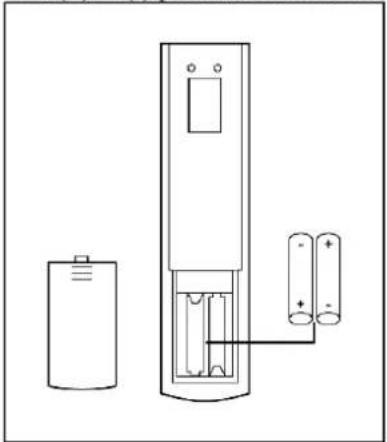
- Si la télécommande ne marche pas même quand elle est toute proche du décodeur, veuillez changer les piles.
● Utilisez 2 piles de type LR-03 (AAA) (non incluses).
Notes:
- Ne pas utiliser les piles rechargeables (Ni-Cd).
- Ne pas essayer de recharger, de court circuiter, de démonter ou de jeter les piles dans le feu.
- Ne pas tomber, marcher dessus ou causer des impacts sur la télécommande. Cela peut endommager la télécommande et qu'elle fonctionne mal.
- Ne pas mélanger les piles usées avec les piles neuves.
- Si la télécommande n'est pas utilisée pendant longtemps, enlever les piles.
ATTENTION ;
Garder les piles hors de portée des enfants. Si les piles sont avalées, il faut aller voir un spécialiste immédiatement.
1.2 Panneau Avant et Panneau Arrière
1.2.1 Panneau arrière

| Derrière du panneau | |
| ANT IN | Entrée Antenne du signal de diffusion de la TNT. |
| Loop OUT | Sortie Antenne du signal de diffusion de la TNT. |
| HDMI | Sortie Vidéo numérique HDTV avec HDCP (HDMI version 1.2) |
| SCART- TV | Sortie Vidéo PERITEL TV |
1.2.2 Panneau Avant
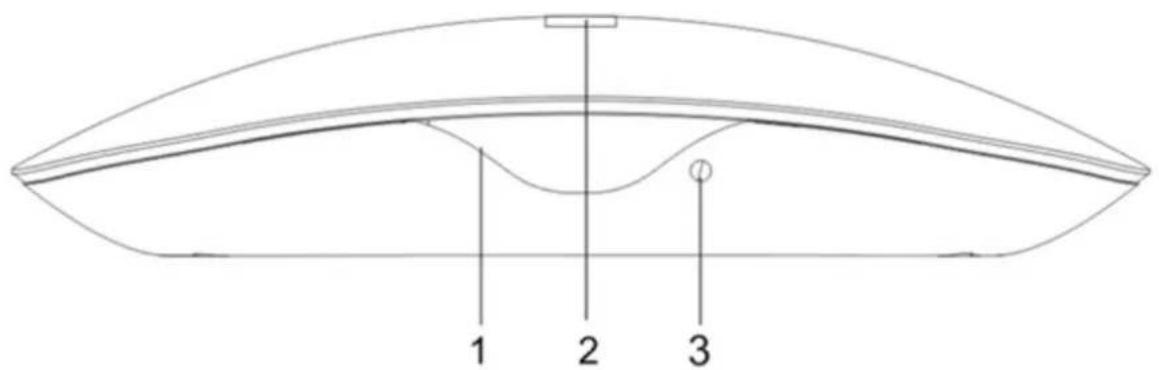
- Capteur télécommande
- Port USB compatible
- Voyant LED
1.3 Installation
Raccordement du Décodeur
Avant de brancher votre décodeur à votre téléviseur veuillez vous assurer qu'il est placé sur une surface plane et stable. Maintenant que votre décodeur est en position, connectez-le à votre téléviseur et tout autre périphérique. Veuillez vous référer aux schémas ci-dessous et au mode d'emploi de votre TV pour les instructions de raccordement.
Branchez votre décodeur à la prise du courant, votre téléviseur et le décodeur avant de continuer à la configuration initiale guidée.
Connector l'antenne au décodeur

Connector le décodeur au Téléviseur via la prise PERITEL
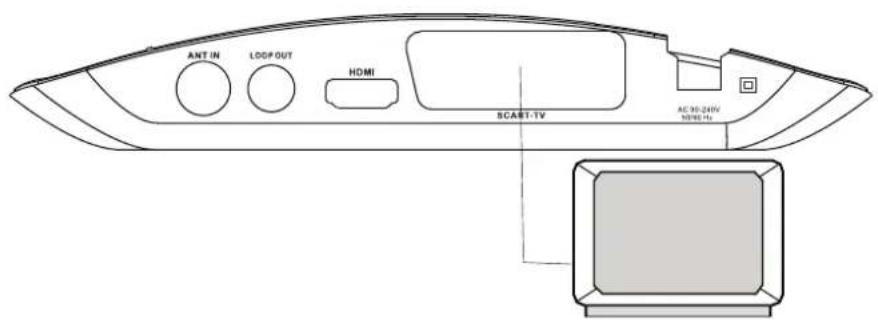
Connector le décodeur au Téléviseur via la prise HDMI

2 Fonctions de base
2.1 Première Installation
Si vous utilisez l'appareil pour la première fois ou que vous l'avez restauré avec les réglages d'usine par défaut, le menu « première installation » apparaîtra sur votre écran de télévision. Suivez chacune des options du menu installation pour configurer votre langue préférée et le pays approprié (Région), etc La première installation doit configurer quelques paramètres importants.
Utilisez les touches fléchées de la télécommande pour sélectionner votre langue préférée, Pays, fuseau horaire, LCN (classement des chaînes dans l'ordre logique de numérotation), puis sélectionnez recherche des chaînes.

2.2 Commutation des programmes TV/RADIO
Appuyez sur la touche "TV/RADIO" pour commuter entre les programmes de la TV TNT et la Radio numérique lorsque vous regardez la télévision.
2.3 Sélectionner les Chaines
Appuyez sur les touches "CH + / CH-» pour basculer vers la chaîne précédente ou suivante.
Appuyez sur les touches numériques de la télécommande pour entrer le numéro de la chaîne.
2.4 Liste des chaînes TV & Radio / Liste des Favoris
Appuyez sur "OK" pour afficher la liste des chaînes, appuyez sur les flèches "GAUCHE / DROITE» pour sélectionner la colonne de la chaîne, appuyez sur les flèches "HAUT / BAS" pour sélectionner un élément de la chaîne.
Appuyez sur "OK" pour confirmer la sélection de la chaîne, appuyez sur "EXIT" pour quitter la liste des chaînes.
Si il ya des chaînes préférées qui ont été configurées, appuyez simplement sur "OK" pour entrer dans la liste des chaînes préférées.
Appuyez sur les touches fléchées "HAUT / BAS" pour sélectionner la chaîne favorite, appuyez sur "OK" pour confirmer la sélection, appuyez sur "RECALL" pour revenir au menu précédent.
2.5 Afficher les informations des chaînes
Appuyez sur la touche "INFO" pour afficher l'information du programme lorsque vous le visualisez.
2.6 RAPPEL d'une chaîne
Appuyez sur la touche "RECALL" en l'état de plein écran pour revenir à la chaîne précédemment regardée.
2.7 Touche AUDIO / LANG
Il se peut qu'un programme TV ait plusieurs langues audio et que la diffusion audio ait différents modes audio tel que Stéréo, Gauche ou Droite. Toutes les langues audio disponibles seront affichées lorsque vous appuyez sur la touche AUDIO / LANG.
Ci-dessous la fenêtre illustrant cette fonction. S'il n'y a pas de sortie audio lorsque vous sélectionnez la langue audio, la fenêtre indique qu'il n'y a pas de langue audio dans le mode audio en cours, de sorte que vous devez sélectionner le mode audio préféré.
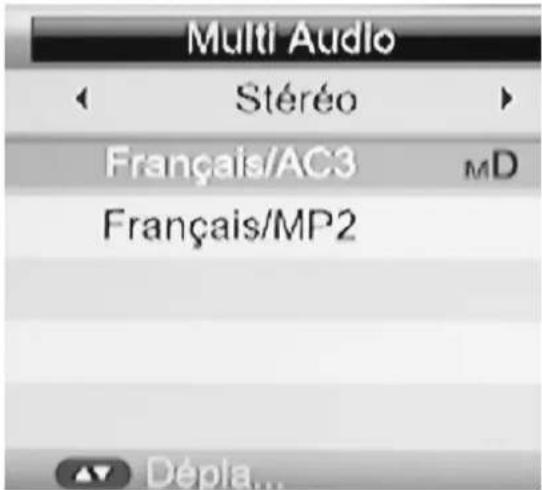
- Appuyez sur "AUDIO" pour changer la langue des programmes en cours et sélectionner la sortie audio entre "stéréo" → "gauche" → "droit" (stéréo → canal gauche → canal droit).
- Appuyez sur les touches "GAUCHE / DROITE" pour basculer entre "stéréo" → "gauche" → "droit" (stéréo → canal gauche → canal droit), appuyez sur les touches "HAUT / BAS" pour changer la sortie son.
- Appuyez sur "OK" pour confirmer la sélection et revenir au mode de lecture plein écran, appuyez sur "EXIT" pour revenir au mode de lecture plein écran et enregistrer le réglage.
2.8 Guide des Programmes TV (touche GUIDE)
- Vous pouvez appuyer sur la touche "GUIDE" sur la télécommande pour entrer dans la page GUIDE TV pour en savoir plus sur les programmes à regarder.
Le menu par défaut GUIDE TV qui s'affiche indique les émissions en cours ou à venir, le menu dans ce mode contient 7 parties :

(1) Onglet 1 indique le titre.
(2) Onglet 2 indique la date et l'heure.
(3) Onglet 3 indique la liste de la date en particulier.
(4) Onglet 4 indique la liste des programmes, appuyez sur «HAUT / BAS" pour basculer entre les programmes.
(5) Onglet 5 indique la plage horaire et l'information sur le programme, appuyez sur les touches "◀" et "▶" pour parcourir la plage horaire et l'information sur le programme sur la base des jours de chaque semaine.
(6) Onglet 6 indique l'information détaillé du programme sous l'onglet 5.
(7) Appuyez sur les touches "GAUCHE / DROITE" pour basculer entre programme EN COURS et A VENIR.
- Appuyez sur la touche ROUGE pour entrer en mode quotidien / hebdomadaire pour afficher les programmes et les informations sur le programme dans les différentes plages horaires de la liste des programmes en cours dans la semaine.
(1) Appuyez sur la touche ROUGE pour basculer entre dimanche - samedi à l'onglet 3.
(2) Appuyez sur les touches "HAUT / BAS" pour se déplacer vers le haut et vers le bas pour basculer entre les différents programmes.
(3) Appuyez sur les touches "GAUCHE / DROITE" pour afficher l'information sur le programme dans les différentes plages horaires.
-
Appuyez sur la touche «INFO» pour sélectionner l'information détaillée correspondant au programme en cours.
-
Appuyez sur la touche VERTE pour régler la minuterie de programmation des émissions.
- Appuyez sur "EXIT" pour quitter le menu GUIDE TV.
2.9 Sous titres

- L'option Sous-titre est réglée sur Fermé par défaut. Les programmes peuvent avoir des informations de sous-titres multi langues. Appuyez sur "SUBTITLE" sur la télécommande pour entrer dans le menu sous-titres des programmes en cours. Toutes les langues de sous-titres disponibles seront affichées.
- Appuyez sur "HAUT / BAS" pour se déplacer vers le haut et vers le bas pour sélectionner la langue.
2.10 Telétexte

- Si vous voulez regarder le télétexte, veuillez appuyer sur "TEXT" sur la télécommande pour entrer dans la page télétexte.
- Entrez trois chiffres pour aller à la page correspondante que vous voulez atteindre,
- Appuyez sur la touche "HAUT" pour aller à la page précédente, et appuyez sur la touche "BAS" pour aller à la page suivante;
- Appuyez sur "OK" pour régler la transparence de la page télétexte.
- Appuyez sur "TEXT" ou "EXIT" pour quitter le menu télétexte.
2.11 Fonctions Enregistrement et Timeshift
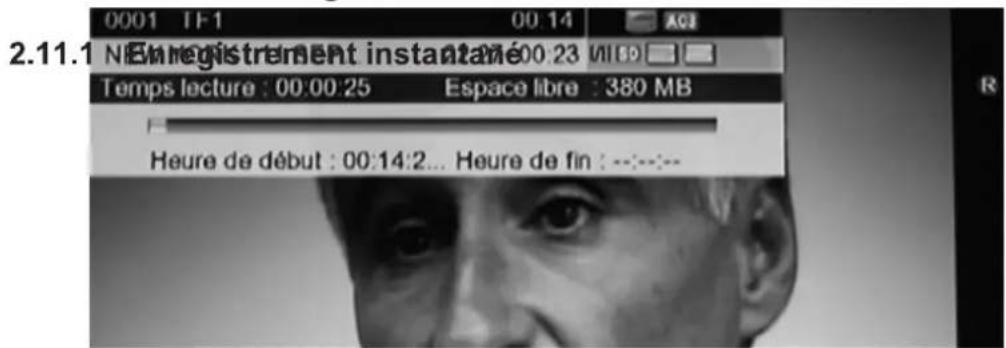
Lorsque vous regardez la télévision, appuyez sur "REC" pour commencer l'enregistrement, le système dispose de 3 secondes pour l'initialisation.
Lorsque l'initialisation est terminée, la partie supérieure gauche de l'écran affichera l'icône «REC», l'enregistrement et la lecture du programme sont en cours. Vous pouvez appuyer sur "INFO" pour avoir plus d'informations sur l'enregistrement en cours.
Appuyez sur "STOP" pour arrêter l'enregistrement et reprendre la lecture normale.
Dans le mode d'enregistrement, vous pouvez également utiliser la touche REC pour régler la minuterie d'enregistrement et programmer l'arrêt de l'enregistrement, en plus vous pouvez réinitialiser la durée éventuellement. (On peut configurer la durée sur "annuler" (00:00), ou l'utilisateur peut définir la durée).
Lorsque l'espace de stockage est insuffisant pendant l'enregistrement, le système affichera "Le périphérique de stockage USB est plein", puis arrêtera l'enregistrement et reprendra la lecture normale.
Pendant l'enregistrement, si une erreur d'écriture se produit, le système quitte et arrête l'enregistrement.
Dans le mode d'enregistrement, vous pouvez également utiliser le Menu, le GUIDE TV, le Télétexte, le sous-titrage et ainsi de suite, des fonctions comme dans le mode de lecture normale.
2.11.2 Time shift

1) En mode Timeshift, vous pouvez de regarder le programme tout en enregistrant ce programme.
2) Dans les cas ci-dessous appuyez sur la "PAUSE" pour entrer en mode Timeshift, puis l'icône "TIMESHIFT" s'affichera en haut à gauche de l'écran, et l'enregistrement du programme démarrera à l'heure de début d'enregistrement.
a) En mode de lecture normale, et Timeshift configuré sur Auto ou Pause dans le menu de configuration PVR.
b) En mode enregistrement.
3) Dans les cas ci-dessous en appuyant sur la touche "<<" vous pouvez également entrer en mode time shift, et lire le programme en retour rapide.
a) En mode de lecture normale, et Timeshift configuré sur Auto ou Pause dans le menu de configuration PVR.
b) En mode enregistrement.
4) En mode Timeshift, en appuyant sur la touche "STOP" vous quittez le mode Timeshift et les autres fonctions seront poursuivies.
5) En mode Timeshift, en utilisant l'avance rapide, l'enregistrement est toujours en cours.
3 Installation des chaînes
Il existe deux modes d'installation des chaînes comme suit:
- Recherche automatique
- Recherche manuelle

3.1 Recherche automatique
La recherche automatique est une sorte de mode intelligent et pratique de recherche des chaînes, qui couvre les chaînes de tous les points de fréquents pays ou régions ciblés.
À l'heure actuelle, ce système couvre de nombreux pays cibles et régions, y compris: l'Allemagne / le Royaume-Uni / l'Italie / la France / l'Espagne / la Hollande / Taiwan / la Chine / la Norvège / la Finlande, etc
- Vous pouvez déplacer le curseur sur "recherche automatique" à l'aide des touches "HAUT / BAS" sous la rubrique «menu d'installation», puis appuyez sur "OK" pour entrer dans la page de recherche Automatique.
- Une fois dans la page de recherche automatique, le système va rechercher toutes les chaînes une par une au titre des points de fréquence des pays actuels ou régions sélectionnés automatiquement.
- Pendant la recherche, appuyez sur "EXIT" pour arrêter et quitter la recherche.
- Lorsque toutes les chaînes ont été trouvées, le processus de recherche est maintenant terminé. Appuyez sur la touche EXIT pour quitter la fenêtre « Menu Principal/Installation », et pour afficher la chaîne TV.
3.2 Recherche manuelle
Si vous connaissez bien la télévision numérique et la fréquence de la chaîne ou si vous souhaitez recherche la chaîne à n'importe quelle fréquence requise, vous pouvez sélectionner la recherche manuelle, qui vous permettra de gagner beaucoup de temps.
- Vous pouvez déplacer le curseur sur "recherche manuelle" en appuyant sur la touche "HAUT / BAS" sous la rubrique «menu d'installation», puis appuyez sur "OK" pour entrer dans la page de recherche manuelle.
- Avant la recherche manuelle, vous devez configurer les paramètres correspondants, incluant:
(1) La Fréquence (KHz): la fréquence par défaut est réglée par les différents pays, vous pouvez entrer les chiffres correspondants pour la modifier.
(2) La bande passante: la valeur par défaut de la bande passante est réglée par les différents pays, tandis que vous pouvez la régler sur 8MHz.
- Appuyez sur "OK" après avoir réglé tous les paramètres pour lancer le balayage manuel.
Déplacer le curseur sur DEMARRER LA RECHERCHE, puis appuyez sur "OK" pour démarrer la recherche manuelle.
3.3 Filtre des chaines

Toutes les chaînes en clair ou seulement des chaines non cryptées sont réglées pour être recherchées avec les paramètres sélectifs.
4 Chaînes
Le Système propose une fonction efficace de gestion des chaînes comme : suppression de chaîne, marquage de chaîne, déplacement de chaîne, verrouillage de chaîne, renommer une chaîne et le regroupement de chaînes.
Il ya deux pages indépendantes pour la gestion des chaînes: TV et radio.
4.1 Gestionnaire de chaînes
La page de Gestionnaire de chaînes comprend : suppression de chaîne, déplacer, verrouillage et renommer.
- Vous pouvez accéder à la page comme indiqué sur l'image ci-dessous, via « MENU-> CHAINE->Gestionnaire de Chaînes ».

-
Une boîte de dialogue apparaît indiquant "Chaîne non disponible" quand il n'y a pas de chaînes dans la base de données à entrer, et de ce fait le système ne pourra pas accéder à la page organisation de chaîne.
-
Le Menu organisation de chaîne comprend: Supprimer une chaîne, sauter une chaîne, Verrouiller une chaîne et Renommer une chaîne. Appuyez sur les touches "HAUT / BAS" pour choisir la ligne où se trouve la chaîne, puis appuyez sur une des touches de 4-couleur sur la télécommande:
-
appuyez sur la touche ROUGE pour activer et annuler la fonction Verrouillage de chaine,
- la touche VERTE pour activer ou désactiver la fonction Suppression de chaîne,
- appuyez sur la touche JAUNE pour régler ou annuler la fonction Saut de chaîne,
-
la touche BLEU pour régler ou annuler la fonction Renommer la Chaîne. Après le réglage, le chiffre ou l'image qui correspond aux changements apparaît.
-
Pour renommer la chaîne, appuyez sur les touches "HAUT / BAS" pour choisir la ligne où se trouve la chaîne à renommer, appuyez sur la touche BLEU pour accéder à la page « renommer la chaîne ».
-
Appuyez sur la touche BLEU pour quitter la page « Renommer la chaîne ».
- Pour activer ou annuler la fonction verrouillage de chaîne, le système va vous demander d'entrer un mot de passe "2468". Pour définir la fonction « suppression de chaîne », le système affiche une boîte de dialogue "Supprimer les chaînes sélectionnés?", Appuyez sur les touches fléchées "GAUCHE / DROITE" pour choisir, sélectionnez "Oui" pour supprimer la chaîne ou sélectionnez «Non» pour annuler.
- Appuyez sur "EXIT" pour quitter la page de Gestionnaire de chaîne et enregistrer les réglages.
4.2 Liste des favoris
- Vous pouvez accéder à la page, comme indiqué ci-dessous, via "Menu principal-> Chaîne-> liste des favoris".

- Une boîte de dialogue apparaît indiquant « chaîne non disponible » quand il n'y a pas de chaînes dans la base de données à entrer, et de ce fait le système ne pourra pas accéder à la page regroupement de chaînes.
- Appuyez sur les touches "HAUT / BAS" pour choisir la ligne où se situe la chaîne à regrouper, puis appuyez sur les touches de couleur sur la télécommande pour régler les différentes manières de regrouper les chaînes.
- Lorsque le réglage des chaînes favorites est terminé, appuyez sur "EXIT", puis le système sauvegarde la sélection et la boîte de dialogue s'affiche indiquant "Enregistrement des données ...".

5 Configuration des préférences

5.1 Langue OSD
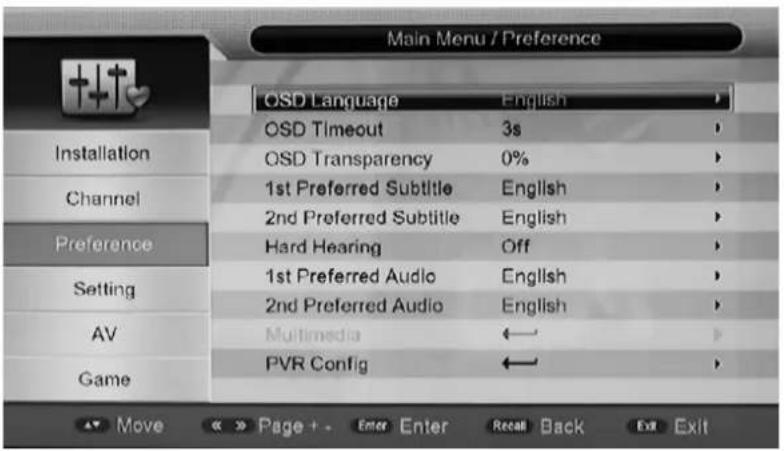
Option Langue OSD: Dans l'interface utilisateur le système vous propose plusieurs langues d'affichage du menu OSD. Vous pouvez définir la langue via l'option Langue OSD.
(1) Déplacez le curseur sur l'option Langue OSD, appuyez sur la touche "DROITE" pour entrer dans la liste Langue OSD.
(2) Appuyez sur les touches "HAUT / BAS" pour choisir la langue.
(3) Appuyez sur "OK" pour confirmer la sélection de la langue, puis le réglage est effectif immédiatement et la langue change selon celle sélectionnée, le curseur peut être déplacé sur l'option Langue OSD sur la gauche.
Durée d'affichage de l'OSD
Permet de régler la durée d'affichage du Menu entre : 1 Sec à 6 Secondes.
Transparence OSD
Permet de régler la transparence du menu qui s'affiche au-dessus de l'image : de 0% à 60%.
5.2 Sous titre préféré
(1) Réglez la langue de sous-titre préférée parmi les langues disponibles : anglais, français, allemand, italien, espagnol, portugais.
(2) Lorsque la langue de sous-titre préférée est sélectionnée, elle s'affichera automatiquement lorsque le programme disposera de cette langue de sous-titrage.
(3) L'utilisateur peut définir une autre langue de sous-titre préférée dans l'option "deuxième langue de sous-titre préférée".
Vous pouvez accéder à cette page via le menu "MENU-> Préférence-> PVR Config". il contient six options comme suit:
- Format de Fichier PVR
• Taille du Fichier - Stockage préféré
- Timeshift
• Durée du Timeshift - Timeshift pour l'enregistrement
1. Format de Fichier PVR
Une de ces deux options : TS / PS, peut être sélectionnée pour définir le format du fichier qui doit être stocké; si le mode TS est sélectionné, toutes les informations techniques relatives à la chaîne seront enregistrées ensemble, ou si le mode PS est sélectionné, les données Audio Vidéo seules sont enregistrées.
2. Taille du fichier
Vous pouvez sélectionner une des options suivantes : 4G/3G/2G/1G, pour définir la taille du fichier à enregistrer, si la taille du fichier dépasse la taille sélectionnée dans cette rubrique pendant l'enregistrement d'un programme, le programme enregistré divisera le fichier en deux fichiers différents.
3. Stockage préféré
Vous pouvez sélectionner une des options suivantes : CARTE/USB1/USB2, afin de déterminer le périphérique de stockage USB dans lequel le fichier sera enregistré.
4. Timeshift
Vous pouvez sélectionner une des options suivantes : AUTO / ETEINT / PAUSE, pour définir le statut de la fonction Timeshift en cours,
- si AUTO est sélectionné, le Timeshift fonctionnera automatiquement en arrière plan, vous pouvez changer de chaine mais annulera la mémoire tampon du Timeshift précédent et en redémarrera une nouvelle;
- si ETEINT est sélectionné, la fonction Timeshift s'arrête;
- si PAUSE est sélectionné, le Timeshift démarrera manuellement à l'aide de la touche PAUSE, l'image à l'écran se fige une fois, et peut reprendre en appuyant sur la touche PLAY, vous pouvez changer de chaîne uniquement dans le même TP, la mémoire tampon Timeshift n'enregistre que la première chaîne, et si les trois options susmentionnées sont modifiées lorsque le mode AUTO est sélectionné, le Timeshift va redémarrer.
5. Durée du Timeshift
Vous pouvez sélectionner une des options suivantes : AUTO / 30min / 1h / 2h, pour régler la durée de la fonction Timeshift,
- si AUTO est sélectionné, la durée du Timeshift dépend de la taille disponible sur l'équipement USB;
- si l'une des options, 30min/1h/2h, est sélectionné, la durée utilisable du Timeshift est 30min/1h/2h dans le cas où la taille disponible sur l'équipement USB est suffisamment grand, alors que, la durée utilisable du Timeshift est dépendant de la taille disponible sur l'équipement USB.
6. Timeshift pour l'enregistrement
Vous pouvez sélectionner une des options suivantes : MARCHE / ARRET.
- Si vous sélectionnez MARCHE, la fonction Timeshift va s'arrêter et le fichier enregistré dans la mémoire tampon du Timeshift sera stocké dans un appareil USB;
- Si vous sélectionnez ARRET, Timeshift fonctionnera en continu et le fichier enregistré dans la mémoire tampon du Timeshift ne sera pas stocké dans le périphérique USB.
Le Menu Réglages vous permet de configurer les options de réglages à votre convenance.

6.1 Programmation
Cette fonction vous permet de programmer le démarrage d'une chaîne à une certaine heure ou l'enregistrement d'une chaîne. La programmation se fait via le menu Programmation.
- Cette application vous fournit la liste des programmations : à ajouter, à visualiser, à éditer et à supprimer.
- L'option programmation dresse la liste de toutes les programmations qui sont ajoutées par l'intermédiaire du "GUIDE DES PROGRAMMES TV" ainsi que les programmations ajoutées manuellement par l'utilisateur à l'aide du menu Programmation.
- Le menu Programmation peut prendre en charge un maximum de 10 "programmations".
Dans le menu Edition Programmation, le système peut prendre en charge 10 événements tout au plus.
Date: Indique la date de la programmation
Nom du programme: Indique la chaîne sur laquelle la programmation est réglée
Heure de début: Indique l'heure de début de la programmation
Heure de fin: Indique l'heure de fin de la programmation, (fonctionne uniquement dans le mode Enregistrement)
Durée: Indique la durée de la programmation, (fonctionne uniquement dans le mode Enregistrement)
Mode: Indique la fréquence de la programmation, la durée peut être un des éléments suivants:
- Une fois – la programmation se déclenchera seulement une fois.
- Quotidien - la programmation se déclenchera tous les jours à la même heure.
- Hebdomadaire - la programmation se déclenchera chaque semaine à l'heure indiquée.
- Mensuel – la programmation se déclenchera chaque mois à l'heure indiquée.
Type: Indique le type de chaîne sur laquelle la programmation est réglée, l'utilisateur peut sélectionner les options ci-dessous:
Chaînes, Enregistreur, Veille ou Mise en marche
Chaines: vous pouvez déterminer l'heure à laquelle vous souhaitez changer de chaîne. Vous ne pouvez accéder qu'à l'option HEURE DE DEBUT mais pas Heure de Fin et Durée.
Veille : vous pouvez déterminer l'heure à laquelle vous souhaitez que l'appareil passe en mode veille. Vous ne pouvez accéder qu'à l'option HEURE DE DEBUT mais pas Heure de Fin et Durée.
Mise en marche : vous pouvez déterminer l'heure à laquelle vous souhaitez que l'appareil se mette en marche. Entrez l'heure de début, puis éteignez l'appareil. L'unité se mettra en marche à l'heure de début présélectionnée.
Enregistreur: vous pouvez régler la chaîne que vous souhaitez enregistrer, l'heure de début et la durée. Après avoir réglé la durée, le système calculera l'heure de fin automatiquement. Veuillez ne pas omettre d'insérer un périphérique USB dans le port USB pour la fonction enregistrement.
Si vous sélectionnez le type d'enregistreur, vous pouvez Activer ou Désactiver les options telles que Enregistrement AD, Enregistrement des sous-titres et Enregistrement TXT.
Appuyez sur "OK" après vos paramètres et le système retourne au menu précédent.
6.2 Verrouillage enfant
Le Menu verrouillage enfant vous permet de configurer les paramètres de verrouillage comme indiqué sur le tableau ci-dessous :

-
Ici vous pouvez choisir d'Activer ou de Désactiver le verrouillage du système, et aussi de définir le niveau de contrôle parental de 0 à 18.
-
Vous pouvez modifier le mot de passe du système.
(1) Appuyez sur les touches numériques de 0 à 9 sur la télécommande pour entrer l'ancien mot de passe, le mot de passe par défaut est "2468".
(2) Si le mot de passe entré est correct, le curseur se déplace sur l'option suivante : Entrer nouveau Mot de passe, utilisez les touches numériques de 0 à 9 de la télécommande pour saisir un nouveau mot de passe à 4 chiffres.
6.3 Date et Heure
Le Menu Horloge contient différents réglages. Suivre le menu ci-dessous:
Si le Mode Horloge est réglé sur "Auto", alors les options "Décalage horaire" et "Heure d'été" seront activées pour l'édition. Si le mode est réglé sur "manuel", ces options seront désactivées.
Si le Mode Horloge est réglé sur "Manuel" alors, "Date" et "Heure" seront activées pour l'édition. Si le mode est «Auto», ces options seront désactivées.

6.4 Réinitialiser les réglages par défaut
Cette option vous permet de restaurer l'appareil selon ses paramètres d'usine par défaut. Lorsque vous sélectionnez cette option, il vous sera demandé d'entrer votre mot de passe (ou le mot de passe par défaut "2468"). Appuyez sur OK pour réinitialiser tous les réglages de l'appareil par défaut.
6.5 Mise à Jour
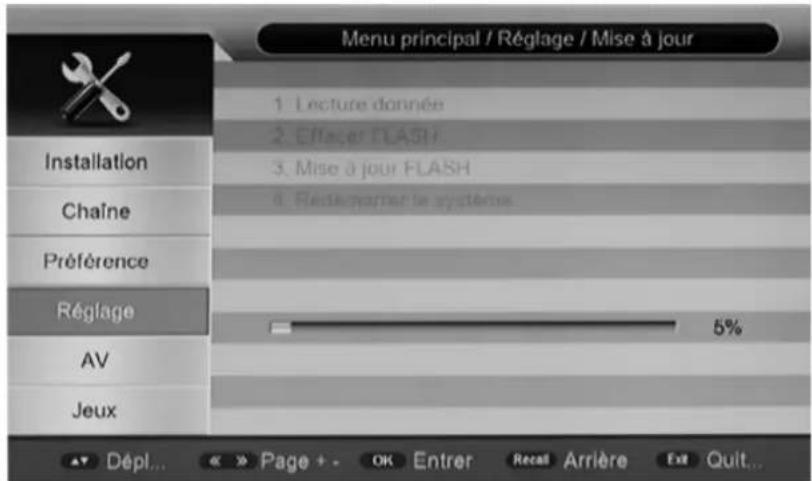
Si vous souhaitez mettre à jour le logiciel, veuillez contacter le fournisseur.
Attention: Veuillez ne pas couper l'alimentation lorsque vous mettez à niveau le logiciel.
6.6 Version
Vous pouvez vérifier la version du logiciel de l'appareil, via le menu (MENU->Réglages->Version).

(1) Déplacez le curseur sur l'option, et appuyez sur « OK » ou la flèche de DROITE pour faire apparaître les options de réglage, puis appuyez sur «HAUT / BAS » pour se déplacer et choisir l'option voulue.
(2) Appuyez sur "OK" pour enregistrer le réglage.
7.1 Contraste
La gamme de réglage du contraste de l'image va de : 0 à 24.
7.2 Luminosité
La gamme de réglage de la luminosité de l'image va de 0 à 24.
7.3 Saturation
La gamme de réglage de la saturation de l'image va de 0 à 24.
7.4 Teinte
La gamme de réglage de la teinte de l'image va de 0 à30.
7.5 Format d'Ecran
Le format d'écran peut être défini comme : Plein Ecran / 16/9ème / 4 :3 PScan / 4 :3 LB (boite à lettre)
7.6 Sortie Vidéo
Le mode AV (Audio-Vidéo) permet de changer le mode de sortie vidéo, vous pouvez régler la TV en fonction de l'équipement qui y est connecté.
Les options sont les suivantes : PERITEL RVB ou PERITEL CVBS (mode composite)
7.7 Résolution Vidéo
Les options sont les suivantes : Détection Auto / 480p_60 / 480i_60 / 576p_50 / 576i_50 / 720p_60 / 720p_50 / 1080i_60 / 1080i_50 / 1080p_60 / 1080p_50
7.8 HDMI Audio
Les options sont les suivantes :
HDMI (sourdine) / HDMI PCM (son numérique) / HDMI RAW (son brut, sans correction)
8 Multi-Média
Ce produit est compatible pour lire les fichiers MP3, JPEG et MPEG. Il peut prendre en charge uniquement les fichiers affichés dans la liste ci-dessous et indiqués dans les spécifications et le format de fichier avec lequel ce produit est compatible.
Insérez un périphérique USB externe dans le port compatible USB du décodeur.
Appuyez sur la touche SOURCE pour accéder au menu Multi-Media.
Appuyez sur la touche EXIT pour revenir au programme TV visualisé et pour quitter le menu Multi-Média.
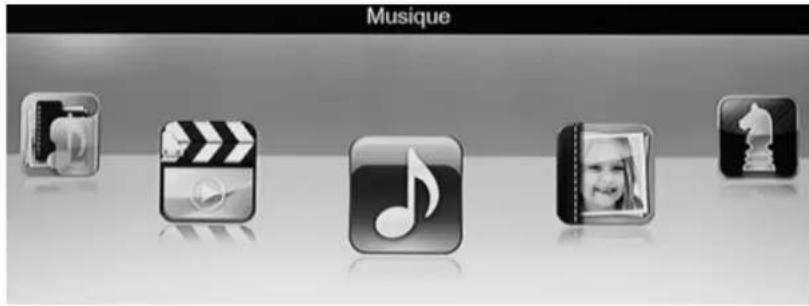
8.1 Sélection du Mode de Média
Utilisez les touches "GAUCHE" ou "DROITE" pour sélectionner le mode de lecture multimédia : musique / photo / film ... etc. Ensuite, appuyez sur "OK" pour accéder à la liste des fichiers.
8.2 Film

8.2.1 Navigateur de fichiers Film
Ce menu permet à l'utilisateur de sélectionner et de lire un film à partir d'une liste de films qui sont stockés dans le périphérique USB.
Les formats compatibles avec votre décodeur sont MPG, AVI, VOB, DAT, ASF, MKV, RM, WMV, DAT, QT.
Le menu « film » se décompose comme indiqué ci-dessous.
8.2.2 Lecture du Film
Lorsque le film est en cours de lecture, les informations suivantes sont affichées sur l'OSD:
a. Nom du fichier.
b. Le temps total et l'heure actuelle du fichier en cours de lecture.
c. Statut de lecture de cette vidéo.
d. La barre de progression.
e. La taille du fichier et la résolution de cette vidéo.
f. Le mode répétition tel que : Eteint / Une fois / Répertoire
8.2.3 Menu ALLER A
Utilisez la touche GOTO de la télécommande pour passer à tout moment à la section temps d'un film et commencer la lecture à partir de ce point que vous aurez choisi. Appuyez sur la touche GOTO de nouveau pour quitter ce menu.

8.2.4 Menu Marque-Page
Pour garder en mémoire de la section de lecture de n'importe quel fichier multimédia, et de commencer la lecture à ce moment précis, à tout moment à nouveau, Appuyez sur la touche MARK de la télécommande pour accéder au menu Marque-Page. Appuyez à nouveau sur la touche MARK pour quitter.

8.3 Musique
Ce menu permet à l'utilisateur de sélectionner et de lire une chanson à partir d'une liste de chansons qui sont stockées dans le périphérique de stockage. Les formats suivants sont pris en charge par votre appareil : WMA, WAV, DTS, RA et MP3.
Lorsque le fichier musique est en cours de lecture, les informations suivantes sont affichées sur écran (voir image ci-dessous)
a. Informations égaliseur.
b. Le temps total pour ce fichier en lecture.
c. Statut de lecture de cette musique.
d. La barre de progression.
e. Le numéro actuel de ce fichier dans la liste des fichiers.
f. La taille du fichier, l'artiste, l'album et le genre.

8.4 Gestionnaire d'Enregistrement

8.4.1 Navigateur du Gestionnaire d'Enregistrement
Vous permet de regarder les programmes TV enregistrés et stockés dans le périphérique de stockage.
8.4.2 Renommer
Dans ce menu, l'utilisateur peut changer le nom du programme comme il veut.
8.5 Photo

Pour voir toutes les photos stockées dans le périphérique de stockage. Suivez les instructions au bas de l'écran OSD.
Pour visionner l'image suivante, appuyez sur la touche de navigation de droite. Appuyez sur OK pour voir l'image sur l'écran.
Fonctions Zoom:
- appuyez sur la touche ZOOM pour activer & désactiver la fonction ZOOM. Pendant le diaporama, la photo fera une pause. Ensuite, utilisez la touche F.F. (▶) pour augmenter la taille de l'image (x2, x3, x4). Utilisez la touche F.R. (◀) pour un zoom arrière.
- Appuyez une deuxième fois sur la touche ZOOM, vous pouvez inverser l'image vers le haut, vers le bas, sur la droite, sur la gauche.
Appuyez sur la touche Lecture / Pause pour revenir au diaporama en image normale.
8.6 Jeux
- Veuillez télécharger le jeu sur notre site internet et l'enregistrer sur votre clé USB, puis insérez le périphérique dans le décodeur.
- Appuyez sur la touche “OK” pour à vos jeux enregistrés sur la clé USB et suivre les indications qui s'affichent à l’écran.
8.7 E-Book
- Veuillez télécharger le fichier texte sur Internet et l'enregistrer sur votre périphérique USB et insérez le dans le décodeur.
- Appuyez sur "OK" pour accéder au mode E-Book sur l'écran et pour trouver le fichier texte dans le périphérique USB, puis vous pouvez lire le fichier sur l'écran.
8.8 Gestionnaire de disque
Vous pouvez - DEPLACER / COPIER, RENOMMER, SUPPRIMER, SUPPRIMER TOUT – les fichiers qui sont stockés dans le périphérique USB. Veuillez suivre les indications sur l'OSD pour utiliser les touches de couleur correspondantes sur la télécommande.
9. SPECIFICATIONS
TUNER
| Connecteur d'entrée | IEC 16902. Femelle |
| Entrée gamme de fréquence | UHF |
| Nombre d'entrée RF | 1 |
| Entrée Impédance | 75 ohm |
| Connecteur de sortie RF | (bypass)IEC 169-2 Male |
| Antenne Loop | compatible |
DEMODULATION
| Standard | ETSI EN300 744 |
| Mode Taux FEC | 1/2,2/3,3/4,5/6,7/8 |
| Porteurs/Constellation | Tous les modes compatibles y compris non hiérarchique |
| Démodulation | COFDM(QPSK/QAM16/QAM64) 2K et 8K |
| Largeur de bande Canal | 8 MHz |
Décodeur Vidéo
| Standard | ISO/IEC 13818-2 et ISO/IEC 14496-10 |
| Flux de Transport | ISO/IEC 13818-1 |
| Décodage Vidéo | MPEG-2 SD/HD (MP@ML et MP@HL), MPEG-4 H.264/AVC SD/HD DivX 4.X ~ 5.X, AVI, VOB, MOV, MKV, TS, ASF, FLV JPEG, BMP, PNG, GIF |
| Format d'affichage | 4:3, 16:9 |
Décodeur Audio
| Standard | ISO/IEC13818-3 TR1011154 |
| Décodage Audio | MPEG-1 et MPEG-2 Layer I & II, Dolby Digital Audio, WMA et HE-AAC Digital Audio |
| Dolby Digital (AC-3) | Mixage Stéréo aux sorties audio analogique et digitale (inclus HDMI).Pour sorties digitales, encodage stéréo L-PCM fourni |
| Taux d’échantillonnage | 32 kHz, 22.1 kHz, 44.1KHz,48 kHz |
Sous titrage
| Sous titrage | Sous titrage TNT |
Accessoires
| Télécommande | INFRA ROUGE (36kHz) RC3 |
| Manuel d'utilisation | 1 pc |
Alimentation
| Gamme d'entrée AC | AC 90V ~ 240V 50/60Hz |
| Consommation | <8W |
| Consommation en veille | <0.5W |
| Dimensions de l'appareil | 192*106*40mm |
| Poids | 0.65 kgs |
10. DEPANNAGE
Le tableau ci-dessous est une liste de problèmes communs qui peuvent se produire avec votre décodeur.
| Problème | Cause Possible | Solution |
| Mise sous tension, mais rien ne s'affiche à l'écran | L'interrupteur général n'est pas allumé | Vérifier si le câble est bien branché au secteur et que l'appareil est sous tension |
| Pas d'image TV et l'appareil affiche "Pas de signal" | L'antenne n'est pas correctement connectée ou vous êtes dans une zone de mauvaise réception | Contactez votre technicien qui gère l'antenne locale TV sur les problèmes de réception dans votre région et si vous avez besoins d'une nouvelle antenne. |
| Réceptionne la TV TNT mais il manque certaines chaînes | L'antenne n'est pas correctement connectée ou vous êtes dans une zone de mauvaise réception | Contactez votre technicien qui gère l'antenne locale TV sur les problèmes de réception sur les problèmes de réception dans votre région et si vous avez besoins d'une nouvelle antenne. |
| La Télécommande ne fonctionne pas | Les piles sont usées ou il y a des interférences | Essayez de remplacer les piles de la télécommande et assurez-vous qu'il n'y a pas de lumière directe du soleil sur l'appareil ou sur la télécommande. |
Mise au rebut en fin de vie

Attention ! Ce logo apposé sur le produit indique qu'il s'agit d'un appareil dont le traitement en tant que déchet rentre dans le cadre de la directive 2002/96/CE du 27 janvier 2003, relative aux déchets d'équipements électriques et électroniques (DEEE).
Ce symbole signifie que les produits électriques et électroniques usagées ne doivent pas être mélangés avec les déchets ménagers généraux. Un système de collecte séparé est prévu pour ces produits.
Si vous souhaitez mettre cet appareil au rebut, ne le jetez pas dans une poubelle ordinaire !
- La présence de substances dangereuses dans les équipements électriques et électroniques peut avoir des effets potentiels sur l'environnement et la santé humaine dans le cycle de retraitement de ce produit.
- Ainsi, lors de la fin de vie de cet appareil, celui-ci ne doit pas être jeté avec les déchets municipaux non triés. Les appareils électriques et électroniques doivent être traités séparément et conformément aux lois en vigueur en matière de traitement, de récupération et de recyclage adéquats de ces appareils.
- En tant que consommateur final, votre rôle est primordial dans le cycle de réutilisation, de recyclage et les autres formes de valorisation de cet équipement électrique et électronique. Des systèmes de reprise et de collecte sont mis à votre disposition par les collectivités locales (déchetteries) et les distributeurs. Veuillez contacter votre administration locale pour plus de renseignements.
- Vous avez l'obligation d'utiliser les systèmes de collecte sélective mise à votre disposition.
- Si votre appareil électrique et électronique usagé comporte des piles ou des accumulateurs, veuillez les mettre séparément et préalablement au rebut conformément à la législation locale en vigueur.
- En veillant à la mise au rebut correcte de ce produit, vous contribuerez à assurer le traitement, la récupération et le recyclage nécessaires de ces déchets, et préviendrez ainsi les effets néfastes potentiels de leur mauvaise gestion sur l'environnement et la santé humaine.

Cet appareil est conforme aux exigences imposées par la Directive Européenne 2006 / 95 CE (Directives sur la Compatibilité Electromagnétique et Basse Tension)
Contents
Page
5 Preference Setting

5 Voorkeur Instellingen
- La télécommande .... 5
- Fonctions de base 9
- 3.Installation des chaînes 14
- 4.Chaînes 16
- 5.Configuration des préférences 18
- 6Réglages....21
- 7Configuration AUDIO / VIDEO 24
- 8Multi-Média 25
- CONSIGNES DE SECURITE IMPORTANTES
- Protection du cordon d'alimentation
- La télécommande
- Aspect de la télécommande
- Installation des piles
- Notes:
- ATTENTION ;
- Panneau Avant et Panneau Arrière
- Panneau arrière
- Panneau Avant
- Installation
- Raccordement du Décodeur
- Fonctions de base
- Première Installation
- Commutation des programmes TV/RADIO
- Sélectionner les Chaines
- Liste des chaînes TV & Radio / Liste des Favoris
- Afficher les informations des chaînes
- RAPPEL d'une chaîne
- Touche AUDIO / LANG
- Guide des Programmes TV (touche GUIDE)
- Sous titres
- Telétexte
- Fonctions Enregistrement et Timeshift
- Time shift
- Installation des chaînes
- Recherche automatique
- Recherche manuelle
- Filtre des chaines
- Chaînes
- Gestionnaire de chaînes
- Liste des favoris
- Configuration des préférences
- Langue OSD
- Durée d'affichage de l'OSD
- Transparence OSD
- Sous titre préféré
- Format de Fichier PVR
- Taille du fichier
- Stockage préféré
- Timeshift
- Durée du Timeshift
- Timeshift pour l'enregistrement
- Programmation
- Chaînes, Enregistreur, Veille ou Mise en marche
- Verrouillage enfant
- Date et Heure
- Réinitialiser les réglages par défaut
- Mise à Jour
- Version
- Contraste
- Luminosité
- Saturation
- Teinte
- Format d'Ecran
- Sortie Vidéo
- Résolution Vidéo
- HDMI Audio
- Multi-Média
- Sélection du Mode de Média
- Film
- Navigateur de fichiers Film
- Lecture du Film
- Menu ALLER A
- Menu Marque-Page
- Musique
- Gestionnaire d'Enregistrement
- Navigateur du Gestionnaire d'Enregistrement
- Renommer
- Photo
- Fonctions Zoom:
- Jeux
- E-Book
- Gestionnaire de disque
- SPECIFICATIONS
- DEPANNAGE
- Mise au rebut en fin de vie
- Si vous souhaitez mettre cet appareil au rebut, ne le jetez pas dans une poubelle ordinaire !
- Cet appareil est conforme aux exigences imposées par la Directive Européenne 2006 / 95 CE (Directives sur la Compatibilité Electromagnétique et Basse Tension)
- Contents
- Preference Setting
- Voorkeur Instellingen
Marque : TOKAI
Modèle : TT-123W
Catégorie : Récepteur audio