
FANTOM X8 - Synthétiseur numérique ROLAND - Notice d'utilisation et mode d'emploi gratuit
Retrouvez gratuitement la notice de l'appareil FANTOM X8 ROLAND au format PDF.


| Type de produit | Synthétiseur numérique |
| Marque | Roland |
| Modèle | Fantom X8 |
| Clavier | 88 touches à mécanique à action de marteau progressive, vélocité et aftertouch canal |
| Polyphonie maximale | 128 voix |
| Parties multitimbrales | 16 parties |
| Échantillonnage | 44,1 kHz, 32 Mo extensible à 544 Mo (DIMM), formats WAV/AIFF, jusqu'à 9000 échantillons |
| Générateur de son | 128 Mo de mémoire de forme d'onde, 1480 formes d'onde, extensible par cartes SRX (4 emplacements) |
| Effets intégrés | 3 multi-effets (78 types), chorus (3 types), réverbération (5 types), entrée (6 types), mastering (compresseur 3 bandes) |
| Séquenceur | 16 pistes linéaires, 1 piste tempo, 1 piste de mesure, résolution 480 ticks/noire, capacité 120000 notes |
| Mémoire utilisateur | 256 Patches, 32 Rhythm Sets, 64 Performances |
| Arpégiateur | 128 styles preset, 128 utilisateur |
| Connectivité | USB (stockage/MIDI), PC Card (CompactFlash/SmartMedia), MIDI IN/OUT/THRU, sorties audio (A, B, individuelles 1-4), entrées audio (L/MONO/MIC, R), sortie numérique coaxiale, prise casque |
| Dimensions (L x P x H) | 1050 x 358 x 125 mm |
| Poids | Environ 30 kg (estimation) |
| Alimentation | 117/230/240 V AC, 50/60 Hz, consommation 17 W |
| Entretien et nettoyage | Nettoyage avec un chiffon doux et sec ; pour taches tenaces, chiffon légèrement humidifié puis séchage. Ne pas utiliser de solvants ou de produits volatils. |
| Sécurité | Ne pas ouvrir le capot ; utiliser uniquement les supports recommandés (KS-17) ; éteindre et débrancher avant tout déplacement ou nettoyage ; éviter les sources de chaleur et l'humidité. |
| Pièces détachées et réparabilité | Pédales (DP series, EV-5), cartes d'extension SRX, barrettes DIMM, supports KS-12/KS-17. Pour toute réparation, s'adresser à un centre de maintenance agréé Roland. |
| Informations générales | Synthétiseur station de travail professionnel avec échantillonnage, séquenceur 16 pistes, arpégiateur, et contrôleur D-Beam. Compatible General MIDI 2. Livré avec CD-ROM de données d'échantillons et logiciel éditeur/librarian. |
FOIRE AUX QUESTIONS - FANTOM X8 ROLAND
Questions des utilisateurs sur FANTOM X8 ROLAND
0 question sur cet appareil. Repondez a celles que vous connaissez ou posez la votre.
Poser une nouvelle question sur cet appareil
Téléchargez la notice de votre Synthétiseur numérique au format PDF gratuitement ! Retrouvez votre notice FANTOM X8 - ROLAND et reprennez votre appareil électronique en main. Sur cette page sont publiés tous les documents nécessaires à l'utilisation de votre appareil FANTOM X8 de la marque ROLAND.
MODE D'EMPLOI FANTOM X8 ROLAND
Nous vous félicitons de votre choix du Fantom-X6/X7/X8 Roland.
Avant d'instruire cet appareil, lisez attentivement les chapitres : «RÉGLES DE SECURITÉ» (p. 2), «CONSIGNES D'UTILISATION» (p. 3 et 4) et «REMARQUES IMPORTANTES» (p. 4 et 5) qui fournissent des informations importantes sur la bonne utilisation de cet appareil. Pour en maîtriser toutes les fonctionnalités, nous vous suggérons également de lire attentivement ce manuel et le guide de prise en main et de les conserver en lieu sûr pour pouvoir vous y référer en cas de besoin.
Ce manuel concerne les Fantom-X6, Fantom-X7 et Fantom-X8 et utilise le terme générique «Fantom-X» pour désigner les trois modèles.
Écoute des morceaux de démonstration
Appuyez sur [PLAY] pour lancer les morceaux de démonstration. Pour arrêter la lecture, appuyez sur [STOP].
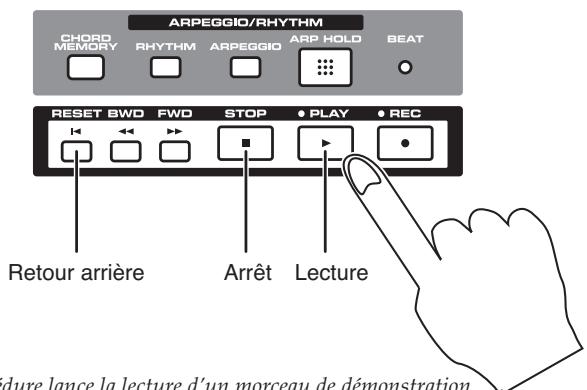
- Cette procédure lance la lecture d'un morceau de démonstration. Le Fantom-X en compte plusieurs autres destinés à vous présenter divers aspects de ses étonnantes possibilités sonores. Pour y accéder, reportez-vous p. 23.
ATTENTION: N'OUVREZ PAS LE CAPOT (OU LE PANNEAU ARRIÈRE) DE L'APPAREIL. IL NE CONTIENT AUCUN COMPOSANT QUI PUISSE ÊTRE ENTRETENU PAR L'UTILISATEUR. REPORTEZ-VOUS AUPRÈS D'UN CENTRE DE MAINTENANCE QUALIFIÉ.
L'éclair fléché au centre d'un triangle équilatéral prévient l'utilisateur de la présence de courants élevés dans l'appareil, pouvant constituer un risque d'électrocution en cas de mise en contact avec les composants internes.
Le point d'exclamation au centre d'un triangle équilatéral prévient l'utilisateur de la présence d'instructions importantes dans le mode d'emploi concernant la mise en œuvre de l'appareil.
AVERTISSEMENT - L'utilisation d'appareils électriques nécessite un certain nombre de précautions élémentaires ::
- Lisez ces instructions.
- Conservez ces instructions.
- Tenez compte de tous les avertissements.
- Suivez toutes les instructions.
- N'utilisez pas cet appareil dans des endroits humides.
- Ne le nettoyez qu'à l'aide d'un chiffon humide.
- N'obstruez pas les orifices de ventilation. N'installez l'appareil qu'en suivant les instructions du constructeur.
- Tenez-le à distance des sources de chaleur telles que radiateurs, bouches de chauffage ou autres appareils dégageant de la chaleur (incluant amplificateurs).
- Ne supprimez pas la sécurité apportée par les connecteurs avec terre ou polarisés. Une prise polarisée possède une broche plus large que l'autre. Une prise avec terre compte un réceptacle pour la liaison équipotentielle. Si le connecteur qui vous est fourni ne correspond pas à votre prise murale, adressez-vous à un électrique pour fairemettre notre installation aux normes.
- Prenez soi être tordu, piétiné ou écrasé, principalement au niveau des connecteurs.
- N'utilisez que les accessoires indiqués par le constructeur.
- N’installez l’appareil sur pieds, supports ou en rack que dans les conditions indiquées par le constructeur ou avec le matériel conseillé. En cas d’utilisation en rack, faites attention à éviter tout basculement pendant les déplacements.
- En cas de risque d'orage ou en cas d'inutilisation prolongée, débranchez l'appareil du secteur.
- Vous devez faire réviser vos appareils par un personnel qualifié en cas de dommage de chaque nature qu'il soit : cordon d'alimentation abimé, introduction de liquides ou d'objets dans l'appareil, exposition à la pluie, fonctionnement inhabituel, performances dégradées, chute ou chocs divers.

Pour le Royaume-Uni
Avertissement : cet appareil DOIT etre RELIE à la TERRE
IMPORTANT : LES COULEURS DES CONDUCTEURS DU CORDON SECTEUR CORRESPONDENT AU CODE SUIVANT : VERT ET JAUNE : TERRE, BLEU : NEUTRE, MARRON : PHASE
Si les couleurs des fils de votre prise secteur (ou l'identification de ses bornes) ne correspondent pas à ce code, procédez comme suit :
Le fil VERT ET JAUNE doit être relié à la borne marquée d'un E ou du symbole de prise de terre ① ou de couleur VERTE ou VERTE ET JAUNE.
Le fil BLEU doit être relié à la borne marquée d'un N ou de couleur NOIRE.
Le fil MARRON doit être relié à la borne marquée d'un L ou de couleur ROUGE.
Instructions pour EVITER tout RISQUE d'incendie, d'électrocution ou de blessure
| AVERTISSEMENT | Signale des instructions averissant l'utilisateur d'un risque de mort ou de blessures graves si l'appareil n'est pas utilisé correctement. |
| ATTENTION | Signale des instructions averissant l'utilisateur d'un risque de blessures ou de dommages matériels si l'appareil n'est pas utilisé correctement. * « Dommages matériels » fait reféquence aux dommages ou aux conséquences sur les bâtiments et le mobilier ainsi qu'aux animaux domestiques ou de compétie. |
| ! | Le symbole △signale des instructions ou des avertissements importants dont le sens précis est fourni par l'icone situé au centre du triangle. Dans le cas ci-contre, il s'agit de précautions ou d'ayritesements généraux et de mises en gardes contre un danger. |
| ® | Le symbole◎signale des éléments qui ne doivent pas être enlevés ou ne doivent pas être touchés. Leur nature est indiquée par l'icone situé au centre du cercle. Dans le cas ci-contre, il signale que l'appareil ne doit pas être démontré. |
| © | Le symbole | signale des éléments qui doivent être manipulés ou mobilisés. Leur nature est indiquée par l'icone situé au centre du cercle. Dans le cas ci-contre, il signale que le cordon d'alimentation doit être |

Avertissement
- Avant d'utiliser cet appareil, lisez les instructions ci-dessous et le reste du mode d'emploi.

- N'ouvrez en aucun cas l'appareil et neyeffectuez aucune modification. (La seule exception à cette règle concerne les instructions spécifiques destinées à l'installation d'éléments optionnels ; voir p.240, p.242, p.244, p.246.)

- Ne tentez pas de réparer l'appareil et n'y faites aucune modification (sauf dans le cas où le manuel vous donne des instructions spécifiques dans ce sens). Adressez-vous à votre centre de maintenance/agréé pour toute réparation ou transformation (voir page «Information»).

- N'utilisez et n'entreposez pas l'appareil dans des endroits :

- soumis à des températures extrêmes (rayonnement direct du soleil, système de chauffage)

humides (salles de bains etc...) exposés à la pluie poussiéreux - soumis à un fort niveau de vibrations.
- Cet appareil ne doit être utilisé que dans des racks ou sur des supports recommandés par Roland.

- Si vous utilisez cet appareil en rack ou sur un stand, veillez à ce qu'il soit bien horizontal et ne risque pas de basculer. Dans tous les autres cas, veillez à ce que l'appareil soit toujours posé sur une surface plane et stable. Ne l'installez jamais dans des positions instables ou sur des surfaces inclinées.

- Cet appareil ne doit être branché que sur une alimentation du type décrit dans le mode d'emploi et indiqué sur l'appareil.

- Prenez soi du cordon d'alimentation. Ne le faites pas cheminer dans des endroits où il pourrait être tordu, piétiné ou écrabouillé par des objets lourds. Un câble endommagé peut facilement causer une électrocution ou un incendie!


Avertissement

- Cet appareil, qu'il soit utilisé seul ou en association avec un amplificateur ou un casque, peut produire des niveaux sonores susceptibles de provoquer des pertes d'audition définitives. Ne l'utilisez jamais à fort niveau pendant une longue période ou en toute circonstance où l'écoute deviendrait inconfortable. En cas de perte d'audition, consultez immédiatement un médecin spécialisé.
- Veillez à ce qu'aucun objet (matériaux inflammables, trombones, épinges) ni aucun liquide quel qu'il soit (eau, sodas) ne pénètre dans l'appareil.

- Mettez immédiatement l'appareil hors-tension, débranchez éé ou à votre distributeur indiqué dans la page «Information» dans les cas suivants :
- Le cordon d'alimentation ou sa prise ont été endommagés
- De la fumée ou une odeur inhabituelle sortent de l'appareil
- Des objets ou des liquides étrangers ont été introduits accidentellement dans l'appareil. L'appareil a été exposé à la pluie ou à l'humidité.
- L'appareil ne semble pas fonctionner normalement ou ses performances semblent dégradées.

- En présence de jeunes enfants, un adulte doit pouvoir assurer une surveillance aussi longtemps que l'enfant n'est pas capable de se servir de l'appareil en toute sécurité.

- Protégez l'appareil des chocs violents. (Ne le laissez pas tomber!)

- Ne branchez pas l'appareil sur une prise déjà occupée par de nombreux autres appareils. Faites particulièrement attention lors de l'utilisation de pavés d'extension, à ne pas dépasser la puissance admise tant par le prolongateur que par le circuit électrique. Une surcharge importante pourrait provoquer une surchauffe et faire fondre l'isolant du cordon.

- Avant d'utiliser l'appareil dans un pays étranger, consultez votre revendeur, un centre de maintenance/agréé ou le distributeur Roland indiqué sur la page de garde.

- Mettez toujours l'appareil hors-tension et débranchez le cordon d'alimentation avant d'installer les cartes d'extension (SRX series; p. 240, p. 242, DIMM; p. 244, p. 246).

- Ne tentez JAMAIS de inserer un CD-ROM dans un lecteur de CD audio conventionnel. Le son résultant pourrait être de niveau très élevé et serait susceptible d'endommager aussi bien votre matériel que votre audition.

- N'installez jamais de récipient contenant des liquides sur l'appareil (comme vases, etc.). Évitez également toute pulvérisation d'insecticides, désodorants, agents nettoyants en aérosols ou toute utilisation de substances inflammables (dissolving etc.) à proximité de cet appareil. Essuyez toute projection éventuelle à l'aide d'un chiffon sec.

Attention
- N'installez l'appareil et son alimentation que dans un emplacement qui ne gène pas leur ventilation.

- Cet appareil est destiné à n'être utilisé qu'avec les stands Roland KS-12 (Fantom-X6/Fantom-X7) /ou KS-17 (Fantom-X8). Tout autre support serait susceptible de provoquer des accidents.

- Pour brancher ou débrancher le cordon d'alimentation ou l'adaptateur, saisissez toujours la prise elle-même et non le câble.

- À intervalles réguliers, vous devez débrancher la prise secteur de l'appareil et la nettoyer à l'aide d'un chiffon sec pour éviter toute accumulation de poussière. Vous devez également la débrancher si l'appareil doit rester inutilisé pendant une longue période. L'accumulation de poussière au niveau des broches est susceptible de réduire l'isolation et de provoquer des incendies.

Attention
- Évitez de pincer ou de coincer les connecteurs reliés à cet appareil. Tenez-les hors de portée des enfants.

- Ne montez jamais sur l'appareil. Ne déposez pas non plus d'objets lourds dessus.

- Ne manipulez jamais le cordon ou la prise d'alimentation avec les mains humides.

- Avant de déplacer l'appareil, débranchez son cordon d'alimentation et retirez toutes les connexions aux autres appareils.

- Avant de nettoyer l'appareil, mettez-le hors tension et débranchez-le du secteur (p. 22).

- En cas de risque d'orage, éteignez l'appareil et débranchez physiquement son cordon d'alimentation.

- N'installez que les modèles de cartes d'extension prévus par le constructeur (SRX Series, DIMM). Ne retirez que les vis strictement nécessaires à l'opération (p. 240, p. 242, p. 244, p. 246, p. 248).

- Si vous êtes amené à enlever les vis maintenant en place le cache de protection des cartes d'extension, veillez à les ranger en lieu sûr et hors de portée des enfants.

Remarques importantes
En plus des recommandations contenues dans les chapitres «RÉGLES DE SECURITÉ» et «CONSIGNES D'UTILISATION», p. 2 à 4, nous vous demandons de lire attentivement et de respecter ce qui suit :
Alimentation
- N'utilisez pas cet appareil sur le même circuit électrique que d'autres appareils pouvant générer un bruit de ligne (moteurs électriques ou systèmes d'éclairage à variateur). S'il n'est pas possible d'utiliser des lignes séparées, insérez un régulateur d'alimentation entre l'appareil et la prise secteur.
- Avant tout branchement audio, assurez-vous que tous les éléments du système sont hors-tension. Vous éviterez ainsi tout risque de dommages aux haut-parleurs et aux autres appareils.
- L'extinction de l'afficheur et des témoins à LED quand l'appareil est mis hors tension ne signifie pas qu'il soit totalement déconnecté du courant secteur. Pour obtenir ce résultat, vous devez d'abord l'éteindre à l'aide de l'interrupteur général POWER puis débrancher physiquement le cordon de la prise secteur. Vous devez donc également veiller à ce que ce branchement reste dans tous les cas accessible.
Positionnement
- L'utilisation de cet appareil à proximité d'amplificateurs ou d'appareils dotés d'alimentations puissantes peut induire du souffle. Pour y remédier, vous pouvez modifier son orientation ou l'éloigner de la source d'interférence.
- Cet appareil peut interférer avec la réception d'émissions radio/TV. Ne l'utilisez pas à proximité de tels récepteurs.
- Des interférences peuvent également provenir de transmissions sans fil de type téléphone cellulaire. Elles peuvent apparaître au début d'une communication, qu'il s'agisse d'un appel ou d'une réception, ou encore pendant la conversation. En présence de tels problèmes, éloignez ces appareils de votre synthétiseur ou éteignez-les.
- N'exposez pas cet appareil au soleil ou à des températures excessives, que ce soit à l'intérieur d'un véhicule immobilisé ou à proximité d'un radiateur. Une chaleur trop importante peut déformer ou décrocher l'appareil.
- Lors du déplacement de l'appareil entre des lieux représentant des conditions de température et/ou d'humidité très différentes, de la condensation peut se produire à l'intérieur du châssis. Des dysfonctionnements pourraient résulter d'une utilisation dans de telles conditions. Vous ne devez donc, dans ce cas, attendre événementiellement plusieurs heures que toute la condensation soit évaporée avant de l'utiliser.
- N'entreposez aucune joube en permanence sur le clavier. Il pourrait en résulter divers dysfonctionnements comme l'arrêt du fonctionnement de certaines touches.
Entretien
- Nettoyez l'appareil à l'aide d'un chiffon doux et sec. En cas de taches tenaces, utilisez un chiffon légèrement humidifié. Essuyez-le ensuite à l'aide d'un chiffon doux et sec.
- N'utilisez en aucun cas de dissolvants, substances alcoolisées ou volatiles de quelque sorte que ce soit pour éviter tout risque de décoloration ou d'altération de l'esthétique de l'appareil.
Pertes de données
- Souvenez-vous que les données présentes dans la mémoire interne de l'appareil peuvent se retrouver effacées par une éventuelle opération de maintenance. Vos données importantes doivent toujours être sauvegardées sur séquenceur ou écrites sur les tableaux appropriés. Nos services techniques veillent autant que possible à ne pas effacer vos données mais dans certains cas (en particulier quand un circuit lié à la mémoire est hors service) la restitution peut se retrouver impossible et la société Roland ne saurait alors être tenue pour responsable d'une telle perte de données.
Précautions supplémentaires
- N'oubliez pas que le contenu de la mémoire peut être irrémédiablement perdu suite à un dysfonctionnement ou à un fonctionnement incorrect de l'appareil. Pour réduire tout risque de perte de données importantes, nous vous recommandons d'effectuer périodiquement un archivage de ces données sur cartes mémoires ou unités externes.
- Il peut parfois se révéler impossible de récupérer des données archivées sur disquettes ou sur système MIDI externe. Roland Corporation décline toute responsabilité en ce qui concerne une telle perte de données.
- Manipulez les divers boutons de votre appareil avec modération, et procédez de même pour ce qui concerne les prises et les connecteurs. Un excès de brutalité peut endommager irrémédiablement ces divers éléments.
- Ne soumettez l'afficheur à aucune pression.
- Un léger bruit peut être entendu au niveau de l'afficheur en fonctionnement normal. Il ne s'agit pas d'un dysfonctionnement.
- Lors du branchement ou du débranchement des câbles, saisissez-les par la prise elle-même et ne tirez jamais sur le câble. Vous évitez ainsi de provoquer des court-circuits ou d'endommager les éléments internes du connecteur.
- Il est normal d'observer une chauffe modérée de l'appareil quand il fonctionne.
- Afin d’éviter des gênes voisins, essayez d’utiliser vos appareils à un volume raisonnable. Si besoin, utilisez un casque pour vous isoler, plus particulièrement aux heures tardives.
- Pour transporter l'appareil, utilisez de préférence l'emballage et les éléments de conditionnement d'origine. Sinon, procurez-vous un emballage équivalent.
- N'utilisez que le modèle de pédale d'expression préconisé par Roland (EV-5, vendue séparément). Tout autre modèle pourrait causer des dysfonctionnements ou endommager votre appareil.
- Utilisez de préférence un câble Roland pour le branchement de l'appareil. Si vous devez utiliser un autre type de câble, observez les précautions suivantes.
- Certains connecteurs comportent des résistances. N'utilisez en aucun cas de tels câ âbles d'autres constructeurs, adressez-vous à leur fabricant.
- La sensibilité du contrôle D Beam peut varier en fonction de la luminosité ambienc
Avant d'utiliser des cartes mémoires utilisation des cartes mémoires
- Insérez la carte dans son logement à fond et fermement.
- Ne touchez pas les contacts de la carte et veillez à ce qu'ils ne soient pas salis.
- Le lecteur de cet appareil accepte indifféremment les cartes CompactFlash et Smartmedia (3,3V).
- Les cartes CompactFlash et Smartmedia (3,3V) sont réalisées à partir de composant
- Pour éviter tout dommage dû à l'électricité statique, veillez à décharger celle dont vous pourriez être porteur avant de les manipuler.
- Ne touchez pas et ne laissez pas d'éléments métalliques entrer en contact avec les connecteurs de la carte.
- Ne soumettez vos cartes à aucune contrainte physique particulière : torsion, choc, vibration etc.
- Ne laissez pas vos cartes au soleil, ou dans un véhicule immobilisé (température de stockage : - 25 à + 85°C). Tenez les à l'écart de l'humidité.
- Ne modifie pas et n'ouvre pas ces cartes.
Manipulation des cd-rom
- Évitez de toucher ou de rayer la face brillante (codée) du disque. Les CD-ROM sales ou endommagés peuvent se révéler impossibles à lire. Nettoyez-les éventuellement à l'aide d'un kit de nettoyage spécialisé du commerce.
- L'enregistrement non autorisé, la distribution, la vente, la location, la diffusion ou radiodiffusion publique de tout ou partie d'une œuvre (composition musicale, vidéo, programme radiodiffusé, concert public ou autre) dont le copyright est détenu par une tierce partie sont strictement interdits par la loi.
- Lors de l'échange de signaux audio par liaison numérique entre une unité externe et cet appareil, celui-ci peut effectuer des enregistrements sans subir les contraintes du système de protection anti-copie SCMS (Serial Copy Management System). Il est en effet destiné à la reproduction musicale et n'est donc pas soumis à ces restrictions dans la mesure où il est prévu pour enregistrer des œuvres (vos propres compositions par exemple), qui ne violent pas de copyrights détenus par une tierce partie. (Le SCMS est un système qui interdit les copies de seconde génération -et ultérieures- par liaison numérique. Il est incorporé en standard dans les enregistreurs MD ainsi que dans la plupart des équipements audio-numériques grand public).
- N'utilisez pas cet appareil d'une manière qui puisse violer des copyrights détenus par des tiers. Nous ne saurions en aucun cas être tenus pour responsables d'utilisations frauduleuses de cet appareil.
- Microsoft et Windows sont des marques déposées de Microsoft Corporation.
- Windows® s'appelle officiellement «Microsoft® Windows® operating system».
- Apple et Macintosh sont des marques déposées de Apple Computer, Inc.
- MacOS est une marque déposée de Apple Computer, Inc.
- Pentium est une marque déposée de Intel Corporation.
- Tous les autres noms de marques cités dans ce manuel sont la propriété exclusive de leurs ayants-droit respectifs.
- SmartMedia est une marque déposée de Toshiba Corp.
- OMS est une marque déposée de Opcode Systems, Inc.
- CompactFlash et FMT sont des marques déposées de SanDisk Corporation et sont sous license de CompactFlash association.
- Roland Corporation dispose d'une autorisation de licence pour les marques déposées CompactFlash™ et le logo CF (CF™).
Faces avant et arrêté 16
Face avant 16
Face arrière 18
Prise en main 19
Branchement d'un ampli et d'un système de diffusion 19
Installation du FANTOM-X8 sur un stand (pour les utilisateurs du FANTOM-X8) 20
Mise sous tension 21
Réglage de la luminosité de l'écran (LCD Contrast) 22
Mise hors tension 22
Écoute des morceaux de démonstration 23
Écoute du morceau chargée à la mise sous tension du Fantom-X 23
Écoute des autres morceaux de démonstration 23
Contrôle de l'appareil 24
Vélocité/Aftertouch 24
Pitch-bend/Modulation 24
Transposition d'octave (Oct) 24
Pédale de maintien (hold) 24
Pédale de modulation 25
Présentation du fantom-x 26
Organisation interne du Fantom-X 26
Structure 26
Classification des types de sons 26
Gestion de la polyphonie 28
Espaces mémoires 28
Mémoire temporaire 29
Mémoire réinscribable 29
Mémoire non réinscriptible 29
Effets incorpores 29
Types d'effets 29
Fonctionnement des effets dans les différents modes 30
Sequenceur 30
Qu'est-ce qu'un Song ? 30
Qu'est-ce qu'une Track ? 30
Chapitres et modes du générateur de son 31
Destinations de sauvegarde d'un Song. 31
Section Sampling 32
Stockage des Samples 32
Fonctions de base du Fantom-X 33
Changement de mode du générateur de son 33
Touches de fonction 34
Déplacement du curseur 34
Modification d'une valeur 35
Attribution d'un nom 36
Mémorisation et rappel des pages d'écran les plus utilisées (Bookmark) 37
Mémorisation d'une page 37
Rappel d'une page 37
Description des boutons (Help) 37
Affichage du nombre de voix utilisées par le générateur de son (Voice Monitor). 37
Utilisation en mode patch 38
À propos de l'écran Patch Play. 38 Appel de l'écran Patch Play 38
Création d'un Patch 391
Selection des patches par catégorie (Patch Finder) 40 Sélection des Patches dans une liste 41 Écoute des Patches (Phrase Preview) 42
Création d'une liste de Patches et Performances pour le concert (Live Setting) 42
Appel des sons 42 Mémorisation d'un son 43 Suppression d'une mémorisation 43 Suppression de toutes les mémorisations d'une bank 43 Changement de la position d'une mémorisation 43
Sélection des Patches favoris (Favorite Patch) 44
Mémorisation d'un Patch favori 44 Mémorisation de Rhythm Sets favoris 45
Transposition du clavier par pas d'une octave (Octave Shift) 45
Transposition du clavier par pas d'un demi-ton (Transpose) 46
Jeu monophonique (Monophonic) 46
Transition progressive d'une note à une autre (Portamento) 47
Choix du paramètre contrôle par les contrôles temps réel ou le D Beam (Control Setting) 47
Choix de la part affectée par le contrôle 47 Affectation d'un paramètre à un contrôle 48
Écoute des sons de percussion 52
Sélection d'un Rhythm Set 52 Écoute d'un Rhythm Set. 53
Utilisation en mode piano 54
Sélection du mode Piano 54
Sélection d'un Patch 54
Sélection des patches par catégorie 54 Sélection des Patches dans une liste 54
Utilisation de sons de piano acoustique 54
Réglage du toucher du clavier (Key Touch) 54 Modification du son du piano (Open/Close) 55 Réglage de la profondeur de la résonance (Resonance) 55
Utilisation de sons de piano électrique 55 Choix des effets pour leçons de piano électrique 55 Sauvegarde d'un son (Patch) 55
Création d'un patch 56
Édition graphique (Zoom Edit) 57 Initialisation des paramètres de Patch (Init) 57 Copie (Copy) des paramètres d'un patch (Tone) 58 Précautions à prendre dans le choix des Waveforms 58
Paramétrage d'un Patch 56 Sauvegarde d'un Patch nouvellement créé (Write) 59 Comparaison avec le Patch de destination (Compare). 60 Fonctions des paramètres de Patch 60 Réglages communs à l'ensemble du Patch (General) 60 Modifications des Waveforms (Wave) 62 Modifications du mode de lecture d'un Tone (TMT) 63 Modifications du diapason (Pitch/Pitch Env) 67 Modifications du timbre d'un son par filtrage (TVF/TVF Env) 69 Modifications du volume (TVA/TVA Env). 71
Paramétrages de sortie 73 Modulation cyclique du son (LFO) 74 Portamento ou Legato appliqués à un son (Solo/Porta) 77 Autres paramétrages (Misc) 78 Paramétrages Matrix (Ctrl1-4) 80 Paramétrage des effets d'un Patch (Effects/MFX/MFX Control/Chorus/Reverb) 82
Création d'un rhythm set 83
Paramétrage d'un Rhythm Set 83
Édition graphique (Zoom Edit) 84 Initialisation d'un Rhythm Set (Init) 84 Copie des paramètres d'un Rhythm Set (Copy) 84 Précautions à prendre dans le choix des Waveforms 85
Sauvegarde d'un Rhythm Set nouvellement créé (Write) 86
Comparaison avec le Rhythm Set de destination (Compare) 86
Fonctions des paramètres de Rhythm Set. 87
Réglages communs à l'ensemble du Rhythm Set (General) 87 Modification des Waveforms (Wave) 88 Modifications du son d'un Rhythm Tone (WMT) 89 Modifications du diapason (Pitch/Pitch Env) 90 Modifications du timbre d'un son par filtrage (TVF/TVF Env) 92 Modification du Volume (TVA/TVA Env) 94 Paramétrages de sortie (Output) 95 Paramétrage des effets d'un Rhythm Set (Effects/MFX/MFX Control/Chorus/Reverb) 96
Utilisation en mode performance 97
Appel de l'écran Performance Layer 97
Appel de l'écran Performance Mixer 97
Fonctions accessibles dans les écrans PERFORMANCE Layer/Mixer 98
Sélection d'une Performance 99
Sélection d'une Performance dans une liste 99
Création d'une liste de Patches et Performances pour le concert (Live Setting). 99
Sélection de Performances favorites 100
Mémorisation d'une Performance dans les favoris 100
Utilisation de la page Layer 100
Sélection d'une Part 100 Sélection de la Part entendue (Keyboard Switch) 101 Choix du son d'une Part 101 Combinaison et utilisation de sons superposés (Layer) 102 Affectation de sons différents à différentes zones du clavier (Split) 102
Utilisation de la page Mixer 103
Sélections de Parts affectées en Layer ou en Split 103 Choix du son d'une Part 103 Édition des paramètres de Part 104 Écoute d'une Part isolée (Solo). 105 Coupure spécifique d'une Part (Mute) 105 Utilisation des pads dans le mute de Parts 105
Visualisation en liste des paramètres de Part (Performance Part View) 106 Utilisation de la fonction Arpeggio/Rhythm 106 Utilisation des contrôles temps réel et du D Beam. 106 Visualisation des messages MIDI de chaque Part (Part Information) 106
Création d'une performance 107
Visualisation en liste des paramètres de Part (Performance Part View) 107
Réglage des paramètres de chaque partie 107
Choix du paramètre contrôle par les contrôles temps réel ou le D Beam (Control Setting)..... 114
Paramétrage des contrôles temps réel et du D Beam (Ctrl) 114
Activation des contrôles (Ctrl Switch) 118
Paramétrage du patch affecté à une Part 119
Initialisation des paramètres de performance (Init) 119
Sauvegarde d'une Performance nouvellement (Write) 120
Modification du son en temps réel 121
Modification du son par les mouvements de la main (D-Beam Controller) 121
Paramétrage du contrôleur D-Beam 122
Modification du son à l'aide des contrôleurs temps réel (Realtime Controller) 124
Paramétrage des contrôleurs temps réel. 125
Modification du son à l'aide d'une pédale (Control Pedal) 126
Paramétrage de la pédale de modulation 126
Jeu en arpentés (arpeggio) 128
La fonction Arpeggio 128
Utilisation de l'arpégiateur 128
Activation/désactivation de l'arpégiateur 128
Tempo de l'arpégiateur 128
Maintien d'un arrêté 128
Utilisation d'appareils avec le séquenceur 129
Paramétrage de l'arpégiateur 129
Choix des styles d'arpèges (Arpeggio Style) 129
Options Beat et Shuffle (Arp/Rhythm Grid) 129
Options Staccato et Tenuto (Arp/Rhythm Duration) 130
Variations ascendantes/descendantes (Arp Motif) 130
Affectation de la vélocité aux arpèges (Arp Velocity) 130
Choix de la Part arpégée en mode Performance (Arp Part) 130
Modification de l'accentuation (Arp Accent) 130
Choix de la plage d'action (Oct Range) 131
Modification du paramétrage de l'arpégiateur par les contrôles en temps réel. 131
Création d'un style d'arpège (Arpeggio Style Edit) 131
Enregistrement pas à pas 131
Utilisation de la molette ou des touches [INC][DEC] pour saisir les valeurs 132
Sauvegarde d'un Style nouvellement créé (Write) 132
Utilisation de la fonction chord memory 133
Utilisation de la fonction Chord Memory 133
Activation/désactivation de la fonction Chord Memory 133
Choix des formes d'accords 133
Déclenchement d'un accord dans l'ordre des notes (Rolled Chord) 134
Création de formes d'accords personnalisées 134
Sauvegarde de formes d'accords nouvellement créées 134
Écoute de rythmes 135
Utilisation des groupes rythmiques 135
Lecture d'un rythme 135
Activation/désactivation d'une boucle rythmique 135
Choix du tempo pour la lecture d'un pattern 135
Sélection du groupe rythmique 136
Paramètres «Rhythm Pattern» 136
Choix des patterns 136
Modification de la mise en place (Grille) 137
Action de la vitesse sur le pattern (Rhythm Pattern Velocity) 137
Modification de l'accentuation (Rhythm Accent) 137
Utilisation des contrôles temps réel sur le rythme 137
Création d'un pattern (Rhythm Pattern Edit) 138
Enregistrement pas à pas 138
Saisie des valeurs à la molette ou avec les touches [INC][DEC] 138
Sauvegarde des patterns nouvellement créés (Write) 139
Création de styles personnalisés (Rhythm Group Edit) 139
Sauvegarde du groupe rythmique nouvellement créé (Write) 140
Échantillonnage (sampling) 141
Activation/désactivation d'une source externe 141
Paramétrage de la source d'enregistrement (Input Setting) 141
Ajout d'effets sur la source 142
Procédure d'échantillonnage 142
Division automatique d'un sample en cours d'enregistrement 144
Échantillonnage anticipé (Skip Back Sampling) 145
Édition d'un sample 146
Sélection d'un Sample (Sample List) 146
Sélection d'un Sample 146
Chargement d'un sample 147
Chargement de tous les Samples 147
Libération d'un Sample 147
Suppression d'un Sample 147
Import d'un fichier audio 148
Accès à la page Sample Edit. 148
Zoom avant/arrière dans la forme d'onde (Zoom In/Out) 148
Définition des points de départ et d’arrêt du Sample 149
Édition des points à l'aide des boutons rotatifs 149
Paramétrage du Sample (Sample Parameters) 150
Affectation de Samples à un Pad (Assign To Pad) 151
En mode Patch 151
En mode Performance 151
Affectation d'un Sample en tant que Patch à une Part (Assign to Keyboard) 152
En mode Patch 152
En mode Performance 152
Création d'un Rhythm Set (Create Rhythm) 152
Création d'un Multisample (Create Multisample) 153
Libération d'un sample en mémoire (Unload) 155
Troncature d'un Sample (Truncate) 155
Renforcement ou limitation des hauteurs fréquences d'un Sample (Emphasis) 155
Optimisation du niveau d'un sample (normalize) 156
Création d'une enveloppe (Amp) 156
Ajustement temporel (Time Stretch) 156
Division d'un sample en notes (chop) 157
Concaténation de deux ou plusieurs Samples (Combine) 158
Sauvegarde d'un Sample 159
Utilisation des pads 160
Utilisation de la fonction de maintien (Hold) 160 Utilisation de l'option de roulements (Roll) 160 Paramétrage des pads (Pad Setting) 161 Choix du générateur de son utilisé 161 Paramétrages individuels par Pad 161 Paramétrages communs à tous les pads 161 Sauvegarde des paramètres de Pads 162 Échange de son entre deux Pads (Pad Exchange) 162 Affectation d'un Pattern à un Pad (fonction RPS) 163 Utilisation des Pads pour déclencher des rythmes 163
Lecture d'un song 164
Lecture directe d'un Song (Quick Play) 164 Lecture enchaînée de Songs (Chain Play) 164 Méthodes de lecture 165 Avance et retours rapides pendant la lecture 165 Reprise de lecture en milieu de morceau (MIDI Update) 165 Mute d'un instrument en lecture 165 Modification du tempo de lecture d'un Song 166 Lecture à tempo fixe (Mute de la Tempo Track) 166 Lecture d'un Song au format S-MRC 166 Lecture en boucle d'un Song (Loop Play) 166 Utilisation du contrôleur D-Beam pour démarrer ou arrêter un Song. 167
Méthodes d'enregistrement 168
Avant d'enregistrer un nouveau Song 168 Sélectionnez le son utilisé pour l'enregistrement 168 Effacement du song présent antérieurement en mémoire-temporaire (Song Clear)...... 168 Définition des indications de mesure 169
Enregistrement temps réel (Realtime Recording). 170
Opérations de base pour l'enregistrement temps réel 170 Enregistrement de changements de tempo dans un Song (Tempo Recording) 171 Enregistrement en boucle et en Punch-In 171 Correction de la mise en place en cours d'enregistrement (Recording Quantize) 172 Sélection des données de séquences à enregistrer (Recording Select) 172 Effacement de données indésirables en temps réel (Realtime Erase). 173 Enregistrement d'arpèges en synchronisation avec le séquenceur 173 Fonction d'essai préalable (Rehearsal Function) 173
Saisie des données pas à pas (Step Recording) 174
Saisie des notes et des silences 174 Affectation d'un Pattern à une piste linéaire 176
Édition de songs 177
Chargement du SONG à éditer 177
Visualisation des données dans une piste 178 Utilisation de générateurs de sons différents pour chaque Track 178 Chargement de pistes/patterns individuels 178 Mute d'une Track en lecture (Mute) 178 Positionnement de Markers (Locate Positions) dans un Song 179 Définition d'une zone à répéter dans un Song (Loop Points) 179
Édition des données de série dans une zone déterminée (Track Edit) 180
Opérations de base pour l'édition de Track 180 Réalignment de la mise en place d'un Song (Quantize) 181 Effacement des données indésirables (Erase) 183 Suppression des mesures indésirables (Delete) 184 Copie de Phrases (Copy) 184 Insertion d'une mesure vierge (Insert) 185
Transposition (Transpose) 185 Modification de la vélocité (Volume) (Change Velocity) 186 Changement de canal MIDI (Change Channel) 186 Modification de la durée des notes (Change Duration) 187 Combinaison de deux «Phrase Tracks» ou Patterns en un(e) seul(e) (Merge). 188 Extraction et déplacement d'une Part dans une série (Extract). 188 Déplacement temporel des données enregistrées (Shift Clock) 189 Extraction discrète de données de séquence (Data Thin) 190 Échange de données entre deux «Phrase Tracks» ou deux Patterns (Exchange) 191 Contrainte de durée de lecture d'un Song (Time Fit) 191 Suppression de mesures vides (Truncate) 191
Édition fine des données de séquence (Micro Edit) 192
Visualisation des données de séquence (Basic Procedure in the Microscope) 192 Données de séquences gérées par une «Phrase Track» ou un Pattern 193 Visualisation des données de séquence (View) 194 Insertion de données de séquence (Create) 194 Effacement de données de séquence (Erase) 195 Déplacement de données de séquence (Move) 195 Copie de données de séquence (Copy) 195 Changement de la valeur du tempo au milieu d'un morceau 196 Changement des indications de mesure au milieu d'un morceau 196
Attribution d'un nom à un Song (Song Name) 197
Sauvegarde et chargement d'un song (save/load) 198
Sauvegarde d'un Song (Save) 198
Procédure de base 198 Données sauvegardées 198 Sauvegarde d'un Song avec ses Samples (Save Song+Samples) 199 Sauvegarde d'un Song (Save Song) 199 Sauvegarde des Samples (Save All Samples) 200
Sauvegarde d'un son en tant que fichier SMF (Save as SMF). 200
Chargement d'un Song (Load) 201
Procédure de base 201 Chargement d'un Song avec ses Samples (Load Song+Samples). 201 Chargement d'un Song (Load Song) 202 Chargement des Samples (Load All Samples) 202
Import d'un fichier WAV/AIFF (Import Audio) 202
Déclenchement de phrases sur une touche (RPS Function) 203
Avant d'utiliser la fonction RPS 203
Enregistrement sous forme d'un Pattern 203. Paramétrage de la fonction RPS. 203
Utilisation de la fonction RPS pendant une prestation 204
Enregistrement d'un morceau utilisant la fonction RPS 205
Ajout d'effets 206
Activation/désactivation des effets 206
Paramétrage des effets 206
Ajout d'effets en mode Patch 207
Affectation de sortie des effets (Routing) 207 Définition du trajet et des paramètres d'effets 207
Ajout d'effets en mode Performance 210
Affectation de sortie des effets (Routing) 210 Définition du trajet et des paramètres d'effets 210
Paramétrage du multi-effet (MFX1-3) 213 Paramétrage du multi-effet (MFX Control) 213 Choix de la structure du multi-effet (MFX Structure) 215 Paramétrage du Chorus (Chorus) 215
Paramétrage de la réverbération (Reverb). 216
Effet de mastering 217
Branchement sur votre ordinateur par USB (USB mode) 218
Sélection des modes MIDI et USB 218
Transfert de fichier de/vers l'ordinateur (Storage Mode) 219
Échange de messages MIDI avec l'ordinateur (MIDI Mode) 222
Fonctions de fichiers (file utility) 223
Procédure de base 223
Copie d'un fichier (Copy) 224
Suppression d'un fichier (Delete) 224
Déplacement d'un fichier (Move) 224
Initialisation d'une carte mémoire (Card Format) 224
Paramètres communs à tous les modes (fonctions système) 225
Comment paramétrer les fonctions système 225
Sauvegarde des paramètres système (System Write) 225
Actions des paramètres système 226
Pédale/D Beam 226
Clavier. 226
Synchro/Tempo 227
Métronome 228
Son 229
MIDI 230
USB 231
Températures 232
Pre-écoute 232
Contrôles systèmes 233
Fond d'écran 233
Sauvegarde d'écran 233
Échantillonnage 233
Démarrage 234
Informations système 234
Transmission des données / réinitialisation (factory reset) 235
Procédure de base 235
Sauvegarde des données utilisées (User Backup) 235
Rappel de données sauvegardées (User Restore) 235
Réinitialisation 235
Utilisation de l'éditeur du fantom-x 236
Installation du «Fantom-X Editor» sur votre ordinateur 236
Branchements 236
Utilisation du «Fantom-X Librarian» 236
Configurations système 237
(Windows) 237
(Mac OS) 237
Qu'est-ce que le V-LINK? 238
Exemples de connexions 238
Activationdesactivation du V-LINK ON/OFF 238
Paramétrage V-LINK 238
Paramètres du V-LINK 239
Réinitialisation de l'Image 239
(p. 240 - 241: supprimées)
Installation de la carte d'expansion wave 242
Précautions à prendre lors de l'installation d'une carte d'expansion Wave 242
Installation d'une carte d'expansion Wave 242
Vérification des cartes d'extension audio après installation 243
(p. 244-245: supprimées)
Ajouter de la mémoire 246
Précautions à prendre lors de l'ajout de mémoire 246
Installation du module de mémoire 246
Retrait du module de mémoire 247
Vérifier que la mémoire est installée correctement 247
Utilisation d'une carte mémoire 248
Avant d'utiliser la carte mémoire 248
Écriture de données sur la carte 248
Installation de la protection PC Card 248
Dysfonctionnements 249
Problèmes concernant globalement l'appareil FANTOM-X 249
Problèmes liés aux sons 249
Problèmes liés aux effets 251
Problèmes liés à la sauvegarde de données 251
Problèmes liés au séquenceur 252
Problèmes liés au MIDI et aux unités externes 253
Problèmes liés au Sampling 254
Problèmes liés à la carte mémoire 254
Liste des paramètres 255
Paramètres de Patch 255
Paramètres de Rhythm Set 259
Paramètres de Performance 262
Paramètres de Rhythm Group 265
Paramètres de Sample 265
Paramètres systèmes 266
Liste des effets 270
Paramètres Multi-Effects 270
Paramètres Chorus 293
Paramètres Reverb 294
Paramètres Input Effect 294
Messages d'erreur 296
Canaux MIDI et générateurs de son multibraux 297
Un générateur de son exceptionnel, associant l'audio et le MIDI
Le Fantom-X hérite du générateur de son qui a fait le succès du Fantom-S, unifie la synthèse et l'échantillonnage dans un même ensemble. Les formes d'ondes importées d'un ordinateur ou d'une source externe peuvent ainsi être aussi utilisées comme base pour la synthèse sonore.
Des cartes d'extension peuvent également être installées dans l'appareil pour l'adapter à votre style musical ou au contexte professionnel dans lequel vous évoluez.
Une polyphonie de 128 voix
Une polyphonie très large de 128 voix permet de prendre en charge aussi bien les productions musicales les plus évoluées que les situations de scène les plus complexes.
Un son de piano multi-échantillonné de 88 notes
Le Fantom-X dispose d'un son de piano de 88 notes multiéchantillonné et enregistré avec le plus grand soin par des ingénieurs du son de haut niveau. Chaque note a été enregistrée en stéréo avec quatre niveaux de vélocité, ce qui donne un total de 704 échantillons pour ce son de piano, qui présente non seulement une grande qualité de timbre mais également une présence incomparable.
Les 128 Mo de mémoire interne représentent le double de celle de la série Fantom-S, et il lui ajoute une gamme étendue de sons créés avec une attention marquée dans la fidélité des instruments à cordes.
- Le multi-échantillonnage 88 notes n'est utilisé que pour le son de piano.
Un grand écran couleur LCD, pour la première fois sur un synthétiseur !
Le grand écran couleur LCD offre une excellente visibilité et assure une convivialité exceptionnelle, définissant un nouveau standard en matière d'interfaces utilisateur.
Un sampler à part entière
En plus des options d'échantillonnage et rééchantillonnage, ce sampler offre de larges possibilités d'édition qui rationalisent avec celles d'appareils spécialisés. Il propose entre autres une fonction Auto Sync qui adapte automatiquement la longueur d'une mesure au tempo et dispose de 32 Mo de mémoire en standard, extensible jusqu'à 544 Mo par ajust de barrettes DIMM.
Fonction «skip back sampling
La fonction «Skip Back Sampling» très populaire sur la série Fantom-S est également présente sur les Fantom-X.
Cette fonction effectue un enregistrement permanent de toutes vos actions sur l'appareil, et permet ainsi de fournir *a posteriori* une copie échantillonnée des fragments les plus «inspirés».
Mode piano et configurations de scènes
Un bouton unique permet de transformer le Fantom-X en piano à part entière, tandis que les options «Live Settings» assurent des transitions simples et rapides entre vos configurations de scène.
De nombreuses interconnexions
Un connecteur USB assure la liaison avec l'ordinateur.
La compatibilité USB-MIDI permet de nombreux échanges de données et la liaison avec des outils informatiques.
Les liaisons audio peuvent être soit analogiques soit numériques, avec entrées et sorties numériques en standard et les sources d’échantillonnage peuvent être indifféremment analogiques ou numériques.
Le port PC card permet la sauvegarde sur divers types de supports : SmartMedia ou Compact Flash, allant jusqu'à 1 Go.
Un séquenceur incorpore 16 pistes
Ce séquenceur dispose de fonctionnalités très intéressantes comme l'enregistrement en boucle, permettant à la machine de ne pas interférer avec votre créativité. L'édition graphique sur grand écran couleur est un plus très appréciable.
Un ensemble de pads dynamiques
Le Fantom-X dispose d'un ensemble de pads dynamiques, sensibles à la vélocité et à l'after-touch. Ils permettent de déclencher aussi bien des sons de percussions que des séquences ou phrases RPS et peuvent également re-jouer ce que vous venez de jouer. Il est donc matériellement possible «d'attraper» un échantillon ou un fragment rythmique issu d'une boucle pour l'affecter à un pad et le réutiliser en temps réel dans le séquenceur.
Des options de mastering
Vous disposez dans cet appareil de 78 effets répartis entre multi-effets, chorus, et reverb. Comme les effets de mastering nécessaires à la finalisation du processus de production musicale sont également présents, vous pouvez créer des Songs représentant un niveau de qualité proche des CD du commerce.
Le système v-link
Le V-LINK permet de synchroniser la musique et les images pour créer des formes d'expression artistiques entièrement nouvelles. Des contrôles en temps réel comme le D Beam ou les pads dynamiques peuvent, grâce à lui, assurer le contrôle des images directement à partir de la musique que vous jouez sur scène.
Un logiciel d'édition et d'archivage spécifique du Fantom-X fourni
Le logiciel pour ordinateur fourni avec l'appareil permet d'éditer et de gérer l'ensemble des sons du Fantom-X directement sur ordinateur.
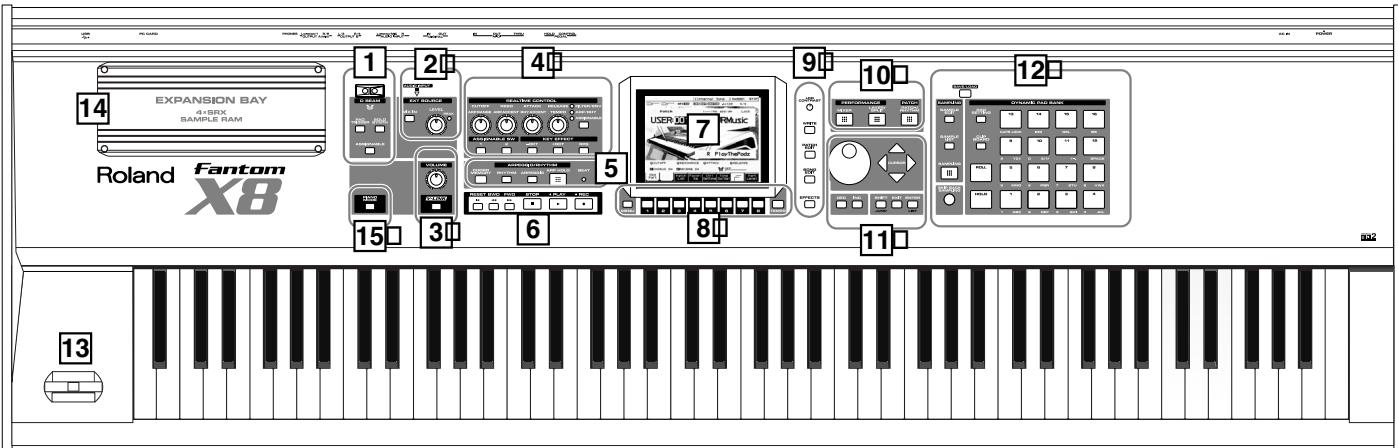
D BEAM
Active/désactive la fonction D Beam. Permet de créer divers effets en déplaçant la main devant ce contrôle. -> (p. 121)
Permet d'affecter divers paramètres ou fonctions au D Beam pour agir sur le son en temps réel. -> (p. 122)
Permet de déclencher les sons des pads directement à partir du D-Beam. (p. 122)
Permet d'utiliser le Fantom-X comme un synthétiseur monophonique. (p. 123)
- Maintenez la touche [SHIFT] enfoncée et appuyez sur le bouton de votre choix pour accéder à la page de paramétrage du D BEAM.
Active/désactive la source externe. (p. 141)
- Maintenez la touche [SHIFT] enfoncée et appuyez sur ce bouton pour accéder au paramétrage de la source externe.
Contrôle le volume de la source externe.
Ce témoin s'allume quand le niveau est trop élevé.
3 Volume /V-LINK
Règle le volume général au niveau des sorties OUTPUT A (MIX) et PHONES en face arrêté. (p. 21)
Active/désactive la fonction V-LINK. -> (p. 238)
- Maintenez [SHIFT] et appuyez sur [V-LINK] pour accéder au paramétrage.
4 Realtime control
Ces boutons permettent d'agir sur le son en temps réel selon la fonction qui leur est assignée. (p. 47)
Vous pouvez affecter une grande variété de paramètres à ces deux boutons et les utiliser pour modifier le son en temps réel. -> (p. 122)
Active/désactive la fonction RPS. (p. 203)
- Maintenez [SHIFT] et appuyez sur (ou tournez) l’un des contrôleurs ci-dessus pour accéder à leur écran de paramétrage.
Transpose le clavier par pas d'une octave (-3- +3 octaves).
[CHORD MEMORY]
Active/désactive la fonction CHORD MEMORY. (p. 133)
Active/désactive la fonction RHYTHM. (p. 135)
Active/désactive la fonction ARPEGGIO. (p. 128)
- Maintenez [SHIFT] et appuyez sur un de ces boutons pour accéder à l'écran de paramétrage correspondant.
Active/désactive la fonction Arpeggio Hold.
BEAT (témoin de tempo)
Ce témoin clignote en mesure avec le tempo choisi.
6 Sequencer
Gère le fonctionnement du séquenceur : enregistrement ou lecture.
Ramène la position de lecture au début. Si vous appuyez sur ce bouton en cours de lecture, vous revenez au début du morceau et le séquenceur s'arrête. -> (p. 165)
Ramène la position de lecture au premier temps de la mesure précédente. (p. 165)
Avancez la position de lecture au premier temps de la mesure suivante. -> (p. 165)
Lance la lecture du séquenceur.
Arrête la lecture du séquenceur.
À l'arrêt, vous pouvez maintenir [SHIFT] enfoncé et appuyer sur [PLAY] pour exécuter un «MIDI Update». -> (p. 165)
Appelle l'écran d'attente d'enregistrement. -> (p. 170)
Si vous appuyez dessus en cours d'enregistrement, vous activez la fonction d'essai préalable (Rehearsal). -> (p. 173)
Écran
Affiche les informations concernant l'opération en cours.
Donne accès aux MENUS dont le contenu dépend du mode actif.
Touches de fonction ([F1] à [F8])
Pendant l'édition, ces boutons correspondant aux fonctions contextuelles affichées en regard sur l'écran.
Déterminez le tempo (BPM). -> (p. 128, p. 135, p. 166)
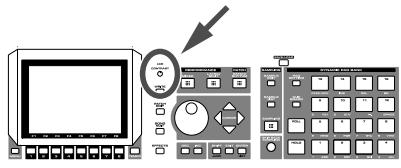
Règle la luminosité de l'écran. (p. 22)
Sauvegarde les données éditées soit dans la mémoire-temporaire soit sur carte mémoire. -> (p. 59, p. 86, p. 120, p. 132, p. 134, p. 159, p. 198, p. 225)
Donne accès au paramétrage des Patches.
Données de paramétrage des Songs. (p.164)
Données au paramétrage des Effets et du mastering. -> (p. 206)
Appelle la page Mixer du mode Performance. -> (p. 103)
Appelle la page Layer du mode Performance. -> (p. 100)
Données cassées mode Patch/Rhythm. · > (p.38)
Molette VALUE
Cette molette permet de modifier les valeurs. Si vous la tournez en maintenant la touche [SHIFT] enfoncée, l'incrémentation est plus rapide.
Ces boutons permettent la modification des valeurs. Si vous
maintenez l'un d'eux enfoncé et manipulez l'autre, les valeurs
défilent plus rapidement. Utilisés en association avec la touche
[SHIFT], les incréments sont encore plus grands.
Modifie la position du curseur dans les quatre directions (haut, bas, gauche, droite).
Utilisé en association avec d'autres boutons pour exécuter diverses fonctions.
Valide une opération.
Ramène à l'écran précédent ou referme la fenêtre active. Dans
certains cas cela peut entraîner l'abandon de l'action en cours.
Édition d'un sample. (p. 148)
Affiche la liste des Samples. (p. 146)
Donnez accès à la page Sampling Menu. > (p.142)
Réalise un échantillon de ce qui a été joué pendant une durée
déterminée avant l'appui sur le bouton. -> (p. 145)
Paramétrage des pads. (p. 160)
Permet d'enregistrer les pages les plus utilisées et de les rappeler à
l'aide des pads (fonction Bookmark). (p. 37)
Permet la sauvegarde et le rechargement en zone temporaire (p. 29)
ou sur carte mémoire (p. 32).
Déclenchent lessons au même titre que le clavier.
Active/désactive la fonction de «roulement». -> (p. 160)
Active/désactive le «maintien» du son. → (p. 160)
Permet de contrôler le pitch-bend ou d'ajouter un vibrato.
Emplacement permettant l'installation d'une carte d'extension (SRX)
séries, vendue séparément) ou d'installer des barrettes mémoire
DIMM (vendues séparément).
Sur les Fantom-X6/X7, il est situé sous l'appareil. -> (p. 240, p. 242)
Active un mode spécial optimisé pour le jeu de sons de piano. Si vous appuyez sur ce bouton en maintenant la touche [SHIFT]
enfoncée, l'écran Live Setting Play apparait. -> (p. 54)



Interrupteur général POWER on
Permet la mise sous/hors tension de l'appareil.
Connecteur d'alimentation (AC in)
Branchez ici le cordon d'alimentation fourni avec l'appareil. -> (p. 21)

Connecteurs CTL (control) PEDAL
Ces connecteurs permettent le branchement de pédales d'expression optionnelles (EV-5, etc.). En leur affectant une fonction déterminée, elles vous permettront la sélection ou la modification des sons. Le branchement de pédales de type «interrupteur momentané» (DP series, etc.) est également possible. -> (p. 25)
- Utilisez exclusivement le modèle de pédale d'expression conseillé (EV-5, vendue séparément). Tout autre modèle serait susceptible de créer des dysfonctionnements ou d'endommager votre appareil.
Connecteur HOLD PEDAL
Ce connecteur peut recevoir, optionnellement, un interrupteur au pied de type momentané (DP series etc.) utilisé comme pédale de maintien. (p. 24)
Il peut également être paramétré pour utiliser les techniques de demi-pédale ou, en y branchant une pédale d'expression (DP-8, etc.), permettre un contrôle fin de la manière dont les timbres de piano sont utilisés.
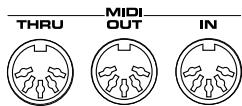
Ces prises permettent la liaison avec d'autres appareils et l'échange de messages MIDI.

Connecteurs digital in/out (s/p DIF coaxial)
Le Fantom dispose de sorties numériques aux formats optique et coaxial (conformes au standard S/PDIF). Ces connecteurs donnent accès à un signal audionumérique (stéréo). Le niveau de sortie est identique à celui du signal émis par les sorties OUTPUT A (MIX).
- S/PDIF est un format d'interface numérique utilisé pour les appareils audio-numériques grand public.
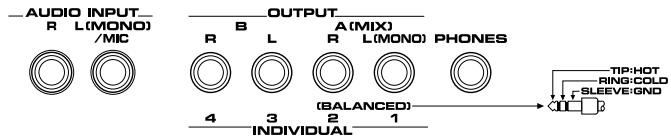
Connecteurs OUTPUT a (MIX) (l (MONO), r)
Ces connecteurs permettent l'envoi du signal audio en stéréo vers votre système de diffusion ou d'amplification. Pour une utilisation mono, utilisez le connecteur L. -> (p. 19)
Connecteurs OUTPUT b (l, r)
Ces connecteurs permettent l'envoi du signal audio en stéréo vers votre système de diffusion ou d'amplification.
Connecteurs individual 1-4
Ces connecteurs permettent l'envoi du signal audio en mono vers votre système d'amplification ou de diffusion.
L'affectation de ces connecteurs en sorties stéréo (OUTPUT) ou individuelles (INDIVIDUAL) se gère au niveau du paramètre «Output Assign» (p. 207).
Connecteurs AUDIO INPUT (L, R)
Permet l'entrée d'un signal stéréo (L/R) en provenance d'une unité externe. Pour une source mono, utilisez le connecteur L.
Si vous enregistrez à partir d'un micro, branchez-les sur le connecteur L et régalez «Input Select» (p. 141) sur «MICROPHONE».
Prise casque PHONES
Permet le branchement d'un casque stéréo (vendu séparément). -> (p. 19)
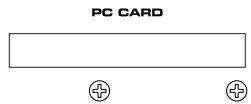

Connecteur PC CARD
Permet le branchement d'une carte mémoire. -> (p. 244, p. 246)
- Insérez ces cartes fermement et bien à fond.
Connecteur USB
Permet le branchement d'un câble USB entre l'ordinateur et le Fantom-X. (p. 218)
Branchement d'un ampli et d'un système de diffusion
Le Fantom-X ne contient ni amplificateur ni enceintes. Pour pouvoir l'entendre, vous devez donc le relier à un système de diffusion (enceintes amplifiées par exemple, ou chaîne hi-fi) ou encore brancher un casque.
- Avant tout branchement, vérifie que tous vos appareils sont bien hors tension.
- Branchez une des extrémités du cordon d'alimentation (fourni) dans le connecteur d'alimentation du Fantom-X, et l'autre extrémité dans une prise secteur alimentée.
- Reliez le Fantom-X à votre système de diffusion comme indiqué dans le schéma ci-dessous.
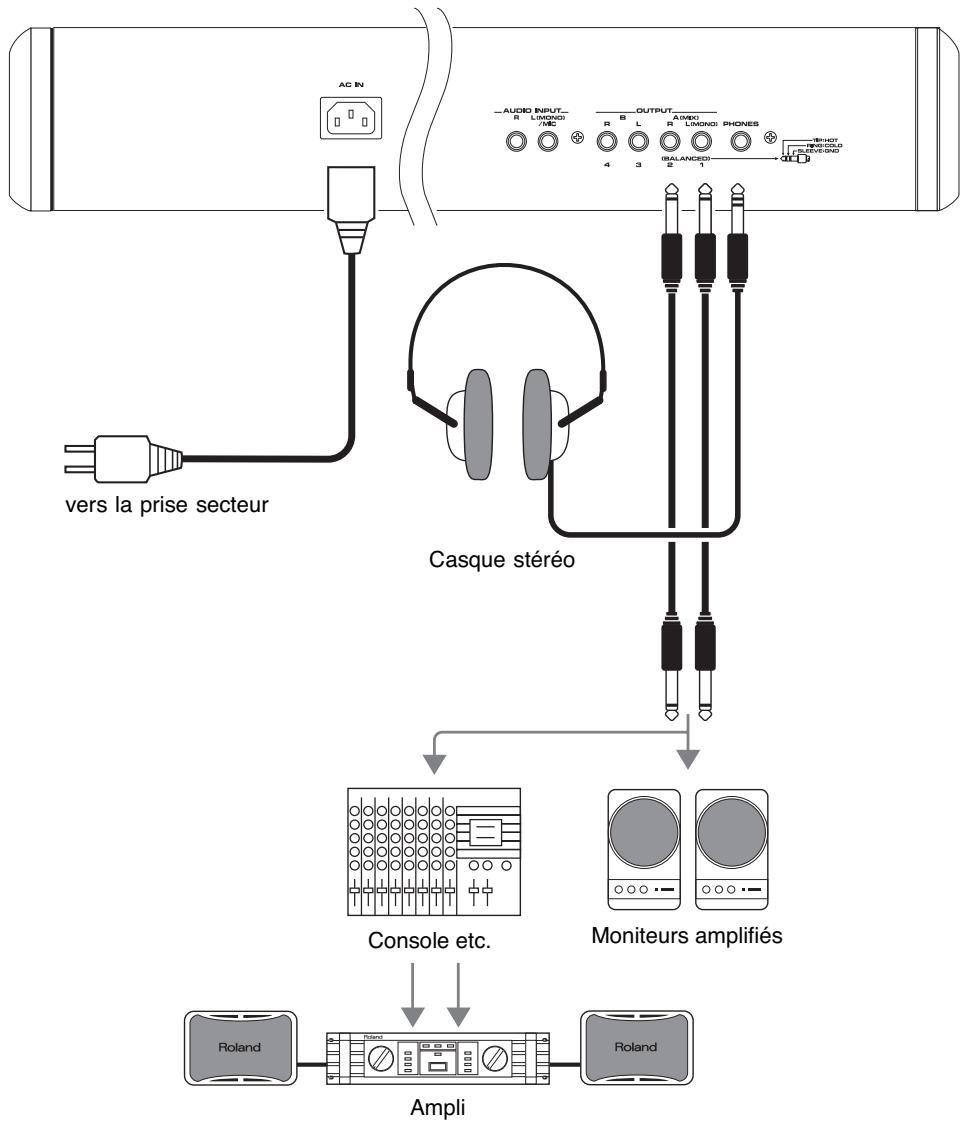

Pour éviter d'endommager votre matériel et vos haut-parleurs, réduisez le volume et éteignez tous vos appareils avant d'effectuer vos branchements.

Pour pouvoir apprécier au mieux les sons de votre Fantom-X, nous vous recommandons d'utiliser une amplification stéréo. En cas d'utilisation mono, utilisez le connecteur OUTPUT A (MIX) L (MONO).

Les câbles audio ne sont pas fournis et doivent être achetés séparément.

Pour plus de détails sur l'installation des cartes d'extensions (vendues séparément), voir « Mise en place d'une carte d'extension » (p. 240).

Les sorties OUTPUT A [MIX] acceptent les connexions symétriques. Utilisez des câbles correctement brochés comme indiqué à l’arrière du Fantom-X pour le relier à votre console ou à vos autres appareils.
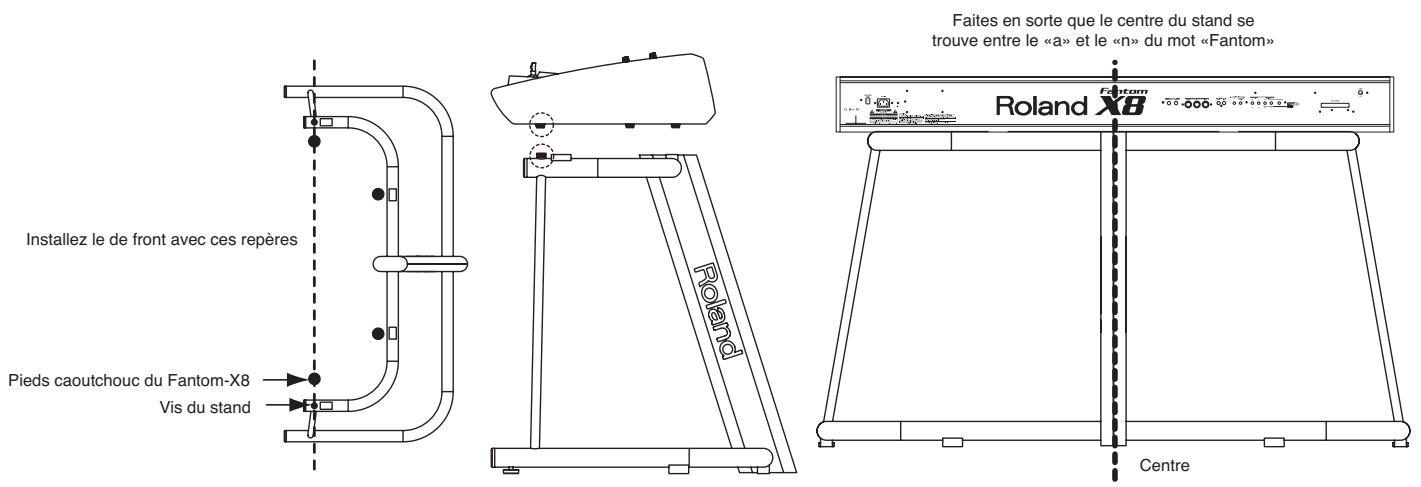
Installation du fantom-x8 sur stand (fantom-x8 uniquement)
Si vous devez installer le Fantom-X8 sur un stand, utilisez le KS-17 Roland et positionnez-le comme suit:
Mise sous tension
Une fois les branchements effectués (p. 19), mettez vos appareils sous tension dans l'ordre spécifique. Un ordre différent serait susceptible d'entraîner des dysfonctionnements et/ou d'endommager votre matériel.
- Avant d'allumer l'appareil, vérifiez les points suivants:
- Tous les périphériques sont-ils branchés correctement?
- Les contrôle des volumes du Fantom-X et des instruments qui lui sont reliés sont-ils tous au minimum?
- Appuyez sur l'interrupteur POWER ON situé en face arrêté.
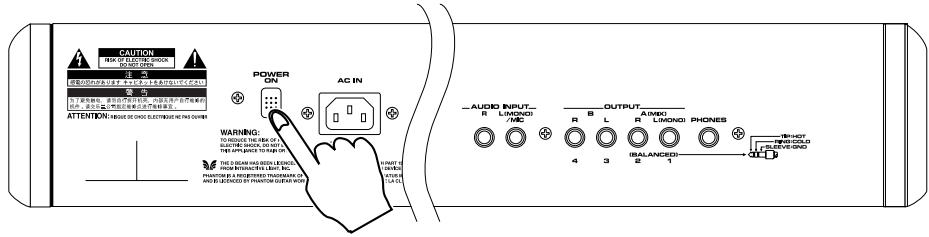
- Cet apparéil est équipé d'un circuit de protection. Une temporisation de quelques secondes est donc normale à la mise sous tension avant qu'il ne puisse produit du son.
- Allumez ensuite votre système d'amplification.
- Jouez quelques notes sur le clavier du Fantom-X et montez progressivement son contrôle de volume puis celui de votre système d'amplification jusqu'à un niveau approprié.
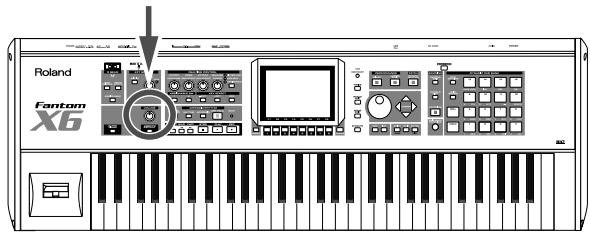

Pour éviter un
fonctionnement non conforme du pitch-bend, ne manipulez pas son levier à la mise sous tension.
Do not touch!

Ne créez pas de volumes sonores excessifs, qui pourraient endommager aussi bien votre matériel que votre audition.
Réglage de la luminosité de l'écran (LCD contrast)
Que ce soit à la mise sous tension ou après une utilisation prolongée, ou encore en fonction de l'éclairage ambiant ou de votre position, la lecture de l'écran peut se révéler parfois difficile. Le bouton CONTRAST (situé en face arrêté) permet alors d'ajuster la luminosité et le contraste de l'écran.
Mise hors tension
- Avant d'éteindre l'appareil, vérifiez les points suivants:
- Les contrôles de volume du Fantom-X et des appareils qui lui sont reliés sont-ils bien au minimum?
- Avez-vous sauvegardé les données ou les sons que vous avez créés?
- Éteignez les divers appareils reliés au Fantom-X.
- Appuyez sur le bouton POWER ON du Fantom-X pour l'éteindre.
Écoute des morceaux de démonstration
Le Fantom-X comporte un morceau de démonstration (« demo ») que vous pouvez écouter en utilisant la fonction Demo Play. Il permet de découvrir rapidement et agréablement les sonorités et les effets exceptionnels de cet instrument.
Écoute du morceau chargé à la mise sous tension du fantom-x
Avec le paramétrage d'usine, vous accédez à la démonstration simplement en mettant le Fantom-X sous tension et en appuyant sur le bouton [PLAY].
Nom du Song: Still Solace Copyright©Roland Corporation
Ce song associe un piano acoustique et une guitare classique. Les deux sons conviennent aussi bien au solo qu'à l'accompagnement.
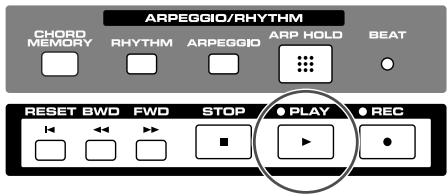
Vous pouvez utiliser l'écran Song Edit pour visualiser les données de ce Song.

Tous droits réservés. L'utilisation de ces données à d'autres fins que l'écoute privée est rigoureusement interdite.
Écoute des autres morceaux de démonstration
Pour écouter les autres morceaux, utilisez la procédure ci-après. Les noms de ces morceaux et les informations de copyright correspondantes sont affichées sur l'écran du Fantom-X.
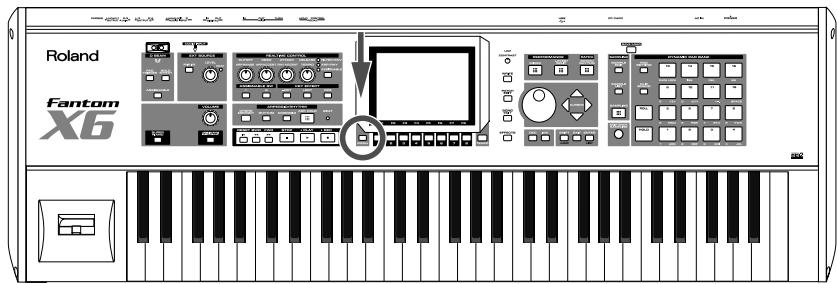
- Appuyez sur [MENU].
Le menu local apparait.
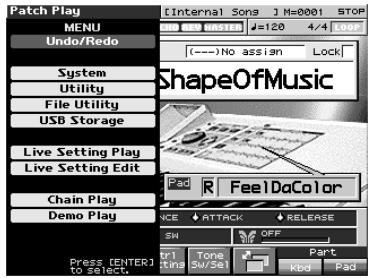
- Appuyez sur pour sélectionner « Demo Play » et appuyez sur [ENTER].
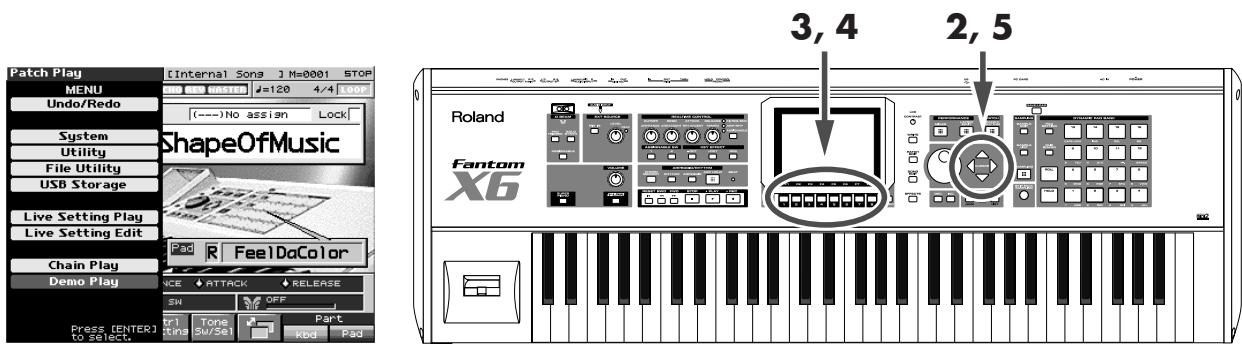
- Appuyez sur [F1 (SONG1)]-[F5 (SONG5)] pour lancer la lecture d'un des autres morceaux.
La lecture de ce morceau s'arrête automatiquement à sa fin.
En appuyant sur [F7 (All Songs)], tous les morceaux sont lus les uns après les autres.
- Appuyez sur [F8 (Exit)] pour revenir à la page Demo Menu.
- Appuyez sur [EXIT] pour revenir à l'écran précédent.
- La lecture des morceaux de démonstration n'est pas transmise en MIDI OUT.

Le lancement de la lecture des morceaux de démonstration efface tout patch ou performance présente antérieurement en mémoire.
Vélocité/aftertouch
La force de votre jeu (la rapidité d’enfoncement des touches) affecte aussi bien le volume que le timbre des sons. La pression à fond de touche (after-touch) provoque également une modulation du son, variable selon le patch.
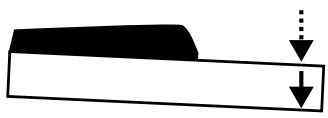
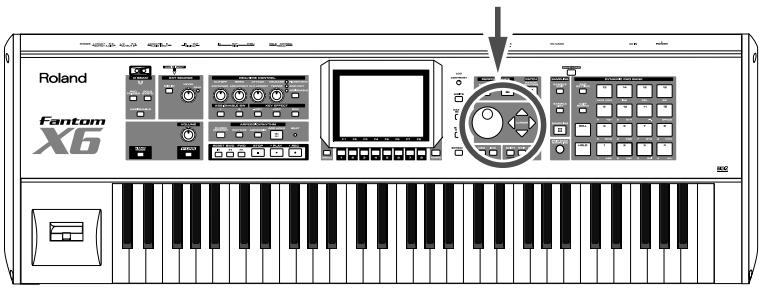
Tout en jouant sur le clavier, vous pouvez déplacer ce levier vers la gauche pour abaisser le son ou vers la droite pour le monter. Cet effet de modulation de hauteur est appelé Pitch Bend. Le déplacement du même levier vers l'avant crée un vibrato, appelé également effet de
Modulation.
En poussant le levier vers l'avant et en le déplaçant simultanément vers la droite ou la gauche, vous pouvez appliquer les deux effets simultanément.
Pitch Bend
Modulation
Transposition d'octave (oct)
Vous pouvez transposer le clavier par pas d'une octave dans une plage de + / - 3 octaves à l'aide du paramètre « Octave Shift ».
Utilisez KEY EFFECT [-OCT] ou [+OCT] à la gauche de l'écran pour effectuer ce paramétrage.
Pour revenir à la valeur originale, appuyez sur les deux boutons simultanément.
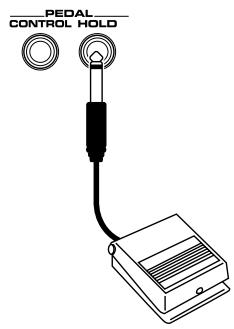
Pédale de maintien
Une pédale optionnelle (DP series) branchée au connecteur HOLD PEDAL de la face arrière, permet éventuellement de maintenir le son après le relâchement des touches.
Pédale de modulation
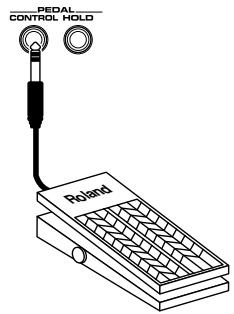
Une PEDALE d'expression optionnelle (EV-5, etc.) branchée à un des connecteurs CTL 1/CTL2 PEDAL de la face arrière permet éventuellement de contrôler le volume ou le timbre des sons.
Transpose (trans)
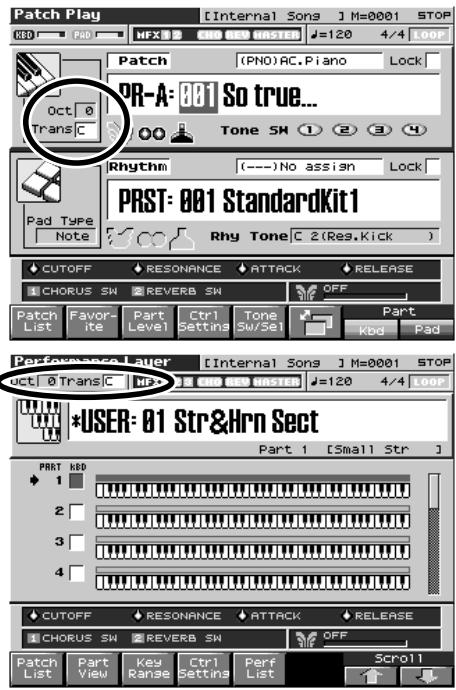
Vous pouvez transposer le clavier par pas d'un demi-ton dans une plage de -5 à +6 demi-tons (de sol à fa#) en agissant sur le paramètre Transpose.
Utilisez les touches [CURSOR] pour déplacer le curseur sur « Trans » dans la partie supérieure gauche de l’écran, puis utilisez la molette VALUE ou les touches [INC] et [DEC] pour en modifier la valeur.

Vous pouvez modifier la manière dont le son est affecté par la pédale d'expression. Pour plus de détails, voir Affectations des pédales 1 et 2 >> (p.126).

Utilisez uniquement la pédale d'expression préconisée (EV-5, vendue séparément). Tout autre modèle pourrait créer des dysfonctionnements ou endommager l'appareil.

Pour plus de détails, voir « Transposition du clavier par pas d'une octave » (p. 45).
Structure de base
Le Fantom-X peut être considéré comme constitué de trois parties : le clavier, le générateur de son et le séquenceur. Ces trois parties sont reliées en interne par MIDI.
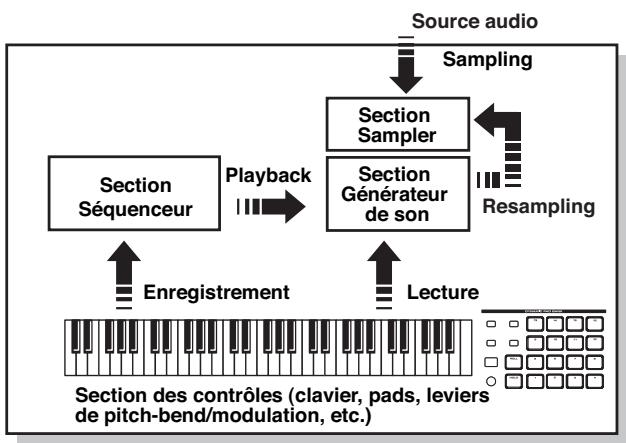
Section clavier et contrôleurs
Cette section comporte les touches du clavier, le levier de pitch-bend/modulation, les curseurs et le contrôleur D-Beam, ainsi que par extension les pédales éventuellement branchées en face arrêté. Les différentes actions opérées sur ces éléments sont converties en messages MIDI et envoyées au générateur de son, au séquenceur et/ou à une unité MIDI externe.
Section générateur de son
Cette section est dédiée à la production du son. Les messages MIDI sont reçus depuis la section clavier, depuis le séquenceur et/ou depuis un contrôleur MIDI externe et convertis en signaux musicaux, émis ensuite sous forme analogique au niveau des connecteurs OUTPUT et de la prise casque (PHONES).
Section séquenceur
Cette section enregistre vos actions sur les différents contrôleurs et le clavier sous forme de messages MIDI et les transmet à la section Générateur de son ou à la prise MIDI OUT à destination d'éventuelles unités MIDI externes.
Un sampler ou échantillonneur sert à capturer des sons depuis un lecteur CD ou un micro branché sur l'entrée audio, ou par l'entrée numérique sous forme de fichiers ou « samples ».
Les Samples que vous enregistrez peuvent être utilisés de la même manière que les formes d'ondes incorporées dans le générateur de son. (p. 141)
Le Fantom-X peut charger des formes d'ondes aux formats WAV et AIFF depuis un ordinateur par connexion USB. Ces samples peuvent ensuite être utilisés dans les patches ou les rhythm sets.
Classification des types de sons
En utilisant le Fantom-X, vous remarquerez rapidement la présence de très nombreuses catégories nécessaires à la gestion des sons. En voici la description sommaire.
Le Tone (son) est la plus BASSE de ces catégories dans la hiérarchie. Il n'est pas possible de pouvoir un Tone, isolément. Le Patch est, en fait, l'unité sonore de base et les Tones n'en sont que les constituants de base.
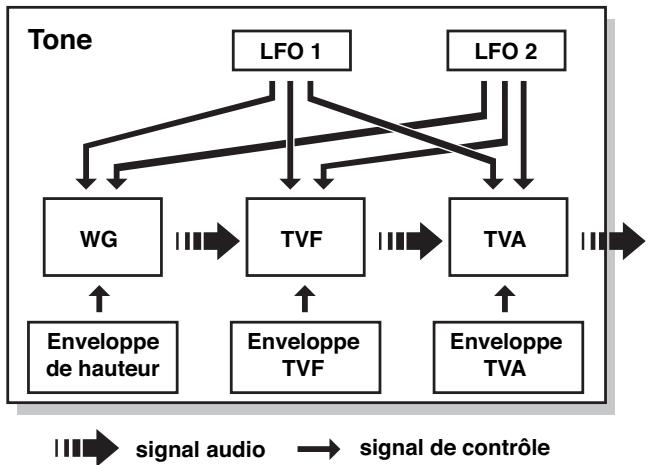
Les Tones sont constitués de 5 éléments :
WG (générateur d'onde)
Déterminez la forme d'onde PCM qui constitue la base du son et la manière dont la hauteur du son est modulée.
Le Fantom-X contient 1480 formes d'ondes différentes. Tous les Patches du Fantom-X sont faits de combinaisons de Tones basés sur ces formes d'ondes.
Il y a quatre générateurs d'onde pour chaque « Rhythm Tone » (sons d'instruments de percussion).
TVF (filtre à variation temporelle)
Déterminez les variations dans la composition spectrale du son.
TVA (amplification à variation temporelle)
Determinez les variations de volume et de position stéréo du son.
Paramètre permettant de gérer l'évolution des changements au cours du temps. Vous disposez d'enveloppes séparées pour les paramètres Pitch (hauteur), TVF (filtré), et TVA (volume). Si vous pouvez, par exemple, modifier l'attaque ou la décroissance du son dans le temps, vous devez agir sur l'enveloppe du TVA.
LFO (oscillateur de fréquence)
Le LFO permet de créer des modulations cycliques du son. Le Fantom-X dispose de deux LFO. Chacun d'eux (ou les deux) peut (peuvent) être affecté(s) aux paramètres WG (hauteur), TVF (filtre) et/ou TVA (volume). Quand le LFO est appliqué au WG l'effet résultant est un vibrato, quand il est appliqué au TVF il donne un effet de type wah-wah automatique et quand il est appliqué au TVA il crée un tremolo.
Le LFO ne fait pas partie des éléments constitutifs des Rhythm Tones (sons d'instruments de percussion).
Les Patches sont les éléments sonores de base auxquels vous avez accès pour jouer. Chacun d'eux peut composer jusqu'à 4 tones. Leur combinaison est déterminée par le paramètre « Structure Type » (p. 63).
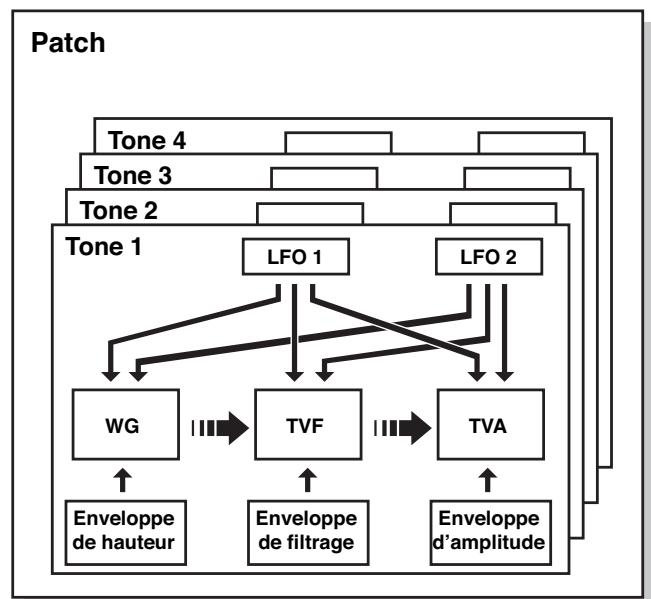
Un « Rhythm Set » (kit rythmique) est un ensemble d'instruments de percussions (Rhythm Tones). Comme ces instruments ne sont pas joués de manière mélodique et que, par contre, il est important d'en avoir un maximum à disposition simultanément pour créer un rythme, chacun d'eux est associé à une touche différente au sein du même Rhythm Set.
Les instruments de percussion (Rhythm Tones) sont constitués des
quatre éléments suivants. (Pour plus de détails, reportez-vous aux paragraphes correspondants du chapitre « Tones », page précédente)
Performances
Une Performance est un ensemble d'affection groupé de 16 Patches et Rhythm Sets différents.
Le Fantom-X dispose de deux types d’écrans: Layer et Mixer (p. 100, p. 103).
Utilisez l'écran Layer pour jouer plusieurs patches superposés (Layer) ou dans différentes zones du clavier (Split).
Utilisez l'écran Mixer pour effectuer un « mixage » par un réglage individuel du panoramique des niveaux de chacune des seize parts. Comme le générateur de son du Fantom peut contrôler plusieurs sons (instruments) simultanément, il est dit « multi-timbral ».
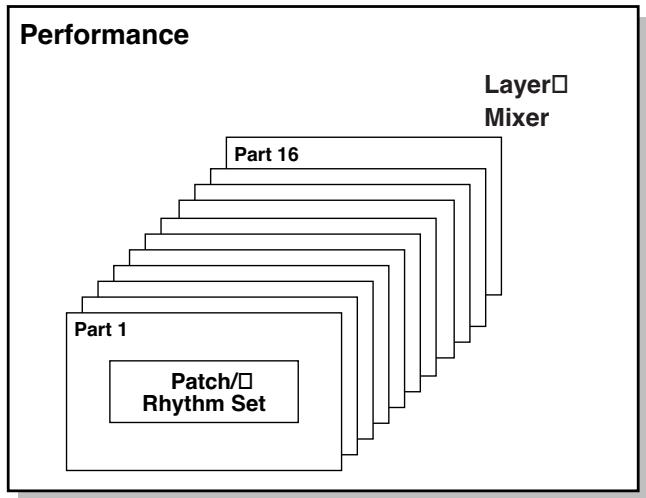
Sur le Fantom-X, une « part » est ce à quoi vous affectez un patch ou un rhythm set. Le mode Patch dispose de deux parts : Pad et clavier, et vous pouvez affecter un patch ou un rhythm set à chacune d'elles. En mode Performance, chaque performance dispose de 16 parts et vous pouvez également affecter un patch ou un rhythm set à chacune d'elles.
Gestion de la polyphonie
Le Fantom-X peut jouer jusqu'à 64 notes simultanément. Les lignes qui suivent précisent le sens qu'il faut donner à ce nombre et ce qui se passe quand vous demandez au Fantom-X d'en dépasser la limite.
Calcul du nombre de voix utilisées
Le Fantom-X peut donc jouer jusqu'à 128 notes simultanément. Toutefois, la polyphonie réelle (ou nombre de voix/sons) ne reflète pas le nombre de sons distincts qui peuvent être entendus à un moment donné, mais varie en fonction du nombre de Tones utilisés par les Patches et du nombre de Waves utilisées par les Tones. La méthode ci-après permet de calculer le nombre de sons utilisé par un Patch donné:
Nombre de sons joués × (Nombre de Tones utilisés par le Patch) × (Nombre de Waves utilisées par les Tones)
Par exemple, pour un Patch résultat de la combinaison de quatre tones dont chacun utilise deux Waves, le nombre de sons joués atteint 8 pour une note. Si vous utilisez par ailleurs le Fantom en mode Performance ou Multitimbre (pour jouer un morceau orchestral), il reste à calculer le nombre de Tones utilisés par toutes les Parts.
Rendu sonore d'un patch
Quand le Fantom-X est appelé à jouer plus de 128 voix simultanément, certaines notes en cours d'exécution sont coupées pour permettre aux nouvelles d'être effectivement jouées, en commençant par celles qui ont la priorité la plus basse. L'ordre de priorité est déterminé par le réglage Patch Priority (p. 61).
L'option « Patch Priority » peut prendre deux valeurs : LAST ou LOUDEST. Dans l'option LAST, chaque nouvelle note dépissant la polyphonie de 64 provoque l’arrêt de la note la plus anciennement jouée. Dans l'option LOUDEST, c’est la note la moins audible qui est supprimée. La valeur par défaut et la plus communément utilisée est LAST.
Priorité de notes en mode performance
Comme le mode Performance est généralement utilisé pour jouer des ensembles de sons constitués de plusieurs Patches, il est important de définir une priorité pour un certain nombre de Parts. Celle-ci est effectuée via l'option Voice Reserve (p. 111). Quand au sein d'un Patch une note doit être suspendue pour faire place à une nouvelle, le paramétrage de l'option Patch Priority s'applique (p. 61).
Le Fantom-X dispose d'une fonction Voice Reserve destinée à garantir un nombre de notes minimum toujours disponible pour une Part donnée. Si, par exemple, cette réserve est réglée sur 10 pour la Part 16, celle-ci aura toujours une capacité de production de 10 sons simultanés, même si le total de 128 notes a été atteint pour l'ensemble des Parts. Lors du paramétrage de cette fonction Voice Reserve, vous devez tenir compte du nombre de notes à jour pour chaque Part, ainsi que du nombre de Tones utilisé par le Patch utilisé (p. 111).
Il n'est pas possible de dépasser, pour la fonction Voice Reserve, plus de 64 voix pour l'ensemble des Parts.
Espaces mémoires
Les paramètres de Patches et de Performances sont stockés dans des espaces mémoires. Il en existe trois sortes : temporaires, réinscriptibles et non réinscriptibles.
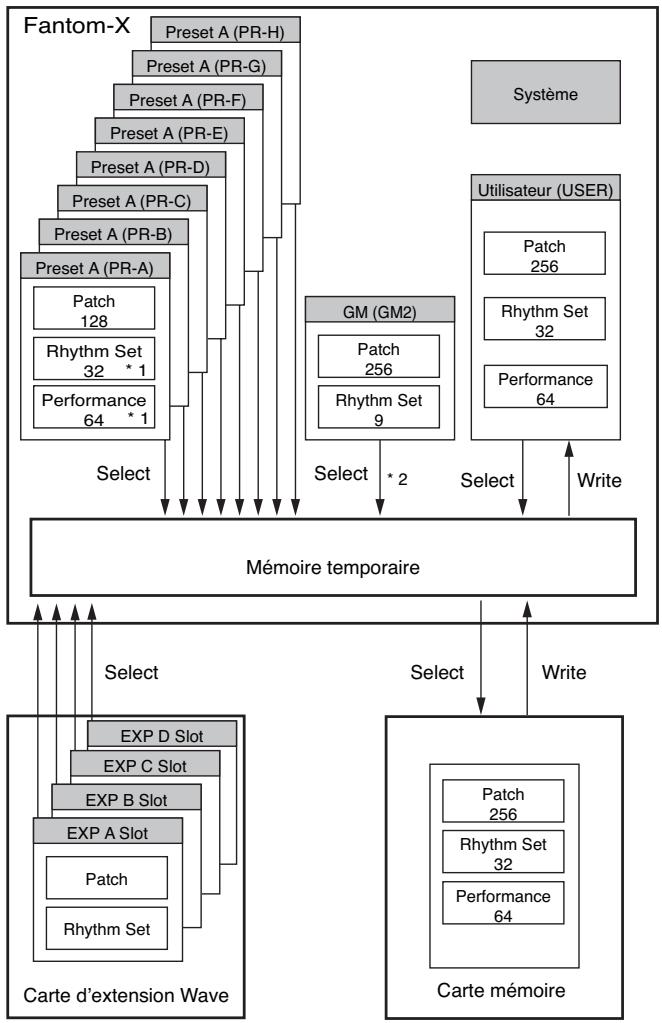
- Seulement en PR-A (PRST)
- 2 Les Patches/Rhythm Sets sélectionnés ne peuvent pas être modifiés.
Zone tampon
C'est l'espace mémoire destiné au stockage des données de patch ou performance dès que vous les sélectionnez à partir des touches de la face avant.
Quand vous jouez sur le clavier ou quand vous lisez une série, les sons produits dépendent de ces paramètres en mémoire tampon, et quand vous éditez un patch ou une performance, vous ne les modifiez dans un premier temps que dans cette mémoire temporaire.
Ces paramètres sont volatiles et disparaissent lorsque l'appareil est mis hors tension ou que vous sélectionnez un autre patch/performance. Pour les conserver, vous devez les sauvegarder en mémoire interne (réinscriptible).
Mémoire système
La mémoire système conserve les paramètres globaux de fonctionnement du Fantom-X.
Cette mémoire conserve normalement les données personnalisées dont vous avez besoin : patches, performances, samples, et performance data.
Carte mémoire
Vous pouvez utiliser une carte mémoire pour sauvegarder vos patches, performances, samples, et performance data de la même manière qu'en mémoire utilisateur.
Mémoire preset
Les données présentes dans cette mémoire préenregistrée ne peuvent pas être modifiées. Vous pouvez toutefois les copier dans la mémoire-temporaire, les modifier et les sauvegarder ensuite en mémoire utilisateur (sauf pour GM2).
Cartes d'extension (SRX series, vendues séparément)
Le Fantom-X peut recevoir jusqu'à quatre cartes d'extension (SRX series; vendues séparément). Ces cartes d'extension contiennent des données de formes d'ondes (Wave) pouvant être appelées directement en mémoire-temporaire et exécutées.
Types d'effets
Le Fantom-X est doté de trois processeurs d'effet incorporés et les réglages peuvent être effectués indépendamment pour chacun d'eux.
Le multi-effet est un processeur d'effets polyvalent susceptible de modifier complètement le son lui-même. Il comporte 78 types d'effets différents pouvant convenir à tous vos besoins. En plus de programmes « simples » comme Distorsion ou Flanger, ce processeur propose une grande variété d'effets combinés, que ce soit en série ou en parallèle. Bien qu'ils puissent inclure eux-mêmes des programmes de chorus ou de réverbération, l'appareil dispose également d'un chorus et d'une réverbération totalement indépendants du multi-effet. En mode Performance trois types de multi-effets peuvent être utilisés simultanément et sont appelés MFX1, MFX2, et MFX3. En mode Patch la part « Keyboard » peut utiliser le MFX1 et la part « Pad » peut utiliser le MFX2.
Le Chorus ajoute profondeur et densité au son. Vous pouvez désirer ici de l'utiliser soit en tant que chorus soit en tant que delay.
La Reverb ajoute au son les caractéristiques spatiales des salles de spectacles ou d'auditoriums. Cinq types différents vous sont proposés, permettant une parfaite adaptation à vos besoins.
Effet de mastering
Il s'agit d'un compresseur (limiteur) stéréo inséré en sortie du Fantom-X et disposant de réglages indépendants pour les graves, les mediums et les aigus. Il sert à obtenir un niveau plus constant.
En mode patch
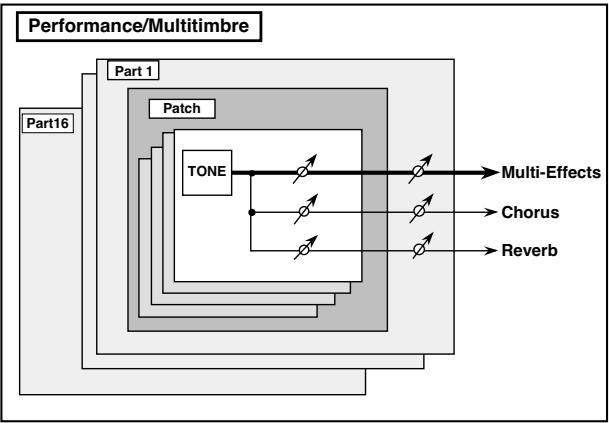
Le multi-effet, le chorus et la reverb peuvent être mis en œuvre individuellement pour chaque patch/rhythm set. Le réglage du niveau du signal adressé à chaque type d'effet (Send Level) permet de contrôler l'intensité de l'effet affecté à chaque son/tone.
Pour chaque part, vous pouvez affecter soit un Patch soit un Rhythm Set.
En mode performance
Le multi-effet, le chorus et la reverb peuvent être mis en œuvre individuellement pour chaque performance. Le niveau de chaque effet est réglable pour chaque Part.
Quand vous affectez des effets en mode Performance, les paramètres du Patch ou Rhythm Set affecté à chaque Part seront ignorés et ceux de la Performance les remplaceront. Les effets et le son d'un même Patch ou Rhythm Set peuvent donc différer selon qu'il est lu en mode Patch ou en mode Performance. Vous avez toutefois la possibilité de contrarier ce besoin en décidant que les paramètres d'un Patch ou d'un Rhythm Set affecté à une Part s'appliquent à l'ensemble de la performance. Par ailleurs, quand vous utilisez les paramètres de multi-effet d'une Performance, vous pouvez utiliser simultanément jusqu'à trois multi-effets si leur type le permet.
Séquenceur
Un séquenceur sert à enregistrer vos actions sur le clavier et les mouvements que vous imprimez aux différents contrôles, sous forme de messages MIDI (données de séquences). Quand ces données sont relues, l'envoi des mêmes messages MIDI au générateur de son provoque le redéclenchement des mêmes sons et des mêmes actions. Le séquenceur se substitue donc au musicien pour jouer l'instrument électronique, et comme ses données sont stockées/mémorisées, il se compte un peu à la manière d'un magnétophone.
Mais en réalité ce n'est pas du son qu'il enregistre. Ce sont seulement les messages de commande permettant de déclencher à distance le générateur de son, ce qui présente de nombreux avantages : la qualité sonore est indépendante de l'enregistrement et du nombre de copies et reports effectués, les changements de tempo sont sans effet sur la hauteur du son, l'édition détaillée des différents événements musicaux est rendue possible, etc.
Dans le Fantom-X, l'ensemble des données musicales de séquence d'un morceau constitue un song. Un song comporte donc les données de séquence enregistrées sur les pistes linéaires « Phrase tracks » 1 à 16, une piste de variations de Tempo, une piste de métrique « Beat » et une piste de « Patterns » (dont les particularités sont détaillées ci-après).
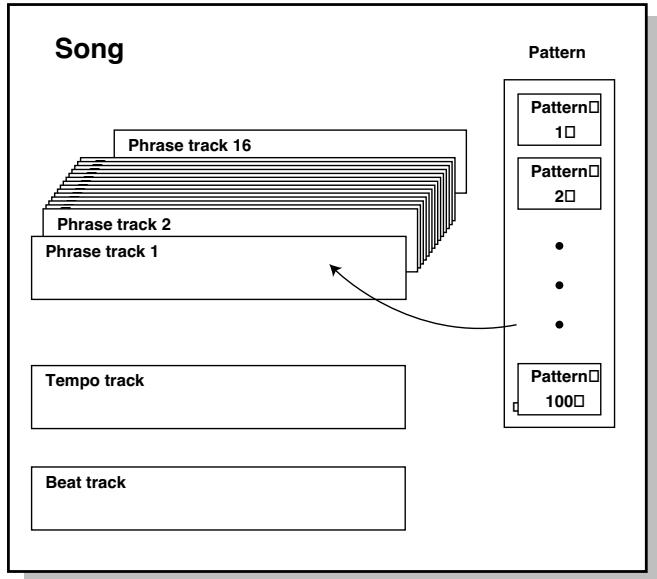
Chacune des sections d'un Song servant à la mémoiresation des données musicales est une track.
Chacune des 16 « Phrase tracks » ou pistes linéaires peut enregistrer les données musicales des 16 canaux MIDI, permettant une gestion théorique de 16 tracks x 16 canaux MIDI. Il est utile d'en décider préalablement l'affectation (mélodie en track 1, basse en track 2, batterie en track 10, par exemple).
La piste « Tempo track » enregistre les changements de tempo d'un morceau au cours du temps. Si votre morceau garde le même tempo d'un bout à l'autre, cette piste peut être ignorée.
Le tempo en cours au moment de la première session d'enregistrement d'un Song est mémorisé au début de cette piste. Si, ensuite, la lecture se fait à partir du début du Song, elle se fera toujours à ce tempo initial.
La piste « Beat track » enregistre les indications de mesure et leurs modifications au cours d'un Song. Effectuez les paramétrages initiaux et les modifications éventuelles en fonction de vos besoins.
Vous pouvez aussi utiliser la piste « Pattern » pour enregistrer des fragments musicaux parallèlement aux pistes linéaires « Phrase tracks. » Les données musicales enregistrées en Patterns sont considérées comme des éléments indépendants. Vous pouvez créer ainsi jusqu'à 100 Patterns, chacun pouvant contenir des données des 16 canaux MIDI, comme pour les Phrase Tracks.
Les Patterns peuvent être affectés à une Phrase Track, ce qui fait que si vous utilisez des phrases répétitives, pour la batterie ou la basse par exemple, vous gagnerez de la mémoire en les enregistrant en Patterns puis en utilisant le MICROSCOPE pour les affecter à la Track (p. 134), qui ne contendra alors qu'un numéro d'emploi et non la totalité des données de Patterns.
La fonction RPS (p. 159) de lecture immédiate s'applique également aux Patterns, et ceux-ci apparaissent alors comme très pratiques en utilisation « live » sur scène. Vous pouvez par ailleurs les utiliser aussi comme « carnets de notes » pour relever rapidement des idées musicales.
Le séquenceur du Fantom-X peut être utilisé à tout moment et quel que soit le mode sélectionné pour le générateur de son (Patch/Performance).
En mode Performance vous pouvez utiliser jusqu'à 16sons différents et indépendants. Ce mode est donc plus particulièrement adapté à l'enregistrement et à la lecture d'ensembles instrumentaux: clavier -asse - batterie par exemple.
Si vous ne souhaitez enregistrer qu'un seul instrument, vous pouvez aussi mettre ce générateur de son en mode Patch.
Mémoire temporaire
Le séquenceur dispose d'un espace mémoire temporaire pouvant stocker temporairement les données d'un Song.
Pour relire avec le Fantom-X un Song sauvegardé sur disque, vous n'avez pas besoin de le charger en mémoire interne. Vous n'aurez en fait à le faire que quand vous voudrez ré-enregistrer ou éditer un Song sauvegardé. Comme il n'est possible de travailler que sur un seul Song à la fois, cette mémoire interne ne sert qu'à gérer les données que d'un Song (120000 notes maximum).
Cette mémoire interne n'est pas permanente, et les données qu'elle contient sont perdues à la mise hors tension. Pour les conserver, vous devez systématiquement les sauvegarder.
Carte mémoire/utilisation
Quand un morceau enregistré ou édité est présent en mémoire-temporaire, vous devez le sauvegarder en mémoire interne ou sur carte en tant que fichier Song (jusqu'à 256 Songs par carte ou en mémoire utilisateur).
Une carte ou la mémoire utilisateur peuvent partager deux types de fichiers différenciés par l'extension de leur nom.
Fichier song (. SVQ)
Ce fichier correspond aux Songs créés sur le Fantom-X et est appelé MRC Pro song.
Fichier standard MIDI file (. MID)
Le Standard MIDI File est un format de fichier permettant l'échange de données de séquence entre la plupart des applications musicales. Les fichiers du Fantom peuvent être sauvegardés à ce format.
« SMF », et il peut aussi relire les fichiers musicaux du commerce (fichiers au standard GM) compatibles avec le système GM/GM2.
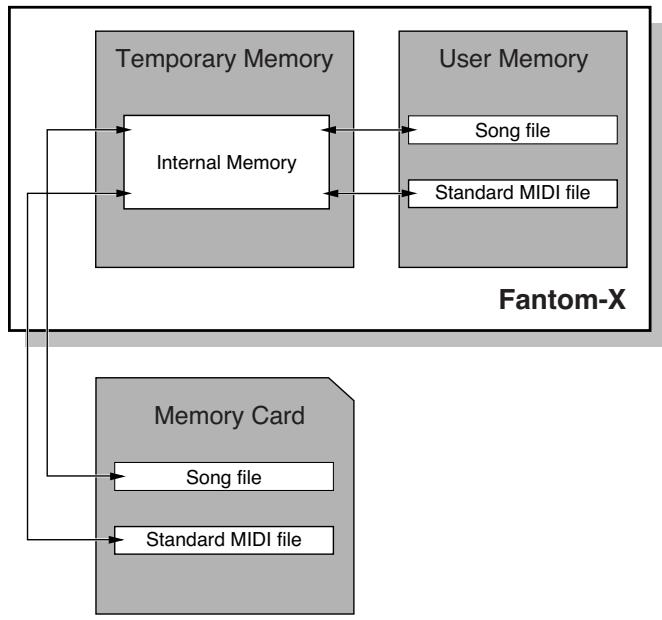
La section Sampling sert à l'échantillonnage (enregistrement) de sources externes, analogiques ou numériques. Les Samples ainsi obtenus peuvent être ensuite relus en tant que patch ou rhythm set. Vous pouvez également importer des fichiers au format WAV/AIFF et les utiliser de la même manière.
Un sample contient les données de formes d'ondes échantillonnées par le Fantom-X. En plus de ces données propresment dites, il compte également un certain nombre de paramétrages spécifiques comme les points de départ, de fin et de bouclage. Le Fantom-X peut gérer jusqu'à 9000 samples.
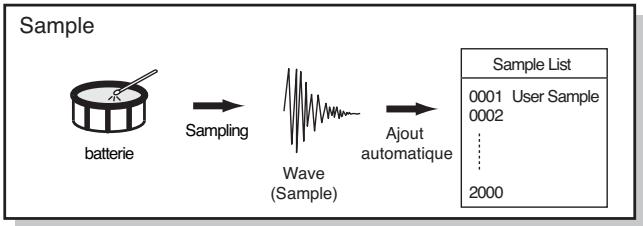
Deux samples ou plus affectés au clavier sont appelés collectivement multisample. Un multisample est divisé en 128 « splits », chacun d'eux contenant le numéro d'un sample dans la « sample list » — ils ne contiennent donc pas les données d'échantillonnage proprement dites.
Le Fantom-X dispose de 128 samples internes (presets), et peut également stocker 128 samples utilisateurs (User) sur une carte mémoire (venue séparation).
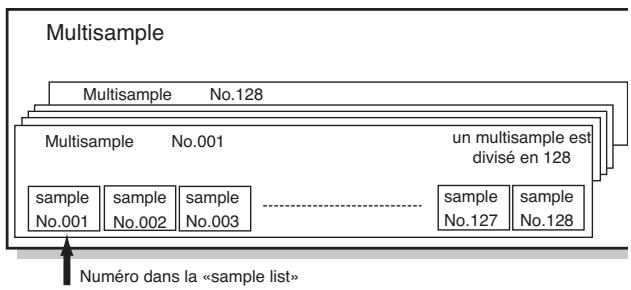
Stockage des samples
Les Samples que vous enregistrez ou importez sont stockés dans la mémoire d'échantillonnage (Sample Memory). Cette mémoire est temporaire et ses données seront perdues si vous mettiez l'appareil hors tension. Pour pouvoir les conserver, vous devez procéder à une sauvegarde en mémoire utilisateur (User) ou sur carte mémoire.
- Il n'est pas possible de faire de sauvegarde en mémoire Preset.
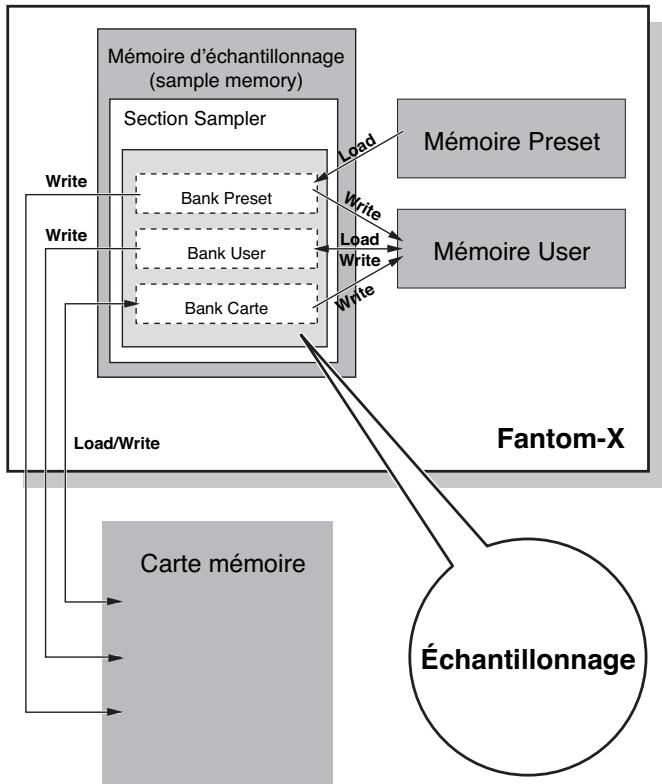
Changement de mode de générateur de son
Le Fantom-X peut exploiter deux modes de fonctionnement de son générateur de son - Patch et Performance - que vous pouvez désirer en fonction du contexte dans lequel vous l'utilisez.
Pour passer d'un mode à l'autre, procédez comme suit:
Mode patch
Dans ce mode, vous pouvez jouer directement au clavier un Patch ou un Rhythm Set.
La section « clavier et contrôle » et la section « générateur de son » sont ici reliées par un unique canal MIDI.
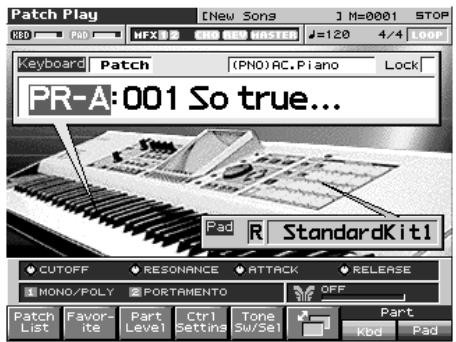
Mode performance
Ce mode permet de combiner divers sons (Patches ou Rhythm Sets).
Écran layer/split
Utilisez cet affichage si vous voulez jouer deux sons ou plus simultanément (patches/rhythm sets).
Vous pouvez superposer des sonorités (Layer) ou partager le clavier en régions affectées à des sons différents (Split).
Écran MIXER
Utilisez cet affichage si vous voulez mixer les lessons en agissant sur les paramètres de niveau et de panoramique de chacune des 16 parts.
Les écrans Layer et Mixer proposent en fait différentes vues d'une même performance. Vous préférez sans doute l'écran Layer/Split quand vous préparez un partage de clavier, et l'écran Mixer si vous réglez les paramètres d'effets ou la balance des patches de chaque Part.
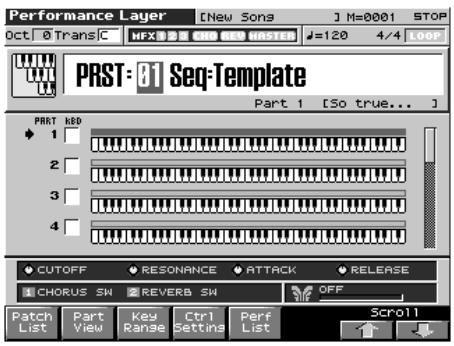
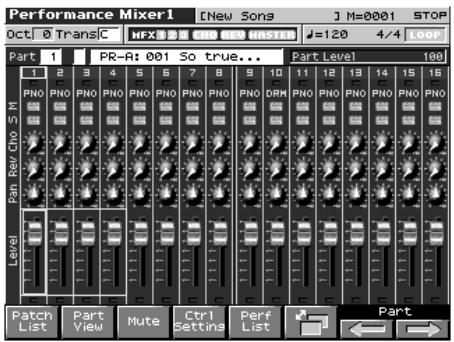
Touches de fonction
Les huit touches [F1]–[F8] de fonction situées sous l'écran exécutent les fonctions variables dont le nom apparaît en regard, dans la partie basse de l'écran.
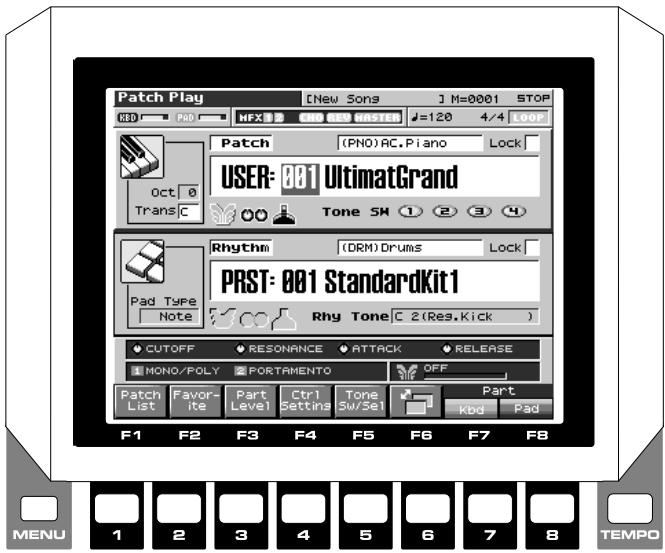
Fenêtres
Les écrans de plus petite taille apparant temporairement « par-dessus » les écrans principaux sont appelés ici fenêtres. Il en existe de différents types en fonction du contexte. Certains affichent une liste, d'autres donnent accès aux paramètres, d'autres enfin demandent seulement une confirmation.
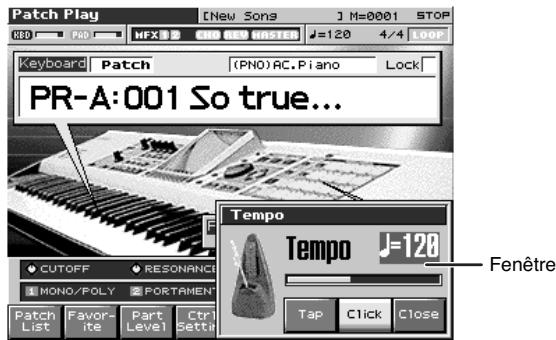
Appuyez sur [EXIT] pour fermer la fenêtre (certaines se ferment automatiquement après la validation de l'opération).
Déplacement du curseur
Un même écran (ou une même fenêtre) affiche de nombreux paramètres ou éléments simultanément. Pour opérer l'un deux, vous devez d'abord déplacer le curseur sur la valeur ou le paramètre à modifier. Le curseur est la zone contrastée présente à l'écran, et compte généralement la valeur susceptible d'être modifiée.
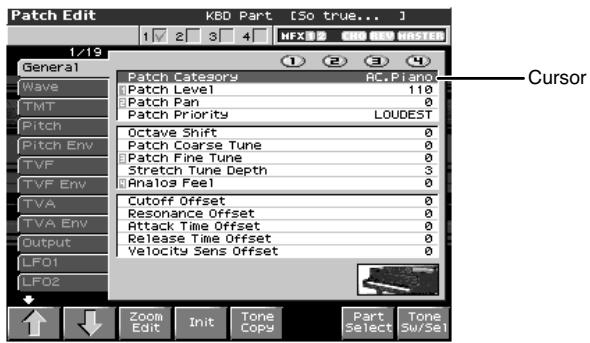
Le déplacement du curseur se fait à l'aide des touches fléchées ▲,
: déplace le curseur vers le haut. : déplace le curseur vers le bas. déplace le curseur vers la gauche. : déplace le curseur vers la droite.
Si vous maintenez une touche fléchée enfoncée et appuyez sur la touche de la direction opposée, le déplacement du curseur dans le sens initial indiqué par la première flèche se trouve accéléré.
Quand le curseur est affiché, l'appui sur la touche [ENTER] fait parfois apparaître une liste de besoins correspondant à ce paramètre. C'est pratique pour visualiser l'ensemble des options disponibles. Quand cette liste est affichée, vous pouvez également utiliser les pads pour valider vos choix. (p. 35)
Modification d'une valeur
Vous pouvez modifier les valeurs soit avec la molette VALUE, soit avec les touches [INC]/[DEC].
Dans chaque écran du Fantom-X, vous pouvez utiliser le curseur pour changer l'état d'une zone (couleurs inversées) et modifier sa valeur.
Chaque paramètre est doté d'une plage de valeurs déterminée et vous ne pouvez donc pas saisir de valeur inférieure à son minimum ni supérieure à son maximum.
Mollette VALUE
La rotation de la molette dans le sens des aiguilles d'une montre (sens horaire) augmente la valeur et la rotation inverse (sens antihoraire) la diminue. Le maintien enfoncé de la touche [SHIFT] pendant la rotation permet un défilement plus rapide.
Quand le curseur est sur un paramètre, l'appui sur [ENTER] affiche une fenêtre de saisie. Utilisez pour sélectionner la valeur et [ENTER] pour la valider.
La touche [INC] augmente la valeur et la touche [DEC] la diminue. Une pression continue provoque un défilé des valeurs, qui peut être accéléré par le maintien de la touche de signe opposé enfoncée. L'utilisation de ces mêmes touches en maintenant la touche [SHIFT] enfoncée provoque un défilé avec des incrémentss encore plus larges.
Utilisation des pads
Dans certains cas, quand le curseur est positionné sur une fenêtre de saisie, vous pouvez appuyer sur [ENTER] pour faire apparaitre une liste de valeurs. Dans un certain nombre de cas, un icône comme celui-ci apparait, permettant d'utiliser les pads pour la saisie de cette valeur.
Pour une valeur numérique
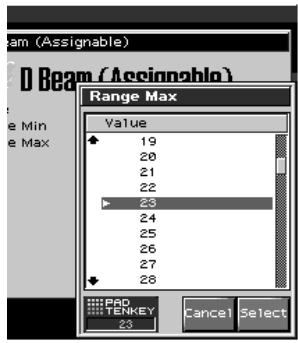
PAD 1-9 : Chiffres 1-9
PAD 10: saisie du chiffre 0
BS: annule la saisie de chiffres
DEL: Annule le chiffre le moins significatif de la valeur saisie: par exemple si vous avez saisi 15, l'appui sur DEL le transformera en 1.
Pour une saisie directe
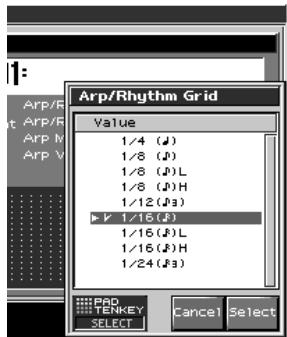
Dans ce cas, l'appui sur un pad saisit directement la valeur correspondante. De haut en bas, les éléments de cette liste correspondent aux pads 1-16.
Attribution d'un nom
Le Fantom-X vous permet d'attribuer un nom aux Patches, aux Rhythm sets, aux Performances, aux Songs, aux Samples et aux Patterns. La procédure est identique pour tous les types de données.
- Utilisez les touches [CURSOR] pour déplacer le curseur sur la position de la lettre à modifier ou à valider.
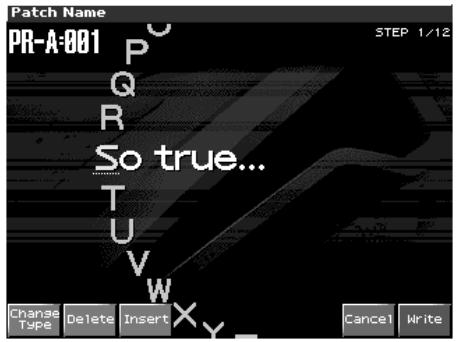
- Utilisez la molette VALUE ou les touches [INC]/[DEC] pourCHOISIR LE CARACTERE.
- [F1 (Change Type)]: Sélectionne le type de caractère. Chaque pression passe en revue les majuscules (A), les minuscules (a) et les chiffres ou symboles (0).
- [F2 (Delete)]: Supprime le caractère lié à la position du curseur et ramène les caractères qui suivent d'un pas vers l'arrête. [F3 (Insert)]: Insère un espace à la position du curseur.
- F4 (Cursor): Déplace le curseur.
- Δ, ∇ : Alterne entre majuscules et minuscules.
- Si vous voulez abandonner la saisie, appuyez sur [F7 (Cancel)]. Les caractères et symboles accessibles sont : space, A-Z, a-z, 0-9, ! " # $ % & ' ( ) * +, -, / : ; < = > ? @ [ _ ` { | }
Depuis une fenêtre de saisie de nom, vous pouvez appuyer sur [MENU] et désigner « Undo » pour revenir au nom précédent la saisie. Dans le [MENU] vous pouvez désigner « To Upper » ou appuyer sur ▲ pour transformer le caractère à la position du curseur de minuscule en majuscule, et inversement avec « To Lower » ou la touche ▼. Dans le [MENU] vous pouvez aussi désigner « Delete All » pour supprimer tous les caractères saisis.
Les noms de fichiers Song ne peuvent pas partager de minuscules ni certains symboles (^* +,· /; < = >?[ ]|)
Utilisation des pads dans le choix des lettres
Vous pouvez utiliser les pads pour le choix des lettres.
En appuyant sur un pad de manière répétitive, vous pouvez sélectionner successivement les lettres, chiffres et symboles qui apparaissent en boucle, par exemple: 1 -> A -> B -> C -> 1 -> A...
- L'alternance entre majuscules et minuscules peut aussi se faire en appuyant sur CAPS LOCK.
- Appuyez sur SPACE pour remplacer le caractère à la position du curseur par une espace.
- Appuyez sur INS pour insérer une espace à la position du curseur.
- Appuyez sur DEL pour insérer une espace à la position du curseur.
- Appuyez sur BS pour supprimer le caractère qui se trouve à gauche de la position du curseur.
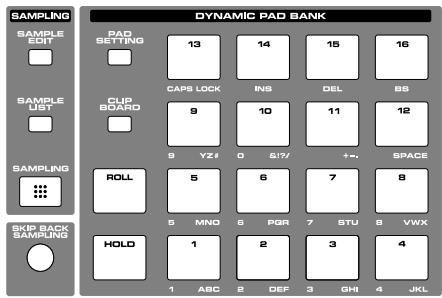
Mémorisation et rappel des pages d'écran les plus utilisées (bookmark)
Cette fonction permet de mémoriser les pages d'écran les plus utilisées et d'utiliser ensuite les pads pour les rappeler. Par exemple, si vous passez également de la page Patch Edit à la page Effect, cette fonction permettra de passer de l'une à l'autre plus rapidement.
Mémorisation d'une page
- Accédez à la page à mémoriser.
- Maintenez [CLIP BOARD] enfoncé et appuyez sur le pad sur lequel vous voulez enregistrer cette page.
Par exemple, si vous enregistrez cette page sur le pad n°3, l'écran affichera « Bookmarked to #3 »
- Ces paramètres restent mémorisés même après mise hors tension de l'appareil.
Rappel d'une page
- Appuyez sur [CLIP BOARD].
L'écran «Bookmark» apparaît.
Les Pads pour lesquels une page est mémorisée clignotent.
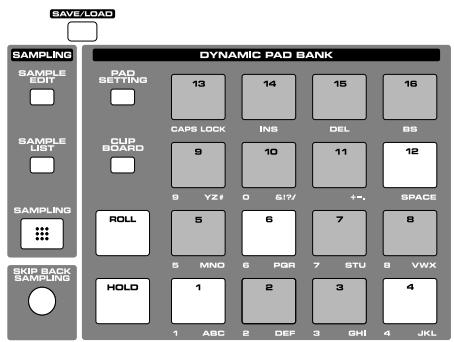
- Appuyez sur un des pads clignotants : la page mise en mémoire apparaît.
- Pour annuler la mémorisation d'une page, maintenez [CLIPBOARD] enfoncé à l'étape 1 et appuyez sur le pad dont vous voulez annuler le lien.
Description des boutons (help)
Pour que le Fantom-X affiche une brève explication de chaque bouton quand il est manipulé en association avec la touche [SHIFT], procédez comme suit.
- Appuyez sur [MENU].
- Utilisez la molette VALUE ou les touches [INC][DEC] pour sélectionner « Help »
- Appuyez sur [ENTER]. L'écran « help » apparaît
Affichage du nombre de voix utilisées par le générateur de son (voice monitor)
Pour obtenir un affichage graphique du nombre de voix utilisées par le générateur à un moment donné, procédez comme suit.
- En mode Patch ou Performance maintenance [SHIFT] enfoncé et appuyez sur [F4 (Voice Monitor)].
- Appuyez sur [F8 (Exit)] pour revenir à l'écran précédent.
Le mode Patch est le mode dans lequel vous utilisez un son à la fois (Patch ou Rhythm set).
Les sections « clavier » et « pad » ont chacune leur propre générateur de son et leurs propres canaux MIDI. Vous pouvez donc jouer dessons séparés sur chacune d'elles.
Appel de l'écran patch play
Pour accéder à l'écran Patch Play, procédez comme suit:
1. Appuyez sur [patch/rhythm]
Vous passez en mode Patch et l'écran Patch Play apparait. Le Fantom-X comporte deux parties : une partie clavier (Keyboard) et une partie Pad.
![ROLAND FANTOM X8 - Appuyez sur [patch/rhythm] - 1](/content/2025/01/130695/images/8b480747cfcd196721e87451278a137e6b0da1ffba171da70b0a2a24b828e761.jpg)
![ROLAND FANTOM X8 - Appuyez sur [patch/rhythm] - 2](/content/2025/01/130695/images/a27e1139870d2e3e7f45f8fac48e6ff5de43eb2e7a19bf21a316f815c0cfa168.jpg)
4. Appuyez sur [F6] pour basculer l'écran patch play.
Cette vue affiche simultanément les paramètres des parts de clavier et de pad.
![ROLAND FANTOM X8 - Appuyez sur [F6] pour basculer l'écran patch play. - 1](/content/2025/01/130695/images/23e409c2fad812a8d03cef66c18cea0c6dff4b891fe216a5269c1c7e59d66cba.jpg)
Appuyez sur [F3 (Part Level)] pour régler les volumes respectifs de ces parts.
[F8 (Part Level)] ouvre une fenêtre dans laquelle vous pouvez régler le volume des parts de clavier et de pad.
Appuyez sur [F6] (keyboard part) ou [F7] (pad part) pour sélectionner la Part à modifier et tournez la molette VALUE ou utilisez les touches [INC][DEC] pour en régler le volume.
Appuyez sur [F8 (Close)] pour refermer la fenêtre.
![ROLAND FANTOM X8 - Appuyez sur [F6] pour basculer l'écran patch play. - 2](/content/2025/01/130695/images/59660c320f7caa54b72534ce5a62a0a9252ad2faadaee0c75fd2b0686523033c.jpg)
Fonctions de l'écran patch play
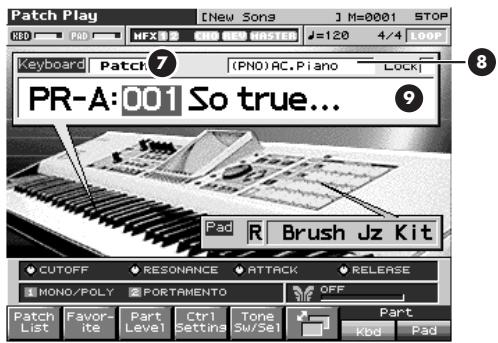
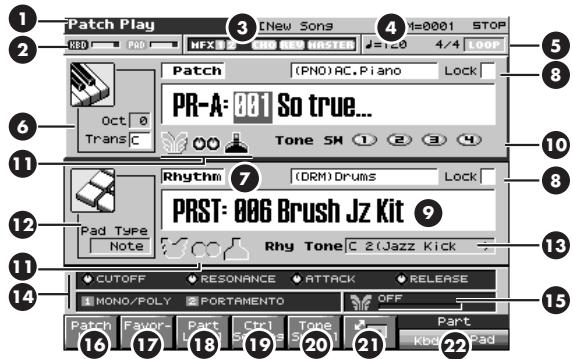
Mode de génération de son en cours. Volume des parts Keyboard et Pad. 3 Activation/désactivation des effets multi-effets (MFX1, 2), chorus (CHO), reverb (REV), et mastering (MASTER). 4 Nom du song en cours de sélection et position temporelle. Indications de mesure et tempo. Fonction Loop Play on/off (LOOP). 6 Transposition (Trans) et transposition d'octave (Oct). 7 Sélection Patch/rhythm set. Détermine si vous sélectionnez des patches ou des rythmes. Indique/sélectionne la catégorie de Patch. Verrouillage de la catégorie de Patch. Indique/sélectionne le numéro du groupe, et le nom du patch sélectionné. 10 Statut on/off du tone. Indique si le paramétrage du contrôle s'applique aux parties keyboard ou pads. 12 Indique l'état de paramétrage des pads. 13 Indique le rhythm tone. Indique les fonctions affectées à chaque contrôle temps réel (●) et à chaque sélecteur assignable (■). Indique la fonction affectée au contrôle D Beam et, son statut de réponse. 16 Affiche la page Patch List. 17 Affiche la page Favorite. 18 Règle le volume des parts keyboard et pad. 19 Affiche la page Control Setting. 20 Affiche la page Tone SW/Select. 21 Sélectionne l'écran Patch Play. 22 Sélectionne les parts keyboard et pad.
Sélection d'un patch
Le Fantom-X dispose de huit groupes de patches incluant les groupes User et les groupes Preset A à H, chacun d'eux contenant 128 patches (256 en GM, USER). Vous pouvez, en plus, augmenter ce choix déjà important en installant jusqu'à quatre cartes d'extension SRX (vendues séparément).
C'est le groupe dans lequel les Patches peuvent être ré-écrits. Il permet de stocker ceux que vous avez créés ou modifiés. Le Fantom-X compte 256 patches de ce type.
PR-A-H (preset a-h)
Ces groupes internes au Fantom-X concernent des Patches qui ne peuvent pas être effacés. Vous pouvez toutefois en modifier les réglages, puis sauvegarder ces modifications en mémoire utilisée ou sur carte mémoire. Les Banks A à H comportent chacune 128 Patches, pour un total de 1024 Patches.
CARD (carte mémoire)
Ce groupe permet d'utiliser des patches sauvegardés sur carte mémoire insérée dans le connecteur de la face arrière. Comme ces données peuvent être réécrites, vous pouvez utiliser ce groupe pour sauvegarder vos créations.
GM (GM2)
Ce groupe est consacré à un ensemble de Patches compatibles avec le standard General MIDI 2, standard de spécifications destinées à dépasser les différences entre constructeurs et types d'appareils. Ces Patches ne peuvent pas être réécrits et leurs paramètres ne peuvent pas être modifiés. Le Fantom est doté de 256 de ces Patches.
Xp-a-d (cartes d'extension installées dans les connecteurs exp-a à d)
Ces groupes de Patches sont attachés aux cartes d'extensions quand elles sont installées dans les connecteurs EXP-A à D. Leurs Patches ne peuvent pas être ré-écrits mais peuvent être édités puis sauvegardés éventuellement dans une mémoire utilisateur. Le nombre de Patches accessibles dépend de la carte d'extension installée.
Les Patches XP-A-D ne peuvent être sélectionnés que si une carte d'extension (SRX series, vendue séparément) est présente dans le connecteur correspondant.
- Appuyez sur [PATCH/RHYTHM] pour accéder à l'écran Patch Play.
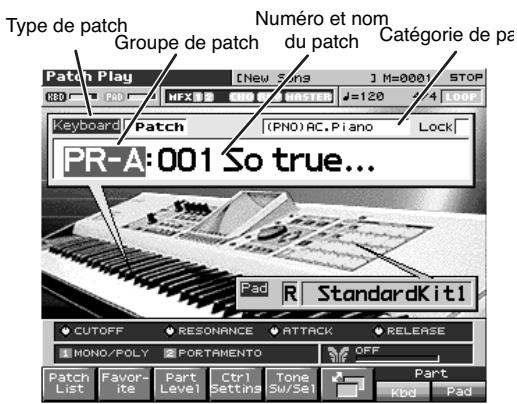
- Appuyez sur [F7 (Part Kbd)] ou [F8 (Part Pad)] pour amener le curseur sur la part pad ou la part keyboard.
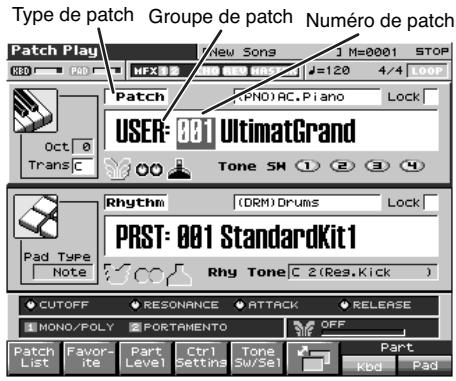
- Si vous avez sélectionné un groupe de patch, tournez la molette VALUE ou utilisez les touches [INC]/[DEC] pour sélectionner un groupe de Patch.
USER: User
PR-A-H: Préréglage A-H
CARD: Carte mémoire
GM: GM (GM2)
Cartes d'extension des connecteurs EXP-A-D
- Vérifiez que le sélection de type de patch est bien sur « Patch ». S'il est sur « Rhythm », utilisez les touches [CURSOR] pour amener le curseur sur la sélection et tournez la molette VALUE ou appuyez sur [DEC] pour sélectionner « Patch ».
- Utilisez les touches [CURSOR] pour déplacer le curseur sur le groupe de Patch.
- Tournez la molette VALUE ou utilisez les touches [INC]/[DEC] pour sélectionner un groupe de Patch.
- Si vous avez sélectionné un patch pour la part « pad », tapez sur les pads pour entendre le son. Si vous avez sélectionné un patch pour la part « keyboard », jouez sur le clavier pour entendre le son.
Sélection de patches par catégorie (patch finder)
Le Fantom-X offre une fonction « Patch Search » (Patch Finder) qui permet d'effectuer une recherche rapide sur une catégorie spécifique. Vous disposez au total de 38 catégories.
- Appuyez sur [PATCH/RHYTHM] pour accéder à l'écran Patch Play.
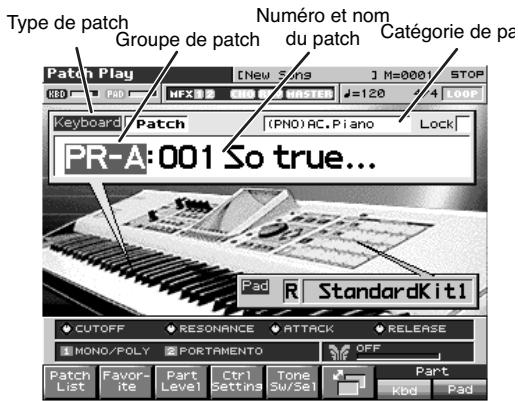
- Vérifiez que le sélecteur « patch/rhythm set » est réglé sur « PATCH ». S'il est réglé sur « RHYTHM », tournez la molette VALUE ou appuyez sur [DEC] pour le faire passer à « PATCH ».
- Utilisez les touches [CURSOR] pour déplacer le curseur sur « Category » et tournez la molette VALUE ou utilisez les touches [INC]/[DEC] pour sélectionner votre catégorie.
- Appuyez sur [CURSOR] pour déplacer le curseur sur « Lock » et utilisez la molette VALUE ou les touches [INC]/[DEC] pour valider cette fonction (✓).
- Utilisez les touches [CURSOR] pour déplacer le curseur sur le groupe de Patch ou le nombre de Patch, puis utilisez la molette VALUE ou les touches [INC]/[DEC] pour sélectionner le Patch.
Selon la position du curseur (groupe ou Patch), votre sélection concerne le groupe ou le Patch.
Les différentes catégories sont :
| Catégorie | Nature | |
| --- | No Assign | Non affectée |
| PNO | AC.Piano | Pianos acoustiques |
| EP | EL.Piano | Pianos électriques |
| KEY | Keyboards | Autres claviers(Clavecin, clavicorde etc.) |
| BEL | Bell | Cloches, cloches tubulaires |
| MLT | Mallet | Xylophones |
| ORG | Organ | Orgues (liturgiques et électroniques) |
| ACD | Accordion | Accordées |
| HRM | Harmonica | Harmonicas |
| AGT | AC.Guitar | Guitares acoustiques |
| EGT | EL.Guitar | Guitares électriques |
| DGT | DIST.Guitar | Guitares avec distorsion |
| BS | Bass | Basses acoustiques et électriques |
| SBS | Synth Bass | Synthes Basses |
| STR | Strings | Cordes |
| ORC | Orchestra | Ensembles orchestraux |
| WND | Wind | Bois (hautbois, clarinette, etc.) |
| FLT | Flute | Flûtes, Piccolos |
| BRS | AC.Brass | Cuivres acoustiques |
| SBR | Synth Brass | Cuivres synthétiques |
| SAX | Sax | Saxophones |
| HLD | Hard Lead | Synthes solos agressifs |
| SLD | Soft Lead | Synthes solos doux |
| HIT | Hit&Stab | Accords orchestraux (brutaux) |
| TEK | Techno Synth | Synthes « techno » |
| PLS | Pulsating | Synthes pulsants |
| FX | Synth FX | Effets synthétiques (bruits) |
| SYN | Other Synth | Synthes polyphoniques |
| BPD | Bright Pad | Nappes synthétiques |
| SPD | Soft Pad | Nappes synthétiques douces |
| VOX | Vox | Voix, chêurs |
| PLK | Plucked | Cordes pincées (harpe etc.) |
| ETH | Ethnic | Instruments ethniques |
| FRT | Fretted | Instruments frettés (mandoline etc.) |
| PRC | Percussion | Percussions |
| SFX | Sound FX | « Effets sonores » |
| BTS | Beat&Groove | Beat and Groove |
| DRM | Drums | Batterie |
| CMB | Combination | Autres Patches utilisantles fonctions Split et Layer |
Sélection de patches dans une liste
Vous pouvez afficher une liste de Patches et effectuer votre sélection au sein de cette liste.
- Appuyez sur [PATCH/RHYTHM] pour accéder à l'écran Patch Play.
- Appuyez sur [F1 (Patch List)].
L'écran Patch List apparait.
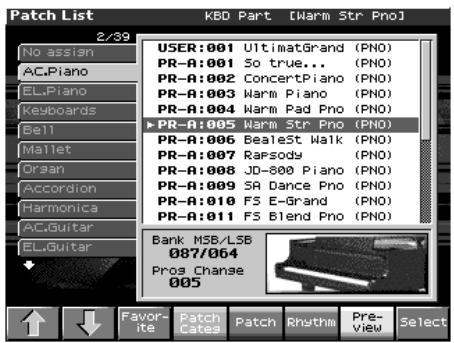
Appuyez sur [F4 (Patch Categ)] pour accéder à une liste triée par catégorie ou appuyez sur [F5 (Patch)] ou [F6 (Rhythm)] pour visualiser la liste des groupes de patches.
- Utilisez [F1]/[F2] pour sélectionner une catégorie ou un groupe.
- Tournez la molette VALUE ou utilisez les touches [DEC]/[INC] ou / pour sélectionner un patch.
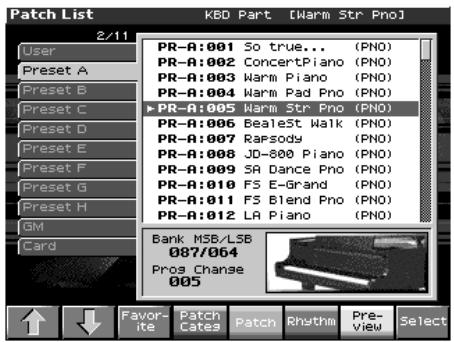
Vous pouvez appuyer sur [F7 (Preview)] pour écouter le patch à l'aide d'une phrase adaptée, préselectionnée pour chaque catégorie (Phrase Preview).
- Appuyez sur [F8 (Select)] pour confirmer votre sélection de Patch.
Écoute des patches (phrase preview)
Le Fantom-X vous permet une pré-écoute des Patches à l'aide de phrases musicales enregistrées et adaptées à chaque son.
- Appuyez sur [PATCH/RHYTHM] pour accéder à l'écran Patch Play.
- Appuyez sur [F1 (Patch List)] pour accéder à l'écran Patch List.
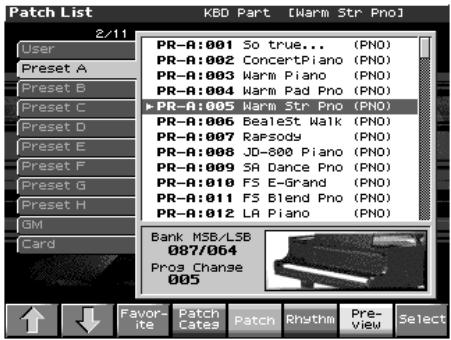
- Appuyez sur [F7 (Preview)] et maintenez-le.
Vous entendez le patch sélectionné dans la liste.
- Relâchez [F7 (Prévisualisation)] pour arrêter la lecture de la phrase.
Pour modifier la manière dont la phrase est jouée par la fonction Phrase Preview, reportez-vous au paramétrage Preview Mode (p. 232).
Création d'une liste de patches et performances pour le concert (live setting)
Voulez créer une liste de sons utilisés fréquemment et les rappeler instantanément. Il peut s'agir de Patches, Rhythm Sets, ou Performances, et l'appel des sons peut donc se faire à la volée, indépendamment du mode.
Chaque liste (bank) peut memoriser jusqu'à seize patches, rhythm sets, et performances et vous pouvez créer 20 de ces banks.
Vous pourriez, par exemple, utiliser la bank 1 pour regrouper les 16 sons que vous utiliserez dans le premier morceau du spectacle.
Rappel des sons
- Appuyez sur [MENU] pour ouvrir la fenêtre Menu.
- Tournez la molette VALUE ou utilisez et pour sélectionner « Live Setting Play » et appuyez sur [ENTER]. L'écran Live Setting Play apparait.
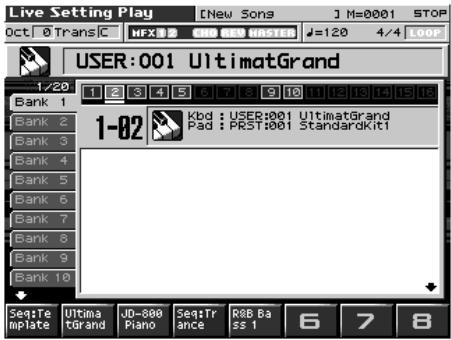
Vous pouvez aussi maintenir [SHIFT] enfoncé et appuyer sur [PIANO MODE] pour accéder à l'écran Live Setting Play.
- Utilisez les touches et pour sélectionner le bank à rappeler.
- Appuyez sur [F1 (1)]-[F8 (8)] pour sélectionner l'étape à rappeler.
Pour sélectionner les étapes 9 à 16, maintenez [SHIFT] enfoncé et appuyez sur [F1 (9)]-[F8 (16)].
Le son sélectionné est rappelé.
À l'étape 4 de cette procédure, vous pouvez aussi utiliser les touches [INC] / [DEC] pour passer d'un son à l'autre.
À l'étape 4 de cette procédure, vous pouvez aussi utiliser les touches et pour sélectionner l'étape. Dans ce cas, le changement ne sera effectif que quand vous aurez appuyé sur [ENTER].
Mémorisation d'un son
- Accédez à la page du patch, rhythm set, ou de la performance que vous pouvez mémoriser.
- Appuyez sur [MENU] pour ouvrir la fenêtre Menu.
- Utilisez la molette VALUE ou les touches et pour sélectionner « Live Setting Edit » et appuyez sur [ENTER]. L'écran « Live Setting Edit » apparait.
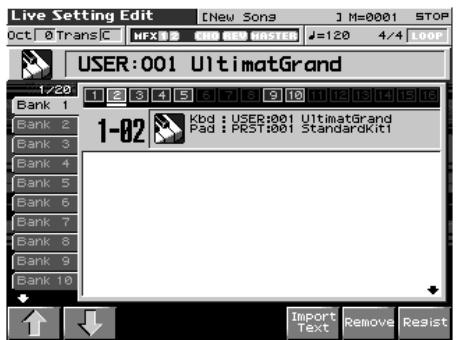
Vous pouvez aussi maintenir [SHIFT] enfoncé et appuyer sur [ENTER] pour accéder à la page « Live Setting Edit »
- Utilisez et ([F1 ()] ou [F2 ()]) pour choisir la bank dans laquelle vous voulez memoriser le son.
- Utilisez et pour CHOISIR le numéro de l'étape dans lequel vous voulez memoriser l'appel de son.
Vous pouvez choisir entre les seize positions disponibles et organiser les sons dans l'ordre de votre choix pour une execution sur scene, par exemple.
- Appuyez sur [F8 (Regist)] pour valider.
Par exemple, si vous enregistrez le son en Bank 1, pour le nombre d'étape 02, l'écran affichera « Regist to 1-02 »
Suppression d'une mémoire
- Dans l'écran Live Setting Edit, utilisez « et « pour amener le curseur sur l'étape à supprimer.
- Appuyez sur [F7 (Remove)].
Par exemple, pour supprimer la mémorisation de l'étape 2 de la bank 1, l'écran indiquera « Remove 1-02 »
Suppression de toutes les mémorisations d'une bank
- Dans l'écran Live Setting Edit utilisez [F1 ( )] et [F2 ( )] pour amener le curseur sur la bank dont vous voulez supprimer les mémorisations.
- Maintenez [SHIFT] enfoncé et appuyez sur [F7 (Bank Remove)].
Si vous supprimez le contenu de la Bank 1, l'écran affichera « Remove Bank 1 »
Changement de la position d'une mémoire
Pour changer la position d'une mémorisation, procédez comme suit.
- Dans l'écran Live Setting Edit, utiliser « et » pour amener le curseur sur le son que vous pouze changer de position.
- Maintenez [SHIFT] enfoncé et utilisez « et » pour déplacer le son.
Import d'un fichier texte (import text)
Pour importer un fichier texte créé sur votre ordinateur et l'afficher sur l'écran « Live Setting » du Fantom-X, procédez comme suit.
- Accédez à l'écran Live Setting Edit et utilisez (F1 ()) ou [F2 ()) pour sélectionner la Bank dans laquelle vous pouvez visualiser le texte.
- Appuyez sur [F6 (Import Text)].
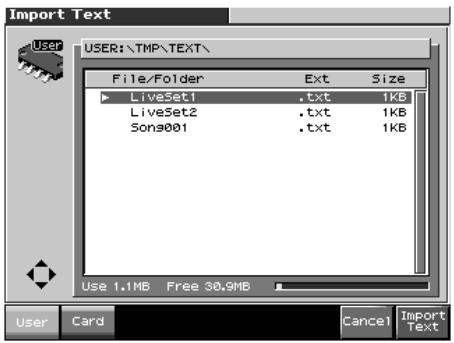
- Appuyez sur [F1 (User)] ou F2 (Card) pour sélectionner le support sur lequel se trouve le fichier texte.
- Appuyez sur ou pour sélectionner le texte à importer.
- Appuyez sur [F8 (Import Text)].
Le fichier que vous voulez importer s'affiche.
- Pour annuler, appuyez sur [F7 (Cancel)].
- Appuyez sur [F8 (Exec)].
Le fichier est importé. * Pour annuler, appuyez sur [F7 (Cancel)].
Vous pouvez faire défiler le texte à l'écran à l'aide de la molette VALUE.
Sélection de patches favoris
En mode patch, vous pouvez regrouper vos Patches préférés dans une liste de « favors ». Cette fonction vous permet ensuite une sélection rapide de Patches situés dans des emplacements divers et éloignés, qu'il s'agisse de mémoire interne ou de cartes d'extension.
- Appuyez sur [PATCH/RHYTHM] pour accéder à l'écran Patch Play.
- Appuyez sur [F2 (Favorite)].
La fenêtre Favorite Patch apparait.
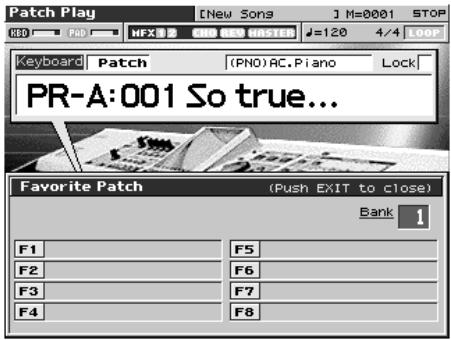
- Appuyez sur ou pour choisir le Patch.
- Pour changer de bank, tournez la molette VALUE ou utilisez les touches [INC][DEC].
- Après avoir changé de bank, appuyez sur [F1]-[F8] pour sélectionner un patch.
- Appuyez sur [EXIT] pour refermer la fenêtre Favorite Patch
Mémorisation d'un patch favori
Vous pouvez regrouper l'accès à vos Patches préférés au sein d'une même liste : la liste des favoris. Celle-ci leur donne une grande accessibilité, où qu'ils soient matériellement : en mémoire interne, ou sur carte d'extension. Cette liste peut composer jusqu'à 64 Patches (8 sons x 8 Banks).
Pour plus de détails sur la sélection d'un patch favori, voir "Mémorisation d'un patch favori" (p. 44).
Affectation aux fonctions à l'aide des touches [f1]–[f8]
- Appuyez sur [PATCH/RHYTHM] pour accéder à l'écran Patch Play et sélectionnez le Patch que vous pouvez affecter aux favoris (p. 39).
- Appuyez sur [F2 (Favorite)].
![ROLAND FANTOM X8 - Affectation aux fonctions à l'aide des touches [f1]–[f8] - 1](/content/2025/01/130695/images/635086a70db1cb5877cfb354e989bb7d4fa6b8a19c1afc72aae11b1b22f20240.jpg)
- Utilisez la molette VALUE ou les touches [INC]/[DEC] pour sélectionner la Bank.
- Maintenez [SHIFT] enfoncé et appuyez sur [F1]-[F8] pour valider la mémorisation.
Le patch est affecté au bouton que vous avez enfonce.
- Quand vous avez terminé, appuyez sur [EXIT].
Affectation via la liste des favoris
- Appuyez sur [PATCH/RHYTHM] pour accéder à l'écran Patch Play et sélectionnez le Patch que vous pouvez affecter aux favoris (p. 39).
- Appuyez sur [F1 (Patch List)].
- Appuyez sur [F3 (Favorite)]. L'écran Favorite List apparait.
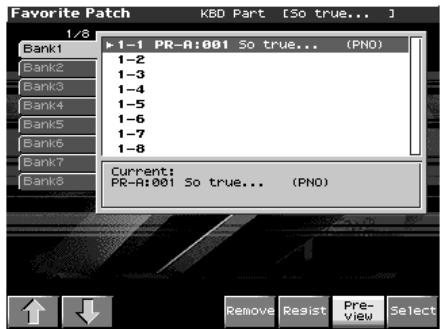
- Appuyez sur [F1 (↑)] ou [F2 (↓)] pour sélectionner la Bank.
- Appuyez sur ou pour sélectionner un favori.
- Appuyez sur [F6 (Regist)] pour valider l'affectation.
Le patch est affecté au bouton que vous avez enfonce.
- Quand vous avez terminé, appuyez sur [EXIT].
En appuyant sur [F7 (Aperçu)] vous pouvez entendre le patch affecté (Phrase Aperçu).
Annulation d'une affectation de patch
En appuyant sur [F5 (Remove)] vous pouvez annuler l'affectation de patch sélectionnée dans l'écran « Favorite List ».
Vous pouvez regrouper l'accès à vos Rhythm Sets préférés au sein d'une même liste : la liste des favoris. Celle-ci leur donne une grande accessibilité, où qu'ils soient matériellement : en mémoire interne, ou sur carte d'extension. Cette liste peut composer jusqu'à 64 Rhythm Sets (8 sons x 8 Banks).
Pour plus de détails sur la sélection d'un patch favori, voir "Sélection de patches favoris (Favorite Patch)" (p. 44).
Affectation aux favoris à l'aide des touches [F1]-[F8]
- Appuyez sur [PATCH/RHYTHM] pour accéder à l'écran Patch Play et sélectionnez le Rhythm Set que vous pouvez affecter aux favoris (p. 52).
- Appuyez sur [F2 (Favorite)].
- Utilisez la molette VALUE ou les touches [INC]/[DEC] pour sélectionner la Bank.
- Maintenez [SHIFT] enfoncé et appuyez sur [F1]-[F8] pour valider la mémorisation.
Le Rhythm Set est affecté au bouton que vous avez enfoncé.
- Quand vous avez terminé, appuyez sur [EXIT].
Affectation via la liste des favoris
- Appuyez sur [PATCH/RHYTHM] pour accéder à l'écran Patch Play et sélectionnez le Rhythm Set que vous pouvez affecter aux favors (p. 52).
- Appuyez sur [F1 (Patch List)].
- Appuyez sur [F3 (Favorite)]. L'écran Favorite List apparaît.
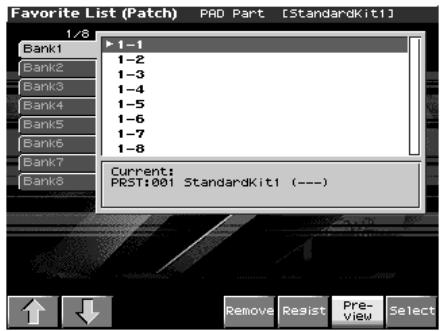
- Appuyez sur [F1 (Favorite)] ou [F2 (Bank)] pour sélectionner la Bank.
- Appuyez sur ou pour sélectionner un favori.
- Appuyez sur [F6 (Regist)] pour valider l'affectation. Le Rhythm Set est affecté au bouton que vous avez enforcé.
En appuyant sur [F7 (Preview)], vous pouvez entendre le
Rhythm Set affecté (Phrase Précédente).
- Quand vous avez terminé vos affectations de favoris, appuyez sur [EXIT] pour retourner la page Favorite List.
Annulation d'une affectation de patch
En appuyant sur [F5 (Remove)] vous pouvez annuler l'affectation de Rhythm Set sélectionnée dans l'écran « Favorite List ».
Transposition du clavier par pas d'une octave (octave shift)
La fonction Octave Shift permet une transposition du clavier de -3 à +3 octaves par pas d'une octave.
Pour jouer, par exemple, une partie de basse de manière plus souple, à la main droite, il suffit de transposer le clavier d'une ou deux octaves vers le bas.
- La fonction Octave Shift ne s'applique qu'à la part « keyboard ».
- Appuyez sur [PATCH/RHYTHM] pour accéder à l'écran « Patch Play »
- Appuyez sur KEYSHIFT [-OCT] ou [+OCT] pour dérégler l'amplitude de la transposition (-3 - + 3)
Une fois mise en place, le bouton reste allumé.
- Chaque pression sur [+OCT] modifie cycliquement la transposition d'octave dans l'ordre +1, +2, et +3. Inversement, chaque pression sur [-OCT] passe en revue les options -1, -2, et -3. L'appui sur les deux boutons simultanément ramène la transposition à zéro.
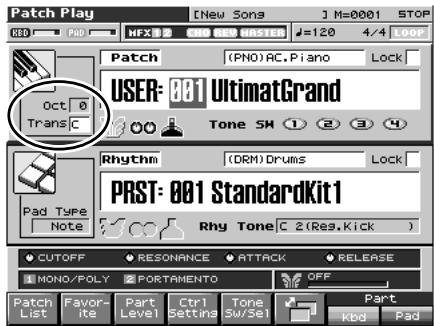
Il n'y a qu'une seule fonction de transposition d'octave dans le Fantom-X, et elle reste active quand vous sélectionnez un Patch ou une Performance différente.
Transposition du clavier par pas d'un demi-ton (transpose)
La fonction Transpose assure une transposition du clavier par pas d'un demi-ton. Cette fonction est très utile pour jouer avec des instruments transpositeurs comme saxophone ou clarinette en suivant leur partition.
- La fonction Transpose ne s'applique qu'à la part «keyboard ».
- Appuyez sur [PATCH/RHYTHM] pour accéder à l'écran « Patch Play »
- Appuyez sur [F7 (Part Kbd)] pour amener le curseur sur la part « keyboard ».
- Appuyez sur [F6] pour changer d'affichage Patch Play.
- Utilisez les touches [CURSOR] pour amener le curseur sur « Trans »
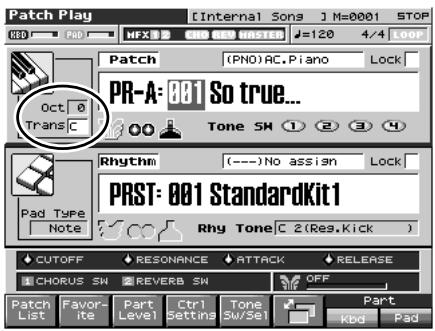
- Tournez la molette VALUE dial ou utilisez les touches [INC]/[DEC] pour régler le niveau de transposition (sol (G) à fa#(F#) : de -5 à +6 demi-tons).
Il n'y a qu'une seule fonction de transposition (paramètres Setup) dans le Fantom-X, et elle reste active quand vous sélectionnez un Patch ou une Performance différente.
Si vous affectez « TRNS UP/DOWN » en tant que fonction contrôlée par les boutons temps réel ([1]/[2]), vous pouvez changer de niveau de transposition « à la volée », pendant une prestation (p. 125).
Un Patch étant une combinaison de un à quatre Tones, vous pouvez désactiver, si besoin, les Tones indésirables pour ne garder qu'un timbre actif.
- Appuyez sur [PATCH/RHYTHM] pour accéder à l'écran « Patch Play »
- Appuyez sur [F7 (Part Kbd)] pour amener le curseur sur la part « keyboard »
- Appuyez sur [F5 (Tone Sw/Sel)].
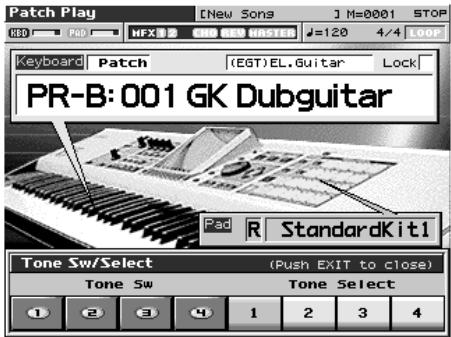
- Appuyez sur [F1 (Tone Sw)]/[F4 (Tone Sw)] pour activer/désactiver chaque Tone.
- Appuyez sur [EXIT] pour refermer la fenêtre.
Si vous n'avez besoin que d'un ou deux Tones dans un Patch, vous avez intérêt à désactiver les autres et à memoriser ce Patch dans une mémoire indépendante.
Jeu monophonique (monophonic)
Quand un Patch correspond au son d’un instrument monophonique par nature comme le saxophone ou la flûte, il peut être plus efficace et plus réaliste de placer le clavier en mode Mono.
- Appuyez sur [PATCH/RHYTHM] pour accéder à Patch Play.
- Appuyez sur [F7 (Part Kbd)] pour amener le curseur sur la part « keyboard »
- Appuyez sur [PATCH EDIT] pour accéder à l'écran Patch Edit.
- Appuyez sur [F1 (])] ou [F2 (])] pour sélectionner « Solo/Porta »
Un écran semblable à celui-ci apparait:
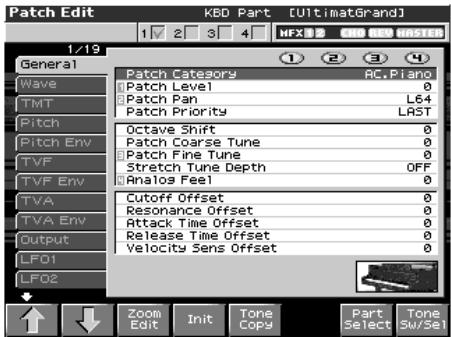
- Appuyez sur ▲ ou ↓ pour amener le curseur sur "MONO(Solo)/Poly."
- Tournez la molette VALUE ou appuyez sur [DEC] pour sélectionner « MONO »
Si vous affectez « MONO/POLY » en tant que fonction contrôlée par les boutons temps réel ([ 1 ]/[ 2 ]), vous pouvez changer
l'option mono/poly « à la volée », pendant une prestation (p. 125).
Transition progressive d'une note à une autre (portamento)
Le Portamento permet un passage progressif d'une note à une autre. Quand le mode Mono est actif (voir ci-contre), il vous permet ainsi de simuler des techniques spécifiques comme les glissandos de violons.
- Appuyez sur [PATCH/RHYTHM] pour accéder à l'écran « Patch Play »
- Appuyez sur [F7 (Part Kbd)] pour amener le curseur sur la part « keyboard »
- Appuyez sur [PATCH EDIT] pour accéder à l'écran Patch Edit.
- Appuyez sur [F1 (↑)] ou [F2 (↓)] pour sélectionner « Solo/Porta »
Un écran semblable à celui-ci apparait:
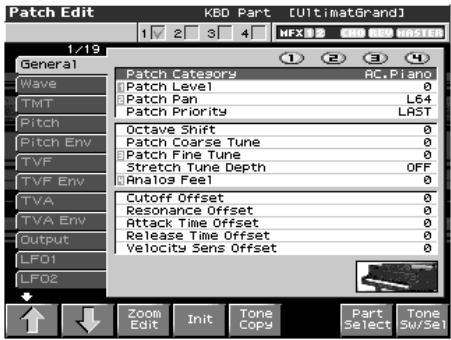
Si vous appuyez sur [F7 (Zoom Edit)], la page Solo Synth Zoom Edit apparait, affichant les paramètres ci-dessus de manière graphique et simulant un synthé analogue. Pour quitter cette page, appuyez sur [F8 (Exit)] ou [EXIT].
- Utilise les touches et pour déplacer le curseur sur « Portamento Switch »
- Tournez la molette VALUE ou appuyez sur [INC] pour sélectionner « ON »
Vous êtes prêt à utiliser l'effet de Portamento.
Si vous avez besoin de modifier les réglages du Portamento, vous pouvez éditer, dans l'écran présent à l'étape 4, les paramètres suivants: Portamento Mode, Portamento Type, Portamento Start, Portamento Time
Voir p. 77 pour le détail des fonctions correspondant à ces paramètres.
- Appuyez sur [EXIT] pour revenir à l'écran PATCH PLAY et utiliser la fonction.

Si vous affectez « Portamento » en tant que fonction contrôlée par les boutons temps réel ([1] /[2]), vous pouvez utiliser
un bouton pour activer/désactiver le portamento « à la volée », pendant une prestation (p. 125).
Choix du paramètre de contrôle par les contrôles temps réel ou le d beam (control setting)
Le Fantom-X vous permet de choisir les paramètres à piloter par les contrôles temps réel, les boutons assignables, le D Beam ou le levier de pitch bend/modulation. Vous avez ainsi accès à de puissants moyens de contrôle du son en temps réel.
Choix de la part affectée par le contrôleur
Vous soupiez choisir d'abord que la manipulation du contrôle affecte le son affecté à la part «keyboard» ou à la part «pad»
- Appuyez sur [PATCH/RHYTHM] pour accéder à l'écran « Patch Play »
- Appuyez sur [F4 (Ctrl Setting)].
- Appuyez sur [F7 (Ctrl Part)].
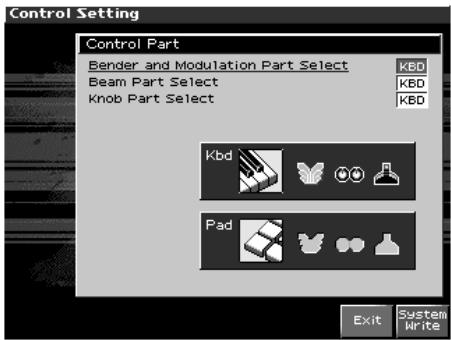
- Utilisez les touches [CURSOR] pour désirer le paramètre.
- Utilisez la molette VALUE ou les touches [INC][DEC] pour valider le besoin.
- Pour le mémoriser, appuyez sur [F8 (System Write)]. Rien à corriger dans ce passage selon les règles données.
- Quand vous avez terminé, appuyez sur [EXIT] pour revenir à l'écran Patch Play.
Quand le mode Patch est sélectionné, les paramètres de contrôle ne peuvent pas être sauvegardés pour chaque patch individuellement. Ils sont alors sauvegardés comme paramètres systèmes.
Sélection de partie pour bender et modulation
Permet de choisir la part contrôlée par les messages de pitch-bend et de modulation.
Valeurs: KBD, PAD
Sélection de partie pour le D Beam
Permet de choisir la part contrôllée par le D Beam.
Valeurs: KBD, PAD
Sélection de part pour les boutons rotatifs
Permet de choisir la part contrôlée par les contrôles temps réel.
Valeurs: KBD, PAD
Affectation d'un paramètre à un contrôleur
Pour désigner le paramètre affecté quand vous manipulez un contrôle temps réel, procédez comme suit.
- Appuyez sur [PATCH/RHYTHM] pour accéder à l'écran « Patch Play »
- Appuyez sur [F4 (Ctrl Setting)].
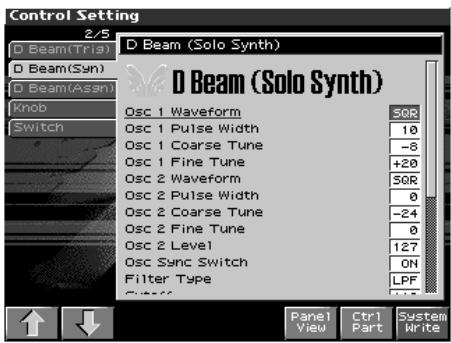
- Appuyez sur [F1 (↑)] ou [F2 (↓)] pour sélectionner le paramètre.
- Utilisez les touches [CURSOR] pour désirer le paramètre.
- Utilisez la molette VALUE ou les touches [INC][DEC] pour choisir sa valeur.
- Pour la mémoriser, appuyez sur [F8 (System Write)].
Quand le mode Patch est sélectionné, les paramètres de contrôle ne peuvent pas être sauvegardés pour chaque patch individuellement. Ils sont alors sauvegardés comme paramètres systèmes.
- Quand vous avez terminé, appuyez sur [EXIT] pour revenir à l'écran Patch Play.
Vous pouvez accéder directement aux écrans de paramétrage en maintenant [SHIFT] enfoncé et en manipulant les boutons suivants:
- soit le bouton situé à droite des contrôleurs temps réel
- soit un bouton assignable
Le D Beam peut être utilisé pour remplacer une frappe sur un pad et déclencher les mêmes actions.
Les paramètres PAD trigger sont sauvegardés indépendamment pour chaque performance comme partie intégrante de leur paramétrage. Vous pouvez donc créer des performances utilisant spécifiquement ce type de contrôle.
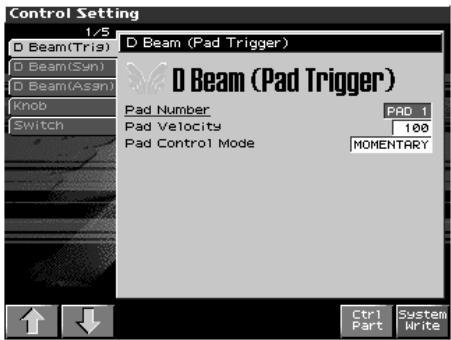
Pour plus de détails, voir « Affectation d'un paramètre à un contrôleur » (p. 48).
Sélectionnez le numéro de pad affecté par le D Beam.
Quand le curseur se trouve sur ce paramètre, vous pouvez également effectuer ce choix en frappant simplement le pad concerné.
Valeurs: 0-16
Déterminez la force avec laquelle le son du pad est piloté par le D Beam.
Valeurs: 1-127
Déterminez le comportement du D Beam quand il se retrouve obstrué. En position MOMENTARY, le paramètre n'est actif que tant que le rayon rencontre un obstacle et il se désactive dès que vous retirez la main. En position LATCH, le paramètre se verrouille alternatively en position on et off à chaque passage de la main devant le rayon.
Valeurs: MOMENTARY, LATCH
Vous pouvez utiliser le D Beam pour contrôler le son à la manière d'un synthétiseur monophonique.
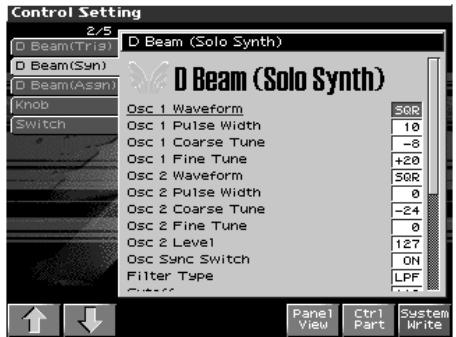

Quand vous appuyez sur [F6 (Panel View)], l'écran Panel View apparait, affichant les paramètres ci-dessus de manière graphique et simulant un synthé analogue. Vous pouvez alors appuyer sur [F2 (Image View)] pour accéder à l'écran Image View screen, dans lequel vous pourriez visualiser un affichage graphique des valeurs du D Beam. Appuyez sur [EXIT] pour revenir à l'écran Control Setting.
Pour plus de détails, voir « Affectation d'un paramètre à un contrôleur » (p. 48).
OSC 1/2 waveform
Sélectionne la forme d'onde. SAW est une forme en dents de scie et SQR une forme d'onde carrée.
Valeurs: SAW, SQR
OSC 1/2 pulse width
Détermine la variation de forme cyclique de la forme d'onde, qui crée des modifications subtiles du timbre.
- Le paramètre Pulse Width n'est actif que si la forme d'onde « SQR » est sélectionnée dans le paramètre OSC1/2 waveform.
Valeurs:0-127
OSC 1/2 coarse tune
Règlez la hauteur de référence du son par pas d'un demi-ton (+ / - 4 octaves).
Valeurs : -48 + 48
OSC 1/2 fine tune
Règle la hauteur de référence du son par pas de 1-cent (+/-50 cents).
Valeurs : -50-+50
OSC2 level
Niveau de l'oscillateur OSC2.
Valeurs:0-127
L'activation de cette sélection produit un son complexe et très riche en harmoniques. Il est efficace si la hauteur de OSC1 est supérieure à celle de OSC2.
Valeurs: OFF, ON
Déterminez le type de filtrage.
OFF: Pas de filtre.
LPF: Filtre passe bas. Réduit le niveau de toutes les fréquences supérieures à la fréquence de coupure (Cutoff Freq) et sert globalement à adoucir le son. C'est le plus couramment utilisé dans les synthétiseurs.
BPF: Filtre passe bande. Ne laisse passer que les fréquences voisines de la fréquence de coupure (Cutoff Frequency), et coupe le reste. Permet de créer des timbres originaux.
HPF: Filtre passe haut. Coupe les fréquences inférieures à la fréquence de coupure (Cutoff Frequency). Sert à créer des sons percussifs, riches en aigus.
PKG: Filtre « Peaking ». Renforce les fréquences voisines de la fréquence de coupure (Cutoff Frequency). Permet de créer des effets de type wah-wah effects en utilisant un LFO pour faire varier la fréquence de coupure de manière cyclique.
Déterminez la fréquence à partir de laquelle le contrôle est actif sur le son.
Valeurs:0-127
Renforce les fréquences voisines de la fréquence de coupure, donnant plus de caractère au son. Des valeurs trop élevées font osciller le filtre et créent de la distorsion.
Valeurs:0-127
Réglage du volume.
Valeurs:0-127
Determine le niveau de l'envoi à l'effet chorus.
Valeurs:0-127
Déterminez le niveau de l'envoi à l'effet reverb.
Valeurs: 0-127
LFO rate
Règle la vitesse de modulation du LFO.
Valeurs: 0-127
Déterminez l'amplitude avec laquelle le LFO module la hauteur de l'oscillateur OSC1.
Valeurs : -63 à +63
Déterminez l'amplitude avec laquelle le LFO module la hauteur de l'oscillateur OSC2.
Valeurs : -63 à +63
Déterminez l'amplitude avec laquelle le LFO module la variation de forme d'onde de l'oscillateur OSC1.
- Le paramètre Pulse Width n'est actif que si la forme d'onde « SQR » est sélectionnée dans le paramètre OSC1/2 waveform.
Valeurs : -63 à +63
Déterminez l'amplitude avec laquelle le LFO module la variation de forme d'onde de l'oscillateur OSC2.
- Le paramètre Pulse Width n'est actif que si la forme d'onde « SQR » est sélectionnée dans le paramètre OSC1/2 waveform.
Valeurs : -63 à +63
Déterminez l'amplitude de variation de hauteur du son de synthèsoLO.
Valeurs: 2 OCTAVES, 4 OCTAVES, 8 OCTAVES
D Beam (assignable)
En affectant diverses fonctions au contrôle D Beam, vous pouvez agir de nombreuses manières sur le son en temps réel.
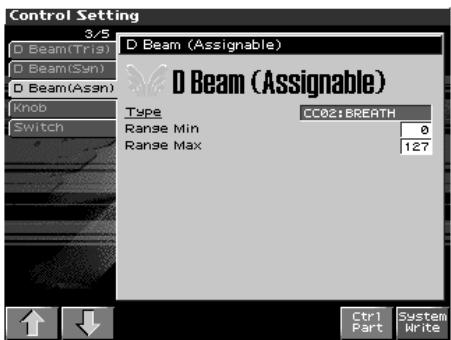
Pour plus de détails, voir « Affectation d'un paramètre à un contrôleur » (p. 48).
Type
Déterminez la fonction contrôlée par le contrôleur D Beam.
Valeurs
CC01-31, 33-95: Numéros de contrôle 1-31, 33-95
Pour plus de détails sur les messages Control Change, voir « Implémentation MIDI » (p. 298).
Bend Up: monte le son par pas d'un demi-ton (jusqu'à quatre octaves).
Bend Down: abaisse le son par pas d'un demi-ton (jusqu'à quatre octaves).
Démarre/arrête le séquenceur.
TAP Tempo: Définit le Tap tempo (en fonction de la fréquence avec laquelle vous interrompez le rayon).
Arp Grid: Grille d'arpège
Arp Duration: Détermine la durée de chaque note arpégée
Arp Motif: Motif d'arpège
Arp Oct Up: Plage d'action de l'arpégiateur vers le haut par pas d'une octave (maximum 3 octaves).
Arp Oct Down: Plage d'action de l'arpégiateur vers le bas par pas d'une octave (maximum 3 octaves).
Déterminez la limite basse d'action du contrôle D Beam.
Value: 0-127
Déterminez la limite haute d'action du contrôle D Beam. Si vous choisissez une valeur Max inférieure à la valeur Min, vous inverserez le sens de l'action.
Value: 0-127
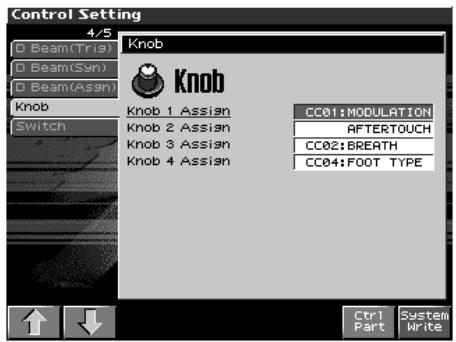
Pour plus de détails, voir « Attribution d'un paramètre à un contrôleur » (p. 48).

Les contrôleurs rotatifs temps réels ne sont actifs que si le sélecteur REALTIME CONTROL est en position « ASSIGNABLE ».
Determinez les fonctions contrôlées par les boutons [].
Valeurs:
CC01-31, 33-95: n° de contrôle 1 à 31 et 33 à 95
Pour plus de détails sur les messages Control Change, voir « Implémentation MIDI » (p. 298).
Arp Style: Style d'arpège Arpeggio
Arp Grid: Grille d'arpège
Arp Duration: Durée des notes arpégées
Arp Motif: Motif d'arpège
Chord Form: Forme d'accord
Master Level: Volume global du Fantom-X.
- Le paramètre Master Level agit à la fois sur les sorties analogiques OUTPUT A et sur la sortie numérique DIGITAL OUT. Le bouton VOLUME de la face avant ne traite, par contre, que la sortie analogue Output A.
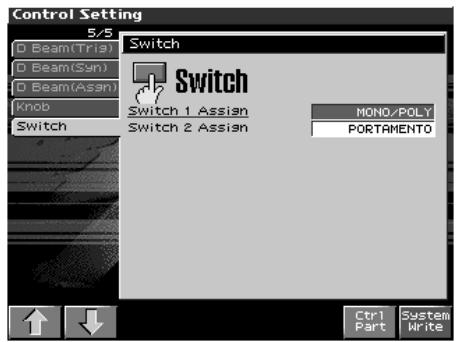
Pour plus de détails, voir « Affectation d'un paramètre à un contrôleur » (p. 34).

Les sélecteurs assignables ne sont actifs que quand la part « keyboard » est active.
Determinez les fonctions contrôlées par les boutons [ 1 ] / [ ].
Valeurs
Transpose Down: réduit la tessiture par pas d'un demi-ton (jusqu'à 5 demi-tons vers le bas). Transpose Up: augmente la tessiture par pas d'un demi-ton (jusqu'à 6 demi-tons vers le haut).
- Normalement les fonctions Transpose Down/Up sont affectées aux switches 1/2.
Tap Tempo: Tap tempo (le tempo est déterminé par la fréquence de la frappe sur le bouton).
Mono/Poly: alterne entre les modes polyphonique (POLY) et monophonique (MONO) pour un Patch. Témoin allumé = Mono Témoin éteint = Poly
Écoute des sons de percussion
En mode Patch vous pouvez déclencher directement les instruments de percussion à partir du clavier en sélectionnant un Rhythm Set. Le son affecté à chaque touche du clavier variant en fonction du Rhythm Set sélectionné, vous avez accès à un grand nombre d'instruments de percussion.
Sélection d'un rhythm set
Le Fantom-X dispose de quatre groupes de Rhythm Set composés du groupe User, du groupe Preset et du groupe GM, avec 32 Rhythm Sets dans le groupe User, 40 Rhythm Sets dans le groupe Preset et 9 Rhythm Sets dans le groupe GM. Les Rhythm Sets peuvent également être sauvegardés sur cartes mémoires et vous pouvez étendre encore ce nombre en installant jusqu'à trois cartes d'extension (SRX series, vendues séparément).
Groupe interne du Fantom-X pouvant être réécrit et permettant de stocker vos créations. Le Fantom-X compte 32 Rhythm Sets utilisateur (USER).
PRST (preset)
Groupes internes au Fantom-X et qui ne peuvent pas être ré-écrits. Vous pouvez toutefois modifier les paramètres du Rhythm Set en cours de sélection puis le sauvegarder en mémoire utilisateur (User). Le Fantom comporte 40 Rhythm Sets Presets.
CARD (carte mémoire)
Ce groupe permet d'utiliser les patches sauvegardés sur une carte mémoire présente dans le connecteur de la face arrière. Vous pouvez utiliser ce groupe réinscriptible pour sauvegarder les patches que vous créez.
GM (GM2)
Groupe de Rhythm Sets interne compatible avec le standard General MIDI 2 (ensemble de spécifications destiné à annuler les différences entre modèles et constructeurs). Ils ne peuvent être ni ré-écrits ni modifiés. Le Fantom-X comporte 9 Rhythm Sets GM.
XP-A-D (cartes d'extension installées dans les connecteurs exp-a-d)
Ces groupes seront appelés les Rhythm Sets présents sur les cartes d'extension éventuellement installées dans les connecteurs EXP A à D. Ils sont non réinscriptibles, mais vous pouvez les modifier et sauvegarder ensuite ces versions modifiées en mémoire utilisateur (User). Le nombre de Rhythm Sets correspondant à ces groupes dépend des cartes d'extension installées.
Un Rhythm Set XP-A à D reste inaccessible si la carte d'extension (SRX series, vendue séparément) à laquelle il appartient n'est pas présente dans son connecteur.
- Appuyez sur [PATCH/RHYTHM] pour accéder à l'écran « Patch Play »
- Appuyez sur [F7 (Part Kbd)] ou [F8 (Part Pad)] pour sélectionner la part « pad » ou la part « keyboard »
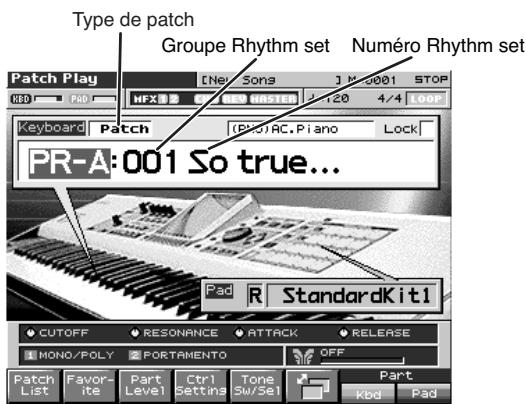
- Vérifiez que Patch Type est bien réglé sur « Rhythm ». S'il est réglé sur « Patch » utiliser les touches [CURSOR] pour amener le curseur sur la sélection et utiliser la molette VALUE ou la touche [INC] pour le basculer sur « Rhythm ».
- Appuyez sur ↓ pour déplacer le curseur sur le groupe de Rhythm Set.
- Tournez la molette VALUE ou utilisez les touches [INC]/[DEC] pour sélectionner le groupe de Rhythm Set.
USER: User
PRST: Preset
CARD: Carte mémoire
GM: Préréglage GM (GM2)
Cartes d'extension installées dans les connecteurs EXP-A-D
- Appuyez sur pour sélectionner le numéro de Rhythm Set.
- Tournez la molette VALUE ou utilisez les touches [INC]/[DEC] pour sélectionner le groupe de Rhythm Set.
- Si vous avez sélectionné un rhythm set pour les pads, jouez sur les pads pour écouter ses sons. Si vous l'avez sélectionné pour le clavier (keyboard), jouez quelques notes pour l'entendre.
Vous pouvez mémoriser vos Rhythm Sets dans la liste des favors au même titre que vos Patches. Pour plus de détails, voir « Sélection des Patches favoris » (Favorite Sound) (p. 28).
Écoute d'un rhythm set
- Appuyez sur [PATCH/RHYTHM] pour accéder à l'écran « Patch Play » et appuyez sur [F6]. L'écran Patch Play change de mode d'affichage.
- Appuyez sur [F7 (Part Kbd)] ou [F8 (Part Pad)] pour sélectionner une part. Sélectionnez le rhythm set que vous pouvez entendre.
- Jouez sur le clavier ou sur les pads pour déclencher un instrument de percussion.
En dessous du nom du rhythm set, l'écran indique le nom de la note jouée et celui de l'instrument de percussion qui lui est associé (rhythm tone name).
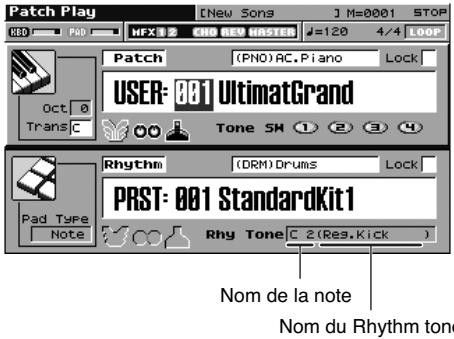
Le Fantom-X dispose d'un mode Piano permettant de l'utiliser comme un véritable piano dédié. Ce chapitre explique les conditions de cette utilisation et les fonctions des paramètres spécifiques à ce mode.
En mode piano
- Si vous voulez éditer un patch, passez en mode Patch.
- Si vous utilisez une pédale de maintien (Hold), nous recommandons d'utiliser la DP-8 Roland. Avec elle vous pourrez disposer d'un contrôle progressif de la résonance.
1. Appuyez sur [PIANO mode]
L'écran « Piano Mode » apparaît.
![ROLAND FANTOM X8 - Appuyez sur [PIANO mode] - 1](/content/2025/01/130695/images/99ac74c2f5c7eb037cd3a12181c998d46d0911ba1aec2624e1d47a12a00132b0.jpg)
Sélection d'un patch
En mode Piano vous ne pouvez sélectionner que des sons de claviers.
- Appuyez sur ou pour amener le curseur sur le nom du patch.
- Utilisez la molette VALUE ou les touches [INC]/[DEC] pour sélectionner le patch.
En mode Piano, vous n'avez pas accès aux patches du groupe GM.
Sélection des patches par catégorie
Le Fantom-X dispose d'une fonction « Patch Search » (Patch Finder) permettant de définir un type (catégorie) de patch et d'accélérer la recherche.
- Appuyez sur or pour amener le curseur sur le nom de la catégorie.
- Utilisez la molette VALUE ou les touches [INC]/[DEC] pour sélectionner la catégorie de Patch.
Vous avez le choix entre deux catégories: PNO (piano acoustique) et EP (piano électrique).
Sélection des patches dans une liste
Vous souperez affichera une liste de patches de piano et effectuer ou choix dans cette.
- Dans l'écran Piano Mode, appuyez sur [F1 (List)].
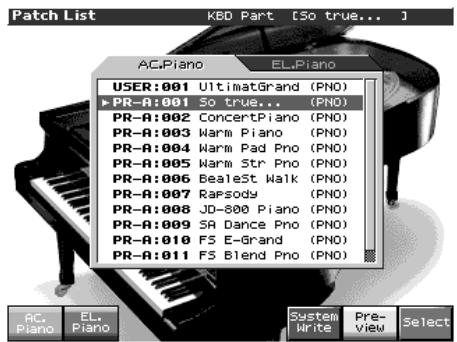
- Appuyez sur or pour sélectionner le Patch.
- Appuyez sur [F1 (]) ou [F2 (]) pour sélectionner la catégorie.
- Utilisez la molette VALUE ou les touches [INC]/[DEC] puis appuyez sur [F8 (Select)] pour sélectionner le patch.
En appuyant sur [F7 (Aperçu)], vous pouvez disposer d'une pré-écoute du son à l'aide d'une phrase appropriée à chaque type (category) de patch (Phrase Preview).
En appuyant sur [F6 (System Write)] vous pouvez mémoriser le Patch en cours comme étant celui qui doit être sélectionné par défaut lors de l'accès au mode Piano.
Utilisation de sons de piano acoustique
Quand vous sélectionnez un piano acoustique, l'effet associé est automatiquement « 78: SYMPATHETIC RESONANCE »
Réglage du toucher du clavier (key touch)
Vous pouvez faire varier le toucher du clavier.
- Dans l'écran Piano Mode, appuyez sur [F2 (Key Touch)].
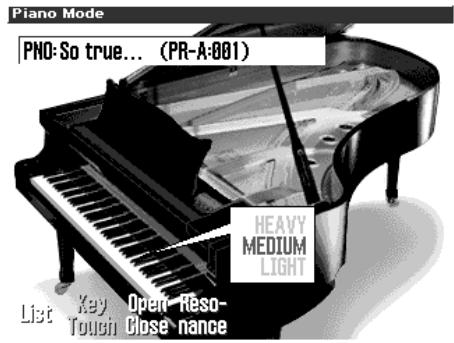
- Utilisez la molette VALUE ou les touches [INC]/[DEC] pour désigner un toucher.
Light: Clavier à toucher léger: vous accédez plus facilement aux fortissimo (ff) et les touches semblent plus légères. C'est un réglage plus adapté aux enfants qui ont moins de force musculaire. Medium: Toucher standard et correspondant à la sensation la plus naturelle, très proche d'un piano acoustique. - Heavy: Toucher « dur » permettant de jouer avec plus de force. Les touches semblent plus lourdes et permettent de jouer de manière plus dynamique et avec plus d'expression.
Modification du son du piano (open/close)
- Dans l'écran Piano Mode, appuyez sur [F3 (Open/Close)].
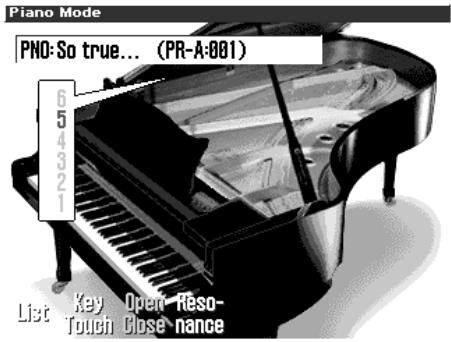
- Utilisez la molette VALUE ou les touches [INC]/[DEC] pour désirer une configuration de simulation de l'ouverture du couvercle d'un piano à queue.
Valueurs: 1-6
Réglage de la profondeur de la résonance (resonance)
Quand vous appuyez sur la pédale force d'un piano acoustique, les cordes qui ne sont pas jouées résonnent par sympathie avec celles qui sont jouées et créent une sensation de richesse et d'ampleur. Vous pouvez modifier la nature de cette résonance.
- Dans l'écran Piano Mode, appuyez sur [F4 (Résonance)].
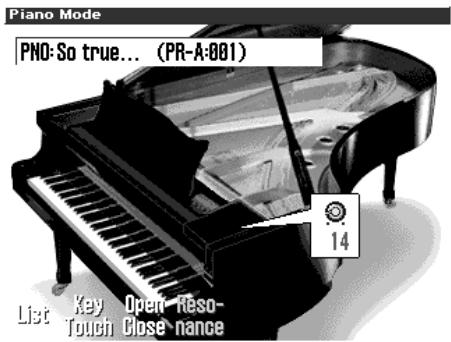
- Utilisez la molette VALUE ou les touches [INC]/[DEC] pour définir une valeur de résonance sympathique.
Choix des effets pour les leçons de pianos électriques
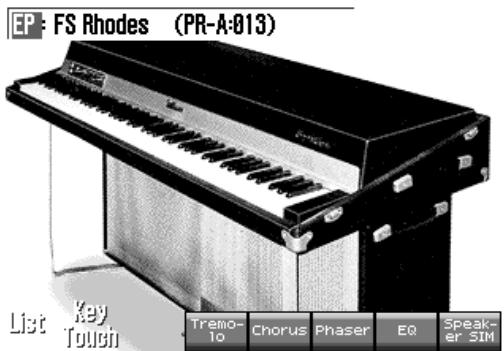
Les boutons [F4] à [F8] permettent d'accéder aux effets les plus fréquemment utilisés sur les pianos électriques.
Les boutons 1 à 4 affichés à l'écran correspondant aux contrôles temps réel REALTIME CONTROL 1-4.
[F8 (Speaker SIM)]: Simulateur de haut-parleurs
Sauvegarde d'un son (patch)
Les modifications que vous apportez au son sont temporaires et seraient perdues si vous mettiez l'appareil hors tension ou simplement sélectionniez un autre son. Pour les conserver, vous devez les sauvegarder en mémoire interne (USER). Voir « Sauvegarde d'un Patch nouvellement créé » (p. 59).
Le Fantom-X vous offre un contrôle total sur un grand nombre de réglages. Chacun d'eux est appelé paramètre. Quand vous changez les valeurs des paramètres, vous procédez à une Édition. Ce chapitre explique comment créer vos Patches et les fonctions des différents paramètres de Patches.
Paramétrage d'un patch
Vous pouvez partir d'un Patch existant et l'éditer pour en créer un nouveau. Chaque Patch peut contenir jusqu'à quatre Tones et il est conseillé d'écouter individuellement chacun d'eux avant de commencer l'édition.
Conseils utiles pour l'édition des patches
- Commencez par sélectionner un Patch ayant une sonorité voisine de celui que vous voulez créé (p. 39). Il est plus dur d'arriver au son que vous désirez si vous partez d'un Patch quelconque en manipulant ses paramètres de manière aléatoire. Commencez par besoin un Patch assez voisin de ce que vous voulez obtenir.
- Décidez quels Tones vous sont utiles (p. 46). L'écoute préalable et individuelle des Tones du Patch est très importante. Dans l'écran Patch Edit, utilisez les boutons Tone Switch 1 à 4 pour les activer ou les désactiver. Le fait de désactiver les Tones inutiles vous permet aussi de limiter les besoins en polyphonie.
- Vérifiez la Structure du Patch (p. 63). Le paramètre « Structure » détermine comment les quatre Tones sont combinés. Avant de sélectionner de nouveaux Tones, vérifiez la manière dont chacun d'eux affecte les autres.
- Désactivez les effets (p. 206). Les effets du Fantom-X sont puissants et affectent les sons de manière significative. Pensez à les désactiver pour écouter le son isolément afin de bien apprécier ent par vous fournir la sonorité que vous recherchez.
- Appuyez sur [PATCH/RHYTHM] pour accéder à l'écran Patch Play et sélectionnez la part (keyboard ou pad) et le Patch dont vous pouvez modifier les paramètres (p. 39).
Vous ne pouvez pas éditer les Patches du groupe GM2.
Si vous préférez créer vos Patches à partir de « rien », utilisez la fonction d'initialisation Initialize (p. 57).
- Appuyez sur [PATCH EDIT].
L'écran Patch Edit apparaît.
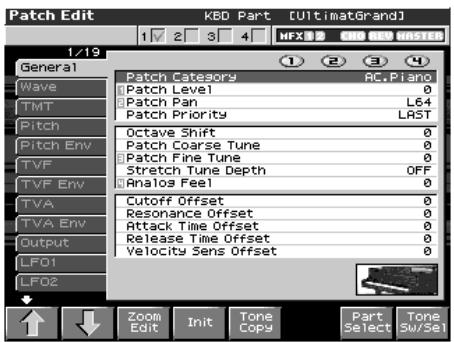
- Les paramètres sont organisés en plusieurs groupes d’édition. Utilisez les touches [F1 (↑)] et [F2 (↓)] pour sélectionner l’onglet correspondant au groupe souhaité.
Pour plus de détails sur les regroupements de paramètres, voir "Patch Parameter" (p. 255).
Pour changer la « part » à éoperator
Appuyez sur [F7 (Part Select)].
- Appuyez sur ou pour déplacer le curseur sur le paramètre à modifier.
- Appuyez sur [F8 (Tone Sw/Sel)] pour sélectionner le tone à éditer.
La page Tone Sw Select apparait.
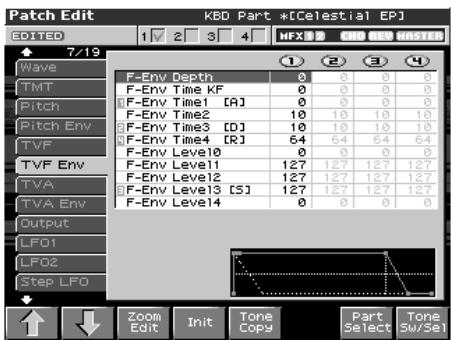
Appuyez sur un des boutons [F5 (Tone Select)] à [F8 (Tone Select)] pour sélectionner le tone à éditer.
- Édition simultanée d'un même paramètre sur plusieurs tones Vous pouvez appuyer simultanément sur plusieurs des touches [F5 (Tone Select)] à [F8 (Tone Select)] (les témoins s'allument). Pour activer/désactiver un tone Appuyez sur un des boutons [F1 (Tone Sw)]-[F4 (Tone Sw)] pour activer/désactiver le tone correspondant.
- Vous pouvez aussi sélectionner un tone avec les touches « et «. ou maintenir [SHIFT] enfoncé et appuyer sur [F1]-[F8] pour les activer.
- Quand votre sélection est terminée, appuyez sur [EXIT].
- Utilisez la molette VALUE ou les touches [INC]/[DEC] pour modifier la valeur selon vos besoins.
Si vous avez sélectionné deux ou plusieurs Tones, votre édition modifiera simultanément les valeurs d'une même proportion par rapport à la valeur initiale.
- Répétez les étapes 5 à 7 pour finaliser un Patch.
- Pour sauvegarder les changements que vous avez effectués, appuyez sur [Write] pour lancer l'opération « Save » (p. 59). Si vous ne pouvez pas les sauvegarder, appuyez sur [EXIT] pour retourner à l'écran PATCH PLAY. Si vous revenez à l'écran PATCH PLAY sans avoir effectué de sauvegarde une “**” apparaitra à gauche du nombre de Patch pour vous rappeler que les paramètres en cours ont été modifiés.
Si vous éteignez l'appareil ou sélectionnez un autre son alors que l'écran affiche “*”, l'ensemble de vos modifications sera perdu.
Au lieu d'utiliser [F1] ou [F2] dans l'écran Patch Edit, vous pouvez aussi sélectionner le groupe d'édition en maintenant [SHIFT] enfoncé et en appuyant sur ▲ ou ▼. C'est une solution pratique quand la fenêtre Tone SW/Select est affichée.
Édition graphique (zoom edit)
L'édition peut se faire parallèlement avec un affichage graphique sur l'écran des paramètres les plus importants. La fonction Zoom Edit donne accès à ces paramètres :
| Paramètre | page | Paramètre | page |
| Pitch Envelope | p. 68 | Structure Type | p. 63 |
| TVF | p. 69 | LFO 1/2 | p. 74 |
| TVF Envelope | p. 71 | Step LFO | p. 74 |
| TVA Envelope | p. 72 |
- Appuyez sur [PATCH/RHYTHM] pour accéder à l'écran Patch Play et sélectionnez la part (keyboard ou pad) et le patch à éditer.
- Appuyez sur [PATCH EDIT], puis sur [F3 (Zoom Edit)]. L'écran Zoom Edit apparaît.
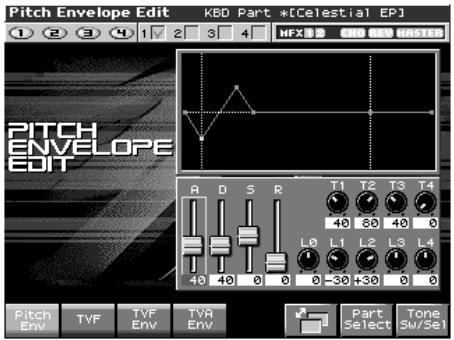
- Les paramètres sont organisés en plusieurs groupes d’édition. Appuyez sur [F1]–[F4] pour sélectionner l’onglet du paramètre à éditer.
Pour changer de paramètre, appuyez sur [F6]. Pour changer la « part » à éditer.
Appuyez sur [F7 (Part Select)].
Pour sélectionner un tone à opérer ou l'activer/désactiver Appuyez sur [F8 (Tone Sw/Se1)]. 4. Utilisez les touches [CURSOR] pour amener le curseur sur le paramètre à opérer. Vous pouvez utiliser les contrôles temps réel pour régler la valeur. 5. Utilisez la molette VALUE ou les touches [INC][DEC] pour changer de valeur. 6. Quand l'édition est terminée, appuyez sur [EXIT].
Initialisation des paramètres de patch (init)
La fonction « Initialize » correspond aux valeurs à celles d'origine pour le son en cours de sélection.
L'opération d'initialisation ne concerne que le son en cours de sélection et n'affecte pas les sons sauvegardés en mémoire utilisateur (User). Pour ramener en totalité le Fantom-X dans sa configuration d'usine, procédez à une réinitialisation complète (p. 235).
- Appuyez sur [PATCH/RHYTHM] pour accéder à l'écran Patch Play et sélectionnez la part (keyboard ou pad) et le patch à initialiser (p. 39).
- Maintenez [SHIFT] enfoncé et appuyez sur [F1 (Init)].
Un message de confirmation apparait.
- Appuyez sur [F8 (Exec)].
L'initialisation est effectuée et vous retournez à l'écran Patch Edit.
Pour annuler, appuyez sur [F7 (Cancel)].
Copie (copy) des paramètres d'un patch (tone)
Les paramètres d'un Patch quelconque peuvent être copiés directement dans un Patch en cours de sélection. Cette fonction peut vous faire gagner un temps appréciable.
- Appuyez sur [PATCH/RHYTHM] pour accéder à l'écran Patch Play et sélectionnez la part (keyboard ou pad) et le patch de destination de la copie (p. 39).
- Appuyez sur [PATCH EDIT].
- Appuyez sur [F5 (Tone Copy)].
La fenêtre Patch Copy apparaît.
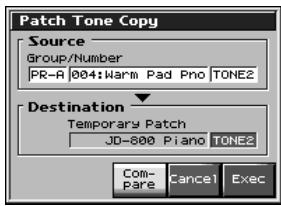
- Utilisez les touches [CURSOR] pour amener le curseur sur la « Source (copy-source) » et sur le patch/tone.
- Utilisez la molette VALUE et les touches [INC][DEC] pour effectuer le paramétrage.
- Utilisez les touches [CURSOR] pour amener le curseur sur la « Destination (copy-destination) » et le patch/tone/ number.
- Utilisez la molette VALUE et les touches [INC][DEC] pour effectuer le paramétrage.
- Appuyez sur [F8 (Exec)].
Un message de confirmation apparait.
- Appuyez sur [EXIT] pour retourner à l'écran « Patch Edit »
Pour annuler, appuyez sur [F7 (Cancel)].
La fonction « compare
Pour les opérations « Patch Effect Copy » et « Patch Tone Copy », vous pouvez utiliser la fonction « Compare ». Pour entendre le patch « source », appuyez sur [F6 (Compare)] (il s'allume en rouge). Vous pouvez alors le jouer des pads.
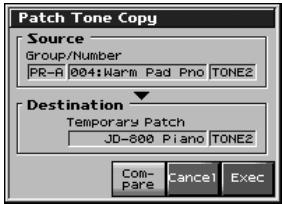
Le Patch entendu avec la fonction Compare peut avoir une sonorité légèrement différente de sa sonorité normale.
Précautions à prendre dans le choix des waveforms
Les sons du Fantom-X sont constitués de formes d'ondes PCM complexes, et si vous tentez d'opérer des réglages qui contrarient le type de la forme d'onde originale, les résultats peuvent ne pas correspondre à vos attentes.
Les formes d'ondes internes du Fantom-X appartiennent à l'un des deux groupes suivants:
One-shot (lecture simple): Ces formes d'ondes contiennent des sons à décroissance courte. Leur enregistrement comporte donc la totalité de l'attaque et de l'amortissement du son ou du fragment de son considéré (composantes de sons plus complexes, comme les percussions des marteaux du piano ou les bruits de frettes des sons de guitare.).
Looped (bouclées) : Ces formes d'ondes contiennent des sons à décroissance longue ou à son maintenu. Elles jouent donc en boucle une portion de forme d'onde correspondant au moment où le son a atteint une certaine stabilité. Les formes d'ondes bouclées du Fantom-X comportent également des fragments entrant dans la composition d'autres sons : résonance des cordes ou de la caisse du piano, ou son « creux » de sons de cuivres.
TVa ENV d'une forme d'onde d'orgue (partie maintenue) TVa ENV d'une forme d'onde de bruit d'attaque (bruit de touche)
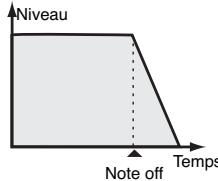
Précautions à observer pour l'utilisation des formes d'onde « one-shot
Il n'est pas possible d'utiliser l'enveloppe d'amplitude pour modifier une forme d'onde « one-shot » dans le but de créer une décroissance (decay) plus longue que celle de la forme d'onde originale ou pour la transformer en son maintenu. Si vous tentiez une telle manœuvre, vous essaieriez en fait de traiter une portion de la forme d'onde qui n'existe pas et l'enveloppe n'aurait aucun effet.
Précautions à observer pour l'utilisation des formes d'onde « loop
Pour de nombreux instruments acoustiques, comme le piano ou le saxophone, des changements de timbre très importants intervennent dans le tout début du son de chaque note. L'attaque initiale est en fait l'objet qui définit, plus que les autres, le caractère de ces instruments. Il vaut moins, dans ce cas, laisser l'attaque inchangée et n'utiliser l'enveloppe que pour traiter la partie décroissante de l'onde. Dans le cas contraire, la modification des caractéristiques ne vous permettrait pas d'obtenir le son souhaité.
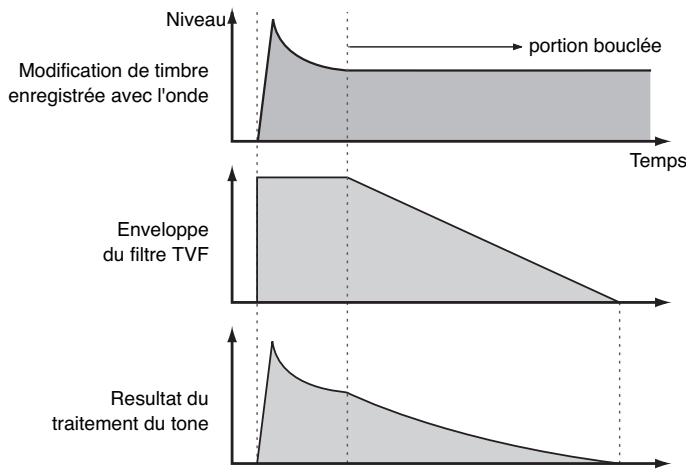
Sauvegarde d'un patch nouvellement créé (write)
Les modifications que vous faites sur les sons sont temporaires et sont définitivement perdues en cas de mise hors tension ou si vous sélectionnez un autre Patch. Pour pouvoir conserver vos sons (Tones) modifiés, vous devez procéder à une sauvegarde en mémoire USER (mémoire utilisateur)
Quand les paramètres d'un patch ont été modifiés, une “**” apparaît dans l'écran Patch Play.
Quand vous lancez la sauvegarde, vous effacez (remplacez) les données présentes dans la mémoire de destination.
- Vérifiez que le Patch que vous pouvez sauvegarder est sélectionné.
- Appuyez sur [WRITE].
L'écran Write Menu apparaît.
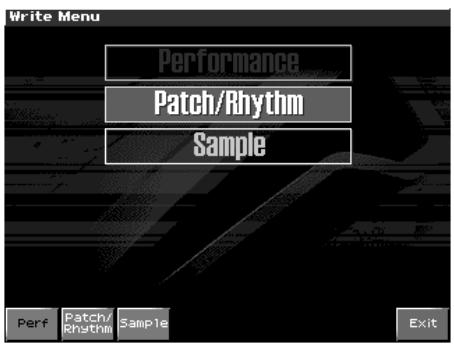
- Appuyez sur [F2 (Patch/Rhythm)].
- Vous pouvez aussi utiliser ▲ et ▼ pour sélectionner « Patch/Rhythm » et appuyer sur [ENTER].
L'écran « Patch Write » apparait.
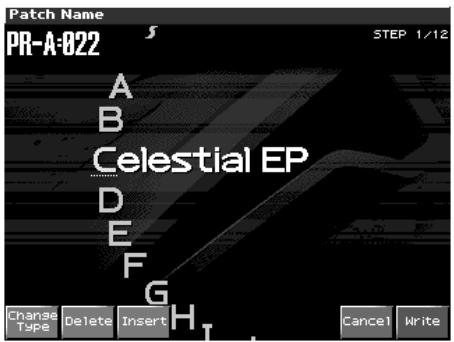
- Attribuez un nom à ce Patch.
Pour plus de détails, voir « Attribution d'un nom » (p. 36).
- Quand vous avez terminé, appuyez sur [F8 (Write)].
Un écran apparait, permettant de choisir la destination de la sauvegarde.
- Utilisez la molette VALUE ou les touches [INC][DEC] et [F2 ( )][F3 ( )] pour sélectionner le numéro de patch de destination.
Cette destination peut se trouver dans la mémoire interne du Fantom-X (User), ou sur carte mémoire (Card).

En appuyant sur [F6 (Compare)] vous pouvez vérifier le patch de destination (fonction Compare).
- Appuyez sur [F8 (Write)].
Un message de confirmation apparait.

N'eteignez jamais le Fantom-X pendant une sauvegarde.
- Appuyez sur [F8 (Exec)] pour valider la sauvegarde.
- Pour annuler, appuyez sur [F7 (Cancel)].
Comparaison avec le patch de destination (compare)
Avant de vérifier la sauvegarde d'un Patch, vous pouvez écouter le contenu de l'emplacement de destination pour vérifier qu'il n'y a pas de problème à replacer les données qui s'y trouvent. Vous évitez ainsi d'effacer définitivement des programmes importants.
- Suivez la procédure « Sauvegarde d'un Patch nouvellement créé (Write) » jusqu'à l'étape 6 (sélection de l'étape de destination).
- Appuyez sur [F6 (Compare)] (le témoin s'allume en rouge).
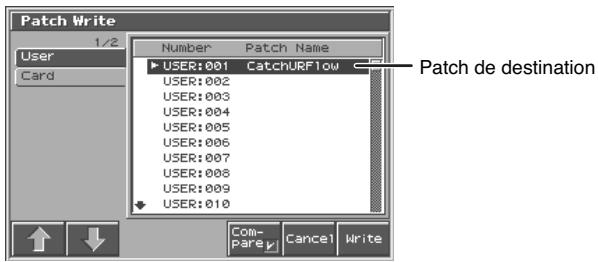
- Jouez sur le clavier pour écouter ce son, et vérifiez qu'il n'y a pas de problème à l'effacer.

Un Patch entendu avec la fonction Compare peut différer légèrement du son qu'il a normalement.
- Pour modifier la destination de la sauvegarde, CHOISSEZ un nouvel emplacement avec les touches et
- Appuyez sur [F8 (Write)]. Un message de confirmation apparait.
- Appuyez sur [F8 (Exec)] à nouveau pour procéder à la sauvegarde.
Fonctions des paramètres de patches
Ce chapitre décrit les fonctions des différents paramètres des Patches, ainsi que la composition de ces paramètres.

Les paramètres marqués d’une étoile “★” peuvent être contrôlés à l’aide de messages MIDI spécifiés (Matrix Controller). Les réglages de l’écran Control déterminent la manière dont ils sont contrôlés (p. 80).
Si un numéro apparaît à côté d'un nom de paramètre, (1), (2),
3,4), vous pouvez utiliser le bouton rotatif correspondant pour régler sa valeur.
Quand vous accédez à l'écran Patch Edit, le témoin situé à droite des contrôles temps réel s'éteint et ces boutons servent alors à l'édition des paramètres des patches et des rhythm sets. Si vous appuyez à nouveau sur ce bouton et que le témoin s'allume, ils reconnaissent leurs fonctions assignées préalablement. Quand vous sortez des fonctions Patch Edit, le témoin se rallume automatiquement.
MEMO
Utiliser les mêmes boutons pour éditer de la même manière les valeurs dans l'écran Zoom Edit.
Réglages communs à l'ensemble du patch (general)
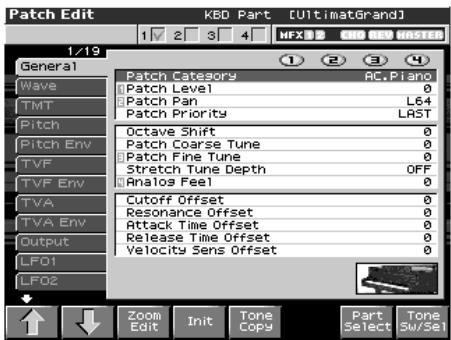
Pour plus de détails, voir « Paramétrage d'un Patch » (p. 56).
Déterminez le type (la catégorie) du Patch. La fonction Patch Finder utilise cette valeur. Elle détermine également la phraséique qui sera utilisée lors de l'utilisation de la fonction Phrase Preview.
Pour plus de détails sur les catégories existantes, voir (p. 40).
Déterminez le volume du Patch.
Valeurs:0-127
Patch pan ②
Déterminez la position panoramique du patch: L64 correspond à l'extrême gauche, 0 au centre et 63R à l'extrême droite.
Valeurs: L64-0-63R
Déterminez la gestion des notes quand le Fantom-X dépasse la limite de polyphonie (128 voix).
Valeurs
LAST: Les notes sont coupées au profit de la dernière jouée en commençant par la plus anciennement jouée.
LOUDEST: Les notes sont coupées au profit de celles qui ont le plus fort volume, en commençant par celles qui ont le plus faible niveau résiduel.
Réglage de la hauteur du son du Patch par pas d'une octave (+/-3 octaves).
Valeurs : -3 à +3
Réglage de la hauteur du son du Patch par pas d'un demi-ton (+/-4 octaves).
Valeurs : -48 à +48
Réglage de la hauteur du son du Patch par pas d'un cent (+/-50 cents).
Valeurs : -50 à +50

Un centime correspond à un centième de demi-ton.
Ce paramètre vous permet d'appliquer une « pondération de tempérament » (stretched tuning) au Patch. Cette pondération mime la manière d'accorder les pianos acoustiques en « descendant » les extrêmes-graves et en « montant » les aigus pour contrarier l'impression de « pincement » de l'accord résultant d'une division mathématique du clavier. Quand le réglage est sur « OFF », le tempérament du Patch est strictement égal. La valeur 3 donne la déviation la plus grande.
Valeurs : OFF, 1-3
Le schéma ci-après montre les variations par rapport à un tempérament égal.
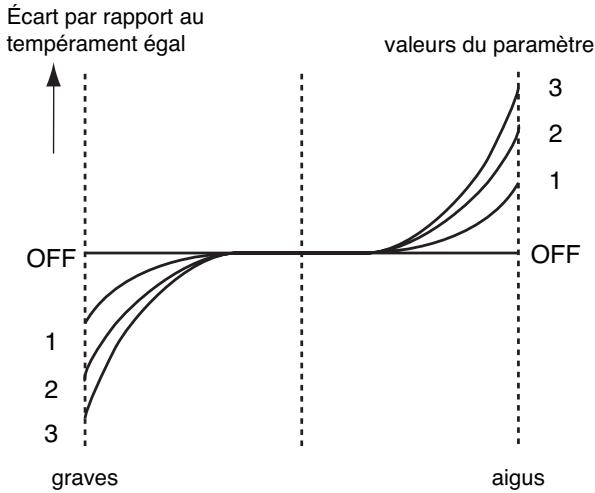
Déterminez la profondeur de la modulation 1/f appliquée au Patch. (Cette modulation 1/f représente une ondulation analogue à celle du chuintement d'un ruisseau ou du bruissement du vent et permet de simuler l'instabilité caractéristique des synthétiseurs analogiques).
Valeurs:0-127
Cette pondération modifie la fréquence de coupure du filtre pour l'ensemble du Patch en conservant les différences entre les valeurs individuelles de chaque Tone pour le paramètre « Cutoff » (PATCH/TVF) (p. 69).
Amplitude : -63 à +63
Comme les valeurs des paramètres Cutoff de chaque Tone sont ajoutées aux valeurs saisies ici, si elles sont déjà à 127 (maximum), les valeurs positives de ce paramètre n'auront également aucun effet.
Cette pondération modifie la résonance du filtré pour l'ensemble du Patch, en conservant les différences entre les valeurs individuelles de chaque Tone pour le paramètre « Resonance » (9p. 63).
Amplitude : -63 à +63
- Résonance : renforcement des fréquences au voisinage de la fréquence de coupure. Modifie le caractère du son.
Comme les valeurs des paramètres Resonance de chaque Tone sont ajoutées aux valeurs saisies ici, si elles sont déjà à 127 (maximum), les valeurs positives de ce paramètre n'auront également aucun effet.
Cette pondération modifie l'attaque pour l'ensemble du Patch, en conservant les différences entre les valeurs individuelles de chaque Tone pour le paramètre « A-Env Time 1 » (p. 73) et « F-Env Time 1 » (p. 71).
Amplitude : -63 à +63
- Attaque: Temps nécessaire pour que le son atteigne son volume maximum après que la touche ait été enfoncée.
Comme les valeurs de ce paramètre pour chaque Tone sont ajoutées aux valeurs saisies ici, si elles sont déjà à 127 (maximum), ce paramètre n'aura aucun effet.
Cette pondération modifie le temps d'amortissement pour l'ensemble du Patch, en conservant les différences entre les valeurs individuelles de chaque Tone pour le paramètre « A-Env Time 4 » (p. 73) et « F-Env Time 4 » (p. 71).
Amplitude : -63 à +63
- Temps d'amortissement : Temps nécessaire à la disparition du son après le relachement de la touche.
Comme les valeurs des paramètres de relâchement de chaque Tone sont ajoutées aux valeurs saisies ici, si elles sont déjà à 127 (maximum), les valeurs positives de ce paramètre n'auront également aucun effet.
Cette pondération modifie la sensibilité à la vitesse pour l'ensemble du Patch, en conservant les différences entre les valeurs individuelles de chaque Tone pour les paramètres:
Cutoff V-Sens (p. 70)
Level V-Sens (p. 71)
Amplitude : -63 à +63
- Vitesse: rapidité d'exécution des touches
Comme les valeurs des paramètres de sensibilité à la vitesse de chaque Tone sont ajoutées aux valeurs saisies ici, si elles sont déjà à “+63” (maximum), les valeurs positives de ce paramètre n'auront aucune effet.
Modification des waveforms (wave)
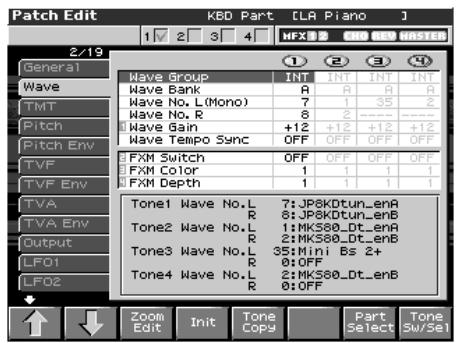
Pour plus de détails, voir « Paramétrage d'un Patch » (p. 56).
Sélectionne le groupe auquel appartient la forme d'onde élémentaire du Tone.
Valeurs
INT: Waveforms en mémoire interne
EXP: Waveforms sur carte d'extension (series SRX) présente au niveau du connecteur EXP.
SAMP: Waveforms échantillonnées
MSAM: Waveforms multi-échantillonnées
Vous ne pouvez pas sélectionner de groupe en l'absence de carte dans l'emplacement ajustat.
Sélection de la bank de waves.
Valeurs
Sélectionne la forme d'onde élémentaire du Tone. Le nom de cette « Wave » apparaît avec son numéro dans la partie inférieure de l'écran.
En mode mono, seule la partie gauche est indiquée (L). En stéréo, la partie droite est également présente (R).
Valeurs: —, 1-1228 (la limite haute dépend du groupe wave.)
Si vous voulez sélectionner une paire de Waves droite/gauche, sélectionnez le numéro de gauche (L) puis appuyez sur [F6 (Set Stereo)] ; la partie droite (R) (Wave) sera rappelée automatiquement.
- Si vous utilisez un multisample stéréo, vous devez attribuer le même numéro à L et R.
Wave gain 1
Déterminez l'amplitude de la forme d'onde. Varie par pas de 6 dB, une augmentation de 6 dB doublant le gain. Si vous envisagez d'utiliser le Booster pour obtenir une distorsion du son, réglez ce paramètre au maximum (p. 57).
Valeurs: -6, 0, +6, +12
Si vous voulez synchroniser une boucle (Phrase Loop) au tempo, mettez ce paramètre sur « ON ». Il ne fonctionne que si une carte d'extension externe (vendue séparément) est installée et si vous utilisez un Tone basé sur une Waveform affichant un tempo (BPM).
Valeurs: OFF, ON
Si une waveform issue d'une carte d'extension est sélectionnée pour le tone, l'activation du paramètre Wave Tempo Sync désactivera les réglages liés à la hauteur (p. 67) et à la FXM (p. 63).
- Si un sample est sélectionné pour un tone, vous devez d'abord régler le paramètre BPM (tempo) du sample.
- Si un sample est sélectionné pour un tone, la fonction Wave Tempo Sync nécessite deux fois son nombre de voix normal.
- Quand le paramètre « Tempo Sync » est activé, réglez le paramètre « Delay Time » (p. 79) sur « 0 », d'autres valeurs de retard ne vous permettraient pas de jouer correctement.
Phrase loop
La boucle ou « Phrase loop » correspond à la lecture en boucle d'un échantillon issu d'un enregistrement musical. Elle est souvent utilisée pour effectuer un « remix » d'un morceau issu d'un genre musical donné et créer un nouveau morceau basé sur la nouvelle rythmique créée par cette boucle. On parle alors de « Break Beats »
Si le groupe wave est « SAMP » ou « MSAM » et que le paramètre Wave Tempo Sync est sur « ON », vous pouvez faire varier la vitesse de lecture sans toucher à la hauteur du son.
FXM switch

Déterminez si la FXM est utilisée (ON) ou non (OFF).
Valeurs: OFF, ON
La modulation de fréquence croisée FXM (Frequency Cross Modulation) utilise une forme d'onde spécifiée pour appliquer une modulation de fréquence à la forme d'onde en cours de sélection, créant ainsi des harmoniques complexes.
FXM color ③
Déterminez comment s'opère la modulation de fréquence FXM. Les valeurs élevées correspondent à plus de grain, et les valeurs basses à un son plus métallique.
Valeurs: 1 à 4
FXM depth ★ ④
Déterminez l'amplitude de la modulation produite par la FXM.
Valeurs : 0 à 16
Modification du mode de lecture d'un Tone (TMT)
Vous pouvez utiliser la vélocité d'enforcement des touches ou des messages MIDI pour contrôler la manière dont chaque Tone est joué. Cette option constitue la Tone Mix Table (TMT).
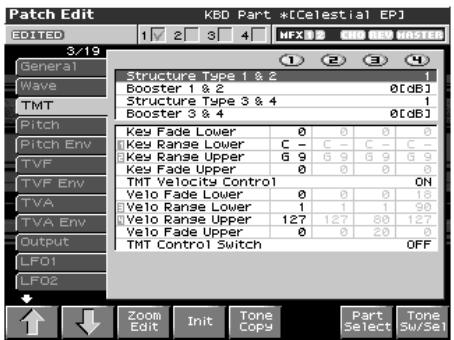
Pour plus de détails sur ces réglages, voir « Paramétrage d'un Patch » (p. 56).
Structure type 1 & 2, 3 & 4
Déterminez comment les Tones 1 et 2 ou 3 et 4 sont reliés entre eux.
Valeurs : 1 à 10
Les dix types de combinaison ci-après sont possibles:
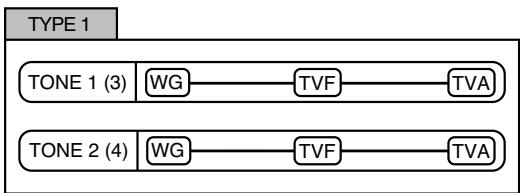
Dans ce type, les Tones 1 et 2 (ou 3 et 4) sont indépendants. Utilisez-le si vous voulez préserver les sons PCM ou créer et combiner des sons indépendants pour chaque Tone.
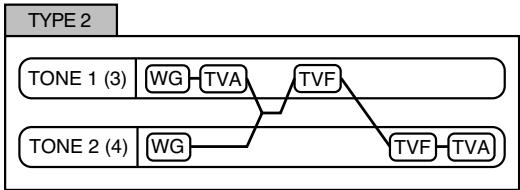
Dans ce type, deux filtrés sont associés pour intensifier les caractéristiques du filtrage. Le TVA du Tone 1 (ou 3) contrôle la balance entre les deux Tones.
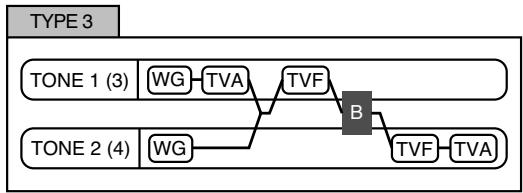
Ce type mixe le son du Tone 1 (3) et du Tone 2 (4), applique un filtrage puis un Booster destiné à créer une distorsion de la forme d'onde.
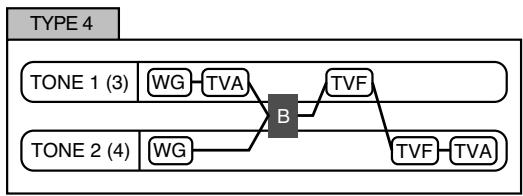
Ce type applique un Booster destiné à créé une distorsion de la forme d'onde, puis combine les deux filtres. Le TVA du Tone 1 (ou 3) contrôle la balance entre les deux Tones et règle le niveau du Booster.
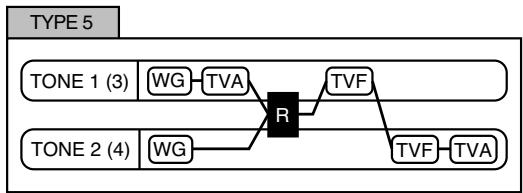
Ce type utilise un modulator en anneau (Ring modulator) pour creer de nouvelles harmoniques et combine ensuite les deux filtrés. Le TVA du Tone 1 (ou 3) contrôle la balance entre les deux Tones et règle le niveau du modulator en anneau.
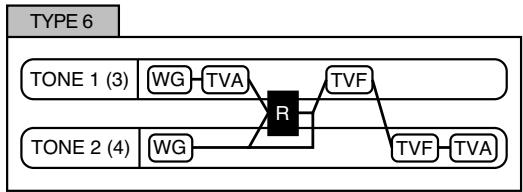
Ce type utilise un modulator en anneau (Ring modulator) pour créer de nouvelles harmoniques et combine ensuite les deux filtres. Comme le son du modulator en anneau peut être mixé avec le Tone 2 (4), le TVA du Tone 1 (3) règle le niveau du son modulé par le Ring Modulator.
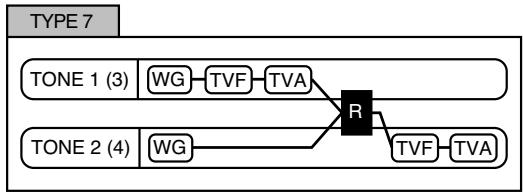
Ce type applique un filtrage au Tone 1 (3) et le module par le Ring Modulateur avec le Tone 2 (4) pour créer de nouvelles harmoniques.
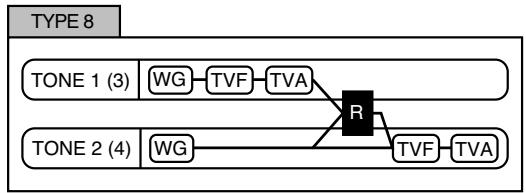
Ce type envoie le son filtré des Tones 1 (3) et 2 (4) à travers un modulateur en anneau, puis mixe le résultat avec le son du Tone 2 (4) et applique un filtrage en sortie.
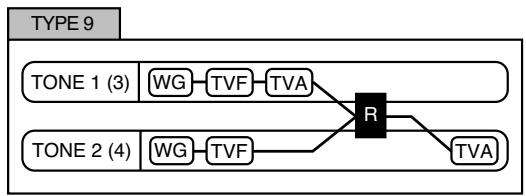
Ce type fait passer le son filtré de chaque tone à travers un modulateur en anneau pour créer de nouvelles harmoniques. Le TVA du Tone 1 (ou 3) contrôle la balance entre les deux tones et règle la profondeur de la modulation en anneau.
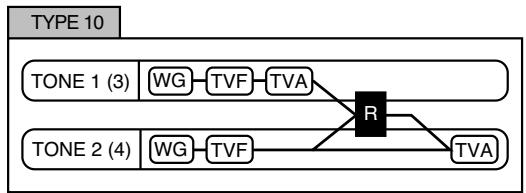
Ce type fait passer le son filtré de chaque Tone à travers un modulateur en ANNÉAU pour créer de nouvelles harmoniques, et mixe le résultat avec le son du Tone 2 (4). Comme le son du modulateur en ANNÉAU peut être mixé avec le Tone 2 (4), le TVA du Tone 1 (3) règle le niveau du son modulé.
- Quand un TYPE 2 à 10 est sélectionné et qu'un Tone d'une paire est désactivé, l'autre sera entendu comme TYPE 1 quel que soit le réglage affiché.
- Si vous limitez la tessiture pour un Tone (Keyboard Range p. 65) ou limitez sa plage de vélocité (Velocity Range p. 66), tout se passe, en dehors des limites, comme si le Tone était désactivé. Cela peut dire que si un TYPE 2 à 10 est sélectionné et que vous créez des zones au sein desquelles un Tone d'une paire est inactif, les notes jouées dans cette tessiture ou dans cette plage de vélocité seront aussi entendues comme TYPE 1 quel que soit le réglage affiché.
Booster 1&2, 3&4 (booster gain)
Quand une Structure de TYPE 3 ou TYPE 4 est sélectionnée, vous pouvez régler le gain du renforcement (booster). Celui-ci augmente le signal d'entrée afin de provoquer artificiellement une distorsion. Vous obtenez ainsi les caractéristiques des guitares électriques. Plus la valeur est élevée et plus la distorsion est importante.
Valeurs: 0, +6, +12, +18
Booster
Le Booster sert à distordre le signal entrant.
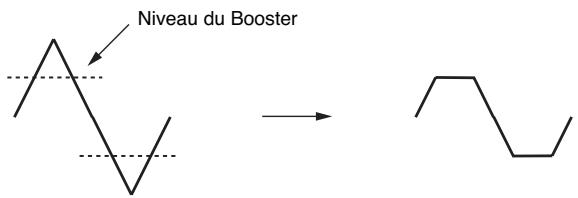
En plus de cet effet de distorsion, vous pouvez utiliser la forme d'onde (WG1) d'un des Tones comme LFO pour modifier l'autre forme d'onde (WG2) et créer un effet similaire à une PWM (pulse width modulation). Ce paramètre fonctionne très bien en association avec le paramètre « Wave Gain » (PACK/Wave) (p. 63).
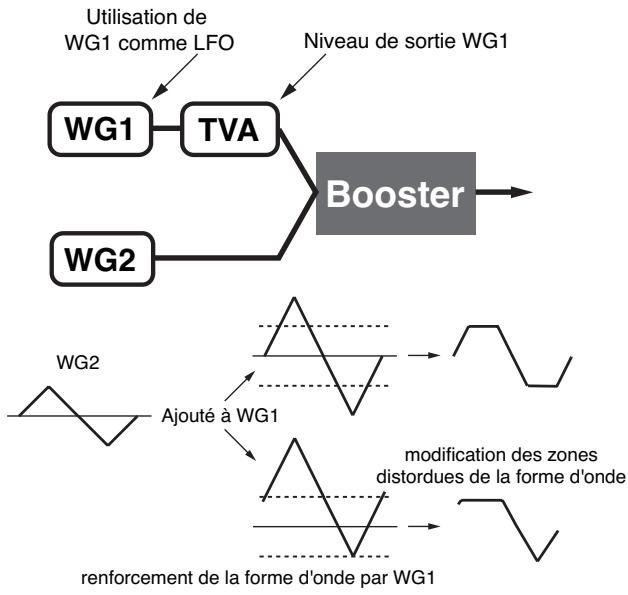
Ring modulator
Un modulateur en anneau multiplie les formes d'ondes de deux Tones entre eux pour générer de nombreuses harmoniques non présentes dans les formes d'ondes originales. (À moins qu'une des deux soit une sinusoïde, il ne s'agira généralement pas d'harmoniques paires)
Comme la différence de hauteur entre deux formes d'onde modifie la structure harmonique, le résultat sera généralement un son métallique sans notion de hauteur. Cette fonction est très adaptée à la création de sons métalliques de type « cloche ».
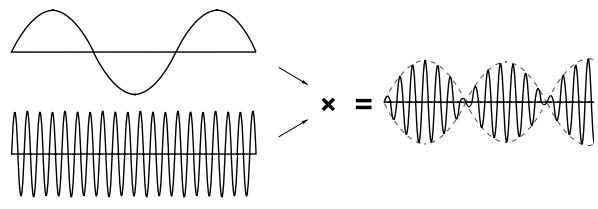
Déterminez la variation de niveau du Tone quand une note inférieure aux limites de tessiture définies pour le Tone est jouée. Plus la valeur est élevée, et plus la transition est longue. Si vous préférez que la transition soit immédiate, réglez ces paramètres sur 0.
Valeurs:0-127
Déterminez la limite inférieure de validité pour chaque Tone.
Valeurs: C-1-UPPER
Déterminez la limite supérieure de validité pour chaque Tone.
Valeurs: LOWER-G9
Si vous tentez de monter la limite basse plus haut que la limite haute ou inversement, la seconde valeur est automatiquement ajustée à la même hauteur.
Déterminez la variation de niveau du Tone quand une note supérieure aux limites de tessiture définies pour le Tone est jouée. Plus la valeur est élevée et plus la transition est longue. Si vous préférez que la transition soit immédiate, réglez ces paramètres sur 0.
Valeurs:0-127
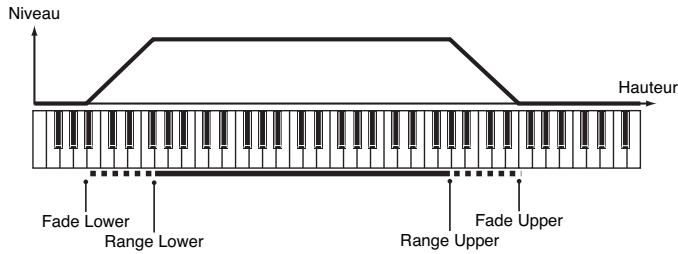
Le paramètre « TMT Velocity Control » valide la possibilité de déclencher (ON) ou non (OFF) des Tones différents dans différentes plages de vélocité des notes jouées.
Quand ce paramètre est réglé sur RANDOM, les différents Tones constituant le Patch apparaîtront de manière aléatoire et indépendamment des valeurs de velocité.
Quand il est réglé sur CYCLE, les tones constituant le patch sont entendus les uns après les autres, sans tenir compte des messages de velocité.
Au lieu d'utiliser la vélocité, vous pouvez obtenir une substitution des Tones par le contrôleur Matrix (p. 66). Ces deux contrôleurs ne peuvent toutefois pas être utilisés ensemble dans un même but. Si vous pouze utiliser le contrôleur Matrix réglez ce paramètre sur OFF.
Déterminez la variation de niveau du Tone quand une note inférieure aux limites de velocité définies est jouée. Plus la valeur est élevée et plus la transition est longue. Si vous préférez que la transition soit immédiate, réglez ce paramètre sur 0.
Valeurs : 0 à 127
Déterminez la limite inférieure de vitesse pour chaque tone. Utilisez ce réglage quand vous souhaitez déclencher des tones différents pour différents niveaux de vitesse.
Valeurs: 1 à UPPER
Déterminez la limite supérieure de vitesse pour chaque tone. Utilisez ce réglage quand vous souhaitez déclencher des tones différents pour différents niveaux de vitesse.
Valeurs : LOWER à 127
Si vous tentez de monter la limite BASSE plus haut que la limite haute ou inversement, la seconde valeur est automatiquement ajustée à la même hauteur.
Si vous utilisez le Matrix Control pour déclencher différents Tones, réglez les valeurs inférieures (Lower) et supérieures (Upper) du message MIDI utilisé pour la commande.
Déterminez la variation de niveau du Tone quand une note inférieure aux limites de vélocité définies est jouée. Plus la valeur est élevée et plus la transition est longue. Si vous préférez que la transition soit immédiate, réglez ces paramètres sur 0.
Valeurs : 0 à 127
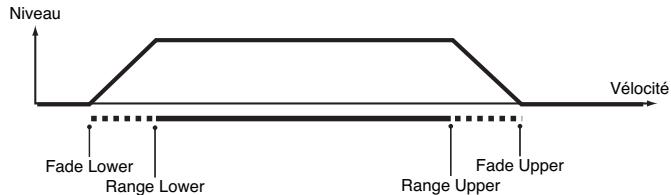
TMT control sw (TMT control switch)
Permet d'utiliser le contrôleur Matrix pour activer (ON) ou désactiver (OFF) les différents Tones.
Valeurs: OFF, ON
Vous pouvez aussi faire en sorte que différents Tones répondent à des plages de vitesse spécifique (p. 66). Toutefois le Matrix Control et la vitesse du clavier ne peuvent pas être utilisés simultanément pour appeler des Tones différents. Dans ce cas, il est préférable de mettre le paramètre «TMT Vel Control» (PATCH/TMT) sur « OFF »
Modification du diapason (pitch/pitch env)
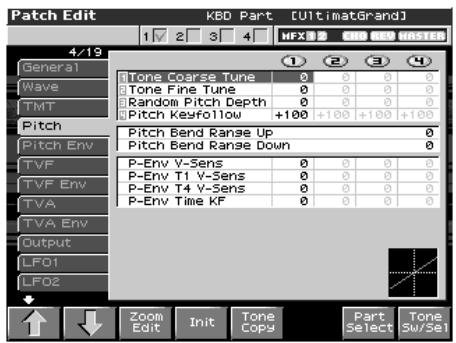
Pour plus de détails, voir « Paramétrage d'un Patch » (p. 56).
Réglage de la hauteur du son du Tone par pas d'un demi-ton (+/-4 octaves).
Valeurs : -48 à +48
Réglage de la hauteur du son du Tone par pas d'un cent (+/-50 cents).
Valeurs : -50 à +50

Un cent correspond à un centième de demi-ton.
Déterminez l'amplitude des variations de hauteur aléatoires intervenant à chaque nouvel enforcement de touche. Si vous ne pouvez pas que la hauteur varie, réglez ce paramètre sur 0. Les variations sont réglables par pas de 1 cent (centième de demi-ton).
Déterminez une variation de hauteur du son en fonction de la position de la note jouée sur le clavier. Pour obtenir une variation d'une octave en hauteur pour chaque octave du clavier, réglez ce paramètre sur +100. Pour une variation de 2 octaves en hauteur pour chaque octave sur le clavier, réglez-le sur +200. Des valeurs négatives (-) feront descendre le son au fur et à mesure que vous monterez la gamme et un réglage de 0 donnera la même hauteur de son, quelle que soit la note jouée.
Valeurs: -200, -190, -180, -170, -160, -150, -140, -130, -120, -110, -100, -90, -80, -70, -60, -50, -40, -30, -20, -10, 0, +10, +20, +30, +40, +50, +60, +70, +80, +90, +100, +110, +120, +130, +140, +150, +160, +170, +180, +190, +200
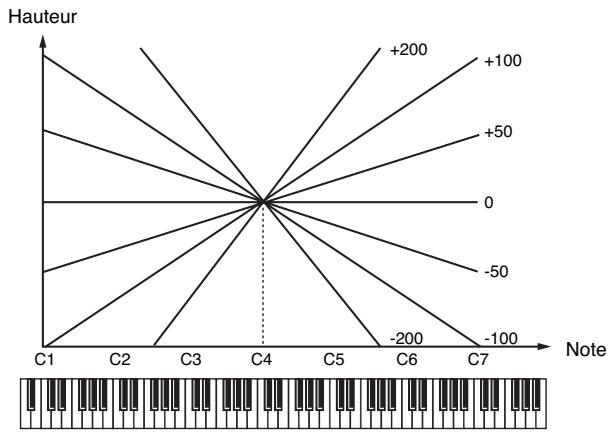
Déterminez le niveau de variation du pitch-bend (en demi-tons) quand le levier de Pitch-bend est actionné à fond vers la droite. Par exemple, si cette valeur est réglée sur 12, la hauteur du son augmentera d'une octave quand le levier est à fond à droite.
Valeurs : 0 à +48
Déterminez le niveau de variation du pitch-bend (en demi-tons) quand le levier de Pitch-bend est actionné à fond vers la gauche. Par exemple, si cette valeur est réglée sur -48, la hauteur du son diminuera de quatre octaves quand le levier est à fond à droite.
Valeurs: -48-0
P-Env V-Sens
Permet de faire varier l'amplitude de l'enveloppe de hauteur en fonction de la vitesse. Les valeurs positives (+) créent une augmentation de l'effet pour les vitesses plus élevées, et inversement pour les valeurs négatives (-).
Valeurs : -63 à +63
P-Env T1 V-Sens
Utilisez ce paramètre si vous pouvez que la vitesse des notes affecte le paramètre T1 de l'enveloppe de hauteur. Des valeurs positives (+) provoqueront un raccourcissement pour les vitesses élevées et des valeurs négatives provoqueront un rallongement dans les mêmes circonstances.
Valeurs : -63 à +63
P-env T4 v-sens (pitch envelope time 4 velocity sensitivity)
Utilisez ce paramètre si vous pouvez que la vélocité des notes affecte le paramètre T4 de l'enveloppe de hauteur. Des valeurs positives (+) provoqueront un raccourcissement pour les vélocités élevées et des valeurs négatives provoqueront un rallongement dans les mêmes circonstances.
Valeurs : -63 à +63
Utilisez ce paramètre si vous pensez que la position de la note sur le clavier affecte les valeurs T2 à T4 de l'enveloppe de hauteur. Par rapport au do 4, des valeurs positives (+) raccourciront l'enveloppe des notes supérieures et des valeurs négatives (-) les rallongeront. Plus la valeur est élevée et plus la variation est forte.
Valeurs: -100, -90, -80, -70, -60, -50, -40, -30, -20, -10, 0, +10, +20, +30, +40, +50, +60, +70, +80, +90, +100
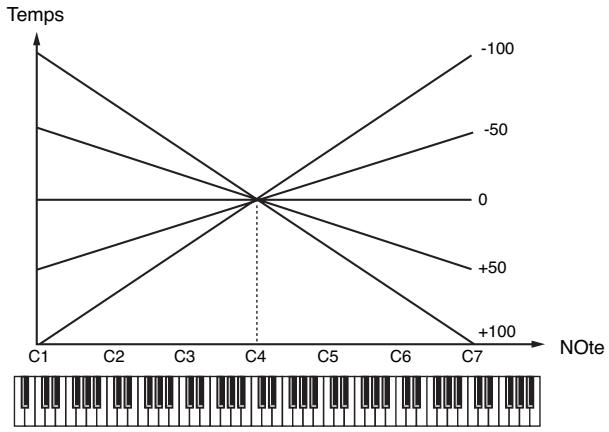
Pitch env
Réglage de l'effet « Pitch Envelope ». Les valeurs les plus élevées créent les variations les plus importantes. Des valeurs négatives inversent le sens de l'enveloppe.
Valeurs : -12 à +12
Déterminez les valeurs de durée (T1-T4) de l'enveloppe de hauteur. Les valeurs élevées correspondent à des durées plus longues (T2, par exemple, contrôle le temps mis pour passer des niveaux L1 à L2).
Valeurs : 0 à 127
T: Temps L: Niveau
P-env level 0-4 (pitch envelope level 0-4)
Déterminez les valeurs de niveau (L0-L4) de l'enveloppe de hauteur. Les valeurs élevées correspondent à des décalages plus importants par rapport à la hauteur de référence (fournie par les paramètres « Coarse Tune » et « Fine Tune » de la page PITCH). Les valeurs positives (+) font monter un son plus haut, et les valeurs négatives (-) un son plus bas.
Valeurs : -63 à +63
Modification du timbre d'un son par filtrage (tvf/tvf env)
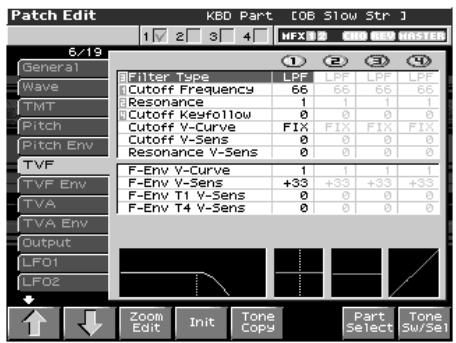
Pour plus de détails sur ces réglages, voir « Paramétrage d'un Patch » (p. 56).
Sélection du type de filtrage. Le filtrage sert à couper une bande de fréquence spécifique pour modifier les caractéristiques timbrales du son.
Valeurs:
OFF: pas de filtrage.
LPF: filtré passe-bas, réduisant les fréquences supérieures à la fréquence de coupure (Cutoff Freq). C'est le filtré le plus communément utilisé dans les synthétiseurs. Il atténue la brillance du son.
BPF: filtre passe-bande, réduisant les fréquences extérieures à la bande de fréquence. Permet de créer des sons originaux.
HPF: filtre passe-haut, réduisant les fréquences inférieures à la fréquence de coupure (Cutoff Freq). Adapté à la création des sons percussifs en renforçant leurs harmoniques supérieures.
PKG: filtre « peaking », augmentant les fréquences voisines de la fréquence de coupure. Vous pouvez l'utiliser pour des effets de wahwah en l'associant à un LFO pour faire varier la fréquence de coupure de manière cyclique.
LPF2: filtré passe-bas n° 2. Bien que les fréquences supérieures à la fréquence de coupure seront également atténuées, la sensibilité de ce filtré n'est que la moitié de celle du LPF. Cela lui donne une tonalité plus chaude, adaptée à des instruments acoustiques comme le piano.
LPF3: filtré passer-bas n° 3. Bien que les fréquences supérieures à la fréquence de coupure soient également atténuées, la sensibilité de ce filtré change selon la fréquence de coupure. Adapté aux sons d'instruments acoustiques, il présente une tonalité différente du LPF2, même avec des réglages d'enveloppe TVF identiques.
Si vous utilisez les filtres LPF2 ou LPF3, le paramétrage de la résonance sera ignoré (p. 69).
Déterminez la fréquence à laquelle le filtre commence à avoir un effet sur les composantes spectrales de la forme d'onde.
VALEURS:0-127
Si le paramètre « Filter Type » est réglé sur LPF/LPF2/LPF3
L'abaissement de la fréquence de coupure réduit les harmoniques supérieures du Tone et crée un son plus « rond » et plus chaud. Les valeurs plus élevées donnent un son plus clair.
S'il est réglé sur BPF, la valeur du paramètre « cutoff » détermine la plage de fréquence au sein de laquelle le Tone sera entendu. Permet la création de sonorités originales et personnalisées.
S'il est réglé sur HPF, des valeurs de fréquence de coupure élevées réduisent le niveau des basses fréquences tout en conservant ses qualités de brillance.
Avec la sélection PKG, les harmoniques à renforcer dépendront du réglage de la fréquence de coupure.
Pour opérer l'ensemble d'un Patch tout en conservant les différences relatives des valeurs de fréquence de coupure pour chaque Tone, utilisez le paramètre « Cutoff Offset » (p. 61).
Renforce les fréquences au voisinage de la fréquence de coupure. Ce paramètre augmente les caractéristiques tonales des sons. Des valeurs élevées peuvent mettre le filtre en oscillation et créer de la distorsion.
VALEURS:0-127
Pour opérer l'ensemble d'un Patch tout en conservant les différences relatives des valeurs de Resonance pour chaque Tone, utilisez le paramètre « Resonance Offset » (p.62).
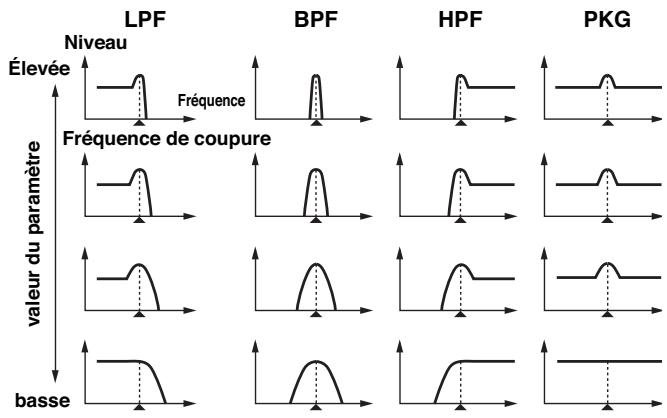
Utilisez ce paramètre si vous pensez que la position de la note sur le clavier affecte la valeur de la fréquence de coupure. Par rapport au do 4, des valeurs positives (+) augmenteront la fréquence de coupure pour les notes supérieures et des valeurs négatives (-) la réduiront. Plus la valeur est élevée et plus la variation est forte.
| Valeurs: | -200, -190, -180, -170, -160, -150, -140, -130, -120, -110, |
| -100, -90, -80, -70, -60, -50, -40, -30, -20, -10, 0, +10, | |
| +20, +30, +40, +50, +60, +70, +80, +90, +100, +110, | |
| +120, +130, +140, +150, +160, +170, +180, +190, +200 |
Fréquence de coupure (Octave)
Ces sept courbes permettent de choisir le type de progression des variations de fréquence de coupure en fonction de la vitesse. Choisissez l'option FIXED si vous préférez que la vitesse des notes soit sans effet sur la fréquence de coupure.
Valeurs: FIXED, 1 à 7

Utilisez ce paramètre si vous voulez que la vitesse des notes provoque une variation de la fréquence de coupure du contrôle. Choisissez des valeurs positives si vous voulez que les notes les plus fortes déplacent la fréquence de coupure vers le haut, et des valeurs négatives si vous préférez qu'elles la réduisent.
Valeurs : -63 à +63
Pour opérer l'ensemble d'un Patch tout en conservant les différences relatives des valeurs de « Cutoff Frequency Velocity Sensitivity » pour chaque Tone, utilisez le paramètre « Velocity Sens Offset » (p. 62). Notez toutefois que ce paramètre est partagé par le paramètre « Level V-Sens » (p. 71).
Permet d'obtenir des variations de la résonance en fonction de la vitesse des notes. Choisissez des valeurs positives si vous voulez que les notes les plus fortes augmentent la résonance, et des valeurs négatives si vous préférez qu'elles la réduisent.
Valeurs : -63 à +63
F-Env V-Curve (TVF envelope velocity curve)
Ces sept courbes permettent de choisir le type de progression des variations d'enveloppe du filtre en fonction de la vitesse. Choisissez l'option FIXED si vous préférez que la vitesse des notes soit sans effet sur cette enveloppe TVF.
Valeurs: FIXED, 1 à 7

F-Env V-Sens (TVF envelope velocity sensitivity)
Permet de faire varier l'amplitude de l'enveloppe du filtré en fonction de la vitesse. Les valeurs positives (+) créent une augmentation de l'effet pour les vitesses plus élevées, et inversement pour les valeurs négatives (-).
Valeurs : -63 à +63
F-Env T1 V-Sens (TVF envelope time 1 velocity sensitivity)
Utilisez ce paramètre si vous pouvez que la vitesse des notes affecte le paramètre Time 1 de l'enveloppe du filtre. Des valeurs positives (+) provoqueront un raccourcissement pour les vitesses élevées et des valeurs négatives provoqueront un rallongement dans les mêmes circonstances.
Valeurs : -63 à +63
F-Env T4 V-Sens (TVF envelope time 4 velocity sensitivity)
Utilisez ce paramètre si vous pensez que la vélocité de relâchement des notes affecte le paramètre Time 4 de l'enveloppe du filtre. Des valeurs positives (+) provoqueront un raccourcissement pour les vélocités élevées et des valeurs négatives provoqueront un rallongement dans les mêmes circonstances.
Valeurs : -63 à +63
F-Env Depth (TVF envelope depth)
Réglage de l'effet d'enveloppe du filtré. Les valeurs les plus élevées créent les variations les plus importantes. Des valeurs négatives inversent le sens de l'enveloppe.
Valeurs : -63 à +63
F-Env time KF (TVF envelope time key follow)
Utilisez ce paramètre si vous voulez que la position de la note sur le clavier affecte les paramètres de l'enveloppe du filtre (Time 2 à Time 4). Par rapport au do 4, des valeurs positives (+) réduiront les durées pour les notes supérieures et des valeurs négatives (-) les augmenteront. Plus la valeur est élevée et plus la variation est forte.
Valeurs: -100, -90, -80, -70, -60, -50, -40, -30, -20, -10, 0, +10, +20, +30, +40, +50, +60, +70, +80, +90, +100
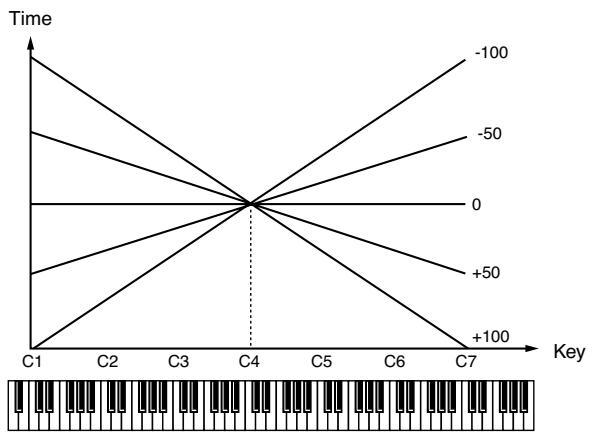
F-env time 1-4 (TVF envelope time 1-4) ①, ②, ④
Determinez les valeurs de durée (T1-T4) de l'enveloppe du filtré. Les valeurs élevées correspondent à des durées plus longues (T2, par exemple, contrôle le temps mis pour passer des niveaux L1 à L2)
Valeurs : 0 à 127
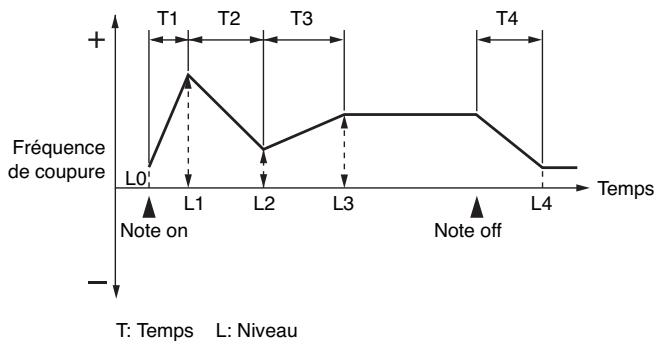
F-Env level 0-4 (TVF envelope level 0-4)
Déterminez les valeurs de niveau (Level 0 – Level 4) de l'enveloppe du filtrage. Ces réglages déterminent le niveau de la fréquence de coupure en chacun des points, par rapport à la valeur de référence fournie par le paramètre « Cutoff frequency » (fréquence de coupure réglée dans l'écran TVF).
Valeurs : 0 à 127
Modifications du volume (tva/tva env)
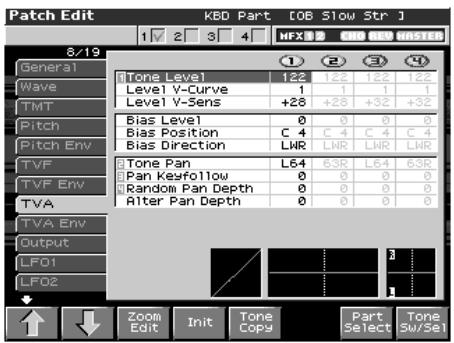

Pour plus de détails sur ces réglages, voir « Paramétrage d'un Patch » (p. 56).
TVA
Réglage du volume du Tone. Permet d'effectuer une balance de niveaux entre les Tones
Valeurs : 0 à 127
Ces sept courbes permettent de choisir le type de progression des variations du volume en fonction de la vitesse. Choisissez l'option FIXED si vous préférez que la vitesse des notes soit sans effet sur le volume.
Valeurs: FIXED, 1 à 7

Utilisez ce paramètre si vous voulez que la vitesse des notes provoque une variation de volume. Choisissez des valeurs positives si vous voulez que les notes les plus fortes donnent les volumes les plus élevés, et des valeurs négatives si vous préférez qu'elles le réduisent.
Valeurs : -63 à +63

Pour opérer l'ensemble d'un Patch tout en conservant les différences relatives des valeurs de sensibilité à la vitesse du paramètre « TVA Level Velocity Sensitivity » pour chaque Tone, utilisez le paramètre « Velocity Sens Offset » (p. 62). Celui-ci est toutefois partagé par le paramètre « Cutoff V-Sens » (p. 70).
Le Bias permet au volume d'être affecté par la position de la note jouée sur le clavier. Cette option est utile dans l'imitation des instruments acoustiques.
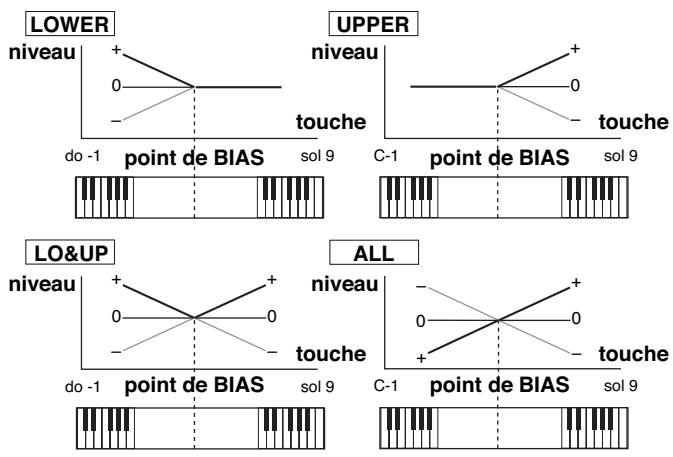
Règle la pente de la variation de volume dans la direction du BIAS. Les valeurs élevées correspondent à des variations plus importantes et les valeurs négatives à une pente inverse.
Valeurs: -100, -90, -80, -70, -60, -50, -40, -30, -20, -10, 0, +10
+20, +30, +40, +50, +60, +70, +80, +90, +100
Déterminez la touche par rapport à laquelle s'opère la modification de volume.
Valeurs: C-1 (do-1) à G9 (sol 9)
Déterminez la direction du changement à partir du point de BIAS.
LOWER: Le volume est modifié pour la partie du clavier inférieure au point de BIAS.
UPPER: Le volume est modifié pour la partie du clavier supérieure au point de BIAS.
LO&UP: Le volume est modifié de manière symétrique de part et d'autre du point de BIAS.
ALL: Le volume change de manière linéaire en passant par le point de BIAS.
Réglage du panoramaque du Tone. L64 correspond à l'extrême-gauche, 0 au centre et 63R à l'extrême-droite.
Valeurs: L64-0-63R
Utilisez ce paramètre si vous pensez que la position de la note sur le clavier affecte le panoramique. Par rapport au do 4, des valeurs positives (+) déplaceront le panoramique vers la droite pour les notes supérieures et des valeurs négatives (-) le déplaceront vers la gauche. Plus la valeur est élevée et plus la variation est forte.
Valeurs : -100 à +100
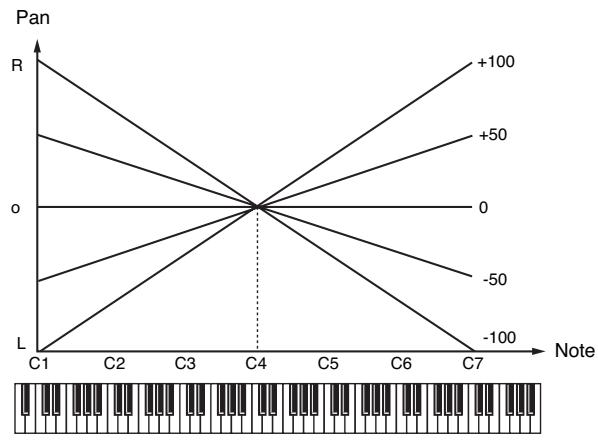

Utilisez ce paramètre si vous voulez que la position stéréo varie de manière aléatoire pour chaque nouvelle note jouée. Les valeurs les plus hautes correspondent à une amplitude plus grande des variations.
Valeurs : 0 à 63
Ce réglage permet d'alterner le panoramique entre la droite et la gauche pour chaque nouvelle note jouée. Les valeurs les plus hautes correspondent à une amplitude plus grande des variations. Vous pouvez choisir entre les options L et R, ce qui inverse le sens dans lequel le déplacement s'opère.
Valeurs: L63-0-63R
Si le paramètre « Structure » est réglé sur un des Types 2 à 10, dans les réglages Pan KF, Rnd Pan Depth, et Alter Pan Depth les sorties des tones 1 et 2 sont regroupées dans le tone 2, et les sorties des tones 3 et 4 sont regroupées dans le tone 4. Il en résulte que le tone 1 suivra les réglages du tone 2, et que le tone 3 suivra les réglages du tone 4 (p. 63).
A-env T1 v-sens (TVA envelope time 1 velocity sensitivity)
Utilisez ce paramètre si vous pouvez que la vitesse des notes affecte le paramètre T1 de l'enveloppe TVA. Des valeurs positives (+) provoqueront un raccourcissement pour les vitesses élevées et des valeurs négatives provoqueront un rallongement dans les mêmes circonstances.
Valeurs : -63 à +63
A-env T4 v-sens (TVA envelope time 4 velocity sensitivity)
Utilisez ce paramètre si vous pouvez que la vélocité de relâchement des notes affecte le paramètre T4 de l'enveloppe TVA. Des valeurs positives (+) provoqueront un raccourcissement pour les vélocités élevées et des valeurs négatives provoqueront un rallongement dans les mêmes circonstances.
Valeurs : -63 - +63
A-env time KF (TVA envelope time key follow)
Utilisez ce paramètre si vous pouvez que la position de la note sur le clavier affecte les paramètres Time 2 à Time 4 de l'enveloppe TVA. Par rapport au do 4, des valeurs positives (+) réduiront les durées pour les notes supérieures et des valeurs négatives (-) les augmenteront. Plus la valeur est élevée et plus la variation est forte.
Valeurs: -100, -90, -80, -70, -60, -50, -40, -30, -20, -10, 0, +10
+20, +30, +40, +50, +60, +70, +80, +90, +100
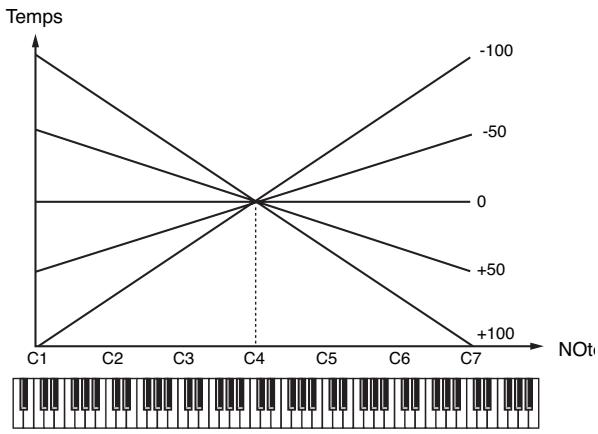
A-env time 1-4 (TVA envelope time 1-4)
Déterminez les valeurs de durée (Time 1 - Time 4) de l'enveloppe TVA. Les valeurs élevées correspondent à des durées plus longues (Time 2, par exemple, contrôle le temps mis pour passer des niveaux Level 1 à Level 2)
Valeurs : 0 à 127
Déterminez les valeurs de niveau (Level 1–Level 3) de l'enveloppe TVA. Ces règles déterminent le volume en chacun des points, par rapport à la valeur de référence fournie par le volume standard (niveau du Tone règle dans l'écran TVA).
Valeurs:0-127
T : Temps L : Niveau
Déterminez la manière dont le son direct de chaque Patch est adressé en sortie.
Valeurs:
MFX: Sortie en stéreo à travers le multi-effet. Vous pouvez également ajouter du chorus ou de la réverbération au son passant dans le multi-effet.
A, B: Sortie en stéréo sur OUTPUT A (MIX) ou OUTPUT B sans passer par le multi-effets.
1-4: Sortie sur les connecteurs INDIVIDUAL 1 à 4 en mono sans passer par le multi-effets.
TONE: Sortie dépendante du paramétrage de chaque Tone.
- Si vous avez fait en sorte que les sons soient adressés séparément aux sorties INDIVIDUAL 1 et INDIVIDUAL 2 et que rien ne soit branché sur la sortie INDIVIDUAL 2, les sons adressés à ces sorties sont mixés et renvoyés vers la sortie INDIVIDUAL 1.
- Si le paramètre Mix/Parallel ([MENU]/System/General) est réglé sur « MIX », tous les sons sortent des connecteurs OUTPUT A (MIX) en stéréo (p. 230).
Déterminez la manière dont le son direct de chaque Tone est adressé en sortie.
Valeurs:
MFX: Sortie en stéreo à travers le multi-effet. Vous pouvez également ajouter du chorus ou de la réverbération au son passant dans le multi-effet.
A, B: Sortie en stéréo sur OUTPUT A (MIX) ou OUTPUT B sans passer par le multi-effets.
1-4: Sortie sur les connecteurs INDIVIDUAL 1 à 4 en mono sans passer par le multi-effets.
- Si le paramètre Patch Output Assign est réglé sur une autre valeur que « TONE », ces paramétrages seront ignorés.
- Quand le paramètre Structure Type est de Type "2" à "10," les sorties des tones 1 et 2 sont renvoyées sur la sortie 2 et ceux des tones 3 et 4 sont renvoyés sur la sortie 4. Pour cette raison le tone 1 suit les réglages du tone 2 et le tone 3 suit les réglages du tone 4 (p. 63).
- Si vous avez fait en sorte que lessons soient adressés séparément aux sorties INDIVIDUAL 1 et INDIVIDUAL 2 et que rien ne soit branché sur la sortie INDIVIDUAL 2, lessons adressés à ces sorties sont mixés et renvoyés vers la sortie INDIVIDUAL 1.
- Si le paramètre Mix/Parallel ([MENU]/System/General) est réglé sur « MIX », tous les sons sortent des connecteurs OUTPUT A (MIX) en stéréo (p. 230).
- Si vous avez réglé Tone Out Assign sur « MFX », régalez le paramètre « MFX Output Assign » (p. 208) pour définir la destination du sonTraits par le multi-effet.
- Les envois vers le chorus et la reverb sont toujours mono.
- La destination de sortie du signal traité par le chorus est définie par « Chorus Output Select » (p. 209) et « Chorus Output Assign » (p. 209).
- La destination de sortie du signal traité par la reverb est définie par
« Reverb Output Assign » (p. 209).
Règle le niveau du signal adressé à la destination de sortie définie par « Tone Output Assign ».
Valeurs:0-127
Règle le niveau du signal adressé au chorus par chaque tone quand ils passent par le MFX.
Valeurs:0-127
Règle le niveau du signal adressé à la reverb par chaque Tone quand ils passent par le MFX.
Valeurs:0-127
Règle le niveau du signal adressé au chorus par chaque tone quand ils ne passent pas par le MFX.
Valeurs:0-127
Règle le niveau du signal adressé à la reverb par chaque Tone quand ils ne passent pas par le MFX.
Valeurs:0-127
Modulation cyclique du son (LFO)
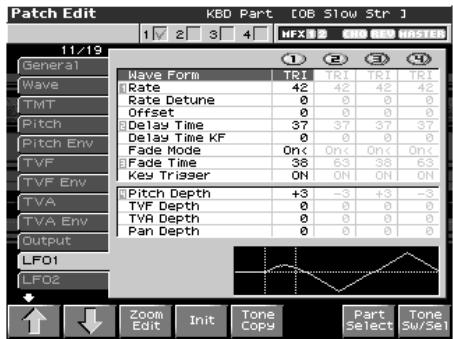

Pour plus de détails, voir “Paramétrage d'un Patch” (p. 56).
Un LFO (oscillateur BASSE fréquence) provoque des variations cycliques du son. Chaque Tone dispose de deux LFO (LFO1 / LFO2), qui peuvent agir sur la hauteur du son, la fréquence de coupure du filtre ou le volume pour créer des effets de vibrato, wah-wah ou tremolo. Les deux LFO sont identiques, et les explications ci-après valent donc pour les deux.
LFO 1/2
Déterminez la forme d'onde utilisée par le LFO.
Valeurs
SIN: Sinusoide
TRI: Triangulaire
SAW-U: Dents de scie
SAW-D: Dents de scie (polarité négative)
SQR: Carree
RND: Aléatoire
BND-U: ÀpRES que l'attaque de la forme d'onde ait éte traitée de manière standard par le LFO, la forme d'onde se poursuit sans plus être affectée par lui.
BND-D: ÀpRES que le decay de la forme d'onde ait été traité de manière standard par le LFO, la forme d'onde se poursuit sans plus être affectée par lui.
TRP: Trapézoidale
S&H: Sample & Hold (valeur aléatoire de maintien, une fois par cycle).
CHAOS: Chaos
VSIN: Sinusoïde modifiée: son amplitude varie de manière aléatoire à chaque cycle
STEP: Une forme d'onde générée par LFO Step 1-16. Produit des modifications par paliers semblables à celle d'un « step modulator »
Si vous choisissez « BND-U » ou « BND-D », vous devez régler le paramètre « 1:/2: Key Trigger » sur « ON »
Règle la fréquence de la modulation du LFO.
Valeurs : 0 à 127, Note
LFO Rate détermine la longueur du battement pour le tempo synchronisé quand le tempo pilotant le LFO (Patch Tempo) est synchronisé avec le tempo d'un séquenceur.
(Example)
Pour un tempo de 120 (120 noires à la minute (60 secondes))
| Réglage | Fréquence du LFO |
| ♀ (blanche) | 1 s. (60 / 60 =1 (seconds)) |
| ♂ (noire) | 0,5 s. (60 / 120= 0.5 (seconds)) |
| ♀ (croche) | 0,25 s. (60 / 240= 0.25 (seconds)) |
Ce réglage est ignoré si le paramètre « Waveform » est réglé sur « CHAOS »
Le « LFO Rate Detune » provoque des changements subtils dans la fréquence du LFO (paramètre « Rate ») à chaque nouvel enforcement de touche. Les valeurs les plus élevées créent les variations les plus fortes. Ce paramètre est invalide si Rate est réglé sur « note »
Valeurs : 0 à 127
Offset (lfo1/lfo2 offset)
Règle la position de la forme d'onde du LFO vers le haut (valeurs positives +) ou vers le bas (valeurs négatives -) à partir de la position centrale de l'onde (hauteur ou fréquence de coupure).
Valeurs: -100, -50, 0, +50, +100
Ce paramètre détermine le temps de retard entre l'enfoncement (ou le relâchement) de la touche et le début de l'action du LFO.
Valeurs : 0 à 127
Après avoir examiné le paragraphe « Mode d'action du LFO » (p. 76), modifier ce paramètre jusqu'à obtenir l'effet désiré.
Pour des instruments comme le violon, les instruments à vent ou d'autres sons tenus, plutôt que d'appliquer un vibrato dès l'enfoncement de la touche, il semblera plus naturel et plus efficace de ne le faire intervenir que quelques instants après.
Quand le paramètre « Delay Time » est associé à d'autres paramètres comme la hauteur « Pitch Depth » et la vitesse « Rate », le vibrato est ajusté automatiquement après un certain temps de retard. Cet effet est appelé Delay Vibrato.
Déterminez une variation de la valeur du paramètre « 1:/2: Delay Time » en fonction de la position de la note jouée sur le clavier par rapport au do 4 (do du milieu). Pour réduire le temps d'action du LFO pour les notes supérieures au do 4, désélez une valeur positive (ou une valeur négative si vous voulez le pallonger). Plus la valeur est élevée et plus la variation est importante. Si vous ne pouvez obtenir aucun changement (garder un retard identique quel que soit la note), réglez ce paramètre sur 0.
Valeurs: -100, -90, -80, -70, -60, -50, -40, -30, -20, -10, 0, +10
+20, +30, +40, +50, +60, +70, +80, +90, +100
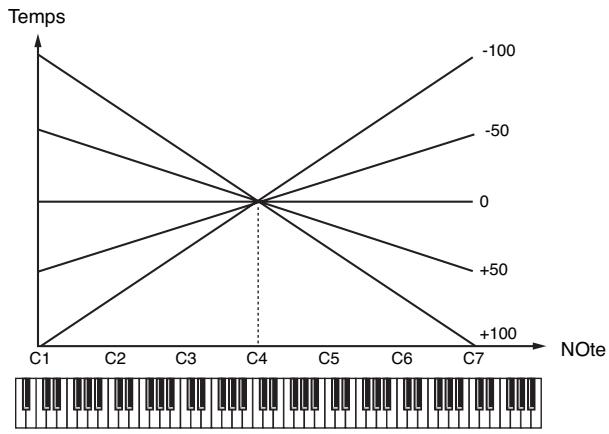
Déterminez le mode d'action du LFO.
Après avoir examiné le paragraphe « Mode d'action du LFO » (p. 76), modifie ce paramètre jusqu'à obtenir l'effet désiré.
Déterminez le temps nécessaire pour que le LFO atteigne son amplitude maximale (minimale).
Valeurs : 0 à 127
Après avoir examiné le paragraphe « Mode d'action du LFO » (p. 76), modifie ce paramètre jusqu'à obtenir l'effet désiré.
Déterminez si le cycle du LFO est synchronisé ou non avec l'enfoncement des touches.
Valeurs: OFF, ON
Déterminez l'amplitude d'action du LFO sur la hauteur du son.
Valeurs : -63 à +63
Déterminez l'amplitude d'action du LFO sur la fréquence de coupure du contrôle.
Valeurs : -63 à +63
Déterminez l'amplitude d'action du LFO sur le volume.
Valeurs : -63 à +63
Déterminez l'amplitude d'action du LFO sur le panoramique.
Valeurs : -63 à +63
Le choix de valeurs positives (+) ou négatives (-) pour le paramètre « Depth » modifie les variations de hauteur et de volume. Par exemple, si vous réglez le paramètre Depth sur une valeur positive (+) pour un Tone, et réglez un autre Tone sur la même valeur mais négative (-), la modulation de phase des deux Tones sera en opposition. Vous pouvez ainsi alterner de manière cyclique entre deux Tones différents, ou les combiner avec l'effet de panoramicique pour provoquer des modifications cycliques de l'image sonore.
Si le paramètre « Structure » du panormaque est réglé sur un des Types 2 à 10, la sortie des Tones 1 et 2 est liée au Tone 2, et la sortie des Tones 3 et 4 est liée au Tone 4. Il en résulte que le réglage du Tone 1 suit celui du Tone 2 et que le réglage du Tone 3 suit celui du Tone 4 (p. 63).
Lors de la génération d'une forme d'onde LFO à partir des données définies dans « LFO Step1-16 », ce paramètre détermine si le changement de niveau se fera brutalement entre chaque palier ou de manière plus linéaire.
Valeurs: TYPE1 (escalier), TYPE2 (linéaire)
Déterminez le paramétrage du Step LFO. Si le paramètre « LFO Pitch Depth » est à +63, chaque unité de step +1 correspond à une hauteur de +50 cents.
Valeurs : -36 - +36
Le LFO est ajusté progressivement après l'enforcement de la touche
Fade Mode: ON<
Fade Time: Détermine le temps nécessaire pour que le LFO atteigne son amplitude maximale après que le temps de retard soit écoulé.
Delay Time: Retard entre l'enforcement de la touche et le début de l'action du LFO.
Le LFO est ajouté immédiatement après l'enforcement de la touche, puis diminue progressivement
Fade Mode: ON >
Fade Time: Temps nécessaire pour que le LFO revienne au minimum après que le temps de retard soit écoulé.
Delay Time: Retard entre l'enfoncement de la touche et le début de l'arrêt du LFO.
Le LFO est ajouté progressivement après le relâchement de la touche
Fade Mode: OFF
Fade Time: Temps nécessaire pour que le LFO atteigne son amplitude maximale après que le temps de retard soit écoulé.
Delay Time: Retard entre le relâchement de la touche et le début de l'action du LFO.
Le LFO est ajouté depuis l'enforcement de la touche jusqu'à son relâchement, après quoi il diminue progressivement
Fade Mode: OFF >
Fade Time: Temps nécessaire pour que le LFO revienne au minimum après que le temps de retard soit écoulé.
Delay Time: Retard entre le relâchement de la touche et le début de l'arrêt du LFO.
Solo/portamento
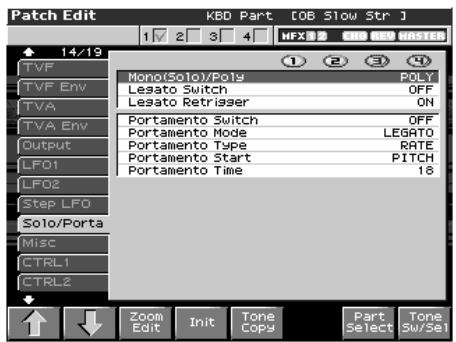

Pour plus de détails, voir “Paramétrage d'un Patch” (p. 56).
Mono/poly
Déterminé si le Patch est joué de manière polyphonique (POLY) ou monophonique (MONO). L'option MONO est plus adaptée à des instruments naturellement monophoniques comme le saxophone ou la flûte.
Valeurs:
MONO: seule la dernière note jouée est entendue.
POLY: deux ou plusieurs notes peuvent jouer simultanément.
La fonction Solo Legato est accessible si le paramètre Mono/Poly est réglé sur « MONO ». Ce paramètre détermine si la fonction Solo Legato est activée (ON) ou non (OFF).
Valeurs: OFF, ON
Quand cette fonction est activée (ON), le fait d’enforcer une nouvelle touche alors qu’une autre est encore enfoncée provoque une continuité du son entre les deux notes (jeu « legato »). Cet effet est plus particulièrement adapté à la simulation de techniques guitaristiques comme le « hammer-on » ou le « pull-off ».
La fonction Legato Retrigger est accessible si le paramètre Mono/Poly est réglé sur « MONO », et si le paramètre Legato Switch est réglé sur « ON ». Ce réglage permet de choisir entre le redéclenchement du son (ON) ou non (OFF) en jeu legato. Elle est normalement activée (ON). Quand elle est désactivée (OFF), le fait d’enfoncer une nouvelle touche alors qu’une autre est encore enfoncée provoque une continuité du son entre les deux notes sans nouvelle attaque pour la nouvelle note. Vous ferez ce choix si vous pouvez jouer des phrases continues d’instruments à vent ou de cordes ou si vous utilisez la modulation avec un son de synthé mono.
Valeurs: OFF, ON
Imaginons que Legato Switch soit activé et Legato Retrigger déactivé. Quand vous tentez de réaliser un legato (en jouant une note plus haute tout en maintenant la plus basse enfoncée), la montée du son peut ne pas avoir eu le temps de se faire complètement, en particulier parce que la limite de hauteur de l'échantillon peut avoir été atteinte. Par ailleurs, si différentes limites de hauteurs ont été utilisées pour les « waves » d'un Patch à tons multiples, il peut cesser d'être entendu en MONO. Pour les grandes variations de hauteur, mettez le Legato Retrigger sur « ON »
Determine si l'effet de Portamento est actif (ON) ou non (OFF).
Valeurs: OFF, ON
Portamento
Le Portamento est une fonction qui permet de passer progressivement d'une note à une autre. Si le paramètre Mono/Poly est sur « MONO », cette fonction est particulièrement efficace pour simuler des glissandos.
Déterminez les conditions dans lesquelles le portamento s'applique.
Valeurs:
NORMAL: L'effet de Portamento est permanent.
LEGATO: Le Portamento ne s'applique qu'aux notes jouées legato (c'est-à-dire pour lesquelles vous jouez la seconde avant d'avoir relâché la première).
Portamento type
Déterminez le type d'effet de Portamento.
Valeur:
RATE: Le temps de passage d'une note à une autre dépend de la différence de hauteur entre les deux notes.
TIME: Le temps de passage est constant et indépendant de la différence de hauteur entre les notes consécutives.
Si vous rejouez une note pendant que la précédente est en train d'effectuer un mouvement de Portamento, celui-ci report vers la nouvelle hauteur spécifique, mais sa « hauteur » de départ peut varier en fonction des options:
Valeurs:
PITCH: Le portamento repart de la hauteur atteinte au moment où la nouvelle note a été enfoncée.
NOTE: Le portamento repart de la hauteur qui aurait dû être atteinte si le mouvement avait pu se poursuivre jusqu'au bout.
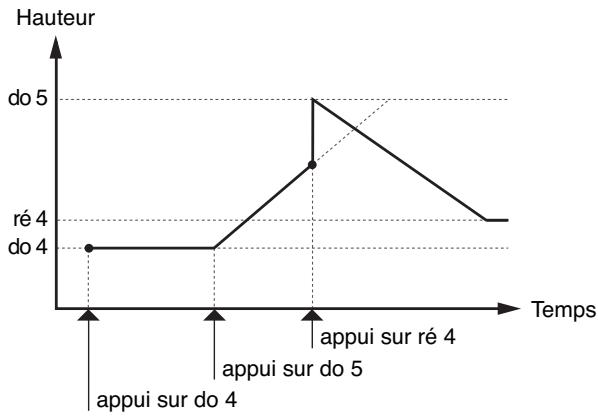
Déterminez le temps que met le son à passer d'une hauteur à une autre. Plus la valeur est haute, et plus ce temps est long.
Valeurs: 0-127
Autres paramétrages (misc)
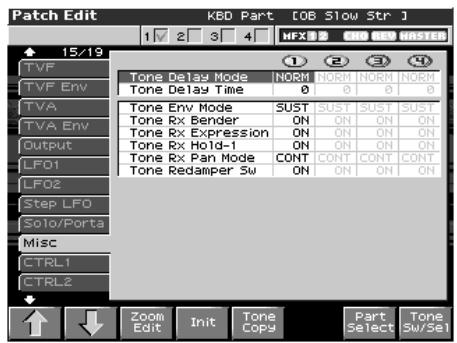
Déterminez le type du Tone delay.
Valeurs
NORM: Le Tone est lu des que la durée spécifiée dans le paramètre « Time » est écoulée.
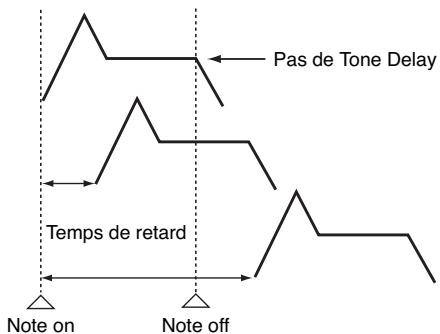
HOLD: Bien que le Tone soit lu après le retard déterminé dans le paramètre Time, si la touche était relâchée avant que ce retard soit achevé, le Tone ne serait pas lu du tout.
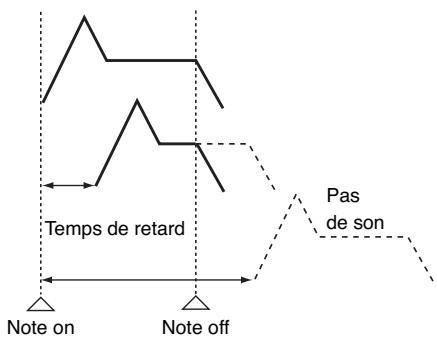
OFF-N: Au lieu d'être joué quand la touche est enfoncée, le Tone ne commence à être lu qu'au relâ Util pour simuler des bruits de cordes de guitare ou divers bruits de remontée de touche.
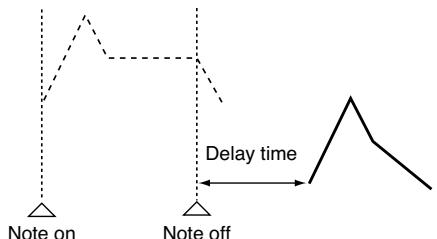
OFF-D: Au lieu d'être joué quand la touche est enfoncée, le Tone ne commence à être lu qu'au relâ Mais dans ce cas, des modifications de l'enveloppe TVA intervennent à l'enfoncement de la touche, qui font qu'en général seule la partie décroissante de l'enveloppe sera lue.
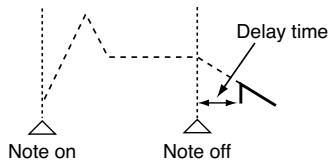
Si vous avez sélectionné une forme d'onde de type « decay » (c'est-à-dire s'atténuant naturellement, même si la touche restait enfoncée), la sélection de « OFF-N » ou « OFF-D » peut donner une totale absence de son.
Cette fonction provoque un retard entre l'enfoncement (ou le relâchement) de la touche et le début de la lecture du Tone. Elle permet aussi de provoquer une lecture consécutive des différents Tones. Ce retard est différent de celui obtenu par les effets internes : en modifiant les timbres ou la hauteur de chaque Tone retardé, vous pourriez obtenir ici des effets d'arpèges sur une même touche.
Vous pouvez également synchroniser cette fonction sur un tempo défini (Patch Tempo), ou sur le tempo du séquenceur.
- Si vous n'utilisez pas le Tone Delay, réglez le paramètre « Mode » (ci-dessous) sur « NORM » et le paramètre « Delay Time » sur « 0 »
- Si le paramètre Structure (PATCH/TMT) est dans une plage de 2 à 10, les sorties des tones 1 et 2 sont combinées avec le tone 2, et les sorties des tones 3 et 4 sont combinées avec le tone 4. Pour cette raison, le tone 1 suit les réglages du tone 2, et le tone 3 suit les réglages du tone 4 (p. 63).
Déterminez le retard entre l'enfoncement de la touche (ou si le paramètre « Delay Mode » est sur « OFF-N » ou « OFF-D » le retard par rapport au relâchement de la touche) et le début de lecture du Tone.
Valeurs : 0-127, Note
Le paramètre « Tone Delay Time » détermine la valeur du « temps » (beat) pour le tempo synchronisé quand le temps de retard est défini par rapport au tempo du Patch, lui-même éventuellement aligné sur un séquenceur externe.
(Example)
Pour un tempo de 120 (120 noires à la minute)
| Réglage | Delay (temps de retard) |
| ♀ (blanche) | 1 seconde (60 / 60=1 (seconde)) |
| ♂ (noire) | 0,5 secondes (60 / 120= 0,5 (seconds)) |
| ♀ (croche) | 0,25 seconds (60 / 240= 0,25 (seconds)) |
Quand une boucle (loop waveform, p. 59) est sélectionnée, le son est en principe lu en continu aussi longtemps que la touche est enfoncée. Si toutefois vous voulez que ce son décroisse naturellement (la touche restant enfoncée), réglez ce paramètre sur « NO SUS »
Valeurs: NO SUS, SUST
Si une Wave de type « one-shot » (p. 58) est sélectionnée, elle ne sera jamais maintenue, même si vous mettez ce paramètre sur « SUST »
Déterminez si les messages de Pitch-bend sont reçus (ON) ou non (OFF) pour chaque Tone.
Valeurs: OFF, ON
Détérminé si les messages d'expression sont reçus (ON) ou non (OFF) pour chaque Tone.
Valeurs: OFF, ON
Détérminé si les messages « Hold 1 » sont reçus (ON) ou non (OFF) pour chaque Tone.
Valeurs: OFF, ON
Si le paramètre « Env Mode » est sur « NO SUS », ce paramètre est inactif.
Tone rx pan mode
Déterminez comment les messages de panormaques seront reçus pour chaque Tone.
Valeurs:
CONT: Lors de la réception des messages de panoramique, la position stéréo du Tone est modifiée instantanément.
K-ON: Le panoramique du Tone ne sera modifié que pour la prochaine note jouée. Si un message de panoramique est reçu alors que des notes sont en train d'être jouées, le panoramique restera inchangé jusqu'au prochain note-on.
Il n'est pas possible de désactiver la réception des messages de panoramaque au niveau des canaux.
Pour chaque Tone, quand un message Hold 1 est reçu après que la touche ait été enfoncée mais avant que le son ait disparu, cette fonction permet d'appliquer le maintien au niveau résiduel du son. Si vous utilisez cette fonction, veillez à activer également le paramètre « Rx Hold-1 ». Notez qu'elle n'agit que sur lessons de piano.
Valeurs: OFF, ON
Paramétrages matrix (CTRL1-4)
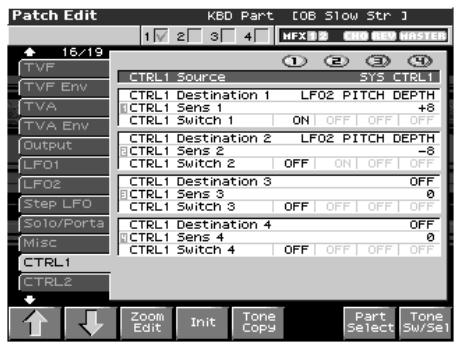
Pour plus de détails, voir “Paramétrage d’un Patch” (p. 56).
Matrix control
Normalement, pour modifier les paramètres des Tones depuis une unité MIDI externe, vous devez utiliser des messages système exclusifs — c'est-à-dire destinés spécifiquement au Fantom-X. Toutefois, ces messages sont assez compliqués et représentent des quantités de données importantes.
Pour cette raison, un certain nombre des paramètres de Tones les plus caractéristiques du Fantom-X ont été prévus pour accepter d'être commandés et modifiés par des messages MIDI de contrôle (Control Change). Vous disposez ainsi d'une grande palette de moyens pour modifier la manière dont les Patches sont entendus. Vous pouvez par exemple utiliser le levier de Pitch-bend pour modifier une vitesse de LFO ou utiliser l'after-touch canal du clavier pour ouvrir ou fermer un filtre.
La fonction qui permet aux messages MIDI d'effectuer des modifications en temps réel sur les paramètres de Tone s'appelle Matrix Control. Vous pouvez utiliser jusqu'à 4 contrôleurs Matrix dans un même Patch.
Pour utiliser le Matrix Control, vous devez définir quel message MIDI (« Source ») est utilisé pour contrôler quel paramètre (« Destination »), avec chaque amplitude (« Sns »), s'appliquant à quel Tone (« Tone »)
Déterminez le message MIDI utilisé pour modifier le paramètre de Tone à partir du contrôleur Matrix.
Valeurs
OFF: désacté.
CC01-31, 33-95: n° de contrôle 1 à 31 et 33 à 95
Pour plus d'informations sur les messages Control Change, voir « Implémentation MIDI » (p. 298).
SYS CTRL1-SYS CTRL4: messages MIDI utilisés comme contrôles Matrix globaux.
VELOCITY: vélocité (vitesse d'enfoncement de la touche)
KEYFOLLOW: suivi de touche (position sur le clavier, do 4 correspondant à 0)
TEMPO: Tempo défini (Tempo Séquenceur) ou tempo d'un séquenceur MIDI externe.
LF01: vitesse LFO 1
LFO2 : vitesse LFO 2
PITCH ENV: enveloppe de hauteur
TVF ENV: enveloppe TVF
TVA ENV: enveloppe TVA
Vélocité et Keyfollow correspondant à des messages de note.
Bien qu'il n'y ait pas de messages MIDI pour le LFO 1, ils peuvent être utilisés comme contrôleurs Matrix via l'enveloppe TVA. Dans ce cas, vous pouvez modifier les réglages de Tone en temps réel en jouant les Patches.
- Sélectionnez SYS-CTRL1 à 4 si vous voulez utiliser les contrôleurs globalement sur la totalité du Fantom-X. Les messages MIDI utilisés comme « System Controllers 1 à 4 » sont déterminés par le paramètre « Sys Ctrl 1-4 Source » (p. 233).
Certains paramètres déterminent si les messages de Pitch Bend, contrôle n°11 (Expression) et contrôle n°64 (Hold 1) sont reçus (p. 79). Quand ils sont actifs (ON), et que des messages MIDI sont reçus, ils provoqueront des modifications liées aux fonctions Pitch Bend, Expression et Hold 1 en même temps que les modifications de réglages souhaitées. Si vous ne pouvez agir que sur les paramètres ciblés, réglez cette option sur OFF.
- Certains paramètres déterminent aussi si des messages MIDI d'un type particulier sont reçus ou non pour chaque canal (p. 112). Quand un Patch affecté de contrôleurs Matrix est assigné à une Part, vérifie que tous les messages MIDI utilisés par le contrôleur Matrix sont bien validés en réception. Si celle-ci était désactivée, le contrôleur Matrix correspondant ne fonctionnerait pas.
CTRL Destination 1-4 (matrix control destination 1-4)
Le paramètre « Matrix Control Destination » détermine le paramètre de Tone devant être contrôlé par le contrôleur Matrix. La liste des paramètres accessibles est donnée ci-après. Si vous ne voulez pas effectuer de contrôle Matrix, mettez cette option sur OFF. Vous pouvez spécifier jusqu'à quatre paramètres à contrôler simultanément pour chaque contrôleur Matrix.
Dans ce manuel, les paramètres qui peuvent être manipulés via le contrôleur Matrix sont marqués d’une “ ”.
Ouverture et fermeture du filtre
CUTOFF: Fréquence de coupure.
RESONANCE: Amplifie les fréquences voisines de la fréquence de coupure.
- Modifications de volume, panoramique, et hauteur de référence
LEVEL: volume.
PAN: panoramique.
PITCH: hauteur du son.
Mode d'action des effets
DRY LEVEL: volume du son non traité.
CHORUS SEND: niveau du chorus.
REVERB SEND: niveau de la réverbération.
Modulation des sons par l'lfo
LFO1/LFO2 PCH DEPTH: profondeur du vibrato.
LFO1/LFO2 TVF DEPTH: profondeur de l'effet wah-wah.
LFO1/LFO2 TVA DEPTH: amplitude du tremolo.
LFO1/LFO2 PAN DEPTH: modification de l'action du LFO sur le panoramique.
LFO1/LFO2 RATE: vitesse du LFO.
- La vitesse ne varie pas si LFO Rate est réglé sur « note ».
Modification de l'enveloppe de hauteur
PIT ENV A-TIME: modification du paramètre « Env Time 1 » de l'enveloppe de hauteur.
PIT ENV D-TIME: modification des paramètres « Env Time 2 » et « Env Time 3 » de l'enveloppe de hauteur.
PIT ENV R-TIME: modification du paramètre « Env Time 4 » de l'enveloppe de hauteur.
Modification de l'enveloppe TVF
TVF ENV A-TIME: modification du paramètre « Env Time 1 » de l'enveloppe TVF.
TVF ENV D-TIME: modification des paramètres « Env Time 2 » et « Env Time 3 » de l'enveloppe TVF.
TVF ENV R-TIME: modification du paramètre « Env Time 4 » de l'enveloppe TVF.
Modification de l'enveloppe TVA
TVA ENV A-TIME: modification du paramètre « Env Time 1 » de l'enveloppe TVA.
TVA ENV D-TIME: modification des paramètres « Env Time 2 » et
« Env Time 3 » de l'enveloppe TVA.
TVA ENV R-TIME: modification du paramètre « Env Time 4 » de l'enveloppe TVA.
- Si le contrôleur Matrix est utilisé pour effectuer une lecture partagée entre Tones, réglez le paramètre « TMT Vel Control » (PATCH/TMT) sur « OFF » et le paramètre « TMT Control Sw » (PATCH/Matrix Ctrl) sur « ON » (p. 66, p. 66).
- Dans le même cas, nous recommandons de régler le paramètre « Matrix Control Sens » sur +63. Une valeur plus BASSE ne permettra pas la lecture alternée. Si vous pouvez que l'effet soit inversé, choisissez -63.
- Si vous voulez utiliser le contrôleur Matrix pour effectuer une lecture partagée moins brutale, utilisez les paramètres Velo Fade Lower et Velo Fade Upper (p. 66). Plus la valeur est élevée et plus le passage sera progressif.
- Changement de la profondeur de la modulation de fréquence de la FXM
FXM DEPTH
- Contrôle du niveau de dilatation/ rétraction temps réel
TIME
Ce dernier point sera sans effet si Realtime Time Stretch (p. 63) n'est pas sélectionné. Si la sensibilité du contrôle matrix est réglée sur « + », le temps de dilatation/rétrac tion (stretch/shrink) deviendra plus court et s'il est réglé sur « - » il deviendra plus long.
- Changement de paramètres spécifiques du multi-effet
MFX CTRL1-4 : Modifie le paramètre spécifique par « MFX Control 1-4 Assign ».
Aucun effet n'interviendra, même via le contrôleur Matrix, si les réglages sont tels que le multi-effet est inactif.
- Si vous n'utilisez pas le contrôle matrix
OFF : Matrix Control inactif.
CTRL Sens 1-4 (matrix control sens 1-4)
Règ le niveau d'effet appliqué par le contrôleur Matrix. Pour augmenter la valeur en cours de seLECTION (valeur plus haute, déplacement vers la droite, augmentation de la vitesse etc.), CHOISSEZ une valeur positive; pour réduire la valeur en cours de seLECTION (valeur plus basse, déplacement vers la gauche, réduction de la vitesse etc.) CHOISSEZ une valeur négative. Quand des valeurs à la fois positives et négatives sont scélectionnées, les modifications augmentent avec la valeur. Si vous ne poulez avoir aucun effet, CHOISSEZ 0.
Valeurs : -63 à +63
Ce paramètre sélectionne le ton auquel l'effet du contrôle Matrix est appliqué
Valeurs
OFF: L'effet n'est pas appliqué.
ON: L'effet est appliqué.
REVS: L'effet est appliqué à l'envers.
Paramétrage des effets d'un patch (effects/mfx/mfx control/chorus/reverb)
Pour plus de détails sur le paramétrage des effets, reportez-vous aux pages ci-après:
- « Paramétrage des effets » (p. 206)
- « Paramétrage des multi-effets (MFX 1 à 3) » (p. 213)
- « Paramétrage du Chorus » (p. 215)
- « Paramétrage de la Reverb » (p. 216)
Le Fantom-X vous offre un contrôle total sur un grand nombre de réglages. Chacun d'eux est appelé paramètre. Quand vous changez les valeurs des paramètres, vous procédez à une Édition. Ce chapitre explique comment créer vos Rhythm Sets, et les fonctions des différents paramètres qui leur sont liés.
Paramétrage d'un rhythm set
Vous pouvez partir d'un Rhythm Set existant et l'éditer pour en créer un nouveau. Chaque Rhythm Set peut contenir un grand nombre de Rhythm Tones (instruments de percussion). Vous pouvez modifier à volonté l'affectation des Rhythm Tones aux touches du clavier.
Les « rhythm tones » affectés à chaque touche comportent jusqu'à quatre formes d'ondes. La relation entre Rhythm tones et waves est identique à celle qui lie les patches et les tones.
- Appuyez sur [PATCH/RHYTHM] pour accéder à l'écran Patch Play et sélectionnez la part (keyboard ou pad) et le rhythm set que vous voulez éditer (p. 52).
Vous ne pouvez pas éditer les Rhythm Sets du groupe (GM2).
Si vous préférez créer vos Rhythm Sets à partir de « rien », utilisez la fonction d'initialisation Initialize (p. 84).
- Appuyez sur [PATCH EDIT].
L'écran Rhythm Edit apparait.
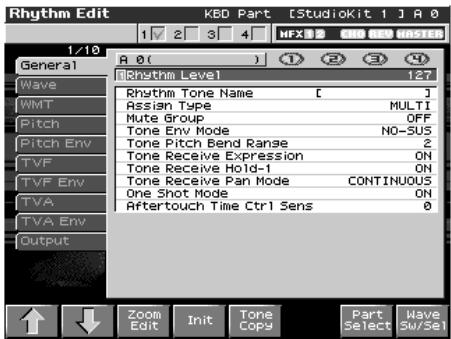
- Les paramètres sont organisés en plusieurs groupes d’édition. Utilisez les touches [F1 (↑)] et [F2 (↓)] pour sélectionner l’onglet correspondant au groupe souhaité.
Pour plus de détails sur les regroupements de paramètres, voir "Rhythm Set Parameter" (p. 259).
- Appuyez sur ou pour déplacer le curseur sur le paramètre à modifier.
- Appuyez sur [F8 (Wave Sw/Sel)] pour sélectionner la forme d'onde (wave) à opérer.
La fenêtre Wave Sw/Select apparait.
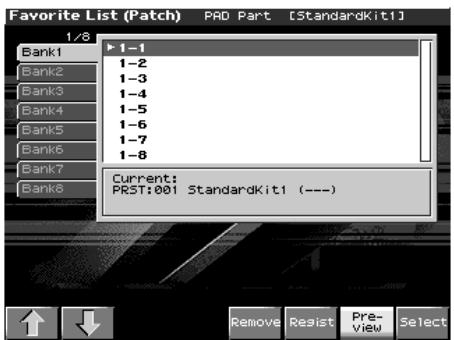
Appuyez sur un des boutons [F5 (Wave Select1)]-[F8 (Wave Select4)] pour sélectionner la wave à éditer.
- Édition simultanée d'un même paramètre sur plusieurs waves Vous pouvez appuyer simultanément sur plusieurs des touches [F5 (Wave Select1)]-[F8 (Wave Select4)] (les témoins s'allument). Pour activer/désactiver un wave
Appuyez sur un des boutons [F1 (Wave Sw1)]-[F4 (Wave Sw4)] pour activer/désactiver la wave correspondante.
- Vous pouvez aussi sélectionner un tone avec les touches « et »
- Quand votre sélection est terminée, appuyez sur [EXIT].
- Utilisez la molette VALUE ou les touches [INC]/[DEC] pour modifier la valeur selon vos besoins. Pour changer de part à équiper
Appuyez sur [F7 (Part Select)].
- Répétez les étapes 5-7 pour chacun des paramètres à éditer.
- Pour sauvegarder les changements que vous avez effectués, appuyez sur [Write] pour lancer l'opération « Save » (p. 59). Si vous ne pouvez pas les sauvegarder, appuyez sur [EXIT] pour retourner à l'écran PATCH PLAY.
Si vous revenez à l'écran PATCH PLAY sans avoir effectué de sauvegarde, une “**” apparaitra à gauche du numéro de Rhythm. Set pour vous rappeler que les paramètres en cours ont été modifiés.
Si vous éteignez l'appareil ou sélectionnez un autre son alors que l'écran affiche “*”, l'ensemble de vos modifications sera perdu.
Édition graphique (zoom edit)
L'édition peut se faire parallèlement avec un affichage graphique sur l'écran des paramètres les plus importants. La fonction Zoom Edit donne accès à ces paramètres.
| Paramètre | page |
| Pitch Envelope | p. 91 |
| TVF | p. 92 |
| TVF Envelope | p. 93 |
| TVA Envelope | p. 94 |
- Appuyez sur [PATCH/RHYTHM] pour accéder à l'écran Patch Play et sélectionnez la part (keyboard ou pad) et le patch à éditer.
- Appuyez sur [PATCH EDIT], puis sur [F3 (Zoom Edit)]. L'écran Zoom Edit apparaît.
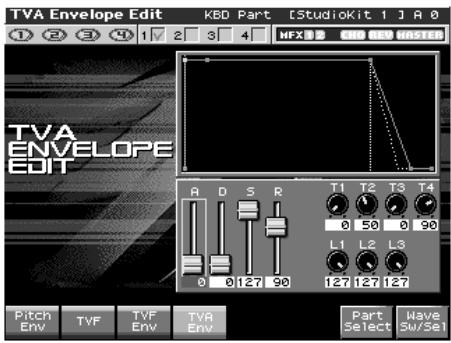
- Les paramètres sont organisés en plusieurs groupes d’édition. Appuyez sur [F1]–[F4] pour sélectionner l’onglet du paramètre à éditer.
Pour sélectionner une Wave à éditer ou l'activer/désactiver, appuyez sur [F8 (Wave Sw/Sel)]. Pour changer de partie pour l'édition, appuyez sur [F7 (Part Select)].
- Utilisez les touches [CURSOR] pour amener le curseur sur le paramètre à opérer.
Vous pouvez utiliser les contrôles temps réel pour régler la valeur.
- Utilisez la molette VALUE ou les touches [INC][DEC] pour changer de valeur
- Quand l'édition est terminée, appuyez sur [EXIT].
Initialisation des paramètres de rhythm set (init)
La fonction « Initialize » correspond au retour des valeurs à celles d'origine pour le son en cours de sélection.
L'opération d'initialisation ne concerne que le son en cours de sélection et n'affecte pas les sons sauvegardés en mémoire
utilisateur (User). Pour ramener en totalité le Fantom-X dans sa configuration d'usine, procédez à une réinitialisation complète (p. 235).
- Appuyez sur [PATCH/RHYTHM] pour accéder à l'écran Patch Play et sélectionnez la part (keyboard ou pad) et le Rhythm Set à initialiser (p. 52).
- Maintenez [SHIFT] enfoncé et appuyez sur [F1 (Init)].
Un message de confirmation apparait.
- Appuyez sur [F8 (Exec)].
L'initialisation est effectuée et vous retournez à l'écran Patch Edit.
Pour annuler, appuyez sur [F7 (Cancel)].
Initialisation spécifique
Pour initialiser une seule note ou un Rhythm Set.
- Appuyez sur [PATCH/RHYTHM] pour accéder à l'écran Patch Play et sélectionnez la part (keyboard ou pad) et le Rhythm Set à initialiser (p. 52).
- Appuyez sur [PATCH EDIT].
Appuyez sur une touche pour définir la note (A0-C8) à initialiser.
- Appuyez sur [F4 (Init)].
Choisissez le type d'initialisation.
- ALL: Toutes les notes du rhythm set sont initialisées (identique à la procédure précédente)
- KEY: Une seule note est initialisée.
- Appuyez sur [F8 (Select)]. Rien à corriger dans ce passage selon les règles données.
Un message de confirmation apparait.
- Appuyez sur [F8 (Exec)].
L'initialisation est effectuée et vous retournez à l'écran Patch Edit.
Pour annuler, appuyez sur [F7 (Cancel)].
Copie des paramètres d'un rhythm tone (copy)
Les paramètres d'un Rhythm Set quelconque peuvent être copiés directement dans un Rhythm Set en cours de sélection. Cette fonction peut vous faire gagner un temps appréciable.
Procedure de base pour la copie d'un rhythm tone
- Appuyez sur [PATCH/RHYTHM] pour accéder à l'écran Patch Play et sélectionnez la part (keyboard ou pad) et le Rhythm Set à initialiser (p. 52).
- Appuyez sur [PATCH EDIT].
3. Appuyez sur [F5 (tone copy)]
La fenêtre « Rhythm Copy » apparaît.
![ROLAND FANTOM X8 - Appuyez sur [F5 (tone copy)] - 1](/content/2025/01/130695/images/bf3adde1566a99b3cb293be788dc8a9225e816fa580416774e5b0a198de3ae4e.jpg)
- Utilisez les touches [CURSOR] pour amener le curseur sur la « Source (copy-source) » et sur le rhythm tone.
- Utilisez la molette VALUE et les touches [INC][DEC] pour effectuer le paramétrage.
- Utilisez les touches [CURSOR] pour amener le curseur sur la « Destination (copy-destination) » et le numéro du rhythm tone.
- Utilisez la molette VALUE et les touches [INC][DEC] pour effectuer le paramétrage.
- Appuyez sur [F8 (Exec)].
Un message de confirmation apparait.
- Appuyez sur [EXIT] pour retourner à l'écran « Patch Edit »
- Pour annuler, appuyez sur [F7 (Cancel)].
La fonction « compare
Pour les opérations « Rhythm Tone Copy » vous pouvez utiliser la fonction « Compare ».
Pour entendre le patch « source » appuyez sur [F6 (Compare)] (il s'allume en rouge). Vous pouvez alors le jouer à partir du clavier ou à partir des pads.
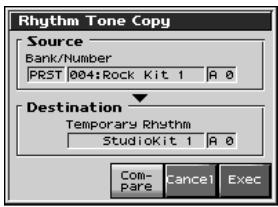
Le rhythm set entendu avec la fonction Compare peut avoir une sonorité légèrement différente de sa sonorité normale.
Précautions à prendre dans le choix des waveforms
Les leçons du Fantom-X sont constituées de formes d'ondes PCM complexes, et si vous tentez d'opérer des réglages qui contrarient le type de la forme d'onde originale, les résultats peuvent ne pas correspondre à vos attentes.
Les formes d'ondes internes du Fantom-X appartiennent à l'un des deux groupes suivants:
One-shot (lecture simple) : Ces formes d'ondes contiennent des
sons à décroissance courte. Leur enregistrement comporte donc la totalité de l'attaque et de l'amortissement du son ou du fragment de son considéré (composantes de sons plus complexes, comme les percussions des marteaux du piano ou les bruits de frettes des sons de guitare.).
Looped (bouclées) : Ces formes d'ondes contiennent des sons à décroissance longue ou à son maintenu. Elles jouent donc en boucle une portion de forme d'onde correspondant au moment où le son a atteint une certaine stabilité. Les formes d'ondes bouclées du Fantom-X comportent également des fragments entrant dans la composition d'autres sons : résonance des cordes ou de la caisse du piano, ou son « creux » de sons de cuivres.
Précautions à observer pour l'utilisation des formes d'onde « one-shot
Il n'est pas possible d'utiliser l'enveloppe d'amplitude pour modifier une forme d'onde « one-shot » dans le but de créer une décroissance (decay) plus longue que celle de la forme d'onde originale ou pour la transformer en son maintenu. Si vous tentiez une telle manœuvre, vous essaieriez en fait de traiter une portion de la forme d'onde qui n'existe pas et l'enveloppe n'aurait aucun effet.
Précautions à observer pour l'utilisation des formes d'onde « loop
Pour de nombreux instruments acoustiques, comme le piano ou le saxophone, des changements de timbre très importants intervennent dans le tout début du son de chaque note. L'attaque initiale est en fait l'objet qui définit, plus que les autres, le caractère de ces instruments. Il vaut moins, dans ce cas, laisser l'attaque inchangée et n'utiliser l'enveloppe que pour Traiter la partie décroissante de l'onde. Dans le cas contraire, la modification des caractéristiques ne vous permettrait pas d'obtenir le son souhaité.
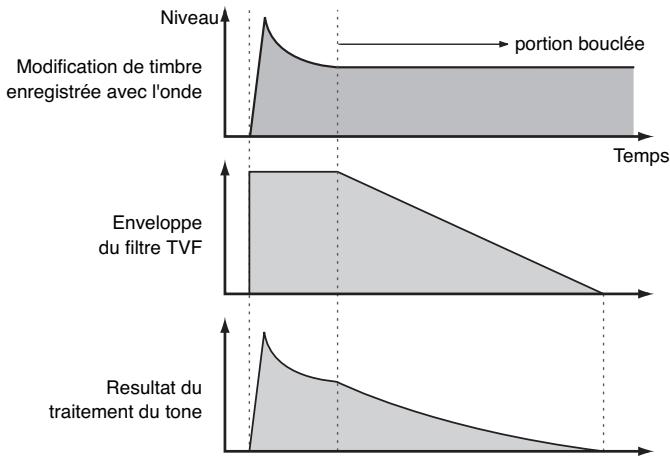
Sauvegarde d'un rhythm set nouvellement créé (write)
Les modifications que vous faites sur les sons sont temporaires et sont définitivement perdues en cas de mise hors tension ou si vous sélectionnez un autre Patch. Pour pouvoir conserver vos sons (Tones) modifiés, vous devez procéder à une sauvegarde en mémoire USER (mémoire utilisateur)
Quand les paramètres d'un patch ont été modifiés, une “**” apparaît dans l'écran Patch Play.
Quand vous lancez la sauvegarde, vous effacez (remplacez) les données présentes dans la mémoire de destination.
- Vérifiez que le Rhythm Set que vous pouvez sauvegarder est sélectionné.
- Appuyez sur [WRITE].
L'écran Write Menu apparaît.
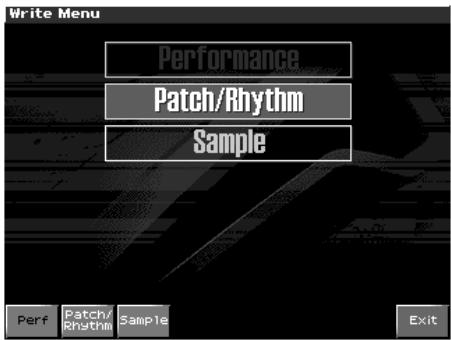
- Appuyez sur [F2 (Patch/Rhythm)].
- Vous pouvez aussi utiliser ▲ et ▼ pour sélectionner « PRhythm Edit » et appuyer sur [ENTER].
L'écran « Rhythm Set Name » apparait.
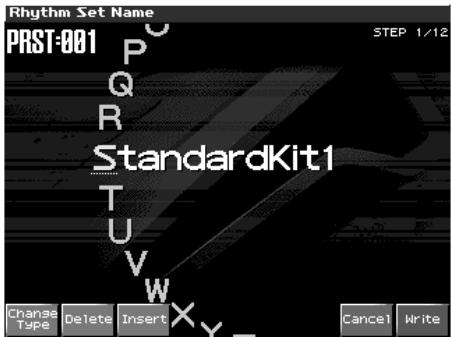
- Attribuez un nom à ce rhythm set.
Pour plus de détails, voir « Attribution d'un nom » (p. 36)
- Quand vous avez terminé, appuyez sur [F8 (Write)].
Un écran apparait, permettant de choisir la destination de la sauvegarde
- Utilisez la molette VALUE ou les touches [INC][DEC] et [F2 ( )][F3 ( )] pour sélectionner le numéro de rhythm set de destination.
Cette destination peut se trouver dans la mémoire interne du Fantom-X (User), ou sur carte mémoire (Card).
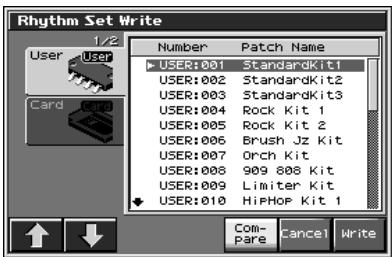
En appuyant sur [F6 (Compare)], vous pouvez vérifier le patch de destination (fonction Compare).
- Appuyez sur [F8 (Write)].
Un message de confirmation apparait.
N'eteignez jamais le Fantom-X pendant une sauvegarde.
- Appuyez sur [F8 (Exec)] pour valider la sauvegarde.
- Pour annuler, appuyez sur [F7 (Cancel)].
Comparaison avec le rhythm set de destination (compare)
Avant de vérifier la sauvegarde d'un Rhythm Set, vous pouvez écouter le contenu de l'emplacement de destination pour vérifier qu'il n'y a pas de problème à remplacer les données qui s'y trouvent. Vous évitez ainsi d'effacer définitivement des programmes importants.
- Suivez la procédure « Sauvegarde d'un Rhythm Set nouvellement créé (Write) » jusqu'à l'étape 6 (sélection de l'étape de destination).
- Appuyez sur [F6 (Compare)] (le témoin s'allume en rouge).
La fenêtre Rhythm Compare apparaît, permettant d'écouter le son présent actuellement dans le rhythm set de destination.
Rhythm Set de destination
- Jouez sur le clavier pour écouter ce son, et vérifiez qu'il n'y a pas de problème à l'effacer.
Un Rhythm Set entendu avec la fonction Compare peut différer légèrement du son qu'il a normalement.
- Pour modifier la destination de la sauvegarde, CHOISSEZ un nouvel emplacement avec les touches et
- Appuyez sur [F7 (Write)].
- Appuyez sur [F8 (Exec)] à nouveau pour la sauvegarde.
Fonctions des paramètres des rhythm set
Ce chapitre décrit les fonctions des différents paramètres des Rhythm Sets, ainsi que la composition de ces paramètres.
Si un numéro apparaît à côté d'un nom de paramètre, (1), (2),
3,4), vous pouvez utiliser le bouton rotatif correspondant pour régler sa valeur.
Quand vous accédez à l'écran Patch Edit, le témoin situé à droite des contrôles temps réel s’éteint et ces boutons servent alors à l’édition des paramètres des patches et des rhythm sets. Si vous appuyez à nouveau sur ce bouton et que le témoin s’allume, ils reconnaissent leurs fonctions assignées préalablement. Quand vous sortez des fonctions Patch Edit, le témoin se rallume automatiquement.
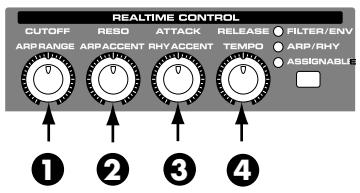
Réglages communs à l'ensemble du rhythm set (general)
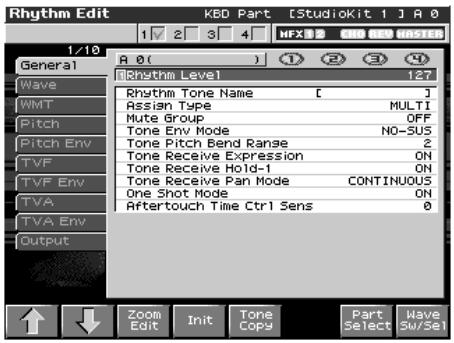
Pour plus de détails, voir « Paramétrage d'un Rhythm Set » (p. 83).
Le paramètre Rhythm Level s'applique à l'ensemble du Rhythm Set. Les autres paramètres sont individualisés pour chaque Rhythm Tone.
Déterminez le volume du rhythm set.
Valeurs:0-127
Le volume des Tones dont le Rhythm Set est composé se règle par le paramètre Tone Level (p. 94). Le volume des Waves dont le rhythm tone est composé se règle par le paramètre Wave Level (p. 90).
Vous avez la possibilité d'attribuer à un Patch un nom allant jusqu'à 12 caractères.
Valeurs : espace, A à Z, a à z, 0 à 9, ! " $ % & ' ( ) * + - . / ; < = > ? @ [ \ ] ^ _ ` { | } → ←
Pour plus de détails, voir « Attribution d'un nom » (p. 36)
Le paramètre « Assign Type » détermine la manière dont les sons sont joués quand une même touche est répétée.
MULTI: Les lessons se trouvent superposés les uns aux autres, même dans le cas de sons continus et à résonance longue (cymbale crash par exemple), la nouvelle note ne suspendant pas le son de la précédente.
SINGLE: Un seul son peut être produit à la fois par une même touche. En cas de répétition des sons à résonance longue, le son antérieur est arrêté par le début du nouveau.
Sur une batterie acoustique, lessons de charleston ouverte et fermée s'excluent logiquement. Pour restituer cette contrainte, vous pouvez mettre en place un groupe de mute.
La fonction « Mute Group » permet de désigner deux Rhythm Tones (ou plus) ne devant jamais être entendus simultanément. Vous pouvez créer jusqu'à 31 Mute Groups. Les Rhythm Tones qui n'appartiennent pas aux groupes doivent avoir ce paramètre réglé sur OFF.
Valeurs : OFF, 1-31
Quand une boucle (loop waveform, p. 85) est sélectionnée, le son est en principe lu en continu aussi longtemps que la touche est enfoncée. Si toutefois vous voulez que ce son décroisse naturellement (la touche restant enfoncée), réglez ce paramètre sur « NO SUS »
Valeurs: NO SUS, SUST
Si une Wave de type « one-shot » (p. 85) est sélectionnée, elle ne sera jamais maintenue, même si vous mettez ce paramètre sur « SUST »
Déterminez la variation du pitch-bend (en demi-tons, jusqu'à 4 octaves) quand le Pitch-bend est actionné dans un sens ou dans l'autre.
Valeurs : 0 à 48
Détérminé si les messages d'expression sont reçus (ON) ou non (OFF) pour chaque Rhythm Tone.
Valeurs: OFF, ON
Détérminé si les messages « Hold 1 » sont reçus (ON) ou non (OFF) pour chaque Rhythm Tone.
Valeurs: OFF, ON
Si « Env Mode » est réglé sur « NO SUS », ce réglage est sans effet.
Déterminez comment les messages de panormaïque seront reçus par chaque Rythme Ton.
Valeurs:
CONTINUOUS: Lors de la réception des messages de panoramique, la position stéréo du Rhythm Tone est modifiée instantanément.
KEY-ON: Le panoramaque du Rhythm Tone ne sera modifié que pour la prochaine note jouée. Si un message de panoramaque est reçu alors que des notes sont en train d'être jouées, le panoramaque restera inchangé jusqu'au prochain note-on.
Il n'est pas possible de désactiver la réception des messages de panoramaque au niveau des canaux.
Le son est entendu jusqu'à la fin de la waveform (ou la fin de l'enveloppe selon celle qui intervient la première). Le résultat est le même que si le paramètre Tone Env Mode de l'enveloppe (p. 87) était réglé sur NO-SUS. Si vous avez réglé le Wave Group (p. 88) sur Sample, le bouclage sera forcé sur ONE SHOT.
Valeurs: OFF, ON
Si le Wave Group est réglé sur SAMPLE et que Tempo Sync est activé (ON), l'aftertouch contrôle le niveau de « dilatation » temporelle créé par le paramètre Time Stretch. Si le Time Stretch n'est pas activé, rien ne se passe. Si le temps de stretch/shrink devient plus court et s'il est réglé sur “-” le temps deviendra plus long.
Valeurs : -63→+63
Modification des waveforms (wave)
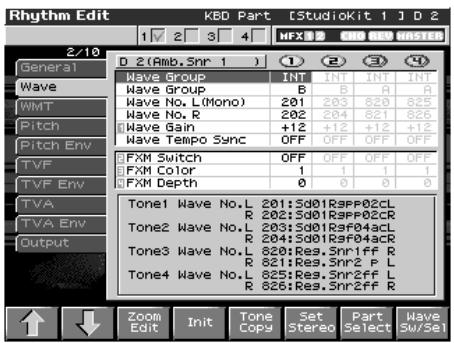
Pour plus de détails, voir « Paramétrage d'un Rhythm Set » (p. 83).

Avec les rhythm tones, les lessons sont créées par la combinaison de 1 à 4 Waves (8 en stéréo).
Les Waves de grosse caisse, caisse claire, charleston, toms ou autres percussions sont chacune affectées à un rhythm tone. Si vous ajoutez des effets 3D au son, réglez le panornique individuellement pour chaque Rhythm Tone.
Sélectionne le groupe auquel appartient la forme d'onde élémentaire du Rhythm Tone.
Valeurs
INT: Waveforms en mémoire interne
EXP: Waveforms sur carte d'extension (series SRX) présente au niveau du connecteur EXP.
SAMP: Waveforms échantillonnées
MSAM: Waveforms multi-échantillonnées

Vous ne pouvez pas sélectionner de groupe en l'absence de carte dans l'emplacement adéquat.
Sélection de la bank de waves.
Valeurs
Sélectionne la forme d'onde élémentaire du Rhythm Tone. Le nom de cette « Wave » apparaît avec son numéro dans la partie inférieure de l'écran.
En mode mono, seule la partie gauche est indiquée (L). En stéreo, la partie droite est également présente (R).
Valeurs: —, 1-1228 (la limite haute dépend du groupe wave.)
Si vous voulez sélectionner une paire de Waves droite/gauche, sélectionnez le numéro de gauche (L) puis appuyez sur [F6 (Set Stereo)] ; la partie droite (R) (Wave) sera rappelée automatiquement.
- Si vous utilisez un multisample stéréo, vous devez attribuer le même numéro à L et R.
Si vous voulez synchroniser une boucle (Phrase Loop) au tempo, mettez ce paramètre sur « ON ». Il ne fonctionne que si une carte d'extension externe (vendue séparément) est installée et si vous utilisez un Tone basé sur une Waveform affichant un tempo (BPM).
Valeurs: OFF, ON
Si une waveform issue d'une carte d'extension est sélectionnée pour le tone, l'activation du paramètre Wave Tempo Sync désactivera les réglages liés à la hauteur (p. 91) et à la FXM (p. 89).
- Si un sample est sélectionné pour un tone, vous devez d'abord régler le paramètre BPM (tempo) du sample.
- Si un sample est sélectionné pour un tone, la fonction Wave Tempo Sync nécessite deux fois son nombre de voix normal.
Phrase loop
La boucle ou « Phrase loop » correspond à la lecture en boucle d'un échantillon issu d'un enregistrement musical. Elle est souvent utilisée pour effectuer un « remix » d'un morceau issu d'un genre musical donné et créer un nouveau morceau basé sur la nouvelle rythmique créée par cette boucle. On parle alors de « Break Beats »
Si le groupe wave est « SAMP » ou « MSAM » et que le paramètre Wave Tempo Sync est sur « ON », vous pouvez faire varier la vitesse de lecture sans toucher à la hauteur du son.
Wave gain 1
Règle le gain (amplification) de la waveform. La valeur varie par pas de 6 dB (décibel) — une augmentation de 6 dB double le gain de la waveform.
Valeurs: -6, 0, +6, +12
FXM switch ②
Déterminez si la FXM est utilisée (ON) ou non (OFF).
Valeurs: OFF, ON
La modulation de fréquence croisée FXM (Frequency Cross Modulation) utilise une forme d'onde spécifiée pour appliquer une modulation de fréquence à la forme d'onde en cours de sélection, créant ainsi des harmoniques complexes.
FXM color ③
Déterminez comment s'opère la modulation de fréquence FXM. Les valeurs élevées correspondent à plus de grain, et les valeurs basses à un son plus métallique.
Valeurs: 1 à 4
FXM depth 4
Déterminez l'amplitude de la modulation produite par la FXM.
Valeurs : 0 à 16
Si Tempo Sync est activé (ON), les paramètres liés au Pitch (p. 91) et à la FXM (p. 89) sont désactivés.
Modification du mode de lecture d'un rhythm tone (WMT)
La WMT (Wave Mix Table) utilise la vélocité pour contrôler les quatre waveforms affectées au rythm tone.
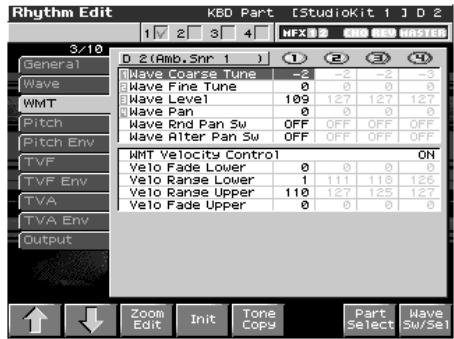
Pour plus de détails, voir « Paramétrage d'un Rhythm Set » (p. 83).
Règle le diapason de la waveform par pas d'un demi-ton (sur + / - 4 octaves).
Valeurs : -48 à +48
Le diapason général du Rhythm Tone est réglé par le paramètre « Tone Coarse » (p. 91).
Règle le diapason de la waveform par pas d'un cent (+/-50 cents).
Valeurs : -50 à +50
Un « cent » correspond à un centième de demi-ton.
Le diapason général du Rhythm Tone est aussi réglé par le paramètre « Tone Fine Tune » (p. 91).
Le volume de chaque rythm tone est réglé par le paramètre Tone Level ; le volume de l'ensemble du rythm set est réglé par le paramètre Rhythm Level (p. 87).
Wave pan 4
Déterminez la position panoramique de la waveform: L64 pour l'extrême gauche, 0 pour le centre et 63R pour l'extrême droite.
Valeurs: L64-0-63R
Utilisez ce paramètre si vous voulez que la position stéréo varie de manière aléatoire pour chaque nouvelle note jouée.
Valeurs: OFF, ON
- La dispersion de cette position panoramique dépend du paramètre « Rnd Pan Depth » (p. 94).
Le paramètre « WMT Velocity Control » valide la possibilité de déclencher (ON) ou non (OFF) des Rhythm Tones différents dans différentes plages de vélocité des notes jouées.
Quand ce paramètre est réglé sur RND, ils apparaitront de manière aléatoire et indépendamment des valeurs de vélocité.
Ce réglage permet d'alterner le panoramique entre la droite et la gauche pour chaque nouvelle note jouée. Réglez-le sur « ON » pour effectuer ce panoramique en fonction du paramètre « Alter Pan Depth » (p. 94) ou sur « REV » si vous voulez qu'il soit inversé. Si vous ne voulez pas que le panoramique soit modifié à chaque enchaînement de touche, réglez-le sur « OFF »
Déterminez la variation de niveau du Tone quand une note inférieure aux limites de vélocité définies est jouée. Plus la valeur est élevée et plus la transition est longue. Si vous préférez que la transition soit immédiate, réglez ces paramètres sur 0.
Valeurs : 0 à 127
Déterminez la limite inférieure de vitesse pour chaque waveform. Utilisez ce réglage quand vous souhaitez déclencher des tons différents pour différents niveaux de vitesse.
Valeur: 1 à UPPER
Déterminez la limite supérieure de vitesse pour chaque tone. Utilisez ce réglage quand vous souhaitez déclencher des tones différents pour différents niveaux de vitesse.
Valeurs : LOWER à 127
Si vous tentez de monter la limite basse plus haut que la limite haute ou inversement, la seconde valeur est automatiquement ajustée à la même hauteur.
Déterminez la variation de niveau du Tone quand une note inférieure aux limites de vitesse définies est jouée. Plus la valeur est élevée et plus la transition est longue. Si vous préférez que la transition soit immédiate, réglez ces paramètres sur 0.
Valeurs: 0 à 127
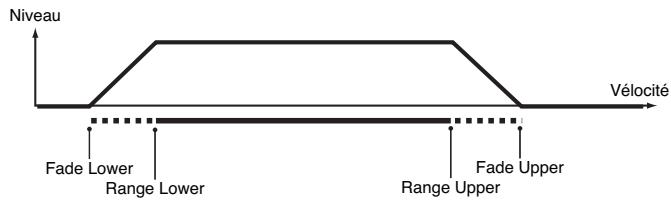
Modification du diapason (pitch/pitch env)
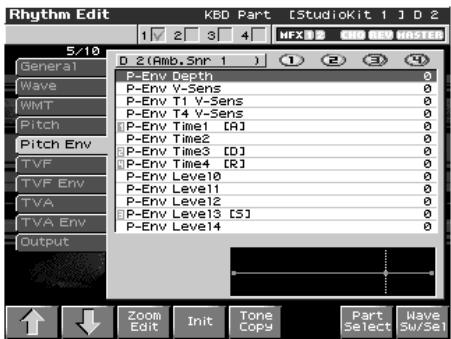
Pour plus de détails, voir « Paramétrage d'un Rhythm Set » (p. 83).
Réglage de la hauteur de base du diapason du Rhythm Tone.
Valeurs: C-1 (do-1) - G9 (sol 9)

Réglez cet accordage grossier pour les Waves constituant les Rhythm Tones avec le paramètre « Coarse Tune » (p. 89).
Réglage de la hauteur son du Rhythm Tone par pas d'un cent (+/-50 cents).
Valeurs : -50 à +50

Un « cent » correspond à un centième de demi-ton.

Réglez cet accordage fin pour les Waves constituant les Rhythm Tones avec le paramètre « Fine Tune » (p. 90).
Déterminez l'amplitude des variations de hauteur aléatoires intervenant à chaque nouvel enforcement de touche. Si vous ne pouvez pas que la hauteur varie, réglez ce paramètre sur 0. Les variations sont réglables par pas de 1 cent (centième de demi-ton).
0, 1, 2, 3, 4, 5, 6, 7, 8, 9, 10, 20, 30, 40, 50, 60, 70, 80, 90, 100, 200, 300, 400, 500, 600, 700, 800, 900, 1000, 1100, 1200
P-Env Depth (envelope depth)
Réglage de l'effet « Pitch Envelope ». Les valeurs les plus élevées créent les variations les plus importantes. Des valeurs négatives inversent le sens de l'enveloppe.
Valeurs : -12 à +12
Permet de faire varier l'amplitude de l'enveloppe de hauteur en fonction de la vitesse. Les valeurs positives (+) créent une augmentation de l'effet pour les vitesses plus élevées, et inversement pour les valeurs négatives (-).
Valeurs : -63 à +63
Utilisez ce paramètre si vous pensez que la vélocité des notes affecte le paramètre T1 de l'enveloppe de hauteur. Des valeurs positives (+) provoqueront un raccourcissement pour les vélocités élevées et des valeurs négatives provoqueront un rallongement dans les mêmes circonstances.
Valeurs : -63 à +63
P-env T4 v-sens (pitch envelope time 4 velocity sensitivity)
Utilisez ce paramètre si vous pouvez que la vélocité des notes affecte le paramètre T4 de l'enveloppe de hauteur. Des valeurs positives (+) provoqueront un raccourcissement pour les vélocités élevées et des valeurs négatives provoqueront un rallongement dans les mêmes circonstances.
Valeurs : -63 à +63
P-env time 1-4 (pitch envelope time 1-4)
Determinez les valeurs de durée (T1-T4) de l'enveloppe de hauteur. Les valeurs élevées correspondent à des durées plus longues (T2, par exemple, contrôle le temps mis pour passer des niveaux L1 à L2)
Valeurs : 0 à 127
P-env level 0-4 (pitch envelope level 0-4)
Déterminez les valeurs de niveau (L0-L4) de l'enveloppe de hauteur. Les valeurs élevées correspondent à des décalages plus importants par rapport à la hauteur de référence (fournie par les paramètres « Coarse Tune » et « Fine Tune » de la page PITCH). Les valeurs positives (+) font monter un son plus haut, et les valeurs négatives (-) un son plus bas.
Valeurs : -63 à +63
T: Temps L: Niveau
Modification du timbre d'un son par filtrage (tvf/tvf env)
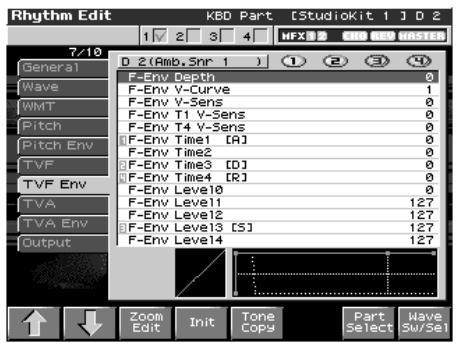
Pour plus de détails, voir « Paramétrage d'un Rhythm Set » (p. 83).
Sélection du type de filtrage. Le filtrage sert à couper une bande de fréquence spécifique pour modifier les caractéristiques timbrales du son.
Valeurs:
OFF: pas de filtrage.
LPF: filtré passe-bas, réduisant les fréquences supérieures à la fréquence de coupure (Cutoff Freq). C'est le filtré le plus communément utilisé dans les synthétiseurs. Il atténue la brillance du son.
BPF: filtre passe-bande, réduisant les fréquences extérieures à la bande de fréquence. Permet de créer des sons originaux.
HPF: filtre passe-haut, réduisant les fréquences inférieures à la fréquence de coupure (Cutoff Freq). Adapté à la création des sons percussifs en renforçant leurs harmoniques supérieures.
PKG: filtré « peaking », augmentant les fréquences voisines de la fréquence de coupure. Vous pouvez l'utiliser pour des effets de wah-wah en l'associant à un LFO pour faire varier la fréquence de coupure de manière cyclique.
LPF2: filtré passe-bas n° 2 énuées, la sensibilité de ce filtré n'est que la moitié de celle du LPF. Cela lui donne une tonalité plus chaude, adaptée à des instruments acoustiques comme le piano.
LPF3 : filtré passe-bas n° 3 énuées, la sensibilité de ce filtré change selon la fréquence de coupure. Adapté aux sons d'instruments acoustiques, il présente une tonalité différente du LPF2, même avec des réglages d'enveloppe TVF identiques.
Si vous utilisez les filtres LPF2 ou LPF3, le paramétrage de la résonance sera ignoré.
Déterminez la fréquence à laquelle le filtrage commence à avoir un effet sur les composantes spectrales de la forme d'onde.
VALEURS:0-127
Si le paramètre « Filter Type » est réglé sur LPF/LPF2/LPF3
L'abaissement de la fréquence de coupure réduit les harmoniques supérieures du Tone et crée un son plus « rond » et plus chaud. Les valeurs plus élevées donnent un son plus clair.
S'il est réglé sur BPF, la valeur du paramètre « cutoff » détermine la plage de fréquence au sein de laquelle le Tone sera entendu. Permet la création de sonorités originales et personnalisées.
S'il est réglé sur HPF, des valeurs de fréquence de coupure élevées réduisent le niveau des basses fréquences tout en conservant ses qualités de brillance.
Avec la sélection PKG, les harmoniques à renforcer dépendront du réglage de la fréquence de coupure.

Renforce les fréquences au voisinage de la fréquence de coupure. Ce paramètre augmente les caractéristiques tonales des sons. Des valeurs élevées peuvent mettre le filtre en oscillation et créer de la distorsion.
Valeurs: 0-127
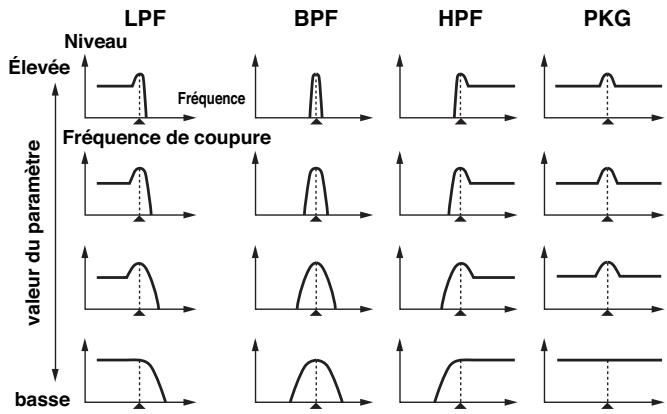
Ces sept courbes permettent de choisir le type de progression des variations de fréquence de coupure en fonction de la vitesse. Choisissez l'option FIXED si vous préférez que la vitesse des notes soit sans effet sur la fréquence de coupure.
Valeurs: FIXED,1à7

Utilisez ce paramètre si vous voulez que la vitesse des notes provoque une variation de la fréquence de coupure du contrôle. Choisissez des valeurs positives si vous voulez que les notes les plus fortes déplacent la fréquence de coupure vers le haut, et des valeurs négatives si vous préférez qu'elles la réduisent.
Valeurs : -63 à +63
Permet d'obtenir des variations de la résonance en fonction de la vitesse des notes. Choisissez des valeurs positives si vous voulez que les notes les plus fortes augmentent la résonance, et des valeurs négatives si vous préférez qu'elles la réduisent.
Valeurs : -63 à +63
F-Env Depth (TVF envelope depth)
Réglage de l'effet d'enveloppe du filtré. Les valeurs les plus élevées seront les variations les plus importantes. Des valeurs négatives inversent le sens de l'enveloppe.
Valeurs : -63 à +63
F-Env V-Curve (TVF envelope velocity curve)
Ces sept courbes permettent de choisir le type de progression des variations d'enveloppe du filtre en fonction de la vitesse. Choisissez l'option FIXED si vous préférez que la vitesse des notes soit sans effet sur cette enveloppe TVF.
Valeurs: FIXED, 1 à 7

F-Env V-Sens (TVF envelope velocity sensitivity)
Permet de faire varier l'amplitude de l'enveloppe du filtré en fonction de la vitesse. Les valeurs positives (+) créent une augmentation de l'effet pour les vitesses plus élevées, et inversement pour les valeurs négatives (-).
Valeurs : -63 à +63
F-Env T1 V-Sens (TVF envelope time 1 velocity sensitivity)
Utilisez ce paramètre si vous pouvez que la vitesse des notes affecte le paramètre Time 1 de l'enveloppe du filtre. Des valeurs positives (+) provoqueront un raccourcissement pour les vitesses élevées et des valeurs négatives provoqueront un rallongement dans les mêmes circonstances.
Valeurs : -63 à +63
F-Env T4 V-Sens (TVF envelope time 4 velocity sensitivity)
Utilisez ce paramètre si vous voulez que la vélocité de relâchement des notes affecte le paramètre Time 4 de l'enveloppe du filtré. Des valeurs positives (+) provoqueront un raccourcissement pour les vélocités élevées et des valeurs négatives provoqueront un rallongement dans les mêmes circonstances.
Valeurs : -63 à +63
F-env time 1-4 (TVF envelope time 1-4) ①, ②, ④
Determinez les valeurs de durée (T1-T4) de l'enveloppe du filtré. Les valeurs élevées correspondent à des durées plus longues (T2, par exemple, contrôle le temps mis pour passer des niveaux L1 à L2)
Valeurs : 0 à 127
Déterminez les valeurs de niveau (Level 0 – Level 4) de l'enveloppe du filtrage. Ces réglages déterminent le niveau de la fréquence de coupure en chacun des points, par rapport à la valeur de référence fournie par le paramètre « Cutoff frequency » (fréquence de coupure réglée dans l'écran TVF).
Valeurs : 0 à 127
T: Temps L: Niveau
Modifications du volume (tva/tva env)
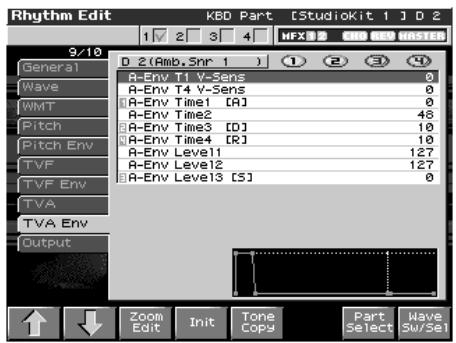
Pour plus de détails, voir « Paramétrage d'un Rhythm Set » (p. 83).
TVA
Réglage du volume du Rhythm Tone. Permet d'effectuer une balance de niveaux entre les Rhythm Tones
Valeurs : 0 à 127

Les niveaux individuels des Waves composant le Rhythm Tone sont régés par le paramètre « WMT1-4 Wave Level » (p. 90).
Ces sept courbes permettent de choisir le type de progression des variations du volume en fonction de la vitesse. Choisissez l'option FIXED si vous préférez que la vitesse des notes soit sans effet sur le volume.
Valeurs: FIXED, 1 à 7

Utilisez ce paramètre si vous voulez que la vitesse des notes provoque une variation de volume. Choisissez des valeurs positives si vous voulez que les notes les plus fortes donnent les volumes les plus élevés, et des valeurs négatives si vous préférez qu'elles le réduisent.
Valeurs : -63 à +63
Réglage du panoramique du Rhythm Tone. L64 correspond à l'extrême-gauche, 0 au centre et 63R à l'extrême-droite.
Valeurs: L64-0-63R

Les panoramiques individuels des Waves composant le Rhythm Tone sont réglés par le paramètre « Wave Pan » (p. 90).
Utilisez ce paramètre si vous voulez que la position stéréo varie de manière aléatoire pour chaque nouvelle note jouée. Les valeurs les plus hautes correspondent à une amplitude plus grande des variations.
Valeurs : 0 à 63
Cela n'affectue que les waves dont le paramètre Wave Rnd Pan Sw (p.90) est activé (ON).
Ce réglage permet d'alterner le panoramique entre la droite et la gauche pour chaque nouvelle note jouée. Les valeurs les plus hautes correspondent à une amplitude plus grande des variations. Vous pouvez choisir entre les options L et R, ce qui inverse le sens dans lequel le déplacement s'opère.
Valeurs: L63-0-63R
Cela n'affectue que les waves dont le paramètre Wave Alter Pan Sw (p. 90) est activé (ON) ou sur REV.
A-env T1 v-sens (TVA envelope time 1 velocity sensitivity)
Utilisez ce paramètre si vous voulez que la vitesse des notes affecte le paramètre T1 de l'enveloppe TVA. Des valeurs positives (+) provoqueront un raccourcissement pour les vitesses élevées et des valeurs négatives provoqueront un rallongement dans les mêmes circonstances.
Valeurs : -63 à +63
A-env T4 v-sens (TVA envelope time 4 velocity sensitivity)
Utilisez ce paramètre si vous pouvez que la vélocité de relâchement des notes affecte le paramètre T4 de l'enveloppe TVA. Des valeurs positives (+) provoqueront un raccourcissement pour les vélocités élevées et des valeurs négatives provoqueront un rallongement dans les mêmes circonstances.
Valeurs : -63 - +63
A-env time 1-4 (TVA envelope time 1-4)
Determinez les valeurs de durée (Time 1 – Time 4) de l'enveloppe TVA. Les valeurs élevées correspondent à des durées plus longues (Time 2, par exemple, contrôle le temps mis pour passer des niveaux Level 1 à Level 2)
Valeurs : 0 à 127
Déterminez les valeurs de niveau (Level 1–Level 3) de l'enveloppe TVA. Ces réglages déterminent le volume en chacun des points, par rapport à la valeur de référence fournie par le volume standard (niveau du Tone gréle dans l'écran TVA).
Valeurs:0-127
T : Temps L : Niveau
Paramétrages de sortie (output)
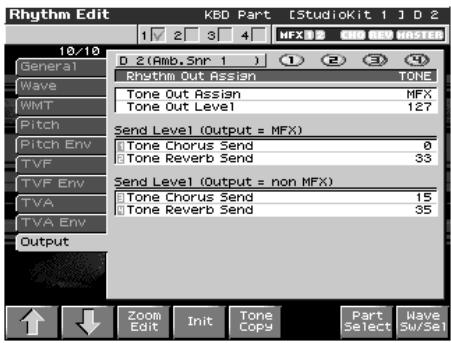
Pour plus de détails, voir « Paramétrage d'un Rhythm Set » (p. 83).
Déterminez la manière dont le son direct de chaque Rhythm Set est adressé en sortie.
Valeurs:
MFX: Sortie en stéreo à travers le multi-effet. Vous pouvez également ajouter du chorus ou de la réverbération au son passant dans le multi-effet.
A, B: Sortie en stéréo sur OUTPUT A (MIX) ou OUTPUT B sans passer par le multi-effets.
1-4: Sortie sur les connecteurs INDIVIDUAL 1 à 4 en mono sans passer par le multi-effets.
Si vous avez fait en sorte que les sons soient adressés séparément aux sorties INDIVIDUAL 1 et INDIVIDUAL 2 et que rien ne soit branché sur la sortie INDIVIDUAL 2, les sons adressés à ces sorties sont mixés et renvoyés vers la sortie INDIVIDUAL 1.
Si le paramètre Mix/Parallel ([MENU]/System/General) est réglé sur « MIX », tous les sons sortent des connecteurs OUTPUT A (MIX) en stéréo (p. 230).
Déterminez la manière dont le son direct de chaque Tone est adressé en sortie.
Valeurs:
MFX: Sortie en stéreo à travers le multi-effet. Vous pouvez également ajouter du chorus ou de la réverbération au son passant dans le multi-effet.
A, B: Sortie en stéréo sur OUTPUT A (MIX) ou OUTPUT B sans passer par le multi-effets.
1-4: Sortie sur les connecteurs INDIVIDUAL 1 à 4 en mono sans passer par le multi-effets.
Si le paramètre Rhythm Output Assign est réglé sur une autre valeur que « TONE », ces paramétrages seront ignorés.
Si vous avez fait en sorte que lessons soient adressés séparément aux sorties INDIVIDUAL 1 et INDIVIDUAL 2 et que rien ne soit branché sur la sortie INDIVIDUAL 2, lessons adressés à ces sorties sont mixés et renvoyés vers la sortie INDIVIDUAL 1.
- Si le paramètre Mix/Parallel ([MENU]/System/General) est réglé sur « MIX », tous les sons sortent des connecteurs OUTPUT A (MIX) en stéréo (p. 230).
- Si vous avez réglé Tone Out Assign sur « MFX », réglez le paramètre « MFX Output Assign » (p. 208) pour définir la destination du sonTraits par le multi-effet.
- Les envois vers le chorus et la reverb sont toujours mono.
- La destination de sortie du signal traité par le chorus est définie par « Chorus Output Select » (p. 209) et « Chorus Output Assign » (p. 209).
- La destination de sortie du signal traité par la reverb est définie par « Reverb Output Assign » (p. 212).
Règle le niveau du signal adressé à la destination de sortie définie par « Patch/Tone Output Assign ».
Valeurs:0-127
Règle le niveau du signal adressé au chorus par chaque Tone quand ils passent par le MFX.
Valeurs:0-127
Règle le niveau du signal adressé à la reverb par chaque Tone quand ils passent par le MFX.
Valeurs:0-127
Règle le niveau du signal adressé au chorus par chaque Tone quand ils ne passent pas par le MFX.
Valeurs: 0-127
Règle le niveau du signal adressé à la reverb par chaque Tone quand ils ne passent pas par le MFX.
Valeurs:0-127
Paramétrage des effets d'un rhythm set (effects/mfx/mfx control/chorus/reverb)
Pour plus de détails sur le paramétrage des effets, reportez-vous aux pages ci-après.
- « Ajout d'effets en mode Patch » (p. 207)
- « Paramétrage des multi-effets (MFX 1-3) » (p. 213)
- « Paramétrage du Chorus » (p. 215)
- « Paramétrage de la Reverb » (p. 216)
Une performance comporte les paramétrages qui s'appliquent à chacune de ses « parts » individuelles (patch ou rhythm set), ainsi que leur volume et leur panoramique.
Globalement, le mode Performance comporte deux types d'affichage : Layer et Mixer.
L'écran Layer vous permet de combiner plusieurs sons pour créer des sonorités complexes, en associant des sons en superposition (Layer) ou en les répartissant sur le clavier (Split).
L'écran Mixer permet de mixer des sons en jouant sur le niveau et le panoramique de chacune des 16 parts.
Le clavier vous permet d'entendre la part en cours de sélection et celles dont la sélection « keyboard » porte une marque de validation. En plus des paramétrages de chaque Part, certains réglages spécifiques sont sauvegardés individuellement dans chaque performance:
- Les paramètres de contrôle comme le D Beam, les contrôles temps réel, les boutons assignables et les pads
- Les paramétrages des fonctions Arpeggio et Chord memory
- Le numéro du « Rhythm group »
Appel de l'écran performance layer
Pour accéder à l'écran Performance Layer procédez comme suit.
1. Appuyez sur performance [layer/split]
Vous passez en mode performance et l'écran Layer apparait.
![ROLAND FANTOM X8 - Appuyez sur performance [layer/split] - 1](/content/2025/01/130695/images/e00a922282128b6785196cdb466436698c3c1a30394db81f2a55b1320fe89ab2.jpg)
Appel de l'écran performance mixer
Pour accéder à l'écran Performance Mixer procédez comme suit.
1. Appuyez sur performance [MIXER]
Vous passez en mode performance et l'écran Mixer apparait.
![ROLAND FANTOM X8 - Appuyez sur performance [MIXER] - 1](/content/2025/01/130695/images/00c6e161701da8d7adba2890a443ea48885297d77cb02014e505b8a3d3d00825.jpg)
![ROLAND FANTOM X8 - Appuyez sur performance [MIXER] - 2](/content/2025/01/130695/images/020db6742319b005a7e1ce5a183f4aaf51e96de3678292f78e7f122b7faef637.jpg)
Fonctions accessibles dans les écrous performance layer/mixer
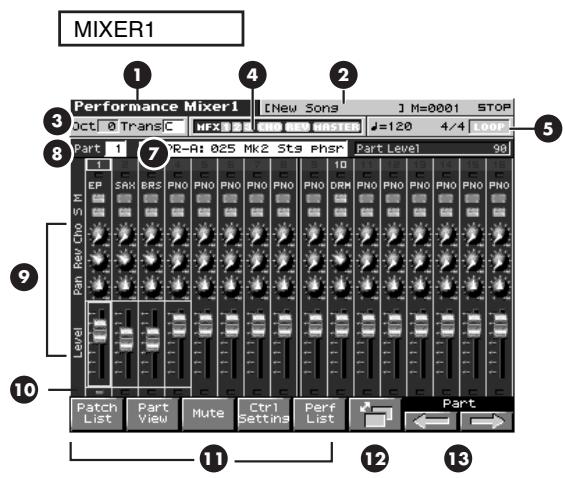
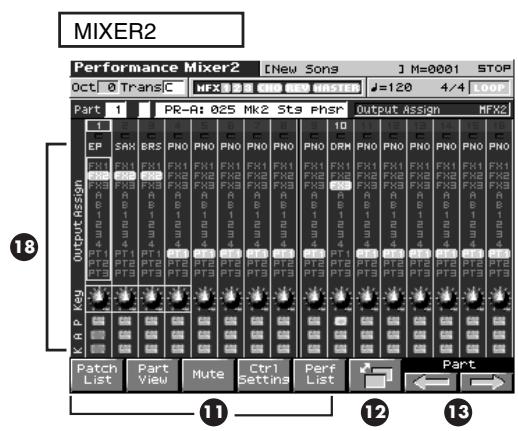
Indique le mode en cours. Indique le nom du Song en cours de sélection, la position temporelle, la signature temporelle et le statut du séquenceur. Affiche la transposition d'octave (Oct) et la transposition (Trans). Donne l'état des effets multi-effets (MFX), chorus (CHO), reverb (REV) et mastering (MASTER). Indique le tempo servant de base au song, et aux fonctions Arpeggio et rhythm pattern. Donne le statut du bouclage Loop Play (LOOP).
Écran MIXER : Indique le groupe, le nombre et le nom de la performance en cours de sélection. Écran LAYER : Sélectionne le groupe, le nombre et le nom de la performance en cours de sélection. Écran LAYER : Affiche les patches affectés aux parts. Quand vous changez de part, le nombre change également. Indique la Part en cours de sélection.
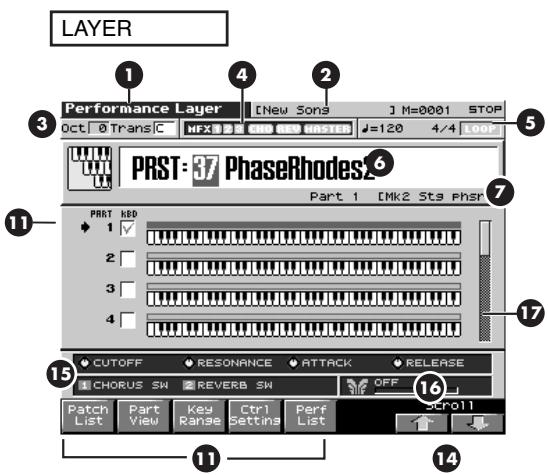

Règle les paramètres volume (LEVEL), pan (PAN), reverb (REV), chorus (CHO), Mute Sw (M), Solo Sw (S) de la part. L'écran de paramétrage est divisé en deux et vous pouvez utiliser la touche de fonction [F6] pour passer de l'un à l'autre.

Affiche le statut on/off du clavier (keyboard).

Données à l'écran de paramétrage du paramètre affiché.

Bascule entre les écrans MIXER1 et 2.

- Ces touches fléchées permettent de sélectionner les 4 parts contrôlées par les boutons rotatifs.
- Les parts en cours de sélection sont entourées d'une ligne verte.
- Utilisez les touches fléchées [CURSOR] (▲ ou ▼) pour la sélection

Permet de faire défiler les paramètres des plats 1 à 16.

Indique les fonctions affectées à chaque contrôle temps réel (●) et à chaque bouton assignable (■).

Indique la fonction affectée au contrôleur D Beam et le statut de réponse de ce dernier.

Indique la tessiture accessible à partir du clavier ou pour les rhythm sets.

Donne accès aux paramètres Part Course Tune (Key), Output Assign, Keyboard Sw (Kn) reverb (REV), Arpeggio Part (A), Pad Part (P) de la Part. L’écran de paramétrage est divisé en deux et vous pouvez utiliser la touche [F6] pour passer de l’un à l’autre.
Sélection d'une performance
Le Fantom-X possède deux groupes de Performances: USER et Preset, comportant 64 Performances chacune, soit un total de 128 performances.
Dans ce groupe, interne au Fantom-X, les Performances peuvent être réécrites, et vous pouvez donc y sauvegarder celles que vous avez créées ou modifiées. Le Fantom-X compte 64 Performances de ce type.
PRST (preset)
Dans ce groupe, interne au Fantom-X, les Performances ne peuvent pas être réécrites. Vous pouvez toutefois en modifier les paramètres et les sauvegarder ensuite en mémoire utilisateur (User). Le Fantom-X compte 64 Performances preset.
CARD (carte mémoire)
Ce groupe vous permet d'accéder aux patches sauvegardés sur une carte mémoire insérée dans le connecteur PC card de la face arrière. Ses données peuvent être réécrites et vous pouvez donc l'utiliser pour sauvegarder vos propres créations.
- Appuyez sur [LAYER/SPLIT].
- Appuyez sur [CURSOR] pour déplacer le curseur sur le groupe de Performance.
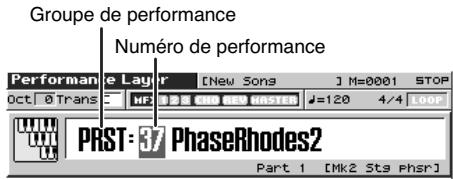
- Tournez la molette VALUE ou utilisez les touches [INC]/[DEC] pour sélectionner un groupe de Performance.
USER: Utilisateur
PRST: Preset
CARD: Carte mémoire
- Utilisez les touches [CURSOR] pour déplacer le curseur sur le numéro de Performance.
- Tournez la molette VALUE ou utilisez les touches [INC]/[DEC] pour sélectionner un numéro de Performance.
Sélection d'une performance dans une liste
Vous pouvez afficher une liste de Performances et effectuer votre sélection au sein de cette liste.
- Appuyez sur [LAYER/SPLIT] ou [MIXER].
- Appuyez sur [F5 (Perf List)].
La fenêtre « Performance List » apparaît.
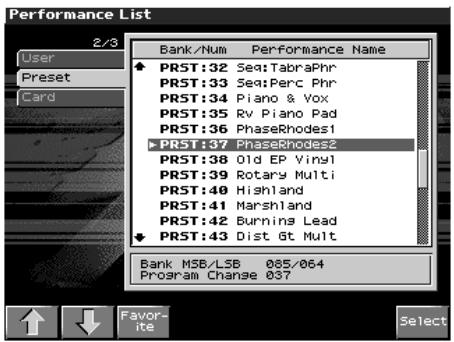
- Utilisez les touches [F1(↑)] [F2 (↓)] pour déplacer le curseur au niveau des onglets de groupe de performance, et les touches ▲ et ↓ pour sélectionner la performance.
- Appuyez sur [F8 (Select)] pour référer la fenêtre « Performance List »
Création d'une liste de patches et performances pour le concert (live setting)
Vous pouvez créer une liste de sons utilisés fréquemment et les rappeler instantanément. Il peut s'agir de Patches, Rhythm Sets, ou Performances, et l'appel des sons peut donc se faire à la volée, indépendamment du mode.
Pour plus de détails, voir p. 42.
Sélection de performances favorites
Veuillez regrouper vos Performances préférées dans une liste de « favors ». Cette fonction vous permet ensuite une sélection rapide de Performances situées dans des emplacements divers et éloignés en mémoire interne.
Pour plus de détails sur la mémorisation des Patches au sein de la liste des favoris, voir « Mémorisation d’une Performance dans la liste des favoris (Favorite Sound) » (p. 100).
- Appuyez sur [LAYER/SPLIT] ou [MIXER].
- Appuyez sur [F5 (Perf List)] puis sur [F3 (Favorite)]. La fenêtre « Favorite List » apparaît.
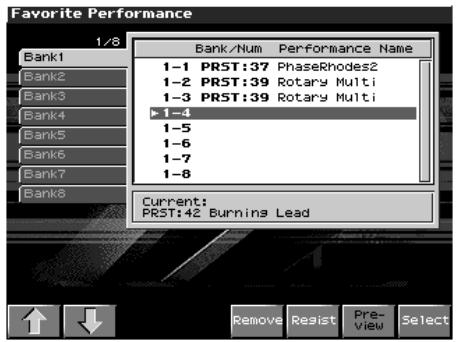
- Utilisez les touches et pour sélectionner une Performance.
Pour changer de bank, utilisez les touches [F1 (↑)] [F2 (↓)].
- Appuyez sur [F8 (Select)] pour sélectionner le patch.
Mémorisation d'une performance dans les favoris
Vous pouvez regrouper l'accès à vos Performances préférées au sein d'une même liste : la liste des favoris. Celle-ci leur donne une grande accessibilité, où qu'elles soient générées matériellement : en mémoire interne, ou sur carte d'extension. Cette liste peut compter jusqu'à 64 sons (8 sons x 8 Banks).
Pour plus de détails, voir « Sélection d'une Performance au sein des Favoris (Favorite Sounds) » (p. 100).
- Sélectionnez la Performance à ajouter à la liste (p. 99).
- Appuyez sur [F5 (Perf List)].
- Appuyez sur [F3 (Favorite)].
La page « Favorite List » apparait.
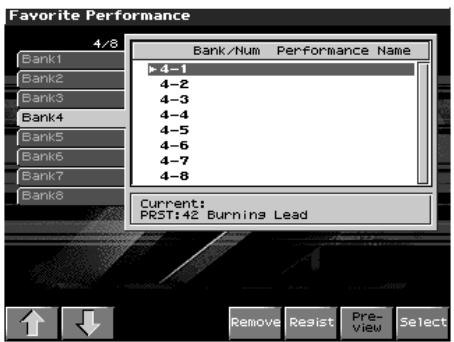
- Utilisez [F1 (↑)] [F2 (↓)] pour sélectionner la bank dans laquelle vous souhaitez mémoriser cette performance.
- Utilisez et pour choisir l'emplacement d'enregistrement. Ce numéro correspond aux touches [F1]-[F8].
- Appuyez sur [F6 (Regist)] pour valider cet enregistrement.
- Pour annuler, appuyez sur [EXIT].

En appuyant sur [F5 (Remove)] vous pouvez annuler une mémoire de la liste des favoris.
Sélection d'une part
La Part en cours de sélection est appelée «current part » ou « en cours ».
- Dans la page Layer, utilisez les touches et pour sélectionner la part.
Cette part est signalée par une " ".
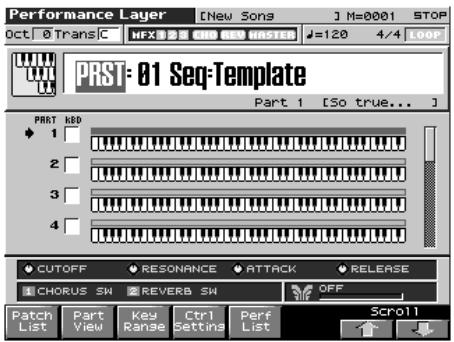
Sélection de la part entendue (keyboard switch)
Cette fonction permet de définir les parts effectivement entendues. Pour chaque part, utilisez la marque de validation qui définit si le clavier peut la jouer ou non.
- Dans la page Layer, utilisez les touches [CURSOR] pour amener le curseur sur « KBD » et appuyez sur [INC] pour ajouter une marque de validation (✓).
En jouant sur le clavier, vous entendrez la partie en cours ainsi que celles qui doivent une marque de validation.
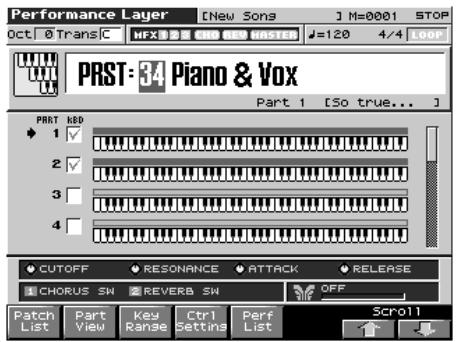
Utilisez cette fonction quand vous jouez plusieurs sons superposés (Layer) ou répartis sur le clavier (Split). Vous pouvez interner désactiver certaines parts pour la création de sons, etc.
Choix du son d'une part
Si vous n'aimez pas le patch affecté à une part, son changement est très simple.
Sélection dans une liste
- Sélectionnez la part dont vous voulez changer le son.
- Appuyez sur [F1 (Patch List)].
La page Patch List apparait.
* Pour annuler, appuyez sur [EXIT].
- Utilisez et pour sélectionner un patch.
En appuyant sur [F4 (Patch Categ)], la liste affiche les catégories. En appuyant sur [F5 (Patch)] ou [F6 (Rhythm)], elle affiche les groupes de patches.
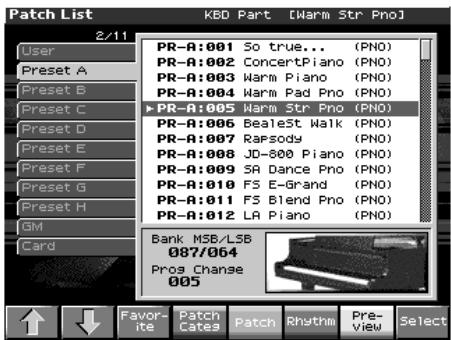
Pour changer de groupe, utilisez les touches [F1 ( )] [F2 ( )]. En appuyant sur [F7 (Preview)], vous pouvez écouter un patch sous la forme d’une phrase préselectionnée et adaptée à chaque genre (category) de patch (Phrase Preview).
- Appuyez sur [F8 (Select)] pour sélectionner le patch.
Combinaison et utilisation de sons superposés (layer)
En mode Performance vous pouvez jouer les lessons de toutes les zones actives et de toutes les Parts qui leur sont affectées. La combinaison de Parts crée les « gros » sons qui sont très appréciés.
Rx ch. : canal de réception Tx ch. : canal de transmission
- Appuyez sur [LAYER/SPLIT] pour accéder à la page Layer.
- Utilisez [et] pour sélectionner la part à jour. La page Performance Edit apparait.
- Appuyez sur [INC] pour ajouter une marque de validation à la part que vous pouvez entendre. L'appui sur [DEC] retire la marque de validation. La barre située au-dessus du clavier indique la tessiture active. Si vous jouez sur le clavier, vous entendrez la part en cours de sélection ainsi que celles portant une marque de validation.
- Répétez les étapes 2.3. pour valider toutes les parts que vous pouvez jouer.
Affectation de sons différents à différentes zones du clavier (split)
En mode Performance, vous pouvez aussi diviser le clavier et utiliser un Patch différent dans chaque zone. C'est l'option de partage ou « Split ». Comme les tessitures (les zones de validité) peuvent être définies individuellement, vous pouvez créer de cette manière jusqu'à 16 sections différentes sur le clavier du Fantom.
Vous pourriez désiser, par exemple, d'utiliser des violons dans la partie grave, un son de piano dans l'aigu, avec une superposition des deux dans le registre medium.
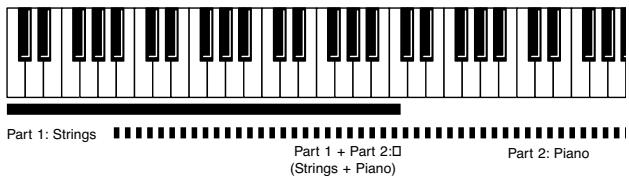
Une performance « split » n'est qu'un cas particulier de performance « layer ». Dès que vous réduisez la tessiture des Patches dans une performance « layer », elle devient automatiquement performance « split ».
- Appuyez sur [LAYER/SPLIT] pour accéder à la page Layer.
- Utilisez et pour sélectionner la partie à jour.
- Appuyez sur [F3 (Key Range)].
- Appuyez sur [F3 (KBD)], amenez le curseur sur la sélection « keyboard » et appuyez sur [INC] pour valider l'action du clavier sur la partie en question.
- Pour régler la limite basse, utilisez les touches [CURSOR] pour déplacer le curseur sur « Key Range Lower ». Pour régler la limite haute, déplacez de même le curseur sur « Key Range Upper ».
Tournez la molette VALUE ou appuyez sur [INC]/[DEC] pour définir la tessiture. La barre située au-dessus du clavier indique la tessiture active.
Si vous tentez de régler une limite basse supérieure à la limite haute ou le contraire, l'autre valeur est repoussée automatiquement à la même valeur.
Valeurs : Key Range Lower : C-1-UPPER Key Range Upper : LOWER-G9
En définissant différentes sections qui se recouvrent partiellement, vous pouvez associer deux ou plusieurs parts dans une section donnée du clavier.
- Quand vous avez terminé ce paramétrage, appuyez sur [F8 (Close)] pour revenir à la page Performance Layer et tester le résultat.
Sélection de parts affectées en layer ou en split
La page en cours de sélection est appelée « current » ou « en cours »
- Dans la page Mixer 2, utilisez « et » pour sélectionner la part.
Utilisez les touches [CURSOR] pour déplacer la « Part » et tournez la molette VALUE ou utilisez [INC] [DEC] pour sélectionner la part. Vous pouvez également sélectionner plusieurs Parts dans la page Mixer.
- Dans la page Mixer 2, appuyez sur pour amener le curseur en bas de l'écran.
- Appuyez sur [INC] pour afficher KBD et sélectionner la part à entendre.
Si vous jouez sur le clavier, vous entendrez la part en cours de sélection ainsi que celles portant une marque de validation.
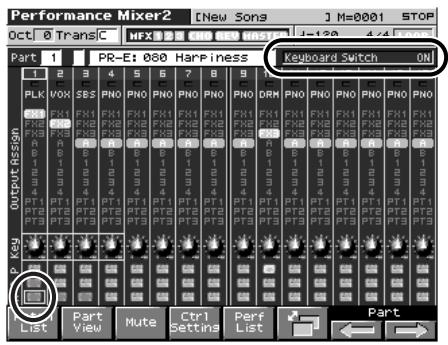
Utilisez cette fonction quand vous jouez plusieurs sons superposés (Layer) ou répartis sur le clavier (Split). Vous pouvez inversement désactiver certaines parts pour la création de sons, etc.
Choix du son d'une part
Vous pouvez changer le patch affecté à une part.
Sélection dans une liste
- Sélectionnez la part dont vous voulez changer le son.
- Appuyez sur [F1 (Patch List)].
La page Patch List apparait.
* Pour annuler, appuyez sur [EXIT].
- Utilisez et pour sélectionner un patch.
En appuyant sur [F4 (Patch Categ)], la liste affiche les catégories. En appuyant sur [F5 (Patch)] ou [F6 (Rhythm)], elle affiche les groupes de patches.
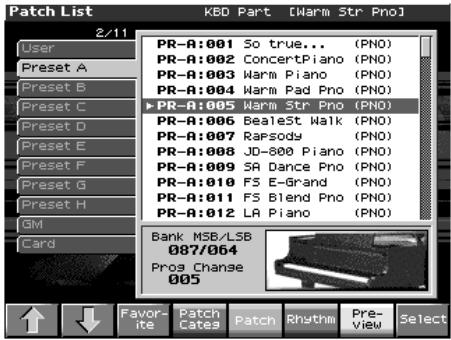
Pour changer de groupe, utilisez les touches [F1 ( )] [F2 ( )]. En appuyant sur [F7 (Preview)], vous pouvez écouter un patch sous la forme d’une phrase sélectionnée et adaptée à chaque genre (category) de patch (Phrase Preview).
- Appuyez sur [F8 (Select)] pour sélectionner le patch.
Sélection dans la page mixer
- Appuyez sur [MIXER] pour accéder à la page MIXER.
- Utilisez les touches et pour sélectionner une part.
- Utilisez pour amener le curseur sur le numéro de part.
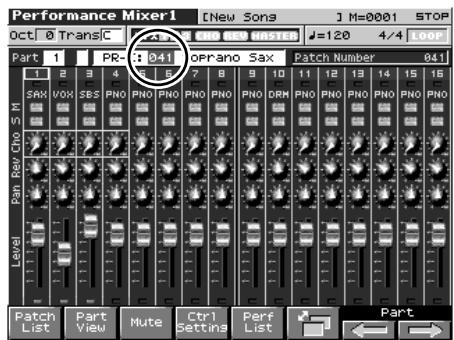
- Tournez la molette VALUE dial ou utilisez les touches [INC] [DEC] pour sélectionner un patch.
Sélection du rhythm set
- Appuyez sur [MIXER] pour accéder à la page MIXER.
- Utilisez les touches « < » et « > » pour sélectionner une part.
- Utilisez pour amener le curseur sur la position suivante.
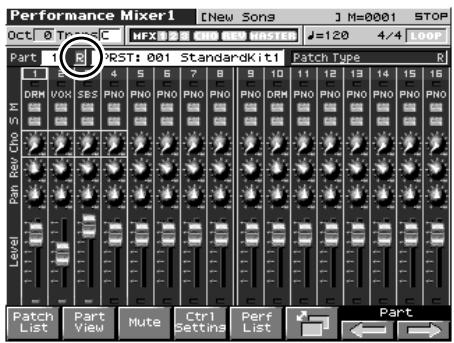
- Tournez la molette VALUE ou utilisez les touches [INC] [DEC] pour sélectionner « R »
Le rythme set est sélectionné.
Édition des paramètres de part
Dans la page Mixer vous pouvez accéder aux paramètres suivants pour chaque Part.
- Appuyez sur [MIXER].
La page Performance Mixer 1 apparait.
- Pour accéder à l'édition des paramètres de la page Performance Mixer 2 appuyez sur [F6] pour changer de page.
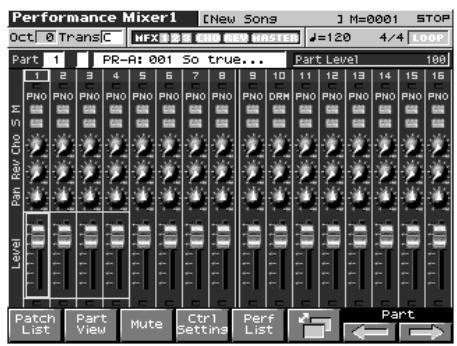
- Utilisez les touches et pour amener le curseur sur le paramètre à éditer.
- Utilisez les touches et pour amener le curseur sur le paramètre à éoperator.
- Tournez la molette VALUE ou utilisez les touches [INC] [DEC] pour modifier le paramètre.
La ligne verte entourant quatre parts correspond aux quatre contrôles temps réels REALTIME CONTROL.
Écoute d'une part isolée (solo)
Lors de l'écoute d'un Song, vous pouvez souhaiter entendre une part isolément.
- Appuyez sur [MIXER] pour accéder à la page Mixer.
- Utilisez les touches ▲ ▼ pour amener le curseur sur le sélecteur Solo.
- Utilisez la molette VALUE ou les touches [INC] et [DEC] pour activer/désactiver l'option SOLO.
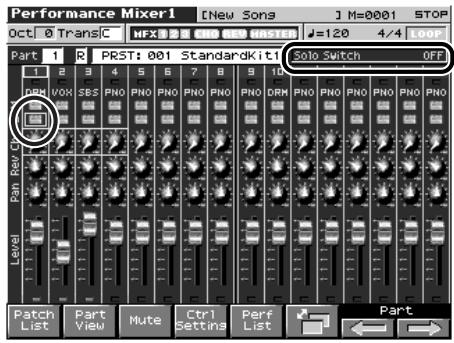
Cette option est liée au paramètre Solo Part Select (écran Part View), et peut être sauvegardée comme paramètre de performance.
Coupure spécifique d'une part (mute)
Lors de l'écoute d'un Song, vous pouvez souhaiter désactiver certaines Parts : suppression de la mélodie pour une application « karaoke » ou pour l'étude.
- Appuyez sur [MIXER] pour accéder à la page Mixer.
- Utilisez les touches ▲▼ pour amener le curseur sur le sélecteur Mute.
- Utilisez la molette VALUE ou les touches [INC] et [DEC] pour activer/désactiver l'option MUTE.
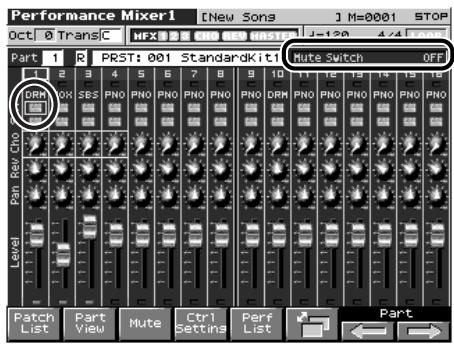
L'option Part Mute ne désactive pas la réception MIDI : elle réduit simplement le niveau à zéro. Les messages MIDI sont donc toujours reçus.
Utilisation des pads dans le mute de parts
Voussupportezutiliserlespads pourmutterlespartsdevoitriches: lesnumerosde pads1à16 correspondent eneffectauxparts1à16.
- Appuyez sur [MIXER] pour accéder à la page Mixer.
- Appuyez sur [F3 (Mute)].
La page « Muting Parts with Dynamic Pads » apparaît.
Dès lors les pads fonctionnent comme des boutons de mute on/off.
- Pad allumé: muté
- Pad éteint: non muté
L'appui sur [F6 (All Mute)] mute toutes les parts et [F7 (All Play)] annule tous les mutes.
Visualisation en liste des paramètres de part performance part view
En mode Performance vous disposez d'une visualisation en liste des paramètres de Part : la page « Part View ». Tous les paramètres apparaissent ensemble de manière comparée : nom du patch, volume, panoramique etc. L'édition directe est également possible dans cette page qui donne donc des accès plus puissants et fins que les pages Layer et Mixer.
- Accédez à une page Performance Layer ou Mixer.
- Appuyez sur [F2 (Part View)].
La page Part View apparaît.
Pour plus de détails sur les paramètres, voir « Visualisation en liste des paramètres de Part » (p. 107).
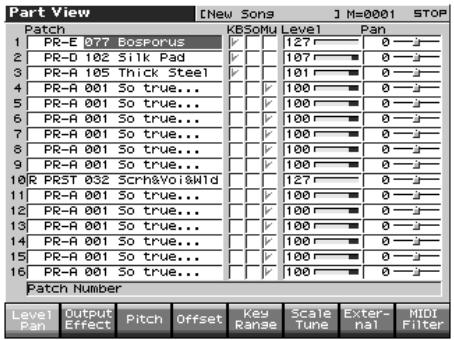
- Appuyez sur [F1 (Level/Pan)]-[F8 (MIDI Filter)] pour sélectionner la page.
- Appuyez sur [EXIT] pour revenir à la page Layer ou Mixer.
Utilisation de la fonction arpeggio/rhythm
Pour plus de détails sur les fonctions d'arpégiateur et de rythmes automatiques, voir « Jeu en arpentes (arpeggio) » (p. 128) et « Écoute des rythmes » (p. 135).
Utilisation des contrôles temps réel et du d beam
Pour plus de détails voir « Paramétrage des contrôles temps réel et du D Beam » (p. 114).
Visualisation des messages MIDI de chaque part (part information)
En mode Performance, le statut de réception des messages MIDI destinés au contrôle de différentes fonctions peut être visualisé pour chaque Part. Vous pouvez ainsi confirmer la réponse correcte du générateur de son à la commande du clavier ou aux messages MIDI envoyés par une unité MIDI externe.
- Accédez à une page Performance Layer ou Mixer (p. 97).
- Maintenez [SHIFT] enfoncé et appuyez sur [F2 (Part Info)]. La page Part Information apparait.
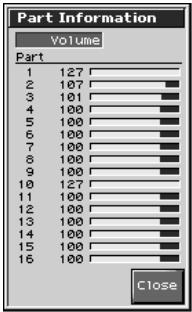
- Utilisez la molette VALUE ou les touches [INC] et [DEC] pour sélectionner le type de message à visualiser.
Voies : Voix (nombre de voix utilisées)
- Appuyez sur [F8 (Close)] pour refermer cette page.
Le Fantom-X vous offre un contrôle total sur un grand nombre de réglages. Chacun d'eux est appelé paramètre. Quand vous changez les valeurs des paramètres, vous procédez à une Édition. Ce chapitre explique comment créer vos Performances et les fonctions des différents paramètres de Performances.
Visualisation en liste des paramètres de part performance part view
En mode Performance vous disposez d'une visualisation en liste des paramètres de Part: la page « Part View ». Tous les paramètres apparaissent ensemble de manière comparée: nom du patch, volume, panoramique etc. L'édition directe est également possible dans cette page qui donne donc des accès plus puissants et fins que les pages Layer et Mixer.
2. Appuyez sur [F2 (part view)]
La page Part View apparait.
![ROLAND FANTOM X8 - Appuyez sur [F2 (part view)] - 1](/content/2025/01/130695/images/7128797b2d4e52d1cb6c79f0b9c473c21390ce443c370553dce8399cf7a0b94d.jpg)
Quand le curseur se trouve dans un groupe de patches, vous pouvez appuyer sur [ENTER] pour ouvrir la page Patch List et sélectionner un patch dans la liste (p. 41).
Réglage des paramètres de chaque part
- Accédez à la page Part View.
- Appuyez sur [F1 (Level/Pan)]–[F8 (MIDI Filter)] pour sélectionner le paramètre.
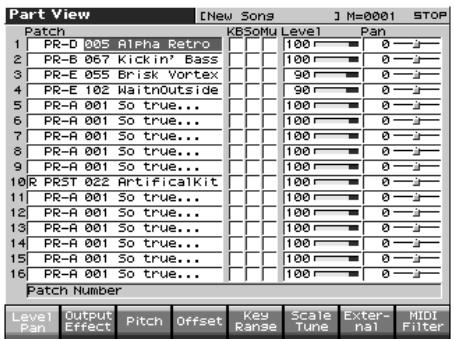
- Utilisez les touches [CURSOR] pour amener le curseur sur le paramètre à modifier.
- Tournez la molette VALUE ou appuyez sur [INC]/[DEC] pour saisir la nouvelle valeur.
- Le nom du paramètre qui se trouve à la position du curseur s'affiche dans la ligne inférieure de l'écran Part View.
Permet de choisir pour chaque Part entre (Patch) et rhythm set (Rhythm).
Déterminez le groupe auquel appartient le patch ou le rhythm set.
Valeurs:
USER: User
PRA-H: Preset A-H
GM: GM (GM2)
CARD: Card
Sélectionne le patch ou le rhythm set par son numéro.
Valeurs:001-
Determine pour chaque Part si elle est reliée ou non au clavier.
Valeurs: OFF, ON (✓)
Solo switch
Validez "✔" cette option si vous voulez entendre cette Part isolément (en solo).
Valeurs: OFF, ON (✔)
Mute () ou annule le mute (OFF) de chaque part.
Lors de l'écoute d'un Song, vous pouvez souhaiter désactiver certaines Parts: suppression de la mélodie pour une application « karaoke » ou pour l'étude.
Valeurs: OFF, ON (✓)
L'option Part Mute ne désactive pas la réception MIDI : elle réduit simplement le niveau à zéro. Les messages MIDI sont donc toujours reçus.
Règle le volume de chaque Part. Ce paramètre sert principalement à effectuer une « balance » du son entre les parts.
Valeurs:0-127
Réglage du panormaque pour chaque Part. "L64" correspond à l'extrême gauche, "0" au centre et "63R" à l'extrême droit.
Valeurs: L64-0-63R
Pour plus de détails sur ces paramètres, voir « Réglage des paramètres de chaque Part » (p. 107).
Déterminez pour chaque part la destination de sortie du son direct.
Valeurs
MFX: Sortie en stéreo à travers le multi-effet. Vous pouvez également ajouter du chorus ou de la réverbération au son passant dans le multi-effet.
A, B: Sortie en stéréo sur OUTPUT A (MIX) ou OUTPUT B sans passer par le multi-effets.
1-4: Sortie sur les connecteurs INDIVIDUAL 1 à 4 en mono sans passer par le multi-effets
PAT: Destination déterminée par le paramétrage du patch ou du rhythm set affecté à la Part
Si vous avez fait en sorte que les sons soient adressés séparément aux sorties INDIVIDUAL 1 et INDIVIDUAL 2 et que rien ne soit branché sur la sortie INDIVIDUAL 2, les sons adressés à ces sorties sont mixés et renvoyés vers la sortie INDIVIDUAL 1.
Si le paramètre Mix/Parallel ([MENU]/System/General) est réglé sur « MIX », tous les sons sortent des connecteurs OUTPUT A (MIX) en stéréo (p. 230).
Si vous avez réglé Tone Out Assign sur « MFX » réglez le paramètre « MFX Output Assign » (p. 208) pour définir la destination du son traité par le multi-effet.
- Les envois vers le chorus et la reverb sont toujours mono.
- La destination de sortie du signal traité par le chorus est définie par « Chorus Output Select » (p. 209) et « Chorus Output Assign » (p. 209).
- La destination de sortie du signal traité par la reverb est définie par « Reverb Output Assign » (p. 209).
Parmi les trois multi-effets pouvant être utilisés simultanément, définit lequel est utilisé.
Valeurs: 1-3 (MFX-1-MFX-3)
Règle le niveau du signal adressé à la destination de sortie définie par « Part Output Assign ».
Valeurs:0-127
Règle le niveau du signal adressé au chorus par chaque Part.
Valeurs:0-127
Règle le niveau du signal adressé à la reverb par chaque Part.
Valeurs:0-127
Chorus source
Les paramètres d'un patch peuvent être utilisés pour paramétrer les effets MFX1 (1)-MFX3 (3), chorus (C), et reverb (R). Ce réglage définit la part à laquelle ce patch a été affecté.
Si aucune part n'est sélectionnée, les réglages de la Performance seront utilisés à la place.
Pour les paramètres qui suivent, les paramètres peuvent être réglés individuellement pour chaque multi-effets (MFX1-MFX3) sélectionné dans « Part Output MFX Select »
[F3 (pitch)]
![ROLAND FANTOM X8 - [F3 (pitch)] - 1](/content/2025/01/130695/images/3a3b9af82a95a4cd0fbbb7407c21cebd6829bfb8c74b715d752659001c956742.jpg)
![ROLAND FANTOM X8 - [F3 (pitch)] - 2](/content/2025/01/130695/images/25f56dae215191cbc95e65f411d7a0a3fe2f82870c699e09905a176844dec376.jpg)
Pour plus de détails sur ces paramètres, voir « Réglage des paramètres de chaque Part » (p. 107).
Règlez la hauteur du son de la Part vers le haut ou vers le bas par pas d'une octave (+ / - 3 octaves).
Valeurs : -3 à +3
![ROLAND FANTOM X8 - [F3 (pitch)] - 3](/content/2025/01/130695/images/40163044ec11bcc71f94e9bc521427e067703168016b34fb2a7f44b5ccb031c9.jpg)
Si un rhythm set est affecté à une Part, vous ne pouvez pas modifier le paramètre Octave Shift.
Réglage de la hauteur du son de la Part par pas d'un demi-ton (sur + / - 4 octaves).
Valeurs : -48 - +48
Accordage par pas d'un demi-ton et transposition d'octave
Les paramètres Coarse et Octave peuvent sembler avoir le même effet sur le son et, en effet, si vous jouez do 4 avec une valeur Coarse régée sur + 12, vous obtiendrez un do 5 (une octave au-dessus), ce qui pourrait être le même son qu'en jouant ce do 4 avec une valeur d'Octave régée sur + 1.
Mais en interne, ces paramètres ont un fonctionnement différent. Quand le paramètre Coarse est réglé sur + 12, c'est la hauteur du son lui-même qui est montée d'une octave, alors que quand le paramètre Octave est réglé sur + 1, tout se passe comme si vous jouiez une octave plus haut sur le clavier. En d'autres termes, vous nevez utiliser le paramètre Coarse pour changer la hauteur du son, et le paramètre Octave pour décaler le clavier, par exemple quand il se révèle trop « court » pour un morceau.
Règle la hauteur de base du son de la Part sur une plage de + / - 50 cents par pas d'un « cent ».
Valeurs : -50 - +50

Un « cent » correspond à un centième de demi-ton.
Part mono/poly
Réglez ce paramètre sur MONO si vous pouvez que le Patch affecté à cette Part soit joué de manière monophonique, ou sur POLY si vous pouvez le jouer de manière polyphonique. Si vous préférez utiliser directement la valeur du Patch affecté à la Part (p. 77), désélectionnez l'option « PAT »
Pour les Parts auxquelles est affecté un Rhythm Set, ce réglage est ignoré.
Vous pouvez ajouter un effet Legato en jeu monophonique. Cette technique qui atténue les transitions entre notes permet de simuler des effets guitaristiques comme le « hammer » ou le « pull-off ».
Vous pouvez activer (ON) ou désactiver (OFF) cette fonctionnalité pour chaque Part. Si vous préférez utiliser directement la valeur du Patch affecté à la Part (p. 77), choisissez l'option « PAT »
Pour les Parts auxquelles est affecté un Rhythm Set, ce réglage est ignoré.
Règle l'amplitude des variations de hauteur du pitch-bend sur deux octaves par pas d'un demi-ton. La valeur du changement est identique de part et d'autre de la position centrale du levier. Si vous préférez utiliser directement la valeur du Patch affecté à la Part (p. 67), CHOISSEZ L'option PAT.
Valeurs : 0-24, PAT
Déterminé si l'effet de portamento est appliqué (ON) ou non (OFF) à la Part. Si vous préférez utiliser directement la valeur du Patch affecté à la Part (p. 77), CHOISSEZ L'option PAT.
Quand le portamento est actif, déterminez la durée allouée au changement progressif de hauteur. Les valeurs les plus hautes correspondant aux durées les plus longues 8), choisissez l'option PAT.
Valeurs : 0-127, PAT
Pour les Parts auxquelles est affecté un Rhythm Set, ce réglage est ignoré.
[F4 (offset)]
![ROLAND FANTOM X8 - [F4 (offset)] - 1](/content/2025/01/130695/images/1ee9b7ad878ad4a352e94337af66ee8427864b77e17b18906f45f896bd566fcc.jpg)
![ROLAND FANTOM X8 - [F4 (offset)] - 2](/content/2025/01/130695/images/273c321bcb2e1826bb8577f10a54539f0182a6a6409be0ceb735e6ebbbebf776.jpg)
Pour plus de détails sur ces paramètres, voir « Réglage des paramètres de chaque Part » (p. 107).
Réglage de la fréquence de coupure du filtre pour le Patch ou le Rhythm Set affecté à une Part.
Valeurs : -64 - +63
Les Patches disposent également d'un paramètre Cutoff Offset (p. 61). La valeur finale de la fréquence de coupure est donc la somme de ces deux valeurs. Si celle du Tone est déjà à 127 (maximum), une valeur positive de ce paramètre n'aura aucune action.
Réglage de la résonance pour le Patch ou le Rhythm Set affecté à une Part.
Valeurs : -64 - +63
Les Patches disposent également d'un paramètre Resonance (p. 62). La valeur finale de la résonance est donc la somme de ces deux valeurs. Si celle du Tone est déjà à 127 (maximum), une valeur positive de ce paramètre n'aura aucune action.
Réglage du temps d'attaque de l'enveloppe TVA/TVF pour le Patch ou le Rhythm Set affecté à une Part.
Valeurs : -64 - +63
Les Patches disposent également d'un paramètre Attack Time Offset (p. 62). La valeur finale de l'attaque de l'enveloppe TVA est donc la somme des paramètres TVA Envelope Time 1 du Tone, Attack Time Offset du Patch, et Attack Time Offset de la Part. Si le maximum (127) est déjà atteint, une valeur positive de ce paramètre n'aura aucune action. La même chose est valable pour l'enveloppe TVF.
Réglage du temps de relâchement (release) de l'enveloppe TVA/TVF pour le Patch ou le Rhythm Set affecté à une Part.
Valeurs : -64 - +63
Les Patches disposent également d'un paramètre Attack Time Offset (p. 62). La valeur finale de l'attaque de l'enveloppe TVA est donc la somme des paramètres TVA Envelope Time 1 du Tone, Attack Time Offset du Patch, et Attack Time Offset de la Part. Si le maximum (127) est déjà atteint, une valeur positive de ce paramètre n'aura aucune action. La même chose est valable pour l'enveloppe TVF.
Réglage du temps d'amortissement (decay) de l'enveloppe TVA/TVF pour le Patch ou le Rhythm Set affecté à une Part.
Valeurs : -64 - +63
![ROLAND FANTOM X8 - [F4 (offset)] - 3](/content/2025/01/130695/images/82e6d61b3550ff2a6de6d1e43e0feb549dce7b58c88bbef61ae99de5e8c39a5e.jpg)
![ROLAND FANTOM X8 - [F4 (offset)] - 4](/content/2025/01/130695/images/9ffe1a08ba3a9ae7be1ada427710791277839c3e672b285efa6695dc0d59cfb1.jpg)
Pour plus de détails sur ces paramètres, voir « Réglage des paramètres de chaque Part » (p. 107).
Déterminez si le clavier (section keyboard) est relié au générateur de son interne et à la sortie MIDI OUT indépendamment de la part en cours de sélection. Vous laissez normalement ce paramètre sur OFF mais pouvez l'activer si vous voulez superposer des sons.
Valeurs: ON, OFF
Déterminé pour chaque part si le clavier est relié ou non au générateur de son interne.
Valeurs: On, OFF
Déterminez la limite inférieure de validité pour chaque Part.
Valueurs: C-1-UPPER
Déterminez la limite supérieure de validité pour chaque Part.
Valeurs : LOWER-G9
Si le paramètre « Key Range » (p. 65) définit aussi des limites pour chaque Tone d'un Patch, les lessons ne seront produits que pour l'intersection des deux zones de validité.
Zone active où lessons seront entendus
Si vous tentez de monter la limite basse plus haut que la limite haute ou inversement, la seconde valeur est automatiquement ajustée à la même hauteur.
Modifiez le volume et la fréquence de coupure de chaque Part en fonction de la vélocité des notes. Si vous voulez que des vélocités élevées augmentent le volume et remontent la fréquence de coupure, choisissez une valeur positive (+). Si vous voulez que des vélocités élevées réduisent le volume et diminuent la fréquence de coupure, choisissez une valeur négative (-). Réglez ce paramètre à « 0 » si vous voulez que ces paramètres ne soient pas modifiés par la vélocité.
Valeurs : -63 - +63
Les Patches disposent également d'un paramètre « Velocity Sensitivity Offset » (p. 62). Sa valeur finale sera donc la somme des paramétrages de la Part et du Patch. Si cette valeur a déjà atteint son maximum (127), une valeur positive sera sans effet.
Règle pour chaque Part la vitesse du vibrato. Les valeurs les plus élevées correspondent à la vitesse la plus grande.
Valeurs : -64 - +63
Règle pour chaque Part l'amplitude du vibrato. Les valeurs les plus élevées correspondent à l'amplitude la plus grande.
Valeurs : -64 - +63
Règle pour chaque Part le retard au déclenchement du vibrato. Les valeurs les plus élevées correspondant au retard le plus grand.
Valeurs : -64 - +63
Ce réglage définit le nombre de voix réservé pour chaque Part si plus de 128 voix simultanées viennent à être demandées au générateur de son.
Valeurs: 0-63, FUL
Il n'est pas possible de dépasser un total de 128 voix pour toutes les parts. Le nombre de voix disponibles restantes est affiché sous la forme (rest=). Surveillez l'objet de ce reliquat quand vous paramétrez Voice Reserve.
Calcul du nombre de voix de polyphonie utilisées
Le Fantom-X peut jouer jusqu'à 128 notes simultanées. Mais cette polyphonie dépend du nombre de Tones utilisés dans les Patches et du nombre de Waves utilisées dans ces Tones. Le calcul de la polyphonie demandée pour chaque note jouée d'un Patch se présente donc comme suit:
(Nombre de notes jouées) × (Nombre de Tones utilisés par les Patches joués ou pilotés par ces notes) × (Nombre de Waves utilisées par ces Tones).
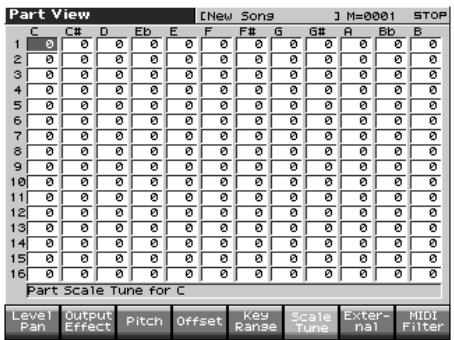

Pour plus de détails sur ces paramètres, voir « Réglage des paramètres de chaque Part » (p. 107).
Permet de choisir des tempéraments non égaux pour chaque Part.
Valeurs : -64 - +63

L'activation/désactivation des tempéraments non égaux se fait par le paramètre « Scale Tune Switch » (p. 232).
Tempérament égal
Cette méthode, qui divise l'octave en 12 intervalles égaux, est la formule d'accordage courante en musique occidentale actuelle. Sur le Fantom, c'est l'accordage par défaut (position OFF du paramètre « Scale Tune Switch »).
Tempérament juste (gamme de do)
Dans ce tempérament, les tierces sont beaucoup plus « claires » et justes, mais ne fonctionnent que dans la tonalité spécifique. Toute transposition donnera des résultats ambigus.
Dans cette gamme, le mi et le si sont abaissés et les do#, fa# et sol# relevés par rapport au tempérament égal. Les intervalles sol-si, do-mi, fa-sol# et sib-do sont d'une tierce « naturelle » (intermédiaire entre majeure et mineure). Sur le Fantom, vous pouvez utiliser la gamme arabe dans les tonalités de sol, do et fa.
| Nom de note | Tempérament égal | Tempérament juste (tonique do) | Gamme arabe |
| C | 0 | 0 | -6 |
| C# | 0 | -8 | +45 |
| D | 0 | +4 | -2 |
| Eb | 0 | +16 | -12 |
| E | 0 | -14 | -51 |
| F | 0 | -2 | -8 |
| F# | 0 | -10 | +43 |
| G | 0 | +2 | -4 |
| G# | 0 | +14 | +47 |
| A | 0 | -16 | 0 |
| Bb | 0 | +14 | -10 |
| B | 0 | -12 | -49 |
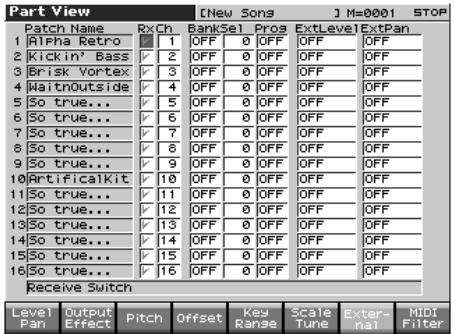
Pour plus de détails sur ces paramètres, voir « Réglage des paramètres de chaque Part » (p. 107).
Déterminez si chaque Part reçoit (ON) ou non (OFF) les messages MIDI envoyés par des unités externes.
Quand ce paramètre est sur OFF, la Part répond au clavier mais ne reçoit pas les messages externes. Vous le laisserez donc généralement sur ON, sauf si vous ne pouvez pas entendre une Part déterminée à l'écoute d'un morceau.
Valeurs: OFF, ON
Déterminez le canal de réception MIDI de chaque Part. Valeurs : 1-16
Ext Bank Select MSB (external bank select MSB)
Si vous voulez qu'une valeur Bank Select MSB (contrôle n°0) soit également transmise quand vous changez de Performance, choisissez la valeur à transmettre pour chaque Part. Si vous ne souhaitez aucune émission, laissez ce paramètre sur OFF.
Valeurs : 0-127, OFF
Les données des parts dont le Keyboard Switch est sur OFF ne sont pas transmises.
Si vous voulez qu'une valeur Bank Select MSB (contrôle n°32) soit également transmise quand vous changez de Performance, choisissez la valeur à transmettre pour chaque Part.
Valeurs:0-127
Les données des parts dont le Keyboard Switch est sur OFF ne sont pas transmises.
Si vous voulez qu'un numéro de changement de programme soit également transmis quand vous changez de Performance, choisissez la valeur à transmettre pour chaque Part. Si vous ne souhaitez aucune émission, laissez ce paramètre sur OFF.
Valeurs: 1-128, OFF
Les données des parts dont le Keyboard Switch est sur OFF ne sont pas transmises.
Si vous souhaitez que des messages de volume soient également transmis quand vous changez de Performance, choisissez la valeur à transmettre pour chaque Part. Si vous ne souhaitez aucune émission, laissez ce paramètre sur OFF.
Valeurs : 0-127, OFF
Les données des parts dont le Keyboard Switch est sur OFF ne sont pas transmises.
Ext pan (external pan)
Si vous voulez que des messages de panoramique soient également transmis quand vous changez de Performance, choisissez la valeur à transmettre pour chaque Part. Si vous ne souhaitez aucune émission, laissez ce paramètre sur OFF.
Valeurs: L64-0-63R, OFF
Les données des parts dont le Keyboard Switch est sur OFF ne sont pas transmises.
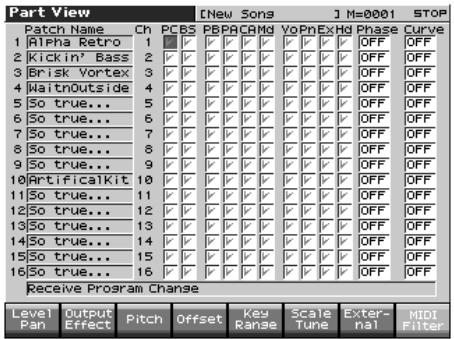
Pour plus de détails sur ces paramètres, voir « Réglage des paramètres de chaque Part » (p. 107).
Déterminé pour chaque canal MIDI si les messages Program Change sont reçus (ON), ou non (OFF). La marque de validation (✔) active la réception.
Déterminé pour chaque canal MIDI si les messages Bank Select sont reçus (ON), ou non (OFF). La marque de validation (✔) active la réception.
Déterminé pour chaque canal MIDI si les messages de Pitch-bend sont reçus (ON), ou non (OFF). La marque de validation (✔) active la réception.
Déterminé pour chaque canal MIDI si les messages d'after-touch canal sont reçus (ON), ou non (OFF). La marque de validation (✔) active la réception.
Déterminé pour chaque canal MIDI si les messages d'after-touch polyphonique sont reçus (ON), ou non (OFF). La marque de validation (✓) active la réception.
Déterminé pour chaque canal MIDI si les messages de modulation sont reçus (ON), ou non (OFF). La marque de validation (✔) active la réception.
Déterminé pour chaque canal MIDI si les messages de volume sont reçus (ON), ou non (OFF). La marque de validation (✔) active la réception.
Déterminé pour chaque canal MIDI si les messages de panoramicique sont reçus (ON), ou non (OFF). La marque de validation (✔) active la réception.
Déterminé pour chaque canal MIDI si les messages d'expression sont reçus (ON), ou non (OFF). La marque de validation (✔) active la réception.
Déterminé pour chaque canal MIDI si les messages Hold 1 sont reçus (ON), ou non (OFF). La marque de validation (✔) active la réception.
Activez cette option “ ” (ON) si vous voulez supprimer les incompatibilités de phase entre Parts jouées par le même canal MIDI.
Quand « Phase Lock » est activé (ON), les parts situées sur le même canal MIDI sont mises dans l'obligation de synchroniser leur fonctionnement. De ce fait, un léger retard peut intervenir entre la réception des messages de notes MIDI et la production du son. N'activez cette fonction que quand cela est nécessaire.
Le paramètre « Velocity Curve » permet de choisir pour chaque canal MIDI une des quatre courbes disponibles afin d'obtenir une meilleure adaptation au toucher du clavier MIDI externe.
Valeurs: OFF, 1-4
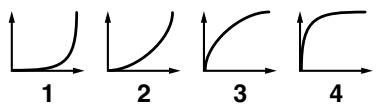
Choix du paramètre contrôlé par les contrôleurs temps réel ou le d beam (control setting)
Le Fantom-X permet d'affecter divers paramètres à des contrôleurs accessibles en temps réel : boutons rotatifs, sélecteurs, levier de pitch-bend/modulation, pédales ou contrôleur D Beam. Vous disposez ainsi d'un grand nombre d'accès au son.
- Accédez à un écran Performance Layer ou Mixer et sélectionnez la performance dont vous pouvez modifier les réglages (p. 99).
Pour créer une performance à partir de rien, utilise la fonction Initialize (p.119).
- Appuyez sur [F4 (Ctrl Setting)].
La page Control Setting (Performance) apparaît.
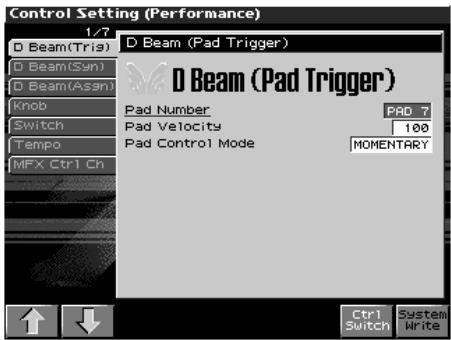
- Les paramètres sont organisés en plusieurs groupes. Appuyez sur [F1 (>] [F2 (>] pour sélectionner l'onglet du groupe d'édition contenant le paramètre à modifier.
- Utilisez les touches [CURSOR] pour amener le curseur sur ce paramètre.
- Utilisez la molette VALUE ou les touches [INC]/[DEC] pour modifier sa valeur.
- Répétez les étapes 3 à 5 pour chaque paramètre à éoperator.
- Les réglages Solo Synth sont sauvegardés avec les paramètres systèmes. Appuyez sur [F8 (System Write)] pour les sauvegarder.
- Les paramètres des pages Control Setting sont sauvegardés indépendamment avec chaque performance. Pour procéder à la sauvegarde, appuyez sur [WRITE] (Save) (p. 120). Si vous préférez ne pas enregistrer vos modifications, appuyez sur [EXIT] pour revenir aux pages Performance Layer ou Mixer.
Si vous revenez à la page Performance PLAY sans avoir effectué de sauvegarde, l'écran affichera une “*”, pour vous rappeler que les réglages de cette Performance ont été modifiés.
Si l'appareil est éteint ou si vous sélectionnez un autre son avec le symbole *** visible, ces modifications seront perdues.
Paramétrage des contrôles temps réel et du d beam (ctrl)
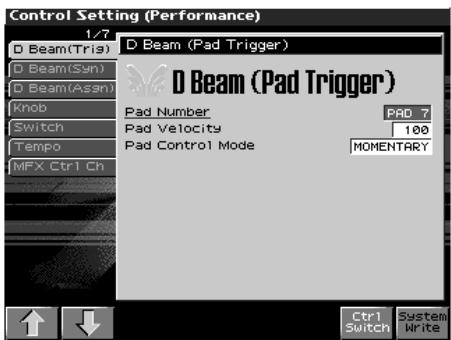
Pour plus de détails voir « Choix du paramètre contrôle par les contrôles temps réel ou le D Beam (Control Setting) » (p. 114).
Au lieu de frapper sur les pads, vous pouvez utiliser le D Beam pour déclencher leur son.
Les paramètres PAD trigger sont sauvegardés séparément pour chaque performance. Vous pouvez donc créer des performances très spécifiques destinées uniquement à l'utilisation de ce contrôle.
Sélectionne le numéro de pad. Traitse par le D Beam.
Valeurs: 1-16
Déterminez la force de frappe supposée attribuée au D Beam.
Valeurs: 1-127
Déterminez le comportement du D Beam quand il se retrouve obstrué. En position MOMENTARY, le paramètre n'est actif que tant que le rayon rencontre un obstacle et il se désactive dès que vous retirez la main. En position LATCH, le paramètre se verrouille alternatively en position on et off à chaque passage de la main devant le rayon.
Valeurs: MOMENTARY, LATCH
Vous pouvez utiliser le D Beam pour contrôler le son à la manière d'un synthétiseur monophonique.
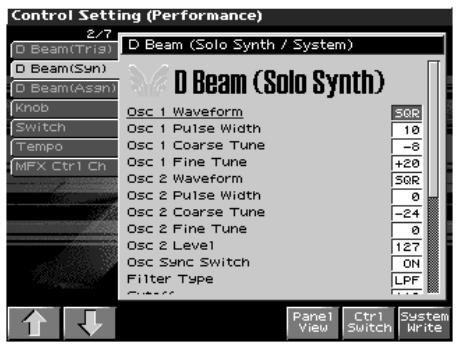
Pour plus de détails voir « Choix du paramètre contrôle par les contrôles temps réel ou le D Beam (Control Setting) » (p. 114)

Quand vous appuyez sur [F7 (Panel View)], l'écran Panel View apparait, affichant les paramètres ci-dessus de manière graphique et simulant un synthèse analogue. Vous pouvez alors appuyer sur [F2 (Image View)] pour accéder à l'écran Image View screen, dans lequel vous pourriez visualiser un affichage graphique des valeurs du D Beam. Appuyez sur [EXIT] pour revenir à l'écran Control Setting.

Les réglages Solo Synth sont sauvegardés avec les paramètres système.
OSC 1/2 waveform
Sélectionne la forme d'onde. SAW est une forme en dents de scie et SQR une forme d'onde carrée.
OSC 1/2 pulse width
Détermine la variation de forme cyclique de la forme d'onde, qui crée des modifications subtiles du timbre.
- Le paramètre Pulse Width n'est actif que si la forme d'onde « SQR » est sélectionnée dans le paramètre OSC1/2 waveform.
Valeurs:0-127
OSC 1/2 coarse tune
Règlez la hauteur de référence du son par pas d'un demi-ton (+ / - 4 octaves).
Valeurs : -48 + 48
OSC 1/2 fine tune
Règle la hauteur de référence du son par pas de 1-cent (+/-50 cents).
Valeurs : -50 + 50
OSC2 level
Niveau de l'oscillateur OSC2.
Valeurs:0-127
OSC1 sync switch
L'activation de cette sélection produit un son complexe et très riche en harmoniques. Il est efficace si la hauteur de OSC1 est supérieure à celle de OSC2.
Valeurs: OFF, ON
OFF: Pas de filtre.
LPF: Filtre passe bas. Réduit le niveau de toutes les fréquences supérieures à la fréquence de coupure (Cutoff Freq) et sert globalement à adoucir le son. C'est le plus couramment utilisé dans les synthétiseurs.
BPF: Filtre passe bande. Ne laisse passer que les fréquences voisines de la fréquence de coupure (Cutoff Frequency), et coupe le reste. Permet de créer des timbres originaux.
HPF: Filtre passe haut. Coupe les fréquences inférieures à la fréquence de coupure (Cutoff Frequency). Sert à créer des sons percussifs, riches en aigus.
PKG: Filtre « Peaking ». Renforce les fréquences voisines de la fréquence de coupure (Cutoff Frequency). Permet de créer des effets de type wah-wah effects en utilisant un LFO pour faire varier la fréquence de coupure de manière cyclique.
Déterminez la fréquence à partir de laquelle le filtre est actif sur le son.
Valeurs:0-127
Renforce les fréquences voisines de la fréquence de coupure, donnant plus de caractère au son. Des valeurs trop élevées font entre le filtré en oscillation et créent de la distorsion.
Valeurs:0-127
Réglage du volume.
Valeurs: 0-127
Determinez le niveau de l'envoi à l'effet chorus.
Valeurs: 0-127
Déterminez le niveau de l'envoi à l'effet reverb.
Valeurs:0-127
LFO rate
Règle vitesse de modulation du LFO.
Valeurs:0-127
Déterminez l'amplitude avec laquelle le LFO module la hauteur de l'oscillateur OSC1.
Valeurs : -63 à +63
Déterminez l'amplitude avec laquelle le LFO module la hauteur de l'oscillateur OSC2.
Valeurs : -63 à +63
Déterminez l'amplitude avec laquelle le LFO module la variation de forme d'onde de l'oscillateur OSC1.
- Le paramètre Pulse Width n'est actif que si la forme d'onde « SQR » est sélectionnée dans le paramètre OSC1/2 waveform.
Valeurs : -63 à +63
Déterminez l'amplitude avec laquelle le LFO module la variation de forme d'onde de l'oscillateur OSC2.
- Le paramètre Pulse Width n'est actif que si la forme d'onde « SQR » est sélectionnée dans le paramètre OSC1/2 waveform.
Valeurs : -63 à +63
Déterminez l'amplitude de variation de hauteur du son de synthèsoLO.
Valeurs: 2 OCTAVES, 4 OCTAVES, 8 OCTAVES
D Beam (assignable)
En affectant diverses fonctions au contrôle D Beam, vous pouvez agir de nombreuses manières sur le son en temps réel.
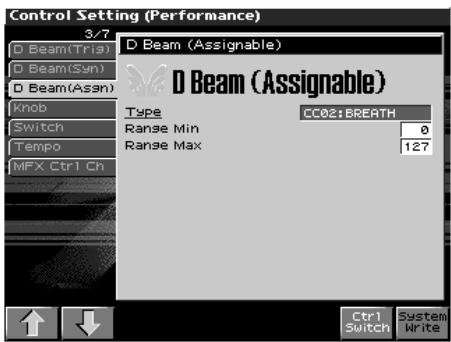
Pour plus de détails voir « Choix du paramètre contrôle par les contrôles temps réel ou le D Beam (Control Setting) » (p. 114).

Les paramètres ASSIGNABLE trigger sont sauvegardés séparément pour chaque performance. Vous pouvez donc créer des performances très spécifiques destinées uniquement à l'utilisation de ce contrôle.
Déterminez la fonction contrôlée par le contrôleur D Beam.
Valeurs
CC01-31, 33-95: Numéros de contrôle 1-31, 33-95

Pour plus de détails sur les messages Control Change, voir « Implémentation MIDI » (p. 298).
Bend Up: monte le son par pas d'un demi-ton (jusqu'à quatre octaves).
Bend Down: abaisse le son par pas d'un demi-ton (jusqu'à quatre octaves).
Démarre/arrête le séquenceur.
TAP Tempo: Définit le Tap tempo (en fonction de la fréquence avec laquelle vous interrompez le rayon).
Arp Grid: Grille d'arpège
Arp Duration: Détermine la durée de chaque note arpégée
Arp Motif: Motif d'arpège
Arp Oct Up: Plage d'action de l'arpégiateur vers le haut par pas d'une octave (maximum 3 octaves).
Arp Oct Down: Plage d'action de l'arpégiateur vers le bas par pas d'une octave (maximum 3 octaves).
Déterminez la limite basse d'action du contrôle D Beam.
Valeur:0-127
Déterminez la limite haute d'action du contrôle D Beam. Si vous choisissez une valeur Max inférieure à la valeur Min, vous inverserez le sens de l'action.
Valeur:0-127
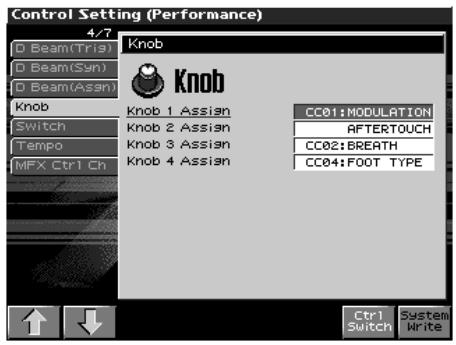
Pour plus de détails voir « Choix du paramètre contrôle par les contrôles temps réel ou le D Beam (Control Setting) » (p. 114).
Les contrôles rotatifs temps réels ne sont actifs que si le sélecteur REALTIME CONTROL est en position « ASSIGNABLE »
Déterminez les fonctions contrôlées par les boutons [ ]
Valeurs:
CC01-31, 33-95: n° de contrôle 1 à 31 et 33 à 95

Pour plus de détails sur les messages Control Change, voir « Implémentation MIDI » (p. 298).
Arp Style: Style d'arpège Arpeggio
Arp Grid: Grille d'arpège
Arp Duration: Durée des notes arpégées
Arp Motif: Motif d'arpège
Chord Form: Forme d'accord
Master Level: Volume global du Fantom-X.
- Le paramètre Master Level agit à la fois sur les sorties analogiques OUTPUT A et sur la sortie numérique DIGITAL OUT. Le bouton VOLUME de la face avant ne traite, par contre, que la sortie analogique OUTPUT A.
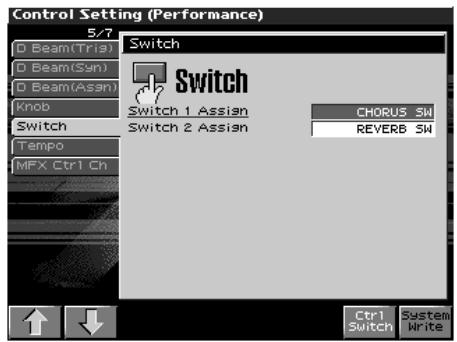
Pour plus de détails voir « Choix du paramètre contrôle par les contrôles temps réel ou le D Beam (Control Setting) » (p. 114).
Determine les fonctions contrôlées par les boutons [1] /[2]. Valeurs
Transpose Down: réduit la tessiture par pas d'un demi-ton (jusqu'à 5 demi-tons vers le bas).
Transpose Up: augmente la tessiture par pas d'un demi-ton (jusqu'à 6 demi-tons vers le haut).
- Normalement les fonctions Transpose Down/Up sont affectées aux switches 1/2.
Tap Tempo: Tap tempo (le tempo est déterminé par la fréquence de la frappe sur le bouton).
Mono/Poly: alterne entre les modes polyphonique (POLY) et monophonique (MONO) pour un Patch.
Témoin allumé = Mono
Témoin éteint = Poly
Pour plus de détails voir « Choix du paramètre contrôle par les contrôles temps réel ou le D Beam (Control Setting) » (p. 114).
Si vous voulez que le séquenceur change de tempo quand vous changez de performance, vous devez définir ici la valeur qu'il devra prendre. Ce paramètre est actif si «Seq Tempo Override » est sur ON. (p. 227).
Valeurs : 20-250
- Cette valeur se règle indépendamment pour chaque Performance, ce qui veut dire que chaque changement de performance provoquera une modification du tempo du Fantom-X.
- Notez en particulier que le tempo du séquenceur sera modifié lors du changement de performances.
MFX ctrl ch
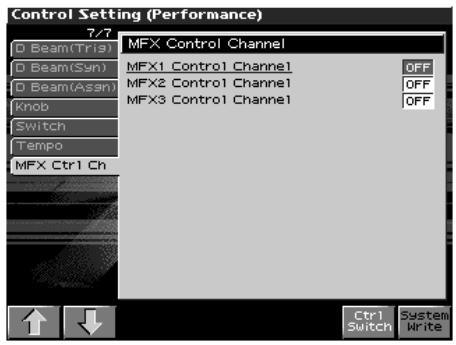
Pour plus de détails voir « Choix du paramètre contrôle par les contrôles temps réel ou le D Beam (Control Setting) » (p. 114).
Sélectionne le canal auquel le multi-effet sera appliqué. Permet le contrôle des paramètres du multi-effets en temps réel quand le paramètre « MFX1-3 Source » est réglé sur « Prf ». Choisissez OFF si vous ne devez pas utiliser le contrôle de multi-effets.
Valeurs: 1-16, OFF
- Utilisez les touches [CURSOR] pour amener le curseur sur le paramètre à modifier.
- Utilisez la molette VALUE ou les touches [INC]/[DEC] pour modifier sa valeur.
- Reprenez les étapes 2 et 3 pour tous les paramètres à modifier.
- Appuyez sur [F8 (EXIT)] pour revenir à l'écran précédent.
Détérminé pour chaque part si les messages MIDI de Pitch Bend sont transmis (ON), ou non (OFF).
Valeurs: OFF, ON
Déterminé pour chaque part si les messages MIDI d'after-touch sont transmis (ON), ou non (OFF).
Valeurs: OFF, ON
Déterminé pour chaque part si les messages MIDI de modulation sont transmis (ON), ou non (OFF).
Valeurs: OFF, ON
Déterminé pour chaque part si les messages MIDI de pédale HOLD sont transmis (ON), ou non (OFF).
Valeurs: OFF, ON
Déterminé pour chaque part si les messages MIDI de pédale CONTROL sont transmis (ON), ou non (OFF).
Valeurs: OFF, ON
Déterminé pour chaque part si elle peut être contrôlée par le D Beam.
Valeurs: OFF, ON
Déterminé pour chaque part si elle peut être contrôlée par les boutons assignables.
Valeurs: OFF, ON
Paramétrage du patch affecté à une part
Quand vous utilisez les patches en mode Performance, certains paramétrages, et en particulier ceux des effets, peuvent être affectés par les paramètres des performances. Si vous voulez opérer un patch tout en écoutant son résultat sonore au sein de la Performance, procédez comme suit:
- Nous expliquons ici comment modifier les paramètres d'un patch affecté à une part. Il en va de même pour les Rhythm Sets et ces explications valent pour les deux: il suffit de substituer rhythm set à patch à chaque occurrence.
2. Appuyez sur [PATCH EDIT]
Le patch affecté à la partie s'affiche dans l'écran Patch Edit.
![ROLAND FANTOM X8 - Appuyez sur [PATCH EDIT] - 1](/content/2025/01/130695/images/9d82a0211e16c34b689066c5e4bff020cf855c8faa45f107f44ce04924d56728.jpg)
- Le reste de la procédure est le même que pour la modification des paramètres en mode Patch (p. 56).
Initialisation des paramètres de performance (init)
L'initialisation consiste à ramener tous les paramètres du son en cours de sélection à leurs valeurs standards.
La procédure d'initialisation n'affecte que le son en cours de sélection. Les sons présents en mémoire ne seront pas affectés. Pour réinitialiser le Fantom-X à ses valeurs d'usine, vous devez utiliser la procédure Factory Reset (p. 235).
2. Maintenez [SHIFT] enforcé et appuyez sur [F1 (init)]
La fenêtre Performance Initialize apparait.
3. Utilisez la molette VALUE ou les touches et pour désirer le type d'initialisation.
Ramène tous les paramètres de la performance en mémoire-temporaire à leurs valeurs par défaut. Utilisez cette procédure pour créer un son à partir d'un état initial.
Initialisez les valeurs des paramètres de partie suivants : Cutoff Offset, Resonance Offset, Attack Time Offset, Release Time Offset, Decay Time Offset, Vibrato Rate, Vibrato, Depth, Vibrato Delay
4. Appuyez sur [F8 (select)]
Un message de confirmation apparait.
5. Appuyez sur [F8 (exec)]
L'initialisation est effectuée et vous revenez à l'écran précédent. Pour annuler, appuyez sur [F7 (Cancel)].
Sauvegarde d'une performance nouvelle créée (write)
Les modifications que vous avez effectuées sont temporaires et seraient perdues si vous mettiez l'appareil hors tension ou si vous choisissez un autre son. Pour conserver votre travail, vous devez le sauvegarder dans la mémoire utilisatrice ou sur carte mémoire. Quand vous modifiez les éléments d'une Performance, l'écran Performance Layer affiche une **. Une fois la Performance sauvegardée en mémoire utilisatrice, cette étoile disparaîtra.
Lors de la procédure de sauvegarde, les données antérieurement présentes dans la destination de sauvegarde seront remplacées et effacées.
- Vérifiez que la performance que vous voulez sauvegarder est bien sélectionnée.
- Appuyez sur [WRITE]. L'écran Write Menu apparaît.
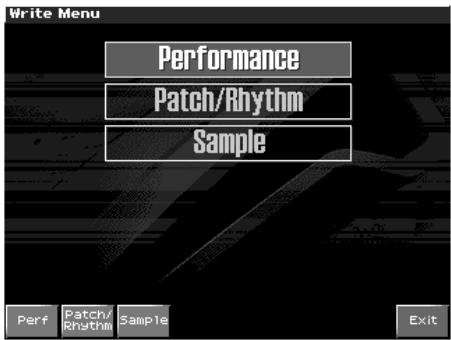
- Appuyez sur [F1 (Perf)].
- Vos pouvez aussi utiliser les touches CURSOR ▲ ou ▼ pour sélectionner « Performance » et appuyer sur [ENTER]. L'écran Performance Write apparait.
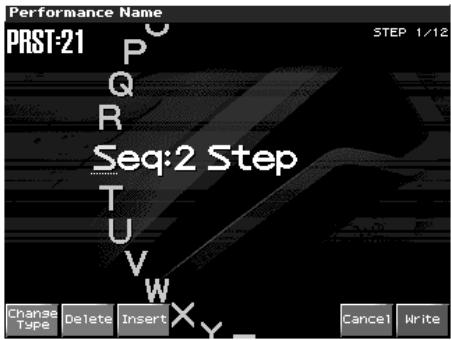
- Attribuez un nom à cette performance.

Pour plus de détails, voir « Attribution d'un nom » (p. 36)
- Après avoir choisi un nom, appuyez sur [F8 (Write)].
Un écran permettant de choisir la destination de la performance apparait.
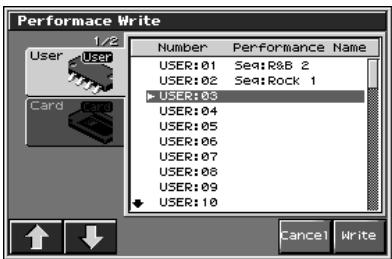
- Appuyez sur [F1 (])] ou [F2 (])] pour choisir la destination de sauvegarde. Utilisez ensuite la molette VALUE ou les touches [INC] [DEC] pour sélectionner un numéro de performance.
Cette destination de sauvegarde peut se trouver soit en mémoire interne du Fantom-X (User), soit sur carte mémoire (Card).
- Appuyez sur [F8 (Write)].
Un message de confirmation apparait.
Ne mettez jamais le Fantom-X hors tension pendant une sauvegarde.
- Appuyez sur [F8 (Exec)] pour lancer la sauvegarde.
- Pour annuler l'opération, appuyez sur [F7 (Cancel)].
En cas de changement des paramètres de patch ou rhythm set affectés à une part dans une performance
Si vous avez edited un patch ou un rhythm set affecté à une part dans une performance et tentez de sauvegarder cette performance sans avoir préalablement sauvegardé le patch ou le rhythm set, le message suivant apparait:
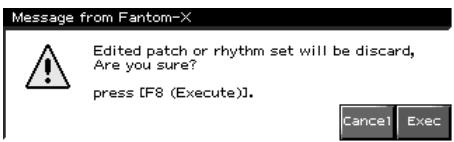
Dans un tel cas, commencez par sauvegarder vos patches et rhythm sets, puis reprenez la sauvegarde de la performance.
Modification du son en temps réel
Vous pouvez modifier les sons que vous jouez en temps réel à l'aide du contrôleur D-Beam, de boutons contrôleurs temps réels ou d'une pédale.
Les explications de ce chapitre concernent l'utilisation de ces fonctions en mode Patch. Elles sont en fait identiques en mode Performance.
Modification du son par les mouvements de la main (d beam controller)
Le Contrôleur D Beam est un système de contrôle temps réel très convivial qui se met en œuvre simplement en passant la main devant son rayon infrarouge. En affectant différentes fonctions à ce contrôle, vous pouvez obtenir une grande variété d'effets sonores, et en particulier des modifications instantanées du timbre, impossibles avec les boutons et curseurs habituels. Sur le Fantom-X, le D Beam ne sert pas seulement à modifier les sons affectés aux parts Keyboard ou Pad mais également au contrôle de la hauteur du son du synthétiseur monophonique (solo) qui lui est associé.
1. Accédez à l'écran (p. 38).
La zone « D-Beam » indique la fonction qui lui est affectée.
2. Appuyez sur l'un des boutons D BEAM [PAD TRIGGER], [SOLO SYNTH], ou [ASSIGNABLE] pour activer le contrôleur D Beam.

- Bouton ASSIGNABLE: Active la fonction affectée au contrôle D Beam.
- Bouton PAD TRIGGER: Utilise le D Beam pour déclencher des sons normalement associés à des pads.
- Bouton SOLO SYNTH: Permet d'utiliser le D Beam comme un synthétiseur monophonique.
3. Jouez quelques notes au clavier et placez votre main devant le d beam, en la faisant évolver de haut en bas.
Un effet est appliqué au son, variable selon la fonction affectée au contrôleur D-Beam dans son paramétrage.
4. Pour désactiver le contrôleur d-beam, appuyez à nouveau sur le bouton activé à l'objet 2 (son tépoind s'éteint).
Si le mode Performance est sélectionné, l'état activé/désactivé du D Beam peut être sauvegardé comme paramètre de performance.
Zone d'action réelle du contrôleur d beam
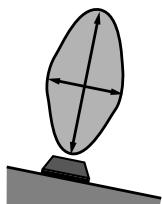
La zone d'action du contrôleur D Beam est figurée dans le schéma ci-dessous. Les déplacements de la main en dehors de cette zone n’auront aucun effet.
Le niveau de réponse de ce contrôle s'affiche également dans la zone « D-Beam » de l'écran sous la forme d'une barre qui s'allonge quand vous rapprochez la main du contrôleur et se réduit quand vous l'éloignez.

La zone d'action réelle du contrôleur D Beam est réduite si l'appareil est directement exposé aux rayons du soleil. Tenez compte de cet élément en utilisant le D Beam en extérieur.
La sensibilité du D Beam varie en fonction du niveau d'éclairage ambiant. S'il ne fonctionne pas comme vous le souhaitez, réglez sa sensibilité en conséquence : des valeurs plus élevées augmentent la sensibilité (p. 226).
Assignable
Vous pouvez affecter de nombreuses fonctions au D Beam et agir ainsi avec lui de nombreuses manières sur le son en temps réel.
1. Maintenez [SHIFT] enfoncé et appuyez sur d BEAM [assignable].
La page des affectations Assignable apparait.
![ROLAND FANTOM X8 - Maintenez [SHIFT] enfoncé et appuyez sur d BEAM [assignable]. - 1](/content/2025/01/130695/images/a5bd63f108d5a37675022bc56dbd6745fb395ba2a9238d060b4e484f2e3d77a5.jpg)
- Amenez le curseur sur le paramètre à régler et utilisez la molette VALUE ou les touches [INC]/[DEC] pour la modification.
- Appuyez sur [EXIT] pour quitter la fenêtre.
Type
Déterminez la fonction contrôlée par le D Beam.
Valeurs
CC01-31, 33-95: Contrôles MIDI 1-31, 33-95
Pour plus d'informations sur les messages Control Change, voir « Implémentation MIDI » (p. 298).
Bend Up: monte le son par pas d'un demi-ton (jusqu'à quatre octaves).
Bend Down: abaisse le son par pas d'un demi-ton (jusqu'à quatre octaves).
Démarre/arrête le séquenceur.
TAP Tempo: Définit le Tap tempo (en fonction de la fréquence avec laquelle vous interrompez le rayon).
Arp Grid: Grille d'arpège
Arp Duration: Détermine la durée de chaque note arpégée
Arp Motif: Motif d'arpège
Arp Oct Up: Plage d'action de l'arpégiateur vers le haut par pas d'une octave (maximum 3 octaves).
Arp Oct Down: Plage d'action de l'arpégiateur vers le bas par pas d'une octave (maximum 3 octaves).
Arp Step: Position de lecture du motif de l'arpège.
Déterminez la limite basse d'action du contrôle D Beam.
Valeur:0-127
Déterminez la limite haute d'action du contrôle D Beam. Si vous choisissez une valeur Max inférieure à la valeur Min, vous inverserez le sens de l'action.
Valeur:0-127
Le paramétrage ASSIGNABLE est sauvegardé indépendamment pour chaque performance, ce qui permet de créer des performances adaptées à chaque contexte.
Si le mode Patch est sélectionné, ce paramètre est sauvegardé en tant que paramètre système : utilisez pour cela le bouton [F8 (System Write)].
Vous pouvez utiliser le D Beam pour déclencher les pads de manière alternative (au lieu de les frapper directement).
1. Maintenez [SHIFT] enfoncé et appuyez sur d BEAM [PAD trigger].
La page « Pad Trigger » apparait.
![ROLAND FANTOM X8 - Maintenez [SHIFT] enfoncé et appuyez sur d BEAM [PAD trigger]. - 1](/content/2025/01/130695/images/d13bdea6f26b26113a35cdca24a0f1ebf5b4f4179f79ee96bee171c302f4fe34.jpg)
- Amenez le curseur sur le paramètre à modifier et utilisez la molette VALUE ou les touches [INC]/[DEC] pour saisir sa valeur.
- Appuyez sur [EXIT] pour retourner la page Pad Trigger.
Déterminez le numéro de padTraits par le D Beam.
Quand le curseur est sur ce paramètre, vous pouvez aussi saisir directement le numéro du pad en tapant dessus.
Valeurs: 0-16
Déterminez la force avec laquelle le D Beam est censé frapper le pad.
Valeurs: 1-127
Déterminez le comportement du D Beam quand il se retrouve obstrué. En position MOMENTARY, le paramètre n'est actif que tant que le rayon rencontre un obstacle et il se désactive lorsque vous retirez la main. En position LATCH, le paramètre se verrouille alternatively en position on et off à chaque passage de la main devant le rayon.
Valeurs: MOMENTARY, LATCH
Les paramètres PAD trigger sont sauvegardés indépendamment pour chaque performance comme partie intégrante de leur paramétrage. Vous pouvez donc créer des performances utilisant spécifiquement ce type de contrôle.
Si le mode Patch est sélectionné, ces éléments sont sauvegardés en tant qu'éléments systèmes. Pour cela, appuyez sur [F8 (System Write)].
Solo synth
Le Fantom-X dispose d'un synthétiseur monophonique dont la hauteur du son peut être contrôlée par le D Beam.
1. Maintenez [SHIFT] enforcé et appuyez sur d BEAM [SOLO SYNTH]
La page Solo Synth apparait.
![ROLAND FANTOM X8 - Maintenez [SHIFT] enforcé et appuyez sur d BEAM [SOLO SYNTH] - 1](/content/2025/01/130695/images/2b7d3035cb57b35ef877f65683c83ee83e8ab0c8827c0f382780e68849077687.jpg)
Quand vous appuyez sur [F6 (Panel View)], l'écran Panel View apparait, affichant les paramètres ci-dessus de manière graphique et simulant un synthese analogue. Vous pouvez alors appuyer sur [F2 (Image View)] pour accéder à l'écran Image View screen, dans lequel vous pourriez visualiser un affichage graphique des valeurs du D Beam Appuyez sur [EXIT] pour revenir à l'écran Control Setting.
3. Pour sauvegarder vos modifications, appuyez sur [F8 (system write)]
Si vous appuyez sur [EXIT], l'écran « Assignable » disparaît.
Les paramétrages du Solo Synth sont sauvegardés avec les paramètres système.
OSC 1/2 waveform
Sélectionne la forme d'onde. SAW est une forme en dents de scie et SQR une forme d'onde carrée.
Valeurs: SAW, SQR
OSC 1/2 pulse width
Détermine la variation de forme cyclique de la forme d'onde, qui crée des modifications subtiles du timbre.
- Le paramètre Pulse Width n'est actif que si la forme d'onde « SQR » est sélectionnée dans le paramètre OSC1/2 waveform.
Valeurs:0-127
OSC 1/2 coarse tune
Règlez la hauteur de référence du son par pas d'un demi-ton (+ / - 4 octaves).
Valeurs : -48 + 48
OSC 1/2 fine tune
Règle la hauteur de référence du son par pas de 1-cent (+/-50 cents).
Valeurs : -50 + 50
OSC2 level
Niveau de l'oscillateur OSC2.
Valeurs:0-127
OSC1 sync switch
L'activation de cette sélection produit un son complexe et très riche en harmoniques. Il est efficace si la hauteur de OSC1 est supérieure à celle de OSC2.
Valeurs: OFF, ON
OFF: Pas de filtre.
LPF: Filtre passe bas. Réduit le niveau de toutes les fréquences supérieures à la fréquence de coupure (Cutoff Freq) et sert globalement à adoucir le son. C'est le plus couramment utilisé dans les synthétiseurs.
BPF: Filtre passe bande. Ne laisse passer que les fréquences voisines de la fréquence de coupure (Cutoff Frequency), et coupe le reste. Permet de créer des timbres originaux.
HPF: Filtre passe haut. Coupe les fréquences inférieures à la fréquence de coupure (Cutoff Frequency). Sert à créer des sons percussifs, riches en aigus.
PKG: Filtre « Peaking ». Renforce les fréquences voisines de la fréquence de coupure (Cutoff Frequency). Permet de créer des effets de type wah-wah effects en utilisant un LFO pour faire varier la fréquence de coupure de manière cyclique.
Déterminez la fréquence à partir de laquelle le filtre est actif sur le son.
Valeurs:0-127
Renforce les fréquences voisines de la fréquence de coupure, donnant plus de caractère au son. Des valeurs trop élevées font osciller le filtre et créent de la distorsion.
Valeurs:0-127
Réglage du volume.
Valeurs:0-127
Déterminez le niveau de l'envoi à l'effet chorus.
Valeurs:0-127
Déterminez le niveau de l'envoi à l'effet reverb.
Valeurs: 0-127
LFO rate
Règle vitesse de modulation du LFO.
Valeurs:0-127
Déterminez l'amplitude avec laquelle le LFO module la hauteur de l'oscillateur OSC1.
Valeurs : -63 + 63
Déterminez l'amplitude avec laquelle le LFO module la hauteur de l'oscillateur OSC2.
Valeurs : -63 + 63
Déterminez l'amplitude avec laquelle le LFO module la variation de forme d'onde de l'oscillateur OSC1.
- Le paramètre Pulse Width n'est actif que si la forme d'onde « SQR » est sélectionnée dans le paramètre OSC1/2 waveform.
Valeurs : -63→+63
Déterminez l'amplitude avec laquelle le LFO module la variation de forme d'onde de l'oscillateur OSC2.
- Le paramètre Pulse Width n'est actif que si la forme d'onde « SQR » est sélectionnée dans le paramètre OSC1/2 waveform.
Valeurs : -63 à +63
Déterminez l'amplitude de variation de hauteur du son de synthèsoLO.
Valeurs: 2 OCTAVES, 4 OCTAVES, 8 OCTAVES
Modification du son à l'aide des contrôleurs temps réel (realtime controller)
Vous pouvez utiliser les boutons REALTIME CONTROL et ASSIGNABLE SW pour modifier le son en temps réel.
1. Accédez à l'écran patch play (p. 38).
La zone « Realtime Control » indique la fonction affectée à chaque contrôle et bouton temps réel. [ ] représenté les boutons rotatifs et [ ] [ ] les deux sélecteurs assignables.
Paramètres modifiés par les boutons assignables
- Vous pouvez désigner la fonction des boutons en appuyant sur le bouton situé à droite des contrôles temps réels. Le nom du paramètre affiché en bas de l'écran change en conséquence.
Si le témoin FILTER/ENV est allumé
Les boutons rotatifs contrôleront les paramètres Cutoff, Resonance, Attack, et Release.
- Si le témoin ARP/RHY est allumé
Les boutons rotatifs contrôlent les paramètres d'arpège Range et Accent, et les paramètres de rythme Accent Rate et Tempo.
- Si le témoin ASSIGNABLE est allumé
Les boutons rotatifs contrôlent les paramètres assignés librement.
- Si les témoins sont éteints, le fait de tourner ces boutons n'aura aucune action.
- Tout en jouant sur le clavier ou en tapant sur les pads pour produit du son, manipulez les boutons rotatifs REALTIME CONTROL et les sélecteurs ASSIGNABLE SW.
Le son est modifié en fonction des fonctions affectées à chacun d'eux.
1. Maintenez [SHIFT] enfoncé et tournez un des boutons realtime control.
La page Knob apparait.
![ROLAND FANTOM X8 - Maintenez [SHIFT] enfoncé et tournez un des boutons realtime control. - 1](/content/2025/01/130695/images/e378289c1dfc5c616c0b10fcf165dd192eb46afa845bedbaeb7a46108245c128.jpg)
- Amenez le curseur sur le paramètre à régler et utilisez la molette VALUE ou les touches [INC]/[DEC] pour la modification.
- Pour sauvegarder vos modifications, appuyez sur [F8 (System Write)]. Appuyez sur [EXIT] pour quitter la fenêtre.
Le paramétrage des contrôles temps réel est sauvegardé indépendamment pour chaque performance, ce qui permet de créer des performances adaptées à chaque contexte.
Déterminez les fonctions contrôlées par les boutons [O].
Valeurs:
CC01-31, 33-95: n° de contrôle 1 à 31 et 33 à 95
Pour plus d'informations sur les messages Control Change, voir « Implémentation MIDI » (p. 298).
Arp Style: Style d'arpège Arpeggio
Arp Grid: Grille d'arpège
Arp Duration: Durée des notes arpégées
Arp Motif: Motif d'arpège
Chord Form: Forme d'accord
Master Level: Volume global du Fantom-X.
- Le paramètre Master Level agit à la fois sur les sorties analogiques OUTPUT A et sur la sortie numérique DIGITAL OUT. Le bouton VOLUME de la face avant ne traite, par contre, que la sortie analogique OUTPUT A.
- Maintenez [SHIFT] enfoncé et appuyez sur l'un des boutons ASSIGNABLE SW.
La page Switch apparait.
![ROLAND FANTOM X8 - Maintenez [SHIFT] enfoncé et tournez un des boutons realtime control. - 2](/content/2025/01/130695/images/775bb08d76f3c2fdd4f7be5d4b52e757d9510768431aaca2a9cbbab7623d6879.jpg)
- Amenez le curseur sur le paramètre à régler et utilisez la molette VALUE ou les touches [INC]/[DEC] pour la modification.
- Pour sauvegarder vos modifications, appuyez sur [F8 (System Write)]. Appuyez sur [EXIT] pour quitter la fenêtre.
Le paramétrage des contrôles temps réel est sauvegardé automatiquement pour chaque performance, ce qui permet de créer des performances adaptées à chaque contexte.
Determinez les fonctions contrôlées par les boutons [1] /[2]. Valeurs
Transpose Down: réduit la tessiture par pas d'un demi-ton (jusqu'à 5 demi-tons vers le bas).
Transpose Up: augmente la tessiture par pas d'un demi-ton (jusqu'à 6 demi-tons vers le haut).
Tap Tempo: Tap tempo (le tempo est déterminé par la fréquence de la frappe sur le bouton).
Mono/Poly: alterne entre les modes polyphonique (POLY) et monophonique (MONO) pour un Patch.
Témoin allumé = Mono
Témoin éteint = Poly
Si le mode Patch est sélectionné, les sélecteurs assignables sont accessibles pour la partie « keyboard » uniquement.
Modification du son à l'aide d'une pédale (control pedal)
Vous pouvez utiliser une pédale branchée sur les connecteurs PEDAL HOLD ou PEDAL CONTROL de la face arrière pour modifier le son en temps réel.
Il peut s'agir d'une pédale d'expression (DP-8, vendue séparément), d'une pédale de type sustain (DP series, vendue séparément), ou d'un interrupteur au pied (BOSS FS-U, vendu séparément).
- Accédez à l'écran PATCH PLAY (p. 38).
- Jouez quelques notes au clavier et agissez sur la pédale.
Un effet est appliqué au son, variable selon la fonction affectée à la pédale.
Paramétrage de la pédale de modulation
- Appuyez sur [MENU].
- Utilisez [OU] pour sélectionner « System » et appuyez sur [ENTER].
L'écran System Setup apparaît.
- Utilisez [F1 (↑)] ou [F2 (↓)] pour sélectionner « Pedal/D Beam ».
Un écran semblable à celui-ci apparait.
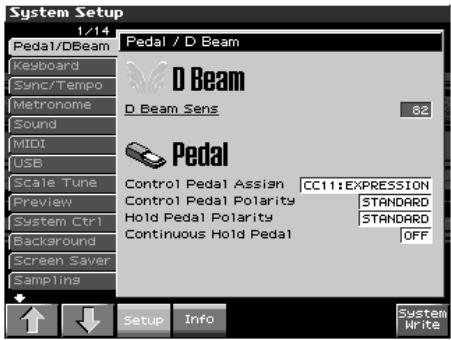
- Tournez la molette VALUE ou utilisez les touches [INC]/[DEC] pour effectuer vos réglages.
- Pour les sauvegarder, appuyez sur [F8 (System Write)]. Appuyez ensuite sur [Exit] pour revenir à l'écran Patch Play.
Déterminez la fonction de chacune des pédales branchées sur les connecteurs PEDAL CONTROL.
Valeurs
CC01-31, 33-95 :
Contrôles MIDI 1-31, 33-95
Pour plus d'informations sur les messages Control Change, voir « Implémentation MIDI » (p. 298).
| BEND UP: | Contrôle de la hauteur définie par le paramètre « Pitch Bend Range Up » (p. 67). |
| BEND DOWN: | Contrôle de la hauteur définie par le paramètre « Pitch Bend Range Down » (p. 67). |
| AFTERTOUCH: | Aftertouch |
| OCT UP: | Chaque pédale monte dans la tessiture par pas d'une octave (jusqu'à 3 octaves). |
| OCT DOWN: | Chaque pédale descend dans la tessiture par pas d'une octave (jusqu'à 3 octaves). |
| START/STOP: | Départ/arrêt du séquenceur. |
| PUNCH IN/OUT: | Punch-in/out manuel. |
| TAP TEMPO: | Tap tempo (déterminé par le rythme des frappes sur la pédale). |
| PROG UP: | Appel du son suivant. |
| PROG DOWN: | Appel du son précédent. |
| FAVORITE UP: | Appel du favori suivant. |
| FAVORITE DOWN: | Appel du favori précédent. |
| ARP SW: | Active/désactive la fonction Arpeggio/Rhythm. |
| RHY START/STOP: | Active/désactive la fonction Rhythm pattern playback. |
| CHORD SW: | Active/désactive la fonction Chord. |
| LIVE SET UP: | Passé à l'étape suivante dans une liste Live Setting. |
| LIVE SET DOWN: | Passé à l'étape précédente dans une liste Live Setting. |
| LOOP: | Active/désactive le bouclage |
Déterminez la polarité (le sens) du fonctionnement de la pédale. Sur certains modèles, le fonctionnement est inversé et vous devez restreindre ce sélecteur en position REVERSE. Si vous n'utilisez que du matériel Roland, laissez cette option sur STANDARD.
Valeurs: STANDARD, REVERSE
Déterminez la polarité (le sens) du fonctionnement de la pédale. Sur certains modèles, le fonctionnement est inversé et vous devez donc mettre ce sélecteur en position REVERSE. Si vous n'utilisez que du matériel Roland, laissez cette option sur STANDARD.
Valeurs: STANDARD, REVERSE
Ce paramètre détermine si le connecteur HOLD PEDAL accepte (ON) ou non (OFF) la demi-pédale. Quand cela est le cas, vous pouvez y brancher une pédale d'expression optionnelle (EV-5, etc.) et utiliser la technique de demi-pédale pour obtenir un plus grand réalisme dans l'utilisation des sons de piano.
Valeurs: OFF, ON
La fonction arpeggio
L'arpégiateur du Fantom-X permet de réaliser des arpèges automatiques en gardant simplement un accord plaqué.
Il ne vous n'est pas nécessaire d'utiliser les modèles d'usine Arpeggio Styles, mais il est également librement programmable, permettant de créer de nombreux styles originaux personnalisés.
Un Arpeggio Style est une entité indépendante, qui ne fait pas partie directement des Performances. Vous avez la possibilité de sauvegarder jusqu'à 128 Arpeggio Styles. Vous pouvez donc utiliser un même style dans différents Patches et Performances, sans contrainte. Les paramètres d'arpège peuvent être sauvegardés de manière indépendante avec chaque performance, mais ne peuvent pas, par contre, être sauvegardés comme composants d'un patch.
Notez pour finir qu'il est tout à fait possible d'associer les arpèges et les patterns rhythmiques (p. 135).
- On ne peut pas déclencher les arpèges à partir des pads.
Activation/désactivation de l'arpégiateur
- Appuyez sur [ARPEGGIO] pour activer l'arpégiateur.
Le bouton s'allume.
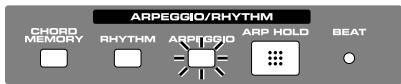
- Plaquez un accord sur le clavier.
Le Fantom-X commence à jouer un arpège correspondant aux notes de votre accord.
- Pour arrêter les arpèges, appuyez à nouveau sur [ARPEGGIO] (le témoin s'éteint).

Dans les paramètres d'arpège, le Style (Arpeggio Style) (p. 129) est particulièrement important. Le mode de lecture de l'arpège est déterminé principalement par ce paramètre.
Pour plus de détails sur chaque paramètre, voir « Paramétrage de l'arpégiateur » (p. 129).
Utilisation combinée avec la fonction chord memory
Quand vous utilisez l'arpégiateur, vous pouvez l'associer aussi avec la fonction Chord Memory (p. 133). APRÈS avoir mis en mémoire des formes d'accords complexes, vous pouvez les appeler avec la fonction Arpeggio activée pour déclencher d'un doigt des harmonies sophistiquées.
Tempo de l'arpégiateur
Déterminez le tempo de l'arpégiateur. Vous pouvez sauvegarder cette valeur individuellement dans chaque Patch, Rhythm Set, ou Performance.
- Appuyez sur [TEMPO].
La valeur en cours apparaît sur l'écran.
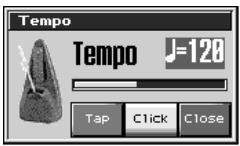
- Utilisez la molette VALUE ou les touches [INC], [DEC] pour régler le tempo (5-300), ou encore utilisez la fonction tap tempo [F6 (Tap)].
- Si vous appuyez sur [F7 (Click)] (féminon allume) le click est actif.
- Quand vous avez terminé, appuyez sur [F8 (Close)].
Réglage du tempo depuis un contrôle temps réel
Comme le tempo est affecté à un des boutons de contrôle temps réel, vous pouvez l'ajuster directement en jouant les arpèges.
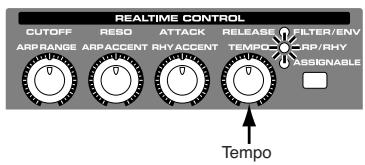
- Appuyez sur le bouton REALTIME CONTROL pour allumer le témoin ARP/RHY.
- Jouez un arpège et testez le contrôle du tempo par le contrôle temps réel.
Maintien d'un arpège
En utilisant la procédure ci-après, vous pouvez vous passer de tenir l'accord plaqué pour jouer des arpèges.
- Appuyez sur [ARP HOLD]. Le témoin commence à clignoter.
- Plaquez un accord sur le clavier.
- Si vous changez les notes de l'accord, l'arpégiateur s'adapte automatiquement.
- Pour annuler le maintien Arpeggio Hold, appuyez à nouveau sur [ARP HOLD].
Utilisation d'une pédale hold
L'action sur une pédale de maintien provoque le maintien de l'arpège tant qu'elle est enfoncée.
- Branchez une pédale de maintien (DP series etc., optionnelle) dans le connecteur HOLD PEDAL.
- Appuyez sur [ARPEGGIO] pour activer l'arpégiateur.
- Plaquez un accord et appuyez sur la pédale.
- Si vous jouez un autre accord pendant le maintien, l'arpège changera en conséquence.
Utilisation d'arpèges avec le séquenceur
Si vous utilisez l'arpégiateur pendant que le séquenceur tourne ou si vous voulez enregistrer des arpèges dans le séquenceur en temps réel, vous devez prévoir de synchroniser l'arpège avec le départ du séquenceur.
Voir "Arpège/Rythme Synchro Interrupteur" (p. 227).
1. Maintenez [SHIFT] enforcé et appuyez sur [arpeggio].
Un écran semblable à celui-ci dessous apparait.
Si le mode Performance est sélectionné, (Performance) apparaîtra à droite de « Arpeggio »
![ROLAND FANTOM X8 - Maintenez [SHIFT] enforcé et appuyez sur [arpeggio]. - 1](/content/2025/01/130695/images/d91d5ba02fed4d2fcbd504a9194fe20236dfb7c74aca435ab4ff7dd9944b0528.jpg)
- Amenez le curseur sur le paramètre à régler et utilisez la molette VALUE ou les touches [INC]/[DEC] pour la modification.
- Quand vous avez terminé vos réglages, appuyez sur [EXIT].
Choix des styles d'arpèges (arpeggio style)
Cette option sélectionne les styles d'arpège de base. Ils sont conservés en mémoire preset et en mémoire utilisateur.
Valeur: U001-128 (User), P001-128 (Preset)
Un « Arpeggio Style » et une série de données formant un motif d'arpège et de styles d'accords enregistrés sous la forme d'une grille d'une dimension maximum de 32 pas x 16 hauteurs.
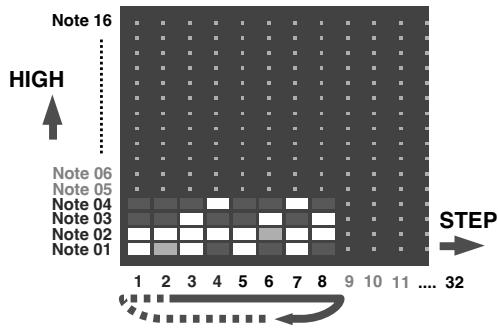
Chaque maille comporte l'une des données ci-après:
- ON: Note On (avec vitesse)
- Tie: Tie (maintien de la note précédente)
- REST : Rest (pas de son)
Les notes qui intervennent en même temps que celles d'une série sont notées « note de plus faible hauteur pendant la saisie ». Vous pouvez donc utiliser un unique style d'arpège dans différents Patches et Performances en même temps.
Un style d'arpège n'appartient ni à un patch ni à une performance et est en fait indépendant ; vous pouvez memoriser jusqu'à 64 Arpeggio Styles.
Options beat et shuffle (arp/rhythm grid)
Déterminez les divisions de base dans une grille simple utilisée pour la création d'arpèges et déterminez également si un décalage de type « shuffle » par rapport à la mise en place normale est utilisé (vide/ faible/ fort).
- Les paramètres de grille sont partagés avec les motifs rythmiques.
1/4: noires (une maille = 1 temps) 1/8: croches (deux mailles = 1 temps) 1/8L: croches avec léger shuffle (deux mailles = 1 temps et léger décalage) 1/8H: croches avec fort shuffle (deux mailles = 1 temps et fort décalage) 1/12: triolte croches (trois mailles = 1 temps) 1/16: doubles-croches (quatre mailles = 1 temps) 1/16L: doubles-croches avec léger shuffle (quatre mailles = 1 temps et léger décalage) 1/16H: doubles-croches avec fort shuffle (quatre mailles = 1 temps et léger décalage) 1/24: triolet de doubles-croches avec fort shuffle (six mailles = 1 temps)
Options staccato et tenuto (arp/rhythm duration)
Ce paramètre (durée) détermine si le son est joué staccato (court et détaché), ou tenuto (totalement lié).
Les paramètres de grille sont partagés avec les motifs rythmiques.
Valeur: 30,40,50,60,70,80,90,100,120, Full
30-120: Par exemple pour un réglage de 30, la longueur de la note dans une maille (ou la maille finale si plusieurs grilles sont reliées par des liaisons) correspond à 30% de la durée totale de la note définie par la maille.
FULL (Full): Même si la note n'est pas liée, le son continuera jusqu'à ce qu'un nouveau son soit défini.
Variations ascendantes/descendantes (arp motif)
Sélectionne la méthode utilisée pour jouer lessons quand vous avez un nombre de notes plus grand que celui programmé dans Arpeggio Style.
Quand le nombre de notes jouées est inférieur à la programmation du style, la note la plus haute de celles plaquées est jouée par défaut.
UP (L): Seule la note la plus basse de l'accord est jouée à chaque fois et les notes sont arpégées dans l'ordre ascendant.
UP (L&H): Les notes la plus haute et la plus BASSE de l'accord sont jouées à chaque fois et les notes sont arpégées dans l'ordre ascendant.
UP (_) : Les notes sont jouées dans l'ordre depuis la plus BASSE, aucune n'est jouée à chaque fois.
DOWN (L): Seule la note la plus basse de l'accord est jouée à chaque fois et les notes sont arpégées dans l'ordre descendant.
DOWN (L&H): Les notes la plus haute et la plus basse de l'accord sont jouées à chaque fois et les notes sont arpégées dans l'ordre descendant.
DOWN(): Les notes sont jouées dans l'ordre depuis la plus haute, aucune n'est jouée à chaque fois.
UP&DOWN (L): Les notes sont entendues de la plus basse à la plus haute et inversement, avec seulement la plus basse jouée à chaque fois.
UP&DOWN (L&H): les notes la plus haute et la plus BASSE de l'accord sont jouées à chaque fois et les notes sont arpégées dans l'ordre ascendant puis descendant.
UP&DOWN (_): Les notes sont jouées dans l'ordre depuis la plus basse à la plus haute et inversement, aucune n'est jouée à chaque fois.
RANDOM (L): Les notes sont jouées de manière aléatoire à partir des notes jouées et seule la plus BASSE est entendue à chaque fois.
RANDOM (_): Les notes sont jouées de manière aléatoire à partir des notes jouées et aucune n'est entendue à chaque fois.
Une note seule déclenche une phrase basée sur sa hauteur. Si vous en jouez plusieurs, c'est la dernière jouée qui est utilisée.
Action d'un Style partant de la note de la plus BASSE, "1-2-3-2" si les touches "C-D-E-F-G" ont été enforcées
Pour une sélection de motif "UP (L)":
Pour une sélection de motif "UP (L)"
Pour une sélection de motif "UP&DOWN (L&H)":
Affectation de la vitesse aux arpèges (Arp Velocity)
Déterminez le niveau des notes que vous jouez. Si vous voulez que celui-ci dépende de la force avec laquelle vous avez pressé l'accord, choisissez REAL. Si vous voulez que chaque note ait une vélocité fixe, choisissez sa valeur (1-127).
Valeur : REAL, 1-127
Choix de la part arpégée en mode performance (arp part)
Vous pouvez définir ici la part utilisant l'arpégiateur en mode Performance. Une seule Part peut être définie pour le jeu des arpèges.
Si un Rhythm Set est affecté à une part en mode Performance, vous pouvez faire jouer un pattern en même temps que l'arpège.
La part sélectionnée ici l'est à la fois pour les arpèges et pour la fonction Chord Memory.
Valeur : Part1-16
Modification de l'accentuation (arp accent)
Quand vous jouez des arpèges, la vitesse de chaque note arpégée est déterminée par celle des notes programmées dans le style. Vous pouvez toutefois modifier la « dispersion » de ces variations dynamiques : à 100%, les notes auront exactement la vitesse programmée dans l'arpège et à 0%, toutes les notes arpégées seront entendues avec une vitesse fixe.
Valeur: 0-100%
Vous pouvez également utiliser un contrôle temps réel REALTIME CONTROL pour agir sur ce paramètre.
Choix de la plage d'action (oct range)
Ajoute un effet qui transpose les arpèges à chaque cycle par pas d'une octave (octave range). Vous pouvez désirer jusqu'à 3 octaves vers le bas ou vers le haut.
Valeur: -3-0+3

Un bouton REALTIME CONTROL peut aussi le modifier.
Modification du paramétrage de l'arpégiateur par les contrôles temps réel
Vous peuvent utiliser les contrôles temps réel pour modifier le comportement de l'arpégiateur en temps réel.
- Lancez l'arpégiateur.
- Appuyez sur le bouton REALTIME CONTROL pour sélectionner "ARP/RHY."
Le témoin "ARP/RHY" s'allume.
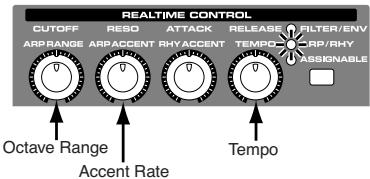
- Tournez les boutons REALTIME CONTROL.
Pendant que l'arpège joue, vous pouvez utiliser ces boutons pour contrôler les paramètres suivants:
- « Choix de la plage d'action (Oct Range) » (p. 131)
- « Modification de l'accentuation (Arp Accent) » (p. 130)
Création d'un style d'arpège (arpeggio style edit)
En plus des styles préprogrammés, vous pouvez créer librement vos propres styles d'arpèges. Après avoir créé un style original, vous pourrez le sauvegarder en mémoire interne.
Il existe deux manières pour créer un style d'arpège.
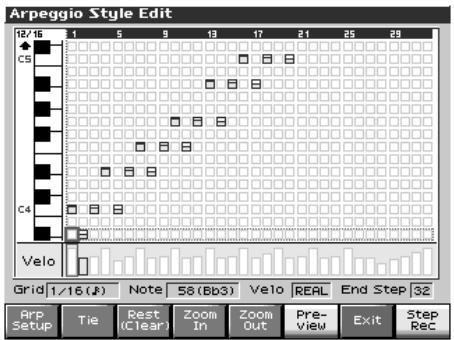
Enregistrement pas à pas
Dans cette méthode vous utilisez le clavier et les pads pour effectuer un enregistrement pas à pas de l'arpège. À chaque note saisie vous avancez d'un pas. C'est une méthode pratique pour créer un arpège « à partir de rien » en utilisant un style vierge.
Pour que le style soit vierge, vous devez l'initialiser. Dans la page « Arpeggio Style Edit », maintenez [SHIFT] enfoncé et appuyez sur [F1 (Init)]. Un message vous demande si vous voulez initialiser. Appuyez sur [F8 (Exec)] pour valider l'opération.
- Maintenez [SHIFT] enfoncé et appuyez sur [ARPEGGIO].
- Appuyez sur [F7 (Edit)].
La page « Arpeggio Style Edit » apparaît.
- Appuyez sur [F1 (Arp Setup)]. La page « Arpeggio Setup » apparait.
- Déplacez le curseur sur « End Step » et définissez le nombre de pas du style que vous pouvez créer.
- Déplacez le curseur sur « Input Velocity » et définissez la vitesse des pas que vous saisissez.
- Avec « Real », la velocité dépendra de la force avec laquelle vous jouerez effectivement les notes (ou les pads).
- Avec une valeur numérique de 1 à 127, les données seront saisies avec la vélocité définie, quelle que soit cette transmise au clavier ou aux pads.
Effectuez votre choix et appuyez sur [F8 (Close)] pour refermer la page « Arpeggio Setup »
- Appuyez sur [F8 (Step Rec)] (le témoin s'allume en rouge).
Vous êtes prêts à réaliser votre enregistrement pas à pas. Saisissez vos notes à partir du clavier ou des pads.
- Pour saisir une note liée, appuyez sur [F2 (TIE)].
- Pour saisir un silence, appuyez sur [F3 (Rest (Clear))].
- Vous pouvez utiliser les touches [F4 (Zoom In)]/[F5 (Zoom Out)] pour zoomer dans l'affichage.
- Vous pouvez utiliser la touche [F6 (Preview)] pour effectuer une préécoute du style en cours de saisie.
Utilisation de la molette ou des touches [inc][dec] pour saisir les valeurs
Dans cette méthode, vous utilisez le curseur pour définir l'étape ou la hauteur à saisir et la molette ou les touches [INC][DEC] pour saisir les valeurs.
Cette méthode convient bien à l'édition ou à la modification de données précédemment enregistrées.
- Maintenez [SHIFT] enfoncé et appuyez sur [ARPEGGIO].
- Appuyez sur [F7 (Edit)].
La page « Arpeggio Style Edit » apparaît.
- Appuyez sur [F1 (Arp Setup)].
La page « Arpeggio Setup » apparaît.
- Déplacez le curseur sur « End Step » et définissez le nombre de pas du style que vous pouvez créer.
Effectuez votre choix et appuyez sur [F8 (Close)] pour revenir à la page « Arpeggio Setup ».
- Utilisez les touches [CURSOR] pour sélectionner l'objet ou la hauteur à saisir/modifier.
- Avec cette méthode, vous pouvez aussi utiliser le clavier pour définir la hauteur de la note, mais à la différence de la saisie pas à pas, l'enforcement d'une touche ne validera pas la saisie de la note.
- Saisissez la valeur de vitesse, à l'aide de la molette VALUE ou des touches [INC][DEC].
Vous pouvez saisir une liaison en tournant VALUE à fond à droite.
- Vous pouvez aussi saisir une note liée en appuyant sur [F2 (TIE)].
- Pour saisir un silence, appuyez sur [F3 (Reste (Clear))].
- Vous pourrez utiliser [F4 (Zoom In)]/[F5 (Zoom Out)] pour zoomer dans l'affichage.
- Vous pouvez utiliser [F6 (Preview)] pour effectuer une pré-écoute du style.
- Avec cette méthode, vous pouvez utiliser les pads pour définir la vitesse et valider la saisie : quand vous avez besoin de l'étape et de la hauteur, tapez sur un pad pour les valider.
(Les pads de numéro élevé produisent les vitesses les plus grandes : le pad 1 correspond à une vitesse de 8 tandis que le pad 16 correspond à une vitesse de 127).
Un style peut comporter au maximum seize notes (hauteurs).
Sauvegarde d'un style nouvellement créé (write)
Les styles que vous créez sont temporaires, ils sont effacés à la mise hors tension de l'appareil ou si vous en sélectionnez un autre. La mémoire utilisateur peut contenir jusqu'à 128 styles d'arpèges.
Les styles « Arpeggio » sont des données indépendantes des patches. En mode Patch il n'est d'ailleurs pas possible de sauvegarder les paramètres d'arpèges (styles d'arpèges, types de grilles, motifs, durées, octaves etc).
Ils peuvent par contre être sauvegardés individuellement en mode Performance. Si vous voulez réaliser une sauvegarde, appuyez sur [WRITE].
- Confirmez que le Style en cours est bien celui que vous voulez sauvegarder.
- Appuyez sur [F3 (Arp)].
- Appuyez sur [F8 (Write)].
L'écran de saisie du nom de l'arpège apparait (p. 36).
- Quand vous avez terminé la saisie du nom, appuyez sur [F8 (Write)].
Une fenêtre apparait alors, permettant de choisir la destination de la sauvegarde.
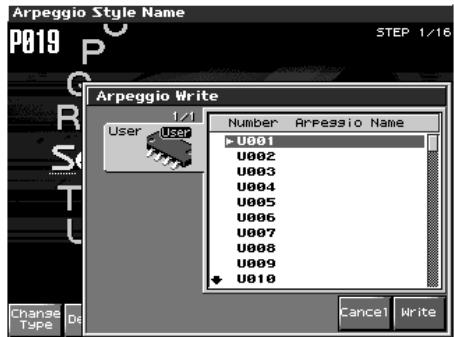
- Utilisez la molette VALUE ou des touches [INC][DEC] pour choisir la destination.
- Appuyez sur [F8 (Write)].
Un message de confirmation apparait.
- Pour valider la sauvegarde, appuyez sur [F8 (Exéc)].
N'eteignez jamais le Fantom-X pendant qu'une sauvegarde est en cours.
- Pour annuler, appuyez sur [F7 (Cancel)].
La fonction Chord Memory permet de jouer d'un doigt des accords basés sur des formes préprogrammées ou Chord Forms. Le Fantom-X peut mémoriser 64 Chord Forms preset et 64 Chord Forms utilisées (User). Vous pouvez, si vous le désirez, réécrire ces derniers à votre convenance.
La fonction « chord memory » fonctionne sur l'arpégiateur en mode Performance. Si un Rhythm Set est sélectionné pour cette Part, vous pouvez aussi l'utiliser pour jouer des rythmes.
- Il n'est pas possible d'utiliser la fonction Chord Memory avec les Pads.
Quand vous utilisez la fonction Chord Memory avec un tone pour lequel le paramètre Mono / Poly (p. 77) est réglé sur Mono, une seule note de l'accord est jouée. Pensez à basculer les paramètres Mono / Poly sur Poly si vous pouvez utiliser cette fonction Chord Memory.
Utilisation en combinaison avec la fonction arpeggio
La fonction Chord Form s'associe bien avec l'arpégiateur (p. 128). Vous pouvez en effet mémoriser des accords complexes avec cette fonction puis les appeler d'un doigt quand l'arpégiateur est activé, créer ainsi des arpèges complexes avec un minimum d'efforts.
Activation/désactivation de la fonction chord memory
- Appuyez sur [CHORD MEMORY] pour l'activer.
Le bouton s'allume.
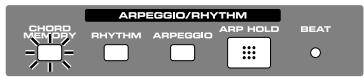
- Jouez sur le clavier.
Vous entendez un accord correspondant à la forme d'accord en cours de sélection.
Si vous jouez le do4 (C4), l'accord est joué très exactement avec la structure qu'elle est mémorisée par la fonction Chord Form. La référence générale est ce do du milieu et des accords parallèles seront joués en appuyant sur les autres touches.
- Pour stopper la fonction, appuyez à nouveau sur [CHORD MEMORY] (le témoin s'éteint).
Choix des formes d'accords
Le changement de « Chord Form » modifiera les notes de l'accord.
- Maintenez [SHIFT] enfoncé et appuyez sur [CHORD MEMORY].
La page ci-dessous apparait.
Si le mode Performance est sélectionné, la mention
(Performance) apparaîtra à droite de « Chord Form »
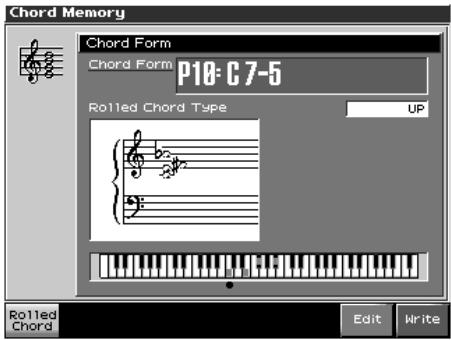
- Utilisez la molette VALUE ou les touches [INC]/[DEC] pour désirer un autre numéro de Chord Form.
Les notes de l'accord s'affichent.
- Si votre sélection est terminée, appuyez sur [Exit].
Déclenchement d'un accord dans l'ordre des notes (rolled chord)
Les notes d'un accord peuvent être entendues les unes après les autres. Comme la vitesse de leur défilement dépend de la force avec laquelle a été plaqué l'accord, vous pouvez obtenir une simulation de jeu de guitare très réaliste en variant votre dynamique.
- Maintenez [SHIFT] enfoncé et appuyez sur [CHORD MEMORY]. La page Chord memory apparait.
- Appuyez sur [F1 (Rolled Chord)] (son témoin s'allume). Les notes de vos accords seront entendues « arpégées »
Changement de l'ordre de défilament des notes
Modifier l'ordre de défilement des notes.
- Maintenez [SHIFT] enfoncé et appuyez sur [CHORD MEMORY]. La page Chord memory apparait.
- Utilisez et pour désirer « Rolled Chord Type »
- Utilisez la molette ou les touches [INC]/[DEC] pour désir:
UP: Notes jouées dans l'ordre, du bas vers le haut.
DOWN: Notes jouées dans l'autre sens, de haut en bas.
ALTERNATE: Changement du sens du défilement à chaque nouvelle pression sur le clavier.
Création de formes d'accords personnalisées
Vous n'êtes pas limité aux formes d'accords internes pour déterminer les notes qui constituent les accords réalisés par la fonction Chord Memory. Vous pouvez également créer librement vos propres formes ou modifier les formes existantes.
- Maintenez [SHIFT] enfoncé et appuyez sur [CHORD MEMORY].
- Utilisez la molette VALUE pour sélectionner une forme d'accord.
- Appuyez sur [F7 (Edit)].
La page « Chord Form Edit » apparaît.
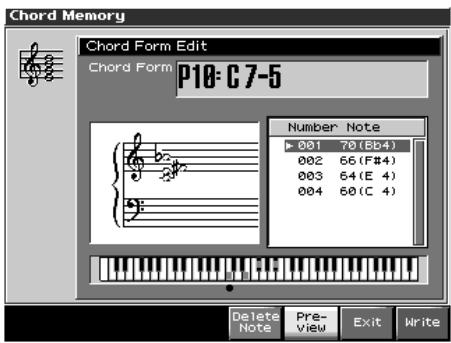
- Utilisez le clavier pour la saisie d'une nouvelle forme d'accord.
À chaque touche enfoncée, la note correspondante s'affiche à
l'écran. Si vous avez saisi une note par erreur, appuyez sur [F5 (Del Note)]. Note : Le passage est déjà correct et ne nécessite aucune modification selon les règles données.
Vous pouvez également effacer une note en réappuyant simplement sur la même touche.
Une pré-écoute de l'accord est possible à l'aide de la touche [F6 (Preview)]. .
- Pour sauvegarder cette nouvelle forme, passez à l'étape 3 de la section ci-après. Pour quitter cette fonction appuyez sur [F7 (Exit)].
Sauvegarde de formes d'accords nouvellement créées
Les Chord Forms que vous créez sont temporaires. Elles seraient effacées par une simple mise hors tension de l'appareil ou par la sélection d'un autre Style. Pour les conserver, vous devez donc les sauvegarder dans la mémoire utilisateur (User) du Fantom-X.
Les Chord Forms sont des données indépendantes des patches et des performances. Vous pouvez d'ailleurs utiliser une même forme dans différents Patches et Performances. En mode Performance vous pouvez les sauvegarder individuellement avec chaque performance, ce qui n'est pas le cas en mode Patch. Si vous voulez procéder à une sauvegarde, appuyez sur [WRITE] et sauvegardez la Performance.
- Maintenez [SHIFT] enfoncé et appuyez sur [CHORD MEMORY].
Vérifiez que la forme d'accord est bien celle que vous pouvez sauvegarder.
- Appuyez sur [F8 (Write)].
La fenêtre de saisie de nom apparaît (p. 36).
- Quand le nom est saisi, appuyez sur [F8 (Write)].
Une fenêtre apparait, permettant le choix de la destination de la sauvegarde.
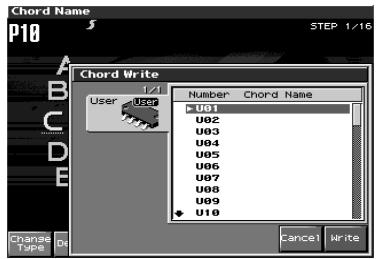
- Choisissez la destination à l'aide des touches

- Appuyez sur [F8 (Write)]. .
Un message de confirmation apparait.
- Pour valider la sauvegarde, appuyez sur [F8 (Exéc)].
N'eteignez jamais le Fantom-X pendant qu'une sauvegarde est en cours.
- Pour annuler, appuyez sur [F7 (Annuler)]
Le Fantom-X compte 256 motifs rhythmiques préréglés. Vous pouvez les déclencher simplement en appuyant sur les pads. Outre ceux qui sont pré-enregistrés, vous avez également la possibilité d'en créer de nouveaux.
Les 256 patterns rhythmiques sont considérés comme des données indépendantes, qui ne font pas partie des performances. Il en résulte que tout pattern peut être partagé par de différents Rhythm Sets ou Performances. En mode Performance l'appel d'un de ces patterns peut être mémorisé dans chaque performance. Il ne peut pas l'être, par contre, en mode Patch.
Dans le Fantom-X, l'association d'un numéro de pattern, de sons d'instruments de percussion et d'un Rhythm Set affecté aux 16 pads est mémorisée en tant que Rhythm Group.
Utilisation des groupes rythmiques
Un « groupe » consiste en un ensemble de paramètres concernant les seize pads et définissant le pattern que chacun d'eux jouera. Le Rhythm Set utilisé par ce groupe est également mémorisé dans ses réglages.
Vous pouvez désirer librement la manière dont les numéros de Rhythm Pattern et de Rhythm Tones sont affectés.
Les données de groupe rythmique ne font pas partie d'un Rhythm Set ou d'une Performance. Les 32 groupes rythmiques sont mémorisés comme données indépendantes et ils peuvent donc être partagés par plusieurs Patches ou Performances différents. En plus des groupes rythmiques preset, vous pouvez également créer les vôtres.
Les paramètres « Rhythm Group » peuvent être sauvegardés indépendamment pour chaque Performance. Par contre ils ne peuvent pas être sauvegardés comme composant d'un Patch.
Activation/désactivation d'une boucle rythmique
- Appuyez sur [RHYTHM] pour l'activer.
Le bouton s'allume.
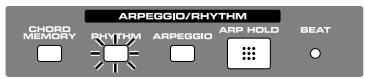
- Appuyez sur un pad (9-16).
En fonction du pad joué, le pattern correspondant commence à jouer.
Le volume de ce pattern dépend également de la force avec laquelle vous avez joué ce pad.
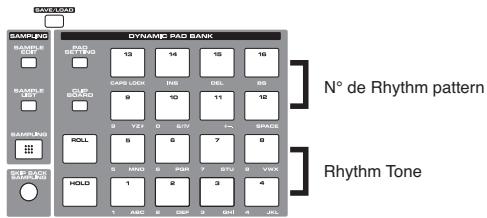
Un pattern sera joué avec n'importe quel pad, de 9 à 16 du moment qu'il est allumé. S'il clignote, c'est un Rhythm Tone qui sera joué (défini dans Rhythm Group Edit (p. 139)).
- Vous pouvez arrêter la lecture en appuyant sur un pad clignotant.
- Pour arrêter la lecture du pattern, appuyez à nouveau sur [RHYTHM] (le témoin s'éteint).
Choix du tempo pour la lecture d'un pattern
Cette section permet de définir le tempo d'un Rhythm Pattern.
- Lancez la lecture d’un «Rhythm pattern» (p. 135).
- Appuyez sur [TEMPO].
La valeur du tempo en cours apparaît sur l'écran.
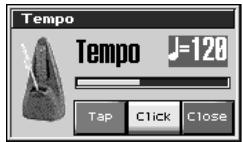
- Utilisez la molette VALUE ou les touches [INC], [DEC] pour définir le tempo (5-300). Vous pouvez également le saisir par la fonction Tap Tempo [F6 (Tap)].
- Si vous appuyez sur [F7 (Click)] et que son témoin s'allume, vous entendrez les cris du métronome.
- Quand vous avez terminé, appuyez sur [F8 (Close)].
Utilisation d'un contrôle temps réel pour régler le tempo de lecture
Comme le contrôle du tempo est affecté aux boutons REALTIME CONTROL du Fantom-X, vous pouvez facilement le modifier pendant la lecture du pattern.
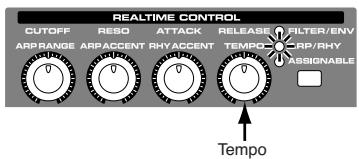
- Appuyez sur le bouton REALTIME CONTROL pour allumer le témoin ARP/RHY.
- Lancez un Pattern, et tournez le contrôle temps réel.
Sélection du groupe rythmique
- Maintenez [SHIFT] enfoncé et appuyez sur [RHYTHM].
- Appuyez sur [F1 (Rhythm Group)].
Un écran semblable à celui-ci apparait.
Si le mode Performance est sélectionné, la mention
(Performance) apparaîtra à droite de « Rhythm Group »
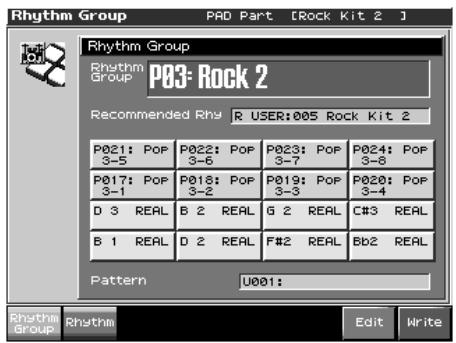
- Quand vous sélectionnez le « Rhythm group», le Rhythm Set le plus adaptable est affecté à la part des pads. (Sur l'écran, cela correspond à la mention « Recommended Rhy (Recommended Rhythm set) »).
- Utilisez la molette VALUE ou les touches [INC], [DEC] pour effectuer le paramétrage. Vous choisissez ici le Style de performance de base du groupe rythmique. Valeurs: P01-32 (Preset), U01-32 (User)
- Quand vous avez terminé, appuyez sur [EXIT].
Paramètres « rhythm pattern
- Maintenez [SHIFT] enfoncé et appuyez sur [RHYTHM].
- Appuyez sur [F2 (Rhythm)].
Un écran semblable à celui-ci apparait.
Si le mode Performance est sélectionné, la mention
(Performance) apparaîtra à droite de « Rhythm Pattern »
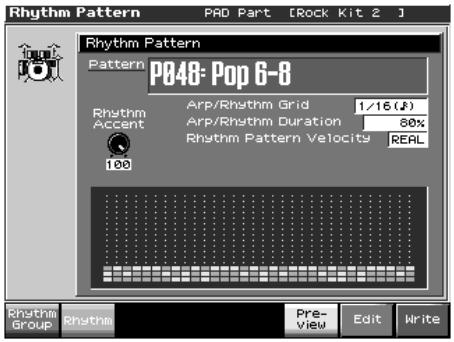
- Utilisez ou pour amener le curseur sur chacun des paramètres, puis utilisez la molette VALUE ou les touches [INC], [DEC] pour modifier leurs valeurs.
Vous pouvez obtenir une pré-écoute du « rhythm pattern » en appuyant sur [F6 (Preview)] (le témoin s'allume en rouge). Pour terminer cette pré-écoute, appuyez à nouveau sur [F6 (Preview)].
- Quand vous avez terminé, appuyez sur [EXIT].
Choix des patterns
Sélectionnez le style de base du rythme « basic performance Style »
Modification de la mise en place (grid)
Déterminez les divisions de base dans une grille simple utilisée pour la création d'arpèges et déterminez également si un décalage de type « shuffle » par rapport à la mise en place normale est utilisé (vide/ faible/ fort).
- Les paramètres de grille sont partagés avec l'arpégiateur.
Valeurs:
1/4: noires (une maille = 1 temps) 1/8: croches (deux mailles = 1 temps) 1/8L: croches avec léger shuffle (deux mailles = 1 temps et léger décalage) 1/8H: croches avec fort shuffle (deux mailles = 1 temps et fort décalage) 1/12: triolte croches (trois mailles = 1 temps) 1/16: doubles-croches (quatre mailles = 1 temps) 1/16L: doubles-croches avec léger shuffle (quatre mailles = 1 temps et léger décalage) 1/16H: doubles-croches avec fort shuffle (quatre mailles = 1 temps et fort décalage) 1/24: triolet de doubles-croches avec fort shuffle (six mailles = 1 temps)
Ce paramètre (durée) détermine si le son est joué staccato (court et détaché), ou tenuto (totalement lié).
- Les paramètres de grille sont partagés avec l'arpégiateur.
Valeurs: 30, 40, 50, 60, 70, 80, 90, 100, 120, Full
30-120: Par exemple pour un réglage de 30, la longueur de la note dans une maille (ou la maille finale si plusieurs grilles sont reliées par des liaisons) correspond à 30% de la durée totale de la note définie par la maille.
FULL (Full): Même si la note n'est pas liée, le son continuera jusqu'à ce qu'un nouveau son soit défini.
Ce réglage est sans effet si le paramètre « Tone Env Mode » (p. 87) est réglé sur « No Sus ».
Action de la vitesse sur le pattern (rhythm pattern velocity)
Déterminez le niveau des notes que vous jouez avec les pads. Si vous voulez que celui-ci dépende de la force avec laquelle vous avez frappé le pad, choisissez REAL. Si vous voulez que chaque note ait une vélocité fixe, choisissez sa valeur (1-127).
Valeur : REAL, 1-127
Modification de l'accentuation (rhythm accent)
Quand vous jouez des patterns rhythmiques, la vélocité de chaque note est déterminée par celle des notes programmées dans le style. Vous pouvez toutefois modifier la « dispersion » de ces variations dynamiques : à 100%, les notes auront exactement la vélocité programmée dans l'arpège et à 0%, toutes les notes arpégées seront entendues avec une vélocité fixe.
Valeurs : 0-100%.
Vous pouvez également utiliser un contrôle temps réel REALTIME CONTROL pour agir sur ce paramètre.
Utilisation des contrôles temps réel sur le rythme
Vous supportez utiliser les contrôles temporels pour modifier le comportement du rythme en temps réel.
- Lancez la lecture du rythme.
- Appuyez sur le bouton REALTIME CONTROL pour sélectionner « ARP/RHY ».
Le témoin « ARP/RHY » s'allume.
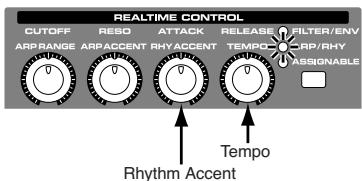
- Tournez les boutons REALTIME CONTROL.
Vous pouvez utiliser ces boutons pendant la lecture d'un Rhythm Pattern afin de contrôler les paramètres suivants:
Rhythm Accent Rate p. 137 TEMPO p. 135
Création d'un pattern (rhythm pattern edit)
En plus des Rhythm Patterns prédéfinis, vous pouvez créer librement de nouveaux motifs. Avant d'avoir créé un Pattern original, vous pouvez le conserver en le sauvegardant en mémoire utilisateur. Il existe principalement deux manières pour créer un Rhythm Pattern.
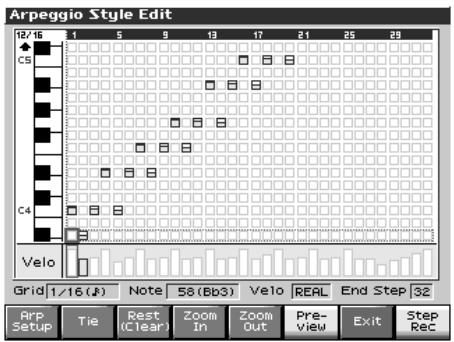
Enregistrement pas à pas
Dans cette méthode vous utilisez le clavier et les pads pour effectuer un enregistrement pas à pas du Rhythm Pattern. À chaque note saisie vous avancez d'un pas. C'est une méthode pratique pour créer un pattern « à partir de rien » en utilisant un style vierge.
Pour que le style soit vierge, vous devez l'initialiser. Dans la page « Rhythm Pattern Edit », maintenez [SHIFT] enforcé et appuyez sur [F1 (Init)]. Un message vous demande si vous voulez initialiser. Appuyez sur [F8 (Exec)] pour valider l'opération.
- Maintenez [SHIFT] enfoncé et appuyez sur [RHYTHM].
- Appuyez sur [F2 (Rhythm)].
- Appuyez sur [F7 (Edit)].
La page « Rhythm Pattern Edit » apparait.
- Appuyez sur [F1 (Rhythm Setup)]. La page « Rhythm Setup » apparait.
- Déplacez le curseur sur « End Step » et définissez le nombre de pas du style que vous pouvez créer.
- Déplacez le curseur sur « Input Velocity » et définissez la vitesse des pas que vous saisissez.
- Avec « Real », la velocité dépendra de la force avec laquelle vous jouerez effectivement les notes (ou les pads).
- Avec une valeur numérique de 1 à 127, les données seront saisies avec la vélocité définie, qu éférer la page Rhythm Setup.
- Appuyez sur [F8 (Step Rec)] (le témoin s'allume en rouge).
Voulez-vous réaliser votre enregistrement pas à pas ? Saisissez vos notes à partir du clavier ou des pads.
- Pour saisir une note liée, appuyez sur [F2 (TIE)].
- Pour saisir un silence, appuyez sur [F3 (Rest (Clear))].
- Vous pouvez utiliser les touches [F4 (Zoom In)]/[F5 (Zoom Out)] pour zoomer dans l'affichage.
- Vous pouvez utiliser la touche [F6 (Preview)] pour effectuer une préécoute du style en cours de saisie.
Saisie des valeurs à la molette ou avec les touches [INC][DEC]
Dans cette méthode, vous utilisez le curseur pour définir l'étape ou la hauteur à saisir et la molette ou les touches [INC][DEC] pour saisir les valeurs.
Cette méthode convient bien à l'édition ou à la modification de données précédemment enregistrées.
- Maintenez [SHIFT] enfoncé et appuyez sur [RHYTHM].
- Appuyez sur [F7 (Edit)].
La page « Rhythm Pattern » apparait.
- Appuyez sur [F1 (Arp Setup)].
La page « Rhythm Setup » apparait.
- Déplacez le curseur sur « End Step » et définissez le nombre de pas du style que vous pouvez créer.
Effectuez votre choix et appuyez sur [F8 (Close)] pour refermer la page «Rhythm Setup».
- Utilisez les touches [CURSOR] pour choisir l'étape ou la hauteur à saisir/modifier.
- Avec cette méthode, vous pouvez aussi utiliser le clavier pour définir la hauteur de la note, mais à la différence de la saisie pas à pas, l'enforcement d'une touche ne validera pas la saisie de la note.
- Saisissez la valeur de vitesse, à l'aide de la molette VALUE ou des touches [INC][DEC].
Vous pouvez saisir une liaison en tournant VALUE à fond à droite.
- Vous pouvez aussi saisir une note liée en appuyant sur [F2 (TIE)].
- Pour saisir un silence, appuyez sur [F3 (Rest (Clear))].
- Vous pouvez utiliser [F4 (Zoom In)]/[F5 (Zoom Out)] pour zoomer dans l'affichage.
- Vous pouvez utiliser [F6 (Preview)] pour effectuer une pré-coute du style.
- Avec cette méthode, vous pouvez utiliser les pads pour définir la vitesse et valider la saisie : quand vous avez besoin de l'étape et la hauteur, tapez sur un pad pour les valider.
(Les pads de numéro élevé produisent les vitesses les plus grandes : le pad 1 correspond à une vitesse de 8 tandis que le pad 16 correspond à une vitesse de 127).
Un style peut composer au maximum seize notes (hauteurs).
Sauvegarde des patterns nouvellement créés (write)
Les styles que vous créez sont temporaires, ils sont effacés à la mise hors tension de l'appareil ou si vous en sélectionnez un autre. La mémoire utilisateur peut contenir jusqu'à 256 styles de « rhythm patterns » en mémoire utilisateur.
Les Rhythm Patterns sont des données indépendantes des patches. En mode Patch il n'est d'ailleurs pas possible de sauvegarder ces paramètres (patterns, types de grilles, etc). Ils peuvent par contre être sauvegardés individuellement en mode Performance. Si vous voulez réaliser une sauvegarde, appuyez sur [WRITE].
- Confirmez que le Pattern en cours de sélection est bien celui que vous voulez sauvegarder.
- Dans la page Rhythm Pattern, appuyez sur [F2 (Rhythm)].
- Appuyez sur [F8 (Write)]. L'écran de saisie du nom apparait (p. 36).
- Quand vous avez terminé la saisie du nom, appuyez sur [F8 (Write)]. Une fenêtre apparait alors, permettant de désirir la destination de la sauvegarde.
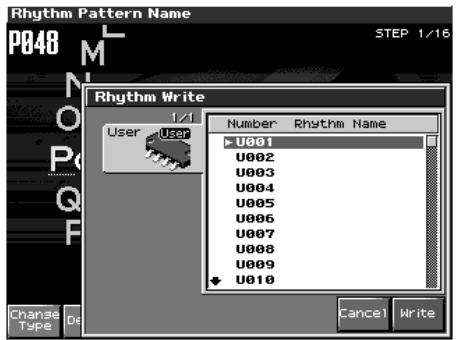
- Utilisez la molette VALUE ou les touches [INC][DEC] pour désigner la destination.
- Appuyez sur [F8 (Write)]. Un message de confirmation apparait.
- Pour valider la sauvegarde, appuyez sur [F8 (Exec)]. N'eteignez jamais le Fantom-X pendant qu'une sauvegarde est en cours.
- Pour annuler, appuyez sur [F7 (Cancel)]. Rien à corriger dans ce passage.
Création de styles personnalisés (rhythm group edit)
Vous n'êtes pas limité aux Rhythm Groups internes pour définir la manière dont les rythmes doivent être joués ; vous pouvez aussi créer
les vôtres et bénéficier ainsi d'un accompagnement « personnalisé ».
- Maintenez [SHIFT] enfoncé et appuyez sur [RHYTHM].
- Appuyez sur [F1 (Rhythm Group)]. Sélectionnez le « Rhythm group» à opérer.
- Appuyez sur [F7 (Edit)]. La page « Rhythm Group edit » apparait.
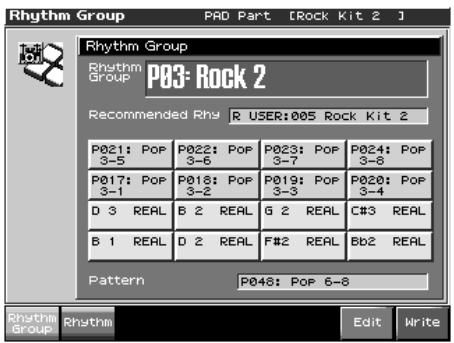
- Utilisez les touches [CURSOR] pour selectionner un paramètre et la molette VALUE ou les touches [INC][DEC] pour en changer la valeur.
- PAD Choisissez le pad à paramétrer.
- La sélection peut aussi se faire en tapant dessus.
- Recommended Rhythm Set Determine le «rhythm set» à utiliser.
- Pad Mode Détermine si un « rhythm tone » ou un « rhythm pattern » est affecté au pad.
Valeurs: Pattern, Note, Off
Rhythm Pattern (n° Rhythm Pattern)
Si le mode Pad est réglé sur Pattern, déterminez le numéro de pattern entendu en appuyant sur le pad.
Valeurs: U001-256, P001-256
- Rhythm Pattern Velocity Détermine la vitesse du rhythm pattern quand le mode pad est réglé sur « Pattern ».
Valeurs : REAL, 1-127
- Pad Note
Si le mode Pad est réglé sur Note, déterminez le numéro de note entendu en appuyant sur le pad.
Valeurs: C-1-G9
- Pad Velocity Détermine la vitesse du son entendu quand vous appuyez sur le pad. Avec l'option REAL, vous pouvez saisir directement la dynamique de votre jeu.
Valeurs : REAL, 1-127
- Pour sauvegarder le groupe rythmique créé, passez à l'étape 4 de « Sauvegarde du groupe rythmique nouvellement créé (Write) » (p. 140). Si vous ne pouvez pas effectuer de sauvegarde, appuyez sur [F7 (Exit)].
Sauvegarde du groupe rythmique nouvellement créé (write)
Le Rhythm Group que vous avez créé est temporaire et serait effacé si l'appareil était mis hors tension ou si vous sélectionniez un style différent. Vous pouvez heureusement sauvegarder jusqu'à 32 Rhythm Groups en mémoire utilisateur.
Les Rhythm Groups sont des données indépendantes des patches. En mode Patch il n'est d'ailleurs pas possible de sauvegarder ces paramètres (patterns, types de grilles, etc.). Ils peuvent par contre être sauvegardés individuellement en mode Performance. Si vous voulez procéder à une sauvegarde, appuyez sur [WRITE].
- Confirmez que le Pattern en cours de sélection est bien celui que vous voulez sauvegarder.
- Maintenez [SHIFT] enfoncé et appuyez sur [RHYTHM].
- Appuyez sur [F1 (Rhythm Group)].
- Appuyez sur [F8 (WRITE)]. L'écran de saisie du nom apparait (p. 36).
- Quand vous avez terminé la saisie du nom, appuyez sur [F8 (Write)]. Une fenêtre apparait alors, permettant de désirir la destination de la sauvegarde.
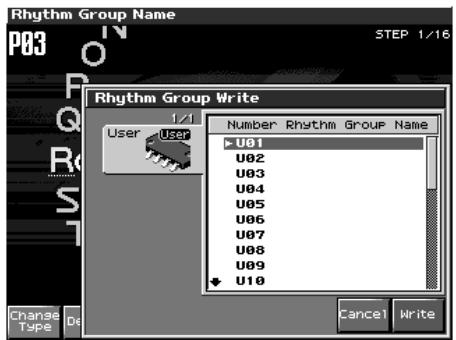
- Utilisez la molette VALUE ou les touches, pour désigner la destination de sauvegarde.
- Appuyez sur [F8 (Write)]. Un message de confirmation apparait.
- Pour valider la sauvegarde, appuyez sur [F8 (Exec)]. N'eteignez jamais le Fantom-X pendant qu'une sauvegarde est en cours.
- Pour annuler, appuyez sur [F7 (Cancel)]. Rien à corriger dans ce passage.
Le Fantom-X permet d'échantillonner des sources audio telles que micro, unité audio ou CD. Cette section couvre la méthode de sampling et la description des paramètres en cause.
Activation/désactivation d'une source externe
- Appuyez sur [MIX IN] pour l'activer.
Le bouton s'allume.
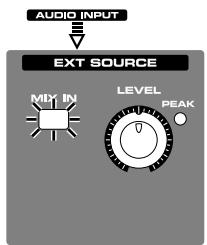
- Appuyez à nouveau sur [MIX IN] pour la désactiver.
Paramétrage de la source d'enregistrement (input setting)
- Branchez votre lecteur CD, votre micro ou une source audio sur le connecteur AUDIO INPUT ou DIGITAL IN de la face arrière du Fantom-X.
Précautions dans l'utilisation d'un micro
L'effet Larsen (sifflement) peut résulter de problèmes de positionnement entre le micro et les haut-parleurs. Vous pouvez y remédier en:
- Repositionnant le micro.
- Éloignant le micro des haut-parleurs.
- Reduisant le volume d'écoute.
- Maintenez [SHIFT] enfoncé et appuyez sur [MIX IN].
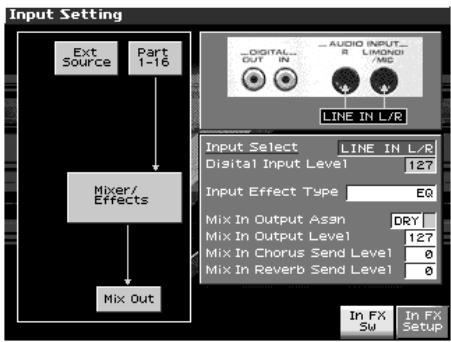
- Utilisez ou pour sélectionner un paramètre à modifier.
- Utilisez la molette VALUE ou les touches [INC]/[DEC] pour changer sa valeur.
Input Select
Déterminez la source à échantillonner.
Valeurs:
DIGITAL IN: connecteur DIGITAL IN
LINE IN L/R: jacks INPUT L/R (stereo)
LINE IN L: jack INPUT L (mono)
MICROPHONE: jack INPUT L (mono, mic level)
Niveau d'entrée numérique
Si vous avez paramétré Input Select sur DIGITAL IN, ce paramètre règle le gain d'entrée sur DIGITAL IN.
Valeurs:0-127
Vous pouvez aussi contrôler ce paramètre « Digital Input Level » par les contrôles temps réel (p. 125).
- Input Effect Type
Determinez le type d'effet appliqué à la source externe.
Valeurs: EQ, ENHANCER, COMPRESSOR, LIMITER, NOISE, SUP, CANCELLER
Si vous appuyez sur [F8 (In FX Setup)], l'écran de paramétrage de l'effet sélectionné apparait « Paramétrage de la source d'enregistrement (Input Setting) » (p. 141).
- Mix In Output Assign
Destination de la source externe
Valeurs:
DRY: Vers les sorties OUTPUT (A) sans passer par les effets
MFX: Sortie via les multi-effets
Si vous choisissez « MFX », vous devez choisir un des trois.
- Mix In Output Level
Niveau de la source externe.
Valeurs:0-127
- Mix In Chorus Send Level
Règle l'amplitude du chorus affecté à la source externe. Mettez ce paramètre à 0 si vous ne pouvez pas ajouter de chorus.
Valeurs:0-127
Règle l'amplitude de la reverb affectée à la source externe. Mettez ce paramètre à 0 si vous ne pouvez pas ajouter de reverb. Valeurs: 0-127
Input Effect SW
Determinez si la source externe passe par le processeur Input Effect. Vous pouvez l'activer en appuyant sur [F7 (In FX Sw)] (il s'allume en rouge) ou le désactiver en réappuyant sur le même bouton.
Valeurs: ON, OFF
- Lancez la lecture de la source externe.
6. Si vous utilisez l'entrée AUDIO INPUT, régalez le volume à l'aide du bouton EXT SOURCE LEVEL.
- Si vous utilisez DIGITAL IN, ce réglage n'est pas nécessaire.
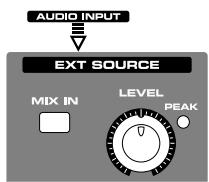
- Si le volume de la source externe est trop élevé, le timer PEAK s'allume. Dans ce cas, réduisez le niveau LEVEL jusqu'à ce qu'il ne s'allume plus.
2. Appuyez sur [F8 (in FX setup)]
La page « Input Effect Setup » apparaît.
![ROLAND FANTOM X8 - Appuyez sur [F8 (in FX setup)] - 1](/content/2025/01/130695/images/ce452819b2d0259fde19383254420768aa01962861cda9118336a699671e7fd9.jpg)
4. Utilisez la molette VALUE ou les touches [inc]/[dec] pour changer la valeur.
Sélectionnez le type d'effet d'entrée.
| Paramètre | Commentaire |
| 1: Equalizer | Règle le niveau des graves et des ai-gus. |
| 2: Enhancer | Modifie le contenu harmonique des aigus pour renforcer la présence du son. |
| 3: Compressor | Réduit les niveaux excessifs et ren-force les niveaux faibles pour don-ner un volume plus constant. |
| 4: Limiter | Compressse le son quand il dépasse un niveau déterminé pour éviter l' apparition de distorsion. |
| 5: Noise Suppressor | Supprime le bruit de fond pendant les silences. |
| 6: Center Cancellation | Supprime les signaux situés au centre et permet dans certains cas l'an-nulation du chant. |
Dans cette page, vous pouvez opérer les paramètres du type d'effet « input » sélectionné.
Quand vous accédez à la page « Input Effect Setup », le témoin situé à droite des contrôles temps réel s’éteint et ceux-ci permettent d’éditer les paramètres d’effets. Si vous appuyez à nouveau sur ce bouton, le témoin s’allume et les boutons reconnaissent leur fonction originale. Quand vous sortez de la page « Input Effect Setup », le témoin reprend automatiquement son état allumé antérieur.
5. Appuyez sur [EXIT] pour revenir à l'écran précédent.
Pour plus de détails sur les paramètres pouvant être édités, voir "Input Effect Parameters" (p. 294)
1. Appuyez sur [sampling] pour accéder à la page « sampling menu
![ROLAND FANTOM X8 - Appuyez sur [sampling] pour accéder à la page « sampling menu - 1](/content/2025/01/130695/images/953767de68bec1ecc1dd5cf38102e04f6e21c16f7fe85558e4c6bee0e1012122.jpg)
![ROLAND FANTOM X8 - Appuyez sur [sampling] pour accéder à la page « sampling menu - 2](/content/2025/01/130695/images/647f59406f5a77da08cf2294724bc4d08ba10be13668c3e67adee5f4e82e5365.jpg)
La partie supérieure de l'écran indique la mémoire disponible de manière graphique. Quand elle atteint 0%, aucun nouvel enregistrement n'est possible.
2. Appuyez sur [F1 (sampling)]-[f5 (SOLO)] pour désigner le mode de sampling. l'écran « sampling-standby » apparait. pour annuler, appuyez sur [F8 (exit)].
- Vous ne pouvez pas échantillonner le son affecté aux sorties OUTPUT B. Faites en sorte que tout ce que vous voulez échantillonner soit affecté aux sorties OUTPUT A (MIX).
Échantillonnez un son à partir d'une source externe.
- Les actions sur le clavier, les pads, le séquenceur ne sont pas transmises au générateur de son interne.
- Re-Sampling: [F2 (Re-Sampl)]
Opère un ré-échantillonnage du son du générateur interne. La source externe n'est pas active.
- Le volume d'une phrase ré-échantillonnée peut être inférieur à celui de la phrase originale. Si besoin, utilisez la fonction Normalize (p. 156).
- Mix Sampling: [F3 (Mix)]
Échantillonne un mix des sources interne (générateur) et externe.
Échantillonne une source externe et la divise automatiquement en fragments et zones de silence, puis attribue à ces échantillons des numéros croissants.
- Les actions sur le clavier, les pads, le séquenceur ou le D Beam ne sont pas transmises au générateur de son interne.
- Solo sampling: [F5 (Solo)]
Tout en laissant entendre le son du générateur interne, procède à un échantillonnage exclusif de la source externe.
- Les effets ne peuvent pas être utilisés sur la source externe.
![ROLAND FANTOM X8 - Appuyez sur [F1 (sampling)]-[f5 (SOLO)] pour désigner le mode de sampling. l'écran « sampling-standby » apparait. pour annuler, appuyez sur [F8 (exit)]. - 1](/content/2025/01/130695/images/65e30fc6d4b7df4b2ef237325477214731c990735df643acb095e1ebec925e9a.jpg)
- Procédez aux paramétrages de l'échantillonnage : source externe ou déclenchement de l'enregistrement.
Input Select
Determine la source du son échantillonné.
Valeurs
DIGITAL IN: connecteur DIGITAL IN
LINE IN L/R: jacks INPUT L/R (stereo)
LINE IN L: jack INPUT L (mono)
MICROPHONE: jack INPUT L (mono, mic level)
- Non accessible en ré-échantillonnage.
- Stereo Switch
Détermine si le son est échantillonné en stéréo ou en mono. L'échantillonnage mono utilise deux fois moins d'espace mémoire.
Valeurs
MONO: Le son est enregistré sous la forme d'un fichier unique. Si la source est stéréo, les signaux sont réduits en mono.
STEREO: Le son est échantillonné sous la forme de deux formes d'ondes, gauche et droite.
Pré Sample Time
Durée de son précédant le moment auquel l'échantillonnage est lancé, que ce soit de manière manuelle ou automatique. Permet de garantir le fait de ne pas couper l'attaque d'un son.
Valeurs : 0-1000 ms
- Stop Trigger
Détermine la manière dont l'échantillonnage prend fin.
Valeurs
MANUAL: L'échantillonnage continue jusqu'à l'appui sur [STOP].
BEAT: L'échantillonnage s'arrête après un certain nombre de temps au tempo en cours (BPM).
TIME: L'échantillonnage a une durée définie.
- Durée d'échantillonnage
Paramètre accessible si Stop Trigger est sur BEAT ou TIME.
Valeur
Sampling Length Si Stop Trigger est sur BEAT: 1-20000:
Nombre de «beats» pour continuer l'échantillonnage
Si Stop Trigger est sur TIME: 00'00"010-50'00"000 : temps pour continuer le sampling.
- Niveau de déclenchement automatique
Déterminez le niveau de déclenchement de l'échantillonnage si vous avez appuyé sur [F2 (Auto Trig)] pour activer « Auto Trig » (ON).
Valeurs : 0-7 (0 est le minimum.)
Gap Time
Determinez la longueur des silences provoquant la division du sample si Sampling Mode est réglé sur Auto Divide. Dès qu'un silence plus long que cette valeur intervient, l'échantillon est automatiquement divisé et le numéro suivant est affecté au son qui suit.
Valeurs : 500, 1000, 1500, 2000 ms
- Ce paramètre n'est actif que si vous utilisez la fonction Auto Divide Sampling.
- Input Setting: [F1 (INPUT SETTING)]
Paramétrage de la source externe (p. 141).
- Auto Trigger: [F2 (AUTO TRIG)]
Quand cette option est activée, le sampling démarre automatiquement dès qu'une source est détectée.
Avant d'activer Auto Trig, reprenez les étapes 4 et 5 pour régler le niveau d'entrée.
Quand cette option est activée, les points de départ et de fin (p. 149) sont automatiquement ajustés après l’échantillonnage pour exclure les silences en début et en fin d’enregistrement.
- Lancez la lecture de la source externe.
- Dans la section EXT SOURCE de la face avant, utilisez le bouton LEVEL pour régler le niveau d'entrée de la source externe.
- Cela n'est pas nécessaire si vous utilisez l'entrée DIGITAL IN.
![ROLAND FANTOM X8 - Appuyez sur [F1 (sampling)]-[f5 (SOLO)] pour désigner le mode de sampling. l'écran « sampling-standby » apparait. pour annuler, appuyez sur [F8 (exit)]. - 2](/content/2025/01/130695/images/7badd86e864a7d887d65a4fc644edd94709445a8ebe493aaab3e493a8fd45670.jpg)
- Si le volume de la source externe est trop élevé, le témoin PEAK s'allume. Dans ce cas, réduisez le niveau LEVEL jusqu'à ce qu'il ne s'allume plus.
- Si le niveau du son à échantillonner est trop haut, le mot « CLIP » apparait à droite du bargraphe sur l'écran.
- L'utilisation de câbles comportant une résistance peut créer des niveaux trop bas pour être utilisables. N'utilisez pas de tels câbles.
- Appuyez sur [F8 (Start)] pour lancer l'échantillonnage.
- Si Stop Trigger est réglé sur MANUAL, appuyez sur [F7 (Stop)] pour arrêter l'enregistrement.
La page Sample Edit (p. 148) apparait.
- Si vous voulez éditer le sample, reportez-vous à la page 146.
![ROLAND FANTOM X8 - Appuyez sur [F1 (sampling)]-[f5 (SOLO)] pour désigner le mode de sampling. l'écran « sampling-standby » apparait. pour annuler, appuyez sur [F8 (exit)]. - 3](/content/2025/01/130695/images/01cf534928a7775a5a3035dc3d82fbb0db27ae7fa94800659915a6d37f85add5.jpg)
Quand vous avez terminé l'enregistrement, le sample est automatiquement ajouté à la liste des samples. Appuyez sur [SAMPLE LIST] pour la visualiser.
Ces samples enregistrés sont perdus si vous mettez l'appareil hors tension. Pour les conserver, utilisez la fonction [WRITE] pour les sauvegarder (p. 159). Les samples apparaissant comme « NEW » dans la liste des samples n'ont pas encore fait l'objet d'une sauvegarde.
![ROLAND FANTOM X8 - Appuyez sur [F1 (sampling)]-[f5 (SOLO)] pour désigner le mode de sampling. l'écran « sampling-standby » apparait. pour annuler, appuyez sur [F8 (exit)]. - 4](/content/2025/01/130695/images/69e063af3a6df54cfda03dba136679d944352bf065ddd340146b488b4048915e.jpg)
- Appuyez sur [EXIT] pour revenir à la page active avant d'activer l'écran Sampling.
Division automatique d'un sample en cours d'enregistrement
- En cours d'échantillonnage, appuyez sur [F8 (Divide)].
Le sample est divisé au point où vous avez appuyé sur le bouton et la partie suivante de l'enregistrement se poursuit avec un nouveau numéro de sample.
- Lors d'un échantillonnage mono, vous pouvez opérer une division en 256 samples. En stéréo ce nombre est réduit à 128 (représentant un total de 256 entre gauche et droite).
Le Fantom-X comporte 32 Mo de mémoire permettant environ 6 minutes d'enregistrement mono ou 3 minutes d'enregistrement stéréo. Pour disposer de durées plus longues, vous devez installer de la mémoire DIMM (vendue séparément) (p. 244, p. 246).
Échantillonnage anticipé (skip back sampling)
Vous pouvez vous trouver en situation de regretter de ne pas avoir pu conserver un moment musical un peu exceptionnel venant de se dérouler. La fonction Skip Back Sampling résout ce problème en permettant d'échantillonner des événements qui se sont produits avant dans le temps.
Cette fonction permet en effet d'échantillonner un certain nombre de «temps» exécutés précédemment et d'affecter cet échantillon à un pad permettant de le redeclencher.
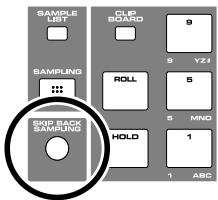
Bouton éteint : Skip-back non opérationnel, par exemple pour cause de mémoire disponible insuffisante.
Bouton clignotant: L'écran ci-dessous apparaît et le Skip Back Sampling est exécuté.
- Jouez sur le clavier ou les pads du Fantom-X ou branchez un instrument ou une unité externe sur les entrées AUDIO IN ou DIGITAL IN et réalisez quelques notes ou quelques phrases.
- Appuyez sur [SKIP BACK SAMPLING].
L'écran ci-dessous apparait et l'échantillonnage rétrograde se fait.

Quand il est terminé, la page Assign to Pad apparait, permettant d'affecter ce son à un pad.
- Choisissez le pad à utiliser. Vous pouvez utiliser la molette VALUE ou les touches [INC] [DEC] pour sélectionner le pad ou le désigner simplement en tapant dessus.
Si vous pouvez effectuer un alignement temporel du fragment pour le faire correspondre au tempo, appuyez sur [F1 (Tempo Sync)].
- Appuyez sur [F8 (Exec)] ; vous pouvez désormais faire jouer ce sample à partir du pad.
Pour éditer ce sample ou le jour à partir du clavier, appuyez sur [SAMPLE EDIT] pour accéder à la page Sample Edit.
- Appuyez sur [F3 (Sample Modify)] pour éditer ce sample (p. 155 et suivantes).
- Appuyez sur [F6 (Assign KB/Pad)] pour affecter ce sample à une partie de clavier (p. 152).
Vous pouvez définir la valeur temporelle du return dans le temps (5-40 secondes). La valeur d'usine est de 10 secondes.
Les samples capturés de cette manière sont, comme les autres, en mémoire-temporaire et vous devez procéder à une sauvegarde en mémoire interne pour pouvoir les conserver (p. 159).
Cette section explique comment éditer un sample, qu'il soit réalisé par vos soins ou importé.
L'édition se fait dans la mémoire d'échantillonnage (zone mémoire dédiée) (p. 32).
Permet de sélectionner un sample dans une liste.
1. Appuyez sur [SAMPLE LIST]
La page Sample List apparaît.
![ROLAND FANTOM X8 - Appuyez sur [SAMPLE LIST] - 1](/content/2025/01/130695/images/55afcc690f1d64da894d7be76c0b04600daf2695d3cef1795c0a4b231e84c06a.jpg)
2. Définissez le groupe dans lequel vous voulez sélectionner un sample.
[F1 (Preset)] [F2 (User)] [F3 (Card)] * Vous ne pouvez pas éditer les samples prédéfinis (Preset).
3. Utilisez la molette VALUE, [inc][dec], ou ▲ ↓ pour sélectionner un sample.
En maintenant [SHIFT] enfoncé dans les opérations précédentes, le défilement se fait par pas de 10.
La touche [F8 (Preview)] permet une pré-écoute du sample sélectionné.
4. Appuyez sur [ENTER].
La page « Sample Edit Screen » apparaît.
La liste des samples indique l'état des différents fichiers.
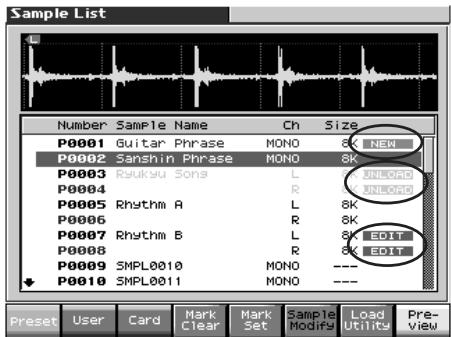
NEW: Échantillon réalisé par vos soins et non encore sauvegardé. Il serait perdu en cas de mise hors tension. Cela est également vrai pour les imports de fichiers WAV/AIFF.
UNLOAD: Le sample a été sauvegardé mais n'a pas été chargé en mémoire d'échantillonnage (sample memory).
EDIT: Ce sample a été chargé et est en édition. Vos éditions seraient perdues en cas de mise hors tension, et vous devez donc les sauvegarder par la fonction Write.
Le Fantom-X dispose d'un paramètre (Load User Samples at Startup, (p. 234)) définissant si les samples en mémoire utilisateur, ou sur carte mémoire ou les preset sont chargés automatiquement en mémoire d'échantillonnage à la mise sous tension. Si cette fonction est désactivée les samples ne sont pas chargés en mémoire à la mise sous tension. Vous devrez alors le faire manuellement. Il en va de même pour les samples que vous avez vidés de la mémoire d'échantillonnage (unload).
Chargement d'un sample
Pour charger un sample depuis la mémoire utilisateur, ou une carte mémoire, ou un preset vers la mémoire d'échantillonnage, procédez comme suit:
- Appuyez sur [SAMPLE LIST]. La page Sample List apparaît.
- Sélectionnez la bank [F1 (Preset)]-[F3 (Card)] contenant le sample.
- Utilisez la molette VALUE, [INC][DEC], ou ▲▼ pour sélectionner un sample.
Pour charger deux samples ou plus, appuyez sur [F5 (Mark Set)] pour valider () les samples à sélectionner.
Pour retirer la marque de validation, appuyez sur [F4 (Mark Clear)]. En maintenant [SHIFT] et en appuyant sur [F5 (Mark Set All)], tous les samples de la bank sont sélectionnés, et en maintenant [SHIFT] et en appuyant sur [F4 (Mark Clr All)], toutes les marques de validation sont supprimées.
L'écran d'édition du sample sélectionné apparait.
- Appuyez sur [F7 (Load Utility)], faites sur [F7 (Load)].
Un message de confirmation apparait.
- Appuyez sur [F8 (Exec)] pour charger sample.
Pour annuler, appuyez sur [F7 (Cancel)].
- Vous pouvez aussi exécuter ceci depuis les pages Sample Edit/List en appuyant sur [MENU] et sélectionnant Load Sample.
Chargement de tous les samples
Pour charger tous les samples de la mémoire User ou Card:
Avec cette opération, tous les samples non sauvegardés sont effacés.
Si la taille totale des samples en mémoire dépasse celle de la mémoire d'échantillonnage, les samples de la bank User sont chargés en premier, puis autant de samples sur carte qu'il est possible de charger.
- Depuis les pages Sample List ou Sample Edit (p. 148), appuyez sur [MENU].
- Utilisez [MENU] ou pour sélectionner « Load All Samples », et appuyez sur [ENTER].
Un message de confirmation apparait.
- Si vous appuyez sur [SAVE/LOAD] puis sur [F7 (Load All Smpl)] au lieu des étapes 1-2, le même message de confirmation apparait.
- Appuyez sur [F8 (Exec)] pour valider l'opération.
Pour annuler, appuyez sur [F7 (Cancel)]. * Vous pouvez aussi exécuter ceci depuis les pages Sample Edit/List en appuyant sur [MENU] et sélectionnant Load All Samples.
Libération d'un sample
Pour libérer un sample de la mémoire d'échantillonnage, procédez comme suit (le fichier sauvegardé n'est pas supprimé):
- La liste des samples étant affichée, appuyez sur [F1 (Preset)]-[F3 (Card)] pour sélectionner le groupe.
- Utilisez la molette VALUE, [INC][DEC], ou ▲▼ pour sélectionner un sample.
Pour libérer deux samples ou plus, appuyez sur [F5 (Mark Set)] pour valider () les samples à sélectionner.
Pour retirer la marque de validation, appuyez sur [F4 (Mark Clear)]. En maintenant [SHIFT] et en appuyant sur [F5 (Mark Set All)], tous les samples de la bank sont sélectionnés, et en maintenant [SHIFT] et en appuyant sur [F4 (Mark Clr All)], toutes les marques de validation sont supprimées.
L'écran d'édition du sample sélectionné apparaît.
[F8 (Preview)] permet d'effectuer une pré-écoute du sample.
- Appuyez sur [F7 (Load Utility)], puis sur [F6 (Unload)].
Un message de confirmation apparait.
- Appuyez sur [F8 (Exec)] pour libérer le sample.
Pour annuler, appuyez sur [F7 (Cancel)].
- Vous pouvez aussi exécuter ceci depuis les pages Sample Edit/List en appuyant sur [MENU] et sélectionnant Unload Sample.
Suppression d'un sample
Pour supprimer complètement un sample.
- Vous ne pouvez pas supprimer les samples preset.
- La liste des samples étant affichée, appuyez sur [F2 (User)]-[F3 (Card)] pour sélectionner le groupe.
- Utilisez la molette VALUE, [INC][DEC], ou ▲▼ pour sélectionner le sample.
Pour supprimer deux samples ou plus, appuyez sur [F5 (Mark Set)] pour valider () les samples à sélectionner.
Pour retirer la marque de validation, appuyez sur [F4 (Mark Clear)]. En maintenant [SHIFT] et en appuyant sur [F5 (Mark Set All)], tous les samples de la banke sont sélectionnés, et en maintenant [SHIFT] et en appuyant sur [F4 (Mark Clr All)], toutes les marques de validation sont supprimées.
L'écran d'édition du sample sélectionné apparait. [F8 (Preview)] permet d'effectuer une pré-écoute du sample.
- Appuyez sur [F7 (Load Utility)], puis sur [F5 (Delete Sample)].
Un message de confirmation apparait.
- Appuyez sur [F8 (Exec)] pour supprimer le sample.
Pour annuler, appuyez sur [F7 (Cancel)].
- Vous pouvez aussi exécuter ceci depuis les pages Sample Edit/List en appuyant sur [MENU] et sélectionnant Delete Sample.
Import d'un fichier audio
Pour charger un fichier audio (WAV/AIFF) en mémoire d'échantillonnage, procédez comme suit.
Placez les fichiers audio dans le dossier « TMP/AUDIO-import » de la mémoire utilisateur ou de la mémoire carte. Pour plus de détails sur l'utilisation de l'ordinateur dans ce but, voir p. 218.
- Dans la page « Sample List » ou « Sample Edit » (p. 148), appuyez sur [MENU] pour sélectionner « Import Audio », et appuyez sur [ENTER].
- Vous obtenez le même résultat en appuyant sur [SAVE/LOAD] puis sur [F8 (Import Audio)] à la place de l'étape 1.
- Appuyez sur [F1 (User)] ou [F2 (Card)] pour sélectionner la source d'import.
User: fichier de la mémoire utilisée (User).
Carte: fichier de la carte mémoire (Carte).
- Utilisez les touches [CURSOR] pour amener le curseur sur « TMP/AUDIO Imports ».
- Appuyez sur ▼, et sélectionnez le fichier à importer.
Pour sélectionner deux samples ou plus, appuyez sur [F5 (Mark Set)] pour valider () les samples à sélectionner.
Pour retirer la marque de validation, appuyez sur [F4 (Mark Clear)].
En maintenant [SHIFT] et en appuyant sur [F5 (Mark Set All)], tous les samples de la bank sont sélectionnés, et en maintenant [SHIFT] et en appuyant sur [F4 (Mark Clr All)], toutes les marques de validation sont supprimées.
- Appuyez sur [F8 (Import Audio)].
Un message de confirmation apparait. * Pour annuler, appuyez sur [F7 (Cancel)]. 6. Appuyez sur [F8 (Exec)].
Le fichier est importé et la page « Sample List » réapparaît.
- Pour annuler, appuyez sur [F7 (Cancel)].
Le fichier importé est ajouté à la liste en tant que sample. Il s'agit d'un fichier temporaire, qui serait perdu en cas de mise hors tension de l'appareil. Si vous souhaitez le conserver, procédez à une sauvegarde avec la fonction [WRITE].
Accès à la page sample edit
- Appuyez sur [SAMPLE EDIT] dans la section Sampling. La page Sample Edit apparaît.
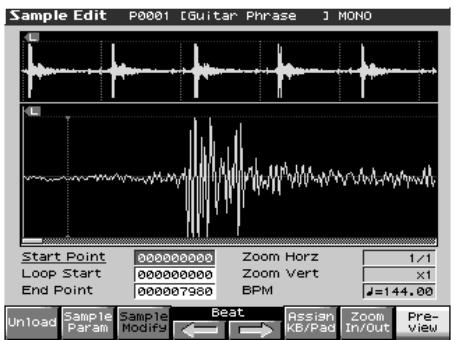
Les Samples que vous éditez seraient perdus en cas de mise hors tension. Pour les conserver, vous devez les sauvegarder (p. 159).
Zoom avant/arrête dans la forme d'onde (zoom in/out)
Pour changer la focalisation de l'affichage, procédez comme suit:
- Dans la page « Sample Edit » appuyez sur [F7 (Zoom In/Out)].
La fenêtre Zoom In/Out apparait.
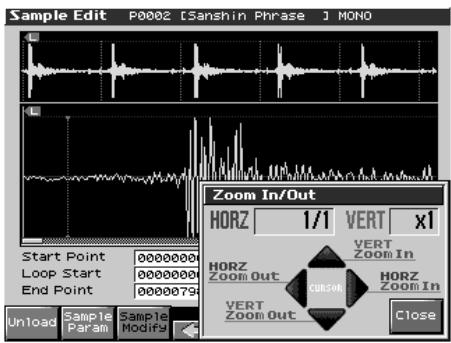
- Utilisez les touches [CURSOR] pour changer de focalisation.
- Axe horizontal (temps) : 1/1-1/65536
Appuyez sur ↑ pour zoomer.
Appuyez sur ↓ pour dézoomer.
- Utilisez la molette VALUE ou les touches [INC], [DEC].
- Axe vertical (amplitude) : x1-x12
Appuyez sur pour zoomer.
Appuyez sur pour dézoomer.
- Appuyez sur [F8 (Close)] pour refermer la fenêtre.
Sans utiliser la fenêtre Zoom In/Out, vous pouvez utiliser les touches CURSOR ↓▶ pour dilater l'axe horizontal, ou notamment [SHIFT] enfoncé et utiliser les touches CURSOR ↓▶ pour dilater l'axe vertical.
Définition des points de départ et d'arrêt du sample
Vous pouvez définir la portion du sample entendue, ainsi que la région mise en boucle.
- Appuyez sur [SAMPLE LIST] et sélectionnez le sample à éditer (p. 146).
- Appuyez sur [SAMPLE EDIT].
* Pour plus de détails sur la sélection d'un sample, voir la liste des samples (p. 146).
- Utilisez et pour désigner le point à définir.
Start Point:
Point de départ de la lecture. Il permet de supprimer les «blancs» indésirables en début d'échantillon et de faire démarrer le son au bon moment. - Loop Start:
Point de départ du bouclage. Permet de faire en sorte que celui-ci ne parte pas du début. End Point:
Point de fin de lecture. Permet aussi de supprimer les portions indésirables du sample.
[F8 (Preview)] permet d'effectuer une pré-écoute de la région comprise entre les points Start et End.
En maintenant [F8 (Preview)] enfoncé et en éditant les points start/loop/end, le sample joue en boucle entre ces points, ce qui permet éventuellement de vérifier vos réglages facilement. (Le zoom in/out dans la forme d'onde modifie la région de bouclage)
- Utilisez la molette VALUE ou les touches [INC], [DEC] pour amener le point sur la position désirée.
Il sera probablement pertinent de zoomer pour effectuer un réglage fin et de dézoomer pour avoir une vue d'ensemble (p. 148).
Vous pouvez déplacer les points par pas de un temps en appuyant sur [F4 () ] et [F5 () ].
Les samples prêts ne peuvent pas être déplacés par beat.
Après avoir défini les points de départ et de fin, vous pouvez exécuter la fonction Truncate (p. 155) pour supprimer les portions indésirables au début et à la fin.
Les Samples contiennent des repérages de temps. Vous pouvez en définir jusqu'à 100 par sample. Au-delà de 100, ce sont 50 beats au début et à la fin du sample qui seront définis respectivement.
- Les samples prédéfinis ne contiennent pas de données de « beat »,
Pour réinitialiser l'indication de beat (reset grid function)
Vous pouvez réaffector la grille de définition du sample par rapport au point de départ et au tempo BPM. Dans la page Sample Edit définissez le point start et appuyez sur [F2 (Samp1 Param)] pour passer à la page « Sample Prm », définir le BPM et appuyer sur [F7 (Reset Grid)]. Validez avec [F8 (Exec)].
Les modifications de samples (Chop, Normalize, etc.) s'appliquent à l'ensemble du sample. Même si vous définissez un point de départ et de fin, ils seront ignorés. Vous pouvez par contre utiliser la fonction Truncate pour supprimer les portions indésirables et appliquer la fonction à un sample recadré.
Édition des points à l'aide des boutons rotatifs
Vous supportez utiliser les boutons rotatifs pour éditer chaque point, ce qui est pratique pour les grandes variations de valeurs.
- Vérifiez que les témoins des boutons situés à droite des contrôles REALTIME CONTROL sont éteints.
S'ils sont allumés, appuyez dessus pour les éteindre.
- Utilisez les boutons rotatifs REALTIME CONTROL pour définir les points d'édition ci-après.
En partant de la gauche, les fonctions attribuées sont :
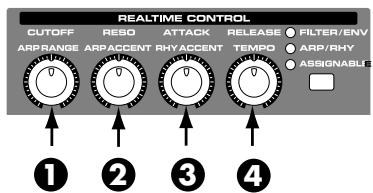
1: Start Point
4 : Zoom-in/zoom-out sur l'axe horizontal
Paramétrage du sample (sample parameters)
Divers paramétrages sont à votre disposition:
- Appuyez sur [SAMPLE LIST] et sélectionnez le sample que vous pouvez éditer (p. 146).
- Appuyez sur [SAMPLE EDIT] pour accéder à la page « Sample Edit » puis appuyez sur [F2 (Sample Param)].
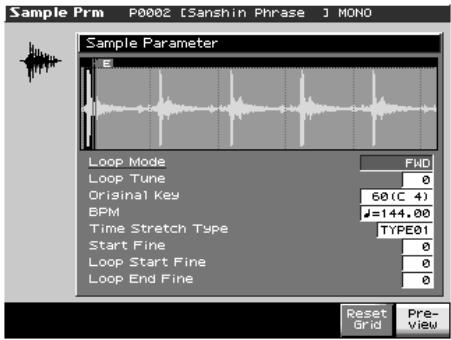
- Utilisez ou pour sélectionner un paramètre.
- Utilisez la molette VALUE ou les touches [INC], [DEC] pour éoperator la valeur.
- Loop Mode
Déterminez le mode de lecture du sample.
Valeur:
FWD (Forward)
Après que le Sample ait été lu du point Start au point End, il est lu de manière répétée dans le sens direct entre le point Loop Start et le point End.
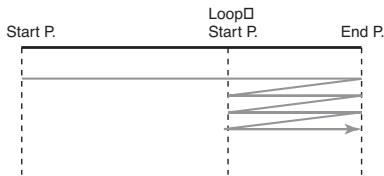
Le Sample n'est lu qu'une fois du point Start au point End.
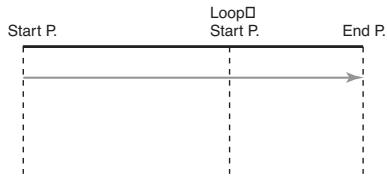
REV (reverse)
Après que le Sample ait été lu du point End au point Start, il est lu de manière répétée dans le sens inverse entre le point Loop Start et le point Start.
REV-ONE (Reverse One-shot)
Le Sample n'est lu qu'une fois à l'envers du point End au point Start.
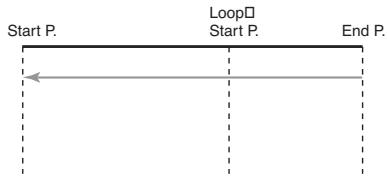
- Loop Tune
Déterminez la hauteur tonale du bouclage.
Valeur: -50+50
- réglage par pas d'un centième de demi-tons.
- Original Key
Numéro de note correspondant à une lecture à la même hauteur tonale qu'au moment de l'enregistrement.
Valeur: 0 (C-1) - 127 (G9)
BPM (TEMPO)
Déterminez le tempo original du sample.
Valeur: 5.00-300.00
- Pour synchroniser le tempo, le paramètre « Wave Temp Sync » (p. 63) doit être activé.
- Quand vous régalez la valeur BPM (tempo) le maintien de [SHIFT] enforcé et l'utilisation de la molette VALUE ou des touches [INC] [DEC] permet un ajustement fin au-delà de la décimale.
Type de Dilatation Temporelle
Déterminez le type de synchronisation sur le tempo. Des valeurs faibles optimisent le son pour des phrases plus rapides, et des valeurs élevées le font pour des phrases plus lentes.
Valeur : TYPE01-TYPE10
Start Fine
Ajustement fin du point de départ.
Valeur: 0-255
- Loop Start Fine
Ajustement fin du point de bouclage.
Valeur: 0-255
- Loop End Fine
Ajustement fin du point de fin.
Valeur: 0-255
- En appuyant sur [F7 (Reset Grid)] vous pouvez réaligner la grille d'échantillonnage sur les valeurs de départ et de BPM spécifiées. Pour valider, appuyez sur [F8 (Exec)].
- Appuyez sur [EXIT] quand vous avez terminé.
Affectation de samples à un pad (assign to pad)
Cette procédure vous permet d'affecter des samples en tant que Rhythm Tones d'un Rhythm Set. Vous pouvez par exemple créer un rythme original en remplaçant certains tones d'un rythme preset par de nouveaux samples.
- À partir de la page « Sample List », vous pouvez également appuyer sur [F7 (Load Utility)]-> [F2 (Assign to Pad)] pour exécuter la fonction Assign To Pad.
- Vous ne pouvez pas le faire avec plus d'un sample sélectionné.
En mode patch
- Appuyez sur [SAMPLE LIST] pour sélectionner un sample puis appuyez sur [SAMPLE EDIT] pour accéder à la page « Sample Edit ».
- Appuyez sur [F6 (Assign KB/Pad)]. La page Assign to Kbd/Pad apparaît.
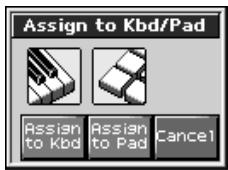
- Appuyez sur [F7 (Assign to Pad)]. La page Assign to Pad apparaît.
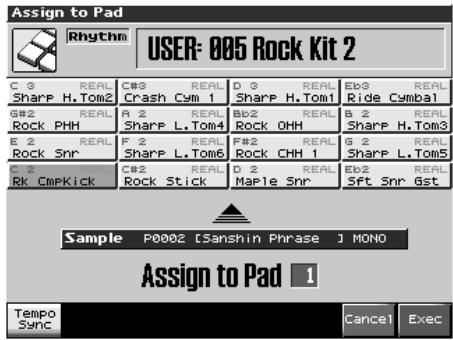
- Sélectionnez le pad voulu en appuyant directement dessus. Si vous appuyez sur [F1 (Tempo Sync)] (le témoin s'allume en rouge), le paramètre « Wave Tempo Sync » (p. 89) est activé pour le Rhythm Tone assigné.
- Appuyez sur [F8 (Exec)]. Un message de confirmation apparait.
- Appuyez sur [F8 (Exec)] pour valider Assign to Pad. Le sample est assigné (comme rhythm tone) au pad spécifique. Pour annuler, appuyez sur [F7 (Cancel)].
- Appuyez sur [EXIT] pour revenir à l'écran précédent.
En mode performance
Avant de poursuivre, vérifie que vous êtes bien en mode Performance et sélectionnez le Patch ou le Rhythm Set auquel vous voulez affecter un sample.
- Appuyez sur [SAMPLE LIST] pour sélectionner un sample puis appuyez sur [SAMPLE EDIT] pour accéder à la page « Sample Edit ».
- Appuyez sur [F6 (Assign KB/Pad)]. La page Assign to Kbd/Pad apparait.
- Appuyez sur [F7 (Assign to Pad)]. La page Assign to Pad apparait. Si un Rhythm Set n'est pas affecté à la Part sélectionnée, un message de confirmation apparait « Change into Rhythm and Initialize? », demandant d'affecter un Rhythm Set initialisé à la part sélectionnée.
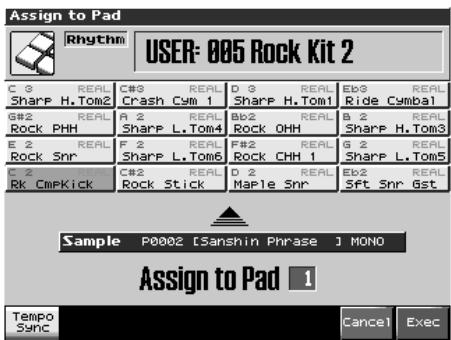
- Choisissez un pad en tapant directement dessus. Si vous appuyez sur [F1 (Tempo Sync)] (le témoin s'allume en rouge), le paramètre « Wave Tempo Sync » (p. 89) est activé pour le Rhythm Tone assigné.
- Appuyez sur [F8 (Exec)].
Un message de confirmation apparait.
- Appuyez sur [F8 (Exec)] pour valider Assign to Pad. Le sample est assigné (comme rhythm tone) au pad spécifique. Pour annuler, appuyez sur [F7 (Cancel)].
- Appuyez sur [EXIT] pour revenir à l'écran précédent.
Si vous sélectionnez un autre Rhythm Set, celui que vous avez assigné est remplacé par ce patch. Si vous voulez le conserver, il reste à utiliser la fonction [WRITE].
Affectation d'un sample en tant que patch à une part (assign to keyboard)
Pour utiliser le sample en cours de sélection afin de créer un patch et leffectuer ensuite à une part de clavier, procédez comme suit.
- Dans la page « Sample List » vous pouvez aussi appuyer sur [F7 (Load Utility)]-> [F2 (Assign to Pad)] pour exécuter « Assign To Pad ».
- Vous ne pouvez pas le faire avec plus d'un sample sélectionné.
En mode patch
- Appuyez sur [SAMPLE LIST] pour sélectionner un sample puis appuyez sur [SAMPLE EDIT] pour accéder à la page « Sample Edit ».
- Appuyez sur [F6 (Assign KB/Pad)].
La page Assign to Kbd / Pad apparaît.
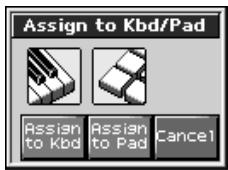
- Appuyez sur [F6 (Assign to Kbd)].
La page Assign to Keyboard apparait et vous pouvez vérifier les affectations de la part Keyboard.
Si vous appuyez sur [F2 (Tempo Sync)] (le témoin s'allume en rouge) le paramètre « Wave Tempo Sync » (p. 63) est activé pour le patch assigné.
- Appuyez sur [F8 (Exec)]
Un message de confirmation apparait.
- Appuyez sur [F8 (Exec)].
Le sample est assigné (en tant que patch) à la part «keyboard» spécifiée.
Pour annuler, appuyez sur [F7 (Annuler)].
En mode performance
- Appuyez sur [SAMPLE LIST] pour sélectionner un sample puis appuyez sur [SAMPLE EDIT] pour accéder à la page « Sample Edit ».
- Appuyez sur [F6 (Assign KB/Pad)].
La page Assign to Kbd/Pad apparaît.
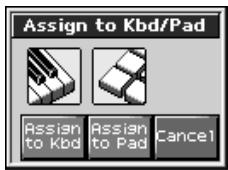
- Appuyez sur [F6 (Assign to Kbd)].
La page Assign to Keyboard apparait.
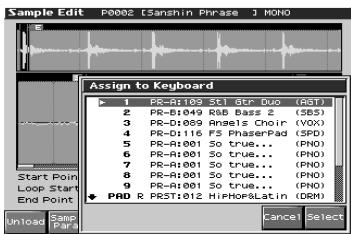
- Utilisez ou pour définir la part à laquelle le nouveau patch est affecté et appuyez sur [F8 (Select)].
La page Assign to Keyboard apparait et vous pouvez vérifier son affectation. Si vous appuyez sur [F2 (Tempo Sync)] (le témoin s'allume en rouge) le paramètre « Wave Tempo Sync » (p. 63) est activé pour le patch assigné.
- Appuyez sur [F8 (Exec)]
Un message de confirmation apparait.
- Appuyez sur [F8 (Exec)].
Le sample est assigné (en tant que patch) à la part spécifiée. Pour annuler, appuyez sur [F7 (Cancel)].
- Appuyez sur [EXIT] pour revenir à l'écran précédent.
Si vous sélectionnez un autre patch, il sera remplacé. Pour le sauvegarder, utilisez la fonction [WRITE].
Création d'un rhythm set (create rhythm)
Cette section montre comment utiliser le(s) sample(s) pour créer un Rhythm Set par l'opération Create Rhythm.
Quand vous exécutez Create Rhythm, les samples deviennent Rhythm Set et sont affectés à une part.
Vous pouvez par exemple enregistrer un sample, utiliser la fonction Chop pour le diviser et utiliser Create Rhythm pour affecter ces divisions à une part en tant que Rhythm set. Vous pouvez aussi assigner un marker à deux samples ou plus de la liste des samples et executer Create Rhythm de la même manière.
Les samples sont affectés à la suite à partir de do 2.
- Appuyez sur [SAMPLE LIST] pour accéder à la page « Sample List ».
- Sélectionnez les samples.
Pour sélectionner deux samples ou plus, appuyez sur [F5 (Mark Set)] pour valider () les samples à sélectionner.
Pour retirer la marque de validation, appuyez sur [F4 (Mark Clear)].
Vous pouvez appuyer sur [F8 (Preview)] pour effectuer une pré-écoute du Sample.
- Appuyez sur [F7 (Load Utility)], puis sur [F4 (Create Rhythm)].
La page « Create Rhythm » apparait.
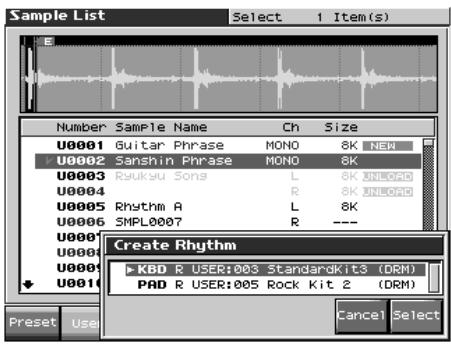
Performance mode
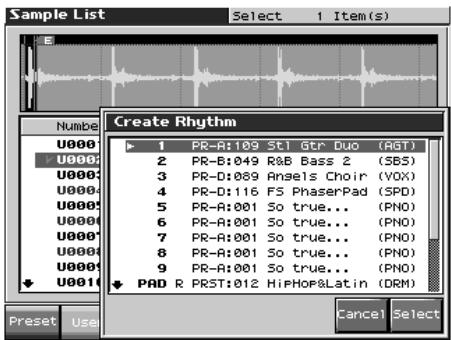
- Utilisez la molette VALUE ou les touches [INC], [DEC] pour sélectionner la part à assigner.
- Appuyez sur [F8 (Select)].
La page « Create Rhythm » apparait.
En appuyant sur [F1 (Tempo Sync)] (le témoin s'allume en rouge), le paramètre « Wave Tempo Sync » (p. 89) est activé pour le Rhythm Tone assigné.
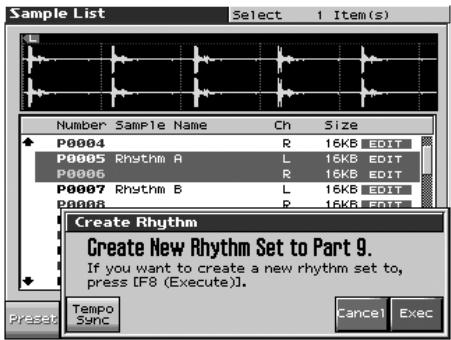
- Appuyez sur [F8 (Exec)]
Le sample est assigné (en tant que patch) à la part spécifiée.
Pour annuler, appuyez sur [F7 (Cancel)].
- Appuyez sur [EXIT] pour revenir à l'écran précédent.
- Si vous sélectionnez un autre Rhythm Set, celui-ci sera remplacé par le nouvel appel. Pour le conserver, vous devez utiliser la fonction [WRITE] et le sauvegarder.
- Lessons ont affectés dans l'ordre en partant de do2.
Création d'un multisample (create multisample)
Deux samples ou plus assignés à différentes touches sont appelés collectivement « multisample ». Un multisample peut assigner jusqu'à 128 samples répartis ("split") sur les touches du clavier. Une carte mémoire peut sauvegarder 128 multisamples.
Pour pouvoir entendre un multisample, vous devez l'assigner dans une Part en tant que Patch. Choisissez les samples pour créer le multisample, puis affectez-le comme patch à la part clavier (keyboard) pour l'utiliser.
Numéro dans la «liste de samples»
Si, par exemple (pour un son de la note do 4) l'échantillonnage correspond à un instrument à grande tessiture comme le piano, sa transposition sur un grand intervalle donnerait rapidement des sons peu naturels. En l'échantillonnant à différentes hauteurs et en attribuant chaque sample à sa zone d'action, cet effet peu naturel peut être largement minimisé.
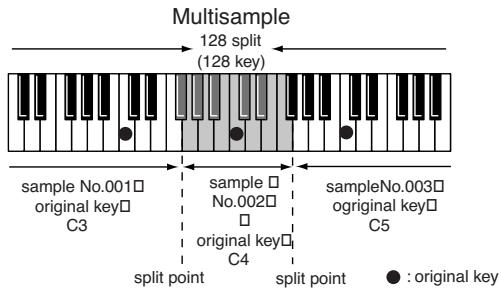
Quand vous créez un multisample, les « split points » sont déterminés automatiquement en fonction de la hauteur tonale originale de chaque sample. Avant de commencer, vous devez définir cette hauteur pour chaque sample dans « Assignment d'un multisample aux touches voulues » (p. 154).
Un sample ne peut pas être lu au-delà d'une octave au-dessus de sa hauteur tonale originale.
- Appuyez sur [SAMPLE LIST] pour accéder à la page Sample List et sélectionnez le(s) sample(s) à inclure dans le nouveau multisample.
Pour sélectionner deux samples ou plus, appuyez sur [F5 (Mark Set)] pour valider () les samples à sélectionner.
Pour retirer la marque de validation, appuyez sur [F4 (Mark Clear)].
Vous pouvez appuyer sur [F8 (Preview)] pour effectuer une pré-écoute du Sample.
Si le nombre total de markers dépasse 128, le multisample sera créé à partir des 128 premiers samples.
Vous ne pouvez pas créer un multisample avec des samples appartenant à des groupes différents.
- Appuyez sur [F7 (Load Utility)], puis sur [F3 (Create Multi Sample)].
La page « Create Multisample Name » apparait.
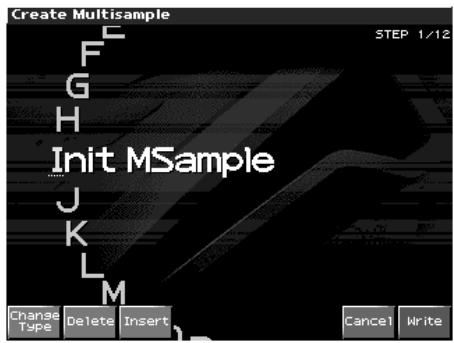
- Attribuez un nom.
Voir « Attribution d'un nom » (p. 36)
- Après avoir saisi le nom, appuyez sur [F8 (Write)].
Un écran apparait, permettant de désigner la destination de sauvegarde.
- Utilisez la molette VALUE ou les touches [INC] [DEC] pour choisir cette destination.
Les multisamples constitués de samples utilisateur (User) peuvent être écrits en mémoire utilisateur et ceux constitués de samples de carte doivent être écrits sur carte mémoire.
- Appuyez sur [F8 (Write)].
Un message de confirmation apparait.
- Si vous êtes sûr de pouvoir effectuer la sauvegarde, appuyez sur [F8 (Exec)].
Pour annuler, appuyez sur [F7 (Cancel)].
Ne mettez jamais le Fantom-X hors-tension en cours de sauvegarde.
- Quand les données sont écrites, la page « Assign to Keyboard » apparait.
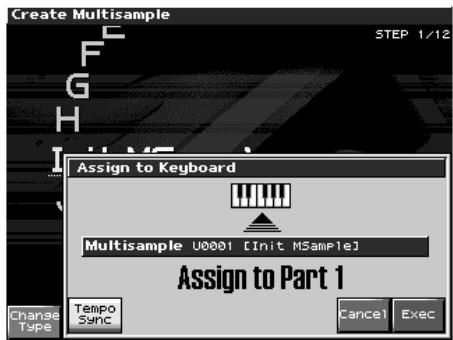
- Pour utiliser le multisample en tant que patch, appuyez sur [F8 (Exec)].
Pour annuler, appuyez sur [F7 (Cancel)]. Rien à corriger dans ce passage selon les règles données.
Ne mettez jamais le Fantom-X hors-tension en cours de sauvegarde.
- Vous ne pouvez pas entendre un multisample à moins de le voir affecté à une part en tant que patch. Si vous appuyez sur [F7 (Cancel)] à ce point, le multisample sera sauvegardé mais vous devrez procéder à cette affectation à la part «keyboard» pour pouvoir le jouer (p. 152).
Assignation d'un multisample aux touches voulues
Pour pouvoir assigner un multisample aux bonnes touches, vous devez régler le paramètre Original Key de chaque sample sur la même hauteur, puis utiliser la fonction « Create Multisample ».
- Appuyez sur [SAMPLE LIST] pour accéder à la page « Sample List » et choisissez un des samples du multisample.
- Appuyez sur [SAMPLE EDIT] pour acceder à « Sample Edit ».
- Appuyez sur [F2 (Sample Param)] pour accéder à la page « Sample Param »
- Réglez le paramètre Original Key sur le numéro de note auquel vous pouvez assigner le sample.

Vous pouvez également jouer directement la note au clavier.
- Appuyez sur [SAMPLE EDIT] pour revenir à la page « Sample Edit » et réglez le paramètre Original Key des autres samples de la même manière.

Pour créer un multisample, vous aurez à changer Original Key sur plus d'un sample. Après l'avoir fait pour le premier, vous pouvez simplement appuyer sur [SAMPLE LIST] pour accéder à la page « Sample List », sélectionner un autre sample et appuyer sur [ENTER] pour aller directement à « Sample Param ».
- Le paramètre Original Key doit être sauvegardé pour chaque sample.
- Quand vous avez la saisie des « Original keys », créez le multisample comme décrit page 153.
Libération d'un sample (unload)
Dans la page Sample Edit vous pouvez appuyer sur [F1 (Unload)] pour libérer le sample en cours de sélection et revenir à l'écran précédent.
Troncature d'un sample (truncate)
Cette opération supprime les portions du sample antérieures au point Start et postérieures au point Loop End.
- Vous ne pouvez pas utiliser cette fonction sur plus d'un sample à la fois.
- Appuyez sur [SAMPLE EDIT] pour accéder à la page « Sample Edit ».
- Appuyez sur ou pour sélectionner le paramètre:
- Start Point: Définition du point de départ. End Point: Définition du point de fin.
- Utilisez la molette VALUE ou les touches [INC], [DEC] pour opérer la valeur.
- Appuyez sur [F3 (Sample Modify)] pour accéder à la page « Sample Modify »
- Appuyez sur [F1 (Truncate)].
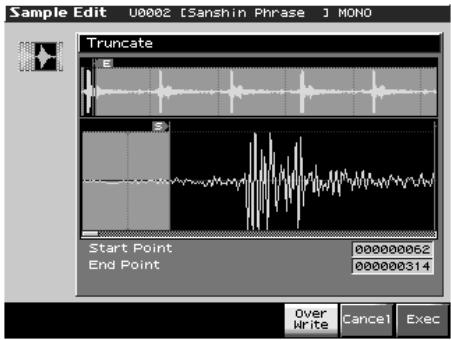
- Si vous voulez remplacer le sample en cours par le sample « nettoyé », appuyez sur [F6 (Over Writer)] pour afficher le symbole “ ”.
- Appuyez sur [F8 (Exec)].
Un message de confirmation apparait.
- Pour valider l'opération, appuyez sur [F8 (Exec)].
- Si vous préférez annuler, appuyez sur [F7 (Cancel)].
Renforcement ou limitation des hauteurs fréquences d'un sample (emphasis)
Dans certains cas, la qualité audio est améliorée si vous renforcez les hautes fréquences d'un sample importé. Vous pouvez également bénéficier de cette fonction quand vous utilisez des samples réalisés par un autre constructeur (vous réduirez alors le changement de caractéristique tonale en réduisant les hautes fréquences).
- Vous ne pouvez pas utiliser cette fonction sur plus d'un sample à la fois.
- Appuyez sur [SAMPLE EDIT] pour accéder à la page « Sample Edit ».
- Appuyez sur [F3 (Sample Modify)] pour accéder à la page « Sample Modify »
- Appuyez sur [F2 (Emphasis)].
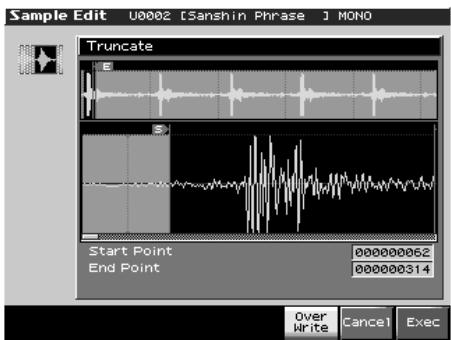
- Utilisez la molette VALUE ou les touches [INC], [DEC] pour choisir le type d'emphasis.
- PreEmphasis: Emphasis sur les haute fréquences.
- DeEmphasis: Atténuation des hautes fréquences.
- Si vous voulez remplaçer le sample en cours par le sample « nettoyé », appuyez sur [F6 (Over Writer)] pour afficher le symbole “√”
- Appuyez sur [F8 (Exec)].
Un message de confirmation apparait.
- Pour valider l'opération, appuyez sur [F8 (Exec)].
- Si vous préférez annuler, appuyez sur [F7 (Cancel)].
Optimisation du niveau d'un sample (normalize)
Cette opération remonte le niveau de l'ensemble du sample autant que possible sans dépasser le niveau maximum. Dans certains cas, le niveau d'une phrase rééchantillonnée (p. 143) peut se retrouver inférieur à celui de la phrase originale. Il est alors judicieux d'opérer une normalisation.
- Vous ne pouvez pas utiliser cette fonction sur plus d'un sample à la fois.
- Appuyez sur [SAMPLE EDIT] pour accéder à la page « Sample Edit ».
- Appuyez sur [F3 (Sample Modify)] pour accéder à la page « Sample Modify »
- Appuyez sur [F3 (Normalize)].
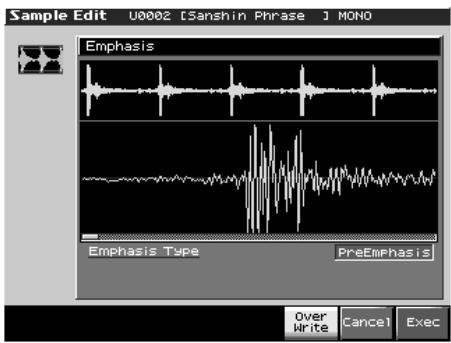
- Si vous voulez remplacer le sample en cours par le sample modifié, appuyez sur [F6 (Over Writer)] pour afficher le symbole “ ”.
- Appuyez sur [F8 (Exec)].
Un message de confirmation apparait.
- Pour valider l'opération, appuyez sur [F8 (Exec)].
- Si vous préférez annuler, appuyez sur [F7 (Cancel)]).
Ampère
Cette opération attribue une enveloppe (une variation d'amplitude dans le temps) au volume du sample. Permet également de régler le volume de l'ensemble du sample.
- Vous ne pouvez pas utiliser cette fonction sur plus d'un sample à la fois.
- Appuyez sur [SAMPLE EDIT] pour accéder à la page « Sample Edit ».
- Appuyez sur [F3 (Sample Modify)] pour accéder à la page « Sample Modify »
- Appuyez sur [F4 (Amp)].
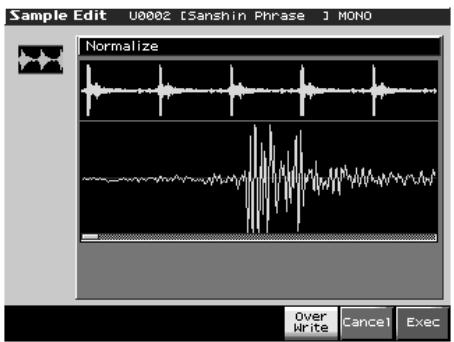
- Utilisez la molette VALUE ou les touches [INC], [DEC] pour choisir la valeur.
- Rate 1-4: Déterminez le niveau de la variation.
Déterminez le niveau de renforcement par rapport au volume actuel. L'ensemble du sample sélectionné est renforcé.
Valeur: 0 - 400%
- Pour définir un point, appuyez sur [F5 (Point)] pour le repérer en rouge. Appuyez sur ou pour selectionner un paramètre et utilisez la molette VALUE et les touches [INC], [DEC] pour saisir la valeur.
- Current Point: Déterminé le point en cours de sélection. À partir du départ, les points sont numérotés dans l'ordre 1, 2, 3, ou 4.
- Point 1-4: Position du point en cours
- Rate 1-4: Ratio d'amplification à ce point Déterminé comment le volume de chaque point est renforcé par rapport à la valeur en cours.
Valeur: 0 - 400%
- Si vous voulez remplacer le sample en cours par le sample modifié, appuyez sur [F6 (Over Writer)] pour afficher le symbole “ ”.
- Appuyez sur [F8 (Exec)].
Un message de confirmation apparait.
- Pour valider l'opération, appuyez sur [F8 (Exec)].
- Pour annuler, appuyez sur [F7 (Cancel)].
Ajustement temporel (time stretch)
Cette opération permet de dilater ou contracter le sample dans le temps pour modifier son tempo (dans une plage allant de la moitié au double).
- Vous ne pouvez pas utiliser cette fonction sur plus d'un sample à la fois.
- Appuyez sur [SAMPLE EDIT] pour accéder à la page « Sample Edit »
- Appuyez sur [F3 (Sample Modify)] pour accéder à la page « Sample Modify »
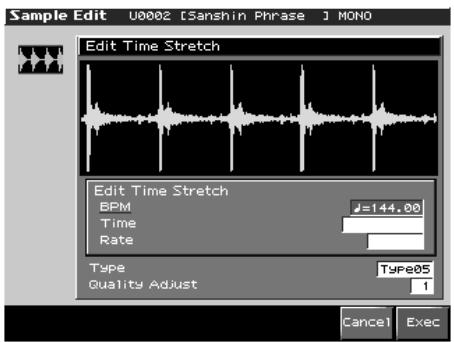
4. Utilisez et pour sélectionner le paramètre.
BPM: Changement du tempo.
Time: Longueur du sample en valeur temporelle.
Rate: Longueur en valeur relative.
Valeur: 50.0 - 200.0%
Type
Les valeurs faibles correspondent plus à des phrases rapides et les valeurs élevées à des phrases plus lentes.
Valeur : TYPE01-TYPE10
Permet des ajustements fins à la qualité tonale du Time Stretch.
Valeur: 1-10
5. Utilisez la molette VALUE ou les touches [inc/dec] pour définir le tempo / la durée.
Pour le réglage du BPM (tempo) vous pouvez maintenir la touche [SHIFT] enfoncée et tourner la molette VALUE (ou utiliser les touches [INC] [DEC]) pour régler les valeurs décimales.
6. Appuyez sur [F8 (exec)]
La longueur du sample est modifiée.
- Pour annuler, appuyez sur [F7 (Annuler)].
Division d'un sample en notes (chop)
La fonction chop divise une forme d'ondes en notes successives.
- La fonction Create Rhythm (p. 152) rend très simple la création d'un Rhythm Set à partir d'un sample divisé.
- Vous ne pouvez pas utiliser cette fonction sur plus d'un sample à la fois.
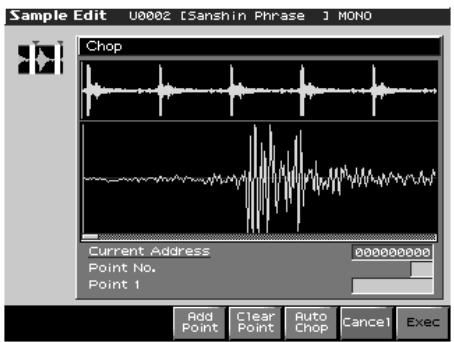
Procédure de division d'un sample
Vous pouvez aussi définir librement les points de division du sample.
- Appuyez sur or ▽ pour amener le curseur sur « Current Address ».
- Utilisez la molette VALUE ou les touches [INC/DEC] pour déplacer le point.
- Quand il se trouve à l'endroit où vous pouvez effectuer une division, appuyez sur [F4 (Add Point)].
La position en cours devient le point de division.
- Répétez les étapes 5 et 6 pour définir d'autres points de division.
Vous pouvez définir jusqu'à 15 positions pour la division du sample, soit un total de 16 fragments.
- Vous pouvez écouter le résultat comme indiqué dans la section « écoute d'un sample divisé ».
Pour reprendre les réglages, appuyez sur [F7 (Cancel)], et supprimez ou déplacez le point (p. 158).
- Appuyez sur [F8 (Exec)].
Un message de confirmation apparait.
- Pour valider la division, appuyez sur [F8 (Exec)].
- Pour annuler, appuyez sur [F7 (Cancel)].
Quand vous exécutez l'opération Chop, un message vous demande si vous voulez exécuter également l'opération « Create Rhythm ».
- Les fragments divisés sont ajoutés à la « sample list »
- Si vous pouvez exécuter l'opération « Create Rhythm
- Si vous ne pouvez pas executer « Create Rhythm», appuyez sur [F7 (Cancel)].
Division automatique d'un sample (auto chop)
Pour définir automatiquement les points de division du sample, procédez comme suit.
- À partir de l'étape 3 p. 157, appuyez sur [F6 (Auto Chop)]. La fenêtre « Auto Chop » s'ouvre.
- Utilisez la molette VALUE ou les touches [INC], [DEC] pour sélectionner une méthode de division.
- Chop Type Détermine le mode de division.
Valeur:
Level: Par rapport au volume.
Beat: Par rapport à des temps basés sur un tempo BPM (p. 150).
Divise x : Divise en un nombre 'x' de parties égales.
- Appuyez sur .
- Utilisez la molette VALUE ou les touches [INC], [DEC] pour opérer la valeur.
- Level (Chop Type = Level)
Niveau crée la division du sample. Des valeurs basses entraînent une découpe plus fine.
Valeur: 1-10
Intervalles de temps.
Valeur: 1/32, 1/16T, 1/16, 1/8T, 1/8, 1/4T, 1/4, 1/2, 1/1, 2/1
- Appuyez sur [F8 (Exec)].
Le sample est divisé automatiquement en un certain nombre de parts avec un nombre maximum de 15 divisions (16 intervalles). Pour annuler, appuyez sur [F7 (Cancel)].
- Vous pouvez écouter le résultat comme indiqué dans la section « écoute d'un sample divisé » (p. 158)
Pour reprendre les réglages, appuyez sur [F7 (Cancel)], et supprimez ou déplacez le point (p. 158).
- Appuyez sur [F8 (Exec)].
Un message de confirmation apparait.
- Pour valider la division, appuyez sur [F8 (Exec)].
- Pour annuler, appuyez sur [F7 (Cancel)].
Quand vous exécutez l'opération Chop, un message vous demande si vous voulez exécuter également l'opération « Create Rhythm».
- Si vous voulez exécuter l'opération « Create Rhythm », appuyez sur [F8 (Exec)].
Pour le reste de la procédure, voir "Création d'un Rhythm Set (Create Rhythm)" (p. 152).
Si vous ne voulez pas exécuter « Create Rhythm », appuyez sur [F7 (Cancel)].
Écoute des samples divisés
Après la division, les pads vous permettent d'écouter chacun des fragments d'échantillons.
Les samples sont attribués dans l'ordre des pads, de [1], [2] à [16]
Déplacement d'un point de division
- Appuyez sur ou ∇ pour amener le curseur sur « Point No ».
- Utilisez la molette VALUE ou les touches [INC], [DEC] pour désigner le point à déplacer.
Numérotés 1, 2,...15.
- Appuyez sur △.
- Tournez la molette VALUE dial pour déplacer le point de division.
Suppression d'un point de division
- Appuyez sur ou ∇ pour amener le curseur sur « Point No ».
- Utilisez la molette VALUE ou les touches [INC], [DEC] pour désigner le point à supprimer.
- Appuyez sur [F5 (Clear Point)].
Le point de division est supprimé.
Concaténation de deux ou plusieurs samples (combine)
Cette opération combine plusieurs samples en un seul. Vous pouvez combiner ainsi jusqu'à seize samples et insérer des silences ou des pauses entre eux.
- Appuyez sur [SAMPLE EDIT] pour accéder à la page « Sample Edit ».
- Appuyez sur [F3 (Sample Modify)] pour accéder à la page « Sample Modify »
- Appuyez sur [F7 (Combine)].
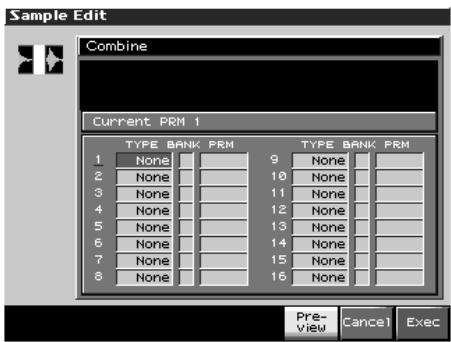
- Utilisez la molette VALUE ou les touches [INC], [DEC] pour désirer la valeur.
Le sample ou le silence à combiner TYPE
Valeur:
Sample: sample, Time: zone de silence (définie en durée), Beat: zone de silence (définie en valeur de note)
BANK (Banke contenant le sample)
- Affiché seulement si TYPE est réglé sur Sample.
- PRM (Nombre d'échantillons ou durée/valeur de note de la zone silencieuse)
Valeur: 1-10000 ms (si TYPE est réglé sur Time), valeur de note: 1/32, 1/16T, 1/16, 1/8T, 1/8, 1/4T, 1/4, 1/2, 1/1, 2/1 (si TYPE est réglé sur Beat)
La valeur de note est basée sur le tempo/BPM du sample immédiatement avant la région silencieuse.
- Utilisez les touches [CURSOR] pour sélectionner un paramètre et répéter l'objet 4.
- S'il n'y a pas d'échantillon dans cette position, le tempo sera le tempo en cours.
[F6 (Preview)] permet d'effectuer une pré-écoute du sample sélectionné.
- Appuyez sur [F6 (Exec)].
Un message de confirmation apparait.
- Pour valider, appuyez sur [F8 (Exec)].
- Pour annuler, appuyez sur [F7 (Cancel)].
Sauvegarde d'un sample
Un sample nouvellement chargé ainsi qu'un sample dans lequel vous aurez effectué des modifications serait perdu si vous mettiez l'appareil hors tension. Pour conserver ces données, vous devez les sauvegarder comme suit.
- Appuyez sur [SAMPLE EDIT].
- Appuyez sur [F1 (Sample List)].
Les Samples affichés « NEW » ou « EDIT » n'ont pas encore été sauvegardés.
- Sélectionnez le sample à sauvegarder.
Pour libérer deux samples ou plus, appuyez sur [F5 (Mark Set)] pour valider () les samples à sélectionner.
Pour retirer la marque de validation, appuyez sur [F4 (Mark Clear)]. En maintenant [SHIFT] et en appuyant sur [F5 (Mark Set All)], tous les samples de la bank sont sélectionnés, et en maintenant [SHIFT] et en appuyant sur [F4 (Mark Clr All)], toutes les marques de validation sont supprimées.
L'écran d'édition du sample sélectionné apparait.
[F8 (Aperçu)] permet d'effectuer une pré-écoute du sample.
- Appuyez sur [WRITE].
La page «Write Menu» apparait. Vérifiez qu'un «Sample» est contrasté.
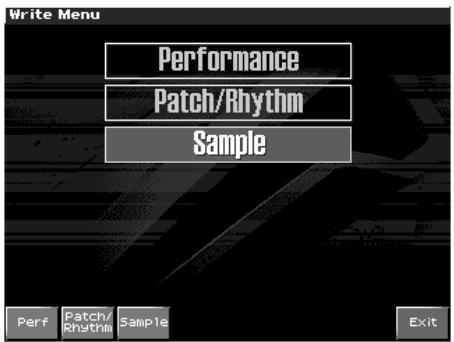
- Appuyez sur [F3 (Sample)] ou [ENTER].
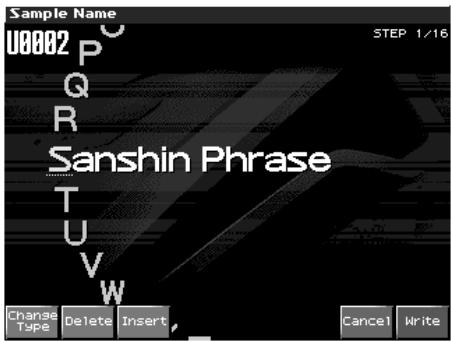
Si vous avez sélectionné plus d'un sample, un message vous demandera de confirmer la sauvegarde. Ils seront alors sauvegardés dans la position numérique identique à celle qu'ils occupent dans la liste. Pour sauvegarder, appuyez sur [F8 (Exec)]. Pour annuler, appuyez sur [F7 (Cancel)].
- Attribuez un nom au sample.
Pour plus de détails, voir « Attribution d'un nom » (p. 36)
- Quand vous avez fini la saisie du nom, appuyez sur [F8 (Write)].
Un écran apparait pour saisir la destination de sauvegarde.
- Utilisez la molette VALUE, et les touches [INC][DEC] ou
pour sélectionner la destination et le numéro de sample.
Cette destination peut être soit la mémoire interne « utiliser » du Fantom-X (User), soit une carte mémoire (Card).
- Appuyez sur [F8 (Write)].
Un message de confirmation apparait.
N'eteignez jamais l'appareil pendant la sauvegarde.
- Appuyez sur [F8 (Exec)] pour valider la sauvegarde.
- Pour annuler, appuyez sur [F7 (Cancel)].
- Vous ne pouvez pas sauvegarder par écriture par-dessus un autre sample.
- Les samples stéréo doivent être sauvegardés sur deux numéros de sample consécutifs.
Les pads du Fantom-X fonctionnent de la même manière que le clavier et peuvent aussi être utilisés pour jouer des RPS ou des patterns rhythmiques. Ils sont dynamiques et peuvent s'adapter aux manières de jouer de chacun.
Utilisation de la fonction de maintien (hold)
La fonction Hold permet de « bloquer » virtuellement un pad en position appuyée sans avoir à maintenir le doigt dessus. Elle est utile en particulier avec des phrases bouclées destinées à être entendues en continu.
Pour jouer d'autres sons tout en maintenant un son en continu
- Appuyez sur un pad et appuyez sur [HOLD].
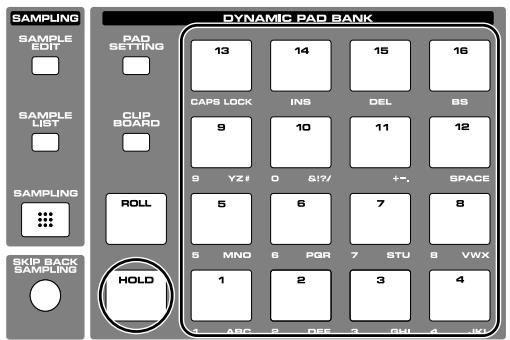
Le bouton [HOLD] et le pad clignotent.
La fonction Hold est activée et le sample continuera d'être entendu même si vous enlevez votre doigt. Des pressions sur d'autres pads ne déclencheront toutefois le son que pendant la durée de l'enforcement.
- Si vous appuyez à nouveau sur les boutons clignotants [PAD] et [HOLD], le son s'arrête.
Pour maintenir deux samples ou plus
- Appuyez sur [HOLD] (le témoin s'allume).
- Appuyez sur un pad.
Le sample dont le pad clignote joue en continu. Si vous appuyez sur un autre pad dans cet état, son sample sera également entendu en continu.
- Le son s'arrête quand vous appuierez sur un pad allumé. Si vous appuyez à nouveau sur [HOLD], tous les samples cesseront d'être entendus.
La fonction Hold ne fonctionne pas dans les cas suivants :
Si RPS est activé (p. 203) - Quand le paramètre « Tone Env Mode » (p. 87) est réglé sur « NO-SUS » - Quand le paramètre « One Shot Mode » (p. 88) est activé
Utilisation de l'option de roulements (roll)
Vous pouvez utiliser la fonction Roll pour exécuter un « roulement » de tambour (notes répétées à brefs intervalles) aussi longtemps que vous maintiendrez le doigt sur le pad.
- Maintenez [ROLL] enfoncé et appuyez sur un pad.
- Si vous appuyez seulement sur [ROLL], le roulement continue concernera les 16 pads.
- Si vous appuyez seulement sur [ROLL], la fonction Roll sera activée pour les 16 pads.
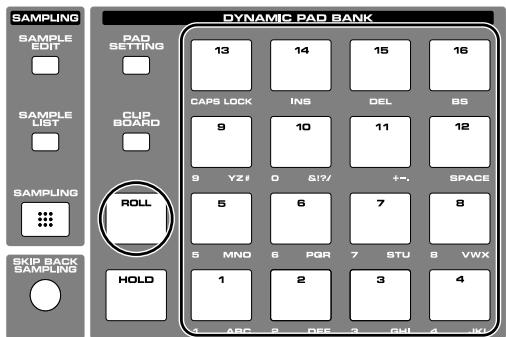
Dans cet état, un roulement sera entendu aussi longtemps que vous appuierez sur le pad.
- Retirez votre doigt et le son s'arrêtera.
- La résolution (vitesse) du roulement dépend du paramètre « Roll Resolution » (p. 162), qui apparait quand vous appuyez sur [PAD SETTING].
- Vous pouvez faire varier la dynamique du roulement en appuyant plus ou moins fort sur le pad.
- Si vous avez sélectionné « Multi Velo » dans les paramètres « Pad Setting Quick Setup », cette valeur sera utilisée (p. 161).
La fonction Roll ne fonctionne pas dans les cas suivants :
- Quand vous avez effectué des paramétrages de manière à ce qu'un pattern soit joué quand vous appuyez sur un pad
- Quand la fonction RPS est activée (p. 203)
Vous ne pouvez pas l'utiliser pour effectuer des changements d'images par V-Link.
Paramétrage des pads (pad setting)
Cette section permet d'effectuer divers paramétrages concernant le jeu des pads, le numéro de note attribué à chacun d'eux, leur sensibilité ou leur réponse à l'aftertouch.
1. Appuyez sur [PAD setting]
La page « Pad Setting » apparaît.
![ROLAND FANTOM X8 - Appuyez sur [PAD setting] - 1](/content/2025/01/130695/images/3e9f66af6065396adcaebf6a7d080d811709f1f52783959d005c5c3ac4607568.jpg)
- Appuyez sur ou pour amener le curseur sur le paramètre voulu.
- Utilisez la molette VALUE ou les touches [INC] [DEC] pour modifier les valeurs.
Choix du générateur de son utilisé
Vous pouvez choisir depuis cette page le mode (Patch ou Performance) du générateur de son.
Determinez la Part jouée par le pad. Ce paramètre n'est accessible qu'en mode Performance.
Valeurs: 1-16
- Quand vous effectuez ce besoin, l'indication PAD apparait en dessous du numéro de Part dans les écrans Performance Layer et Mixer.
Déterminer si les paramètres de Patch ou de Rhythm Set sont utilisés ou non pour la partie Pad.
Valeur: Patch, Rhythm
Déterminez le groupe patch ou rhythm set utilisé.
Valeur: USER, PR-A-H, GM, CARD, (XP-A-D)
Sélectionne le numéro de patch ou de rhythm set.
Paramétrage individuel des pads
Commencez par sélectionner le pad à paramétrer. Quand vous appuyez dessus, ses paramètres apparaissent. Vous pouvez également déplacer le curseur sur « Pad Number » sur la page d'écran et désigner le pad à éditer.
Note (pad note)
Détermine le numéro de note associé à ce pad.
Détermine le niveau de vitesse émis par le pad. Avec l'option COMMON, le paramètre « Pad Common Sense » (sensibilité globale à la vitesse pour tous les pads) sera utilisé. Avec une valeur de 1) 127, la vitesse transmise sera fixe.
Valeur : COMMON, 1-127
Paramétrages communs à tous les pads
Cette option permet d'effectuer des paramétrages de base. Pour plus d'efficacité, utilisez le Quick Setup pour définir les paramètres les plus proches de ce que vous recherchez, puis effectuez éventuellement des corrections pad par pad.
La fenêtre Quick Setup apparait.
- Cela ne marche pas si la fonction Rhythm Pattern est activée. Pour réaliser ces paramétrages, vous devez appuyer sur [RHYTHM] pour désactiver la fonction Rhythm Pattern.
2. Déplacez le curseur et effectuez vos réglages.
Valeur
Note: Seize notes consécutives partant de la note de base (Base Note) sont attribuées automatiquement aux pads.
Rhythm: Les numéros de note sont organisés de la manière la plus adaptée à la lecture d'un rhythm set.
Multi Velo: «Multi Velocity » est une option spéciale qui affecte le même numéro de note aux seize pads mais avec différentes vélocités.
-Note de base
Ce besoin est nécessaire si vous avez besoin de l'option Note ou Multi Velo pour le paramètre Template Set.
Si vous avez choisi Note, il définira le début de la succession des numéros de notes (c'est-à-dire la plus BASSE).
Si vous avez besoin Multi Velo, il définira le numéro de note joué par tous les pads.
Valeur: C-1-G9
Réglage de la vitesse simultanément pour les seize pads
Utilisez cette option pour définir une vélocité commune aux seize pads. Si une valeur de vélocité spécifique autre que « Common » est définie pour un pad, elle sera toutefois évidemment utilisée.
Pour les seize pads, ce paramètre définit la vitesse produite à la frappe sur un pad. Avec l'option REAL, c'est la dynamique de votre frappe qui sera prise en compte. Avec une valeur de 1 à 127, la vitesse sera fixe et indépendante de votre jeu.
Valeur : REAL, 1-127
Réglage de la sensibilité des pads
Déterminez la relation entre la force de frappe et la réponse en vitesse.
Valeur
LIGHT: Les vitesses maximales sont atteintes avec des frappes modérées.
MEDIUM: Sensibilité standard.
HEAVY: Les vitesses maximales ne peuvent être atteintes qu'avec des frappes énergiques.
Réglage de la sensibilité à l'aftertouch
L'Aftertouch consiste en une pression à fond de touche succédant à la frappe normale du pad. Ce réglage gère la sensibilité de cette fonction : des valeurs élevées correspondant à une action plus facile. La valeur normale est de 100.
Valeur: 0-100
Paramétrage concernant la fonction ROLL
Determine la rapidité des répétitions de frappe.
Valeur: ,_3,,_3,,_3,,_3
Sauvegarde des paramètres de pads
Vous pouvez sauvegarder un ensemble de paramètres en tant que paramètres systèmes en mode Patch. Appuyez sur [F8 (System Write)] pour sauvegarder vos réglages.
Si vous vous placez en mode Performance, les paramètres de pads seront sauvegardés avec les données de performance, ce qui signifie que vous pourrez avoir des paramétrages indépendants pour chaque Performance.
Pour plus de détails, voir « Sauvegarde d'une Performance nouvellement créée (Write) » (p. 120).
| Mode | Paramètre | Procedure |
| Performance | Pad Common Velo Pad Sens Aftertouch Sens Roll Resolution | Appuyez sur [F8 (System Write)] * comme System pa-rameters |
| Paramètres de Pad autres que ci-des-sus | Appuyez sur [WRITE]. * comme perfor-mance parameters. | |
| Patch | Tous paramètres de pads | Appuyez sur [F8 (System Write)]. * comme System pa-rameter. |
Échange de son entre deux pads (pad exchange)
Pour échanger les sons entre deux pads sélectionnés:
- Ce paramètre échange en fait les numéros de notes transmis par les pads. Cela explique que même si vous exécutez cette fonction, il n'y a pas besoin de faire une modification similaire pour le générateur de son.
2. Sélectionnez le numéro d'un pad à échanger.
Utilisez la molette VALUE ou les touches [INC][DEC], ou frappez directement un pad pour faire votre sélection.
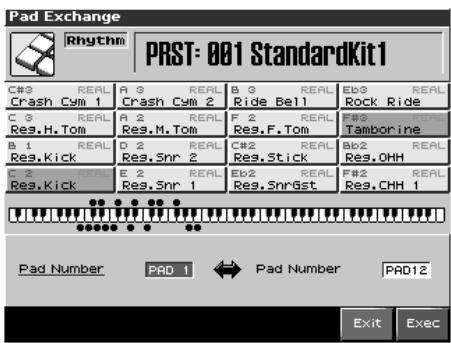
3. Appuyez sur [F8 (EXEC)] pour valider.
- Si vous préférez annuler, appuyez sur [F7 (Cancel)].
Affectation d'un pattern à un pad (RPS Function)
Le Fantom-X permet d'affecter une phrase préalablement enregistrée à un pad en tant que pattern et de la jouer en appuyant sur ce pad. Pour plus de détails voir « Déclenchement de phrases sur une touche » (RPS Function) » (p. 203).
Utilisation des pads pour déclencher des rythmes
Le Fantom-X permet d'affecter des motifs rythmiques (patterns) et/ou des sons de percussions aux pads et de les jouer ainsi. Pour plus de détails, voir « Écoute de rythmes » (p. 135).
Ce chapitre explique comment utiliser le séquenceur du Fantom-X pour dire un morceau (Song).
Pour la lecture d'un song, nous vous conseillons d'utiliser le générateur de son en mode Performance. Dans ce mode, seize sons indépendants peuvent être pilotés par les seize Parts du séquenceur, ce qui correspond bien à un contexte de morceau multitimbral avec divers instruments comme batterie, basse, piano etc.
Lecture directe d'un song (quick play)
Le Fantom-X peut lire un morceau directement sur la disquette, sans être forcé de le charger préalablement en mémoire interne. Cette fonction est appelée Quick Play.
Le Quick Play peut être utilisé avec les Songs « MRC Pro » (extension :.SVQ) et SMF/Standard MIDI Files (extension :.MID).
1. Appuyez sur [sequencer]
La page Song Play apparait.
![ROLAND FANTOM X8 - Appuyez sur [sequencer] - 1](/content/2025/01/130695/images/a8ca266bbf04e1d48fa27dce9dc1a3c6aec4e8c06aa1632a6a8411e9212b3c4f.jpg)
2. Appuyez sur [F1 (song list)]
Tournez la molette VALUE ou utilisez les touches [INC]/[DEC] pour sélectionner votre morceau.
![ROLAND FANTOM X8 - Appuyez sur [F1 (song list)] - 1](/content/2025/01/130695/images/ecb9eb691347c75938b59adc48a3540175b37d56212e75d488661be90a0d6998.jpg)
- En utilisant les touches « et » dans la page ci-dessus, vous pouvez définir le type de song à afficher. Si plusieurs types sont sauvegardés dans un même emplacement, cela rendra leur choix plus aisé.
VIEW ALL: affichage de tous les Songs - SVQ ONLY: Fichiers SVQ uniqueness - SMF: Fichiers Standard MIDI Files uniqueness - MRC: Fichiers MRC uniqueness
3. Appuyez sur [PLAY] pour lancer la lecture.
Quand le Song est terminé, il s'arrête automatiquement. Vous pouvez aussi l'interruption compromise en appuyant sur [STOP].
Si vous avez interrompu la lecture, un « + » peut s'afficher à la droite du numéro de mesure, indiquant que le morceau s'est arrêté au milieu d'une mesure.
Il n'y aura aucun son si les Samples utilisés par les patches du Song n'ont pas été chargés en mémoire pralablement (voir p. 202).
Lecture enchaînée de songs (chain play)
La fonction Chain Play permet une lecture en continu des morceaux en mémoire utilisateur ou sur carte (en Quick Play) dans l'ordre de votre choix.
2. Utilisez ou pour sélectionner « chain play » puis appuyez sur [ENTER].
La page Chain Play apparait.
![ROLAND FANTOM X8 - Utilisez ou pour sélectionner « chain play » puis appuyez sur [ENTER]. - 1](/content/2025/01/130695/images/562c52ea1888d5497222b408812bbb9a2d17120f71f9715870d099dbee909b59.jpg)
3. Appuyez sur [F1 (user)] pour choisir un song en mémoire utilisateur ou [F2 (card)] pour choisir un song sur carte.
Il n'est pas possible de combiner des Songs USER et des songs CARD.
En maintenant [SHIFT] enfoncé et en appuyant sur ou vous pouvez avancer directement au début ou à la fin de la liste des morceaux.
En appuyant sur [F7 (Repeat All)] son témoin s'allume en rouge et vous pouvez dire les morceaux en boucle. En appuyant sur [F6 (Auto Step)] la lecture en cours est remplacée automatiquement par celle du morceau suivant.
4. Appuyez sur [PLAY] pour lancer la lecture enchaînée.
Elle démarre du song défini à l'étape 1. Pour arrêter en cours de lecture, appuyez sur [STOP].
Pour commencer la lecture en milieu de chaîne, utilisez les touches et pour accéder à l'étape voulue, puis appuyez sur [PLAY].
5. Quand vous voulez arrêter la lecture enchaînée, appuyez sur [STOP].
La lecture « Chain Play » ne peut pas être lancée ou arrêtée par des messages MIDI Start ou Stop reçus d'une unité externe, pas plus qu'elle ne peut répondre aux messages Continue, Song Position Pointer, Song Select, ou Clock
Avance et retard rapides pendant la lecture
L'avance rapide, le retour rapide ou l'accès direct à un point de locator peuvent être effectués en cours de lecture comme à l'arrêt. Pour chacune de ces opérations, procédez respectivement comme suit:
Avance rapide: Appuyez sur [FWD].
Avance rapide en continu: Maintenez [FWD] enfoncé.
Avance accélérée: Maintenez [FWD] enfoncé et appuyez sur [BWD].
Retour rapide: Appuyez sur [BWD].
Retour en continu: Maintenez [BWD] enfoncé.
Retour accéléré: Maintenez [BWD] enfoncé et appuyez sur [FWD].
Accès à la position de locator précédente: Maintenez [SHIFT] enfoncé et appuyez sur [BWD].
Accès à la position de locator suivante: Maintenez [SHIFT] enfoncé et appuyez sur [FWD].
Accès au début du morceau : Appuyez sur [RESET].
- Un certain temps peut être nécessaire à la mise en œuvre des fonctions d'avance rapide, de retard rapide ou d'accès direct en mode « Quick Play ».
- La lecture d'un Song sera interrompue si vous effectuez un accès rapide au début ou à la fin de ce Song pendant sa lecture.
Reprise de lecture en milieu de morceau (MIDI update)
Quand vous reprenez une lecture en milieu de morceau, par exemple après une avance ou un retour rapide, le Patch en cours ou la hauteur tonale peuvent ne plus être ce qu'ils devraient être à cette position si tous les événements MIDI que vous avez ignorés en procédant ainsi avaient été lus et transmis au générateur de son. Dans ce cas, vous pouvez utiliser la fonction MIDI Update. Grâce à cette fonction, les messages MIDI (autres que les messages de notes) intervenus depuis le début du morceau jusqu’à la position en cours sont transmis au générateur de son, garantissant ainsi qu’il se trouve bien dans l’état voulu pour la reprise de la lecture.
1. Vérifiez que la lecture du song est suspendue.
Il n'est pas possible d'effectuer de « MIDI Update » en cours de lecture.
2. Maintenez [SHIFT] enfoncé et appuyez sur [PLAY].
L'écran indique « MIDI Update... » pendant que l'opération se poursuit, puis affiche « Complete » quand elle est terminée.
Mute d'un instrument en lecture
Pour couper spécifiquement la lecture d'un instrument, vous pouvez muter la piste contenant les données de séquence le concernant.
Pour plus de détails, voir « Mute d'une Track en lecture » (p. 178).
Modification du tempo de lecture d'un song
Les variations du tempo d'un Song sont mémorisées sur sa piste de tempo (Tempo Track), mais le tempo général de lecture du Song peut aussi être modifié pendant la lecture. Le tempo en cours, par ailleurs, est appelé playback tempo.
Ce « playback tempo » est purement temporaire. Il est annulé dès que vous sélectionnez un autre Song ou que vous éteignez l'appareil. Pour l'affecter en permanence au Song, vous devrez procéder à une nouvelle sauvegarde avec la valeur modifiée du tempo (p. 198).
1. Appuyez sur [TEMPO]
La fenêtre Tempo apparaît.
![ROLAND FANTOM X8 - Appuyez sur [TEMPO] - 1](/content/2025/01/130695/images/2b974ba94f5e980bdf543a32638e7c58c13d84d1c85a3e8a5768ab3c53b703c0.jpg)
2. Utilisez la molette VALUE ou les touches [inc]/[dec] pour définir le tempo de lecture.
- Si vous appuyez sur [F7 (Click)] le témoin correspondant s'allume et vous entendez les cris du métronome.
- Des pressions répétées sur [F6 (Tap)] permettent de régler le tempo par l'exemple (Tap Tempo). Appuyez au moins trois fois en rythme au tempo de votre choix.
Utilisation d'un contrôleur pour modifier le tempo de lecture (playback tempo)
Vous pouvez affecter la fonction « Tempo Control » à l'un des contrôleurs ci-dessous, afin de pouvoir la piloter avec plus de souplesse.
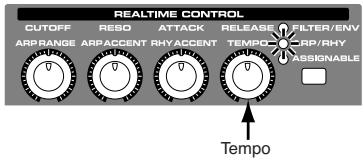
- Appuyez sur le bouton REALTIME CONTROL pour allumer le témoin ARP/RHY.
- Lancez la lecture du morceau et tournez le bouton. Pour le détail de ce paramétrage, reportez-vous aux explications fournies pour chaque contrôleur.
D Beam (p. 122)
Lecture à tempo fixe (mute de la tempo track)
Les modifications du tempo d'un morceau pendant sa lecture sont entièrement dépendantes de leur enregistrement sur la piste « Tempo track ». Si vous pouvez les ignorer et lire le Song avec un tempo fixe, vous pouvez « muter » cette Tempo track.
Pour plus de détails, voir « Mute d'une Track en lecture » (p. 178).
Lecture d'un song au format s-mrc
Le Fantom-X peut dire les Songs au format S-MRC créé sur le MC-50 de la même manière que les Songs au format MRC Pro ou SMF (Standard MIDI Files). Les fichiers S-MRC ne peuvent toutefois pas être lus avec la fonction « Quick Play » et vous devrez les charger préalablement en mémoire interne et les convertir au format MRC Pro avant de pouvoir les dire.
Pour plus de détails, voir « Chargement du fichier (Load) » (p. 201).
Lecture en boucle d'un song (loop play)
Vous pouvez utiliser la fonction de bouclage (Loop) pour répéter la lecture d'un Song ou d'une portion de Song.
- Appuyez sur [SEQUencer].
- Appuyez sur [F4 (Loop)].
La fenêtre Loop window apparait.
- Appuyez sur [F7 (Loop)] (le témoin s'allume en rouge).
Vous pouvez alors effectuer une lecture en boucle de la région et pour le nombre de fois définies dans la fenêtre « Loop ». Pour désactiver le bouclage, appuyez à nouveau sur [F7 (Loop)].
Pour plus de détails, voir « Définition d'une zone à répéter dans un Song (Loop Points) » (p. 179).
- Quand vous avez terminé, appuyez sur [F8 (Close)] pour refermer la fenêtre des bouclages.
Utilisation du contrôleur d beam pour lire ou arrêter un song
Vous pouvez paramétrer le contrôleur D-Beam pour provoquer la lecture ou l'arrêt d'un Song en passant simplement la main devant son rayon.
- Sélectionnez le Song que vous pouvez mettre en lecture (p. 164).
- Maintenez [SHIFT] enfoncé et appuyez sur D BEAM [ASSIGNABLE].
La fenêtre D-BEAM apparait.
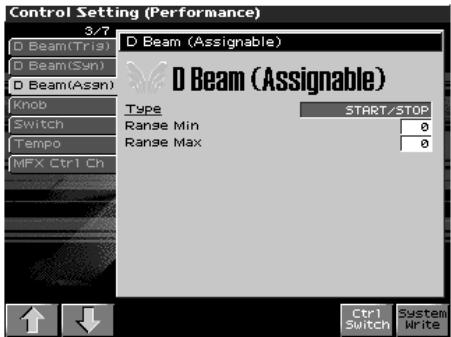
- Utilisez les touches [CURSOR] pour déplacer le curseur sur « Type »
- Tournez la molette VALUE ou utilisez les touches [INC]/[DEC] pour choisir l'OPTION « START/STOP »
- Appuyez sur D-BEAM [ASSIGNABLE] pour activer le contrôleur D-Beam.
- Quand vous passez la main devant le rayon invisible du D-Beam, la lecture du Song démarre. Si vous repassez devant, il s'arrête.

Vous pouvez effectuer les mêmes commandes à partir d'une pédale branchée sur le connecteur PEDAL CONTROL (p. 226).
Ce chapitre explique comment utiliser le séquenceur du Fantom-X pour enregistrer des morceaux (Songs).
Normalement, pour l'enregistrement ou la lecture d'un Song, vous doivent placer le générateur de son du Fantom en mode Performance. La raison en est que dans ce mode, seul le son du canal MIDI spécifique est entendu quand vous enregistrez en jouant sur le clavier du Fantom, et que quand le Song est mis en lecture, les Parts peuvent jouer jusqu'à 16sons différents et indépendants. Le mode Multitimbre est donc particulièrement adapté à la lecture et à l'enregistrement de morceaux (Songs) utilisant plusieurs instruments, comme batterie, basse et piano. En mode Performance nous vous conseillons de laisser les sélecteurs claviers désactivés (p. 101). Dans le cas contraire, d'autres Parts que la part « en cours » pouraient jouer, ce qui n'est pas souhaitable pendant la création d'un Song.
Méthodes d'enregistrement
Vous disposez de deux méthodes d'enregistrement : l'enregistrement temps réel (realtime) ou l'enregistrement pas à pas (step). Choisissez la méthode la plus appropriée en fonction du contexte.
Enregistrement temps réel (p. 170)
En enregistrement temps réel, toutes vos actions sur le clavier ou les contrôleurs sont enregistrées telles que vous les jouez, en suivant votre exécution.
Enregistrement pas à pas (p. 174)
En enregistrement pas à pas, vous saisissez les notes une à une, sans contrainte de temps. Cette méthode est plus adaptée à la saisie d'instruments rythmiques ou d'une assé nécessitant une mise en place très précise. En plus de la saisie des notes, vous pouvez aussi maker un Song en mettant des Patterns bout à bout.
Schéma général du processus d'enregistrement.
- Sélectionnez un son
- Effacez la mémoire tampon
- Choisissez les indications de mesure du Son (p. 169)
- Enregistrez en utilisant la méthode temps réel (p. 170) ou pas à pas (p. 174)
- Utilisez les fonctions Track Edit (p. 180) ou Micro Edit (p. 192) pour éditer le Song
- Sauvegardez votre Song sur carte mémoire ou en mémoire utilisateur (p. 198)
Avec les paramètres d'usine, un morceau de démonstration est automatiquement chargé en mémoire-temporaire à la mise sous tension du Fantom-X. Pour annuler ce chargement automatique, procédez comme suit:
- Appuyez sur [MENU].
- Utilisez les touches et pour sélectionner « System » et appuyez sur [ENTER].
- Appuyez sur [F1 (↑)] ou [F2 (↓)] pour sélectionner « Startup »
- Utilisez [CURSOR] pour sélectionner « Load Demo Song at Startup » et tournez la molette VALUE ou utilisez les
Sélectionnez le son utilisé pour l'enregistrement
Avant de commencer votre enregistrement, vous devez désirer le son que vous allez enregistrer. Choisissez également la méthode d'enregistrement adaptée à cette situation.
Performance
Choisissez une Performance si vous voulez un morceau orchestral utilisant plusieurs sonorités différentes. Nous conseillons de désirer ce mode par défaut.
Sélectionnez un Patch ou un Rhythm Set si vous souhaitez n'enregistrer qu'un seul son ou un rythme isolé.
Effacement du song/pattern en mémoire interne (song clear)
Au moment de l'enregistrement, les données de séquence sont placées temporairement en mémoire interne (mémoire tampon). Pour pouvoir enregistrer un nouveau morceau, vous devez donc préalablement effacer toutes données pouvant se superposer antérieurement dans cette mémoire.
Si ces données générées en mémoire interne ont de l'importance pour vous, pensez à les sauvegarder préalablement sur carte mémoire avant de procéder à l'effacement (p. 198).
- Appuyez sur [SONG EDIT] pour accéder à l'écran Song Play.
- Appuyez sur [F3 (Song Clear)].
La fenêtre Song Clear apparaît.
- Appuyez sur [F8 (Exec)] pour valider l'opération.
Quand elle est terminée, l'écran affiche brièvement «Completed!»
Pour annuler, appuyez sur [F7 (Cancel)].
Choix de la signature temporelle
Avant d'enregistrer un nouveau morceau, vous devez définir ses indications de mesure (time signature). Le 4/4 est paramétré par défaut à la mise sous tension ou après avoir effectué une initialisation (Song Initialize), et vous n'avez donc à intervenir véritablement que si le morceau que vous voulez enregistrer nécessite d'autres indications de mesure.
- Appuyez sur [SONG EDIT] pour accéder à l'écran Song Play.
- Appuyez sur [F8 (Micro Edit)].
La page Microscope apparaît.
- Appuyez sur [F7 (Trk/Ch)].
La page de sélection Trc/Ch Select apparait.
- Appuyez sur ou ▽ pour amener le curseur sur « Track »
- Sélectionnez « BEAT » (beat track).
La fenêtre Microscope correspondant à la Track « Beat » apparaît.
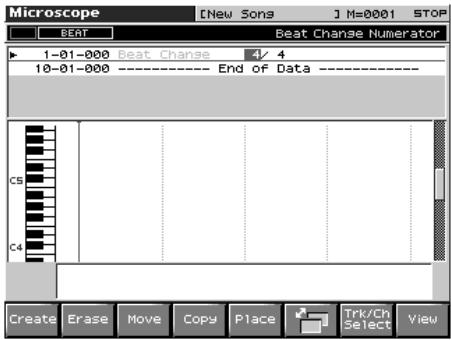
- Déplacez le curseur sur « Beat Change » et choisissez de nouveaux chiffres indicateurs de mesure.
Si vous avez besoin de modifier les indications de mesure en cours de morceau, reportez-vous au paragraphe « Changement des indications de mesures au milieu d'un morceau » (p. 196).
- Appuyez sur [EXIT] pour revenir à l'écran précédent.
Si vous enregistrez une « Phrase », reportez-vous au chapitre « Enregistrement en temps réel (Realtime Recording) », p. 170.
Définition des indications de mesure d'un pattern
Chaque Pattern comporte un réglage « Pattern Beat » servant à la définition de ses caractéristiques de mesure. Il s'en sert de guide aussi bien à l'enregistrement qu'à la lecture et est généré indépendamment des indications de mesure du Song (les indications enregistrées dans la Track « Beat », ci-contre).
Les Patterns sont en 4/4 par défaut, mais vous pouvez les modifier soit pour les faire correspondre à la mesure du Song, soit pour les enregistrer avec une métrique différente de celle du Song.
Vous ne pouvez définir d'indication de mesure qu'au début de chaque Pattern, ce qui veut dire qu'il n'est pas possible d'en changer en cours de Pattern, ni de les supprimer, ni de les déplacer ou de les copier.
- Appuyez sur [SONG EDIT] pour accéder à l'écran Song Play.
- Appuyez sur [F2 (Ptn)] pour allumer le témoin en rouge. L'écran Pattern Play apparait.
- Tournez la molette VALUE ou utilisez les touches [INC]/[DEC] pour sélectionner le pattern.
- Appuyez sur [F5 (Ptn Beat)].
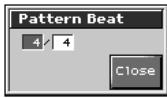
- Déplacez le curseur et choisissez les nouvelles valeurs d'indication de mesure.
Enregistrement temps réel (realtime recording)
L'enregistrement temps réel est la méthode dans laquelle vous interprétable au clavier et vos actions sur les différents contrôles sont enregistrées exactement de la manière dont vous les réalisez. Utilisez cette méthode si vous pouvez capter un maximum de nuances et d'expression.
1. Vérifiez que les points préalables à l'enregistrement ont bien été observés tels qu'ils sont décrits dans « avant d'enregistrer un nouveau song » (p. 168).
Si vous voulez enregistrer de nouvelles données au sein d'un morceau existant, chargez-le d'abord en mémoire-temporaire (p. 177). Puis appuyez sur [FWD] ou [BWD] pour définir la mesure à laquelle vous voulez commencer l'enregistrement (indiquée par la mention « M= » dans la partie supérieure de chaque écran PLAY).
2. Appuyez sur [REC]
Le témoin [REC] clignote et la fenêtre d'attente d'enregistrement (Realtime Rec Standby) apparait.
![ROLAND FANTOM X8 - Appuyez sur [REC] - 1](/content/2025/01/130695/images/5651349fed8243fdcb26041558bc0b80335ee64ca0b07b9e42d7e24dfeeb1259.jpg)
Cette fenêtre vous permet de saisir différents paramètres liés à l'enregistrement temps réel.
Si vous souhaitez enregistrer un Pattern, appuyez sur [F2 (Ptn)] dans l'écran Song Edit (démarrage allumé) et appuyez sur [REC].
Rec track
Déterminez la piste linéaire « phrase track » ou le Pattern destiné à l'enregistrement
- Vous pouvez aussi désirer que la piste de même numéro que la partie en cours soit sélectionnée automatiquement. Reportez-vous pour cela à la p. 234.
Valeurs: TRK 1-TRK 16, PTN001-PTN100 (* pour les patterns)
Rec mode (mode d'enregistrement)
Déterminez la manière dont s'effectue l'enregistrement.
Valeurs:
MIX: Enregistrement par ajustement de données. C'est la méthode que vous utiliserez probablement le plus souvent. Si des données existent déjà sur la piste de destination, elles sont conservées et les nouvelles données sont ajoutées aux précédentes. En associant ce mode à l'enregistrement en boucle (Loop) vous pouvez empiler de nouvelles données sur les précédentes à chaque répetition jusqu'à atteindre un fragment complexe impossible à saisir en une seule passée. C'est, par exemple, une bonne solution pour enregistrer une piste de batterie, un instrument après l'autre: grosse caisse → caisse claire → charleston, etc.
REPLACE: Enregistrement par substitution de données. Si des données existent sur la piste de destination, elles sont effacées au fur et à mesure que se déroule l'enregistrement, pour être remplacées par votre nouvelle exécution. C'est la méthode utilisée pour réenregistrer une piste.
Déterminez la manière dont débute l'enregistrement.
Valeurs:
OFF: L'enregistrement démarre immédiatement quand vous appuyez sur [STOP/PLAY].
1 MEAS: APRÈS avoir appuyé sur [STOP/PLAY], un décompte préalable (ou la lecture) d'une mesure
2 MEAS: Après l'appui sur [STOP/PLAY], un décompte préalable (ou la lecture) de deux mesures
WAIT NOTE: L'enregistrement attend pour commencer que vous jouiez une première note sur le clavier ou que vous appuyiez sur la pédale de mainien.
4. Quand vous avez terminé ces paramétrages dans la fenêtre d'attente d'enregistrement, appuyez sur [PLAY] ou [F8 (start)]
La fenêtre Realtime Rec Standby se réfère, le témoin [REC] s'allume en allumage fixe et l'enregistrement commence.
La fenêtre « Realtime Recording » apparaît.
![ROLAND FANTOM X8 - Quand vous avez terminé ces paramétrages dans la fenêtre d'attente d'enregistrement, appuyez sur [PLAY] ou [F8 (start)] - 1](/content/2025/01/130695/images/707ad642557e82cec5b30aae840abd18503e1a9f60ace9a5e1a03cfd1b792830.jpg)
Cette fenêtre permet de définir les opérations suivantes:
- Définir les points de punch-in/out (Punch In p. 171) Effacer en temps réel (Erase p. 173)
- Activer l'essai préalable (Rehearsal p. 173)
Pour plus de détails sur ces fonctions, reportez-vous aux pages concernées. Pour refermer cette fenêtre, appuyez sur [F8 (Close)] ou [PLAY]. Pour la réouvrir, appuyez sur [PLAY].
5. Quand votre enregistrement est terminé, appuyez sur [STOP].
Le témoin [REC] s'éteint.
Si cet enregistrement ne vous satisfait pas, vous pouvez appuyer sur [MENU], et sélectionner l'option « Undo/Redo » (annulation de l'enregistrement temps réel) pour revenir aux conditions antérieures à cet enregistrement (Undo/Redo). Après avoir effectué un Undo, vous pouvez utiliser le Redo pour l'annuler lui-même et revenir à l'état antérieur (même procédure).
Enregistrement de changements de tempo dans un song (tempo recording)
Pour obtenir une modification du tempo au sein d'un morceau, vous devez en enregistrer la commande sur la piste dédiée « Tempo track ». Si des changements de tempo sont déjà présents sur cette piste, ils seront remplacés par les nouvelles valeurs.
Procédez aux paramétrages suivants, qui s'ajoutent aux procédures de base décrites à l'étape 3 du chapitre : « Opérations de base pour l'enregistrement temps réel » (p. 170).
Tempo rec (activation d'enregistrement du tempo)
Déterminez si les changements de tempo sont enregistrés (ON), ou non (OFF).
Valeur: OFF, ON
Vous pouvez aussi utiliser les contrôles temps réel ([ ]) pour modifier le tempo simplement (p. 140).
Enregistrement en boucle et en punch-in
Vous pouvez enregistrer en boucle sur une zone définie (Loop), ou ne réenregistrer cette zone qu'en un seul passage (Punch-in).
Procédez aux paramétrages suivants, qui s'ajoutent aux procédures de base décrites à l'étape 3 du chapitre : « Opérations de base pour l'enregistrement temps réel » (p. 142).
Déterminez la manière dont les enregistrements en boucle ou en Punch-in sont réalisés.
Valeurs:
OFF: fonctions désactivées.
LOOP (POINT): enregistrement en boucle basé sur les points de bouclage saisis.
LOOP (1 MEAS): enregistrement en boucle sur une plage d'une mesure partant de la mesure définie comme mesure de départ.
LOOP (2 MEAS): enregistrement en boucle sur une plage de deux mesures partant de la mesure définie comme mesure de départ.
LOOP (4 MEAS): enregistrement en boucle sur une plage de quatre mesures partant de la mesure définie comme mesure de départ.
LOOP (8 MEAS): enregistrement en boucle sur une plage de huit mesures partant de la mesure définie comme mesure de départ.
LOOP (16 MEAS): enregistrement en boucle sur une plage de seize mesures partant de la mesure définie comme mesure de départ.
LOOP SONG ALL: enregistrement en boucle sur l'ensemble du song.
AUTO PUNCH IN: Enregistrement en Auto punch-in. Vous devez définir préalablement la zone à enregistrer. Le Song démarre en lecture, puis passe automatiquement en enregistrement quand le point de Punch-in est atteint, et repasse en lecture simple au point de Punch-out.
MANUAL PUNCH IN: Enregistrement Punch-in déclenché manuellement. L'enregistrement se fait (par effacement des données précédentes) en appuyant sur une pédale ou sur un bouton en cours de lecture. Cette solution est pratique si vous avez à réenregistrer plusieurs fragments successifs (quelques fausses notes, par exemple). Le Song démarre en lecture, passe en enregistrement
Quand vous appuyez sur la pédale ou le bouton, et revient en lecture quand vous appuyez à nouveau sur cette pédale ou ce bouton.
Point de départ (start point)
Déterminez la mesure et le temps du début de l'enregistrement auto Punchin ou en boucle. Il n'est pas possible d'obtenir une résolution plus fine.
End point (point de fin)
Déterminez la mesure et le temps du début de l'enregistrement auto Punchin ou en boucle. Il n'est pas possible d'obtenir une résolution plus fine.
La boucle minimale est de quatre noires.
Punch-in automatique
- Dans la fenêtre « Recording Standby », réglez le paramètre « Loop/Punch » sur « AUTO PUNCH IN ».
- Réglez les points de départ (Start) et de fin (End) sur les valeurs désirées.
- Positionnez le début de la lecture quelque temps avant le point de départ (start) et appuyez sur [PLAY].
Le Song démarre en lecture, puis passe automatiquement en enregistrement quand le point de départ est atteint, et repasse en lecture simple au point de fin.
- Appuyez sur [STOP] pour arrêter la lecture.
Punch-in manuel
Si vous voulez utiliser une pédale branchée sur le connecteur PEDAL CONTROL pour définir la zone à enregistrer, vous devez d'abord régler le paramètre « Pedal 1 or 2 Assign » sur PUNCH I/O (p. 226).
- Dans la fenêtre « Realtime Rec Standby », réglez le paramètre « Loop/Punch » sur « MANUAL PUNCH ».
- Appuyez sur [PLAY].
Le Song démarre en lecture, et la fenêtre d'enregistrement temps réel (Realtime Recording) apparait.
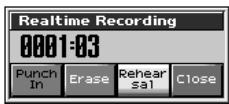
- Au moment où vous voulez commencer l'enregistrement, appuyez sur [F5 (Punch In)] ou sur la pédale. Le séquenceur passe en enregistrement.
- Au moment où vous voulez arrêter l'enregistrement, appuyez à nouveau sur [F5 (PUNCH OUT)] ou sur la pédale. Le séquenceur repasse en lecture.
- Appuyez sur [STOP] pour arrêter la lecture.
Correction de la mise en place en cours d'enregistrement (recording quantize)
La fonction Quantize corrige automatiquement les erreurs de mise en place de votre interprétation, en réalisant les notes sur une résolution définie. En enregistrement temps réel, vous avez la possibilité d'effectuer cette quantification pendant l'enregistrement. Procédez aux paramétrages suivants, qui s'ajoutent aux procédures de base décrites à l'étape 3 du chapitre : « Opérations de base pour l'enregistrement temps réel » (p. 170).
Déterminez la valeur de la quantification à l'enregistrement.
Valeurs:
OFF: fonction désactivée.
GRID: quantification stricte. À utiliser pour des instruments nécessitant une mise en place précise: batterie ouasse.
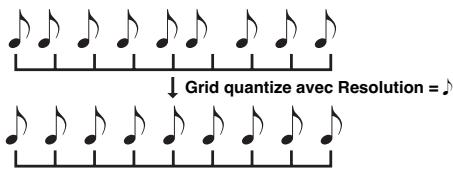
SHUFFLE: quantification décalée, servant à donner au rythme un « swing » particulier.
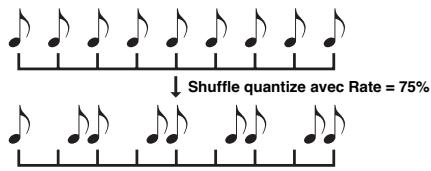
Paramètre lié au Grid Quantize : détermine le « pas » de la quantification en valeurs de notes. Choisissez la valeur de note définissant le maillage minimum de la mise en place rythmique.
Valeurs: ,_3,,_3,,_3,
Paramètre lié au Grid Quantize : détermine le degré du réalignement des notes sur la résolution définie ci-dessus. Une valeur de 100% correspond à une contrainte totale, une valeur de 0% à une absence de réalignement, et les valeurs intermédiaires à des contraintes plus ou moins importantes.
Valeurs : 0 à 100
Shuffle resolution (résolution de la quantification « shuffle »)
Paramètre lié au Shuffle Quantize et définissant le pas de quantification, exprimé en valeurs de notes.
Valeurs: ,
Râte (amplitude du décalage « shuffle »)
Paramètre lié au Shuffle Quantize : détermine le degré du décalage du contre-temps par rapport au maillage théorique défini par la valeur de résolution. Une valeur de 50% correspond à une mise en
place exacte sur le contre-temps. Une valeur de 0% ramènerait totalement le contre-temps sur le temps fort précédent, et une valeur de 100% l'avancerait totalement sur le temps fort suivant.
Valeur : 0 à 100
Sélection des données de séquence à enregistrer (recording select)
En enregistrement temps réel, en principe toutes les données d'exécution sont enregistrées par défaut. Si vous voulez « filtrer » certains types de données inutiles ou susceptibles de provoquer des perturbations, il suffit de les dévalider dans la fenêtre « Recording Select ».
1. Appuyez sur [REC]
- Appuyez sur [F7 (Rec Select)]. La fenêtre « Recording Select » a
![ROLAND FANTOM X8 - Appuyez sur [REC] - 1](/content/2025/01/130695/images/20892939971652189b73fe687370b2809161b13f368750489daf82a193e7fe4c.jpg)
3. Utilisez les touches et pour valider/dévalider les données de séquence (types de messages MIDI) à enregistrer.
Note: Messages de notes: toutes les actions sur les touches du clavier.
Poly Aftertouch: After-touch polyphonique: pression à fond de touche générée individuellement pour chaque note.
Control Change: Messages de contrôle « Control change », correspondant à divers effets liés à la manipulation des boutons, pédales et molettes présents sur l'instrument: expression ou modulation par exemple.
Program Change: Messages de changement de programme, servant à l'appel ou à la sélection des sons.
Channel Aftertouch: After-touch canal: pression à fond de touche déclenchée en commun par toutes les touches du clavier et appliquée globalement à un canal MIDI.
Pitch Bend: Messages de Pitch Bend: variation de hauteur déclenchée par l'action sur un levier dédié
System Exclusive: Messages Système exclusif (SysEx), servant à commander à distance des paramétrages spécifiques au Fantom (reprogrammation de paramètres de sons par exemple).
4. Tournez la molette VALUE ou utilisez les touches [inc]/[dec] pour ajouter une marque de validation.
L'enregistrement est autorisé pour les données précédées d'une marque de validation (✓), et ne se fera pas pour celles qui en sont dépourvues.
[F5 (All Off)] désactive toutes les options et aucune donnée de séquence ne pourrait donc être enregistrée.
[F6 (All On)] active toutes les options, et toutes les données reçues seront enregistrées.
Effacement de données indésirables en temps réel (realtime erase)
La fonction « Realtime Erase » permet d'effacer des données indésirables pendant un enregistrement temps réel. Elle est particulièrement intéressante pendant un enregistrement en boucle, puisqu'elle permet de procéder à un effacement sans arrêter l'enregistrement.
La fonction « Realtime Erase » n'est accessible que si le paramètre « Recording Mode » est réglé sur « MIX »
Vous pouvez également effacer sélectivement les données d'un canal déterminé.
1. Commencez un enregistrement en temps réel (p. 170).
La fenêtre « Realtime Recording » apparait.
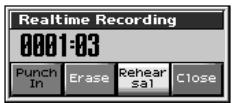
2. Appuyez sur [F6 (erase)]
La fenêtre « Realtime Erase » apparaît.
![ROLAND FANTOM X8 - Appuyez sur [F6 (erase)] - 1](/content/2025/01/130695/images/0195191407aed578aef824b726089578b9670d0709cd8d41bc5477c7ec46b721.jpg)
3. Effacez les données indésirables.
Pour effacer toutes les données (à l'exception des messages d'appli des Patterns), appuyez sur [F7 (Erase All)]. Les données sont effacées tant que vous maintenez le bouton enfoncé.
Pour effacer les notes correspondant à une touche donnée du clavier, maintenez-la enfoncée. La encore, elles seront effacées tant que vous maintiendrez la touche enfoncée.
Pour effacer toutes les notes comprises dans une plage donnée, maintenez enfoncées les deux touches délimitant cette zone.
4. Appuyez sur [F8 (close)] pour refermer la fenêtre « realtime erase
Vous retournez à l'enregistrement normal.
- Vous pouvez effacer sélectivement les données d'un canal.
Enregistrement d'arpèges en synchronisation avec le séquenceur
Quand vous enregistrez des arpèges en temps réel, vous pouvez les synchroniser avec le départ et l'arrêt du séquenceur.
Pour plus de détails, voir « Arpeggio/RYhthm Sync Switch » (p. 227).
Fonction d'essai préalable (rehearsal function)
La fonction d'essay préalable de l'enregistrement « Rehearsal » permet de suspendre temporairement un enregistrement temps réel pour vous permettre de pratiquer (ou de vous entraîner sur) un passage techniquement un peu plus difficile.
1. Commencez un enregistrement en temps réel (p. 170).
La fenêtre « Realtime Recording » apparaît.
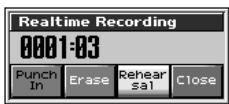
2. Appuyez sur [F7 (rehearsal)] ou [REC].
Le témoin [REC] se met à clignoter, indiquant que vous êtes en mode d'essai et que rien de ce que vous jouerez au clavier ne sera enregistré.
Saisie des données pas à pas (step recording)
L'enregistrement pas à pas permet de saisir les notes (ou leurs équivalents en silences) une à une, comme si vous les écriviez sur une partition. En plus de la saisie de notes, cette méthode peut aussi être utilisée pour créer des Songs par assemblage de Patterns.
Saisie des notes et des silences
- Vérifiez que les points préalables à l'enregistrement ont bien été observés tels qu'ils sont décrits dans « Avant d'enregistrer un nouveau Song » (p. 168).
Si vous voulez enregistrer de nouvelles données au sein d'un morceau existant, chargez-le d'abord en mémoire-temporaire (p. 177) puis appuyez sur [FWD] ou [BWD] pour définir la mesure à laquelle vous voulez commencer (indiquée par la mention « M= » dans la partie supérieure des écrans PLAY).
- Appuyez sur [REC], puis sur [F6 (Step Rec)].
Le témoin [REC] clignote et la fenêtre « Step Recording Standby » apparait.
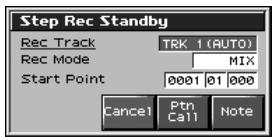
- Effectuez les paramétrages de l'enregistrement pas à pas : utilisez les touches [CURSOR] pour déplacer le curseur sur le paramètre voulu puis tournez la molette VALUE ou appuyez sur les touches [INC]/[DEC] pour le modifier.
Rec Tracks
Déterminez la piste « phrase track » ou le Pattern de destination.
- Vous pouvez aussi désirer que la piste de même numéro que la partie en cours soit sélectionnée automatiquement. Reportez-vous pour cela à la p. 234.
Valeurs: TRK 1-TRK 16, PTN001-PTN100 (* pour un pattern)
Mode d'enregistrement
Déterminez la manière dont s'effectue l'enregistrement.
Valeurs
MIX: Enregistrement par ajout de données. C'est la méthode que vous utiliserez probablement le plus souvent. Si des données existent déjà sur la piste de destination, elles sont conservées et les nouvelles données sont simplement ajoutées aux précédentes
REPLACE: Enregistrement par substitution de données. Si des données existent sur la piste de destination, elles sont effacées au fur et à mesure que se déroule l'enregistrement, pour être remplacées par votre nouvelle saisie. C'est la méthode utilisée pour ré-enregistrer une piste.
Start Point
Determinez la position (mesure-temps-tick) du début de l'enregistrement.
- Appuyez sur [F8 (Note)] ou [PLAY].
Le témoin [REC] s'allume et la fenêtre « Step Rec (Note) » apparaît.
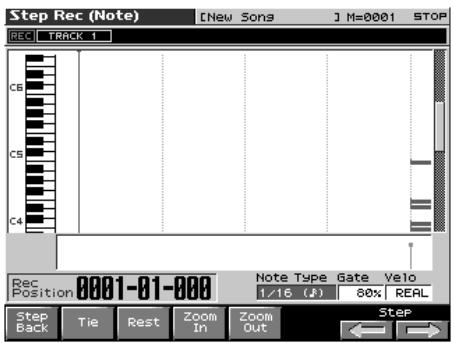
- Choisissez la valeur de note à saisir. Utilisez les touches
ou pour sélectionner le paramètre voulu.
Note Type
Déterminez la durée des pas de saisie (en valeurs de notes). La longueur de ce pas indique la durée entre un « note-on » et le « note-on » suivant.
Valeurs: ,_3,,,_3,,,_3,,,_3
$$ \begin{array}{c c c c c c c} \bullet &, & \downarrow & d3 &, & \downarrow &, & o \\ \hline \end{array} $$
Gate Time
Détermine la proportion entre la durée effective de la note et la longueur du pas. Le « Gate Time » indique la durée entre un note-on et le note-off qui le suit. Les valeurs les plus basses donnent un jeu « staccato », et les valeurs les plus hautes un jeu « tenuto ». La valeur normale se trouve autour de 80%.
Valeurs : 1-100%
- Input Velo
Déterminez la force avec laquelle la note est supposée être jouée. Pour capter la force réelle avec laquelle vous avez enfoncé la touche, CHOISSEZ « REAL ». Vous pouvez sinon choisir une valeur en vous basant sur certains repères: p (piano) = 60, mf (mezzo forte) = 90, et f (forte) = 120
Valeurs: 1-127
- Utilisez la molette ou [INC]/[DEC] pour cette saisie.
- Appuyez sur [F7()] ou [F8()] pour changer de position de saisie et appuyez sur une touche ou un pad.
La position de saisie avance d'un pas (que vous définissez) à chaque note. Les vélocités s'affichent également graphiquement.
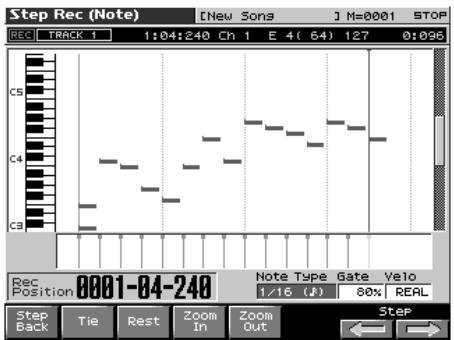
Utiliser les touches de fonction
([F1][F2][F3][F4][F5]) pour effectuer les opérations ci-après.
- Step Back
Annule la dernière note saisie.
- Tie
« Lie » la note précédente à la saisie en cours.
Rest
Saisissez un silence. Choisissez d'abord le paramètre Note Type pour définir sa durée, puis appuyez sur [F3 (Rest)].
Zoom In
Réduit la plage de visualisation des notes dans l'afficheur, et permet donc une plus grande précision dans le positionnement.
- Zoom Out
Augmente la plage de visualisation des notes et permet une vue plus globale du morceau.
La valeur précédente de chaque paramètre reste mémorisée sauf avis contraire, ce qui simplifie la saisie consécutive de notes représentant des caractéristiques identiques. Une fois que vous avez saisi les paramètres « Gate Time » et « Velocity », il n'est normalement pas nécessaire de les changer à chaque étape et tout ce qu'il vous reste à faire est donc de saisir la valeur du paramètre « Step Time » et de déterminer la hauteur de la note en la jouant.
La note ne sera pas saisie tant que vous n'aurez pas relâché la touche, vous permettant de modifier ses divers paramètres (Step Time, Gate Ratio, Velocity).
9. Quand vous avez terminé votre saisie pas à pas, appuyez sur [STOP].
Le témoin [REC] s'éteint.
Si cet enregistrement ne vous satisfait pas, vous pouvez appuyer sur [MENU], et sélectionner l'option « Undo/Redo » (annulation de l'enregistrement temps réel) pour revenir aux conditions antérieures à cet enregistrement (Undo/Redo). Après avoir effectué un Undo, vous pouvez utiliser le Redo pour l'annuler lui-même et revenir à l'état antérieur (même procédure).
Saisie d'un accord
Placez l'accord. Cet accord sera saisi quand vous relâcherez toutes les touches simultanément.
Déplacement de la position de saisie
- [F8 (⇒)] avance la position de saisie d'un pas défini par la valeur Note Type.
- [F7 ( )] recule la position de saisie d'un pas défini par la valeur Note Type.
- Le maintien de [SHIFT] et l'appui sur [F8 ( )] avance la position de saisie d'une mesure.
- Le maintien de [SHIFT] et l'appui sur [F7 ()] recule la position de saisie d'une mesure.
Déplacement de la position de visualisation
Les touches et permettent de déplacer la visualisation des notes vers le haut ou vers le bas.
Relations entre valeurs de notes et paramètre gate time
La relation entre la durée des notes et le paramètre « gate time » est donnée dans le tableau ci-dessous. Le séquenceur du Fantom-X utilise une résolution de 480 « ticks » par noire. Le « gate time » d'une noire est donc égal à 480 événements élémentaires ou « clocks ».
| Note | Gate time |
| J | 30 |
| J3 | 40 |
| J. | 45 |
| Jm | 60 |
| J3 | 80 |
| Jm | 90 |
| J | 120 |
| J3 | 160 |
| J. | 180 |
| J | 240 |
| J3 | 320 |
| J | 360 |
| J | 480 |
| J3 | 640 |
| J | 720 |
| J | 960 |
| O | 1920 |
| IOI | 3840 |
Le « gate time » enregistré en pas à pas correspond à la valeur originale du « gate time » multipliée par celle du paramètre « Gate Ratio ». Par exemple, si ce dernier est à « 80 % », la saisie d'une noire donne un « gate time » de
Affectation d'un pattern à une piste linéaire (phrase track)
Vous pouvez créer un song en combinant différents Patterns enregistrés antérieurement. L'affectation d'un Pattern à une piste « Phrase Track » se fait en saisie pas à pas. Soyez toutefois attentif au fait que les patterns eux-mêmes ne sont pas insérés dans la piste. Il ne s'agit que de messages d'appel ou « Pattern Call messages » destinés à repérer quel Pattern doit être mis en lecture à tel moment. Si vous modifiez un Pattern, cette modification sera donc répercutée sur le Song.
Quand vous affectez un Pattern à une Phrase Track, ses caractéristiques de mesure sont ignorées et il utilise celles de la « Beat Track » du Song. Si les valeurs ne correspondent pas, les longueurs des mesures ne correspondront pas et la lecture peut se couvrir décalée. Dans ce cas, vous devez redéfinir les paramètres de mesure de la « Beat Track » (p. 169).
- Vérifiez que toutes les opérations préalables à l'enregistrement ont bien été effectuées comme décrit dans la page 168.
- Appuyez sur [REC], puis sur [F6 (Step Rec)]. Le témoin [REC] clignote et la fenêtre « Step Recording Standby » apparait.
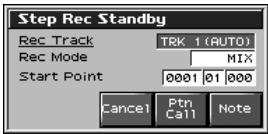
- Effectuez les paramétrages de l'enregistrement pas à pas : utilisez les touches [CURSOR] pour déplacer le curseur sur le paramètre voulu puis tournez la molette VALUE ou appuyez sur les touches [INC]/[DEC] pour le modifier.
Rec Tracks Determine la piste « phrase track » ou le Pattern de destination. "TRK" apparait si vous avez appuyé sur [F1 (Song List)], et "PTN" si vous avez appuyé sur [F2 (PTN)]. Valeurs: AUTO, TRK 1-TRK 16 Rec Mode (mode d'enregistrement)
Déterminez la manière dont s'effectue l'enregistrement.
Valeurs
MIX: Enregistrement par ajout de données. C'est la méthode que vous utiliserez probablement le plus souvent. Si des données existent déjà sur la piste de destination, elles sont conservées et les nouvelles données sont simplement ajoutées aux précédentes
REPLACE: Enregistrement par substitution de données. Si des données existent sur la piste de destination, elles sont effacées au fur et à mesure que se déroule l'enregistrement, pour être remplacées par votre nouvelle saisie. C'est la méthode utilisée pour ré-enregistrer une piste.
Start Point
Déterminez la position (mesure-temps-tick) du début de l'enregistrement.
- Appuyez sur [F7 (Ptn Call)].
- Tournez la molette VALUE ou utilisez les touches [INC]/[DEC] pour sélectionner le numéro du Pattern (1 à 100) à affecter à la piste linéaire « Phrase Track »
Le nom du Pattern sélectionné s'affiche dans la case « Name ». « Beat » indique sa métrique (indications de mesure) et « Length » son nombre de mesures.
- Appuyez sur [F8 (Put Ptn)].
Un message d'appoint « Pattern Call » du Pattern correspondant aux paramètres précédents est enregistré sur la piste. Vous avancez automatiquement du nombre de mesures constituant le Pattern jusqu'à un point où vous pouvez insérer un message d'appoint pour le Pattern suivant.
Si vous avez ajouté un Pattern par erreur, appuyez sur [BWD] ou [F1 (Step Back)] pour effacer le dernier message d'appel « Pattern Call » saisi.
- Répétez les étapes ci-dessus pour ajouter d'autres Patterns.
- Quand vous avez terminé cette saisie, appuyez sur [EXIT] ou [STOP].
Le témoin [REC] s'éteint.
Si cet enregistrement ne vous satisfait pas, vous pouvez appuyer sur [MENU], et sélectionner l'option « Undo/Redo » (annulation de l'enregistrement temps réel) pour revenir aux conditions antérieures à cet enregistrement (Undo/Redo).
Après avoir effectué un Undo, vous pouvez utiliser le Redo pour l'annuler lui-même et revenir à l'état antérieur (même procédure).
Ce chapitre détaille les procédures d'édition des Songs.
Chargement du song à éditer
L'édition consiste à modifier un Song dans la mémoire-temporaire. Si votre song se trouve en mémoire utilisée ou sur carte, vous devez donc d'abord le charger en mémoire-temporaire.
Si un Song est déjà présent en mémoire-temporaire, il sera effacé par le rechargement du nouveau Song. S'il s'agissait de données importantes, pensez à les sauvegarder préalablement avant d'effectuer le rechargement (p. 198).
1. Appuyez sur [SONG EDIT]
L'écran « Song Edit » apparaît.
![ROLAND FANTOM X8 - Appuyez sur [SONG EDIT] - 1](/content/2025/01/130695/images/550f6d6cc59405ec43faccb83ab069e41aa09841cac731ba272fea792cb6d5ae.jpg)
2. Appuyez sur [F1 (song list)]
L'écran Song List apparaît.
![ROLAND FANTOM X8 - Appuyez sur [F1 (song list)] - 1](/content/2025/01/130695/images/01b4eba15b5e79b4bd4b2ace7ac6252a73fed0a4b78ad64f97bc1f8e99a72c94.jpg)
- Dans cet écran, les touches « » et « » permettent de définir le type de Songs affichés. Quand différents types de Songs sont sauvegardés ensemble, cela facilite l'accès au Song recherche. VIEW ALL: tous les Songs
- SVQ ONLY: Fichiers SVQ uniqueness
- SMF: Fichiers MIDI Files uniqueness MRC: Fichiers MRC uniqueness
3. Appuyez sur [F1 (user)] ou [F2 (card)] pour désigner la destination du chargement.
- Utilisez les touches et pour sélectionner le song à éditer.
6. Appuyez sur [F8 (exec)]
Quand le Song est chargé, ses données s'affichent sur l'écran « Song Edit ».
- Vous pouvez également effectuer le chargement en appuyant sur le bouton [SAVE/LOAD] (p. 201).
![ROLAND FANTOM X8 - Appuyez sur [F8 (exec)] - 1](/content/2025/01/130695/images/6b0fef93b3c4bfb8b94a174888e64641820e81f2d0eaa83846c42e9ba9baac9e.jpg)
Si vous mettez le Song en lecture pendant que l'écran « Song
Edit > est actif, la page défilera en même temps que le morceau.
Visualisation des données dans une piste
Le Fantom-X peut enregistrer plusieurs canaux MIDI sur une même piste. Dans l'écran Song Edit, la touche [F6 (Track View)] permet de visualiser ces différents canaux dans une piste.
Ce nouvel écran présente graphiquement les données de chaque canal. La hauteur des barres indique la hauteur de la note et leur longueur indique leur durée.
Appuyez à nouveau sur [F6] pour revenir à l'écran précédent.
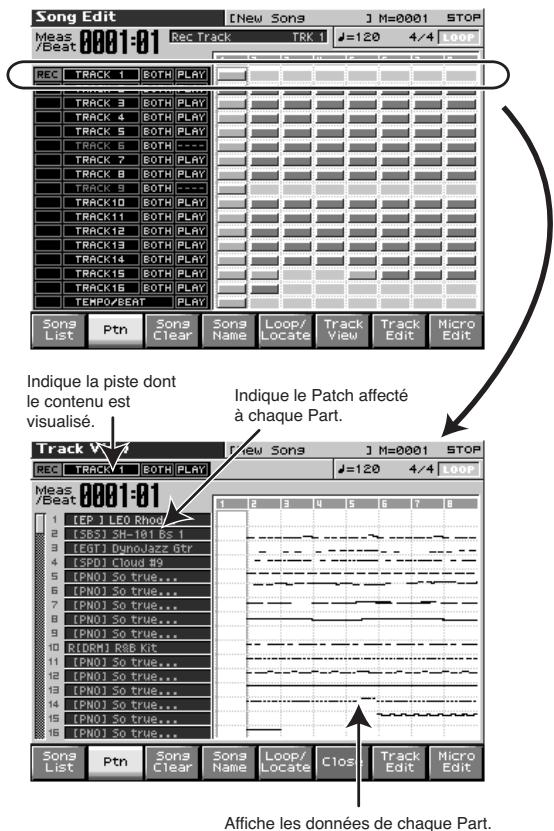
Utilisation de générateurs de sons différents pour chaque track
En définissant une affectation de sortie différente pour chaque Track, vous pouvez utiliser une grande diversité de générateurs de son.
- Appuyez sur [SONG EDIT] pour accéder à l'écran Song Edit.
- Utilisez les touches [CURSOR] pour accéder à la Track dont vous pouvez modifier l'affectation de sortie.
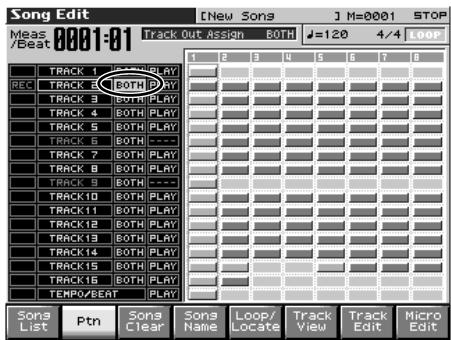
- Tournez la molette VALUE ou utilisez les touches [INC]/[DEC], pour modifier cette valeur:
OFF: Track non affectée (non entendue).
INT: Track jouée par le générateur de son interne du Fantom-X. MIDI: Track jouée par un générateur de son externe branché sur la prise MIDI OUT du Fantom-X.
BOTH: Track jouée à la fois par le générateur de son interne et par des générateurs de son externe.
Chargement de pistes/Patterns individuels
Si vous avez sélectionné un fichier de Song (extension ".SVQ") ou SMF (extension ".MID"), vous pouvez charger individuellement des pistes (tracks) ou des patterns.
- Après l'étape 4 du paragraphe « Chargement du Song à éditer », appuyez sur [F7 (Load Track)]. La fenêtre Load Track apparait.
- Déplacez le curseur à la gauche de « Source » et sélectionnez la piste (TRK 1-16) ou le pattern (PTN001-100) à charger.
- Si vous chargez un fichier SMF, il n'est pas possible de désélectionner les patterns (PTN001-100). Par ailleurs si ce SMF est au format 0, le chargement se fera forcément en « TRK ALL » et ses pistes individuelles ne pourront pas être désélectionnées.
- Amenez le curseur à droite de « Destination » et sélectionnez la piste (TRK 1-16) ou le pattern (PTN001-100) de destination.
- Appuyez sur [F8 (Exec)] pour valider l'opération.
Mute d'une track en lecture (mute)
Pour couper la diffusion de certains instruments en lecture, vous pouvez « muter » les Tracks contenant les données les concernant.
- Appuyez sur [SONG EDIT] pour accéder à l'écran Song Edit.
- Utilisez les touches [CURSOR] pour déplacer le curseur sur la piste/Track que vous pouoze muter.
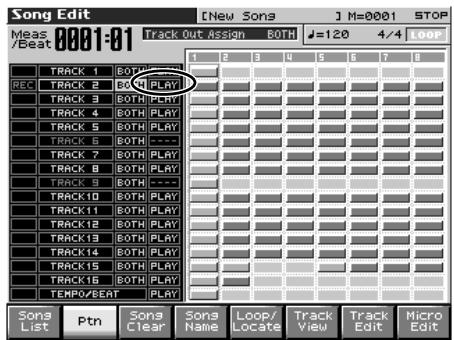
Les Tracks ne contenant aucune donnée de séquence sont affichées "---".
- Tournez la molette VALUE ou appuyez sur [DEC] pour afficher « MUTE »
Notez que lors de la sauvegarde au format Standard MIDI File, les Tracks mutées ne sont pas sauvegardées. Par contre, dans la sauvegarde au format MRC Pro, les Tracks sont bien sauvegardées et leur statut de mute conservé.
Si vous mettez le statut de la « tempo track » (Tempo) sur « MUTE », elle sera ignorée et si des changements de tempo étaient programmés dans ce Song, ils ne seront pas pris en compte et le Song sera lu à tempo fixe.
Les Markers peuvent être positionnés en n'importe quelle position à l'intérieur du Song. On les appelle ici Locate Positions.
Normalement, les positions dans le Song sont indiquées en « mesures, temps et clock », mais concernant les Markers, on peut aussi avoir un affichage du temps absolu sous la forme « heures-minutes-secondes-frames ».
Il n'est pas possible d'affecter un Marker à un pattern
Affectation d'un marker (locate position)
Vous pouvez positionner jusqu'à 4 markers (Locate Position).
- Appuyez sur [SONG EDIT].
- Appuyez sur [F5 (Loop / Locate)].
La fenêtre Loop apparaît.
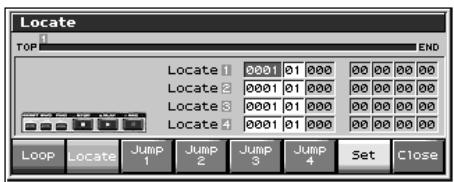
- Appuyez sur [F2 (Locate)].
La fenêtre Locate apparaît.
- Appuyez sur [F7 (Set)], puis sur [F3 (Set1)] - [F6 (Set4)] pour définir la position de lecture en cours comme Marker.
Vous pouvez effectuer cette opération en cours de lecture également.
- Vous pouvez également définir la position du marker en amenant le curseur sur les valeurs « measure » ou « beat » du point de localisation et modifier celles-ci à l'aide de la molette VALUE ou des touches [INC]/[DEC].
Accès aux markers (locate position)
Pour accéder directement à une position localisée par un Marker, procédez comme suit.
- Accédez à la fenêtre Locate.
- Si [F7 (Set)] est allumé en rouge, appuyez dessus pour l'éteindre.
- Appuyez sur [F3 (Jump1)] - [F6 (Jump4)].
Vous accédez instantanément à cette position.
Vous pouvez maintenir [SHIFT] enfoncé et appuyer sur [BWD] pour revenir au Marker précédent ou maintenir [SHIFT] enfoncé et appuyer sur [FWD] pour accéder au Marker suivant.
Définition d'une zone à répéter dans un song (loop points)
Dans les fonctions « Loop Play » ou « Loop Recording », les points de bouclage paramétrés ici peuvent servir à définir les zones de répétition pour se substituer à la définition de la répétition à partir des nombres de mesures.
Il n'est pas possible d'affecter des points de bouclage dans un pattern.
- Appuyez sur [SONG EDIT].
- Appuyez sur [F5 (Loop / Locate)].
La fenêtre « Loop » apparait.
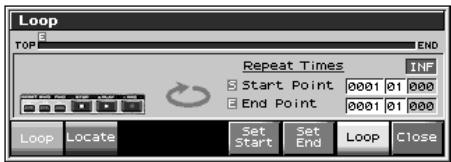
- Déplacez le curseur sur le paramètre voulu et tournez la molette VALUE ou utilisez les touches [INC]/[DEC] pour effectuer le paramétrage.
Repeat
Déterminez le nombre de répétitions (1 à 99). Si vous pouvez que le bouclage se poursuive indéfiniment jusqu'à ce que vous appuyiez sur [STOP], sélectionnez l'option « INF ».
Start Point
Déterminez la position de départ de la répétition.
Si vous appuyez sur [F5 (Set Start)], la position de lecture en cours est définie comme position de départ.
End Point
Déterminez la position de fin de la répétition. Cette position précise n'est pas elle-même incluse dans la zone de répétition. Si vous appuyez sur [F6 (Set End)], la position de lecture en cours est définie comme position de fin.
- En appuyant sur [F7 (Loop)], le témoin correspondant s'allume en rouge et le bouclage est activé.
Édition des données de séquence dans une zone déterminée (track edit)
La fonction « Track Edit » permet d'éditer des données de série dans une zone déterminée.
Opérations de base pour l'édition de tracks
- Accédez à l'écran « Song Edit », puis chargez en mémoire le Song que vous pouvez éditer (p. 177).
Si vous voulez éditer un Pattern appuyez sur [SONG EDIT] puis sur [F2 (PTN)] pour accéder à l'écran Pattern Edit.
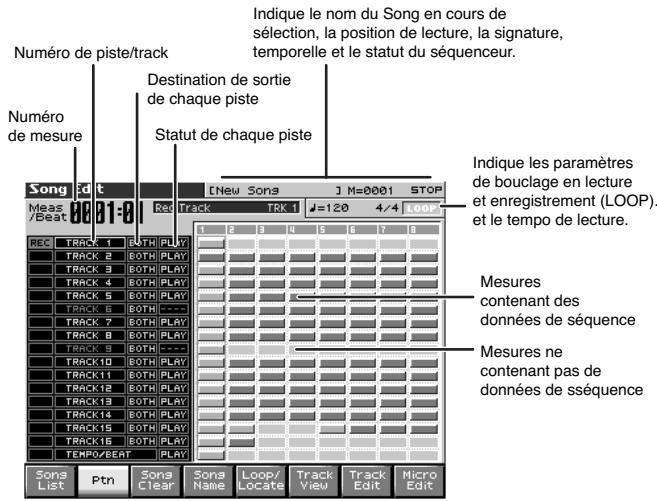
Si l'écran Song Edit indique « QUICK PLAY », le Song n'a pas été chargé. Si vous pouvez l'éditer, appuyez sur [F8 (Load)] pour le charger.
- Appuyez sur [F7 (Temp Song)] pour revenir à l'affichage temporaire.
- Appuyez sur [SONG EDIT] puis sur [F8 (Track Edit)].
La fenêtre Track Edit apparait.
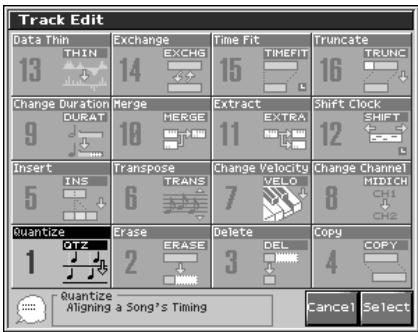
- Utilisez les touches fléchées pour sélectionner la fonction de votre choix.
- Cette sélection peut aussi se faire en appuyant sur un pad.
Quantize->p.181
Erase->p.183
Delete->p.184
Copy->p.184
Insert Measure -> p. 185
Transposée -> p. 185
Pour plus de détails sur la fenêtre de paramétrage de chaque fonction, reportez-vous à la page correspondante.
- Définissez les paramètres de chaque fonction. Utilisez les touches fléchéées [CURSOR] pour acceder au paramètre puis tournez la molette VALUE ou appuyez sur les touches [INC]/[DEC] pour en modifier la valeur. Commencez par définitir la région affectée par l'édition, puis apportez vos corrections.
- Appuyez sur [F8 (Exec)] pour valider l'opération.
Quand elle est terminée, l'écran affiche brièvement «Completed!».
Si vous décidez de ne pas valider l'opération, appuyez sur [F7 (Cancel)].
- Si le résultat ne vous satisfait pas, vous pouvez appuyer sur [MENU], et sélectionner l'option « Undo/Redo » (annulation de l'édition) pour revenir aux conditions antérieures à cette édition (Undo/Redo). Après avoir effectué un Undo, vous pouvez utiliser le Redo pour l'annuler lui-même et revenir à l'état antérieur (même procédure).
Réalignment de la mise en place d'un song (quantize)
Dans le chapitre « Enregistrement de Songs », (p. 168) nous avons vu la fonction de quantification à l'enregistrement, Recording
Quantize, qui permet de corriger la mise en place pendant
L'enregistrement. Il est également possible d'effectuer cette opération après coup sur un Song déjà enregistré.
Le Fantom-X dispose d'une fonction Preview qui permet d'entendre le résultat d'une quantification avant d'avoir validé son exécution.
Vous pouvez ainsi trouver aisément les paramétrages les plus adaptés.
L'opération de Quantize ne corrige que la mise en place temporelle des enforcements et relachements de touches, elle ne corrige pas la position des autres données enregistrées. Si vous avez enregistré des données de pitch-bend ou de modulation en jouant, la quantification peut les désynchroniser des messages de notes auxquels ils étaient destinés. Pour cette raison, il est conseillé de n'enregistrer de telles données qu'après coup en utilisant le «mix recording», etc..
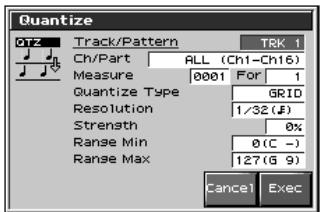
Pour plus de détails sur le paramétrage, voir "Opérations de base pour l'édition de Tracks" (p. 180)
Vérifiez/modifiez la Track ou le Pattern à quantifier.
Valeurs
TRK ALL: Phrase tracks 1 à 16
TRK 1-TRK 16: Une phrase track déterminée
PTN001-PTN100: Un pattern déterminé
Déterminez le(s) canal(aux) MIDI à quantifier.
Si vous voulez affecter toutes les notes, réglez ce paramètre sur
« ALL ». Si vous voulez n'affecter qu'un canal, sélectionnez-le.
Valeurs : ALL, Ch1-Ch16
Vérifiez/modifiez les limites de la zone à quantifier. Si vous regalez le paramètre « for » sur « ALL », toutes les mesures sont concernées.
Déterminez les caractéristiques de la quantification.
Valeurs
GRID: quantification stricte. À utiliser pour des instruments nécessitant une mise en place précise: batterie ouasse.
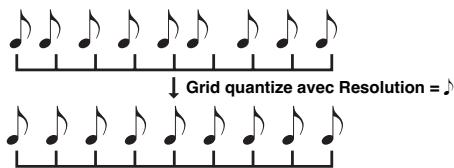
SHUFFLE: quantification décalée, servant à donner au rythme un « swing » particulier.
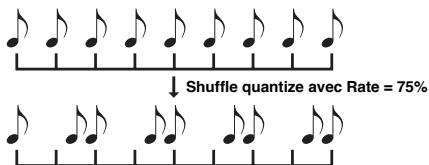
TEMPLATE: Le Fantom-X offre 71 modèles de quantification permettant de créer des « feelings » rythmiques dans différents styles musicaux.
- Si la mise en place est trop éloignée des temps, le Template Quantize peut ne pas donner les résultats escomptés. Dans ce cas, commencez par effectuer un Grid Quantize préalable.
Résolution (résolution de la quantification)
Paramètre lié au Grid Quantize: détermine le « pas » de la quantification en valeurs de notes. Choisissez la valeur de note définissant le mailage minimum de la mise en place rythmique.
Valeurs: ,_3,,_3,,_3,
Paramètre lié au Grid Quantize : détermine le degré du réalignement des notes sur la résolution définie ci-dessus. Une valeur de 100% correspond à une contrainte totale, une valeur de 0% à une absence de réalignement, et les valeurs intermédiaires à des contraintes plus ou moins importantes.
Résolution (résolution de la quantification « shuffle »)
Paramètre lié au Shuffle Quantize et définissant le pas de quantification exprimé en valeurs de notes.
Valeurs:
Râte (amplitude du décalage « shuffle »)
Paramètre lié au Shuffle Quantize : détermine le degré du décalage du contre-temps par rapport au maillage théorique défini par la valeur de résolution. Une valeur de 50% correspond à une mise en place exacte sur le contre-temps. Une valeur de 0% ramènerait totalement le contre-temps sur le temps fort précédent, et une valeur de 100% l'avancerait totalement sur le temps fort suivant.
Valeurs : 0-100%
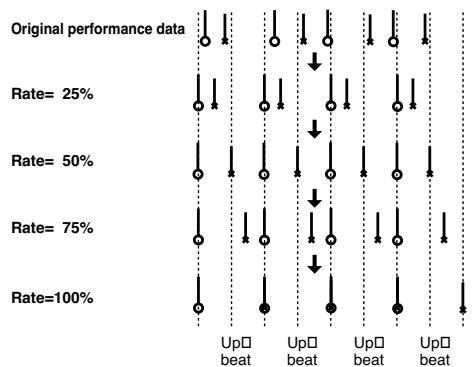
Divers modèles de quantification sont proposés.
| 001 | Dance (faible dynamique) |
| 002 | Dance (forte dynamique) |
| 003 | Dance (swing léger) |
| 004 | Dance (swing puissant) |
| 005 | Dance (retard sur le temps, faible dynamique) |
| 006 | Dance (retard sur le temps, forte dynamique) |
| 007 | Dance (retard sur le temps, swing léger) |
| 008 | Dance (retard sur le temps, swing puissant) |
| 009 | Dance (avance sur le temps, faible dynamique) |
| 010 | Dance (avance sur le temps, forte dynamique) |
| 011 | Dance (avance sur le temps, swing léger) |
| 012 | Dance (avance sur le temps, swing puissant) |
| 013 | Fusion (faible dynamique) |
| 014 | Fusion (forte dynamique) |
| 015 | Fusion (swing léger) |
| 016 | Fusion (swing puissant) |
| 017 | Fusion (retard sur le temps, faible dynamique) |
| 018 | Fusion (retard sur le temps, forte dynamique) |
| 019 | Fusion (retard sur le temps, swing léger) |
| 020 | Fusion (retard sur le temps, swing puissant) |
| 021 | Fusion (avance sur le temps, faible dynamique) |
| 022 | Fusion (avance sur le temps, forte dynamique) |
| 023 | Fusion (avance sur le temps, swing léger) |
| 024 | Fusion (avance sur le temps, swing puissant) |
| 025 | Reggae (faible dynamique) |
| 026 | Reggae (forte dynamique) |
| 027 | Reggae (swing léger) |
| 028 | Reggae (swing puissant) |
| 029 | Reggae (retard sur le temps, faible dynamique) |
| 030 | Reggae (retard sur le temps, forte dynamique) |
| 031 | Reggae (retard sur le temps, swing léger) |
| 032 | Reggae (retard sur le temps, swing puissant) |
| 033 | Reggae (avance sur le temps, faible dynamique) |
| 034 | Reggae (avance sur le temps, forte dynamique) |
| 035 | Reggae (avance sur le temps, swing léger) |
| 036 | Reggae (avance sur le temps, swing puissant) |
| 037 | Pops (faible dynamique) |
| 038 | Pops (forte dynamique) |
| 039 | Pops (swing léger) |
| 040 | Pops (swing puissant) |
| 041 | Pops (retard sur le temps, faible dynamique) |
| 042 | Pops (retard sur le temps, forte dynamique) |
| 043 | Pops (retard sur le temps, swing léger) |
| 044 | Pops (retard sur le temps, swing puissant) |
| 045 | Pops (avance sur le temps, faible dynamique) |
| 046 | Pops (avance sur le temps, forte dynamique) |
| 047 | Pops (avance sur le temps, swing léger) |
| 048 | Pops (avance sur le temps, swing puissant) |
| 049 | Rhumba (faible dynamique) |
| 050 | Rhumba (forte dynamique) |
| 051 | Rhumba (swing léger) |
| 052 | Rhumba (swing puissant) |
| 053 | Rhumba (retard sur le temps, faible dynamique) |
| 054 | Rhumba (retard sur le temps, forte dynamique) |
| 055 | Rhumba (retard sur le temps, swing léger) |
| 056 | Rhumba (retard sur le temps, swing puissant) |
| 057 | Rhumba (avance sur le temps, faible dynamique) |
| 058 | Rhumba (avance sur le temps, forte dynamique) |
| 059 | Rhumba (avance sur le temps, swing léger) |
| 060 | Rhumba (avance sur le temps, swing puissant) |
| 061 | Samba (pour Pandeiro, etc.) |
| 062 | Samba (pour Surdo, Timbale) |
| 063 | Axe (pour Caixa) |
| 064 | Axe (pour Surdo) |
| 065 | Salsa (pour Cascala) |
| 066 | Salsa (pour Conga) |
| 067 | Triolets |
| 068 | Quintuplets |
| 069 | Sextuplets |
| 070 | Septuplets sur deux temps |
| 071 | Triolets retardés |
- Ces modèles sont destinés à des morceaux en 4/4. Des indications de mesure différentes peuvent ne pas donner le résultat escompté.
- Les noms des styles ne sont qu'une indication, ils ne garantissent pas que ces modèles leur sont applicables dans tous les cas et inversement, vous pouvez certainement les tester sur d'autres styles musicaux.
Timing (rigueur de la contrainte de quantification)
Déterminez le degré du realignment des notes sur la résolution définie ci-dessus. Une valeur de 100% correspond à une contrainte totale, une valeur de 0% à une absence de realignment, et les valeurs intermédiaires à des contraintes plus ou moins importantes.
Range min, range max (plage d'action)
Déterminez la tessiture dans laquelle s'opère la quantification. Si, par exemple, vous voulez quantifier les notes comprises entre do 3 et do 4, sélectionnez « C3–C4 ». Vous pouvez aussi définir cette tessiture en appuyant sur deux touches du clavier.
Fonction preview
La fonction Preview permet d'entendre le résultat d'une quantification avant d'avoir validé son exécution. Si vous modifiez les paramètres pendant la lecture, la lecture suivante tiendra compte de la dernière version des modifications apportées. Faites des essais successifs pour trouver les valeurs optimales.
Les appels de Patterns (Pattern Call) affectés à une Track ou les Tracks mutées ne bénéficient pas de la fonction Preview. L'appui sur [PLAY] alors que la fenêtre « Track Edit (Quantize) » est active sélectionne le mode Preview. Les deux mesures suivant la position en cours sont alors lues en boucle. La position de début du Preview peut également être modifiée à l'aide des boutons [FWD] et [BWD]. Pour sortir du mode Preview, appuyez à nouveau sur [STOP]
Effacement des données indésirables (erase)
Cette fonction permet d'effacer des données dans une plage définie. Les données effacées sont remplacées par des silences et la structure des mesures est conservée.
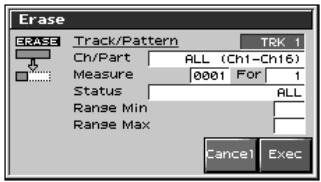
Pour plus de détails, voir "Opérations de base pour l'édition de Tracks" (p. 180)
Vérifiez/modifiez la Track ou le Pattern à effacer.
Valeurs:
ALL: Phrase tracks 1 à 16, beat track, et tempo track
TRK 1 à TRK 16: Phrase Track spécifique
TEMPO: Tempo track
PTN001 à PTN100: Pattern
Déterminez le canal MIDI affecté par l'effacement.
Si vous voulez affecter toutes les notes, réglez ce paramètre sur « ALL ». Si vous voulez n'affecter qu'un canal, sélectionnez-le.
Valeurs : ALL, Ch1-Ch16
Si vous regléz le paramètre Track sur "TEMPO," ou si le paramètre Status est régé sur "System Exclusive," "Tune Request" ou "Pattern Call," ce paramètre n'est pas disponible.
Déterminez les limites de la zone à effacer. Si vous réglez le paramètre « for » sur « ALL », toutes les mesures sont concernées.
Déterminez le type de données à effacer.
Valeurs
ALL
NOTE
Poly Aftertouch
Control Change
Program Change
Channel Aftertouch
Pitch Bend
System Exclusive
Tune Request
Pattern Call
Si vous régalez le paramètre Track sur "TEMPO," ce paramètre n'est pas disponible.
Range min, range max (plage d'action)
Si le paramètre « Status » est réglé sur « NOTE », « P. AFT», « C. C » ou « PROG », vous pouvez définir une plage d'action. Saisissez la valeur minimum à gauche et la valeur maximum à droite.
- Pour effacer toutes les notes ou toutes les données d'after-touch polyphonique, saisissez « C-1-G9 ». Pour effacer la note d04 ou les données d'after-touch polyphonique la concernant, saisissez « C4-C4 »
- Pour effacer toutes les données de contrôle, saisissez « 0–127 ». Pour effacer tous les changements de programme, saisissez « 1–128 ». Pour effacer le n° 4, saisissez « 4–4 ». Pour effacer les nombres 3 à 14, saisissez « 3–14 »
Suppression des mesures indésirables (delete)
Cette fonction supprime une plage de données déterminée et déplace les données suivantes pour combler l'espace vide. La longueur du Song se trouve donc réduite du nombre de mesures supprimées.
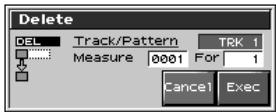
Pour plus de détails, voir "Opérations de base pour l'édition de Tracks" (p. 180)
Déterminez la Track ou le Pattern à supprimer.
Valeurs:
ALL: Phrase tracks 1 à 16, beat track, et tempo track
TRK 1 à TRK 16: Phrase Track spécifique
TEMPO: Tempo track
PTN001 à PTN100 : Pattern
Vérifiez/modifiez les limites de la zone à supprimer. Si vous reglez le paramètre « for » sur « ALL », toutes les mesures sont concernées.
Copie de phrases (copy)
Cette fonction copie une plage de données déterminée. Elle est très utile pour répéter une même Phrase plusieurs fois. Vous pouvez aussi copier des Patterns dans une piste « Phrase Track » et inversement.
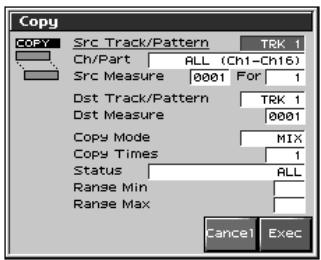
Pour plus de détails, voir "Opérations de base pour l'édition de Tracks" (p. 180)
Déterminez la Track ou le Pattern source pour la copie.
Valeurs:
ALL: Phrase tracks 1 à 16, beat track, et tempo track
TRK 1 à TRK 16: Phrase Track spécifique
TEMPO: Tempo track
PTN001 à PTN100: Pattern
Déterminez le canal MIDI affecté par la copie.
Si vous voulez affecter toutes les notes, réglez ce paramètre sur
« ALL ». Si vous voulez n'affecter qu'un canal, sélectionnez-le.
Valeurs : ALL, Ch1-Ch16
Si vous régalez le paramètre Track sur "TEMPO," ou si le paramètre Status est régé sur "System Exclusive," "Tune Request" ou "Pattern Call," ce paramètre n'est pas disponible.
Src measure, for (zone d'édition)
Déterminez les limites de la zone à copier. Si vous réglez le paramètre « for » sur « ALL », toutes les mesures sont concernées.
Dst track/ pattern (track/pattern de destination)
Vérifiez/modifiez la Track ou le Pattern de destination de la copie.
Valeurs:
ALL: Phrase tracks 1 à 16, beat track, et tempo track
TRK 1 à TRK 16: Phrase Track spécifique
TEMPO: Tempo track
PTN001 à PTN100 : Pattern
Si la Track-source est paramétrée sur « ALL », la Track de destination peut être indifféremment paramétrée sur « ALL » ou sur « PTN001-PTN100 ». Si vous avez sélectionné « PTN001-PTN100 », les données des 16 « Phrase Tracks » seront mixées pour la copie.
- Si la Track-source est réglée sur « TEMPO », vous ne pouvez sélectionner que « Tempo » comme destination.
Déterminez la mesure de destination de la copie.
Si vous voulez que la copie s'effectue juste après la dernière mesure d'un Song, réglez ce paramètre sur « END »
Mode de copie
Déterminez si vous voulez préserver, au niveau de la destination de la copie, les données antérieurement générées et les mélanger aux nouvelles ou si vous voulez les remplacer par les données copiées.
Valeurs:
MIX: combine les données de la source de la copie avec les données existantes au niveau de la destination.
REPLACE: les données musicales au niveau de la destination sont effacées et remplacées par les données copies. Cela ne concerne toutefois que les canaux MIDI définis par le paramètre Channel. Les autres canaux restent intacts.
Déterminez le nombre des copies à effectuer à partir du point de destination.
Statut
Déterminez le type de données à copier.
Valeurs
ALL
NOTE
Poly Aftertouch
Control Change
Program Change
Channel Aftertouch
Pitch Bend
System Exclusive
Tune Request
Pattern Call
Si le paramètre « Track » est réglé sur « TEMPO », le paramètre « Status » n'est pas accessible.
Si le paramètre « Status » est réglé sur « NOTE », « P. AFT », « C. C » ou « PROG », vous pouvez définir une plage d'action. Saisissez la valeur minimum à gauche et la valeur maximum à droite.
- Pour copier toutes les notes ou toutes les données d'after-touch polyphonique, saisissez « C-1-G9 ». Pour copier la note d'o 4 ou les données d'after-touch polyphonique la concernant, saisissez « C4-C4 »
- Pour copier toutes les données de contrôle, saisissez « 0–127 ». Pour copier tous les changements de programme, saisissez « 1–128 ». Pour copier le n° 4, saisissez « 4–4 ». Pour copier les nombres 3 à 14, saisissez « 3–14 ».
Insertion d'une mesure vierge (insert)
Cette fonction insère des mesures vierges à une position donnée au sein d'un Song. Vous avez la possibilité de définir les indications de mesure de ces mesures vierges, ce qui permet d'insérer une phrase avec changement de mesure au milieu d'un morceau.
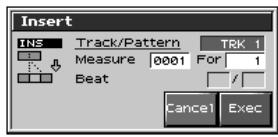
Pour plus de détails, voir "Opérations de base pour l'édition de Tracks" (p. 180)
Déterminez la Track ou le Pattern dans lequel les mesures vierges vont être insérées.
Valeurs:
ALL: Phrase tracks 1 à 16, beat track, et tempo track
TRK 1 à TRK 16: Phrase Track spécifique
TEMPO: Tempo track
PTN001 à PTN100: Pattern
Determinez la position d'insertion et le nombre de mesures vierges insérées.
Beat (indications de mesure)
En général, les indications de métrique de la mesure précédant l'insertion sont affectées aux nouvelles mesures insérées. Si vous en avez besoin, vous pouvez toutefois changer les indications de mesure à l'aide du paramètre Beat.
Le paramètre « Beat » ne peut être réglé que si le paramètre « Track » est réglé sur « ALL »
Cette fonction transpose les notes dans une plage spécifique de + / - 127 demi-tons. Utilisez cette fonction pour passer d'une tonalité à une autre dans un Song ou pour transposer la totalité du Song.
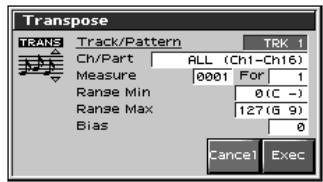
Pour plus de détails, voir "Opérations de base pour l'édition de Tracks" (p. 180)
Déterminez la Track ou le Pattern à transposer.
Valeurs:
ALL: Phrase tracks 1 à 16, beat track, et tempo track
TRK 1 à TRK 16: Phrase Track spécifique
PTN001 à PTN100: Pattern
Déterminez le canal MIDI affecté par la transposition.
Si vous voulez affecter toutes les notes, réglez ce paramètre sur « ALL ». Si vous voulez n'affecter qu'un canal, sélectionnez-le.
Valeurs : ALL, Ch1-Ch16
Vérifiez/modifiez les limites de la zone à transposer. Si vous reglez le paramètre « for » sur « ALL », toutes les mesures sont concernées.
Range min, range max (plage d'action)
Déterminez la tessiture dans laquelle s'opère la transposition.
Si, par exemple, vous voulez transposer les notes comprises entre do 3 et do 4, CHOISSEZ « C3-C4 ». Vous pouvez aussi définir cette
tessiture en appuyant sur deux touches du clavier.
Bias (décalage)
Déterminez l'amplitude de la transposition par pas d'un demi-ton. Choisissez des valeurs positives (+) pour monter le son et négatives (-) pour l'abaisser. Si vous ne pouvez pas transposer, réglez-le sur « 0 »
Valeurs : -127 - +127
Si la basse a été jouée une octave plus haut que la partition ne le demandait, vous pouvez utiliser la transposition pour l'abaisser d'une octave.
Pour cela, réglez le paramètre « Range » sur « Lowest-Highest » pour la Part de basse et réglez le Bias sur «-12 »
Pour échanger des sons de percussion...
Vous souhaitez aussi utiliser cette fonction pour changer des sons de percussion.
Vous souhaitez remplaçer une conga par un tom par exemple. Si le son de conga est affecté au ré4 et le son de tom au do3, il suffit de régler le paramètre « Range » sur « D4-D4 » et le Bias sur « -14 »
Modification de la vitesse (volume)
Cette fonction modifie les caractéristiques dynamiques du clavier (velocité) dans une plage déterminée.
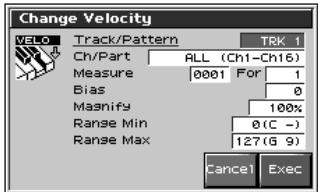
Pour plus de détails, voir "Opérations de base pour l'édition de Tracks" (p. 180)
Vérifiez/modifiez la Track ou le Pattern que vous voulez modifier.
Valeurs:
ALL: Phrase tracks 1 à 16, beat track, et tempo track
TRK 1 à TRK 16: Phrase Track spécifique
PTN001 à PTN100: Pattern
Déterminez les canaux MIDI concernés par le changement de vélocité. Si vous voulez que toutes les notes soient concernées, réglez ce paramètre sur « ALL ». Si vous ne voulez traiter qu'un seul canal MIDI, saisissez son numéro.
Valeurs : ALL, 1 à 16
Déterminez les limites de la zone dont vous pouvez modifier la vitesse. Si vous régalez le paramètre « for » sur « ALL », toutes les mesures sont concernées.
Bias (décalage)
Utilise ce paramètre pour ajouter une même valeur à toutes les vitesses. Pour les augmenter de 10 points, réglez-le sur « +10 »
Valeurs : -99 à +99
Permet d'augmenter ou diminuer les vitesses en pourcentage. Pour des minorations de vitesse, utilisez des valeurs de « 99% » ou moins. Pour des amplifications, sélectionnez « 101% » ou plus. Avec « 100% » la vitesse ne change pas.
Valeurs : 0 à 200%
Range min, range max (plage d'action)
Déterminez la tessiture dans laquelle s'opère la modification.
Si, par exemple, vous voulez transposer les notes comprises entre do 3 et do 4, CHOISSEZ « C3-C4 ». Vous pouvez aussi définir cette tessiture en appuyant sur deux touches du clavier.
Changement de canal MIDI (change channel)
Cette fonction opère une conversion de canaux MIDI pour une plage de données déterminée.
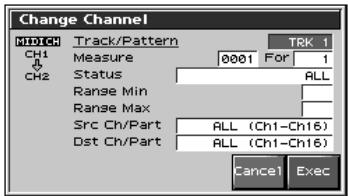
Pour plus de détails, voir "Opérations de base pour l'édition de Tracks" (p. 180)
Déterminez la Track ou le Pattern que vous pouvez modifier.
Valeurs:
ALL: Phrase tracks 1 à 16
TRK 1 à TRK 16: Phrase Track spécifique
PTN001 à PTN100: Pattern
Déterminez les limites de la zone dont vous pouvez modifier le canal
MIDI. Si vous réglez le paramètre « for » sur « ALL », toutes les mesures sont concernées.
Status (types de données)
Sélectionne le type de données à recanaliser.
Valeurs
ALL
NOTE
Si le paramètre « Status » est réglé sur « NOTE », « P. AFT », « C. C » ou « PROG », vous pouvez définir une plage d'action. Saisissez la valeur minimum à gauche et la valeur maximum à droite.
- Pour modifier toutes les notes ou toutes les données d'after-touch polyphonique, saisissez « C-1-C9 ». Pour copier la note do4 ou les données d'after-touch polyphonique la concernant, saisissez « C4-C4 »
- Pour modifier toutes les données de contrôle, saisissez « 0–127 ». Pour modifier tous les changements de programme, saisissez « 1–128 ». Pour modifier le n° 4, saisissez « 4–4 ». Pour modifier les nombres 3 à 14, saisissez « 3–14 »
Réglez Src Channel sur le canal MIDI que vous voulez modifier et Dst Channel sur celui dans lequel vous voulez le voir converti. Si vous avez sélectionné ALL pour le canal MIDI « source », les données de tous les canaux MIDI seront rassemblées et converties sur le seul canal de destination.
Valeurs : ALL, 1 à 16
Il n'est pas possible de sélectionner « ALL » comme canaux MIDI de destination.
Modification de la durée des notes (change duration)
Cette fonction modifie la durée effective de la note (allant du note-on au note-off) dans une plage de valeurs définie. En fonction des réglages, vous pouvez obtenir un jeu plus staccato ou au contraire plus tenuto.
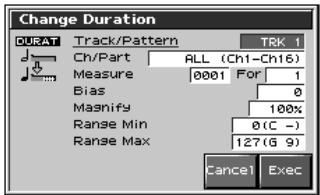
Pour plus de détails, voir "Opérations de base pour l'édition de Tracks" (p. 180)
Déterminez la Track ou le Pattern que vous pouvez modifier.
Valeurs:
ALL: Phrase tracks 1 à 16
TRK 1 à TRK 16: Phrase Track spécifique
PTN001 à PTN100: Pattern
Déterminez les canaux MIDI concernés par le changement de gate time.
Si vous voulez que toutes les notes soient concernées, réglez ce paramètre sur « ALL ». Si vous ne voulez traiter qu'un seul canal MIDI, saisissez son numéro.
Valeurs : ALL, 1 à 16
Déterminez les limites de la zone dont vous pouvez modifier le Gate Time. Si vous régalez le paramètre « for » sur « ALL », toutes les mesures sont concernées.
Bias (décalage)
Utilisez ce paramètre pour ajouter une même valeur à tous les « gate time ». Pour les augmenter de 10 points, réglez-le sur « +10 »
Valeurs : -99 à +99
Permet d'augmenter ou diminuer les « gate time » en pourcentage. Pour des minorations, utilisez des valeurs de « 99 % » ou moins. Pour des amplifications, CHOISSEZ « 101 % » ou plus. Avec « 100 % » aucun changement n'intervient.
Valeurs : 0 à 200%
Déterminez la tessiture dans laquelle s'opère la modification.
Si, par exemple, vous pouvez modifier le « gate time » des notes comprises entre do 3 et do 4, CHOISSEZ « C3-C4 ». Vous pouvez aussi définir cette tessiture en appuyant sur deux touches du clavier.
Combinaison de deux « phrase tracks » ou patterns en un seul (merge)
Vous pouvez combiner les données de séquence de deux « phrase tracks » ou patterns en une seule.
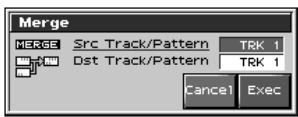
Pour plus de détails, voir "Opérations de base pour l'édition de Tracks" (p. 180)
Déterminez la « phrase track » ou le pattern à combiner. Après l'opération, cette piste sera vide.
Valeurs
TRK 1-TRK 16: phrase track déterminée
PTN001-PTN100: motif déterminé
Déterminez la piste de destination de la combinaison. APRÈS l'opération, les données combinées des deux pistes se retrouveront sur celle-ci.
Valeurs
TRK 1-TRK 16: phrase track déterminée
PTN001-PTN100: pattern déterminé
Extraction et déplacement d'une part dans une série (Extract)
Cette fonction extrait des données spécifiées d'une Phrase Track ou d'un Pattern et les déplace à la même position du Song dans une autre Phrase Track ou un Pattern. De plus, à l'image des fichiers SMF de type 0, quand les données de séquence de canaux MIDI multiples sont enregistrées sur une seule piste, vous pouvez aussi affecter un canal MIDI à une Phrase Track simple.
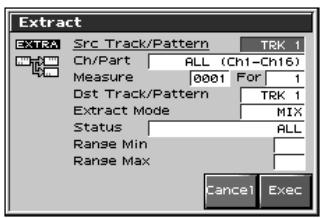
Pour plus de détails, voir "Opérations de base pour l'édition de Tracks" (p. 180)
Déterminez la Track ou le Pattern dont vous voulez extraire des données. Quand l'opération sera achevée, cette Track ne contiendra plus aucune donnée de séquence.
Valeurs:
TRK 1 à TRK 16: Phrase Track spécifiée
PTN001 à PTN100: Pattern
Déterminez les canaux MIDI concernés par l'extraction.
Si vous voulez que toutes les notes soient concernées, réglez ce paramètre sur « ALL ». Si vous ne voulez traiter qu'un seul canal MIDI, saisissez son numéro.
Valeurs : ALL, 1 à 16
Si le paramètre Status est réglé sur "System Exclusive," "Tune Request" ou "Pattern Call," le besoin du canal n'est pas accessible.
Vérifiez/modifyz les limites de la zone dans laquelle vous pouvez extraire des données. Si vous reglez le paramètre « for » sur « ALL », toutes les mesures sont concernées.
Déterminez la Track ou le Pattern de destination de la copie.
Valeurs:
ALL: En fonction de leur canal MIDI, les données de séquence sont réparties sur les Tracks 1 à 16.
TRK 1 à TRK 16: Phrase Track spécifique
PTN001 à PTN100: Pattern spécifique
Mode d'extraction
Déterminez si vous voulez préserver les données existantes au niveau de la destination.
Valeurs:
MIX: combine les données extraites avec les données existantes au niveau de la destination.
REPLACE: les données musicales au niveau de la destination sont effacées et remplacées par les données copies.
Si vous choisissez « REPLACE », seules les données de séquence du canal MIDI spécifique au niveau du paramètre « Channel » participeront à l'opération. Les données des autres canaux MIDI resteront inchangées.
Sélectionnez le type de données à extraire.
Valeurs:
ALL
NOTE
Poly Aftertouch
Control Change
Program Change
Channel Aftertouch
Pitch Bend
System Exclusive
Tune Request
Pattern Call
Range min, range max (plage d'action)
Si le paramètre « Status » est réglé sur « NOTE », « P. AFT », « C. C » ou « PROG », vous pouvez définir une plage d'action. Saisissez la valeur minimum à gauche et la valeur maximum à droite.
- Pour extraire toutes les notes ou toutes les données d'after-touch polyphonique, saisissez « C-1-G9 ». Pour extraire la note do 4 ou les données d'after-touch polyphonique la concernant, saisissez « C4-C4 »
- Pour extraire toutes les données de contrôle, saisissez « 0–127 ». Pour extraire tous les changements de programme, saisissez « 1–128 ». Pour extraire le n° 4, saisissez « 4–4 ». Pour extraire les nombres 3 à 14, saisissez « 3–14 »
Déplacement temporel de données enregistrées (shift clock)
Cette fonction effectue un déplacement des données dans le temps, vers l'avant comme vers l'arrière dans une certaine plage et par pas de 1 clock. Des décalages imperceptibles peuvent accélérer ou ralentir une évocation.
Quand cette fonction est exécutée, les données qui devraient être déplacées en un point antérieur au début du Song sont automatiquement rassemblées sur son début. Au niveau de la fin du morceau, de nouvelles mesures sont automatiquement créées si nécessaire pour accueillir les données déplacées. Elles prennent les indications de mesure de la mesure précédente.
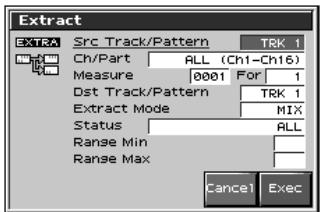
Pour plus de détails, voir "Opérations de base pour l'édition de Tracks" (p. 180)
Déterminez la Track ou le Pattern dont les données vont être déplacées par pas de 1 clock.
Valeurs:
ALL: Phrase tracks 1 à 16, beat track, et tempo track
TRK 1 à TRK 16: Phrase Track spécifique
TEMPO: Tempo track
PTN001 à PTN100: Pattern
Déterminez les canaux MIDI concernés par l'extraction.
Si vous voulez que toutes les notes soient concernées, réglez ce paramètre sur « ALL ». Si vous ne voulez traiter qu'un seul canal MIDI, saisissez son numéro.
Valeurs : ALL, 1 à 16
Si le paramètre « Track » est réglé sur « TEMPO » ou si le paramètre Status est réglé sur « EXC », « TUNE » ou « PTN », le paramètre « Channel » n'est pas accessible.
Vérifiez/modifiez les limites de la zone dont les données seront étrentrées déplacées par pas de 1 clock. Si vous reglez le paramètre « for » sur « ALL » toutes les mesures sont concernées.
Bias (décalage)
Déterminez l'ampleur (en nombre de clocks) du déplacement des données.
Valeurs: -4800 à +4800
Sélectionne le type de données à déplacer.
Valeurs:
ALL
NOTE
Si le paramètre Track est réglé sur "TEMPO," ce paramètre n'est pas accessible.
Range min, range max (plage d'action)
Si le paramètre « Status » est réglé sur « NOTE », « P. AFT», « C. C » ou « PROG », vous pouvez définir une plage d'action. Saisissez la valeur minimum à gauche et la valeur maximum à droite.
- Pour déplacer toutes les notes ou toutes les données d'after-touch polyphonique, saisissez « C-1-G9 ». Pour déplacer la note do4 ou les données d'after-touch polyphonique la concernant, saisissez « C4-C4 »
- Pour déplacer toutes les données de contrôle, saisissez « 0–127 ». Pour déplacer tous les changements de programme, saisissez « 1–128 ». Pour déplacer le n° 4, saisissez « 4–4 ». Pour déplacer les nombres 3 à 14, saisissez « 3–14 ».
Extraction discrète de données de séquence (data thin)
Les contrôles continus comme l'after-touch, le pitch-bend ou l'expression ont tendance à générer de grosses quantités de données lors de leur mise en œuvre. La fonction « Data Thin » permet d'effectuer une extraction partielle de ces données afin de récupérer de l'espace mémoire.
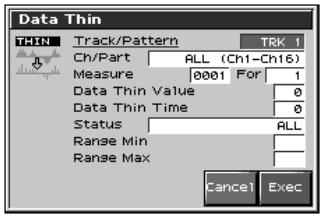
Pour plus de détails, voir "Opérations de base pour l'édition de Tracks" (p. 180)
Déterminez la Track ou le Pattern dont les données vont être soumises à une extraction.
Valeurs:
ALL: Phrase tracks 1 à 16, beat track, et tempo track
TRK 1 à TRK 16: Phrase Track spécifique
PTN001 à PTN100: Pattern
Déterminez les canaux MIDI concernés par l'extraction.
Si vous voulez que toutes les données soient concernées, réglez ce paramètre sur « ALL ». Si vous ne voulez traiter qu'un seul canal MIDI, saisissez son numéro.
Valeurs : ALL, 1 à 16
Vérifiez/modifyz les limites de la zone dont les données seront extraites. Si vous reglez le parametre « for » sur « ALL », toutes les mesures sont concernées.
Data thin value (valeur d'extraction)
Pour extraire des données comportant des changements rapides, utilisez une valeur élevée. Si vous ne voulez pas extraire trop de données, même pour des variations rapides, désactivez une valeur plus BASSE.
Pour extraire des données qui évoluent graduément dans le temps, utilisez une valeur élevée. Si vous ne pouvez pas extraire trop de données, même pour une évolution graduelle, choisissez une valeur plus BASSE.
Sélectionne le type de données à extraire.
Valeurs
ALL
Si le paramètre « Status » est réglé sur « P. AFT » ou « C. C », vous pouvez définir une plage d'action. Saisissez la valeur minimum à gauche et la valeur maximum à droite.
- Pour appliquer l'extraction discrète à toutes les données d'after-touch polyphonique, saisissez « C-1–G9 ». Pour l'appliquer de do 3 à do 4, saisissez « C3–C4 ».
- Pour appliquer l'extraction discrète à toutes les données de contrôle, saisissez « 0–127 ». Pour l'appliquer au n° 4, saisissez « 4–4 ». Pour l'appliquer aux numéros 3 à 14, saisissez « 3–14 »
Échange de données entre deux prase tracks ou deux patterns (exchange)
Vous pouvez échanger en totalité deux « Phrase Tracks » ou deux Patterns.
Valeurs:
TRK 1 à TRK 16: Phrase Track spécifiée
PTN001 à PTN100: Pattern spécifique
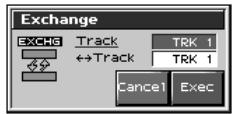
Pour plus de détails, voir "Opérations de base pour l'édition de Tracks" (p. 180)
Contrainte de durée de lecture d'un song (time fit)
Cette fonction calcule la durée de lecture d'un Song et permet aussi de modifier les données de la « Tempo Track » afin de faire tenir un Song dans une durée déterminée.
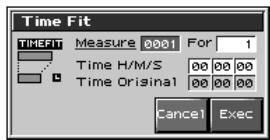
Pour plus de détails, voir "Opérations de base pour l'édition de Tracks" (p. 180)
Mesure le temps de lecture ou permet de vérifier / modifier les limites de la zone dont les données seront traitées. Si vous regléz le paramètre « for » sur « ALL », toutes les mesures sont concernées.
Affichage de la durée de lecture, qui donne de gauche à droite les heures, les minutes et les secondes.
Time original h/m/s
Affichage de la durée originale.
Suppression de mesures vides (truncate)
La copie ou le déplacement de données peut parfois créer des mesures vides au début d'une Track ou d'un Pattern. La fonction Truncate permet de supprimer toutes les mesures vides avant le premier « note-on »
Si d'autres données de séquence (changement de programmes ou contrôles) sont enregistrées entre le début du morceau et la première note jouée, seule la dernière valeur de chaque type sera récapitulée et insérée juste avant le premier note-on.
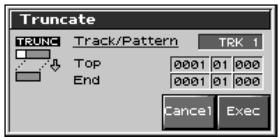
Pour plus de détails, voir "Opérations de base pour l'édition de Tracks" (p. 180)
Déterminez la Track ou le Pattern dont vous allez extraire les mesures vides.
Valeurs:
TRK 1 à TRK 16: Phrase Track spécifiée
PTN001 à PTN100: Pattern spécifique
En dessous du paramètre Track se trouvent indiquées la position de départ de la piste sélectionnée et la position du premier « note-on »
Édition fine de données des séquences (micro edit)
La fonction Micro Edit permet d'éditer individuellement toutes les données de série d'un Song, qu'il s'agisse de messages MIDI ou de données de tempo.
Visualisation des données de séquence (fenêtre microscope)
Appelez la fenêtre Microscope si vous voulez visualiser la totalité des données de séquences enregistrées dans un Song. Chaque ligne indique la position (measure-beat-clock) de la donnée et sa nature.
- Chargez le Song contenant les données de séquence à visualiser/éditer (p. 177).
- Appuyez sur [F8 (Micro Edit)].
L'écran Microscope apparaît.
Appuyez sur ou pour visualiser les données de séquence.
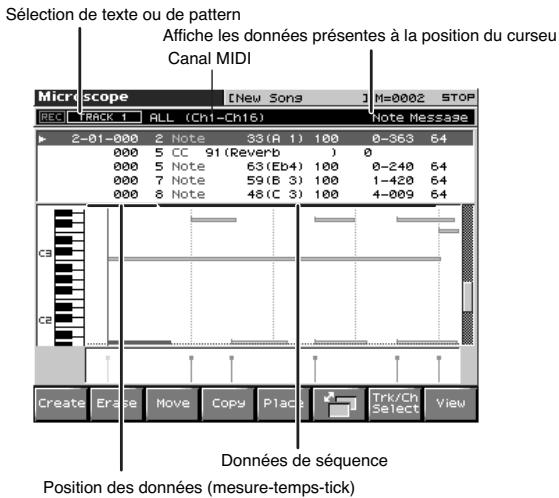
- Appuyez sur [F6] pour changer de visualisation.
[F6] permet de basculer entre les deux écrans.
- Appuyez sur [F7 (Trk/Ch Select)] pour déplacer le curseur sur « Track » et CHOISSEZ la piste/track ou le pattern dont vous voulez editor/visualiser les données.
TRK 1 à TRK 16 : Piste linéaire (Phrase Track) spécifiée
TEMPO: « Tempo track »
BEAT: « Beat track »
PTN001-PTN100: Pattern spécifique
Pour optimiser l'affichage écran, les positions pour lesquelles aucune donnée n'existe ne sont pas affichées.
Pour plus de détails sur les différents types de données de séquence, voir « Données de séquences générées par une Phrase Track ou un Pattern », ci-après.
- Déplacez le curseur sur « Ch/Part » et sélectionnez le canal MIDI des données de séquence que vous pouvez visualiser.
- Appuyez sur [F8 (Close)] pour refermer la fenêtre.
- Appuyez sur ▲ ou ↓ pour sélectionner les données à éditer.
- Appuyez sur ▲ ou ↓ pour sélectionner le paramètre à éditer.
- Tournez la molette VALUE ou appuyez sur [INC]/[DEC] pour modifier la valeur.
Pour l'édition des données de note, d'after-touch polyphonique, de vélocité de note-on ou off, vous pouvez aussi jouer directement une touche du clavier.
- Quand vous appuyez sur [ENTER], les données indiquées par le signe "■" sont transmises en MIDI OUT. S'il s'agit d'un message de note, celle-ci durera tant que vous appuyez sur [ENTER].
Pour l'édition d'un message système exclusif, voir « Édition d'un message système exclusif », ci-après.
- Répétez les étapes 3 à 6 pour tous les paramètres que vous pouvez opérer.
- Pour refermer la fenêtre Microscope, appuyez sur [EXIT].
Édition d'un message système exclusif
- Utilisez les touches et pour déplacer le curseur sur le message système exclusif à éditer.
- Appuyez sur
La fenêtre System Exclusive Edit apparait.
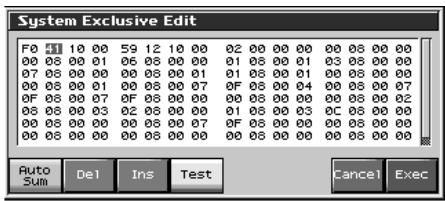
- Utilisez les touches et pour déplacer le curseur sur la touche.
- Tournez la molette VALUE ou utilisez les touches [INC]/[DEC] pour modifier la valeur.
Pour ajouter des données entre F0 et F7, déplacez le curseur sur la position d'insertion et appuyez sur [F3 (Insert)]. La valeur 00 est insérée par défaut. Remplacez-la ensuite par celle de votre choix.
Pour supprimer une donnée, amenez le curseur dessus et appuyez sur [F2 (Delete)].
- Quand vous avez terminé votre édition, appuyez sur [F8 (Exec)] pour valider ces valeurs de système exclusif. Pour annuler, appuyez sur [F7 (Cancel)].
- Pour annuler les modifications apportées au message système exclusif et revenir à la fenêtre Microscope, appuyez sur [EXIT].
- En cas de message système exclusif Roland type IV, le checksum peut être calculé automatiquement quand vous validez les changements. Si vous ne pouvez pas le faire automatiquement, appuyez sur [F1 (Auto Sum)] pour éteindre le témoin.
- En appuyant sur [F4 (Test)], le message système exclusif que vous éditez est transmis par MIDI OUT.
Données de séquence gérées par une « phrase track » ou un pattern
Les « Phrase tracks » et les Patterns peuvent enregistrer les neuf types de données de séquence ci-après. La position de chacune est affichée à l'extrême gauche de chaque donnée, suivie du numéro de canal MIDI.
Note (message de note)
Ces messages correspondent aux actions sur les touches du clavier. En partant de la gauche, les paramètres sont le numéro de note (son nom), la vélocité (la force d'enforcement de la touche), le « gate time » correspondant à la durée effective du son joué, et la vélocité de relâchement (vitesse de remontée de la touche).
Prog change (changement de programme)
Messages permettant l'appel des sons en fonction de leur numéro.
Ctrl change (contrôles MIDI)
Ce message correspond à de nombreux effets de type modulation ou expression. Le numéro du contrôle (CC#) détermine la fonction et le paramètre Value correspond à son intensité.
Pour plus de détails sur l'affichage des différents contrôles, voir « Implémentation MIDI » (p. 298).
Ces messages correspondent à une variation de hauteur du son. La valeur détermine l'amplitude de la variation.
Poly aft (after-touch polyphonique)
Ce message correspond à la pression à fond de touche pour chaque note. En partant de la gauche, les paramètres sont le numéro de note (correspondant à la touche), et la valeur de la pression.
Ce message correspond à la pression à fond de touche pour l'ensemble des notes d'un canal. La valeur correspond à la pression.
Ex. (messages système exclusif)
Ces messages MIDI seront exclusivement au paramétrage du Fantom-X et lui sont spécifiques. Ils sont encadrés par les valeurs "F0" et "F7".
Pour plus de détails sur le système exclusif, voir « Implémentation MIDI » (p. 298).
Tune request (demande d'accordage)
Message MIDI demandant à un synthétiseur analogique de s'accorder.
Ptn (appel de pattern)
Ce message provoque le lancement de la lecture d'un Pattern. Le paramètre « Number » correspond au numéro du Pattern. Son nom s'affiche entre parenthèses et la position de la fin de lecture du Pattern est indiquée à droite du symbole « ».
- Si le Pattern appelé par un message Pattern Call dépasse la fin du Song, sa lecture s'arrête quand même à cette fin.
- Un seul Pattern à la fois peut être lu par une Phrase Track donnée. De ce fait, si un message Pattern Call est enregistré à une position antérieure à la fin de lecture du Pattern précédent, ce dernier est interrompu pour permettre au nouveau de commencer. Si plusieurs messages Pattern Call sont enregistrés sur la même position temporelle dans la Track, c'est le message qui s'affiche en dernier dans la fenêtre Microscope qui sera exécuté.
- Bien qu'il soit théoriquement possible d'enregistrer un message Pattern Call dans un Pattern, il ne sera pas exécuté. Pour faire jouer un autre Pattern au sein d'un Pattern, utilisez la fonction Track Edit et copiez les données.
Données gérées par la « tempo track
La piste de Tempo sert à mémoriser les données de Tempo du Song.
Changement de tempo
Ces messages servent à la gestion du Tempo. Le Song sera lu à la vitesse déterminée par la « Valeur » du Tempo Change.
La valeur affichée en "↓ =**" correspond à la valeur actuelle du tempo de lecture du morceau. Elle ne peut être modifiée que dans l'écran « PLAY » de chaque mode.
Si la valeur du « tempo change » est différente du tempo de lecture, c'est que celui-ci a été temporairement modifié. Mais tant que le « tempo change » n'a pas été ré-écrit, cette valeur temporaire sera oublée si vous sélectionnez un autre Song ou si vous mettez
l'appareil hors tension. Si vous voulez pouvoir revenir à cette valeur de tempo à la prochaine écoute du même morceau, vous devez sauvegarder à nouveau le morceau sur la disquette. Vous réécrivez à ce moment-là une valeur de Tempo Change correspondant à la valeur du tempo de lecture.
Données gérées par la « beat track
Cette Track mémorise les indications de mesure et leurs variations.
Beat change (changement de mesure)
Determinez les indications de mesure ou « Time Signature » (Beat).
Visualisation des données de séquence(view)
Comme une « Phrase Track » ou un Pattern contiennent de grandes quantités de données, leur affichage simultané peut enrayer la compréhension difficile. Le Fantom vous permet donc de définir le type de données affichées à un moment donné. Cela est particulièrement utile quand vous ne devez agir que sur un type particulier de données de séquence.
2. Appuyez sur [F8 (view)]
La fenêtre « View Select » apparait.
![ROLAND FANTOM X8 - Appuyez sur [F8 (view)] - 1](/content/2025/01/130695/images/f2e8afc3fdf88752499b5cac20ce787d6a117cc41a78430b71b2c0a09dc6dcba.jpg)
3. Utilisez les touches et pour sélectionner les données de séquence à afficher.
Note : Messages de notes (correspondant aux touches du clavier).
Poly Aftertouch: After-touch polyphonique. Pression à fond de touche individuel pour chaque note.
Control Change: Messages de contrôle destinés à gérer de nombreux effets de type modulation ou expression.
Program Change: Changement de programme. Messages servant à l'appel des sons.
Channel Aftertouch: After-touch canal. Pression à fond de touche appliquée à l'ensemble d'un canal MIDI.
Pitch Bend: Messages de pitch-bend, faisant varier la hauteur du son.
System Exclusive: Messages système exclusifs, destinés spécifiquement au reparamétrage du Fantom-X.
Pattern Call: Appel de patterns au sein d'une Track linéaire: déclenchent la lecture du Pattern spécifique au moment défini.
Tune Request: Demande d'accordage destinée aux synthétiseurs analogiques.
4. Appuyez sur [INC] ou [DEC] pour opérer la sélection.
Le type s'affiche si une marque de validation (✓) lui est associée et reste invisible si elle n'est pas présente.
[F6 (All Off)] permet de n'afficher aucune des données de sequence.
[F7 (All On)] permet d'afficher toutes.
Insertion de données de séquence (create)
Vous pouvez insérer de nouvelles données de série dans une position au sein d’une Phrase Track ou d’un Pattern.
Pour plus de détails sur les données à insérer, voir « Données de séquences générées par une Phrase Track ou un Pattern » (p. 193).
2. Appuyez sur [F1 (CREATE)]
La fenêtre Create Event apparait.
![ROLAND FANTOM X8 - Appuyez sur [F1 (CREATE)] - 1](/content/2025/01/130695/images/6e22175917c2e98840c18561eabea540150d9a55983e7c49f1bf57161f9faa86.jpg)
4. Appuyez sur [F8 (exec)] pour insérer ces données.
Si le résultat de cette opération ne vous satisfait pas, vous pouvez appuyer sur [MENU], et sélectionner l'option « Undo/Redo » (annulation) pour revenir aux conditions antérieures (Undo/Redo). Après avoir effectué un Undo, vous pouvez utiliser le Redo pour l'annuler lui-même et revenir à l'état antérieur (même procédure).
Effacement de données de séquence (erase)
Si besoin, vous avez la possibilité d'effacer isolément un événement de séquence de votre choix. Vous pouvez faire de même pour les éléments présents au sein des pistes « Tempo » et « Beat »
Il n'est pas possible d'effacer le message « tempo change » situé au début de la « Tempo track », ni les messages « beat change » et « key signature » situés au début des pistes « Beat » et « Pattern »
- Accédez à la fenêtre Microscope pour la Track ou le Pattern dans lequel vous pouvez effacer des données (p. 192).
- Utilisez les touches ou pour déplacer le curseur sur la donnée à effacer.
Pour effacer plusieurs données consécutives, maintenez
[SHIFT] enfoncé et appuyez sur ▲ ou ▼.
- Appuyez sur [F2 (Erase)] pour effacer ces données.
Si le résultat de cette opération ne vous satisfait pas, vous pouvez appuyer sur [MENU], et sélectionner l'option « Undo/Redo » (annulation) pour revenir aux conditions antérieures (Undo/Redo). Après avoir effectué un Undo, vous pouvez utiliser le Redo pour l'annuler lui-même et revenir à l'état antérieur (même procédure).
Déplacement de données de séquence (move)
Vous pouvez déplacer un élément de séquence quelconque dans une position temporelle différente. Vous pouvez faire de même pour les éléments présents au sein des pistes « Tempo » et « Beat »
Il n'est pas possible de déplacer le message « tempo change » situé au début de la « Tempo track », ni les messages « beat change » et « key signature » situés au début des pistes « Beat » et « Pattern »
- Accédez à la fenêtre Microscope pour la Track ou le Pattern dans lequel vous pouvez déplacer des données (p. 192).
- Utilisez les touches et pour déplacer le curseur sur la donnée à déplacer.
Pour effacer plusieurs données consécutives, maintenez [SHIFT] enfoncé et appuyez sur ou .
- Appuyez sur [F3 (Move)].
La fenêtre « Move Event » apparaît.
- Utilisez les touches et pour déplacer le curseur sur les champs « measure », « beat » et « tick ».
- Tournez la molette VALUE ou utilisez les touches [INC]/[DEC] pour définir la destination du déplacement.
- Appuyez sur [F8 (Exec)] pour effectuer le déplacement.
Si le résultat de cette opération ne vous satisfait pas, vous pouvez appuyer sur [MENU], et sélectionner l'option « Undo/Redo » (annulation) pour revenir aux conditions antérieures (Undo/Redo). Après avoir effectué un Undo, vous pouvez utiliser le Redo pour l'annuler lui-même et revenir à l'état antérieur (même procédure).
Copie de données de séquence (copy)
Vous pouvez copier des données dans une autre position temporelle. Cela est pratique si vous voulez pouvoir utiliser un même motif dans plusieurs emplacements successifs. Vous pouvez faire de même pour les éléments présents au sein des pistes « Tempo » et « Beat ».
- Accédez à la fenêtre Microscope pour la Track ou le Pattern dans lequel vous pouvez copier des données (p. 192).
- Utilisez les touches ou pour déplacer le curseur sur les données à copier.
- Appuyez sur [F3 (COPY)]. Rien à corriger dans ce passage selon les règles fournies.
- Appuyez sur [F4 (PLACE)].
La fenêtre « Place Event » apparaît.
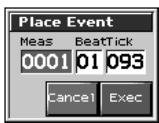
- Utilisez les touches et pour déplacer le curseur sur les champs « measure », « beat », et « tick ».
- Tournez la molette VALUE ou utilisez les touches [INC]/[DEC] pour définir la destination de la copie.
- Appuyez sur [F8 (Exec)] pour coller les données.
Si le résultat de cette opération ne vous satisfait pas, vous pouvez appuyer sur [MENU], et sélectionner l'option « Undo/Redo » (annulation) pour revenir aux conditions antérieures (Undo/Redo). Après avoir effectué un Undo, vous pouvez utiliser le Redo pour l'annuler lui-même et revenir à l'état antérieur (même procédure).
Changement de la valeur du tempo au milieu d'un morceau
Pour changer la valeur du tempo au milieu d'un Song, vous devez insérer un nouvel événement « Tempo Change » dans la piste « tempo ». Le Song passera ensuite directement à ce tempo quand il lira cet événement. Si vous souhaitez que le changement de tempo soit progressif (pour mimer un ritardendo ou un accelerando), il vaut mieux utiliser la procédure d'enregistrement des changements de tempo (p. 171).
Si vous voulez accélérer ou ralentir globalement le morceau, modifiez le tempo de lecture dans l'un des écrans PLAY.
- Accédez à la fenêtre Microscope (p. 192). Appuyez sur [F7 (Trk/Ch Select)], et sélectionnez “TEMPO” et “Track.”
- Appuyez sur [F1 (Create)].
La fenêtre Create Event apparait.
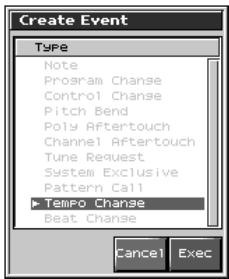
- Appuyez sur [F8 (Exec)]. La fenêtre Create Position apparait.
- Utilisez les touches et pour déplacer le curseur sur les champs « measure », « beat », et « tick » ,
- Tournez la molette VALUE ou utilisez les touches [INC]/[DEC] pour définir la destination de l'insertion.
- Appuyez sur [F8 (Exec)] pour insérer les données de changement de tempo.
- Le « Tempo Change » inséré est doté de valeurs par défaut. Vous pouvez avoir à les modifier ensuite selon vos besoins.
Si le résultat de cette opération ne vous satisfait pas, vous pouvez appuyer sur [MENU], et sélectionner l'option « Undo/Redo » (annulation) pour revenir aux conditions antérieures (Undo/Redo). Après avoir effectué un Undo, vous pouvez utiliser le Redo pour l'annuler lui-même et revenir à l'état antérieur (même procédure).
Changement des indications de mesure au milieu d'un morceau
Pour changer les indications de mesure au milieu d'un Song, vous devez insérer un nouvel événement « Beat Change ». Le Song sera lui-même ensuite avec les nouvelles indications de mesure pour les mesures qui seront après cet événement « Beat Change ».
- Il n'est pas possible de faire une telle modification au milieu d'une mesure. Vous ne pouvez le faire qu'en début de mesure.
- Si les indications de mesure de la « Beat track » diffèrent de celles du Pattern (p. 169), c'est celle de la Beat Track qui sera utilisée. Par exemple, si un Pattern avec une mesure à 3/4 est affecté au milieu d'un song à 4/4, le pattern ne sera pas aligné correctement avec les autres « Phrase Tracks ». Pour restituer une lecture correcte, vous devez opérer un changement à 3/4 dans la « Beat Track ». Pour ramener la mesure à 4/4 ensuite, insérez un nouveau « beat change » dans la mesure de la Track suivant la minute mesure du Pattern.
Pour modifier les indications de mesure d'une mesure postérieure à la fin du Song ou si vous souhaitez modifier la longueur du Song, il est plus pratique d'utiliser la fonction « Insert Measure » du mode Track Edit (p. 185).
- Accédez à la fenêtre Microscope (p. 192). Appuyez sur [F7 (Trk/Ch Select)], et sélectionnez "BEAT" et "Track."
- Appuyez sur [F1 (Create)].
La fenêtre Create Event apparait.
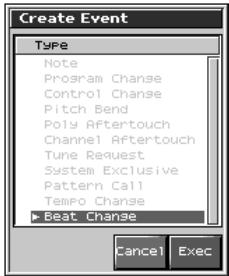
- Appuyez sur [F8 (Exec)].
La fenêtre Create Position apparaît.
- Utilisez les touches et pour déplacer le curseur sur les champs « measure », « beat » et « tick ».
- Tournez la molette VALUE ou utilisez les touches [INC]/[DEC] pour définir la destination de l'insertion.
- Appuyez sur [F8 (Exec)] pour insérer les données de changement de signature temporelle.
- Le « Beat Change » inséré est doté de valeurs par défaut. Vous pouvez avoir à les modifier ensuite selon vos besoins.
Si le résultat de cette opération ne vous satisfait pas, vous pouvez appuyer sur [MENU], et sélectionner l'option « Undo/Redo » (annulation) pour revenir aux conditions antérieures (Undo/Redo). Après avoir effectué un Undo, vous pouvez utiliser le Redo pour l'annuler lui-même et revenir à l'état antérieur (même procédure).
Attribution d'un nom à un song (song name)
Vous pouvez attribuer un nom à un song ou le modifier. Ce nom est indépendant du nom du fichier sauvegardé sur disquette. Bien que cela ne soit pas indispensable, ce nom pouvant aller jusqu'à 15 caractères peut vous permettre de mémoriser divers éléments concernant ce Song et d'en organiser l'archivage.
Certains fichiers SMF du commerce comportent des données de copyright. Il n'est alors pas possible d'en modifier le nom.
- Accédez à l'écran « Song Edit » et chargez en mémoire interne le Song auquel vous pouvez attribuer un nom (p. 177).
- Appuyez sur [F4 (Song Name)].
La fenêtre « Song Name » apparait.
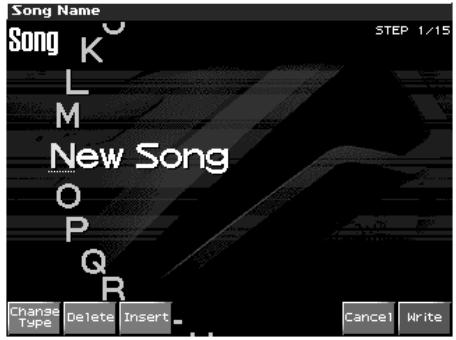
- Attribuez un nom au Song. (jusqu'à 15 caractères).
Pour plus de détails, voir « Attribution d'un nom » (p. 36)
- Quand vous avez terminé cette saisie, appuyez sur [Write].
Pour annuler, appuyez sur [F7 (Cancel)].
Sauvegarde et chargement d'un song (save/load)
Les Songs que vous enregistrez sont d'abord stockés dans la mémoire-temporaire. Dans cette situation, ils seraient définitivement perdus en cas de mise hors tension ou de chargement d'un autre morceau en mémoire. Pour le conserver, vous devez le sauvegarder soit en mémoire interne « utiliser », soit sur carte mémoire. Inversement, pour opérer un Song (p. 177), il doit impérativement avoir été chargé préalablement dans la mémoire-temporaire.
1. Appuyez sur [save/load]
La page « Save/Load Menu » apparaît.
![ROLAND FANTOM X8 - Appuyez sur [save/load] - 1](/content/2025/01/130695/images/5308d6ef458a6be4f7d3179eeb5ef6ec76e475544fa12794c0b204d9c65c5296.jpg)
2. Appuyez sur [F1 (save s+s)]-[f3 (save allsmpl)] pour sélectionner le format dans lequel vous voulez sauvegarder votre song.
Sauvegarder Song+Samples:
Le Song en mémoire temporaire sera sauvegardé au format MRC Pro, avec une extension «.SVQ» ajoutée automatiquement à son nom de fichier. La sauvegarde inclut toutes les données présentes en mémoire-temporaire et les échantillons présents dans la mémoire d'échantillonnage.
Save Song:
Le Song en mémoire temporaire sera sauvegardé au format MRC Pro, avec une extension «.SVQ» ajustée automatiquement à son nom de fichier. La sauvegarde inclut toutes les données présentes en mémoire temporaire.
Sauvegarder tous les échantillons :
La sauvegarde concerne isolément les échantillons présents dans la mémoire d'échantillonnage.
| Paramètre | Touches de fonction | Song | ALL-Samples |
| Save Song+Samples | [F1] | ✔ | ✔ |
| Save Song | [F2] | ✔ | - |
| Save all Samples | [F3] | - | ✔ |
Sauvegarde possible
Données sauvegardées
Les performances, patches, et paramètres systèmes sont sauvegardés en même temps que les données de séquence.
Les performances et patches sauvégardés avec le Song sont des données spéciales permettant la reproduction du Song. Elles sont séparées des performances et patches utilisés (User).
- Si vous voulez utiliser ces performances ou ces patches dans un Song différent ou sans référence à un Song, vous devez les sauvegarder dans la mémoire utilisateur.
- Les paramètres de l'effet de Mastering ne sont pas inclus dans les données sauvegardées avec un Song. Pour reproduire totalement la manière dont le song était entendu au moment de sa sauvegarde, vous devrez donc eventuellement reparamétrer cet effet de mastering.
Paramètres inclus dans le « system setup
- Le mode du générateur de son (Patch/Performance) et les numéros des Patch/Performance La sélection MFX 1-3/Chorus/Reverb
- L'option selon laquelle les effets chorus/reverb en mode Patch peuvent utiliser les paramétrages du clavier ou des pads
- Les valeurs de transposition et de transposition d'octave
- Le choix des fonctions contrôlées par le D Beam
- Tous les paramètres de l'arpégiateur et sa sélection on/off
- Tous les paramètres de la page Rhythm Group screen et le statut on/off du Rhythm Pattern
- Tous les paramètres de la page Chord Memory et le statut on/off de la fonction Chord Memory
- Le fait de savoir si le levier de pitch-bend/modulation, le D Beam ou les contrôles temps réel sont utilisés avec le clavier ou avec les pads
Sauvegarde d'un song avec ses samples (save song+samples)
Pour sauvegarder le Song en mémoire-temporaire avec ses samples et les paramètres en cours du générateur de son, procédez comme suit.
- Dans l'écran Save/Load Menu, appuyez sur [F1 (Save S+S)].
La page Song File Name apparait.
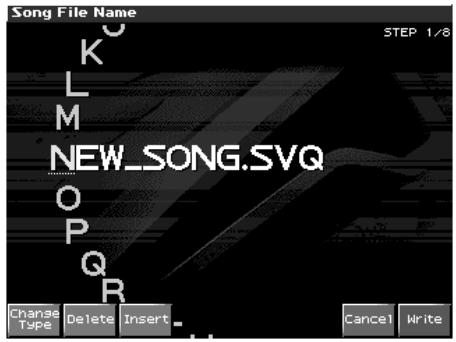
- Donnez un nom au fichier (de 1 à 8 caractères). L'extension «.SVQ» lui est ajustée automatiquement.
Pour plus de détails, voir « Attribution d'un nom » (p. 36)
Les noms de fichiers ne peuvent pas comporter de minuscules ni certains symboles (* + , . / ; < = > ? [ ] |)
- Après avoir attribué un nom, appuyez sur [F8 (Write)].
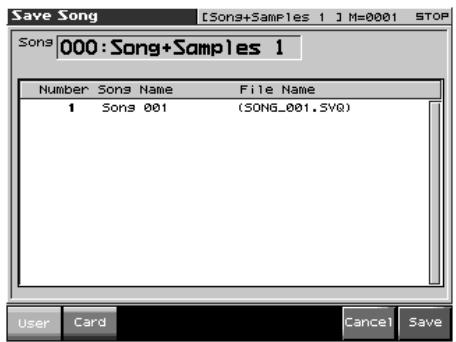
- Appuyez sur [F1 (User)] (User memory) ou [F2 (Card)] (Memory card) pour choisir la destination de sauvegarde du Song.
Si vous préférez abandonner, appuyez sur [F7 (Cancel)].
- Appuyez sur [F8 (Save)].
Un dialogue de confirmation apparaît.
- Appuyez sur [F8 (Exec)] pour valider.
- La sauvegarde des samples se fait toujours automatiquement dans les mêmes emplacements de la même bank dans la liste des samples. Ils sont sauvegardés avec la syntaxe « smpl****.
Les fichiers MRC Pro et Standard MIDI Files peuvent avoir un nom de Song en plus de leur nom de fichier. Il permet d'effectuer une distinction entre les types de fichiers et doit être affecté au moment de la sauvegarde. Utilisez juste le nom de Song pour donner un titre.
Utilisez la fenêtre « Song Name » pour donner un nom (p. 197).
Si vous attribuez un nom de fichier identique à celui d'un fichier sur la disquette et tentez de lancer la sauvegarde, le message « File “ * *” Already EXISTS! Over Write OK? » vous demandant si vous êtes d'accord pour remplacer ce fichier apparait. Pour confirmer, appuyez sur [F8 (OK)]. Pour annuler l'opération sans effectuer de sauvegarde, appuyez sur [F7 (Cancel)]. Si vous tentez de sauvegarder des données sur une carte mémoire non formatée par le Fantom-X, le message « Unformatted » apparait. Procédez alors à un formatage sur le Fantom-X (p. 224).
Sauvegarde d'un song (save song)
Pour sauvegarder le fichier lié en mémoire-temporaire avec les paramètres associés du générateur de son, procédez comme suit.
- Dans le menu Save/Load, appuyez sur [F2 (Save Song)]. La page Song File Name apparait.
- Donnez un nom au fichier (de 1 à 8 caractères). L'extension «.SVQ» lui est ajoutée automatiquement.
Pour plus de détails, voir « Attribution d'un nom » (p. 36)
Les noms de fichiers ne peuvent pas comporter de minuscules ni certains symboles (^* +,./; < = >?[ ])
- Après avoir attribué un nom, appuyez sur [F8 (Write)].
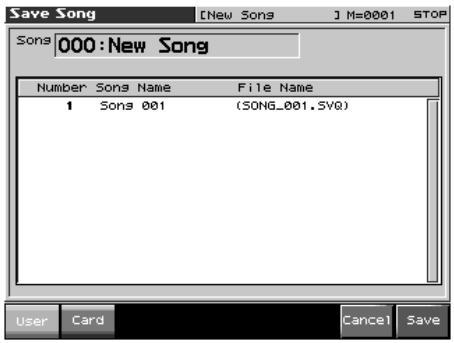
- Appuyez sur [F1 (User)] (User memory) ou [F2 (Card)] (Memory card) pour choisir la destination de sauvegarde du Song.
Si vous préférez abandonner, appuyez sur [F7 (Cancel)].
5. Appuyez sur [F8 (save)]
Un dialogue de confirmation apparait. Si vous préférez annuler, appuyez sur [F7 (Cancel)].
6. Appuyez sur [F8 (exec)] pour valider.
Même avec une sauvegarde par la fonction « Save », votre Song ne pourrait pas être lu par un séquenceur autre que celui du Fantom-X. Pour obtenir ce résultat, il faut effectuer une sauvegarde au format SMF. Et même dans ce cas, vous devez enregistrer les bons messages « bank select » et « program change » pour que le Song pilote les bons sons. Les données d'exécution sont sauvegardées « en l'état » au moment de l'appui sur Save. Si des changements sont intervenus en cours de lecture, il peut y avoir des différences entre l'état « de début » et l'état « de fin » de l'enregistrement. Une relecture repartirait de l'état final et pourrait ne pas être satisfaisante. Si vous opérez de tels changements, vous devez donc utiliser la page « Microscope » pour insérer les numéros de changement de programme et de sélection de bank permettant au Song de démarrer dans de bonnes conditions (p. 192).
Sauvegarde des samples (save all samples)
Pour sauvegarder tous les samples de la mémoire d'échantillonnage dans la mémoire utilisateur ou sur carte mémoire, procédez comme suit.
1. Dans l'écran « save/load menu », appuyez sur [F3 (save allsmpl)]
Un dialogue de confirmation apparait. Si vous préférez annuler, appuyez sur [F7 (Cancel)].
2. Appuyez sur [F8 (exec)] pour valider.
- La sauvegarde des samples se fait toujours automatiquement dans les mêmes emplacements de la même banque dans la liste des samples.
Sauvegarde d'un song en tant que fichier SMF (save as SMF)
Pour convertir et sauvegarder un Song en mémoire temporaire en fichier SMF, procédez comme suit.
1. Dans l'écran « save/load menu » appuyez sur [F4 (save as SMF)]
La page « Save As SMF » apparait.
2. Attribuez un nom au song
Pour plus de détails, voir « Attribution d'un nom » (p. 36)

Les noms de fichiers ne peuvent pas composer de minuscules ni certains symboles (* + , . / ; < = > ? [ ] |)
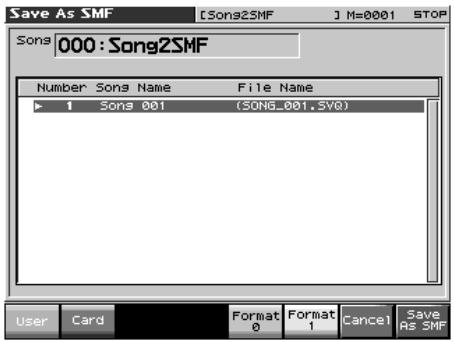
5. Appuyez sur [F5 (format 0)] ou sur [F6 (format 1)] selon le format de sauvegarde nécessaire.
Format 0: Convertit le Song présent en mémoire interne au format Standard MIDI File 0 (une piste unique pour toutes les données) et le sauvegarde sur disquette. Ce fichier porte automatiquement l'extension «. MID »
Format 1: Convertit le Song présente en mémoire interne au format Standard MIDI File 1 (une piste séparée pour chaque Phrase Track) et le sauvegarde sur disquette. Ce fichier porte automatiquement l'extension «. MID »
6. Appuyez sur [F8 (save as SMF)]
Un dialogue de confirmation apparaît.
7. Appuyez sur [F8 (exec)] pour valider.
- L'extension est «.MID » aussi bien pour « Save SMF (Format 0) » que pour « Save SMF (Format 1) ». Ces deux types ne peuvent donc pas être distingués.
La sauvegarde au format SMF n'inclut pas le paramétrage du générateur de son. Pour que les bons sons soient joués, vous nevez insérer les messages « bank select » et « program change » appropriés (p. 192).
Si vous attribuiez un nom de fichier identique à celui d'un fichier sur la disquette et tentiez de lancer la sauvegarde, le message « File “ * *” Already EXISTS! Over Write OK?» vous demandant si vous êtes d'accord pour remplacer ce fichier apparait. Pour confirmer, appuyez sur [F8 (OK)]. Pour annuler l'opération sans effectuer de sauvegarde, appuyez sur [F7 (Cancel)]. Si vous tentez de sauvegarder des données sur une carte mémoire non formatée par le Fantom-X, le message « Unformatted » apparait. Procédez alors à un formatage sur le Fantom-X (p. 224).
1. Appuyez sur [save/load]
La page « Save/Load Menu » apparaît.
![ROLAND FANTOM X8 - Appuyez sur [save/load] - 1](/content/2025/01/130695/images/b1972864775bf4deb684e0537d1e04ea07d1aa03c93bb2ad743adb7f0a80d6c8.jpg)
2. Appuyez sur [F5 (load s+s)]-[f7 (load allspl)] pour sélectionner le format dans lequel vous voulez recharger votre song.
Load Song+Samples: Charge un Song en mémoire temporaire, avec chargement simultané des samples en mémoire d’échantillonnage.
Load Song: Charge un Song en mémoire temporaire.
Load all Samples: Charge tous les samples en mémoire d'échantillonnage.
| Paramètre | Touches de fonction | Song | ALL-Samples |
| Load Song+Samples | [F5] | ✔ | ✔ |
| Load Song | [F6] | ✔ | - |
| Load all Samples | [F7] | - | ✔ |
- Un Song sauvegardé sur le Fantom-X (.SVQ) comprend également les données de la mémoire-temporaire du générateur de son.
Chargement d'un song avec ses samples (Load Song+Samples)
Pour charger un Song en mémoire-temporaire, ainsi que tous les samples nécessaires dans la mémoire d'échantillonnage, procédez comme suit.
1. Dans la page save /load menu, appuyez sur [F5 (load s+s)]
![ROLAND FANTOM X8 - Dans la page save /load menu, appuyez sur [F5 (load s+s)] - 1](/content/2025/01/130695/images/fd43caf660f1e6ea45167e58858af814578249c012e93d5c8be73ea04ee22261.jpg)
- En utilisant les touches « et » dans la page ci-dessus, vous pouvez définir le type de song affiché. Cela permet un tri plus rapide si différents types de songs ont été sauvegardés simultanément. VIEW ALL: visualisation de tous les song
- SVQ ONLY: fichiers SVQ uniqueness
- SMF: fichiers Standard MIDI Files uniqueness MRC: fichiers MRC files uniqueness
2. Appuyez sur [F1 (user)] ou [F2 (card)] pour désigner la source du chargement, puis utilisez les touches ↓ ↓ pour désigner un song.
Si vous préférez abandonner, appuyez sur [F7 (Cancel)].
3. Appuyez sur [F8 (load)]
Un dialogue de confirmation apparaît.
Chargement d'un song (load song)
Pour charger un Song en mémoire-temporaire, procédez comme suit.
- Dans l'écran « Save/Load Menu », appuyez sur [F6 (Load Song)].
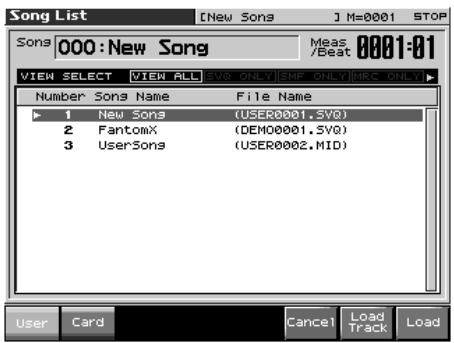
- En utilisant les touches « et » dans la page ci-dessus, vous pouvez définir le type de song affiché. Cela permet un tri plus rapide si différents types de songs ont été sauvegardés simultanément.
VIEW ALL: visualisation de tous les song - SVQ ONLY: fichiers SVQ uniqueness - SMF: fichiers Standard MIDI Files uniqueness - MRC: fichiers MRC files uniqueness
- Appuyez sur [F1 (User)] ou [F2 (Card)] pour désigner la source du chargement, puis utilisez les touches ▲ ▼ pour désigner un Song.
Si vous préférez abandonner, appuyez sur [F7 (Cancel)].
- Appuyez sur [F8 (Load)].
Un dialogue de confirmation apparaît.
- Appuyez sur [F8 (Exec)] pour valider.
Chargement des samples (load all samples)
Pour charger des samples de la mémoire utilisateur ou sur carte mémoire en mémoire d'échantillonnage, procédez comme suit.
- Dans l'écran « Save/Load Menu », appuyez sur [F7 (Load All Smpl)].
Un dialogue de confirmation apparait.
Si vous préférez annuler, appuyez sur [F7 (Cancel)].
- Appuyez sur [F8 (Exec)] pour valider.
Import d'un fichier wav/aiff (import audio)
Pour charger un fichier audio (WAV/AIFF) dans la mémoire d'échantillonnage, procédez comme suit.
Pour pouvoir être importés, vos fichiers (WAV/AIFF) doivent se trouver dans la position suivante dans l'arborescence (mémoire interne ou sur carte).
- / Indique un niveau d'arborescence.
Utilisez la liaison USB (p. 219) pour placer les fichiers dans la bonne position depuis l'ordinateur. Vous pouvez également placer les données dans une carte mémoire et utiliser un lecteur de cartes.
- Appuyez sur [Save/Load].
- Appuyez sur [F8 (Import Audio)].
- Appuyez sur [F1 (User)] ou F2 (Card) pour désigner la source de l'import.
F2 (CARD) : carte mémoire.
- Appuyez sur ou , pour désigner le fichier à importer. Pour sélectionner deux samples ou plus, appuyez sur [F5 (Mark Set)] pour cocher () les fichiers à sélectionner. Pour retirer une marque de validation, appuyez sur [F4 (Mark Clear)].
Si vous appuyez sur [F5 (Mark Set All)] en maintenant [SHIFT] enfoncé, tous les fichiers de la bank sélectionnée sont validés.
Inversement, si vous appuyez sur [F4 (Mark Clr All)], en maintenant [SHIFT] enfoncé, tous les fichiers de la bank sélectionnée sont dévalidés.
- Appuyez sur [F8 (Import)].
Un dialogue de confirmation apparait.
- Pour annuler, appuyez sur [F7 (Cancel)].
- Appuyez sur [F8 (Exec)].
Le fichier est importé et l'écran « Sample List » apparait.
- Pour annuler, appuyez sur [F7 (Cancel)].
Le fichier importé est ajouté à la liste en tant que sample. Il est placé en mémoire temporaire et sera effacé à la mise hors tension de l'appareil. Si vous pouvez le conserver, appuyez sur [WRITE] pour le sauvegarder.
La fonction RPS (Realtime Phrase Sequence) permet d'affecter des Patterns au clavier et de les déclencher d'un doigt.
Vous pouvez ainsi affecter dans un coin du clavier une phrase complexe et difficile à jouer en direct et l'appeler instantanément et au bon moment.
Comme le Fantom peut dire jusqu'à 8 Patterns simultanément, vous pouvez aussi créer des Patterns pour un instrument rythmique isolé et les combiner pour créer de nouveaux morceaux. Ces exécutions peuvent aussi être enregistrées et peuvent donc être utilisées d'une manière analogue à un sampling de « phrase »
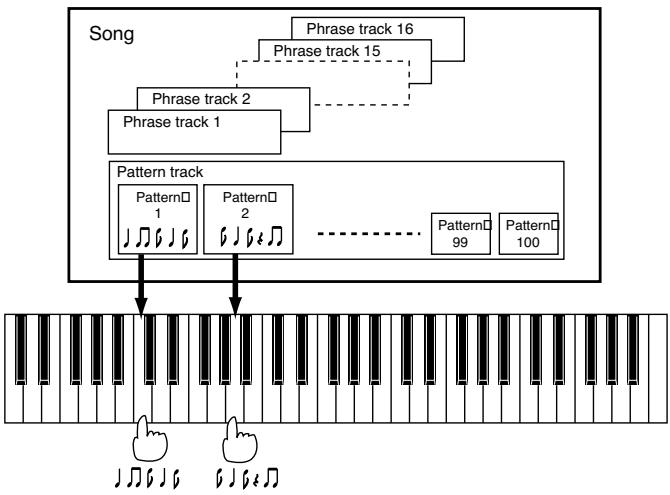
Enregistrement sous forme d'un pattern
Avant d'utiliser la fonction RPS, vous devez d'abord enregistrer toute phrase musicale dans un Pattern. Pour plus de détails à ce sujet, voir : « Enregistrement temps réel (Realtime Recording) » (p. 170) ou « Saisie des données pas à pas (Step Recording) » (p. 174).
Vous ne devez enregistrer que des données de notes dans ce Pattern. Des données trop abondantes (de contrôle par exemple) pourraient provoquer des retards en lecture. Les messages MIDI autres que les données de notes doivent être enregistrés en « Phrase Track ».
Paramétrage de la fonction RPS
Vous pouvez affecter un Pattern à chaque touche du clavier et définir la manière dont ils doivent être lus. Ces paramètres sont définis indépendamment pour chaque Song et sont sauvegardés avec lui si vous utilisez le format MRC Pro.
Pour accéder au paramétrage RPS, vous devez préalablement avoir chargé le Song dans la mémoire-temporaire.
1. Maintenez [SHIFT] enfoncé et appuyez sur [RPS].
La page « RPS Setup » apparait.
![ROLAND FANTOM X8 - Maintenez [SHIFT] enfoncé et appuyez sur [RPS]. - 1](/content/2025/01/130695/images/9a06bbd9b6673650e3916e5da2446a2dd7ea01c02b0c5bae27149482513e40f4.jpg)
Cette page donne accès à divers paramètres liés à la fonction RPS.
2. Utilisation des touches fléchées pour amener le curseur sur chaque paramètre, puis utilisez la molette VALUE ou les touches [inc]/[dec] pour effectuer le paramétrage.
Les paramètres Key, Pattern, Playback Mode et Mute Group peuvent être régés pour chaque touche. Bien que le Fantom-X6 n'ait qu'un clavier de 61 touches et le Fantom-X7 un clavier de 76 touches, vous pouvez effectuer ces paramétrages dans une plage allant de Mi0 à Sol9. Les réglages Trigger Quantize et Velocity Sens sont, par contre, valables pour l'ensemble du Song.
- Trigger quantize (mise en place du début de pattern)
Ce paramètre détermine la manière dont la lecture du Pattern s'insère dans celle du Song ou de l'enregistrement en cours.
Valeurs:
REAL: Le Pattern commence à jouer dès que vous appuyez sur la touche.
BEAT: Si un Song est en cours de lecture ou d'enregistrement, le Pattern ne commence à jouer que sur un temps entier.
MEASURE: Si un Song est en cours de lecture ou d'enregistrement, le Pattern ne commence à jour qu'au début d'une mesure.
Mettez ce paramètre sur « OFF » si vous voulez que le Pattern soit lu au volume auquel il a été enregistré.
Si vous voulez qu'il varie en fonction de la manière dont vous appuyez sur la touche, sélectionnez une des options « LOW », « MID » ou « HIGH »
Déterminez le pad auquel est affecté le Pattern. Vous pouvez aussi le définir en tapant dessus.
Déterminez la touche à laquelle est affecté le Pattern. Vous pouvez aussi la définir en la jouant sur le clavier.
Déterminez le numéro du Pattern affecté à la touche. Son nom s'affiche en dessous de son numéro.
Sélectionnez « OFF » pour les touches auxquelles vous ne pouvez pas affecter de Pattern. Si vous désélectionnez « STOP », la touche agira comme bouton d'arrêt pour les Patterns en cours de lecture.
Dans l'affectation à un pad, appuyez simplement sur le pad et le curseur se déplace sur « Pattern »
Paramètres acceptés: STOP, OFF, PTN001 à PTN100.
Déterminez le mode de lecture du Pattern.
Valeurs:
LOOP1: Le Pattern est lu en boucle aussi longtemps que la touche reste enfoncée.
LOOP2: La lecture en boucle du Pattern est déclenchée par un appui bref sur la touche. Pour l’arrêter, appuyez sur une touche paramétrée sur « Stop » ou à nouveau sur la même touche.
ONCE: Le Pattern n'est lu qu'une fois.
Kbd/Pad mute group (groupe de mute)
Cette fonction permet d’interdire le déclenchement simultané des Patterns d’un même groupe. Par exemple un motif de Break ou de Fill-In et la variation du « pont » d’un morceau ne doit pas être joués simultanément. Pour être sûr que cela n’arrive pas, il suffit de les affecter au même groupe de mute.
Vous disposez de 31 groupes de mute. Choisissez l'option OFF si vous ne pouvez pas qu'un Pattern soit affecté à un groupe de mute.
Valeurs: OFF, 1-31
Utilisation de la fonction RPS pendant une prestation
Normalement, quand vous jouez des Patterns individuellement, le Song les contenant doit être chargé en mémoire-temporaire. En utilisant la fonction RPS pour les déclencher, vous avez accès, en plus, à la fonction Quick Play.
- Vérifiez que les paramétrages de la fonction RPS ont été effectués correctement.
- Accédez à l'écran PLAY du mode dans lequel vous effectuez votre prestation.
- Appuyez sur [RPS] (le témoin s'allume).
La fonction RPS est activée et vous pouvez donc la utiliser à volonté.
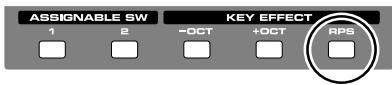
Si vous sauvegardez le Song au format MRC Pro avec la fonction RPS activée, cette activation est également mémorisée. De ce fait, vous aurez toujours accès à cette fonction dès que vous appelez ce Song.
4. Appuyez sur [PLAY] pour lancer la lecture du song.
- Le Song doit être en lecture si vous voulez que les Patterns jouent en synchronisation avec lui ou entre eux.
- Si le Song n'est pas en lecture, le Pattern démarrera dès que vous appuyez sur la touche, indépendamment du paramétrage « Trigger Quantize »
- Le Pattern est lu en fonction des indications de mesure du Song (Beat Track). Si la Phrase Track ne contient pas de données, le Song ne peut pas jouer et il n'est pas possible de dire de Patterns en synchronisation. Dans ce cas, vous devez insérer plusieurs mesures vierges dans une Phrase Track et les faire jouer en boucle.
5. Appuyez sur une des touches ou des pads auxquels un pattern est affecté. celui-ci démarre.
Pour arrêter la lecture au milieu d'un Pattern, appuyez sur la touche affectée au « Stop » ou, si le « Mode » est réglé sur « LOOP2 », appuyez à nouveau sur la même touche.
Vous pouvez enregistrer jusqu'à huit Patterns simultanément.
Enregistrement d'un morceau utilisant la fonction RPS
Une prestation utilisant la fonction RPS peut être enregistrée en temps réel de la même manière qu'une Performance conventionnelle. Vous disposez ainsi d'un accès facile au remix des Patterns et à la création de Songs.
Si vous utilisez la fonction RPS en enregistrement temps réel, les Patterns déclenchés seront enregistrés tels qu'ils sont joués et entendus.
- Vérifiez que les paramétrages de la fonction RPS ont été effectués correctement.
- Accédez à l'écran PLAY du mode dans lequel vous effectuez votre prestation.
- Appuyez sur [RPS] pour activer la fonction.
- Appuyez sur [REC].
Le témoin [REC] clignote et la fenêtre d'attente d'enregistrement (Recording Standby) apparait. Vous pouvez y effectuer divers paramétrages liés à l'enregistrement temps réel.
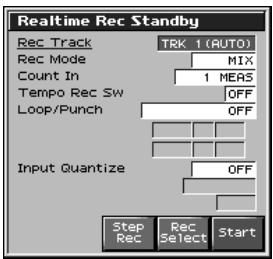
- Effectuez ces paramétrages en fonction de votre enregistrement.
Pour plus de détails sur ces réglages, voir « Enregistrement temps réel (Realtime Recording) » (p. 170).
- Appuyez sur [PLAY].
La fenêtre « Recording Standby » disparaît, le témoin [REC] s'allume en allumage fixe et l'enregistrement commence.
- Appuyez sur l'une des touches/pads auxquelles un Pattern est affecté.
Le Pattern correspondant démarre en fonction des paramètres sélectionnés et s'enregistre automatiquement dans le séquenceur.
Si le paramètre « Count In » (décompte préalable) est réglé sur « WAIT NOTE » dans la fenêtre « Recording Standby », l'enregistrement ne démarrera pas tant que vous n'aurez pas enforcé une touche autre que celles affectées aux Patterns ou à la fonction Stop.
- Quand votre enregistrement est terminé, appuyez sur [STOP].
Le témoin [REC] s'éteint.
Ce chapitre explique comment appliquer les effets dans les différents modes.
Pour plus de détails sur les effets incorporés du Fantom-X, voir « Effets incorporés » (p. 29).
Activation/désactivation des effets
Les effets incorporens du Fantom-X peuvent être activés ou désactivés globalement. Vous préférez probablement les désactiver quand vous avez besoin d'entendre le signal non traité : lors de la création de nouveaux sons par exemple, ou si vous préférez utiliser exclusivement des processeurs d'effets externes.
Le paramétrage d'effets ON/OFF est global. Il ne peut pas être mémorisé individuellement dans chaque Patch ou Performance.
- Appuyez sur [EFFECTS] pour accéder à la page Effects.
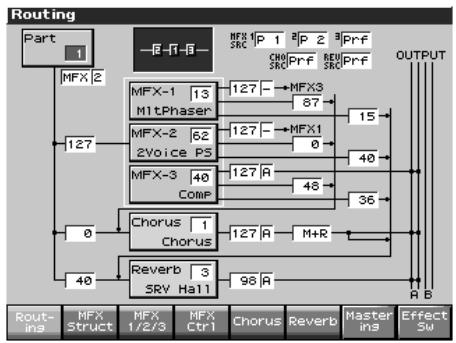
- Appuyez sur [F8 (Effect Sw)].
La page Effect Sw apparaît.
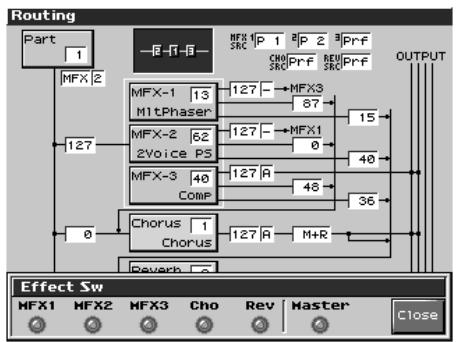
- Utilisez les boutons [F1 (MFX1)]-[F6 (MASTER)] pour activer/désactiver alternatively chaque effet.
- Play», les paramètres s'affichent de la manière suivante:
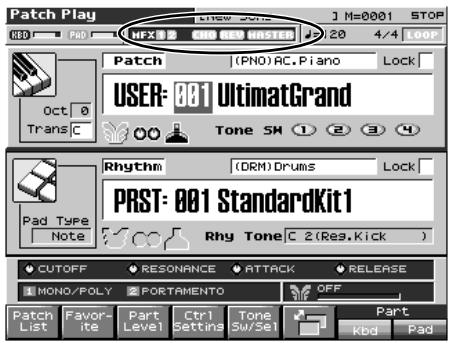
Paramétrage des effets
- Dans le mode approprié, sélectionnez le son auquel vous pouvez appliquer vos effets.
- Appuyez sur [EFFECTS] pour accéder à la page Effects.
- Appuyez sur un des onglets [F1 (Routing)]—[F7 (Mastering)] pour sélectionner l'effet à opérer.
- Vous pouvez également le faire en appuyant sur [MENU] depuis la page Effects.
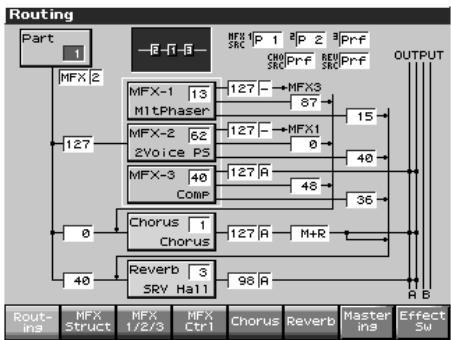
En mode Performance, des pressions successives sur [F3 (MFX1/2/3)] font alterner 1, 2, et 3. En mode Patch, des pressions successives sur [F3 (MFX1/2)] font alterner entre 1 et 2.
- Utilisez les touches fléchées pour amener le curseur sur le paramètre à modifier.
- Tournez la molette VALEUR ou utilisez les boutons [INC]/[DEC] pour modifier sa valeur.
- Appuyez sur [EXIT] pour revenir à l'écran précédent.
- Vous ne pouvez pas écrire les paramètres d'effets pour les patches du groupe GM.
Ajout d'effets en mode patch
En mode Patch vous pouvez utiliser deux multi-effets (MFX1, MFX2), un chorus, et une reverb. Le Multi-effet 1 (MFX1) suit le paramétrage du patch ou du rhythm set affecté à la partie de clavier. Le Multi-effet 2 (MFX2) suit le paramétrage du patch ou du rhythm set affecté à la partie de Pad. Le chorus et la reverb suivent le paramétrage du patch ou du rhythm set affecté à la partie Pad ou à la partie Clavier.
Affectation de sortie des effets (routing)
Paramétrage global des effets, de leurs affectations de sortie, et de la destination et du niveau de chaque signal.
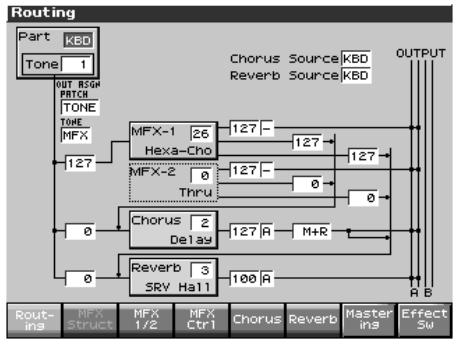
Pour plus de détails, voir « Paramétrage des effets » (p. 206).
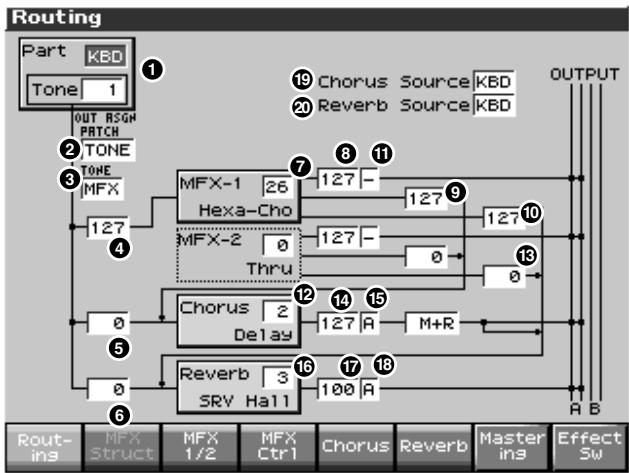
Déterminez la Part pour laquelle vous faites ces réglages.
Valeur: KBD, PAD
Sélection du tone à paramétrer.
Valeur: 1-4
- Ce paramètre devient Rhythm Key Select quand un Rhythm Set est sélectionné. Vous pouvez alors sélectionner les Rhythm Tones (A0-C8) pour faire vos réglages.
Determine l'affectation du son direct du Patch.
Valeurs:
MFX: Affection en stéreo au multi-effet. Vous pouvez aussi ajouter du chorus ou de la réverbération au son traité par le multi-effet.
A, B: Sortie en stéréo au niveau des connecteurs OUTPUT A (MIX) ou OUTPUT B sans passer par le multi-effet.
1-4: Sortie en mono au niveau des connecteurs INDIVIDUAL 1 à 4 sans passer par le multi-effet.
TONE: Sortie suivant le paramétrage de chaque Tone.
- Quand les réglages font que le son est partagé entre les sorties INDIVIDUAL 1 et INDIVIDUAL 2 et qu'aucun connecteur n'est branché dans INDIVIDUAL 2, les sons affectés à INDIVIDUAL 1 et INDIVIDUAL 2 sont mixés et dirigés vers INDIVIDUAL 1.
- Ce paramètre s'appelle Rhythm Output Assign quand un Rhythm Set est sélectionné. Vous pouvez alors définir pour chaque Rhythm Set l'adressage du son direct.
Si le paramètre « Mix/Parallel » est réglé sur « MIX », tous les sons sont adressés aux sorties OUTPUT A (MIX) en stéréo (p. 230).
Determine l'affectation du son direct de chaque Tone.
Valeurs:
MFX: Affection en stéreo au multi-effet. Vous pouvez aussi ajouter du chorus ou de la réverbération au son par le multi-effet. A, B: Sortie en stéreo au niveau des connecteurs OUTPUT A (MIX) ou OUTPUT B sans passer par le multi-effet.
1-4: Sortie en mono au niveau des connecteurs INDIVIDUAL 1 à 4 sans passer par le multi-effet.
- Si « Patch Output Assign » (2) est réglé sur un autre choix que « TONE », ces réglages sont ignorés.
- Quand le paramètre « Structure Type » a une valeur de Type 2 à Type 10, les sorties des Tones 1 et 2 sont combinées avec le Tone 2, et les sorties des Tones 3 et 4 sont combinées avec le Tone 4. Pour cette raison, le Tone 1 suit les réglages du Tone 2, et le Tone 3 suit les réglages du Tone 4 (p. 56).
- Quand les réglages font que le son est partagé entre les sorties INDIVIDUAL 1 et INDIVIDUAL 2 et qu'aucun connecteur n'est branché dans INDIVIDUAL 2, les sorties affectées à INDIVIDUAL 1 et INDIVIDUAL 2 sont mixées et dirigées vers INDIVIDUAL 1.
Si le paramètre « Mix/Parallel » (SYSTEM/General) est réglé sur « MIX », tous les sons sont adressés aux sorties OUTPUT A (MIX) en stéréo (p. 230).
- Quand vous paramétrez le "MFX," réglez la destination de sortie avec « MFX Output Assign » (1) pour le son Traits par le multi-effet.
- Le Chorus et la Réverb sortent toujours en mono.
- La destination de sortie du signal traité par le chorus se règle avec les paramètres Chorus Output Select (13) et Chorus Output Assign (15).
- La destination de sortie du signal traité par la réverb se règle avec le paramètre Reverb Output Assign (13).
Déterminez le niveau du signal adressé aux sorties définies par « Output Assign » ( 2, 3 ).
Valeurs: 0-127
Déterminez le niveau du signal adressé au chorus par chaque Tone.
Valeurs: 0-127
Déterminez le niveau du signal adressé à la reverb par chaque Tone.
Valeurs:0-127
MFX type (type de multi-effet)
Ce paramètre permet de choisir un type d'effet parmi les 78 types disponibles. Pour plus de détails, voir « Paramètres de multi-effets » (p. 270).
Valeurs : 0 (Through) - 78
Déterminez le volume du son du multi-effet adressé aux sorties.
Valeurs: 0-127
MFX chorus send level (envoi du multi-effet au chorus)
Déterminez le niveau de chorus appliqué au son par le multi-effet. Si vous ne pouvez pas ajouter de chorus, réglez ce paramètre sur « 0 »
Valeurs:0-127
10 MFX reverb send level (envoi du multi-effet à la reverb)
Déterminez le niveau de reverb appliqué au son par le multi-effet. Si vous ne pouvez pas ajouter de chorus, réglez ce paramètre sur « 0 »
Valeurs:0-127
11 MFX output assign (affectation de sortie du multi-effet)
Déterminez les sorties auxquelles est adressé le signal passé par le multi-effet.
Valeurs:
A: sorties OUTPUT A (MIX) en stéreo. B: sorties OUTPUT B en stéreo.
Si le paramètre « Mix/Parallel » (SYSTEM/General) est réglé sur « MIX », tous les sons sont adressés aux sorties OUTPUT A (MIX) en stéréo (p. 230).
Chorus type (types du chorus)
Sélectionne le fonctionnement en chorus ou en delay.
Valeurs:
Déterminez les sorties auxquelles est adressé le signal passé par le chorus.
Valeurs:
MAIN: sorties OUTPUT en stéréo.
REV: adressé à la réverb en mono.
M + R : sorties OUTPUT en stéréo et réverb en mono.

Quand le réglage est « MAIN » ou « M+R », la sortie OUTPUT à laquelle est affecté le son est paramétrée par « Chorus Output »
Assigné (15).
1 Chorus level (niveau du chorus)
Détermine le niveau du son par le chorus.
Valeurs:0-127
Déterminez la paire de sorties auxquelles est adressé le chorus quand « Chorus Output Select » (13) est réglé sur « MAIN » ou « M+R »
Valeurs:
Quand « Chorus Output Select » (13) est réglé sur « REV », ce paramètre est inactif.
16 Reverb type (type de réverb)
Sélectionnez le type de réverb.
Valeurs:
0 (Off): effet désactivé. 1 (Reverb): Réverbération normale 2 (SRV Room): simulation des réflexions d'une pièce aux caractéristiques acoustiques standards. 3 (SRV Hall): simulation des réflexions caractéristiques d'une salle de concert. 4 (SRV Plate): simulation des réverbérations à plaque, effets analogiques « historiques » utilisant le passage du son dans une plaque métallique. Cet effet permet également d'obtenir des sonorités métalliques inhabituelles. 5 (GM2 Reverb): Réverb « General MIDI 2 »
17 Reverb level (niveau de réverbération)
Déterminez le niveau du son Traitsepar la réverbération
Valeurs:0-127
18 Reverb output assign(affectations de sortie)
Déterminez l'affectation du son Traitsepar la réverb.
Valeurs:
A: sorties OUTPUT A (MIX) en stéréo. B: sorties OUTPUT B en stéréo.

Si le paramètre « Mix/Parallel » (SYSTEM/General) est réglé sur « MIX », tous les sons sont adressés aux sorties OUTPUT A (MIX) en stéréo (p. 230).
Sélectionnez le paramétrage du Chorus. Si vous voulez utiliser celui du patch ou du rhythm set affecté à la Part Keyboard, choisissez "KBD." Si vous voulez utiliser celui du patch ou du rhythm set affecté à la Part Pad, choisissez "PAD."
Valeurs: KBD, PAD
Sélectionnez le paramétrage de la reverb. Si vous voulez utiliser celui du patch ou du rhythm set affecté à la Part Keyboard, choisissez "KBD." Si vous voulez utiliser celui du patch ou du rhythm set affecté à la Part Pad, choisissez "PAD."
Valeurs: KBD, PAD
Ajout d'effets en mode performance
En mode Performance vous pouvez utiliser trois multi-effets (MFX1, MFX2, MFX3), un chorus, et une reverb. Pour chacun d'eux vous pouvez définir s'il fonctionne selon les paramétrages de la performance ou selon ceux du patch ou du rhythm set affecté à la part que vous définissez. Les trois multi-effets peuvent être utilisés de manière indépendante ou branchés en série.
Affectation de sortie des effets (routing)
Cette section vous permet d'effectuer les paramétrages globaux des effets et de décider des affectations de sortie et du niveau de chaque signal.
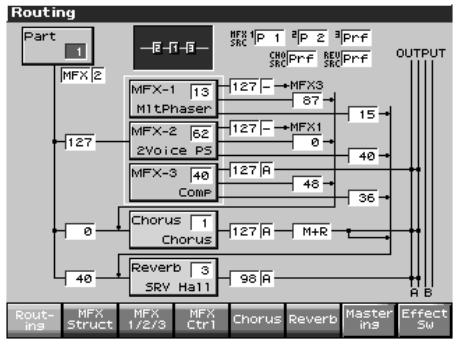

Pour plus de détails sur ces paramètres, voir « Paramétrage des effets » (p. 206).
Définition du trajet et des paramètres d'effets
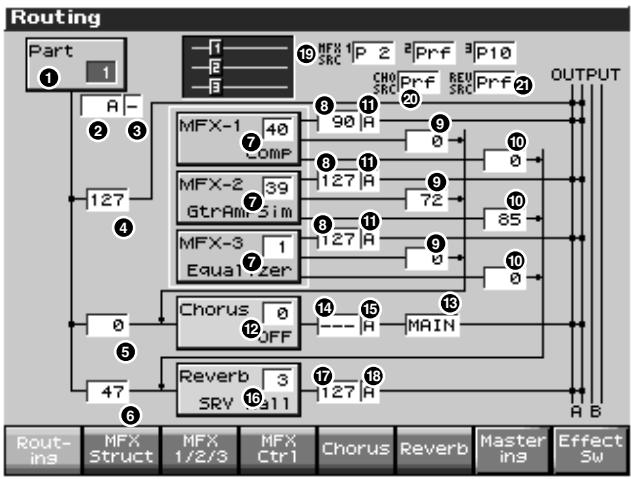
Déterminez la part pour laquelle vous faites ces réglages.
Valeurs: 1-16
Determine l'affectation du son direct de chaque Part.
Valeurs:
MFX: Affection en stéreo au multi-effet. Vous pouvez aussi ajouter du chorus ou de la réverbération au son traité par le multi-effet.
A, B: Sortie en stéréo au niveau des connecteurs OUTPUT A (MIX) ou OUTPUT B sans passer par le multi-effet.
1-4: Sortie en mono au niveau des connecteurs INDIVIDUAL 1 à 4 sans passer par le multi-effet.
PAT: Sortie suivant le paramétrage de chaque Patch ou Rhythm Set affecté à la Part.
Quand les réglages font que le son est partagé entre les sorties INDIVIDUAL 1 et INDIVIDUAL 2 et qu'aucun connecteur n'est branché dans INDIVIDUAL 2, les sons affectés à INDIVIDUAL 1 et INDIVIDUAL 2 sont mixés et dirigés vers INDIVIDUAL 1.
Si le paramètre « Mix/Parallel » est réglé sur « MIX », tous les sons sont adressés aux sorties OUTPUT A (MIX) en stéréo (p. 230).
Quand vous paramétrez le "MFX," réglez la destination de sortie avec « MFX Output Assign » (10) pour le son traité par le multi-effet
Le Chorus et la Réverb sortent toujours en mono.
La destination de sortie du signal traité par le chorus se règle avec les paramètres Chorus Output Select (13) et Chorus
Output Assign (15).
La destination de sortie du signal traité par la réverbération se règle avec le paramètre Reverb Output Assign (18)
3 Part output MFX select (affectation de multi-effet en sortie de part)
Déterminez quel multi-effet sera utilisé parmi les trois autorisés.
Valeurs: 1-3 (MFX-1-MFX-3)
Déterminez le niveau du signal non traité adressé aux sorties
définitions par « Part Output Assign » (2).
Valeur:0-127
Déterminez le niveau du signal adressé au chorus pour chaque Part.
Valeurs:0-127
Déterminez le niveau du signal adressé à la reverb pour chaque Part.
Valeurs:0-127
Pour les paramètres ⑦ - ①, les réglages peuvent être faits individuellement pour chaque multi-effet (MFX1 à MFX3).
MFX type (type de multi-effet)
Permet une série parmi les 78 possibles. Pour plus de détails, voir « Paramètres des multi-effets » (p. 270).
Valeurs : 0 (Through) à 78
3 MFX output level (niveau de sortie multi-effets)
Déterminez le volume du son du multi-effet adressé aux sorties. Valeurs : 0-127
MFX chorus send level (envoi du multi-effet au chorus)
Déterminez le niveau de chorus appliqué au son traité par le multi-effet. Si vous ne voulez pas ajouter de chorus, réglez ce paramètre sur « 0 »
Valeurs:0-127
10 MFX reverb send level (envoi du multi-effet à la reverb)
Déterminez le niveau de chorus appliqué au son par le multi-effet. Si vous ne voulez pas ajouter de chorus, réglez ce paramètre sur « 0 »
Valeurs:0-127
11 MFX output assign (affectation de sortie du multi-effet)
Déterminez les sorties auxquelles est adressé le signal passé par le multi-effet.
Valeurs:
Si le paramètre « Mix/Parallel » est réglé sur « MIX », tous les sons sont adressés aux sorties OUTPUT A (MIX) en stéréo (p. 230).
Pour certaines valeurs de MFX Structure, le son qui traverse le multi-effet peut être affecté à un multi-effet différent et le paramètre MFX Output Assign est alors ignoré.
12 Chorus type (type de chorus)
Sélectionnez le fonctionnement en chorus ou en delay.
Valeurs:
Déterminez les sorties auxquelles est adressé le signal passé par le chorus.
Valeurs:
MAIN: sorties OUTPUT en stéréo.
REV: adressé à la réverb en mono.
M+R: sorties OUTPUT en stéréo et réverb en mono.
Quand le réglage est « MAIN » ou « M+R », la sortie OUTPUT à laquelle est affecté le son est paramétrée par « Chorus Output »
Assigné (15).
14 Chorus level (niveau du chorus)
Déterminez le niveau du son Traits par le chorus.
Valeurs:0-127
Déterminez la paire de sorties auxquelles est adressé le chorus quand « Chorus Output Select » (13) est réglé sur « MAIN » ou « M+R »
Valeurs:
Quand « Chorus Output Select » (13) est réglé sur « REV », ce paramètre est inactif.
Si le paramètre Mix/Parallel est réglé sur "MIX," tous les sons sortent des sorties OUTPUT A (MIX) en stéréo (p. 230).
Sélectionne le type de réverb.
Valeurs:
0 (Off): effet désactivé. 1 (Reverb): Réverbération normale 2 (SRV Room): simulation des réflexions d'une pièce aux caractéristiques acoustiques standards. 3 (SRV Hall): simulation des réflexions caractéristiques d'une salle de concert. 4 (SRV Plate): simulation des réverbérations à plaque, effets analogiques « historiques » utilisant le passage du son dans une plaque métallique. Cet effet permet également d'obtenir des sonorités métalliques inhabituelles. 5 (GM2 Reverb): Réverb « General MIDI 2 »
17 Reverb level (niveau de réverbération)
Déterminez le niveau du son Trait sépar la réverbération
Valeurs: 0-127
18 Reverb output assign(affectations de sortie)
Détermine l'affectation du son Trait séparé par la réverb.
Valeurs:
A: sorties OUTPUT A (MIX) en stéréo. B: sorties OUTPUT B en stéréo.
Déterminé les paramétrages de multi-effet qui seront utilisés par la Performance. Si vous pouze utiliser ceux de la Performance elle-même, CHOISSEZ « PRF ». Si vous préférez utiliser ceux du Patch/Rhythm Set affecté à une des Parts, seLECTIONNZ le numero de cette Part.
Valeurs : PRF, P1-P16
Si la sélection de source de paramètres concerne un patch ou un rhythm set
Si vous avez choisi d'utiliser les paramètres de réverb d'un Patch ou d'un Rhythm Set, ces réglages apparaisent dans chacune des pages de réglage d'effet de la performance et peuvent y être modifiés. Ils seraient évidemment perdus si vous veniez à changer de Patch ou de Rhythm Set. Pensez à sauvegarder systématiquement ces valeurs modifiées de Patch/Rhythm Set (p. 59, p. 86).
Déterminez les paramétrages de chorus qui seront utilisés par la Performance. Si vous voulez utiliser ceux de la Performance elle-même, CHOISSEZ « PRF ». Si vous préférez utiliser ceux du Patch/Rhythm Set affecté à une des Parts, sélectionnez le numéro de cette Part.
Valeurs: PRF, P1-P16
Si la sélection de source de paramètres concerne un patch ou un rhythm set
Si vous avez besoin d'utiliser les paramètres de réverb d'un Patch ou d'un Rhythm Set, ces réglages apparaissent dans chacune des pages de réglage d'effet de la performance et peuvent y être modifiés. Ils seraient évidemment perdus si vous veniez à changer de Patch ou de Rhythm Set. Pensez à sauvegarder systématiquement ces valeurs modifiées de Patch/Rhythm Set (p. 59, p. 86).
Déterminez les paramétrages de reverb qui seront utilisés par la Performance. Si vous pouvez utiliser certains de la Performance elle-même, CHOISSEZ « PRF ». Si vous préférez utiliser certains du Patch/Rhythm Set affecté à une des Parts, sélectionnez le numéro de cette Part.
Valeurs: PRF, P1-P16
Si la sélection de source de paramètres concerne un patch ou un rhythm set
Si vous avez besoin d'utiliser les paramètres de réverb d'un Patch ou d'un Rhythm Set, ces réglages apparaissent dans chacune des pages de réglage d'effet de la performance et peuvent y être modifiés. Ils seraient évidemment perdus si vous veniez à changer de Patch ou de Rhythm Set. Pensez à sauvegarder systématiquement ces valeurs modifiées de Patch/Rhythm Set (p. 59, p. 86).
Paramétrage du multi-effets (MFX1-3)
Nous donnons ici les procédures de réglage en mode Performance.
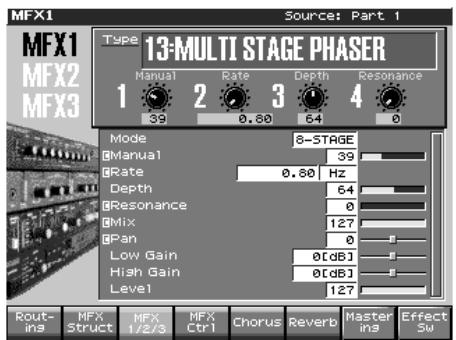
Des pressions successives sur le bouton [F3 (MFX1/2/3)] passent en revue les multi-effets 1, 2 et 3.
Pour plus de détails, voir « Paramétrage des effets » (p. 206)
Type (type de multi-effet)
Permet une sélection parmi les 78 possibles. Pour plus de détails, voir « Paramètres des multi-effets » (p. 270).
Valeurs: 00 THROUGH-78 SYNPATHETIC RESONANCE
Dans cet écran de réglages, vous pouvez éditer les paramètres du multi-effet sélectionné par l'option « Type ». Pour plus de détails sur les paramètres accessibles, voir « Paramètres des multi-effets » (p. 270).
Utilise les boutons rotatifs REALTIME CONTROL pour opérer jusqu'à quatre paramètres parmi les plus importants, choisis pour chacun des multi-effets et qui apparaissent à l'écran. Quand vous accédez à l'écran MFX 1-3, le témoin situé à droite des boutons Realtime Control s'éteint et ils servent alors à opérer les paramètres MFX. Si vous appuyez à nouveau sur le bouton situé à droite des contrôles temps réel (et que le témoin s'allume), ils reconnaissent leur fonction originale. Dès que vous quittez l'écran MFX 1-3, le témoin retrouve automatiquement son état antérieur.
Les paramètres repérés par ① peuvent être sélectionnés comme destination de contrôle du multi-effet (p. 214).
En mode Patch, la part Keyboard peut utiliser le MFX1 et la part Pad peut utiliser le MFX2.
Paramétrage du multi-effet (MFX control)
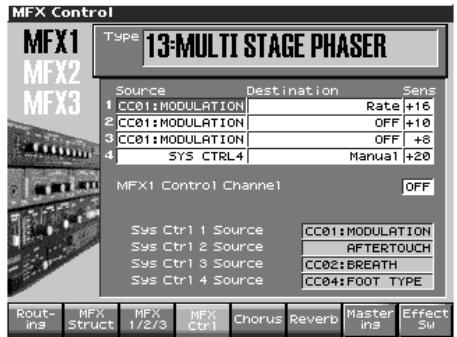
Pour plus de détails, voir « Paramétrage des effets » (p. 206)
Source 1-4 (source du contrôle multi-effet 1-4)
Déterminez le message MIDI utilisé pour la modification des paramètres multi-effet à l'aide du contrôleur multi-effet.
Valeurs:
OFF: Contrôle du multi-effet désactivé.
CC01-31, 33-95: n° de contrôles 1-31, 33-95
Pour plus d'informations sur les messages de contrôle, voir « Implémentation MIDI » (p. 298).
PITCH BEND: Pitch Bend
Aftertouch: After-touch
SYS CTRL1-SYS CTRL4: Messages MIDI utilisés comme contrôles communs du multi-effet.
Choisissez SYS-CTRL1 à 4 si vous voulez utiliser ces contrôles sur l'ensemble du Fantom-X. Les messages MIDI utilisés comme contrôles systèmes 1 à 4 sont déterminés par les paramètres « Sys Ctrl 1-4 Source » (SYSTEM/Control) (p. 233).
En mode Patch/Rhythm Set, certains paramètres déterminent pour chaque Tone/Rhythm Tone si les messages de Pitch Bend, Contrôle n°11 (Expression) et Contrôle n°64 (Hold 1) sont reçus ou non (p.79). Si leur réception est activée, à chaque fois que vous effectuerez une modification des paramètres du multieffet, vous occasionnerez simultanément des modulations correspondant à la fonction initiale du contrôle. Pensez à désactiver cette réception si vous ne pouvez pas Brokerir ces actions parasites.
- Certains paramètres déterminent si divers types de messages MIDI sont reçus ou non pour chaque canal MIDI (p. 79). Si vous voulez utiliser le contrôleur multi-effet, vérifiez que les messages MIDI que vous voulez utiliser pour le contrôle peuvent bien être reçus. Si le Fantom-X est paramétré pour ne pas les recevoir, le contrôle multi-effet associé ne pourrait pas fonctionner.
Destination 1-4 (destination du contrôle multi-effet 1-4)
Déterminez les paramètres du multi-effet gérés par le contrôleur multi-effet. La liste des paramètres accessibles dépend du type d'effet choisi. Pour plus de détails, voir « Paramètres des multi-effets » (p. 270).
Sens 1-4 (sensibilité du contrôle multi-effet 1-4)
Déterminez l'amplitude d'action du contrôle multi-effets. Pour augmenter l'action (valeurs, déplacement, vitesse etc. plus importants), CHOISSEZ une valeur positive ; pour diminuer l'action du contrôle (valeurs, déplacement, vitesse etc. moins importants), CHOISSEZ une valeur négative. Quand des valeurs à la fois positives et négatives sont sélectionnées, les modifications seront plus importantes pour les mêmes valeurs. Pour qu'aucun effet ne soit appliqué, sélectionnez 0.
Valeurs : -63→+63
MFX control channel (canal de contrôle du multi-effet)
Déterminez le canal utilisé pour la réception quand vous utilisez le MFX Control pour modifier des paramètres de multi-effet en temps réel alors que le paramètre « MFX Source » (p. 212) est réglé sur « PRF » ou « MLT ». Mettez-le sur « OFF » si vous n'utilisez pas le MFX Control.
Valeurs: 1-16, OFF
- Ce paramètre n'est pas accessible en mode Patch.
MFX control
Pour pouvoir changer le niveau de sortie du multi-effet, son temps de retard ou n'importe quel autre paramètre à partir d'un contrôle MIDI externe, vous devriez adresser normalement au Fantom-X des messages spécifiques dits « Système Exclusif ». La gestion de ces messages n'est toutefois pas très simple et la quantité de données à transmettre pour chaque modification est assez grande.
Pour cette raison, un certain nombre de paramètres parmi les plus typiques des multi-effets du Fantom-X ont été prévus pour pouvoir être contrôlés par des messages de type « Control Change ». Cela vous permet, par exemple, d'utiliser le levier de Pitch-bend pour modifier le niveau d'une distorsion ou l'after-touch du clavier pour changer un temps de retard. Les paramètres accessibles sont prédéterminés pour chaque type de multi-effet et sont repérés par un # au sein des pages « Types de multi-effets » (p. 270).
La fonction permettant d'utiliser les messages MIDI pour modifier le paramétrage du multi-effet en temps réel s'appelle MFX Control. Vous pouvez utiliser jusqu'à quatre contrôles de multi-effet dans chaque Patch/Rhythm Set/Multitimbre/Performance. Quand vous utilisez ce contrôle, vous pouvez régler son amplitude d'action (Sens), sa cible (Dest) et le message MIDI utilisé (Source).
En utilisant le contrôleur Matrix au lieu du contrôleur multi-effet, vous pouvez aussi modifier les paramètres d'un certain nombre d'éléments du multi-effet en temps réel (p. 80).
Choix de la structure du multi-effet (MFX structure)
Nous donnons ici la manière dont les multi-effets MFX 1-3 peuvent être reliés entre eux.
- Ce paramètre n'est pas accessible en mode Patch.
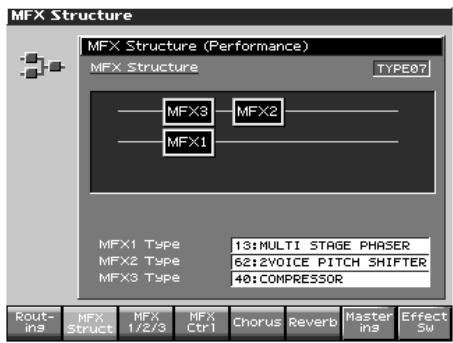

Pour plus de détails, voir « Paramétrage des effets » (p. 206)
Déterminez les options de branchement des MFX1-3.
Valeurs : Type 01-Type 16
MFX1-3 type
Sélectionnez le type de multi-effet MFX1-3.
Valeurs : 0 (Through) à 78
Paramétrage du chorus (Chorus)
Nous donnons ici les procédures de réglage en mode Performance. Elles sont identiques à celles du mode Patch.
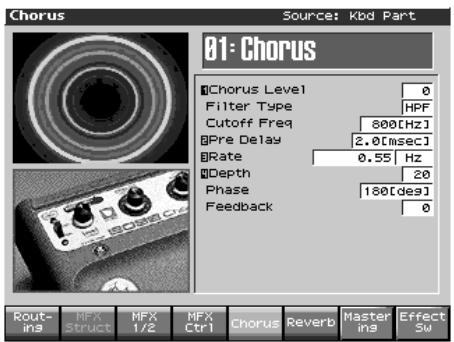
Pour plus de détails, voir « Paramétrage des effets » (p. 206)
Type (type du chorus)
Permet de choisir entre Chorus et Delay.
Valeur
0 OFF: Ni chorus ni delay ne sont utilisés. 1 CHORUS: Chorus utilisé. 2 DELAY: Delay utilisé. 3 GM2 CHORUS: Chorus « General MIDI 2 »
- Dans cet écran de réglages, vous pouvez opérer les paramètres du chorus sélectionné par l'option « Type ». Pour plus de détails sur les paramètres accessibles, voir « Paramètres Chorus » (p. 293).

Si un numéro (-) est affecté à un paramètre dans cet écran, vous pouvez utiliser le contrôle temps réel correspondant (le bouton le plus à gauche est le - et le plus à droite le +) pour modifier la valeur de ce paramètre. Quand vous accédez à l'écran Chorus le témoin situé à droite des boutons Realtime Control s'éteint et ils seront alors à éditer les paramètres du chorus. Si vous appuyez à nouveau sur le bouton situé à droite des contrôles temps réel (et que le témoin s'allume), ils redeviennent leur fonction originale. Dès que vous quittez l'écran Chorus le témoin retrouve automatiquement son état antérieur.
Paramétrage de la réverbération (reverb)
Nous donnons ici les procédures de réglage en mode Performance. Elles sont identiques à celles du mode Patch.
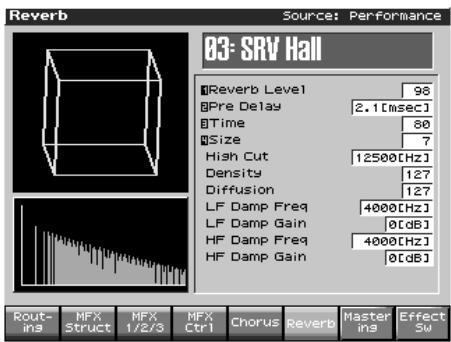
Pour plus de détails, voir « Paramétrage des effets » (p. 206)
Type (type de réverbération)
Sélectionne un des types de réverbération.
Valeurs:
0 (Off): effet désactivé. 1 (Reverb): Réverbération normale 2 (SRV Room): simulation des réflexions d'une pièce aux caractéristiques acoustiques standards. 3 (SRV Hall): simulation des réflexions caractéristiques d'une salle de concert. 4 (SRV Plate): simulation des réverbérations à plaque, effets analogiques « historiques » utilisant le passage du son dans une plaque métallique. Cet effet permet également d'obtenir des sonorités métalliques inhabituelles.
5 (GM2 Reverb): réverb « general MIDI 2
- Dans cet écran de réglages, vous pouvez éditer les paramètres de réverbération sélectionnés par l'option « Type ». Pour plus de détails sur les paramètres accessibles, voir « Paramètres Réverbération » (p. 294).
Si un numéro ( - ) est affecté à un paramètre dans cet écran, vous pouvez utiliser le contrôle temps réel correspondant (le bouton le plus à gauche est le - et le plus à droite le +) pour modifier la valeur de ce paramètre. Quand vous accédez à l'écran Chorus le timer situé à droite des boutons Realtime Control s'éteint et ils servent alors à éditer les paramètres du chorus. Si vous appuyez à nouveau sur le bouton situé à droite des contrôles temps réel (et que le timer s'allume), ils reconnaissent leur fonction originale. Dès que vous quittez l'écran Chorus le timer retrouve automatiquement son état antérieur.
Effet de mastering
Cet effet est un compresseur stéréo (limiter) placé en sortie finale sur le Fantom-X. Il dispose de réglages séparés pour les bandes de fréquences aigues, medium et graves et comprime tous les sons qui dépassent un certain niveau pour rendre le volume du morceau plus constant. Lors du mixage vers un MD, ou un DAT, ou si vous réalisez directement votre propre CD, vous pourrez ainsi obtenir des niveaux parfaitement optimisés.
- L'effet de Mastering s'applique à l'ensemble du Fantom-X. Il n'est pas applicable à des patches ou à des performances isolés.
- L'effet de mastering est appliqué au son liéven sur la sortie OUTPUT A (MIX). Il ne s'applique pas au son de la sortie OUTPUT B.
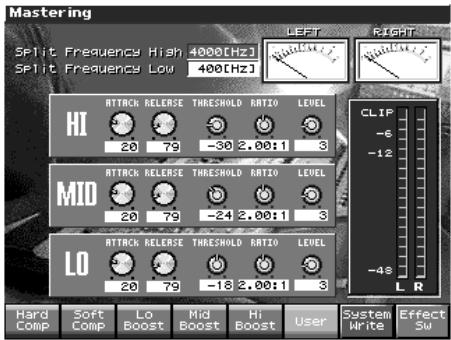

Pour plus de détails, voir « Paramétrage des effets » (p. 206)
| Touches de fonction | Commentaire |
| [F1]-[F5] | Rappelle les réglages preset de chaque type. |
| [F6 (User)] | Rappelle les réglages utiliser sauvegardés. |
| [F7 (System Write)] | Sauvegarde les réglages en cours comme réglages utilisé. Un seul ensemble de réglages peut être sauvégardé. |
| [F8 (Effect Sw] | Permet d'acceder à l'écran Effect Sw et d'activer/désactiver chaque effet. Le bouton [F6 (Mastering Sw)] permet de se vendre compte du résultat de l'effet mastering en l'activant ou en le désactivant. |
Temps de retard entre le passage du signal au-dessus du seuil et l'entrée en action du compresseur
Valeurs : 0-100 ms
Temps de retard entre le retour du signal en dessous du seuil et l'arrêt de la compression
Valeurs : 50-5000 ms
Seuil à partir duquel s'applique la compression
Valeurs : -36 à 0 dB
Ratio de compression
Valeurs: 1.00:1-INF:1 (INF: infini)
Niveau de sortie
Valeurs : 0-24 dB
Fréquence du partage entre les bandes des aigus (HI) et des mediums (MID)
Valeurs: 2000 - 8000Hz
Fréquence du partage entre les bandes des graves (LO) et des mediums (MID)
Valeur: 200 - 800Hz
Les paramètres threshold et RATIO
Ce schéma montre la manière dont ces paramètres intervenent sur la compression.
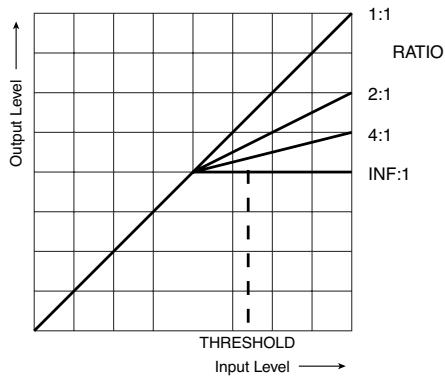
Le Fantom-X dispose de deux modes d'utilisation USB : un mode de sauvegarde pour le transfert des fichiers et un mode MIDI pour l'émission et la réception de messages MIDI. Vous ne pouvez pas les utiliser simultanément et devez choisir l'un ou l'autre sur le Fantom-X.
Le mode USB (transfert de fichier/communication MIDI) doit avoir été chose avant tout branchement du Fantom-X sur votre ordinateur.
La compatibilité des modes avec les différents systèmes se fait comme suit :
| Système informatique | Sauvegarde | MIDI |
| Windows XP/2000/Me ou ul-terieur | ✓ | ✓ |
| Windows 98/98SE | non compati-ble | ✓ |
| Mac OS 9 (9.04 ou ultérieur) | ✓ | ✓ |
| Mac OS X | ✓ | ✓ |
- Peut ne pas s'appliquer correctement à certains types d'ordinateurs.
Sélection du mode de stockage USB
Vous devez avoir placé le Fantom-X en mode « USB Storage » avant de le relier à votre ordinateur pour pouvoir utiliser ce mode correctement.
- Appuyez sur [MENU].
- Utilisez [F1 (↑)] ou [F2 (↓)] pour sélectionner « System » et appuyez sur [ENTER].
- Appuyez sur [F1 (↑)] ou [F2 (↓)] pour sélectionner « USB ». L'écran USB apparait.
- Utilisez [F1 (↑)] ou [F2 (↓)] pour sélectionner « USB Mode »
- Tournez la molette VALUE dial ou utilisez les touches [INC] [DEC] pour sélectionner « STORAGE ». Un dialogue de confirmation apparait.
- Pour activer le mode USB, appuyez sur [F8 (OK)]. Si vous préférez ne pas l'activer, appuyez sur [F7 (Cancel)]. Le mode « USB Storage » est sélectionné.
- Si vous voulez que votre Fantom-X se mette automatiquement en mode USB Storage à la mise sous tension, appuyez sur [F8 (System Write)] pour sauvegarder cette option dans les paramètres systèmes.
Pour plus de détails sur les opérations possibles en mode USB Storage, voir « Transfert de fichier de/vers l'ordinateur (Storage Mode) », p. 219.
Sélection du mode MIDI
Vous devez avoir placé le Fantom-X en mode « MIDI » avant de le relier à votre ordinateur pour pouvoir utiliser ce mode correctement.
Si vous choisissez le mode USB MIDI, vous ne pourrez plus recevoir de données sur le connecteur MIDI IN.
- Appuyez sur [MENU].
- Utilisez [F1 ( )] ou [F2 ( )] pour sélectionner « System » et appuyez sur [ENTER].
- Appuyez sur [F1 ( )] ou [F2 ( )] pour sélectionner « USB ». L'écran USB apparait.
- Utilisez [F1 ( )] ou [F2 ( )] pour sélectionner « USB Mode »
- Tournez la molette VALUE ou utilisez les touches [INC] [DEC] pour sélectionner « MIDI » Un dialogue de confirmation apparait.
- Pour activer le mode USB, appuyez sur [F8 (OK)]. Si vous préférez ne pas l'activer, appuyez sur [F7 (Cancel)]. Le mode « MIDI » est sélectionné.
- Utilisez [INC] ou [DEC] pour sélectionner « USB MIDI-Thru »
- Tournez la molette VALUE ou utilisez les touches [INC] [DEC] pour activer/désactiver « USB-MIDI Thru ». Cette sélection permet de déterminer si les messages MIDI reçus sur le connecteur USB ou en MIDI IN sont retransmis par le connecteur MIDI OUT (ON) ou non (OFF).
- Si vous voulez que Fantom-X se mette automatiquement en mode MIDI à la mise sous tension, appuyez sur [F8 (System Write)] pour sauvegarder cette option dans les paramètres systèmes.
Pour plus de détails sur les opérations possibles en mode MIDI, voir « Échange de messages MIDI avec l'ordinateur (MIDI Mode) », p. 222.
Transfert de fichier de/vers l'ordinateur (storage mode)
En reliant le Fantom-X à votre ordinateur par un câble USB, vous pouvez transférer aux fins de sauvegarde des fichiers entre la mémoire utilisateur ou une carte mémoire et votre ordinateur.
Vous pouvez également utiliser un logiciel sur votre ordinateur pour opérer les formes d'onde créées sur le Fantom-X et inversement utiliser sur le Fantom-X des formes d'ondes créées sur l'ordinateur.
Le mode USB Storage sert à ce genre de transferts de fichiers (patches ou formes d'ondes) de/vers l'ordinateur.
Ne branchez ou débranchez le câble USB que quand le Fantom-X est hors-tension. Ne touchez pas aux connexions USB tant que vous êtes en mode USB ou pendant un transfert de données.
Connexions
- Le Fantom-X n'était pas branché, démarrez votre ordinateur.
- Utilisez un câble USB pour relier le Fantom-X à l'ordinateur.
- Mettez le Fantom-X sous tension.
Choix de la destination de la connexion
Quand le Fantom-X est relié à votre ordinateur, vous pouvez désirer l'espace mémoire du Fantom-X avec lequel la connexion se fait : mémoire interne utiliser ou carte mémoire.
- Appuyez sur [MENU].
- Utilisez les touches ou pour désir « USB » et appuyez sur [ENTER].
La page USB apparait.
- Si vous n'êtes pas en « Storage mode », un message d'alerte « The USB is in MIDI Mode!! » apparait quand vous appuyez sur [ENTER] à l'étape 2. Appuyez sur [F8 (Exec)] si vous voulez passer en « USB Storage mode » (l'écran de paramétrage correspondant apparait alors), ou sur [F7 (Cancel)] pour annuler.
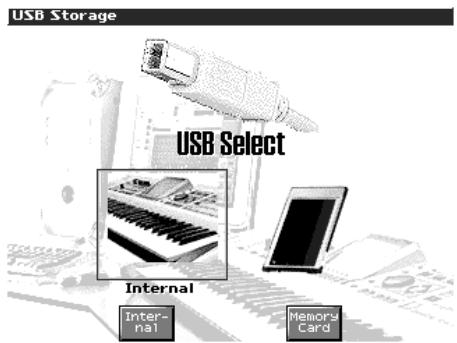
- Appuyez sur [F3 (Internal)] ou [F6 (Memory Card)] pour désigner le type de connexion avec votre ordinateur.
[F3 (Internal)]: Mémoire interne utilisateurs
- Pour annuler la connexion, appuyez sur [Exit].
- L'affichage sur écran varie en fonction du système informatique utilisé.
Windows Me/2000
Un volume appelé « Removable disk » apparaît dans « Mon ordinateur ».
Dans ce volume se trouvent les dossiers « ROLAND » et « TMP »
- Macintosh, Windows XP
Un icône de volume appelé « FANX USER » apparaît sur le bureau.
Si une carte mémoire est branchée, son nom est affiché.
Dans ce volume se trouvent les dossiers « ROLAND » et « TMP ».
Gestion des dossiers et des fichiers sur le fantom-x
Un certain nombre de précautions doivent être observées dans l'utilisation du Fantom-X par liaison USB.
- N'utilisez pas votre ordinateur pour déplacer ou supprimer des dossiers dans le Fantom-X.
- N'utilisez pas votre ordinateur pour formater ou optimiser la mémoire interne du Fantom-X ou une carte mémoire branchée dessus. N'exécutez pas non plus d'opérations de type Scan Disk.
- Le Fantom-X ne peut gérer que des noms de fichiers d'un octet.
- Seuls les types de fichiers ci-après peuvent être échangés entre le Fantom-X et votre ordinateur.
Fichiers Song (.SVQ) (MRC PRO songs)
Fichiers Standard MIDI Files
Fichiers Audio (. WAV/AIFF)
Fichiers Bitmap (. BMP) (320 x 240 pixels)
Fichiers texte (.TXT)
- Pour la gestion de ces fichiers, utilisez les méthodes ci-dessous.
| Fichiers Song, Standard MIDI Files | À placer dans le dossier. ROLAND/SEQ/SNG |
| Fichiers Audio | À placer dans le dossier d'import, TMP/AUDIOwilport puis importez les fischiers audio. Pour dire des samples du Fantom-X sur votre ordinateur, chargez-les depuis le dos-sier ROLAND/SMPL. |
| Fichiers BMP | À placer dans le dossier d'import TMP/BMP |
| Fichiers texte | À placer dans le dossier d'import TMP/TEXT. |
- N'utilisez pas le branchement USB pour supprimer ou renommer un des fichiers du dossier ROLAND/SND depuis votre ordinateur.
Sortie du mode storage
- Dans Mon Ordinateur, effectuez un clic droit sur l'icône du disque amovible et choisissez l'option « Remove » (démonter)
- Faites glisser l'icône du volume du Fantom-X dans la corbeille.
Suppression de la liaison USB
Pour brancher le Fantom-X alors qu'il est relié à votre ordinateur, vous devez d'abord annuler la liaison USB de la manière suivante.
- Utilisez le bouton d’éjection situé dans la barre des tâches à la partie inférieure droite de l’écran pour annuler la connexion avec le Fantom-X.
- Vérifie que l'icône du Fantom-X n'apparaît plus sur votre bureau.
Import de fichiers audio (import audio)
Pour importer un fichier WAV/AIFF, procède comme suit.
Pour qu'un fichier soit importable, il doit se trouver dans le dossier suivant :
- Windows Me/2000
Disque amovible/TMP/AUDIO Imports
- Macintosh, Windows XP
FANS USER/TMP/AUDIO-import
- "/'indique un niveau de répertoire.
- Appuyez sur [Save/Load].
- Appuyez sur [F8 (Import Audio)].
- Appuyez sur [F1 (User)] ou F2 (Card) pour désigner la destination de l'import.
F2 (CARD) : carte mémoire.
- Utilisez et , pour sélectionner le fichier à importer. Pour effectuer une sélection multiple, appuyez sur [F5 (Mark Set)] pour valider () les fichiers sélectionnés. Pour supprimer la marque de validation, appuyez sur [F4 (Mark Clear)]. En appuyant sur [F5 (Mark Set All)] avec la touche [SHIFT] enfoncée, tous les fichiers de la bank sont validés et en appuyant sur [F4 (Mark Clr All)] également avec la touche [SHIFT] ils sont tous dévalidés.
- Appuyez sur [F8 (Import Audio)].
Un message de confirmation apparait.
- Pour annuler, appuyez sur [F7 (Cancel)].
- Appuyez sur [F8 (Exec)].
Le fichier est importé et la page Sample List apparait.
- Pour annuler, appuyez sur [F7 (Cancel)].
Le fichier importé est ajouté en tant que « sample » temporaire et serait effacé en cas de mise hors tension. Pour le conserver, appuyez sur [WRITE] et sauvegardez-le.
Utilisation d'un fichier bitmap comme fond d'écran sur l'afficheur
Vous pouvez utiliser une image bitmap de votre choix et l'utiliser comme fond d’écran du Fantom-X.
- Le seul type de fichier acceptable sur le Fantom-X est une image bitmap de 320 x 240 pixels.
Pour qu'un fichier soit importable, il doit se trouver dans le dossier suivant:
- Windows Me/2000 Disque amovible/TMP/BMP Macintosh, Windows XP FANSUSER/TMP/BMP
- / Indique un niveau de répertoire.
Import d'un fichier bitmap (import BMP)
Pour importer un fichier bitmap comme fond d'écran du Fantom-X:
- Appuyez sur [MENU].
- Utilisez les touches ou pour sélectionner « System » et appuyez sur [ENTER].
- Appuyez sur [F1 (↑)] ou [F2 (↓)] pour sélectionner « Background »
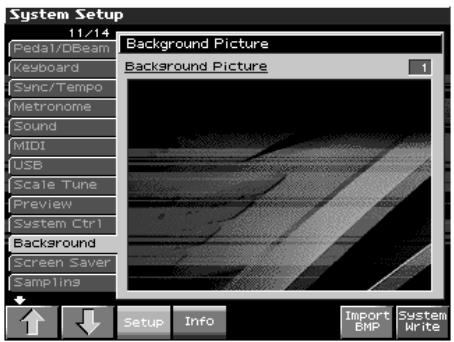
Le Fantom-X dispose de 16 pages d'écran permettant l'affichage d'un « fond ». Celui que vous importez remplace l'existant pour la page sélectionnée.
- Appuyez sur [F7 (Import BMP)].
- Appuyez sur [F1 (User)] ou F2 (Card) pour sélectionner la source d'import (mémoire utilisateur ou carte mémoire).
- Utilisez les touches ou pour sélectionner le fichier à importer.
- Appuyez sur [F8 (Import BMP)]. Le fichier que vous voulez importer s'affiche.
- Pour annuler, appuyez sur [F7 (Cancel)].
- Appuyez sur [F8 (Exec)]. Le fichier est importé.
- Pour annuler, appuyez sur [F7 (Cancel)].
- Appuyez sur [EXIT].
Affichages de mémos texte dans la page live setting (import text)
Vous pouvez créer un fichier texte sur votre ordinateur et l'afficher dans la page Live Setting (p. 42). Comme cela permet d'ajouter une note dans chaque bank, vous disposez ainsi d'un moyen simple pour la réalisation de mémos explicatifs adaptés à chaque cas.
- Créez un fichier texte sur votre ordinateur et sauvegardez-le sous un nom portant l'extension «. TXT »
- Placez ce fichier dans le dossier ci-après sur le Fantom-X.
- Windows Me/2000/XP Removable Disk/ROLAND/SNG Macintosh FANX USER/ROLAND/SNG
- "/'indique un niveau de répertoire.
- Valide l'import TEXT.
Pour plus de détails à ce sujet, voir « Import d'un fichier texte (Import Text) » (p. 43).
Installation de pilotes (drivers) et paramétrages
Pour utiliser le Fantom-X en tant qu'unité USB MIDI vis-à-vis de votre ordinateur, vous devez d'abord installer le pilote USB MIDI. Celui-ci est inclus dans le CD-ROM « Fantom-X Driver ». La nature du pilote et son installation dépendent du système et des programmes que vous utiliserez. Lisez attentivement les fichiers « Read Me » précisés sur le CD-ROM avant installation.
\Win2kXP\Readme_e.htm
\Win98Me\Readme_e.htm
Mac OS 9 (9.04 ou ultérieur)
Fantom-X Driver OS9 (E) Readme_e.htm
Fantom-X Driver OSX (E)\Readme_e.htm

Précautions à prendre pour le débranchement du câble USB
Vous devez éteindre votre ordinateur avant de débrancher le câble USB. Vous pourriez sinon déstabiliser son fonctionnement.
Le pilote USB MIDI est un élément logiciel permettant le transfert de données entre le Fantom-X et une application (séquenceur par ex.) active sur l'ordinateur relié en USB, à la fois de l'application vers le Fantom-X et du Fantom-X vers l'application.
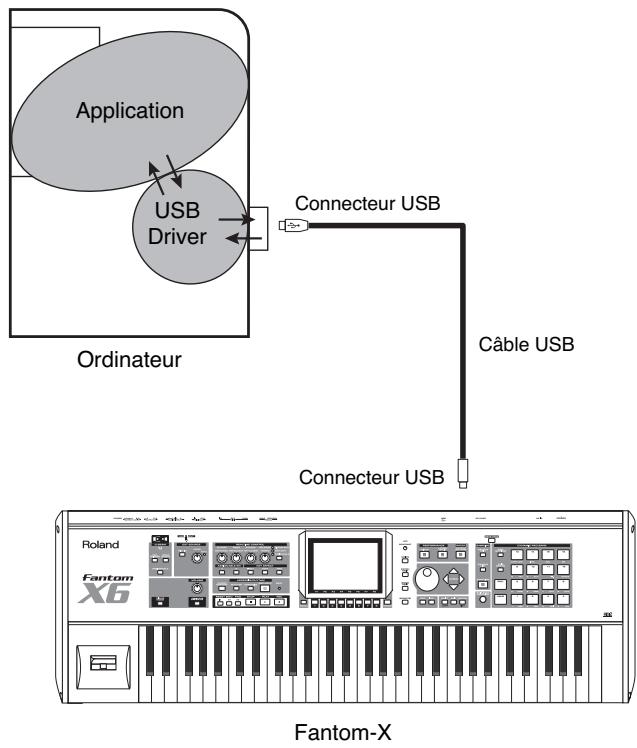
Ce chapitre est consacré à un certain nombre d'opérations liées à la gestion des fichiers dans la mémoire utilisateur du Fantom-X et sur ses cartes mémoires. Vous pouvez copier, déplacer ou supprimer ces fichiers et également formater de nouvelles cartes mémoires.
La structure hiérarchique de la mémoire utilisateur et des cartes mémoires se présente comme suit :
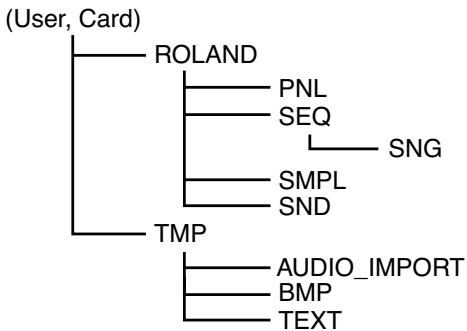
Un certain nombre de points de précautions doivent être observés dans l'utilisation du Fantom-X par liaison USB.
- N'utilisez pas votre ordinateur pour déplacer ou supprimer des dossiers dans le Fantom-X.
- N'utilisez pas votre ordinateur pour formater ou optimiser la mémoire interne du Fantom-X ou une carte mémoire branchée dessus. N'exécutez pas non plus d'opérations de type Scan Disk.
- Le Fantom-X ne peut gérer que des noms de fichiers d'un octet.
- N'utilisez pas votre ordinateur pour supprimer ou remplacer les fichiers du dossier ROLAND/SND.
Pour copier des fichiers de votre ordinateur dans la mémoire utilisateur du Fantom-X, placez-les dans les dossiers ci-après:
| Ordinateur | Fantom-X |
| Fichier SONG (.SVQ) (MRC PRO song) | ROLAND/SEQ/SNG |
| Fichier Standard MIDI file (SMF format 0,1) | ROLAND/SEQ/SNG |
| Fichier Audio (WAV/AIFF) | TMP/AUDIO Imports |
| Fichier Bitmap (320 x 240 pixels) | TMP/BMP |
| Fichier Text (.TXT) | TMP/TEXT |
Ne placez pas de fichier d'aucun autre format en mémoire utilisateur ou sur la carte mémoire.
Procédure de base
- Appuyez sur [MENU].
- Utilisez les touches et pour sélectionner « File Utility » et appuyez sur [ENTER].
La page File Utility apparait.
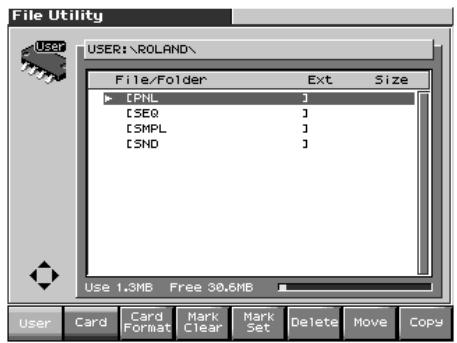
- Utilisez les touches de fonction pour désélectionner la fonction à exécuter.
[F1 (User)]: Sélectionne un fichier en mémoire utilisateur. F2 (Card) : Sélectionne un fichier sur carte mémoire. [F3 (Card Format)]: Formate une carte mémoire. [F4 (Mark Clear)]: Supprime les marques de validation des fichiers. En appuyant sur [SHIFT] cette touche devient [F4 (Mark Clr All)], et annule toutes les marques. [F5 (Mark Set)]: Permet de « marquer » (✔) certains fichiers. En appuyant sur [SHIFT] cette touche devient [F5 (Mark Set All)], et ajoute une marque de validation à tous les fichiers. [F6 (Delete)]: Supprime un fichier sélectionné ou les fichiers représentés par les marques de validation. [F7 (Move)]: Déplace les fichiers représentés par les marques de validation vers un nouveau dossier. [F8 (Copy)]: Copie un fichier sélectionné ou les fichiers représentés par les marques de validation vers un nouveau dossier. , : Sélectionne le dossier. , : Passe d'un niveau hiérarchique à l'autre.
Copie d'un fichier (copy)
Pour copier un fichier vers un autre dossier, procédez comme suit.
- Comme indiqué dans la procédure de base, sélectionnez le fichier à copier.
F1 (User) : Sélection de la mémoire
Sélection du dossier

Changement de niveau hiérarchique
- Appuyez sur [F8 (Copy)].
Un écran apparait permettant la sélection du dossier de destination de la copie.
- Visualisez le contenu de ce dossier de destination.
F1 (User) : Sélection de la mémoire
Sélection du dossier

Changement de niveau hiérarchique
- Pour valider la copie, appuyez sur [F8 (Exec)].
- Pour annuler, appuyez sur [F7 (Cancel)].
Suppression d'un fichier (delete)
Pour supprimer un fichier, procédez comme suit.
- Comme indiqué dans la procédure de base, sélectionnez le fichier à supprimer.
F1 (User) : Sélection de la mémoire
Sélection du dossier

Changement de niveau hiérarchique
Un message de confirmation apparait.
- Pour valider la suppression, appuyez sur [F8 (Exec)].
- Pour annuler, appuyez sur [F7 (Cancel)].
Déplacement d'un fichier (move)
Pour déplacer un fichier vers un autre dossier, procédez comme suit.
- Comme indiqué dans la procédure de base, sélectionnez le fichier à déplacer.
F1 (User) : Sélection de la mémoire
Sélection du dossier

Changement de niveau hiérarchique
- Appuyez sur [F7 (Move)].
Un écran apparait permettant la sélection du dossier de destination du déplacement.
- Visualisez le contenu de ce dossier de destination.
Sélection du dossier

Changement de niveau hiérarchique
- Pour valider le déplacement, appuyez sur [F8 (Exec)].
- Pour annuler, appuyez sur [F7 (Cancel)].
Initialisation d'une carte mémoire (card format)
Pour initialiser une carte mémoire, procédez comme suit. Ce formatage efface toutes les données antérieurement présentes sur cette carte.
- Dans la page File Utility, appuyez sur [F3 (Card Format)].
Un message de confirmation apparait.
- Pour lancer le formatage, appuyez sur [F8 (Exec)].
- Pour annuler, appuyez sur [F7 (Cancel)].
Les paramètres qui affectent globalement le fonctionnement du Fantom-X, comme la validation de la réception des messages MIDI par exemple, sont regroupés sous l'appellation de fonctions système. Ce chapitre explique le fonctionnement des différents paramètres.
Comment paramétrer les fonctions système
- Appuyez sur [MENU] pour ouvrir la fenêtre « Menu »
- Utilisez les touches et pour sélectionner « System » et appuyez sur [ENTER].
La page « System Setup » apparait.
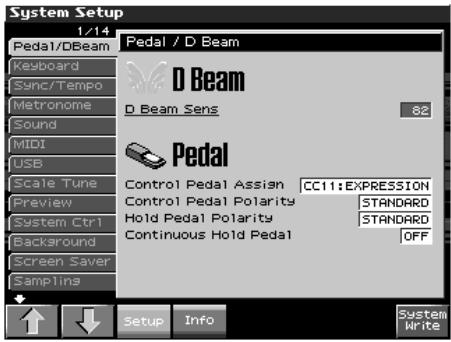
- Utilisez les touches de fonction [F3] et [F4] pour sélectionner l'onglet du groupe d'édition.
[F3 (Setup)] Paramètres système (p. 226). [F4 (Info)]
Informations système (p. 234).
- Les paramètres sont organisés en plusieurs groupes d’édition. Utilisez les touches [F1 (↑)][F2 (↓)] pour sélectionner l’onglet désiré.
- Utilisez les touches [CURSOR] pour déplacer le curseur sur le paramètre à modifier.
Quand le curseur se trouve sur un paramètre, vous pouvez appuyer sur [ENTER] pour accéder à sa fenêtre de paramétrage.
- Si tous les paramètres ne peuvent pas être affichés en une seule fois, une barre de défilement apparait à la partie droite de l'écran. Dans ce cas, vous pouvez appuyer sur le bouton ↓ pour faire défiler l'écran vers le bas.
- Tournez la molette VALUE ou utilisez les touches [INC]/[DEC] pour modifier la valeur selon vos besoins.
- Répétez les étapes 4 à 6 si besoin.
- Pour sauvegarder les changements que vous avez effectués, appuyez sur [F8 (System Write)] pour lancer l'opération « Write ». Dans le cas contraire appuyez sur « Exit »
Sauvegarde des paramètres système (system write)
Les modifications que vous faites dans les fonctions système sont temporaires et seraient définitivement perdues en cas de mise hors tension. Pour pouvoir conserver vos modifications, vous devez procéder à une sauvegarde en mémoire système interne.
Quand vous lancez la sauvegarde, vous effacez (remplacez) les données générées dans la mémoire de destination. Toutefois, les réglages des sons d'usine peuvent être restitués par la procédure d'initialisation.
- Après avoir modifié vos paramètres système, appuyez sur [F8 (System Write)].
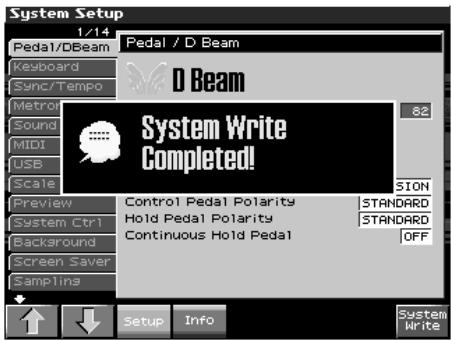
L'écran affiche un message de confirmation « System Write Completed! ». Les données sont alors sauvegardées et vous revenez à la page « System Setup »
Actions des paramètres système
Cette section décrit l'organisation et le mode d'action des différents paramètres système.
Pour plus de détails sur ces réglages, voir « Comment paramétrer les fonctions système » (p. 225).
Pédales/d beam
Règle la sensibilité du contrôleur D-Beam. Plus la valeur est haute et plus le D-Beam est sensible et réactif. La valeur standard est 5.
Valeurs: 1-10
Déterminez la fonction de contrôle par chaque pédale branchée sur les connecteurs PEDAL CONTROL.
Valeurs:
CC01-31, 33-95: Contrôles 1 à 31 et 33 à 95
Pour plus de détails sur ces réglages, voir « Implémentation MIDI » (p. 298).
BEND UP: monte le son par pas d'un demi-ton (jusqu'à 4 octaves).
BEND DOWN: baisse le son par pas d'un demi-ton (jusqu'à 4 octaves).
AFTERTOUCH: After-touch
OCT UP: augmente la tessiture par pas d'une octave (jusqu'à 3 octaves).
OCT DOWN: réduit la tessiture par pas d'une octave (jusqu'à 3 octaves).
START/STOP: démarre/arrête le séquenceur.
PUNCH I/O: démarage/arrêt de l'enregistrement punch-in manuel.
TAP TEMPO: Tap tempo (le tempo est déterminé par la fréquence de l'appui sur la pédale).
PROG UP: sélection du son suivant.
PROG DOWN: sélection du son précédent.
FAV UP: sélection du favori de numéro ou de bank suivant ([1] → [8]).
FAV DOWN: sélection du favori de numéro ou de bank précédent ([8] → [1]).
ARP SW: active/désactive l'arpégiateur.
RHY START/STOP: démarre/arrête la lecture des patterns
CHORD SW: active/désactive la fonction d'accords
LIVE SET UP: passer à l'étape suivante dans une programmation de scène.
LIVE SET DOWN: passer à l'étape précédente dans une
programmation de scène
LOOP: active/désactive la lecture en boucle
Déterminez la polarité (le sens) du fonctionnement de la pédale. Sur certains modèles, le fonctionnement est inversé et vous devez restreindre ce sélecteur en position REVERSE. Si vous n'utilisez que du matériel Roland, laissez cette option sur STANDARD.
Valeurs: STANDARD, REVERSE
Déterminez la polarité (le sens) du fonctionnement de la pédale. Sur certains modèles, le fonctionnement est inversé et vous devez restreter ce sélecteur en position REVERSE. Si vous n'utilisez que du matériel Roland, laissez cette option sur STANDARD.
Valeurs: STANDARD, REVERSE
Ce paramètre détermine si le connecteur HOLD PEDAL accepte (ON) ou non (OFF) la demi-pédale. Quand cela est le cas, vous pouvez y brancher une pédale d'expression optionnelle (EV-5, etc.) et utiliser la technique de demi-pédale pour obtenir un plus grand réalisme dans l'utilisation des sons de piano.
Valeurs: OFF, ON
Clavier
Déterminé la manière dont les valeurs de velocité sont transmises quand vous jouez sur le clavier. Si vous pouze que la velocité réelle soit transmise, réglez ce paramètre sur « REAL ». Si vous préférez une valeur de velocité fixe, CHOISSEZ-la ici (1-127).
Valeurs : REAL, 1-127
Réglage du toucher du clavier.
Valeurs:
LIGHT: clavier léger, de type « synthé »
MEDIUM: Standard
HEAVY: Simulation de piano acoustique
Déterminez la sensibilité de l'Aftertouch. Des valeurs élevées permettent un effet plus facile. Vous laissez normalement ce paramètre sur 100.
Valeurs : 0-100%
Sync mode (mode de synchronisation)
Determinez les messages de synchronisation utilisés par le séquenceur pour son fonctionnement.
Valeurs:
MASTER: Le Fantom-X est maître. Choisissez cette option si le Fantom est autonome ou si vous voulez que les autres unités lui soient asservies.
SLAVE MIDI IDI Clock provenant d'un autre appareil.
SLAVE MTC TC (MIDI Time Code) provenant d'un autre appareil.
REMOTE: Utilisez cette option si vous pouvez qu'une unité MIDI externe puisse contrôler les fonctions start/stop du Fantom-X, le tempo restant sous le contrôle du Fantom.
MIDI clock et MTC
MIDI Clock et MTC (MIDI Time Code) sont deux types de messages utilisés pour la synchronisation. Sélectionnez l'un ou l'autre en fonction de votre application.
Le MIDI Clock transmet et synchronise les opérations sur le tempo d'un séquenceur. Le MTC constitue une base de temps absolue. Les Workstations de la série VS Roland enregistrant en direct-to-disc ne peuvent pas utiliser le MIDI Clock. Dans ce cas, pour les utiliser avec le Fantom, la synchronisation MTC est nécessaire. Par contre, ces mêmes séries VS possèdent des pistes spécialisées destinées à l'enregistrement du MIDI Clock. Vous pouvez alors utiliser aussi cette technique, dans laquelle le VS semble émettre un MIDI Clock (alorsqu'en réalité il se contente de relire celui qu'il a enregistré). Toutefois, comme le tempo doit être alors enregistré préalablement sur la piste de synchronisation du VS, le MMTC n'apparaît comme exploitable que pour les Songs qui ne contiennent pas de trop fréquentes variations de tempo.
Activez ce paramètre si vous voulez que les messages MIDI liés à la synchronisation (MIDI Clock, Start, Continue, Stop, Song Position Pointer et Song Select) soient transmis en externe. Si ce n'est pas le cas, réglez-le sur « OFF »
Valeurs: OFF, ON
Tempo override (maintien du tempo)
Determinez si le tempo du séquenceur change (ON) ou non (OFF) quand vous changez de Performance.
Valeurs: ON, OFF
Synchro arpégiateur
Determine si l'arpégiateur ou les rythmes démarrent et s'arrêtent en
synchronisation avec le séquenceur. Ce paramètre est inopérant quand le séquenceur est arrêté.
Valeurs:
OFF: Start/stop non synchronisé.
ON: Quand le séquenceur tourne, l'arpégiateur ne démarrera qu'au début de la mesure suivant son activation. Quand vous arrêtez le séquenceur, l'arpégiateur s'arrête également.
MMC mode (midi machine control)
Si vous synchronisez le Fantom-X avec un enregistreur direct-to-disc comme ceux de la série VS Roland, vous devez définir le type de synchronisation utilisée.
Valeurs:
MASTER: Le Fantom-X est maître. Utilisez cette option si vous pouvez asservir les autres unités au Fantom.
SLAVE: Le Fantom-X est esclave. Utilisez cette option si vous voulez que le Fantom suive les commandes MMC (MIDI Machine Control) d'une unité MIDI externe.
Activez cette option si vous voulez pouvoir synchroniser les commandes du Fantom avec celles d'une unité d'enregistrement externe du type VS Series Roland. Les commandes MMC (MIDI Machine Control) comme Play, Stop et Locate sont alors transmises.
Valeurs: OFF, ON
Activez cette option si vous voulez émettre un MTC (MIDI Time Code) vers une unité MIDI externe.
Valeurs: OFF, ON
MTC Frame Rate (résolution de frame MTC)
Déterminez la résolution en frames du MTC. Vérifiez que le même mode est bien utilisé sur l'unité maîtresse et sur les unités esclaves.
Valeurs
24: 24 frames par seconde
25: 25 frames par seconde
29N: 29 frames par seconde
29D: 29 frames par seconde
30: 30 frames par seconde
Si vous synchronisez avec un enregistreur du type VS Series Roland, toutes les résolutions sont acceptées pour autant qu'elles soient alignées entre maître et esclave. Avec d'autres appareils comme les magnétoscopes, elle peut être contrainte et vous devez alors paramétrer le Fantom-X en conséquence.
Types de MTC
Les types de MTC pouvant être sélectionnés sur le Fantom-X sont répertoriés ci-dessous. Sélectionnez celui qui correspond à votre unité externe. S'il ne s'agit pas d'une unité vidéo, tous les formats peuvent convenir pour autant qu'ils soient identiques de part et d'autre.
30: 30 frames par seconde « non-drop ». Format utilisé par des unités audio comme enregistreurs analogiques et pour le format NTSC noir et blanc (utilisé au Japon et aux États-Unis). 29N: 29,97 frames par seconde « non-drop ». Format utilisé pour le NTSC vidéo couleur (utilisé au Japon et aux États-Unis). 29D: 29,97 frames par seconde « drop ». Format utilisé pour le NTSC vidéo couleur (utilisé au Japon et aux États-Unis). 25: 25 frames par seconde. Utilisé par les équipements vidéo SECAM ou PAL et en cinéma (utilisé en Europe et ailleurs). 24: 24 frames par seconde. Utilisé en vidéo, en audio et en cinéma aux États-Unis.
Formats « non-drop » et « drop
Ces deux types de formats sont utilisés pour les magnétoscopes NTSC. Le format Non-drop est constitué d'un timecode continu alors que dans le format « drop » utilisé en vidéo couleur NTSC, les deux premières frames de chaque minute sont omises (dropped) sauf pour celles intervenant pour des intervalles de dix minutes. Dans la plupart des productions audio et vidéo, comme les formats continus sont plus faciles à gérer, l'option « non drop » est privilégiée. Par contre dans les applications de radiodiffusion dans lesquelles le timecode doit correspondre au temps réel, le format « drop » est utilisé.
MTC offset hour (offset MTC pour les heures)
Concoorde l'horloge MTC du Fantom-X et de l'unité externe en unités d'heures.
Valeurs: 00-23 heures
MTC offset minute (offset MTC pour les minutes)
Coordonne l'horloge MTC du Fantom-X et de l'unité externe en unités de minutes.
Valeurs : 00-59 minutes
MTC offset second (offset MTC pour les secondes)
Coordonne l'horloge MTC du Fantom-X et de l'unité externe en unités de secondes.
Valeurs : 00-59 secondes
MTC offset frame (offset MTC pour les frames)
Coordonne l'horloge MTC du Fantom-X et de l'unité externe en unités de frames.
Valeurs: 00-29 frames
MTC error level (taux d'erreur MTC)
Déterminez la fréquence de la vérification de la réception du statut MTC. La synchronisation s'arrête si un problème de vérification intervient.
Valeurs : 0-10 (les intervalles de vérification les plus longs correspondent aux valeurs les plus élevées)
Strictement parlant, plus cette valeur est BASSE et plus la vérification est précise. Toutefois, la lecture pourrait se retrouver bloquée très souvent en cas de vérification trop rigoureuse. En relevant un peu ce taux d'erreur, la lecture peut se poursuivre tant que les erreurs n'interviennent pas trop souvent.
Mode du métronome
Permet de choisir les conditions de mise en œuvre du métronome.
- Si [F7 (Click)] qui apparait dans la fenêtre Tempo quand vous appuyez sur [TEMPO] est allumé en rouge, le métronome joue en permanence.
Valeurs
OFF: métronome désactivé.
PLAY ONLY: seulement en lecture.
REC ONLY: seulement enregistrement.
PLAY & REC: en lecture et enregistrement.
ALWAYS: activé en permanence.
Niveau du métronome
Permet de régler le volume du métronome.
Valueurs:0-10
Permet de choisir le son du métronome.
Valeurs:
TYPE 1: son de métronome traditionnel. Une clochette est associée au premier temps.
TYPE 2: cliquets.
TYPE 3: Beeps.
TYPE 4: Cowbell.
Beat indicator mode (feuille de tempo)
Vous pouvez choisir la manière dont l'indicateur de tempo clignote ou non.
Valeurs
ALWAYS (clignote en permanence)
PLAY&REC (ne clignote qu'en lecture et en enregistrement)
Local switch(sélecteur fonction « local »)
La fonction « Local » détermine si le générateur de son interne est déconnecté (OFF) ou non (ON) du clavier et de ses contrôles. Il est normalement laissé sur « ON », mais si vous souhaitez n'utiliser le clavier du Fantom-X que pour piloter des unités externes, vous pouvez le mettre sur « OFF ».
Valeurs: OFF, ON
Utilisation de la fonction local
Quand vous utilisez le Fantom-X avec un séquenceur externe, laissez le sélection en position off. Ce qui suit vous explique pourquoi.
Branchement du fantom-x sur un séquenceur externe
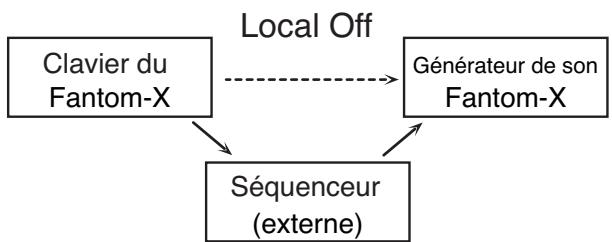
Classiquement les branchements sont réalisés ainsi : clavier du Fantom-X → logiciel de séquence externe → générateur de son du Fantom-X. En temps normal, le clavier du Fantom-X est relié en interne à son générateur de son et cette liaison est contrôlée par la fonction Local. Si vous la mettez en position « off », le clavier et le générateur de son du Fantom-X deviennent indépendants, permettant d'utiliser le branchement décrit ci-dessus avec votre logiciel de séquence sans risquer de « doubler » les notes.
Master tune (accordage général)
Accorde le Fantom-X dans sa totalité. L'écran indique la fréquence associée au la 4 (le la du milieu du clavier).
Valeurs: 415,3 à 466,2 Hz
Master level (niveau général)
Réglage du volume général du Fantom-X.
Valeurs : 0 à 127
Comment régler le volume?
Le paramètre MASTER LEVEL règle le volume à la fois de la sortie OUTPUT A et de la sortie DIGITAL OUT. Le bouton VOLUME de la face avant ne règle que le volume sur OUTPUT A. Il en résulte une « bonne » manière d'effectuer ce réglage selon les sorties que vous utilisez.
Générateur de son (OUTPUT A dans la page Routing)
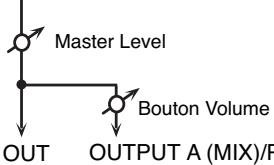
Si vous utilisez les sorties OUTPUT a: utiliser le bouton volume
Ce bouton VOLUME contrôle uniquement le volume des sorties OUTPUT A. Si vous n'utilisez que ces sorties, la solution la plus simple consiste à garder le Master Level à 127 (par défaut), et de n'utiliser que ce bouton.
Si vous utilisez la sortie digital OUT jack : utilisez le paramètre MASTER LEVEL
Ce paramètre contrôle à la fois les sorties OUTPUT A et DIGITAL OUT. Si vous n'utilisez que les DIGITAL OUT, ce paramètre convient parfaitement.
Réglage master level: méthode 1
- Dans l'écran Patch ou Performance screen, maintenez [SHIFT] enfoncé et appuyez sur [F3 (Master Level)]. L'écran Master Level apparait.
- Utilisez la molette VALUE ou les touches [DEC][INC] pour régler le niveau général.
Réglage master level: méthode 2
Dans les paramètres d'usine, le Master Level peut être contrôlé par le contrôle temps réel REALTIME CONTROL
"ASSIGNABLE" numéro 1 (p. 122). Il offre donc une solution simple pour le réglage du volume.
- En modifiant l'affectation, vous pouvez faire en sorte que n'importe quel contrôle « assignable » gère le Master Level (p. 122).
Le réglage du Master Level est temporaire et disparaît à la mise hors tension de l'appareil. Pour le conserver, sauvegardez ce paramètre dans la mémoire interne.
Sauvegarde des paramètres système (System Write) (p. 225)
Déterminez le gain des sorties Analog Out et Digital Out du Fantom-X. Quand un faible nombre de voix est utilisé, le renforcement du gain de sortie peut fournir eventuellement un meilleur niveau pour l'enregistrement ou pour la diffusion.
Valeurs : -12 + 12
Mix/parallel (affectation de sortie)
Déterminez l'affectation de sortie de l'ensemble de l'appareil.
Valeurs:
MIX: Choisissez cette option si vous pouvez avoir l'ensemble des sons de l'appareil adressés aux sorties OUTPUT A (MIX). C'est une bonne solution pour vérifier le son global en sortie.
Lessons règles au niveau de leur propres paramètres «Output Assign» pour être adressés à la sortie INDIVIDUAL3 sont adressés à la sortie gauche de OUTPUTA(MIX); lessons paramétrés pour être adressés à la sortie INDIVIDUAL4 sont adressés à la sortie droite de OUTPUT A (MIX).
Le son adressé à la sortie casque (PHONES) est le même que celui des sorties OUTPUT A (MIX). Lessons dont le paramètre « Output Assign » est réglé sur OUTPUT B ne sont donc pas entendus au casque. Pour entendre tous les sons de l'appareil au casque, veillez à bien sélectionner l'option « MIX »
PARALLEL: Sortie affectée en fonction des paramétrages individuels de « Output Assign ».
Master key shift (transposition générale)
Transposez le Fantom-X par pas d'un demi-ton.
Valeurs : -24 à +24
Determined si les notes en cours continuant (ON) ou non (OFF) à jour quand un autre Patch ou Rhythm Set est sélectionné.
Quand ce paramètre est sur « ON », les modifications produites par les messages MIDI entrants comme Volume ou Pan (CC 5, 7, 10, 65, 68, 71-74, RPN 0, 1, 2, MONO ON, POLY ON) ainsi que les modifications produites par les divers contrôleurs du Fantom ne sont pas prises en compte.
Valeurs: OFF, ON
Les paramètres d'effets changent dès que vous appelez un nouveau Patch ou Rhythm Set, sans être influencés par l'option Patch Remain. Des notes peuvent donc se couvrir malgré tout interrompues, même avec la fonction Patch Remain activée.
Pour transmettre ou recevoir des messages système exclusif, vous devez faire correspondre cette valeur avec celle de l'autre unité MIDI.
Valeurs: 17-32
Performance ctrl ch (canal de contrôle de la performance)
Le paramètre « Performance Ctrl Ch » sélectionne le canal de réception MIDI utilisé pour l'appel des Performances quand les messages MIDI (Program Change/Bank Select) sont adressés par une unité MIDI externe. Réglez-le sur « OFF » si vous ne pouvez pas commander de changement de Performance en externe.
Valeurs: 1-16, OFF
Si un message de changement de programme est reçu isolément et que le paramètre « Performance Ctrl Ch » coïncide avec le canal de réception d'une Part, l'appel de Performance est prioritaire.
Kbd patch rx/tx ch (canal de transmission/réception clavier en mode patch)
Déterminez le canal utilisé pour la transmission et la réception de messages MIDI par le clavier en mode Patch.
Valeurs: 1-16
Pad patch rx/tx ch (canal de transmission/réception pad en mode patch)
Déterminez le canal utilisé pour la transmission et la réception de messages MIDI par les Pads en mode Patch.
Valeurs: 1-16
Déterminez si les messages de type « Program Change » peuvent être transmis (ON) ou non (OFF).
Valeurs: OFF, ON
Déterminez si les messages de type « Bank Select » peuvent être transmis (ON) ou non (OFF).
Valeurs: OFF, ON
Transmit active sensing (activation de la transmission de l'active sensing)
Déterminez si les messages de type « Active Sensing » peuvent être transmis (ON) ou non (OFF).
Valeurs: OFF, ON
Déterminez si les messages de type « Active Sensing » peuvent être transmis (ON) ou non (OFF).
Valeurs: OFF, ON
Permet la réémission des données reçues en MIDI IN vers la sortie MIDI OUT sans modification.
Valeurs: OFF, ON
Activez ce paramètre (ON) si vous voulez pouvoir utiliser un clavier MIDI externe à la place du clavier du Fantom. Le canal de transmission du clavier externe est alors indifférent. Ce paramètre reste normalement désactivé (OFF)
Réglez ce paramètre sur ON si vous voulez qu’une performance utilisant l’Arpeggiator puisse être contrôlée par une unité MIDI externe.
Déterminez si les messages de type « Program Change » peuvent être reçus (ON) ou non (OFF).
Valeurs: OFF, ON
Détérminer si les messages de type « Bank Select » peuvent être reçus (ON) ou non (OFF).
Valeurs: OFF, ON
Déterminez si les messages « System exclusive » peuvent être reçus (ON) ou non (OFF).
Valeurs: OFF, ON
Déterminez si les messages « General MIDI System On » peuvent être reçus (ON) ou non (OFF).
Valeurs: OFF, ON
Déterminez si les messages « General MIDI 2 System On » peuvent être reçus (ON) ou non (OFF).
Valeurs: OFF, ON
Déterminez si les messages « GS Reset » peuvent être reçus (ON) ou non (OFF).
Valeurs: OFF, ON
USB mode
Sélectionne le mode d'utilisation du connecteur USB.
Valeurs:
Storage: Mode destiné au transfert de fichiers.
MIDI: Mode MIDI. Permet l'échange de messages MIDI avec un séquenceur ou un programme MIDI.
La sélection doit être faite avant de brancher le Fantom-X sur votre ordinateur par liaison USB. Un changement en cours de connexion pourrait faire perdre la reconnaissance de l'appareil par l'ordinateur.
Pour plus de détails sur les connexions avec l'ordinateur dans chacun des modes USB, voir « Connexions » (p. 219).
Usb-midi thru sw (selection usb-midi thru)
Quand le mode USB est réglé sur « MIDI », ce sélecteur détermine si les messages MIDI reçus sur le connecteur MIDI sont retransmis en MIDI OUT (ON) ou non (OFF).
Valeurs: OFF, ON
Switch d'activation des microtonalités
Activez cette fonction si vous voulez utiliser un tempérament non égal.
Valeurs: OFF, ON
Vous pouvez choisir un jeu de microtonalités en mode Patch. En modes Performance, vous pouvez les régler pour chaque Part de Performance (p. 111).
En mode patch, ILA ne concerne que la partie clavier.
Le Fantom-X permet d'utiliser des tempéraments non égaux. La hauteur est réglée par pas de un « cent » par rapport au tempérament égal.
- un « cent » correspond à un centième de demi-ton.
- cette gamme est également active vis-à-vis des messages de note reçus depuis une unité MIDI externe.
Tempérament égal
Cette méthode, qui divise l'octave en 12 intervalles égaux, est la formule d'accordage courante en musique occidentale actuelle. Sur le Fantom, c'est l'accordage par défaut (position OFF du paramètre « Scale Tune Switch »).
Tempérament juste (gamme de do)
Dans ce tempérament, les tierces sont beaucoup plus « claires » et justes, mais ne fonctionnent que dans la tonalité spécifique. Toute transposition donnera des résultats ambigus.
Dans cette gamme, le mi et le si sont abaissés et les do#, fa# et sol# relevés par rapport au tempérament égal. Les intervalles sol-si, do-mi, fa-sol# et sib-do sont d'une tierce « naturelle » (intermédiaire entre majeure et mineure). Sur le Fantom, vous pouvez utiliser la gamme arabe dans les tonalités de sol, do et fa.
| nom de note | tempéra-ment égal | tempérament juste (tonique C) | gamme arabe |
| C | 0 | 0 | -6 |
| C# | 0 | -8 | +45 |
| D | 0 | +4 | -2 |
| Eb | 0 | +16 | -12 |
| E | 0 | -14 | -51 |
| F | 0 | -2 | -8 |
| F# | 0 | -10 | +43 |
| G | 0 | +2 | -4 |
| G# | 0 | +14 | +47 |
| A | 0 | -16 | 0 |
| Bb | 0 | +14 | -10 |
| B | 0 | -12 | -49 |
Patch scale tune for c-b (accordage en mode patch de do à si)
Permet l'accordage microtonal en mode Patch.
Valeurs : -64 - +63
Pré-écoute
SINGLE: Les notes définies par le paramètre Note Number 1-4 sont entendues les une après les autres.
CHORD: Les notes définies par le paramètre Note Number 1-4 sont entendues simultanément.
La phrase associée au type/CASTEGIE du patch est jouée.
Déterminez la hauteur des quatre notes entendues quand le mode Preview est réglé sur « SINGLE » ou sur « CHORD »
Valeurs: C-1-G9
Si le paramètre Preview Mode est réglé sur « PHRASE », ce besoin est sans effet.
Déterminez la vélocité des quatre notes entendues quand le mode Preview est réglé sur « SINGLE » ou sur « CHORD »
Valeurs:0-127
Si le paramètre Preview Mode est réglé sur « PHRASE », ce besoin est sans effet.
Sys Ctrl 1-4 source (affectation des contrôles système 1 à 4)
Ce paramétrage détermine les messages MIDI utilisés comme contrôles système.
Cette fonction, qui se désigne des méthodes précédentes, permet d'utiliser des messages MIDI pour le contrôle en temps réel des paramètres de fonctionnement des sons, est appelée Matrix Control (p. 80). Elle est similaire à la fonction Multi-effects Control qui permet d'utiliser des messages MIDI pour modifier les multi-effets en temps réel (p. 214).
Normalement, le « Matrix Control » est utilisé pour effectuer des réglages de Patches et le « Multi-effects Control » pour changer des paramètres de Performances, Multitimbres, Patches, et Rhythm Sets. Si les messages MIDI utilisés comme contrôles Matrix ou Multi-effets sont globaux et n'ont pas besoin d'être modifiés pour chaque Performance, Patch, ou Rhythm Set, effectuez vos réglages au niveau des contrôles systèmes : System Control. Vous pouvez en effet les considérer comme un contrôle global, associant Matrix Controllers et Multi-effects Controllers pour l'ensemble du Fantom-X. Vous pouvez utiliser jusqu'à quatre contrôles système.
Valeurs:
OFF: contrôles système inactifs.
CC01-31, 33-95: n° de contrôles 1 à 31, 33 à 95
Pour plus de détails sur les messages « control change » voir « Implémentation MIDI » (p. 298).
PITCH BEND: Pitch Bend
Aftertouch: After-touch
Fond d'écran
Détermine le fichier à afficher comme fond d'écran.
Valeurs: 1-16
Sauvegarde d'écran
Sélectionne un des types de sauvegarde d'écran.
Valueurs: 1-16
Determinez le temps de latence (en minutes) avant activation du sauveur d'écran. En position OFF, le sauveur d'écran n'apparaît pas.
Valeurs : OFF, 5 à 60 mn.
Échantillonnage
Déterminez le format de fichier par défaut.
Valeurs : WAV, AIFF
Durée précédant le lancement (manuel ou automatique) de l'échantillonnage et capturée dans le sample. Elle permet d'éviter toute omission d'une portion d'attaque essentielle.
Valeurs : 0-1000 ms
Seuil de déclenchement
Niveau de déclenchement de l'échantillonnage quand la fonction Auto Trig est activée
0 correspond au minimum.
Valeurs: 0-7
Gap time (blanc de découpe)
Durée du silence provoquant la division automatique du sample. Face à un « blanc » supérieur à cette valeur, le sample est coupé et le numéro suivant est attribué au fragment suivant. Ce paramètre n'a d'intérêt que si la fonction Auto Divide Sampling est activée.
Valeurs : 500, 1000, 1500, 2000 ms
Sélection de source
Déterminez la nature de la source externe
Valeurs
DIGITAL IN: connecteur DIGITAL INPUT
LINE-L-R: connecteurs INPUT L/R (stereo)
LINE-L: connecteur INPUT L (mono)
MIC: connecteur INPUT (mono, micro niveau)
Quand ce paramètre est activé, les points de départ et de fin sont automatiquement ajustés après l'échantillonnage pour exclure tout silence de part et d'autre du sample.
Valeurs: OFF, ON
Déterminez la durée de la remontée dans le temps effectuée par la fonction Skip Back Sampling. Si ce paramètre est sur « OFF », la fonction skip-back sampling ne peut pas être utilisée.
Déterminez si les samples preset sont chargés en mémoire à la mise sous tension (ON) ou non (OFF).
Valeurs: OFF, ON
Déterminez si les samples utilisateur et de carte mémoire sont chargés en mémoire à la mise sous tension (ON) ou non (OFF).
Valeurs: OFF, ON
Determined si le morceau de démonstration est chargé en mémoire-temporaire à la mise sous tension du Fantom-X (ON) ou non (OFF).
Rec track select (sélection de piste d'enregistrement)
Détérminé si la sélection de piste d'enregistrement du séquenceur se fait automatiquement ou manuellement.
Valeurs
Manual: Permet de choisir le numéro de piste manuellement. Correspond à un enregistrement comportant plus d'un canal par piste.
Auto: La piste linéaire de même numéro que la Part en cours est sélectionnée automatiquement. Correspond à un enregistrement où vous n'enregistrez qu'un canal par piste.
Power up mode (mode de mise sous tension)
Permet de choisir le mode actif à la mise sous tension du Fantom-X.
Valeurs
PATCH: Le Fantom-X s'allume en mode Patch.
PERFORMANCE: Le Fantom-X s'allume en mode Performance.
Informations système
Pour plus de détails, voir "Comment paramétrer les fonctions système" (p. 225).
Affiche les principales fonctions du Fantom-X.
Affiche la taille de la mémoire installée.
SRX info (infos SRX)
Affiche le nom d'une éventuelle carte d'extension installée.
Version info (version système)
Affiche la version système active du Fantom-X.
Procédure de base
- Appuyez sur [MENU].
- Appuyez sur ou pour sélectionner « Utility »
- Appuyez sur [ENTER].
La page de menu « Utility » apparaît.
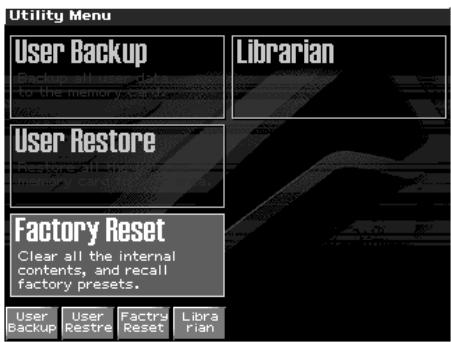
- Appuyez sur [F1]–[F4] pour sélectionner l'opération à effectuer.
[F1 (User Backup)]
Sauvegarde les données utilisateur sur carte mémoire.
F2 (User Restre)
Recharge les données utilisées depuis une carte mémoire.
[F3 (Factory Reset)] Rappele les paramètres d'usine. [F4 (Librarian)]
Si vous utilisez le logiciel d'archivage fourni avec le Fantom-X ou si vous voulez pouvoir recevoir des messages système exclusifs depuis une unité externe, appuyez sur [F4 (Librarian)] pour placer le Fantom-X en mode Librarian.
- Pour plus de détails sur ce logiciel, voir « Utilisation de l'éditeur du Fantom-X » (p. 236).
Sauvegarde des données utilisées (user backup)
Cette section explique comment sauvegarder sur carte mémoire l'ensemble des données générées dans la mémoire utilisateur.
Les données sauvegardées sont:
- Performances
- Patches Rhythm sets Rhythm Patterns Rhythm Groups Multisamples Songs Samples
- Pattern sets RPS sets Arpeggio styles
- Chord forms
- System settings
- Pour pouvoir effectuer un « User Backup », votre carte mémoire doit disposer d'au moins 32 Mo d'espace libre.
- Insérez une carte mémoire dans son logement.
- Dans l'écran Utility, appuyez sur [F1 (User Backup)].
Un dialogue de confirmation apparait.
- Pour effectuer la sauvegarde, appuyez sur [F8 (Exec)].
- Pour annuler, appuyez sur [F7 (Cancel)].
Rappel de données sauvegardées (user restore)
Pour recharger dans la mémoire utilisateur des données sauvegardées sur carte mémoire par la fonction User Backup, procédez comme suit. (Notez que cette opération efface toutes les données antérieurement générées en mémoire utilisateur).
- Insérez une carte mémoire contenant des données de sauvegarde dans son logement.
- Dans la page Utility, appuyez sur [F2 (User Restre)]. Un dialogue de confirmation apparait.
- Pour poursuivre le rappel, appuyez sur [F8 (Exec)].
- Pour annuler, appuyez sur [F7 (Cancel)].
- Quand l'écran affiche « Please Power Off », éteignez l'appareil puis rallumez-le.
Réinitialisation
Cette opération ramène le Fantom-X dans l'état dans lequel il se trouvait à la sortie d'usine (Factory Reset).
La réinitialisation efface l'ensemble de la mémoire utilisateur du Fantom-X (ce qui veut dire que les données générées et en mémoire interne risquent d'être perdues). Si ces données sont importantes et que vous désirez les conserver, sauvegardez-les préalablement sur carte mémoire (p. 235) ou par transfert USB vers votre ordinateur (« Utilisation de l'éditeur du Fantom-X » (p. 236)).
- Appuyez sur [MENU] pour ouvrir la page des menus.
- Appuyez sur ou pour sélectionner «Utility», puis appuyez sur [ENTER].
- Appuyez sur [F3 (Factory Reset)].
Un message de confirmation apparait.
- Appuyez sur [F8 (Exec)] pour lancer la réinitialisation.
- Pour annuler, appuyez sur [F7 (Cancel)].
- Quand un message vous demande d'éteindre l'appareil (« Please Power Off »), faites-le et rallumez-le.
Pour vous aider à tirer le meilleur parti du Fantom-X et de ses fonctionnalités, celui-ci est livré avec un logiciel de gestion et d'édition sur ordinateur qui reprend un certain nombre de contrôles de l'appareil et permet de travailler dans un environnement graphique.
Installation du « fantom-x editor » sur votre ordinateur
Des instructions d'installation détaillées peuvent être trouvées sur le CD-ROM livré avec l'appareil.
- Windows
Sur le CD-ROM, ouvre le fichier Readme_E.txt avec Fantom-X Editor.
Macintosh
Sur le CD-ROM Fantom-X Editor ouvre le fichier Readme(English).txt.
Branchements
- Vérifiez que le paramètre System USB est bien réglé sur MIDI. Voir « Sélection du mode MIDI » (p. 218).
- Si ce paramètre est réglé sur Storage, vous ne pourrez pas utiliser l'éditeur avec la connexion USB.
- Pour pouvoir utiliser le Fantom-X Editor, utilisez un câble USB (vendu séparément) pour relier le Fantom-X et votre ordinateur.
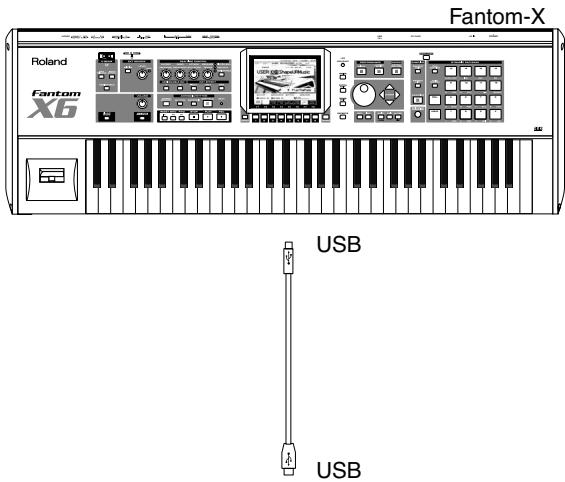
Windows
Macintosh
Utilisation du « fantom-x librarian
Le « Fantom-X Librarian » est un logiciel qui permet de gérer des « bibliothèques » (ou « libraries ») de paramètres et de données du Fantom-X sur ordinateur. Il constitue la manière la plus simple pour organiser vos patches, rhythm sets et performances.
Pour pouvoir utiliser ce logiciel, vous devez d'abord placer le Fantom-X en mode Librarian.
- Cela est également vrai pour l'utilisation d'autres éditeurs du commerce.
- Appuyez sur [MENU].
- Utilisez les touches et pour sélectionner « Utility », puis appuyez sur [ENTER].
- Appuyez sur [F4 (Librarian)].
Le mode Librarian est sélectionné. Dans ce mode, les messages système exclusifs adressés depuis une unité externe peuvent écraser les paramétrages en cours en mémoire utilisateur. Dans ce mode, il n'est pas possible d'utiliser musicalement les boutons de la face avant du Fantom-X.
- Appuyez sur [EXIT] ou [F8 (EXIT)] pour sortir du mode Librarian et revenir au fonctionnement normal.
Configurations système
- Systèmes d'exploitation compatibles Microsoft® Windows® XP Microsoft® Windows® Me Microsoft® Windows® 2000 Professional Microsoft® Windows® 98 CPU/Fréquence d'horloge Pentium®/Celeron™ 400 MHz ou plus Pentium® III 500 MHz ou plus (recommandé)
- Mémoire (RAM) 128 Mo ou plus 256 Mo ou plus (recommandé) Sortie vidéo 800 × 600 ou plus/6536 couleurs (16 bit) ou plus 1024 x 768 ou plus (recommandé) Disque dur 120 Mo ou plus
- Microsoft et Windows sont des marques déposées de Microsoft Corporation.
- Windows® correspond officiellement à: "Microsoft® Windows® operating system."
- Pentium est une marque déposée de Intel Corporation.
- Systèmes d'exploitation compatibles
Mac OS (Classic) 8.6 et 9.x
Mac OS (X) 10.2 ou ultérieur
CPU/Fréquence d'horloge
PowerPC G3 233 MHz ou plus (Classic)
PowerPC G3 500 MHz ou plus (Mac OS X)
- Mémoire (RAM)
128 Mo ou plus
256 Mo ou plus (recommandée)
Sortie video
800 × 600 ou plus/32000 couleurs ou plus
1024 x 768 ou plus (recommandé)
Disque dur
120 Mo ou plus
Autres
OMS 2.0 ou ultérieur (Classic)
- Apple et Macintosh sont des marques déposées de Apple Computer, Inc.
- MacOS est une marque déposée de Apple Computer, Inc.
- OMS est une marque déposée de Opcode Systems, Inc.
Qu'est-ce que le v-link ?
Le V-LINK (V-LINK) est une fonction permettant de créer des performances alliant la musique et la vidéo. En associant une unité vidéo compatible V-LINK au MV-8000, vous faites en sorte que votre musique soit associée à une grande variété d'effets vidéo.
En utilisant le Fantom-X avec un Edirol DV-7PR vous pouvez :
Utiliser le Fantom-X pour modifier des paramétrages d'execution du DV-7PR. Utiliser le séquenceur du Fantom-X pour créer des performances musicales et vidéo synchronisées. - Utiliser les pads du Fantom-X pour provoquer des changements d'images (clips/palettes) sur le DV-7PR. Utiliser les boutons du Fantom-X pour contrôler la luminosité ou la couleur des images. * Pour pouvoir utiliser le V-LINK entre un Fantom-X et un DV-7PR Edirol, vous devez les relier par un UM1/UM-1S Edirol (vendu séparément).
Exemples de connexions
Utilisez un UM-1 pour relier la prise MIDI OUT du Fantom-X au connecteur de télécommande (remote) du DV-7PR.
Avant tout branchement, mettez tous vos appareils hors tension afin d'éviter tout dysfonctionnement et d'endommager vos haut-parleurs ou votre matériel.
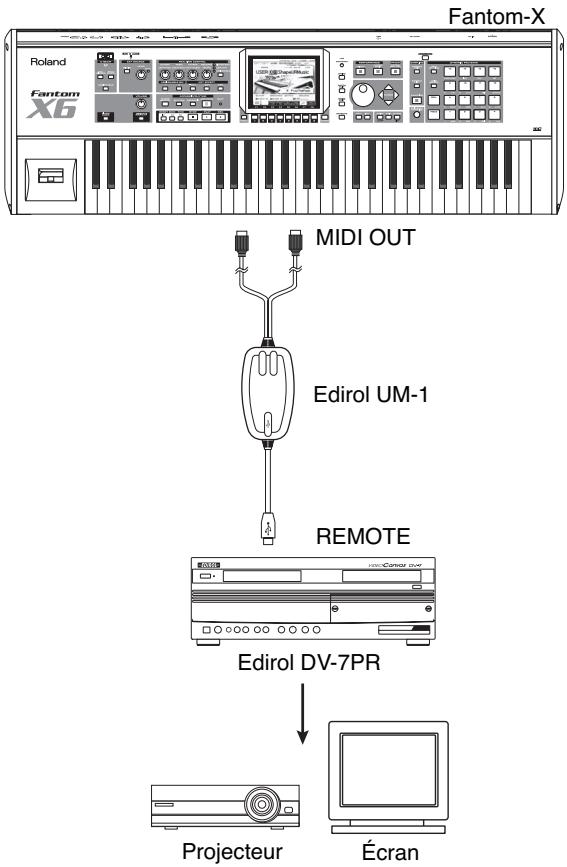
Activation/désactivation du v-link
- À la gauche de la face avant, appuyez sur le bouton [V-LINK] (son témoin s'allume).
Le bouton V-LINK s'allume et la fonction est activée.
Dans cet état, vous pouvez utiliser les pads sensibles et les curseurs d’émulation de platine pour manipuler les images de manière synchrone avec le morceau exécuté sur le Fantom-X.
L'activation du V-LINK ne modifie pas le fonctionnement normal des modes de l'appareil.
- Appuyez à nouveau sur [V-LINK].
Le bouton V-LINK s'éteint et la fonction est désactivée.
Paramètres du V-LINK
- Maintenez le bouton [SHIFT] enfoncé et appuyez sur [V-LINK] pour accéder à l'écran de paramétrage V-LINK SETUP.
- Utilisez les touches [CURSOR] pour amener le curseur sur un paramètre, puis utilisez la molette VALUE ou les touches [INC][DEC] pour en modifier la valeur.
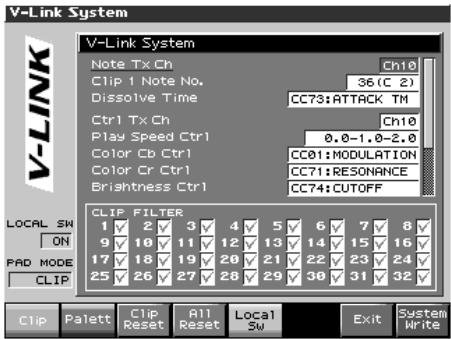
- Le passage au mode Pad se fait en appuyant sur [F1 (Clip)] ou [F2 (Palette)].
- Si vous voulez sauvegarder ces modifications appuyez sur [F8 (System Write)].
- Appuyez sur [F7 (Exit)] ou [EXIT].
Vous revenez à l'écran précédent.
Note technique du canal de transmission de note
Valeurs : 1-16
Canal MIDI destiné au changement de clips/palettes du DV-7PR et au contrôle du temps de dissolution croisée.
Clip 1 note no. (numéro de note du clip 1)
Les pads 1 à 16 correspondant aux clips (ou palettes du DV-7PR). Nous vous conseillons d'appuyer sur [PAD SETTING] pour accéder au paramétrage des pads et de désigner «Note» à l'aide du Quick Setup (p. 161) pour régler le n° de note du Clip1 sur la même valeur que la valeur «Pad Base Note».
Valeurs : 0 (C-1) - 127 (G9)
Nombre de contrôle MIDI destiné au contrôle de la dissolution croisée entre images
Valeurs : OFF, CC1, CC5, CC7, CC10, CC11, CC71-74, CC91-93, Channel Aftertouch
Ctrl tx ch canal de transmission contrôles
Canal MIDI destiné au contrôle des paramètres color Cb / Cr, brightness, et video effects du DV-7PR
Valeurs:1à16
Play speed ctrl (vitesse de lecture)
Plage de réglage de la vitesse de lecture. Les trois valeurs (multiples de la vitesse normale) correspondent aux positions gauche, centrale et droite du levier de pitch bend.
Valeurs : 0.0-1.0-2.0, 0.5-1.0-2.0, 0.0-1.0-4.0, 0.5-1.0-4.0, 0.0-1.0-8.0, 0.5-1.0-8.0, 0.0-1.0-16.0, 0.5-1.0-16.0, 0.0-1.0-32.0, 0.5-1.0-32.0, 0.0-2.0-4.0, 0.0-4.0-8.0, 0.0-8.0-16.0, 0.0-16.0-32.0, -2.0-1.0-4.0, -6.0-1.0-8.0
Color cb ctrl (contrôle color cb)
Numéro de contrôle affecté au paramètre Cb color
Color cr ctrl (contrôle color cr)
Numéro de contrôle affecté au paramètre Cr color
Brightness ctrl (contrôle de luminosité)
Numéro de contrôle affecté au paramètre luminosité
VFX1-4 ctrl (contrôle des effets vidéo)
Numéro de contrôle affecté aux effets vidéo
- VFX2 à 4 ne sont pas pris en charge par le DV-7PR.
Fade ctrl (contrôle de la dissolution)
Numéro de contrôle affecté à la durée de dissolution
Valeurs : OFF, CC1, CC5, CC7, CC10, CC11, CC71-74, CC91-93, Channel Aftertouch
PAD mode
Déterminez si les pads provoquent le changement de clips ou de palettes.
Valeurs : CLIP, PALETT
[F1 (Clip)]: changement de clips
[F2 (Palette)]: changement de palettes
Local sw (fonction local)
Déterminez si le générateur de son interne est déconnecté (OFF) ou non (ON) des pads.
Procédure: Appuyez sur [F5 (Local Sw)].
Valeurs : OFF, ON
Filtre de clips
(cases à cocher 1 à 32)
Les clips cochés peuvent être appelés
Valeurs : OFF, ON
Utilisation du clip filter
Supposons que dans le rythm set que vous utilisez dans la Part associée au V-LINK (c'est-à-dire de même numéro que le paramètre Note Tx Channel), vous vouliez que leurs larges caisse et la caisse claire provoquent le changement de clips. Ne validez alors que les numéros de notes correspondant à ces sons et les autres resteront sans action sur l'image.
Clip reset (réinitialisation du clip)
Remplace l'image par un fond noir.
Procédure : [F3 (Réinitialisation Clip)]
All reset (réinitialisation complète)
L'effet affecté à l'image est réinitialisé et les paramètres brightness, color difference, etc. reconnaissent leurs valeurs par défaut.
- Pour plus de détails sur clips/palettes, temps de dissolution, les signaux (Cb/Cr), etc. reportez-vous au manuel du DV-7PR Edirol.
Le Fantom-X n'est pas compatible avec le mode «dual stream» du DV-7PR Edirol.
Un maximum de trois cartes d'expansion Wave (quatre cartes SRX) peuvent être installées dans le Fantom-X.
Les cartes d'expansion Wave enmagasin des données Wave, correctifs et rythmes, et en ajoutant ces cartes au Fantom-X, il est possible d'élargir considérablement la palette de sons.
Précautions à prendre lors de l'installation d'une carte d'expansion wave
- Veuillez suivre attentivement les instructions suivantes quand vous manipulez la carte afin d'éviter tout risque d'endommagement des pièces internes par l'électricité statique.
- Toujours toucher un objet métallique relié à la terre (comme un tuyau par exemple) avant de manipuler la carte pour vous décharger de l'électricité statique que vous auriez pu accumuler.
- Lorsque vous manipulez la carte, la tenir par les côtes. Évitez de toucher aux composants ou aux connecteurs.
- Conservez le sachet d'origine dans lequel était la carte lors de l'envoi et remettez la carte dedans si vous devez la ranger ou la transporter.
- Utilisez un tournevis de type Philips de la taille adaptée à celle des vis (tournevis numéro 2, Fantom-X6/X7 uniquement). Un tournevis inadéquat peut endommager la tête de la vis.
- Pour retirer une vis, tournez le tournevis dans le sens contraire des aiguilles d'une montre. Pour serrer les vis, tournez le tournevis dans le sens des aiguilles d'une montre.
- Pour installer les cartes d'expansion Wave, stérerolez uniquement les vis mentionnées. Assurez-vous que les vis retirées ne tombent pas dans le Fantom-X.
- Ne pas laisser le panneau de protection avant détaché. S'assurer de l'avoir rattaché après avoir installé le disque dur.
- Faites attention de ne pas vous couper sur l'ouverture d'installation de la carte.
- Ne pas toucher aux circuits imprimés ou aux connecteurs.
- Ne jamais forcer lors de l'installation de la carte de circuits imprimés. Si la carte s'ajuste mal au premier essai, enlevez la carte et reconnectez l'installation.
- Quand l'installation de la carte de circuits imprimés est terminée, révérifiez si tout est bien installé.
- Toujours éteindre et débrancher l'appareil avant de commencer l'installation de la carte. (SRX series).
- N'installez que les cartes de circuits imprimés spécifiées (SRX series). Enlevez seulement les vis indiquées.
Installation d'une carte d'expansion wave
Avant d'installer la carte d'expansion Wave, retirez le panneau inférieur. Les cartes peuvent être installées dans les emplacements SRX-A-SRX-D. Ces fentes correspondent aux groupes de cartes d'expansion Wave (XP-A-XP-D) lorsque l'expansion Wave, les correctifs et rythmes sont utilisés.
- Avant d'installer la carte d'expansion Wave, coupez l'alimentation du Fantom-X et de tous les appareils branchés, et débranchez tous les câbles du Fantom-X, y compris le câble d'alimentation.
- Sur les modèles Fantom-X, dévisser uniquement les vis illustrées dans le schéma ci-dessous et dévisser le couvercle. Sur le modèle Fantom-X6/X7, le couvercle est situé sur le panneau inférieur. Sur le modèle Fantom-X8, il est placé sur le panneau avant.
- Une clé hexagonale est fournie avec le Fantom-X8. Il faut utiliser cette clé pour desserrer les vis.
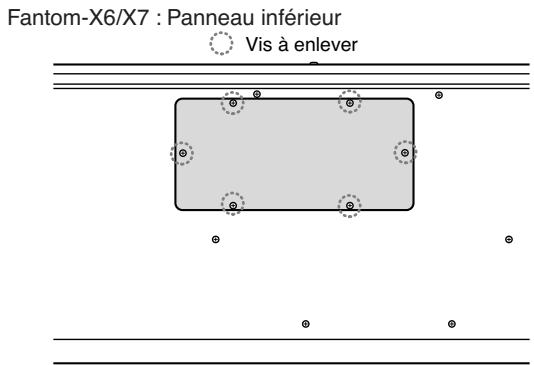
Fantom-X8 : Panneau avant
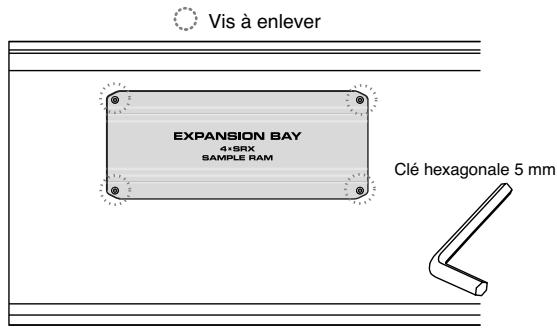
Lorsque vous déposez le Fantom-X face vers le bas, placez des piles de journaux ou de magazines sous les quatre coins (ou des deux côtés) pour le soutenir. Ainsi, les boutons, manettes et autres pièces ne seront pas endommagés.
En plaçant l'appareil sens dessus dessous, manipulez-le avec soin pour éviter de l'échapper, de le laisser tomber ou de se renverser.
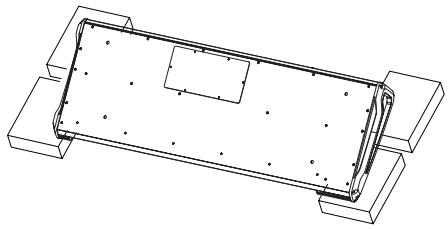
- Il y a quatre emplacements à l'intérieur. Comme le montre l'illustration ci-dessous, branchez le connecteur de la carte d'expansion Wave dans la fente appropriée et, en même temps, insérez le support de carte de circuits imprimés dans l'ouverture de la carte d'expansion Wave.
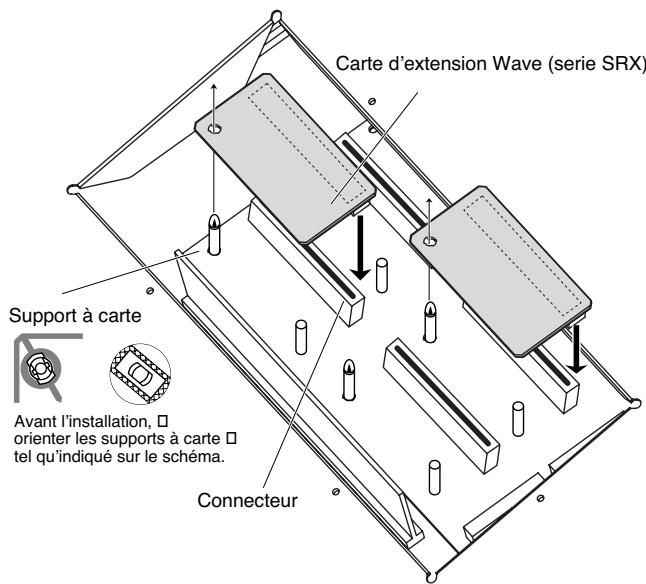
Si plusieurs cartes d'expansion du même type sont installées, une seule sera détectée.
- Utilisez l'outil d'installation fourni avec la carte d'expansion Wave pour tourner les supports en position LOCK (verrouillé) afin de retenir la carte en place.
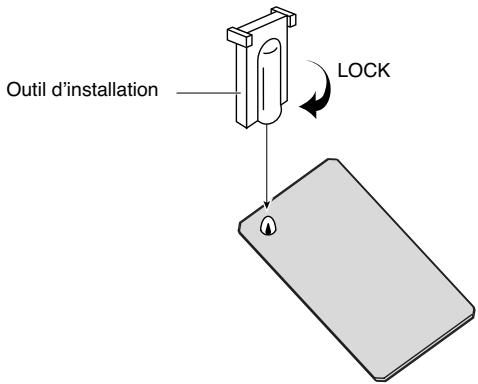
- Remettez le couvercle en place à l'aide des vis retirées à l'étape 2.
Vérification des cartes d'extension audio après installation
Lorsque l'installation des cartes d'extension audio est terminée, procéder à une vérification pour s'assurer que l'ordinateur les identifie correctement.
- Mettre sous tension de la façon décrite sous "Turning On the Power" (p. 21).
- Appuyez sur la touche [MENU] pour ouvrir la fenêtre Menu.
- Appuyer sur ou sur ∇ pour sélectionner "System" et appuyer ensuite sur [ENTER].
- Appuyer sur [F4 (System Info)].
- Appuyer sur [F1 (↑)] ou sur [F2 (↓)] pour sélectionner "SRX Info."
L'écran System Edit s'affiche. Vérifiez que le nom de la carte d'expansion Wave installée s'est affiché.
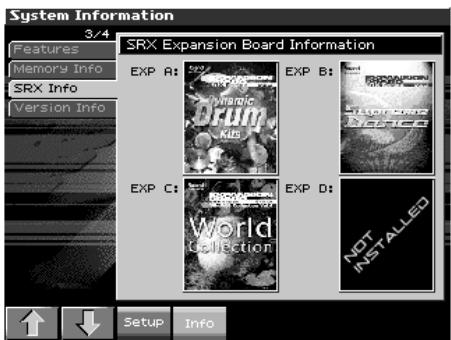
Si "NOT CONNECTED" est affiché à côté du nom de la fente dans laquelle la carte est installée, il est possible que la carte d'extension audio installée ne soit pas reconnue correctement. Réinstaller correctement la carte d'extension audio.
- Appuyer sur [EXIT] pour quitter la fenêtre du menu du système.
Le Fantom-X est livré avec une mémoire de 32 Mo dans laquelle les échantillons audio peuvent être chargés. Toutefois, dans certains cas, une mémoire de 32 Mo sera insuffisante pour charger de grandes quantités de données. Il faudra alors ajouter des modules de mémoire vendus séparément (DIMM). La mémoire est extensible jusqu'à 64/128/256/512 Mo.
Avant d'ajouter de la mémoire, consulter le détaillant, le centre de service Roland le plus proche ou un distributeur autorisé Roland.
Précautions à prendre lors de l'ajout de mémoire
- Veuillez suivre attentivement les instructions suivantes quand vous manipulez la carte afin d'éviter tout risque d'endommagement des pièces internes par l'électricité statique.
- Toujours toucher un objet métallique relié à la terre (comme un tuyau par exemple) avant de manipuler la carte pour vous décharger de l'électricité statique que vous auriez pu accumuler.
- Lorsque vous manipulez la carte, la tenir par les côtes. Évitez de toucher aux composants ou aux connecteurs.
- Conservez le sachet d'origine dans lequel était la carte lors de l'envoi et remettez la carte dedans si vous devez la ranger ou la transporter.
- Utilisez un tournevis de type Philips de la taille adaptée à celle des vis (tournevis numéro 2, Fantom-X6/X7 uniquement). Un tournevis inadéquat peut endommager la tête de la vis.
- Pour retirer une vis, tournez le tournevis dans le sens contraire des aiguilles d'une montre. Pour serrer les vis, tournez le tournevis dans le sens des aiguilles d'une montre.
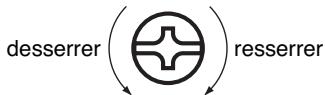
Assurez-vous que les vis que vous retirez ne tombent pas à l'intérieur du Fantom-X. - Faites attention de ne pas vous couper sur le bord du couvercle ou de l'ouverture lorsque vous retirez le couvercle. - Ne pas toucher aux circuits imprimés ou aux connecteurs. - Ne jamais forcer lors de l'installation de la carte de circuits imprimés. Si la carte s'ajuste mal au premier essai, enlevez la carte et reconnectez l'installation. - Quand l'installation de la carte de circuits imprimés est terminée, révérifiez si tout est bien installé. - Avant de procéder à l'installation d'un module DIMM, il faut toujours mettre l'unité hors tension et débrancher le câble d'alimentation. - Installez uniquement le module DIMM spécifique. Retirez uniquement les vis spécifiées. - Lorsque vous déposez le Fantom-X face vers le bas, placez des piles de journaux ou de magazines sous les quatre coins (ou des deux côtés) pour le soutenir. Ainsi, les boutons, manettes et autres pièces ne seront pas endommagés. - En plaçant l'appareil sens dessus dessous, manipulez-le avec soin pour éviter de le faire échapper, de le laisser tomber ou de se renverser. - Une fois l'installation du module terminée, remettez le couvercle en place.
Installation du module de mémoire
Installez le module de mémoire après avoir retiré le couvercle inférieur.
- Avant d'installer la mémoire additionnelle, mettez hors tension le Fantom-X et tous les périphériques connectés et débranchez tous les câbles, y compris le câble d'alimentation du Fantom-X.
- Sur les modèles Fantom-X, dévisser uniquement les vis illustrées dans le schéma ci-dessous et dévisser le couvercle. Sur le modèle Fantom-X6/X7, le couvercle est situé sur le panneau inférieur. Sur le modèle Fantom-X8, il est placé sur le panneau avant.
- Une clé hexagonale est fournie avec le Fantom-X8. Il faut utiliser cette clé pour desserrer les vis.
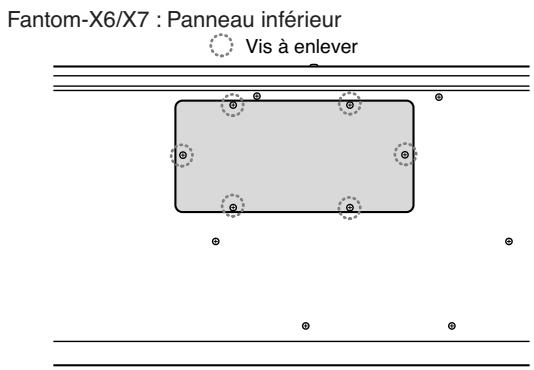
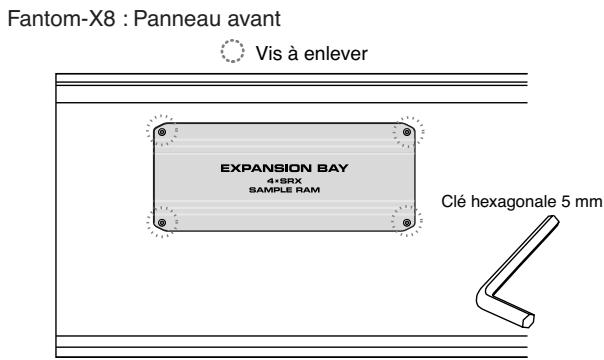
- Appuyez sur les clips blancs à l'extrémité de la prise qui devraient être orientés vers le bas.
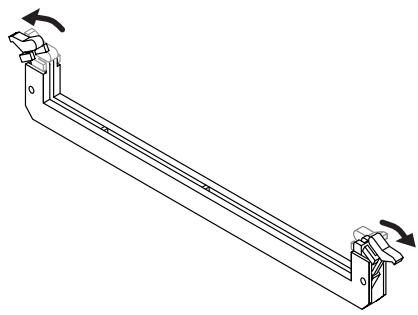
- Prenez bien note de l'emplacement et de l'orientation de l'encoche du module de mémoire et insérez-le verticalement à l'intérieur des guides qui se trouvent de chaque côté de la prise.
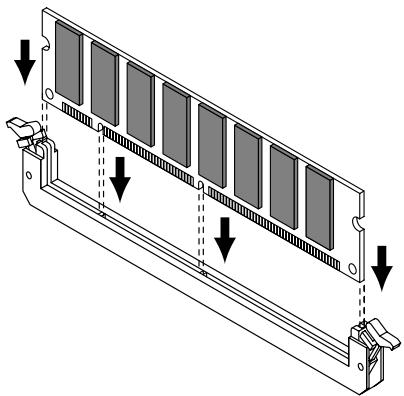
- èrement et insérez une extrémité à la fois.
- Ramenez les clips blancs vers le haut et appuyez dessus jusqu'à ce que le module de mémoire soit verrouillé en place.
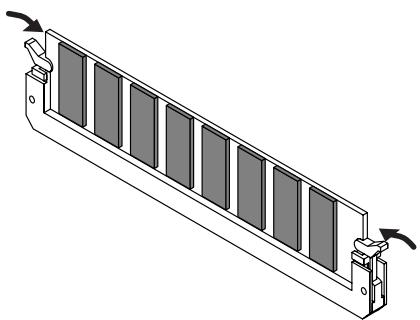
- À l'aide des vis retirées à l'étape 2, remettez le couvercle en place.
Retrait du module de mémoire
Pour retirer le module de mémoire, procédez à l'inverse de la procédure d'installation.
- Appuyez simultanément, vers l'extérieur, sur les clips blancs situés aux extrémités de la prise.
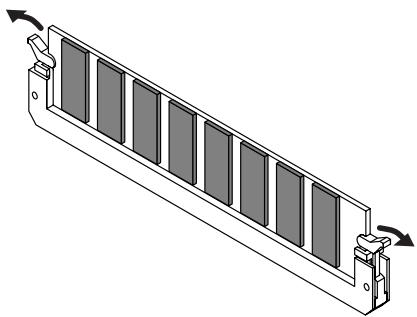
- Retirez le module de mémoire de la prise.
Vérifier que la mémoire est installée correctement
- Mettre sous tension de la façon décrite sous "Turning On the Power" (p. 21).
- Appuyez sur la touche [MENU] pour ouvrir la fenêtre Menu.
- Appuyer sur ou sur ∇ pour sélectionner "System" et appuyer ensuite sur [ENTER].
- Appuyer sur [ENTER].
- Appuyer sur [F4 (System Info)].
- Appuyer sur [F1 (↑)] ou sur [F2 (↓)] pour sélectionner "SRX Info." S'assurer de dire dans la fenêtre la taille de la mémoire que vous avez installée.
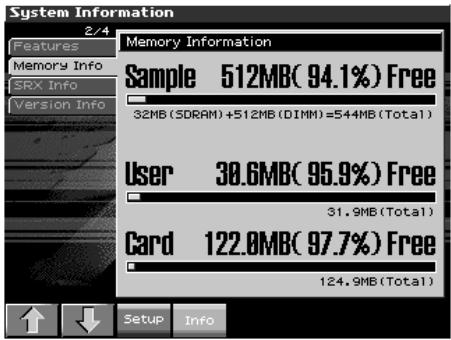
- Appuyer sur [EXIT] pour quitter la fenêtre du menu du système.
- Si la taille de la mémoire dans la fenêtre n'est pas exacte, il est possible que la mémoire n'ait pas été détectée correctement. Éteindre tel que décrit sous “Turning Off the Power” (p. 22), et réinstaller la mémoire conformément aux instructions.
Spécifications des modules de mémoire (DIMM) qui peuvent être utilisés
Nombre de broches: 168-pin
Vitesse: 100 MHz (PC100 CL=2)
133 MHz (PC133 CL=3)
Tension: 3.3 V
Capacité: 64/128/256/512 MB
Hauteur de la carte: 38 mm ou moins
Il a été confirmé que le Fantom-X fonctionne avec la mémoire standard possédant les specifications ci-dessus. Nous ne pouvons toutefois pas certifier que toutes les mémoires possédant ces specifications fonctionneront correctement. Il faut se rappeler que même si les specifications sont identiques, des différences dans la conception du module de mémoire ou les conditions d'utilisation peuvent faire en sorte qu'il n'est pas possible d'utiliser le module de mémoire.
Le Fantom-X est doté d'un connecteur PC Card permettant d'utiliser non seulement des cartes mémoires de type PC Card mais également des cartes CompactFlash ou Smart Media, sous réserve d'utiliser l'adaptateur approprié.
Avant d'utiliser la carte mémoire
Vérifiez que vous la présentez bien dans le bon sens, face imprimée vers le haut et insérez la carte dans son connecteur. Pour la retirer, utilisez le bouton d’éjection situé à sa droite.
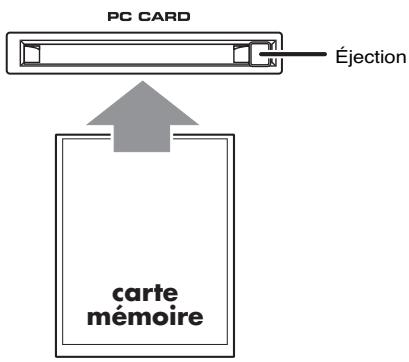
Écriture de données sur la carte
Vous pouvez enregistrer des données de Patches, rhythm sets, performances, samples, et Song sur cette carte. Pour plus de détails sur la procédure de sauvegarde, reportez-vous aux explications concernant ces différents paramètres.
Installation de la protection PC card
Le Fantom-X permet la mise en place d'une protection pour la carte mémoire en place dans son connecteur. Pour l'installer, précisé comme suit.
- Dévissez les vis situées à la partie inférieure du connecteur PC CARD.
- Insérez la carte mémoire dans son connecteur.
- Réutilisez les mêmes vis pour fixer la protection PC Card comme indiqué sur le schéma ci-dessous.
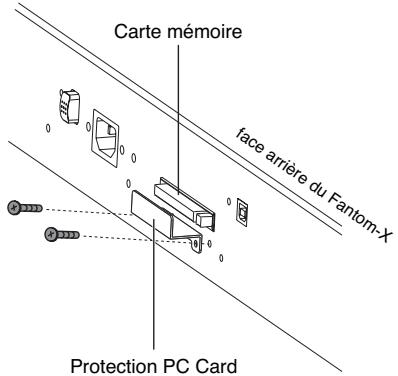
Si le Fantom-X ne semble pas fonctionner normalement, vérifiez les points suivants. Si cela ne suffit pas, adressez-vous à votre revendeur ou au centre de maintenance/agréé Roland le plus proche.
- Si l'appareil affiche un message d'erreur quel qu'il soit, commencez par vous reporter au chapitre « Messages d'erreur » (p. 296).
Problèmes concernant globalement l'appareil fantom-x
Mise sous tension impossible. À vérifier que le cordon d'alimentation est correctement branché à ses deux extrémités (p. 19).
Problèmes liés aux sons
Le bouton VOLUME n'agit pas sur le volume. Si vous utilisez la sortie DIGITAL OUT, ce bouton est sans effet. Utilisez le paramètre « Master Level » (p. 229). Pas de son.
Vérifie les points suivants:
- Les appareils audio auxquels le Fantom-X est relié sont-ils sous tension? Le VOLUME n'est-il pas au minimum?
- Les branchements sont-ils corrects?
- Entendez-vous des choses au casque? Si vous entendez du son au casque et pas dans le système d'amplification, votre câblage est peut-être défectueux, ou votre amplificateur (ou votre console) est en panne. Vérifiez vos appareils et vos connexions et essayez à nouveau.
- Si vous n'entendez aucun son en jouant sur le clavier, vérifiez que la fonction « Local » n'est pas en position OFF. Vérifiez que le paramètre « Local Switch » est activé (ON) (p. 229).
- Le paramètre Part level n'est-il pas trop bas ? Accédez aux paramètres Level et vérifiez le niveau de chaque Part (p. 108).
- Les paramètres d'effet sont-ils corrects?
- Vérifiez les sélections ON et OFF des paramètres Balance ou Level des effets (p. 206)
- Le paramétrage des sorties est-il correct ? Vérifiez les affectations de sorties (p. 108).
- La carte d'extension est-elle correctement installée? Si vous sélectionnez des paramétrages faisant appel aux cartes XP-A à C (waves, Patches, ou Rhythm Sets), vérifie que la carte d'extension correspondante est bien présente dans son connecteur (p. 240 et 242).
- Le volume n'a-t-il pas été réduit au minimum par une pédale ou par MIDI (messages volume ou expression) depuis une unité externe?
En modes Performance, la valeur des messages de volume et d'expression peut être visualisée dans la fenêtre « Part Information » (p. 106).
- Les samples ont-ils été chargés correctement? (p. 201)
Une Part reste muette. Vérifie les points suivants:
- Le volume de cette Part n'est-il pas au minimum? Agissez sur le paramètre « Level » pour monter le niveau de la Part que vous n'entendez pas (p. 108).
- Cette Part est-elle muette? Réglez le sélecteur de Mute sur « OFF » (p. 107).
Une zone du clavier reste muette ? Des limites de tessitures ont-elles été définies ?
Vérifiez le paramètre « Key Range » du Tone du Patch, de la Part de Performance et de la Zone.
- Tone Key Range Paramètre « Key Range Lower/Upper » (p. 65) Part Key Range Paramètre « Key Range Lower/Upper » (p. 111)
Le son est distordu. A. Vérifie les points suivants:
- Un effet de distorsion n'est-il pas utilisé? Si le son d'un patch particulier ou d'une Part est distordu, commencez par réduire le volume de cette Part.
- Si tous les sons sont distordus, utilisez le bouton VOLUME pour réduire le niveau général.
- Le paramètre « Output Gain » n'est-il pas trop haut ? Dans « System », vérifie le paramètre « Sound ».
Le son est désaccordé.
A. Vérifie les points suivants:
- Le Fantom-X n'est-il pas déconnecté lui-même? Vérifiez le paramètre « Master Tune » (p. 229).
- La hauteur du son n'a-t-elle pas été modifiée par une pédale ou des messages de Pitch-bend reçus depuis une unité MIDI externe?
En modes Performance, la valeur des messages de Pitch Bend peut être visualisée dans la fenêtre « Part Information » (p. 106).
- Les paramètres « Coarse » et « Fine Tune » n’ont-ils pas été modifiés pour certaines Parts ? Vérifiez les paramètres « Coarse Tune » et « Fine Tune » (p. 109).
Dysfonctionnements
Les sons sont interrompus. A Si vous tentez de jouer plus de 128 voix simultanément, il est normal que certains sons soient interrompus.
- Réduisez le nombre de Tones utilisés.
Augmentez la valeur du paramètre « Voice Reserve » pour les Parts qui ne doivent pas être interrompues. (p. 111)
Quand on joue, certaines notes ne s'arrêtent pas. Est-ce que la polarité de la pédale Hold n'est pas inversée ? Vérifiez le paramètre « Hold Pedal Polarity » (p. 226). Quand on appuie sur un pad, le son ne s'arrête pas. Est-ce que la fonction [HOLD] du pad n'est pas activée ? Appuyez à nouveau sur [HOLD] pour que le tempo Le son se coupe quand on change de Patch en mode Patch... Bien que vous puissiez appliquer une grande variété de multi-effets au sein du Fantom-X, le changement de Patch change également le type du multi-effet qui lui est associé.
Dans ce cas, des incohérences entre le son produit et le type de multi-effet appelé peuvent apparaître et se traduire évientuellesment par une coupure du son. Dans certains cas, où le fait de ne pas utiliser le multi-effet peut avoir une grande influence sur la nature du son produit, ou quand vous changez des paires de Patches avec le même type de multi-effet, vous pouvez avoir à activer le paramètre Patch Remain (p. 230) de manière à ce que le changement de programme ne provoque pas de coupure du son.
Lors du changement de Patch en mode Patch, le volume et les autres paramètres liés aux contrôle sont réinitialisés brutalement. A Reglez le paramètre Patch Remain (p. 230) sur "ON." Même après un changement de Patch, les messages Control Change reçus précédemment sont alors pris en compte, et l'essai d'un Patch dont le son a été mis au minimum par message Control Change gardera un niveau inchangé. Si le temps de « Tone Delay » est réglé sur une valeur de note, le temps de retard s'arrête-t-il d'évoluer au-dessus d'une certaine valeur quand le tempo ralentit? A Il existe des limites aux valeurs autorisées pour le paramètre Delay Time (p. 75). Si ces valeurs sont alignées sur des valeurs de notes et que le tempo est ralenti, la limite peut être atteinte et il n'y a donc plus d'évolution au-delà. La limite supérieure pour chacun est la valeur maximum pouvant être saisie de manière numérique.
• Même en mettant le panoramique à fond d'un côté, le son persiste de l'autre côté... Les effets internes du Fantom-X sont stéréo, et si des effets sont affectés à un Patch, vous pourrez diriger le son direct en totalité d'un côté, mais le son des effets continuera à être adressé aux deux canaux. Il arrive, en jeu legato, que la hauteur du son ne suive pas la commande de pitch-bend. Pourquoi? Si le sélecteur « Legato Switch » (p. 77) est activé (ON) et que le paramètre « Legato Retrigger » (p. 77) est désactivé (OFF), et que vous maintenez des touches enfoncées dans les aigus pour jouer legato, la limite supérieure de lecture de la Wave peut être atteinte et le son n'évoluera alors plus au-delà de cette hauteur. D'autre part si différentes limites hautes sont utilisées dans les Waves d'un patch qui utilise des sons (tones) différents, il peut cesser d'être entendu en MONO. Lors de l'utilisation de grandes variations de hauteur, réglez le paramètre « Legato Retrigger » sur « ON » Les notes ont un timbre bizarre dans les parties les plus aiguës du clavier. A Il peut arriver, en jouant dans l'aigu, que le son s'arrête, ou que sa hauteur cesse d'évoluer, ou que, pour certaines notes, un bruit intermittent apparaisse. Cela arrive surtout quand la limite de hauteur des sons du Fantom-X est atteinte et ne se produit donc pas dans les zones d'actions normales. Dans tous les cas, cela n'indique aucun dysfonctionnement de l'appareil. Bien que le même Patch soit sélectionné, il a un son différent quand je l'écoute en mode Performance. A Dans le mode Performance, les paramètres de chaque Part peuvent se superposer aux paramètres de panoramique, transposition ou filtrage des Patches eux-mêmes. Il est donc possible et normal qu'un même Patch puisse avoir un son différent en mode Performance. Pour rappeler les conditions originales, sélectionnez le Patch après avoir exécuté la fonction « Initialize Temporary » pour la Performance. (p. 235) Par ailleurs le son des Patches dépend parfois de l'utilisation des multi-effets, et ceux des Performances peuvent être différents des effets originaux du Patch. Vérifiez le paramétrage du multi-effet pour la Performance, ainsi que des effets Chorus et Reverb. Le niveau de l'instrument relié au Fantom-X est trop faible. A N'utilisez-vous pas un câble contenant une résistance? Veillez à n'utiliser que des câbles sans résistance.
Problèmes liés aux effets
Les effets ne marchent pas.
A. Vérifiez les points suivants.
- Les boutons « MFX », « CHO », « MASTER » et « REV » situés dans la partie supérieure de la fenêtre « PLAY » peuvent avoir été désactivés.
Appuyez sur [EFFECTS]/[F8 (Effect Sw)] pour les activer.
- Les effets sont-ils correctement paramétrés? (p. 206)
- Si les niveaux de départ (send) sont à 0, aucun effet n'est appliqué. Vérifiez différents niveaux.
- Même si le niveau de départ n'est pas à 0, il n'y a pas d'effet si les paramètres « Send Level » du multi-effet, du Chorus ou de la Reverb sont à 0. Vérifiez chacun d'eux.
- Si « Output Assign » n'est pas affecté à MFX, le son du multi-effet ne sort pas de l'appareil.
- Si « Output Assign » est réglé sur PATCH pour chaque Part de la Performance, le son sera affecté en fonction du paramètre « Output Assign » du Patch (pour chaque Tone) affecté à ces Parts. Si, donc, « Output Assign » du Patch (pour chaque Tone) a une affectation différente de MFX, le son du multi-effet ne sera pas entendu.
La modulation ou un autre contrôle est toujours activée.
Vérifiez les paramètres « Matrix Controller » (p. 80)
Le Fantom-X permet d'utiliser le Matrix Control pour agir sur les Patches en temps réel. Le Matrix Control fonctionne alors comme source de contrôle pour les messages MIDI Control Change et autres reçus par le Fantom-X et agit en conséquence sur les nombreux paramètres de Patches correspondants.
En fonction de ces paramétrages, le Fantom-X peut répondre aux messages MIDI d'une unité externe et les Patches peuvent donc accaperir un son différent de celui initialement souhaité.
Le fait de monter le niveau de départ du chorus ou de la reverb pour chaque part d'une performance ne permet pas d'obtenir un niveau d'effet suffisant.
Bien que vous puissiez régler le paramètre « Send level » du Chorus et de la Reverb pour chaque Part d'une Performance, ces valeurs définissent seulement la limite supérieure des niveaux de Chorus et Reverb pour le Patch utilisé. De ce fait, même si cette valeur est réglée au maximum (127), si le niveau de départ (Send level) est réduit dans ce Patch, cela n’aura aucun effet. Par ailleurs, différents niveaux de départ pour le Chorus et la Réverb peuvent être utilisés en fonction de l’utilisation ou de la non-utilisation de multi-effets.
L'utilisation du Matrix Control ou d'autres moyens pour contrôler le LFO provoque du bruit quand il agit sur le panoramique.
Réduisez la vitesse du changement (LFO Rate).
Du fait du traitement particulier utilisé pour le panoramicque, qui
agit en fait sur le volume respectif de chaque canal, des mouvements de panormaïque rapides et provoquant des changements rapides et de grande amplitude des niveaux, susceptibles d'occasionner du bruit
Quand le Multi-effet 43: TAP DELAY ou un autre delay est réglé sur une valeur de note, le temps de retard s'arrête-t-il d'évoluer au-dessus d'une certaine valeur quand le tempo est ralenti? A Il existe des limites aux valeurs autorisées pour le paramètre Delay Time. Si ces valeurs sont alignées sur des valeurs de notes et que le tempo est ralenti, la limite peut être atteinte et il n'y a donc plus d'évolution au-delà. La limite supérieure pour chacun est la valeur maximale pouvant être saisie de manière numérique.
Problèmes liés à la sauvegarde des données
Une Performance a un son différent de celui qui a été sauvegardé. Vérifie les points suivants.
- Si vous avez modifié les réglages d'un Patch utilisé par une performance, ou si le Patch en mémoire-temporaire utilisé par la performance a été modifié par une unité MIDI externe, vous nevez procéder à une sauvegarde pour les entendre dans de bonnes conditions.
En fait, quand les Patches utilisés par une performance ont été édités, au moment où vous pouvez sauvegarder la performance le Fantom-X affichera un message vous demandant si vous pouvez sauvegarder ces Patches. Si c'est le cas, commencez par sauvegarder le patch (p. 59) ou le rhythm set (p. 86), puis recommencez la sauvegarde de la performance (p. 120).
- L'effet de Mastering peut avoir été modifié. (Ses réglages ne sont pas sauvegardés avec la Performance).
Les Patches ont un son différent de celui qui a été sauvegardé. À vérifier le point suivant.
- La sauvegarde (Write) ne peut pas prendre en compte les modifications sonores appliquées à des Patches par les messages Control Change provenant d'unités MIDI externes.
Voir MIDI Implementation (p. 298) pour plus de détails sur la réception des messages Control Change.
- L'effet de Mastering peut avoir été modifié. (Ses réglages ne sont pas sauvegardés avec le Patch). Les paramètres de l'arpégiateur et du contrôleur D Beam en mode Performance sont différents de ceux du Patch. Comme le Fantom-X mémorise les paramètres de l'arpégiateur et du D-Beam avec chaque Patch ou Performance, il fonctionnera selon les paramètres du Patch ou de la Performance sélectionnée.
Problèmes liés au séquenceur
Les données de Song ne sont pas lues correctement.
A. Vérifie les points suivants :
- Le sélection « Receive General MIDI/General MIDI 2 System » a-t-elle été mise en position « ON »?
- Mettez ce paramètre « Rx GM System ON/Rx GM2 System ON (SYSTEM/MIDI) » sur ON (p. 231).
- N'avez-vous pasCOMMENCE la lecture au milieu du morceau? Le début d'un morceau GM comporte un message « General MIDI/General MIDI 2 System On » et dans certains cas, les Songs GM ne peuvent pas'être lus correctement sans ce message.
- N'essayez-vous pas de relire des morceaux au format GS ? Quand le Fantom-X reç , ceux de ces morceaux qui ont été créés exclusivement pour les sons de la série Sound Canvas peuvent ne pas être relus correctement sur le Fantom.
Après l'enregistrement, le Song ne produira aucun son quand on le met en lecture.
Les pistes enregistrées ne sont-elles pas muettes? (p. 137).
Le tempo est différent de celui qui, à la dernière lecture du Song.
Si un Song est lu après que le tempo a été changé, ce nouveau tempo ne sera pas mémorisé tant que le Song n’aura pas été sauvegardé à nouveau sur disquette. Par contre, si vous procédez à cette sauvegarde, le tempo précédent sera effacé et remplacé par le nouveau. Lors de la sauvegarde, il est donc important de bien vérifier la valeur du tempo en cours.
Les points de locator du Song ont disparu.
Vérifiez les points suivants.
- Le disque a-t-il été sauvegardé à un format différent du MRC-Pro (SMF 0 ou 1)? Les points de locator ne sont sauvegardés avec les données que dans le format MRC-Pro.
Utilisez-vous la fonction Quick Play? Pour pouvoir utiliser le locator, le Song doit être couvert en mémoire interne du Fantom-X.
L'appel dessous se fait de manière désordonnée.
Utilisez l'édition Microscope (p. 192) pour vérifier:
- Que des messages Program Change indésirables ont pu être saisis ? Ou n’ont-ils pas été dupliqués ?
- Des erreurs n'ont-elles pas été faites dans les affectations de canaux MIDI lors de la saisie des messages Program Change?
Des données supposées présentes n'apparaissent pas en Microscope.
Vérifiez les points suivants.
- N'avez-vous pas sélectionné la mauvaise piste?
- En mode View Select (p. 194), n'avez-vous pas demandé le filtrage de certaines données?
• Après avoir utilisé un séquenceur MIDI pour jouer un Song, les lessons restent muets même après l'envoi de Program Changes. Il peut arriver qu'un message Bank Select non interprétable par le Fantom soit présent au sein du Song. Aucun son n'est joué, en effet, si le groupe de Tone ne correspond pas à un de ceux accessibles dans le Fantom-X par les messages Bank Select MSB/LSB. Notez que si vous omettez le message Bank Select et n'envoyez qu'un Program Change, le Tone correspondant à ce programme dans le groupe en cours sera appelé. Essayez de re-sélectionner le Tone à l'aide des touches de la face avant. D'autre part, en sélectionnant les Tones à partir d'une unité MIDI externe, veillez à envoyer les messages Bank Select MSB/LSB et Program Change en une seule fois et dans cet ordre (l'ordre du MSB et du LSB est, par contre, indifférent).
Pour plus de détails sur la correspondance entre les messages Bank Select MSB/LSB et les groupes de Tones, reportez-vous au (p. 330).
Dans certains cas, vous pouvez ne plus entendre aucun son après avoir écouté un Song terminé par un fade-out. Les messages de volume ou d'expression ayant servi au décrémento peuvent être en cause. Vérifiez les valeurs de ces messages et reparamétrez-les de manière appropriée.
Les exécutions sont ralenties ou présentent des interruptions.
Les problèmes de ralentissements ou d'interruptions
peuvent apparaître facilement quand le séquenceur ou le générateur de son ont à gérer de trop grosses masses de données. Les principales causes et les solutions possibles sont détaillées ci-après:
Utilisez-vous plus de 128 voix simultanément ?
Réduisez le nombre de voix. Le Fantom est conçu de telle sorte que vous puissiez utiliser jusqu'à 8 Waves pour un Patch. Si vous utiliserez de tels Patches, et même si vous n'entendez qu'un seul son, ce sont en fait 8 sons qui jouent simultanément. Par ailleurs, certains sons continus à long temps de relâchement peuvent sembler inaudibles mais persistent à occuper la polyphonie de l'instrument.
Dans la fenêtre « Part Information », vous pouvez vérifier le nombre de notes pour lesquelles un son est en cours d'utilisation (p. 106).
Utilisez-vous un Patch exploitant fortement le LFO ?
Essayez d'appeler un autre Patch. Le traitement du LFO crée systématiquement une charge de travail importante sur le processeur et ralentit souvent le travail du Fantom-X, ce qui peut aller jusqu'à modifier l'expression dessous eux-mêmes.
- Les données de séquence ne sont-elles pas regroupées sur les temps principaux ?
Évitez d'accumuler des données sur la même position temporelle et décalez-les plutôt d'un ou deux pas d'horloge. Elles ont en effet tendance à se retrouver regroupées sur les temps si, par exemple, vous avez effectué la saisie en pas à pas ou si vous les avez fortement quantifiées après une saisie en
temps réel. Une trop grande quantité de données simultanées peut créer des difficultés de gestion au Fantom.
- Existe-t-il une corrélation entre le ralentissement de l'exécution et un changement de programme ?
Modifiez la position du changement de programme. Ces messages augmentent en effet le temps de traitement et peuvent, en conjonction avec d'autres demandes au processeur, provoquer des ralentissements.
- Existe-t-il une corrélation entre le ralentissement de l'exécution et un message Système Exclusif?
Déplacez la position de ce message. Les messages Système Exclusif peuvent contenir un grand nombre de données et créer une grosse demande au niveau des séquenceurs et des générateurs de son. Essayez de repositionner ce message ou de le remplacer par un message Control Change dans le cas où cette substitution serait possible.
- Existe-t-il une corrélation entre le ralentissement de l'exécution et un message d'after-touch ou autre contrôle MIDI à gros débit de données ?
Déplacez ces messages. S'ils ne sont pas indispensables, supprimez-les. Dans certains cas, en effet, vous pouvez ne pas avoir filtré ou désactivé l'after-touch de votre clavier et vous retrouver avec de grosses quantités de données inutiles.
Vous pouvez utiliser la fonction « Data Thin » en Track Edit (p. 190) pour effectuer une réduction de taille ou une extraction des messages indésirables.
Problèmes liés au MIDI et aux unités externes
Absence de son au niveau des unités MIDI externes. Vérifie les points suivants:
L'instrument est-il paramétré pour la transmission de messages MIDI?
- En mode Patch
Paramètres Kbd Patch Rx/Tx Channel (Keyboard part) (p. 230) Pad Patch Rx/Tx Channel (Pad part) (p. 230)
En mode Performance
Les messages système exclusif ne sont pas reçus. À vérifier les points suivants:
- L'instrument est-il paramétré pour la réception de messages MIDI? Réglez le paramètre Rx Exclusive sur ON (p. 231).
- Le numéro d'ID de l'appareil émetteur correspond-il à celui du Fantom-X? Vérifiez le paramètre « Device ID » (p. 230).
- Ne tentez-vous pas d'écrire dans la mémoire utilisateur? L'écriture de données n'est possible dans cette mémoire qu'en mode Librarian.
• Après avoir branché un séquenceur MIDI externe ou un clavier MIDI sur la prise MIDI IN, le pilotage d'un Rhythm Set du Fantom-X s'est révélé impossible. Pourquoi? A. Vérifiez que le canal de transmission MIDI de l'unité MIDI externe correspond bien au canal de réception MIDI du Fantom. Le canal de réception MIDI utilisé par le Fantom en mode Patch ou Rhythm Set se règle au niveau du paramètre Kbd Patch RX/TX Channel (keyboard part) et Pad Patch RX/TX Channel (pad part). Le pilotage des Rhythm Set s'effectue en général sur le canal 10.
Les messages ne sont pas reçus en MIDI IN.
A Le connecteur MIDI IN peut également être désactivé si le mode USB (p. 218) est réglé sur MIDI. Réglez le mode USB sur Storage. Lors de l'utilisation de logiciels de séquence, la manipulation de boutons ou d'autres contrôles ne modifie pas le son.
A Dans certains logiciels, les messages Système exclusif ne sont pas transmis par la fonction Thru. Si vous utilisez un tel séquenceur et voulez malgré tout enregistrer des messages Système exclusif, activez les paramètres suivants.
- En mode Patch Paramètre Local Switch (p. 229). En mode Performance
KBD switch (p. 101).
Quand l'amplitude du pitch-bend d'un patch est augmentée (48), la hauteur du son n'évolue pas suffisamment vers le haut, même après réception d'un message MIDI Pitch Bend de valeur plus élevée. A Bien que l'amplitude du Pitch-bend puisse être réglée sur n'importe quelle valeur comprise entre 0 et 48, si vous utilisez certaines Waves dont la variation de hauteur est limitée (vers le haut), il peut rester bloqué à un point donné et ne plus évoluer plus loin vers le haut. Une valeur de 12 est garantie pour la limite supérieure des variations de hauteur, mais au-delà les résultats d'un pitch-bend peuvent être variables.
Problèmes liés au sampling
La source externe est inaudible ou trop faible.
Vérifiez les points suivants.
- [MIX IN] est-il éteint ? Appuyez sur [MIX IN] pour l'allumer.
- Le niveau de la source externe n'a-t-il pas été réduit? Pour échantillonner, utilisez le bouton EXT SOURCE « VOLUME » pour obtenir un niveau de travail correct.
- Vérifiez le paramètre [INPUT SETTING] Level.
- Le volume de l'appareil relié à l'entrée AUDIO INPUT n'a-t-il pas été réduit ?
- Choisissez un niveau approprié.
- Les câbles audio sont-ils branchés correctement? Vérifiez les branchements.
- Un câble audio n'est-il pas rompu?
- N'utilisez-vous pas un cable comptant une résistance?
- N'utilisez que des câbles sans résistance (série PCS Roland, par exemple).
La source externe n'est pas stéréo (ou n'est pas mono)
Vérifiez les points suivants.
- Le paramètre Stereo Switch (p. 143) n'est-il pas sur mono (stéréo).
- Le paramètre Input Select n'est-il pas réglé sur « LINE IN L », ou « Microphone » ? Appuyez sur [INPUT SETTING], et désélectionnez « LINE IN L/R »
Le son du micro est inaudible ou trop faible.
Vérifiez les points suivants.
- Le câble micro est-il correctement branché? Vérifiez le branchement. Le câble micro n'est-il pas rompu?
- La source sélectionnée n'est-elle pas différente de « mic ». Appuyez sur EXT SOURCE [INPUT SETTING] pour désigner « Microphone ».
- Le niveau « mic level » n'a-t-il pas été réduit ? Pour échantillonner, utilisez le bouton « EXT SOURCE “LEVEL” » pour obtenir un niveau de travail convenable.
Échantillonnage impossible
Vérifiez les points suivants.
- Disposez-vous de suffisamment de mémoire libre ? Quand la mémoire est insuffisante, le message « Sample Memory Full! » apparaît. (p. 147) Effacez les samples inutilisés pour augmenter l'espace libre. S'il n'y a toujours pas assez de mémoire, vous devrez installer des barrettes DIMM supplémentaires. (p. 244, p. 246)
Le son échantillonné comporte trop de bruit ou de distorsion. Vérifiez les points suivants.
- Le niveau d'entrée est-il correctement réglé ? S'il est trop élevé, vous obtiendrez de la distorsion et s'il est trop faible vous verrez apparaître le bruit de fond. Pour échantillonner, utilisez le bouton LEVEL dans la page Sampling Standby (p. 142) pour obtenir un niveau de travail convenable en surveillant le bargraphe situé dans la partie supérieure de l'écran. Faites en sorte que le témoin CLIP reste éteint.
- Les paramétrages d'effets sont-ils corrects?
Certains types d'effets peuvent créer des niveaux trop élevés ou peuvent créer volontairement de la distorsion. D'autres peuvent volontairement ou non renforcer un bruit de fond. Désactivez temporairement les effets et vérifiez si l'échantillon lui-même comporte du bruit ou de la distorsion, puis reprenez éventuellement le paramétrage des effets.
- Plusieurs samples ne sont-ils pas lus simultanément ? Même avec un niveau correct pour chaque sample pris isolément, leur lecture simultanée peut créer un niveau global trop fort et générateur de distorsion. Réduisez éventuellement le niveau de chaque sample.
Problèmes liés à la carte mémoire
• Impossible de sélectionner des données sur une carte mémoire. Vérifiez les points suivants.
- La carte est-elle insérée correctement dans son logement ? Éteignez l'appareil, retirez la carte et insérez-la à nouveau.
- Cette carte est-elle du modèle approprié? Le Fantom-X peut utiliser soit des PC card standards soit d'autres types de cartes par le biais d'un adaptateur.
La carte mémoire est inutilisable. A Cette carte a-t-elle été formatée?
Une carte non formatée ne peut pas être utilisée. Procédez à son initialisation (procédure Format).
Paramètres du multi-effets
Le multi-effet dispose de 90 types d'effets différents. Certains d'entre eux consistent eux-mêmes en plusieurs effets branchés en série ou en parallèle. Les paramètres repérés par un # peuvent être contrôlés par des messages MIDI spécifiques (contrôleur multi-effet). (Quand ils sont repérés par #1 et #2, les paramètres changent simultanément.)
| FILTER (10 types) | ||
| 01 | EQUALIZER | P.271 |
| 02 | SPECTRUM | P.271 |
| 03 | ISOLATOR | P.271 |
| 04 | LOW BOOST | P.271 |
| 05 | SUPER FILTER | P.272 |
| 06 | STEP FILTER | P.272 |
| 07 | ENHANCED | P.272 |
| 08 | AUTO WAH | P.273 |
| 09 | HUMANIZER | P.273 |
| 10 | SPEAKER SIMULATOR | P.273 |
| MODULATION (12 types) | ||
| 11 | PHASER | P.274 |
| 12 | STEP PHASER | P.274 |
| 13 | MULTI STAGE PHASER | P.274 |
| 14 | INFINITE PHASER | P.274 |
| 15 | RING MODULATOR | P.274 |
| 16 | STEP RING MODULATOR | P.275 |
| 17 | TREMOLO | P.275 |
| 18 | AUTO PAN | P.275 |
| 19 | STEP PAN | P.275 |
| 20 | SLICER | P.276 |
| 21 | ROTARY | P.276 |
| 22 | VK ROTARY | P.276 |
| CHORUS (12 types) | ||
| 23 | CHORUS | P.277 |
| 24 | FLANGER | P.277 |
| 25 | STEP FLANGER | P.277 |
| 26 | HEXA-CHORUS | P.278 |
| 27 | TREMOLO CHORUS | P.278 |
| 28 | SPACE-D | P.278 |
| 29 | 3D CHORUS | P.278 |
| 30 | 3D FLANGER | P.279 |
| 31 | 3D STEP FLANGER | P.279 |
| 32 | 2BAND CHORUS | P.279 |
| 33 | 2BAND FLANGER | P.280 |
| 34 | 2BAND STEP FLANGER | P.280 |
| DYNAMICS (8 types) | ||
| 35 | OVERDRIVE | P.281 |
| 36 | DISTORTION | P.281 |
| 37 | VS OVERDRIVE | P.281 |
| 38 | VS DISTORTION | P.281 |
| 39 | GUITAR AMP SIMULATOR | P.281 |
| 40 | COMPRESSOR | P.282 |
| 41 | LIMITER | P.282 |
| 42 | GATE | P.282 |
| DELAY (13 types) | ||
| 43 | DELAY | P.282 |
| 44 | LONG DELAY | P.283 |
| 45 | SERIAL DELAY | P.283 |
| 46 | MODULATION DELAY | P.283 |
| 47 | 3TAP PAN DELAY | P.284 |
| 48 | 4TAP PAN DELAY | P.284 |
| 49 | MULTI TAP DELAY | P.284 |
| 50 | REVERSE DELAY | P.284 |
| 51 | SHUFFLE DELAY | P.285 |
| 52 | 3D DELAY | P.285 |
| 53 | TIME CTRL DELAY | P.285 |
| 54 | LONG TIME CTRL DELAY | P.286 |
| 55 | TAPE ECHO | P.286 |
| LO-FI (5 types) | ||
| 56 | LOFI NOISE | P.286 |
| 57 | LOFI COMPRESS | P.287 |
| 58 | LOFI RADIO | P.287 |
| 59 | TELEPHONE | P.287 |
| 60 | PHONOGRAPH | P.287 |
| PITCH (3 types) | ||
| 61 | PITCH SHIFTER | P.288 |
| 62 | 2VOICE PITCH SHIFTER | P.288 |
| 63 | STEP PITCH SHIFTER | P.288 |
| REVERB (2 types) | ||
| 64 | REVERB | P.288 |
| 65 | GATED REVERB | P.289 |
| COMBINATION (12 types) | ||
| 66 | OVERDRIVE → CHORUS | P.289 |
| 67 | OVERDRIVE → FLANGER | P.289 |
| 68 | OVERDRIVE → DELAY | P.290 |
| 69 | DISTORTION → CHORUS | P.290 |
| 70 | DISTORTION → FLANGER | P.290 |
| 71 | DISTORTION → DELAY | P.290 |
| 72 | ENHANCER → CHORUS | P.290 |
| 73 | ENHANCER → FLANGER | P.290 |
| 74 | ENHANCER → DELAY | P.291 |
| 75 | CHORUS → DELAY | P.291 |
| 76 | FLANGER → DELAY | P.291 |
| 77 | CHORUS → FLANGER | P.292 |
| 5 PIANO (1 type) | ||
| 78 | SYMPATHETIC RESONANCE | P.292 |
Certains paramètres (Rate ou Delay Time par exemple) peuvent être réglés en valeurs de notes.
Ces paramètres disposent d'une sélection num/ note permettant de choisir entre valeurs numériques ou solfégiques.
Si vous voulez régler le paramètre Rate (Delay Time) sous forme numérique, mettez le sélection num/ note sur «Hz» («msec»). Si vous voulez le régler de manière solfégique, mettez le sélection num/ note sur «NOTE».
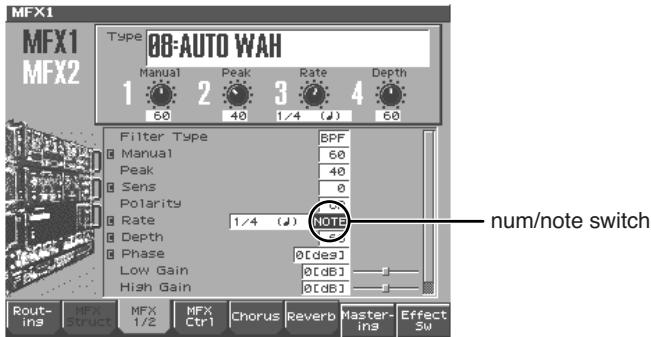
Si un paramètre dont le sélecteur numérique est réglé sur note est affecté comme destination pour le contrôle du multi-effet, vous ne pourrez pas utiliser le contrôle de multi-effet pour contrôler ce paramètre.
01: Equalizer (égaliseur sté reproduction)
Égaliseur 4-bandes stéréo (graves, medium x 2, aigus).


| Paramètre | Valeur | Description |
| Low Freq | 200, 400 Hz | Fréquence des graves |
| Low Gain | -15–+15 dB | Gain des graves |
| Mid1 Freq | 200–8000 Hz | Fréquence des medium 1 |
| Mid1 Gain | -15–+15 dB | Gain des medium 1 |
| Mid1 Q | 0.5, 1.0, 2.0, 4.0, 8.0 | Largeur de bande medium 1 Les valeurs de Q élevées correspondant à une bande plus étroite. |
| Mid2 Freq | 200–8000 Hz | Fréquence des medium 2 |
| Mid2 Gain | -15–+15 dB | Gain des medium 2 |
| Mid2 Q | 0.5, 1.0, 2.0, 4.0, 8.0 | Largeur de bande medium 2 Les valeurs de Q élevées correspondant à une bande plus étroite. |
| High Freq | 2000, 4000, 8000 Hz | Fréquence des aigus |
| High Gain | -15–+15 dB | Gain des aigus |
| Output Level # | 0–127 | Niveau de sortie |
02: Spectrum
Type de filtre modifient le timbre en renforçant ou en coupant des fréquences spécifiques. Il est pré-réglé sur 8 fréquences fixes choisies pour leurs modifications de caractère particulières.


| Paramètre | Valeur | Description |
| Band1 (250Hz) | -15--+15 dB | Gain de chaque bande de fréquence |
| Band2 (500Hz) | ||
| Band3 (1000Hz) | ||
| Band4 (1250Hz) | ||
| Band5 (2000Hz) | ||
| Band6 (3150Hz) | ||
| Band7 (4000Hz) | ||
| Band8 (8000Hz) | ||
| Q | 0.5, 1.0, 2.0, 4.0, 8.0 | Réglage simultané de la largeur d'action pour toutes les bandes de fréquences. |
| Output Level # | 0-127 | Niveau de sortie |
| Output Pan # | L64-63R | Position stéréo du son en sortie |
Cet effet est un égaliseur très puissant, capable de couper le son totalement pour des bandes de fréquences spécifiques et créer des timbres particuliers.


| Paramètre | Valeur | Description |
| Boost/CutLow # | -60-+4 dB | Renforce ou coupe les bandes de fréquences aigués, medium ou graves.A -60 dB, le son est inaudible. 0 dB correspond à un niveau équivalent au son source. |
| Boost/CutMid # | ||
| Boost/CutHigh # | ||
| Anti PhaseLow Switch | OFF, ON | Active/désactive la fonction antiphase pour les graves.Quand elle est activée, les phases des canaux stéreo opposés sont in-versées et additionnées. |
| Anti PhaseLow Level | 0-127 | Règle le niveau de la fonction antiphase pour les graves.Le réglage de ces niveaux pour ceteraines fréquences vous permet d'affector le renforcement à ceteraines parties spécifique (ne fonction que pour des sources stéreo) |
| Anti PhaseMid Switch | OFF, ON | Paramètres de la fonction antiphase pour les medium.identiques à leurs des fréquences graves. |
| Anti PhaseMid Level | 0-127 | |
| Low BoostSwitch | OFF, ON | Détermine si le Booster des graves est activé (ON) ou non (OFF).Il renforce les graves pour donner une assise solide au son. |
| Low BoostLevel | 0-127 | Les valeurs élevées donnent plus de graves.* selon les réglages d'isolator et de filtrage utilisés, il peut ne pas être évident à entendre. |
| Output Level | 0-127 | Niveau de sortie |
Permet de renforcer sélectivement les extrêmes graves.


| Paramètre | Valeur | Description |
| Boost Frequency # | 50–125 Hz | Fréquence centrale du renforcement de fréquence |
| Boost Gain # | 0–+12 dB | Niveau du renforcement de fréquences |
| Boost Width | WIDE, MID, NARROW | Largeur de la bande de fréquences renforcée |
| Low Gain | -15–+15 dB | Gain des graves |
| High Gain | -15–+15 dB | Gain des aigus |
| Level | 0–127 | Niveau de sortie |
05: SUPER FILTER
Filtre à pente très forte. Permet une modulation cyclique de la fréquence de coupure.
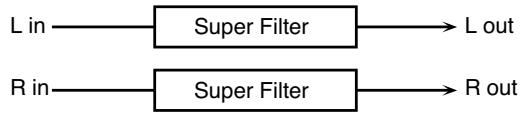
| Paramètre | Valeur | Description |
| Filter Type | LPF, BPF, HPF, NOTCH | Type de filtrer Plage de fréquence passant par chaque filtrer LPF: fréquences inférieures au cutoff BPF: fréquences autour du cutoff HPF: fréquences au-dessus du cutoff NOTCH: fréquences autres que dans la région du cutoff |
| Filter Slope | -12, -24, -36 dB | Niveau d'atténuation par octave -36 dB: pente très forté -24 dB: pente forte -12 dB: pente douce |
| Filter Cutoff # | 0-127 | Fréquence de coupure du filtré Des valeurs élevées augmentent la fréquence de coupure. |
| Filter Resonance # | 0-127 | Niveau de résonance du filtré Augmente les fréquences situées au-tour de la fréquence de coupure. |
| Filter Gain | 0- +12 dB | Niveau de renforcement en sortie du filtre |
| Modulation Sw | OFF,ON | Activation/désactivation de la modulat-ion cyclique |
| Modulation Wave | TRI, SQR, SIN, SAW1, SAW2 | Source de la modulation TRI: onde triangulaire SQR: onde carrée SIN: onde sinusoidale SAW1: dents de scie montantes SAW2: dents de scie descendantes |
| SAW1 | SAW2 | |
| Rate # | 0.05-10.00 Hz, note | Vitesse de la modulation |
| Depth | 0-127 | Amplitude de la modulation |
| Attack # | 0-127 | Vitesse du changement de la fréquence de coupure Valable pour des formes d'ondes SQR, SAW1, ou SAW2. |
| Level | 0-127 | Niveau de sortie |
Filtre dont la fréquence de coupure évolue par paliers. Vous pouvez désirer la forme de ce changement.
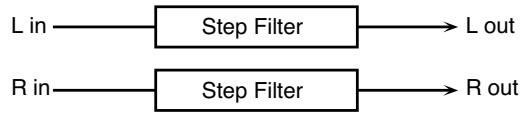
| Parameter | Value | Description |
| Step 01–16 | 0–127 | Fréquence de coupure pour chaque pas |
| Rate # | 0.05–10.00 Hz, note | Vitesse de la modulation |
| Attack # | 0–127 | Vitesse du changement de la fréquence de coupure |
| Filter Type | LPF, BPF, HPF, NOTCH | Type de filtre Plage de fréquence passant par chaque filtre LPF: fréquences inférieures au cut-off BPF: fréquences autour du cutoff HPF: fréquences au-dessus du cutoff NOTCH: fréquences autres que dans la région du cutoff |
| Filter Slope | -12, -24, -36 dB | Niveau d'atténuation par octave -12 dB: pente douce -24 dB: pente force -36 dB: pente très force |
| Filter Resonance # | 0–127 | Niveau de résonance du filtre Augmente les fréquences situées au-tour de la fréquence de coupure. |
| Filter Gain | 0– +12 dB | Niveau de renforcement en sortie du filtre |
| Level | 0–127 | Niveau de sortiel |
Contrôle la structure des harmoniques dans les fréquences aigües, ajustant du caractère et de la présence au son.
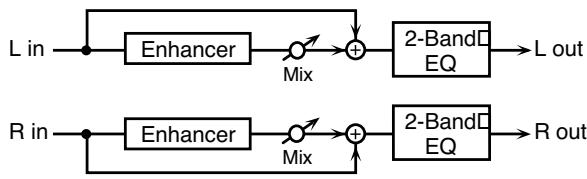
| Paramètre | Valeur | Description |
| Sens # | 0-127 | Sensibilité de l'enhancer |
| Mix Level # | 0-127 | Niveau d'harmoniques généré par l'enhancer |
| Low Gain | -15-+15 dB | Gain des graves |
| High Gain | -15-+15 dB | Gain des aigus |
| Output Level | 0-127 | Niveau de sortie |
Modifie de manière cyclique l'action d'un filtré dans le temps.
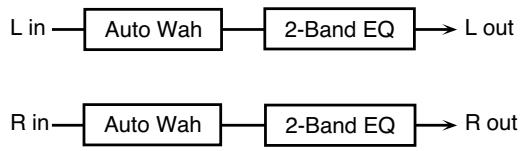
| Paramètre | Valeur | Description |
| Filter Type | LPF, BPF | Type de filtrer LPF: L'effet de wah s'applique à une large bande de fréquences. BPF: L'effet de wah s'applique à une bande de fréquences étroite. |
| Manual # | 0–127 | Fréquence centrale à laquelle l'effet est appliqué. |
| Peak | 0–127 | Déterminée la quantité d'effet appliquée dans la zone de la fréquence centrale de l'effet. Choisissee une valeur de Q élevée pour réduire la zone. |
| Sens # | 0–127 | Réglage de la sensibilité du contrôle du filtrre. |
| Polarity | UP, DOWN | Déterminée le sens de la modulation du filtrage. UP: Le filtrage évolue vers les aigus. DOWN: Le filtrage évolue vers les graves. |
| Rate # | 0.05–10.00 Hz, note | Fréquence de modulation |
| Depth # | 0–127 | Amplitude de modulation |
| Phase # | 0–180 deg | Décalage de phase entre lessons gauche et droit. |
| Low Gain | -15–+15 dB | Gain des graves |
| High Gain | -15–+15 dB | Gain des aigus |
| Level | 0–127 | NIveau de sortie |
Ajoute des caractéristiques de voyelles à un son, lui donnant des inflexions de voix humaine.

| Paramètre | Valeur | Description |
| Drive Sw | OFF, ON | Activation/désactivation de l'effet. |
| Drive # | 0-127 | Dégré de distortionAgit également sur le volume. |
| Vowel1 | a, e, i, o, u | Sélection de la voyelle. |
| Vowel2 | a, e, i, o, u | |
| Rate # | 0.05-10.00 Hz, note | Fréquence d'alternance des voyelles |
| Depth # | 0-127 | Amplitude de l'effet |
| Input Sync Sw | OFF, ON | Détermines si le changement de voyagele par le LFO est réinitialisé pr le signal en-trant (ON) ou non (OFF). |
| Input Sync Threshold | 0-127 | Niveau de réinitialisation |
| Manual # | 0-100 | Point d'alternances des voyageles 1/249 ou moins: La voyagele 1 a une durée plus grande.50: les voyageles 1 et 2 ont une même durée.51 ou plus : La voyagele 2 a une durée plus grande. |
| Low Gain | -15- +15 dB | Gain des graves |
| High Gain | -15- +15 dB | Gain des aigus |
| Pan # | L64-63R | Position stéreo en sortie |
| Level | 0-127 | Niveau de sortie |
10: Speaker simulator
Le simulator d'enceintes permet de simuler à la fois le type de haut-parleur et le micro utilisé pour en capter le son.


| Paramètre | Valeur | Description |
| Speaker Type | (See the table below.) | Type d'enceinte |
| Mic Setting | 1, 2, 3 | Détermine la position du mi-cro par rapport au haut-par-leur. Trois régages sont possibles, de plus en plus éloi-gné de 1 à 3. |
| Mic Level # | 0–127 | Volume du micro |
| Direct Level # | 0–127 | Volume du son direct |
| Output Level # | 0–127 | Niveau de sortie |
Caractéristiques des différents types d'enceintes
La colonne HP indique le diamètre (en pouces anglo-saxons) et le nombre des haut-parleurs.
| Type | Cabinet | HP | Micro-phone |
| SMALL 1 | petite à dos ouvert | 10 | dynamique |
| SMALL 2 | petite à dos ouvert | 10 | dynamique |
| MIDDLE | dos ouvert | 12 x 1 | dynamique |
| JC-120 | dos ouvert | 12 x 2 | dynamique |
| BUILT IN 1 | dos ouvert | 12 x 2 | dynamique |
| BUILT IN 2 | dos ouvert | 12 x 2 | condensateur |
| BUILT IN 3 | dos ouvert | 12 x 2 | condensateur |
| BUILT IN 4 | dos ouvert | 12 x 2 | condensateur |
| BUILT IN 5 | dos ouvert | 12 x 2 | condensateur |
| BG STACK 1 | close | 12 x 2 | condensateur |
| BG STACK 2 | grande close | 12 x 2 | condensateur |
| MS STACK 1 | grande close | 12 x 4 | condensateur |
| MS STACK 2 | grande close | 12 x 4 | condensateur |
| METAL STACK | grande double corps | 12 x 4 | condensateur |
| 2-STACK | grande double corps | 12 x 4 | condensateur |
| 3-STACK | grande triple corps | 12 x 4 | condensateur |
Ajoute un son décalé en phase au son original pour créer une modulation évoluant dans le temps.
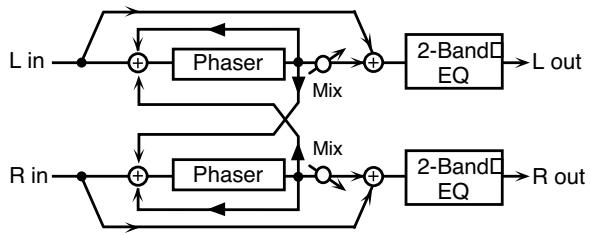
| Paramètre | Valeur | Description |
| Mode | 4-STAGE, 8-STAGE, 12-STAGE | Nombre de niveaux au sein du circuit de phasing |
| Manual # | 0-127 | Réglage de la fréquence de base à partir de laquelle le son est modulé. |
| Rate # | 0.05-10.00 Hz, note | Fréquence de modulation |
| Depth | 0-127 | Amplitude de la modulation |
| Polarity | INVERSE, SYNCHRO | Determine si les phases droite et gauche de la modulation agissant en parallète ou en opposition. INVERSE: Les phases droite et gauche sont en opposition. Si la source est mono, le son se trouve élargi. SYNCHRO: Les phases droite et gauche sont en concor-dance. Mieux adapté aux sources stéroy. |
| Resonance # | 0-127 | Niveau du feedback |
| Cross Feedback | -98- +98 % | Déterminée la proportion de son retardé réinjecté en entrée dans l'effet. Les valeurs négatives in-versent la phase. |
| Mix # | 0-127 | Rôle le niveau du son décalé en phase |
| Low Gain | -15- +15 dB | Gain des graves |
| High Gain | -15- +15 dB | Gain des aigus |
| Level | 0-127 | Niveau de sortie |
La variation du phaser se fait par paliers.
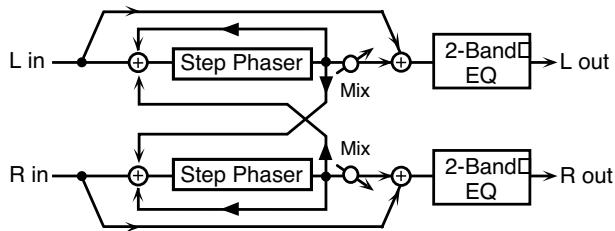
| Paramètre | Valeur | Description |
| Mode | 4-STAGE, 8-STAGE, 12-STAGE | Nombre de niveaux au sein du circuit de phasing |
| Manual # | 0-127 | Réglage de la fréquence de base à partir de laquelle le son est modulé. |
| Rate # | 0.05–10.00 Hz, note | Fréquence de modulation |
| Depth | 0-127 | Amplitude de la modulation |
| Polarity | INVERSE, SYNCHRO | Déterminé si les phases droite et gauche de la modulation agissent en parallèse ou en opposition. INVERSE: Les phases droite et gauche sont en opposition. Si la source est mono, le son se trouve élargi. SYNCHRO: Les phases droite et gauche sont en concor-dance. Mieux ajusté aux sources stéroy. |
| Resonance # | 0-127 | Niveau du feedback |
| Paramètre | Valeur | Description |
| Cross Feedback | -98–+98 % | Déterminé la proportion de son retardé réinjecté en entrée dans l'effect. Les valeurs négatives in-versent la phase. |
| Step Rate # | 0.10–20.00 Hz, note | Fréquence du changement par palier |
| Mix # | 0–127 | Régle le niveau du son décalé en phase |
| Low Gain | -15–+15 dB | Gain des graves |
| High Gain | -15–+15 dB | Gain des aigus |
| Level | 0–127 | Niveau de sortie |
13: MULTI STAGE PHASER
Les valeurs élevées de différences de phase créent un effet de phaser très profond.
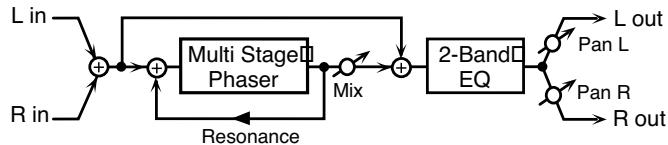
| Paramètre | Valeur | Description |
| Mode | 4-STAGE, 8-STAGE, 12-STAGE, 16-STAGE, 20-STAGE, 24-STAGE | Nombre de niveaux au sein du circuit de phasing |
| Manual # | 0-127 | Réglage de la fréquence de base à partir de laquelle le son est modulé. |
| Rate # | 0.05–10.00 Hz, note | Fréquence de modulation |
| Depth | 0-127 | Amplitude de la modulation |
| Resonance # | 0-127 | Niveau du feedback |
| Mix # | 0-127 | Niveau du son traité |
| Pan # | L64-63R | Position stéreo du signal en sor-tie |
| Low Gain | -15- +15 dB | Gain des graves |
| High Gain | -15- +15 dB | Gain des aigus |
| Level | 0-127 | Niveau de sortie |
14: Infinite PHASER
Effet de phaser qui augmente ou diminue en continu la fréquence à laquelle le son est modulé.

| Paramètre | Valeur | Description |
| Mode | 1, 2, 3, 4 | Des valeurs élevées créé un effet de phase profund. |
| Speed # | -100– +100 | Vitesse d'éLEVation ou de réduction de la fréquence de modulation du son (+: vers le haut / -: vers le bas) |
| Resonance # | 0–127 | Niveau du feedback |
| Mix # | 0–127 | Niveau du son traité |
| Pan # | L64–63R | Position stéreo du signal en sourtie |
| Low Gain | -15– +15 dB | Gain des graves |
| High Gain | -15– +15 dB | Gain des aigus |
| Level | 0–127 | Niveau de sortie |
La modulation en anneau est un effet qui applique une modulation d'amplitude (AM) au signal source, créant des sons de type «cloche». Pour l'effet représenté ici, le volume du signal entrant peut agir sur la fréquence de la modulation.
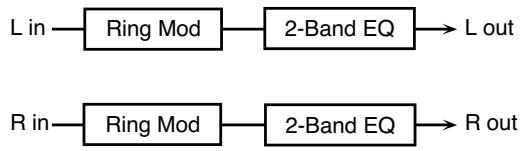
| Paramètre | Valeur | Description |
| Frequency # | 0–127 | Détermine la fréquence à laquelle la modulation est appliquée. |
| Sens # | 0–127 | Règle l'amplitude de la modulation de fréquence appliquée. |
| Polarity | UP, DOWN | Détermine si la modulation de fréquence se déplace vers le haut (UP) ou vers le bas (DOWN) dans la bande de fréquences. |
| Low Gain | -15– +15 dB | Gain des graves |
| High Gain | -15– +15 dB | Gain des aigus |
| Balance # | D100:0W–D0:100W | Balance entre le son direct (D) et le son traité (W) |
| Level | 0–127 | Niveau de sortie |
Modulation en anneau utilisant une variation sur 16 palliers de fréquence.
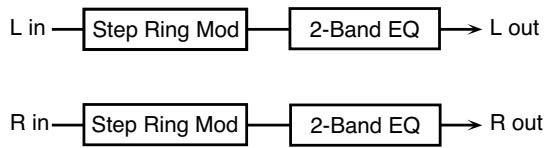
| Paramètre | Valeur | Description |
| Step 01–16 | 0–127 | Fréquence de la modulation en anneau à chaque étape |
| Rate # | 0.05–10.00 Hz, note | Fréquence du cycle de change-ment de modulation |
| Attack # | 0–127 | Vitesse de passage de la motula-tion d'un palier à l'autre |
| Low Gain | -15– +15 dB | Gain des graves |
| High Gain | -15– +15 dB | Gain des aigus |
| Balance # | D100:0W-D0:100W | Balance entre le son direct (D) et le son traité (W) |
| Level | 0–127 | Niveau de sortie |
17: Tremolo
Le Tremolo crée une variation cyclique du volume du son.
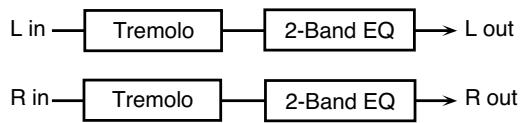
| Paramètre | Valeur | Description |
| Mod Wave | TRI, SQR, SIN, SAW1, SAW2 | Forme d'onde TRI: triangulaire SQR: carrée SIN: sinusoidale SAW1/2: dents de scie |
| SAW1 | SAW2 | |
| Rate # | 0.05–10.00Hz, note *2 | Fréquence de modulation de l'effet |
| Depth # | 0–127 | Amplitude d'action de l'effet |
| Low Gain | -15–+15 dB | Gain des graves |
| High Gain | -15–+15 dB | Gain des aigus |
| Output Lev-el | 0–127 | Niveau de sortie |
18: AUTO PAN
L'Auto Pan déplace de manière cyclique le son dans le champ stéréo.
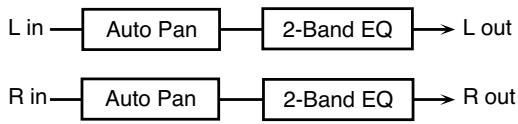
| Paramètre | Valeur | Description |
| Mod Wave | TRI, SQR, SIN, SAW1, SAW2 | Forme d'onde TRI: triangulaire SQR: carrée SIN: sinusoidale SAW1/2: dents de scie |
| SAW1 R L SAW2 | ||
| Rate # | 0.05–10.00Hz, note *2 | Fréquence de modulation de l'effet |
| Depth # | 0–127 | Amplitude d'action de l'effet |
| Low Gain | -15–+15 dB | Gain des graves |
| High Gain | -15–+15 dB | Gain des aigus |
| Output Lev-el | 0–127 | Niveau de sortie |
Fait varier l'auto-pan sur 16 paliers fixes.
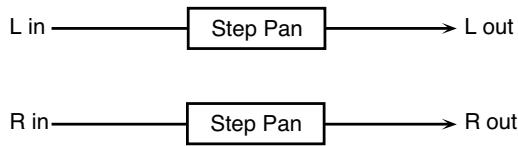
| Paramètre | Valeur | Description |
| Step 01–16 | L64–63R | Panoramaque pour chaque étape |
| Rate # | 0.05–10.00 Hz, note | Fréquence du cycle de change-ment de panoramicque |
| Attack # | 0–127 | Vitesse de passage d'un palier à l'autre |
| Input Sync Sw | OFF, ON | Détermine si une note provoque la réinitialisation du cycle (ON) ou non (OFF) |
| Input Sync Threshold | 0–127 | Volume à partir de laquelle la note est détectée |
| Level | 0–127 | Niveau de sortie |
Cet effet provoque une interruption cyclique du son et crée
l'impression qu'un rythme se superpose en arrêté plan. Adapté aux sons tenus.


| Paramètre | Valeur | Description |
| Step 01–16 | L64–63R | Niveau de chaque étape |
| Rate # | 0.05–10.00 Hz, note | Déterminé le cycle de l'effet pour une mesure |
| Attack # | 0–127 | Vitesse du changement de volume entre les temps |
| Input Sync Sw | OFF, ON | Déterminé si une note provoque la réinitialisation du cycle (ON) ou non (OFF) |
| Input Sync Threshold | 0–127 | Volume à partir de laquelle la note est dé-tection |
| Mode | LEGATO, SLASH | Déterminé la manière dont le volume évoluè en passant d'un temps au suivant dans la mesure. LEGATO: La modification de volume d'unBATTEMENT au suivant reste in-changée. Si le niveau du battement suivant est le même que le précédent, il n'y a pas de variation de volume. SLASH: Le niveau est momentané-ment mis à 0 avant de passer au batte-ment suivant. Ce changement intervient même si le niveau du batte-ment suivant est le même que le précédent. |
| Shuffle # | 0–127 | Règle la mise en place des changements de niveaux pour les temps pairs (Temps 1-2/Temps 1-4/Temps 2-2/...). Plus la valeur est haute et plus le dé-calage est grand. |
| Level | 0–127 | Niveau de sortie |
21: ROTARY
Cet effet simule le son des cabines à haut-parleur rotatif d'antan. La possibilité de régler séparément la vitesse de rotation des trompes d'aiguës et des woofers lui donne un caractère très réaliste. Il est évidemment très adaptable aux sons d'orgues et assimilés.
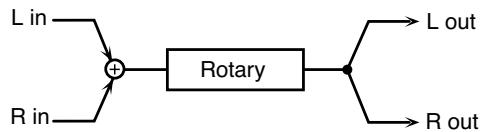
| Paramètre | Valeur | Description |
| Speed # | SLOW, FAST | Modifie simultanément les vit-esses de rotation des rotors grave et aigu. SLOW: Réduit la vitesse spécifique. FAST: Accélère la vitesse spécifique. |
| Woofer Slow Speed | 0.05–10.00 Hz | Réglage de la vitesse lente (SLOW) du rotor grave. |
| Woofer Fast Speed | 0.05–10.00 Hz | Réglage de la vitesse rapide (FAST) du rotor grave |
| Woofer Acceleration | 0–15 | Règgle le temps nécessaire pour faire passer le rotor des graves de la vitesse lente à la vitesse rapide (ou inverse). Les valeurs les plus faibles correspondent à un temps plus long. |
| Paramètre | Valeur | Description |
| Woofer Level | 0–127 | Détermine le volume du rotor des graves |
| Tweeter Slow Speed | 0.05–10.00 Hz | Réglage du rotor des aigus Les paramètres sont les mêmes que pour le rotor des graves |
| Tweeter Fast Speed | 0.05–10.00 Hz | |
| Tweeter Acceleration | 0–15 | |
| Tweeter Level | 0–127 | |
| Separation | 0–127 | Dispersion spatiale du son |
| Level # | 0–127 | Niveau de sortie |
Cet effet fournit une version modifiée de l'effet rotary avec une extension plus large dans les extrêmes graves.
Il présente les mêmes caractéristiques que le haut-parleur rotatif incorporé du VK-7.
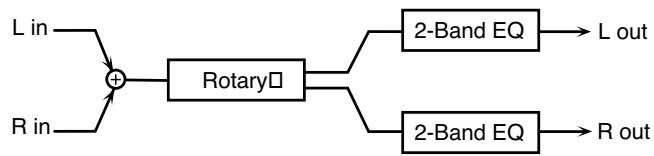
| Paramètre | Valeur | Description |
| Speed # | SLOW, FAST | Sélection de la vitesse de rota-tion |
| Brake # | OFF, ON | Interromp la rotation du haut-parleur.En position «off», la vitesse se réduit progressivement.En position «on», elle reli-ent progressivement à la vitesse可以选择. |
| Woofer Slow Speed | 0.05–10.00 Hz | Réglage de la vitesse lente du rotor grave. |
| Woofer Fast Speed | 0.05–10.00 Hz | Réglage de la vitesse rapide du rotor grave |
| Woofer Trans Up | 0–127 | Règle le temps nécessaire pour faire passer le rotor des graves de la vitesse lente à la vitesse rapide. |
| Woofer Trans Down | 0–127 | Règle le temps nécessaire pour faire passer le rotor des graves de la vitesse rapide à la vitesse lente. |
| Woofer Level | 0–127 | Volume du rotor des graves |
| Tweeter Slow Speed | 0.05–10.00 Hz | Réglage du rotor des aigusLes paramètres sont les mêmes que pour le rotor des graves. |
| Tweeter Fast Speed | 0.05–10.00 Hz | |
| Tweeter Trans Up | 0–127 | |
| Tweeter Trans Down | 0–127 | |
| Tweeter Level | 0–127 | |
| Spread | 0–10 | Gain des graves |
| Low Gain | -15–+15 dB | Gain des aigus |
| High Gain | -15–+15 dB | Niveau de sortie |
| Level # | 0–127 | Réglage de la vitesse lente du rotor grave. |
23: CHORUS
Chorus stéréo et doté d'un filtre permettant d'ajuster le timbre du son traité.
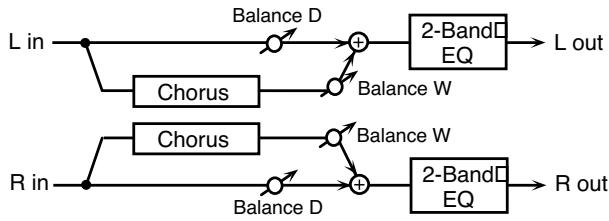
| Paramètre | Valeur | Description |
| Filter Type | OFF, LPF, HPF | Type de filtrer OFF: pas de filtrer LPF: coupe les fréquence supérieures à la fréquence de coupure HPF: coupe les fréquence in-féries à la fréquence de coupure |
| Cutoff Freq | 200–8000 Hz | Fréquence de base du filtrer |
| Pre Delay | 0.0–100.0 ms | Rôle le retard entre le son direct et l' apparition du son de chorus. |
| Rate # | 0.05–10.00 Hz, note | Fréquence de modulation |
| Depth | 0–127 | Amplitude de la modulation |
| Phase | 0–180 deg | Dispersion spatiale du son |
| Low Gain | -15– +15 dB | Gain des graves |
| High Gain | -15– +15 dB | Gain des aigus |
| Balance # | D100:0W–D0:100W | Balance entre le son direct(D) et le son traité par l'effet (W) |
| Level | 0–127 | Niveau de sortie |
24: Flanger
Effet de flanger stéréo (le LFO présente la même phase pour le canal gauche et le canal droit). Il ajoute une modulation métallique particulière au son d'origine à la manière d'un avion qui décolle puis atterrit. Un filtre permet d'ajuster le timbre du son traité.
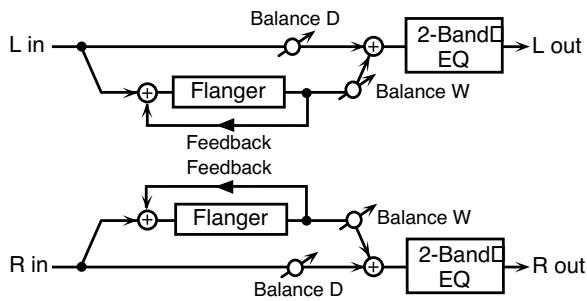
| Paramètre | Valeur | Description |
| Filter Type | OFF, LPF, HPF | Type de filtrer OFF: pas de filtrer LPF: coupe les fréquence supérieures à la fréquence de coupure HPF: coupe les fréquence inférieures à la fréquence de coupure |
| Cutoff Freq | 200–8000 Hz | Fréquence de base du filtré |
| Pre Delay | 0.0–100.0 ms | Rôle le retard entre le son direct et l'apparition du son de flanger. |
| Rate # | 0.05–10.00 Hz, note | Fréquence de modulation |
| Depth | 0–127 | Amplitude de la modulation |
| Phase | 0–180 deg | Répartition spatiale de l'effet |
| Paramètre | Valeur | Description |
| Feedback # | -98–+98 % | Déterminé la proportion (%) de son retardé qui est réinjcété au niveau de l'entrée. Les valeurs négativeseturnment le signal en inversion de phase. |
| Low Gain | -15–+15 dB | Gain des graves |
| High Gain | -15–+15 dB | Gain des aigus |
| Balance # | D100:0W-D0:100W | Balance entre le son direct(D) et le sontraité par l'effet(W) |
| Level | 0–127 | Niveau de sortie |
25: STEP Flanger
Le Step Flanger (flanger par paliers) est un effet de flanger dans lequel le son effectue des sauts par paliers successifs. La vitesse des changements peut être définie en valeurs de notes ou en valeurs de tempo.
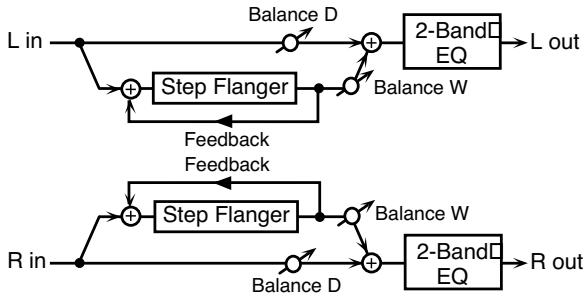
| Paramètre | Valeur | Description |
| Filter Type | OFF, LPF, HPF | Type de filtrer OFF: pas de filtrer LPF: coupe les fréquence supérieures à la fréquence de coupure HPF: coupe les fréquence in-férieures à la fréquence de coupure |
| Cutoff Freq | 200–8000 Hz | Fréquence de base du filtré |
| Pre Delay | 0.0–100.0 ms | Règle le retard entre le son di-rect et l' apparition du son de flanger. |
| Rate # | 0.05–10.00 Hz, note | Fréquence de modulation |
| Depth | 0–127 | Amplitude de la modulation |
| Phase | 0–180 deg | Répartition spatiale de l'effet |
| Feedback # | -98– +98 % | Déterminée la proportion (%) de son retardé qui est réinjecté au niveau de l'entrée. Les valeurs négatives le returnent en in-version de phase. |
| Step Rate # | 0.10–20.00 Hz, note | Déterminée la vitesse (période) des changements de hauteur |
| Low Gain | -15– +15 dB | Gain des graves |
| High Gain | -15– +15 dB | Gain des aiguus |
| Balance # | D100:0W-D0:100W | Balance entre le son direct(D) et le son traité par l'effet (W) |
| Level | 0–127 | Niveau de sortie |
26: Hexa-chorus
Utilise un chorus à six phases (six niveaux de son traités par chorus) pour donner une richesse et une dispersion spatiale particulière.
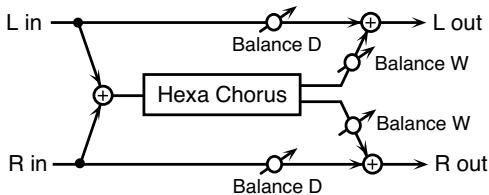
| Paramètre | Valeur | Description |
| Pre Delay | 0.0–100.0 ms | Règle le retard entre le son direct et l' apparition du son de chorus. |
| Rate # | 0.05–10.00 Hz, note | Fréquence de modulation |
| Depth | 0–127 | Amplitude de la modulation |
| Pre Delay Deviation | 0–20 | Déterminée les différences dans les temps de pré-delay entre les différents étages du chorus. |
| Depth Deviation | -20–+20 | Ajuste les différences d'amplitude de modulation entre les différences étages du chorus. |
| Pan Deviation | 0–20 | Règle les différences entre les positions stéreo des différents étages du son de chorus. 0: tous lessons sont au centre. 20: chaque son sera à 60° par rapport à l'axe. |
| Balance # | D100:0W–D0:100W | Balance entre le son direct(D) et le son traité par l'effet (W) |
| Level | 0–127 | Niveau de sortie |
27: Tremolo CHORUS
Chorus associé à un Tremolo (modulation cyclique du volume).
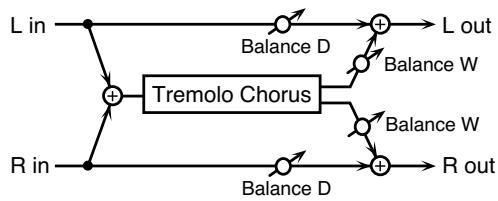
| Paramètre | Valeur | Description |
| Pre Delay | 0.0–100.0 ms | Rôle le retard entre le son di-rect et l' apparition du son de chorus. |
| Chorus Rate # | 0.05–10.00 Hz, note | Fréquence de modulation de l' effet |
| Chorus Depth | 0–127 | Amplitude de la modulation du chorus |
| Tremolo Rate # | 0.05–10.00 Hz, note | Vitesse de modulation de l'ef-fet tremolo |
| Tremolo Separation | 0–127 | Dispersion de l'effet tremolo |
| Tremolo Phase | 0–180 deg | Dispersion de l'effet tremolo |
| Balance # | D100:0W–D0:100W | Balance entre le son direct(D) et le sonTraits par l'effet (W) |
| Level | 0–127 | Niveau de sortie |
Chorus multiple qui applique une modulation à deux phases en stéréo. Il ne donne pas une impression de modulation mais un effet de dispersion transparent.
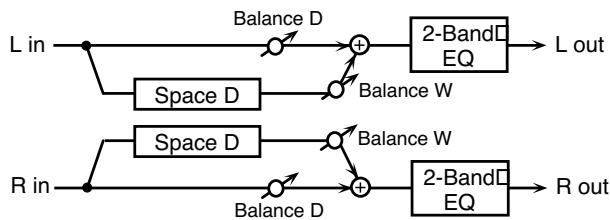
| Paramètre | Valeur | Description |
| Pre Delay | 0.0–100.0 ms | Règle le retard entre le son direct et l' apparition du son de chorus. |
| Rate # | 0.05–10.00 Hz, note | Fréquence de modulation |
| Depth | 0–127 | Amplitude de la modulation |
| Phase | 0–180 deg | Dispersion spatiale du son |
| Low Gain | -15–+15 dB | Gain des graves |
| High Gain | -15–+15 dB | Gain des aigus |
| Balance # | D100:0W–D0:100W | Balance entre le son di-rect(D) et le son traité par l'effet (W) |
| Level | 0–127 | Niveau de sortie |
29:3D CHORUS
Applique un effet 3D au son de chorus. Les sources traitées seront positionnées à gauche et à droite.
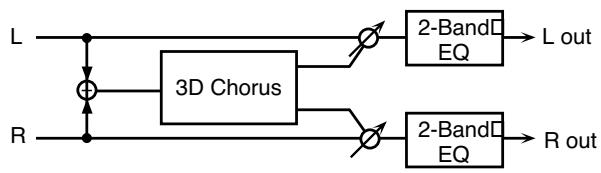
| Paramètre | Valeur | Description |
| Filter Type | OFF, LPF, HPF | Type de filtrer OFF: pas de filtrage LPF: coupure au dessus de la fréquence de coupure HPF: coupure en dessous de la fréquence de coupure |
| Cutoff Freq | 200–8000 Hz | Fréquence de coupure |
| Pre Delay | 0.0–100.0 ms | Règle le retard entre le son di-rect et l' apparition du son de chorus. |
| Rate # | 0.05–10.00 Hz, note | Fréquence de modulation |
| Depth | 0–127 | Amplitude de la modulation du chorus |
| Phase | 0–180 deg | Dispersion spatiale du son |
| Output Mode | SPEAKER, PHONES | Réglage de la méthode utilisé pour l'écoute du son à partir des connecteurs OUTPUT. L'ef-fet optimal sera obtenu si vous sélectionnez SPEAKER quand vous diffusez sur des enceintes et PHONES quand vous écoutez au casque. |
| Low Gain | -15–+15 dB | Gain des graves |
| High Gain | -15–+15 dB | Gain des aigus |
| Balance # | D100:0W-D0:100W | Balance entre le son direct (D) et le son de chorus (W) |
| Level | 0–127 | Niveau de sortie |
30: 3D flanger
Applique un effet 3D au son de flanger. Les séquences traitées seront positionnées à gauche et à droite.
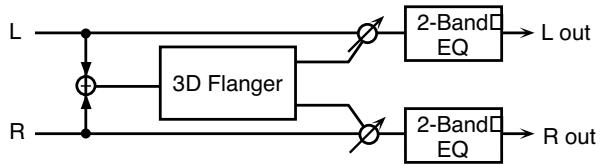
| Paramètre | Valeur | Description |
| Filter Type | OFF, LPF, HPF | Type de filtrer OFF: pas de filtrage LPF: coupure au dessus de la fréquence de coupure HPF: coupure en dessous de la fréquence de coupure |
| Cutoff Freq | 200–8000 Hz | Fréquence de coupure |
| Pre Delay | 0.0–100.0 ms | Règle le retard entre le son di-rect et l' apparition du son de flanger. |
| Rate # | 0.05–10.00 Hz, note | Fréquence de modulation |
| Depth | 0–127 | Amplitude de la modulation |
| Phase | 0–180 deg | Dispersion spatiale du son |
| Feedback # | -98–+98 % | Déterminé la proportion (%) de son flangié réinjecté au niveau de l'entrée. Les valeurs négatives leeturnent en inversion de phase. |
| Output Mode | SPEAKER, PHONES | Réglage de la méthode utilisé pour l'écoute du son à partir des connecteurs OUTPUT. L'effect optimal sera obtenu si vous sélectionnez SPEAKER quand vous diffusez sur des enceintes et PHONES quand vous écoutez au casque. |
| Low Gain | -15–+15 dB | Gain des graves |
| High Gain | -15–+15 dB | Gain des aigus |
| Balance # | D100:0W-D0:100W | Balance entre le son direct(D) et le son traité par l'effet (W) |
| Level | 0–127 | Niveau de sortie |
31: 3D STEP flanger
Applique un effet 3D au son de flanger. Les sons traités seront positionnés à gauche et à droite.
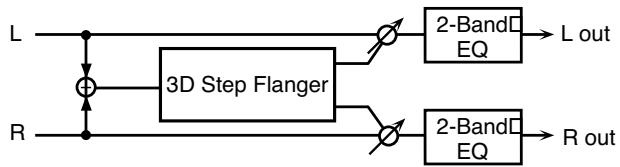
| Paramètre | Valeur | Description |
| Filter Type | OFF, LPF, HPF | Type de filtrer OFF: pas de filtrage LPF: coupure au dessus de la fréquence de coupure HPF: coupure en dessous de la fréquence de coupure |
| Cutoff Freq | 200–8000 Hz | Fréquence de coupure |
| Pre Delay | 0.0–100.0 ms | Rôle le retard entre le son di-rect et l' apparition du son de flanger. |
| Rate # | 0.05–10.00 Hz, note | Fréquence de modulation |
| Depth | 0–127 | Amplitude de la modulation |
| Phase | 0–180 deg | Dispersion spatiale du son |
| Paramètre | Valeur | Description |
| Feedback # | -98–+98 % | Déterminé la proportion (%) de son flangé réinjecté au niveau de l'entrée. Les valeurs négatives leeturnen en inversion de phase. |
| Step Rate # | 0.10–20.00 Hz, note | Déterminé la vitesse (période) des changements de hauteur |
| Output Mode | SPEAKER, PHONES | Réglage de la méthode utilisé pour l'écoute du son à partir des connecteurs OUTPUT. L'effect optimal sera obtenu si vous sélectionnez SPEAKER quand vous diffusez sur des enceintes et PHONES quand vous écoutez au casque. |
| Low Gain | -15–+15 dB | Gain des graves |
| High Gain | -15–+15 dB | Gain des aigus |
| Balance # | D100:0W-D0:100W | Balance entre le son direct(D) et le son traité par l'effect (W) |
| Level | 0–127 | Niveau de sortie |
32: 2BAND CHORUS
Effet de chorus permettant de traiter séparément les aigus et les graves.
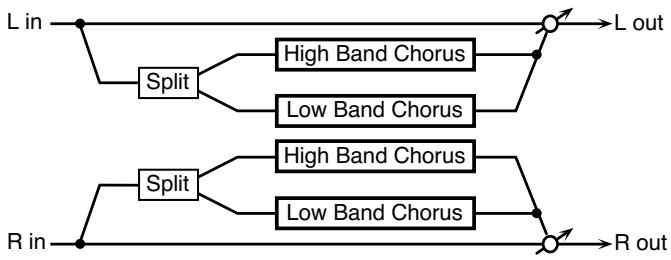
| Paramètre | Valeur | Description |
| Split Freq | 200–8000 Hz | Fréquence de partage entre les graves et les aigus |
| Low Pre Delay | 0.0–100.0 ms | Règle le retard entre le son di-rect et l'apparition du son de chorus pour les graves |
| Low Rate # | 0.05–10.00 Hz, note | Fréquence de modulation pour les graves |
| Low Depth | 0–127 | Amplitude de la modulation pour les graves |
| Low Phase | 0–180 deg | Dispersion spatiale du son pour les graves |
| High Pre Delay | 0.0–100.0 ms | Règle le retard entre le son di-rect et l'apparition du son de chorus pour les aigus |
| High Rate # | 0.05–10.00 Hz, note | Fréquence de modulation pour les aigus |
| High Depth | 0–127 | Amplitude de la modulation pour les aigus |
| High Phase | 0–180 deg | Dispersion spatiale du son pour les aigus |
| Balance # | D100:0W-D0:100W | Balance entre le son direct(D) et le son traité par l'effet (W) |
| Level | 0–127 | Niveau de sortie |
33: 2BAND Flanger
Effet de flanger permettant de traiter séparément les aigus et les graves.
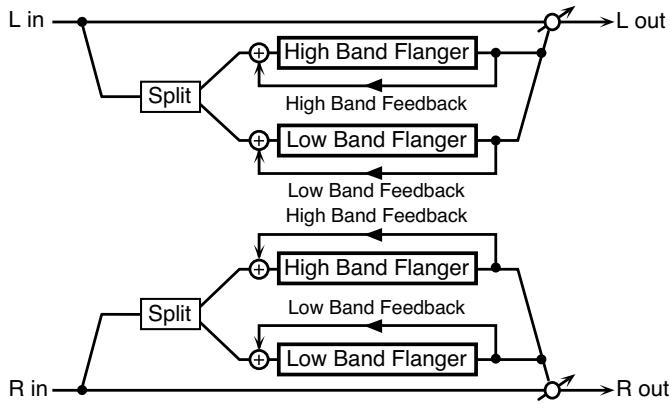
| Paramètre | Valeur | Description |
| Split Freq | 200–8000 Hz | Fréquence de partage entre les graves et les aigus |
| Low Pre Delay | 0.0–100.0 ms | Régle le retard entre le son di-rect et l' apparition du son de chorus pour les graves |
| Low Rate # | 0.05–10.00 Hz, note | Fréquence de modulation pour les graves |
| Low Depth | 0–127 | Amplitude de la modulation pour les graves |
| Low Phase | 0–180 deg | Dispersion spatiale du son pour les graves |
| Low Feedback # | -98– +98% | Détermine la proportion (%) de son flange réinjcété au niveau de l'entrée pour les graves. Les valeurs négatives leeturnment en inversion de phase |
| High Pre Delay | 0.0–100.0 ms | Régle le retard entre le son di-rect et l' apparition du son de chorus pour les aigus |
| High Rate # | 0.05–10.00 Hz, note | Fréquence de modulation pour les aigus |
| High Depth | 0–127 | Amplitude de la modulation pour les aigus |
| High Phase | 0–180 deg | Dispersion spatiale du son pour les aigus |
| High Feedback # | -98– +98% | Détermine la proportion (%) de son flange réinjcété au niveau de l'entrée pour les ai-gus. Les valeurs négatives leeturnment en inversion de phase |
| Balance # | D100:0W-D0:100W | Balance entre le son direct(D) et le sonTraits par l'effect (W) |
| Level | 0–127 | Niveau de sortie |
34: 2BAND STEP Flanger
Effet de step-flanger permettant de traiter séparément les aigus et les graves.
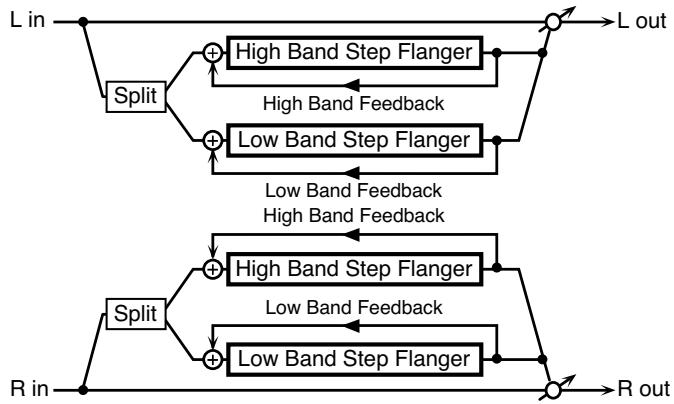
| Paramètre | Valeur | Description |
| Split Freq | 200–8000 Hz | Fréquence de partage entre les graves et les aigus |
| Low Pre Delay | 0.0–100.0 ms | Régle le retard entre le son di-rect et l' apparition du son de chorus pour les graves |
| Low Rate # | 0.05–10.00 Hz, note | Fréquence de modulation pour les graves |
| Low Depth | 0–127 | Amplitude de la modulation pour les graves |
| Low Phase | 0–180 deg | Dispersion spatiale du son pour les graves |
| Low Feedback # | -98– +98% | Détermine la proportion (%) de son flange réinjecté au niveau de l'entrée pour les graves. Les valeurs négatives leeturnment en inversion de phase |
| Low Step Rate # | 0.10–20.00 Hz, note | Détermine la vitesse (période) des changements de hauteur pour les graves |
| High Pre Delay | 0.0–100.0 ms | Régle le retard entre le son di-rect et l' apparition du son de chorus pour les aigus |
| High Rate # | 0.05–10.00 Hz, note | Fréquence de modulation pour les aigus |
| High Depth | 0–127 | Amplitude de la modulation pour les aigus |
| High Phase | 0–180 deg | Dispersion spatiale du son pour les aigus |
| High Feedback # | -98– +98% | Détermine la proportion (%) de son flange réinjecté au niveau de l'entrée pour les ai-gus. Les valeurs négatives leeturnment en inversion de phase |
| High Step Rate # | 0.10–20.00 Hz, note | Détermine la vitesse (période) des changements de hauteur pour les aigus |
| Balance # | D100:0W–D0:100W | Balance entre le son direct(D) et le sonTraits par l'effect(W) |
| Level | 0–127 | Niveau de sortie |
La saturation stéréo produit un effet de distorsion naturelle similaire à celle produite par un ampli à lampes.
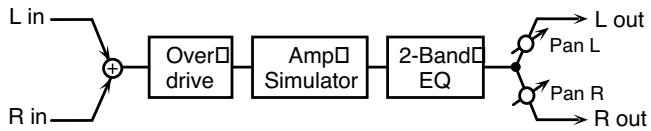
| Paramètre | Valeur | Description |
| Drive # | 0–127 | Degré de distorsionAgit aussi sur le volume. |
| Amp Type | SMALL,BUILT-IN, 2-STACK, 3-STACK | Type d'ampli gutareSMALL: petit ampliBUILT-IN: petit ampli combo2-STACK: gros ampli double corps3-STACK: gros ampli triple corps |
| Low Gain | -15–+15 dB | Gain des graves |
| High Gain | -15–+15 dB | Gain des aigus |
| Output Level | 0–127 | Niveau de sortie |
| Output Pan # | L64–63R | Position stéréo du son en sortie |
36: Distortion
La distorsion donne un effet plus prononcé que la saturation (overdrive). Les paramètres sont identiques à “35: OVERDRIVE.”
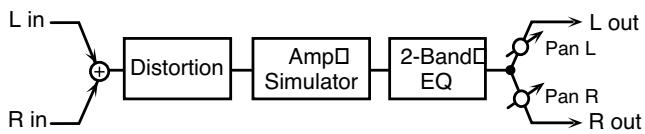
Effet overdrive procurant une forte distorsion.
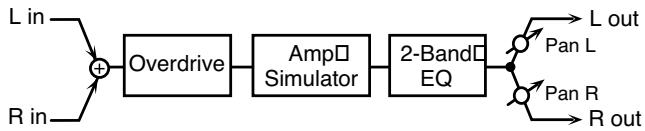
| Paramètre | Valeur | Description |
| Drive # | 0-127 | Réglage de l'amplitude de la distortion. Le volume change en proportion. |
| Tone | 0-127 | Qualité de son de l'overdrive |
| Amp Switch | OFF, ON | Activation du simulator d'ampli. |
| Amp Type | SMALL, BUILT-IN, 2-STACK, 3-STACK | Type d'ampli guitare SMALL: petit ampli BUILT-IN: combo 2-STACK: double corps 3-STACK: triple corps |
| Low Gain | -15-+15 dB | Gain des graves |
| High Gain | -15-+15 dB | Gain des aigus |
| Output Level | 0-127 | Niveau de sortie |
| Output Pan # | L64-63R | Position stéréo du son en sortie |
38: VS distortion
Effet de distorsion plus accentué. Les paramètres sont les mêmes que pour «37: VS OVERDRIVE »

Simulation d'un ampli guitare.

| Paramètre | Valeur | Description |
| Pre Amp Switch | OFF, ON | Activation de l'ampli. |
| Pre Amp Type | JC-120, CLEAN TWIN, MATCH DRIVE, BG LEAD, MS1959I, MS1959II, MS1959I+II, SLDN LEAD, METAL 5150, METAL LEAD, OD-1, OD-2 TURBO, DISTORTION, FUZZ | Type d'ampli guitare |
| Pre Amp Volume # | 0-127 | Volume et degré de la distorsion de l'ampli |
| Pre Amp Master # | 0-127 | Volume général du préampli |
| Pre Amp Gain | LOW, MIDDLE, HIGH | Degré de distorsion pré-ampli |
| Pre Amp Bass | 0-127 | Timbre des fréquences basses, medium ou aigues* Les medium ne peuvent pas être sélectionnés pour l'option préampli “MATCH DRIVE”. |
| Pre Amp Middle | ||
| Pre Amp Treble | ||
| Pre Amp Presence | 0-127(MATCH DRIVE:-127 - 0) | Timbre des très haute fréquences |
| Pre Amp Bright | OFF, ON | La position «ON» donne un son plus clair et incisif.* Ce paramètre n'est régiable que pour les préamp “JC-120,” “CLEAN TWIN,” ou “BG LEAD”. |
| Speaker Sw | OFF, ON | Passage du signal dans les haut-parleurs (ON), ou non (OFF). |
| Speaker Type | (See the table below.) | Type de haut-parleur |
| Mic Setting | 1, 2, 3 | Détermine la position du micro par rapport au haut-parleur. Trois régles sont possibles, de plus en plus éloigné de 1 à 3. |
| Mic Level | 0-127 | Volume du micro |
| Direct Level | 0-127 | Volume du son direct |
| Pan # | L64-63R | Position stéreo du son en sortie |
| Level # | 0-127 | Niveau de sortie |
Caractéristiques des différents types de haut-parleurs
La colonne HP indique le diamètre (en pouces anglo-saxons) et le nombre des haut-parleurs.
| Type | Cabinet | Speaker | Microphone |
| SMALL 1 | petite à dos ouvert | 10 | dynamique |
| SMALL 2 | petite à dos ouvert | 10 | dynamique |
| MIDDLE | dos ouvert | 12 x 1 | dynamique |
| JC-120 | dos ouvert | 12 x 2 | dynamique |
| BUILT IN 1 | dos ouvert | 12 x 2 | dynamique |
| BUILT IN 2 | dos ouvert | 12 x 2 | condensateur |
| BUILT IN 3 | dos ouvert | 12 x 2 | condensateur |
| BUILT IN 4 | dos ouvert | 12 x 2 | condensateur |
| BUILT IN 5 | dos ouvert | 12 x 2 | condensateur |
| BG STACK 1 | close | 12 x 2 | condensateur |
| BG STACK 2 | grande close | 12 x 2 | condensateur |
| MS STACK 1 | grande close | 12 x 4 | condensateur |
| MS STACK 2 | grande close | 12 x 4 | condensateur |
| METAL STACK | grande double corps | 12 x 4 | condensateur |
| 2-STACK | grande double corps | 12 x 4 | condensateur |
| 3-STACK | grande triple corps | 12 x 4 | condensateur |
40: Compressor
Corrige les variations excessives de niveau en réduisant les niveaux élevés et en renforçant les niveaux plus faibles.


| Paramètre | Valeur | Description |
| Attack # | 0–127 | temps d'attaque du son source |
| Threshold # | 0–127 | Seuil de début d'action de la comprés-sion |
| Post Gain | 0– +18 dB | Réglage du gain de sortie. |
| Low Gain | -15– +15 dB | Gain des graves |
| High Gain | -15– +15 dB | Gain des aigus |
| Level # | 0–127 | Niveau de sortie |
41: Limiter
Compresser le signal dépassant un certain seuil et lui éviter ainsi de créer de la distorsion.


| Paramètre | Valeur | Description |
| Release # | 0–127 | Détermine le temps entre le passage du signal au-dessous du seuil et l'arrêt de la compression. |
| Threshold # | 0–127 | Seuil de début d'action de la compression |
| Ratio | 1.5:1, 2:1, 4:1, 100:1 | Ration de compression |
| Post Gain | 0– +18 dB | Réglage du gain de sortie. |
| Low Gain | -15– +15 dB | Gain des graves |
| High Gain | -15– +15 dB | Gain des aigus |
| Level # | 0–127 | Niveau de sortie |
Cet effet de «porte» coupe le delay de la réverbération en fonction du volume du son source. Utilisez-le si vous pouvez forcer une décroissance rapide de l'effet.


| Paramètre | Valeur | Description |
| Threshold # | 0–127 | Seuil de fermeture de la porte |
| Mode | GATE, DUCK | Type de «gate»GATE (Gated Reverb): Quand le niveau de la source descend en des-sous d'un certain seuil, la porte se re-ferme,donnant l'impression que la réverbération est coupée.DUCK (Ducking Reverb): Quand le volume de la source est suffisamment haut,la porte se ferme,donnant un ef-fet de type «ducking reverb». La sup-pression de la réverbération sur lessons de haut niveau augmente la clar-té du signal. |
| Paramètre | Valeur | Description |
| Attack | 0–127 | Réglage du temps nécessaire à l'ouverture complète de la porte après son dé-clenchement. |
| Hold | 0–127 | Réglage du retard à la fermeture de la porte après que le signal soit repassé en dessous du seuil. |
| Release | 0–127 | Réglage du temps nécessaire à la ferme-ture complète de la porte après la fin du temps de maintainen. |
| Balance # | D100:0W-D0:100W | Balance entre le son direct (D) et le son traité (W) |
| Level | 0–127 | Niveau de sortie |
Délai (retard) stéréo.
Avec Feedback Mode = NORMAL:
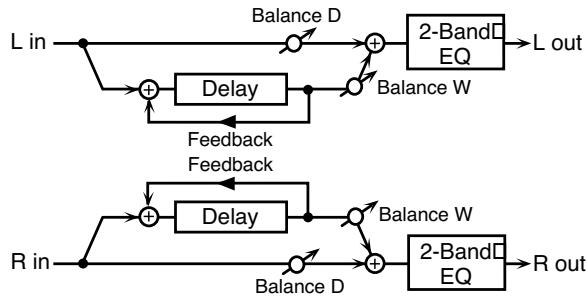
Avec Feedback Mode = CROSS:
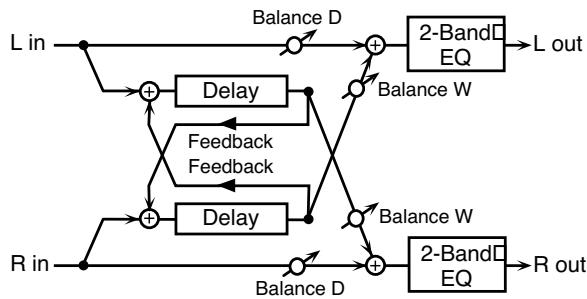
| Paramètre | Valeur | Description |
| Delay Left | 0-1300 ms, note | Règle le retard entre le son direct et l'aparition du signal retardé. |
| Delay Right | ||
| Phase Left | NORMAL, INVERSE | Déterminée la phase du signal retardé |
| Phase Right | ||
| Feedback Mode | NORMAL, CROSS | Déterminée la manière dont le son retardé est réinjecté en entrée dans l'effet (voir schémas) |
| Feedback # | -98- +98 % | Déterminée la proportion (%) de son retardé qui est réinjecté au niveau de l'entrée. Les valeurs négatives retournent le signal en inversion de phase. |
| HF Damp | 200-8000 Hz, BYPASS | Règle la fréquence au-delà de laquelle la retroaction du delay est annulée. Si vous ne pouvez pas l'annuler, réglez ce paramètre sur BYPASS. |
| Low Gain | -15- +15 dB | Gain des graves |
| High Gain | -15- +15 dB | Gain des aigus |
| Balance # | D100:0W-D0:100W | Balance entre le son direct(D) et le son traité par l'effet(W) |
| Level | 0-127 | Niveau de sortie |
Délai offrant des temps de retard allongés.
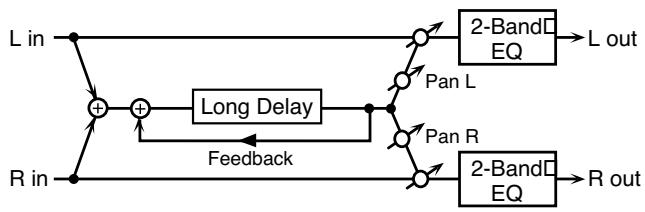
| Paramètre | Valeur | Description |
| Delay Time | 0–2600 ms, note | Règle le retard entre le son di-rect et l'apparition du signal re-tardé |
| Phase | NORMAL, INVERSE | Déterminée la phase du signal retardé(NORMAL: non-in-verse, INVERT: inverse) |
| Feedback # | -98- +98% | Déterminée la proportion (%) de son retardé qui est réinjecté au niveau de l'entrée. Les valeurs négativeseturnnent le signal en inversion de phase |
| HF Damp | 200–8000 Hz, BYPASS | Règle la fréquence au-delà de laquelle la retroaction du dé-lay est annulée. Si vous ne poulez pas l'annuler, règlez ce paramètre sur BYPASS |
| Pan # | L64–63R | Position du son retardé |
| Low Gain | -15- +15 dB | Gain des graves |
| High Gain | -15- +15 dB | Gain des aigus |
| Balance # | D100:0W-D0:100W | Balance entre le son direct(D) et le sontraité par l'effect (W) |
| Level | 0–127 | Niveau de sortie |
Associe deux delay en série. Le Feedback peut être appliqué indépendamment à chaque unité, permettant la réalisation de retards multiples et complexes.
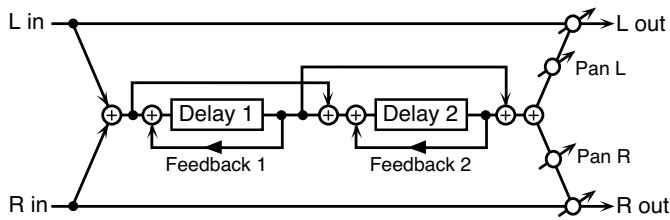
| Paramètre | Valeur | Description |
| Delay1 Time | 0–1300 ms, note | Régle le retard entre le son di-rect et l'apparition du signal re-tardé du delay 1 |
| Delay1 Feedback # | -98– +98% | Déterminé la proportion (%) de son delay 1 qui est réinjecté au niveau de l'entrée. Les valeurs négatives returnent le signal en inversion de phase |
| Delay1 HF Damp | 200–8000 Hz, BYPASS | Régle la fréquence au-delà de laquelle la rétroaction du délay 1 est annulée. Si vous ne poulez pas l'annuler, réglez ce paramètre sur BYPASS |
| Delay2 Time | 0–1300 ms, note | Régle le retard entre le son di-rect et l'apparition du signal re-tardé du delay 2 |
| Delay2 Feedback # | -98– +98% | Déterminé la proportion (%) de son delay 2 qui est réinjecté au niveau de l'entrée. Les valeurs négatives returnent le signal en inversion de phase |
| Paramètre | Valeur | Description |
| Delay2 HF | 200–8000 Hz, BYPASS | Règle la fréquence au-delà de laquelle la rétroaction du délay 2 est annulée. Si vous ne poulez pas l'annuler, réglez ce paramètre sur BYPASS |
| Damp | ||
| Pan # | L64–63R | Position du son retardé |
| Low Gain | -15– +15 dB | Gain des graves |
| High Gain | -15– +15 dB | Gain des aigus |
| Balance # | D100:0W–D0:100W | Balance entre le son direct(D) et le son Traits par l'effet (W) |
| Level | 0–127 | Niveau de sortie |
46: Modulation DELAY
Cet effet ajoute une modulation au son retardé.
Avec Feedback Mode = NORMAL:
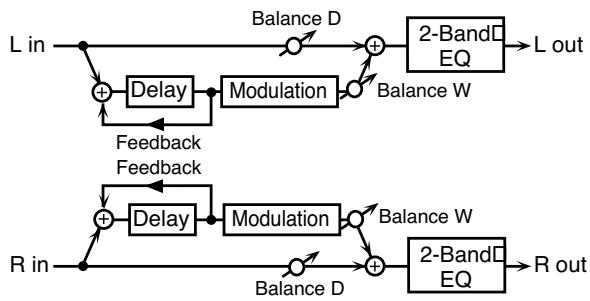
Avec Feedback Mode = CROSS:
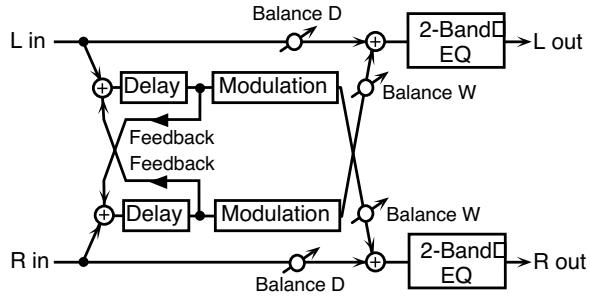
| Paramètre | Valeur | Description |
| Delay Left | 0.0–500.0 ms | Régle le retard entre le son direct et l'aparition du signal retardé. |
| Delay Right | ||
| Feedback | -98+98 % | Déterminée la proportion (%) de son re-tardé qui est réinjecté au niveau de l'en-trée. Les valeurs négatives returnent le signal en inversion de phase. |
| Feedback Mode | NORMAL, CROSS | Déterminée la manière dont le son re-tardé est réinjecté en entrée dans l'effet |
| HF Damp | 200–8000 Hz, BYPASS | Régle la fréquence au-delà de laquelle la rétroaction du delay est annulée. Si vous ne voulez pas l'annuler, réglez ce paramètre sur BYPASS. |
| Rate # | 0.05–10.00 Hz | Fréquence de modulation |
| Depth | 0–127 | Amplitude de la modulation |
| Phase | 0–180° | Répartition spatiale du son |
| Low Gain | -15+15 dB | Gain des graves |
| High Gain | -15+15 dB | Gain des aigus |
| Balance # | D100:0W-D0:100W | Balance entre le son direct(D) et le sonTraits par l'effet(W) |
| Output Lev-el | 0–127 | Niveau de sortie |
Propose 3 retards distincts : centre, gauche et droit.
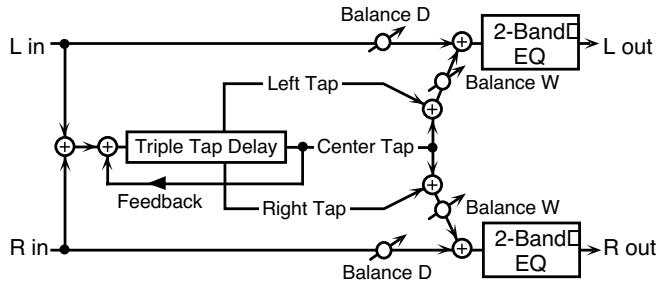
| Paramètre | Valeur | Description |
| Delay Left/Right/Center | 0-2600 ms, note | Règle le retard entre le son direct et l'aparition du signal retardé. |
| CenterFeedback # | -98- +98 % | Déterminé la proportion (%) de son ré-tardé qui est réinjecté au niveau de l'en-trée. Les valeurs négatives retournent le signal en inversion de phase. |
| HF Damp | 200-8000 Hz, BYPASS | Règla la fréquence au-delà de laquelle la rétroaction du delay est annulée. Si vous ne poulez pas l'annuler, réglez ce paramètre sur BYPASS. |
| Left/Right/Center Level | 0-127 | Volume de chaque signal retardé |
| Low Gain | -15- +15 dB | Gain des graves |
| High Gain | -15- +15 dB | Gain des aigus |
| Balance # | D100:0W-D0:100W | Balance entre le son direct(D) et le son traité par l'effet (W) |
| Level | 0-127 | Niveau de sortie |
La position stéréo de chacun d'eux se situe comme suit :
| Paramètre | Valeur | Description |
| Delay 1-4 Time | 0-2600 ms, note | Règle le retard entre le son direct et l'aparition du signal retardé. |
| Delay 1 Feedback # | -98- +98 % | Déterminée la proportion (%) de son rétardé qui est réinjecté au niveau de l'en-trée. Les valeurs négatives returnnent le signal en inversion de phase. |
| HF Damp | 200-8000 Hz, BYPASS | Règla la fréquence au-delà de laquelle la rétroaction du delay est annulée. Si vous ne poulez pas l'annuler, réglez ce paramètre sur BYPASS. |
| Delay 1-4 Level | 0-127 | Volume de chaque signal retardé |
| Low Gain | -15- +15 dB | Gain des graves |
| High Gain | -15- +15 dB | Gain des aigus |
| Balance # | D100:0W-D0:100W | Balance entre le son direct(D) et le son traité par l'effet (W) |
| Level | 0-127 | Niveau de sortie |
49: MULTI TAP DELAY
Le Multi Tap Delay présente 4 temps de retard. Chacun peut être réglé sur une valeur de note ou sur un tempo sélectionné. Vous pouvez aussi régler individuellement leur panornaque et leur niveau de sortie.
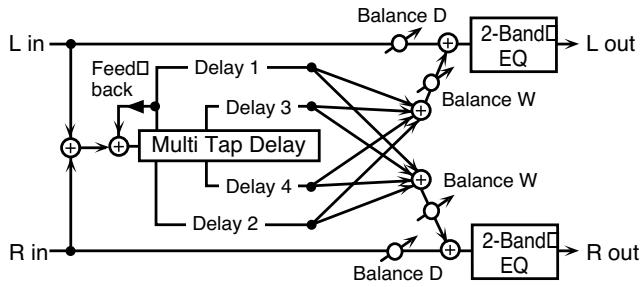
| Paramètre | Valeur | Description |
| Delay 1–4 Time | 0–2600 ms, note | Règle le retard entre le son direct et l'aparition du delay 1 à 4. |
| Delay 1 Feedback # | -98– +98 % | Déterminée la proportion de son retardé réinjecté en entrée dans l'effect. Les valeurs négatives inversent la phase. |
| HF Damp | 200–8000 Hz, BYPASS | Règla fréquence au-delà de laquelle la rétroaction du delay est annulée. Si vous ne poulez pas l'annuler, règlez ce paramètre sur BYPASS. |
| Delay 1–4 Pan | L64–63R | Position stéréo des delay 1 à 4 |
| Delay 1–4 Level | 0–127 | Niveau de sortie des delay 1 à 4 |
| Low Gain | -15– +15 dB | Gain des graves |
| High Gain | -15– +15 dB | Gain des aigus |
| Balance # | D100:0W–D0:100W | Balance entre le son direct (D) et le son traité (W) |
| Level | 0–127 | Niveau de sortie |
50: Reverse DELAY
Ajoute avec retard une réplique inversée du son source. Un tap delay est branché immédiatement après le reverse delay.
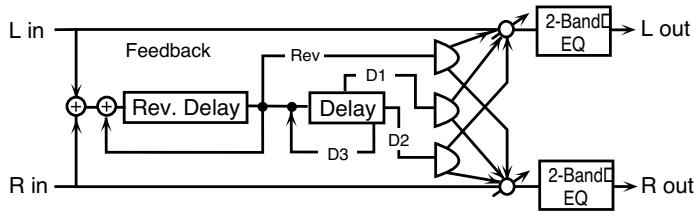
| Paramètre | Valeur | Description |
| Threshold | 0–127 | Détermine le niveau du signal à partir duquel le « reverse delay» est appliqué. |
| Rev Delay Time | 0–1300 ms, note | Retard entre l'entrée du son dans le reverse delay et l'aparition du son retardé |
| Rev Delay Feedback # | -98– +98% | Détermine la proportion de son retardé réinjecté en entrée dans l'effect. Les valeurs négatives inversent la phase |
| Rev Delay HF Damp | 200–8000 Hz, BYPASS | Règla la fréquence au-delà de laquelle la rétroaction du delay est annulée. Si vous ne poulez pas l'annuler, réglez ce paramètre sur BYPASS |
| Rev Delay Pan | L64–63R | Panoramaique du son retardé |
| Rev Delay Level | 0–127 | Volume du son retardé |
| Delay 1 – 3 Time | 0–1300 ms, note | Retard entre l'entrée du son dans le the tap delay et l'apparition du son retardé |
| Delay 3 Feed-back # | -98–+98% | Détermine la proportion (%) de son retardé qui est réinjecté au niveau de l'entrée. Les valeurs négativeseturnment le signal en inversion de phase |
| Delay HF Damp | 200–8000 Hz, BY-PASS | Régle la fréquence au-delà de laquelle la rétroaction du délay est annulée. Si vous ne poulez pas l'annuler, réglez ce paramètre sur BYPASS |
| Delay 1 Pan', 'Delay 2 Pan | L64–63R | Position stéréo des tap delay |
| Delay 1 Level', 'Delay 2 Level | 0–127 | Volume des tap delay |
| Low Gain | -15–+15 dB | Niveau de renforcement/ cou-pure des graves |
| High Gain | -15–+15 dB | Niveau de renforcement/ cou-pure des aigus |
| Balance # | D100:0W-D0:100W | Balance entre le son direct(D) et le son traité par l'effet (W) |
| Level | 0–127 | Niveau de sortie |
51: Shuffle DELAY
Le Shuffle Delay ajoute un décalage rythmique au son retardé, et lui donne un certain «swing».
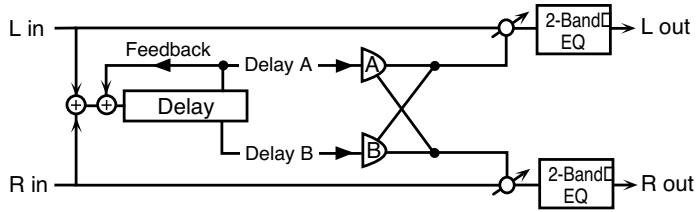
| Paramètre | Valeur | Description |
| Delay Time # | 0-2600 ms, note | Règle le retard entre le son direct et l'aparition du delay |
| Shuffle Rate # | 0-100 % | Déterminé le ratio (en pourcentage) entre le retard du delay B et celui du delay A. Pour une valeur de 100%, les deux re-tards sontidentiques. |
| Acceleration | 0-15 | Ce paramètre déterminé le temps mis par le paramètre Delay Time pour passer de la valeur en cours à une nouvelle valeur. |
| Feedback # | -98- +98 % | Déterminé la proportion de son retardé réinjecté en entrée dans l'effect. Les valeurs négatives inversés la phase. |
| HF Damp | 200-8000 Hz, BYPASS | Règle la fréquence au-delà de laquelle la retroaction du delay est annulée. Si vous ne poulez pas l'annuler, réglez ce paramètre sur BYPASS. |
| Pan A/B | 0-127 | Règle le panoramicique des delay A/B |
| Level A/B | 0-127 | Règle le volume des delay A/B |
| Low Gain | -15- +15 dB | Gain des graves |
| High Gain | -15- +15 dB | Gain des aigus |
| Balance # | D100:0W-D0:100W | Balance entre le son direct (D) et le son traité (W) |
| Level | 0-127 | Niveau de sortie |
52:3D DELAY
Applique un effet 3D au son retardé. Les retards seront positionnés à gauche et à droite.
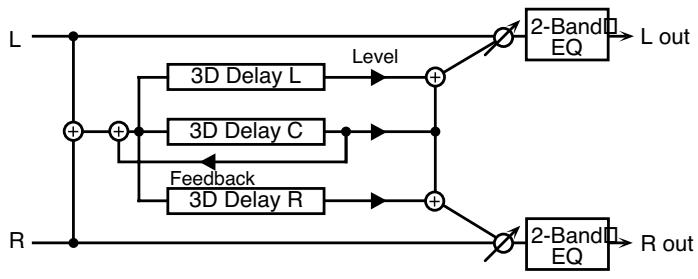
| Paramètre | Valeur | Description |
| Delay Left | 0-2600 ms, note | Règle le retard entre le son di-rect et l' apparition du delay. |
| Delay Right | ||
| Delay Center | ||
| Center Feedback # | -98- +98 % | Déterminé la proportion de son retardé réinjecté en entrée dans l'effect. Les valeurs négatives inversent la phase. |
| HF Damp | 200-8000 Hz, BYPASS | Règle la fréquence au-delà de laquelle la rétroaction du délay est annulée. Si vous ne poulez pas l'annuler, réglez ce paramètre sur BYPASS. |
| Left Level | 0-127 | Niveau de sortie du son re-tardé |
| Right Level | ||
| Center Level | ||
| Output Mode | SPEAKER, PHONES | Réglage de la méthode utilisé pour l'écoute du son à partir des connecteurs OUTPUT. L'effect optimal sera obtenu si vous sélectionnez SPEAKER quand vous diffusez sur des enceintes et PHONES quand vous écoutez au casque. |
| Low Gain | -15- +15 dB | Gain des graves |
| High Gain | -15- +15 dB | Gain des aigus |
| Balance # | D100:0W-D0:100W | Balance entre le son direct (D) et le son Traitsé (W) |
| Level | 0-127 | Niveau de sortie |
Délai stéréo à temps de retard évoluant en continu.
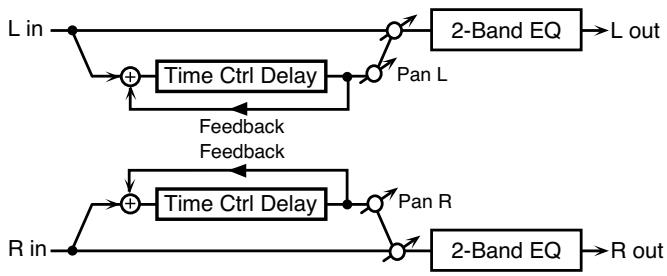
| Paramètre | Valeur | Description |
| Delay Time # | 0–1300 ms, note | Règle le retard entre le son direct et l' apparition du delay. |
| Acceleration | 0–15 | Règle la période sur laquelle évolve la variation de retard entre la valeur initiale et la valeur nouvellement définie. Cette vitesse affecte directement la fréquence de la modulation de hauteur. |
| Feedback # | -98– +98 % | Déterminne la proportion de son retardé réinjecté en entrée dans l'effect. Les valeurs négatives in- versent la phase. |
| HF Damp | 200–8000 Hz, BYPASS | Règle la fréquence au-delà de laquelle la retroaction du delay est annulée. Si vous ne poulez pas l'annuler, réglez ce paramètre sur BYPASS. |
| Low Gain | -15– +15 dB | Gain des graves |
| High Gain | -15– +15 dB | Gain des aigus |
| Balance # | D100:0W- D0:100W | Balance entre le son direct (D) et le son traité (W) |
| Level | 0–127 | Niveau de sortie |
Délai stéréo à temps de retard évoluant en continu et doté d'une plage de réglages étendue.
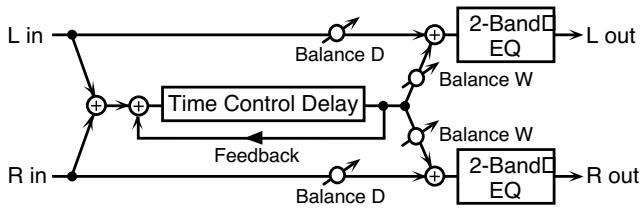
| Paramètre | Valeurur | Description |
| Delay Time # | 0-2600 ms, note | Règle le retard entre le son direct et l'aparition du delay. |
| Acceleration | 0-15 | Règle la période sur laquelle évolve la variation de retard entre la valeur initiale et la valeur nouvellement définie. Cette vitesse affecte directement la fréquence de la modulation de hauteur. |
| Feedback # | -98- +98 % | Déterminée la proportion de son retardé réinjecté en entrée dans l'effect. Les valeurs négatives inservent la phase. |
| HF Damp | 200-8000 Hz, BYPASS | Règle la fréquence au-delà de laquelle la retroaction du delay est annulée. Si vous ne poulez pas l'annuler, réglez ce paramètre sur BYPASS. |
| Pan # | L64-63R | Position stéroyo du son retardé |
| Low Gain | -15- +15 dB | Gain des graves |
| High Gain | -15- +15 dB | Gain des aigus |
| Balance # | D100:0W-D0:100W | Balance entre le son direct (D) et le son traité (W) |
| Level | 0-127 | Niveau de sortie |
55: TAPE ECHO
Écho à bande virtuel donnant un résultat très réaliste. Simule exactement la section écho du Space Echo RE-201 Roland.
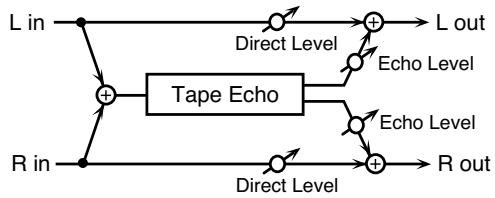
| Paramètre | Valeur | Description |
| Mode | S, M, L, S+M, S+L, M+L, S+M+L | Choix des combinaisons de têtes de leç-tures créé le retard : S: short M: middle L: long |
| Repeat Rate # | 0–127 | Vitesse de la bande Les valeurs élevées réduisent l'écart entre les «rebonds» du son. |
| Intensity # | 0–127 | Nombre de répétition du delay |
| Bass | -15– +15 dB | Renforce/county la partie grave du son retardé |
| Treble | -15– +15 dB | Renforce/county la partie aiguè du son re-tardé |
| Head S Pan | L64–63R | Panoramaque indépendant pour les têtes short, middle, et long |
| Head M Pan | ||
| Head L Pan | ||
| Tape Distor-tion | 0–5 | Niveau de distorsion de bande spécifique ajoutée Simule la variation timbrale pouvant être détectée par des apparils d'analyse du signal. Des valeurs élevées aug-mentent le niveau de la distorsion. |
| Wow/Flutter Rate | 0–127 | Vitesse du pleurage de bande (variation de hauteur causée par les irrregularités de rotation du cabestan) |
| Paramètre | Valeur | Description |
| Wow/Flutter Depth | 0–127 | Amplitude du pleurage |
| Echo Level # | 0–127 | Volume du son en écho |
| Direct Level # | 0–127 | Volume du son original |
| Level | 0–127 | niveau de sortie |
56: LOFI NOISE
En plus du Lo-fi, cet effet génère différents types de bruits : recherche de station radio, disques vinyles etc.
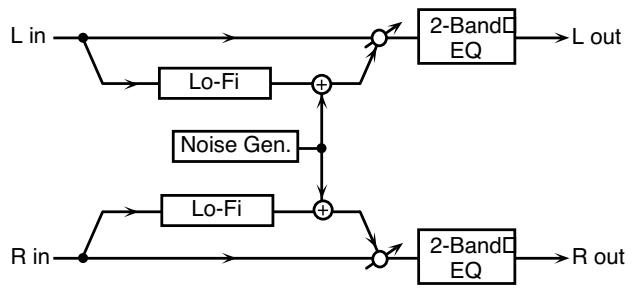
| Paramètre | Valeur | Description |
| LoFi Type | 1-9 | Réduction de la qualité audio. Plus la valeur est élevé et plus la dégradation est importante. |
| Post Filter Type | OFF, LPF, HPF | Type de filtrer OFF: pas de filtrage LPF: coupure au dessus de la fréquence de coupure HPF: coupure en dessous de la fréquence de coupure |
| Post Filter Cutoff | 200-8000 Hz | Fréquence de coupure |
| W/P Noise Type | WHITE, PINK | Sélectionne bruit blanc ou bruit rose. |
| W/P Noise LPF | 200-8000 Hz, BYPASS | Fréquence centrale du filtrer pas bas apliqué au bruit blanc/rose (BYPASS: no cut) |
| W/P Noise Level # | 0-127 | Volume du bruit blanc/rose |
| Disc Noise Type | LP, EP, SP, RND | détermine le type de disque La fréquence à laquelle le bruit est entendu dépend du type sélectionné. |
| Disc Noise LPF | 200-8000 Hz, BYPASS | Règle la fréquence de coupure du filtrer passée-bas appliqué au bruit de disque. Si vous ne voulez pas couper les hauteures fréquences, réglez ce paramètre sur BY-PASS. |
| Disc Noise Level # | 0-127 | Volume du bruit de disque |
| Hum Noise Type | 50 Hz, 60 Hz | Fréquence du souffle/ronflement |
| Hum Noise LPF | 200-8000 Hz, BYPASS | Fréquence centrale du filtrer passée-bas appliqué au renflement (BYPASS: no cut) |
| Hum Noise Level # | 0-127 | Volume du renflement |
| Low Gain | -15- +15 dB | Gain des graves |
| High Gain | -15- +15 dB | Gain des aigus |
| Balance # | D100:0W-D0:100W | Balance entre le son direct (D) et le son traité (W) |
| Level | 0-127 | Niveau de sortie |
57: LOFI Compress
Cet effet est destiné à dégrader intentionnellement la qualité du son.


| Paramètre | Valeur | Description |
| Pre Filter Type | 1-6 | Déterminé le type de filtré utilisé avant que le son ne passé dans le processeur Lo-Fi. |
| LoFi Type | 1-9 | Réduction de la qualité audio. Plus la valeur est élevée et plus la dégradation est importante. |
| Post Filter Type | OFF, LPF, HPF | Type de filtrer OFF: pas de filtrage LPF: coupure au dessus de la fréquence de coupure HPF: coupure en dessous de la fréquence de coupure |
| Post Filter Cutoff | 200-8000 Hz | Fréquence de coupure |
| Low Gain | -15- +15 dB | Gain des graves |
| High Gain | -15- +15 dB | Gain des aigus |
| Balance # | D100:0W- D0:100W | Balance entre le son direct (D) et le son traité (W) |
| Level # | 0-127 | Niveau de sortie |
58: LOFI RADIO
En plus du Lo-fi, cet effet génère la recherche de station radio.
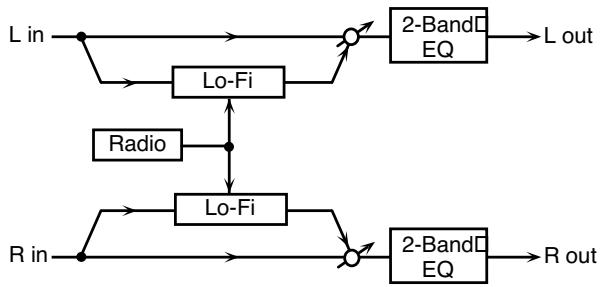
| Parameter | Value | Description |
| LoFi Type | 1-9 | Réduction de la qualité audio. Plus la valeur est élevé et plus la dégradation est importante. |
| Post Filter Type | OFF, LPF, HPF | Type de filtrer OFF: pas de filtrage LPF: coupure au dessus de la fréquence de coupure HPF: coupure en dessous de la fréquence de coupure |
| Post Filter Cutoff | 200-8000 Hz | Fréquence de coupure |
| Radio Detune # | 0-127 | Simule la recherche de stations radio. Plus la valeur est élevé et plus l'accord est décalé. |
| Radio Noise Level # | 0-127 | Volume de la recherche de station |
| Balance # | D100:0W-D0:100W | Balance entre le son direct (D) et le son traité (W) |
| Level | 0-127 | Niveau de sortie |
59: TELEPHONE
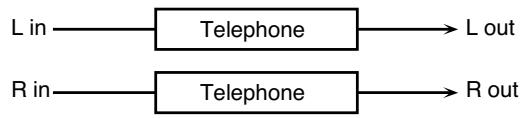
| Paramètre | Valeur | Description |
| Voice | 0–15 | Qualité audio de la voix « téléphone» |
| Quality # | ||
| Treble | -15– +15 dB | Bande passange de la voix téléphone |
| Balance # | D100:0–D0:100W | Balance entre le son direct (D) et le sonTraitsé (W) |
| Level | 0–127 | Niveau de sortie |
60: Phonograph
Simule un son enregistré sur un disque vinyl et lu sur une platine-disques traditionnelle. Ajoute également les différents bruits caractéristiques de ces disques ainsi que les irrégularités de rotation du plateau.
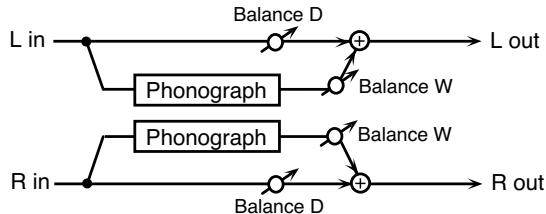
| Paramètre | Valeur | Description |
| Signal Distortion | 0-127 | Amplitude de la distorsion |
| Frequency Range | 0-127 | Bande passante du système de lecture Des valeurs faibles donnant l'impression d'un système plus ancien avec une faible bande passante. |
| Disc Type | LP, EP, SP | Vitesse de rotation de la platine Joue sur la fréquence des craquements. |
| Scratch Noise Level | 0-127 | Niveau des craquements et rayures du disque. |
| Dust Noise Level | 0-127 | Niveau d'empoussièrement du disque |
| Hiss Noise Level | 0-127 | Niveau du souffle |
| Total Noise Level # | 0-127 | Niveau de bruit général |
| Wow | 0-127 | Amplitude des irrégularités de rotation à long terme |
| Flutter | 0-127 | Amplitude des irrégularités de rotation à court terme |
| Random | 0-127 | Amplitude des irrégularités de rotation aléatoires |
| Total Wow/ Flutter # | 0-127 | Amplitude globale du pleurage |
| Balance # | D100:0W-D0:100W | Balance entre le son direct (D) et le son traité (W) |
| Level | 0-127 | Niveau de sortie |
Transpositeur stéréo.
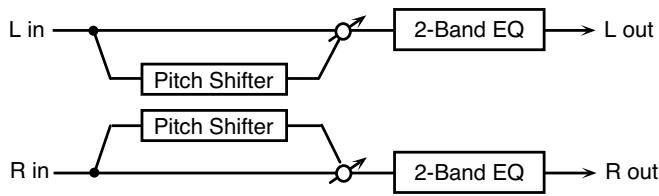
| Paramètre | Valeur | Description |
| Coarse #1 | -24–+12 semi | Transposition par pas d'un demi-ton pour le son Pitch Shift 1. |
| Fine #1 | -100–+100 cent | Réalise un accordage fin de la hauteur du son Pitch Shift 1 par pas de 2 cents. |
| Delay Time | 0–1300 ms, note | Régle le retard entre le son direct et l' apparition du son Pitch Shift 1. |
| Feedback # | -98–+98 % | Détermine la proportion (%) de son Pitch Shift 1 réinjecté en entree dans l'effect. Les valeurs né-gatives inversent la phase. |
| Low Gain | -15–+15 dB | Gain des graves |
| High Gain | -15–+15 dB | Gain des aigus |
| Balance # | D100:0W–D0:100W | Balance entre le son direct (D) et le son traité (W) |
| Level | 0–127 | Niveau de sortie |
62: 2VOICE PITCH Shifter
Transpose le son original. Cet effet deux voies dispose de deux transpositions et peut donc ajouter deux sons transposés au son original.
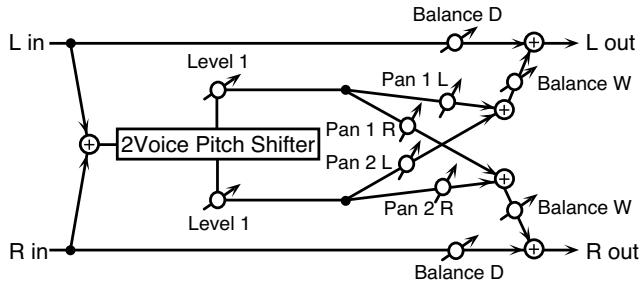
| Paramètre | Valeur | Description |
| Pitch 1:Coarse #1 | -24--+12 semi | Transposition par pas d'un demi-ton pour le son Pitch Shift 1. |
| Pitch 1:Fine #1 | -100--+100 cent | Réalise un accordage fin de la hauteur du son Pitch Shift 1 par pas de 2 cents. |
| Pitch 1:Delay | 0–1300 ms, note | Rôle le retard entre le son direct et l' apparition du son Pitch Shift 1. |
| Pitch 1:Feed-back # | -98- +98 % | Déterminé la proportion (%) de son Pitch Shift 1 réinjecté en entree dans l'effect. Les valeurs né-gatives inversent la phase. |
| Pitch 1:Pan # | L64-63R | Position stéroye du son Pitch Shift 1. |
| Pitch 1:Level | 0–127 | Volume du son Pitch Shift1 |
| Pitch 2:Coarse #2 | -24--+12 semi | Paramétrages du son Pitch Shift 2. |
| Pitch 2:Fine #2 | -100--+100 cent | Les paramétres sont identiques à leurs du Pitch Shift 1. |
| Pitch 2:Delay | 0–1300 ms, note | |
| Pitch 2:Feed-back # | -98- +98 % | |
| Pitch 2:Pan # | L64-63R | |
| Pitch 2:Level | 0–127 |
| Paramètre | Valeur | Description |
| Low Gain | -15– +15 dB | Gain des graves |
| High Gain | -15– +15 dB | Gain des aiguus |
| Level Balance | A100:0B-A0:100B | Balance entre les sons Pitch Shift 1 et Pitch Shift 2 |
| Balance | D100:0W-D0:100W | Balance entre le son direct (D) et le sonTraitsé (W) |
| Level | 0-127 | Niveau de sortie |
Transpositeur dans lequel les écarts varient en séquence de 16 pas.
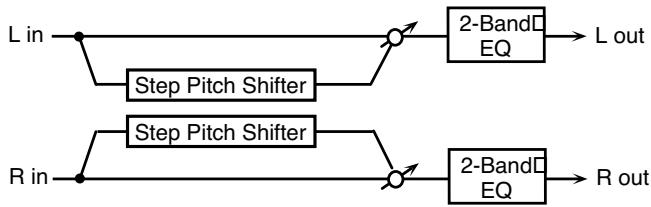
| Paramètre | Valeur | Description |
| Step 01–16 | -24–+12 semi | Niveau de transpositioni de chaque pas (en demi-tons) |
| Rate # | 0.05–10.00 Hz, note | Rapidité du cycle des 16 pas |
| Attack # | 0–127 | Vitesse de passage d'une hau-tein à l'autre entre deux étapes |
| Gate Time # | 0–127 | Durée du son transposé pour chaque étape |
| Fine | -100– +100 cent | Accordage fin de la transposi-tion pour tous les paliers (par pas de 2 «cent») |
| Delay Time | 0–1300 ms, note | Rôle le retard entre le son di-rect et l' apparition du son transposé |
| Feedback # | -98– +98% | Déterminé la proportion (%) de son Pitch Shift 1 réinjecté en entrée dans l'effect. Les valeurs négatives inversent la phase. |
| Low Gain | -15– +15 dB | Gain des graves |
| High Gain | -15– +15 dB | Gain des aigus |
| Balance # | D100:0W-D0:100W | Balance entre le son direct (D) et le sonTraitsé (W) |
| Level | 0–127 | Niveau de sortie |
64: REVERB
Ajoute de la réverbération au son, simulant un espace de diffusion de grande taille.
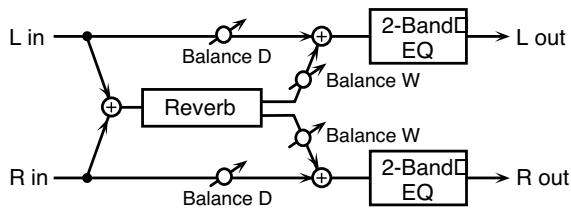
| Paramètre | Valeur | Description |
| Type | ROOM1, ROOM2, STAGE1, STAGE2, HALL1, HALL2 | Type de reverbroom1: réverbération dense à décroissance rapideROOM2: réverbération plus légère à décroissance rapideSTAGE1: réverbération avec beau-coup de réflexions tardivesSTAGE2: réverb avec de nombreuses réflexions précocesHALL1: réverbération à réflexions clairésHALL2: réverbération à réflexions riches |
| Pre Delay | 0.0–100.0 ms | Régle le retard entre le son direct et l' apparition du son réverbéré. |
| Time # | 0–127 | Durée de la réverbération |
| HF Damp | 200–8000 Hz, BYPASS | Régle la fréquence au-delà de laquelle le son réverbéré est coupé. Plus la fréquence est BASSE et plus les hautes fréquences se- ront coupées, donnant une ré-verbération plus douce et plus étouffée. Si vous ne poulez pas de cette atténuation, metteze ce paramètre sur BYPASS. |
| Low Gain | -15– +15 dB | Gain des graves |
| High Gain | -15– +15 dB | Gain des aigus |
| Balance # | D100:0W- D0:100W | Balance entre le son direct(D) et le son traité par l'effet(W) |
| Level | 0–127 | Niveau de sortie |
65: GATED REVERB
Réverbération spéciale où le son réverbéré est coupé brutalement avant la fin de sa décroissance naturelle.
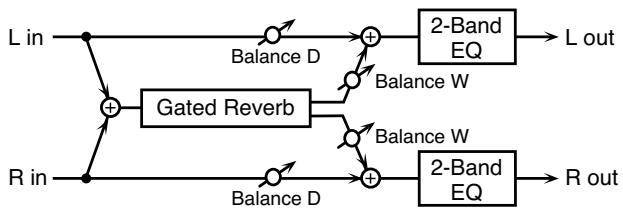
| Paramètre | Valeur | Description |
| Type | NORMAL, REVERSE, SWEEP1, SWEEP2 | Type de reverbNORMAL: gated reverbconventionnelleREVERSE: réverbérationrétrogradeSWEEP1: le son réverbérése déplace de droite àgaucheSWEEP2: le son réverbérése déplace de gauche àdroite |
| Pre Delay | 0.0–100.0 ms | Règle le retard entre le sondirect et l'apparition du sonréverbéré. |
| Gate Time | 5–500 ms | Règle le temps d'ouverturede l'effet entre l' apparitionde la réverbération et sa cou-pure. |
| Low Gain | -15– +15 dB | Gain des graves |
| High Gain | -15– +15 dB | Gain des aigus |
| Balance # | D100:0W–D0:100W | Balance entre le son direct(D)et le son traité par l'effet (W) |
| Level # | 0–127 | Niveau de sortie |
66: Overdrive CHORUS
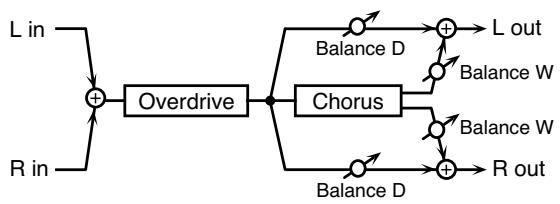
| Paramètre | Valeur | Description |
| Overdrive Drive # | 0-127 | Règle le niveau de la distorsion. Le volume change en con-séquence. |
| Overdrive Pan # | L64-63R | Détermine la position stéreo du son en sortie |
| Chorus Pre Delay | 0.0-100.0 ms | Règle le retard entre le son di-rect et l'apparition du son traité par le chorus. |
| Chorus Rate # | 0.05-10.00 Hz, note | Fréquence de modulation |
| Chorus Depth | 0-127 | Amplitude de la modulation |
| Chorus Balance # | D100:0W-D0:100W | Règle la balance de niveau entre le son de la distorsion envoyé vers le chorus (W) et celui adressé directement aux sorties de l'effet (D). |
| Level | 0-127 | Niveau de sortie |
67: Overdrive flanger
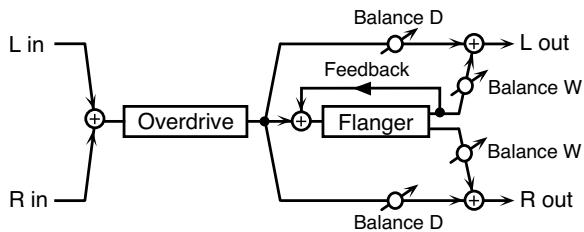
| Paramètre | Valeur | Description |
| Overdrive Drive # | 0-127 | Règle le niveau de la distorsion. Le volume change en conséquence. |
| Overdrive Pan # | L64-63R | Détermine la position stéreo du son en sortie |
| Flanger Pre Delay | 0.0-100.0 ms | Règle le retard entre le son di-rect et l' apparition du son Traitsé par le Flanger. |
| Flanger Rate # | 0.05-10.00 Hz, note | Fréquence de modulation |
| Flanger Depth | 0-127 | Amplitude de la modulation |
| Flanger Feedback # | -98- +98 % | Détermine la proportion (%) de son retardé réinjecté en entrée dans l'effect. Les valeurs négatives inversent la phase. |
| Flanger Balance # | D100:0W-D0:100W | Règle la balance de niveau entre le son de la distorsion envoyé vers le Flanger (W) et celui adressé directement aux sorties de l'effet (D). |
| Level | 0-127 | Niveau de sortie |
68: OVERDRIVE DELAY
| Paramètre | Valeur | Description |
| Overdrive Drive # | 0-127 | Règle le niveau de la distortion. Le volume change en conséquence. |
| Overdrive Pan # | L64-63R | Déterminée la position stéroy du son en sortie |
| Delay Time | 0-2600 ms, note | Règle le retard entre le son di-rect et l' apparition du son re-tardé. |
| Delay Feedback # | -98- +98 % | Déterminée la proportion de son retardé réinjecté en entrée dans l'effet. Les valeurs négatives inversent la phase. |
| Delay HF Damp | 200-8000 Hz, BYPASS | Règle la fréquence au-delà de laquelle la rétroaction du délay est annulée. Si vous ne voulez pas l'annuler, règlez ce paramètre sur BYPASS. |
| Delay Balance # | D100:0W-D0:100W | Règle la balance de niveau en-trie le son de la distorsion en-voyé vers le delay (W) et celui adressé directement aux SOURs de l'effet (D). |
| Level | 0-127 | Niveau de sortie |
69: Distortion → CHORUS
Les paramètres sont les mêmes que dans «66: OVERDRIVE → CHORUS», sauf :
Overdrive Drive → Distortion Drive, Overdrive Pan → Distortion Pan
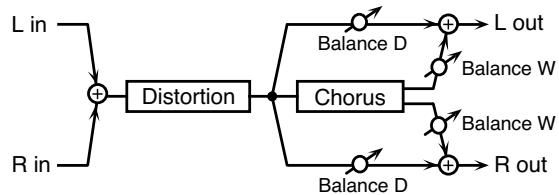
70: Distortion flanger
Les paramètres sont les mêmes que dans «67: OVERDRIVE → FLANGER», sauf :
Overdrive Drive → Distortion Drive, Overdrive Pan → Distortion Pan
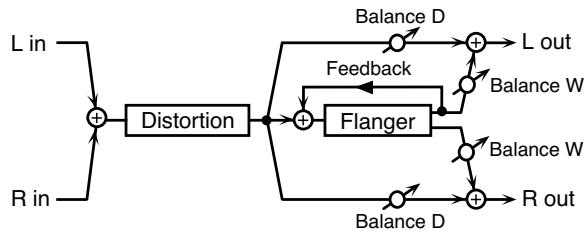
71: Distortion DELAY
Les paramètres sont les mêmes que dans «68: OVERDRIVE →
DELAY →, sauf :
Overdrive Drive → Distortion Drive, Overdrive Pan → Distortion Pan
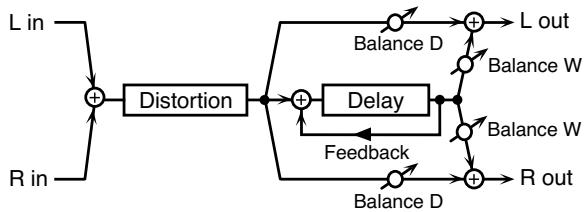
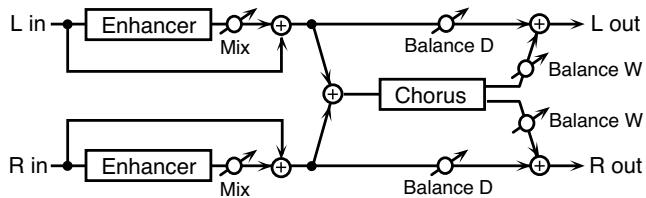
| Paramètre | Valeur | Description |
| Enhancer Sens # | 0–127 | sensibilité de l'enhancer |
| Enhancer Mix # | 0–127 | Niveau des harmoniques généées par l'enhancer |
| Chorus Pre Delay | 0.0–100.0 ms | Règle le retard entre le son di-rect et l'apparition du son Traitsé par le chorus. |
| Chorus Rate # | 0.05–10.00 Hz, note | Fréquence de modulation |
| Chorus Depth | 0–127 | Amplitude de la modulation |
| Chorus Balance # | D100:0W-D0:100W | Règle la balance de niveau entre le son envoyé vers le chorus (W) et celui adressé directement aux sorties de l'effet (D). |
| Level | 0–127 | Niveau de sortie |
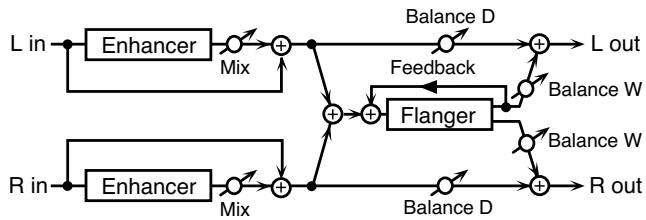
| Paramètre | Valeur | Description |
| Enhancer Sens # | 0–127 | sensibilité de l'enhancer |
| Enhancer Mix # | 0–127 | Niveau des harmoniques généres par l'enhancer |
| Flanger Pre Delay | 0.0–100.0 ms | Règle le retard entre le son direct et l' apparition du son traité par le flanger. |
| Flanger Rate # | 0.05–10.00 Hz, note | Fréquence de modulation |
| Flanger Depth | 0–127 | Amplitude de la modulation |
| Flanger Feedback # | -98–+98 % | Détermine la proportion de son retardé réinjecté en entrée dans l'effet. Les valeurs négatives in-versent la phase. |
| Flanger Balance # | D100:0W-D0:100W | Règle la balance de niveau entre le son envoyé vers le flanger (W) et celui adressé directement aux sorties de l'effet (D). |
| Level | 0–127 | Niveau de sortie |
74: ENHANCER DELAY
| Paramètre | Valeur | Description |
| Enhancer Sens # | 0–127 | sensibilité de l'enhancer |
| Enhancer Mix # | 0–127 | Niveau des harmoniques généées par l'enhancer |
| Delay Time | 0–2600 ms, note | Règle le retard entre le son di-rect et l' apparition du sonTraitsé par le delay. |
| DelayFeedback # | -98- +98 % | Détermine la proportion de son retardé réinjecté en entrée dans l'effet. Les valeurs négatives inversent la phase. |
| Delay HF Damp | 200–8000 Hz,BYPASS | Règle la fréquence au-delà de laquelle la retroaction du délay est annulée. Si vous ne voulez pas l'annuler, règlez ce paramètre sur BYPASS. |
| Delay Balance # | D100:0W–D0:100W | Règue la balance de niveau en- tré le son envoyé vers le delay(W) et celui adressé directement aux sorties de l'effet (D). |
| Level | 0–127 | Niveau de sortie |
75: CHORUS DELAY
| Paramètre | Valeur | Description |
| Chorus Pre Delay | 0.0–100.0 ms | Règle le retard entre le son di-rect et l'apparition du son Traitsé par le chorus. |
| Chorus Rate # | 0.05–10.00 Hz, note | Fréquence de modulation |
| Chorus Depth | 0–127 | Amplitude de la modulation |
| Chorus Balance # | D100:0W-D0:100W | Balance entre le son direct (D) et le son de chorus (W) |
| Delay Time | 0–2600 ms, note | Règle le retard entre le son di-rect et l'apparition du son Traitsé par le delay. |
| Delay Feedback # | -98–+98 % | Détermine la proportion de son retardé réinjecté en entree dans l'effect. Les valeurs négatives in-versent la phase. |
| Delay HF Damp | 200–8000 Hz, BYPASS | Règle la fréquence au-delà de laquelle la rétroaction du delay est annulée. Si vous ne poulez pas l'annuler, règlez ce paramètre sur BYPASS. |
| Delay Balance # | D100:0W-D0:100W | Règle la balance de niveau entre le son envoyé vers le delay (W) et celui adressé directement aux sorties de l'effet (D). |
| Level | 0–127 | Niveau de sortie |
76: FLANGER DELAY
| Paramètre | Valeur | Description |
| Flanger Pre Delay | 0.0–100.0 ms | Règle le retard entre le son di-rect et l' apparition du son Traitsé par le flanger. |
| Flanger Rate # | 0.05–10.00 Hz, note | Fréquence de modulation |
| Flanger Depth | 0–127 | Amplitude de la modulation |
| Flanger Feedback # | -98–+98 % | Déterminé la proportion de son retardé réinjecté en entrée dans l'effet. Les valeurs négatives inversent la phase. |
| Flanger Balance # | D100:0W-D0:100W | Balance entre le son direct (D) et le son de flanger (W) |
| Delay Time | 0–2600 ms, note | Règle le retard entre le son di-rect et l' apparition du son traité par le delay. |
| Delay Feedback # | -98–+98 % | Déterminé la proportion de son retardé réinjecté en entrée dans l'effet. Les valeurs négatives inversent la phase. |
| Delay HF Damp | 200–8000 Hz, BYPASS | Règle la fréquence au-delà de laquelle la retroaction du delay est annulée. Si vous ne poulez pas l'annuler, règlez ce paramètre sur BYPASS. |
| Delay Balance # | D100:0W-D0:100W | Règle la balance de niveau en-trie le son envoyé vers le delay (W) et celui adressé directement aux sorties de l'effet (D). |
| Level | 0–127 | Niveau de sortie |
77: CHORUS FLANGER
| Paramètres | Valeurs | Description |
| Chorus Pre Delay | 0.0–100.0 ms | Règle le retard entre le son direct et l'apparition du son traité par le chorus. |
| Chorus Rate # | 0.05–10.00 Hz, note | Modulation de fréquence de l'effet de chorus |
| Chorus Depth | 0–127 | Amplitude de modulation de l'effet de chorus |
| Chorus Balance # | D100:0W–D0:100W | Balance entre le son direct (D) et le son de chorus (W) |
| Flanger Pre Delay | 0.0–100.0 ms | Règle le retard entre le son direct et l'apparition du son traité par le flanger. |
| Flanger Rate # | 0.05–10.00 Hz, note | Modulation de fréquence de l'effet de flanger |
| Flanger Depth | 0–127 | Amplitude de modulation de l'effet de flanger |
| Flanger Feedback # | -98–+98 % | Détermine la proportion de son de flanger réinjecté en entrée dans l'effet. Les valeurs négatives inversent la phase |
| Flanger Balance # | D100:0W–D0:100W | Règle la balance de niveau entre le son du chorus envoyé vers le flanger (W) et celui adressé di-rectement aux sorties de l'effet (D). |
| Level | 0–127 | Niveau de sortie |
Sur un piano acoustique, le maintien en la pédale forte enfoncée provoque par «sympathie» la résonance harmonique de cordes non «jouées», ce qui crée des ambiances riches et larges. Cet effet simule ces résonances.
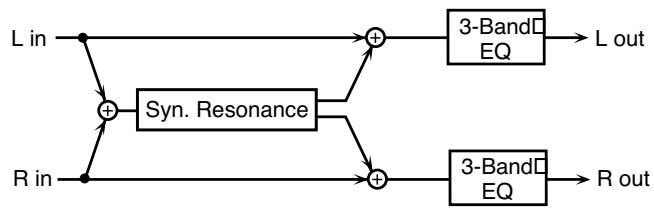
| Paramètres | Valeurs | Description |
| Depth # | 0–127 | Amplitude de l'effet |
| Damper # | 0–127 | Niveau d'enforcement de la pédale (contrôle la résonance du son) |
| Pre LPF | 16–15000 Hz, BYPASS | Fréquence de coupure des aigus du son original (BYPASS: no cut) |
| Pre HPF | BYPASS, 16–15000 Hz | Fréquence de coupure des graves du son original (BYPASS: no cut) |
| Peaking Freq | 200–8000 Hz | Fréquence de renforcement du filtrtre sélectif du son original |
| Peaking Gain | -15– +15 dB | Niveau de renforcement du filtrtre sélectif appliqué au son original |
| Peaking Q | 0.5, 1.0, 2.0, 4.0, 8.0 | Largeur de la zone traitée par le filtrtre sélectif (les valeurs élevées correspondant à la sélectivité la plus grande) |
| Paramètres | Valeurs | Description |
| HF Damp | 16–15000 Hz, BYPASS | Fréquence de l'atténuation des aigus du son résonant (BYPASS: no cut) |
| LF Damp | BYPASS, 16–15000 Hz | Fréquence de l'atténuation des graves du son résonant (BY-PASS: no cut) |
| Lid | 1–6 | Simule les modifications de timbre créées par l'ouverture plus ou moins grande du couvercle du piano. |
| EQ Low Freq | 200, 400 Hz | Fréquence centrale de l'égalisation des graves |
| EQ Low Gain | -15– +15 dB | Amplitude de l'égalisation des graves |
| EQ Mid Freq | 200–8000 Hz | Fréquence centrale de l'égalisation des medium |
| EQ Mid Gain | -15– +15 dB | Amplitude de l'égalisation des medium |
| EQ Mid Q | 0.5, 1.0, 2.0, 4.0, 8.0 | Largeur de la bande d'égalisation des mediums (plus étroite pour des valeurs élevées) |
| EQ High Freq | 2000, 4000, 8000 Hz | Fréquence centrale de l'égalisation des aigus |
| EQ High Gain | -15–+15 dB | Amplitude de l'égalisation des aigus |
| Level | 0–127 | Niveau de sortie |
Les effets 3D ci-après utilisent la technologie RSS (Roland Sound Space) pour procurer une sensation d'espace inaccessible avec les effets traditionnels.
52:3D DELAY
29:3D CHORUS
30:3D FLANGER
31: 3D STEP FLANGER
Quand vous les utilisez, nous vous conseillons de vous positionner par rapport aux enceintes selon le schéma ci-dessous. Veillez également à ce que ces enceintes soient à une distance suffisante des murs.
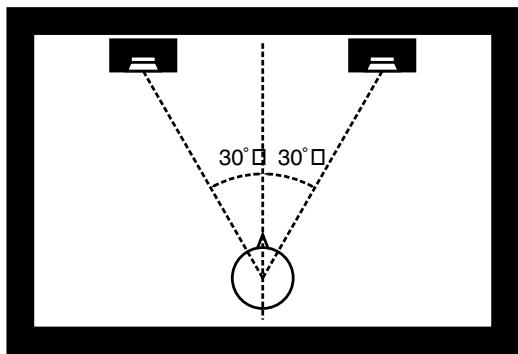
Si les enceintes gauche et droite sont trop éloignées l'une de l'autre ou si la pièce est trop réverbérante, l'effet 3D peut ne pas être possible.
Chacun de ces effets possède un paramètre Out (Output Mode). Si le son des connecteurs OUTPUT doit être adressé à des enceintes, sélectionnez SPEAKER. S'il doit être écouté au casque, sélectionnez PHONES. En cas de mauvaise sélection, vous ne pourrez pas entendre l'effet 3D. Dans le cas contraire, vous en profiterez pleinement.
06: STEP FILTER
Les cinq types ci-dessus comportent un séquenceur à 16 pas.
Pour chacun d'eux, vous pouvez utiliser un contrôle multi-effet pour réinitialiser la séquence au premier pas.
Pour cela, réglez le paramètre Destination du contrôle multi-effet sur «Step Reset».
Par exemple, si vous voulez utiliser le levier de modulation à cet effet :
La série reprendra alors au premier pas à chaque fois que vous appuyez sur le levier de modulation.
note:
3 (Triolet de quadruple-croche), (Quadruple-croche). (Triolet de triple-croches),
(Triple croche), (Triolet de double-croches), (Triple croche pointée),
(20 (Double croche), 3 (Triolet de croches), (Double-croche pointée),
(Croche), (Triolet de noires), (Croche pointée),
Noire), (Triolet de blanches), (Noire pointée), (Blanche),
3 (Triolet de rende), (Blanche pointée), (Ronde),
Paramètres du chorus
L'effet Chorus du Fantom-X peut aussi être utilisé comme delay stéréo. Ces réglages permettent de sélectionner l'un ou l'autre et les caractéristiques de l'effet sélectionné type.
| Paramètre | Valeurs | Description |
| Chorus Type | 0 (OFF), 1 (CHORUS), 2 (DELAY), 3 (GM2 CHORUS) | Choix entre Chorus et Delay. 0 (OFF): aucun des deux. 1 (CHORUS): Chorus. 2 (DELAY): . 3 (GM2 CHORUS): chorus GM2. |
| Type: 1 (CHORUS) | ||
| Rate | 0.05–10.00 Hz, note | Fréquence de modulation |
| Depth | 0–127 | Amplitude de la modulation |
| Pre Delay | 0.0–100.0 ms | Règle le retard entre le son direct et l' apparition du son de chorus. |
| Feedback | 0–127 | Déterminé la proportion de son traité qui est réinjecté au niveau de l'entrée. |
| Filter Type | OFF, LPF, HPF | Type de filtre OFF: pas de filtrage LPF: coupe les fréquence supérieures à la fréquence de cou-pure HPF: coupe les fréquence in-férieures à la fréquence de coupure |
| Cutoff Freq | 200–8000 Hz | Fréquence de coupure |
| Phase | 0–180° | Dispersion spatiale du son |
| Type: 2 (DELAY) | ||
| Delay Left | 0–1000 ms, note | Règle le retard entre le son direct et l' apparition du delay. |
| Delay Right | ||
| Delay Center | ||
| Center Feedback | -98–+98 % | Déterminé la proportion de son re-tarde qui est réinjecté au niveau de l'entrée, assurant un contrôle du nom-bre des répetitions. |
| HF Damp | 200–8000 Hz, BYPASS | Règle la fréquence au-delà de laquelle la rétroaction du delay est annulée ou attenuée. Si vous ne poulez pas l'an-nuler, réglez ce paramètre sur BY-PASS. |
| Left Level | 0–127 | Volume de chacun des retards |
| Right Level | ||
| Center Level | ||
| Type: 3 (GM2 CHORUS) | ||
| Pre-LPF | 0–7 | Coupe les haute fréquences avant injection dans le chorus les valeurs élevées correspondant à plus de coupure. |
| Level | 0–127 | Volume du son de chorus |
| Feedback | 0–127 | Déterminé la proportion de son traité qui est réinjecté au niveau de l'entrée.. |
| Delay | 0–127 | Règle le retard entre le son direct et l' apparition du chorus. |
| Rate | 0–127 | Fréquence de modulation |
| Depth | 0–127 | Amplitude de la modulation |
| Send Level To Reverb | 0–127 | Déterminé le niveau du son de chorus envoyé vers la réverb. |
note:
3 (Triolet de quadruple-croche), (Quadruple-croche). (Triolet de triple-croches),
(Triple croche), (Triolet de double-croches), (Triple croche pointée),
(20 (Double croche), 3 (Triolet de croches), (Double-croche pointée),
(Croche), (Triolet de noires), (Croche pointée),
Noire), (Triolet de blanches), (Noire pointée), (Blanche),
3 (Triolet de ronde), (Blanche pointée), (Ronde),
Paramètres de la réverbération
Ces paramètres permettent de définir le type de réverbération et ses caractéristiques.
| Paramètre | Valeurs | Description |
| Reverb Type | 0 (OFF),1 (REVERB),2 (SRV ROOM),3 (SRV HALL),4 (SRV PLATE),5 (GM2 REVERB) | Type de réverbération0 (OFF): pas d'effet.1 (REVERB): réverbération normale2 (SRV ROOM): simulation de la résonance d'unepiece normale.3 (SRV HALL): simulation de l'ambiance d'une-salle de concert.4 (SRV PLATE): simule une réverbération àplaque.5 (GM2 REVERB): réverb GM2 |
| Type: 1 (REVERB) | ||
| Type | ROOM1,ROOM2,STAGE1,STAGE2,HALL1, HALL2,DELAY,PAN-DELAY | Type de reverb / delayROOM1: réverbération denseROOM2: réverbération plus légèreSTAGE1: réflexions tardivesSTAGE2: réflexions précocesHALL1: réflexions clairéSHALL2: réflexions richesDELAY: delay conventionnelPAN-DELAY: delay effect with echoes that panleft and right |
| Time | 0–127 | Temps de réverbération(Type: ROOM1-HALL2)temps de delay(Type: DELAY, PAN-DELAY) |
| HF Damp | 200–8000 Hz,BYPASS | Régle la fréquence au-delà de laquelle le son réverbéré est coupé . Si vous ne poulez pas annulier la ré-verbération des hautes fréquences, metteze ce paramètre sur BYPASS. |
| Delay Feedback | 0–127 | Régle le nombre de rebonds du delay quand le typeest DELAY ou PAN-DELAY. |
| Type: 2 (SRV ROOM)/3 (SRV HALL)/4 (SRV PLATE) | ||
| Pre Delay | 0.0–100.0 ms | Régle le retard entre le son direct et l' apparition du son réverbéré. |
| Time | 0–127 | Durée de la réverbération |
| Size | 1–8 | Taille de la salle simulée |
| High Cut | 160 Hz–12.5 kHz,BYPASS | Déterminée la fréquence au-dessus de laquelle lescomposantes les plus aigués du son réverbéré sontattenuées. Si vous ne poulez pas appliquer d'attenuation, réglez ce paramètre sur BYPASS. |
| Density | 0–127 | Densité de la reverb |
| Diffusion | 0–127 | Ajusté les variations dans la densité de la réverbérationau cours du temps. Plus la valeur est élevée etplus la densité augmente. Cet effet est plus prononcépour les longs temps de réverbération |
| LF DampFreq | 50–4000 Hz | Déterminée la fréquence en-dessous de laquelle lecontenu de la réverb est réalisaut ou attenue. Si vous ne poulez pas l'annuler, réglez ce paramètre sur BY-PASS. |
| LF DampGain | -36–0 dB | Déterminée l'ampleur de l'attenuation appliquée endessous de la fréquence réglée par «LF Damp». Unevaleur de 0 correspond à une absence de réduction. |
| HF DampFreq | 4000 Hz–12.5 kHz | Déterminée la fréquence au-dessus de laquelle lecontainu de la réverb est réalisaut ou attenue. Si vous ne poulez pas l'annuler, réglez ce paramètre sur BY-PASS. |
| HF DampGain | -36–0 dB | Déterminée l'ampleur de l'attenuation appliquée en dessous de la fréquence réglée par «HF Damp». Unevaleur de 0 correspond à une absence de réduction. |
| Type: 5 (GM2 REVERB) | ||
| Character | 0–7 | Niveau de sortie de la réverbération |
| Pre-LPF | 0–7 | Type de reverb0–5: reverb6, 7: delay |
| Level | 0–127 | Coupe les haute fréquences du son source.Les valeurs élevées correspondant à plus de cou-pure. |
| Time | 0–127 | Temps de réverbération |
| Delay Feedback | 0–127 | Déterminée la proportion de son retardé réinjectédans l'effect quand le paramètre Character est sur 6ou 7.. |
Sélectionne le type d'effet qui sera appliqué à la source externe.
Agit sur le timbre des fréquences graves et aigues.
| Paramètre | Valeurs | Description |
| Low Freq | 200, 400 Hz | Fréquence centrale des graves |
| Low Gain | -15–+15 dB | Niveau de renforcement/ cou-pure des graves |
| High Freq | 2000, 4000, 8000 Hz | Fréquence centrale des aigus |
| High Gain | -15–+15 dB | Niveau de renforcement/ cou-pure des aigus |
Modifie le contenu harmonique des hautes fréquences et ajoute de la présence.
| Paramètre | Valeurs | Description |
| Sens | 0–127 | Amplitude de l'effet enhancer |
| Mix | 0–127 | Volume des harmoniques généées par l'effet |
Attenue les niveaux élevés et renforce les niveaux faibles pour fournir un volume général plus constant.
| Paramètre | Valeurs | Description |
| Attack | 0–127 | Retard entre le dépassement du seuil par le signal et le début d'action de la compression |
| Threshold | 0–127 | Seuil de déclenchement de la compression |
| Post Gain | 0–+18 dB | Niveau de sortie |
Limiter
Compresser le son dépassant un certain niveau pour éviter l'apparition de distorsion.
| Paramètre | Valeurs | Description |
| Release | 0–127 | Retard entre le return du niveau en dessous du seuil et l'arrêt de la compression |
| Threshold | 0–127 | Niveau de déclenchement de la compression |
| Post Gain | 0–+18 dB | Niveau de sortie |
Supprime le bruit de fond pendant les périodes de silence.
| Paramètre | Valeurs | Description |
| Threshold | 0–127 | Niveau à partir duquel la sup-pression de bruit agit |
| Release | 0–127 | Temps mis par le signal pour at-teindre zéro après le début de la suppression de bruit. |
Annule les sons localisés au centre de l'espace stéréo. Permet dans certains cas de supprimer efficacement le chant.
| Paramètre | Valeurs | Description |
| Ch Balance | -50– +50 | Balance entre les canaux gauche et droit pour supprimer le son |
| Range Low | 16–15000 Hz | Limits BASSE des fréquences à supprimer |
| Range High | 16–15000 Hz1 | Limits haute des fréquences à supprimer |
Quand une opération incorrecte est engagée ou si un traitement ne peut pas être effectué comme vous l'avez demandé, un message d'erreur apparait. Reportez-vous aux commentaires ci-dessous et prenez les mesures appropriées pour chaque cas.
| Message | Signification | Action |
| Cannot Edit Preset Sample! | Ce sample est preset et ne peut pas être édition. | — |
| Card Not Ready! | Pas de carte dans le connecteur. | Insérez une carte mémoire dans son logement. |
| Data not found | Les données à insérées ne sont pas définies. | — |
| Empty Pattern | Le Pattern ne compte pas de données et le message Pattern Call ne peut donc être mé memorisé. | — |
| Empty Sample! | Ce sample ne contient aucune donnée. | Choisissez un sample non vide. |
| Empty Song! | Ce song est vierge et ne peut donc être joué. | Choisissez un Song contenant des données. |
| File Name Duplicate | Un fichier de même nom existe deja. | Supprimez le fichier portant le même nom, ouCHOisissez un autre nom pour la sauvegarde, ou en-core sauvegardez-le sur un autre disque. |
| Illegal File! | Le Fantom-X ne peut pas utiliser ce fichier. | — |
| Memory Damaged! | La mémoire est endommagée. | Effectuez un Factory Reset (réinitialisation) Si cela ne résout pas le problème, adressez-vous à votre revendeur ou à un centre de maintenance agréé. |
| Memory Full! | Mémoire interne ou sur carte insuffisante pour effectuer la sauvegarde. | Supprimez les données inutiles. |
| MIDI Offline! | Un problème est intervenu au niveau de la connexion. | Vérifiez que vos cables MIDI ne sont pas endommagés ou débranchés. |
| No More Note Numbers! | Un maximum de 16 numérios de notes peut être utilisé dans un style «arpeggio/rhythm». | Supprimez les notes inutiles. |
| No More Sample Numbers! | Le sample ne peut pas être divisé plus avant. | Supprimez les samples inutilisés pour récapérer256 numérios de sample consécutifs ou plus. |
| Comme il y a moins de 256 numérios de sample libres,aucun échantillonnage n'est plus possible. | ||
| No More Song Numbers! | Il n'est pas possible de sauvegarder de nouveau Song :le maximum de 256 Songs simultanés en banks user et Card a été atteint. | Supprimez les Songs inutiles. |
| Now Playing! | Le Fantom-X est en lecture et cette opération ne peut pas être exécutée. | Arrêtez la lecture avant de relancer l'opération. |
| Permission Denied! | Fichier protégé. | — |
| Playback Tempo Range Over | Les valeurs du tempo sont en dehors des limites au-torisées et sont replacées par des valeurs incluses dans ces limites. | — |
| Recording Parameter Error | Vous essayez de commencer un enregistrement après un fragment en boucle. | Démarrez votre enregistrement avant ou au sein du fragment en boucle. |
| Rec Over Flow | Un trop gros afflux de données MIDI n'a pas pu être traité correctement. | Réduisez le flux de données à enregistrer. |
| Sample Length Too Short! | Le sample est trop court et ne peut pas être edité. | Sur des samples très courts, l'edition peut ne pas donner les résultats escomptés. |
| Sample Memory Full! | La mémoire d'échantillonnage est trop faible et;aucunenregistrement n'est plus possible. | Supprimez les samples inutiles. |
| Song Full | Le nombre maximum de notes enregistrables dans un Song ou un Pattern a été atteint. Il n'est plus possible d'enregistrer ou d'éditer quoi que ce soit. | Utilisiez les commandes Delete ou Erase de la pageTrack Edit pour supprimer les données inutiles. |
| Song Format Error | Ce Song est endommagé. | Le Song est inutilisable. |
| Song Not Found | Le Song sélectionné est introuvable. | — |
| Too Many Sample Selected! | L'opération n'a pas pu être executée car des markers sont affectés à plus d'un sample. | Annulez les markers ou ne leur attribuèez qu'un seul sample. |
| Unformatted! | La carte mémoire n'est pas au bon format. | Formattez la carte mémoire. |
| You Cannot Assign | Ce sample ne peut pas être affecté à un pad. | La fonction Assign To Pad nécessite que tous les pads jouent un même Rhythm Set.Commencez par affecter un rhythm set à la «part»Pad.Désactive la fonction RPS.Mettez le sélecteur «rhythm switch» sur off.Désactive la fonction ARPEGGIO/RHYTHM. |
| You Cannot Copy This Message | Ce message ne peut pas être copied. | — |
| You Cannot Erase This Message | Ce message ne peut pas être effacé. | — |
| You Cannot Move This Message | Ce message ne peut pas être déplace. | — |
| You Cannot Quick Play S-MRC Song | Il s'agit d'un Song SuperMRC qui ne peut pas être lu di-rectement en Quick Play. | Sauvegardez les données en song MRC Pro. |
| Rhythm Note Range Over! | Le pad séLECTIONné pour la fonction Assign To Pad se trouve en-dehors des limites du rhythm set. | Sélectionnez un pad qui se trouve dans les limites du rhythm set. |
Le système MIDI (Musical Instruments Digital Interface) est un ensemble de spécifications standardisées permettant l'échange de données musicales entre instruments de musique numériques. En reliant des unités équipées de prises MIDI à l'aide d'un cable MIDI, vous pouvez faire jouer plusieurs instruments à partir d'un même clavier, effectuer automatiquement et à distance des changements de programme ou toutes sortes d'autres actions.
Si vous utilisez le Fantom-X tout seul, comme instrument indépendant, vous n'aurez en fait pas à vous occuper beaucoup du MIDI.
Par contre, si vous nevez utiliser des unités MIDI externes en association avec le Fantom-X, il peut être utile que vous lisiez attentivement ce qui suit.
Le Fantom-X est équipé des trois types de prises MIDI définis par le standard, qui ont chacune un fonctionnement spécifique.
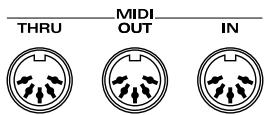
Ce connecteur reçoit les messages MIDI transmis par les unités MIDI externes reliées à l'appareil. Le Fantom-X peut ainsi, selon le type de message, jouer des notes, changer de programme, effectuer des modulations etc..
MIDI OUT
Ce connecteur transmet les messages MIDI générés par l'appareil vers les unités MIDI externes qui lui sont reliées. La prise MIDI OUT du Fantom-X sert à émettre les données d'exécution de la section clavier/contrôles ainsi que les données de sauvegarde de ses différents programmes.
Les messages MIDI reçus en MIDI IN sont retransmis sans modification par ce connecteur à destination d'autres appareils MIDI de la chaîne. Vous l'utiliserez si vous nevez commander plusieurs unités MIDI simultanément.
Canaux MIDI channels et générateurs de son multitimbraux
Le MIDI permet la transmission de très nombreux types de données sur un câble unique. La chose est rendue possible, entre autres, par le concept des canaux MIDI. Les canaux MIDI permettent à des messages destinés à un instrument donné d’être distingués de ceux destinés à un autre. D’une certaine manière, ces « canaux » sont analogues aux chaînes de télévision hertzienne. En changeant de chaîne, vous pouvez voir les programmes émis par différents émetteurs. De la même manière, le MIDI permet à un appareil de sélectionner l’information qui lui est destinée au sein d’un flux commun de données destinés à tous les appareils.
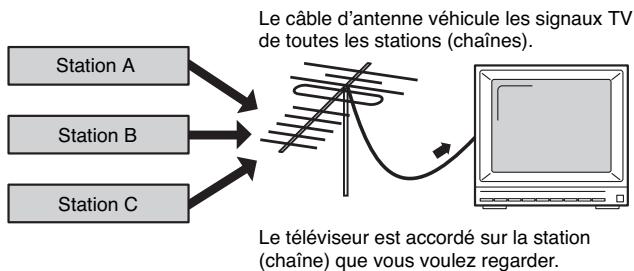
Le système MIDI utilise 16 canaux numérotés de 1 à 16. Vous devez régler votre appareil de manière à ce qu'il ne reçoive que les informations qui lui sont destinées.
Vous pouvez régler le Fantom-X pour émettre sur les canaux 1 et 2 pour différentes parties du clavier. Vous pourriez ainsi jouer un son de guitare d'une main à partir d'un expandeur «A» réglé en réception sur le canal 1, et un son de basse à partir d'un expandeur «B» réglé en réception sur le canal 2.
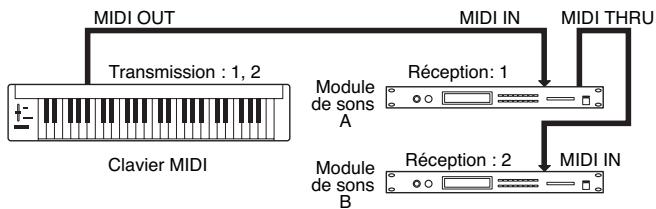
En réception, le Fantom-X peut être utilisé comme générateur de son multi-timbral recevant sur les 16 canaux MIDI et faisant en sorte que chacun de ces canaux fasse jouer par l'appareil un son différent.
General MIDI
Le standard General MIDI est un ensemble de recommandations visant à standardiser les générateurs de sons. Les appareils correspondant à ce standard portent le logo General MIDI
GENERAL). Les fichiers musicaux arborant également ce logo peuvent être joués sur tout appareil au standard General MIDI et produisent dans tous les cas une performance équivalente.
General MIDI 2
Le système General MIDI 2 (GENERAL), qui assure la compatibilité ascendante avec le General MIDI, étend les capacités expressives des sons utilisés et assure une plus grande compatibilité. Des aspects précédemment non couverts par le standard General MIDI (manière d'éditer les sons, utilisation des effets) y sont définis de manière plus précise. Le nombre de sonorités disponibles a également été étendu. Les générateurs de sons compatibles General MIDI 2 peuvent restituer des morceaux arborant aussi bien le logo General MIDI que le logo General MIDI 2.
Dans certains cas, le mode General MIDI, conventionnel qui n'est pas doté des nouvelles fonctionnalités, est appelé «General MIDI 1» pour le distinguer du General MIDI 2.
| Group | Number | Bank Select | Program Number | ||
| MSB | LSB | ||||
| USER | 001-032 | 86 | 0 | 1-32 | |
| CARD | 001-032 | 86 | 32 | 1-32 | |
| PRST | 001-040 | 86 | 64 | 1-40 | |
| GM(2) | 001-009 | 120 | --- | 1-57 | |
| XP-A | (SRX-01) | 001- | 92 | 0 | 1- |
| (SRX-02) | 001- | 92 | 1 | 1- | |
| : | : | : | : | : | |
| XP-B | (SRX-01) | 001- | 92 | 0 | 1- |
| (SRX-02) | 001- | 92 | 1 | 1- | |
| : | : | : | : | : | |
| XP-C | (SRX-01) | 001- | 92 | 0 | 1- |
| (SRX-02) | 001- | 92 | 1 | 1- | |
| : | : | : | : | : | |
| XP-D | (SRX-01) | 001- | 92 | 0 | 1- |
| (SRX-02) | 001- | 92 | 1 | 1- | |
| : | : | : | : | : | |
Clavier synthétiseur (conforme à la norme General MIDI 2)
Clavier
[X6] 61 touches (avec vélocité et after-touch canal) [X7] 76 touches (avec vélocité et after-touch canal) [X8] 88 touches (à mécaniques à action de marteau progressive et after-touch canal)
Polyphonie maximum
128 voix (partagées avec la section sampling)
16 parts
Capacité d'échantillonnage
128 Mo (équivalent 16-bit linéaire)
Mémoire utilisateur (user)
Patches: 256
Rhythm Sets: 32
Performances : 64
Cartes mémoires (PC card)
Patches: 256
Rhythm Sets: 32
Performances : 64
Multi-Effects: 3 systèmes, 78 types
Chorus: 3 types
Reverb: 5 types
Input: 6 types
Mastering: compresseur 3 bandes
Format de données
16-bit linéaire (types de fichiers: .WAV/.AIFF)
Fréquence d'échantillonnage
44,1 kHz (fixée)
Durée d'échantillonnage maximum
- avec mémoire d'échantillonnage non étendue (32 Mo) mono: 360 s. approx., stéreo: 180 s. approx.
- avec mémoire étendue par barrettes DIMM (544 Mo) mono: 107 mn. approx., stéreo: 53 mn. approx.
Nombre de samples
Mémoire utilisateur: 2000 (total max. env. pour 32 Mo)
Carte mémoire: 7000 (PC card)
Pistes
Phrase tracks (16 canaux MIDI par piste) : 16
Tempo track: 1
Beat track: 1
Résolution
480 ticks par seconde
5-300
Méthodes d'enregistrement
Temps réel et pas à pas
Arpégiateur
Preset: 128
User: 128
Preset: 256 (32 groupes)
Fonction « chord memory
Preset: 64
User: 64
Écran
LCD graphique rétroéclairé 320 × 240 pixels (couleur)
16 pads, sensibles à la vitesse et à l'after-touch
Contrôles
Boutons rotatifs x 4
Sélecteurs assignables x 2
Contrôleur D Beam
Connecteurs
Prise casque
Sorties A (MIX) (L/MONO, R): jacks 6,35 TRS
Sorties B (L, R): jacks 6,35
Entrées (L/MONO/MIC, R): jacks 6,35
Connecteur pédale Hold (avec reconnaissance demi-pédale)
Connecteur pédale de contrôle (assignable)
Connecteur USB (compatible transfert de fichiers (mass storage class) et MIDI)
Interface audio numérique (COAXIAL INPUT/OUTPUT)
Connecteur d'alimentation
Bais d'extension
- Extension formes d'ondes et patches pour le générateur de son interne
Cartes d'extension SRX : 4 connecteurs
- Extension de la mémoire d'échantillonnage
DIMM: 1 connecteur (compatible 128 Mo, 256 Mo, 512 Mo (3,3 V))
Supports de sauvegarde externe
PC card: 1 connecteur (compatible SmartMedia et CompactFlash par adaptateur PC card)
Alimentation
117 V, 230 V, 240 V alternatif (50 / 60 Hz)
220 V alternatif (60 Hz)
Consommation
17 W
Dimensions
1050 (L) x 358 (P) x 125 (H) mm
CD de données d'échantillons (audio)
CD-ROM (éditeur et pilote/driver USB MIDI)
Cache de protection PC Card
Cordon d'alimentation
Options
Cartes d'extension de formes d'ondes: SRX Series
Support clavier: [X6] [X7] KS-12 / [X8] KS-17
Pédalles type momentané: DP series
Interrupteur au pied: BOSS FS-5U
Pédale d'expression: EV-5
- Toutes caractéristiques sujettes à modification sans préavis.
Symboles
+OCT/-OCT 24. BMP 220. MID 31. SVQ 31,223. TXT 220,223. WAV 148,202,220,223
A-Env Level 1-3 Patch 73 Rhythm Set 95 A-Env T1 V-Sens Patch 72 Rhythm Set 94 A-Env T4 V-Sens Patch 73 Rhythm Set 94 A-Env Time 1-4 Patch 73 Rhythm Set 94 A-Env Time KF 73 Aftertouch 24 Aftertouch Sens 162, 226 Aftertouch Time Ctrl Sens 88 AIFF 148,202,220,223 All Reset (réinitialisation) 239 Alternate Pan Depth Patch 72 Rhythm Set 94 Amp 156 Analog Feel 61 Fonctions système 232 Arp Accent 124, 130 Arp Motif 130 Arp Part 130 Arp Range 124 Arp Velocity 130 Arp/Rhythm Duration 130 Arp/Rhythm Grid 129 Arpeggio 128 Maintien 128 On/Off 128 Arpeggio (Style) 129 Arpeggio Style (Edit) 131, 138 Arpeggio/Rhythm Sync Switch 227 Nom de Rhythm Tone 87 Assign to Keyboard 152 Assign To Pad 151 Assign Type 87 Assignable 50 Control Setting 114 D Beam 50, 116, 122 Assignable Sw 51 Assignable Switch 46 Attack 124, 217 Attribution d'un nom Nom de fichier 199
Attack Time Offset 62 Auto Chop 158 Auto divide 143 Auto Punch-In 171 Auto Trigger 143 Auto Trigger Level 143
Beat Auto Chop 158 Track Edit 185-187, 190 Bend Range Down 67 Bend Range Up 67 Bias Patch 72 Bias Direction 72 Bias Level 72 Bias Position 72 Bitmap (fichier) 221 BMP 220 Bookmark 37 Booster 1&2,3&4 65 Boutons rotatifs 47, 51, 117, 124-125
Arpeggio 131 Assign 125 Effect 213 Rhythm Pattern 136 Selecting 149
Connexions Amplificateur et enceintes 19
Control Aftertouch 118
Contrôle Bender 118
Contrôle D Beam 119
Contrôle Hold Pedal 118
Control Knob 119
Contrôle Modulation 118
Contrôles (section) 26
Copie 195,224 Patch (Tone) (paramètres) 58
Phrases 184
Rhythm Tone (paramètres) 84
Copie (mode) 184
Copie (multiple) 184
Copie Fichier 224
Create 194
Créer Multisample 153
CréateurRythme 152
Ctrl 114
CTRL Destination 1-4 81
CTRL Sens 1-4 82
Ctrl Switch 118
CTRL Tone 1-4 82
Ctrl Tx Ch 239
Ctrl1-4 80
Courant Partie 100
Curseur 34
Cutoff 49,115,123-124
Échantillonnage 32, 141 System 233
Écoute Patch 42
Édition Micro Edit 192 Patch 56 Performance 107
Rhythm Group 139
Sample 146
Song 177
Track Edit 180
Editor 236
Effets 29, 206
Patch Mode 207
Performance Mode 210
Emphasis 155
End Point
Loop Point 179
Enregistrement Punch-In 171
Selecting 149
Enregistrement
Song 168
Enveloppe 26
Erase 195
Song 183
Exchange 191
Extension Memory 244
Ext Bank Select LSB 112
Ext Bank Select MSB 112
Ext Level 112
Ext Pan 113
Ext Program Number 112
Extract 188
FadeCtrl 239
Fade Mode 75
Fade Time 75
Fantom-X Editor 236
Fantom-X Librarian 236
Favoris 44
Fonctionnalités 234
F-Env Depth
Patch 71
Rhythm Set 93
F-Env Level 0-4 Patch 71
F-Env Level 1-4 Rhythm Set 93
Fréquence de coupure Patch 69 Rhythm Set 92
FXM 63,89
FXM Color Patch 63 Rhythm Set 89
FXM Depth Patch 63 Rhythm Set 89
FXM Switch Patch 63 Rhythm Set 89
Gamme Arabe Performance 112
Gap Time 143,233
Gate Time 174
Général Patch 60 Rythme Set 87
GM Patch 39 Rhythm Set 52
GM2 Patch 39 Rhythm Set 52
Grid 137
Résolution de la grille 172
Hold 160
Hold (pédale) 24
Hold Pedal (polarité) Control Pedal 126 System Parameter 226
Image de fond d’écran 233
Import Audio File 148 Text File 221
Import Audio 148, 202, 220
Import BMP 43, 221
Import Text 221
Import fichier Audio 220 fichier Bitmap 221
fichier WAV/AIFF 202
INC 35
Initialisation
Carte mémoire 224
Paramètres du Patch 57
Paramètres de performance 119
Rhythm Set Settings 84
Effet d'entrée 142
Configuration des effets d’entrée 142
Entrée Effet SW 141
Type d'effet Entrée 141
Input Quantize 172
Input Select 141, 143, 233
Paramètres d'entrée 141, 143
Source d'entrée 141
Input Velo 174
Insert 185
Just Temperament 112
Système Fonction 232
Kbd Patch Rx/Tx Ch 230
KBD/PAD Mute Group 204
KBD/PAD Pattern 204
KBD/PAD Playback Mode 204
Key Fade Lower 65
Key Fade Upper 66
Key Range Lower 65
Chapitre 65 : Plage supérieure des touches
Key Touch 54
Key Trigger 75
Keyboard Note 204
Luminosité de l'écran 22
Magnify 186-187
Manual Punch-In 171
Master Key Shift 230
Master Level 229
Master Tune 229
Mastering 217
Pédale de maintien 126, 226
Pedal/D Beam 226
P-Env Depth
Patch 68
Rhythm Set 91
P-Env Level 0-4
Patch 68
Rhythm Set 91
P-Env T1 V-Sens
Patch 67
Rhythm Set 91
P-Env T4 V-Sens
Patch 68
Rhythm Set 91
P-Env Time 1-4
Patch 68
Rhythm Set 91
P-Env Time KF 68
P-Env V-Sens
Patch 67
Rhythm Set 91
Performance 27
Card 99
Memory Card 99
Preset 99
PRST 99
USER 99
Réinitialisation 235
Release 124, 217
Release Time Offset 62
Sauvegarde Données utilisateur 235
Save 198
Sauvegarder tous les échantillons 200
Sauvegarde sous SMF 200
Save Song 199
Sauvegarder la chanson + Samples 199
Savings Arpeggio Style 132
Chord Form 134
Patch 59
Piano Mode 55
Rhythm Group 140
Rythme Pattern 139
Rhythm Set 86
Sample 159, 200
Song 198-200
Système Fonction 225
System Settings 225
ScaleTune 111,232
Scale Tune Switch 232
Screen Saver 233
Screen Saver Time 233
Écran de veille Type 233
Select Rhythm Group 136 Rhythm Pattern 136 Sample 146
Touches de fonction 34
TVA 26
Patch 71
Rhythm Set 94
TVA Depth 75
TVA Env
Patch 72
Rhythm Set 94
TVF 26
Patch 69
Rhythm Set 92
TVF Depth
TVF Env
Patch 71
Rhythm Set 93
TXT 220, 223
Type
Chorus 215
D Beam 50,116,122
Type d'effet Entrée 142
Multi-Effects 213
Reverb 216
Unload 155
Sample 147, 155
USB 218, 231
Fantom-X Editor 236
USB Mode 231
Mode de stockage USB 218
USB-MIDI Thru Sw 231
USER
Card 52
Patch 39
Performance 99 Rhythm Set 52 User Backup 235 User Memory 29,31 User Restore 235 Using the Clip Filter 239
VALUE (molette) 35
Velo Fade Lower
Patch 66 Rhythm Set 90
Velo Fade Upper
Patch 66 Rhythm Set 90
Velo Range Lower
Patch 66 Rhythm Set 90
Velo Range Upper
Patch 66 Rhythm Set 90
Vitesse 24, 161
Courbe de vitesse 113 Sensibilité de vitesse 204
Vélocité Sens Offset 62
Version Info 234 VFX1-4Ctrl 239
View 194
V-LINK 238 Voice Reserve 28, Volume 186
WAV 148,202,220,223 Wave 88 Patch 62 Wave Alter Pan Sw 90
Wave Bank
Patch 62 Rhythm Set 88
Wave Coarse Tune 89
Déclaration de conformite informations d'agréement
Modèle : Fantom-X6/X7/X8
Type d'appareil : Clavier synthétiseur
Constructeur: Roland Corporation U.S.
Adresse: 5100 S. Eastern Avenue, Los Angeles, CA 90040-2938
Téléphone: (323) 890-3700

Cet appareil est conforme aux directives européennes EMC 89/336/EEC et LVD 73/23/EEC.
Pour les pays de la Communauté européenne
Pour les États-Unis
Commission fédérale des communications (FCC) rapport sur les interférences RADIO
Cet appareil a été testé et correspond aux limites de la classe B des appareils numériques, en conformité avec le chapitre 15 des règles de la FCC. Ces limites sont destinées à procurer une protection satisfaisante contre les interférences radio dans les installations résidentielles. Cet appareil génère, utilise et peut émettre des ondes radioélectriques et peut aussi, quand il n'est pas installé de manière convenable, occasionner des interférences dans les communications radio. Nous ne garantissons en aucun cas qu'il ne puisse jamais provoquer d'interférences dans une installation spécifique. Si un tel cas intervenait et que cet appareil perturbe la réception radio ou TV, ce qui peut être confirmé par l'extinction et la remise sous tension de l'appareil, nous vous conseillons d'essayer une des mesures qui suivent :
Réorientez ou repositionnez l'antenne de réception.
Éloignez l'appareil du tuner radio ou TV. - Branchez l'appareil sur un circuit électrique différent de celui qui alimenter le tuner radio ou TV. - En cas d'échec, adressez-vous à un revendeur ou à un technicien compétent.
Cet appareil est conforme au chapitre 15 des règles de la FCC. Son utilisation est soumise aux deux conditions suivantes :
(1) Cet appareil ne doit pas causer d'interférences et (2) Cet appareil doit pouvoir accepter les interférences, incluant celles résultant d'opérations non souhaitées.
Testé conforme aux standards de la FCC
Pour utilisation domestique ou professionnelle
Toute modification ou changement du système peut invalider le droit de l'utilisateur à utiliser l'appareil.
Cet appareil doit être relié aux câbles blindés pour entrer dans les limites de la classe B de la FCC.
For Canada
Cet appareil numérique de la classe B respecte toutes les exigences du Règlement sur le matériel brouilleur du Canada.