
DJ-70 - Equipement de DJ ROLAND - Notice d'utilisation et mode d'emploi gratuit
Retrouvez gratuitement la notice de l'appareil DJ-70 ROLAND au format PDF.


| Type de produit | Échantillonneur numérique avec clavier 37 touches dynamique |
| Polyphonie maximale | 24 voix |
| Fréquence d'échantillonnage | 44,1 kHz / 22,05 kHz |
| Convertisseurs | ANA/NUM : 16 bits linéaires ; NUM/ANA : 20 bits linéaires |
| Mémoire interne (RAM) | 2 Mo extensible à 4 Mo (modules SIMM 1 Mo) |
| Durée d'échantillonnage max | 45,3 s à 44,1 kHz (mono) ; 90 s à 22,05 kHz (mono) avec mémoire pleine |
| Lecteur de disquettes | 3,5" 2HD / 2DD |
| Affichage | LCD graphique rétro-éclairé 64 x 240 points |
| Alimentation | 100-240 V AC, 50/60 Hz |
| Entrées audio | 2 x Jack 6,35 mm asymétriques (L/Mono, R) ; niveau -50 à +4 dBm |
| Sorties audio | 2 x Jack 6,35 mm asymétriques (L/Mono, R) ; niveau +7 dBm (1 voix) |
| Connecteurs MIDI | IN, OUT, THRU |
| Sortie casque | Jack 6,35 mm stéréo avec volume réglable |
| Pédale de sustain | Prise Jack 6,35 mm (DP-2/6 optionnelle) |
| Fonctions principales | Échantillonnage, bouclage, time stretch, normalisation, séquenceur RPS 8 pistes, roue de scratch, fonction Load While Playing |
| Entretien et nettoyage | Chiffon doux et sec ; détergent neutre si nécessaire ; ne jamais utiliser d'alcool, essence ou solvants |
| Sécurité | Ne pas obstruer les ouvertures de ventilation ; ne pas ouvrir l'appareil ; utiliser l'emballage d'origine pour le transport |
| Pièces détachées / réparabilité | Modules mémoire SIMM 1 Mo (temps d'accès ≤ 100 ns) ; aucune pièce réparable par l'utilisateur |
| Accessoires fournis | Mode d'emploi, 1 disquette démo |
FOIRE AUX QUESTIONS - DJ-70 ROLAND
Questions des utilisateurs sur DJ-70 ROLAND
0 question sur cet appareil. Repondez a celles que vous connaissez ou posez la votre.
Poser une nouvelle question sur cet appareil
Téléchargez la notice de votre Equipement de DJ au format PDF gratuitement ! Retrouvez votre notice DJ-70 - ROLAND et reprennez votre appareil électronique en main. Sur cette page sont publiés tous les documents nécessaires à l'utilisation de votre appareil DJ-70 de la marque ROLAND.
MODE D'EMPLOI DJ-70 ROLAND
Noms des Fabricants/Importateurs
Cet appareil numérique ne dépasse pas les limites de la classe B au niveau des émissions de bruits radioélectriques fixes dans le Règlement des signaux parasites par le ministère canadien des Communications.
Ceci s'applique qu'aux produits distribués par Roland Canada Music Ltd. 5480 Parkwood Way. Richmond, B. C V6V 2M4
(1) Exit: ce bouton ferme la fenêtre courante ouverte (2) Boutons de fonction (F1 à F5): normalement ces boutons fonctionnent comme des boutons sensibles d'ambiance. Toutefois, quand vous sélectionnez le bouton Jump Menu, ces boutons marcheront comme des boutons usager. (3) Bouton Jump Menu: quand vous enforcez le bouton JUMP, F1-F5 deviennent des boutons usager. Quand vous enforcez un bouton usager, vous sauterez directement à la page que vous avez assignée à ce bouton. (4) Potentiomètre Volume: ce potentiomètre ajuste le volume des sorties stéréo. Ce contrôle n'a aucun effet sur le volume des écouteurs. (5) Potentiomètre niveau d'échantillonnage (stéréo): quand vous échantillonnez, utilisez ce potentiomètre pour ajuster le niveau d'enregistrement. (6) Bouton de contraste du LCD: ce bouton permet d'ajuster le contraste du LCD. Ajustez-le pour avoir un maximum de visibilité. (7) Jack pour écouteurs: des écouteurs stéréo peuvent être branchés à ce jack; la sortie sonore sera la même que celle à l'arrêt des jacks de sortie stéréo. (8) Jack pour sustain: une pédale (DP-2/6, vendues séparation) peut être connectée à ce jack pour contrôler la fonction du sustain. (9) Jack d'entrée: les jacks d'entrée (panneau arrêté) acceptent le signal audio qui doit être échantillonné. Quand vous branchez une source mono aurale, utilisez le jack L(MONO).
Bouton d'ajustage de la sensibilité à l'entrée:
Utilisez ce bouton pour ajuster la sensibilité à l'entrée pour balancer les sources d'entrée de la ligne ou du micro. Pour les signaux de niveau du micro (-50 dBm), tournez le bouton complètement vers la gauche. Pour les signaux de niveau de ligne (+4 dBm), faites tourner le bouton vers la droite.
(10) LCD: Le LCD affiche toujours une partie de l'afficheur complet. Vous pourrez parcourir l'afficheur à l'aide du curseur (11) Bouton S1: Ce bouton a une fonction de diminution ou d'exécution (12) Molette Value: Cette molette modifie la valeur à la place du curseur (13) Bouton S2: Ce bouton a une fonction d'augmentation ou d'exécution (14) Indicateur du lecteur de disquettes: Cet indicateur clignotera quand le lecteur de disquettes est en fonction (15) Lecteur de disquettes: le lecteur de disquettes peut accueillir des disquettes de 3.5 pouces 2HD, 2DD
(16) Bouton Eject: pour ôter les disquettes, pressez ce bouton (17) Bouton mode d'exécution: ce bouton sélectionne le mode d'exécution (18) Bouton mode sonore: ce bouton sélectionne le mode sonore (19) Bouton mode de Système: ce bouton sélectionne le mode de système. (20) Bouton Play: ce bouton fait jouer le son avec la Vitesse et le Numéro de Note spécifique dans la fenêtre des Paramètres de Configuration de Système (seulement en modification). (21) Bouton Graphic: enoncez ce bouton pour voir l'affichage graphique dans le LCD (22) Indicateurs de Peak (L. R.): ces indicateurs s'illumineront pour indiquer que les entrées analogiques ont été déformées (clippées) (23) Bouton de mise en marche (24) Bouton fenêtre Command: ce bouton ouvre la fenêtre Command. (25) Bouton fenêtre Mark: ce bouton ouvre la fenêtre Mark. (26) Bouton fenêtre Index: ce bouton ouvre la fenêtre Index. (27) Boutons curseur: ces boutons actionnent le curseur (la zone en reverse image indique la position du curseur) à l'intérieur de l'afficheur. (28) Entrée AC: branchez le câble de l'alimentateur à cette entrée. (29) Jacks de sortie STEREO: ces jacks servent pour la sortie stéréo. Pour la sortie mono, utilisez le jack L(MONO). (30) Connecteurs MIDI (IN, OUT, THRU): IN: ce connecteur reçoit des messages MIDI, permettant à des instruments externes MIDI, tels qu'un séquenceur ou un clavier de contrôle, de contrôler le DJ-70. OUT: ce connecteur transmet des messages MIDI THRU: les messages reçus par le connecteur MIDI IN sont retransmis tels quels par ce connecteur Ceci permet de brancher différents appareils de façon à ce qu'ils reçoivent le même courant de messages MIDI (31) Bouton volume écouteurs: ce bouton permet de régler le volume en sortie des écouteurs. Il n'a aucun effet sur le stéréo (32) Octave Up: ce bouton transpose le clavier d'une octave vers le haut (33) Octave Down: ce bouton transpose le clavier d'une octave vers le bas.
(34) Disk: enoncez ce bouton pour passer directement à la page Disk. (35) Sequencer-RPS: enonceze ce bouton pour aller à la page RPS. (36) Sequencer-REC: ce bouton actionne la fonction d'enregistrement du séquenceur RPS (37) Sequencer Start/Stop: ce bouton permet d'actionner l'enregistrement ou la fonction d'écoute du séquenceur RPS (38) Boutons PAD: ces boutons peuvent être utilisés pour actionner les patches. (39) Bouton Hold: appuyez sur ce bouton pour arrêter le son qui est en train de jouer (40) Bouton Start/End: enfonsez ce bouton pour commencer à enregistrer un sample. Dans les pages Play, ce bouton peut être utilisé comme bouton de CUE. (41) Roue de Scratch: elle est utilisée pour simuler l'effet de Scratch donné normalement par l'usage d'un tourne-disque analogue et des disques en vinyl. (42) Bender / Modulation / Fader: ce levier peut être utilisé pour plier vers le haut ou vers le bas ou bien pour moduler (LFO) le son. Il peut aussi être utilisé pour simuler le fade, effet entre deux ou plusieurs samples.
Caractéristiques "DJ" spéciales 2
Expansion de mémoire versatile 2
Avertissements quant aux droits de reproduction 2
Notes 3
Départ Facile 4
Comment jouer la chanson démo 4
Comment enregistrer un Sample 4
Prenons un Sample 4
Essayer de changer le LOOP (bouclage) 5
Page Play 5
Assignation d'un patch à un pad 5
Enregistrez une performance dans le séquenceur RPS 6
Fonction CUE 8
Chapitre 1:
Survol du DJ-70 9
Installation 9
Alimentation 9
Audio 9
Lancement 10
Chargement dessous et démons 10
Sélection de différents sons à reproductive 11
L'architecture d'un son 12
Patches 12
Patch Common 12
Split 12
Contrôle (commande) 12
Parties (particules) 12
Paramètres communs 13
TVF (f literature variant dans le temps) 13
TVA (amplificateur variant dans le temps) 13
L. FO (oscillateur basse fréquence) 13
Échantillons 13
Looping (bouclage) 14
Échantillonnage d'une phrase 14
Sauvegarde de votre travail 16
Et voilà! 17
Chapitre 2 : Installation, Commandes et Connexions 19
Installation 19
Les commandes et la façade avant 19
La façade arrêté 21
Faire les connexions 22
Alimentation 22
MIDI 22
Audio 23
Sorties 23
Entres 23
Autres fonctions 23
Alpha Dial 23
Scratch Dial 23
Séquenceur RPS 23
Chapitre 3 : Survol des structures et du fonctionnement 25
Quelques remarques avant de commencer ce chapitre 25
Les écrans de fonctionnement 25
Modes 25
Menu. Fonctions et Pages 25
Le menu Command (Com) 26
Outils et techniques 27
Index 27
Saut direct à une page (Jump) 27
La fenêtre Select et les flèches de défilement 28
Passer d'une fonction à l'autre 29
Organisation du DJ-70 29
Échantillons 30
Partiels 31
Patches 31
Performances 32
Volumes 33
Travail avec les disques 33
Chargement (Load) 34
Changement du niveau du fichier (Target) 34
Chargement en RAM 34
Combien d'espace libre 35
Une note à propos des durées 35
Saturation de la RAM 36
Sauvegarde 36
Utilisation des disquettes 36
Types de disques et formatage 36
Un fichier par disquette 37
mais plusieurs disquettes par fichier 37
Nommer les fichiers 38
La fenêtre de clavier ASCII (ASCII Keyboard) 38
Le jeu de caractères 39
Suffixes des noms 39
Validation du nom 39
Chapitre 4:
Patches 41
Conception d'un Patch: Paramètres de base 41
Sélection du Patch 42
Numéro de Programme MIDI (Program Number) 42
Niveau du patch (Patch Level) 43
Priorité du Patch 43
Configuration de batterie et d'effets 46
Examen des Splits 46
Détermination des zones de split 47
Utilisation des paramètres 47
Types d'assignations 48
Changements de nom des Partials 48
Commande MIDI 49
Commandes et 49
Les Paramètres 49
Action sur les Samples 49
Utilisation de la Commande-Libre 50
Pitch Bend 50
La matrice de commande 50
Combinaison des commandes 51
Le paramètre "Part" (partie) 51
Autres fonctions du Patch 52
Disk 52
Copy 52
Delete 52
Initialize 53
Plan Partiel et Éditer Plan Partiel 53
Part Map (tableau des Parts) 53
Parameter 26
Schalter (Switches) 26
Faire joue les Partials par le M1DI ou le clavier 55
Paramètres de base 56
Placement des Samples dans un Partial 56
Accord individuel d'un Sample 56
Limites de transposition 57
Changement d'échelle 57
Autres paramètres 58
SMT 58
Panorama et Niveau 59
Commutation dynamique 59
Fondu dynamique 60
Autres commandes de SMT
TVF 61
Les paramètres 61
L'enveloppe 63
TVA 64
Les paramètres 64
L'enveloppe 65
Utilisation des modèles 65
LFO 67
Paramètres 67
Les attributions du LFO 68
Édition des Partials au travers de la page Patch 68
Accès restreint aux Partials 68
Changement automatique de Partial 69
Pas de mode Omni 69
Édition globale 69
Les tableaux des Partials (Partial Map) 70
Autres fonctions des Partials (le menu Com) 70
Disk 70
Delete 70
Toujours plus bas : accès au niveau Sample 70
Le tableau des Partials (Partial Map) 71
Chapitre 6:
Échantillonnage (Sampling 1)
Enregistrement et Bouclage 73
Enregistrement d'un Sample 74
Réglage des paramètres 74
Sélection de l'emplacement et du nom 74
Mode : mono ou stéréo 75
Déclenchement automatique 76
Déclenchement manuel 77
Autres paramètres 77
Passons à l'action 77
Écoute des résultats 78
Enregistrement de Samples depuis une Performance 78
Autres fonctions d'échantillonnage 79
Conversion en stéréo de Samples mono 80
Conversion en mono de Samples stéréo 80
Édition de Samples 80
Reproduction de Samples en édition 80
Bouclage (Looping) 81
Mode de bouclage (Loop Mode) 82
Mode de déclenchement (KeyOn Mode) 82
Autres paramètres 83
Les paramètres de points de boute 84
Start 84
Boucle de Sustain 84
Boucle de relâchement 85
Restrictions et relations entre points de bouclage 85
Durée d'une boute 85
Kapitel 5:
Partials 55
| La fenêtre graphique | 86 |
| L. attichage d'une formé d'onde | 86 |
| Faire un hon bouclage | 86 |
| Point Mode | 87 |
| Edition dans le champ de bouclage | 88 |
| Bouclage en stéreo | 88 |
| Astuces de bouclage | 89 |
| Smoothing | 89 |
| Réglage des zones de Smoothing (Length) | 90 |
| Exécution de la procédure de Smoothing | 90 |
| Récupération de l'onde après un mauvais Smoothing | 91 |
Chapitre 7:
Normalisation 93
Tronquer un Sample 94
La page Truncate 94
Réglage des points de coupure 94
Fondu de fin du Sample 95
La fenêtre graphique 95
Recouvrement 95
Tronquer des Samples bouclés et stéréo 96
Time Stretch 96
Ratio 97
Fondu (Fade) 97
Changement de hauteur avec durée constante 98
Fonction Stretch appliquée à une partie de Sample 98
Conversion de fréquence 99
Retuning 99
Extension de tessiture 100
Resampling 100
Rééchantillonnage d'événements complexes 100
Durée, Accord et Nom 101
Les algorithmes de Resampling 101
Enveloppes de filtration et de volume 102
Astuces et pièges 103
Performances, volumes et changements de programme MIDI 105
Création d'une Performance 105
Assignation des Patches 106
Réglage de l'extension du clavier 106
Réglage des canaux MIDI 106
Tessiture du Pitch Bender 107
Assignation d'un Patch à un Pad 107
Mode Patch Loop 107
Patch Speed 108
MEM Info 108
Édition de Performance 108
Splits et fondus (fades) du clavier 109
Utilisation des splits 109
Remarque sur l'utilisation des changements de Programme 110
Sauvegarde d'une Performance 110
Édition de Patches au travers d'une Performance 110
Numéros de Split 111
Le tableau des Parts (Part Map) 111
Autres fonctions de performance 112
Initialisation d'une Performance 112
Copie et suppression (Copy et Delete) 112
Changements de programme M1DI 112
Le tableau MIDI des Patches (Patch MIDI Map) 112
Conflits de Patches et notes tenues 113
Le tableau MIDI de Performance et le canal Basic 11.3
Filtres MIDI 114
Les paramètres sont les suivants : 114
Chargement des volumes 116 Appellation des volumes 116 Nettoyage de fichiers dans les volumes 116 Sauvegarde des volumes 117
Volumes 116
Fonctions du système 119
Paramètres de système 119 Disk Tools (utilitaires pour disque) 119 Load (chargement) 119 Save (sauvegarde) 120 Util (utilitaires) 120 FD Format 120 Save System 120 Utilisation de disques d'autres Samplers (Option/Convert Load) 121 Load While Playing 122 Sequencer RPS 123 Enregistrement d'une bande 123 Écoute d'une bande enregistrée 124 Effacement d'une bande enregistrée 124 Pour chaque bande il y a différents paramètres 124 MIDI 125 Config 125 Dump 126
Chapitre 10:
Transfert des données et stockage 127
MIDI Sample Dump 127 Transfert en boucle fermée 127 Transfert en boucle ouverte 128
Chapitre 11:
Extensions et maintenance 129
Ajout de mémoire 129 Nettoyage et maintenance 129 Retour pour dépannage 130 Mauvais fonctionnement: pourquoi ne veut-il pas 130 Caractéristiques 131 ImplementationMIDI 133 Carte d'implementationMIDI 147 Informations sur les distributeurs 148
L'échantillonneur numérique DJ-70 est un produit complètement nouveau projeté pour le marché disco. Tirant parti de la vaste expérience dans la technologie des échantillonneurs et des synthétiseurs, le DJ-70 possède toutes les caractéristiques souhaitées et voulues par les différents DJs, présentateurs et usagers non professionnels. La puissance et la capacité du DJ-70 sont telles qu'elles effacent les limitations des échantillonneurs précédents et font du DJ-70 un instrument de musique et un instrument de post-production qui ne demande ni excuses ni compromis de la part de l'usager.
Ce clavier 37 touches à dynamique qui possède des qualités exceptionnelles d'échantillonneur, semblables à celles du S-770 ROLAND, est parfait pour les nécessités toujours croissantes du DJ.
La combinaison de caractéristiques de design spéciales fait en sorte que ce clavier puisse être utilisé aussi bien par les musiciens professionnels que par les amateurs.
Ce clavier à échantillonnage stéréo 16 bits offre des caractéristiques qui n’avaient jamais été proposées à cette tranche de marché, à savoir TVA et TVF et une capacité de mémoire de 2 mega-octets, pouvant arriver jusqu’à 4 mega-octets, ainsi que la complète compatibilité avec les échantillonneurs S-770/750/550/330 et W30.
En installant l'expansion de mémoire, cette polyphonie à 24 notes avec un Sample (échantillon) mono de 45 secondes à 44,1 kHz (et 90 secondes à 22,5 kHz) offre au DJ le tout dernier instrument en fait d'échantillonnage Dance.
Le DJ-70 est aussi doté d'une interface d'usage facile qui permet de rendre les procédures d'échantillonnage et de looping (bouclage) plus faciles par rapport à d'autres échantillonneurs disponibles à ce jour.
Le DJ-70 est doté d'un Scratch Dial qui sert à simuler l'effet de 'scratch' avec une installation numérique. La remarquable versatilité du DJ-70 est ultérieurement soulignée grâce au séquenceur RPS à huit bandes et à l'afficheur graphique LCD retro-éclairé.
Le lecteur pour disquettes 35′′ (2HD, 2DD) fait du DJ-70 la station de travail appropriée aussi bien pour les DJs que pour les studios d'enregistrement, de la télévision et des stations radio, mais aussi pour les simples amateurs.
Une procédure d'échantillonnage facile à utiliser
Jadis, une procédure d'échantillonnage n'avait été si facile à utiliser qu'avec le DJ-70. Il suffit simplement de connecter une source audio (CD, magnétophone, mixeur, microphone) à l'entrée Audio-Input et de presser le bouton Start/End Sample. Après avoir enregistré le Sample, l'arrêt de cette procédure crée automatiquement le Sample de Patch et le destine à une touche sur le clavier, à 1 des 8 Pads et à la roue de Scratch Dial.
Le Looping ne prendra que quelques minutes et sera effectué en temps réel. À l'aide de l'afficheur graphique LCD rétro-illuminé, sélectionnez le point Start et Stop. Le bouton Start/End peut aussi être utilisé pour suivre de nouveaux Samples, pendant que d'autres sont joués jusqu'à présent. Cette opération n'était possible qu'avec un tourne-disque analogique double traditionnel.
Cette procédure d'échantillonnage est rendue encore plus flexible par la disponibilité d'un contrôle de vitesse d'échantillonnage, qui permet d'accélérer ou de ralentir le Sample pour pouvoir synchroniser ce dernier à d'autres sons échantillonnés
Des caractéristiques "DJ" spéciales
Une roue de "Scratch" d'usage facile se trouve sur le panneau des contrôles qui permet de simuler l'effet de "scratch" traditionnel, obtenu normalement avec un tourne-disque et des disques en vinyle
Cette caractéristique unique du DJ-70 permet d'exécuter l'effet du "scratch" même avec un compact disc
Une autre caractéristique essentielle pour les performances en "DJ" temps réel est la fonction de "Load While Playing". Cette fonction permet au DJ-70 de pouvoir tout en chargeant des Samples depuis le lecteur de disquettes de 3.5" incorporé.
Une expansion de mémoire versatile
Ayant une mémoire d’échantillonnage de base de 2 méga-octets (22,5 secondes à 44,1 kHz ou 45 secondes à 22,05 kHz), la mémoire du DJ-70 peut être expandée jusqu’à 4 méga-octets, grâce à de simples modules SIMM. Avec la mémoire complète installée, le DJ-70 peut échantillonner jusqu’à 45,3 secondes à 44,1 kHz (90 secondes à 22,05 kHz). La qualité sonore est semblable à celle de l’excellent S-750 et une compatibilité complète avec les librairies des divers S-770/750/550/33 et W30 est garantie.
Le mode Multi-Timbral peut être sélectionné quand vous connectez votre DJ-70 à un séquenceur MIDI, ce qui donne un puissant module multi-timbrique à 24 voix polyphoniques et 31 parts. La workstation d'échantillonnage DJ-70 garde la même structure logique que l'échantillonneur S-750 Roland, avec nombre de caractéristiques software sys-772, telles que TVA et TVF digital, complétant un système de filtres multi-modal et des paramètres de résonance. Ces caractéristiques permettent à un synthétiseur d'être créé et flexible. "Time Stretching" (étirage du temps) est une fonction qui permet soit de "tirer" soit de "comprimer" les données du Sample sans affecter l'accordage : ceci est essentiel quand on travaille en synchronisation avec d'autres Samples de sons. Les données sonores peuvent être facilement modifiées, offrant ainsi une gamme extraordinaire de possibilités de création.
Les Samples définitifs peuvent ainsi être insérés dans une image stéréo compte.
Avertissements quant aux droits de reproduction
La grande mémoire du DJ-70 permet d'enregistrer de larges portions de sons provenant de sources pré-enregistrées ou produits en direct.
N'oubliez pas que l'utilisation de matériel appartenant à d'autres personnes sans leur consentement peut être une violation des lois sur la propriété. Lorsque vous échantillonnez des extraits de CD, cassettes, DAT, disques ou autres supports, veuillez respecter les droits des auteurs et ne pas enfreindre la loi.
L'interface du DJ-70 est juste facile à utiliser. Maintenant, nous allons expliquer brièvement quelques termes que nous utilisons dans ce mode d'emploi.
Le DJ-70 est doté d'un grand afficheur graphique LCD, d'une série de boutons-curseurs qui servent à faire pouvoir le curseur (espace illuminé) sur tout paramètre illuminé sur l'écran. Les boutons S1 et S2 ont différentes fonctions, selon le milieu où ils sont utilisés.
Si le curseur se trouve sur un paramètre, les boutons S1 et S2 sont utilisés respectivement pour diminuer ou augmenter la valeur du paramètre sélectionné.
Si le CURSEUR se trouve sur une zone switch ou une option du menu (une zone nécessitant une confirmation), il fonctionne comme un "EXECUTE".
SELECT: Le terme SELECT est utilisé dans ce mode d'emploi pour indiquer l'opération de placement du curseur sur une zone switch particulière ou sur une option de menu, et de confirmation à l'aide des boutons S1 et S2.
Toutes les valeurs des paramètres peuvent être modifiées en plaçant le curseur sur le paramètre sélectionné et en agissant sur la molette VALUE.
Nombre d'affichages LCD ne sont pas complètement affichés; ainsi, pour pouvoir voir toutes les données, utilisez la touche curseur pour visualiser toute la zone.
La partie inférieure du LCD est souvent utilisée pour afficher une représentation graphique des paramètres. Vous pouvez voir facilement la zone passer sur le LCD en vous servant de la touche curseur ou en pressant rapidement le bouton switch "graphic"
Les 5 boutons de fonction sont associés à différentes fonctions selon le milieu où elles se trouvent.
La partie inférieure de l'afficheur LCD affiche le nom des fonctions associées à chaque bouton de fonction. Dans certains milieux, vous pouvez accéder à 5 autres boutons de fonction, grâce au bouton "SHIFT". L'affichage sur la partie inférieure du LCD changera en fonction des nouveaux boutons de fonction.
Maintenant examinons rapidement les caractéristiques principales du DJ-70.
- Branchez votre DJ-70 au réseau AC à l'aide du cordon AC fourni avec l'instrument
- Branchez les sorties Droite et Gauche à un ampli externe
- Branchez la source sonore (CD, magnétoscope, DAT, etc.) aux entrées Droite et Gauche
Comment jouer la chanson démo
- Eteignez l'instrument
- Introduisez la disquette marquée "DemoDisk" en insertion de votre DJ-70.
- Allumez le DJ-70.
- Après la procédure d'initialisation, votre DJ-70 chargera automatiquement les Sons et chansons demo contenues dans la disquette
- Une fois la procédure de chargement terminée, votre DJ-70 retournera à la page Play
- Pressez maintenant le bouton Sequencer Start/Stop pour écouter la chanson démo.
Comment enregistrer un sample
- Faites jouer votre source sonore externe.
- Ajustez la sensibilité d'entrée de façon à ce que les LEDs Sens clignotent de temps en temps.
- Enforcez le bouton F5 (Échantillonnage)
- Vous êtes maintenant dans la page échantillonnage, et vous pouvez ajuster lequel des paramètres existants, mais ceux-ci sont toujours établis pour un usage commun. Pour l'instant nous utiliserons les valeurs par défaut.
- Le bouton "Graphic" nous permettra de voir l'indicateur de NIVEAU
- Ajustez le niveau d'échantillonnage de façon à ce que l'indicateur se trouve dans la partie centrale. Evitez un niveau excessif qui pourrait lieu à la distortion des sons.
- Quand vous êtes prêts, sélectionnez la fonction F1 "Ready" : le DJ70 affichera l'indicateur de NIVEAU avant le départ du Sample
- Pendant que le morceau joue, enfonsez le bouton Start/End au point où vous souhaitez que l'enregistrement commence.
- Quand vous souhaitez arrêter l'enregistrement, pressez à nouveau le bouton Start/End
- Si vous arrivez à la fin du temps d'échantillonnage établi dans la page échantillonnage (4,5 secondes par défaut), la procédure d'enregistrement s'arrête automatiquement, et le DJ-70 retournera à la page échantillonnage.
- Dans cette page, vous pourrez écouter le Sample que vous venez d'enregistrer, en enfonçant le bouton F4.
- Le Sample est automatiquement bouclé, tronqué à la longueur correcte et assigné à la première touche blanche du clavier dans la page Play
Le DJ-70 a attribué le nom "Sample1" à cet échantillon
Faisons un exemple:
- Placez le curseur sur le nom "Sample1". Pressez le bouton S2 pour sélectionner la prochaine case Sample (2: — empty —).
- Répétez les mêmes opérations énoncées ci-dessus
Et maintenant essayons de changer de LOOP (bouclage)
- Sélectionnez le Sample à modifier en plaçant le curseur sur la zone "Sample" et en vous servant des boutons S1 et S2 ou de la molette VALUE
- Tout en tenant le bouton "SHIFT" pressé, enfoncez la touche de fonction F2.
- Vous êtes maintenant dans la page LOOP
- Enforcez le bouton "Graphic", le LCD affichera la représentation graphique du Sample sélectionné.
- Pressez le bouton F1 pour sélectionner la modification du point de départ (Start).
Si vous actionnez la molette Value ou que vous pressez le bouton S1 ou S2, vous changerez ainsi la longueur du rectangle foncé dans la partie supérieure de la fenêtre, qui représente la longueur du Sample.
Enoncez une touche quelconque du clavier et vous pourrez ainsi écouter les modifications faites sur le Sample
La même procédure peut être utilisée pour modifier les autres paramètres associés aux autres boutons de fonction.
Pressez le bouton Play pour retourner à la page Play. Dans cette page, le patch est créé automatiquement et assigné à la première touche blanche du clavier en partant de gauche.
Ces mêmes samples sont assignés aux pads, à commencer par le pad "H" qui est le patch réservé à la roue de scratch aussi
Ainsi maintenant vous pouvez jouer des samples, en enfonçant simplement l'une des touches du clavier, l'un des huit pads ou en tournant la roue de scratch
Assignation d'un patch à un pad
Naturellement, vous pourrez changer l'assignation de tout patch à un pad. simplement en plaçant le curseur sur l'une des zones du split, en tenant la touche F3 (Pad Assign) pressée et en appuyant sur le pad où vous souhaitez assigner le patch. Dans la colonne indiquant le pad associé, le pad sélectionné sera affiché.
En agissant sur une touche quelconque du clavier, vous verrez une flèche sur le côté gauche du split associé, qui indique le split actionné.
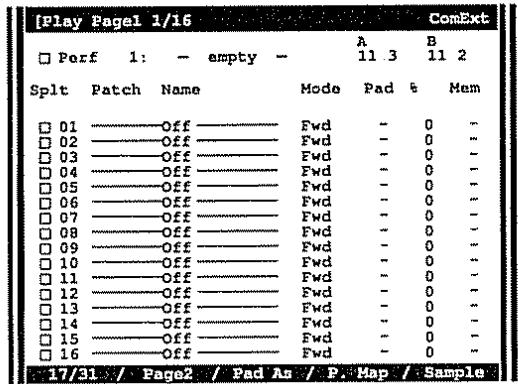
Placez le curseur sur la zone "Mode" du split qui joue, à l'aide des boutons S1 et S2 ou bien de la molette "Value", et sélectionnez le paramètre "Alt" (Alternate)
Le patch sera ainsi lu alternativement en avant et à rebours.
Si vous jouez à nouveau cette note, vous entendrez le résultat
La zone "½" fonctionne exactement comme contrôle de vitesse sur un tourne-disque analogique.
Placez le curseur sur la zone 12 du split actionné ; à l'aide des boutons S1 et S2 ou bien de la molette "Value", modifiez le paramètre et écoutez le résultat.
Pour passer d'une page à l'autre, pressez simplement la touche de fonction F2. En haut de la fenêtre apparaitra le numéro de la fenêtre.
Comme vous avez pu le constater, vous pouvez essayer de modifier tous les paramètres existants dans les pages Play et en écouter le résultat
Écouter maintenir une exécution dans le séquenceur RPS
- Enlevez le bouton REC du séquenceur.
- Commencez à jouer votre séquence, pressez le bouton Start/Stop, et la LED s'éteindra. Vous avez enregistré Maintenant la première des 8 bandes disponibles dans le séquenceur.
Si maintenant vous enlevez le bouton Start/Stop, vous pourrez entendre la bande que vous venez d'enregistrer.
- Pressez le bouton RPS et vous verrez apparaitre la page Sequencer ; placez le curseur sur la zone "Play Assign" de la bande que vous venez d'enregistrer. À l'aide des boutons S1 et S2 ou de la molette Value, selectionnez la valeur C#3 (49)
- Enforcez la touche C#3 (49) sur le clavier (le premier C# sur la gauche) et la série commencera.
Vous pouvez vous servir de cette caractéristique pour créer un pattern complexe à l'aide de courts samples et puis assigner le départ de ce pattern à une touche du clavier.
- Pour enregistrer une autre bande sur le séquenceur, placez le curseur sur n'importe quelle zone de la bande que vous souhaitez enregistrer, et enonceze ensuite la touche de fonction F5.
- La flèche sur la droite du LCD se déplacera vers la bande nouvellement enregistrée.
- Exécuteur maintenant la même opération décrite ci-dessus pour enregistrer la nouvelle bande
Remarquez que quand vous commencez à enregistrer une nouvelle bande, vous entendrez les bandes enregistrées au préalable.
Maintenant sauvegardons notre travail
- Pressez le bouton "Disk", la page Disk sera affichée
- Enforcez la touche de fonction F4 pour sélectionner la fonction "Disk Save".
Dans la partie supérieure de l'afficheur le Target Item indique quelles données seront sauvegardées; Volume + Song est la configuration par défaut.
- Placez une disquette vierge dans le lecteur.
- Au centre de l'afficheur se trouve une zone où apparaitra le nom du "Volume" courant. Si vous n'avez pas encore établi de nom, celui qui apparait sera automatiquement par le DJ70("Volume" + numero progressif, par ex.: "Volume I").
- Placez le curseur sur le nom du volume et confirmez en pressant les boutons S1 ou S2.
Si le volume a besoin de plus d'une disquette pour être sauvegardé, le DJ-70 vous en demandera une autre
- À la fin de l'opération de sauvegarde, le LCD indiquera "Complete".
Vous pouvez maintenir passer à la page Play
Maintenant essayons de vérifier notre procédure de sauvegarde
- Tirez la disquette du lecteur de floppy disk du DJ-70
- Eteignez l'instrument
- Après 15 secondes, rallumez l'instrument
- Attendez la méthode de départ
- Quand vous verrez apparaître la page Play, pressez le bouton "Disk" et vous verrez apparaître la page Disk.
- Si l'option "Load A/B" n'est pas sélectionnée, pressez le bouton F3, vérifie que "Volume+Song" soit sélectionné comme niveau de target.
- Placez la disquette utilisée au préalable pour sauvegarder votre volume.
- Dans la liste de la page Load de la disquette apparaîtra le nom du volume sauvegardé au préalable.
- Placez le curseur sur le nom du volume et confirmez en pressant soit S1 soit S2.
Quand la procédure de chargement sera terminée, l'indication "Complete" apparaitra. - Appuyez sur le bouton Play et vous serez à même de jour le volume sauvegardé paravant dans la page "Play".
Fonction CUE
Les mixeurs des DJs ont souvent une fonction appelée “CUE” pour pré-écouter dans les écouteurs un sample avant de l'utiliser dans une execution.
Le DJ-70 possède une fonction semblable. Cette fonction peut être activée dans les pages Play à l'aide du bouton Sample Start / End
Ce bouton fonctionne comme bouton de Cue mais uniquement dans les pages Play (1, 2 et 3)
Presse et maintiens le bouton CUE pressé, toutes les notes jouées après avoir pressé le bouton CUE joueront à nouveau, mais uniquement dans les écouteurs, mais aussi en fonction du paramètre "CUEMode" dans la page System Parameter.
A l'aide de la fonction CUE, vous pouvez aussi contrôler l'effet de scratch, pour trouver le point approprié du sample à utiliser pour votre meilleur effet de scratch.
Le paramètre "CUE Mode" est utilisé pour décider ce que vous pouvez entendre dans vos écouteurs quand vous enfoncerez le bouton CUE.
Si vous sélectionnez ce paramètre en "Single" vous n'entendrez que lessons activés après avoir pressé le bouton CUE. En "All", vous entendrez toujours tout le programme, mais après avoir pressé le bouton CUE, les samples qui suivront ne seront pas envoyés à travers les sorties L et R, jusqu'à ce que vous relâchiez le bouton CUE.
Si vous vous servez d'écouteurs connectés à la sortie Phones, vous ne pourrez pas entendre les lessons provenant des prises d'entrée.
En branchant des écouteurs Mono à la sortie "Main", vous pourrez entendre le signal de sortie Main avec le signal d'entrée provenant des entrées L et R. Branchez uniquement les écouteurs Mono ayant une impédance d'au moins 30 Ohms.
Chapitre 1: suryol du dj-70
Si vous venez d'acquérir votre échantillonneur ROLAND DJ-70, vous êtes sans aucun doute très excité et vous voudriez pouvoir l'utiliser immédiatement. Le DJ-7-0 est un appareil complexe, ce qui explique l'épaisseur de son mode d'emploi, mais il n'est pas nécessaire de tout connaître sur cet appareil avant de l'employer, aussi effectuerons-nous un certain nombre de tâches de base dans ce chapitre. Si vous désirez suivre une approche plus traditionnelle et plus lente, n'hésitez pas à passer immédiatement au chapitre 2. Mais si vous désirez faire un tour rapide de quelques-unes des possibilités de votre appareil, poursuivez ce chapitre.
La lecture de ce chapitre terminée, vous en saurez un peu plus à propos du DJ-70, mais il y a beaucoup, beaucoup plus à savoir. Ce chapitre n'est destiné qu'à aiguiser votre appétit, aussi, pour tirer le meilleur parti de votre échantillonneur, il est réellement nécessaire de lire la totalité de ce mode d'emploi.
Installation
Lorsque vous le sortez de son carton d'emballage, placez-le sur une surface plate et solide, vous autorisant un accès à la face arrière. Ne placez aucun objet lourd tel que moniteur vidéo ou haut-parleur sur l'appareil.
Alimentation
Prenez le cordon d'alimentation secteur et insérez la fiche femelle dans la prise située en face arrière et marquée «AC IN». Vérifiez que le commutateur POWER de la face avant n'est pas engagé (position d'extinction), puis connectez le cordon d'alimentation par sa fiche male dans une prise murale. Vérifiez que la tension délivrée par votre installation correspond aux besoins indiqués en face arrière du DJ-70.
Connectez maintenant les prises STEREO OUT de la face arrière, en employant des câbles ayant une prise jack 6,35 mm, à votre table de mixage ou à votre système amplificateur et haut-parleurs. Vous pouvez également connecter des écouteurs stéréo (avec une fiche jack 6,35 mm stéréo) dans la prise PHONES.
Nous effectuerons un petit échantillonnage dans ce chapitre, aussi est-il nécessaire de relier la sortie d'une platine CD ou cassette à la prise L (MONO) située au-dessus de la sérigraphie INPUT en face arrière (il faudra également une fiche 6,35 mm mono). (Le DJ70 échantillonne bien sûr en stéreo, mais nous verrons cela plus tard).
Lancement
Reverifiez toutes vos connexions et baissez les commandes VOLUME et SAMPLING LEVEL de la façade. Appuyez sur le commutateur POWER. Ensuite, allumez la table de mixage ou l'amplificateur qui vous servira à l'écoute de contrôle audio.
L'affichage LCD de la façade s'éclairera et affichera plusieurs messages successifs. Le premier sera «System Loading» (chargement du système) avec un compte à rebours prenant quelques minutes. Ensuite, vous verrez «Wave Memory Check» (contrôle de la mémoire).
Enfin, tous ces mouvements s'arrêtent et l'affichage nommé Play Page 1 apparaitra sur l'affichage LCD. Le nom de cet écran est indiqué dans le coin supérieur gauche.
Chargement des sons et démos
Dans le DJ-70, les lessons sont stockés sur disquette mais avant qu'ils puissent être joués, ils doivent être chargés dans la mémoire interne de l'unité (RAM). Une disquette ayant des sons vous est fournie (disquette DEMO). Placez-la dans le lecteur.
Nous devons rejoindre la page Disk Load (chargement depuis la disquette) pour obtenir les sonorités présentes sur la disquette.
Presse le bouton Disk.
La page Disk Load s'ouvre. Dans le milieu se trouve une fenêtre indiquant les fichiers présents sur la disquette. Seuls sont indiqués les fichiers du niveau indiqué en face du mot Target. Ce mot Target est créé en haut de l'écran et fait face au mot Volume +Song. Cela signifie que le niveau actuellement visualisé est un Volume+Song, ce qui représente le plus haut niveau dans la hiérarchie d'organisation du DJ-7-70. Un Volume peut avoir de nombreux sous-fichiers - appelés Performances, Patches, Partials, Samples - et, alors qu'une disquette peut contenir de nombreux fichiers de ces différents types, elle ne peut contenir qu'un seul Volume. Lorsque vous chargez ce Volume, tous les sous-fichiers qu'il contient sont automatiquement chargés.
Le Volume de cette disquette contient plusieurs sons échantillonnés et une chanson démo. Déplacez le curseur pour que son nom soit éclairé et pressez les boutons Execute S1 ou S2.
La disquette tourne. Les mots «Now Working» (travail en cours) apparaissent ainsi que cinq petites flèches, tournant en tous sens. Après quelques secondes, les sous-fichiers commencent leur chargement et l'affichage LCD les identifie au fur et à mesure du chargement. Les fichiers Sample (échantillons de base), qui apparaissent en premier, sont les plus longs, suivis par les Partials (partiels), les Patches et une Performance. Quand tous les fichiers sont chargés, le message «Now Working» se change brièvement en «Complete» (terminé), puis l'affichage revient à la page Disk Load.
Pour écouter les lessons que vous venez de charger, nous devons quitter cette page et revenir en Play Page. Pressez le bouton Play et nous returnerons où nous étions.
Nous retrouvons donc l'écran Play page 1. Lorsque vous jouez des notes sur le clavier, une petite flèche s'allume dans la colonne "Split", vous indiquant dans quel split vous jouez.
Si vous n'entendez rien, vérifiez à nouveau vos connexions.
Sélection de différents sons à reproduire
Ce que vous entendez est une «Performance». Une Performance est un groupe de sonorités réparties sur différents Splits, avec différentes autres caractéristiques incluant le panoramique stéréo et le niveau. Un Volume peut contenir plusieurs Performances, mais celui-ci n'en a qu'une. Son nom apparaît en haut de l'écran.
Une Performance est faite de Splits, chacune se voyant assigné un patch, une extension du clavier et quelques autres paramètres. Si vous jouez différentes touches de votre clavier, vous entendrez les différents sons affectés aux différents Splits, et la flèche apparaitra donc à des lignes différentes.
Vous pouvez également changer le Patch de chaque split, aussi vous sera-t-il possible d'écouter les différents sons sans avoir à changer la touche jouée. C'est le nom du patch que vous écoutez en pressant la touche Re#3. En appuyant sur l'un des boutons S1 ou S2, le nom du patch assigné au Split 1 changera. Jouez la touche Re#3, vous entendrez un son différent.
Vous pouvez également visualiser tous les Patches disponibles en mémoire interne en un même instant. À l'extrême gauche de l'écran, sur la même ligne que le nom de Patch se trouvent des petits rectangles, nommés « Icones de Sélection ». Placez le curseur sur l'icône associée au canal 1 et pressez le bouton S1 ou le bouton S2.
Ceci ouvre une fenêtre nommée Select, qui vous donne tous les Patches actuellement en RAM. Les Patches actuellement affectés à cette partie sont identifiés par une flèche. Vous pouvez écouter n'importe lequel de ces sons en déplaçant le curseur sur son nom pour qu'il s'éclaire. Si vous pressez S1 ou S2, vous passez en page Play, avec maintenant, pour le premier Split, le Patch que vous venez de sélectionner. Cette possibilité vous permet de vous déplacer rapidement au travers des Patches quand vous avez une longue liste à faire défiler.
L'architecture d'un son
Un Patch est un unique «Instrument», avec tous ses paramètres internes et commandes MIDI. Il est déclenché sur un seul canal MIDI et peut couvrir la totalité de la tessiture (88 notes) du DJ-70. Il est globalement comparable à ce que l'on appelle un Patch dans un échantillonneur non multi-timbral ou un synthétiseur.
Presse le bouton "Sound". Ceci ouvre le menu Sound (son) grâce auquel vous avez accès aux fonctions d'édition de son.
Sélectionnez «Edit Patch» (édition de patch)
Cet écran qui apparait maintenant est la page Edit Patch Common. Sélectionnez la ligne nommée «Patch», et pressez le bouton S1 ou S2. Ce Patch est maintenant le Patch employé. Jouez sur le clavier la touche F4 et vous pourriez entendre ce Patch.
Pressez le bouton de fonction F2 (Split). Ceci vous amène à la page Edit Page Split qui vous indique comment les différents sons (ou Partials, qui représentent le niveau hiérarchique inférieur) peuvent être combinés sur le clavier, à l'aide de la technique nommée «multi-échantillonnage», pour construire le Patch.
Lorsque vous jouez sur le clavier, des points apparaissent sur la représentation du clavier à l'écran, vous indiquant les notes que vous jouez. Au-dessus de la représentation du clavier se situe une barre avec des divisions, elles indiquent les points de split (divisions du clavier).
Contrôle (commande)
Pressez le bouton F3. Ceci ouvre la page Edit Patch Ctrl (édition des commandes de Patch), page dans laquelle vous pourrez déterminer comment les différents types de données MIDI affecteront le Patch.
Amenez le curseur sur la ligne indiquant «Bend-Up». C'est un paramètre qui est actuellement réglé sur 2. Cela signifie que lorsque vous déplacez la commande de pitch bend vers le haut jusqu'à sa position maximale, la hauteur du son augmentera de 2 demi-tons (1 ton).
Utilisez les boutons S1 pour augmenter ou S2 pour diminuer cette valeur et notez comment elle affectera l'action de la commande de pitch bend lorsque vous l'utiliserez.
Partials (partiels)
Comme nous l'avons vu, les Partiels sont les parties constituant un Patch, et à l'intérieur d'un Patch, différents Partiels sont joués sur différentes zones du clavier avec leur propre tessiture. Descendons donc d'un niveau et observons ces Partiels.
D'abord, choisissons un Patch différent (celui-ci est bien, mais un peu fatiguant à la longue...) Revenons en haut de l'écran, pour faire défiler le Patch actuel jusqu'à choisir un autre Patch. Maintenant, pressez le bouton «Command».
Le menu Command s'ouvre. Sélectionnez "Edit Partial" et confirmez en pressant les boutons S1 ou S2
Nous sommes maintenant au niveau du partiel. que nous nommerons dorénavant «Partial» comme à l'écran. Regardons d'abord la page «Edit Partial Common». Si le nom de cette page dans le coin supérieur gauche de l'écran n'est pas «*Edit Partial Common», pressé le bouton F1.
Cette page vous démontre le Partial que l'on entend actuellement. Si vous jouez dans plusieurs zones du clavier, le Partial change et le nom du Partial assigné à chaque touche jouée est alors affiché.
Chaque Partial est constitué d'un ou plusieurs échantillons (nommés ici «Sample») (dans ce cas, les Partials n'ont qu'un seul échantillon et c'est le même pour tous), les échantillons étant affichés en 4 lignes situées dans la partie supérieure de l'écran. Si différents Samples sont dans chaque Partial, lorsque vous jouez dans des zones différentes du clavier, ces Samples changent en même temps que les Partials.
TVF (filtrervariant dans le temps)
Pressez le bouton F3 (nous sauterons la page SMT pour le moment).
Ceci nous amène à la page «Edit Partial TVF» dans laquelle les enveloppes de filtrage sont créées et modifiées. Si vous jouez différentes notes sur le clavier, les différentes enveloppes de filtrage pour les différents Partials sont indiquées dans le graphique de la partie basse de l'écran. Les enveloppes de filtrage créent cet effet de “vague” dans le son.
TVA (amplificateur variant dans le temps)
Pressez le bouton de fonction associé au mot "TVA" au bas de la page.
Cela ouvre la page «Edit Partial TVA» (édition du TVA du Partial), page dans laquelle vous travailliez sur l'amplificateur, ou enveloppe de volume du Partial. L'enveloppe de volume est affichée au bas de l'écran (et l'enveloppe de TVF avec laquelle vous venez de travailler est affichée comme une ombre dans l'arrête plan)
LFO (oscillateur basse fréquence)
Pressez le bouton de fonction associé au mot «LFO» en bas de l'écran.
Vous obtenez la page «Edit Partial LFO» (édition du LFO du Partial), dans laquelle différents types de vibrato peuvent être appliqués au Partials. Jouez avec les paramètres «Pitch Mod Depth» (intensité de modulation de hauteur), qui contrôle l'amplitude du vibrato. «TVA Mod Depth» (intensité de modulation d'amplitude) qui contrôle l'amplitude du tremolo. et «TVF Mod Depth» (intensité de modulation du filtré) qui contrôle l'action de la modulation sur le filtré (ce qui donne souvent un effet du type «wah-wah»). Essayez également de régler les paramètres Rate (vitesse du LFO) et Delay (retard). Rappelez-vous que chaque Partial a son propre ensemble de paramètres, aussi, si vous jouez différentes notes sur le clavier ou par voie MIDI, le Partial changera et les paramètres affichés changeront alors.
Les Samples représentent la structure la plus élémentaire du DJ-70. Ce sont eux et euxsouslsquireprésententlessonorites réellement enregistrées par l'appareil ou qui lui auront été transmises par un autre moyen. Pressez le bouton Exit pour returner au menu Sound, et selectionnez et confirmez «Edit Sample I»
Vous êtes au niveau d'édition du Sample, et nous visualisons la page «Edit Sample Loop 1» (il y a une page Loop 2, mais nous ne la verrons qu'au chapitre 6). Jouez sur le clavier et vous pourrez entendre ce Sample, pur, sans enveloppe ni vibrato, et vous pourrez jouer sur toute la longueur du clavier sans que le Sample ne change.
Déplacez le curseur sur le paramètre Loop situé sur le côté droit de l'écran. Sélectionnez-le, pressez le bouton S2 et tenez-le. Le numéro affecté à ce paramètre augmentera. Regardez l'affichage graphique de la forme d'onde (en pressant le bouton Graphic), au bas de l'écran, et au-dessus de la représentation de la forme d'onde (et oui, c'est à cela que ressemble le Sample!), vous pouvez voir un long rectangle s'allongeant vers la droite pour suivre l'augmentation de la valeur que vous effectuez.
Tenez enfoncée une touche du clavier et écoutez le son. Après une période initiale, le son commence à se répéter, ou à se boucler. Le numéro correspondant au paramètre Loop est le numéro d'un mot spécifique lié dans le Sample, mot auquel commence la boucle. Lorsque ce numéro devient plus grand, le mot est situé plus loin dans le Sample et la boucle commence donc plus tard dans le Sample. La boucle ainsi répétée est alors plus courte. Le rectangle est une représentation graphique de la boucle. Si la boucle commence plus tard, le rectangle est plus petit.
Vous noterez qu'au point où la boucle reprend se produit souvent un bruit. Le fait d'essayer d'obtenir un bon bouclage sans bruit est une des finesses de l'échantillonnage. Le DJ-70 est très bon dans cet exercice, et nous discuterons de cela en détail plus tard, ainsi que d'autres fonctions disponibles à ce niveau.
Échantillonnage d'une phrase
Le DJ-70 dispose de beaucoup de mémoire, ce qui signifie qu'il peut traiter les sonorités instrumentales les plus complexes. Mais il est également idéal pour travailler avec des sons longs, tels que des effets sonores ou des phrases musicales ou parlées complètes, pour ensuite les manier de différentes façons et les reproduire après en Cue. L'utilisation de l'appareil de cette façon est souvent appelée « échantillonnage d'une phrase ». En fonction de la quantité de mémoire que vous avez installée, les sonorités de phrases enregistrées peuvent durer de quelques secondes à environ 90 secondes.
Aussi, pour ne pas tomber à court de mémoire RAM pendant que nous faisons ceci, nous allons vider la mémoire interne avant de procéder. Retournez à la page Performance Play en pressant le bouton Play. Puis, pressez le bouton Command et confirmez, Sélectionnez Delete dans le menu qui s'ouvre. Pressez le bouton de fonction associé au mot "Pform", Sélectionnez "Volume" et confirmez en pressant S1 ou S2.
Cette procédure supprime toutes les données actuellement stockées dans la RAM, mais n'affecte en rien ce qui se trouve sur la disquette (toutes les procédures concernant disquettes et disques durs s'effectuent au travers de la page Disk) Quand la fenêtre «CAUTION!!» s'ouvre, sélectionnez «Yes» et confirmez par S1 ou S2 Une fenêtre apparaitra avec le message «Now Working», et dans une seconde ou deux, cette fenêtre et la fenêtre Delete se fermeront. Vous retournez alors en page Play
Maintenant prenons un son. Pressez le bouton de fonction F5. La page Sampling s'ouvre.
Cette page est celle dans laquelle vous enregistrez les échantillons. Pour garder les choses simples, nous enregistrerons un Sample (échantillon) mono.
Plus tout dans ce chapitre, vous avez connecté une platine CD ou cassette aux prises de la façade, n'est-ce pas? C'est maintenant que nous allons l'utiliser. Placez une cassette ou un disque dans le lecteur et commencez sa reproduction. Régalez la commande «SENS» de la façade située près des prises jack d'entrée pour que les diodes situées immédiatement à droite (elles sont difficiles à voir quand elles sont éteintes) ne s'allument qu'occasionnellement au moment où le son est le plus fort.
Revenons mainstream à l'affichage LCD et observez la fenêtre située en bas avec le mot «LEVEL» à l'intérieur. Un petit carré va et vient, indiquant le niveau du signal audio reçu. Si le carré en question va au fond à droite, le niveau est trop élevé. S'il se déplace peu ou n'arrive pas à dépasser la zone médiane de la fenêtre à aucun moment, le niveau est trop bas. Réglez les potentiomètres «SAMPLING LEVEL» sur le côté gauche de la façade jusqu'à ce que le niveau soit acceptable.
Avant d'enregistrer un Sample, vous devez le nommer. Pressez le bouton de fonction associé au mot "Name". Une fenêtre «ASCII Keyboard» s'ouvrira. En haut de cette fenêtre se trouve une zone contenant deux points et une courte ligne horizontale.
Déplacez le curseur pour qu'il rejoigne le numéro «5» dans la ligne des numéros. Pressez S1 ou S2. «5» apparait dans la zone et la ligne se déplace vers la droite.
Déplacez le CURSAR à l'endroit où «[CR]» apparait et pressez S1 ou S2. Vous venezEZ juste de nommer votre nouvel échantillon «5» La fenêtre ASCII se ferme et vous retournez en page Sampling, le nouveau nom apparaissant maintenant face au paramètre Name.
Maintenant, pressez le bouton de fonction associé au mot «Ready». Un message «Now Working» apparait brievement, puis la page «Sampling execute». Ramenez la lecture du CD ou de la bande juste avant l'endroit où vous désirez échantillonner, et commencez la reproduction. Quand est atteint le point où vous désirez commencer, pressez le bouton Sample «Start/End».
Au bas de l'écran, un indicateur se remplit progressivement au fur et à mesure que l'enregistrement progresse (si vous désirez stopper l'enregistrement en cours pour une raison quelconque, pressez à nouveau le bouton Sample Start/End ou pressez le bouton EXIT en façade). À la fin des 4,5 secondes, l'enregistrement s'arrête et une petite case «Now Working» apparait brièvement. Pour l'écouter, jouez un Fa4 sur votre clavier. Pour écouter cet échantillon produit de façon plus rapide ou plus lente, jouez une autre note.
Le sample est bouclé correctement, tronqué à la longueur appropriée et, quand vous retournez à la page Play, il est assigné à la première touche blanche libre
Si vous souhaitez corriger le point de bouclage manuellement, pressez et maintenez le bouton "SHIFT" qui modifie la signification des 5 touches de fonction. Si vous maintenez le bouton "SHIFT" et que vous pressez la touche F2, vous arriverez à la page Loop
Jouez sur le clavier et écoutez la boucle que vous avez créée. Rüglez les paramètres Loop et End avec les boutons S1 et S2 jusqu'à ce que vous ayez une boucle musicalément intéressante telle qu'une mesure de musique, un mot prononcé en entier ou quelques temps d'un break de batterie. Ce que vous ayez fait s'appelle une boucle de maintien ( «Sustain Loop »)
Déplacez le curseur jusqu'à «KeyOnMode», et pressez le bouton S2 deux fois pour que «R-Loop» apparaisse. Déplacez le curseur sur le paramètre «R-Loop» dans la colonne de droite et pressez et tenez enfoncé le bouton S1 jusqu'à ce qu'un second rectangle foncé apparaisse. C'est une boucle de relâchement («Release loop») et vous pouvez écouter son effet en jouant une note MIDI.
Le réglage KeyOn Mode ne vous laissera pas écouter la boucle de maintien mais uniquement la boucle de relâchement.
Réglez le début et la fin de la boucle de relâchement avec le paramètre R-Loop et le paramètre End juste au-dessous jusqu'à ce que vous ayez obtenu une boucle de relâchement intéressante.
A présent, assemblons tout cela. Pressez le bouton Exit, et le menu Sound apparait. Sélectionnez Edit Partial. Si la page Edit Partial Common n'apparait pas, pressez le bouton de fonction associé au mot Common en bas de l'écran.
Placez le curseur sur le mot «Off» immédiatement au-dessous du mot «Sample». Pressez le bouton S2 et «5» apparait dans cet espace. Ce que nous venons de faire est simplement de sélectionner le Sample «5» dans ce Partial.
A revenons au bas de l'écran et pressons le bouton de fonction TVA.
Ceci nous amène jusqu'à la page d'enveloppe de volume. Si vous jouez une note sur votre clavier à cet instant, l'échantillon est immédiatement reproduit, et lorsque la boucle que vous avez établie en page Loop est atteinte, elle se répète tant que vous tenez la touche enfoncée. Nous avons moins à faire que cela.
Au-dessous du numéro «4», à la droite du mot «Time» se trouve la valeur «10». Déplacez le curseur jusqu'à cette valeur et pressez et tenez enforcé le bouton S2 jusqu'à ce que vous obtieniez «80». Maintenant, jouez une note. Le son commencera immédiatement tant que vous tiendrez enforcée la touche, la boucle de maintaini (Sustain) se répétera, mais lorsque vous relâcherez la touche, la boucle de relâchement pourra être entendue et se répétera indéfiniment jusqu'à disparition totale du son.
Sauvegarde de votre travail
La mémoire interne du DJ-70 est une mémoire RAM - Random Access Memory ou mémoire à accès aléatoire - qui se vide lorsque vous éteignez l'appareil. Si vous désirez sauvegarder une sonorité que vous avez créée, vous nevez l'inscrite sur un autre support, tel qu'une disquette.
Sauvegardons ce nouveau Sample(«5») que nous venons de créer. Pressez le bouton "DISK" et le bouton de fonction associé au mot "SAVE".
Nous sommes maintenant en page Disk Save. D'abord, nous devrons déterminer quel type de fichier nous désirons sauvegarder. C'est un travail effectué par le paramètre Target. Amenez le curseur sur ce paramètre et lorsqu'il s'éclaircit, cliquez sur le bouton S1 ou S2 jusqu'à ce qu'il indique «Sample»
Le fichier sera sauvegardé sur disquette (Floppy disk). Placez une disquette vierge dans le lecteur, que ce soit une disquette double densité (800 Ko pour Macintosh/1 Mo pour IBM) ou haute densité (1.4 Mo pour Macintosh/2 Mo pour IBM)
Le nom des deux Samples actuellement en mémoire apparaîtra dans la fenêtre du milieu d'écran. À côté de chacun d'eux est leur longueur en secondes. Sélectionnez «:5» et confirmez en pressant S1 ou S2 et la procédure de sauvegarde commence.
D'abord, une fenêtre s'ouvre pour vous indiquer combien de fichiers seront sauvegardés et à quel niveau vous en sauvegardez. Dans ce cas, un au niveau Sample. Cette fenêtre vous indique également combien de disquettes, en haute densité ou en double densité, il vous faudra pour la sauvegarde. Si vous avez besoin de plus d'une disquette du type dont vous disposez, vous choisirez probablement de stopper (sélectionnez «No») et choisissez un échantillon plus court à sauvegarder. Pour poursuivre, sélectionnez Yes.
Maintenant, une fenêtre vous indiquera si la disquette a besoin d'être formatée. Sélectionnez Yes, et la disquette sera automatiquement formatée et le fichier sauvegardé sur cette dernière. Maintenant, vous pouvez éteindre votre DJ-70 et la prochaine fois que vous aurez à utiliser ce Sample, il vous suffira de le recharger depuis la disquette.
C'en est fini de ce survol rapide. Dans le chapitre 2, nous commencerons à travailler avec le DJ-70 d'une façon plus traditionnelle et plus comprehensible. Mais ne pense pas pour autant que l'amusement se termine... il vient juste de commencer.
Chapitre 2: installation, commandes et connexions
Ce chapitre détaillera les différentes options d'installation du DJ-70 et la façon de le connecter aux autres éléments de votre studio. Il décrira également toutes les commandes et prises des faces avant et arrière.
Installation
Le DJ-70 peut être placé sur une surface plane, comme une étagère ou une table. Il y a des dispositifs de ventilation : en façade, près du commutateur d'alimentation. Ne les obstruez pas.
Ne placez aucun objet lourd directement sur le DJ-70
Ne placez pas près de lui tout appareil (tel qu'un magnétoscope) qui pourrait entraîner une «ronflette» ou des interférences électriques ou radio.
Les commandes et la façon avant
Le potentiomètre VOLUME commande le niveau du signal des sorties stéréo (Il n'a aucun effet en sortie casque (PHONES), qui a son propre contrôle de volume). Cette commande est normalement réglée sur «MAX», car le rapport signal bruit du DJ-70 est maximum pour cette valeur.
Le DJ-70 dispose d'une coupure du son automatique à la mise sous et hors tension, mais cela reste cependant prudent de baisser la commande de volume lors de l'allumage et de l'extinction de l'appareil.
Le bouton SAMPLING LEVEL commande le niveau des signaux entrants et devant être échantillonnés.
L'afficheur LCD vous indique le menu, la page ou la fenêtre actuelle pendant le fonctionnement du DJ-70. Il ne vous montre qu'une partie de l'affichage mais lorsque vous utilisez les boutons du curseur pour accéder à un paramètre, l'affichage défile. La rangée de boutons F1 et F5, au-dessous de l'afficheur LCD, sert au déplacement dans les pages d'une fonction. Par exemple, lors que vous éditez un Partial, vous pouvez utiliser ces commutateurs pour passer de la page d'enveloppe de volume («TVA»), à la page d'enveloppe de filtré («TVF»), puis à la page vibrato («L. FO») et ainsi de suite. Le nom de la page correspondant à chaque bouton apparait au bas de l'afficheur LCD.
Quand le bouton JUMP est pressé, les boutons F1 et F5 deviennent des commutateurs permettant d'accéder à des pages dans d'autres fonctions pour par exemple aller de la page Partial TVA à la page Patch Split. Ces accès directs sont programmables avec le bouton MARK décrit ci-dessous (voir chapitre 3 pour une description complète de son action).
Le bouton EXIT sert à quitter une page ou fenêtre et souvent à annuler une procédure.
Le bouton LCD CONTRAST règle le contraste de l'afficheur LCD. Normalement, il n'est nécessaire de le régler qu'une fois après l'installation.
La prise PHONES accepte une prise jack 6.35mm stereo standard (bout/bague/masse). Comme mentionné ci-dessus, son niveau est pilotié par le bouton PHONES VOLUME
La prise SUSTAIN SWITCH accepte une fiche jack 6,35 mm pour la connexion d'une pédale commutateur unipolaire telle que la DP-2 Roland (optionnelle), qui peut être utilisée pour piloter le sustain
Les prises INPUT -L(MONO) et R- acceptent des fiches jack 6,35 mm venant de sources audio asymétriques devant être échantillonnées par le DJ-70. Les sources stéréo utiliseront les deux prises alors que les sources mono n'utiliseront que la prise L(MONO).
La commande SENS est un attenuateur entre les prises INPUT et la commande SAMPLING LEVEL. Cette commande, lorsqu'elle est tournée dans le sens inverse des aiguilles d'une montre, donne un niveau approprié pour les signaux lignes (+4 dBm), alors que si elle est tournée à fond dans le sens des aiguilles d'une montre, elle offre un niveau correct pour les signaux de niveau micro (-50 dBm).
Sur la façade du DJ-70 se trouvent deux diodes nommées L-SENS-R. Elles servent à vous aider lors du réglage de la commande SENS.
La molette VALUE sert à faire défiler les réglages de paramètre et également à faire défiler une liste. Son action est dupliquée par les boutons S1 et S2, mais il est souvent plus efficace d'utiliser cette molette que les boutons pour les réglages des paramètres.
Le bouton S1 sert au besoin d'article dans un menu et à l'activation de commutateur. Le bouton S2 agit parfois comme un auxiliaire du bouton S1. Les deux ensemble servent au réglage des paramètres et à l'accès aux articles dans une liste.
Les quatre boutons curseur déplacent le curseur de paramètre en paramètre dans l'afficheur, vers le haut, la gauche, le bas ou la droite, vous permettant de sélectionner les paramètres à régler, les articles de menus et les commutateurs à activer (avec la molette VALUE et/ou les boutons S).
Le lecteur de disquette sert au chargement et à la sauvegarde de fichiers et du logiciel système sur disquette 3.5". Aussi bien des disquettes double densité (800 Ko Macintosh/1 Mo IBM) que des disquettes haute densité (1,44 Mo Macintosh/2 Mo IBM) peuvent être utilisées. Vous pouvez insérer une disquette à tout moment (tant qu'il n'y en a pas une dans le lecteur). Retirez la disquette en poussant le bouton rectangulaire situé sur le côté droit du lecteur.
Quand le lecteur est en service, une diode jaune s'allume sur le côté gauche du lecteur. Quand le système de fonctionnement vous demande d'insérer une disquette, la diode jaune clignote.
ATTENTION! NE RETIREZ JAMAIS une disquette quand la diode est allumée de façon constante.
Les modes PERFORM, SOUND et SYSTEM sont les 3 modes de fonctionnement du logiciel système. Presser chacun d'entre eux ouvre un menu donnant les différentes fonctions disponibles dans ce mode. qui peuvent être sélectionnées à l'aide des touches curseur et des boutons S1 ou S2. Avec avoir sélectionné un mode, la diode du bouton correspondant à ce mode est allumée de façon constante.
Le mot INDEX appelle à l'écran une fonction d'index particulière, vous permettant d'accéder aux pages classées ici par sujet. C'est une façon très rapide de faire le tour du DJ-70, notamment lorsque vous en êtes au stade de la prise en main.
Le mot MARK appelle une fenêtre depuis une page vous permettant de marquer cette page pour qu'elle soit accessible par la fonction JUMP elle devient alors une des pages qui peuvent être instantanément appelées par un raccourci utilisant le bouton JUMP et un des boutons F (voir chapitre 3).
Le mot COMMAND ouvre un menu Command (ou Com) depuis une page, menu dans lequel différentes fonctions sont disponibles, incluant entrée et sortie de données sur disque, gestion de la mémoire et autres tâches spécialisées.
Le bouton GRAPHIC change instantanément l'affichage LCD pour montrer la portion basse de l'écran, s'il y a une représentation graphique (illustration représentant un clavier, dessin d'une enveloppe, etc.). Ce bouton a une diode rouge interne qui s'allume lorsqu'il a été pressé. Le fait de le presser à nouveau ramène l'affichage LCD sur ce qu'il était précédemment.
La face arrière
Le bouton POWER permet la mise sous et hors tension de l'appareil. S'il est enfoncé, l'appareil est sous tension alors que s'il ressort, l'appareil est éteint. N'effectuez aucune connexion ou déconnexion du cordon d'alimentation secteur si ce bouton est enfoncé.
AC IN est l'emplacement dans lequel vous connectez le cordon d'alimentation secteur. Veillez à ce que la tension du secteur fournie dans votre studio corresponde à la tension nécessaire à l'appareil, qui vous est indiquée sur la plaque située au-dessus de cette prise. Insérez cette extrémité du cordon en premier, en veillant bien à ce que le commutateur POWER soit sur Off, puis connectez l'autre extrémité du cable dans la prise murale.
Les prises MIDI sont classiques. IN sert à la réception de données de jeu venant d'un appareil de commande ou d'un séquenceur.
ainsi qu'à la réception de messages exclusifs et d'échantillons au format MIDI Sample Dump Standard. OUT sert à l'émission de messages exclusifs et à la transmission de données MIDI de Sample Dump Standard. THRU renvoie toutes les données MIDI reçues en prise MIDI IN
Les sorties STEREO émettent au besoin un signal audio mixé, chaque sonorité individuelle étant programmable quant à son niveau et à sa position panoramique dans le champ stéréo. Quel que soit le signal qu'elles véhiculent, ces sorties sont pilotées par le potentiomètre VOLUME.
Faire les connexions
Maintenant que nous savons ce que chaque chose fait, commençons à relier tout ce petit monde.
Alimentation
Avant d'alimenter le DJ-70, vérifie que la tension du secteur est la même que celle de l'unité, qui vous est indiquée sur la plaque métallique située au-dessus de la prise AC IN (100, 117, 230 ou 240 volts). Le DJ-70 accepte indifféremment un courant à 50 Hz ou 60 Hz.
Comme pour tout ordinateur ou appareil générateur de son, une alimentation secteur propre est essentielle au bon fonctionnement du DJ-70. N'employez pas une ligne secteur partagée avec des appareils contenant de gros moteurs, tels que des réfrigerateurs ou des climatisateurs, avec des appareils qui peuvent générer des interférences électriques ou radio, tels que des tubes fluorescentes, des appareils de chauffage ou des variateurs de lumière, ni avec tout appareil consommant une grande quantité d'électricité et risquant ainsi de créer des fluctuations d'alimentation.
Ne connectez et ne déconnectez jamais le cordon d'alimentation alors que le commutateur POWER est sur On (enfoncé).
La prise MIDI IN du DJ-70 doit être reliée à la MIDI OUT de l'appareil qui doit le contrôler : clavier, batterie MIDI, instrument à vent MIDI, guitare MIDI, séquenceur autonome ou interface MIDI d'un ordinateur utilisant un logiciel de série, d'édition de son, ou d'autres applications musicales.
La prise MIDI OUT servira si vous désirez envoyer ou stocker des sons externément à l'aide du Sample Dump Standard MIDI. Lessons peuvent être transmis de cette façon à d'autres échantillonneurs ainsi qu'à des ordinateurs équipés de logiciels d'édition d'échantillon, auquel cas ils pourront être manipulés puis renvoyés au DJ-70 (par la prise MIDI IN) ou envoyés à d'autres échantillonneurs, ou encore stockés.
La prise MIDI THRU renvoie une copie des données arrivant en prise MIDI IN. C'est une façon aisée de chainer en série plusieurs appareils MIDI. Connectez cette prise à la prise MIDI IN d'un autre appareil MIDI qui doit receivevoir les données venant du même instrument de commande (clavier, séquenceur, etc.) que celui qui contrôle le DJ-70.
Les sorties principales sont les sorties STEREO L et R de la face avant. Elles produisent un mixage stéréo qui peut contenir tous les sons ou seulement certains parmi ceux que le DJ-70 produit. Ce sont des sorties asymétriques, à haut niveau d'impédance moyenne, destinées à la connexion directe sur une console de mixage, une matrice (patch bay) ou un amplificateur. Leur niveau est piloté par le potentiomètre VOLUME de la façade.
Entrées
Les entrées seront au DJ-70 pour recevoir les signaux qui doivent être enregistrés comme échantillons. En façade se trouvent deux prises jack 6.35 mm asymétriques, avec une plage de niveau d'entrée allant approximativement de -50 à +4 dBm ainsi qu'une commande continue de sensibilité (SENS). Les entrées sont ensuite pilotées par les potentiomètres SAMPLING LEVEL de la face avant.
Quand le DJ-70 enregistre en mode mono, il ne reconnait que les signaux arrivant à l'entrée audio gauche (LEFT). Aussi, si vous décidez d'enregistrer des échantillons mono, assurez-vous que c'est bien le canal que vous utilisez.
Alpha dial
L'Alpha Dial (ou roue des valeurs) est fournie pour modifier aisément les valeurs des paramètres. Si vous l'actionnez en maintenant le bouton "SHIFT", le paramètre associé variera plus rapidement.
Le Scratch Dial permet de reproduire l'effet de scratch utilisé généralement par les DJs sur les tourne-disques analogiques et les disques en vinyle.
Un séquenceur à 8 bandes incorpore avec fonction RPS vous permet d'enregistrer et d'écouter vos propres séquences
La fonction Load While Playing vous permet de charger certains sons alors que d'autres sons jouent, sans pour cela arrêter l'exécution.
Chapitre 3: Survol des structures et du fonctionnement
Quelques remarques avant de commencer ce chapitre...
Les écrans de fonctionnement
Le DJ-70 a sept types de base ou niveaux de fonctionnement : Modes, Menu, Fonctions, Pages, Paramètres, Commuteurs et Fenêtres.
Modes
Au sommet de la hiérarchie du fonctionnement se trouvent les trois Modes Performance (jeu), Sound (son) et System (système). Le Mode actuellement utilisé détermine de façon générale ce que le DJ-70 est sensé faire. En mode Performance, l'appareil est un générateur de sons polyphonique, multi-timbral, piloté par le MIDI. En mode Sound, des sons peuvent être enregistrés, édités et combinés. En mode System, les paramètres de fonctionnement de base sont réglés.
Autrement, le mode peut être sélectionné à l'aide des boutons dédiés situés sur le côté droit de la façade. Grâce à ceux-ci, vous pouvez changer de mode virtuellement à tout instant en pressant le bouton correspondant: PERFORM, SOUND ou SYSTEM.
Bien que les Modes soient fondamentalement séparés, il existe différentes passerelles pour passer de l'un à l'autre, comme nous le verrons.
Menu, fonctions et pages
Chaque mode a un Menu, qui apparait quand vous avez sélectionné le Mode. Le menu vous donne les différentes fonctions ou types de procédures disponibles dans ce mode. Choisissez une fonction de la même façon que vous avez besoin le mode : sélectionnez la fonction voulue dans le menu avec la souris ou les touches de curseur pour que cette fonction s'affiche en négatif et exécutez la sélection à l'aide du bouton S1 ou du bouton S2.
Changez de page à l'aide des touches F de la façade : F1 sélectionne la première page de la fonction actuelle. F2 la deuxième etc
Il y a également d'autres façons d'accéder rapidement à des pages apparentant à d'autres fonctions. Il s'agit de l'index et du saut ou raccourci d'accès (Jump). Nous envisagerons cela un peu plus tard.
Le menu command («com»)
Un type de menu spécial est le menu Command ou «Com». Il apparait dans de nombreuses pages en leur coin supérieur droit. Ouvrez-le en sélectionnant ce nom sur son propre bouton dédié en façade, nommé «COMMAND».
Le menu Com contient des fonctions pour accéder aux disques, gérer la mémoire interne (RAM), autoriser un déplacement dans la hiérarchie de fonctionnement de façon particulière ainsi que différentes fonctions de gestion. Chaque fois que vous exécutez une fonction d'un menu Com, une fois cette fonction exécutée, le menu Com se ferme automatiquement.
Paramètres
Les paramètres sont les données qui accomplissent tout le travail dans les pages que nous venons de voir. Un paramètre peut être une valeur numérique ou le nom d'un fichier ou tout autre objet choisi dans une liste. Les paramètres sont accessibles à l'aide des quatre touches curseur de la façade. Comme d'habitude, un paramètre s'affichera en négatif quand il sera sélectionné. Les paramètres pouvant être usuellement augmentés ou diminués, les deux boutons S1 et S2 seront, celui de gauche pour baisser la valeur du paramètre et celui de droite pour augmenter la valeur. La molette VALUE accomplît les mêmes fonctions.
Commutateurs
Le commutateur Exit a son propre bouton dédié en façade, intitulé évidemment «EXIT».
D'autres commutateurs apparaissant dans d'autres affichages en différents endroits, et peuvent s'appeler par exemple «Execute», «Set», «YES», «NO», «Name», etc. Ces commutateurs peuvent généralement être atteints avec les touches curseur et déclenchés avec les boutons S1 ou S2.
Autres choses
Au-delà de ces catégories, il existe plusieurs cas particuliers que vous rencontrez au cours de votre étude du DJ-7-70, tels que les fenêtres ASCII, les affichages d'édition graphique et les messages et fenêtres d'alerte, que nous expliquerons lorsque nous les rencontrons.
Outils et techniques
Une façon différente de se déplacer dans les pages du DJ-70 est l'utilisation de l'index. L'index est particulièrement utile lorsque vous débutez avec cet appareil et qu'il s'agit pour vous de trouver une page ou un paramètre dont vous ne connaissiez pas l'emplacement exact. Il vous évitera de chercher dans tous les menus.
L'index peut être appelé à tout instant en pressant le bouton INDEX de la façon
L'index affiche un grand nombre de sujets, arrangés en trois groupes. Les sujets sous l'en-tête Sound concernnent l'édition de son, les sujets sous l'en-tête MIDI concernnent la commande du DJ-70 par le MIDI. Des sujets sous l'en-tête System concernnent les paramètres de fonctionnement du système et l'accès au disque Contrairement aux Modes. L'organisation des sujets de l'index n'est pas rigoureuse et ne suit pas strictement les hiérarchies et divisions du système de fonctionnement du DJ-70.
Avec les touches curseur, choisissez un sujet et confirmez-le en pressant le bouton S1 ou le bouton S2. Le logiciel vous amènera immédiatement à la page dans laquelle est traité ce sujet. Choisissez «Split», par exemple, et la page Edit Patch Split (Édition des Splits du Patch) apparaitra.
Choisissez «Exclusive» et la page configuration MIDI apparaitra
La plupart des sujets de l'index, toutefois, sont retrouvés dans plus d'une page. Quand vous choisissez un de ces sujets à apparition multiple, une fenêtre intermédiaire s'ouvre. Par exemple, il y a différents niveaux auxquels les tessitures peuvent être fixées pour un son. Aussi, si vous choisissez «Key Range» (tessiture), une fenêtre s'ouvrira pour vous demander si vous désirez travailler avec les tessitures au niveau Performance ou au niveau Patch. Choisissez l'une des alternatives et la page appropriée apparaitra.
Lorsque vous quittez l'index (en cliquant sur Exit), vous retournez au menu ou à la page dans laquelle vous étiez précédemment
Saut direct à une page (jump)
La fonction Jump vous permet d'accéder immédiatement à une page située dans une autre fonction ou un autre mode sans repasser par les menus et l'index. Il y a dix pages qui peuvent être ainsi accessibles par saut direct, en deux groupes de cinq, et elles sont toujours accessibles, quelle que soit la page dans laquelle vous vous trouvez.
Vous pouvez accéder à ces pages “Jump” en pressant le bouton Jump Menu de la façade. Les noms de page passeront alors en rouge et feront apparaitre les cinq premières pages accessibles par saut direct.
Déplacez le curseur jusqu'à la page à laquelle vous désirez sauter et cliquez alors sur le bouton S1
La nouvelle page apparaitra directement. Ou bien pour visualiser le second ensemble de cinq pages accessibles par saut (Jump), cliquez à nouveau sur le bouton droit de la souris. Pour returner à l'affichage normal des pages, cliquez une troisième fois. Autrement, vous pouvez presser le bouton JUMP de la façade une ou deux fois et presser ensuite une des cinq touches F pour accomplir le saut voulu. L'affichage répondra de la même façon.
Le DJ-70 vous est livré pré-programmé avec des pages Jump pour chacun des dix emplacements. Par exemple, vous pouvez accéder directement à la page Normalize en pressant le bouton Jump Menu puis en appuyant sur le bouton de fonction approprié.
Vous souhaitez changer les pages Jump (les pages bénéficiant de ce type de raccourci par saut) si vous le désirez. Pour programmer une page Jump, vous devez d'abord accéder à cette page par la méthode conventionnelle utilisant les menus et les noms de page. Ensuite, pressez le bouton MARK en façade. Une fenêtre apparaitra, vous donnant les dix pages Jump actuellement mémorisées, avec leur nom affiché en totalité (en raison des limites de l'espace disponible, certains peuvent être abrégés) et leur abréviation telle qu'elle apparait à l'écran. Amenez le curseur sur le numéro dans lequel vous souhaitez installer la page actuelle et pressez le bouton S1 ou le bouton S2. Le nom changera alors pour être remplacé par le nom de la page actuellement sélectionnée. Fermez la fenêtre en cliquant sur Exit et vous retournerez à la page actuelle.
Pour programmer les autres pages Jump, accédez à chaque page qui vous semble mériter un tel raccourci, cliquez sur Mark puis cliquez sur le numéro de raccourci que vous désirez pour cette page. Les fenêtres et les menus ne peuvent être programmés comme destination de ces sauts, et, lorsqu'une fenêtre ou un menu est en service, le mot «Mark» est grisé, indiquant que vous ne pouvez effectuer de sélection. Si un nom apparait entouré d'astérisques, cela signifie que la page à laquelle le saut doit amener est en mode «secondaire» et qu'il faut passer par une autre page pour y arriver. Cela ne change rien.
Après que vous ayez programmé les pages Jump, il y a encore une chose que vous devez faire pour rendre cette programmation permanente (pour que vous ne perdiez pas les pages Jump après extinction de l'appareil). Accédez à l'Index et sélectionnez «Save System» - ce sujet est au bas de la colonne de droite. La fenêtre Save System s'ouvre. Placez une disquette formatée dans le lecteur et sélectionnez la fonction SaveSys Doremvant, si vous souhaitez avoir ce jeu de Jump Menu, vous devrez lancer votre DJ-70 avec cette disquette dans le lecteur, au moment de la mise en marche.
A présent, la prochaine fois et toutes les autres fois, vous appellerez les pages Jump avec le bouton JUMP et les pages que vous avez programmées apparaîtront au bas de l'écran pour que vous puissiez sauter immédiatement sur n'importe laquelle d'entre elles quel que soit l'endroit où vous vous trouvez. Vous découvrirez au cours de la lecture de ce manuel que la façon d'accéder à une page est souvent très importante. Lorsque vous mémorisez une page Jump, le calculateur ne mémorise pas seulement la page mais également les manœuvres que vous aurez du effectuer pour y arriver. Il est possible et parfois utile de mémoriser deux fois la même page sur deux touches différentes avec deux procédures d'accès différentes.
La fenêtre select et les flèches de défilement
Quand un paramètre est le nom d'un fichier dans une liste, à ses côtés se trouve un petit rectangle nommé «icône de sélection». En cliquant sur cette icône, vous ouvrez la fenêtre de sélection. Cette fenêtre donne tous les objets présents dans cette liste de fichiers. Plutôt que de faire défiler les valeurs pour voir chaque objet de la liste, ce qui peut rapidement devenir fastidieux avec une longue liste (comme celle de tous les Samples dans un Volume), vous pouvez
ouvrir la fenêtre de sélection, les visualiser toutes et ne cliquer que sur celle que vous désirez sélectionner. Si vous passez le curseur sur le nom d'un fichier sans cliquer dessus, vous pouvez faire jouer ce fichier par le clavier pour écouter le résultat qu'il donne avant de vous y intéresser. La fenêtre peut afficher quinze objets à la fois, au niveau de fichier indiqué par la ligne «Target» : par exemple, Sample, Partial, etc. Une flèche pointe sur l'objet dernièrement sélectionné dans la page dont vous venez.
S'il y a plus de 15 noms dans une liste, vous pouvez faire défiler la fenêtre à l'aide des flèches de défilement situées dans les coins supérieur et inférieur droits de cette-ci. Placez le curseur sur la case contenant les flèches du haut (avec les flèches simples) et pressez le bouton S1 ou déplacez la molette VALUE dans le sens inverse des aiguilles d'une montre.
La liste descend - va vers le début - d'un nom à la fois. Presssez le bouton S2 ou tournez la molette VALUE dans le sens des aiguilles d'une montre et la liste monte d'un nom à la fois. Le boîtier inférieur avec les doubles flèches permet de faire défilé 10 noms à la fois. aussi utilisez-le pour faire défiler rapidement une très longue liste. Ces boîtiers avec flèches de défilement apparaitront dans d'autres affichages, aussi ne nous étendrons-nous pas.
Deux autres options sont disponibles dans la fenêtre de sélection. Le commutateur «Sort» organise tous les fichiers de la RAM selon l'ordre alphabétique, non seulement au niveau choisi (Target) mais également dans tous les autres niveaux. Bien qu'il ne change pas l'ordre des fichiers sur le disque, c'est une fonction utile pour trouver des fichiers lorsqu'il y en a beaucoup en RAM. Si vous faites cela juste avant de sauvegarder un grand nombre de nouveaux fichiers sur un disque, ils seront par conséquent sauvegardés alphabétiquement sur le disque également (il existe une façon de classer les fichiers une fois qu'ils sont sur le disque, mais nous verrons cela au chapitre 9). Le commutateur «Blank» sélectionne l'emplacement mémoire vide le plus proche comme fichier à utiliser. Cela est utile lorsque vous désirez travailler sur un nouveau fichier sans base de départ.
Passer d'une fonction à l'autre
Dans certains cas, il existe plusieurs façons pour se déplacer au travers des pages. Si vous travailliez sur un fichier ayant des fichiers secondaires - cela concerne donc Performances, Patches et Partials - vous pouvez accéder à une fonction de niveau inférieur sans quitter la fonction dans laquelle vous êtes. Par exemple, vous pouvez passer d'une page Partial Edit (édition de Partials) à une page Sample Edit (pour que vous puissiez éditer un Sample à l'intérieur d'un Partial) sans avoir à revenir au menu Sound. Ensuite, une fois terminée l'édition de Sample, vous pouvez presser Exit et vous retournerez directement à la page Partial Edit sur laquelle vous travailliez précédemment. Cela s'accompagne grâce au menu Com, et sera expliqué plus en détail durant les chapitres concernant l'édition des sons. Lorsque vous travaillez sur une édition de bas niveau, cela est appelé travailler en «Mode secondaire».
Organisation du dj-70
Comme la plupart des échantillonneurs, le DJ-70 enregistre et produit lessons sous contrôle du clavier ou sous contrôle MIDI. Lessons sont enregistrés en mémoire interne, ou RAM, depuis laquelle ils peuvent être produits aussi bien qu'enregistrés ou modifiés de nombreuses façons avant ou durant la reproduction. Certaines modifications apportées au son sont irréversibles, signifiant que l'identité de base du son est modifiée, alors que d'autres sont non destructrices, signifiant que lessons restent stockés exactement comme ils ont été enregistrés.
Une fois enregistrés, les sons peuvent être stockés sur disques
La mémoire RAM du DJ-70 est volatile. c'est-à-dire qu'elle s'efface d'elle-même lorsque vous éteignez l'appareil. Les disques, au contraire, sont stables: ils peuvent stocker des données indéterminées sans qu'il soit nécessaire de recourir à une alimentation. Par conséquent si vous désirez conserver un son que vous avez enregistré ou modifié dans la RAM, vous devez le sauvegarder sur un disque pour pouvoir l'utiliser une prochaine fois lorsque vous rallumerez votre appareil. Lessons ne peuvent être joués que depuis la RAM, aussi, pour utiliser un son stocké sur disque, vous devez d'abord le recharger dans la RAM.
En plus de la permanence du stockage, les disques ont l'avantage d'une bien plus grande capacité de stockage que la RAM. Les procédures d'utilisation des disques sont expliquées par la suite dans ce chapitre.
Lorsque vous travaillez avec un son (en RAM ou sur disque), il y a 5 niveaux d'organisation auxquels vous serez confrontés. Chacun de ces niveaux d'organisation est une fonction (comme décrét précédemment) et possède son propre ensemble de pages. Nous examinerons ces fonctions en commençant par le bas. Les trois premières sont accessibles depuis le mode Sound alors que les autres le sont depuis le mode Performance.
L'objet de base du son est le Sample. Un Sample est un enregistrement simple, mono ou stéréo, d'un son réel. Il peut être enregistré par le DJ-70 lui-même ou par un autre appareil, puis transféré électroniquement dans le DJ-70. Un Sample peut avoir n'importe quelle longueur et être très court (quelques octets, ce qui le rend si court que vous ne pouvez l'entendre) ou très long (jusqu'à plusieurs minutes).
Les Samples sont enregistrés en page Sampling et édités dans les pages Sample Edit, qui constituent les fonctions Edit Sample1 et Edit Sample2, SÉLECTIONNABLES depuis le menu Sound ou accessibles (en mode secondaire) depuis une des autres fonctions. Dans les pages Edit, les Samples peuvent être bouclés, lissés, tronqués, normalisés, coupés, collés, compressés, ralentis ou accélérés, filtrés numériquement. À l'exception du bouclage, toutes ces fonctions sont destructrices (non réversibles) et altereront le Sample de façon permanente. Toutefois, vous pouvez annuler toute procédure que vous n'aimez pas et returner à la version d'origine. Vous en saurez plus dans les chapitres 6 et 7.
Les Samples sont placés en RAM ou sur un disque dans des emplacements numérotés, comme les Patches d'un synthétiseur programmable. Il y a un nombre fixe d'emplacements disponibles pour les Samples en RAM : la RAM a 512 emplacements disponibles pour les Samples (le nombre réel de Samples que vous pouvez garder en RAM ou sur disque sera souvent inférieur, toute fois, en fonction de la taille des Samples et de la quantité d'espace disponible sur disque et en RAM - sur une disquette, vous en aurez juste très peu).
Quand un Sample est dans un emplacement, il a un nom (les emplacements vides n'affichent que leur numéro) La quantité d'espace occupé par un Sample en RAM ou sur un disque est fonction de sa longueur, de sa fréquence d'échantillonnage et du fait qu'il soit stéréo ou mono Les Samples utilisent beaucoup de mémoire; même les Samples les plus courts que vous utiliserez prendront plusieurs milliers d'octets, alors que les Samples plus longs auront une taille de l'ordre du mega-octet
Quand la capacité mémoire de la RAM ou d’un disque est citée dans ce manuel ou à l’écran (elle est parfois nommée «Wave Mory» ou mémoire d’onde), c’est always en termes de quantité de mémoire disponible pour le stockage des Samples. Les fichiers des autres niveaux de l’organisation du DJ-70 comme nous le verrons, ne prennent virtuellement aucune place.
Les capacités mémoire et les longueurs d'échantillons sont habituellement données en secondes, mais également en octets. Ces affichages disposent d'un paramètre «Remaining» (restant), qui indique combien d'espace est encore disponible pour les Samples en RAM ou sur disque (bien que ce paramètre soit en secondes, il peut ne pas toutes refléter la valeur réelle de la durée d'un échantillon. Cela sera expliqué plus tard dans le chapitre).
Partials (partiels)
Les Samples sont combinés en Partials. Chaque Partial contient de 1 à 4 Samples qui sont superposés - c'est-à-dire qu'ils sont entendus simultanément (on appelle cela faire un «Layer»). Chaque Sample au cœur d'un Partial possède son propre niveau, accord (relatif à la hauteur à laquelle il était enregistré), assignation individuelle de sortie et position panoramique dans les sorties stéréo. Les Samples d'un Partial peuvent également être déclenchables en fonction de la dynamique, ce qui signifie que différentes dynamiques de jeu d'une même touche peuvent donner comme résultat différents Samples, à l'aide de la table de mixage d'échantillons (Sample Mix Table ou «SMT»).
Les Partials sont conçus et édités à l'aide des pages générées dans les fonctions Edit Partial et Partial Map. Un partial peut se voir doté globalement d'une enveloppe de volume (connue sous le nom de Time Variant Amplifier ou «TVA») et d'un filtrage de type analogique (Time Variant Filter ou «TVF»). De plus, un oscillateur BASSE fréquence (LFO) peut s'appliquer à un Partial pour provoquer une fluctuation de la hauteur, du volume ou du filtré vibrato.
Comme les Samples, les Partials sont stockés sur disques. Les Samples qui constituent un Partial représentent donc ses fichiers «secondaires» et sont stockés séparément du Partial lui-même. Cela signifie que l'espace pris sur le disque par le Partial lui-même est très petit : il s'agit en fait tout simplement d'une liste des noms des Samples qui le constituent plus quelques douzaines de paramètres.
Le même Sample peut être employé par plusieurs Partials - par exemple, un Sample de grosse caisse peut être utilisé comme partie d'une configuration de batterie ou comme base d'un effet d'explosion. Si vous modifiez un Sample qui se trouve dans un Partial, ce changement affectera tous les Partials dans lesquels le Sample se trouve. Si vous ne désirez pas que cela arrive, alors le Sample à modifier devra d'abord être copié et doté d'un nom différent (ce qui peut se faire en une seule opération) avant toute modification.
Quand un Partial est chargé en RAM, la mémoire qu’il occupe dépend de la taille des Samples qui lui sont associés. Si les Samples sont déjà en RAM (parce qu’ils ont par exemple été chargés préalablement pour servir à un autre Partial), alors, le changement du nouveau Partial ne consommera pas de RAM supplémentaire. Vous pouvez aussi charger un Partial sans ses Samples si vous désirez appliquer ses paramètres à des Samples existant déjà en RAM.
Les Partials comme les Samples occupent des emplacements numérotés lorsqu'ils sont en RAM. Le nombre maximum de Partials en RAM est de 255. Ces chiffres peuvent être inférieurs toutefois, en fonction de la taille des Samples associés aux Partials et de la quantité d'espace en RAM. Contrairement aux Samples, des nouveaux Partials peuvent être créés sans qu'il soit nécessaire de les nommer préalablement et vous pouvez accéder à ceux-ci dans la RAM par leur numéro. Si vous désirez les sauvegarder sur disque toutefois, vous devrez commencer par les nommer - vous ne pouvez pas sauvegarder un Partial n'ayant qu'un numéro de référence.
Les Partials sont à leur tour combinés ensemble pour former des Patches. Les Patches sont habituellement générés par les pages Edit
Patch (bien qu'ils puissent également être édités depuis la page Part Map, qui est accessible depuis la fonction Performance Play). Dans un Patch, différents Partials sont assignés à différentes portions de la tessiture MIDI. Une tessiture de Partial inclus dans un Patch peut avoir une largeur de 1 à 88 notes et ses notes n'ont pas besoin d'être contiguës. Toutefois, une note ne peut avoir qu'un seul Partial assigné. Cette possibilité, nommée Split et réglable en page Edit Patch Split, permet le multi-échantillonnage (MultiSampling), une technique d'échantillonnage particulièrement utile. Le multi-échantillonnage évite l'effet de voix à la «Mickey» qui se produit lorsque vous reproduisez un échantillon à une hauteur éloignée de sa hauteur d'origine.
Chaque Patch a un nombre de changement de programme MIDI qui lui est associé, ce qui signifie que lorsque le DJ-70 reçoit un message de changement de programme sur le canal MIDI approprié, il sélectionne le Patch demandé par le message.
Chaque Patch contient également une matrice de commande MIDI, qui traite les données MIDI reçues telles que Pitch-Bend, pression par canal (Aftertouch) et changement de commande pour les assigner aux différents paramètres musicaux tels que hauteur, volume, filtre (TVF) et vibrato (LFO).
De plus, les pages Edit Patch ont des réglages de niveau et d'accord qui peuvent servir à compléter ou remplacer les réglages effectuels dans les Partials.
Les Partials et Samples d'un Patch sont les fichiers secondaires de ce Patch. Comme un Partial, un Patch n'est en fait qu'une brève liste de paramètres et ne prend pas beaucoup de place en RAM ou sur disque par lui-même.
Comme avec les Samples, le même Partial peut être employé par plusieurs Patches. En reconnaissant l'exemple de la grosse caisse, vous pouvez utiliser une grosse caisse dans un Patch et l'employer dans un autre Patch en la désaccordant vers le haut pour en faire un tom. Si vous modifiez un Partial dans un Patch, alors ce Partial sera également modifié dans tous les autres Patches dans lesquels il apparaît. Puisque la sauvegarde d'un Partial ne nécessite pas par elle-même de mémoire supplémentaire, c'est une bonne idée de copier tous les Partials que vous désirez modifier et de les sauvegarder avec un nouveau nom.
Le nombre maximum de Patches qui peuvent être stockés en RAM est de 128. Ces nombres peuvent être cependant plus faibles, en fonction de la taille des Samples associés aux Patches et de la quantité d'espace disponible en RAM.
Les Patches peuvent être créés sans être dotés de nom (juste avec les nombres de référence) mais ils doivent être nommés avant de pouvoir être sauvegardés sur disque
Performances
Les Performances sont des groupes de Patches. Une Performance est l'objet que vous aurez à charger en RAM la plupart du temps lorsque vous désirerez reproduire un morceau avec le DJ-70, que ce soit en direct depuis le clavier, un organe de commande MIDI ou depuis un séquenceur. Une Performance est ce qui permet au DJ-70 de se composer comme un générateur de sons multitimbral complet, c'est-à-dire qu'il peut ainsi faire jouer différents sons sur différents canaux MIDI.
Les Performances ont leurs propres mode et menu. Le fait de sélectionner Performance dans le menu Mode ou de presser le bouton PERFORM en façade ouvre le menu Perform. Les Performances sont établies à l'aide de deux fonctions différentes dans le menu Perform, Play et Edit Performance (notez que vous pouvez éditer un Patch ou tout autre fichier secondaire depuis le mode Performance, voir chapitre 8)
Jusqu'à 31 Patches peuvent être combinés dans une Performance. Chaque Patch est assigné à un canal MIDI, aussi le DJ-70 peut-il répondre à différents canaux MIDI avec différents sons. Les Patches peuvent également être superposés (Layer) si 2 d'entre eux ou plus sont assignés au même canal MIDI. De plus, chaque Patch est disposé sur une zone du clavier, ce qui donne une autre opportunité de faire des réglages de Split pour du multi-échantillonnage, avec une fonction supplémentaire qui est l'enchaînement progressif en longueur (cross fadé) entre les Patches répartis sur un même canal MIDI. Le volume, le Pitch Bender, le mode Loop et les positions panoramiques peuvent être fixés ici pour compléter ou remplacer les réglages accomplis dans les Patches et Partials.
Comme les Patches et Partials, les Performances prennent peu de place elles-mêmes en RAM ou sur disque, mais en fait beaucoup puisqu'elles contiennent habituellement un bon nombre de Samples associés. Si vous chargez une nouvelle Performance en RAM, cela peut prendre un certain temps. Aussi, le fait de changer un Patch dans une Performance changera ce Patch dans toute autre Performance qui l'emploie également. N'oubliez donc pas de copier un Patch et de changer son nom si vous désirez lui apporter des modifications alors qu'il est employé par plusieurs Performances.
Le nombre maximum de Performances pouvant être stockées sur RAM est de 64. Ces chiffres peuvent être inférieurs, toutefois, en fonction de la taille des Samples associés aux performances et de la quantité d'espace en RAM.
Les Performances peuvent être créées sans être nommées (juste avec leur numéro de référence) et peuvent même être appelées par message de changement de programme MID1 (voir chapitre 8). Pour les sauvégarder sur disque, il faut préalablement les nommer
Volumes
Les Performances sont organisées en Volumes. Les Volumes sont très utiles : la sélection d'un Volume à charger en mémoire permet à un grand nombre de Performances avec leurs fichiers secondaires d'être accessibles en une seule procédure. C'est également une bonne façon d'organiser vos données et, en fait, lessons qui vous sont fournis sur disquette avec votre DJ-70 sont organisées en Volume
La RAM ne peut contenir qu'un seul Volume à la fois. Réciproquement, la totalité du contenu de la RAM peut être reconstituée comme un unique Volume. Quand un Volume est chargé, un autre Volume peut être chargé sans que vous ayez à effacer la mémoire interne, mais, dès lors, le contenu des deux Volumes sera considéré comme un unique Volume. Le nom du Volume résultat sera celui du Volume dernièrement chargé.
Une Performance ou tout autre fichier de haut niveau peut tirer ses fichiers secondaires de différents Volumes. Les Volumes peuvent également partager des fichiers - le même fichier peut se couvrir dans plus d'un volume comme les Performances.
Travail avec les disques
Comme nous l'avons mentionné précédemment, les sons présents en RAM disparaîtront lorsque vous éteindrez le DJ-70. De plus, lorsque vous chargez un nouveau Volume (ou tout nouveau fichier, si vous demandez préalablement à l'appareil de vider la mémoire interne), tous les fichiers de la RAM seront effacés. Pour les stocker de façon permanente, vous devez les transférer sur disque. Contrairement à certains systèmes informatiques, le logiciel ne sauvegarde pas automatiquement les fichiers en RAM pour vous, et ne vous donne pas non plus de seconde ou troisième chance de les sauvegarder - vous devez accomplir cela par vous-même.
Il y a 4 façons d'obtenir la fonction Disk, qui gère les mouvements de fichiers entre RAM et disque. La première passe par le menu Command (Com) accessible depuis toutes les pages d'édition de son : ouvrez ce menu et sélectionnez Disk. La deuxième en pressant le bouton Disk (c'est la méthode que vous utiliserez le plus communément)
La troisième commence au menu System : CHOISSEZ System dans le menu Mode ou pressez le bouton SYSTEM en façade. puis sélectionnez Disk Tools La quatrième passe par index : sous System, sélectionnez Disk. Enfin, vous pouvez accéder directement à cette fonction par la fonction Jump (saut à une page mémorisée)
La fonction Disk (quelque que soit la façon dont vous l'avez obtenue) a 5 pages : Load A (chargement), Load B, Load A/B, Save (sauvegarde) et Util (utilitaires)
La mémoire du DJ-70 peut être divisée en deux sections (A/B).
Chaque section peut être chargée séparément pendant que les Samples existants dans les autres sections jouent.
Chargement (load)
Pressez le bouton Disk pour accéder à la page Disk. Pressez le bouton de fonction F3 pour charger les sections A et B. Le centre de l'écran vous donnera un réseau numéroté des fichiers présents sur le disque actuellement choisi, au niveau de fonction choisi - Sample, Partial, Patch, Performance, Volume ou Volume+ Song - ainsi que leur longueur totale, en secondes (dans certains cas, ces longueurs peuvent sembler inexactes - ne vous inquiétez pas, nous y viendrons). Juste au-dessus des valeurs de longueur se trouve un numéro indiquant combien de fichiers («files») de ce type sont sur le disque : par exemple, «304 files».
Déplacez les boutons de curseur pour sélectionner le fichier que vous désirez charger et confirmez-le en pressant le bouton S1 ou le bouton S2. Il y a de la place pour 11 noms de fichiers sur votre écran, aussi, s'il y a plus de fichiers à visualiser, utilisez les flèches de défilement sur le côté droit de l'écran. Comme dans la fenêtre de sélection, les flèches du haut entraînant un défilement un à un et celles du bas un défilement 10 à 10.
Changement du niveau de fichier(target)
La liste permet de visualiser un niveau de fichier à la fois. Le changement de niveau se fait en sélectionnant le paramètre «Target» en haut de la page, en utilisant les boutons S ou la molette VALUE pour désirer le niveau de fonction que vous désirez visualiser - utilisez le bouton S2 pour remonter dans la hiérarchie (jusqu'au Volume) et le bouton S1 pour descendre (jusqu'au Sample) Vous pouvez aller au-delà du Sample ainsi qu'à certains niveaux spéciaux «PRM» ou «SONG» - nous y viendrons rapidement
Chargement en RAM
Lorsque vous avez sélectionné le fichier que vous désirez charger en RAM, pressez S1 S il y a déjà dessons dans la mémoire du DJ-70. une fenêtre s'ouvrira pour vous demander si vous désirez les effacer de la RAM avant de charger de nouveaux fichiers Si vous désirez reprendre à zéro, cliquez sur le commutateur Yes Rappelez-vous que si vous faites cela, tous les sons non préalablement sauvégardés sur disque - les Samples nouvellement enregistrés, les Partials ou les Patches que vous aurez edsités - seront perdus pour toujours Si vous désirez conserver ce qui se trouve déjà en RAM et juste ajouter ce nouveau fichier cliquez sur No. Si vous ne désirez pas accomplir le chargement cliquez sur Cancel.
Pendant que les fichiers se chargent, les mots «Now Working» (procédure en cours) apparaissent au bas de l'écran et des flèches blanches s'affichent, tournant en tout sens, pendant la lecture du disque. Ces flèches vous seront familières lorsque vous aurez beaucoup travaillé avec le DJ-70. Elles ne signifient pas réellement grand-chose, mais seront à vous rassurer, au cas où vous seriez inquiet face à l'apparente inactivité : Votre appareil travaille toujours!
Si vous chargez un Volume, une Performance, un Patch, ou un Partial, tous les Samples et autres fichiers secondaires associés à l'élément chargé seront également chargés. L'afficheur indiquera le nom de chaque fichier qui se charge (c'est ici que les flèches s'agitant dans tous sens ont une signification: leur nombre indique combien de niveaux de fichier sont traités) Les fichiers sont chargés en ordre ascendant: tous les Samples en premier, puis les Partials, les Patches et les Performances. Les Samples étant les seuls à avoir une réelle longueur, ils occupent la majorité partie du temps de chargement.
Toutefois, si Partial PRM, Patch PRM, Performance PRM ou Song est besoin comme Target, alors les Samples secondaires ne sont pas chargés. Cela vous permet d'utiliser comme modèles des fichiers de haut niveau existant déjà pour travailler sur d'autres Samples. Par exemple, si vous désirez utiliser une configuration de batterie existant déjà (une configuration de clavier divisé dans un Patch) avec une série de Samples complètement différents de ceux servant à l'origine, vous pouvez commencer par charger les nouveaux Samples, puis l'ancien Patch sans ses Samples. De cette façon, vous n'auriez pas à recommencer toutes vos assignations de Patch.
Combien d'espace libre?
Au bas de l'écran se trouve une ligne de texte nommée «Internal Free». Elle indique la quantité de mémoire RAM restant disponible pour les Samples. en secondes. Lorsqu'un Sample ou plus est chargé en mémoire, cette valeur diminue (bien que si un Sample a déjà été chargé, cette valeur ne changera probablement pas si le nouveau Sample remplaçant l'ancien est de la même longueur). La liste des sons vous donnant la taille, en secondes, de chaque fichier, il est facile de déterminer à l'avance s'il y a suffisamment de place en RAM pour permettre le chargement.
Une remarque à propos des durées
Quand toute durée - qu'il s'agisse d'un fichier, ou de l'espace restant en RAM ou sur disque - est affichée, la valeur peut ne pas correspondre à la longueur réellement enregistrée en temps réel du fichier ou de la mémoire. Cela est dû au fait que les durées sont généralement calculées comme si le fichier ou l'espace étaient traités à une fréquence d'échantillonnage de 441 kHz - même si le DJ-70 est capable de procéder à différentes fréquences d'échantillonnage. La raison de cela est que l'affichage doit avoir une base constante : autrement, vous pourriez vous retrouver dans une situation où avec 2.5 secondes de libre en RAM à une certaine fréquence d'échantillonnage, vous ne pourriez pas charger un Sample qui n'affiche que 2.3 secondes de longueur sur disque mais qui a été enregistré à une fréquence d'échantillonnage plus élevé. En ayant une seule fréquence d'échantillonnage de référence, ce type de confusion est évité.
Par conséquent, si les Samples d'un fichier ont été enregistrés à 44 kHz la valeur affichée pour leur durée totale sera exactement à leur longueur réelle. S'ils ont été enregistrés à 22.05kHz, la valeur affichée sera inférieure à leur longueur réelle Voici un exemple: si un Sample sur le disque à une longueur de 24.2 secondes et
a été enregistré à 22.05 kHz, le DJ-70 affichera une durée de 121 secondes pour ce Sample. Si vous essayez de charger ce Sample et que l'affichage «Internal Free» indique «13», vous avez suffisamment d'espace pour cela.
Il y a deux exceptions à cette règle : lorsque vous enregistrez un nouvel échantillon en page Sampling ou lorsque vous effectuez le rééchantillonnage (Re-Sampling).
Saturation de la RAM
Quand la RAM est presque pleine, la procédure de chargement peut être plus longue, parce que l'appareil a à reorganiser sa mémoire pour accepter les nouveaux fichiers. Si vous tombez à court de RAM en cours d'une procédure de chargement, vous obtenez un message d'erreur: «Wave Memory Full» (mémoire d'onde saturée). Aucun autre Sample ne pourrait être chargé, mais les autres fichiers (s'il y en a) le seront. Vous pouvez toujours charger des fichiers Target «PRM» car ces fichiers ne prennent pas de mémoire.
Sauvegarde
La sauvegarde de fichiers de la RAM sur disque s'effectue dans la quatrième page Disk, nommée Disk Save. Sélectionnez un type pour Target et tous les fichiers de ce type actuellement en RAM apparaîtront dans la fenêtre. Si vous avez plus de fichiers que la fenêtre ne permet d'en visualiser, utilisez Up/Down pour faire défiler les noms.
À côté du nom du fichier se trouve sa taille en secondes, taille tenant compte de tous les Samples associés à ce fichier (comme dans le chargement, si vous sauvegardez un fichier de haut niveau, tous ses fichiers secondaires sont sauvegardés avec lui).
Rappelez-vous que même si vous effectuez une édition non destructrice sur un Partial ou un Patch et que ce Partial ou ce Patch est utilisé dans plus d'un fichier de haut niveau, la nouvelle version du Partial ou du Patch apparaîtra partout où apparaissait l'ancienne version. Aussi, si vous effectuez des changements qui peuvent affecter d'autres fichiers, sauvegardez ces changements sous un nouveau nom (voir la fin de ce chapitre pour des informations sur la façon de nommer les fichiers).
Pour quitter la page Save et revenir au menu ou à la page d'où vous venez, pressez le bouton EXIT.
Utilisation des disquettes
Les disquettes représentent une façon pratique de stocker des fichiers rapidement. Vous pouvez sauvegarder sur disquette ou charger depuis des disquettes. Leurs avantages sont leur bas prix, leur facilité de transport, leur compatibilité universelle et leur côté constamment prêt à l'emploi. Un échantillon de 10 secondes à 48 kHz, par exemple, nécessitera deux disquettes de 800 Ko pour son stockage.
Types de disques et formatage
Le DJ-70 peut utiliser aussi bien des disquettes double face/double densité (800 Ko) que des disquettes haute densité (1,44 Mo), toutes ces disquettes étant des disquettes 3,5° comme celles qu'utilisent la plupart des ordinateurs personnels. Comme tous les appareils qui utilisent des disquettes, le DJ-70 nécessite que les disquettes vierges soient préalablement formatées. Toutefois, vous pouvez sauvegarder un fichier sur une disquette sans avoir formaté cette dernière - la procédure de formatage se sera automatiquement.
Par contre, si vous désirez utiliser de nombreuses disquettes dans une procédure (soit pour stocker un grand fichier ou plusieurs pétits), vous pouvez gagner du temps en formant les disquettes à l'avance. Cela se fait en page Disk Util, la cinquième page de la fonction Disk. Accédez à cette page en pressant F5.
Insérez la disquette que vous désirez formater dans le lecteur. Assurez-vous qu'elle n'est pas protégée contre la copie : la languette de protection contre l'écriture devra boucher le petit trou carré. Cliquez sur FD format.
Le DJ-70 reconnaît automatiquement le type de disquette présente dans le lecteur et formate en conséquence. Rappelez-vous que le formatage d'une disquette efface toutes les données qui s'y trouvent. Si la disquette a été préalablement formatée par le DJ-70 et contient des fichiers Samples ou tout système de fonctionnement, le calculiciel vous préviendra («Sound Data Disk!» ou «This is a System Disk!») et vous redemandera si vous désirez la formater.
Si vous avez dans le lecteur une disquette que vous ne désirez pas formater, vous pouvez pousser le bouton d'éjection sur le côté droit du lecteur pour la faire sortir et la replacer par une autre. Si vous désirez interrompre cette procédure, pressez le bouton Exit.
Un fichier par disquette...
Vous ne pouvez sauvegarder qu'un fichier sur une disquette. Si vous essayez de sauvegarder un autre fichier, le premier sera effacé (le logiciel vous préviendra avant que cela ne se produise). Toutefois, le fichier que vous sauvegardez peut être de tout niveau. Aussi pouvez-vous, par exemple, stocker une Performance contenant de nombreux Patches, Partials et Samples sur une disquette. Vous pouvez alors charger n'importe lequel des fichiers secondaires en RAM. Mais il vous est impossible de sauvegarder individuellement les fichiers secondaires sur la disquette, sans effacer tout ce qui s'y trouvait précédemment.
Une disquette peut être au besoin une disquette système (System Disk) ou une disquette de données de son (Sound Data Disk), mais pas les deux. Si vous avez préalablement utilisé une disquette pour une sauvegarde de système (voir chapitre 9) et si vous désirez y sauvegarder un fichier de son, le système sera effacé. De façon similaire, si vous sauvegardez un système sur une disquette qui contient des données de son, les fichiers de son seront effacés.
Très souvent comme nous l'avons mentionné ci-dessus. un fichier nécessitera plus d'une disnette pour son stockage Une disnette de 800 Ko contienda environ 8.3 secondes de Samples à une fréquence d'échantillonnage de 44,1 kHz, alors qu'une disnette de 1.44 Mo tiendra environ 15,0 secondes de son. Si le fichier que vous sauvegardez est supérieur à ces valeurs, le DJ-70 le divisera automatiquement pour une sauvegarde sur plusieurs disquettes Quand la première disnette est pleine, il vous demande d'en insérer une nouvelle Il formate automatiquement cette disnette (et vous prévient si jamais il y avait qu'ilque chose sur celle-ci) puis continue la sauvegarde du fichier Il continua à vous demander des disquettes tant que sa faim ne sera pas satisfaite
Quand vous utilisez une disquette, fixez-lui une étiquette et numérotez-la ! Ne rangez pas n'importe comment ces disquettes - quand la procédure est terminée, le DJ-70 vous les redemande un court instant pour qu'il puisse y effectuer sa propre numérotation.
Gardez trace de toutes ces disquettes ; si vous perdez ou endommagez une seule d'entre elles, vous ne pourrez pas recharger le fichier. Rappelez-vous qu'aucune des disquettes que vous venez d'utiliser pour la sauvegarde ne peut plus rien accepter, sous peine de perdre son contenu. Ce qui aurait pour effet de rendre les autres disquettes de cette série de sauvegarde inutiles.
Si vous désirez annuler en cours une procédure de sauvegarde sur plusieurs disquettes, vous pouvez le faire. En cours de sauvegarde, si vous tombez à court de disquettes vierges, alors que l'affichage vous demande d'en insérer une autre, et vous demande si vous désirez continuer, cliquez sur No et la totalité de la procédure sera annulée. Si vous annulez une procédure de sauvegarde sur disquettes multiples, certains des fichiers peuvent avoir quand même été sauvegardés sur disquette.
Ne retirez jamais une disquette alors que le lecteur est en train de tourner (la diode jaune du lecteur est allumée de façon constante). Cela pourrait endommager aussi bien la disquette que le lecteur. Toutefois, n'ayez pas besoin d'insérer une disquette quand la diode jaune clignote, ce qui se produit assez souvent.
Le DJ-70 charger a les sons de disquettes créés pour les S-550, S-330 et W-30 ROLAND. Cela s'effectuera par une procédure nommée «Convert Load»
Nommer les fichiers
Chaque fichier du DJ-70, quel que soit son niveau, a un nom. Les noms ne sont disponibles aux fichiers que lorsqu'ils sont en RAM, et ces noms sont associés aux fichiers lorsqu'ils vont sur un disque ou en viennent.
Chaque nom peut avoir jusqu'à douze caractères. Les deux ou trois derniers caractères sont parfois utilisés par des suffixes spéciaux : «-L» et «-R» pour les deux éléments d'un échantillon stéréo ; «-N» pour un Sample qui vient juste d'être copié ; et «AA», «AB», etc. pour un fichier de haut niveau qui a été copié.
Les noms de fichiers ne doivent pas nécessairement être uniques. Par exemple, vous pouvez avoir deux Samples nommés "LoTom1", car ils sont placés sous différents nombres de cases.
La fenêtre du clavier ASCII (ASCII keyboard)
Les noms sont disponibles aux fichiers dans leurs pages d'édition respectives. Cliquez sur le commutateur Name et une fenêtre nommée ASCII Keyboard s'ouvre. C'est là que vous pouvez écrire le nom.
La ligne supérieure de la fenêtre ASCII Keyboard vous donne le nom. Si vous changez le nom d'un fichier, l'ancien nom s'affiche. Si vous baptisez un nouveau fichier, la ligne contiendra le dernier nom qui avait été affiché dans cette fenêtre - cela rendra l'appellation plus facile pour nommer un nouveau Partial en employant le même nom que vous venez de donner à un nouveau Patch. Si c'est la première fois que vous ouvrez cette fenêtre depuis la mise sous tension, la ligne sera blanche.
Un curseur (trait de soulignement) apparait sur la ligne du nom. La position de ce curseur vous indique l'endroit où tout mouvement de votre part entraînera l'insertion d'une dette.
Déplacez ce curseur en cliquant dans le coin inférieur droit de la fenêtre. Quand le curseur de soulignement est en position, déplacez le pointeur les touches de la façade dans le clavier de type machine à écrire situé au-dessous. Amenez la souris sur la dette, le nombre ou le symbole de ponctuation (ou [space] pour un espace) que vous désirez insérer à la position du curseur ou pressez S1 ou S2. Le caractère sera inséré et le curseur avance d'un espace vers la droite.
La première fois que vous utiliserez cette fenêtre, vous serez en mode «Overwrite» - «[O. W]» apparaitra à droite du nom. Cela signifie que tout caractère que vous insérez sur la ligne du nom remplacera celui préalablement situé à cet emplacement. Si vous cliquez sur [O W], vous passerez sur «[INS]», pour signifier mode d'insertion. Maintenant, tout caractère que vous insérez repoussera tous les caractères postérieurs d'un espace vers la droite. Les caractères qui seront par cette manoeuvre repoussés au-delà de la limite de droite seront perdus.
Vous pouvez également programmer ou changer un caractère directement sur la ligne de nom en déplaçant le curseur (pas le curseur de soulignement) jusqu'à la position où vous désirez changer un caractère. Utilisez les boutons S1 ou S2 ou la molette VALUE pour faire défiler les caractères disponibles jusqu'à ce que vous ayez atteint le caractère voulu.
Pour oter un caractère, sélectionnez «[DEL]» (Delete) (ou effacement) ou «[BS]» (backspace) (ou return en arrêté) et confirmez en pressant S1 ou S2. Delete élimine le caractère situé au-dessus du curseur alors que backspace ramène le caractère d'une position vers la gauche du curseur. Tous les caractères situés à droite du curseur sont alors également déplacés d'une position vers la gauche.
Le jeu de caractères
Le jeu de caractères disponible comprend toutes les lettres majuscules et des ponctuations. Vous pouvez obtenir ces ponctuations en pressant d'abord et en tenant enfoncé le bouton SHIFT avant de sélectionner un caractère avec le bouton S1 ou le bouton S2. Quand vous pressez le bouton SHIFT, le clavier change pour vous donner les majuscules. Gardez le bouton SHIFT enfoncé alors que vous sélectionnez le caractère que vous désirez et enlevez les boutons S1 ou S2.
Suffixes des noms
Les suffixes de la fin des noms de fichiers sont importants et nous ne les envisagerons pas pour le moment. Pour que deux Samples puissent être reconnus comme un unique Sample stéreo, par exemple, ils doivent avoir des noms identiques excepté pour leur suffixe ("—L" et "—R"). Changer ou éliminer l'un ou l'autre des suffixes rendra impossible pour le logiciel le travail correct avec les échantillons. Le suffixe "—N" apparait après qu'un Sample ait été copié, pour le différencier de sa version d'origine. Quand d'autres fichiers sont copiés, ils ont un suffixe à deux lettres : "AA", "AB" etc. Toutes ces copies peuvent être sauvegardées sur disque, après les avoir renommées ou non.
Validation du nom
Une fois le tichier nommé, cliquez sur (CR) (Carriage Return ou retard de chariot) Si tout va bien, la fenêtre ASCII Keyboard se désaffiche et le nouveau nom s'applique au tichier actuellement affiché (si il avait un suffixe "-N", ce suffixe sera supprimé). Vous pouvez maintenant sauvegarder ce tichier sur disque sous ce nom si vous le désirez. Si vous ne désirez pas conserver le nom créé, cliquez le bouton EXIT et la fenêtre ASCII Keyboard se ferme sans qu'aucun changement ne se produise
Comme nous l'avons déjà vu, l'organisation du DJ-70 est complexe, et plus vous allez profondément, plus complexe (et plus intéressante) elle devient. Pour vous guider de la façon la plus efficace, nous allons commencer à travailler avec le logiciel système de l'appareil au niveau médian de sa hiérarchie, puis nous irons vers le bas et enfin vers le haut. Plus vous avancerez dans ce mode d'emploi, plus vous comprendrez combien cette approche est sensée.
En haut du menu Sound se trouve Edit Patch. Les Patches comprennent des Partials, qui à leur tour comprennent des Samples. Les Patches sont des instruments finis, utilisables. Ils ont des enveloppes. Ils couvrent la totalité du clavier (si vous le désirez), ils peuvent se voir assigner différentes commandes MIDI sur différents paramètres pour un contrôle de jeu en temps réel.
Quand vous éditez un Patch, ce dernier peut être joué depuis un clavier MIDI ou par voie MIDI. Dans la plupart des cas, le DJ-70 sera en mode Omni pour que le clavier MIDI puisse transmettre sur n'importe quel canal.
Il y a différentes façons d'obtenir l'une des trois pages de la fonction Edit Patch :
- Ouvrez le menu Sound et sélectionnez Edit Patch.
- Sélectionnez Patch depuis l'Index et Patch Common dans la fenêtre des sous-menus,
- Sélectionnez n'importe lequel des autres sujets possibles dans l'Index. S'il s'applique aux pages Patch, qui sont nombreuses, puis sélectionnez le sous-menu approprié (par exemple, Panning In... Patch Common) dans le menu qui apparait,
- utilisez une page Jump qui a été préalablement programmée
- Allez dans n'importe laquelle des pages Performance. Ouvrez alors le menu Com et sélectionnez Edit Patch. Quand vous appellez une page Patch depuis une page Performance, la page Patch se comporte un peu différemment. Ce que nous expliquerons à la fin de ce chapitre et également au chapitre 8. Dans tous les cas, quand vous quittez (Exit) une page Patch, vous retournez à la page ou à la fenêtre dont vous veniez : que ce soit au menu Sound ou dans une page Performance.
Conception d'un patch — paramètres de base
Commençons par charger un nouvel ensemble de Patches pour jouer avec. Sélectionnez Edit Patch depuis le menu Sound. Vérifiez que vous VOYZ la page Edit Patch Common. Si ce n'est pas le cas, pressez F1 en façade.
Maintenant pressez le bouton Disk. Contrôlez que la page Disk. Load A/B s'affiche
Sélectionnez le Volume à charger. Si l'afficheur vous demande si vous désirez supprimer toutes les données de son internes, sélectionnez Yes. Quand le Volume a été chargé, sélectionnez Exit et vous returnerez en page Edit Patch Common
Sélection du patch:
En haut de la page, vous pouvez sélectionner le Patch sur lequel vous désirez travailler le Patch actuel parmi tous les Patches de la RAM. Éclairez le nom du Patch de la première ligne de l'écran les touches curseur puis faites défilier la liste des Patches disponibles avec les boutons S1 et S2 de la façade, ou la molette VALUE. Il y a plusieurs Patches présents dans le Volume que vous venez de charger.
A côté de son nom, chaque Patch a également un numéro, indiquant sa référence, ou sa position dans la liste des Patches de la RAM
Il y a une autre façon de sélectionner un Patch. Le mot «Patch» a une icône de sélection qui le précède, aussi pouvez-vous placer le curseur sur cette icône et ainsi ouvrir une fenêtre de sélection. Lui, vous pouvez visualiser tous les Patches actuellement en RAM et désirer l'un d'entre eux comme Patch actuel. Placez le curseur simplement sur le nom du Patch et confirmez en pressant S1 ou S2. Vous pouvez également classer ces Patches alphabétiquement, ou obtenir un Patch vierge depuis lequel vous pourrez commencer à construire un nouveau Patch à partir du scratch.
De retard sur la page Common, au-dessus du nom du Patch se trouve le réglage «Select/MIDI in». Il détermine le canal MIDI auquel le DJ-70 répondra pendant que vous éditez le Patch. Pour le moment, laissez-le sur «Omni On» s'il n'est pas sur ce réglage, sélectionnez-le et tenez enfoncé le bouton S2 jusqu'à ce qu'il le soit. Vous en saurez plus sur ce paramètre à la fin du chapitre.
À côté du nom du Patch se trouve une case «Name». Sélectionnez cette case pour ouvrir la fenêtre ASCII Keyboard dans laquelle vous pouvez changer le nom du Patch actuel, comme nous l'avons vu au chapitre précédent. Rappelez-vous qu'un nouveau nom n'est pas permanent tant que le Patch n'a pas été sauvegardé sur disque.
Il déterminé le numéro de changement de programme M1DI, de 1 à 128, auquel répondra ce Patch lorsque vous l'utiliserez dans une Performance Les nombres de changement de programme pour ce Patch et les autres Patches de la Performance correspondant aux nombres de ↔reference des Patches et représentent en tait leur numéro par défaut dans la liste lorsque vous creez un nouveau Patch Toutefois, vous pouze changer ce paramètre pour lui donner une toute autre valeur et la nouvelle valeur choisis deviendra partie du Patch lorsque vous sauvegarderez ce dernier
Bien que cela doive évidemment être évité, il est possible d’assigner le même numéro de programme à plus d’un Patch.
Ce qui se produit alors sera évoqué au chapitre S. N'oubliez pas que les changements de programme seront aussi à appeler des Performances et des Volumes, même vierges, ainsi que des Patches. Et, s'il y a un conflit si une Performance et un Patch sont assignés au même numéro de programme sur le même canal MIDI, la Performance aura priorité et le Patch ne changera pas. Le DJ-70 a un canal de commande spécial (Basic Channel) pour recevoir les changements de Performance, et il est habituellement préférable d'éviter les changements de Patches sur ce canal. Vous en saurez plus au chapitre 8.
Niveau du patch (patch level)
Le paramètre Patch Level (niveau du Patch) fixe un niveau de sortie général pour le Patch. de 0 à 127.
Le paramètre Panning (panoramique) place le son du Patch dans l'espace stéréo. La plage va de L32 (à fond à gauche) à R32 (à fond à droite) en passant par 0 (centre). Ce paramètre influence, mais ne remplace pas les paramètres similaires trouvés dans les Partials. paramètres que nous évoquerons au chapitre suivant. Si un Partial a des caractéristiques panoramiques propres, et que le réglage de ce paramètre est par exemple sur L32, le son ne proviendra pas uniquement du canal gauche mais sera en fait globalement déplacé pour ne jamais être émis plus à droite que le centre.
Voici un exemple Sélectionnez un Patch avec les Samples assignés au pan pot "RND".
Son paramètre Panning est régé sur R32. Jouez des notes sur le clavier et écoutez attentivement comment elles se placent dans le champ stéréo. Chaque note est produite à un emplacement différent entre l'extrême droite et le centre (ce placement n'est pas relatif à la hauteur, il est aléatoire _ nous verrons comment cela s'effectue au chapitre suivant). Changez le paramètre Panning pour O. Notez comment le son est maintenant réparti pour les notes différentes sur tout le champ stéréo. Maintenant, changez Panning pour L.32 et observez que le son n'est plus produit qu'entre le centre et l'extrême gauche.
Pendant que vous jouez avec ce paramètre, il y a deux choses importantes à noter :
- D'abord, le fait de changer le paramètre n'affecte pas les notes qui sont actuellement en cours de reproduction - cela affecte les notes suivant le changement. Cela est vrai pour la plupart des paramètres du DJ-70, bien que certains changent le son en temps réel.
- Deuxièmement, les mouvements de curseur et d'affichage tendent à ralentir quand une ou plusieurs notes sont jouées. Cela est du au processeur central du DJ-70, qui doit piloter à la fois le son et l'affichage, donnant toujours priorité à la réponse aux données MIDI reçues et au maintien de la qualité sonore.
Priorité du patch
Ce paramètre s'il est réglé sur On. supplantera l'algorithme normal de répartition des voix du DJ-70. Le DJ-70 fonctionne normalement sur une priorité accordée à la première note demandée. Il n'est pas impossible, notamment quand on l'utilise en multi-timbral, que le DJ-70 soit à court de voix, particulièrement si un ou deux sons sont faits de superpositions de multiples samples. Si à un moment les 24 voix sont utilisées et qu'une nouvelle note est demandée, la note qui est la plus ancienne perdra une ou plusieurs voix pour permettre la production des nouvelles. Toutefois, si la note la plus ancienne appartient à un Patch dont ce paramètre Priority est sur On, elle n'abandonnera aucune de ses voix mais contiendra
nuera à jouer. C'est à la deuxième note la plus ancienne à qui il sera demandé de donner des voix pour les nouvelles notes demandées.
En utilisation nationale. Patch Priority devrait être réglé sur On pour les tracks devant être tenus et les notes basses prolongées (si nécessaire) et sur Off pour les pistes d'accompagnement et la batterie. Notez que si tous les Patches d'une Performance ont leur paramètre Patch Priority sur On, le DJ-70 fonctionnera sur la base d'une priorité accordée à la première note et toute nouvelle note demandant des voix au-delà de la limite de 24 sera ignorée.
Offset (décalage)
Le paramètre Cutoff Offset est une commande qui agit sur le TVF (Time Variant Filter ou filtré variant dans le temps) de tous les Partials qui constituent le Patch (voir chapitre suivant). Sa plage est de -63 à +63. Des valeurs positives rendent le son plus brillant en montant la fréquence de coupure du filtré alors que des valeurs négatives le rendent plus feutré en baissant cette fréquence. Jouez avec ce paramètre dans le Patch actuel et verrez comment la tonalité est affectée.
Vel-Sens Offset est une commande qui agit sur tout paramètre programme pour répondre à la dynamique MIDI, tel que le TVF (pour la brillance) ou le TVA (Time Variant Amplifier ou amplificateur variant dans le temps pour le volume) ou la vitesse d'une enveloppe. La plage de ce paramètre est de -63 à +63. Des valeurs positives accentuent l'effet de la dynamique alors que des valeurs négatives l'atténuent. Quand le DJ-70 create automatiquement un patch, ce paramètre se place à -63.
Tuning (accord)
Oct Shift change d'une ou deux octaves vers le haut ou le bas la position du Patch sur le clavier.
L'autre façon de comprendre ce phénomène est de transposer les données MIDI envoyées à ce Patch particulier d'une octave ou deux. Cela ne modifie pas seulement la hauteur de tous les Partials (par rapport aux nombres de note MIDI), mais cela déplace également les points de split vers le haut ou le bas (nous viendrons aux points de split dans un instant). Par exemple, si un Partial particulier est assigné à l'octave Do#3 à Do#4, un réglage Oct Shift de 1 fera passer le Partial sur l'octave Do#2 à Do#3.
Oct Shift est utile pour le réglage des tessitures de Patch dans une Performance, et rend facile le doublage de deux Patches à l'octave, ou à l'inverse, le rendu à l'unisson de deux Patches sonnant simultanément et initialement prévus pour être séparés d'une octave. Différents Patches de ce Volume utilisent des réglages Oct Shift différents et vous pouvez les écouter dans des tessitures différentes.
Coarse Tuning règle la hauteur de la totalité du Patch par paliers d'un demi-ton, vers le haut ou le bas. Dans une plage de 48 demi-tons (4 octaves). Si une note est en cours de reproduction alors que vous changez ce paramètre, sa hauteur change. Notez que les Samples ont une limite supérieure au-delà de laquelle ils ne peuvent plus être transposés (normalement deux ou trois octaves au-dessus de leur hauteur d'origine, en fonction de la fréquence d'échantillonnage), aussi, après un certain point ce paramètre n'agira plus.
Contrairement au paramètre Oct Shift, ce paramètre ne déplace pas les points de split. Si nous conservons notre exemple précédent, le fait de régler Coarse Tuning sur 1 conservera au Partial son octave d'origine (Do3 à Do3), mais ses notes seront entendues un demi-ton plus haut.
Fine Tuning régule la hauteur du Patch en centièmes, c'est-à-dire des centièmes de demi-ton. La plage est de ± 50 centièmes, soit un quart de ton vers le haut ou le bas. Vous pouvez régler ce paramètre et écouter son effet pendant qu'une note est en cours de reproduction (ce qui rend son utilisation plus facile).
Les paramètres d'accord (Tuning) que nous venons d'évoquer ont de nombreuses utilisations, notamment l'accord de différentes sonorités musicales entre elles. La création d'harmonies, le doublage ou l'obtention d'effet chorus. Lessons peuvent également être accordés au niveau Partial et au niveau Sample
Le paramètre Analog Feel permet de donner une hauteur aléatoire, ce qui entraîne que chaque note d'un Patch, lorsqu'elle est jouée, l'est avec une légère différence de hauteur. Utilisé subtilement, ce paramètre peut être très utile pour rendre plus vivante une interprétation. La plage de réglage est de 0 à 127, la valeur la plus élevée entraînant des variations de hauteur atteignant un demi-ton au-dessus ou au-dessous de la hauteur nominale. Si un Patch contient plus d'un Partial, la variation opère indépendamment sur chaque Partial, désaccordant ceux-ci pour qu'un effet flanger ou chorus puisse être créé. Les instruments accordés, particulièrement les bois et les voix, sont moins rendus avec des valeurs faibles. Les instruments non accordés, tels que la batterie, fonctionnent bien avec des valeurs hautes.
Le paramètre Pad Key est le numéro de note utilisé pour le patch, quand celui-ci se joue à l'aide de l'un des huit pads.
Le paramètre Scratch Key est le numéro de note utilisé pour le patch quand ce dernier se joue à l'aide du Scratch Dial.
Le paramètre Scratch Sens modifie la sensibilité de la molette du Scratch. En utilisant des valeurs proches de zéro, la vitesse de la molette ne déplace pas le ton du patch ; si vous utilisez des valeurs proches de 100, la vitesse de la roue affecte le ton du patch.
Le paramètre Pitch Mode peut être établi à "DJ-70" ou à "S-770/750". Les touches du clavier assignées à un patch sont envoyées comme numéro de touche réelle.
La seconde page de la fonction Patch est Edit Patch Split. Dans cette page, les Partialls sont répartis sur le clavier MIDI en des zones séparées par des points de split. Une zone de split peut se limiter à une seule note et atteindre 88 notes (toute la tessiture du DJ-7(1)). Un Patch peut ne contenir qu'un Partial, ou bien jusqu'à 88. Les zones de split ne peuvent pas se superposer (si vous désirez superposer des sons sur un clavier, vous pouvez le faire avec des Patches au niveau Performance, voir chapitre 8). Toutefois, le même Partial peut être assigné à des zones différentes de clavier, non contiguës. Toutes les notes du clavier n'ont pas besoin d'être assignées à une zone de split, et toutes les notes qui ne sont pas assignées ne doivent aucun son.
Multisampling (multi-échantillonnage)
Les zones de split ont plusieurs utilisations. Quand vous essayez de reproduire le son d'un instrument réel couvrant une grande tessiture, un Sample de cet instrument sera rarement suffisant. Un Sample transposé trop loin vers le haut ou le bas par rapport à sa hauteur d'origine subit souvent des déformations qui le rendent similaire à la reproduction d'une bande de magnétophone à mauvaise vitesse (ce qui est en fait exactement ce qui se produit, bien qu'il n'y ait pas de bande dans ce procédé)
La valeur de transposition maximale pour un Sample unique dépendra grandement de la nature de celui-ci : un piano à queue, qui est riche en harmoniques, sonnera déjà de façon étrange si vous le transposez de plus d'une tierce mineure (trois demi-tons) alors qu’un échantillon vocal du type "oooh" peut parfois être transposé une octave ou même plus avant de sonner bizarrement. Les Samples se transposent généralement mieux vers le bas que vers le haut, et dans certains cas, avec des Samples très graves, vous pouvez sans problème accomplir de grandes transpositions vers le bas. Le DJ-70 ne vous permettra pas de transposer un Sample de plus de deux (ou trois s'il a été échantillonné à BASSE fréquence) octaves. Si vous devez une transposition plus importante, vous pouvez le faire de la valeur voulue avec les fonctions Rate Convert (conversion de fréquence) ou Resampling (ré-)échantillonnage.
Par suivant, une technique nommée multi-échantillonnage ou «multi-sampling» est utilisée avec de nombreux sons, et utilise différents Samples pris à des intervalles réguliers sur toute la tessiture. Dans le DJ-70, chacun de ces Samples est placé dans un Partial, puis les Partials obtenus sont répartis sur le clavier dans cette page Edit Patch Split.
Puisque vous pouvez normalement plus transposer un Sample vers le bas que vers le haut, la hauteur originale du Sample sera normalement placée à l'extrémité supérieure de la zone de split ou du moins près de celle-ci. Par exemple, un Sample de piano jouant un mi5 peut être assigné à la zone allant de do#5 à fa5, alors qu'un autre Sample de note la5 sera assigné à la zone fa#5 - la#5 et ainsi de suite.
Quand un Sample est enregistré, il a un paramètre déterminant sa touche d'origine («Original Key») qui correspond habituellement à la hauteur du Sample. Par exemple, si un son à 440Hz est échantillonné, sa touche d'origine sera normalement réglée sur la4 (A4) (le la juste au-dessus du do Médian). Si la touche d'origine ne correspond pas à la hauteur, alors, lorsque vous placerez le Sample (en fait, le Partial qui contient ce Sample) dans une zone de split, il sera désaccordé. Vous ne pouvez pas régler la hauteur relative d'un Sample dans un Patch — vous ne pouvez que régler la hauteur du Patch dans son ensemble — mais vous pouvez faire cela au niveau Partial (chapitre suivant)
Configuration de batterie et d'effets
Une autre raison de l'utilisation des zones de split est la possibilité de jouer des sonorités totalement différentes à partir de notes différentes dans un même Patch. Un exemple classique en est la configuration de batterie, dans laquelle chaque note joue un instrument différent. Un autre exemple est une configuration d'effets sonores stockés en RAM, qui pourrait être appelés par un séquenceur MIDI asservi au code SMPTE d'un magnétoscope. Chaque effet sonore pourra être assigné à une note pour que vous puissiez obtenir un coup de feu, par exemple, à l'instant voulu en indiquant simplement au séquenceur de jouer la note correspondante à l'instant SMPTE nécessaire (dans ces deux cas, vous ne désirez pas que le numéro de note change la hauteur d'un son, aussi le paramètre K. F. (Key Follow ou asservissement de la hauteur au clavier) dans la page Partial Common pour ce Sample doit-il être réglé sur Off). Mais nous verrons cela au chapitre suivant.
Examen des splits
La page Split vous donne des informations importantes concernant chaque Partial d'un Patch
Cela comporte les Samples (jusqu'à 4) constituant chaque Partial et la tessiture (Key Range) de ce Partial
Si le Partial est réparti sur deux zones de split non contiguës ou plus, seule une tessiture sera affichée : de la note la plus basse de la zone la plus basse à la note la plus haute de la zone la plus haute. La ligne (Info) indique «Partial for Set», signifiant que l'information donnée concerne le Partial nommé par le paramètre Partial, à côté du commutateur Set
Il y a différentes façons de regarder comment les Partials sont combinés dans un split. Comme décrit précédemment, vous pouvez faire défiler le paramètre Partial pour voir quels sont les splits. Notez qu'il y a une icône de sélection à côté du mot Partial. Sélectionnez cette-ci et vous ouvrirez une fenêtre de sélection à partir de laquelle vous poursuivez désirer n'importe quel Partial en RAM et voir s'il appartient au Patch et dans ce cas où il est placé, les zones de clavier assignées à ce Partial seront indiquées par une zone ASFobre dans la barre horizontale située au-dessus de la représentation du clavier.
De plus, vous pouvez utiliser votre clavier MIDI. Le fait de jouer une note qui est assignée à un Partial fera s'afficher la note sur le clavier de l'écran et changera la ligne Info dans le graphique et au-dessus de celui-ci pour donner les renseignements concernant le Partial joué (quel que soit l'emplacement de l'erreur) Si vous jouez une note MIDI non assignée, l'écran ne répondra pas.
Détermination des zones de split
La première étape de toute procédure est d'utiliser le paramètre Partial et les boutons S1 ou S2 pour sélectionner le Partial que vous désirez assigner à une région du clavier. Nous regarderons le Patch que nous venons de charger comme un exemple.
Utilisation des paramètres
Une méthode de choix des zones de split est de sélectionner un Partial et de fixer sa zone de jeu à l'aide des paramètres Lower et Upper. Ils peuvent être réglés avec les boutons S1 ou S2, la molette VALUE. La note la plus basse que vous pouvez utiliser est A_0 (21) et la note la plus haute C_8 (108) (la) à do8). Notez que ces paramètres sont inclusifs, ce qui signifie que les notes fixant la limite haute et la limite basse sont incluses dans la zone de split. Si vous réglez les deux limites sur la même note, la zone de split n'aura qu'une seule note. Quand vous sélectionnez le commutateur Set, l'assignation du Partial que vous venez d'effectuer entre en effet.
Maintenant, fixons une nouvelle zone de split pour ce son. Réglez Lower sur G#5 (sol5) et Upper sur B#5 (si5). Placez le curseur sur le commutateur Set et confirmez avec S1 ou S2. Vous verrez une nouvelle zone apparaître dans la barre, bien plus haut sur le clavier. Si vous cliquez sur n'importe laquelle des notes de cette zone depuis le clavier ou par voie MIDI, vous entendrez le son d'une baguette sur un bord de tût ou «sidestick» (la hauteur ne changera pas car ce Partial a son paramètre Key Follow réglé sur Off). Remarquez que la zone de split originale est always présente.
Essayez cela avec d'autres Partials dans le Patch. En les assignant à des régions différentes. Réglez les limites et le Partial, puis sélectionnez Set. Si vous assignez un Partial à une note qui en a déjà un, la dernière assignation aura priorité. Par exemple, si vous reglez un Partial entre D#5 (d#5) et F#5 (fa#5) puis entre F5 (fa5) et G#5 (sol#5), le résultat sera que le premier partial ne sera entendu que de D#5 à E (alors que l'autre partial commencera en F5)
Pour retirer une note ou plus dans une zone de split, sélectionnez les points Lower et Upper de la zone à changer et assignez cette zone à un autre Partial ou si vous désirez qu'aucun son ne soit entendu pour ces notes, réglez le paramètre Partial sur — Off— et
assignez cette valeur à ces touches (vous pouvez également assigner ces touches à un Partial initialisé mais cela peut être dangereux si vous utiliserez cet emplacement de Partial par la suite).
Essayez ces techniques avec quelques Partials
Si vous rencontrez des difficultés, rappelez-vous que rien n'est permanent dans le DJ-70 tant que vous n'avez pas fait de sauvegarde sur disque, aussi n'ayez pas besoin de recharger la version d'origine du Patch lorsque vous le désirez, afin de poursuivre vos expérimentations. Si vous pouvez sauvegarder votre travail, vous êtes également libre de le faire (à l'aide de la page Disk Save) Veillez seulement à changer de nom à la disquette dans laquelle vous sauvegardez le patch
Vous pouvez aussi assigner un split en utilisant le clavier :
- sélectionnez le partiel à assigner;
- pressez et maintenez le bouton Start/End; vous verrez apparaître le message "Set from keyboard/MIDI" sur l'afficheur;
- pressez la touche que vous souhaitez assigner au split courant.
Dans le LCD graphique apparaît un rectangle foncé qui indique la zone du clavier assignée au split.
Types d'assignation
Le paramètre Assign Type détermine comment une zone de split répondra à des notes multiples. Il y a trois types principaux.
Poly est le mode normal, polyphonique. C'est le mode par défaut.
Mono est un mode spécial qui se comporte normalement comme Poly, excepté lorsque vous jouez deux fois la même note. Si la note a une longue durée de relâchement d'enveloppe (TVA) ou si vous la tenez artificiellement à l'aide de la pédale de sustain, vous entendrez la note se couper et être redéclenchée. Cela peut être employé pour obtenir l'effet communément entendu aujourd'hui de ré-ré-ré-répétition. Par contre, si un son a un relâchement rapide, le fait de jouer dans ce mode ne donnera pas beaucoup de différence avec le mode Poly.
Exc (qui signifie «Exclusion») est une version étendue de ce que vous pouvez attendre normalement du mode Mono: les notes d'une même zone de split ayant ce type ne peuvent être entendues qu'une à la fois. Toutefois, il n'y a pas qu'un mode d'exclusion — il y en a 16, et chacun est indépendant des autres. Aussi vous ne pourrez jouer qu'une seule note à la fois dans une zone de split dont le type est Exc1 et une seule dans une zone de split dont le type est Exc2, mais vous pouvez jouer ces deux notes simultanément.
Une autre façon d'assigner des zones de split, pour par exemple simuler un saxophone, peut être d'employer plusieurs Samples (couvrant toute la tessiture du sax baryton au soprano). mais avec toutes les zones assignées sur un même groupe d'exclusion (Exc) pour que seule une note puisse être entendue à la fois
Il n'y a pas de mode «Off» dans l'assignation de Type. Si vous désirez faire sourir une région d'un groupe d'exclusion, faites-la passer en mode Poly. Faites cela en sélectionnant une région adjacente déjà en mode Poly et étendez cette région jusqu'à dans le groupe d'exclusion, et cela aussi loin que nécessaire. Si il n'y a pas de région Poly adjacente au groupe que vous désirez réduire, vous aurez à faire cela «à l'ancienne», en réglant les paramètres Upper Lower et Assign Type.
Changement de nom des partials
Une fois que vous avez fini de délimiter les splits, vous pouvez changer tous les noms des Partials utilisés pour leur donner le même nom que le Patch lui-même, avec différents suffixes. Cela peut vous aider à garder les choses organisées lorsque vous travaillez avec de nombreux Partials. Vous en saurez plus à la fin de ce chapitre.
Le D1-70 permet beaucoup dans le domaine de la commande MIDI en temps réel sur différentes fonctions du son. Cette commande est centralisée dans la troisième page d'edition de Patch. Edit Patch Ctrl. Ces assignations M1D1 fonctionnement globalement sur tous les Partials du Patch
Commandes et fonctionnalités
Avant d'aller plus loin, faisons une distinction entre une Commande MIDI (avec un «C» majuscule) et une commande MIDI (avec un «C» minuscule). La distinction est subtile, mais importante. Dans ce mode d'emploi, les Commandes se réfèrent uniquement aux 121 Commandes définies par le standard MIDI. Elles comprennent la molette de modulation (^1), la Commande de souffle (^2), le volume (^7), la pédale de sustain (^64), les paramètres référencés et non-référencés, les Commandes non-assignées, etc. Les commandes se réfèrent à tout message MIDI contenant des données qui peuvent changer dans le temps, ce qui inclut toutes les Commandes, plus la molette de Pitch Bend, la pression par canal (nommée aussi Aftertouch par canal ou monophonique) et la pression par touche (ou Aftertouch polyphonique). Ainsi, les Commandes sont un sous-groupe des commandes.
Et juste pour rendre les choses un peu plus compliquées. Les commandes MIDI (avec une minuscule à nouveau) peuvent également être des appareils de jeu MIDI, tels qu'un clavier, un pad de batterie, une guitare, un instrument à vent de commande MIDI, etc. Heureusement, cette utilisation sera très claire en raison du contexte.
Les paramètres
Nous revenons à l'écran. Sur la ligne supérieure, comme d'habitude, vous sélectionnez le Patch sur lequel vous désirez travailler. Sur la seconde ligne, vous pouvez sélectionner le canal MIDI auquel répondra le DJ-70, mais ce réglage n'est pas encore pour maintenant. Aussi est-il préférible de le laisser sur Omni.
Action sur les samples
SMT Ctrl Sel signifie «Sample Mix Table Control Selection» (sélection de la commande de la table de mixage des Samples) et SMT Ctrl Sens signifie «Sample Mix Table Control Sensitivity» (sensibilité de la commande de table de mixage des Samples). La table de mixage des Samples, que nous appellerons dorénavant Sample Mix Table, est une fonction propre à chaque Partial (c'est-à-dire, nous les verrons au chapitre suivant) qui permet des commutations et des enchaînements basés sur la dynamique entre deux ou plusieurs Samples dans un même Patch pour que le fait de jouer une note plus ou moins fort ne change pas seulement le volume mais puisse également changer le Sample qui sera joué. Ces paramètres permettant à cette fonction de changement de Sample d'être pilotée non seulement par la dynamique, mais également par une commande MIDI (avec une minuscule). De cette façon, la commande MIDI peut agir comme un curseur en temps réel entre les sons, changeant les sons après qu'une touche ait été entonnée. Ce qui est bien sûr impossible à faire avec la dynamique, puisque chaque note n'a qu'une seule valeur de dynamique.
Il y a quatre choix (thous Off) possibles pour SMT Ctrl Sel: Bend (Pitch Bend), A. I (Aftertouch), Mod (molette de modulation, Commande n°1) et Ctrl (un nombre de Commande à fixer par la suite). Le paramètre Sens détermine l'influence que cette commande aura sur la table de mixage SMT. La plage est de -63 à +63 A-01. La commande n'affecte pas du tout la SMT. Avec des valeurs positives, l'action s'ajoute à celle de la dynamique et avec des valeurs négatives, elle se retranche de celle-ci.
La commande ne remplace pas la commande de dynamique sur la SMT, mais elle la complète en ajoutant tout en soustrayant, si le paramètre Sens est négatif) sa propre valeur à la dynamique. Par exemple, si SMT Ctrl Sel est réglé sur Mod et Sens sur 63, si vous déplacez la molette de modulation jusqu'à sa position la plus extrême, l'effet sur la SMT sera comme s'il n'y avait pas de dynamique inférieure à 63, et seuls les Samples affectés à la portion supérieure de la SMT (au-dessus de 63) seront entendus. Si Sens est réglé sur -63, alors tout se passera comme si aucune dynamique supérieure à 64 n'avait été produite par le clavier. 64 s'obtient en faisant 127 (dynamique MIDI maximale) moins 63.
Utilisation de la commande «libre
Le paramètre suivant sur la page est Ctrl Select et c'est cette commande « à fixer ensuite » que nous avons déjà rencontrés. Le DJ-70 répond au Pitch Bend, à l'Aftertouch et à la molette de modulation de façon plutôt classique, mais également à une autre commande dite « libre » par Patch. Ce paramètre détermine la nature de cette commande libre; il peut s'agir de n'importe quelle Commande MIDI dont le numéro est entre 0 et 95 (les nombres plus élevés sont réservés aux messages de mode système). Cette commande peut être assignée à n'importe quel nombre de paramètres. y compris SMT Ctrl Sel
Notez que ce paramètre n'affecte que ce Patch, et les autres Patches, même s'ils sont utilisés au même instant dans une Performance, peuvent avoir des commandes libres autres, ce qui vous donne un maximum de souplesse.
Bend-Up et -Down sont les plages d'action, en demi-tons, de la commande par pitch bend pour ce Patch. Ils peuvent être réglés entre 0 et 48 (quatre octaves). Rappelez-vous que les Samples du DJ-70 ne peuvent pas être transposés de plus de deux ou trois octaves au-dessus de leur hauteur d'origine, aussi des réglages extrêmes pour Bend-Up peuvent ne pas vous donner les résultats escomptés. Si vous désirez utiliser la commande de pitch bend pour d'autres fonctions que la variation de hauteur (comme par exemple la commande de la SMT), c'est ici que vous pouvez mettre la commande de hauteur hors service.
La matrice de commande
Au bas de la page se situe une matrice de commandes MIDI et des effets possibles qu'elles peuvent avoir sur le son. En haut de cette matrice se trouvent les commandes, qui sont les mêmes que celles disponibles pour la commande de SMT : pitch bend, roue de modulation et commande libre. L'aftertouch dans ce cas, peut être monophonique (pression par canal) ou polyphonique (pression par touche) en fonction des réglages des filtres MIDI qui sont évoqués au chapitre 8. Sur le côté gauche se trouvent les destinations des commandes.
Les destinations de commande sont évoquées en détail dans le chapitre suivant (excepté Pitch Ctrl qui est facile à comprendre).
Pitch Ctrl — ce que la molette de Pitch Bend fait normalement, vous pouvez également le faire avec l'aftertouch et la commande libre. Le fait de laisser l'aftertouch accompagner les petits changements de hauteur vous permet d'avoir un contrôle en temps réel du vibrato au bout des doigts (et en utilisant l'aftertouch polyphonique, vous pouvez faire cette note par note, ce qui est particulièrement agréable)
TVF Ctrl — cela augmente ou diminue l'effet du filtré variant dans le temps (Time Variant Filter ou TVF) que nous avons vu précédemment lorsque nous étudiions le paramètre Cutoff Offset de la page Common II commande essentiellement la brillance du Patch
TVA Ctrl — augmente ou diminue l'effet de l'amplificateur (TVA) ou de l'enveloppe de volume, que nous rencontrerons également en page Common. Cela concerne essentiellement le volume général (notez, toutefois, que la commande MIDI numéro 7 Volume est toujours interprétée par le DJ-70)
LFO Rate Ctrl — influence la (les) vitesse(s) du vibrato des différents Partials. Chaque Partial a sa propre vitesse de vibrato, et cela augmentera ou diminuera toutes les vitesses simultanément (sans pour autant les rendre identiques). Le LFO de vibrato peut être réglé pour changer la hauteur, le volume ou le timbre en page Edit Partial LFO
Cette matrice permet à la pédale de commander la brillance alors que l'aftertouch ajoutera un peu de vibrato au timbre (réglez Ctrl Select sur 4).
| Commande | Cible | Réglage |
| Ctrl | TVF Ctrl | 63 |
| A.T | LFO-TVF Depth | 25 |
Cette matrice rend le timbre d'un son plus brillant quand vous utilisez de l'aftertouch, une sorte d'effet wah-wah sensible à la pression des doigts, et en même temps réduit tout vibrato s'appliquant à la hauteur.
| Commande | Cible | Réglage |
| A.T | TVF Ctrl | 63 |
| A.T | LFO-Pitch Depth | -20 |
Combinaison des commandes
Si plus d'une commande est affectée à une destination, toutes seront fonctionnelles. Toutefois, si vous envoyez au même moment des données venant de deux commandes affectées à la même destination, le résultat obtenu peut ne pas être celui escompté. Au lieu que ce soit le dernier événement de commande qui soit fonctionnel (ce qui est la façon normale de fonctionner pour le MIDI), les deux commandes fonctionnent en même temps, et leurs valeurs sont ajoutées pour déterminer l'effet obtenu sur la destination.
Le paramètre «part» (partie)
Le paramètre Part de la page Patch Common est primitivement utilisé lorsque l'on travaille sur des Patches à l'intérieur d'une Performance et il sera examiné dans ce contexte au chapitre 8. Il fonctionne comme une sorte de filtre pour canaux MIDI. Normalement, il devrait être réglé sur Omni. Cela signifie que le Patch affiché répondra à toutes les données MIDI arrivant au DJ-70 sur tous les canaux.
Lorsque vous faites jouer ce Patch depuis un clavier, cela est pratique. Mais que se passera-t-il si vous travailliez avec une séquence qui a des données sur plusieurs canaux MIDI et que vous désirez éditer le Patch ? Si vous vous contentez d'accéder à cette page telle qu'elle est, le Patch répondra à toutes les notes MIDI reçues, ce qui entraînera une confusion horrible. Vous pouvez filtrer les canaux indésirables en changeant le paramètre Part.
Quand vous reglez Select - MIDI in sur Part I le DJ-70 ne correspond plus à tous les canaux, mais uniquement aux données du canal MIDI assigné à la partie I dans la Performance actuelle. La Performance actuelle est la Performance qui était affichée la dernière fois que vous avez ouvert une des pages Performance. Si vous n'avez ouvert aucune page Performance depuis la mise sous tension, la Performance actuelle est la Performance par défaut.
Une Performance contient jusqu'à 31 parties (Part). Dans la Performance par défaut, toutes les "Parts" sont régées sur les canaux basic MID1.
Autres fonctions du patch
Plusieurs autres fonctions affectant les Patches sont disponibles par le biais du menu Com dans n'importe laquelle des pages Edit Patch
La fonction Disk (Load A, Load B, Load A/B, Save, Copy, Delete, Util) est la même que dans les autres modes et est décrite dans les chapitres 3 et 9. Quand vous chargez (Load) un Patch, il charge également tous les Partials et Samples lui appartenant, à moins que vous n'ayez fixé Patch PRM comme Target, auquel cas seul se chargeront les Partials mais pas les Samples.
Quand vous sauvegardez (Save) un Patch, tous les nouveaux Samples ou Partials que vous avez créés sont sauvegardés avec ce Patch. De plus, tous les anciens Samples ou Partials appartenant à ce Patch seront sauvegardés
Copy vous permet de dupliquer le Patch actuellement sélectionné dans un autre emplacement de la RAM. Cela vous permet de créer de multiples clones d'un Patch, ce qui permettra leur édition ultérieure de façon individuelle, tout en vous permettant de conserver une version originale du Patch pendant que vous effectuez des éditions sur ces copies.
Pour faire une copie du Patch actuel, CHOISSEZ un emplacement de la mémoire dans lequel accomplir la copie depuis la fenêtre Copy.
Le Patch dupliqué a deux lettres ajoutées à son nom : la première copie est porteuse des lettres «AA» à la fin de son nom alors que la seconde a les lettres «AB», etc. Vous pouvez librement copier des copies, et la progression alphabétique se produit, que vous copiiez un original ou une copie.
Si vous désirez faire une copie dans un emplacement déjà occupé par un autre Patch, ce dernier sera remplacé. Si cet espace est occupé par une autre copie du Patch que vous copiez, son nom ne changera pas — c'est-à-dire qu'aucun nouveau suffixe ne lui sera assigné. N'importe laquelle de ces copies peut être sauvegardée sur disque, après modification ou non.
La fonction Delete du menu Com vous permet de sélectionner un Patch de la RAM et de le supprimer. Cela est utile lorsque vous désirez alléger la RAM avant une sauvegarde de Volume (chapitre 8). La fonction Delete ne concerne que la RAM — les fichiers sur disque ne sont pas changés à moins que vous ne passiez en fonction Disk
Lorsque vous placez le curseur sur les noms des Patches en fenêtre Delete (sans confirmer), vous pouvez entendre chacun d'entre eux si vous jouez sur le clavier. Cela peut vous aider à déterminer quel Patch vous acceptez d'effacer.
Initialize ramène le Patch actuel à un statut d'initialisation complète : tous les paramètres sont ramenés à leur valeur par défaut et toutes les zones de Split sont annulées. Cela ne supprime aucun des fichiers secondaires de la RAM. Seul s'accompagne l'effacement de leur assignation à ce Patch. Vous verrez une fenêtre d'alerte s'afficher avant que la procédure d'initialisation ne s'effectue.
Ces deux commandes vous permettent de descendre dans le niveau Partial Edit et de travailler avec un ou plusieurs Partials associés au Patch actuel. Accéder au niveau Partial de cette façon («mode secondaire») n'est pas exactement la même chose que passer à ce niveau par le menu Sound, et il y a certaines fonctions supplémentaires et, au contraire, des restrictions qui entrent en jeu. Elles seront évoquées en détail au chapitre suivant. Lorsque vous quitterez (Exit) le niveau Partial, vous revenez au niveau Patch Edit.
Le tableau des Parts offre une autre façon de visualiser et de régler les paramètres de Patch. Disons que c'est une autre voie d'accès à l'intérieur d'une Performance. Plutôt que de visualiser un groupe de paramètres appartenant à un même Patch, vous pouvez visualiser les réglages d'un même paramètre pour tous les Patches appartenant à une Performance, simultanément. La page Part Map est accessible au niveau Performance Play. Nous verrons cela au chapitre 8.
Chapitre 5: les partials
Le niveau d'organisation situé sous les Patches est constitué des Partials. Un Partial est constitué d'un à quatre Samples et des informations sur la façon dont ces derniers seront joués. Ces informations comprennent niveau, accord, panoramique, changement en fonction de la dynamique, action du LFO (vibrato) et enveloppes pour le volume (TVA) et le filtre (TVF). Un ou plusieurs Partials sont répartis sur la tessiture MIDI pour former un Patch. comme nous l'avons vu précédemment.
Les Partials sont conçus et édités dans les pages Edit Partial, au nombre de cinq. Il existe plusieurs façons d'accéder à ces pages:
- Sélectionnez Edit Partial dans le menu Sound,
- Sélectionnez Partial dans l'index et Partial Common dans la fenêtre qui s'ouvre alors,
- Sélectionnez dans l'index n'importe quel sujet ayant trait aux pages Partials (Amp [ampli], Filter [filtre], LFO, Output [sortie], Panning [panoramaque], Pitch [hauteur], Velocity [dynamique]) puis selectionnez le sujet approprié (par exemple Partial TVA) dans le menu qui s'affiche alors,
- Utilisez un saut direct (Jump) préalablement programmé,
- Passez par n'importe laquelle des pages Patch. Pour cela, ouvrez le menu Com et sélectionnez Edit Partial. Quand vous appelez une page Partial depuis une page Patch, vous ê
De plus, il existe un autre ensemble de pages, nommé Partial Map (tableau des Partials), servant à l'édition des Partials. Nous y reviendrons aussi plus tard dans ce chapitre.
Quand vous quittez (Exit) une page Partial, vous retournez à la page ou à la fenêtre dont vous veniez : que ce soit le menu Sound ou la dernière page Patch sélectionnée
Faire jouer les partials par le MIDI ou le clavier
Les pages Partials répondent normalement aux messages MIDI en mode Omni, aussi, quel que soit le canal MIDI de transmission du clavier. Le DJ-70 répondra (ce n'est cependant pas toujours le cas en mode secondaire, ce que nous verrons en fin de chapitre) Les fonctions de commande MIDI (réponse du LFO, plage d'action du pitch bend, etc.) sont déterminées par les réglages faits en page Edit Patch Ctrl du dernier Patch chargé (ou édité) ou bien s'il n'y a pas eu de Patch chargé ni edited depuis la mise sous tension, par les réglages fixés par défaut (LFO Pitch Depth sous A T réglé à 35 et à 30 sous Mod; toutes les autres sensibilités de paramètres réglées à 0: SMT Control sur Off et Bend-Up et -Down tous les deux sur 2)
Commençons ce chapitre en chargeant un Partial supplémentaire en RAM. Allez en page Disk Load (par le menu Com) et reglez Target (objet de l'action) sur Partial (pas sur Partial PRM). Chargez alors un Partial.
Quand il vous est demandé si vous désirez effacer la mémoire interne (Clear Internal Memory), sélectionnez No
Presse le bouton Exit pour retourner aux pages Partial
Paramètres de base
La première page. Edit Partial Common contient les paramètres de base pour construire le Partial. En haut de la page se trouve le nom du Partial besoin - si vous créez un Partial sans base de départ, la ligne sera vierge. Près de celle-ci se trouve une case "Name" : sélectionnez-la et une fenêtre ASCII Keyboard s'ouvrira pour vous permettre de renommer le Partial. La deuxième ligne, Edit Mode, est normalement sur "Single". Au bas de l'écran, comme dans la page Patch Common, le paramètre Used vous donne la quantité de mémoire occupée par les Samples de ce Partial, alors que le paramètre Remaining donne la mémoire RAM restant libre.
N'oubliez pas que si vous modifiez un Partial figurant dans plusieurs Patches, les modifications affecteront le Partial où qu'il soit employé. Si vous ne désirez pas cela, copiez le Partial à modifier avant de l'éditer (utilisez la fonction Copy décrite à la fin du chapitre).
Placement des samples dans un partial
Les lignes numérotées de 1 à 4 sont les quatre «emplacements» pour les Samples pouvant être combinés afin de former un Partial. Déplacez les touches curseur pour éclairer la première ligne et utilisez les boutons S1 ou S2 ou la molette Value pour faire défiler les noms des Samples présents en mémoire, ou encore portez le curseur et confirmez l'icône de sélection à gauche du numéro de Sample pour ouvrir la fenêtre de sélection (Select). Tous les Samples actuellement en RAM (c'est-à-dire tous les Samples ayant été chargés par eux-mêmes ou par le biais de leur appartenance à un autre Partial, à un Patch, à une Performance ou à un Volume) sont disponibles. Le même Sample peut être choisi dans plusieurs emplacements. Pour avoir une idée de la façon dont les Partials utilisent des combinaisons de Samples, faites défiler ceux que nous avons déjà chargés.
Les Samples stéréo nécessitant deux emplacements. Vous pouvez placer séparément les deux éléments d'un Sample stéréo mais vous avez un raccourci. Près des icônes de sélection des emplacements 1 et 3 se trouve un symbole “[*]”. Amener le curseur dessus et pressez le bouton S1 ou le bouton S2 fait défiler les Samples présents en RAM en ignorant les Samples mono. Au contraire, vous passez ainsi immédiatement au prochain Sample stéréo qui place alors ses deux éléments dans les deux emplacements consécutifs (il se passe en fait encore plus de choses, mais nous y reviendrons)
Le nombre de Samples d'un Partial déterminé le nombre de voix du DJ-70 qui sont «consommées» quand le Partial - ou un Patch contenant ce Partial - est joué. Le DJ-70 a une limite de production de 24 voix simultanées et les Partials à multiples Samples consommeront ces voix plus rapidement que ceux à Sample unique. Toutefois, comme nous allons le voir, les Partials à multiples Samples ne «pronnett» pas toujours toutes leurs voix en même temps (relisez aussi la partie sur la répartition des voix dans «Priori-rite des Patches» au chapitre précédent).
Accord individuel d'un sample
Chaque Sample peut être accordé individuellement par rapport à l'accord global du Partial.
C. I est l'accord grossier (Coarse Tuning) et se règle dans une plage de +4 octaves par paliers d'un demi-ton, alors que F. I est l'accord fin (Fine Tuning) et se règle dans une plage de +1 quart de ton par paliers d'un centième (1/100 de demi-ton). Le Partial peut aussi être accordé dans sa globalité, par le paramètre Tuning situé au bas de l'écran et dont nous parlerons dans un moment.
C'est le meilleur niveau pour accorder un Sample qui a été enregistré avec un paramètre de note d'origine (Original Key) ne reflètant pas sa hauteur réelle (nous avons vu cela dans la section sur le multi-échantillonnage au chapitre précédent). Si le paramètre Original Key et la hauteur ne correspondent pas, lorsque vous placerez le Sample (en fait le Partial qui le contient), dans un endroit particulier du clavier, les hauteurs entendues ne correspondront pas aux notes jouées. Ces paramètres d'accord permettent de faire la correction nécessaire.
Une autre utilisation de ces paramètres est de créer des superpositions accordées dans un Partial. Par exemple, vous pouvez charger le même Sample dans deux emplacements et désaccorder légèrement un des deux (changez F. Tde +4) pour obtenir un effet flanger ou chorus. ou encore en désaccorder un d'une octave (changer C. T de 12) pour un effet très net de doublage (rappelez-vous que le paramètre Analog Feel de la page Patch Common désaccorde aléatoirement et indépendamment chaque Sample d'un Partial).
Les Samples du DJ-70 ne peuvent être transposés que de deux octaves au-dessus de leur hauteur d'origine (trois s'ils ont été enregistrés à BASSE fréquence), que la transposition soit effectuée par la réception de données MIDI ou par le changement d'accord d'un son au niveau Partial ou Patch. Si vous essayez de transposer une note au-delà — par exemple, si vous essayez de jouer quatre octaves au-dessus de la hauteur d'origine... quand vous atteignez la limite de deux ou trois octaves, le son sera toujours entendu mais avec une hauteur qui restera constante.
Par conséquent, si vous superposez deux Samples dans un Partial et si l'un d'entre eux a été grandement transposé, lorsque vous monterez la gamme avec ce Partial, à un certain point, l'un des Samples restera à une hauteur constante alors que l'autre continuera de monter. Cela peut être évité en s'assurant que la zone de split (au niveau Patch) de ce Partial ne va pas suffisamment haut pour que l'un ou l'autre des Samples risque de dépasser la limite de deux ou trois octaves pour sa transposition.
Changement d'échelle
K. F. ou Key Follow (asservissement au clavier) vous permet de changer l'échelle de transposition d'un sample par rapport aux notes MIDI, donnant une variation de hauteur plus faible ou plus forte que la normale. Quand K. F est réglé sur Norm., le sample répond normalement, c'est-à-dire que le fait de monter d'un demi-ton sur votre clavier MIDI fait monter la hauteur du sample d'un demi-ton. Quand K. F est réglé sur l'un des rapports possibles, de 1/8 à 16/8, la correspondance hauteur/note jouée est changée par le rapport.
Par exemple si le rapport choisi est 16/8, deux touches distantes d'un demi-ton donneront deux notes distantes d'un ton : deux touches distantes d'une tierce mineure (trois demi-tons) donneront deux notes distantes d'une quinte diminuée (six demi-tons) ; et deux touches distantes d'une octave donneront des notes distantes de deux octaves. À l'opposé, si le rapport est 1/8, un demi-ton visualisé sur le clavier correspondra à un résultat audible de 1/16e de ton, alors qu'une sixte mineure sur le clavier donnera un demi-ton. Un écart de deux octaves au clavier s'entendra comme une tierce mineure (vous noterez que Norm correspond à un rapport «8/8».
Des rapports négatifs sont possibles, et font baisser la hauteur quand vous entonnez des touches plus hautes et vice-versa. Le «point zéro» — la touche servant de base au calcul — est la touche comme note d'origine (Orig Key) pour le Sample lui-même (voir le chapitre suivant). Si Orig Key est F4 (FaH), enfoncer la touche FaH donnera toujours la même hauteur, quel que soit le réglage de K. F (bien que constante, cette hauteur ne correspond pas obligatoirement à un F a en raison des réglages possibles avec les paramètres d'accord). Il existe aussi une position Off pour ce paramètre, position qui donne toujours la hauteur fixée pour la touche d'origine (Orig Key), quelle que soit la touche jouée. Cette valeur est utile pour les configurations de batterie et les autres sons que vous désirez utiliser sur plusieurs touches sans que cela n'entraîne de changement de hauteur.
Les gammes particulières occasionnées par les différents réglages d'échelle seront utiles pour la musique ethnique, orientale, etc., ou pour la création/modification d'effets sonores non musicaux. Essayez des réglages de 1/8 ou 2/8 sur certains des sons de batterie en RAM, ou sur les sons de voix. Quand vous enregistrez une bande son, jouer un son d'ambiance sur plusieurs touches dont la hauteur ne diffère que d'une fraction de demi-ton peut créer une ambiance lourde, avec des durées de boucle variées, sans avoir à ALTERER le son.
Des petites échelles de K. F seront également à travailler avec des sons ayant à la fois une composante accordée et une composante non accordée (bruit), comme une flûte avec souffle, une guitare avec bruit de glissement des doigts, ou un mot dans une phrase. En superposant ces différentes portions dans un Partial et en donnant à la portion non accordée (le souffle, le glissement ou la consonance) une petite échelle de K. F pour qu'elle reste assez constante en hauteur alors que l'autre portion suit normalement la gamme, vous pouvez rendre le son plus naturel.
Partial Level (niveau du Partial) vous permet de fixer un niveau général pour le Partial (de 0 à 127), niveau valable à toutes les sorties (individuelles et stéreo) auxquelles le Partial est assigné.
Panning ne concerne également que les sorties stéreo puisqu'il règle la position panoramique du Partial, globalement, de L32 (extrême gauche) à R32 (extrême droite) en passant par 0 (centre). Les Samples ont également des panoramiques individuels, en page suivante, SMT, et si les Samples ont des positions panoramiques marquées (par exemple, si deux Samples constituent une paire stéreo), ce paramètre agit en déplaçant la totalité de l'image stéreo vers la gauche ou la droite mais jamais en la ramenant en mono.
Autres paramètres
Coarse Tuning et Fine Tuning (présents dans la moitié inférieure de l'écran) sont des réglages grossier et fin de l'accord de tous les Samples assignés aux Partials. Ils ne supplantent pas les paramètres C. T et F. T régles individuellement pour chaque Sample, mais s'ajoutent (ou se soustraient) à ces réglages
SMT Velocity Ctrl permet à la table de mixage des échantillons (SMT ou Sample Mix Table), présente en page suivante, d’être pilotée par la dynamique. Quand ce paramètre est sur Off, les quatre Samples maintiennent la même balance relative les uns par rapport aux autres, quelle que soit la dynamique. Toutefois, ils peuvent always être pilotés par le paramètre SMT Ctrl réglé au niveau Patch et décrit au chapitre précédent.
La page Sample Mix Table (SMT) vous permet de créer une balance entre les Samples qui constituent le Partial
Panoramique et niveau
Comme en page Common, la ligne supérieure de la page Edit Partial SMT donne le nom du Partial actuellement choisi, alors que les quatre lignes suivantes donnent les noms des Samples. Vous pouvez sélectionner les Samples qui constitueront le Partial dans cette page aussi bien que dans la page Common ; tout changement effectué ici apparaîtra en page Common et vice-versa.
Le paramètre Pan (panoramique) permet à chaque Sample d'être placé dans l'espace en sortie stéréo. Le réglage va de l'extrême gauche (L32) à l'extrême droite (R32) en passant par le centre (0). Si vous utilisez un échantillon (Sample) stéréo, vous devrez normalement sélectionner les deux moitiés du Sample (qui portent respectivement les suffixes «-L» et «-R» à la fin de leur nom) et panoramiquer un des Samples sur L32 et l'autre sur R32. Hard Sn1 en est un exemple. Ce paramètre peut être influencé par les paramètres Panning dans les pages Partial Common et Patch Common.
Lorsque vous placez un Sample stéreo dans un Partial à l'aide de la fonction [^], que ce soit en page Common ou en page SMT, les paramètres Pan des deux moitiés de Sample sont systématiquement réglées respectivement sur L32 et R32. Une fois le Sample assigné, les réglages Pan peuvent alors être changés si vous le désirez.
Les Samples enregistrés en stéréo ne sont pas les seuls Samples qui puissent avoir des caractéristiques stéréo. Il est également possible de prendre deux sons sans aucune relation et de les placer aux deux extrémités du champ stéréo, ou de prendre deux sonorités identiques et, en en changeant une légèrement et en panormiquant ces deux sons aux deux extrêmes, de «synthétiser» un son stéréo. Nous verrons un exemple de cette manoeuvre dans un moment.
Vous pouvez également créer une image stéréo depuis un Sample unique à l'aide des trois autres options pour ce paramètre : Rnd place aléatoirement chaque note jouée dans le champ stéréo. Ky+ place le son en fonction du numéro de note MIDI. Les notes basses étant placées sur la gauche et les notes élevées sur la droite. Ky-inverse ce procédé et place les notes aigues sur la gauche et les notes graves sur la droite.
Le paramètre Level (réglaOle de 0 à 127) vous permet de régler individuellement le volume de chaque Sample, pour faire une balance
Commutation dynamique
La partie basse de la page SMT sert à configurer des commutations dynamiques et des enchaînements dynamiques entre les différents Samples constituant le Partial. La commutation dynamique permet à différents Samples de jouer tour à tour en fonction de la force de frappe de la touche MIDI.
Une autre utilisation de la commutation dynamique est un Sample de saxophone : pour des dynamiques basses, vous utilisez un son très doux, alors que des dynamiques hautes appelleront un son plus violent. Vous pouvez également configurer les commutations dynamiques pour que plusieurs Samples viennent s'ajouter lorsque la dynamique augmente, donnant non seulement un son plus fort mais également un son plus brillant, plus "gros" ou plus complexe.
Chacun des quatre Samples peut être assigné à une plage de dynamique dans laquelle il répondra aux messages de notes reçus. Le Sample ne sera pas entendu si un niveau de dynamique interieur au niveau Vel Low (limite de dynamique basse) ou supérieur au niveau Vel Hi (limite de dynamique haute) est reçu. Remarquez que cette plage ne change pas la réponse dynamique, elle ne fait que la limiter. Cela signifie que quel que soit le niveau Vel Low pour un Sample qu'il soit de 1 ou de 74, un message de note M1-DI avec une dynamique de 75 jouera toujours le Sample avec le
même volume Mais si le réglage Vel Low est 76 un message de note MIDI avec une dynamique de 75 ne donnera aucun son
La fenêtre du bas de l'écran donne les zones de dynamique auxquelles répondent les quatre Samples sous forme de lignes horizontales. Chacune haute de 3 pixels (si un emplacement de Sample est "Off", la ligne qui lui correspond n'aura qu'un pixel de haut). Lorsque vous sélectionnez un paramètre relatif à l'un des quatre Samples (avec les touches curseur), la ligne horizontale correspondant au Sample sélectionné s'éclaire.
La fenêtre affiche également une flèche indiquant la dynamique de la dernière note MIDI reçue. Lorsque vous jouez sur le clavier et écoutez lessons, la flèche se déplace. Cela peut être une grande aide pour déterminer comment vous devez fixer vos zones de dynamique pour chaque Sample.
Vous pouvez régler les niveaux Vel Low et Vel Hi pour chaque Sample en sélectionnant le paramètre individuel et en augmentant ou diminuant sa valeur avec les boutons de la souris ou la molette VALUE
Fondu dynamique
Une transition entre deux Samples qui se commutent par la dynamique peut s'effectuer en douceur en faisant se superposer les zones de réponse à la dynamique. Mais, pour encore plus de souplesse de transition, vous pouvez fondre un Sample dans l'autre. Dans la table de mixage des échantillons (Sample Mix Table), le paramètre Fade L de chaque Sample fixe une zone de dynamique, située immédiatement au-dessus de la valeur Vel Low, zone dans laquelle le son monte progressivement avec la dynamique. Cela signifie qu'une note reçue ayant une dynamique de 71 fera jour ce Sample au volume minimum et que lorsque la dynamique montera de 71 à 90 (71 + 19), le volume augmentera assez rapidement. À 91 et au-dessus, la réponse dynamique sera linéaire jusqu'à 127. On peut considérer que le paramètre Fade L façonne le bas de la courbe de réponse dynamique pour un Sample particulier.
Le paramètre Fade H accomplit la même chose avec le paramètre Vel Hi - c'est-à-dire qu'il fixe une plage de dynamique dans laquelle le volume du Sample diminuera quand la dynamique augmentera, le paramètre Vel Hi représentant la limite supérieure de cette zone. donc le point auquel le volume sera minimum. La réponse dynamique sera linéaire jusqu'à 70 (89 - 19), alors que les notes deviendront progressivement plus faibles avec la dynamique qui augmentera jusqu'à 89. Lorsque la dynamique dépasse 89, le Sample n'est pas entendu du tout.
La combinaison de ces limites et de ces zones de fondu vous donne de très complexes algorithmes de combinaison. Aussi, gardez à l'esprit que le paramètre SMT Ctrl sélectionné au niveau Patch agit également sur ces fonctions, non pas en augmentant ou en diminuant les dynamiques réelles (ou les volumes), mais en déplaçant les points de commutation vers le haut et vers le bas (nous en saurons plus dans un instant).
Vous pouvez régler les paramètres Fade L et Fade H en les sélectionnant et en pressant les boutons S1 ou S2 ou en tournant la molette VALUE. Notez que lorsque vous réglez un paramètre Fade la portion centrale de la ligne horizontalement représentant le Sample sur lequel vous travailliez (c'est-à-dire, le deuxième pixel verticalement) s'éloigne de la fin de la ligne créant une ligne creuse qui identifie la zone de fondu. Lorsque vous assignez un Sample stéréo à un Partial en utilisant la fonction [*] que ce soit en page Common ou en page SMI, les paramètres Vel et Fade de la moitié droite du Sample seront automatiquement régles sur les mêmes valeurs que la moitié gauche Si vous le désirez, vous pouvez changer n'importe laquelle de ces valeurs après coup.
Autres commandes de SMT
Comme nous l'avons vu au chapitre précédent, la table de mixage des échantillons peut également être utilisée en temps réel (avant ou après qu'une note ait été jouée) par une commande MIDI, telle que Pitch Bend, molette de modulation ou aftertouch. Par conséquent, une certaine valeur de dynamique peut faire jour un échantillon et en appliquant de l'aftertouch à cette touche, un autre échantillon peut apparaitre progressivement en fondu. La commande SMT ne remplace pas les données de dynamique faisant fonctionner la SMT, mais ajoute ou sousstrait une valeur à ces données avec une intensité déterminée par le paramètre SMT Ctrl Sens en page Edit Patch Ctrl
TVF Signifie Time Variant Filter (filtre variant dans le temps). Il détermine comment le timbre du Partial changera au cours du temps, en amplifiant ou attenuant certaines fréquences. Le filtre a deux parties principales: les paramètres définissant le filtrage lui-même et l'enveloppe qui pilote les changements de filtrage au cours du temps. Les paramètres de cette page peuvent également influencer la hauteur (pitch) du Partial pendant qu'il joue.
Les paramètres
Filter Mode (mode de filtrage) peut être réglé sur passe-bas (LPF) qui coupe les hautes fréquences et est le mode le plus commun : passe-bande (BPF) qui accentue une bande étroite de fréquences ; ou passe-haut (HPF) qui coupe les basses fréquences. Le mode peut également être réglé sur Off, ce qui rend toutes les valeurs de cette page inutiles.
Remarque: si vous n'utilisez pas les filtres pour un Partial, alors il est préférible de laisser ce paramètre Off (plutôt qu'en le neutralisant d'une autre façon). parce que le DJ-70 répond légèrement plus vite lorsque vous faites ce réglage.
Cutoff Freq (fréquence de coupure) détermine la fréquence à laquelle l'action du filtré s'effectue - le point d'inflexion du filtré, ou quand le mode est BASSE-bande, le point central de l'action du filtré. Les valeurs plus élevées correspondent à des fréquences plus élevées.
Key Follow (asservissement au clavier) détermine si la fréquence de coupure sera constante sur toute la largeur du clavier ou si elle changera en fonction de la hauteur des notes MIDI reçues (cela est parfois appelé un filtre suiveur). À 0, la fréquence de coupure sera constante sur tout le clavier. Avec des valeurs positives, la fréquence de coupure augmentera avec les notes MIDI et plus haut sera le paramètre, plus accentuée sera la montée correspondante du filtre. Pour des valeurs négatives, la fréquence de coupure baisse lorsque les notes MIDI augmentent, aussi les notes aiguës auront-elles bien moins de hautes fréquences. La plage de réglage est de 63 à +63. Le point médian pour le filtre - c'est-à-dire, la note pour laquelle ce paramètre n'a pas d'effet - est déterminée par le paramètre KF Point au bas de la colonne.
L'asservissement au clavier (Key Follow) peut aider à rendre plus naturel un son échantillonné - dans un instrument réel, les notes aiguës ont habituellement plus de partiels de haute fréquence que les notes graves. Une utilisation correcte de ce contrôle peut étendre la tessiture exploitable d'un Sample.
Une autre utilisation importante est l'élimination de tout bruit de haute fréquence pouvant avoir été immigré avec le Sample à l'origine, lorsque vous aurez à le transposer vers le bas d'une grande valeur. Tout bruit présent dans le Sample d'origine sera également
transposé vers le bas et pourra alors être très désagréable (puisque le DJ-70 utilise une fréquence de reproduction d'échantillon constante et d'interpolation différentielle le bruit d'aliasing ne sera pas un problème) En utilisant un filtre passe-bas dont la fréquence de coupure baisse avec la hauteur le bruit pourra être aisément éliminé
Résonance se réfère à l'intensité ou «Q» de l'action du filtre. Des valeurs basses signifient que le filtre sera assez large et peu présent, alors que des valeurs élevées signifient que le filtre sera beaucoup plus pointu. Comme avec un synthétiseur analogique, quand la valeur de résonance atteint un certain point, le filtre passe en auto-oscillation, donnant une tonalité dont la hauteur variera avec la fréquence de coupure et l'enveloppe de filtre
Enveloppe a trois paramètres, chacun ayant une plage de -63 à +63:
TVF Depth (intensité de l'action sur le TVF) déterminée comment la fréquence de coupure du filtre répondra à l'enveloppe dessinée au bas de l'écran. A 0, le filtre resté à une fréquence constante et l'enveloppe n'a pas d'effet. Si vous augmentez la valeur de ce paramètre, la fréquence de coupure du filtre changera avec les segments de l'enveloppe. Pour des valeurs négatives, la fréquence de coupure répondra à l'enveloppe en sens inverse : quand l'enveloppe montera, la fréquence de coupure baissera et vice versa. Si vous utilisez des valeurs négatives avec un filtre passe-bas ou passe-bande, vous nevez utiliser une haute fréquence de coupure (Cutoff Freq) ou vous risquerez de tout filtrer.
Vel Sens (sensibilité à la dynamique) détermine comment l'enveloppe du filtre répond (si elle y répond) à la dynamique MIDI. Pour des hautes valeurs de ce paramètre, des hautes dynamiques MIDI rendront la fréquence de coupure plus sensible à l'enveloppe — ce qui signifie que lorsque vous frapperez une touche plus fort, l'action de l'enveloppe du filtre deviendra plus conséquente. Pour des valeurs négatives, l'effet de l'enveloppe sera inverse et des dynamiques basses accentueront l'action de l'enveloppe, aussi lorsque vous frapperez une note doucement, l'action du filtre sera moins forte et les notes jouées fortement donneront le plus de changement de filtrage. Une valeur de 0 signifie que la dynamique n'a pas d'effet sur le filtre.
Vel Sens est influencé par Vel-Curve et C. Sens, à gauche de l'écran:
Vel-curve sérieonnée une des quatre courbes de dynamique
La courbe 1 est en fait une valeur constante, aussi les changements de dynamique n'affecteront-ils pas le filtrage du tout (comme si vous régliez Vel Sens sur 0). La courbe 2 est linéaire, signifiant que les changements de dynamique doivent des changements de filtrage proportionnels tout au long de la plage dynamique. La courbe 3 est creusée vers le bas, aussi les changements de dynamique pour des basses dynamiques affecteront moins le filtrage que les mêmes changements appliqués à des hauteurs dynamiques. La courbe 4 est au contraire gonflée vers le haut, aussi les changements de dynamique s'effectuant pour de faibles dynamiques affecteront-ils plus le filtrage que les mêmes changements pour des hauteurs dynamiques.
C. Sens, qui signifie sensibilité à la courbe, est contigüe de la même façon que Vel Sens, et détermine comment et dans quelle direction la fréquence de coupure répondra au changement de dynamique. Il n'est mentionné qu'une fois, car c'est un paramètre commun à la sensibilité d'enveloppe à la dynamique (Envelope Vel Sens) et à la sensibilité de durée d'enveloppe à la dynamique (Time Vel Sens), décrites plus loin
Les paramètres Vel Sens correspondant à l'enveloppe et à la durée (Time) sont indépendants. Ce qui signifie qu'ils peuvent fonctionner séparément : le fait de régler C. Sens sur une valeur positive et Envelope Vel Sens sur une valeur positive donnera une augmentation de la fréquence de coupure avec celle de la dynamique alors qu'au même moment si vous réglez Time Vel Sens sur une valeur négative, l'enveloppe se valorisera lorsque la dynamique augmente. Bien entendu, cela peut devenir très complexe, mais dans certains cas, vous nous remercierez d'avoir pensé à tant de souplesse.
Time (durée) a deux paramètres. chacun se règle de -63 à +63:
Vel Sens (sensibilité à la dynamique) étend ou contracte l'enveloppe de filtre dans la durée, en fonction des dynamiques MIDI reçues. Avec un réglage positif, des notes ayant une forte dynamique se dérouleront plus rapidement l'enveloppe de filtre, l'ouvrant et la fermant dans un temps plus court, alors que des notes à basse dynamique ont une enveloppe plus longue, avec ouverture et fermeture plus lente. Des réglages négatifs donnent l'effet opposé. Ce paramètre est affecté par les paramètres Vel-Curve et C. Sens.
Key Follow (asservissement au clavier) allonge ou contracte l'enveloppe de filtre en durée en fonction des numéros de note MIDI reçus (ne confondez pas ce paramètre avec le paramètre Key Follow affectant la fréquence, que nous avons évoqué précédemment) Avec un réglage positif, les notes plus aiguës font se dérouler l'enveloppe plus rapidement alors que les notes plus graves ont une enveloppe plus lente. Les réglages négatifs donnent un effet opposé. Le point médian, c'est-à-dire la note qui fera toujours dérouler l'enveloppe dans un temps constant, est déterminée par le paramètre KF Point.
Pitch Depth n'a virtuellement rien à voir avec le filtre, mais utilise l'enveloppe de TVF pour créer un changement de hauteur du Partial pendant sa reproduction. A 0, il n'y aura pas de changement de hauteur. Pour des valeurs positives, le changement de hauteur suit l'enveloppe. Lorsque la valeur augmente, le changement de hauteur devient plus prononcé. Avec des valeurs négatives, la hauteur varie en sens inverse de l'enveloppe : montant quand l'enveloppe descend et vice-versa. Le changement de hauteur est affecté par la dynamique, mais il suit tous les changements de vitesse d'enveloppe dictés par les paramètres Time Vel Sens et Key Follow. Si le mode de filtrage (Filter Mode) est sur Off, il n'y a pas de changement de hauteur.
Le changement de hauteur maximum vers le haut (quand ce paramètre est à 63 et le niveau d'enveloppe à 127) est de deux octaves alors que le changement de hauteur maximum vers le bas (quand ce paramètre est à -63) est de quatre octaves.
L'enveloppe
L'enveloppe change la fréquence de coupure (Cutoff Freq) au cours du temps, donnant une vie au timbre (les sons percussifs ont des enveloppes qui ne font que s'ouvrir et se fermer avec les messages note-on et note-off)
L'enveloppe elle-même est une enveloppe standard à 4 segments Attack/Decay/Sustain/Release et apparaît dans la fenêtre du bas de l'écran. La durée de chaque segment va de 0 (transition quasi instantanée) à 127 (jusqu'à environ deux minutes). Le niveau de chaque segment est réglé de 0 à 127. L'enveloppe commence au niveau choisi pour Level 4 et cela lorsque vous pressez une touche MIDI (Level 4 et Level "zéro" sont les mêmes). Durant la période choisie comme Time 1 (l'attaque), l'enveloppe monte ou descend jusqu'au niveau choisi par Level 1. Elle accède ensuite immédiatement à Level 2, la durée de transition étant spécifiée par Time 2 (la chute ou Decay), puis au niveau 3 avec une transition choisie par
Time 3 (le Sustain) L'enveloppe se maintient à ce niveau jusqu'à ce que la touche (ou la pédale de Sustain si elle est utilisée) soit relâchée - une courte ligne apparaîtra à droite du carré et une ligne verticale apparaîtra au-dessous et à droite, vous rappelant que c'est le niveau de Sustain (à moins que Level 3 ne soit égal à 0). Quand la touche est relâchée, l'enveloppe accède au niveau fixé par Level 4 en un temps fixé par Time 4 (le relâchement). Comme la plupart des enveloppes ADSR, si la touche est relâchée avant que l'enveloppe ait eu le temps de décrire ce cycle, l'enveloppe passe immédiatement au segment de relâchement (Release ou 4)
Les paramètres d'enveloppe peuvent être changés en pressant S1 ou S2 ou en déplaçant la molette VALUE.
L'enveloppe de TVF par défaut a tous les paramètres TIME réglés et les paramètres Level tous sur 127 (excepté Level 4). Ce qui signifie que lorsque vous commencez avec un nouveau TVF, vous aurez trois carrés les uns au-dessus des autres. Si vous réglez les paramètres numériques, les carrés se déplaceront d'autant en conséquence.
Vous avez probablement remarqué une autre enveloppe sous-jacente en bleu foncé derrière l'enveloppe de TVF. C'est l'enveloppe de TVA, qui sera évoquée par la suite. Les deux enveloppes sont always affichées simultanément. Cela peut éviter les situations dans lesquelles vous passez beaucoup de temps à concevoir une enveloppe de filtrage complexe sans que le son ne semble beaucoup modifié car vous avez par inadvertance fait agir le filtre après que l'enveloppe de TVA ait déjà coupé le son. Par exemple, si vous désirez allonger les segments de chute, Sustain et/ou relationment de l'enveloppe de TVF sur un des Partial de percussion, cela n'aura pas beaucoup d'effet.
Remarquez toutefois que les schémas ne font qu'approximer les réelles valeurs de l'enveloppe - car les enveloppes peuvent être changées de façon si significatives par la dynamique et le nombre de note, que deux enveloppes apparaissant similaires en longueur à l'écran peuvent se terminer différément lorsque vous les faites réellement jouer.
TVA
TVA signifie Time Variant Amplifier (amplificateur variant dans le temps) et c'est l'enveloppe de volume pour le Partial, déterminant comment l'intensité du son répondra aux dynamiques et aux notes MIDI, ainsi que la façon dont l'intensité changera au cours du temps. Les paramètres se comportent tous de façon similaire à leurs homologues de la page TVF.
Les paramètres
Vel-Curve utilise une des quatre courbes de dynamique pour fixer comment l'enveloppe (et par conséquent le volume général du Partial) répondra aux changements de la dynamique MIDI reçue. La courbe 1 est une valeur constante, aussi les changements de dynamique n'affecteront-ils pas du tout le volume et le Partial aura-t-il toujours le même niveau. La courbe 2 est linéaire, ce qui signifie que les changements de dynamique donneront des changements proportionnels de volume sur toute la plage dynamique. La courbe 3 est creusée, aussi les différences de dynamique dans les basses valeurs de dynamique affecteront moins le volume que les mêmes différences pour des hauteures valeurs de dynamique. La courbe 4 est au contraire bombée, aussi les changements de dynamique pour des faibles valeurs de dynamique entrainement-ils plus de changements de volume que les mêmes changements appliqués à des hauteures valeurs de dynamique.
C. Sens déterminé directement comment le volume répondra à la
dynamique A 0, il n'y aura pas de changement de volume lorsque la dynamique changera. Pour des valeurs plus hautes, le volume dépendra de la dynamique. À des valeurs négatives, le volume répondra inversément à la dynamique.
Key Follow (asservissement au clavier) déterminé si le volume du Partial sera constant sur la totalité du clavier ou s'il changera en fonction des notes MIDI. A 0, le niveau sera constant sur tout le clavier. Avec des valeurs positives, les notes MIDI plus aigués seront Joint jour le Partial plus fort. Avec des valeurs négatives, les notes MIDI plus aigués seront Joint jour le Partial plus doucement. La note pour laquelle le volume ne change pas quel que soit ce réglage est fixée par le paramètre KF Point (qui est totalement indépendant du paramètre KF Point de l'enveloppe de contrôle).
Temps (durée) à deux paramètres:
Key Follow (asservissement au clavier) étend ou contracte l'enveloppe dans le temps en fonction des numéros de note MIDI reçus. Avec un réglage positif, les notes plus aiguës font se dérouler plus rapidement l'enveloppe, alors que les notes plus graves allongent l'enveloppe. Des réglages négatifs produisent un effet opposé. Le point d'origine, c'est-à-dire la note qui fait jouer l'enveloppe à sa vitesse normale, est déterminé par le paramètre KF Point.
Vel Sens (sensibilité à la dynamique) étend ou contracte l'enveloppe de volume en durée, en fonction des dynamiques MIDI reçues. Avec un réglage positif, des dynamiques plus élevées font se dérouler plus rapidement l'enveloppe, l'ouvrant et la fermant dans un temps plus court alors que des dynamiques plus faibles allongent l'enveloppe, la faisant s'ouvrir et se fermer plus lentement. Des réglages négatifs doivent l'effet opposé
Les paramètres d'enveloppe du TVA sont régulables de la même façon que ceux du TVF. Que ce soit numérique ou graphiquement. Une différence majeure, toutefois, est que le niveau 4 (Level 4 ou niveau de relâchement) doit toujours être égal à 0 - si il y avait une autre valeur, l'enveloppe ne se fermerait jamais et la note durerait indéfiniment! Ce paramètre n'est pas modifiable. Par conséquent, le dernier carré ne peut être déplacé que horizontalement (Time 4) et le premier carré ne peut pas être déplacé du tout. Comme en page TVF, l'enveloppe de TVF apparaît en bleu foncé derrière l'enveloppe de TVA.
Une astuce lorsque vous jouez avec le TVA et que le DJ-70 semble bloqué : si vous reglez Time 4 du TVA sur une haute valeur et jouez quelques notes, les notes peuvent durer très longtemps. Même si vous changez la valeur de Time 4 après coup (les changements des paramètres d'enveloppe ne s'appliquent qu'aux notes jouées après avoir effectué le changement). Les mouvements à l'écran, y compris les mouvements du curseur, peuvent se ralentir considérablement, et même sembler arrêtés, car le DJ-70 donne priorité au son. Ne paniquez pas. Presssez simplement le bouton EXIT de la façade du DJ-70 ou du RC-100. Lorsque tout redevient normal et que le son s'arrête, selectionnez l'écran où et repreneze votre travail.
Utilisation des modèles (templates)
Programmer des enveloppes de volume et de filtrage sans base de départ peut être difficile, aussi le calcul du DJ-70 contient-il plusieurs modèles (Templates) programmes en use pour vous aider à démarrer. Ces Templates vous donnent des configurations complètes de TVF et TVA que vous pouvez désirer en fonction de vos besoins. Vous avez également la possibilité de créer vos propres Templates, depuis des Partials dont les paramètres de TVF et TVA
peuvent vous servir fréquemment
Les Templates sont accessibles depuis le menu Com dans n'importe laquelle des pages Edit Partial. Sélectionnez Template et la fenêtre Template s'ouvre. Pour désirer un Template d'origine (ceux sous le mot « »), confirmez son nom. La fenêtre se fermera et vous reviendrez dans la page Edit Partial dont vous veniez, avec les réglages de TVA et de TVF du Template choisi (bien que vous puissiez sélectionner un Template depuis n'importe laquelle des pages, les seules pages que ce choix affectera seront TVF et TVA).
Vous pouvez utiliser un Template pour la colonne « » (réglage par l'utilisateur) en prenant les enveloppes de TVF et de TVA du Partial actuellement choisi et en demandant au DJ-70 de les mémoriser. Une fois la fenêtre Template ouverte, sélectionnez la flèche, sous le mot « » qui correspond à l'emplacement réservé à l'utilisateur dans lequel ce Template doit être mémorisé. Vous pouvez utiliser n'importe lequel des dits emplacements mais bien entendu, s'il y a déjà un Template dans cet emplacement, il sera remplacé. Le nom du Template sera celui du Partial actuellement sélectionné.
Pour utiliser un des Templates programmables par l'utilisateur (user Set), confirmez simplement son nom. Si vous choisissez un emplacement vide, le Partial actuel deviendra «Organ». Si vous changez d'avis et ne désirez pas utiliser le Template, cliquez sur Exit.
Vous ne pouvez pas éditer un template utilisé (User Set), mais vous pouvez le remplacer par la même méthode : chargez et/ou sélectionnez le Partial dont les enveloppes sont celles que vous désirez utiliser et memorisez-le à l'aide de la flèche Changer les paramètres du Partial actuel après avoir créé un Template ou le supprimer de la mémoire ou encore du disque n'affectera pas le Template
Les Templates stockées dans l'aire utilisateur sont rendues permanentes par la méthode «Save System», comme les pages Jump. Si vous ne faites pas cette manoeuvre avant d'éteindre votre appareil, les Templates créées lors de cette utilisation seront perdues (ou ramenées à leur réglage précédent) lors de l'extinction de l'appareil. Save System est accessible depuis l'index.
Les Templates d'usine et leurs caractéristiques sont les suivantes. Excepté pour les deux derniers, le TVF est désactivé (Filter Mode est réglé sur Off), mais la page TVF est dotée d'une enveloppe identique à celle de la page TVA.
- Organ. Attaque immédiate, niveau de Sustain maximal et relâchement immédiat
- Piano. Attaque immédiate, chute modérément rapide, accès modérément lent au Sustain dont le niveau est 0, mais relâchement rapide lorsque le message Note-off arrive rapidement pour des notes piquées
- Brass/Wind. Une enveloppe d'attaque et chute lentes avec un niveau après chute supérieur au niveau d'attaque. Sustain atteint modérément vite à un assez haut niveau, suivi d'un relâchement assez rapide
- Compress. Simule l'action d'un limiteur rapide et ajoute du punch à un son. Attaque et chute immédiates à un haut niveau, puis Sustain rapide à un niveau assez faible. Relâchement rapide.
- Percussion Long. Attaque et Decay immédiats à un haut niveau, puis Sustain lent à 0. Relachement idem au Sustain.
- Percussion Short. Comme ci-dessus mais Sustain et relâchement plus rapides
- Velocity String. Attaque et relèment relativement lents. Decay et Sustain immédiat à haut niveau. Sensibilité à la dynamique
quasiment maxime, avec une Courbe 2
- Velocity Perc. Attaque plus rapide et refilchement plus lent que ci-dessus, niveau de Sustain 0, accès au Sustain de durée égale au refilchement Sensibilité à la dynamique maximale, avec Courbe 2
- de que le Sustain. Le filtrage est passe-bas avec fréquence de coupure moyenne et résonance. Le TVA a une attaque immédiate jusqu'au niveau maximal, et un niveau de Sustain maximal. Le relâchement est le même que pour le TVF
- TVF Sweep Down. Pour lessons analogiques, et également pour attenue une boute brillante dans le temps Le TVF a une attaque immédiate de O au niveau maximal, immédiatement suivie par un Sustain assez lent jusqu'à 0 Le relâchement est un peu plus rapide que le Sustain. Le filtrage est le même que ci-dessus et le TVA également
Rappelez-vous qu'il n'y a pas de fonction de restauration ou d'annulation. Aussi, si vous avez créé un Partial que vous aimerez particulièrement, sauvegardez-le sur disque avant de lui appliquer un Template. Une fois cela fait, essayez les Templates d'usine sur toutes sortes de sons. Et examinez ce que vous obtenez. Même les Samples très courts sans boucle de Sustain (évoqués au chapitre suivant) peuvent tirer partie des Templates.
Une autre chose que vous pouvez faire avec un Partial est de lui appliquer différentes sortes de vibrato à l'aide d'un oscillateur basse fréquence (Low-Frequency Oscillator ou LFO). Cela se fait en page Edit Partial LFO. Le vibrato peut s'appliquer à la hauteur, au TVF et/ou au TVA d'un Partial.
Paramètres
Les paramètres du LFO se règlent en haut de l'écran:
Wave Form vous permet de sélectionner une onde pour le LFO parmi: Sin (sinusoïdale), Tri (triangulaire), Saw Up (dents de scie montante), Saw Dwn (dents de scie descendante), Square (carrée), Random (aléatoire), Bnd Up (une montée non répétitive qui commence en partant au-dessous de la note pour la rejoindre) et Bnd Dwn (qui commence au-dessus de la note pour la rejoindre).
Rate commande la vitesse de base du LFO. Elle peut se régler de 0 (qui ne correspond pas à Off, mais à une vitesse très faible) à 127.
Detune est un générateur aléatoire pour le paramètre Rate qui change la vitesse du LFO pour chaque enforcement de touche (Note On). Ainsi, chaque note jouée a-t-elle une vitesse de vibrato légèrement différente (permettez ici une observation personnelle : c'est une fonction incroyablement performante pour créer des stimulations orchestrales réalistes). La valeur du paramètre (de 0 à 127) détermine l'intensité générale des variations aléatoires : pour des valeurs basses, les différences de vitesse du vibrato entre les notes seront très fines, un peu comme un effet phasing. Pour des valeurs plus élevées, la différence entre les vitesses de vibrato d'une note à une autre pourra varier d'une valeur atteignant 100 %. Ce qui signifie qu'une note pourra avoir un vibrato deux fois plus rapide qu'une autre.
Delay règle une période de temps qui s'inscrit entre le début d'une note et le début de l'action du LFO. Avec une valeur de 0, il n'y a pas de delay (retard) et le vibrato commence immédiatement. Pour une valeur maximum, 127, le retard est d'environ 25 secondes.
Key Follow (asservissement au clavier) déterminé si le nombre de note MIDI de la note enfoncée a un effet sur le paramètre Delay. À 0, toutes les notes MIDI auront le même retard de déclenchement de vibrato. Lorsque la valeur augmente (le maximum est 63), des notes MIDI plus aiguës auront des retards plus courts.
Key Sync (synchronisation avec le clavier) détermine si la forme d'onde du vibrato commencera en un même point pour toutes les notes enfoncées. Si ce paramètre est sur On, alors le vibrato de chaque note commencera au même point de la forme d'onde du LFO. Si il est sur Off, le point de départ de la forme d'onde du vibrato sera différent pour chaque note.
Un accord nous donne une bonne illustration de tout ce fonctionnement. Régalez Rate sur 48. Detune sur O et Pitch Mod Depth (encore une anticipation!) sur 45. Si ce paramètre est sur On, alors toutes les notes de l'accord vibreront en parallèle. S'il est sur Off, le vibrato de chaque note de l'accord commencera à un emplacement différent de l'onde du LFO, et les ondulations se feront indépendamment avec des combinaisons de phases variées.
Les assignations du LFO
Ce que le LFO apporte réellement au son est déterminé au bas de l'écran. Le LFO peut être appliqué, dans n'importe quelle combinaison:
- au TVF, en montant ou baissant périodiquement la fréquence de coupure du filtre pendant que l'enveloppe de TVF progressive (TVF Mod Depth);
- au TVA, en montant et baissant périodiquement le volume pendant que l'enveloppe de TVA progressive (TVA Mod Depth)
Si la forme d'onde du LFO est Bend Up ou Bend Down, alors l'effet du LFO sur la hauteur, le TVA ou le TVF n'est pas périodique, mais se résume à un unique mouvement.
Les paramètres Depth (intensité) ont une plage de réglage de -63 à +63. Les valeurs négatives font appliquer la forme d'onde avec une phase inversée.
Édition des partials au travers de la page patch
Comme mentionné au chapitre 3, les pages Edit Partial se comportent légèrement différemment lorsqu'you y accédez au travers du menu Com d'une page Patch (en mode secondaire), au lieu de passer par le menu Sound ou l'Index. Il y a quatre points principaux à connaître.
Pour les illustrer, chargeons un Patch complexe. Depuis la page Disk Load, sélectionnez Patch comme Target (élément à charger) et chargez. Quand le fichier est chargé, passez à une page Patch, pas à une page Partial, ouvrez le menu Com et sélectionnez Edit Partial. Quand la page Edit Partial est ouverte (quelle qu'elle soit), son nom apparaît entouré d'astérisques indiquant que vous êtes dans ce mode spécial.
1) Accès restreint aux partials
Avant tout, les Partials que vous pourrez sélectionner pour l'édition seront limités à ceux assignés au Patch dont vous venez. Même s'il y a d'autres Partials déjà en RAM. Si vous faites défiler la ligne Current Partial en haut de la page, vous ne pourrez faire défiler que les noms des Partials appartenant au Patch actuel. Si vous mettez le curseur sur le boîtier de sélection et que vous confirmez en pressant S1 ou S2, les noms des Partials auxquels vous pouvez accéder apparaîtront dans la fenêtre de sélection.
Vous pouvez charger un nouveau Sample depuis un disque et le placer dans un des Partials du Patch. et vous pouvez même charger un nouveau Partial depuis un disque et placer les Samples qu'il contient dans un des Partials du Patch. Mais vous ne pouvez pas accéder à un Partial nouvellement chargé par lui-même. car ce Partial n'est pas un élément du Patch
Cette restriction, toutefois, ne s'applique pas si vous travailliez sur un Patch totalement nouveau, auquel aucun Partial n'a été assigné. Dans ce cas, tous les Partials restent accessibles.
2) Changement automatique de partial
La seconde différence est que si le Patch contient un split, le split restera en fonction lorsque vous serez en page Partial. Lorsque vous jouerez des notes sur votre clavier MIDI, vous entendrez les différents Partials et l'affichage changera également pour indiquer quel Partial est entendu (le Partial ne changera réellement que s'il est assigné à une note MIDI au niveau split - ce Patch n'utilise que des notes entre F#3 et D#5 et pas toute la tessiture).
Cela rend facile la conservation à l'esprit de la correspondance entre Partials et notes auxquelles ils sont assignés. Ainsi, vous pouvez vous rendre compte de la façon dont ces Partials seront dans leur contexte. Toutefois, cela signifie également que vous devez être attentifs à ne pas enfoncer par inadvertance une touche MIDI en cours d'édition, ou vous pourriez poursuivre l'édition sur un autre Partial que celui désiré.
3) Pas de mode omni
Le DJ-70 ne répondra plus nécessairement à tous les canaux MIDI en réception. Au contraire, il ne répondra qu'aux signaux MIDI véhiculés sur le canal sélectionné dans la page Patch dont vous venez. Si le paramètre Select/MIDI in est réglé sur Omni On, le DJ-70 répondra à tous les canaux. S'il est réglé sur une partie spécifique, alors l'appareil ne répondra qu'au canal MIDI correspondant à cette partie.
De plus, si vous éditez un Partial depuis une Performance, toutes les restrictions de tessiture ou les fondus (Fade) imposés à la Part de cette Performance seront en effet (voir chapitre 8)
4) Édition globale
Enfin, lorsque vous éditez un Partial appartenant à un Patch dans ces conditions, vous pouvez décider d'affecter simultanément tous les Partials du Patch lorsque vous faites des changements. Cela se fait en sélectionnant le mot «Single» en ligne Partial et en cliquant une fois sur le bouton S2. Le mot se changera en «Global». Ainsi, tous les changements que vous apportez à n'importe quel paramètre de n'importe quelle page Partial changeront ce paramètre particulier pour tous les Partials assignés au Patch. Cela concerne les Samples si vous changez le Sample de n'importe lequel des quatre emplacements d'un Partial, tous les Partials du Patch auront maintenant ce Sample à cet emplacement. Ce commutateur est inactif si le Patch actuellement sélectionné n'a qu'un seul Partial assigné.
Bien que cette possibilité ne soit pas d'un grand intérêt avec des Patches à multiples sonorités comme celui-ci, c'est une fonction fort utile lorsque vous travailliez avec des Patches à multi'échantillon. L'édition globale d'enveloppe, par exemple, rend bien plus rapide l'obtention d'une réponse uniformisée sur la totalité du clavier pour un Patch utilisant plusieurs Samples d'un même instrument.
Si vous désirez qu'un changement de paramètre n'affecte qu'un seul Partial, pressez le bouton SI pour changer Global et le ramener à Single, et des à présent, tous les changements effectués n'affecteront que le Partial actuellement choisi.
Le tableau des partials (partial map)
Une autre façon d’éclister les Partials appartenant à un Patch est d’utiliser une série de pages particulières nommées Partial Map. Accessibles uniquement au travers d’une des pages Patch, nous verrons un peu plus tard cette particularité.
Autres fonctions des partials (le menu com)
Plusieurs autres fonctions affectant les Partials sont disponibles via le menu Com dans n'importe quelle des pages Partial Edit.
La fonction Disk (Load A, Load B, Load A/B, Util) est la même que dans les autres modes et est décrite dans les chapitres 3 et 9. Lorsque vous chargez (Load) un Partial, tous les Samples secondaires (qui lui sont affectés) se chargent aussi, à moins que vous n'ayez réglé Target (éléments à charger) sur Partial PRM, auquel cas seuls les paramètres du Partial seront chargés. De cette façon, un Partial existant peut être facilement utilisé comme Template (modèle) pour l'organisation d'un autre ensemble de Samples.
Lorsque vous sauvegardez (Save) un Partial, tous les nouveaux Samples qui lui sont assignés sont sauvegardés avec lui. De plus, tous les anciens Samples secondaires (déjà assignés) à ce Partial seront sauvegardés. Si vous supprimez (Delete) un Partial du disque, tous les Samples secondaires de ce Partial seront également supprimés.
Comme avec les Patches, la fonction Delete du menu Com vous permet de sélectionner un Partial à supprimer de la RAM. La fonction Delete ne fonctionne qu'en RAM - les fichiers du disque ne sont pas modifiés si vous ne passez pas par la fonction Disk.
Lorsque vous faites passer le curseur sur les noms des Partials dans la fenêtre Delete, vous pouvez entendre chacun d'entre eux si vous jouez sur un clavier MIDI. Cela peut vous aider à déterminer quel est le Partial que vous acceptez de supprimer. Seuls les partials relatifs au patch édité apparaîtront sur l'afficheur.
Toujours plus bas: accès au niveau sample
Les trois dernières commandes vous permettent de descendre jusqu'au niveau Sample Edit (édition de Sample) et de travailler avec un Sample ou plus, de la même façon que vous avez directement accédé aux Partials depuis une page Patch. Une différence majeure, toutefois, est que votre accès aux Samples de la RAM n'est pas limité aux Samples secondaires du Partial dont vous venez ; les pages Samples se comportent toujours de la même façon quel que soit le trajet qui vous y a amené. Vous en saurez plus au chapitre suivant. Quand vous quittez (Exit) le niveau Sample, vous retournez alors au niveau supérieur. Partial Edit.
Edit Sample 1 vous amène au premier ensemble des pages Sample et Edit Sample 2 vous amène au second, plus sophistiqué. Quand vous arriverez à la page Sampling depuis une page Partial, ce qui se produit est similaire à ce que vous avez observé lorsque vous venez d'une page Patch: la page est nommée Sampling from Partial (échantillonnage depuis un Partial) et lorsque vous enregistrez un Sample, le calculi crée automatiquement un nouveau Partial ayant le même nom que celui que vous avez donné au Sample. Cela se produit que vous sélectionniez Sampling depuis le menu Com ou que vous sélectionniez Edit Sample 1 depuis le menu Com et que vous passiez ensuite à la page Sampling.
Quand vous quittez toute page de Sampling, vous retournez à la page Partial dont vous veniez.
Le tableau des partials (partial map)
Le tableau des Partials vous donne une vision autre dans une autre dimension, pourrions-nous dire, des paramètres des Partials d'un Patch. Au lieu de vous montrer des groupes de paramètres d'un unique Partial, ce tableau vous permet de voir un seul paramètre à la fois mais pour plusieurs Partials.
Le tableau Partial Map est accessible uniquement depuis une page Patch, en ouvrant le menu Com et en sélectionnant Partial Map.
Il y a trois pages Partial Map et elles ne différent que par la tessiture qu'elles donnent. La première page, A 0~, affiche les notes de A 0 (la 0. note MIDI numéro 21 en décimal) à C4 (do4), soit un total de trois octaves plus quatre demi-tons. Les deux autres pages vous donnent une tessiture de quatre octaves commencerant en C#2 ou C#4.
Sélectionnez le Patch que vous désirez étudier comme si vous étiez en page Patch et sélectionnez le numéro de Part approprié ainsi que le canal MIDI de réception (notez que, contrairement aux pages Edit Partial, vous pouvez changer le nom du Patch dans ces pages, mais pas le nom d'un Partial). Sur la ligne intitulée Parameter, utilisez les boutons S1 et S2 pour faire défiler tous les paramètres trouvés dans les pages Partial Common, TVF, TVA et LFO (exceptés les paramètres des pages Common qui concernent des Samples particuliers) : ces paramètres comprennent tous les réglages d'enveloppe, de TVF et de TVA et se terminant avec LFO TVA Mod Depth de la page LFO
Quand vous sélectionnez un paramètre, l'affichage indique le réglage actuel de ce paramètre pour chacune des notes à l'écran
Amenez le curseur sur la valeur de paramètre proche d'une note et utilisez les boutons S1 et S2 (ou la molette VALUE) pour augmenter ou diminuer le paramètre. Les valeurs de ce paramètre pour toutes les autres notes assignées au même Partial changeront en même temps. Aussi, le nom du Partial dont vous régalez les paramètres apparaitra au bas de l'écran sous le mot Partial.
Si vous n'êtes pas sur de la correspondance entre nom de note et touche du clavier, à tout moment, vous pouvez jouer une ou plusieurs notes sur votre clavier et une flèche apparaitra en face de la note jouée
Lorsque vous en avez terminé avec ce tableau, vous devez retourner à la page Patch dont vous veniez en cliquant sur Exit (les pages Partial Map n'ont pas de menu Com). Vous pouvez alors aller aux autres pages Partial Edit si vous le désirez. Tout changement accompli en page Partial Map sera bien entendu visible dans les autres pages Partial Edit.
Chapitre 6: échantillonnage (sampling 1) - enregistrement et bouclage
Jusqu'à maintenant, nous avons travaillé avec des Samples déjà enregistrés sur la disquette fournie avec le DJ-70. Bien sûr, en plus des fonctions de manipulation de Samples que nous venons d'explorer, le DJ-70 a de nombreuses possibilités d'enregistrement et d'édition de Sample. Dans ce chapitre, nous verrons comment enregistrer des échantillons et comment les boucler, les tronquer, créer le Partial et le Patch relatif et l'assigner à une des touches blanches du clavier. Le bouclage est habituellement une technique non destructive qui préserve la totalité des données de l'échantillon original. Dans le chapitre suivant, nous parlerons des fonctions d'édition plus sophistiquées, qui, elles, changeront les données d'échantillon.
Les Samples sont enregistrés et édités à l'aide des 2 fonctions Edit Sample. La fonction Sample1 tient en 5 pages. Chaque page a ses touches de fonction. Si vous enfoncez et maintenez le bouton Shift depuis chacune de ces pages, vous pouvez passer d'une page à l'autre. Ces 5 pages peuvent être atteintes de différentes façons, et chaque voie d'accès possède sa propre destination:
- Sélectionnez Sample à l'aide de la touche de Système F5 depuis la page Play 1 et vous accéderez à la page Sample 1 où vous étiez la dernière fois que vous étiez à ce niveau.
Si c'est la première fois que vous accédez à cette fonction, vous arriverez à la page Sampling.
- Sélectionnez Edit Sample1 depuis le menu Sound et vous accéderez à la page Sample1 à laquelle vous étiez la dernière fois que vous vous trouviez à ce niveau. Si c'est la première fois que vous accédez à cette fonction, vous arriverez à la page Sampling.
- Depuis une page Patch, ouvrez le menu Com et sélectionnez Sampling. Vous vous retrouverez à la page Sampling.
- Depuis n'importe laquelle des pages Partial, ouvrez le menu Com et sélectionnez Sampling pour vous retrouver en page Sampling. Sélectionnez Edit Sample1 et vous arriverez en page Loop1
NOTE: quand vous enregistrez un Sample, celui-ci crée automatiquement un Partial et un Patch avec le même nom que le Sample. Le nom est automatiquement assigné à l'aide du nom de l'article et le numéro progressif (Sample + num) (Partial + num) - (Patch + num) Le Patch créé est automatiquement assigné à la première touche blanche disponible
Quand vous quitterez (Exit) une page Sample1, vous retournez soit au menu Sound si vous en venez, soit à l'index, soit à la page Partial ou Patch dont vous venez.
Les fonctions Sample2 ont leur propre menu qui contient deux choix. Chacun de ces choix, à son tour, possède 4, 2 ou 3 pages. Pour obtenir le menu Edit Sample2, il y a à nouveau plusieurs chemins:
- Sélectionnez Edit Sample2 depuis le menu Sound.
- Depuis n'importe laquelle des pages Partial. ouvre le menu Com et selectionnez Edit Sample2.
- Utilisez une page Jump que vous avez programmée pour accéder à la page Sample2.
- Depuis l'index, dans la catégorie Sound, plusieurs sujets et sous-sujets vous amènent aux pages Sample2. Quand vous quittez une page Sample2, vous revenez toujours au menu Sample2.
Enregistrement d'un sample
La première page de la fonction Sample1, Sampling, sert à l'enregistrement de Samples. Avant d'enregistrer un Sample, vous devez sélectionner un emplacement pour celui-ci, et régler les paramètres de cette page pour fixer la façon dont vous désirez enregistrer. Une fois cela fait, commencez la procédure d'enregistrement de Sample en pressant le bouton de fonction F1 Ready.
Pour garder cette approche simple, regardons comment enregistrer un Sample seul, et non pas dans le contexte d'un Partiel ou d'un Patch. Pour suivre le chemin le plus direct menant à une page Sampling, pressez le bouton de fonction F5 de la page Play 1 et passez à la page Sampling.
Sélection de l'emplacement et du nom
La première chose à faire est de décider où vous désirez mettre ce Sample. Sélectionnez un emplacement en faisant défiler les choix possibles dans la ligne Sample en haut de l'écran, ou en utilisant l'icone de sélection. Si vous avez déjà des sons en RAM, un ou plusieurs emplacements de Samples seront déjà occupés. Si vous sélectionnez un de ces emplacements pour y enregistrer votre nouveau Sample, le Sample préalablement présent sera effacé. Si vous ne souhaitez pas que cela arrive, sélectionnez un emplacement vide en faisant défiler la liste avec les boutons S1 ou S2 jusqu'à ce qu'un emplacement sans nom apparaisse, avec seulement un n° d'emplacement, ou encore en ouvrant la fenêtre Select et en sélectionnant Blank.
Le DJ-70 vous permettra d'enregistrer un Sample avec le nom Sample 1
Le DJ-70 créera aussi un Partial dénommé Partial 1 et un Patch nommé Patch 1. APRÈS il assignera le Patch 1 à la première touche blanche libre du clavier
Mode: mono ou stéréo
La décision suivante à prendre est de choisir pour le Sample une source mono ou une source stéreo. Le paramètre choisi par défaut est mono, mais vous pouvez le changer facilement. Les Samples stéreo, bien évidemment, prennent deux fois plus de mémoire que les Samples mono. Les Samples stéreo sont en fait constitués de deux Samples mono manipulés simultanément. Ils peuvent être facilement divisés en 2 Samples mono indépendants, et dans certains cas recombinés - voir «Travail avec des Samples stéreo» plus loin dans ce chapitre.
Touches d'origine
Cela déterminé la note de base de votre Sample (par défaut sur F 4, qui est normalement le fa Médian (Note MID1 65 en décimal)). Si vous échantillonnez un son dont la hauteur réelle est fa4. vous choisisrez normalement pour sa touche d'origine la touche Fa4 pour que. lorsque vous reproduire ce son, il soit accordé avec les autres Samples et instruments.
Cela est particulièrement important lorsque vous faites du multiéchantillonnage, c'est-à-dire que vous utilisez différents Samples d'un instrument pris à différentes hauteurs pour couvrir une grande tessiture de notes sans souffrir de défauts de transposition excessive (voir section sur les splits au chapitre 4) En réglant le paramètre Orig Key de chaque Sample sur la hauteur du son réel, il sera bien plus facile de recenser vos Samples et il vous faudra faire moins de réglages lorsque vous aurez assemblé ces échantillons dans un Patch.
Si vous enregistrez un son que vous désirez assigner par la suite à une touche spécifique du clavier, comme un son de batterie individuel ou un effet sonore, vous pouvez assigner cette touche maintenant. Ce réglage peut être supplanté par le réglage fait au niveau Partial (et si vous reglez Key Follow de ce Partial sur Off, ce paramètre sera inopérant) mais vous pouvez éviter toute confusion en faisant maintenant à ce niveau un réglage correct. Cette valeur peut également être changée dans certaines des pages d'édition de Samples, si vous avez besoin de faire une modification après l'enregistrement.
Cela sélectionne la fréquence de sampling ou échantillonnage qui, lorsque vous allumez le DJ-70 pour la première fois, pourrait être entre 441 kHz et 2205 kHz. La plus haute fréquence vous donne la meilleure qualité. La fréquence la plus BASSE vous conserve une bonne qualité pour lessons sans trop de composantes aiguës et vous permet sur tout de stocker 2 fois plus de sons en RAM ou sur disque.
La fréquence d'un sample peut également être changée après coup avec la fonction Rate Convert. Les samples qui sont chargés depuis une disquette de S-550/S-330/W-30 ont une fréquence d'échantillonnage de 30 kHz. Même si vous ne pouvez pas échantillonner à 30 kHz avec le DJ-70. Ces samples peuvent être traités comme tous les autres. Nous mentionnons cela pour que vous ne soyez pas perdus lorsque vous rencontrez un de ces échantillons.
Il s'agit de la quantité de RAM désisée pour être affectée à ce Sample. Elle peut être réglée sur n'importe quelle valeur entre 0.1 seconde (0.2 seconde aux basses fréquences d'échantillonnage), jusqu'à une durée maximale dépendant de la quantité de RAM de l'instrument.
Son défaut est de 4.5 secondes qui sont suffisantes pour 2 mesures à 120 BPM. Réglez cette valeur pour avoir une comfortable marge d'erreur - si vous voulez échantillonner un son long de 2 secondes, octroyez-vous 2.5 secondes de RAM. Vous ne perdrez aucune mémoire en fixant une valeur trop élevée puisque le DJ-70 tronque automatiquement le Sample sur le point où vous pressez le bouton Start/End.
Vous pouvez toujours par la suite raccourcir le Sample («Truncate», voir le chapitre suivant) et la zone que vous aurez coupée sera restituée à la mémoire disponible.
Au chapitre 3, nous avons mentionné que les paramètres de durée du DJ-70 sont habituellement affichés avec une référence à la fréquence d'échantillonnage de 44,1 kHz. pour que des comparaisons constantes et efficaces puissent être effectuées entre les tailles de différents fichiers. Le paramètre Time et le paramètre Remaining au bas de la colonne, toutefois, ne suivent pas cette règle
Dans cette page seulement, les durées sont affichées avec pour référence la fréquence d'échantillonnage actuellement sélectionnée. Cela vous permet de fixer une quantité de mémoire spécifique pour le Sample que vous enregistrez sans avoir à effectuer des heures de calcul mental si vous désirez employer des fréquences d'échantillonnage autres que 44,1 kHz. Une fois que vous avez quitté la page Sampling, quand le Sample a été enregistré, tout paramètre Remaining que vous rencontrez se réfère à 44,1 kHz (la fonction Resampling, évoquée au chapitre suivant, a également ce paramètre basé sur la fréquence d'échantillonnage actuelle, mais ne cherchons pas à nous compliquer la vie).
Si le paramètre Remaining est 0.0, vous ne pourrez pas enregistrer un Sample. Vous verrez également un message dans le milieu de l'écran disant « Wave Memory Full » (mémoire d'onde saturée). Si c'est le cas, vous devrez enlever un ou plusieurs Samples de la RAM. Utilisez la fonction Delete dans le menu Com - voir plus loin dans ce chapitre pour plus de détails.
Une autre chose concernant le paramètre Remaining. Si la ligne située en haut de l'écran indique un Sample (par opposition à un emplacement vide), le calcul considère que vous désirez enregistrer à la place de ce Sample, et donc que l'espace occupé par ce Sample est déduit de la mémoire disponible. Par conséquent, le paramètre changera lorsque vous changerez de Sample.
Déclenchement (Triggering)
Vous avez plusieurs choix de procédure pour faire commencer l'enregistrement du Sample. Ces choix sont sélectionnés par les paramètres Type, Trigger, et Threshold. Rappelez-vous que la procédure d'enregistrement d'un Sample ne commence pas réellement lorsque vous pressez le bouton de fonction Ready, aussi sentez-vous libre d'expérimenter les différents paramètres.
Déclenchement automatique
Quand Auto est sélectionné pour le paramètre Type, le DJ-70 commence l'enregistrement dès qu'il reçoit un signal particulier. Le type du signal est déterminé par le paramètre Trigger.
Si Level est sélectionné pour Trigger, alors, le DJ-70 commence l'enregistrement lorsqu'un signal audio excédant le niveau Threshold sera reçu. Le niveau Threshold est réglable en unités de 0 (l'enregistrement commencera immédiatement même s'il n'y a pas de signal présent) à 127 (un très haut niveau est attendu). Lorsque Threshold est réglé, une flèche apparait dans la tenètre «Level» à l'écran montrant la position du réglage de Threshold par rapport au niveau du signal entrant. Tout signal entrant qui fera dépasser le niveau fixe par la flèche entraînera le début de l'enregistrement.
L'enregistrement commence alors que si le signal demeure sur la gauche de la flèche. L'enregistrement ne commencera pas. Une fois que l'enregistrement commence, il se poursuit durant le temps fixé dans le paramètre Time, même si le signal descend après coup sous le niveau Threshold. Sélectionner MIDI signifie que l'enregistrement commencera quand un message d'enforcement de note MIDI (Note On, mais pas un message de commande ou de changement de programme) sera reçu par le DJ-70. Le DJ-70 est en mode MIDI Omni quand les pages Sample s'affichent, aussi n'importe quel canal MIDI peut être utilisé pour le déclenchement.
Déclenchement manuel
Réglez Type sur Manual pour que le DJ-70 commence son enregistrement quand vous avez pressé le bouton Start/End. Si vous reglez Type sur Prev (Previous ou «antérieur»), l'échantillonneur sera en écoute constante du signal audio entrant, stockant ce signal de façon permanente (les données les plus récentes venant à la place des données les plus anciennes). La taille des données conservées est déterminée par le paramètre Time. Au moment où vous cliquez sur Start/End, les données encore stockées dans la mémoire ne peuvent plus être remplacées par la suite du signal et sont conservées en RAM. Cela signifie que, si Time est réglé sur 2,5 secondes, lorsque vous cliquez sur Start, les 2,5 secondes de signal précédent l'instant de votre clic sur Start/End seront conservées.
Cet échantillonnage antérieur est une excellente façon de prendre des sons dans un enregistrement, qu'il s'agisse d'un son individuel ou d'une phrase entière, car vous n'avez pas à anticiper lorsque le son que vous désirez se produit - vous pouvez donc demander à l'échantillonneur de capturer ce son après qu'il se soit produit.
1-Way est le mode Default (défaut). C'est un mode d'échantillonnage rapide particulier qui TRAITE L'échantillon plus rapidement que les autres modes, aussi n'avez-vous pas à attendre après l'enregistrement pour écouter le résultat obtenu. Il peut être déclenché par le niveau (Level), le MIDI ou le bouton Start/End. Vous pouvez l'utiliser lorsque vous enregistrez une série d'échantillons similaires, l'un après l'autre. Toutefois, vous ne pouvez pas régler de zone d'enregistrement avant déclenchement (mémoire tampon Pre-trigger, nous y viendrons) avec ce mode.
Autres paramètres
Pré-trig fixe une mémoire tampon qui conserve une petite quantité de son se produisant avant le début réel de l'enregistrement. Il sert avec le déclenchement d'un enregistrement en fonction du niveau pour vous assurer que la montée progressive au début d'un son n'est pas coupée par le fait que le niveau ne soit atteint qu'au bout d'un certain temps. Ce paramètre se calibre au 100e de seconde. Vous pouvez être généreux avec lui — si vous vous retrouvez avec un blanc au début du Sample après l'enregistrement, le supprimer sera facile (voir Truncate au chapitre suivant)
Normalize optimise automatiquement le Sample - c'est-à-dire qu'il amène son volume général au plus haut niveau possible sans distorsion - juste après l'enregistrement. Vous pouvez également optimiser un Sample après coup, à l'aide de la page Normalize (voir chapitre suivant)
Monitor, quand il est réglé sur On, signifie que le signal entrant dans le DJ-70 est produit par les sorties audio stéréo. Réglez-le sur On avec des sources électroniques et sur Off lorsque vous échantillonnez avec des microphones pour éviter tout effet Larsen.
Passons à l'action
Assez de préparation! Quand les paramètres sont tous régles de la façon voulue, cliquez sur Ready. Il y aura une brève pause pen-
dont laquelle le DJ-70 allouera la quantité de RAM pour le Sample (si vous demandez beaucoup de RAM, cette pause pourra durer quelques secondes)
La fenêtre Sampling Execute apparait alors. Les réglages Type, Trigger, Threshold, Monitor et Length sont affichés en haut de l'écran, et vous pouvez encore les changer (excepté Length) si vous le désirez. La case indiquant le niveau du signal est en bas de l'écran. Il y a également des indications sur le type de déclenchement que vous utilisez : une flèche de seuil (Threshold) ou le mot «MIDI».
Pour enclencher l'échantillonneur - c'est-à-dire commencer l'écoute avant le déclenchement ou, si le Type est 1-Way, commencez l'enregistrement, cliquez sur Start. Si vous désirez revenir en arrêt, cliquez sur Exit, et vous returnerez à la page Sampling.
Pendant l'enregistrement, l'indicateur vertical perpendiculaire à la barre de niveau se remplit au fur et à mesure que la mémoire que vous avez réservée (dans le paramètre Time) est consommée.
Quand le niveau atteint le sommet, il y a une pause (cette pause peut être assez longue si le Sample est long ; l'utilisation du mode 1-Way élimine cette pause). Vous pouvez faire jouer votre Sample depuis le clavier (le DJ-70 est alors en mode Omni) pour voir le résultat et décider de ce que vous allez faire.
Si quelque chose d'anormal se passe durant l'enregistrement, ou si le son se termine avant que la mémoire ne soit remplie, vous pouvez interrompre l'enregistrement à tout moment après avoir cliqué sur Start/End ou en pressant le bouton EXIT. Cela vous amène directement à la fenêtre Sampling.
Écoute des résultats
Jouez sur la touche MIDI désignée pour le paramètre Orig Key pour entendre le Sample exactement comme il a été enregistré. Jouez ensuite sur le clavier plus au-dessus et plus bas pour écouter comment le son se transpose. Vous pouvez monter jusqu'à 2 octaves (3 si vous échantillonnez à demi-fréquence d'échantillonnage) au-dessus ou de n'importe quelle distance au-dessous. Vous pouvez jouer des notes plus aigues que la limite que nous venons d'exprimer, mais le son ne sera alors plus transposé.
Si vous échantillonnez un instrument que vous désirez utiliser sur une grande tessiture de clavier, c'est le bon moment pour déterminer la transposition maximale que vous appliquerez à cet échantillon dans chaque direction avant qu'il ne commence à sonner étrangement, ce qui vous donne une idée des Samples supplémentaires qu'il vous faudra pour créer un bon multi-échantillon, et avec quels intervalles.
Enregistrement de samples depuis une performance
Vous pouvez également enregistrer un Sample depuis une page Performance Play. Le fait d'ouvrir le menu Com et de sélectionner Resample2 ouvre une version spéciale de la page Sampling, appelée Performance Resampling. Cette page fonctionne de la même façon que Sampling mais plus simplement : l'enregistrement ne peut être déclenché que par un message MIDI Note On (sur n'importe quel canal) et l'écoute de contrôle ou Monitoring n'est pas possible. L'optimisation (Normalize) automatique, toutefois, est disponible.
Le paramètre Input, qui est normalement réglé sur Analog, offre 2 nouvelles possibilités : Int L et Int R (Int pour interne). Ces deux choix servent au rééchantillonnage (Resampling) de sonorités complexes à plusieurs canaux, et seront évoqués dans la sec.
section sur le rééchantillonnage au chapitre suivant
Quand vous enregistrerez un Sample dans cette page, un Partiel et un Patch sont également créés. De retour en page Performance Play, vous pouvez immédiatement placer ce nouveau Patch dans l'un des emplacements de la Performance actuellement réalisée.
Autres fonctions d'échantillonnage
Avant de passer à l'édition, nous devons voir plusieurs autres fonctions affectant les Samples. accessibles par le menu Com de n'importe laquelle des Pages Sample Edit1 ou 2.
Les fonctions Disk sont les mêmes que dans les autres modes et sont décrites aux chapitres 3 et 9.
Comme avec les Partials et les Patches, la fonction Delete supprime de la RAM les Samples sélectionnés. C'est utile lorsqu'il vous faut libérer de la RAM pour enregistrer, editor ou charger plus de Samples. La fonction Delete n'agit qu'en RAM - les fichiers sur disque ne peuvent être modifiés. Vous pouvez entendre chaque Sample dans la fenêtre Delete en amenant le curseur sur le nom du Sample à écouter (mais sans presser S1 ou S2).
Copy, comme dans les autres modes. vous permet de dupliquer le Sample sélectionné et de le placer n'importe où en RAM. Sélectionnez le Sample dans toute page d'édition puis ouvrez le menu Com et cliquez sur Copy. Dans la fenêtre qui s'ouvre, désisissez un emplacement vide pour placer la copie. La nouvelle version obtenue a un suffixe «-N» attaché à son nom. Si le Sample est stéréo, les deux composantes sont automatiquement copiées dans deux emplacements (même si Edit mode est réglé sur Mono dans la page) et une moitié apparait avec «-NL» et l'autre «-NR».
Copier un Sample consomme de la RAM, contrairement à la copie d'un Partial ou d'un Patch. Si la mémoire interne est à saturation et si vous essayez de copier un Sample qui ne tient pas dans l'espace RAM restant, vous obtenez un message d'erreur 'Can't Execute' (impossible d'exécuter)
Travail avec des samples stéréo
Un Sample stéréo est composé de deux Samples mono, ayant le même nom, mais différenciés par leurs suffixes. «-L» et «-R». Une fois qu'ils sont associés en un Sample stéréo, ils peuvent rester joints durant toute la procédure d'édition. Chaque page d'édition a un paramètre Edit Mode qui, tant qu'il est sur Stereo, applique au second côté du Sample toutes les modifications que vous apportez au premier - réglage de bouton, changement de nom, raccourcissement ou lissage. Lorsque vous jouez une note MIDI pour écouter un Sample stéréo alors qu'un de ses côtés est affiché à l'écran, vous entendez également la reproduction de l'autre côté. Le son est produit par les sorties stéréo, chaque Sample passant par le canal audio sur lequel il a été enregistré.
Notez que cette liaison n'est effective que dans les pages d'édition de Sample et lorsque vous utilisez les commutateurs ["*"] dans les pages Partials pour charger un Sample dans le Partial. Autrement, quand des Samples stéreo sont placés dans un Partial, ou plus important encore, lors des changements / sauvegardes sur disque, ils doivent être traités individuellement comme deux Samples séparés.
Une fois que vous avez réglé sur Mono le paramètre Edit Mode dans une page d'édition de Sample, le lien entre les deux Samples est temporairement rompu et les deux Samples sont traités comme deux Samples mono Toutelots. Vous pouvez reconstruire le lien à tout moment en sometime Edit Mode sur Stereo, tant que vous n'avez pas accompli d'édition destructive ou changé le nom de l'un ou l'autre des Samples (s'il est le cas vous ne pouvez pas changer le paramètre Edit Mode)
Conversion en stéroïde samples mono
Si vous avez edited l'une ou les deux moitiés d'un Sample stéreo, vous pouvez toujours re-combiner les deux Samples mono (ou même deux Samples mono quelconques tant qu'ils ont la même longueur) en un Sample stéreo. À l'aide de la fonction "Set Stereo" du menu Com.
Ouvrez le menu Com et sélectionnez Set Stereo. Une fenêtre s'ouvrira pour vous demander quels deux Samples vous désirez associer. Source 1 et Source 2. Après les avoir sélectionnés, vous pouvez donner un nom au Sample stéreo resultant en sélectionnant la case Name. Les deux moitiés auront le même nom et seront différenciées par leur suffixe, -L et -R. Si vous n'assignez pas de nouveau nom, la nouvelle paire stéreo aura le nom du Sample source 1 suivi des suffixes. Cliquez sur le commutateur Execute et les deux Samples seront renommés et associés.
Quand vous combinez deux Samples de cette façon, les deux Samples doivent être en RAM et avoir une durée identique (mais pas nécessairement la même fréquence d'échantillonnage ou la même touche d'origine). Par conséquent, si vous avez tronqué l'une des deux moitiés d'un Sample stéréo, vous devez tronquer l'autre moitié sur une même zone pour pouvoir re-associier les deux moitiés. Les réglages de boucle, toutefois, peuvent rester indépendants, aussi pouvez-vous vous retrouver avec deux moitiés d'un Sample stéréo ayant des bouclages différents. Nous en étudierons les implications plus tard dans ce chapitre.
Conversion en mono de samples stéréo
Vous pouvez aussi convertir un Sample stéréo en Sample mono. Ouvrez le menu Com et Sélectionnez Set Mono. À la ligne Source, Sélectionnez le Sample à convertir. À nouveau, il vous sera demandé un nom pour le nouveau Sample créé, et ce nom sera par défaut celui du Sample Source, sans aucun suffixe.
Cliquez sur Execute et la procédure est accomplie. L'ancienne version a disparu et la nouvelle version n'a plus ni suffixe ni liaison avec un autre Sample. Vous pouvez effectuer la même action en passant Edit Mode du Sample sur Mono et en sauvegardant le Sample sous un autre nom.
Vous pouvez mélanger (mixer) les deux côtes d'un Sample stéreo en un seul Sample mono à l'aide de la fonction Resampling, décrite au chapitre suivant.
Édition de samples
Rappelez-vous, lors de l'édition de Samples, qu'un Sample peut servir dans plusieurs Partials, Patches ou Performances et, si vous le modifiez, c'est pour toutes les structures dans lesquelles il est employé. Si vous travailliez sur un Sample employé dans un contexte particulier et si vous ne désirez pas le changer dans d'autres contextes, donnez-lui un nouveau nom et sauvegardez-le sur disque.
Reproduction de sample en édition
Les pages Edit Sample répondent toujours au MIDI en mode Omni, aussi quel que soit le canal de transmission de votre clavier, le DJ-70 répond. Les fonctions de commande MIDI (réponse du LFO, plage d'action du pitch bend, etc.) sont déterminées par les réglages faits en page Edit Patch Ctrl du dernier Patch chargé ou édité et, si aucun patch n'a été ni chargé ni édité depuis la mise sous tension, les réglages par défaut sont employés.
Vous pouvez également entendre le Sample (ou tout autre fichier) en vous servant du clavier à 37 touches
Souvent, lorsqu'un son échantillonné est employé, il suffit de le faire reproduire bout à bout, ce qui s'appelle une reproduction simple ou "one-shot". Mais de nombreuses circonstances musicales nécessiteront la tenue, le maintain d'un son échantillonné bien au-delà de la durée autorisée par une reproduction simple du type one-shot.
Par exemple, si vous désirez jouer une note de Drum Riff et la tenir durant vingt secondes. Il vous faudra un échantillon de Drum Riff durant vingt secondes. Il vous faudrait par conséquent disposer de Samples suffisamment longs pour s'accommoder de toutes les demandes imaginables et cette nécessité est rendue impossible par les limitations de mémoire et de stockage.
Pour éviter cela, une portion du Sample, dans laquelle le son est relativement stable et constant, peut être «bouclée». Dès lors, quand une touche est jouée et tenue enfoncée, le Sample est produit depuis son début jusqu'à la boucle, la boucle est produite et lorsque la fin de celle-ci est atteinte, la reproduction se poursuit en repartant depuis le début de la boucle. Ce mouvement en boucle se poursuit tant que la touche est enfoncée. Le timbre peut cependant changer pendant la reproduction de la boucle si le Partial contenant le Sample a un TVA, TVF ou LFO qui le font varier, mais la boucle elle-même (nommée boucle de maintien ou Sustain loop) se répète sans modification jusqu'à ce que la touche soit relâchée.
À ce point ou après ce point, une seconde boucle (loop), nommée boucle de relâchement ou Release loop, peut commencer et elle sera reproductive sans fin jusqu'à ce que l'enveloppe de volume (TVA) se ferme
L'édition de boucle du DJ-70 n'est pas un procédé ALTERANT l'onde elle-même. La totalité du Sample boucle est conservé intact en RAM et sur disque, quels que soient les réglages de boucle. Toutefois, puisque les points de bouclage sont sauvégardeés sur disque comme parties intégrantes du Sample, si vous apportez des changements majorés à votre bouclage et si vous désirez conserver les deux versions, vous devrez copier le Sample dans un nouvel emplacement avant de travailler avec lui.
Les boucles de maintien (Sustain) et de relâchement (Release) sont configurées en page Edit Sample Loop et Edit Sample Loop2.
La ligne du haut de la page vous permet de sélectionner le Sample sur lequel travailler, soit en faisant défiler le paramètre, soit en cliquant sur l'icône de sélection. Vous pouvez aussi dénommer le Sample.
Mode de bouclage (loop mode)
Loop Mode est un paramètre très important. Il détermine comment le Sample et ses boucles seront produits dans cette page comme au niveau supérieur dans un Partial.
- Forward signifie que le Sample est produit depuis son début jusqu'à la fin de la boucle de maintain et que la boucle déterminée sera produite tant que la touche restera enfoncée. Au niveau Partial, quand la touche est relâchée, le son disparaît progressivement. La boucle poursuit sa répetition, en fonction de la durée de relâchement de l'enveloppe de TVA du Partial. Le TVA n'a par contre pas d'action lorsque vous travaillez dans les pages Edit Sample, aussi n'entendrez-vous cette disparition progressive qu'au niveau Partial et au-dessus. A ce niveau, le son s'arrête immédiatement quand vous relâchez la touche.
- Fwd+R est identique excepté que, quand la touche est relâchée, la boucle de sustain en cours se termine et la reproduction se poursuit avec la portion d'onde qui suit immédiatement la boucle. Quand la boucle de relâchement (Release) est atteinte, la reproduction s'effectue sans fin dans cette boucle tant que la durée de fermeture du TVA du Partial le permet. Une fois encore, puisque le TVA n'est pas en service, vous ne pouvez pas entendre l'effet. Pour entendre la boucle de relâchement, vous pouvez toutefois changer KeyOn Mode, que nous évoquerons dans un moment.
- OneShot donne une reproduction simple du Sample, de bout en bout, sans répétition.
- Fwd+One est identique à Forward excepté qu'au relâchement de la touche, c'est la suite de l'onde qui est reproduite, sans répétitions, et non plus la boucle de Sustain (si du moins la durée de relâchement du TVA le permet).
- Alt donne une reproduction depuis le début avec ensuite répétition de la boucle de Sustain, non pas avec une lecture de la boucle constamment identique mais avec alternatively une lecture de la boucle en sens «normal» et une lecture en sens inverse - ainsi la boucle est-elle lue d'abord à l'endroit, puis à l'envers, puis à l'endroit, puis à l'envers, etc - jusqu'au relâchement de la touche. L'effet obtenu est celui d'une boucle ayant une longueur double.
- Rev One fait se reproduire une seule fois l'échantillon, mais à l'envers, depuis la fin de la boucle de sustain jusqu'au début de l'onde.
- Rev fixe une nouvelle boucle, qui s'étend, à l'envers, du début de la boucle de sustain au début de l'échantillon. Le Sample est donc joué à l'envers depuis la fin de la boucle de sustain d'origine et la reproduction entre donc en boucle entre le début de la boucle de sustain d'origine et le début de l'échantillon, tant que la touche n'est pas relâchée.
Mode de déclenchement (keyon mode)
KeyOn Mode détermine ce qui se passe quand vous enfoncez une touche MIDI alors que vous travaillez sur un Sample (rappelez-vous que le mode Omni est en service quand vous éditez les Samples). Ce paramètre ne s'applique qu'aux pages Edit Sample et n'a pas d'effet sur le Sample quand il est employé dans un Partial.
- Start signifie que la reproduction du Sample commencera au début de celui-ci et permettra d'entendre la boucle de sustain et pas la boucle de relachement
- Loop signifie que la reproduction commencera au début de la boucle de sustain. que cette dernière sera entendue mais pas la boucle de relâchement
- R-Loop signifie que la reproduction commencera au début de la boucle de relâchement et assurera l'écoute de cette dernière. C'est la vente facon d'étendre cette boucle quand vous êtes dans une page Edit Sample
- R-End vous permet d'entendre ce qu'il reste d'onde après la fin de la boucle de relâchement - en d'autres termes, c'est la partie non employée située à la fin du Sample.
Autres paramètres
Edit Mode, comme expliqué précédemment, détermine si vous éditerez simultanément les deux composantes d'un Sample stéreo (Stereo) ou individuellement (Mono). Si le Sample est mono, ce paramètre sera toujours réglé sur Mono. Nous parlerons plus en détail du bouclage des Samples stéreo à la fin de ce chapitre.
Length Lock sera évoqué très bientôt. Laissez-le sur Off pour le moment.
Display Type est expliqué par la suite dans «Affichage de la forme d'onde». La plupart du temps, vous le laisserez sur «Loop».
Edit Step permet de fixer l'unité de changement des paramètres Start (début), Loop (boucle de sustain), R-Loop (boucle de relâchement) et End (fin) lorsque vous les sélectionnez avec les boutons S1 ou S2 ou tournez la molette VALUE. Il est réglable en puissances de 10, de 1 à 10 000. Des valeurs élevées permettent des réglages rapides mais grossiers, alors que des valeurs basses permettent des réglages fins.
X-Zoom et Y-Zoom commandent le grossissement de l'affichage de la forme d'onde au bas de l'écran. X-Zoom commande le grossissement horizontal et Y-Zoom le vertical. Avec la valeur la plus BASSE (x1), ces commandes permettent de voir la totalité du Sample. Augmenter la valeur de X-Zoom rend plus facile l'édition des points de bouclage que nous étudierons en détail dans la section concernant l'affichage de l'onde. Augmenter la valeur de Y-Zoom peut aider la procédure d'édition quand le niveau du signal au point de bouclage est bas (si vous fixez une valeur trop élevée, le Sample semble «écrêter» aux extrémités supérieure et inférieure de l'afficheur, mais le son ne sera bien entendu pas affecté).
Ces deux paramètres peuvent être régés sur x1, x4, x16, x64 et Max (si le Sample est court, des réglages de x64 et Max pour X-Zoom donneront le même affichage). Quand X-Zoom est régé sur x1, le réglage Y-Zoom n'a pas d'effet.
Les paramètres de points de boucle
Start, en haut de la colonne de droite des paramètres, détermine le point de début de reproduction du Sample. aussi bien pour cette page que lorsque le Sample est placé dans un Partial. Alors que nous parlons habituellement de la durée d'un Sample en secondes, il nous faut ici être plus précis et nous parlerons donc en « mots ». Le nombre de mots constituant un Sample est égal à sa longueur en secondes multipliée par sa fréquence d'échantillonnage. Le paramètre Start vous indique sur quel mot la reproduction du Sample commencera, et ce mot peut être n'importe lequel entre 0, le tout premier mot et quasiment le dernier mot du Sample.
Le paramètre Start peut être fondamental si vous transposez un Sample loin vers les graves. S'il y a un quelconque retard au début du Sample, lorsque vous transposerez vers le bas, ce retard sera multiplié et pourra sérieusement affecter la réponse du son au clavier. Ramener le point Start au début exact du son minimise cet effet. Le point Start peut également être placé au milieu de la boucle, aussi pouvez-vous faire jouer un Sample depuis son milieu puis revenir au début de la boucle. Toutefois, le point Start ne peut pas être placé après la fin de la boucle de sustain.
N'oubliez pas que le bouclage est non-destructeur, aussi les mots situés avant le point Start restent-ils dans le Sample, même si vous ne les entendez pas. Si vous désirez éliminer physiquement les mots non utilisés au début du Sample, utilisez la fonction Truncate, désignée au chapitre suivant.
Loop détermine le point de départ de la boucle de sustain. Il peut être égal à Start pour que la boucle commence immédiatement et peut lui être inférieur pour que la reproduction commence en cours de boucle.
Fine permet de déterminer finement le point Loop grâce à une interpolation effectuée entre les mots enregistrés. L'effet est assez subtil et sera surtout notable avec des boucles très courtes.
End détermine le point de fin de la boucle de sustain. Il doit être supérieur à Loop et Start d'au moins 4 mots.
Tuning change l'accord de la boucle de sustain par rapport au reste du Sample
C'est très utile quand un Sample a une hauteur qui varie dans le temps. Vers le haut ou le bas, et que vous ne désirez pas que ce changement de hauteur se remarque dans la boucle. C'est également très utile avec une boucle très courte qui risque de ne pas être accordée avec le reste du Sample.
Pourvoir régler cet accord peut aussi s'avérer fort utile quand vous n'effectuez aucun bouclage (OneShot ou RevOne) mais qu'une portion du Sample doit avoir une hauteur différente de celle du reste du Sample. La plage de réglage est de +50 centièmes, soit 1/4 de ton vers le haut ou le bas.
Boucle de relâchement ou «release loop
R-Loop détermine le point de départ de la boucle de relâchement. Il doit se situer au moins 10 mots après la fin (End) de la boucle de sustain.
Fine permet de fixer finement le point R-Loop.
End déterminé le point de fin de la boucle de relâchement, qui doit se situer au moins 4 mots après R-Loop.
Tuning règle la hauteur de la boucle de relâchement par rapport au reste de l'échantillon.
Restrictions et relations entre points de bouclage
Si vous vous trouvez dans une situation où vous ne pouvez pas régler un paramètre comme désiré, c'est sans doute qu'un autre paramètre interdit le changement que vous pouvez effectuer. Par exemple, si la boucle de sustain se termine (End) à 27890 et que la boucle de relâchement commence à 27900, vous ne pouvez pas fixer la fin de la boucle de sustain à une valeur supérieure tant que vous n'avez pas augmenté la valeur du point de début de la boucle de relâchement, ce point jouant ici le rôle de butoir.
Si vous avez réglé une boucle de longueur parfaite et que vous désirez la déplacer dans le Sample sans modifier sa longueur (et sans avoir à la recalculer), vous pouvez régler sur On le paramètre Length Lock (je vous ai dit que nous y arriverions!) sur le côté gauche de l'écran. S'il est sur On et si vous changez les paramètres Loop ou R-Loop, le paramètre End correspondant changera automatiquement de la même valeur, et vice-versa, pour conserver une longueur de boucle constante.
Durée d'une boucle
Les paramètres de bouclage vous permettent de fixer des boucles ayant une durée déterminée avec grande précision. Si vous avez, par exemple, un Sample enregistré à 44.1kHz, alors une boucle longue de 44 100 mots durera exactement une seconde. Si vous connaissiez le tempo d'un morceau et désirez créer une boucle qui corresponde à un nombre de temps précis, voici une formule que vous pouvez employer pour calculer la durée d'une boucle:
Longueur de la boucle (en mots) = nombre de temps
x60000 x fréquence d'échantillonnage (en kHz) + tempo (en coups par minute)
Si vous connaissiez une boucle d'une certaine longueur et désirez la placer précisément pour un enchaînement plus transparent, réglez sur On le paramètre Length Lock et ainsi la durée de la boucle ne pourrait pas varier.
La fenêtre graphique
La fenêtre graphique située au bas de l'écran en page Edit Sample Loop permet l'édition graphique du Sample. Elle contient quatre éléments:
- Une ligne de texte, nommée «Légende», indique la fréquence d'échantillonnage du Sample affiché et sa longueur totale, en secondes. (Les Samples chargés depuis des disquettes de S-550 ont une fréquence d'échantillonnage de 30kHz, aussi ne soyez pas surpris si vous voyez «30» sur cette ligne. Ils peuvent être traités comme les autres Samples)
- Un champ foncé, nommé «champ de bouclage», contient trois fines lignes ou rectangles à l'horizontal qui changent quand vous changez Loop Mode. Ces lignes montrent l'emplacement du point Start ainsi que la longueur et l'emplacement des boucles de sustain et de relâchement, par rapport à la totalité du Sample en mémoire. Des ajustements sur les différents paramètres peuvent être directement effectués dans le champ de bouclage à l'aide de boutons de fonction - nous y viendrons dans un moment.
- Un dessin de la forme d'onde réelle, nommé «affichage de la forme d'onde».
- Une autre ligne de texte, le «titre», qui décrit ce que l'affichage de la forme d'onde décrit
L'affichage de la forme d'onde
L'affichage de la forme d'onde est la partie la plus importante de la fenêtre graphique quand il s'agit d'éditer les Samples. Cela vous donne une visualisation graphique de la totalité du Sample et vous permet aussi une confirmation visuelle précise lors de l'édition et de la réalisation des boucles et des réglages de paramètres.
Comme mentionné précédemment, les paramètres X-Zoom et Y-Zoom déterminent les grossissements horizontal et vertical de l'affichage de la forme d'onde. Quand X-Zoom est réglé sur x1, la totalité du Sample apparaît et le titre au bas de l'affichage indique «Alb» (le réglage Y-Zoom n'a pas d'effet quand X-Zoom est sur x1).
Régler X-Zoom sur toute autre valeur change significativement l'affichage. L'écran affiche une ligne verticale au centre (le point de bouclage) avec le point de début de la boucle situé à droite de la ligne et le point de fin de la boucle situé à gauche de la ligne.
Faire un bon bouclage
Pour qu'une boucle se répète de une façon utile, sans clics, bruits ou changements soudains de volume, le début et la fin de la boucle doivent être fixés avec soin pour que le niveau, la forme d'onde et la pente coincident. Vous pouvez régler les points de bouclage avec les paramètres Loop et End et rechercher à l'écran la transition la plus douce possible. Augmenter la valeur de Loop fait glisser vers la gauche la forme d'onde située à droite de l'écran (puisque le point nouvellement choisi est situé plus loin, ou plus tard) alors que diminuer la valeur de Loop fait se déplacer la forme d'onde vers la droite. Augmenter la valeur de End fait glisser vers la gauche la moitié gauche de la forme d'onde alors que la diminuer fait se déplacer l'onde vers la droite.
C'est une bonne chose que de fixer un point de bouclage quand le niveau de l'onde des deux côtés est à zéro (c'est-à-dire sur la ligne horizontale au centre de l'affichage de la forme d'onde), sur la ligne dite de « zero-crossing ». Quelquefois, cependant, c'est impossible et il faut essayer de faire correspondre au moins les deux formes d'onde pour qu'elles forment un signal continûment identique des deux côtés du point de bouclage et, des lors, le bouclage peut bien fonctionner.
En mode Alt, la forme d'onde revenant sur elle-même aux points de bouclage. Les points de bouclage ne se situent pas au croissement de la ligne de zéro mais à des points tels que les crêtes ou la pente est nulle et où l'image en miroir de la forme d'onde ressemble autant que possible à la forme d'onde elle-même.
Assurez-vous que Loop Mode est réglé sur un des modes dans lesquels la boucle est répétée et tenez enfoncée une touche du clavier (ou une touche MIDI). Écoutez la boucle s'ajuster quand vous déplacez les points de bouclage. Plus vous vous approchez du résultat, plus vous devez diminuer la valeur d'Edit Step. Pour trouver le point de bouclage parfait, il est la plupart du temps nécessaire d'aller jusqu'à 1. Augmentez X-Zoom jusqu'au niveau suivant si vous ne parvenez pas à visualiser suffisamment précisément la forme d'onde. Si, à des grossissements supérieurs, la forme d'onde semble écrasée (car le niveau peut être trop bas), augmentez la valeur de Y-Zoom pour augmenter l'échelle verticale.
Voulez regler la boucle de relachement de la meme facon. Reglez Loop Mode sur Fwd+R pour autoriser la creation d'une boucle de relachement et KeyOn Mode sur R-Loop pour que vous puissiez contrôler auditivement ce que vous faites.
Quand vous changez la valeur X-Zoom et reglez les différents paramètres de bouclage, le titre situé sous l'affichage de forme d'onde changera pour refléter les modifications. Par exemple, quand vous reglez le paramètre Loop, le titre indique «Loop/Loop». Quand vous reglez le paramètre R-Loop, le titre indique «Loop/R-Loop».
Mode point
Il y a un second mode de visualisation de la forme d'onde d'un Sample. Ce mode est activé en réglant Disp Type sur Point. Il sert lors du réglage du début et/ou de la fin d'un Sample.
L'affichage de la forme d'onde n'indique plus le début et la fin de la boucle côte à côte mais uniquement une section du Sample. La section affichée dépend de la position du curseur. Si vous placez le curseur sur Start, l'afficheur visualisera le début du Sample. Au grossissement choisi, la position de la ligne verticale correspondant à la valeur de Start si c'est 0, la forme d'onde apparaitra entièrement à droite de la ligne. Le titre se changera en «Point/Start».
Si vous placez le curseur sur Loop, l'écran affichera la partie du Sample entourant le début de la boucle de sustain et le titre changera en conséquence. Si vous placez le curseur sur End, l'écran affichera la partie du Sample entourant la fin de la boucle de sustain. Il en est de même pour les paramètres de la boucle de relâchement.
Ce mode d'affichage vous permet de fixer précisément le point Start au début réel du son. Nous avons vu précédemment l'importance d'un tel réglage. Cela peut aussi vous aider à placer le point Start sur la ligne de croisement du zéro, pour éviter les parasites quand le son commence. Ce qui peut servir avec un Sample ayant une attaque rapide. De plus, le mode Point peut vous aider à fixer la fin du Sample exactement au point où le Sample se termine, pour que le DJ-70 ne garde pas inutilement employée une de ses voix de polyphonie.
Édition dans le champ de bouclage
Si l'affichage de forme d'onde est utile pour repérer les croisements avec la ligne de zéro sur des courtes portions du Sample, le champ de bouclage situé en haut de la fenêtre affiche ce qui se passe avec le Sample à un niveau plus «large».
Le champ de bouclage foncé affiche quelle partie du Sample sera réellement reproduite lors de l'enforcement d'une touche MIDI. Cela s'étend de Start (ou Loop, s'il est plus antérieur) jusqu'à la fin de la boucle de sustain ou, si la boucle de relâchement est en service (c'est-à-dire si Loop Mode est sur Fwd+R ou Fwd+One), jusqu'à la fin de la boucle de relâchement.
La première ligne du champ, en clair sur une hauteur de trois pixels, indique la longueur du Sample avec les boucles actives. Elle est identique à la longueur totale, excepté en mode Fwd+One, auquel cas la ligne se coupe au début de la boucle de relâchement.
La deuxième ligne représente la boucle de sustain. Si Loop Mode est réglé pour que cette boucle se répète, elle apparaît comme un rectangle. Si le mode est réglé pour que la boucle ne soit reproduite qu'une seule fois (OneShot ou RevOne), elle apparaît comme une ligne d'un seul pixel avec de courtes lignes verticales au début et à la fin.
La troisième ligne représente la boucle de relâchement. Si Loop Mode est réglé pour que la boucle de relâchement soit active (Fwd + R), elle apparait sous forme d'un rectangle. Si la boucle de relâchement ne doit être reproduite qu'une seule fois (Fwd+One), elle apparait sous la forme d'une ligne de trois pixels. Dans tous les autres modes, la boucle de relâchement n'est pas reproduite mais s'affiche quand même sous forme d'une ligne d'un pixel avec de courtes lignes verticales au début et à la fin.
Bouclage en stérilisation
Une fonction intéressante du bouclage est la possibilité de boucler différemment les deux moitiés d'un Sample stéreo. Cela peut être très utile pour produire des effets de type chorus ou lorsque vous travailliez avec de longues «phrases», pour une composition du style Steve Reich.
Normalement, quand vous travaillez avec Edit Mode réglé sur Stereo, toute édition de boucle effectuée sur une des moitiés d'un Sample stéreo affecte automatiquement l'autre moitié de façon identique. Toutefois, si vous réglez Edit Mode sur Mono pour une moitié, vous pouvez fixer une boucle pour cette moitié sans modifier le bouclage de l'autre moitié. Tous les paramètres de la page, y compris Loop Mode et Length Lock peuvent être modifiés.
Une fois le changement Mono effectué, vous pouvez alors, si vous le désirez, passer à l'autre moitié du Sample et régler Edit Mode sur Mono avant de doter cette moitié de son propre bouclage. Quand les boucles sont fixées, vous pouvez ramener Edit Mode sur Stereo et les deux moitiés seront à nouveau traitées comme un Sample stéréo - quand vous jouerez l'une des deux, les deux seront entendues.
Soyez toutefois averti que dès que vous quittez un Sample (pour sélectionner l'autre moitié ou tout autre Sample), le paramètre Edit Mode se remet automatiquement sur Stereo, quel que soit la position sur laquelle vous l'aviez laissé, et lorsque vous revenez à ce Sample, vous le retrouverez donc avec un réglage sur Stereo.
Vos mesures sont en Edit Mode Stereo, lorsque vous changerez un paramètre de bouclage quelconque, toute différence de boud large entre les deux moitiés sera immédiatement supprimée et tous les paramètres de bouclage de la seconde moitié se conformeront à ceux de la moitié actuellement choisie.
Astuces de bouclage
Faire un bon bouclage tient plus de l'art que de la production musicale, et des pages entières ont été noircies à ce sujet dans les livres et les magazines. Si vous désirez améliorer vos résultats en matière de bouclage, recherchez ces articles et essayez, essayez, essayez!
En attendant, voici quelques idées qui peuvent vous aider.
Les boucles longues sont-elles plus longues que les boucles courtes car ces dernières créent souvent un «cycle» artificiel dans le son. Mais, d'un autre côté, les boucles longues sont plus délicates à effectuer car le son a plus de chance de varier au cours du temps. La fonction Smoothing (lissage, évoquée plus loin) pourra vous aider.
Si vous prévoyez de boucler un Sample, il devra être enregistré aussi «pur» que possible, sans reverb, chorus, etc. Un son pur est un son simple et il est plus facile de tracer de bons points de boucle-clage dans un son simple.
Trouver une zone stable dans l'onde d'un Sample pour faire une bonne boucle n'est pas toujours possible. Si c'est le cas, bouclez une courte portion (juste quelques cycles) d'une zone complexe du Sample et utilisez le TVF du Partial pour filtrer les harmoniques aigus dans le temps, rendant ainsi le son plus feutré au fur et à mesure de la progression.
Parfois, après avoir trouvé le meilleur point de bouclage possible en visualisant la forme d'onde, le résultat audible n'est cependant pas utilisable. Cela peut se produire si les formes d'onde au début et à la fin de la boucle sont si différentes que le passage brutal de l'une à l'autre se manifeste par un bruit se répétant régulièrement à chaque reprise de la boucle.
Pour résoudre ce problème, le DJ-70 dispose d'une fonction "Smoothing" (lissage) qui gomme les différences de formes d'ondes aux points de bouclage. Cela s'accompagne et prend un certain nombre de mots à chaque extrémité de la boucle et en les interpolant mathématiquement pour une similitude maximale au point de bouclage. L'interpolation s'effectue aussi entre les mots situés en début de boucle et ceux qui précédent le démarrage de la boucle pour éviter tout bruit lors de la première jonction avec la boucle.
La fonction Smoothing est disponible dans les fonctions Edit Sample1. Utilisez la souris ou le bouton F4 pour obtenir la page Edit Sample Smoothing.
Sélectionnez en haut de la page le Sample sur lequel travailler. Les paramètres Edit Mode et KeyOn Mode sont les mêmes qu'en page Loop. Le paramètre Orig Key peut servir à changer le placement de la hauteur d'origine du Sample sur le clavier. C'est utile lorsque vous désirez changer la zone de jeu d'un Sample sur le clavier.
Le paramètre Edit Step détermine la résolution des changements de paramètre que vous pouvez apporter. Le paramètre Remaining indique la quantité de mémoire RAM restante disponible. Puisque vous allez remplacer le Sample sur lequel vous travailliez par le Sample resultant de la Procedure de Smoothing, ce paramètre n'est pas très important excepté si vous désirez revenir en arrière après avoir effectué le Smoothing, situation évoquée plus loin.
Réglage des zones de smoothing (length)
Le degré d'action de la fonction Smoothing est déterminé par les paramètres Loop Smoothing Length et R-Loop-Smoothing Length sur le côté droit de l'écran. Ces paramètres donnent le nombre de mots qui seront interpolés au début et à la fin de la boucle. Une valeur faible signifie que la partie d'onde modifiée sera très petite et donc que le caractère d'origine de la boucle sera maintenu. Toutefois, si la valeur est trop faible, vous risquez de quand même entendre un bruit lors de la répétition de la boucle. Une valeur plus élevée donnera une boucle plus homogène.
Si Loop-Smoothing Length est réglé sur 1, la procédure ne s'effectue pas - vous ne pouvez pas interpoler sur un seul mot. Toutefois, si vous désirez accomplir le Smoothing sur la boucle de sustain et pas sur la boucle de relachement, régalez R-Loop Smoothing Length sur 1
Pour des raisons évidentes, il faut qu'il y ait une boucle réglée en page Loop pour que le Smoothing puisse s'effectuer. S'il n'y en a pas, vous ne pourrez régler aucun des paramètres de cette page. Vous pouvez librement aller et venir entre cette page et la page Loop, et si vous changez la durée d'une boucle en page Loop, ce changement s'affiche immédiatement dans cette page. Notez que cette procédure ne peut s'appliquer qu'aux Samples dont Loop Mode est réglé sur Forward ou Forward+R. Si le mode de bouclage est autre, alors accomplir le Smoothing entraînera aussi la sélection automatique d'un de ces deux modes.
Toujours pour des raisons évidentes, vous ne pouvez pas choisir des zones de Smoothing supérieures à la boucle elle-même. De plus, si la boucle de sustain commence tout dans le Sample, vous ne pouvez pas choisir une durée de Smoothing qui vous amènerait avant le début du Sample. Ainsi une boucle qui commence à 7560 ne peut-elle pas avoir un paramètre Smoothing Length réglé sur une valeur supérieure à 7560.
De façon similaire, vous ne pouvez pas régler R-Loop-Smoothing Length sur une valeur qui amenerait le traitement jusqu'à l'intérieur de la boucle de sustain. Si, par exemple, la boucle de relâchement commence 128 mots après la fin de la boucle de sustain, la valeur maximale pour R-Loop-Smoothing Length sera 128. Si la boucle de relâchement démarre immédiatement après (10 mots) après la boucle de sustain, vous ne pouvez accomplir aucun processus de Smoothing
Pressez le commutateur Execute. La légende de la fenêtre graphique indique «New», la longueur du nouveau Sample (qui est la même que celle du Sample d'origine) et s'il s'agit d'un Sample stéreo ou mono. Cliquez et le Smoothing s'opère. Enoncez une touche MIDI et tenez-la suffisamment longtemps pour que la boucle se répète plusieurs fois et que vous puissiez évaluer l'efficacité du Smoothing.
Récapitulation de l'onde après un mauvais smoothing
La procédure de Smoothing est destructive. Ce qui signifie que, contrairement au bouchage, elle change le Sample en RAM en modifiant réellement la valeur de certains mots du Sample
Heureusement pour ceux d'entre nous qui font parfois des erreurs, il est facile de revenir en arrêté après un Smoothing qui a mal tourné. Cliquez sur Recover et le Sample redevient tel qu'avant la procédure. Si vous désirez refaire le Smoothing, avec les mêmes réglages ou avec d'autres, cliquez sur Execute à nouveau. Vous pouvez faire ce va-et-vient autant de fois que nécessaire. La fonction Recover ne permet cependant d'annuler que la dernière procédure effectuée. Aussi, si vous employez deux fois le Smoothing, vous ne pourrez supprimer que les effets de la seconde procédure.
Si le paramètre Remaining est sur une valeur inférieure à la durée du Sample, vous ne pourrez pas bénéficier du retour en arrêté par la fonction Recover, car le DJ-70 ne dispose pas d'assez de mémoire RAM disponible pour conserver une copie complète de l'échantillon d'origine. Si vous êtes dans ce cas, un message d'alerte s'ouvre quand vous cliquez sur Execute, vous indiquant que vous ne pouvez pas utiliser la fonction Recover et vous demandant si vous désirez cependant poursuivre. Si vous désirez bénéficier de cette sécurité alors que vous ne disposez pas de la mémoire nécessaire (Remaining), passez au menu Com et choisissez de supprimer (Delete) un ou plusieurs autres Samples de la RAM.
Dans le dernier chapitre, nous avons traité de l'enregistrement des Samples et de leur édition d'une façon primaire et non destructive. Dans ce chapitre, nous aborderons des méthodes plus radicales de traitement des Samples du DJ-70.
La fonction de normalisation est dotée d'une page en fonction Edit Sample. Un son peut être tronqué dans la page Truncate de la fonction Edit Sample.
Normalisation
La normalisation augmente le niveau de signal d'un Sample. Elle est utile quand un Sample a une plage dynamique limitée, probablement parce qu'il a été enregistré trop faiblement ou bien que les parties les plus fortes du Sample auront été tronquées, pour ne laisser que les parties les plus faibles. Comme avec tous les systèmes d'enregistrement audio, il est préférable d'avoir en RAM et sur disque des Samples ayant le plus haut niveau possible pour optimiser le rapport signal/bruit. De plus, avoir tous les Samples à un niveau globalement identique rend plus facile leur mixage dans un partial. La normalisation est possible dès l'enregistrement d'un Sample terminé (voir le chapitre précédent) ainsi qu'avec d'autres procédures (décrites plus tard dans ce chapitre), mais c'est également une fonction accessible indépendamment pour travailler sur des Samples déjà présents en RAM.
La normalisation assure qu'un Sample est à son niveau maximum en commençant par chercher dans ce Sample le point le plus fort, et en montant le niveau de cette partie (ce mot) au niveau le plus élevé possible, et en multipliant ensuite le niveau de tous les autres «mots» du Sample par le même facteur d'accentuation. Cela augmente le niveau général du Sample sans le changer en aucune façon.
Pour obtenir la page Normalize (normalisation), passez à la fonction Edit Sample. Pressez et tenez le bouton Shift et le bouton F5. La page est très simple à utiliser. Après avoir choisi le Sample, les seuls paramètres à régler sont Orig Key (touche d'origine), Edit Mode (mode d'édition) et Name, autant de fonctions déjà trouvées dans les autres pages d'édition de Samples.
Comme avec la fonction Smoothing, qui est également une procédure destructive, vous pouvez retrouver votre échantillon tel qu'au départ si vous changez d'avis après la normalisation. S'il n'y a cependant pas assez de mémoire affichée sous le mot Remaining pour que la procédure s'effectue en dupliquant le Sample choisi, vous ne pourrez pas retrouver le Sample d'origine après coup.
Nous avons vu au dernier chapitre que vous pouvez ne pas écouter le début ou la fin d'un Sample en régissant les points Start et End dans les pages de Looping. Cela rend facile l'élimination de parasites tels que commutations de micro, bruits dans la salle, etc.
Comme la procédure de bouclage n'est pas destructive, toutefois, ces débuts et fins de Samples sont toujours présents et occupent de la place, que ce soit en RAM ou sur disque.
Pour utiliser plus efficacementvezmembreparticulierement pour des longs Samples dont vous n'utilise qu une seule partie, il peutetre tres utile de supprimer de façon permanente les zones inutiles. Puisque le DJ-70a une memoire consequente mais pas illimitee, en faire un usage efficace est important. De plus, des Samples plus courts sont plus faciles et plus rapides autiliser Les Samples peuvent a tout moment etre raccourcis a l'aide de la fonction Truncate.
En haut de la page, vous sélectionnez le Sample que vous désirez tronquer. Vous pouvez le dénommer
Orig Key vous permet de changer la note de base du Sample pendant le raccourcissement du Sample. Edit Step fixe la résolution pour le réglage des paramètres numériques. X-Zoom et Y-Zoom règlent l'effet foupe horizontale et verticale sur l'affichage de la forme d'onde. Orig Length donne la longueur du Sample à l'état actuel, alors que New Length la donne après que le Sample ait été tronqué. Le paramètre Remaining indique la place restante en RAM; si ce paramètre a une valeur inférieure à New Length, vous ne pourrez pas effectuer la procédure de recouvrement du Sample d'origine en cas de changement d'avis (fonction Recover)
Si le Sample est stéreo, vous pouvez tronquer les deux côtés simultanément si Edit Mode est réglé sur Stereo. Toutefois, s'il est réglé sur Mono, la procédure Truncate étant destructrice, cela coupera de façon permanente la liaison entre les deux moitiés du Sample stéreo. Les deux moitiés ne pourront être réassemblées que si vous tronquez l'autre moitié du Sample (en mode Mono également) pour que les deux moitiés aient exactement la même longueur, il vous faudra alors réassocier les deux moitiés à l'aide de la commande Set Stereo.
Réglage des points de coupure
Les paramètres nécessaires pour fixer la zone de coupure sont From, qui détermine le point de coupure en début du Sample et To, qui fixe le point de coupure en fin de Sample. Si vous ne désirez pas couper de portion au début de Sample, réglez From sur 0 ; si vous ne désirez pas couper de zone en fin de Sample, réglez To sur la plus haute valeur possible.
Le nombre minimum de mots d'un Sample est 4608, qui correspond à environ 0,1 seconde ou 0,2 seconde à la plus BASSE FREQUENCY d'échantillonnage. Si vous reglez. To pour qu'il soit inférieur à la valeur située 4608 mots après From, ce paramètre sera ignoré et le Sample se terminera 4608 mots après la valeur de From.
Pour vous aider à régler les paramètres From et To et vous permettre d'écouter le résultat avant toute opération, deux modes de jeu au clavier (KeyOn Mode) supplémentaires sont disponibles dans cette page. FromTo, qui taille jour le Sample entre les points From et To, et To, qui taille jour le Sample en commençant au point To, pour que vous puissiez écouter la partie que vous supprimez en fin de Sample
Fondu de fin de sample
Vous pouvez imposer un fondu linéaire progressif à la fin du Sample lorsque vous le tronquez. La longueur de ce fondu, exprimée en mots, est déterminée par le paramètre Fade Len. Le fondu commence au mot dont la valeur est égale à celle du paramètre To diminuée de celle du paramètre Fade Len. Par exemple, si To vaut 1000 et Fade Len vaut 250, le fondu commencera au mot numéro 750.
Un fondu ne peut pas commencer plus tôt que la valeur médiane du Sample tronqué, aussi la valeur maximale pour le paramètre Fade Len est-elle égale à la longueur totale du Sample tronqué (la valeur de To diminuée de la valeur de From) divisée par deux. Aussi, par exemple, si From vaut 200 et To vaut 1200, la valeur maximale de Fade Len sera 500 (1000 divisé par 2). Si vous changez le point From ou le point To pour raccourcir le Sample d'une façon telle que la longueur totale réalisée sera inférieure à deux fois la valeur de Fade Len, cette dernière sera automatiquement diminuée.
La fenêtre graphique
Le réglage des points de coupure et de la zone de fondu peut également être fait avec le curseur en fenêtre graphique. La ligne supérieure du champ noir en haut de la fenêtre donne les points From et To : la seconde ligne correspond au paramètre Fade Len. Le côté droit du rectangle ne peut être déplacé - il est associé à la fin de la ligne qui le précède (la ligne de durée du Sample). Au-dessous de la ligne de fondu se trouve une ligne donnant la longueur totale du Sample, et au-dessous de ces lignes se trouvent les emplacements des bouches de sustain et de relâchement. pour votre réseau.
La légende située immédiatement au-dessus de l'affichage de la forme d'onde donne la position des points From et To par rapport aux autres points du Sample. Si un de ces points tombe exactement sur un autre, il sera affiché avec un symbole “=”. Par exemple, si le point From est le même que le point Start du Sample, la légende indiquera “F=S”. S'il n'y a pas correspondance exacte, la légende donne la succession des points entre From et To. Par exemple, “S<F<L” signifie que le point From est situé entre le point Start et le début de la boucle (Loop) de sustain; “RL<T<RE” signifie que le point To est situé entre le début (R-Loop) et la fin (End) de la boucle de relâchement; et ainsi de suite.
L'affichage de la forme d'onde est toujours en mode Point et affiche (excepté quand X-Zoom est réglé sur x1) le point From ou le point To, en fonction de celui qui a été dernièrement sélectionné, avec le grossissement actuel. Le titre indique le point affiché. Si X-Zoom vaut x1, l'affichage indique "All" et, durant l'édition graphique, le titre indique «Get» ainsi que le paramètre réglé.
Recouvrement
Comme les fonctions Smoothing et Normalisation, l'action de tronquer est une édition destructive. Aussi, un commutateur Recover est-il disponible pour revenir en arrière après avoir tronqué une onde. Les commutateurs Recover de toutes les pages Edit Sample sont reliés. Cela signifie que si vous faites une procedure en page Truncate, puis passez en page Smoothing et ne vous apercevez qu'à cet instant que vous avez accompli une erreur, pas d'inquiétude : cliquez sur le commutateur Recover de la page Smoothing et le Sample returnera à son état précédent. Bien entendu, vous ne pouvez pas annulier le fait d'avoir tronqué une onde une fois que vous avez enchainé avec une procedure Smoothing, ou accompli toute autre opération sur un Sample différent. Vous ne pouvez pas non plus annuler une procedure après être passé dans une page Disk. Mais vous pouvez retrouver un Sample si vous avez quitté le niveau Edit Sample pour passer en Patch ou Performance par exemple, et si vous revenez à cette page par la suite.
Tronquer des samples bouclés et sté reproduction
Tronquer une onde peut radicalement changer les caractéristiques d'une boucle. Aussi est-il souhaitable d'accomplir cette action sur un Sample sans boucle, ou alors soyez prêts à refaire vos boucles après coup. Si vous tronquez un Sample de telle façon que sa nouvelle fin (le paramètre To) soit située à l'intérieur de la boucle de relâchement, celle-ci sera raccourcie et se terminera avec le Sample tronqué. Cela fera disparaître de la fenêtre tous les points soigneusement édités pour la boucle de relâchement. Si le paramètre To est placé à l'intérieur de la boucle de sustain, l'édition préalable de cette boucle sera alors rendue inutile tandis que toute boucle de relâchement sera totalement éliminée.
Le DJ-70 peut modifier la longueur d'un sample sans changer sa hauteur ou vice-versa. Un sample peut être accéléré ou ralenti par un facteur 4. Cette procédure est utile dans de nombreux contextes. Elle peut servir à faire tenir des dialogues, des effets sonores ou une phrase musicale dans une durée de temps spécifique, notwithstanding en production cinématographique ou vidéo. Cela peut changer le rythme ou la longueur d'une phrase musicale pour se conformer à une piste rythmique enregistrée ou séquencée. Et cette fonction peut également servir à créer des effets originaux, à transformer des sonorités familières en sonorités totalement nouvelles.
Le Time Stretch s'effectue en Page Time Stretch (Paramètre), sélectionnable depuis le sous-menu Edit Sample. La ligne supérieure sert à choisir le Sample sur lequel travailler.
La procédure s'effectue sur le Sample en place, aussi si vous désirez conserver une copie du Sample d'origine, utiliser la fonction Copy depuis le menu Com avant toute opération
Sautons pour le moment les premiers paramètres. Ils servent si vous désirez ne travailler que sur une partie du Sample. Repérez par contre le paramètre «-Time». Il vous donne la longueur, à la milliseconde après, du Sample choisi.
Ratio fixe le facteur de compression/expansion temporelle (Stretch) qui peut aller de 25% à 400%. Les ratios inférieurs à 100% accélèrent le Sample et le rendent plus court alors que des ratios supérieurs à 100% le ralentissent et le rendent plus long.
Lorsque vous reglez Ratio, vous Voyez changer les nombres de la case située dans la moitié droite de l'écran. Ils vous indiquent ce qu'il adviendra de la hauteur, de la longueur exprimée en mots et de la durée en secondes du Sample pour le Ratio sélectionné. Si le Ratio est par exemple 150%, alors la longueur et la durée seront équivalentes à 1.5 fois les valeurs d'origine
Sélectionnez Execute pour effectuer le changement. Comme d'habitude, vous pouvez utiliser la fonction Recover pour retrouver le Sample d'origine si vous n'aimez pas le résultat, à condition bien entendu qu'il y ait suffisamment de mémoire disponible (Remaining).
S'il y a une quelconque boucle de Sustain ou de relachement dans le Sample, elle sera compressée ou étendue dans le temps en conséquence. Aussi sonnera-t-elle de la même façon dans le nouveau Sample que dans l'original. Changer le paramètre KeyOn vous permet d'écouter différentes parties du Sample pour contrôler cela.
Fade (fondu)
Quand un Sample (c'est-à-dire un son) passe par la fonction Time Stretch, le calculiciel prend des repères enclains (crossfades) et de nombreux nouveaux échantillons (qui dans ce cas représentent des mots individuels) à placer entre les bases de départ. La finesse d'analyse déterminée par le calculiciel (invisible pour l'utilisateur) et le paramètre Fade déterminent comment cette résolution intervient quand les nouveaux mots du Sample seront calculés. D'une façon générale, plus grand est le paramètre Fade, plus propre est le résultat. Toutefois, la procédure est aussi plus longue lorsque ce paramètre a une haute valeur. Des sons simples, tels que des sinusoidales, bénéficieront très correctement de la fonction Stretch avec des réglages faibles du paramètre Fade, alors que des sonorités complexes avec réverbération, nécessiteront des réglages plus élevés si vous ne désirez pas que le timbre ne se trouve altéré. Quand Mode est réglé sur Manual, vous pouvez régler Fade comme vous le désirez. E. Step, comme d'habitude, change la résolution des réglages.
La vie n'est toutefois jamais si simple : il ne suffit pas de se contenter de fixer une haute valeur pour Fade. Il faut en plus désirer la bonne valeur pour chaque sonorité. Pour vous, trouver cette valeur peut nécessiter des heures d'essais et d'erreurs. Heureusement, le DJ-70 peut vous aider. Quand vous sélectionnez Search, le DJ-70 calcule une nouvelle résolution qui peut s'avérer appropriée pour le Sample choisi et change le paramètre Fade pour une accommodation au nouveau réglage. Une fois cela fait, vous pouvez sélectionner Execute et écouter le résultat. Si vous n'aimez pas le résultat, cliquez sur Recover, puis sur Search à nouveau et essayez le nouveau réglage (si vous trouvez une valeur Fade qui vous semble convenable, n'hésitez pas à sauvegarder le résultat sous un nouveau nom dans le cas où vous ne pourriez rien obtenir de moins par la suite).
Pour une assistance encore plus complète, changez Mode pour le régler sur Auto. Maintenant, vous ne pouvez plus régler Fade du tout et Search est désactivé. Quand vous cliquez sur Execute, le DJ-70 envisage toutes les possibilités de résolution et décide de celle qui lui semble la meilleure. Il exécute alors la fonction Time Stretch en utilisant cette valeur. Bien que ce procédé donne de façon assez régulière les meilleurs résultats, l'algorithme employé
Ratio
est extrêmement complexe et il n'y a pas de miracle : cela peut prendre un long moment. Avec des sonorités complexes, la procédure peut durer jusqu'à 100 fois la durée du Sample
Changement de hauteur avec durée constante
La procédure fonctionne aussi bien si vous désirez faire la manoeuvre opposée : modifier la hauteur d'un Sample sans changer sa longueur. Cela peut être utile pour créer une voix originale ou des effets sonores ou pour grossir un Sample en le doublant à une hauteur différente. Bien que la procédure soit la même, les informations que vous devez connaître sont différentes.
Les valeurs de hauteur dans la case foncée vous indiquent le changement de hauteur du Sample par rapport à la hauteur d'origine pour un Ratio donné. Si vous désirez faire jouer le nouveau Sample pour qu’il ait la même durée que l’original, vous devrez changer sa hauteur de la valeur affichée : en demi-tons (Coarse) et centièmes de demi-tons (Fine). Utilisez des valeurs de Ratio supérieures à 100% pour créer des versions plus aiguës du Sample et des Ratios inférieurs à 100% pour des versions plus graves.
Voici un exemple : vous avez échantillonné une partie de dialogue correspondant à des images. La voix de l'acteur est « pointue » et vous désirez la baisser d'une tierce majeure. Sélectionnez le paramètre Ratio et tenez enfoncé le bouton S1 pour la diminution. Regardez les paramètres de hauteur changer. Réglez Ratio pour que le paramètre Coarse indique -4 (4 demi-tons correspondant à une tierce majeure) et que le paramètre Fine soit aussi proche de zéro que possible. Nous allons vous éviter tout suspense : Ratio sera égal à 79% et Fine sera égal à -8, ce qui est assez bon. Maintenant, cliquez sur Execute.
Si vous faites maintenant reproduire le nouveau Sample depuis le clavier en jouant une tierce majeure au-dessous de la touche d'origine, la hauteur sera effectivement diminuée d'une tierce majeure mais la longueur (et le rythme) sera pratiquement inchangée.
Pour obtenir une correspondance plus parfaite, chargez le Sample dans un Partial, car il pourrait y être plus finement accordé : réglez C. T du Partial sur -4 et F. T sur 8 et faites jouer la touche d'origine. Le nouveau Sample correspondra parfaitement au timing de l'ancien.
La même technique peut être utilisée pour harmoniser un Sample. Créez trois versions différentes d'un Sample vocal ou instrumental à trois hauteurs différentes et vous obtenez un ensemble.
Fonction stretch appliquée à une partie de sample
Si vous désirez ne modifier qu'une partie d'un Sample, vous pouvez fixer les limites de la méthode à l'aide de P1: From et de P2: To. Seule la portion du Sample située entre ces deux points sera affectée. Régler Key On sur FromTo vous permet d'écouter la zone que vous avez déterminée.
Si vous savez exactement combien de mots (ou de secondes) la région à modifier doit avoir, vous pouvez utiliser le paramètre Length pour une programmation plus rapide. Quand vous changez cette valeur, le point P2: To change également. P1: From ne change pas.
Conversion de fréquence
La situation dans laquelle il est nécessaire de changer la fréquence d'échantillonnage d'un Sample se produit souvent. Par exemple, comme nous l'avons évoqué précédemment dans le chapitre si vous mixez, combinez ou insérez deux Samples enregistrés à des fréquences d'échantillonnage différentes, l'un ou les deux changeront de hauteur. Si vous les modifiez préalablement pour que leurs fréquences d'échantillonnage soient identiques, il n'y aura pas de changement de hauteur.
Une autre situation qui peut nécessiter la conversion de fréquence d'échantillonnage est la présence de nombreux Samples très longs effectués à haute fréquence d'échantillonnage dans la RAM alors que vous n'avez pas réellement besoin d'une aussi haute fréquence mais que vous souhaitez par contre libérer de l'espace mémoire. En baissant la fréquence d'échantillonnage de ces Samples, vous libérez de la mémoire sans trop sacrifier la qualité de son.
Ou bien, si vous avez un Sample devant être transféré à un autre sampler ou à un ordinateur par MIDI Sample Dump alors que l'appareil récepteur ne peut traiter que certaines fréquences d'échantillonnage, la conversion interne de la fréquence assurera un transfert parfait
Il y a quatre fréquences d'échantillonnage possibles: 44,1,30,22,05 et également 15kHz qui ne devra être utilisée que pour des sonorités ne nécessitant pas une grande fidélité de reproduction
La procédure est directe et se fait en Page Edit Sample Rate Convert, Page unique sélectionnée depuis le sous-menu Edit Sample2. Sélectionnez le Sample à convertir en haut de la Page. Ses paramètres Original Key (touché d'origine) et Wave Length (c'est-à-dire le nombre de secondes de RAM occupée pour une fréquence de 44,1 kHz) sont affichés. Descendez jusqu'au mot [New] et fixez Sampling Rate (fréquence d'échantillonnage) sur la valeur voulue. Le paramètre Wave Length (encore une fois par rapport à une fréquence d'échantillonnage de 441 kHz) pour la nouvelle version est affiché.
Sélectionnez et cliquez sur Execute et la procédure s'effectue. Sélectionnez et cliquez sur Recover (en considérant qu'il y a suffisamment de RAM disponible) et le Sample returne à sa fréquence d'origine
Si vous le désirez, vous pouvez changer le paramètre Original Key (touche d'origine) du Sample pour la conversion, transposant ainsi le Sample vers le haut ou vers le bas. Vous pouvez faire cela pendant que vous effectuez la conversion à une fréquence d'échantillonnage différente (Sampling Rate), et vous pouvez également trouver utile de changer Original Key en convertissant le Sample à une même fréquence que celle d'origine, juste pour accorder ce Sample avec d'autres
Changer le paramètre Original Key peut se faire dans plusieurs Pages Sample Edit comme nous l'avons vu, mais celle-ci a un plus : quand vous travailliez sur un Sample, le commutateur Correct peut analyser sa hauteur absolue et vous guider dans l'assignation d'une touche. Cliquer sur le commutateur ne change pas le Sample. cela ne fait que l'analyser. APRÈS une courte attente, le paramètre Pitch affiche la hauteur musicale absolue du Sample et tout décalage d'accord en centièmes de demi-tons.
Par exemple, si vous avez échantillonné une sonorité musicale à une hauteur de 440Hz (le lau-dessus du do médian), quel que soit le paramètre Orig Key auquel vous avez assigné le Sample. lorsque vous cliquez sur Correct, il vous sera indiqué que le Sample devait être base sur A_4. Si vous reglez Orig Key sur A_4, vous aurez un Sample qui sera accordé avec le reste du monde (bien sûr, vous n'avez puy à réassigner la note). Notez que cette fonction n'a de sens qu'avec des sonorités musicales. Si vous essayez d'analyser une sonorité non accordée, vous obtiendrez un message d'erreur (Err) ou vous obtiendrez une note réelle mais qui ne sera pas d'un grand secours.
Une autre fonction intéressante de cette Page est la possibilité d'étendre la tessiture d'un Sample. Normalement, les Samples peuvent être transposés vers le haut d'un intervalle maximum de deux octaves (trois s'ils sont enregistrés à une fréquence plus basse). Avec l'option Pitch Shift de cette Page, toutefois, les Samples peuvent voir leur tessiture étendue. En réglant les deux paramètres Sampling Rates sur la même valeur puis en réglant Pitch Shift sur 3, vous faites augmenter la hauteur du Sample d'une tierce mineure et par conséquent la limite supérieure de transposition augmente également d'une tierce mineure.
Si vous désirez augmenter la limite supérieure du Sample sans décaler sa position sur le clavier, réglez le paramètre Original Key sur le même intervalle que Pitch Shift : si vous désirez augmenter la tessiture d'une tierce mineure, régler Pitch Shift sur 3 et le paramètre Original Key (en considérant qu'il est à la base réglé sur C_4) sur D#4. Maintenant, le Sample sera reproduit à la même hauteur, mais vous disposerez de trois demi-tons supplémentaires à l'extrémité aiguë de la tessiture.
Cette procédure n'est bien entendu pas sans inconvénient. Transposer un Sample vers le haut le raccourcit (le paramètre Wave Length vous l'indique) et cela signifie que la qualité du Sample n'est pas aussi bonne. Si vous désirez un grand intervalle de transposition avec Pitch Shift, vous pourrez entendre une déterioration audible du Sample à la hauteur d'origine.
Pitch Shift peut être réglé jusqu'à 48 (4 octaves) pour des changements réellement radicaux. Le paramètre Fine se règle en centièmes de demi-tons
Des Samples peuvent être combinés, après que différentes modifications leur aient été apportées, en restant totalement dans le domaine numérique à l'intérieur du DJ-70 grâce à la fonction Resampling. La fonction Resampling n'est pas dans les pages Sample Edit ; elle a son propre ensemble de pages, et est directement accessible depuis le menu Sound. Elle peut également être obtenue depuis l'index (sélectionnez Resampling deux fois) ou grâce à une page Jump. Le resampling de performance (Performance Resampling) est l'autre choix du sous-menu Resampling de l'index, et est un cas particulier qui sera évoqué à la fin de ce chapitre.
La fonction Resampling prend deux Samples mono - les Samples Source - et les mélange en un seul Sample mono. Un de ces Samples ou les deux peut être retardé ou désaccordé par rapport à l'autre. Les enveloppes de filtré et de volume (TVF et TVA) peuvent s'appliquer à l'un des Samples ou au deux. Si un Sample stéréo est sélectionné comme un Sample Source, seule la moitié de la paire mentionnée sera considérée.
Le Resampling a plusieurs utilisés. Deux Samples identiques, légèrement désaccordés, peuvent être combinés pour créer un effet chorus ne consommant qu'une seule voie. Ou bien ils peuvent être grossièrement désaccordés pour des effets d'harmonisation. Les enveloppes de volume et de filtré qui oscillent entre les deux Samples Source, que ce soit simultanément ou en opposition l'une par rapport à l'autre, peuvent créer des sonorités très dynamiques. Le Resampling s'effectue entièrement dans le domaine numérique, sans aucune conversion sous forme analogique, il n'y a pas de dégradation du son due à des multiplications de génération, et les sonorités obtenues peuvent également suivre le même traitement sans problème.
Resampling d'événements complexes
Le Resampling nécessite le jeu des Samples Source depuis le clavier ou depuis MIDI. Si un Sample contient des boucles de sustain et/ou de relâchement, il sera reproduit tant que la touche sera tenue enfoncée et que le TVA le permettra, exactement comme si vous
Faisiez jouer un Partial. Le Sample nouvellement créé n'aura aucune boucle par lui-même, mais traitera les répétitions obtenues sur le Sample Source comme une partie de lui-même. La pédale de sustain (commande n°64), le pitch-bend et les autres commandes MIDI peuvent également servir, selon les réglages faits la dernière fois où vous vous trouviez en page Edit Patch Ctrl (ou en accord avec les réglages par défaut si vous n'avez pas accédé à cette page depuis la mise sous tension). Comme dans les pages Edit Sample, le DJ-70 est en mode Omni dans les pages Resampling.
De plus, des notes MIDI multiples (jusqu'à la limite de polyphonie du DJ-70) peuvent être jouées durant le Resampling. Chaque note MIDI reçue déclenche les Samples Source à la hauteur correspondant à celle de la note jouée, et à un volume proportionnel à la dynamique de jeu. Tous les sons par conséquent créés deviennent partie intégrante du nouveau Sample. Par conséquent, un Sample créé par Resampling peut aisément être constitué de multiples copies des Samples Source à différentes hauteurs, forces, et/ou durées. que ce soit sous forme d'un accord, d'un arpège ou d'une phrase musicale complete.
Durée, accord et nom
La première page Resampling est Resampling Common. Ici se trouve la possibilité de choix des Samples Sources. Les Samples 1 et 2 peuvent être sélectionnés parmi n'importe lesquels des Sam- ples actuellement en RAM. Si vous désirez n'utiliser qu'un seul Sample (pour faire un accord ou un motif à partir de celui-ci), régalez un des Samples Source sur Off.
Chaque Sample peut être accordé, à l'aide de C. T (en demi-ton, +4 octaves) et F. T (en centième, +1/4 de ton). Des petites valeurs de F. T doivent un effet flanger au chorus. Le déclenchement des Samples peut également être retardé, d'un Sample à l'autre, à l'aide du paramètre Dly (Delay). La plage de réglage possible va de quelques millisecondes à plusieurs minutes.
Le nom du Sample résultat apparait en haut de l'écran. Vous pouvez remplacer un Sample existant ou utiliser un emplacement vierge et lui donner un nouveau nom.
Les algorithmes de resampling
L'autre élément de la page Common est l'Algorithm. Comme sur un synthétiseur numérique, l'algorithme déterminé comment les différents sources et modules de traitement qui accomplissent la fonction Resampling seront combinés, et si les Samples Source seront ajustés ou multipliés
Ajouter des Samples est assez évident : les deux sons sont combinés en un seul. Ceci peut être une fonction très utile pour superposer des sons, de façon à ce que moins de voix du DJ-70 seront nécessaires pour produire une même complexité de timbre.
Multiplier des Samples produit des Partials non harmoniques comparables à ceux obtenus avec un modulator en anneau. Le résultat est une sonorité métallique qui, utilisée avec modération, peut être utile pour des timbres de style cloche ou, en forçant la mesure, pour des sonorités beaucoup plus «sauvages», de type science-fiction. Gardez à l'esprit que quand deux sons sont ajoutés et que l'un d'entre eux est à un niveau zéro, le son dont le niveau n'est pas nul sera conservé mais lorsque deux sons sont multipliés et que l'un d'entre eux est à niveau zéro, aucun son ne sera produit.
Après les Samples Sources, les algorithmes vous donnent deux TVF et deux TVA sur lesquels vous pouvez travailler
- Chaque sample a un propre TVF et TVA, et les outputs des TVAs sont additionnés.
- im Alg. 2 werden die Samples zunachst addiert, hintereinander mit beiden TVFs und dann mit einem TVA bearbeitet
- Dans l'algorithmé 1. chaque Sample a son propre TVF et TVA et les sorties des TVA sont additionnées.
- Dans l'algorithme 2. les Samples sont d'abord ajoutés puis passent au travers des deux IVF en série et enfin au travers d'un TVA.
- Dans l'algorithme 3, les Samples sont multipliés, mais avant cela, l'un d'entre eux passe au travers d'un TVA. Le signal combiné alimente alors deux TVF en série et le TVA restant.
- L'algorithme 4 est similaire à l'algorithme 3 excepté que le signal venant du Sample 2 (celui sans TVA) en plus d'être multiplié avec le Sample 1 est également ajouté au signal produit avant le passage dans les TVF. Contrairement à l'algorithme 3, cet algorithme peut être employé avec un seul Sample (le Sample2), ce qui lui permet d'être traité par deux TVF
- L'algorithme 5 traite la sortie du Sample1 au travers d'un TVF et d'un TVA, puis le multiplie avec le Sample2 qui est également passé par un TVF. Le résultat passe alors au travers du TVA restant.
- L'algorithme 6 est similaire à l'algorithme 5 excepté que le signal du Sample 2, après passage par son IVF, est ajusté au signal produit avant de passer dans le TVA final.
Enveloppes de filtration et de volume
Les deux TVF sont rassemblés en page Resampling IVF. Ce sont des versions simplifiées des IVF trouvés en page Partial Edit (rappelez-vous que nous traitons ici directement avec les Samples, aussi aucune des enveloppées configurées au niveau Partial n'a-t-elle d'effet)
Pour chacun des deux Samples Sources, vous pouvez fixer le mode de filtrage Filter Mode : Passe-bas, Passe-Bande ou Passe-Haut, la fréquence de coupure (Cutoff) et la Resonance tout en dessinant graphiquement ou numériquement une enveloppe. Le filtre n'a pas de position «Off». Aussi, si vous désirez ne pas avoir d'action du filtre, utilisez les réglages par défaut : Mode = LPF; Cutoff = 127; Reso. = 0
Le paramètre G-Edit (édition graphique) détermine laquelle des deux enveloppes de Sample sera la plus en avant dans la fenêtre graphique au bas de l'écran. Si G-Edit est réglé sur Sample1, alors l'enveloppe de IVF du Sample1 sera plus en avant sur l'affichage, alors que l'enveloppe de IVF du Sample 2 sera foncée
Les deux TVA sont configurables en page Resampling TVA. Le paramètre Depth (intensité) pour chaque Sample fixe un niveau d'amplitude générale pour l'enveloppe pour que vous puissiez faire un balancement entre les deux. L'enveloppe par elle-même peut être dessinée graphiquement ou numériquement. Si vous ne désirez pas d'action d'enveloppe du tout, regalez tous les paramètres Time sur 0 et les trois paramètres Level sur 127 (Level 4 doit toujours être égal à 0). Le paramètre G-Edit détermine une fois encore laquelle des deux enveloppes de Samples sera la plus en avant sur l'affichage.
Préparation finale
Le dernier ensemble de paramètres à considérer avant d'effectuer le Resampling se trouve en page Resampling Other. Ici se trouvent plusieurs éléments avec lesquels nous sommes familiarisés depuis la page Sampling : la fréquence d'échantillonnage (Freq), le nom (Name), la durée (Time) qui, comme d'habitude, ne peut être réglée sur une valeur supérieure au temps affiché dans Remaining et le paramètre Orig Key sur lequel sera basé le Sample lorsque vous le reproduirez. Comme en page Sampling, Time et Remaining sont basés sur la fréquence de Sampling actuelle et non pas nécessairement +1 kHz.
Si vous reglez sur on le paramètre Emphasis, vous accentuez les hauteurs fréquences dans le nouveau Sample ce qui peut être utile dans de nombreuses situations, notamment lorsqu'elles utilisées les TVF en mode salle-bas (LPF). S'il n'y a pas suffisamment de composantes aigues dans un Sample il est difficile d'en ajouter par la suite sans ajou
reduire du bruit et des parasites. mais s'il y a trop de ces composantes il est facile de s'en affranchir au niveau Partial avec un TVF salle-bas
Il n'y a pas réellement de réglages que vous puissiez faire concernant le niveau lors du resampling - les commandes SAMPLING LEVEL, SENS et VOLUME n'ont pas d'effet ici. Jouez une ou plusieurs notes sur le clavier (si vous enregistrez une phrase, c'est l'occasion de pratiquer) et surveillez la fenêtre Level pour voir comment le niveau correspond. Si vous jouez plus fort sur le clavier (avec plus de dynamique) ou si vous ajoutez plus de notes, le niveau monte. Il est possible, bien que difficile, de rendre le niveau trop élevé si vous jouez beaucoup de notes. Si cela se produit, vous entendrez une saturation du son. Essayez de jouer un peu plus doucement.
Allez-y
Quand vous êtes content de la façon dont les choses seront, pressez le bouton de fonction F5 nommé Ready pour commencer le Resampling. Une case indiquant «Wait Trigger» (attente de déclenchement) apparait. Dès que vous jouez la première note du clavier ou par voie MIDI, le DJ-70 commence l'enregistrement (les pédales ou les mouvements de commande, bien qu'ils puissent affecter le son, ne déclenchent pas l'enregistrement). Le «thermometre» à gauche de la fenêtre Level se remplira au fur et à mesure que le temps s'écoulera.
Quand le Resampling est terminé, une fenêtre «Now Working» apparait brievement, puis la fenêtre Resampling Over apparait. Elle affiche le nouveau Sample dans une fenêtre graphique représentant la forme d'ondes et vous pouvez jouer sur le clavier pour écouter le résultat sonore.
Si vous gardez le nouveau Sample obtenu, il est à présent résident en RAM sous le nom que vous lui avez donné et il peut être utilisé, édité, stocké et rééchantillonné comme tous les autres Samples.
Astuces et pièges
Le Resampling est une façon habile de mettre bout à bout deux Samples : regalez le premier Sample avec un Dly de 0 et le second avec un Dly équivalent à la longueur du premier Sample. Le parametre Dly n'étant pas exprimé en unité représentative du temps réel, cela peut nécessiter un peu de tatonnements.
Puisque nous parlons de retards (Delay), les durées des enveloppes de TVA et TVF sont liées au paramètre Dly de la page Common. Si le délai du Sample 1 est réglé à 5 secondes, alors le TVA 1 ne commencera pas son action tant que 5 secondes ne se seront pas écoulées après l'enfoncement de la touche MID1. Ceci est bien et utile lorsque les enveloppes opèrent directement sur leurs Samples respectifs. Toutefois, dans les algorithmes 2, 3 et 4, les enveloppes ne sont pas directement attachées à leurs Samples respectifs. Par conséquent, vous pouvez vous retrouver dans des situations dans lesquelles un Sample a un court retard alors que le TVA le contrôle à un très long temps de retard, ce qui fera que vous n'entendrez rien, le Sample étant terminé avant que l'enveloppe ne se soit déclenchée. Soyez vigilant.
Le Resampling peut également être utilisé pour augmenter la limite supérieure de la tessiture d'un Sample. Par exemple, réglez C. I dans la page Common sur 2 et jouez un Sample sur sa touche d'origine. Il sera maintenant transposed d'un ton et la tessiture qu'il peut occuper verra sa limite supérieure augmentée d'un ton. Vous pouvez repositionner le nouveau Sample sur la hauteur correcte dans une des pages Edit Sample1 ou dans un Partial. Cette méthode n'est pas aussi "propre" que l'élargissement de la tessiture en page Rate Convert, car elle ne preserve pas les boucles et prend en compte la dynamique de jeu de la touche, mais cela fonctionne en de nombreuses circonstances, particulièrement quand vous désirez étendre la tessiture d'un Sample et combiner ce dernier avec un autre Sample au même moment.
Nous avons évoqué le terme Performance Resampling au chapitre précédent. S'agissant alors du Sampling à l'intérieur d'une performance. Maintenant, nous parlerons du resampling d'une performance.
La page Performance Resampling est accessible depuis la page Play d'une Performance en ouvrant le menu Com et en sélectionnant Perf Resample, ou bien depuis l'Index.
Si vous regléz Input sur Int(erne), la page ré-échantillonnera les sons en restant dans le DJ-70. Les sorties stéréo du DJ-70 sont alors effectivement connectées aux entrées, sans que les signaux n'aient à quitter l'appareil. Si le mode est stéréo, les deux sorties sont réorientées vers les entrées. S'il est mono, vous pouvez enregistrer au besoin la sortie gauche (Int L) ou la droite (Int R). Les commandes de sorties physiques et de niveaux d'entrée n'affectent pas le signal, mais les paramètres Mix et Lev de la page Play le font, comme toutes les commandes de niveau et de panoramique au niveau secondaire.
En Resampling ordinaire, vous faites un enregistrement d'une simple reproduction d'un ou plusieurs Samples, avec application de quelques aspects rudimentaires de jeu. En performance resampling, vous faites un enregistrement du DJ-70 en plein fonctionnement, avec plusieurs canaux MIDI et d'aussi nombreuses touches et commandes que vous le désirez.
Bien que cela ne soit pas visible, la totalité de la page Play dont vous venez est totalement active lorsqu vous êtes en page Performance Resampling (si vous venez de l'Index, le système vous amène à la page Performance resampling en passant par une page Play). Vous pouvez faire jouer en multi-timbral le DJ-70 à l'aide de multiples canaux MIDI comme si vous étiez dans la page Play, que ce soit depuis une source MIDI à un seul canal tel qu'un clavier, ou depuis un séquenceur. L'instrument répondra aux notes, commandes, changements de programme, pitchbend ou toute autre donnée valide.
Cliquez sur Ready et après quelques secondes (et les messages d'alerte appropriés si vous êtes en passe de remplacer des données existantes) l'écran vous indique qu'il attend le déclenchement (Trigger). Dans la réception de la première note du clavier ou par voie MIDI, quel que soit le canal (il n'est pas nécessaire qu'il s'agisse d'un canal actif dans la performance actuellement choisie), l'enregistrement commence. Maintenant tout son produit par le DJ-70 sera enregistré comme partie du nouveau Sample.
Quand la limite de temps d'enregistrement est atteinte (le «thermomètre» s'est rempli) le Resampling s'arrête (Vous pouvez également interrompre le Resampling en pressant EXIT). Vous passez alors à la page Resampling Over, dans laquelle vous pouvez faire jouer le Sample obtenu.
Un nouveau Partial et un nouveau patch, ayant chacun le même nom que le Sample, sont créés. Vous êtes ramené en page Play, dans laquelle vous pouvez charger le nouveau Patch directement dans la Performance actuellement employée.
La création et l'édition de performances sont le sujet du chapitre suivant.
Chapitre 8: performances, volumes et changements de programme MIDI
Une performance contient toutes les informations pour faire du DJ-70 un générateur de sons multi-timbral, multicanaux et à sorties multiples. Capable de jouer une sélection musicale unique ou la totalité d'une bande sonore de film ou des morceaux d'un album. Alors qu'un patch est un unique «instrument», répondant à un canal MIDI pour produire un type de son à la fois, une performance est un groupe de Patches répondant tous au MIDI simultanément sur des canaux identiques ou différents. Bien que plusieurs performances puissent être chargées en RAM simultanément, une seule peut être active à la fois.
Une Performance est constituée de 1 à 31 «parts», chacune d'entre elles contenant un Patch et un canal MIDI servant au déclenchement de ce patch, ainsi que quelques autres paramètres. Les Patches assignés à une part peuvent être changés en temps réel par le MIDI. à l'aide de changements de programme sur le canal MIDI de la part.
Création d'une performance
Bien qu'il y ait plusieurs performances fournies sur la disquette d'origine du DJ-70, pour maîtriser l'exploration du potentiel de cette structure, créons-en une nouvelle. Sélectionnez Disk. Passez en page Load et régalez Target sur Patch. Sélectionnez un Patch et cliquez S1 ou S2 pour charger ce patch dans la RAM. Si l'écran vous demande si vous désirez vider la mémoire interne (Clear Internal Memory), sélectionnez Yes.
Une fois cela fait, chargez les Patches suivants, dans n'importe quel ordre, en vous assurant que vous n’effacez plus la mémoire interne à chaque chargement :
Groove 2
Rap Fill
Ahi Ahi
Maintenant. pressez le bouton Play. et vous retournez en page Play Page 2 (si vous êtes dans une autre page Play. pressez F2, jusqu'à ce que vous retourniez à la Page Play 2)
Cette page affiche les seize premières Parts constituant la Performance. Chaque part a deux limites de clavier, un shift et un keyboard on/off.
Assignment des patches
Placez un Patch dans le Split n°1 en sélectionnant le premier espace Patch de la page (il indique actuellement « Off »). Cliquez sur les boutons S1 ou S2 et les noms des Patches que vous veze nez de charger dans la RAM apparaîtront un à la fois.
Assignez le premier patch au Split 1. Déplacez le curseur vers le champ Patch pour le Split numéro 2, et pressez S1 ou S2 jusqu'à voir apparaitre le second Patch. Allez vers le Split numéro 3, et placez-le au troisième, et placez le Split numéro 4 au quatrième.
Détermination de la tessiture du clavier
Pour assigner une portion du clavier à chaque split, placez tout simplement le curseur sur n'importe quel champ de Split, pressez et maintenez le bouton F3 pressé et enfoncerez la touche du clavier que vous souhaitez destiner à la limite inférieure du Split.
Utilisez la même procédure, mais en pressant le bouton F4, pour déterminer la partie supérieure du Split. En pressant en même temps les boutons F3 et F4 (Limite Inférieure et Limite Supérieure), vous pourrez déterminer les deux limites en même temps. Cette même opération peut être effectuée directement en plaçant le curseur sur les paramètres du Split (Limite Inférieure/Limite Supérieure) et en modifiant les valeurs à l'aide des boutons S1 ou S2, ou même de la molette VALUE. Pressez à nouveau le bouton F2 jusqu'à arriver à la page Play 3
Réglage des canaux MIDI
La colonne située juste à droite des noms de patch donne le canal MIDI (Ch) pour chaque split. Tous 31 Splits sont réglés par défaut sur les canaux MIDI BS (Basic), mais vous pouvez changer n'importe lequel d'entre eux selon vos désirs, y compris en réglant plusieurs Splits sur un même canal, superposant ainsi les Patches. Vous pouvez également régler le canal sur «_», auquel cas la partie ne répondra pas au MIDI. Utilisez ceci lorsque vous désirez conserver un patch dans une performance pour une utilisation ultérieure.
Les notes reçues sur le canal MIDI Basic sont filtrées à travers la détermination du clavier devant être assignée à chaque Split
Les notes reçues sur un canal MIDI différé par rapport au canal "Basic" sont envoyées directement aux splits qui reçoivent sur le même canal MIDI
Le paramètre Lev est affecté par les données MIDI de commande #7 (Volume). Aussi, lorsque vous enverrez une commande #7 sur un canal particulier, vous verrez le paramètre Lev de la partie (Split) régée sur ce canal changer en temps réel. Si vous avez deux splits différents régés sur le même canal MIDI, ils peuvent avoir deux réglages Lev initiaux différents, mais dès que vous enverrez des données de commande #7 sur leur canal, les deux niveaux Lev répondant aux données MIDI deviendront identiques. Rappelez-vous que le paramètre Lev est un niveau général pour le Split.
Tessiture du pitch bender
Le paramètre PB détermine la tessiture du bender pour chaque split; il est utilisé à la place de la tessiture PB du Patch
Il peut aller de 0 à 48 demi-tons. Si vous déterminez ce paramètre à "Ptc", cela revient à dire que la tessiture du Patch PB est utilisée
Si vous déterminez ce paramètre à “V>” ou “V<”, vous pouvez vous servir du levier du bender pour contrôler le volume du patch qui le déplace vers la gauche ou vers la droite.
Ce cadre vous permet d'utiliser le levier bender comme un fader entre deux patches. En introduisant simplement "V>" dans un split et "V<" dans l'autre.
En ayant le levier bender en position centrale, les deux patches sont écouls en même temps à un niveau correspondant au niveau de split établi pour ce point
Si vous déplacez le bender sur la droite, un patch sera établi à zéro et l'autre se trouvera à 127; de l'autre côté, nous pouvons obtenir exactement le contraire.
Presse à nouveau le bouton F2 pour arriver à la Page Play 1
Assignment d'un patch à un pad
Placez le curseur sur le nom du Patch que vous souhaitez assigner. Enoncez et maintenez le bouton de fonction (F3) pour l'assignation du Pad. et pressez le pad auquel vous souhaitez assigner le Patch.
Dans la Page Play, la case "Pad" indique la dette correspondant au pad assigné. Assigner un patch au pad H signifie qu'il est aussi assigné à la molette du Scratch.
C'est la un paramètre général, et par conséquent le patch est lu à l'aide de ce paramètre au lieu du paramètre du Sample. S'il se trouve en 'Smp' le Patch est lui l'aide du paramètre sample 'Loop Mode'. Quand vous chargez lessons S-770/750, S-550/330 W30 ce paramètre est automatiquement place en 'Smp' pour maintainir le même mode loop du son original
Patch speed (vitesse du patch) (%)
Ce paramètre permet de reproduire le contrôle de vitesse utilisé dans un tourne-disque analogique; il peut aller de -15% à +15%
Ce paramètre peut être utilisé pour synchroniser deux ou plusieurs patches.
MEM info
Cette valeur indique la position du sample dans la mémoire
Si "A" est affiché, cela revient à dire que les samples contenus dans les patches se trouvent dans la zone "A" de la mémoire ; "B" signifie que les échantillons se trouvent dans la zone "B" de la mémoire.
Une performance peut avoir jusqu'à 31 splits différents, chacun avec son propre patch. Les splits allant de 17 à 31 peuvent être accédés à l'aide du bouton F1. Malgré le fait que, dans notre exemple, nous avons chargé les splits dans un ordre numérique strict, il n'est pas nécessaire que vous procédiez de la sorte ; chargez donc librement n'importe lequel des 31 splits dans n'importe quel ordre que vous souhaitez.
Si vous souhaitez créer différentes performances en utilisant le même jeu de patches déjà présent dans la RAM (par exemple si vous voulez essayer un jeu différent de Patch Speed ou de positions de Pan), vous pouvez sélectionner une nouvelle performance vierge (arrivez à une case de performance vide, ou bien utilisez le bouton Select et choisissez "Blank").
Si vous souhaitez sauvegarder une performance, n'oubliez pas de la nommer d'abord.
Nous reviendrons plus tard sur le cinquième bouton de fonction, Part Map.
Édition de performance
Dans les pages Play, vous pouvez placer des Patches dans les Parts et régler les paramètres de base. Un autre ensemble de pages, Edit Performance, sera à fixer les limites du clavier et les fondus-enchaînés (crossfades) des différents Patches d'une Performance. Retournez au menu Performance (cliquez sur Exit) et sélectionnez Edit Performance (ou utilisez page du second ensemble de raccourcis «Jump»).
La page à apparaître est appelée Performance Common. Elle vous donne des informations à propos du statut actuel de la performance, c'est-à-dire de Master Freq (fréquence d'échantillonnage de base), Master Tune (accord général), ainsi que le nombre de samples, partial et patch
De plus, vous pouvez sélectionner et nommer la Performance et le Volume
La page suivante, Performance Page1, est celle où se passe l'action (notez que vous pouvez presser F2 pour l'obtenir). Ne soyez pas déorienté dans cette fonction, F2 ouvre Page1, F3 ouvre Page2, etc.
Huit Parts sont visibles et vous pouvez assigner à chacune un Patch et un canal MIDI (l'espace disponible pour l'inscription du nom du Patch (Patch Name) est légèrement plus réduit qu'en page Play, aussi certains noms peuvent-ils être écourtés). Tous les changements effectués dans cette page se reflèteront en page Play et vice versa. Les Parts 9 à 32 apparaisent dans les pages 2, 3 et +
Egalement comme en Page Play, une flèche apparait à la gauche du numéro de Part quand des données du clavier ou des données MIDI sont reçues sur ce canal et les notes déclenchées sur les canaux MIDI actifs sont affichées sur la représentation graphique du clavier. L'affichage est en mode Omni.
Splits et fondus (fades) du clavier
Une Part n'a pas nécessairement à couvrir la totalité de la tessiture MIDI _ même si le Patch qui lui est associé peut le faire. Les paramètres de cette page servent à assigner les différentes Parts aux zones voulues sur le clavier MIDI. Comme en page Patch Split, différents sons peuvent être gérés pour répondre à des tessitures MIDI spécifiques, mais la configuration est ici un peu différente et il en est de même pour la façon dont sont traités les splits.
Les splits faits au niveau Performance sont souvent accomplis entre Parts et Patches différents assignés à un même canal MDI. Toutefois, vous utiliserez souvent les splits pour simplement limiter une tessiture sans pour autant placer un autre Patch sur le même canal. Le DJ-70 ne suffre d'aucune restrictions quant à la manière de configurer les splits.
L. P signifie «Lower Point» (limite inférieure) et represente la note MIDI la plus BASSE à LAQUILLE LA Part répondra U. P signifie «Upper Point» (limite supérieure) et représentée la note la plus haute. Toutes les deux sont réglibles dans la tessiture normale du DJ-70, de A_0 à C_8 Contrairement aux splits des Patches, dans cette page, vous pouvez fixer les différentes zones de clavier pour qu'elles se fondent les unes dans les autres. L. W est « Lower Width» (zone basse de fondu) et déscrit la zone BASSE de la tessiture dans laquelle le volume baisse progressivement. La valeur du paramètre correspond à la taille de cette zone. en demi-tons au dessus de la limite inférieure Les notes de cette zone de fondu deviendront de plus en plus faibles lorsque vous descendrez la gamme et seront muettes une fois la limite inférieure dépassée. Par exemple, si L. P est régèle sur C_3 et L. W sur 12. alors les notes situées au dessus de C4 (12 demi-tons au dessus de C3) seront normalement entendues, les notes des C4 à C3 seront de plus en plus faibles et les notes inférieures à C3 seront muettes
De façon similaire, U. W est «Upper Width» (zone haute de fondu) et décrit en demi-tons la zone haute de la tessiture, sous la limite supérieure. Dans laquelle le volume baisse progressivement. Si U. P est A_6 et si U. W est 7, les notes inférieures à D6 (c'est-à-dire 7 demi-tons sous A6) seront reproduites normalement. Les notes de D6 à A6 seront d'autant plus faibles que vous irez vers les aigus et les notes supérieures à A6 ne produiront un certain son.
Vous ne pouvez pas désirer une zone de fondu plus grande que la zone active de la Part, aussi. Par exemple, si la limite supérieure d'une Part est G#6 et sa limite inférieure G#4, la valeur maximale possible pour L. W ou U. W est 23. De façon similaire, la somme des zones de fondu ne peut dépasser la zone active de la Part. Ainsi, ennant le même exemple, si L. W vaut 14, U. W pourra au maximum être réglée sur 9.
Vous pouvez fixer les paramètres de limite et de zone en les touches curseur et en programmant la valeur avec les boutons S, la molette VALUE ou le pavé numérique grâce auquel vous pouvez fixer le nombre de note MIDI (A_0=21: C_8=110)
Utilisation des splits
Cette fonction peut servir à programmer des fondus progressifs sur le clavier ou 'positional crossfades', grâce auxquels vous répartissez les Patches sur le clavier sans que la transition de 1 un à l'autre ne soit brutale. Pour que cette fonctionne, réglez des points et des zones de fondus complémentaires dans deux Parts différentes assignées au même canal MIDI. Par exemple, accomplissez la Performance décrite précédemment mais réglez le canal des Parts 1 (piano) et 2 (harp) sur 1. Réglez le paramètre U. W de Part 1 sur 86 (le maximum) et le L. W de la Part 2 sur 86. Maintenant, vous avez un nouvel instrument qui est fait d'un son de piano pour les graves, d'une harpe pour les aigus, et d'une combinaison des deux à leur junction.
Remarque sur l'utilisation des changements de programme
Nous évoquerons en détail les changements de programme MIDI un peu plus loin dans ce chapitre, mais à ce point, il est important de noter que quand le DJ-70 est en mode Performance, il reçoit et interprète les messages de changement de programme sur la base d'une interprétation canal par canal. Par conséquent, si deux Parts sont réglées sur le même canal MIDI et qu'un message de changement de programme est reçu sur ce canal, les deux Parts changeront de Patch en réponse aux messages de changement de programme (la correspondance entre numéro de changement de programme et Patch du DJ-70, vous n'avez pas à vous en souvenir, est traitée en page Edit Patch Common. Elle est également traitée en page Patch Map, page à laquelle nous viendrons).
Cela est tout à fait conceivable, à moins que vous n'ayez réglé deux Parts avec Positional Crosstade et deux Patches différents sur le même canal MIDI. Si vous envoyez un message de changement de programme sur ce canal, les Parts deviendront identiques (avec le même Patch assigné), ce qui rendra inutile le fondu programme (bien qu'il ne change pas). Aussi, prétez-y attention.
Sauvegarde d'une performance
Les Performances se sauvegardent de la même façon que les Patches, Partials et Samples : depuis le menu Com, sélectionnez Disk puis passez en page Save et sélectionnez Performance comme Target. Toutes les Performances actuelles en RAM apparaîtront dans la fenêtre, conjointement à leur taille (en secondes d'échantillonnage, avec pour référence 44,1 kHz).
Si vous avez travaillé sur une nouvelle Performance et avoir négligé de lui donner un nom, vous ne pourrez pas la sauvegarder en ayant que les numéros de référence-temporaire qui lui est assigné par le logiciel (si vous essayez, vous obtiendrez un message d'erreur «File Not Found»). Ne soyez donc pas fainéant : donnez-lui un nom.
Quand vous sauvegardez une Performance, tous les fichiers secondaires qui lui sont assignés sont sauvegardés avec elle
Notez que seuls les Patches actuellement affectés à des Parts sont sauvegardés quand une Performance est sauvegardée. Si vous changez le contenu d'un Part à l'aide d'un message de changement de programme MIDI, disons par exemple que vous remplacez le piano par la guitare, et si vous sauvegardez alors la Performance, le Patch de piano ne sera pas sauvegardé, à moins qu'il ne soit également affecté à une autre Part de la même Performance. Il est par conséquent important, si vous désirez utiliser plusieurs changements de programme pour changer de Patch, de vous assurer que chaque Patch que vous désirez utiliser est affecté à une partie. Utilisez pour cela toutes les Parts supplémentaires de la page 2 si vous avez besoin de place pour les assigner. Si vous ne désirez pas que ces Parts soient entendues lorsque vous chargez pour la première fois la Performance, réglez simplement leur canal MIDI sur «_» ou clavier On/Off sur "Off".
Édition de patches au travers d'une performance
De la même façon que vous pouvez éditer des Samples au travers d'un Partial et des Partials au travers d'un Patch, vous pouvez éditer les Patches au travers d'une Performance. Depuis n'importe laquelle des Pages Performance, ouvrez le menu Com et sélectionnez le menu Edit Patch. Vous obtiendrez une page de niveau Patch et le nom de la page sera entouré par des astérisques, vous indiquant que vous êtes en mode d'édition secondaire (dépendant d'un niveau supérieur dont vous venez).
Dans la plupart des cas, cette page se comporte comme si vous veniez depuis le menu Sound. Vous n'êtes pas limité à l'utilisation
des seuls Patches faisant partie de la Performance actuellement sélectionnée - vous pouvez accéder à n'importe quels Patches actuellement en RAM, pouvez opérer et même sauvegarder les Patches que vous écoutez. Vous pouvez également accéder au niveau Partial et au niveau Sample.
Toutes les tessitures de jeu sur le clavier ainsi que les zones de fondus créées dans la Performance actuellement sélectionnée seront en effet lorsqu'elles vous feront jouer chaque Part
Numéros de split
Le DJ-70 répond en mode OMNI si le paramètre Select/MIDI IN est réglé sur Omni On(**). Quand vous changez ce paramètre pour lui donner un numéro de Split, toutefois, le Patch change également en conjonction avec les assignations faites dans la Performance. Cela fait agir le paramètre Select/MIDI IN de la même façon qu'un commutateur «Solo» sur une table de mixage : lorsque vous faites jouer une séquence multi-canal, cela vous permet de choisir la partie que vous allez entendre, avec le Patch correct. Cela est encore plus précis que l'écoute isolée d'un canal MIDI puisque cela différencie également les Parts qui partagent le même canal MIDI.
Par exemple, si Piano L et Piano R sont deux Patches d'une Performance tous les deux assignés au canal MIDI 1, vous ne pouvez pas les écouter individuellement au niveau Performance sans changer l'un de leur canaux MIDI. Dans cette page, toutefois, vous le pouvez en changeant le paramètre Select/MIDI IN.
Dans votre changement de Patch, d'un autre côté, le numéro de Parts ne suit pas. Cela vous permet d'écouter rapidement différentes sonorités pour une Part donnée. Toutefois, tout changement effectué dans les paramètres de Patch ne se reflètera pas dans la Performance si vous quittez (Exit) la page Patch. Si vous désirez rendre le changement permanent, vous devrez l'entériner en page Performance.
Le tableau des parts (part map)
Il existe une autre façon d'éditer les Patches depuis une Performance. Revenez au menu Performance et cliquez sur le bouton Play. Regardez à la quatrième page. P. Map
C'est le tableau des Parts ou Part Map. Comme le tableau des Partials ou Partial Map au niveau Patch. Le tableau des Parts donne une autre dimension à la façon d'éditer les paramètres de Patch. La ligne Parameter (paramètre) vous permet de sélectionner quel paramètre des différents Patches de la Performance actuellement sélectionnée vous désirez visualiser, et vous obtenez alors l'affichage des réglages de ce paramètre pour tous les Patches assignés aux 31 Splits et cela simultanément. Par exemple, si vous choisissez le paramètre Panning, vous obtiendrez la position panoramique des 31 Patches de Performance. Il y a 35 paramètres disponibles, qui couvrent les pages Patch Common et Patch CTRL (vous ne pouvez pas éditer ici les splits).
Quand le curseur est sur un numéro de Split individuel, la valeur du paramètre pour cette Part s’éclaire et vous pouvez la changer à l’aide des boutons S1 ou S2 ou de la molette VALUE. Vous ne pouvez pas changer un paramètre pour un Split n’ayant pas de Patch assigné.
Cette page est utile pour comparer les Patches dans un contexte global. Pour la balance des niveaux et pour repérer des anomalies ou des conflicts entre Patches. Si, par exemple, vous avez par inadvertance réglé deux Patches différents sur le même numéro de programme MIDI, cela s'affichera clairement ici. Aussi, si un réglage Bender est radicalement différent des autres.
Tout changement accompli dans cette page se reflétera lorsque vous passerez à une page Patch et regarderez le paramètre correspondant
Autres fonctions de performance initialisation d'une performance
Si vous désirez commencer à travailler sur une Performance totalement vierge, vous pouvez soit sélectionner un Performance vide (avec 64 constamment présents en RAM, cela ne doit pas être trop difficile d'en trouver une) ; vous pouvez également choisir Blank (vierge) depuis la fenêtre Select ; ou vous pouvez utiliser la fonction Initialize pour la Performance actuellement sélectionnée.
Ceci se désiste dans le menu Com de n'importe laquelle des pages Edit Performance (mais pas dans les pages Play). Sélectionnez Initialize et une fenêtre s'ouvrira pour vous demander "Are you Sure" (Êtes-vous sûr?). Si vous êtes sûr, cliquez sur Execute; si non, cliquez sur Exit. Lorsque vous initialisez une Performance, toutes les Parts sont réglées sur Off et tous les autres paramètres returnent à leur réglage par défaut.
Copie et suppression (copy et delete)
Les fonctions Copy et Delete du menu Com de la Performance fonctionnent de la même façon que leurs homonymes des pages Patches et Partials. Copy vous permet de créer une copie de la Performance actuellement sélectionnée dans un autre emplacement de Performance, pour que vous puissiez accomplir une édition sans risquer de perdre l'original. La nouvelle Performance est dotée d'un suffixe "AA" et les copies suivantes de la même Performance auront le suffixe "AB", "AC", etc.
Supprime une Performance et ses fichiers secondaires de la RAM (mais pas du disque), pour vous donner plus d'espace de manœuvre. Vous pouvez écouter chaque Performance dans la fenêtre si vous passez le curseur sur chaque nom sans confirmer.
La fenêtre a une fonction supplémentaire au niveau Performance, qui libère totalement la RAM. Cliquez sur le commutateur Volume au bas de la fenêtre et le DJ-70 reviendra au statut qui est le sien avant tout chargement. Vous obtiendrez un message d'alerte avant que la procédure ne s'exécute réellement. Vous pouvez toujours vider la RAM en chargeant quelles choses dans cette-ci et en sélectionnant la fonction de vidage de la RAM (Clearing-InternalMemory) mais, avec cette fonction, vous avez en une seule opération une mémoire RAM entièrement vide (nous avions utilisé cette possibilité au chapitre 1).
Le tableau MIDI des patches (patch MIDI map)
Le DJ-70 est capable de traiter les changements de programme MIDI de nombreuses façons. Comme nous l'avons vu, chaque Patch est doté d'un numéro de changement de programme. Vous pouvez visualiser les nombres assignés à tous les Patches dans une Performance à l'aide du tableau des Parts (P-map). Vous pouvez aller plus loin que cela et visualiser les nombres de tous les Patches en RAM. C'est le tableau MIDI des Patches MIDI : depuis le menu Perform sélectionnez MIDI puis la page 3. PitchMap.
C'est une autre façon de vérifier les éventuels conflits de changement de programme. Vous pouvez changer l'assignation de changement de programme ("Prog#") pour tous les Patches de la liste avec le curseur lorsque sur le nom du Patch puis en pressant le bouton S1 ou S2 ou en tournant la molette VALUE pour diminuer ou augmenter le nombre de changement de programme correspondant. Vous pouvez fixer Prog# sur n'importe quelle valeur située entre 1 et 128. Tout changement fait ici pour un changement de programme correspondant à un Patch sera en page Edit Patch Common lorsque vous y retournerez et sera sauvegarde avec le Patch lors de toute procédure de sauvegarde de ce dernier.
Le tableau des Patches MID1 est une construction dynamique - ce qui est une façon aisée de dire qu'il n'est jamais sauvegardé nulle part comme une chose unique mais plutôt qu'il est construit par le système de fonctionnement au fur et à mesure, depuis les Patches actuellement en RAM. Vous ne pouvez pas sauvegarder un tableau de Patch MID1 par lui-même - il est sauvegardé lorsque les Patches le sont.
Conflits de patches et notes tenues
S'il vous arrive de donner à deux Patches le même numéro de programme (Prog#), lorsque ce numéro de programme sera reçu, le Patch ayant le plus petit numéro dans le tableau MIDI des Patches sera celui appelé. Si une note est tenue et qu'un changement de programme est reçu sur son canal, la note se poursuivra comme si rien ne s'était passé jusqu'à ce que la touche (ou la pédale de sustain si c'est elle qui tient la note) soit relâchée. La note suivante devant être jouée sur ce canal, que la note précédente ait été déjà arrêtée ou non, sera entendue avec le son du nouveau Patch.
Lorsque vous faites jouer une Performance, tous les emplacements des tableaux MIDI de Patch sont actifs à tout moment. Cela signifie que si le DJ-70 reçoit un changement de programme qui est associé à un emplacement vide du tableau (c'est-à-dire, un emplacement avec un numéro de programme ou Prog# mais pas de Patch), c'est un Patch vide qui sera assigné à la Part associée au canal MIDI de réception et le canal ne produit donc plus de son (les emplacements vides du tableau MIDI de Patch sont associés à un numéro de programme qui est le même que le numéro d'emplacement). Si toutefois le DJ-70 reçoit un changement de programme qui n'est associé à aucun emplacement, le Patch ne change pas. Cette situation peut se produire si, par exemple, le Patch numéro 1 a été associé au numéro de programme (Prog# 13) et qu'aucun autre Patch n'a été associé à Prog# 1.
Le tableau MIDI de performance et le canal basic
Les changements de programme MIDI peuvent également servir à changer les Performances, aussi pouvez-vous instantanément changer la totalité de l'aspect musical d'un DJ-70. Cela se configure en Page Performance MIDI Map (tableau MIDI de Performance), mais avant de regarder cela, nous devons parler du paramètre Basic Channel. Alors que les Patches peuvent être changés par le MIDI sur n'importe quel canal actif dans la Performance actuellement utilisée, pour changer une Performance par le MIDI, la commande doit être envoyée sur le canal de base (Basic Channel) du DJ-70. Configurer cela nécessite d'aller dans une section totalement différente du logiciel du DJ-70. Pressez le bouton SYSTEM. Depuis ce menu, sélectionnez MIDI, puis allez en Page 1 Config, qui est l'abréviation de configuration.
Réglez Basic Channel sur le canal que vous désirez utiliser pour changer les Performances (ce canal peut également être le canal sur lequel le DJ-70 accepte les données de système exclusif, mais nous en venons à cela au chapitre 9). Il est fortement recommandé de choisir comme canal une valeur que vous n'utilisez pas à l'intérieur d'une Performance pour changer les Patches.
L'assignation d'un numéro de changement de programme à une Performance se fait dans le tableau MIDI des Performances (Performance MIDI Map) qui se trouve en Page 4 de la fonction Performance MIDI (PfirmMap). Contrairement aux Patches qui peuvent voir assigner des nombres de changement de programme sur plusieurs Pages, c'est le seul emplacement dans lequel vous pouze assigner des changements de programme aux Performances. La procédure est la même que pour le tableau des Patches : placez le curseur sur la Performance à laquelle vous désirez associer un numéro de changement de programme et augmentez ou diminuez la valeur de Prog#. Vous ne pouvez utiliser que les nombres de programme compris entre 1 et 64.
Si vous réglez le canal Basic sur un canal déjà employé dans la Performance actuellement sélectionnée, soit parce que vous êtes à court de canaux soit parce que vous avez décidé d'ignorer nos bons conseils, vous ne pourrez pas changer de Patches par le MIDI sur ce canal. Et si vous envoyez un changement de programme sur ce canal et qu'il n'y a pas de Performance associée au nombre de programme transmis, vous appelerez une Performance vide le DJ-70 deviendra totalement silencieux. Mauvaise médecine.
Le tableau MIDI des Performances est également une construction dynamique. Chaque assignation de changement de programme à une Performance est mémorisée lorsque vous sauvegardez la Performance elle-même. Si vous avez assigné deux Performances à un même numéro de changement de programme, la Performance du plus petit numéro sur la liste aura priorité.
Filtres MIDI
Dans une Performance, la réception de certains messages MIDI peut être activée ou désactivée canal par canal (pas Parts). Cela se gère dans les deux premières pages de la fonction Performance MIDI : Fil 1 et Fil 2
Désactiver la réception de données MIDI indésirables à ce niveau peut éviter les éventuels retards de traitement dans le DJ-70 lors de la réception de grandes quantités de données. Par exemple, certains claviers MIDI émettent de la pression par canal (aftertouch) à la moindre occasion et si le DJ-70 a à constamment interpréter ces données, même s'il n'y a pas de Patches pour leur répondre, sa réponse globale aux données MIDI peut s'en trouver affectée. Désactiver la réception de la pression par canal sur un ou plusieurs canaux peut éviter que ceux-ci ne deviennent un problème. Cette Page permet de déterminer également si un canal répondra à l'aftertouch polyphonique (pression par touche), dont l'utilisation devient très commune dans les studios MIDI de haut niveau.
Les canaux MIDI 1_8 sont régles en Page Fil 1 et les canaux 9_16 en Page Fil 2. Pour activer ou désactiver la réception MIDI d'un type spécifique de données sur un canal spécifique, déplacez le curseur à l'intersection de la colonne portant le numéro de canal que vous avez à l'esprit et de la ligne du paramètre que vous désirez filtrer. Un "O" signifie que le type de données sera reçu sur ce canal alors qu'un "I" signifie qu'il sera filtré. Cliquez sur le bouton S2 pour ne pas filtrer et sur le bouton S1 pour filtrer.
Vous pourriez également accepter ou filtrer un type de données sur tous les canaux MIDI simultanément : placez le curseur sur l'astérisque situé sous le mot All, en face du paramètre que vous désirez TRAITER. Cliquez sur le bouton S1 ou S2 et le paramètre sera alors traité de la même façon pour les 16 canaux (et non pas seulement pour les huit de la Page actuellement sélectionnée)
Les paramètres sont les suivants:
Programme déterminé si les Patches du canal changeront à réception de messages de changement de programme. Si vous avez additionné (su
proposez) plusieurs Patches sur un même canal dans une Performance. vous permettez de pouvoir désactiver ce paramètre pour ne pas accidentellement vous retrouver avec plusieurs fois le même Patch sur ce canal. Si vous avez réglé le canal (Basic Channel) sur la même valeur qu'une Part (malgré nos avertisions), désactiver la réception de changement de programme pour ce canal peut éviter des confusions. Ce paramètre ne désactive pas la réception par le canal Basic en ce qui concerne les Performances et/ou les Volumes. Le canal est always actif à moins que vous ne l'ayez réglé sur Off en page MIDI Config.
Bend correspond à Pitchbend. et sera reconnu ou ignoré
Mod correspond à Modulation (molette, ou levier) soit la commande n°1 qui sera reconnu ou ignore.
Hold correspond à la pédale de sustain ou commande n° 64. qui sera reconnu ou ignore
A.T correspond à aftertouch. Il y a dans ce cas trois réglages : avec "C", le canal répondra à l'aftertouch par canal (pression par canal ou monophonique), par lequel toutes les notes sont affectées de la même façon. Avec "P", le canal répondra à l'aftertouch polyphonique (pression par touche), grâce auquel chaque note peut être pilotée individuellement. Vous ne devrez utiliser ce réglage que si vous avez un instrument de commande MIDI ou un séquenceur qui peut émettre des messages de pression polyphonique - peu d'entre eux le peuvent. Ou bien vous pouvez désactiver "O", la réception et le canal ne répondra ni à l'un ni à l'autre.
Vol correspond au Volume MIDI, soit à la commande n°7. Si cette commande est désactivée, le paramètre Lev (level ou niveau) de la Page Performance Play ne changera pas lors de la réception de messages MIDI de Volume sur ce canal particulier.
P. L correspond à «Phase Lock». Quand le DJ-70 est utilisé en mode multimbral, sa réponse dans certaines circonstances n'est pas instantanée. Quand il reçoit par exemple cinq messages d'enforcement de note simultanés sur un même canal, il jouera en fait les notes en séquences, en commençant par celle assignée à la Part de plus petit numéro, puis il passera au numéro de Part suivant et ainsi de suite. L'intervalle de temps entre les notes est minuscule, mais s'il y a deux sonorités à attaque rapide en deux Parts différentes supposées commencer simultanément, un léger flou ou phasing peut être audible. Pour éviter cela, les notes jouées simultanément sur un même canal et ayant ce paramètre activé seront reproduites exactement au même instant. Ainsi, si par exemple vous avez deux "Drums" sur des Parts assignées aux canaux 3 et 11, vous aurez intérêt à régler P. L sur On pour ces deux canaux et les notes seront reproduites exactement en même temps.
Il y a bien entendu un inconvénient à cette possibilité, qui est que les notes des canaux ainsi verrouillés peuvent être légèrement retardées pour permettre leur production simultanée. Par conséquent, vous pourrez peut-être constater que les pistes séquenceées utilisant cette fonction nécessiteront d'être légèrement avancées. Cela signifie également qu'en général, si vous n'avez pas besoin de cette fonction, vous n'avez pas besoin de la mesure en service.
Veuillez déterminer la courbe de réponse dynamique du canal. Pour compenser la façon dont les différents claviers peuvent créer des données de dynamique MIDI ou simplement pour donner à l'instrument une interprétation différente. Réglez sur „_“ ce paramètre donne une réponse linéaire : ce qui est reçu et ce qui est produit.
Les réglages des filtres MIDI (MIDI Filter) s'appliquent non seulement à la Performance actuellement sélectionnée mais sont également sauvegardés avec celles-ci. Lorsque vous changez de Performance, le filtrage change.
Bend: Pitch Bend Meldungen
Nous nous sommes référés aux Volumes dans ce chapitre et dans les précédents. Aussi est-il temps maintenant de les étudier en détail.
Un Volume est un ensemble de fichiers, groupés ensemble pour plus de facilité de stockage et de manipulation. Un Volume peut être aussi petit qu'un unique Sample ou contenir au contraire plusieurs douzaines de Performances, chacune ayant ses propres Patches, Partials et Samples. En pratique, les Volumes sont habituellement assez larges, afin qu'une unique procédure de chargement ou de sauvegarde puisse traiter la totalité de la mémoire d'un DJ70, avec probabilité des centaines de fichiers individuels, tout cela en une fois.
La totalité du contenu de la RAM forme un unique Volume. Même si vous pouvez charger un Volume et ensuite charger des Volumes supplémentaires sans d'abord vider la mémoire, le résultat de cette accumulation est toujours considéré comme un unique Volume. Nous verrons comment cela fonctionne dans un instant.
Chargement de volume
Comme tout autre fichier, un Volume peut être chargé depuis une disquette en Page Disk Load, en réglant Target sur Volume. La Page vous donne la longueur totale du Volume, pour que vous puissiez déterminer s'il tiendra dans la RAM. Comme d'habitude, il vous est donné le choix d'effacer ou non la mémoire interne avant le chargement pour n'avoir que ce Volume en RAM ou pour l'ajouter à ce qui s'y trouve déjà.
Après le chargement d'un Volume, tout autre fichier, du Sample à un autre Volume, peut être chargé à la suite et, tant que vous n'effacez pas la mémoire interne, le fichier nouvellement chargé sera combiné avec le contenu actuel de la RAM en un seul et même Volume. Si vous combinez les Volumes de cette façon, il est prudent de surveiller attentivement les événuels conflits de changement de programme entre les différents Patches et Performances que vous chargez.
Appellation des volumes
Le nom du Volume actuellement utilisé est affiché en Page Performance Common depuis la fonction Performance Edit. Notez que si vous avez chargé plus d'un Volume, le nom du Volume utilisé est celui du Volume le plus récemment chargé. Vous pouvez changer le nom du Volume à l'aide de la case Name.
Nettoyage de fichiers dans les volumes
Comme tout autre fichier, un Volume n'est pas conservé de façon permanente tant qu'il n'est sauvégardé sur disque. Contrairement aux autres fichiers, toutefois, qui ne sauvegardent qu'eux-mêmes et leurs fichiers secondaires directs lors de l'écriture sur disque, lorsque vous sauvegardez un Volume, tout ce qui est en RAM est sauvegardé, qu'il s'agisse de fichiers utilisés ou non. Les Samples qui n'ont jamais été configurés dans des Partials, ou les Partials jamais assignés à chaque Patch seront sauvegardés avec tout le reste. Par conséquent, il est important avant de sauvegarder un Volume de trouver tous les fichiers inutiles qui prendront de l'espace sur disque et de les supprimer (Delete) de la RAM.
Assurez-vous, toutefois, de ne pas supprimer de fichiers dont vous auriez besoin, même s'ils sont déjà sur disque
Volumes
Si un fichier ne fait pas partie du Volume en RAM lorsque vous le sauvegardez, lorsque vous chargerez ce Volume la prochaine fois, le fichier en question ne sera pas chargé.
Sauvegarde des volumes
Les Volumes sont sauvegardés sur disque, c'est sans surprise, depuis la Page Disk Save. Sélectionnez Volume comme Target. L'écran vous indiquera la longueur du Volume actuellement utilisé.
Fonctions du système
Les fonctions du système, dont la plupart est accessible par le menu System, contiennent des commandes et paramètres du DJ-70 qui ne sont pas directement en relation avec le son. Les tâches ainsi couvertes complètent les réglages d'entrée et sortie vers différents appareils, et la configuration des paramètres de fonctionnement de base du logiciel. De nombreuses fonctions parmi celles-ci ont été évoquées dans les chapitres précédents.
Le menu System s'ouvre en pressant le bouton SYSTEM de la façade. Les pages System peuvent également être obtenues grâce à un certain nombre de sujets et sous-sujets dans l'Index, ou grâce à une page Jump.
Paramètres de système
Master Tune permet l'accord de la totalité du DJ-70 pour qu'il corresponde à la hauteur d'autres instruments dans un orchestre ou lors d'un enregistrement. La plage de réglage est de + ou - 50 centièmes, soit un quart de ton dans chaque direction.
Cue Mode vous permet de décider si à l'aide du bouton CUE vous entendrez seulement le son Single Cueing ou bien tout le programme.
Monitor On/Off vous permet d'activer ou de désactiver le flux du signal d'entrée à la sortie L/R.
Disk tools (outils pour disque)
La plupart des Pages disque a déjà été étudiée au chapitre 3. Si vous ouvrez Disk Tools depuis le menu System, vous ne faites que suivre une autre façon de les obtenir. Vous pouvez également y accéder par l'Index («Disk»). Nous ferons un rapide résumé de ces pages. Il y a cependant quelques sujets qui n'ont pas encore été évoqués, ils seront ici discutés en détail.
La page Load vous permet de sélectionner un fichier, à tout niveau. dans un disque, et de le copier dans la RAM pour l'editor et le faire reproductive. Sélectionnez Target (le niveau du fichier) et le fichier spécifique, à l'aide des touches curseur.
Faites défiler la liste à l'aide des commutateurs de défilé vers le haut/vers le bas. Le commutateur du haut fait défiler la liste ligne à ligne, alors que le commutateur du bas fait défiler de dix en dix. L'écran de la taille de chaque fichier (en secondes, avec pour référence une fréquence d'échantillonnage de 441 kHz), ce qui peut vous aider à déterminer si vous avez besoin de vider la mémoire interne avant de charger (en comparant la mémoire nécessaire avec la mémoire restée libre indiquée par le paramètre «Internal Free» au bas de l'écran). Si vous essayez de charger un fichier qui est trop grand pour l'espace mémoire RAM restant disponible, vous obtiendrez un message d'erreur.
Vous pouvez également charger des fichiers venant d'un S-550, S-330 ou W-30 Roland. Que ce soit depuis une disquette, c'est une fonction spéciale, Convert Load, qui vous permet de faire cela et qui est décrite à la fin de cette section (si vous essayez de charger un fichier de ce type depuis cette page, vous obtiendrez un message d'erreur de communication).
De plus, vous pouvez ne charger que les paramètres d'un Partial d'un Patch ou d'une Performance, sans que soient aussi chargés les Samples qui y sont associés (réglez Target sur un des niveaux «PRM»). Aussi pouvez-vous utiliser facilement des modèles déjà stockés pour les Samples déjà prêts en mémoire, ou pour d'autres Samples sur des disques non associés avec des fichiers de plus haut niveau.
Vous pouvez aussi charger la chanson RPS du séquenceur, en sélectionnant "Song" ou "Volume + Song" comme Target.
Sauvegarde
La page Save vous permet de sélectionner n'importe quel fichier actuellement en RAM et de le copier sur le disque. Sélectionnez le niveau de fichier (Target) et le fichier à l'aide des touches curseur, et faites défiler la liste à l'aide des commutateurs de défilement vers le haut ou vers le bas. Vous ne pouvez sauvegarder qu'un seul fichier (de n'importe quel type) sur une disquette. Si le fichier est trop important pour tenir sur une unique disquette, il vous sera indiqué le nombre de disquettes nécessaires à la sauvegarde, et lorsque chaque disquette sera remplie, il vous sera demandé d'insérer la suivante.
Utilitaires
La Page Disk Utility (Util) contient huit procédures de gestion de fichiers sur disque
FD Format
Cette procédure formate la disquette présente dans le lecteur. Lorsque vous sauvegardez un fichier sur une disquette non formatée, le DJ-70 formate automatiquement la disquette en premier lieu, aussi cette procédure n'est-elle pas primordiale. Elle est cependant utile si vous prévoyez de faire beaucoup de sauvegardes sur disquette durant une séance, car vous pouvez ainsi gagner pas mal de temps en préformatant un ensemble de disquettes avant de commencer.
Cette fonction enregistre le système de fonctionnement et différents paramètres de celui-ci sur le disque actuellement sélectionné. Elle a plusieurs utilisations:
- Installation d'une nouvelle version du système de fonctionnement du DJ-70
- Stockage d'une copie du système de fonctionnement avec Jump menu modifié sur disquette pour conservation.
Notez que la sauvegarde du système sur une disquette efface tout fichier de son sur celle-ci
Les paramètres suivants sont stockés avec le système de fonctionnement lorsqu vous cliquez sur SaveSys, et seront par conséquent rappelés la prochaine fois que vous lancerez le DJ-70
- Les deux ensembles de raccourcis (Jump)
- Les 10 templates définis par l'utilisateur dans la fonction Partial
- Les paramètres Type et Trigger en page Sampling ainsi que l'indication de la vitesse de l'échantillonnage (vitesse totale ou demi-vitesse).
De plus, les pages dernièrement sélectionnées au niveau Performance, Patch, Partial et Sample seront mémorisées lorsque vous exécutez SaveSys. Voici un exemple de ce que cela signifie :
Imaginons que la dernière fois où vous vous trouviez en fonction Edit Sample avant d'exécuter la fonction SaveSys, vous trouviez en page Truncate. Également, en ce qui concerne la fonction Edit Partial, vous vous trouviez en page TVF.
Si vous exécutez alors la procédure SaveSys, que vous éteignez le DJ-70 et le rallumez à nouveau. Lorsque vous sélectionnez Edit Sample depuis le menu Sound, la fenêtre qui s'ouvrira sera automatiquement la Page Truncate et lorsque vous sélectionnerez Edit Partial depuis le menu Sound, la fenêtre TVF s'ouvrira. Si vous n'avez accédé à aucune fonction particulière durant la séance avec le DJ-70, les réglages par défaut resteront inchangés par rapport à la séance précédente.
C'est principalement une question de pratique et vous pouvez essayer de régler les Pages de fonction pour retrouver celles que vous utilisez en premier dans une séance typique.
Utilisation de disques d'autres samplers (option/convert load)
Si vous avez des disques contenant des sons créés avec un S-550, un S-330 ou un W-30 Roland, vous pouvez les charger dans la mémoire interne du DJ-70. Leurs formats de données, toutefois, sont assez différents de ceux du DJ-70 et une procédure spéciale est nécessaire pour le chargement. Cette procédure est nommée Convert Load (conversion en cours de chargement). Si vous essayez de charger de tels fichiers depuis la page Disk Load, vous obtenez un message d'erreur de communication (dans les exemples suivants, nous considérons que les fichiers viennent d'un S-550).
Depuis le menu System, sélectionnez Convert Load
Le paramètre Target détermine que les fichiers du disque seront chargés. All signifie que tout ce qui se trouve sur le disque sera chargé. Patch to Patch signifie que les Patches du S-550 deviendront des Patches de DJ-70. Tone to Partial signifie que les Tones du S-550 deviendront des Partials de DJ-70.
Si vous insérez une disquette qui n'est pas au format DJ-70, vous obtenez un message vous en avertissant. Lorsque vous insérez une disquette acceptable, le système prend quelques secondes pour vérifier et faire l'inventaire du disque et vous demande, en lettres fort/agréables d'attendre un peu («Please Wait»)
Les noms de tous les fichiers correspondants au niveau Target choisi apparaissent alors dans la fenêtre. S'il y a plus de noms de fichiers que la fenêtre ne peut en afficher, vous devrez faire défiler la liste à l'aide de la case avec les flèches haut/bas. La numération peut vous sembler un peu étrange, car ces échantillonneurs utilisent un système en base 8 : le premier élément est numéroté «11», le suivant «21», etc. Si le niveau Target est réglé sur All, alors «Convert All Execute» sera le seul texte affiché.
Sélectionnez le fichier que vous désirez charger et pressez S1 ou S2. Comme lors de toute autre procédure de chargement depuis un disque, il vous sera d'abord demandé si vous désirez effacer la mémoire interne (s'il y a chaque chose à l'intérieur de cette-ci)
Vous verrez alors les mots «Now Working» et le nom de chaque fichier principal et de ses fichiers secondaires apparaître dans la fenêtre au fur et à mesure du chargement. Au même instant, le paramètre Internal Free verra sa valeur diminuer à mesure que les sons seront chargés en RAM. S'il n'y a pas suffisamment de place en RAM pour un fichier particulier, un message d'erreur «Wave Memory Full» apparaîtra, mais la procédure se poursuivra. Une fois la procédure terminée, l'affichage retourne à son écran précédent. Cliquez sur Exit pour retourner au menu System.
Vous pouvez maintenant travailler avec ces sons comme avec tout autre son créés dans le DJ-70, les éditer, les reproduire et les sauvegarder sur disque (si vous avez chargé un Patch, tous ces fichiers secondaires, Samples et Partials ont été chargés également). Les noms seront légèrement modifiés par rapport à leur présentation en fenêtre Convert Load. De plus, les noms de Patch se termineront avec un symbole «/». Si un Patch de S-550 est constitué de deux tons, il sera alors converti en deux Patches de DJ-70. Le nom du premier Patch du DJ-70 se terminera par «/», et le nom du second Patch se terminera par «(vous pouvez les recombiner en une Performance).
Puisque les sections analogiques des S-550, S-330 et W-30 sont assez différentes de celles du DJ-70, vous pouvez trouver que les fichiers n'ont plus exactement le même son, mais nécessitant quelques ajustements pour les obtenir selon vos désirs. En Page Edit Sample Loop, la fréquence d'échantillonnage de ces Samples est affichée à 30 kHz. Bien que le DJ-70 ne puisse pas enregistrer un Sample à 30 kHz, il n'a aucune difficulté à reproduire un échantillon à cette fréquence.
Notez que ces sons ont été chargés en RAM et ne sont pas stockés sur disquette tant que vous n'avez exécuté une procédure de sauvegarde.
La fonction Convert Load est une procédure très spécifique : elle ne fait que charger. Vous ne pourrez pas sauvegarder des sonorités de DJ-70 au format S-550/S-330/AN-30 ni non plus charger des sons venant d'une disquette de S-50. Toutefois, si vous avez des disquettes de S-50, vous pouvez utiliser un S-550, S-330 ou W-30 pour convertir ces sons à leur format puis employer la fonction Convert Load pour les charger dans le DJ-70.
La fonction Load While Playing permet à l'usager de charger ainsi quelques sons sans arrêter la performance en cours d'exécution
Le DJ-70 peut être divisé en deux zones de mémoire (A et B). Chaque zone peut avoir une dimension (en steps de 1/10ème de seconde) donnée par l'utilisateur et peut être chargée séparément à l'aide des options Load A et Load B dans la page Disk Load.
Les paramètres de la dimension de la zone (A: XX X - B: XX X) se trouvent dans la page Play et dans la page Disk Load.
Si vous modifiez l'un de ces paramètres, l'autre sera automatiquement déterminé selon la longueur totale de la mémoire du DJ-70
La détermination de la grandeur des zones est nommée "WALL"
Si vous modifiez le "WALL" dans la page Play, les paramètres "Méme" qui indiquent la position de chaque patch dans la zone de mémoire (A, B, A/B) changeront suivant la nouvelle position du "WALL".
Dans la page Disk Load il existe une case appelée "INFO". Si vous enfoncez une touche du clavier, la case "INFO" indiquera le nom du patch associé à la touche et la zone de mémoire où celui-ci se trouve.
La position du patch dans la mémoire est très importante quand vous chargez séparément la zone “A” ou la zone “B”
Quand vous chargez la zone "B", tous les samples dans la zone "B" et leurs qui se trouvent entre la zone "A" et la zone "B" (A/B) seront effacés
Si quelques patches contenant des samples se trouvant dans la zone de mémoire "B" sont en train de jouer, ils seront automatiquement arrêtés et effacés; par contre tous les patches se trouvant dans la zone "A" pourrait continuer à jouer.
La position du wall sera automatiquement sauvegardée ou chargée dans une disquette quand vous sauvegarderez ou chargerez un Volume. Cette caractéristique est très utile pour une performance en direct, car vous pouvez jouer de façon continue en vous servant du patch contenant les samples se trouvant dans une zone de mémoire, pendant que vous chargerez l'autre zone de mémoire.
Le DJ-70 possède un séquenceur à 8 bandes doté de la fonction RPS
Ce séquenceur est très facile à utiliser, car il ressemble à un enregistrateur.
La fonction RPS permet à l'usager d'assigner le Start/Stop de chaque bande à n'importe quelle touche du clavier. Ceci est très utile pour sauvegarder la mémoire car vous pouvez créer une longue séquence à l'aide de petits samples et assigner ensuite le Start de cette séquence à l'une des touches du clavier, en vous servant de cette séquence comme d'un long sample.
Comment enregistrer une bande
Pressez le bouton RPS. L'affichage principal RPS apparaitra. Entoncez le bouton REC, la LED s'allumera. Dans la colonne REC se trouve une flèche qui indique la bande que nous allons enregistrer.
Déplacez le curseur vers la bande que vous souhaitez enregistrer et pressez le bouton de fonction F5. La flèche se déplacera vers la nouvelle bande à enregistrer.
Pressez soit le bouton Start/Stop soit n'importe quelle touche du clavier, la LED Start sera allumée pour indiquer que le séquenceur est en train d'enregistrer.
À la fin de l'enregistrement, pressez à nouveau le bouton Start/Stop. La LED s'indira. Un petit point apparaitra à gauche de la flèche : ici signifie que la bande a été enregistrée.
Comment écouter une bande enregistrée
Pressez le bouton Start/Stop et toutes les bandes enregistrées assignées au Start/Stop joueront.
Comment effacer une bande enregistrée
Placez le curseur sur n'importe quelle case de la bande à effacer, pressez le bouton de fonction F4, et le petit point qui indique que la bande a été enregistrée s'effacera
Pour chaque bande il existe différents paramètres
Type de bande : ce paramètre doit être établi avant d'enregistrer la bande et ne peut être changé ensuite.
Le type de bande peut être "TRK" ou "CMD"
La bande identifiée comme "TRK" peut contenir uniquement des notes qui déclenchent les samples, alors que la bande identifiée comme "CMD" peut contenir des notes qui déclenchent des samples ainsi que des notes qui déclenchent des bandes "TRK", dont le Start/Stop est assigné à une touche du clavier.
Une seule bande peut être assignée comme "CMD".
Play Assign: ce paramètre est en "Start/Stop" par défaut: ceci indique comment la bande peut être déclenchée. Vous pouvez déterminer ce paramètre en Start/Stop, ce qui indiquera que la bande démarrera en pressant le bouton Start/Stop, ou en un nombre quelconque de touches du clavier, ce qui signifiera qu'en pressant cette touche la bande commencera à jouer.
Shift: ce paramètre déplace la bande d'un nombre de demi-tons déterminé
Mode: ceci indique le mode de lecture de la bande, qui peut être: 1Shot, Loop, Quick. -1Shot, Quick-Loop
1Shot: la bande démarrera du début, pauses y comprises quand un message de key on est reçu, et s'arrête à la fin. S'il arrivera un message de key off avant la fin de la bande
Loop: la bande commencera du début, pauses y comprises quand un message de key on est reçu, et à la fin la bande recommencera du début
Si un message de key off est reçu, la bande s'arrêtera.
Quick 1: la bande commencera à partir du premier événement sans jouer les pauses éventuelles enregistrées avant le premier événement. Elle s'arrêtera à la fin même si un message de key off est reçu avant la fin.
QuickL: la bande commencera depuis le premier événement sans jouer les eventuelles pauses avant le premier événement. A la fin, la bande recommencera à jouer encore depuis le premier événement. Si la bande recoit un message de key off, elle s'arrête de jouer.
RPS On/Off: ce paramètre indique l'état d'activation de la fonction RPS (On/Off)
Rec Key On: s'il est établi sur "ON". ce paramètre permet le départ de l'enregistrement en pressant simplement une touche du clavier
Perf: le numéro de la performance rapportée au départ du séquenceur
Stop by: ce paramètre est utilisé pour établir le numéro de touche utilisé pour arrêter les bandes démarrées par une touche de clavier
Out: chaque sortie de bande peut être assignée à KBD ou Part 1 - 31.
Si vous assignez la bande à “KBD”, tous les messages de notes contenus dans la bande seront envoyés aux différents splits suivant les tessitures de Split spécifiées dans la page Play. S'ils sont assignés à l'une quelconque des parts, les messages de note de la bande seront envoyés à la part spécifiée.
La plupart des fonctions MIDI du DJ-70, comme nous l'avons vu, se trouvent dans les Pages d'édition de Performance, Patch et Partial. Quelques autres sont accessibles au travers du menu System en sélectionnant MIDI. La transmission d'échantillons par MIDI Sample Dump est évoquée en détail au chapitre suivant.
Configuration
La Page Config qui a été évoquée brièvement dans le chapitre précédent contient quatre paramètres : System Exclusive déterminé si le DJ-70 répondra aux messages de System Exclusive venant d'un appareil MIDI tel qu'un éditeur informatique ou un autre DJ-70. Le DJ-70 répond à deux types de messages exclusifs : les Systèmes Exclusifs Roland et les Systèmes Exclusifs Universels.
Les messages exclusifs Roland peuvent servir à piloter quasiment tous les paramètres du DJ-70 et un tableau complet vous est fourni dans l'annexe de ce manuel. Les messages exclusifs universels auxquels le DJ-70 répond sont les commandes de MIDI Sample Dump Standard.
Les paramètres Unit Number et Control Channel fonctionnent ensemble pour permettre à un DJ-70 spécifique d'avoir sa propre adresse lorsqu'il reçoit des messages à système exclusif pour que différents DJ-70 dans un même système puissent être individuellement contrôlés depuis une source commune telle qu'un ordinateur
Le paramètre Basic Channel détermine aussi (comme nous l'avons dit dans le chapitre précédent) sur quel canal le DJ-70 appelle ses Performances depuis la RAM
Si Basic Channel est reglé sur un numéro allant de 1 à 16. les commandes de changement de programme reçues sur ce numéro de canal selectionneront des Performances et les MID1 Samples Dump peuvent s'effectuer sur ce canal Certains programmes d'édition et échantillonneurs serontce numéro de canal l'identification de l'appareil ou "Device ID" quand il s agit de l'échange d'information de Sample Dump
Les messages exclusifs Roland sont interprétés quel que soit le réglage de Basic Channel. S'il est sur Off, si Basic Channel est réglé entre 1 et 16 et que Unit Number est également réglé entre 1 et 16, alors le paramètre Unit Number sera ignoré et l'identification de l'appareil correspondra au nombre choisi pour Basic Channel. Si d'un autre côté Unit Number est réglé entre 17 et 32, le numéro d'identification sera Unit Number.
Ce tableau vous résume la façon dont les paramètres de cette Page interagissent
Actionne ou désactive la transmission et la réception des messages SysEx.
Unit Number (numéro unitaire)
Le Unit Number et le Basic Channel travaillent ensemble pour permettre à chaque DJ-70 d'avoir une adresse spécifique quand il reçoit un message SysExe.
C'est là le canal utilisé pour recevoir les messages de Performance Program Change. Les messages de Pitch Bender et de Modulation sont transmis sur ce canal. Les notes reçues sur ce canal sont filtrées à travers les limites de performance à envoyer au split de droite.
Actionne ou déactive la transmission et la réception (TX/RX) des messages MIDI réservés à l'effet de Scratch.
Actionne ou désactive la transmission et la réception (TX/RX) du Pitch Bender sur le Basic MIDI Channel.
Actionne ou désactive la transmission et la réception (TX/RX) de la Modulation sur le Basic MIDI Channel
Actionne ou déactive la transmission et la réception (TX/RX) du Sustain sur le Basic MIDI Channel.
Actionne ou désactive la transmission et la réception (TX/RX) du Program Change sur le Basic MIDI Channel
Cette Page est celle qui vous permet de lancer un MID1 Sample Dump. Si vous nevez le faire depuis le DJ-70 Nous évoquerons cette procédure en détaill au chapitre suivant
Brièvement, les paramètres Unit Number et Basic Channel sont les mêmes qu'en Page Config. Le paramètre Source permet de sélectionner un Sample dans la RAM pour le transmettre par la prise MIDI OUT située en face arrêté et cela au format MIDI Sample Dump Standard. Le commutateur Execute lance la transmission. Cette fonction n'est pas nécessaire dans la plupart des cas lorsque vous utilisez un ordinateur avec editor d'échantillons, mais peut servir lorsque vous désirez envoyer un Sample d'un DJ-70 vers un autre appareil par le MIDI.
Chapitre 10: transfert de données et stockage
Le DJ-70 permet aux données d'être transférées en format numérique à l'aide du MIDI Sample Dump Standard.
Le DJ-70 comprend le MIDI Sample Dump Standard et peut transférer des données d'échantillons par le MIDI vers un autre appareil qui comprend aussi ce standard. Ce peut être un autre échantillonneur, un autre DJ-70 ou un ordinateur équipé d'un logiciel d'édition d'échantillon. Les Samples sont transférés depuis et vers la mémoire et non pas le disque.
Un seul Sample peut être transféré à la fois. Les Samples stéréo doivent être transférés comme deux Samples mono. Le Sample Dump Standard contient des informations concernant la fréquence d'échantillonnage, la durée et le nombre de bits par échantillon de base. Quand vous préparez un programme ou un échantillonneur pour transmettre des données au DJ-70, assurez-vous que le paramètre Master Freq égale le taux d'échantillonnage de la source originale. Lors de la réception de données venant d'un DJ-70, assurez-vous que la fréquence d'échantillonnage correspond à celle de l'échantillon transféré. Le DJ-70 est un échantillonneur en 16 bits et tous les transferts se feront à ce format.
Le Sample Dump Standard contient aussi des informations sur les points de début et de fin de boucle, mais pas le mode de bouclage. À l'origine, ce standard n'acceptait qu'une seule boucle par échantillon, mais une récente extension permet la reconnaissance de multiples boucles. Certains programmes et échantillonneurs ne reconnaissent cependant pas cette extension et si un Sample de DJ70 avec une boucle de relâchement est transmis à un appareil de ce type, la boucle de relâchement sera ignorée.
Le Sample Dump Standard utilise un canal MIDI, vérifiez bien que l'appareil émetteur et l'appareil récepteur sont sur le même canal (ou «Device ID»). Quand vous transférez un Sample d'un DJ-70 à un autre, assurez-vous que leurs numéros d'unités (Unit Number) et canaux de commande (Control Channel) correspondent.
Transfert en boucle fermée
Le MIDI Sample Dump fonctionne mieux en "boucle fermée". C'est-à-dire avec un va-et-vient de câbles MIDI. de la MIDI Out du DJ-70 à la MIDI In de l'ordinateur ou de l'autre échantillonneur et de la MIDI Out de l'autre appareil à la MIDI In du DJ-70. Avec un câblage de ce type, le standard automatise grandement le transfert employant des commandes de demande de transfert, d'annulation des messages de réception et de nombreux autres éléments de fonctionnement.
Par exemple, pour transférer un échantillon dans un éditeur d'échantillon typique, tout ce que vous avez à faire est d'indiquer à l'éditeur le numéro de l'échantillon sur lequel vous désirez travailler (numéro que le DJ-70 interprète comme un nombre d'emplacement en RAM) et de lui demander de le chercher. Le logiciel demande au DJ-70 de lui envoyer les données de l'échantillon et le reste de la procédure est automatique.
Le transfert de Sample peut être demandé pratiquement quel que soit la page dans laquelle se trouve le DJ-70. Les exceptions sont les pages Disk (quelles aient été obtenues par le menu Com ou le menu System) et la page Smpling. Si vous demandez un numéro de Sample qui n'est associé à peu Sample en RAM, vous obtenez un message d'erreur.
De façon similaire, les Samples peuvent être envoyés au DJ-70 dans pratiquement toutes les pages. Quand un Sample est envoyé, il est porteur d'un numéro que le DJ-70 interprète comme un numéro d'emplacement dans la RAM. Si un autre Sample occupe déjà cet emplacement, il sera effacé et remplacé par le nouveau. Assurez-vous, lors de l'envoi d'un Sample au DJ-70, que ce dernier dispose d'assez de RAM pour l'accepter (servez-vous du paramètre Remaining).
Transfert en boucle ouverte
Dans certaines circonstances, la procédure de Sample Dump n'est pas aussi automatisée. C'est le cas quand on utilise une configuration en «boucle ouverte» (seul un cable MIDI est connecté, de la MIDI Out du transmetteur à la MIDI In du récepteur) ou quand l'appareil recevevant le Dump n'a pas de fonction de demande «Request», (comme lors du transfert d'un DJ-70 à un autre). Dans ces cas, l'appareil récepteur doit être averti qu'un Sample lui arrive par ce biais.
Pour envoyer un Sample depuis le DJ-70, vous devez initier la procédure en passant en page Dump (choisissez MIDI dans le menu System). Sélectionnez le Sample que vous désirez émettre grâce au paramètre Source puis cliquez sur Execute. Le logiciel marquera une petite pause le temps de recevoir une acceptation venant de l'appareil récepteur et procédera ensuite à l'émission, qu'il ait reçu l'acceptation ou non.
Ajout de moivre
Le DJ-70 vous est livré équipé de deux méga-octets de RAM. Deux méga-octets supplémentaires peuvent lui être rajoutés pour un total de 4 méga-octets. Les ajouts de RAM se font à l'aide de modules mémoire de 1 méga-octet (SIMM). disponibles (par deux) chez Roland. Ils sont identiques à ceux utilisés par les Macintosh II. et disponibles chez des nombreux fournisseurs. Toutefois, veuillez bien à n'utiliser que des SIMMs ayant un temps d'accès de 100 nanosecondes (ns) ou moins et ne vous fournissez que chez un fabriquant réputé.
Quand vous avez besoin de mémoire additionnelle, demandez-en à votre service Roland le plus proche ou au revendeur Roland le plus proche.
Nettoyage et maintenance
En ce qui concerne la maintenance, le DJ-70 nécessite un minimum d'attention. Évitez la poussière à l'appareil, particulièrement dans les trous de ventilation et dans le lecteur de disquette. Utilisez un pinceau ou un chiffon doux, sec ou très légèrement humidifié avec de l'eau si des taches rebelles s'accumulent, utilisez un détergent neutre et ensuite n'oubliez jamais d'essuyer avec un chiffon sec et doux. N'utilisez jamais d'alcool, essence, térébenthine ou autre solvant chimique.
Retour pour dépannage
Excepte pour les modules mémoire SIMMs, le DJ-70 ne présente aucune partie qui puisse être réparée par l'utilisateur. Tout essai de réparation ou de modification du DJ-70 par un personnel non autorisé annulerait la garantie et serait généralement considéré comme une attitude inconsciente. Si vous avez des problèmes avec l'appareil, vous nevez l'apporter ou l'envoyer à un service de maintenance autorisé par Roland. Consultez votre revendeur avant tout envoi.
Utilisez les protections d'emballage d'origine fournies avec le DJ-70 pour réexpédier cet instrument. Si vous ne trouvez plus ces protections d'origine, utilisez une caisse renforcée vous assurant le maximum de protection.
Mauvais fonctionnements: pourquoi ne veut-il pas...
J'échantillonne une source mono mais rien ne semble être reçu. Quand le paramètre Mode est réglé sur Mono, seule l'entrée gauche est reconnue. Assurez-vous que votre câble amenant le signal est connecté à la prise L(MONO) et non à la prise R.
Je change un Patch depuis un disque, mais il n'a pas de son.
Si des Samples ou autres fichiers secondaires sont partagés par deux fichiers de haut niveau ou plus sur un disque et si vous supprimez un de ces fichiers de haut niveau, les Samples seront également effacés. Lorsque vous essaierez alors de charger un des autres fichiers de haut niveau qui employait les mêmes Samples, les Samples effacés ne pourront être trouvés et ne seront donc pas chargés.
Je travaillais sur le réglage de la boucle de relâchement d'un Sample, mais je n'entends pas ce que je fais. Ou bien, j'ai bâti une boucle de relâchement, mais lorsque je reproduis le Partial qui l'utilise, je ne l'entends pas.
Vous ne pouvez entendre la boucle de relâchement depuis la Page Loop (ou depuis toute Page Edit Sample) que si le paramètre KeyOn Mode est réglé sur “R-Loop”. Tout autre réglage ne permet pas d'entendre la boucle de relâchement.
Lorsque vous passez au niveau Partial, rappelez-vous que la boucle de relâchement ne commence qu'après que la touche ait été relâchée (d'où son nom). Par conséquent, pour qu'elle soit audible, et non coupée par l'enveloppe de TVA dès que la touche est relâchée, l'enveloppe de TVA doit avoir un temps de relâchement assez long (Time 4).
J'ai créé un nouveau Sample et l'ai chargé dans un Partial mais maintenant que je passe au niveau Patch et assigne le Partial dans le Patch, je n'entends rien.
Juste sélectionner un Partial dans le paramètre Partial de la Page Edit Patch Split ne programme pas automatiquement celui-ci, il doit être effectivement assigné à un Split en premier. Une façon facile d'accomplir ceci est, après avoir sélectionné le Partial, de simplement cliquer sur Set. Cela assignera le Partial à la totalité de la tessiture du clavier (en considérant que vous n'avez pas changé les paramètres Upper et Lower) dans le Patch.
Toutefois, il y a une façon plus facile d'accomplir cela et c'est d'enregistrer le Sample en mode secondaire en venant du niveau Patch. Cette procédure crée automatique un nouveau Partial et un nouveau Patch et assigne automatique le Partial au Patch
Station d'échantillonnage digital "DJ", séquenceur RPS, clavier 37 touches à dynamique. Roue de Scratch, lecteur de disquettes 35'' (2HD, 2DD). Pour séquences de samples et paramètres globaux. Fonction Load While Playing. Afficheur graphique LCD rétro-illuminé
Entrée / sortie
Niveau d'entrée
+4dBm-50dBm(variable)
impédance d'entrée
10 KOhms. asymétrique
Niveaux de sortie
Sortie stéréo: +7 dBm (1 voix)
+19 dBm (16 voix)
Impédance de sortie
Asymétrique 200 Ohms
Generales
Polyphonie maximale: 24 voix
Fréquence d'échantillonnage:
44.1 kHz - 22.05 kHz
Convertisseurs:
Analogue/Numérique: 16 bits linéaires
Numérique/Analogue: 20 bits linéaires
Réponse en fréquence: 20 Hz - 20 kHz
+0 / - 3dB
Niveau de bruit résiduel (type IHF-A)
Sortie stéréo: >80dB (tous les volumes: max)
Plage dynamique: >87 dB (une voix à la sortie nominale)
Distortion harmonique totale: < 0.01% (A/D/A)
Mémoire pour leçons: 2Mb (extensible à 4 Mb)
Lecteur de disquettes: lecteur de disquettes 3.5" (2 HD, 2 DD)
Affiche: LCD: 64 x 240 points
Contrôles face avant.
Contrôles de niveau d'échantillonnage (L-R) contrôle volume général, levier Pitch Bender/Modulation - Fader. Octave (Down, Up) Jump Menu, touche de fonction Shift (5) Exit Graphic touches curseurs (Up, Down, Left, Right) Execute S1 (-), S2 (+) 8 pads samples (Scratch). Hold Performance Sound System Play. Index Mark Command, Disk, RPS, Rec (Record) Start/Stop. Sample Start/End Cue, affichage graphique LCD rétro-éclairé: alpha dial
Séquenceur RPS
Séquenceur à 8 bandes avec fonction RPS
Contrôles de samples
Start/End. Pads Sample Play (8). Hold. LEDs Sens Peak (L. R)
Simulation de scratch
Scratch Dial. pad Scratch
Face arrière
entrées Sampler (L/Mono, R). Line Out (L/Mono, R). Sens Control (sensibilité), prises MIDI (IN, OUT, THRU), sustain switch, contrôle de contraste LCD, prise AC, interrupteur général
Face latérale
écouteurs, volume écouteurs
Accessoires fournis: Mode d'emploi. 1 disquette démo
Options: 2 modules x 1 Mo SIMM (pour l'extension du DJ-70)
Sampling Level Regler (LR) Master Volume Regler Pitch Bend/Modulations-Rad Octave (Down/Up)-Schalter Jump Menu Taste Shift Function-Tasten (F1-F5) Exit-Taste Graphic-Taste Cursor-Tasten (oben/unten/link/rechts) Execute S1 (-)/S2 (+)-Tasten 8 Sample Key Pads Scratch-Rad Hold Performance Sound System Play Index Mark Command Disk, RPS Rec (Record) Start/Stop Sample Start/End Cue Rücklichtes LCD-Display Alpha-Drehregler
9425 Transcanadienne
Service RUD. Saint-Laurent
Quebec H4S IV3
CANADA
(51.4)335-2009