
CD-X1 - Lecteur CD ROLAND - Notice d'utilisation et mode d'emploi gratuit
Retrouvez gratuitement la notice de l'appareil CD-X1 ROLAND au format PDF.


| Type de produit | Station de travail audio numérique / Lecteur CD |
| Marque | Roland |
| Modèle | CD-X1 |
| Dimensions (L x P x H) | 420 x 300 x 100 mm |
| Poids | 5,0 kg |
| Alimentation | 12 V DC, 1 A (adaptateur secteur inclus) |
| Fonctions principales | Enregistrement multipiste audio, séquenceur de pads, édition d'échantillons (pitch, tempo match, crossfade), outils de mastering (EQ, compresseur, limiteur), effets (delay, reverb), synchronisation MIDI (MTC, MIDI Clock), gravure CD audio |
| Entretien et nettoyage | Nettoyer avec un chiffon sec et doux. Éviter les solvants et l'humidité. |
| Sécurité | Ne pas exposer à l'eau, à la chaleur excessive ou à la poussière. Débrancher avant tout nettoyage. |
| Pièces détachées et réparabilité | Pièces disponibles auprès des centres de service agréés Roland. Réparation par technicien qualifié. |
| Informations générales | Notice disponible en téléchargement gratuit. Compatible CD-R, CD-RW, CD audio. Connexions : MIDI In/Out, sorties audio. |
FOIRE AUX QUESTIONS - CD-X1 ROLAND
Questions des utilisateurs sur CD-X1 ROLAND
0 question sur cet appareil. Repondez a celles que vous connaissez ou posez la votre.
Poser une nouvelle question sur cet appareil
Téléchargez la notice de votre Lecteur CD au format PDF gratuitement ! Retrouvez votre notice CD-X1 - ROLAND et reprennez votre appareil électronique en main. Sur cette page sont publiés tous les documents nécessaires à l'utilisation de votre appareil CD-X1 de la marque ROLAND.
MODE D'EMPLOI CD-X1 ROLAND
Nouvelles fonctions version1.5
Suite aux récentes améliorations dont a bénéficié l'appareil, les indications du mode d'emploi peuvent ne pas correspondre exactement aux nouvelles possibilités du CDX-1. Pour vous assurer une utilisation optimale de ces nouvelles fonctions, veuillez lire ce feuillet en parallèle du mode d'emploi lors de votre utilisation du CDX-1.
Échantillons audio des pads
Compression/étirement d'un échantillon selon le tempo au point d'arrêt de la lecture 2
Modifier le Pitch d'un échantillon afin de créer un nouvel échantillon — Pitch Change.... 3
Réglages fins des points de départ/fin d'un échantillon 4
Réglage de la durée du Crossfade 6
Pistes de séquence
Échanger le contenu des pistes de série — Fonction Exchange Track 7
Copier le contenu d'une piste de séquence — Fonction Copy Track 8
Éditer une région spécifique d'une piste de séquence — Fonction Region In/Out 9
Enregistreur multipiste
Coupure (Mute) d'une piste audio spécifique 13
Utiliser le bouton [STATUS] pour sélectionner la piste dont on souhaite modifier les paramètres 14
Interdire la lecture du tempo sur un disque CD-RW. 15
Utiliser le tempo d'un échantillon pour modifier la carte de tempo 16
Utiliser les Pads/sequences pendant le mixage final 17
Effet
Éditer les réglages des outils de Mastering 18
Sauvegarder les réglages des outils de Mastering 19
Liste des paramètres des outils de Mastering 20
Divers
Rappel de la dernière icône sélectionnée dans un menu d'écran. 23
Synchronisation à un séquenceur ou une boîte à rythmes 24
Compression/étirement d'un échantillon selon le tempo au point d'arrêt de la lecture
Lorsque vous arrêtez la lecture, vous pouvez modifier la longueur d'un échantillon en fonction du tempo en vigueur au point où la lecture est arrêtée.
Cette fonction vous permet de modifier facilement la longueur des échantillons au même tempo que la piste de séquence. Il vous est ainsi très facile de caler la longueur d'un échantillon avec la longueur et la mesure d'une piste de séquence.
Le tempo au point où la lecture est arrêtée est l'un des suivants :
- Le tempo est affiché dans le champ "Tempo" de l'écran Rhythm Guide.
- Le tempo de la carte de tempo si le paramètre "Beat" de l'écran Rhythm Guide est réglé sur "TEMPO MAP".
Cette fonction doit préciser calculer le tempo pour réaliser une compression/un étirement de haute qualité; vous devez donc d'abord effectuer la procédure de "Afficher le tempo correct d'un échantillon" (Mode d'emploi; p. 77) pour spécifier le nombre de temps de l'échantillon d'origine.
Pour les échantillons dont il est difficile de calculer le tempo, comme une narration, un chant ou un long son soutenu, réglez le nombre de temps sur 0.
- Appuyez deux fois sur PAD RECORDING [TEMPO MATCH].
Ou, appuyez sur [TEMPO MATCH] puis sur le bouton CURSOR [ ].
Les icônes de menu Pad Edit s'affichent à l'écran.
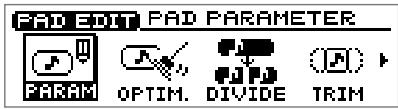
- Sélectionnez l'icône Tempo Match Now avec les boutons CURSOR [ ] [ ].
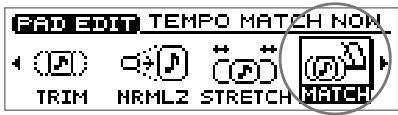
- Appuyez sur le bouton [YES/ENTER].
L'écran Tempo Match Now s'affiche.
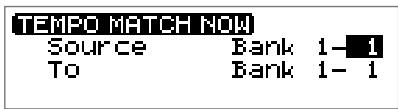
- Utilisez les boutons CURSOR [ ] [ ] [ ] [ ] pour sélectionner le numéro de banque de Pads et le numéro de Pad de chaque élément, en spécifiant le numéro souhaité pour chaque élément.
Tournez la molette TIME/VALUE pour régler le numéro de banque de Pads. Pour régler le numéro de Pad, appuyez sur le Pad ou tournez la molette TIME/VALUE.
Source : Désigne l'échantillon dont vous souhaitez régler la longueur.
To : Désigne le pad auquel est affecté l'échantillon modifié.
- Appuyez sur le bouton [YES/ENTER].
L'échantillon étiré/compressé est affecté au Pad de destination.
- Si le Pad de destination contient déjà un échantillon, le message "Overwrite?" (Remplacer ?) s'affiche. Pour remplacer l'échantillon existant, appuyez sur le bouton [YES/ENTER]. Si vous ne souhaitez pas remplacer l'échantillon existant, appuyez sur [NO/EXIT].
- Appuyez sur [DISPLAY] pour revenir à l'écran de base.

La compression/l'étirement nécessitant davantage de temps de traitement que les autres opérations d'édition d'échantillons. De plus, il se peut que la qualité audio de l'échantillon soit inférieure à celle de l'échantillon original.

Si la compression/l'étirement est supérieure à 134% ou inférieure à 67%, l'échantillon ne peut être modifié au bon tempo.
Modifier le pitch d'un échantillon afin de créer un nouvel échantillon — fonction pitch change
Vous pouvez modifier le Pitch d'un échantillon pour créer un nouvel échantillon.
- Appuyez deux fois sur PAD RECORDING [TEMPO MATCH].
Ou, appuyez sur le bouton [TEMPO MATCH] puis sur CURSOR [ ]
Les icônes de menu Pad Edit s'affichent.
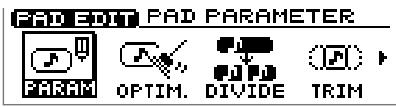
- Appuyez sur CURSOR [ ] [ ] pour sélectionner l'icone Pitch Change.
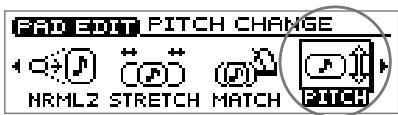
- Appuyez sur [YES/ENTER]. L'écran Pitch Change s'affiche.
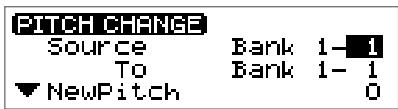
- Utilisez les boutons CURSOR [ ] [ ] [ ] [ ] pour sélectionner le numéro de banque de Pads et le numéro de Pad de chaque élément, en spécifiant le numéro souhaité pour chaque élément.
Pour sélectionner le numéro de banque de Pad, tournez la molette TIME/VALUE. Pour sélectionner le numéro de Pad, appuyez sur un Pad ou tournez la molette TIME/VALUE.
Source : Désigné l'échantillon dont vous souhaitez modifier le Pitch.
To : Désignez le Pad auquel l'échantillon modifié doit être affecté.
- Appuyez sur le bouton CURSOR [ ] pour placer le curseur sur la ligne "NewPitch". Tournez la molette TIME/VALUE pour définir l'intervalle du Pitch Change par unité d'un demi-ton.
- Appuyez sur CURSOR [ ] pour placer le curseur sur la ligne "P. Fine". Tournez la molette TIME/VALUE pour procéder au réglage fin (au 100ème de demi-ton) de la transposition par rapport à la hauteur nominale.
- Appuyez sur le bouton CURSOR [ ] pour placer le curseur sur la ligne "Grade". Utilisez la molette TIME/VALUE pour sélectionner la qualité du son après l'opération de Pitch Change (trois niveaux de réglage).
Le paramètre "Grade" offre trois réglages (1-3) déterminant la qualité du son obtenu. Les réglages élevés nécessitent un temps de traitement plus important.
- Appuyez sur [YES/ENTER].
Après quelques instants, l'échantillon dont le Pitch vient d'être défini est affecté au Pad de destination.
- Si le Pad de destination contient déjà un échantillon, le message "Overwrite?" (Remplacer ?) s'affiche. Pour remplacer l'échantillon existant, appuyez sur le bouton [YES/ENTER]. Si vous ne souhaitez pas remplacer l'échantillon existant, appuyez sur [NO/EXIT].
- Appuyez sur le bouton [DISPLAY] pour revenir à l'écran de base.

La fonction Pitch Change nécessite plus de temps de traitement que les autres opérations d'édition d'échantillons. De plus, il se peut que la qualité audio de l'échantillon soit inférieure à celle d'origine.

1 demi-ton = 100 centièmes

"Grade"

Son avec une attaque vive.
Son avec une attaque faible.
Réglages fins des points de départ/fin d'un échantillon
Lorsque vous arrangez des échantillons dans une piste de série pour faire un morceau, il vous faut parfois procéder à des réglages fins des points de départ/fin et de la longueur. Grâce aux fonctions {Preview} et {Scrub}, vous pouvez procéder à des réglages précis en écoutant le son.
Définir un point avec pré-écoute avant et après
Le bouton de pré-écoute [TO] signifie "jusqu'au point courant". À chaque pression sur le bouton [TO], une portion de piste (une seconde) terminant au point définit est lue. En tournant la molette TIME/VALUE pour déplacer ce point vers l'avant ou vers l'arrêté tout en écoutant la portion lue, il vous est facilement possible de définir un point et de façon précise.
Lorsque vous appuyez sur le bouton de pré-écoute [FROM], une portion de piste (une seconde) est lue "à partir du point courant".
- Appuyez à deux reprises sur PAD RECORDING [TEMPO MATCH]. Ou, appuyez sur le bouton [TEMPO MATCH] puis sur CURSOR [ ]
Les icônes de menu Pad Edit s'affichent.
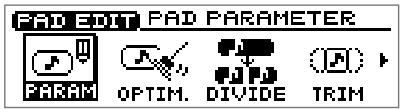
- Appuyez sur CURSOR [ ] [ ] pour sélectionner l'icone Pad Parameter.

- Appuyez sur [YES/ENTER]. L'écran Pad Parameter s'affiche.
- Appuyez sur CURSOR [ ] [ ] pour placer le curseur sur le point "Start Point", "Loop Point", ou "Length(→End)" à éoperator.
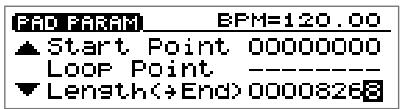
- Appuyez sur PREVIEW [TO] ou [FROM] pour le son tel qu'indiqué ci-dessous.
[TO]: Lecture unique pendant une seconde avant le point courant et jusqu'au point courant. [FROM]: Lecture unique pendant une seconde à partir du point courant. 6. Tout en écoutant, tournez la molette TIME/VALUE pour régler précisément la position du point courant. 7. Appuyez sur le bouton [DISPLAY] pour revenir à l'écran de base.

Pour obtenir de plus amples informations sur les points de départ/boucle et la longueur, reportez-vous à la section "Les points de départ/boucle et la longueur" (Mode d'emploi; p. 78).

La forme d'onde de l'échantillon n'est pas affichée lors des opérations PREVIEW [TO] [FROM].
La fonction Scrub Preview vous permet de répéter une région très brève (45 milliseconds) avant ou après le point courant. Dans le même temps, la forme d'onde de l'échantillon s'affiche à l'écran. Tout en contrôlant la forme d'onde affichée et le son joué, tournez la molette TIME/VALUE pour régler le point précisément.
1. Appuyez à deux reprises sur PAD recording [TEMPO MATCH]
Ou, appuyez sur le bouton [TEMPO MATCH] puis sur CURSOR [ ]
Les icônes de menu Pad Edit s'affichent.
![ROLAND CD-X1 - Appuyez à deux reprises sur PAD recording [TEMPO MATCH] - 1](/content/2020/04/130584/images/ae45f32f0bfa9de34b769766016dc999f730d38791da1d912c708ef21ab75a2d.jpg)
- Sélectionnez l'icône Pad Parameter à l'aide des boutons CURSOR [ ] [ ].
![ROLAND CD-X1 - Appuyez à deux reprises sur PAD recording [TEMPO MATCH] - 2](/content/2020/04/130584/images/4ed6126114f51b43e6ce3e2b94e5c729dc8b82d3ee78241f1a2b49ff7859664b.jpg)
- Appuyez sur le bouton [YES/ENTER].
L'écran Pad Parameter s'affiche.
- Appuyez sur CURSOR [ ] [ ] pour placer le curseur au point "Start Point", "Loop Point", ou "Length(→End)" à éoperator.
![ROLAND CD-X1 - Appuyez à deux reprises sur PAD recording [TEMPO MATCH] - 3](/content/2020/04/130584/images/001b065b18ed299272be6d0e58576555d0dc966785ec00f5881a30e62137c3dd.jpg)
- Appuyez sur le bouton [SCRUB].
Le témoin [SCRUB] s'allume, l'écran Wave View s'affiche.
La portion de son située avant ou après le point courant est lue de manière répétée.
![ROLAND CD-X1 - Appuyez à deux reprises sur PAD recording [TEMPO MATCH] - 4](/content/2020/04/130584/images/d2c3e6d3c8a3904ab8474b92f4ee0374bcda5990b99f89c8e28cd28e0db536bf.jpg)
Définissez la portion à répéter et l'affichage de la forme d'onde.
Lecture répétée d'une portion de 45 millisecondes avant le point courant et jusqu'au point courant.
[FROM]: Lecture unique à partir du point courant et pendant une seconde après le point courant.
CURSOR [ ] : Étendra la forme d'onde verticalement (axe de l'amplitude).
CURSOR [ ]: Compresser la forme d'onde verticalement (axe de l'amplitude).
CURSOR[ ]: Étendre la forme d'onde horizontally (axe temporel).
CURSOR [ ]: Compresser la forme d'onde horizontally (axe temporel).
- Appuyez sur le bouton [SCRUB].
Le témoin [SCRUB] s'éteint, l'écran Pad Parameter s'affiche.
- Appuyez sur [DISPLAY] pour revenir à l'écran de base.
Réglage de la durée du crossfade
Vous pouvez définir la durée de la transition appliquée entre deux Pads au moyen de la fonction Pad Crossfade (Mode d'emploi; p. 71).
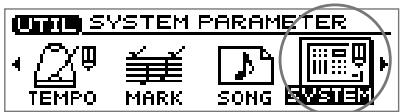
- Appuyez sur le bouton [UTILITY]. Les icônes de menu s'affichent à l'écran.
- Sélectionnez l'icone System à l'aide des boutons CURSOR [ ] [ ].
- Appuyez sur le bouton [YES/ENTER]. L'écran System Parameter s'affiche.
- Appuyez sur CURSOR [ ] pour placer le curseur sur la ligne "X-Fade Time".
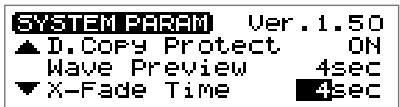
- Tournez la molette TIME/VALUE pour sélectionner la durée du Crossfade : "1sec" à "10sec" (unités : seconde).
- Appuyez sur le bouton [DISPLAY] pour revenir à l'écran de base.
Échanger le contenu des pistes de séquence — fonction exchange track
Une piste de séquence et la piste audio correspondante ne peuvent pas être lues simultanément. Exemple : La piste de séquence A et les pistes audio 1-2 ne peuvent pas être lues en même temps. Lorsque cette situation se présente, vous pouvez échanger le contenu de la piste de séquence avec une autre piste, de façon à pouvoir lire simultanément la piste de séquence et les pistes audio.
- Appuyez sur le bouton PAD SEQUENCING [EDIT].
Le témoin [EDIT] s'allume, le menu Sequence Edit s'affiche sous forme d'icône.
- Appuyez sur CURSOR [ ] [ ]
pour sélectionner l'icone Exchange Track.
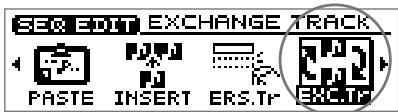
- Appuyez sur le bouton [YES/ENTER].
L'écran Exchange Track s'affiche.
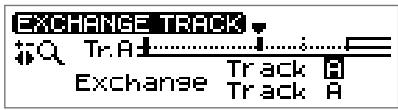
- Appuyez sur CURSOR [ ] [ ] pour déplacer le curseur et tournez la molette TIME/VALUE pour indiquer les deux pistes de séquence à échanger.
- Appuyez sur le bouton [YES/ENTER].
Les deux pistes de séquence sont échangées.
- Appuyez sur le bouton [DISPLAY] pour revenir à l'écran de base.

Pour obtenir de plus amples informations, reportez-vous à la section "Lecture simultanée de pistes de séquence et de pistes audio" (Mode d'emploi; p. 95).

Lorsque vous exécutez la fonction Exchange Track, tout le contenu des pistes de sequence est échangé. Vous ne pouvez pas préciser une région spécifique de données à échanger.

Les données de statut des pistes de sequence sont également échangées.
Copier le contenu d'une piste de séquence — fonction copy track
Le contenu d'une piste de séquence peut être copié sur une autre piste de séquence.
- Appuyez sur le bouton PAD SEQUENCING [EDIT].
Le témoin [EDIT] s'allume et les icônes de menu Sequence Edit s'affichent.
- Sélectionnez l'icône Copy Track à l'aide
des boutons CURSOR [ l ] [ l ].
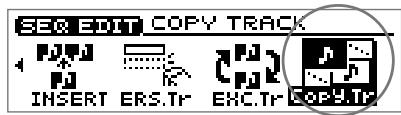
- Appuyez sur le bouton [YES/ENTER].
L'écran Copy Track s'affiche.
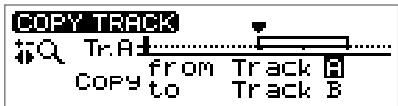
- Appuyez sur CURSOR [ ] pour placer le curseur sur "Copy from Track".
- Sélectionnez la piste source de la copie à l'aide de la molette TIME/VALUE.
- Appuyez sur CURSOR [ ] pour placer le curseur sur "Copy from Track".
- Sélectionnez la piste de destination de la copie à l'aide de la molette TIME/VALUE.
- Appuyez sur le bouton [YES/ENTER].
Le contenu de la piste source est copié sur la piste de destination.
- Appuyez sur [DISPLAY] pour revenir à l'écran de base.

Lorsque vous exécutez la fonction Copy Track, tout le contenu des pistes de séquence est échangé. Vous ne pouvez pas préciser une région spécifique de données à copier.

Les données enregistrées précédemment sur la piste de destination de la copie sont toutes perdues.
Éditer une région spécifique d'une piste de séquence — fonction region in/out
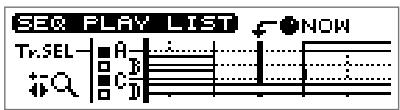
L'écran Sequence Play List vous permet de préciser une région de piste, puis de n'éditer que cette région. Il est par ailleurs possible d'éditer simultanément plusieurs pistes.
- Appuyez sur le bouton PAD SEQUENCING [SEQ PLAY].
Le bouton [SEQ PLAY] s'allume, l'écran Sequence Play List s'affiche.
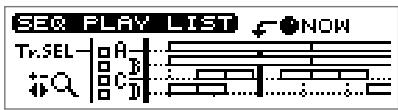
- Sélectionnez les pistes de séquence à désigner tel que décrit dans la section "Lecture d'une piste de séquence" (Mode d'emploi; p. 96).
Placez en surbrillance (noir) les cases de sélection "Tr. SEL" (sélection de piste) de la ou des piste(s) sur lesquelles vous souhaitez préciser une région spécifique. Vous pouvez sélectionner plusieurs pistes.
- Utilisez les boutons REW[ ]/FF [▶] ou la molette TIME/VALUE pour placer le curseur "NOW" (position courante) au début du segment.
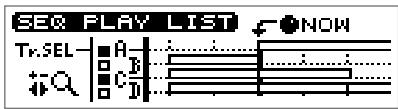
- Appuyez sur le bouton [YES/ENTER].
Un mini-menu "SET REGION IN" s'affiche.
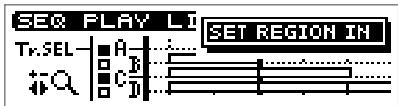
- Appuyez sur [YES/ENTER] pour préciser le début (Point In) du segment.
- Utilisez les boutons REW [ ]/FF [▶] ou la molette TIME/VALUE pour placer le curseur "NOW" (point courant) à la fin du segment choisi.
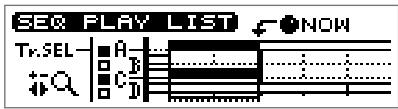
- Appuyez sur le bouton [YES/ENTER]. Un mini-menu s'affiche à l'écran.
- Appuyez sur le bouton CURSOR [ ] pour sélectionner "SET REGION OUT".
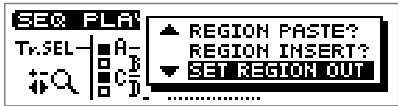
- Appuyez sur [YES/ENTER] pour définir la position de la fin du segment (point Out).

Lorsque vous choisissez l'édition d'une région, il n'est plus possible d'exécuter l'édition phrase à phrase (Quick Edit). Pour procéder à ce genre d'édition, annuler l'édition par région tel que décrit dans la section "Annuler la sélection d'une région d'édition" (p. 10).
Pour obtenir davantage d'informations sur la fonction Quick Edit, reportez-vous à la section "Édition sur l'écran Sequence Play List — Quick Edit" (Mode d'emploi; p. 106).

Si une région a déjà été sélectionnée à l'étape 4,
appuyez sur CURSOR [ ] pour sélectionner "SET REGION IN".
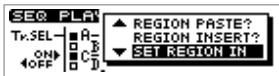
Appuyez sur le bouton [YES/ENTER] à l'étape 5 ; la région préalablement indiquée est annulée et le point In est redéfini.
Annuler la sélection d'une région d'édition
La procédure suivante indique comment annuler la sélection d'une région d'édition:
- Appuyez sur le bouton PAD SEQUENCING [SEQ PLAY].
Le bouton [SEQ PLAY] s'allume et l'écran Sequence Play List s'affiche.
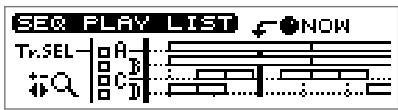
- Appuyez sur [YES/ENTER].
Un mini-menu s'affiche à l'écran.
- Appuyez sur CURSOR [ ] pour sélectionner "CLEAR REGION".
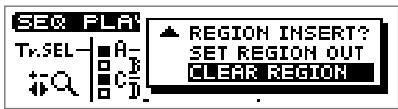
- Appuyez sur [YES/ENTER].
La précédente sélection de région est annulée.
Effacer des segments — fonction erase
Cette opération vous permet d'effacer des phrases sur la région définie et de créer des blancs. Les phrases placées à la suite ne sont pas avancées pour autant.
- Indiquez la région à effacer tel que décrit dans la section "Définir la région à éditer" (p. 9) du présent document.
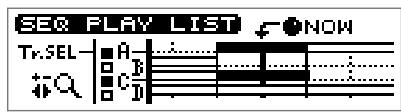
- Appuyez sur [YES/ENTER].
Un mini-menu s'affiche à l'écran.
- Appuyez sur CURSOR [ ] pour sélectionner "REGION ERASE?"
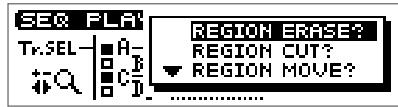
- Appuyez sur le bouton [YES/ENTER].
La région définie est effacée.
Couper des segments — fonction cut
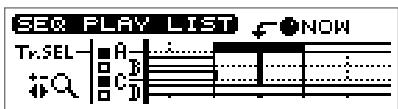
Cette opération vous permet de couper les phrases d'une région définie. Toutes les phrases situées à la suite sont avancées.
- Indiquez la région à couper tel que décrit dans la section "Définir la région à éditer" (p. 9) du présent document.
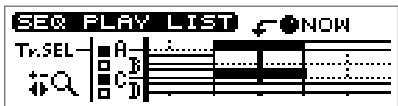
- Appuyez sur le bouton [YES/ENTER]. Un mini-menu s'affiche à l'écran.
- Appuyez sur le bouton CURSOR [ ] pour sélectionner "REGION CUT?"
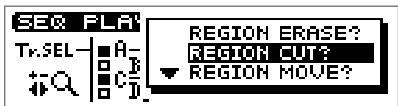
- Appuyez sur le bouton [YES/ENTER].
La région définie est coupée.
Déplacer vers une autre position — fonction move
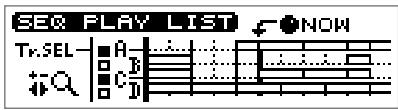
Cette fonction vous permet de déplacer les phrases de la région définie vers une autre position. Les phrases de la région définie sont effacées (remplacées par un silence). Toutes les phrases se trouvant à l'endroit où les données sont déplacées sont remplacées par les phrases de la région définie.
- Indiquez la région que vous souhaitez déplacer tel que décrit dans la section "Définir la région à éditer" (p. 9) du présent document.
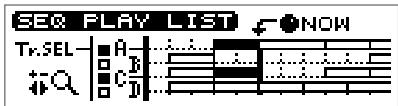
- Sélectionnez la destination du déplacement "NOW" (position courante), à l'aide des boutons REW[ ]/FF [▶] ou de la molette TIME/VALUE.
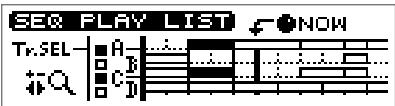
- Appuyez sur le bouton [YES/ENTER]. Un mini-menu s'affiche à l'écran.
- Sélectionnez "REGION MOVE?" à l'aide du bouton CURSOR [ ]
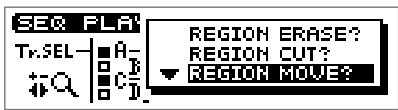
- Appuyez sur le bouton [YES/ENTER]. La région définie est déplacée.
Coller sur une autre position — fonction paste
Cette fonction vous permet de coller des phrases de la région sélectionnée sur une autre position. Si des phrases sont déjà enregistrées sur la position de destination, elles sont remplacées par celles de la région sélectionnée.
- Indiquez la région que vous souhaitez coller, tel que décrit dans la section "Définir la région à éditer" (p. 9) du présent document.
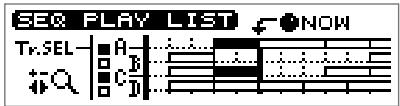
- Indiquez la position de destination du collage "NOW" (position courante) à l'aide des boutons REW[ / FF [▶] ou de la molette TIME/VALUE.
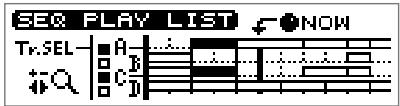
- Appuyez sur le bouton [YES/ENTER]. Un mini-menu s'affiche à l'écran.
- Sélectionnez "REGION PASTE?" à l'aide du bouton CURSOR [ ]
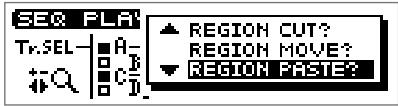
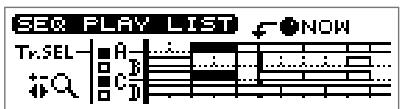
- Appuyez sur le bouton [YES/ENTER]. La région définie est collée.
Insérez sur une nouvelle position — fonction insert
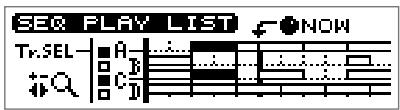
Cette opération vous permet d'insérer les phrases d'une région définie sur une nouvelle position. Les données déjà enregistrées au point d'insertion ou après ce point sont repoussées de la durée de la région définie.
- Indiquez la région à insérer tel que décrit dans la section "Définir la région à éditer" (p. 9) du présent document.

- Placez le curseur "NOW" (position courante) à l'aide des boutons REW[◀]/FF[▶] ou de la molette TIME/VALUE.
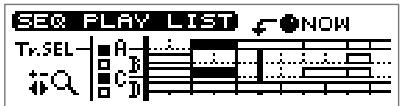
- Appuyez sur le bouton [YES/ENTER]. Un mini-menu s'affiche à l'écran.
- Sélectionnez "REGION INSERT?" à l'aide du bouton CURSOR [ ]
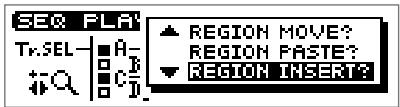
- Appuyez sur le bouton [YES/ENTER]. La région définie est insérée.
Coupure (mute) d'une piste audio spécifique
Durant la lecture, le réglage Status vous permet de configurer les pistes de manière à les couper (Mute) ou à les laisser normalement.
- Durant la lecture, appuyez sur le bouton [STATUS] de la piste audio que vous souhaitez couper (Mute).
Le bouton [STATUS] vert se met à clignoter et le son de la piste audio est coupé (Mute).
- Appuyez une nouvelle fois sur le bouton [STATUS] que vous avez fait clignoter à l'étape 1.
Le bouton [STATUS] cesse de clignoter et reste allumé fixement en vert; la piste audio est de nouveau lue.

Une piste audio dont le bouton [STATUS] était éteint lorsque la lecture a débuté ne peut être réglée sur le statut Play par le bouton [STATUS] (le bouton [STATUS] ne s'allume pas en vert).
Utiliser le bouton [STATUS] pour sélectionner la piste dont on souhaite modifier les paramètres
Lorsque vous souhaitez modifier les réglages de mixage d'une piste audio (panoramaque, égaliseur), ou les réglages de boucle d'effets, vous pouvez également appuyer sur le bouton [STATUS] de cette piste afin de la sélectionner directement.
Réglage gauche/droite (pan) de chaque piste audio
- Maintenez le bouton TRACK EDIT [PAN] enfoncé et appuyez sur le bouton AUDIO TRACK [STATUS] de la piste à éditer.
L'écran de réglage Pan s'affiche.
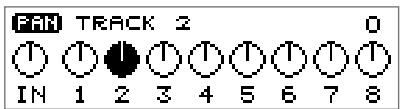
- Réglez le panoramique à l'aide de la molette TIME/VALUE.
- Appuyez sur [DISPLAY] pour revenir à l'écran de base.
Réglage de tonalité de chaque piste audio
- Maintenez le bouton TRACK EDIT [EQ] enfoncé et appuyez sur le bouton AUDIO TRACK [STATUS] de la piste à éditer.
L'écran de réglage d'égalisation s'affiche.
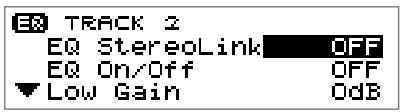
- Appuyez sur CURSOR [ ] [ ] pour placer le curseur sur la ligne du paramètre à établir.
- Tournez la molette TIME/VALUE pour modifier la valeur.
Pour obtenir de plus amples informations sur les paramètres, reportez-vous à la section “Paramètres d'effets du mélangeur” (Mode d'emploi).
- Appuyez sur le bouton [DISPLAY] pour revenir à l'écran de base.
Éditer les réglages de boucle d'effets
- Maintenez le bouton LOOP EFFECT [DELAY] enfoncé et appuyez sur le bouton AUDIO TRACK [STATUS] de la piste que vous souhaitez éditer.
L'écran de réglage de boucle d'effets s'affiche.
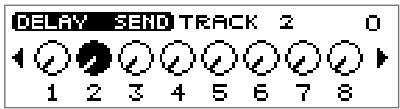
- Réglez le niveau du départ à l'aide de la molette TIME/VALUE.
- Appuyez sur le bouton [DISPLAY] pour revenir à l'écran de base.
- Maintenez le bouton LOOP EFFECT [REVERB] enfoncé et appuyez sur le bouton AUDIO TRACK [STATUS] de la piste que vous souhaitez éditer.
L'écran de réglage de réverbération s'affiche.
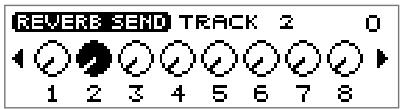
- Tournez la molette TIME/VALUE pour régler le niveau du déb ut effet.
- Appuyez sur le bouton [DISPLAY] pour revenir à l'écran de base.
À l'étape 1, vous pouvez appuyer sur le bouton [DELAY] enfoncé et appuyer sur PAD [STATUS] pour sélectionner "PAD".

Pour obtenir de plus amples informations sur le réglage des paramètres d'effets, voir "Édition des paramètres d'une boucle d'effets" (Mode d'emploi; p. 143).
À l'objet 1, vous pouvez maintenir le bouton [REVERB] enfoncé et appuyer sur PAD [STATUS] pour sélectionner "PAD".
Interdire la lecture du tempo sur un disque cd-rw
Lorsque des Pads ou des séquences sont sauvegardés dans la mémoire interne, vous pouvez indiquer à l'appareil de ne pas charger les données de tempo d'un morceau sauvegardé sur un CD-RW si vous insérez un CD-RW sur lequel des Pads ou des séquences sont également sauvegardés.
- Appuyez sur le bouton [UTILITY]. Les icônes de menu s'affichent à l'écran.
- Appuyez sur CURSOR [ ] [ ] pour sélectionner l'icone System.
- Appuyez sur le bouton [YES/ENTER]. L'écran System Parameter s'affiche.
- Appuyez sur CURSOR [ ] pour placer le curseur sur la ligne "T. Map LoadConfirm".
- Tournez la molette TIME/VALUE pour sélectionner "ON". T. Map LoadConfirm (confirmation chargement de la carte de tempo) :
ON: Cette option vous permet de choisir si les données de tempo sauvegardées sur le CD-RW doivent être chargées. OFF: Les données de tempo sauvegardées sur le CD-RW sont chargées.
- Appuyez sur le bouton [DISPLAY] pour revenir à l'écran de base.
Insérez un CD-RW sur lequel des Pads/sequences ont été sauvegardés.
Si des Pads/séquences sont effectivement sauvegardés dans la mémoire interne, un message "Load PAD/SEQ data?" s'affiche à l'écran.
Si vous appuyez sur [NO/EXIT] à ce stade, un message "Use song's tempo map?" (souhaitez-vous utiliser les données de tempo sauvegardées sur le CD-RW ?) s'affiche à l'écran. Appuyez sur [NO/EXIT] ou sur [YES/ENTER] suivant que vous souhaitez ou non charger les données de tempo sauvegardées sur le CD-RW.
[NO/EXIT]: Les données de tempo de la mémoire interne sont conservées. Les données de tempo sauvegardées sur le CD-RW ne sont pas chargées.
[YES/ENTER]: Les données de tempo du morceau sauvegardées sur le CD-RW sont chargées. Les données de tempo de la mémoire interne sont replacées.
Utiliser le tempo d'un échantillon pour modifier la carte de tempo
La procédure suivante vous explique comment modifier très simplement la carte de tempo de manière à la faire correspondre avec un échantillon de boucle de batterie sur lequel votre morceau est basé.
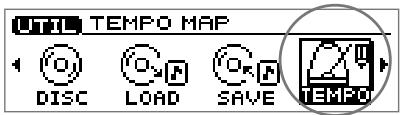
- Appuyez sur le bouton [UTILITY]. Les icônes de menu s'affichent à l'écran.
- Appuyez sur CURSOR [ ] [ ] pour sélectionner l'icone Tempo Map.
- Appuyez sur le bouton [YES/ENTER]. L'écran Tempo Map Setting s'affiche.
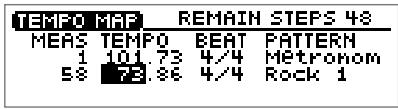
- Appuyez sur CURSOR [ ] [ ] pour placer le curseur sur le tempo à éoperator.
- Appuyez sur le Pad contenant les données de tempo souhaitées.
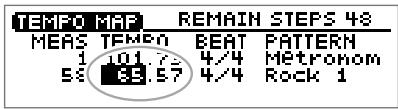
Exemple: Si le tempo de l'échantillon est "65.57", un message "Tempo 65.57 Are you sure? (OK pour passer le tempo à 65.57?)" s'affiche à l'écran.
- Appuyez sur le bouton [YES/ENTER].
La carte de tempo est modifiée avec le tempo de l'échantillon.
Si vous appuyez sur [NO/EXIT], la carte de tempo reste inchangée.
- Appuyez sur [DISPLAY] pour revenir à l'écran de base.
Le tempo d'un échantillon est affiché dans le coin supérieur droit de l'écran des paramètres de Pad. Voir "Afficher le tempo correct d'un échantillon" (Mode d'emploi).

Pour des renseignements sur la procédure permettant de créer une carte de tempo, reportez-vous à la section "Réglage du tempo et du Pattern rythmique d'un morceau — Carte de tempo" (Mode d'emploi; p. 115).
Utilisez les pads/ séquences pendant le mixage final
Vous pouvez mixer des pistes de séquence et des échantillons de Pads et procéder simultanément à un mixage. Cette opération peut être effectuée suivant quelle que combinaison. Exemple : Vous pouvez mixer des pistes de séquence et des échantillons de Pads avec des pistes audio, ou ne mixer que des Pads et/ou des séquences.
Si aucun CD-RW n'est inséré, il n'est possible de procéder à un mixage final de Pads/séquences que si la mémoire interne contient des Pads/séquences.
- Lorsque vous procédez à un mixage final des échantillons de Pads/sequences, le temps de mixage disponible correspond à la quantité de mémoire restante. Pour cette même raison, si vous nevez procéder à des opérations de mixage final particulièrement longues, nous vous conseillons d'étendre la mémoire de la machine. Le temps disponible pour le mixage est indiqué dans l'écran Song Information (Mode d'emploi; p. 39).
1. Appuyez sur le bouton AUDIO TRACK RECORD [MIX DOWN]
Si des Pads/sequences sont sauvegardés dans la mémoire interne du CDX-1, un message "Also use PAD/SEQ for Mixdown?" s'affiche et [MIX DOWN] clignote.
Appuyez sur le bouton [YES/ENTER] pour pouvoir utiliser les Pads/sequences. Le témoin [MIX DOWN] s'allume.
Si vous ne souhaitez pas utiliser les Pads/sequences, appuyez sur [NO/EXIT]. Pour l'exécution des étapes suivantes, reportez-vous à l'objet 1 "Mixage final" (Mode d'emploi; p. 131).
Sélectionnez les pistes de séquence à inclure au mixage final. Pour obtenir de plus amples informations, reportez-vous à la section "Lecture simultanée de pistes de séquence et de pistes audio" (Mode d'emploi; p. 95).
3. Sélectionner les pistes audio à inclure au mixage final en appuyant sur le bouton [STATUS] correspondant de sorte que le timen s'allume.
- Assurez-vous que le bouton [STATUS] de la piste Master est allumé en rouge.
5. Appuyez sur le bouton ZERO [ ] pour ramener la tête de lecture (SONG position) à “00:00:00-00” (début du morceau).
Vous pouvez également caler la tête de lecture sur une autre position, à l'endroit où vous souhaitez commencer l'enregistrement.
6. Appuyez sur le bouton PLAY [▶].
Le mixage final débute.
Si vous placez des échantillons en lecture en appuyant sur les Pads durant l'opération de mixage final, les sons de ces échantillons sont mélangés les uns aux autres. Note : Veillez à ce que des échantillons ne soient pas perdus lorsque quatre pistes stéréo (y-compris les pistes audio et de séquence) sont transmises. Dans ce cas, les échantillons des Pads ne sont pas pris en compte.
Le message "Do you want to burn a CD?" (Souhaitez-vous graver un CD) s'affiche à l'écran. Si vous souhaitez graver un CD audio, appuyez sur [YES/ENTER] et suivez la procédure "Gravure sur un CD-R" (Mode d'emploi; p. 133).
Si vous souhaitez vous assurer de la réussite du mixage final, appuyez sur le bouton [NO/EXIT]. Pour obtenir de plus amples informations, voir la section "Écouter le résultat du mixage final" (Mode d'emploi; p. 135).
![ROLAND CD-X1 - Appuyez sur le bouton PLAY [▶]. - 1](/content/2020/04/130584/images/d7a30c6505801e6ea2fa84983c7d0232bba6111f13a5e38a9688a73e2467a642.jpg)
Quand l'écran d'enregistrement ou de lecture de CD est affiché à l'écran, vous ne pouvez plus effectuer de mixage final, même en appuyant sur [MIX DOWN].
![ROLAND CD-X1 - Appuyez sur le bouton PLAY [▶]. - 2](/content/2020/04/130584/images/0899d1664a8619dacb055196ad43882dd70fe288321eeb41f1aa8541eb6f73c6.jpg)
Si vous procédez à un mixage final sans CD-RW, le type de données ("Data Type") demeure "Standard".
![ROLAND CD-X1 - Appuyez sur le bouton PLAY [▶]. - 3](/content/2020/04/130584/images/bd3689035aa80f33e725376dc355ce86e438ae41680c7f31f1e842e92b43748e.jpg)
Si vous effectuez un mixage final et qu'aucun CD-RW n'est détecté à l'étape 1, le message "Also use PAD/SEQ for Mixdown?" ne s'affiche pas.
![ROLAND CD-X1 - Appuyez sur le bouton PLAY [▶]. - 4](/content/2020/04/130584/images/e75462f2332f619d01399917c52abae6df9b9b5dfb89d86d3d8a9acbff80099c.jpg)
Si vous effectuez un mixage final sans CD-RW, l'objet 3 n'est pas nécessaire.
![ROLAND CD-X1 - Appuyez sur le bouton PLAY [▶]. - 5](/content/2020/04/130584/images/7a108e5f24df081d19a5bccca2010d85d8685fc3addc5a6d754c7eff8ae01fd4.jpg)
Une piste de séquence et les pistes audio correspondantes ne peuvent pas être lues simultanément. Si vous ne pouvez sélectionner la piste audio souhaitée pour le mixage final à l'étape 3, commencez par échanger les pistes de séquence de manière à pouvoir lire les pistes souhaitées simultanément. Voir "Échanger le contenu des pistes de séquence — Fonction Exchange Track" en page (p.7) de ce document.
Éditer les réglages des outils de mastering
Vous pouvez éditer les réglages des outils de Mastering tout en écoutant un mixage final. Sélectionnez le Patch d'outils de Mastering (P01-P21) convenant le mieux à votre situation et éditez ses réglages.
Les outils de Mastering désignent un ensemble d'outils pratiques divisant le son en plages de fréquences aiguës, médiums et graves, et homogénéisant le volume de façon à créer le CD audio avec des niveaux optimaux.
- Exécutez l'objet 1 de la procédure "Écoutez le résultat du mixage final" (Mode d'emploi; p. 131), pour afficher l'écran Mastering Track.
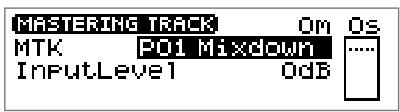
- Assurez-vous que le témoin [MASTERING TOOLS] est allumé en rouge. Si le témoin [MASTERING TOOLS] est éteint, appuyez sur le bouton [MASTERING TOOLS] pour le faire briller en rouge.
- Appuyez sur CURSOR [ ] de manière à placer le curseur sur la ligne "MTK".
- Tournez la molette TIME/VALUE pour sélectionner le Patch d'outils de Mastering que vous souhaitez éditer.
- Appuyez sur le bouton [YES/ENTER]. L'écran des blocs d'effets des outils de Mastering s'affiche à l'écran.
- Appuyez sur CURSOR[ ][ ][ ] [ ] pour selectionner un effet et tournez la molette TIME/VALUE pour activer/désactiver cet effet.
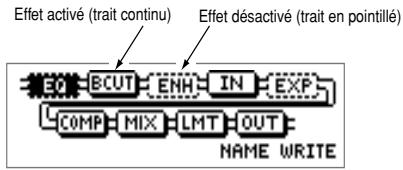
- Appuyez sur CURSOR [ ] [ ] [ ] [ ] pour sélectionner l'effet dont vous souhaitez éditer les paramètres et appuyez sur [YES/ENTER].
L'écran de réglage des paramètres de l'effet sélectionné s'affiche.
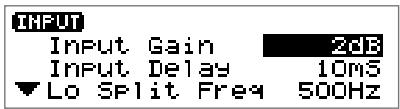
- Appuyez sur CURSOR [ ] [ ] pour sélectionner un paramètre et tournez la molette TIME/VALUE pour en modifier la valeur. Pour obtenir davantage d'informations sur les différents paramètres, voir la section "Liste des paramètres des outils de Mastering" (p. 20-22) du présent document.
- Si vous souhaitez éditer un autre effet, appuyez sur le bouton [NO/EXIT] de manière à revenir à l'écran précédent, puis répétez les étapes 6-8. Pour sauvegarder les réglages d'effets en vigueur, executez la procédure décrite ci-après dans la section "Sauvegarde des réglages des outils de Mastering".
- egarder le Patch édité, "TMP" s'affiche devant le nom du Patch. Tant que "TMP" est affiché, le fait de sélectionner un autre Patch rappelle les réglages précédents du Patch édité, les modifications sont alors perdues.
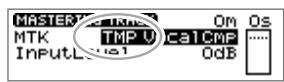
Vous pouvez également éditer les réglages des outils de Mastering depuis les écrans CD Burning ou CD Recorder. Par contre, vous ne pouvez effectuer aucun test d'écoute avant d'avoir gravé le CD-R.
"IN" (entrée), "MIX" (mixage), et "OUT" (sortie) restent toujours actifs sur un bloc; ils ne peuvent pas être désactivés.
Sauvegarder les réglages des outils de mastering
Vous pouvez également attribuer un nom (nom de Patch) aux réglages des outils de Mastering que vous avez effectués. Cette procédure vient à la suite de celle décrite précédemment dans la section "Éditer les réglages des outils de Mastering". Le Patch que vous avez édité peut être sauvegardé sous l'un des 21 emplacements (U01-U21) prévus à cet effet et chargé n'importe quand, de la même manière qu'un Patch préprogrammé.
- Dans l'écran des blocs d'effets des outils de Mastering, appuyez sur le bouton CURSOR [ ] de manière à sélectionner l'option "NAME".
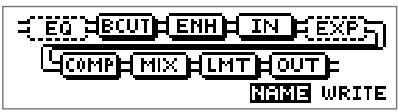
- Appuyez sur [YES/ENTER].
L'écran Patch Name s'affiche.
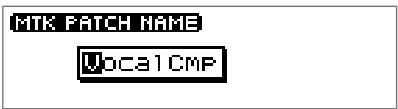
- Appuyez sur CURSOR [ ] [ ] pour placer le curseur sur le caractère souhaité et tournez la molette TIME/VALUE pour désir la dette ou le chiffre à assigner à ce caractère.
- Une fois le nom du Patch saisi et les paramètres de chaque effet définis, appuyez sur le bouton [NO/EXIT] pour revenir à l'écran des blocs d'effets.
- Appuyez sur le bouton CURSOR [ ] pour sélectionner l'option "WRITE".
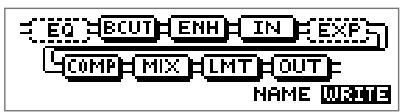
- Appuyez sur le bouton [YES/ENTER]. L'écran de sauvegarde du Patch s'affiche.
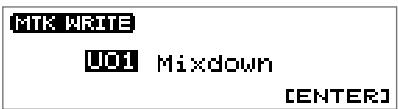
- Tournez la molette TIME/VALUE de manière à sélectionner la destination de sauvegarde du Patch (U01-U21).
- Une fois l'emplacement de destination de la sauvegarde selectionné, appuyez sur le bouton [YES/ENTER]. Lorsque la sauvegarde des données est terminée, l'affichage revient sur l'écran des pistes de Mastering.

Vous pouvez indiquer des noms de Patch comprenant au maximum huit caractères.

Les Patches sont sauvegardés dans la mémoire interne.
Liste des paramètres des outils de mastering
Les outils de Mastering permettent de diviser le son en différentes plages de fréquences et d'homogénéiser le volume.
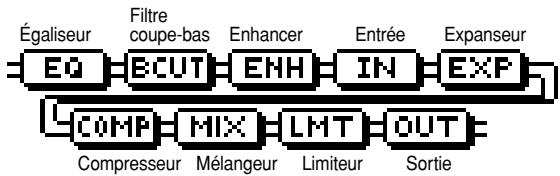
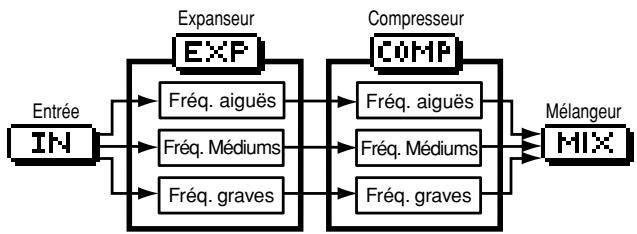
- Ci-dessous le trajet du signal entre "l'entrée" et le "mélangeur".
Paramètre (nom complet) Réglage Fonction - EQ (Égaliseur) : Égaliseur 4 bandes.
| Effect On/Off (effet On/Off) | OFF, ON | Active/désactive l'égaliseur. |
| Input Gain (gain d'entrée) | -24--+12 dB | Permet de régler le volume général avant le traitement de l'égaliseur. |
| Low Type (type égaliseur grave) | SHELV, PEAKING | Détermine le type de l'égaliseur grave(Baxendall ou en cloche). |
| Low Gain (gain grave) | -12--+12 dB | Détermine le gain (accentuation ou atténuation) de l'égaliseur grave. |
| Low Freq (fréquence égaliseur grave) | 20 Hz-2 kHz | Détermine la fréquence centrale de l'égaliseur grave. |
| Low Q (Q égaliseur grave) *1 | 0,3-16 | Détermine la plage de variation du gain sur la fréquence définie par le paramètre "Low Freq". Plus la valeur est élevé, plus la plage de variation est étroite. |
| Low-Mid Gain (gain bas-médium) | -12--+12 dB | Détermine le gain (accentuation ou atténuation) de l'égaliseur bas-médium. |
| Low-Mid Freq (fréquence bas-médium) | 20 Hz-8 kHz | Détermine la fréquence centrale de l'égaliseur bas-médium. |
| Low-Mid Q (Q bas-médium) | 0,3-16 | Détermine la plage de variation du gain sur la fréquence définie par le paramètre "Low-Mid Freq". Plus la valeur est élevé, plus la plage de variation est étroite. |
| High-Mid Gain (gain haut-médium) | -12--+12 dB | Détermine le gain (accentuation ou atténuation) de l'égaliseur haut-médium. |
| High-Mid Freq (fréquence haut-médium) | 20 Hz-8 kHz | Détermine la fréquence centrale de l'égaliseur haut-médium. |
| High-Mid Q (Q haut-médium) | 0,3-16 | Détermine la plage de variation du gain sur la fréquence définie par le paramètre "High-Mid Freq". Plus la valeur est élevé, plus la plage de variation est étroite. |
| High Type (type égaliseur aigu) | SHELV, PEAKING | Détermine le type de l'égaliseur aigu(Baxendall ou en cloche). |
| High Gain (Gain aigu) | -12--+12 dB | Détermine le gain (accentuation ou atténuation) de l'égaliseur aigu. |
| High Freq (fréquence égaliseur aigu) | 1,40-2 kHz | Détermine la fréquence centrale de l'égaliseur aigu. |
| High Q (Q aigu) *1 | 0,3-16 | Détermine la plage de variation du gain sur la fréquence définie par le paramètre "High Freq". Plus la valeur est élevé, plus la plage de variation est étroite. |
| Output Level (Niveau de sortie) | -24--+12 dB | Détermine le volume du signal en sortie de l'étage d'égalisation. |
B CUT (Filtre coupe-bas) :
| Effect On/Off (effet On/Off) | OFF, ON | Ce paramètre permet d'activer/désactiver l'effet du filtre coupe-bas. |
| Bass Cut Freq (Fréquence coupe-bas) | THRU, 20 Hz-2 kHz | Déterminée la fréquence de coupure permettant d'éliminer certains sons de la bande de fréquence grave comme les bruits de commutation. |
- ENH (Enhancer) : Cet effet accentue la définition du son afin que celui-ci sorte davantage.
| Effect On/Off (effet On/Off) | OFF, ON | Active/désactive l'Enhancer. |
| Sensitivity (Sensibilité) | 0–100 | Détermine l'intensité avec laquelle l'Enhancer affecte les signaux d'entrée. |
| Enhancer Freq (fréquence de l'Enhancer)1 –10 kHz | Fréquence à partir de laquelle l'enhancer est activé. L'effect se dessent sur les fréquences supérieures à celle définie par ce paramètre. | |
| Mix Level (Mix Level) | -24–+12 dB | Réglage du niveau du son déphasé sur la plage définie par le paramètre "Frequency" et qui est mélangiè au signal d'entrée. |
IN (Entrée) : Détermine les fréquences auxquelles le signal original est divisé, de manière à ce que les traitements de l'expanseur et du compresseur puissent être appliqués indépendamment sur les bandes graves, mediums et aigues.
| Input Gain (gain d'entrée) | -24- +12 dB | Détermine le volume général du signal avant l'étage d'expansion/compression. |
| Input Delay (délambda d'entrée) | 0–10 ms | Détermine la longueur du délambda à appliquer en entrée au signal direct. |
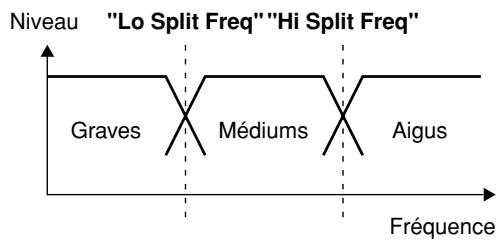
| Lo Split Freq (fréquence coupure grave) | 20–800 Hz | Détermine la fréquence à laquelle le signal direct est divisé en trois bandes de fréquences (bande grave). |
| Hi Split Freq (fréquence coupure aiguë) | 1,60–16 kHz | Détermine la fréquence à laquelle le signal direct est divisé en trois bandes de fréquences (bande aiguë). |
Effet du "délai en entrée" sur le signal reçu
Avec les compresseurs standard, le traitement des signaux entraîne toujours un certain temps de retard. Grâce aux outils de Mastering, ce problème est contourné : le compresseur n'utilise le signal d'entrée que pour la détection du niveau, il décale ensuite légèrement le signal pour compenser le traitement inhérent à l'effet. Le paramètre "Input Delay" du bloc Input permet précisément de régler la durée de ce délai. Note : L'application de ce délai entraîne un décalage entre les signaux d'entrée et de sortie audio.
Partage en bandes de fréquences
Les paramètres "Low Split Freq" (fréquence de coupure grave) et "High Split Freq" (fréquence de coupure aiguë) du bloc Input vous permettent de définir les bandes de fréquences graves et aiguës.
- EXP (Expanseur): Étend la plage dynamique (soit l'écart entre les sons les plus forts et les sons les plus faibles) selon un taux déterminé.
| Effect On/Off (effet On/Off) | OFF, ON | Active/désactive de l'expanseur. |
| Low Threshold (seuil grave) | -80–0 dB | Détermine le niveau à partir duquel l'expanseur est activé sur la bande des graves. |
| Mid Threshold (seuil Médium) | -80–0 dB | Détermine le niveau à partir duquel l'expanseur est activé sur la bande des médiums. |
| Hi Threshold (seuil aigu) | -80–0 dB | Détermine le niveau à partir duquel l'expanseur est activé sur la bande des aiguus. |
| Low Ratio (taux grave) | 1:1–1:16, 1:INF | Détermine le taux avec lequel la bande de fréquence grave est accentuée lorsque le niveau d'entrée passée en dessous du seuil défini pour les graves. |
| Mid Ratio (taux Médium) | 1:1–1:16, 1:INF | Détermine le taux avec lequel la bande de fréquence Médium est accentuée lorsque le niveau d'entrée passée en dessous du seuil défini pour les Médiums. |
| High Ratio (taux aigu) | 1:1–1:16, 1:INF | Détermine le taux avec lequel la bande de fréquence aiguè est accentuée lorsque le niveau d'entrée passée en dessous du seuil défini pour les aiguus. |
| Low Attack (attaque grave) | 0–100 ms | Temps mis par l'expanseur de la bande des graves à se déclencher à partir du moment où le signal d'entrée franchit le seuil grave défini. |
| Mid Attack (attaque Médium) | 0–100 ms | Temps mis par l'expanseur de la bande des Médiums à se déclencher à partir du moment où le signal d'entrée franchit le seuil Médium défini. |
| High Attack (attaque aigu) | 0–100 ms | Temps mis par l'expanseur de la bande des aiguès à se déclencher à partir du moment où le signal d'entrée franchit le seuil aigu défini. |
| Low Release (rétablissement grave) | 50–5000 ms | Temps mis par l'expanseur de la bande des graves à se déactiver après que le signal d'entrée soit repassé sous le seuil grave défini. |
| Mid Release (rétablissement Médium) | 50–5000 ms | Temps mis par l'expanseur de la bande des Médiums à se déactiver après que le signal d'entrée soit repassé sous le seuil Médium défini. |
| High Release (rétablissement aigu) | 50–5000 ms | Temps mis par l'expanseur de la bande des aiguès à se déactiver après que le signal d'entrée soit repassé sous le seuil aigu défini. |
COMP (compresseur) *2: Compressse la totalité des signaux de sortie lorsque le niveau d'entrée dépasse le seuil défini.
| Effect On/Off (effet On/Off) | OFF, ON | Active/désactive le compresseur. |
| Low Threshold (seuil grave) | -24–0 dB | Détermine le niveau à partir duquel est activé le compresseur de la bande de fréquence des graves. |
| Mid Threshold (seuil Médium) | -24–0 dB | Détermine le niveau à partir duquel est activé le compresseur de la bande de fréquence des mediums. |
| Hi Threshold (seuil aigu) | -24–0 dB | Détermine le niveau à partir duquel est activé le compresseur de la bande de fréquence des aiguus. |
| Low Ratio (taux grave) | 1:1–1:16, 1:INF | Détermine le taux auquel sont compressés les signaux de sortie de la bande de fréquence des graves lorsque le signal d'entrée franchit le seuil grave définiti. |
| Mid Ratio (taux Médium) | 1:1–1:16, 1:INF | Détermine le taux auquel sont compressés les signaux de sortie de la bande de fréquence des mediums lorsque le signal d'entrée franchit le seuil Médium définiti. |
| High Ratio (taux aigu) | 1:1–1:16, 1:INF | Détermine le taux auquel sont compressés les signaux de sortie de la bande de fréquence des aiguus lorsque le signal d'entrée franchit le seuil aigu définiti. |
| Low Attack (attaque grave) | 0–100 ms | Temps mis par le compresseur de la bande des graves à se déclencher à partir du moment où le signal d'entrée franchit le seuil grave définiti. |
| Mid Attack (attaque Médium) | 0–100 ms | Temps mis par le compresseur de la bande des mediums à se déclencher à partir du moment où le signal d'entrée franchit le seuil Médium définiti. |
| High Attack (attaque aigu) | 0–100 ms | Temps mis par le compresseur de la bande des aiguus à se déclencher à partir du moment où le signal d'entrée franchit le seuil aigu définiti. |
| Low Release (rétablissement grave) | 50–5000 ms | Temps mis par le compresseur de la bande des graves à se déactiver après que le signal d'entrée soit repassé sous le seuil grave définiti. |
| Mid Release (rétablissement Médium) | 50–5000 ms | Temps mis par le compresseur de la bande des mediums à se déactiver après que le signal d'entrée soit repassé sous le seuil Médium définiti. |
| High Release (rétablissement aigu) | 50–5000 ms | Temps mis par le compresseur de la bande des aiguus à se déactiver après que le signal d'entrée soit repassé sous le seuil aigu définiti. |
- MIX (mélangeur): Réglage de niveau et mixage des signaux des bandes grave, médium et aiguë.
| Low Level (niveau grave) | -80–+6 dB | Détermine le niveau des signaux de la bande des graves après lestraitements de l'expanseur et du compresseur. |
| Mid Level (niveau Médium) | -80–+6 dB | Détermine le niveau des signaux de la bande des Médiums après lestraitements de l'expanseur et du compresseur. |
| High Level (niveau aigu) | -80–+6 dB | Détermine le niveau des signaux de la bande des aigus après lestraitements de l'expanseur et du compresseur. |
- LMT (limiter) : Empêche la distorsion en éliminant les signaux de niveaux trop élevés.
| Effect On/Off (effet On/Off) | OFF, ON | Active/désactive le limiteur. |
| Threshold (seuil) | -24–0 dB | Détermine le niveau à partir duquel le limiteur est activé. |
| Attack (attaque) | 0–100 ms | Détermine le temps mis par le limiteur à se déclencher à partir du moment où le signal franchit le niveau du seuil. |
| Release (rétablissement) | 50–5000 ms | Détermine le temps mis par le limiteur à se désactiver après que le signal d'entrée soit repassé sous le niveau du seuil. |
OUT (sortie) : Réglage du niveau de sortie général.
| Level (niveau) | -80- +6 dB | Détermine le niveau de sortie général après le traitement par le limiteur. |
| Soft Clip (écrêteur doux) | OFF, ON | L'activation de cet effet (ON), permet de supprimer toute distorsion audible susceptible d'être généraee lorsque lestraitements du compresseur/limiteur sont appliqués de façon excessive. |
| Dither (Dithering) | OFF, 8–24 bits | Permet d'attenuer la transition lorsque le son disparaît. |

1 Si "Low Type" ou "High Type" est réglé sur "SHELV" (type Baxendall), les réglages "Lo Q" ou "High Q" ne sont plus valides. 2 Avec le compresseur (COMP), le niveau du signal est automatiquement régulé de manière optimale avec les réglages "Threshold" et "Ratio" définis. Le fait de régler le paramètre "Attack" sur un temps relativement long peut entraîner une distorsion. Le système offre pour cette raison une marge de -6 dB. Réglez le mélangeur (MIX) avec les niveaux souhaités.
Rappel de la dernière icône sélectionnée dans un menu d'écran
Vous pouvez demander à l'appareil de rappeler la dernière icône sélectionnée dans les menus d'écran suivants. Cette fonction est particulièrement utile lorsque vous utilisez un même élément de menu de manière répétitive car vous n'avez pas à reseLECTIONner l'icône souhaitée à chaque fois.
| Bouton | Écran |
| [UTILITY] | Menu d'écran Utility |
| PAD SEQUENCING [TEMPO MAP] | Menu d'écran Pad Edit |
| PAD SEQENCING [EDIT] | Menu d'écran Sequence Edit |
- Appuyez sur le bouton [UTILITY].
Les icônes du menu s'affichent à l'écran.
- Appuyez sur CURSOR [ ] [ ]
pour sélectionner l'icône System.
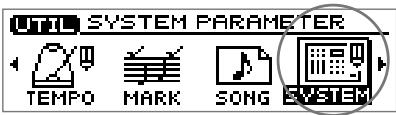
- Appuyez sur le bouton [YES/ENTER].
L'écran System Parameter s'affiche.
- Appuyez sur le bouton CURSOR
pour placer le CURSEUR sur l'option "Keep Last Menu".
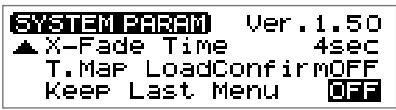
- Tournez la molette TIME/VALUE pour sélectionner "ON".
- Conserver Dernier Menu :
ON: La dernière icône utilisée d'un menu est préselectionnée à chaque accès à ce menu d'écran.
OFF: La première icône du menu est sélectionné par défaut à chaque accès à ce menu d'écran.
- Appuyez sur le bouton [DISPLAY] pour revenir à l'écran de base.

Les données permettant à l'appareil d'identifier la théme icône sélectionnée sont perdues à la mise hors tension. Lorsque l'appareil est à nouveau mis sous tension, c'est la première icône du menu qui est toujours sélectionnée à l'ouverture d'un menu d'écran.
Synchronisation à un séquenceur ou une boîte à rythmes
Vous pouvez faire fonctionner un séquenceur MIDI ou une boîte à rythmes en synchronisation avec les opérations executées avec les boutons du CDX-1.
- Utilisez un câble MIDI pour connecter le CDX-1 à votre séquenceur MIDI tel que représenté sur la figure ci-dessous.
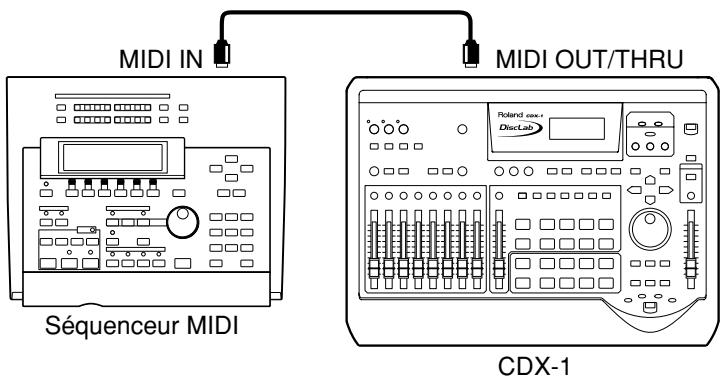
- Appuyez sur le bouton [UTILITY].
Les icônes de menu s'affichent à l'écran.
- Appuyez sur le bouton [YES/ENTER].
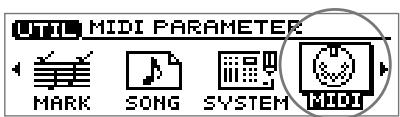
L'écran des réglages MIDI s'affiche.
- Appuyez sur les boutons CURSOR [ ]
[ ] pour sélectionner l'icone MIDI.
- Appuyez sur le bouton CURSOR [ ] pour
placer le curseur sur la ligne "Sync Out".
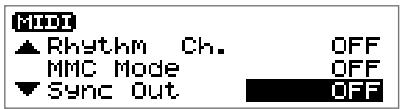
- Tournez la molette TIME/VALUE pour sélectionner "MIDI CLK".
- Sync Out :
Cet écran vous permet de préciser si les signaux de synchronisation doivent être transmis par le connecteur MIDI OUT/THRU.
OFF : Les signaux de synchronisation ne sont pas transmis.
MTC : Un Time Code MIDI est transmis.
MIDI CLK: Un signal d'horloge MIDI est transmis.
- Appuyez sur le bouton CURSOR [ ] pour placer le curseur sur la ligne "Out/Thru".
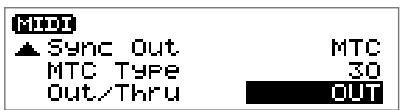
- Tournez la molette TIME/VALUE pour sélectionner "OUT".
- Appuyez sur le bouton [DISPLAY] pour revenir à l'écran de base.
- Configurez votre séquenceur MIDI pour la réception des signaux de Time Code MIDI d'un appareil externe et préparez-le pour la lecture des données de jeu MIDI. Reportez-vous au mode d'emploi du séquenceur MIDI pour de plus amples informations.
- Lorsque la lecture est lancée sur le CDX-1, elle débute également de manière synchronisée sur le séquenceur MIDI.