
IR plus 40 - Radio BLAUPUNKT - Notice d'utilisation et mode d'emploi gratuit
Retrouvez gratuitement la notice de l'appareil IR plus 40 BLAUPUNKT au format PDF.


| Marque | Blaupunkt |
| Modèle | IR plus 40 |
| Type de produit | Radio portable |
| Dimensions (L x H x P) | 180 x 120 x 60 mm |
| Poids | 0,5 kg |
| Alimentation | Piles : 2 x AA (non incluses) ou adaptateur secteur (non inclus) |
| Gammes de fréquences | FM 87,5 - 108 MHz, AM 520 - 1710 kHz |
| Haut-parleur | Haut-parleur intégré, diamètre 77 mm |
| Prise casque | Oui, prise jack 3,5 mm |
| Antenne | Antenne télescopique FM, antenne ferrite AM |
| Fonctions principales | Réception FM/AM, réglage de volume, syntonisation analogique, indicateur de mise sous tension |
| Entretien et nettoyage | Nettoyer avec un chiffon doux et sec. Ne pas utiliser de produits abrasifs. |
| Sécurité | Ne pas exposer à l'humidité ou à des températures extrêmes. Ne pas ouvrir le boîtier. |
| Pièces détachées et réparabilité | Les piles sont remplaçables par l'utilisateur. Pour toute autre réparation, contacter un service agréé. |
| Informations générales | Notice d'utilisation de 44 pages disponible en téléchargement. |
FOIRE AUX QUESTIONS - IR plus 40 BLAUPUNKT
Questions des utilisateurs sur IR plus 40 BLAUPUNKT
0 question sur cet appareil. Repondez a celles que vous connaissez ou posez la votre.
Poser une nouvelle question sur cet appareil
Téléchargez la notice de votre Radio au format PDF gratuitement ! Retrouvez votre notice IR plus 40 - BLAUPUNKT et reprennez votre appareil électronique en main. Sur cette page sont publiés tous les documents nécessaires à l'utilisation de votre appareil IR plus 40 de la marque BLAUPUNKT.
MODE D'EMPLOI IR plus 40 BLAUPUNKT
Consignes de sécurité
Pour profiter au maximum de votre appareil et vous familiariser avec ses caractéristiques, veuillez lire attentivement ce manuel avant d'utiliser l'appareil. Cela vous garantira des années de fonctionnement fiable et sans problème, ainsi qu'un plaisir d'écoute optimal.
Remarques importantes
- Conservez ces consignes de sécurité et d'utilisation pour référence future.
- L'appareil ne doit pas être exposé à des égouttements ou des éclaboussures et aucun objet rempli de liquide, tel qu'un vase, ne doit être placé sur l'appareil.
- Évitez d'installer l'appareil dans les endroits décrits ci-dessous : o Les endroits exposés à la lumière directe du soleil ou à proximité d'appareils émettant de la chaleur, tels que les radiateurs électriques. o Sur d'autres équipements stéréo qui dégagent trop de chaleur. o Les endroits qui bloquent la ventilation ou les endroits poussiéreux. o Les endroits soumis à des vibrations constantes. o Les endroits humides ou moites.
- Ne placez pas de sources de flammes nues, telles que des bougies allumées, sur ou à proximité de l'appareil.
• L'utilisation de l'appareil dans des climats modérés.
- Utilisez les commandes et les interrupteurs conformément aux instructions du manuel.
- Avant de mettre l'appareil sous tension pour la première fois, assurez-vous que le cordon d'alimentation est correctement installé.
Pour des raisons de sécurité, ne retirez aucun capot et ne tentez pas d'accéder à l'intérieur du produit. Confiez toute réparation à un personnel qualifié.
Ne tentez pas de retirer des vis ou d'ouvrir le boîtier de l'appareil ; il ne contient aucune pièce réparable par l'utilisateur. Confiez toute réparation à un personnel de service qualifié.


ATTENTION : POUR RÉDUIRE LE RISQUE DE CHOC ÉLECTRIQUE, NE RETIREZ PAS LE CAPOT (OU LE PANNEAU ARRIÈRE). AUCUNE PIÈCE INTÉRIEURE N'EST RÉPARABLE PAR L'UTILISATEUR. CONFIEZ TOUTE RÉPARATION À UN PERSONNEL QUALIFIÉ.
 | DANGEROUS VOLTAGEDangerous Voltages, that may be of sufficient magnitude toconstitute a risk of electric shock to persons is present withinthis products enclosure. |
 | ATTENTIONThe owner's manual contains important operating andmaintenance instructions, for your safety, it is necessary torefer to the manual. |
AVERTISSEMENT : POUR PRÉVENIR TOUT RISQUE D'INCENDIE OU DE CHOC ÉLECTRIQUE, N'EXPOSEZ PAS CET APPAREIL À DES ÉGOUTTEMENTS OU DES ÉCLABOUSSURES.
REMARQUE : Cet appareil devient chaud en cas d'utilisation prolongée. C'est normal et ne signifie pas qu'il y a un problème avec l'appareil.
CE
Numéro de modèle : IR+40
Nom commercial : Blaupunkt Competence Center Audio M3 Electronic GmbH Partie responsable : M3 Electronic GmbH
Gutenbergstrasse 5,
D-65830 Kriftel, Allemagne
Par la présente, Blaupunkt Competence Center Audio M3 Electronic GmbH déclare que cet équipement de classe 1 est conforme aux exigences essentielles et aux autres dispositions pertinentes de la directive 1999/5/CE. La déclaration de conformité peut être consultée sur www.blaupunkt.com
Avertissement : Ce produit peut être utilisé dans tous les pays de l'Union européenne et de l'AELE. La lettre de conformité peut être obtenue auprès de info@m3-electronic.de
Consignes de sécurité
Veuillez noter : En raison de l'évolution de la technologie, la disponibilité des stations peut changer sans préavis. Lorsque de nouveaux multiplexes et émetteurs sont mis en service, de nouvelles stations commencent à émettre et de nouveaux codes postaux peuvent recevoir la radio numérique DAB. Inversement, certaines stations de radio DAB peuvent disparaître sans préavis.
Lire les instructions - Toutes les consignes de sécurité et d'utilisation doivent être lues avant de faire fonctionner l'appareil.
Couvercles - Ne retirez aucun couvercle fixe car cela pourrait exposer à des tensions dangereuses.
Météo - Il est conseillé de débrancher une antenne extérieure pendant un orage.
Ventilation - Les trous de ventilation sur le boîtier empêchent votre produit de surchauffer. Ne bloquez pas et ne couvrez pas ces trous, surtout avec un tissu ou du papier. Il est recommandé de laisser un espace de 10 cm tout autour de l'appareil.
Dommages - N'utilisez jamais le produit s'il est endommagé de quelque manière que ce soit. Placez toujours l'appareil sur une surface plane et de niveau, en évitant tout endroit susceptible d'être soumis à de fortes vibrations.
Entretien - L'utilisateur ne doit pas tenter de réparer l'appareil au-delà de ce qui est décrit dans les instructions d'utilisation. Toute autre réparation doit être confiée à un personnel qualifié.
AVERTISSEMENT ESD — Si l'écran ne fonctionne pas correctement ou ne réagit à aucune commande, cela peut être dû à une décharge électrostatique. Éteignez l'appareil et débranchez-le. Rebranchez-le après quelques secondes.
Cordon d'alimentation — Ne débranchez jamais votre radio en tirant sur le cordon d'alimentation. Saisissez toujours la fiche fermement et tirez-la tout droit hors de la prise.
Entretien — Débranchez cet appareil pendant les orages ou lorsqu'il n'est pas utilisé pendant de longues périodes.
Piles — Éliminez les piles usagées de manière respectueuse de l'environnement.
Température — Évitez les températures extrêmes, qu'elles soient chaudes ou froides. Placez votre produit loin des sources de chaleur telles que les radiateurs ou les chauffages à gaz/électriques.
Humidité — Ne laissez pas votre produit être exposé à la pluie, à l'humidité ou à la poussière. Si un liquide se renverse sur ce produit, cela peut causer des dommages graves. Si vous renversez un liquide, éteignez immédiatement l'appareil au secteur. Contactez immédiatement votre magasin.
Attention : l'adaptateur secteur continuera à fournir de l'alimentation à l'appareil lorsqu'il est branché, même si l'appareil semble éteint. L'adaptateur secteur doit être retiré de la prise murale pour couper complètement l'alimentation.
Contenu de l'emballage
 |  |
| Audio cable | |
 | |
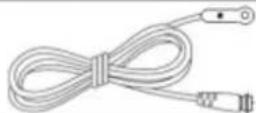 | |
| Instruction manual | DAB/ FM Antenna |
 |  |
| Main unit | Remote control and its batteries (size: IECR03. UM-4 AAA 1.5v) |
Vue de face![graph LR A["ON/OFF"] --> B["Standby mode indicator"] B --> C["MODE"] C --> D["MENU"] D --> E["Display screen"] E --> F["Infrared ray receiver"] F --> G["INFO"] G --> H["BACK"] H --> I["SCROLL/SELECT"]](/content/2026/06/1304754/images/b487ac15890c893a95044340a31a20da42bb852eeb64e21a45d9d573087659ca.jpg)
| Control | All mode |
| It calls ON/OFF button, press to turn on/off Radio | |
| Standby mode indicator | While press ⏻ to have radio goes into standby mode, the indicator will indicate red,Press ⏻ again to have radio goes into play mode, the indicator put itself off. |
| SCROLL/SELECT | ☑ All mode: turn this knob to browse options, press to confirm, in the following chapters,we will name this knob shortly as SELECT☑ FM mode: while FM frequency shows up, this knob allows you seek available stations. Two ways:a. Turn to adjust FM frequency 0.05 MHz per step, orb. Press to conduct auto-scan. |
| MODE | Press to switch among Internet Radio, Music Player, DAB and FM Mode |
| MENU | Press to Main menu and other options |
| INFO | Press to display Queue information |
| BACK | Press to go back to previous menu page |
| Infrared ray receiver | Note that remote control sensor detects the controls signal from the remote control.Take care not to block its direct line of sight to the remote control. |
IR+40
BLAUPUNKT
Vue arrière
| DAB/FM Antenna: | It is designed for enlarge both DAB and FM receive scope, therefore, please angle the antenna for best use. |
| Optical out socket:Coaxial out socket: | ↓ Internet and DAB mode use onlyConnect to a fiber-optic/ coaxial digital cable will allow your radio transmitting digital signal to audio equipments. |
| Line out socket: | a. Red/Black RCA Line out sockets located on the rear of yourradio is provided for connecting the audio signal to an an external amp lifier.b. Inserting a line out audio cable will not mute the internal loudspeaker.c. Set the volume level to proper if desired. |
| LAN socket: | Unique designed for LAN connecting. |
| WIFI Antenna: | Please also angle this antenna for best use also. |

Méthode de remplacement des piles
- Poussez le demi-cercle vers le bas comme indiqué sur l'image ci-dessus, retirez le couvercle du compartiment à piles.
- Installez 2 piles neuves non rechargeables. Notez que pour éviter les blessures, n'inversez pas les piles, ne mélangez pas les types de piles et ne mélangez jamais des piles neuves et usagées.
- Installez 2 piles en respectant les repères situés à l'intérieur du compartiment à piles.
- Fermez le couvercle du compartiment à piles.
| CONTROL | ALL MODE |
| It also calls ON/OFF button press to turn on/off Radio | |
| → Internet radio mode use onlyPress to access to favourites programs which you'll be stored via web. | |
| → Music Player mode use only, while a program is playing:Press → to previous track. Press → to next trackPress → to stop, press → to stop/ playPress and hold ← or → to fast backward or forward the track currently playingPress → to repeat current playing track, press → to shuffle tracks on currently playing folder.Press to enter sleep settings | |
| Press to shift into another mode | |
| Press to have your radio mute, press again to have it sound | |
| Press to adjust volume level | |
| Press and hold one of P1-P12 to store presetPress one of P1-P12 to access the corresponding preset program | |
Informations générales
Sortez soigneusement votre radio et ses accessoires de la boîte. Vous pouvez conserver l'emballage pour une utilisation future.
Positionnement de votre radio
√ Placez-la sur une surface plane et stable, à l'abri des vibrations. √ Évitez les endroits suivants : ■ Exposés directement au soleil. ■ Proches de sources de chaleur. ■ Humides et mal ventilés. ■ Poussiéreux. ■ Humides ou susceptibles de recevoir des éclaboussures ou des projections d'eau.
Installation et réglage de l'antenne
√ Vissez votre antenne sur la prise d'antenne DAB/FM à l'arrière de la radio. √ L'antenne doit être déployée pour garantir une bonne réception en mode DAB+/DAB et FM. √ Il peut être nécessaire de modifier la position de la radio et/ou de l'antenne pour obtenir le meilleur signal.
Mise en marche / Arrêt
√ Tout d'abord, branchez l'adaptateur secteur sur une prise murale. √ Ensuite, appuyez sur ⏻ pour allumer l'appareil ou appuyez à nouveau pour l'éteindre.
Guide de démarrage rapide de la radio Internet
Ce dont vous avez besoin avant d'utiliser votre radio Internet
Merci pour votre achat ! Avant de l'utiliser, vous devez connaître les points suivants :
Configuration LAN :
Assurez-vous que l'environnement Internet est prêt et que les paramètres réseau sont disponibles pour le LAN (ADSL ou modem câble est fortement recommandé).
Paramètres du réseau sans fil :
• Une connexion Internet à large bande. - Un point d'accès sans fil (Wi-Fi) connecté à votre Internet à large bande, de préférence via un routeur. - Si votre réseau sans fil est configuré pour utiliser le chiffrement des données Wired Equivalent Privacy (WEP) ou Wi-Fi Protected Access (WPA), vous devez connaître le code WEP ou WPA afin que la radio Internet puisse communiquer avec le réseau. - Si votre réseau sans fil est configuré pour les stations de confiance, vous devrez saisir l'adresse MAC de la radio dans votre point d'accès sans fil. Pour trouver l'adresse MAC de la radio, utilisez les éléments de menu comme suit : Appuyez sur le bouton MENU → Menu principal → Paramètres système → Réseau → Afficher les paramètres → Adresse MAC • Pour saisir l'adresse MAC dans votre point d'accès sans fil, vous devez lire les instructions fournies avec le point d'accès sans fil.
Avant de continuer, assurez-vous que votre point d'accès sans fil est sous tension et connecté à votre Internet à large bande, ou que votre câble LAN est bien connecté. Pour que cette partie du système fonctionne, lisez les instructions fournies avec le point d'accès sans fil et il est fortement recommandé de connecter le LAN !
Le rôle de la télécommande via iPhone/iPod Touch
Vous voulez naviguer sur votre radio via iPhone/iPod touch ? Allez-y, c'est amusant et facile ! Tout iPhone/iPod exécutant iOS 3.1.3 ou version ultérieure permet aux utilisateurs de contrôler votre radio à condition de l'installer correctement.
Tout d'abord, nous devons nous assurer que l'App Store est déjà installé correctement sur votre appareil. Si ce n'est pas le cas, veuillez suivre :
Opération de l'App Store
Obtenir des applications sur votre iPhone/iPod touch ne pourrait pas être plus simple. Il suffit de trouver celles que vous voulez, puis de toucher pour les télécharger.
La façon de télécharger des applications :
- Tout d'abord, créez un compte sur le site Web de l'Apple Store. Suivez le lien ci-dessous pour accéder à la page d'inscription.
http://www.ehow.com/how_4822341_download-apps-iphone.html#ixzz1Y508MZs8
- Vous aurez besoin d'une carte de crédit ou d'informations de paiement lors de l'inscription, même si vous ne prévoyez de télécharger que des applications gratuites, ces informations seront toujours requises. Une fois ce processus terminé, vous devriez avoir un nom d'utilisateur (adresse e-mail) et un mot de passe. Vous en aurez besoin pour télécharger les applications.
- Depuis votre iPhone, cliquez sur le bouton App Store et parcourez pour trouver l'application que vous souhaitez installer. Si vous cherchez simplement des applications gratuites pour votre iPhone, sélectionnez "Top 25" puis "Gratuites".
- Sélectionnez l'application souhaitée et appuyez sur le bouton "Gratuit" (si l'application est gratuite). Le bouton "Gratuit" se transformera alors en "Installer". Cliquez à nouveau pour installer. C'est ici que vous saisirez votre nom d'utilisateur et votre mot de passe. Vous ne devrez saisir votre nom d'utilisateur qu'une seule fois, et votre iPhone s'en souviendra, mais vous devrez toujours saisir un mot de passe pour empêcher toute personne de télécharger des applications sur votre iPhone.
- Une fois que votre iPhone a commencé à télécharger l'application, une barre de progression s'affiche pour indiquer la durée du téléchargement. Une fois le téléchargement terminé, vous pouvez accéder à votre nouvelle application.
Télécommande de l'appareil sans fil
Pour installer l'application de télécommande de l'appareil sans fil sur l'iPhone/iPod touch :
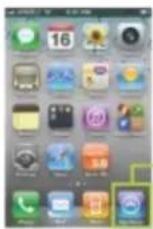
- Dans le menu principal de l'iPhone/iPod, ouvrez l'App Store en cliquant sur l'icône App Store :
- Dans l'App Store, recherchez "IR + 40 App".
- Touchez l'icône "IR + 40 App", puis appuyez sur Gratuit → Installer.
L'application de télécommande de l'appareil sans fil est maintenant téléchargée et installée sur votre iPhone/iPod.
Configuration de la connexion
Après avoir téléchargé l'application de télécommande de l'appareil sans fil, vous devez établir une connexion entre l'iPhone/iPod et votre radio. Pour ce faire, suivez les étapes suivantes :
- Appuyez sur le bouton MENU de votre radio → Menu principal → Paramètres système → Réseau → Maintenir la connexion réseau, puis sélectionnez OUI.
La connexion réseau reste maintenant active lorsque l'appareil est en mode veille. Ce paramètre est conservé dans la mémoire de votre radio après sa mise hors tension puis sous tension.
- Réglez l'iPhone/iPod touch pour qu'il utilise le même point d'accès réseau que votre radio, comme suit :
a. Sélectionnez Réglage → Wi-Fi. b. Choisissez le réseau de votre radio accessible.
Démarrage de la navigation
Touchez l'icône de l'application IR + 40 dans le menu principal de votre iPhone/iPod touch, le principe de lecture est le même que sur l'unité principale.
Mode radio Internet
Mise sous tension
- Connectez une extrémité du câble numérique fibre optique/coaxial à la sortie optique (ou coaxiale) à l'arrière de votre radio, et l'autre extrémité à votre source audio.
- Déployez l'antenne câble, à la fois l'antenne DAB/FM et l'antenne WiFi, qui se trouvent à l'arrière de la radio.
- Branchez l'adaptateur secteur dans la prise murale, appuyez sur ⏻ pour l'allumer. Lors de la première utilisation, l'assistant de configuration vous sera proposé.

- Appuyez sur SELECT pour confirmer 'OUI', puis tournez SELECT pour choisir votre

- Appuyez sur SELECT pour confirmer 'Mise à jour depuis le réseau'. Suivez ensuite les instructions de votre radio.
☑ Régler le fuseau horaire : sélectionnez votre fuseau horaire local. ☑ Heure d'été/hiver : Arrêt ou Marche (On ou Off)
Région WLAN : la plupart de l'Europe/USA/Canada/Espagne, etc. ☑ SSID : dans certains cas, la radio peut trouver plusieurs réseaux. Tournez SELECT pour choisir votre réseau préféré, appuyez sur SELECT pour confirmer.
Remarque : si votre réseau ne nécessite pas de mot de passe (WEP/WPA), la radio se connectera automatiquement au réseau.
- Si une clé WEP/WPA (mot de passe) est requise, la radio vous demandera de saisir le code WEP/WPA et affichera l'écran de saisie du mot de passe comme suit :

- Tournez SELECT pour parcourir la liste des caractères alphanumériques, appuyez sur SELECT pour sélectionner un caractère désigné.
Remarque : les codes WEP/WPA sont sensibles à la casse.
- Si une opération incorrecte est effectuée, sélectionnez BkSP pour supprimer le caractère désigné.
Remarque : a. M2P = Retour arrière.
b. > Méthode de sélection de BKBP, OK ou YANCEL : lorsque le curseur pointe sur 0, tournez SELECT dans le sens inverse des aiguilles d'une montre, et vous pouvez sélectionner YANCEL, puis continuez à tourner SELECT dans le sens inverse des aiguilles d'une montre pour sélectionner OK ou BKBP à tour de rôle. c. > PARCE signifie revenir à la piste précédente. d. > La radio enregistrera automatiquement le code WEP/WPA que vous avez saisi, donc pas besoin de le ressaisir.
Après avoir sélectionné le dernier caractère de votre mot de passe, tournez SELECT sur OK, puis appuyez sur SELECT pour confirmer, puis suivez les instructions de votre radio, appuyez à nouveau sur SELECT pour quitter.
Langue

Remarque : certaines personnes peuvent ne pas être familiarisées avec l'allemand, il est donc nécessaire de passer à une langue qu'elles préfèrent.
- Il peut être activé en appuyant sur MENU → (= )→ (= , puis appuyez sur SELECT pour confirmer.
- Tournez SELECT vers votre choix, dans les chapitres suivants nous activerons l'anglais comme option préférée, puis appuyez sur SELECT pour confirmer, c'est fait !
Accéder au réseau sans fil
- Appuyez sur MENU ou BACK pour que votre radio accède à la page du menu principal, appuyez sur SELECT pour entrer dans le mode 'Radio Internet'.
- Lorsque le curseur pointe sur < Liste des stations >, appuyez sur SELECT pour confirmer.

- La section suivante permet de choisir des stations. Ou si la connexion au réseau échoue, veuillez suivre :
a. Vérifiez votre routeur, voyez s'il fonctionne normalement ou non ; b. Déplacez votre radio vers une position où le signal est plus fort si nécessaire ; c. Assurez-vous que votre mot de passe est correctement saisi.
Choisir une station
Remarque : assurez-vous que votre radio est déjà connectée au réseau. Si vous pensez qu'une étape n'est pas conforme à ce menu d'instructions, appuyez sur BACK pour revenir en arrière.
- Pour accéder à cette commande, appuyez sur MENU → → , puis appuyez sur SELECT pour confirmer.

- Cinq options sont disponibles pour choisir une station, comme le montre la photo ci-dessus.
LOCATION vous permet de choisir parmi les stations de radio fournies par n'importe quel pays que vous sélectionnez dans une liste.
a. Lorsque le curseur pointe sur < Location >, appuyez sur SELECT pour confirmer.
b. Tournez SELECT vers la région souhaitée, appuyez sur SELECT pour confirmer.
c. Utilisez la même méthode pour choisir le pays, puis la station à tour de rôle ; la radio va maintenant charger.
GENRE vous permet de choisir des stations de radio selon leur contenu, par exemple Classic Rock, Sport, News, etc.
Certaines stations de radio ne diffusent pas 24 heures sur 24, et certaines stations ne sont pas toujours en ligne.
Si cette station propose du contenu à la demande, c'est-à-dire qu'elle offre la possibilité d'écouter les anciennes émissions déjà diffusées.
Sélectionnez une station via Podcasts
- Pour accéder à cette option, appuyez sur MENU → → , appuyez sur SELECT pour confirmer, puis tournez SELECT vers votre option préférée.

- Appuyez sur SELECT pour confirmer, puis avancez pas à pas vers votre programme souhaité.
Stations locales
Assurez-vous que votre radio est connectée au réseau.
Local China peut être modifié selon votre position actuelle, par exemple, il peut être local US, ou local UK, etc. En un mot, c'est un moyen très simple pour trouver vos programmes locaux.
- Pour accéder aux stations locales, appuyez sur MENU → → , appuyez sur SELECT pour confirmer.

- Tournez SELECT vers votre élément préféré, appuyez sur SELECT pour confirmer, puis avancez pas à pas vers le programme souhaité.
Obtenir le code d'accès et les solutions FAQ
- Pour accéder à cette option, appuyez sur MENU → → , appuyez sur SELECT pour confirmer.

Remarque : à cette étape, vous pouvez également écouter les solutions FAQ de la radio.
- Pendant que le curseur pointe sur , appuyez sur SELECT pour confirmer, vous l'obtiendrez.
Ajouter une station à 'Mes favoris'
- Visitez le site Web : http://www.wifiradio-frontier.com
- Cliquez sur le lien d'inscription.

Accéder aux stations mondiales Personnaliser les favoris

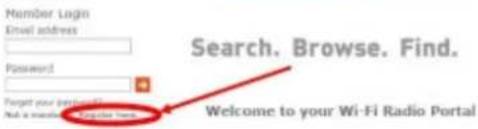
- Créer un compte, se connecter, le code d'accès est requis. Pour savoir comment obtenir ce code, veuillez vous référer à la page précédente.
Remarque : vous souhaitez vous connecter en tant que membre ? Alors enregistrez votre adresse e-mail et votre mot de passe ?
- Vous pourrez profiter des diverses fonctionnalités et services supplémentaires offerts par le portail Internet Frontier Radio.

Accéder aux stations mondiales Personnaliser les favoris


Rechercher. Parcourir. Trouver.
Parcourir les stations Par lieu Par genre Par langue Nouvelle station Les plus populaires
Parcourir les podcasts

- Après avoir bien effectué les réglages ci-dessus, pour que votre radio accède à vos nouveaux paramètres, il est nécessaire de l'éteindre pendant plusieurs minutes.
- Comment lire 'Mes favoris' ? Vous devez suivre deux étapes :
a. Appuyez sur MENU → < Liste des stations > → < Mes favoris >, puis appuyez sur
SELECT pour confirmer.
b. Tournez SELECT vers votre option préférée, puis appuyez sur SELECT pour charger.
Remarque : les stations que vous avez ajoutées à 'Mes favoris' apparaîtront dans le sous-répertoire 'Mes favoris'. Une réinitialisation d'usine ne peut pas les effacer.
Ajouter une station à 'Mes stations ajoutées'
Même si le portail de radio Internet contient des milliers de stations, vous pouvez souhaiter écouter des stations non répertoriées. Vous pouvez ajouter vos propres stations via le portail.
- Visitez le site web : http://www.wifiradio-frontier.com
- Connectez-vous en tant que membre (à la page précédente, vous vous êtes inscrit).

- Vous pourrez profiter des diverses fonctionnalités et services supplémentaires offerts par le portail Internet Radio Frontier.

- Après avoir bien effectué le réglage ci-dessus, pour que votre radio accède à vos nouveaux paramètres, il est nécessaire de mettre votre radio hors tension pendant plusieurs minutes.
- Comment jouer ? Vous avez besoin de deux étapes :
a. Appuyez sur MENU → < Liste des stations > → < Mes stations ajoutées >. Appuyez sur SELECT pour confirmer.
b. Tournez SELECT vers votre option préférée, puis appuyez sur SELECT pour charger.
Remarque : Vos stations ajoutées apparaîtront dans le sous-répertoire Mes stations ajoutées. Une réinitialisation d'usine ne peut pas les effacer.
Modification des informations de la station
Il est possible de visualiser les informations affichées sur la deuxième ligne de l'écran lors de l'écoute d'un programme Internet. Pour afficher plus d'informations, vous pouvez appuyer plusieurs fois sur INFO.
Description de la station
Il s'agit d'informations textuelles défilantes fournies par la station Internet. Elles peuvent comprendre des informations sur les titres musicaux ou des détails sur le programme fourni par le diffuseur.
Localisation de la station
Il s'agit d'une description du type de programme fourni par la station de radio Internet ou le diffuseur.
Fiabilité
Ceci indique le degré de fiabilité de la station que vous écoutez.
Informations sur le signal
Ceci indique le débit binaire numérique et le mode du signal.
Tampon de lecture
Ceci affiche la force du tampon de lecture de la station actuelle.
Informations sur la date
Ceci affiche la date fournie par le diffuseur, elle sera donc précise.
![graph TD A["Internet radio 00:00"] --> B["3 Voor 12 ROOTS Description: Roots en Americana."] B --> C["Press INFO"] C --> D["Internet radio 00:00"] D --> E["3 Voor 12 ROOTS Devre Blue Country Location: Internet Only."] E --> F["Press INFO"] F --> G["Internet radio 00:00"] G --> H["3 Voor 12 ROOTS Rab…](/content/2026/06/1304754/images/5070bb96659f04ca5e609579da29071b3f07b06be15df9dd5b5ca0cc56bbcf02.jpg)
Mises à jour de la station
De temps en temps, la radio vous indique qu'elle reçoit une liste de stations mise à jour. Elle le fait automatiquement et périodiquement, garantissant que votre radio dispose toujours du répertoire de stations le plus récent.
Passer au réseau filaire
ÉTAPE 1 - Choisir le réglage LAN
Remarque : a. Assurez-vous que le câble LAN est déjà connecté à la prise LAN.
- Pour accéder à ce menu, appuyez sur MENU → → <Réglages système
→ <Réseau>, puis appuyez sur SELECT pour confirmer.

- Tournez SELECT sur , puis appuyez sur SELECT pour confirmer.
- Pointez le curseur sur , puis appuyez sur SELECT pour confirmer.
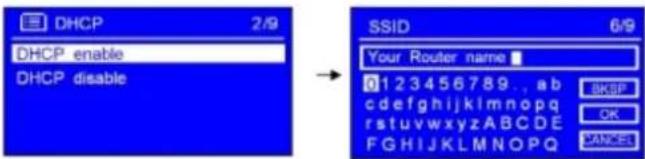
- Pointez le curseur sur <DHCP activé>, puis appuyez sur SELECT pour confirmer. Quelques minutes plus tard, la connexion Ethernet sera établie.
Si la connexion échoue, procédez comme suit :
a. Vérifiez votre routeur pour vous assurer qu'il fonctionne normalement. b. Vérifiez votre câble LAN pour vous assurer qu'il n'est pas endommagé. c. Vérifiez que la partie du câble insérée dans la prise LAN est bien en place.
Passer au réseau sans fil
Remarque : en plus de la solution ci-dessous, il existe un autre moyen simple d'accéder à ce menu : effectuez une réinitialisation d'usine.
- Reportez-vous aux étapes 1 à 3 de « Choix des paramètres LAN » (page précédente), puis tournez SELECT sur , et appuyez sur SELECT pour confirmer.
- Pointez le curseur sur , appuyez sur SELECT pour confirmer, puis suivez les étapes pour accéder au réseau sans fil.
Mode lecteur de musique
Configuration d'un serveur musical
√ Pour que votre radio puisse lire des fichiers musicaux depuis un ordinateur, celui-ci doit être configuré pour partager des fichiers ou des médias. Le partage multimédia UPnP permet à des appareils comme cette radio de lire de la musique à partir d'une bibliothèque multimédia partagée, en naviguant dans des menus de balises tels que Artiste, Album ou Genre. Si vous utilisez un système serveur approprié, comme un PC avec Windows Media Player 10 ou version ultérieure (WMP), et que votre bibliothèque musicale est bien balisée, il est recommandé d'utiliser le partage multimédia. ☑ Seul le serveur UPnP doit être configuré.
Partage de médias avec Windows Media Player
Le serveur UPnP le plus courant est Windows Media Player (version 10 ou ultérieure).
D'autres plateformes et serveurs UPnP peuvent également être utilisés. Pour configurer WMP pour le partage de médias, procédez comme suit :
- Assurez-vous que le PC est connecté au réseau.
- Assurez-vous que la radio est allumée et connectée au même réseau.
- Dans WMP, ajoutez à la bibliothèque multimédia les fichiers audio et les dossiers que vous souhaitez partager avec votre radio (Bibliothèque > Ajouter à la bibliothèque).
- Dans WMP, activez le partage de médias (Bibliothèque > Partage de médias...).

- Assurez-vous que la radio a accès aux médias partagés en la sélectionnant et en cliquant sur Autoriser. Vous pouvez également définir un nom pour les médias partagés dans Paramètres ? Cliquez sur OK pour fermer les boîtes de dialogue.
- Le PC est maintenant prêt à diffuser la musique vers la radio. Le service UPnP de WMP s'exécute en arrière-plan ; il n'est pas nécessaire de démarrer WMP explicitement.
Lecture de médias partagés
Appuyez plusieurs fois sur MODE jusqu'à ce que < Lecteur de musique > s'affiche.

Remarque : ou entrez , puis tournez SELECT sur , appuyez sur SELECT pour confirmer.
- Pendant que le curseur pointe sur < Médias partagés >, appuyez sur SELECT pour confirmer, puis avancez pas à pas jusqu'à votre musique sélectionnée.
Pendant la lecture d'un programme, vous pouvez également utiliser votre télécommande :
a. Appuyez sur pour passer à la piste précédente, sur pour la suivante, sur pour lecture/pause. b. Maintenez enfoncé ← pour revenir en arrière rapide dans la piste en cours, ou → pour avancer rapidement, appuyez sur pour arrêter. c. Appuyez sur ⬆ pour la lecture aléatoire ou sur ⬇ pour la répétition.
- Réglez le volume en appuyant sur VOL- ou VOL+.
Mode de répétition
- Appuyez sur MENU, puis tournez SELECT sur < Répéter la lecture : Désactivé >, appuyez sur SELECT pour passer de 'Désactivé' à 'Activé' ou appuyez à nouveau sur SELECT pour passer de 'Désactivé' à 'Activé'.
Mode de lecture aléatoire
- Appuyez sur MENU, puis tournez SELECT sur < Lecture aléatoire : Désactivé >, appuyez sur SELECT pour passer de 'Désactivé' à 'Activé'.
Ma liste de lecture
- C'est une collection de chansons ajoutées par l'utilisateur à partir d'UPnP. On y accède en appuyant sur MENU, puis en tournant SELECT sur , et en appuyant sur SELECT pour confirmer.
Effacer ma liste de lecture
Remarque : parfois, vous devrez peut-être actualiser votre liste de stations média. Suivez les étapes ci-dessous, c'est très simple.
- On y accède en appuyant sur MENU, puis en tournant SELECT sur , et en appuyant sur SELECT pour confirmer.
Purger les serveurs
- Appuyez sur MENU, puis tournez SELECT sur , et appuyez sur SELECT pour confirmer.
- Tournez SELECT sur Oui lorsque votre radio vous demande de purger les serveurs LAN à réveil partagé, puis appuyez sur SELECT pour confirmer.
Informations sur la lecture en cours
- Pendant la lecture d'un morceau, l'écran affiche le titre, l'artiste et l'album si disponibles. Une barre de progression indique également le temps écoulé et la durée totale du morceau.
- Pour afficher plus d'informations, appuyez sur INFO ; un écran apparaîtra affichant des informations telles que l'artiste, l'album, le débit binaire, le tampon de lecture, la date du jour, etc.
MODE DAB+/DAB
Passer en mode DAB+/DAB
- Appuyez plusieurs fois sur MODE jusqu'à ce que le mode s'affiche.
![graph LR A["DAB radio"] --> B["Scan"] B --> C["Stations: 19 Scanning"]](/content/2026/06/1304754/images/e6f0c0ffcfa3e8733fa29af80dcfa8f6ba7ba6adbc37966ad361cece747a773f.jpg)
Recherche complète
- Lors de la première utilisation, l'appareil effectuera automatiquement une recherche complète, ce qui peut prendre 1 à 2 minutes.
- Dès que la recherche complète est terminée, les stations DAB s'affichent par ordre alphanumérique. La première station de la liste est sélectionnée.
Remarque : vous pouvez revenir à l'écran précédent à tout moment en appuyant sur BACK.
- Une fois la recherche terminée, tournez SELECT pour parcourir la liste des stations, puis appuyez sur SELECT pour accéder au programme de votre choix.
Remarques : 1. Les stations DAB+/DAB s'affichent par ordre alphanumérique. 2. Si aucun signal DAB+/DAB n'est trouvé dans votre région, il peut être nécessaire de déplacer la radio. 3. En cours d'utilisation, vous pouvez appuyer sur SCAN pour relancer une recherche complète et ajouter de nouvelles stations à votre liste.
Passer à une autre station DAB/DAB+
- Appuyez sur MENU, puis sur SELECT pour entrer.
- Tournez SELECT pour afficher la liste des stations, puis appuyez sur SELECT pour confirmer.
Mise à jour de la liste des stations
La disponibilité des stations peut changer sans préavis. Essayez de maintenir votre liste de stations à jour ; vous devez effectuer cette opération. N'oubliez pas de placer votre radio dans une zone où le signal est plus fort !
Vous pouvez simplement appuyer sur SCAN sur la télécommande pour effectuer cette opération. Les 2 étapes suivantes vous offrent une alternative pour atteindre cet objectif.
- Appuyez sur MENU, puis tournez SELECT sur SCAN.
- Appuyez sur SELECT pour confirmer. L'appareil recherchera toutes les stations DAB+/DAB et ajoutera toute nouvelle station disponible à la liste des stations.
Réglage manuel
Via la télécommande, un moyen pratique d'effectuer toutes les opérations de votre radio. Ci-dessous, nous montrons comment effectuer cette opération via la télécommande.
- Appuyez sur MENU, puis sur ▲ ou ▼ pour sélectionner , appuyez sur ⏻ pour confirmer.

- Appuyez sur ▲ ou ▼ pour parcourir les canaux et appuyez sur Ⓞ pour sélectionner le canal actuel.

- Appuyez à nouveau sur 📋 pour quitter cette opération.
Supprimer les invalides
Remarque : a. Vous ne voulez que les stations actives [celles qui diffusent actuellement] ? Suivez cette opération. b. Ci-dessous, nous montrons comment effectuer cette opération via la télécommande en alternative.
- Appuyez sur MENU, puis sur ▲ ou ▼ pour sélectionner "Supprimer les invalides".

- Appuyez sur ⊖ pour confirmer. Il vous demandera "Supprimer ? Oui".
- Appuyez sur ◀ ou ▶ pour sélectionner "Oui", puis appuyez sur Ⓜ pour confirmer.
DRC (Dynamic Range Control)
Vous pouvez régler le niveau de compression des stations pour éliminer les différences de dynamique ou de niveau sonore entre les stations de radio.
Voici comment effectuer cette opération à l'aide de la télécommande en alternative.
Remarque : a. Régler DRC sur off signifie aucune compression.
b. Régler DRC sur low signifie une faible compression. c. Régler DRC sur high indique une compression maximale.
- Appuyez sur MENU, puis sur ▲ ou ▼ pour sélectionner, et appuyez sur ⏚ pour confirmer.

- Appuyez sur ▲ ou ▼ pour choisir votre option idéale, puis appuyez sur ⏚ pour confirmer.
Pour changer l'ordre des stations
- Appuyez sur MENU, puis tournez SELECT sur , et appuyez sur SELECT pour confirmer.

Remarque : Il y a 3 options : Alphanumérique, Ensemble et Valide. # apparaît avant l'option par défaut de votre réglage pour indiquer l'ordre actuel des stations.
| STATION ORDER | DESCRIPTION |
| Alphanumeric | Display all stations in alphanumeric order. |
| Ensemble | List active stations [ones that are currently broadcasting] before inactive ones. |
| Valid | Remove inactive stations from the station list. |
- Tournez SELECT sur votre option idéale, puis appuyez sur SELECT pour confirmer.
Afficher les informations de la station
☑ Pendant la lecture d'un programme, cet ordre peut être atteint en appuyant à plusieurs reprises sur INFO. En faisant cela, vous obtiendrez des informations telles que 'Segment de libellé dynamique', 'Force du signal', 'Type de programme', 'Nom du multiplex', 'Fréquence de transmission de la station' (par exemple 118-218,64 MHz), 'Erreur de signal' (plus elle est basse, mieux c'est, sa plage est de 0 à 100), 'Informations sur le signal' (par exemple 192 kbps stéréo), 'Heure' et 'Date'.
MODE FM
Passage en mode FM
- Pendant la lecture d'un programme DAB, appuyez sur MODE pour passer en mode FM.
Remarque : lors de la première utilisation, la lecture commence au début de la gamme de fréquences FM (87,50 MHz).
Sinon, la dernière station FM écoutée sera sélectionnée.

Balayage manuel
Lorsque la fréquence s'affiche, appuyez à plusieurs reprises sur ▲ ou ▼ (via la télécommande) ou tournez SELECT pour ajuster la fréquence FM par pas de 0,05 MHz.
Réglage du balayage
☑ Par défaut, le balayage s'arrête sur toute station disponible. Cela peut entraîner un mauvais rapport signal/bruit (sifflement) pour les stations faibles.
Pour modifier les paramètres de balayage afin de ne s'arrêter que sur les stations ayant une bonne intensité de signal, appuyez sur MENU → → Stations fortes uniquement ? → Oui, puis appuyez sur SELECT pour confirmer.
Réglage audio
☑ Par défaut, toutes les stations stéréo sont reproduites en stéréo. Pour les stations faibles, cela peut entraîner un mauvais rapport signal/bruit (sifflement).
Pour écouter les stations faibles en mono, appuyez sur MENU → < Réglage audio > → Écouter en mono uniquement ? → Oui, puis appuyez sur SELECT pour confirmer.
Balayage automatique
Lorsque la fréquence s'affiche, trois façons de lancer un balayage automatique :
☑ Appuyez sur SELECT ou 📋 pour effectuer un « Balayage automatique » ou, alternativement, maintenez enfoncé SCAN (via la télécommande) pour un balayage automatique.
Remarque : a. L'affichage montrera la fréquence qui change jusqu'à ce qu'elle s'arrête sur la station suivante.
b. Lorsqu'il atteint une extrémité de la plage de fréquences, il redémarre le balayage automatique.
Afficher les informations de la station
√ Pendant la lecture d'un programme, cette commande peut être obtenue en appuyant plusieurs fois sur INFO. √ Vous obtiendrez ainsi des informations telles que 'RadioText', 'Type de programme', 'Nom du multiplex', 'Type audio' (Stéréo/Mono), 'Heure' et 'Date'.
Réglage des préréglages de station (tous modes)
Votre radio peut mémoriser 12 préréglages de radio Internet, 12 DAB et 12 FM. Pour mémoriser la station en cours :
√ Maintenez enfoncé l'un des boutons PRESET 1 à 12 jusqu'à ce que 'Préréglage mémorisé' s'affiche, le numéro de préréglage correspondant doit s'allumer.
Sélection d'une station préréglée (tous modes)
Pour sélectionner une station mémorisée :
√ Appuyez sur MODE pour passer au mode correspondant, puis appuyez sur l'un des boutons PRESET 1 à 12 pour rappeler.
Fonctionnement général
Réglage de la veille
- Appuyez directement sur SLEEP (via la télécommande) pour accéder au réglage de la veille, ou via : MENU → → , puis appuyez sur SELECT pour confirmer.
- Tournez et appuyez sur SELECT pour définir la durée de veille : arrêt/15/30/45/60 minutes.
- Lorsque la durée souhaitée est affichée, appuyez sur SELECT pour confirmer.

La radio se mettra automatiquement en veille après l'écoulement du temps de veille.
Pour continuer à profiter de votre programme en appuyant sur 🔊.
Réglage de l'horloge
- Il peut être activé en appuyant sur MENU → < Menu principal > → < Réglages système → < Heure/Date >, appuyez sur SELECT pour confirmer.

Remarque : ici, appuyez sur ◀ ou ▶ pour accéder à une gamme de réglages de l'heure, qui incluent la fonctionnalité de réglage :
: Régler manuellement l'heure et la date : 'Mise à jour depuis le réseau', 'Mise à jour depuis DAB' et 'Aucune mise à jour' : 'Régler sur 24 heures' et 'Régler sur 12 heures' : Tournez SELECT pour choisir votre fuseau horaire, appuyez sur SELECT pour confirmer : Tournez SELECT sur 'ON', puis appuyez sur SELECT pour confirmer, c'est fait !
Configuration réseau
Remarque : les utilisateurs expérimentés en réseau peuvent trouver ces options utiles pour diagnostiquer et résoudre des problèmes de réseau.
- Il existe plusieurs options pour visualiser et modifier manuellement les paramètres réseau en appuyant sur MENU → → , appuyez sur SELECT pour confirmer.

- Tournez SELECT pour choisir votre option de configuration réseau :
Vous voulez accéder à un autre routeur ? ———— Assistant réseau
Vous voulez obtenir l'adresse MAC, la région WLAN, l'adresse IP, etc. ? —— Afficher les paramètres.
Vous voulez la régler sur une autre région ? ———— Région WLAN
Essayez d'activer ou de désactiver DHCP ? — Paramètres manuels
Vous voulez voir la liste des réseaux enregistrés ou supprimer certains réseaux non souhaités ?
Profil réseau
- Appuyez sur SELECT pour confirmer et accéder au réglage correspondant.
Réinitialisation d'usine
Une réinitialisation d'usine rétablit tous les réglages utilisateur aux valeurs par défaut. Les réglages de date/heure, la configuration réseau et les préréglages sont donc perdus.
Cependant, la version actuelle du logiciel de la radio est conservée, ainsi que l'enregistrement auprès du portail de radio Internet.
Les favoris de radio Internet sont donc conservés, sauf si vous réenregistrez votre radio avec un autre compte sur le site du portail.
- Pour y accéder, appuyez sur MENU → Réglages système → Réinitialisation d'usine. Continuer ? OUI ou NON.

- Appuyez sur SELECT pour confirmer OUI ?
Assistant de configuration
Lors du premier démarrage de cet appareil, un assistant de configuration s'exécute pour configurer les réglages de date/heure et de réseau.
Une fois cette opération terminée, le système est prêt à être utilisé dans la plupart des modes.
- Pour relancer l'assistant de configuration, appuyez sur MENU → Menu principal → Réglages système → Assistant de configuration → Oui.

- Appuyez sur SELECT pour confirmer « Oui » ; puis suivez les étapes pour le configurer.
Mise à jour du logiciel
De temps en temps, votre radio peut proposer des mises à jour logicielles contenant des corrections de bogues et/ou des fonctionnalités supplémentaires.
Si votre radio détecte qu'une version plus récente du logiciel est disponible, elle vous demande si vous souhaitez procéder à une mise à jour. Si vous acceptez, le nouveau logiciel est alors téléchargé et installé.
Après une mise à jour logicielle, tous les paramètres utilisateur sont conservés.
Le chemin est le suivant : appuyez sur MENU → → Paramètres système → Mise à jour du logiciel → Rechercher maintenant, puis appuyez sur SELECT pour confirmer. Ou si vous souhaitez que votre radio effectue une vérification automatique, suivez les instructions ci-dessous :
- Cette option peut être activée depuis → Paramètres système → Mise à jour du logiciel → Paramètre de vérification automatique, puis appuyez sur SELECT pour confirmer.

- Tournez SELECT sur , puis appuyez sur SELECT pour confirmer.
Rétroéclairage
Pour la condition de mise sous tension :
Ici, un niveau de luminosité élevé vous permet de visualiser facilement les informations de la station.
Voici comment effectuer cette commande à l'aide de la télécommande en alternative.
- Cette option peut être activée en appuyant sur MENU /E /E /E , puis en appuyant sur Ⓗ pour confirmer.
- Pendant que le curseur pointe sur Niveau de mise sous tension, appuyez sur SELECT pour confirmer.
- Tournez SELECT pour parcourir les options : faible/moyen/élevé.
- Appuyez sur SELECT pour confirmer votre niveau idéal. Pour visualiser clairement les informations de votre radio, il est recommandé de régler le niveau sur élevé pour la mise sous tension.
ATTENTION
Avant de commencer une mise à jour logicielle, assurez-vous que votre radio est branchée sur une source d'alimentation secteur stable. Couper l'alimentation pendant une mise à jour logicielle peut endommager définitivement l'appareil.
condition.
• Pour le mode veille :
Le principe de réglage ci-dessus s'applique également au mode veille. Il est recommandé de régler à un niveau bas, sauf si vous préférez un niveau plus élevé pour votre confort et que la lumière ne vous dérange pas.
Informations radio
Remarque : Le service d'assistance peut vous demander les informations radio de votre produit, telles que la version du logiciel radio, l'identifiant radio, le nom radio (nom convivial).
Vous pouvez y accéder en appuyant sur MENU /E /E<System settings /E, puis en appuyant sur SELECT pour confirmer.
Spécifications
| ITEMS | DESCRIPTION |
| Specifications: | Internet, DAB+/DAB, FM digital radio |
| Digital Output: | Optical and coaxial |
| Audio Output: | Stereo output |
| Frequency Ranges: | FM: 87.5-108MHz DAB+/DAB: 174 ?240MHz |
| LCD Display: | High resolution display |
| Power Supply: | 230Vac, 50Hz |
| Dimension: | 454mm x 295mm x 56mm |
| Net Weight: | 3Kg |

Ce symbole sur le produit ou dans les instructions signifie que votre équipement électrique et électronique doit être éliminé en fin de vie séparément de vos déchets ménagers. Des systèmes de collecte séparés sont prévus pour le recyclage dans l'UE.
Pour plus d'informations, veuillez contacter les autorités locales ou le revendeur auprès duquel vous avez acheté le produit.
Dépannage
Si vous rencontrez des problèmes avec votre radio Internet sans fil, vous pouvez consulter la section d'aide sur notre page Web : http://www.wifiRadio-frontier.com
Si vous avez des difficultés à connecter la radio à votre réseau sans fil, ces étapes peuvent vous aider à résoudre le problème :
- Confirmez qu'un PC connecté en Wi-Fi peut accéder à Internet (c'est-à-dire naviguer sur le Web) en utilisant le même réseau.
- Vérifiez qu'un serveur DHCP est disponible, ou que vous avez configuré une adresse IP statique sur la radio. Vous pouvez configurer une adresse IP statique sur la radio en utilisant l'élément de menu 'System settings -> Network -> Manual settings -> Wireless', puis en sélectionnant 'DHCP disable'.
- Vérifiez que votre point d'accès ne restreint pas les connexions à des adresses MAC particulières. Vous pouvez consulter l'adresse MAC de la radio en utilisant l'élément de menu 'System settings -> Network -> View settings-> MAC address'.
- Si votre réseau est crypté, vérifiez que vous avez saisi la clé ou le mot de passe correct dans la radio. N'oubliez pas que les clés au format texte sont sensibles à la casse. Si, lors de la tentative de connexion à un réseau crypté, votre radio affiche 'Wireless error' suivi d'un numéro à 5 chiffres, assurez-vous de saisir la phrase de passe correcte pour le réseau. Si le problème persiste, vous devrez peut-être consulter votre configuration réseau.
- Si votre radio peut se connecter au réseau avec succès, mais ne parvient pas à lire certaines stations, cela peut être dû à l'une des causes suivantes :
a. La station ne diffuse pas à ce moment de la journée (rappelez-vous qu'elle peut être située dans un fuseau horaire différent). b. La station a atteint le nombre maximal autorisé d'auditeurs simultanés. c. La station ne diffuse plus. d. Le lien sur la radio est obsolète. e. La connexion Internet entre le serveur (souvent situé dans un autre pays) et vous est lente. Essayez d'utiliser un PC pour lire le flux via le site web du diffuseur.
- Si vous pouvez lire la station avec un PC, utilisez le formulaire à l'adresse http://www.wifiRadio-frontier.com pour nous en informer afin que nous puissions modifier les données de la station utilisées par la radio.
IR+40
BLAUPUNKT
2010 Tous droits réservés par Blaupunkt Competence Center Audio M3 Electronic GmbH. Ce matériel peut être reproduit, copié ou distribué uniquement pour un usage personnel. Ce produit est protégé par certains droits de propriété intellectuelle de Microsoft. L'utilisation ou la distribution de cette technologie en dehors de ce produit est interdite sans licence de Microsoft.
BLAUPUNKT
Competence Center Audio
M3 Electronic GmbH
Gutenbergstrasse 5
D-65830 Kriftel-Allemagne
www.blaupunkt.com
Service Hotline : 0180 55 88 66 4
Tous droits réservés. Toutes les marques déposées sont
des marques déposées de leurs propriétaires respectifs. Les spécifications sont
sujet à modification sans préavis
- CONSIGNES DE SÉCURITÉ
- REMARQUES IMPORTANTES
- MÉTHODE DE REMPLACEMENT DES PILES
- INFORMATIONS GÉNÉRALES
- POSITIONNEMENT DE VOTRE RADIO
- INSTALLATION ET RÉGLAGE DE L'ANTENNE
- MISE EN MARCHE / ARRÊT
- GUIDE DE DÉMARRAGE RAPIDE DE LA RADIO INTERNET
- CONFIGURATION LAN
- PARAMÈTRES DU RÉSEAU SANS FIL
- LE RÔLE DE LA TÉLÉCOMMANDE VIA IPHONE/IPOD TOUCH
- OPÉRATION DE L'APP STORE
- LA FAÇON DE TÉLÉCHARGER DES APPLICATIONS
- TÉLÉCOMMANDE DE L'APPAREIL SANS FIL
- CONFIGURATION DE LA CONNEXION
- DÉMARRAGE DE LA NAVIGATION
- MODE RADIO INTERNET
- MISE SOUS TENSION
- LANGUE
- ACCÉDER AU RÉSEAU SANS FIL
- CHOISIR UNE STATION
- SÉLECTIONNEZ UNE STATION VIA PODCASTS
- STATIONS LOCALES
- OBTENIR LE CODE D'ACCÈS ET LES SOLUTIONS FAQ
- AJOUTER UNE STATION À 'MES FAVORIS
- AJOUTER UNE STATION À 'MES STATIONS AJOUTÉES
- MODIFICATION DES INFORMATIONS DE LA STATION
- DESCRIPTION DE LA STATION
- LOCALISATION DE LA STATION
- FIABILITÉ
- INFORMATIONS SUR LE SIGNAL
- TAMPON DE LECTURE
- INFORMATIONS SUR LA DATE
- MISES À JOUR DE LA STATION
- PASSER AU RÉSEAU FILAIRE
- ÉTAPE 1 - CHOISIR LE RÉGLAGE LAN
- PASSER AU RÉSEAU SANS FIL
- MODE LECTEUR DE MUSIQUE
- CONFIGURATION D'UN SERVEUR MUSICAL
- PARTAGE DE MÉDIAS AVEC WINDOWS MEDIA PLAYER
- LECTURE DE MÉDIAS PARTAGÉS
- MODE DE RÉPÉTITION
- MODE DE LECTURE ALÉATOIRE
- MA LISTE DE LECTURE
- EFFACER MA LISTE DE LECTURE
- PURGER LES SERVEURS
- INFORMATIONS SUR LA LECTURE EN COURS
- PASSER EN MODE DAB+/DAB
- RECHERCHE COMPLÈTE
- PASSER À UNE AUTRE STATION DAB/DAB
- MISE À JOUR DE LA LISTE DES STATIONS
- RÉGLAGE MANUEL
- SUPPRIMER LES INVALIDES
- DRC (DYNAMIC RANGE CONTROL)
- POUR CHANGER L'ORDRE DES STATIONS
- AFFICHER LES INFORMATIONS DE LA STATION
- MODE FM
- PASSAGE EN MODE FM
- BALAYAGE MANUEL
- RÉGLAGE DU BALAYAGE
- RÉGLAGE AUDIO
- BALAYAGE AUTOMATIQUE
- RÉGLAGE DES PRÉRÉGLAGES DE STATION (TOUS MODES)
- SÉLECTION D'UNE STATION PRÉRÉGLÉE (TOUS MODES)
- FONCTIONNEMENT GÉNÉRAL
- RÉGLAGE DE LA VEILLE
- RÉGLAGE DE L'HORLOGE
- CONFIGURATION RÉSEAU
- RÉINITIALISATION D'USINE
- ASSISTANT DE CONFIGURATION
- MISE À JOUR DU LOGICIEL
- RÉTROÉCLAIRAGE
- POUR LA CONDITION DE MISE SOUS TENSION
- ATTENTION
- POUR LE MODE VEILLE
- INFORMATIONS RADIO
- DÉPANNAGE
- BLAUPUNKT
Marque : BLAUPUNKT
Modèle : IR plus 40
Catégorie : Radio