
PC1350 - Calculatrice SHARP - Notice d'utilisation et mode d'emploi gratuit
Retrouvez gratuitement la notice de l'appareil PC1350 SHARP au format PDF.
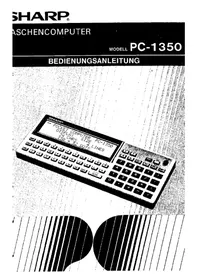


| Marque | Sharp |
| Modèle | PC1350 |
| Type de produit | Calculatrice scientifique programmable |
| Dimensions | 170 x 70 x 15 mm |
| Poids | 120 g (avec piles) |
| Alimentation | 2 piles bouton CR2032 |
| Autonomie des piles | Environ 200 heures d'utilisation continue |
| Type d'écran | LCD à matrice de points, 16 caractères x 1 ligne |
| Fonctions mathématiques | Trigonométriques, logarithmes, puissances, racines, statistiques, conversions |
| Programmation | Langage BASIC intégré, jusqu'à 200 pas |
| Mémoire | RAM 8 Ko, ROM 32 Ko |
| Connectivité | Port série pour liaison avec PC/imprimante (optionnel) |
| Entretien et nettoyage | Essuyer avec un chiffon doux et sec. Ne pas utiliser de solvants. |
| Sécurité | Ne pas exposer à l'humidité, aux chocs ou à une chaleur excessive. |
| Pièces détachées et réparabilité | Piles disponibles dans le commerce. Réparation complexe, préférer le remplacement. |
| Informations générales | Manuel d'utilisation téléchargeable au format PDF sur le site du fabricant. |
FOIRE AUX QUESTIONS - PC1350 SHARP
Questions des utilisateurs sur PC1350 SHARP
0 question sur cet appareil. Repondez a celles que vous connaissez ou posez la votre.
Poser une nouvelle question sur cet appareil
Téléchargez la notice de votre Calculatrice au format PDF gratuitement ! Retrouvez votre notice PC1350 - SHARP et reprennez votre appareil électronique en main. Sur cette page sont publiés tous les documents nécessaires à l'utilisation de votre appareil PC1350 de la marque SHARP.
MODE D'EMPLOI PC1350 SHARP
ORDINATEUR DE POCHE
MODÈLE PC-1350
MANUEL D'UTILISATION

TABLE DES MATIÈRES
| EINLEITUNG | E-1 | ||
| KAPITEL | 1 | WIE MAN DIESES HANDBUCH BENUTZT | 1-1 |
| KAPITEL | 2 | EINFUHRUNG IN DEN PC 1350 | 2-1 |
| KAPITEL | 3 | RECHNEN OHNE PROGRAMMUNTERSTÜTZUNG | 3-1 |
| KAPITEL | 4 | BEGRIFFE UND AUSDRÜCKE DES BASIC | 4-1 |
| KAPITEL | 5 | PROGRAMMIEREN MIT DEM PC 1350 | 5-1 |
| KAPITEL | 6 | ABKÜRZUNGEN | 6-1 |
| KAPITEL | 7 | DER GEBRAUCH DES CE-126P DRUCKER/CASSETTENRECORDER-INTERFACE | 7-1 |
| KAPITEL | 8 | DIE RAM-KARTE (optional) | 8-1 |
| KAPITEL | 9 | BASIC-REFERENZ-TEILKommandosBefehleFunktionenPseudeovariableNumerische FunktionenString-FunktionenGraphik-KommandosEin/Ausgabe-KommandosText-Funktions-Kommandos | 9-19-49-199-709-709-769-809-829-939-107 |
| KAPITEL | 10 | PANNENHILFEBedienung des GerätsFehlersuche in BASIC | 10-110-110-2 |
CHAPITRE 11 : ENTRETIEN DU PC-1350 11-1
EXEMPLES DE PROGRAMMES P-1
ANNEXE A : MESSAGES D'ERREUR A-1
ANNEXE B : TABLEAU DES CODES ASCII B-1
ANNEXE C : FORMATAGE DE LA SORTIE DE DONNÉES C-1
ANNEXE D : ÉVALUATION DES EXPRESSIONS ET PRIORITÉ DES OPÉRATEURS D-1
ANNEXE E : FONCTIONS DES TOUCHES E-1
ANNEXE F : SYMBOLES DU CONNECTEUR E/S F-1
ANNEXE G : CARACTÉRISTIQUES TECHNIQUES G-1
ANNEXE H : UTILISATION DE PROGRAMMES H-1
POUR LE PC 1245, PC 1250/51 OU LE
PC 1401 ONT ÉTÉ DÉVELOPPÉS
MODIFICATIONS DE PROGRAMMES DE LA
SÉRIE PC 1245
CHANGEMENTS CONCERNANT LE PC 1401
CHANGEMENTS CONCERNANT LE PC 1260/1261
CHANGEMENTS CONCERNANT LA SÉRIE PC 1210
A-1
B-1
C-1
D-1
E-1
F-1
G-1
H-1
H-1
H-3
H-4
H-5
INTRODUCTION
BIENVENUE DANS LE MONDE DES PROPRIÉTAIRES DE SHARP !
Peu de secteurs industriels dans le monde peuvent aujourd'hui suivre le rythme de la croissance rapide et du progrès technique dans le domaine des ordinateurs personnels. Des ordinateurs qui, il y a encore peu de temps, auraient rempli toute une salle, dont la programmation exigeait un diplôme universitaire et qui auraient coûté des milliers de dollars, tiennent aujourd'hui dans le creux de votre main, sont simples à programmer et coûtent si peu que presque tout le monde peut se les offrir.
Votre nouveau SHARP PC 1350 a été conçu pour vous donner accès à l'état le plus récent de cette révolution informatique. En tant que l'un des calculatrices de poche les plus sophistiquées de notre époque, il dispose d'une multitude de fonctions des plus avancées :
- PROTECTION DE LA MÉMOIRE - le PC 1350 "se souvient" des programmes et des variables enregistrés, même lorsque vous l'éteignez.
- Alimentation par piles : idéal pour tous ceux qui ont besoin d'un système vraiment portable. ARRÊT AUTOMATIQUE, qui protège les piles en coupant l'alimentation lorsqu'aucune opération n'est effectuée pendant une certaine période.
- Une version étendue du BASIC, qui permet la sortie de données formatées, ainsi que des tableaux à deux dimensions, des chaînes de caractères de longueur variable, l'enchaînement de programmes et de nombreuses autres possibilités de travail avancées.
- En option : avec l'interface imprimante/microcassette (modèle CE-126P), vous pouvez créer des copies permanentes de programmes et de données. L'interface cassette vous permet de connecter un magnétophone à cassettes pour enregistrer des programmes et des données sur cassette.
Nous vous félicitons pour votre entrée dans un monde nouveau, passionnant et fascinant. Nous sommes certains que vous considérerez bientôt votre nouvelle acquisition comme l'une des plus judicieuses que vous ayez jamais faites. Le SHARP PC 1350 est un outil utile conçu pour répondre à vos besoins spécifiques en informatique, qu'ils soient mathématiques, scientifiques, techniques, commerciaux ou personnels. Avec le SHARP PC 1350, vous pouvez COMMENCER MAINTENANT à trouver les solutions dont vous aurez besoin demain.
CHAPITRE 1
COMMENT UTILISER CE MANUEL
Ce manuel a pour but de vous familiariser avec les capacités et les caractéristiques de votre PC 1350 et de vous servir d'ouvrage de référence précieux. Que vous soyez un débutant ou que vous comptiez parmi les utilisateurs expérimentés, vous devriez vous familiariser avec l'appareil en lisant et en travaillant les chapitres 2 à 6.
- Le chapitre 2 décrit l'apparence extérieure de votre PC 1350.
- Le chapitre 3 explique l'utilisation du PC 1350 comme calculatrice ordinaire.
- Le chapitre 4 explique certaines expressions et termes importants pour la programmation en BASIC, et il vous précise la signification particulière de ces termes pour le travail avec le PC 1350.
- Le chapitre 5 sert d'introduction à la programmation en BASIC sur le PC 1350. Il montre comment saisir, corriger et exécuter des programmes.
- Le chapitre 6 traite enfin de quelques astuces et conseils pour vous simplifier encore le travail avec votre PC 1350 et pour que vous puissiez en tirer encore plus de plaisir.
Les programmeurs BASIC expérimentés peuvent ensuite lire le chapitre 9 pour apprendre à connaître les caractéristiques spécifiques du BASIC du PC 1350. Comme tous les dialectes BASIC diffèrent légèrement, il est recommandé de lire ce chapitre au moins une fois avant de commencer à programmer sérieusement.
Le chapitre 9 est une section de référence qui contient toutes les instructions, commandes et fonctions du BASIC dans une disposition claire et alphabétique.
Si vous n'avez pas encore programmé en BASIC, nous vous suggérons de vous procurer un manuel d'apprentissage séparé ou de suivre un cours de BASIC avant de travailler ces chapitres. Ce manuel n'est pas conçu comme un manuel d'apprentissage de la programmation.
Le reste du manuel se compose de :
- Chapitre 7 - Informations de base sur l'option CE-126P, imprimante/interface microcassette.
- Chapitre 8 - Explications sur l'utilisation de l'option CE-201M/202M RAM.
- Chapitre 10 - Un guide pour vous aider à résoudre les problèmes d'utilisation et de programmation.
- Chapitre 11 - Entretien et maintenance de votre nouvel ordinateur.
Une annexe détaillée à la fin de ce manuel met à votre disposition des tableaux utiles, des tableaux comparatifs et quelques conseils supplémentaires sur l'utilisation et le fonctionnement de votre PC 1350.
À propos de l'utilisation de la protection
Lorsque vous n'utilisez pas votre ordinateur, vous devez recouvrir le clavier avec la housse de protection prévue à cet effet.
* Lorsque l'ordinateur est en marche :
Retirez la protection comme indiqué sur la figure ci-dessous.

CHAPITRE 2
INTRODUCTION AU PC1350
Le système SHARP PC 1350 se compose de :
- Clavier à 62 touches
- Écran 4 lignes de 24 caractères ou écran graphique de 32 x 150 points
- Processeur CMOS 8 bits
- 40 Ko de ROM
- 5 Ko de RAM (standard)
- Option : CE-126P (interface imprimante / microcassette)

Afin de vous familiariser avec la disposition et les fonctions des touches du clavier du PC 1350, nous allons maintenant examiner plus en détail les différents éléments du clavier. Pour commencer, vous devez d'abord repérer la position de chaque touche et lire les descriptions correspondantes. Au chapitre 3, nous commencerons à travailler avec notre nouvel appareil.
DESCRIPTION DU CLAVIER

A - Z
Clavier alphabétique. Vous le connaissez probablement d'une machine à écrire normale. Lorsque vous appuyez sur ces touches, des lettres majuscules s'affichent (contrairement à la plupart des machines à écrire) - c'est une condition indispensable pour utiliser le PC 1350, car il ne comprend que les commandes en majuscules. Si vous appuyez d'abord sur la touche SHIFT puis sur la lettre souhaitée, des lettres minuscules s'affichent.
=
Signe égal. Sur le PC 1350, cette touche n'est pas utilisée pour indiquer la fin d'une opération de calcul : ce symbole a une fonction spéciale dans la programmation en BASIC.
SPC
Barre d'espace. Après avoir appuyé sur cette touche, le curseur se déplace d'un pas vers la droite, laissant un espace vide. Si vous appuyez sur SPC alors que le curseur se trouve sur une lettre, cette lettre est remplacée par un espace.
P→NP ENTRÉE
Touche ENTRÉE. Lorsque vous appuyez sur cette touche, tout ce qui a été saisi précédemment est envoyé dans la mémoire de l'ordinateur. La fonction ressemble notamment à la touche de retour chariot d'une machine à écrire. Vous devez appuyer sur ENTRÉE avant que le PC 1350 ne réagisse aux entrées alphanumériques via le clavier. Si vous appuyez sur SHIFT avant d'appuyer sur la touche ENTRÉE, cela permet d'imprimer les opérations de calcul manuelles sur l'imprimante CB-126P.
DEF
Cette touche spéciale est utilisée pour exécuter des programmes BASIC.
SHIFT
Touche à double fonction. Premièrement : si vous appuyez sur cette touche avant une autre touche, le caractère situé au-dessus de la touche s'affiche. Deuxièmement : si vous appuyez sur SHIFT avant la touche MODE, le mode RESERVE est activé. Normalement, la touche MODE permet d'accéder au mode RUN ou PROGRAMME. L'utilisation de la touche SHIFT offre maintenant une troisième possibilité (lisez aussi les sections correspondantes sur les modes dans ce chapitre !). Troisièmement : si vous utilisez la touche SHIFT avant une touche alphabétique (toutes les touches alphabétiques sont normalement en majuscules), une lettre minuscule s'affiche. Quatrièmement : si vous appuyez sur la touche SHIFT avant une touche alphabétique et que la fonction minuscules est activée via la touche SML, des lettres majuscules s'affichent.
SML
La touche SML est utilisée pour la sortie de lettres minuscules. Si vous appuyez à nouveau sur la touche SML, des lettres majuscules s'affichent à nouveau. Veuillez noter qu'en mode minuscules, en appuyant sur la touche SHIFT avant une autre touche, vous ne pouvez afficher qu'une seule lettre majuscule.
! "# \$ % & ? π √ @
Ces symboles se trouvent au-dessus de la rangée supérieure du clavier alphabétique. En appuyant sur SHIFT puis sur la lettre située sous le caractère correspondant, ces symboles apparaissent à l'écran.

POWER

Utilisez cette touche pour allumer ou éteindre le PC 1350.
Touche SHIFT. Voir ci-dessus.
| CACLS | Die rote CLS-Taste erlaubt es Ihnen, den gesamter Bildschirminhalt zu löschen. Wenn Sie SHIFT vor CLS drücken, aktivieren Sie die zweite CLEAR-ALL-Funktion. Dadurch wird der Computer initialisiert. Beachten Sie bitte, daß dadurch die Programme, die Reservespeicher und die Variablen nicht gelöscht werden. Um alle Programme zu löschen, geben Sie NEW ein und drücken ENTER, während Sie sich im PROGRAMM-Modus befinden. Um alle Reservespeicher zu löschen, geben Sie NEW ein und drücken ENTER, während Sie sich im RESERVE-Modus befinden. Um alle Variablen auf Null zu setzen, drücken Sie CLS und anschließend ENTER. |
| MODE | Wenn Sie den PC 1350 einschalten, achten Sie darauf, welchen Modus Sie gewählt haben (RUN, PGOGRAMM oder RESERVE). Drücken Sie die Taste MODE, um den jeweiligen Modus zu ändern (z. B. von RUN zu PROGRAMM oder von PROGRAMM zu RUN). Drücken Sie SHIFT und dann MODE, um den RESERVE-Modus auszuwählen. Um den RESERVE-Modus zu verlassen, drücken Sie MODE. Alle Berechnungen (wenn Sie den Computer als Rechner benutzen) werden im RUN-Modus ausgeführt und alle Programme laufen im RUN-Modus. Alle Programme werden im PROGRAMM-Modus geschrieben und ausgegeben. Der RESERVE-Modus wird benutzt, um häufig benutzte Funktionen auf einzelnen Tasten zu speichern; bei gespeicherten Menüs wird er dazu benutzt, diese Funktionen schnell zu identifizieren. |
| ONBRK | BREAK -Taste. Die BRK-Taste wird zur Unterrechung des Programmlaufs benutzt. Nach Abschalten des Rechners durch die Automatik wird er mit dieser Taste wieder eingeschaltet. |
| INS | Einfügen-Taste. Diese Taste ermöglicht die Bewegung des Cursors nach rechts, ohne daß vorher eingegebene Zeichen gelöscht werden. Im SHIFT -Modus setzt diese Taste einen Leerschritt unmittelbar vor das Zeichen, auf dem der Cursor jeweils steht, so daß Sie hier eine Einfügung machen können. |
| DEL | Lösch-Taste. Diese Taste ermöglicht das Löschen jedes Zeichens, auf dem der Cursor gerade steht. |
| Pfeil-nach-oben-Taste. Diese Taste bewirkt, daß die vorherige Zeile ins Display gerufen wird. | |
| Pfeil-nach-unten-Tste. Diese Taste bewirkt, daß die nachstehende Zeile angezeigt wird. |

Touche retour arrière. Cette touche permet de déplacer le curseur vers la gauche sans effacer les caractères précédemment saisis.

Touche avant. Cette touche permet de déplacer le curseur vers la droite sans effacer les caractères précédemment saisis.

Touches numériques. La disposition de ces touches est similaire à celle d'une calculatrice ordinaire.

Signe de division. La barre oblique indique au PC 1350 que vous souhaitez effectuer une division.

Signe de multiplication. L'astérisque, comme sur la plupart des autres ordinateurs, représente la multiplication sur le PC 1350.

Signe de soustraction. Ce signe permet de saisir des soustractions. En mode SHIFT, il sert de signe d'exponentiation, indiquant à l'ordinateur qu'un nombre doit être élevé à une puissance.

Signe d'addition.

Parenthèse gauche. Si vous appuyez sur SHIFT, la relation "inférieur à" est établie.

Parenthèse droite. Si vous appuyez sur SHIFT, la relation "supérieur à" est établie.

Signe deux-points.

Signe point-virgule.

Signe virgule.
DESCRIPTION DE L'AFFICHEUR À LIGNES
RUN PRO
SML SHIFT DEF
Le PC 1350 possède un afficheur à cristaux liquides programmable de 32 x 150 points. L'afficheur peut afficher jusqu'à 24 caractères par ligne et 4 lignes au total. Chaque caractère nécessite une matrice de 5 x 7 points pour son affichage.
Pour les représentations graphiques, tout l'afficheur peut être utilisé comme une matrice de points de 32 x 150. Des points individuels peuvent être activés dans les 150 colonnes afin de créer des graphiques, des figures arbitraires et des symboles spéciaux.
La zone d'affichage se compose de :
Symbole de disponibilité. Il apparaît lorsque l'ordinateur est prêt à accepter une saisie. Dès que vous commencez à saisir, le symbole de disponibilité disparaît et est remplacé par le curseur.
Curseur. Ce symbole (trait de soulignement) marque l'emplacement du prochain caractère à saisir. Lorsque vous commencez à saisir des données, le curseur remplace le symbole de disponibilité. Comme symbole de marquage, le curseur est également utilisé avec les fonctions INSert et DELete.
RUN Symbole RUN. Indique le mode RUN du PC 1350.
PRO Symbole PROGRAMME. Indique le mode PROGRAMME du PC 1350.
Remarque : Si ni RUN ni PRO n'apparaissent à l'écran, le PC 1350 se trouve en mode RESERVE (RSV).
SML Indicateur de mode minuscules. Lorsque "SML" apparaît à l'écran, les lettres minuscules sont affichées lors de l'utilisation du clavier alphabétique. Le mode minuscules est annulé en appuyant à nouveau sur SML ; l'ordinateur revient en mode majuscules.
SHIFT Indicateur de double fonction. Le texte s'allume lorsque la touche de double fonction a été enfoncée. Veuillez noter que la touche SHIFT doit être relâchée avant d'appuyer sur une autre touche.
DEF Mode Define. Cet indicateur s'allume lorsque la touche DEF a été enfoncée.
Pour les saisies de plus de 4 lignes :
L'écran du PC 1350 comporte 4 lignes (24 caractères par ligne). Toutes les saisies ou résultats de calcul sont affichés à partir du bord supérieur. Si les saisies ou résultats dépassent le maximum de 4 lignes, le contenu de l'écran est simplement décalé d'une ligne vers le haut (c'est-à-dire que la première ligne de l'affichage défile vers le haut et n'est donc plus visible à l'écran).
ALL RESET : Interrupteur de réinitialisation. Il est utilisé pour initialiser l'ordinateur lorsque CLEAR (CLS) ou CA ne suffisent pas à résoudre le problème.

ATTENTION :
Pour initialiser le PC 1350, appuyez sur une touche quelconque, maintenez-la enfoncée et appuyez simultanément sur l'interrupteur ALL RESET situé à l'arrière de l'appareil. Les programmes, variables et la mémoire de réserve ne sont pas effacés.

Pour appuyer sur l'interrupteur ALL RESET, utilisez un objet pointu, par exemple un stylo à bille. Évitez les objets dont la pointe pourrait se casser (par exemple les crayons de papier !).
Si votre PC 1350 ne réagit toujours pas après cette opération, actionnez l'interrupteur ALL RESET sans appuyer sur une autre touche. Cependant, cela efface le contenu de la mémoire, les données et les programmes. Il ne faut donc actionner l'interrupteur ALL RESET seul que si cela est indispensable.
Si l'appareil ne fonctionne toujours pas normalement, retirez les piles. Après 10 secondes, remettez les piles en place et actionnez à nouveau l'interrupteur ALL RESET.
FONCTIONS DE L'INTERRUPTEUR ALL RESET
Si seul l'interrupteur ALL RESET est actionné, le programme et toutes les données sont effacés.
Si une carte RAM est utilisée à ce moment-là, les programmes et données sur la carte RAM sont également effacés.
Si, lors de l'actionnement de l'interrupteur ALL RESET, une touche est enfoncée simultanément, les programmes et données sont conservés. Soyez prudent lors de l'actionnement de l'interrupteur ALL RESET.
BOUTON DE CONTRASTE
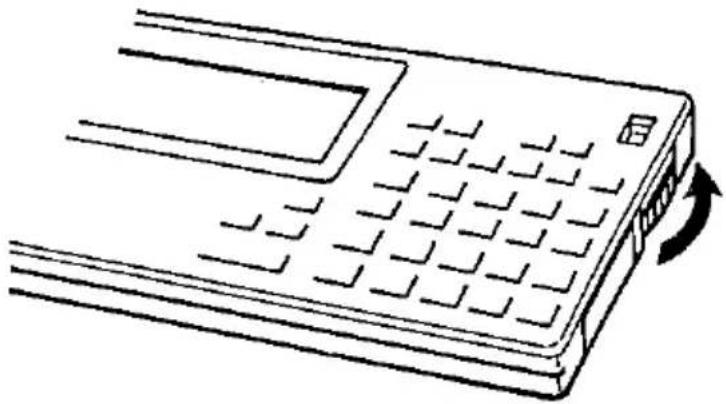
Bouton de contraste : En tournant le bouton de contraste dans le sens de la flèche, le contraste de l'affichage est augmenté ; dans le sens opposé, il est diminué.
CHANGEMENT DES PILES
Le PC 1350 fonctionne exclusivement avec des piles au lithium. Lorsqu'il est connecté à l'option CE-126P, le PC 1350 peut également être alimenté par celle-ci, à condition que sa tension de fonctionnement momentanée soit plus élevée. Cela réduit la consommation des piles au lithium.
Lors du changement des piles, veuillez respecter impérativement les consignes suivantes :
- Changez toujours les deux piles en même temps.
- N'utilisez jamais une pile neuve avec une pile usagée.
- Utilisez uniquement des piles au lithium (type CR-2032).
MISE EN PLACE DES PILES
Lorsque l'affichage est faible et difficile à lire même avec le contraste réglé au maximum, cela indique que les piles sont usées. Dans ce cas, vous devez remplacer les piles immédiatement.
(1) Éteignez l'ordinateur en plaçant l'interrupteur coulissant sur la position OFF.
(2) Retirez le capot arrière du boîtier en poussant le bouton de verrouillage (voir figure 1) dans le sens de la flèche.

(3) Si vous utilisez une mémoire RAM supplémentaire, retirez-la comme décrit au CHAPITRE 8.
(4) Faites glisser le couvercle du compartiment à piles dans le sens de la flèche ; il peut ensuite être soulevé.

(5) Remplacez les deux piles.

(6) Replacez le couvercle du compartiment à piles en le faisant glisser dans le sens opposé à la flèche.
(7) Remettez le capot arrière du boîtier en place et repoussez le bouton de verrouillage dans sa position d'origine.

Remarque : Assurez-vous que le verrou est en position LOCK. Sinon, le PC 1350 ne fonctionne pas. Si vous allumez l'ordinateur alors que le verrou n'est pas en position LOCK, poussez le verrou en position LOCK, éteignez l'ordinateur puis rallumez-le. Assurez-vous que la carte RAM est correctement insérée.
VÉRIFICATION DU FONCTIONNEMENT APRÈS LE CHANGEMENT DE PILE
Après le changement de pile, effectuez les opérations suivantes :
(1) Placez l'interrupteur coulissant sur ON et actionnez le bouton RESET pour initialiser l'ordinateur.

(2) Saisissez ce qui suit :
CALL &EF88 ENTER
POKE &6EAF,∅ ENTER
L'écran doit afficher :
RUN MODE
CALL &EF88
POKE &6EAF,∅

Symbole de veille
Si l'affichage ne correspond pas à ce qui est indiqué ci-dessus, répétez les étapes (1) et (2).
CALL &EF88 initialise l'interface d'E/S série. POKE &6EAF,∅ initialise les fonctions d'affichage.
Si vous n'effectuez pas ces initialisations, vous risquez d'obtenir des affichages incorrects ou des dysfonctionnements des appareils connectés via l'interface d'E/S série.
Si l'écran est vide ou affiche un autre caractère que le symbole de veille, retirez les piles et réinsérez-les, puis vérifiez à nouveau l'affichage.
(3) Si vous avez retiré la mémoire RAM supplémentaire, réinstallez-la maintenant. Pour cela, veuillez lire le CHAPITRE 8. N'oubliez pas de vérifier à nouveau la position des piles avant d'insérer la mémoire RAM.
| Achtung: | Läßt man eine leere Batterie im Computer, kann er durch Säureaustritt aus der batterie geschädigt werden. Leere Batterien umgehend erneuern! |
| Vorsicht: | Bewahren Sie die Batterien außerhalb der Reichweite von Kindern auf! |
CHAPITRE 3
CALCUL SANS SUPPORT DE PROGRAMME
Maintenant que vous êtes familiarisé avec les composants de votre SHARP PC 1350 et leur disposition, commençons à découvrir les capacités fascinantes de votre nouvel ordinateur.
Parce que le PC 1350 dispose de toutes les fonctions mathématiques courantes et qu'il est en outre programmable en BASIC (utile pour des opérations de calcul plus complexes), il est souvent appelé "calculatrice intelligente". Cela fait naturellement de vous un utilisateur "intelligent".
(Avant de travailler avec votre PC 1350, assurez-vous que les piles sont correctement insérées.)
ALLUMAGE DE L'ORDINATEUR
Pour allumer le PC 1350, actionnez l'interrupteur coulissant. Pour utiliser le PC 1350 comme une simple calculatrice, le mode RUN doit être sélectionné. Utilisez la touche MODE jusqu'à ce que "RUN" apparaisse sur le côté gauche de l'écran. Lorsque l'appareil est allumé, le symbole de prêt (>) apparaît à l'écran.
EXTINCTION DE L'ORDINATEUR
Pour éteindre le PC 1350, placez l'interrupteur coulissant sur la position OFF.
Lorsque vous mettez l'appareil sur "OFF", l'écran de ligne s'efface. Cependant, les programmes et les données sont conservés et restent disponibles dès que l'appareil est rallumé.
Si la commande CLOAD est en cours d'exécution, interrompez son exécution en appuyant sur la touche BRK et en plaçant l'interrupteur coulissant sur la position OFF.
ARRÊT AUTOMATIQUE
Pour protéger les piles d'une sollicitation inutile, le PC 1350 s'éteint automatiquement si aucune touche n'est enfoncée pendant 11 minutes. (Attention : l'arrêt automatique est suspendu pendant que le PC 1350 exécute un programme !)
Toutes les données et tous les programmes sont conservés lors de l'arrêt automatique. Pour redémarrer l'ordinateur après un arrêt automatique, utilisez la touche BRK.
QUELQUES CONSEILS UTILES
Jusqu'à ce que vous vous soyez habitué à votre nouvel appareil, vous ferez certainement des erreurs de saisie de données. Nous verrons plus tard quelques moyens simples de correction. Pour l'instant : si vous recevez un message d'erreur, appuyez sur la touche rouge CLEAR (CLS) et répétez la saisie. Si l'ordinateur "se bloque" - c'est-à-dire ne réagit plus du tout - actionnez l'interrupteur ALL-RESET (voir chapitre 2).
Le symbole de disponibilité (²) vous indique que le PC 1350 attend une entrée. Lorsque vous saisissez des données, le symbole de disponibilité disparaît et le curseur se déplace vers la droite, indiquant la prochaine position disponible dans l'affichage de la ligne.
Avec les flèches vers la droite (▶) et vers la gauche (◀), vous déplacez le curseur dans une ligne.
Lorsque vous appuyez sur ENTER, vous informez le PC 1350 que vous avez terminé la saisie des données et vous demandez à l'ordinateur d'effectuer les opérations souhaitées. VOUS DEVEZ APPUYER SUR ENTER À LA FIN DE CHAQUE LIGNE DE SAISIE ; SINON, VOS CALCULS NE SERONT PAS EXÉCUTÉS PAR L'ORDINATEUR !
Lorsque vous effectuez des calculs numériques, l'entrée apparaît à gauche de l'affichage, le résultat à droite.
Pour utiliser la fonction SHIFT avec une autre touche (par exemple pour la racine carrée), appuyez sur SHIFT, relâchez SHIFT, puis appuyez sur l'autre touche. Le mode SHIFT ne s'applique qu'à la prochaine touche enfoncée.
N'utilisez pas de symboles \$ ou de virgules lorsque vous calculez avec le PC 1350 sans support de programme. Ces caractères ont une signification particulière dans le langage de programmation BASIC.
Dans ce manuel, nous utilisons le 0 pour désigner le zéro, afin de distinguer le chiffre (0) de la lettre (O).
Pour faciliter la saisie correcte des données au début, nous montrerons dans les exemples de calcul chaque opération de touche nécessaire. Lorsque la fonction SHIFT est utilisée, nous représenterons le caractère souhaité dans le symbole de touche suivant. Ainsi, par exemple, en appuyant sur SHIFT et Q, on obtient le caractère " ! ". Une telle opération de touche est représentée par SHIFT !.
N'oubliez pas d'appuyer sur la touche CLS après chaque opération de calcul. (Sauf si vous souhaitez effectuer des calculs en chaîne.) CLEAR efface l'affichage et élimine d'éventuels blocages dus à des erreurs. Le contenu de la mémoire n'est pas effacé.
OPÉRATIONS DE CALCUL SIMPLES
Le PC 1350 calcule avec une précision de 1 chiffre. Si vous ne l'avez pas déjà fait, allumez maintenant votre ordinateur et mettez-le en mode RUN. Essayez maintenant de reproduire les exemples de calcul simples suivants.
SAISIE
| 5 | ∅ | + | 5 | ∅ | ENTER |
| 1 | ∅ | ∅ | - | 5 | ∅ | ENTER |
| 6 | ∅ | * | 1 | ∅ | ENTER |
AFFICHAGE
| 50+50 | 100. |
| 50+50 | |
| 100-50 | 100. |
| 50. |
| 100 - 50 | |
| 60 * 10 | 50. |
| 600. |
L'écran du PC 1350 comporte 4 lignes (24 caractères par ligne). Toutes les données et les résultats de calcul sont affichés à partir de la ligne supérieure. Lorsque les données dépassent la capacité de 4 lignes, le contenu de l'affichage défile d'une ligne vers le haut (la première ligne affichée défile vers le haut puis disparaît de l'écran).
| 3 | ∅ | ∅ | / | 5 | ENTER |
| b0 * 10 | 600. |
| 300 / 5 | 60. |
| 1 | ∅ | SHIFT | ^ | ENTER |
| 300 / 5 | |
| 10^2 | 60 |
| 100. |
| 2 | * | SHIFT | ↑ | ENTER |
| 10^2 | |
| 2*π | 100. |
| 6.283185307 |
| SHIFT | √ | 6 | 4 | ENTER |
| 2*π | |
| √64 | 6.283185307 |
| 8. |
4 E 3 ENTER
√64 8. 4 3 4000.
RAPPEL DES SAISIES
Même après que le PC 1350 a affiché les résultats de vos opérations, vous pouvez modifier votre saisie précédente. Pour cela, utilisez les flèches droite et gauche.
La flèche gauche ◀ est utilisée pour positionner le curseur après le dernier caractère.
La flèche droite ▶ est utilisée pour placer le curseur sur le premier caractère.
Vous vous souvenez : les flèches droite et gauche sont également utilisées pour déplacer le curseur dans la ligne. Les flèches sont très utiles pour contrôler ou modifier des saisies, sans avoir à retaper toute l'expression.
Vous vous familiariserez rapidement avec l'utilisation des flèches droite et gauche au fil des exemples suivants. Mettez-vous maintenant dans la peau d'un manager et effectuez nos exemples de calculs vous-même, pendant que nous les expliquons.
En tant que responsable du personnel dans une grande entreprise de marketing, vous êtes chargé de planifier la réunion de vente annuelle. Vous attendez 300 personnes pour cette réunion de trois jours. Une partie de ce temps sera consacrée à des petits groupes de travail. Vous pensez que des groupes de 6 personnes seraient une bonne taille. Combien de groupes devez-vous prévoir ?
SAISIE
AFFICHAGE
3 0 0 / 6 ENTER
300 / 6
50.
Ensuite, vous vous rendez compte que les groupes avec un nombre impair de participants pourraient être plus efficaces. Rappelez votre dernière saisie à l'aide de la flèche.
SAISIE

AFFICHAGE
300 / 6_
Pour calculer le nouveau nombre de groupes, vous devez remplacer le 6 par un nombre impair. Cinq membres par groupe vous semblent plus sensés que sept. Comme vous avez pensé à utiliser la flèche, le curseur se trouve maintenant à la fin de l'affichage. Utilisez à nouveau la flèche pour déplacer le curseur d'une position vers la gauche.
SAISIE

AFFICHAGE
300 / 6
Notez qu'après ce mouvement, le curseur se transforme en un rectangle clignotant. Chaque fois que vous placez le curseur sur un caractère existant, il est affiché sous cette forme.
Saisissez maintenant un 5 à la place du 6. Attention lors du remplacement de caractères : si vous placez un nouveau caractère sur un caractère existant, l'original est définitivement effacé, vous ne pouvez pas rappeler une expression qui a été écrasée.
SAISIE

AFFICHAGE
300 / 5
60.
Soixante vous semble un nombre raisonnable de groupes, vous décidez donc que chaque petit groupe sera composé de 5 participants.
Rappelez-vous qu'il est utile de contrôler la dernière saisie, surtout si vos résultats vous semblent douteux. Par exemple, supposons que vous ayez effectué le calcul suivant :
SAISIE

AFFICHAGE
30 / 5
6.
Même un gestionnaire fatigué et surmené, comme vous l'êtes, remarque que 6 n'est pas un résultat crédible lorsqu'on opère avec des centaines de personnes. Rappelez votre saisie à l'écran à l'aide de la flèche ▶.
SAISIE

AFFICHAGE
30 / 5
Parce que vous avez utilisé la flèche ▶, le curseur clignotant se trouve maintenant sur le premier caractère de l'affichage. Pour corriger la saisie, vous souhaitez maintenant insérer un zéro supplémentaire. À l'aide de la flèche ▶, déplacez le curseur jusqu'à ce qu'il se trouve sur le zéro. Si vous voulez faire une insertion avec la touche INS, placez le curseur clignotant sur la lettre devant laquelle le nouveau caractère doit être inséré.
SAISIE
AFFICHAGE

30 / 5
Utilisez la touche INS pour créer de l'espace pour le caractère nécessaire.
SAISIE
AFFICHAGE
INS
3□0/5
Appuyer sur la touche INS décale tous les caractères d'un pas vers la droite et insère un espace entre parenthèses. Le curseur clignotant se trouve alors sur cet espace et indique l'emplacement de la prochaine saisie. Saisissez le zéro manquant. Une fois la saisie corrigée, rappelez votre résultat.
SAISIE
AFFICHAGE
∅ ENTER
300 / 5
60.
Imaginez maintenant que vous ayez effectué la saisie suivante :
SAISIE
AFFICHAGE
CLS 3 0 0 0 / 5 ENTER
3000 / 5
600.
Le résultat semble beaucoup trop grand. Si vous n'attendez que 300 personnes à votre réunion, comment pourrait-il y avoir 600 groupes de travail ? Rappelez votre saisie à l'aide de la flèche ▶.
SAISIE
AFFICHAGE

E000 / 5
Le curseur clignotant se trouve maintenant sur le premier caractère de l'affichage. Pour corriger la saisie, vous devez supprimer l'un des zéros. À l'aide de la flèche ▶, déplacez le curseur sur le premier (ou un autre) zéro. Si vous voulez supprimer un caractère, placez le curseur sur le caractère à supprimer.
SAISIE

AFFICHAGE
3000 / 5
Appuyez maintenant sur la touche DEL pour supprimer l'un des zéros.
SAISIE
DEL
AFFICHAGE
300 / 5
En appuyant sur la touche DEL, tous les caractères glissent d'un pas vers la gauche. Le caractère sur lequel se trouve le curseur est supprimé, ainsi que l'espace qu'il occupait. Le curseur clignotant reste à la même position et indique le prochain emplacement de saisie. Comme vous n'avez pas d'autres modifications à faire, terminez le calcul.
SAISIE
ENTRÉE
AFFICHAGE
300 / 5
60.
(Attention :
Si le curseur se trouve sur un caractère et que vous appuyez sur la touche [ESPACE], ce caractère est supprimé et remplacé par un espace. Avec SUPPR, vous supprimez le caractère et l'espace qu'il occupait.)
ERREUR
La récupération de la saisie précédente est nécessaire lorsque vous obtenez le message d'erreur tant redouté. Imaginons que vous ayez saisi par inadvertance ce qui suit sur le PC 1350 :
SAISIE
CLS 3 ∅ ∅ / / 5 ENTRÉE
AFFICHAGE
300 / / 5
ERREUR 1
Bien sûr, vous êtes surpris lorsque ce message apparaît ! ERREUR 1 est simplement la manière dont votre ordinateur vous dit : "Je ne sais pas quoi faire ici."
Si, dans ce cas, vous appuyez sur la flèche ▶, le curseur clignotant apparaît à l'endroit où se trouve l'erreur.
SAISIE
AFFICHAGE

300 / 5
Pour corriger cette erreur, utilisez la touche DEL.
SAISIE
AFFICHAGE

300 / 5
60.
Si, lors de la récupération de votre saisie, vous constatez, à cause du message ERROR 1, que vous avez oublié un caractère, utilisez la séquence INS pour le corriger.
Si vous utilisez le PC 1350 comme une calculatrice ordinaire, vous serez principalement confronté à l'erreur ERROR 1 (erreur de syntaxe). Une liste complète des messages d'erreur et de leur signification se trouve à l'annexe A.
ENCHAÎNEMENT DES OPÉRATIONS DE CALCUL
Votre PC 1350 vous permet de réutiliser le résultat d'un calcul dans l'opération suivante.
Revenons à notre exemple : une partie de votre responsabilité dans la planification de cette conférence consiste à élaborer une proposition de budget détaillée. Vous savez que vous disposez de 150 DM par participant. Calculez votre budget total.
SAISIE
AFFICHAGE
CLS 3 ∅ ∅ * 1 5 ∅ ENTER
300 * 150
45000.
De cette somme, vous prévoyez d'utiliser 15 % pour la fête de fin d'année. Lorsque vous effectuez des opérations en chaîne, il n'est pas nécessaire de saisir à nouveau votre premier résultat si vous n'utilisez pas la touche CLS. Quel est votre budget pour la fête ?
SAISIE
* . 1 5 ENTER
AFFICHAGE
300 * 150
45000.
- * .15_
6750.
Notez que l'ordinateur affiche automatiquement le résultat de votre premier calcul à gauche de l'écran et l'inclut dans le nouveau calcul lorsque vous saisissez les commandes pour le deuxième calcul. Dans les opérations en chaîne, la saisie doit commencer par un symbole d'opération. Terminez votre saisie comme toujours avec la touche ENTER.
Attention :
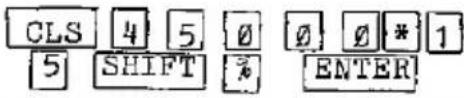
La touche % ne peut pas être utilisée dans les opérations. Elle doit être utilisée uniquement comme un caractère.
Exemple :
SAISIE
AFFICHAGE
4500* 15 % ERREUR 1
Continuez à calculer votre budget. L'hôtel demande 4000 DM pour la restauration.
SAISIE

AFFICHAGE
45000 * .15 6750. - 4000 6750. 2750.
La décoration coûtera 1225 DM.
SAISIE

AFFICHAGE
- 4000
- 1225 2750. 1525.
Enfin, vous devez prévoir 2 200 DM pour l'orateur et le programme cadre.
SAISIE

AFFICHAGE
- 1225
- 2200 1525. -675.
Vous allez donc devoir modifier vos plans ou votre répartition des coûts !
NOMBRES NÉGATIFS
Comme la cérémonie de remise des diplômes doit être vraiment spéciale, vous décidez de ne pas modifier vos plans et d'investir l'argent supplémentaire. Cependant, vous vous demandez quel pourcentage du budget total ce poste représentera. D'abord, vous changez le signe de votre dernier résultat.
SAISIE
| * | - | 1 | ENTER |
AFFICHAGE
| 1525. - 2200 | -675. |
| -675. * - 1 | 675. |
Vous additionnez maintenant ce résultat à votre budget initial pour la fête.
SAISIE
| + | 6 | 7 | 5 | ∅ | ENTER |
AFFICHAGE
| -675. * - 1 | 675. |
| 675. + 6750 | 7425. |
Divisez votre nouveau résultat par 45000 et vous saurez quel pourcentage du budget total ce nouveau nombre représente.
ENTRÉE
| / | 4 | 5 | ∅ | ∅ | ∅ | ENTER |
AFFICHAGE
| 675. + 6750 | 7425. |
| 7425. / 45000 | 0.165 |
Bon, vous décidez de consacrer 16,5 % à la fête de fin d'année.
OPÉRATIONS DE CALCUL PLUS COMPLEXES ET PARENTHÈSES
Lors de la réalisation des exemples de calcul ci-dessus, vous auriez pu regrouper certaines de ces opérations en une seule étape. Par exemple, vous auriez pu écrire les deux calculs suivants sur une seule ligne :
6 7 5 + 6 7 5 9 / 4 5 0 0 0 0
Cependant, de tels calculs plus complexes doivent être saisis avec beaucoup de soin.
6 7 5 + 6 7 5 / 4 5 0 0 0 0 pourrait être interprété comme
6 7 5 + 6 7 5 0/4 5 0 0 0 ou 6 7 5 + 6 7 5 0/4 5 0 0 0
Lors de l'exécution d'opérations mathématiques complexes, le PC 1350 suit des règles spécifiques de parenthésage implicite et de priorité des opérateurs mathématiques (voir annexe D). Pour garantir que vos saisies soient traitées dans l'ordre souhaité, vous devez utiliser des parenthèses.
(6 7 5 + 6 7 5 0) / 4 5 0 0 0 ou 6 7 5 + (6 7 5 0 / 4 5 0 0 0)
Vous pouvez voir à quel point le placement des parenthèses peut affecter le résultat dans les deux exemples suivants :
ENTRÉE

AFFICHAGE
| (675 + 6750) / 450000 | ∅.165 |
| 675 + (6750 / 450000) | 675.15 |
UTILISATION DE VARIABLES DANS LES OPÉRATIONS DE CALCUL
Le PC 1350 peut stocker jusqu'à 26 variables numériques à un chiffre sous les caractères alphabétiques A - Z. Si le terme de variable ne vous est pas familier, vous trouverez des explications détaillées au chapitre 4. L'affectation des variables se fait via une commande d'affectation :
A = 5 B = -2
Vous pouvez également affecter la valeur d'une variable (à droite) à une autre (à gauche).
C = A + 3 D = E
Une variable peut être utilisée dans toute opération de calcul à la place d'un nombre.
Après avoir planifié votre fête de fin d'études, il vous reste encore les autres calculs pour votre réunion de vente. Vous souhaitez également répartir le reste de votre budget en pourcentage. Vous devez d'abord déterminer combien d'argent il vous reste. Affectez la variable (le reste restant).
SAISIE

AFFICHAGE
R = 4 5 0 0 0 - 7 4 2 5
37575.
Lorsque vous appuyez sur ENTER, le PC 1350 effectue le calcul et affiche la nouvelle valeur de R. Vous pouvez afficher la valeur de n'importe quelle variable en entrant la lettre sous laquelle elle est stockée.
SAISIE
R ENTER
AFFICHAGE
| R = 45000 - 7425 | 37575. |
| R | 37575. |
Vous pouvez maintenant effectuer des opérations de calcul avec vos variables. La valeur de R ne changera pas tant que vous ne lui aurez pas affecté une nouvelle valeur.
Vous avez l'intention d'utiliser 60 % de l'argent restant pour le logement.
SAISIE
CLS R * . 6 ∅ ENTRÉE
AFFICHAGE
R * .60
22545.
Vous souhaitez également dépenser 25 % du budget restant pour l'organisation de séminaires de formation en management.
SAISIE
CLS R * . 2 5 ENTRÉE
AFFICHAGE
R * .25
9393.75
Les variables conservent leur valeur assignée même lorsque l'appareil est éteint ou s'éteint automatiquement.
Elles ne sont perdues que si
- on leur attribue une nouvelle valeur,
- on appuie sur CLEAR ENTER (et non sur la touche CLS),
- on initialise l'appareil avec l'interrupteur ALL-RESET,
- les piles sont changées.
Il existe certaines limites à l'affectation des variables ainsi que certaines procédures de programme qui peuvent modifier les variables. Au chapitre 4, vous trouverez des informations détaillées sur l'affectation des variables ; au chapitre 5, l'utilisation des variables en programmation est discutée.
CALCULS MULTIPLES
Avec le PC 1350, il est non seulement possible de combiner plusieurs étapes de calcul, mais aussi d'effectuer plusieurs calculs à la suite sans avoir à appuyer sur ENTER entre chaque. Les opérations individuelles sont séparées par des virgules. Seul le résultat de la dernière opération s'affiche. (Veuillez noter que la longueur maximale de ligne que votre ordinateur accepte est de 80 caractères, ENTER compris.)
Vous vous demandez combien d'argent serait disponible pour le logement si, comme prévu initialement, vous ne dépensiez que 15 % pour la fête de fin d'études.
SAISIE

AFFICHAGE
R = .85 * 45000, R * .60
Bien que l'ordinateur effectue toutes les opérations saisies, il n'affiche que le dernier résultat.
SAISIE

AFFICHAGE
R = .85 * 45000, R * .60 22950.
Pour savoir quelle valeur la variable R avait dans ce calcul, entrez R :
SAISIE

AFFICHAGE

NOTATION SCIENTIFIQUE
Ceux qui travaillent avec de très grands et de très petits nombres utilisent souvent un format spécial, appelé notation exponentielle ou scientifique. En notation scientifique, un nombre est divisé en deux parties.
La première partie est un nombre décimal entre 1 et 10. La deuxième partie indique la grandeur du nombre en puissances de dix.
Comme vous le savez, dans un nombre décimal ordinaire, le premier chiffre à gauche de la virgule est le chiffre des unités, le deuxième est celui des dizaines, le troisième celui des centaines, puis celui des milliers, etc. Ce sont simplement des puissances croissantes de 10.
1 0 ^ 0 = 1, 1 0 ^ 1 = 1 0, 1 0 ^ 2 = 1 0 0, 1 0 ^ 3 = 1 0 0 0 , etc.
La notation scientifique décompose donc un nombre décimal en deux parties. Une partie montre la séquence de chiffres, l'autre indique combien de positions le nombre a à gauche ou à droite de la virgule. Par exemple :
1234 devient 1,234 fois 10 3 (trois positions vers la droite)
654321 devient 6,54321 fois 10 5 (cinq positions vers la droite)
.000125 devient 1,25 fois 10 -4 (quatre positions vers la gauche)
La notation scientifique est utile pour raccourcir les saisies. Un 1 suivi de 87 zéros serait bien trop long à écrire, et en plus peu lisible. En notation scientifique, ce nombre s'écrirait ainsi :
1,0 * 10 87 ou 1,0 E 87
Le PC 1350 utilise la notation scientifique chaque fois que des nombres en écriture décimale dépasseraient la capacité d'affichage. Dans ce cas, l'expression "fois 10 puissance" est représentée par la lettre majuscule E.
1234567890000 s'affiche comme 1.23456789 E 12 .0000000000001 s'affiche comme 1.E -12
Si vous n'êtes pas familier avec ce type de notation, saisissez quelques valeurs très petites ou très grandes pour observer comment elles sont affichées.
LIMITES
Le plus grand nombre avec lequel le PC 1350 peut opérer comporte 10 chiffres plus 2 chiffres pour l'exposant. En d'autres termes, le plus grand nombre est
9.9999999999 E 99 = 99999999999000000000000000000000000000000000000000000000000000000000000000000000000000000000000000
et le plus petit nombre est
9.999999999 E -99 = .0000000000000000000000000000000000000000000000000000000000000000000000000000000000000000000000000000999999999
MODÈLE DE VALEUR
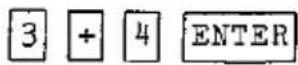
Dans le cas des calculs en chaîne, vous ne pouviez utiliser le résultat du calcul que comme premier terme d'une expression suivante. Considérez l'exemple suivant :
SAISIE
AFFICHAGE


Appuyez sur CLS, puis sur la touche 4 ou 1. Si vous avez appuyé sur ces touches immédiatement après le calcul ci-dessus, vous devriez voir "35" à l'écran. Le nombre affiché est le résultat de votre dernier calcul.
Le PC 1350 "mémorise" le dernier résultat obtenu, et à l'aide des touches ↑ ou ↓, il peut être rappelé.
Dans le cas du calcul en chaîne décrit ci-dessus, vous ne pouviez utiliser le résultat de l'opération précédente que comme premier terme de l'expression suivante. Avec le modèle de valeur, cependant, vous pouvez insérer le résultat du calcul précédent à n'importe quelle position dans l'opération suivante.
Exemple :
Utilisez le résultat (6.25) du calcul 50 / 8 pour calculer : 12 x 5 / 6.25 + 24 * 3 / 6.25 =
SAISIE

AFFICHAGE




12 5 / 6.25 + 24 3 / 6.25 21.12


Comme le montre cet exemple, le dernier résultat peut être rappelé à tout moment et à n'importe quel endroit, mais il est remplacé dès qu'un nouveau calcul fournit un nouveau résultat final.
Le résultat mémorisé n'est pas effacé par la touche CLS.
* Le dernier résultat ne peut pas être rappelé si la calculatrice n'est pas en mode RUN, si l'exécution du programme est temporairement interrompue ou si le mode TRACE a été sélectionné.
LONGUEUR DES EXPRESSIONS
La longueur des expressions que vous pouvez saisir dans votre calculatrice est soumise à certaines limites. Avec la PC 1350, vous pouvez utiliser jusqu'à 79 pressions de touches pour une seule expression de calcul (à l'exception de la touche ENTER). Si vous voulez saisir un 80e caractère, le curseur (☐) commencera à clignoter à cet endroit, indiquant que la 80e saisie n'est pas prise en compte.
TABLEAU DES FONCTIONS SCIENTIFIQUES La PC 1350 est équipée des fonctions mathématiques de base indiquées dans ce tableau. Veuillez noter que la représentation en BASIC peut différer de l'écriture mathématique normale.
| FUNKTION | mathematische Schreibweise | BASIC Befehl | Bemerkungen |
| trigonometische Funktionen | sin cos tan | SIN COS TAN | |
| trigonometische Umkehrfunktionen | arcsin arccos arctan | ASN ACS ATN | |
| 10er Logarithmus | log | LOG | Logarithmus zur Basis 10 |
| natürlicher Logarithmus | ln | LN | Logarithmus zur Basis e |
| Exponentialfunktion | e | EXP | e=2.718281826 |
| Potenzierung | ba | ^ | a^b = a hoch b |
| Quadratwurzel | √ | √ oder SQR | |
| Umwandlung Dezimal-Grad nach Winkel-Grad (Grad, Minute, Sekunde) | DMS | bei Winkel-Umwandlung darf nicht wie in DEG .5 die ∅ wegfallen | |
| Umwandlung Winkel-Grad (Grad, Minute, Sekunde) nach Dezimal-Grad | DEG | ||
| ganze Zahlen | INT | INT(x) ergibt die größte ganze Zahl kleiner oder gleich x | |
| Betrag | |x| | ABS | ABS(x) ergibt den Betrag von x |
| Vorzeichen | SGN | SGN(x)= 1 f. x>0=-1 f. x<0= 0 f. x=0 | |
| Pi | π | TI oder PI | π =3.141592654 |
| Hexadezimal → dezimale Schreibweise | & | Wandelt eine hexa-dezimale Zahl x auf der Basis 10 (&x) um. | |
| Winkel einheit | Befehl | Erklärung | |
| Alt-Grad | DEGREE | Rechter Winkel= 90 Grad | |
| Bogenmaß | RADIAN | Rechter Winkel=π/2 rad. | |
| Neugrad | GRAD | Rechter Winkel= 100 | |
Ces commandes sont utilisées pour spécifier les unités d'angle dans les programmes. Utilisez ces commandes pour vous entraîner dans les exemples de calcul suivants :
1. 3 0 ^ = DEGREE ENTER SIN 3 0 ENTER
2. π/4 = R A D I A N . E N T E R T A N (P I / 4) E N T E R
3. ^ - 1 (- . 5) = DEGREE ENTER ACS - . 5 ENTER
4. 5 + 5 = LOG 5 + LN 5 ENTER
5. e ^ 2 + 3 = EXP (2 + 3) ENTER
6. √ 4 ^ 3 + 6 ^ 4 amp; = √ (4 ^ 3 + 6 ^ 4) amp; ENTER
0.5
1.
120.
2.308407917
148.4131591
36.87817783
- Convertissez 30 degrés 30 minutes en représentation DMS en représentation décimale (DEG).
DEG 30.30 ENTER
30.5 (30,5 degrés)
- Convertissez 30.755 en représentation décimale (DEG) en représentation DMS.
DMS 30.755 ENTER
30.4518 (30 degrés, 45 minutes, 18 secondes)
- Convertissez CF8 en nombre décimal.
&CF8 ENTER
3320.
ORDRE DES OPÉRATIONS
Vous pouvez saisir les expressions dans le même ordre qu'elles sont écrites. La priorité interne lors du calcul et le traitement des résultats intermédiaires sont contrôlés par l'ordinateur.
La priorité interne lors du calcul sans assistance de programme est la suivante :
1) Récupération de variables ou de Pi 2) Fonctions (sin, cos, etc.) 3) Exponentiation (^) 4) Signe (+, -) 5) Multiplication ou division (*, /) 6) Addition ou soustraction (+, -) 7) Comparaison de grandeurs (>, >=, <, <=, <>) 8) ET, OU logiques
Remarques :
- Si des parenthèses sont utilisées dans une expression, l'opération entre parenthèses a la priorité la plus élevée.
- Les fonctions composées sont traitées de droite à gauche (sin cos -1 ∅.6).
- L'exponentiation à plusieurs niveaux est traitée de droite à gauche
2 (3 ou 342).
- Parmi les points 3) et 4) ci-dessus, la dernière saisie a la priorité la plus élevée.
par exemple -2 4 ⇒ -(24) 3 -2 ⇒ 3-2
AFFICHAGE DES RÉSULTATS DE CALCUL
Les résultats de vos calculs sont normalement affichés à l'écran. Cependant, vous pouvez également - si l'unité optionnelle CE-126P est connectée et allumée - obtenir une sortie sur l'imprimante en appuyant successivement sur les touches SHIFT et P↔PN (mode PRINT).
Si l'expression n'est pas souhaitée, vous pouvez soit éteindre l'option CE-126P, soit appuyer à nouveau sur [SHIFT] et [P↔NP] (mode NON-PRINT).
ERREURS DE CALCUL
Les types d'erreurs suivants se produisent sur les calculatrices ordinaires, les calculatrices de poche et les ordinateurs personnels :
(1) Erreurs liées au nombre de décimales
Normalement, le nombre maximal de décimales avec lequel un ordinateur peut calculer est fixé. Exemple : 4 / 3 donne 1,333333333... Sur un ordinateur avec un maximum de 8 chiffres, ces 8 chiffres sont dits significatifs ; les chiffres au-delà sont soit ignorés, soit arrondis.
EXEMPLE : Ordinateur avec 10 chiffres significatifs
10 chiffres significatifs
4 / 3 ENTER
1,333333333333...
ignoré, arrondi
Pour cette raison, le résultat calculé diffère du résultat réel par le montant ignoré ou arrondi. (Cette différence constitue l'écart.)
La calculatrice détermine un résultat à 12 chiffres. Le résultat est arrondi et traité de manière à minimiser autant que possible la marge d'erreur et à ce que le résultat affiché se rapproche le plus possible du résultat réel.
EXEMPLE : 4 / 3 * 3
(1) 4 / 3 * 3 ENTER 4.
est traité successivement
(2) 4 / 3 ENTER 1,333333333
est traité indépendamment
* 3 ENTER 3,999999999
* Pendant que le calculateur traite l'opération successivement, il obtient comme résultat un chiffre avec 12 décimales, qu'il accepte comme résultat puis arrondit.
Lorsque le calculateur fonctionne indépendamment, la valeur affichée (10 décimales) est utilisée pour le calcul.
(2) Erreurs survenant lors du traitement successif
Bien que le calculateur essaie de minimiser autant que possible l'écart de la valeur affichée pendant les opérations de calcul, ces écarts s'accumulent au cours d'un calcul long et apparaissent comme des erreurs à l'écran.
EXEMPLE : 6∅ =
60 ^ 6 ENTER → 4.665599999E10 6 10
Bien que 60 4.6656 * 10 donne, le calculateur part d'une valeur (y) qui correspond à l'expression suivante :
x * log y y = 10
En d'autres termes : 60 6 est calculé comme 10 6*60.
Bien que la fonction elle-même utilise un algorithme d'approximation, l'erreur dans l'ordinateur est légèrement plus grande que celle des calculs réguliers. Par conséquent, ces écarts s'accumulent au cours d'une opération de calcul longue et peuvent apparaître à l'écran.
CHAPITRE 4
CONCEPTS ET EXPRESSIONS DU BASIC
Dans ce chapitre, nous allons découvrir quelques concepts et expressions du langage de programmation BASIC.
CONSTANTES DE CHAÎNE
Le PC 1350 est capable de traiter, outre les nombres, des lettres et des symboles spéciaux de multiples façons. Ces lettres, nombres et symboles spéciaux sont appelés caractères. Les caractères suivants sont disponibles sur le PC 1350 :
1 2 3 4 5 6 7 8 9 ∅
A B C D E F G H I J K L M N O P Q R S T U V W X Y Z
a b c d e f g h i j k l m n o p q r s t u v w x y z
! " # $ % & ( ) * + , - . / : ; < = > ? @ √-π ^
En BASIC, un groupe de caractères est appelé une chaîne de caractères. Pour que le PC 1350 puisse distinguer une chaîne des autres parties du programme, comme les commandes ou les noms de variables, il faut placer les caractères appartenant à une chaîne entre guillemets (").
Voici quelques exemples de constantes de chaînes :
"BONJOUR"
"AU REVOIR"
"SHARP PC 1350"
Les exemples suivants ne sont pas acceptés comme constantes de chaînes :
"ORDINATEUR
Il manque le guillemet fermant.
"EST" PAS"
Les guillemets ne doivent pas être utilisés à l'intérieur d'une chaîne.
NOMBRES HEXADÉCIMAUX
Le système décimal n'est qu'un des nombreux systèmes de numération. Un autre, dont l'importance a fortement augmenté dans le contexte des ordinateurs, est le système hexadécimal. Le système hexadécimal est basé sur le nombre 16 au lieu de 10. Pour écrire des chiffres hexadécimaux, on utilise les chiffres 0 à 9 ainsi que 6 autres "chiffres" : A, B, C, D, E et F. Ceux-ci correspondent aux nombres 10, 11, 12, 13, 14, 15 et 16. Si vous voulez que votre PC 1350 interprète un nombre comme hexadécimal, placez un signe esperluette (&) devant l'expression concernée.
| Hexadezimal | Dezimal | |
| &A | = | 10 |
| &10 | = | 16 |
| &100 | = | 256 |
| &FFFF | = | 65535 |
VARIABLES
Les ordinateurs sont constitués d'une multitude de plus petites unités de mémoire, appelées octets. Chaque octet peut être considéré comme un caractère individuel. Le mot "octet" nécessite par exemple quatre octets de mémoire, car il contient quatre lettres. Pour savoir combien d'octets sont disponibles pour travailler, tapez simplement MEM ENTER. Le nombre affiché indique combien d'octets sont libres pour la programmation.
Les nombres sont stockés sous forme codée. Grâce à ce codage, l'ordinateur est capable de stocker même de grands nombres dans seulement 8 octets. Le plus grand nombre pouvant être stocké est +9.999999999 E +99.
La plus petite valeur mémorisable est +1.E-99. Vous disposez ainsi d'une plage de nombres assez étendue pour travailler. Cependant, si le résultat d'un calcul dépasse cette plage, votre ordinateur vous le signalera en affichant un message d'erreur (ERROR 2). Une explication de ce message se trouve en annexe A. Saisissez maintenant un exemple.
9E99 * 9 ENTER
Pour que votre ordinateur puisse continuer à fonctionner normalement, il vous suffit d'appuyer sur la touche CLS.
Mais comment mémoriser autant d'informations ? C'est très simple ! L'ordinateur préfère donner des noms à différents groupes de données.
Nous allons mémoriser le nombre 556. Vous pouvez nommer ce nombre comme vous le souhaitez, mais pour cet exemple, nous allons lui donner le nom R. L'instruction LET peut être utilisée pour amener l'ordinateur à attribuer une valeur à une variable - mais uniquement dans une commande de programme. La commande LET n'est cependant pas indispensable, c'est pourquoi nous ne l'utiliserons pas très souvent. Saisissez maintenant R = 556 et appuyez sur ENTER. L'ordinateur a maintenant associé la valeur 556 à la lettre R. Ces lettres, utilisées pour mémoriser des informations, sont appelées variables. Pour interroger le contenu de la variable R, appuyez sur la touche CLS, puis sur les touches R et ENTER. L'ordinateur répond en affichant la valeur 556 à droite de l'écran. Cette fonction peut être très utile lors de la saisie de programmes ou de formules.
Nous allons maintenant utiliser la variable R dans une formule simple. Dans cette formule, R représente le rayon d'un cercle dont nous voulons calculer l'aire. La formule pour l'aire d'un cercle est :
A = π * R². Saisissez : R [SHIFT] 2 * [SHIFT] Φ ENTER. Le résultat est 971179.3866. Cette méthode d'utilisation des variables sera expliquée plus en détail lorsque nous aborderons la programmation.
Jusqu'à présent, nous n'avons traité que des variables numériques. Comment mémoriser des caractères alphabétiques ? En principe, le principe est le même, mais pour que l'ordinateur puisse faire la différence entre les deux types de variables, il faut maintenant ajouter un \au nom de la variable. Par exemple, nous voulons mémoriser le mot BYTE sous la variable B\. Voyez-vous le signe \$ après le B ? Cela indique à l'ordinateur que le contenu de la variable B est alphanumérique, c'est-à-dire une chaîne de caractères.
Pour clarifier cela, saisissez : B SHIFT \= SHIFT " BYTE SHIFT " ENTER. Le mot BYTE est maintenant mémorisé sous la variable B\. Pour vérifier, appuyez sur la touche CLS puis saisissez : B SHIFT \$ ENTER. L'affichage montre BYTE, cette fois sur le côté gauche de l'écran.
Remarque : le contenu des chaînes de caractères ou des variables est affiché à partir du coin gauche de la première ligne.
Les variables avec lesquelles travaille le SHARP PC 1350 sont réparties comme suit :
Variable : variable numérique prédéfinie (A à Z), variable numérique simple (AB, C1, etc.), variable numérique indicée, variable chaîne, variable chaîne prédéfinie (Aà Z), variable chaîne simple (BB, C2, etc.), variable chaîne indicée.
VARIABLES PRÉDÉFINIES
La première zone, celle des variables prédéfinies, est utilisée par l'ordinateur pour stocker des données. On peut la considérer comme une zone réservée. En d'autres termes, quel que soit l'espace mémoire utilisé par votre programme, vous disposez toujours d'au moins 26 variables pour stocker des données. Ces données peuvent être soit NUMÉRIQUES, soit sous forme de CHAÎNE (lettres). Les emplacements prédéfinis ont une capacité de 8 octets et ne peuvent contenir qu'un seul type de données à la fois. Pour illustrer, tapez :
A = 123 ENTRÉE
A$ ENTRÉE
Vous obtenez le message :
ERREUR 9
Cela signifie que vous avez placé des données numériques dans la zone mémoire nommée A, puis que vous avez demandé à l'ordinateur de récupérer ces informations comme des données chaîne. Cela perturbe l'ordinateur, qui affiche un message d'erreur. Appuyez sur la touche CLS pour effacer le message d'erreur. Essayez maintenant l'exemple suivant :
A$ = "ABC" ENTRÉE
A ENTRÉE
Là encore, l'ordinateur est perturbé et affiche ERREUR 9. Dans la figure suivante, vous pouvez voir que la variable A occupe le même emplacement mémoire que la variable A, que B coïncide avec B, etc.
Figure :
| A = A= A(1) = A(1) |
| B = B= A(2) = A(2) |
| C = C= A(3) = A(3) |
| D = D= A(4) = A(4) |
| E = E= A(5) = A(5) |
| F = F= A(6) = A(6) |
| G = G= A(7) = A(7) |
| H = H= A(8) = A(8) |
| I = I= A(9) = A(9) |
| J = J= A(10) = A(10) |
| K = K= A(11) = A(11) |
| L = L= A(12) = A(12) |
| M = M= A(13) = A(13) |
| N = N= A(14) = A(14) |
| O = O= A(15) = A(15) |
| P = P= A(16) = A(16) |
| Q = Q= A(17) = A(17) |
| R = R= A(18) = A(18) |
| S = S= A(19) = A(19) |
| T = T= A(20) = A(20) |
| U = U= A(21) = A(21) |
| V = V= A(22) = A(22) |
| W = W= A(23) = A(23) |
| X = X= A(24) = A(24) |
| Y = Y= A(25) = A(25) |
| Z = Z= A(26) = A(26) |
VARIABLES SIMPLES
Les noms de variables simples sont caractérisés par deux (ou plus) caractères alphanumériques, comme AA ou B1. Contrairement aux variables prédéfinies, les variables simples n'ont pas de zone mémoire réservée à l'avance. La zone mémoire pour les variables simples est automatiquement allouée dans le programme ou dans la zone de données dès qu'une variable simple est utilisée pour la première fois.
Comme des zones mémoire distinctes sont prévues pour les variables numériques simples et les variables chaîne simples, des variables portant le même nom (comme AB et AB$) peuvent être utilisées simultanément.
Si l'on veut utiliser des désignations alphanumériques pour les variables, il faut en principe choisir une lettre comme premier caractère (on ne peut utiliser que des majuscules !). Si plus de deux lettres sont utilisées pour définir un nom de variable, seuls les deux premiers caractères sont significatifs.
Attention :
* Les noms de fonctions ou de commandes BASIC ne doivent pas être utilisés sur le PC 1350 pour désigner des variables (par exemple PI, IF, TO, ON, SIN, etc.).
* Sous une variable de chaîne unique, on peut stocker jusqu'à 16 lettres ou caractères.
VARIABLE DE TABLEAU
Dans certains cas, il est utile de traiter des nombres en groupes organisés, par exemple un tableau de résultats de football ou un barème d'impôts. En BASIC, ces groupes sont appelés TABLEAUX. Un tableau peut être unidimensionnel, comme une liste, mais il peut aussi être bidimensionnel, comme un tableau.
Pour définir un tableau, on utilise la commande DIM (abréviation de dimension). Les tableaux doivent toujours être définis avant utilisation ! (Ce n'était pas le cas pour les variables à valeur unique que nous avons utilisées jusqu'à présent.)
La forme pour dimensionner les tableaux numériques est :
DIM nom_variable (taille)
Où :
nom_variable : une désignation de la variable conformément aux règles de dénomination pour les variables numériques décrites ci-dessus.
taille : le nombre d'emplacements mémoire, qui doit être compris entre 0 et 255. Notez que lorsque vous spécifiez une taille, un emplacement mémoire supplémentaire est prévu.
Des exemples de commandes de dimensionnement possibles sont :
DIM X(5)
DIM AA(24)
DIM Q5(0)
La première commande crée un tableau X avec 6 emplacements mémoire. La deuxième commande construit un tableau avec 25 emplacements mémoire, la troisième un tableau Q5 avec un emplacement mémoire, ce qui est en fait absurde (du moins pour les nombres), car on pourrait tout aussi bien définir une variable numérique à valeur unique.
Il est important de savoir qu'une variable de tableau X et une variable X sont différentes et peuvent également être distinguées par le SHARP PC 1350. Le premier X désigne une série d'emplacements mémoire numériques, le second un emplacement mémoire unique et séparé.
Maintenant que vous savez comment construire des champs, vous vous demandez peut-être comment accéder aux différents emplacements mémoire. Comme tout le groupe est stocké sous un seul nom, on accède à un emplacement individuel (appelé "élément") en ajoutant au nom du groupe un nombre entre parenthèses. Ce nombre est appelé "indice". Ainsi, par exemple, pour placer le nombre 9 à la cinquième position dans notre champ X (défini précédemment), on écrirait :
x (4) = 9
Si le nombre 4 vous déroute, rappelez-vous que la numérotation des éléments dans un champ commence à zéro et se poursuit jusqu'à la limite supérieure définie.
L'avantage particulier des champs réside dans la possibilité d'utiliser une expression plus longue ou une variable comme indice.
Pour dimensionner un champ de chaînes de caractères, il faut procéder un peu différemment que pour les champs numériques :
DIM nom_variable_chaîne (taille) * longueur
Où :
nom_variable_chaîne : une désignation de la variable selon les règles de nommage pour les variables de chaîne discutées ci-dessus.
taille : nombre d'emplacements mémoire (dans la plage de 0 à 255). Notez que lorsque vous spécifiez une taille, un emplacement supplémentaire est fourni.
longueur (facultatif) : si elle est spécifiée, elle définit la longueur de chaque chaîne contenue dans le champ. La longueur doit être comprise entre 1 et 80. Si la longueur n'est pas spécifiée, les chaînes reçoivent automatiquement une longueur de 16 caractères.
Exemples de commandes de dimensionnement possibles pour des champs de chaînes :
DIM X\$(4)
DIM NM\$(19)*10
DIM IN\$(1) * 8∅
DIM H\$(∅) *26
Dans le premier cas, on construit un champ de cinq chaînes, chacune pouvant stocker 16 caractères. La deuxième instruction DIM construit un champ NM avec onze chaînes de 10 caractères chacune. Si l'on définit également des longueurs de chaîne inférieures à 16 caractères, on économise naturellement de la capacité mémoire. Le troisième exemple montre un champ IN avec deux chaînes de 80 lettres chacune, et dans le dernier cas, on construit un champ R avec une seule chaîne de 26 lettres.
Outre les champs simples que nous venons de traiter, le PC 1350 permet également des champs à deux dimensions. Un champ unidimensionnel est une liste de données disposées dans une seule colonne. De même, un champ bidimensionnel est un tableau avec des lignes et des colonnes. Les champs bidimensionnels sont dimensionnés comme suit :
DIM nom_variable (lignes, colonnes)
ou
DIM nom_variable_chaîne (lignes, colonnes) * longueur
Où :
lignes
Indique le nombre de lignes dans le champ. Ce doit être un nombre entre 0 et 255. Notez que si vous entrez une valeur, une ligne supplémentaire est prévue.
colonnes
Indique le nombre de colonnes dans le champ. Ce doit être un nombre entre 0 et 255. Notez que si vous entrez une valeur, une colonne supplémentaire est créée.
Le tableau suivant illustre les emplacements mémoire résultant de l'instruction DIM T (2, 3) et les indices (maintenant composés de deux caractères) correspondant à chaque emplacement mémoire.
| Spalte 0 | Spalte 1 | Spalte 2 | Spalte 3 | |
| Zeile 0 | T(∅,∅) | T(∅,1) | T(∅,2) | T(∅,3) |
| Zeile 1 | T(1,∅) | T(1,1) | T(1,2) | T(1,3) |
| Zeile 2 | T(2,∅) | T(2,1) | T(2,2) | T(2,3) |
Attention :
Les champs bidimensionnels occupent beaucoup d'espace mémoire ! Par exemple, un champ de 25 lignes et 35 colonnes nécessite 875 emplacements mémoire.
Les champs sont des outils de programmation très utiles.
Le tableau suivant montre le nombre d'octets nécessaires pour définir chaque variable individuelle ainsi que le nombre requis pour chaque instruction de programme.
| Variable | Name der Variablen | Daten | |
| Numerische Variable | 7 Bytes | 8 Bytes | |
| String-Variable | 7 Bytes | String-Variable | Spezifizierte Anzahl |
| einfache Variable (2-Zeichen-Variable) | 16 Bytes | ||
Si par exemple on spécifie DIM Z\$(2,3)*10, 12 variables sont fournies avec une capacité de stockage de 10 caractères chacune. Cela nécessite 7 octets (nom de la variable) + 10 octets (nombre de caractères) x 12 = 127 octets.
| Elemente | Zeilen-nummer | Befehl Funktion | Andere, ENTER |
| Anzahl der verwendeten Bytes | 3 Bytes | 1 Byte | 1 Byte |
VARIABLES DE LA FORME A( )
Si une zone est réservée dans la mémoire de l'ordinateur pour des variables prédéfinies, elle peut également être utilisée pour définir des variables indexées (qui ont la même forme que les variables de tableau).
26 noms de variables prédéfinis sont disponibles, à savoir A à Z (A\à Z\). Chacun de ces noms peut porter comme indice l'un des nombres de 1 à 26, comme par exemple A(1) - A(26) ou A\(1) - A\(26). Cela signifie que la variable A(1) peut être utilisée à la place de la variable A, A(2) à la place de B, A(3) à la place de C, etc.
Cependant, si un tableau portant le nom A ou A\$ a déjà été défini par une instruction DIM, des variables indexées portant le nom A ne peuvent pas être définies en plus. Par exemple, si un tableau A a été défini par DIM A(5), les emplacements mémoire A(0) à A(5) sont réservés dans la zone programme/données. Si vous spécifiez alors une variable A(2), celle-ci ne se réfère pas à la variable prédéfinie B, mais à la variable de tableau A(2) dans la zone programme/données. Si vous spécifiez A(9), cela provoquera un message d'erreur, car A(9) se trouve en dehors de la zone déterminée par l'instruction DIM A(5).
Si, d'autre part, des variables indexées de la forme A() ont été saisies, il n'est pas possible de créer simultanément des tableaux A ou A\$ à l'aide d'une instruction DIM, à moins que la définition des variables indexées ne soit supprimée avec l'instruction CLEAR.
UTILISATION D'INDICES SUPÉRIEURS À 26
Si l'on souhaite utiliser des indices supérieurs à 26 pour des variables de la forme A(), alors qu'un tableau A n'a pas été défini par une instruction DIM, les emplacements mémoire correspondants dans la zone programme/données sont définis pour ces variables A(). Par exemple, si vous entrez A(35) = 5, les emplacements mémoire A(27) à A(35) sont réservés dans la zone programme/données.
Comme les variables avec un indice supérieur à 26 sont traitées comme des variables de tableau, elles sont soumises aux restrictions particulières suivantes :
(1) Les emplacements mémoire pour un tableau portant le même nom doivent être contigus dans la zone programme/données. Sinon, vous obtiendrez un message d'erreur.
10 DIM B(2)
20 A(28) = 5
30 BC = 12
40 A(30) = 9
Lorsque ce programme est saisi, les définitions du tableau "A" ne se trouvent pas dans deux segments consécutifs de la zone programme/données, et la ligne 40 produira une erreur.

(2) Il n'est pas possible de définir simultanément une variable numérique et une variable de chaîne de caractères portant le même indice. Par exemple, A(30) et A(30) ne peuvent pas être définies en même temps, car elles occupent le même espace dans la zone programme/données. (3) Il n'est pas possible de définir des tableaux à deux dimensions, ni de définir la longueur des chaînes de caractères que doit contenir une variable de tableau. Par exemple, la longueur de la chaîne de caractères pouvant être saisie par la variable A() est limitée à 7 caractères ou moins. (4) Les variables avec l'indice (0) ne peuvent pas être définies. Si vous définissez A(0) ou A(0), vous obtiendrez un message d'erreur. (5) Si A(27) ou A(27) et plus sont utilisés en premier, 7 octets sont réservés pour le nom de la variable et 8 octets pour chaque variable.
EXPRESSIONS
Une expression est une combinaison de variables, de constantes et d'opérateurs qui peut être réduite à une seule valeur par une opération de calcul. Les exemples de calcul que vous avez saisis au chapitre 3 étaient des exemples de telles expressions. Les expressions sont un élément essentiel des programmes BASIC. Par exemple, une expression peut être une formule permettant de déterminer le résultat d'une équation, ou un test pour déterminer la relation entre deux grandeurs, ou un moyen de formater une série de chaînes de caractères.
OPÉRATIONS NUMÉRIQUES
Le PC 1350 dispose de cinq opérateurs numériques. Ce sont les symboles arithmétiques que vous avez utilisés lorsque vous avez appris à utiliser le PC 1350 comme calculatrice au chapitre 3.
- Addition
- Soustraction * Multiplication / Division ^ Exponentiation
Une expression numérique est construite de la même manière que vous avez saisi des commandes de calcul complexes. Les expressions numériques peuvent contenir toute combinaison significative de constantes numériques, de variables numériques et d'opérateurs numériques :
(A*B)^2
A(2,3)4A(3,4)45,∅-C
(A/B)*(C+D)
EXPRESSIONS DE CHAÎNES DE CARACTÈRES
Les expressions de chaînes de caractères sont similaires aux expressions numériques, mais il n'existe qu'un seul opérateur de chaîne : la concaténation (+). Le symbole utilisé est le même que le signe plus. Lorsqu'il est utilisé avec une paire de chaînes, le + rattache la deuxième chaîne à la fin de la première, créant ainsi une chaîne plus longue. Lorsque vous effectuez des concaténations de chaînes plus complexes et d'autres opérations sur les chaînes, veuillez noter que le PC 1350 n'accepte que 80 caractères à la fois.
Attention : les unités de chaîne et les unités numériques ne peuvent pas être définies dans la même expression, à moins d'utiliser l'une des fonctions qui convertissent les valeurs de chaîne en valeurs numériques ou vice versa.
"15" + 10 ist unzulässig
"15" + "10" ist "1510", nicht "25"
EXPRESSIONS RELATIONNELLES
Une expression relationnelle compare deux expressions et indique si la relation établie est vraie ou fausse. Les opérateurs relationnels sont :
> größer als
>= größer oder gleich
= gleich
<> ungleich
<= kleiner oder gleich
< kleiner als
Les expressions suivantes sont acceptées comme expressions relationnelles :
A<B
C(1,2)>5
D(3)<8
Si A était égal à 10, B à 12, C(1,2) à 6 et D(3) à 9, toutes ces expressions seraient vraies.
Les chaînes de caractères peuvent également être comparées à l'aide d'expressions de relation. Les deux chaînes sont comparées caractère par caractère selon la valeur de leur code ASCII (voir annexe B : table des codes ASCII). Si une chaîne est plus courte que l'autre, ∅ ou NUL est inséré dans les positions libres. Tous les exemples suivants sont vrais :
"ABCDEF" = "ABCDEF"
"ABCDEF" <> "ABCDE"
"ABCDEF" > "ABCDE"
Les expressions de relation évaluent vrai ou faux. Sur le PC 1350, "vrai" est indiqué par 1, "faux" par ∅. Dans toute vérification logique, une expression qui donne 1 ou plus est considérée comme vraie, tandis que toute expression qui donne ∅ est comprise comme fausse.
EXPRESSIONS LOGIQUES
Les expressions logiques sont des expressions de relation qui utilisent les opérateurs AND, OR et NOT. AND et OR sont utilisés pour relier deux expressions de relation ; la valeur de l'expression combinée est donnée dans le tableau suivant :
A ET B
Valeur de A
Valeur de B
| wahr | unwahr | |
| wahr | wahr | unwahr |
| unwahr | unwahr | unwahr |
A OU B
Valeur de A
Valeur de B
| wahr | unwahr | |
| wahr | wahr | wahr |
| unwahr | wahr | unwahr |
Les nombres décimaux peuvent être représentés en notation binaire sur 16 bits comme suit :
| Dezimalform32767 | Binärform01111111111111111 |
| . | . |
| . | . |
| . | . |
| . | . |
| 3 | 00000000000000011 |
| 2 | 0000000000000010 |
| 1 | 0000000000000001 |
| 0 | 0000000000000000 |
| -1 | 1111111111111111 |
| -2 | 1111111111111110 |
| -3 | 11111111111111101 |
| . | . |
| . | . |
| . | . |
| . | . |
| -32767 | 1000000000000000 |
La forme négative d'un nombre décimal est représentée comme suit.
| NOT(Negativ) | 0000000000000000011111111111111110 |
Ainsi, chaque bit 1 est interprété comme ∅, et ∅ comme 1. C'est ce qu'on appelle "inversion (NOT)".
Par conséquent, on obtient ce qui suit en additionnant 1 et NOT 1 :
| 00000000000000001 | (1) | |
| (+) | 1111111111111110 | (NOT 1) |
| 11111111111111111 | (-1) |
Tous les bits deviennent donc 1. Selon la liste de nombres ci-dessus, les bits correspondent en notation décimale à -1, c'est-à-dire 1 + NOT 1 = -1.
La relation entre une valeur numérique X et sa forme négative (NOT X) est :
| X + NOT X = -1 |
On en déduit l'équation NOT X = -X-1, c'est-à-dire NOT X = -(X+1).
De cette équation, on peut déduire les résultats suivants :
| NOT ∅ = -1 |
| NOT-1 = ∅ |
| NOT-2 = 1 |
Avec ces opérations logiques, vous pouvez également mettre en relation plus de deux expressions. Dans ce cas, veillez à utiliser des parenthèses pour clarifier la comparaison souhaitée.
(A<9) AND (B>5)
(C=5) OR (C=6) OR (C=7)
Le PC 1350 traite les opérations logiques "bit à bit" comme des fonctions logiques sur la base de 16 bits (voir la remarque sur les expressions de relation et vrai/faux). Dans les opérations normales, cela n'a pas d'importance, car le simple 1 ou 0 (vrai ou faux) résultant des expressions de relation n'occupe qu'un seul bit. Cependant, si vous appliquez des opérateurs logiques à des valeurs autres que 0 ou 1, chaque bit est traité individuellement. Par exemple, si A = 17 et B = 22, alors (A OR B) = 23.
17 ist in binärer Schreibweise 10001
22 ist in binärer Schreibweise 10110
17 OR 22 ist 10111
10111 in dezimaler Schreibweise ist aber 23.
Si vous êtes un programmeur expérimenté, vous connaissez sûrement des applications où ce type d'opération peut être très utile. Les débutants en programmation devraient pour l'instant se limiter à des affirmations claires et simples de vrai/faux.
PARENTHÉSES ET PRIORITÉ DES OPÉRATEURS
Lors du traitement d'expressions complexes, le PC 1350 suit une série de priorités prédéfinies qui déterminent l'ordre dans lequel les opérateurs sont traités. Cela peut être très important :
5 + 2 * 3 kann sein:
5 + 2 = 7 oder 2 * 3 = 6
7 * 3 = 21 6 + 5 = 11
Les règles exactes de la "priorité des opérateurs" sont décrites dans l'annexe D.
Pour ne pas avoir à mémoriser toutes ces règles et pour rendre vos programmes plus clairs, utilisez toujours des parenthèses pour spécifier l'ordre de traitement des opérateurs. L'exemple ci-dessus devient clair si vous écrivez :
(5 + 2) * 3 oder 5 + (2 * 3)
MODE RUN
En général, chacune des expressions mentionnées ci-dessus peut être utilisée en mode RUN comme lors de la programmation d'une instruction BASIC. En mode RUN, une expression est évaluée et affichée immédiatement, par exemple :
SAISIE
(5>3) AND (2<6)
AFFICHAGE
(5>3) AND (2<6)
1.
Die 1 gibt an, daß der Ausdruck wahr ist.
FUNKTIONEN
Funktionen sind spezielle Bestandteile der BASIC-Sprache, die einen Wert in einen anderen Wert transformieren. Funktionen arbeiten wie Variable, deren Wert durch andere Variable oder Ausdrücke festgelegt wurde. ABS ist eine Funktion, die den absoluten Wert der Zahl hervorbringt, auf die sie angewendet wird.
ABS (-5) ist 5
ABS (6) ist 6
LOG ist eine Funktion, die den dekadischen Logarithmus der Zahl berechnet, auf die LOG angewendet wird.
LOG (100) ist 2.
LOG (1000) ist 3.
Eine Funktion kann überall dort verwendet werden, wo auch Variable benutzt werden können. Viele Funktionen erfordern keine Klammerung.
LOG 100 ist dasselbe wie LOG (100)
Sie müssen jedoch Klammern benutzen, sobald sich eine Funktion auf mehr als eine Zahl bezieht. Der Gebrauch von Klammern sorgt immer für eine klarere und eindeutigere Programmierung.
In Kapitel 9 finden Sie eine vollständige Liste der auf dem PC 1350 verfügbaren Funktionen.
KAPITEL 5
PROGRAMMATION SUR PC 1350
Dans le chapitre précédent, nous avons découvert quelques termes et expressions du langage de programmation BASIC. Dans ce chapitre, nous allons utiliser ces éléments pour écrire des programmes sur le PC 1350. Nous tenons à rappeler que ce manuel ne doit pas être considéré comme une introduction à la programmation en BASIC. Ce chapitre a simplement pour but de vous initier à l'utilisation particulière de BASIC sur le PC 1350.
PROGRAMMES
Un programme est constitué d'une série de commandes adressées à l'ordinateur. Rappelez-vous que le PC 1350 n'est qu'une machine qui exécute exactement les opérations que vous spécifiez. En tant que programmeur, vous êtes responsable de la saisie de commandes correctes.
INSTRUCTIONS BASIC
Le PC 1350 traite les programmes selon un format spécifique. Ce format est appelé instruction (statement). Vous saisissez toujours les instructions BASIC selon un modèle précis. Une instruction doit commencer par un numéro de ligne.
10: PRINT "BONJOUR"
NUMÉROS DE LIGNE
Chaque ligne de programme doit avoir son propre numéro, qui doit être un nombre entier compris entre 1 et 65279. Les numéros de ligne sont les points de référence de l'ordinateur. Ils indiquent au PC 1350 dans quel ordre il doit exécuter un programme. Il n'est pas nécessaire de saisir les lignes de programme dans l'ordre (bien que cette méthode soit certainement moins déroutante, surtout si vous êtes débutant). L'ordinateur commence toujours par le numéro de ligne le plus bas et exécute les lignes suivantes dans l'ordre croissant.
Lors de la programmation, il est judicieux de laisser suffisamment d'espace pour d'éventuelles insertions entre les lignes (10, 20, 30, ... 10, 30, 50, etc.).
N'utilisez pas les mêmes numéros de ligne dans différents programmes : si vous utilisez les mêmes numéros de ligne, l'ancienne ligne sera effacée dès que vous en saisirez une nouvelle avec le même numéro.
COMMANDES BASIC
Toutes les instructions BASIC doivent contenir des commandes. Ces commandes indiquent à l'ordinateur quelles opérations il doit effectuer. Une commande fait toujours partie du programme, de sorte que l'opération n'est pas exécutée immédiatement.
Certaines instructions exigent ou permettent l'utilisation d'opérandes :
10: PRINT "BONJOUR" 20: READ B(10) 30: END
Les opérandes informent l'ordinateur sur les données auxquelles se réfère l'opération ordonnée par la commande. Certaines commandes nécessitent des opérandes, dans d'autres cas, des opérandes peuvent être utilisés (mais ne sont pas obligatoires).
(Au chapitre 9, vous trouverez un aperçu complet des commandes BASIC disponibles sur le PC 1350 et de leur utilisation.)
Remarque : les commandes, instructions et fonctions doivent être saisies en majuscules.
COMMANDES BASIC
Les commandes sont des instructions données à l'ordinateur, saisies en dehors du programme. Elles demandent à l'ordinateur d'effectuer certaines actions sur le programme ou de définir un mode particulier qui détermine ensuite la manière dont le programme est exécuté.
Contrairement aux instructions, les commandes ont un effet immédiat : dès que vous avez terminé la saisie de la commande (en appuyant sur la touche ENTER), elle est exécutée. Les commandes ne sont pas précédées d'un numéro de ligne.
RUN NEW RADIAN
Certaines commandes peuvent également être utilisées comme instructions. (Au chapitre 9, vous trouverez un aperçu complet des commandes et de leur utilisation sur le PC 1350.)
MODES
Vous vous souvenez sûrement que lorsque vous avez utilisé le PC 1350 comme calculatrice sans support de programme, vous avez choisi le mode RUN.
Le mode RUN est également utilisé pour exécuter les programmes que vous avez écrits.
Le mode PROgramme est choisi lorsque vous voulez saisir ou modifier des programmes.
Le mode ReServe permet de marquer et de stocker des variables de chaîne prédéfinies. Il est également utilisé pour une programmation plus complexe (voir chapitre 6).
LE DÉBUT DE LA PROGRAMMATION AVEC LE PC 1350
Après avoir utilisé le PC 1350 comme calculatrice dans de nombreux exercices, vous êtes sûrement déjà assez familier avec le clavier. Désormais, lorsque nous montrerons une saisie, nous n'indiquerons plus chaque touche à presser. N'oubliez pas d'appuyer sur SHIFT pour accéder aux caractères situés au-dessus de certaines touches. N'oubliez pas d'appuyer sur la touche ENTER À LA FIN DE CHAQUE LIGNE !
Vous pouvez maintenant commencer à programmer.
Pour pouvoir saisir des programmes, mettez d'abord l'ordinateur en mode PROGRAMME en utilisant la touche MODE. L'affichage suivant apparaîtra à l'écran :
SAISIE
AFFICHAGE

Entrez la commande NEW.
SAISIE
AFFICHAGE
NEW
NEW
La commande NEW efface toutes les données et tous les programmes présents dans la mémoire du PC 1350. Le symbole de disponibilité apparaît lorsque vous avez appuyé sur la touche ENTER. Il indique que l'ordinateur attend maintenant des entrées.
Exemple 1 :
Assurez-vous que le PC 1350 est en mode PRO, puis entrez le programme suivant :
SAISIE
AFFICHAGE
10 PRINT "HALLO"
10: PRINT "HALLO"
Beachten Sie, dass der PC 1350 Ihre Eingabe anzeigt, sobald Sie gedrückt haben, und dass er dabei einen Doppelpunkt (:) zwischen die Zeilennummer und den Befehl einfügt. Vergewissern Sie sich, dass das Statement in der richtigen Form eingegeben wurde.
Nun schalten Sie den Computer auf den RUN-Modus um:
EINGABE
ANZEIGE
RUN
RUN HALLO
Da dies die einzige Programmzeile ist, wird der Computer an dieser Stelle stoppen. Drücken Sie ENTER, um aus dem Programm herauszukommen und geben Sie RUN vor, wenn das Programm noch einmal ablaufen soll.
Beispiel 2:
DAS EDITIEREN EINES PROGRAMMS
Nehmen wir an, Sie wollen den Inhalt dessen, was Ihr Programm anzeigt, verändern, d. h. Sie wollen Ihr Programm editieren. Bei einem einzeiligen Programm könnten Sie die Eingabe schlicht wiederholen, aber wenn Sie komplexere Programme schreiben, wird das Editieren zu einem wichtigen Bestandteil des Programmierens. Wir wollen das Programm, das Sie gerade geschrieben haben, editieren.
Sind Sie noch im RUN-Modus? Wenn ja, betätigen Sie die MODE-Taste, um wieder in den PROGRAM-Modus zu gelangen.
Um Ihr Programm editieren zu können, müssen Sie es nun wieder abrufen. Benutzen Sie dazu die ↑-Taste. Sofern Ihr Programm vollständig durchlaufen worden war, wird die ↑-Taste lediglich die letzte Programmzeile abrufen. Falls ein Fehler im Programm vorlag oder Sie die Ausführung mit BRK unterbrochen hatten, wird die ↑-Taste die Zeile abrufen, in der der Fehler liegt oder in der BRK betätigt wurde. Um Veränderungen im Programm vorzunehmen, bedienen Sie sich der ↑-Taste, um sich im Programm nach oben zu bewegen (d. h. die jeweils vorherige Zeile abzurufen), der ↓-Taste, um sich nach unten zu bewegen (d. h. die jeweils nächste Zeile abzurufen). Wenn die ↑- und ↓-Tasten festgehalten werden, "rollt" das Programm im Display nach oben bzw. unten, d. h. die einzelnen Zeilen werden nacheinander durch das Display laufen.
Sie erinnern sich sicherlich, dass Sie den Cursor innerhalb einer Programmzeile (die jeweils in der obersten Zeile des Displays angezeigt wird) mit den - und -Tasten bewegen können. Mit Hilfe des -Pfeiles setzen Sie nun den Cursor auf das erste Zeichen, das Sie ändern möchten.
Beachten Sie: Obwohl auf dem Display mehrere Zeilen angezeigt werden können, kann der Cursor nur in der obersten Zeile bewegt werden. Um eine andere Zeile zu editieren, müssen Sie die gewünschte Zeile nach oben verschieben. Dazu benutzen Sie die ↓-Taste und können dann editieren.

AFFICHAGE
10 : PRINT "HALLO"

10 : PRINT "EALLO"
Notez que le curseur a pris la forme d'un rectangle clignotant pour indiquer qu'il se trouve sur un caractère déjà existant.
SAISIE
TSCHUESS" !
AFFICHAGE
10 : PRINT "TSCHUESS" !
N'oubliez pas d'appuyer sur ENTER à la fin de la ligne. Passez en mode RUN.
SAISIE
RUN
AFFICHAGE
RUN ERREUR 1 DANS 10
C'est un nouveau type de message d'erreur. L'erreur est non seulement identifiée (notre vieil ami, l'erreur de syntaxe), mais aussi le numéro de la ligne où elle se produit est indiqué.
Appuyez sur CLS pour effacer le message d'erreur. Revenez en mode PROGramme. Vous devez impérativement être en mode PROGramme pour pouvoir apporter des modifications au programme. À l'aide de la flèche ↑, rappelez la dernière ligne de votre programme.
SAISIE

AFFICHAGE
10: PRINT "TSCHUESS"
Le curseur clignotant se trouve sur l'endroit critique. Au chapitre 4, vous avez appris que lorsque vous saisissez des constantes de chaîne, vous devez mettre tous les caractères correspondants entre guillemets. Utilisez la touche DEL pour effacer le point d'exclamation.
SAISIE

AFFICHAGE
10 PRINT "TSCHUESS"
Maintenant, nous voulons placer le ! au bon endroit. Lors de l'édition de programmes, les fonctions DEL et INS s'utilisent de la même manière que pour corriger de simples opérations arithmétiques sans support de programme (voir chapitre 3). À l'aide de la flèche ←, amenez le curseur sur le premier caractère suivant l'insertion.
SAISIE
AFFICHAGE

10 PRINT "TSCHUESS"
Appuyez sur la touche INS. Un "☐" marque l'endroit où un nouveau caractère doit être saisi.
SAISIE
AFFICHAGE
10 PRINT "TSCHUESS"
Saisissez le !. L'affichage se présente alors comme suit :
SAISIE
AFFICHAGE
!
10 PRINT "TSCHUESS!"
N'oubliez pas d'appuyer sur ENTRÉE pour que la correction soit prise en compte dans le programme !
Attention :
Si vous souhaitez supprimer une ligne entière de votre programme, saisissez uniquement le numéro de ligne et la ligne d'origine sera supprimée.
En mode PROGRAMME, si des données sont saisies alors que le curseur n'est pas affiché, les caractères correspondants sont généralement affichés dans la colonne de gauche de la ligne supérieure de l'écran. En revanche, si vous utilisez les touches fléchées lorsque le symbole de disponibilité est affiché, vos saisies sont affichées successivement à la place du symbole de disponibilité.
Exemple 3 : L'UTILISATION DE VARIABLES EN PROGRAMMATION
Si vous n'êtes pas familier avec l'utilisation des variables numériques et de chaînes de caractères, relisez les sections correspondantes du chapitre 4.
L'utilisation de variables en programmation permet une exploitation très fine des capacités de votre PC 1350.
Rappelez-vous que vous pouvez affecter des variables numériques simples avec les lettres de A à Z.
A = 5
Pour définir une variable de chaîne, utilisez également une lettre suivie d'un signe dollar. N'utilisez jamais la même lettre pour définir une variable numérique et une variable de chaîne. Vous ne pouvez pas utiliser A et A$ dans le même programme.
Rappelez-vous que les variables de chaîne simples ne peuvent pas contenir plus de 7 caractères.
A = " TOTAL"
Remarque :
Si une erreur se produit pendant l'exécution du programme et qu'elle apparaît à la fin d'une ligne, utilisez la touche ▶ avant d'insérer du texte à cet endroit.
EXEMPLE :
SAISIE

AFFICHAGE
ERREUR 1 EN 20
20 : S = π * R*.


20 : S = π * R * R
Si vous n'utilisez pas la touche ▶, le contenu de l'affichage peut disparaître de l'écran lorsque vous ajoutez du texte supplémentaire. En appuyant sur la touche ENTER, le texte affiché, y compris celui ajouté, réapparaît.
Remarque :
Les erreurs et interruptions pendant l'exécution du programme sont affichées sur la ligne qui suit l'opération manuelle ou la commande PRINT. L'erreur ou l'interruption n'est pas affichée en cas d'erreurs ou d'interruptions (exécution d'une commande STOP ou interruption temporaire pendant que la touche BRK est enfoncée) lorsque la position initiale de l'affichage a été définie par la commande CURSOR. La calculatrice est alors dans tous les cas en mode erreur ou interruption. En mode erreur, vous ne pouvez pas utiliser les touches alphabétiques et numériques. Éliminez l'erreur en appuyant sur la touche CLS.
Les valeurs assignées à une variable peuvent changer au cours d'un programme ; elles peuvent prendre la valeur saisie ou calculée dans le programme. Une façon d'assigner une variable est d'utiliser la commande INPUT. Dans l'exemple de programme suivant, la valeur de la variable A$ change en fonction des données saisies pour répondre à la question "MOT ?". Saisissez ce programme :
10 INPUT "MOT ?";A20 B = LEN(A) 30 PRINT "LE MOT A";B;" LETTRES" - signifie : espace 40 END
Comme la ligne 30 du programme est plus longue que 24 caractères, le reste est affiché sur la ligne suivante.
Le deuxième nouvel élément de ce programme est l'utilisation de l'instruction END pour indiquer la fin du programme. END indique à l'ordinateur que le programme est terminé. C'est une bonne pratique d'utiliser toujours l'instruction END lors de la programmation.
Lorsque vos programmes deviennent plus complexes, vous voudrez peut-être les revoir avant de les exécuter. Pour cela, utilisez la commande LIST. LIST, qui ne peut être utilisée qu'en mode PRO, affiche tout le programme, en commençant par le numéro de ligne le plus bas.
Essayez de lister ce programme.
SAISIE
AFFICHAGE
LIST
10: INPUT "WORT?"; A$
20: B= LEN (A$)
30: PRINT "WORT HAT "; B;" B
UCHSTABEN"
Utilisez les flèches ↑ et ↓ pour vous déplacer dans votre programme jusqu'à ce que vous ayez parcouru tout le programme. Pour revoir une ligne contenant plus de 24 caractères, placez le curseur à l'extrême droite de l'écran et les caractères supplémentaires apparaîtront à l'affichage. Après avoir vérifié votre programme, exécutez-le :
SAISIE
AFFICHAGE
RUN
RUN
WORT?
AIDE
RUN
WORT?HILFE_
WORT HAT 5. BUCHSTABEN
ENTRÉE
RUN
WORT?HILFE_
WORT HAT 5. BUCHSTABEN
>
Ceci est la fin de votre programme. Bien sûr, vous pouvez le relancer en tapant RUN. En tout cas, le programme serait plus amusant s'il contenait plus d'une possibilité de saisie. Nous allons maintenant modifier le programme pour qu'il continue sans que vous ayez à taper RUN après chaque réponse.
Revenez en mode PRO et utilisez les flèches haut et bas (ou LIST) pour atteindre la ligne 40.
SAISIE
AFFICHAGE
LIST 40 ENTER
40: END
Vous pouvez maintenant taper 40 pour effacer toute la ligne. Vous pouvez aussi placer le curseur sur le E de END. Modifiez la ligne 40 comme suit :
40: GOTO 10
Maintenant, lancez le programme modifié.
L'instruction GOTO crée une boucle de programme (c'est-à-dire qu'une opération donnée est répétée sans cesse). Comme vous n'avez pas mis de fin à la boucle, elle ne s'interrompra pas. On parle ici de boucle infinie. Pour interrompre ce programme, utilisez la touche BRK.
Lorsque vous avez interrompu le programme avec la touche BRK, vous pouvez le relancer avec la commande CONT. CONT signifie CONTINUE (continuer). En entrant la commande CONT, le programme reprend là où il a été interrompu par la touche BRK.
Exemple 4 :
PROGRAMMES PLUS COMPLEXES
Le programme suivant calcule la factorielle de N (N!). Le programme commence à 1 et calcule N! jusqu'à la limite que vous entrez. Saisissez le programme :
100 F=1: WAIT 128 110 INPUT "LIMITE ? ";L 120 FOR N=1 TO L 130 F=F*N 140 PRINT N,F 150 NEXT N 160 END
Ce programme contient quelques nouvelles fonctionnalités. La commande WAIT à la ligne 100 contrôle la durée pendant laquelle une ligne reste affichée à l'écran avant que le programme ne continue. Les nombres et leurs factorielles sont affichés lorsqu'ils sont calculés. Grâce à l'instruction WAIT, ils restent affichés environ 2 secondes, au lieu d'attendre que vous appuyiez sur ENTRÉE.
Également à la ligne 100, deux instructions apparaissent séparées par un deux-points. Vous pouvez écrire autant d'instructions que vous le souhaitez sur une ligne, à condition de les séparer par des deux-points et de ne pas dépasser le nombre maximal de 80 caractères par ligne (y compris ENTRÉE). Cependant, de telles instructions multiples rendent la lecture et la correction d'un programme plus difficiles. C'est pourquoi il est recommandé de ne les utiliser que lorsque les instructions individuelles sont très courtes et simples, ou lorsqu'il y a une raison particulière d'utiliser des instructions multiples.
FONCTIONS GRAPHIQUES
L'écran du PC 1350 est composé de 32 lignes de 150 points. Avec des commandes spéciales, vous pouvez créer des graphiques simples à l'aide de ces points.
Les six commandes suivantes sont fournies à cet effet :
GPRINT : Graphic PRINT. Cette commande crée des formes avec 8 points verticaux par unité.
GCURSOR : Graphic CURSOR. Cette commande positionne le curseur pour créer des images avec la commande GPRINT.
PSET : Point SET. Place un point à l'endroit spécifié.
PRESET : Point RESET. Efface un point à l'endroit spécifié.
LINE : Cette commande crée une ligne ou un carré entre deux points définis.
POINT : Cette commande permet de vérifier si un point est défini ou non.
Ici, seul le concept de création de graphiques sera expliqué. Pour des informations plus détaillées sur les commandes, reportez-vous à la description correspondante de la commande.
Il existe deux méthodes de base pour créer une image :
La première consiste à assembler une image à partir de symboles prédéfinis ; la deuxième consiste à former l'image à partir de points individuels que l'on définit comme allumés ou éteints.
Pour combiner un graphique avec des caractères alphanumériques à l'écran, la commande graphique doit être donnée après les commandes PRINT normales.
(1) Images avec symboles prédéfinis
Avec la commande GPRINT et les 16 symboles prévus, une image doit être créée. Les symboles suivants sont disponibles :
| Hex-Zahl | ∅ | 1 | 2 | 3 | 4 | 5 | 6 | 7 | 8 | 9 | A | B | C | D | E | F |
| Form | ∅ | 1 | ∅ | 1 | ∅ | 1 | ∅ | 1 | ∅ | 1 | ∅ | 1 | ∅ | 1 | ∅ | 1 |
| ∅ | ∅ | 1 | 1 | ∅ | ∅ | 1 | 1 | ∅ | ∅ | 1 | 1 | ∅ | ∅ | 1 | 1 | |
| ∅ | ∅ | ∅ | ∅ | 1 | 1 | 1 | 1 | ∅ | ∅ | ∅ | ∅ | 1 | 1 | 1 | 1 | |
| ∅ | ∅ | ∅ | ∅ | ∅ | ∅ | ∅ | ∅ | 1 | 1 | 1 | 1 | 1 | 1 | 1 | 1 |
Chacun de ces symboles est composé de quatre points verticaux, un "1" représentant clair, un "0" sombre. La commande GPRINT assemble alors deux symboles pour former un caractère de 8 points, par exemple :
![graph TD A["GPRINT "C3""] --> B["1"] A --> C["0"] A --> D["1"] B --> E["1"] C --> F["0"] D --> G["1"]](/content/2026/06/1303758/images/cc2c9a5f2af3a07094faff1ed41e24526d79cf9e9bbfa06992cf31cb7b0d0cc2.jpg)
La première moitié d'une paire est donc toujours utilisée pour la moitié supérieure de l'image, la seconde moitié de la paire pour la moitié inférieure. Si plusieurs paires sont saisies dans une commande, on obtient des images complexes, par exemple :
GPRINT "C32418"
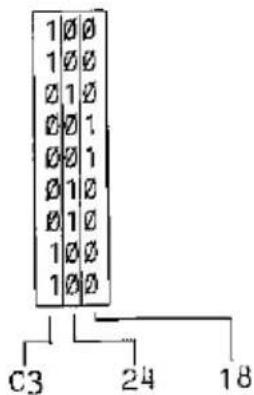
où le premier tiers provient de C3, le deuxième de 24 et le dernier de 18.
Les paires individuelles sont donc placées les unes après les autres.
(2) La position sur l'écran
Comme décrit, une image peut être créée avec les symboles prédéfinis et la commande GPRINT. Avec la commande GCURSOR, on peut déterminer la position de l'image.
L'écran du PC 1350 est composé de 32 lignes de 150 points.
La position de chaque point peut être déterminée, comme dans un système de coordonnées, par (x, y). "x" est l'axe horizontal, "y" l'axe vertical. Il faut noter qu'un point est d'autant plus bas sur l'écran que la valeur de "y" est grande, donc exactement à l'inverse du système de coordonnées normal.
Les plages de valeurs sont pour
x : 0 - 149
et pour
y : 0 - 31

Attention :
Les valeurs de "x" et "y" doivent être comprises entre -32768 et +32767. Cependant, toutes les valeurs inférieures à zéro ou supérieures aux limites indiquées (149 et 31 respectivement) ne peuvent pas être affichées à l'écran.
Cette restriction s'applique également aux autres commandes graphiques, telles que SET, RESET et LINE. Là aussi, seules les coordonnées comprises entre 0 et 149 et entre 0 et 31 peuvent être affichées.
La commande GPRINT dessine des images en émettant deux symboles de 4 points chacun. La commande GCURSOR indique le point de position. Le caractère souhaité est alors placé sur ce point, de sorte que le dernier point du symbole soit le point de position.
Exemple :
5 CLS 10 AA="80402010181412FF" 20 GCURSOR (70,15) 30 GPRINT AA 40 GCURSOR (30,20) 50 GPRINT AA$
Lorsque le programme est lancé, deux images sont affichées. Le coin inférieur gauche de chaque image est la position définie par GCURSOR, soit pour la première image la colonne 70, ligne 15, et pour la seconde la colonne 80 et la ligne 20.
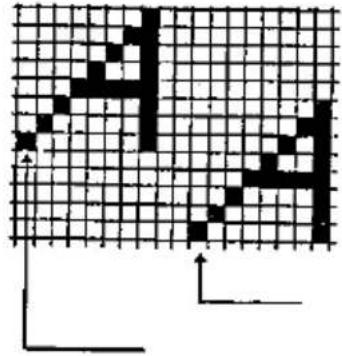
(3) Une image composée de points individuels
La deuxième méthode pour dessiner une image consiste à définir directement les points individuels. Pour cela, nous avons les commandes PSET et PRESET. La position du point est déterminée de la même manière que dans la commande GCURSOR.
Exemples :
PSET (75,15) place un point à la colonne 75, ligne 15.
PSET (75,15), X place un point si la position est sombre et efface un point s'il est déjà défini, respectivement à la colonne 75 et à la ligne 15.
PRESET (75,15) efface le point à la colonne 75, ligne 15.
| 100 | WAIT ∅:DEGREE | |
| 110 | FOR A=180 TO -180 STEP -2 | |
| 120 | B=SIN A*12 | (a) |
| 130 | C=COS A*12 | |
| 140 | X=B+80 | (b) |
| 150 | Y=C+14 | |
| 160 | PSET(X,Y) | (c) |
| 170 | NEXT A | |
| 180 | WAIT : GPRINT | (d) |
(a) Paramètres pour un cercle de rayon 12 et de centre (0,0). (b) Le centre est placé à la position (80,14). (c) Place des points avec les coordonnées (X,Y). (d) Maintient le cercle dessiné.
Le programme dessine un cercle autour du point (80,14) avec un rayon de 12. L'angle est modifié par pas de deux degrés de +180 à -180 degrés à l'aide d'une boucle FOR-NEXT. Le point correspondant est placé pour chaque angle, de sorte qu'à la fin un cercle est formé.
(4) Lignes et carrés
Si l'on relie les points avec PSET, on obtient une ligne ; quatre lignes peuvent former un carré. Mais c'est beaucoup plus simple avec la commande LINE. L'ordinateur trace une ligne entre deux points définis.
Exemples :
LINE (0,0)-(149,31) trace une ligne entre les points (0,0) et (149,31).
LINE (30,0)-(80,31), B dessine un carré dont la diagonale est entre les points (30,0) et (80,31). Si l'on met "BF" au lieu de "B", le carré est rempli.
LINE (30,0)-(80,31), X, BF dessine un carré rempli avec la diagonale de (30,0) à (80,31). Si des points ont été placés dans ce carré, ils sont inversés.
200 "A":WAIT 0 210 LINE (60,0)-(100,31),X,BF 220 GOTO 210
Ce programme dessine un carré rempli avec la diagonale de (60,0) à (100,31). Si les images créées avec les commandes GPRINT et PSET sont encore à l'écran, elles sont inversées lorsque le nouveau programme est appelé avec DEF "A".
Attention : la zone d'affichage graphique est plus large de 6 points sur le côté gauche que la zone d'affichage normale pour les caractères alphanumériques.
Le PC 1350 conserve les images créées à l'écran jusqu'à ce qu'il soit effacé. À la fin d'un programme ou lors d'une interruption, il peut donc arriver que des parties d'images restent affichées sur le côté gauche ou en haut. Elles ne sont effacées que lorsque l'on appuie sur la touche CLS ou que l'on donne la commande correspondante. Avant cela, aucun caractère alphanumérique n'est affiché, car l'ordinateur est en mode graphique. Après avoir appuyé sur la touche CLS, il revient en mode normal.
FONCTIONS D'ENTRÉE/SORTIE SÉRIE
Le PC 1350 est équipé d'une interface d'entrée/sortie série. Le PC 1350 peut par exemple être connecté à un ordinateur personnel pour échanger des données.
Attention : avant la connexion, vérifiez les valeurs de tension, car une surtension pourrait détruire les composants internes du PC 1350.
UTILISATION GÉNÉRALE DE L'INTERFACE SÉRIE
Normalement, l'interface série est fermée. Dans ce cas, aucune donnée ne peut être reçue ni envoyée. La première étape de l'échange de données est donc d'ouvrir le canal avec la commande OPEN. Si le canal est déjà ouvert, l'ordinateur signale "ERROR 8" lors de l'exécution de la commande OPEN.
Il est également nécessaire de définir les conditions du transfert de données. Autrement dit, la forme des données doit être connue à la fois du PC 1350 et de l'ordinateur connecté. Si l'ordinateur récepteur attend les données sous une forme différente de celle envoyée par l'émetteur, les données seront altérées. Les conditions sont définies dans la commande OPEN.
Une fois le canal ouvert et que l'ordinateur émetteur et récepteur connaissent la forme des données, les données peuvent être échangées avec les commandes suivantes :
LPRINT, LLIST, SAVE, LOAD, PRINT#1, INPUT#1
Après la fin du programme d'E/S, le canal est automatiquement fermé. La commande HUN ferme également le canal d'E/S. Dans un programme, on peut fermer le canal avec la commande CLOSE.
Dans un programme qui utilise l'interface d'E/S série, le canal doit d'abord être ouvert, puis les données peuvent être transférées, puis le canal doit être refermé, comme décrit ci-dessus.
UTILISATION DE LA COMMANDE D'INTERFACE D'E/S SÉRIE
Si plusieurs programmes ont été chargés dans le PC 1350 avec la commande MERGE, ils ne peuvent pas être envoyés via l'interface d'E/S série avec SAVE ou LOAD.
La commande MERGE du PC 1350 diffère de celle des autres ordinateurs.
Attention : L'interface du PC 1350 n'attend pas que les périphériques connectés soient prêts à recevoir et ne dispose pas non plus de fonction de temporisation qui interromprait le processus de transfert si le périphérique n'est pas prêt. La transmission de données est donc tentée même si le récepteur est éteint, car le PC 1350 ne peut pas interrompre l'exécution de manière autonome. Dans ce cas, appuyez sur la touche BRK pour arrêter l'ordinateur.
ABRÉVIATIONS
Le PC 1350 vous offre plusieurs possibilités pour simplifier la programmation en réduisant le nombre de frappes et d'autres opérations répétitives. L'une de ces possibilités consiste à abréger les instructions et commandes (voir chapitre 9).
Ce chapitre aborde principalement deux moyens d'éviter les frappes inutiles : l'utilisation de la touche DEF et le mode Réserve.
LA TOUCHE DEF ET LE MODE RÉSERVE
Il arrivera souvent que vous souhaitiez stocker plusieurs programmes différents en même temps dans la mémoire de votre PC 1350. (N'oubliez pas d'attribuer des numéros de ligne différents !) Pour démarrer un programme avec la commande RUN ou GOTO, vous devez normalement vous souvenir du premier numéro de ligne de chaque programme (voir chapitre 9). Mais il existe une méthode plus simple ! Vous pouvez nommer chaque programme avec une seule lettre et le démarrer en seulement deux frappes.
Remarque : placez la lettre de repère que vous utiliserez plus tard dans la première ligne du programme. La lettre de repère doit être entre guillemets et suivie de deux-points.
10: "A": PRINT "ERSTES" 20: END 80: "B": PRINT "ZWEITES" 90: END
Chacun des caractères suivants peut être utilisé comme lettre de repère : A, S, D, F, G, H, J, K, L, =, Z, X, C, V, B, N, M et la barre d'espace (SPC). Comme vous le voyez, ce sont toutes les touches des deux rangées inférieures du clavier. Cette partie a été séparée du reste du clavier par une ligne pour la distinguer.
Remarque : pour exécuter le programme, vous n'avez pas besoin de taper RUN 80 ou GOTO 10. Vous appuyez simplement sur la touche DEF puis sur la lettre de repère. Dans l'exemple ci-dessus, si vous appuyez sur DEF puis sur "B", "ZWEITES" s'affichera à l'écran.
Lorsque vous utilisez DEF pour démarrer un programme, les variables et les réglages de mode sont traités de la même manière que si vous utilisiez GOTO. Vous trouverez plus de détails au chapitre 9.
Pour démarrer un autre programme avec la touche DEF pendant l'exécution d'une commande INPUT, appuyez sur la touche ENTER ou BRK pour annuler la commande INPUT et démarrer le nouveau programme.
MODE RESERVE
Une autre façon de gagner du temps avec le PC 1350 est le mode RESERVE.
Dans la mémoire de votre PC 1350, 144 caractères sont réservés pour la "mémoire de réserve". Vous pouvez utiliser cette partie de la mémoire pour stocker des expressions fréquemment utilisées. Pour les rappeler, il vous suffit d'appuyer sur deux touches.
Remarque :
* Vous stockez des expressions en mode RESERVE, mais leur rappel pour utilisation se fait en mode RUN ou PROGRAMME.
* La commande MEM peut être stockée, mais elle ne peut pas être exécutée.
* Le PC 1350 dispose d'une mémoire de réserve de 144 octets. Vous pouvez donc saisir jusqu'à 144 octets dans la mémoire de réserve. Une commande BASIC, une fonction, une lettre ou un chiffre correspondent chacun à un octet.
Exemple : A: S: + - 1 2 A B SIN COS INPUT RUN ... (1 octet chacun)
* La longueur des chaînes pouvant être stockées par touche est de 80 pressions de touches au maximum, y compris la touche ENTER.
Essayez de suivre l'exemple suivant :
Appuyez sur SHIFT et MODE. Notez que l'indicateur de mode "RUN" et "PRO" disparaît et que le message "RESERVE MODE" apparaît à l'écran lorsque vous avez activé le mode RESERVE.
Appuyez sur NEW puis sur la touche ENTER. Cela efface toutes les données précédemment enregistrées, tout comme NEW en mode PROgramme efface tous les programmes précédemment enregistrés.
Appuyez sur SHIFT suivi de "A" :
SAISIE
SHIFT A
AFFICHAGE
A:_
Notez que le "A" apparaît à gauche de l'affichage et est suivi d'un deux-points.
Saisissez le mot "PRINT" et appuyez sur la touche ENTER.
SAISIE
AFFICHAGE
PRINT ENTER
A: PRINT
Un espace apparaît après le deux-points et indique que "PRINT" est maintenant enregistré dans la mémoire de réserve sous la lettre "A".
Basculez le PC 1350 en mode PROgramme. Appuyez sur NEW, suivi de ENTER, pour effacer la mémoire de programme. Saisissez 10 comme numéro de ligne, puis appuyez sur la touche SHIFT et la touche "A" :
ENTRÉE
AFFICHAGE
10 SHIFT A
10 PRINT
ENTRÉE
10:PRINT
Le mot "PRINT" apparaîtra immédiatement après le numéro de ligne dans l'affichage.
Dans la mémoire de réserve, vous pouvez stocker n'importe quelle séquence de caractères. Les chaînes stockées peuvent être rappelées à tout moment en mode RUN ou PROgramme en appuyant sur SHIFT puis sur la lettre sous laquelle vous avez stocké la chaîne. Les touches disponibles à cet effet sont les mêmes que celles mentionnées pour DEF, c'est-à-dire toutes les touches de la zone plus sombre du clavier.
Pour éditer une séquence de caractères stockée, activez le mode réserve et appuyez sur SHIFT suivi de la lettre sous laquelle la séquence est stockée. À l'aide des flèches (droite et gauche), des touches DEL et INS, vous pouvez éditer de la même manière que dans les autres modes.
Si le dernier caractère d'une séquence stockée est le caractère "@", il sera interprété comme ENTER lors du rappel de la séquence. Par exemple, si vous stockez la chaîne "GOTO 100@" sous la touche "G", alors en appuyant sur SHIFT et "G" en mode RUN, l'exécution du programme commencera immédiatement à la ligne 100. Sans le caractère "@", vous devez appuyer sur ENTER après la séquence SHIFT "G" pour démarrer le programme.
Pour effacer la mémoire de réserve :
- La séquence de touches NEW puis ENTER efface toutes les mémoires. N'oubliez pas que l'opération décrite ci-dessus doit être effectuée en mode RÉSERVE.
- Pour effacer une mémoire de réserve, utilisez la touche DEL comme décrit ci-dessous :
Exemple : Supprimez A*A, qui est mémorisé sous la touche S.
| Eingabe | Anzeige | Bemerkungen |
| SHIFT S | S: _ | Reserve-Modus |
| A * A ENTER | S: A * A | |
| CLS | > | |
| SHIFT S | S: A * A | |
| ▶ oder ▶ | S: □ * A | |
| DEL DEL DEL | S: _ | Löscht A * A. |
| ENTER | > |
GABARITS
Votre PC 1350 est livré avec deux gabarits. Vous pouvez les utiliser pour faciliter la mémorisation des séquences de réserve fréquemment utilisées ou des affectations de lettres-clés via DEF. Après avoir affecté des lettres-clés aux programmes ou configuré des séquences, marquez les gabarits afin de savoir quelle lettre correspond à quelle touche. Vous pouvez alors exécuter des programmes ou rappeler des séquences en seulement deux pressions de touches.
Par exemple, si vous avez une série de programmes que vous utilisez souvent en même temps, attribuez-leur des lettres-clés et marquez les gabarits afin de pouvoir lancer l'exécution des programmes très simplement en seulement deux pressions de touches. Vous pouvez également charger des commandes et instructions BASIC fréquemment utilisées dans la mémoire de réserve et marquer un gabarit en conséquence, afin d'accélérer la saisie de programmes BASIC.
CHAPITRE 7
UTILISATION DE L'INTERFACE IMPRIMANTE/LECTEUR DE CASSETTES CE-126P
Le périphérique CE-126P, interface imprimante/lecteur de cassettes, permet de connecter une imprimante ou un lecteur de cassettes à votre PC 1350.
Les caractéristiques du CE-126P sont :
* Imprimante thermique avec une largeur d'écriture de 24 caractères * Dispositif pratique d'alimentation et de déchirement du papier * Impression simultanée des calculs, si souhaité * Contrôle simple de l'affichage ou de la sortie imprimante en BASIC * Interface cassette intégrée avec fonction REMOTE * Contrôle manuel ou programmé du lecteur pour sauvegarder des programmes et des données * Alimentation par piles sèches pour une véritable portabilité
Pour connecter le PC 1350 au CE-126P, veuillez vous référer au manuel fourni avec le CE-126P.
UTILISATION DE L'IMPRIMANTE
Lorsque vous effectuez des calculs avec le PC 1350 sans support de programme, vous pouvez les imprimer simultanément via le CE-126P.
Pour ce faire, appuyez simplement sur la touche SHIFT puis sur la touche ENTER, le calculateur devant être en mode RUN.
Ensuite, lorsque vous appuyez sur la touche ENTER à la fin d'un calcul, le contenu de l'affichage est imprimé par l'imprimante. Le calcul lui-même apparaît sur la première ligne, et le résultat sur la deuxième. Par exemple :
SAISIE
Avec la commande LPRINT, vous pouvez également imprimer des parties de programmes BASIC (pour plus de détails, voir le chapitre 8). LPRINT peut être utilisé de la même manière que la commande PRINT. La différence réside dans le fait que, si vous voulez imprimer un texte de plus de 24 caractères avec PRINT, vous ne pouvez pas voir les caractères au-delà de 26. Avec la commande LPRINT, ces caractères sont imprimés sur une deuxième ligne et, si nécessaire, sur une troisième.
Les programmes écrits avec une commande PRINT peuvent être modifiés en insérant dans le programme une instruction PRINT=LPRINT (voir chapitre 9 pour plus de détails). Toutes les commandes PRINT qui suivent cette instruction seront alors traitées comme des commandes LPRINT. Avec PRINT=PRINT, vous annulez cette instruction. Cette structure peut également être intégrée dans un programme avec une instruction IF, ce qui vous permet de faire un choix au moment de l'exécution du programme.
Vous pouvez lister votre programme avec la commande LLIST (voir chapitre 9 pour plus de détails). Si vous utilisez LLIST sans numéros de ligne, tous les programmes actuellement en mémoire sont imprimés dans l'ordre numérique de leurs numéros de ligne. Vous pouvez limiter les lignes à imprimer en spécifiant la plage correspondante avec la commande LLIST. Si les lignes de programme dépassent 24 caractères, deux lignes ou plus sont utilisées pour l'impression. La deuxième ligne et toutes les suivantes sont indentées de quatre ou six caractères, de sorte que chaque numéro de ligne soit clairement identifiable. (De la ligne 1 à 999 : indentation de 4 caractères, à partir de la ligne 999 : indentation de 6 caractères.)
Attention :
* Si une erreur ERROR 8 survient à la suite d'un bourrage papier, déchirez le papier et retirez complètement le papier restant de l'imprimante. Appuyez ensuite sur la touche CLS pour effacer le message d'erreur.
* Si l'imprimante est exposée à de forts champs électriques externes, des chiffres incorrects peuvent être imprimés de manière aléatoire. Dans ce cas, appuyez sur la touche BRK pour interrompre l'impression. Éteignez puis rallumez le CE-126P, puis appuyez sur la touche CLS. En appuyant sur la touche CLS, vous initialisez l'imprimante. Si l'imprimante provoque un bourrage papier ou est exposée à de fortes fluctuations électriques pendant l'impression, il peut arriver que l'imprimante ne fonctionne pas normalement et affiche simplement "BUSY". Si cela se produit, éteignez l'imprimante en appuyant sur la touche BRK. Éliminez le bourrage papier. Éteignez puis rallumez le CE-126P et appuyez sur la touche CLS.
* Lorsque le CE-126P n'est pas utilisé, veuillez éteindre l'imprimante pour économiser les piles.
UTILISATION DE L'INTERFACE CASSETTE
Grâce à cette interface à cassette, vous pouvez enregistrer des données et des programmes de l'ordinateur sur des cassettes audio (vous aurez bien sûr besoin d'un magnétophone à cassettes, comme le modèle CE-152 fourni avec ce système d'ordinateur de poche). Une fois les données et les programmes enregistrés sur la bande, vous pouvez les recharger dans l'ordinateur par une simple procédure.
CONNEXION DU CE-126P À UN MAGNÉTOPHONE À CASSETTES
Il suffit d'établir trois connexions :
- Branchez la fiche jack rouge dans la prise MICRO du magnétophone.
- Branchez la fiche jack grise dans la prise casque du magnétophone.
- Branchez la fiche noire dans la prise REMOTE du magnétophone.
MAGNÉTOPHONE À CASSETTES
Nous vous recommandons d'utiliser l'unité optionnelle CE-152 pour votre système d'ordinateur de poche. Cet appareil est conçu pour le PC-1350 et enregistre les données et les programmes via l'interface CE-126P. Chaque programme enregistré peut être retrouvé et chargé dans le PC-1350.
Si vous utilisez un magnétophone autre que l'option CE-152, il doit répondre aux exigences minimales suivantes pour pouvoir être connecté via l'interface CE-126P :
Exigences
- Type de magnétophone : tout magnétophone à cassettes, qu'il utilise des cassettes standard ou microcassettes, peut être utilisé à condition de satisfaire aux conditions énumérées ci-dessous.
- Prise d'enregistrement : le magnétophone doit être équipé d'une prise jack (2,5 mm) marquée MIC. N'utilisez jamais la prise AUX.
- Impédance d'enregistrement : la prise d'enregistrement doit avoir une faible impédance (200 à 1 000 ohms).
- Niveau d'enregistrement minimal : inférieur à 3 mV ou -50 dB.
- Prise de lecture : doit être une prise jack (2,5 mm) marquée "EXT" (haut-parleur externe), "MONITOR" ou "EAR" (écouteurs).
- Impédance de reproduction : doit être inférieure à 10 ohms.
- Niveau de reproduction : doit être supérieur à 1 V (reproduction maximale supérieure à 100 mW).
- Distorsion : doit être inférieure à 15 %, dans une plage entre 2 et 4 kHz.
- Pleurage et scintillement : maximum 0,3 % (W.R.M.S.)
* Si la fiche jack fournie avec l'interface CE-126P ne correspond pas à l'entrée de votre appareil, vous pouvez obtenir des adaptateurs appropriés dans le commerce spécialisé.
Remarque : certains magnétophones à cassettes peuvent ne pas être connectables en raison d'écarts spécifiques par rapport aux spécifications. De plus, des résultats insatisfaisants peuvent être obtenus avec des appareils dont les caractéristiques électriques ont changé en raison d'une utilisation prolongée (forte distorsion, bruit accru, chute de tension).
TRAVAIL AVEC L'INTERFACE CASSETTE ET L'ENREGISTREUR : SAUVEGARDE SUR BANDE MAGNÉTIQUE
(Voir aussi les remarques sur la bande.)
- Mettez l'interrupteur REMOTE du CE-126P sur OFF.
- Entrez un programme ou des données dans l'ordinateur.
- Insérez la cassette dans l'enregistreur. Déterminez l'endroit sur la bande où vous souhaitez sauvegarder le programme.
* Si vous utilisez une bande vierge, veillez à ne pas enregistrer sur la bande de tête non magnétisée. * Si vous utilisez une bande déjà partiellement enregistrée, recherchez un endroit où aucune donnée n'est encore stockée !
- Branchez la fiche rouge de l'interface dans la prise MIC du magnétophone à cassettes et la fiche noire dans la prise EAR.
- Mettez l'interrupteur REMOTE sur ON.
- Pour enregistrer, appuyez simultanément sur la touche d'enregistrement et sur la touche PLAY du magnétophone à cassettes.
- Saisissez les instructions d'enregistrement (commande CSAVE, commande PRINT# et appuyez sur la touche ENTER).
Placez d'abord l'unité en mode RUN ou PRO, puis appuyez sur les touches suivantes :
C S A V E SHIFT " nomdefichier SHIFT " ENTER
(Pour transférer le contenu de la mémoire de données sur bande, appuyez sur les touches suivantes :
P R I N T SHIFT ENTER)
par exemple :
C S A V E SHIFT " AA SHIFT " ENTER
Lorsque vous appuyez sur la touche ENTER, la bande commence à défiler, laissant un passage d'environ 8 secondes non enregistré. (Un bip sonore est audible.) Ensuite, le nom du fichier et son contenu sont enregistrés.
8) Lorsque l'enregistrement est terminé, le symbole de disponibilité (>) apparaît à l'écran et le magnétophone s'arrête automatiquement. Votre programme est maintenant sauvegardé sur le magnétophone à cassettes. Il reste néanmoins dans l'ordinateur.
Si des données doivent être sauvegardées automatiquement via une commande de programme (commande PRINT#, pas en mode manuel), suivez d'abord les étapes 1 à 6 avant d'exécuter le programme.
Pour vous aider à retrouver des programmes spécifiques sur la bande, utilisez le compteur de bande du magnétophone.
COMPARAISON DU CONTENU DE LA MÉMOIRE ET DE LA BANDE
(Voir aussi les remarques sur la bande sonore.)
Après avoir chargé un programme depuis la bande ou l'avoir enregistré sur bande, vous pouvez vérifier si le programme dans l'ordinateur est identique à celui sur la bande (et ainsi vous assurer que tout est en ordre avant de continuer la programmation ou l'exécution du programme).
- Mettez l'interrupteur REMOTE sur OFF.
- Déplacez la bande avec les touches d'avance et de retour rapide jusqu'à un point juste avant le début du programme à vérifier.
- Branchez la fiche grise dans la prise casque et la fiche noire dans la prise REMOTE.
- Mettez l'interrupteur REMOTE sur ON.
- Appuyez sur la touche PLAY du magnétophone.
- Entrez la commande CLOAD? et commencez la vérification avec la touche ENTER. Procédez comme suit :
Activez le mode RUN ou PRO.
Entrez la séquence de touches suivante :

Le calculateur de poche recherchera alors automatiquement le nom de fichier spécifié et comparera le contenu de la bande avec le contenu de la mémoire.
Pendant le processus de comparaison, le caractère "*" apparaît à l'extrême droite de la ligne inférieure de l'écran. Le caractère "*" s'éteint lorsque la comparaison est terminée. Tant que le calculateur recherche le nom de fichier, le caractère "*" n'est pas affiché, car la comparaison proprement dite n'a pas encore commencé. (La même chose se produit lorsque le premier programme est lu sans nom de fichier.)
Si les programmes sont reconnus comme identiques, le symbole de prêt (>) apparaît sur l'écran du calculateur de poche.
Si les programmes ne correspondent pas, la comparaison est interrompue et le message ERROR 8 est affiché. Si cela se produit, veuillez réessayer.
CHARGEMENT DEPUIS LA BANDE MAGNÉTIQUE
(Voir aussi les remarques sur le magnétophone.)
Pour charger des programmes ou des données depuis la bande magnétique dans l'ordinateur, procédez comme suit :
- Mettez l'interrupteur REMOTE sur OFF.
- Insérez la cassette dans le magnétophone. À l'aide des touches d'avance ou de retour rapide, positionnez la bande juste avant le début du programme à charger.
- Branchez la fiche grise dans la prise casque du magnétophone et la fiche noire dans la prise REM. (Si vous utilisez un magnétophone sans entrée REM, appuyez brièvement sur la touche PAUSE pour interrompre.)
- Remettez l'interrupteur REMOTE sur ON.
- Appuyez sur la touche PLAY du magnétophone pour le mettre en mode lecture. Réglez le volume sur moyen ou maximum. Augmentez les aigus au maximum.
- Saisissez les commandes de transfert (commande CLOAD, commande INPUT#) et lancez l'exécution avec ENTER.
Mettez l'unité en mode RUN, puis appuyez sur les touches suivantes :
C L O A D SHIFT " nomfichier SHIFT " ENTER
(Pour charger le contenu de la mémoire de données, appuyez sur :
I N P U T SHIFT # ENTER )
Par exemple :
C L O A D SHIFT " AA SHIFT " ENTER
Le nom de fichier spécifié est alors recherché automatiquement et son contenu est chargé dans le calculateur de poche. Le signe "**" apparaît pendant le chargement. Il en va de même lors de la lecture du premier programme sans nom de fichier.
Le signe "*" s'éteint lorsque le programme est complètement chargé.
- Une fois le programme transféré, l'ordinateur arrête automatiquement le défilement de la bande et le symbole de disponibilité (>) apparaît à l'écran.
Pour transférer des données au cours d'un programme (commande INPUT#), effectuez d'abord les étapes 1 à 5 avant de lancer le programme.
Remarques :
* Si vous recevez un message d'erreur (ERROR 8), recommencez depuis le début. Si le message d'erreur se répète, modifiez prudemment le réglage VOLUME.
* Si aucun message d'erreur n'est émis et que la bande continue de défiler (pendant que l'ordinateur affiche BUSY), le transfert est défectueux. Appuyez alors sur la touche BKK pour annuler le transfert et répétez les étapes.
* Si le message d'erreur persiste ou si la bande continue de défiler après plusieurs tentatives de correction, nettoyez et démagnétisez la tête de lecture du magnétophone.
REMARQUES SUR LA BANDE MAGNÉTIQUE
- Utilisez exclusivement le magnétophone avec lequel les programmes ont été enregistrés pour le transfert de données ou la comparaison. L'utilisation d'un autre appareil peut éventuellement empêcher le transfert de données ou la comparaison de programmes.
- Utilisez toujours des cassettes audio de la plus haute qualité pour stocker des données et des programmes (les bandes bon marché peuvent ne pas avoir les propriétés requises pour les enregistrements numériques !).
- Maintenez les têtes de lecture et le mécanisme de cassette propres - utilisez une cassette de nettoyage pour le nettoyage.
- Réglage du volume : volume moyen ou maximal. Le réglage du volume peut être très important lors de la lecture de données à partir de la bande. Modifiez légèrement le réglage si nécessaire. Même de petits changements peuvent donner d'excellents résultats.
- Assurez-vous que toutes les connexions entre l'ordinateur et l'interface cassette sont sûres. Il en va de même pour les connexions entre l'interface et le magnétophone. De plus, les éléments de connexion doivent être propres et sans poussière.
- En cas de problème lors de l'utilisation de l'adaptateur secteur, alimentez le CE-126P et/ou l'enregistreur par piles (parfois, l'utilisation de l'adaptateur secteur peut introduire un bourdonnement dans les signaux à transmettre, ce qui perturbe l'enregistrement). * Lorsque vous branchez l'adaptateur secteur au CE-126P, coupez l'alimentation du CE-126P et établissez la connexion ensuite.
- Réglage des aigus : régler sur le maximum.
- Si vous souhaitez enregistrer des programmes ou des données sur une cassette déjà utilisée, effacez cette partie avant l'entrée, puis donnez la commande de sauvegarde. (Assurez-vous que l'ancien programme est complètement effacé.)
CHAPITRE 8
LA CARTE RAM (en option)
La mémoire du PC 1350 peut être étendue avec les cartes RAM CE-201M ou CE-202M. La mémoire programme/données est ainsi augmentée de 8 ou 16 Ko.
Même si la carte RAM est retirée du PC 1350, un programme stocké dans celle-ci est conservé, de sorte que l'on peut avoir des programmes prêts sur différentes cartes RAM et charger le programme souhaité en changeant la carte RAM dans l'ordinateur.
1. Installation de la carte RAM
Lors de la première utilisation de la carte RAM, assurez-vous que la pile est installée.
(1) Éteignez votre PC 1350.
Le PC 1350 doit toujours être éteint lors de l'insertion ou du retrait de la carte RAM.
(2) Faites glisser le loquet du volet à l'arrière de l'ordinateur dans le sens de la flèche et retirez le volet.
Veillez à ne pas toucher les composants ou les contacts à l'intérieur du PC 1350.

(3) Ouvrez le capot de protection des contacts de la carte RAM. Veillez à ce que le capot soit complètement ouvert et ne touchez aucun des contacts.

(4) Insérez la carte dans le PC 1350, côté contacts en premier, comme indiqué sur le schéma.

N'insérez jamais la carte dans l'ordinateur dans le mauvais sens, ni avec le capot de protection fermé ou seulement partiellement ouvert. La carte et le PC 1350 pourraient être détruits. Appuyez ensuite sur le boîtier de la carte jusqu'à ce qu'elle s'enclenche.

(5) Remettez le clapet du PC 1350 en place et verrouillez-le en poussant le levier en position "LOCK". Le PC 1350 ne fonctionnera pas si le verrouillage n'est pas complètement en position "LOCK", même si toutes les piles sont correctement insérées. Si l'appareil ne fonctionne pas correctement, éteignez le PC 1350, vérifiez le verrouillage du clapet à l'arrière, puis rallumez-le.

2. Retrait de la carte RAM
(1) Éteignez votre PC 1350. (2) Retirez le clapet à l'arrière de l'ordinateur comme décrit ci-dessus (1.(2)). Poussez ensuite le verrou de la carte dans le sens de la flèche pour déverrouiller la carte RAM.

(3) Refermez immédiatement le capot de protection des contacts de la carte RAM après l'avoir retirée.
Assurez-vous qu'il est complètement fermé et qu'aucun contact n'est visible.

(4) Remettez le clapet du PC 1350 en place et poussez le verrou en position "LOCK".

3. Insertion de la carte RAM
Si la mémoire de la carte RAM est libre, vous disposez de la somme des mémoires de l'ordinateur et de la carte pour les programmes et les données.
Comme vous pouvez le voir sur l'illustration, les programmes sont stockés dans la carte RAM. Les variables simples et les tableaux sont stockés dans la mémoire du PC 1350.
![graph TD A["Speicher innerhalb der RAM-Karte"] --> B["Programm"] C["Speicher innerhalb des PC 1350"] --> D["Array-Variablen einfache Variablen"] B --> E["Fester Variablenbereich"] D --> E style A fill:#f9f,stroke:#333 style C fill:#f9f,stroke:#333 style B fill:#ccf,stroke:#333 style D fill:#ccf,stro…](/content/2026/06/1303758/images/2bcb43146313892c1506d55e907998c58c5d5bba8f7dbd69e345c0f65f61ede4.jpg)
Le programme dans la carte RAM est conservé même lorsque la carte est retirée du PC 1350, car la carte est équipée de ses propres piles. Par conséquent, le programme peut être "rechargé" dans le PC 1350 avec la carte en insérant simplement la carte dans l'ordinateur.
Attention : si un programme dépasse la capacité de la carte RAM, le programme sera détruit lors du retrait de la carte et ne pourra pas être rechargé dans le PC 1350 avec la carte !
Assurez-vous qu'un programme ne dépasse pas la capacité de la carte si vous souhaitez le conserver durablement sur la carte.
Attention : la zone de mémoire de réserve du PC 1350 ne peut pas être transférée dans la carte RAM.
Capacités de la mémoire programme/données
| PC 1350 + CE-201M | CE-201M allein | PC 1350 + CE-202M | CE-202 allein |
| 11.262 Byte | 8.142 Byte | 19.454 Byte | 16.334 Byte |
4. Sauvegarde des données dans la carte RAM
Comme vous avez pu le voir dans l'une des illustrations précédentes, les variables, telles que les variables simples ou les tableaux, sont stockées dans la mémoire du PC 1350. Si l'on retire la carte RAM du PC 1350, les variables sont bien sûr effacées. Avec la commande "MEM C", les variables peuvent être transférées sur la carte RAM. Les variables, également appelées données, sont conservées même lorsque la carte RAM est retirée du PC 1350.

* La commande "MEM C" est annulée par la commande "MEM B". De plus, il faut noter que les variables dans la mémoire du PC 1350 sont effacées lorsque la commande "MEM C" est utilisée.
Attention : si le programme dépasse la capacité de la carte RAM, la commande "MEM C" est automatiquement annulée et remplacée par "MEM B".
La commande active, "MEM C" ou "MEM B", est mémorisée dans la carte RAM. Lors du retrait de la carte de l'ordinateur, la commande devient inactive pour le PC 1350. La réinstallation réactive la commande.
Pour récupérer les données de la carte RAM, il faut assigner un programme à une touche. Appuyez ensuite sur cette touche pour lancer le programme. Si le programme est démarré avec la commande "RUN", les variables sont effacées. N'utilisez donc jamais la commande "RUN" pour un tel programme. Les constantes, souvent appelées variables fixes, ne peuvent pas être stockées sur la carte RAM. Si vous souhaitez sauvegarder des données, vous devez utiliser des variables simples ou des tableaux.
5. Conditions préalables pour la carte RAM
* Si un programme est stocké dans la mémoire du PC 1350 et que vous installez ensuite une carte RAM, le programme dans la mémoire du PC 1350 est ignoré. Il ne peut être ni rappelé ni démarré. Un programme qui dépasse la capacité de la carte détruit un programme contenu dans la mémoire de l'ordinateur. Même si le programme de la carte stocke ses variables dans la mémoire de l'ordinateur, un programme dans le PC 1350 est effacé.
![graph TD A["Speicher innerhalb der RAM-Karte"] --> B["Programm"] B --> C["Programm"] C --> D["Feld-Variable einfache Variable"] D --> E["Fester Variablenbereich"] style A fill:#f9f,stroke:#333 style B fill:#ccf,stroke:#333 style C fill:#cfc,stroke:#333 style D fill:#fcc,stroke:#333 style E fill:#cff…](/content/2026/06/1303758/images/0ea954bca27a13d3af207205d2d2fea1e063c61ccef49a39750357c99d01b798.jpg)
Si le programme dans le PC 1350 n'a pas été détruit, il peut bien sûr être redémarré après le retrait de la carte RAM.
* Le retrait des piles de la carte RAM efface les données et les programmes contenus dans la carte. Par conséquent, un programme de la carte RAM doit d'abord être transféré sur une cassette avant de changer les piles.
Si la pile de la carte RAM est changée pendant que la carte est insérée dans le PC 1350, toutes les données et tous les programmes de la carte sont conservés.
Les données et les programmes sont conservés pendant environ 34 mois avec une charge de pile pour la CE-201M et environ 18 mois pour la CE-202. Les périodes pendant lesquelles la carte est insérée dans le PC 1350 ne comptent pas dans ces durées.
Attention : n'appuyez jamais sur la touche RESET à l'arrière du PC 1350 lorsqu'une carte est insérée. La touche RESET efface alors toutes les données et tous les programmes stockés dans la carte RAM. Si toutefois il est nécessaire d'appuyer sur la touche RESET, veuillez lire les chapitres correspondants du manuel pour savoir comment conserver les données de la carte.
CHAPITRE 9
RÉFÉRENCE BASIC
Le chapitre suivant est divisé en trois parties :
COMMANDES
Instructions données à l'ordinateur en dehors d'un programme, pour définir les conditions de travail, les circuits supplémentaires et les contrôles de programme.
INSTRUCTIONS
Mots de commande et d'instruction utilisés pour créer un programme.
FONCTIONS
Opérateurs BASIC spéciaux pour convertir des variables.
Les commandes concernant les fonctions graphiques, le port série E/S et le texte sont présentées sur les pages suivantes :
Graphiques Port série E/S Fonctions texte
Page 9-82 Page 9-93 Page 9-107
Les commandes et les instructions sont classées par ordre alphabétique. Pour trouver rapidement une instruction ou une commande, chaque entrée commence sur une nouvelle page. Le contenu de chaque section est présenté dans les tableaux de cette page et des pages suivantes. Grâce à ces tableaux, vous pouvez rapidement associer un mot-clé à la catégorie correspondante et le rechercher. Les fonctions sont regroupées en quatre groupes et classées alphabétiquement dans chaque groupe.
Attention : les commandes, instructions et fonctions doivent toujours être saisies en majuscules (mode normal).
COMMANDES
| Programmkontrolle | Variablenkontrolle | ||
| CONT | NEW | CLEAR* | |
| GOTO* | RUN | DIM* | |
| MEM* | |||
| Cassettenkontrolle | Winkelmodus | ||
| CLOAD | INPUT# * | DEGREE* | RADIAN* |
| CLOAD? | MERGE | GRAD * | |
| CSAVE | PRINT# * | ||
| Debug-Kontrolle | Andere | ||
| LIST | TROFF* | BEEP* | USING* |
| LLIST | TRON* | PASS | WAIT* |
| RANDOM* | |||
| Graphik | Serieller | E/A-Anschluß | |
| GPRINT* | PRESET* | CLOSE* | LOAD* |
| LINE* | PSET* | CONSOLE* | OPEN* |
| INPUT#1* | PRINT#1* | ||
| LLIST | SAVE | ||
Texte
BASIC
TEXTE
* Ces commandes sont aussi des instructions BASIC. Leur effet en tant que commande est identique à leur effet en tant qu'instruction. Elles sont décrites dans la section INSTRUCTIONS.
INSTRUCTIONS
| Kontrollen und Verzweigungen | Eingabe und Ausgabe | |
| CHAIN | AREAD | |
| END | CSAVE | |
| FOR...TO...STEP | CURSOR | |
| GOSUB | DATA | |
| GOTO | GCURSOR | |
| IF...THEN | GPRINT | |
| NEXT | INPUT | |
| ON...GOSUB | INPUT# | |
| ON...GOTO | INPUT#1 | |
| RETURN | LINE | |
| STOP | LOAD | |
| LPRINT | ||
| PAUSE | ||
| PRESET | ||
| PRINT# | ||
| PRINT#1 | ||
| PSET | ||
| READ | ||
| RESTORE | ||
| USING | ||
| WAIT | ||
| Zuweisung und Deklarationen | Andere | |
| CLEAR | BEEP | RADIAN |
| DIM | CLOSE | RANDOM |
| LET | CLS | REM |
| CONSOLE | TROFF | |
| GRAD | TRON | |
| OPEN | ||
FONCTIONS
| Pseudovariable | Numerische Funktionen | ||
| INKEY | OPEN | ABS | INT |
| MEM | PI | ACS | LN |
| MEM | POINT | ASN | LOG |
| ATN | RND | ||
| String-Funktionen | COS | SGN | |
| DEG | SIN | ||
| ASC | MID | DMS | SQR |
| CHR | RIGHT | EXP | TAN |
| LEFT | STR | ||
| LEN | VAL | ||
COMMANDES
CLOAD
- CLOAD
- CLOAD "nom de fichier"
Abréviation : CLO., CLOA.
Voir aussi : CLOAD?, CSAVE, MERGE, PASS
Effet :
Avec la commande CLOAD, les programmes sont chargés depuis la cassette dans le calculateur. Cette commande ne peut être utilisée qu'avec les options CE-126P et CE-152.
Utilisation :
La première forme de la commande CLOAD efface la mémoire du calculateur et charge le premier programme de la cassette insérée.
La deuxième forme de la commande efface la mémoire et charge le programme spécifié par "nom de fichier" depuis la cassette.
Si le PC-1350 est en mode PROGRAMME ou RUN, le programme est chargé depuis la cassette dans la mémoire programme. Si le PC-1350 est en mode RÉSERVE, les données sont chargées dans la mémoire de réserve. Veillez à ne pas charger de programmes dans la mémoire de réserve ni de données de réserve dans la mémoire programme.
Exemples :
CLOAD charge le premier programme de la cassette.
CLOAD "PRO3" recherche le programme PRO3 sur la cassette insérée et le charge.
Remarques :
- Le calculateur ne peut pas déterminer si les données sont destinées à la mémoire programme ou à la mémoire de réserve. Si des données sont chargées dans la mauvaise zone mémoire, le calculateur ne peut pas fonctionner. Si cette erreur a été commise, vous devez appuyer sur le bouton RESET à l'arrière du calculateur.
- Si le fichier spécifié n'est pas trouvé, le calculateur continue de chercher le fichier, même si la cassette est terminée. Dans ce cas, interrompez la recherche avec la touche BRK. Cela s'applique également aux commandes MERGE, CHAIN, CLOAD? et INPUT#, décrites plus loin.
- Si une erreur se produit pendant l'exécution des commandes CLOAD ou CHAIN (décrite plus loin), le programme présent en mémoire est défectueux.
Pendant le chargement, un symbole "*" est affiché dans le coin droit de la ligne inférieure. Ce symbole disparaît lorsque le chargement est terminé. Si un nom de fichier est recherché, ce symbole n'apparaît pas avant le début du chargement.
Attention : le symbole "*" disparaît normalement lorsque le chargement est terminé. Cependant, il peut arriver que pendant l'exécution de la commande CLOAD, dans la quatrième ligne de l'écran, l'astérisque ne disparaisse pas lorsque l'opération est terminée, mais remonte à la troisième ligne.
Le symbole de prêt (>) apparaît lorsque le chargement ou l'opération est terminé.
LOAD?
- CLOAD?
- CLOAD? "nom de fichier"
Abréviation : CLO.?, CLOA.? Voir aussi : CLOAD, CSAVE, MERGE, PASS
Effet :
Avec la commande CLOAD?, vous comparez le programme en mémoire de l'ordinateur avec un programme stocké sur cassette. Elle ne peut être utilisée qu'avec les options CE-126P et CE-125.
Application :
Pour vérifier si un programme a été correctement enregistré, rembobinez la cassette au début et entrez la commande CLOAD?.
La première forme de la commande CLOAD? compare le contenu de la mémoire avec le premier programme trouvé sur la cassette.
La deuxième forme de la commande CLOAD? recherche le programme spécifié par "nom de fichier" puis le compare avec le contenu de la mémoire.
Exemples :
CLOAD? Compare le contenu de la mémoire avec le premier programme trouvé sur la cassette.
CLOAD? "PRO3" Recherche le programme PRO3 sur la cassette insérée puis le compare avec le contenu de la mémoire.
* Le symbole "*" apparaît en bas de l'écran pendant que le programme est vérifié. À la fin de la vérification, l'astérisque disparaît et le symbole de veille apparaît. Si la commande CLOAD? est exécutée dans la quatrième ligne de l'écran, l'astérisque ne disparaît pas, mais apparaît dans la troisième ligne de l'écran.
CONT
1. CONT
Abréviation : C., CO., CON. Voir aussi : RUN, commande STOP
Effet :
Avec la commande CONT, vous reprenez l'exécution d'un programme interrompu.
Utilisation :
Si l'exécution d'un programme a été interrompue par la commande STOP ou par la touche BRK, elle peut être reprise avec la commande CONT.
Vous pouvez également utiliser CONT lorsque l'exécution du programme a été temporairement interrompue, par exemple par des commandes telles que PRINT et GPRINT.
Exemple :
CONT Reprend l'exécution d'un programme interrompu.
CSAVE
- CSAVE
- cSAVE "nom de fichier"
- CSAVE, "mot de passe"
- CSAVE "dateiname", "password"
Abréviation : CS., CSA., CSAV. Voir aussi : CLOAD, CLOAD?, MERGE, PASS
Effet :
Effet : Cette commande permet de sauvegarder un programme de la mémoire de l'ordinateur sur cassette. Elle ne peut être utilisée qu'avec les options CE-126P et CE-152.
Utilisation :
Utilisation : La première forme de la commande CSAVE sauvegarde le programme en mémoire sans nom de fichier spécifique sur cassette.
La deuxième forme de la commande attribue le nom de fichier spécifié au programme avant de le sauvegarder sur cassette sous ce nom.
La troisième forme de la commande sauvegarde le programme sans nom de fichier, mais avec un mot de passe sur cassette. Les programmes protégés par mot de passe peuvent être chargés et exécutés par n'importe qui. Ils ne peuvent être listés ou modifiés que si le mot de passe correct est saisi (voir la description de la commande PASS pour plus de détails).
Avec la quatrième forme de la commande CSAVE, on attribue au programme à la fois un nom de fichier et un mot de passe.
En mode PROgramme ou RUN, le contenu de la mémoire programme est sauvegardé sur cassette ; en mode Réserve, c'est le contenu de la mémoire de réserve qui est sauvegardé.
Exemple :
CSAVE "PRO3", "GEHEIM" sauvegarde le programme présent sur cassette sous le nom de fichier PRO3 avec le mot de passe GEHEIM.
GOTO
- GOTO expression
Abréviation : G., GO., GOT. Voir aussi : RUN
Effet :
Avec la commande GOTO, l'exécution d'un programme est démarrée.
Application :
La commande GOTO peut être utilisée de la même manière que la commande RUN. L'exécution d'un programme démarre à partir du numéro de ligne spécifié par l'expression.
GOTO diffère de la commande RUN sur six points :
- La valeur de l'intervalle WAIT n'est pas réinitialisée.
- Si l'affichage a été formaté par une commande USING, il n'est pas effacé.
- Les valeurs des variables et des tableaux (arrays) sont conservées.
- Le statut PRINT=LPRINT n'est pas réinitialisé.
- Le pointeur READ n'est pas réinitialisé.
- Les spécifications du curseur sont conservées.
- Un mouvement horizontal du curseur dans les représentations graphiques est indiqué par ∅. Le réglage pour un mouvement vertical fait partie des réglages standard.
- Le port d'E/S série n'est pas fermé.
Exemple :
GOTO 100
L'exécution d'un programme démarre à la ligne 100.
LIST
- LIST
- LIST numéro_de_ligne
- LIST "label"
Abréviation : L., LI., LIS.
Voir aussi : LLIST
Effet :
La commande LIST affiche un programme.
Utilisation :
La commande LIST ne peut être utilisée qu'en mode programme.
* Avec LIST, le programme est affiché à partir de la première ligne, jusqu'à ce que l'écran soit plein. * Avec LIST numéro_de_ligne, le programme est affiché à partir du numéro de ligne spécifié, jusqu'à ce que l'écran soit plein. Si le numéro de ligne spécifié n'existe pas dans le programme, le programme est affiché à partir de la ligne dont le numéro est le plus proche de celui spécifié. * Avec LIST "label", le programme est affiché à partir de la ligne portant ce label, jusqu'à ce que l'écran soit plein. * Si plusieurs programmes sont chargés en mémoire avec la commande MERGE, la commande LIST liste le dernier programme chargé. * Si la commande est utilisée sous la forme LIST "label" et que le label spécifié n'est pas trouvé dans le dernier programme chargé, la commande recherche le label dans les autres programmes en mémoire. La ligne correspondante est alors listée. Pour un programme protégé par mot de passe, la commande LIST n'est pas exécutée.
Exemple :
LIST 100 La ligne 100 est affichée.
LLIST
- LLIST
- LLIST expression
- LLIST expression1, expression2
- LLIST expression.
- LLIST, expression
- LLIST "label"
Abréviation : LL., LLI., LLIS.
Voir aussi : LIST
Effet :
Avec la commande LLIST, un programme peut être imprimé sur l'imprimante.
Application :
* Si le port d'E/S série a été ouvert par la commande OPEN, la commande LLIST permet d'imprimer le programme souhaité sur le terminal connecté au port d'E/S. Pour interrompre cette impression, utilisez la commande CLOSE.
La commande LLIST peut être utilisée en mode PROGRAMME et en mode RUN.
La première forme imprime tout le programme en mémoire. La deuxième forme n'imprime que la ligne spécifiée par expression. La troisième forme du commandement imprime le programme de la ligne spécifiée par expression1 ou la ligne supérieure suivante, jusqu'à la ligne spécifiée par expression2 ou la ligne supérieure suivante. Il doit y avoir au moins deux lignes entre les deux lignes spécifiées. La quatrième forme liste tous les programmes à partir de la ligne spécifiée par expression jusqu'à la fin. La cinquième forme du commandement LLIST imprime les lignes du programme jusqu'à la ligne spécifiée (inclus).
Si plusieurs programmes ont été chargés avec la commande MERGE, la commande LLIST fonctionne avec le programme chargé en dernier. Pour rappeler un programme chargé précédemment, utilisez la commande LLIST "label".
Un mot de passe défini supprime la commande LLIST.
Exemple :
LLIST 100,200
Les lignes du programme entre 100 et 200 sont imprimées.
MERGE
- MERGE
- MERGE "nom de fichier"
Abréviation : MER., MERG. Voir aussi : CLOAD
Effet : Avec la commande MERGE, des programmes peuvent être ajoutés depuis la cassette à ceux déjà présents en mémoire.
Application : Avec la commande MERGE, le programme déjà chargé en mémoire est conservé et un autre programme est chargé depuis la cassette dans la mémoire de l'ordinateur. De cette manière, différents programmes peuvent être chargés simultanément dans le PC 1350.
Exemples :
Supposons que nous ayons trois programmes avec les noms de fichiers PHO1, PR02 et PR03 enregistrés sur cassette. Maintenant, le programme PHO1 peut être chargé avec la commande CLOAD, et les programmes PR02 et PR03 avec la commande MERGE. La figure sur cette page illustre comment les programmes sont stockés.
Cassette
| PRO-1 | PRO-2 | PRO-3 | |||
| dateiname Programm | dateiname Programm | dateiname Programm | |||
| CLOAD"PRO-1"ENTER | MERGE"PRO-2"ENTER | MERGE"PRO-3"ENTER | |||
![graph TD A["Programm "PRO-1""] --> B["Programm "PRO-2""] A --> C["Programm "PRO-1""] A --> D["Programm "PRO-3""] B --> E["Programm-Bereich des Computers"] C --> E D --> E style A fill:#f9f,stroke:#333 style B fill:#ccf,stroke:#333 style C fill:#cfc,stroke:#333…](/content/2026/06/1303758/images/028af75f8d20b59dbc6108bdf6e9f9dc9e32752f222a0f372ab9b9a647e7492a.jpg)
Les programmes chargés avec la commande MERGE sont enregistrés comme dans l'exemple ci-dessus.
* Si le premier numéro de ligne du programme chargé avec la commande MERGE est supérieur au dernier numéro de ligne du programme précédemment chargé, les deux programmes sont ensuite traités comme un seul.
* Si le premier numéro de ligne du programme chargé avec la commande MERGE est inférieur au dernier numéro de ligne du programme précédemment chargé, les deux programmes sont traités comme deux programmes distincts. Dans l'exemple ci-dessus, les numéros de ligne pour les programmes sélectionnés PRO1, PRO2 et PRO3 sont 10-200, 50-150 et 160-300. Les programmes PRO1 et PRO2 sont traités comme deux programmes distincts. PRO2 et PRO3 sont traités comme un seul programme pour les numéros de ligne 50-300.
* Lorsque vous chargez des programmes avec la commande MERGE, il peut y avoir deux ou plusieurs programmes avec les mêmes numéros de ligne. Dans ce cas, les commandes RUN ou GOTO sous la forme RUN expression ou GOTO expression se réfèrent au dernier programme chargé avec MERGE. Les programmes chargés précédemment ne peuvent alors plus être exécutés. Indiquez donc toujours une étiquette au début d'un programme et laissez-le ensuite s'exécuter. Notez qu'en tout état de cause, seul le dernier programme chargé avec MERGE peut être édité lorsque vous donnez la commande MERGE. Tous les programmes chargés précédemment avec MERGE ne peuvent pas être édités. Indiquez donc toujours l'étiquette d'un programme avant de charger le programme suivant avec la commande MERGE.
LIAISON DE PROGRAMMES PROTÉGÉS PAR MOT DE PASSE
Si vous souhaitez charger un programme protégé par mot de passe avec la commande MERGE, nous devons distinguer deux cas :
- Le programme en mémoire est protégé.
- Le programme en mémoire n'est pas protégé.
Dans le premier cas, aucun programme protégé par mot de passe ne peut être chargé avec MERGE. Dans le second cas, tous les programmes en mémoire deviennent également des programmes protégés par mot de passe en raison du nouveau programme protégé chargé.
Si des programmes protégés sont en mémoire et qu'un programme non protégé est chargé avec MERGE, ce programme nouvellement chargé devient également un programme protégé par mot de passe.
EXÉCUTION DE PROGRAMMES CHARGÉS AVEC MERGE
La figure montre l'organisation de la mémoire après le chargement de PRO1. Ensuite, PRO2 et PRO3 ont été chargés avec la commande MERGE. Si vous utilisez RUN ou GOTO (RUN expression, GOTO expression) pour démarrer un programme, c'est toujours PRO3 qui est exécuté.
| "A" PRO-1 |
| "B" PRO-2 |
| "C" PRO-3 |
Si vous utilisez en revanche RUN "label" ou GOTO "label" ou une autre touche définie pour démarrer le chargement, l'ordinateur recherchera le label spécifié dans le programme PRO3.
Si le label n'y est pas trouvé, l'ordinateur continue sa recherche dans le programme PRO1. Si la recherche n'y aboutit pas non plus, PRO2 est vérifié pour le label recherché. Si l'ordinateur trouve le label souhaité, le programme est exécuté à partir de la ligne désignée par le label.
Si l'ordinateur recherche ainsi une étiquette et que l'étiquette souhaitée apparaît dans le programme PRO3, les programmes PRO1 et PRO2 ne peuvent pas être exécutés.
De plus, si la commande LIST est saisie avec une spécification d'étiquette sous la forme LLIST "A", "C" ENTER, l'ordinateur recherche d'abord dans le programme PRO3. Si "C" apparaît en premier, vous recevez un message d'erreur.
NEW
1. NEW
Effet :
La commande NEW efface les programmes en mémoire ou les données dans la mémoire de réserve.
Application :
Si elle est utilisée en mode PROGRAMME, tous les programmes et données sont effacés. (Les programmes protégés par mot de passe ne peuvent pas être effacés.)
En mode RÉSERVE, la mémoire de réserve est effacée.
La commande NEW n'est pas définie en mode RUN. Après avoir saisi la commande NEW, vous recevez le message d'erreur ERROR 9.
Exemple :
NEW efface la zone mémoire correspondante.
PASS
- PASS "chaîne de caractères"
Abréviation : PA., PAS. Comparer avec : CSAVE, CLOAD, NEW
Effet : Avec la commande PASS, des mots de passe peuvent être définis et supprimés.
Application :
Avec un mot de passe, vous protégez votre programme contre la consultation ou la modification par d'autres utilisateurs. Un mot de passe consiste en une chaîne de caractères allant jusqu'à sept caractères. Les caractères autorisés pour le mot de passe sont toutes les lettres de l'alphabet et les caractères spéciaux suivants :
! amp; # amp; amp; % amp; \ amp; amp; () amp; * + amp; - amp; / amp; · amp; 2 amp; : amp; amp; lt; = amp; gt; amp; ? amp; @
ainsi que le signe racine et Pi.
Si la commande PASS a été donnée, le programme est protégé en mémoire. Cela signifie que le programme ne peut plus être édité. Il ne peut pas être enregistré sur cassette ni affiché avec LIST ou LLIST. De plus, aucune ligne ne peut être ajoutée ou supprimée. La seule façon de désactiver le mot de passe est de saisir une autre commande PASS avec le même mot de passe.
Attention : Si vous saisissez un mot de passe de plus de 7 caractères, seuls les 7 premiers caractères sont reconnus comme valides et assignés au programme.
Appuyez sur ENTRÉE après avoir déterminé le mot de passe.
Vous recevez un message d'erreur si vous saisissez d'autres caractères ou symboles après la saisie du mot de passe. Dans un tel cas, l'ordinateur n'accepte pas le mot de passe. Un message d'erreur apparaît après la saisie de PASS "ABCDEFG" : A=123 ENTRÉE.
Exemple :
PASS "GEHEIM" définit le mot de passe "GEHEIM" pour tous les programmes en mémoire.
Pensez au mot de passe lorsque vous utilisez la carte RAM. Pour le PC 1350 et la carte RAM, il existe différents mots de passe. Lorsque vous insérez la carte RAM, un mot de passe est attribué. Lorsque vous retirez la carte RAM, le programme sur la carte RAM est enregistré avec le mot de passe correspondant et est protégé. Pour le PC 1350, aucun mot de passe n'est toutefois attribué.
Si le mot de passe n'est attribué qu'après avoir retiré la carte RAM, seul le programme à l'intérieur du PC 1350 est protégé. Le programme sur la carte RAM n'est alors pas protégé par le mot de passe. (Le mot de passe précédemment attribué pour le programme sur la carte RAM reste valide.)
RUN
- RUN
- RUN numéro de ligne
Abréviation : R., RU. Comparer : GOTO, MERGE
Effet : Avec la commande RUN, le programme en mémoire est démarré.
Utilisation : La première forme de la commande démarre le programme en mémoire à la ligne ayant le numéro de ligne le plus bas.
La deuxième forme démarre le programme au numéro de ligne spécifié. Les commandes RUN et GOTO diffèrent sur six points.
* Lorsque plusieurs programmes sont chargés avec la commande MERGE, le programme chargé en dernier est exécuté avec la commande RUN ou avec la commande RUN impression.
Pour la commande RUN, les caractéristiques suivantes s'appliquent :
- La valeur de l'intervalle WAIT est réinitialisée.
- Tout formatage de l'affichage créé par une commande USING est supprimé.
- Les variables et les champs (tableaux) sont effacés.
- Le statut PRINT=PRINT est défini.
- Le pointeur READ est placé au début de la première ligne DATA.
- Les spécifications du curseur sont supprimées.
- La position du curseur est fixée à la position (0,7) pour les représentations graphiques.
- Ferme la connexion d'E/S série (port série).
L'exécution d'un programme avec GOTO et avec la touche DEF sont identiques. Les trois formes de démarrage de programme effacent les groupes FOR/NEXT et GOTO.
Exemple :
RUN 100
Démarre un programme à la ligne 100.
BEEFHELE
AREAD
1. AREAD nom de variable
Abréviation : A., AH., AHE., AREA.
Voir aussi : la commande INPUT et la description de la touche DEF au chapitre 6.
Utilisation :
La commande AREAD est utilisée pour lire une seule variable dans un programme démarré avec la touche DEF.
Effet :
Lorsqu'un label (un "nom") sous forme de lettre a été attribué à un programme, de sorte qu'il peut être démarré avec la touche DEF, la commande AREAD peut être utilisée pour saisir une seule valeur de départ sans utiliser la commande INPUT. La commande AREAD doit être placée dans la première ligne après la ligne contenant le label. Si elle apparaît ailleurs dans le programme, elle est ignorée. Des chaînes de caractères (strings) et des valeurs numériques peuvent être saisies, mais une seule valeur par programme.
Créez votre programme en mode PROgramme. La commande AREAD entre en action en mode RUN. Saisissez d'abord la valeur souhaitée, puis appuyez sur DEF, suivi du label que vous avez défini. Si une chaîne est utilisée, elle ne doit pas être mise entre guillemets.
Exemples :
10 "X" : AREAD N
20 PRINT N^2
30 END
Créez ce programme d'exemple en mode PROGRAMME.
La saisie
7 DEF X
affiche le carré du nombre "7", donc "49".
Important :
- Si le symbole de disponibilité (>) est affiché au début de l'exécution du programme, la variable utilisée est effacée.
- Si quelque chose est affiché au début du programme avec la commande PRINT, ce qui suit est enregistré :
Le programme suivant doit être exécuté :
10 "A" : PRINT "ABC", "DEFG"
RUN Modus
DEF A → ABC DEFG
DEF S → DEFG
* Wird
PRINT expression numérique, expression numérique, expression numérique, expression numérique
ou
PRINT chaîne, chaîne, chaîne, chaîne
affiché, alors la dernière expression affichée est mémorisée.
* Wird
PRINT expression numérique;expression numérique;expression numérique;...
affiché, alors la première expression affichée est mémorisée.
* Wird
PRINT chaîne;chaîne;chaîne;...
affiché, alors la dernière expression affichée est mémorisée.
1. BEEP expression
Abréviation : B., BE., BEE.
Effet :
La commande BEEP produit un son.
Utilisation :
Le PC 1350 produit, sur la commande BEEP, un ou plusieurs sons de 4 kHz. Le nombre de sons est spécifié par "expression" (nombres positifs inférieurs à 9,999999999 E 99). Seule la partie entière de l'expression spécifiée est utilisée dans la commande BEEP.
BEEP peut également fonctionner avec des variables numériques ou être utilisé comme commande. Dans ce cas, les sons sont produits immédiatement après ENTER.
Exemples :
| 10 A=5 : B="9" | |
| 20 BEEP 3 | Erzeugt 3 Töne. |
| 30 BEEP A | Erzeugt 5 Töne. |
| 40 BEEP (A+4)/2 | Erzeugt 4 Töne. |
| 50 BEEP B | Nicht erlaubt, ERROR 9 wird ausgegeben. |
| 60 BEEP -4 | Es wird kein Ton erzeugt, aber auch keine Fehlermeldung ausgegeben. |
CHAIN
- CHAIN
- CHAIN expression
- CHAIN "nom de fichier"
- CHAIN "nom de fichier",expression
Abréviation : CH., CHA., CHAI. Voir aussi : CLOAD, CSAVE, RUN
Effet : Avec la commande CHAIN, un programme enregistré sur cassette est exécuté. Elle ne peut être utilisée qu'avec les options CE-126P et CE-152.
Application : Pour pouvoir utiliser la commande CHAIN, au moins un programme doit être enregistré sur cassette. Ce programme est ensuite chargé et exécuté avec la commande CHAIN.
La première forme de la commande charge le premier programme trouvé sur la cassette et commence l'exécution à la ligne la plus basse de ce programme. L'effet est le même qu'avec les commandes CLOAD et RUN en mode RUN.
La deuxième forme charge le premier programme trouvé et commence l'exécution à la ligne spécifiée par l'expression.
La troisième forme de CHAIN recherche le programme spécifié par le nom de fichier, le charge et l'exécute, en commençant par le plus petit numéro de ligne de ce programme.
La quatrième forme de la commande CHAIN recherche le programme désigné par le nom de fichier, le charge depuis la cassette et démarre l'exécution à la ligne indiquée dans l'expression.
Exemples :
10 CHAIN
Charge le programme suivant depuis la cassette et commence l'exécution avec le numéro de ligne le plus bas.
20 CHAIN "PRO2", 480 Recherche le programme PRO2 sur la cassette, le charge et le démarre à la ligne 480.
Supposons par exemple que vous ayez enregistré trois programmes nommés PRO1, PRO2 et PRO3 sur cassette. Tous les programmes se terminent par une commande CHAIN.
Pendant l'exécution du programme, lorsque l'ordinateur rencontre une commande CHAIN, il appelle la section suivante en mémoire et l'exécute. De cette manière, toutes les sections sont finalement traitées.
![graph TD A["PRO-1"] --> B["10: 20: . . . . . . . . . . . . . . . . . . . . . . . . . . . . . . . . . . . . . . . . . . . . . . . . . . . . . . . . . . . . . . . . . . . . . . . . . . . . . . . . . . . . . . . . . . . . . ."] B --> C["Ausführung"] C --> D["PRO-2"] D --> E["410: . . . . . . . . . . .…](/content/2026/06/1303758/images/0b8d85a800346c8d7e9297a23e23eaa5067010a1fdc17ccfe90e50577ef37889.jpg)
Attention : Si un programme contenant une commande CHAIN doit être chargé depuis la bande à l'aide d'une commande MERGE, vérifiez au préalable l'exactitude de la commande CHAIN.
CLEAR
1. CLEAR
Abréviation : CL., CLE., CLEA. Voir aussi : DIM
Effet :
Effet : Avec la commande CLEAR, toutes les variables utilisées dans un programme sont effacées et toutes les variables définies sont mises à zéro ou à vide.
Utilisation :
La commande CLEAR libère de l'espace mémoire utilisé pour stocker les valeurs des variables. Cette commande est très utile lorsque la mémoire est limitée et que les variables de la première partie d'un programme ne sont plus nécessaires dans la deuxième partie. Si CLEAR est placé au début d'un programme, les zones mémoire occupées par les variables d'autres programmes dans l'ordinateur sont libérées.
CLEAR ne libère pas les zones mémoire occupées par les variables A-Z, A-Z ou A(1)-A(26) (sans DIMensionnement) si celles-ci ont été définies de manière fixe (voir chapitre 4). CLEAR met ces variables à zéro (numériques) ou à vide (chaînes).
Exemples :
10 A=5 : DIM C(5)
20 CLEAR
Libère la mémoire allouée à C() et met A à zéro.
CLS
- CLS
Voir aussi : CURSOR
Effet :
La commande CLS efface l'écran d'affichage.
Utilisation :
La commande CLS efface l'écran et ramène le curseur à la position de départ ∅.
Exemple :
10:WAIT 3
20:INPUT A$
30:FOR B=∅ TO 23
40:CLS
50:CURSOR B,1
60:PRINT A$
70:NEXT B
80:CLS
90:END
Cet exemple de programme déplace le mot saisi depuis le côté gauche de la ligne supérieure vers le côté droit de la ligne inférieure. À chaque itération de la boucle FOR/NEXT, l'affichage est effacé avec la commande CLS et la position du curseur est déplacée avec la commande CURSOR. Le contenu de A$ est affiché à l'aide de la commande PRINT. Si vous affichez et effacez des données de cette manière à l'écran, vous pouvez également faire défiler le contenu de l'écran.
CURSOR
- CURSOR expression1, expression2
- CURSOR ausdruck
- CURSOR
Abréviation : CU., CUR., CURS., CURSO. Comparer : GCURSOH, CLS, INPUT, PRINT, PAUSE
Effet :
Effet : La commande CURSOR marque le point de départ pour l'affichage à l'écran en ligne et en colonne.
Application :
Application. Les formats 1 et 2 de la commande définissent le point de départ de l'affichage d'une sortie à l'écran.
* Le format 1 spécifie à la fois la colonne et la ligne.

Chaque position du curseur à l'écran est marquée par une valeur horizontale et une valeur verticale. La valeur de l'expression1 dans la forme (1) et la valeur de l'expression2 donnent donc la position horizontale et verticale.
L'expression1 de la commande indique la colonne. La valeur ne doit pas être inférieure à 0 (bord gauche de l'écran) ni supérieure à 23 (bord droit de l'écran).
L'expression2 de la commande indique la ligne. La valeur ne doit pas être inférieure à 0 (ligne supérieure) ni supérieure à 3 (ligne inférieure).
Si un PRINT est donné après la commande CURSOR, le premier caractère de la commande PRINT est affiché à la position définie par la commande CURSOR. Les caractères suivants de la commande PRINT sont alors placés derrière.
Exemple :
5 CLS 10 CURSOR 7,0:PRINT "ABC" 20 CURSOR 9,1:PRINT "DEF" 30 CURSOR 11,2:PRINT "GHI" 40 CURSOR 13,3:PRINT "JKL" 50 CURSOR 20,1:PRINT "MNOPQRST"
Lors de l'exécution, vous obtenez l'image suivante :
![graph TD A["Startposition"] --> B["QRST"] B --> C["ABC"] B --> D["DEF"] B --> E["GHI"] B --> F["JKL"] B --> G["MNOP"] B --> H["7, Ø"] B --> I["11, 2"] B --> J["9, 1"] B --> K["13, 3"] style A fill:#f9f,stroke:#333 style B fill:#ccf,stroke:#333 style C fill:#cfc,stroke:#333 style D fill:#fcc,stroke:#…](/content/2026/06/1303758/images/62c4027955453a37e1862ea0cc576dbf5697ecb3343c0c0f66fb259ba9c6dcba.jpg)
* Le format 2 de la commande CURSOR définit la position de départ comme étant la position du curseur dans une colonne et une ligne spécifiques. Chaque position de l'écran est numérotée séquentiellement.
Positions du curseur
| Zeile 0 | "∅" bis "23" |
| Zeile 1 | "24" bis "47" |
| Zeile 2 | "48" bis "72" |
| Zeile 3 | "71" bis "95" |
La spécification d'expression dans la commande ne doit donc pas être inférieure à 0 ni supérieure à 95. L'expression spécifie le point de départ d'un affichage à l'écran, par exemple avec une commande PRINT. Le premier caractère de cette commande est placé à la position spécifiée par CURSOR, les caractères suivants de la commande d'affichage étant placés directement derrière, dans l'ordre croissant.
Exemple :
5 CLS 10 CURSOR 48:PRINT 123 20 CURSOR 26:PRINT "ABCDE"
Voici l'écran que vous obtenez lors de l'exécution :

* Le format 3 de la commande CURSOR efface la position de départ de l'affichage à l'écran.
Les caractères placés avant ou après une sortie définie avec CURSOR sont conservés. Vous pouvez donc modifier une partie du contenu de l'écran avec la commande CURSOR et une commande PRINT, par exemple un mot ou un nombre. Pour effacer le contenu de l'écran, utilisez la commande CLS.
* La commande CURSOR peut également être utilisée avec la commande INPUT. La position de départ spécifie alors le point de saisie. Après l'exécution de la commande INPUT, cette position CURSOR est conservée, c'est-à-dire qu'une commande PRINT ultérieure écraserait la saisie.
Exemple :
5 CLS 10 CURSOR 0,2:GOTO 20 20 INPUT "DATEN=";A 30 PRINT A/2
La position définie à la ligne 10 spécifie à la fois le début de la saisie à la ligne 20 et le début de l'affichage à la ligne 30.
Exemple :
5 CLS 10 CURSOR 0,2:GOTO 20 20 INPUT "DATEN=";A 25 CURSOR 30 PRINT A/2
Si vous insérez la ligne 25, la position CURSOR pour la commande PRINT est effacée.
* Si une sortie est sélectionnée plus longtemps qu'elle ne peut être affichée à l'écran, l'écran défile vers le haut pour afficher tous les caractères, même si la position de départ a été spécifiée avec une commande CURSOR.
Deux points sont à noter lorsque la commande CURSOR est utilisée avec une commande INPUT :
- Entre INPUT et CURSOR, une commande GOTO doit être placée.
10 CURSOR 5,2
20 GOTO 30
30 INPUT A
.
.
oder
10 CURSOR 5,2:GOTO 20
20 INPUT A
.
- Veillez à ce que le commentaire de la commande INPUT n'atteigne pas la fin de la quatrième ligne. Le programme peut être interrompu ou l'affichage à l'écran peut changer de manière indésirable, indépendamment de l'utilisation d'un GOTO. Dans ce cas, seule la touche RESET à l'arrière du PC 1350 peut aider. Elle efface toutes les données et tous les programmes de l'ordinateur et remet le processeur à son point de départ. Vous devez ensuite recharger le programme.
DATA
- DATA expression, expression, expression, expression...
Abréviation : DA., DAT. Voir aussi : READ, RESTORE
Effet : La commande DATA fournit les données nécessaires à la commande READ.
Application : Si vous souhaitez remplir un tableau (array) avec des données, il est recommandé de préparer ces données dans des commandes DATA, puis de les lire dans le tableau à l'aide d'une boucle FOR/NEXT et d'une commande READ. La première commande READ lit la première valeur de la première ligne DATA, la deuxième commande READ lit la deuxième valeur, et ainsi de suite. Chaque commande READ place un pointeur sur la valeur suivante. Lorsque les données d'une ligne DATA sont épuisées, le pointeur est placé au début de la ligne DATA suivante.
Les commandes DATA n'ont aucune influence sur le déroulement du programme, elles peuvent donc être insérées à n'importe quel endroit du programme. De nombreux programmeurs placent les lignes DATA derrière la ligne contenant la commande READ correspondante. D'autres placent toutes les lignes DATA au début ou à la fin d'un programme. Si nécessaire, le pointeur peut être placé au début d'une ligne DATA spécifique avec la commande RESTORE. Il est ainsi possible d'utiliser une ligne DATA plusieurs fois.
Exemples :
| 10:DIM B(10) | Initialisierung eines Feldes |
| 20:WAIT 128 | |
| 30:FOR I=1 T010 | Lädt die Werte aus den DATA-Zeilen |
| 40:READ B(1) | in das Feld B( ). B(1) wird gleich 10, |
| 50:PRINT B(1) | B(2) gleich 20, B(3) gleich 30 gesetzt, |
| 60:NEXT I | usw. |
| 70:DATA 10,20,30,40,50,60 | |
| 80:DATA 70,80,90,100 | |
| 90:END |
DEGREE
1. DEGREE
Abréviation : DE., DEG., DEGR., DEGRE Voir aussi : GRAD, RADIAN
Effet :
Avec la commande DEGREE, les valeurs d'angle sont commutées en degrés anciens.
Application :
Le PC 1350 peut traiter trois formes de représentation des angles :
- Degrés anciens (décimaux, sexagésimaux)
- Valeurs en radians (mesure d'arc)
- Grades
Ces formes sont utilisées pour la représentation des valeurs des arguments des fonctions SINus, COSinus et TANgens et des résultats des fonctions inverses Arcsinus, Arccosinus et Arctangente. Avec les fonctions DMS et DEG, un angle décimal peut être converti en degrés, minutes et secondes (sexagésimal) et vice versa.
Exemple :
10.DEGREE
20:X=ASN 1 30:PRINT X X a maintenant la valeur 90, l'arcsinus de 1.
DIM
- DIM liste de dimensions
liste de dimensions dimensionnement ou dimensionnement, liste de dimensions
dimensionnement numérique ou dimensionnement de chaîne
dimensionnement numérique nom numérique(taille)
string dim string name(größe) oder string name(größe)*länge
numerischer name erlaubte numerische variable
string name erlaubte string variable
größe größe oder größe,größe
größe zahl der elemente
länge länge eines strings im array
Abkürzung: D., DI.
Wirkung:
Wirkung. Der DIM-Befehl wird benutzt, um Speicher für numerische oder String-Felder frei zu halten.
Anwendung:
Anwendung: Außer für Felder der Form A(), A() oder Zwei-Zeichen() und Zwei-Zeichen() muß jedes andere Feld mit einem DIM-Befehl initialisiert werden, um den nötigen Speicherraum bereit zu halten.
Ein Feld kann maximal 2 Dimensionen haben. Die maximale Länge einer Dimension ist 255. Zu der angegebenen Zahl addiert sich ein "nulltes" Element, so daß die Anzahl der Elemente einer Dimension immer um eins größer ist als angegeben, z. B. hat das Feld DIM B(3) die Elemente B(0), B(1), B(2) und B(3). In zweidimensionalen Feldern haben beide Dimensionen ein "Null"-Element.
In String-Feldern kann zusätzlich zur Anzahl der Elemente die Länge der einzelnen Strings vorgegeben werden, z. B. reserviert DIM B$(3)*12 Speicherraum für vier String-Elemente mit je 12 Zeichen Länge. Wird die Länge der Strings nicht vorgegeben, so wird eine maximale Länge von 16 Zeichen angenommen.
Bei der Initialisierung eines Feldes werden alle Werte
a) eines numerischen Feldes gleich Null, b) eines String-Feldes gleich leer
défini.
Veuillez vous informer sur l'initialisation et le dimensionnement des champs A() et A$() dans la section où les variables sont déclarées.
Exemples :
10:DIM B(10)
Réserve de l'espace mémoire pour un champ numérique avec 11 éléments.
20:DIM C$(4,4)*10
Réserve de l'espace mémoire pour un champ de chaînes de caractères à deux dimensions avec 5 colonnes et 5 lignes. Chaque chaîne doit avoir une longueur maximale de 10 caractères.
END
1. END
Abréviation : E., EN.
Effet :
La commande END signale la fin d'un programme.
Application :
Si plusieurs programmes sont chargés, il est nécessaire de donner des marques de fin à chaque programme, afin que lors de l'exécution d'un programme, l'ordinateur ne passe pas dans un autre. La commande END définit cette marque de fin.
Exemple :
10: PRINT "HALLO" 20: END 30: PRINT "TSCHUESS" 40: END Si vous donnez la commande RUN 10, l'ordinateur affiche le mot HALLO, mais pas le mot TSCHUESS. Ce dernier est affiché avec la commande RUN 30.
FOR... TO... STEP
- FOR variable numérique = expression1 TO expression2
- FOR variable numérique = expression1 TO expression2 STEP expression3
Abréviation : F., FO. : STE. Voir aussi : NEXT
Effet :
La commande FOR est utilisée avec la commande NEXT pour répéter une opération donnée plusieurs fois.
Application :
Les commandes FOR et NEXT encadrent un groupe de commandes à répéter. Lorsque ce groupe est exécuté pour la première fois, la variable de boucle a la valeur de l'expression1.
Lorsque le programme atteint la commande NEXT, la variable de boucle est augmentée de l'expression3 puis comparée à l'expression2. Si la valeur de la variable de boucle est inférieure ou égale à l'expression2, le groupe inclus est exécuté à nouveau, en commençant par la commande qui suit FOR. Dans la première forme de la commande, l'incrément (STEP) est égal à 1. Dans la deuxième forme, l'incrément est donné par l'expression3. Si la valeur de la variable de boucle devient supérieure à l'expression2, le programme continue avec la commande qui suit NEXT. Comme la comparaison est effectuée à la fin de la boucle FOR/NEXT, les commandes incluses sont exécutées au moins une fois.
La valeur de l'expression1, de l'expression2 et de l'expression3 doit être comprise entre -9.999999999 E 99 et 9.999999999 E 99. Si l'expression3 est mise à 0, le programme ne peut pas continuer.
La variable de boucle peut être utilisée dans le groupe de commandes inclus. Elle peut par exemple servir à incrémenter un index de tableau. Il faut cependant être très prudent si l'on modifie la valeur de la variable de boucle.
Les programmes ne doivent jamais être écrits de manière à sauter d'une commande située à l'extérieur d'une boucle FOR/NEXT vers l'intérieur de celle-ci. Un programme ne doit pas non plus sortir d'une boucle FOR/NEXT. Il faut toujours quitter une boucle FOR/NEXT par la commande NEXT. Pour cela, il suffit de définir la valeur de la variable de boucle à une valeur supérieure à l'expression2.
Un groupe de commandes inclus dans une boucle FOR/NEXT peut contenir une autre boucle FOR/NEXT. Celle-ci doit alors avoir une variable de boucle différente et être entièrement contenue dans la première boucle. Ainsi, si une commande FOR apparaît dans une boucle FOR/NEXT, la commande NEXT correspondante doit également se trouver dans la boucle. Vous pouvez imbriquer jusqu'à cinq boucles FOR/NEXT.
Exemples :
10: FOR I=1 TO 5
20: PRINT I
30: NEXT I
40: FOR N=10 TO 0 STEP -1
50: PRINT N
60: NEXT N
70: FOR N= 1 TO 10
80: X=1
90: FOR F=1 TO N
100: X=X*F
110: NEXT F
120: PRINT X
130: NEXT N
Diese Schleife gibt die Zahlen
1, 2, 3, 4 und 5 aus.
Diese Schleife zählt rückwärts von
10 nach 0 und gibt die Schleifenvariable
aus.
Diese Schleife berechnet die Fakultäten
der Zahlen von 1 bis 10 und gibt das
Ergebnis auf der Anzeige wieder.
Attention : le programme ne doit pas sortir d'une boucle FOR/NEXT. Il pourrait alors arriver que vous obteniez un message d'erreur (ERROR 5) pendant l'exécution du programme (pour les programmes qui contiennent plusieurs boucles FOR/NEXT).
GOSUB
1. Instruction GOSUB
Abréviation : GOS., GOSU.
Voir aussi : GOTO, ON...GOTO, ON...GOSUB, RETURN
Effet :
Avec la commande GOSUB, le programme saute dans un sous-programme BASIC.
Utilisation :
Lorsqu'un groupe de commandes doit être exécuté à différents endroits d'un programme, ou que ce groupe de commandes doit être utilisé dans différents programmes, il est recommandé d'utiliser les commandes GOSUB et RETURN.
Le groupe de commandes est placé de manière à ce que le programme ne puisse normalement pas entrer dans ces commandes. Une possibilité est de placer ce groupe après la commande END. Aux endroits du programme principal où ce groupe doit être exécuté, insérez la commande GOSUB avec le numéro de ligne de la première ligne du sous-programme comme expression. La dernière ligne du sous-programme doit contenir une commande RETURN. Lorsque la commande GOSUB est exécutée, le programme continue dans le sous-programme. Lorsque le PC 1350 atteint la commande RETURN, l'ordinateur revient à la commande suivant le GOSUB dans le programme principal.
Un GOSUB peut apparaître dans un sous-programme. Au maximum, 10 sous-programmes peuvent être imbriqués.
L'expression dans la commande GOSUB ne doit pas contenir de virgule, par exemple A(2,5) ne peut pas être utilisé. Pour pouvoir sauter à plusieurs sous-programmes à partir d'un point donné, on utilise la commande ON...GOSUB. L'expression ne peut être qu'un numéro de ligne autorisé, c'est-à-dire que la valeur doit être comprise entre 1 et 65279 inclus, sinon vous obtenez le message d'erreur ERROR 4.
Exemple :
10:GOSUB 100
20:END
100: PRINT "HALLO"
110: RETURN
Le programme saute de la ligne 10 dans la
sous-routine de la ligne 100, affiche le mot
HALLO, puis revient à la ligne 20 du programme principal.
GOTO
1. GOTO expression
Abréviation : G., GO., GOT. Comparer avec : GOSUB, ON...GOSUB, ON...GOTO
Effet : Avec la commande GOTO, l'ordinateur saute à un endroit précis d'un programme.
Application : La commande fait passer le PC 1350 d'un endroit précis d'un programme à un autre endroit, déterminé par l'expression. Contrairement à la commande GOSUB, l'ordinateur ne se souvient pas d'où provient ce saut.
L'expression de la commande ne doit pas contenir de virgule, comme par exemple dans A(1,2). Si l'on veut offrir la possibilité de sauter à plusieurs endroits à partir d'un point, il faut utiliser la commande ON...GOTO. L'expression doit être un numéro de ligne. Les valeurs autorisées vont de 1 à 65279. Pour toute autre valeur, vous obtenez le message d'erreur ERROR 4.
Les bons programmes s'exécutent du début à la fin sans sauts, à l'exception des sauts de sous-routines. L'utilisation principale de la commande GOTO se trouve donc dans la commande IF...THEN.
Exemple :
10: INPUT A$
20: IF A$="J" THEN GOTO 50
30: PRINT "NEIN"
40: GOTO 60
50: PRINT "JA"
60: END
Si vous entrez un "J", l'ordinateur affiche le mot OUI, sinon le mot NON.
GRAD
1. GRAD
Abréviation : GR., GRA. Voir aussi : DEGREE, RADIAN
Effet :
La commande GRAD permet de basculer les valeurs d'angle en grades.
Application :
Le PC 1350 propose trois formes de représentation des angles :
- degrés
- radians
- grades
Les arguments des fonctions SINus, COSinus et TANgens peuvent être saisis dans ces formes, et les résultats des fonctions inverses Arcus-SiNus, ArcusCoSinus et ArcusTaNgens peuvent être affichés dans ces formes.
Exemple :
10:GRAD 20:X=ASN 1 30:PRINT X X a maintenant la valeur 100, le grade de arcsinus 1.
IF...THEN
- IF condition THEN commande
- IF condition commande
Abréviation : aucune pour IF : T., TH., THE.
Effet : La paire de commandes IF...THEN est utilisée pour exécuter une commande spécifique uniquement si une condition est remplie.
Application :
Application : Dans le déroulement normal d'un programme BASIC, les commandes sont exécutées dans l'ordre où elles apparaissent. La paire de commandes IF...THEN permet d'exécuter une commande uniquement si une condition spécifique est remplie. Si la partie condition de la commande IF est vraie, la commande est exécutée ; si la condition est fausse, elle est ignorée.
La partie condition de la commande IF peut être toute expression comparative, comme décrit au chapitre 4. Il est également possible d'utiliser une expression numérique comme condition, bien que le sens de la commande devienne moins clair. Toute expression inférieure ou égale à zéro rend la condition fausse. Toute valeur positive rend la condition vraie.
La commande qui suit la partie THEN peut être n'importe quelle commande BASIC, y compris une autre commande IF...THEN. S'il s'agit d'une affectation, elle doit être précédée du mot-clé LET. Si la commande qui suit THEN n'est pas END, GOTO ou ON...GOTO, la commande suivante est exécutée, que la condition soit vraie ou fausse.
Les deux formes de la commande sont équivalentes dans leur exécution, mais la première forme est nettement plus claire.
Exemple :
10:INPUT "WEITER?";A20:IF A="JA" THEN GOTO 10 30:IF A$="NEIN" THEN GOTO 60 40:PRINT "JA ODER NEIN, BITTE" 50:GOTO 10 60:END
Ce programme répète la question WEITER ? tant que JA est saisi. Il s'arrête lorsque NEIN est saisi. Les autres réponses ne sont pas prises en compte.
INPUT
- INPUT liste d'entrée
liste d'entrée est groupe d'entrée
ou
groupe d'entrée, liste d'entrée
Le groupe d'entrée est une liste de variables
ou
prompt.liste de variables
ou
prompt;liste de variables
liste de variables est une variable
ou
variable,liste de variables
prompt est toute constante de chaîne
Abréviation : I., IN., INP., INPU.
Comparer : INPUT#, READ, CURSOR, PRINT
Effet :
La commande INPUT permet de saisir une ou plusieurs valeurs au clavier.
Application :
Si vous souhaitez modifier les valeurs de base d'un programme à chaque exécution, la commande INPUT est recommandée. Les valeurs de base peuvent alors être saisies au clavier.
Dans sa forme la plus simple, la commande vous invite à saisir une valeur en affichant un point d'interrogation dans le coin supérieur gauche de l'écran. Vous entrez alors la valeur souhaitée, suivie de ENTER. Cette valeur est ensuite assignée à la première variable de la liste de variables de la commande INPUT. Si plusieurs variables sont listées dans la commande, le processus est répété jusqu'à ce que toutes les variables soient remplies.
Vous pouvez remplacer l'invite de saisie (le point d'interrogation) par une chaîne de caractères de votre choix, qui est un commentaire expliquant la saisie nécessaire. Le déroulement du processus d'assignation ne change que dans la mesure où le point d'interrogation est remplacé par cette chaîne.
Si la commande contient une chaîne d'invite et que la liste de variables contient plus d'une variable, la chaîne n'est affichée que lors de la première invite. Les invites suivantes sont de nouveau marquées par un point d'interrogation. Si la commande contient une deuxième chaîne d'invite, celle-ci est affichée avant l'assignation de la variable qui suit directement.
Si une commande CURSOR a été donnée avant la commande INPUT, le point d'interrogation ou la chaîne d'invite est affiché à la position définie par la commande CURSOR.
Si une commande PRINT se terminant par un point-virgule (;) a été donnée juste avant la commande INPUT, le point d'interrogation ou la chaîne d'invite et les valeurs saisies sont affichés directement après la sortie de la commande PRINT.
Si vous n'entrez aucune valeur lors d'un INPUT et appuyez directement sur la touche ENTER, la variable correspondante conserve son ancienne valeur.
Exemples :
10:INPUT A
20:INPUT "A=";A
30:INPUT "A=",A
40:INPUT "X=?";X;"Y=?";Y
Efface le champ d'affichage et place un point d'interrogation au début de la première ligne. Affiche "A=" et attend une saisie. Affiche "A=", attend une saisie et affiche celle-ci au début de la première ligne. La chaîne d'invite est donc effacée. Affiche d'abord l'invite "X=?", attend une saisie, efface l'écran après ENTER, puis affiche l'invite "Y=?".
Attention :
Lorsque vous saisissez des données pour une variable, veillez à ne pas dépasser la capacité de la variable. Si vous effectuez des saisies qui dépassent la capacité, il peut arriver que des affichages erronés apparaissent à l'écran lors de l'exécution d'une commande PRINT.
Éliminez les erreurs dans une commande INPUT en utilisant la touche [CLS], puis saisissez les données correctes.
Si vous souhaitez corriger l'erreur avec les touches fléchées, la position des données saisies ultérieurement peut se déplacer à l'écran. Néanmoins, la saisie des données reste correcte.
L'exécution de la commande INPUT se fait après avoir appuyé sur la touche ENTER. Le contenu de l'écran affiché avant d'appuyer sur ENTER est conservé. Le symbole du curseur (_ ou [ ]) reste alors à une position inchangée. Cette position du curseur ne concerne toutefois que l'affichage à l'écran et n'affecte pas les données saisies.
Saisissez une commande GOTO avant la commande INPUT (pour les programmes qui exécutent la commande INPUT après la commande CURSOR).
INPUT#
- INPUT# var liste
- INPUT# "nom de fichier";var liste
var liste
est variable ou variable,var liste
Abréviation : I#, IN#, INP#, INPU. Comparer avec : INPUT, PRINT#, READ
Effet :
Avec la commande INPUT#, vous pouvez charger des données depuis une cassette.
Utilisation :
Les variables suivantes peuvent être utilisées dans la commande INPUT# :
- variable définie - A, B, C, A(7), D*, A(20)*, etc.
- variable simple - AA, B3, CP\$, etc.
- Variable de champ - S(*), HP(*), K\$(*) etc.
1) Transfert de données vers des variables définies
Pour affecter des données de cassette à des variables définies, les noms des variables doivent être spécifiés dans la commande.
INPUT# "DATA1"; A, B, X, Y
Cette commande affecte les données du fichier DATA1 aux variables A, B, X et Y dans l'ordre donné.
Pour charger toutes les variables définies disponibles et, si définies, les variables étendues (A(27) et suivantes) avec des données de cassette, il faut ajouter un astérisque (*) à la première variable.
INPUT# "D2"; D*
Avec cette commande, les données de la cassette sont affectées aux variables D à Z et A(27) et supérieures.
INPUT# A(10)* (sans DIMension)
Cette commande transfère les données du premier fichier trouvé sur cassette vers les variables A(10) et supérieures (c'est-à-dire J à Z et A(27) et supérieures).
Attention :
a) Si un champ nommé "A" a déjà été défini avec une commande DIM, aucune variable étendue de la forme A() ne peut être définie. b) Le transfert des données vers les variables définies et étendues (A(27) et supérieures) se poursuit tant que des données sont trouvées, ou jusqu'à ce que la mémoire de l'ordinateur soit pleine.
2) Transfert de données vers des variables simples
Si des noms de variables simples sont saisis dans la commande INPUT#, les données de la cassette sont transférées vers ces variables.
INPUT# "DM!"; AB, Y1, XY\$
Cette commande transfère les données de la cassette vers les variables AB, Y1 et XY$.
Attention :
a) Les données numériques doivent être transférées vers des variables numériques, les données chaînes vers des variables chaînes. Toute autre affectation est impossible.
b) Dans la zone de stockage des données du programme, il faut réserver de l'espace pour les variables simples avant d'exécuter la commande INPUT#, sinon vous obtiendrez un message d'erreur. La "réservation de place" peut être effectuée avec une affectation.
AA=0 ENTER BI$="A" ENTER INPUT# AA,BI$ Pour l'affectation, on peut utiliser des valeurs numériques ou chaînes simples. ENTER
3) Transfert de données vers des variables de tableau
Pour transférer des données de la cassette vers les variables d'un tableau, le nom du tableau doit être spécifié sous la forme nom_tableau (*) dans la commande.
50: DIM B(5) 60: INPUT# "DS4"; B(*)
Cette commande transfère les données du fichier DS4 vers les variables B(0) à B(5) du tableau B.
Attention :
a) Les données numériques doivent être transférées vers des variables de tableau numériques de même longueur, les données chaînes vers des variables de tableau chaînes de même longueur. Si cela n'est pas respecté, vous obtiendrez un message d'erreur. b) Vous devez réserver de l'espace dans la zone de stockage des données du programme avant d'exécuter la commande INPUT#, sinon vous obtiendrez un message d'erreur. Utilisez la commande DIM pour cela.
IMPORTANT
Si le nombre de variables dans la commande INPUT# ne correspond pas au nombre de données sur la cassette, voici ce qui se passe :
* Si le nombre de données dans le fichier sur cassette est supérieur au nombre de variables de la commande, chaque variable reçoit une valeur. Les données excédentaires sont ignorées. Si le nombre de données dans le fichier sur cassette est inférieur au nombre de variables de la commande, toutes les données du fichier sont affectées aux variables et les variables excédentaires conservent leur ancienne valeur. L'ordinateur attend alors d'autres données pour ces variables. Interrompez cet état avec la touche BRK. Si la commande INPUT est saisie sans variable, vous obtiendrez le message d'erreur ERROR 1 lors de la tentative d'exécution.
LET
- LET variable = expression
- variable = expression
Abréviation : LE.
Effet :
La commande LET assigne des valeurs aux variables.
Utilisation :
Avec la commande LET, vous assignez à la variable indiquée la valeur de l'expression. Vous ne pouvez assigner que des valeurs numériques à une variable numérique et que des chaînes de caractères à une variable chaîne. Pour transférer des valeurs d'une forme à l'autre, il faut utiliser l'une des deux fonctions STR$ ou VAL.
Vous pouvez omettre le LET dans une assignation, sauf si l'assignation suit le THEN d'une commande IF...THEN. C'est le seul cas où le mot LET doit apparaître dans la commande.
Exemples :
10: I = 10
20: A = 5*I
30: X=STR(A)
40: IF I>=10 THEN LET Y=X+".∅" Weist I den Wert "50" zu.
Weist A den Wert 50 zu.
Weist X$ den Wert "50" zu.
Weist Y$ den Wert "50.∅" zu.
LPRINT
- LPRINT expression_d'impression
- LPRINT expression_d'impression, expression_d'impression, .....
- LPRINT liste_d'impression
- LPRINT liste_d'impression;
- LPRINT
liste d'impression ou liste d'impression;liste d'impression
impression ou impression en utilisant le format;impression
Le format USING est décrit sous USING.
Abréviation : LP., LPR., LPRI., LPRIN. Comparer : PAUSE, PRINT, USING, WAIT
Effet :
Avec la commande LPRINT, les informations sont émises sur l'option CE-126P.
Application :
Si, à la suite de la commande OPEN, le port série E/A est ouvert, vous pouvez avec la commande LPRINT obtenir une sortie sur l'imprimante qui y est connectée (voir page 7-1). Pour effectuer la sortie du programme sur l'imprimante, entrez une commande CLOSE.
Avec la commande LPRINT, vous pouvez faire imprimer sur l'imprimante les sorties qui autrement seraient faites sur l'écran de la calculatrice.
La première forme de la commande imprime une seule valeur. Les expressions numériques sont imprimées en commençant à droite, les expressions de chaîne en commençant à gauche.
La deuxième forme de la commande limite la sortie des colonnes d'impression à des groupes de 12 colonnes chacun. Les valeurs saisies sont imprimées dans l'ordre : première valeur première moitié première ligne, deuxième valeur deuxième moitié première ligne, troisième valeur première moitié deuxième ligne, quatrième valeur deuxième moitié deuxième ligne. Dans la moitié de ligne de 12 caractères, les expressions numériques sont de nouveau imprimées à droite et les expressions de chaîne à gauche.
Les valeurs de plus de 12 caractères sont tronquées à 12 caractères. Les valeurs numériques sont alors affichées en fraction décimale et puissance de dix. Les chaînes ne sont imprimées que jusqu'au 12e caractère.
Attention : la forme 2 doit avoir 2 à 8 expressions, sinon il y a un message d'erreur. Même si la position de départ de lecture pour la forme 2 est donnée par la forme 4, elle est effacée et l'impression se fait comme décrit ci-dessus.
La forme 3 imprime les valeurs en commençant à gauche. Si plus de 24 caractères sont saisis, l'impression continue sur la ligne suivante. Au maximum 96 caractères peuvent être imprimés. Si la 96e colonne se trouve au milieu d'une valeur numérique, vous obtenez un message d'erreur.
La forme 4 de la commande fixe avec le point-virgule le point de départ de la prochaine commande LPRINT. Celle-ci commence juste après la dernière valeur émise.
La forme 5 de la commande n'imprime rien. Elle effectue seulement un saut de ligne.
Exemples :
10: A = 10; B = 20; X= "ABCD"; Y = "XYZ"
20: LPRINT A
30: LPRINT X$
40: LPRINT A, B, X, Y
50: LPRINT X$; A; B
60: LPRINT
70: LPRINT A*B;
80: LPRINT Y$
NEXT
- NEXT variable numérique
Abréviation : N., NE., NEX. Voir aussi : FOR
Effet :
La commande NEXT marque la fin d'un groupe de commandes qui doivent être répétées dans une boucle FOR/NEXT.
Utilisation :
La commande NEXT apparaît toujours en relation avec une commande FOR et est donc expliquée en détail à cet endroit. La variable du NEXT doit correspondre à celle du FOR correspondant.
Exemple :
10: FOR I=1 TO 10 20: PRINT I 30: NEXT I
ON...GOSUB
- ON expression GOSUB liste d'expressions
liste d'expressions est une expression
ou
expression, liste d'expressions
Abréviation : 0. : GOS., GOSU.
Voir aussi : GOSUB, GOTO, ON...GOTO
Effet :
La commande ON...GOSUB est utilisée pour exécuter l'une des sous-routines données en fonction d'une valeur.
Application :
Lors de l'exécution de la commande ON...GOSUB, l'expression entre ON et GOSUB est réduite à une valeur entière. Si la valeur de cette expression est 1, la première des sous-routines spécifiées par la liste d'expressions après GOSUB est exécutée. Si la valeur est 2, la deuxième est exécutée, etc. Après le RETURN de la sous-routine, la commande qui suit directement la commande ON...GOSUB est exécutée.
Si la valeur de l'expression est inférieure à 1 ou supérieure au nombre de sous-routines données, le programme continue avec la commande qui suit la commande ON...GOSUB.
Attention : Dans les expressions après GOSUB, aucune virgule ne doit apparaître. Le PC 1350 ne peut pas distinguer les virgules dans les expressions des virgules entre expressions.
Exemple :
10:INPUT A
20:ON A GOSUB 100,200,300
30:END
100:PRINT "ERSTE"
110:RETURN
200: PRINT "ZWEITE"
210: RETURN
300: PRINT "DRITTE"
310: RETURN
Si on entre "1" à la ligne 10, alors
l'ordinateur affiche "ERSTE". Sur
"2", il affiche "ZWEITE" et sur "3"
"DRITTE". Sur d'autres entrées,
rien n'est affiché.
ON...GOTO
- ON expression GOTO liste d'expressions
liste d'expressions : expression
ou
expression, liste d'expressions
Abréviation : O.; G., GO., GOT.
Comparer : GOTO, GOSUB, ON...GOSUB
Effet :
La commande ON...GOTO permet de poursuivre le programme à un endroit déterminé en fonction d'une valeur.
Application :
Lors de l'exécution de la commande ON...GOTO, l'expression entre ON et GOTO est réduite à une valeur entière. Si cette valeur est 1, le programme se poursuit à la première adresse indiquée. Si elle est 2, à la deuxième, etc.
Si la valeur de l'expression est inférieure à 1 ou supérieure au nombre d'adresses de saut données, la commande qui suit ON...GOTO est exécutée.
Attention : Dans les expressions qui suivent GOTO, aucune virgule ne doit apparaître. Le PC 1350 n'est pas capable de distinguer les virgules présentes dans les expressions de celles qui séparent les expressions.
Exemple :
10:INPUT A
20:ON A GOTO 100,200,300
30:GOTO 900
100:PRINT "PREMIER"
110:GOTO 900
200:PRINT "DEUXIÈME"
210:GOTO 900
300:PRINT "DRITTE"
900:END
La saisie '1' fait afficher à l'ordinateur 'ERSTE', '2' ZWEITE et '3' DRITTE.
PAUSE
- PAUSE impr. expr
- PAUSE impr expr, impr expr, ...
- PAUSE impr liste
- PAUSE impr liste;
- PAUSE
impr liste impr expr
ou
impr expr; impr liste
impr expr expr
ou
USING format; expr
Le format USING est décrit sous USING.
Abréviation : PAU., PAUS.
Voir aussi : LPRINT, PRINT, CURSOR, USING, WAIT
Effet :
Avec la commande PAUSE, une sortie sur l'écran est affichée pendant une durée limitée.
Application :
La commande PAUSE est utilisée pour afficher de courts textes, résultats, etc. L'exécution de la commande est la même que celle de la commande PRINT. À une exception près : après l'affichage du texte ou de la valeur, le PC 1350 fait une pause d'environ 0,85 seconde avant d'exécuter la commande suivante. Un intervalle WAIT ou ENTER n'est pas nécessaire.
La première forme de la commande PAUSE affiche une seule valeur. Les valeurs numériques sont affichées en partant de la droite, les chaînes de caractères en partant de la gauche. Si la position de départ a été définie par une commande USING (forme 4) ou une commande CURSOR, l'affichage commence à cette position.
Dans la forme 2, la zone d'affichage est divisée en groupes de 12 colonnes chacun. Les valeurs sont affichées dans l'ordre croissant à partir de la première valeur spécifiée. Ici aussi, dans le bloc, les valeurs numériques sont affichées en partant de la gauche et les chaînes de caractères en partant de la droite.
Même si la position de départ a été définie par une commande PAUSE précédente de la forme 4 ou par une commande CURSOR, les valeurs de la forme 2 sont affichées comme ci-dessus.
* Le nombre de valeurs dans la forme 2 doit être compris entre 2 et 8. * Si une valeur dépasse 12 colonnes (caractères), elle est
a) pour une valeur numérique, affichée sous forme de fraction décimale avec exposant,
b) pour une chaîne de caractères, tronquée à ses 12 premiers caractères.
La forme 3 affiche les valeurs en séquence directe à partir du côté gauche de l'écran. La position de départ peut être définie avec une commande CURSOR ou USING.
Attention : si la valeur saisie dans la forme 3 dépasse le maximum de 96 colonnes, la partie excédentaire n'est pas affichée. Si la valeur calculée dépasse le maximum de 96 colonnes, le message d'erreur 6 est émis, à condition que la 96e colonne se trouve dans une valeur numérique.
La forme 4 de la commande affiche la liste saisie sur le côté gauche de l'écran. La colonne qui suit le dernier caractère est la position de départ de la prochaine commande de sortie (par exemple, PRINT) :
La forme 5 restitue la valeur précédente sans modification.
Exemples :
10: A=10: B=20: X="ABCDEF": Y="XYZ"
| ANZEIGE | ||
| 20:PAUSE A | 10. | |
| 30:PAUSE X | ABCDEF | |
| 40:PAUSE X,Y,A,B | ABCDEF 10. XYZ | 20. |
| 50:PAUSE Y;X$; | XYZABCDEF | |
| 60:PAUSE A*B | XYZABCDEF200 | |
- PRINT afficher expression
- PRINT afficher expression,....
- PRINT afficher liste
- PRINT afficher liste;
- PRINT PRINT
- PRINT = LPRINT
- PRINT = PRINT
afficher liste afficher expression
ou
afficher expression;afficher liste
ou
USING format; expression
Le format USING est décrit à la section USING.
Abréviations : P., PH., PRI., PRIN. Voir aussi : LPRINT, PAUSE, CURSOR, USING, WAIT
Effet :
Avec la commande PRINT, vous pouvez effectuer des sorties sur l'écran du PC 1350 ou sur l'option CE-126P.
Utilisation :
La commande PRINT permet de sortir des textes et des résultats. La première forme de la commande sort une valeur unique. Les valeurs numériques sont affichées à partir de la droite, les chaînes de caractères à partir de la gauche. La position de départ peut être spécifiée avec une commande CURSOR ou USING (comme dans la forme 4).
La forme 2 de la commande divise l'écran en groupes de 12 colonnes chacun. Les valeurs sont affichées dans l'ordre croissant à partir de la première valeur spécifiée. La position de départ des valeurs dans les champs est, indépendamment de toute spécification, à droite pour les valeurs numériques et à gauche pour les chaînes de caractères.
* Le nombre de valeurs dans la forme 2 doit être compris entre 2 et 8. * Si une valeur est plus longue que 12 colonnes (caractères), alors a) une valeur numérique est affichée sous forme de fraction décimale avec exposant, b) une chaîne de caractères est tronquée aux 12 premiers caractères.
Dans la forme 3 de la commande, les valeurs sont affichées directement les unes après les autres, alignées à gauche sur l'écran. La position de départ peut être spécifiée avec une commande USING (comme dans la forme 4) ou CURSOR.
Attention :
Si la valeur saisie dans la forme 3 dépasse le maximum de 96 colonnes, la partie excédentaire n'est pas affichée. Si la valeur calculée dépasse le maximum de 96 colonnes, le message d'erreur 6 est émis, à condition que la 96e colonne se trouve dans une valeur numérique.
La forme 4 commence la sortie à gauche de l'écran. La position de départ pour une commande de sortie suivante (par exemple PRINT) est définie par la forme 4 de la commande PRINT sur la colonne après le dernier caractère de la dernière valeur.
Attention :
Ne combinez en aucun cas des commandes d'affichage écran (PRINT, etc.) avec des commandes d'impression (LPRINT, etc.).
Les formes 6 et 7 n'affichent rien. La forme 6 assimile la commande PRINT à la commande LPRINT. Toutes les sorties se font alors sur l'imprimante du CE-125 et plus sur l'écran du PC-1350. Avec la forme 7, la forme 6 est annulée et les sorties se font à nouveau sur l'écran du PC-1350.
Exemples :
10:A=123:B=5/):X\="ABCDEF":Y\="VWXYZ"
AFFICHAGE
| 20:PRINT X,B | ABCDEF 5.55555E-01 |
| 30:PRINT A;B | 123.5.5555555556E-01 |
| 40:PRINT X;A | ABCDEF123 |
| 50:PRINT Y$;B | ABCDEF123.VWXYZ5.555555556E-01 |
PRINT#
- PRINT# liste de variables
- PRINT# "nom de fichier";liste de variables
liste de variables variable
ou
variable,liste de variables
Abréviation : P.#, PR.#, PRI#, PRIN. Voir aussi : INPUT#, PRINT, READ
Effet : La commande PRINT# permet de sauvegarder des valeurs sur cassette.
Utilisation : Les types de variables suivants peuvent être utilisés :
- Variables définies - A, B, X, A(26), C*, A(10)*, etc.
- Variables simples - AA, B2, XY$, etc.
- Variables de champ - B(*), CD(*), N$(*), etc.
1) Sauvegarde des variables définies
Pour sauvegarder les valeurs des variables définies sur cassette, il faut indiquer les noms des variables dans la commande PRINT#.
PRINT# "DATE1"; A, B, X, Y
Cette commande sauvegarde le contenu des variables A, B, X et Y dans le fichier "DATE1" sur cassette.
Si vous voulez sauvegarder le contenu de toutes les variables à partir d'une certaine variable, entrez la variable de départ suivie d'un astérisque (*).
PRINT# "D2"; D*
Cette commande sauvegarde le contenu des variables D à Z (et A(26) et au-delà, si définies) dans le fichier nommé "D2".
PRINT#E, X$, A(30)*
Cette commande sauvegarde le contenu des variables définies E et X$, ainsi que le contenu des variables étendues A(30) et au-delà, sur cassette.
Attention : A() ne peut pas être utilisé pour définir des variables suivantes si A a déjà été défini par une commande DIM. Sinon, les variables A(1) à A(26) peuvent être spécifiées dans la commande PRINT# de la même manière que les variables A à Z ou Aà Z.
2) Sauvegarde du contenu des variables simples
Le contenu des variables simples (variables à deux caractères) est sauvegardé en indiquant les noms des variables dans la commande PRINT#.
PRINT# "DM1"; AB, Y1, XY$
Cette commande enregistre le contenu des variables simples AB, Y1 et XY$ dans le fichier nommé "DM1".
3) Enregistrement du contenu de variables de tableau
Le contenu de toutes les variables d'un tableau peut être enregistré sur cassette en spécifiant le nom du tableau dans la commande et en entourant les variables elles-mêmes d'un astérisque (*).
PRINT# "DS2"; X(*), Y(*)
Cette commande enregistre le contenu des éléments des tableaux X (X(0), X(1), ...) et Y (Y(0), Y(1), ...) dans le fichier nommé "DS2".
Attention : Il n'est pas possible d'enregistrer séparément le contenu d'un ou de plusieurs éléments d'un tableau.
Alors que les variables définies et étendues permettent d'enregistrer seulement une partie spécifiée d'entre elles sur cassette, cela n'est pas possible avec un tableau défini par la commande DIM.
* Si la commande PRINT# est saisie sans variable, vous obtenez le message d'erreur ERROR 1.
IMPORTANT
L'emplacement des variables étendues (A(26) et plus), simples et/ou de tableau doit être prévu dans la zone de programme/données avant l'exécution de la commande PRINT#. Sinon, l'exécution de la commande est impossible et vous obtenez un message d'erreur.
RADIAN
1. RADIAN
Abréviation : RAD., RADI., RADIA. Comparer : DEGREE, GRAD
Effet :
Effet : La commande RADIAN change l'affichage des valeurs d'angle en radians (mesure en radians).
Application :
Application : Le PC 1350 offre trois modes d'affichage des valeurs d'angle :
- degrés sexagésimaux
- radians
- degrés centésimaux
Ils sont utilisés pour les arguments des fonctions SINus, COSinus et TANgens ainsi que pour les résultats des fonctions réciproques Arcsinus, Arccosinus et Arctangente.
La commande RADIAN change le mode d'affichage en radians. Le mode radian exprime l'angle comme mesure d'arc A en fonction du rayon. Par exemple, 360 degrés équivalent à 2*PI, car le cercle unité a une circonférence de 2 fois PI fois le rayon.
Exemple :
10: RADIAN 20: X=ASN 1 30: PRINT X X a la valeur 1.570796327 (=PI/2), arcsin de 1.
RANDOM
1. RANDOM
Abréviation : RA., RAN., RAND., RANDO.
Effet :
La commande RANDOM définit une nouvelle graine pour le générateur de nombres aléatoires.
Utilisation :
Lorsque des nombres aléatoires sont générés avec la fonction RND, le PC 1350 démarre avec un nombre prédéfini. La commande RANDOM définit le nombre de départ sur une nouvelle valeur choisie aléatoirement.
Le nombre de départ pour le générateur de nombres aléatoires est le même à chaque mise sous tension du PC 1350. La séquence de nombres aléatoires se répète donc également, à moins que le nombre de base (ou de départ) ne soit modifié avec la commande RANDOM. Cette propriété est très importante, car il est possible de déterminer le déroulement correct d'un programme, car même si des commandes RND apparaissent dans le programme, le comportement de la calculatrice doit toujours être le même. Avec la commande RANDOM, vous améliorez donc le comportement aléatoire de votre programme, car le nombre de base du générateur aléatoire est également déterminé de manière aléatoire.
Exemple :
10 : RANDOM
20 : X = RND10
30 : GOTO 20
Lors du démarrage à la ligne 20, la base standard
du générateur de nombres aléatoires est utilisée. Lors du
démarrage à la ligne 10, une nouvelle base est déterminée.
READ
- READ liste de variables
liste de variables
variable
ou
variable, liste
Abréviation :
REA.
Voir aussi :
DATA, RESTORE
Effet :
La commande READ est utilisée pour lire les données des lignes DATA et les assigner à des variables.
Application :
Lorsque l'on souhaite assigner des valeurs de base à un tableau, il est judicieux de placer ces données dans des lignes DATA et de les transférer dans le tableau à l'aide d'une commande READ dans une boucle FOR/NEXT. Lors de la première exécution de READ, la première valeur des lignes DATA est assignée, avec la deuxième commande READ la deuxième valeur, etc., indépendamment du nombre de lignes DATA ou de valeurs présentes dans les lignes DATA.
Si nécessaire, les mêmes données peuvent être lues une deuxième fois. Pour cela, on utilise la commande RESTORE.
Exemple :
10:DIM B(10)
Dimensionnement d'un tableau
20:WAIT 32
30:FOR I=1 TO 10
Affectation des valeurs des lignes DATA
40:READ B(I)
dans les variables de champ B(0) à B(10);
50:PRINT B(1)*2
B(0) est 10, B(1) est 20, etc.
60:NEXT I
70:DATA 10,20,30,40,50,60
80:DATA 70,80,90,100
90:END
REM
1. REM commentaire
Effet:
Avec la commande REM, des commentaires peuvent être insérés dans un programme.
Application:
Il est judicieux d'insérer des commentaires explicatifs dans un programme. Il peut s'agir de titres, de noms d'auteurs, de dates de dernière modification, de notes d'utilisation, etc.
De tels commentaires peuvent être insérés avec une commande REM. La commande REM n'a aucune influence sur le déroulement du programme. Elle peut être insérée n'importe où dans le programme.
Exemple :
10:REM CETTE LIGNE N'A AUCUN EFFET
RESTORE
- RESTORE
- RESTORE expression
Abréviation : RES., REST., RESTO., RESTOR. Voir aussi : DATA, READ
Effet :
La commande RESTORE permet de lire une ligne DATA plusieurs fois ou de modifier l'ordre dans lequel les lignes DATA doivent être lues.
Application :
Normalement, avec la commande READ, les données des lignes DATA sont lues une par une, dans l'ordre où elles se trouvent. Lorsque la dernière valeur d'une ligne DATA a été lue, si une ligne DATA suivante existe et est demandée, la première valeur de cette ligne suivante est prise.
La première forme de la commande RESTORE remet le pointeur au début de la première ligne DATA.
La deuxième forme remet le pointeur au début de la première ligne DATA dont le numéro de ligne est supérieur ou égal au numéro de ligne spécifié par expression.
Exemple :
10:DIM B(10) 20:WAIT 32 30: FOR I=1 TO 10 40:RESTORE 50:READ B() 60:PRINT B() * I; 70:NEXT 1 80:DATA 20 90:END
1. RETURN
Abréviation : RE., RET., RETU., RETUR. Voir aussi : GOSUB, ON...GOSUB
Effet :
La commande RETURN ferme une sous-routine ; l'exécution du programme se poursuit avec la commande qui suit la commande GOSUB.
Utilisation :
Une sous-routine peut contenir plusieurs RETURN. Lorsque le programme atteint l'une de ces commandes RETURN, la sous-routine est fermée et le programme se poursuit avec la commande qui suit le GOSUB ou ON...GOSUB à partir duquel l'ordinateur a sauté dans la sous-routine. Si un RETURN est exécuté sans GOSUB, vous obtenez le message d'erreur ERROR 5.
Exemple :
10:GOSUB 100 Le programme affiche "HALLO" puis revient 20:END à la ligne 20. 100:PRINT "HALLO" 110:RETURN
STOP
1. STOP
Abréviation : S., ST., STO.
Voir aussi : END ; commande CONT
Effet :
La commande STOP arrête l'exécution d'un programme.
Application :
Lorsque le PC 1350 rencontre une instruction STOP dans un programme, l'exécution du programme est interrompue et un message tel que "BREAK IN 200" s'affiche si le programme s'est arrêté à la ligne 200. Vous pouvez alors examiner les variables du programme et ainsi contrôler son exécution. L'exécution du programme peut être reprise avec la commande CONT.
Exemple :
10:STOP
BREAK IN 10 s'affiche à l'écran.
TROFF
1. TROFF
Abréviation : TROF. Voir aussi : TRON
Effet :
La commande TROFF désactive le mode trace.
Application :
L'exécution de la commande TROFF a pour conséquence qu'un programme est à nouveau exécuté de manière "normale".
Exemple :
10:TRON 20:FOR I=1 TO 3 30:NEXT I 40:TROFF Lors de l'exécution du programme, les numéros de ligne sont affichés : 10, 20, 30, 30 et 40
TRON
1. TRON
Abréviation : TR., TRO.
Voir aussi : TROFF
Effet :
La commande TRON active le mode trace.
Utilisation :
Le mode trace facilite la recherche d'erreurs dans les programmes. Lorsque le mode trace est activé, le numéro de ligne de la ligne en cours d'exécution est affiché à l'écran. Le PC-1350 attend alors la flèche vers la droite pour exécuter la ligne suivante. Avec la flèche vers le haut, la ligne en cours d'exécution peut être affichée. Le mode trace reste actif jusqu'à ce qu'il soit désactivé avec la commande TROFF ou jusqu'à ce que vous saisissiez la séquence de touches SHIFT CA.
Après qu'un résultat a été affiché à l'endroit spécifié par la commande CURSOR, le numéro de ligne suivant apparaît sur la ligne suivante (voir aussi la commande CURSOR).
Si, en mode trace, la position de départ a été spécifiée après une commande CURSOR, elle est effacée lorsque des variables sont appelées ou que des calculs sont effectués.
Exemple :
10:TRON 20: FOR I=1 TO 3 Numéros de ligne affichés : 30:NEXT I 10, 20, 30, 30 et 40 40:TROFF
Lors de l'exécution du programme, les
USING
- USING
- USING "spécification"
- Utilisation de la variable de caractères
Abréviation : U., US., USI., USIN. Voir aussi : LPRINT, PAUSE, PRINT
Vous trouverez une explication plus détaillée de USING dans l'annexe C.
Effet :
La commande USING permet de formater le champ d'affichage ou l'impression.
Application :
La commande USING peut être utilisée seule ou en complément des commandes LPRINT, PAUSE ou PRINT. La commande USING crée un format de sortie qui s'applique à toutes les commandes de sortie suivantes, jusqu'à ce que le format soit modifié par une nouvelle commande USING.
Les spécifications de la commande consistent en une chaîne de caractères placée entre guillemets ("). La chaîne doit être composée des caractères suivants :
Champ aligné à droite pour les caractères numériques
. Point décimal. Les nombres doivent être affichés en notation exponentielle. & Champ aligné à gauche pour les caractères alphanumériques
La spécification "Kluss" crée par exemple un champ aligné à droite pour les caractères numériques avec de la place pour trois chiffres et le signe. Dans les champs numériques, il faut toujours prévoir une position pour le signe, même si seuls des nombres positifs doivent être affichés.
Les spécifications peuvent décrire plus d'un champ. "##&&&" place par exemple un champ numérique et un champ alphanumérique directement côte à côte.
Si aucune spécification n'est donnée, comme dans la forme 1 de la commande, tous les formats définis sont supprimés et le format standard reprend effet.
Exemples :
10:A=125:X$="ABCDEF"
20:PRINT USING "排.排";A
30:PRINT USING "&&&&&&";X$
40:PRINT USING "##&&";A;X$
AFFICHAGE
1.25E02
ABCDEF
125ABC
WAIT
- WAIT
- WAIT expression
Abbreviation: W., WA., WAI. See also: PAUSE, PRINT
Effect:
The WAIT command sets the time during which an output should be displayed on the screen of the PC 1350.
Application:
During normal program execution, the PC 1350 waits after a PRINT, GRPRINT, PSET, PRESET, or LINE command until the ENTER key is pressed. The WAIT command instructs the PC 1350 to display an output for a specified time and then continue program execution, just like the PAUSE command. The expression in the WAIT command sets the length of the interval. It can have any value from 0 to 65535. An increase by 1 extends the interval by 1/64 second. WAIT is too fast for the output to be read; WAIT 65535 sets the interval to about 17 minutes. WAIT without an expression resets the PC 1350 to its normal operating mode.
Example:
10:WAIT 64
The computer waits about 1 second after PRINT.
FUNCTIONS
Pseudovariables are a group of functions that are treated like simple variables without arguments.
INKEY\$
1. INKEY\$
INKEYest une pseudo-variable de chaîne qui reçoit la valeur de la dernière touche enfoncée sur le clavier. Les touches ENTER, CL, SHIFT, DEF, MODE, INS, DEL, SML, flèche gauche, flèche droite, flèche haut et flèche bas ont la valeur NUL (= vide). Avec INKEY, vous pouvez faire des saisies au clavier sans avoir à appuyer sur ENTER à la fin.
10: A= INKEY 20: B = ASC A$ 30: IF B = 0 THEN GOTO 10 40: IF B = ...
Les lignes à partir de la ligne 40 peuvent contenir une routine de test du clavier (par exemple, 40 PRINT A). Lorsque le programme est lancé, la valeur de INKEY est NUL, car la dernière touche enfoncée était ENTER. Si INKEYsuit une commande PRINT ou PAUSE, INKEY prend la valeur de l'affichage.
MEM
- MEM
- MEM "C"
- MEM "B"
Avec la forme 1, vous obtenez une indication sur le nombre d'octets libres dans la zone programme/données (zone non occupée par un programme, des variables tableau ou des variables simples).
![graph TD A["Programm"] --> B["Feld-Variableen einfache Variablen"] C["Programm-/Datenbereich"] --> A D["Die Größe dieses Bereiches wird wird mit dem MEM-Kommando angezeigt."] --> A](/content/2026/06/1303758/images/8c0c082ab2199e4c6adb343922c3f89088a393926e22e8ae67a765a4ec51407b.jpg)
Si vous utilisez une carte RAM, vous pouvez définir la forme 2 de manière à ce que les variables soient stockées sur la carte RAM.

Avec la forme 3, vous transférez la position de début de la zone mémoire des variables, telle que vous l'avez définie sur la carte RAM avec la forme 2, dans la mémoire du PC 1350.

Si vous modifiez la position de début de la zone mémoire des variables dans la forme 2 ou la forme 3, vous rendez les variables précédemment stockées inutilisables pour une utilisation ultérieure.
* Si vous n'utilisez pas la carte RAM, vous obtenez le message d'erreur ERROR 1 lors de la saisie de la commande MEM "C".
* La valeur attribuée par la commande MEM "C" est stockée sur la carte RAM. Si vous retirez la carte RAM du PC 1350, ces données sont perdues. (L'ordinateur lit alors la commande MEM "B".) Si vous réinsérez la carte RAM, vous retrouvez la valeur de la commande MEM "C".
- La taille du programme (en octets) peut être affichée par les saisies suivantes :
Exemple : PC 1350 sans extensions RAM
Mode RUN
CLEAR ENTER
(efface les variables simples, les variables de champ, etc.)
3070-MEM ENTER
(affiche la taille du programme - en octets.)
Saisie de la taille totale de la mémoire RAM (en octets).
Taille de la mémoire RAM (en octets)
| PC 1350 ohne RAM-Erweiterung | PC 1350 + CE-201M | CE-210M | PC 1350 + CE-202M | CE-202M |
| 3070 | 11 262 | 8142* | 19 454 | 16 334* |
* La taille de l'extension RAM est affichée après avoir donné la commande MEM "C".
- Vérifier si un programme est enregistré dans l'extension RAM.
Un programme écrit dans l'extension RAM qui dépasse la taille de l'extension RAM sera détruit si vous retirez l'extension RAM du PC 1350.
Par conséquent, vérifiez la taille du programme selon le schéma suivant :
a) La commande MEM "B" a été donnée.
Entrez
MEM ENTER
et vérifiez si la valeur est supérieure ou égale à 3120.
Remarque : 3120 = zone programme/données dans le PC 1350 (3070) + zone système (50).
b) La commande MEM "C" a été donnée.
Saisissez
MEM\$ ENTER
et vérifiez que "C" s'affiche.
* Si un programme a été écrit qui dépasse la taille de l'extension RAM, après avoir donné la commande MEM "C", MEM "C" est effacé et la commande MEM "B" est donnée.
Si "B" s'affiche après avoir saisi MEM\$ ENTER, saisissez alors
3120 - MEM ENTER
et raccourcissez le programme de la valeur en octets qui s'affiche.
MEM\$
1. MEM\$
Effet :
Grâce à cette commande, vous pouvez afficher si vous vous trouvez actuellement dans la zone mémoire de l'extension RAM ou dans la zone mémoire du PC 1350.
Exemple :
MEM\$ ENTER
Si vous vous trouvez actuellement dans la zone mémoire du PC 1350 (commande MEM "B"), "B" est affiché, sinon (commande MEM "C"), "C" est affiché.
* "B" est affiché si aucune extension de RAM n'est installée.
PI
1. PI
PI est une pseudo-variable numérique qui a la valeur π. Elle a la même fonction que la touche spéciale du clavier. Comme tous les autres nombres, la valeur de PI est affichée avec une précision de 10 chiffres (3.141592654).
FONCTIONS NUMÉRIQUES
Les fonctions numériques sont un groupe de fonctions mathématiques qui calculent un résultat numérique à partir d'un argument numérique. Le groupe contient des fonctions trigonométriques et logarithmiques, ainsi que celles qui calculent des nombres entiers et des valeurs absolues ou déterminent des signes. De nombreux dialectes BASIC exigent que l'argument de la fonction soit entre parenthèses. Le PC 1350 n'a besoin de parenthèses que lorsque, dans un calcul complexe, l'argument de la fonction doit être délimité précisément.
LOG 100+100 est interprété comme
(LOG 100)+100 et non comme LOG (100+100)
interprété.
ABS
- ABS expression numérique
Calcule la valeur absolue de l'argument spécifié.
ABS -10 est égal à 10
ACS
- ACS expression numérique
Calcule l'arccosinus de l'argument. L'arccosinus est la fonction réciproque du cosinus. Le résultat est donc l'angle correspondant à la valeur donnée. La représentation du résultat dépend du mode angulaire du PC 1350 (DEG, RAD, GRAD).
ACS .5 est égal à 60 en mode DEG.
ASN
- ASN expression numérique
Calcule l'arcsinus de l'argument donné. L'arcsinus est la fonction réciproque du sinus. La représentation du résultat dépend du mode angulaire du PC 1350 (DEG, RAD, GRAD).
ASN .5 est égal à 30 en mode DEG.
ATN
ATN expression numérique
Le résultat est l'arctangente de l'argument. L'arctangente est la fonction réciproque de la tangente. La représentation du résultat dépend du mode angulaire du PC 1350 (DEG, RAD, GRAD).
ATN 1 est égal à 45 en mode DEG.
COS
COS expression numérique
Calcule le cosinus d'un angle. La représentation du résultat dépend du mode angulaire du PC 1350 (DEG, RAD, GRAD).
COS 60 est égal à .5 en mode DEG.
DEG
1. DEG expression numérique
Le résultat est la conversion de l'argument d'angle (degré) au format DMS (degrés, minutes, secondes) en représentation décimale DEG. Dans le format DMS, la partie entière du nombre représente les degrés, les deux premières décimales les minutes, et la troisième et quatrième décimales les secondes. Les chiffres suivants donnent les décimales de secondes. Ainsi, 55 degrés 10 minutes 44,5 secondes est représenté par exemple comme 55.10445. Dans le format DEG, la partie entière est toujours les degrés, mais les décimales sont des fractions décimales de degré.
Ainsi, DEG 55.10445 est égal à 55.17902778.
DMS
1. DMS expression numérique
DMS est la fonction inverse de la fonction DEG (voir DEG).
DMS 55.17902778 est égal à 55.10445.
EXP
1. EXP expression numérique
Calcule les puissances du nombre e (=2.718281828, la base du logarithme naturel).
EXP 1 est égal à 2.718281828.
INT
1. INT expression numérique
Le résultat est la partie entière de l'argument.
INT PI est égal à 3.
LOG
1. LOG expression numérique
Calcule le logarithme en base 10 de l'argument.
LOG 100 est égal à 2.
RND
1. RND expression numérique
Génère des nombres aléatoires. Si l'argument est inférieur à 1 mais supérieur à 0, le résultat est inférieur à 1 et supérieur ou égal à 0. Si l'argument est un entier supérieur ou égal à 1, le résultat est inférieur ou égal à l'argument et supérieur ou égal à 1. Si l'argument n'est pas un entier et est supérieur à 1, le résultat est inférieur ou égal à l'entier immédiatement supérieur à l'argument et supérieur ou égal à 1.
| Argument | Ergebnis | |
| Untergrenze | Obergrenze | |
| .5 | 0< | <1 |
| 2 | 1 | 2 |
| 2.5 | 1 | 3 |
La séquence est toujours la même à chaque mise sous tension du PC 1350, car le nombre de base est toujours le même. Pour modifier ce nombre de base de manière aléatoire, utilisez la commande RANDOM.
SGN
1. SGN expression numérique
Le résultat dépend du signe de l'argument. Si l'argument est positif, le résultat est égal à 1 ; si l'argument est négatif, le résultat est égal à -1 ; si l'argument est égal à 0, le résultat est également égal à 0.
SGN -5 est égal à -1.
SIN
1. SIN expression numérique
Calcule le sinus de l'argument angulaire. L'affichage dépend du mode angulaire du PC 1350 (DEG, RAD, GRAD).
SIN 30 est égal à .5 en mode DEG.
SQR
1. SQR expression numérique
Calcule la racine carrée de l'argument. Le résultat est identique à l'utilisation de la touche spéciale √- du clavier.
SQR 4 est égal à 2.
TAN
1. TAN expression numérique
Calcule la tangente de l'argument angulaire. L'affichage dépend du mode angulaire du PC 1350 (DEG, RAD, GRAD).
TAN 45 est égal à 1 en mode DEG.
FONCTIONS DE CHAÎNE
Une chaîne est une suite de caractères alphanumériques et spéciaux. Les fonctions de chaîne sont un groupe d'opérations qui manipulent les chaînes. Elles prennent une chaîne et calculent une valeur numérique, ou prennent une valeur numérique et calculent la chaîne correspondante, ou traitent la chaîne en tant que chaîne. Dans de nombreux dialectes BASIC, l'argument de la fonction doit être mis entre parenthèses. Ce n'est pas le cas sur le PC 1350. Les parenthèses ne sont nécessaires que pour séparer clairement l'argument des autres valeurs. Les expressions de chaîne avec deux ou trois expressions nécessitent toujours des parenthèses.
ASC
- ASC "expression de chaîne"
Calcule le code du premier caractère de l'expression. Le tableau des codes de caractères se trouve à l'annexe B.
ASC "A" est égal à 65.
Le PC 1350 utilise les codes ASCII et leurs caractères.
CHR$
- CHR$ expression numérique
Calcule le caractère de la valeur numérique donnée. CHR$ est la fonction inverse de la fonction ASC.
CHR$ 65 est égal à "A".
Attention : si le code de caractère 13 est spécifié lors de l'exécution manuelle de la commande CHR$, le contenu suivant ne sera pas affiché.
Exemple :
CHR 70 + CHR 71 + CHR 13 + CHR 75 + CHR 76 ENTER → FG
Les caractères K et L pour les codes 75 et 76 ne sont pas affichés.
LEFT$
- LEFT$ ("expression de chaîne", expression numérique)
Cette fonction crée une sous-chaîne de la chaîne spécifiée par expression de chaîne. En partant de la gauche, le nombre de caractères donné par expression numérique est extrait.
LEFT$ ("ABCDEFGHIJKLMNOPQRSTUVWXYZ",2) est égal à "AB".
LEN
- LEN "string ausdruck"
Calcule la longueur d'une chaîne de caractères.
LEN "ABCDE" est égal à 5.
MID$
- MID$ ("string ausdruck", num asdr1, numasdr2)
Cette fonction crée une sous-chaîne à partir de la chaîne spécifiée par ausdruck. num asdr1 détermine le premier caractère, num ausdr2 détermine le nombre de caractères à extraire.
MID$ ("ABCDEF",2,3) est égal à "BCD".
RIGHT$
- RIGHT$ ("string ausdruck", numerischer ausdruck)
Cette fonction crée une sous-chaîne de la chaîne spécifiée par string ausdruck. En partant de la droite, le nombre de caractères donné par numerischer ausdruck est extrait.
RIGHT$ ("ABCDEFG",3) est égal à "DEF".
STR$
- STR$ numerischer ausdruck
STR$ convertit une valeur numérique en chaîne de caractères.
STR$ 1.59 est égal à "1.59".
VAL
- VAL "string expression"
VAL is the inverse function of STR$. VAL converts a string into a numeric expression.
VAL "1.59" equals 1.59.
Caution: VAL can only convert numeric characters (0 to 9), signs (+ and -), and the "E" for exponents! If there are other characters in the string expression, all characters to the right of the last allowed character are ignored. Spaces are treated as non-existent.
GRAPHICS COMMANDS
GCURSOR
- GCURSOR (expression1, expression2)
Abbreviation: GC., GCU., GCUR., GCURS., GCURSO. See also: CURSOR, GPRINT
Effect: Defines the starting point of a screen output as a screen point.
Application: The GCURSOR command specifies the starting point for the GPRINT command. The graphics cursor is set to the specified position.
* The screen is made up of 32 lines with 150 points. Each of these points can be addressed in an X,Y coordinate system. X must not be less than 0 and not greater than 149, Y must not be less than 0 and not greater than 31. expression1 of the command specifies the X value, expression2 the Y value.
Example:
10 GCURSOR (71,20) 20 GPRINT "1824458F452418"
When executed, the following image is displayed in the middle of the screen. The "x" indicates the starting position specified by the GCURSOR command.

Le "x" représente la position (71,20).
Attention : la valeur de expression1 et expression2 peut être comprise entre -32768 et +32767. Des valeurs inférieures à 0 ou supérieures à 149 pour expression1, ou supérieures à 31 pour expression2, placent le curseur à une position hors écran, de sorte qu'un graphique n'est pas affiché.
* Le curseur graphique est automatiquement placé à (0,7) lorsque le PC-1350 reçoit une commande RUN ou CLS, ou lorsque les touches SHIFT et CA sont enfoncées.
Si un programme est démarré avec GOTO, la valeur Y de la position du curseur est conservée. La valeur X est remise à 0.
GPRINT
- GPRINT chaîne
- GPRINT expression;expression;expression;...
- GPRINT
Abréviation : GP., GPR., GPRI., GPRIN.
Voir aussi : GCURSOR, PRINT
Effet :
Affiche les symboles graphiques spécifiés.
Utilisation :
La commande GPRINT affiche les symboles graphiques spécifiés à l'écran. Un symbole graphique est constitué d'une ligne verticale de 8 points d'écran.
* La forme 1 de la commande divise ce symbole en moitiés supérieure et inférieure de 4 points chacune. Elles sont spécifiées sous forme de chaîne (suite de caractères) entre guillemets (" ") dans la commande GPRINT. Les moitiés sont utilisées comme nombres hexadécimaux (0 à F).

Chacune de ces paires représente un symbole graphique avec 8 points verticaux. Un chiffre unique à la fin est ignoré.
Exemple :
GPRINT "102812FD122810"
x_x_x_x_x_x_x_x_
Le "X" représente ici la moitié supérieure, le "_" la moitié inférieure du symbole.
Le résultat ressemble donc à ceci :

Les quatre points supérieurs
Les quatre points inférieurs
0820280← 121F121←
la moitié supérieure, la moitié inférieure en code hexadécimal.
* Dans la forme 2 de la commande, le graphique est saisi comme une séquence verticale de 8 points en forme décimale ou hexadécimale. La valeur d'un point de cette séquence est indiquée dans l'illustration suivante.


La forme d'une séquence est déterminée par la somme des valeurs des points individuels. Un point non défini a naturellement la valeur zéro.
Exemple :
* Définition hexadécimale d'un graphique de points :
GPRINT &10; &28; &12; &FD &12; &28; &10
* Définition décimale d'une graphique en points :
GPRINT 16;40;18;253;18;40;16
Le résultat est le même pour les deux formes, à savoir la graphique mentionnée ci-dessus. Les valeurs se calculent à partir de la somme des points définis par colonne, soit :
| Spalte | Punkte | HEX | DEZ |
| 1 | 5 | &1∅ | 16 |
| 2 | 4/6 | 8+2∅= &2∅ | 8+32=4∅ |
| 3 | 2/5 | 2+1∅= &12 | 2+16=18 |
| 4 | 1/3/4/5/6/7/8 | 1+4+8+1∅+2∅+4∅+8∅= &FD | 1+4÷8+16+32+64+128=253 |
| 5 | 2/5 | 2+1∅= &12 | 2+16=18 |
| 6 | 4/6 | 8+2∅= &2∅ | 8+32=4∅ |
| 7 | 5 | &1∅ | 16 |


# La forme 3 de la commande reçoit la graphique affichée à l'écran.
* Si le curseur a été préalablement positionné avec GCURSOR à un endroit précis de l'écran, le huitième point de la première colonne de l'image prend cette position. Les colonnes suivantes de l'image occupent les colonnes suivantes de l'écran.
Exemple :
10 AA\="102812FD122810" 20 GCURSOR (60,20) 30 GRPINT AA\;AA\;AA\

Le huitième point de la première reproduction de l'écran prend la position (60,20) - spécifiée par la commande GCURSOR.
Attention : si la commande GPRINT se termine par un point-virgule (;), la colonne suivante devient la nouvelle colonne du curseur. Si GPRINT se termine par deux-points (:) ou ENTER, la colonne GCURSOR est mise à zéro.
LINE
- LINE (A)-(B), C, D, E
| (A) | (ausdruck1, ausdruck2) |
| (B) | (ausdruck3, ausdruck4) |
| C | S oder R oder X |
| D | ausdruck5 |
| E | B oder BF |
Abréviation : LIN. Voir aussi : GCURSOR, PSET
Effet :
Trace une ligne entre deux points.
Utilisation :
Application : Une ligne est tracée entre les deux points (expression1, expression2) et (expression3, expression4).
Exemple :
LINE (0,0)-(149,31)
Trace une ligne du coin supérieur gauche au coin inférieur droit de l'écran.
* Les valeurs des expressions 1 à 4 peuvent être comprises entre -32768 et +32767. Cependant, seules les valeurs de 0 à 149 pour les expressions 1 et 3, et de 0 à 31 pour les expressions 2 et 4 peuvent être affichées à l'écran.
Si un point est placé en dehors de l'écran, vous n'obtenez pas de message d'erreur. Toute tentative de placer un point en dehors de la plage de -32768 à +32767 entraîne le message d'erreur ERROR 3.
* Le terme (A) peut être omis. La ligne est alors tracée soit à partir de (0,0), soit, si une commande LINE a été donnée précédemment, à partir de la position finale précédente.
Exemple :
5 CLS
10 LINE (10,0)-(149,16) 20 WAIT:LINE -(70,31)
Attention : étant donné que l'écran est composé de points individuels, les diagonales et les courbes ne sont pas tracées proprement.
* Le terme C indique de quelle manière un point doit être placé :
S : Place les points de la ligne donnée. R : Efface les points de la ligne donnée, la possibilité de tracer une ligne claire dans un champ défini. X : Place un point de la ligne s'il n'était pas déjà placé et l'efface s'il était placé.
* Le terme D définit le "type" de ligne à tracer.
Si la valeur de l'expression5 est par exemple égale à DEZ 26214 (&6666), une ligne avec le motif suivant est créée :

16 points ; la ligne définie est formée en répétant la séquence montrée à gauche.
Le nombre 26214 (HEX &6666) peut être représenté en binaire :
0110011001100110
Si vous comparez le motif de points ci-dessus avec ce nombre binaire, vous verrez que les points non définis correspondent aux zéros et les points définis aux uns. Un nombre binaire donne donc directement le motif de la ligne, qui est défini par le nombre décimal (ou hexadécimal). PRINT affiche toujours la représentation d'un nombre binaire de 16 chiffres. La ligne n'apparaît donc pas si la valeur est égale à 0. 65535 (&FFFF) définit tous les points, de sorte que la ligne apparaît continue. Si le terme D est omis, 65536 (&FFFF) est utilisé. Les options définies dans le terme C sont néanmoins exécutées, de sorte qu'un motif de points défini peut être inversé en tout ou en partie.
* La plage de valeurs pour le terme D est comprise entre 0 et 65536 (&FFFF). * Le terme E définit la ligne comme diagonale d'un rectangle, dont les points de départ et d'arrivée sont définis par les termes (A) et (B).
B : Définit la diagonale d'un rectangle. BF : Définit la ligne comme diagonale d'un rectangle et le remplit (le peint).
Exemple :
10 CLS:WAIT 0 20 AA$="102812FD122810" 30 GCURSOR (64,20) 40 GPRINT AA;AA;AA$ 50 LINE (24,0)-(124,31),&F18F,B 60 LINE (34,3)-(114,28),X,BF 70 GOTO 60
POINT
- POINT (expression1, expression2)
Abréviation : POI., POIN. Voir aussi : GCURSOR, PSET, PRESET
Effet : Détermine l'état du point spécifié.
Utilisation : Si le point défini par (expression1, expression2) est défini, une "1" est renvoyée. Si le point n'est pas défini, une "0" est renvoyée. Si le point est en dehors de l'écran, une "-1" est renvoyée.
La valeur de expression1 et expression2 doit être comprise entre -32768 et +32767. Pour que les points soient à l'écran, la valeur de expression1 ne doit pas dépasser les limites de 0 à 149 et expression2 de 0 à 31.
Exemple :
| 10 CLS:WAIT 0:A=75 | |
| 20 LINE (50,01-(50,31)← | Zwei vertikale Linien werden gezogen. |
| 30 LINE (100,0)-(100,31)← | |
| 40 PSET (A,16) | Setzt einen Punkt. |
| 50 B= POINT (A+1,16) | Prüft, ob der nächste Punkt rechts gesetztist. |
| 60 IF B THEN 150 | Wenn gesetzt, springe nach Zeile 150. |
| 70 PSET (A+1,16) | Setzt einen Punkt in der nächsten Positionrechts. |
| 80 PRESET (A,16) | Löscht den alten Punkt. |
| 90 A=A+1 | Erhöht A um 1. |
| 100 GOTO 50 | Rücksprung nach Zeile 50. |
| 150 B= POINT (A-1,16) | Prüft, ob der nächste Punkt links gesetztist. |
| 160 IF B THEN 50 | Wenn gesetzt, springe nach Zeile 50. |
| 170 PSET (A-1,16) | Setzt einen Punkt in der nächsten Positionlinks. |
| 180 PRESET (A,16) | Löscht den alten Punkt. |
| 190 A=A-1 | Erniedrigt A um 1. |
| 200 GOTO 150 | Rücksprung nach Zeile 150. |
Ce programme déplace un point en avant et en arrière entre deux lignes verticales affichées.
PRESET
- PRESET (expression1, expression2)
Abréviation : PRE., PRES., PRESE. Voir aussi : PSET, GCURSOR, POINT
Effet :
Efface le point défini sur l'écran.
Utilisation :
Le point défini par (expression1, expression2) est effacé. Les valeurs de expression1 et expression2 doivent être comprises entre -32768 et +32767. L'écran n'affiche cependant que les valeurs de 0 à 149 pour expression1 et de 0 à 31 pour expression2. Toutes les autres coordonnées de points sont hors écran.
Exemple :
10 CLS:WAIT 0 20 LINE (20,0)-(130,31),BF 30 FOR X=-25 TO 25 STEP .5 40 Y=-1* SQR ABS (25*25-X*X) 50 PRESET (X+75,Y+31) 60 NEXT X 70 WAIT:GPRINT
Le programme génère un demi-cercle dans un rectangle rempli.
PSET
- PSET (expression1, expression2)
- PSET (expression1, expression2), X
Abréviation : PS., PSE. Voir aussi : PRESET, GCURSOR, POINT
Effet : Affiche ou inverse un point à l'écran.
Utilisation :
Utilisation : * La forme 1 affiche un point défini par (expression1, expression2).
* La forme 2 efface le point défini par (expression1, expression2) s'il est déjà affiché, ou l'affiche s'il ne l'était pas encore.
Les valeurs pour expression1 et expression2 doivent être comprises entre -32768 et +32767. L'écran n'affiche toutefois que les points dont les coordonnées pour expression1 vont de 0 à 149 et pour expression2 de 0 à 31.
Exemple :
10 CLS:WAIT ∅:DEGREE
20 FOR A=∅ TO 600
30 B=-1* SIN A
40 Y= INT (B*16)+16
50 X= INT (A/4)
60 PSET (X,Y)
70 NEXT A
80 WAIT:GPRINT
Ce programme génère une courbe sinusoïdale à l'écran.
COMMANDES D'ENTRÉE/SORTIE
CLOSE
1. CLOSE
Abréviation : CLOS.
Voir aussi : OPEN
Effet :
Ferme la liaison vers l'interface série.
Utilisation :
La commande CLOSE ferme la ligne qui a été ouverte pour l'entrée/sortie vers l'interface série avec OPEN.
Après cette commande, aucune donnée ne peut être reçue ou envoyée via l'interface.
CONSOLE
1. Expression CONSOLE
Abréviation : CONS., CONSO., CONSOL. Voir aussi : OPEN, LPRINT, LLIST
Effet : Définit le nombre de caractères par ligne lors de l'envoi de données.
Application : CONSOLE définit le nombre de caractères par ligne pour les commandes LLIST et LPRINT lorsque des données sont envoyées via l'interface série.
* La valeur de l'expression doit être un nombre entier et ne doit pas être inférieure à 1 ni supérieure à 160. Si l'expression est définie à plus de 160, le nombre de caractères par ligne est limité à 160.
Si l'expression est définie à moins de 1, vous obtenez le message d'erreur ERROR 3.
Si vous ne spécifiez pas de valeur dans la commande CONSOLE, la commande est ignorée et l'ancien nombre de caractères par ligne est utilisé.
* La valeur par défaut est de 40 caractères par ligne, qui est également rétablie lorsque les piles de l'ordinateur sont changées.
INPUT#1
- INPUT# 1 variable, variable, variable, variable, ...
Abréviation : I.#1, IN.#1, INP.#1, INPU.#1 Voir aussi : OPEN, PRINT#1
Effet :
Charge les données via l'interface série dans le PC 1350 et les affecte aux variables définies.
Application :
La commande n'est exécutée que si la ligne vers l'interface d'entrée/sortie série a été ouverte au préalable avec la commande OPEN. Sinon, la commande est ignorée.
La commande INPUT# 1 attend des données et les affecte aux variables spécifiées. Les variables doivent donc correspondre au type de données. Comparez avec la commande PRINT# 1.
Exemple :
INPUT# 1A, AB, C\$, E(*)
Les données reçues sont affectées aux variables A, AB, C\$ et au champ E().
* Assurez-vous que les données reçues correspondent au type de variable, c'est-à-dire que les nombres sont affectés à des variables numériques et les chaînes à des variables de chaîne.
Si, dans le système de code ASCII, un caractère est affecté à une variable numérique, sa valeur est mise à zéro. Si un nombre est affecté à une variable de chaîne, le nombre est converti en chaîne. Si les données et les variables ne sont pas du même type, vous obtiendrez des valeurs indésirables sur vos variables.
Même si des données sous forme de fonction, comme "SIN30", sont affectées à une variable numérique, la variable est mise à zéro.
Pour des données de la forme "10+40", les caractères après le symbole d'opération sont ignorés ; dans ce cas, seul "10" est pris en compte.
Remarque :
- Si les données d'entrée contiennent "CR" (code de contrôle ∅DH) ou "NULL" (∅), toutes les données suivant ce caractère peuvent être ignorées.
- Les variables simples et les variables de tableau doivent avoir de l'espace alloué dans la zone de programme/données avant l'exécution de la commande INPUT# 1. Sinon, vous obtiendrez un message d'erreur.
LLIST
- LLIST
- LLIST A
- LLIST expression1, expression2
A "label" ou expression
Abréviation : LL., LLI., LLIS. Voir aussi : OPEN, CONSOLE
Effet : Envoie les listages de programmes via l'interface série.
Utilisation : La commande LLIST peut être utilisée aussi bien en mode PROGRAMME qu'en mode RUN.
Si l'interface d'entrée/sortie a été ouverte au préalable avec la commande OPEN, la commande LLIST envoie le programme enregistré sous forme de listage en code ASCII aux périphériques connectés.
Si la ligne vers l'interface est fermée, le listage est envoyé à l'imprimante.
* La forme 1 envoie tous les listages de programmes enregistrés.
Exemple :
Saisissez le programme de démonstration suivant dans le PC 1350 :
10 OPEN 100 REM **ABC-12** 65279 END
Saisissez alors la commande :
LLIST ENTER
Le listing est imprimé sur l'imprimante. Saisissez maintenant la commande :
OPEN ENTER LLIST ENTER
Le listing est maintenant émis via l'interface.
* La forme 2 n'envoie que la ligne désignée par la valeur de l'expression ou le "label" saisi. * La forme 3 envoie toutes les lignes situées entre les lignes désignées par expression1 et expression2 (inclus). expression1 et expression2 peuvent également être remplacés par un "label". * Si dans la forme 3, expression1 est omis, toutes les lignes depuis la première jusqu'à la ligne désignée par expression2 sont émises. * Si dans la forme 3, expression2 est omis, toutes les lignes depuis la ligne désignée par expression1 jusqu'à la dernière sont émises. * S'il n'existe pas de ligne portant le numéro de expression1 ou expression2, la ligne immédiatement supérieure est prise. Si la ligne de expression1 et celle de expression2 sont identiques, vous obtenez le message d'erreur ERROR 1. * Si un mot de passe a été défini, la commande LLIST est ignorée. * Si d'autres programmes ont été chargés avec MERGE dans le PC 1350, LLIST n'émet que le dernier programme chargé. Si vous souhaitez émettre les programmes chargés précédemment, vous devez utiliser la commande sous cette forme : LLIST "label" * Le nombre de caractères par ligne est défini avec la commande CONSOLE. Si ce nombre est défini inférieur ou égal à 23, vous obtenez le message d'erreur ERROR 3.
LOAD
1. LOAD
Abréviation : LOA.
Voir aussi : OPEN, CLOAD
Effet :
Charge des données via l'interface série d'entrée/sortie dans la zone mémoire programme/données.
Application :
La commande n'est exécutée que si la ligne vers l'interface série a été ouverte au préalable avec la commande OPEN. Sinon, elle est ignorée.
Le calculateur charge des données via l'interface jusqu'à ce que le code de fin soit atteint. Ce bloc de données est interprété comme une ligne de programme. Le PC 1350 convertit alors les données sous une forme qu'il peut stocker comme programme dans sa zone mémoire programme/données. Ensuite, il lit le bloc de données suivant jusqu'au prochain code de fin. Ce processus se répète jusqu'à ce que le code de fin de texte soit atteint. Comparez avec la commande OPEN.
* Dans un jeu de données, jusqu'à 256 octets peuvent être lus. Si plus de 256 octets doivent être reçus, vous recevez un message d'erreur.
Les données lues sont transformées et stockées en mémoire. Si une ligne de programme, y compris le numéro de ligne, est plus longue que 80 octets, vous recevez un message d'erreur.
De plus, le début d'une ligne doit toujours être une valeur numérique, c'est-à-dire un numéro de ligne.
* Pendant l'exécution de la commande LOAD, les lignes ne sont pas re-triées (dans l'ordre croissant).
Remarque :
* L'exécution de la commande LOAD se termine lorsque le code de fin de texte est lu.
Si le code n'est pas envoyé, vous devez terminer l'exécution comme suit :
- Envoyez le code de fin de texte après la fin de la transmission du programme depuis l'appareil émetteur.
- Ou appuyez sur la touche BRK du PC 1350 pour terminer la transmission.
* La zone de mémoire de réserve ne peut pas être envoyée via l'interface série.
LPRINT
- LPRINT A
- LPRINT A, A, ..., A
- LPRINT A; A; ... ; A
- LPRINT ...A;
Extension des formes 1, 2, 3 par un point-virgule à la fin de la commande.
5. LPRINT
A expression ou chaîne de caractères
Abréviation : LP., LPR., LPRI., LPRIN. Voir aussi : OPEN, CONSOLE, USING
Effet :
Envoie des données via l'interface série d'entrée/sortie.
Application :
Si la ligne vers l'interface série a été ouverte avec la commande OPEN, les données sont transmises en code ASCII. Si la ligne est fermée, les données sont envoyées à l'imprimante.
* La forme 1 envoie la valeur de l'expression ou la chaîne de caractères. Si la valeur de l'expression est négative, un signe moins (-) lui est préfixé. Si elle est positive, un espace.
# La forme 2 fixe automatiquement 12 caractères par unité et envoie les données sous cette forme.
Exemple :
10 OPEN "1200,N,8,1,A,C" 20 CONSOLE 36 30 LPRINT 12345,"ABCDE",-7/5,1.23456789E12
Lors de l'exécution, les données sont envoyées sous la forme suivante :
← Sens d'émission

Les données sont envoyées par blocs de 12 caractères. Le premier bloc s'étend jusqu'au point (.) avant le "A", le deuxième jusqu'au point (.) avant le signe moins (-), le troisième jusqu'au "4" avant le "CR", le quatrième à partir du point (.) avant le "1" jusqu'au "2" avant le deuxième "CR".
Le premier "CR" (retour chariot - fin de ligne) a été inséré car la longueur de ligne a été fixée à 36 caractères avec la commande CONSOLE 36. Le deuxième "CR" marque la fin de l'enregistrement.
Si une chaîne est plus longue que 12 caractères, seuls les 12 premiers caractères de la chaîne sont envoyés.
De même, si la valeur d'une expression a plus de 12 chiffres. Le nombre est transmis en notation exponentielle, les chiffres de poids faible après la virgule décimale ne sont pas envoyés. Un espace est toujours envoyé avant le nombre si le nombre est positif. S'il est négatif, un signe moins est placé devant.
* La forme 3 ne modifie pas la longueur des données à envoyer. Un nombre positif n'est pas précédé d'un espace.
Exemple :
50 LPRINT -123; "ABC"; %&/.89
Est envoyé :
-123.ABC567.89CH
L'enregistrement se termine, selon le mode OPEN, par "CR" (retour chariot) ou "LF" (saut de ligne).
* La forme 4 n'envoie pas de code de fin d'enregistrement. Seul le code "CR" défini par la commande CONSOLE est transmis. * La forme 5 n'envoie que le code de fin d'enregistrement. * Si le format a été spécifié avec la commande USING, les données sont transmises dans toutes les formes de la commande LPRINT conformément à ce USING. * L'exécution de PRINT=LPRINT fait interpréter par l'ordinateur toutes les commandes PRINT comme des commandes LPRINT. La commande PRINT=LPRINT n'est autorisée que si l'imprimante est connectée ou si la ligne vers l'interface d'entrée/sortie série est ouverte.
Attention :
Pour envoyer des caractères ou des codes de contrôle qui ne sont pas présents sur le clavier, vous devez utiliser la commande CHR\$.
Vous voulez envoyer le AT technique (@) :
(1)
,
50 LPRINT CHR$ &40
(2)
•
50 A=CHR&40
60 LPRINT A$
Le code de contrôle "NULL" (∅) ne doit être envoyé que sous la forme 1. Sous la forme 2, il est ignoré.
OPEN
- OPEN "débit en bauds, parité, longueur de mot, bit d'arrêt, type de code, code de fin, code de fin de texte"
- OPEN
Abréviation : OP., OPE.
Voir aussi : CLOSE
Effet :
Ouvre la ligne vers l'interface d'entrée/sortie série et permet ainsi le transfert de données via l'interface, en définissant les options nécessaires.
Application :
Les deux formats ouvrent la ligne vers l'interface.
* La forme 2 utilise les options d'ouverture d'une commande OPEN donnée précédemment. Si les piles ont été changées, ou si la commande OPEN est donnée pour la première fois, les valeurs standard sont utilisées.
* La forme 1 permet de modifier les options d'ouverture. Les options suivantes peuvent être définies :
"débit en bauds, parité, longueur de mot, bit d'arrêt, type de code, code de fin, code de fin de texte"
Les valeurs standard sont :
"1200, N, 8, 1 ; A, C, &1A"
| Baud-Rate | 1200 |
| Parität | N (none = keine) |
| Wortlänge | 8 Bit |
| Stop-Bits | 1 |
| Codetyp | A (ASCII) |
| Endcode | C (Carriage Return) |
| Textendecode | &1A (Dez 26) |
* Chacune des options peut être omise dans la commande OPEN. La valeur par défaut est alors utilisée.
Exemple :
OPEN ",,,2"
Seul le nombre de bits d'arrêt est défini sur 2, toutes les autres options restent inchangées.
Débit en bauds : 300, 600, 1200
Définit le taux de transfert. Le PC 1350 peut envoyer et recevoir des données à 300, 600 ou 1200 bauds (1 baud = 1 bit/s).
Parité : N, E, O
Définit le type de parité. N : AUCUNE - aucun bit de parité n'est utilisé. E : PAIRE - définit une parité paire. O : IMPAIRE - définit une parité impaire.
Longueur de mot : 7, 8
Définit le nombre de bits par caractère. Il peut être réglé sur 7 ou 8 bits par caractère.
Bits d'arrêt : 1, 2
Définit le nombre de bits d'arrêt.
Type de code : A
Seuls les caractères du code ASCII peuvent être envoyés ou reçus. Par conséquent, A est toujours défini.
Code de fin : C, F, L
Définit le code pour le caractère "fin de bloc de données". C : définit le code CR (retour chariot). F : définit le code LF (saut de ligne). L : définit le code CR+LF.
Code de fin de texte : &00 à &FF (décimal 0 à 255)
Définit le code pour le caractère "fin de texte", par exemple pour pouvoir reconnaître la fin d'un programme. Cela peut être requis pour les commandes SAVE et LOAD.
* Si la commande OPEN est donnée alors que la ligne est déjà ouverte, on obtient le message d'erreur ERROR 8.
Fermez la ligne avec la commande CLOSE. La ligne est également fermée lorsque la commande RUN est donnée, que le programme se termine ou que l'ordinateur est éteint. Les options définies de l'interface restent conservées après la fermeture de la ligne.
OPEN\$
1. OPEN$
Abréviation : OP., OPE.
Voir aussi : OPEN
Effet :
Affiche les options définies de l'interface série d'entrée/sortie.
Application :
Les options définies de l'interface sont affichées sous forme de chaîne de caractères.
Exemple :
OPEN$ ENTER
Sortie :
1200, N, 8, 1, A, C, & 1A
PRINT#1
- PRINT# 1 variable, variable, variable, ...
Abréviation : P.#1, PR.#1, PRI.#1, PRIN.#1
Voir aussi : OPEN, INPUT#1
Effet :
Envoie des données via l'interface série d'entrée/sortie.
Application :
La commande n'est exécutée que si la ligne vers l'interface a été ouverte avec la commande OPEN. Sinon, elle est ignorée.
* Les types de variables suivants sont prédéfinis :
Variable fixe (constante)
Chaque nom de variable doit être spécifié.
Exemple : A, B, C\$
Attention : Ces variables ne peuvent pas avoir la forme A*.
Variable simple
Chaque nom de variable doit être spécifié.
Exemple : AA; B! \$, C2
Variable de tableau (arrays)
Doivent être spécifiées sous la forme d'un nom de tableau (*).
Exemple : B(*), C\$(*)
Tous les éléments d'un champ sont transmis sous cette forme. Les éléments individuels d'un champ ne peuvent pas être envoyés directement depuis le champ.
Exemple : 50 PRINT #1A, AB, C\$, E(*)
* Le code de fin est ajouté à la fin de chaque variable ou élément de champ envoyé.
Exemple :
Si A=12345 et B\$="ABC", alors les données de la commande
PRINT#1A,B\$
sont envoyées sous cette forme (le code de fin étant CH) :
1.234500000E04"CR"ABC"CR"
# Si la valeur d'une variable numérique est négative, un signe moins (-) est envoyé avant le nombre.
* Les éléments d'un champ sont transmis sous cette forme :
Exemple 1 :
Champ unidimensionnel B(3) : B(0)→B(1)→B(2)→B(3)
Exemple 2 :
Champ bidimensionnel (2,3) : C(0,0)→C(0,1)→C(0,2)→C(0,3)→C(1,0)....
Attention :
* Les variables étendues, comme A(27) ou plus, ainsi que les variables simples et de champ, doivent être placées dans la zone de programme/données avant de pouvoir être envoyées. Sinon, vous recevrez un message d'erreur.
Vous recevez également un message d'erreur si le type de la variable dans le PC 1350 ne correspond pas au type de celle à envoyer.
* Si les données contiennent des caractères spéciaux, comme TT ou le signe racine, ils sont convertis en leur forme abrégée correspondante, ici PI ou SQR, puis envoyés.
SAVE
1. SAVE
Abréviation : SA., SAV.
Comparer : OPEN, LLIST
Effet :
Envoie des programmes du PC 1350 via l'interface série avec sortie.
Application :
Application. Lorsque la ligne vers l'interface série est ouverte avec la commande OPEN, les programmes sont transmis en code ASCII. Si la ligne est fermée, la commande est ignorée.
* Le code de fin de texte est ajouté à la fin du programme.
* La commande SAVE n'est pas exécutée si un mot de passe a été défini.
COMMANDES DE FONCTION TEXTE
BASIC
1. BASIC
Abréviation : BA., BAS., BASI.
Voir aussi : TEXT
Effet :
Efface le mode TEXTE, autorisé uniquement en saisie directe en mode PROGRAMME.
Utilisation :
L'exécution de la commande BASIC efface le mode TEXTE et fait revenir le PC 1350 en mode BASIC.
Le symbole de veille passe de "<" à ">".
Le passage du mode TEXTE au mode BASIC convertit un texte du PC 1350 en programme (code interne).
Les abréviations, comme par exemple "P." ou "I.", ne sont pas traduites dans les commandes correspondantes, ici PRINT ou INPUT. Dans ce cas, placez le curseur sur la ligne concernée et appuyez sur ENTER. Les commandes et formats non prévus sur le PC 1350 ne peuvent pas être exécutés.
* Pendant la conversion, un astérisque (*) est affiché à l'extrémité droite de la quatrième ligne de l'écran.
* Si un mot de passe a été défini, la commande BASIC renvoie le message d'erreur ERROR 1.
TEXT
1. TEXT
Abréviation : TE., TEX.
Comparer : BASIC
Effet :
EFFET. Bascule le PC 1350 en mode TEXTE, autorisé uniquement en saisie directe en mode PROGRAMME.
Application :
Application : La fonction (ou le mode) TEXTE est utilisée lorsqu'un programme écrit pour un ordinateur personnel doit être saisi dans le PC 1350. La saisie peut également se faire via l'interface série d'entrée/sortie.
* L'exécution de la commande TEXTE bascule le PC 1350 en mode TEXTE. Les données, composées d'un nombre, du numéro de ligne et des informations de programme, commandes et instructions, sont saisies dans l'ordinateur. Ensuite, la touche ENTER est enfoncée pour transférer les données dans la zone de stockage des programmes/données.
Bien entendu, les commandes qui ne sont pas prévues dans le PC 1350 peuvent être transférées dans le code interne de l'ordinateur.
Le texte est stocké tel qu'il a été saisi, sous forme d'une séquence de caractères ASCII. Il est trié dans l'ordre des nombres prévus comme numéros de ligne (fonction d'édition des numéros de ligne).
# Un texte est stocké sous la forme saisie.
Par conséquent, les abréviations BASIC, telles que "1." pour "INPUT", sont affichées et stockées telles qu'elles sont saisies.
* Un programme stocké dans le code interne du PC 1350 est converti en code ASCII lors du passage en mode TEXTE.
* Pendant la conversion du programme, un astérisque (*) est affiché sur le bord droit de la quatrième ligne.
* Le symbole de prêt du mode TEXTE est "<", celui du mode BASIC est ">".
* Y compris le numéro de ligne et la touche ENTER, une ligne en mode TEXTE ne doit pas dépasser 80 caractères. Les caractères excédentaires sont supprimés.
* Le nombre d'octets augmente lorsqu'un programme est transféré du code interne au code ASCII, car dans le code interne, une commande comme "PRINT" ne fait qu'un octet, alors qu'en code ASCII elle fait 6 octets. Si la conversion dépasse la zone de stockage, la conversion est annulée et le message d'erreur ERROR 6 est émis. * Si un mot de passe a été défini, la commande TEXT génère le message d'erreur ERROR 1.
CHAPITRE 10
DÉPANNAGE
Dans ce chapitre, vous trouverez quelques conseils sur ce que vous pouvez faire lorsque votre SHARP PC 1350 ne fait pas ce que vous attendez de lui. Il est divisé en deux parties : la première traite de l'utilisation générale de l'appareil, et la seconde de la programmation en BASIC. Pour chaque problème, nous proposons une série de solutions. Vous devez essayer chacune d'elles, mais une seule à la fois, jusqu'à ce que le problème soit résolu.
UTILISATION DE L'APPAREIL
Si :
vous allumez l'appareil mais rien ne s'affiche.
l'affichage fonctionne mais aucune réaction à la pression des touches.
vous entrez un calcul ou une réponse mais aucune réaction.
vous exécutez un programme BASIC, quelque chose s'affiche puis le programme s'arrête.
Alors vous devez :
1) Vérifier que l'appareil est allumé (position ON).
2) Appuyer sur la touche BRK pour vérifier si l'appareil s'est automatiquement éteint.
3) Changer les piles.
4) Régler le contraste.
1) Appuyer sur CLS pour effacer l'affichage.
2) Appuyer sur CA (SHIFT CLS) pour effacer l'affichage.
3) Éteindre puis rallumer l'appareil.
4) Appuyer sur une touche quelconque, la maintenir enfoncée et appuyer sur l'interrupteur ALL-RESET.
5) Actionner l'interrupteur ALL-RESET sans maintenir aucune touche enfoncée.
1) Appuyer sur ENTER.
1) Appuyer sur ENTER
vous saisissez un calcul et celui-ci s'affiche sous la forme d'une instruction BASIC (deux-points après le premier nombre).
vous n'obtenez aucune réaction aux pressions sur les touches.
1) Passez du mode PROgramme au mode RUN.
1) Maintenez une touche quelconque enfoncée et appuyez sur l'interrupteur ALL-RESET.
2) Si vous n'obtenez toujours aucune réaction, appuyez sur l'interrupteur ALL-RESET sans maintenir aucune autre touche enfoncée. Cela efface cependant toutes les données, tous les programmes et tout le contenu de la mémoire.
RECHERCHE D'ERREURS EN BASIC
Lorsque vous saisissez un nouveau programme BASIC, il ne fonctionnera généralement pas du premier coup. Même si vous recopiez un programme dont vous savez qu'il est correct, comme ceux présentés dans ce manuel, vous ferez normalement au moins une faute de frappe. S'il s'agit d'un programme plus long, il contiendra souvent aussi au moins une erreur logique. Voici quelques conseils généraux pour trouver et corriger ces erreurs.
Vous lancez votre programme et obtenez un message d'erreur :
- Revenez en mode PROgramme et utilisez les touches ou pour afficher la ligne contenant l'erreur. Le curseur se trouvera à l'endroit où votre PC 1350 a été dérouté.
- Si, en examinant la façon dont la ligne de programme est écrite, vous ne pouvez pas déceler d'erreur évidente, le problème peut également provenir des valeurs que vous utilisez. Par exemple, CHR\(A) provoquera un message d'erreur si A a la valeur 1, car CHR\(1) est un caractère non autorisé. Vérifiez les valeurs des variables que vous utilisez en entrant, en mode RUN ou en mode PROGramme, les noms des variables suivis de ENTER.
Vous lancez le programme avec RUN et n'obtenez aucun message d'erreur, mais le programme ne fait pas ce que vous attendez de lui :
- Vérifiez le programme ligne par ligne en utilisant LIST et les touches ↓ et ↑ pour déterminer si vous avez saisi le programme correctement. Il est étonnant de voir combien d'erreurs peuvent être trouvées en relisant simplement un programme !
- Essayez d'interpréter chaque ligne en la parcourant comme si vous étiez un ordinateur. Prenez des valeurs simples et effectuez les opérations de chaque ligne pour voir si vous obtenez les résultats souhaités.
- Insérez une ou plusieurs instructions PRINT supplémentaires dans votre programme pour afficher les valeurs et les affectations de touches. Utilisez-les pour isoler les parties correctes du programme de celles qui sont potentiellement erronées. Cette méthode est également utile pour déterminer quelles parties du programme ont déjà été exécutées. Vous pouvez également interrompre temporairement le déroulement du programme à des points critiques avec STOP, puis vérifier des variables individuelles.
- Utilisez TRON et TROFF, soit comme commandes, soit comme éléments de programme, pour pouvoir suivre le déroulement du programme ligne par ligne. Arrêtez le programme à des points critiques pour vérifier le contenu de variables importantes. C'est certes une méthode très lente pour détecter les erreurs, mais c'est parfois la seule.
Indépendamment de la prudence avec laquelle vous programmez, vous écrirez un programme qui ne fait pas ce que vous en attendez. Il s'agit alors de trouver l'erreur. Les développeurs de SHARP ont donc préparé une routine spéciale de suivi de programme, appelée "mode Trace". En mode Trace, le PC 1350 s'arrête après l'exécution de chaque ligne de programme et affiche la ligne correspondante. Cela vous donne la possibilité de vérifier l'exécution du programme étape par étape. Vous avez alors la possibilité d'afficher les valeurs des variables après chaque étape du programme. Le mode Trace est activé en saisissant "TRON". TRON peut être utilisé comme commande ou comme instruction dans un programme.
Si TRON est utilisé dans un programme, le mode Trace n'est activé qu'à l'atteinte des lignes correspondantes.
On peut désactiver le mode Trace à l'aide de "TROFF". TROFF peut être utilisé comme commande ou comme instruction dans un programme, tout comme TRON. On peut également désactiver le mode Trace en appuyant sur les touches suivantes :
SHIFT CA
Pour avoir un exemple d'utilisation du mode Trace, veuillez saisir le programme suivant, qui détermine la longueur de l'hypoténuse dans un triangle rectangle étant donné les longueurs des deux autres côtés :
10 INPUT A, B 20 A=A*A:B=B*B 30 H=(A+B) 40 PRINT "HYPOTHENUSE="; H
Basculez en mode RUN, donnez la commande TRON et démarrez le programme en saisissant la commande RUN.
Notez que la commande INPUT est exécutée comme d'habitude. Les points d'interrogation pour les variables à saisir apparaissent successivement. Après avoir saisi les deux valeurs, le numéro de ligne de l'instruction INPUT apparaît :
10:
Appuyez maintenant sur la touche □ et maintenez-la enfoncée :
10: INPUT A, B
* En mode Trace, le résultat calculé est affiché à l'endroit spécifié par une commande CURSOR, et le numéro de ligne est affiché sur la ligne suivante.
* Si la position de départ de l'affichage est prédéfinie à l'aide de commandes de curseur et que des variables sont affichées manuellement ou des calculs sont effectués en mode Trace, la position de départ de l'affichage est effacée.
Pour continuer le programme, appuyez sur la touche ↓. La ligne de programme suivante est alors exécutée et son numéro de ligne est affiché.
Pour afficher la ligne de programme, vous pouvez alors appuyer sur la touche ↑. Les valeurs des différentes variables s'affichent en entrant les noms des variables et en appuyant sur la touche ENTER.
Exemple :
SAISIE
A ENTER
AFFICHAGE
4.
(Si vous avez entré 4 pour A lors de la commande INPUT.)
En mode Trace, il est nécessaire d'appuyer sur la touche ↓ pour exécuter chaque ligne de programme. Appuyez sur la touche ENTER pour interrompre un tel déroulement de programme. Pour continuer le programme, entrez la commande CONT.
Exemple :
(Nous utilisons le programme de l'hypoténuse.)
| EINGABE | ANZEIGE |
| > | |
| T R O N | TRON_ |
| ENTER | > |
| R U N | HUN_ |
| ENTER | ? |
| 3 | 3_ |
| ENTER | ? |
| 4 | 4_ |
| ENTER | 10: |
| ↑ | 10:INPUT A,B |
| ↓ | 20: |
| ↑ | 20:A=A*A : B=B*B |
| A | A_ |
| ENTER | 9. |
| B | B_ |
| ENTER | 16. |
| ↓ | 30: |
| H | H_ |
| ENTER | 5 |
| ↓ | HYPOTHENUSE=5. |
| ↑ | 40:PRINT "HYPOTHENUSE=";H |
| ↓ | 40: |
| ↓ | > |
CHAPITRE 11
L'ENTRETIEN DU PC 1350
Pour garantir le bon fonctionnement de votre PC 1350, nous vous recommandons de respecter les points suivants :
- Manipulez toujours votre ordinateur de poche avec précaution, car l'écran à cristaux liquides est en verre.
- Évitez d'exposer l'ordinateur à de fortes variations de température, ainsi qu'à l'humidité ou à la poussière. Si par temps chaud vous laissez votre voiture exposée directement au soleil pendant une longue période et que des températures élevées s'accumulent, cela peut endommager votre ordinateur.
- Utilisez exclusivement un chiffon doux et sec pour nettoyer votre ordinateur. N'utilisez jamais de solvants, d'eau ou un chiffon humide !
- Pour éviter que les piles ne coulent, retirez-les si vous n'utilisez pas l'ordinateur pendant une longue période. Si vous avez besoin de l'aide d'un atelier, confiez votre ordinateur uniquement à un centre de service agréé SHARP ! Si l'ordinateur est exposé à une forte charge statique ou à un bruit intense, il peut parfois « se bloquer » (c'est-à-dire ne plus réagir aux touches). Si cela se produit, appuyez sur l'interrupteur ALL-RESET en maintenant une touche enfoncée (voir Dépannage).
- Conservez soigneusement ce manuel pour pouvoir vous y référer ultérieurement.
EXEMPLES DE PROGRAMMES
Vous avez maintenant appris à connaître une série de commandes de programmation. Il est désormais nécessaire de créer vous-même des programmes à l'aide de ce manuel. C'est seulement ainsi que vous améliorerez vos compétences en programmation au point de vous affranchir du manuel. Tout comme la conduite d'une voiture ou le tennis, vous n'améliorerez vos compétences qu'en pratiquant, c'est-à-dire en créant autant de programmes que possible. Il est tout aussi important de vous intéresser aux programmes écrits par d'autres. On peut apprendre beaucoup en essayant de comprendre un programme étranger. C'est pourquoi nous avons rassemblé ici une sélection de programmes BASIC.
(La SHARP Corporation ou ses sociétés affiliées déclinent toute responsabilité en cas de dommages ou de pertes résultant des programmes de ce manuel.)
SOMMAIRE
| Programmname | Seite |
| * Mondlandung* Berechnung der Anzahl der Tage zwischen zwei Daten* ABC-Analyse* Matrix-Berechnung* Modifizierter beweglicher Mittelwert* Einzelaufstellung* F-Test | P-2P-5P-9P-14P-19P-23P-28 |
ALUNISSAGE
Aperçu : Carburant en réserve ! ATTERRISSAGE D'URGENCE !
Comment faire atterrir un vaisseau spatial avec un minimum de carburant ? Le vaisseau est en chute libre. Les moteurs doivent être allumés pour freiner la chute. Si le moteur est allumé trop tôt ou trop longtemps, trop de carburant sera consommé et le vaisseau se transformera en poussière lunaire scintillante. Si le moteur est allumé trop tard, vous percutez le sol lunaire.
Votre tâche est donc de garder votre sang-froid et de faire descendre le vaisseau en toute sécurité et en douceur sur la Lune. Le secret réside dans l'utilisation habile du moteur avec une consommation de carburant minimale.
Instructions :
- Le programme est lancé avec DEF A.
- Entrez la quantité de carburant souhaitée avec les touches 0 à 9. Réglez prudemment l'utilisation du carburant pour faire atterrir le vaisseau en toute sécurité. Si vous réussissez, la quantité de carburant restante est affichée. Si vous échouez, « C'est fini ! » s'affiche. Le programme ne continue que si vous indiquez si vous voulez continuer à jouer ou non.
Structure :
L'attraction est fixée à 5 m/s². Si 5 unités de carburant sont brûlées en une seconde, l'attraction est neutralisée.
H = Höhe
H∅ = Anfangshöhe
V = Geschwindigkeit
V∅ = Anfangsgeschwindigkeit
a = Anziehung
F = verbrauchter Treibstoff
F∅ = Anfangstreibstoff
t = Zeit
H = H∅ + V∅*t + 1/2 *a*t*t
V = V∅ + a*t
V*V = V∅*V∅ + 2*a*H
H∅ = 5∅∅, V∅ = -5∅,
F∅ = 2∅∅
- DEF A Démarrage du programme
| ***MONDLANDUNG*** | |||
| Höhe Geschw. TR TV500 -50 200 0 |
- 9 Consommation de carburant
| Köhe | Geschw. | TR | TV |
| 452 | -46 | 191 | 9 |
- 6 Consommation de carburant
| Höhe | Geschw. | TR | TV |
| 420 | -50 | 185 | 6 |
ETC.
- En cas d'atterrissage réussi :
| Höhe | Geschw. | TR | TV |
| 8 |
| ** Sauber gelandet **Treibstoffrest: 80 |
| Noch einmal? (J/N) |
- En cas d'atterrissage raté :
| Höhe Geschw. | TR | TV |
| 12 | -70 | 100 6 |
| *** das war's *** | ||
| Noch einmal? (J/N) | ||
Format point de la graphique :
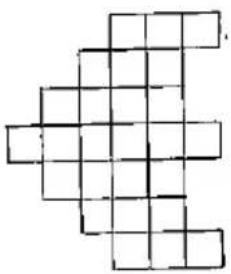
LISTING DU PROGRAMME
10 "A": WAIT 0: CLEAR : USING : CLS
20 S=-50:A=0:D$="":V=30
30 CURSOR 0,1: BEEP 3: CLS: PRINT "***MONDLANDUNG****"
40 DATA "Zeit=",5
50 DATA "Treibstoff=",200
60 DATA "Hoche=",500
70 RESTORE : READ B,W,B,F,B$,H
80 WAIT W
90 FOR P=1 TO 2: GCURSOR (135,P*7): GPRINT
"FFFFFFFFFFFFFFFFFFF": NEXT P
100 CURSOR 0,2:PRINT "Hohe Gesch. TRst. TV"
110 GOSUB 300
120 L=V
130 IF F<=0 LET C=0: BEEP 1: GOTO 180
140 BEEP 1: D= INKEY
150 IF D$="" LET C=A: GOTO 180
160 C= VAL D$
170 A=C
180 IF C>F LET C=F
190 F=F-C:X=C-5:H=H+S+X/2:S=S+X
200 IF H>0 LET V=(500-H)/5+30: GOTO 110
210 IF ABS H<5 OR ABS S<5 LET H=0:S=0:L=V:V=129: GOSUB 300
215 BEEP 5: CLS :PRINT "**Sauber gelandet**":GOTO 250
220 GCURSOR (L,11): GPRINT "∅∅∅∅∅∅∅∅∅"
230 GCURSOR (129,11): GPRINT "15A∅∅6A∅∅A21∅8"
240 BEEP 3: CLS : CURSOR 0,1: PRINT "***
war";CHR$ 39;"s ***". GOTO 260
250 PRINT USING "####";"Treibstoffrest: ";F
260 CURSOR 0,3: PRINT "Noch einmal? (J/N)"
270 Z= INKEY : IF Z$="J" THEN 12
280 IF Z$="N" END
290 GOTO 270
300 CURSOR 0,3: PRINT USING "####";H; USING
"####";S;F USING "####";C
310 GCURSOR (L,11): GPRINT "∅∅∅∅∅∅∅∅Ø"
320 GCURSOR (V,11): GPRINT "∅81C3E7F7F49"
330 RETURN
CONTENUS DE LA MÉMOIRE
| A | |
| B | |
| C | Eingesetzter Treibstoff |
| D | Eingesetzter Treibstoff |
| F | Verbliebener Treibstoff |
| H | Höhe |
| L | |
| P | Sonleifenvariable |
| S | Geschwindigkeit |
| V | |
| W | Wartezeit |
| X | |
| Z$ |
CALCUL DU NOMBRE DE JOURS ENTRE DEUX DATES
Aperçu :
Aperçu : Ce programme peut effectuer deux calculs différents. Il calcule le nombre de jours entre deux dates connues, ou il détermine la date correspondant à un certain nombre de jours après une date donnée. Tout ce que vous saisissez est soit la date de début et la date de fin, soit la date de début et le nombre de jours jusqu'à la date de fin. Essayez par exemple de saisir votre date de naissance et la date d'aujourd'hui, ou faites calculer la date dans 10 000 jours.
Instructions :
DEF A Calcul du nombre de jours.
- Saisissez l'année, le mois et le jour de début sur l'ordinateur. Si une saisie doit être corrigée, entrez N ; si la saisie est correcte, entrez Y.
- Saisissez ensuite l'année, le mois et le jour cibles. Vous pouvez également corriger si nécessaire. Si vous entrez "Y", le nombre de jours entre les deux dates données est affiché.
- Pour répéter le programme, appuyez sur la touche ENTER. Pour quitter le programme, appuyez sur la touche ENTER lors de la saisie de la date de début sans données.
DEF B : Détermination de la date après x jours
Le déroulement du programme est le même qu'avec DEF A. Seulement, au lieu d'une date cible, vous devez saisir le nombre de jours et la date correspondante est déterminée.
Exemples :
- Calcul du nombre de jours
Date de début : 7 février 1961
Date cible : 9 mai 1984
- Détermination de la date
Date de début : 7 février 1961
Nombre de jours : 8 492
Séquence de touches pour 1. :
1) DEF A 2) 1961 ENTER 2 ENTER 3 ENTER
3) Y ENTER
4) 1984 ENTER 5 ENTER 9 ENTER
5) Y ENTER
6) Sortie 8492
7) ENTER
8) ENTER
Démarrage du programme Saisie de la date de début
Aucune correction Saisie de la date de fin
Aucune correction La calculatrice affiche le nombre de jours entre les deux dates. Redémarrage du programme Arrêt du programme
Séquence de touches pour 2. :
1) DEF B
2) 1960 ENTER 2 ENTER 7 ENTER
3) N ENTER
4) 1961 ENTER 2 ENTER 7 ENTER
5) Y ENTER
6) 8492 ENTER
7) ENTRÉE
8) SORTIE Y=1984 M=5 D=9
9) ENTRÉE
10) ENTRÉE
Démarrage du programme Saisie de la date de début
Vous avez trouvé une erreur de saisie. Correction de la date de début
Aucune correction Saisie du nombre de jours Aucune correction Affichage de la date calculée Redémarrage du programme Arrêt du programme
LISTING DU PROGRAMME
10 REM *****
20 REM NO. OF DAYS CALC.
30 REM *****
40 A : CLEAR : CLS : WAIT 0: USING :A=0: GOTO 50
45 B : CLEAR : CLS : WAIT 0: USING :A=1
50 PRINT "** NO. OF DAYS CALC: ""
60 BEEP 1
80 CURSOR 0,1: PRINT "START Y="; " M="; " D= "
85 IF A=1 CURSOR 0,2: PRINT "DAYS = "; " : GOTO 95
90 CURSOR 0,2: PRINT "TARGET Y="; " M="; " D= "
95 CURSOR 0,3: PRINT
97 IF C=1 THEN 180
100 CURSOR 9,1: GOTO 105
105 INPUT R: GOTO 120
110 CLS : END
120 CURSOR 16,1: GOTO 125
125 INPUT S
130 CURSOR 21,1: GOTO 135
135 INPUT T
140 CURSOR 0,3: PRINT "
150 CURSOR 13,3: GOTO 155
155 INPUT "OK(Y/N)";F$
160 IF F$="N" THEN 80
165 IF F$<>"Y" GOTO 150
170 CURSOR 0,3: PRINT "
180 CURSOR 9,2: GOTO 185
185 INPUT U
189 IF A=1 LET X=U: GOTO 210
190 CURSOR 16,2: GOTO 195
195 INPUT V
200 CURSOR 21,2: GOTO 205
205 INPUT W
210 CURSOR 13,3: GOTO 215
215 INPUT "OK(Y/N)";F$
220 IF F$="N" LET C=1: GOTO 85
225 IF F$<>"Y" THEN 210
230 CURSOR 0,3: PRINT "PLEASE WAIT ! " "
235 IF A=1 THEN 400
240 H=R:G=S:I=T: GOSUB 300:J=I:H=U:G=V:I=W: GOSUB 300:X=I-J
250 BEEP 1: CURSOR 0,3: PRINT "
260 CURSOR 0,3: PRINT "NO. OF DAYS =>"; USING "H=H+X";X
270 CURSOR 20,3: GOTO 275
275 INPUT ";K
280 USING :C=0: GOTO 80
300 IF G-3>=0 LET G=G+1: GOTO 320
310 G=G+13:H=H-1
320 I= INT (365.25*H)+ INT (30.6*G)+I:I=I- INT (H/100)+ INT (H/400)-428:
RETURN
400 H=R:G=S:I=T: GOSUB 600:J=Q+X:G=1:I=0
410 H=H+1: GOSUB 600
420 IF J>Q THEN 410
430 H=H-1
440 G=G+1: GOSUB 600
450 IF J>Q THEN 440
460 G=G-1: GOSUB 600:I=J-Q:H=H-B: BEEP 1: CURSOR 0,3: PRINT "
470 CURSOR 0,3: PRINT "TARGET Y="; " M="; " D="
475 CURSOR 9,3: PRINT H: CURSOR 16,3: PRINT G: CURSOR 21,3: PRINT I
480 CURSOR 21,2: GOTO 485
485 INPUT ";K
490 GOTO 80
600 IF G-3>=0 LET O=G+1:P=H: GOTO 620
610 O=G+13:P=H-1
620 Q= INT (365.25*P)+ INT (30.6*O)+I:Q=Q- INT (P/100)+ INT (P/40)
-428: RETURN
CONTENUS MÉMOIRE
| A | P | ||
| B | Q | ||
| C | R | Startjahr | |
| F$ | S | Startmonat | |
| G | S | Starttag | |
| H | U | Zieljahr | |
| I | V | Zielmonat | |
| J | W | Zieltag | |
| K | X | Zahl der Tage | |
| O |
ANALYSE ABC
Configuration : l'imprimante/interface cassette CE-126P est requise.
Le programme détermine le classement des produits. Pour un directeur des ventes, il est important de savoir quelle position un produit occupe dans le tableau des chiffres de vente. Avec le programme Analyse ABC, vous pouvez faire calculer par l'ordinateur le classement en fonction des chiffres de vente. Il vous suffit de saisir les chiffres de vente et le numéro de produit. L'ordinateur imprime alors le taux de vente et le montant total, et classe les produits selon l'analyse ABC.
Instructions :
- Le programme est lancé avec la commande RUN. Saisissez le numéro de produit et les chiffres de vente comme indiqué à l'écran. Si vous appuyez sur la touche ENTRÉE au lieu du numéro de produit, vous passez à l'étape suivante :
- Décidez si vous voulez reprendre les données suivantes. Saisissez Y si elles doivent être reprises. Corrigez les données si nécessaire en saisissant les valeurs correctes. Saisissez N si aucune correction n'est nécessaire.
- Sortie des taux de vente, du total et de l'analyse ABC. Si la sortie doit se faire sur l'imprimante, saisissez un [P]. Un [L] donne la sortie sur l'écran LCD. Avec [D] et [U] (Up = haut ; Down = bas), vous pouvez déplacer la sortie. [E] comme Fin termine le programme.
- Si vous imprimez le résultat ou si vous saisissez un [Q] après la sortie à l'écran, vous revenez à l'étape 3.
Attention : les numéros de produit peuvent comporter jusqu'à 7 caractères, les chiffres de vente jusqu'à 6 chiffres, et un maximum de 26 articles peuvent être saisis.
Exemples :
Les données suivantes servent de base au calcul des taux de vente, du total et de l'analyse ABC.
| Produktnummer | Verkaufszahl |
| TR-30∅ | 89∅ |
| BT-65∅ | 17∅ |
| GZ-9∅ | 23∅ |
| RS-15 | 65∅ |
| JO-23∅ | 56∅ |
| PQ-18∅ | 108∅ |
| YC-3∅ | 21∅ |
SORTIE IMPRIMÉE
| ** ABC ANALYSIS ** | ||
| *PROD. NO.* (RANK) SALES % SUM % | ||
| * PQ-180 * (A) 108000 28.4 | 108000 28.4 | |
| * TR-300 * (A) 89000 23.4 | 197000 51.9 | |
| * RS-15 * (B) 65000 17.1 | 262000 69.1 | |
| * JO-230 * (B) 56000 14.7 | 318000 83.9 | |
| * GZ-90 * (B) 23000 6.0 | 341000 89.9 | |
| * YC-30 * (B) 21000 5.5 | 362000 95.5 | |
| * BT-650 * (C) 17000 4.4 | 379000 100 | |
Séquence de touches :
| 1) RUN ENTER | Programmstart |
| 2) TR-300 ENTER | Eingabe der 1. Produktnummer |
| 3) 880 ENTER | Eingabe der 1. Verkaufszahl |
| ... | |
| ... | |
| ... | |
| ... | |
| 4) YC-30 ENTER | Eingabe der 7. Produktnummer |
| 5) 210 ENTER | Eingabe der 7. Verkaufszahl |
| 6) ENTER | Soll Datenkontrolle gewählt werden? |
| 7) Y ENTER | Wahl der Datenkontrolle |
| 8) ENTER | |
| 9) d90 ENTER | Korrektur der Daten |
| ... | |
| ... | |
| ... |
| 10) | ENTER | Datum korrekt | |
| 11) | ENTER | Erneute Prüfung der Daten? | |
| 12) | N | ENTER | Keine Prüfung |
| 13) | L | ENTER | Ausgabe des Ergebnisses auf dem Bildschirm |
| 14) | D | Bildschirminhalt nach unten rollen | |
| 15) | D | Bildschirminhalt nach unten rollen | |
| 16) | Q | Zurück zum Ausgabemenü | |
| 17) | P | ENTER | Ausgabe über Drucker |
| 18) | E | ENTER | Programm beenden |
LISTING DU PROGRAMME 40 CLEAR : CLS : WAIT 0:A=26:E=14: DIM B(A) B,C(A),D(A),K(A) 1,Z$(0) 6 50 FOR I=1 TO A: CURSOR : IF I>2 GOSUB 700: PRINT " " 60 CURSOR 0,(I>1) 2: PRINT "("; STR$ I;") PRODUCT NO. SALES": PRINT " " 70 BEEP 1: CURSOR 2+ LEN STR$ I,(I=1)+(I>1) 3: GOTO 75 75 INPUT B$(I) 80 IF B$(I)="" LET C=I-1:I=A: GOTO 130 90 B(I)= LEFT (B$(I),7) 95 CURSOR 2+ LEN STRI,(I=1)+(I>1) 3: PRINT B(I);" 100 CURSOR 14+ LEN STR$ I,(I=1)+(I>1) 3: BEEP 1:GOTO 105 105 INPUT Z$(0) 107 CURSOR 14+ LEN STRI,(I=1)+(I>1) 3: PRINT Z(0);" 110 C(I)= VAL Z$(0): IF C(I)<=0 BEEP 1: GOTO 100 120 E=E+C(I):C=I:Z$(0)="" 130 NEXT I: IF C<2 BEEP 2: GOTO 40 140 BEEP 1: CLS : INPUT "CONFIRM OR AMEND(Y/N)";Z$ 150 IF Z$="N" GOSUB 520: GOTO 240 160 IF Z$<>Y" THEN 140 170 CLS : FOR I=1 TO C 180 CURSOR : IF I>2 GOSUB 700: PRINT " " 190 CURSOR 0,(I>1) 2: PRINT "("; STRI;")";B(I);" -> ": CURSOR 6+ LEN STRI + LEN B(I),(I>1) 2: GOTO 200 200 INPUT B(I):B(I)= LEFT(B(I),7) 210 CURSOR 2+ LEN STRI,(I=1)+(I>1) 3: PRINT STR C(I);" -> ": CURSOR LEN STR$ C(I)+7,(I=1)+(I>1) 3 215 Z(0)= STR C(I): GOTO 220 220 INPUT Z(0): IF VAL Z(0)<=0 BEEP 1: GOTO 210 230 E=E-C(I):C(I)= VAL Z$(0):E=E+C(I): NEXT I: CLS : GOTO 140 240 CLS : H=0:V=0: PRINT "LCD or PRINTER or END" 250 BEEP 1: CURSOR 7,1: GOTO 255 255 INPUT "(L/P/E)?";Z$ 260 IF Z$="E" BEEP 3: CLS : END 270 IF Z$="P" THEN 430 280 IF Z$<>L" THEN 240 290 CLS : CURSOR 0,0: PRINT "PR. NO. RATE(%)": CURSOR 16,0: PRINT " SUM(%R):Y=1 300 FOR I=1 TO 3-(C=2): CURSOR 0,I: GOSUB 700:V=D(Y-1) 310 CURSOR 0,1: PRINT B(Y): CURSOR 8,I:O= STR$ ( INT (D(Y)-V)) 315 IF LEN O=1 LET O=""+O$ 317 PRINT O$ 320 CURSOR (64+D(Y)/2)/6-.9,I: PRINT USING "####:D(Y): CURSOR 23,I: PRINT K$(Y) 330 LINE (66,I 8+1)-(66+(D(Y)-V)/2,I 8+5),BF 340 LINE (66+(D(Y)-V)/2,I 8+1)-(66+D(Y)/2,I 8+5),B 350 Y=Y+1: NEXT I 360 LINE (2,7)-(149,7): LINE (2,31)-(149,31): LINE (2,0)-(2,31) 370 LINE (48,0)-(48,31): LINE (143,0)-(143,31): LINE (149,0)-(149,31) 380 IF INKEY$ ="" GOTO 380 390 IF INKEY$ ="Q" GOTO 240 400 IF INKEY$ ="D" AND Y<C+1 BEEP 1:Y=Y-2: GOTO 300 410 IF INKEY$ <>U" OR Y<5 BEEP2: GOTO 380 420 Y=Y-4: BEEP 1: GOTO 300 430 LPRINT " ** ABC ANALYSIS ": LPRINT 440 LPRINT " PROD. NO. (RANK)" 450 LPRINT " SALES % SUM %" 460 FOR I=1 TO C: GOSUB 690:H=H+C(I)
470 LPRINT "* "; USING "&&&&&&";B(I); USING ;" * (";K(I);" )"
480 LPRINT USING "&&&&&&": STR$ C(I); USING "##.#";D(I)-V: USING "########";H;
490 IF D(I)<>100 USING "###.#": GOTO 510
500 USING "#####
510 LPRINT D(I):V=D(I): NEXT I: GOSUB &)=: LPRINT : LPRINT : GOTO 240
520 L= INT (C/2+1):R=C
530 IF L>1 LET L=L-1:X=C(L):B(∅)=B(L): GOTO 560
540 X=C(R):B(∅)=B(R):C(R)=C(1):B(R)=B(1):R=R-1
550 IF R<=1 LET C(1)=X:B(1)=B(0): GOTO 630
560 J=L
570 I=J:J=2*J
580 IF J>R THEN 620
590 IF J<R THEN IF C(J)>C(J+1) LET J=J+1
600 IF X<=C(J) THEN 620
610 C(I)=C(J):B(I)=B(J): GOTO 570
620 C(I)=X:B(I)=B(∅): GOTO 530
630 FOR I=1 TO C
640 H=H+C(I):D(I)=H/E*100
650 IF D(I)<=66 OR I=1 LET K$(I)="A": GOTO 680
660 IF D(I)<=99 LET K$(I)="B": GOTO 680
670 K$(I)="C"
680 NEXT I: RETURN
690 USING : LPRINT "----": RETURN
700 PRINT "    " : RETURN
CONTENU DE LA MÉMOIRE
| A | Maximale Zahl der Datensätze | V | |
| B | Läge der Produktnummer | X | |
| C | Zahl der Datensätze | Y | |
| E | Verkaufszahlensumme | Z | |
| H | C(A) | Verkaufszahlen | |
| I | Schleifenvariable | D(A) | |
| J | Schleifenvariable | E(A) | Kundenname |
| L | K(A) | ||
| U | Z$(0) |
CALCUL MATRICIEL
Configuration : l'interface imprimante/cassette CE-126P est requise.
Aperçu :
Ce programme vous permet d'éviter des erreurs simples. Bien que la méthode de calcul soit assez facile à comprendre, beaucoup de temps est perdu à vérifier les calculs pour des erreurs simples. C'est précisément là que ce programme doit vous aider. Nous vous présentons ici un programme qui recherche les valeurs problématiques d'une matrice. La correction et l'impression des valeurs saisies sont possibles.
Instructions :
- DEF A démarre le programme.
* D'abord, la dimension de la matrice est saisie, puis les données de la matrice.
* Une fois toutes les données saisies, vous pouvez choisir de les imprimer ou non.
- Ensuite, vous pouvez vérifier chaque donnée saisie et, si nécessaire, la corriger.
* Pour corriger, entrez Y ENTER, puis la ligne et la colonne de la valeur à corriger. Entrez la valeur correcte.
* Si aucune correction n'est nécessaire, entrez N ENTER.
- Sortie du calcul et contrôle final
Après la vérification des valeurs et la correction de toutes les erreurs de saisie, vous pouvez à nouveau choisir d'imprimer ou non les données. Ensuite, un autre contrôle des données et leur correction sont possibles. Entrez N ENTER si vous ne souhaitez pas de contrôle.
Contenu :
Le programme convertit la matrice en une matrice triangulaire selon la méthode du "pivot de Gauss".
Soit la matrice
aij (i, j = 1 n)
P = πmm (m = 2 n)
q = aim / P (i = 1 m - 1)
aij = aij - q · amj (j = 1 m)
Le calcul donne :
aij = 0 pour i lt; j
Il en résulte :
= a11 · a22 · a33 ... ann
Exemples :
Recherche du déterminant de la matrice suivante :
4 amp; 7 amp; 1 amp; 8 \ 5 amp; 3 amp; 9 amp; 3 \ 2 amp; 5 amp; 3 amp; 5 \ 1 amp; 4 amp; 7 amp; 8
Exemple d'impression :
A(1,1)=4.
A(1,2)=7.
A(1,3)=1.
A(1,4)=8.
A(2,1)=5.
A(2,2)=3.
A(2,13=9.
A(2,4)=3.
A(3,1)=2.
A(3,2)=5.
A(3,3)=3.
A(3,4)=5.
A(4,1)=1.
A(4,2)=4.
A(4,3)=7.
A(4,4)=8.
det=-525
Séquence de touches :
| 1. | DEF | A | Programmstart |
| 2. | 4 | ENTER | Dimensionierung der Matrix |
| 3) | 4 | ENTER | Eingabe des 1. Elements A(1,1) |
| 4) | 6 | ENTER | Eingabe des 2. Elements A(1,2) |
| 5) | 8 | ENTER | Eingabe des letzten Elements A(4,4) |
| 6) | N | ENTER | Kein Ausdruck der Werte |
| 7) | Y | ENTER | Überprüfung der Daten und Korrektur |
| 8) | 1 | ENTER | Eingabe der Spalte |
| 9) | 2 | ENTER | Eingabe der Zeile |
| 10) | 7 | ENTER | Eingabe des korrekten Wertes |
| 11) | N | ENTER | Keine weitere Korrektur |
| 12) | Y | ENTER | Datenliste ausdrucken |
| 13) | N | ENTER | Keine Korrekturen, Beendigung des Programms |
LISTING DU PROGRAMME
10 REM --------------------
20 REM * MATRIX CALC. *
30 REM --------------------
40 "A": CLEAR : CLS : WAIT 0
50 INPUT "DEGREES=";N
60 N=N-1
70 DIM A(N,N)
80 GOSUB 230
90 F=0
100 INPUT "PRINT OUT DATA (Y/N)";O$
110 IF O$="N" THEN 140
120 IF O$ <> "Y" THEN 90
130 GOSUB 350
140 INPUT "AMEND DATA (Y/N)";O$
150 IF (O$="N")*(F=0) THEN 200
160 IF (O$="N")*(F=1) THEN 90
170 IF O$<> "Y" THEN CURSOR 0,3: GOTO 140
180 GOSUB 430
190 GOTO 140
200 GOSUB 580
210 CLS
220 END
230 L=1
240 FOR I=0 TO N
250 FOR J=0 TO N
260 A="A(" + STR (I+1)+", "+ STR$ (J+1)+") ="
270 PRINT A$;
280 CURSOR 7,L: GOTO 290
290 INPUT A(I,J)
300 L=L+1: IF L=4 THEN LET L=3
310 CURSOR
320 NEXT J
330 NEXT I
340 RETURN
350 FOR I=0 TO N
360 FOR J=0 TO N
370 A="A(" + STR (I+1)+", "+STR$ (J+1)+") ="
380 LPRINT A$;A(I,J)
390 NEXT J
400 NEXT I
410 LPRINT : LPRINT
420 RETURN
430 CLS
440 PRINT "X= Y="
450 CURSOR 2,∅: GOTO 455
455 INPUT X
460 IF (X<1)+(x>N+1) THEN 450
470 CURSOR 1∅,∅: GOTO 475
475 INPUT Y
480 IF (Y<1)+(Y>N+1) THEN 470
490 CURSOR
500 A="A(" + STR (X)+", "+ STR$ (Y)+") ="
510 PRINT A$;A(X-1,Y-1)
520 PRINT A$
530 CURSOR 7,2: GOTO 540
540 INPUT A(X-1,Y-1)
550 CURSOR
560 F=1
570 RETURN
580 For M=N TO 1 STEP -1
590 P=A(M,M)
600 IF P=∅ THEN 760
610 For I=∅ TO M-1
620 Q=A(I,M)/P
630 FOR J=∅ TO M
640 A(I,J)=A(I,J)-Q*A(M,J)
650 NEXT J
660 NEXT I
670 NEXT M
680 D=A(∅,∅)
690 FOR I=1 TO N
700 D=D*A(I,I)
710 NEXT I
720 BEEP 1
730 LPRINT "det=";D
740 LPRINT : LPRINT
750 RETURN
760 BEEP 2: CLS
770 PRINT "CALCULATE IMPOSSIBLE !!"
780 END
Contenus mémoire
| A | Anzeige | N | Dimension |
| D | Matrix | O | Flag (Marke) |
| F | Flag | P | |
| I | Zähler | Q | |
| J | Zähler | X | Wechsel eines Matrixelements |
| L | Y | Wechsel eines Matrixelements | |
| M | Zähler | A(N,N) | Elemente der Matrix |
MOYENNE MOBILE MODIFIÉE
Aperçu :
Même les changements difficiles à détecter peuvent être facilement saisis :
La moyenne mobile modifiée est utilisée partout où l'on doit ou doit déterminer la moyenne à chaque point d'une séquence de données fixe, afin de détecter les tendances des données.
Concrètement, ce programme peut par exemple mettre en évidence l'évolution des chiffres de vente, des prix d'achat ou des taux de change, base des grandes fluctuations quotidiennes.
Instructions :
- DEF A démarre le programme. Saisissez ensuite le nombre de valeurs, puis les valeurs individuelles. Lorsqu'une valeur est saisie, cette valeur et la moyenne actuelle sont imprimées sur l'imprimante.
- Une fois toutes les données saisies, vous pouvez quitter le programme en appuyant simplement sur la touche ENTER lorsque vous êtes invité à saisir une entrée.
Contenu :
Il existe deux versions différentes, selon que le nombre de saisies (n) est pair ou impair.
- n est un nombre impair :
X1 = i=1n Xi / n
X1 = i=1n+1 Xi / n

- n est un nombre pair :
X1 = (12 + n+12 + i=1n Xi) / n
X2 = (X2/2 + X(n+1)/2 + Σ Xi pour i=1 à n+1) / n

Exemple :
Saisissez les données suivantes pour déterminer la moyenne mobile modifiée. Pour cela, réglez le nombre de saisies sur 4.
| X1 | X2 | X3 | X4 | X5 | X6 | X7 | X8 | X9 | X10 | X11 | X12 | X13 |
| 82 | 15 | 8 | 53 | ∅ | 41 | 22 | 3 | 18 | 75 | 64 | 39 | 46 |
Sortie imprimante :
* X(1)=82. X(2)=15. * X(3)=8. * X(4)=53. * X(5)=0. Moyenne=29.25 * X(6)=41. Moyenne=22.25 * X(7)=22. Moyenne=27.25 X(8)=3. Moyenne=22.75 * X(9)=18. Moyenne=18.75 * X(10)=75. Moyenne=25.25. * X(11)=64. Moyenne=34.75 * X(12)=39. Moyenne=44.5 * X(13)=46. Moyenne=52.5
Séquence de touches :
1) DEF A Démarrage du programme 2) 4 ENTER Saisie du nombre de valeurs 3) 83 ENTER Saisie de X(1) • • • • • • 4) 46 ENTER Saisie de X(13) 5) ENTER Fin du programme
LISTING DU PROGRAMME
10 REM *****
20 REM MODIFIED MOVING
25 AVERAGE
30 REM *****
40 "A": CLEAR : CLS : WAIT 0
50 N=1:E=0:C=1
60 INPUT "NUMBER OF ITEMS=";A
70 DIM X(A-1)
80 IF A<> INT (A/2)*2 THEN 220
90 FOR I=0 TO A-1
100 GOSUB 430
110 NEXT I
120 FOR I=0 TO A-1
130 PRINT "X("+ STR$(N)+")=";
140 CURSOR 5+ LEN (STR$(N)),C: GOTO 145
145 INPUT D: GOTO 160
150 LPRINT : LPRINT : CLS : END
160 E=E+D
170 LPRINT "* X("+ STR$(N)+")=";D
180: LPRINT " AVERAGE=";(E-.5*(D+X(I)))/A
190 E=E-X(I):X(I)=D:N=N+1:C=C+1: IF C=4 LET C=3
200 NEXT I
210 GOTO 120
220 FOR I=0 TO A-2
230 GOSUB 430
240 NEXT I
250 B=A-1
260 PRINT "X("+ STR$(N)+")=";
270 CURSOR 5+ LEN (STR$(N)),C: GOTO 280
280 INPUT X(B)
290 LPRINT "* X("+ STR$(N)+")=";X(B)
300 LPRINT " AVERAGE="; E/A
310 E=E+X(B):N=N+1:C=C+1: IF C=4 LET C=3
320 FOR I=0 TO B
330 PRINT "X("+ STR$(N)+")="
340 CURSOR 5+ LEN (STR$(N)),C: GOTO 350
350 INPUT D: GOTO 370
360 LPRINT : LPRINT : CLS : END
370 E=E-X(I)+D:X(I)=D
380 LPRINT "* X("+ STR$(N)+")=";D
390 LPRINT " AVERAGE="; E/A
400 N=N+1:C=C+1: IF C=4 LET C=3
410 NEXT I
420 GOTO 320
430 PRINT "X("+ STR$(N)+")=";
440 CURSOR 5+ LEN (STR$(N)),C: GOTO 450
450 INPUT D
460 LPRINT "* X("+ STR$(N)+")=";D
470 E=E+D:X(I)=D:N=N+1:C=C+1: IF C=4 THEN LET C=3
480 RETURN
Contenu mémoire
| A | Anzahl der Werte | E | Datensumme |
| B | I | Schleifenvariable | |
| C | N | ||
| D | Daten | X(A-1) | Daten |
INSTALLATION INDIVIDUELLE
Configuration : imprimante/interface cassette CE-126P requise.
Aperçu :
Une aide pour l'analyse des fractions.
Ce programme vise à résoudre les difficultés liées à la multitude de niveaux et de représentations, et à calculer la somme des coins (S), l'espace libre (DF), l'évaluation objective de la variation de densité de population (V) ainsi que le rapport de l'évaluation objective de la variation de densité de population (f) pour chaque valeur.
Instructions :
- DEE A démarre le programme.
* Choisissez la méthode de sortie ; 1 ENTER pour l'imprimante et 2 ENTER pour l'écran.
* Saisissez ensuite le nombre de niveaux et le nombre d'images. Suit la saisie des valeurs attendues par le calculateur et demandées à l'écran.
* Une fois toutes les données saisies, vous pouvez choisir si les entrées doivent être imprimées ou non.
- Décidez ensuite si vous souhaitez corriger des données.
* Pour la correction, saisissez ☐ ENTER. Ensuite, saisissez la ligne et la colonne de la valeur à corriger. Corrigez la valeur.
* Si aucune correction n'est nécessaire, saisissez N ENTER.
- Sortie des calculs.
* Une fois la correction des données terminée, vous pouvez à nouveau choisir si la sortie doit se faire sur l'imprimante ou sur l'écran. Vous pouvez à nouveau effectuer des corrections si vous avez saisi □N ENTER auparavant.
Contenu :
Nombre de niveaux : a Nombre d'images : n
Valeurs : xi (i = 1\~n, j=1\~n) Nombre de valeurs à
1.
(X) = x 2 /cn
2.
SA = [A] - [X]
3.
φ4=0-1
4.
{V} = {S} / {P}
5.
F = VA / VE
(A) =x2/n
Sτ = [AS] - [X]
φg=an-a
[AS] = Σ x 1
S1=(A S)-(A)
φT=an-1
V n'est pas calculé.
Exemples :
Selon le tableau suivant, de l'engrais a été appliqué aux plantes en trois apports séparés et la croissance des plantes a été mesurée après une semaine. À partir de ces valeurs, nous voulons déterminer la somme des carrés, la somme des carrés résiduelle, la variation objective et le rapport de la variation objective.
| Wachstum nach einer Woche (cm) | ||||||
| Dünger(g) | 10 | 7.80 | 7.64 | 7.49 | 7.72 | 7.78b |
| 20 | 8.02 | 8.28 | 8.16 | 8.31 | 8.36 | |
| 30 | 8.52 | 8.41 | 8.54 | 8.49 | 8.37 | |
Expression :
Valeur du facteur
3.
Valeur de répétition
5.
*Sommes des carrés
a=1,596
e=0,15956
t=1,75556
X(1,1)=7,8
x(1,2)=7,64
X(1,3)=7,49
X(1,4)=7,72
X(1,5)=7,78
X(2,1)=8.02
X(2,2)=8.28
X(2,3)=8.16
X(2,4)=8.31
X(2,5)=8.36
X(3,1)=8.52
X(3,2)=8.41
X(3,3)=8.54
X(3,4)=8.49
X(3,5)=8.37
*Degré de liberté
a=2.
e=12.
t=14.
Variance non biaisée
a=0.798
e=1.329666667E-02
*Rapport de variances non biaisé
a=60.01504135
Séquence de touches
| 1) DEF A | Programmstart | |
| 2) 1 ENTER | Ausgabe über den Drucker | |
| 3) 3 ENTER 5 ENTER | Eingabe der Zahl der Ebenen und der Zahl der Abbildungen | |
| 4) 7.8 ENTER | Eingabe der Werte für X(1,1), | |
| 7.64 ENTER | X(1,2) und | |
| 7.58 ENTER | X(1,3) | |
| 5) | 8.54 | ENTER |
| 8.49 | ENTER | |
| 8.37 | ENTER | |
| 6) | N | ENTER |
| 7) | Y | ENTER |
| 8) | 1 | ENTER |
| 9) | 3 | ENTER |
| 10) | 7.49 | ENTER |
| 11) | N | ENTER |
| 12) | Y | ENTER |
| 13) | N | ENTER |
| Eingabe der Werte für X(3,3),X(3,4) undX(3,5) |
| Kein Ausdruck der Daten |
| Korrektur der Daten |
| Eingabe der Spalte |
| Eingabe der Zeile |
| Korrektur von X(1,3) |
| Keine weitere Korrektur |
| Ausdruck der Daten |
| Keine Korrektur, Programmende |
LISTING DU PROGRAMME
5 REM --------------------
10 REM SINGLE ARRANGE.
20 REM METHOD
30 REM --------------------
40 "A": CLEAR : WAIT 0: CLS
50 BEEP 1
60 CURSOR 0,0: PRINT "*SINGLE ARRANGE. METHOD*"
70 CURSOR 2,2: GOTO 75
75 INPUT "PRINTER ON=1 OFF=2 ";P
80 IF (P<>1)*(P<>2) THEN 70
90 CURSOR 0,2: PRINT "
100 CURSOR 0,1: GOTO 105
105 INPUT "NO. OF FACTOR S=";A
110 CURSOR 0,2: GOTO 115
115 INPUT "NO. OF REPLICATIONS=";N
120 CURSOR
130 DIM D(A,N)
140 FOR I=1 TO A
150 FOR J=1 TO N
160 B="X("+ STR(I)+", "+ STR$(J)+")= "
170 CURSOR : PRINT B$
180 CURSOR LEN (B$),3: GOTO 190
190 INPUT D(I,J)
200 NEXT J
210 NEXT I
220 IF (P=2)*(F=0) THEN 370
230 IF (P=2)*(F=1) THEN 520
240 CURSOR :F=0: INPUT "PRINT OUT DATA(Y/N)";O$
250 IF O$="N" THEN 370
260 IF O$<>Y" THEN 240
270 LPRINT : LPRINT "Factor value=": LPRINT A
280 LPRINT "Replication value=": LPRINT N: LPRINT
290 FOR I=1 TO A
300 FOR J=1 TO N
310 B="X("+ STR(I)+", "+ STR$(J)+")= "
320 LPRINT B$:D(I,J)
330 NEXT J
340 LPRINT
350 NEXT I
360 LPRINT
370 CURSOR : INPUT "AMEND DATA(Y/N)";O$
380 IF (O$="N")*(F=0) THEN 520
390 IF (O$="N")*(F=1) THEN 220
400 IF O$<>Y" THEN 370
410 CLS :F=1
420 PRINT "X=
430 CURSOR 3,0:GOTO 435
435 INPUT X
440 IF (X<1)+(X>A) THEN 430
450 CURSOR 13,0: GOTO 455
455 INPUT Y: CURSOR
460 IF (Y<1)+(Y>N) THEN 450
470 B="X("+ STR(X)+", "+ STR$(Y)+")= "
480 PRINT B$;D(X,Y)
490 PRINT B$
11
500 CURSOR LEN (B$),2: GOTO 505
505 INPUT D(X,Y): CURSOR
510 GOTO 370
520 FOR I=1 TO A
530 E=0
540 FOR J=1 TO N
550 E=E+D(I,J)
560 Z=Z+D(I,J)*D(I,J)
570 NEXT J
580 S=S+E:T=T+E*E
590 NEXT I
600 S=S*S/(A*N):T=T/N:T=T-S:Z=Z-S:L=Z-T:F=A-1
610 U=T/F:O=A*(N-1):M=L/O:Q=A*N-1:G=U/M
620 ON P GOSUB 640,720
630 CLS : END
640 LPRINT "*Square sums"
650 LPRINT "a=";T:
    LPRINT "e=";L:
    LPRINT "t=";Z:LPRINT
660 LPRINT "*Degree of freedom"
670 LPRINT "a=";F:
    LPRINT "e=";O:
    LPRINT "t=";Q:LPRINT
680 LPRINT "*Unbiased variance"
690 LPRINT "a=";U:
    LPRINT "e=";M:
    LPRINT
700 LPRINT "*Unbiased variance ratio"
710 LPRINT "a=;G:
    LPRINT : LPRINT : RETURN
720 CLS : PRINT "*Square sums"
730 PRINT "a=";T: PRINT "e=";L: WAIT : PRINT "t=";Z: WAIT
740 WAIT 0: CLS : PRINT "*Degree of freedom"
750 PRINT "a=";F: PRINT "e=";O: WAIT : PRINT "t=";Q
760 WAIT 0: CLS : PRINT "*Unbiased variance"
770 PRINT "a=";U: WAIT : PRINT "e=";M
780 WAIT 0: CLS : PRINT "*Unbiased variance ratio"
790 WAIT : PRINT "a=";G
800 CLS : RETURN
CONTENUS DE LA MÉMOIRE
| A | Zahl der Ebenen | C | |
| B | Bildschirm | O | |
| E | Summe der Spaltenwerte | F | |
| F | Flag, Freiraum | Q | |
| G | S | Datensumme | |
| I | Schleifenvariable | T | |
| J | Schleifenvariable | U | Varianz |
| L | X | Korrektur | |
| M | Varianz | Y | Korrektur |
| N | Zahl der Abbildungen | D(A,N) | Daten |
TEST F
Configuration : l'imprimante/interface cassette CE-126P est requise.
Aperçu :
Une aide pour effectuer rapidement le test F.
Le test F est d'une grande aide pour déterminer s'il existe une relation entre les conditions et les résultats d'une expérience.
Le programme effectue pour vous les calculs difficiles mais nécessaires de ce test. Vous entrez le nombre de données et les écarts types, ou le nombre de données et les données, et la calculatrice imprime les valeurs et les degrés de liberté avec le test F.
Instructions :
Démarrez le programme avec DEF A si vous connaissez les variables standard.
- Saisissez, selon l'écran, le nombre de données du groupe 1 et les variables standard, puis le nombre de données du groupe 2 et les variables standard.
- Lorsque les saisies sont complètes, les entrées, la valeur du test F et le degré de liberté sont imprimés. Le programme se termine alors.
Démarrez le programme avec [DEF] [B] si vous ne connaissez pas les variables standard.
- Saisissez, selon l'écran, le nombre de données et les données du groupe 1, puis le nombre de données et les données du groupe 2.
- Lorsque les saisies sont complètes, les entrées, la moyenne, la variable standard, la valeur du test F et le degré de liberté sont imprimés. Le programme se termine alors.
Contenu :
* Calcul de la somme des carrés
Somme des carrés entre classes : n(i-)2
Somme des carrés intra-classe : (xij - xi)2
Totale : (xij - )2
xi : moyenne d'une classe
x : moyenne de toutes les données
* Calcul du degré de liberté
Degré de liberté entre classes : nombre de groupes - 1
Degrés de liberté dans la classe : somme totale - degrés de liberté entre les classes - 1
Somme totale : somme totale des données - 1
* Calcul des carrés des moyennes
Carré moyen entre les classes :
Somme des carrés entre les classes / degrés de liberté entre les classes
Carré moyen dans la classe :
Somme des carrés dans la classe / degrés de liberté dans la classe
* Calcul de F (rapport de variance)
F = Carré moyen entre les classes / Carré moyen dans la classe
Exemples :
- Saisissez les valeurs du tableau suivant et déterminez la valeur du test F ainsi que les degrés de liberté.
| Gruppe1 | Datenzahl : 10 |
| Standardvariable: ∅.326114176 | |
| Gruppe2 | Datenzahl : 8 |
| Standardvariable: ∅.356452736 |
- Saisissez les données suivantes et déterminez la moyenne, l'écart-type, le test F et les degrés de liberté de chaque groupe.
| 1 | 2 | 3 | 4 | 5 | 6 | 7 | |
| Gruppe 1 | 70 | 67 | 82 | 89 | 93 | 76 | 81 |
| Gruppe 2 | 110 | 108 | 101 | 98 | 99 | 96 | 103 |
Sortie pour l'exemple 1 :
TEST F
Nombre de données 1= 10.
Écart type 1 = 0,326114176
Nombre de données 2 = 8.
Écart type 2 = 0,356452736
Valeur du test F = 1,1947115641
Degré de liberté 1 = 7.
Degré de liberté 2 = 9.
Sortie de l'exemple 2 :
* * * * * F TEST * * * * *
Data numbers 1= 7.
Data 1(1)=70.
Data 1(2)=67.
Data 1(3)=82.
Data 1(4)=89.
Data 1(5)=93.
Data 1(6)=76.
Data 1(7)=81.
Average 1=
79.71428571
Std. deviation 1=
9.481812206
Data numbers 2= 7.
Data 2(1)=110.
Data 2(2)=108.
Data 2(3)=101.
Data 2(4)=98.
Data 2(5)=99.
Data 2(6)=96.
Data·2(7)=103.
Average 2=
102.1428571
Std. deviation 2=
5.209881704
F Test value=3.312279483
Degree of freedom 1= 6.
Degree of freedom 2= 6.
Séquence de touches pour l'exemple 1 :
| 1) DEF A | Programmstart | |
| 2) 10 ENTER | Datenzahl Gruppe 1 | |
| 3).326114176 ENTER | Standardvariable Gruppe 1 | |
| 4) 8 ENTER | Datenzahl Gruppe 2 | |
| 5).356452736 ENTER | Standardvariable Gruppe 2 | |
| 6) AUSGABE ÜBER DENDRUCKER | Ausdruck, Programmende | |
Séquence de touches pour l'exemple 2 :
| 1) | DEF | B | Programmstart |
| 2) | 7 | ENTER | Datenzahl Gruppe 1 |
| 3) | 70 | ENTER | Eingabe des 1. Wertes der Gruppe 1 |
| 4) | 81 | ENTER | Eingabe des 7. Wertes der Gruppe 1 |
| 5) | 7 | ENTER | Datenzahl der Gruppe 2 |
| 6) | 96 | ENTER | Eingabe des 6. Wertes der Gruppe 2 |
| 7) | 103 | ENTER | Eingabe des 7. Wertes der Gruppe 2 |
| 8) | AUSGABE | ÜBER DENDRUCKER | Ausdruck, Programmende |
LISTING DU PROGRAMME
10 REM --------------------
20 REM * F TEST *
30 REM --------------------
40 "": CLEAR : CLS : WAIT 0
50 INPUT "DATA NUMBERS 1=";M
60 INPUT "STD. DEVIATION 1=";R
70 INPUT "DATA NUMBERS 2=";N
80 INPUT "STD. DEVIATION 2=";S
90 GOTO 330
100 "B": CLEAR : CLS : WAIT 0;F=1
110 INPUT "DATA NUMERBS 1=";M
120 DIM X(M)
130 PRINT ""
140 L=2
150 FOR I=1 TO M
160 CURSOR : PRINT "DATA 1("+ STR$ (I)+")=";
170 CURSOR 9+ LEN (STR$ (I)),L: GOTO 175
175 INPUT X(I)
180 X=X+X(I):R=R+X(I)*X(I)
190 I-I:1 TF L=4 LET L=3
200 NEXT 1
210 X=X/M:R=R-M*X*X:R= SQR (R/(M-1))
220 CLS
230 INPUT "DATA NUMBERS 2=";N
240 DIM Y(N)
250 PRINT "":L=2
260 FOR I=1 TO N
270 CURSOR : PRINT "DATA 2("+ STR$ (I)+")=";
280 CURSOR 9+ LEN (STR$ (I)),L: GOTO 285
285 INPUT Y(I)
290 Y=Y+Y(I):S=S+Y(I)*Y(I)
300 L=L+1: IF L=4 LET L=3
310 NEXT I
320 Y=Y/N:S=S-N*Y*Y:S= SQR (S/(N-1))
330 T=R*R:U=S*S:O=M:Q=N
340 IF U>T LET P=M:M=N:N=P:P=U:U=T:T=P
350 LPRINT "***** F TEST ****"
360 LPRINT
370 LPRINT "Data numbers 1=": LPRINT O
380 IF F<>1 THEN GOTO 440
390 FOR I=1 TO O
400 LPRINT "Data 1("+ STR$ (I)+")=";X(I)
410 NEXT I
420 LPRINT
430 LPRINT "Average 1=": LPRINT X
440 LPRINT "Std. deviation 1=": LPRINT R
450 LPRINT
460 LPRINT "Data numbers 2=": LPRINT Q
470 IF F<>1 THEN GOTO 530
480 FOR I=1 TO Q
490 LPRINT "Data 2("+ STR$ (I)+")=";Y(I)
500 NEXT I
510 LPRINT
520 LPRINT "Average 2=": LPRINT Y
530 LPRINT "Std. deviation 2=": LPRINT S
540 LPRINT : LPRINT "----": LPRINT 550 LPRINT " Valeur du test F =": LPRINT T/U 560 LPRINT 570 LPRINT "Degré de liberté 1=": LPRINT M-1 580 LPRINT "Degré de liberté 2=": LPRINT N-1 590 LPRINT : LPRINT 620 END
Contenus mémoire
| F | R | Standardvariable 1 | |
| I | Schleifenvariable | S | Standardvariable 2 |
| L | T | Varianz 1 | |
| M | Datenzahl 1 | U | Varianz 2 |
| N | Datenzahl 2 | X | Summe Daten 1, Quadrat |
| O | Y | Summe Daten 2, Quadrat | |
| P | X(M) | Daten 1 | |
| Q | Y(N) | Daten 2 |
ANNEXE A
MESSAGES D'ERREUR
Numéro d'erreur
Signification
1
Erreur de syntaxe
Le PC 1350 ne peut pas comprendre ce que vous avez saisi. Vérifiez la saisie pour des choses comme un point-virgule à la fin d'une instruction PRINT, des commandes mal orthographiées et une utilisation incorrecte des caractères.
(par exemple : 3 */2)
2
Erreur de calcul
Vous avez probablement fait l'une des trois choses suivantes :
- Essayé d'utiliser un nombre trop grand ; le résultat du calcul est supérieur à 9.999999999 E 99.
- Essayé de diviser par zéro. (par exemple : 5 / 0)
- Essayé d'effectuer un calcul illogique. (par exemple : LN-30 ou ASN 1.5)
3
Fonction non autorisée (erreur de dimensionnement, erreur d'argument)
La variable de tableau existe déjà. Vous avez essayé de spécifier un tableau sans l'avoir dimensionné au préalable.
L'indice du tableau dépasse la taille spécifiée dans l'instruction DIM. (par exemple : DIM B(256))
Argument de fonction non valide, c'est-à-dire que vous avez essayé de faire faire à votre ordinateur quelque chose dont il n'est pas capable. (par exemple : WAIT 66000)
4
Numéro de ligne trop élevé
Ici, vous avez probablement commis l'une des erreurs suivantes :
- Vous avez essayé d'utiliser GOTO, GOSUB, RUN, LIST, THEN, etc. pour accéder à une ligne inexistante.
- Vous avez essayé d'utiliser un numéro de ligne trop grand. Le numéro de ligne maximal est 65279.
5
NEXT sans FOR
La mise en place d'une subroutine dépasse 10 niveaux.
La mise en place d'une boucle FOR dépasse 5 niveaux.
Les commandes RETURN sans GOSUB, NEXT sans FOR, READ sans DATA ont déjà été utilisées.
Capacité du tampon dépassée.
6
Capacité de stockage dépassée
Ce message d'erreur s'affiche normalement lorsque vous essayez de dimensionner un champ trop grand pour la capacité de stockage. Il peut également apparaître : - si un programme est trop long ; - si la mémoire de réserve contient plus de 144 octets.
7
Erreur PRINT USING
Cela signifie qu'une spécification de format non valide est contenue dans une instruction USING.
8
Erreur d'interface E/S
Cette erreur ne peut se produire que si vous avez connecté l'imprimante supplémentaire et/ou le magnétophone à cassette au PC 1350.
Cette erreur peut également se produire si vous utilisez l'interface série E/S.
Ce message vous informe d'un problème de transmission entre l'imprimante et/ou le magnétophone à cassette et le PC 1350.
9
Autres erreurs
Ce code d'erreur s'affiche lorsque l'ordinateur rencontre un problème qui ne peut pas être classé dans les autres codes d'erreur. L'une des causes les plus fréquentes de l'apparition de ce message est la tentative d'accéder aux données d'une variable sous un certain nom (par exemple A\$), alors que les données de la variable ont été enregistrées sous l'autre nom (c'est-à-dire A).
Erreur d'entrée.
Lorsque vous exécutez un programme, un message d'erreur peut apparaître en raison d'une erreur d'entrée. Dans ce cas, tenez compte des remarques suivantes :
Exemple :
Vous avez saisi KPRINT au lieu de LPRINT.
SAISIE
AFFICHAGE
10: K PRINT A\$

10 K PRINT A\$
L ENTER
10: L PRINT A\$ Espace
Si vous effectuez la correction de cette manière, l'ordinateur ne la comprend pas comme une commande. Dans cet exemple, vous devez supprimer KPRINT puis saisir à nouveau LPRINT.
SAISIE
AFFICHAGE

10: K PRINT A\$


10 K PRINT A\$


10 A\$


LPRINT ENTER
10: LPRINT A$
Pas d'espace, car reconnu comme commande.
Avec la touche curseur, vous pouvez vérifier que la commande est correctement saisie.
SAISIE CORRECTE
SAISIE INCORRECTE

10: RADIAN
10 RADIAN
10 RADIAN_
10: RADIAN
10 RADIAN
10 RADIAN
10 RADIAN
10 RADIAN
ANNEXE B TABLE DES CODES ASCII
| ASCII Zeichen | Dual | Entsprechender Code | |
| Dezimal | Hexadezimal | ||
| Leerraum | 00100000 | 32 | 20 |
| ! | 00100001 | 33 | 21 |
| " | 00100010 | 34 | 22 |
| # | 00100011 | 35 | 23 |
| $ | 00100100 | 36 | 24 |
| % | 00100101 | 37 | 25 |
| & | 00100110 | 38 | 26 |
| 、 | 00100111 | 39 | 27 |
| ( | 00101000 | 40 | 28 |
| ) | 00101001 | 41 | 29 |
| * | 00101010 | 42 | 2A |
| + | 00101011 | 43 | 2B |
| , | 00101100 | 44 | 2C |
| - | 00101101 | 45 | 2D |
| . | 00101110 | 46 | 2E |
| / | 00101111 | 47 | 2F |
| 0 | 00110000 | 48 | 30 |
| 1 | 00110001 | 49 | 31 |
| 2 | 00110010 | 50 | 32 |
| 3 | 00110011 | 51 | 33 |
| 4 | 00110100 | 52 | 34 |
| 5 | 00110101 | 53 | 35 |
| 6 | 00110110 | 54 | 36 |
| 7 | 00110111 | 55 | 37 |
| 8 | 00111000 | 56 | 38 |
| 9 | 00111001 | 57 | 39 |
| : | 00111010 | 58 | 3A |
| ; | 00111011 | 59 | 3B |
| < | 00111100 | 60 | 3C |
| = | 00111101 | 61 | 3D |
| > | 00111110 | 62 | 3E |
| ? | 00111111 | 63 | 3F |
| @ | 01000000 | 64 | 40 |
| ASCII Zeichen | Dual | Dezimal | Hexadezimal |
| A | 01000001 | 65 | 41 |
| B | 01000010 | 66 | 42 |
| C | 01000011 | 67 | 43 |
| D | 01000100 | 68 | 44 |
| E | 01000101 | 69 | 45 |
| F | 01000110 | 70 | 46 |
| G | 01000111 | 71 | 47 |
| H | 01001000 | 72 | 48 |
| I | 01001001 | 73 | 49 |
| J | 01001010 | 74 | 4A |
| K | 01001011 | 75 | 4B |
| L | 01001100 | 76 | 4C |
| M | 01001101 | 77 | 4D |
| N | 01001110 | 78 | 4E |
| O | 01001111 | 79 | 4F |
| P | 01010000 | 80 | 50 |
| Q | 01010001 | 81 | 51 |
| R | 01010010 | 82 | 52 |
| S | 01010011 | 83 | 53 |
| T | 01010100 | 84 | 54 |
| U | 01010101 | 85 | 55 |
| V | 01010110 | 86 | 56 |
| W | 01010111 | 87 | 57 |
| X | 01011000 | 88 | 58 |
| Y | 01011001 | 89 | 59 |
| Z | 01011010 | 90 | 5A |
| C | 01011011 | 91 | 5B |
| \ | 01011100 | 92 | 5C |
| C | 01011101 | 93 | 5D |
| # | 01011110 | 94 | 5E |
| 01011111 | 95 | 5F | |
| # | 01100000 | 96 | 60 |
| a | 01100001 | 97 | 61 |
| b | 01100010 | 98 | 62 |
| c | 01100011 | 99 | 63 |
| d | 01100100 | 100 | 64 |
| e | 01100101 | 101 | 65 |
| f | 01100110 | 102 | 66 |
| g | 01100111 | 103 | 67 |
| h | 01101000 | 104 | 68 |
| i | 01101001 | 105 | 69 |
| ASCII Zeichen | Dual | Dezimal | Hexadezimal |
| j | 01101010 | 106 | 6A |
| k | 01101011 | 107 | 6B |
| l | 01101100 | 108 | 6C |
| m | 01101101 | 109 | 6D |
| n | 01101110 | 110 | 6E |
| o | 01101111 | 111 | 6F |
| p | 01110000 | 112 | 70 |
| q | 01110001 | 113 | 71 |
| r | 01110010 | 114 | 72 |
| s | 01110011 | 115 | 73 |
| t | 01110100 | 116 | 74 |
| u | 01110101 | 117 | 75 |
| v | 01110110 | 118 | 76 |
| w | 01110111 | 119 | 77 |
| x | 01111000 | 120 | 78 |
| y | 01111001 | 121 | 79 |
| z | 01111010 | 122 | 7A |
| < | 01111011 | 123 | 7B |
| : | 01111100 | 124 | 7C |
| > | 01111101 | 125 | 7D |
| ~ | 01111110 | 126 | 7E |
| ♠ | 11110101 | 245 | F5 |
| ♥ | 11110110 | 246 | F6 |
| ♦ | 11110111 | 247 | F7 |
| ‡ | 11111000 | 248 | F8 |
| ■ | 11111001 | 249 | F9 |
| □ | 11111010 | 250 | FA |
| π | 11111011 | 251 | FB |
| √ | 11111100 | 252 | FC |
| Achtung: Die Zeichencodes 92 (&5C), 249 (&F9) und 250 (&FA) des PC 1350 unterscheiden sich von denen des Druckers CE-126P (Ausdruck). | |||
N'utilisez pas le code caractère (&) lorsque l'imprimante est connectée.
ANNEXE C
FORMATAGE DE LA SORTIE DE DONNÉES
Il est parfois important ou utile de contrôler non seulement le contenu des données émises, mais aussi leur format. Le PC 1350 utilise pour cela la commande USING. Grâce à cette commande, vous pouvez spécifier :
- le nombre de chiffres
- la position du point décimal
- la notation scientifique
- le nombre de caractères dans une chaîne
Ces différents formats sont déterminés à l'aide d'un "masque de sortie", qui peut être une constante de chaîne ou une variable de chaîne.
10: USING "##" 20: M= "&&&&" 30: USING M
Si la commande USING est utilisée sans masque, tous les formats spéciaux sont annulés.
40: USING
La commande USING peut également être utilisée dans une instruction PRINT.
50: PRINT USING M$;N
Chaque fois que USING est utilisé, il contrôle toutes les données émises jusqu'à ce qu'une nouvelle commande USING apparaisse.
DONNÉES NUMÉRIQUES
Une masque USING numérique ne doit être utilisée que pour contrôler des valeurs numériques, c'est-à-dire des constantes numériques ou des variables numériques. Si une constante ou une variable de type chaîne est affichée alors qu'une masque USING numérique est active, la masque ne sera pas appliquée à celle-ci.
Une valeur à afficher doit toujours tenir dans l'espace prévu par la masque. Il faut également prévoir de l'espace pour le signe, même si le nombre sera toujours positif. Une masque qui permet quatre chiffres ne peut donc être utilisée que pour des nombres à trois chiffres.
DÉTERMINATION DES MASQUES NUMÉRIQUES
Le nombre de chiffres souhaité est déterminé à l'aide du caractère "#". L'affichage ou l'impression contient toujours autant de caractères que prévu dans la masque. Le nombre apparaît à droite dans cette zone, les positions restantes étant remplies par des espaces. Pour les nombres positifs, il y aura donc toujours au moins un espace sur le côté gauche de l'affichage. Comme le PC 1350 ne peut pas gérer plus de 10 chiffres, la plus grande masque numérique utilisée ne devrait pas contenir plus de 11 caractères "#".
Si le nombre total de chiffres de la partie entière dépasse 11 chiffres, cette partie entière est considérée comme ayant 11 chiffres.
Remarque : Dans tous les exemples de cette annexe, vous trouverez des caractères "|" au début et à la fin d'un champ d'affichage, afin d'illustrer la taille du champ.
SAISIE AFFICHAGE
| 10: USING "####" | (Bringen Sie den PC 1350 in den RUN-Mode, geben Sie RUN ein und drücken Sie die ENTER -Taste.) |
| 20: PRINT 25 | | 25| |
| 30: PRINT -350 | |-350| |
| 40: PRINT 1000 | ERROR 7 in 40 |
Notez que la dernière saisie provoque un message d'erreur, car 5 chiffres (4 nombres et un emplacement pour le signe) sont nécessaires, alors que la masque n'en prévoit que 4.
DÉTERMINATION DU POINT DÉCIMAL
Le caractère du point décimal (".") peut être inclus dans une masque pour définir la position souhaitée du point décimal. Si la masque fournit plus de positions que nécessaire pour la valeur à afficher, les positions restantes sur le côté droit sont remplies de zéros. Si la valeur à afficher contient plus de chiffres que prévu par la masque, ils sont tronqués (non arrondis).
SAISIE AFFICHAGE
| 10:USING "##" | |
| 20:PRINT 25 | |
| 30:PRINT -350.5 | |
| 40:PRINT 2.547 |
DÉTERMINATION DE LA NOTATION SCIENTIFIQUE
Le caractère "^-" peut être inclus dans une masque pour indiquer que le nombre doit être affiché en notation scientifique. Les caractères "#" et "." sont utilisés dans la masque pour formater la partie "caractéristique" du nombre (c'est-à-dire la partie à gauche du "E"). À gauche du point décimal, il devrait toujours y avoir 2 caractères "##" pour avoir assez de place pour un nombre entier et le signe. Le point décimal peut être spécifié, mais ce n'est pas obligatoire.
À droite du point décimal, on peut définir jusqu'à 9 chiffres (à l'aide des caractères "#"). Après la partie "caractéristique", le signe d'exponentiation (E) est affiché, suivi de l'emplacement pour le signe et de l'exposant (2 chiffres). Le plus petit champ qu'une masque peut spécifier pour la notation scientifique serait donc "##", ce qui permet d'afficher des nombres sous la forme "2 E 99". Le plus grand champ possible pour la notation scientifique serait "##.######", qui peut représenter des nombres comme "-1.234567890 E -12".
SAISIE
AFFICHAGE
10: USING "####.###^"
20: PRINT 2
30: PRINT -365.278
| 2.00 E 00 | | -3.65 E 02 |
DÉTERMINATION DES MASQUES ALPHANUMÉRIQUES
Les constantes et variables de chaîne sont affichées à l'aide du caractère "&". Chaque "&" indique un emplacement à afficher dans le champ prévu. La chaîne est affichée sur le côté gauche de ce champ. Si la chaîne est plus courte que l'espace alloué, les emplacements restants à droite sont remplis d'espaces. Si la chaîne est plus longue que le champ, elle est tronquée :
SAISIE
AFFICHAGE
10: USING "&&&&&&"
20: PRINT "ABC"
30: PRINT "ABCDEFGHI"
ABC
MASQUES MIXTES
Dans la plupart des cas d'utilisation, un masque USING contient soit tous les caractères nécessaires pour formater une expression numérique, soit pour formater une chaîne. Pour certains besoins, les deux peuvent être combinés dans un même masque USING. Dans de tels cas, chaque transition entre caractères de formatage de chaîne et caractères de formatage numérique (et vice versa) marque la limite pour une valeur donnée. Ainsi, avec un masque de la forme "####&&&" (où # représente des chiffres et & des caractères alphanumériques), deux valeurs différentes peuvent être formatées : une expression numérique pour laquelle 5 positions sont prévues, et une expression alphanumérique pour laquelle 4 positions sont prévues.
ENTRÉE
AFFICHAGE
10: PRINT USING "####&";25;"CR"
|25.00CH|
20: PRINT -5.789;"DB"
|-5.78DB|
Attention :
Une fois qu'un USING a été spécifié, il s'applique à toutes les données suivantes jusqu'à ce qu'il soit annulé ou remplacé par une autre instruction USING.
ANNEXE D
ÉVALUATION DES EXPRESSIONS ET PRIORITÉ DES OPÉRATEURS
Lorsqu'une expression complexe est saisie dans le SHARP PC 1350, il évalue les parties de cette expression dans un ordre déterminé par la priorité des différents éléments. Saisissez l'expression
100 / 5 + 45
soit comme opération de calcul, soit comme partie d'un programme, le PC 1350 ne sait pas si vous voulez dire :
100/5 + 45 = 2 ou 100/5 + 45 = 65
Comme le PC 1350 doit avoir un moyen de décider entre ces deux opérations, il utilise ses règles de priorité des opérateurs. Comme la division a une "priorité" plus élevée que l'addition (voir ci-dessous), il décidera que la division est effectuée en premier, puis l'addition, c'est-à-dire que la deuxième possibilité est exécutée et le résultat 65 est affiché.
PRIORITÉ DES OPÉRATEURS
En mode BASIC, les opérateurs sont traités par le SHARP PC 1350 selon les règles de priorité suivantes (en commençant par la priorité la plus élevée) :
- Parenthèses
- Variables et pseudo-variables
- Fonctions
- Exponentiation (^)
- Signes (+, -)
- Multiplication et division (*, /)
- Addition et soustraction (+, -)
- Opérateurs de comparaison (<, <=, =, <>, >=, >)
- Opérateurs logiques (AND, OR)
Si deux opérateurs ou plus de même niveau de priorité apparaissent dans une expression, l'expression est traitée de gauche à droite. (L'exponentiation est traitée de droite à gauche !) Notez que dans une opération A+B-C, le résultat est le même que vous effectuiez l'addition ou la soustraction en premier.
Si une expression contient des parenthèses imbriquées, la parenthèse la plus intérieure est traitée en premier, la plus extérieure en dernier.
Pour les niveaux de priorité 3 et 4, la dernière entrée a la priorité la plus élevée.
- Ex. :
- 2 ^ 4 - (2 ^ 4) 3 ^ - 2 3 ^ - 2
EXEMPLE DE SÉQUENCE D'ÉVALUATION
Nous partons de l'expression :
((3 + 5 - 2) * 6 + 2) / 1 0 ^ 1 0 0
Le PC 1350 traite d'abord les parenthèses les plus intérieures. Comme "+" et "-" sont au même niveau, on calcule de gauche à droite, donc l'addition est effectuée en premier.
((8 - 2) ^ 2 6 + 2) / 1 0 ^ 1 0 0
Ensuite, la soustraction est effectuée :
((6)* 6 + 2) / 1 0 ^ 1 0 0
ou :
(6 * 6 + 2) / 1 0 ^ LOG 1 0 0
Dans la parenthèse suivante, la multiplication est effectuée en premier :
(3 6 + 2) / 1 0 ^ 1 0 0
Ensuite, on effectue l'addition :
(3 8) / 1 0 ^ 1 0 0
Ou :
3 8 / 1 0 ^ 1 0 0
Une fois les parenthèses résolues, la fonction LOG a la priorité la plus élevée.
3 8 / 1 0 ^ 2
Ensuite, on effectue l'exponentiation :
3 0 / 1 0 0
ANNEXE D
D-3
Et enfin, on effectue la division :
0.38
C'est la valeur de l'expression.
ANNEXE E
FONCTIONS DES TOUCHES
| ON | (ON) wird benutzt, um den PC 1350 anzuschalten, wenn er sich automatisch abgeschaltet hatte. |
| BEX | (BREAK)Das Betätigen dieser Taste während eines Programmablaufs bewirkt eine Unterbrechung der Programmausführung.Bei manuellen Operationen, Ein-/Ausgabe-Berehlen wie BEEP, CLOAD etc. wird mit Betätigung dieser Taste die Befehlsausführung unterbrochen. |
| SHIFT | Die gelbe Taste mit der Aufschrift "SHIFT" muß benutzt werden, um Doppelfunktionen anzusprechen (die jeweils in brauner Schrift über den entsprechenden Tasten stehenden Zeichen). Z. B. wird mit [SHIFT] und ?/U das "?" angesprochen. |
| CLS | Wird benutzt, um Eingabe und Anzeige zu löschen, weiterhin hebt diese Taste eventuelle Blockaden durch Fehler auf. |
| SHIFT CA | Löscht nicht nur den Anzeigeinhalt, sondern initialisiert darüber hinaus den Computer, d. h.- hebt den WAIT-Timer auf;- löscht das Anzeigeformat (USING-Format);- hebt den TRON-Befehl auf (TROFF);- hebt PRINT=LPHINT auf;- hebt blockade durch Fehler auf. |
| MODE | Mit dieser Taste können Sie den Modus (KUN oder PROGRAMM) auswählen. |
| SHIFT MODE | mit dieser Tastenkombination schalten Sie den Reserve-modus ein. |
| O bis 9 | Zifferntasten |
  | Dezimalpunkt- wird benutzt, um eine Abkürzung eines Berenls, eines Kommandos oder einer Funktion einzugeben;- gibt in der Bestimmung eines USING-Formats die Stellung des Dezimalpunktes an.Wird benutzt, um in wissenschaftlicher Notation den Exponenten zu bestimmen (mit der Buchstabentaste "E"). |
 | Divisionszeichen |
 | Multiplikationszeichen- wird benutzt, um eine Feld-Variable in INPUT#, PRINT# etc. zu bestimmen. |
 | Additionszeichen |
 | Subtraktionszeichen |
| [8YVD] | Wird benutzt, um Zahlen zu potenzieren und um das Exponenten-Anzeige-System für numerische Daten in USING-Anweisungen zu spezifizieren. |
 | Werden benutzt, wenn logische Operatoren in einer IF-Sequenz eingegeben werden sollen. |
 | |
| DEF | Wenn eines der folgenden 18 Zeichen (A, S, D, F, G, H, J, K, L, =, Z, X, C, V, B, N, M, SPaCe) nach Betätigen der DEF -Taste gedrückt wird, wird das Programm mit dem entsprechenden Kennbuchstaben gestartet. |
| A bis Z | Buchstabentasten |
| Diese Tasten sind Ihnen wahrscheinlich von einer gewöhnlichen Schreibmaschine her vertraut. | |
| Auf einfachen Tastendruck erscheinen Großbuchstaben in der Anzeige. In den Kleinschriftmodus schalten Sie um, indem Sie SQL drücken. | |
| SPO | Wird beim Eingeben von Zeichen oder Programmen benutzt, um einen Leerschritt zu produzieren. |
| = | - In Zuweisungs-Statements: weist der links vom "=" stehenden Variablen die rechts stehenden Zeichen (Buchstabe oder Zahl) zu. |
| - Wird weiterhin benutzt, wenn in einer IF-Sequenz logische Operatoren eingegeben werden. |


SHIFT !"#\$ Pour accéder aux caractères respectifs : %&@ " - pour accéder aux caractères et les supprimer ; - pour déterminer les lettres de code ;
- dans l'instruction USING, cela donne l'instruction pour les contenus numériques ;
\$ - est utilisé pour l'affectation de variables de chaîne ; & - dans l'instruction USING, cela donne l'instruction pour les contenus alphabétiques ; - affiche les nombres hexadécimaux ; @ - est utilisé pour la mémoire de réserve, lorsque la touche de réserve est utilisée comme touche de programme ; !% - à utiliser comme chaîne de caractères entre " ".
SHIFT ☐? Pour saisir CLOAD ? ☐: Pour séparer deux ou plusieurs commandes dans une ligne de programme ☐, Indique une pause entre deux équations, entre variables ou commentaires. ☐; - Pour exécuter un affichage multiple (affichage de deux ou plusieurs valeurs / contenus en même temps). - Crée une pause entre instruction et variable.
□□ Pour saisir des parenthèses
- Déplace le curseur vers la droite (en appuyant une fois, déplacement d'une position ; si la touche est maintenue, fonction continue). - Pour exécuter des instructions de lecture - Efface les messages d'erreur lors d'un calcul manuel.
- déplace le curseur vers la gauche (en appuyant une fois, déplacement d'une position ; si la touche est maintenue, fonction continue). - Sinon, comme décrit pour la touche ▶.
INS Insère un espace, le caractère "☐" apparaît. Cet espace est placé avant le caractère sur lequel se trouve le curseur. DEL Efface le contenu de la position sur laquelle se trouve le curseur.
SHIFT π Pour saisir Pi (π)
SHIFT ☐ Pour saisir la racine carrée
ENTRÉE
- Pour saisir une ligne de programme dans l'ordinateur.
- Nécessaire lors de l'écriture de programmes.
- Provoque un calcul manuel ou l'exécution directe d'une commande par l'ordinateur.
- Pour redémarrer un programme temporairement interrompu par une commande INPUT ou PRINT.
SHIFT
P↔NP
Établit ou interrompt la connexion avec l'imprimante (si une imprimante supplémentaire est connectée au PC 1350).
SML
- Pour sélectionner et annuler le mode petites lettres (active ou désactive l'affichage SML).
- L'indicateur SML apparaît lorsque SML est enfoncé. Si vous appuyez alors sur les touches A, B et C, a, b et c sont affichés à l'écran. En appuyant à nouveau sur SML, vous désactivez le mode petites lettres, l'indicateur SML disparaît et les lettres majuscules sont de nouveau affichées.
Les touches ↑ et ↓ ont les fonctions suivantes, selon le mode sélectionné et l'état de l'ordinateur :
| Modus | status | ↓ | ↑ |
| RUN | Programmudurchführung |  |  |
| Programm vorübergehend unterbrochen, | um die nächste Zeile durchführen zu lassen. | Diese Taste festhalten, um bereits abgearbeitete Zeilen zur Anzeige zu bringen. | |
| INPUT-, PRINT-, LINE-, PRESET-, PSET-, GPRINT-Statement wird ausgeführt | |||
| Unterbrechung | |||
| Fehlermeldung während der Programmausführung |  | um die fehlerharte Zeile zur Anzeige zu bringen | |
| TRON Status | zur Fehlersuche | Diese Taste festhalten, um bereits abgearbeitete Zeilen zur Anzeige zu bringen. | |
| Wenn der Modus von RUN nach PRO geändert wird, wird dies nicht angezeigt! | |||
| PRO | Programm vorübergehend unterbrochen | um die unterbrochene Zeile anzuzeigen | wie links |
| Fehler | um die fehlerhafte Zeile anzuzeigen. | wie links | |
| Anderer Status | um die erste Zeile anzuzeigen. | um die letzte Zeile anzuzeigen. | |
| (Wenn die Programmzeile angezeigt wird:) | |||
| RESERVE | |||
- À l'écran, la touche ENTER équivaut à un espace.
- Si aucune touche n'est enfoncée pendant 11 minutes, l'ordinateur s'éteint automatiquement.
ANNEXE F
SYMBOLES DU CONNECTEUR E/S
Le PC 1350 est équipé d'un connecteur à 15 broches pour un terminal E/S. Les broches et leurs symboles sont décrits ci-dessous.

| Anschluß | Name | Symbol | E/A | Funktion |
| 2 | Transmit Data | SD | o | DC Ausgabesignal |
| 3 | Receive Data | RD | i | DC Eingabesignal |
| 4 | Hequest Data | RS | 0 | ON: Sendesignal |
| 5 | Clear To Send | CS | i | ON: Übertragung |
| 7 | Signal Ground | SG | - | Masse für alle Signale |
| 8 | Data Carrier Detect | CD | i | ON: Trägersignal ernalten |
| 11 | Receive Ready | RR | o | ON: Empfang möglich |
| 14 | Data Terminal ready | ER | o | ON: Terminal bereit |
| 1 | Frame Ground | FG | Massenanschluß für Wartung | |
| 10 | VC | Energieversorgung | ||
| 13 |
Attention :
Le niveau de tension de VC correspond au 1 logique, le niveau de tension de SG correspond au 0 logique.
Attention :
Lorsque le PC 1350 est connecté à une tension qui dépasse le niveau autorisé (niveau de tension entre SG et VC), il peut arriver que les composants internes du PC 1350 soient endommagés, car l'ordinateur possède des composants CMOS.
ANNEXE G
DONNÉES TECHNIQUES
Modèle :
PC 1350 Taschencomputer
Processeur :
CPU CMOS 8 bits
Langage de programmation :
BASIC
Capacité mémoire :
ROM système 40 Ko
RAM :
Système : 944 octets
Utilisateur : zone mémoire fixe
208 octets (A-Z, A\-Z\)
Zone programme/données
3070 octets
Mémoire de réserve 144 octets
Pile :
Sous-routine : 10 piles
Fonction : 16 piles
FOR-NEXT : 5 piles
Données : 8 piles
Opérateurs :
Addition, soustraction, multiplication, division, fonctions trigonométriques et trigonométriques inverses, fonctions logarithmiques et exponentielles, fonctions d'angle inverse, carré et racine carrée, signe, valeur absolue, intégrale, opérateurs de rapport, opérateurs logiques.
Précision de calcul :
10 chiffres (mantisse) + 2 chiffres (exposant)
Possibilités d'édition :
Curseur à droite et à gauche, ligne vers le haut et vers le bas, insertion de caractères, suppression de caractères
Protection de la mémoire :
CMOS, batteriegestützt
Serieller E/A-Anschluss und seine Möglichkeiten:
Standards:
Start-Stop-Übertragungssystem (asynchron). Nur Halb-Duplex.
Baud-Raten:
300, 600, 1200 Baud
| Datenbits: | 7 oder 8 Bits |
| Paritätsbits: | Gerade, ungerade oder keine Parität |
| Stopbit: | 1 oder 2 Bits |
| Anschlüsse: | 15poliger Anschluß (für externe Geräte) |
| Ausgabesignal: | C-MOS Niveau (4-6 Volt) |
| Interface-Signale: | Eingaben: RS, CS, CDAusgaben: SD, RS, RR, ERAndere: SG, FG, VC |
| Anzeige: | Vierzeilige 24-Stellen-Flüssigkristall-anzeige mit 5x7-Punkt-Zeichen oder Graphik mit 150 x 32 Punkten. |
| Tastatur: | 62 Tasten, alphabetisch, numerisch,Sonderzeichen, Funktionen, numerische Schablone, definierbare Tastenfunktionen |
| Stromversorgung: | 6.0 V DC-Lithium-ZellenTyp: CR-2032 x 2 |
| Stromverbrauch: | 6.0 V DC ca. 0.03 WCa. 250 Stunden, wenn ständig 555555555 angezeigt wird bei einer Betriebstemperatur von 20 Grad Celsius. Diese Betriebszeit kann leicht schwanken, in Abhängigkeit von Arbeitsmethoden etc.* Bei einstündigem Betrieb pro Tag halt die Batterie ca. 2,5 Monate. Dies gilt, wenn die Betriebsstunde aus 10 Minuten Rechnung und 50 Minuten Anzeige besteht. |
| Betriebstemperatur: | 0 Grad Celsius bis 40 Grad Celsius |
| Abmessungen: | 182 (B) x 72 (T) x 16 (H) mm |
| Gewicht: | ca. 190 g (mit Batterien) |
| Zubehör: | Deckel, 2 eingebaute Lithium-Zellen,zwei Tastaturschablonen und ein Handbuch |
| Zusatzgeräte: | Einsteckkarte- 8 K Bytes RAM (CE-201M)- 16 K Bytes RAM (CE-202M)Cassettenrecorder (CE-152)Drucker/Cassetten-Interface (CE-126P) etc. |
ANHANG H
DIE BENUTZUNG VON PROGRAMMEN, DIE FÜR DEN PC 1245, PC 1250/1251 ODER PC 1401 ENTWICKELT WURDEN
Achtung:
PC 1210 Serien: PC 1210, PC 1211
PC 1245 Serien: PC 1245, PC 1250, PC 1251, PC 1255
PC 1260 Serien: PC 1260, PC 1261
Die Anzeigetafeln bei den Serien PC 1245, PC 1210, PC 1260 und den PC 1401 Taschencomputern bestehen entweder aus 1 oder 2 Zeilen. Deshalb müssen Sie, wenn Sie den Bildschirminhalt "wechseln" wollen, zuvor den angezeigten Text löschen. Beim PC 1350 rollt der Bildschirminhalt dagegen mit jeder neuen Zeile einfach nach oben.
Aus diesem Grunde können bei der Programmausführung in der PC 1260 Serie oder bei Programmen mit dem CURSOR-Kommando unerwünschte Bewegungen oder Bildschirmanzeigen erfolgen. Es ist daher notwendig, das Programm abzuändern, indem Sie z. B. den Bildschirminhalt mit dem CLS-Kommando löschen.
Es kann außerdem notwendig sein, andere kleine Abänderungen entsprechend dem Typ Ihres Taschencomputers vorzunehmen. Diese Modifikationen sind im folgenden beschrieben.
MODIFIKATIONEN VON PROGRAMMEN DER PC 1245 SERIE (PC 1245, PC 1250, PC 1251)
Wenn Sie die Programme, die für die PC 1245 Serie entwickelt wurden, auf dem PC 1350 benutzen wollen, müssen Sie folgende Änderungen vornehmen:
- Multiplikation ohne das "*"-Zeichen bei der PC 1245 Serie kann der Operator für die Multiplikation (*) fortgelassen werden (z. B. AB anstatt A*B, DC statt D*C). Dies ist auf dem PC 1350 nicht möglich, da dieser zwei aufeinanderfolgende Zeichen als einfache Variable behandelt. Benutzen Sie daher die Schreibweise rechts im Beispiel:
(z. B.) A = SIN BC → A = SIN (B*C)
- Définition de variables indicées avec la commande DIM Sur les ordinateurs de la série PC 1245, lorsque la commande DIM A(30) est exécutée, les emplacements mémoire de A(27) à A(30) sont réservés comme extension du domaine de définition d'une variable fixe.
Sur le PC 1350, en revanche, lors de l'exécution de DIM A(30), une zone mémoire distincte est réservée pour les variables de tableau A(0) à A(30) et pour le tableau nommé A.
Si vous souhaitez définir des variables indicées comme extension de variables fixes, veuillez utiliser la notation indiquée dans l'exemple de droite :
(par ex.) DIM A(30) A(30) = 0
- Instructions d'entrée/sortie de données pour fichiers sur cassette : Sur la série PC 1245, la commande PRINT#C enregistre le contenu de la variable C et de toutes les variables suivantes.
Sur le PC 1350, en revanche, cette commande n'enregistre que le contenu de la variable C sur bande. Pour enregistrer le contenu d'une variable spécifique et de toutes les variables suivantes, veuillez utiliser la notation indiquée dans l'exemple de droite :
(par ex.) amp; PRINT#A amp; PRINT#A^ amp; INPUT#C amp; INPUT#C^
- Valeur d'une variable de boucle après la fin d'une boucle FOR-NEXT
La valeur d'une variable de boucle obtenue après l'exécution d'une boucle FOR-NEXT diffère entre le PC 1350 et la série PC 1245. Si la valeur d'une variable de boucle est utilisée dans une expression conditionnelle, vous devez l'augmenter de 1 sur le PC 1350 par rapport à la série PC 1245.
(par ex.) amp; 1 amp; FOHI = amp; TO amp; 1 amp; 5 amp; NEXTI amp; 6 amp; IFI = 1 amp; THEN amp; 1
Modifiez la valeur de la ligne 60 comme suit :
6 0 IF I = 1 1 THEN 1 1 0
(Sur le PC 1350, vous devez augmenter la valeur d'une variable de boucle de un. Le nombre d'itérations de la boucle reste toutefois identique.)
- Symbole exponentiel "E" Le PC 1350 utilise la lettre majuscule "E" pour la représentation de l'exponentiation. Les modifications suivantes sont nécessaires :
A = 1. 2 3 4 E 5 B = E 6 A = 1. 2 3 4 E 5 B = 1 E 6
Lorsqu'un programme de la série PC 1245 est chargé depuis une cassette dans le PC 1350, cette modification est effectuée automatiquement par le PC 1350.)
- Le code de caractères de la série PC 1245 diffère légèrement de celui du PC 1350. Lorsque les codes suivants sont assignés via la fonction CHR$, modifiez les codes :
| ASCII | PC 1245 | PC 1350 |
| 39 (&27) | ☐ | |
| 91 (&5B) | √ | , |
| 92 (&5∅) | ¥ | , |
| 93 (&5D) | π | ] |
| 96 (&6∅) | IE | , |
| 251 (&FB) | - (ERROR) | π |
| 252 (&FC) | - (ERROR) | √ |
Remarque :
Comme indiqué ci-dessus, le PC 1350 ne dispose pas du caractère |E.
MODIFICATIONS SUPPLÉMENTAIRES
- Les modèles PC 1245, PC 1250 et PC 1251 ont une plage de numéros de ligne de 1 à 999. Le PC 1350 a une plage étendue de 1 à 65279. Pour cette raison, le numéro de ligne occupe 3 octets en RAM (seulement 2 octets pour la série PC 1245). La modification est effectuée automatiquement lorsque vous chargez des programmes depuis une cassette dans l'ordinateur. Il est possible qu'il y ait un dépassement de mémoire si vous chargez ou exécutez des programmes trop longs (ERREUR 6).
- Si une ligne contient environ 80 octets, cette modification peut effacer la fin de ligne.
- Lorsque vous chargez un programme de la série PC 1245 dans le PC 1350, en raison du changement de numérotation des lignes (de 2 à 3 octets), l'indicateur BUSY restera allumé pendant quelques secondes après que la bande se soit arrêtée. Pendant ce temps, le caractère "*" sera visible dans le coin inférieur droit de l'écran.
MODIFICATIONS CONCERNANT LE PC 1401
1. Modifications de la touche "," définissable
Sur le PC 1350, la touche "," n'est pas une touche définissable. Par conséquent, si un programme doit définir une touche, vous devez en choisir une autre.
Exemple :
PC 1401 PC 1350
100 ",": → 100 "=":
2. Autres remarques
Le PC 1401 dispose de quelques commandes fonctionnelles de plus que le PC 1350. C'est pourquoi, lors de l'exécution d'un programme, un message d'erreur apparaîtra chaque fois qu'un programme est écrit ou chargé contenant des commandes que le PC 1350 ne peut pas traiter.
Si un programme contenant de telles commandes est chargé depuis une cassette, ces commandes seront remplacées par "\~" puis affichées à l'écran.
MODIFICATIONS CONCERNANT LE PC 1260/1261
1. Espace :
Dans la série PC 1260, le code caractère 96 (&60) est un espace. Ce caractère est affiché comme "c" sur le PC 1350. Modifiez donc le code 96 dans la fonction CHR$ en 32 (&20).
2. Commande INPUT :
Si dans la série PC 1260 une commande INPUT avec une position de départ d'affichage (commande CURSOR) a été utilisée, il faut ajouter une commande GOTO pour le PC 1350, comme le montrent les exemples suivants.
Exemple 1

Exemple 2
80 CURSOR 31 : INPUT "B=";B
↓
80 CURSOR 31 : GOTO 85
85 INPUT "B=";B
MODIFICATIONS CONCERNANT LA SÉRIE PC 1210
Pour utiliser des programmes de la série PC 1210 sur le PC 1350, il faut les modifier de la même manière que les programmes de la série PC 1245 (sauf les points 2 et 6). De plus, les modifications suivantes sont nécessaires :
1. Instruction IF
Exemple :
La ligne de programme suivante d'un programme de la série PC 1210
50 IF A>L PRINT "A"
est interprétée par le PC 1350 comme
50 IF A> LPRINT "A"
et génère un message d'erreur.
L'erreur apparaît parce qu'une commande (LPRINT) n'est pas utilisée dans la série PC 1210, mais bien sur le PC 1350.
Pour résoudre ce problème, vous devez insérer une commande THEN dans l'instruction IF :
50 IF A>L THEN PRINT "A"
2. Format USING
La commande USING diffère entre la série PC 1210 et le PC 1350 de la manière suivante :
Exemple :
10 A=-123.456
20 PAUSE USING "###.##";A
30 PAUSE A, USING "###";A
Lors de l'exécution de ce programme, ce qui suit est affiché :
* PC 1210 -123 -123.45 -123 -123
* PC 1350 -123.45 -123
Dans la série PC 1210, l'affichage sur le côté gauche est au même format que celui sur le côté droit. Sur le PC 1350, l'affichage est conforme à la commande de format précédente.
Cela ne concerne pas seulement la commande PAUSE, mais s'applique également aux commandes PRINT et LPRINT.
3. Omission de ")"
Dans la série PC 1210, le ")" peut être omis s'il apparaît directement avant ENTER ou ":". Sur le PC 1350, le caractère ")" ne peut pas être omis.
Par conséquent, vous devez l'insérer si vous voulez reprendre des programmes.
4. Commande PRINT
Le PC 1350 dispose d'une commande PRINT pour l'affichage et d'une commande LPRINT pour la sortie sur imprimante. Toutes les commandes PRINT peuvent être converties en commandes LPRINT par une instruction PRINT=LPRINT.
La série PC 1210 n'a pas de commande LPRINT. Pour obtenir des sorties sur imprimante lors de la reprise de programmes sur le PC 1350, vous devez insérer une instruction PRINT=LPRINT dans le programme.
5. Variables
Lorsqu'un programme est lancé avec RUN sur la série PC 1210, toutes les variables sont conservées. Sur le PC 1350, toutes les variables à partir de A(27) sont effacées.
Par conséquent, si vous souhaitez conserver les variables, il est nécessaire de lancer le programme sur le PC 1350 à l'aide de GOTO ou de la touche DEF.
SHARP CORPORATION
OSAKA, JAPON
- ORDINATEUR DE POCHE
- MODÈLE PC
- MANUEL D'UTILISATION
- INTRODUCTION
- BIENVENUE DANS LE MONDE DES PROPRIÉTAIRES DE SHARP
- CHAPITRE
- COMMENT UTILISER CE MANUEL
- INTRODUCTION AU PC
- SHIFT
- SML
- DESCRIPTION DE L'AFFICHEUR À LIGNES
- ATTENTION
- FONCTIONS DE L'INTERRUPTEUR ALL RESET
- BOUTON DE CONTRASTE
- CHANGEMENT DES PILES
- MISE EN PLACE DES PILES
- CALCUL SANS SUPPORT DE PROGRAMME
- ALLUMAGE DE L'ORDINATEUR
- EXTINCTION DE L'ORDINATEUR
- ARRÊT AUTOMATIQUE
- QUELQUES CONSEILS UTILES
- OPÉRATIONS DE CALCUL SIMPLES
- RAPPEL DES SAISIES
- SAISIE
- AFFICHAGE
- ERREUR
- ENCHAÎNEMENT DES OPÉRATIONS DE CALCUL
- NOMBRES NÉGATIFS
- OPÉRATIONS DE CALCUL PLUS COMPLEXES ET PARENTHÈSES
- ENTRÉE
- UTILISATION DE VARIABLES DANS LES OPÉRATIONS DE CALCUL
- CALCULS MULTIPLES
- NOTATION SCIENTIFIQUE
- LIMITES
- MODÈLE DE VALEUR
- EXEMPLE
- LONGUEUR DES EXPRESSIONS
- ORDRE DES OPÉRATIONS
- REMARQUES
- AFFICHAGE DES RÉSULTATS DE CALCUL
- ERREURS DE CALCUL
- CONCEPTS ET EXPRESSIONS DU BASIC
- CONSTANTES DE CHAÎNE
- NOMBRES HEXADÉCIMAUX
- VARIABLES
- VARIABLES PRÉDÉFINIES
- VARIABLES SIMPLES
- VARIABLE DE TABLEAU
- VARIABLES DE LA FORME A( )
- UTILISATION D'INDICES SUPÉRIEURS À
- EXPRESSIONS
- OPÉRATIONS NUMÉRIQUES
- EXPRESSIONS DE CHAÎNES DE CARACTÈRES
- EXPRESSIONS RELATIONNELLES
- EXPRESSIONS LOGIQUES
- PARENTHÉSES ET PRIORITÉ DES OPÉRATEURS
- MODE RUN
- FUNKTIONEN
- KAPITEL
- PROGRAMMATION SUR PC
- PROGRAMMES
- INSTRUCTIONS BASIC
- PRINT "BONJOUR
- NUMÉROS DE LIGNE
- COMMANDES BASIC
- MODES
- EINGABE
- ANZEIGE
- FONCTIONS GRAPHIQUES
- UNE IMAGE COMPOSÉE DE POINTS INDIVIDUELS
- FONCTIONS D'ENTRÉE/SORTIE SÉRIE
- UTILISATION GÉNÉRALE DE L'INTERFACE SÉRIE
- UTILISATION DE LA COMMANDE D'INTERFACE D'E/S SÉRIE
- ABRÉVIATIONS
- MODE RESERVE
- REMARQUE
- PRINT ENTER
- A: PRINT
- GABARITS
- UTILISATION DE L'IMPRIMANTE
- UTILISATION DE L'INTERFACE CASSETTE
- CONNEXION DU CE-126P À UN MAGNÉTOPHONE À CASSETTES
- MAGNÉTOPHONE À CASSETTES
- EXIGENCES
- TRAVAIL AVEC L'INTERFACE CASSETTE ET L'ENREGISTREUR : SAUVEGARDE SUR BANDE MAGNÉTIQUE
- COMPARAISON DU CONTENU DE LA MÉMOIRE ET DE LA BANDE
- CHARGEMENT DEPUIS LA BANDE MAGNÉTIQUE
- REMARQUES SUR LA BANDE MAGNÉTIQUE
- LA CARTE RAM (EN OPTION)
- INSTALLATION DE LA CARTE RAM
- RETRAIT DE LA CARTE RAM
- INSERTION DE LA CARTE RAM
- SAUVEGARDE DES DONNÉES DANS LA CARTE RAM
- CONDITIONS PRÉALABLES POUR LA CARTE RAM
- RÉFÉRENCE BASIC
- COMMANDES
- CLOAD
- EFFET
- UTILISATION
- EXEMPLES
- LOAD
- APPLICATION
- CONT
- CSAVE
- GOTO
- LIST
- LLIST
- MERGE
- LIAISON DE PROGRAMMES PROTÉGÉS PAR MOT DE PASSE
- NEW
- PASS
- RUN
- BEEFHELE
- AREAD
- AREAD NOM DE VARIABLE
- LA SAISIE
- IMPORTANT
- BEEP EXPRESSION
- CHAIN
- CLEAR
- CLS
- CURSOR
- DATA
- DEGREE
- DIM
- WIRKUNG
- ANWENDUNG
- END
- GOSUB
- INSTRUCTION GOSUB
- GOTO EXPRESSION
- GRAD
- IF...THEN
- INPUT
- LET
- LPRINT
- NEXT
- ON...GOSUB
- PAUSE
- RADIAN
- RANDOM
- READ
- REM
- REM COMMENTAIRE
- RESTORE
- RETURN
- STOP
- TROFF
- TRON
- USING
- CHAMP ALIGNÉ À DROITE POUR LES CARACTÈRES NUMÉRIQUES
- WAIT
- EFFECT
- EXAMPLE
- FUNCTIONS
- INKEY
- MEM
- PI
- FONCTIONS NUMÉRIQUES
- ATN
- ATN EXPRESSION NUMÉRIQUE
- COS
- COS EXPRESSION NUMÉRIQUE
- DEG
- DEG EXPRESSION NUMÉRIQUE
- DMS
- DMS EXPRESSION NUMÉRIQUE
- EXP
- EXP EXPRESSION NUMÉRIQUE
- INT
- INT EXPRESSION NUMÉRIQUE
- LOG
- LOG EXPRESSION NUMÉRIQUE
- RND
- RND EXPRESSION NUMÉRIQUE
- SGN
- SGN EXPRESSION NUMÉRIQUE
- SIN
- SIN EXPRESSION NUMÉRIQUE
- SQR
- SQR EXPRESSION NUMÉRIQUE
- TAN
- TAN EXPRESSION NUMÉRIQUE
- FONCTIONS DE CHAÎNE
- ASC
- CHR
- LEFT
- LEN
- MID
- RIGHT
- STR
- VAL
- GRAPHICS COMMANDS
- GCURSOR
- GPRINT
- LINE
- POINT
- PRESET
- PSET
- COMMANDES D'ENTRÉE/SORTIE
- CLOSE
- CONSOLE
- EXPRESSION CONSOLE
- OPEN
- SAVE
- COMMANDES DE FONCTION TEXTE
- BASIC
- TEXT
- DÉPANNAGE
- UTILISATION DE L'APPAREIL
- RECHERCHE D'ERREURS EN BASIC
- L'ENTRETIEN DU PC
- EXEMPLES DE PROGRAMMES
- ALUNISSAGE
- INSTRUCTIONS
- STRUCTURE
- CALCUL DU NOMBRE DE JOURS ENTRE DEUX DATES
- APERÇU
- SÉQUENCE DE TOUCHES POUR
- ANALYSE ABC
- CALCUL MATRICIEL
- CONTENU
- MOYENNE MOBILE MODIFIÉE
- SORTIE IMPRIMANTE
- SÉQUENCE DE TOUCHES
- INSTALLATION INDIVIDUELLE
- EXPRESSION
- VARIANCE NON BIAISÉE
- TEST F
- ANNEXE A
- MESSAGES D'ERREUR
- NUMÉRO D'ERREUR
- SIGNIFICATION
- ERREUR D'ENTRÉE
- ANNEXE C
- FORMATAGE DE LA SORTIE DE DONNÉES
- DONNÉES NUMÉRIQUES
- DÉTERMINATION DES MASQUES NUMÉRIQUES
- DÉTERMINATION DU POINT DÉCIMAL
- DÉTERMINATION DE LA NOTATION SCIENTIFIQUE
- DÉTERMINATION DES MASQUES ALPHANUMÉRIQUES
- MASQUES MIXTES
- ANNEXE D
- ÉVALUATION DES EXPRESSIONS ET PRIORITÉ DES OPÉRATEURS
- PRIORITÉ DES OPÉRATEURS
- ANNEXE E
- FONCTIONS DES TOUCHES
- DANS L'INSTRUCTION USING, CELA DONNE L'INSTRUCTION POUR LES CONTENUS NUMÉRIQUES
- P↔NP
- ANNEXE F
- SYMBOLES DU CONNECTEUR E/S
- ANNEXE G
- DONNÉES TECHNIQUES
- ANHANG H
- MODIFICATIONS SUPPLÉMENTAIRES
- MODIFICATIONS CONCERNANT LE PC
- MODIFICATIONS DE LA TOUCHE "," DÉFINISSABLE
- AUTRES REMARQUES
- ESPACE
- COMMANDE INPUT
- MODIFICATIONS CONCERNANT LA SÉRIE PC
- INSTRUCTION IF
- FORMAT USING
- OMISSION DE ")
- COMMANDE PRINT
- SHARP CORPORATION
Marque : SHARP
Modèle : PC1350
Catégorie : Calculatrice