
PC1403 - Calculatrice SHARP - Notice d'utilisation et mode d'emploi gratuit
Retrouvez gratuitement la notice de l'appareil PC1403 SHARP au format PDF.


| Type de produit | Calculatrice |
| Marque | Sharp |
| Modèle | PC1403 |
| Dimensions (L x l x H) | 150 x 80 x 10 mm |
| Poids | 100 g |
| Alimentation | 2 piles LR44 |
| Autonomie | Environ 1000 heures |
| Écran | LCD 8 chiffres |
| Type d'affichage | 7 segments |
| Nombre de chiffres | 8 |
| Fonctions | Calculs de base, pourcentages, racine carrée, mémoire |
| Touches | 25 |
| Matériau | Plastique |
| Couleur | Argent |
| Garantie | 2 ans |
| Entretien et nettoyage | Essuyer avec un chiffon doux et sec. |
| Sécurité | Protéger des chocs et de l'humidité. |
| Pièces détachées et réparabilité | Non réparable par l'utilisateur. Contactez le service client. |
| Date de sortie | Années 1990 |
| Pays d'origine | Chine |
FOIRE AUX QUESTIONS - PC1403 SHARP
Questions des utilisateurs sur PC1403 SHARP
0 question sur cet appareil. Repondez a celles que vous connaissez ou posez la votre.
Poser une nouvelle question sur cet appareil
Téléchargez la notice de votre Calculatrice au format PDF gratuitement ! Retrouvez votre notice PC1403 - SHARP et reprennez votre appareil électronique en main. Sur cette page sont publiés tous les documents nécessaires à l'utilisation de votre appareil PC1403 de la marque SHARP.
MODE D'EMPLOI PC1403 SHARP
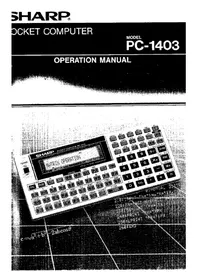
POCKET COMPUTER
MODEL
PC-1403
OPERATION MANUAL

TABLE OF CONTENTS
Page
INTRODUCTORY NOTE 1
CHAPTER 1 HOW TO USE THIS MANUAL 2
CHAPTER 2 INTRODUCTION TO THE COMPUTER .... 5
Description of System 5
Key and Switch Operations 6
Modes 7
All RESET Button 10
Contrast Control 11
Cell Replacement 11
CHAPITRE 3 UTILISATION COMME CALCULATRICE .... 15
Mise en marche 15
Arrêt 15
Arrêt automatique 15
Calculs en mode CAL 16
Lecture de l'affichage 20
Opérations de base 22
Calculs scientifiques en mode CAL 25
Utilisation des parenthèses 28
Décimales 28
Niveau de priorité en mode CAL 29
Calcul statistique 35
- Calcul statistique à une variable 36
- Statistiques à deux variables et régression linéaire 37
Plage de calcul 41
Fonction de calcul matriciel 44
Calcul manuel en mode BASIC 55
Comment calculer manuellement 56
Rappel des entrées 57
Erreurs 60
Calculs en série 61
Nombres négatifs 63
Calculs composés et parenthèses 63
Utilisation de variables dans les calculs 64
Calculs en chaîne 66
Message d'erreur 66
Notation scientifique 66
Limites 67
Fonction de réponse précédente 68
Longueur de formule 70
Calculs scientifiques en mode BASIC 70
Fonction de calcul direct 74
Priorité dans le calcul manuel 76
CHAPITRE 4 CONCEPTS ET TERMES DE BASE....77
Constantes de chaîne 77
Nombres hexadécimaux 77
Variables 78
Variables fixes 79
Variables simples 80
Variables de tableau 81
Variables sous la forme A( ) 84
Expressions 85
Opérateurs numériques 86
Expressions de chaînes 86
Expressions relationnelles 86
Expressions logiques 87
Parenthèses et précédence des opérateurs 89
Mode RUN 90
Fonctions 90
CHAPITRE 5 PROGRAMMATION DE L'ORDINATEUR 91
Programmes 91
Instruction BASIC 91
Numéros de ligne 91
Verbes BASIC 92
Commandes BASIC 92
Modes 92
Débuter la programmation sur l'ORDINATEUR 93
Exemple 1 – Saisie et exécution d'un programme 93
Exemple 2 - Modification d'un programme 94
Exemple 3 – Utilisation de variables en programmation ..... 96
Exemple 4 - Programmation plus complexe 98
Stockage des programmes en mémoire 99
CHAPITRE 6 RACCOURCIS 101
La touche DEF et les programmes étiquetés 101
Modèle 102
CHAPITRE 7 UTILISATION DE L'INTERFACE IMPRIMANTE/CASSETTE CE-126P ..... 103
Utilisation de l'imprimante 103
Utilisation de l'interface cassette 105
Magnétophone à cassette 105
Fonctionnement de l'interface cassette et de l'enregistreur 107
Notes sur les cassettes 110
CHAPITRE 8 RÉFÉRENCE BASIC....111
Commandes 115
Verbes 131
Fonctions 176
Pseudo-variables 176
Fonctions numériques 179
Fonctions de chaîne 185
CHAPITRE 9 DÉPANNAGE 187
Fonctionnement de la machine 187
Débogage BASIC 189
CHAPITRE 10 MAINTENANCE DE L'ORDINATEUR .... 191
ANNEXES 193
ANNEXE A Messages d'erreur 193
ANNEXE B Tableau des codes de caractères 197
ANNEXE C Formatage de la sortie 199
ANNEXE D Évaluation des expressions et priorité des opérateurs 203
ANNEXE E Fonctions clés en mode BASIC 205
ANNEXE F Spécifications 211
ANNEXE G Utilisation de programmes écrits sur d'autres modèles de PC 213
EXEMPLES DE PROGRAMMES 219
INDEX 241
NOTE INTRODUCTIVE
Bienvenue dans le monde des propriétaires SHARP !
Peu d'industries aujourd'hui peuvent égaler la croissance rapide et les avancées technologiques réalisées dans le domaine des ordinateurs personnels. Les ordinateurs qui, il y a peu de temps encore, auraient rempli une immense pièce, auraient nécessité un doctorat pour être programmés et auraient coûté des milliers de dollars, tiennent maintenant dans la paume de votre main, sont facilement programmables et coûtent si peu qu'ils sont à la portée de presque tout le monde.
Votre nouveau SHARP COMPUTER a été conçu pour vous offrir toutes les dernières fonctionnalités de pointe de cette révolution informatique et il intègre de nombreuses capacités avancées :
* CALCULATRICE SCIENTIFIQUE – Avant cet ordinateur, il était courant d'utiliser deux outils différents pour la calcul scientifique (y compris les statistiques) et l'informatique. Mais maintenant, un seul outil suffit. L'ordinateur fonctionne à la fois comme une calculatrice scientifique et comme un ordinateur de poche intégrant de nombreuses fonctions scientifiques programmées ainsi que des touches de commande BASIC pour une programmation simple. * PROTECTION DE LA MÉMOIRE – L'ordinateur conserve les programmes et les variables en mémoire même lorsqu'il est éteint. * Fonctionnement sur piles pour une véritable portabilité. * Fonction d'ARRÊT AUTOMATIQUE qui économise les piles en coupant l'alimentation si aucune activité ne se produit dans un délai spécifié. * Une version étendue de BASIC qui offre une sortie formatée, des tableaux à deux dimensions, des chaînes de caractères de longueur variable et de nombreuses autres fonctionnalités avancées. * L'interface imprimante/cassette CE-126 est fournie.
Félicitations, vous entrez dans un monde nouveau, passionnant et agréable. Nous sommes sûrs que vous trouverez cet achat l'un des plus judicieux que vous ayez jamais faits. Le SHARP COMPUTER est un outil puissant, conçu pour répondre à vos besoins spécifiques en calcul mathématique, scientifique, technique, commercial et personnel. Avec le SHARP COMPUTER, vous pouvez commencer DÈS MAINTENANT à trouver les solutions dont vous aurez besoin demain !
CHAPITRE 1 COMMENT UTILISER CE MANUEL
Ce manuel est conçu pour vous présenter les capacités et les fonctionnalités de votre ORDINATEUR et pour servir d'outil de référence précieux. Que vous soyez un "utilisateur débutant" ou un "expert" en informatique, vous devriez vous familiariser avec l'ORDINATEUR en lisant et en travaillant les chapitres 2 à 6.
* Le chapitre 2 décrit les caractéristiques physiques de l'ORDINATEUR. * Le chapitre 3 montre l'utilisation de l'ORDINATEUR comme calculatrice scientifique. * Le chapitre 4 définit certains termes et concepts essentiels pour la programmation en BASIC et vous informe des considérations particulières de ces concepts sur l'ORDINATEUR. * Le chapitre 5 vous initie à la programmation en BASIC sur l'ORDINATEUR, en vous montrant comment saisir, corriger et exécuter des programmes. * Le chapitre 6 aborde quelques raccourcis qui rendent l'utilisation de votre nouvel ORDINATEUR plus facile et plus agréable.
Le chapitre 8 est une section de référence couvrant toutes les commandes, verbes et fonctions de BASIC, regroupés et classés alphabétiquement au sein de chaque groupe pour votre commodité.
Les programmeurs BASIC expérimentés peuvent passer directement du chapitre 6 au chapitre 8 pour apprendre les caractéristiques spécifiques du BASIC implémenté sur l'ORDINATEUR. Comme chaque dialecte de BASIC est quelque peu différent, lisez ce matériel au moins une fois avant de commencer une programmation sérieuse.
Si vous n'avez jamais programmé en BASIC auparavant, nous vous suggérons d'acheter un livre séparé sur la programmation BASIC pour débutants ou de suivre un cours de BASIC, avant d'essayer de parcourir ces chapitres. Ce manuel n'a pas pour but de vous apprendre à programmer.
Le reste du manuel se compose de :
* Chapitre 7 — Informations de base sur l'interface imprimante/cassette en option CE-126P. * Chapitre 9 — Un guide de dépannage pour vous aider à résoudre certains problèmes de fonctionnement et de programmation. * Chapitre 10 — L'entretien et la maintenance de votre nouvel ORDINATEUR.
Des annexes détaillées vous fournissent des tableaux utiles, des comparaisons et des discussions spéciales concernant l'utilisation et le fonctionnement de l'ORDINATEUR.
Comment utiliser ce manuel
Utilisation du couvercle rigide
Lorsque l'ordinateur n'est pas utilisé, placez le couvercle rigide (en plastique) sur le panneau de commande de l'ordinateur.
- Lorsque l'ordinateur doit être utilisé
Retirez le couvercle rigide de l'ordinateur comme indiqué dans la figure ci-dessous.
Étape ①
Étape ②

- Lorsque l'ordinateur n'est pas utilisé

CHAPITRE 2
INTRODUCTION À L'ORDINATEUR
Description du système
Le système SHARP COMPUTER se compose de :
* Clavier à 77 touches. * Affichage à 24 chiffres. * BASIC puissant en ROM de 72 Ko. * Processeur CMOS 8 bits. * Option : interface imprimante/cassette CE-126P

Pour vous familiariser avec l'emplacement et les fonctions des différentes parties du clavier de l'ordinateur, nous allons maintenant examiner chaque section du clavier. Tout d'abord, repérez les touches et lisez la description de chacune. Au chapitre 3, nous commencerons à utiliser votre nouvelle machine.
Introduction à l'ordinateur
Utilisation des touches et des interrupteurs
Cet ordinateur possède 77 touches et un interrupteur à glissière sur son panneau. Chaque fonction de touche est identifiée par diverses lettres, chiffres ou symboles inscrits sur ou au-dessus des touches.
(1) Mise sous tension
Pour commencer, allumez votre ordinateur.
L'interrupteur d'alimentation est situé dans le coin supérieur gauche de l'ordinateur. Faites glisser l'interrupteur sur la position ON.

Vous verrez les informations initiales suivantes à l'écran :

Un indicateur tiret (−) dans la zone inférieure gauche de l'écran indique le mode dans lequel l'ordinateur est réglé. Lorsque cet ordinateur vient d'être allumé, il fonctionne comme une calculatrice. Pour montrer que l'ordinateur est en mode calculatrice, un indicateur tiret apparaît au-dessus de l'étiquette CAL (CALculator).
Pour les opérations de calcul en mode CAL, reportez-vous au CHAPITRE 3, UTILISATION DE L'ORDINATEUR COMME CALCULATRICE.
Modes
L'ordinateur peut fonctionner essentiellement dans trois modes différents. Un mode est le mode CAL, dans lequel vous pouvez utiliser votre ordinateur comme une simple calculatrice.
Un autre mode est le mode RUN, dans lequel vous pouvez exécuter votre programme ou effectuer un calcul manuel à l'aide de commandes BASIC.
Le troisième mode est le mode PRO, qui vous permet de stocker votre programme dans l'ordinateur ou de corriger ou modifier un programme stocké.
La commutation entre ces modes peut être effectuée à l'aide des touches vertes CAL et BASIC. Le mode sélectionné est identifié par un indicateur (→) affiché juste au-dessus de l'étiquette CAL, RUN ou PRO dans la zone inférieure gauche de l'écran.

Maintenant, éteignez votre ordinateur, puis rallumez-le. Le mode CAL sera sélectionné.

Si vous appuyez sur la touche BASIC en mode CAL, le mode RUN sera sélectionné.
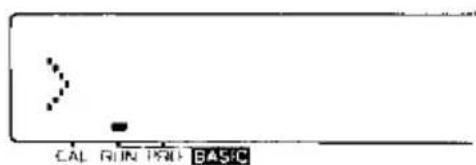
Si vous appuyez sur la touche BASIC en mode RUN, le mode PRO sera sélectionné.

Introduction à l'ordinateur
Ainsi, les modes RUN et PRO sont sélectionnés alternativement à chaque pression sur la touche BASIC.
L'ordinateur reviendra au mode CAL si vous appuyez sur la touche CAL.
Commutation de mode
![graph TD A["Press CAL"] --> B["CAL mode"] B --> C["Press BASIC"] D["RUN mode"] <--> E["PRO mode"] F["Press BASIC"] --> G["BASIC mode"]](/content/2026/06/1303757/images/b1d731d541b3fa6f395e1d757725f9da897e054fd46cb11d975779895e59d344.jpg)
1. Mode CAL
Maintenant, utilisons les touches.
Mettez d'abord votre ordinateur en mode CAL. En mode CAL, les touches et fonctions affichées à droite peuvent être utilisées pour le calcul.

Affichage
2. Modes RUN et PRO
Changez le mode CAL en RUN ou PRO à l'aide de la touche BASIC, puis appuyez sur les touches suivantes en regardant l'affichage :
En modes RUN et PRO, les touches ci-dessous peuvent être utilisées pour les calculs.

Exemple :

Si vous appuyez sur une touche alphabétique ou numérique, l'élément indiqué sur la touche sera saisi. Lorsque vous souhaitez saisir le caractère ou le symbole inscrit en brun au-dessus de chaque touche, appuyez d'abord sur la touche SHIFT jaune avant d'actionner la touche.

La touche SHIFT est utilisée pour saisir les caractères ou symboles inscrits en brun au-dessus de chaque touche qui a deux ou trois fonctions. Si vous appuyez plusieurs fois sur la touche SHIFT, le symbole SHIFT en haut de l'écran s'allume et s'éteint. Le symbole SHIFT indique que la touche SHIFT est activée et que les caractères en brun peuvent être saisis.
Introduction à l'ordinateur
Bouton ALL RESET
ALL RESET : Bouton de réinitialisation. Ce bouton est utilisé pour réinitialiser l'ordinateur lorsque Clear (C-CE) ou CA ne suffit pas à corriger un problème.
Pour réinitialiser l'ordinateur, maintenez enfoncée une touche du clavier et appuyez simultanément sur le bouton RESET à l'arrière. Cela préserve tous les programmes et variables en mémoire.

Remarque : Lorsque vous appuyez sur le bouton RESET, maintenez-le enfoncé pendant au moins 2 ou 3 secondes. Si vous appuyez plus brièvement, le bouton RESET risque de ne pas s'activer.
Appuyez sur le bouton RESET avec un objet pointu tel qu'un stylo à bille. N'utilisez pas de pointes facilement cassables, comme les mines de porte-mine ou les pointes d'aiguilles, ni de pointes plus épaisses que le trou du bouton.
Si aucune touche ne répond même après l'opération ci-dessus, appuyez uniquement sur le bouton RESET et le message suivant apparaîtra à l'écran.
BUST MEMORY ALL CLEAR O.K.?
Appuyez ensuite sur l'une des touches ENTER, Y ou =.
Remarque : Si aucune touche n'est enfoncée pendant environ 2 minutes après l'affichage ci-dessus, l'ordinateur s'éteint automatiquement.
Cette opération effacera tout le contenu de la mémoire (programmes et données). N'appuyez donc pas sur le bouton RESET sans avoir enfoncé une touche, sauf en cas d'absolue nécessité.
Réglage du contraste
Votre ordinateur possède, sur son côté droit lorsqu'on le regarde de face, une commande pour régler le contraste de l'affichage. Réglez l'affichage pour une meilleure visibilité.

Remplacement des piles
L'ordinateur fonctionne normalement avec les deux piles au lithium intégrées.
Lors du remplacement des piles, le respect des consignes de sécurité suivantes évitera de nombreux problèmes :
- Remplacez toujours les deux piles en même temps.
- Ne mélangez pas une pile neuve avec une pile usagée.
Utilisez uniquement le type de piles au lithium spécifié (CR-2032) (deux piles requises).
Quand remplacer les piles
Si l'affichage est sombre et difficile à voir de face, même après avoir tourné la commande de contraste dans le sens inverse des aiguilles d'une montre jusqu'à la butée, la tension des piles est trop basse. Dans ce cas, remplacez les piles rapidement.
Remarque : Si vous utilisez l'interface cassette optionnelle CE-126P, sauvegardez vos programmes et données en mémoire sur une cassette avant de remplacer les piles.
Introduction à l'ordinateur
Comment remplacer les piles
(1) Éteignez l'ordinateur en faisant glisser l'interrupteur d'alimentation sur la position OFF. (2) Retirez les vis du capot arrière à l'aide d'un petit tournevis cruciforme. (Fig. 1)

(3) Retirez le cache des piles en le faisant glisser dans le sens de la flèche indiqué sur la figure 2.

Fig. 2
(4) Remplacez les deux piles (fig. 3).
Remplacez toujours les deux piles en même temps.

Fig. 3
(5) Remettez le cache des piles en le faisant glisser dans le sens inverse de la flèche indiqué sur la figure 2. (6) Accrochez les ergots du capot arrière dans les fentes du boîtier de l'ordinateur (fig. 4).

Fig. 4
(7) Poussez légèrement le capot arrière tout en remettant les vis. (8) Allumez l'ordinateur en faisant glisser l'interrupteur d'alimentation sur la position ON, puis appuyez sur la touche RESET pour effacer l'ordinateur. Ensuite, appuyez sur ENTER. L'affichage doit ressembler à ceci :

Si l'affichage est vide ou affiche un symbole autre que « _ 0. », retirez les piles et installez-les à nouveau, puis vérifiez l'affichage.
Remarque : laisser une pile usagée dans l'ordinateur peut endommager ce dernier en raison d'une fuite d'électrolyte. Retirez rapidement toute pile usagée.
ATTENTION : gardez les piles hors de portée des enfants.
CHAPITRE 3 UTILISATION COMME CALCULATRICE
Maintenant que vous connaissez la disposition et les composants de votre nouveau SHARP COMPUTER, nous allons explorer ses capacités passionnantes.
Parce que le COMPUTER offre toute la gamme des fonctions de calcul, plus la puissance accrue des capacités de programmation en BASIC (utiles pour des calculs plus complexes), il est communément appelé une calculatrice « intelligente ». Cela fait bien sûr de vous un utilisateur « intelligent » !
(Avant d'utiliser le COMPUTER, assurez-vous que les deux piles au lithium fournies en accessoire ont été correctement installées.)
Démarrage
Pour allumer l'ORDINATEUR, faites glisser l'interrupteur d'alimentation vers le haut.
Lorsque vous souhaitez utiliser votre ORDINATEUR comme calculatrice scientifique, placez l'ORDINATEUR en mode CAL. Le mode CAL est sélectionné lorsque l'ORDINATEUR est allumé ou lorsque la touche CAL est enfoncée. Lorsque le mode CAL a été sélectionné, un indicateur tiret (-) apparaîtra juste au-dessus de l'étiquette CAL dans la zone inférieure gauche de l'écran.

Si l'indicateur tiret (−) est au-dessus de l'étiquette RUN ou PRO, appuyez sur la touche CAL ou éteignez puis rallumez l'appareil pour sélectionner le mode CAL.
Arrêt
Pour éteindre l'ORDINATEUR, faites glisser l'interrupteur d'alimentation en position OFF.
Chaque fois que vous éteignez la machine, l'écran est effacé.
Arrêt automatique
Pour économiser la batterie, l'ORDINATEUR s'éteint automatiquement lorsqu'aucune touche n'a été enfoncée pendant environ 11 minutes. (Remarque : l'ORDINATEUR ne s'éteint pas automatiquement pendant l'exécution d'un programme.)
Pour redémarrer l'ORDINATEUR après un arrêt automatique, appuyez sur la touche ON BRK située à droite de la touche verte BASIC.
Utilisation comme calculatrice
Notez que l'ordinateur revient en mode CAL lorsque la touche ON est enfoncée après l'arrêt automatique.
Calculs en mode CAL
En mode CAL, les touches et fonctions indiquées à droite peuvent être utilisées pour les calculs.
Remarque : En mode CAL, les résultats des calculs ne peuvent pas être imprimés sur l'imprimante.

Essayons maintenant quelques calculs simples. Appuyez sur les touches suivantes en regardant l'affichage :

Avez-vous obtenu la bonne réponse ? Si ce n'est pas le cas, éteignez la calculatrice, puis rallumez-la et réessayez le même calcul.
Appelons maintenant la valeur de pi (π).
Le symbole « π » est inscrit juste au-dessus de la touche EXP en brun. Les fonctions identifiées par des lettres brunes peuvent être utilisées en appuyant d'abord sur la touche jaune SHIFT, puis sur la touche de fonction requise.
Appuyez maintenant sur SHIFT EXP
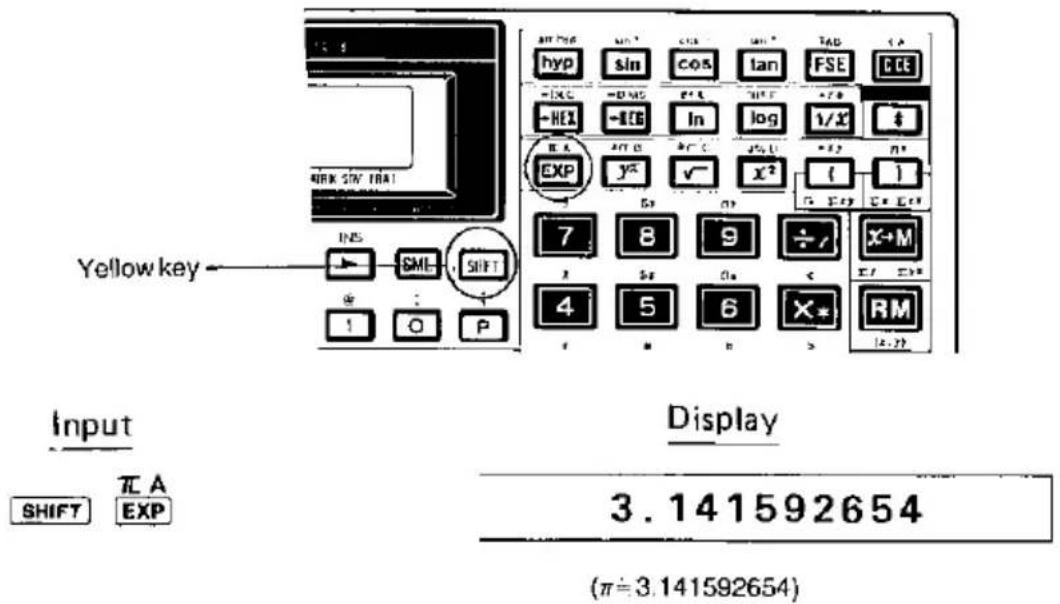
Ce que vous voyez à l'affichage est la valeur de π.
Ensuite, calculons 104. Pour ce calcul, vous devez utiliser la fonction 10x. Cette fonction est également identifiée par une lettre brune, donc la touche SHIFT doit être pressée avant la touche de fonction :

Voici les principales fonctions des touches :
* [c-CE] (effacement) (touche rouge)
Si cette touche est pressée immédiatement après la saisie de données numériques ou le rappel du contenu de la mémoire, ces données seront effacées. Dans tout autre cas, l'opération de la touche C-CE effacera les opérateurs et/ou les données numériques qui ont été saisies. Le contenu de la mémoire n'est pas effacé par l'opération de la touche C-CE.
Utilisation comme calculatrice

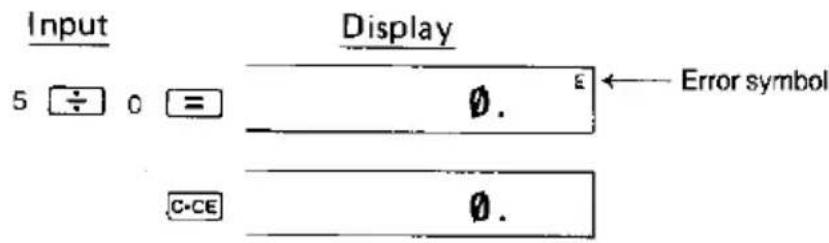
La touche C-CE peut également être utilisée pour effacer une erreur.
* FSE (commutateur de mode d'affichage)
Cette touche est utilisée pour commuter le mode d'affichage du résultat d'un calcul du système décimal à virgule flottante (mode normal) au système à virgule fixe, à notation scientifique ou à notation ingénieur, ou vice versa.
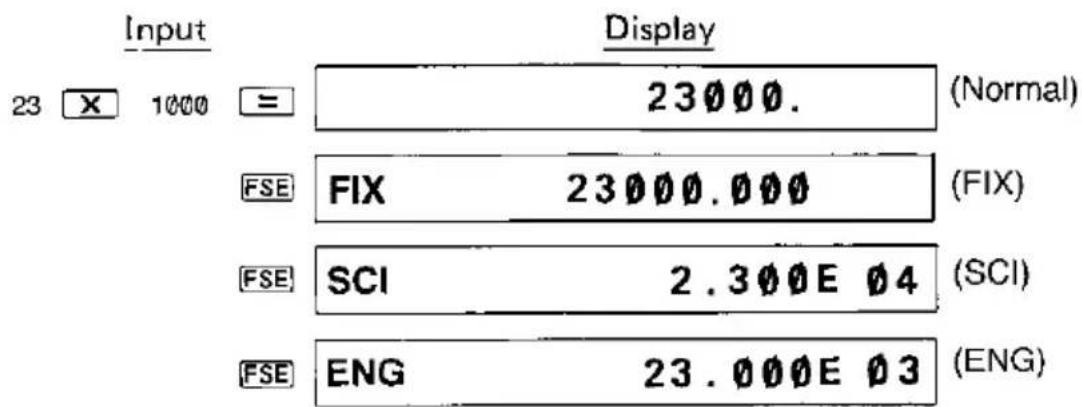
* [TAB] (spécifie le nombre de décimales)
Cette touche permet de spécifier le nombre de décimales lorsqu'elle est utilisée avec une touche numérique. Éteignez l'interrupteur d'alimentation puis rallumez-le. Appuyez sur la touche FSE et l'affichage indiquera "0.000" (mode FIX).


* DRG (spécifie l'unité d'angle.)
Cette touche permet de spécifier les unités d'angle pour les données numériques utilisées dans les fonctions trigonométriques, les fonctions trigonométriques inverses ou la conversion de coordonnées.

![180° = π (rad) = 200° DEG: Degré [°] RAD: Radian [rad] GRAD: Grade [g] * 0 à 9 , • , EXP et +/-](/content/2026/06/1303757/images/89b6913a29f098ae740892f967e4b97530ffb49fa221d2bae6e890de84438cca.jpg)
EXP : Utilisée pour saisir un nombre sous forme exponentielle (l'affichage montre "E" après le nombre saisi).
Utilisation comme calculatrice

+/- : Utilisée pour saisir un nombre négatif (ou pour inverser le signe de négatif à positif).
![Saisie 1.23 +/- EXP 5 +/- Affichage -1.23 -1.23E-05 (-1.23 × 10⁻⁵) [=] +/- -0.0000123 0.0000123](/content/2026/06/1303757/images/272fc0be9d3719f7f6eb9530df33bdd0653640652048caf5d0c534d22e2536e9.jpg)
Comment lire l'affichage
Cette section décrit les formats d'affichage et les symboles utilisés dans le mode CAL.
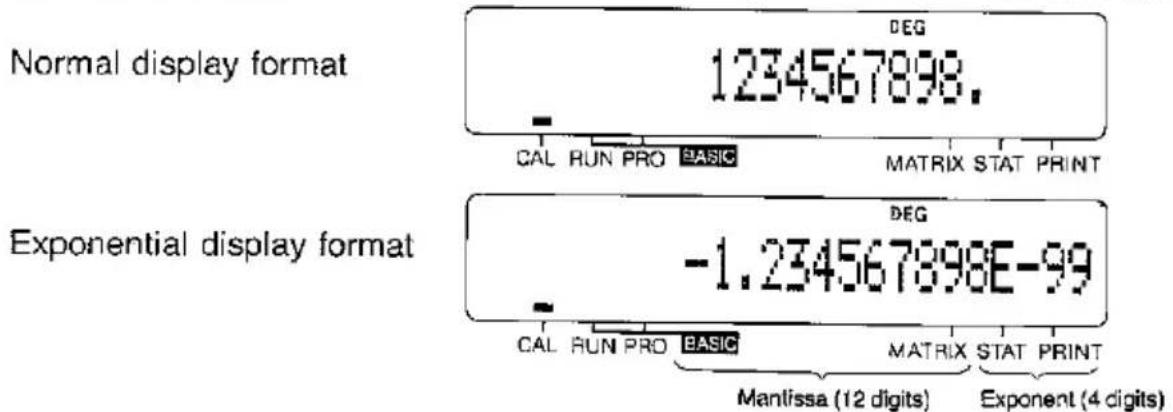
La calculatrice possède un affichage de 24 chiffres, dont 16 sont utilisés pour afficher les nombres. En mode CAL, les résultats de calcul sont normalement affichés dans le système à virgule flottante. Si le résultat est inférieur à 0,000000001 ou supérieur à 9999999999 (supérieur à -0,000000001 ou inférieur à -9999999999), il est affiché au format exponentiel. Dans le format exponentiel, la mantisse d'un nombre est affichée avec 12 chiffres significatifs, tandis que l'exposant est affiché avec 4 chiffres significatifs (y compris le point décimal, le signe et le symbole).
Symboles d'affichage
Ce qui suit décrit les symboles et indicateurs qui apparaissent à l'écran pour montrer le mode, l'état ou la condition de la calculatrice.

La calculatrice utilise les symboles et indicateurs montrés ci-dessus, dont les significations sont les suivantes :
SHIFT : Ce mot s'allume lorsque la touche SHIFT est activée, indiquant que la deuxième fonction d'une touche identifiée par une étiquette brune peut être sélectionnée. Pour désactiver le mode SHIFT, appuyez à nouveau sur la touche SHIFT.
HYP : Ce mot s'allume lorsque la touche hyp est enfoncée, indiquant qu'une fonction hyperbolique a été sélectionnée. Si SHIFT hyp sont enfoncées, la phrase SHIFT HYP s'allume pour indiquer qu'une fonction hyperbolique inverse a été sélectionnée.
SML : Ce mot s'allume lorsque la touche SML est enfoncée, indiquant que le mode minuscule pour les caractères alphabétiques est sélectionné.
DEG
RAD
GRAD : Ces mots sont sélectionnés séquentiellement à chaque pression sur les touches SHIFT DRG. Chacun de ces mots indique les unités angulaires pour les fonctions trigonométriques, les fonctions trigonométriques inverses et la conversion de coordonnées, respectivement.
DEG : Degré [°]
RAD : Radian [rad]
GRAD : Grade [g]
(180 deg. = πrad = 200 g)
( ) : Ce symbole apparaît lorsque des parenthèses sont utilisées dans une formule de calcul à l'aide de la touche ☐.
M : Ce symbole apparaît lorsqu'un nombre autre que zéro est stocké dans la mémoire de calcul, pour indiquer que la mémoire est en cours d'utilisation.
E : Ce symbole apparaît si une erreur s'est produite. L'erreur peut être effacée en appuyant sur la touche C-CE.
Utilisation comme calculatrice
STAT : Appuyer sur les touches SHIFT STAT en mode CAL fait apparaître un indicateur tiret (-) juste au-dessus de l'étiquette STAT dans la zone inférieure droite de l'écran. STAT signifie statistiques et indique que la calculatrice est en mode STAT (calcul statistique).
CAL : Si un indicateur tiret (−) apparaît juste au-dessus de l'étiquette CAL dans la zone inférieure gauche de l'écran, cela indique que la calculatrice est en mode CAL (calcul).
BUSY : Cet indicateur s'allume pendant que la calculatrice effectue une opération arithmétique.
MATRIX : Appuyer sur SHIFT ↓ ou SHIFT ↑ en mode CAL fait apparaître un indicateur tiret (-) au-dessus de l'étiquette MATRIX dans la zone inférieure droite de l'écran. L'indicateur MATRIX indique que la calculatrice est prête à effectuer une opération matricielle.
Pour quitter le mode MATRIX, appuyez à nouveau sur l'une des combinaisons de touches.
Opérations de base
Cette section décrit les opérations de base de la calculatrice en mode CAL. Avant de commencer, allumez la calculatrice. Tout d'abord, appuyez sur la touche CAL pour passer en mode CAL. Ensuite, appuyez sur C-CE C-CE et assurez-vous que l'affichage montre les informations initiales suivantes.
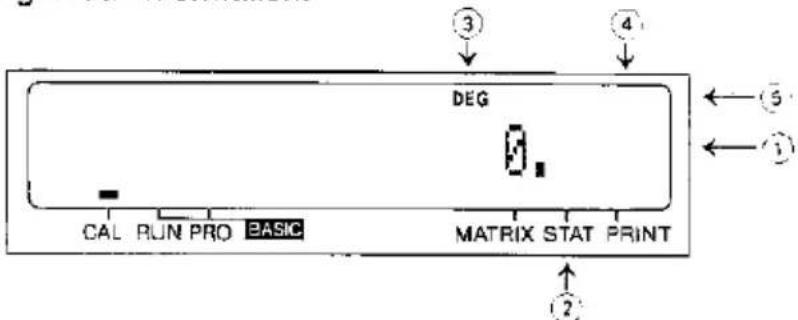
Si ce n'est pas le cas, lisez la description suivante et prenez les mesures nécessaires :
① Plus d'un zéro est affiché (par exemple, 0.00) : Le nombre de chiffres décimaux est spécifié. Effacez le réglage TAB en éteignant puis en rallumant la calculatrice. La calculatrice est maintenant en mode d'affichage normal.
② Un indicateur (−) est affiché au niveau des étiquettes STAT ou MATRIX : La calculatrice est en mode de calcul statistique. Appuyez sur SHIFT STAT pour quitter le mode STAT. Appuyez sur SHIFT ↓ ou SHIFT ↑ pour quitter le mode MATRIX.
③ RAD ou GRAD est affiché à la place de DEG : RAD, GRAD et DEG indiquent les unités angulaires pour les données affichées. L'un de ces symboles peut être affiché à moins qu'une fonction trigonométrique, une fonction trigonométrique inverse ou une conversion de coordonnées ne doive être exécutée. Chacun de ces symboles peut être sélectionné séquentiellement en utilisant SHIFT DRG.
(4) Le symbole M est affiché :
Des données numériques sont déjà en mémoire. Ce symbole peut être effacé avec [C-CF] [X+M].
(5) Tous les symboles affichés dans la partie supérieure de l'écran peuvent être effacés avec la touche [c-ce], à l'exception de ceux décrits dans les points (3) et (4) ci-dessus.
Dans ce manuel, les fonctions des touches sont présentées comme suit :
![graph TD A["sin⁻¹"] --> B["SHIFT"] B --> C["sin⁻¹"] C --> D[": Sin⁻¹ key"] A --> E["sin"] E --> F[": Sin key"] G["DEL"] --> H["SHIFT"] H --> I["DEL"] I --> J[": Deletion key"] G --> K["←"] K --> L[": Left arrow key"] M["n!"] --> N["SHIFT"] N --> O["n!"] O --> P[": Factorial key"] M --> Q["1"] Q -->…](/content/2026/06/1303757/images/47c73012735042f772e745da1faf2c6d3047575d175c1814df5cd23a92e8672a.jpg)
- Addition, Soustraction
Saisissez ce qui suit : 12 + 45.6 - 32.1 + 789 - 741 + 213 =
Réponse : 286.5
- Multiplication, Division
a. Saisissez ce qui suit : 841 ✗ 586 ÷ 12 =
Réponse : 41068.83333
b. Saisissez ce qui suit : 427 + 54 × 32 ÷ 7 - 39 × 2 =
Réponse : 595.8571429
Notez que la multiplication et la division ont priorité sur l'addition et la soustraction. En d'autres termes, la multiplication et la division s'effectuent avant l'addition et la soustraction.
Utilisation comme calculatrice
Multiplication constante : Le premier nombre saisi est une constante.
Saisissez : 3 × 5 =
Réponse : 15
Saisissez : 10
Réponse : 30
Division constante : Le nombre saisi après le signe de division est une constante.
Saisissez : 15 ÷ 3 =
Réponse : 5
Saisissez : 30
Réponse : 10
Remarque : la machine place certains calculs en attente selon leur niveau de priorité. En conséquence, dans les calculs successifs, l'opérateur et la valeur numérique du dernier calcul effectué dans la calculatrice sont traités respectivement comme une instruction de calcul et une constante pour le calcul suivant.
a + b × c = + bc a × b ÷ c = ÷ c a ÷ b × c = a/b x - c
(Addition constante)
(Division constante)
(Multiplication constante)
a × b - c =
(Soustraction constante)
3. Calculs de mémoire
La mémoire accessible indépendamment peut être utilisée avec les trois touches : → M , , + . Avant de commencer un calcul, effacez la mémoire en appuyant sur C-CE puis sur → M .
Saisissez : 12 + 5 M+ Réponse : 17
Pour soustraire, saisissez : 2 + 5 = +/- M+
Réponse à cette équation : -7
Appuyez sur RM pour rappeler la mémoire : 10 s'affiche.
Saisissez : 12 x 2 = x+M
Réponse : 24 (remplace également 10 en mémoire)
Touches : 8 ÷ 2 M+
Réponse : 4 RM : 28
Remarque : Les calculs avec mémoire sont impossibles en mode STAT (calcul statistique).
Pour soustraire un nombre de la mémoire, appuyez sur les touches +/- et M+.
Calculs scientifiques en mode CAL
Pour effectuer des fonctions trigonométriques ou inverses, et la conversion de coordonnées, désignez l'unité angulaire pour le calcul. L'unité angulaire "DEG, RAD, ou GRAD" est désignée par les touches SHIFT et DRG.
1. Fonctions trigonométriques
Réglez l'unité angulaire sur "DEG".
Calculez : Sin 30° + 40° =
Touches : 30 sin + 40 cos
Réponse : 1.266044443
Calculez : Cos 0.25π
Réglez l'unité angulaire sur "RAD".
Touches : .25 ×) SHIFT [π] = cos (N'oubliez pas d'utiliser la touche SHIFT.)
2. Fonctions trigonométriques inverses :
Calculer : -10,5
Régler l'unité d'angle sur « DEG ».
Touches : .5 SHIFT sin -1 Réponse : 30
Calculer : -1(-1)
Régler l'unité d'angle sur « RAD ».
Touches : 1 +/- SHIFT [cos -1 ] Pour saisir un nombre négatif, appuyez sur la touche +/- après le nombre.
Réponse : 3,141592654 (valeur de π)
Les résultats des calculs des fonctions trigonométriques inverses respectives seront affichés dans les limites suivantes.
θ = -1 x, θ = -1 x θ = -1 x
DEG : -90 ≤ θ ≤ 90 [°] DEG : 0 ≤ θ ≤ 180 [°]
RAD : -π/2 ≤ θ ≤ π/2 [rad] RAD : 0 ≤ θ ≤ π [rad]
GRAD : -100 ≤ θ ≤ 100 [g] GRAD : 0 ≤ θ ≤ 200 [g]
3. Fonctions hyperboliques et hyperboliques inverses
Calculer : Sinh 4
Touches : 4 hyp sin Réponse : 27,2899172
Calculer : Sinh -1 9
Touches : 9 SHIFT archyn sin Réponse : 2,893443986
4. Fonctions puissance
Calculer : 202
Touches : 20 2 Réponse : 400
Utilisation comme calculatrice
Calculer : 33 et 34
Touches : 3 y x 3 =
Réponse : 27
Touches : 3 yz 4 =
Réponse : 81
5. Racines
Calculer : √25
Saisir : 25
Réponse : 5
Calculer : racine cubique de 27
Saisir : 27 SHIFT 3-
Réponse : 3
Calculer : racine quatrième de 81
Saisir : 81 SHIFT x√y 4 =
Réponse : 3
6. Fonctions logarithmiques
Calculer : ln 21, log 173
Logarithmes naturels :
Saisir : 21 ln
Réponse : 3,044522438
Logarithmes décimaux :
Saisir : 173 log
Réponse : 2,238046103
7. Fonctions exponentielles
Calculer : e3,0445
Touches : 3,0445 SHIFT ex
Réponse : 20,99952881 (21 comme dans l'élément « 6 » ci-dessus)
Calculer : 102,238
Touches : 2,238 SHIFT 10x
Réponse : 172,9816359 (173 comme dans l'élément « 6 » ci-dessus)
8. Inverses
Calculer : 1/6 + 1/7
Touches : 6 1/x + 7 1/x =
Réponse : 0,309523809
9. Factorielle
Calculer : 69!
Touches : 69 SHIFT n!
Réponse : 1,711224524E 98 (=1,711224524×10^98)
Notez que la section sur les erreurs traite des limites de calcul de la calculatrice.
Calculez : 8P 3 = 8!/(8 - 3)! =
Saisissez : 8 SHIFT n! ÷ ( 8 - 3 ) SHIFT n! =
Réponse : 336
10. Calculs de pourcentages
Calculs de pourcentages Calculez : 45% de 2 780 (2 780× 45/100 )
Saisissez : 2780 ✗ 45 SHIFT △%
Réponse : 1251
Calculez : 547 - 473/473 × 100
Saisissez : 547 - 473 SHIFT Δ%
Réponse : 15,6448203
11. Conversions d'angles/temps
Pour convertir un angle donné dans le système sexagésimal (degrés/minutes/secondes) en son équivalent décimal, une valeur en degrés doit être saisie comme un entier et les valeurs en minutes et secondes comme des fractions décimales, respectivement.
Convertissez 12°47'52" en son équivalent décimal.
Saisir : 12.4752 -DEG
Réponse : 12.79777778
Lors de la conversion d'un angle en degrés décimaux en son équivalent sexagésimal (degrés/minutes/secondes), la réponse se décompose ainsi : la partie entière = degrés ; les 1er et 2e chiffres décimaux = minutes ; les 3e et 4e chiffres = secondes ; et le 5e chiffre et au-delà = fractions de seconde.
Convertir 24.7256 en son équivalent sexagésimal (degrés/minutes/secondes)
Saisir : 24.7256 SHIFT -DAMS
Réponse : 24.433216 ou 24°43'32"
Un cheval de course a des temps de piste de 2 minutes 25 secondes, 2 minutes 38 secondes et 2 minutes 22 secondes. Quel est le temps moyen de course du cheval ?
Saisir : .0225 -DEG + .0238 -DEG + .0222 -DEQ =
Réponse 1 : 0.123611111
Saisir : ÷ 3 =
Réponse 2 : 0.041203703
Saisir : SHIFT -0.05
Réponse 3 : 0.022833333 ou le temps moyen est de 2 minutes 28 secondes
12. Conversion de coordonnées
Conversion de coordonnées rectangulaires en polaires (x, y → r, θ)

Résoudre pour = 6 et y = 4
Unité angulaire : DEG
Touches : 6 ⚠ 4 SHIFT [-70] Réponse : 7.211102551 (r)
Touches : Réponse : 33.69006753 (θ)
Calculer la magnitude et la direction (phase) dans le vecteur i = 12 + j9
Touches : 12 ⏻ 9 SHIFT ●rθ Réponse : 15 (r)
Touches : Réponse : 36.86989765 (θ)
Utilisation comme calculatrice
Conversion de coordonnées polaires en rectangulaires (r, θ → x, y)
Résoudre pour P (14, π/3), r = 14, θ = π/3)
Unité angulaire : RAD
Touches : SHIFT π ÷ 3 = \14 \ SHIFT +xy
Réponse : 7.000000002 (x)
Touches :
Réponse : 12.212435565 (y)
Dans l'exemple ci-dessus, θ = π / 3 est saisi en premier et est remplacé par r = 14 en appuyant sur la touche après la saisie de r.
Utilisation des parenthèses
Les touches de parenthèses sont nécessaires pour regrouper une série d'opérations lorsqu'il est nécessaire de contourner le système de priorité de l'algèbre. Lorsque les parenthèses sont utilisées sur la calculatrice, le symbole « ( ) » apparaît à l'écran.
Les calculs entre parenthèses ont priorité sur les autres calculs. Les parenthèses dans le mode CAL peuvent être utilisées jusqu'à 15 fois dans un seul niveau. Un calcul dans la paire de parenthèses la plus interne est effectué en premier.
Calculer : 12 + 42 ÷ (8 - 6)
Saisir : 12 + 42 ÷ (8 - 6) =
Réponse : 33
Calculer : 126 ÷ [(3 + 4) × (3 - 1)]
Saisir : 126 ÷ 1 3 + 4 × 3 - 1 □ =
Réponse : 9
Remarque : Les touches ☐ situées juste avant la touche ☐ ou ☑ peuvent être omises.
Décimales
Les touches SHIFT et TAB sont utilisées pour spécifier le nombre de décimales dans le résultat du calcul. Le nombre de décimales après la virgule est spécifié par la touche numérique (0 \~ 9) pressée après les touches SHIFT et TAB. Dans ce cas, le mode d'affichage doit être FIX (virgule fixe), SCI (notation scientifique) ou ENG (notation ingénieur).

Pour effacer le réglage TAB (désignation des décimales), éteignez l'interrupteur d'alimentation puis rallumez-le. L'affichage revient alors au mode d'affichage normal.
Exemple :
| SHIFT | TAB | 9 | → | 0.055555556 | (FIX mode) |
| • | [÷] | 9 | [=] | (The 10th decimal place is rounded.) | |
| FSE | → | 5.55555556E-02 (SCI mode) | |||
| (The 10th decimal place of the mantissa part is rounded.) | |||||
| SHIFT | TAB | 3 | → | 5.556E-02 | (SCI mode) |
| (The 4th decimal place of the mantissa part is rounded.) | |||||
| FSE | → | 55.556E-03 (ENG mode) | |||
| FSE | → | 0.055555555This is determined by the computer in the form of5.55555555555 \times 10^{-2}. Rounding the 11th digit of the mantissa results in5.555555556 \times 10^{-2}$ . When changed to the floating decimal point display, the rounded part may not be displayed as in this example. |
Niveaux de priorité en mode CAL
La machine est dotée d'une fonction qui évalue les niveaux de priorité des calculs individuels, ce qui permet d'utiliser les touches conformément à une formule mathématique donnée. Voici les niveaux de priorité des calculs individuels.
Niveaux Opérations
(1) Fonctions telles que sin, x2 (2) yx, √[y]y (3) xi ÷ (Les calculs ayant le même niveau de priorité sont exécutés dans l'ordre de leur saisie.) (4) +, - (5) =, M+, Δ%
Utilisation comme calculatrice
Ex. Opérations sur les touches et séquence de calcul pour 5 + 2 × 30 + 24 × 53 =

Les nombres ① à ⑥ indiquent la séquence dans laquelle les calculs sont effectués.
Lorsque les calculs sont exécutés en commençant par la priorité la plus élevée, un calcul de priorité inférieure doit être mis de côté. La machine dispose d'une zone mémoire pour jusqu'à huit niveaux d'opérations en attente.
Comme la zone mémoire peut également être utilisée pour un calcul contenant des parenthèses, les calculs peuvent être effectués conformément à une formule mathématique donnée, à moins que le nombre total de niveaux de parenthèses et/ou d'opérations en attente ne dépasse 8.
- Les fonctions à une variable sont calculées immédiatement après l'opération sur les touches, sans être retenues. (x2, 1 / x, n!, → DEG, → DMS, etc.)
Calcul sans utiliser de parenthèses
Ex.

①

①

①

①

②
En attente de 1 niveau
En attente de 2 niveaux
En attente de 3 niveaux
Avec la touche yx enfoncée, 3 calculs restent en attente. Appuyer sur la touche ÷ exécute les calculs de "y" au niveau de priorité le plus élevé et de "x" au même niveau de priorité. Après avoir appuyé sur la touche ÷, les 2 autres calculs resteront en attente.
Calcul avec parenthèses
![Ex. i) 1 + 2 × 3 y x (1) (2) 3: 4 ÷ 5 (4) ii) 1 + 2 × [1 3 -] (1) (2) 3 4 ÷ 5 (1) (4)](/content/2026/06/1303757/images/c641851aab1de9d32fbdb8d5496b70758ac8497cbc0b3ec2a3b63f85d92aac55.jpg)
4 chiffres et instructions de calcul restent en attente.
Appuyer sur la touche [.] exécute le calcul de 3 - 4 ÷ 5 entre parenthèses, laissant 2 calculs en attente.
- Les parenthèses peuvent être utilisées à moins que les calculs en attente ne dépassent 8. Cependant, les parenthèses peuvent être utilisées en continu jusqu'à 15 fois.

Les parenthèses, si elles sont continues, peuvent être utilisées jusqu'à 15.
Conversion entre nombres décimaux et hexadécimaux, et calculs hexadécimaux
( +HEX , +DEC )
→HEX :
Permet de convertir un nombre décimal en son équivalent hexadécimal et, en même temps, place la calculatrice en mode HEX. (L'affichage montre le symbole "HEX".)
SHIFT +DEC :
Permet de convertir un nombre hexadécimal en son équivalent décimal et, en même temps, libère la calculatrice du mode HEX. (Le symbole "HEX" disparaît de l'affichage.)
La notation hexadécimale est l'un des systèmes de notation largement utilisés dans le domaine informatique. La base de la notation hexadécimale est 16 et les nombres hexadécimaux sont composés des chiffres 0 à 9 et des lettres majuscules A à F utilisées à la place de 10 à 15 de la notation décimale.
| (Hexadecimal) | (Decimal) | |
| A | — | 10 |
| S | S | |
| F | — | 15 |
Utilisation comme calculatrice
Les nombres hexadécimaux A à F peuvent être saisis en plaçant d'abord la calculatrice en mode HEX (avec la touche +HEX), puis en appuyant sur les touches correspondantes indiquées sur la figure.
Le symbole HEX indique que les données numériques affichées sont un nombre hexadécimal et que vous pouvez effectuer toutes les opérations arithmétiques de base sur les nombres hexadécimaux.

Pour quitter le mode HEX, utilisez SHIFT -DEC. Vous ne pouvez pas le quitter avec la touche C-CE.
1. Conversion décimale en hexadécimale
Exemple : Convertir le nombre décimal 30 en son équivalent hexadécimal :
Saisissez : 30 +HEX Réponse : 1E. HEX
Pour effectuer une nouvelle conversion, quittez temporairement le mode HEX avec SHIFT -DEC.
Exemple : Convertir le nombre décimal -2 en son équivalent hexadécimal. Quittez temporairement le mode HEX avec C-CE SHIFT -DEC.
Saisissez : 2 +/- -HEX
Réponse : FFFFFFFFE. HEX
- Si vous tentez une conversion décimale en hexadécimale sur un nombre décimal négatif, la calculatrice effectue en interne un calcul en "complément à deux" et affiche le résultat en complément à 16.
- La touche +/- peut être utilisée pour inverser le signe positif ou négatif des données numériques affichées. Si le signe d'un nombre hexadécimal positif est inversé, le complément du nombre positif sera obtenu à l'affichage.
Exemple : Convertir le nombre décimal 123,4 en son équivalent hexadécimal.
Saisie : SHIFT -DEC 123.4 -HEX
Réponse : 7B. HEX
- Si un nombre décimal ayant une partie fractionnaire est converti en nombre hexadécimal, la partie fractionnaire du nombre décimal est tronquée et seule sa partie entière est convertie en nombre hexadécimal.
2. Conversion hexadécimal en décimal
Exemple : Convertir le nombre hexadécimal 2BC en son équivalent décimal
Saisie : C-CE -HEX 2 B C SHIFT -DEC
Réponse :
700.
Exemple : Convertir le nombre hexadécimal FFFFFFFF12 en son équivalent décimal :
Saisie : C-CE +HEX FFFFFFFF 12 SHIFT -DEC
Réponse :
FFFFFFF12. HEX
-238.
Si l'un des nombres hexadécimaux de FFFFFFFF à FDABF41C01 est converti en son équivalent décimal, le nombre décimal correspondant deviendra négatif.
3. Calculs hexadécimaux
Les calculs hexadécimaux peuvent être effectués après avoir placé votre ordinateur en mode Hex. Appuyez sur C-CE -HEX et le symbole HEX s'affichera.
Exemple : A4 + BA =
Saisissez : A4 + B A =
Réponse :
15 E. HEX
(350 en décimal)
Exemple : 8 × 3 =
Saisissez : 8 × 3 =
Réponse :
- HEX
(24 en décimal)
Exemple : (12 + D) × B =
Saisissez : C-CE (12 + D) X B =
Réponse :
- HEX
(341 en décimal)
Utilisation comme calculatrice
Exemple :

Pour les calculs hexadécimaux, il faut noter les points suivants :
- Dans les calculs hexadécimaux, l'ordinateur ignore toutes les parties fractionnaires. Cela signifie que la touche de point décimal, , n'a aucun sens, même si elle est pressée pour un calcul hexadécimal.
- Si un résultat intermédiaire dans des calculs hexadécimaux successifs comporte une partie fractionnaire, une erreur se produira.
Exemple : B ÷ 3 × ... Erreur (Le symbole "E" est affiché.)
Si une partie fractionnaire se trouve dans le résultat du calcul final, elle sera tronquée et seule la partie entière du résultat sera affichée.
Exemple : B 3 ... 3. HEX
- En mode Hex, la touche +/- peut être utilisée pour obtenir le complément du nombre hexadécimal actuellement affiché.
Exemple : A B +/- → FFFFFFFF55. HEX
+/- → AB. HEX
- En mode Hex, les touches de fonction de la calculatrice ne sont pas utilisables.
Lorsque l'ordinateur est en mode STAT ou MATRIX (un indicateur de signe moins (-) est affiché au niveau de l'étiquette STAT ou MATRIX), ni la conversion entre nombres décimaux et hexadécimaux, ni un calcul hexadécimal ne sont exécutables.
Calculs statistiques
Pour effectuer un calcul statistique, appuyez sur les touches SHIFT et STAT (sous la touche rouge C-CE) en mode CAL ; un indicateur de signe moins (-) apparaîtra juste au-dessus de l'étiquette "STAT" dans la zone inférieure droite de l'écran. "STAT" signifie STATistiques et indique que l'ordinateur est en mode de calcul statistique.
Lorsque l'ordinateur est en mode RUN ou PRO, appuyez sur CAL puis sur SHIFT STAT pour effectuer un calcul statistique.

Touches principalement utilisées en mode de calcul statistique.

Lorsqu'un calcul statistique est effectué, les statistiques suivantes sont automatiquement stockées dans la zone mémoire des variables fixes utilisées en mode BASIC. Ces statistiques peuvent être utilisées en mode BASIC, car elles sont conservées même lorsque le mode de calcul statistique est réinitialisé. Ces statistiques sont effacées lorsque le mode de calcul statistique est réinitialisé puis redéfini pour un autre calcul statistique.
| Memory | Z | Y | X | W | V | U |
| Statistic | n | x | x2 | xy | y | y2 |
Utilisation comme calculatrice
Pour effacer les entrées et calculs statistiques précédents, réinitialisez une fois le mode de calcul statistique puis redéfinissez ce mode. Sinon, lors d'un nouveau calcul statistique, des résultats incorrects seront obtenus.
Lorsque le mode de calcul statistique est défini, les opérations suivantes ne peuvent pas être effectuées :
* Calcul avec mémoire * Calcul avec parenthèses * Conversion de coordonnées * Conversion entre nombres hexadécimaux et décimaux * Calcul hexadécimal
1. Calcul statistique à variable unique
Les statistiques suivantes sont obtenables dans un calcul statistique à variable unique :
(1) n : Nombre d'échantillons (2) Σx : Somme totale des échantillons (3) Σx² : Somme des carrés des échantillons (4) x̄ : Valeur moyenne des échantillons x̄ = Σx / n (5) s.x : Écart type avec paramètre de population pris égal à "n-1".
s x = √( (Σx² - n x̄²) / (n - 1) ) (Utilisé pour estimer l'écart type d'une population à partir des données d'échantillon extraites de cette population.)
(6) σx : Écart type avec paramètre de population pris égal à "n".
σx = √ x2 - n 2n (pour des données d'échantillon ou lors du calcul de l'écart type d'une population avec des échantillons prélevés comme population.)
Les données pour les calculs statistiques à une variable sont saisies à l'aide des opérations de touches suivantes :
(1) Données DATA (utilisé pour saisir les données une par une) (2) Données ☒ Fréquence DATA (utilisé pour saisir deux ou plusieurs données identiques)
Exemple :
Calculez l'écart type, la moyenne et la variance (sx)2 à partir des données suivantes : Mettez la calculatrice en mode de calcul statistique.
| Value | 35 | 45 | 55 | 65 |
| Frequency | 1 | 1 | 5 | 2 |
À mesure que chaque échantillon est saisi, le nombre de données de cet échantillon apparaît à droite de l'affichage.
| Key in: | Display | |
| SHIFT STAT | 0. | |
| 35 | DATA | 1. |
| 45 | DATA | 2. |
| 55×5 | DATA | 7. |
| 65×2 | DATA | 9. |
Remarques : 1. Après la saisie de toutes les données, les statistiques telles que la moyenne, l'écart type, etc., peuvent être obtenues dans n'importe quel ordre souhaité.
- Après avoir obtenu une moyenne, un écart type ou toute autre statistique comme résultat intermédiaire, vous pouvez saisir d'autres données et poursuivre les calculs statistiques sur les nouvelles entrées.
| Key in: | Display: | ||
| Mean: | SHIFT | 53.88888889 | |
| Standard Deviation: | SHIFT | Sx | 9.279607271 |
| Variance: | x2 | 86.11111111 | |
Correction des données (CD) : La dernière saisie de données dans l'exemple ci-dessus est une erreur et doit être remplacée par 60 × 2.
| Key in: | Display: | ||||
| 65 | X | 2 | SHIFT | CD | 7. |
| 60 | X | 2 | DATA | 9. | |
2. Statistiques à deux variables et régression linéaire
En plus des statistiques pour les variables x et y, qui sont les mêmes que celles de x dans les statistiques à une variable, la somme des produits des échantillons xy est obtenue dans les statistiques à deux variables. Les statistiques à deux variables permettent de développer une relation (corrélation) entre deux ensembles de données. Chaque paire de données a des valeurs x et y. À partir de ces ensembles de données, une ligne de régression peut être établie. La relation entre les deux ensembles de données par la méthode de la ligne droite est appelée régression linéaire. Dans la régression linéaire, il y a trois valeurs importantes : r, a et b.
L'équation de la ligne droite est y = a + bx, où a est le point où la ligne croise l'axe Y et b est la pente de la ligne.
Le coefficient de corrélation r montre la relation entre deux ensembles de données. Une corrélation parfaite entre deux valeurs est un r égal à 1 (-1 est une corrélation négative parfaite) ; en d'autres termes, en connaissant la valeur d'une variable, vous pouvez prédire avec une précision de 100 % la valeur de l'autre variable. Plus la valeur de r est éloignée de 1, moins vos prédictions seront fiables. Le tableau suivant peut être utilisé comme un ensemble de définitions des valeurs du coefficient de corrélation :
Utilisation comme calculatrice
| Value of r | Call it | |
| Positive | +0.80 to +1.00 | Extra High |
| +0.60 to +0.80 | High | |
| Correlation | +0.40 to +0.60 | Moderate |
| +0.20 to +0.40 | Low | |
| Negative | -0.20 to +0.20 | Nil |
| -0.20 to -0.40 | Low | |
| -0.40 to -0.60 | Moderate | |
| Correlation | -0.60 to -0.80 | High |
| -0.80 to -1.00 | Extra High |
r : Coefficient de corrélation
amp; r = S _ xy√ S _ xx · S _ yy a: amp; a = y - b x b: amp; b = S _ xyS _ xx \ amp; Coefficient de l'équation de régression linéaire amp; y = a + bx . [S _ xx = x ^ 2 - ( x) ^ 2n S _ yy = y ^ 2 - ( y) ^ 2n S _ xy = xy - x · y/n ]
Exemple 1 : Si l'on connaît la note d'un étudiant en mathématiques, peut-on prédire sa note en anglais ?
Les notes d'examen de cinq étudiants choisis au hasard sont données dans le tableau suivant :
| Student No. | Mark in Math. | Mark in English |
| n | x | y |
| 1 | 82 | 79 |
| 2 | 53 | 50 |
| 3 | 61 | 87 |
| 4 | 74 | 96 |
| 5 | 51 | 73 |
| 6 | 51 | 73 |
| Key in: | Display | ||||
| 82 | .y\ | 79 | DATA | 1. | |
| 53 | .y\ | 50 | DATA | 2. | |
| 61 | .y\ | 87 | DATA | 3. | |
| 74 | .y\ | 96 | DATA | 4. | |
| 51 | .y\ | 73 | X | 2 DATA | 6. (N |
- (Remarque : Pour saisir plusieurs échantillons identiques, procédez comme indiqué.)
| SHIFT | r |
| SHIFT | a |
| SHIFT | b |
| 0.571587901 |
| 34.26190476 (y-axis) |
| 0.678571428 (slope) |
La valeur de 0,571587901 pour r indique que la corrélation est modérée. L'équation de la droite pour ces données est y = 34,26 + 0,68x lorsqu'elle est tronquée à la deuxième décimale.
| Key in: | ||
| 90 | SHIFT | y' |
| Display |
| 95.33333333 |
Si nous avions un étudiant dont la note en mathématiques était de 90, l'étudiant aurait une note de 95 en anglais selon cette analyse.
Exemple 2 : Le poids est-il un bon prédicteur de la longévité chez les hommes de 65 ans ? En 1950, 10 hommes, chacun mesurant six pieds, ont été sélectionnés pour une expérience visant à déterminer si leur poids affectait leur durée de vie.
| Sample | 1 | 2 | 3 | 4 | 5 | 6 | 7 | 8 | 9 | 10 |
| Age at death | 72 | 67 | 69 | 85 | 91 | 68 | 77 | 74 | 70 | 82 |
| Weight at age 65 | 185 | 226 | 200 | 169 | 170 | 195 | 175 | 174 | 198 | 172 |
| Key in: | Display | |
| SHIFT | STAT | 0. |
| 72 | (x,y) 185 DATA | 1. |
| 67 | (x,y) 226 DATA | 2. |
| (Continue to place in all data) | ||
| SHIFT | r | -0.792926167 |
La valeur de r indique une corrélation négative relativement élevée. Un poids plus élevé signifie une durée de vie plus courte. Pour tracer la droite de régression, on utilise les coefficients a et b.
| SHIFT | a |
| SHIFT | b |
| 321.9292125 (y-axis) |
| -1.795088908 (slope) |
Prédire l'âge du décès d'un homme de six pieds pesant 190 livres en 1950.
190 SHIFT x' 73,4945283 ans
Pour atteindre l'âge de 90 ans, quel devrait être le poids d'un homme en 1960 ?
90 SHIFT y' 160,3712108 livres
Pour atteindre l'âge de 150 ans, quel devrait être le poids d'un homme ? Évidemment, la réponse n'aura aucun sens, ce qui indique le danger de pousser trop loin une extrapolation linéaire.
Utilisation comme calculatrice
ATTENTION
Les données statistiques suivantes obtenues dans le mode CAL peuvent être utilisées dans le mode BASIC.
| Memory | Z | Y | X | W | V | U |
| Statistic | n | x | x2 | xy | y | y2 |
Lorsque vous effectuez des calculs à l'aide de ces données statistiques, utilisez le mode RUN.
Par exemple, pour déterminer la somme des carrés (S 2 ) de quatre données, 205, 221, 226 et 220, procédez comme suit sur votre calculatrice :
S ^ 2 = (x - x) ^ 2 = x ^ 2 - n x ^ 2 = x ^ 2 - 1/n ( x) ^ 2
- Saisissez les données en mode CAL.
CAL \$SHIFT STAT
0.
205 DATA 221 DATA
4.
226 DATA 220 DATA
- Passez du mode CAL au mode RUN et calculez S2 .
BASIC
X - Y X* Y ÷ / Z
X-Y*Y/Z_
ENTER
246.
Plage de calcul
Calculs arithmétiques à quatre opérations :
1er opérande, 2e opérande et
résultat du calcul : ±1×10-99 \~ ±9.999999999×1099 et 0
Fonctions scientifiques :
| Functions | Dynamic range | Note | |
| sin xcos xtan x | DEG: |x|<1×10¹⁰RAD: |x|< π/180 ×1010GRAD: |x|< 10/9 ×1010In tan x, however, the following cases are excluded.DEG: |x|=90(2n-1)RAD: |x|= π/2 (2n-1) n = integerGRAD: |x|=100(2n-1) | ||
| sin-1xcos-1x | -1≤x≤1 | ||
| tan-1x | |x|<1×10100 | ||
| in xlog x | 1×10-99≤x<1×10100 | (ln x=loge x) | |
| ex | -1×10100230.2585092 | (e÷2.718281828) | |
| 10x | -1×10100230.2585092 | ||
| yx(^) | ●y>0: -1×10100230.2585092 | yx=10x·log y | |
| ●y=0: x>0 | |||
| ●y<0: x: integer or 1/x : odd number | |||
| -1×10100230.2585092 | |||
| x√y | ●y>0: -1×10100230.2585092 | x√y=10x·log y | |
| ●y=0: x>0 | |||
| ●y<0: x or 1/x : integer (x≠0) | |||
| -1×10100230.2585092 | |||
| 3√x | |x|<1×10100 | ||
| sinh xcosh xtanh x | -227.9559242≤x≤230.2585092 | ||
| sinh-1x | |x|<1×1050 | ||
| cosh-1x | 1≤x<1×1050 | ||
| tanh-1x | |x|<1 | ||
| 0≤x<1×10100 | |||
| x2 | |x|<1×1050 | ||
| 1/x | |x|<1×10100x≠0 | ||
| n! | 0≤n≤69(n:Integer) | ||
| D.MS→DEG | |x|<1×10100 | ||
| DEG→D.MS | |x|<1×10100 | ||
| HEX→DEC | 0≤x≤2540BE3FFFDABF41C01≤x≤FFFFFFFF | x is an integerin HEX mode | |
| DEC→HEX | |x|≤9999999999 | x is an integer. | |
| x,y→r,θ | (x2+y2)<1×10100y/x<1×10100 | r=√x2+y2θ=tan-1y/x | |
| r,θ→x,y | r<1×10100|r sin θ|<1×10100|r cos θ|<1×10100 | x=r cos θy=r sin θθ is in the samecondition as xf sin x,cos x. | |
| Statisticalcalculation | DATACD | |x|<1×1050|y|<1×1050|Σx|<1×10100Σx2<1×10100|Σy|<1×10100Σy2<1×10100|Σxy|<1×10100|n|<1×10100 | |
| x̄ | n≠0 | ||
| Sx | n≠10≤ x2 - n2n-1 < 1 × 10100 | ||
| σx | n≠00≤ x2 - n2n < 1 × 10100 | ||
| n≠0 | |||
| Sy | n≠10≤ y2 - n2n-1 < 1 × 10100 | ||
| σy | n≠00≤ y2 - n2n < 1 × 10100 | ||
| Statistical calculation | r | n ≠ 0 0 < |( x2 - n2) · ( y2 - n2)| < 1 × 10100 | xy - x · y/n√( x2 - n2) · ( y2 - n2)| < 1 × 10100 | |
| b | n ≠ 0 0 < | x2 - n2| < 1 × 10100 | xy - x · y/n√( x2 - n2) · ( y2 - n2)| < 1 × 10100 | x y - x · y/n x2 - n2| < 1 × 10100 | ||
| a | a is the same condition as b, and | - b | < 1 × 10100 | ||
| y' | |a + bx| < 1 × 10100 | ||
| x' | |y - a/b| < 1 × 10100 | ||
Pour la précision des fonctions autres que celles indiquées ci-dessus, l'erreur est de ±1 au 10e chiffre, en règle générale. (Dans le système de notation scientifique, l'erreur est de ±1 au dernier chiffre de la mantisse affichée.)
Cependant, la précision devient faible autour des points singuliers et des points d'inflexion des fonctions.
Par conséquent, les erreurs s'accumulent à chaque étape des calculs continus, ce qui entraîne une détérioration de la précision. (La même chose s'applique à d'autres calculs continus effectués par la calculatrice, tels que yx et √[y]y .)
Utilisation comme calculatrice
Fonction de calcul matriciel
En mode CAL, la calculatrice dispose d'une fonction pour calculer des matrices ou leurs déterminants.
Une matrice est un tableau rectangulaire aik ( i = 1, 2 ..., m, k = 1, 2 ..., n ) d'un ensemble donné de nombres (éléments m × n ) comme indiqué ci-dessous.

Avec cette calculatrice, un tel tableau est exprimé comme matrice X, Y ou M. Un des ensembles de nombres qui forment une matrice est appelé élément de matrice. L'élément de matrice a11 est exprimé comme X(1,1) , Y(1,1) ou M(1,1) . La disposition horizontale des éléments de matrice est appelée ligne, tandis que la disposition verticale est appelée colonne.
Configuration de la matrice
Avec l'ordinateur, trois matrices X, Y et M peuvent être définies. Chaque matrice peut être définie dans une plage de 1 à 99, à la fois verticalement (c'est-à-dire les colonnes) et horizontalement (c'est-à-dire les lignes). Cependant, la taille totale de la matrice dépend de la capacité mémoire de l'ordinateur.
De plus, les matrices X, Y et M sont stockées dans la même zone mémoire que les tableaux BASIC X(*,*), Y(*,*) et M(*,*). En d'autres termes, les valeurs des éléments de matrice saisies en mode BASIC peuvent être calculées en mode CAL.
Lors de la saisie des valeurs des éléments de matrice en mode BASIC, faites attention aux points suivants :
(1) Les éléments de matrice X(i,k) correspondent aux éléments de tableau BASIC X(i-1, k-1). Par exemple, X(1,2) correspond au tableau X(0,1).
(2) Toutes les valeurs des éléments de matrice stockées en mémoire seront effacées par la commande BASIC RUN, CLEAR ou NEW.
Saisie des éléments de matrice
En mode CAL, appuyer sur SHIFT ↓ ou SHIFT ↑ fait passer l'ordinateur en mode MATRICE. Dans ce mode, vous pouvez saisir les éléments d'une matrice pour le calcul de la matrice, ainsi que faire effectuer à l'ordinateur des opérations matricielles et afficher les éléments de matrice saisis.
Les touches et leurs fonctions utilisées pour saisir et afficher les éléments de matrice sont décrites ci-dessous.
| Key | Function |
| SHIFT ↓ | Puts the computer in the MATRIX mode.Allows you to enter the elements of matrix X and then the elements of matrix Y, and the computer to calculate the matrixes.Releases the computer from the MATRIX mode when these keys are pressed a second time. |
| SHIFT ↑ | Puts the computer in the MATRIX mode.Allows the computer to perform matrix calculations.Releases the computer from the MATRIX mode when these keys are pressed a second time. |
| ENTER | Stores in memory the number of rows and number of columns which form a matrix and other matrix element data, and then the computer waits for the next data entry. |
| Shifts the cursor to the right by one column. (When the cursor is at the rightmost column, the cursor moves to the next element.) | |
| Shifts the cursor to the left by one column. (When the cursor is at the leftmost column, the cursor moves to the preceding element.) | |
| ↑ | Shifts the cursor up by one row (i.e., to the element immediately above the current column).Returns the computer to the previous step in operation. |
| ↓ | Shifts the cursor down by one row (i.e., to the element immediately below the current column).Puts the computer in the wait state for next step in operation. |
Lorsque vous saisissez les éléments respectifs d'une matrice, vous pouvez utiliser toutes les touches que vous utilisez en mode CAL pour les quatre opérations de base et les calculs scientifiques.
Exemple 1 : Pour saisir les deux matrices suivantes :
X = [1 0 / 3 amp; - 5 amp; 2 8 amp; 2 amp; 2 3 ]
Y = [5 / 3 amp; 3 amp; 2 - 1 amp; 0 amp; - 8 ]
Utilisation comme calculatrice
Opération :
SHIFT ↓
MATRICE:X(∅_,∅)
Comme la matrice X n'est pas définie, (0, 0) est affiché lorsque l'ordinateur est mis en mode MATRICE.
2
MATRICE:X(2_,∅)
"2" est saisi comme nombre de lignes.
ENTRÉE
MATRICE:X(2, ∅_)
3 ENTRÉE
X(1,1) 0.
Ensuite, saisissez le nombre de colonnes comme "3" et définissez la matrice X comme une matrice de taille (2, 3), et l'ordinateur est prêt pour votre saisie de la valeur de l'élément X(1, 1).
10 ÷
X(1,1) 10.
3
X(1,1) 3.33333333
ENTRÉE
X(1,2) ∅.
Après la saisie de l'élément X(1, 1), l'ordinateur attend la saisie de l'élément suivant X(1, 2).
5 +/-
X(1,2) -5
ENTRER 2
X(1,3) 2.
ENTRER 8
X(2,1) 8.
ENTRER 2
X(2,2) 2.
ENTRER 23
X(2,3) 23.
ENTRER
MATRICE:Y(∅_,∅)
Après avoir terminé la saisie de toutes les données des éléments de la matrice X, vous devez définir la taille de la matrice Y, puis saisir les éléments de la matrice Y de la même manière que pour la matrice X.
| 2 ENTER | MATRIX:Y(2,∅_) | |
| 3 | MATRIX:Y(2,3_) | |
| ENTER 5 ÷ 3 = | Y(1,1) | 1.666666667 |
| ENTER 3 | Y(1,2) | 3. |
| ENTER 2 | Y(1,3) | 2. |
| ENTER 1 +/- | Y(2,1) | -1. |
| ENTER 0 | Y(2,2) | ∅. |
| ENTER 8 +/- | Y(2,3) | -8. |
| ENTER | MATRIX OPERATION | |
Lors de la saisie de tous les éléments de la matrice Y, le message "MATRIX OPERATION" apparaîtra à l'écran, indiquant que l'ordinateur est prêt à effectuer des calculs matriciels. Si seule la matrice X doit être calculée, appuyez sur C-CE ENTER lors de la saisie du nombre de lignes et du nombre de colonnes, respectivement, pour la matrice Y.
Utilisation comme calculatrice
Calculs matriciels
Pendant que le message "MATRIX OPERATION" est affiché, appuyer sur chacune des touches suivantes fait effectuer à l'ordinateur l'opération matricielle désignée par la touche.
| Key | Function |
| X + Y → X : Performs addition.The result of adding matrix X to matrix Y becomes new matrix X .To perform addition, matrixes X and Y must be equal to each other in both the number of rows and the number of columns. | |
X - Y → X : Performs subtraction.The result of subtracting some elements of matrix Y from the corresponding elements of matrix X becomes the corresponding elements of new matrix X .To perform subtraction, matrixes X and Y must be equal in both the number of rows and the number of columns.(Example) | |
| X · Y → X : Performs multiplication.To perform multiplication, the number of columns in matrix X must be equal to the number of rows in matrix Y . | |
| X · Y-1 → X : Performs the multiplication of matrix X and inverse matrix Y .To perform this operation, the number of columns in matrix X must be equal to the number of rows in matrix Y-1 . | |
| X-1 → X : Performs the inverse matrix calculation of matrix X .The result of this operation becomes new matrix X .To perform this operation, matrix X must be a square matrix (which has the same number of rows as the number of columns). | |
| n + X → X : Performs the addition of scalar n to matrix X elements.In this operation, n is added to each element of matrix X .NOTE: Mathematically, such an operation as this does not exist. The addition of scalars is one of the features unique to the COMPUTER. | |
| n [IMAGE] | n - X → X :Performs the subtraction of matrix X elements from scalar n.In this operation, each element of matrix X is subtracted from n and the result becomes the corresponding elements of new matrix X .NOTE:Mathematically, such an operation as this does not exist. The subtraction of scalars is another feature unique to the COMPUTER.(Example) |
| n [IMAGE] | n · X → X :Performs the multiplication of matrix X elements by scalar n. |
| n [÷] | n · X-1 → X :Performs the multiplication of inverse matrix X-1 elements by scalar n.To perform this operation, matrix X must be a square matrix. |
| [‡] | X Y :Exchange matrix X for matrix Y . |
| [†] | X1 → X :Performs the transposition of matrix X , giving the transposed matrix as new matrix X . |
| [D] | |X| → X (Display):Displays the value of the determinant of matrix X .To perform this operation, matrix X must be a square matrix. |
| +/− | -X → X :Reverses the positive or negative sign of each element of matrix X . |
| 2 | X · X → X :Perform the squaring of matrix X .To perform this operation, matrix X must be a square matrix. |
| → M RM | X → M :Stores the value of matrix X in the memory location of matrix M (while clearing the previous contents of matrix M ).This key is used when you wish to retain the value of matrix X even after the matrix calculation. M → X : Invokes the memory contents of matrix M into matrix X (while clearing the previous contents of matrix X .) |
| M+ | X + M → M : Adds the value of matrix X cumulatively to the memory contents of matrix M .To perform this operation, matrixes X and M must be equal to each other in both the number of rows and the number of columns. |
Remarque : • Appuyer sur la touche BRK pendant l'exécution d'un calcul matriciel suspend le calcul. À ce stade, les valeurs des matrices X, Y et M sont conservées telles qu'elles étaient avant l'exécution du calcul.
- Appuyez sur les touches n 1/x x dans cet ordre pour effectuer la division des éléments de la matrice X par le scalaire n.
- Si la plupart des éléments d'une matrice ont la même valeur, exécutez l'opération n avec tous les éléments de la matrice définis à 0, puis corrigez uniquement la valeur de chaque élément ayant une valeur autre que n. Cela facilitera la saisie des éléments de la matrice.
À la fin du calcul matriciel, le message "MATRIX OPERATION" réapparaît à l'écran, indiquant que l'ordinateur est prêt pour le calcul matriciel suivant. Après l'affichage de la valeur du déterminant de la matrice X en appuyant sur la touche D, le message "MATRIX OPERATION" réapparaîtra si vous appuyez sur l'une des touches ↓ , ↑ , ← , ▶ , C-CE et ENTER.
Exemple 2 : Pour calculer X + Y, en utilisant les valeurs des éléments respectifs des matrices X et Y saisies (stockées en mémoire) dans l'exemple 1
X = [1 0 / 3 amp; - 5 amp; 2 amp; amp; 8 amp; 2 amp; 2 3 ]
Y = [5 / 3 amp; 3 amp; 2 - 1 amp; 0 amp; - 8 ]
Opération :

MATRIX OPERATION

(Le message "BUSY" apparaît indiquant que l'ordinateur effectue un calcul.)
MATRIX OPERATION
Voyons maintenant le résultat de l'addition.
| ↓ | MATRIX:X(2_,3) | |
| ↓ | X(1,1) | 5. |
| ▶ | X(1,2) | -2. |
| SHIFT ↓ | ∅. | |
Le calculateur est maintenant libéré du mode MATRICE.
Si vous appuyez sur une touche numérique ou sur la touche ☐ pendant que le message "OPÉRATION MATRICE" est affiché, le calculateur peut effectuer des calculs scalaires.
Exemple 3 : Pour calculer 1/25* X → X, en utilisant le résultat du calcul de la matrice X de l'exemple 2
Opération :
| SHIFT ↑ | MATRIX OPERATION | |
| 2 | SCALAR | 2. |
| 5 | SCALAR | 25. |
| 1/x | SCALAR | 0.04 |
| X | 0.04*X→X | |
| MATRIX OPERATION | ||
| ↓ | MATRIX:X( 2_, 3) | |
| ↓ | X(1,1) | 0.2 |
| SHIFT ↑ | 0. | |
Exemple 4 : Pour résoudre le système d'équations linéaires suivant à trois inconnues en utilisant les calculs matriciels
\ 2 x + 5 y - z amp; = - 1 \ x - y + 4 z amp; = 1 2 \ 3 x + 2 y + z amp; = 9 .
Utilisation comme calculatrice
CONSEILS : Saisissez les matrices X et Y comme indiqué ci-dessous et calculez X-1 · Y pour obtenir les solutions x, y et z des équations.
X = [2 amp; 5 amp; - 1 \ 1 amp; - 1 amp; 4 \ 3 amp; 2 amp; 1 ] Y = [- 1 \ 1 2 \ 9 ]
Opération :
Appuyez sur les touches SHIFT et ↓ pour mettre le calculateur en mode MATRICE, puis saisissez les données des éléments des matrices X et Y selon l'exemple 1.
| MATRIX OPERATION | ||
| 1/x | invX→X | |
| MATRIX OPERATION | ||
| x | X*Y→X | |
| MATRIX OPERATION | ||
| ↓ | MATRIX:X(3_, 1) | |
| ↓ | X(1, 1) | 3. |
| ↓ | X(2, 1) | -1. |
| ↓ | X(3, 1) | 2. |
Ainsi, les solutions x, y et z des équations sont les suivantes :
x = 3, y = - 1, z = 2
Remarque : Les calculs matriciels sont basés sur la méthode d'élimination largement utilisée. Cependant, en raison de la nature des calculs numériques effectués par tout calculateur, une erreur peut survenir dans le calcul d'un déterminant ou d'une matrice inverse en raison de la troncature ou d'autres raisons.
Exemple 5 : Pour résoudre la matrice inverse de 3 & 1 \ 1 & 1/3
Cette matrice n'est pas une matrice régulière et n'a donc théoriquement pas de matrice inverse. Avec n'importe quel ordinateur, cependant, la valeur 1/3 est saisie comme "0,33 .....3" et une matrice inverse existe donc, ce qui donne le résultat suivant.
[3 amp; 1 1 amp; 0, 3 3 ... 3 ] ^ - 1 = [- 3 3 ... 3. amp; 1. E 1 0 1. E 1 0 amp; - 3. E 1 0 ]
Ainsi, les résultats obtenus par les ordinateurs peuvent comporter une telle erreur. Veuillez noter qu'une vérification par toute autre méthode peut être nécessaire selon la manière dont les calculs matriciels seront appliqués.
Dans l'exemple ci-dessus, lorsque vous obtenez la valeur du déterminant en multipliant la matrice originale X par 3, vous pouvez confirmer que la matrice X n'est pas une matrice régulière car le résultat de la multiplication devient 0 ( | 39| 131=0 ).
Remarque : Comme un calcul matriciel ne sera pas terminé par une seule opération (par exemple, une multiplication unique), il faudra un certain temps pour terminer le calcul. Il faudra environ 6 secondes pour résoudre la matrice inverse d'une matrice unitaire composée de 7 lignes et 7 colonnes. Ce temps de calcul varie selon les valeurs des éléments de la matrice.
Capacité mémoire requise pour les calculs matriciels
- Comme les calculs matriciels partagent la même zone mémoire que celle utilisée pour les programmes BASIC, la capacité mémoire inutilisée (c'est-à-dire la capacité déterminable par MEM ENTER en mode BASIC) doit être supérieure à la capacité déterminée par la formule suivante :
[( Nombre de lignes de la matrice X) × ( Nombre de colonnes de la matrice X) × 8 + 7] octets + [( Nombre de lignes de la matrice Y) × ( Nombre de colonnes de la matrice Y) × 8 + 7 ] octets + [Nombre de lignes de la matrice M) × ( Nombre de colonnes de la matrice M) × 8 + 7] octets + [Nombre de lignes de la matrice résultante) × ( Nombre de colonnes de la matrice résultante) × 8 + 7] octets
Utilisation comme calculatrice
Cependant, lorsque ni la matrice Y ni la matrice M ne sont utilisées, les valeurs (nombre de lignes et de colonnes) entre parenthèses de chaque matrice non utilisée seront traitées comme 0 pour le calcul de la capacité. La matrice résultante n'est requise que pendant le calcul et sera effacée à la fin du calcul. Pour information, aucune matrice résultante n'est requise pour l'exécution de → M , , ou . Deux matrices résultantes sont requises pour les opérations matricielles utilisant ÷ et n ÷ , car ces opérations impliquent deux calculs (c'est-à-dire l'inversion et la multiplication).
Si le message "MEMORY OVER" apparaît à l'écran en mode MATRIX, effacez les variables ou les programmes utilisés en BASIC afin d'augmenter la capacité mémoire inutilisée pour les calculs matriciels.
Exemple 6 : Pour calculer la multiplication des deux matrices suivantes (X · Y → X)
X = [2 amp; 3 5 amp; 1 ] Y = [8 amp; 3 0 7 amp; 1 5 ]
(matrice M non définie)
La capacité mémoire requise sera calculée comme suit :
[2 × 2 × 8 + 7 ] + [2 × 2 × 8 + 7 ] + [2 × 2 × 8 + 7 ] = 1 1 7 octets Matrice X
Impression des matrices
Pour imprimer les données (par exemple, la valeur de chaque élément) de la matrice X, préparez et exécutez le programme suivant. Si vous exécutez le programme en tapant "RUN" et en appuyant sur ENTRÉE, toutes les données matricielles seront effacées de la mémoire. Assurez-vous donc d'exécuter le programme avec la touche DEF.
100 "M":INPUT "ROW";II 110 INPUT "COLUMN";JJ 120 FOR I=0 TO II-1 130 FOR J=0 TO JJ-1 140 LPRINT "X(";I+1;",";J+1;")=";X(I,J) 150 NEXT J:NEXT I:END
Si les données de la matrice Y ou M doivent être imprimées, changez "X" aux deux endroits de la ligne 140 du programme ci-dessus pour lire "Y" ou "M".
(Opération) Appuyez sur les touches DEF M en mode RUN, et les données matricielles désignées seront sorties sur l'imprimante.
Messages d'erreur
Si une erreur se produit pendant le calcul d'une matrice, l'un des messages suivants apparaît à l'écran, accompagné du signe "E" (Erreur). Appuyez sur la touche C-CE pour libérer l'ordinateur de l'état d'erreur et le signe "E" s'éteindra et le message "MATRIX OPERATION" apparaîtra à l'écran. À ce stade, les données matricielles avant l'exécution du calcul matriciel sont conservées en mémoire.
| Error Message | Cause of Error |
| IMPOSSIBLE CALCULATION | ● Matrices do not match in size.Matrixes do not match in size in addition, subtraction, or multiplication, or an attempt was made to calculate the inverse matrix, or to perform the squaring, of a matrix which is not a square matrix. |
| MEMORY OVER | ● Insufficient memoryIn X → M operation, memory space is not enough to store matrix M, or no work area is available for arithmetic operation. |
| DIVISION BY ZERO | ● 0 (zero) is used as divisor.In an inverse matrix calculation, an attempt was made to divide a number by zero. |
| OVER FLOW | ● Overflow has occurred during an arithmetic operation. |
Calculs manuels en mode BASIC
Qu'est-ce que le calcul manuel ?
L'ordinateur peut être utilisé essentiellement de deux manières. La première consiste à stocker à l'avance toute la procédure de calcul ou les étapes dans la mémoire de l'ordinateur sous forme de programme, puis à laisser l'ordinateur l'exécuter automatiquement plus tard. L'autre consiste à calculer étape par étape par des opérations manuelles sur les touches. Cette dernière est appelée calcul manuel.
Bien sûr, en mode CAL, tous les calculs sont effectués manuellement, mais ici, seuls ceux effectués en mode BASIC (mode RUN ou PROgramme) sont appelés calculs manuels.
Utilisation comme calculatrice
Comment calculer manuellement
Essayons le calcul manuel en mode RUN. Appuyez sur la touche BASIC pour mettre votre ordinateur en mode RUN.

En mode RUN, les fonctions des touches indiquées dans la figure suivante sont opérationnelles. (Il en est de même en mode PROgramme.)

Avant de passer aux exemples d'opérations, abordons quelques points importants concernant les opérations.
Alors que nous utilisons habituellement les opérateurs +, -, × ou ÷ pour nos calculs mathématiques sur papier, nous n'utilisons pas les opérateurs × et ÷ pour nos opérations arithmétiques en BASIC. À la place de × et ÷, nous utilisons respectivement un astérisque (*) et une barre oblique (/).
Les opérateurs * et / peuvent être saisis en appuyant respectivement sur les touches ☒* et ÷/. Pour obtenir le résultat d'un calcul manuel, utilisez la touche ENTER au lieu de la touche =.
N'utilisez pas de signes dollar ou de virgules lors de la saisie d'une formule ou d'une expression de calcul dans l'ordinateur. Ces caractères ont une signification particulière dans le langage de programmation BASIC. Essayez maintenant ces exemples arithmétiques simples. N'oubliez pas d'effacer avec C-CE entre les calculs.
![Input Display 5 0 + 5 0 ENTER 1 0 0 - 5 0 ENTER 6 0 * 1 0 ENTER 3 0 0 / : 5 ENTER 1 0 SHIFT ^ 2 ENTER 2 * SHIFT [π] ENTER √ 6 4 ENTER 100. 50. 600. 60. 100. 6.283185307 8.](/content/2026/06/1303757/images/7505df49ed7d1d0bbb02f363c6fdc96bcdf6b47e401fc5a80147945b724ef15d.jpg)
Rappel des saisies
Même après que l'ordinateur a affiché les résultats de votre calcul, vous pouvez afficher à nouveau votre dernière saisie. Pour rappeler, utilisez les flèches gauche [◀] et droite [▶].
La flèche gauche, [◀], rappelle l'expression dont le curseur est positionné après son dernier caractère.
La flèche droite, [▶], rappelle l'expression dont le curseur est positionné "sur" son premier caractère.
N'oubliez pas que les flèches gauche et droite sont également utilisées pour positionner le curseur dans une ligne. Les flèches droite et gauche sont très utiles pour éditer (ou modifier) des saisies sans avoir à retaper toute l'expression.
Vous vous familiariserez avec l'utilisation des flèches droite et gauche dans les exemples suivants. Maintenant, prenez le rôle du gestionnaire et effectuez les calculs au fur et à mesure que nous les discutons.
En tant que chef du personnel d'une grande division marketing, vous êtes responsable de la planification de la réunion annuelle des ventes. Vous attendez 300 personnes à la conférence de trois jours. Pendant une partie de ce temps, la force de vente se réunira en petits groupes. Vous pensez que des groupes de six seraient une bonne taille. Combien de groupes cela ferait-il ?

Utilisation comme calculatrice
Après réflexion, vous décidez que des groupes contenant un nombre impair de participants pourraient être plus efficaces. Rappelez votre dernière entrée, en utilisant la touche ▶
Entrée

Affichage
300/6_
Pour calculer le nouveau nombre de groupes, vous devez remplacer le six par un nombre impair. Cinq semble plus logique que sept. Parce que vous avez rappelé en utilisant la flèche, le curseur est positionné à la fin de l'affichage. Utilisez la flèche → pour déplacer le curseur d'un espace vers la gauche.
Entrée

Affichage
300/6
Remarquez qu'après avoir déplacé le curseur, il devient un bloc clignotant. Chaque fois que vous positionnez le curseur "sur" un caractère existant, il sera affiché comme un curseur clignotant.
Tapez un 5 pour remplacer le 6. Une précaution lors du remplacement de caractères : une fois que vous tapez un nouveau caractère sur un caractère existant, l'original est perdu à jamais ! Vous ne pouvez pas rappeler une expression qui a été tapée par-dessus.
Entrée


Affichage
300/5_
60.
Soixante semble être un nombre raisonnable de groupes, vous décidez donc que chaque petit groupe sera composé de cinq participants.
La fonction de rappel est également utile pour vérifier votre dernière saisie, surtout lorsque vos résultats ne semblent pas avoir de sens. Par exemple, supposons que vous ayez effectué ce calcul :
Saisie


Affichage

Même un gestionnaire fatigué et surchargé de travail comme vous réalise que six ne semble pas être un résultat raisonnable lorsque vous avez affaire à des centaines de personnes ! Rappelez votre saisie en utilisant la touche [▶].


Parce que vous avez rappelé en utilisant la touche [▶], le curseur clignotant est maintenant positionné sur le premier caractère de l'affichage. Pour corriger cette saisie, vous souhaitez insérer un zéro supplémentaire. Utilisez la touche [▶] pour déplacer le curseur jusqu'à ce qu'il soit positionné sur le zéro. Lors d'une insertion, vous positionnez le curseur clignotant sur le caractère avant lequel vous souhaitez effectuer l'insertion.

Utilisez la touche INSert pour faire de la place pour le caractère nécessaire.


Appuyer sur INSert déplace tous les caractères d'un espace vers la droite et insère un emplacement vide entre crochets. Le curseur clignotant est maintenant positionné sur cet espace vide, indiquant l'emplacement de la prochaine saisie. Tapez votre zéro. Une fois la saisie corrigée, affichez votre nouveau résultat.


D'autre part, supposons que vous ayez saisi ce calcul :

Utilisation comme calculatrice
Les résultats semblent beaucoup trop importants. Si vous n'avez que 300 personnes assistant à la réunion, comment pourriez-vous avoir 600 "petits groupes" ? Rappelez votre saisie en utilisant la touche ▶.
Saisie

Affichage
3000/5
Le curseur clignotant est maintenant positionné sur le premier caractère de l'affichage. Pour corriger cette saisie, éliminez l'un des zéros. À l'aide de la touche ▶, déplacez le curseur sur le premier zéro (ou sur n'importe quel zéro). Pour supprimer un caractère, vous positionnez le curseur "sur" le caractère à supprimer.
Saisie

Affichage
3000/5
Utilisez maintenant la touche SUPPR pour supprimer l'un des zéros.
Saisie

Affichage
300/5
Appuyer sur SUPPR fait décaler tous les caractères d'un espace vers la gauche. Cela supprime le caractère "sur" lequel le curseur est positionné ainsi que l'espace qu'il occupait. Le curseur clignotant reste à la même position, indiquant le prochain emplacement de saisie. Comme vous n'avez pas d'autres modifications à faire, terminez le calcul.
Saisie

Affichage

Remarque : Appuyer sur la touche ESPACE, lorsqu'elle est positionnée sur un caractère, remplace le caractère en laissant un espace vide. SUPPR élimine le caractère et l'espace qu'il occupait.
Erreurs
Rappeler votre dernière saisie est essentiel lorsque vous obtenez le redoutable message ERREUR. Imaginons que, sans le vouloir, vous ayez tapé cette saisie dans l'ordinateur.
Entrée

Affichage
ERREUR 1
Naturellement, vous êtes surpris lorsque ce message apparaît ! ERREUR 1 est simplement la façon dont l'ordinateur dit : « Je ne sais pas ce que vous voulez que je fasse ici ». Pour découvrir quel est le problème, rappelez votre saisie en utilisant la flèche ▶ ou ◀.
Entrée
Affichage

300//5
Lorsque vous utilisez la touche ▶ ou ◀, le curseur clignotant indique le point où l'ordinateur a été confus. Et pour cause, vous avez trop d'opérateurs ! Pour corriger cette erreur, utilisez la touche DEL.
Entrée
Affichage
SHIFT DEL ENTER
6∅.
Si, en rappelant votre saisie après une ERREUR 1, vous constatez que vous avez omis un caractère, utilisez la séquence INS pour le corriger.
Lorsque vous utilisez l'ordinateur comme calculatrice, la majorité des erreurs que vous rencontrerez seront des ERREUR 1 (une erreur de syntaxe). Pour une liste complète des messages d'erreur, voir l'annexe A.
Calculs en série
L'ordinateur vous permet d'utiliser les résultats d'un calcul comme partie du calcul suivant.
Dans le cadre de la planification de cette conférence, il vous incombe d'établir un budget détaillé pour approbation. Vous savez que votre budget total est de 150,00 $ par participant. Calculez votre budget total :
Saisie
Affichage
3 0 0 * 1 5 0 ENTER 45000.
Sur ce montant, vous prévoyez d'utiliser 15 % pour la présentation des prix de la dernière soirée. Lors de calculs en série, il n'est pas nécessaire de retaper vos résultats précédents, mais NE PAS effacer entre les saisies (n'utilisez pas C-CE à ce moment). Quel est le budget des prix ?
Saisie
Affichage
* • 1 5
45000.*.15_
Utilisation comme calculatrice
Remarquez que lorsque vous tapez le deuxième calcul (*.15), l'ordinateur affiche automatiquement le résultat de votre premier calcul à gauche de l'écran et l'inclut dans le nouveau calcul. Dans les calculs en série, la saisie doit commencer par un opérateur. Comme toujours, vous terminez la saisie par ENTER ;
Remarque : Les touches □ et □ ne peuvent pas être utilisées dans le calcul. La touche □ doit être utilisée uniquement comme caractère et la touche □ est inopérante.
Exemple : 45000 * 15 SHIFT % → ERREUR1
Saisie
ENTRÉE
Affichage
6750.
Continuez à allouer votre budget. L'hôtel vous servira le dîner pour 4000 $ :
Saisie
- 4 0 0 0
ENTRÉE
Affichage
6750.-4000
2750.
Les décorations coûteront 1225 $ :
Saisie
- 1 2 2 5 ENTRÉE
Affichage
1525.
Enfin, vous devez allouer 2200 $ pour le conférencier invité et le divertissement :
Saisie
- 2 2 0 0 ENTER
Affichage
-675.
Évidemment, vous devrez modifier soit vos plans, soit votre allocation de ressources !
Nombres négatifs
Comme vous voulez que le dîner de remise des prix soit vraiment spécial, vous décidez de conserver l'ordre du jour prévu et de dépenser l'argent supplémentaire. Cependant, vous vous demandez quel pourcentage du budget total sera utilisé par cet élément. D'abord, changez le signe du montant restant :
![Input Display * [ - ] 1 -675.*-1_ ENTER 675.](/content/2026/06/1303757/images/e62abc50fc023bdd4644fe83c48b796851f7f38747b535d37fbbd1d6a89818bd.jpg)
Maintenant, vous ajoutez ce résultat à votre budget initial de présentation :

En divisant par 45000, vous obtenez le pourcentage du budget total que ce nouveau chiffre représente :

Très bien, vous décidez d'allouer 16,5 % à la présentation des prix.
Calculs composés et parenthèses
En effectuant les calculs ci-dessus, vous auriez pu combiner plusieurs de ces opérations en une seule étape. Par exemple, vous auriez pu taper ces deux opérations sur une seule ligne :
6 7 5 + 6 7 5 0 / 4 5 0 0 0
Les calculs composés, cependant, doivent être saisis très soigneusement :
675+6750/45000 pourrait être interprété comme
6 7 5 + 6 7 5 0/4 5 0 0 0 ou 6 7 5 + 6 7 5 0/4 5 0 0 0
Utilisation comme calculatrice
Lors de calculs composés, l'ordinateur a des règles spécifiques d'évaluation des expressions et de priorité des opérateurs (voir page 76). Assurez-vous d'obtenir le calcul souhaité en utilisant des parenthèses pour clarifier vos expressions.
(6 7 5 + 6 7 5 0) / 4 5 0 0 0 ou 6 7 5 + (6 7 5 0 / 4 5 0 0 0)
Pour illustrer la différence que peut faire le placement des parenthèses, essayez ces deux exemples :

Remarque : En mode BASIC (PRO ou RUN), la parenthèse fermante avant la touche ENTER ne peut pas être omise. En mode CAL, cependant, vous pouvez l'omettre avant la touche =.
Utilisation de variables dans les calculs
L'ordinateur peut stocker jusqu'à 26 variables fixes sous les caractères alphabétiques A à Z. Si vous n'êtes pas familier avec le concept de variables, elles sont expliquées plus en détail au chapitre 4. Vous désignez des variables avec une instruction d'affectation :
A = 5 B = - 2
Vous pouvez également affecter la valeur d'une variable (à droite) à une autre variable (à gauche) :
C = A + 3 D = E
Une variable peut être utilisée à la place d'un nombre dans tout calcul.
Maintenant que vous avez planifié votre dîner de remise de prix, vous devez finaliser les arrangements pour votre conférence. Vous souhaitez allouer le reste de votre budget par pourcentages également. D'abord, vous devez savoir combien d'argent est encore disponible. Affectez une variable (R) pour être le montant restant du total :
Entrée

ENTRÉE
Affichage


Lorsque vous appuyez sur ENTRÉE, l'ordinateur effectue le calcul et affiche la nouvelle valeur de R. Vous pouvez afficher la valeur actuelle de n'importe quelle variable en entrant le caractère alphabétique sous lequel elle est stockée :
Entrée
R ENTRÉE
Affichage
| 37575. |
Vous pouvez ensuite effectuer des calculs en utilisant votre variable. La valeur de (R) ne changera pas tant que vous ne lui attribuerez pas une nouvelle valeur.
Vous souhaitez allouer 60 % de l'argent restant à la location de la salle :
Entrée

ENTRÉE
Affichage


De même, vous souhaitez allouer 25 % de votre budget restant pour organiser des séminaires de formation en gestion :
Entrée

Affichage

Les variables conservent leurs valeurs attribuées même si la machine est éteinte ou subit une extinction automatique. Les variables ne sont perdues que lorsque vous :
* assigner une nouvelle valeur à la même variable. * taper CLEAR ENTER (pas la touche effacement (C-CE)). * effacer la machine à l'aide du bouton RESET. * changer les piles.
Il existe certaines limitations sur l'affectation des variables, et certaines procédures de programmation qui les modifient. Voir le chapitre 4 pour une discussion sur l'affectation. Voir le chapitre 5 pour une discussion sur l'utilisation des variables en programmation.
Utilisation comme calculatrice
Calculs en chaîne
En plus de combiner plusieurs opérateurs dans un même calcul, l'ordinateur vous permet également d'effectuer plusieurs calculs à la suite, sans avoir à appuyer sur ENTER avant de passer au suivant. Vous devez séparer les équations par des virgules. Seul le résultat du calcul final est affiché. (Rappelez-vous aussi que la longueur maximale de ligne acceptée par l'ordinateur est de 80 caractères, ENTER compris.)
Vous vous demandez combien d'argent aurait été disponible pour les chambres si vous aviez respecté votre allocation initiale de 15 % pour le dîner de remise des prix :

Bien que l'ordinateur effectue tous les calculs de la chaîne, il n'affiche que le résultat final :

Pour trouver la valeur de R utilisée dans ce calcul, entrez R :

Message d'erreur
Si une erreur se produit à la suite d'un calcul manuel, un message d'erreur apparaît à l'écran, par exemple :
ERREUR 1 ou ERREUR 2
L'état d'erreur peut être effacé avec la touche C-CE ou la touche ▶ ou ▶. Si la touche ▶ ou ▶ est utilisée pour effacer l'état d'erreur, la partie de la formule où l'erreur s'est produite est rappelée à l'écran (voir la description de la fonction de rappel).
Notation scientifique
Les personnes qui doivent traiter des nombres très grands et très petits utilisent souvent un format exponentiel spécial appelé notation scientifique. En notation scientifique, un nombre est décomposé en deux parties.
La première partie (appelée mantisse) est un nombre décimal régulier compris entre 1 et 10. La deuxième partie (appelée exposant) représente la taille du nombre en puissances de 10.
Comme vous le savez, le premier chiffre à gauche de la virgule décimale dans un nombre décimal ordinaire indique le nombre d'unités, le deuxième indique le nombre de dizaines, le troisième le nombre de centaines, et le quatrième le nombre de milliers. Ce sont simplement des puissances croissantes de 10 :
1 0 ^ 0 = 1, 1 0 ^ 1 = 1 0, 1 0 ^ 2 = 1 0 0, 1 0 ^ 3 = 1 0 0 0, etc.
La notation scientifique décompose un nombre décimal en deux parties : l'une indique ce que sont les nombres, l'autre indique à quelle distance un nombre se trouve à gauche ou à droite de la virgule décimale. Par exemple :
1234 devient 1,234 fois 103 (3 positions à droite)
654321 devient 6,54321 fois 105 (5 positions à droite)
.000125 devient 1,25 fois 10-4 (4 positions à gauche)
La notation scientifique est utile pour de nombreux raccourcis. Vous pouvez voir qu'il faudrait beaucoup d'écriture pour montrer 1,0 fois 1087 - un 1 et 87 zéros ! Mais, en notation scientifique, ce nombre ressemble à ceci :
1. 0 × 1 0 ^ 8 7 ou 1. 0 E 8 7
L'ordinateur utilise la notation scientifique lorsque les nombres deviennent trop grands pour être affichés en notation décimale. Cet ordinateur utilise la lettre majuscule E pour signifier "fois dix puissance" :
1234567890000 est affiché comme 1.23456789E 12
.000000000001 est affiché comme 1. E -12
Ceux d'entre vous qui ne sont pas familiers avec ce type de notation devraient prendre le temps de saisir quelques nombres très grands et très petits pour noter comment ils sont affichés.
Limites
Le plus grand nombre que l'ordinateur peut traiter est de dix chiffres significatifs, avec des exposants à deux chiffres. En d'autres termes, le plus grand nombre est :
9. 9 9 9 9 9 9 9 9 9 E 9 9 = amp; 9 9 9 9 9 9 9 9 9 9 0 0 0 0 0 0 0 0 0 0 0 0 0 0 0 0 0 0 0 amp; 0 0 0 0 0 0 0 0 0 0 0 0 0 0 0 0 0 0 0 0 0 0 0 0 0 0 amp; 0 0 0 0 0 0 0 0 0 0 0 0 0 0 0 0 0 0 0 0 0 0 0
et le plus petit nombre est :
9.999999999E-99 = amp; .0000000000000000000000000000000000000000000000000000000000000000000000000000000000000000000000000001 (1)
Utilisation comme calculatrice
Dans certaines circonstances, lorsque des nombres seront utilisés fréquemment, l'ordinateur utilise une forme compacte spéciale. Dans ces cas, des limites spéciales sont imposées à la taille des nombres, généralement soit 0 à 65535, soit -32768 à +32767. Les nombres dans cette plage peuvent être représentés en 16 bits binaires. Les circonstances dans lesquelles cette forme est utilisée sont notées au chapitre 8.
Fonction de dernier résultat
Dans le cas du calcul en série, vous ne pouviez utiliser le résultat du calcul que comme premier membre de la formule de calcul suivante.
Reportez-vous à l'exemple suivant.

Appuyez sur C-CE, puis sur la touche ↓ ou ↑. Si vous avez actionné ces touches juste après avoir terminé l'exemple de calcul ci-dessus, vous devriez voir "35." sur votre affichage. Les données numériques affichées sont le résultat du dernier calcul.
L'ordinateur peut "mémoriser" la dernière réponse (résultat) obtenue lors d'un calcul manuel et la rappeler sur son affichage avec la touche ↓ ou ↑.
Dans le cas du calcul en série décrit ci-dessus, vous ne pouviez utiliser le résultat du calcul précédent que comme premier membre de la formule de calcul suivante. Avec la fonction de dernier résultat, cependant, vous pouvez placer le résultat du calcul précédent à n'importe quelle position de la formule de calcul suivante.
Exemple : Utilisez le résultat (6,25) de l'opération 50 ÷ 8 pour calculer 12 × 5 ÷ 6,25
+ 2 4 × 3 ÷ 6. 2 5 =
![Entrée 50 [7] 8 ENTRÉE 12 * 5 / ↑ [+ 24 * 3 / ↓] C-CE ↓ Affichage 6.25 Dernière réponse → 12*5/6.25_ Dernière réponse rappelée 12*5/6.25+24*3/6.25_ Dernière réponse rappelée 21.12 21.12_](/content/2026/06/1303757/images/dc32f558ae6a9a3cd9af7ebf32f5420ae368750da0fdea19d23dd74f40b516af.jpg)
Comme le montre cet exemple, le dernier résultat peut être rappelé autant de fois que nécessaire, mais il sera remplacé par un nouveau dernier résultat issu du dernier calcul.
Le dernier résultat n'est pas effacé par l'opération C-CE ou SHIFT CA.
Remarque : Le dernier résultat ne peut pas être rappelé lorsque l'exécution du programme est temporairement interrompue dans un mode autre que RUN, ou lorsque le programme est en cours d'exécution en mode TRACE.
Utilisation comme calculatrice
Longueur de la formule
La longueur d'une formule que vous pouvez saisir dans votre ordinateur est limitée. Avec l'ordinateur, jusqu'à 79 frappes de touches peuvent être utilisées pour saisir une seule formule de calcul (sans compter la touche ENTER). Si vous tentez la 80e frappe, le curseur ( ) commencera à clignoter sur ce caractère, indiquant que la 80e saisie n'est pas valide.
Calculs scientifiques en mode BASIC
Cet ordinateur possède de nombreuses fonctions scientifiques qui peuvent être utilisées en mode BASIC.
Pour exécuter des fonctions scientifiques, vous devez appuyer sur ENTER à la fin de la saisie, sinon vos calculs ne seront pas pris en compte par l'ordinateur.
Ces fonctions seront décrites comme suit :
| Functions | Notation | Operation | Remark | |
| Trigonometric functions | ||||
| sin | SIN | |||
| cos | COS | |||
| tan | TAN | |||
| Inverse trigonometric functions | ||||
| -1 | ASN | -1 | ||
| -1 | ACS | -1 | ||
| -1 | ATN | -1 | ||
| Hyperbolic functions | ||||
| sinh | HSN | |||
| cosh | HCS | |||
| tanh | HTN | |||
| Inverse hyperbolic functions | ||||
| sinh-1 | AHS |  | ||
| cosh-1 | AHS | |||
| tanh-1 | AHT | |||
| Logarithmic functions | ||||
| ln | LN |  | logex | |
| log | LOG | log10x | ||
| Exponential functions | ||||
| e^x | EXP |  | e = 2.718281828 | |
| 10^x | TEN | SHIFT 10^x | ||
| Reciprocai | 1/x | RCP |  | |
| Square | x2 | SQU |  | |
| Square root | √ | √ or SQR |  | |
| Cubic root | √ | CUR |  | |
| Factorial | n! | FACT |  | |
| Pi | π or PI |  | π = 3.141592654 | |
| DMS→DEG | DEG |  | ||
| DEG→DMS | DMS |  | ||
| Power | y^x | Λ |  or y^x or y^x | y ∧ x : y^x |
| Power root | x√y | ROT |  | y ROT x : √y |
| Rectangular coordinates → Polar coordinates | POL |  | ||
| Polar coordinates→ Rectangular coordinates | REC | SHIFTxy | ||
| Integer | INT | I N T | INT (x) | |
| Absolute |x| | ABS | A B S | ABS (x) | |
| Sign | SGN | S G N | SGN (x)x >0:1x = 0:0x < 0: -1 | |
| Modify (Rounding) | MDF | M D F | ||
Parmi ces fonctions, INT, ABS, SGN et MDF peuvent être saisies à l'aide des touches alphabétiques. Certaines autres fonctions peuvent également être saisies avec les touches alphabétiques. Par exemple, "sin 30" peut être saisi soit en appuyant sur sin 30, soit en tapant S I N 30. Pour les fonctions trigonométriques, les fonctions trigonométriques inverses et la conversion de coordonnées, l'unité angulaire souhaitée doit être spécifiée à l'avance. Dans les calculs manuels, les unités angulaires peuvent être spécifiées soit en utilisant SHIFT DRG comme en mode CAL, soit avec les commandes suivantes :
| Angular unit | Command | Display Symbol | Description |
| Degree | DEGREE | DEG | Represents a right angle as 90 [°]. |
| Radian | RADIAN | RAD | Represents a right angle as π/2 [rad]. |
| Grad | GRAD | GRAD | Represents a right angle as 100 [g]. |
Ces commandes sont utilisées pour spécifier les unités angulaires dans un programme. Pour vous entraîner, utilisez-les dans les exemples de calcul suivants :
Exemple : 30°=
Opération : DEGREE ENTER (Spécifie "degrés" pour l'unité angulaire.)
SIN 30
ENTER

Exemple : π/4=
Opération : RADIAN ENTER (Spécifie "radians" pour l'unité angulaire.)
TAN (PI/4) ENTER
RAD 1.
Exemple : -1(-0.5)=
Opération : DEGREE ENTER (Spécifie "degrés" pour l'unité angulaire.)
ACS-0.5 ENTER
DEC 120.
(120°)
Exemple : 5 + 5 =
Opération : LOG 5 + LN 5 ENTER
2.308407917
Exemple : e2+3=
Opération : EXP (2 + 3) ENTER
148.4131591
(Ne pas utiliser la touche EXP.)
Exemple : √[3]43+53=
Opération : CUR (4 ^ 3 + 5 ^ 3) ENTER
5.738793548
Exemple : Convertir 30 degrés 30 minutes en notation sexagésimale en son équivalent décimal (en degrés).
Opération : DEG 30.30 ENTER
30.5
(30,5 degrés)
Exemple : Convertir 30,755 degrés en notation décimale en son équivalent sexagésimal (en degrés, minutes, secondes).
Opération : DMS 30.755 ENTER
30.4518
(30 degrés 45 minutes 18 secondes)
Exemple : Conversion de coordonnées rectangulaires en polaires : Déterminer les coordonnées polaires (r,θ) pour le point P (3, 8) dans un repère rectangulaire :
Opération : DEGREE ENTER (Spécifie « degrés » comme unité angulaire.)
POL (3, 8) ENTER
(r)
8.544003745
Z ENTER
(θ)
69.44395478
* La valeur de θ est stockée dans la variable Z, et la valeur de r dans la variable Y.
Utilisation comme calculatrice
Exemple : Conversion de coordonnées polaires en coordonnées rectangulaires : Déterminer les coordonnées rectangulaires (x, y) pour le point P (12, 4/5π) en coordonnées polaires.
Opération : RADIAN ENTER (spécifie « radians » comme unité angulaire.) REC (12, (4/5*PI))
| ENTER | (x) | -9.7082∅3933 |
| (x = -9.7) | ||
| Z ENTER | (Y) | 7.∅53423∅28 |
| (y = 7.1) |
* Les valeurs de y et x sont stockées dans les variables Z et Y, respectivement.
Remarque : Pour la conversion de coordonnées, les résultats de conversion sont stockés dans les variables Z et Y. Par conséquent, le contenu précédent de Z et Y (ou Z\et Y\) sera effacé.
- Référence -
Les équations composées d'opérateurs logiques (= , > , < , > = , < = , < >) peuvent prendre les valeurs listées dans le tableau suivant :
x et y représentent des valeurs numériques.
| =* | 1 if x = y0 if x ≠ y | >= | 1 if x ≥ y0 if x < y |
| > | 1 if x >y0 if x ≤ y | <= | 1 if x ≤ y0 if x >y |
| < | 1 if x < y0 if x ≥ y | <> | 1 if x ≠ y 0 if x = y (“<>” means “≠”). |
* Si, par exemple, « A = valeur numérique » ou « B = formule » est utilisé dans une équation logique, l'ordinateur ne la traitera pas comme une équation logique mais comme une instruction d'affectation pour les variables. Lorsque vous utilisez un signe égal (=) pour une équation logique, utilisez-le sous la forme « valeur numérique = A » ou « formule = B », à l'exception des expressions conditionnelles utilisées dans les instructions IF.
Fonction de calcul direct
Dans les calculs manuels décrits jusqu'à présent, nous avons toujours utilisé la touche ENTER pour terminer une formule et obtenir le résultat du calcul de la formule. Cependant, vous pouvez directement utiliser les fonctions de l'ordinateur avec la touche de fonction souhaitée (sans appuyer sur ENTER) lorsque les données numériques objectives sont à l'écran.
Exemple : Déterminer sin 30° et 8!.
Opération : DEGRÉ ENTRÉE
C·CE 30
sin
30_
0.5
Opération : C-CE 8
SHIFT n!
8_
40320.
Exemple : Pour -15/12 , vérifiez d'abord le résultat de 5/12 ; puis déterminez -15/12 .
Opération : DEGRÉ ENTRÉE
5/12 ENTRÉE
4.166666667E-01
SHIFT tan-1
Il faut toutefois noter que ce mode de calcul "direct" n'est pas disponible pour les fonctions nécessitant la saisie de plus d'une valeur numérique (fonctions binomiales) telles que la puissance, la racine de puissance ou la conversion de coordonnées.
La fonction de calcul direct n'est pas efficace pour les formules :
par exemple, c-CE 5*4 → 5*4_
log → 5*4LOG_
La fonction de calcul direct n'est efficace que pour les valeurs numériques. Par conséquent, si des nombres hexadécimaux A à F sont saisis pour une conversion hexadécimale en décimale, la fonction de calcul direct restera inopérante. Dans ce cas, utilisez le calcul manuel ordinaire avec la touche ENTER.
Remarque : après un calcul direct, la fonction de rappel n'est pas opérationnelle. L'utilisation de la touche ▶ ou ▶ n'affichera que le curseur.
Utilisation comme calculatrice
Priorité dans les calculs manuels
En mode BASIC, vous pouvez saisir des formules dans l'ordre exact où elles sont écrites, y compris les parenthèses ou les fonctions. L'ordre de priorité dans le calcul et le traitement des résultats intermédiaires est géré par l'ordinateur lui-même.
L'ordre interne de priorité dans les calculs manuels est le suivant :
1) Rappel de variables ou de π. 2) Fonctions (SIN, COS, etc.) 3) Puissance (^) et racine de puissance (ROT) 4) Signes (+, -) 5) Multiplication et division (*, /) 6) Addition et soustraction (+, -) 7) Comparaison de grandeur (>,>=, <, <=, <> ) 8) Opérations logiques (AND, OR, NOT, et XOR)
Remarques : • Si des parenthèses sont utilisées dans une formule, l'opération donnée entre parenthèses a la priorité la plus élevée.
- Les fonctions composées sont opérées de droite à gauche (sin -1 0.6 ).
- La puissance enchaînée ( 342 ou 342 ) ou la racine de puissance sont opérées de droite à gauche.
- Pour les éléments 3) et 4) ci-dessus, la dernière entrée de la formule de calcul a une priorité plus élevée.
(par exemple) -24 → -(24)
3 ^ - 2 → 3 ^ - 2
CHAPITRE 4 CONCEPTS ET TERMES DE BASE
Dans ce chapitre, nous examinerons quelques concepts et termes du langage BASIC.
Constantes de chaîne
En plus des nombres, il existe de nombreuses façons pour l'ordinateur SHARP d'utiliser des lettres et des symboles spéciaux. Ces lettres, nombres et symboles spéciaux sont appelés caractères. Ces caractères sont disponibles sur l'ordinateur.
1 2 3 4 5 6 7 8 9 0 ABCDEFGHIJKLMNOPQRSTUVWXYZ !" # % \ amp; () * +, -, /:; lt; = gt;? @ √ π
En BASIC, un ensemble de caractères est appelé une chaîne. Pour que l'ordinateur fasse la différence entre une chaîne et d'autres parties d'un programme, comme les verbes ou les noms de variables, vous devez entourer les caractères de la chaîne de guillemets (").
Voici des exemples de constantes de chaîne :
"HELLO"
"GOODBYE"
"SHARP COMPUTER"
Les éléments suivants ne sont pas des constantes de chaîne valides :
"COMPUTER Pas de guillemet de fin
Nombres hexadécimaux
Le système décimal n'est qu'un parmi de nombreux systèmes pour représenter les nombres. Un autre, devenu très important avec l'utilisation des ordinateurs, est le système de numération hexadécimal. Le système hexadécimal est basé sur 16 au lieu de 10. Pour écrire des nombres hexadécimaux, on utilise les chiffres familiers de 0 à 9 et 6 "chiffres" supplémentaires : A, B, C, D, E et F. Ceux-ci correspondent à 10, 11, 12, 13, 14 et 15. Lorsque vous voulez que l'ordinateur traite un nombre comme hexadécimal, placez une esperluette '&' devant le nombre :
\ amp; A = 10
\ amp; 10 = 16
\ amp; 100 = 256
\ amp; FFFF = 65535
Concepts et termes de BASIC
Ceux qui ont des connaissances en informatique remarqueront peut-être que le dernier nombre (65535) est le même que le plus grand nombre dans le groupe spécial de limites discuté dans le paragraphe "Limites" à la page 67. La notation hexadécimale n'est jamais absolument nécessaire pour utiliser l'ordinateur, mais il existe des applications spéciales où elle est pratique.
Variables
Les ordinateurs sont constitués de nombreuses petites zones de mémoire appelées octets. Chaque octet peut être considéré comme un caractère unique. Par exemple, le mot "byte" nécessite quatre octets de mémoire car il contient quatre caractères. Pour voir combien d'octets sont disponibles, tapez simplement MEM ENTER. Le nombre affiché est le nombre d'octets disponibles pour écrire des programmes. Cette technique fonctionne bien pour les mots, mais est très inefficace pour stocker des nombres. Pour cette raison, les nombres sont stockés de manière codée. Grâce à cette technique de codage, votre ordinateur peut stocker de grands nombres en seulement huit octets. Le plus grand nombre pouvant être stocké est +9.999999999E+99.
Le plus petit nombre est +1.E-99. Cela vous donne une plage assez étendue. Cependant, si le résultat d'un calcul dépasse cette plage, l'ordinateur vous le fera savoir en allumant l'indicateur d'erreur et en affichant le message d'erreur à l'écran. Cet indicateur est un petit E dans le coin supérieur droit de l'écran. Pour le message d'erreur, reportez-vous à l'annexe A. Pour le voir immédiatement, tapez :
9 EXP 99 * 9 ENTER
Pour que l'ordinateur fonctionne à nouveau correctement, appuyez simplement sur la touche C-CE. Mais comment stocker toutes ces informations ? C'est vraiment très simple. L'ordinateur aime utiliser des noms pour différentes données. Stockons le nombre 556 dans l'ordinateur. Vous pouvez appeler ce nombre comme vous voulez, mais pour cet exercice, utilisons la lettre R. L'instruction LET peut être utilisée pour demander à l'ordinateur d'attribuer une valeur à un nom de variable, mais uniquement dans une instruction de programme. Cependant, la commande LET n'est pas nécessaire, donc nous ne l'utiliserons pas très souvent. Maintenant, tapez R = 556 et appuyez sur ENTER. L'ordinateur a maintenant la valeur 556 associée à la lettre R. Ces lettres utilisées pour stocker des informations sont appelées variables. Pour voir le contenu de la variable R, appuyez sur la touche C-CE, la touche R, puis la touche ENTER. L'ordinateur affiche la valeur 556 à droite de l'écran. Cette fonction peut être très utile lors de l'écriture de programmes et de formules.
Ensuite, utilisons la variable R dans une formule simple. Dans cette formule, la variable R représente le rayon d'un cercle dont nous voulons trouver l'aire. La formule pour l'aire d'un cercle est : A = π * R2. Tapez R SHIFT 2 * SHIFT π ENTER. Le résultat est 971179.3866. Cette technique d'utilisation de variables dans des équations deviendra plus compréhensible lorsque nous aborderons l'écriture de programmes.
Jusqu'à présent, nous n'avons parlé que de variables numériques. Qu'en est-il du stockage de caractères alphabétiques ? Eh bien, l'idée est la même, mais pour que l'ordinateur fasse la différence entre les deux types de variables, ajoutez un \au nom de la variable. Par exemple, stockons le mot BYTE dans la variable B\. Remarquez le \$ après le B ?
Cela indique à l'ordinateur que le contenu de la lettre B est alphabétique, c'est-à-dire une chaîne de caractères.
Pour illustrer cela, tapez B SHIFT R = SHIFT W BYTE SHIFT W ENTER. La valeur BYTE est maintenant stockée dans la variable B\$. Pour vous en assurer, tapez B SHIFT R ENTER. L'écran affiche BYTE. Cette fois, l'affichage se fait à gauche de l'écran, au lieu de la droite.
Les variables gérées par l'ordinateur SHARP sont divisées en ce qui suit :

Variables fixes
La première section, les variables fixes, est toujours utilisée par l'ordinateur pour stocker des données. On peut la considérer comme un espace de variables pré-alloué. En d'autres termes, quelle que soit la mémoire utilisée par votre programme, vous aurez toujours au moins 26 variables pour stocker des données. Ces données peuvent être de deux types : NUMÉRIQUE ou CHAÎNE (caractères alphabétiques). Les emplacements mémoire fixes ont une longueur de huit octets et ne peuvent être utilisés que pour un seul type de données à la fois. Pour illustrer cela, tapez les exemples suivants :
A = 1 2 3 ENTER
A ENTER
Vous obtenez le message :
ERREUR 9
Cela signifie que vous avez entré des données numériques dans la zone de mémoire appelée A, puis demandé à l'ordinateur de vous afficher ces informations sous forme de chaîne de caractères. Cela perturbe l'ordinateur, qui signale alors une condition d'erreur. Appuyez sur la touche C-CE pour effacer la condition d'erreur. Essayez maintenant l'exemple suivant :
A = ^ ABC ^ ENTER
A ENTER
Concepts et termes du BASIC
Encore une fois, l'ordinateur est confus et affiche le message ERREUR 9. Regardez la figure ci-dessous pour voir que le nom de variable A correspond à la même zone de mémoire que le nom de variable A\, et que B correspond à B\, et ainsi de suite pour toutes les lettres de l'alphabet.
Figure :
| A = A= A(1) = A(1) |
| B = B= A(2) = A(2) |
| C = C= A(3) = A(3) |
| D = D= A(4) = A(4) |
| E = E= A(5) = A(5) |
| F = F= A(6) = A(6) |
| G = G= A(7) = A(7) |
| H = H= A(8) = A(8) |
| I = I= A(9) = A(9) |
| J = J= A(10) = A(10) |
| K = K= A(11) = A(11) |
| L = L= A(12) = A(12) |
| M = M= A(13) = A(13) |
| N = N= A(14) = A(14) |
| O = O= A(15) = A(15) |
| P = P= A(16) = A(16) |
| Q = Q= A(17) = A(17) |
| R = R= A(18) = A(18) |
| S = S= A(19) = A(19) |
| T = T= A(20) = A(20) |
| U = U= A(21) = A(21) |
| V = V= A(22) = A(22) |
| W = W= A(23) = A(23) |
| X = X= A(24) = A(24) |
| Y = Y= A(25) = A(25) |
| Z = Z= A(26) = A(26) |
Variables simples
Les noms de variables simples sont spécifiés par deux caractères alphanumériques ou plus, comme AA ou B1. Contrairement aux variables fixes, les variables simples n'ont pas de zone de stockage dédiée en mémoire. La zone pour les variables simples est automatiquement réservée (dans la zone programme et données) lorsqu'une variable simple est utilisée pour la première fois.
Puisque des zones de mémoire séparées sont définies pour les variables numériques simples et les variables de caractères simples, même si elles portent le même nom, des variables telles que AB et ABS, par exemple, peuvent être utilisées en même temps.
Alors que les caractères alphanumériques sont utilisables pour les noms de variables simples, le premier caractère d'un nom de variable doit toujours être alphabétique et en majuscule. Si plus de deux caractères sont utilisés pour définir un nom de variable, seuls les deux premiers caractères sont significatifs.
Remarques : • Les fonctions et commandes BASIC inhérentes à l'ordinateur ne sont pas utilisables comme noms de variables. Par exemple, PI, IF, TO, ON, SIN, etc. • Chaque variable de caractère simple peut contenir jusqu'à 16 caractères et symboles.
Variables de tableau
Pour certains usages, il est utile de traiter les nombres comme un groupe organisé, comme une liste de scores ou une table d'impôts. En BASIC, ces groupes sont appelés tableaux. Un tableau peut être unidimensionnel, comme une liste, ou bidimensionnel, comme un tableau.
Pour définir un tableau, on utilise l'instruction DIM (abréviation de dimension). Les tableaux doivent toujours être "déclarés" (définis) avant d'être utilisés (contrairement aux variables à valeur unique que nous avons utilisées jusqu'à présent). La forme de l'instruction DIM numérique est :
DIM nom-de-variable-numérique (taille)
où :
nom-de-variable-numérique est un nom de variable qui respecte les règles normales pour les noms de variables numériques déjà discutées.
taille est le nombre d'emplacements de stockage et doit être un nombre compris entre 0 et 255. Notez que lorsque vous spécifiez un nombre pour la taille, vous obtenez un emplacement de plus que ce que vous avez spécifié.
Exemples d'instructions DIMension numériques valides :
DIM X(5)
DIM AA(24)
DIM Q5(0)
La première instruction crée un tableau X avec 6 emplacements de stockage. La deuxième instruction crée un tableau AA avec 25 emplacements. La troisième instruction crée un tableau avec un seul emplacement et est en fait plutôt inutile car (pour les nombres du moins), cela revient à déclarer une variable numérique à valeur unique.
Il est important de savoir que la variable tableau X et la variable X sont distinctes, et uniques à SHARP. La première X désigne une série d'emplacements de stockage numériques, et la seconde un emplacement unique et différent.
Maintenant que vous savez créer des tableaux, vous vous demandez peut-être comment référencer chaque emplacement de stockage. Comme le groupe entier n'a qu'un seul nom, la façon de référencer un emplacement unique (appelé "élément") est de faire suivre le nom du groupe d'un nombre entre parenthèses. Ce nombre est appelé "indice". Ainsi, par exemple, pour stocker le nombre 8 dans le cinquième élément de notre tableau X (déclaré précédemment), on écrirait :
X (4) = 8
Concepts et termes de BASIC
Si l'utilisation de 4 est déroutante, rappelez-vous que la numérotation des éléments commence à zéro et continue jusqu'au nombre de taille déclaré dans l'instruction DIM.
La véritable puissance des tableaux réside dans la capacité d'utiliser une expression ou un nom de variable comme indice.
Pour déclarer un tableau de caractères, une forme légèrement différente de l'instruction DIM est utilisée :
DIM character-variable-name (size) * length
où :
character-variable-name est un nom de variable qui respecte les règles pour les variables de type caractère, comme discuté précédemment.
size est le nombre d'emplacements de stockage et doit être compris entre 0 et 255. Notez que lorsque vous spécifiez un nombre, vous obtenez un emplacement de plus que celui spécifié.
*length est optionnel. S'il est utilisé, il spécifie la longueur de chacune des chaînes qui composent le tableau. Length est un nombre compris entre 1 et 80. Si cette clause n'est pas utilisée, les chaînes auront la longueur par défaut de 16 caractères.
Exemples de déclarations légales de tableaux de caractères :
DIM X\$(4)
DIM NM\$(10)*10
DIM IN\$(1)*80
DIM R\$(0)*26
Le premier exemple crée un tableau de cinq chaînes, chacune capable de stocker 16 caractères. La deuxième instruction DIM déclare un tableau NM avec onze chaînes de 10 caractères chacune. La définition explicite de chaînes plus petites que la valeur par défaut aide à économiser de l'espace mémoire. Le troisième exemple déclare un tableau de deux éléments de chaînes de 80 caractères et le dernier exemple déclare une seule chaîne de vingt-six caractères.
Outre les tableaux simples que nous venons d'étudier, l'ordinateur permet des tableaux "à deux dimensions". Par analogie, un tableau unidimensionnel est une liste de données disposées en une seule colonne. Un tableau bidimensionnel est une table de données avec des lignes et des colonnes. Le tableau bidimensionnel est déclaré par l'instruction :
DIM numeric-variable-name (lignes, colonnes)
ou
DIM character-variable-name (lignes, colonnes)*length
où :
lignes spécifie le nombre de lignes du tableau. Ce doit être un nombre compris entre 0 et 255. Notez que lorsque vous spécifiez le nombre de lignes, vous obtenez une ligne de plus que la spécification.
colonnes spécifie le nombre de colonnes du tableau. Ce doit être un nombre compris entre 0 et 255. Notez que lorsque vous spécifiez le nombre de colonnes, vous obtenez une colonne de plus que la spécification.
Le diagramme suivant illustre les emplacements de stockage résultant de la déclaration DIM T (2, 3) et les indices (composés de deux nombres) qui se rapportent à chaque emplacement de stockage :
| Column 1 | Column 2 | Column 3 | Column 4 | |
| Row 0 | T (0, 0) | T (0, 1) | T (0, 2) | T (0, 3) |
| Row 1 | T (1, 0) | T (1, 1) | T (1, 2) | T (1, 3) |
| Row 2 | T (2, 0) | T (2, 1) | T (2, 2) | T (2, 3) |
Remarque : Les tableaux à deux dimensions peuvent rapidement consommer de l'espace de stockage. Par exemple, un tableau de 25 lignes et 35 colonnes utilise 875 emplacements de stockage !
Les tableaux sont des outils de programmation très puissants.
Le tableau suivant montre le nombre d'octets utilisés pour définir chaque variable et le nombre utilisé par chaque instruction de programme.
| Variable | Variable name | Data | |
| Numeric variable | 7 bytes | 8 bytes | |
| String variable | 7 bytes | Array variable | Specified number |
| Simple variable (two-character variable) | 16 bytes | ||
* Par exemple, si DIM Z\$ (2,3)*10 est spécifié, 12 variables, chacune capable de stocker 10 caractères, sont réservées. Cela nécessite 7 octets (nom de variable) + 10 octets (nombre de caractères) × 12 = 127 octets.
| Element | Line number | Statement & function | Others, ENTER |
| Number of bytes used | 3 bytes | 1 byte or 2 bytes | 1 byte |
Variables sous la forme A()
Alors qu'une zone de données dans la mémoire de l'ordinateur est réservée pour les variables fixes, elle peut également être utilisée pour définir des variables indicées qui ont la même forme que les variables de tableau.
Il existe 26 noms de variables fixes disponibles, c'est-à-dire A à Z (A\à Z\). Chacun de ces noms peut être indicé avec des nombres de 1 à 26, comme A(1) - A(26) ou A\(1) - A\(26). Cela signifie que la variable A(1) peut être utilisée à la place de la variable A, A(2) à la place de B, A(3) à la place de C, et ainsi de suite.
Cependant, si un tableau nommé A ou A\$ a déjà été défini par l'instruction DIM, les variables indicées nommées A ne peuvent pas être définies. Par exemple, si le tableau A est défini par DIM A(5), les emplacements pour A(0) à A(5) sont réservés dans la zone programme/données. Donc, si vous spécifiez la variable A(2), elle ne fait pas référence à la variable fixe B, mais à la variable de tableau A(2) définie dans la zone programme/données. Si vous spécifiez A(9), cela provoquera une erreur car A(9) est en dehors de la plage de la dimension spécifiée par l'instruction DIM A(5).
En retour, si des variables indicées sont déjà définies sous la forme A( ), il n'est pas possible de définir le tableau A ou A\$ en utilisant l'instruction DIM, à moins que la définition des variables indicées ne soit effacée avec l'instruction CLEAR.
* Utilisation d'indices supérieurs à 26 :
Si des indices supérieurs à 26 sont utilisés pour les variables indicées A( ) lorsque le tableau A n'est pas défini par une instruction DIM, les emplacements correspondants dans la zone programme/données sont réservés pour ces variables A( ). Par exemple, si vous exécutez A(35) = 5, les emplacements pour les variables A(27) à A(35) seront réservés dans la zone programme/données.
Les variables indicées au-delà de 26 sont traitées comme des variables de tableau, mais elles sont soumises aux restrictions spéciales suivantes :
(1) Les emplacements d'un tableau portant le même nom doivent être contigus dans la zone programme/données. Sinon, une erreur se produira.
10 DIM B(2) 20 A(28)=5 30 BC- = 12 40 A(30)=9
Si ce programme est exécuté, le tableau nommé "A" n'est pas défini dans deux segments consécutifs de la zone de données du programme, et une erreur se produira à la ligne 40.
![[Zone programme/données] A(30) A(29) BC A(28) A(27) B(2) B(1) B(Ø)](/content/2026/06/1303757/images/1e6998a4fc4f208a9ee3a8e91b38703f3c545b0508375220ea8030d01b703d58.jpg)
(2) Les variables de tableau numériques et les variables de tableau de caractères avec le même indice ne peuvent pas être définies en même temps. Par exemple, A(30) et A(30) ne peuvent pas être définis en même temps car ils utilisent le même emplacement dans la zone programme/données. (3) Les tableaux à deux dimensions ne peuvent pas être définis, et il n'est pas possible de spécifier la longueur des chaînes de caractères à stocker dans les variables de tableau de caractères. Par exemple, la longueur d'une chaîne pouvant être stockée dans la variable de tableau de caractères A( ) est limitée à sept caractères ou moins. (4) Les variables indicées par zéro (0) ne peuvent pas être définies. Si A(0) ou A(0) est défini, une erreur se produira. (5) Lorsque des indices supérieurs à A(27) ou A(27) sont utilisés pour la première fois, 7 octets sont utilisés pour le nom de la variable, et 8 octets pour chaque variable.
Expressions
Une expression est une combinaison de variables, de constantes et d'opérateurs qui peut être évaluée pour produire une valeur unique. Les calculs que vous avez saisis au chapitre 3 étaient des exemples d'expressions. Les expressions font partie intégrante des programmes BASIC. Par exemple, une expression peut être une formule qui calcule une réponse à une équation, un test pour déterminer la relation entre deux quantités, ou un moyen de formater un ensemble de chaînes.
Concepts et termes du BASIC
Opérateurs numériques
L'ordinateur dispose de cinq opérateurs numériques. Ce sont les opérateurs arithmétiques que vous avez utilisés lorsque vous avez exploré l'utilisation de l'ordinateur comme calculatrice au chapitre 3 :
- Addition
- Soustraction * Multiplication / Division ^ Puissance
Une expression numérique est construite de la même manière que vous avez saisi les opérations de calculatrice composées. Les expressions numériques peuvent contenir toute combinaison significative de constantes numériques, de variables numériques et de ces opérateurs numériques :
(A * B) ^ 2 A (2, 3) + A (3, 4) + 5. 0 - C (A / B) * (C + D)
Expressions de chaînes
Les expressions de chaînes sont similaires aux expressions numériques, sauf qu'il n'existe qu'un seul opérateur de chaîne : la concaténation (+). C'est le même symbole que celui utilisé pour le plus. Lorsqu'il est utilisé avec une paire de chaînes, le + attache la deuxième chaîne à la fin de la première chaîne et forme une chaîne plus longue. Il faut être prudent lors de concaténations de chaînes plus complexes et d'autres opérations sur les chaînes, car l'espace de travail utilisé par l'ordinateur pour les calculs de chaînes est limité à 79 caractères.
Remarque : Les quantités de chaînes et les quantités numériques ne peuvent pas être combinées dans la même expression, sauf si l'on utilise l'une des fonctions qui convertit une valeur de chaîne en valeur numérique ou vice versa :
" 1 5" + 1 0 est illégal " 1 5" +" 1 0" est " 1 5 1 0", pas " 2 5"
Expressions relationnelles
Une expression relationnelle compare deux expressions et détermine si la relation énoncée est vraie ou fausse. Les opérateurs relationnels sont :
> Supérieur à = Supérieur ou égal à = Égal à <> Différent de <= Inférieur ou égal à < Inférieur à
Voici des expressions relationnelles valides :
A < B
C(1,2) >= 5
D(3) < 8
Si A était égal à 10, B égal à 12, C(1,2) égal à 6, et D(3) égal à 9, toutes ces expressions relationnelles seraient vraies.
Les chaînes peuvent également être comparées dans des expressions relationnelles. Les deux chaînes sont comparées caractère par caractère selon leur valeur ASCII en commençant par le premier caractère (voir Annexe B pour les valeurs ASCII). Si une chaîne est plus courte que l'autre, un 0 ou NUL sera utilisé pour les positions manquantes. Toutes les expressions relationnelles suivantes sont vraies :
"ABCDEF" = "ABCDEF"
"ABCDEF" <> "ABCDE"
"ABCDEF" > "ABCDE"
Les expressions relationnelles sont évaluées à Vrai ou Faux. L'ordinateur représente Vrai par 1 ; Faux est représenté par 0. Dans tout test logique, une expression qui s'évalue à 1 ou plus est considérée comme Vraie, tandis qu'une expression qui s'évalue à 0 ou moins est considérée comme Fausse. Cependant, une bonne pratique de programmation impose d'utiliser une expression relationnelle explicite plutôt que de se fier à cette coïncidence.
Expressions logiques
Les expressions logiques sont des expressions relationnelles qui utilisent les opérateurs AND, OR, XOR et NOT. AND, OR et XOR sont utilisés pour connecter deux expressions relationnelles ; les valeurs des expressions combinées sont indiquées dans les tableaux suivants.
A ET B
Valeur de A
A OU B
Valeur de A
| True | False | ||
| Value of B | True | True | False |
| False | False | False |
| True | False | ||
| Value of B | True | True | True |
| False | True | False |
A OU EXCLUSIF B
Valeur de A
| True | False | ||
| Value of B | True | False | True |
| False | True | False |
Remarque : Les valeurs de A et B doivent être 0 (faux) ou 1 (vrai).
Concepts et termes de BASIC
L'instruction XOR ne peut pas être utilisée en combinaison avec les instructions AND ou OR dans une expression. Pour exécuter l'expression D=(A XOR B) AND C, par exemple, divisez l'expression en deux parties pour l'exécution : D=A XOR B et D=D AND C.
- Les nombres décimaux peuvent être exprimés en notation binaire sur 16 bits comme suit :
| Decimal notation | 16-bit binary notation |
| 32767 | 01111111111111111 |
| : | : |
| 3 | 0000000000000011 |
| 2 | 0000000000000010 |
| 1 | 0000000000000001 |
| 0 | 0000000000000000 |
| -1 | 1111111111111111 |
| -2 | 1111111111111110 |
| -3 | 11111111111111101 |
| : | : |
| -32768 | 10000000000000000 |
La négation (NOT) d'un nombre binaire 000000000000001 est effectuée comme suit :
| NOT(Negative)→ | 0000000000000001111111111111110 |
Ainsi, 1 est inversé en 0, et 0 en 1 pour chaque bit, ce que l'on appelle "négation (opération NOT)". Ensuite, le résultat suivant est obtenu lorsque 1 et NON 1 sont additionnés :
0 0 0 0 0 0 0 0 0 0 0 0 0 0 0 1 (1) + 1 1 1 1 1 1 1 1 1 1 1 1 1 1 0 (NOT 1)/1 1 1 1 1 1 1 1 1 1 1 1 1 1 (-1) ... ... complément à un complément à deux
Ainsi, tous les bits deviennent 1. Selon la liste de nombres ci-dessus, les bits deviennent -1 en notation décimale, c'est-à-dire 1 + NOT 1 = -1.
La relation entre la valeur numérique X et sa valeur niée (ou inversée) NOT X est :
X + NOT X = - 1
Cela donne une équation NOT X = -X-1, c'est-à-dire :
NOT X = - (X + 1)
De l'équation, on obtient les résultats suivants :
NOT 0 = - 1 NOT - 1 = 0 NOT - 2 = 1
Plus de deux expressions relationnelles peuvent être combinées avec ces opérateurs. Il faut veiller à utiliser des parenthèses pour rendre la comparaison prévue claire.
(A lt; 9) ET (B gt; 5) (A gt; = 1 0) ET PAS (A gt; 2 0) (C = 5) OU (C = 6) OU (C = 7) (X gt; = 5 0) OU EXCLUSIF (X lt; 7 0)
L'ordinateur implémente les opérateurs logiques comme des fonctions logiques "bit à bit" sur des quantités de 16 bits. (Voir la note sur les expressions relationnelles et Vrai et Faux.) Dans les opérations normales, cela n'a pas d'importance car le simple 1 et 0 (Vrai et Faux) qui résultent d'une expression relationnelle n'utilisent qu'un seul bit. Si vous appliquez un opérateur logique à une valeur autre que 0 ou 1, il travaille sur chaque bit indépendamment. Par exemple, si A est 17 et B est 22, (A OU B) est 23 :
1 7 OU 2 2 est 1 0 0 0 1.. 1 7 1 0 1 1 0 . . 2 2/1 0 1 1 1 . . 2 3 opération OU en nombre décimal
17 et 22 sont d'abord convertis en nombres binaires. Ensuite, pour chaque chiffre, on laisse un 1 logique si l'un des bits est 1. Sinon, on laisse un 0 logique.
Par exemple, si A est 41 et B est 27, (A OU EXCLUSIF B) est 50 :
4 1 OU EXCLUSIF 2 7 est 1 0 1 0 0 1 ... 4 1 0 1 1 0 1 1 ... 2 7 1 1 0 0 1 0 ... 5 0 en nombre décimal opération OU EXCLUSIF
41 et 27 sont d'abord convertis en nombres binaires. Ensuite, pour chaque chiffre, un 0 logique est laissé si les deux bits sont 1 ou 0.
Si vous êtes un programmeur expérimenté, il existe certaines applications où ce type d'opération peut être très utile. Les programmeurs débutants devraient s'en tenir à des expressions relationnelles simples et claires de type Vrai ou Faux.
Parenthèses et précédence des opérateurs
Lors de l'évaluation d'expressions complexes, l'ordinateur suit un ensemble de priorités prédéfini qui détermine la séquence dans laquelle les opérateurs sont évalués. Cela peut être très important :
Concepts et termes de BASIC
5 + 2 * 3 pourrait être 5 + 2 = 7 2 * 3 = 6 7 * 3 = 21 6 + 5 = 11
ou
Les règles exactes de la "précédence des opérateurs" sont données dans l'annexe D.
Pour éviter d'avoir à mémoriser toutes ces règles et pour rendre votre programme plus clair, utilisez toujours des parenthèses pour déterminer la séquence d'évaluation. L'exemple ci-dessus est clarifié en écrivant soit :
(5 + 2) * 3
ou
5 + (2 * 3)
Mode RUN
En général, toutes les expressions ci-dessus peuvent être utilisées en mode RUN ainsi que dans la programmation d'une instruction BASIC. En mode RUN, une expression est calculée et affichée immédiatement. Par exemple :
Entrée
(5 gt; 3) AND (2 lt; 6)
Affichage
1.
Le 1 signifie que l'expression est vraie.
Fonctions
Les fonctions sont des composants spéciaux du langage BASIC qui prennent une valeur et la transforment en une autre valeur. Les fonctions agissent comme des variables dont la valeur est déterminée par la valeur d'autres variables ou expressions. ABS est une fonction qui produit la valeur absolue de son argument :
ABS (-5) vaut 5
ABS (6) vaut 6
LOG est une fonction qui calcule le logarithme en base 10 de son argument.
LOG (100) vaut 2
LOG (1000) vaut 3
Une fonction peut être utilisée à tout endroit où une variable peut être utilisée. De nombreuses fonctions ne nécessitent pas l'utilisation de parenthèses :
LOG 100 est identique à LOG (100)
Vous devez utiliser des parenthèses pour les fonctions qui ont plus d'un argument. L'utilisation de parenthèses rend toujours les programmes plus clairs.
Voir le chapitre 8 pour une liste complète des fonctions disponibles sur l'ordinateur.
CHAPITRE 5 PROGRAMMATION DE L'ORDINATEUR
Dans le chapitre précédent, nous avons examiné certains concepts et termes du langage de programmation BASIC. Dans ce chapitre, vous utiliserez ces éléments pour créer des programmes sur l'ordinateur. Rappelons toutefois que ceci n'est pas un manuel sur la façon de programmer en BASIC. Ce chapitre a pour but de vous familiariser avec l'utilisation de BASIC sur votre ordinateur.
Programmes
Un programme consiste en un ensemble d'instructions destinées à l'ordinateur. Rappelez-vous que l'ordinateur n'est qu'une machine. Il exécutera exactement les opérations que vous spécifiez. Vous, le programmeur, êtes responsable de donner les instructions correctes.
Instructions BASIC
L'ordinateur interprète les instructions selon un format prédéterminé. Ce format est appelé une instruction. Vous entrez toujours les instructions BASIC selon le même modèle. Les instructions doivent commencer par un numéro de ligne :
10 : PRINT "HELLO"
20 : END
30 :
Numéros de ligne
Chaque ligne d'un programme doit avoir un numéro de ligne unique — tout entier entre 1 et 65279. Les numéros de ligne servent de référence pour l'ordinateur. Ils indiquent à l'ordinateur l'ordre dans lequel exécuter le programme. Vous n'avez pas besoin d'entrer les lignes dans l'ordre séquentiel (bien que si vous êtes un programmeur débutant, il est probablement moins déroutant de le faire). L'ordinateur commence toujours l'exécution avec le numéro de ligne le plus bas et parcourt séquentiellement les lignes d'un programme dans l'ordre croissant.
Lors de la programmation, il est sage de prévoir des incréments dans votre numérotation de lignes (10, 20, 30, ... 10, 30, 50, etc.). Cela vous permet d'insérer des lignes supplémentaires si nécessaire.
ATTENTION : N'utilisez pas les mêmes numéros de ligne dans différents programmes. Si vous utilisez le même numéro de ligne, la ligne la plus ancienne avec ce numéro est supprimée lorsque vous entrez la nouvelle ligne.
Programmation de l'ordinateur
Verbes BASIC
Toutes les instructions BASIC doivent contenir des verbes. Les verbes indiquent à l'ordinateur quelle action effectuer. Un verbe est toujours contenu dans un programme et, à ce titre, n'est pas exécuté immédiatement.
10: PRINT "HELLO"
20: END
30:
Certaines instructions exigent ou autorisent un opérande :
10: PRINT "HELLO"
20: END
30:
Les opérandes fournissent des informations à l'ordinateur en lui indiquant sur quelles données le verbe agira. Certains verbes exigent des opérandes ; pour d'autres, ils sont facultatifs. Certains verbes n'autorisent pas d'opérandes. (Voir le chapitre 8 pour une liste complète des verbes BASIC et de leur utilisation sur l'ordinateur.)
Commandes BASIC
Les commandes sont des instructions à l'ordinateur qui sont saisies en dehors d'un programme. Les commandes demandent à l'ordinateur d'effectuer une action avec votre programme ou de définir des modes qui affectent la façon dont vos programmes sont exécutés.
Contrairement aux verbes, les commandes ont des effets immédiats—dès que vous avez terminé de saisir la commande (en appuyant sur la touche ENTRÉE), la commande est exécutée. Les commandes ne sont pas précédées d'un numéro de ligne :
RUN
NEW
RADIAN
Certains verbes peuvent également être utilisés comme commandes. (Voir le chapitre 8 pour une liste complète des commandes BASIC et de leur utilisation sur l'ordinateur.)
Modes
Le mode RUN est utilisé pour exécuter les programmes que vous créez.
Le mode PROgramme est utilisé pour saisir et modifier vos programmes.
Commencer à programmer sur l'ordinateur
Après toute votre pratique de l'utilisation de l'ordinateur comme calculatrice, vous êtes probablement à l'aise avec le clavier. Désormais, lorsque nous montrons une saisie, nous ne montrerons pas chaque frappe. N'oubliez pas d'utiliser SHIFT pour accéder aux caractères au-dessus des touches et de terminer chaque ligne en appuyant sur la touche ENTRÉE.
Vous êtes maintenant prêt à programmer.
Faites glisser l'INTERRUPTEUR D'ALIMENTATION sur la position ON, puis appuyez deux fois sur la touche [BASIC]. Vous verrez les informations initiales suivantes à l'écran.

L'affichage ci-dessus montre que l'ordinateur est en mode PROgramme.
(Si un indicateur de tiret est sur l'étiquette CAL ou RUN, appuyez une ou deux fois sur la touche BASIC.) Entrez la commande NEW.
Entrée
NEW ENTRÉE
Affichage

La commande NEW efface de la mémoire de l'ordinateur tous les programmes et données existants. L'invite apparaît après avoir appuyé sur ENTRÉE, indiquant que l'ordinateur attend une entrée.
Exemple 1 - Saisie et exécution d'un programme
Assurez-vous que l'ordinateur est en mode PRO et entrez le programme suivant :
Entrée
10 PRINT "HELLO"
Affichage

Remarquez que lorsque vous appuyez sur ENTER, l'ordinateur affiche votre saisie, en insérant automatiquement un deux-points ( : ) entre le numéro de ligne et le verbe. Vérifiez que l'instruction est au format correct.
Appuyez maintenant sur la touche BASIC pour passer en mode RUN.

Entrée
RUN ENTER
Affichage
HELLO
Programmation de l'ordinateur
Comme c'est la seule ligne du programme, l'ordinateur s'arrêtera à ce stade. Appuyez sur ENTER pour sortir du programme et réentrez RUN si vous souhaitez exécuter à nouveau le programme.
Exemple 2 – Modification d'un programme
Supposons que vous vouliez changer le message que votre programme affiche, c'est-à-dire modifier votre programme. Avec un programme d'une seule ligne, vous pourriez simplement retaper la saisie, mais à mesure que vous développez des programmes plus complexes, la modification devient un composant très important de votre programmation. Modifions le programme que vous venez d'écrire.
Êtes-vous toujours en mode RUN ? Si oui, passez en mode PROgramme.
Pour modifier votre programme, vous devez d'abord le rappeler. Utilisez la flèche vers le haut (↑) pour rappeler votre programme. Si votre programme a été entièrement exécuté, la touche ↑ rappellera la dernière ligne du programme. Si une erreur s'est produite dans le programme, ou si vous avez utilisé la touche BREAK (BRX) pour arrêter l'exécution, la touche ↑ rappellera la ligne où l'erreur ou l'arrêt s'est produit. Pour apporter des modifications à votre programme, utilisez la touche ↑ pour remonter dans votre programme (rappeler la ligne précédente) et la touche ↓ pour descendre dans votre programme (afficher la ligne suivante). Si vous maintenez enfoncées les touches ↑ et ↓, elles feront défiler verticalement, c'est-à-dire qu'elles afficheront chaque ligne en montant ou en descendant dans votre programme.
Vous vous souvenez que pour déplacer le curseur dans une ligne, vous utilisez les touches ▶ (flèche droite) et ◀ (flèche gauche). Avec la touche ▶, placez le curseur sur le premier caractère que vous souhaitez modifier :

Remarquez que le curseur est maintenant sous forme de bloc clignotant, indiquant qu'il est "sur" un caractère existant. Tapez :

N'oubliez pas d'appuyer sur ENTRÉE à la fin de la ligne. Si vous passez maintenant en mode RUN en appuyant sur BASIC et que vous entrez la commande RUN, l'écran suivant apparaît :

C'est un nouveau type de message d'erreur. Non seulement le type d'erreur est identifié (notre vieille amie l'erreur de syntaxe), mais le numéro de ligne où l'erreur se produit est également indiqué.
Appuyez sur [c-ee] puis revenez en mode PROgramme. Vous devez être en mode PROgramme pour apporter des modifications à un programme. À l'aide de la touche , rappelez la dernière ligne de votre programme.

Affichage
10 : PRINT "GOOD"!
Le curseur clignotant est positionné sur la zone problématique. Au chapitre 4, vous avez appris que lors de la saisie de constantes de chaîne en BASIC, tous les caractères doivent être entre guillemets. Utilisez la touche DEL pour supprimer le "!" :

Affichage
10 PRINT "GOOD"
Maintenant, plaçons le "!" au bon endroit. Lors de l'édition de programmes, les touches DELete et INSert s'utilisent exactement de la même manière que pour l'édition de calculs (voir chapitre 3). À l'aide de la touche [■], placez le curseur sur le caractère qui sera le premier caractère suivant l'insertion.

Affichage
10 PRINT "GOOD:"
Appuyez sur la touche INS. Un _ indiquera l'endroit où les nouvelles données seront saisies :


Saisissez le !. L'écran ressemble à ceci :


N'oubliez pas d'appuyer sur ENTRÉE, afin que la correction soit prise en compte dans le programme.
REMARQUE : Si vous souhaitez SUPPRIMER une ligne entière de votre programme, tapez simplement le numéro de ligne et la ligne d'origine sera éliminée.
Programmation de l'ordinateur
Exemple 3 – Utilisation de variables en programmation
Si vous n'êtes pas familier avec l'utilisation des variables numériques et de chaînes en BASIC, relisez ces sections du chapitre 4.
L'utilisation de variables en programmation permet une utilisation beaucoup plus sophistiquée des capacités de calcul de l'ordinateur.
Rappelez-vous, vous assignez des variables numériques fixes en utilisant n'importe quelle lettre de A à Z :
A = 5
Pour assigner une variable de chaîne, vous utilisez également une lettre, suivie d'un signe dollar. N'utilisez pas la même lettre pour désigner une variable numérique fixe et une variable de chaîne fixe. Vous ne pouvez pas désigner A et A\$ dans le même programme.
Rappelez-vous que chaque variable de chaîne fixe ne doit pas dépasser 7 caractères de longueur :
AS = "TOTAL"
La valeur assignée à une variable peut changer pendant l'exécution d'un programme, prenant la valeur saisie ou calculée pendant le programme. Une façon d'assigner une variable est d'utiliser le verbe INPUT. Dans le programme suivant, la valeur de A\$ changera en réponse aux données saisies en réponse à la question "MOT ?".
Saisissez ce programme :
10 INPUT "MOT ?"; A$ 20 B= LEN (A$) 30 PRINT "MOT_EST "; B; "LETTRES" 40 END signifie espace
Avant d'exécuter le programme, notez plusieurs nouvelles fonctionnalités. La ligne 30 de ce programme dépasse la limite de 24 caractères de l'écran de l'ordinateur. Lorsqu'une ligne dépasse 24 caractères (jusqu'à la limite de 79 caractères), l'ordinateur déplace les caractères vers la gauche lorsque la limite de 24 caractères est dépassée. Cela ne détruit pas la saisie précédente. Ce déplacement vers la gauche est appelé défilement horizontal.
Le deuxième nouvel élément de ce programme est l'utilisation de l'instruction END pour signaler la fin d'un programme. END indique à l'ordinateur que le programme est terminé. Il est toujours recommandé d'utiliser une instruction END.
À mesure que vos programmes deviennent plus complexes, vous souhaiterez peut-être les revoir avant de commencer l'exécution. Pour visualiser votre programme, utilisez la commande LIST. LIST, qui ne peut être utilisée qu'en mode PROgramme, affiche les programmes en commençant par le numéro de ligne le plus bas.
Essayez de lister ce programme :
Entrée
Affichage
LISTE ENTRÉE
10 : INPUT "MOT ?"
Utilisez les touches ↑ et ↓ pour parcourir votre programme jusqu'à ce que vous ayez examiné l'ensemble du programme. Pour examiner une ligne contenant plus de 24 caractères, déplacez le curseur à l'extrême droite de l'écran et les caractères supplémentaires apparaîtront à l'écran. Après avoir vérifié votre programme, exécutez-le :
Entrée
EXÉCUTER ENTRÉE
Affichage
MOT ?
AIDE ENTRÉE
LE MOT FAIT 4 LETTRES.
ENTRÉE
C'est la fin de votre programme. Bien sûr, vous pouvez le recommencer en tapant RUN. Cependant, ce programme serait un peu plus divertissant s'il offrait plus d'une occasion de saisie. Nous allons maintenant modifier le programme pour qu'il continue de s'exécuter sans que vous ayez à taper RUN après chaque réponse.
Revenez en mode PRO et utilisez la flèche vers le haut ou vers le bas (ou LIST) pour atteindre la ligne 40.
Vous pouvez taper 40 pour supprimer toute la ligne ou utiliser la touche ▶ pour placer le curseur sur le E de END. Modifiez la ligne 40 pour qu'elle se lise :
40 : GOTO 10
Exécutez maintenant le programme modifié.
L'instruction GOTO fait boucler le programme (répéter la même opération). Comme vous n'avez mis aucune limite à la boucle, elle continuera indéfiniment (une boucle « infinie »). Pour arrêter ce programme, appuyez sur la touche BREAK (BRK).
Lorsque vous avez arrêté un programme à l'aide de la touche BRK, vous pouvez le redémarrer avec la commande CONT. CONT signifie CONTINUER. Avec la commande CONT, le programme redémarrera à la ligne qui était en cours d'exécution lorsque la touche BRK a été enfoncée.
Exemple 4 – Programmation plus complexe
Bien que l'ordinateur dispose d'une fonction factorielle, nous utiliserons un exemple de calcul de factorielle dans cette section pour expliquer une programmation plus complexe. Le programme suivant calcule N Factorielle (N!). Le programme commence par 1 et calcule N! jusqu'à la limite que vous entrez. Saisissez ce programme.
100 F = 1: WAIT 118
110 INPUT "LIMIT?"; L
120 FOR N = 1 TO L
130 F = F * N
140 PRINT N, F
150 NEXT N
160 END
Plusieurs nouvelles fonctionnalités sont contenues dans ce programme. Le verbe WAIT à la ligne 100 contrôle la durée d'affichage avant que le programme continue. Les nombres et leurs factorielles sont affichés au fur et à mesure qu'ils sont calculés. Le temps d'affichage est réglé par l'instruction WAIT à environ 2 secondes, au lieu d'attendre que vous appuyiez sur ENTER.
Également à la ligne 100, remarquez qu'il y a deux instructions sur la même ligne séparées par deux-points (:). Vous pouvez mettre autant d'instructions que vous le souhaitez sur une seule ligne, en les séparant par deux-points, jusqu'à un maximum de 80 caractères, ENTER compris. Cependant, les lignes à instructions multiples peuvent rendre un programme difficile à lire et à modifier. Il est donc recommandé de ne les utiliser que lorsque les instructions sont très simples ou qu'il y a une raison particulière de vouloir les regrouper sur une seule ligne.
Dans ce programme, nous avons également utilisé le verbe FOR à la ligne 120 et le verbe NEXT à la ligne 150 pour créer une boucle. Dans l'exemple 3, vous avez créé une boucle « infinie » qui répétait les instructions à l'intérieur de la boucle jusqu'à ce que vous appuyiez sur la touche BRK. Avec la boucle FOR/NEXT, l'ordinateur ajoute 1 à N chaque fois que l'exécution atteint le verbe NEXT. Il teste ensuite si N est plus grand que la limite L. Si N est inférieur ou égal à L, l'exécution revient au début de la boucle et les instructions sont exécutées à nouveau. Si N est supérieur à L, l'exécution continue avec la ligne 160 et le programme s'arrête.
Vous pouvez utiliser n'importe quelle variable numérique dans une boucle FOR/NEXT. Vous n'êtes pas non plus obligé de commencer à compter à 1 et vous pouvez ajouter n'importe quelle valeur à chaque étape. Voir le chapitre 8 pour plus de détails.
Nous avons numéroté ce programme à partir de la ligne 100. Le fait de numéroter les programmes avec des numéros de ligne différents vous permet d'avoir plusieurs programmes en mémoire en même temps. Pour exécuter ce programme au lieu de celui qui se trouve à la ligne 10, entrez :
RUN 100
En plus d'exécuter différents programmes en donnant leur numéro de ligne de départ, vous pouvez donner aux programmes un nom alphabétique et les lancer avec la touche DEF (voir chapitre 6).
Vous remarquerez que pendant que le programme s'exécute, le voyant BUSY est allumé aux moments où rien ne s'affiche. Exécutez le programme plusieurs fois et essayez de définir N à différentes valeurs.
Stockage des programmes en mémoire
Les programmes restent en mémoire lorsque vous éteignez l'ordinateur ou qu'il subit une mise hors tension automatique. Même si vous utilisez les touches BRK, C-CE ou CA, les programmes resteront en mémoire.
Les programmes ne sont perdus que lorsque vous :
* entrez NEW avant de commencer à programmer. * initialisez l'ordinateur à l'aide du bouton RESET. * créez un nouveau programme en utilisant les MÊMES NUMÉROS DE LIGNE qu'un programme déjà en mémoire. * changez les piles.
Cette brève introduction à la programmation sur l'ordinateur devrait servir à illustrer les possibilités passionnantes de programmation de votre nouvel ordinateur.
CHAPITRE 6 RACCOURCIS
L'ordinateur comprend plusieurs fonctions qui rendent la programmation plus pratique en réduisant le nombre de frappes nécessaires pour saisir du texte répétitif.
L'une de ces fonctions est la disponibilité d'abréviations pour les verbes et les commandes (voir chapitre 8).
Ce chapitre traite de la fonction supplémentaire qui peut éliminer la frappe inutile : la touche DEF. (DEF est l'abréviation de "DEFINE".)
La touche DEF et les programmes étiquetés
Vous voudrez souvent stocker plusieurs programmes différents dans la mémoire de l'ordinateur en même temps. (Rappelez-vous que chacun doit avoir des numéros de ligne uniques.) Normalement, pour démarrer un programme avec une commande RUN ou GOTO, vous devez vous souvenir du numéro de ligne de début de chaque programme (voir chapitre 8). Mais il existe un moyen plus simple ! Vous pouvez étiqueter chaque programme avec une lettre et exécuter le programme en utilisant seulement deux frappes. Voici comment étiqueter un programme et l'exécuter à l'aide de DEF :
Remarque : placez une étiquette sur la première ligne de chaque programme que vous souhaitez référencer. L'étiquette se compose d'un caractère unique entre guillemets, suivi de deux-points ( : ).
10 : "A" : PRINT "FIRST" 20 : END 30 : "B" : PRINT "SECOND" 40 : END
Vous pouvez utiliser l'un des caractères suivants : A, S, D, F, G, H, J, K, L, ', Z, X, C, V, B, N, M et SPC. Remarquez qu'il s'agit des touches des deux rangées inférieures de la partie alphabétique du clavier.
Remarque : pour exécuter le programme, au lieu de taper RUN 80 ou GOTO 10, il suffit d'appuyer sur la touche DEF puis sur la lettre utilisée comme étiquette. Dans l'exemple ci-dessus, appuyer sur DEF puis sur 'B' afficherait 'SECOND' à l'écran.
Lorsque DEF est utilisé pour exécuter un programme, les variables et les réglages de mode sont affectés de la même manière que lorsque GOTO est utilisé. Voir le chapitre 8 pour plus de détails.
Modèle
Un modèle est fourni avec l'ordinateur. Vous pouvez utiliser ce modèle pour vous aider à mémoriser les affectations fréquentes des touches DEF.
Par exemple, si vous avez un groupe de programmes que vous utilisez souvent en même temps, étiquetez les programmes avec des lettres, marquez le modèle et placez-le sur les deux rangées inférieures du clavier afin de pouvoir lancer facilement l'exécution de n'importe quel programme en deux frappes.
Exemple :

CHAPITRE 7 UTILISATION DE L'INTERFACE IMPRIMANTE/CASSETTE CE-126P
L'interface imprimante/cassette CE-126P en option vous permet d'ajouter une imprimante et de connecter un magnétophone à cassette à votre ORDINATEUR SHARP.
Le CE-126P offre :
* Imprimante thermique 24 colonnes. * Avance papier pratique et barre de déchirure. * Impression simultanée des résultats de calcul si souhaité (sauf en mode CAL) * Contrôle facile des sorties écran ou imprimante en BASIC. * Interface cassette intégrée avec fonction de télécommande. * Contrôle manuel et programmé de l'enregistreur pour stocker des programmes et des données * Fonctionnement sur piles sèches pour la portabilité.
Pour connecter l'ordinateur au CE-126P, reportez-vous au manuel d'instructions fourni avec le CE-126P.
Utilisation de l'imprimante
Si vous utilisez l'ordinateur pour des calculs manuels en mode BASIC, vous pouvez utiliser la CE-126P pour imprimer simultanément les résultats de vos calculs.
Utilisation des options
ATTENTION :
Les résultats obtenus par la fonction de calcul direct en mode manuel ne peuvent pas être imprimés. Les résultats de calcul en mode CAL ne peuvent pas non plus être imprimés.
L'impression est facilement réalisée en appuyant sur la touche SHIFT puis sur la touche ENTER (P↔NP) en mode RUN.
L'indicateur d'imprimante (un symbole tiret) apparaîtra juste au-dessus de l'étiquette "PRINT" dans la zone inférieure droite de l'écran. Ensuite, lorsque vous appuyez sur ENTER à la fin d'un calcul, le contenu de l'écran sera imprimé sur une ligne et les résultats seront imprimés sur la suivante. Par exemple :
Saisie
300/50
ENTRÉE
Papier
300/50
6.
Vous pouvez imprimer la sortie sur l'imprimante à partir de programmes BASIC en utilisant l'instruction LPRINT (voir le chapitre 8 pour plus de détails). LPRINT peut être utilisé sous la même forme que l'instruction PRINT. La différence est que si vous imprimez quelque chose de plus de 24 caractères à l'écran, il n'y a aucun moyen de voir les caractères supplémentaires. Avec le verbe LPRINT, les caractères supplémentaires seront imprimés sur une deuxième, voire une troisième ligne, selon les besoins.
Les programmes qui ont été écrits avec PRINT peuvent être convertis pour fonctionner avec l'imprimante en incluant une instruction PRINT=LPRINT dans le programme (voir le chapitre 8 pour plus de détails). Toutes les instructions PRINT qui suivent cette instruction agiront comme si elles étaient des instructions LPRINT. PRINT=PRINT rétablira cette condition à son état normal. Cette structure peut également être incluse dans un programme dans une instruction IF permettant un choix de sortie au moment où le programme est utilisé.
Vous pouvez également lister vos programmes sur l'imprimante avec la commande LLIST (voir le chapitre 8 pour plus de détails). Si elle est utilisée sans numéros de ligne, LLIST listera toutes les lignes de programme actuellement en mémoire dans leur ordre numérique par numéro de ligne. Une plage de numéros de ligne peut également être donnée avec LLIST pour limiter les lignes qui seront imprimées. Lorsque les lignes de programme dépassent 24 caractères, deux lignes ou plus peuvent être utilisées pour imprimer une ligne de programme. Les deuxième et suivantes lignes seront en retrait de quatre ou six caractères afin que le numéro de ligne identifie clairement chaque ligne de programme distincte. (Numéro de ligne, 1 à 999 : retrait de quatre caractères, plus de 999 : retrait de six caractères)
Attention :
- En cas d'erreur (code d'erreur 8) due à un bourrage papier, retirez le papier en le tirant vers le coupe-papier et déchirez-le. Ensuite, appuyez sur la touche C-CE pour effacer l'erreur.
- Lorsque l'imprimante est exposée à de fortes interférences électriques externes, elle peut imprimer des chiffres aléatoirement. Si cela se produit, appuyez sur la touche BRK pour arrêter l'impression. Éteignez puis rallumez la CE-126P, puis appuyez sur la touche C-CE.
Appuyer sur la touche C-CE remettra l'imprimante dans son état normal.
- Si l'imprimante provoque un bourrage papier ou est exposée à de fortes interférences électriques externes pendant l'impression, elle peut ne pas fonctionner normalement et seul le symbole "BUSY" s'affiche. Si cela se produit, appuyez sur la touche BRK pour arrêter l'impression. (Retirez le bourrage papier.) Éteignez puis rallumez la CE-126P, puis appuyez sur la touche C-CE.
- Lorsque la CE-126P n'est pas utilisée, éteignez l'interrupteur de l'imprimante pour économiser la batterie.
Utilisation de l'interface cassette
L'utilisation de cette interface cassette vous permettra de stocker des programmes et des données de l'ordinateur sur une cassette audio. Une fois sur la cassette, vous pouvez charger ces programmes et données dans l'ordinateur avec une procédure simple.
Connexion de la CE-126P à un magnétophone
Seules ces trois connexions sont nécessaires :
- Fiche rouge dans la prise Microphone du magnétophone.
- Fiche grise dans la prise EARphone du magnétophone.
- Fiche noire dans la prise REMote du magnétophone.
Magnétophone à cassette
Si vous avez l'intention d'utiliser un magnétophone à cassette, voici les exigences minimales pour l'interface avec la CE-126P :
| Item | Requirements |
| 1. Recorder Type | Any tape recorder, standard cassette or microcassette recorder, may be used in accordance with the requirements outlined below. |
| 2. Input Jack | The recorder should have a minijack input labeled "MIC". Never use the "AUX" jack. |
| 3. Input Impedance | The input jack should be a low impedance input (200~1,000 ohms). |
| 4. Minimum Input level | Below 3 mV or -50 dB |
| 5. Output Jack | Should be a minijack labeled "EXT.(EXTernal speaker)", "MONITOR" "EAR (EARphone)" or equivalent. |
| 6. Output impedance | Should be below 10 ohms. |
| 7. Output Level | Should be above 1 V (practical maximum output above 100 mV). |
| 8. Distortion | Should be within 15% within a range of 2 kHz through 4 kHz. |
| 9. Wow and Flutter | 0.3% maximum (WRMS) |
| 10. Others | Recorder motor speed should not fluctuate. |
* Si la mini-prise fournie avec la CE-126P n'est pas compatible avec les prises d'entrée/sortie de votre magnétophone, des adaptateurs de ligne spéciaux disponibles dans le commerce peuvent être utilisés.
Remarque : Certains magnétophones peuvent refuser la connexion en raison de spécifications différentes. Les magnétophones présentant une distorsion, un bruit accru et une détérioration de la puissance après de longues années d'utilisation peuvent ne pas donner des résultats satisfaisants en raison de la modification de leurs caractéristiques électriques.
Utilisation de l'interface cassette et du magnétophone
1. Enregistrement (sauvegarde) sur bande magnétique
Voir les notes sur les cassettes.
(1) Mettez l'interrupteur REMOTE de la CE-126P sur OFF. (2) Entrez un programme ou des données dans l'ordinateur. (3) Chargez une cassette dans le magnétophone.
Déterminez la position sur la bande où vous souhaitez enregistrer le programme.
- Lors de l'utilisation d'une cassette, assurez-vous que la bande dépasse le leader transparent (matériau en mylar non magnétique).
- Si vous utilisez une cassette déjà partiellement enregistrée, recherchez un emplacement où aucun enregistrement n'existe.
(4) Connectez la fiche rouge de l'interface à la prise MIC du magnétophone et la fiche noire à la prise REM. (5) Mettez l'interrupteur REMOTE sur ON. (6) Appuyez simultanément sur les boutons RECORD et PLAY du magnétophone (pour le mettre en mode ENREGISTREMENT). (7) Entrez les instructions d'enregistrement (instruction CSAVE, instruction PRINT#), puis appuyez sur la touche ENTER pour exécuter.
Mettez d'abord l'ordinateur en mode "RUN" ou "PRO". Ensuite, appuyez sur les touches suivantes : C S A V E SHIFT nom du fichier SHIFT ENTER.
(Pour écrire le contenu de la mémoire de données sur bande, appuyez sur les touches comme suit : par exemple, P R I N T SHIFT # ENTER.
par exemple, C S A V E SHIFT " A A SHIFT " ENTER)
Lorsque vous appuyez sur la touche ENTER, le défilement de la bande commence, laissant un blanc sans signal d'environ 8 secondes. (Un long bip retentit pendant un moment au début.) Ensuite, le nom du fichier et son contenu sont enregistrés (avec des bips courts continus).
(8) Lorsque l'enregistrement est terminé, le symbole d'invite (>) s'affiche et le magnétophone s'arrête automatiquement. Vous avez maintenant votre programme sur bande (il est également toujours dans l'ordinateur).
Lorsque des données doivent être enregistrées automatiquement par l'exécution d'un programme (instruction PRINT#, et non une opération manuelle), effectuez les étapes (1) à (6) avant d'exécuter le programme.
Pour vous aider à localiser les programmes sur les cassettes, utilisez le compteur de bande du magnétophone.
Utilisation des options
2. Vérification du contenu de l'ordinateur et de la cassette
Voir les notes sur les cassettes.
Après avoir chargé ou transféré un programme depuis ou vers une cassette, vous pouvez vérifier que le programme sur la cassette et celui dans l'ordinateur sont identiques (et ainsi être sûr que tout est correct avant de continuer votre programmation ou l'exécution de programmes).
(1) Éteignez l'interrupteur REMOTE. (2) Avec la cassette dans le magnétophone, utilisez les commandes de défilement pour positionner la bande juste avant le nom de fichier approprié à vérifier. (3) Branchez la fiche grise dans la prise EARphone et la fiche noire dans la prise REMote. (4) Allumez l'interrupteur REMOTE. (5) Appuyez sur le bouton PLAY du magnétophone.
(6) Saisissez une instruction CLOAD? et démarrez l'exécution avec la touche ENTER. Procédez comme suit : placez l'ordinateur en mode "RUN" ou "PRO".

L'ordinateur recherchera automatiquement le nom de fichier spécifié et comparera le contenu de la cassette avec celui de la mémoire.
Pendant la vérification, le symbole "*" est affiché à la position la plus à droite de l'affichage. Le "*" disparaîtra lorsque la vérification sera terminée. Pendant la recherche d'un nom de fichier, aucun "*" ne sera affiché car la vérification n'a pas encore commencé.
(La même chose se produit lorsque le premier programme est lu sans nom de fichier.)
Si les programmes sont vérifiés comme étant identiques, un symbole d'invite (>) sera affiché sur l'ordinateur.
Si les programmes diffèrent, l'exécution sera interrompue et le code d'erreur 8 sera affiché. Si cela se produit, réessayez.
3. Chargement à partir d'une cassette magnétique
Voir les notes sur les cassettes.
Pour charger, transférer ou lire des programmes et des données depuis une bande magnétique dans l'ordinateur, procédez comme suit.
(1) Éteignez l'interrupteur REMOTE. (2) Chargez la bande dans le magnétophone. Avancez la bande jusqu'à un point juste avant la partie à lire.
(3) Branchez la fiche grise dans la prise EAR du magnétophone, et la fiche noire dans la prise REM.
Si vous utilisez un magnétophone sans borne REM, appuyez sur le bouton PAUSE pour faire un arrêt temporaire.
(4) Allumez l'interrupteur REMOTE.
(5) Appuyez sur le bouton PLAY du magnétophone (pour mettre l'appareil en mode lecture).
Réglez le contrôle VOLUME au milieu ou au maximum.
Si le magnétophone ne fonctionne pas correctement lorsque le volume est au maximum, baissez le volume et réessayez.
Réglez Tone sur les aigus maximum.
(6) Entrez les instructions de transfert (instruction CLOAD, instruction INPUT#), et appuyez sur la touche ENTER pour exécuter.
Mettez l'ordinateur en mode "RUN". Ensuite, actionnez les touches suivantes :
C L O A D SHIFT " nom de fichier SHIFT " ENTER
(Pour charger le contenu de la mémoire de données, actionnez les touches comme suit :
par exemple, □ N □ P □ U □ T □ SHIFT □ # □ ENTER
par exemple, C L O A D SHIFT SHIFT A A SHIFT ENTER
Le nom de fichier spécifié sera recherché automatiquement et son contenu sera transféré dans l'ordinateur.
Le symbole « * » apparaît pendant le chargement du programme CSAVEd désigné depuis la cassette vers la mémoire de l'ordinateur.
(La même chose se produit lorsque le premier programme est lu sans nom de fichier.)
Le symbole « * » disparaît lorsque le chargement est terminé.
(7) Lorsque le programme a été transféré, l'ordinateur arrête automatiquement le défilement de la cassette et affiche l'invite (>) sur l'écran.
Pour transférer des données (instruction INPUT#) au cours d'un programme, effectuez les étapes (1) à (5) avant d'exécuter le programme.
Remarques :
- Si une erreur se produit (le code d'erreur « 8 » s'affiche), recommencez depuis le début.
Si l'erreur persiste, ajustez légèrement le volume vers le haut ou vers le bas.
- Si le code d'erreur ne s'affiche pas mais que la cassette continue de défiler (pendant que l'ordinateur affiche le symbole « BUSY »), le transfert n'est pas exécuté correctement.
Appuyez sur la touche ON (« break ») pour arrêter la cassette. Répétez les étapes depuis le début.
- Si l'erreur persiste ou si la cassette continue de défiler après plusieurs tentatives de correction, essayez de nettoyer et de démagnétiser la tête de lecture du magnétophone.
Remarques sur les cassettes
(1) Pour tout transfert ou vérification, utilisez le magnétophone qui a servi à l'enregistrement. Si un autre magnétophone est utilisé, le transfert ou la vérification peut échouer. (2) Utilisez toujours une cassette de la plus haute qualité pour les programmes et le stockage de données (les cassettes audio de qualité économique peuvent ne pas offrir les caractéristiques appropriées pour les enregistrements numériques). (3) Gardez les têtes de lecture et les autres pièces en contact avec la cassette propres. Utilisez une cassette de nettoyage à cet effet. (4) Réglage du volume - Réglez-le au niveau moyen ou maximum. Le niveau de volume peut être très important lors de la lecture des données depuis le magnétophone ; effectuez de légers ajustements si nécessaire pour obtenir un transfert de données sans erreur. Un léger ajustement vers le haut ou vers le bas peut aider à obtenir des résultats parfaits à chaque fois. (5) Assurez-vous que toutes les connexions entre l'ordinateur et l'interface cassette sont sécurisées. Assurez-vous également que les connexions entre l'interface et le magnétophone sont sécurisées et exemptes de corps étrangers. (6) Si des problèmes surviennent lors de l'utilisation de l'alimentation secteur pour la CE-126P et/ou le magnétophone, utilisez plutôt des piles (parfois, la connexion secteur ajoute un « ronflement » au signal qui peut perturber l'enregistrement numérique). - Pour connecter l'adaptateur secteur à la CE-126P, éteignez la CE-126P puis connectez l'adaptateur à la CE-126P. (7) Contrôle du ton - Réglez-le sur le maximum d'aigus. (8) Lors de l'enregistrement de programmes ou de données sur une cassette usagée, effacez une partie du début de la cassette avant d'écrire, puis exécutez la commande BASIC d'enregistrement. (Assurez-vous que le programme précédent est complètement effacé sans qu'aucune partie ne subsiste.)
CHAPITRE 8 RÉFÉRENCE BASIC
Ce chapitre est divisé en trois sections :
Commandes : instructions utilisées en dehors d'un programme pour modifier l'environnement de travail, exécuter des utilitaires ou contrôler des programmes.
Verbes : mots d'action utilisés dans les programmes pour construire des instructions BASIC.
Fonctions : opérateurs spéciaux utilisés dans les programmes BASIC pour transformer une variable en une autre.
Les commandes et les verbes sont classés alphabétiquement dans chaque catégorie dans les sections respectives. Chaque entrée est sur une page séparée pour une consultation facile. Les fonctions sont regroupées en trois catégories et classées alphabétiquement dans chaque catégorie. Le contenu de chaque section est listé sur les trois pages suivantes afin que vous puissiez identifier rapidement la catégorie à laquelle appartient un opérateur.
Commandes
| Program Control | Variables Control |
| CONT | CLEAR* |
| DELETE | DIM* |
| GOTO* | MEM* |
| NEW | |
| RENUM | Angle Mode Control |
| RUN | DEGREE* |
| GRAD* | |
| Cassette Control | RADIAN* |
| CLOAD | |
| CLOAD? | Others |
| CSAVE | BEEP* |
| INPUT#* | MDF* |
| MERGE | PASS |
| PRINT#* | RANDOM* |
| USING* | |
| Debugging | WAIT* |
| LIST | |
| LLIST | |
| TROFF* | |
| TRON* |
* Ces commandes sont aussi des verbes BASIC. Leur effet en tant que commandes est identique à leur effet en tant que verbes, donc ils ne sont pas décrits dans la section Commandes. Voir la section Verbes pour plus d'informations.
Verbes
| Control and Branching | Others |
| CHAIN | BEEP |
| END | DEGREE |
| FOR...TO...STEP | GRAD |
| GOSUB | MDF |
| GOTO | RADIAN |
| IF...THEN | RANDOM |
| NEXT | REM |
| ON...GOSUB | TROFF |
| ON...GOTO | TRON |
| RETURN | |
| STOP |
Affectation et déclaration
| CLEAR |
| DIM |
| LET |
| Input and Output |
| AREAD |
| CSAVE |
| DATA |
| INPUT |
| INPUT# |
| LPRINT |
| PAUSE |
| PRINT# |
| READ |
| RESTORE |
| USING |
| WAIT |
Fonctions
| Pseudovariables | Numeric Functions |
| INKEY | ABS |
| MEM | ACS |
| PI | AHC |
| AHS | |
| String Functions | AHT |
| ASC | ASN |
| CHR | ATN |
| LEFT | COS |
| LEN | CUR |
| MID | DEG |
| RIGHT | DMS |
| STR | EXP |
| VAL | FACT |
COMMANDES
1 CLOAD
2 CLOAD "nom de fichier"
Abréviations : CLO., CLOA.
Voir aussi : CLOAD?, CSAVE, MERGE, PASS
Objet
La commande CLOAD est utilisée pour charger un programme enregistré sur cassette.
Utilisation
Le premier format de la commande CLOAD efface les programmes existants en mémoire et charge le premier programme stocké sur la cassette, à partir de la position actuelle.
Le deuxième format de la commande CLOAD efface la mémoire, recherche sur la cassette le programme dont le nom est donné par "filename", puis charge ce programme.
Si l'ordinateur est en mode PROgram ou RUN, la mémoire programme est chargée depuis la cassette.
Exemples
CLOAD Charge le premier programme de la cassette.
CLOAD "PRO3" Recherche sur la cassette le programme nommé 'PRO3' et le charge.
Remarques : 1. Si le nom de fichier désigné ne peut pas être trouvé avant que la cassette n'atteigne la fin, l'ordinateur continuera à rechercher le nom de fichier. Dans ce cas, arrêtez la fonction de recherche en appuyant sur la touche ON. Cela s'applique aux commandes MERGE, CHAIN, CLOAD? et INPUT# décrites plus loin.
- Si une erreur se produit pendant l'exécution de la commande CLOAD ou CHAIN (décrite plus loin), le programme stocké dans l'ordinateur sera invalide.
- Pendant le chargement, un astérisque "*" est affiché à la position du chiffre le plus à droite de l'écran. Le "*" disparaîtra lorsque le chargement sera terminé. Pendant la recherche d'un nom de fichier, aucun "*" ne sera affiché car le chargement n'a pas encore commencé. (Il en va de même lorsque le premier programme est lu sans nom de fichier.)
Commandes CLOAD?
1 CLOAD? 2 CLOAD? "filename"
Abréviations : CLO.?, CLOA.?
Voir aussi : CLOAD, CSAVE, MERGE, PASS
But
La commande CLOAD? sert à comparer un programme enregistré sur cassette avec un programme stocké en mémoire.
Utilisation
Pour vérifier qu'un programme a été correctement enregistré, rembobinez la cassette jusqu'au début du programme et utilisez la commande CLOAD?.
Le premier format de la commande CLOAD? compare le programme stocké en mémoire avec le premier programme enregistré sur la cassette, en partant de la position actuelle.
Le deuxième format de la commande CLOAD? recherche sur la cassette le programme dont le nom est donné par "filename" puis le compare au programme stocké en mémoire.
Exemples
CLOAD?
Compare le premier programme de la cassette avec celui en mémoire.
CLOAD? "PRO3"
Recherche sur la cassette un programme nommé 'PRO3' et le compare à celui stocké en mémoire.
* Un astérisque "*" apparaîtra à la position du chiffre le plus à droite de l'affichage pendant la vérification du programme. L'astérisque disparaîtra et l'invite réapparaîtra lorsque la vérification sera terminée.
1 CONT
Abréviations : C., CO., CON.
Voir aussi : RUN, verbe STOP
Objet
La commande CONT est utilisée pour continuer un programme qui a été temporairement interrompu.
Utilisation
Lorsque le verbe STOP est utilisé pour interrompre un programme pendant son exécution, le programme peut être continué en saisissant CONT en réponse à l'invite.
Lorsqu'un programme est interrompu à l'aide de la touche BRK, le programme peut être continué en saisissant CONT en réponse à l'invite.
CONT fonctionne également lorsque le programme est temporairement interrompu en raison d'une commande telle que PRINT.
Exemples
CONT Continue l'exécution d'un programme interrompu.
Commandes CSAVE
1 CSAVE 2 CSAVE "nomfichier" 3 CSAVE, "motdepasse" 4 CSAVE "nomfichier", "motdepasse"
Abréviations : CS., CSA., CSAV.
Voir aussi : CLOAD, CLOAD?, MERGE, PASS.
Objet
La commande CSAVE est utilisée pour sauvegarder un programme sur cassette.
Utilisation
Le premier format de la commande CSAVE écrit tous les programmes en mémoire sur la cassette sans nom de fichier spécifié.
Le deuxième format de la commande CSAVE écrit tous les programmes en mémoire sur la cassette et attribue le nom de fichier indiqué.
Le troisième format de la commande CSAVE écrit tous les programmes en mémoire sur la cassette sans nom de fichier spécifié et attribue le mot de passe indiqué. Les programmes enregistrés avec un mot de passe peuvent être chargés par n'importe qui, mais seule une personne connaissant le mot de passe peut les lister ou les modifier. (Voir la discussion sous la commande PASS.)
Le quatrième format de la commande CSAVE écrit tous les programmes en mémoire sur la cassette et leur attribue le nom de fichier et le mot de passe indiqués.
Exemples
CSAVE "PRO3", "SECRET"
Enregistre les programmes actuellement en mémoire sur la cassette sous le nom 'PRO3', protégés par le mot de passe 'SECRET'.
1 DELETE [numéro de ligne de début][, [numéro de ligne de fin]]
Abréviations : DEL., DELE., DELET.
Voir aussi : NEW, PASS
But
La commande DELETE est utilisée pour supprimer une ou plusieurs lignes de programme. Cette commande est efficace pour une utilisation manuelle en mode PROgramme.
Utilisation
Si les numéros de ligne de début et de fin sont tous deux spécifiés, toutes les lignes de programme entre les deux numéros inclus sont supprimées. Si l'un des deux numéros de ligne spécifiés n'est pas trouvé, une erreur se produit.
Si seul le numéro de ligne de début est spécifié, ce numéro de ligne seul est supprimé.
Si le numéro de ligne de début et une virgule (,) sont spécifiés, le numéro de ligne de début et tous les numéros de ligne suivants sont supprimés.
Si la virgule (,) et le numéro de ligne de fin sont spécifiés, toutes les lignes depuis le début du programme jusqu'au numéro de ligne de fin sont supprimées.
Si les numéros de ligne de début et de fin sont tous deux omis, une erreur se produit.
Lorsque la commande DELETE est exécutée pendant la lecture d'un fichier programme basé sur la commande MERGE, la commande DELETE agit sur le dernier programme lu.
La commande DELETE est ignorée lorsqu'un mot de passe est défini dans le programme.
Exemple
DELETE 100, supprime la ligne 100 et tous les numéros de ligne suivants.
1 GOTO expression
Abréviations : G., GO., GOT.
Voir aussi : RUN
Objet
La commande GOTO est utilisée pour démarrer l'exécution d'un programme.
Utilisation
La commande GOTO peut être utilisée à la place de la commande RUN pour démarrer l'exécution du programme au numéro de ligne spécifié par l'expression.
GOTO diffère de RUN sur cinq points :
1) La valeur de l'intervalle pour WAIT n'est pas réinitialisée. 2) Le format d'affichage établi par les instructions USING n'est pas effacé. 3) Les variables et les tableaux sont conservés. 4) Le statut PRINT=LPRINT n'est pas réinitialisé. 5) Le pointeur pour READ n'est pas réinitialisé.
L'exécution d'un programme avec GOTO est identique à l'exécution avec la touche DEF.
Exemples
GOTO 100
Commence l'exécution du programme à la ligne 100.
1 LIST
2 LIST numéro de ligne
3 LIST "label"
Abréviations : L., LI., LIS.
Voir aussi : LLIST
But
La commande LIST est utilisée pour afficher un programme.
Utilisation
La commande LIST ne peut être utilisée qu'en mode PROgramme.
* Avec le format 1, le programme est affiché depuis sa première ligne jusqu'à ce que l'écran soit plein. * Avec le format 2, le programme est affiché depuis la ligne correspondant au numéro de ligne spécifié jusqu'à ce que l'écran soit plein. Si la ligne correspondant au numéro spécifié n'existe pas, le programme est affiché à partir de la ligne portant le numéro immédiatement supérieur qui existe. * Avec le format 3, le programme est affiché depuis la ligne portant l'étiquette spécifiée jusqu'à ce que l'écran soit plein. * Lorsque des programmes sont fusionnés avec la commande MERGE, la commande LIST s'applique au dernier programme. Cependant, si l'étiquette spécifiée dans le format 3 n'existe pas dans le dernier programme, elle est recherchée séquentiellement à partir du premier programme. Si l'étiquette spécifiée est trouvée, la ligne qui la contient est affichée.
* Si un mot de passe a été défini, la commande LIST est ignorée.
Exemples
LIST 100
Affiche la ligne numéro 100.
Commande LLIST
1 LLIST 2 LLIST expression 3 LLIST expression 1, expression 2 4 LLIST expression, 5 LLIST, expression
Abréviations : LL., LLI., LLIS.
Voir aussi : LIST
Objet
La commande LLIST sert à imprimer un programme sur l'imprimante optionnelle.
Utilisation
La commande LLIST peut être utilisée en mode PROgramme ou RUN.
Le premier format imprime tous les programmes en mémoire.
Le deuxième format n'imprime que la ligne de programme dont le numéro est donné par l'expression.
Le troisième format imprime les instructions depuis le numéro de ligne dont la valeur est la plus proche, égale ou supérieure à celle de l'expression 1, jusqu'au numéro de ligne le plus proche, égal ou supérieur à celui de l'expression 2. Il doit y avoir au moins deux lignes entre les deux nombres.
Le quatrième format imprime toutes les lignes du programme à partir de la ligne dont le numéro est donné par l'expression.
Le cinquième format imprime toutes les lignes du programme jusqu'à la ligne dont le numéro est donné par l'expression, incluse.
* Lorsque des programmes sont fusionnés avec la commande MERGE, la commande LLIST fonctionne pour le dernier programme. Pour lister un programme stocké précédemment, exécutez :
LLIST "label",
Si un mot de passe a été défini, la commande LLIST est ignorée.
Exemple
LLIST 100,200
Liste les instructions entre les numéros de ligne 100 et 200.
1 MERGE
2 MERGE "nom de fichier"
(valable pour l'opération manuelle en mode PROgram ou RUN)
Abréviations : MER., MERG.
Voir aussi : CLOAD
But
La commande MERGE permet de charger un programme enregistré sur cassette et de le fusionner avec le programme présent en mémoire.
Utilisation
La commande MERGE conserve le programme déjà stocké dans l'ORDINATEUR puis charge un programme enregistré sur la bande. Ainsi, plusieurs programmes différents peuvent être stockés dans l'ORDINATEUR en même temps.
Exemple
Lorsque des programmes portant les noms de fichiers PRO-1, PRO-2 et PRO-3 doivent être stockés, PRO-1 est stocké à l'aide de la commande CLOAD, tandis que PRO-2 et PRO-3 sont transférés dans l'ordinateur à l'aide de la commande MERGE. L'état du stockage est le suivant.
(Bande)![graph TD A["PRD-1"] --> B["Program"] B --> C["CLOAD "PRO-1""] C --> D["ENTER"] D --> E["Program "PRO-1""] E --> F["Transfer the first program to the computer using the CLOAD command."] G["PRD-2"] --> H["Program"] H --> I["MERGE "PRO-2""] I --> J["ENTER"] J --> K["Progra…](/content/2026/06/1303757/images/c0fb9eb00fa3f9101fbc60a1cd0f3c1ffe0e0d51773f888dcf297c5f1a3545f6.jpg)
Commandes MERGE
Les programmes chargés à l'aide de la commande MERGE sont stockés comme dans l'exemple. Les programmes sont gérés par leurs numéros de ligne comme suit.
- Si le premier numéro de ligne du programme chargé à l'aide de la commande MERGE est supérieur au dernier numéro de ligne du programme précédemment chargé, les deux programmes sont considérés comme un seul programme. - Si le premier numéro de ligne du programme chargé à l'aide de la commande MERGE est inférieur au dernier numéro de ligne du programme précédemment chargé, les deux programmes sont considérés comme distincts.
Dans l'exemple ci-dessus, où les numéros de ligne des programmes PRO-1, PRO-2 et PRO-3 sont respectivement 10 à 200, 50 à 150 et 160 à 300, PRO-1 et PRO-2 sont considérés comme distincts. PRO-2 et PRO-3 sont considérés comme un seul programme avec les numéros de ligne 50 à 300.
* Le chargement de programmes avec la commande MERGE peut entraîner la présence de deux ou plusieurs programmes dans l'ordinateur avec les mêmes numéros de ligne. Dans ce cas, l'exécution de RUN ou GOTO (RUN expression, GOTO expression) n'est valable que pour le dernier programme fusionné. Il n'y aura aucun moyen d'exécuter le ou les programmes précédents.
Par conséquent, placez une étiquette au début d'un programme à exécuter et exécutez le programme à l'aide d'une touche DEF (définie).
Notez cependant que seul le dernier programme fusionné peut être modifié après l'exécution de la commande MERGE et que le ou les programmes chargés précédemment ne peuvent pas être modifiés. Par conséquent, ajoutez l'étiquette au programme avant de fusionner le programme suivant.
Fusion de programmes protégés par mot de passe
Lors du chargement de programmes avec mots de passe (programmes protégés par mot de passe) à l'aide de la commande MERGE, la gestion des programmes diffère comme indiqué ci-dessous, selon que les programmes dans l'ordinateur sont protégés ou non.
Lorsqu'il est protégé
Les programmes protégés par mot de passe ne peuvent pas être chargés.
Lorsqu'il n'est pas protégé
Si des programmes protégés par mot de passe sont chargés à l'aide de la commande MERGE, tous les programmes de l'ordinateur deviennent protégés.
Lorsque les programmes de l'ordinateur sont protégés, même les programmes sans mot de passe deviennent protégés par mot de passe lorsqu'ils sont chargés à l'aide de la commande MERGE.
Exécution des programmes fusionnés
| "A" PRO-1 |
| "B" PRO-2 |
| "C" PRO-3 |
La figure montre la mémoire lorsque PRO-1 est chargé, puis PRO-2 et PRO-3 sont chargés à l'aide de la commande MERGE. Si un programme est démarré avec RUN ou GOTO (expression RUN ou expression GOTO), PRO-3 sera exécuté. En revanche, s'il est démarré avec RUN "label", GOTO "label" ou une touche DEF (définie), le label spécifié est recherché à partir du début de PRO-3 dans l'ordinateur.
S'il n'est pas trouvé dans PRO-3, la recherche se poursuit dans PRO-1. S'il n'est pas trouvé non plus dans PRO-1, PRO-2 est recherché. Si le label est trouvé, le programme est exécuté à partir de la ligne étiquetée.
Notez que comme le label est recherché de cette manière, si un label utilisé dans PRO-1 et PRO-2 est également utilisé dans PRO-3, PRO-1 et PRO-2 ne peuvent pas être exécutés.

Commande NEW
1 NEW
Abréviations : aucune
Voir aussi : CLEAR, PASS
Objectif
La commande NEW est utilisée pour effacer les programmes et données existants en mémoire.
Utilisation
Lorsqu'elle est utilisée en mode PROgramme, la commande NEW efface tous les programmes et données (variables de tableau, variables simples et variables fixes) actuellement en mémoire. (Les programmes protégés par mot de passe ne peuvent pas être effacés.)
La commande NEW n'est pas définie en mode RUN et entraînera une ERREUR 9.
Exemples
NEW Efface les programmes et les données en mémoire.
1 PASS "chaîne de caractères"
Abréviations : PA., PAS.
Voir aussi : CLOAD, CSAVE, DELETE, NEW, RENUM
Objet
La commande PASS est utilisée pour définir et annuler des mots de passe.
Utilisation
Les mots de passe sont utilisés pour protéger les programmes contre l'inspection ou la modification par d'autres utilisateurs. Un mot de passe consiste en une chaîne de caractères d'au plus sept caractères. Les sept caractères peuvent être alphabétiques ou l'un des symboles spéciaux suivants :
! # % & ( ) * + - / , ; < = > ? @ [ ] ^ _ ` { | } ~
Remarque : N'utilisez aucune commande ou verbe BASIC comme mot de passe.
Une fois qu'une commande PASS a été donnée, les programmes en mémoire sont protégés. Un programme protégé par mot de passe ne peut pas être examiné ou modifié en mémoire. Il ne peut pas être envoyé sur bande ni listé avec LIST ou LLIST, et il n'est pas possible d'ajouter ou de supprimer des lignes de programme. Si plusieurs programmes sont en mémoire et que PASS est saisi, tous les programmes en mémoire sont protégés. La seule façon de supprimer cette protection est d'exécuter une autre commande PASS avec le même mot de passe.
Note : lorsqu'un mot de passe de plus de sept caractères est déclaré, seuls les sept premiers caractères sont valides et sont définis ou retirés de la protection.
Appuyez sur ENTER immédiatement après le mot de passe.
L'écriture de caractères ou de symboles après un mot de passe entraîne une erreur et le mot de passe ne peut pas être annulé.
(exemple) PASS"ABCDEFG":A=123 ENTER → Erreur 1
Exemples
PASS "SECRET"
Établit le mot de passe 'SECRET' pour tous les programmes en mémoire.
Commande RENUM
1 RENUM [nouveau numéro de ligne][, [ancien numéro de ligne][, incrément]] Abréviations : REN., RENU.
But
La commande RENUM est utilisée pour renuméroter les lignes de programme. Cette commande est efficace pour le fonctionnement manuel en mode PRO (Programme).
Utilisation
Cette commande renumérote les anciens numéros de ligne selon les incréments spécifiés, en commençant par le nouveau numéro de ligne spécifié.
Si les valeurs du nouveau numéro de ligne et de l'incrément sont omises, 10 est supposé pour les deux. Si l'ancien numéro de ligne est omis, la renumérotation commence à partir de la première ligne du programme. Si l'ancien numéro de ligne spécifié n'est pas trouvé, une erreur se produit.
Exemple 1 : RENUM
Renuméroter toutes les lignes du programme par incréments de 10 à partir de la ligne 10.
Exemple 2 : RENUM 100, 50, 10
Change l'ancien numéro de ligne 50 en nouveau numéro 100 et renumérote les numéros de ligne suivants par incréments de 10.
La commande RENUM modifie automatiquement toutes les références de numéros de ligne qui suivent GOTO, GOSUB, IF~THEN, ON~GOTO, ON~GOSUB, RESTORE, etc., pour refléter les nouveaux numéros de ligne. Dans ce cas, cependant, une erreur se produira si une expression est utilisée (par exemple, GOTO 2*50). Si une erreur se produit en raison d'une telle référence de numéro de ligne incorrecte, la renumérotation du numéro de ligne incorrect ne peut pas être effectuée par RENUM. Dans ce cas, réécrivez temporairement la commande contenant un numéro de ligne incorrect en une instruction REM, et corrigez-la (peut-être, changez en ON~GOTO) après l'exécution de la commande RENUM.
La commande RENUM ne peut pas être exécutée si le nombre de lignes à renuméroter dépasse 65279, ou si la spécification exige un changement dans l'ordre d'exécution des lignes du programme (par exemple, une tentative d'exécuter RENUM 15, 30 alors qu'il existe trois lignes de programme 10, 20 et 30).
L'exécution de RENUM sur un grand programme prendra un certain temps. Si vous appuyez sur la touche BRK pour interrompre le programme pendant qu'un astérisque (*) apparaît à l'extrémité droite de l'affichage, le programme reviendra à la condition d'origine avant l'exécution de RENUM. Cependant, cette interruption par la touche BRK sera ignorée lorsque deux astérisques (**) sont affichés.
La zone de travail de "nombre de lignes du programme × 4 octets" n'est utilisée que lorsque la commande RENUM est exécutée. En renumérotant les lignes du programme, les références de numéros de ligne par GOTO, GOSUB, etc., changent également. En conséquence, le programme d'origine peut avoir une augmentation du nombre d'octets utilisés. En d'autres termes, le nouveau GOTO 200 utilise un octet de plus que l'ancien GOTO 20. La commande RENUM ne peut pas être exécutée si la capacité restante de la zone de travail devient insuffisante en raison de l'augmentation du nombre d'octets utilisés. Dans ce cas, effacez les variables de la mémoire avec la commande CLEAR et vous pourrez peut-être exécuter RENUM.
(Voir ANNEXE A pour les messages d'erreur liés à RENUM.)
Commande RUN
1 RUN 2 RUN numéro de ligne Abréviations : R., RU. Voir aussi : GOTO, MERGE
But
La commande RUN est utilisée pour exécuter un programme en mémoire.
Utilisation
Le premier format de la commande RUN exécute un programme en commençant par l'instruction portant le numéro le plus bas en mémoire.
Le deuxième format de la commande RUN exécute un programme en commençant par le numéro de ligne spécifié.
* Lorsque des programmes sont fusionnés avec la commande MERGE, le dernier programme fusionné sera exécuté avec le format 1 ou "RUN expression" dans le format 2.
RUN diffère de GOTO sur cinq points :
1) La valeur de l'intervalle pour WAIT est réinitialisée. 2) Le format d'affichage établi par les instructions USING est effacé. 3) Les variables et les tableaux autres que les variables fixes sont effacés. 4) L'état PRINT=PRINT est défini. 5) Le pointeur pour READ est réinitialisé au début de l'instruction DATA.
L'exécution d'un programme avec GOTO est identique à l'exécution avec la touche DEF. Dans les trois formes d'exécution de programme, l'imbrication FOR/NEXT et GOSUB est effacée.
Exemples
RUN 100 Exécute le programme qui commence au numéro de ligne 100.
Verbes
1 AREAD nom de variable
Abréviations : A., AR., ARE., AREA.
Voir aussi : verbe INPUT et discussion sur l'utilisation de la touche DEF au chapitre 6
But
Le verbe AREAD est utilisé pour lire une seule valeur dans un programme qui est démarré à l'aide de la touche DEF.
Utilisation
Lorsqu'un programme est étiqueté avec une lettre afin de pouvoir être démarré à l'aide de la touche [DEF], le verbe AREAD peut être utilisé pour saisir une seule valeur de départ sans utiliser le verbe INPUT. Le verbe AREAD doit apparaître sur la première ligne du programme après l'étiquette. S'il apparaît ailleurs dans le programme, il sera ignoré. Une variable numérique ou une chaîne peut être utilisée, mais une seule par programme.
Pour utiliser le verbe AREAD, tapez la valeur souhaitée en mode RUN, appuyez sur la touche DEF, puis sur la lettre qui identifie le programme. Si une variable chaîne est utilisée, il n'est pas nécessaire de mettre la chaîne saisie entre guillemets.
Exemples
10 "X" : AREAD N
20 PRINT N^2
30 END
La saisie de "7 DEF X" affichera "49".
Remarques : 1. Lorsque l'affichage indique PROMPT (">") au début de l'exécution du programme, la variable désignée est effacée.
Verbes AREAD
- Lorsque le contenu est affiché par le verbe PRINT au début de l'exécution du programme, ce qui suit est stocké :

- Lorsque l'affichage indique PRINT Expression numérique, Expression numérique, ou PRINT "Chaîne", "Chaîne", le dernier contenu affiché est stocké.
- Lorsque l'affichage indique PRINT Expression numérique ; Expression numérique ; Expression numérique..., le premier contenu affiché (à l'extrême gauche) est stocké.
- Lorsque l'affichage indique PRINT "Chaîne" ; "Chaîne" ; "Chaîne"..., le contenu de la "Chaîne" désignée en dernier (à l'extrême droite) est stocké.
1 BEEP expression
Abréviations : B., BE., BEE.
But
Le verbe BEEP est utilisé pour produire un son audible.
Utilisation
La commande BEEP fait émettre à l'ordinateur un ou plusieurs sons audibles à 4 kHz. Le nombre de bips est déterminé par l'expression, qui doit être numérique (nombre positif inférieur à 9,999999999E+99). L'expression est évaluée, mais seule la partie entière est utilisée pour déterminer le nombre de bips.
BEEP peut également être utilisé comme commande avec des littéraux numériques et des variables prédéfinies. Dans ce cas, les bips se produisent immédiatement après avoir appuyé sur la touche ENTER.
Exemples
10 A=5 B\$="9"
20 BEEP 3 Produit 3 bips.
30 BEEP A Produit 5 bips.
40 BEEP(A+4)/2 Produit 4 bips.
50 BEEP B\$ Ceci est illégal et produira un message d'erreur 9.
60 BEEP -4 Ne produit aucun bip, mais ne produit pas de message d'erreur.
1 CHAIN 2 CHAIN expression 3 CHAIN "nom de fichier" 4 CHAIN "nom de fichier", expression
Abréviations : CHA., CHAI.
Voir aussi : CLOAD, CSAVE et RUN
But
La commande CHAIN est utilisée pour démarrer l'exécution d'un programme stocké sur cassette. Elle ne peut être utilisée qu'avec les options CE-126P et CE-152.
Utilisation
Pour utiliser le verbe CHAIN, un ou plusieurs programmes doivent être stockés sur une cassette. Ensuite, lorsque le verbe CHAIN est rencontré dans un programme en cours d'exécution, un programme est chargé depuis la cassette et exécuté.
Le premier format de CHAIN charge le premier programme stocké sur la bande et commence l'exécution avec le numéro de ligne le plus bas du programme. L'effet est le même que si l'on avait saisi CLOAD et RUN en mode RUN.
Le deuxième format de CHAIN charge le premier programme stocké sur la bande et commence l'exécution avec le numéro de ligne spécifié par l'expression.
Le troisième format de CHAIN recherche sur la bande le programme dont le nom est indiqué par le nom de fichier, charge le programme et commence l'exécution avec le numéro de ligne indiqué par l'expression.
Le quatrième format de CHAIN recherchera sur la bande le programme dont le nom est indiqué par le nom de fichier, chargera le programme et commencera l'exécution avec le numéro de ligne indiqué par l'expression.
Exemples
10 CHAIN
Charge le premier programme depuis la bande et commence l'exécution avec le numéro de ligne le plus bas.
20 CHAIN "PRO-2", 480
Recherche sur la bande un programme nommé PRO-2, le charge et commence l'exécution avec le numéro de ligne 480.
Par exemple, supposons que vous ayez trois sections de programme nommées PRO-1, PRO-2, PRO-3. Chacune de ces sections se termine par une instruction CHAIN.
![graph TD A["PRO-1"] --> B["10: Execution"] B --> C["20: CHAIN"] C --> D["400: CHAIN"] D --> E["400: CHAIN "PRO-2", 410"] E --> F["PRO-2"] F --> G["410: Execution"] G --> H["700: CHAIN"] H --> I["700: CHAIN "PRO-3", 710"] I --> J["PRO-3"] J --> K["710: Execution"] K --> L["File na…](/content/2026/06/1303757/images/5aa02f99dcaaae98eb41d3be148e4a236bfd1be59f127ef22d956457eb4066ff.jpg)
990: END
Pendant l'exécution, lorsque l'ordinateur rencontre l'instruction CHAIN, la section suivante est appelée en mémoire et exécutée. De cette manière, toutes les sections sont finalement exécutées.
Remarque : lorsqu'un programme contenant une commande CHAIN est chargé depuis une bande par la commande MERGE, vérifiez que la commande CHAIN est correcte.
1 CLEAR
Abréviations : CL., CLE., CLEA.
Voir aussi : DIM
But
Le verbe CLEAR est utilisé pour effacer toutes les variables qui ont été utilisées dans le programme et pour remettre toutes les variables préallouées à zéro ou à nul.
Utilisation
Le verbe CLEAR récupère l'espace utilisé pour stocker les variables. Cela peut être fait lorsque les variables utilisées dans la première partie d'un programme ne sont pas nécessaires dans la deuxième partie et que l'espace disponible est limité. CLEAR peut également être utilisé au début d'un programme lorsque plusieurs programmes sont résidents en mémoire et que vous voulez libérer l'espace utilisé par l'exécution de programmes précédents.
CLEAR ne libère pas l'espace utilisé par les variables A-Z, A\-Z\, ou A(1)-A(26) (sans déclaration DIM) car elles sont assignées en permanence (voir chapitre 4). CLEAR remet les variables numériques à zéro et les variables chaîne à nul.
Exemples
10 A=5 : DIM C(5)
20 CLEAR Libère l'espace assigné à C() et remet A à zéro.
1 DATA liste d'expressions
Où : liste d'expressions est : expression
ou : expression, liste d'expressions
Abréviations : DA., DAT.
Voir aussi : READ, RESTORE
Objet
Le verbe DATA est utilisé pour fournir des valeurs destinées au verbe READ.
Utilisation
Lors de l'assignation de valeurs initiales à un tableau, il est pratique de lister les valeurs dans une instruction DATA et d'utiliser une instruction READ dans une boucle FOR...NEXT pour charger les valeurs dans le tableau. Lors de la première exécution de READ, la première valeur de la première instruction DATA est renvoyée. Les READ suivants utilisent les valeurs suivantes dans l'ordre séquentiel où elles apparaissent dans le programme, quel que soit le nombre de valeurs listées dans chaque instruction DATA ou le nombre d'instructions DATA utilisées.
Les instructions DATA n'ont aucun effet si elles sont rencontrées lors de l'exécution normale du programme, elles peuvent donc être insérées là où cela semble approprié. De nombreux programmeurs aiment les placer immédiatement après le READ qui les utilise. Si nécessaire, les valeurs d'une instruction DATA peuvent être relues une seconde fois en utilisant l'instruction RESTORE.
Exemples
10 DIM B(10)
20 WAIT 128
30 FOR I=1 TO 10
40 READ B(I)
50 PRINT B(I)
60 NEXT I
70 DATA 10,20,30,40,50,60
80 DATA 70,80,90,100
Configure un tableau.
Charge les valeurs de l'instruction DATA dans B( ). B(1) sera 10, B(2) sera 20, B(3) sera 30, etc.
1 DEGRE
Abréviations : DE., DEG., DEGR., DEGRE.
Voir aussi : GRAD et RADIAN
But
Le verbe DEGRE est utilisé pour spécifier l'unité d'angle en degrés décimaux.
Utilisation
L'ordinateur a trois formes pour représenter les valeurs en unités angulaires : degrés décimaux, radians et grades. Ces formes sont utilisées pour spécifier les arguments des fonctions SIN, COS et TAN et pour renvoyer les résultats des fonctions ASN, ACS et ATN.
La fonction DEGRE change l'unité d'angle pour toutes les valeurs en degrés décimaux jusqu'à ce qu'un verbe GRAD ou RADIAN soit utilisé. Les fonctions DMS et DEG peuvent être utilisées pour convertir des valeurs en degrés décimaux en équivalent sexagésimal (degrés, minutes, secondes) et vice versa.
Exemples
10 DEGRE
20 X=ASN 1 X a maintenant une valeur de 90, c'est-à-dire 90 degrés, l'arc sinus de 1.
30 PRINT X
1 DIM dim list
| Where: dim list | is: dimension spec. |
| or: dimension spec., dim list | |
| and: dimension spec. | is: numeric dim spec. |
| or: string dim spec. | |
| and: numeric dim spec | is: numeric name (size) |
| and: string dim spec | is: string name (dims) |
| or: string name (dims)*len | |
| and: numeric name | is: valid numeric variable name |
| and: string name | is: valid string variable name |
| and: dims | is: size |
| or: size, size | |
| and: size | is: number of elements |
| and: len | is: length of each string in a string array |
| Abbreviations: D., DI. | |
But
Le verbe DIM est utilisé pour réserver de l'espace pour les variables de tableaux numériques et de chaînes de caractères.
Utilisation
Sauf pour les tableaux de la forme : A( ), A\( ), et les variables simples comme A1 ou B2\, un verbe DIM doit être utilisé pour réserver de l'espace pour toute variable de tableau.
Le nombre maximal de dimensions dans un tableau est de deux ; la taille maximale de chaque dimension est de 255. En plus du nombre d'éléments spécifié dans l'instruction de dimension, un élément supplémentaire "zéro" est réservé. Par exemple, DIM B(3) réserve B(0), B(1), B(2) et B(3). Dans les tableaux à deux dimensions, il y a une ligne et une colonne "zéro" supplémentaires.
Dans les tableaux de chaînes, on spécifie la taille de chaque élément de chaîne en plus du nombre d'éléments. Par exemple, DIM B\$(3)*12 réserve de l'espace pour 4 chaînes qui ont chacune une longueur maximale de 12 caractères. Si la longueur n'est pas spécifiée, chaque chaîne peut contenir un maximum de 16 caractères.
Lorsqu'un tableau numérique est dimensionné, toutes les valeurs sont initialement mises à zéro ; dans un tableau de chaînes, les valeurs sont mises à null.
Pour la déclaration DIM des tableaux A et A\$, reportez-vous au paragraphe traitant des variables.
Verbe DIM
Les variables de tableau peuvent être effacées (ou définies comme non définies) avec la commande CLEAR. Lorsque le programme est démarré avec la commande RUN, les variables de tableau sont automatiquement effacées.
Le nom de variable une fois déclaré ne peut pas être déclaré à nouveau. Lorsqu'un programme déjà exécuté est exécuté à nouveau avec la commande GOTO ou en utilisant la touche DEF, le même nom de variable que celui déclaré précédemment sera déclaré à nouveau si la ligne avec la commande DIM est exécutée. Dans ce cas, effacez la variable de tableau avec la commande CLEAR puis déclarez-la à nouveau.
Exemples
10 DIM B(10)
20 DIM C\$(4, 4)*100
Réserve de l'espace pour un tableau numérique à 11 éléments. Réserve de l'espace pour un tableau de chaînes de caractères à deux dimensions avec 5 lignes et 5 colonnes ; chaque chaîne aura une longueur maximale de 10 caractères.
1 FIN
Abréviations : E., EN.
But
Le verbe FIN est utilisé pour signaler la fin d'un programme.
Utilisation
Lorsque plusieurs programmes sont chargés en mémoire en même temps, une marque doit être incluse pour indiquer où chaque programme se termine afin que l'exécution ne continue pas d'un programme à l'autre. Cela se fait en incluant un verbe FIN comme dernière instruction du programme.
Exemples
10 PRINT "HELLO" 20 FIN 30 PRINT "GOODBYE" 40 FIN Avec ces programmes en mémoire, 'RUN 10' affiche 'HELLO', mais pas 'GOODBYE'. 'RUN 30' affiche 'GOODBYE'.
1 POUR variable numérique = expression 1 JUSQU'À expression 2 2 POUR variable numérique = expression 1 JUSQU'À expression 2 PAS expression 3
Abréviations : F. et FO. ; PAS.
Voir aussi : NEXT
But
Le verbe POUR est utilisé en combinaison avec le verbe NEXT pour répéter une série d'opérations un nombre spécifié de fois.
Utilisation
Les verbes FOR et NEXT sont utilisés par paires pour encadrer un groupe d'instructions qui doivent être répétées. La première fois que ce groupe d'instructions est exécuté, la variable de boucle (la variable nommée immédiatement après FOR) a la valeur de l'expression 1.
Lorsque l'exécution atteint le verbe NEXT, la variable de boucle est augmentée de la taille du pas, puis cette valeur est testée par rapport à l'expression 2. Si la valeur de la variable de boucle est inférieure ou égale à l'expression 2, le groupe d'instructions encadré est exécuté à nouveau, en commençant par l'instruction qui suit le FOR. Dans la première forme, la taille du pas est 1 ; dans la deuxième forme, la taille du pas est donnée par l'expression 3. Si la valeur de la variable de boucle est supérieure à l'expression 2, l'exécution continue avec l'instruction qui suit immédiatement le NEXT. Parce que la comparaison est faite à la fin, les instructions à l'intérieur d'une paire FOR/NEXT sont toujours exécutées au moins une fois.
L'expression 1, l'expression 2 et l'expression 3 doivent être dans la plage de -9.999999999E99 à 9.999999999E99. Si la valeur de l'expression 3 est zéro, la boucle FOR/NEXT sera infinie.
La variable de boucle peut être utilisée dans le groupe d'instructions, par exemple comme index d'un tableau, mais il faut faire attention lors de la modification de la valeur de la variable de boucle.
Les programmes doivent être écrits de manière à ne jamais sauter de l'extérieur d'une paire FOR/NEXT vers une instruction à l'intérieur de cette paire. De même, les programmes ne doivent jamais quitter une paire FOR/NEXT en sautant à l'extérieur. Sortez toujours d'une boucle FOR/NEXT via l'instruction NEXT. Pour ce faire, définissez la variable de boucle à une valeur supérieure à l'expression 2.
Le groupe d'instructions encadré par une paire FOR/NEXT peut inclure une autre paire d'instructions FOR/NEXT qui utilise une variable de boucle différente, à condition que la paire encadrée soit complètement incluse ; c'est-à-dire que si une instruction FOR est incluse dans le groupe, le NEXT correspondant doit également être inclus. Les paires FOR/NEXT peuvent être "imbriquées" jusqu'à cinq niveaux de profondeur.
Exemples
10 FOR I=1 TO 5
20 PRINT I
30 NEXT I
Ce groupe d'instructions affiche les nombres
1, 2, 3, 4, 5.
40 FOR N=10 TO 0 STEP -1
50 PRINT N
60 NEXT N
Ce groupe d'instructions compte à rebours de 10, 9,
8, 7, 6, 5, 4, 3, 2, 1, 0.
70 POUR N=1 À 10
80 X=1
90 POUR F=1 À N
100 X=X*F
110 FIN F
120 IMPRIMER X
130 FIN N
Ce groupe d'instructions calcule et imprime
la factorielle de N pour les nombres de 1 à 10.
Remarque : L'exécution de la boucle POUR-FIN va jusqu'au bout même si on en sort. Par conséquent, notez qu'une erreur d'imbrication de la boucle POUR-FIN (ERREUR 5) peut survenir selon le programme (programmes qui exécutent la commande POUR un certain nombre de fois).
1 GOSUB expression
Abréviations : GOS., GOSU.
Voir aussi : GOTO, ON..GOSUB, ON...GOTO, RETURN
Objet
Le verbe GOSUB est utilisé pour exécuter une sous-routine en BASIC.
Utilisation
Lorsque vous souhaitez exécuter le même groupe d'instructions plusieurs fois au cours d'un programme ou utiliser un ensemble d'instructions préalablement écrit dans plusieurs programmes, il est pratique d'utiliser la capacité BASIC pour les sous-routines avec les verbes GOSUB et RETURN.
Le groupe d'instructions est inclus dans le programme à un endroit où il n'est pas atteint dans le déroulement normal de l'exécution. Un emplacement fréquent est après l'instruction END qui marque la fin du programme principal. Aux endroits du corps principal du programme où les sous-routines doivent être exécutées, incluez une instruction GOSUB avec une expression qui indique le numéro de ligne de départ de la sous-routine. La dernière ligne de la sous-routine doit être un RETURN. Lorsque GOSUB est exécuté, l'ORDINATEUR transfère le contrôle au numéro de ligne indiqué et traite les instructions jusqu'à ce qu'un RETURN soit atteint. Le contrôle est ensuite transféré à l'instruction suivant le GOSUB.
Une sous-routine peut inclure un GOSUB. Les sous-routines peuvent être "imbriquées" de cette manière jusqu'à 10 niveaux de profondeur.
L'expression dans une instruction GOSUB ne peut pas contenir de virgule, par exemple, 'A(1, 2)' ne peut pas être utilisé. Comme il existe une structure ON...GOSUB pour choisir différentes sous-routines à des endroits donnés du programme, l'expression consiste généralement en juste le numéro de ligne souhaité. Lorsqu'une expression numérique est utilisée, elle doit évaluer un numéro de ligne valide, c'est-à-dire de 1 à 65279, sinon une ERREUR 4 se produira.
Exemple
10 GOSUB 100
20 END
100 PRINT "HELLO"
110 RETURN
Lorsque ce programme est exécuté, il imprime le mot 'HELLO' une fois.
1 GOTO expression
Abréviations : G., GO., GOT.
Voir aussi : GOSUB, ON...GOSUB, ON...GOTO
Objectif
Le verbe GOTO est utilisé pour transférer le contrôle à un numéro de ligne spécifié.
Utilisation
Le verbe GOTO transfère le contrôle d'un endroit à un autre dans un programme BASIC. Contrairement au verbe GOSUB, GOTO ne "mémorise" pas l'endroit d'où le transfert a eu lieu.
L'expression dans une instruction GOTO ne peut pas contenir de virgule, par exemple, 'A(1,2)' ne peut pas être utilisé. Comme il existe une structure ON...GOTO pour choisir différentes destinations à des endroits donnés du programme, l'expression consiste généralement simplement en le numéro de ligne souhaité, c'est-à-dire de 1 à 65279, sinon une erreur 4 se produira.
Les programmes bien conçus s'exécutent généralement simplement du début à la fin, sauf pour les sous-programmes exécutés pendant le programme. Par conséquent, l'utilisation principale du verbe GOTO est comme partie d'une instruction IF...THEN.
Exemples
10 INPUT A$.
20 IF A$="Y" THEN GOTO 50
30 PRINT "NO"
40 GOTO 60
50 PRINT "YES"
60 END
Ce programme affiche 'YES' si un 'Y' est saisi et affiche 'NO' si autre chose est saisi.
1 GRAD
Abréviations : GR., GRA.
Voir aussi : DEGRÉ et RADIAN
But
La commande GRAD est utilisée pour spécifier l'unité d'angle en grades.
Utilisation
L'ordinateur dispose de trois formes pour représenter les valeurs en unités angulaires : degrés décimaux, radians et grades. Ces formes sont utilisées pour spécifier les arguments des fonctions SIN, COS et TAN et pour renvoyer les résultats des fonctions ASN, ACS et ATN.
La fonction GRAD change l'unité d'angle pour toutes les valeurs en grades jusqu'à ce qu'une commande DEGREE ou RADIAN soit utilisée. Le grade représente une mesure angulaire en termes de pourcentage de pente, c'est-à-dire qu'un angle de 45 degrés correspond à un gradient de 50 pour cent.
Exemples
Pour résoudre les valeurs d'un sinus, dans les unités angulaires respectives, spécifiez d'abord "D" pour les degrés, "R" pour les radians, ou "G" pour les grades, puis entrez l'angle du sinus.
10 INPUT "DEG=D, RAD=R, GRAD=G?";A$
20 IF A$="D" THEN 100
30 IF A$="R" THEN 200
40 GRAD :GOSUB 300:GOTO 40
100 DEGREE :GOSUB 300:GOTO 100
200 RADIAN : GOSUB 300 : GOTO 200
300 INPUT "SIN ?"; B
310 PRINT "SIN"; B; "="; SIN B
320 RETURN
1 IF condition THEN statement 2 IF condition statement
Abréviations : aucune pour IF ; T, TH., THE.
But
La paire de verbes IF...THEN est utilisée pour exécuter ou non une instruction selon les conditions au moment où le programme est exécuté.
Utilisation
Dans le déroulement normal des programmes BASIC, les instructions sont exécutées dans l'ordre où elles apparaissent. La paire de verbes IF...THEN permet de prendre des décisions pendant l'exécution afin qu'une instruction donnée ne soit exécutée que lorsque cela est souhaité. Lorsque la condition de l'instruction IF est vraie, l'instruction est exécutée ; lorsqu'elle est fausse, l'instruction est ignorée.
La partie condition de l'instruction IF peut être toute expression relationnelle comme décrit au chapitre 4. Il est également possible d'utiliser une expression numérique comme condition, bien que l'intention de l'instruction soit moins claire. Toute expression qui s'évalue à zéro ou à un nombre négatif est considérée comme fausse ; toute expression qui s'évalue à un nombre positif est considérée comme vraie.
L'instruction qui suit THEN peut être n'importe quelle instruction BASIC, y compris un autre IF...THEN. S'il s'agit d'une instruction LET, le verbe LET lui-même doit apparaître.
Les deux formats de l'instruction IF sont identiques dans leur action, mais le premier format est clair.
Exemples
10 INPUT "CONTINUE?"; ACe programme continue de demander 'CONTINUE ?' 20 IF A="YES" THEN GOTO 10 tant que 'YES' est saisi ; il s'arrête si 30 IF A$="NO" THEN GOTO 60 'NO' est saisi, et se plaint sinon. 40 PRINT "YES OR NO, PLEASE" 50 END
1 INPUT input list
Où : input list
est : input group
ou : input group, input list
et : input group
est : var list
ou : prompt, var list
ou : prompt, var list
et : var list
est : variable
ou : variable, var list
et : prompt
est : toute constante de chaîne
Abréviations : I., IN., INP., INPU.
Voir aussi : INPUT#, READ, PRINT
Objet
La commande INPUT est utilisée pour saisir une ou plusieurs valeurs depuis le clavier.
Utilisation
Lorsque vous souhaitez saisir des valeurs différentes à chaque exécution d'un programme, utilisez la commande INPUT pour entrer ces valeurs depuis le clavier.
Dans sa forme la plus simple, l'instruction INPUT n'inclut pas de chaîne d'invite ; à la place, un point d'interrogation est affiché à gauche de l'écran. Une valeur est ensuite saisie, suivie de la touche ENTER. Cette valeur est assignée à la première variable de la liste. Si d'autres variables sont incluses dans la même instruction INPUT, ce processus est répété jusqu'à épuisement de la liste.
Si une invite est incluse dans l'instruction INPUT, le processus est exactement le même, sauf qu'au lieu du point d'interrogation, la chaîne d'invite est affichée à gauche de l'écran. Si la chaîne d'invite est suivie d'un point-virgule, le curseur est positionné immédiatement après l'invite. Si l'invite est suivie d'une virgule, l'invite est affichée. Ensuite, lorsqu'une touche est pressée, l'écran est effacé et le premier caractère de la saisie est affiché à gauche.
Lorsqu'une invite est spécifiée et qu'il y a plus d'une variable dans la liste qui la suit, les deuxième et suivantes variables sont invitées avec le point d'interrogation. Si une deuxième invite est incluse dans la liste, elle est affichée pour la variable qui la suit immédiatement.
Si la touche ENTER est pressée sans qu'aucune saisie ne soit fournie, la variable conserve la valeur qu'elle avait avant l'instruction INPUT.
Exemples
10 INPUT A
20 INPUT "A=";A
30 INPUT "A=",A
40 INPUT "X=?"; X, "Y=?"; Y
Efface l'écran et place un point d'interrogation à gauche.
Affiche 'A=' et attend la saisie de données.
Affiche 'A='.
Lorsque des données sont saisies, 'A=' disparaît et les données sont affichées à partir du bord gauche.
Affiche 'X=?' et attend la première saisie.
Après avoir appuyé sur ENTER, l'écran est effacé et 'Y=?' est affiché à gauche.
Remarque : Pour effacer l'erreur lors de la saisie pour la commande INPUT, appuyez sur la touche C-CE puis saisissez les données correctes.
1 INPUT # liste de variables 2 INPUT # "nom de fichier" ; liste de variables Où : liste de variables est : variable ou : variable, liste de variables
Abréviations : I. #, IN. #, INP. #, INPU. #
Voir aussi : INPUT, PRINT #, READ
But
Le verbe INPUT # est utilisé pour saisir des valeurs à partir de la cassette.
Utilisation et exemples
Les types de variables suivants peuvent être spécifiés dans l'instruction INPUT # :
(1) Variables fixes - A, B, C, A(7), D*, A(20)*, etc. (2) Variables simples - AA, B3, CP\, etc. (3) Variables de tableau - S(*), HP(*), K\(*), etc.
1) Transfert de données vers des variables fixes
Pour transférer des données de la cassette vers des variables fixes, spécifiez les noms de variables dans l'instruction INPUT #.
INPUT # "DATA 1"; A, B, X, Y
Cette instruction transfère les données du fichier cassette nommé "DATA1" vers les variables A, B, X et Y dans cet ordre.
Pour remplir toutes les variables fixes disponibles et, si elles sont définies, les variables étendues (A(27) et au-delà) avec des données transférées depuis la bande, spécifiez la première variable avec un astérisque (*) en indice.
INPUT # "D-2"; D*
Cette instruction transfère le contenu du fichier bande "D-2" vers les variables D à Z et vers A(27) et au-delà.
INPUT # A(10)* (sans déclaration DIM)
Cette instruction transfère les données du premier fichier trouvé après le démarrage de la bande, vers les variables A(10) et au-delà (jusqu'à J à Z et A(27) et au-delà).
Remarques : 1. Si un tableau nommé A est déjà défini par l'instruction DIM, il n'est pas possible de définir des variables fixes indicées sous la forme A().
- Le transfert de données vers les variables fixes et les variables étendues (A(27) et au-delà) se poursuivra jusqu'à ce que la fin du fichier de données source sur la bande soit atteinte, mais si la mémoire de l'ordinateur devient pleine, une erreur (ERREUR 6) se produit.
2) Transfert de données vers des variables simples
Les données d'un fichier bande peuvent être transférées vers des variables simples en spécifiant les noms de variables simples souhaités dans l'instruction INPUT #.
INPUT # "DM - 1"; AB, Y1, XY\
Cette instruction transfère les données du fichier bande nommé "DM-1" vers les variables simples AB, Y1 et XY\$.
Remarques : 1. Les données numériques doivent être transférées vers des variables simples numériques, et les données caractères doivent être des variables simples caractères. Le transfert croisé n'est pas autorisé. 2. Les emplacements pour les variables simples doivent être réservés dans la zone de données du programme avant l'exécution de l'instruction INPUT. Sinon, une erreur se produira. Utilisez des instructions d'affectation pour réserver les emplacements des variables simples.
AA = 0 amp; ENTER B1 = " A" amp; ENTER INPUT AA, B1 amp; ENTER Utilisez des valeurs numériques ou des caractères appropriés dans les instructions d'affectation pour réserver les emplacements des variables.
3) Transfert de données vers des variables de tableau
Pour transférer des données d'un fichier sur bande vers des variables de tableau, spécifiez le nom du tableau dans l'instruction INPUT # sous la forme nom_du_tableau(*).
5 0 DIM B (5)
6 INPUT # "DS - 4"; B(*)
Cette instruction transfère les données du fichier sur bande nommé "DS-4" vers les variables (B(0) à B(5)) du tableau B.
Remarque : 1. Les données numériques doivent être transférées vers des variables de tableau numériques de même longueur que les données ; les données caractères doivent être transférées vers des variables de tableau caractères de même longueur que les données. Si cette règle n'est pas respectée, une erreur se produira.
- Les emplacements pour les variables de tableau doivent être réservés dans la zone de données du programme avant l'exécution de l'instruction INPUT #. Sinon, une erreur se produira. Utilisez l'instruction DIM pour définir le tableau à l'avance.
Verbes INPUT #
-ATTENTION-
Si le nombre de variables spécifiées dans l'instruction INPUT ne correspond pas à la quantité de données enregistrées sur la bande, ce qui suit se produira :
* Si le nombre de données enregistrées dans le fichier sur bande (à transférer) est supérieur au nombre de variables spécifiées, le transfert de données sera effectué vers la dernière variable, et les données restantes seront ignorées. * Si le nombre de données enregistrées dans le fichier sur bande (à transférer) est inférieur au nombre de variables spécifiées, toutes les données du fichier seront transférées vers les variables jusqu'à la fin du fichier, et les variables restantes conserveront leur contenu précédent. Dans ce cas, cependant, l'ordinateur continuera à attendre le transfert de données depuis la bande. Pour arrêter cet état, vous devez utiliser la touche ON BRK. * Si l'instruction INPUT est exécutée sans nom de variable spécifié, une erreur (ERREUR 1) se produira.
1 LET variable=expression
2 variable-expression
Abréviations : LE.
But
Le verbe LET est utilisé pour assigner une valeur à une variable.
Utilisation
Le verbe LET assigne la valeur de l'expression à la variable désignée. Le type de l'expression doit correspondre à celui de la variable, c'est-à-dire que seules les expressions numériques peuvent être assignées à des variables numériques et seules les expressions de chaîne peuvent être assignées à des variables de chaîne. Pour convertir d'un type à l'autre, l'une des fonctions explicites de conversion de type, STR\$ ou VAL, doit être utilisée.
Le verbe LET peut être omis dans toutes les instructions LET sauf celles qui apparaissent dans la clause THEN d'une instruction IF...THEN. Dans ce cas précis, le verbe LET doit être utilisé.
Exemples
10 I=10
20 A=5*1
30 X\=STR\(A)
40 IF I>=10 THEN LET Y\=X\+".00"
Assigne la valeur '10' à I.
Assigne la valeur '50' à A.
Assigne la valeur '50' à X\$
Assigne la valeur '50.00' à Y\$.
Pour l'imprimante CE-126P

Abréviations : LP., LPR., LPRI., LPRIN.
Voir aussi : PRINT, USING
Objet
Le verbe LPRINT est utilisé pour imprimer des informations sur l'imprimante CE-126P.
Utilisation
Dans le format 1, les valeurs numériques sont alignées à droite et les alphabétiques sont imprimées à partir du bord gauche du papier. Une commande de saut de ligne est exécutée automatiquement lorsqu'une ligne contient plus de 24 caractères.
Dans le format 2, les 24 colonnes d'une ligne sont divisées en deux groupes de 12 colonnes, et les données sont imprimées symétriquement autour de la virgule.
Une valeur numérique dans la plage de 12 colonnes (chiffres) est imprimée à l'extrême droite de l'affichage, tandis qu'une valeur de caractères (chaîne) est imprimée en commençant à l'extrême gauche. Si la valeur à imprimer dépasse 12 colonnes, la valeur numérique est imprimée avec le(s) chiffre(s) le(s) moins significatif(s) de sa partie décimale tronqué(s) pour que la valeur soit dans les 12 chiffres, et la valeur de caractères est imprimée à partir des 12 premiers caractères (à partir de la gauche).
Dans le format 3, les valeurs sont imprimées à partir du bord gauche du papier. Si la valeur à imprimer dépasse 24 colonnes, un retour à la ligne est effectué automatiquement. Un maximum de 96 caractères peut être imprimé.
Remarque : n'utilisez aucune commande ou verbe BASIC comme expression de chaîne.
Exemples
10 A=10:B=20:X\="ABCDE":Y\="XYZ" 20 LPRINT A 30 LPRINT X\40 LPRINT A,B 50 LPRINT X\;A;B 60 LPRINT
1 MDF expression
Abréviation : MD.
Voir aussi : USING
Objet
Le verbe MDF est utilisé pour arrondir la valeur d'une expression.
Utilisation
MDF est une fonction utilisée pour arrondir la valeur d'une expression au nombre de décimales spécifié par la commande USING.
Ce verbe n'est effectif que lorsque le nombre de décimales est spécifié pour une valeur par la commande USING.
Exemple
Affichage
USING "##.#.###"
MDF (0.5/9)
0.056
10 USING "##.###"
20 A=MDF (5/9)
30 PRINT A
40 USING
50 PRINT A, 5/9
60 END
1 NEXT numeric variable
Abbreviations: N., NE., NEX.
See also: FOR
Purpose
The NEXT verb is used to mark the end of a group of statements which are being repeated in a FOR/NEXT loop.
Use
The use of the NEXT verb is described under FOR. The numeric variable in a NEXT statement must match the numeric variable in the corresponding FOR.
Examples
10 FOR l=1 TO 10
20 PRINT I
30 NEXT |
Affiche les nombres de 1 à 10 à chaque pression sur la touche ENTRÉE.
1 ON expression GOSUB liste d'expressions
Où : liste d'expressions est : expression
ou : expression, liste d'expressions
Abréviations : O. ; GOS., GOSU.
Voir aussi : GOSUB, GOTO, ON...GOTO
But
Le verbe ON...GOSUB est utilisé pour exécuter l'une d'un ensemble de sous-programmes en fonction de la valeur d'une expression de contrôle.
Utilisation
Lorsque le verbe ON...GOSUB est exécuté, l'expression entre ON et GOSUB est évaluée et réduite à un entier. Si la valeur de l'entier est 1, le premier sous-programme de la liste est exécuté comme dans un GOSUB normal. Si l'expression est 2, le deuxième sous-programme de la liste est exécuté, et ainsi de suite. Après le RETURN du sous-programme, l'exécution se poursuit avec l'instruction qui suit le ON...GOSUB.
Si l'expression est zéro, négative ou plus grande que le nombre de sous-programmes fournis dans la liste, aucun sous-programme n'est exécuté et l'exécution se poursuit avec la ligne suivante du programme.
REMARQUE : Les virgules ne peuvent pas être utilisées dans les expressions suivant le GOSUB. L'ORDINATEUR ne peut pas distinguer les virgules dans les expressions des virgules entre les expressions.
Exemples
10 INPUT A
20 ON A GOSUB 100, 200, 300
30 END
100 PRINT "FIRST"
110 RETURN
200 PRINT "SECOND"
210 RETURN
300 PRINT "THIRD"
310 RETURN
Une entrée de 1 affiche "FIRST" ; 2 affiche
"SECOND" ; 3 affiche "THIRD".
Toute autre entrée ne produit aucun affichage.
1 ON expression GOTO liste d'expressions
Où : liste d'expressions est : expression ou : expression, liste d'expressions
Abréviations : O.: G., GO., GOT.
Voir aussi : GOSUB, GOTO, ON...GOSUB
But
Le verbe ON...GOTO est utilisé pour transférer le contrôle à l'un d'un ensemble d'emplacements en fonction de la valeur d'une expression de contrôle.
Utilisation
Lorsque le verbe ON...GOTO est exécuté, l'expression entre ON et GOTO est évaluée et réduite à un entier. Si la valeur de l'entier est 1, le contrôle est transféré au premier emplacement de la liste. Si l'expression est 2, le contrôle est transféré au deuxième emplacement de la liste, et ainsi de suite.
Si l'expression est zéro, négative ou plus grande que le nombre d'emplacements fournis dans la liste, l'exécution se poursuit avec la ligne suivante du programme.
REMARQUE : Les virgules ne peuvent pas être utilisées dans les expressions suivant GOTO. L'ORDINATEUR ne peut pas distinguer les virgules dans les expressions des virgules entre les expressions :
Exemples
10 INPUT A
20 ON A GOTO 100, 200, 300
30 GOTO 900
100 PRINT "PREMIER"
110 GOTO 900
200 PRINT "DEUXIÈME"
210 GOTO 900
300 PRINT "TROISIÈME"
310 GOTO 900
900 FIN
Une entrée de 1 affiche 'PREMIER' ; 2 affiche
'DEUXIÈME' ; 3 affiche 'TROISIÈME'. Toute
autre entrée ne produit aucune impression.
1 PAUSE print expr 2 PAUSE print expr, print expr 3 PAUSE print expr; print list; ...; print list
Où : print list
est : print expr
ou : print expr; print list
et : print expr
est : expression
ou : clause USING; expression
La clause USING est décrite séparément sous USING.
Abréviations : PAU., PAUS.
Voir aussi : LPRINT, PRINT, USING, WAIT
But
Le verbe PAUSE est utilisé pour afficher des informations sur l'écran pendant une courte période.
Utilisation
Le verbe PAUSE est utilisé pour afficher des informations d'invite, des résultats de calculs, etc. Le fonctionnement de PAUSE est identique à celui de PRINT, sauf qu'après PAUSE, l'ordinateur attend un court intervalle prédéfini d'environ 0,85 seconde, puis continue l'exécution du programme sans attendre la touche ENTER ou l'intervalle WAIT.
La première forme de l'instruction PAUSE affiche une seule valeur. Si l'expression est numérique, la valeur est imprimée à l'extrême droite de l'écran. S'il s'agit d'une expression de chaîne, l'affichage commence à l'extrême gauche.
Dans le format 2, l'unité d'affichage est divisée en groupes de 12 colonnes. Les valeurs sont affichées, dans l'ordre, à partir de la première valeur spécifiée.
Dans ce cas également, dans une plage de 12 colonnes, la valeur numérique d'une expression est affichée à partir de l'extrémité droite de l'écran et les caractères sont affichés à partir du côté gauche.
- Le nombre de valeurs (éléments) spécifié dans le format 2 doit être inférieur ou égal à 2.
- Si la valeur spécifiée dépasse 12 colonnes, les opérations suivantes sont effectuées.
1) Lorsque la valeur numérique dépasse 12 chiffres, le ou les chiffres les moins significatifs sont tronqués.
2) Lorsque les caractères dépassent 12 colonnes, seuls les 12 premiers caractères (à partir de la gauche) sont affichés.
Verbes
PAUSE
Dans le format 3, la valeur spécifiée est affichée en continu à partir du côté gauche de l'écran.
Exemples
10 A=10 : B=20 : X\$="ABCDEF" ;
Y = " XYZ"
Affichage
20 PAUSE A
10.
30 PAUSE X\$
ABCDEF
40 PAUSE X\$,B
ABCDEF 20.
50 PAUSE Y\;X\
XYZABCDEF
60 PAUSE A*B
200.
Remarque : n'utilisez aucune commande ou verbe BASIC comme chaîne de caractères dans une instruction PAUSE.
1 PRINT expression d'impression 2 PRINT expression d'impression, expression d'impression 3 PRINT liste d'impression 4 PRINT=LPRINT 5 PRINT=PRINT Où : liste d'impression est : expression d'impression ou : expression d'impression ; liste d'impression et : expression d'impression est : expression ou : clause USING ; expression La clause USING est décrite séparément sous USING. Abréviations : P., PR., PRI., PRIN. Voir aussi : LPRINT, USING, WAIT
But
Le verbe PRINT est utilisé pour imprimer des informations sur l'écran ou sur l'imprimante.
Utilisation
Le verbe PRINT est utilisé pour afficher des messages d'invite, des résultats de calculs, etc. La première forme de l'instruction PRINT affiche une seule valeur. Si l'expression est numérique, la valeur est imprimée à l'extrême droite de l'écran. S'il s'agit d'une expression de chaîne, l'affichage commence à l'extrême gauche.
Dans le format 2, l'unité d'affichage est divisée en groupes de 12 colonnes. Les valeurs sont affichées, dans l'ordre, à partir de la première valeur spécifiée. Dans ce cas également, dans une plage de 12 colonnes, la valeur d'une expression est affichée à partir de l'extrémité droite de l'écran et les caractères sont affichés à partir du côté gauche.
- Le nombre de valeurs (éléments) spécifié dans le format 2 doit être inférieur ou égal à 2.
- Si la valeur spécifiée dépasse 12 colonnes, les opérations suivantes sont effectuées. 1) Lorsque la valeur numérique dépasse 12 chiffres, le(s) chiffre(s) le(s) moins significatif(s) est/sont tronqué(s). 2) Lorsque les caractères dépassent 12 colonnes, seuls les 12 premiers caractères (à partir de la gauche) sont affichés.
Verbes PRINT
Dans le format 3, la valeur spécifiée est affichée en continu à partir du côté gauche de l'écran.
Remarque : n'utilisez aucune commande ou verbe BASIC comme chaîne de caractères dans une instruction PRINT.
Exemples
Affichage
10 A=123:B=456:X\$="ABCDEF":
Y = " VWXYZ"
20 PRINT X\$,B
ABCDEF 456.
30 PRINT A;B
123.456.
40 PRINT X$;A
ABCDEF123.
50 PRINT Y$;B
VWXYZ456.
1 PRINT # "var list" 2 PRINT # "filename"; var list Où : var list est : variable ou : variable, var list Abréviations : P. #, PR. #, PRI. #, PRIN. # Voir aussi : INPUT #, PRINT, READ
But
Le verbe PRINT # est utilisé pour stocker des valeurs sur la cassette.
Utilisation et exemples
Les types de variables suivants peuvent être utilisés pour les noms de variables :
(1) Variables fixes — A, B, X, A(26), C*, A(10)*, etc. (2) Variables simples — AA, B2, XY$, etc. (3) Variables de tableau — B(*), CD(*), NS(*), etc.
1) Sauvegarde du contenu de variables fixes sur bande
Le contenu de variables fixes peut être sauvegardé sur bande en spécifiant les noms de variables souhaités (séparés par des virgules) dans l'instruction PRINT #.
PRINT # "DATA 1"; A, B, X, Y
Cette instruction enregistre le contenu des variables A, B, X et Y dans un fichier sur bande nommé "DATA 1".
Si vous souhaitez enregistrer le contenu de la variable fixe spécifiée et de toutes les variables fixes suivantes, indicez ce nom de variable avec un astérisque*.
PRINT # "D-2"; D*
Cette instruction enregistre le contenu des variables fixes D à Z (et des variables étendues A(27) et au-delà, si elles sont définies) dans le fichier sur bande nommé "D-2".
PRINT E,X\$,A(30)*
Cette instruction enregistre le contenu des variables fixes E et X\$ et des variables étendues A(30) et toutes les variables restantes, sur la bande sans nom de fichier.
Remarque : Les noms de variables fixes indicées A(1) à A(26) peuvent être spécifiés dans l'instruction PRINT # de la même manière que A à Z (ou A\à Z\). Cependant, si le tableau A est déjà défini par l'instruction DIM, A() ne peut pas être utilisé pour définir des variables fixes indicées.
Verbes PRINT #
2) Enregistrement du contenu de variables simples (variables à deux caractères)
Le contenu des variables simples peut être enregistré sur bande en spécifiant les noms de variables souhaités.
PRINT # "DM-1"; AB, Y1, XY\$
Cette instruction enregistre le contenu des variables simples AB, Y1 et XYS dans le fichier sur bande nommé 'DM-1'.
3) Enregistrement du contenu de variables de tableau
Le contenu de toutes les variables d'un tableau spécifique peut être enregistré sur bande en spécifiant le nom du tableau indicé par un astérisque entre parenthèses (*).
PRINT # "DS-2";X(*),YS(*)
Cette instruction enregistre le contenu de tous les éléments (X(0), X(1), ...) du tableau X, et de tous les éléments (X(0), Y(1), ...) du tableau Y$, dans le fichier sur bande nommé 'DS-2'.
Remarque : Il n'est pas possible d'enregistrer le contenu d'un seul élément spécifique d'un tableau. Alors que les variables fixes ou les variables fixes indicées sous la forme A() permettent d'enregistrer un seul élément spécifique d'une telle variable, un tableau (comme A), défini par l'instruction DIM, permet d'enregistrer de la même manière que les autres tableaux.
* Si l'instruction PRINT # est exécutée sans spécifier de noms de variables, une erreur (ERREUR 1) se produira.
-ATTENTION-
Les emplacements pour les variables étendues telles que A(27) et au-delà, les variables simples et/ou les variables de tableau doivent être réservés dans la zone programme/données avant l'exécution de l'instruction PRINT #. Sinon, l'exécution de l'instruction PRINT # pour des variables non définies entraînera une erreur.
1 RADIAN
Abréviations : RAD., RADI., RADIA.
Voir aussi : DEGREE, GRAD
But
Le verbe RADIAN est utilisé pour changer l'unité d'angle en radians.
Utilisation
L'ordinateur a trois formes pour représenter les valeurs angulaires : degrés décimaux, radians et grades. Ces formes sont utilisées pour spécifier les arguments des fonctions SIN, COS et TAN et pour renvoyer les résultats des fonctions ASN, ACS et ATN.
La fonction RADIAN change l'unité d'angle pour toutes les valeurs en radians jusqu'à ce qu'un verbe DEGREE ou GRAD soit utilisé. Le radian représente une mesure angulaire en termes de longueur de l'arc par rapport au rayon, c'est-à-dire que 360° équivaut à 2 PI radians puisque la circonférence d'un cercle est 2 PI fois le rayon.
Exemples
10 RADIAN
20 X=ASN 1
30 PRINT X
X a maintenant une valeur de 1,570796327 ou PI/2, l'arc sinus de 1.
1 RANDOM
Abréviations : RA., RAN., RAND., RANDO.
But
Le verbe RANDOM est utilisé pour réinitialiser la graine pour la génération de nombres aléatoires.
Utilisation
Lorsque des nombres aléatoires sont générés à l'aide de la fonction RND, l'ORDINATEUR commence avec une "graine" prédéterminée ou un nombre de départ. Le verbe RANDOM réinitialise cette graine à une nouvelle valeur déterminée aléatoirement.
La graine de départ sera la même à chaque mise sous tension de l'ORDINATEUR, donc la séquence de nombres aléatoires générés avec RND est la même à chaque fois, à moins que la graine ne soit modifiée. Cela est très pratique lors du développement d'un programme car cela signifie que le comportement du programme devrait être le même à chaque exécution, même s'il inclut une fonction RND. Lorsque vous voulez que les nombres soient vraiment aléatoires, l'instruction RANDOM peut être utilisée pour rendre la graine elle-même aléatoire.
Exemples
10 RANDOM
20 X=RND 10
Lorsqu'il est exécuté à partir de la ligne 20, la valeur de X est basée sur la graine standard. Lorsqu'il est exécuté à partir de la ligne 10, une nouvelle graine est utilisée.
1 READ liste de variables
Où : liste de variables est : variable ou : variable, liste de variables
Abréviations : REA.
Voir aussi : DATA, RESTORE
Objet
Le verbe READ est utilisé pour lire des valeurs à partir d'une instruction DATA et les assigner à des variables.
Utilisation
Lors de l'assignation de valeurs initiales à un tableau, il est pratique de lister les valeurs dans une instruction DATA et d'utiliser une instruction READ dans une boucle FOR...NEXT pour charger les valeurs dans le tableau. Lors de la première exécution de READ, la première valeur de la première instruction DATA est renvoyée. Les READ suivants utilisent les valeurs suivantes dans l'ordre séquentiel où elles apparaissent dans le programme, quel que soit le nombre de valeurs listées dans chaque instruction DATA ou le nombre d'instructions DATA utilisées.
Si vous le souhaitez, les valeurs d'une instruction DATA peuvent être lues une seconde fois en utilisant l'instruction RESTORE.
Exemples
10 DIM B (10)
Configure un tableau.
20 WAIT 32
30 FOR I=1 TO 10
40 READ B(I)
Charge les valeurs de l'instruction DATA dans B( )—B(1) vaut 10, B(2) vaut 20, B(3) vaut 30, etc.
50 PRINT B(I)*2
60 NEXT I
70 DATA 10 20 30 40 50 60
80 DATA 70 80 90 100
90 END
1 REM remark
Abbreviations: none
Purpose
The REM verb is used to include comments in a program.
Use
Often it is useful to include explanatory comments in a program. These can provide titles, names of authors, dates of last modification, usage notes, reminders about algorithms used, etc. These comments are included by means of the REM statement.
The REM statement has no effect on the program execution and can be included anywhere in the program. Everything following the REM verb in that line is treated as a comment.
Example
10 REM THIS LINE HAS NO EFFECT
1 RESTORE
2 Instruction RESTORE
Abréviations : RES., REST., RESTO., RESTOR.
Voir aussi : DATA, READ
But
Le verbe RESTORE est utilisé pour relire des valeurs dans une instruction DATA ou pour changer l'ordre dans lequel ces valeurs sont lues.
Utilisation
Dans l'utilisation normale du verbe READ, l'ORDINATEUR commence à lire avec la première valeur d'une instruction DATA et procède séquentiellement à travers les valeurs restantes. La première forme de l'instruction RESTORE réinitialise le pointeur sur la première valeur de la première instruction DATA, afin qu'elle puisse être relue. La deuxième forme de l'instruction RESTORE réinitialise le pointeur sur la première valeur de la première instruction DATA dont le numéro de ligne est supérieur à la valeur de l'expression.
Exemples
10 DIM B(10)
20 WAIT 32
30 POUR I=1 À 10
40 RESTORE
50 LIRE B(I)
60 AFFICHER B(I)*1
70 I SUIVANT
80 DATA 20
90 END
Configure un tableau.
Affecte la valeur 20 à chacun des éléments de B().
1 RETURN
Abréviations : RE., RET., RETU., RETUR.
Voir aussi : GOSUB, ON...GOSUB
Objectif
Le verbe RETURN est utilisé à la fin d'un sous-programme pour rendre le contrôle à l'instruction qui suit le GOSUB d'origine.
Utilisation
Un sous-programme peut avoir plusieurs instructions RETURN, mais la première exécutée termine l'exécution du sous-programme. L'instruction suivante exécutée sera celle qui suit le GOSUB ou ON...GOSUB qui appelle le sous-programme. Si un RETURN est exécuté sans GOSUB, une erreur 5 se produira.
Exemples
10 GOSUB 100
20 END
100 PRINT "HELLO"
110 RETURN
Lors de l'exécution, ce programme affiche le mot "HELLO" une fois.
1 STOP
Abréviations : S., ST., STO.
Voir aussi : END, CONT
But
Le verbe STOP est utilisé pour arrêter l'exécution d'un programme à des fins de diagnostic.
Utilisation
Lorsque le verbe STOP est rencontré lors de l'exécution du programme, l'exécution de l'ORDINATEUR s'arrête et un message tel que 'BREAK IN 200' s'affiche, où 200 est le numéro de la ligne contenant STOP. STOP est utilisé pendant le développement d'un programme pour vérifier le déroulement du programme ou examiner l'état des variables. L'exécution peut être redémarrée à l'aide de la commande CONT.
Exemple
10 STOP
Provoque l'affichage de "BREAK IN 10".
1 TROFF
Abréviations : TROF.
Voir aussi : TRON
Objet
La commande TROFF est utilisée pour annuler le mode trace.
Utilisation
L'exécution de la commande TROFF rétablit l'exécution normale du programme.
Exemples
10 TRON
20 POUR I=1 À 3
30 I SUIVANT
40 TROFF
Lors de l'exécution, ce programme affiche les numéros de ligne 10, 20, 30, 30, 30 et 40 lorsque la touche ↓ est enfoncée.
1 TRON
Abréviations : TR., TRO.
Voir aussi : TROFF
Objet
La commande TRON est utilisée pour activer le mode trace.
Utilisation
Le mode trace aide au débogage des programmes. Lorsque le mode trace est activé, le numéro de ligne de chaque instruction est affiché après son exécution. L'ORDINATEUR s'arrête alors et attend que la touche Flèche bas soit enfoncée avant de passer à l'instruction suivante. La touche Flèche haut peut être enfoncée pour voir l'instruction qui vient d'être exécutée. Le mode trace continue jusqu'à ce qu'un verbe TROFF soit exécuté ou que la combinaison de touches SHIFT et CA-CE soit effectuée.
Exemples
10 TRON
20 POUR I=1 À 3
30 SUIVANT!
40 TROFF
Lors de l'exécution, ce programme affiche les numéros de ligne 10, 20, 30, 30, 30 et 40 à chaque pression sur la touche □.
1 USING
2 USING "spécification d'édition"
Abréviations : U., US., USI., USIN.
Voir aussi : LPRINT, PAUSE, PRINT
But
Le verbe USING est utilisé pour contrôler le format de la sortie affichée ou imprimée.
Utilisation
Le verbe USING peut être utilisé seul ou comme clause dans une instruction LPRINT, PAUSE ou PRINT. Le verbe USING établit un format de sortie spécifié qui est utilisé pour toute sortie qui suit jusqu'à ce qu'il soit modifié par un autre verbe USING.
La spécification d'édition du verbe USING consiste en une chaîne entre guillemets composée d'une combinaison des caractères d'édition suivants :
# Caractère de champ numérique justifié à droite
- Point décimal ^ Utilisé pour indiquer que les nombres doivent être affichés en notation scientifique & Champ alphanumérique justifié à gauche
Par exemple, "###" est une spécification d'édition pour un champ numérique justifié à droite avec de la place pour 3 chiffres et le signe. Dans les champs numériques, un emplacement doit être inclus pour le signe, même s'il sera toujours positif.
Les spécifications d'édition peuvent inclure plus d'un champ. Par exemple, "######&&&" pourrait être utilisé pour imprimer un champ numérique et un champ caractère côte à côte.
Si la spécification d'édition est manquante, comme dans le format 1, le formatage spécial est désactivé et les règles d'affichage intégrées s'appliquent.
Exemples
10 A=125:X\$="ABCDEF"
20 PRINT USING "##.##^";A
30 PRINT USING "&&&&&&&";X\$
40 PRINT USING "####&&&";A;X\$
Affichage
1.25E 02
ABCDEF
(Voir l'ANNEXE C pour plus de conseils sur l'utilisation de USING.)
1 WAIT expression
2 WAIT
Abréviations : W., WA., WAI.
Voir aussi : PRINT
Objet
Le verbe WAIT est utilisé pour contrôler la durée d'affichage des informations avant que l'exécution du programme ne continue.
Utilisation
En exécution normale, l'ORDINATEUR interrompt l'exécution après une commande PRINT jusqu'à ce que la touche ENTRÉE soit enfoncée. La commande WAIT fait afficher à l'ORDINATEUR pendant un intervalle spécifié, puis continue automatiquement (similaire au verbe PAUSE). L'expression qui suit le verbe WAIT détermine la durée de l'intervalle. L'intervalle peut être réglé sur n'importe quelle valeur de 0 à 65535. Chaque incrément correspond à environ un cinquante-neuvième de seconde. WAIT 0 est trop rapide pour être lu raisonnablement ; WAIT 65535 dure environ 19 minutes. WAIT sans expression suivante remet l'ORDINATEUR à l'état initial d'attente jusqu'à ce que la touche ENTRÉE soit enfoncée.
Exemple
10 WAIT 59
Fait attendre PRINT environ 1 seconde.
FONCTIONS
Pseudo-variables
Les pseudovariables sont un groupe de fonctions qui ne prennent aucun argument et sont utilisées comme de simples variables partout où cela est nécessaire.
1 INKEY$
INKEYest une pseudovariable de type chaîne qui a pour valeur la dernière touche pressée sur le clavier. ENTER, C-CE, SHIFT, DEF, SML, ↑, ↓, ▶, ←, CAL, MSC et les touches de fonctions scientifiques ont tous une valeur nulle. INKEY est utilisé pour répondre à la pression de touches individuelles sans attendre que la touche ENTER termine la saisie.
5 WAIT 50
10 A=INKEY
20 B=ASC A$
30 IF B=0 THEN GOTO 10
40 IF B ...
Les lignes 40 et suivantes contiennent des tests pour la touche et les actions à entreprendre (par exemple : 40 PRINT A). Lors de la première exécution du programme, la valeur de INKEY est nulle, car la dernière touche pressée était ENTER.
- Si une commande INKEYest écrite au début du programme, la touche de démarrage peut être lue (par la commande INKEY) lorsque le programme est lancé. Par exemple, dans le programme suivant
1 0 ^ Z ^ : Z = INKEY
La touche Z peut être lue au démarrage du programme en appuyant sur les touches DEF Z.
1 MEM
Abréviations : M., ME.
But
Pour obtenir le nombre d'octets libres dans la zone programme/données.
Utiliser
Obtient le nombre d'octets libres (zone non utilisée par un programme, des variables de tableau ou des variables simples) dans la zone programme/données.

Référence
La taille du programme (en octets) peut être obtenue par l'opération suivante.
Exemple :
Mode RUN
CLEAR ENTER (efface les variables simples, les variables de tableau, etc.) 6878-MEM ENTER ← affiche le nombre d'octets dans le programme
Fonctions et pseudo-variables
1 PI
PI est une pseudo-variable numérique qui a la valeur de PI. Elle est identique à l'utilisation du caractère spécial PI (π) sur le clavier. Comme pour les autres nombres, la valeur de PI est conservée avec une précision de 10 chiffres (3,141592654).
Fonctions numériques
Les fonctions numériques sont un groupe d'opérations mathématiques qui prennent une valeur numérique unique et renvoient une valeur numérique. Elles incluent les fonctions trigonométriques, les fonctions logarithmiques et les fonctions qui opèrent sur les parties entières et de signe d'un nombre. De nombreux dialectes de BASIC exigent que l'argument d'une fonction soit entre parenthèses. L'ORDINATEUR n'exige pas ces parenthèses, sauf lorsqu'il est nécessaire d'indiquer quelle partie d'une expression plus complexe doit être incluse dans l'argument.
LOG 100+100 sera interprété comme :
(LOG 100)+100 et non LOG (100+100)
1 ABS expression numérique
ABS est une fonction numérique qui renvoie la valeur absolue de l'argument numérique. La valeur absolue est la valeur d'un nombre sans tenir compte de son signe. ABS - 10 donne 10.
1 ACS expression numérique
ACS est une fonction numérique qui renvoie l'arc cosinus de l'argument numérique. L'arc cosinus est l'angle dont le cosinus est égal à l'expression. La valeur renvoyée dépend du mode d'angle de l'ordinateur : degrés décimaux, radians ou grades. ACS .5 donne 60 en mode degrés décimaux.
1 AHC expression numérique
AHC est une fonction numérique qui renvoie l'arc cosinus hyperbolique de l'argument numérique. AHC 5 donne 2,29243167.
1 AHS expression numérique
AHS est une fonction numérique qui renvoie l'arc sinus hyperbolique de l'argument numérique. AHS 6 donne 2,491779853.
1 AHT expression numérique
AHT est une fonction numérique qui renvoie l'arc tangente hyperbolique de l'argument numérique.
Fonctions numériques
1 ASN expression numérique
ASN est une fonction numérique qui renvoie l'arc sinus de l'argument numérique. L'arc sinus est l'angle dont le sinus est égal à l'expression. La valeur renvoyée dépend du mode d'angle de l'ordinateur : degrés décimaux, radians ou grades. ASN .5 donne 30 en mode degrés décimaux.
1 ATN expression numérique
ATN est une fonction numérique qui renvoie l'arc tangente de l'argument numérique. L'arc tangente est l'angle dont la tangente est égale à l'expression. La valeur renvoyée dépend du mode d'angle de l'ordinateur : degrés décimaux, radians ou grades. ATN 1 donne 45 en mode degrés décimaux.
1 COS expression numérique
COS est une fonction numérique qui retourne le cosinus de l'argument angulaire. La valeur retournée dépend du mode de la calculatrice : degrés décimaux, radians ou grades. COS 60 donne 0,5 en mode degrés décimaux.
1 CUR expression numérique
CUR est une fonction numérique qui retourne la racine cubique de son argument. CUR 8 donne 2.
1 DEG expression numérique
La fonction DEG convertit un argument angulaire au format DMS (Degrés, Minutes, Secondes) en format DEG (Degrés décimaux). Dans le format DMS, la partie entière du nombre représente les degrés, les premier et deuxième chiffres décimaux représentent les minutes, les troisième et quatrième chiffres décimaux représentent les secondes, et tout chiffre supplémentaire représente les secondes décimales. Par exemple, 55° 10' 44,5" est représenté par 55.10445. Dans le format DEG, la partie entière est en degrés et la partie décimale est en degrés décimaux. DEG 55.10445 donne 55.17902778.
1 DMS expression numérique
DMS est une fonction numérique qui convertit un argument angulaire au format DEG en format DMS (voir DEG). DMS 55.17902778 donne 55.10445.
1 EXP expression numérique
EXP est une fonction numérique qui retourne la valeur de e (2,718281828 — la base des logarithmes naturels) élevée à la puissance de l'argument numérique. EXP 1 donne 2,718281828.
1 FACT expression numérique
FACT est une fonction numérique qui retourne la factorielle de son argument. FACT 5 donne 120.
1 HCS expression numérique
HCS est une fonction numérique qui retourne le cosinus hyperbolique de l'argument numérique. HCS 5 donne 74,20994852.
1 HSN expression numérique
HSN est une fonction numérique qui retourne le sinus hyperbolique de l'argument numérique. HSN 4 donne 27.2899172.
1 HTN expression numérique
HTN est une fonction numérique qui retourne la tangente hyperbolique de l'argument numérique. HTN 1 donne 0.761594156.
1 INT expression numérique
INT est une fonction numérique qui retourne la partie entière de son argument numérique. INT PI donne 3.
1 LN expression numérique
LN est une fonction numérique qui retourne le logarithme népérien (base e, 2.718281828) de son argument numérique. LN 100 donne 4.605170186.
1 LOG expression numérique
LOG est une fonction numérique qui retourne le logarithme décimal (base 10) de son argument numérique. LOG 100 donne 2.
Fonctions numériques
1 POL (expression numérique, expression numérique)
POL est une fonction numérique qui convertit des arguments numériques au format de coordonnées rectangulaires en format de coordonnées polaires.
Le premier argument numérique indique la distance par rapport à l'axe des y et le deuxième argument numérique indique la distance par rapport à l'axe des x. Les valeurs converties, la distance et l'angle en coordonnées polaires, sont assignées aux variables fixes Y et Z, respectivement. L'angle converti dépend du mode d'angle de l'ordinateur : degrés décimaux, radians ou grades. POL (3, 4) donne (5, 53.13010235) en degrés décimaux.
1 RCP expression numérique
RCP est une fonction numérique qui retourne l'inverse de son argument numérique. RCP 5 donne 0.2.
1 REC (expression numérique, expression numérique)
REC est une fonction numérique qui convertit des arguments numériques au format de coordonnées polaires en coordonnées rectangulaires.
Le premier argument numérique indique la distance et le second indique l'angle, qui dépend du mode angulaire de l'ordinateur (degré décimal, radian ou grade). Les valeurs converties, les distances par rapport à l'axe des y et à l'axe des x, sont assignées respectivement aux variables fixes Y et Z. REC (7, 50) donne (4.499513268, 5.362311102) en degrés décimaux.
1 RND expression numérique
RND est une fonction numérique qui génère des nombres aléatoires. Si la valeur de l'argument est inférieure à un mais supérieure ou égale à zéro, le nombre aléatoire est inférieur à un et supérieur ou égal à zéro. Si l'argument est un entier supérieur ou égal à 1, le résultat est un nombre aléatoire supérieur ou égal à 1 et inférieur ou égal à l'argument. Si l'argument est supérieur ou égal à 1 et n'est pas un entier, le résultat est un nombre aléatoire supérieur ou égal à 1 et inférieur ou égal au plus petit entier supérieur à l'argument. (Dans ce cas, la génération du nombre aléatoire change selon la valeur de la partie décimale de l'argument.)
| Argument | Result | |
| Lower Bound | Upper Bound | |
| .5 | < | <1 |
| 2 | 1 | 2 |
| 2.5 | 1 | 3 |
La même séquence de nombres aléatoires est normalement générée car la même "graine" est utilisée à chaque mise sous tension de l'ordinateur. Pour randomiser la graine, voir le verbe RANDOM.
1 expression numérique ROT expression numérique
ROT est une fonction numérique qui retourne la racine de son argument.
125 ROT 3 donne 5.
(c'est-à-dire : √[3]125 doit être saisi comme 125 ROT 3.)
1 SGN expression numérique
SGN est une fonction numérique qui retourne une valeur basée sur le signe de l'argument. Si l'argument est positif, le résultat est 1 ; s'il est nul, le résultat est 0 ; s'il est négatif, le résultat est -1. SGN -5 donne -1.
1 SIN expression numérique
SIN est une fonction numérique qui retourne le sinus de l'angle argument. La valeur retournée dépend du mode angulaire de l'ordinateur (degré décimal, radian ou grade). SIN 30 donne 0.5 en degrés décimaux.
1 SQR expression numérique
SQR est une fonction numérique qui retourne la racine carrée de son argument. Elle est identique à l'utilisation du symbole spécial de racine carrée (√) sur le clavier. SQR 4 donne 2.
1 SQU expression numérique
SQU est une fonction numérique qui retourne le carré de son argument numérique. SQU 3 donne 9.
Fonctions numériques
1 TAN expression numérique
TAN est une fonction numérique qui retourne la tangente de son argument angulaire. La valeur retournée dépend du mode de l'ordinateur pour les angles : degrés décimaux, radians ou grades. TAN 45 donne 1 en degrés décimaux.
1 TEN expression numérique
TEN est une fonction numérique qui retourne la valeur de 10 (la base des logarithmes décimaux) élevé à la puissance de son argument numérique.
TEN 3 donne 1000.
Fonctions de chaînes
Les fonctions de chaînes sont un groupe d'opérations utilisées pour manipuler les chaînes de caractères. Certaines prennent un argument de chaîne et retournent une valeur numérique. Certaines prennent un argument de chaîne et retournent une chaîne. Certaines prennent une valeur numérique et retournent une chaîne. Certaines prennent un argument de chaîne et un ou deux arguments numériques et retournent une chaîne. De nombreux dialectes de BASIC exigent que l'argument d'une fonction soit entre parenthèses. L'ordinateur n'exige pas ces parenthèses, sauf lorsqu'il est nécessaire d'indiquer quelle partie d'une expression plus complexe doit être incluse dans l'argument. Les fonctions de chaînes avec deux ou trois arguments exigent toutes les parenthèses.
1 ASC expression de chaîne
ASC est une fonction de chaîne qui retourne la valeur numérique du code de caractère du premier caractère de son argument. Le tableau des codes de caractères et leur relation avec les caractères est donné à l'annexe B. ASC "A" donne 65.
L'ordinateur utilise les codes ASCII et leurs caractères.
1 CHR$ expression numérique
CHRest une fonction de chaîne qui renvoie le caractère correspondant au code numérique de caractère de son argument. Le tableau des codes de caractères et leur relation avec les caractères est donné en annexe B. CHR 65 est "A".
1 LEFT$ (expression de chaîne, expression numérique)
LEFTest une fonction de chaîne qui renvoie la partie la plus à gauche de la chaîne du premier argument. Le nombre de caractères renvoyés est déterminé par l'expression numérique. LEFT ("ABCDEF", 2) est "AB".
1 LEN expression de chaîne
LEN est une fonction de chaîne qui renvoie la longueur de l'argument de chaîne. LEN "ABCDEF" est 6.
1 MID$ (expression de chaîne, exp. num. 1, exp. num. 2)
MIDest une fonction de chaîne qui renvoie une partie centrale de la chaîne du premier argument. Le premier argument numérique indique la position du premier caractère à inclure dans le résultat. Le deuxième argument numérique indique le nombre de caractères à inclure. MID ("ABCDEF", 2,3) est "BCD".
Fonctions Fonctions de chaîne
1 RIGHT$ (expression de chaîne, expression numérique)
RIGHTest une fonction de chaîne qui renvoie la partie la plus à droite de la chaîne du premier argument. Le nombre de caractères renvoyés est déterminé par l'expression numérique. RIGHT ("ABCDEF", 3) est "DEF".
1 STR$ expression numérique
STRest une fonction de chaîne qui renvoie une chaîne qui est la représentation en caractères de son argument numérique. C'est l'inverse de VAL. STR 1.59 est "1.59".
1 VAL expression de chaîne
VAL est une fonction de chaîne qui renvoie la valeur numérique de son argument de chaîne. C'est l'inverse de STR$. La VAL d'un non-nombre est zéro. VAL "1.59" est 1.59.
Remarque : La chaîne de caractères convertible par la fonction VAL en une valeur numérique se compose de chiffres (0 à 9), de symboles (+ et -) et d'un symbole (E) indiquant une partie exponentielle. Aucun autre caractère ou symbole n'est inclus. Si une chaîne de caractères comprend d'autres caractères et symboles, toute chaîne de caractères à droite de cette chaîne de caractères sera ignorée. Si un espace est inclus dans une chaîne de caractères, il est généralement considéré comme inexistant.
CHAPITRE 9 DÉPANNAGE
Ce chapitre vous donne quelques conseils sur la marche à suivre lorsque votre ORDINATEUR SHARP ne fait pas ce que vous en attendez. Il est divisé en deux parties : la première traite du fonctionnement général de la machine et la seconde de la programmation en BASIC. Pour chaque problème, une série de remèdes est suggérée. Vous devez essayer chacun d'eux, un à la fois, jusqu'à ce que vous ayez résolu le problème.
Fonctionnement de la machine
| If: | Then You Should: |
| There is nothing on the display after you have turned on the machine | 1. Check to see that the power switch is in the ON position.2. Press the ON key to see if AUTO POWER OFF has been activated.3. Replace the batteries.4. Adjust the contrast control. |
| There is a display, but no response to keystrokes | 1. Press C-CE key to clear.2. Press CA (SHIFT C-CE) key to clear.3. Turn the power OFF and ON again.4. Hold down any key and push RESET button.5. Push RESET button without pressing any key. |
| You get no response after you have typed in a calculation or answer | 1. Press ENTER key. |
| The machine displays something and stops while you are running a BASIC program | 1. Press ENTER key. |
| Your calculation entered is displayed in BASIC statement format (colon after the first number) | 1. Change the mode from PROgram to RUN for calculations. |
Dépannage
| If: | Then You Should: |
| You get no response from any keys | 1. Hold down any key and push RESET button.2. If you get no response from any key even after the above operation, push RESET button. Then, press ¥ , = , or ENTER in response to “MEMORY CLEAR O.K.?” message. This will clear the programs and data in memory. |
Débogage BASIC
Lors de la saisie d'un nouveau programme BASIC, il est courant qu'il ne fonctionne pas du premier coup. Même si vous saisissez simplement un programme dont vous savez qu'il est correct, comme ceux fournis dans ce manuel, il est courant de faire au moins une erreur de frappe. S'il s'agit d'un nouveau programme d'une certaine longueur, il contiendra probablement aussi au moins une erreur de logique. Voici quelques conseils généraux pour trouver et corriger vos erreurs.
Vous exécutez votre programme et obtenez un message d'erreur :
- Revenez au mode PROgramme et utilisez la touche ☐ ou la touche ☐ pour rappeler la ligne contenant l'erreur. Le curseur se positionnera à l'endroit de la ligne où l'ORDINATEUR a été confus.
- Si vous ne trouvez pas d'erreur évidente dans la façon dont la ligne est écrite, le problème peut provenir des valeurs utilisées. Par exemple, CHR\$(A) produira un espace si A a une valeur de 1. Vérifiez la valeur de chaque variable en mode RUN ou PROgramme en tapant le nom de la variable suivi de ENTER.
Vous exécutez le programme et n'obtenez pas de message d'erreur, mais il ne fait pas ce que vous attendez.
- Vérifiez le programme ligne par ligne en utilisant LIST et les touches □ et □ pour voir si vous avez saisi le programme correctement. Il est surprenant de voir combien d'erreurs peuvent être corrigées en jetant simplement un autre coup d'œil au programme.
- Pensez à chaque ligne du programme comme si vous étiez l'ordinateur. Prenez des valeurs d'exemple et essayez d'appliquer l'opération de chaque ligne pour voir si vous obtenez le résultat attendu.
- Insérez une ou plusieurs instructions PRINT supplémentaires dans votre programme pour afficher les valeurs et les emplacements clés. Utilisez-les pour isoler les parties du programme qui fonctionnent correctement et l'emplacement de l'erreur. Cette approche est également utile pour déterminer quelles parties d'un programme ont été exécutées. Vous pouvez également utiliser STOP pour interrompre temporairement l'exécution à des points critiques afin d'examiner plusieurs variables.
- Utilisez TRON et TROFF, soit comme commandes, soit directement dans le programme, pour tracer le flux du programme à travers les lignes individuelles. Arrêtez-vous pour examiner le contenu des variables critiques à des points cruciaux. C'est une méthode très lente pour trouver un problème, mais parfois c'est aussi la seule.
CHAPITRE 10 ENTRETIEN DE L'ORDINATEUR
Pour garantir un fonctionnement sans problème de votre ORDINATEUR SHARP, nous recommandons ce qui suit :
* Manipulez toujours l'ORDINATEUR avec précaution car l'écran à cristaux liquides est en verre. * Conservez l'ordinateur dans un endroit à l'abri des variations extrêmes de température, de l'humidité ou de la poussière. Par temps chaud, les véhicules laissés en plein soleil sont soumis à une accumulation de chaleur élevée. Une exposition prolongée à des températures élevées peut endommager votre ordinateur. * Utilisez uniquement un chiffon doux et sec pour nettoyer l'ordinateur. N'utilisez pas de solvants, d'eau ou un chiffon humide. * Pour éviter les fuites de piles, retirez les piles lorsque l'ordinateur ne sera pas utilisé pendant une période prolongée. * Si une réparation est nécessaire sur cet équipement, utilisez uniquement un revendeur agréé SHARP, un centre de service agréé SHARP ou un service de réparation SHARP disponible. * Si l'ordinateur est soumis à une forte électricité statique ou à un bruit externe, il peut se bloquer (toutes les touches deviennent inopérantes). Si cela se produit, appuyez sur le bouton RESET tout en maintenant une touche enfoncée. (Voir Dépannage.) * Conservez ce manuel pour référence future.
ANNEXE A Messages d'erreur
Il existe neuf codes d'erreur différents intégrés dans l'ORDINATEUR. Le tableau suivant explique ces codes.
Erreur Signification Numéro
1 Erreur de syntaxe
- Cela signifie que l'ORDINATEUR ne peut pas comprendre ce que vous avez saisi. Vérifiez des choses comme les points-virgules à la fin des instructions PRINT, les mots mal orthographiés et les usages incorrects.
3*/2
2 Erreur de calcul
Ici, vous avez probablement fait l'une des trois choses suivantes :
- Essayé d'utiliser un nombre trop grand. Les résultats de calcul sont supérieurs à 9.999999999E 99.
- Essayé de diviser par zéro. 5/0
- Un calcul illogique a été tenté. LN -30 ou ASN 1.5
3 Erreur de dimension/Erreur d'argument
- Une variable de tableau existe déjà. Tableau spécifié sans avoir été dimensionné au préalable. L'indice du tableau dépasse la taille du tableau spécifié dans l'instruction DIM. DIM B(256)
- Argument de fonction illégal. Cela signifie que vous avez essayé de faire faire à l'ORDINATEUR quelque chose qu'il ne peut tout simplement pas gérer. L'intervalle de temps spécifié pour le verbe WAIT est supérieur à 65535. WAIT 66000
ANNEXE A Messages d'erreur
4 Erreur de numéro de ligne
Ici, vous avez probablement fait l'une des deux choses suivantes :
- Essayé de référencer un numéro de ligne inexistant avec GOTO, GOSUB, RUN, LIST, THEN, ou similaire.
- Essayé d'utiliser un numéro de ligne trop grand. Le numéro de ligne maximum est 65279.
5 Erreur d'imbrication
L'imbrication de sous-programmes dépasse 10 niveaux.
L'imbrication de boucles FOR dépasse 5 niveaux.
Verbe RETURN sans GOSUB, verbe NEXT sans FOR, ou verbe READ sans DATA.
Espace tampon dépassé.
6 Débordement de mémoire
Cette erreur se produit généralement lorsque vous avez essayé de DIMensionner un tableau trop grand pour la mémoire. Cela peut également se produire lorsqu'un programme devient trop volumineux.
7 Erreur PRINT USING
Cela signifie que vous avez mis un spécificateur de format illégal dans une instruction USING.
8 Erreur de périphérique d'E/S
Cette erreur ne peut se produire que lorsque vous avez l'imprimante optionnelle et/ou le magnétophone à cassettes connectés à l'ORDINATEUR. Cela signifie qu'il y a un problème de communication entre le périphérique d'E/S et l'ORDINATEUR.
9 Autres erreurs
Ce code sera affiché chaque fois que l'ordinateur a un problème qui n'est pas couvert par l'un des huit autres codes d'erreur. L'une des causes les plus courantes de cette erreur est d'essayer d'accéder à des données dans une variable d'une certaine manière (par exemple, A\$) alors que les données ont été stockées à l'origine dans la variable d'une autre manière (par exemple, A).
ERREURS LIÉES À RENUM
| Error message | Description |
| ERROR 1 | A syntax error exists in the RENUM command. |
| ERROR 1IN line number | A line number reference is missing from the command specifying the jump destination (e.g., GOTO, GOSUB, etc.). |
| ERROR 3IN line number | A line number greater than 65279 is encountered during the execution of the RENUM command.The length of one program line exceeds 79 bytes. |
| ERROR 4 | The specified old line number does not exist in the program. |
| ERROR 4IN line number | The line number specified as the jump destination does not exist in the program file. |
| ERROR 6 | Memory capacity is insufficient to execute the RENUM command, or becomes short during the renumbering process. |
| ERROR 9 | An attempt was made to execute the RENUM in other than PRO (Program) mode. An attempt was made to change the execution order of program lines by specifying the new line number lower than the line number immediately before the old line number. |
| ERROR 9IN line number | The line number specified as the jump destination is inappropriate, because it uses a variable, expression, or function (i.e., incorrect line number reference). |
ANNEXE B
TABLEAU DES CODES DE CARACTÈRES
Le tableau suivant montre les valeurs de conversion pour utiliser avec CHR\$ et ASC. La colonne indique le premier caractère hexadécimal ou les quatre premiers chiffres binaires (c'est-à-dire les bits) ; la ligne indique le deuxième caractère hexadécimal ou les quatre deuxièmes bits. Le coin supérieur gauche de chaque case contient le nombre décimal du caractère. Le coin inférieur droit montre le caractère. Si aucun caractère n'est affiché, c'est qu'il s'agit d'un caractère illégal sur l'ORDINATEUR.
Par exemple, le caractère "A" est le nombre décimal 65 ou hexadécimal 41 ou binaire 01000001. Le caractère '√' est le nombre décimal 252 ou hexadécimal FC ou binaire 11111100.
Remarques :
- Les caractères pour les codes de caractères 92(&5C), 249(&F9) et 250(&FA) apparaissant sur l'écran de l'ordinateur diffèrent des caractères pour ces codes imprimés par les imprimantes optionnelles CE-126P.
- Le caractère imprimé pour le code de caractère 92(&5C) indiqué dans le tableau suivant est celui de l'imprimante CE-126P.
- Lors de l'utilisation de l'imprimante CE-126P, n'utilisez pas le code 0 (&00).
- Tous les codes autres que 0 (&00) à 31 (&1F) non utilisés pour des caractères sont imprimés comme des espaces.
- Les codes 249 (&F9) et 250 (&FA) sont des espaces.
Premiers 4 bits
| Hex Binary | 0 | 1 | 2 | 3 | 4 | 5 | 6 | 7 | 8 | E | F |
| 0000 | 0001 | 0010 | 0011 | 0100 | 0101 | 0110 | 0111 | 1000 | 1110 | 1111 | |
| 0 | 0 | 16 | 32 | 48 | 64 | 80 | 96 | 112 | 128 | 224 | 240 |
| 0000 | NUL | SPACE | 0 | @ | P | ¶ | p | ||||
| 1 | 1 | 17 | 33 | 49 | 65 | 81 | 97 | 113 | 129 | 225 | 241 |
| 0001 | ! | 1 | A | Q | a | q | |||||
| 2 | 2 | 18 | 34 | 50 | 66 | 82 | 98 | 114 | 130 | 226 | 242 |
| 0010 | " | 2 | B | R | b | r | |||||
| 3 | 3 | 19 | 35 | 51 | 67 | 83 | 99 | 115 | 131 | 227 | 243 |
| 0011 | # | 3 | C | S | c | s | |||||
| 4 | 4 | 20 | 36 | 52 | 68 | 84 | 100 | 116 | 132 | 228 | 244 |
| 0100 | $ | 4 | D | T | d | t | |||||
| 5 | 5 | 21 | 37 | 53 | 69 | 85 | 101 | 117 | 133 | 229 | 245 |
| 0101 | % | 5 | E | U | e | u | ♠ | ||||
| 6 | 6 | 22 | 38 | 54 | 70 | 86 | 102 | 118 | 134 | 230 | 246 |
| 0110 | & | 6 | F | V | I | v | ♥ | ||||
| 7 | 7 | 23 | 39 | 55 | 71 | 87 | 103 | 119 | 135 | 231 | 247 |
| 0111 | , | 7 | G | W | g | w | ♦ | ||||
| 8 | 8 | 24 | 40 | 56 | 72 | 88 | 104 | 120 | 136 | 232 | 248 |
| 1000 | ( | 8 | H | X | h | x | ♣ | ||||
| 9 | 9 | 25 | 41 | 57 | 73 | 89 | 105 | 121 | 137 | 233 | 249 |
| 1001 | ) | 9 | I | Y | i | y | ■ | ||||
| A | 10 | 26 | 42 | 58 | 74 | 90 | 106 | 122 | 138 | 234 | 250 |
| 1010 | * | : | J | Z | j | z | □ | ||||
| B | 11 | 27 | 43 | 59 | 75 | 91 | 107 | 123 | 139 | 235 | 251 |
| 1011 | + | ; | K | ! | k | ! | π | ||||
| C | 12 | 28 | 44 | 60 | 76 | 92 | 108 | 124 | 140 | 236 | 252 |
| 1100 | , | < | L | \ | I | ; | √ | ||||
| D | 13 | 29 | 45 | 61 | 77 | 93 | 109 | 125 | 141 | 237 | 253 |
| 1101 | - | = | M | ] | m | ? | |||||
| E | 14 | 30 | 46 | 62 | 78 | 94 | 110 | 126 | 142 | 238 | 254 |
| 1110 | - | > | N | ^ | n | ~ | |||||
| F | 15 | 31 | 47 | 63 | 79 | 95 | 111 | 127 | 143 | 239 | 255 |
| 1111 | / | ? | O | - | o |
ANNEXE C FORMATAGE DE LA SORTIE
Il est parfois important ou utile de contrôler le format ainsi que le contenu de la sortie. L'ORDINATEUR contrôle les formats d'affichage avec le verbe USING. Ce verbe vous permet de spécifier :
• le nombre de chiffres • la position du point décimal • le format de notation scientifique • le nombre de caractères de chaîne
Ces différents formats sont spécifiés avec un "masque de sortie". Ce masque peut être une constante de chaîne ou une variable de chaîne :
10: USING "####" 20: M\="&&&&&" 30: USING M\
Lorsque le verbe USING est utilisé sans masque, tout formatage spécial est annulé.
40: USING
Un verbe USING peut également être utilisé dans une instruction PRINT :
50: PRINT USING MS; N
Partout où un verbe USING est utilisé, il contrôlera le format de toute sortie jusqu'à ce qu'un nouveau verbe USING soit rencontré.
Masques numériques
Un masque USING numérique ne peut être utilisé que pour afficher des valeurs numériques, c'est-à-dire des constantes ou des variables numériques. Si une constante ou une variable de type chaîne est affichée alors qu'un masque USING numérique est en vigueur, le masque sera ignoré. Une valeur à afficher doit toujours tenir dans l'espace prévu par le masque. Le masque doit réserver de l'espace pour le caractère signe, même lorsque le nombre sera toujours positif. Ainsi, un masque qui affiche quatre positions ne peut être utilisé que pour afficher des nombres à trois chiffres.
Spécification du nombre de chiffres
Le nombre de chiffres souhaité est spécifié à l'aide du caractère « # ». Chaque « # » dans le masque réserve de l'espace pour un chiffre. L'affichage ou l'impression contient toujours autant de caractères que ceux désignés dans le masque. Le nombre apparaît tout à droite de ce champ ; les positions restantes à gauche sont remplies d'espaces. Les nombres positifs ont donc toujours au moins un espace à gauche du champ. Étant donné que l'ORDINATEUR maintient un maximum de 10 chiffres significatifs, il ne faut pas utiliser plus de 11 caractères « # » dans un masque numérique.
Lorsque le nombre total de colonnes de la partie entière spécifiée dépasse 11, cette partie entière est considérée comme ayant 11 chiffres dans l'ORDINATEUR.
REMARQUE : Dans tous les exemples de cette annexe, le début et la fin du champ affiché seront marqués par un caractère « I » pour montrer la taille du champ.
| Statement | Display |
| 10: USING “###” | (Set the COMPUTER to the RUN mode, type RUN, and press ENTER.) |
| 20: PRINT 25 | | 25| |
| 30: PRINT -350 | |-350| |
| 40: PRINT 1000 | ERROR 7 IN 40 |
Remarquez que la dernière instruction a produit une erreur car 5 positions (4 chiffres et un espace pour le signe) étaient nécessaires, mais seulement 4 ont été fournies dans le masque.
Spécification d'un point décimal
Un caractère point décimal, « . », peut être inclus dans un masque numérique pour indiquer l'emplacement souhaité du point décimal. Si le masque fournit plus de chiffres décimaux significatifs que nécessaire pour la valeur à afficher, les positions restantes à droite seront remplies de zéros. S'il y a plus de chiffres décimaux significatifs dans la valeur que dans le masque, les chiffres supplémentaires seront tronqués (non arrondis) :
| Statement | Display |
| 10: USING “######.##” | |
| 20: PRINT 25 | | 25.00| |
| 30: PRINT -350.5 | |-350.50| |
| 40: PRINT 2.547 | | 2.54| |
Spécification de la notation scientifique
Un caractère « ^ » peut être inclus dans le masque pour indiquer que le nombre doit être affiché en notation scientifique. Les caractères « # » et « . » sont utilisés dans le masque pour spécifier le format de la partie « mantisse » du nombre, c'est-à-dire la partie affichée à gauche du E. Deux caractères « # » doivent toujours être utilisés à gauche du point décimal pour prévoir le caractère signe et un chiffre entier. Le point décimal peut être inclus, mais n'est pas obligatoire. Jusqu'à 9 caractères « # » peuvent apparaître à droite du point décimal. Après la partie mantisse, le caractère d'exponentiation, E, sera affiché suivi d'une position pour le signe et de deux positions pour l'exposant. Ainsi, le plus petit champ de notation scientifique serait fourni par un masque de « ##^ » qui imprimerait des nombres de la forme « 2E 99 ». Le plus grand champ de notation scientifique serait « ##.########^ » qui imprimerait des nombres tels que « -1.234567890 E -12 » :
Instruction
Affichage
10 : USING "###, ##^"
20 : PRINT 2
- 00E00
30: PRINT -365.278
-3.65E∅2
Spécification des masques alphanumériques
Les constantes et variables de chaîne sont affichées à l'aide du caractère '&'. Chaque '&' indique un caractère dans le champ à afficher. La chaîne sera positionnée à l'extrémité gauche de ce champ. Si la chaîne est plus courte que le champ, les espaces restants à droite seront remplis d'espaces. Si la chaîne est plus longue que le champ, la chaîne sera tronquée à la longueur du champ :
Instruction
Affichage
10: USING "&&&&&"
20: PRINT "ABC"
|ABC
30: PRINT "ABCDEFGHI"
| ABCDEF
Masques mixtes
Dans la plupart des applications, un masque USING contiendra soit tous des caractères de formatage numérique, soit tous des caractères de formatage de chaîne. Cependant, les deux types de caractères peuvent être inclus dans un seul masque USING à certaines fins. Dans de tels cas, chaque passage des caractères de formatage numérique aux caractères de formatage de chaîne, ou vice versa, marque la limite pour une valeur différente. Ainsi, un masque de "######&&&" est une spécification pour afficher deux valeurs distinctes : une valeur numérique qui occupe 5 positions et une valeur de chaîne qui occupe 4 positions :
Instruction
Affichage
10: PRINT USING "###.##&&"; 25; "CR" | 25.00CR 20: PRINT -5.789; "DB" | -5.78DB
Remember that a USING format, once specified, is used for all outputs which follow until canceled or changed by another USING verb.
ANNEXE D ÉVALUATION DES EXPRESSIONS ET PRIORITÉ DES OPÉRATEURS
Lorsque l'ORDINATEUR SHARP reçoit une expression complexe, il évalue les parties de l'expression dans un ordre déterminé par la priorité des différentes parties de l'expression. Si vous entrez l'expression :
1 0 0 / 5 + 4 5
que ce soit comme calcul ou comme partie d'un programme, l'ORDINATEUR ne sait pas si vous voulez dire :
1 0 0/5 + 4 5 = 2 ou 1 0 0/5 + 4 5 = 6 5
Comme l'ORDINATEUR doit avoir un moyen de décider entre ces options, il utilise ses règles de priorité des opérateurs. Parce que la division a une "priorité" plus élevée que l'addition (voir ci-dessous), il choisira de faire la division d'abord puis l'addition, c'est-à-dire qu'il choisira la deuxième option et renverra une valeur de 65 pour l'expression.
Priorité des opérateurs
Les opérateurs en mode BASIC de l'ORDINATEUR SHARP sont évalués avec les priorités suivantes, de la plus haute à la plus basse :
| Level | Operation |
| 1 | Parentheses |
| 2 | Variables and Pseudovariables |
| 3 | Functions |
| 4 | Exponentiation (^), (ROT) |
| 5 | Unary minus, negative sign (-) |
| 6 | Multiplication and division (*,/) |
| 7 | Addition and subtraction (+,-) |
| 8 | Relational operators (<, <=, =, <>, >=,>) |
| 9 | Logical operators (AND, OR, NOT, XOR) |
Lorsqu'il y a deux opérateurs ou plus au même niveau de priorité, l'expression est évaluée de gauche à droite. (L'exponentiation est évaluée de droite à gauche.) Notez qu'avec A+B-C, par exemple, la réponse est la même que l'addition ou la soustraction soit effectuée en premier.
Lorsqu'une expression contient plusieurs parenthèses imbriquées, la paire la plus interne est évaluée en premier, puis l'évaluation se poursuit vers l'extérieur.
ANNEXE D
Évaluation des expressions et priorité des opérateurs
Pour les niveaux 3 et 4, la dernière entrée a une priorité plus élevée.
Par exemple : -2 4 → -(24)
3 - 2 → 3 ^ - 2
Exemple d'évaluation
En partant de l'expression :
((3 + 5 - 2) * 6 + 2) / 1 0 LOG 1 0 0
L'ordinateur évaluerait d'abord la paire de parenthèses la plus interne. Comme '+' et '-' sont au même niveau, il se déplacerait de gauche à droite et ferait d'abord l'addition :
((8 - 2) * 6 + 2) / 1 0 LOG 1 0 0
Ensuite, il ferait la soustraction :
((6) * 6 + 2) / 1 0 LOG 1 0 0
ou :
(6 * 6 + 2) / 1 0 LOG 1 0 0
Dans la paire de parenthèses suivante, il ferait d'abord la multiplication :
(3 6 + 2) / 1 0 LOG 1 0 0
Et ensuite l'addition :
(3 8) / 1 0 LOG 1 0 0
ou :
3 8 / 1 0 ^ LOG 1 0 0
Maintenant que les parenthèses sont supprimées, la fonction LOG a la priorité la plus élevée, donc elle est effectuée en premier :
3 8 / 1 0 2
L'exponentiation est effectuée ensuite :
3 8 / 1 0 0
Et enfin, la division est effectuée :
0. 3 8
C'est la valeur de l'expression.
ANNEXE E
FONCTIONS CLÉS EN BASIC
MODE
ON
BRK
(ON)
Utilisé pour allumer l'ordinateur lorsque la fonction d'extinction automatique est active.
(BREAK)
- L'appui sur cette touche pendant l'exécution d'un programme agit comme une touche BREAK (ON BRK) et interrompt l'exécution du programme.
- Lorsqu'elle est enfoncée pendant l'exécution manuelle d'une commande d'entrée/sortie telle que BEEP, CLOAD, etc., l'exécution de la commande est interrompue.
SHIFT
- Cette touche jaune est utilisée pour désigner une seconde fonction (celle inscrite en brun au-dessus de chaque touche).
Ex. SHIFT ? U → ? est saisi.
C-CE
• Utilisé pour effacer le contenu de l'entrée et de l'affichage. (Libération d'erreur)
SHIFT
- Utilisé non seulement pour effacer le contenu de l'affichage, mais aussi pour réinitialiser l'ordinateur à son état initial.
- État initial -
- Réinitialise le minuteur d'attente.
- Réinitialise le format d'affichage (format USING).
- Réinitialise l'état TRON (TROFF).
- Réinitialise PRINT = LPRINT.
- Réinitialise l'erreur.
0
\~9
- Touches numériques
◆
- Point décimal • Utilisé pour saisir une abréviation de commande, de verbe ou de fonction. • Utilisé pour désigner la partie décimale dans la désignation de format USING.
E
- Utilisé pour désigner un exposant en notation scientifique. (C'est la touche de la lettre E.)
EXP
• Utilisé pour désigner un exposant en notation scientifique.
/
- Touche de division
*
- Touche de multiplication
- Utilisé pour désigner une variable de tableau dans INPUT#, PRINT#, etc.
ANNEXE E
Fonctions clés en mode BASIC

Touche d'addition

Touche de soustraction


• Utilisée pour saisir CLOAD?


• Utilisée pour séparer deux ou plusieurs instructions sur une même ligne.

- Utilisée pour créer une pause entre deux équations, et entre variables ou commentaires.


- Utilisée pour créer un affichage multiple (deux ou plusieurs valeurs/contenus affichés en même temps).
• Utilisée pour créer une pause entre l'instruction et la variable.

- Utilisée dans les instructions d'affectation pour assigner le contenu (nombre ou caractère) à droite à la variable spécifiée à gauche.
• Utilisée lors de la saisie des opérateurs logiques dans une instruction IF.

- Lorsque l'une des dix-huit touches (A, S, D, F, G, H, J, K, L, Z, X, C, V, B, N, M, ', ESPACE) est enfoncée après avoir appuyé sur la touche, l'ordinateur commence à exécuter le programme à partir de la ligne de programme qui porte la même étiquette que le code de touche enfoncée.


- Touches alphabétiques. Vous connaissez probablement ces touches grâce au clavier standard de machine à écrire. Sur l'écran de l'ordinateur, les caractères apparaissent en majuscules.


• Utilisées pour saisir des parenthèses.


• Utilisé lors de la saisie d'opérateurs logiques dans une instruction IF.

• Utilisé pour fournir un espace lors de la saisie de programmes ou de caractères.


• Utilisé pour les instructions de calcul de puissance.
- Utilisé pour spécifier le système de virgule flottante (affichage en exposant) pour les données numériques dans les instructions USING.


• Utilisé pour désigner Pi ( π ).


• Utilisé pour désigner la racine carrée.
| SHIFT | [ ! ] | Used to designate these symbols.# : Used to designate and cancel characters.# : Used to specify labels.$ : Used with USING statement, to provide the instruction to define the display format of numerical data. |
ANNEXE E
Fonctions clés en mode BASIC
ENTRÉE
• Utilisé pour entrer une ligne de programme dans l'ordinateur. • Utilisé pour écrire un programme. - Utilisé pour demander un calcul manuel ou l'exécution directe d'une instruction de commande par l'ordinateur. - Utilisé pour entrer une instruction de redémarrage après avoir saisi des données requises par une instruction INPUT ou après avoir exécuté une instruction PRINT.
Reportez-vous à la page 45 pour les touches utilisées pour les opérations MATRICIELLES.
Les touches 1 et 1 ont les fonctions suivantes, selon le mode désigné, ainsi que l'état de l'ordinateur.
| Mode | State | ||
| RUN | Program being executed | ||
| Program is temporarily interrupted | To execute the next line | To display the program line being executed or already executed, hold this key down. | |
| INPUT statement being executed | |||
| PRINT statement just now executed | |||
| Under break | |||
| Error condition during executing program | To display the error-producing line, hold this key down. | ||
| TRON condition | To execute debugging operation | To display the program line being executed or already executed, hold this key down. | |
| Other conditions | To display an answer just previously calculated. (Last answer function) | Same as left | |
| PRO | (When the mode is changed from RUN to PRO and program line is not being displayed) | ||
| Program is temporarily interrupted | To display the line interrupted | Same as left | |
| Error condition | To display the line with error | Same as left | |
| Other conditions | To display the first line | To display the last line | |
| (When the program line is being displayed) | |||
Remarque : Les touches suivantes ne peuvent pas être utilisées en mode BASIC (mode RUN ou PRO). FSE, SHIFT TAB, +, SHIFT STAT, SHIFT Δ%, x+M, RM, M+, +/- , et les touches utilisées pour obtenir les statistiques (c'est-à-dire n, x, etc.)
ANNEXE F SPÉCIFICATIONS
| Model: | PC-1403 Pocket Computer | |
| Processor: | 8-bit CMOS CPU | |
| Programming | BASIC | |
| Language: | ||
| System ROM: | 72K Bytes | |
| Memory Capacity: | RAM: | |
| System | Approx. 1.1K Bytes | |
| User | ||
| Fixed Memory Area | 208 Bytes | |
| (A ~ Z, AZ) | ||
| Program/Data Area | 6878 Bytes | |
| Stack: | Subroutine: 10 stacks | Function: 16 stacks |
| FOR-NEXT: 5 stacks | Data: 8 stacks | |
| Operators: | Addition, subtraction, multiplication, division, trigonometric and inverse trigonometric functions, logarithmic and exponential functions, angle conversion, square and square root, sign, absolute, integer, relational operators, logical operators, matrix operations. | |
| Numeric Precision: | 10 digits (mantissa) + 2 digits (exponent). | |
| Editing Features: | Cursor left and right, line up and down, character insert, character delete. | |
| Memory Protection: | CMOS Battery backup. | |
| Display: | 24-character Liquid Crystal Display with 5 × 7 dot pattern. | |
| Keys: | 77 keys: Alphabetics, numerics, special symbols, functions, and user defined keys. | |
| Power Supply: | 6.0V DC: Lithium cells. | |
| Type: CR-2032×2 | ||
| Power Consumption: | 6.0V DC @ 0.03W | |
| Approximately 120 hours of continuous operation under normal conditions (based on 10 minutes of operation or program execution and 50 minutes of display per hour at a temperature of 20°C). The time may vary slightly depending on usage and the type of battery used. | ||
| Operating | ||
| Temperature: | 0°C to 40°C | |
| Dimensions: | 170(W)×72(D)×9.5(H) mm. | |
| 6-11/16"(W)×2-27/32"(D)×3/8"(H) | ||
ANNEXE F Spécifications
Poids :
Accessoires :
Option :
Environ 150 g (0,33 lb) (avec deux piles)
Housse rigide, deux piles au lithium (intégrées), gabarit de clavier, manuel d'utilisation.
Interface imprimante/cassette (CE-126P)
ANNEXE G
UTILISATION DE PROGRAMMES ÉCRITS
SUR D'AUTRES MODÈLES DE PC
Les programmes écrits sur les ordinateurs suivants peuvent être utilisés sur le PC-1403 avec de légères modifications.
Série PC-1210 : PC-1210/11
Série PC-1245 : PC-1245/46/47
Série PC-1250 : PC-1250/51
Série PC-1260 : PC-1260/61
Série PC-1350 : PC-1350
Série PC-1401 : PC-1401/02
Série PC-1450 : PC-1450
Série PC-1460 : PC-1460
Série PC-2500 : PC-2500
Bien que les fonctions de ces modèles diffèrent légèrement, les programmes composés sur l'un de ces modèles peuvent être utilisés sur le PC-1403 en apportant les modifications ci-dessous.
Remarques : 1. Le PC-1403 peut lire des programmes à partir de cassettes enregistrées avec des programmes écrits sur les ordinateurs des séries PC-1210, PC-1245 et PC-1250, mais les programmes écrits et enregistrés avec le PC-1403 ne peuvent pas être lus ou utilisés par les ordinateurs de ces trois séries. 2. Les cassettes de programmes pour les séries PC-1245 et PC-1210 enregistrées avec un certain nombre de programmes chargés avec la commande MERGE ne peuvent pas être utilisées sur le PC-1403. Pour les utiliser, fusionnez les programmes individuellement dans le PC-1403. 3. Les programmes contenant des commandes POKE ou CALL écrits sur la série PC-1250 ne peuvent pas être exécutés sur le PC-1403. L'exécution de tels programmes peut rendre toutes les touches du PC-1403 inopérantes.
Modifications requises pour les programmes de la série PC-1245 (y compris la série PC-1250)
Lors de l'utilisation sur le PC-1403 d'un programme développé pour la série PC-1245, les modifications suivantes sont nécessaires :
(1) Multiplication sans utiliser l'opérateur « * ». Sur la série PC-1245, l'opérateur (*) pour la multiplication peut être omis, comme AB pour A*B ou CD pour C*D. Sur le PC-1403, cependant, l'opérateur de multiplication (*) ne peut pas être omis car l'ordinateur traite deux caractères consécutifs, tels que AB ou CD, comme des variables simples. Utilisez la spécification du côté droit de l'exemple suivant :
par exemple, A = SIN BC → A = SIN ( B * C)
(2) Définition de variables indicées (telles que A( )) à l'aide de l'instruction DIM : Sur la série PC-1245, si, par exemple, DIM A(30) est exécuté, des emplacements mémoire pour A(27) à A(30) sont réservés comme extension d'une zone de définition de variables fixes. Sur le PC-1403, cependant, l'exécution de DIM A(30) réserve une zone mémoire séparée pour les variables de tableau A(0) à A(30) pour le tableau nommé A. Lors de la définition de variables indicées (telles que A( )) comme extension de variables fixes, utilisez la spécification du côté droit de l'exemple suivant :
DIM A (3 ) → A (3 ) =
(3) Instruction d'entrée/sortie de données pour les fichiers sur cassette :
Sur la série PC-1245, l'exécution, par exemple, de l'instruction PRINT# C enregistre le contenu de la variable C et toutes les variables suivantes dans un fichier sur cassette. Sur le PC-1403, cependant, l'exécution de la même instruction enregistre uniquement le contenu de la variable C. Pour enregistrer le contenu d'une variable spécifique et toutes les variables suivantes, utilisez les spécifications du côté droit des exemples suivants :
par exemple, PRINT#A#A INPUT#C→ INPUT#C
(4) Valeur d'une variable de boucle après la fin d'une boucle FOR-NEXT :
La valeur d'une variable de boucle obtenue après l'exécution d'une boucle FOR-NEXT terminée sur la PC-1403 est différente de celle obtenue sur la série PC-1245. Si la valeur d'une variable de boucle est utilisée dans une expression conditionnelle dans un programme de la série PC-1245, incrémentez-la de un lors de son utilisation sur la PC-1403.
Ex. : 10 FOR I=0 TO 10
50 NEXT I
60 IF I=10 THEN 100
Modifiez la valeur de I dans la ligne 60 comme suit :
60 IF I=11 THEN 100
(Sur la PC-1403, la valeur d'une variable de boucle doit être incrémentée de la valeur du pas. Le nombre de cycles d'exécution de la boucle reste toutefois le même.)
(5) Redéfinition de ☐
La touche égale ☐ ne fonctionne pas comme touche définissable sur la PC-1403. Par conséquent, une autre touche doit être utilisée dans les programmes où la touche égale est définie.
Ex. : 100 "=".... 100 "N":...
(6) Symbole d'exposant "IE" :
La PC-1403 utilise la lettre majuscule "E" pour son symbole d'exposant. Les modifications suivantes sont nécessaires :
A=1.234 IE 5→A=1.234E5
B=IE 6→B=1E6
Si un programme PC-1245 est lu depuis un fichier sur cassette dans le PC-1403, la modification du symbole d'exposant décrite ci-dessus sera effectuée automatiquement par le PC-1403.
(7) Les codes de caractères de la série PC-1245 sont partiellement différents de ceux du PC-1403.
Lorsque les codes suivants sont désignés par la fonction CHR$, modifiez les codes.
| Character Code | PC-1245 | PC-1403 |
| 39 (&27) | , | |
| 91 (&5B) | √ | [ |
| 92 (&5C) | ¥ | \ |
| 93 (&5D) | π | ] |
| 96 (&6∅) | E | , |
| 250 (&FA) | -(Error) | |
| 251 (&FB) | -(Error) | π |
| 252 (&FC) | -(Error) | √ |
Remarque : Comme indiqué ci-dessus, le PC-1403 ne possède pas le caractère IE.
Modifications supplémentaires
(1) La série PC-1245 utilise des numéros de ligne allant de 1 à 999, tandis que le PC-1403 a une plage étendue de 1 à 65279. Par conséquent, le numéro de ligne occupe 3 octets en RAM (la série PC-1245 en utilise 2). La modification est effectuée automatiquement lors du chargement du programme à partir de la cassette. Cependant, il y a un risque de dépassement de mémoire (ERREUR 6) lors du chargement ou de l'exécution d'un programme long. De plus, lorsqu'une ligne approche 80 octets, cette modification peut entraîner l'effacement de la fin de la ligne. (2) Si la bande s'arrête ou si l'alarme de lecture se déclenche lors de la lecture d'un programme à partir d'une cassette contenant des programmes PC-1245, l'ordinateur restera occupé pendant 1 ou 2 secondes et deux astérisques apparaîtront à l'écran.
Cela est dû au fait que l'ordinateur modifie les numéros de ligne comme décrit en (1) ci-dessus.
Modifications requises pour la série PC-1210
Pour utiliser des programmes PC-1210 sur le PC-1403, ils doivent être modifiés de la même manière que les programmes PC-1245, à l'exception des points (2) et (7). De plus, les modifications suivantes sont nécessaires.
(1) Instruction IF
Si, par exemple,
50 IF A > L PRINT "A" (affiche "A" si A > L)
se trouve dans le programme pour les calculatrices de poche de la série PC-1210, il est interprété comme
50 IF A > L PRINT "A" (imprime "A" si A > L)
et provoque une erreur lorsqu'il est saisi au clavier.
L'erreur se produit parce qu'une commande qui n'existe pas dans la série PC-1210 existe en fait dans le PC-1403. Pour résoudre ce problème, insérez une commande THEN dans l'instruction IF comme suit.
5 0 IF A gt; L THEN PRINT "A"
(2) Format spécifié dans USING
La fonction de la commande USING diffère entre le PC-1403 et la série PC-1210 comme suit.
Exemple :
10 A = -123.456
20 PAUSE USING "####.#.#"; A
30 PAUSE A, USING "####"; A
L'exécution de ce programme affiche ce qui suit.
*PC-1210/PC-1211
| -123.45 | |
| -123 | -123 |
*PC-1403
| -123.45 | |
| -123.45 | -123 |
Pour l'exécution de la ligne 30 dans la série PC-1210, l'affichage à gauche suit également le format affiché à droite. Dans le PC-1403, l'affichage suit le format spécifié précédemment. Cela s'applique non seulement à la commande PAUSE, mais aussi aux commandes PRINT et LPRINT.
(3) Omission de ")"
Dans la série PC-1210, le ")" qui précède immédiatement ENTER ou : (deux-points) peut être omis. Il ne peut pas être omis dans le PC-1403. Par conséquent, assurez-vous d'ajouter le ")" au programme, s'il est omis.
(4) Commande d'impression
Le PC-1403 dispose d'une commande PRINT pour les affichages et d'une commande LPRINT pour l'impression. Cependant, toutes les commandes PRINT peuvent être utilisées pour l'impression si PRINT = LPRINT est spécifié.
La série PC-1210 ne dispose pas de la commande LPRINT. Pour imprimer à l'aide d'un programme de la série PC-1210, ajoutez PRINT = LPRINT au programme ou exécutez-le manuellement.
(5) Variables
Lorsque la commande RUN a été exécutée dans la série PC-1210, toutes les variables sont conservées. Dans le PC-1403, cependant, toutes les variables à partir de A(27) et au-delà sont effacées.
Par conséquent, s'il est nécessaire de conserver des variables au début de l'exécution du programme, démarrez l'exécution du programme à l'aide de la commande GOTO ou des touches de fonction définies.
Modifications requises pour la série PC-1260
(1) Modification du code de caractère : Le code de caractère 96 (&60) est un espace dans la série PC-1260 mais est un guillemet simple gauche (') dans le PC-1403. Par conséquent, lorsque la commande CHR$ est utilisée pour spécifier un espace avec le code de caractère 96, remplacez ce code par le code de caractère 32 (&20). (2) Commandes CLS, CURSOR : Le PC-1403 ne dispose pas des commandes d'affichage CLS ou CURSOR. La suppression et la modification de ces commandes dans tout programme en contenant sont nécessaires.
Modifications requises pour les séries PC-1401, PC-1450 et PC-1460
Les programmes écrits sur les ordinateurs des séries PC-1401, PC-1450 et PC-1460 peuvent être utilisés sans modification sur le PC-1403.
Modifications requises pour les séries PC-1350 et PC-2500
Le PC-1403 ne contient pas les commandes suivantes. Tout programme en contenant doit être modifié.
CLS, CURSOR, MEM$, GCURSOR, GPRINT, LINE, POINT, PRESET, PSET, (TEST)
Exemples de programmation
Après avoir lu la description de chacune des différentes fonctions dans les chapitres précédents, vous avez maintenant acquis une connaissance d'un certain nombre de commandes de programme. Cependant, afin que vous puissiez maîtriser le développement de programmes d'application en langage BASIC, il est absolument nécessaire que vous écriviez et exécutiez vos propres programmes d'application pratiques ainsi que ceux expliqués dans ce manuel.
Tout comme vous pouvez améliorer votre compétence de conduite en maniant réellement le volant ou votre jeu de tennis en balançant la raquette, la maîtrise de la programmation ne peut être atteinte qu'en pratiquant autant de programmes que possible, quel que soit votre niveau de compétence à chaque pratique.
Il est également très important de vous référer aux programmes développés par d'autres. Dans ce chapitre, quelques exemples de programmation utilisant diverses commandes en langage "BASIC" sont présentés pour votre référence.
Pour une meilleure compréhension des exemples de programmation de ce chapitre, les conventions utilisées dans ces exemples sont expliquées comme suit :
① LISTE DES PROGRAMMES
Toutes les listes de programmes contenues dans les exemples de programmation sont fournies à l'aide des sorties papier de l'imprimante CE-126P en taille réelle.
② CAPACITÉ DU PROGRAMME
À la fin de chaque liste de programme, la capacité du programme lui-même est indiquée en nombre d'octets.
③ SORTIE IMPRIMÉE
Pour un programme nécessitant une sortie imprimée, la sortie du programme exécuté à l'aide de l'imprimante CE-126P est fournie en taille réelle.
④ CONTENU DE LA MÉMOIRE
Dans le tableau du contenu de la mémoire de chaque exemple de programme, les variables ayant un usage prédéterminé sont indiquées par leur usage spécifique et celles sans usage prédéterminé (par exemple, celles à stocker dans la zone de travail pour conserver les résultats intermédiaires d'un calcul, etc.) sont indiquées par la coche "v".
SHARP CORPORATION et/ou ses filiales déclinent toute responsabilité ou obligation pour les pertes financières ou dommages qui pourraient survenir de l'utilisation de l'un des exemples de programmes décrits dans ce manuel. Lors de l'utilisation de ces programmes, soyez conscient que ces programmes peuvent ne pas satisfaire pleinement votre objectif ou que certains programmes peuvent ne pas être aussi précis que vous le souhaitez. Par conséquent, veuillez vérifier soigneusement les données de chacun des exemples de programmes que vous utilisez et confirmez qu'elles répondent à vos exigences. Si ce n'est pas le cas, modifiez-les selon vos besoins pour atteindre votre objectif avant de les utiliser.
SOMMAIRE
Titre du programme Page
- Conversions entre coordonnées orthogonales et coordonnées polaires ..... 222
- Calcul de l'aire d'un polygone à n côtés 227
TITRE DU PROGRAMME : Conversions entre coordonnées orthogonales et coordonnées polaires
Ce programme est très utile pour effectuer des conversions entre coordonnées orthogonales et coordonnées polaires (sphériques) en trois dimensions. Lorsque chaque donnée de conversion est saisie, le résultat de la conversion est obtenu selon l'unité d'angle qui est active à ce moment-là.
■ MODE D'EMPLOI
- Appuyez sur DEF A (pour la conversion des coordonnées orthogonales en coordonnées polaires).
Lorsque la valeur de chacune des coordonnées orthogonales x, y et z est saisie selon l'affichage, la valeur de chacune des coordonnées polaires r, θ et φ apparaît à l'écran dans l'ordre indiqué, puis le programme se termine.
- Appuyez sur DEF B (pour la conversion des coordonnées polaires en coordonnées orthogonales).
Lorsque la valeur de chacune des coordonnées polaires R, θ et φ est saisie, chaque valeur de x, y et z apparaît à l'écran dans l'ordre indiqué, puis le programme se termine.
Remarque : Lorsque l'unité d'angle spécifiée est DEG, le résultat d'une conversion est obtenu en degrés. De même, lorsque l'unité d'angle spécifiée est RAD, la conversion est effectuée en radians.
REMARQUES
- Conversion en coordonnées polaires à partir de coordonnées orthogonales : r=0 et θ indéfini si x=y=0
r = √(x² + y² + z²)
θ = sin⁻¹(z / r)
φ = tan⁻¹(y / x) si x > 0
φ = 90° si x = 0 et y ≥ 0
φ = -90° si x = 0 et y lt; 0
φ = -1(y/x) + 180° si x lt; 0 et y ≥ 0
φ = -1(y/x) - 180° si x lt; 0 et y lt; 0
- Conversion des coordonnées polaires en coordonnées orthogonales
x = r θ · φ \ y = r θ · φ \ z = r θ

■ EXEMPLES
- Convertir des coordonnées orthogonales en coordonnées polaires
x = -1 \ y = 2 \ z = -3
Spécification de l'unité angulaire : DEG
- Convertir des coordonnées polaires en coordonnées orthogonales
r = 3.741657387 \ θ = -53.30077479 \ φ = 116.5650512
Spécification de l'unité angulaire : DEG
■ SÉQUENCE DE TOUCHES
[Coordonnées orthogonales → Coordonnées polaires]
- DEF A

- -1 ENTER

- 2 ENTER

- -3 ENTER

- ENTER

- ENTER
THETA
- ENTER

- ENTEA
PHI
- ENTER

- ENTER

[Coordonnées polaires → Coordonnées orthogonales]
- DEF B
r =
- 3.741657387 ENTER
THETA=_
- -53.30077479 ENTER
PHI=_
- 116.5650512 ENTER
x
- ENTER
-1.000000001
- ENTER
y
- ENTER
2.
ENTER
z
- ENTER
-3.
ENTRER
■ LISTE DU PROGRAMME
10:"A":INPUT "x=";X
20:INPUT "y=";Y
30:INPUT "z=";Z
40:R=SQR (X*X+Y*Y+Z*Z):
IF R=0 PAUSE "r=0 Un
defined":END
50:C=ASN (Z/R):IF X>0
LET F=ATN (Y/X):GOTO
80
60:A=(Y=0)+SGN Y:IF X=0
LET F=A*ACS 0:GOTO 8
0
70:F=ATN (Y/X)+A*ACS -1
80:WAIT:PRINT "r":
PRINT R:PRINT "THETA"
:PRINT C:PRINT "PHI"
:PRINT F:END
90:"B":INPUT "r=";R
100:INPUT "THETA=";C
110:INPUT "PHI=";IF
120:Y=R*COS C:X=Y*COS F:
Y=Y*SIN F:Z=R*SIN C
130:WAIT:PRINT "x":
PRINT X:PRINT "y":
PRINT Y:PRINT "z":
PRINT Z:END
300 octets
■ CONTENU DE LA MÉMOIRE
| A | √ |
| C | θ |
| F | φ |
| R | r |
| X | x-coordinate |
| Y | y-coordinate |
| Z | z-coordinate |
■ ORGANIGRAMMES
(Coordonnées orthogonales → Coordonnées polaires)![graph TD A["DEF A"] --> B["Lines 10 to 30"] B --> C["Values of x,y,and z are input."] C --> D["Line 40"] D --> E["R=SOR(X*X+Y*Y+Z*Z)"] E --> F{R=0?} F -->|NO| G["C-ASN(Z/R)"] F -->|YES| H["r=0 undefined is displayed."] G --> I{X->0?} I -->|NO| J["A (Y 0)+SON Y"] I -->|YES| K["F-ATN(Y/X)"] J --> L{X-…](/content/2026/06/1303757/images/796e30c0c8bd258c544e50e3a6677055e5c8b542f055cc27e59bb15cf1578d99.jpg)
(Coordonnées polaires → Coordonnées orthogonales)![graph TD A["DEF B"] --> B["Lines 90 to 110"] B --> C["Values of r, o, and φ are input"] C --> D["Line 120"] D --> E["Y = R * COS C\nX = Y * COS F\nY = Y * SIN F\nZ = R * SIN C"] E --> F["Line 130"] F --> G["Values of x, y, and z are displayed."] G --> H["END"]](/content/2026/06/1303757/images/9db3f0087b728853f8669dc4d982527aa72d98e6f161adef7adb089fd2fa015a.jpg)
Tout polygone est théoriquement un assemblage de triangles. En utilisant cette théorie, calculons l'aire d'un polygone. Ce programme calcule l'aire d'un polygone en le divisant en triangles, en calculant l'aire de chaque triangle et en obtenant la somme totale des aires de tous les triangles.
■ MODE D'EMPLOI
- Appuyez sur DEF A . (Le programme démarre)
Saisissez le nombre de sommets (c'est-à-dire de points) et les coordonnées x et y de chaque sommet selon l'affichage.
- Ensuite, appuyez sur DEF B.
Saisissez le numéro de sommet (c'est-à-dire le numéro de point) de chacun des trois sommets du triangle selon l'affichage, et l'aire du triangle sera imprimée. Lorsque vous appuyez sur ENTRER avant de saisir le numéro de sommet, la somme totale des aires de tous les triangles est sortie sur l'imprimante.
- Si vous appuyez sur DEF C, la somme totale de toutes les aires des triangles sera effacée, puis le programme se termine.
Remarque : Le nombre de sommets peut être mémorisé jusqu'aux limites suivantes :
255 sommets
REMARQUES
S = (s-a)(s-b)(s-c)
s = a+b+c/2
Aire du triangle
S' = 1/2 hL

où
L : Longueur de la base (le plus long des côtés a, b et c)
h : Hauteur (Les figures sont tronquées à trois décimales.)
EXEMPLE
Calculez l'aire d'un polygone à 4 côtés comme indiqué ci-dessous.

SORTIE
Point amp; 1 x = 4 Point amp; 1 y = 10 Point amp; 2 x = 8 Point amp; 2 y = 4 Point amp; 3 x = 16 Point amp; 3 y = 8 Point amp; 4 x = 10 Point amp; 4 y = 20 amp; 1-2-3
 = amp; 7.211 B = amp; 8.944 C = amp; 12.166 H = amp; 5.260 S = amp; 31.996580 1-3-4
A = amp; 12.166 B = amp; 13.415 C = amp; 11.662 H = amp; 9.838 S = amp; 65.993304
* TS * = 97.989884
■ SÉQUENCE DES OPÉRATIONS CLÉS
- DÉF A
Nombres=_
- 4 ENTRÉE
Point 1x=
?
- 4 ENTRÉE
Point 1 y=
?
Saisissez les données de la même manière que ci-dessus.
- 20 ENTRÉE
- DÉF B
Point=_
- 1 ENTER
Point=_
- 2 ENTER
Point=_
- 3 ENTER
Point=_
- 1 ENTER
Point=_
- 3 ENTER
Point=_
- 4 ENTER
Point=_
- ENTER
- DEF C
PROGRAM LIST 10:"A":USING:CLEAR: WAIT 0 20:INPUT "Numbers=";N 30:IF N<1 BEEP 2:GOTO 20 40:DIM X(N-1),Y(N-1),B$(0) 50:FOR I=0 TO N-1 60:B$(0)="x=";GOSUB 360 70:INPUT X(I):B(0)="x="+STR X(I):GOSUB 370:GOTO 90 80:N=I:END 90:B$(0)="y=";GOSUB 360 :INPUT Y(I) 100:B(0)="y="+STR Y(I):GOSUB 370:NEXT I 110:BEEP 1:END 120:"B":USING:INPUT "Point=";O,"Point=";P,"Point=";Q:GOTO 140 130:GOTO 310 140:IF (O<1)+(O>N)+(P<1)+(P>N)+(Q<1)+(Q>N)<0 GOTO 120 150:C=X(O-1):D=Y(O-1):E=X(P-1):F=Y(P-1):G=X(Q-1):H=Y(Q-1) 160:X=E-C:Y=F-D:GOSUB 330 170:A=X:X=G-E:Y=H-F:GOSUB 330 180:B=X:X=C-G:Y=D-H:GOSUB 330 190:C=X:IF A>X LET X=A 200:IF B>X LET X=B 210:I=(A+B+C)/2:S=SQR(I*(I-A)*(I-B)*(I-C)) 220:J=INT((2*S/X)*10^3)/10^3:L=X:GOSUB 340 230:X=L:S=X*J/2:K=K+S:L=A:GOSUB 340 240:A=L:L=B:GOSUB 340 250:B=L:L=C:GOSUB 340 260:C=L:L=S:GOSUB 350
270:S=L:L=K:GOSUB 350 280:K=L:LPRINT " ";STRO+"-"+STR P+" - "+STR$ Q 290:LPRINT "A=" ; USING "###
.
A 300:LPRINT "B=" ; B: LPRINT "C=" ; C: LPRINT "H=" ; J: LPRINT USING "###
S= "; S: GOTO 120 310:LPRINT "": LPRINT " T S ="; USING "###
K: END 320:"C": K=0: USING :PAUSE " ** TS CLEAR ": END 330:X=SQR (X*X+Y*Y): RETURN 340:L= INT (L*1000+.5)/1000: RETURN 350:L= INT (L*1000000)/1000000: RETURN 360:PAUSE "Point ";STR(I+1); B(0): RETURN 370:LPRINT "Point ";STR(I+1); B(0): RETURN 962 Bytes
| A | a |
| B | b |
| C | x1 , √ |
| D | y1 |
| E | x2 |
| F | y2 |
| G | x3 |
| H | y3 |
| I | S |
| J | h |
| K | Σs |
| L | √ |
| N | Number of vertexes |
| O | √ |
| P | √ |
| Q | √ |
| S | S |
| X | √ |
| Y | √ |
| X (N-1) | x-coordinate |
| Y (N-1) | y-coordinate |
| B $(0) | √ |
ORGANIGRAMMES
![graph TD A["DEF ▲"] --> B["No. of vertices is input"] B --> C{N < 1?} C -->|YES| D["Line 20"] C -->|NO| E["BASIC arrays are secured."] E --> F["Line 40"] F --> G["Subroutine 4"] G --> H["k coordinate is input."] H --> I{Only ENTER to be pressed?} I -->|YES| J["Line 80 N=1"] I -->|NO| K["Subroutine 5…](/content/2026/06/1303757/images/420acfd49bebd86af5de4ee4cb8f743b7f804e6cb6a1992fbac18d8e6e7ef9cd.jpg)
![graph TD A["DEF B"] --> B["Line 120"] B --> C{Only ENTER} C -->|YES| D["Line 310"] C -->|NO| E{Vertex numbers entered within limits?} E -->|YES| F["Lines 150 to 160"] E -->|NO| G["Line 140"] G --> H["Subroutine 1"] H --> I["Line 170"] I --> J["A=X\nX=G-E\nY=H-F"] J --> K["Subroutine 1"] K --> L["Lin…](/content/2026/06/1303757/images/704163805084cf11baadcfd3272adcf26a2053dffca2048c8eaace1089350967.jpg)
![graph TD A["1"] --> B["Lines 240 to 250"] B --> C["A=L:L=B\nB=L:L=C"] C --> D["Subroutine 2"] D --> E["Lines 260 to 270"] E --> F["C=L:L=$\S\nS=L:L=K"] F --> G["Subroutine 3"] G --> H["Lines 290 to 300"] H --> I["Base length, height, & area of each triangle are printed."] I --> J["2"]](/content/2026/06/1303757/images/6792a1914c29fe4048599ccf36a68372b600d8c792cf64153aba340310c596f1.jpg)
![graph TD A["DEF"] --> B["Line 320"] C["C"] --> B B --> D["Sum total is cleared. USING is released."] D --> E["*TS CLEAR* is displayed."] E --> F["END"]](/content/2026/06/1303757/images/2408a1216980b780972c0b166a701ec49056c502d5ef43eabeee8b215406c849.jpg)
![graph TD A["Subroutine 1"] --> B["X-SQR(X*X+Y*Y)"] B --> C["RETURN"] D["Line 330"] --> B](/content/2026/06/1303757/images/2d691a1596c993552a9270ce9a92b34317854f5be84d4c6524dfc9d4528af6f1.jpg)
![graph TD A["Subroutine 2"] --> B["Line 340"] B --> C["L=INT\n(L*1000+..5)/1000"] C --> D["RETURN"]](/content/2026/06/1303757/images/8cbcd8a7ea2b4498748e9e7147ce4249687c8d3956f4bb3d8cc9f2686e01fa7f.jpg)
![graph TD A["Subroutine 4"] --> B["Line 360"] B --> C["Point X = Point Y = displayed"] C --> D["RETURN"]](/content/2026/06/1303757/images/04567962058c5eb46c81e4b9a67b2f67934c06137d353829b35a94b4bbe4d171.jpg)
![graph TD A["Subroutine 3"] --> B["Line 350"] B --> C["L=INT(L-1000000)/1000000"] C --> D["RETURN"]](/content/2026/06/1303757/images/b0e28af800a2c9561913f5d6252c1d3452c66e981f548c06bac510d450b43f93.jpg)
![graph TD A["Subroutine 5"] --> B["Line 370"] B --> C["Point X = Point Y = } are output.<br> C --> D[RETURN"]](/content/2026/06/1303757/images/f557336848eb52997163dedd6e09b0ee2318376ef3d08f57251b008f21408ebf.jpg)
TITRE DU PROGRAMME : Un cercle osculant deux cercles
Il y a deux cercles adjacents auxquels un autre cercle adhère tendrement. Une chaleur va-t-elle commencer à bourgeonner ? Une telle façon de regarder ces cercles peut apporter une touche légère à votre étude de la géométrie. Ce programme trouve le centre d'un cercle osculant deux cercles et les coordonnées des deux points de contact en entrant les coordonnées du centre et le rayon de chacun des deux cercles ainsi que trois conditions discriminantes.
■ MODE D'EMPLOI
- Appuyez sur DEF A . (Le programme démarre)
- Entrez les coordonnées du centre (x1 et y1) du cercle C1 et le rayon R1 , les coordonnées du centre (x2 et y2) du cercle C2 et le rayon R2 , et le rayon R du cercle osculant les cercles C1 et C2 selon l'affichage.

- Saisissez ensuite la valeur de chacune des trois conditions discriminantes suivantes :
| Conditions | Value | |
| (1) | When the circle to solve with respect to circle C1 is osculating externally | 1 |
| When the circle to solve with respect to circle C1 is osculating internally | -1 | |
| (2) | When the circle to solve with respect to circle C2 is osculating externally | 1 |
| When the circle to solve with respect to circle C2 is osculating internally | -1 | |
| (3) | When the circle is on the left side as circle C2 is viewed from circle C1 | 1 |
| When the circle is on the right side as circle C2 is viewed from circle C1 | -1 | |
Lorsque toutes les données ci-dessus sont saisies, les coordonnées du centre des cercles osculateurs C1 et C2 et les coordonnées des points de contact P1 et P2 sont affichées à l'écran dans l'ordre indiqué. Ensuite, le programme se termine.
EXEMPLE
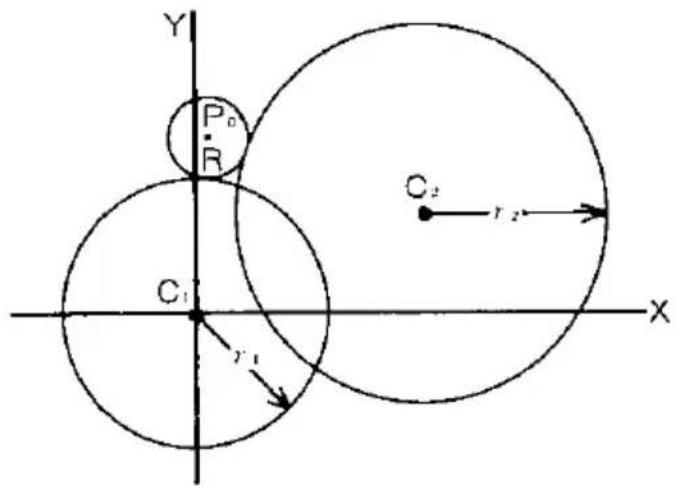
C1 : x1=0 , y1=0 , r1=30
C2 : x2 = 50, y2 = 20, r2 = 40
R=10
Conditions discriminantes
(1) 1 (osculation externe) (2) 1 (osculation externe) (3) 1 (côté gauche)
■ SÉQUENCE DE TOUCHES
- DEF A
C1 x=_
2.0 ENTER
C1 y=-
- 0 ENTER
C1 r=-
Saisissez les données de la même manière que ci-dessus.
:
- 10 ENTRÉE
C1. SORTIE:1 ENTREE:-1=_
- 1 ENTRÉE
C2.SORTIE:1 ENTREE:-1=_
- 1 ENTRÉE
GAUCHE: 1 DROITE: 1-1=_
- 1 ENTRÉE
P0 x= 4.08
- ENTRÉE
P0 y= 39.79
- ENTRÉE
P1 x= 3.06
- ENTRÉE
P1 y= 29.84
- ENTRÉE
P2 x= 13.27
- ENTRÉE
P2 y= 35.83
- ENTRÉE
■ LISTE DU PROGRAMME
10: "A": DEGREE : INPUT "C 1 x="; A
20: INPUT "C1 y="; B
30: INPUT "C1 r="; O
40: INPUT "C2 x="; D
50: INPUT "C2 y="; E
60: INPUT "C2 r="; P
70: INPUT "R="; S
80: INPUT "C1.OUT:1 IN:- i="; Q
90: INPUT "C2.OUT:1 IN:- i="; R
100: INPUT "LEFT:1 RIGHT: -1="; G
110: F=P+R*S:C=O+Q*S:H=D-A:I=E-B:J=SQR (H*H+I *I):K=ACS (H/J):IF 0 >I LET K=-K
120: L=ACS ((C*C+J*J-F*F) /2/C/J)
130: N=K+G*L:M=A+C*COS N: H=B+C*SIN N:X=Q*(A-M):Y=Q*(B-N):GOSUB 24 0
140: IF ((Q=-1)*(S>0))=1 LET W=W+180
150: H=M+S*COS W:I=N+S* SIN W:X=R*(D-M):Y=R* (E-N):GOSUB 240
160: IF ((R=-1)*(S>P))=1 LET W=W+180
170: J=M+S*COS W:K=N+S* SIN W
180: M=M+SGN M*.005:N=N+ SGN N*.005
190: H=H+SGN H*.005:I=I+ SGN I*.005
200: J=J+SGN J*.005:K=K+ SGN K*.005
210: PRINT "P0 x="; USING "########.##"; M:
PRINT "P0 y="; N
220:PRINT "P1 x=";H:
    PRINT "P1 y=";I
230:PRINT "P2 x=";J:
    PRINT "P2 y=";K:END
240:W=ACS (X/SQR (X*X+Y* Y)):IF 0>Y LET W=-W
250:RETURN
653 octets
■ CONTENU DE LA MÉMOIRE
| A | x1 |
| B | y1 |
| C | √ |
| D | x2 |
| E | y2 |
| F | √ |
| G | Discriminating condition (3) |
| H | P1x |
| I | P1y |
| J | P2x |
| K | P2y |
| L | √ |
| M | P0x |
| N | P0y |
| O | r1 |
| P | r2 |
| Q | Discriminating condition (1) |
| R | Discriminating condition (2) |
| S | R |
| W | √ |
| X | √ |
| Y | √ |
■ ORGANIGRAMME![graph TD A["DEF"] --> B["A"] B --> C["Lines 10 to 30"] C --> D["Center coordinates (x, y) and radius r of circle C1 are input."] D --> E["Lines 40 to 60"] E --> F["Center coordinates (x, y) and radius r of circle C2 are input."] F --> G["Lines 70 to 100"] G --> H["Radius R of circle osculating C1 &…](/content/2026/06/1303757/images/9a47db19e3b054453f7f8dab70c5f581f40f13d49c6dc6c516ed9a83cff22eb9.jpg)
![graph TD A["1"] --> B{R = -1, S > P?} B -->|YES| C["W = W + 180"] B -->|NO| D["Lines 170 to 200"] D --> E["Center coordinates of circle osculating C1 & C2 and points of contact P1 & P2 are calculated."] E --> F["Line 210"] F --> G["Center coordinates (x, y) of circle osculating C1 & C2 are displayed…](/content/2026/06/1303757/images/c0dd5ed6fbde71da1b414013b416f1234f3bf7ae301149a65909ea94387a0c24.jpg)
![graph TD A["Subroutine 1"] --> B["Line240"] B --> C["W=ACS(X*SQR(X*X+Y*Y))"] C --> D{O>Y?} D -->|YES| E["W=-W"] D -->|NO| F["RETURN"]](/content/2026/06/1303757/images/e53fff6c444eb09f0aae0f7eeeeae256defa3d4d9f699a6898d372a198d799a0.jpg)
TITRE DU PROGRAMME : Jeu de devinette de nombre
Ce programme est conçu pour vous permettre de jouer à un jeu de devinette d'un nombre à 3 chiffres généré aléatoirement par l'ordinateur. N'étudiez pas trop pour les examens. Essayez ce jeu pour changer. Maintenant, voyons combien de tentatives vous devez faire avant de réussir !
■ MODE D'EMPLOI
- Appuyez sur DEF A . (Le programme démarre)
- "X=" s'affiche à l'écran. Saisissez maintenant un nombre à 3 chiffres que vous pensez que l'ordinateur a pu générer. Ensuite, l'écran affichera le nombre de tentatives effectuées et le nombre à 3 chiffres saisi, suivi d'un commentaire (environ 1 seconde plus tard).
Par exemple,
- Commentaire : 1 1
Si l'affichage se présente comme ci-dessus, le premier nombre (1) après "Commentaire" indique qu'un chiffre du nombre à 3 chiffres saisi correspond au nombre aléatoire généré en ce qui concerne sa position et sa valeur. Le deuxième nombre (1) indique qu'un chiffre du nombre saisi correspond au nombre aléatoire généré en ce qui concerne sa valeur uniquement.
- Commentaire : 3 0
Si l'affichage se présente comme ci-dessus, les trois chiffres du nombre saisi correspondent au nombre aléatoire généré en ce qui concerne leurs positions et leurs valeurs. Lorsque vous faites mouche, le message "VERY GOOD!" et le nombre de tentatives effectuées avant le succès apparaissent à l'écran. Ensuite, le programme se termine.
Remarque : N'oubliez pas que vous ne pouvez saisir qu'un nombre à 3 chiffres.
■ SÉQUENCE DE TOUCHES
- DEF A
X = _ 1
- 123 ENTER
1 amp; 1 2 3
Commentaire : 0 1
- 145 ENTER
2 145
Comment:1 0
Saisissez les données de la même manière que ci-dessus.
:
- 305 ENTER
6 305
Comment:3 0
TRÈS BIEN ! 6
■ LISTE DU PROGRAMME
10: "A": CLEAR : RANDOM : Y = 1
20: POUR A=2 À 4:A(A)= RND 10-1:PAS SUIVANT:SI ( B=C)+(C=D)+(D=B)<>0 ALORS 20
30: BIP 1: ENTREE "X="; X
40: USING : PAUSE X,Y
50: FOR A=6 TO 8: A(A)=X-INT(X/10)*10: X=INT(X/10): NEXT A
60: J=0: L=6: P=0
70: FOR A=2 TO 4: IF A(A)=A(L) LET J=J+1
80: GOSUB 110: GOSUB 110: M=F: F=G: G=H: H=M: L=L-2: NEXT A
90: PAUSE "Comment:"; USING "###"; J; P: IF J<>3 LET Y=Y+1: GOTO 30
100: BEEP 2: PRINT "VERY GOOD! "; Y: END
110: L=L+1: IF A(A)=A(L) LET P=P+1
120: RETURN
309 Bytes
■ MEMORY CONTENTS
| A | √ |
| B | √ |
| C | 3-digit number |
| D | √ |
| F | √ |
| G | √ |
| H | √ |
| J | Comment |
| L | √ |
| M | √ |
| P | Comment |
| X | Input value |
| Y | Number of attempts |
■ FLOWCHART
![graph TD A["DEC"] --> B["A"] B --> C["Initialization"] C --> D{B=C or C=D or D=B?} D -->|YES| E["Line 30"] D -->|NO| F["2"] E --> G["Numeric value is input."] G --> H["Input value & No. of attempts displayed."] H --> I["Line 50"] I --> J["A(A)=X-INT(X/10) X-INT(X/10)"] J --> K["Line 60"] K --> L["J=…](/content/2026/06/1303757/images/8cbf60870d9e45a8970d714e77c2afc54b600c1fd12ee3e8fa63a778286ce497.jpg)
![graph TD A["1"] --> B{J<>3?} B -->|NO| C["BEEP"] C --> D[""VERY GOOD" & No. of attempts are displayed."] D --> E["END"] B -->|YES| F["Y=Y÷1"] F --> G["2"]](/content/2026/06/1303757/images/0fe9f32ac57a5c57d6f585ef8ec11cf1982605266f1a202178f4621023654e33.jpg)
![graph TD A["Subroutine 1"] --> B["Line 110"] B --> C["L = L + 1"] C --> D{A(A) - A(L)?} D -->|YES| E["P = P + 1"] D -->|NO| F["RETURN"]](/content/2026/06/1303757/images/8cd36c73fc6959e95954f890b986932638b0934daf002f245978332b020dc5a8.jpg)
INDEX
| & | 77 |
| * | 86 |
| + | 86 |
| - | 86 |
| / | 86 |
| 86 | |
| 183 | |
| < | 86 |
| ◀ | 57 |
| <= | 86 |
| <> | 86 |
| = | 86 |
| > | 86 |
| ▶ | 57 |
| >= | 86 |
| π | 178 |
| ↑ | 94 |
| ↓ | 94 |
| A( )variables | 84 |
| ABS | 179 |
| ACS | 179 |
| AHC | 179 |
| AHS | 179 |
| AHT | 179 |
| ALL RESET | 10 |
| AND | 87 |
| AREAD | 131 |
| ASC | 185 |
| ASN | 180 |
| ATN | 180 |
| Array variables | 81 |
| Auto off (Auto Power Off) | 15 |
| BASIC key | 7 |
| BASIC mode | 8 |
| BEEP | 133 |
| CA key | 205 |
| CAL key | 7 |
| CAL mode | 8 |
| C.CE key | 205 |
| CE-126P | 103 |
| Cell replacement | 11 |
| CHAIN | 134 |
| CHR$ | 185 |
| CLEAR | 136 |
| CLOAD | 115 |
| CLOAD? | 116 |
| Clear key | 17 |
| CONT | 117 |
| COS | 180 |
| CSAVE | 118 |
| CUR | 180 |
| Cursor | 9 |
| Cassette tape | 110 |
| Character Code Chart | 197 |
| Commands | 92 |
| DATA | 137 |
| DEF key | 101 |
| DEG | 180 |
| DEGREE | 138 |
| DELETE | 119 |
| DELe te key | 95 |
| DIM | 139 |
| Direct calculation feature | 74 |
| DMS | 180 |
| Debugging | 189 |
| Display | 20 |
| END | 141 |
| ENTER key | 56 |
| EXP | 181 |
| Edition calculations | 56 |
| Editing programs | 94 |
| Error Messages | 193 |
| Expressions | 85 |
| FACT | 181 |
| Fixed variables | 79 |
| FOR..TO...STEP | 142 |
| Formatting output | 199 |
| Functions | 90 |
GOSUB 144
GOTO 120,145
GRAD 146
Hard cover 4
HCS 181
HSN 181
HTN 181
IF...THEN 147
INKEY$ 176
INPUT 148
INPUT# 150
INSert key 59
INT 181
LEFT$ 185
LEN 185
LET 153
LIST 121
LLIST 122
LN 181
LOG 181
LPRINT 154
Programmes étiquetés 101
Fonction de dernière réponse 68
Limites des nombres 67
Numéros de ligne 91
Régression linéaire 37
Expressions logiques 87
Opérations matricielles 44
MEM 177
MID\$ 186
Maintenance 191
Calculs manuels 55
Masks 199
MDF 155
Memory Protection 127
MERGE 123
NEW 126
NEXT 156
NOT 87
Numeric expressions 86
Numeric functions 179
Numeric variables 79
ON (Start up) 15
ON...GOSUB 157
ON...GOTO 158
OR 87
Operator priority (BASIC) mode 203
Opérateurs 86
P↔NP 104
PASS 127
PAUSE 159
PI 178
PRINT 161
PRINT# 163
Mode programme 7
Parenthèses 89
POL 182
Imprimante 103
Priorité (mode CAL) 29
Programme 91
Pseudovariables 176
RADIAN 165
Expressions relationnelles 86
RIGHT\$ 186
Mode RUN 90
Plage de nombres 67
Expressions relationnelles 86
ROT 183
Notation scientifique 66
SGN 183
Touche SHIFT 16
Variable simple 80
SIN 183
Statistiques à une variable 36
SQR 183
| SQU | 183 |
| STOP | 171 |
| STR$ | 186 |
| Statements | 91 |
| Statistical calculations | 35 |
| String expressions | 86 |
| String function | 185 |
| String variables | 79 |
| Subroutines | 144 |
| TAN | 184 |
| TEN | 184 |
| TROFF | 172 |
| TRON | 173 |
| Tape Recorder | 105 |
| Template | 102 |
| Troubleshooting | 187 |
| Two-variable statistics | 37 |
| USING | 174 |
| VAL | 186 |
| Variables | 78 |
| Verbs | 92, 113, 131 |
| WAIT | 175 |
SHARP CORPORATION
OSAKA, JAPON
- POCKET COMPUTER
- OPERATION MANUAL
- TABLE OF CONTENTS
- CHAPITRE 4 CONCEPTS ET TERMES DE BASE
- CHAPITRE 5 PROGRAMMATION DE L'ORDINATEUR
- CHAPITRE 6 RACCOURCIS
- CHAPITRE 7 UTILISATION DE L'INTERFACE IMPRIMANTE/CASSETTE CE-126P
- CHAPITRE 8 RÉFÉRENCE BASIC
- CHAPITRE 9 DÉPANNAGE
- CHAPITRE 10 MAINTENANCE DE L'ORDINATEUR
- ANNEXES
- EXEMPLES DE PROGRAMMES
- INDEX
- NOTE INTRODUCTIVE
- CHAPITRE 1 COMMENT UTILISER CE MANUEL
- COMMENT UTILISER CE MANUEL
- UTILISATION DU COUVERCLE RIGIDE
- CHAPITRE
- INTRODUCTION À L'ORDINATEUR
- DESCRIPTION DU SYSTÈME
- UTILISATION DES TOUCHES ET DES INTERRUPTEURS
- MISE SOUS TENSION
- MODES
- COMMUTATION DE MODE
- MODE CAL
- MODES RUN ET PRO
- EXEMPLE
- BOUTON ALL RESET
- BUST MEMORY ALL CLEAR O.K
- RÉGLAGE DU CONTRASTE
- REMPLACEMENT DES PILES
- QUAND REMPLACER LES PILES
- COMMENT REMPLACER LES PILES
- CHAPITRE 3 UTILISATION COMME CALCULATRICE
- DÉMARRAGE
- ARRÊT
- ARRÊT AUTOMATIQUE
- UTILISATION COMME CALCULATRICE
- CALCULS EN MODE CAL
- COMMENT LIRE L'AFFICHAGE
- SYMBOLES D'AFFICHAGE
- DEG
- RAD
- OPÉRATIONS DE BASE
- CALCULS DE MÉMOIRE
- CALCULS SCIENTIFIQUES EN MODE CAL
- FONCTIONS TRIGONOMÉTRIQUES
- FONCTIONS TRIGONOMÉTRIQUES INVERSES
- FONCTIONS HYPERBOLIQUES ET HYPERBOLIQUES INVERSES
- FONCTIONS PUISSANCE
- RACINES
- FONCTIONS LOGARITHMIQUES
- FONCTIONS EXPONENTIELLES
- INVERSES
- FACTORIELLE
- CALCULS DE POURCENTAGES
- CONVERSIONS D'ANGLES/TEMPS
- CONVERSION DE COORDONNÉES
- UTILISATION DES PARENTHÈSES
- DÉCIMALES
- NIVEAUX DE PRIORITÉ EN MODE CAL
- NIVEAUX OPÉRATIONS
- CALCUL AVEC PARENTHÈSES
- CONVERSION ENTRE NOMBRES DÉCIMAUX ET HEXADÉCIMAUX, ET CALCULS HEXADÉCIMAUX
- CONVERSION DÉCIMALE EN HEXADÉCIMALE
- CONVERSION HEXADÉCIMAL EN DÉCIMAL
- CALCULS HEXADÉCIMAUX
- CALCULS STATISTIQUES
- CALCUL STATISTIQUE À VARIABLE UNIQUE
- STATISTIQUES À DEUX VARIABLES ET RÉGRESSION LINÉAIRE
- R : COEFFICIENT DE CORRÉLATION
- ATTENTION
- PLAGE DE CALCUL
- FONCTION DE CALCUL MATRICIEL
- CONFIGURATION DE LA MATRICE
- SAISIE DES ÉLÉMENTS DE MATRICE
- CALCULS MATRICIELS
- MATRIX OPERATION
- CAPACITÉ MÉMOIRE REQUISE POUR LES CALCULS MATRICIELS
- IMPRESSION DES MATRICES
- MESSAGES D'ERREUR
- CALCULS MANUELS EN MODE BASIC
- QU'EST-CE QUE LE CALCUL MANUEL
- COMMENT CALCULER MANUELLEMENT
- RAPPEL DES SAISIES
- ERREURS
- CALCULS EN SÉRIE
- NOMBRES NÉGATIFS
- CALCULS COMPOSÉS ET PARENTHÈSES
- UTILISATION DE VARIABLES DANS LES CALCULS
- CALCULS EN CHAÎNE
- MESSAGE D'ERREUR
- NOTATION SCIENTIFIQUE
- LIMITES
- FONCTION DE DERNIER RÉSULTAT
- LONGUEUR DE LA FORMULE
- CALCULS SCIENTIFIQUES EN MODE BASIC
- RÉFÉRENCE
- FONCTION DE CALCUL DIRECT
- PRIORITÉ DANS LES CALCULS MANUELS
- CONSTANTES DE CHAÎNE
- NOMBRES HEXADÉCIMAUX
- CONCEPTS ET TERMES DE BASIC
- VARIABLES
- VARIABLES FIXES
- CONCEPTS ET TERMES DU BASIC
- VARIABLES SIMPLES
- VARIABLES DE TABLEAU
- VARIABLES SOUS LA FORME A()
- EXPRESSIONS
- OPÉRATEURS NUMÉRIQUES
- EXPRESSIONS DE CHAÎNES
- EXPRESSIONS RELATIONNELLES
- EXPRESSIONS LOGIQUES
- PARENTHÈSES ET PRÉCÉDENCE DES OPÉRATEURS
- MODE RUN
- FONCTIONS
- PROGRAMMES
- INSTRUCTIONS BASIC
- NUMÉROS DE LIGNE
- PROGRAMMATION DE L'ORDINATEUR
- VERBES BASIC
- COMMANDES BASIC
- COMMENCER À PROGRAMMER SUR L'ORDINATEUR
- EXEMPLE 1 - SAISIE ET EXÉCUTION D'UN PROGRAMME
- EXEMPLE 2 – MODIFICATION D'UN PROGRAMME
- EXEMPLE 3 – UTILISATION DE VARIABLES EN PROGRAMMATION
- EXEMPLE 4 – PROGRAMMATION PLUS COMPLEXE
- STOCKAGE DES PROGRAMMES EN MÉMOIRE
- LA TOUCHE DEF ET LES PROGRAMMES ÉTIQUETÉS
- MODÈLE
- UTILISATION DE L'IMPRIMANTE
- UTILISATION DES OPTIONS
- UTILISATION DE L'INTERFACE CASSETTE
- CONNEXION DE LA CE-126P À UN MAGNÉTOPHONE
- MAGNÉTOPHONE À CASSETTE
- UTILISATION DE L'INTERFACE CASSETTE ET DU MAGNÉTOPHONE
- ENREGISTREMENT (SAUVEGARDE) SUR BANDE MAGNÉTIQUE
- VÉRIFICATION DU CONTENU DE L'ORDINATEUR ET DE LA CASSETTE
- CHARGEMENT À PARTIR D'UNE CASSETTE MAGNÉTIQUE
- REMARQUES
- REMARQUES SUR LES CASSETTES
- COMMANDES
- OBJET
- UTILISATION
- EXEMPLES
- COMMANDES CLOAD
- BUT
- CONT
- COMMANDES CSAVE
- COMMANDE LLIST
- MERGE
- MERGE "NOM DE FICHIER
- COMMANDES MERGE
- FUSION DE PROGRAMMES PROTÉGÉS PAR MOT DE PASSE
- EXÉCUTION DES PROGRAMMES FUSIONNÉS
- COMMANDE NEW
- NEW
- OBJECTIF
- COMMANDE RENUM
- COMMANDE RUN
- VERBES
- AREAD NOM DE VARIABLE
- VERBES AREAD
- CLEAR
- DATA LISTE D'EXPRESSIONS
- DEGRE
- DIM DIM LIST
- VERBE DIM
- FIN
- GRAD
- INPUT INPUT LIST
- UTILISATION ET EXEMPLES
- TRANSFERT DE DONNÉES VERS DES VARIABLES SIMPLES
- TRANSFERT DE DONNÉES VERS DES VARIABLES DE TABLEAU
- VERBES INPUT
- POUR L'IMPRIMANTE CE-126P
- PURPOSE
- USE
- EXAMPLES
- PAUSE
- VERBES PRINT
- ENREGISTREMENT DU CONTENU DE VARIABLES SIMPLES (VARIABLES À DEUX CARACTÈRES)
- ENREGISTREMENT DU CONTENU DE VARIABLES DE TABLEAU
- RADIAN
- RANDOM
- READ LISTE DE VARIABLES
- EXAMPLE
- RESTORE
- RETURN
- STOP
- TROFF
- TRON
- PSEUDO-VARIABLES
- INKEY
- MEM
- UTILISER
- FONCTIONS ET PSEUDO-VARIABLES
- FONCTIONS NUMÉRIQUES
- ABS EXPRESSION NUMÉRIQUE
- ACS EXPRESSION NUMÉRIQUE
- AHC EXPRESSION NUMÉRIQUE
- AHS EXPRESSION NUMÉRIQUE
- AHT EXPRESSION NUMÉRIQUE
- ASN EXPRESSION NUMÉRIQUE
- ATN EXPRESSION NUMÉRIQUE
- COS EXPRESSION NUMÉRIQUE
- CUR EXPRESSION NUMÉRIQUE
- DEG EXPRESSION NUMÉRIQUE
- DMS EXPRESSION NUMÉRIQUE
- TAN EXPRESSION NUMÉRIQUE
- TEN EXPRESSION NUMÉRIQUE
- FONCTIONS DE CHAÎNES
- ASC EXPRESSION DE CHAÎNE
- CHR$ EXPRESSION NUMÉRIQUE
- LEFT$ (EXPRESSION DE CHAÎNE, EXPRESSION NUMÉRIQUE)
- LEN EXPRESSION DE CHAÎNE
- MID$ (EXPRESSION DE CHAÎNE, EXP. NUM. 1, EXP. NUM. 2)
- FONCTIONS FONCTIONS DE CHAÎNE
- DÉBOGAGE BASIC
- CHAPITRE 10 ENTRETIEN DE L'ORDINATEUR
- ANNEXE A MESSAGES D'ERREUR
- ERREUR SIGNIFICATION NUMÉRO
- ERREUR DE SYNTAXE
- ERREUR DE CALCUL
- ERREUR DE DIMENSION/ERREUR D'ARGUMENT
- ERREUR DE NUMÉRO DE LIGNE
- ERREUR D'IMBRICATION
- DÉBORDEMENT DE MÉMOIRE
- ERREUR PRINT USING
- ERREUR DE PÉRIPHÉRIQUE D'E/S
- AUTRES ERREURS
- ANNEXE B
- TABLEAU DES CODES DE CARACTÈRES
- ANNEXE C FORMATAGE DE LA SORTIE
- MASQUES NUMÉRIQUES
- SPÉCIFICATION DU NOMBRE DE CHIFFRES
- SPÉCIFICATION D'UN POINT DÉCIMAL
- SPÉCIFICATION DE LA NOTATION SCIENTIFIQUE
- INSTRUCTION
- AFFICHAGE
- SPÉCIFICATION DES MASQUES ALPHANUMÉRIQUES
- MASQUES MIXTES
- ANNEXE D ÉVALUATION DES EXPRESSIONS ET PRIORITÉ DES OPÉRATEURS
- PRIORITÉ DES OPÉRATEURS
- ANNEXE D
- ÉVALUATION DES EXPRESSIONS ET PRIORITÉ DES OPÉRATEURS
- EXEMPLE D'ÉVALUATION
- ANNEXE E
- FONCTIONS CLÉS EN BASIC
- MODE
- ON
- BRK
- (ON)
- SHIFT
- C-CE
- ◆
- E
- EXP
- FONCTIONS CLÉS EN MODE BASIC
- ENTRÉE
- ANNEXE F SPÉCIFICATIONS
- ANNEXE G
- UTILISATION DE PROGRAMMES ÉCRITS
- SUR D'AUTRES MODÈLES DE PC
- MODIFICATIONS REQUISES POUR LES PROGRAMMES DE LA SÉRIE PC-1245 (Y COMPRIS LA SÉRIE PC-1250)
- MODIFICATIONS SUPPLÉMENTAIRES
- MODIFICATIONS REQUISES POUR LA SÉRIE PC
- MODIFICATIONS REQUISES POUR LES SÉRIES PC-1401, PC-1450 ET PC
- MODIFICATIONS REQUISES POUR LES SÉRIES PC-1350 ET PC
- EXEMPLES DE PROGRAMMATION
- SOMMAIRE
- TITRE DU PROGRAMME PAGE
- TITRE DU PROGRAMME : CONVERSIONS ENTRE COORDONNÉES ORTHOGONALES ET COORDONNÉES POLAIRES
- MODE D'EMPLOI
- SÉQUENCE DE TOUCHES
- LISTE DU PROGRAMME
- CONTENU DE LA MÉMOIRE
- ORGANIGRAMMES
- SORTIE
- SÉQUENCE DES OPÉRATIONS CLÉS
- TITRE DU PROGRAMME : UN CERCLE OSCULANT DEUX CERCLES
- TITRE DU PROGRAMME : JEU DE DEVINETTE DE NOMBRE
- MEMORY CONTENTS
- FLOWCHART
- SHARP CORPORATION
Marque : SHARP
Modèle : PC1403
Catégorie : Calculatrice