
PCE220 - Calculatrice SHARP - Notice d'utilisation et mode d'emploi gratuit
Retrouvez gratuitement la notice de l'appareil PCE220 SHARP au format PDF.


| Type de produit | Calculatrice de bureau |
| Marque | Sharp |
| Modèle | PCE220 |
| Affichage | LCD à 12 chiffres |
| Dimensions (L x P x H) | 150 x 100 x 30 mm |
| Poids | 150 g |
| Alimentation | Cellule solaire + pile bouton CR2032 |
| Fonctions arithmétiques | Addition, soustraction, multiplication, division |
| Fonctions supplémentaires | Pourcentage, racine carrée, mémoire, changement de signe |
| Touches | Clavier à touches mécaniques |
| Entretien et nettoyage | Nettoyer avec un chiffon doux et sec. Ne pas utiliser de solvants. |
| Sécurité | Éviter l'humidité, la chaleur extrême et les chocs. Tenir hors de portée des enfants. |
| Piles | Une pile bouton CR2032 incluse. Durée de vie typique : 2 ans. |
| Remplacement de la pile | Ouvrir le compartiment à l'arrière à l'aide d'un tournevis. Respecter la polarité. |
| Réparabilité | Pile remplaçable par l'utilisateur. Aucune autre pièce réparable. |
| Informations générales | Calculatrice de bureau idéale pour un usage quotidien. |
FOIRE AUX QUESTIONS - PCE220 SHARP
Questions des utilisateurs sur PCE220 SHARP
0 question sur cet appareil. Repondez a celles que vous connaissez ou posez la votre.
Poser une nouvelle question sur cet appareil
Téléchargez la notice de votre Calculatrice au format PDF gratuitement ! Retrouvez votre notice PCE220 - SHARP et reprennez votre appareil électronique en main. Sur cette page sont publiés tous les documents nécessaires à l'utilisation de votre appareil PCE220 de la marque SHARP.
MODE D'EMPLOI PCE220 SHARP
ORDINATEUR DE POCHE
MODÈLE
PC-E220
MODE D'EMPLOI

CERTIFICAT DU FABRICANT/IMPORTATEUR
(uniquement applicable en République fédérale d'Allemagne)
Par la présente, il est certifié que le/la/les
calculatrice de poche, modèle PC-E220
est conforme aux dispositions du
décret 1046/1984
concernant la suppression des parasites radioélectriques.
La Deutsche Bundespost a été informée de la mise sur le marché de cet appareil et s'est vu accorder le droit de vérifier la conformité de la série aux dispositions.
Sharp Electronics (Europe) GmbH
INTRODUCTION
Ce nouvel ordinateur de poche PC-E220 de SHARP a été développé selon les dernières technologies et dispose d'un grand nombre de fonctions des plus avancées :
- Assembleur intégré : La version standard du PC-E220 est équipée d'un assembleur pour vous familiariser facilement avec la programmation en langage machine ; vous écrivez d'abord le programme en mode TEXTE, puis il est converti en code machine. Le PC-E220 contient un processeur SMOS (Central Processing Unit) qui correspond au célèbre processeur Z80.
- Calculs scientifiques : Exécution simple et puissante de calculs scientifiques.
- Calculs statistiques et de régression : Exécution de calculs à une ou deux variables ainsi que des régressions linéaires.
- Logiciel technique : Avec le logiciel technique résident de l'ordinateur, vous pouvez consulter des équations mathématiques et des constantes physiques, effectuer des conversions métriques et utiliser des nombres complexes.
- Compatible avec les logiciels existants : Les progiciels développés pour les anciens ordinateurs de poche et portables sont compatibles avec le PC-E220. Voir l'annexe H.
- Disquette RAM : Une partie de la mémoire interne peut être utilisée comme une disquette RAM. Vous pouvez ainsi sauvegarder et stocker des données comme avec une disquette.
- Interface d'entrée/sortie série : Pour le transfert direct de données entre le PC-E220 et un ordinateur personnel.
Z80 est une marque déposée de Zilog, Inc.
REMARQUES
- SHARP recommande vivement de conserver des enregistrements écrits permanents et séparés de toutes les données importantes. Dans certaines circonstances, les données de pratiquement tout produit à mémoire électronique peuvent être perdues ou modifiées. Par conséquent, SHARP décline toute responsabilité en cas de perte ou d'inutilisabilité de données due à une mauvaise utilisation, des réparations, des défauts, un changement de piles, une utilisation après expiration de la durée de vie des piles indiquée, ou pour toute autre raison.
- SHARP décline toute responsabilité, directe ou indirecte, pour les pertes financières ou les demandes de dommages-intérêts de tiers résultant de l'utilisation de ce produit et de toutes ses fonctions, par exemple la perte ou la modification de données stockées, etc.
- Les informations contenues dans ce manuel d'instructions sont sujettes à modification sans préavis à des fins d'amélioration du produit.
Cache-clavier
Pour protéger le clavier et l'écran, l'ordinateur est équipé d'un cache-clavier robuste coulissant des deux côtés.
Retirez le cache-clavier de l'ordinateur comme illustré lors de l'utilisation de la calculatrice.

Lorsque l'ordinateur n'est pas utilisé, faire glisser le capot du clavier sur le clavier comme illustré.

TABLE DES MATIÈRES
INTRODUCTION i
PREMIÈRE UTILISATION DU PC-E220 1
UTILISATION DE CE MANUEL 4
CHAPITRE 1 MATÉRIEL
- MATÉRIEL : VUE D'ENSEMBLE 6
- MATÉRIEL : EN DÉTAIL 8
Mise sous tension 8
Arrêt automatique 8
Représentation des touches dans ce manuel d'utilisation 8
Choix du mode de fonctionnement 9
L'écran 10
Remplacement des piles 12
- PÉRIPHÉRIQUES 16
CE-126P Imprimante thermique/Interface à cassette 16
Interface à cassette 17
Utilisation de l'interface à cassette 17
Utilisation de l'imprimante/interface à cassette CE-126P 19
CHAPITRE 2 MODE D'ENTRÉE DIRECTE
- MODE CAL 22
Calculs 22
Fonctionnement de base 26
Calculs scientifiques 27
Utilisation des touches de parenthèses 30
Décimales 31
Fonction de modification 32
Ordre de priorité 32
- MODE TECHNICIEN 34
Liste du logiciel technicien 35
Factorisation (décomposition en facteurs) 36
Fonction trigonométrique (fonctions trigonométriques) 38
Intégration (calcul intégral) 40
Grec (grec) 42
Constante physique (constantes physiques) 43
Conversion métrique (conversion métrique) 45
Nombre complexe (nombres complexes) 48
- MODE STAT 50
Sélection et désactivation du mode STAT 50
Calculs statistiques à variable unique 50
Calculs statistiques à deux variables 54
7. MODE RUN 58
Quelques conseils utiles 58
Calculs simples 59
Calculs plus complexes et parenthèses 59
Rappel des saisies 60
Erreurs 62
Enchaînement des calculs 63
Calculs avec constantes 63
Utilisation de variables dans les calculs 64
Fonction dernier résultat 65
Longueur maximale de calcul 66
Calculs scientifiques 66
Ordre de priorité dans les calculs manuels 70
Impression des résultats de calcul 71
Erreurs de calcul 71
CHAPITRE 3 PROGRAMMATION
8. NOTIONS ET EXPRESSIONS DU BASIC 74
Constantes de chaînes de caractères 74
Nombres hexadécimaux 74
Variables 74
Fichiers de programme (disquette RAM) 80
Noms de fichiers 80
Extension 80
Expressions 80
Expressions numériques 81
Expressions de chaînes de caractères 81
Expressions de rapport 81
Expressions logiques 82
Parenthèses et priorité des opérateurs 83
9. PROGRAMMATION 84
Programmes 84
Instructions BASIC 84
Numéros de ligne 84
Programmes avec labels 85
Commandes BASIC (instructions) 85
Commandes directes 86
Modes (modes de fonctionnement) 86
Le début de la programmation 86
Sauvegarde de programmes dans l'ordinateur 92
10. RECHERCHE D'ERREURS 94
Procédure de recherche d'erreurs 95
CHAPITRE 4 ASSEMBLEUR
11. MODE TEXTE (ÉDITEUR DE TEXTE) 98
Fonctions du mode texte 98
Choix du mode TEXTE 99
Édition 99
Édition de programmes 100
Suppression d'un programme TEXT (Del) 101
Impression d'une liste de programme TEXT (Print) 101
Sauvegarde, chargement et comparaison d'un programme TEXT avec une cassette (Cmt) 101
Entrée/sortie série (Sio) 104
Fichiers de programme (File) 107
Le convertisseur BASIC (Basic) 109
- MONITEUR EN LANGAGE MACHINE 112
Utilisation du moniteur en langage machine 112
Liste des commandes du moniteur en langage machine 113
Messages d'erreur du mode moniteur 119
- ASSEMBLEUR 120
Programmation avec l'assembleur 121
Codage et édition d'un programme source 124
Assemblage 128
Pseudo-commandes pour l'assembleur 132
CHAPITRE 5 INSTRUCTIONS DE L'ORDINATEUR
- CALCULS SCIENTIFIQUES ET MATHÉMATIQUES ..... 140
Domaines de calcul 149
- INSTRUCTIONS DE L'ORDINATEUR (LEXIQUE DES COMMANDES BASIC) 151
CHAPITRE 6 ANNEXES
A CÂBLE DE TRANSMISSION DE DONNÉES CE-T801 214
B MESSAGES D'ERREUR 216
C TABLE DES CODES DE CARACTÈRES 218
D FONCTIONS DES TOUCHES EN BASIC 220
E RECHERCHE D'ERREURS 223
F RÉPARTITION DE LA ZONE MÉMOIRE 225
G CARACTÉRISTIQUES TECHNIQUES 226
H UTILISATION DE PROGRAMMES D'AUTRES ORDINATEURS SHARP 228
I ENTRETIEN DU PC-E220 230
REGISTRE DES COMMANDES REGISTRE
PREMIÈRE UTILISATION DU PC-E220
Insertion des piles
Le PC-E220 utilise deux types de piles : quatre piles AA pour l'alimentation de l'ordinateur lui-même et une pile au lithium pour la sauvegarde de la mémoire. Les quatre piles AA de fonctionnement et la pile de sauvegarde (lithium) fournies sont insérées comme suit :
- Placez l'ordinateur à l'envers sur le couvercle et dévissez la vis fixant le compartiment à piles à l'aide d'une pièce de monnaie ou d'un tournevis à tête plate.
- Retirez le couvercle du compartiment à piles en le faisant glisser latéralement dans le sens de la flèche.
- Dévissez le support de la pile de sauvegarde à l'aide d'un petit tournevis et retirez le support.
- Essuyez la pile au lithium fournie avec un chiffon sec et insérez-la dans le compartiment, côté positif vers le bas.
- Replacez le support de pile et fixez-le avec la vis.
- Faites glisser l'interrupteur de protection de la mémoire sur la position A.


- Insérer les piles de type AA dans le compartiment, en commençant par le côté négatif.
- Remettre le couvercle du compartiment à piles et le fixer solidement avec la vis.
Remarque : Insérer les quatre piles dans le même sens.

Réinitialisation
Immédiatement après l'insertion des piles dans l'ordinateur, l'état interne du PC-E220 n'est pas encore défini. Pour l'utilisation, le PC-E220 doit d'abord être initialisé comme suit :
- Appuyer sur la touche ON, puis enfoncer l'interrupteur RESET à côté de la touche OFF avec un stylo à bille ou un objet similaire. Relâcher l'interrupteur RESET.

Utiliser un stylo à bille ou un instrument similaire pour enfoncer l'interrupteur RESET. Ne pas utiliser de stylo à pression avec une pointe saillante ou un instrument particulièrement pointu, comme une aiguille à coudre.
Immédiatement après avoir enfoncé l'interrupteur RESET, le PC-E220 affiche l'écran suivant. Si un autre écran apparaît, répéter la procédure ci-dessus.
Le PC-E220 demande une confirmation pour effacer la mémoire.
MEMORY CLEAR O.K.? (Y/N)
- Appuyer sur la touche Y ; le message suivant clignote à l'écran, indiquant que l'ordinateur a été initialisé et que tout le contenu de la mémoire a été effacé.
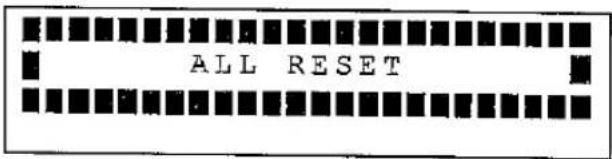
- Appuyer sur une touche quelconque. L'écran suivant apparaît :

Vérification du fonctionnement normal de l'ordinateur
Pour garantir le fonctionnement normal de l'ordinateur, appuyer sur les touches suivantes :


Lorsque l'affichage ci-dessus apparaît, l'ordinateur fonctionne normalement et est prêt pour les entrées.
Le nombre "30435." représente la capacité de stockage pour les programmes ou les données.
Remarque :
Si le PC-E220 n'affiche pas cet écran après les étapes décrites ci-dessus, veuillez relire les instructions pour l'étape correspondante. Essayez à nouveau la saisie correcte pour cette étape.
Si l'affichage BNT apparaît, voir page 12.
UTILISATION DE CE MANUEL
Ce manuel a pour but de vous familiariser avec les capacités et les caractéristiques de votre ordinateur et de vous servir de précieux ouvrage de référence. Il est divisé en six sections, chacune avec une introduction traitant d'un aspect spécifique du PC-E220. Ainsi, le manuel est avant tout un ouvrage de référence, et nous vous recommandons de lire attentivement les sections d'introduction du chapitre 1 (Matériel) et du chapitre 2 (Fonctionnement). Le PC-E220 est un outil extrêmement puissant avec de nombreuses fonctions précieuses et économisant du temps, dont la découverte devrait ravir même les vétérans de l'informatique !
Chapitre 1 : Matériel
La première section du chapitre 1 est une introduction aux caractéristiques spécifiques de l'ordinateur. La section 2 décrit l'équipement de base de l'ordinateur, le fonctionnement des touches et la signification des différents symboles d'affichage. La lecture des sections 1 et 2 est donc extrêmement importante. Les sections suivantes traitent de l'utilisation des périphériques (comme l'imprimante et le magnétophone à cassettes).
Chapitre 2 : Mode de saisie directe
Le chapitre 2 est consacré à l'utilisation de l'ordinateur comme calculatrice (à des fins scientifiques, techniques ou statistiques) ou comme ordinateur en "saisie directe". La saisie directe fait référence à l'utilisation indépendante des commandes BASIC (c'est-à-dire des commandes en dehors d'un programme BASIC).
Chapitre 3 : Mode programmation
Le chapitre 3 vous initie au langage de programmation BASIC pour l'utilisation du PC-E220. Même si vous avez déjà exécuté des programmes BASIC auparavant, nous vous recommandons de lire cette partie, car il existe différentes versions du langage BASIC. Ce chapitre contient également des informations qui font gagner du temps sous forme de simplifications de programmation et de techniques de dépannage.
Chapitre 4 : Assembleur
Le chapitre 4 décrit les fonctions moniteur et assembleur du PC-E220, qui doivent vous aider à apprendre la programmation en langage machine. L'assembleur utilisé pour le processeur de ce PC-E220 correspond au Zilog Z80. Il doit vous familiariser avec le travail en langage machine Zilog.
Chapitre 5 : Référence BASIC
Le chapitre 5 contient une liste alphabétique des fonctions numériques et des termes BASIC nécessaires à la programmation de l'ordinateur. Beaucoup de ces termes peuvent être utilisés en mode de saisie directe de l'ordinateur.
Chapitre 6 : Annexe
Le chapitre 6 contient principalement des documents de référence, tels que des tables de codes, des messages d'erreur et des listes de caractéristiques techniques. Vous y trouverez également des conseils pour maintenir votre ordinateur en bon état de fonctionnement.
Ce manuel n'est pas conçu comme un manuel d'auto-apprentissage du BASIC ; une description complète n'est pas l'objectif de ce manuel. Si vous n'avez pas encore programmé en BASIC, nous vous recommandons de vous procurer un manuel séparé ou de suivre un cours BASIC avant de travailler avec ce manuel.
MATÉRIEL
Les premières sections du chapitre 1 sont une introduction aux caractéristiques spécifiques du PC-E220*, une description de l'équipement de base de l'ordinateur, de l'utilisation des touches et de la signification des différents symboles d'affichage. Les sections suivantes traitent de l'utilisation des périphériques (par exemple, imprimante et magnétophone à cassettes).
* Le PC-E220 est désigné ci-après comme "l'ordinateur".
1. MATÉRIEL : APERÇU
L'équipement de l'ordinateur SHARP se compose d'un clavier QWERTY, semblable à celui des machines à écrire traditionnelles, d'un écran à cristaux liquides (LCD) avec contraste réglable et d'un connecteur d'interface à 11 broches.
Les pages suivantes décrivent les différentes parties de l'ordinateur afin de vous familiariser avec leur emplacement et leurs fonctions.

Les touches ON et OFF sont encastrées dans le clavier pour éviter toute pression accidentelle.
1. Clavier
La disposition des touches du clavier correspond à celle d'une machine à écrire normale ; il dispose en outre d'un pavé numérique. Au total, l'appareil possède 82 touches.
2. Écran LCD
L'écran se compose de quatre lignes de 24 caractères chacune. Le contraste peut être adapté de manière optimale aux conditions de visibilité respectives.
3. Connecteur à 11 broches
Pour connecter directement l'ordinateur à un périphérique supplémentaire, par exemple une imprimante (CE-126P) et un magnétophone à cassettes. Le PC-E220 peut être connecté à un ordinateur personnel via le câble de transmission de données CE-T801, disponible séparément.
4. Réglage du contraste de l'écran LCD
Ici, l'écran peut être éclairci ou assombri et ainsi adapté aux conditions de luminosité actuelles.
5. Interrupteur de réinitialisation (RESET)
Si l'ordinateur "plante" pour une raison quelconque pendant le fonctionnement, le clavier ne fonctionne pas. Il peut également être impossible d'utiliser l'interrupteur marche/arrêt ou la touche BREAK pour redémarrer l'ordinateur. Appuyez sur l'interrupteur RESET pour effacer la mémoire, ce qui remet l'ordinateur dans l'état où il était lors de la mise sous tension (Power ON). Utilisez cet interrupteur avec précaution, car vous risquez de perdre des données et des programmes. Pour plus d'informations sur l'utilisation de cet interrupteur, lisez l'annexe E.

6. Compartiment des piles de fonctionnement
Ce compartiment contient les quatre piles sèches qui alimentent l'ordinateur. Dans la section 2, vous trouverez des instructions sur la façon de remplacer les piles.
7. Compartiment de la pile de sauvegarde
Ce compartiment contient une pile au lithium pour la sauvegarde de la mémoire interne.
2. MATÉRIEL : EN DÉTAIL
Mise sous tension
Appuyez sur la touche ON sur le côté gauche du clavier de l'ordinateur. Après la mise sous tension, l'ordinateur se trouve en mode RUN.
Lorsque l'ordinateur est allumé ou éteint, il peut arriver qu'aucun affichage ne soit visible à l'écran pendant un court instant, ou que des points, lignes ou symboles irréguliers soient affichés. Cela n'indique pas un dysfonctionnement.
Si l'affichage BATT apparaît, voir page 12.
Arrêt automatique
Pour protéger les piles, l'ordinateur s'éteint automatiquement si aucune touche n'est enfoncée pendant environ 11 minutes.
Appuyez sur la touche ON pour rallumer l'ordinateur après qu'il se soit éteint automatiquement.
Pendant que l'ordinateur exécute une commande INKEY$, la fonction d'arrêt automatique est inactive. Elle est en revanche active pendant l'exécution d'une commande INPUT.
Si l'ordinateur reste inutilisé pendant une longue période alors que l'arrêt automatique est inactif, il consomme de l'énergie des piles. Cela peut entraîner la perte de programmes ou de données en mémoire.
Représentation des touches dans ce manuel

Lorsque ce manuel fait référence à des chiffres, des lettres ou des symboles imprimés sur ou au-dessus des touches, seuls les caractères nécessaires au contexte sont indiqués, sans mention de la touche SHIFT, comme dans l'exemple suivant :

Dans les explications du mode calcul, la touche ← est représentée par =, tandis que dans les explications des autres modes, elle est indiquée comme spécifié.
Différence entre les touches SHIFT et 2nd F
Les touches SHIFT et 2nd F sont fonctionnellement identiques. La seule différence est que la touche SHIFT doit être maintenue enfoncée pendant qu'une autre touche est pressée, tandis que la touche 2nd F doit être pressée une seule fois avant d'appuyer sur une autre touche. Dans ce manuel, pour décrire les calculs en mode CAL et les calculs de fonctions, on utilise toujours la touche 2nd F, tandis que la touche SHIFT est utilisée pour toutes les autres descriptions.
Lorsqu'une espace doit être saisie avec la touche SPACE, cela est indiqué par le symbole _, par exemple :
"SHARP_EL-865_WN-104"
Si nécessaire, les touches sont représentées dans ce manuel par des cases avec des symboles, par exemple sin.
Pour distinguer le chiffre zéro de la lettre majuscule "O", le zéro apparaît sur l'écran du PC-E220 comme "∅". Dans les descriptions de ce manuel, le chiffre zéro est également représenté par "∅" lorsqu'une confusion est possible.
Choix du mode de fonctionnement
Avant de mettre l'ordinateur en marche, vous devez choisir un mode de fonctionnement. L'ordinateur dispose de six modes.
Mode BASIC : Le mode BASIC est divisé en RUN et PRO.
Mode PRO : Pour écrire ou corriger des programmes BASIC. Mode RUN : Pour exécuter des programmes BASIC ou des commandes BASIC.
Mode CAL : Pour utiliser l'ordinateur comme une calculatrice ordinaire.
Mode ENG : Pour utiliser le logiciel technique.
Mode STAT : Pour effectuer des calculs statistiques et de régression.
Mode TEXT : Pour saisir, éditer, supprimer, sauvegarder ou charger un programme TEXT au format ASCII, ou pour le convertir en BASIC et vice versa.
Mode ASMBL : Pour assembler un programme source (TEXT) en un programme en code machine (objet).
Touches utilisées
Le tableau suivant montre les touches utilisées pour accéder aux modes.
| Zu wählende Betriebsart | Tastenbedienung |
| RUN-Modus | BASIC |
| PRO-Modus | BASIC oder BASIC BASIC |
| CAL-Modus | CAL |
| ENG-Modus | SHIFT + ENG |
| STAT-Modus | SHIFT + STAT |
| TEXT-Modus | SHIFT + TEXT |
| ASMBL-Modus | SHIFT + ASMBL |
Pour passer en mode PRO depuis un mode autre que RUN, appuyez deux fois sur BASIC.
L'écran
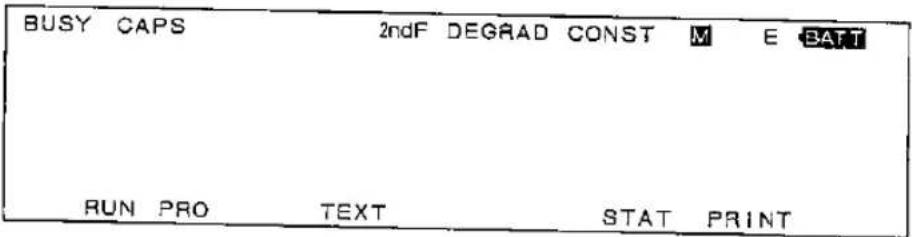
L'ordinateur possède un écran à cristaux liquides de 4 lignes avec 24 caractères par ligne et une ligne d'état en haut et en bas. Chaque caractère occupe une matrice de points 5 x 7. L'écran affiche les noms des touches et les opérations de calcul. Les exemples d'écran de ce manuel ne montrent que les symboles nécessaires à l'explication de la fonction concernée.
En mode BASIC, l'écran affiche ce qui suit :
Symbole de disponibilité. Ce symbole apparaît lorsque l'ordinateur est prêt à accepter une entrée en mode BASIC. Lorsque vous tapez, le symbole de disponibilité disparaît et est remplacé par le curseur.
Le curseur. Ce symbole marque l'emplacement du prochain caractère à saisir. Lorsque vous commencez à taper, le curseur remplace le symbole de disponibilité. Comme symbole de marquage, le curseur est également utilisé avec les fonctions INSert et DELete. Le curseur souligné se transforme en curseur bloc lorsqu'il ne se trouve pas sur un caractère.
Les lignes d'état affichent les informations suivantes :
BUSY Ce mot apparaît à l'écran lorsque l'ordinateur exécute un programme ou une commande.
CAPS Indique que l'ordinateur est en mode majuscules (CAPS). Si cet indicateur n'apparaît pas à l'écran, toutes les lettres de l'alphabet sont saisies en minuscules. La touche CAPS permet d'activer et de désactiver le mode CAPS.
2ndF L'indicateur apparaît lorsque la touche 2nd F a été enfoncée et s'éteint avec la commande de touche suivante. N'oubliez pas que la touche 2nd F doit être relâchée avant d'appuyer sur une autre touche si vous souhaitez utiliser la deuxième fonction de cette touche.
DEG Affiche le mode degrés pour les fonctions trigonométriques.
RAD Affiche le mode radians pour les fonctions trigonométriques.
GRAD Affiche le mode grades pour les fonctions trigonométriques.
CONST Indique qu'une constante est stockée dans l'ordinateur pour les calculs avec constantes (voir page 63). Lorsque ce symbole est affiché, l'ordinateur effectue un calcul avec cette constante à chaque pression de la touche ←. Si la constante n'est plus nécessaire, elle peut être supprimée avec SHIFT + CA.
Indique qu'un nombre autre que zéro est stocké pour les calculs manuels.
E Indique qu'une erreur (ERROR) s'est produite.
BATT Ce symbole vous signale que les piles sont faibles et doivent être remplacées.
RUN Ce symbole indique le mode RUN de l'ordinateur.
PRO Ce symbole indique le mode PROgrammation de l'ordinateur.
TEXT : indique que l'ordinateur est en mode TEXTE. Pour sélectionner le mode TEXTE, utiliser les touches SHIFT + TEXT.
STAT : indique que l'ordinateur est en mode STATISTIQUE. Ce mode est activé ou désactivé à chaque pression sur 2nd F STAT (ou SHIFT + STAT).
PRINT : ce symbole indique que l'ordinateur est prêt à envoyer des données à l'imprimante en mode RUN. Appuyez sur SHIFT + P-NP pour activer ou désactiver (ON et OFF). (Possible uniquement avec une imprimante supplémentaire connectée.)
En mode calcul (CAL), la première ligne affiche " ", "HYP", "FIX" ou d'autres symboles. " " signifie que l'ordinateur est en mode calcul. Pour "FIX", voir l'explication à la page 24.
Remarque :
Les symboles japonais "カナ" et "小" ou "CASL" peuvent être affichés en haut à droite de l'écran. Ces symboles n'affectent pas les fonctions ou le fonctionnement de l'ordinateur.
Pour afficher plus de 4 lignes
L'écran de l'ordinateur se compose de 4 lignes (24 caractères par ligne). Les saisies au clavier ou les résultats de calcul sont affichés sur la première ligne de l'écran. Si les 4 lignes sont dépassées par les lignes saisies, le contenu affiché est décalé d'une ligne vers le haut (la première ligne affichée disparaît derrière le bord supérieur de l'écran).
Réglage du contraste

En tournant le bouton dans le sens de la flèche, le contraste de l'affichage est augmenté, et dans le sens opposé, il est diminué. Veuillez le régler de manière à ce que l'affichage soit bien lisible.
Remplacement des piles
L'ordinateur utilise deux types de piles : quatre piles sèches de type AA pour le fonctionnement de l'ordinateur lui-même et une pile au lithium pour la sauvegarde de la mémoire.
Lorsque les piles sèches de l'ordinateur sont faibles, si l'imprimante CE-126P est utilisée en même temps que l'ordinateur, celui-ci peut également être alimenté via le CE-126P. Cela réduit la charge sur les piles internes.
Moment du remplacement des piles de fonctionnement
Lorsque l'avertissement BATT apparaît dans le coin supérieur droit de l'écran, cela signifie que les piles sont faibles. Elles doivent être remplacées immédiatement par des neuves. Si l'ordinateur continue d'être utilisé alors que BATT est affiché, il s'éteindra après un certain temps. Ensuite, il ne pourra plus être rallumé même en appuyant sur la touche ON.
Lorsqu'un périphérique supplémentaire a été connecté, l'ordinateur peut être alimenté par ce périphérique. Dans ce cas, l'indicateur d'avertissement BATT ne s'affiche pas, même si les piles de fonctionnement de l'ordinateur sont trop faibles. Avant utilisation, il convient de débrancher brièvement le périphérique pour vérifier si l'indicateur d'avertissement BATT apparaît à l'écran.
Remarque :
Lorsque les piles sèches sont remplacées, le contenu de la mémoire est préservé grâce aux piles au lithium. Si des périphériques supplémentaires sont présents, il est recommandé de transférer les programmes de la mémoire interne de l'ordinateur vers ce support de stockage.
Remplacement des piles de fonctionnement
Pour remplacer les piles sèches, procéder comme suit. Si les instructions ne sont pas correctement suivies, l'ordinateur peut ne pas fonctionner ou la durée de vie des piles de sauvegarde de la mémoire peut être réduite.
Utiliser les types de piles suivants :
Piles de fonctionnement : quatre piles sèches de type AA (R06)
Pile pour la sauvegarde de la mémoire : une pile au lithium (CR2032)
- Appuyer sur ON puis sur OFF pour éteindre l'ordinateur.
- À l'aide d'une pièce de monnaie ou d'un tournevis à tête plate, desserrer la vis de fixation du couvercle du compartiment à piles situé à l'arrière de l'ordinateur, puis retirer le couvercle.

Remarque :
Lors du retrait du couvercle, veiller à ne pas appuyer accidentellement sur la touche ON située à l'avant de l'appareil. Si la touche est enfoncée, l'ordinateur doit être éteint en appuyant sur OFF. Si l'on passe à l'étape 3 suivante alors que l'appareil est allumé, tout le contenu de la mémoire sera détruit ou complètement effacé.
- Faire glisser l'interrupteur de protection de la mémoire sur la position B.
Remarque :
Si les piles sont remplacées alors que l'interrupteur est en position A, tout le contenu de la mémoire est détruit ou entièrement effacé.
- Remplacer les quatre piles de fonctionnement. (Veiller à toujours remplacer les quatre piles en même temps.) Insérer les piles en commençant par le côté négatif.
- Faire glisser brièvement le couvercle sur le compartiment à piles. Retourner l'ordinateur et enfoncer l'interrupteur RESET sur la face avant avec un stylo à bille ou un objet similaire. S'assurer que rien ne s'affiche à l'écran. Si un affichage apparaît, il faut enfoncer à nouveau l'interrupteur RESET.
- Retirer à nouveau le couvercle du compartiment à piles et faire glisser l'interrupteur de protection de la mémoire en position A.
- Remettre le couvercle du compartiment à piles et le fixer avec la vis.


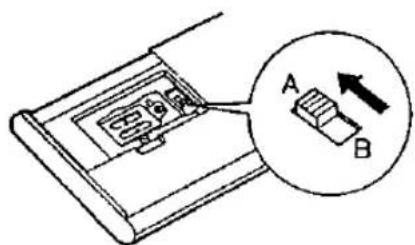
Remarque :
Si l'appareil est mis sous tension alors que l'interrupteur de protection de la mémoire est en position B, l'ordinateur ne peut pas être utilisé. Dans ce cas, il faut retirer le couvercle du compartiment à piles et faire glisser l'interrupteur de protection de la mémoire en position A.
Moment du remplacement de la pile de sauvegarde de la mémoire
La pile de sauvegarde de la mémoire a une durée de vie d'environ cinq ans à température ambiante (20 °C). Pendant cette période, le contenu de la mémoire est conservé, même si les piles de fonctionnement sont faibles ou remplacées. Si les piles de fonctionnement sont faibles ou ont été retirées, la durée de vie de la pile de sauvegarde de la mémoire est toutefois considérablement réduite.
Remarque :
Dans des conditions environnementales extrêmes, par exemple à des températures élevées, la durée de vie de la batterie est réduite.
Remplacement de la batterie de sauvegarde mémoire
Avant de remplacer la batterie de sauvegarde mémoire, assurez-vous que les quatre piles de fonctionnement ne sont pas trop faibles (le témoin d'avertissement BATT ne doit pas apparaître). Si elles sont faibles, remplacez d'abord ces quatre piles sèches. Si la batterie de sauvegarde mémoire est retirée alors que les piles de fonctionnement sont trop faibles, le contenu de la mémoire peut être perdu.
Pour remplacer la batterie, procédez comme suit :
- Appuyez sur ON puis sur OFF pour éteindre l'ordinateur.
- À l'aide d'une pièce de monnaie ou d'un tournevis à tête plate, desserrez la vis de fixation du couvercle du compartiment à piles à l'arrière de l'appareil et retirez le couvercle. (Lors du retrait du couvercle, veillez à ne pas appuyer accidentellement sur la touche ON à l'avant de l'appareil. Si la touche est enfoncée, l'ordinateur doit être éteint en appuyant sur OFF. Si vous passez à l'étape 3 suivante alors que l'appareil est allumé, tout le contenu de la mémoire sera détruit ou complètement effacé.)
- Faites glisser l'interrupteur de protection mémoire sur la position B.
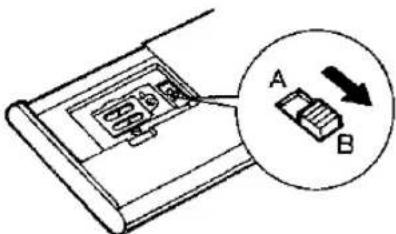
- Dévissez le support de la batterie de sauvegarde mémoire à l'aide d'un petit tournevis et retirez le support.
- Essuyez la pile au lithium de remplacement avec un chiffon sec et placez-la dans le compartiment, le côté positif vers le bas.


Remarque : Veillez à ce que les piles de fonctionnement de type AA ne sautent pas hors du compartiment à piles pendant cette opération.
- Replacez le support de batterie dans le compartiment à piles et fixez-le avec la vis.
- Faites glisser l'interrupteur de protection mémoire sur la position A.
- Replacez le couvercle du compartiment à piles et fixez-le avec la vis.
Précautions lors du remplacement de la pile
Une mauvaise manipulation des piles peut entraîner une fuite de l'électrolyte ou une explosion. Il est impératif de respecter les mesures suivantes :
- Remplacez toujours les quatre piles sèches en même temps.
- N'utilisez pas simultanément des piles usagées et des piles neuves.
- Assurez-vous que les nouvelles piles sont du même type que celles retirées. Certaines piles sont rechargeables, d'autres non. Lisez la description sur les piles et n'utilisez pas de piles rechargeables.
- Insérez correctement les piles en respectant la polarité indiquée dans le compartiment à piles.
Avertissement :
• Conservez les piles hors de portée des enfants. - Retirez toujours les piles déchargées. Elles pourraient fuir et endommager l'appareil. - Ne jetez pas les piles au feu, car elles pourraient exploser.
3. PÉRIPHÉRIQUES
L'ordinateur peut être utilisé avec les périphériques SHARP supplémentaires suivants :
MODÈLE DESCRIPTION CONNEXION
CE-126P Imprimante/Interface cassette Connecteur à 11 broches
CE-T801 Câble de transmission de données Connecteur à 11 broches
Une brève description de chaque appareil est donnée ci-dessous. Pour plus d'informations, veuillez lire les manuels d'utilisation correspondants.
Le câble de transmission de données CE-T801 peut être utilisé en supplément. Il permet au PC-E220 de transmettre des données vers et depuis un ordinateur personnel. (Voir l'annexe A.)
Le tableau suivant donne un aperçu des commandes d'entrée/sortie utilisées pour les différents périphériques.
| RAM-Diskette | Kassette | SIO | |
| SAVELOAD | ○ | × | × |
| CSAVECLOAD | × | ○ | × |
| PRINT #INPUT # | × | ○ | ○ |
O : Peut être utilisé. x : Ne peut pas être utilisé.
En mode TEXTE, les programmes TEXTE au format ASCII peuvent être transférés sur disquette RAM, cassette ou via le port série (SIO).
Imprimante thermique / interface cassette CE-126P
L'imprimante thermique CE-126P avec interface cassette intégrée permet de connecter un magnétophone à cassette.
Caractéristiques du CE-126P :
• Imprimante thermique 24 caractères. - Avance papier pratique et rail de déchirement. • Impression de protocole des calculs sur demande. • Contrôle facile de l'impression des programmes BASIC. - Fonction de télécommande intégrée de l'interface cassette. - Contrôle manuel et par programme du magnétophone pour la saisie de programmes et de données. • Fonctionne sur batterie pour un transport facile.
Pour connecter l'ordinateur au CE-126P, lisez le manuel d'utilisation fourni avec le CE-126P.
Interface cassette
Cet appareil est nécessaire pour connecter l'ordinateur à un magnétophone à cassette afin de sauvegarder ou charger des programmes sur cassette. Il se connecte à l'ordinateur via un connecteur à 11 broches et aux prises microphone (MIC) et écouteurs (EAR) du magnétophone. Utilisez un magnétophone à cassette avec les spécifications suivantes :
| Gegenstand | Anforderungen |
| 1. Rekordertyp | Beliebiger Standardkassetten- oder Mikro-Kassetten-rekorder |
| 2. Eingangsbuchse | “MIC” Mini-Eingangsbuchse (nie die “AUX”-Buchse) |
| 3. Eingangsimpedanz | Niedrige Eingangsimpedanz (200 – 1000 Ohm) |
| 4. Minimaler Eingangspegel | Unter 3 mV oder -50 dB |
| 5. Ausgangsbuchse | EXTern, MONITOR oder EARphoneMini-Ausgangsbuchse oder entsprechendes |
| 6. Ausgangsimpedanz | Unter 10 Ohm |
| 7. Ausgangspegel | Über 1 V (tatsächlicher Maximalausgang über 100 mW) |
| 8. Verzerrung | Innerhalb 15% (Bereich: 2 kHz bis 4 kHz) |
| 9. Gleichlaufschwankungen | 0,3% maximal (WRMS) |
| 10. Anderes | Rekordermotor mit stabiler Geschwindigkeit |
Utilisation de l'interface cassette
Enregistrement (sauvegarde) sur bande magnétique
Voir les remarques sur les cassettes à la page 19.
Pour sauvegarder un programme de l'ordinateur sur cassette, procédez comme suit.
- Mettez l'interrupteur REMOTE du CE-126P sur OFF.
- Entrez un programme ou des données dans l'ordinateur.
- Insérez une cassette dans le magnétophone. Avancez la bande jusqu'à la position où le programme doit être enregistré, en évitant soigneusement la bande de démarrage (bande transparente sans couche magnétique) et les programmes déjà enregistrés.
- Branchez la fiche rouge de l'interface sur la prise MIC et la fiche noire sur la prise REM de chaque appareil.
- Mettez l'interrupteur REMOTE sur ON.
- Appuyez simultanément sur les touches RECORD et PLAY du magnétophone.
- Entrez les commandes d'enregistrement (commande CSAVE) et appuyez sur la touche ← pour lancer l'exécution. Mettez l'ordinateur en mode RUN ou PRO. Ensuite, tapez ce qui suit :
CSAVE "nom de fichier"
Par exemple : CSAVE "AA"
La bande commence à défiler après avoir appuyé sur la touche ← et laisse un blanc de quelques secondes. Le nom du fichier et le contenu du fichier sont ensuite enregistrés.
Pour la sortie de données, des instructions sont insérées dans les programmes, voir l'exemple suivant :
100 OPEN "CAS:DATA" FOR OUTPUT
110 PRINT #1, AB, C\$, D(5)
120 CLOSE #1
- Lorsque l'enregistrement est terminé, le symbole de veille (>) apparaît à l'écran et le magnétophone à cassettes passe automatiquement en position d'arrêt. Vous avez maintenant le programme sur cassette (il reste également dans l'ordinateur).
Utilisez le compteur de bande du magnétophone pour localiser le programme sur la bande.
Vérification d'un programme sauvegardé
Après avoir chargé ou transféré un programme depuis ou vers une bande, vous pouvez vérifier que le programme sur la bande et le programme dans l'ordinateur sont identiques (et ainsi vous assurer que tout est en ordre avant de continuer à programmer).
- Mettez l'interrupteur REMOTE sur OFF.
- Amenez la bande en position juste avant le fichier à vérifier.
- Branchez, sur chaque appareil, la fiche grise dans la prise EAR et la fiche noire dans la prise REM de chaque appareil.
- Mettez l'interrupteur REMOTE sur ON.
- Appuyez sur la touche PLAY.
- Entrez une commande CLOAD? et lancez son exécution avec la touche ←. Procédez comme suit : mettez l'ordinateur en mode RUN ou PRO. Tapez ce qui suit :
Le nom de fichier que vous aviez entré précédemment.
CLOAD? "AA"
L'ordinateur recherche alors automatiquement le nom de fichier indiqué et compare le contenu de la bande avec le contenu de la mémoire.
Si le nom de fichier indiqué est trouvé sur la bande, un astérisque (*) est automatiquement ajouté à la ligne tapée à l'écran. Cela indique que le processus de vérification a commencé.
Le symbole de veille (>) apparaît à l'écran lorsque les programmes sont identiques.
Si les programmes diffèrent, l'exécution est interrompue et un message d'erreur s'affiche à l'écran. Si cela se produit, réessayez.
Chargement à partir d'une cassette audio
Voir les remarques concernant les cassettes en page 19.
Pour charger, transférer ou lire des programmes et des données à partir d'une cassette audio, procédez comme suit :
- Mettez l'interrupteur REMOTE sur OFF.
- Insérez une cassette dans le magnétophone. Amenez la bande juste avant l'endroit à lire.
- Branchez, sur chaque appareil, la fiche grise à la prise EAR et la fiche noire à la prise REM (si l'appareil n'a pas de prise REM, contrôlez manuellement le déroulement de la bande avec la touche PAUSE).
- Mettez l'interrupteur REMOTE sur ON.
- Appuyez sur la touche PLAY du magnétophone (position lecture). Réglez le volume entre le milieu et le maximum. Réglez le ton sur les aigus les plus élevés.
- Entrez les instructions de transfert (commande CLOAD) et appuyez sur la touche ←.
Mettez l'ordinateur en mode RUN ou PRO. Ensuite, tapez ce qui suit :
CLOAD "nom de fichier" ← Par exemple : CLOAD "AA" ←
Le fichier spécifié est maintenant recherché automatiquement et son contenu est transféré dans l'ordinateur. Lorsque le fichier spécifié est trouvé sur la cassette, le chargement commence. Ceci est indiqué par une étoile (*) qui est automatiquement ajoutée à la ligne tapée à l'écran.
- Une fois le programme transféré, l'ordinateur arrête automatiquement la cassette et le symbole de prêt (>) apparaît à l'écran.
Si une erreur se produit, essayez de refaire le chargement depuis le début. Si une erreur se reproduit, répétez l'opération après avoir réglé le volume un peu plus haut ou plus bas. Si aucun message d'erreur ne s'affiche mais que la cassette ne s'arrête pas, quelque chose s'est mal passé. Appuyez sur la touche BREAK pour arrêter la cassette et réessayez.
Conseils pour les cassettes
- Utilisez toujours le même lecteur de cassette pour vérifier et charger que celui avec lequel vous avez sauvegardé le programme. L'utilisation d'un autre appareil peut provoquer des erreurs.
- Utilisez de bonnes cassettes Fe ; les cassettes CrO₂ sont moins adaptées.
- Lors de l'utilisation d'un adaptateur secteur pour l'interface CE-126P, un ronflement peut parfois accompagner l'enregistrement. Dans ce cas, passez sur alimentation par piles.
- Si vous réutilisez une cassette déjà utilisée pour enregistrer des programmes, effacez tous les anciens programmes sur la cassette avant l'enregistrement.
Utilisation de l'interface imprimante/cassette CE-126P
Utilisation de l'imprimante
Si vous utilisez l'ordinateur pour la saisie directe des calculs (uniquement en mode RUN), vous pouvez utiliser le CE-126P pour imprimer simultanément vos calculs. En mode RUN, appuyez sur SHIFT puis sur la touche ← (P↔NP).
À la fin d'un calcul, appuyez sur la touche ←. Cela imprime le contenu d'une ligne de l'écran et les résultats sur la ligne suivante.
Par exemple :
Saisie

Papier
300/50
6.
Avec l'instruction LPRINT, l'imprimante peut imprimer à partir de programmes BASIC (pour plus d'informations, consultez le LEXIQUE DES COMMANDES BASIC). Utilisez LPRINT de la même manière que l'instruction PRINT.
Avec la commande LLIST (pour plus d'informations, consultez le LEXIQUE DES COMMANDES BASIC), vous pouvez lister vos programmes avec l'imprimante. Sans spécification de numéro de ligne, la commande LLIST liste toutes les lignes de programme en mémoire dans l'ordre, ligne par ligne. Vous pouvez également spécifier une plage de lignes avec la commande LLIST pour limiter le nombre de lignes à imprimer. Si les lignes de programme contiennent plus de 24 caractères, elles sont imprimées sur plusieurs lignes. La deuxième ligne et les suivantes sont en retrait, de sorte que le numéro de ligne de chaque ligne de programme distincte est clairement identifié.
Remarques :
- Si l'imprimante est exposée à de fortes interférences électriques externes, il peut arriver qu'elle imprime des chiffres sans signification. Si cela se produit, appuyez sur la touche BREAK pour arrêter l'impression. Éteignez le CE-126P (OFF) puis rallumez-le (ON), puis appuyez sur la touche C-CE. Cette touche remet l'imprimante en mode de fonctionnement normal.
- Si le CE-126P n'est pas utilisé, éteignez-le (OFF) pour prolonger la durée de vie des piles.
MODE SAISIE DIRECTE
Le PC-E220* vous permet d'effectuer des calculs en saisie directe (par opposition aux calculs faisant partie d'un programme en mode PRO) dans les modes CAL (calculatrice), ENG (logiciel technique), STAT (statistiques) et RUN. Le CHAPITRE 2 de ce manuel décrit l'utilisation de ces modes. Comme il existe certains chevauchements de fonctions entre les modes, le CHAPITRE 2 commence par un aperçu du contrôle du fonctionnement et du mode du PC-E220. Le mode PRO est traité en détail dans le CHAPITRE 3.
* Le PC-E220 sera désigné ci-après par "l'ordinateur".
4. MODE CALCUL
L'ordinateur peut être utilisé comme une calculatrice à 10 chiffres. Pour cela, il faut régler l'ordinateur sur le mode de fonctionnement CAL. Appuyez sur la touche CAL.
L'indication " " apparaît dans le coin supérieur gauche de l'écran.
Remarque :
En mode CAL, les résultats ne peuvent pas être imprimés sur l'imprimante.
Calculs
Nous allons maintenant effectuer quelques calculs simples. Appuyez sur les touches suivantes et observez l'affichage :
| Eingabe | Anzelge |
| 123 | 123. |
| + | 123. |
| 654 | 654. |
| = | 777. |
Avez-vous obtenu le bon résultat ? Si ce n'est pas le cas, appuyez sur la touche C-CE et réessayez le même calcul.
Ensuite, nous allons rappeler la valeur de pi (π).
Le symbole "π" se trouve en brun au-dessus de la touche n!. Les fonctions indiquées en brun peuvent être utilisées en appuyant d'abord sur la touche 2nd F puis sur la touche de fonction correspondante.
Appuyez sur 2nd F n!
| Eingabe | Anzeige |
| 2nd F π | 3.141592654 |
La valeur de π apparaît alors à l'écran.
Maintenant, calculons 10 4. Pour ce calcul, on utilise la fonction 10 x, qui est également écrite en brun. Par conséquent, il faut appuyer sur la touche 2nd\ F.
| Eingabe | Anzeige |
| 4 2nd F 10-x | 10000. (102 = 10000) |
Voici un aperçu des fonctions des touches les plus importantes :
* C-CE (Effacement/Effacement des entrées) (touche rouge)
Si cette touche est pressée immédiatement après la saisie de données numériques ou après avoir rappelé le contenu de la mémoire, ces données sont effacées. Dans tout autre cas, l'action sur la touche C-CE efface l'opérateur et/ou les données numériques qui ont été saisies. Le contenu de la mémoire n'est pas effacé par l'action sur la touche C-CE.
| Eingabe | Anzeige |
| 123 + 456 | 456. |
| C•CE | 0. |
| 789 = | 912.(123 + 789 = 912) |
| 6 X* 2 + | 12. |
| C•CE | 0. |
| 6 ÷/ 2 + | 3. |
| 5 = | 8. |
La touche C-CE peut également être utilisée pour effacer une erreur.
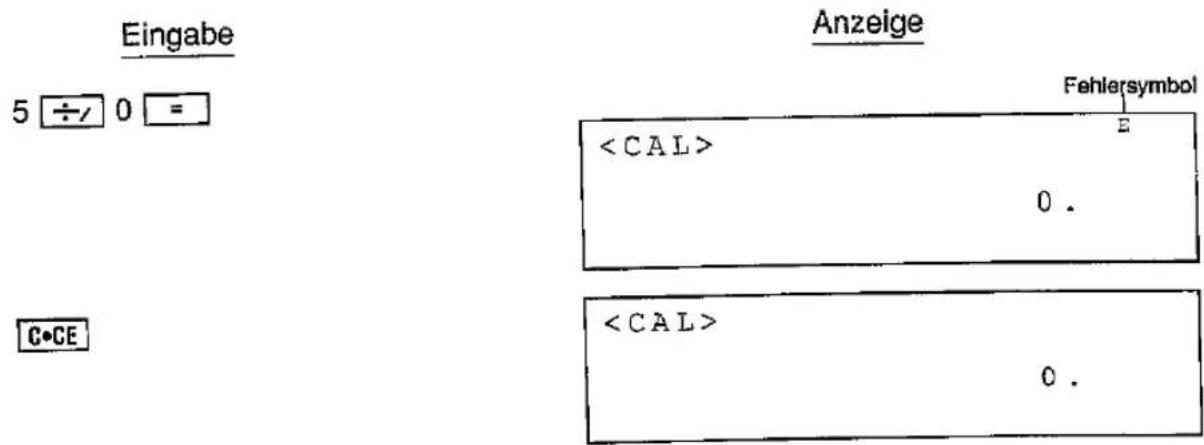
* FSE (Sélecteur de mode d'affichage)
Cette touche sert à commuter le mode d'affichage du résultat des calculs entre le système à virgule flottante (mode normal), le système à virgule fixe (FIX), la notation scientifique (SCI), la notation technique (ENG) ou inversement.

* DIGIT (spécifie le nombre de décimales)
Cette touche sert, en combinaison avec une touche numérique, à spécifier le nombre de décimales (chiffres après la virgule). Éteignez la calculatrice puis rallumez-la. Appuyez sur la touche FSE, puis "0.000" (mode FIX) apparaît à l'écran.
Exemple :
- Spécification de 2 décimales.
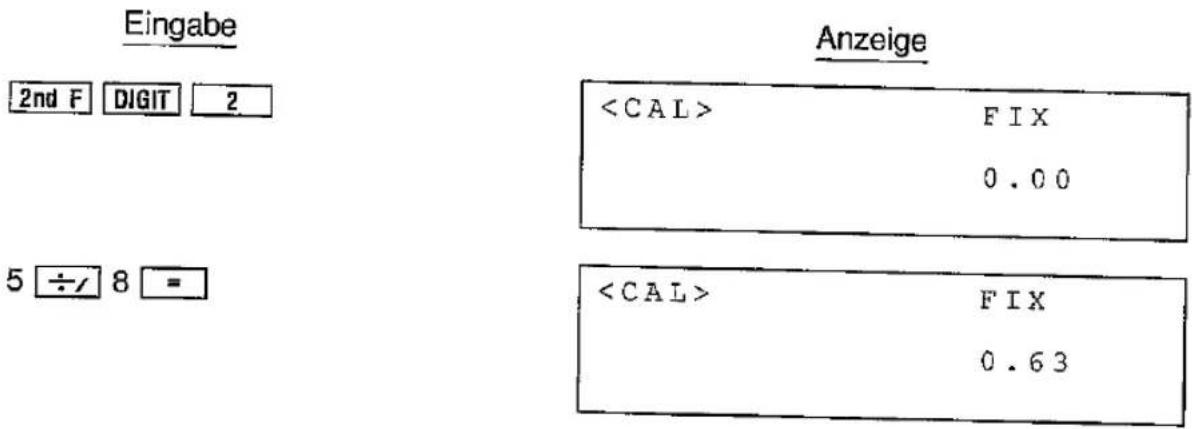
- Spécification de 5 décimales.

* DRG (spécifie l'unité d'angle)
Cette touche sert à spécifier l'unité d'angle pour les données numériques des fonctions trigonométriques, des fonctions trigonométriques inverses et de la conversion de coordonnées.

1 8 0 ^ ° = π ( rad ) = 2 0 0 ^ 9

DEG : degrés [°]
RAD : radians [rad]
GRAD : Neugrad [g]
* 0 à 9, •, Exp et +/-
Exp : Sert à saisir des nombres en notation exponentielle (un "E" s'affiche après le nombre saisi).
Saisie
C-CE 4 2nd F Exp 3
Affichage
4.E 03
(4 × 10 9 )
=
4000.
+/-
-4000.
+/- : Sert à saisir des nombres négatifs (ou à inverser le signe de positif à négatif).
| Eingabe | Anzeige |
| 1.23 +/- | -1.23 |
| 2nd F Exp 5 +/- | -1.23E-05(-1.23 × 10⁻⁶) |
| = | -0.0000123 |
| +/- | 0.0000123 |
Fonctionnement de base
1. Addition et soustraction
Saisie : 12 + 45.6 - 32.1 + 789 - 741 + 213 =
Résultat : 286.5
2. Multiplication et division
Saisie : 841 ✗* 586 ÷/ 12 =
Résultat : 41068.83333
Saisie : 427 + 54 X* 32 ÷ 7 - 39 X* 2 =
Résultat : 595.8571429
Remarque :
La multiplication et la division ont priorité sur l'addition et la soustraction. L'ordinateur effectue en interne d'abord la multiplication et la division.
Multiplications avec une constante :
La première valeur saisie est une constante.
Saisie : 3 X* 5 = Résultat : 15
Saisie : 10 = Résultat : 30
Divisions avec une constante :
La valeur saisie après le signe de division est une constante.
Saisie : 15 ÷ 3 = Résultat : 5
Saisie : 30 = Résultat : 10
Remarque :
Selon l'ordre de priorité des opérations, l'ordinateur laisse certains calculs en attente. Dans les calculs en chaîne, la dernière instruction de calcul et la valeur numérique correspondante sont conservées selon l'ordre de priorité et peuvent être utilisées pour d'autres calculs ou comme constantes.
| a + b × c = | + bc | (Konstanten-Addition) |
| a + b ÷ c = | ÷ c | (Konstanten-Division) |
| a ÷ b × c = | a/b × | (Konstanten-Multiplikation) |
| a × b - c = | - c | (Konstanten-Subtraktion) |
3. Calculs de mémoire
La mémoire indépendante peut être sélectionnée avec les touches → M, , + ou -. Avant de commencer un calcul, la mémoire est effacée en appuyant sur CE puis → M.
Lorsqu'une valeur autre que zéro est stockée, "M" apparaît à l'écran.
Saisie : 12 + 5 M+
Résultat : 17
Pour soustraire, saisir : 2 + 5 2nd F M-
Résultat : 7
Appuyez sur RM pour rappeler la mémoire : 10 s'affiche.
Saisie : 12 × 2 = x+M
Résultat : 24 (remplace 10 en mémoire)
Saisie : 8 ÷ 2 M+
Dans le mode CAL, 26 mémoires sont disponibles, spécifiées par STO A à STO
z, ainsi que la mémoire spécifiée par la touche x→M.
En appuyant sur les touches STO A, des données sont assignées à la variable BASIC numérique
A.
Pour lire ces données, il faut appuyer sur les touches RCL A. Le
fait d'appuyer sur les touches A en mode RUN est identique à appuyer sur les touches RCL A en mode CAL.
Calculs scientifiques
Pour calculer des équations trigonométriques ou inverses trigonométriques et pour la conversion de coordonnées, il faut assigner les unités d'angle pour le calcul. L'assignation des unités d'angle DEG, RAD ou GRAD se fait en appuyant sur les touches 2nd F DRG.
Remarque :
La section sur les erreurs dans l'annexe B traite de la capacité de calcul de cet ordinateur.
1. Fonctions trigonométriques
Unité d'angle en DEG
Tâche : sin 30° + cos 40° =
Saisie : 30 sin + 40 cos =
Résultat : 1,266044443
Exercice : cos 0,25π
Unité d'angle en RAD
Saisie : 0.25 X* 2nd F π = cos
Résultat : 0,707106781
2. Fonctions trigonométriques inverses (fonctions arc)
Exercice : -10,5
Unité d'angle en DEG
Saisie : 0.5 2nd F sin -1
Résultat : 30
Exercice : -1 - 1
Unité d'angle en RAD
Saisie : 1 +/- 2nd F cos -1
Pour saisir un nombre négatif, la
Appuyer sur la touche +/- après avoir saisi le nombre.
Résultat : 3,141592654 (valeur π)
Les résultats des fonctions trigonométriques inverses ne peuvent se situer que dans les plages suivantes :
θ = ^ - 1 x, θ = ^ - 1 x
θ = ^ - 1 x
DEG : -90 ≤ θ ≤ 90 [°]
DEG : 0 ≤ θ ≤ 180 [°]
RAD : -π /2≤ θ ≤ π /2 [rad]
RAD : 0 ≤ θ ≤ π [rad]
GRAD : -100 ≤ θ ≤ 100 [g]
GRAD : 0 ≤ θ ≤ 200 [g]
3. Fonctions hyperboliques et inverses (fonctions d'aire)
Exercice : sinh 4
Saisie : 4 hyp sin
Résultat : 27,2899172
Tâche : sinh -1 9
Saisie : 9 2nd F archyp sin
Résultat : 2.893443986
4. Fonctions puissance
Tâche : 20²
Saisie : 20 x2
Résultat : 400
Tâche : 3³ et 3⁴
Saisie : 3 yx 3 =
Résultat : 27
Saisie : 3 yx 4 =
Résultat : 81
5. Fonctions racine
Tâche : √25
Saisie : 25
Résultat : 5
Exercice : Racine cubique de 27
Saisie : 27 2nd F 3√
Résultat : 3
Exercice : Racine quatrième de 81
Saisie : 81 2nd F x√y 4 =
Résultat : 3
6. Fonctions logarithmiques
Exercice : ln 21, log 173
Logarithme népérien
Saisie : 21 ln
Résultat : 3,044522438
Logarithme décimal
Saisie : 173 log
Résultat : 2,238046103
7. Fonctions exponentielles
Exercice : e 3.0445
Saisie : 3.0445 2nd F ex
Résultat : 20.99952881 (voir ln 21)
Exercice : 10 2,238
Saisie : 2.238 2nd F 10x
Résultat : 172.9816359 (voir log 173)
8. Calcul de l'inverse
Exercice : 1/6 + 1/7
Saisie : 6 1/x + 7 1/x = Résultat : 0.309523809
9. Factorielle
Exercice : 69!
Saisie : 69 n!
Résultat : 1.711224524E 98 (= 1,711224524 × 10 98 )
Exercice : 8P 3=8!/(8-3)!
Saisie : 8 n! ÷/ ( 8 - 3 ) n! =
Résultat : 336
10. Calcul de pourcentages
Calcul de pourcentages Problème : 45% de 2 780 (2 780 × 45/100)
Saisie : 2780 X* 45 2nd F Δ% =
Résultat : 1251
Problème : 200 - 200 × 30/100
Saisie : 200 - 30 2nd F △% =
Résultat : 140
Problème : 200 + 200 × 30/100
Saisie : 200 + 30 2nd F △% =
Résultat : 260
11. Conversion des angles et du temps
Pour convertir des angles ou des temps (degrés, minutes, secondes, ou heures, minutes, secondes) en valeur décimale, il faut saisir les degrés (ou heures) comme nombre entier, et les minutes et secondes comme décimales.
Problème :
Conversion de 12°47'52" en valeur décimale correspondante
Saisie : 12.4752 +DEG
Résultat : 12.79777778
Lors de la conversion de la valeur décimale d'angle/temps en valeur sexagésimale (°, ′, " ou h, min, s), le résultat affiché doit être interprété comme suit :
Partie entière = degrés ; première et deuxième décimales = minutes ; troisième et quatrième décimales = secondes ; cinquième décimale et suivantes = fractions de seconde.
Exercice :
Conversion de la valeur décimale d'angle 24,7256 en valeur sexagésimale correspondante (degrés, minutes, secondes)
Saisie : 24.7256 2nd F +DMS
Résultat : 24.433216 ou 24°43'32"
Un cheval effectue des tours en 2 min 25 s, 2 min 38 s et 2 min 22 s. Quelle est la durée moyenne d'un tour ?
Saisie :
0.0225 +DEG + 0.0238 +DEG + 0.0222 +DEG =
Résultat 1 : 0.123611111
Saisie : ÷/3 =
Entrée : ÷/3 =
Résultat 2 : 0,041203703
Saisie : 2nd F + D.MS
Résultat 3 : 0,022833333
Le temps moyen par tour est de 2 minutes 28 secondes.
12. Conversion de coordonnées
Conversion de coordonnées rectangulaires en coordonnées polaires (x, y → r, θ)

Conversion des coordonnées rectangulaires x = 6 et y = 4 en coordonnées polaires.
Unité d'angle : DEG
Saisie : 6 ▶ (ou ◀) 4 2nd F + rθ Résultat : 7,211102551 (r)
Saisie : ▶ (ou ◀) Résultat : 33,69006753 (θ)
Calcul de la hauteur et de la direction (phase) du vecteur i = 12 + j9
Saisie : 12 ▶ (ou ◀) 9 2nd F → rθ Résultat : 15 (r)
Saisie : ▶ (ou ◀) Résultat : 36,86989765 (θ)
Conversion de coordonnées polaires en coordonnées rectangulaires (r, θ → x, y)
Calcul de P(14, π/3), r = 14, θ = π/3
Unité d'angle : RAD

Utilisation des touches de parenthèses
L'utilisation des touches de parenthèses (☐ et ☐) est impérative lorsqu'une série de calculs individuels doit être regroupée en une seule opération et que la priorité des opérateurs doit être outrepassée. Les calculs entre parenthèses ont priorité sur tous les autres calculs.
Dès que la touche ( ) est enfoncée, « ( ) » apparaît à l'écran.
La fonction parenthèse peut être utilisée jusqu'à 15 fois en mode CAL. Les calculs entre parenthèses les plus internes sont effectués en premier.
Exercice : 12 + 42 ÷ (8 - 6)
Saisie : 12 + 42 ÷/ (8 - 6 ) =
Résultat : 33
Exercice : 126 + {(3 + 4) × (3 - 1)}
Saisie :
126 ÷/ ( ( 3 + 4 ) X* ( 3 - 1 ) ) =
Résultat : 9
Remarque :
La fermeture des deux parenthèses juste avant la touche = (ou la touche M+) peut être omise.
Décimales
Le nombre de décimales peut être défini à l'aide des touches 2nd F et DIGIT en combinaison avec les touches 0 à 9. Dans ce cas, l'affichage doit être réglé sur virgule fixe (FIX), notation scientifique (SCI) ou notation technique (ENG).
2nd F DIGIT 0
→ Aucune décimale. (Le nombre est arrondi à l'entier le plus proche.)
2nd F DIGIT 1
→ Une décimale. (Le nombre est arrondi à la première décimale.)
2nd F DIGIT 9
→ Neuf décimales. (Le nombre est arrondi à la neuvième décimale.)
2nd F DIGIT
→ Supprime l'affectation des décimales.
L'affectation des décimales est également supprimée lorsque la calculatrice est éteinte puis rallumée ou lorsqu'un autre mode de fonctionnement est sélectionné. L'affichage normal réapparaît alors.
Exemple :
| 2nd F DIGIT 90.5 ÷/ 9 = | → 0.055555556 (FIX-Betriebsart)(Die Zahl wird auf die 9. Nachkommastelle gerundet.) |
| FSE | → 5.55555556E-02 (SCI-Betriebsart)(Die Mantisse wird auf die 9. Dezimalstelle gerundet.) |
| 2nd F DIGIT 3 | → 5.556E-02 (SCI-Betriebsart)(Die Mantisse wird auf die 4. Dezimalstelle gerundet.) |
| FSE | → 55.556E-03 (ENG-Betriebsart) |
| FSE | → 0.055555555Der Wert ist im Rechner in der Form von 5.55555555555 × 10⁻² gespeichert.Die Rundung in der 11. Nachkommastelle derMantisse ergibt 5.555555556 × 10⁻² .Da das Display 10 Stellen anzeigt, ist die Rundungin der Ergebnisanzeige nicht enthalten. |
Cette fonction ne peut pas être utilisée pour les calculs statistiques ou de régression.
Fonction de modification
Avec la fonction de décimales, la calculatrice n'affiche que le nombre de décimales défini, mais en interne elle stocke toujours 12 chiffres au total. Par conséquent, les données affichées peuvent différer des données internes. Pour aligner les données internes sur les données affichées, la fonction de modification est utilisée.
Exemple :
2nd F DIGIT 2
C·CE 5 ÷/ 9 =
×* 9 =
C·CE 5 ÷/9 = MDF
×* 9 =
Affichage : 0.56 (FIX)
Affichage : 5.00 (FIX)
Affichage : 0.56 (FIX)
Affichage : 5.04 (FIX)
Priorité des opérations
La calculatrice est dotée d'une fonction qui évalue la priorité des opérations dans les calculs ; ainsi, les saisies peuvent être effectuées comme dans une formule mathématique donnée. Voici une représentation des priorités des opérations.
Priorité des opérations
- Fonctions telles que sin, x2
- yx,
- x, ÷ (Les calculs ayant la même priorité sont exécutés dans l'ordre de saisie.)
- +, -
- =, M+, Δ%
Exemple :
Séquence de touches et ordre des calculs pour 5 + 2 × sin 30 + 24 × 5³ =
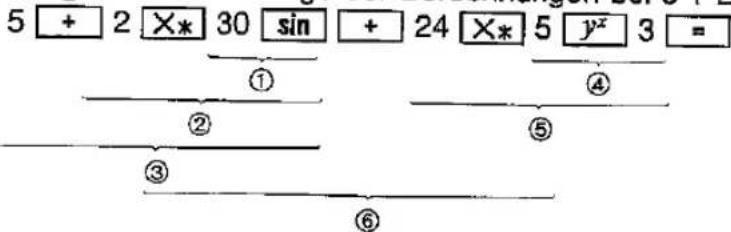
Les numéros ① – ⑥ indiquent l'ordre des calculs.
Lors de l'exécution de calculs avec une priorité plus élevée, les calculs de priorité inférieure doivent être mémorisés.
Remarque :
La calculatrice est équipée d'une zone mémoire supplémentaire pour 3 calculs en attente sans parenthèses.
Comme cette zone mémoire peut également être utilisée pour des calculs avec parenthèses, les calculs peuvent être exécutés selon une formule mathématique donnée, à condition que les parenthèses ou la priorité des calculs en attente ne dépassent pas 8.
Les fonctions à une variable ( x2 , 1/x, n!, →DEG, →D.MS, etc.) sont calculées immédiatement après l'appui sur les touches et ne nécessitent donc pas de mémoire.
Calculs sans parenthèses
Exemple :
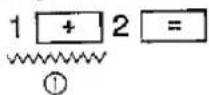
1 niveau

2 niveaux

3 niveaux

En appuyant sur la touche yx, on atteint 3 niveaux. Après avoir appuyé sur la touche ÷/·, les calculs "y" sont exécutés avec la priorité la plus élevée et "x" avec la même priorité. Ainsi, après avoir appuyé sur la touche ÷/·, il reste encore 2 niveaux.
Calculs avec parenthèses
Exemple :

4 nombres et commandes restent en attente.

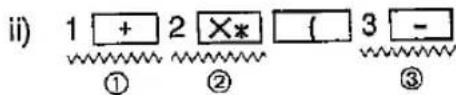
Après avoir appuyé sur la touche □), le calcul 3 - 4 ÷ 5 entre parenthèses est d'abord exécuté ; 2 calculs restent en attente.

Remarque :
Les parenthèses peuvent être utilisées lorsque le nombre de calculs en attente ne dépasse pas huit. Dans les calculs en chaîne, jusqu'à 15 parenthèses peuvent être saisies.
Exemple :
a × (( b - c × (( d + e) × f) ÷ g ... .

Jusqu'à 15 parenthèses peuvent être utilisées successivement.
5. MODE LOGICIEL TECHNIQUE
Avec le logiciel technique, vous pouvez rappeler des formules mathématiques et des constantes physiques, ou effectuer des conversions métriques et des calculs avec des nombres complexes.
Choix d'un programme
Le logiciel technique dispose d'un menu de programme sur deux pages. Avec les touches ou ↑, vous pouvez choisir l'une de ces pages. Pour sélectionner et exécuter le programme, saisissez le numéro correspondant du menu.
Un programme du logiciel technique doit être chargé dans la zone mémoire des programmes pour pouvoir être exécuté. Lors du premier choix d'un programme du logiciel technique, l'ordinateur demande confirmation pour savoir si d'autres programmes BASIC de la zone mémoire doivent être écrasés. (La question de confirmation est omise si aucun programme n'est présent en mémoire.) Appuyez sur N si vous ne voulez pas écraser ; cela met fin au mode logiciel technique. Vous pouvez alors sauvegarder le programme BASIC sur la disquette RAM ou sur une cassette. Si le programme existant peut être écrasé, appuyez sur Y lorsque la question est posée. L'ordinateur exécute alors le programme choisi. Après un court délai pendant lequel "GOTO 100" est affiché, le premier écran du programme choisi apparaît.
Remarque :
Les autres informations associées à un programme BASIC sont également perdues lors de l'écrasement.
Par exemple, si vous essayez d'utiliser le programme FACTORIZATION alors que vous utilisez le programme INTEGRATION, appuyez une fois sur la touche BREAK. Ensuite, appuyez sur SHIFT + ENG ; l'ordinateur affiche alors le menu des programmes du logiciel technique. Ensuite, entrez le numéro correspondant au programme FACTORIZATION.
En mode programme, vous pouvez visualiser ou modifier tous les programmes du logiciel technique et sauvegarder les programmes modifiés sur la disquette RAM ou un autre support de stockage. Comme les contenus originaux des programmes sont stockés en ROM, ils peuvent être rechargés à tout moment.
Les explications de ce chapitre supposent que vous êtes déjà en mode logiciel technique, activé en appuyant sur SHIFT + ENG. Dans ce mode, les formules peuvent être rappelées à l'aide des touches ou. En appuyant longuement sur l'une de ces touches, les formules peuvent être rappelées successivement.
Remarques :
- Si une erreur se produit lors de la saisie des données numériques, effacez l'erreur avec la touche [C•CE] puis saisissez les données correctes.
- Lorsque l'ordinateur est en mode logiciel technique, la touche OFF ne peut pas être utilisée pour couper l'alimentation. Dans ce cas, appuyez d'abord sur la touche BREAK, puis sur la touche OFF.
Lors de l'exécution d'un programme du logiciel technique, tous les programmes BASIC et toutes les valeurs de variables assignées en BASIC sont effacés.
Pour les fractions ou les racines carrées (√) dans les équations, l'affichage montre les notations suivantes :
Exemple : 2θ=2θ1-2θ→2θ=2θ/(1-2θ)
θ/2 = ± √ 1 - θ/2 → (θ / 2) = ± √ ((1 - θ) / 2)
- Les constantes physiques décrites dans ce manuel peuvent être modifiées.
- Le logiciel technique peut ne pas atteindre le degré de précision attendu par l'utilisateur. Vérifiez soigneusement l'exactitude des résultats de calcul et vérifiez l'exactitude des données utilisées pour le calcul.
Liste du logiciel technique
Les approximations de taille se réfèrent au nombre approximatif d'octets nécessaires au programme. (Variables exclues)
| Programmbezeichnung | Ungefähre Größe (Byte) |
| FACTORIZATION(Zeriegung in Faktoren) | 5.800 |
| TRIGONOMETRIC FUNCTION(Trigonometrische Funktionen) | 10.100 |
| INTEGRATION(Integralrechnung) | 7.900 |
| GREEK(Griechisch) | 2.000 |
| PHYSICAL CONSTANT(Physikalische Konstanten) | 8.200 |
| METRIC CONVERSION(Metrische Umwandlung) | 6.700 |
| COMPLEX NUMBER(Komplexe Zahlen) | 3.200 |
FACTORISATION (Décomposition en facteurs)
Ce programme contient les 26 équations suivantes pour la factorisation :
(1) a2 - b2 = (a + b)(a - b) (2) a3 ± b3 = (a ± b)(a2 ∓ ab + b2) (3) a4 - b4 = (a + b)(a - b)(a2 + b2) (4) a4+b4=(a2+√2ab+b2)(a2-√2ab+b2) (5) an - bn = (a - b)(an-1 + an-2b + an-3b2 + ... + bn-1) (6) an+bn=(a+b)(an-1-an-2b+an-3b2-...+bn-1) (n : un nombre premier) (7) a2 ± 2ab + b2 = (a ± b)2 (8) a3±3a2b+3ab2± b3=(a± b)3 (9) (a ± b)2 ∓ 4ab = (a ∓ b)2 (10) a2+b2+c2+2bc+2ca+2ab=(a+b+c)2 (11) a4 + a2 b2 + b4 = (a2 + ab + b2)(a2 - ab + b2) (12) a3+b3+c3-3abc=(a+b+c)(a2+b2+c2-bc-ca-ab) (13) (ac - bd)2 + (ad + bc)2 = (a2 + b2)(c2 + d2) (14) (ac + bd)2 + (ad - bc)2 = (a2 + b2)(c2 + d2) (15) (ac + bd)2 - (ad + bc)2 = (a2 - b2)(c2 - d2) (16) (ac - bd)2 - (ad - bc)2 = (a2 - b2)(c2 - d2) (17) a2 (b - c) + b2 (c - a) + c2 (a - b) = -(b - c)(c - a)(a - b) (18) (b - c)3 + (c - a)3 + (a - b)3 = 3(b - c)(c - a)(a - b) (19) a4 + b4 + c4 - 2b2c2 - 2c2a2 - 2a2b2 = (a + b + c)(b - c - a)(c - a - b)(a - b - c) (20) x2+(a+b)x+ab=(x+a)(x+b) (21) acx2+(ad+bc)x+bd=(ax+b)(cx+d) (22) x3 + (a + b + c)x2 + (bc + ca + ab)x + abc = (x + a)(x + b)(x + c) (23) a2-b2-c2-2bc=(a+b+c)(a-b-c) (24) (a+b+c)(bc+ca+ab)-abc=(b+c)(c+a)(a+b) (25) (a+b+c)3-(a3+b3+c3)=3(b+c)(c+a)(a+b) (26) a3 (b - c) + b3 (c - a) + c3 (a - b) = -(b - c)(c - a)(a - b)(a + b + c)
Entrée :
1
* FACTORISATION * 1: a ^ 2 - b ^ 2 = (a + b) (a - b)
↓ ↓ ↓
* FACTORISATION * 4: a ^ 4 + b ^ 4 = (a ^ 2 + √ 2 · ab + b ^ 2) (a ^ 2 - √ 2 · ab + b ^ 2)
Les touches suivantes permettent de rappeler une équation spécifique :
: Rappel de la première équation. : Rappel de la 26e (dernière) équation. : Rappel de l'équation suivante. : Rappel de l'équation précédente.
FONCTION TRIGONOMÉTRIQUE (Fonctions trigonométriques)
Ce programme contient les 49 équations de fonctions trigonométriques suivantes.
(1) 2θ + 2θ = 1 (2) 1 + 2θ = 2θ (3) 1 + 2θ = 2θ (4) (α ± β) = α · β ± α · β (5) (α±β)=α·β∓α·β (6) (α±β)=α±β/1∓α·β (7) (α ± β) = α · β + 1/ β ± α (8) (α +β)· (α -β) = 2α -2β (9) (α +β)· (α -β) = 2β -2α (10) (α +β)· (α -β) = 2α -2β (11) (α +β)· (α -β) = 2β -2α (12) (α ± β)· (α ∓ β) = α · α ± β · β (13) (α+β)/(α-β)=α+β/α-β (14) (α + β)/(α - β) = 1 - α · β/1 + α · β (15) 2θ = 2 θ · θ (16) 2θ=2θ-2θ (17) 2θ = 1 - 22θ (18) 2θ = 22θ -1 (19) 2θ = 2θ/1 - 2θ (20) θ/2=±√1-θ/2 (21) θ/2=±√1+θ/2 (22) θ/2=±√1-θ/1+θ (23) θ/2=1-θ/θ (24) θ/2=θ/1+θ (25) θ/2=θ-θ (26) θ/2=±√1+θ/1-θ
(27) θ/2=θ/1-θ
(28) θ/2=1+θ/θ
(29) θ/2=θ+θ
(30) 3θ = -4 3θ + 3 θ
(31) 3θ=43θ-3θ
(32) 3θ=3θ-3θ1-32θ
(33) α·β=(α+β)+(α-β)/2
(34) α·β=(α+β)-(α-β)/2
(35) α·β=(α+β)+(α-β)/2
(36) α·β=-(α+β)-(α-β)/2
(37) α + β = 2 ( α + β/2 ) · ( α - β/2 )
(38) α - β = 2 (α + β/2)· (α - β/2)
(39) α+β=2(α+β/2)·(α-β/2)
(40) α-β=-2(α+β/2)·(α-β/2)
41] α±β=(α±β)/α·β
2) α±β=(β±α)/α·β
43) α ± α = √2 (45° ± α)
4) α±α=√2(45°∓α)
15) (45°±θ/2)=θ±θ
(45° ± θ/2) = 1 ± θ/ θ
7) (45°±θ/2)=(45°∓θ/2)
8) (45°+θ)=1+θ/1-θ
9) (45°-θ)=1+θ/1-θ
- TRIGONOMÉTRIE * 1 : 2θ + 2θ = 1

* TRIGONOMETRY *
4: sin(α±β)
= sinα·cosβ±cosα·sinβ
Avec les touches suivantes, on rappelle une équation spécifique :

: Rappel de la première équation. : Rappel de la 49e (dernière) équation. : Rappel de l'équation suivante. : Rappel de l'équation précédente.
INTÉGRATION (Calcul intégral)
Ce programme contient les 42 équations suivantes pour le calcul intégral :
(1) dx = x + C (2) xndx=n+1n+1+C(n+1≠0) (3) 1/x dx = |x| + C (4) 1/x ± a dx = |x ± a| + C (5) exdx = ex + C (6) enxdx=1/nenx+C (7) axdx=x a+C(a>0,a≠1) (8) andx=nn· a+C(a>0,a≠1) (9) x dx = x ( x - 1) + C (10) xn · x dx = n+1n+1 ( x - 1/n+1 ) + C (n ≠ -1) (11) x enx dx = nxn2 · (nx - 1) + C (12) x dx = - x + C (13) ax dx = -1/a · ax + C (14) xdx= x+C (15) axdx=1/a· ax+C (16) xdx=-| x|+C (17) axdx=-1/a ax+C (18) x dx = | x| + C (19) axdx=1/a ax+C (20) axdx=1/a(π/4+ax/2)+C (21) ax dx = 1/2a ( 1 + ax/1 - ax ) + C (22) ax dx = 1/a ax/2 + C (23) axdx=-1/2a(1+ ax/1- ax)+C (24) 2xdx=1/2x-1/42x+C (25) 2xdx=1/2x+1/42x+C (26) 2axdx=1/a· ax+C (27) c2axdx=-1/a· ax+C (28) 1/ xdx=/2+C (29) 1/ xdx=(π/4+x/2)+C (30) enx bxdx=1n2+b2enx(n· bx-b· bx)+C (31) enx bx dx=1n2+b2enx(n· bx+b· bx)+C (32) -1xdx=x-1x+√1-x2+C (33) -1xdx=x-1x-√1-x2+C (34) x dx = x + C (35) xdx= x+C (36) x dx = x + C (37) 12-x2dx=-1x/a+C(|x| (38)\int\frac{1}{a^{2}-x^{2}}dx=\frac{1}{2a}\log\left|\frac{a+x}{a-x}\right|+C(39)\int\frac{1}{a^{2}+x^{2}}dx=\frac{1}{a}\tan^{-1}\frac{x}{a}+C(40)\int\frac{1}{\sqrt{x^{2}\pm a^{2}}}dx=\log(x+\sqrt{x^{2}\pm a^{2}})+C(41)\int\sqrt{a^{2}-x^{2}}dx=\frac{1}{2}\cdot\left(x\sqrt{a^{2}-x^{2}}+a^{2}\sin^{-1}\frac{x}{a}\right)+C(42)\int\frac{1}{x^{2}-a^{2}}dx=\frac{1}{2a}\log\left(\frac{x-a}{x+a}\right)+C(x>a)$
Remarque :
- « log » signifie logarithme népérien (e).
- Toutes les fonctions trigonométriques sont exprimées en radians.
Saisie :



Les touches suivantes permettent d'appeler une équation spécifique :

: Appel de la première équation. : Appel de la 42e (dernière) équation. : Appel de l'équation suivante. : Appel de l'équation précédente.
GREEK (Grec)
Ce programme contient les 24 lettres grecques suivantes en majuscules et minuscules, leur prononciation et les lettres latines correspondantes :
| A | α | Alpha | (a) | N | ν | Nu | (n) |
| B | β | Beta | (b) | Xi | (x) | ||
| γ | Gamma | (g) | O | o | Omicron | (ð) | |
| Δ | δ | Delta | (d) | π | Pi | (p) | |
| E | Epsilon | (ě) | P | ρ | Rho | (r) | |
| Z | Zeta | (z) | σ | Sigma | (s) | ||
| H | η | Eta | (ē) | T | τ | Tau | (t) |
| θ | Theta | (th) | Upsilon | (u) | |||
| I | Iota | (i) | φ | Phi | (ph) | ||
| K | Kappa | (k) | X | Chi | (ch) | ||
| λ | Lambda | (l) | Psi | (ps) | |||
| M | µ | Mu | (m) | Ω | ω | Omega | (ō) |
Saisie ;
| ↓ | 4 |
| * | GREEK | * | |
| A | α | Alpha | (a) |
| B | β | Beta | (b) |
| γ | Gamma | (g) | |
| I | Iota | (i) | |
| K | Kappa | (k) | |
| λ | Lambda | (l) | |
| M | µ | Mu | (m) |
Les touches suivantes permettent d'appeler chaque lettre :

: Appel du premier écran. : Appel du dernier écran. : Appel de l'écran suivant. : Appel de l'écran précédent.
Remarque :
À chaque pression de ces touches, l'affichage défile de trois lignes vers le haut ou vers le bas.
CONSTANTE PHYSIQUE
Ce programme présente les 47 constantes physiques suivantes :
| Name und Symbol | Wert | Einheit |
| (1) Vakuumlichtgeschwindigkeit c (2) Gravitationskonstante G (3) Gravitationsbeschleunigung g (4) Ruhemasse von Elektronen me (5) Ruhemasse von Protonen mP | 2.99792458 × 10⁶ 6.67259 × 10⁻¹¹ 9.80665 9.1093897 × 10⁻³¹ 1.6726231 × 10⁻²⁷ | m · s-1 N · m2 · kg-2 m · s-2 kgkg |
| (6) Ruhemasse von Neutronen mn (7) Ruhemasse von Muonen mµ (8) Atomare Masseeinheit u (9) Elementarladung e (10) Planck-Konstante h | 1.6749280 × 10⁻²⁷ 1.8835327 × 10⁻²⁸ 1.6605402 × 10⁻²⁷ 1.60217733 × 10⁻¹⁹ 6.6260755 × 10⁻³⁴ | kgkgkgCJ·s |
| (11) Boltzmann-Konstante k (12) Magnetische Leitfähigkeit µ0 (13) Absolute Dielektrizitätskonstante 0 (14) Verhältnis von Elektronenladung zu Masse e/me (15) Klassischer Elektronenradius γe = e2/4π0mec2 | 1.380658 × 10⁻²³ 12.566370614 × 10⁻⁷ 8.854187817 × 10⁻¹² 1.75881962 × 10¹¹ 2.81794092 × 10⁻¹⁵ | J · K-1 H · m-1 F · m-1 C · kg-1 m |
| (16) Feinstrukturkonstante α = e2/4π0 c (17) Quantum des Umlaufintegrals h/2me (18) Bohr-Radius a0 = 4π02/mee2 (19) Rydberg-Konstante R∞ = e2/16π20αo c (20) Magnetisches Flußquantum h/2e | 7.29735308 × 10⁻³ 3.63694807 × 10⁻⁴ 5.29177249 × 10⁻¹¹ 1.0973731534 × 10⁷ 2.06783461 × 10⁻¹⁵ | J · s · kg-1 mm -1 Wb |
| (21) Bohr-Magneton µB = e/2me (22) Magnetisches Moment eines Elektrons µe (23) g-Faktor des freien Elektrons 2µe/µB (24) Kem-Magneton µN = e/2mP (25) Magnetisches Moment eines Protons µP | 9.2740154 × 10⁻²⁴ 9.2847701 × 10⁻²⁴ 2.002319304386 5.0507866 × 10⁻²⁷ 1.41060761 × 10⁻²⁶ | J · T-1 J · T-1 J · T-1 J · T-1 J · T-1 |
| (26) g-Faktor des Protons 2µP/µN (27) Gyromagnetisches Verhältnis eines Protons γP (28) Magnetisches Moment eines Neutrons µn (29) Magnetisches Moment eines Muons µµ (30) Compton-Wellenlänge eines Elektrons λc = h/mecc | 5.585694772 2.67522128 × 10⁸ 9.6623707 × 10⁻²⁷ 4.4904514 × 10⁻²⁶ 2.42631058 × 10⁻¹² | s-1 · T-1 J · T-1 J · T-1 m |
| (31) Compton-Wellenlänge eines Protons λcp = h/mpc | 1.32141002 × 10⁻¹⁵ | m |
| (32) Stefan-Boltzmann-Konstante σ = π2k4/60h3c2 | 5.67051 × 10⁻⁸ | W·m−2·K−4 |
| (33) Avogadro-Konstante NA | 6.0221367 × 10²³ | mol−1 |
| (34) Normvolumen idealer Gase V0 | 2.241410 × 10⁻² | m3·mol−1 |
| (35) Gaskonstante R = NAk | 8.314510 | J·mol−1·K−1 |
| (36) Faraday-Konstante F = NAe | 9.6485309 × 10⁴ | C·mol−1 |
| (37) Josephsons Verhältnis Frequenz-Spannung 2el/h | 4.8359767 × 10¹⁴ | Hz·V−1 |
| (38) Widerstand der Quantenübergänge RH | 25812.8056 | Ω |
| (39) Elektronenvolt eV | 1.60217733 × 10⁻¹⁹ | J |
| (40) Astronomische Einheit AU | 1.49597870 × 10¹¹ | m |
| (41) Parsek pc | 3.0856776 × 10¹⁶ | m |
| (42) Seemeile sea mile | 1852 | m |
| (43) Angström Å | 1 × 10⁻¹⁰ | m |
| (44) Knoten knot | 1852/3600 | m·s−1 |
| (45) Torr Torr | 101325/760 | Pa |
| (46) Standard des atmosphärischen Drucks atm | 101325 | Pa |
| (47) Kalorie cal | 4.1868 | J |
Saisie :
| ↓ | 5 |
* CONSTANTE PHYSIQUE * 1: c = 2,99792458 × 10⁸ [m · s-1]

* CONSTANTE PHYSIQUE * 2: G = 6,67259 × 10⁻¹¹ [N · m2 · kg-2]
Les touches suivantes permettent d'appeler une constante spécifique :

: Appel de la première constante physique. : Appel de la dernière constante physique. : Appel de la constante suivante. : Appel de la constante précédente.
CONVERSION MÉTRIQUE
Ce programme convertit les unités de longueur, de surface, de volume, de poids et d'énergie.
| Längeneinheiten I | m | in (inch) | ft (foot) | yd (yard) | |
| m | 1 | 39.3701 | 3.28084 | 1.09361 | |
| in | 0.0254 | 1 | 0.0833333 | 0.0277778 | |
| ft | 0.3048 | 12 | 1 | 0.333333 | |
| yd | 0.9144 | 36 | 3 | 1 | |
| mile | 1609.344 | 63360 | 5280 | 1760 | |
| cm | 0.01 | 0.393701 | 0.0328084 | 0.0109361 | |
| 1 × 10⁻¹⁰ | 3.93701 × 10⁻⁹ | 3.28084 × 10⁻¹⁰ | 1.09361 × 10⁻¹⁰ | ||
| pc | 3.0856776 × 10¹⁶ | 1.214834357 × 10¹⁸ | 1.01236145 × 10¹⁷ | 3.37452788 × 10¹⁶ |
| Längeneinheiten II | mile | cm | Å | pc (parsec) | |
| m | 0.000621371 | 100 | 1 × 10¹⁰ | 3.24077927 × 10⁻¹⁷ | |
| in | 1.57828 × 10⁻⁵ | 2.54 | 254000000 | 8.231579346 × 10⁻¹⁹ | |
| ft | 0.000189394 | 30.48 | 3048000000 | 9.877895215 × 10⁻¹⁶ | |
| yd | 0.000568182 | 91.44 | 9144000000 | 2.963368564 × 10⁻¹⁷ | |
| mile | 1 | 160934.4 | 1.609344 × 10¹³ | 5.215528674 × 10⁻¹⁴ | |
| cm | 6.21371 × 10⁻⁶ | 1 | 100000000 | 3.24077927 × 10⁻¹⁹ | |
| Å | 6.21371 × 10⁻¹⁴ | 0.00000001 | 1 | 3.24077927 × 10⁻²⁷ | |
| pc | 1.917350576 × 10¹³ | 3.0856776 × 10¹⁸ | 3.0856776 × 1026 | 1 |
Lecture du tableau :
Pour convertir des mètres en pouces, on multiplie par 39,3701.
Les autres conversions s'effectuent de la même manière que décrit.
| Flächeneinheiten | m2 | a (are) | acre | mile2 | |
| m2 | 1 | 0.01 | 0.000247105 | 3.86102 × 10⁻⁷ | |
| a | 100 | 1 | 0.0247105 | 3.86102 × 10⁻⁵ | |
| acre | 4046.86 | 40.4686 | 1 | 0.0015625 | |
| mile2 | 2589990 | 25899.9 | 640 | 1 |
| Volumeneinheiten | cm3 | m3 | in3(inch) | (litre) | ft3(foot) | |
| cm3 | 1 | 0.000001 | 0.0610237 | 0.001 | 3.53147× 10⁻⁵ | |
| m3 | 1000000 | 1 | 61023.7 | 1000 | 35.3147 | |
| in3 | 16.3871 | 1.63871× 10⁻⁵ | 1 | 0.0163871 | 0.000578704 | |
| 1000 | 0.001 | 61.0237 | 1 | 0.0353147 | ||
| ft3 | 28316.8 | 0.0283168 | 1728 | 28.3168 | 1 | |
| Gewichtseinheiten | g | kg | oz(ounce) | lb(pound) | ||
| g | 1 | 0.001 | 0.035274 | 0.00220462 | ||
| kg | 1000 | 1 | 35.274 | 2.20462 | ||
| oz | 28.3495 | 0.0283495 | 1 | 0.0625 | ||
| lb | 453.59237 | 0.45359237 | 16 | 1 | ||
| Energieinheiten I | eV | erg | cm-1 | Hz | |
| eV | 1 | 1.60218 × 10⁻¹² | 8065.54 | 2.41799 × 10¹⁴ | |
| erg | 6.24151 × 10¹¹ | 1 | 5.03411 × 10¹⁵ | 1.50919 × 1026 | |
| cm-1 | 0.000123984 | 1.98645 × 10⁻¹⁶ | 1 | 2.99792 × 10¹⁰ | |
| Hz | 4.13567 × 10⁻¹⁵ | 6.62608 × 10⁻²⁷ | 3.33564 × 10⁻¹¹ | 1 | |
| K | 8.61738 × 10⁻⁵ | 1.38066 × 10⁻¹⁶ | 0.695039 | 2.08367 × 10¹⁰ | |
| G | 5.78838 × 10⁻⁹ | 9.27402 × 10⁻²¹ | 4.66864 × 10⁻⁵ | 1399620 | |
| J/mol | 1.03643 × 10⁻⁵ | 1.66054 × 10⁻¹⁷ | 0.0835934 | 2506070000 | |
| kcal/mol | 0.0433854 | 6.9511 × 10⁻¹³ | 349.926 | 1.04905 × 10¹³ |
| Energieeinheiten II | K | G | J/mol | kcal/mol | |
| eV | 11604.5 | 172760000 | 96485.3 | 23.0492 | |
| erg | 7.24292 × 10¹⁵ | 1.07828 × 10²⁰ | 6.02214 × 10¹⁶ | 1.43862 × 10¹³ | |
| cm-1 | 1.43877 | 21419.5 | 11.9627 | 0.00285774 | |
| Hz | 4.79922 × 10⁻¹¹ | 7.14478 × 10⁻⁷ | 3.99031 × 10⁻¹⁰ | 9.53241 × 10⁻¹⁴ | |
| K | I | 14887.4 | 8.31451 | 0.00198624 | |
| G | 0.000067171 | I | 0.000558494 | 1.33418 × 10⁻⁷ | |
| J/mol | 0.120272 | 1790.53 | I | 0.000238889 | |
| kcal/mol | 503.463 | 7495250 | 4186.05 | I |
Saisie :
| ↓ | 6 |
| * METRIC CONVERSION * | |
| 1-LENGTH | 4-WEIGHT |
| 2-AREA | 5-ENERGY |
| 3-VOLUME | |
(Menu)
Avec les touches numériques 1 à 5, choisir un objet pour la conversion métrique.
Exemple 1 :
Conversion de 12 mètres en pouces :
1
| * METRIC CONVERSION * | |
| < L> | X = ? |
Saisie des données à convertir :
12
* METRIC CONVERSION *
<L> X= 12
from?
< 1:m,2:in,3:ft,4:yd >
Saisie de l'unité d'origine des données :
1 (m)
* METRIC CONVERSION *
<L> X= 12
from m to?
< 1:m,2:in,3:ft,4:yd >
Saisie de la nouvelle unité :
2 (in)
* METRIC CONVERSION *
<L> X= 12
m    12
in    472.4412
Le résultat est 472,4412 pouces.
Exemple 2 :
Conversion de 10-3 pouces en angströms (Å) :
En appuyant sur la touche ←→ pendant que le résultat d'une conversion métrique pour la longueur est encore affiché à l'écran, une autre conversion pour une autre unité de longueur peut être effectuée.
* METRIC CONVERSION *
<L> X = ?
1 SHIFT + Exp -3 ← 2 (in)
* METRIC CONVERSION *
<L> X = 0.001
from in to?
< 1:m,2:in,3:ft,4:yd >
Comme l'angström (Å) ne se trouve pas dans le menu de l'affichage, il faut d'abord l'appeler avec la touche ↓ (ou ↑) ; ensuite, choisir Angström avec la touche 7.
↓ 7 (in)
* METRIC CONVERSION *
<L> X= 0.001
in 0.001
Å 254000
Le résultat est 254000 Å.
Remarques :
- Si le résultat d'une conversion métrique dépasse la plage de 10-100 < X < 10100, le message "Answer not found" apparaît. Appuyez sur la touche ← et entrez les données correspondantes pour une conversion.
- Si la touche ← est enfoncée pendant que "X=?" est affiché à l'écran, l'ordinateur revient à l'affichage précédent.
NOMBRES COMPLEXES
Ce programme effectue des calculs avec des nombres complexes en utilisant les touches suivantes.
| Taste | Funktion |
| X | Speichert den Wert nach X (in der Reihenfolge der reellen und imaginären Teile). |
| Y | Speichert den Wert nach Y (in der Reihenfolge der reellen und imaginären Teile). |
| + | X + Y → X : Führt eine Addition durch und speichert das Ergebnis nach X. |
| - | X - Y → X : Führt eine Subtraktion durch und speichert das Ergebnis nach X. |
| X* | X * Y → X : Führt eine Multiplikation durch und speichert das Ergebnis nach X. |
| ÷/ | X/Y → X : Führt eine Division durch und speichert das Ergebnis nach X. |
| M+ | X + M → M : Addiert den Wert von X zum Speicher. |
| RM | M → X : Ruft den Wert aus dem Speicher auf und weist ihn X zu. |
| X*M | X → M : Speichert den Wert von X im Speicher. |
| ▶ oder ◀ | X ↔ Y : Tauscht den Wert für X und Y aus. |
| √ | → X : Berechnet die Quadratwurzel von X und speichert das Ergebnis nach X. |
| 1/x | 1/X → X : Berechnet den Reziprokwert von X und speichert das Ergebnis nach X. |
| x2 | X * X → X : Berechnet das Quadrat von X und speichert das Ergebnis nach X. |
| +xy(□) | Absoluter Wert von X → X Argument von X → Y Speichert die absoluten Werte von X (R2 + XI2) nach X und das Argument von X (-1 IXR) nach Y; dabei ist XR der reelle Teil von X und XI der imaginäre Teil von X. |
Entrée :


Exemple :
Pour X = 3 + 4i et Y = 6 + 9i, additionner X et Y, puis élever le résultat au carré.
X (X est choisi dans le menu)


Le résultat est (3 + 4i) + (6 + 9i) = 9 + 13i.
Pour afficher le résultat, appuyer sur les touches suivantes :

On élève maintenant le résultat au carré :

Le dernier résultat est : (9 + 13i)2 = -88 + 234i.
Remarque :
En appuyant sur la touche ↓ ou ↑, le contenu affiché de la quatrième ligne est modifié.
6. MODE STAT
Avec la calculatrice, on peut effectuer des calculs statistiques et de régression à une ou deux variables. Dans les calculs statistiques, on obtient des moyennes, des écarts types et d'autres valeurs statistiques à partir des données d'échantillon. Les calculs de régression permettent de déterminer les coefficients de la régression linéaire ou des valeurs estimées à partir des données d'échantillon.
Sélection et désactivation du mode STAT
Appuyer sur les touches SHIFT + STAT pour afficher le menu STAT suivant.
* Statistical analysis *
1: Single-variable stat
2: Two-variable stat
Select No.?
En appuyant sur la touche 1, on sélectionne les calculs à une variable ; avec la touche 2, les calculs à deux variables.
Pour quitter le mode STAT, sélectionner un autre mode.
Calculs statistiques à une variable
Les calculs statistiques à une variable permettent d'obtenir les informations suivantes.
n : nombre de valeurs de l'échantillon x Σx : somme des valeurs de l'échantillon x Σx² : somme des carrés des valeurs de l'échantillon x x̄ : moyenne de l'échantillon x s : écart type de l'échantillon avec paramètre de population n-1. s = √ x2 - n2n-1 Cette équation sert à estimer l'écart type d'une population à partir d'une partie des données d'échantillon (x) de cette population.
σ : écart type de l'échantillon avec paramètre de population n.
σ = √ x ^ 2 - n x ^ 2n
Cette équation considère la population entière comme données d'échantillon (x) ou détermine l'écart type de données d'échantillon considérées comme une population.
Choix des calculs statistiques à variable unique
Après l'affichage du menu STAT, appuyez sur 1 pour choisir les calculs statistiques à variable unique. Le sous-menu pour variable unique s'affiche.
SHIFT + STAT 1
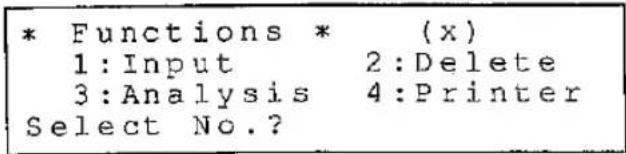
Dans le sous-menu, vous pouvez choisir :
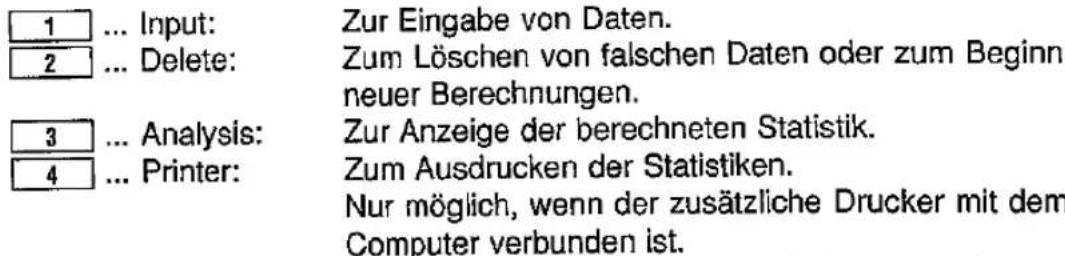
En appuyant sur la touche BREAK, le menu STAT s'affiche à nouveau.
Saisie des données
Appuyez sur 1 pour afficher l'indicateur de saisie des données. Saisissez les données.
1


Si une erreur se produit pendant la saisie des données, vous pouvez effacer la saisie avec G•CE puis saisir les données correctes.
Pour terminer la saisie des données, appuyez sur BREAK et affichez le sous-menu pour variable unique.
Remarque :
Dans les calculs statistiques, l'expression "fréquence" sert à définir un nombre de données identiques. Par exemple, si trois ensembles de données identiques apparaissent consécutivement, la fréquence est de 3.
Suppression de données
Cette fonction permet de corriger des données déjà saisies. Dans le sous-menu pour variable unique, appuyez sur les touches suivantes pour afficher l'indicateur de suppression de données :
2

1
* Supprimer une donnée * x=_
Saisissez les valeurs des données incorrectes ou à supprimer de la même manière que lors de la saisie des données. Plusieurs ensembles de données peuvent être supprimés en utilisant des virgules (,).
Après la suppression, les données correctes sont saisies à l'indicateur.
Exécution de calculs statistiques
Dans le sous-menu pour variable unique, appuyez sur la touche 3 pour afficher le sous-menu d'analyses.
3
* Analyse * (x) 1:n 2:Σx 3:Σx² 4: x̄ 5:s 6:σ Sélectionnez N° ?
En appuyant sur les touches 1 à 6, vous pouvez maintenant obtenir les statistiques suivantes :
| 1 | ... n: | Umfang der Stichprobenwerte |
| 2 | ... x : | Summe der Stichprobenwerte |
| 3 | ... x2 : | Summe der Quadrate der Stichprobenwerte |
| 4 | ... : | Stichproben-Mittelwerte |
| 5 | ... s: | Stichproben-Standardabweichung |
| 6 | ... σ: | Grundgesamtheits-Standardabweichung |
En appuyant sur la touche BREAK, le sous-menu pour variable unique est de nouveau affiché.
Début d'un nouveau calcul (suppression des données précédentes)
Effectuez l'une des opérations suivantes :
- Quittez d'abord le mode STAT puis sélectionnez-le à nouveau. Les données précédentes seront effacées.
- Utilisez la fonction de suppression pour effacer les données. Dans le sous-menu pour variable unique, appuyez sur la touche 2 pour afficher le sous-menu de suppression.
2
* Supprimer * 1: Données 2: Tout effacer Sélectionnez le n° ?
Le sous-menu de suppression s'affiche.
2
* Tout effacer * 1: OUI 2: NON Sélectionnez le n° ?
Le sous-menu "Tout effacer" s'affiche.
Appuyez sur la touche 1 pour effacer les données précédentes. Si vous appuyez sur 2, les données précédentes sont conservées.
Exemple :
Les scores de 35 étudiants sélectionnés au hasard sont les suivants. Déterminez la moyenne et l'écart type de ces scores.
| Nr. | Punktzahl | Häufigkeit | Nr. | Punktzahl | Häufigkeit |
| 1 | 30 | 1 | 5 | 70 | 8 |
| 2 | 40 | 1 | 6 | 80 | 9 |
| 3 | 50 | 4 | 7 | 90 | 5 |
| 4 | 60 | 5 | 8 | 100 | 2 |
Dans le menu STAT, sélectionnez "1: Statistique à variable unique".
| * Functions * (x)1:Input 2:Delete3:Analysis 4:PrinterSelect No.? |
Sélectionner « 1 : Input » et saisir les données.
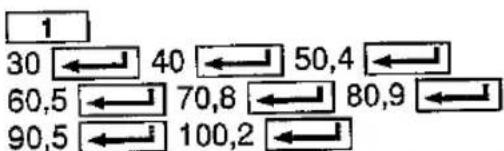
| 20:x=80.,9. |
| 29:x=90.,5. |
| 34:x=100.,2. |
| 36:x=_ |
La saisie des données est ainsi terminée.
Afficher le sous-menu pour variable unique.
BREAK
Sélectionner « 3 : Analysis ».
3
| * Analysis * (x) | ||
| 1:n | 2:Σx | 3:Σx 2 4: x |
| 5:s | 6:σ | |
| Select No.? | ||
Sortie des moyennes.
4
| * Analysis * (x) | ||
| 1:n | 2:Σx | 3:Σx 2 4: x̄ |
| 5:s | 6:σ | |
| x̄= | 71.42857143 | |
Sortie des écarts types de la population.
6
| * Analysis * (x) | ||
| 1:n | 2:Σx | 3:Σx 2 4: |
| 5:s | 6:σ | |
| σ= | 16.23802542 | |
Revenir au sous-menu pour variable unique.
BREAK
- Pour obtenir la taille de l'échantillon, la somme ou la somme des carrés de l'échantillon, ou l'écart type, appuyer sur 1, 2, 3 ou 5.
Après avoir obtenu des statistiques intermédiaires, par exemple les moyennes et les écarts types, il est possible de saisir d'autres données si l'on sélectionne « 1 : Input » dans le sous-menu pour variable unique.
Impression de statistiques
Les résultats peuvent être imprimés sur l'imprimante supplémentaire CE-126P. Connectez l'imprimante à l'ordinateur et mettez-la sous tension. Saisissez les données et sélectionnez "4: Printer" dans le sous-menu pour variable unique afin d'imprimer les statistiques.
* Functions * (x)
1: Input 2: Delete
3: Analysis 4: Printer
Select No.?
4
Exemple d'impression :
n= 35.
Σx= 2500.
Σx²= 187800.
MEAN(x)=71.42857143
s= 16.47508942
σ= 16.23802542
Après l'impression, l'affichage revient au sous-menu pour variable unique.
Calculs statistiques avec deux variables
La procédure pour les calculs statistiques avec deux variables est la même que pour une seule variable. Par conséquent, lisez d'abord la section sur les calculs avec une seule variable.
Les statistiques suivantes peuvent être obtenues par des calculs avec deux variables.
n, Σx, Σx² et x̄ : comme pour les calculs avec une seule variable. sx et σx : comme pour s et σ.
Σy : somme des valeurs de l'échantillon y Σy² : somme des carrés des valeurs de l'échantillon y Σxy : somme des produits des valeurs x et y de l'échantillon ȳ : moyenne de l'échantillon y sy : écart type de l'échantillon avec paramètre de population n-1. sy = √((Σy² - n ȳ²)/(n-1))
σy : écart type de la population de l'échantillon (y) avec paramètre de population n.
σy = √((Σy² - n ȳ²)/n)
a : a = ȳ - b x̄
Coefficient de régression linéaire y = a + bx
b : b = Sxy / Sxx
b = xySxx
Coefficient pour la régression linéaire y = a + bx
r : r = xyxx · yy
Coefficient de corrélation
x' : x = y - a/b
x = y - a/b
Valeur estimée (valeur de x estimée à partir de y)
y' : y' = a + bx
Valeur estimée (valeur de y estimée à partir de x)
Remarques :
Sxx = x2 - ( x)2/n Syy = y2 - ( y)2/n Sxy = xy - x · y/n
Choix des calculs statistiques à deux variables
Après l'affichage du menu STAT, appuyez sur 2 pour sélectionner les calculs statistiques à deux variables.
Saisie des données
Dans le sous-menu à deux variables, appuyez sur la touche 1 pour afficher l'indicateur de saisie des données. Saisissez les données pour x et y comme indiqué.
gezeigt eingeben. Zur Eingabe eines einzigen Datenpaares: Daten x ←→ Daten y ←→. Zur gleichzeitigen Eingaben von mehreren identischen Datenpaaren: Daten x ←→ Daten y, Datenhäufigkeit ←→. Zur Eingabe von negativen Werten die — -Taste vor Eingabe der Daten drücken.
Zum Abschluß der Dateneingabe BREAK drücken und das Untermenü für Doppel-Variable zur Anzeige bringen.
Durchführung statistischer Berechnungen
Im Untermenü für Doppel-Variable die Taste 3 drücken, um das Untermenü für Analysen zur Anzeige zu bringen. Es gibt zwei Untermenüs, zwischen denen durch Drücken der Taste ↑ oder ↓ umgeschaltet werden kann. (Das Symbol ↑ oder ↓ erscheint.)
Beim Drücken der 3 -Taste im Untermenü für Doppel-Variable:
(Erstes Untermenü für Analysen)
| * Analysis * (x,y) ↓ | |||
| 1:n | 2:Σx | 3:Σx 2 | 4: |
| 5:sx | 6:σx | 7:Σy | 8:Σy 2 |
| Select No.? | |||

(Zweites Untermenü für Analysen)

Durch Drücken von ▲ erscheint wieder das erste Untermenü für Analysen.
Beispiel:
Die folgende Tabelle enthält das Datum (April), an dem Zugvögel ein bestimmtes Gebiet überfliegen, sowie die Temperaturen dieses Gebietes im März. Mit dieser Tabelle werden die Koeffizienten a und b der linearen Regression y = a + bx sowie der Korrelationskoeffizient r bestimmt. Das Datum des Durchflugs wird geschätzt, wenn die Durchschnittstemperatur im März 9,1°C beträgt. Weiterhin wird die Durchschnittstemperatur im März geschätzt, wenn das Durchflugsdatum der Zugvögel der 10. April ist.
| Jahr | 1 | 2 | 3 | 4 | 5 | 6 | 7 | 8 |
| Durchschnittstemperatur ( x°C ) | 6,2 | 7,0 | 6,8 | 8,7 | 7,9 | 6,5 | 6,1 | 8,2 |
| Datum des Durchflugs (Tag y) | 13 | 9 | 11 | 5 | 7 | 12 | 15 | 7 |
Im STAT-Menü "2: Two-variable stat" wählen.
2
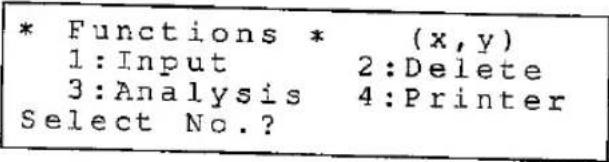
"1: Input" wählen und die Daten eingeben.
1


Die Dateneingabe ist damit abgeschlossen.
Afficher le sous-menu pour les variables doubles.
BREAK
Sélectionner "3: Analysis" et afficher le deuxième sous-menu pour les analyses.
Détermination du coefficient a.
5

Détermination du coefficient b.
6
* Analysis * (x, y) 1: xy 2: y 3: sy 4: σy 5: a 6: b 7: r 8: x ^ 9: y ^ b= - 3. 4 2 5 0 1 8 8 3 9
Estimation de la date de passage.
9
* Analysis * (x, y) x = _
Saisie de la température moyenne.
9.1
* Analysis amp; * (x, y) x = 9. 1 y = amp; 3. 2 8 1 8 3 8 7 3 4 x = _
(Date estimée : 3 avril)
Affichage du deuxième sous-menu pour les analyses.
BREAK
Estimation de la température moyenne.
8
* Analyse * (x, y) y = _
Saisie de la date de passage.
10
* Analyse * amp; (x, y) y = 1 0. x = amp; 7. 1 3 8 5 0 3 8 5 y = _ -
(Température moyenne estimée le 10 mars : environ 7,1 °C)
Remarque :
Les résultats de statistiques ou de régressions sont automatiquement stockés dans les variables fixes U à Z.
| U | V | W | X | Y | Z | |
| Wert | y2 | y | xy | x2 | x | n |
- Le contenu des variables non calculées est mis à zéro.
- Ces statistiques sont effacées lorsque le mode statistique est réactivé.
7. MODE RUN
Le mode RUN est très polyvalent ; il permet également d'exécuter des programmes BASIC écrits en mode PRO.
Réglage du mode RUN
Sélection du mode BASIC en appuyant sur la touche BASIC. Si PRO est affiché, appuyer sur la touche BASIC permet de sélectionner le mode RUN. Le symbole (>) indique que l'ordinateur est prêt à recevoir des entrées. L'écran devrait ressembler à ceci :

Quelques conseils utiles
Si vous faites une erreur de saisie et qu'un message d'erreur apparaît, le plus simple est d'appuyer sur la touche C-CE pour effacer l'erreur. Ensuite, effectuez une nouvelle saisie.
Si l'ordinateur se bloque (il ne réagit plus du tout), actionnez l'interrupteur RESET tout en maintenant la touche ON enfoncée (voir annexe E).
Le symbole de disponibilité (>) vous indique que l'ordinateur attend une entrée. Dès que vous saisissez des données, le symbole disparaît et le curseur (_) indique la prochaine position de saisie.
Le curseur peut être déplacé avec les touches ▶ (droite), ◀ (gauche), ↑ (haut) et ↓ (bas).
L'écran de l'ordinateur se compose de quatre lignes (24 caractères par ligne). Toutes les entrées et les résultats de calcul sont affichés à partir de la ligne supérieure. Lorsque les données dépassent la capacité de 4 lignes, le contenu de l'affichage défile vers le haut d'une ligne (la première ligne affichée sort de l'écran par le haut).
Avec , vous informez l'ordinateur que vous avez terminé la saisie des données et qu'il peut exécuter les opérations indiquées. À la fin d'une saisie, il faut appuyer sur la touche , sinon l'ordinateur n'effectuera pas les calculs.
Lors de l'exécution de calculs numériques, l'entrée apparaît à gauche de l'écran et le résultat à droite.

N'utilisez pas de signes dollar ni de virgules lors de la saisie de calculs dans l'ordinateur. Ces caractères ont une signification très particulière dans le langage de programmation BASIC.
Lors de l'utilisation de la touche SHIFT pour activer la deuxième fonction d'une autre touche, maintenez la touche SHIFT enfoncée pendant que vous appuyez sur l'autre touche. La touche 2nd F peut également être utilisée, par exemple en mode CAL.
Lors de l'utilisation de la touche SHIFT, le caractère réel est produit avec la pression de touche suivante. Par exemple, si vous appuyez sur SHIFT + Y, le caractère « & » est produit. Ce processus est représenté par SHIFT + &.
Après chaque calcul, il est impératif d'appuyer sur C•CE (sauf pour les calculs en chaîne). C•CE efface l'affichage ou élimine une condition d'erreur. Cela n'efface pas le contenu de la mémoire de l'ordinateur.
Remarque :
Des explications détaillées sur les décimales et la fonction de modification se trouvent à la page 31, dans le chapitre sur le mode de calcul.
Calculs simples
La calculatrice calcule avec une précision de 10 chiffres. Allumez la calculatrice et mettez-la en mode RUN. Essayez maintenant de reproduire les exemples de calculs simples suivants.
Exemple :
2 + 3 × 4 + 2 + 3 × * 4 ←
2 + 3 * 4
14.
Exemple :
5 × (- 6) + 7 = 5 X * - 6 + 7 ←
2 + 3 * 4 5 * - 6 + 7
14.
-23.
Calculs plus complexes et parenthèses
Lors de l'exécution des exemples de calcul en mode CAL, vous auriez pu regrouper certains de ces calculs en une seule étape.
Vous pouvez par exemple saisir :
6 7 5 + 6 7 5 0 / 4 5 0 0 0
Ces calculs plus complexes doivent cependant être saisis avec beaucoup de soin afin d'éviter toute ambiguïté.
Lors de l'exécution d'opérations mathématiques complexes, l'ordinateur suit des règles spécifiques de parenthésage implicite et de priorité des opérations mathématiques (voir page 70). Utilisez donc des parenthèses pour une désignation sans ambiguïté.
(6 7 5 + 6 7 5 0) / 4 5 0 0 0 ou 6 7 5 + (6 7 5 0 / 4 5 0 0 0)
Rappel des saisies
Même après que l'ordinateur a affiché le résultat de l'opération, vous pouvez vérifier et modifier la saisie précédente. Pour cela, utilisez les touches ◀ et ▶. Les flèches droite et gauche sont également utilisées pour déplacer le curseur dans la ligne. La touche ◀ est utilisée pour placer le curseur juste après le dernier caractère.
La touche ▶ est utilisée pour placer le curseur sur le premier caractère.
Exemple :
300 ÷/6

Modifiez le calcul en 300/5.
Rappelez la dernière saisie à l'aide de ▶.

| 300/6 300/6_ | 50. |
Comme vous avez pensé à utiliser, le curseur se trouve maintenant à la fin de l'affichage. Utilisez à nouveau pour déplacer le curseur d'une position vers la gauche.


Notez qu'après ce mouvement, le curseur se transforme en un carré clignotant. Chaque fois que vous placez le curseur sur un caractère existant, il est affiché sous cette forme.
Saisissez maintenant un 5 à la place du 6. Attention lors de l'insertion de caractères : si vous saisissez un nouveau caractère sur un caractère existant, le caractère d'origine est définitivement supprimé ! Vous ne pouvez pas rappeler une expression qui a été supprimée.
5
| 300/6 | 50. |
| 300/5 | 60. |
Il est également possible d'insérer ou de supprimer des caractères dans la saisie existante. Modifiez le calcul précédent en 3000/5. Rappelez la saisie à l'aide de ▶.

| 50. | |
| 300/5 | 60. |
| 300/5 |
Comme vous avez utilisé ▶, le curseur clignotant se trouve maintenant sur le premier caractère de l'affichage. Pour corriger la saisie, vous devez maintenant insérer un zéro supplémentaire. À l'aide de ▶, déplacez le curseur jusqu'à ce qu'il se trouve sur le zéro. Si vous voulez faire une insertion avec la touche INS, placez le curseur clignotant sur la lettre devant laquelle le nouveau caractère doit être inséré.

| 50. | |
| 300/5 | 60. |
| 3000/5 |
En appuyant sur la touche INS, tous les caractères sont déplacés d'une position vers la droite et un espace est inséré. Le curseur clignotant est alors déplacé sur cet espace et indique ainsi l'endroit pour une nouvelle saisie. Entrez un zéro. Après correction de la saisie, le nouveau résultat peut être affiché.

| 300/5 | 60. |
| 3000/5 | 600. |
Pour supprimer des caractères, on appuie sur la touche DEL. Modifiez le calcul précédent en 3/5. Rappelez la saisie à l'aide de ▶. Pour corriger la saisie, vous devez supprimer les zéros. À l'aide de ▶, déplacez le curseur sur le premier zéro. Si vous voulez supprimer un caractère, placez le curseur sur le caractère à supprimer.

| 60. | |
| 3000/5 | 600. |
| 3000/5 |
Pour supprimer les zéros, appuyez maintenant sur la touche DEL.

| 60. | |
| 3000/5 | 600. |
| 375 |
En appuyant sur DEL, tous les caractères glissent d'une position vers la gauche. Le caractère sur lequel se trouve le curseur est supprimé. Comme vous n'avez pas d'autres modifications à faire, terminez le calcul en affichant le résultat.

| 3000/5 | |
| 3/5 | 600. |
| 0.6 |
Remarque :
Si le curseur se trouve sur un caractère et que vous appuyez sur la touche ESPACE, le caractère concerné est supprimé et remplacé par un espace. Avec DEL, vous supprimez le caractère et l'espace qu'il occupait.
Vous pouvez également utiliser la touche BS pour supprimer des erreurs. Notez que la touche BS recule le curseur d'une position et supprime le caractère qui s'y trouve, tandis que la touche DEL supprime le caractère sur lequel se trouve le curseur.
Erreurs
Le rappel de la saisie précédente est nécessaire lorsque vous recevez un message d'erreur. Par exemple, vous avez accidentellement saisi ce qui suit dans l'ordinateur :

| 300//5ERROR 10 |
"ERROR 10" est la manière simple pour l'ordinateur de vous dire : "Je ne sais pas quoi faire ici." Si dans ce cas vous appuyez sur la touche ◀ ou ▶, le curseur clignotant apparaît à l'endroit où se trouve l'erreur.

| 300//5ERROR 10300/5 |
Pour corriger cette erreur, utilisez la touche DEL.

| 300//5ERROR 10300/5 | 60. |
Si lors d'une erreur vous constatez qu'un caractère a été oublié lors de la saisie, vous pouvez l'insérer à l'aide de la touche INS.
Si vous utilisez l'ordinateur comme une calculatrice normale, vous serez principalement confronté à des erreurs de syntaxe. Une liste complète des messages d'erreur et de leur signification se trouve à l'annexe B.
Enchaînement de calculs
L'ordinateur permet de réutiliser le résultat d'un calcul dans le calcul suivant.
Exemple :
Combien font 15 % de 300 * 150 ?


Pour les calculs enchaînés, il n'est pas nécessaire de saisir à nouveau les résultats précédents, mais n'appuyez en aucun cas sur C•CE entre les saisies.

| 300*150 | 45000. |
| 45000.*.15 | 6750. |
Notez que l'ordinateur affiche automatiquement le résultat du premier calcul à gauche de l'écran et l'inclut dans le nouveau calcul lorsque vous saisissez les commandes pour le deuxième calcul (*.15). Dans les calculs enchaînés, la saisie doit commencer par un opérateur. Terminez la saisie, comme toujours, avec ←.
Remarque :
Les touches % et △% ne peuvent pas être utilisées pour des calculs en mode RUN. La touche % ne peut être utilisée que comme caractère, tandis que la touche △% ne peut pas être utilisée du tout. Exemple : 4 5 0 0 0 X* 15 SHIFT + % ← → ERREUR 10
Pour changer le signe du dernier résultat, multipliez par -1 :

| 45000.*.15 | 6750. |
| 6750.*-1 | -6750. |
Le signe peut également être changé en appuyant sur SHIFT + (-) ou +/-.
Calculs avec constantes
Avec la touche CONST, vous pouvez utiliser des constantes pour les opérations arithmétiques de base comme décrit ci-dessous.
Utilisation des constantes

Remarque :
Si la fonction constante n'est pas utilisée, assurez-vous que l'indication "CONST" n'apparaît pas à l'écran.
Vérification du réglage de la constante
Pour vérifier la dernière constante saisie, appuyez sur CONST pendant que « CONST » est affiché.
2 nd F CONST ( SHIFT + CONST)
Suppression de la dernière constante
Pour supprimer la dernière constante saisie, procédez comme suit. Elle peut également être supprimée en éteignant l'appareil.
2 nd F CA ( SHIFT + CA)
Exemple :
Enregistrement de « + (4,8 + 3,6) » comme constante et calcul de « 24 - 18,5 + (4,8 + 3,6) » et « 8,2 × 6 + (4,8 + 3,6) »
Saisie : + 4.8 + 3.6 CONST
La constante ne doit pas être écrite entre parenthèses.
Saisie : 24 - 18.5 ← Résultat : 13.9
Saisie : 8.2 X* 6 ← Résultat : 57.6
Utilisation de variables dans les calculs
La calculatrice peut stocker jusqu'à 26 variables numériques simples sous les lettres alphabétiques A - Z. Si le concept de variable ne vous est pas familier, consultez la section 8 pour des explications détaillées. L'affectation des variables se fait via une commande d'affectation :
A = 5 ← B = - 2 ←
Remarque :
Pour saisir "=", appuyez sur les touches MAJ + L.
Vous pouvez également affecter la valeur d'une variable (à droite) à une autre (à gauche).
C = A + 3 ← D = C ←
Une variable peut être utilisée dans toute opération de calcul à la place d'un nombre. Si vous appuyez maintenant sur →, l'ordinateur effectue le calcul et affiche la nouvelle valeur de la variable. Vous pouvez afficher la valeur de n'importe quelle variable en saisissant la lettre sous laquelle elle est stockée :
C CE C ←

Les variables conservent leur valeur affectée même lorsque l'appareil est éteint ou qu'il s'éteint automatiquement avec AUTO OFF. Les variables ne sont perdues que dans les situations suivantes.
• Affectation d'une nouvelle valeur - Saisie de CLEAR ← (ne pas appuyer sur la touche C•CE) - Effacement des saisies en appuyant sur le bouton RESET.
Il existe certaines limites à l'affectation des variables ainsi que certaines séquences de programme qui peuvent modifier les variables. La section 8 fournit des informations détaillées sur l'affectation et l'utilisation des variables en programmation.
Fonction Dernier résultat
Dans un calcul simple, le résultat du calcul précédent ne peut être utilisé que comme premier nombre du calcul en cours.
Exemple :
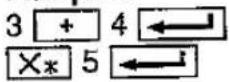
| 3+4 7.*5 | 7. 35. |
L'ordinateur dispose cependant d'une fonction qui permet de rappeler le résultat du calcul précédent et de l'utiliser n'importe où dans le calcul en cours. C'est la fonction "Dernier résultat". La valeur précédente peut être rappelée autant de fois que nécessaire en appuyant sur la touche ANS. Si vous avez saisi le dernier exemple, appuyez sur C-CE puis sur ANS, et "35." s'affiche.
Dans l'exemple suivant, un résultat antérieur est utilisé deux fois dans le calcul en cours. Veuillez noter que dans cet exemple, chaque fois que vous appuyez sur ←, le dernier résultat change et est mis à jour avec l'état actuel du calcul.
Exemple :
Utilisez le résultat (6,25) du calcul 50/8 pour calculer ce qui suit :
1 2 × 5 / 6. 2 5 + 2 4 × 3 / 6. 2 5 = 5 0 ÷ / 8 ←
| 7.*5 | 35. |
| 50/8 | 6.25 |
Dernier résultat
1 2 X * 5 ÷ / ANS
| 50/8 | 35. |
| 6.25 | |
| 12*5/6.25_ |
Rappel du dernier résultat

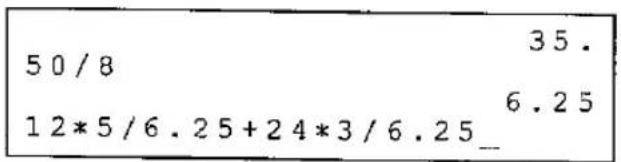



En appuyant sur ←, le "Dernier résultat" précédent est remplacé par le résultat du calcul précédent. Le dernier résultat n'est pas effacé en appuyant sur C•CE ou SHIFT + CA, mais seulement lorsque l'alimentation est coupée.
Le dernier résultat ne peut être rappelé que si la calculatrice est en mode RUN. Lors de l'exécution d'un programme, le dernier résultat est remplacé.
Longueur maximale de calcul
La longueur d'une expression à calculer est limitée à 255 frappes de touches avant d'appuyer sur . Si l'on tente de dépasser cette limite, le curseur commence à clignoter, indiquant que d'autres saisies ne sont plus possibles. Dans ce cas, le calcul doit être divisé en deux ou trois sections.
Calculs scientifiques
La calculatrice dispose de nombreuses fonctions numériques pour les calculs scientifiques. Le chapitre 5 contient une liste alphabétique de ces fonctions. Notez que la notation des fonctions en BASIC peut différer des notations mathématiques conventionnelles.
Toutes les fonctions scientifiques peuvent être saisies en mode RUN soit en appuyant sur la touche de fonction correspondante, soit en entrant la commande BASIC.
La calculatrice permet de déterminer les unités d'angle degrés, radians et grades avec les commandes DEGREE, RADIAN et GRAD respectivement.
| Winkeleinheit | Befehl | Erklärung |
| Altgrad | DEGREE | Rechter Winkel = 90[°]. |
| Bogenmaß | RADIAN | Rechter Winkel = π/2 [rad]. |
| Neugrad | GRAD | Rechter Winkel = 100[g]. |
Utilisez ces commandes dans les exemples suivants pour spécifier les unités d'angle :
Exemple : sin 30° =
Saisie :
DEGREE ← (spécifie "degré" comme unité d'angle)

ou

DEGREE SIN 30
0.5
Exemple : tan π/4 =
Saisie :
RADIAN ← (spécifie "radian" comme unité d'angle)

0.5 RADIAN TAN (PI /4) 1.

Exemples : -1(-0.5)=
Saisie :
DEGREE ← (spécifie "degré" comme unité d'angle)

1. DEGREE ACS -0.5 120.
Exemple : 5 + 5 =
Saisie :


ACS -0.5 120. LOG 5+ LN 5 2.308407917
Exemple : e2+3=
Saisie :

LOG 5+ LN 5 EXP (2+3) 2.308407917 148.4131591

Exemple : √43+64=
Saisie :

SQR (4∧3+6∧4) 36.87817783
Exemple :
Conversion de 30 degrés 30 minutes en représentation DMS en représentation décimale.
Saisie :
DEG30.30
| SQR | (4 3 + 6 4) | |
| DEG | 30.30 | 36.87817783 |
| 30.5 |
(30.5 degrés)
Exemple :
Conversion de 30.755 degrés en représentation décimale en représentation DMS.
Saisie :
DMS30.755
| DEG 30.30 | |
| 30.5 | |
| DMS 30.755 | |
| 30.4518 |
(30 ALTG. 45 MIN. 18 SEK.)
Exemple :
Conversion de coordonnées rectangulaires en polaires : détermination des coordonnées polaires (r, θ) pour le point (3, 8) en coordonnées rectangulaires :
Saisie :
DEGREE ← (spécifie "degré" comme unité d'angle)
POL(3,8)
| 30.4518 | |
| DEGREE | |
| POL (3,8) | |
| 8.544003745 |

| POL (3,8) | |
| Z | 8.544003745 |
| 69.44395478 |
La valeur de θ est stockée dans la variable Z et la valeur de r dans la variable Y.
Exemple :
Conversion de coordonnées polaires en rectangulaires : détermination des coordonnées rectangulaires (x, y) pour le point (12, 4π/5) en coordonnées polaires.
Saisie :
C-CE RADIAN ← (spécifie "radian" comme unité d'angle)
REC(12,4÷/5×*PI()☐)←
| RADIANREC (12, (4/5* PI)) -9.708203933 |
| REC (12, (4/5* PI)) |
| -9.708203933 |
| Z 7.053423028 |
Les valeurs de y et x sont stockées dans les variables Z et Y respectivement.
Remarque :
Lors des conversions de coordonnées, les résultats sont stockés dans les variables Z et Y ; les contenus précédents de Z et Y sont alors effacés.
Exemple :
Conversion de CF8 en nombre décimal.
Saisie :


"&H" désigne une valeur hexadécimale.
Les expressions contenant des opérateurs de comparaison (=, >, <, >=, <=, <>) peuvent prendre les valeurs indiquées dans le tableau suivant : x et y représentent des valeurs numériques.
| =* | -1 wenn x = y0 wenn x ≠ y | >= | -1 wenn x ≧ y0 wenn x < y |
| > | -1 wenn x > y0 wenn x ≧ y | <= | -1 wenn x ≧ y0 wenn x > y |
| < | -1 wenn x < y0 wenn x ≧ y | <> | -1 wenn x ≠ y0 wenn x = y " <> "\\ bedeutet" ≠ " |
* Par exemple, si "A = valeur numérique" ou "B = formule" est utilisé dans une équation logique, l'ordinateur ne le traite pas comme une équation logique, mais comme une instruction d'affectation de variable. Le signe égal (=) pour une équation logique doit donc être utilisé sous la forme "valeur numérique = A" ou "formule = B", à l'exception des expressions conditionnelles dans les instructions IF.
Remarque :
Les symboles “= >”, “= <” et “|” ne peuvent pas être utilisés comme opérateurs de comparaison.
Fonction de calcul direct
Dans les calculs manuels décrits jusqu'ici, on utilisait toujours la touche pour terminer une expression et calculer le résultat de cette expression. Il est cependant également possible d'utiliser les fonctions de l'ordinateur directement avec la touche de fonction correspondante (sans actionner la touche) lorsque les données numériques pour la fonction sont présentes à l'écran.
Exemple :
Détermination de sin 30° et 8!.
Saisie :
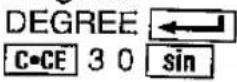
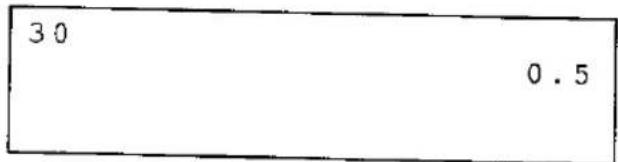
Saisie :


Exemple :
Pour -15/12, il faut d'abord calculer le résultat de 5/12, puis -15/12.
Saisie :

| DEGREE 5/12 | 0.4166666666 22.61986495 |
Il faut cependant noter que cette méthode de calcul direct n'est pas disponible pour les fonctions qui nécessitent plus d'une valeur numérique (fonctions binomiales), par exemple les puissances, les racines ou les conversions de coordonnées. La fonction de calcul direct n'est efficace que pour les valeurs numériques. Par conséquent, si les nombres hexadécimaux A à F ont été saisis pour la conversion hexadécimale-décimale, la fonction de calcul direct est inopérante. Dans de tels cas, effectuez des calculs manuels normaux avec la touche.
La fonction de calcul direct n'est pas efficace pour les formules.
Exemple :

Lorsqu'aucune donnée n'est affichée à l'écran, appuyer sur la touche de fonction affiche la commande BASIC correspondante.
Ordre de priorité dans les calculs manuels
Vous pouvez saisir les expressions dans le même ordre qu'elles sont écrites, y compris les parenthèses et les fonctions. L'ordre de priorité interne pour le calcul et le traitement des résultats intermédiaires est contrôlé par l'ordinateur lui-même.
L'ordre de priorité interne pour les calculs manuels est le suivant :
- Rappel de variables ou de PI
- Fonctions (sin, cos, etc.)
- Exposants (∧), racines (ROT)
- Signes (+, -)
- Multiplication et division (*, /)
- Addition et soustraction (+,-)
- Comparaison de grandeurs (>, >=, <, <=, < >, =)
- ET, OU logiques
Remarques :
- Si des parenthèses sont utilisées dans une expression, le calcul indiqué entre parenthèses a la priorité la plus élevée.
- Les fonctions composées sont traitées de droite à gauche (sin cos -1 0.6).
- Les exposants à plusieurs niveaux (3 4 2 ou 3 ∧ 4 ∧ 2) sont traités de droite à gauche.
- Dans les points 3 et 4 ci-dessus, la dernière entrée a la priorité la plus élevée.
Exemple :
- 2 4 → - (2 ^ 4)
3 - 2 → 3 ^ - 2
Impression des résultats de calcul
Les calculs et les résultats peuvent être imprimés en appuyant sur SHIFT + P-NP si l'imprimante en option est connectée et allumée. Notez que les calculs en mode CAL ne peuvent pas être imprimés.
Si aucune impression n'est souhaitée, éteignez l'imprimante ou appuyez à nouveau sur SHIFT + P-HP (mode NON PRINT).
Erreurs de calcul
Les types d'erreurs suivants se produisent sur les calculatrices ordinaires, les calculatrices de poche et les ordinateurs personnels :
Erreurs liées au nombre de décimales
Normalement, le nombre maximal de décimales avec lequel un ordinateur peut calculer est fixé. Par exemple, 4/3 donne 1,3333333333…. Sur un ordinateur avec un maximum de 8 chiffres, les 8 premiers chiffres sont considérés comme significatifs, les chiffres supplémentaires sont soit ignorés, soit arrondis.
Exemple :
Ordinateur avec 10 chiffres significatifs :
10 chiffres significatifs
4 ÷ 3 = → 1,3333333333...ignorés, arrondis
Pour cette raison, le résultat calculé diffère du résultat réel par le montant ignoré ou arrondi. (Cette différence constitue alors l'écart.)
Exemple : 4/3 × 3

Si le calcul est effectué successivement, l'erreur de calcul reste faible.
Si la calculatrice fonctionne de manière indépendante, la valeur affichée (10 décimales) est utilisée pour le calcul.
Erreurs dans la détermination des algorithmes
L'ordinateur utilise une série d'algorithmes pour calculer les valeurs de fonctions, telles que les fonctions puissance et trigonométriques. Lorsque de telles fonctions sont utilisées dans des calculs, la source d'erreur s'accumule. Ce facteur d'erreur augmente à mesure que ces fonctions sont utilisées dans le calcul. L'erreur réelle pour chaque fonction dépend des valeurs utilisées et est la plus grande aux points singuliers et aux points d'inflexion (c'est-à-dire lorsqu'un angle s'approche de 90 degrés, la tangente s'approche de l'infini).
PROGRAMMATION
Le chapitre 3 est consacré à l'application du langage de programmation BASIC pour le PC-E220*. Nous commençons par une discussion générale des concepts de programmation, puis nous passons à une application plus spécifique de ces concepts sur le PC-E220. Le chapitre 3 se termine par quelques suggestions d'abréviations pour la programmation et par des conseils pour trouver des erreurs dans vos programmes.
Les modes PRO (programme) et RUN (exécution) (décrits en détail au chapitre 2) sont traités dans cette section.
* Le PC-E220 sera désigné ci-après comme "l'ordinateur".
8. TERMES ET EXPRESSIONS DU BASIC
Dans ce chapitre, nous allons apprendre quelques termes et expressions du langage de programmation BASIC.
Constantes de chaîne de caractères
L'ordinateur est capable de traiter, en plus des nombres, des lettres et des symboles spéciaux de multiples façons. Ces lettres, nombres et symboles spéciaux sont appelés caractères.
En BASIC, une séquence de caractères est appelée chaîne de caractères. Pour que l'ordinateur puisse distinguer une chaîne de caractères des autres parties du programme, comme par exemple les commandes ou les noms de variables, il faut mettre les caractères qui composent une chaîne entre guillemets ("). Pour utiliser des guillemets comme caractères, on saisit "CHR$&H22".
Voici quelques exemples de constantes de chaîne de caractères :
"HELLO"
"Goodbye"
"SHARP COMPUTER"
Les exemples suivants ne sont pas acceptés comme constantes de chaîne de caractères :
"COMPUTER
La valeur de "A" est
Les guillemets de fin manquent.
Les guillemets ne doivent pas être utilisés à l'intérieur d'une chaîne de caractères.
Nombres hexadécimaux
Le système décimal n'est qu'un parmi d'autres systèmes de numération. Un autre, dont l'importance a fortement augmenté dans le contexte des ordinateurs, est le système hexadécimal. Le système hexadécimal est basé sur le nombre 16 au lieu du nombre 10. Pour écrire des chiffres hexadécimaux, on utilise les chiffres de 0 à 9, ainsi que six "chiffres" supplémentaires A, B, C, D, E et F. Ceux-ci correspondent aux nombres 10, 11, 12, 13, 14 et 15. Si vous voulez que l'ordinateur interprète un nombre comme hexadécimal, placez un signe esperluette (&) et "H" devant le nombre :
&HA = 10
&H10 = 16
&H100 = 256
&HFFFF = 65535
Variables
Les ordinateurs sont constitués d'une multitude de plus petites unités de mémoire, appelées octets. Chaque octet peut être considéré comme un caractère individuel. Le mot "octet" nécessite par exemple quatre octets de mémoire, car il contient quatre lettres. Pour savoir combien d'octets sont disponibles pour travailler,
tapez simplement FRE en mode RUN et appuyez sur ←. Le nombre affiché indique combien d'octets sont libres pour la programmation.
Cette méthode fonctionne bien pour les mots, mais est très insuffisante pour stocker des nombres. Pour cette raison, les nombres sont stockés sous forme codée. Grâce à ce codage, l'ordinateur est capable de stocker même de longs nombres dans seulement 8 octets. Le plus grand nombre possible qui peut être stocké est +9.999999999E+99. Le plus petit nombre est 1.E-99. Vous disposez ainsi d'une plage de nombres assez grande pour travailler. Cependant, si le résultat du calcul dépasse cette plage, l'ordinateur le signale en affichant un message d'erreur sur l'écran. (Voir annexe B.) Essayez maintenant par exemple :
9 SHIFT + Exp 9 9 × * 9 ←
9 E 9 9 * 9 E R R O R 2 0
Pour que l'ordinateur puisse continuer à fonctionner normalement, il vous suffit d'appuyer sur la touche C•CE. Mais comment stocker autant d'informations ? C'est très simple. L'ordinateur préfère donner des noms à différents groupes de données. Nous voulons mémoriser le nombre 556. Vous pouvez nommer ce nombre comme vous voulez, mais pour cet exemple, nous lui donnerons le nom R. L'instruction LET peut être utilisée pour amener l'ordinateur à assigner une valeur à une variable, mais uniquement dans une commande de programme. La commande LET n'est pas indispensable, c'est pourquoi nous ne l'utiliserons pas très souvent.
Tapez simplement R = 556 et appuyez sur
L'ordinateur a maintenant associé la valeur 556 à la lettre R. Ces lettres, utilisées pour stocker des informations, sont appelées variables. Pour interroger le contenu de la variable R, appuyez sur la touche C-CE, R et la touche ←. L'ordinateur répond en affichant la valeur 556 à droite de l'écran. Cette fonction peut être très utile lors de la saisie de programmes ou de formules.
Nous allons maintenant utiliser la variable R dans une formule simple. Dans cette équation, R représente le rayon d'un cercle dont nous voulons calculer l'aire. L'équation de l'aire d'un cercle est : A = πR2. Saisissez :
R y ^ x 2 × * SHIFT + π
R = 556 amp; R2* PI amp; 9 7 1 1 7 9. 3 8 6 6
Le résultat est 971179.3866.
Cette méthode d'utilisation des variables sera expliquée plus en détail lorsque nous aborderons la programmation.
Jusqu'à présent, nous n'avons traité que des variables numériques. Comment stocker des caractères alphabétiques ? En principe, le principe est le même, mais pour que l'ordinateur puisse distinguer les deux types de variables, il faut ajouter un \au nom de la variable. Par exemple, nous voulons stocker le mot BYTE sous la variable B\. Notez le signe \$ après le B.
Cela indique à l'ordinateur que le contenu de la variable B\$ est alphanumérique, c'est-à-dire une chaîne de caractères. Pour que cela soit plus clair, saisissez :

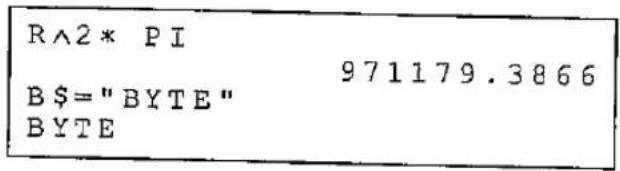
La chaîne de caractères BYTE est maintenant stockée sous la variable B\. Pour vous en assurer, appuyez sur C•CE puis tapez B\ ←.


Types de variables
Les variables avec lesquelles l'ordinateur travaille sont classées comme suit : Variables numériques :
Variables numériques fixes (A à Z)
Variables numériques simples (AB, C1, etc.)
Variables numériques de champ
Variables de chaîne :
Variables de chaîne fixes (A\à Z\)
Variables de chaîne simples (BB\, C2\, etc.)
Variables de champ de chaîne
Variable fixe
Dans le premier type, les variables fixes, il s'agit de variables avec une zone mémoire déjà allouée. En d'autres termes, quelle que soit la quantité de mémoire utilisée par le programme, vous disposez toujours d'au moins 26 variables pour stocker des données. Il s'agit de deux types de variables : numériques ou chaînes de caractères (caractères alphanumériques). Les zones mémoire allouées ont une capacité de huit octets et ne peuvent être utilisées que pour un seul type de variable.
Exemple :

Le message suivant est affiché :
ERREUR 91
Cela signifie que des données numériques ont été affectées à une zone mémoire désignée par "A", puis que l'ordinateur a reçu l'instruction de sortir ces informations sous forme de chaîne. L'ordinateur est alors confus et affiche un message d'erreur. Appuyez sur C-CE pour effacer le message d'erreur. Saisissez maintenant ce qui suit :

L'ordinateur est à nouveau confus et affiche le message d'erreur 91. La désignation de variable A correspond en mémoire à la même zone que la désignation de variable A\, de même B correspond à B\, et ainsi de suite pour toutes les lettres de l'alphabet.
Variables simples
Les désignations de variables simples sont caractérisées par des caractères alphanumériques, par exemple AB ou C8\$. Contrairement aux variables fixes, les variables simples n'ont pas de zone réservée en mémoire. La zone mémoire pour les variables simples est automatiquement allouée (dans le programme ou dans la zone de données) dès qu'une variable simple est utilisée pour la première fois.
Comme des zones mémoire différentes sont prévues pour les variables numériques simples et les variables de chaîne simples, des variables portant le même nom, par exemple AB et AB\$, peuvent être utilisées simultanément.
Pour les noms de variables simples, on peut utiliser des caractères alphanumériques ; toutefois, le premier caractère doit toujours être une lettre majuscule. Pour définir un nom de variable, on peut utiliser deux caractères ou plus, mais l'ordinateur ne lit que les deux premiers.
Remarques :
- Les noms résidents de fonctions et de commandes BASIC, par exemple PI, IF, TO, ON, SIN, etc., ne peuvent pas être utilisés comme noms de variables.
- Chaque variable alphanumérique simple peut contenir jusqu'à 16 caractères et symboles. Chaque variable alphanumérique fixe peut contenir jusqu'à 7 caractères et symboles.
Variables de tableau
Dans certains cas, il est utile de traiter des nombres en groupes organisés, par exemple un tableau de résultats de football ou une table d'impôts. En BASIC, ces groupes sont appelés tableaux. Un tableau peut être unidimensionnel, par exemple une liste, mais il peut aussi être bidimensionnel, par exemple une table.
Pour définir un tableau, on utilise la commande DIM (abréviation de dimension). Les tableaux doivent toujours être définis avant utilisation. (Ce n'était pas le cas pour les variables à valeur unique que nous avons utilisées jusqu'à présent.) La forme pour dimensionner les tableaux numériques est :
DIM Nom de la variable de tableau (Taille)
Où :
Nom de la variable de tableau est un nom de variable conforme aux règles de dénomination ci-dessus pour les variables numériques ou de tableau.
Taille signifie le nombre d'emplacements mémoire et doit être un nombre compris entre 0 et 255. Lors de l'attribution d'un nombre pour la taille, un emplacement mémoire supplémentaire est fourni.
Exemple de commandes autorisées pour le dimensionnement numérique ou de chaîne :
DIM X (5) → X (0), X (1), X (2), X (3), X (4), X (5) DIM AA(24) DIM Q5(0)
La première commande crée un tableau X avec 6 emplacements mémoire. La deuxième commande construit un tableau AA avec 25 emplacements mémoire, la troisième un tableau avec un seul emplacement, ce qui est absurde (du moins pour les nombres), car on pourrait tout aussi bien définir une variable numérique à valeur unique.
Il est important de savoir qu'une variable de tableau X et une variable X sont distinguées par l'ordinateur. Le premier X désigne une série d'emplacements mémoire numériques, le second un emplacement unique et séparé.
Maintenant que vous savez comment construire des champs, vous vous demandez peut-être comment accéder aux différents emplacements mémoire. Comme tout le groupe est stocké sous un seul nom, on accède à un emplacement individuel (appelé "élément") en ajoutant au nom du groupe un nombre entre parenthèses. Ce nombre est appelé "indice". Ainsi, par exemple, pour placer le nombre 8 à la cinquième position dans notre champ X (défini précédemment), on écrirait :
X (4) = 8
Si le nombre 4 vous déroute, rappelez-vous que la numérotation des éléments dans un champ commence à zéro et se poursuit jusqu'au nombre d'éléments défini dans l'instruction DIM.
L'avantage particulier des champs réside dans la possibilité d'utiliser une expression plus longue ou une variable comme indice.
Pour définir une variable de champ de chaîne de caractères, on utilise une forme légèrement différente de l'instruction DIM :
DIM Nom de la variable de chaîne (Taille) *Longueur
Où :
Nom de la variable de chaîne est un identifiant pour la variable, qui respecte les règles déjà évoquées pour les identifiants.
Taille représente le nombre d'emplacements mémoire et doit être un nombre compris entre 0 et 255. Lors de l'attribution d'un nombre pour la taille, un emplacement supplémentaire est prévu.
*Longueur est facultatif. Si cette option est utilisée, elle détermine la longueur de chaque chaîne de cette variable de champ. La longueur doit être spécifiée par un nombre de 1 à 255. Si aucune saisie n'est effectuée ici, la valeur par défaut de 16 caractères pour la chaîne est adoptée.
Exemples de définitions valides de variables de champ de chaîne :
DIM X\$(4)
DIM NM\$(10)*10
DIM IN\$(1)*255
DIM R\$(0)*26
Dans le premier exemple, on crée un champ de cinq chaînes de caractères, chacune pouvant stocker 16 caractères. Dans le deuxième exemple, l'instruction DIM définit un champ NM contenant 11 chaînes de 10 caractères chacune. L'affectation explicite de chaînes plus courtes que la valeur par défaut de 16 caractères permet d'économiser de l'espace mémoire. Dans le troisième exemple, on définit un champ à deux éléments avec 255 chaînes, et dans le dernier exemple, une seule chaîne de 26 caractères.
Outre les variables de champ simples déjà étudiées, l'ordinateur peut également traiter des champs "bidimensionnels". Un champ unidimensionnel liste une séquence de données dans une seule colonne. Un champ bidimensionnel correspond à un tableau avec des lignes et des colonnes. Les champs bidimensionnels sont définis par l'instruction suivante :
DIM nom du champ numérique (lignes, colonnes)
ou
DIM nom de la variable de chaîne (lignes, colonnes) * longueur
Où :
Lignes indique le nombre de lignes dans un champ. Ce doit être un nombre compris entre 0 et 255. Lors de l'affectation d'un nombre pour les lignes, une ligne supplémentaire est prévue par rapport au nombre affecté.
Colonnes indique le nombre de colonnes dans un champ. Ce doit être un nombre compris entre 0 et 255. Lors de l'affectation d'un nombre pour les colonnes, une colonne supplémentaire est prévue par rapport au nombre affecté.
Le tableau suivant illustre les emplacements mémoire résultant de l'instruction DIM T (2, 3) et les indices correspondant à chaque emplacement (dans cet exemple, deux nombres) :
| Spalte 0 | Spalte 1 | Spalte 2 | Spalte 3 | |
| Zeile 0 | T (0, 0) | T (0, 1) | T (0, 2) | T (0, 3) |
| Zeile 1 | T (1, 0) | T (1, 1) | T (1, 2) | T (1, 3) |
| Zeile 2 | T (2, 0) | T (2, 1) | T (2, 2) | T (2, 3) |
Remarque :
Les champs bidimensionnels occupent beaucoup d'espace mémoire. Par exemple, un champ de 25 lignes et 35 colonnes nécessite 875 emplacements mémoire !
Le tableau suivant montre le nombre d'octets nécessaires pour définir chaque variable individuelle, ainsi que le nombre d'octets requis pour chaque instruction de programme.
| Variablen-Typ | Anzahl der verwendeten Byte | |
| Variablen-Name | Daten | |
| Numerische Variable Numerische Feldvariable | 7 Byte | 8 Byte |
| Zeichenfolge-Variable | 7 Byte | 16 Byte |
| Zeichenfolge-Feldvariable | 7 Byte | Zugewiesene Anzahl |
* Par exemple, si DIM Z\$ (2,3)*10, 12 variables sont prévues avec un espace de 10 caractères chacune. Cela nécessite 127 octets : 7 octets (nom de variable) + 10 octets (nombre de caractères) × 12.
| Element | Zeilennummer | Befehl & Funktion | ←→, andere |
| Anzahl der verwendeten Byte | 3 Byte | 2 Byte | 1 Byte |
Fichiers programme (RAM-disque)
Les fichiers programme constituent l'aspect le plus important de l'utilisation de l'ordinateur. Une partie de la mémoire interne de l'ordinateur peut être utilisée comme RAM-disque. Seuls des programmes peuvent être enregistrés sur le RAM-disque, pas de données. Les programmes enregistrés sur le RAM-disque doivent être chargés dans la zone de données programme (zone utilisateur) avant leur exécution. (Voir le LEXIQUE DES COMMANDES BASIC pour des informations sur les commandes SAVE, LOAD, KILL et FILES.)
Noms de fichiers
Avant de sauvegarder sur un autre support de stockage, par exemple une disquette RAM, le fichier doit recevoir un nom. Ce nom est utilisé pour charger le fichier programme dans la mémoire de l'ordinateur. Le nom de fichier est arbitraire et peut comporter jusqu'à 8 des caractères suivants :
A - Z, a - z, 0 - 9, #, %, &, ^, ', (, ), {, }, -, @
Extension
L'extension est un moyen supplémentaire d'identifier les types de fichiers (tels que les fichiers de programme BASIC ou les fichiers texte). L'extension se compose de trois caractères qui sont ajoutés à la fin du nom de fichier, séparés par un point. L'extension est spécifiée lors de la sauvegarde d'un fichier.
Les programmes BASIC reçoivent automatiquement l'extension .BAS lorsqu'ils sont sauvegardés avec la commande SAVE. Lors du chargement en mémoire avec la commande LOAD, l'extension .BAS ne doit pas être spécifiée.
Si un répertoire des fichiers sur la disquette RAM est listé avec les instructions FILES ou LFILES, les programmes BASIC apparaissent avec l'extension .BAS, indépendamment de toute autre extension spécifiée lors de la sauvegarde du fichier.
Expressions
Une expression est une combinaison de variables, de constantes et d'opérateurs qui est réduite à une seule valeur. Les exemples de calcul que vous avez saisis précédemment étaient des exemples de telles expressions. Les expressions sont un composant essentiel des programmes BASIC. Par exemple, une expression peut être une formule qui calcule le résultat d'une équation, ou un test pour déterminer la relation entre deux quantités, ou un moyen de formater une série de chaînes de caractères.
Expressions numériques
Une expression numérique est construite de la même manière que vous avez saisi des commandes de calcul complexes. Les expressions numériques peuvent contenir toute combinaison significative de constantes numériques, de variables numériques et d'opérateurs numériques. Il existe les opérateurs numériques suivants :
- Addition
- Soustraction
- Multiplication / Division ^ Exponentiation
Ce sont les opérateurs arithmétiques que vous avez utilisés lorsque vous avez appris à utiliser l'ordinateur comme calculatrice dans la section 4. Exemples d'expressions numériques valides :
(A * B) ∧ 2 A(2,3) + A(3,4) + 5.0 - C (A/B) * (C + D)
Expressions de chaînes
Les expressions de chaînes sont similaires aux expressions numériques, mais il n'existe qu'un seul opérateur de chaîne : la concaténation (+). Le symbole utilisé est le même que le signe plus. Lorsqu'il est utilisé avec une paire de chaînes, le + rattache la deuxième chaîne à la fin de la première, créant ainsi une chaîne plus longue. Si vous envisagez une concaténation de chaînes plus complexe et d'autres opérations sur les chaînes, veuillez noter que l'ordinateur n'accepte que 255 caractères (voir page 173).
Remarque :
Les unités de chaîne et les unités numériques ne peuvent pas être définies dans la même expression, à moins d'utiliser l'une des fonctions qui convertissent les valeurs de chaîne en valeurs numériques ou vice versa :
"15" + 10 est inadmissible. "15" + "10" donne "1510", pas "25".
Expressions relationnelles
Une expression relationnelle compare deux expressions et indique si la relation établie est vraie ou fausse. Les opérateurs relationnels sont :
> supérieur à >= supérieur ou égal = égal <> différent <= inférieur ou égal < inférieur à
Les expressions suivantes sont acceptées comme expressions relationnelles :
A lt; B C (1, 2) gt; = 5 D (3) lt; gt; 8
Si A valait 10, B 12, C(1,2) 6 et D(3) 9, toutes ces expressions seraient vraies.
Les chaînes peuvent également être comparées à l'aide d'expressions relationnelles. Les deux chaînes sont comparées caractère par caractère selon la valeur de leur code ASCII (voir annexe C). Si une chaîne est plus courte que l'autre, des 0 ou NULL sont insérés dans les positions libres. Tous les exemples suivants sont vrais :
" ABCDEF" = " ABCDEF" " ABCDEF" lt; gt;" ABCDE" " ABCDEF" gt;" ABCDE"
Les expressions relationnelles évaluent à vrai ou faux. Sur l'ordinateur, le vrai est représenté par -1, le faux par 0.
Expressions logiques
Les opérations logiques utilisent les fonctions de l'algèbre booléenne ET, OU et NON pour construire des connexions entre expressions relationnelles. Dans une expression unique, les opérations logiques sont évaluées après les opérations arithmétiques et relationnelles.
Ainsi, vous pouvez utiliser des opérateurs logiques pour prendre des décisions de programme basées sur plusieurs conditions à l'aide des instructions IF...THEN.
Exemple :
SI A lt;= 32 ET B gt;= 90 ALORS 150
Cette instruction fait passer l'exécution à la ligne 150 si la valeur de la variable numérique A est inférieure ou égale à 32 et si, simultanément, la valeur de la variable numérique B est supérieure ou égale à 90.
SI X lt; gt; 13 OU Y = 0 ALORS 50
Cette instruction fait passer l'exécution à la ligne 50, à moins que la variable X ait la valeur 13, ou que la variable Y soit différente de 0.
Dans une opération logique impliquant deux nombres entiers compris entre -32768 et +32767, ces deux nombres sont convertis en nombres binaires de 16 bits (sous forme de complément à deux), puis la connexion logique est évaluée pour chaque paire de bits correspondante dans les deux nombres.
Les résultats, indiqués par les opérateurs logiques pour ces évaluations de bits, sont listés ci-dessous :
| X | Y | X AND Y |
| 1 | 1 | 1 |
| 1 | 0 | 0 |
| 0 | 1 | 0 |
| 0 | 0 | 0 |
| X | Y | X OR Y |
| 1 | 1 | 1 |
| 1 | 0 | 1 |
| 0 | 1 | 1 |
| 0 | 0 | 0 |
| NOT | |
| X | NOT X |
| 1 | 0 |
| 0 | 1 |
Après avoir attribué à chaque paire de bits le résultat correspondant (1 ou 0) selon le tableau ci-dessus, le nombre binaire de 16 bits résultant est reconverti en valeur décimale. Ce nombre est le résultat de l'opération logique.
Exemple :
| 41 AND 27 →gleich9 | 41 = 10100127 = 011011← 001001 | AND |
| 41 OR 27 →gleich59 | 41 = 10100127 = 011011← 111011 | OR |
| NOT 3 →gleich-4 (Zweierkomplementform) | 3 = 0000000000000011← 11111111111111100 | NOT |
NON X peut généralement être calculé par l'équation NON X = -(X+1).
Parenthèses et priorité des opérateurs
Lors du traitement d'expressions complexes, l'ordinateur suit une série de priorités définies qui déterminent l'ordre dans lequel les opérateurs sont traités.
5 + 2 * 3 peut être
5 + 2 = 7 amp; ou 7 * 3 = 2 1 amp; 6 + 5 = 1 1
Les règles exactes de la "priorité des opérateurs" sont décrites à la page 70. Pour ne pas avoir à mémoriser toutes ces règles et pour rendre vos programmes plus clairs, utilisez toujours des parenthèses pour spécifier l'ordre de traitement des opérateurs. L'exemple ci-dessus devient sans ambiguïté si vous écrivez :
(5 + 2) * 3 ou 5 + (2 * 3)
9. PROGRAMMATION
Dans la section précédente, nous avons découvert quelques termes et expressions du langage de programmation BASIC. Dans cette section, nous allons utiliser ces éléments pour écrire des programmes. Nous tenons à rappeler que ce manuel n'est pas conçu comme une introduction à la programmation en BASIC. Cette section vise uniquement à vous initier à l'utilisation particulière du BASIC sur cet ordinateur.
Programmes
Un programme est constitué d'une série de commandes adressées à l'ordinateur. Rappelez-vous que l'ordinateur n'est qu'une machine qui exécute exactement les opérations que vous spécifiez. En tant que programmeur, vous êtes responsable de la saisie de commandes correctes.
Instructions BASIC
L'ordinateur exécute les programmes selon un format spécifique. Ce format est appelé instruction. Vous saisissez toujours les instructions BASIC selon un modèle précis. Les instructions doivent commencer par un numéro de ligne :
Exemple :
10: INPUT A 20: PRINT A*A 30: END
Numéros de ligne
Chaque ligne de programme doit avoir son propre numéro, qui doit être un entier compris entre 1 et 65279. Les numéros de ligne sont les points de référence de l'ordinateur. Ils indiquent à l'ordinateur l'ordre dans lequel il doit exécuter un programme. Il n'est pas nécessaire que vous saisissiez les lignes de programme dans l'ordre (bien que cela soit certainement moins déroutant, surtout si vous êtes débutant). L'ordinateur commence toujours par le numéro de ligne le plus bas et traite les suivants dans l'ordre croissant.
Avec la commande AUTO, vous pouvez insérer automatiquement des numéros de ligne. Chaque fois que vous appuyez sur la touche ←, un nouveau numéro de ligne, dans l'ordre croissant correct, est inséré automatiquement. (Une description complète de cette fonction utile se trouve dans le LEXIQUE DES COMMANDES BASIC.)
Lors de la programmation, il est judicieux de laisser suffisamment d'espace pour de futures insertions entre les lignes (10, 20, 30, ... 10, 30, 50, etc.). Cela permet d'insérer des lignes supplémentaires si nécessaire. Si vous utilisez le même numéro de ligne plus d'une fois, l'ancienne ligne sera supprimée lorsque vous en saisirez une nouvelle avec le même numéro.
Programmes avec étiquettes
Il arrivera souvent que vous souhaitiez stocker plusieurs programmes différents en mémoire en même temps. (N'oubliez pas d'attribuer des numéros de ligne différents.) Pour démarrer un programme avec une commande RUN ou GOTO, vous devez normalement vous souvenir du premier numéro de ligne de chaque programme. Mais il existe un moyen plus simple ! Vous pouvez nommer chaque programme de manière alphanumérique et le démarrer.
Nommez la première ligne de chaque programme à utiliser comme référence. L'étiquette se compose d'une lettre et de caractères alphanumériques ; elle doit être précédée d'un * ou être entre guillemets, suivie de deux-points.
Exemple :
10 : *A : PRINT "FIRST" 20 : END 80 : "B" : PRINT "SECOND" 90 : END
Les formats *Label ou "Label" peuvent tous deux être utilisés. Le format *Label est toutefois recommandé, car il s'exécute plus rapidement et est plus facilement reconnaissable dans un listing de programme.
Commandes BASIC
Toutes les instructions BASIC doivent contenir des commandes. Ces commandes indiquent à l'ordinateur quelle opération il doit effectuer. Une commande fait toujours partie du programme, donc l'opération n'est pas exécutée directement. Certaines instructions exigent ou permettent l'utilisation d'un opérande.
Exemple :
10 : DATA "HELLO" 20 : READ B\30 : PRINT B\ 40 : END
Les opérandes informent l'ordinateur sur les données auxquelles se rapporte l'opération ordonnée par la commande. Certaines commandes exigent des opérandes, pour d'autres ils sont facultatifs. Certaines commandes n'autorisent pas d'opérandes. (Dans le LEXIQUE DES COMMANDES BASIC, vous trouverez les commandes BASIC et leur utilisation sur l'ordinateur.)
Remarque :
Les commandes, fonctions et variables doivent être saisies en majuscules.
Commandes directes
Les commandes directes sont des instructions données à l'ordinateur, saisies en dehors d'un programme. Elles demandent à l'ordinateur d'exécuter certaines opérations ou de définir un mode particulier, qui détermine ensuite la manière de traiter le programme.
Les commandes directes ont un effet immédiat : dès que vous avez terminé la saisie de la commande directe (en appuyant sur la touche ←), l'instruction est exécutée. Les commandes directes ne sont pas précédées de numéros de ligne :
RUN NEW RADIAN
Modes (modes de fonctionnement)
Vous vous souvenez sûrement que, lorsque vous avez utilisé l'ordinateur comme calculatrice, vous avez travaillé en mode CAL ou en mode RUN. Le mode RUN est également utilisé pour exécuter les programmes que vous avez écrits. Le mode PRO est choisi lorsque vous voulez saisir ou modifier des programmes.
Le début de la programmation
Vous pouvez maintenant commencer à programmer ! Après avoir utilisé l'ordinateur comme calculatrice dans de nombreux exercices, vous êtes sûrement déjà assez familiarisé avec le clavier. Désormais, lorsque nous montrerons une saisie, nous n'indiquerons plus chaque touche à presser. N'oubliez pas d'utiliser SHIFT pour accéder aux caractères situés au-dessus des touches, et n'oubliez pas d'appuyer sur la touche à la fin de chaque ligne.
Pour saisir des instructions de programmation dans l'ordinateur, mettez d'abord l'ordinateur en mode PRO en utilisant la touche BASIC. L'écran affiche alors ce qui suit :

Saisissez la commande NEW.
NEW

La commande NEW efface tous les programmes et données existants de la mémoire. Le symbole de prêt apparaît lorsque vous avez appuyé sur la touche ←→. Il indique que l'ordinateur attend maintenant une saisie.
Saisie et exécution d'un programme
Assurez-vous que l'ordinateur est en mode PRO, puis saisissez
le programme suivant :
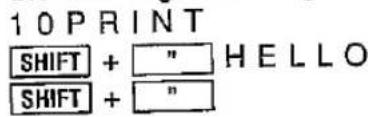
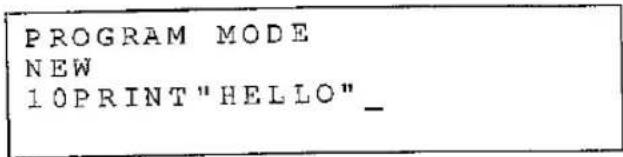
Notez que l'ordinateur insère automatiquement un deux-points entre le numéro de ligne et la commande lorsque vous appuyez sur ←.
Vérifiez que l'instruction a le bon format, puis changez de mode en appuyant sur la touche BASIC pour passer en mode RUN.


Comme c'est la seule ligne du programme, l'ordinateur termine le programme et revient à l'invite de BASIC, ">".
Édition d'un programme
Supposons que vous vouliez modifier le contenu affiché par votre programme, c'est-à-dire que vous vouliez éditer votre programme. Pour un programme d'une seule ligne, vous pouvez simplement ressaisir la commande, mais lorsque vous écrivez des programmes plus complexes, l'édition devient une partie importante de la programmation. Nous allons éditer le programme que vous venez d'écrire.
Êtes-vous encore en mode RUN ? Si oui, revenez en mode PRO.
Pour pouvoir éditer le programme, vous devez maintenant le rappeler. Utilisez la touche ↑ pour cela. Si votre programme s'est exécuté complètement, la touche ↑ rappelle simplement la dernière ligne du programme. Si une erreur s'est produite dans le programme ou si vous avez interrompu l'exécution avec BREAK, la touche ↑ rappelle la ligne où se trouve l'erreur ou où l'interruption a eu lieu. Pour apporter des modifications au programme, vous pouvez faire défiler le programme avec la touche ↑ (appel de la ligne précédente) et avec la touche ↓ (affichage de la ligne suivante). En appuyant continuellement sur ↑ ou ↓, le programme défile vers le haut ou vers le bas sur l'écran.
Pour déplacer le curseur dans une ligne du programme, utilisez les touches ▶ (flèche droite) et ◀ (flèche gauche).
À l'aide de ▶, placez maintenant le curseur sur le premier caractère que vous souhaitez modifier.


Notez que le curseur a pris la forme d'un rectangle clignotant pour indiquer qu'il se trouve sur un caractère existant. Saisissez ce qui suit :


N'oubliez pas d'appuyer sur ← en fin de ligne. Passez en mode RUN.


Le message d'erreur indique le type d'erreur et le numéro de la ligne où l'erreur s'est produite.
Appuyez sur C-CE pour effacer le message d'erreur.
Revenez en mode PRO. Vous devez impérativement être en mode PRO pour pouvoir apporter des modifications au programme. À l'aide de ↑ (ou ↓), rappelez la ligne où se trouve l'erreur.
↑ (ou ↓)

Le curseur clignotant se trouve à l'endroit critique. Vous avez appris que lorsque vous saisissez des constantes de chaîne en BASIC, vous devez mettre tous les caractères correspondants entre guillemets. Utilisez la touche DEL pour supprimer le "I".

Nous allons maintenant placer le point d'exclamation "!" au bon endroit. Lorsqu'on prépare des programmes, les fonctions DEL et INS sont utilisées de la même manière que lors de la correction de simples opérations de calcul. À l'aide de ▶, placez le curseur sur le caractère qui suit l'insertion.
Appuyez sur la touche INS. Un espace marque l'endroit où un nouveau caractère doit être saisi :
Saisissez le "!". L'affichage se présente alors comme suit :
SHIFT + !
1 0 PRINT "GOODBYE!"
N'oubliez pas d'appuyer sur ← pour que la correction soit prise en compte dans le programme.
Remarques :
- Si vous souhaitez supprimer une ligne entière du programme, saisissez uniquement le numéro de ligne ; la ligne d'origine est alors supprimée. Avec la commande DELETE, vous pouvez supprimer plusieurs lignes à la fois.
- Lorsque des données sont saisies en mode PRO sans que le curseur ne soit affiché, les caractères correspondants sont généralement affichés dans la colonne de gauche de la ligne supérieure de l'écran. En revanche, si vous utilisez les touches ▶ ou ◀ lorsque le curseur est affiché, les saisies successives sont affichées à partir de la position du curseur.
Utilisation des variables en programmation
Si l'utilisation des variables numériques et de chaînes de caractères ne vous est pas familière, relisez les descriptions correspondantes dans la section 8. L'utilisation de variables en programmation permet une exploitation très fine de l'ordinateur.
Rappelez-vous que vous pouvez affecter des variables numériques fixes avec des lettres de A à Z :
A = 5
Pour l'affectation de variables de chaînes de caractères, on peut également utiliser des lettres suivies d'un signe \$.
Pour déterminer une variable numérique fixe et une variable de chaîne fixe, on ne doit pas utiliser la même lettre. Dans le même programme, on ne peut pas définir A et A$.
La longueur de chaque variable de chaîne fixe ne doit pas dépasser sept caractères.
A = "TOTAL"
Les valeurs assignées à une variable peuvent changer au cours d'un programme ; elles peuvent prendre la valeur saisie ou calculée dans le programme. Une façon d'assigner une variable est d'utiliser la commande INPUT. Dans l'exemple de programme suivant, la valeur de la variable A$ change en fonction des données saisies en réponse à la question "WORD?".
Saisissez ce programme :
10: INPUT "WORD?";A20: B=LEN(A) 30: PRINT "THE WORD (";A$;") HAS" 40: PRINT B;" LETTERS" 50: END
Remarque :
Pour saisir "=", appuyez sur les touches SHIFT + L.
Le deuxième nouvel élément de ce programme est l'utilisation de l'instruction END pour indiquer la fin du programme. END indique à l'ordinateur que le programme est terminé. Il est avantageux de toujours utiliser une instruction END lors de la programmation.
Lorsque les programmes deviennent plus complexes, vous souhaiterez peut-être les revoir avant de les exécuter. Pour cela, utilisez la commande LIST. LIST, qui ne peut être utilisée qu'en mode PRO, affiche tout le programme, en commençant par le numéro de ligne le plus bas. Essayez de lister le programme ci-dessus :
LIST
10: INPUT "WORD?"; A$
20: B = LEN (A$)
30: PRINT "THE WORD( "; A$
; ") HAS"
Utilisez les touches ↑ et ↓ pour vous déplacer dans le programme jusqu'à ce que vous ayez parcouru tout le programme. Après avoir vérifié le programme, sélectionnez le mode RUN.
C-CE RUN
RUN WORD?
HELP
WORD? HELP LE MOT (HELP) A 4 LETTRES
Ceci est la fin du programme. Bien sûr, vous pouvez le relancer en tapant RUN. En tout cas, le programme serait plus intéressant s'il contenait plus d'une possibilité d'entrée. Nous allons maintenant modifier le programme pour qu'il continue sans que vous ayez à taper RUN après chaque réponse.
Revenez en mode PRO et utilisez la flèche vers le haut ou vers le bas (ou LIST) pour atteindre la ligne 50, ou tapez ce qui suit :
LIST50
50:END
Vous pouvez maintenant taper 50 pour effacer toute la ligne. Vous pouvez aussi placer le curseur avec ▶ sur le E de END. Modifiez la ligne 50 comme suit :
50: GOTO 10
Maintenant, lancez le programme modifié (RUN).
L'instruction GOTO crée une boucle de programme (c'est-à-dire qu'une opération donnée est répétée en continu). Comme vous n'avez pas défini de fin pour la boucle, elle ne s'arrêtera pas (une boucle "infinie"). Pour interrompre ce programme, appuyez sur la touche BREAK.
Si vous avez interrompu un programme avec la touche BREAK, vous pouvez le redémarrer avec la commande CONT. CONT signifie CONTINUE (continuer). Lorsque vous entrez la commande CONT, le programme reprend là où il a été interrompu par BREAK.
Programmation plus complexe
Le programme suivant calcule la factorielle de N (N!). Le programme commence avec 1 et calcule N! jusqu'à la limite que vous entrez. Saisissez le programme :
100: F=1: WAIT 128 110: INPUT "LIMIT?";L 120: FOR N=1 TO L 130: F=F*N 140: PRINT N,F 150: NEXT N 160: END
Ce programme contient quelques nouvelles notions. La commande WAIT de la ligne 100 contrôle la durée pendant laquelle une ligne reste à l'écran avant que le programme continue. Les nombres et leurs factorielles sont affichés au fur et à mesure qu'ils sont calculés. Grâce à l'instruction WAIT, ils restent affichés environ 2 secondes.
Également dans la ligne 100, deux instructions apparaissent séparées par un deux-points (:). Vous pouvez écrire autant d'instructions que vous voulez sur une ligne, tant que vous les séparez par des deux-points et que vous ne dépassez pas le nombre maximal de 255 caractères par ligne. Cependant, de telles instructions multiples rendent la lecture et l'écriture d'un programme plus difficiles. Il est donc préférable de ne les utiliser que lorsque les instructions individuelles sont très courtes et simples, ou lorsqu'il y a une raison particulière d'utiliser des instructions multiples.
Dans ce programme, la commande FOR a été utilisée à la ligne 120 et la commande NEXT à la ligne 150 pour créer une boucle. Dans un programme précédent, vous aviez créé une boucle "infinie" qui se répétait continuellement jusqu'à ce que vous appuyiez sur la touche BREAK. Avec cette boucle FOR...NEXT, l'ordinateur ajoute 1 à N à chaque fois que le déroulement du programme atteint la commande NEXT. Ensuite, il vérifie si N dépasse la limite L définie au départ. Si N est inférieur ou égal à L, le déroulement du programme recommence au début de la boucle. Si N est supérieur à L, le déroulement du programme continue à la ligne 160 et se termine là.
Dans une boucle FOR...NEXT, vous pouvez utiliser n'importe quelle variable numérique fixe ou variable simple à simple précision. Vous n'êtes pas obligé de commencer avec un pas de 1 et vous pouvez ajouter n'importe quel montant à chaque étape du programme. (Pour plus de détails, consultez le LEXIQUE DES COMMANDES BASIC.)
Nous avons nommé ce programme avec des numéros de ligne à partir de 100. Une telle dénomination avec des numéros de ligne différents permet d'avoir plusieurs programmes en mémoire en même temps. Pour exécuter ce programme à la place de celui de la ligne 10, passez en mode RUN et entrez ce qui suit :
G-CE RUN100
Le programme peut également recevoir un nom avec une étiquette ; il sera alors lancé avec "RUN *Label".
Remarques sur la commande PRINT :
Si plus de quatre lignes doivent être affichées, la première ligne est déroulée vers le haut et ne peut plus être rappelée. Avec la commande WAIT dans le programme, l'affichage sur l'écran peut être ralenti. De plus, une imprimante peut également être utilisée. (Voir le LEXIQUE DES COMMANDES BASIC pour les commandes WAIT ou LPRINT.)
La commande WAIT s'applique à chaque commande PRINT. De longues commandes PRINT peuvent ainsi être transformées en commandes plus courtes si l'affichage défile trop vite.
Exemple :
100 PRINT A, B, ..., P ↓ 100 PRINT A, B, ... H: PRINT I, J, ..., P
Comme la plupart des ordinateurs ne prennent pas en charge la commande WAIT, une boucle d'attente peut également être utilisée pour ralentir le temps d'affichage, par exemple FOR J=1 TO 500:NEXT J.
Enregistrement de programmes dans l'ordinateur
Vous vous souvenez sûrement que les réglages et les fonctions restent dans l'ordinateur même lorsque vous l'éteignez. Les programmes restent également en mémoire lorsque vous éteignez l'ordinateur ou qu'il le fait automatiquement (avec AUTO OFF). Même si vous appuyez sur les touches BREAK, C-CE ou SHIFT + CA, les programmes restent en mémoire.
Les programmes ne sont perdus que si vous effectuez l'une des opérations suivantes :
- Saisir NEW avant de commencer à programmer en mode PRO.
- Initialiser l'ordinateur avec le bouton RESET.
- Écrire un nouveau programme avec les mêmes numéros de ligne que ceux déjà utilisés pour des programmes en mémoire.
Exécution de programmes
Si la capacité de la mémoire vive le permet, plusieurs programmes peuvent être chargés. Pour exécuter le deuxième ou un autre programme, vous pouvez choisir l'une des étapes suivantes :
La commande RUN : RUN numéro de ligne
La commande GOTO : GOTO numéro de ligne
L'exécution commence à partir du numéro de ligne spécifié. Si le programme contient une étiquette, par exemple *AB, le programme est exécuté en saisissant "RUN*AB ←".
La liste suivante montre les différences de variables et d'état lors de l'exécution d'un programme avec les commandes GOTO et RUN.
| Ausführung mit RUN | Ausführung mit GOTO |
| Löscht die WAIT-Einstellung.Löscht das USING-Format.Löscht Felder und einfache Variable.initialisierung der DATA-Anweisung für eine READ-Anweisung.Löscht die PRINT=LPRINT-Einstellung.Der parallele Port wird geschlossen. | Erhält die WAIT-Einstellung.Erhält das USING-Format.Erhält Felder und einfache Variable.Keine Initialisierung der DATA-Anweisung für eine READ-Anweisung.Erhält die PRINT=LPRINT-Einstellung.Der parallele Port bleibt offen. |
Remarque :
Lors de l'exécution d'un programme avec la commande RUN, toutes les variables de données sont effacées. (Les variables fixes sont conservées.) Pour conserver les variables, il faut utiliser la commande GOTO.
10. RECHERCHE D'ERREURS
Après avoir saisi un nouveau programme BASIC, il ne fonctionnera généralement pas au premier essai. Même si vous recopiez un programme dont vous savez qu'il est correct, comme ceux présentés dans ce manuel, vous ferez normalement au moins une faute de frappe. S'il s'agit d'un programme plus long, il contiendra souvent aussi au moins une erreur logique.
Voici quelques conseils de base pour trouver et corriger ces erreurs.
Vous lancez le programme et obtenez un message d'erreur :
- Revenez en mode PRO et utilisez ↑ ou ↓ pour afficher la ligne erronée à l'écran. Le curseur se trouve à l'endroit où l'erreur s'est produite.
- Si vous ne pouvez pas déceler d'erreur de syntaxe évidente dans la ligne de programme, le problème peut aussi provenir des valeurs que vous utilisez. Par exemple, CHR$(A) génère un espace si A a la valeur 1. Vérifiez les valeurs des variables que vous utilisez en entrant, en mode RUN ou PRO, le nom de chaque variable suivi de ←.
Vous lancez le programme avec RUN et n'obtenez aucun message d'erreur, mais le programme ne fait pas ce que vous attendez :
- Vérifiez le programme ligne par ligne en utilisant LIST et les touches ↑ et ↓ pour voir si vous avez correctement saisi le programme. Il est étonnant de voir combien d'erreurs peuvent être trouvées en relisant simplement un programme !
- Essayez d'interpréter chaque ligne en la lisant comme si vous étiez un ordinateur. Prenez des valeurs simples et effectuez les opérations de chaque cellule pour voir si vous obtenez les résultats souhaités.
- Insérez une ou plusieurs instructions PRINT supplémentaires dans le programme pour afficher des valeurs et des positions importantes. Utilisez-les pour isoler les parties correctes du programme de celles potentiellement erronées. Cette méthode est également utile pour déterminer quelles parties du programme ont déjà été exécutées. Vous pouvez aussi interrompre temporairement le déroulement du programme à des endroits critiques avec STOP, puis vérifier certaines variables.
- Utilisez TRON (TRace ON) et TROFF (TRace OFF) comme commandes directes dans le programme pour suivre le déroulement du programme à travers les lignes. Arrêtez le programme à des points critiques pour vérifier le contenu de variables importantes. C'est une méthode très lente pour détecter les erreurs, mais c'est parfois la seule.
Mode Trace
Quelle que soit votre prudence lors de la programmation, il arrivera que vous écriviez un programme qui ne fait pas ce que vous attendez. Il s'agit alors de trouver l'erreur. BASIC contient donc une routine spéciale de suivi du déroulement du programme, le mode "Trace".
TRON (TRace ON) démarre le mode Trace. L'instruction TRON peut être utilisée comme commande directe (en mode RUN) ou comme commande dans un programme. Si TRON est utilisé comme commande directe, il informe l'ordinateur qu'un suivi du déroulement est nécessaire pendant l'exécution de tous les programmes suivants. Les programmes à suivre sont alors démarrés normalement, à l'aide de la commande GOTO ou RUN. Si TRON est utilisé dans un programme, le mode Trace n'est activé que lorsque la ligne correspondante est atteinte. Si, pour une raison quelconque, la ligne n'est jamais atteinte, le mode Trace reste inopérant.
Procédure de recherche d'erreurs
- Régler le mode de fonctionnement RUN.
- Saisir TRON ← pour activer le mode trace.
- Saisir RUN ← pour exécuter le programme. Après chaque ligne, l'ordinateur interrompt l'exécution et affiche le numéro de la ligne en cours d'exécution.
- Appuyer sur la touche ↓ pour atteindre la ligne à vérifier. En maintenant la touche ↓ enfoncée, le programme s'exécute pas à pas. Lorsqu'on relâche la touche, l'exécution s'arrête. Le contenu de la ligne à vérifier peut être visualisé en maintenant la touche ↑ enfoncée. (En relâchant ↑, la ligne de commande apparaît. Pour continuer l'exécution en mode trace, appuyer sur la touche ↓.)
- Pour continuer, saisir CONT ←. Si l'exécution a été interrompue pendant la saisie de données avec la commande INPUT, il suffit d'appuyer sur la touche ← pour continuer le programme.
- Poursuivre le processus de trace et vérifier que le programme s'exécute correctement en contrôlant après chaque ligne l'ordre d'exécution et le contenu des variables. Si le programme ne s'exécute pas correctement, la logique doit être améliorée.
- Après la recherche d'erreurs, désactiver à nouveau le mode trace en saisissant TROFF ←.
Exemple :
10 INPUT "A=";A,"B=";B 20 C=A*2 30 D=B*3 40 PRINT "C=";C;" D=";D 50 END
Exécuter le programme.
Mode RUN


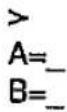
Exécution de la commande INPUT.

Si l'exécution est interrompue par la touche BREAK, les variables peuvent être consultées manuellement et leurs valeurs vérifiées. En appuyant sur ↓, une ligne est exécutée à la fois. La saisie de CONT ← permet de poursuivre l'exécution des lignes.
Remarques :
- Si un résultat ou une autre information est affiché à l'emplacement spécifié par LOCATE, le numéro de ligne suivant apparaît sur la ligne après cette information. (Voir le LEXIQUE DES COMMANDES BASIC pour des remarques sur la commande LOCATE.)
- Si une variable est consultée manuellement ou si un calcul manuel est effectué après qu'un emplacement a été assigné avec la commande LOCATE, cette assignation est supprimée.
- Le mode trace reste actif jusqu'à ce que TROFF ← soit saisi, que les touches SHIFT + CA soient enfoncées ou que l'alimentation soit coupée.
- Lors de l'exécution d'une ligne de commentaire en mode trace, aucun numéro de ligne n'est affiché pour cette ligne. Dans ce cas, le numéro de la dernière ligne exécutée reste affiché.
Pour rechercher les erreurs en interrompant un programme en cours d'exécution, procédez comme suit :
- Appuyez sur la touche BREAK pendant l'exécution du programme.
- Saisissez la commande STOP à l'endroit approprié.
Le message d'interruption s'affiche et l'exécution est interrompue. Ensuite :
- Les contenus des variables sont vérifiés manuellement.
- Appuyez sur la touche ↓ pour exécuter les instructions, ligne par ligne. Saisissez CONT ← pour revenir à l'opération précédente.
Un programme interrompu par la touche BREAK ou la commande STOP peut être exécuté ligne par ligne avec la touche ↓.
ASSEMBLER
Le PC-E220* possède un assembleur intégré qui permet à l'utilisateur de se familiariser avec le langage machine. Le chapitre 4 décrit comment écrire un programme source au format ASCII en mode TEXTE et comment convertir les programmes TEXTE et BASIC.
La section 12 décrit comment exécuter un programme assemblé (également appelé "objet") en mode moniteur.
* Le PC-E220 est désigné ci-après comme "l'ordinateur".
11. MODE TEXTE (ÉDITEUR DE TEXTE)
En mode TEXTE (éditeur de texte), vous pouvez écrire ou éditer des programmes au format ASCII, puis les entrer ou les sortir via l'interface série E/S.
Toutes les instructions BASIC de l'ordinateur sont stockées dans un format de 2 octets, appelé "code intermédiaire". Comme ce code varie selon le matériel ou l'interpréteur BASIC utilisé, il ne peut pas être utilisé pour la communication entre ordinateurs personnels ou d'autres appareils. Le code ASCII est généralement utilisé pour la communication de données entre ordinateurs personnels, car la représentation ASCII des caractères alphanumériques et des symboles de base est la même, quel que soit le matériel utilisé.
Avec le mode TEXTE de cet ordinateur, vous pouvez écrire, éditer et enregistrer des programmes en ASCII. Les programmes peuvent également être convertis du code intermédiaire (BASIC) en ASCII et vice versa.
Cette section décrit les fonctions du mode TEXTE.
Fonctions du mode TEXTE
En mode TEXTE, les fonctions suivantes sont disponibles : SHIFT + TEXT → Mode TEXTE (éditeur de texte)
- Edit (programmation et édition de programmes) • Del (suppression de programmes)
- Print (impression de la liste du programme sur l'imprimante)
- Cmt (entrée et sortie de programmes sur cassette) Save (écriture) Load (lecture) Verify (comparaison)
- Sio (port E/S série) Save (envoi) Load (réception) Format (réglage des paramètres)
- File (entrée et sortie sur RAM-disquette) Save (enregistrement d'un nom de fichier) Load (chargement) Kill (suppression de fichiers) Files (affichage des noms de fichiers)
- Basic (conversion de programmes entre formats BASIC et texte) Basic ← text (conversion de texte en BASIC) Text ← basic (conversion de BASIC en texte)
Choix du mode TEXTE
Pour choisir le mode TEXTE, appuyez sur SHIFT + TEXT. L'ordinateur affiche alors l'écran de l'ÉDITEUR DE TEXTE illustré. Cet écran est également appelé le "menu principal".
| *** TEXT EDITOR *** | ||
| Edit | Del | Print Cmt |
| Sio | File | Basic |
À partir de ce menu, vous sélectionnez la fonction souhaitée en saisissant la première lettre (indiquée en majuscule) du nom de la fonction. Après avoir choisi une fonction, l'ordinateur affiche parfois un sous-menu pour cette fonction, ou bien la fonction choisie est exécutée directement.
Remarques :
- Pour ne pas exécuter une fonction ou pour revenir à un sous-menu de fonction ou au menu principal, appuyez sur la touche BREAK. Avec la touche C•CE, vous pouvez effacer un message d'erreur ou supprimer un ou plusieurs caractères saisis (par exemple, un nom de fichier).
- Le mode TEXTE est quitté en choisissant un autre mode ou en éteignant puis rallumant l'ordinateur.
Édition
Pour sélectionner la fonction d'édition à partir du menu principal, appuyez sur E.
E
| TEXT EDITOR< |
Dans la fonction d'édition, l'invite de commande dans la ligne de saisie des commandes est "<" (au lieu de "> " en BASIC).
Comme dans un programme BASIC, chaque ligne d'un programme TEXTE commence par un numéro de ligne. Cependant, dans un programme TEXTE, l'ordinateur n'insère pas automatiquement deux-points (:) après le numéro de ligne, comme c'est le cas dans les programmes BASIC. De plus, aucun espace n'est inséré automatiquement entre les commandes saisies. Chaque ligne apparaît exactement telle qu'elle est tapée.
Remarques :
- Les numéros de lignes de programme sont automatiquement triés par ordre croissant.
- La plage des numéros de ligne possibles pour un programme est de 1 à 65279. Si cette plage est dépassée ou si aucun numéro de ligne n'est saisi, un message d'erreur (LINE NO. ERROR) s'affiche. Pour effacer le message d'erreur, appuyez sur C•CE.
Pour revenir au menu principal, appuyez sur BREAK.
Remarque :
Une ligne TEXT ne peut pas commencer par un nombre qui suit directement le numéro de ligne. Si la ligne doit absolument commencer par un nombre, il faut insérer une apostrophe (") entre le numéro de ligne et le nombre.
Exemple :

(Programme d'exemple) Saisissez le programme suivant :
10INPUT A
20B=A*A
30PRINT A, B
40END
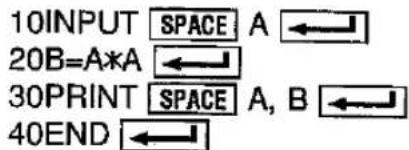

Remarque :
Pour plus de détails sur l'assemblage de ce programme d'exemple, voir la page 122.
Édition de programmes
Un programme TEXT est édité exactement comme un programme BASIC. (Voir les explications sur la programmation en BASIC au chapitre 9.)
Les commandes L (Afficher) et R (Renuméroter) du mode TEXT correspondent aux commandes LIST et RENUM en BASIC. (Pour plus de détails sur les commandes L et R, voir les explications des commandes LIST et RENUM dans le LEXIQUE DES COMMANDES BASIC.)
Lorsque la commande R est exécutée dans un programme TEXT converti à partir d'un programme BASIC, seuls les numéros de ligne en début de ligne sont renumérotés, tandis que les numéros de ligne dans les instructions GOTO, THEN, GOSUB ou RESTORE ne sont pas renumérotés. Dans ce cas, le programme ne fonctionne pas lorsqu'il est reconverti en BASIC.
Formats de commande pour L :
(1) L (2) L numéro de ligne (3) L étiquette
Format de commande pour R :
R [nouveau numéro de ligne][,[première ligne][,incrément]]
La touche TAB
Dans la fonction d'édition, le curseur peut être déplacé à la position de tabulation suivante avec la touche TAB.
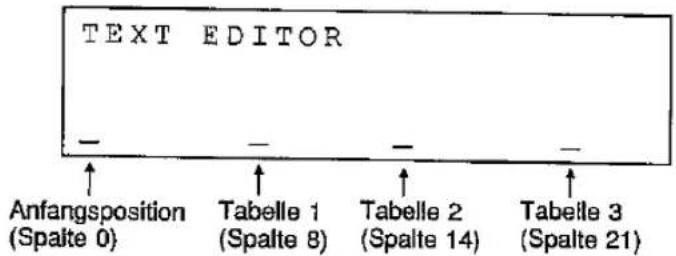
Lors de la première pression sur TAB, le curseur se déplace à la colonne 8. À la pression suivante, il se déplace à la colonne 14 (6 positions après la première position de tabulation). À chaque pression suivante sur TAB, le curseur avance de sept positions.
Suppression d'un programme TEXT (Del)
Pour choisir la fonction de suppression à partir du menu principal, appuyez sur □.


En appuyant sur Y, toute la zone mémoire TEXT est entièrement effacée, y compris le programme TEXT, et le menu principal est réaffiché.
Si une autre touche que Y est enfoncée, l'ordinateur revient au menu principal sans rien effacer.
Remarque :
Si aucun texte n'est stocké dans la zone TEXT, l'ordinateur ne répond pas à la pression de D lorsque le menu principal est affiché.
Impression d'une liste de programme TEXT (Print)
Connectez l'imprimante supplémentaire CE-126P à l'ordinateur, puis allumez l'ordinateur et l'imprimante. Affichez le menu principal et appuyez sur P pour imprimer le programme TEXT enregistré.


Après l'impression, l'ordinateur affiche à nouveau le menu principal.
Remarque :
Pour annuler l'impression, appuyez sur BREAK. Si l'imprimante n'est pas allumée ou n'est pas connectée à l'ordinateur, l'ordinateur ne réagit pas à la pression de P lorsque le menu principal est affiché.
Sauvegarde, chargement et comparaison d'un programme TEXT avec une cassette (CMT)
Pour afficher le menu cassette (CMT) à partir du menu principal, appuyez sur □ c.


Dans le menu cassette, sélectionnez la fonction souhaitée — Sauvegarder (Save), Charger (Load) ou Comparer (Verify) — en saisissant la première lettre de la fonction (S, L ou V).
Avant de choisir une fonction, vous devez connecter l'imprimante supplémentaire CE-126P et un magnétophone à cassette à l'ordinateur, et effectuer les préparatifs nécessaires pour la sauvegarde (enregistrement) ou le chargement (lecture).
Sauvegarde d'un programme sur cassette (Save)
Lorsque vous appuyez sur \$ alors que le menu cassette est affiché, l'ordinateur demande le nom du fichier à sauvegarder.
s

Saisissez le nom du fichier, puis appuyez sur ←. Le programme est alors sauvegardé.
Exemple :
Sauvegarde d'un programme nommé "TEXT"
TEXT
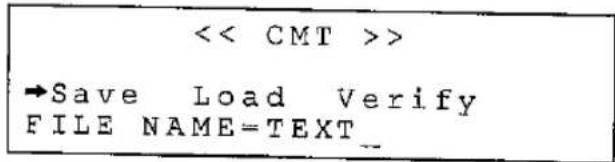
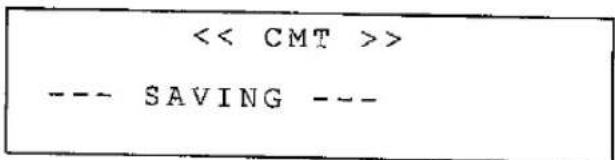
Une fois la sauvegarde terminée, l'ordinateur affiche de nouveau le menu cassette. Pour vérifier que le fichier a été correctement sauvegardé, sélectionnez la fonction "Verify" dans le menu cassette.
Remarques :
- Si vous appuyez sur ← sans saisir de nom de fichier lorsque l'invite correspondante s'affiche, le programme est sauvegardé sur la cassette sans nom.
- Un nom de fichier peut comporter jusqu'à huit caractères.
- Si aucun fichier texte n'est enregistré, l'ordinateur revient au menu cassette lorsque vous appuyez sur la touche d'invite de saisie du nom de fichier.
Sauvegarde/chargement de tout le contenu sur la RAM-disk
Avec un caractère générique de groupe de fichiers ( . ), vous pouvez enregistrer tous les fichiers sur la RAM-disk. À l'invite de saisie du nom de fichier, entrez . . (Cette procédure est particulièrement adaptée pour sauvegarder rapidement tout le contenu sur la RAM-disk lorsque la zone de code machine doit être réorganisée.)
Pour charger tous les fichiers depuis la cassette, vous pouvez également utiliser le caractère générique de groupe de fichiers ( . ) à l'invite de saisie du nom de fichier, après avoir sélectionné la fonction de chargement dans le menu cassette. Les fichiers sont chargés dans le même format que celui dans lequel ils ont été écrits (par exemple ASCII ou code intermédiaire BASIC).
Chargement d'un programme depuis la cassette
Lorsque vous appuyez sur L alors que le menu cassette (CMT) est affiché, l'ordinateur demande le nom du fichier à charger.

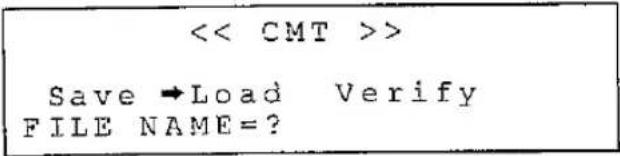
Saisissez le nom du fichier à charger, puis appuyez sur ←→. Le programme est alors chargé.
Exemple :
Chargement d'un programme nommé "TEXT"
TEXT

L'ordinateur recherche sur la bande le nom de fichier saisi (dans cet exemple "TEXT") et charge le contenu ASCII du fichier dans la zone TEXT de l'ordinateur. Pendant le chargement du programme, un astérisque (*) apparaît dans le coin inférieur droit de l'écran.
Une fois le chargement terminé, l'ordinateur affiche à nouveau le menu cassette. Pour vérifier que le fichier a été correctement chargé, la fonction "Verify" est sélectionnée dans le menu cassette.
Remarques :
- Si vous appuyez sur ← sans saisir de nom de fichier lorsque vous y êtes invité, le premier fichier ASCII trouvé sur la cassette après la mise sous tension de l'appareil sera chargé.
- Si le nom de fichier saisi n'est pas trouvé, l'ordinateur continue la recherche, même après que la bande s'est arrêtée. Dans ce cas, appuyez sur BREAK pour interrompre la recherche.
- Si une erreur se produit pendant le chargement ou si le chargement est interrompu avec BREAK, seule la partie jusqu'à ce point est sauvegardée dans la zone TEXT.
Comparaison du contenu d'un fichier sauvegardé ou chargé
La fonction de comparaison permet de vérifier si un programme a été correctement sauvegardé sur cassette ou chargé depuis la cassette dans l'ordinateur.
Afficher le menu cassette et appuyer sur ▼ pour sélectionner la fonction de comparaison.
V

Saisir le nom du fichier à comparer, puis appuyer sur ←. Les programmes sont alors comparés.
Exemple :
Comparaison du contenu d'un programme nommé "TEXT"
TEXT

L'ordinateur recherche sur la bande le nom de fichier saisi (dans cet exemple "TEXT") et compare le contenu ASCII du fichier avec le contenu chargé dans la zone TEXT de l'ordinateur. Pendant la comparaison, un astérisque (*) apparaît dans le coin inférieur droit de l'écran. Une fois la comparaison terminée, l'ordinateur affiche à nouveau le menu cassette.
Lors de la détection d'une partie non conforme, un message d'erreur (VERIFY ERROR) s'affiche.
Remarques :
- Si l'on appuie sur ← sans saisir de nom de fichier lorsque cela est demandé, le premier fichier ASCII trouvé sur la cassette après la mise sous tension de l'appareil est comparé.
- Si le nom de fichier saisi n'est pas trouvé, l'ordinateur continue la recherche, même après l'arrêt de la bande. Dans ce cas, appuyer sur BREAK pour interrompre la recherche.
Entrée/sortie série (SIO)
En appuyant sur s lorsque le menu principal est affiché, l'ordinateur affiche le menu pour l'entrée/sortie série (menu SIO).
s

Dans le menu SIO, la fonction correspondante est sélectionnée — Envoyer (Save), Recevoir (Load) ou Formater (Format) — en saisissant la première lettre de la fonction (S, L ou F).
Réglage des paramètres d'E/S (Format)
Cette fonction permet de régler les paramètres de la communication série. Les paramètres de communication doivent correspondre à ceux de l'appareil avec lequel cet ordinateur doit communiquer.
Pour afficher un menu d'aide depuis le menu SIO, appuyer sur F. Ensuite, appuyer sur une touche quelconque ou attendre un moment jusqu'à ce que le réglage des paramètres de communication s'affiche à l'écran.
F

Appuyer sur une touche quelconque ou attendre un moment jusqu'à ce que l'affichage suivant apparaisse.
→baud rate =1200
data bit =7
stop bit =1
parity =none
→ indique le paramètre sélectionné. Avec les touches ↓ et ↑, on peut déplacer → sur un paramètre à modifier. Au total, sept paramètres peuvent être réglés. Avec la touche ↓, on peut parcourir les paramètres à l'écran.

parity =none
end of line =CR
end of file =1A
→line number =yes
Avec ▶ et ◀, on modifie les réglages. Le réglage du paramètre "fin de fichier" (end of file) doit toutefois être saisi manuellement. Après avoir effectué les modifications, appuyer sur ←→ pour les enregistrer. Si les nouveaux réglages ne sont pas enregistrés, l'ordinateur utilise les paramètres précédemment définis.
Explication des paramètres de communication
• Débit en bauds : 300, 600, 1200, 2400, 4800. Le débit en bauds correspond à la vitesse de transmission des données. Plus le débit est élevé, plus la vitesse de transmission est rapide. Le débit peut être choisi entre 300, 600, 1200, 2400 et 4800 bps (bauds par seconde). • Bit de données : 7 ou 8. La longueur des données (bit de données) est le nombre de bits nécessaires pour représenter un caractère. On peut régler soit 7, soit 8 bits. - Bit d'arrêt : 1 ou 2. Le bit d'arrêt détermine la longueur du bit d'arrêt à la fin de chaque caractère. - Parité : aucune, paire ou impaire. La parité détermine le type de contrôle des données (contrôle de parité). aucune (none) ... Aucun bit de parité n'est ajouté aux données transmises (pas de contrôle de parité). paire (even) ... Détermine une parité paire. impaire (odd) ... Détermine une parité impaire. • Fin de ligne : CR, LF ou CR + LF. Avec "Fin de ligne", on détermine le code de délimitation pour la fin de chaque ligne de programme. CR ... Détermine le code pour un retour chariot. LF ... Détermine le code pour un saut de ligne. CR + LF ... Détermine le code pour CR et LF. - Fin de fichier : 00 à FF (nombre hexadécimal à deux chiffres). Avec "Fin de fichier", on détermine un code pour la fin du texte, qui indique la fin d'un programme ou d'un autre fichier.
• Numéro de ligne : oui ou non
Avec "Numéro de ligne", on détermine si un programme TEXTE est envoyé avec ou sans numéros de ligne.
oui (yes) ... Le programme est envoyé avec des numéros de ligne. non (no) ... Le programme est envoyé sans numéros de ligne. Avec "Numéro de ligne", on détermine également si, à la réception, un numéro de ligne (par pas de 10) doit être automatiquement ajouté à chaque ligne de programme.
oui (yes) ... Aucun numéro de ligne n'est ajouté. "oui" est choisi si le programme contient déjà des numéros de ligne.
non (no) ... Des numéros de ligne sont automatiquement ajoutés. Si le fichier reçu ne contient pas de numéros de ligne alors que "oui" était réglé, un message d'erreur (LINE NO. ERROR) s'affiche.
Sur cet ordinateur, les paramètres de communication sont réglés en usine comme suit :
Les valeurs de ces paramètres peuvent être réglées comme décrit dans "Réglage des paramètres d'E/S (format)". Après modification et sauvegarde, ces nouveaux paramètres restent en vigueur jusqu'à ce que le bouton RESET soit enfoncé pour effacer la mémoire, ou jusqu'à ce que la batterie soit remplacée, ou jusqu'à ce que les réglages soient à nouveau modifiés.
| Parameter | Bedingung |
| baud rate | 1200 |
| data bit | 7 |
| stop bit | 1 |
| parity | none |
| end of line | CR |
| end of file | 1 A |
| line number | yes |
Envoi de programmes (Save)
En appuyant sur s lorsque le menu SIO est affiché, l'ordinateur commence à envoyer un programme TEXTE via le port d'E/S série.
s

Après l'envoi, l'ordinateur revient au menu SIO.
Remarques :
- Pour annuler l'envoi, appuyer sur BREAK. L'ordinateur revient au menu SIO.
Si aucun programme n'est enregistré dans la zone TEXT, l'ordinateur ne réagit pas à l'appui sur □s.
Réception de programmes (Load)
Lorsque vous appuyez sur L alors que le menu SIO est affiché, l'ordinateur commence à recevoir des données via le port d'E/S série.
L

Après la réception, l'ordinateur revient au menu SIO.
Remarques :
- Pour annuler la réception, appuyez sur BREAK. L'ordinateur revient au menu SIO.
- Si le programme n'a pas été reçu correctement ou si une erreur de parité s'est produite, un message d'erreur (I/O DEVICE ERROR) s'affiche. Pour effacer le message d'erreur, appuyez sur C•CE.
Fichiers de programme (File)
Lorsque vous appuyez sur F alors que le menu principal est affiché, l'ordinateur affiche le menu des fichiers de programme.
F

À partir de ce menu, la fonction correspondante est sélectionnée — Enregistrer (Save), Charger (Load), Supprimer (Kill) ou Fichiers (Files) — en saisissant la première lettre de la fonction (S, L, K ou F).
Enregistrement d'un programme TEXT (Save)
Enregistrer signifie attribuer un nom au programme TEXT. L'ordinateur utilise ensuite ce nom pour exécuter d'autres fonctions avec ce fichier.
Lorsque vous appuyez sur S alors que le menu des fichiers de programme est affiché, l'ordinateur demande la saisie du nom du fichier à enregistrer.

Saisissez le nom du fichier et appuyez sur ←→. L'ordinateur enregistre alors ce fichier.
Exemple :
Enregistrement d'un fichier avec le nom "TEST".
TEST


<< PROGRAM FILE >>
Save Load Kill Files
L'ordinateur enregistre le fichier "TEST" puis revient au menu Programme-Fichier.
Remarques :
- Après avoir choisi la fonction d'enregistrement dans le menu Programme-Fichier, vous devez impérativement saisir un nom de fichier. Si vous appuyez sur la touche ← sans saisir de nom, un message d'erreur s'affiche (ILLEGAL FILE NAME). Pour effacer le message d'erreur, appuyez sur C•CE.
- Un nom de fichier peut comporter jusqu'à huit caractères et une extension de trois caractères maximum. Si aucune extension n'est saisie, l'ordinateur attribue automatiquement l'extension ".TXT".
- Si aucun programme TEXT n'est enregistré dans la zone TEXT, l'enregistrement de fichier n'est pas possible.
Chargement d'un fichier TEXT (Load)
Lorsque vous appuyez sur L alors que le menu Programme-Fichier est affiché, l'ordinateur affiche une liste des fichiers enregistrés ; "LOAD →" indique le premier nom de fichier (si aucun programme n'est enregistré, l'ordinateur ne réagit pas à l'appui sur L).
1
(Voici un exemple de liste de fichiers enregistrés.)
LOAD →ABC .TXT
PRO .TXT
SAMPLE01 .BAS
TEST .TXT
Utilisez les touches ↓ et ↑ pour déplacer "LOAD →" sur le nom du fichier à charger, puis appuyez sur ←. L'ordinateur charge le contenu du fichier sélectionné dans la zone TEXT puis revient au menu Programme-Fichier.
Remarque :
En mode TEXTE, seuls les programmes et fichiers enregistrés en mode TEXTE peuvent être rappelés. Si vous tentez de rappeler un programme BASIC sauvegardé avec la commande SAVE de BASIC, un message d'erreur (FILE MODE ERROR) s'affiche. Pour effacer le message d'erreur, appuyez sur C•CE.
Suppression d'un fichier programme (Kill)
Cette fonction permet de supprimer un fichier spécifique.
Lorsque vous appuyez sur K alors que le menu des fichiers programme est affiché, l'ordinateur demande le nom du fichier à supprimer.
K
<< PROGRAM FILE >>
Save Load →Kill Files
FILE NAME=?
Saisissez le nom du fichier à supprimer et appuyez sur ←→. Le fichier est alors supprimé.
Exemple :
Suppression d'un fichier nommé "TEST".
TEST

L'ordinateur supprime le fichier "TEST" puis revient au menu des fichiers programme.
Remarques :
- Si le nom de fichier saisi ne contient pas d'extension, ".TXT" est automatiquement ajouté.
- Si le fichier spécifié n'est pas trouvé, l'ordinateur affiche un message d'erreur (FILE NOT FOUND). Pour effacer le message d'erreur, appuyez sur C•CE.
Liste des noms de fichiers (Files)
Lorsque vous appuyez sur F alors que le menu Fichier du programme est affiché, l'ordinateur affiche une liste de tous les fichiers enregistrés, avec → pointant sur le premier nom de fichier de la liste. (Si aucun fichier n'est enregistré, l'ordinateur ne réagit pas à l'appui sur F.)
F
(Voici un exemple de liste de fichiers enregistrés.)

Les parties de la liste non encore affichées peuvent être visualisées en appuyant sur ↓ ou ↑.
Pour charger un programme marqué par →, appuyez sur SHIFT + LOAD (ou 2nd F LOAD).
Le convertisseur BASIC (Basic)
Cette fonction convertit un programme BASIC au format code intermédiaire en un fichier texte au format ASCII, ou inversement. Elle est utile pour éditer sur un ordinateur personnel des programmes BASIC écrits sur cet ordinateur PC-E220.
Lorsque vous appuyez sur B alors que le menu principal est affiché, l'ordinateur affiche le menu du convertisseur BASIC.
B

À partir de ce menu, vous pouvez choisir la conversion de TEXT vers BASIC ou de BASIC vers TEXT. Saisissez la première lettre du format vers lequel vous voulez convertir.
Conversion de programmes TEXT et BASIC (entre format ASCII et format code intermédiaire)
Lorsque vous appuyez sur B alors que le menu du convertisseur BASIC est affiché, l'ordinateur convertit le programme TEXT dans la zone TEXT en programme BASIC et le stocke dans la zone de données de programme.
Lorsque vous appuyez sur T alors que le menu du convertisseur BASIC est affiché, l'ordinateur convertit le programme BASIC dans la zone de données de programme en programme TEXT et le stocke dans la zone TEXT.
Exemple :
Conversion d'un programme TEXT en BASIC.
B
<< BASIC CONVERTER >>
--- CONVERTING ---
Après la conversion, l'ordinateur revient au menu principal. (Lors de la conversion d'un programme court, la conversion ne prend que très peu de temps.)
Si un programme BASIC se trouve déjà dans la zone programme lors de la conversion d'un programme TEXT en programme BASIC, ou si, à l'inverse, un programme se trouve déjà dans la zone TEXT lors de la conversion d'un programme BASIC, l'ordinateur demande par sécurité si le programme existant doit être supprimé avant la conversion.
B
<< BASIC CONVERTER >>
→Basic←text Text←basic
BASIC DELETE OK? (Y)
En appuyant sur Y, l'ordinateur supprime le programme BASIC existant et commence la conversion.
En appuyant sur une touche autre que Y, la conversion est annulée et l'ordinateur revient au menu principal.
En général, l'ordinateur conserve le programme d'origine après l'avoir converti dans un autre format. Toutefois, si l'espace mémoire disponible est insuffisant après la conversion d'un programme, l'ordinateur demande par sécurité si le programme d'origine doit être supprimé.
<< BASIC CONVERTER >>
--- CONVERTING ---
TEXT DELETE OK? (Y)
En appuyant sur Y, l'ordinateur supprime le programme d'origine au cours de la conversion. À la fin de la conversion, le programme d'origine est entièrement supprimé.
En appuyant sur une touche autre que Y, la conversion est annulée et l'ordinateur revient au menu principal.
Remarques :
- Lorsque la fonction de protection mémoire est activée avec un mot de passe, la fonction de conversion BASIC ne peut pas être sélectionnée depuis le menu principal. Il faut d'abord supprimer le mot de passe en mode RUN ou PRO.
- Le convertisseur BASIC ne supprime pas le contenu des zones de données (variables) pendant la conversion. Si l'espace mémoire disponible est insuffisant, la conversion peut parfois ne pas être exécutée. Avant la conversion, il faut s'assurer qu'il y a suffisamment d'espace libre. Si nécessaire, il faut supprimer les variables de la zone de données avec la commande CLEAR.
- Si l'espace mémoire disponible est insuffisant pendant la conversion et la suppression du programme d'origine, un message d'erreur (MEMORY OVER) s'affiche. Si cette erreur se produit, le programme est séparé en une partie convertie et une partie non convertie. Il est donc recommandé de sauvegarder le programme sur cassette ou sur un autre support de stockage avant d'effectuer une conversion. Cette erreur se produit plus fréquemment lors de la conversion d'un programme du format BASIC au format TEXT que lors de la conversion du format TEXT au format BASIC.
- Lors de la conversion d'un fichier de TEXT en BASIC, le contenu du fichier TEXT d'origine importe peu pour l'ordinateur. Parfois, le contenu complet ne peut pas être conservé si un fichier TEXT d'origine est d'abord converti en BASIC puis reconverti au format TEXT.
- Si le fichier converti contient plus de 255 caractères (ou 255 octets), l'excédent n'est pas pris en compte.
Exemple :
| TEXT↓ | 10FORMULA |
| BASIC↓ | 10:FOR__MULA |
| TEXT | 10FOR__MULA |
12. MONITEUR EN LANGAGE MACHINE
Avec cet ordinateur, vous pouvez écrire des programmes aussi bien en langage machine qu'en BASIC. Pour vous aider à programmer en code machine, l'ordinateur dispose d'un moniteur en langage machine (ci-après dénommé "le moniteur"). Ce moniteur est l'une des caractéristiques particulières de ce système, qui vous permet de saisir ou d'afficher une séquence spécifique de commandes ou d'exécuter un programme écrit en code machine. Cette section décrit les fonctions des commandes de ce moniteur en langage machine pour cet ordinateur.
Le processeur de l'ordinateur est un microprocesseur Z80 (équivalent CMOS Z80A), couramment utilisé dans les ordinateurs 8 bits les plus performants. De nombreux livres sur le processeur Z80 sont disponibles dans le commerce, à partir desquels vous pouvez obtenir des informations sur le langage machine du Z80 et d'autres informations importantes.
Pour exécuter les commandes R et W, un câble de transfert de données est nécessaire, par exemple le câble CE-T801.
Utilisation du moniteur en langage machine
Le mode moniteur est sélectionné en saisissant MON ← en mode BASIC (RUN ou PRO) ; l'affichage suivant apparaît.
MONITEUR EN LANGAGE MACHINE *
L'astérisque (*) à l'écran
signifie en mode moniteur l'invite de saisie de la ligne de commande. Toutes les commandes sont saisies ici. Toutes les adresses nécessaires ou autres données peuvent être saisies après la commande. Appuyez sur ← à la fin de chaque ligne pour exécuter la commande.
Exemple :

Remarques :
- Lorsque la fonction de protection mémoire par mot de passe est activée, l'ordinateur ne peut pas être mis en mode moniteur.
- Toutes les adresses et données doivent être en code hexadécimal.
- Pour séparer plus d'une adresse ou des parties de données, une virgule (,) est utilisée.
- Si aucun code hexadécimal n'est utilisé ou si un autre symbole que la virgule est saisi pour séparer les données, une erreur se produit (SYNTAX ERROR).
- Le mode moniteur peut être quitté en choisissant un autre mode ou en éteignant puis rallumant l'ordinateur.
① Comme le langage machine est très compliqué, des erreurs de programme se produisent souvent. Lors de l'exécution d'un programme en langage machine, il peut arriver que des programmes BASIC, des données ou d'autres parties de la mémoire de l'ordinateur soient détruits. Pour cette raison, il est recommandé de sauvegarder tous les programmes BASIC et autres informations sur cassette ou sur un autre support de stockage avant d'exécuter un programme en langage machine.
② Lors de l'utilisation du moniteur, l'accès à une zone autre que celle du langage machine (qui a été attribuée avec la commande USER) peut entraîner la destruction de programmes BASIC ou TEXT, ou détruire d'autres données dans cette zone, ou provoquer des dysfonctionnements. Assurez-vous de n'utiliser que la zone prévue pour le code machine.
Liste des commandes du moniteur de langage machine
USER — Zone utilisateur
Effet : Attribution d'une zone pour le langage machine et affichage des adresses de cette zone.
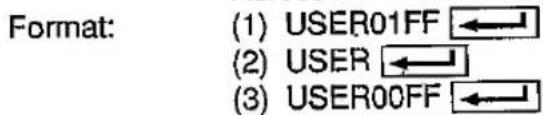
Remarques : • Avec le format (1), la plage d'adresses mémoire de 0100H (première adresse) à 01FF (dernière adresse) est attribuée comme zone pour le code machine. La première adresse est automatiquement réglée sur 0100H.

- Avec le format (2), la plage des adresses attribuées pour la zone de code machine est affichée.
* USER FREE: 0100-01FF *
Si aucune zone n'a été attribuée pour le code machine, le message "FREE: NOT RESERVED" s'affiche.
- Avec le format (3), une zone de code machine existante est supprimée de la mémoire et le message "FREE: NOT RESERVED" s'affiche.
- Si une plage d'adresses invalide est saisie pour la zone de code machine, un message d'erreur (MEMORY ERROR) s'affiche.
S — Mise à jour de la mémoire
Effet : Mise à jour de la zone mémoire.
Format : (1) S0100
(2) S
Remarques : • Avec le format (1), le contenu de l'adresse 0100H (la première adresse) est affiché et une nouvelle valeur est demandée.
* S0100 0100:10-
Contenu mémoire existant
- Pour modifier les données, saisissez un autre octet (deux chiffres hexadécimaux) puis appuyez sur ←. L'ordinateur affiche alors le contenu de l'adresse suivante et demande à nouveau la saisie de données. Si les données existantes ne doivent pas être modifiées, appuyez sur ← sans saisir de nouvelles données. L'ordinateur affiche alors le contenu de l'adresse suivante et demande à nouveau la saisie de données.
- Vous pouvez saisir au maximum deux chiffres hexadécimaux. Pour effacer une saisie avant d'appuyer sur ←, appuyez sur CCE.
- Pour rappeler le contenu de l'adresse précédente, appuyez sur ↑ ; pour rappeler le contenu de l'adresse suivante, appuyez sur ↓.
- Avec le format (2), le contenu de l'adresse située juste après la dernière adresse affichée avec la commande S est affiché.
- Pour revenir à la ligne de saisie des commandes, appuyez sur BREAK.
D — Afficher un dump mémoire
Effet : affiche le contenu de la mémoire.
Format : (1) D0100

Remarques : • Avec le format (1), 16 octets de la plage d'adresses de 0100H (première adresse) à 010FH sont affichés. (Les données affichées sont imprimées en mode imprimante.)
Exemple :

Remarques :
- La taille de la zone affichable est fixée à XXX0H-XXXFH. Le contenu du même segment est affiché chaque fois qu'une adresse est spécifiée dans un segment de 16 octets. Par exemple, si vous spécifiez l'adresse 0104H, le contenu des 16 segments définis pour cette adresse est affiché, dans ce cas 0100H-010FH.
- Pour afficher le segment de 16 octets précédent, appuyez sur ↑, et pour afficher le segment de 16 octets suivant, appuyez sur ↓.
- Avec le format (2), le contenu du segment directement adjacent au dernier segment affiché avec la commande D est affiché.
- Lorsque le format (3) est exécuté en mode imprimante, l'ordinateur imprime le contenu des zones spécifiées, de 0100H (première adresse) à 01FFH (dernière adresse), par incréments de 16 octets. Une fois l'impression terminée, la ligne d'invite de commande est réaffichée. Si le format (3) est exécuté alors que l'ordinateur n'est pas en mode imprimante, l'ordinateur affiche le contenu des segments de 16 octets à l'écran, en commençant à l'adresse 0100H (la première adresse). Pendant l'affichage à l'écran dans ce mode, l'ordinateur ne tient pas compte de la dernière adresse spécifiée.
- Le mode imprimante est quitté avec la commande P (voir plus loin) ou avec les touches SHIFT + P-NP.
- Pour revenir à la ligne d'invite de commande, appuyez sur BREAK.
Somme de contrôle
La somme de contrôle fait référence à la somme des valeurs d'un ensemble de données spécifique. Cette somme est calculée et assignée à un ensemble de données lorsque celui-ci est écrit ou affiché. L'ordinateur calcule la somme des contenus d'un segment de 16 octets affiché avec la commande D et affiche l'octet de poids faible de la somme comme résultat de la somme de contrôle.
Par exemple, si vous saisissez manuellement un programme en code machine copié à partir d'un programme imprimé, vous pouvez rechercher des erreurs dans chaque segment de 16 octets affiché en comparant les résultats de la somme de contrôle avec les valeurs du programme d'origine. Cependant, si le programme contient plus d'une erreur, la somme de contrôle peut correspondre par erreur à celle du programme d'origine.
P — Réglage de l'imprimante
Effet :
Format :
Remarques :
Activer ou désactiver le mode imprimante.

- Le mode imprimante est activé ou désactivé à chaque pression sur P. (Lorsque le mode imprimante est activé, l'indication "PRINT" apparaît dans le coin inférieur droit de l'écran.) Le mode imprimante peut également être activé ou désactivé en appuyant sur SHIFT + P-NP.
Remarque :
- La commande P n'est pas exécutée si aucune imprimante n'est connectée ou si l'imprimante connectée n'est pas allumée.
G — GOSUB
Effet :
Format :
Remarques :
Exécution de programmes en langage machine à partir d'une adresse spécifique.

- Cette commande G correspond à la commande GOSUB en BASIC. Elle exécute un programme en langage machine à partir d'une adresse spécifique, jusqu'à ce qu'une commande RET (instruction de retour) soit rencontrée. Après l'exécution de l'instruction de retour, l'ordinateur affiche à nouveau la ligne d'invite de commande.
Remarque :
- À la fin du programme, une instruction de retour (commande RET) doit impérativement être insérée, sinon le programme ne peut pas être exécuté correctement.
Programmes hors de contrôle
Un programme "hors de contrôle" ne peut pas être exécuté correctement car il a échappé à tout contrôle. La réinitialisation du système est la seule façon d'interrompre un tel programme. Dans la plupart des cas, un programme hors de contrôle détruit le contenu de la mémoire, y compris les programmes en langage machine, les programmes BASIC et d'autres données.
Un programme en langage machine peut déjà devenir incontrôlable s'il contient ne serait-ce qu'une seule petite erreur. Pour cette raison, il est recommandé de sauvegarder tous les programmes BASIC et autres informations sur cassette ou un autre support de stockage avant d'exécuter un programme en langage machine.
Remarque :
Pour interrompre l'exécution du programme, appuyer sur le bouton RESET.
BP — Point d'arrêt
Effet : Insertion d'un point d'arrêt à une adresse spécifique.
Format : (1) BP011E (2) BP (3) BP0
Remarques : • Avec le format (1), un point d'arrêt est inséré à l'adresse 011EH. Dans un programme, on peut insérer jusqu'à deux points d'arrêt à des adresses différentes avec le format (1). - Lorsqu'on tente d'entrer un troisième point d'arrêt, le premier point d'arrêt est supprimé. Il ne peut donc jamais y avoir plus de deux points d'arrêt dans un programme. - Un point d'arrêt doit impérativement être inséré à une adresse d'instruction (code opération). Si le point d'arrêt est inséré à une adresse d'opérande, le programme ne peut pas lire le point d'arrêt et il ne sera donc pas exécuté correctement. - Avec le format (2), l'adresse du point d'arrêt est affichée. Si aucun point d'arrêt n'a été inséré, seule l'invite de la ligne de saisie de commande (*) apparaît sur la ligne suivante. - Avec le format (3), les points d'arrêt existants sont supprimés. - Un point d'arrêt devient inactif après son exécution. Par conséquent, si un point d'arrêt se trouve dans une boucle de programme, il n'est pris en compte que lors de la première exécution de la boucle. Il peut toutefois être réactivé avec la commande G.
- L'ordinateur conserve les points d'arrêt définis lors de la dernière utilisation du moniteur. Lorsque l'ordinateur revient en mode moniteur depuis un autre mode de fonctionnement, ces points d'arrêt peuvent être réactivés avec la commande G.
Remarque :
- Le contenu d'une adresse contenant une instruction de point d'arrêt est temporairement remplacé par "F7H" pendant l'exécution du programme. Si le bouton RESET est enfoncé avant l'exécution de ce point d'arrêt, le contenu reste "F7H". Dans ce cas, "F7H" doit être remplacé par le contenu d'origine.
R — Réception via SIO
Effet : Réception de données via le port d'E/S série (SIO). Cette commande sert à recevoir des codes machine d'un ordinateur personnel ou d'un autre appareil.
Format : (1) R ← (2) R0100 ←
Remarques : Avec la commande R, les données sont transférées au format Intel Hex via SIO.
- Avec le format (1), les données reçues sont chargées dans des adresses spécifiées par les données reçues.
- Avec le format (2), les données suivantes reçues après une adresse commençant à 0100H sont chargées.
- Après le transfert de toutes les données, la plage d'adresses dans laquelle les données ont été chargées est affichée.
- Pour interrompre la transmission de données, maintenez la touche BREAK enfoncée jusqu'à ce que la ligne d'invite de commande s'affiche.
W — Envoi via SIO
Effet : Envoi de données via le port d'entrée/sortie série (SIO). Cette commande sert à envoyer des codes machine à un ordinateur personnel ou à un autre périphérique.
Format : W0100, 01FF
Remarques : • Lors de l'exécution de l'exemple ci-dessus, l'ordinateur envoie des données au format Intel Hex depuis la zone mémoire de 0100H (première adresse) jusqu'à 01FFH (dernière adresse) via le port d'entrée/sortie série.
- Pour interrompre l'envoi de données, maintenez la touche BREAK enfoncée jusqu'à ce que la ligne d'invite de commande s'affiche.
Remarque :
- Si une imprimante est connectée au connecteur d'interface périphérique (11 broches) et que la commande W est exécutée, des dysfonctionnements peuvent survenir à la fois sur l'ordinateur et sur l'imprimante. Dans ce cas, éteignez l'imprimante puis maintenez la touche BREAK enfoncée jusqu'à ce que la ligne d'invite de commande s'affiche.
Messages d'erreur du mode moniteur
Voici une liste des messages d'erreur affichés pendant le mode moniteur. Pour effacer le message d'erreur, appuyez sur C•CE.
| Fehlermeldung | Beschreibung |
| SYNTAX ERROR | Unzulässige Befehlssyntax. |
| MEMORY ERROR | Es wurde versucht, einen Maschinencode-Bereich außerhalb des zulässigen Bereiches zuzuweisen. |
| I/O DEVICE ERROR | Fehler bei der Datenübertragung oder Fehler der Kontrollsumme während eines I/O-Vorgangs. |
| OTHER ERROR | Andere Fehler. |
13. ASSEMBLEUR
Référence
Voici une liste de termes techniques fréquemment utilisés lors de la manipulation de programmes en langage machine.
Assembler, traduire :
Traduire un programme source en langage assembleur en langage machine. Un programme en code machine traduit est appelé "programme objet" ou simplement "objet".
Assembler :
Programme de traduction permettant de traduire un programme source en programme objet.
Générer :
Créer un objet à partir d'un code mnémotechnique.
Assemblage manuel :
Traduction manuelle d'un programme source sans assembleur.
Langage machine :
Langage informatique directement interprété par une machine et dont les instructions sont exécutées. Représenté en code hexadécimal (traité en interne en code binaire).
Code mnémotechnique :
Symboles destinés à aider le programmeur à mémoriser les instructions du langage machine. Par exemple, l'abréviation "ADD" pour une instruction d'addition. Un langage dont les instructions mnémotechniques correspondent spécifiquement au langage machine est appelé "langage d'assemblage".
Programme objet :
Programme entièrement assemblé, prêt à être chargé dans un ordinateur. Ce terme désigne généralement un programme en langage machine traduit à partir d'un programme source. On l'appelle parfois simplement "objet".
("Objet" peut désigner soit un code machine individuel résultant d'une traduction, soit un programme complet en langage machine.)
Pseudo-instruction :
Suite de commandes de contrôle d'assemblage qui n'est pas traduite en programme en langage machine. Une telle suite est utilisée pour définir une adresse, stocker un programme en langage machine ou générer des données.
Programme source :
Un programme écrit en code mnémotechnique (langage d'assemblage). Un programme en code machine est une traduction d'un programme source.
Programmation en assembleur
Avant de décrire l'assembleur, nous allons d'abord assembler un exemple de programme et exécuter l'objet résultant (le programme en code machine).
Il faut d'abord signaler que diverses situations gênantes peuvent survenir lors de l'exécution de programmes. Si le programme en code machine contient une ou plusieurs erreurs, les situations d'erreur suivantes peuvent se produire :
① L'ordinateur exécute le programme dans une boucle infinie et ne réagit plus aux pressions de touches. Pour interrompre cette boucle infinie, il faut appuyer sur l'interrupteur RESET. ② Le programme provoque l'affichage de caractères aléatoires ou absurdes, ou présente d'autres anomalies. Dans certains cas, le programme peut être arrêté avec la touche BREAK, mais dans d'autres cas, il faut appuyer sur l'interrupteur RESET. ③ Des parties ou la totalité du programme sont détruites ou perdues. Il s'agit d'une erreur mémoire. Cela peut aussi entraîner la destruction de programmes source (TEXT), de programmes BASIC ou de toutes les données de l'ordinateur, y compris le programme en code machine. Ces problèmes peuvent survenir individuellement ou tous ensemble. Si l'un de ces problèmes survient et que vous ne pouvez pas déterminer ce qui se passe, appuyez sur l'interrupteur RESET pour effacer tout le contenu de la mémoire. • Les problèmes ① et ② ci-dessus sont appelés "programmes incontrôlés".
Lors de l'exécution d'un programme en code machine, un ou plusieurs de ces problèmes peuvent survenir si le programme contient ne serait-ce qu'une seule erreur. Pour cette raison, il est recommandé de sauvegarder tous les programmes et autres informations sur cassette ou sur un autre support de stockage avant d'exécuter un programme en langage machine. Si un programme ou d'autres données en mémoire sont perdus à cause d'un crash d'un programme en code machine, ils ne peuvent pas être récupérés.
Saisie d'un programme source
Un programme source est saisi dans l'ordinateur comme un programme TEXT (voir page 99).
Appuyez sur SHIFT + TEXT pour sélectionner le mode TEXT et afficher le menu principal.
| *** TEXT EDITOR *** | ||
| Edit | Del | Print Cmt |
| Sio | File | Basic |
Lorsque vous appuyez sur E alors que le menu principal est affiché, la fonction d'édition est sélectionnée.
| TEXT EDITOR< |
Si un programme TEXT existe déjà dans la zone TEXT, appuyez sur D (Delete) puis sur Y lorsque le menu principal est affiché pour supprimer le programme existant.
Programme d'exemple
Avec le programme suivant, les nombres hexadécimaux de 20H à 9FH sont chargés dans la zone mémoire de 0400H à 047FH (le H à la fin indique qu'il s'agit d'une notation hexadécimale) :
| Tastenbedienung | ||||||
| 10 | TAB | ORG | TAB | 0100H | Anzeige | |
| 20START: LD | 10 ORG 0100H | |||||
| 20START:LD A, 20H | ||||||
| 30 | TAB | LD | TAB | HL, 0400H | 30 LD HL, 0400H | |
| 40LBL: | 40LBL: LD (HL), A | |||||
| 50 | TAB | INC | TAB | A | 50 INC A | |
| 60 | TAB | INC | TAB | HL | 60 INC HL | |
| 70 | TAB | CP | TAB | 0A0H | 70 CP 0A0H | |
| 80 | TAB | JP | TAB | NZ, LBL | 80 JP NZ, LBL | |
| 90 | TAB | RET | 90 RET | |||
| 100 | TAB | END | 100 END | |||
Avec la touche ESPACE ou TAB, on peut insérer une ou plusieurs espaces.
Description du programme d'exemple :
10 : (Chargement de l'objet dans la zone commençant à l'adresse 0100H.) 20 : Charger 20H dans le registre A. 30 : Charger 0400H dans la paire de registres HL. 40 : Charger le contenu du registre A dans une adresse déterminée par la paire de registres HL. 50 : Incrémenter la valeur du registre A de un et charger le résultat dans le registre A. 60 : Incrémenter la valeur de la paire de registres HL de un et charger le résultat dans HL. 70 : Comparer le contenu du registre A avec la valeur A0H (soustraire A0H du contenu de A). 80 : Si le résultat de la dernière opération n'est pas nul (le contenu de A n'est pas égal à A0H), sauter à l'étiquette LBL. L'étiquette est traduite en une adresse (0105H). 90 : Retour (retour de la sous-routine). 100 : (Fin du programme source)
Les lignes 10 et 100 de ce programme source sont appelées pseudo-instructions. Elles servent à contrôler l'assembleur et ne sont pas converties en codes machine (objets) (voir page 132).
Après la saisie de toutes les lignes de ce programme d'exemple, une recherche d'erreurs doit être effectuée. Avant l'assemblage du programme source, une zone de stockage pour le code machine doit être allouée, sinon il n'est pas possible d'assembler le programme source.
Allocation d'une zone de code machine
Pour allouer une zone de code machine, la commande USER est utilisée en mode moniteur (voir page 113).
Tout d'abord, le mode moniteur est sélectionné.
BASIC MON
MONITEUR DE LANGAGE MACHINE *
Maintenant, avec la commande USER, la zone de code machine est allouée, dans cet exemple de 0100H à 04FFH.
USER 04FF
MACHINE LANGUAGE MONITOR
*USER04FF
FREE:0100-04FF
*
L'ordinateur affiche la zone de code machine allouée (zone utilisateur).
Assemblage du programme source
Maintenant, le programme source de cet exemple peut être converti en code machine.
Sélectionner la fonction assembleur.
SHIFT + ASMBL
(La taille de la zone de travail peut être différente de celle illustrée dans cet exemple. Pour plus de détails, voir page 129.)
***** ASSEMBLER *****
user area=0100H-04FFH
work area=29221bytes
< Asm Display Print >
Appuyer sur la touche A pour commencer l'assemblage.
***** ASSEMBLER *****
--- assembling ---
Une fois l'assemblage terminé, un affichage comme celui de droite apparaît (explications de ces informations à la page 129).
object:0100H-010DH
size :000EH( 14)bytes
label : 2
error : 0 complete !
Si une erreur se produit pendant l'assemblage, l'ordinateur affiche le message d'erreur correspondant et le numéro de ligne où l'erreur s'est produite (voir page 130).
* * * * * ASSEMBLER * * * *
* FORMAT ERROR (1)
0 105 * * * *
LBL: LD HL), A
Dans ce cas, revenir à l'éditeur et corriger le programme source.
Vérification du programme objet généré
Le programme objet généré est vérifié avec le moniteur. Le programme est stocké dans une zone allant de 0100H à 010DH.
Pour régler le mode moniteur, appuyer sur C-CE (ou saisir BASIC MON).
MACHINE LANGUAGE MONITOR
*
Afficher le programme objet avec la commande D. D0100 L'ordinateur affiche l'extrait mémoire du programme objet comme illustré.
(Des parties du dernier contenu mémoire peuvent être affichées dans une zone commençant à 010DH (C9).) (88) est la somme de contrôle (voir page 116).

Exécution du programme objet (programme en code machine)
Maintenant, exécutons le programme objet généré. Pour cela, on utilise la commande moniteur G (GOSUB).
Afficher l'invite de saisie de commande du mode moniteur. BREAK
Utiliser la commande G suivante pour lancer le programme objet.
Après l'exécution, la ligne de saisie de commandes du moniteur est de nouveau affichée.
On vérifie maintenant le résultat de l'exécution du programme. D0400


Les nombres hexadécimaux de 20H à 9FH ont été écrits dans la zone d'adresses de 0400H à 047FH.

Codage et édition d'un programme source
L'assembleur de l'ordinateur traduit (assemble) le programme source stocké dans la zone TEXT en un programme en code machine. Le programme en code machine assemblé est chargé séquentiellement dans une zone mémoire commençant à l'adresse spécifiée.
Cette section décrit les conventions et règles (formats de saisie, etc.) utilisées lors de la création d'un programme source.
Configuration du programme source
Chaque ligne d'un programme source contient normalement une seule instruction. Un programme se compose généralement de plusieurs lignes. Un programme source en langage assembleur commence par une instruction ORG et se termine par une instruction END (les instructions ORG et END peuvent être omises).
Exemple :
10 ORG 0100H
100 END
- L'instruction ORG sert à spécifier la première adresse de la zone mémoire où le programme en code machine généré doit être stocké. Cela signifie que les lignes du programme en code machine sont stockées en séquence, à partir de l'adresse déterminée par l'instruction ORG. Si aucune adresse n'est spécifiée, l'ordinateur prend l'adresse 0100H comme première adresse. • L'instruction END indique la fin du programme source. L'ordinateur termine l'assemblage lorsqu'il atteint cette instruction dans le programme source.
Ces instructions servent à contrôler l'assembleur ; elles ne sont pas converties en code machine (voir "Pseudo-instructions" à la page 132).
Configuration des lignes (instructions)
Chaque ligne du programme source se compose d'un numéro de ligne, d'une étiquette, d'une instruction, d'un opérande, d'un commentaire ou d'une pseudo-instruction.
![graph LR A["32767LABEL : ADD"] --> B["ZEilennummer"] B --> C["Label"] C --> D["Eingabefeld für Befehle"] D --> E["Operandenfeld"] E --> F["Kommentar"] F --> G["Der Kommentar wird vom Operanden durch ein Semikolon (;) getrennt."] D --> H["Nach dem Label muß ein Doppelpunkt (;) stehen."] H --> I["Der…](/content/2026/06/1303755/images/d9802f73fa2bc8b7fe64c14710cb3724556fbc67dcb101402bbc6952506135d2.jpg)
- Une ligne peut comporter jusqu'à 254 caractères, y compris le commentaire.
- Les lettres minuscules et majuscules sont traitées comme des majuscules, sauf lorsqu'elles sont utilisées dans des opérandes ou des commentaires.
① Numéros de ligne
Si un numéro de ligne est saisi en dehors de la plage autorisée de 1 à 65279, le message d'erreur "LINE NO. ERROR" s'affiche.
② Étiquettes
- Une étiquette peut être insérée directement après le numéro de ligne (aucun espace ne doit être laissé entre le numéro de ligne et l'étiquette, sinon une erreur se produit).
- L'étiquette peut comporter jusqu'à six caractères. Au-delà de six caractères, une erreur se produit (voir page 136).
- Les caractères suivants peuvent être utilisés pour les étiquettes : Lettres : A à Z (a à z sont lus comme A à Z). Chiffres : 0 à 9 Symboles : [, ], @, ? et _
- Le premier caractère d'une étiquette doit obligatoirement être une lettre ou un symbole (un chiffre ne peut pas être distingué d'un numéro de ligne).
- Les caractères ou paires de caractères suivants, utilisés pour les registres ou les codes de condition, ne peuvent pas être utilisés comme étiquettes :
Registres simples : A, B, C, D, E, H, L, I, R
Paires de registres : AF, BC, DE, HL, IX, IY, SP
Codes de condition : NZ, Z, NC, C, PO, PE, P, M
- Une étiquette doit être suivie de deux-points (:), sinon une erreur se produit. Une exception est la définition d'une valeur pour une étiquette avec la pseudo-instruction EQU ; dans ce cas, l'étiquette ne doit pas être suivie de deux-points (voir page 135).
- Si aucun label n'est nécessaire, il faut insérer un ou plusieurs espaces entre le numéro de ligne et le mot de commande suivant. Pour insérer des espaces, on peut utiliser la touche ESPACE ou TAB.
③ Champ de saisie des commandes (code opération)
- Dans le champ de saisie des commandes, on peut entrer une commande Z80 sous forme de symbole mnémonique. On peut également y insérer l'un des pseudo-commandes listées à partir de la page 132. Une commande fait partie d'une instruction, appelée code d'instruction ou code opération.
- La commande saisie doit être séparée de l'opérande suivant par un ou plusieurs espaces. Pour insérer des espaces, on peut utiliser la touche ESPACE ou TAB.
④ Champ des opérandes
On appelle opérandes les registres, adresses ou constantes utilisés lors de l'exécution de la commande (code opération).
- Pour séparer les opérandes, on utilise des virgules (,).
- Chaque opérande peut comporter jusqu'à 32 caractères. • Les types de constantes suivants peuvent également être utilisés comme opérandes :
[Constantes numériques]
Nombres binaires, décimaux ou hexadécimaux :
Nombres binaires : représentés comme une suite de 1 et de 0, avec un "B" à la fin.
Exemples : 10111100B, 100000B
Nombres décimaux : représentés en base 0 à 9
Exemples : 188, 32
Nombres hexadécimaux : représentés par les chiffres décimaux 0 à 9 ainsi que les
Lettres majuscules A à F ; avec un "H" à la fin.
Si un nombre hexadécimal commence par une lettre, il faut mettre un "0" au début pour le distinguer d'une instruction.
Exemples : 0BCH, 20H
[Constantes de chaîne]
Les chaînes de caractères dans les opérandes doivent être placées entre apostrophes simples ('). Les représentations ASCII des caractères sont utilisées comme constantes dans les opérandes.
Exemple :
| (Spezifizierung) | (Zeichenfolge) | (Konstanten) |
| 'A' | A | 41H |
| 'AB' | AB | 41H, 42H |
| 'B"C' | B'C | 42H, 27H, 43H |
| ''D' | 'D | 27H, 44H |
| 'E'' | E' | 45H, 27H |
| ''' | ' | 27H |
| '' | (NULL) | 00H |
[Constantes d'étiquette]
Si une constante pour une étiquette est définie avec l'instruction EQU, cette étiquette peut être utilisée comme constante dans un opérande (voir page 135).
- Des expressions (y compris des opérateurs arithmétiques) peuvent être utilisées comme opérandes. Les caractères et opérateurs arithmétiques suivants peuvent être utilisés dans les opérandes ; cependant, aucun opérateur n'a priorité sur un autre. Signes : positif (+), négatif (−) Opérateurs : *, /, +, -
- L'ordinateur effectue des opérations internes sur des données de 16 bits. Un dépassement de capacité n'est pas pris en compte (aucune erreur ne se produit). L'objet est généré avec le résultat sur 8 bits ou 16 bits.
- Pour les instructions avec des expressions, l'ordinateur ne vérifie pas l'exactitude de l'expression saisie. Exemples : LD A, 4142H → lu comme LD A, 42H ; DB 1234H → lu comme DB 34H
⑤ Commentaires
Chaque ligne d'un programme source peut être suivie d'un commentaire, séparé par un point-virgule (;). La partie de la ligne allant du point-virgule jusqu'à la fin de la ligne est considérée comme un commentaire et n'est pas traduite en code machine (objet).
Suppression d'un programme source
Afficher le menu principal en mode TEXTE et appuyer sur D pour choisir la fonction de suppression. L'ordinateur demande confirmation avant de supprimer le contenu de la zone TEXTE. (Si aucun programme n'est stocké dans la zone TEXTE, l'ordinateur ne réagit pas à l'appui sur D.)
Pour effacer toutes les informations de la zone TEXT, appuyez sur la touche Y. L'ordinateur revient au menu principal du mode TEXT. Si vous appuyez sur une autre touche que Y, l'ordinateur revient au menu principal du mode TEXT sans rien effacer.
Saisie d'un programme source
Affichez le menu principal du mode TEXT et appuyez sur E pour sélectionner la fonction d'édition.

En appuyant sur les touches ↓ ou ↑, vous pouvez afficher le contenu de la zone TEXT, par exemple un programme source. Si rien n'est enregistré, l'affichage ne change pas.
Un nouveau programme ne peut être chargé dans la zone TEXT que si le contenu existant a été complètement effacé. Appuyez sur BREAK pour revenir au menu principal, sélectionnez la fonction d'effacement et effacez le contenu de la zone TEXT. Suivez les étapes décrites dans la section ci-dessus sur l'effacement des programmes source.
Saisie d'un programme source :
① Entrez le numéro de ligne. ② Si aucun label n'est nécessaire, vous pouvez appuyer sur TAB pour insérer une ou plusieurs espaces. Le curseur revient au champ de saisie des commandes. (La touche ESPACE peut également être utilisée à la place de TAB.)
Un label est saisi directement après le numéro de ligne, sans espace. À la fin du label, il doit y avoir un deux-points (:). Après le deux-points, vous pouvez insérer une ou plusieurs espaces à votre convenance.
③ Entrez une commande. Si un opérande suit la commande, il doit être séparé de la commande par une ou plusieurs espaces ; pour cela, appuyez sur TAB ou ESPACE. ④ Entrez les opérandes.
Les opérandes sont séparés par des virgules (,).
⑤ Si cette ligne doit être commentée, un point-virgule (;) doit être saisi avant le commentaire. ⑥ Après avoir saisi toute la ligne, appuyez sur ←→ pour l'enregistrer. Le curseur disparaît lorsque vous appuyez sur ←→.
Pour saisir la ligne suivante, répétez les étapes ci-dessus. (Voir l'exemple de saisie à la page 122.)
Assemblage
Cette section décrit en détail comment assembler un programme source saisi en mode TEXT. Une condition préalable est que le programme d'exemple de la page 122 soit déjà chargé dans l'ordinateur. Sinon, il doit être chargé avant d'exécuter les étapes suivantes.
Le menu de la fonction assembleur
Pour assembler un programme source, il faut d'abord activer la fonction assembleur.
SHIFT + ASMBL
Das rechts abgebildete Menü der Assembler-Funktion erscheint.
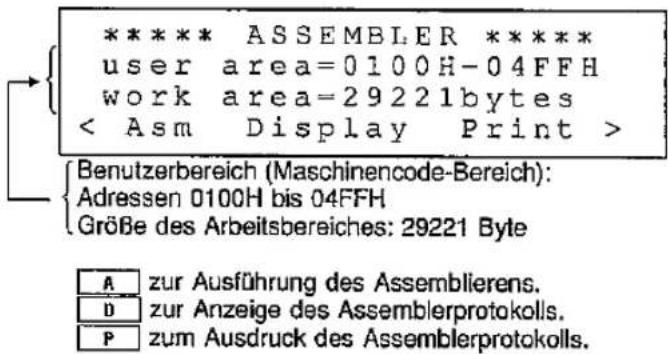
- Le menu affiche sur la deuxième ligne la zone de code machine assignée. Pour assigner la zone de code machine, on utilise la commande USER en mode moniteur. Si aucune zone de code machine n'a été assignée ou si la zone est trop petite pour stocker l'objet, un message d'erreur (NOT RESERVED ou USER AREA OVER) s'affiche pendant l'assemblage. Dans ce cas, entrez BASIC MON pour choisir le mode moniteur et assigner ou agrandir la zone de code machine avec la commande USER.
- Sur la troisième ligne du menu assembleur, la taille de la zone de travail disponible est indiquée en octets. Cette information montre le nombre d'octets de la zone libre en mémoire ; la valeur correspond au nombre obtenu avec la commande FRE de BASIC.
La zone de travail nécessaire au processus de conversion dans l'ordinateur est automatiquement assignée dans la zone libre. Si la zone de travail ne peut pas être assignée, un message d'erreur (WORK AREA OVER) s'affiche. Dans ce cas, agrandissez la zone libre en supprimant des programmes BASIC existants ou d'autres données, ou réduisez la zone de code machine.
Remarque :
Une erreur se produit si moins de 307 octets ne sont pas assignés à la zone libre pendant que l'ordinateur est en mode assembleur. Si un programme source contient des labels, l'assembleur fournit une zone de travail pour les labels de la taille nécessaire. Une erreur se produit si l'assembleur ne peut pas assigner cette zone nécessaire.

Assemblage
Assemblage réussi
Pour démarrer l'assemblage, appuyez sur A lorsque le menu assembleur est affiché.

Pendant l'assemblage, "--- assembling---" s'affiche. Après la fin du processus, "complete 1" s'affiche ainsi que la zone objet et sa taille, le nombre de labels et le nombre d'erreurs.

Lorsque le message "complete!" s'affiche, appuyez sur C-CE pour revenir au mode moniteur. En mode moniteur, vous pouvez vérifier le programme objet assemblé avec la commande D ou l'exécuter avec la commande G.
Assemblage non réussi
Si une erreur est trouvée dans le programme source pendant l'assemblage, l'assembleur termine le processus et affiche un message d'erreur correspondant et le numéro de ligne où l'erreur a été trouvée. Pour continuer l'assemblage, appuyez sur ↓.
Exemple :
On suppose que le programme d'exemple de la page 122 contient une erreur dans les lignes 50 et 80, comme illustré ci-dessous.
| 50 | INB | A | .....“INC A” ist richtig. |
| 80 | JP | NZ, KBL | .....“JP NZ, LBL” ist richtig. |
Appuyez sur la touche A lorsque le menu Assembleur est affiché pour assembler le programme avec les erreurs indiquées.
Lors de la détection de la première erreur, le message d'erreur illustré à droite s'affiche.

Remarque :
Si l'assembleur ne peut pas générer le programme objet correct parce qu'il y a une erreur dans le programme source, une séquence d'astérisques (****) est affichée après l'adresse correspondante.
Appuyez sur la touche ↓ pour continuer l'assemblage. Le message d'erreur pour la deuxième erreur de la ligne 80 s'affiche alors.

Message d'erreur (un symbole non défini a été utilisé pour une étiquette)
Appuyez à nouveau sur la touche ↓.
Le dernier écran de l'assembleur apparaît, mais cette fois sans le message "complete I".

Sur le dernier écran, appuyez sur C-CE pour revenir au menu Assembleur.
Remarques :
- L'assembleur ignore l'instruction de la ligne 50 et suppose que l'étiquette de la ligne 80 spécifie l'adresse 0000H ; c'est à cet endroit que le programme de cet exemple est assemblé.
- Si une erreur est trouvée dans le programme source, l'objet généré contient également des erreurs. Lors de l'exécution d'un tel programme objet, le programme peut devenir incontrôlable ou entraîner la destruction du contenu de la mémoire. Le programme source doit être impérativement corrigé et réassemblé pour que le programme objet puisse être exécuté sans erreur.
Lorsque le message "complete!" s'affiche, appuyez sur C•CE pour revenir au mode moniteur. En mode moniteur, vous pouvez vérifier le programme objet assemblé avec la commande D ou l'exécuter avec la commande G.
Assemblage non réussi
Si une erreur est trouvée dans le programme source lors de l'assemblage, l'assembleur termine l'opération et affiche un message d'erreur correspondant ainsi que le numéro de ligne où l'erreur a été trouvée. Pour continuer l'assemblage, appuyez sur ↓.
Exemple :
On suppose que le programme d'exemple de la page 122 contient une erreur dans les lignes 50 et 80, comme illustré ci-dessous.
| 50 | INB | A | .....“INC A” ist richtig. |
| 80 | JP | NZ, KBL | .....“JP NZ, LBL” ist richtig. |
Appuyez sur la touche A lorsque le menu de l'assembleur est affiché pour assembler le programme avec les erreurs indiquées.
Lorsque la première erreur est trouvée, le message d'erreur illustré à droite s'affiche.

Remarque :
Si l'assembleur ne peut pas générer le programme objet correct parce qu'il y a une erreur dans le programme source, une série d'astérisques (****) est affichée après l'adresse correspondante.
Appuyez sur la touche ↓ pour continuer l'assemblage. Le message d'erreur pour la deuxième erreur dans la ligne 80 s'affiche alors.

Message d'erreur (un symbole non défini a été utilisé pour une étiquette)
Appuyez à nouveau sur la touche ↓.
Le dernier écran de l'assembleur apparaît, mais cette fois sans le message "complete!".

Sur le dernier écran, appuyez sur C-CE pour revenir au menu de l'assembleur.
Remarques :
- L'assembleur ignore l'instruction de la ligne 50 et suppose que l'étiquette de la ligne 80 spécifie l'adresse 0000H ; à cet endroit, le programme de cet exemple est assemblé.
- Si une erreur est trouvée dans le programme source, le programme objet généré contient également des erreurs. Lors de l'exécution d'un tel programme objet, le programme peut devenir incontrôlable ou entraîner la destruction du contenu de la mémoire. Le programme source doit absolument être corrigé et réassemblé afin que le programme objet puisse être exécuté sans erreur.
Affichage du protocole d'assemblage
Avec la fonction d'affichage du menu Assembleur, vous pouvez vérifier un programme objet avant de traduire le programme source. Le protocole d'assemblage contient le programme en code machine à générer, ses adresses et d'autres informations sur l'objet.
Lorsque vous appuyez sur □ alors que le menu Assembleur est affiché, la première ligne du protocole d'assemblage est affichée. En appuyant sur ↓, vous pouvez voir les lignes suivantes.
Pour vous entraîner, chargez le programme d'exemple de la page 122, s'il n'est pas déjà chargé, et vérifiez son protocole d'assemblage.
Lorsque le menu Assembleur est affiché, appuyez sur D.

Si le champ objet est vide, il n'y a pas d'objet à générer. Si le code machine contient plus de huit chiffres, les chiffres restants sont affichés sur la ligne suivante.
Appuyez plusieurs fois sur la touche ↓ pour voir les lignes suivantes du protocole d'assemblage.

Liste des symboles (*) → Adresses des objets → Taille du programme objet → Nombre d'étiquettes → Nombre d'erreurs →
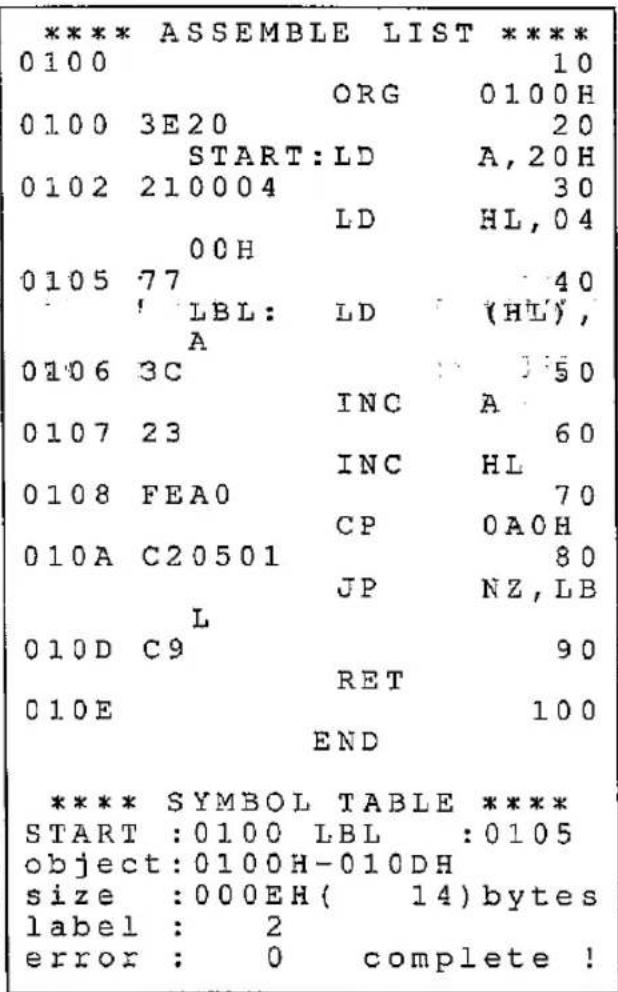
* La liste des symboles montre les valeurs attribuées aux étiquettes en hexadécimal.
Remarques :
- Appuyez sur C-CE pour revenir du protocole d'assemblage au menu Assembleur.
- Avec la fonction d'affichage, vous pouvez vérifier le protocole d'assemblage ; mais le code machine du protocole ne peut pas être chargé dans la zone de code machine. Pour charger, le programme source doit être assemblé correctement.
Impression du protocole d'assemblage
Le protocole d'assemblage peut être imprimé avec la fonction d'impression du menu Assembleur. Connectez l'imprimante supplémentaire CE-126P à l'ordinateur, allumez l'imprimante et appuyez sur P lorsque le menu Assembleur est affiché.
Remarques :
- Si l'option d'impression est choisie sans que l'imprimante CE-126P soit connectée ou allumée, un message d'erreur (*PRINTER ERROR) s'affiche. Dans ce cas, effacez le message avec C•CE et vérifiez l'imprimante.
- Un protocole d'assembleur peut être imprimé, que "PRINT" soit affiché ou non en bas à droite de l'écran.
- Après l'impression, l'assembleur affiche le dernier écran de l'assembleur. Appuyez sur C•GE pour revenir au menu de l'assembleur.
- Le protocole est imprimé de la même manière qu'il est affiché à l'écran.
- Pour annuler l'impression, maintenez la touche BREAK enfoncée jusqu'à ce que l'imprimante s'arrête. Le message "--- break ---" s'affiche à l'écran. Appuyez sur CCE pour revenir au menu de l'assembleur.
Pseudo-instructions pour l'assembleur
Les pseudo-instructions servent à contrôler l'assembleur lui-même et ne sont pas converties en code machine. Cet ordinateur connaît les pseudo-instructions suivantes :
- ORG : détermine la première adresse de la zone de code machine.
- DEFB/DB/DEFM/DM, DEFS/DS et DEFW/DW : définissent des données dans les opérandes. • EQU : définit des valeurs d'étiquettes. • END : indique la fin de l'assemblage.
Voici quelques conventions et règles utilisées dans les explications des pseudo-instructions.
| Ausdruck: | Ausdrücke können Zahlen, Formeln, Labels oder "Zeichenfolgen" sein. |
| Formel: | Formeln können Zahlen, Labels oder irgendwelche arithmetischen Ausdrücke sein, bei denen Zahlen oder Labels verwendet werden. |
| { }: | Wenn mehrere Elemente durch eine geschweifte Klammer zusammengefaßt werden, muß eines dieser Elemente gewählt werden. |
| [ ]: | Ein Element innerhalb eckiger Klammern bezeichnet eine optionale Anweisung. |
| [ ]...: | Punkte für Folgelnformationen nach eckigen Klammern bedeuten, daß das Element in den Klammern optional ist oder wiederholt werden kann. |
ORG — Début
Format : ORG expression
Effet : détermine la première adresse de la zone de code machine.
Remarques : • L'expression détermine la première adresse d'une zone dans laquelle le code machine généré est stocké. Le programme en code machine est chargé séquentiellement dans une zone mémoire commençant à l'adresse déterminée par cette expression. - Si le programme source ne contient pas d'instruction ORG, l'assembleur suppose l'instruction "ORG 100H" ; ainsi, 100H devient la première adresse à partir de laquelle le code machine est stocké.
Exemple :
ORG 0400H
Avec cette instruction, le code machine est stocké dans une zone qui commence à l'adresse 0400H.
DEFB/DB/DEFM/DM — Définir octet/Définir message
Format : [Label:] \ DB \ DEFM \ DM Expression [,Expression]...
Effet : Convertit une chaîne de caractères ou l'octet de poids faible d'un nombre de l'expression en code machine.
Remarques : • Avec cette instruction, l'octet de poids faible d'un nombre donné de l'expression est converti en code machine.
Exemples :
DEFB 1234H ; Convertit 1234H en code machine "34H". DB 1234 ; Convertit 1234 en code machine "D2H".
- Une chaîne de caractères dans un opérande doit être placée entre apostrophes ('). Elle peut comporter jusqu'à 32 caractères. Les caractères individuels d'une chaîne d'opérande sont convertis en codes ASCII correspondants.
Exemple :
DEFM 'DATA' ; Convertit les caractères individuels de la chaîne 'DATA' en codes machine 44H, 41H, 54H et 41H.
• Les opérandes sont séparés par des virgules (,).
Exemple :
DB 32*4+5, 'X2' ; 85H, 58H et 32H sont générés en code machine.
| Beispiel-Programm | |||
| Quellprogramm | Maschinencode-Programm | ||
| 10 | ORG | 0100H | |
| 20 | LD | HL, DATA | 21 0C 01 |
| 30 | LD | DE, 300H | 11 00 03 |
| 40 | LD | BC, 5 | 01 05 00 |
| 50 | LDIR | ED B0 | |
| 60 | RET | C9 | |
| 70DATA: | DB | 'ABCDEFGH' | 41 42 43 44 |
| 45 46 47 48 | |||
| 80 | END | ||
Les caractères individuels de la chaîne d'opérande de la ligne 70 sont convertis en codes ASCII correspondants. Dans ce programme d'exemple, cinq octets de données sont copiés, qui se trouvent dans une zone dont la première adresse est spécifiée par le label DATA ; ils sont copiés dans une zone qui commence à l'adresse 300H. Cela signifie donc que les données 41H, 42H, 43H, 44H et 45H sont copiées dans la plage d'adresses de 300H à 304H.
DEFW/DW — Définir un mot
Format : [Étiquette :] Expression [,Expression]...
Effet : Convertit les deux octets de poids faible d'un nombre ou d'une chaîne de caractères (deux caractères ou moins) en code machine.
Remarques : • Cette instruction convertit les deux octets de poids faible d'un nombre spécifié dans l'opérande.
Exemples :
DW 1234H ; Convertit 1234H en codes machine 34H et 12H (dans l'ordre de l'octet de poids faible et de l'octet de poids fort).
DEFW 34H ; Convertit 34H en codes machine 34H et 00H.
- Une chaîne de caractères dans un opérande doit être entourée de guillemets simples ('). Jusqu'à deux caractères peuvent être définis pour une chaîne.
Exemples :
DEFW 'DA' ; Convertit la chaîne 'DA' en codes machine 41H et 44H.
DW 'Z' ; Convertit la chaîne 'Z' en codes machine 5AH et 00H.
• Les opérandes sont séparés par des virgules (,).
Exemple :
DW 'AB','CD', 5678H ; En code machine, 42H, 41H, 44H, 43H, 78H et 56H sont générés.
DEFS/DS — Définir un espace mémoire
Format :
[Label:] \ DEFS \ DS \ Expression numérique
Effet :
Génère des codes nuls (00H) en un nombre spécifié par l'opérande.
Remarques :
- Cette instruction génère des codes nuls (00H) selon le nombre d'octets spécifié.
Exemple :
DS 12 ; Génère 12 octets de 00H.
Exemple de programme
| Quellprogramm | Maschinencode-Programm | ||
| 10 | ORG | 0100H | |
| 20 | LD | HL, DATA | 21 10 01 |
| 30 | LD | DE, 300H | 11 00 03 |
| 40 | LD | BC, 5 | 01 05 00 |
| 50 | LDIR | ED B0 | |
| 60 | RET | C9 | |
| 65 | DS | 4 | 00 00 00 00 |
| 70DATA: | DB | 'ABCDEFGH' | 41 42 43 44 |
| 45 46 47 48 | |||
| 75NXT00: | DS | 500H-NXT00 | (00H wird an allen folgenden Adressen bis 04FFH eingefügt.) |
| 80 | END | ||
Ce programme d'exemple est exactement le même que celui de la page 134, mais il contient les lignes supplémentaires 65 et 75. La ligne 65 alloue une zone mémoire pour une utilisation ultérieure. La ligne 75 insère des codes nuls (00H) pour effacer le contenu mémoire inutile. 00H est un "code d'opération nul" (NOP) qui ordonne à l'ordinateur de ne rien faire.
EQU — EQU
Format :
Label EQU Expression
Effet :
Le label se voit attribuer la valeur spécifiée par l'opérande.
Remarques :
- Avec cette instruction, on assigne au label une valeur donnée par l'expression.
- La valeur peut être un nombre ou une chaîne de caractères d'un ou deux octets.
- Après le label, il ne doit pas y avoir de deux-points (:).
Exemple :
START EQU 1000H ; assignation de la valeur 1000H au label START ; le label peut alors être traité comme la constante 1000H.
OK EQU 'Y' ; assignation de la valeur 59H au label OK.
END — Fin
Format :
END
Effet :
Indique la fin d'un programme source.
Remarques :
- Avec l'instruction END, on détermine la fin d'un programme source ; l'assembleur termine à cet endroit le processus de conversion. Les informations qui suivent cette instruction ne sont plus assemblées.
- Si à la fin d'un programme source il n'y a pas d'instruction END, l'assembleur assemble jusqu'à la dernière partie de la zone TEXT.
Erreur d'assemblage
Cette section contient une liste des messages d'erreur qui peuvent être affichés lors de l'assemblage, ainsi que des explications sur ces messages. Pour effacer le message d'erreur C-CE, appuyez sur la touche. Si l'assemblage est interrompu en raison d'une erreur dans le programme source, vous pouvez appuyer sur la touche ↓ pour reprendre. Le message d'erreur est également effacé lorsque l'ordinateur est réglé sur un autre mode de fonctionnement.
| Fehlerart | Beschreibung (Ursache) |
| OPECODE ERROR | Ungültiger OP-Code (Befehlscode). |
| FORMAT ERROR (1) | Ungültiges Trennzeichen für Operatoren |
| FORMAT ERROR (2) | Ungültiger Code (ASCII-Code 01H-1FH o.a.) oder Zeichen in einem Operanden (derartige Codes bzw. Zeichen können normalerweise allerdings nicht eingegeben werden). |
| FORMAT ERROR (3) | Ungültige Anzahl von Operanden. |
| FORMAT ERROR (4) | Ungültige Zeichen wurden in einem Label verwendet. |
| FORMAT ERROR (5) | Ein Label hat mehr als sechs Zeichen. |
| FORMAT ERROR (6) | Die Zeichenfolge im Operanden ist nicht in Hochkommas eingeschlossen. |
| FORMAT ERROR (7) | Die Anzahl der Zeichen in einer Anweisung oder einem einzelnen Operanden überschreitet 32 (z.B. Wert der Adresse o.a. in einem Operanden hat zu viele voranstehende Nullen.) |
| QUESTIONABLE OPERAND (1) | Ungültiger Operand. |
| QUESTIONABLE OPERAND (2) | Ungültige Bedingung (NZ, Z, NC o.a.) |
| QUESTIONABLE OPERAND (3) | Der Wert des Operanden überschreitet die zulässige Grenze. |
| QUESTIONABLE OPERAND (4) | Die Zeichenfolge im Operanden überschreitet die zulässige Länge von 32 Zeichen. |
| QUESTIONABLE OPERAND (5) | Versuch der Division durch Null. |
| QUESTIONABLE OPERAND (6) | Andere ungültige Werte oder Ausdrücke. |
| UNDEFINED SYMBOL | Ein nicht definiertes Symbol (Label) wurde verwendet. |
| MULTI DEFINE SYMBOL | Das gleiche Symbol (Label) wurde mehr als einmal definiert. |
| FILE NOT EXIST | Das zu assemblierende Programm befindet sich nicht im TEXT-Bereich. |
| USER AREA OVER | Das Objekt konnte nicht in den Maschinencode-Bereich geladen werden. (Die erste Adresse des Objektbereiches, die mit der ORG-Anweisung spezifiziert wurde, liegt außerhalb des Maschinencode-Bereiches oder das Objekt hat beim Laden die Kapazität des Maschinencode-Bereiches überschritten.) |
| WORK AREA OVER | Die Größe des freien Bereiches ist zu klein für den notwendigen Arbeitsbereich zum Assemblieren (wenn sich der Computer in der Assembler-Betriebsart befindet oder assembliert). |
| PRINTER ERROR | Der Drucker ist nicht startbereit oder funktioniert nicht. (Der Drucker ist nicht angeschlossen, ausgeschaltet oder wegen einer entladenen Batterie nicht funktionsfähig.) |

INSTRUCTIONS DE L'ORDINATEUR
Le chapitre 5 contient une liste alphabétique de toutes les instructions BASIC pour le PC-E220*. Cette section sert de référence.
La première section contient une liste alphabétique des fonctions numériques et des pseudo-variables.
La deuxième section consiste en une liste alphabétique de toutes les autres instructions BASIC.
* Le PC-E220 est désigné ci-après par "l'ordinateur".
14. CALCULS SCIENTIFIQUES ET MATHÉMATIQUES
L'ordinateur est équipé de nombreuses fonctions intégrées pour les calculs scientifiques, mathématiques et statistiques. Une liste alphabétique est fournie ci-dessous. Toutes ces fonctions peuvent être utilisées dans le mode RUN dans le cadre de calculs, ou comme instructions BASIC dans un programme.
Pour les fonctions trigonométriques, vous pouvez saisir des valeurs en degrés, radians ou grades selon vos besoins :
DEGRÉS : Réglez l'ordinateur en mode d'entrée en degrés en tapant DEGREE (DEG apparaît dans la barre d'état de l'écran). C'est le réglage par défaut.
RADIANS : Réglez l'ordinateur en mode d'entrée en radians en tapant RADIAN (RAD apparaît dans la barre d'état de l'écran).
GRADES : Réglez l'ordinateur en mode d'entrée en grades en tapant GRAD (GRAD apparaît dans la barre d'état de l'écran).
Ces trois modes (DEG, RAD et GRAD) peuvent également être réglés dans un programme. Une fois un mode réglé, toutes les fonctions trigonométriques doivent être adaptées au réglage de l'ordinateur (degrés, radians ou grades) jusqu'à ce que le mode soit changé manuellement ou par programme. Les exemples suivants s'appliquent à la saisie directe de fonctions en degrés.
La plupart des fonctions peuvent également être saisies en appuyant sur la touche de fonction correspondante. Les fonctions marquées d'un astérisque (*) n'ont pas de touche correspondante et doivent être saisies au clavier.
|x|
Fonction : valeur absolue
Remarques : affiche la valeur absolue de l'argument numérique. La valeur absolue est la valeur d'un chiffre indépendamment de son signe. ABS-10 est 10.
Exemple : ABS -10
10
ACS
cos -1 x
Fonction : cosinus réciproque ou arc cosinus
Remarques : affiche l'arc cosinus de l'argument numérique. L'arc cosinus est l'angle dont le cosinus est égal à l'expression. La valeur dépend du réglage en degrés, radians ou grades.
Exemple : DEGREE ← ACS -0.5 ←
120
AHC
-1x
Fonction : cosinus hyperbolique réciproque (fonction aire)
Remarques : Affiche le cosinus de la fonction aire du nombre.
Exemple : AHC 10 2.993222846
AHS
-1x
Fonction : Sinus hyperbolique réciproque
Remarques : Affiche le sinus de la fonction aire du nombre.
Exemple : AHS 27.3
4.000369154
AHT
-1x
Fonction : Tangente hyperbolique réciproque
Remarques : Affiche la tangente de la fonction aire du nombre.
Exemple : AHT 0.7
0.867300527
ASN
-1x
Fonction : sinus inverse ou arc sinus
Remarques : Affiche l'arc sinus de l'argument numérique. L'arc sinus est l'angle dont le sinus est égal à l'expression. La valeur affichée dépend du mode sélectionné (degrés, radians ou grades).
Exemple : DEGRÉ ← ASN 0.5 ←
30
ATN
tan -1 x
Fonction : tangente inverse ou arc tangente
Remarques : Affiche l'arc tangente de l'argument numérique. La valeur affichée dépend du mode sélectionné (degrés, radians ou grades).
Exemple : DEGRÉ ATN 1
45
COS
COS X
Fonction : cosinus
Remarques : Affiche le cosinus de l'argument angulaire. La valeur affichée dépend du mode sélectionné (degrés, radians ou grades).
Exemple : DEGRÉ COS 120
-0,5
*CUB
x3
Fonction : valeur cubique
Remarques : Affiche la valeur cubique de l'argument.
Exemple : CUB 3
27
CUR
3
Fonction : racine cubique
Remarques : Affiche la racine cubique de l'argument.
Exemple : CUR 125
5
DEGRÉ
dd°mm'ss" → ddd.dddd°
Fonction : conversion de degrés/minutes/secondes en forme décimale
Remarques : convertit l'argument d'un angle sous forme DMS (degrés, minutes, secondes) en forme DEG (degrés décimaux). Dans la forme DMS, la partie entière représente les degrés, les deux premiers chiffres après la virgule représentent les minutes, et les troisième et quatrième chiffres représentent les secondes. Toute autre décimale indique des secondes décimales.
Exemple : DEG 30.5230 (30°52'30")
30.875
DMS
ddd.dddd° → dd°mm'ss"
Fonction : conversion de degrés décimaux en degrés/minutes/secondes
Remarques : convertit l'argument d'angle de DEG en DMS. (Voir DEG.)
Exemple : DMS 124.8055
124.48198 (124°48'19"8)
EXP
e x
Fonction : fonction exponentielle
Remarque : affiche la valeur de e (2.718281828... la base du logarithme népérien) élevée à la valeur de l'argument numérique. La touche de fonction correspondante est ex.
Exemple : EXP 1.2
3.320116923
FACT
n!
Fonction : factorielle n
Remarques : affiche la factorielle de son argument.
Exemple : FACT 7
5040
HCS
cosh x
Fonction : cosinus hyperbolique
Remarques : affiche le cosinus hyperbolique de l'argument numérique.
Exemple : HCS 3
10.067662
HSN
sinh x
Fonction : sinus hyperbolique
Remarques : Affiche le sinus hyperbolique de l'argument numérique.
Exemple : HSN 4
27.2899172
HTN
tanh x
Fonction : tangente hyperbolique
Remarques : Affiche la tangente hyperbolique de l'argument numérique.
Exemple : HTN 0.9
0.71629787
*INT
Fonction : partie entière
Remarques : Affiche la partie entière de l'argument. La partie entière de PI est 3.
Exemple : INT -1.9
-2
LN
logₑ x
Fonction : logarithme népérien
Remarques : Affiche le logarithme en base e (2,718281828...) de l'argument numérique.
Exemple : LN 2
0,69314718
LOG
log₁₀ x
Fonction : logarithme décimal en base 10
Remarques : Affiche le logarithme en base 10 de l'argument numérique.
Exemple : LOG 1000
3
*NCR
ₙCᵣ = n! / r!(n-r)!
Fonction : Combinaison
Remarques : Saisissez les valeurs sous la forme NCR (n, r).
Exemple : NCR (6,3)
20
*NPR
nP r=n!/(n-r)!
Fonction : Permutation
Remarques : Saisissez les valeurs sous la forme NPR (n, r).
Exemple : NPR (6,3)
120
PI
π
Fonction : PI
Remarques : Pi est une pseudo-variable numérique de valeur π. L'utilisation de Pi est identique à l'utilisation de la touche π.
Exemple : PI
(x,y)→ (r,θ)
Fonction : conversion de coordonnées rectangulaires en coordonnées polaires
Remarques : convertit les arguments numériques d'un format de coordonnées rectangulaires en un format de coordonnées polaires.
Le premier argument désigne la distance par rapport à l'axe des y et le second celle par rapport à l'axe des x. Les valeurs converties correspondent à la distance et à l'angle en coordonnées polaires et sont affectées aux variables fixes Y et Z. L'angle converti dépend du réglage (degrés, radians ou grades).
Exemple : DEGRÉ POL (8,6) Z
10 (r = 10)
36.86989765
(θ ≈ 36.9°)
y x
Fonction : puissance x-ième
Remarques : affiche la puissance x-ième d'une valeur numérique. Saisie sous la forme y ^ x.
Exemple :
4^2.5

32
RCP
1/x
Fonction : valeur réciproque
Remarques : affiche la valeur réciproque de l'argument numérique.
Exemple :
RCP 4

0.25
REC
(r,θ)→ (x,y)
Fonction : conversion de coordonnées polaires en coordonnées rectangulaires
Remarques : convertit des arguments numériques au format de coordonnées polaires en un format de coordonnées rectangulaires.
Le premier argument désigne la distance et le second l'angle. L'indication de l'angle dépend du réglage de la calculatrice (DEG, RAD ou GRAD). Les valeurs converties, qui correspondent aux distances par rapport à l'axe des x et à l'axe des y, sont assignées aux variables fixes Y et Z.
Exemple :
DEGREE

REC (12,30)

10.39230485 (x ≈ 10.4)

6 (y = 6)
*RND
Fonction : nombre aléatoire
Remarques : voir RND et RANDOMIZE dans le LEXIQUE DES COMMANDES BASIC.
ROT
x√y
Fonction : racine x-ième
Remarques : affiche la racine x-ième de l'argument y. Saisie sous la forme y ROT x.
Exemple :
7776 ROT 5

6
*SGN
Fonction : signe de l'argument
Remarques : affiche la valeur basée sur le signe de l'argument.
Si x > 0, affiche 1.
Si x < 0, affiche -1.
Si x = 0, affiche 0.
SIN
sin x
Fonction : sinus
Remarques : affiche le sinus de l'argument angulaire. La valeur affichée dépend du réglage (degré, radian ou grade).
Exemple : DEGRÉ ← SIN 30 ←
0.5
SQR
Fonction : racine carrée
Remarques : affiche la racine carrée de l'argument.
Exemple : SQR 3 ← 1.732050808
SQU
x2
Fonction : Carré
Remarques : Affiche le carré de l'argument.
Exemple : SQU 4 ← 16
TAN
tan x
Fonction : Tangente
Remarques : Affiche la tangente de l'argument angulaire. La valeur affichée dépend du réglage (degrés, radians ou grades).
Exemple : DEGREE ← TAN 45 ←
1
TEN
10x
Fonction : Antilogarithme
Remarques : Affiche la valeur de 10 (la base du logarithme décimal) élevée à la valeur de son propre argument numérique.
Exemple : TEN 3
1000
&H
Fonction : Conversion de hexadécimal en décimal
Remarques : Convertit une valeur hexadécimale en valeur décimale.
Exemple : &H F82
3970
Plages de calcul
Calculs numériques :
Pour les opérations de calcul avec x, x doit se trouver dans l'une des plages indiquées ci-dessous.
- 1 × 1 0 ^ 1 0 0 lt; x ≤ - 1 × 1 0 ^ - 9 9 pour x négatif 1 0 ^ - 9 9 ≤ x lt; 1 0 ^ 1 0 0 pour x positif x = 0
La valeur affichée pour x est limitée par le nombre de chiffres possibles sur l'écran.
Fonctions :
| Funktion | Bereich von x |
| sin xcos xtan x | DEG: |x| < 1 × 10¹⁰RAD: |x| < π/180 × 1010GRAD: |x| < 10/9 × 1010Ebenso nur für tan x: (n=ganzzahlig)DEG: |x| ≠ 90 (2n-1)RAD: |x| ≠ π/2 (2n-1)GRAD: |x| ≠ 100 (2n-1) |
| sin-1xcos-1x | -1 ≤ x ≤ 1 |
| tan-1x | |x| < 1 × 10100 |
| sinhxcosh x tanh x | -227.9559242 ≤ x ≤ 230.2585092 |
| sinh-1x | |x| < 1 × 1050 |
| cosh-1x | 1 ≤ x < 1 × 1050 |
| tanh-1x | |x| < 1 |
| ln xlog x | 1 × 10-90 ≤ x < 1 × 10100 |
| ex | -1 × 10100 < x ≤ 230.2585092 |
| 10x | -1 × 10100 < x < 100 |
| 3√x | |x| < 1 × 10100 |
| 1/x | |x| < 1 × 10100, x ≠ 0 |
| x2 | |x| < 1 × 1050 |
| √x | .0 ≤ x < 1 × 10100 |
| n! | 0 ≤ n ≤ 69 (n=ganzzahlig) |
| DMS→DEGDEG→DMS | |x| < 1 × 10100 |
| yx (yx=10x y) | wenn y > 0, -1 × 10100 < x y < 100 wenn y = 0, x > 0 wenn y < 0, x = ganzzahlig oder wenn 1/x = (\( x ≠ 0 )und -1 × 10100 < x |y| < 100 |
| x (x = 101/x y) | wenn y > 0, -1 × 10100 < 1/x y < 100, x ≠ 0 wenn y = 0, x > 0 wenn y < 0, x oder 1/x muß ganzzahlig und nicht Null sein,und -1 × 10100 < 1/x |y| < 100 |
| &H | 0 ≤ x ≤ 2540BE3FF (x in hexadezimal)FDABF41C01≤x≤FFFFFFFF |
| x,y → r,θ | (x2 + y2) < 1 × 10100 y/x < 1 × 10100 r = 2 + y2 \\ θ = -1 y/x |
| r,θ → x,y | r < 1 × 10100 |r θ| < 1 × 10100 |r θ| < 1 × 10100 x = r θ y = r θ |
| nPr | 0 ≤ r ≤ n < 10100 n,r ganzzahlig |
| nCr | 0 ≤ r ≤ n < 10100 n,r ganzzahligwenn n - r < r, n - r ≤ 69 wenn n - r ≥ r, r ≤ 69 |
15. INSTRUCTIONS INFORMATIQUES (LEXIQUE DES COMMANDES BASIC)
Les pages suivantes contiennent une liste de toutes les commandes BASIC que vous pouvez utiliser sur l'ordinateur.
Pour simplifier, les symboles suivants ont été ajoutés à cette section de référence :
| Ausdruck | Zeigt einen numerischen Wert, eine numerische Variable oder Formel, einschließlich der numerischen Werte und der numerischen Variablen, an. |
| Variable | Zeigt eine numerische Variable oder eine Zeichenfolge-Variable an, einschließlich Feldvariablen. |
| "Zeichenfolge" | Zeigt eine Zeichenfolge innerhalb von Anführungszeichen an. |
| Zeichenfolge-Variable | Zeigt die Zeichenfolge-Variable oder Feldvariable an. |
| *Label | Zeigt *Label an.(Obwohl bei diesem Computer sowohl *Label als auch "Label"-Formen verwendet werden können, wird *Label empfohlen. *AB und "AB" werden als die gleichen Labels erkannt.) |
| [ ] | Die eckigen Klammern sind Ihnen freigestellt. Sie sind selbst nicht Teil der Kommando-Eingabe. |
| ( ) | Sie werden benutzt, um geklammerte Werte in gewissen Kommandos einzuschließen. Sie sollten als Teil des Kommandos mit eingegeben werden. |
| “ ” | Sie werden zum Einschließen von Parametern in gewissen Kommandos benutzt. |
| {A} {B} | A oder B kann gewählt werden. |
| P | Die Ausführung des Programms ist möglich. |
| D | Direkte Eingabe ist möglich. |
| Abkürzungen | Die meisten Kommandos können abgekürzt werden.Die kürzesten, noch zulässigen Abkürzungen werden in dieser Anleitung verwendet.Beispiel:Abkürzung: P. (für PRINT)Die folgenden Abkürzungen sind ebenfalls zulässig: PR. PRI. PRIN. |
ASC
P D
FORMAT : ASC “Chaîne de caractères” de chaîne
Abréviation : AS. Voir aussi : CHR\$
EFFET :
Calcule le code de caractère pour le premier caractère de la chaîne de caractères donnée.
REMARQUES :
La chaîne de caractères peut être spécifiée comme contenu d'une variable de chaîne sous la forme X\$ ou comme chaîne réelle entre guillemets, par exemple "XXXX". Seul le code de caractère du premier caractère de la chaîne est affiché. Le tableau des codes de caractères se trouve à l'annexe C.
EXEMPLE :
10 : INPUT "ENTRER UN CARACTÈRE ";A\20 : N = ASC A\ 30 : PRINT "LE CODE DU CARACTÈRE EST ";N 40 : GOTO 10
[10] L'utilisateur appuie sur une touche pour saisir un caractère. [20] ASC trouve le numéro de code pour ce caractère. [30] Le résultat est affiché. [40] Répétition jusqu'à ce que l'utilisateur arrête le programme en appuyant sur la touche BREAK.
BEEP
P D
FORMAT : BEEP expression
Abréviation : B.
Voir aussi :
EFFET :
Produit un signal sonore.
REMARQUES :
L'instruction BEEP fait émettre à l'ordinateur un ou plusieurs signaux sonores.
Le nombre de bips est déterminé par l'expression, qui doit être un nombre (positif, inférieur à 65535). L'expression est prise en compte, mais seule la partie entière du nombre est utilisée pour le nombre de bips. BEEP peut également être utilisé comme commande avec des caractères numériques et des variables définies. Dans ce cas, le signal sonore retentit immédiatement après avoir appuyé sur la touche ←.
CHR$
P
D
FORMAT : CHR$ expression
Abréviation : CH.
Voir aussi : ASC
EFFET :
Renvoie au caractère correspondant au code numérique du paramètre.
REMARQUES :
Vous trouverez le tableau des codes de caractères et leur relation avec les caractères dans l'annexe C. Par exemple, CHR$ 65 est égal à "A".
Un nombre hexadécimal peut être spécifié avec "&H" devant le caractère (par exemple, A= CHR &H5A).
Une valeur supérieure à 255 provoque une erreur.
EXEMPLE :
10: AA$="
20: INPUT "CODE=" :A:CLS
30: AA=AA+CHR$ A
40: LOCATE 7,1:PRINT AA$
50: GOTO 20
Affiche les caractères représentés par la saisie du code à la ligne 20.
CLEAR
P
FORMAT : CLEAR
Abréviation : CL.
Voir aussi : DIM
EFFET :
La commande CLEAR efface toutes les variables utilisées dans un programme et remet toutes les variables définies à zéro ou vide.
REMARQUES :
La commande CLEAR libère l'espace mémoire utilisé pour stocker les variables simples ou les variables de tableau avec l'instruction DIM. CLEAR peut être utilisé au début d'un programme. Cela libère l'espace occupé par les variables saisies pour l'exécution d'un programme précédent, lorsque plusieurs programmes sont stockés.
N'utilisez jamais la commande CLEAR dans une boucle FOR...NEXT.
EXEMPLE :
10 : A = 5 : DIM C(5)
20 : CLEAR
[20] Libère la zone assignée à C() et met A à zéro.
CLOAD
FORMAT : 1. CLOAD "nom de fichier" 2. CLOAD
Abréviation : CLO. Voir aussi : CLOAD?, CSAVE
EFFET :
Charge un programme sauvegardé sur cassette dans l'appareil.
REMARQUES :
Autorisé uniquement en entrée directe en mode PRO ou RUN.
Le format 1 de la commande CLOAD efface la mémoire, recherche sur la bande le programme dont le nom est spécifié par "nom de fichier", puis charge le programme.
Le format 2 de la commande CLOAD efface les programmes existants de la mémoire et charge le premier programme sur la bande, à partir de la position actuelle.
Pendant l'exécution, un "*" est affiché en bas à droite après le nom de fichier. Après l'exécution, le "*" disparaît et le caractère (>) apparaît. Pendant la recherche d'un fichier, le "*" n'est pas affiché. Il en va de même pour la commande CLOAD?.
Si un nom de fichier spécifique n'est pas trouvé, l'ordinateur continue de chercher le fichier, même si la fin de la bande est atteinte. Pour interrompre, appuyer sur la touche BREAK.
Si une erreur se produit lors de l'exécution de la commande CLOAD, le programme chargé n'est plus valide.
Pour les travaux avec des cassettes, voir la section sur les périphériques.
EXEMPLE :
CLOAD*
CLOAD "PRO3"
* Charge le premier programme depuis la bande. ** Recherche sur la bande le fichier "PRO3" et charge le programme.
CLOAD?
D
FORMAT : 1. CLOAD? "nom de fichier" ← 2. CLOAD? ←
Abréviation : CLO.? Voir aussi : CLOAD, CSAVE
EFFET :
La commande CLOAD? compare un programme stocké sur bande avec un programme contenu en mémoire.
REMARQUES :
Autorisé uniquement en entrée directe en mode PRO ou RUN.
Pour vérifier si un programme a été correctement enregistré, rembobinez la bande au début et entrez la commande CLOAD?.
Le format 1 de la commande CLOAD? recherche le programme désigné par "nom de fichier" puis le compare avec le contenu de la mémoire. Le format 2 de la commande CLOAD? compare le programme contenu en mémoire avec le premier programme sur la bande, à partir de la position actuelle.
Si un programme sur bande ne correspond pas à un programme en mémoire, une erreur se produit. Pendant l'exécution, un "*" est affiché en bas à droite après le nom de fichier. Après l'exécution, le "*" disparaît et le caractère (>) apparaît.
Remarque :
Lors du chargement d'un programme écrit sur un autre ordinateur et enregistré sur bande, ce programme est converti en code PC-E220. Dans ce cas, la commande CLOAD? ne peut pas être exécutée.
Pour les travaux avec cassettes, voir la section sur les périphériques.
EXEMPLE :
CLOAD?* CLOAD?"PRO3"**
* Compare le contenu mémoire avec le premier programme trouvé sur la bande. ** Recherche sur la bande le fichier "PRO3" puis le compare avec le contenu mémoire.
CLOSE
P D
FORMAT : CLOSE[#1]
Abréviation : CLOS.
Voir aussi : OPEN
EFFET :
Ferme un fichier.
REMARQUES :
Cette commande ferme un fichier sur le périphérique actuellement connecté, par exemple un magnétophone à cassettes. Si un fichier a été ouvert avec OUTPUT, les données en mémoire (le tampon de sortie) sont écrites sur la cassette avec un code EOF (fin de fichier), puis le fichier est fermé.
Un fichier est fermé dans les cas suivants :
- Après l'exécution d'une commande END, NEW ou RUN. • Lorsque l'alimentation est coupée.
- Après l'édition d'un programme (saisies de programme, corrections, suppressions ou exécution d'une commande DELETE).
- Un programme est sauvegardé sur la RAM-disk, chargé depuis la RAM-disk ou supprimé.
- L'une des commandes CSAVE, CLOAD ou CLOAD? a été exécutée. • Le mode moniteur a été sélectionné.
Remarque :
La commande CLOSE doit être exécutée à chaque fois qu'une communication série est effectuée. Si le fichier reste ouvert et que le câble de transmission de données est connecté, le courant est constamment consommé par les batteries de fonctionnement de l'ordinateur.
CLS
P
FORMAT : CLS
Abréviation :
Voir aussi : LOCATE
EFFET :
La commande CLS efface l'écran.
REMARQUES :
La commande CLS efface les affichages de l'écran et le place en position de départ (0,0).
CONT
D
FORMAT : CONT
Abréviation : C.
Voir aussi : STOP
EFFET :
La commande CONT permet de reprendre l'exécution d'un programme interrompu temporairement.
REMARQUES :
Autorisée uniquement en entrée directe en mode RUN.
Si l'exécution d'un programme a été interrompue par la commande STOP, elle peut être reprise avec l'instruction CONT.
Si un programme a été interrompu par la touche BREAK, il peut être repris après avoir saisi la commande CONT à l'invite.
EXEMPLE :
CONT
Reprend l'exécution d'un programme interrompu.
CSAVE
FORMAT : 1. CSAVE "nom de fichier"
- CSAVE "nom de fichier", "mot de passe"
- CSAVE, "mot de passe"
Abréviation : CS.
Voir aussi : CLOAD, CLOAD?, PASS
EFFET :
La commande CSAVE permet de sauvegarder un programme sur bande.
REMARQUES :
Le format 1 de la commande CSAVE sauvegarde toutes les lignes de programme en mémoire de l'ordinateur sur bande et attribue le nom de fichier correspondant.
Le format 2 de la commande CSAVE sauvegarde toutes les lignes de programme en mémoire sur bande sans nom de fichier spécifique.
Le format 3 de la commande CSAVE sauvegarde toutes les lignes de programme en mémoire de l'appareil sur bande et attribue à la fois le nom de fichier et le mot de passe spécifiés.
Le format 4 de la commande CSAVE écrit toutes les lignes de programme en mémoire de l'appareil sur bande sans nom de fichier spécifique et attribue le mot de passe spécifié.
Les programmes protégés par un mot de passe peuvent être chargés par n'importe qui, mais ne peuvent être listés ou modifiés que par une personne connaissant le mot de passe correct. (Voir la commande PASS.)
Si un programme en mémoire est protégé en écriture, la commande CSAVE est ignorée.
Il faut éviter d'écrire différents programmes avec le même nom de fichier sur la même face (A ou B) d'une cassette. Cela pourrait entraîner la lecture d'un mauvais programme. Il est recommandé de noter le numéro du compteur de la cassette lors de l'enregistrement d'un programme sur bande.
Pour les travaux avec des cassettes, voir la section sur les périphériques.
EXEMPLE :
CSAVE "PRO3", "SECRET"
Enregistre les programmes actuellement sauvegardés sur bande sous le nom "PRO3" avec le mot de passe "SECRET".
DATA
P
FORMAT : DATA liste de valeurs
Abréviation : DA.
Voir aussi : READ, RESTORE
EFFET :
DATA est utilisé pour fournir des données à READ.
REMARQUES :
Si l'on doit assigner des valeurs initiales à un champ, il est recommandé de lister les valeurs dans une instruction DATA puis de les lire dans le champ à l'aide d'une instruction READ dans une boucle FOR...NEXT. Lors de la première exécution de l'instruction READ, la première valeur de l'instruction DATA est récupérée. À chaque instruction READ suivante, les valeurs suivantes sont lues dans l'ordre où elles apparaissent dans le programme, sans tenir compte du nombre de valeurs définies dans chaque instruction DATA ni du nombre d'instructions DATA utilisées.
Une instruction DATA peut être composée de valeurs numériques ou de chaînes de caractères arbitraires, séparées par des virgules. Les valeurs de chaînes doivent être placées entre guillemets. Les espaces en début et en fin de chaîne doivent être inclus entre les guillemets.
Les instructions DATA n'ont aucun effet lorsqu'elles sont rencontrées lors de l'exécution normale du programme, de sorte qu'elles peuvent être insérées à n'importe quel endroit du programme. De nombreux programmeurs les placent volontiers après l'instruction READ correspondante. Si nécessaire, les valeurs de l'instruction DATA peuvent être relues une seconde fois à l'aide de l'instruction RESTORE.
EXEMPLE :
10: DIM B(10)
20: WAIT 128
30: FOR I = 1 TO 10
40: READ B(I)
50: PRINT B(I)
60: NEXT I
70: DATA 10,20,30,40,50,60
80: DATA 70,80,90,100
90: END
[10] Initialisation d'un champ.
[40] Charge les valeurs de l'instruction DATA, de sorte que B(1) devient 10, B(2) devient 20, B(3) devient 30, etc.
DEGREE
P
D
FORMAT : DEGREE
Abréviation : DE.
Voir aussi : GRAD, RADIAN
EFFET :
DEGREE est utilisé pour basculer les valeurs d'angle en degrés décimaux.
REMARQUES :
L'ordinateur peut traiter trois formes de représentation des angles : degrés décimaux, radians et grades. Ces formes sont utilisées pour l'affichage des valeurs et des arguments des fonctions sinus, cosinus et tangente, ainsi que des résultats des fonctions réciproques arcsinus (ASN), arccosinus (ACS) et arctangente (ATN).
La fonction DEGREE bascule la forme de tous les angles en degrés décimaux, jusqu'à ce que vous utilisiez GRAD ou RADIAN. Les fonctions DMS et DEG sont utilisées pour convertir les angles de degrés décimaux en degrés, minutes, secondes et vice versa.
EXEMPLE :
10 : DEGREE
20 : X = ASN 1
30 : PRINT X
[20] X a maintenant la valeur 90, c'est-à-dire 90 degrés, l'arc sinus de 1.
D
| FORMAT: | 1. DELETE Zeilennummer ← |
| 2. DELETE Zeilennummer - ← | |
| 3. DELETE Zeilennummer - Zeilennummer ← | |
| 4. DELETE - Zeilennummer ← |
Abréviation : DEL. Voir aussi : NEW, PASS
EFFET :
Supprime les lignes de programme spécifiées en mémoire.
REMARQUES :
Uniquement autorisé en saisie directe en mode PRO.
Le format 1 supprime uniquement la ligne de programme spécifiée.
Le format 2 supprime les lignes de programme depuis le numéro de ligne spécifié jusqu'à la ligne de programme la plus élevée en mémoire.
Le format 3 supprime toutes les lignes de programme entre le premier numéro de ligne spécifié (valeur la plus basse) et le deuxième numéro de ligne spécifié (valeur la plus haute).
Le format 4 supprime les lignes de programme depuis le numéro de ligne le plus bas en mémoire jusqu'au numéro de ligne spécifié.
Si vous utilisez DELETE en mode RUN, une erreur se produit. Si vous avez défini un mot de passe, la commande n'est pas exécutée et l'invite de commande apparaît. Seuls les chiffres de 0 à 9 sont valides comme numéros de ligne. Si vous spécifiez une ligne qui n'existe pas, une erreur se produit. Si vous spécifiez un numéro de ligne de début supérieur au numéro de ligne de fin, une erreur se produit également.
Si les numéros de ligne de la première et de la deuxième ligne sont omis, une erreur se produit.
Pour supprimer tout le programme, utilisez la commande NEW.
EXEMPLE :
DELETE 150*
DELETE 200-**
DELETE 50-150***
DELETE -35****
* Supprime uniquement la ligne 150. ** Supprime tout de la ligne 200 jusqu'au plus grand numéro de ligne. *** Supprime toutes les lignes entre la ligne 50 et la ligne 150. **** Supprime toutes les lignes du plus petit numéro de ligne jusqu'à la ligne 35.
DIM
p
D
FORMAT :
- DIM Nom de la variable numérique 1 (taille) [, Nom de la variable numérique 2 (taille)]
- DIM Nom de la variable de chaîne 1 (taille) *longueur [, Nom de la variable de chaîne 2 (taille) *longueur]
- DIM Nom du champ numérique 1 (lignes, colonnes) [, Nom du champ numérique 2 (lignes, colonnes)]
- DIM Nom du champ numérique 1 (lignes, colonnes) *longueur [, Nom du champ numérique 2 (lignes, colonnes) *longueur]
Abréviation : D.
Voir aussi : CLEAR, RUN
EFFET :
Allocation d'espace mémoire pour des variables de tableaux numériques et de chaînes de caractères.
REMARQUES :
DIM doit être utilisé pour allouer de l'espace mémoire aux variables de tableaux. La taille d'un tableau correspond au nombre d'éléments de ce tableau.
Le nombre maximal de dimensions pour un tableau est de deux, et la taille maximale d'une dimension peut être de 255. En plus du nombre d'éléments alloués avec l'instruction DIM, un élément nul supplémentaire est réservé. Avec l'instruction DIM B(3), les éléments B(0), B(1), B(2) et B(3) sont fournis. Pour les tableaux à deux dimensions, une ligne nulle et une colonne nulle distinctes sont fournies.
Pour les tableaux de chaînes de caractères, la taille de chaque élément de chaîne et le nombre d'éléments sont spécifiés. Avec l'instruction DIM B\$(3)*12, de l'espace est alloué pour 4 chaînes de caractères, chacune avec un maximum de 12 caractères. Si la longueur n'est pas spécifiée, l'ordinateur suppose une longueur maximale de 16 caractères.
Lorsqu'un tableau numérique est dimensionné, toutes les valeurs sont initialement mises à zéro ; pour un tableau de chaînes, toutes les valeurs sont mises à zéro.
Pour l'allocation d'espace, les nombres de 0 à 255 peuvent être utilisés (pour les lignes et les colonnes) ; une erreur peut toutefois survenir si la taille allouée ne peut pas être réservée parce qu'il n'y a pas assez d'espace mémoire libre.
Si l'allocation de taille contient un point décimal, seule la partie entière de l'allocation est prise en compte (la partie décimale est ignorée).
Exemple :
X(2.3) est reconnu comme X(2).
Y(0.25) est reconnu comme Y(0).
La zone mémoire et la taille du tableau peuvent être déterminées par des variables numériques ou par des expressions :
10 : INPUT A, B
20: DIM X(A), YY(B-1, A*B)
Avec une instruction DIM, on peut définir plus d'un tableau :
Exemple :
DIM V(5), K\(4,3), XB\(5)
Un tableau déjà défini ne peut pas être redéfini.
Par exemple, les instructions DIM X(5) et DIM X(3,4) ne peuvent pas être exécutées simultanément, car les noms de variables sont identiques.
Les variables de tableau numériques et les variables de tableau de chaînes sont reconnues comme des tableaux différents ; par conséquent, les tableaux Z( ) et Z\$( ) peuvent être définis simultanément.
Les variables de tableau peuvent être supprimées avec la commande CLEAR (ou être considérées comme non définies). Lorsqu'un programme est lancé avec la commande RUN, toutes les variables de tableau sont automatiquement supprimées.
Un tableau ne peut être défini qu'une seule fois, et toute tentative de le redéfinir sans l'avoir préalablement supprimé avec CLEAR entraîne une erreur. Une attention particulière est nécessaire dans un programme utilisant l'instruction GOTO, afin que la même instruction DIM ne soit pas exécutée deux fois sans avoir été préalablement supprimée avec CLEAR.
EXEMPLE :
10: DIM B(10)
20: DIM C\$(4,4)*10
30: DIM F\$(12)
40: DIM H\$(4,6)
[10] Allocation d'espace mémoire pour un tableau numérique de 11 éléments.
[20] Allocation d'espace mémoire pour un champ de chaînes de caractères à deux dimensions avec 5 lignes et 5 colonnes ; chaque chaîne peut contenir au maximum 10 caractères.
[30] Allocation d'espace mémoire pour la variable de chaîne F$ avec 13 éléments.
[40] Allocation d'espace mémoire pour un champ à deux dimensions avec 5 lignes et 7 colonnes, soit 35 éléments.
FIN
P
FORMAT : FIN
Abréviation : F.
Voir aussi :
EFFET :
Signale la fin d'un programme.
REMARQUES :
L'exécution de l'instruction FIN met fin au programme.
Les instructions après l'instruction FIN sur la même ligne ne sont plus exécutées. Un fichier ouvert est fermé.
EXEMPLE :
10 : PRINT "HELLO"
20: END
30: PRINT "GOODBYE"
40: END
Avec ces programmes en mémoire, la commande "RUN 10" affiche le mot "HELLO", mais pas le mot "GOODBYE". Ce dernier est affiché par la commande "RUN 30".
FILES
D
FORMAT : FILES
Abréviation : Fl.
Voir aussi : LFILES, SAVE, LOAD
EFFET :
Affiche les noms des fichiers sur la RAM-disk.
REMARQUES :
Au maximum quatre noms de fichiers peuvent être affichés simultanément ; le marqueur → apparaît à droite de ces noms. En appuyant sur les touches ▲ et ▼, les noms ou le marqueur → peuvent être défilés vers le haut ou vers le bas.
Si la touche C-CE ou BREAK est enfoncée, l'invite ">" s'affiche et l'ordinateur attend la prochaine commande.
Pour afficher une liste des programmes, déplacez le marqueur → sur le nom du fichier du programme souhaité et appuyez sur SHIFT + LOAD. Les listes de programmes enregistrés en mode TEXTE ne peuvent toutefois pas être affichées.
FOR...NEXT
P
FORMAT : FOR variable numérique = expression 1 TO expression 2 [STEP expression 3] { NEXT [variable numérique]
Abréviation : F. N. STE. Voir aussi :
EFFET :
FOR est utilisé avec NEXT pour répéter une série d'opérations plusieurs fois.
REMARQUES :
FOR et NEXT encadrent un groupe d'instructions à répéter. Si la variable après NEXT est omise, on suppose qu'il s'agit de celle qui suit FOR. Lors de la première exécution du groupe, la variable de boucle (celle qui suit immédiatement FOR) a sa valeur initiale (expression 1).
Lorsque l'exécution atteint l'instruction NEXT, la variable de boucle est incrémentée de la valeur de pas (expression 3) puis comparée à la valeur finale (expression 2). Si la valeur de la variable de boucle est inférieure ou égale à l'expression 2, le groupe inclus est exécuté à nouveau, en commençant par l'instruction qui suit FOR. La valeur de pas par défaut est 1 ; dans la deuxième forme, l'incrément est spécifié par l'expression 3. Si la valeur de la variable de boucle est supérieure à l'expression 2, l'exécution se poursuit juste après NEXT. Comme la comparaison est effectuée à la fin, les instructions d'une boucle FOR...NEXT sont exécutées au moins une fois.
Si la valeur de pas est nulle, FOR...NEXT se poursuit comme une boucle infinie.
La variable de boucle peut être utilisée dans le groupe d'instructions inclus, par exemple comme index de tableau. Il faut toutefois être prudent si l'on modifie la valeur de la variable de boucle. Les programmes doivent être écrits de manière à ne pas sortir de la boucle FOR...NEXT avant que le compteur n'atteigne la valeur finale. Pour sortir d'une boucle avant qu'elle n'ait été répétée le nombre de fois prévu, définissez la variable de boucle à une valeur supérieure à la valeur finale.
Le groupe d'instructions inclus dans une boucle FOR...NEXT peut contenir une autre paire d'instructions FOR...NEXT, qui doit utiliser une variable de boucle différente, à condition que la paire interne soit entièrement incluse. Ainsi, si une instruction FOR apparaît dans le groupe, l'instruction NEXT correspondante doit également être incluse. Jusqu'à six boucles FOR...NEXT peuvent être imbriquées les unes dans les autres. Une sortie illégale d'une boucle interne provoque une erreur d'imbrication.
À l'intérieur d'une boucle FOR...NEXT, il ne faut en aucun cas utiliser les commandes CLEAR ou DIM.
FRE
P
FORMAT : FRE
Abréviation : FR.
Voir aussi :
ACTION :
Représente le nombre d'octets libres dans les zones de programmes et de données.
REMARQUES :
FRE affiche le nombre d'octets libres dans la zone mémoire réservée aux programmes et aux données (dans une zone qui n'est pas occupée par les programmes BASIC, les variables de tableau, les variables simples ou le code machine ; elle contient également la RAM disque et la zone TEXT).
Remarque :
Lors de l'utilisation de cette commande en mode PRO, on tape PRINT FRE.
GOSUB...RETURN
FORMAT : GOSUB éro de ligne *label RETURN
Abréviation : GOS. RE.
Voir aussi : GOTO, ON...GOSUB
EFFET :
Dirige l'exécution du programme vers un sous-programme BASIC.
REMARQUES :
Lorsque le même groupe d'instructions doit être exécuté plusieurs fois dans un programme, il est utile d'utiliser les possibilités de BASIC pour les sous-programmes avec GOSUB et RETURN.
Le groupe d'instructions est saisi à un endroit du programme où il n'est pas atteint lors de la séquence normale d'exécution. L'emplacement normal est après l'instruction END, qui détermine la fin du programme principal.
À chaque endroit du programme principal où le sous-programme doit être exécuté, on spécifie l'instruction GOSUB avec le numéro de ligne ou *Label, qui indique le numéro de la ligne de début du sous-programme. La dernière ligne d'un sous-programme doit obligatoirement être RETURN.
Pour exécuter GOSUB, l'ordinateur va à la ligne spécifiée ou au *Label et traite les instructions jusqu'à ce qu'il atteigne RETURN. Ensuite, le contrôle revient à l'instruction qui suit GOSUB.
Les sous-programmes peuvent être "imbriqués" jusqu'à 10 niveaux.
Il existe également une structure ON...GOSUB pour choisir différents sous-programmes à des emplacements spécifiques du programme ; l'expression dans une instruction GOSUB consiste uniquement en le numéro de ligne ou *Label souhaité.
EXEMPLE :
10 : GOSUB 100
20 : END
100 : PRINT "HELLO"
110 : RETURN
Lors de l'exécution, ce programme imprime une fois HELLO.
FORMAT : GOTO {numéro de ligne ou *label}
Abréviation : G.
Voir aussi : GOSUB, ON...GOTO, RUN
EFFET :
Transfère le contrôle du programme à un numéro de ligne spécifié ou à *label.
REMARQUES :
GOTO fait passer le programme d'un point à un autre dans un programme BASIC. Contrairement à GOSUB, GOTO ne mémorise pas d'où provient le saut.
En général, un programme s'exécute séquentiellement à partir du plus petit numéro de ligne. L'exécution peut toutefois être transférée à un numéro de ligne ou à un *label spécifique. L'exécution du programme à partir d'un numéro de ligne donné peut être lancée avec l'instruction GOTO en mode commande directe. Le point de transfert est spécifié en entrant le numéro de ligne ou le *label après la commande GOTO.
Exemple :
GOTO 40 Saute à la ligne 40.
GOTO *AB Saute à la ligne portant le label *AB.
Si le numéro de ligne ou le *label spécifié n'existe pas, une erreur se produit. Si deux ou plusieurs *labels identiques apparaissent dans un programme, l'exécution est transférée à la ligne ayant le plus petit numéro de ligne.
EXEMPLE :
10 : INPUT A20 : IF A = "Y" GOTO 50 30 : PRINT "NO" 40 : GOTO 60 50 : PRINT "YES" 60 : END
Ce programme imprime le mot "YES" si vous entrez "Y", et imprime le mot "NO" si vous entrez autre chose.
GRAD
P
D
FORMAT : GRAD
Abréviation : GR.
Voir aussi : DEGREE, RADIAN
EFFET :
GRAD est utilisé pour basculer la forme des valeurs d'angle en grades.
REMARQUES :
L'ordinateur peut traiter 3 formes de représentation des angles : degrés décimaux, radians et grades. Ces formes sont utilisées pour la représentation des valeurs des arguments des fonctions SINus, COSinus et TANgens et des résultats des fonctions inverses ArcSinus, ArcCosinus et ArcTangente.
La fonction GRAD est utilisée pour convertir les valeurs d'angle en grades, jusqu'à ce que DEGREE ou RADIAN soit réglé. La forme grade représente la mesure d'angle en pourcentage de gradient, c'est-à-dire qu'un angle de 45° est un gradient de 50 pour cent.
EXEMPLE :
10: GRAD
20: X = ASN 1
30: PRINT X
X a maintenant la valeur 100, c'est-à-dire 100 grades, l'arc sinus de 1.
IF...THEN
P
FORMAT :
IF condition THEN {numéro de ligne, *label, instruction}
Abréviation : IF T.
Voir aussi : AND, OR, NOT
EFFET :
Exécute l'instruction selon la condition, lorsque le programme est exécuté.
REMARQUES :
Si la condition de l'instruction IF est vraie, l'instruction après THEN est exécutée. Si elle est fausse, l'instruction après THEN est sautée et la ligne suivante est exécutée.
Si THEN est suivi d'une instruction GOTO, on peut omettre soit THEN, soit GOTO.
Exemple :
1) IF A<5 THEN C=A*B:GOTO 50
Si A est inférieur à 5, le produit A*B est assigné à C et on passe à la ligne 50.
2) IF B=C+1 GOTO 60
ou
IF B=C+1 THEN 60
Si B est égal à C+1, on passe à la ligne 60, sinon on passe à la ligne suivante.
La condition dans une instruction IF (par exemple A<5) peut être n'importe quelle expression relationnelle, comme indiqué ci-dessous :
| Verhältnis-Ausdruck | Beschreibung |
| = × × | Gleich |
| > × × | Größer als |
| >= × × | Nicht weniger als |
| < × × | Kleiner als |
| <= × × | Nicht mehr als |
| <> × × | Nicht gleich wie |
Remarque : ○ ○ et × × représentent des expressions (5*4, A, 8, etc.).
Plusieurs expressions relationnelles peuvent être combinées avec les opérateurs logiques "*" ou "+". Par exemple :
IF (A>5)*(B>1) THEN ....
Si A est supérieur à 5 et B est supérieur à 1, l'instruction après THEN est exécutée. L'opérateur logique "AND" peut être utilisé à la place de "*". Par exemple :
IF (A>5)+(B>1) THEN ....
Si A est supérieur à 5 ou B est supérieur à 1, l'instruction après THEN est exécutée. L'opérateur logique "OR" peut être utilisé à la place de "+".
Utilisation de chaînes de caractères dans les expressions relationnelles
La magnitude des chaînes de caractères peut être comparée lorsqu'une expression de relation est utilisée dans une instruction IF...THEN. La magnitude des codes de caractères est comparée. Les lettres A, B et C ont les codes correspondants 65, 66 et 67. Par conséquent, A est plus petit que B et B est plus petit que C.
Longueur des chaînes dans les expressions
Le nombre total de caractères pouvant être utilisés dans une expression qui combine ou compare deux chaînes ou plus ne doit pas dépasser 255.
EXEMPLE :
10: INPUT"CONTINUE?";A\20: IF A\="YES" THEN 10 30: IF A\$="NO" GOTO 60 40: PRINT "YES OR NO, PLEASE" 50: GOTO 10 60:
Remarque :
Lorsqu'un nom de variable est suivi d'une instruction, il est impératif d'insérer un espace, par exemple :
100 IF A=B THEN 200
—Un espace est nécessaire.
Il faut accorder une attention particulière à ce format lors de l'utilisation des commandes IF, FOR, ON...GOTO ou ON...GOSUB.
INKEY\$
P
FORMAT : INKEY\$
Abréviation : INK.
Voir aussi :
EFFET :
Attribue à la variable spécifiée la valeur de la touche enfoncée pendant l'exécution de la fonction INKEY$.
REMARQUES :
INKEY$ est utilisé pour répondre à l'enfoncement de touches individuelles sans attendre la fin de la saisie par la touche ←.
À la page suivante, vous trouverez une liste des touches et caractères applicables qui sont renvoyés.
Si aucune touche n'est enfoncée lors de l'exécution de la commande INKEY$, une valeur nulle est attribuée à la variable.
La commande INKEY$ ne peut pas détecter une saisie effectuée avec la touche SHIFT enfoncée ou immédiatement après avoir appuyé sur 2nd F. L'appui sur OFF et SHIFT n'est pas non plus détecté. Les lettres minuscules ne peuvent pas être lues.
Remarque :
Si la commande INKEY$ se trouve dans la première ligne d'un programme, elle peut déjà être active pour la touche enfoncée pour démarrer le programme.
EXEMPLE :
10: CLS: WAIT 60
20: IF INKEY$ <> "" THEN 20
30: A=INKEY
40: IF A$=" " THEN 30
50: PRINT "--"; ASC AS; "--"
60: GOTO 10
| Tief\Hoch | 0 | 1 | 2 | 3 | 4 | 5 | ... | 8 | 9 | ... | F |
| 0 | 2ndF | SPACE | 0 | P | |||||||
| 1 | 1 | A | Q | In | |||||||
| 2 | C·CE | 2 | B | R | log | ||||||
| 3 | CONST | 3 | C | S | |||||||
| 4 | ↑ | 4 | D | T | |||||||
| 5 | ↓ | CAPS | 5 | E | U | sin | |||||
| 6 | 6 | F | V | cos | |||||||
| 7 | ANS | BS | 7 | G | W | 1/x | tan | ||||
| 8 | BASIC | RM | ( | 8 | H | X | x2 | ||||
| 9 | CAL | M+ | ) | 9 | I | Y | |||||
| A | TAB | xk | J | Z | |||||||
| B | INS | + | ; | K | →DEG | π | |||||
| C | DEL | , | L | FSE | √ | ||||||
| D | ← | - | +/- | M | hyp | ||||||
| E | ▶ | . | N | yx | MDF | ||||||
| F | ◀ | +, | O |
• La touche ON fonctionne comme touche d'interruption (touche BREAK).
INPUT
P
FORMAT : 1. INPUT Variable [,Variable]
- INPUT "Chaîne d'invite", Variable
[ [,"Chaîne d'invite"], Variable]
- INPUT "Chaîne d'invite"; Variable
[ ["Chaîne d'invite"]; Variable]
Abréviation : 1.
Voir aussi : INPUT#, INKEY\$, READ, LOCATE
EFFET :
INPUT est utilisé pour saisir une ou plusieurs valeurs au clavier.
REMARQUES :
Si vous souhaitez saisir différentes valeurs à chaque exécution du programme, utilisez INPUT pour saisir ces valeurs au clavier.
Avec le format 1, le symbole « ? » est affiché pour la saisie des données. Si des données sont saisies à cette invite et que la touche ←→ est enfoncée, l'ordinateur affecte ces données à la variable et poursuit l'exécution du programme.
Si plusieurs variables sont spécifiées, l'invite de saisie des données est répétée en conséquence.
Avec le format 2, lors de l'invite de saisie, une chaîne de caractères entre deux guillemets (" ") est affichée comme aide. Cette aide disparaît lorsque des données sont saisies.
Avec le format 3, cette aide est également affichée lors de l'invite de saisie. Cependant, elle ne disparaît pas et les données saisies apparaissent après l'aide.
Les formats 1, 2 et 3 peuvent être utilisés plusieurs fois dans une instruction INPUT : INPUT "A=";A,B,"C=?",C
Les types de variables spécifiés dans une instruction INPUT doivent correspondre au type des données saisies. Les données de chaîne sont affectées aux variables de chaîne et les données numériques aux variables numériques. Si, en réponse à l'invite pour des données numériques, "ABC" est saisi, les valeurs sont affectées à la variable AB. Cela permet de saisir des valeurs comme SIN30.
Si la position de départ de l'écran a été spécifiée à l'aide de l'instruction LOCATE avant l'exécution de l'instruction INPUT, la chaîne d'invite ou un « ? » apparaît à cet endroit.
EXEMPLE :
10: INPUT A
20: INPUT "A=";A
30: INPUT "A=",A
40: INPUT "X=?"; X, "Y=?"; Y
[10] Place un point d'interrogation à la marge gauche.
[20] Affiche "A=" et attend la saisie.
[30] Affiche "A=". Lors de la saisie, "A=" disparaît et la valeur saisie est affichée à partir de la marge gauche.
[40] Affiche "X=?" et attend la première entrée. Après →, l'affichage est effacé et "Y=?" est affiché en bordure gauche.
INPUT#
P
FORMAT : INPUT# 1, Variable, Variable, ..., Variable
Abréviation : 1.#
Voir aussi : OPEN, PRINT#
EFFET :
Lit des parties de fichiers séquentiels à partir de périphériques d'entrée/sortie série (SIO) ou de cassette.
REMARQUES :
Avec INPUT#, des valeurs de données sont assignées depuis un périphérique SIO ou une cassette aux variables spécifiées.
Cette instruction ne peut être exécutée que si un périphérique SIO a été ouvert avec la description de fichier "COM:" ou si un fichier sur cassette a été ouvert avec la description de fichier "CAS:" et que le mode d'accès "FOR INPUT" a été spécifié.
Les variables sont spécifiées comme suit :
• Variable fixe (A, X, B\, etc.) • Variable simple (CD, EF\, etc.) • Élément de tableau (B(10), C\(5,5), etc.) • Toutes les variables de tableau (B(*), C\(*), etc.)
Si un fichier contient moins de données que le nombre de variables spécifiées, une erreur se produit. Si le fichier contient plus de données, le reste des données est ignoré.
Comme délimiteurs lors de la lecture de données vers des variables numériques, on utilise la virgule (,), l'espace (&H20), CR (&H0D), LF (&H0A) ou CR + LF. Les espaces avant les données sont ignorés. Si des données qui ne peuvent pas être traduites en nombres sont assignées à une variable numérique, une valeur de zéro est supposée.
Lors de la lecture de données vers des variables de type chaîne, les délimiteurs sont la virgule (.), CR, LF ou CR + LF. Les espaces avant les données sont ignorés. Avec un délimiteur, le 256e caractère émis est automatiquement supprimé. Si un guillemet double apparaît au début des données, les données sont lues jusqu'au guillemet double suivant. Une virgule à l'intérieur d'une chaîne, entourée de guillemets doubles, n'est pas considérée comme un délimiteur.
Traitement du code EOF (fin de fichier : &H1A) :
- Un code EOF avant les données provoque une erreur.
- Un code EOF au milieu des données est reconnu comme délimiteur.
Ordre de saisie des données pour les variables de tableau :
Exemples :
Pour une variable de tableau unidimensionnel : B (0) → B (1) → B (2) → .....
Pour une variable de tableau bidimensionnel : C (0, 0) → C (0, 1) → C (0, 2) → .....
C (1, 0) → C (1, 1) → C (1, 2) → .....
KILL
D
FORMAT : KILL "nom de fichier"
Abréviation : K. Voir aussi : SAVE
EFFET :
Supprime un fichier de la RAM disque.
REMARQUES :
Avec KILL, on supprime de la RAM-disk un fichier spécifié par son nom.
Si le fichier spécifié n'existe pas, une erreur se produit.
LEFT\$
P
D
FORMAT : LEFT\$("chaîne", expression)
Abréviation : LEF. Voir aussi : MID\, RIGHT\
EFFET :
Renvoie un nombre spécifié de caractères à partir de la gauche d'une chaîne.
REMARQUES :
LEFT\$ renvoie le nombre de caractères spécifié par l'expression, à partir de la gauche de la chaîne. Par exemple, avec A\="ABCD", LEFT\(A\$,3) affiche les 3 premiers caractères (à gauche) "ABC".
EXEMPLE :
10 : X\="SHARP" : ATTENDRE 60 20 : POUR N=1 À 5 30 : LET S\=LEFT\(X\,N) 40 : AFFICHER S\$ 50 : PROCHAIN N
EXÉCUTER S SH SHA SHAR SHARP
FORMAT : LEN "chaîne"
Abréviation :
Voir aussi :
EFFET :
Calcule le nombre de caractères dans la chaîne.
REMARQUES :
Le nombre de caractères dans la chaîne inclut tous les espaces ou caractères imprimables tels que les codes de contrôle ou les retours chariot.
EXEMPLE :
10 : INPUT "ENTREZ UN MOT";A\20 : N=LEN A\ 30 : PRINT "LA LONGUEUR DU MOT EST ";N 40 : END
RUN
ENTREZ UN MOT CHERRY
LA LONGUEUR DU MOT EST 6.
[10] Demande la saisie d'un mot. Dans cet exemple, l'utilisateur saisit "CHERRY". [20] Détermine la longueur du mot. [30] Affiche le résultat.
LET
P
FORMAT : 1. LET variable numérique = expression 2. LET variable de chaîne = chaîne
Abréviation : LE. Voir aussi :
EFFET :
LET est utilisé pour assigner une valeur à une variable.
REMARQUES :
Avec LET, vous assignez à la variable spécifiée la valeur de l'expression. La forme de l'expression doit correspondre à la variable, c'est-à-dire que seules les expressions numériques peuvent être assignées à des variables numériques et seules les expressions de chaîne peuvent être assignées à des variables de chaîne.
La commande LET peut être omise dans toutes les instructions LET.
EXEMPLE :
10 : I=10 20 : A=5*1 30 : X\=STR\ A 40 : IF I >= 10 THEN LET Y\=X\+".00"
[10] Assigne à I la valeur 10. [20] Assigne à A la valeur 50. [30] Assigne à X\la valeur 50. [40] Assigne à Y\ la valeur 50.00.
LFILES
D
FORMAT : LFILES
Abréviation : LF. Voir aussi : FILES
EFFET :
Affiche les noms de fichiers stockés sur le disque RAM.
REMARQUES :
Tous les noms de fichiers stockés sur le disque RAM sont affichés.
LIST
D
FORMAT : 1. LIST
- LIST numéro de ligne
- LIST *Label
Abréviation : L.
Voir aussi : LLIST, PASS
EFFET :
La commande LIST affiche un programme.
REMARQUES :
Valable uniquement en saisie directe en mode PRO.
Avec le format 1, le programme est affiché à partir de la première ligne jusqu'à ce que l'écran soit plein.
Avec le format 2, le programme est affiché à partir du numéro de ligne spécifié jusqu'à ce que l'écran soit plein. Utilisez la touche ↓ pour passer à la ligne suivante de la liste. Si le numéro de ligne spécifié n'existe pas, le programme est affiché à partir de la ligne immédiatement supérieure.
Avec le format 3, le programme est affiché à partir de la ligne portant ce label jusqu'à ce que l'écran soit plein.
Si un mot de passe a été défini, la commande LIST est ignorée.
Si un *label spécifié n'existe pas dans ce programme, ou si un numéro de ligne supérieur au dernier numéro de ligne du programme est spécifié, une erreur se produit.
EXEMPLE :
LIST 100
Affiche le programme à partir du numéro de ligne 100.
LLIST
D
FORMAT :
![1. LLIST ← 2. LLIST {numéro de ligne} ← *Étiquette 3. LLIST [numéro de ligne 1] - [numéro de ligne 2] ←](/content/2026/06/1303755/images/7929591c9cc6cbc84183111451d641c02b7f245e9b8b6f7bcb371e0fd614915e.jpg)
Abréviation : LL.
Voir aussi : LIST, PASS
EFFET :
Imprime un programme sur l'imprimante optionnelle CE-126P.
REMARQUES :
Valable uniquement en saisie directe en mode PRO ou RUN.
Le format 1 imprime ou envoie tous les programmes en mémoire.
Le format 2 imprime ou envoie uniquement la ligne de programme dont le numéro ou le label a été spécifié.
Le format 3 imprime les instructions de la première à la deuxième ligne. Il doit y avoir au moins deux lignes entre les numéros.
Le numéro de ligne 1 ou 2 peut être omis. Si le numéro de ligne 1 est omis, la liste du programme s'effectue de la première ligne jusqu'au numéro de ligne 2. Si le numéro de ligne 2 est omis, la liste s'effectue du numéro de ligne 1 jusqu'à la fin du programme.
Si un numéro de ligne donné avec le format 2 n'existe pas, ou si les lignes avec les numéros 1 et 2 du format 3 n'existent pas, le numéro supérieur le plus proche est pris en compte.
Si un mot de passe a été saisi, la commande LLIST est ignorée.
EXEMPLE :
LLIST 100 - 200
Affiche la liste du programme entre les numéros de ligne 100 et 200.
LLIST - 200
Affiche la liste du programme de la première ligne à la ligne 200.
LLIST 100 -
Affiche la liste du programme de la ligne 100 à la dernière ligne.
FORMAT : LOAD "nom de fichier"
Abréviation : LO.
Voir aussi : SAVE, FILES
EFFET :
Chargement d'un programme BASIC sur la RAM-disk.
REMARQUES :
Si le chargement du programme dépasse la zone mémoire réservée au programme, une erreur se produit. Dans ce cas, il faut supprimer les variables inutiles de la zone de données.
Si le nom de fichier d'un programme a été affiché avec la commande FILES, le programme souhaité peut être chargé simplement en le sélectionnant avec les touches ↓ ou ↑ et en entrant SHIFT + LOAD.
L'extension de fichier ne peut être omise que si elle est ".BAS".
Pendant le chargement d'un programme, tous les fichiers ouverts sont fermés.
Une erreur se produit si l'on tente de charger un programme TEXT.
LOCATE
P
FORMAT : LOCATE expression 1, expression 2
Abréviation : LOC.
Voir aussi : CLS, INPUT, PRINT
EFFET :
Spécifie la position de départ sur l'écran en unités de colonnes.
REMARQUES :
Spécifie la position de départ sur l'écran en unités de positions de caractères pour le contenu à afficher avec les commandes PRINT ou INPUT.
La position sur l'écran est spécifiée comme suit :
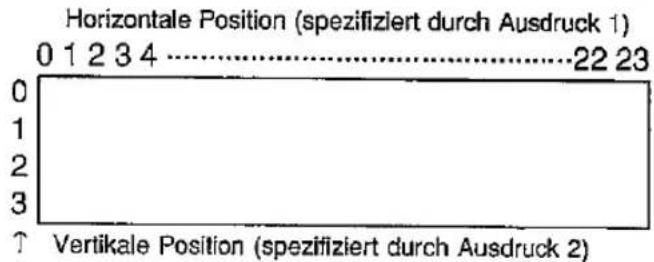
Une position sur l'écran est déterminée par la position horizontale et verticale. L'expression 1 détermine la position horizontale, l'expression 2 la verticale. La plage pour l'expression 1 est de 0 à 23, pour l'expression 2 de 0 à 3. Si les expressions sont spécifiées en dehors de ces plages, une erreur se produit.
EXEMPLE :
10 : CLS
20 : LOCATE 2,1 : PRINT "ABCDE"
30 : LOCATE 0,2 : PRINT "123"

Avec la commande LOCATE, un texte peut être affiché à n'importe quel endroit de l'écran sans affecter le texte existant, sauf aux endroits où des caractères sont directement écrasés. Avec la commande CLS, tout l'écran peut être effacé.
Lorsque le nombre de caractères dépasse les limites de l'écran, l'affichage défile pour montrer tous les caractères, même si la position initiale a été définie avec la commande LOCATE.
LPRINT
p
D
FORMAT :
- LPRINT îne[îne]
- LPRINT îne[;îne] [;]
- LPRINT USING "Format"; {Expression Chaîne} [{{,}}{{ExpressionChaîne}}] [;]
- LPRINT
Abréviation : LP.
Voir aussi : PRINT, USING
EFFET :
Sortie de données vers l'imprimante.
REMARQUES :
Si à la fin d'une instruction un point-virgule (;) est donné, la commande LPRINT suivante imprime les données directement après celles imprimées par la première commande LPRINT. À la fin d'une instruction, une virgule (,) ne doit pas être utilisée.
Avec le format 1 pour l'imprimante CE-126P, si un seul élément a été spécifié, les valeurs numériques sont imprimées alignées à droite et les chaînes de caractères alignées à gauche sur le papier.
Pour séparer des expressions ou des chaînes de caractères, on utilise des virgules (,) afin de diviser chaque ligne d'impression en zones de 12 colonnes chacune, pour un total de 24 colonnes. Les valeurs numériques et les chaînes de caractères sont imprimées dans ces zones ; les calculs numériques sont imprimés alignés à droite dans chaque zone de 12 colonnes, tandis que les chaînes de caractères sont alignées à gauche. Pour les valeurs numériques de plus de 12 chiffres, la partie supplémentaire de la mantisse est tronquée lors de l'impression. Pour les chaînes de caractères de plus de 12 caractères, seuls les 12 premiers caractères sont imprimés, tous les autres sont ignorés.
Avec le format 2, les données sont imprimées successivement alignées à gauche. Si à la fin d'une instruction un point-virgule (;) est présent, les données de la commande LPRINT suivante du programme sont imprimées dans l'ordre après les données de la première commande LPRINT.
Avec le format 3, les données sont imprimées exactement dans le format spécifié dans l'instruction. Pour la séparation, on peut utiliser une virgule (,) ou un point-virgule (;).
Pour le format avec la commande USING, voir la section correspondante.
Avec le format 4, seuls les codes de délimitation sont imprimés. Si l'instruction LPRINT précédente s'est terminée par un point-virgule (;) et que des données non imprimées restent en mémoire, ces données sont imprimées avec le format 4.
EXEMPLE :
LPRINT A,B
LPRINT A;B;Z$
MID$
P
D
FORMAT : MID$ (chaîne, N, M)
Abréviation : MI.
Voir aussi : LEFT, RIGHT
EFFET :
Extrait une chaîne de M caractères d'une chaîne, en commençant au N-ième caractère de la chaîne.
REMARQUES :
Si N est supérieur au nombre de caractères de la chaîne, une chaîne vide est créée. Si N est inférieur à 1, une erreur se produit. M doit être compris entre 0 et 255 et N entre 1 et 255. Les fractions ne sont pas prises en compte.
EXEMPLE :
10: Z$="ABCDEFG"
20: Y= MID(Z$,3,4)
30: PRINT Y$
MON
D
FORMAT : MON
Abréviation : MO.
Voir aussi :
EFFET :
Choix du mode de fonctionnement pour le moniteur en langage machine.
REMARQUES :
Ne peut être utilisé que comme entrée directe en mode PRO ou RUN. Avec MON, l'ordinateur est réglé sur le mode de fonctionnement pour le moniteur en langage machine. (Voir les explications sur le moniteur en langage machine.)
NEW
D
FORMAT : NEW
Abréviation :
Voir aussi : CLEAR, PASS
EFFET :
NEW est utilisé pour effacer des programmes ou des données existants.
REMARQUES :
La commande NEW efface tous les programmes et données actuellement en mémoire. (Les programmes protégés par mot de passe ne peuvent pas être effacés.)
Un fichier ouvert est fermé.
EXEMPLE :
NEW
ON...GOSUB
P
FORMAT : ON expression GOSUB {numéro de ligne 1 ou label 1}, {numéro de ligne 2 ou label 2}, ...
Abréviation : O. GOS.
Voir aussi : GOSUB, GOTO, ON...GOTO
EFFET :
ON...GOSUB est utilisé pour exécuter l'une des sous-routines données en fonction de la valeur d'une expression de contrôle.
REMARQUES :
Lors de l'exécution de ON...GOSUB, l'expression entre ON et GOSUB est évaluée et réduite à une valeur entière. Si la valeur entière est 1, le contrôle saute au numéro de ligne 1 ou au label 1 de la liste, comme dans un GOSUB normal. Si la valeur est 2, le contrôle saute au numéro de ligne 2 ou au label 2 de la liste.
Remarque :
Juste avant la commande GOSUB, il faut absolument insérer un espace. Sinon, elle sera considérée comme une variable.
Si la valeur de l'expression est nulle, négative ou supérieure au nombre de sous-routines données dans la liste, aucune sous-routine n'est exécutée et l'exécution du programme continue avec la ligne suivante.
Séparez les numéros de ligne ou les labels de la liste par des virgules (,).
EXEMPLE :
10 : INPUT A 20 : ON A GOSUB 100,200,300 30 : END 100 : PRINT "FIRST" 110 : RETURN 200 : PRINT "SECOND" 210 : RETURN 300 : PRINT "THIRD" 310 : RETURN
La saisie d'un 1 affiche "FIRST", un 2 affiche "SECOND", un 3 affiche "THIRD". Pour toute autre saisie, rien n'est affiché.
ON...GOTO
P
FORMAT : ON expression GOTO numéro de ligne 1 \ label 1 , numéro de ligne 2 \ label 2 , ...
Abréviation : O. G.
Voir aussi : GOSUB, GOTO, ON...GOSUB
EFFET :
ON...GOTO est utilisé pour exécuter l'une des sous-routines données en fonction de la valeur d'une expression de contrôle.
REMARQUES :
Lors de l'exécution de ON...GOTO, l'expression entre ON et GOTO est évaluée et réduite à une valeur entière. Si la valeur entière est 1, le contrôle saute au numéro de ligne 1 ou *label 1 de la liste. Si la valeur est 2, le contrôle saute au numéro de ligne 2 ou *label 2 de la liste ; etc.
Remarque :
Juste avant la commande GOTO, il faut absolument insérer un espace. Sinon, elle est considérée comme une variable.
Si la valeur de l'expression est nulle, négative ou supérieure au nombre de lignes de saut données dans la liste, l'exécution du programme continue avec la ligne suivante.
Séparez les numéros de ligne ou *labels dans la liste par des virgules (,).
EXEMPLE :
10: INPUT A 20: ON A GOTO 100,200,300 30: GOTO 900 100: PRINT "FIRST" 110: GOTO 900 200: PRINT "SECOND" 210: GOTO 900 300: PRINT "THIRD" 310: GOTO 900 900: END
La saisie d'un 1 affiche "FIRST", un 2 affiche "SECOND", un 3 affiche "THIRD". Pour toute autre saisie, rien n'est affiché.
OPEN
P
D
FORMAT : 1. OPEN "COM:"
- OPEN "CAS:[nom de fichier]" FOR OUTPUT
- OPEN "CAS:[nom de fichier]" FOR INPUT
Abréviation : OP.
Voir aussi : CLOSE
EFFET :
Ouvre un périphérique SIO (entrée/sortie série) ou un fichier sur cassette pour l'entrée ou la sortie de données.
REMARQUES :
Avec le format 1, un périphérique SIO est ouvert pour l'entrée ou la sortie de données (le circuit SIO est ouvert). Le nom de fichier et le type d'accès ne peuvent pas être spécifiés. Les paramètres de communication série sont saisis en mode TEXTE. (Voir page 105.)
Avec le format 2, un fichier sur cassette est ouvert pour la sortie de données. Avant d'exécuter cette commande, il faut s'assurer que le magnétophone à cassettes est en mode enregistrement.
Pendant l'exécution, cette commande écrit un bloc d'informations (en-tête) sur la bande. Si un nom de fichier a été spécifié, il est également enregistré dans ce bloc d'informations.
Avec le format 3, un fichier sur cassette est ouvert pour l'entrée. Avant d'exécuter cette commande, il faut s'assurer que le magnétophone à cassettes est en mode lecture.
Cette commande recherche le bloc d'informations contenant le nom de fichier, puis charge le fichier correspondant depuis la bande. Si aucun nom de fichier n'est spécifié, l'ordinateur charge le premier fichier dont le nom est trouvé en premier dans le premier bloc d'informations après le démarrage de la bande.
Remarques :
- Si le nom de fichier saisi n'est pas trouvé, l'ordinateur continue la recherche, même après avoir atteint la fin de la bande. Dans ce cas, appuyez sur BREAK pour interrompre la recherche.
- Une seule fichier peut être ouvert à la fois. Si la commande OPEN est exécutée alors qu'un fichier est déjà ouvert, une erreur se produit.
PASS
D
FORMAT : PASS "chaîne de caractères"
Abréviation : PA.
Voir aussi : CSAVE, SAVE, CLOAD, LOAD, DELETE, LIST, NEW, RENUM
EFFET :
Avec la commande PASS, des mots de passe peuvent être définis et supprimés.
REMARQUES :
Les mots de passe sont utilisés pour protéger les programmes contre la consultation ou la modification par d'autres personnes. Les 8 caractères doivent être des caractères alphanumériques ou des caractères spéciaux. La chaîne ne doit pas être composée uniquement de zéros.
Une fois la commande PASS donnée, les programmes en mémoire sont protégés. Un programme protégé par mot de passe ne peut pas être vérifié ou modifié en mémoire. Il ne peut pas être enregistré sur bande ou sur disquette RAM, ni être listé avec LIST ou LLIST ; de plus, aucune ligne de programme ne peut être ajoutée ou supprimée. La seule façon de désactiver cette protection est de saisir une autre commande PASS avec le même mot de passe.
Si un mot de passe a été saisi pour le programme à charger, ce mot de passe s'applique également à l'ordinateur. Sinon, aucun mot de passe ne s'applique à l'ordinateur. Si PASS est exécuté alors qu'aucun programme n'est en mémoire, une erreur se produit et aucun mot de passe n'est saisi.
Un programme protégé par mot de passe est également protégé contre les commandes NEW ou DELETE.
EXEMPLE :
PASS "SECRET"
Création du mot de passe "SECRET" pour le programme enregistré.
P D
FORMAT :
- PRINT îne[,îne]
- PRINT îne[;îne] [;]
- PRINT USING "Format"; îne[, \îne] [;]
Abréviation : P.
Voir aussi : LPRINT, USING, WAIT, LOCATE
EFFET :
Affichage d'informations.
REMARQUES :
PRINT sert à afficher des invites, des informations, des résultats de calculs, etc.
Si le point de départ est déterminé par la commande LOCATE, les données sont affichées à partir de ce point.
Si un point-virgule (;) est placé à la fin d'une instruction, le contenu est affiché en continu. Aucune virgule (,) ne doit figurer à la fin d'une instruction.
Le format 1 affiche ce qui suit :
1) Pour une seule partie affichée :
Si l'expression est numérique, la valeur est affichée alignée à droite sur l'écran. Une chaîne de caractères est affichée alignée à gauche.
EXEMPLE :
10 : PRINT 1234
20 : PRINT "ABCD"
ABCD
1234.
2) Pour 2 pièces ou plus représentées (spécifiées par des virgules) : Les 24 colonnes de chaque ligne sont divisées en deux zones de 12 caractères chacune. Les valeurs numériques sont affichées alignées à droite dans chaque zone de 12 colonnes, et les chaînes de caractères sont alignées à gauche.
EXEMPLE :
10 : A = 1234 : B = 5/9 : C\= "ABCDE" : WAIT 200 20 : CLS : PRINT "A=",A 30 : CLS : PRINT A,C\,B
RUN
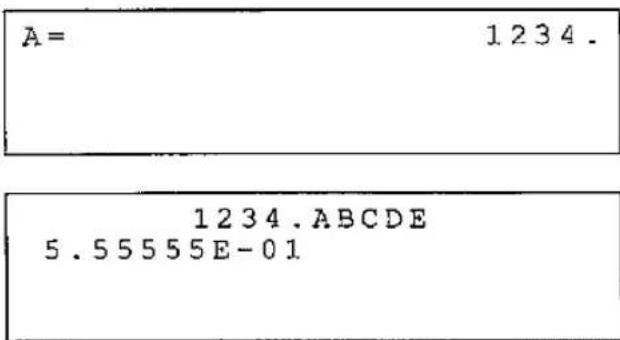
Si une valeur numérique a plus de 12 chiffres (si la partie décimale d'un exposant a plus de 7 chiffres), les chiffres les moins significatifs sont tronqués. Si une chaîne de caractères occupe plus de 12 colonnes, seuls les 12 premiers caractères (à partir de la gauche) sont affichés.
Le format 2 affiche les données en continu à partir du côté gauche de l'écran.
EXEMPLE :
10 : A = 1234 : B = 5/9 : C\$ = "ABCDE"
20 : PRINT "A=";A
30 : PRINT "EFGHI";B;C\$;A
RUN
A=1234.
EFGHI5.5555555556E-01ABCD
E1234.
>
Le format 3 affiche les données spécifiées par le format suivant. Pour le format avec la commande USING, voir cette commande. Les virgules (,) et les points-virgules (;) sont traités normalement. L'instruction USING s'applique également à la prochaine instruction PRINT trouvée dans le programme.
Exemple : PRINT USING "&&&&&&&&";"ANSWER=";PRINT USING "###.##";5/9
Le format 4 affiche la valeur précédemment affichée telle quelle. (Normalement, il est utilisé avec la commande WAIT pour conserver un affichage.)
EXEMPLE :
10: CLS 20: FOR A=0 TO 159 30: PRINT CHR$ (A+32); 40: NEXT A 50 WAIT: PRINT
Les caractères affichés entre les lignes 20 et 40 restent affichés lors de l'affichage de la ligne 50. (Un intervalle illimité a été saisi.)
Réglage PRINT → LPRINT
L'ordinateur peut configurer toutes les commandes PRINT pour qu'elles fonctionnent comme des commandes LPRINT. Avant d'exécuter l'instruction suivante, l'imprimante doit être connectée :
Réglage : PRINT=LPRINT
Rétablissement : PRINT=PRINT
Le rétablissement peut également être effectué de la manière suivante :
1) Exécution d'une commande RUN. 2) Appui sur les touches SHIFT + CA. 3) Mise hors tension puis sous tension de l'appareil.
Comme la commande RUN rétablit tous les réglages, le programme peut être exécuté avec une commande GOTO.
PRINT#
P
FORMAT : PRINT# 1, {expression|chaîne de caractères} [{,|;} {expression|chaîne de caractères}] [{,|;}]
Abréviation : P.#
Voir aussi : OPEN, INPUT#
EFFET :
Écriture de valeurs de variables spécifiées sur un périphérique SIO (entrée/sortie série) ou sur cassette.
REMARQUES :
PRINT# ne peut être exécuté que si un périphérique SIO a été ouvert avec la description de fichier "COM:" ou si un fichier sur cassette a été ouvert avec la description de fichier "CAS:" et que le mode d'accès "FOR OUTPUT" a été spécifié.
Si une variable de tableau (une ou deux dimensions) est spécifiée sous la forme "variable_tableau(*)", tout le tableau est écrit dans le fichier. Les éléments sont écrits dans l'ordre, par exemple C\(0,0), C\(0,1), C\(0,2) ... C\(1,0)... C\$(5,5). Pour écrire des données pour des variables de tableau, l'instruction FOR...NEXT est recommandée.
Si les éléments correspondants d'un tableau sont spécifiés, ils doivent être saisis sous la forme "B(7)", "C\$(5,6)", etc.
Lors de l'utilisation de lettres ou d'éléments de chaîne, ils ne doivent pas être spécifiés avec un point-virgule (;) :
PRINT#1,"ABC"
PRINT#1,A\$
Lors de l'exécution de PRINT#1, "ABC"; A\, aucun séparateur de données n'est écrit et il est impossible de distinguer entre "ABC" et A\.
Une valeur numérique est écrite dans l'ordre : signe (espace si positif), chaîne numérique, espace.
Le format d'entrée est montré ci-dessous :
(1) Si aucune virgule ni point-virgule ne suit les données, CR(&H0D) et LF(&H0A) sont supposés.
Exemple :
PRINT#1,-1.2.
| - | 1 | . | 2 | CR | LF | |
| A | B | C | CR | LF |
PRINT#1,"ABC"
Si les données se terminent par une virgule (,) ou un point-virgule (;), le code CR+LF n'est pas émis.
(2) Si les données sont suivies d'une virgule, 20 octets sont occupés. Une valeur numérique est écrite alignée à droite et une chaîne de caractères alignée à gauche.
Exemple :
PRINT#1,-1.2,3

PRINT#1,"ABC","DEF"

Si la chaîne de caractères dépasse 20 octets, le dépassement est écrit dans la zone suivante de 20 octets.
(3) Si les données sont suivies d'un point-virgule, le stockage se fait sans espaces intermédiaires.
Exemple :
PRINT#1,-1.2;3

PRINT#1,"ABC";"DEF"

Dans ce cas, les chaînes "ABC" et "DEF" ne sont pas lues séparément.
Lorsque toutes les variables d'un champ sont spécifiées, chaque sortie d'une variable est suivie du code CR+LF. L'instruction PRINT#1, B(*) équivaut à l'instruction PRINT#1, B(0), l'instruction PRINT#1, B(1) équivaut à PRINT#1, B(2), et ainsi de suite.
Les valeurs exponentielles sont suivies, lors de la sortie de la mantisse, du symbole E, du signe et d'un exposant à deux chiffres (un exposant à un chiffre doit être précédé d'un zéro).
EXEMPLE :
10: OPEN "CAS:DATA" FOR OUTPUT 20: FOR J = 0 TO N 30: FOR K = 0 TO M 40: PRINT#1,C\$(J,K) 50: NEXT K:NEXT J:CLOSE
RADIAN
P
D
FORMAT : RADIAN
Abréviation : RAD.
Voir aussi : DEGREE, GRAD
EFFET :
RADIAN est utilisé pour basculer la forme des valeurs d'angle en radians.
REMARQUES :
L'ordinateur peut traiter 3 formes de représentation des angles : degrés, radians et grades. Ces formes sont utilisées pour la représentation des valeurs des arguments des fonctions SINus, COSinus et TANgens et des résultats des fonctions inverses ArcSinus, ArcCosinus et ArcTangente.
La fonction RADIAN est utilisée pour convertir les valeurs d'angle en radians, jusqu'à ce que DEGREE ou GRAD soit défini. La forme radian donne les angles en radians en fonction du rayon, par exemple 360° équivaut à 2π, car le cercle unité a une circonférence de 2π fois le rayon.
EXEMPLE :
10: RADIAN
20: X = ASN 1
30: PRINT X
X a la valeur 1,570796327 ou π/2, l'arc sinus de 1.
RANDOMIZE
P D
FORMAT : RANDOMIZE
Abréviation : RA. Voir aussi : RND
EFFET :
RANDOMIZE est utilisé pour définir une nouvelle graine pour le générateur de nombres aléatoires.
REMARQUES :
Lorsque des nombres aléatoires sont générés avec la fonction RND, l'ordinateur démarre avec une graine prédéfinie. La commande RANDOMIZE définit cette graine sur une nouvelle valeur choisie aléatoirement.
La graine est la même à chaque mise sous tension de l'ordinateur, de sorte que la séquence de nombres aléatoires avec RND se répète à chaque fois, à moins que la graine ne soit changée. Cette propriété est très importante lors du développement d'un programme, car cela signifie que le comportement du programme doit toujours être le même à chaque exécution, même s'il contient une fonction RND. Si vous voulez vraiment des nombres aléatoires, l'instruction RANDOMIZE peut être utilisée pour déterminer la graine de manière aléatoire.
EXEMPLE :
10: RANDOMIZE
20: X = RND 10
Si le programme démarre à la ligne 20, la valeur de X est basée sur une graine standard. Si le programme démarre à la ligne 10, une nouvelle base est déterminée.
LIRE
P
FORMAT : LIRE Variable, Variable, ..., Variable
Abréviation : LIR.
Voir aussi : DATA, RESTORE
EFFET :
LIRE est utilisé pour extraire des valeurs de l'instruction DATA et les assigner à des variables.
REMARQUES :
Si l'on veut assigner des valeurs de base à un tableau, il est judicieux de placer ces valeurs dans une instruction DATA et de les transférer de là dans le tableau avec une instruction LIRE dans une boucle FOR...NEXT. Les commandes LIRE suivantes utilisent les valeurs suivantes dans l'ordre de leur apparition dans le programme, indépendamment du nombre de valeurs dans chaque instruction DATA et du nombre d'instructions DATA utilisées.
Si nécessaire, les mêmes valeurs dans une instruction DATA peuvent être lues une seconde fois à l'aide de l'instruction RESTORE.
Remarque :
Le type de données doit correspondre au type des variables assignées (numérique ou chaîne de caractères).
EXEMPLE :
10 : DIM B(10)
20 : ATTENDRE 60
30: FOR I = 1 TO 10
40: READ B(I)
50: PRINT B(I)*2;
60: NEXT I
70: DATA 10, 20, 30, 40, 50, 60
80: DATA 70, 80, 90, 100
90: READ C, D, E, F
100: PRINT C, D, E, F
110: DATA 3, 5, G=, H=
120: END
[10] Dimensionnement d'un tableau.
[40] Charge les valeurs de l'instruction DATA dans B( ) ; B(1) vaut 10, B(2) vaut 20, B(3) vaut 30, etc.
[90] Chargement des valeurs de la dernière instruction DATA. C vaut 3, D vaut 5, Evaut G= et F vaut H=.
REM(')
P
FORMAT : REM commentaire ou 'commentaire
Abréviation :
Voir aussi :
EFFET :
REM est utilisé pour insérer des commentaires dans un programme.
REMARQUES :
Il est parfois utile d'insérer des commentaires explicatifs dans un programme. Il peut s'agir de titres, de noms d'auteurs, de dates de dernières modifications, de notes d'application, de rappels pour des algorithmes, etc. Ces commentaires peuvent être insérés à l'aide de l'instruction REM ou avec une apostrophe (').
L'instruction REM n'a aucun effet sur le déroulement du programme et peut être insérée n'importe où dans le programme. Tout ce qui suit la commande REM sur cette ligne est traité comme un commentaire.
EXEMPLE :
10 : 'CETTE LIGNE N'A AUCUN EFFET
100 : REM CETTE LIGNE N'A AUCUN EFFET NON PLUS.
FORMAT : RENUM [nouveau numéro de ligne] [, [ancien numéro de ligne] [, incrément]]
Abréviation : REN.
Voir aussi : DELETE, LIST
EFFET :
Exécute la renumérotation des lignes d'un programme.
REMARQUES :
Autorisé uniquement en saisie directe en mode PRO.
Les numéros de ligne sont modifiés de l'ancien numéro au nouveau numéro avec l'incrément spécifié. Si le nouveau numéro de ligne n'est pas spécifié, la renumérotation commence à la ligne 10. Si l'incrément n'est pas spécifié, la renumérotation se fait avec un incrément de 10. RENUM met à jour les numéros de ligne spécifiés dans les instructions GOTO, ON...GOTO, GOSUB, ON...GOSUB, RESTORE et (IF)...THEN.
Si un numéro de ligne est spécifié comme variable (exemple : GOTO A) ou comme expression numérique (exemple : GOTO 2 ✗50), cette ligne n'est pas renumérotée correctement.
Si un numéro de ligne est donné par une variable ou une expression, il doit être temporairement converti en commentaire (REM) puis corrigé après l'exécution de la commande RENUM. Il est recommandé de remplacer ce type de commandes par ON...GOTO, etc.
Si un numéro de ligne est supérieur à 65279, une erreur se produit. Si un numéro de ligne spécifié n'existe pas, vous recevez un message d'erreur. Si vous modifiez l'ordre d'exécution, une erreur se produit. (Exemple : RENUM 15,30, si les numéros de ligne 10, 20 et 30 existent déjà.) Si vous avez utilisé un mot de passe, une erreur se produit.
Lorsque le caractère “*” apparaît à l'écran, appuyez sur la touche BREAK pour interrompre la renumérotation. Si “**” apparaît, cela signifie que l'interruption n'est pas possible. La génération d'erreur ou l'utilisation de la touche BREAK laisse le programme inchangé.
EXEMPLE :
10: INPUT "CONTINUE";A\20: IF A\ = "YES" THEN 10 30: IF A\$ = "NO" THEN 60 40: PRINT "ENTER YES OR NO PLEASE!" 50: GOTO 10 60: END
RENUM 100, 10, 5
100: INPUT "CONTINUE";A\105: IF A\ = "YES" THEN 100 110: IF A\$ = "NO" THEN 125 115: PRINT "ENTER YES OR NO PLEASE!" 120: GOTO 100 125: END
RESTORE
P
FORMAT :
- RESTORE {numéro de ligne ou *label}
- RESTORE
Abréviation : RES.
Voir aussi : DATA, READ
EFFET :
RESTORE est utilisé pour lire plusieurs fois des valeurs dans une instruction DATA ou pour modifier l'ordre dans lequel ces valeurs doivent être lues.
REMARQUES :
Lors d'une utilisation normale de READ, l'ordinateur commence à lire à partir de la première valeur d'une instruction DATA et parcourt séquentiellement toutes les autres valeurs.
Le format 1 place le pointeur sur la première valeur de la première instruction DATA dont le numéro de ligne ou *label est égal à la valeur de l'expression. Le format 2 replace le pointeur sur la première valeur de l'instruction DATA afin qu'elle puisse être relue.
EXEMPLE :
10: DIM B(10) 20: WAIT 32 30: FOR I = 1 TO 10 40: RESTORE 50: READ B(I) 60: PRINT B(I)*I; 70: NEXT I 80: DATA 20 90: END
[10] Dimensionnement d'un tableau [50] Affecte à chaque élément de B() la valeur 20.
RIGHT$
P
D
FORMAT : RIGHT$(chaîne, N)
Abréviation : RI.
Voir aussi : LEFT, MID
EFFET :
Affiche une chaîne de N caractères à partir de l'extrémité droite de la chaîne.
REMARQUES :
Les fractions sont ignorées. Si N est inférieur à 1, une chaîne vide est affichée. Si N est supérieur au nombre de caractères de la chaîne, la chaîne entière est affichée.
EXEMPLE :
5: WAIT 60 10: XX$ = "SHARP COMPUTER" 20: FOR N = 1 TO 14 30: SS= RIGHT(XX$,N) 40: PRINT SS$ 50: NEXT N
RND
P
D
FORMAT : RND expression numérique
Abréviation : RN.
Voir aussi : RANDOMIZE
EFFET :
RND génère un nombre aléatoire.
REMARQUES :
Si la valeur de l'expression est inférieure à 2 mais supérieure ou égale à zéro, le nombre aléatoire est inférieur à 1 et supérieur ou égal à zéro. Si l'expression est un entier supérieur ou égal à 2, le résultat est un nombre aléatoire supérieur ou égal à 1 et inférieur ou égal à l'expression. Si l'expression est supérieure ou égale à 2 et n'est pas un entier, le résultat est un nombre aléatoire supérieur ou égal à 1 et inférieur ou égal au plus petit entier supérieur à l'expression (dans ce cas, la génération du nombre aléatoire change selon la valeur de la partie décimale de l'expression). Si l'expression est négative, la valeur numérique précédemment saisie est utilisée pour générer un nombre aléatoire.
| Argument | Ergebnis | |
| Untere Grenze | Obere Grenze | |
| .5 | 0< | <1 |
| 2 | 1 | 2 |
| 2.5 | 1 | 3 |
Normalement, la même séquence de nombres aléatoires est générée, car le même nombre de départ est utilisé à chaque fois que l'ordinateur est allumé. Pour modifier ce nombre de départ de manière aléatoire, utilisez la commande RANDOMIZE.
RUN
D
FORMAT : 1. RUN
- RUN Numéro de ligne \ *Label
Abréviation : R.
Voir aussi : GOTO
EFFET :
Avec la commande RUN, le programme en mémoire est démarré.
REMARQUES :
Le format 1 démarre un programme avec la ligne qui a le plus petit numéro de ligne en mémoire.
Le format 2 lance un programme à partir du numéro de ligne spécifié.
Si le numéro de ligne ou le label spécifié n'est pas trouvé, une erreur se produit.
Si deux ou plusieurs labels identiques sont présents dans un programme, celui avec le plus petit numéro de ligne est exécuté.
EXEMPLE :
RUN 100
Commence l'exécution du programme à partir de la ligne 100.
SAVE
D
FORMAT : SAVE "nom de fichier"
Abréviation : SA.
Voir aussi : LOAD, FILES
EFFET :
Sauvegarde un programme BASIC sur la RAM-disk.
REMARQUES :
Avec l'instruction SAVE, un programme BASIC est nommé en mémoire puis écrit sur la RAM-disk.
Un nom de fichier est un nom donné à un programme. Le fichier souhaité peut toujours être rapidement retrouvé par l'ordinateur lorsque ce nom de fichier est utilisé.
Un nom de fichier peut comporter jusqu'à 8 caractères alphanumériques ou symboles.
Si aucune extension n'est spécifiée, .BAS est supposé. L'extension peut comporter jusqu'à 3 caractères.
Un fichier existant est supprimé si le même nom de fichier est spécifié, mais une erreur se produit si le fichier existant est un fichier TEXTE.
La commande SAVE est ignorée si aucun programme n'est chargé ou si le programme est protégé par un mot de passe.
STOP
P
FORMAT : STOP
Abréviation : S.
Voir aussi : CONT
EFFET :
STOP est utilisé pour arrêter l'exécution d'un programme à des fins de diagnostic.
REMARQUES :
Lorsque STOP est rencontré pendant l'exécution du programme, l'exécution s'arrête et un message tel que "BREAK IN 200" apparaît ; 200 est le numéro de la ligne contenant STOP. STOP est utilisé pendant le développement d'un programme pour contrôler le déroulement du programme ou vérifier l'état des variables. L'exécution peut être reprise avec la commande CONT. En appuyant sur la touche ↓, le programme est exécuté ligne par ligne.
EXEMPLE :
10: STOP
Fait apparaître le message "Break in 10" sur l'écran.
STR$
P D
FORMAT : STR$ expression
Abréviation : STR.
Voir aussi : VAL
EFFET :
Convertit des données numériques en données de chaîne de caractères.
REMARQUES :
La fonction STRconvertit des données numériques en une chaîne de caractères. La chaîne est composée des mêmes chiffres que le nombre d'origine. La fonction STR a l'effet inverse de la fonction VAL.
Si les données numériques sont négatives, la chaîne est précédée d'un signe moins (−).
EXEMPLE :
110: N=N*3 120: A=STR N 130: B=LEFT(A,3) 140: M=VAL B
[110] Le programme effectue quelques calculs avec la variable numérique N. [120] La variable numérique N est convertie en variable de chaîne A$. Les variables de chaîne sont beaucoup plus faciles à manipuler que les caractères numériques. Dans cet exemple, nous supposons que les trois premiers chiffres du nombre sont nécessaires. Comme nous avons converti le nombre en chaîne, nous pouvons utiliser n'importe quelle commande de manipulation de chaînes comme LEFT, RIGHT ou MID. [130] Stocke uniquement les trois premiers chiffres du nombre dans la variable de chaîne B. [140] Les trois premiers caractères sont reconvertis en variable numérique, afin que le programme puisse les traiter comme un nombre.
TROFF
P
D
FORMAT : TROFF
Abréviation : TROF.
Voir aussi : TRON
EFFET :
TROFF est utilisé pour quitter le mode trace (TRON).
REMARQUES :
L'exécution de TROFF a pour conséquence que le programme est à nouveau exécuté de manière normale.
EXEMPLE :
Voir TRON.
TRON
P
D
FORMAT : TRON
Abréviation : TR.
Voir aussi : TROFF
EFFET :
TRON est utilisé pour activer le mode trace.
REMARQUES :
Le mode trace facilite la recherche d'erreurs dans les programmes. Lorsque le mode trace est activé, le numéro de ligne de la ligne en cours d'exécution est affiché. Pour arrêter l'exécution de TRACE, appuyez sur la touche BREAK ou exécutez la commande STOP. Après l'interruption du mode trace, l'ordinateur attend que vous appuyiez sur la touche avec la flèche vers le bas avant de passer à l'instruction suivante. Le mode trace est exécuté jusqu'à ce que vous appuyiez sur les touches SHIFT + CA.
EXEMPLE :
10 : TRON
20 : POUR I = 1 À 3
30 : I SUIVANT
40 : TROFF
Ce programme affiche lors de son exécution les numéros de ligne 10, 20, 30, 30 et 30.
USING
FORMAT : 1. Utilisation de la chaîne de format
- UTILISATION
Abréviation : U.
Voir aussi : LPRINT, PRINT
EFFET :
USING est utilisé pour formater la sortie affichée ou imprimée.
REMARQUES :
USING peut être utilisé seul ou comme extension d'une instruction PRINT ou LPRINT. USING crée un format de sortie qui s'applique à toutes les sorties suivantes jusqu'à ce que le format soit modifié par un nouveau USING.
: Caractère justifié à droite d'un champ numérique
Longueur du champ pour les nombres entiers : 2 à 11 (signe compris)
Si la valeur est plus courte que le champ numérique spécifié, la partie supplémentaire du champ est remplie d'espaces. Une erreur se produit si la valeur est plus grande que le champ.
Si un champ numérique d'une longueur de 12 chiffres ou plus est spécifié, il est considéré comme un champ de 11 chiffres.
Longueur d'un champ décimal : 0 à 12 (0 à 9 pour l'exposant)
Si la valeur est plus courte que le champ spécifié, des zéros apparaissent dans les parties supplémentaires du champ. Si la valeur est plus longue, elle est tronquée.
∴ Point décimal (séparateur entre la partie entière et la partie décimale)
^ : Pour afficher ce nombre en notation scientifique.
Dans cette notation, la longueur du champ de mantisse est toujours de 2 (un chiffre et le signe), indépendamment de la longueur du champ pour la partie entière.
Si la longueur donnée du champ décimal est de 9 chiffres ou plus, la longueur du champ décimal de la mantisse est également de 9 chiffres.
& : Champ alphanumérique aligné à gauche
Si une chaîne de caractères est plus courte que le champ spécifié, des espaces apparaissent dans les parties supplémentaires du champ. Si elle est plus longue, les caractères supplémentaires sont tronqués.
(1) USING "###"
Affichage du signe et de 2 chiffres de la partie entière.
(2) USING "###."
Affichage du signe, de 2 chiffres de la partie entière et du point décimal.
(3) USING "###.##"
Affichage du signe, de 2 chiffres de la partie entière, du point décimal et de 2 décimales.
(4) USING "##.##^"
Affichage des données numériques sous forme exponentielle avec jusqu'à 2 décimales.
Pour la mantisse, de l'espace est automatiquement réservé pour le signe et un chiffre de la partie entière ; pour l'exposant, 2 chiffres de la partie entière, la lettre E et le signe sont réservés.
(5) USING "&&&&&&"
Représentation d'une chaîne de caractères avec 6 lettres.
(6) USING"###&&&"
Représentation d'une chaîne de caractères à côté de la valeur numérique.
(7) USING
Le format 2 efface les entrées de format précédentes.
Les entrées de format sont également effacées par l'exécution de la commande RUN, en appuyant sur SHIFT + CA ou en éteignant puis rallumant l'appareil.
EXEMPLE :
10: B = -10:C = 10.7703 20: PRINT USING "&&&&###"; "B=" ; B ; "--C=" ;: PRINT USING "###.###"; C
VAL
P
D
FORMAT : VAL chaîne
Abréviation : V.
Voir aussi : STR\$
EFFET :
Convertit une chaîne de caractères numériques en une valeur décimale.
REMARQUES :
La fonction VAL convertit en valeurs numériques les chaînes de caractères qui contiennent des identificateurs de nombres hexadécimaux (&H), des chiffres (0-9), un signe (+,-) et des symboles exponentiels (E).
Si la chaîne est décimale, elle doit être composée des caractères 0 à 9 et peut comporter un point décimal et un signe. Sous cette forme, VAL est l'opposé de la fonction STR$.
Si des caractères non valides sont saisis, la conversion est effectuée jusqu'au premier caractère non valide.
EXEMPLE :
A=VAL"-120" attribue à la variable A la valeur -120.
B=VAL"3.2*4=" attribue à la variable B la valeur 3.2.
C=VAL"&H64" attribue à la variable C la valeur 100.
WAIT
P D
FORMAT : 1. WAIT expression
- WAIT
Abréviation : W.
Voir aussi : PRINT
EFFET :
Contrôle la durée d'affichage des informations avant la poursuite de l'exécution d'un programme.
REMARQUES :
Le format 1 spécifie la durée de l'interruption de la commande PRINT. Le programme est brièvement interrompu selon la durée spécifiée, puis redémarré automatiquement.
La valeur de l'expression peut être comprise entre 0 et 65535. Une valeur de 1 correspond approximativement à un intervalle de 1/64 seconde. Lors de la mise sous tension de l'ordinateur ou lors de l'exécution d'une commande RUN, WAIT0 (un temps d'attente de zéro) est supposé. La commande WAIT s'applique à toutes les commandes PRINT utilisées dans le programme. Pour définir un intervalle illimité, utilisez le format 2. Avec le format 2, il faut appuyer sur la touche ← pour reprendre l'exécution du programme.
Remarque :
La commande WAIT ne peut généralement pas être utilisée sur les ordinateurs personnels standard. Sur les PC, l'instruction FOR...NEXT est utilisée pour contrôler la durée :
50: FOR J=1 TO 500:NEXT J
EXEMPLE :
10: WAIT 64
La calculatrice attend environ 1 seconde après PRINT.
ANNEXES
Câble de transmission de données CE-T801 A
Messages d'erreur B
Table des codes de caractères C
Fonctions des touches en BASIC D
Recherche d'erreurs E
Répartition de la mémoire F
Caractéristiques techniques G
Utilisation de programmes d'autres ordinateurs SHARP - H
Entretien du PC-E220 I
ANNEXE A
CÂBLE DE TRANSMISSION DE DONNÉES CE-T801
Le câble de transmission de données CE-T801 est un câble de communication série qui permet au PC-E220 de communiquer avec un ordinateur personnel ou un autre périphérique série. Avec ce câble, vous pouvez transférer des programmes TEXT ou d'autres programmes en langage machine vers et depuis un PC en utilisant la fonction SIO du mode TEXT ou les commandes SIO du moniteur.
Le câble de transmission de données CE-T801 est équipé d'un convertisseur de niveau qui convertit le niveau de signal RS-232C en un niveau de signal pour le PC-E220. Pour la communication série avec le PC-E220, un PC utilise normalement le port de communication série RS-232C. Étant donné que l'interface série du PC-E220 n'est pas conforme à la norme RS-232C, elle sera endommagée si les signaux RS-232C sont appliqués directement. Le câble de transmission de données CE-T801 est équipé d'un circuit d'adaptation de niveau pour faire correspondre les deux niveaux de signal et peut donc être utilisé pour la communication série.
Attention :
Ne touchez jamais les broches du câble de transmission de données CE-T801 avec les mains nues. Les décharges statiques du corps peuvent endommager les circuits internes.

Affectation des broches du connecteur CE-T801
Les broches 6 et 20 sont connectées.
Description des signaux
| RS-232C-Signal | Signalrichtung vom PC-E220 | Beschreibung | ||
| Stift-Nr. | Signalbezeichnung | Symbol | ||
| 1 | Erdung | FG | — | |
| 2 | Daten senden | TXD (SD) | Eingang | Zum PC-E220 übertragene Datensignale |
| 3 | Daten empfangen | RXD (RD) | Ausgang (Hinweis 2) | Vom PC-E220 übertragene Datensignale |
| 4 | Aufforderung zum Senden | RTS (RS) | Eingang | Der PC überträgt Daten, wenn diese Leitung auf Hoch (High) eingestellt ist und stoppt die Datenübertragung, wenn sie auf Tief (Low) eingestellt ist. |
| 5 | Bereit zum Senden | CTS (CS) | Ausgang (Hinweis 2) | Auf Hoch (High) eingestellt, wenn der PC-E220 zum Empfang von Daten bereit ist; auf Tief (Low) eingestellt, wenn er nicht bereit ist. |
| 7 | Signalerdung | SG | — | Wird zur Einstellung des Referenz-Potentialpegels zwischen dem Eingangs- und Ausgangsgerät verwendet. |
| 11 | — | NC | — | Nicht belegt. |
Remarques :
- Le CE-T801 est conçu pour transmettre les signaux de sortie (broches 2 et 4) du PC vers les broches d'entrée du PC-E220, et les signaux de sortie du PC-E220 vers les broches d'entrée (broches 3 et 5) du PC. Le câble peut donc être connecté directement au connecteur RS-232C d'un PC.
- L'état des signaux de sortie du PC-E220 n'est pas défini, sauf dans les cas suivants :
(1) SIO a été ouvert en mode BASIC. (2) Des commandes R ou W sont exécutées en mode moniteur. (3) Des données sont transmises via SIO en mode TEXTE.
Pour la transmission de données depuis un ordinateur
personnel, une zone de travail d'environ 300 octets doit être disponible.
ANNEXE B
MESSAGES D'ERREUR
Lorsqu'une erreur se produit, l'un des codes ci-dessous est affiché à l'écran. Pour les erreurs survenant pendant l'exécution de programmes, le numéro de ligne où l'erreur s'est produite est également affiché.
| Fehler-code | Bedeutung |
| 10 | Verwendung eines nicht zulässigen Ausdrucks oder einer nicht zulässigen Anweisung. |
| 12 | Es wurde versucht, einen Befehl auszuführen, der bei direkten Eingabevorgängen oder bei der Programmausführung nicht zulässig ist.Die Betriebsart für PRO oder RUN wurde falsch gewählt. |
| 13 | Die CONT-Anweisung wurde unzulässigerweise ausgeführt. |
| 14 | Es wurde versucht, ein Kennwort einem Programm zuzuweisen, welches nicht existiert. |
| 20 | Das Berechnungsergebnis übersteigt die Berechnungskapazität. |
| 21 | Es wurde versucht, durch Null zu dividieren. |
| 22 | Ein nicht zulässiger Vorgang wurde angestrebt. |
| 30 | Es wurde versucht, den Namen einer Feldvariablen zu vergeben, der bereits vergeben war. |
| 31 | Der Name einer Feldvariablen wurde ohne die DIM-Anweisung bestimmt. |
| 32 | Das Feld wurde unzulässigerweise adressiert (der Feldindex überschreitet die Größe, die dem Feld mit der DIM-Anweisung zugewiesen worden ist). |
| 33 | Der spezifizierte Wert überschreitet den zulässigen Bereich. |
| 40 | Die spezifizierte Zeilennummer oder die Benennung existieren nicht. |
| 41 | Die Zeilennummer wurde unzulässigerweise spezifiziert. |
| 43 | Unzulässige RENUM-Anweisung.(Eine nicht bestehende Zeilennummer wurde spezifiziert oder die Reihenfolge der Zeilenausführung wurde geändert.) |
| 44 | In einer Anweisung, z.B. LLIST oder DELETE, ist die Nummer der Endzeile geringer als die Nummer der Anfangszeile. |
| 50 | Das Niveau der Verschachtelung der Anweisungen GOSUB oder FOR überschreitet den zulässigen Bereich. |
| 51 | Es wurde versucht, eine RETURN-Anweisung ohne den Aufruf einer Subroutine auszuführen. |
| 52 | Die FOR-Anweisung fehlt für eine NEXT-Anweisung. |
| 53 | Die DATA-Anweisung fehlt für eine READ-Anweisung. |
| 54 | Die zulässige Anzahl für Datenpuffer (8) oder Funktionspuffer (16) wurde überschritten. |
| 55 | Die Länge der eingegebenen Zeichenfolge überschreitet 255 Byte.Die Zeile überschreitet 255 Byte. |
| 60 | Die Größe des Programms oder der Variablen überschreitet die Speicherkapazität. |
| 70 | Die Zeichen können nicht in dem Format ausgegeben werden, das mit der USING-Anweisung bestimmt wurde. |
| 71 | Das Format, das mit der USING-Anweisung bestimmt wurde, ist nicht zulässig. |
| 80 | Kontrollsummenfehler auf der Kassette oder Einlesefehler im SIO. |
| 81 | Abschaltfehler in der Kassettenschnittstelle oder bei SIO (die spezifizierte Wartezeit wurde während Programm- oder Daten-Ein-/Ausgabe überschritten). |
| 82 | Auftritt eines Datenfehlers während dem Vergleichen mit der Kassette oder anderen Datenträgern. |
| 83 | Die Art der spezifizierten Variablen im INPUT#-Befehl stimmt nicht mit der Art der gelesenen Daten überein. |
| 84 | Fehlfunktion des Druckers. |
| 85 | Ein Gerät wurde nicht geöffnet, wenn eine Datenübertragung zu oder vom Gerät mit dem PRINT#- oder INPUT#-Befehl versucht wurde. |
| 86 | Ein Gerät wurde zu öffnen versucht, während ein anderes Gerät bereits in Verwendung war. |
| 87 | Ein Versuch zum Lesen von weiteren Daten wurde vorgenommen, nachdem alle Daten in der Datei gelesen waren. |
| 90 | Ein Versuch der Zuweisung von Zeichen zu einer numerischen Variablen oder von Zahlen zu einer Zeichenfolge-Variable wurde vorgenommen oder eine Zeichenfolge-Variable wurde in einer Funktion spezifiziert, die nur Zahlen als Variable haben kann, z.B. SIN A$. |
| 91 | Eine feste Variable, der Zahlen zugewiesen wurden, wurde als eine Zeichenfolge-Variable verwendet oder die Variable, der Buchstaben zugewiesen wurden, wurde als numerische Variable verwendet. |
| 92 | Kennwort stimmt nicht überein. |
| 93 | Ein Versuch zur manuellen Ausführung des MON-Befehls wurde bei Vorhandensein eines Kennwortes vorgenommen. |
| 94 | Die spezifizierte Datei wurde nicht gefunden. |
| 95 | Unzulässiger Dateienname. |
| 96 | Ein Versuch zum Lesen einer TEXT-Datei in der BASIC-Betriebsart oder einer BASIC-Datei in der TEXT-Betriebsart wurde vorgenommen. |
| 97 | Die Anzahl der Dateien überschreitet 255. |
ANNEXE C
TABLE DES CODES DE CARACTÈRES
Ce tableau des codes de caractères montre les caractères et leurs codes, utilisés avec les commandes CHR$ et ASC. Chaque code de caractère se compose de 2 caractères hexadécimaux (ou 8 bits binaires). Le caractère hexadécimal de poids fort (4 bits) est indiqué en haut du tableau, tandis que le caractère hexadécimal de poids faible (4 bits) est listé sur le côté gauche du tableau. Si un caractère n'est pas représenté, il ne peut pas être reconnu par cet ordinateur et ne peut donc pas être saisi.
Par exemple, le caractère "A" est hexadécimal "41", décimal "65" et binaire "01000001". Le caractère "P" est décimal "80", hexadécimal "50" et binaire "01010000".
Les codes de caractères sont représentés comme suit :
Exemples :
Code pour *
Hexadécimal &H2A
Décimal 42 (32 + 10)
Code pour P
Hexadécimal &H50
Décimal 80
Remarque :
Lors de l'impression avec le CE-126P, les caractères avec les codes &H00-&H1F et &H7F-&HFF sont imprimés comme des espaces.
Chiffre hexadécimal de poids fort
| 0 | 1 | 2 | 3 | 4 | 5 | 6 | 7 | 8 | 9 | A | B | C | D | E | F | |
| 0 | NL | Loerstelle | 0 | @ | P | ' | p | Loerstelle | Loerstelle | π | θ | n | c | |||
| 1 | ! | 1 | A | Q | a | q | A | P | α | ρ | 0 | 0 | 1 | P | ||
| 2 | " | 2 | B | R | b | r | B | β | σ | 1 | 1 | θ | ||||
| 3 | # | 3 | C | S | c | s | T | γ | τ | 2 | 2 | | | ||||
| 4 | 4 | D | T | d | t | \Delta | \Upsilon | \delta | v | ^3 | 3 | \blacktriangleright | \blacktriangleleft | |||
| 5 | % | 5 | E | U | e | u | E | \Phi | \varepsilon | \phi | ^4 | 4 | \leq | \blacktriangleright | ||
| 6 | & | 6 | F | V | f | v | Z | X | \zeta | \chi | ^5 | 5 | \geq | ^\circ | ||
| 7 | ' | 7 | G | W | g | w | H | \Psi | \eta | \psi | ^6 | 6 | \widehat{ \varnothing } | ■ | ||
| 8 | ( | 8 | H | X | h | x | \Theta | \Omega | \theta | \omega | ^7 | 7 | [ | \overline{\exists} | ||
| 9 | ) | 9 | I | Y | i | y | I | N | 1 | ^\Lambda | ^8 | 8 | ] | ■ | ||
| A | * | : | J | Z | j | z | K | n | \kappa | \mp | ^9 | 9 | \bullet | ^ | ||
| B | + | ; | K | [ | k | \Lambda | H | \lambda | \overline{y} | - | Å | \sqrt{} | \rightarrow | |||
| C | , | < | L | \ | l | l | M | \mu | \mu | \neq | + | ^a | \neq | \rightleftharpoons | ||
| D | - | = | M | ] | m | N | \hbar | v | °C | \infty | ^b | A | ↑ | |||
| E | . | > | N | ^ | n | \Xi | \partial | \xi | 1/2 | \pm | ^e | B | ↓ | |||
| F | / | ? | O | _ | o | O | \ddot{o} | o | \overline{x} | \mp | ^m | _o | \leftarrow$ |
Les codes &H01-&H1F et &H7F sont des espaces.
ANNEXE D
FONCTIONS DES TOUCHES EN BASIC
BREAK ON
- Pour mettre sous tension lorsque l'appareil a été éteint par la fonction AUTO OFF.
- Lors de l'appui sur cette touche pendant l'exécution d'un programme, elle correspond à la touche BREAK et interrompt l'exécution.
- Lors de l'appui sur cette touche pendant une saisie directe, l'exécution de CLOAD est interrompue.
- En mode STAT, l'ordinateur revient au sous-menu lors de l'appui sur cette touche.
- En mode TEXT et ASMBL, l'ordinateur revient au menu principal ou au menu.
SHIFT 2nd F
- Une des touches jaunes marquées "SHIFT" ou "2ndF" doit être enfoncée (et maintenue dans le cas de "SHIFT") pour activer la deuxième fonction d'une touche (indiquée directement au-dessus de la touche).
Exemple : + & → & est saisi ( 2nd F & Y )
C·CE
- Pour effacer les saisies et les affichages à l'écran. • Pour revenir à l'état initial après une erreur.
SHIFT + CA
- Pour effacer l'affichage à l'écran et également remettre l'ordinateur à l'état initial. • Réinitialisation du réglage du temps d'attente (WAIT). • Réinitialisation du format d'affichage (format USING). • Réinitialisation du statut TRON (TROFF). • Réinitialisation de PRINT=LPRINT. • Réinitialisation de la condition d'erreur.
BASIC
- Pour basculer le sous-mode d'un autre mode vers RUN ou de PRO vers RUN.
ANS
• Pour rappeler le dernier résultat.
TAB
- Pour déplacer le curseur jusqu'à la position de tabulation. Dans les modes RUN et PRO, le curseur se déplace par incréments de sept positions. Dans le mode ÉDITEUR DE TEXTE, le curseur se déplace de huit positions à la première pression, de six positions à la deuxième, puis de sept positions à chaque pression suivante.
CONST
- Pour saisir une constante et des opérateurs pour les calculs avec constantes (l'affichage "CONST" apparaît à l'écran). En appuyant sur 2nd F CONST (SHIFT + CONST), la constante actuellement mémorisée est affichée.
| SHIFT + < | Zur Eingabe von logischen Operationen bei IF-Anweisungen.Zur Spezifizierung von Verhältnis-Ausdrücken. |
| SHIFT + > | |
| ; | Für Mehrfach-Anzeige (zwei oder mehr Werte werden gleichzeitig auf dem Display angezeigt).Zur Trennung von Befehlen und Variablen. |
| SHIFT + : | Zur Trennung von mehr als einer Anweisung in einer einzigen Zeile. |
| Für Mehrfach-Anzeige (zwei oder mehr Werte werden gleichzeitig auf dem Display angezeigt). | |
| Bewegt den Cursor nach rechts.Führt Wiedergabe-Anweisungen aus.Zur Darstellung des Cursors, wenn er nicht angezeigt wird, während ein Inhalt angezeigt wird.Löschen eines Fehlers bei der direkten Eingabe. | |
| Bewegt den Cursor nach links.Ansonsten gleich der Taste ▶. | |
| INS | Zum Einfügen einer Leerstelle an der gegenwärtigen Cursorposition. |
| DEL | Löscht das Zeichen, auf dem sich der Cursor gerade befindet. |
| BS | Löscht das Zeichen direkt links vom Cursor. |
| Eingabe einer Programmzelle in den Computer.Beim Schreiben von Programmen.Fragt nach manueller Berechnung oder direkter Ausführung einer Befehlsanweisung.Zum Wiederaufnehmen eines Programms, welches mit dem INPUT-Befehl kurzfristig unterbrochen wurde. | |
| SHIFT + P-NP | Zur Einstellung der Betriebsart für Drucken oder kein Drucken, wenn ein zusätzlicher Drucker angeschlossen ist. |
| CAPS | Zum Ein- und Ausschalten der Betriebsart für Großbuchstaben. Das Symbol CAPS erscheint auf der Anzeige.Wenn das CAPS-Symbol angezeigt wird, werden alle Buchstaben als Großbuchstaben eingegeben. WennCAPS gedrückt wird, verschwindet das CAPS-Symbol wieder und Kleinbuchstaben werden eingegeben. |
| SHIFT + & | Zur Markierung eines hexadezimalen Wertes. |
Les touches ↓ et ↑ ont des fonctions correspondantes, selon le mode et l'état de l'ordinateur, comme indiqué dans le tableau suivant.
| Betriebsart | Status | ↓ | ↑ |
| RUN | Programm wird ausgeführt. | Keine Funktion. | |
| Unterbrochen durch den STOP-Befehl oder die BREAK - Taste. | Ausführung der folgenden Zeile und Unterbrechen. | Gedrückt halten, um die ausgeführende bzw. bereits ausgeführte Programmzeile zur Anzeige zu bringen. | |
| Fehlerbedingung während der Ausführung eines Programms. | Keine Funktion. | Gedrückt halten, um eine fehlerhafte Zeile anzuzeigen. | |
| Trace-Modus ON. | Ausführen eines Programms im Trace-Modus. | Gedrückthalten, um die auszuführende bzw. ausgeführte Programmzeile zur Anzeige zu bringen. | |
| PRO | (Bei Änderung in die PRO-Betriebsart und fehlender Darstellung der Programmzeilen.) | ||
| Das Programm wird zeitweise unterbrochen. | Anzeige der unterbrochenen Zeile. | Wie links. | |
| Fehlerbedingung | Anzeige der fehlerhaften Zeile. | Wie links. | |
| Andere Bedingung. | Anzeige der ersten Zeile. | Anzeige der letzten Zeile. | |
| (Wenn Programmzeilen angezeigt werden.) | Anzeige der vorherigen Programmzeile. | ||
Remarque :
Si aucune touche n'est enfoncée pendant environ 11 minutes en mode de saisie clavier, l'appareil coupe automatiquement l'alimentation (fonction AUTO OFF).
ANNEXE E
RECHERCHE DE PANNES
Cette annexe fournit des conseils en cas de problème lorsque l'ordinateur n'exécute pas les commandes saisies. Essayez les suggestions suivantes une par une jusqu'à ce que le problème soit résolu.
- Si l'affichage est trop clair ou trop sombre :
• Réglez le contraste.
- Si l'alimentation ne fonctionne pas (rien ne s'affiche) :
• Les piles sont faibles. Remplacez les piles. - L'interrupteur de sauvegarde mémoire est en position B. Assurez-vous que cet interrupteur est en position A.
- Si l'appareil ne peut pas être éteint :
- L'ordinateur exécute actuellement un programme qui prend du temps, par exemple CSAVE ou CLOAD. Pour interrompre le programme, appuyez sur la touche BREAK puis sur la touche OFF. Si l'appareil ne s'éteint toujours pas, voir le point 4.
- Si l'ordinateur ne fonctionne pas correctement, parce que :
- un périphérique a peut-être été connecté ou déconnecté alors que l'appareil était allumé, ou si une erreur s'est produite lors de l'exécution d'un programme, ou si l'ordinateur a peut-être été exposé à un champ électrique puissant ou à un choc. Dans de tels cas, procédez comme suit :
Réinitialisation
Appuyez sur le bouton RESET avec un stylo à bille ou un instrument similaire.

Pour enfoncer le bouton RESET, utilisez un stylo à bille ou un instrument similaire. N'utilisez pas de porte-mine avec une mine saillante ni un instrument particulièrement pointu, comme une aiguille à coudre.
Après avoir relâché le bouton RESET, le message suivant apparaît. Si un autre message apparaît, appuyez à nouveau sur le bouton RESET. (L'ordinateur demande par sécurité si tout le contenu de la mémoire peut être effacé.)
MEMORY CLEAR O.K.? (Y/N)
- Si vous ne souhaitez pas effacer le programme ou les données enregistrées, appuyez sur la touche N (ou sur toute touche autre que Y). L'affichage revient à l'écran initial du mode RUN.
- Si une erreur se reproduit lors de l'exécution du programme, procédez comme suit :
- Tout le contenu de la mémoire est effacé.
Lorsque le message ci-dessus apparaît, appuyez sur la touche Y. Tout le contenu de la mémoire est effacé et le message suivant clignote à l'écran (ceci indique que l'ordinateur a été initialisé et que tout le contenu de la mémoire a été effacé) :
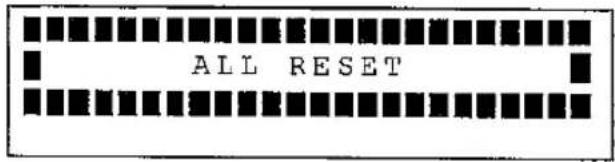
Appuyez sur une touche quelconque pour revenir à l'écran initial du mode RUN.
ANNEXE F
RÉPARTITION DE LA ZONE MÉMOIRE
Zone mémoire
| 0000H0100H | Reservierter Bereich | ||||||
| Maschinencode-Bereich | |||||||
| Programmdateien-Bereich (RAM-Diskette) | |||||||
| TEXT-Bereich | |||||||
| BASIC-Programm-Bereich | |||||||
| Variablen-Bereich | |||||||
| Bereich für feste Variable | |||||||
| 8000H | Arbeitsbereich | ||||||
| Stapelbereich | |||||||
| ROM BANK0 | |||||||
| C000H | ROM BANK1 | ROM BANK2 | ROM BANK3 | ROM BANK4 | ROM BANK5 | ROM BANK6 | ROM BANK7 |
| FFFFH | |||||||
ANNEXE G
DONNÉES TECHNIQUES
| Prozessor: | 8-Bit CMOS CPU (entspricht Z80A) | |
| Speicherkapazität: | Systemintern | etwa 2,1 Kilobyte |
| Bereich der festen Variablen | 208 Byte | |
| Bereich für Programme/Daten | 30435 Byte | |
| Stapelspeicher: | Subroutinenstapel: | 10 Puffer |
| Funktionsstapel: | 16 Puffer | |
| FOR-NEXT-Stapel: | 5 Puffer | |
| Datenstapel: | 8 Puffer | |
| Operatoren: | Addition, Subtraktion, Multiplikation, Division, trigonometrische und invers trigonometrische Funktionen, logarithmi-sche und Exponentialfunktionen, Umrechnung von Winkeln, Quadrat und Quadratwurzel, Potenz, Vorzeichen, absolute Zahlen, ganze Zahlen, Koordinaten-Umwandlung, Pi u.a. | |
| Numerische Präzision: | 10 Stellen (Mantisse) + 2 Stellen (Exponent) | |
| Editierfunktionen: | Cursor nach rechts und links, Zeile nach oben und unten, Einfügen von Zeichen, Löschen von Zeichen TEXT-Editor, Monitor für die Maschinensprache Z80 | |
| Speichersicherung: | Batterie-Backup | |
| Interface-Möglichkeiten: | 11 Stifte (für Kassetten-Interface, Diskettenlaufwerk, Drucker, SIO-Gerät) | |
| Display: | 4 Zeilen, 24 Zeichen, Flüssigkristall-Anzeige mit 5 × 7 Punktmatrix | |
| Stromversorgung: | Für den Computerbetrieb:Vier 6,0 V Gleichstrom Typ AA-Trockenbatterien (R06)Für die Speichersicherung:Eine 3,0 V Gleichstrom Lithiumbatterie (CR2032) | |
| Stromverbrauch: | 0,37 WEtwa 80 Stunden kontinuierlicher Betrieb unter normalen Bedingungen (bezogen auf 10 Minuten Betrieb oder Programmausführung und 50 Minuten Anzeige pro Stunde bei Temperaturen von 20°C ).Hinweis:Wenn der Computer für die serielle Kommunikation über das Datenübertragungskabel CE-T801 verbunden ist, verringert sich die Zeitdauer, in der der Computer kontinuierlich betrieben werden kann, auf etwa 48 Stunden (bei 2 Minuten Kommunikation, 8 Minuten Berechnungen oder Programmausführungen und 50 Minuten Anzeige pro Stunde bei einer Umgebungstemperatur von 20°C ). | |
La durée de fonctionnement peut varier selon l'utilisation et le type de piles utilisé.
Température de fonctionnement : 0 °C à 40 °C
Dimensions : 215 (L) × 100 (P) × 18 (H) mm
Poids : 280 g (avec piles)
Accessoires : cache-clavier, quatre piles sèches, une pile au lithium et un manuel d'utilisation
Périphériques : interface imprimante/cassette (CE-126P) Câble de transfert de données (CE-T801)
ANNEXE H
UTILISATION DE PROGRAMMES PROVENANT D'AUTRES ORDINATEURS SHARP
Sur l'ordinateur PC-E220, les programmes suivants des ordinateurs de la série SHARP PC peuvent être utilisés avec de légères modifications :
PC-1403(H), PC-1460, PC-1425
La commande WAIT du PC-E220 est préréglée à 0. Cela signifie que l'affichage ne marque pas de pause lors de l'exécution d'une commande PRINT. Si plus de quatre lignes doivent être affichées simultanément, une commande WAIT doit être insérée dans un programme transféré pour suspendre brièvement l'affichage (voir la commande WAIT). Comme le PC-E220 dispose de 24 caractères d'affichage, les programmes transférés peuvent nécessiter des modifications pour s'adapter à la largeur de l'écran du PC-E220. Les programmes contenant des commandes ou des caractères inconnus du PC-E220 doivent également être modifiés.
- Capacité de stockage
Les programmes destinés à d'autres ordinateurs nécessitent une capacité de stockage différente de celle du PC-E220.
• Touches définies par l'utilisateur
Le PC-E220 ne dispose pas de touches définies par l'utilisateur pour exécuter des programmes. À la place, on peut utiliser GOTO*Label ←. Pour une instruction GOTO, il faut utiliser *Label et non "Label".
- Numéros de ligne
Les variables ou expressions ne peuvent pas être utilisées pour les numéros de ligne spécifiés avec les instructions GOTO, GOSUB, RESTORE ou THEN.
- Magnétophone à cassettes
Pour charger des programmes d'autres ordinateurs dans le PC-E220, la commande suivante peut être utilisée :
CLOAD@"nom de fichier" ← ou CLOAD@ ←
Si aucun nom de fichier n'est saisi, le premier programme après le début de la bande est chargé. Le PC-E220 convertit automatiquement les codes de programme chargés en codes de programme PC-E220, tout en lisant chaque ligne. Si une ligne de programme convertie dépasse 255 octets, une erreur se produit. Si un programme est chargé qui dépasse la zone mémoire de programme du PC-E220, une erreur se produit également. Dans ce cas, il faut supprimer les variables inutiles de la zone mémoire de programme et recharger le même programme. Lors de la conversion des codes, une zone de travail d'environ 300 octets est utilisée en plus de la zone mémoire de programme.
Lors de l'entrée/sortie de programmes depuis ou vers un magnétophone à cassettes, la commande OPEN doit être exécutée.
Exemple :
20 PRINT #F, G → 10 OPEN "CAS:" FOR OUTPUT
20 PRINT #1, F, G
20 PRINT #1, F, G
- Feldvariable
Si, dans un autre programme informatique, le champ A() a été défini sans instruction DIM, la variable de champ doit être définie au début du programme. La zone réservée aux variables fixes n'est pas partagée avec la variable de champ A().
- Divers
- Lors des opérations logiques, le PC-E220 renvoie la valeur -1 pour vrai et 0 pour faux.
- Dans une instruction DATA, aucune expression ne doit être utilisée, par exemple DATA SIN 30+2, CHR$66. Ces instructions doivent être données par exemple comme suit : DATA 2.5, B.
ANNEXE I
ENTRETIEN DU PC-E220
Pour garantir un fonctionnement sans problème de cet ordinateur, les consignes suivantes doivent être respectées :
- Manipuler toujours l'ordinateur avec précaution, car l'écran à cristaux liquides est en verre.
- Ne pas exposer l'ordinateur à des variations de température extrêmes, à l'humidité ou à la poussière. En été, la température dans les véhicules exposés directement au soleil monte extrêmement haut. Une exposition prolongée à des températures élevées peut endommager cet ordinateur.
- Pour le nettoyage, utiliser un chiffon doux et sec. Ne pas utiliser de solvants, d'eau ou de chiffons humides.
- Pour éviter toute fuite des piles, il est recommandé de les retirer lorsque l'ordinateur n'est pas utilisé pendant une longue période.
- Si l'ordinateur est exposé à de fortes décharges d'électricité statique ou à des perturbations externes, il peut soudainement cesser de fonctionner (plus aucune réaction aux touches). Dans ce cas, appuyer sur le bouton RESET. (Voir DÉPANNAGE.)
- Conserver soigneusement ce manuel d'utilisation pour référence ultérieure.
REGISTRE DES COMMANDES
ASC 152
BEEP 152
CHR$ 153
CLEAR 154
CLOAD 155
CLOAD? 156
CLOSE 157
CLS 158
CONT 158
CSAVE 159
DATA 160
DEGREE 161
DELETE 162
DIM 163
END 165
FILES 166
FOR...NEXT 167
FRE 168
GOSUB...RETURN 169
GOTO 170
GRAD 171
IF...THEN 172
INKEY$ 174
INPUT 175
INPUT# 177
KILL 178
LEFT$ 178
LEN 179
LET 180
LFILES 180
LIST 18
LLIST 182
LOAD 183
LOCATE 184
LPRINT 185
MID$ 186
MON 18
NEW 18
ON...GOSUB 18
ON...GOTO 18
OPEN 19
PASS 19
PRINT 19
PRINT# 19
RADIAN 19
RANDOMIZE 19
READ 19
REM (') 200
RENUM 201
RESTORE 202
RIGHT$ 203
RND 204
RUN 205
SAVE 206
STOP 207
STR$ 208
TROFF 209
TRON 209
USING 210
VAL 211
WAIT 212
REGISTER
A
Angle gradué 25,66
Instructions 84, 125
Code ASCII 98,109
Mode ASMBL (assembleur) 9, 123
Assembleur 120
Assemblage 128
Affecter une zone 122
Erreur 136
Protocole 131
Pseudo-instructions 132
Programme source, codage et
Édition 124
Expressions 80
Logiques 82
Rapport 81
Chaîne de caractères 81
Arrêt automatique (AUTO OFF) 8
B
BASIC
Instructions 84
Commandes 85
Termes et expressions 74
Modes de fonctionnement (Mode) 9
Instructions informatiques 139
LEXIQUE DES COMMANDES 151
Convertisseur 9
Programmation 73
Affichage BATT 11, 12
Batteries
Remplacement 12
Batterie de fonctionnement 7, 12
Manipulation 15
Sauvegarde mémoire 7, 14
Commandes
Lexique des commandes BASIC 151
Langage machine 112
Calculs
Erreurs 71
Longueur 66
Capacité de calcul 149
Série 63
Statistique 50
Scientifique 27, 66, 140
Modes de fonctionnement, mode 9
Choix 9
Mode radian 25, 66
Indicateur BUSY 10
C
Mode CAL 9, 22
Indicateur CAPS 10
Indicateur CONST 11
Curseur 10
D
Indicateur DEG 10
Caractères de groupe de fichiers 102
Noms de fichiers 80
Câble de transmission de données 16,214
Décimales 24,31
Commandes directes 86, 151
Calculs directs 69
Entrée directe 21
Affichage, écran 6, 10
Mode d'affichage 24
Impression, entrée directe 71
Interface imprimante/cassette 16, 19
E
Affichage E (erreur) 11
E/S, série 98, 104
E/S; I/O
Série 16, 104
Tableau des commandes 16
Invite de saisie 10, 114
Mise sous tension (ON) 8
Variables individuelles dans les statistiques 50
Extension des noms de fichiers 80
F
Factorielle 34
Formules 36
Erreurs 62, 71, 136
Messages d'erreur 119, 216
Recherche d'erreurs 94, 223
Variable de champ 77
Variable fixe 76
Formules et équations
Factorielle 36
Calcul intégral 40
Trigonometrie 38
Espace mémoire libre (FRE) 3
G
Affichage DEG 10
Alphabet grec 42
Opérations de base 26
H
Matériel 6, 8
Nombres hexadécimaux 74
I
Initialisation de l'ordinateur 2
Calcul intégral 34
Formules 40
K
Cassettes
Enregistrement 17
Remarques 19
Enregistreur à cassettes
Interface 16, 17
Données techniques 17
Agrafes 30, 33, 83
Paramètres de communication 105
Nombres complexes 48
Constantes
Calculs 63
Physiques 43
Chaîne de caractères 74
Contraste 12
L
Étiquettes 85, 126
Afficheur à cristaux liquides 6,10
Réglage du contraste 6, 12
Dernier résultat, rappel 65
Expressions logiques 82
M
Indicateur M (mémoire) 11
Conversion métrique 45
Fonction de modification 32
Moniteur pour langage machine 112
Commandes 113
Messages d'erreur 119
Mode moniteur 112
N
Noms, noms de fichiers 80
Grade 25,66
Opérateurs numériques 26
0
Programme objet 120, 124
Opérateurs
Logiques 82
Numériques 26, 81
Rapport 69, 81
Ordre de priorité 32, 70, 83
P
Affichage PRINT 11
Mode PRO 9, 73, 86
Affichage 11
Périphériques 16
Entretien de l'ordinateur 230
Constantes physiques 43
Programme
Liste 87, 90
Exécution 93
Fichiers 80
Entrée 86
Enregistrement 92
Depuis d'autres ordinateurs 228
Fichiers de programme 80
Programmation 84, 86
Pseudo-instructions 132
Q
Programme source 120, 125
R
Affichage RAD 10
Disquette RAM i, 80, 225
Rückstellung
RESET-Schalter 7
Vorgehen 2,223
RUN-Modus 9, 11, 58
Anzeige 11
Berechnungen 58
s
SHIFT-Taste 9
Speicher
Aufteilung des Speicherbereichs 225
Berechnungen mit 27
Verfügbarer 3
Speichern, Programme 92
STAT-Modus 11,50
Anzeige 11
Statistiques
Impression 54
Calculs 50, 54
Variable double 54
Saisie de données 51, 55
Variable simple 50
Suppression de données 51
Ligne d'état 10
Connecteur, 11 broches 6, 16
T
Touche TAB 100
Clavier 6
Cache-clavier ii
Fonctions des touches 220
Logiciel technique (ENG) 9, 34
Liste 35
Caractéristiques techniques 226
Mode TEXTE 98
Affichage 11
Éditeur 99
Fonctions 98
Paramètres de communication 105
Conversion TEXTE/BASIC 109
Mode Trace 94
Calculs trigonométriques 27, 67
Formules 38
U
Conversions
Métriques 45
Coordonnées polaires/rectangulaires 30, 68
TEXT/BASIC 109
Angle/Temps 29,68
V
Variable 74
Types 76
Simples 77
Fixes 76
Numériques 76
Utilisation dans les calculs 64
Utilisation dans les programmes 89
Chaînes de caractères 76
Opérateurs de comparaison 69, 81
Ordre de priorité 32, 70, 83
W
Scientifique
Calculs 27, 66, 140
Notations (SCI) 23
Z
Code de caractères 219
Numéros de ligne 84
Deuxième fonction (2ndF)
Affichage 10
Touche 9
1er janvier 2017
SHARP CORPORATION
OSAKA, JAPON
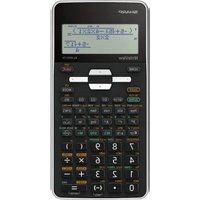
- ORDINATEUR DE POCHE
- MODE D'EMPLOI
- CERTIFICAT DU FABRICANT/IMPORTATEUR
- INTRODUCTION
- REMARQUES
- CACHE-CLAVIER
- TABLE DES MATIÈRES
- CHAPITRE 1 MATÉRIEL
- CHAPITRE 2 MODE D'ENTRÉE DIRECTE
- MODE RUN
- CHAPITRE 3 PROGRAMMATION
- NOTIONS ET EXPRESSIONS DU BASIC
- PROGRAMMATION
- RECHERCHE D'ERREURS
- CHAPITRE 4 ASSEMBLEUR
- MODE TEXTE (ÉDITEUR DE TEXTE)
- CHAPITRE 5 INSTRUCTIONS DE L'ORDINATEUR
- CHAPITRE 6 ANNEXES
- PREMIÈRE UTILISATION DU PC-E
- INSERTION DES PILES
- RÉINITIALISATION
- VÉRIFICATION DU FONCTIONNEMENT NORMAL DE L'ORDINATEUR
- REMARQUE
- UTILISATION DE CE MANUEL
- CHAPITRE 1 : MATÉRIEL
- CHAPITRE 2 : MODE DE SAISIE DIRECTE
- CHAPITRE 3 : MODE PROGRAMMATION
- CHAPITRE 4 : ASSEMBLEUR
- CHAPITRE 5 : RÉFÉRENCE BASIC
- CHAPITRE 6 : ANNEXE
- MATÉRIEL
- MATÉRIEL : APERÇU
- CLAVIER
- ÉCRAN LCD
- CONNECTEUR À 11 BROCHES
- RÉGLAGE DU CONTRASTE DE L'ÉCRAN LCD
- INTERRUPTEUR DE RÉINITIALISATION (RESET)
- COMPARTIMENT DES PILES DE FONCTIONNEMENT
- COMPARTIMENT DE LA PILE DE SAUVEGARDE
- MATÉRIEL : EN DÉTAIL
- MISE SOUS TENSION
- ARRÊT AUTOMATIQUE
- REPRÉSENTATION DES TOUCHES DANS CE MANUEL
- DIFFÉRENCE ENTRE LES TOUCHES SHIFT ET 2ND F
- CHOIX DU MODE DE FONCTIONNEMENT
- TOUCHES UTILISÉES
- L'ÉCRAN
- POUR AFFICHER PLUS DE 4 LIGNES
- RÉGLAGE DU CONTRASTE
- REMPLACEMENT DES PILES
- MOMENT DU REMPLACEMENT DES PILES DE FONCTIONNEMENT
- REMPLACEMENT DES PILES DE FONCTIONNEMENT
- MOMENT DU REMPLACEMENT DE LA PILE DE SAUVEGARDE DE LA MÉMOIRE
- REMPLACEMENT DE LA BATTERIE DE SAUVEGARDE MÉMOIRE
- PRÉCAUTIONS LORS DU REMPLACEMENT DE LA PILE
- AVERTISSEMENT
- PÉRIPHÉRIQUES
- MODÈLE DESCRIPTION CONNEXION
- IMPRIMANTE THERMIQUE / INTERFACE CASSETTE CE-126P
- INTERFACE CASSETTE
- UTILISATION DE L'INTERFACE CASSETTE
- ENREGISTREMENT (SAUVEGARDE) SUR BANDE MAGNÉTIQUE
- VÉRIFICATION D'UN PROGRAMME SAUVEGARDÉ
- CHARGEMENT À PARTIR D'UNE CASSETTE AUDIO
- CONSEILS POUR LES CASSETTES
- UTILISATION DE L'INTERFACE IMPRIMANTE/CASSETTE CE-126P
- UTILISATION DE L'IMPRIMANTE
- SAISIE
- PAPIER
- MODE SAISIE DIRECTE
- MODE CALCUL
- CALCULS
- EXEMPLE
- FONCTIONNEMENT DE BASE
- ADDITION ET SOUSTRACTION
- MULTIPLICATION ET DIVISION
- CALCULS DE MÉMOIRE
- CALCULS SCIENTIFIQUES
- FONCTIONS TRIGONOMÉTRIQUES
- FONCTIONS TRIGONOMÉTRIQUES INVERSES (FONCTIONS ARC)
- FONCTIONS HYPERBOLIQUES ET INVERSES (FONCTIONS D'AIRE)
- FONCTIONS PUISSANCE
- FONCTIONS RACINE
- FONCTIONS LOGARITHMIQUES
- FONCTIONS EXPONENTIELLES
- CALCUL DE L'INVERSE
- FACTORIELLE
- CALCUL DE POURCENTAGES
- CONVERSION DES ANGLES ET DU TEMPS
- CONVERSION DE COORDONNÉES
- UTILISATION DES TOUCHES DE PARENTHÈSES
- DÉCIMALES
- FONCTION DE MODIFICATION
- PRIORITÉ DES OPÉRATIONS
- CALCULS SANS PARENTHÈSES
- CALCULS AVEC PARENTHÈSES
- MODE LOGICIEL TECHNIQUE
- CHOIX D'UN PROGRAMME
- LISTE DU LOGICIEL TECHNIQUE
- FACTORISATION (DÉCOMPOSITION EN FACTEURS)
- ENTRÉE
- FONCTION TRIGONOMÉTRIQUE (FONCTIONS TRIGONOMÉTRIQUES)
- INTÉGRATION (CALCUL INTÉGRAL)
- GREEK (GREC)
- CONSTANTE PHYSIQUE
- CONVERSION MÉTRIQUE
- LECTURE DU TABLEAU
- NOMBRES COMPLEXES
- MODE STAT
- SÉLECTION ET DÉSACTIVATION DU MODE STAT
- CALCULS STATISTIQUES À UNE VARIABLE
- CHOIX DES CALCULS STATISTIQUES À VARIABLE UNIQUE
- SAISIE DES DONNÉES
- SUPPRESSION DE DONNÉES
- EXÉCUTION DE CALCULS STATISTIQUES
- DÉBUT D'UN NOUVEAU CALCUL (SUPPRESSION DES DONNÉES PRÉCÉDENTES)
- IMPRESSION DE STATISTIQUES
- CALCULS STATISTIQUES AVEC DEUX VARIABLES
- CHOIX DES CALCULS STATISTIQUES À DEUX VARIABLES
- DURCHFÜHRUNG STATISTISCHER BERECHNUNGEN
- BEISPIEL
- RÉGLAGE DU MODE RUN
- QUELQUES CONSEILS UTILES
- CALCULS SIMPLES
- CALCULS PLUS COMPLEXES ET PARENTHÈSES
- RAPPEL DES SAISIES
- ERREURS
- ENCHAÎNEMENT DE CALCULS
- CALCULS AVEC CONSTANTES
- UTILISATION DES CONSTANTES
- VÉRIFICATION DU RÉGLAGE DE LA CONSTANTE
- SUPPRESSION DE LA DERNIÈRE CONSTANTE
- UTILISATION DE VARIABLES DANS LES CALCULS
- FONCTION DERNIER RÉSULTAT
- LONGUEUR MAXIMALE DE CALCUL
- FONCTION DE CALCUL DIRECT
- ORDRE DE PRIORITÉ DANS LES CALCULS MANUELS
- IMPRESSION DES RÉSULTATS DE CALCUL
- ERREURS DE CALCUL
- ERREURS LIÉES AU NOMBRE DE DÉCIMALES
- ERREURS DANS LA DÉTERMINATION DES ALGORITHMES
- TERMES ET EXPRESSIONS DU BASIC
- CONSTANTES DE CHAÎNE DE CARACTÈRES
- NOMBRES HEXADÉCIMAUX
- VARIABLES
- TYPES DE VARIABLES
- VARIABLE FIXE
- VARIABLES SIMPLES
- VARIABLES DE TABLEAU
- FICHIERS PROGRAMME (RAM-DISQUE)
- NOMS DE FICHIERS
- EXTENSION
- EXPRESSIONS
- EXPRESSIONS NUMÉRIQUES
- EXPRESSIONS DE CHAÎNES
- EXPRESSIONS RELATIONNELLES
- EXPRESSIONS LOGIQUES
- PARENTHÈSES ET PRIORITÉ DES OPÉRATEURS
- PROGRAMMES
- INSTRUCTIONS BASIC
- NUMÉROS DE LIGNE
- PROGRAMMES AVEC ÉTIQUETTES
- COMMANDES BASIC
- COMMANDES DIRECTES
- MODES (MODES DE FONCTIONNEMENT)
- LE DÉBUT DE LA PROGRAMMATION
- SAISIE ET EXÉCUTION D'UN PROGRAMME
- ÉDITION D'UN PROGRAMME
- UTILISATION DES VARIABLES EN PROGRAMMATION
- POUR DÉTERMINER UNE VARIABLE NUMÉRIQUE FIXE ET UNE VARIABLE DE CHAÎNE FIXE, ON NE DOIT PAS UTILISER LA MÊME LETTRE. DANS LE MÊME PROGRAMME, ON NE PEUT PAS DÉFINIR A ET A
- PROGRAMMATION PLUS COMPLEXE
- ENREGISTREMENT DE PROGRAMMES DANS L'ORDINATEUR
- EXÉCUTION DE PROGRAMMES
- MODE TRACE
- PROCÉDURE DE RECHERCHE D'ERREURS
- EXÉCUTER LE PROGRAMME
- ASSEMBLER
- FONCTIONS DU MODE TEXTE
- CHOIX DU MODE TEXTE
- ÉDITION
- ÉDITION DE PROGRAMMES
- FORMATS DE COMMANDE POUR L
- FORMAT DE COMMANDE POUR R
- LA TOUCHE TAB
- SUPPRESSION D'UN PROGRAMME TEXT (DEL)
- IMPRESSION D'UNE LISTE DE PROGRAMME TEXT (PRINT)
- SAUVEGARDE, CHARGEMENT ET COMPARAISON D'UN PROGRAMME TEXT AVEC UNE CASSETTE (CMT)
- SAUVEGARDE D'UN PROGRAMME SUR CASSETTE (SAVE)
- SAUVEGARDE/CHARGEMENT DE TOUT LE CONTENU SUR LA RAM-DISK
- CHARGEMENT D'UN PROGRAMME DEPUIS LA CASSETTE
- COMPARAISON DU CONTENU D'UN FICHIER SAUVEGARDÉ OU CHARGÉ
- ENTRÉE/SORTIE SÉRIE (SIO)
- RÉGLAGE DES PARAMÈTRES D'E/S (FORMAT)
- EXPLICATION DES PARAMÈTRES DE COMMUNICATION
- ENVOI DE PROGRAMMES (SAVE)
- RÉCEPTION DE PROGRAMMES (LOAD)
- FICHIERS DE PROGRAMME (FILE)
- ENREGISTREMENT D'UN PROGRAMME TEXT (SAVE)
- CHARGEMENT D'UN FICHIER TEXT (LOAD)
- SUPPRESSION D'UN FICHIER PROGRAMME (KILL)
- LISTE DES NOMS DE FICHIERS (FILES)
- LE CONVERTISSEUR BASIC (BASIC)
- CONVERSION DE PROGRAMMES TEXT ET BASIC (ENTRE FORMAT ASCII ET FORMAT CODE INTERMÉDIAIRE)
- MONITEUR EN LANGAGE MACHINE
- UTILISATION DU MONITEUR EN LANGAGE MACHINE
- LISTE DES COMMANDES DU MONITEUR DE LANGAGE MACHINE
- USER — ZONE UTILISATEUR
- S — MISE À JOUR DE LA MÉMOIRE
- D — AFFICHER UN DUMP MÉMOIRE
- SOMME DE CONTRÔLE
- P — RÉGLAGE DE L'IMPRIMANTE
- EFFET
- G — GOSUB
- PROGRAMMES HORS DE CONTRÔLE
- BP — POINT D'ARRÊT
- R — RÉCEPTION VIA SIO
- W — ENVOI VIA SIO
- MESSAGES D'ERREUR DU MODE MONITEUR
- ASSEMBLEUR
- RÉFÉRENCE
- ASSEMBLER, TRADUIRE
- GÉNÉRER
- ASSEMBLAGE MANUEL
- LANGAGE MACHINE
- CODE MNÉMOTECHNIQUE
- PROGRAMME OBJET
- PSEUDO-INSTRUCTION
- PROGRAMME SOURCE
- PROGRAMMATION EN ASSEMBLEUR
- SAISIE D'UN PROGRAMME SOURCE
- PROGRAMME D'EXEMPLE
- ALLOCATION D'UNE ZONE DE CODE MACHINE
- ASSEMBLAGE DU PROGRAMME SOURCE
- VÉRIFICATION DU PROGRAMME OBJET GÉNÉRÉ
- EXÉCUTION DU PROGRAMME OBJET (PROGRAMME EN CODE MACHINE)
- CODAGE ET ÉDITION D'UN PROGRAMME SOURCE
- CONFIGURATION DU PROGRAMME SOURCE
- CONFIGURATION DES LIGNES (INSTRUCTIONS)
- ① NUMÉROS DE LIGNE
- ② ÉTIQUETTES
- [CONSTANTES DE CHAÎNE]
- [CONSTANTES D'ÉTIQUETTE]
- ⑤ COMMENTAIRES
- SUPPRESSION D'UN PROGRAMME SOURCE
- ASSEMBLAGE
- LE MENU DE LA FONCTION ASSEMBLEUR
- ASSEMBLAGE RÉUSSI
- ASSEMBLAGE NON RÉUSSI
- AFFICHAGE DU PROTOCOLE D'ASSEMBLAGE
- IMPRESSION DU PROTOCOLE D'ASSEMBLAGE
- PSEUDO-INSTRUCTIONS POUR L'ASSEMBLEUR
- ORG — DÉBUT
- DEFB/DB/DEFM/DM — DÉFINIR OCTET/DÉFINIR MESSAGE
- EXEMPLES
- DEFW/DW — DÉFINIR UN MOT
- DEFS/DS — DÉFINIR UN ESPACE MÉMOIRE
- EQU — EQU
- END — FIN
- FORMAT
- END
- ERREUR D'ASSEMBLAGE
- INSTRUCTIONS DE L'ORDINATEUR
- CALCULS SCIENTIFIQUES ET MATHÉMATIQUES
- ACS
- AHC
- AHS
- AHT
- ASN
- ATN
- COS
- CUB
- CUR
- DEGRÉ
- DMS
- EXP
- FACT
- HCS
- HSN
- HTN
- INT
- LN
- LOG
- NCR
- NPR
- PI
- SGN
- SIN
- SQR
- SQU
- TAN
- TEN
- H
- PLAGES DE CALCUL
- CALCULS NUMÉRIQUES
- INSTRUCTIONS INFORMATIQUES (LEXIQUE DES COMMANDES BASIC)
- ASC
- BEEP
- CHR
- CLEAR
- CLOAD
- CLOSE
- CLS
- CONT
- CSAVE
- DATA
- DEGREE
- DIM
- FIN
- FILES
- FOR...NEXT
- FRE
- ACTION
- GOSUB...RETURN
- GRAD
- IF...THEN
- UTILISATION DE CHAÎNES DE CARACTÈRES DANS LES EXPRESSIONS RELATIONNELLES
- LONGUEUR DES CHAÎNES DANS LES EXPRESSIONS
- INKEY
- INPUT
- KILL
- LEFT
- LET
- LFILES
- LIST
- LLIST
- LOCATE
- LPRINT
- MID
- MON
- NEW
- ON...GOSUB
- ON...GOTO
- OPEN
- PASS
- RÉGLAGE PRINT → LPRINT
- RADIAN
- RANDOMIZE
- LIRE
- REM(')
- RESTORE
- RIGHT
- RND
- RUN
- SAVE
- STOP
- STR
- TROFF
- TRON
- USING
- CARACTÈRE JUSTIFIÉ À DROITE D'UN CHAMP NUMÉRIQUE
- VAL
- WAIT
- ANNEXES
- ANNEXE A
- CÂBLE DE TRANSMISSION DE DONNÉES CE-T
- ATTENTION
- POUR LA TRANSMISSION DE DONNÉES DEPUIS UN ORDINATEUR
- ANNEXE B
- MESSAGES D'ERREUR
- ANNEXE C
- TABLE DES CODES DE CARACTÈRES
- ANNEXE D
- FONCTIONS DES TOUCHES EN BASIC
- ANNEXE E
- RECHERCHE DE PANNES
- ANNEXE F
- RÉPARTITION DE LA ZONE MÉMOIRE
- ANNEXE G
- DONNÉES TECHNIQUES
- ANNEXE H
- UTILISATION DE PROGRAMMES PROVENANT D'AUTRES ORDINATEURS SHARP
- CAPACITÉ DE STOCKAGE
- TOUCHES DÉFINIES PAR L'UTILISATEUR
- MAGNÉTOPHONE À CASSETTES
- PRINT #F, G → 10 OPEN "CAS:" FOR OUTPUT
- FELDVARIABLE
- DIVERS
- ANNEXE I
- ENTRETIEN DU PC-E
- REGISTRE DES COMMANDES
- REGISTER
- A
- B
- C
- D
- E
- F
- S
- T
- U
- V
- W
- Z
- SHARP CORPORATION
Marque : SHARP
Modèle : PCE220
Catégorie : Calculatrice