
PC1450 - Calculatrice SHARP - Notice d'utilisation et mode d'emploi gratuit
Retrouvez gratuitement la notice de l'appareil PC1450 SHARP au format PDF.


| Type de produit | Calculatrice scientifique programmable |
| Marque | Sharp |
| Modèle | PC1450 |
| Dimensions (approx.) | 160 x 80 x 15 mm |
| Poids (approx.) | 120 g (avec piles) |
| Alimentation | 1 pile bouton CR2032 (3V) |
| Autonomie des piles | Environ 1 000 heures d'utilisation continue |
| Affichage | Écran LCD à 10 chiffres avec signe négatif |
| Fonctions principales | Opérations arithmétiques, fonctions trigonométriques (sin, cos, tan), logarithmes, exponentielles, racines carrées, calculs statistiques, programmation de base |
| Mémoire | 26 registres de mémoire (dont 10 programmables) |
| Programmation | Jusqu'à 64 pas de programme |
| Mode d'emploi | Notice d'utilisation incluse (296 pages, téléchargeable sur notice-facile.com) |
| Entretien et nettoyage | Nettoyer avec un chiffon doux et sec. Ne pas utiliser de solvants ou de produits abrasifs. |
| Sécurité | Ne pas exposer à l'humidité, à la poussière ou à des températures extrêmes (<0°C ou >40°C). Retirer la pile en cas de non-utilisation prolongée. |
| Pièces détachées et réparabilité | Pile CR2032 disponible dans le commerce. Pas de pièces détachées spécifiques ; contacter le service après-vente Sharp pour toute réparation. |
| Accessoires inclus | Étui de protection souple, pile de démonstration |
FOIRE AUX QUESTIONS - PC1450 SHARP
Questions des utilisateurs sur PC1450 SHARP
0 question sur cet appareil. Repondez a celles que vous connaissez ou posez la votre.
Poser une nouvelle question sur cet appareil
Téléchargez la notice de votre Calculatrice au format PDF gratuitement ! Retrouvez votre notice PC1450 - SHARP et reprennez votre appareil électronique en main. Sur cette page sont publiés tous les documents nécessaires à l'utilisation de votre appareil PC1450 de la marque SHARP.
MODE D'EMPLOI PC1450 SHARP
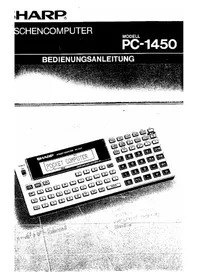
SCHENCOMPUTER
MODELL
PC-1450
BEDIENUNGSANLEITUNG



★ Exponentielle Regression und Plotten
(Siehe Seite 250)
n=9.999942305E-01
a=4.960331916
b=2.03057723

x Estimation *
x=2 y=20.45265825
y=4 y=84.3312961
x=8 y=347.7185094
x=8.5 y=495.4930476
Maßstab um 60% verkleinert
★ Diagramme de Pareto
(Voir page 254)
Pareto DWG date : 1985/2/15
| No. | Factor | Defect | Ratio % |
| 1 | Machi. G | 100 | 25.97 |
| 2 | Machi. H | 90 | 23.37 |
| 3 | Machi. F | 80 | 20.77 |
| 4 | Machi. E | 40 | 18.38 |
| 5 | Machi. D | 30 | 2.79 |
| 6 | Machi. B | 20 | 5.19 |
| 7 | Machi. C | 15 | 3.89 |
| 8 | Machi. A | 12 | 2.59 |

Échelle réduite de 55 %
★ Courbe de réponse en fréquence (Voir page 267)
A(2) appel 1887576 AC(1)=180 A(2)=1 B(0)=2 B(1)=5000
Échelle réduite de 85 % ★ Graphique circulaire (Voir page 272) Quantité TTL
| Branch | Series |
| N.Y. | 630 |
| L.A. | 297 |
| Chicago | 270 |
| Boston | 219 |
| Detroit | 156 |
| Seattle | 98 |
Échelle réduite de 55 %
★ Graphique tridimensionnel (Voir page 283)

Échelle réduite de 60 %
SHARP PC-1450
MODE D'EMPLOI
Cher lecteur,
Nous nous sommes efforcés de créer ce manuel sans erreurs. Mais même après une vérification minutieuse, quelque chose peut être négligé. Si vous trouvez des erreurs et/ou avez des suggestions d'amélioration pour ce manuel, veuillez nous en faire part.
Merci d'avance
SHARP ELECTRONICS HAMBURG
INTRODUCTION
I General 8 II Operating Instructions 9 III Power Supply....11 IV Keyboard Cover 17 V Proper Handling of the Computer ..... 18
PART I - THEORY
1.1 SHARP PC-1450 BASICS 20 1.1.1 Turning on the computer 20 1.1.2 Turning off the computer....20 1.1.2.1 Automatically.... 20 1.1.2.2 Manually....20 1.1.3 Controls....21 1.1.4 Key functions 22 1.1.5 The display 24 1.1.6 Selecting the operating mode. 25 1.1.6.1 CAL mode 26 1.1.6.2 RUN and PRO modes. 26
1.2 THE RAM CARD 27 1.2.1 Installing the RAM card (CE-201M, CE-202M) 28 1.2.2 Removing the RAM card (CE-201M, CE-202M)....30 1.2.3 Installing the RAM card (CE-211M) 31 1.2.4 Removing the RAM card (CE-211M) 32 1.2.5 Using the RAM card with other models 33
1.3 SHARP CE-126P BASICS 35
1.3.1 General 35
1.3.2 Use as a printer.... 36
1.3.2.1 Manual printing (protocol creation) 36
1.3.2.2 Program-controlled printing 37
1.3.3 Using the built-in cassette interface 38
1.3.3.1 Selecting the cassette recorder.... 38
1.3.3.2 Connecting the cassette recorder to the CE-126P 39
1.3.4 Data storage on magnetic tape 39
1.3.4.1 Généralités 39
1.3.4.2 Sauvegarde de données et de programmes 40
1.3.4.3 Vérification de la sauvegarde 41
1.3.4.4 Chargement de programmes ou de données 41
1.4 FONCTIONS D'ENTRÉE/SORTIE SÉRIE 42
PARTIE II - PRATIQUE
2.1 SHARP PC-1450 - UTILISATION COMME CALCULATRICE SCIENTIFIQUE 46
2.1.1 Instructions d'utilisation 46
2.1.1.1 Deuxième niveau de fonction du clavier ; caractéristiques ;
possibilités d'édition et de correction 46
2.1.1.2 Affichage/format de l'écran et symboles 53
2.1.1.3 Configuration de base 54
2.1.1.4 Effacement de la saisie ou d'un message d'erreur 55
2.1.1.5 Arrondi supérieur/inférieur ou fixation des décimales 56
2.1.1.6 Notation scientifique 57
2.1.1.7 Conversion d'angle et de temps 58
2.1.1.8 Conversion de coordonnées 59
2.1.1.9 Conversion "hexadécimal – décimal" et calcul avec
des nombres en notation hexadécimale 59
2.1.2 Calculs normaux....62
2.1.2.1 Addition et soustraction.... 63
2.1.2.2 Multiplication et division.... 63
2.1.2.3 Fonctions puissance et racine 64
2.1.2.4 Calcul de pourcentage....65
2.1.2.5 Calcul de l'inverse....65
2.1.2.6 Calcul avec mémoire 65
2.1.2.7 Ordre de priorité et utilisation des touches "parenthèses"....66
2.1.3 Calculs scientifiques....69
2.1.3.1 Fonctions trigonométriques et trigonométriques inverses (fonctions arc).... 69
2.1.3.2 Fonctions hyperboliques et hyperboliques inverses
(Fonctions d'aire) 69
2.1.3.3 Fonctions logarithmiques....70
2.1.3.4 Fonctions exponentielles....70
2.1.3.5 Factorielle 70
2.1.4 Calculs statistiques....71
2.1.5 Domaine de calcul 77
2.2 SHARP PC-1450 UTILISATION COMME CALCULATRICE BASIC 81
2.2.1 Calcul sans support de programme (mode RUN)....81
2.2.1.1 Opérations de base....81
2.2.1.2 Précision de calcul. 83
2.2.1.3 Notation scientifique....84
2.2.1.4 Possibilités d'édition/correction 85
2.2.1.5 Fonctions mathématiques/règles de parenthèses 86
2.2.1.6 Nombres hexadécimaux (sédécimaux) 87
2.2.1.7 Impressions de texte 88
2.2.1.8 Expressions de comparaison logiques 89
2.2.2 Éléments du langage....91
2.2.2.1 Constante numérique 91
2.2.2.2 Constante de texte 91
2.2.2.3 Variable numérique 91
2.2.2.4 Variable de texte 92
2.2.2.5 Fonctions numériques, fonctions de texte 92
2.2.2.6 Expressions numériques 93
2.2.2.7 Expressions de texte 93
2.2.2.8 Expressions de comparaison logiques....94
2.2.3 Variables....96
2.2.3.1 Variable standard 97
2.2.3.2 Variable simple 98
2.2.3.3 Variable indexée....98
2.2.3.4 Particularités de la variable A. 99
2.2.3.5 Variables de champ 101
2.2.3.6 Variables de champ numériques....101
2.2.3.7 Variables de champ texte 102
2.2.4 Fonctions arithmétiques 104
2.2.5 Fonctions texte....105
2.2.6 Programmation en BASIC 106
2.2.6.1 Aperçu BASIC....106
2.2.6.2 Création de programme....107
2.2.6.3 Structure de programme....108
2.2.6.4 Saisie d'un programme 108
2.2.6.5 Correction d'une ligne 110
2.2.6.6 Suppression d'une ligne 111
2.2.6.7 Exécution de programme....111
2.2.6.8 Messages d'erreur/recherche d'erreurs 112
2.3 RÉFÉRENCE BASIC....113
2.3.1 Commandes....116
2.3.2 Instructions 130
2.3.3 Fonctions 178
2.3.3.1 Variable pseudo 178
2.3.3.2 Fonctions numériques....181
2.3.3.3 Fonctions de chaîne....188
2.3.4 Commandes d'entrée/sortie 191
2.3.5 Commandes de fonctions de texte....208
2.4 RECHERCHE D'ERREURS....211
ANNEXE
A. Messages d'erreur....216
B. Table des codes ASCII....219
C. Formatage de la sortie de données....221
D. Évaluation des expressions et priorité des opérateurs....226
E. Fonctions des touches 228
F. Signale des E/A-Anschlusses 233
G. Technische Daten 234
H. Die Benutzung von Programmen, die für andere PC-Modelle entwickelt wurden. 236
PROGRAMMBEISPIELE 243
INDEX 287

EINLEITUNG
EINLEITUNG
I ALLGEMEINES
Mit dem PC-1450 stellt SHARP einen preisgünstigen und dennoch außerordentlich leistungsstarken BASIC-Taschencomputer mit integriertem wissenschaftlichem Rechner vor.
Bitte beachten Sie, daß zum Arbeiten mit dem Computer eine RAM-Karte erforderlich ist. Wenn der Computer eingeschaltet wird, ohne daß eine RAM-Karte eingesetzt ist, funktioniert keine der Tasten.

Frontansicht des PC-1450
Zusammen mit dem Thermodrucker mit integriertem Kassetten-Interface CE-126P oder dem Drucker CE-140P wird der PC-1450 zu einer kleinen, leistungsfähigen Datenverarbeitungsanlage.
Bei der Gestaltung dieser Bedienungsanleitung wurde versucht, sowohl den Ansprüchen eines Anfängers als auch denen eines geübten Programmierers gerecht zu werden. In manchen Fällen war eine Kompromißlösung aber nicht zu umgehen, und wir verweisen daher bereits an dieser Stelle auf die umfangreiche BASIC-Literatur, die im Fachhandel erhältlich ist.
Wir hoffen, Ihnen mit diesem Handbuch alle möglichen Hilfsmittel in die Hand zu geben, so daß Sie Ihren PC-1450 für Ihre Belange optimal einsetzen können.
II BETRIEBSHINWEISE
- L'écran à cristaux liquides du PC-1450 est intégré dans un verre spécial et peut donc se briser en cas de choc. Manipulez l'ordinateur avec soin. Utilisez toujours le couvercle du clavier lors du transport.
- Protégez l'ordinateur de la poussière, de l'humidité et des variations de température trop importantes.
- Pour le nettoyage, utilisez un chiffon doux et sec. N'utilisez pas de produits de nettoyage ou de solvants.
- Des décharges électrostatiques à travers l'ordinateur ou une mauvaise manipulation (l'ordinateur est resté allumé lors du changement de piles ou de la connexion de l'option CE-126P) peuvent provoquer un « plantage » de l'ordinateur. Cela bloque toutes les fonctions des touches, y compris la touche c-CE.
Si cela vous arrive, vous devez initialiser l'ordinateur PC-1450. Deux méthodes sont disponibles :
ALL RESET : interrupteur de réinitialisation. Il est utilisé pour initialiser l'ordinateur lorsque CLEAR (CLS) ou CA : ne suffisent pas à résoudre le problème.

ATTENTION : Pour initialiser l'ordinateur, appuyez sur une touche quelconque, maintenez-la enfoncée et appuyez simultanément sur l'interrupteur ALL-RESET situé à l'arrière de l'appareil. Les programmes et les variables ne sont pas effacés.

Pour appuyer sur l'interrupteur ALL-RESET, utilisez un objet pointu, par exemple un stylo à bille. Évitez les objets dont la pointe pourrait se casser (par exemple les crayons !).
Si votre ordinateur ne réagit toujours pas après cette opération, actionnez l'interrupteur ALL-RESET sans appuyer sur une autre touche. Cela effacera cependant les données et les programmes — il ne faut donc actionner l'interrupteur ALL-RESET seul que si cela est indispensable.
Si l'appareil ne fonctionne toujours pas normalement, retirez les piles. Après 10 secondes, remettez les piles en place et actionnez à nouveau l'interrupteur ALL-RESET.
FONCTIONS DE L'INTERRUPTEUR ALL-RESET
Si seul l'interrupteur ALL-RESET est actionné, le programme et toutes les données sont effacés.
Si une carte RAM est utilisée à ce moment-là, les programmes et les données sur la carte RAM sont également effacés.
Si, lors de l'actionnement de l'interrupteur ALL-RESET, une touche est enfoncée simultanément, les programmes et les données sont conservés. Soyez prudent lorsque vous appuyez sur l'interrupteur ALL-RESET.
BOUTON DE CONTRASTE

Bouton de contraste : en tournant le bouton de contraste dans le sens de la flèche, le contraste de l'affichage est augmenté ; dans le sens opposé, il est diminué.
III. ALIMENTATION ÉLECTRIQUE
CHANGEMENT DES PILES
Le PC-1450 fonctionne exclusivement avec des piles au lithium. Lorsqu'il est connecté à l'option CE-126P, l'ordinateur peut également être alimenté par celle-ci, à condition que sa tension de fonctionnement momentanée soit plus élevée. Cela réduit la consommation d'énergie des piles au lithium.
Lors du changement des piles, veuillez impérativement respecter les consignes suivantes :
- Changez toujours les deux piles en même temps.
- N'utilisez jamais une pile neuve avec une pile usagée.
- Utilisez uniquement des piles au lithium (type CR-2032).
MISE EN PLACE DES PILES
Lorsque l'affichage devient faible et difficile à lire même avec le contraste réglé au maximum, cela indique que les piles sont usées. Dans ce cas, vous devez remplacer les piles immédiatement.
(1) Éteignez l'ordinateur en plaçant l'interrupteur coulissant sur la position OFF. (2) Retirez le capot arrière du boîtier en poussant le bouton de verrouillage (voir figure 1) dans le sens de la flèche.

Fig. 1
(3) Si vous utilisez une carte RAM, retirez-la comme décrit dans la section 1.2. (4) Poussez le couvercle du compartiment des piles dans le sens de la flèche ; il peut ensuite être soulevé.

Fig. 2
(5) Remplacez les deux piles.

Fig. 3
(6) Remettez le couvercle de la batterie en le faisant glisser dans le sens de la flèche. (7) Remettez le capot arrière du boîtier et faites glisser le bouton de verrouillage dans sa position d'origine.

Remarque : Assurez-vous que le verrou est en position LOCK ; sinon, l'ordinateur ne fonctionnera pas. Si vous allumez l'ordinateur alors que le verrou n'est pas en position LOCK, faites glisser le verrou en position LOCK, éteignez l'ordinateur, puis rallumez-le.
(8) Mettez l'interrupteur coulissant en position ON et actionnez le bouton RESET pour initialiser l'ordinateur.

(9) L'écran doit afficher ce qui suit :

Si rien ne s'affiche à l'écran ou si des symboles autres que "*" apparaissent, retirez les piles, remettez-les en place, puis vérifiez à nouveau l'affichage.
(10) Éteignez l'ordinateur et insérez la carte RAM. (Voir la section 1.2.)
Remarque :
Après avoir remplacé les piles, vous devez impérativement effectuer les étapes (8) et (9) avant d'insérer la carte RAM. Si la carte RAM est insérée alors que l'ordinateur est allumé à l'étape (8), le contenu de la carte RAM sera effacé.
Référence :
La pile principale peut être remplacée pendant que la carte RAM CE-211M est insérée dans l'ordinateur. Pour cela, appuyez sur le bouton de réinitialisation à l'arrière à l'étape (8) avant d'allumer l'ordinateur. NE PAS APPUYER SUR LE BOUTON RESET LORSQUE L'ORDINATEUR EST ALLUMÉ. Si l'ordinateur est allumé, le contenu de la carte RAM sera effacé.
• Remplacement de la pile de la carte RAM CE-211M
Après avoir inséré une pile dans la carte RAM, le contenu de la carte RAM est conservé pendant les durées suivantes. Les durées indiquées s'appliquent
pour une température de stockage de 25°C.
Environ 5 ans si la carte RAM est insérée dans l'ordinateur. • Environ 24 mois si la carte RAM est retirée de l'ordinateur.
N'oubliez pas d'insérer une nouvelle batterie avant l'expiration des durées indiquées ci-dessus. Inscrivez la date à laquelle vous insérez la nouvelle batterie dans la ligne à côté du compartiment à batterie, afin de savoir quand vous devez remplacer la batterie.
Des températures très élevées ou très basses peuvent réduire la durée de vie de la batterie, de sorte que le contenu de la carte RAM peut être effacé avant l'expiration des durées indiquées ci-dessus. Dans les cas suivants, le remplacement des batteries est nécessaire.
- Les programmes en mémoire ne peuvent pas être exécutés.
- Des données et des affichages dénués de sens apparaissent à l'écran.
- Des erreurs se produisent fréquemment sans cause apparente.
Remplacement de la batterie
Remarque :
Avant de remplacer la batterie, il convient de sauvegarder le contenu de la carte RAM sur cassette. TOUTES LES DONNÉES ET TOUS LES PROGRAMMES SERONT EFFACÉS LORSQUE LA BATTERIE SERA RETIRÉE DE LA CARTE RAM.
- La batterie de la carte RAM CE-201M/CE-202M (en option) peut être remplacée pendant que la carte RAM est insérée dans l'ordinateur. Le contenu de la carte RAM est alors conservé grâce à l'alimentation de l'ordinateur.
(1) Retirez les quatre vis à l'aide d'un tournevis cruciforme et retirez le capot arrière.

(2) Retirez l'ancienne batterie. Essuyez la nouvelle batterie avec un chiffon doux et sec, puis insérez-la.

(3) Remettez le capot arrière en place et serrez les vis.
(4) Inscrivez la date à l'encre indélébile dans la ligne DATE.

• Inscrivez les noms des programmes enregistrés dans la carte RAM dans la ligne TITLE.
• Réinsérez la carte RAM dans l'ordinateur et chargez les programmes précédemment sauvegardés sur cassette.
Attention : si vous laissez une batterie vide dans l'ordinateur, il peut être endommagé par une fuite d'acide de la batterie. Remplacez immédiatement les batteries vides !
Attention : conservez les batteries hors de portée des enfants !
IV. CACHE-CLAVIER
Pour protéger le clavier et l'écran, le PC-1450 est équipé d'un cache-clavier robuste qui coulisse des deux côtés.
Utilisez le cache-clavier de l'ordinateur comme indiqué.
Lors de l'utilisation :

Le cache-clavier est conçu pour être glissé sous l'ordinateur pendant son utilisation.

Cache-clavier lors de l'utilisation de l'ordinateur
Après utilisation :

Cache-clavier après utilisation de l'ordinateur
V. UTILISATION CORRECTE DE L'ORDINATEUR
Pour garantir le bon fonctionnement de votre ordinateur, nous vous recommandons de respecter les points suivants :
- Manipulez toujours votre ordinateur de poche avec précaution, car l'écran à cristaux liquides est en verre.
- Évitez les variations de température importantes, ainsi que l'humidité et la poussière. Si vous laissez votre voiture exposée au soleil pendant une longue période par temps chaud et que des températures élevées s'accumulent, cela peut endommager votre ordinateur !
- Utilisez uniquement un chiffon sec et doux pour nettoyer votre ordinateur. N'utilisez jamais de solvants, d'eau ou un chiffon humide !
- Pour éviter que les piles ne coulent, retirez-les si vous n'utilisez pas l'ordinateur pendant une longue période.
- Si vous avez besoin de l'aide d'un atelier de réparation, confiez votre ordinateur uniquement à un centre de service agréé SHARP ou adressez-vous à un revendeur agréé SHARP.
- Si l'ordinateur est exposé à de fortes charges électrostatiques ou à des interférences importantes, il peut parfois se bloquer (c'est-à-dire ne plus réagir aux touches). Si cela se produit, appuyez sur le bouton ALL-RESET tout en maintenant une touche enfoncée (voir la section Dépannage).
- Conservez ce manuel précieusement pour pouvoir vous y référer ultérieurement.
PARTIE I THÉORIE
PARTIE I THÉORIE
1.1 PRINCIPES DE BASE SHARP PC-1450
1.1.1 MISE SOUS TENSION DE L'ORDINATEUR
L'ordinateur se met sous tension soit à l'aide de l'interrupteur coulissant situé à gauche de l'écran, soit à l'aide de la touche ON BRK.

Après la mise sous tension, les symboles suivants apparaissent à l'écran :
Indique l'unité d'angle (DEG/GRAD/RAD).

Indique le mode de fonctionnement (CAL/RUN/PRO).
1.1.2 MISE HORS TENSION DE L'ORDINATEUR
1.1.2.1 Automatique
L'ordinateur s'éteint automatiquement environ 10 minutes après la dernière pression de touche. Toutes les informations de programme et de données sont alors conservées.
Si l'ordinateur s'est éteint automatiquement, il doit être réactivé à l'aide de la touche ON BRK. La dernière ligne traitée ou affichée apparaît à l'écran.
1.1.2.2 Manuel
Si l'ordinateur doit être éteint immédiatement après utilisation, le commutateur coulissant à gauche de l'écran doit être mis en position OFF. Les informations de programme et de données restent alors en mémoire. L'ordinateur peut également être éteint pendant l'exécution d'un programme.
1.1.3 ÉLÉMENTS DE COMMANDE

Le clavier du PC-1450 se compose de 78 touches regroupées en 4 blocs :
— le clavier alphabétique de machine à écrire avec la touche ENTER (2 niveaux) — les touches de fonctions spéciales — le clavier numérique avec les opérations arithmétiques de base (2 niveaux) — les touches de fonctions scientifiques (2 ou 3 niveaux)
Le clavier alphabétique de machine à écrire comporte deux niveaux. En appuyant simplement sur une touche, les désignations inscrites sur les touches s'appliquent. Pour accéder aux caractères spéciaux situés au-dessus des touches (rangée supérieure du clavier) ou aux instructions BASIC préprogrammées, il faut d'abord appuyer sur la touche de double fonction SHIFT.
Avec la touche DEF, un troisième niveau peut être attribué aux deux rangées inférieures. Grâce aux touches dites « définissables », différents programmes peuvent être lancés immédiatement ; pour cela, on appuie sur la touche DEF et sur une touche assignée au programme.
Dans la rangée au-dessus du clavier alphabétique se trouvent les touches de fonctions spéciales pour choisir le mode de fonctionnement, pour interrompre ou lister, ainsi que pour éditer un programme.
À droite du clavier alphabétique se trouve le clavier numérique. Le deuxième niveau du clavier numérique, qui sert principalement aux calculs statistiques, est également accessible avec la touche SHIFT.
Avec les touches situées au-dessus du clavier numérique, on peut effectuer la plupart des calculs scientifiques, comme les calculs trigonométriques, les calculs hyperboliques, les calculs de coordonnées polaires, etc. Cette partie du clavier comporte jusqu'à trois niveaux.
Les touches SHIFT, BASIC et hyp sont des interrupteurs à bascule, c'est-à-dire qu'une pression permet de passer dans le mode correspondant, et une nouvelle pression rétablit l'état initial.
1.1.4 FONCTIONS DES TOUCHES
En combinaison avec les touches A, S, D, F, G, H, J, K, L, Z, X, C, V, B, N, M, SPC, cette touche permet de lancer le programme via un nom de marque.
SHIFT Touche de double fonction
Touches d'édition
Curseur vers la gauche ; appel d'édition
Curseur vers la droite ; appel d'édition
ON BRK Interruption du déroulement du programme. Le message BREAK IN XXX (XXX = numéro de ligne) apparaît à l'écran. Interrompt également l'impression et le fonctionnement de la cassette.
C-CE Efface l'affichage et les messages d'erreur.
SHIFT INS Insertion de caractères individuels (un espace réservé est inséré)
SHIFT DEL Suppression de caractères individuels
ON BRK Allume la calculatrice après extinction automatique
CA C·CE Effacement de l'affichage et
-- Effacement de l'intervalle WAIT
— Effacement du format USING
— Annulation du mode TRACE
— Effacement des messages d'erreur
A \~ Z Clavier alphabétique A-Z ; noms de variables
SPC Espace
ENTRÉE Valide la saisie d'une ligne de programme. En mode RUN, sans support de programme, cette touche remplace le signe "=".
Démarrage du programme en liaison avec RUN ou GOTO :
! \~ a Caractère spécial
SHIFT A \~ Appel des instructions BASIC les plus importantes
SHIFT ENTER Commutation pour impression/non-impression lors du calcul sans support de programme en mode RUN/PRO
Point décimal
0 \~ 9 caractères numériques
+ \~ ÷ Opérations arithmétiques de base
hyp Commutation des fonctions hyperboliques
SHIFT pre hyp Commutation des fonctions réciproques des fonctions hyperboliques
sin Fonctions trigonométriques
SHIFT sin-1 Fonctions réciproques des fonctions trigonométriques
F+E Commutation virgule flottante/virgule fixe
SHIFT TAB Définition des décimales
-HEX Conversion système décimal - système hexadécimal
SHIFT +DEC Conversion hexadécimal — décimal
-DEG Conversion décimal — sexagésimal
SHIFT -D-MS Conversion sexagésimal — décimal
In Logarithme naturel
SHIFT ex Fonction exponentielle ex
log Logarithme décimal
SHIFT 10 x Fonction exponentielle 10 x
1/x Valeur inverse
SHIFT +xy Conversion de coordonnées polaires en coordonnées rectangulaires
SHIFT +70 Conversion de coordonnées rectangulaires en coordonnées polaires
EXP Notation exponentielle
SHIFT π Constante PI
yx Fonction puissance
SHIFT x-y Racine x-ième
Fonction racine carrée
SHIFT 3√ Racine cubique
x2 Fonction carré

1.1.5 L'AFFICHAGE
Le PC-1450 dispose d'un affichage alphanumérique à cristaux liquides de 16 chiffres. Les caractères individuels sont représentés dans une matrice de points 5 x 7.
Le registre d'entrée contient 80 caractères. Tous les caractères qui dépassent les 16 caractères affichables à l'écran doivent être 'défilés' à l'aide des touches curseur ( ▶ et ◀ ).
Le curseur indique l'endroit où la prochaine saisie peut être effectuée. Il se trouve normalement à la première position libre et est représenté par un court trait horizontal (...).
Une exception existe lorsque le symbole de veille (>) est affiché à gauche de l'écran. Il est alors remplacé par le prochain caractère saisi. Ce n'est qu'ensuite que l'on voit le curseur à la première position libre après le dernier caractère saisi.
Si l'on place le curseur à l'aide des touches ▶ ou ◀ sur un caractère déjà saisi, on reconnaît la position au clignotement du curseur à cet endroit dans la matrice complète de points.
Une pression continue sur les touches curseur fait avancer rapidement le curseur jusqu'à la position souhaitée de la ligne. Une pression brève ne décale l'affichage que d'un caractère.
Si l'on tente de saisir plus de 80 caractères, ceux-ci ne sont plus acceptés par l'ordinateur. Chaque saisie supplémentaire remplace le dernier caractère saisi. Le curseur change alors d'apparence ; il clignote sur le dernier caractère dans la matrice complète de points.

1.1.6 CHOIX DU MODE DE FONCTIONNEMENT
Le PC-1450 distingue trois modes de fonctionnement :
- Mode CAL : L'ordinateur est utilisé comme calculatrice scientifique.
- Mode RUN : Les programmes enregistrés peuvent être lancés. De plus, en mode RUN, l'ordinateur peut également être utilisé comme une calculatrice ordinaire sans support de programme.
- Mode PRO : Les programmes BASIC peuvent être saisis, listés et modifiés.
Le choix du mode de fonctionnement s'effectue avec les touches vertes CAL et BASIC. Le mode sélectionné est affiché à l'écran par un petit trait horizontal (—).

Lorsque l'ordinateur est allumé, le mode CAL (culation) est automatiquement sélectionné. L'affichage est le suivant :

Si vous appuyez maintenant sur la touche verte BASIC, le mode de fonctionnement passe en mode RUN.

En appuyant à nouveau sur la touche BASIC, on passe en mode PRO.

La touche BASIC est un interrupteur à bascule : une pression change le mode, une nouvelle pression rétablit l'état initial.
En appuyant sur la touche CAL, la calculatrice peut revenir en mode CAL.
1.1.6.1 Mode CAL
Mettez votre calculatrice en mode CAL en appuyant sur la touche CAL.
Dans ce mode, vous pouvez utiliser les touches illustrées à droite pour utiliser le PC-1450 comme calculatrice scientifique.
Exemple :
| C·CE | → | 0. | |
| 1 | 2 | → | 12. |
| + | → | 12. | |
| 3 | → | 3. | |
| = | → | 15. |

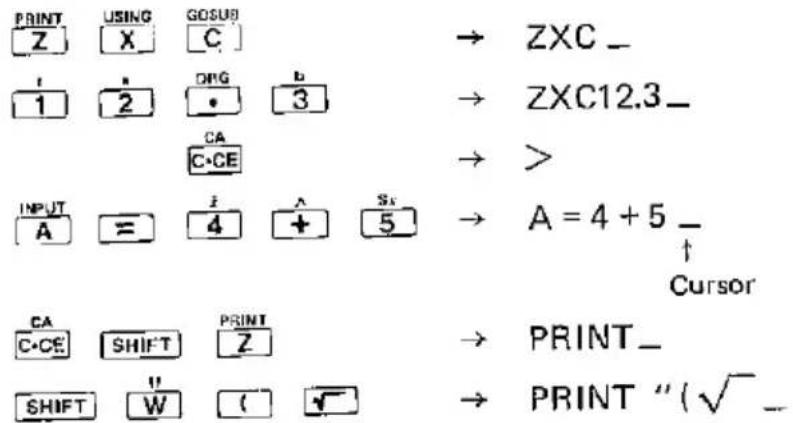
1.1.6.2 Modes RUN et PRO

Mettez votre calculatrice en mode RUN ou PRO en appuyant sur la touche BASIC. Dans ce mode, les touches illustrées ci-dessus peuvent être utilisées pour la saisie.
Exemples :
1.2 LA CARTE RAM
L'ordinateur stocke tous les programmes et données (variables fixes, variables simples, variables de tableau, etc.) dans la carte RAM (RAM = Random Access Memory = mémoire à accès direct). Lors de l'achat de l'ordinateur, la carte RAM CE-211M est déjà installée. Les cartes RAM CE-201M et CE-202M sont disponibles en option et peuvent être simplement insérées dans l'ordinateur. Les cartes RAM CE-211M, CE-201M et CE-202M ont une capacité de mémoire de 4 Ko, 8 Ko et 16 Ko respectivement.
Grâce à l'utilisation d'une carte RAM de plus grande capacité, la zone mémoire pour les programmes et les données peut être étendue facilement et rapidement. De plus, des programmes qui ne sont pas utilisés actuellement peuvent être stockés sur les cartes RAM.
Le programme contenu dans la carte RAM est conservé même lorsque la carte est retirée de l'ordinateur, car la carte est équipée de sa propre batterie. Par conséquent, le programme peut être « rechargé » dans l'ordinateur avec la carte en insérant simplement la carte dans l'ordinateur.
Capacités de la mémoire programme/données
| CE-211M | CE-201M | CE-202M |
| 3070 | 7166 | 15358 |
* Le retrait de la batterie de la carte RAM efface les données et les programmes contenus dans la carte. Par conséquent, un programme doit d'abord être transféré sur une cassette avant de changer la batterie.
Si la batterie des cartes RAM CE-201M et CE-202M est changée pendant que la carte est insérée dans l'ordinateur, toutes les données et tous les programmes de la carte sont conservés.
Les données et les programmes sont conservés par une charge de batterie pendant environ 24 mois pour la CE-211M, 34 mois pour la CE-201M et environ 18 mois pour la CE-202M. Les périodes pendant lesquelles la carte est insérée dans l'ordinateur ne sont pas comptées.
Attention : n'appuyez jamais sur le bouton ALL RESET à l'arrière de l'ordinateur lorsqu'une carte est insérée, car toutes les données et tous les programmes stockés dans la carte RAM seraient effacés. Si, malgré tout, il est nécessaire d'appuyer sur le bouton ALL RESET, veuillez lire les chapitres correspondants du manuel pour savoir comment préserver les données de la carte.
1.2.1. Installation de la carte RAM (CE-201M, CE-202M)
Lors de la première insertion de la carte RAM, assurez-vous que la batterie est installée.
(1) Éteignez votre ordinateur.
L'ordinateur doit toujours être éteint lors de l'insertion ou du retrait de la carte RAM :
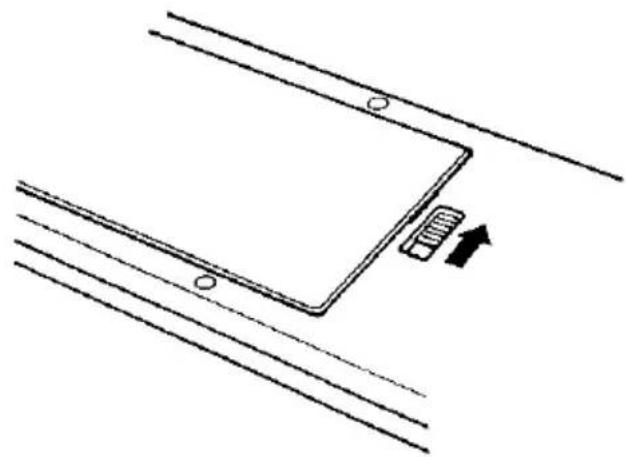
(2) Faites glisser le loquet du volet à l'arrière de l'ordinateur dans le sens de la flèche et retirez le volet.
Veillez à ne pas toucher les composants ou les contacts à l'intérieur de l'ordinateur.

(3) Ouvrez le capot de protection des contacts de la carte RAM. Assurez-vous que le capot est complètement ouvert et ne touchez aucun des contacts.

(4) Insérez la carte dans l'ordinateur, côté contacts en premier, comme indiqué sur le schéma.

N'insérez jamais la carte dans le mauvais sens dans l'ordinateur, et avec le capot de protection fermé ou seulement partiellement ouvert. La carte et l'ordinateur pourraient être détruits. Appuyez ensuite sur le boîtier de la carte jusqu'à ce qu'elle s'enclenche.

(5) Remettez le capot de l'ordinateur en place et verrouillez-le en poussant le levier en position "LOCK". L'ordinateur ne fonctionnera pas si le verrou n'est pas complètement poussé en position "LOCK", même si toutes les piles sont correctement installées. Si l'appareil ne fonctionne pas correctement, éteignez l'ordinateur, vérifiez le verrou du capot à l'arrière, puis rallumez-le.

1.2.2. Retrait de la carte RAM (CE-201M, CE-202M)
(1) Éteignez votre ordinateur. (2) Retirez le capot à l'arrière de l'ordinateur comme décrit ci-dessus. Poussez ensuite le verrou de la carte dans le sens de la flèche pour libérer la carte RAM.

(3) Refermez immédiatement le capot de protection des contacts de la carte RAM après l'avoir retirée.
Assurez-vous qu'il est complètement fermé et qu'aucun contact n'est visible.

(4) Remettez le capot de l'ordinateur en place et poussez le verrou en position "LOCK".
1.2.3 Installation de la carte RAM (CE-211M)
Lors de la première utilisation de la carte RAM, assurez-vous que la pile est installée.
(1) Éteignez l'ordinateur. L'ordinateur doit toujours être éteint lors de l'installation ou du retrait de la carte RAM. (2) Poussez le verrou du capot à l'arrière de l'ordinateur dans le sens de la flèche et retirez le capot. Veillez à ne toucher aucun composant ou contact à l'intérieur de l'ordinateur.
(3) Soulevez le ressort qui maintient la carte RAM et retirez la carte RAM du boîtier. Insérez ensuite la carte RAM avec les contacts vers le bas dans le logement.

N'insérez jamais la carte à l'envers, car cela pourrait provoquer des courts-circuits et endommager l'ordinateur et la carte RAM.
(4) Remettez la plaque de protection de la carte RAM, replacez le capot arrière de l'ordinateur et poussez le verrou en position "LOCK". Le verrou doit impérativement être poussé sur "LOCK", sinon l'ordinateur ne fonctionnera pas, même si les piles sont correctement installées. Si l'ordinateur est allumé alors que le verrou n'est pas sur "LOCK", poussez le verrou sur "LOCK", éteignez l'ordinateur puis rallumez-le.

1.2.4 Retrait de la carte RAM (CE-211M)
(1) Éteignez l'ordinateur.
(2) Retirez le capot arrière de l'ordinateur, sortez la plaque de protection de la carte RAM et soulevez le ressort qui maintient la carte RAM. Retirez ensuite la carte RAM.
Conservez toujours la carte RAM dans le boîtier de la nouvelle carte RAM installée.
(3) Remettez le capot arrière en place et poussez le verrou sur "LOCK".
1.2.5 Utilisation de la carte RAM avec d'autres modèles
Les cartes RAM CE-211M, CE-201M et CE-202M, qui peuvent être utilisées avec cet ordinateur, peuvent également être utilisées avec le PC-1350 et/ou le PC-2500. L'échange est également possible dans l'autre sens.
(1) Interchangeabilité des programmes
![graph TD A["PC-1450"] --> B["PC-1350"] A --> C["PC-2500"]](/content/2026/06/1303753/images/7ae814fab70b66a081a55c863234c6e294faad4bd97cfabfedc83b126bd003fe.jpg)
Après l'installation de la carte RAM et la mise sous tension, appuyez sur l'interrupteur ALL RESET à l'arrière de l'ordinateur.
(2) Utilisation des programmes
1) Programmes écrits sur d'autres modèles Ces programmes peuvent être utilisés sans modification. Cependant, les points suivants doivent être pris en compte.
![graph TD A["PC-1350"] --> C["PC-1450"] B["PC-2500"] --> C["PC-1450"]](/content/2026/06/1303753/images/ca40886ba0de16720cfeff55c2778caf0a92784a8e91a780ab777fb5d61a6903.jpg)
- Une modification du programme est nécessaire s'il contient des commandes non disponibles sur cet ordinateur.
- Les données saisies précédemment ne peuvent pas être utilisées et sont effacées.
- Des astérisques apparaissent à l'écran, comme illustré ci-dessous, si le programme est trop volumineux pour cet ordinateur.

Lorsque ces astérisques apparaissent, éteignez l'ordinateur. Le programme est alors conservé. Appuyez sur ENTER ou = pendant que les astérisques sont affichés pour effacer le programme. (L'ordinateur doit pouvoir réserver une zone de données et une zone système dans la carte RAM. Si cela n'est pas possible, l'affichage ci-dessus apparaît.)
Affichage.)
2) Utilisation de programmes écrits avec cet ordinateur sur d'autres modèles
![graph TD A["PC-1450"] --> B["PC-1350"] A --> C["PC-2500"]](/content/2026/06/1303753/images/8fd91f988bf11a5cd993628f9502d6c17a761c1a9e6af28ace1b99ff7163b784.jpg)
Effectuez l'opération suivante et respectez les points suivants.
- Mettez l'alimentation sous tension.
- Appuyez sur CLEAR ENTER.
Effectuez l'opération suivante et respectez les points suivants.
- Mettez l'alimentation sous tension.
- Entrez 3 pour sélectionner le mode BASIC.
- POKE&6D97,0,&60 ENTER
- CLEAR ENTER
- Les programmes contenant des commandes non disponibles pour le PC-1350 et/ou le PC-2500 doivent être modifiés.
- Les données saisies précédemment ne peuvent pas être utilisées et seront effacées.
1.3 BASES SHARP CE-126P
1.3.1 GÉNÉRALITÉS
L'option SHARP CE-126P (imprimante thermique avec interface cassette intégrée) vous permet d'imprimer vos programmes ou données créés avec le PC-1450 ou de les sauvegarder sur un magnétophone à cassettes externe.
Caractéristiques du CE-126P :
- Imprimante thermique 24 caractères
- Fonctionnement manuel ou programmé de l'imprimante
- Interface cassette 300 bauds
- Fonctionnement manuel ou programmé de l'interface cassette
- Fonctionnement sur piles sèches (portabilité) / sur adaptateur secteur
Le raccordement du CE-126P à votre ordinateur est décrit dans le manuel fourni avec le CE-126P.
1.3.2 UTILISATION DE L'IMPRIMANTE
1.3.2.1 Impression manuelle (création de protocole)
Le mode d'impression manuelle vous permet de consigner immédiatement vos calculs sur papier. Ce mode est activé en appuyant sur les touches SHIFT et ENTER. À l'écran, cela est indiqué par un petit trait horizontal au-dessus de 'PRINT'.

Sur le papier thermique, lors de la tenue du protocole, la même séquence de caractères est imprimée sous la même forme que celle affichée à l'écran.
Après avoir terminé la saisie avec ENTER, l'impression démarre. Avant cela, vous pouvez encore corriger vos saisies si nécessaire.
L'image suivante montre un exemple de tenue de protocole :
1 2 0 0 0 *. 0 6 5 7 8 0. 7 8 9 + 2 5. 6 8 0 5. 6 SIN 4 5 7. 0 7 1 0 6 7 8 1 2 E - 0 1 F = 5 0 5 0. X = 2 * π * F 3 1 4. 1 5 9 2 6 5 4 P = 6 8 * X 1 8 8 4 9. 5 5 5 9 2 p / 3 2 5 8 9. 0 4 8 6 2 2 5
1.3.2.2 Impression programmée
Si les programmes BASIC contiennent des instructions LPRINT, les valeurs ou expressions de texte qui suivent ces instructions peuvent être imprimées via l'imprimante thermique connectée (option CE-126P).
Les programmes écrits avec des instructions PRINT peuvent être facilement convertis afin que la sortie se fasse non pas sur l'écran, mais sur l'imprimante connectée. Cela est réalisé avec la commande PRINT = LPRINT, qui peut être placée en tête de programme dans une ligne de programme ou saisie directement en mode RUN.
Dans ce dernier cas, le programme doit être démarré avec la touche DEF ou GOTO <numéro de ligne>.
Avec la commande PRINT = PRINT, cette commande peut être annulée.
La commutation peut également se faire en fonction d'une expression de comparaison logique dans une instruction IF.
Le programme stocké dans la mémoire principale peut être listé sur l'imprimante à l'aide de l'instruction LLIST. Pour plus de détails, voir l'instruction LLIST, page 122.
Si la ligne de programme à imprimer est plus longue que 24 caractères, la sortie sur l'imprimante se fait sur deux lignes ou plus. À partir de la deuxième ligne, l'impression est décalée de quatre ou six espaces pour rendre l'impression plus claire.
Remarques :
- Si une erreur se produit pendant l'impression, liée à un mauvais entraînement du papier, déchirez le papier au niveau du bord de déchirure et retirez le papier restant de l'imprimante.
Effacez le message d'erreur en appuyant sur la touche C-CE et remettez correctement le rouleau de papier en place.
- Si l'imprimante est influencée par des champs électriques parasites externes, il est possible que l'impression soit erronée. Appuyez sur la touche BRK pour interrompre l'impression. Éteignez l'imprimante thermique CE-126P puis rallumez-la après quelques secondes. Initialisez l'imprimante en appuyant sur C-CE.
- N'allumez l'imprimante que lorsque vous l'utilisez (pour économiser les piles).
1.3.3 Utilisation de l'interface cassette intégrée
L'interface cassette intégrée vous permet de sauvegarder vos programmes ou données sur bande. Pour cela, vous avez besoin d'un magnétophone adapté à l'enregistrement de données, par exemple le CE-152.
Les programmes ou données une fois sauvegardés peuvent être rechargés très facilement dans l'ordinateur.
1.3.3.1 Choix du magnétophone à cassettes
Nous vous recommandons d'utiliser le magnétophone à cassettes CE-152, spécialement conçu pour la sauvegarde de vos programmes. Le CE-152 a été développé spécifiquement pour stocker les programmes ou données créés avec les calculatrices de poche SHARP.
Si vous souhaitez utiliser un autre magnétophone, celui-ci doit disposer des équipements suivants :
— Télécommande (REMOTE), prise jack 2,5 mm φ - Compteur de bande - Entrée microphone (MIC), prise jack 3,5 mm φ - Sortie (EAR), prise jack 3,5 mm φ
De plus, les caractéristiques techniques suivantes sont requises :
| - Eingangsimpedanz (MIC) | 200...1000 Ohm |
| - Eingangsempfindlichkeit | Kleiner als 3 mV (-50 dB) |
| - Ausgangsimpedanz (EAR) | Kleiner als 10 Ohm |
| - Ausgangsleistung (EAR) | Größer als 1 Vss |
| - Klirrfaktor | Kleiner als 15% im Bereich zwischen 2...4 kHz |
| - Gleichlaufschwankungen | 0,3% max. (W.R.M.S) |
1.3.3.2 Connexion du magnétophone à cassettes au CE-126P
Les connexions à établir sont illustrées dans la figure suivante.

1.3.4 SAUVEGARDE DES DONNÉES SUR BANDE MAGNÉTIQUE
1.3.4.1 Généralités
Sur la bande magnétique, vous pouvez sauvegarder des données et des programmes, ou les recharger depuis la bande. Vous pouvez également utiliser la bande magnétique comme mémoire de programme externe pour exécuter de grands programmes.
Les informations des données et des programmes sont écrites sur la bande magnétique en blocs selon le procédé à deux tonalités.
Sur une bande magnétique, de nombreux programmes peuvent être sauvegardés selon le type de cassette. Afin de retrouver et de distinguer les données ou programmes, chaque bloc commence par un nom de bloc (nom de programme) composé d'au plus 7 caractères. L'opération de sauvegarde se termine lorsque toutes les informations ont été enregistrées.
Pour garantir une séparation fiable des blocs, l'ordinateur écrit automatiquement un signal sonore constant d'environ 5 à 7 secondes avant le nom du bloc. Un bloc complet a donc la forme suivante :
| Signalton | Blockname | Programme oder Daten |
Les possibilités suivantes sont offertes pour le stockage de données sur bande magnétique :
![graph TD A["Abspeichern von Programmen\nCSAVE"] --> B["Vergleich von Programmen\nCLOAD?"] B --> C["Laden von Programmen\nCLOAD"] C --> D["Laden von Daten\nINPUT #"] D --> E["Abspeichern von Daten\nPRINT #"]](/content/2026/06/1303753/images/d822e674300d174440e7bb3d36a32bd1ecb9d633a38d87dceb30d3a50b0fd746.jpg)
Remarque :
Vous ne pouvez accéder aux informations sur bande que de manière séquentielle. Afin de retrouver plus rapidement vos données et programmes, vous devriez noter avant l'enregistrement des informations sur le compteur du magnétophone à cassettes et le nom de bloc des données. Vous obtiendrez très rapidement une bibliothèque de programmes volumineuse.
1.3.4.2 Sauvegarde de données et de programmes
Connectez votre magnétophone à cassettes à votre CE-126P comme décrit dans la section 1.3.3.2. Après avoir saisi votre programme, vous pouvez préparer l'enregistreur pour la sauvegarde :
- Réglez l'interrupteur REMOTE de l'interface sur OFF. — Insérez une cassette dans l'enregistreur. — Assurez-vous que la cassette insérée est rembobinée. — Cherchez un endroit libre sur la bande.
Notez le compteur.
- Réglez l'interrupteur REMOTE de l'interface sur ON.
- Préparez l'enregistrement :
Appuyez sur les touches "RECORD" et "PLAY". Réglez le contrôle de volume au milieu ou au maximum, le contrôle de tonalité sur "aigus".
- Saisie de commande :
Avec l'instruction CSAVE, vous pouvez enregistrer votre programme en même temps avec un nom, le nom de bloc (nom de programme).
Lorsque vous avez appuyé sur la touche ENTER, la bande magnétique se met en mouvement. Votre programme est maintenant transféré et sauvegardé sous le nom spécifié. Au début, vous entendez un signal sonore constant pendant 5 à 7 secondes, puis une séquence de sons. Dès que l'ordinateur atteint la fin du programme, la bande s'arrête. Le symbole de prêt est affiché sur l'écran de l'ordinateur.
1.3.4.3 Vérification de la sauvegarde
Après la sauvegarde de votre programme avec l'instruction CSAVE et avant d'effacer le programme dans l'ordinateur, il est recommandé de vérifier qu'il a été transféré sans erreur. La bande pourrait par exemple avoir un endroit défectueux.
La vérification est très simple et s'effectue avec l'instruction CLOAD?. L'ordinateur compare le programme en mémoire avec les informations stockées sur la bande. Si l'enregistrement est sans erreur, le témoin de disponibilité réapparaît à l'écran de l'ordinateur après la vérification.
Si l'ordinateur détecte une erreur lors de la comparaison des informations, le message d'erreur ERROR 8 s'affiche.
Effacez le programme enregistré et essayez de le sauvegarder à nouveau. Si nécessaire, utilisez un autre endroit de la bande ou une autre cassette.
1.3.4.4 Chargement de programmes ou de données
Pour charger des programmes, procédez comme suit :
- Réglez le volume au milieu ou au maximum ; réglez le contrôle de tonalité sur "aigus". Si le magnétophone à cassettes ne fonctionne pas correctement avec le volume au maximum, réduisez le volume et réessayez. — Rembobinez la bande jusqu'au début.
- Mettez le compteur à zéro. — Utilisez le compteur pour trouver l'endroit de la bande où votre programme commence. — Mettez l'interrupteur REMOTE de l'interface cassette sur ON.
- Appuyez sur la touche "PLAY" de votre magnétophone à cassettes. — Saisissez :
CLOAD "PROG. 1"
Après avoir appuyé sur la touche ENTER, la bande magnétique se met en mouvement. Vous entendez la même séquence de signaux que lors de la sauvegarde. Un astérisque (*) s'affiche à l'écran pendant le chargement.
Pour la saisie de l'instruction CLOAD, il y a deux possibilités :
CLOAD ou CLOAD "nom du programme"
Le programme est transféré de la bande magnétique dans la mémoire de l'ordinateur. Les deux instructions CLOAD ne diffèrent que par le fait que dans la deuxième instruction, le nom du bloc (nom du programme) est également saisi. Ainsi, seul le programme dont le nom de bloc correspond à celui saisi est transféré. Tous les autres programmes enregistrés sur la bande sont ignorés.
1.4 FONCTIONS D'ENTRÉE/SORTIE SÉRIE
L'ordinateur est équipé d'une interface d'entrée/sortie série. L'ordinateur peut par exemple être connecté à un ordinateur personnel pour échanger des données.
Attention : avant le branchement, vérifiez les valeurs de tension, car une surtension pourrait détruire les composants internes de l'ordinateur.
MANIPULATION GÉNÉRALE DE L'INTERFACE E/S SÉRIE
Normalement, l'interface série est fermée. Dans ce cas, bien sûr, aucune donnée ne peut être reçue ni envoyée. Par conséquent, la première étape de l'échange de données est l'ouverture du canal avec la commande OPEN. Si le canal est déjà ouvert, l'ordinateur signale "ERREUR 8" lors de l'exécution de la commande OPEN.
De plus, il est nécessaire de définir les conditions du transfert de données. Autrement dit, la forme des données doit être connue à la fois de l'ordinateur émetteur et de l'ordinateur connecté. Si l'ordinateur récepteur attend les données sous une forme différente de celle envoyée par l'émetteur, les données seront altérées. Les conditions sont définies dans la commande OPEN.
Une fois le canal ouvert et que l'ordinateur émetteur et l'ordinateur récepteur connaissent la forme des données, les données peuvent être échangées avec les commandes suivantes :
LPRINT, LLIST, SAVE, LOAD, PRINT #1, INPUT #1
Après la fin du programme d'E/S, le canal est automatiquement fermé. La commande RUN ferme également le canal d'E/S. Dans un programme, on peut fermer le canal avec la commande CLOSE.
Dans un programme qui utilise l'interface E/S série, le canal doit d'abord être ouvert, puis on peut transférer des données, puis le canal doit être refermé, comme décrit ci-dessus.
Attention : l'interface de l'ordinateur n'attend pas que les périphériques connectés soient prêts à recevoir et ne dispose pas non plus de fonction de temporisation qui interromprait le processus de transmission en cas de périphérique non opérationnel. La transmission de données est donc tentée même si le récepteur est éteint, car l'ordinateur ne peut pas interrompre l'exécution de manière autonome. Dans ce cas, appuyez sur la touche BRK pour arrêter l'ordinateur.
Fonction E/S série lors de l'utilisation du CE-140P
La connexion de l'ordinateur à l'imprimante matricielle couleur CE-140P (option) permet d'imprimer à n'importe quel endroit avec une seule unité compacte.
Sur le côté de l'imprimante CE-140P se trouve une interface E/S série pour connecter l'unité ordinateur/imprimante à un ordinateur personnel.
* Le commutateur du CE-140P doit normalement être sur SIO. Selon la position du commutateur, l'imprimante peut être utilisée comme suit.
| Schalterstellung des CE-140P | Serielle E/A-Schnittstelle | nur CE-140P ist ange-schlossen | CE-140P und CE-126P sind angeschlossen*1 |
| SIO (Normalerweise auf diese Position stellen.) | OFFEN | Eingabe/Ausgabe von CE-140P E/A-Schnitt-stelle | Gleich wie links |
| GESCHLOSSEN | Ausgabe, gedruckt auf CE-140P | Ausgabe, gedruckt auf CE-126P | |
| PRINTER | OFFEN*2 | Ausgabe, gedruckt auf CE-140P | Gleich wie links |
| GESCHLOSSEN | Ausgabe, gedruckt auf CE-140P | Ausgabe, gedruckt auf CE-126P |
*1. L'imprimante thermique CE-126P (option) est connectée à la prise sur le côté gauche de l'ordinateur avec l'imprimante CE-140P.
*2 Pour utiliser cette configuration, spécifiez les opérations d'entrée/sortie série avec la commande OPEN, comme décrit ci-dessous. (Réglage à l'initialisation : voir sous la commande OPEN.)
OPEN "1200, N, 8, 1, A, C, &1A"
Si le réglage E/S n'est pas correct, l'imprimante CE-140P ne fonctionne pas correctement.
PARTIE II
PRATIQUE
PARTIE II PRATIQUE
2.1 SHARP PC-1450 - UTILISATION COMME CALCULATRICE SCIENTIFIQUE
2.1.1 CONSIGNES D'UTILISATION
Les paragraphes suivants contiennent quelques remarques importantes concernant le mode CAL de la calculatrice. Les consignes générales d'utilisation contenues dans la PARTIE I, section 1.1, restent également valables.
Le passage de la calculatrice en mode CAL (appuyer sur la touche CAL) ainsi que le clavier pertinent pour ce mode ont déjà été présentés dans la PARTIE I, chapitre 1.3, de sorte qu'il n'est pas nécessaire de les expliquer plus en détail ici.
2.1.1.1 Deuxième niveau de fonction du clavier ; caractéristiques ; possibilités d'édition et de correction
Comme le montre la figure ci-dessous, presque toutes les touches du clavier en mode CAL ont un deuxième niveau de fonction et, si l'on ajoute les fonctions de calcul statistique (STAT) et la conversion "hexadécimal-décimal", un troisième et un quatrième niveau de fonction.
Dans les explications et les exemples de calcul, la sélection de la deuxième fonction de touche est indiquée par l'utilisation de la touche SHIFT. Les fonctions de touche pour les fonctions statistiques et la conversion "hexadécimal-décimal" sont présélectionnées automatiquement, c'est-à-dire en appuyant sur la touche SHIFT STAT ou SHIFT HEX.
En examinant de plus près le clavier du mode CAL, une caractéristique importante du SHARP PC-1450 apparaît clairement. Un grand nombre de fonctions de touche sont disponibles, dont l'utilisation contribue à faciliter et à simplifier considérablement le travail.
Les fonctions de touche sont brièvement énumérées ci-dessous avec les touches correspondantes. Dans les sections suivantes, chaque fonction est également expliquée à l'aide d'exemples de calcul. Le numéro de page entre parenthèses indique la page où se trouve l'exemple de calcul.
Fonctions de calcul de base (page 63) :
Addition, soustraction, multiplication, division (changement de signe)

Calculs avec mémoire (page 65) :
Transfert en mémoire

Affichage du contenu de la mémoire

Addition et soustraction à/depuis la mémoire

Fonctions trigonométriques et hyperboliques (page 69) :

Fonctions trigonométriques et trigonométriques inverses (fonctions arc)

Fonction hyperbolique et fonction hyperbolique inverse (fonction aire)

Conversion entre notation à virgule flottante et notation scientifique (par exemple 1000 = 1 x 10³) et fixation du nombre de décimales ou de l'arrondi automatique :

Conversion entre notation à virgule flottante et notation scientifique (page 57)

Fixation du nombre de décimales / arrondi automatique (page 56)
SHIFT TAB (saisie du nombre de décimales)
Suppression de la dernière saisie ou d'un message d'erreur (page 55) :

Suppression de la saisie précédente ou du contenu de l'affichage en appuyant sur la touche rouge C-CE. En appuyant deux fois, tout est effacé sauf la mémoire "M". Effacement de la mémoire "M" en appuyant sur C-CE puis x-M. La fonction "CA" est inactive en mode "CAL".
Conversion décimal-hexadécimal et hexadécimal-décimal (page 59) :

Décimal-Hexadécimal

Hexadécimal-Décimal

(Entrée)


Conversion d'angle/temps (page 58) :

Degrés °/minutes '/secondes " en nombre décimal (sexagésimal-décimal) (h/min/s en nombre décimal)

Nombre décimal en degrés°/minutes'/secondes" (décimal-sexagésimal) (nombre décimal en h/min/s)


Logarithme népérien et fonction exponentielle du nombre "e", entrée hexadécimale :

Logarithme népérien (page 70)

Fonction exponentielle du nombre "e" (page 70)


Hexadécimal "E"


Logarithme décimal et fonction exponentielle 10 x, entrée hexadécimale :

Logarithme décimal (page 70)

Fonction exponentielle 10x (page 70)
SHIFT 10x
Hexadécimal "F"
HEX F
Calcul réciproque et conversion de coordonnées rectangulaires en polaires :
1/x
Calcul réciproque (page 65)
1/x
Conversion de coordonnées rectangulaires en polaires (page 59)
SHIFT +rθ
Échange du nombre stocké dans la calculatrice (première saisie, résultat) avec le nombre affiché et sélection du mode "Calculs statistiques" :
↓
Échange
↓
Sélection du mode "Calculs statistiques" (page 71)
SHIFT STAT
Saisie d'exposant (notation scientifique) et saisie de la constante pi, saisie hexadécimale :
π A EXP
Saisie d'exposant (page 57)
EXP
Constante pi
SHIFT π
Hexadécimal "A"
-HEX A
Élever à une puissance et calcul de la racine x-ième de y, saisie hexadécimale (page 65) :
x yx
Élever à une puissance
yx
Extraction de racine
SHIFT I√y
Hexadécimal "B"
+HEX B
Calcul de la racine carrée et cubique, saisie hexadécimale (page 64) :

Racine carrée

Racine cubique


Hexadécimal "C"


Élévation au carré et calcul de pourcentage, saisie hexadécimale (page 65) :

Élévation au carré du nombre affiché

Calcul de pourcentage (pourcentage, augmentation en pourcentage)


Hexadécimal "D"


Ouverture de la parenthèse et conversion de coordonnées polaires en coordonnées rectangulaires, calculs statistiques :

Ouverture de la parenthèse

Conversion de coordonnées polaires en coordonnées rectangulaires (page 59)


Calculs statistiques (page 71)
Nombre de données
"STAT"

Somme des données de xy
"STAT"


Fermeture de la parenthèse et valeur factorielle, calculs statistiques :

Fermeture de la parenthèse

Valeur factorielle (page 70)


Calculs statistiques (page 71)
Somme des données de x
"STAT" x
Somme de x2
"STAT" SHIFT x2
Calculs statistiques (page 71) :

Sélection du mode "Calculs statistiques"
SHIFT STAT
Nombre d'opérandes
n
Somme des données de xy
SHIFT Σxy
Somme des données de x
Σx
Somme de x2
SHIFT x2
Moyenne des données y
SHIFT
Écart type des valeurs y avec paramètre de population "n-1"
SHIFT Sy
Écart type des valeurs y avec paramètre de population "n"
SHIFT 0y
Somme des données de y
Σy
Somme de y2
SHIFT y2
Moyenne des données x
SHIFT
Écart type des valeurs x avec le paramètre de population "n-1"
SHIFT Sx
Écart type des valeurs x avec le paramètre de population "n"
SHIFT 0x
Saisie des données x et y
(x,y)
Coefficient de corrélation
SHIFT
Ordonnée à l'origine de la droite de régression
SHIFT a
Pente de la droite de régression
SHIFT b
Saisie des données
DATA
Correction d'une saisie erronée
SHIFT CD
Valeur approchée de x pour une valeur y donnée
Saisie de la valeur y
SHIFT x'
Valeur approchée de y pour une valeur x donnée
Saisie de la valeur x
SHIFT y
Sélection de l'unité d'angle (page 54) :
DEG (degré ; °, ', '')
RAD (radian ; rad)
GRAD (grade ; gon)
SHIFT DRG
SHIFT DRG
SHIFT DRG
![graph LR A["DEG"] --> B["SHIFT"] B --> C["DRG"] C --> D["RAD"] D --> E["SHIFT"] E --> F["DRG"] F --> G["GRAD"] G --> H["SHIFT"] H --> I["DRG"]](/content/2026/06/1303753/images/7a045cd28f07b5d39ee85ad6c88be59963f1bedf84c2285f9ed54a611e3b0092.jpg)
Remarque :
Les fonctions (CA), <, > et ^ ne sont pas utilisées en mode "CAL".
2.1.1.2 Affichage / Format d'affichage et symboles.

Notation à virgule flottante. (Format normal)

Notation scientifique
Mantisse (12 chiffres) Exposant (4 chiffres)
L'affichage du PC-1450 comprend 16 chiffres. En mode "CAL", les résultats de calcul sont affichés en notation à virgule flottante dans la mesure du possible. Si le résultat est inférieur à 0,000000001 ou supérieur à 9999999999 (ou inférieur à -0,000000001 ou supérieur à -9999999999), l'affichage se fait en notation scientifique. Dans ce cas, la mantisse est affichée sur 12 chiffres (y compris le signe et la virgule) et l'exposant sur 4 chiffres (y compris le symbole et le signe).

Impression via l'imprimante voir 1.3 "BASES SHARP CE-126P"
Le mode "CAL" utilise les symboles et marquages illustrés ci-dessus, qui sont listés ci-dessous et dont la signification est expliquée.
C L Le marquage (—) au-dessus de l'inscription "CAL" indique que la calculatrice est en mode "CAL".
SHIFT Le mot "SHIFT" s'affiche lorsque la touche SHIFT a été enfoncée, ce qui sélectionne le deuxième niveau de fonctions des touches.
HYP Le mot "HYP" s'affiche lorsque la touche hyp a été enfoncée, ce qui sélectionne une fonction hyperbolique. Si les touches SHIFT et hyp sont enfoncées (affichage "SHIFT HYP"), une fonction hyperbolique inverse (fonction aire) est sélectionnée.
SML La touche SML est utilisée pour la sortie de lettres minuscules. Si vous appuyez à nouveau sur la touche SML, les lettres majuscules sont de nouveau affichées.
DEG Ces trois mots peuvent être sélectionnés en appuyant à plusieurs reprises sur les touches RAD SHIFT et DRG. Les mots indiquent l'unité d'angle utilisée pour les calculs.
DEG : ( degrés ; ^ °, ^ , ^ )
RAD : ( Radian ; rad )
GRAD : ( Nouveau degré ; gon )
Angle plat = 1 8 0 ^ ° ÷ πrad = 2 0 0 gon
( ) Le symbole de parenthèse apparaît dès que la touche ☐ est utilisée lors de la saisie d'une formule de calcul.
M Ce symbole indique qu'une valeur numérique non nulle se trouve en mémoire et que la mémoire est donc occupée.
Le symbole "E" dans le coin supérieur droit de l'écran indique qu'un dépassement de capacité s'est produit ou qu'une instruction incorrecte a été donnée. L'état d'erreur peut être éliminé en appuyant sur la touche C-CE.
STÄT Le marqueur (−) au-dessus de l'inscription "STAT" dans la partie inférieure droite de l'écran indique que la calculatrice est en mode "Calculs statistiques". Ce mode est sélectionné en appuyant sur les touches SHIFT et STAT et désactivé en appuyant à nouveau sur ces touches.
2.1.1.3 Réglage de base
Avant de commencer les calculs, il convient de vérifier le réglage de base de la calculatrice. Pour cela, mettre l'interrupteur POWER sur ON ou, si la calculatrice s'est éteinte automatiquement, appuyer sur la touche ON. Ensuite, appuyer sur la touche CAL (verte) pour sélectionner le mode "CAL" et appuyer deux fois sur la touche C-CE. L'écran ne doit alors contenir que les informations initiales, comme le montre la figure suivante.

Si ce n'est pas le cas, lire les instructions rapides suivantes et effectuer les mesures nécessaires.
① Plus d'un zéro est affiché (par exemple 0.000) : Le nombre de décimales est fixé. En appuyant sur les touches SHIFT TAB, passer en virgule flottante avec le format d'affichage complet.
② Un marqueur (−) est affiché au-dessus de l'inscription "STAT" :
Le mode "Calculs statistiques" est sélectionné.
Appuyer sur les touches SHIFT STAT pour désactiver ce mode.
③ Au lieu de DEG, RAD ou GRAD est affiché :
L'unité d'angle est préréglée en radians (rad) ou en grades (gon).
En appuyant sur les touches SHIFT DRG, régler l'unité d'angle sur DEG.
④ Le symbole M s'affiche :
La mémoire contient une valeur numérique. Effacer la mémoire en appuyant sur les touches C-CE x+M.
⑤ Tous les symboles affichés dans la partie supérieure de l'écran, à l'exception de ceux décrits aux points ③ et ④, peuvent être effacés en appuyant sur la touche C-CE.
2.1.1.4 Effacement de la saisie ou d'un message d'erreur
En appuyant une fois sur la touche rouge C-CE, la dernière saisie ou le contenu de l'écran est effacé. Une deuxième pression sur la touche C-CE efface également la première valeur saisie ou le résultat du calcul précédent.
Le contenu de la mémoire 📂 n'est pas effacé pour autant.
La touche C-CE sert également à effacer le message d'erreur (E).


2.1.1.5 Arrondi supérieur/inférieur ou fixation du nombre de décimales

L'arrondi supérieur ou inférieur du résultat du calcul se fait généralement à la 11e décimale. Comme l'écran affiche 10 chiffres, le dernier chiffre du résultat affiché n'est pas arrondi. Lors de l'utilisation des touches = , M+ ou Δ%, la valeur affichée non arrondie est utilisée pour les calculs ultérieurs.
Exemple :
Le nombre de décimales et donc l'arrondi peuvent être librement définis. Pour cela, utiliser la touche TAB en combinaison avec les touches (0) à (9) et (.). La fixation du nombre de décimales est annulée en appuyant sur les touches SHIFT TAB et •.

Le nombre de décimales et donc l'arrondi peut être librement défini. Pour cela, utilisez la touche TAB en combinaison avec les touches (0) à (9) et (.). La définition des décimales est annulée en appuyant sur les touches SHIFT TAB et •.


→ 0.056
Trois décimales. La 3e décimale a été arrondie.


→ 0.055555555
La valeur est stockée dans la calculatrice sous la forme 5.55555555555 x 10 -2.
L'arrondi à la 9e décimale de la mantisse donne 5.555555556 x 10 -2.
Comme l'écran affiche 10 chiffres, l'arrondi n'apparaît pas dans le résultat affiché.

→ 5.555555556E-02
2.1.1.6 Notation scientifique
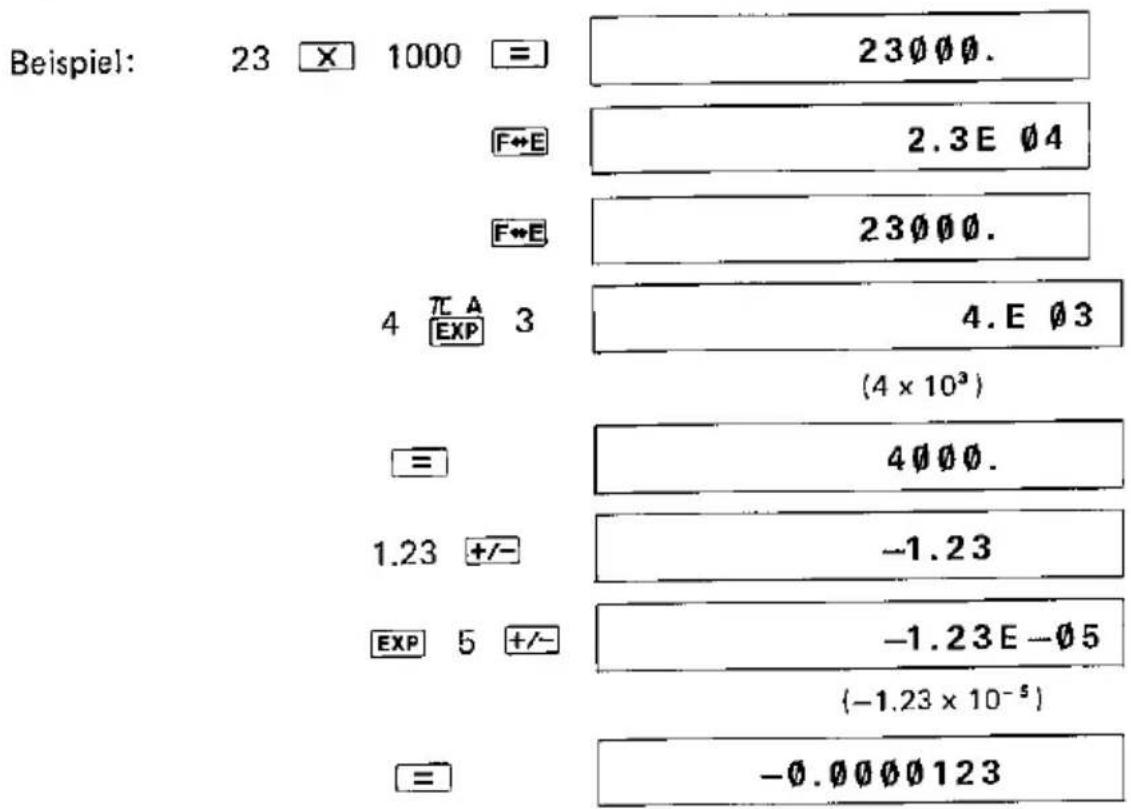
L'affichage se fait en notation fixe tant que la capacité d'affichage n'est pas dépassée. En appuyant sur la touche F-E, on peut facilement basculer entre la notation fixe et la notation scientifique.
Si une valeur doit être saisie en notation scientifique, utiliser la touche EXP pour l'exposant. Le signe de l'exposant se détermine avec la touche +/-.
2.1.1.7 Conversion des angles et du temps
Pour convertir des angles ou des temps (degrés, minutes, secondes ou heures, minutes, secondes) en valeur décimale, saisir la valeur comme un nombre entier (degrés ou heures) suivi des décimales (minutes, secondes, chacune sur deux chiffres).
Exercice : conversion de 12° 47' 52" en valeur décimale
Séquence de touches : 12.4752 -DEG
Résultat : 12.79777778
Lors de la conversion d'une valeur décimale d'angle ou de temps en valeur sexagésimale (degrés, minutes, secondes ou heures, minutes, secondes), le résultat affiché doit être interprété comme suit :
| Ganze Zahl | Nachkommastellen | ||
| 1 und 2 | 3 und 4 | 5 bis 9 | |
| ° (Std.) | ' (Min.) | " (Sek.) | Zehntelsekunden |
Exercice : conversion de la valeur d'angle décimale 24,7256 en valeur sexagésimale correspondante
Séquence de touches : 24.7256 SHIFT +DMS
Résultat : 24.433216 24°43'32"
Exemple :
Un cheval parcourt des tours en 2 min 25 s, 2 min 38 s et 2 min 22 s. Quelle est la durée moyenne d'un tour ?
Séquence de touches : .0225 -DEG + .0238 -DEG + .0222 -DEG =
Résultat intermédiaire : 0.123611111
Séquence de touches : ÷ 3. =
Résultat intermédiaire : 0.041203703
Séquence de touches : : : SHIFT -DMS
Résultat : 0.022833333
La durée moyenne d'un tour est
2 minutes 28 secondes
2.1.1.8 Conversion de coordonnées
Conversion de coordonnées rectangulaires en coordonnées polaires (x, y → r, θ)

r = √ x ^ 2 + y ^ 2 DEG: 0 ≤ | θ | ≤ 180 RAD: 0 ≤ | θ | ≤ π θ = ^ -1 y/x GRAD: 0 ≤ | θ | ≤ 200
Tâche : conversion des coordonnées rectangulaires x = 6 et y = 4 en coordonnées polaires. Unité d'angle DEG (°).
Séquence de touches : 6 4 SHIFT +70
Résultat : 7.211102551 (r)
Séquence de touches :
Résultat : 33.69006753 (θ)
Tâche : conversion des parties réelle et imaginaire d'un vecteur en module et direction (phase). Unité d'angle DEG (°).
Partie réelle x = 12
Partie imaginaire y = j9
Séquence de touches : 12 9 SHIFT -rθ
Résultat : module r = 15
Séquence de touches :
Résultat : direction (phase) θ = 36.86989765
Conversion de coordonnées polaires en coordonnées rectangulaires (formule)
Tâche : conversion des coordonnées polaires r = 14 et θ = π/3 en coordonnées rectangulaires. Unité d'angle RAD (rad).
Séquence de touches : SHIFT DRG
SHIFT π ÷ 3 = 1 4 SHIFT - xy
Résultat : 7.000000002 (x)
Séquence de touches :
Résultat : 12.12435565 (y)
Remarque : On calcule d'abord π/3. Après la saisie de r = 14, les deux valeurs sont échangées en appuyant sur la touche □ et l'ordre correct est ainsi rétabli.
2.1.1.9 Conversion "hexadécimal – décimal" et calcul avec des nombres en notation hexadécimale
La conversion simple de nombres en base 10 (décimale) en nombres en base 16 (hexadécimale) et vice versa est d'une grande importance dans le domaine du traitement des données et
de la technologie informatique, car dans ces domaines, la notation hexadécimale est fréquemment rencontrée.
La notation hexadécimale utilise les chiffres de 0 à 9 ainsi que les lettres A à F, qui correspondent en notation décimale aux valeurs de 0 à 15 ;
| Dezimal | 0 | 1 | 2 | 3 | 4 | 5 | 6 | 7 | 8 | 9 | 10 | 11 | 12 | 13 | 14 | 15 |
| Hexadezimal | 0 | 1 | 2 | 3 | 4 | 5 | 6 | 7 | 8 | 9 | A | B | C | D | E | F |
Pour saisir un nombre en notation hexadécimale, il faut d'abord appuyer sur la touche +HEX. L'affichage "HEX" indique que la valeur affichée est un nombre hexadécimal (nombre en notation hexadécimale).
Les lettres A à F peuvent être saisies après avoir appuyé sur la touche +HEX via les touches mises en évidence dans la figure ci-contre.

Le passage en notation décimale se fait en appuyant sur les touches SHIFT -DEC
Conversion "décimal-hexadécimal"
Tâche : Conversion de décimal 30 en hexadécimal
Séquence de touches : 30 HEX
Affichage :
1E. HEX
Remarque : Pour saisir un autre nombre décimal, appuyez sur les touches SHIFT - DEC pour revenir en notation décimale.
Tâche : Conversion de décimal -2 en hexadécimal
Séquence de touches : 2 +/- +HEX
Affichage :
FFFFFFFE. HEX
Remarque : La conversion d'un nombre décimal négatif se fait en interne via le "complément à deux". Le résultat est affiché en "complément à 16". Avec la touche +/- , vous pouvez changer le signe du nombre affiché. En notation hexadécimale, l'affichage du complément à 16 correspondant est effectué.
Tâche : Conversion de décimal 123,4 en hexadécimal
Séquence de touches : SHIFT. -DEC 123.4 +HEX
Affichage :
7B. HEX
Remarque : Seuls les nombres entiers peuvent être convertis en hexadécimal. Les décimales ne sont pas prises en compte lors de la conversion.
Conversion "Hexadécimal-Décimal"
Tâche : conversion de l'hexadécimal 2BC en décimal
Séquence de touches : C-CE -HEX 2 B C SHIFT +DEC
Affichage : 700.
Tâche : conversion de l'hexadécimal FFFFFFFF12 en décimal
Séquence de touches : C-CE -HEX FFFFFFFF 12 SHIFT -DEC
Affichage : FFFFFFFF12. HEX -238.
Remarque : la conversion de l'hexadécimal FDABF41C01 à FFFFFFFF donne un nombre décimal négatif.
Calcul avec des nombres en notation hexadécimale
En mode "HEX", il est également possible d'effectuer des opérations de calcul. Les remarques suivantes sont à prendre en compte :
- Seuls des nombres entiers peuvent être utilisés ; la touche virgule est donc sans fonction.
- Lors des divisions, un nombre entier est toujours affiché comme résultat. Les éventuelles décimales ne sont pas prises en compte. Exemple : B ☐ 3 ☐ ... 3. HEX
- Si l'on continue à calculer avec un résultat intermédiaire comportant des décimales, un message d'erreur s'affiche (le symbole "E" est affiché).
Exemple : B ☐ 3 ✗ ... Erreur (symbole "E")
- Pour les calculs en chaîne, il faut éventuellement utiliser des parenthèses, car la priorité des opérations n'est pas prise en compte.
- En appuyant sur la touche +/- , on peut facilement obtenir le complément du nombre hexadécimal affiché.
Exemple : A B +/- → FFFFFFFF55. HEX
+/- → AB. HEX
Exercice : A4 + BA
Séquence de touches : A4 + BA =
Affichage : 15E. HEX
Exercice : 8 x 3
Séquence de touches : 8 x 3 =
Affichage :
- HEX
Exercice : (12 + D) × B
Séquence de touches : c-CE 12 + D ) × B =
Affichage :
- HEX
Exercice : 43A-3CB=
+ ) A38 = 2 FB =
(Total)
Séquence de touches : C·CE x→M
43A - 3CB M+
Affichage :
6F. HEX
Séquence de touches : A 38 - 2 F B M+
Affichage :
73D. HEX
Séquence de touches : RM
Affichage :
7AC. HEX
2.1.2 CALCULS NORMAUX
Les exemples suivants montrent l'utilisation de la calculatrice et la séquence de touches pour les fonctions de calcul de base.
Avant de commencer à reproduire les exemples, il convient de vérifier brièvement les réglages de base de la calculatrice afin de garantir une base commune.
Mettre l'interrupteur POWER sur ON
(Si le calculateur s'est arrêté automatiquement, appuyer sur la touche ON pour le rallumer)
Appuyer sur la touche CAL (verte)
Appuyer deux fois sur la touche C-CE (rouge)
L'écran d'affichage ne doit alors contenir que les informations initiales. Si ce n'est pas le cas, effectuer le réglage de base du calculateur conformément au paragraphe 2.1.1.3 (page 53).
2.1.2.1 Addition et soustraction
Exercice : Calcul de 123 + 654


Exercice : 12 + 45,6 - 32,1 + 789 - 741 + 213 Séquence de touches : 12 + 45.6 - 32.1 + 789 - 741 + 213 = Résultat : 286.5
2.1.2.2 Multiplication et division
Exercice : 841 x 586 / 0,12
Séquence de touches : 841 ✗ 586 ÷ .12 =
Résultat : 4106883.333
Exercice : 427 + 54 × 32 / 7 - 39 × 2
Séquence de touches : 427 + 54 × 32 ÷ 7 - 39 × 2 =
Résultat : 595.8571429
Remarque : La multiplication et la division ont priorité sur l'addition et la soustraction. L'ordre de priorité est respecté. Le calculateur a effectué en interne d'abord la multiplication et la division (voir aussi 2.1.2.7, page 66).
Multiplications avec une constante
La première valeur saisie peut être utilisée comme constante.
Exercice : 5 × 3 = ? , 10 × 3 = ? , etc.
Séquence de touches : 3 x 5 =
Résultat : 15
Séquence de touches : 10
Résultat : 30
Divisions avec une constante
La deuxième valeur saisie peut être utilisée comme constante.
Exercice : 15 / 3 = ?, 30 / 3 = ?, etc.
Séquence de touches : 15 ÷ 3 =
Résultat : 5
Séquence de touches : 30 =
Résultat : 10
Remarque : Dans les calculs en chaîne, la dernière instruction de calcul selon l'ordre de priorité et la valeur numérique correspondante sont conservées et peuvent être utilisées pour d'autres calculs ou comme constantes.
Opération effectuée
Constante
a + b x c = +bc (addition constante)
a x b ÷ c = ÷ c (division constante)
a ÷ b x c = a/b x (multiplication constante)
a x b = -c (soustraction constante)
2.1.2.3 Fonction puissance et racine
Exercice : 202
Séquence de touches : 20 x²
Résultat : 400
Exercice : 33
Séquence de touches : 3 y x 3 = Séquence de touches : 3 y x 4 =
Résultat : 27 Résultat : 81
Exercice : √25
Séquence de touches : 25
Résultat : 5
Exercice : racine cubique de 27
Séquence de touches : 27 SHIFT
Résultat : 3
Exercice : racine quatrième de 81
Séquence de touches : 81 SHIFT x+y 4 =
Résultat : 3
2.1.2.4 Calcul de pourcentages
Exercice : 45% de 2780 (2,780 × 45/100 )
Séquence de touches : 2780 X 45 SHIFT A%
Résultat : 1251
Augmentation/diminution en pourcentage
La valeur de départ (= 100%) doit être saisie comme deuxième valeur, c'est-à-dire après avoir appuyé sur la touche -.
Exercice : augmentation de 473 à 547, quel est le pourcentage d'augmentation ?
Séquence de touches : 547 — 473 SHIFT A%
Résultat : 15.6448203
Tâche : Diminution de 547 à 473, pourcentage de diminution ?
Séquence de touches : 473 - 547 SHIFT Δ%
Résultat : -13.52833638
2.1.2.5 Calcul de l'inverse
Tâche : 1/6 + 1/7
Séquence de touches : 6 1/x + 7 1/x =
Résultat : 0.309523809
2.1.2.6 Calcul avec mémoire
La mémoire disponible est accessible via les touches marquées en bleu x → M, RM, M+. Avant de travailler avec la mémoire, il faut éventuellement effacer son contenu. Le contenu de la mémoire est conservé même lorsque la calculatrice est éteinte. L'occupation de la mémoire est indiquée par le symbole M dans le coin supérieur droit de l'affichage. Pour effacer la mémoire, appuyer sur les touches C-CE et x → M.
L'addition d'un résultat de calcul ou d'une valeur saisie au contenu de la mémoire s'effectue en appuyant sur la touche M+. L'appui sur la touche RM affiche le contenu de la mémoire à l'écran.
| Tastenfolge | Anzeige | |||
| 12 | + | 5 | M+ | 17 |
| C·CF | 0 | |||
| RM | 17 | |||
| 8 | ÷ | 2 | M+ | 4 |
| RM | 21 (Speicherinhalt) | |||
Pour soustraire un résultat de calcul ou une valeur saisie du contenu de la mémoire, il faut changer le signe en appuyant sur la touche +/- avant d'appuyer sur la touche M+.
| Tastenfolge | |||||
| 2 | + | 5 | = | +/- | M+ |
| C-CE | |||||
| RM | |||||
Affichage
-7
:0
14
L'appui sur la touche x+M transfère la valeur affichée à l'écran dans la mémoire. Le contenu de la mémoire est écrasé.
| Tastenfolge | |||
| 12 | × | 2 | = x+M |
| C-CE | |||
| RM | |||
Affichage
24
0
24
2.1.2.7 Ordre de priorité et utilisation des touches "parenthèses"
L'utilisation des touches ☐ et ☐ est impérative lorsqu'une série de calculs individuels doit être regroupée en une seule opération et que l'ordre de priorité de l'algèbre doit être outrepassé.
Dès que la touche ☐ est enfoncée, le symbole ( ) apparaît dans le coin supérieur droit de l'écran, et reste visible jusqu'à ce que toutes les parenthèses ouvertes soient refermées. La fermeture des parenthèses via la touche ☐ peut être omise si les touches ☐ ou M+ sont enfoncées immédiatement après, car elles remplissent la même fonction.
Les calculs entre parenthèses ont priorité sur tous les autres calculs. La fonction parenthèse peut être utilisée jusqu'à quinze fois dans un même niveau. Les calculs de la parenthèse la plus interne sont effectués en premier.
Exercice : 12 + 42 ÷ (8 - 6)
Séquence de touches : 12 + 42 ÷ (8 - 6 ) =
Résultat : 33
Exercice : 126 ÷ [(3 + 4) × (3 - 1)]
Séquence de touches : 126 ÷ ( 3 + 4 ) × ( 3 - 1 Résultat : 9
Remarque : La fermeture des deux parenthèses immédiatement avant la touche (ou la touche M+) peut être omise.
Ordre de priorité
Étant donné que la calculatrice respecte l'ordre de priorité des différents calculs, il est possible de saisir directement des formules mathématiques, c'est-à-dire sans avoir à insérer de parenthèses ou à réorganiser la formule. L'ordre de priorité, c'est-à-dire la séquence selon laquelle les calculs sont exécutés dans une formule longue, est le suivant :
(1) Fonctions telles que sin ou x2 (2) yx, √[x]y (3) ×, ÷ (les calculs de même priorité sont (4) +, - exécutés dans l'ordre) (5) =, M+, Δ%
Exemple : séquence de touches et ordre des calculs pour
5 + 2 × 3 0 + 2 4 × 5 ^ 3 = 3 0 0 6
Unité d'angle DEG

Les numéros ① \~ ⑥ indiquent l'ordre des calculs.
Afin de pouvoir effectuer les calculs selon l'ordre de priorité ou l'utilisation de parenthèses, la calculatrice est équipée de mémoires supplémentaires. Celles-ci permettent de saisir et de calculer directement des formules mathématiques nécessitant jusqu'à huit niveaux de calcul.
La fonction parenthèse, qui constitue également un niveau de calcul, peut être utilisée jusqu'à quinze fois, tant qu'aucun autre niveau n'est nécessaire.

Les fonctions à une seule variable telles que (x2, 1/x, n!, → DEG, → DMS, etc.) sont calculées immédiatement après avoir appuyé sur la touche et ne nécessitent donc ni niveau ni mémoire.
Exemple : niveaux de calcul ou mémoires intermédiaires (sans fonction parenthèse)
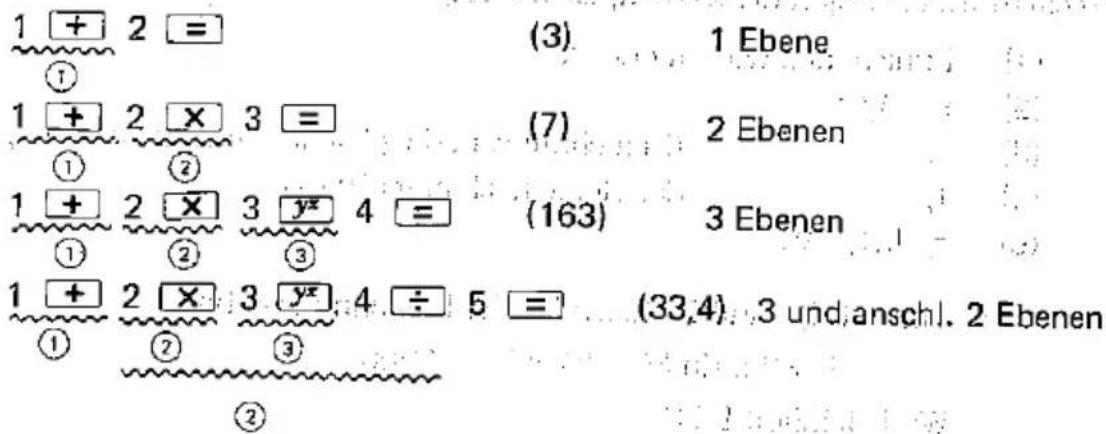
En appuyant sur la touche yx, 3 niveaux sont atteints. Après avoir appuyé sur la touche ÷, les calculs "y" de priorité supérieure et "x" de même priorité que "/" sont exécutés. Ainsi, après avoir appuyé sur la touche ÷, il reste 2 niveaux. Après avoir appuyé sur la touche , d'abord "/" (priorité supérieure) puis "+" sont exécutés.
Exemple : niveaux de calcul ou mémoires intermédiaires (avec fonction parenthèse)

(5,81644937) 4 niveaux.
Le calcul entre parenthèses est effectué en premier. Ensuite, on appuie sur "y", puis sur "x" et enfin sur "+".

(5,4) 4 puis 3 niveaux
Après avoir appuyé sur la touche ☐, on exécute d'abord "/", puis "-". Après avoir appuyé sur la touche ☐, on appuie sur "x" et enfin sur "+".
2.1.3 CALCULS SCIENTIFIQUES
Lors de l'exécution de calculs contenant des valeurs d'angle, il faut tenir compte de l'unité d'angle utilisée. La sélection de l'unité d'angle se fait en appuyant sur les touches SHIFT et DRG. L'unité d'angle choisie est affichée à l'écran.
2.1.3.1 Fonctions trigonométriques et inverses (fonctions arc)
Exercice : 30° + 40°
Séquence de touches : unité d'angle sur DEG
3 0 + 4 0 =
Résultat : 1,266044443
Exercice : cos 0,25π
Séquence de touches : unité d'angle sur RAD
. 2 5 X SHIFT π =
Résultat : 0,707106781
Exercice : arcsin 0,5
Séquence de touches : unité d'angle sur DEG
. 5 SHIFT ^ - 1
Résultat : 30
Exercice : arccos -1
Séquence de touches : unité d'angle sur RAD
1 + / - SHIFT ^ - 1
Résultat : 3,141592654 (valeur π)
Le résultat d'une fonction trigonométrique inverse ne peut se situer que dans l'intervalle suivant :
θ = ^ - 1 x, θ = ^ - 1 x amp; θ = ^ - 1 x DEG: - 9 0 ≤ θ ≤ 9 0 [^ °] amp; DEG: 0 ≤ θ ≤ 1 8 0 [^ °] RAD: - π/2 ≤ θ ≤ π/2 [rad] amp; RAD: 0 ≤ θ ≤ π [rad] GRAD: - 1 0 0 ≤ θ ≤ 1 0 0 [g] amp; GRAD: 0 ≤ θ ≤ 2 0 0 [g]
2.1.3.2 Fonctions hyperboliques et hyperboliques inverses (fonctions d'aire)
La sélection de la fonction hyperbolique est indiquée à l'écran par le symbole "HYP" ou, pour la fonction hyperbolique inverse, par "SHIFT HYP".
Exercice : sinh 4
Séquence de touches : 4 hyp sin
Résultat : 27,2899172
Exercice : arsinh 9
Séquence de touches : 9 SHIFT arcsin
Résultat : 2,893443986
2.1.3.3 Fonctions logarithmiques
Exercice : ln 21, log 173
Séquence de touches : logarithme népérien 21 ln Résultat : 3,044522438
Logarithme décimal 173 log
Résultat : 2,238046103
2.1.3.4 Fonctions exponentielles
Exercice : e3.0445 102.238
Séquence de touches : exponentielle (e) 3.0445 SHIFT [ex]
Résultat : 20,99952881 (voir ln 21)
Exponentielle décimale 2.238 SHIFT 10x
Résultat : 172,9816359 (voir log 173)
2.1.3.5 Factorielle
Exercice : 69! (n! = 1 x 2 x 3 x ... n)
Séquence de touches : 69 SHIFT n!
Résultat : 1,711224524E 98 (1,711224524 × 10 98 )
Remarque : lors des calculs de factorielle, il est très facile de dépasser la capacité de calcul de la calculatrice, ce qui entraîne le message d'erreur "E".
Exercice : 8P 3 = 8!/(8-3)!
Séquence de touches : 8 SHIFT n! ÷ (8 - 3) SHIFT n! =
Résultat : 336
2.1.4 CALCULS STATISTIQUES
Le mode "Calculs statistiques" est sélectionné en appuyant sur les touches SHIFT (jaune) et STAT (sous la touche rouge C-CE). Si la calculatrice est en mode "RUN" ou "PRO", il faut d'abord passer en mode "CAL".
Le repère (−) dans la partie inférieure droite de l'écran, au-dessus de l'inscription "STAT", indique que la calculatrice est en mode "Calculs statistiques".
Pour quitter ce mode, appuyez sur les touches SHIFT et STAT.

Lorsque "STAT" est sélectionné, les calculs suivants ne peuvent pas être effectués :
- Calculs avec mémoire — calculs contenant des expressions entre parenthèses
- Conversion de coordonnées
- Conversion "hexadécimal-décimal" — calcul avec des nombres en notation hexadécimale
En mode "STAT", les touches indiquées dans la figure suivante sont utilisées. La deuxième fonction des touches utilisées est également activée en appuyant sur la touche SHIFT (jaune).
Clavier pour le mode de calcul "Calculs statistiques"

Mémorisation des résultats intermédiaires et finaux
Lors de l'exécution de calculs statistiques, les résultats listés ci-dessous sont automatiquement attribués aux variables standard indiquées, utilisées dans le mode "BASIC". Les valeurs sont conservées lors du passage au mode "BASIC" et peuvent donc être utilisées directement pour d'autres calculs ou être reprises dans un programme.
| Variable | Z | Y | X | W | V | U |
| Statistik | x | x2 | xy | y | y2 |
À cet égard, il faut toutefois noter ce qui suit :
- Une valeur est attribuée aux variables standard U à Z, c'est-à-dire qu'un programme enregistré peut éventuellement être affecté.
- Pour effacer les valeurs statistiques précédemment saisies ou calculées, il faut, avant de commencer un nouveau calcul, réinitialiser le mode "STAT" puis le sélectionner à nouveau. La correction de données incorrectement saisies est possible via les touches SHIFT CD.
Si d'autres calculs doivent être effectués avec les valeurs statistiques calculées, il est préférable de le faire en mode "RUN". L'exemple suivant montre la procédure de base. Le calcul en mode "RUN" est expliqué en détail dans la section 2.2.1.
Exemple : Calcul de la somme des carrés (S²) des quatre valeurs suivantes 205, 221, 226 et 220
La formule de calcul pour S2 est :
S ^ 2 = (x - x) ^ 2 = x ^ 2 - n x ^ 2 = x ^ 2 - 1/n ( x) ^ 2
Les valeurs pour x2 (X), n(Z) et x (Y) sont déterminées en mode "STAT". Après passage en "RUN", la somme des carrés ( S2 ) peut ensuite être calculée à partir de ces valeurs.
Séquence de touches :
Passage en "STAT"
CAL SHIFT STAT
Affichage :

Saisie des données
205 DATA 221 DATA
226 DATA 220 DATA
Affichage :

Passage en mode "RUN" et calcul de S²
Affichage :
BASIC


ENTRÉE
| 246. |
Calculs statistiques à une variable
Dans les calculs statistiques, les désignations suivantes sont utilisées :
n Nombre de données saisies
Σx Somme totale des données saisies
Σx² Somme des carrés des données saisies
Moyenne des données saisies = x/n
Sx Écart-type avec paramètre de population "n-1" (écart-type d'échantillon)
Sx = √ x ^ 2 - n x ^ 2n - 1
(Utilisé lorsque les données saisies représentent un échantillon ou une sélection de la population.)
ox Écart type avec paramètre de population "n" (écart type de la population)
σx = √ x ^ 2 - n x ^ 2n
(Utilisé lorsque les données saisies sont considérées comme la population complète ou que l'échantillon constitue la population.)
Pour les calculs statistiques à une variable, les données sont saisies comme suit :
Valeur DATA ou, si la même valeur doit être saisie plusieurs fois,
Valeur ✗ Fréquence DATA
Tâche :
Calculer l'écart type Sx, la moyenne x et la variance (Sx) 2 des données suivantes :
| Wert | 35 | 45 | 55 | 65 |
| Häufigkeit | 1 | 1 | 5 | 2 |
Après chaque saisie, le nombre de données saisies jusqu'à présent (n) est affiché à l'écran.
| Tastenfolge: | Anzeige: | |
| 35 | DATA | 1. |
| 45 | DATA | 2. |
| 55 x 5 | DATA | 7. |
| 65 x 2 | DATA | 9. |
| SHIFT | TAB | 2 | (Einst. auf zwei Nachkommastellen) |
| Mittelwert | SHIFT | 53.89 | |
| Standardabweichung | SHIFT | Sx | 9.28 |
| Varianz | x2 | 86.11 |
Correction des données saisies (CD) : Les dernières valeurs saisies 65 x 2 sont incorrectes et doivent être corrigées en 60 x 2.
| Tastenfolge: | Anzeige: | |||||
| 65 | × | 2 | SHIFT | CD | 7.00 | |
| 60 | × | 2 | DATA | 9.00 | ||
| Mittelwert | SHIFT | x̄ | 52.78 | |||
| Standardabweichung | SHIFT | Sx | 7.95 | |||
| Varianz | x2 | 63.19 | ||||
Calculs statistiques à deux variables et régression linéaire
En plus des fonctions statistiques pour deux variables (x et y) et de la possibilité de calculer la somme des valeurs xy via la touche xy, il est possible dans les calculs statistiques à deux variables d'établir une relation (corrélation) entre les deux séries de données.
Chaque paire de données saisie se compose d'une valeur x et d'une valeur y. Une ligne de régression peut être dérivée des paires de données. Comme la relation entre les paires de données est établie par une ligne droite, on parle de "régression linéaire".
La régression linéaire comporte trois valeurs importantes : r, a et b. L'équation de la droite est y = a + bx, où a décrit le point où la droite coupe l'axe des y, tandis que b indique la pente.
Le coefficient de corrélation r permet de dire avec quelle précision une relation peut être établie entre les deux séries de données. Une corrélation parfaite entre deux valeurs est donnée par r = 1 ou r = -1 (corrélation négative), c'est-à-dire que dans ce cas, si la valeur d'une variable est connue, l'autre valeur peut être déterminée avec une précision de 100 %. Plus le coefficient de corrélation r est éloigné de 1, plus les valeurs déterminées sont imprécises.
Le tableau suivant permet d'évaluer le coefficient de corrélation.
| Korrelationskoeffizient (r) | Genauigkeit | |
| Positive | +0,8 ... +1,0 | sehr hoch |
| +0,6 ... +0,8 | hoch | |
| Korrelation | +0,4 ... +0,6 | mittelmäßig |
| +0,2 ... +0,4 | gering | |
| -0,2 ... +0,2 | ...... | |
| -0,2 ... -0,4 | gering | |
| Negative | -0,4 ... -0,6 | mittelmäßig |
| Korrelation | -0,6 ... -0,8 | hoch |
| -0,8 ... -1,0 | sehr hoch |
Formules de calcul :
r = S _ xy√ S _ xx · S _ yy S _ xx = x ^ 2 - ( x) ^ 2n S _ yy = y ^ 2 - ( y) ^ 2n S _ xy = xy - x · y/n .
. a = y - b x b = S _ xyS _ xx y = a + bx
Exemple 1 :
Détermination du score probable à l'examen d'anglais à partir du score obtenu à l'examen de mathématiques.
La base du calcul statistique est constituée par les scores obtenus par six candidats sélectionnés au hasard.
| Prüfungskandidat Nr. | Punkte in Math. | Punkte in Englisch | ||
| n | x | y | ||
| 1 | 82 | 79 | ||
| 2 | 53 | 50 | ||
| 3 | 61 | 87 | ||
| 4 | 74 | 96 | ||
| 5 | 51 | 73 | ||
| 6 | 51 | 73 | ||
| Tastenfolge: | Anzeige: | |||
| 82 | (x,y) 79 | DATA | 1. | |
| 53 | (x,y) 50 | DATA | 2. | |
| 61 | (x,y) 87 | DATA | 3. | |
| 74 | (x,y) 96 | DATA | 4. | |
| 51 | (x,y) 73 | X 2 | 6. | |
Remarque : plusieurs valeurs identiques pour x, y peuvent être saisies à l'aide de la touche ☒.
| Tastenfolge: | Anzeige: | ||
| SHIFT | TAB | 2 | |
| SHIFT | r | 0.57 | |
| SHIFT | a | 34.26 | |
| SHIFT | b | 0.68 | |
Le coefficient de corrélation r = 0,57 indique qu'une précision moyenne est à prévoir.
L'équation de la droite pour cet exemple est y = 34,62 + 0,68x.
| Tastenfolge: | Anzeige: | ||
| 90 | SHIFT | y' | 95.33 |
Sur la base de ce calcul statistique, un candidat ayant obtenu 90 points à l'examen de mathématiques peut s'attendre à obtenir 95 points à l'examen d'anglais.
Exemple 2 :
Peut-on déduire l'espérance de vie totale d'un homme à partir de son poids à l'âge de 65 ans ? En 1950, dix hommes de taille approximativement égale (1,80 m) ont été sélectionnés pour une expérience visant à déterminer si le poids avait une influence sur l'espérance de vie totale.
| Nummer | 1 | 2 | 3 | 4 | 5 | 6 | 7 | 8 | 9 | 10 |
| Lebensdauer | 72 | 67 | 69 | 85 | 91 | 68 | 77 | 74 | 70 | 82 |
| Gewicht mit 65 | 83 | 102 | 91 | 77 | 77 | 88 | 79 | 79 | 90 | 78 |
Séquence de touches : "STAT", SHIFT TAB
83 (x,y) 72 DATA
102 (x,y) 67 DATA
(saisir toutes les données)
SHIFT -0.787476214
Le facteur de corrélation r indique une corrélation négative relativement élevée. Un poids plus élevé signifie donc une durée de vie plus courte.
Pour tracer la ligne de régression, les valeurs de a et b sont nécessaires.
SHIFT a 140.977975 (axe des y)
SHIFT b -0.775805391 (pente)
Quel âge aura un homme d'environ 1,80 m qui pèse 86 kg ?
86 SHIFT x' 70.86567797 ans
Pour vivre jusqu'à 90 ans, combien devrait peser un homme de 1,80 m ?
90 SHIFT y' 71.15548981 kg
Combien faudrait-il peser pour vivre jusqu'à 150 ans ? Cette dernière question montre clairement que la régression linéaire ne fournit des résultats utilisables que dans une certaine plage limitée.
2.1.5 PLAGE DE CALCUL
Calculs arithmétiques :
Premier opérande Deuxième opérande Résultat du calcul .±1×10-99 à ±9,999999999×1099 et 0.
Calculs scientifiques :
| Funktion | Rechenbereich | Anmerkung | |
| sin xcos xtan x | DEG: |x|<1×10¹⁰RAD: |x|< π/180 ×1010GRAD: |x|< 10/9 ×1010Für tan x gelten folgende EinschränkungenDEG: |x|=90(2n-1)RAD: |x|= π/2 (2n-1) n=Ganze ZahlGRAD: |x|=100(2n-1) | ||
| sin-1xcos-1x | -1≤x≤1 | ||
| tan-1x | |x|<1×10100 | ||
| ln xlog x | 1×10-99≤x<1×10100 | (ln x=log0x) | |
| ex | -1×10100230.2585092 | (le=2.718281828) | |
| 10x | -1×10100230.2585092 | (e=2.718281828) | |
| yx | ·y>0:-1×10100230.2585092 | yx=10x·log y | |
| ·y=0:x>0 | |||
| ·y<0:x:ganzzahlig oder 1/x:ungerade | |||
| -1×10100230.2585092 | |||
| x√y | ·y>0:-1×10100230.2585092 | x√y=10x·log y | |
| ·y=0:x>0 | |||
| ·y<0:x oder 1/x:ganzzahlig (x≠0) | |||
| -1×10100230.2585092 | |||
| 3√x | |x|<1×10100 | ||
| sinh xcosh xtanh x | -227.9559242≤x≤230.2585092 | ||
| sinh-1x | |x|<1×1050 | ||
| cosh-1x | 1≤x<1×1050 | ||
| tanh-1x | |x|<1 | ||
| √x | 0≤x<1×10100 | ||
| x2 | |x|<1×1050 | ||
| 1/x | |x| < 1 × 10100 x ≠ 0 | ||
| n! | 0 n 69 (n = Ganze Zahl) | ||
| →DEG | |x| < 1 × 10100 | ||
| →D.MS | |x| < 1 × 10100 | ||
| HEX → DEC | 0 x 2540BE3FF FDABF41C01 x FFFFFFFFFF | x ist in ''HEX'' eine ganze Zahl | |
| DEC → HEX | |x| 9999999999 | x = ganzzahlig | |
| x, y → r, θ | (x2 + y2) < 1 × 10100 y/x < 1 × 10100 | r = 2 + y2 θ = -1 y/x | |
| r, θ → x, y | r < 1 × 10100 |r θ| < 1 × 10100 |r θ| < 1 × 10100 | x = r θ y = r θ θ ist in derselben Bedingung wie x von x , x | |
| Statistische Berechnungen | Data CD | |x| < 1 × 1050 |y| < 1 × 1050 | x| < 1 × 10100 x2 < 1 × 10100 | y| < 1 × 10100 y2 < 1 × 10100 | xy| < 1 × 10100 |n| < 1 × 10100 | |
| n ≠ 0 | |||
| Sx | n ≠ 1 0 x2 - n2n-1 < 1 × 10100 | ||
| ax | n ≠ 0 0 x2 - n2n < 1 × 10100 | ||
| n ≠ 0 | |||
| Sy | n ≠ 1 0 y2 - n2n-1 < 1 × 10100 | ||
| Statistische Berechnungen | σy | n ≠ 0 0 ≤ y2 - n2n < 1 × 10100 | |
| r | n ≠ 0 0 < |( x2 - n2) · ( y2 - n2)| < 1 × 10100 | xy - x · y/n | < 1 × 10100 | xy - x · y/n√( x2 - n2) · ( y2 - n2) | < 1 × 10100 | ||
| b | n ≠ 0 0 < | x2 - n2| < 1 × 10100 | xy - x · y/n | < 1 × 10100 | xy - x · y/n x2 - n2 | < 1 × 10100 | ||
| a | a ist in derselben Bedingung wie b , und | - b| < 1 × 10100 | ||
| y' | |a + bx| < 1 × 10100 | ||
| x' | | y - a/b | < 1 × 10100 | ||
La précision est en général de ±1 à la 10e décimale pour la notation à virgule flottante et de ±1 à la 9e décimale de la mantisse pour la notation scientifique.
La précision des calculs diminue cependant à proximité du point singulier et du point d'inflexion de la fonction.
Il faut également noter que dans les calculs en chaîne, une accumulation de l'erreur se produit, ce qui entraîne une détérioration de la précision à chaque étape. Le même effet se produit en interne lors de l'exécution de fonctions telles que yx et √[x]y.
2.2 SHARP PC-1450 - UTILISATION COMME CALCULATRICE BASIC
2.2.1 CALCUL SANS SUPPORT DE PROGRAMME (MODE RUN)
L'ordinateur peut également être programmé en langage BASIC. Il peut être utilisé de deux manières différentes. D'une part, vous pouvez exécuter vos calculs dans un programme, d'autre part, les instructions et fonctions peuvent être saisies et exécutées directement (mode RUN).
On peut alors utiliser l'ordinateur comme une simple calculatrice. Pour obtenir le résultat d'un calcul, il faut appuyer sur la touche ENTER au lieu de la touche '='.
La forme générale d'un calcul en mode RUN est :
C-CE expression numérique ENTER
Par 'expression numérique', on entend toute formule mathématique qui a une valeur numérique comme résultat.
2.2.1.1 Opérations de base
a) Addition
5 0 + 5 0 ENTER
100.
b) Soustraction
1 0 0 - 5 0 ENTER
50.
c) Division
3 0 0 / 5 ENTER
60.
d) Multiplication
6 0 * 1 0 ENTER
600.
e) Calculs avec parenthèses, exponentiation
(675+6 750)/4 5000 ENTER
0.165
Remarques :
- Ce n'est qu'après avoir appuyé sur la touche ENTER que le calcul ou la commande est exécuté et que le résultat est affiché.
- Le résultat du calcul peut être utilisé pour d'autres calculs. Pour cela, ne supprimez pas le nombre avec la touche C-CE, mais saisissez le signe d'opération suivant de la nouvelle formule (+ - * / ^).
Exemple :
3 0 0 * 1 5 0 ENTER
45000.
* · 1 5
45000.*.15_
ENTER
6750.
- 4 0 0 0
6750.-4000_
ENTER
2750.
- 1 2 2 5 ENTER
1525.
-675.
2.2.1.2 Précision de calcul
L'ordinateur traite les nombres avec une précision allant jusqu'à 10 chiffres. Cela entraîne des erreurs d'arrondi dans certains calculs. La limitation de précision se produit également lors de l'exponentiation ou de l'addition de nombres de tailles très différentes.
Exemples :
Saisie
A = 1993
ENTRÉE
Sortie
7880598.999
Saisie
A = 199 * 199 * 199
ENTRÉE
Sortie
-0.001
Saisie
1 E 1 2 + 1 - 1 E 1 2
ENTRÉE
Sortie
0.
2.2.1.3 Notation scientifique
On peut également saisir des nombres dans l'ordinateur au format scientifique. Cela permet de saisir et de traiter des nombres jusqu'à une grandeur de ±9,999999999E ± 99.
Si cette plage de valeurs est dépassée, le message d'erreur ERROR 2 s'affiche.
Si la valeur absolue d'un nombre est inférieure à 1 E–99, le nombre est mis à zéro.
Si un nombre est saisi avec un exposant de plus de deux chiffres, seuls les deux derniers chiffres saisis sont pris en compte.
Remarque :
- Comme c'est l'usage dans les pays anglophones, on utilise le point et non la virgule pour séparer la partie entière de la partie décimale des nombres.
- Pour l'opérateur "divisé par", on utilise une barre oblique (/) au lieu des deux-points.
- Pour "multiplié par", il faut utiliser un astérisque (*).
- Comme symbole d'exponentiation, on utilise un accent circonflexe (^). Si la base est négative, elle doit être mise entre parenthèses. Pour les bases négatives, seuls les exposants entiers sont autorisés. Sinon, le message d'erreur ERROR 2 s'affiche.
- Si plus de 10 chiffres sont nécessaires pour afficher un résultat, celui-ci est affiché au format scientifique. Le format d'affichage peut être modifié par l'instruction BASIC USING.
2.2.1.4 Possibilités d'édition/correction
Les fautes de frappe peuvent être corrigées pendant la saisie ou lors de la vérification des saisies.
Avec les touches curseur ◀ et ▶, vous pouvez déplacer le curseur vers la gauche ou la droite sans modifier la formule saisie. Pour corriger, placez le curseur sur le caractère à corriger et remplacez-le par le nouveau caractère.
Pour supprimer un caractère, placez le curseur sur le caractère à supprimer et appuyez sur les touches SHIFT et DEL.
Pour insérer des caractères, appuyez sur les touches SHIFT et INS. Un espace réservé (_) est inséré dans la formule, qui peut être remplacé par un nouveau caractère. En appuyant sur la touche ENTER, tous les espaces réservés superflus sont supprimés de la formule.
Si le résultat d'un calcul a déjà été affiché ou si un message d'erreur est apparu lors du calcul, la formule d'origine peut être rappelée à l'écran avec les touches ↑ ou ↓ et modifiée comme décrit ci-dessus.
Remarque :
Les mots-clés BASIC tels que LET, SIN, COS, PRINT, etc. sont abrégés en interne après avoir appuyé sur la touche ENTER. Bien que le mot-clé apparaisse inchangé à l'écran, il est entièrement remplacé par un seul nouveau caractère lors de l'édition. Si vous souhaitez saisir de très longues lignes de programme, vous ne pouvez d'abord aller que jusqu'au 80e caractère. Appuyez alors sur la touche ENTER et placez le curseur en fin de ligne. Vous pouvez alors saisir quelques caractères supplémentaires. La saisie doit être terminée à nouveau par ENTER.
2.2.1.5 Fonctions mathématiques / règles de parenthèses
L'ordinateur dispose de toutes les fonctions mathématiques courantes. Contrairement à ses prédécesseurs, où la saisie ne pouvait se faire que via les touches alphabétiques, celles-ci peuvent être saisies via les touches de fonction et traitées en BASIC.
Exemple :
sin 0 ENTER
0.
L'ordre des étapes individuelles dans le calcul d'une expression mathématique complexe est déterminé par des parenthèses.
Comme en mathématiques, il y a une parenthésage implicite, c'est-à-dire que certaines opérations ont priorité sur d'autres. L'ordinateur dispose de 15 niveaux de parenthèses.
Exemples :
3 * 5 + 7 * 4
est équivalent à
(3 * 5) + (7 * 4)
L'ordre de priorité des opérateurs mathématiques est :
- Parenthèses
- Appel de PI, MEM, variables
- Opérations de fonction sur l'argument suivant
- Exponentiation
- Signe +, -
- Multiplication, division
- Addition, soustraction
- Opérations de comparaison
- Opérations logiques
2.2.1.6 Nombres hexadécimaux (sédécimaux)
Les nombres naturels compris entre 0 et 65535 peuvent également être saisis sous forme sédécimale.
Le nombre sédécimal est précédé d'un caractère &. Pour la représentation hexadécimale d'un nombre, on utilise les chiffres de 0 à 9 et les lettres A à F.
Exemple :
&A
ENTRÉE
Sortie
10.
Saisie
& F F F F
ENTRÉE
Sortie
65535.
La sortie des nombres sous forme sédécimale s'effectue avec la séquence de touches :

Nombre décimal

ENTRÉE
Exemple :
123

7B.
Remarques :
- Dans les cas suivants, une conversion ne peut pas être effectuée : a) Si le nombre a une décimale qui n'est pas 0 en mode virgule flottante. b) Si un nombre est représenté en notation scientifique.
- La fonction HEX sert uniquement à afficher un nombre décimal sous forme hexadécimale. Le résultat de la conversion ne peut plus être traité.
2.2.1.7 Expressions de texte
Les expressions de texte font partie du langage BASIC. Elles peuvent être saisies en mode RUN sans support de programme.
On distingue les constantes de texte, les variables de texte, les fonctions de texte et les textes composés. Une constante de texte est une séquence de caractères quelconque, délimitée par des guillemets, les guillemets ne faisant pas partie de la constante de texte.
Exemple :
C-CE
Saisie
"SHARP"
ENTRÉE
Sortie
SHARP
Les variables de texte peuvent contenir jusqu'à sept caractères. À l'aide de l'instruction DIM, il est possible de créer des variables de texte jusqu'à 80 caractères.
Exemple :
Entrée
A\$="SHARP"
ENTRÉE
Sortie
SHARP
Les textes peuvent être concaténés à l'aide du signe "+".
Exemple :
Entrée
A\$="POCKET"
ENTRÉE
Sortie
Entrée
A$+“__COMPUTER”
ENTRÉE
Sortie
POCKET COMPUTER
Remarque :
L'espace (Space) à l'intérieur d'un texte est également un caractère valide.
2.2.1.8 Expressions de comparaison logiques
L'ordinateur connaît les expressions de comparaison suivantes :
| Mathematisches Symbol | BASIC | Deutsche Sprechweise |
| < | < | kleiner als |
| ≤ | <= | kleiner gleich |
| = | = | gleich |
| ≥ | >= | größer gleich |
| > | > | größer als |
| ≠ | <> | ungleich |
Avec ces opérateurs, on peut comparer deux expressions numériques ou deux expressions textuelles. Si l'énoncé de comparaison est vrai, l'ordinateur renvoie le résultat "1", s'il est faux, le résultat est "0". Dans le cadre de l'instruction BASIC IF, ces opérateurs de comparaison prennent une signification particulière.
Exemples :
Entrée
C-CE
ENTRÉE
Sortie

b) Entrée


Sortie

c) Entrée


Sortie

(en mode RAD)

(en mode DEG et GRAD)
d) Entrée


Sortie

Les expressions textuelles "WERNER" et "ANTON" sont vérifiées selon l'ordre lexicographique conformément au code ASCII.
Remarque :
Comme le résultat d'une expression logique est un nombre, il peut être stocké comme variable numérique et être traité ultérieurement.
2.2.2 ÉLÉMENTS DE LANGAGE
2.2.2.1 Constante numérique
Une constante numérique peut être :
- un nombre entier (positif ou négatif)
- un nombre décimal
- un nombre en notation scientifique
- un nombre hexadécimal
Exemples :
513
-2376
11.745
1.23456788E-12
&AA2B
2.2.2.2 Constante de texte
Une constante de texte est une chaîne de caractères quelconque, délimitée par des guillemets (").
Exemples :
"SHARP"
" " (constante de texte contenant des espaces)
" " (constante de texte de longueur 0)
2.2.2.3 Variable numérique
Une variable numérique désigne l'emplacement mémoire réservé pour stocker la valeur numérique correspondante.
Le nom de la variable se compose d'une lettre ou d'une lettre suivie d'un indice entre parenthèses. L'indice peut lui-même être représenté par une variable.
Exemples :
A
A(27)
B(1)
A(Z)
AB
A1
XY(2,4)
2.2.2.4 Variable de texte
Une variable texte désigne l'emplacement mémoire destiné à recevoir la chaîne de caractères correspondante.
Le nom d'une variable texte est en principe construit de la même manière que celui d'une variable numérique, avec en plus un signe "\$" après la lettre.
Exemples :
A\$
B\$(2)
C\$(Z)
2.2.2.5 Fonctions numériques, fonctions texte
Une fonction numérique est composée d'un opérateur et d'un ou plusieurs paramètres. Les paramètres sont placés après le nom de la fonction et peuvent être, selon la fonction, des expressions numériques ou textuelles. Si plusieurs paramètres sont nécessaires, ils sont mis entre parenthèses et séparés par des virgules.
Le résultat d'une fonction numérique est une valeur numérique, celui d'une fonction texte est un caractère ou une chaîne de caractères.
Exemples :
LN60 fonction numérique ; logarithme népérien du paramètre numérique 60
ASC"A" fonction numérique ; le résultat est la constante numérique 65, qui représente le code ASCII de la constante texte "A".
CHR\$65 fonction texte : le résultat est la constante texte "A".
MID\$("SHARP",2,2) fonction texte ; le résultat est la constante texte "HA".
Remarque :
Les opérateurs de fonction ont une priorité plus élevée que les autres opérateurs.
Exemple :
SIN A + B = ( SIN A) + B
Si l'on veut calculer le sinus de la somme (A + B), il faut mettre des parenthèses :
SIN (A + B)
2.2.2.6 Expression numérique
Une expression numérique est composée d'une constante numérique, d'une variable, d'une fonction numérique ou de leur combinaison à l'aide des opérateurs arithmétiques +, -, *, /, ^, AND, OR et NOT, et de leur regroupement par des parenthèses.
Exemples :
15
(-8)
SIN 45
A + B/C
(C * (A * X + B) * 5 / (D * C)) + 1 0
2.2.2.7 Expression de texte
Une expression de texte est composée d'une constante de texte, d'une variable de texte ou d'une fonction de texte et de leur combinaison à l'aide du signe "+". Le résultat d'une expression de texte est une chaîne de caractères.
Exemples :
" A" + STR A
A + ^ PC ^
2.2.2.8 Expressions de comparaison logique
Une expression de comparaison logique est la comparaison de deux expressions (numériques ou textuelles) à l'aide des opérateurs :
, gt; = , lt; , lt; = , lt; gt
et la combinaison de telles comparaisons avec les opérateurs booléens AND, OR et NOT.
| Operation | Mathematisches Symbol | BASIC |
| Negation | — | NOT |
| UND-Funktion | AND | |
| ODER-Funktion | OR |
Syntaxe :
![graph TD A["num. Ausdruck"] --> B["<"] A --> C["<="] A --> D["="] A --> E[">"] A --> F[">="] A --> G["<>"] B --> H["num. Ausdruck"] C --> H D --> H E --> H F --> H G --> H H --> I["Textausdruck"] I --> J["<"] I --> K["<="] I --> L["="] I --> M[">="] I --> N[">="] I --> O["<>"] J --> P["Textausdruck"…](/content/2026/06/1303753/images/2573fa64239b4698a40ce9b52f966b1ce057c9a5855464cf3952531e1f512023.jpg)
Les expressions de comparaison logique peuvent être combinées comme suit :
![graph LR A["①"] --> B["log. Ausdruck"] B --> C["②"] C --> D["AND"] C --> E["OR"] D --> F["③"] E --> F F --> G["log. Ausdruck"] G --> H["④"] H --> I["Output"]](/content/2026/06/1303753/images/49b60d2d9cb425fdc8a1b5ba3ec452b1e3f0f9b43b6b193ea4fb5730da1c589c.jpg)
Si l'énoncé de comparaison est vrai, le résultat de l'expression logique est "1" ; s'il est faux, le résultat est "0".
Lorsque des expressions textuelles sont comparées entre elles, elles sont vérifiées dans l'ordre lexicographique ; celui-ci est basé sur le code ASCII (voir annexe).
Lorsque deux expressions textuelles de longueurs différentes sont comparées, les positions manquantes de l'expression la plus courte sont remplies avec le caractère ASCII nul lors de la comparaison.
Les expressions logiques sont utilisées dans l'instruction IF en BASIC.
Exemples :
| Bereispielle: | Ergebnis |
| 1 < 2 | 1 |
| 1 + 2 + 3 < 2 + 3 + 4 | 1 |
| 1 >= 2 | 0 |
| 1 < 2 < 3 | 1 |
| “ANTON” < “WERNER” | 1 |
| “ANTON” > “ANTON 1” | 0 (“1” ist größer als ASCII-Null) |
| (1 < 2) AND (3 < 4) | 1 |
| (“ANTON” < “WERNER”) OR(“ANTON” = “ANTON 1”) | 1 |
2.2.3 Variables
Les variables sont des identificateurs pour des grandeurs dont la valeur n'est fixée qu'au cours de l'exécution du programme. Elles sont réalisées dans l'ordinateur par des emplacements mémoire auxquels on peut attribuer différentes données par lecture ou par évaluation d'une expression donnée. Selon qu'il s'agit d'une variable numérique ou d'une expression textuelle, on appelle ces variables variables numériques ou variables de texte.
Pour distinguer les variables numériques des variables de texte, chaque nom de variable de texte doit se terminer par le caractère "$". Les deux types peuvent être écrits comme variables simples ou indicées. Pour faciliter leur identification, ils reçoivent un nom de variable comme adresse symbolique de l'emplacement mémoire. Avec des variables, on peut exprimer des lois indépendamment de leur valeur respective de manière générale.
L'ordinateur dispose des deux zones mémoire différentes suivantes pour les variables.
a) Mémoire de variables standard b) Mémoire de variables de tableau
La mémoire de variables standard est une zone mémoire limitée et sert exclusivement à contenir les 26 variables standard.
La mémoire de variables de tableau fait partie de la mémoire principale, qui sert également à contenir les programmes. La capacité de la mémoire principale peut être utilisée au choix pour les programmes et pour les variables de tableau.
Les types de variables suivants sont disponibles :
- Variables standard
a) variable numérique simple b) variable de texte simple c) variable numérique indicée d) variable de texte indicée
- Variables de tableau
a) variable de tableau numérique unidimensionnelle indicée (vecteur) b) variable de tableau de texte unidimensionnelle indicée (vecteur) c) variable de tableau numérique bidimensionnelle indicée (matrice) d) variable de tableau de texte bidimensionnelle indicée (matrice)
2.2.3.1 Variable standard
Pour les variables standard, 26 zones mémoire réservées sont disponibles, qui peuvent être occupées au choix comme variable numérique ou variable de texte.
Aux variables standard, on peut donc attribuer au choix des valeurs numériques ou textuelles. Lors de l'interrogation de la valeur d'une variable standard, le nom de la variable doit correspondre au contenu de cette variable. Si, par exemple, une variable numérique est appelée comme variable de texte, et vice versa, le message d'erreur ERROR 9 s'affiche à l'écran.
Variable standard :
| A = A= A(1) = A(1) |
| B = B= A(2) = A(2) |
| C = C= A(3) = A(3) |
| D = D= A(4) = A(4) |
| E = E= A(5) = A(5) |
| F = F= A(6) = A(6) |
| G = G= A(7) = A(7) |
| H = H= A(8) = A(8) |
| I = I= A(9) = A(9) |
| J = J= A(10) = A(10) |
| K = K= A(11) = A(11) |
| L = L= A(12) = A(12) |
| M = M= A(13) = A(13) |
| N = N= A(14) = A(14) |
| O = O= A(15) = A(15) |
| P = P= A(16) = A(16) |
| Q = Q= A(17) = A(17) |
| R = R= A(18) = A(18) |
| S = S= A(19) = A(19) |
| T = T= A(20) = A(20) |
| U = U= A(21) = A(21) |
| V = V= A(22) = A(22) |
| W = W= A(23) = A(23) |
| X = X= A(24) = A(24) |
| Y = Y= A(25) = A(25) |
| Z = Z= A(26) = A(26) |
2.2.3.2 Variables simples
Les variables simples sont appelées par les noms A à Z comme variables numériques, ou Aà Z comme variables texte.
À une variable numérique simple, on peut assigner un nombre avec au plus 10 chiffres, un exposant à deux chiffres et les signes.
Exemples :
A = 1 2 3 A = S I N X A = B + C A = B * C
À une variable texte, on peut assigner des chaînes de caractères jusqu'à sept caractères, composées de lettres, chiffres, caractères spéciaux et espaces. Lors de l'assignation, le texte doit être délimité par des guillemets.
Exemples :
B = ^ TEXT ^ B = ^ TEXT ^
2.2.3.3 Variables indexées
Les variables indexées sont appelées par les noms A(1) à A(26) comme variables numériques, ou A(1) à A(26) comme variables texte.
Les variables standard indexées sont équivalentes aux variables standard simples décrites ci-dessus. Ainsi, la variable simple A correspond à la variable indexée A(1), la variable simple B correspond à la variable indexée A(2), etc.
La correspondance exacte est visible dans le tableau de la page 97.
L'adressage indirect (indexation) d'une variable permet de définir le nom et l'adresse d'une variable en fonction de la valeur d'une autre variable, qui peut être par exemple le résultat d'un calcul. De plus, l'indice d'une variable peut aussi être le résultat d'une expression numérique.
Exemples :
LET A(A) = 1 2 4 3
Ceci définit une variable numérique dont l'index est égal à la partie entière du nombre stocké dans la mémoire A. Supposons que la valeur de la variable A soit 7, alors la variable A(7), c'est-à-dire la variable G, reçoit la valeur 1234.
LET A(B / 5) = 7 8 9
Ici, on définit une variable numérique dont l'index est égal à la partie entière du quotient de B/5.
Supposons que la valeur de la variable B soit 134, alors le quotient de 134/5 = 26,8, et ainsi la variable A(26) = Z reçoit une valeur de 789.
LET A (A) = "TEXT"
La valeur de la variable numérique A définit l'index de la variable texte A\. La valeur de la variable doit être supérieure à 1, car la variable A\(0) n'existe pas et la variable A\(1) correspond à la variable A\ et les deux, comme déjà expliqué, ne peuvent pas être définies simultanément.
2.2.3.4 Particularités de la variable A
La variable A peut être définie comme :
a) Variable standard A ou A\b) Variable standard indexée A(n) ou A\(n) (n = 1 à 26) c) Variable de champ unidimensionnelle A(n) ou A\(n) (n = 0 à 255) d) Variable de champ bidimensionnelle A(n, n) ou A\(n, n) (n = 0 à 255)
définie.
Les principes suivants s'appliquent :
1) La variable A sans dimensionnement
- Ces variables A ne peuvent recevoir que des valeurs numériques avec une mantisse de dix chiffres, un exposant à deux chiffres et un signe, ou des valeurs texte avec max. 7 caractères. Elles ne peuvent être définies qu'alternativement comme variables numériques ou texte.
- Le nom de variable A(0) n'est pas autorisé.
- Pour la variable indicée A(n), (n = 1 à 26) = variables standard A à Z, aucun espace mémoire n'est réservé dans la mémoire principale.
- Pour la variable indicée A(n), (n = 27 à 255) = variable de tableau unidimensionnel, un espace mémoire est réservé dans la mémoire principale. L'espace est automatiquement réservé par la valeur d'index la plus élevée définie. Par exemple, si A(n), n = 50, est appelé, le vecteur A avec les éléments A(27) à A(50) est automatiquement déclaré.
- Le vecteur A est automatiquement limité en nombre d'éléments à la valeur qu'il avait avant la dimension d'un autre vecteur ou d'une matrice.
- Lors de la première utilisation d'indices supérieurs à A(27) ou A\$(27), 7 octets sont utilisés pour le nom de variable et 8 octets pour chaque variable.
Exemple :
5: A(27) = 27
10: DIM B (10)
15: DIM A (40) ou 15: A(40) = 40
Après le démarrage du programme, le message d'erreur ERROR 3 s'affiche. Le vecteur A a été limité à un élément, à savoir A(27), par la dimension du vecteur B.
L'appel de A(40) à la ligne 15 nécessiterait la définition d'un deuxième vecteur A, ce qui n'est pas autorisé.
- Les variables A(n) et A$(n) (n = 1 à 26) ne peuvent pas être supprimées. Avec les commandes NEW ou CLEAR, leur valeur est mise à 0 (zéro) ou au caractère ASCII nul.
Les variables A(n) et A$(n) sont supprimées par la commande RUN.
2) La variable A avec dimensionnement
- La variable dimensionnée A est traitée comme décrit dans les chapitres 2.2.3.5 à 2.2.3.7.
- Après un dimensionnement de la variable A, l'accès aux variables standard ne se fait plus que directement. Par exemple, après DIM A(26), A(1) ne correspond plus à la variable standard A et A(26) ne correspond plus à la variable standard Z.
L'élément A(1) et la variable standard A ont désormais des emplacements mémoire différents.
- Si, après l'appel d'une variable standard non dimensionnée, par exemple A(2) = B, on effectue un dimensionnement, par exemple DIM A(30), l'erreur ERROR 3 est affichée.
2.2.3.5 Variables de tableau
Les variables de tableau peuvent être définies comme des tableaux unidimensionnels (vecteurs) ou bidimensionnels (matrices), qui peuvent eux-mêmes avoir un nombre variable d'éléments.
Les variables de tableau sont stockées en mémoire principale et doivent être dimensionnées avant leur appel en raison de leur longueur flexible. Pour plus de détails, voir la commande BASIC DIM, section 2.3.
L'espace mémoire requis pour une variable de tableau se compose de :
7 OCTETS pour le nom de la variable, 8 OCTETS pour un élément numérique, 16 OCTETS pour un élément texte au format standard.
2.2.3.6 Variables de champ numériques
Les variables de champ numériques peuvent être définies aussi bien comme vecteurs que comme matrices. À chaque élément des vecteurs ou des matrices peut être attribué un nombre complet, composé d'une mantisse à dix chiffres, d'un exposant à deux chiffres et d'un signe.
Les vecteurs sont appelés avec le nom du vecteur et l'index d'un élément.
Le nom du vecteur peut être composé d'un ou de deux caractères. Le premier caractère doit être une lettre, le deuxième caractère peut être une lettre ou un chiffre.
Les combinaisons de lettres qui forment un mot-clé BASIC ou une fonction ne sont pas autorisées comme nom de variable, par exemple LN, ON, OR, PI, etc.
Exemple :
B(0)
C1(3)
DF(80)
Les matrices sont appelées avec le nom de la matrice et les deux indices d'un élément.
Le nom de la matrice peut être composé d'un ou de deux caractères. Le premier caractère doit être une lettre, le deuxième caractère peut être une lettre ou un chiffre.
Les combinaisons de lettres qui forment un mot-clé BASIC ou une fonction ne sont pas autorisées comme nom de variable, par exemple LN, ON, OR, PI, etc.
Exemple :
D(2,4)
E1(1,1)
Au total, les noms suivants sont disponibles pour les vecteurs et les matrices :
Toutes les lettres simples ou toutes les combinaisons de deux caractères composées des lettres A à Z et des chiffres 0 à 9, le premier caractère devant être une lettre.
Les indices des éléments se situent dans l'intervalle 0 à 255.
Les combinaisons de lettres qui forment un mot-clé BASIC ou une fonction ne sont pas autorisées comme noms de variables, par exemple LN, ON, OR, PI, etc.
L'indice d'un élément de vecteur ou de matrice peut être défini comme une constante numérique ou par une variable.
Exemples :
B(6) ou B(A)
H1(3,5) ou H1(E,B)
L'indice est exprimé par la valeur respective de la variable.
Les vecteurs et les matrices ne doivent pas être définis avec le même nom de champ, ni être définis deux fois. Les noms B(n) et B(n,n) ne sont donc pas autorisés simultanément.
Remarque :
Lors de l'utilisation de la variable de champ 'A', veuillez consulter le chapitre 2.2.3.4.
2.2.3.7 Variables de champ texte
Les variables de champ texte peuvent être définies comme des vecteurs ou des matrices, tout comme les variables de champ numériques. À chaque élément des vecteurs ou des matrices, on peut attribuer des textes d'une longueur maximale de 16 caractères au format standard. Grâce à un dimensionnement approprié (voir l'instruction DIM, page 138), la taille des éléments peut être librement fixée entre 1 et 80 caractères.
Exemple : DIM B\$(10) *4
Dans cet exemple, pour les éléments du vecteur B (B\(0) à B\(10)), seuls 4 caractères peuvent être saisis.
Au total, les noms de champs suivants sont disponibles pour les vecteurs et les matrices :
Toutes les lettres simples ou toutes les combinaisons de deux lettres parmi A - Z et les chiffres 0 - 9, le premier caractère devant être une lettre.
Les combinaisons de lettres qui forment un mot-clé BASIC ou une fonction ne sont pas autorisées comme noms de variables, par exemple LN, ON, OR, PI, etc.
Les indices des éléments se situent dans l'intervalle 0 – 255.
Les vecteurs sont appelés avec le nom du vecteur et l'indice d'un élément.
Exemples :
B\$(0)
A5\$(0)*20
Z\$(80)*1
Les matrices sont appelées avec le nom de la matrice et les deux indices d'un élément.
Exemples :
D\$(2,4)
Z1\$(5,10)*12
Les indices pour les éléments de vecteurs et de matrices peuvent être définis comme des constantes numériques ou comme des variables numériques, l'indice étant désigné par la valeur de la variable respective.
Exemples :
C\$(A)
AE\$(E,F)
Les vecteurs et les matrices ne doivent pas être définis avec le même nom de champ, ni deux fois. Les noms B\(n) et B\(n,n) ne sont donc pas autorisés simultanément.
Remarque :
Lors de l'utilisation de la variable de champ de texte 'A', veuillez consulter le chapitre 2.2.3.4.
2.2.4 FONCTIONS ARITHMÉTIQUES
L'ordinateur offre un grand nombre de fonctions arithmétiques standard. Parmi celles-ci :
Fonctions trigonométriques et leurs réciproques, fonctions hyperboliques
Logarithme naturel et décimal et fonctions réciproques, calculs en coordonnées polaires
Les résultats des fonctions sont des valeurs numériques. En général, un paramètre peut être une expression numérique.
Presque tous les noms de fonctions peuvent être saisis à l'aide des touches de fonction de la calculatrice :
| Funktionsname | Funktion | ||
| ABS | Absolutwert | ||
| ACS | SHIFT | -1 | Arcuscosinus |
| AHC | SHIFT | archyp | -1 Areacosinus |
| AHS | SHIFT | archyp | -1 Areasinus |
| AHT | SHIFT | archyp | -1 Areatangens |
| ASN | SHIFT | -1 | Arcussinus |
| ATN | SHIFT | -1 | Arcustangens |
| COS | COS | Cosinus | |
| CUR | SHIFT | 3√-1 | Kubikwurzel |
| DEG | -DEG | Sexagesimalumrechnung | |
| DEGREE | Winkeleinheit Grad | ||
| DMS | SHIFT | +0.75 | Sexagesimalumrechnung |
| EXP | SHIFT | ex | Exponentialumrechnung |
| FAC | SHIFT | n! | Fakultät |
| GRAD | Winkeleinheit Neugrad | ||
| HCN | hyp | cos | Hyperbelcosinus |
| HEX/DEC | Sedezimalumrechnung | ||
| HSN | hyp | sin | Hyperbelsinus |
| HTN | hyp | tan | Hyperbeltangens |
| INT | Ganzzahlfunktion | ||
| LN | In | Natürlicher Logarithmus | |
| LOG | log | Dekadischer Logarithmus | |
| MEM | Freier Speicherplatz | ||
| PI | SHIFT | π | Kreiskonstante PI |
| POL | SHIFT | -rθ | Polarkoordinatenumrechnung |
| RADIAN | Winkeleinheit | ||
| RANDOM | Zufallsgeneratoranfangswert | ||
| RCP | 1/x | Reziprokwert | |
| REC | SHIFT | +xy | Polarkoordinatenumrechnung |
| RND | Zufallszahl | ||
| ROT | SHIFT | x√y | Wurzelberechnungen (x-te Wurzel) |
| SGN | Vorzeichen | ||
| SIN | sin | Sinus | |
| SQU | x2 | Quadratzahl | |
| SQR | √ | Quadratwurzel | |
| TAN | tan | Tangens | |
| TEN | SHIFT | 10x | Exponentialfunktion 10x |
| ^ | SHIFT | ^ | Potenzfunktion |
2.2.5 FONCTIONS DE TEXTE
Avec l'ordinateur, vous pouvez non seulement résoudre des tâches purement numériques, mais aussi traiter des textes. Les fonctions décrites dans le chapitre suivant sont destinées à faciliter ce travail. Par exemple, vous pouvez extraire des chaînes de caractères de textes et les assembler pour en former de nouvelles.
Les résultats des fonctions de texte sont soit des chaînes de caractères qui peuvent être assignées à des variables de texte ou traitées dans des expressions de texte, soit des valeurs numériques qui peuvent être traitées dans des expressions numériques ou assignées à des variables numériques.
Les fonctions de texte suivantes sont disponibles :
ASC Conversion d'un caractère en son code ASCII correspondant.
CHRS Conversion du code ASCII en le caractère correspondant.
LEFT\$ Extrait d'une chaîne de caractères un nombre spécifié de caractères à partir de la gauche.
RIGHT\$ Extrait d'une chaîne de caractères un nombre spécifié de caractères à partir de la droite.
MIDS Extrait d'une chaîne de caractères un nombre spécifié de caractères à partir du milieu.
STR\$ Convertit la valeur d'une expression numérique en une chaîne de caractères.
VAL Convertit un nombre saisi comme chaîne de caractères en sa valeur numérique.
LEN Calcule le nombre de caractères d'une expression de texte.
2.2.6 PROGRAMMER EN BASIC
L'ordinateur utilise le langage de programmation répandu BASIC (Beginner's All-Purpose Symbolic Instruction Code). Ce langage de programmation a été développé en 1960 au Dartmouth College et s'est imposé jusqu'à aujourd'hui, en particulier sur les micro-ordinateurs.
BASIC est, contrairement aux autres langages de programmation, simple et facile à comprendre.
BASIC permet le fonctionnement en dialogue avec l'ordinateur et est si flexible qu'un programme existant peut être modifié sans grand effort.
Mis à part quelques différences d'une version de BASIC à l'autre, ce langage de programmation est indépendant de la machine.
2.2.6.1 BASIC – Vue d'ensemble
Comme toute langue naturelle, le langage informatique formel BASIC possède une grammaire et un jeu de caractères associé.
Ce dernier se compose des caractères suivants :
Lettres : A, B, . . . , Z
Chiffres : 0, 1, . . . , 9
Caractères spéciaux : ( ) . ; , : + - * / \$ & % # @ ! ? < > = ^
Pour éviter toute confusion, on distingue entre ∅ (zéro) et la lettre O.
BASIC connaît les éléments de langage suivants :
- constantes numériques
- constantes de texte
- variables numériques
- variables de texte
- variables dimensionnées ou variables de tableau
- mots-clés BASIC pour fonctions standard, affectations, entrées, sorties, contrôles, commandes
- opérateurs (+, -, *, /, ∧, >, <, =, >=, <=, <>)
Ces éléments de langage sont assemblés en blocs de programme, qui sont dérivés par l'ordinateur dans l'ordre indiqué.
2.2.6.2 Création de programme
La création d'un programme comprend essentiellement trois étapes :
ANALYSE DU PROBLÈME
TRADUCTION DANS LE LANGAGE DE PROGRAMMATION ET SAISIE DANS L'ORDINATEUR
TEST DU PROGRAMME
Analyse du problème :
Le problème posé doit d'abord être analysé puis préparé de manière à ce que les différents sous-programmes puissent être programmés facilement et clairement.
Traduction dans le langage de programmation et saisie dans l'ordinateur :
La tâche, décomposée en étapes individuelles, est transcrite dans un langage de programmation (ici BASIC) et saisie dans l'ordinateur.
Test du programme :
Il est très rare que le programme transcrit et saisi fonctionne parfaitement du premier coup. Différents types d'erreurs peuvent survenir :
— erreurs de frappe — éléments de langage incorrects (erreurs de syntaxe) — logique incorrecte — structure de programme incorrecte (analyse de problème erronée)
L'ordinateur offre plusieurs possibilités pour trouver et corriger les erreurs qui surviennent (voir 2.2.6.8 Messages d'erreur / Recherche d'erreurs).
2.2.6.3 Structure du programme
Lors du transfert de l'analyse du problème dans un programme BASIC, les règles suivantes doivent être respectées :
- Un programme BASIC complet se compose d'une série d'instructions qui doivent être disposées dans l'ordre dans lequel elles doivent être exécutées ultérieurement. Une exception à cette règle concerne les instructions GOTO, GOSUB, ON GOTO et ON GOSUB, qui peuvent faire bifurquer le programme vers un endroit défini. — La programmation se fait ligne par ligne, chaque ligne de programme pouvant contenir une ou plusieurs instructions séparées par des deux-points.
- Les instructions ne doivent pas dépasser une ligne, c'est-à-dire qu'elles ne peuvent pas être continuées sur la ligne suivante. Une ligne peut contenir jusqu'à 79 caractères, dont 16 caractères sont affichés à l'écran. Les caractères restants d'une ligne peuvent être rendus visibles à l'aide des touches (curseur) ▶ ou ▶.
Remarque : les mots-clés BASIC tels que LET, SIN, COS, PRINT, etc. sont abrégés en interne après avoir appuyé sur la touche ENTER. Lors de la saisie d'une ligne de programme très longue, on ne peut d'abord saisir que 79 caractères. Après avoir appuyé sur la touche ENTER, les mots-clés sont abrégés et on peut saisir quelques caractères supplémentaires. La saisie doit être terminée à nouveau par ENTER.
- Chaque ligne doit commencer par un nombre entier positif (le numéro de ligne). Un numéro de ligne ne peut être utilisé qu'une seule fois dans le programme. Les lignes de programme sont exécutées par l'ordinateur dans l'ordre croissant, sauf si des instructions de contrôle (par exemple GOTO) définissent un autre ordre. La numérotation ne doit pas être continue ; il est même judicieux de choisir par exemple des pas de dix, car cela offre la possibilité d'insérer ultérieurement des lignes de programme.
Les numéros de ligne peuvent être choisis dans la plage de 1 à 65279.
2.2.6.4 Saisie d'un programme
La saisie du programme se fait en mode PRO. Un programme éventuellement encore en mémoire peut être effacé avec l'instruction NEW.
Exemple de saisie de programme :
NEW
10 A = 15 20 B = 3 30 C = A + B 40 PRINT C 50 END
Chaque ligne de programme doit être terminée par ENTER. L'ordinateur insère alors un deux-points entre le numéro de ligne et la première instruction.
Exemple :
10 A = 15 ENTER
Affichage :
10: A = 15
Vérification du programme, édition et listage
Une fois la saisie du programme terminée, on peut vérifier le contenu de chaque ligne en mode PRO.
En appuyant sur la touche ↑, la ligne de programme précédente s'affiche. En appuyant sur la touche ↓, la ligne de programme suivante s'affiche.
Avec l'instruction LIST, on peut afficher des lignes spécifiques.
Exemples :
LIST Affiche la première ligne d'un programme. LIST 100 Affiche la ligne 100 du programme.
Avec l'instruction LLIST, le programme peut être listé sur papier via l'imprimante (option CE-126P).
Exemples :
LLIST Imprime tout le programme. LLIST 100 Imprime la ligne 100 du programme. LLIST 100,200 Imprime les lignes 100 à 200 du programme. LLIST 100, Imprime le programme à partir de la ligne 100. LLIST ,100 Imprime le programme jusqu'à la ligne 100.
Exemple :
10 A = 15
20 B = 3
30 C = A + B
40 PRINT C
50 END
En saisissant LIST 30 (possible uniquement en mode PRO), l'écran affiche :
30 : C = A + B
La ligne 40 peut maintenant être affichée en appuyant sur la touche ▼.
40 : PRINT C
2.2.6.5 Correction d'une ligne
La correction d'une ligne (uniquement en mode PRO) est très simple et peut se faire de deux manières différentes :
- Écrasement de la ligne :
On saisit la nouvelle ligne avec le même numéro de ligne. L'ancienne version de la ligne de programme est ainsi écrasée.
- Édition :
On affiche la ligne à éditer avec LIST et on appuie sur l'une des deux touches curseur (◀ ou ▶). Cela supprime le deux-points entre le numéro de ligne et la première instruction du programme et libère la ligne pour la correction. Vous pouvez maintenant utiliser les touches SHIFT DEL ou INS pour supprimer ou insérer des caractères dans la ligne. Il est également possible d'écraser des caractères individuels.
Exemple :
Dans l'exemple ci-dessus, on veut remplacer le nombre 15 par le nombre 17. Pour cela, saisissez :
LIST 10 ENTER (afficher la ligne 10)
(Début de la modification)
(Curseur sur le '5')
7 ENTRÉE (remplacer '5' par '7')
2.2.6.6 Suppression d'une ligne
La suppression d'une ligne de programme s'effectue en mode PRO. Une ligne est supprimée sans remplacement si l'on entre uniquement le numéro de ligne et que l'on appuie sur la touche ENTRÉE.
Exemple :
10 A = 15 20 B = 3 30 C = A + B 40 PRINT C 50 END
Saisie :
10 ENTRÉE 20 ENTRÉE
Si l'on liste maintenant le programme, on constate que les lignes 10 et 20 ont été supprimées.
2.2.6.7 Exécution du programme
L'exécution du programme ne peut se faire qu'en mode RUN. Le démarrage du programme peut être déclenché par trois instructions différentes (voir RUN/GOTO/Touches programmables).
Après la saisie de la commande de démarrage, l'ordinateur commence à traiter les différentes lignes du programme. Pendant l'exécution du programme, le mot "BUSY" est visible à l'écran. Il s'éteint soit à la fin du programme, soit lorsqu'un affichage se produit à l'écran. Tant que 'BUSY' est allumé, l'ordinateur n'accepte aucune saisie au clavier. Après la fin du programme, le 'symbole de disponibilité' (>) est affiché à l'écran.
Pour interrompre l'exécution d'un programme, on utilise la touche BRK. L'écran affiche alors ce qui suit :
BREAK IN XX où XX est le numéro de la ligne qui était en cours de traitement avant l'interruption.
Si l'on souhaite reprendre le programme après une interruption, il suffit de saisir l'instruction CONT(inue) :
L'exécution du programme se poursuit.
2.2.6.8 Message d'erreur / recherche d'erreur
Si une erreur se produit pendant l'exécution du programme, elle est détectée et signalée. Le message d'erreur s'affiche à l'écran sous la forme suivante :
ERREUR code d'erreur DANS numéro de ligne
La liste des messages d'erreur et leur explication se trouve dans l'annexe, classée par ordre numérique.
En même temps que le code d'erreur, le numéro de la ligne où l'erreur s'est produite est affiché. Cette ligne peut maintenant être affichée à l'écran en mode RUN. Effacez le message d'erreur avec la touche C-CE et appuyez sur la touche ↑. La ligne apparaît à l'écran et le curseur clignote sur l'élément de langage erroné. Si l'on veut corriger la ligne, il faut passer en mode PRO et procéder comme décrit dans la section 2.2.6.5.
Exemple :
10 A = 2 20 B = 10 30 C = B/A 40. PRINT C, 50 END
Lors de l'exécution de ce programme, le message suivant apparaît :
ERREUR 1 DANS 40
La liste PRINT de la ligne 40 est incomplète. Écrivez un A après la virgule.
40 PRINT C,A
Le programme est maintenant sans erreur.
2.3 PARTIE DE RÉFÉRENCE BASIC
Le chapitre suivant est divisé en trois parties :
2.3.1 COMMANDES
Instructions données à l'ordinateur en dehors d'un programme, pour définir les conditions de travail, les circuits supplémentaires et les contrôles de programme.
2.3.2 INSTRUCTIONS
Mots de commande et d'instruction utilisés pour créer un programme.
2.3.3 FONCTIONS
Opérateurs BASIC spéciaux pour convertir des variables.
Les commandes concernant les fonctions du port d'E/S série et du texte sont présentées dans les pages suivantes :
Port d'E/S série
Pages 191–207
Fonctions texte
Pages 208-210
Les commandes et les instructions sont classées par ordre alphabétique. Pour trouver rapidement une instruction ou une commande, chaque entrée commence sur une nouvelle page. Le contenu de chaque section est reproduit dans les tableaux de cette page et des pages suivantes. Grâce à ces tableaux, vous pouvez rapidement associer un mot-clé à la catégorie correspondante et le rechercher. Les fonctions sont classées en quatre groupes et, dans chaque groupe, par ordre alphabétique.
Attention : les commandes, instructions et fonctions doivent toujours être saisies en majuscules (mode normal).
COMMANDES
| Programmkontrolle | Variablenkontrolle | ||
| CONT | NEW | CLEAR* | |
| GOTO* | RUN | DIM* | |
| MEM* | |||
| Cassettenkontrolle | |||
| CLOAD | INPUT#* | Winkelmodus | |
| CLOAD? | MERGE | DEGREE* | RADIAN* |
| CSAVE | PRINT#* | GRAD* | |
| Debug-Kontrolle | Andere | ||
| LIST | TROFF* | BEEP* | USING* |
| LLIST | TRON* | PASS | WAIT* |
| RANDOM* | |||
| Text | Serieller E/A-Anschluß | ||
| BASIC | CLOSE* | LOAD | |
| TEXT | CONSOLE* | LPRINT* | |
| INPUT#1* | OPEN* | ||
| LLIST | OPENS | ||
| PRINT#1* | |||
| SAVE | |||
* Ces commandes sont aussi des instructions BASIC. Leur effet en tant que commande est identique à leur effet en tant qu'instruction. Elles sont décrites dans la section INSTRUCTIONS.
INSTRUCTIONS
| Kontrollen und Verzweigungen | Eingabe und Ausgabe |
| CHAIN | AREAD |
| END | CSAVE |
| FOR...TO...STEP | DATA |
| GOSUB | INPUT |
| GOTO | INPUT# |
| IF...THEN | INPUT#1 |
| NEXT | LOAD |
| ON...GOSUB | LPRINT |
| ON...GOTO | PAUSE |
| RETURN | |
| STOP | PRINT# |
| PRINT#1 | |
| READ | |
| RESTORE | |
| USING | |
| WAIT |
Affectation et déclarations CLEAR DIM LET Autres
| BEEP | RADIAN |
| CLOSE | RANDOM |
| CONSOLE | REM |
| DEGREE | TROFF |
| GRAD | TRON |
| OPEN |
FONCTIONS
Pseudo-variable
| INKEY | OPEN |
| MEM | PI |
Fonctions de chaînes
| ASC | MID |
| CHR | RIGHT |
| LEFT | STR$ |
| LEN | VAL |
Fonctions numériques
| ABS | INT |
| ACS | IN |
| AHC | LOG |
| AHS | POL |
| AHT | RCP |
| ASN | REC |
| ATN | RND |
| COS | ROT |
| CUR | SGN |
| DEG | SIN |
| DMS | SQR |
| EXP | SQU |
| FACT | TAN |
| HCS | TEN |
| HSN | |
| HTN |
2.3.1 COMMANDES
CLOAD
- CLOAD
- CLOAD "nom de fichier"
Abréviation : CLO., CLOA.
Comparer : CLOAD?, CSAVE, MERGE, PASS
Effet :
La commande CLOAD charge des programmes depuis la cassette dans l'ordinateur.
Utilisation :
La première forme de la commande CLOAD efface la mémoire de l'ordinateur et charge le premier programme se trouvant sur la cassette insérée.
La deuxième forme de la commande efface la mémoire et charge le programme spécifié par "nom-de-fichier" depuis la cassette.
Si l'ordinateur est en mode PROGRAMME ou RUN, le programme est chargé depuis la cassette dans la mémoire programme.
Exemples :
CLOAD : charge le premier programme de la cassette.
CLOAD "PRO3" : recherche le programme PRO3 sur la cassette insérée et le charge.
Remarques :
- Si le fichier spécifié n'est pas trouvé, l'ordinateur continue de chercher le fichier, même si la cassette est terminée. Dans ce cas, interrompez la recherche avec la touche BAK. Cela s'applique également aux commandes MERGE, CHAIN, CLOAD? et INPUT#, décrites plus loin.
- Si une erreur se produit pendant l'exécution des commandes CLOAD ou CHAIN (décrites plus loin), le programme présent en mémoire est défectueux.
* Pendant le chargement, un symbole "***" est affiché dans le coin droit. Ce symbole disparaît lorsque le chargement est terminé. Si un nom de fichier est recherché, ce symbole n'apparaît pas avant que le chargement ne commence.
CLOAD?
- CLOAD?
- CLOAD? "nom de fichier"
Abréviation : CLO.?, CLOA.?
Voir aussi : CLOAD, CSAVE, MERGE, PASS
Effet :
Avec la commande CLOAD?, vous comparez le programme en mémoire de l'ordinateur avec un programme enregistré sur cassette.
Utilisation :
Pour vérifier si un programme a été correctement enregistré, rembobinez la cassette au début et entrez la commande CLOAD?.
La première forme de la commande CLOAD? compare le contenu de la mémoire avec le premier programme trouvé sur la cassette.
La deuxième forme de la commande CLOAD? recherche le programme spécifié par "nom de fichier" puis le compare avec le contenu de la mémoire.
Exemples :
CLOAD? Compare le contenu de la mémoire avec le premier programme trouvé sur la cassette.
CLOAD? "PRO3" Recherche sur la cassette insérée le programme PRO3 puis le compare avec le contenu de la mémoire.
* Le symbole "***" apparaît tout à droite sur l'écran pendant la vérification du programme. À la fin de la vérification, l'astérisque disparaît et le symbole de prêt apparaît.
1. CONT
Abréviation : C., CO., CON.
Voir aussi : RUN, commande STOP
Effet :
La commande CONT permet de reprendre l'exécution d'un programme interrompu.
Utilisation :
Si l'exécution d'un programme a été interrompue par la commande STOP ou par la touche BRK, elle peut être reprise avec la commande CONT.
Vous pouvez également utiliser CONT lorsque l'exécution du programme a été temporairement interrompue, par exemple par des commandes comme PRINT.
Exemple :
CONT Reprend l'exécution d'un programme interrompu.
CSAVE
- CSAVE
- CSAVE "nom de fichier"
- CSAVE, "mot de passe"
- CSAVE "dateiname", "password"
Abréviation : CS., CSA., CSAV.
Voir aussi : CLOAD, CLOAD?, MERGE, PASS
Effet :
Cette commande enregistre un programme de la mémoire de l'ordinateur sur cassette.
Utilisation :
La première forme de la commande CSAVE enregistre le programme en mémoire sans nom de fichier spécifique sur cassette.
La deuxième forme de la commande attribue le nom de fichier indiqué au programme avant de l'enregistrer sur cassette sous ce nom.
La troisième forme de la commande enregistre le programme sans nom de fichier, mais avec un mot de passe sur cassette. Les programmes protégés par mot de passe peuvent être chargés et exécutés par n'importe qui. Ils ne peuvent être listés ou modifiés que si le mot de passe correct est saisi (voir la description de la commande PASS pour plus de détails).
Avec la quatrième forme de la commande CSAVE, on attribue au programme à la fois un nom de fichier et un mot de passe.
Exemple :
CSAVE "PRO3", "GEHEIM"
Enregistre le programme présent sous le nom de fichier PRO3 avec le mot de passe GEHEIM sur cassette.
GOTO
- GOTO expression
Abréviation : G., GO., GOT.
Comparer avec : RUN
Effet :
Avec la commande GOTO, l'exécution d'un programme est démarrée :
Application :
La commande GOTO peut être utilisée de la même manière que la commande RUN. L'exécution d'un programme est démarrée à partir du numéro de ligne spécifié par l'expression.
GOTO se distingue de la commande RUN sur six points :
- La valeur de l'intervalle WAIT n'est pas réinitialisée.
- Si l'affichage a été formaté par une commande USING, il n'est pas effacé.
- Les valeurs des variables et des champs (tableaux) sont conservées.
- Le statut PRINT=LPRINT n'est pas réinitialisé.
- Le pointeur READ n'est pas réinitialisé. 6. : Le port d'E/S série n'est pas fermé.
Exemple :
GOTO 100
L'exécution d'un programme est démarrée à la ligne 100.
LIST
- LIST
- LIST numéro de ligne
- LIST "label"
Abréviation : L., LI., LIS.
Comparer : LLIST
Effet :
La commande LIST affiche un programme.
Utilisation :
La commande LIST ne peut être utilisée qu'en mode programme.
* Avec LIST, le programme est affiché à partir de la première ligne, jusqu'à ce que l'écran soit plein. * Avec LIST numéro de ligne, le programme est affiché à partir du numéro de ligne spécifié, jusqu'à ce que l'écran soit plein. Si le numéro de ligne spécifié n'existe pas dans le programme, le programme est affiché à partir de la ligne dont le numéro est le plus proche de celui spécifié. * Avec LIST "label", le programme est affiché à partir de la ligne portant ce label, jusqu'à ce que l'écran soit plein. * Si plusieurs programmes sont chargés en mémoire avec la commande MERGE, la commande LIST liste le dernier programme chargé. * Si la commande est utilisée sous la forme LIST "label" et que le label spécifié n'est pas trouvé dans le dernier programme chargé, la commande recherche le label dans les autres programmes en mémoire. La ligne correspondante est alors listée. Pour un programme protégé par mot de passe, la commande LIST n'est pas exécutée.
Exemple :
LIST 100
La ligne 100 est affichée.
LLIST
- LLIST
- LLIST ausdruck
- LLIST ausdruck 1, ausdruck 2
- LLIST ausdruck,
- LLIST, ausdruck
- LLIST "label"
Abréviation : LL., LLI., LLIS.
Voir aussi : LIST
Effet :
La commande LLIST permet d'éditer un programme sur l'imprimante.
Utilisation :
Si le port d'E/S série a été ouvert par la commande OPEN, la commande LLIST permet d'éditer le programme souhaité sur le terminal connecté au port d'E/S. Pour interrompre cette édition, utilisez la commande CLOSE.
La commande LLIST peut être utilisée en mode programme et en mode RUN.
La première forme imprime tout le programme en mémoire. La deuxième forme n'imprime que la ligne spécifiée par expression. La troisième forme imprime le programme depuis la ligne spécifiée par expression1 (ou la ligne immédiatement supérieure) jusqu'à la ligne spécifiée par expression2 (ou la ligne immédiatement supérieure). Il doit y avoir au moins deux lignes entre les deux lignes spécifiées. La quatrième forme liste tous les programmes à partir de la ligne spécifiée par expression jusqu'à la fin. La cinquième forme de la commande LLIST imprime les lignes du programme jusqu'à la ligne spécifiée (inclus).
Si plusieurs programmes ont été chargés avec la commande MERGE, la commande LLIST fonctionne avec le programme chargé en dernier. Pour rappeler un programme précédemment chargé, utilisez la commande LLIST "label".
Un mot de passe défini supprime la commande LLIST.
* Pour imprimer un programme sur l'imprimante CE-140P, réglez le nombre de caractères par ligne sur 24 ou plus. (Voir la commande CONSOLE.)
Si le nombre de caractères par ligne est réglé sur moins de 24 et que la commande LLIST est exécutée, une erreur (ERROR 3) se produit.
* Lors de l'impression de programmes sur l'imprimante CE-140P, "√" est imprimé comme SQR et "π" comme PI.
Exemple :
LLIST 100,200
Les lignes de programme entre 100 et 200 sont imprimées.
MERGE
- MERGE
- MERGE "nom de fichier"
Abréviation : MER., MERG.
Comparer : CLOAD
Effet :
Avec la commande MERGE, des programmes peuvent être ajoutés depuis la cassette à ceux déjà présents en mémoire.
Application :
Avec la commande MERGE, le programme déjà chargé en mémoire est conservé et un autre programme est chargé depuis la cassette dans la mémoire de l'ordinateur. De cette manière, différents programmes peuvent être chargés simultanément dans l'ordinateur.
Exemples :
Supposons que nous ayons trois programmes enregistrés sur cassette avec les noms de fichiers PRO1, PRO2 et PRO3. Le programme PRO1 peut être chargé avec la commande CLOAD, et les programmes PRO2 et PRO3 avec la commande MERGE. La figure sur cette page illustre comment les programmes sont stockés.
Cassette
| PRO-1 | PRO-2 | PRO-3 | |||
| dateiname Programm | dateiname Programm | dateiname Programm | |||
CLOAD "PRO-1"
| ENTER | ENTER | ENTER |
![graph TD A["Programm "PRO-1""] --> B["Programm "PRO-2""] A --> C["Programm "PRO-3""] D["Programm "PRO-1""] --> E["Programm "PRO-2""] D --> F["Programm "PRO-3""] G["Programm "PRO-1""] --> H["Programm "PRO-2""] G --> I["Pr…](/content/2026/06/1303753/images/46fc6eb2fedbec98f81875eaf5020eb5821e26772f7cb53cd5c9ce45936bf74f.jpg)
- Utilisez la commande CLOAD pour charger le premier programme dans l'ordinateur.
Les programmes chargés avec la commande MERGE sont stockés comme dans l'exemple ci-dessus.
* Si le premier numéro de ligne du programme chargé avec MERGE est supérieur au dernier numéro de ligne du programme précédemment chargé, les deux programmes sont ensuite traités comme un seul.
* Si le premier numéro de ligne du programme chargé avec MERGE est inférieur au dernier numéro de ligne du programme précédemment chargé, les deux programmes sont traités comme deux programmes distincts.
Dans l'exemple ci-dessus, les numéros de ligne pour les programmes sélectionnés PRO1, PRO2 et PRO3 sont 10-200, 50-150 et 160-300. Les programmes PRO1 et PRO2 sont traités comme deux programmes distincts. PRO2 et PRO3 sont traités comme un seul programme pour les numéros de ligne 50-300.
* Lorsque vous chargez des programmes avec la commande MERGE, il peut y avoir deux ou plusieurs programmes avec les mêmes numéros de ligne. Dans ce cas, les commandes RUN ou GOTO sous la forme RUN expression ou GOTO expression se réfèrent au dernier programme chargé avec MERGE. Les programmes chargés précédemment ne peuvent alors plus être exécutés.
Indiquez donc toujours une étiquette au début d'un programme et laissez-le ensuite s'exécuter.
Notez qu'en tout état de cause, seul le programme chargé en dernier avec MERGE peut être édité lorsque vous donnez la commande MERGE. Tous les programmes chargés précédemment avec MERGE ne peuvent pas être édités. Indiquez donc toujours l'étiquette d'un programme avant de charger le programme suivant avec la commande MERGE.
LIAISON DE PROGRAMMES PROTÉGÉS PAR MOT DE PASSE
Si vous souhaitez charger un programme protégé par mot de passe avec la commande MERGE, il faut distinguer deux cas :
- Le programme en mémoire est protégé.
- Le programme en mémoire n'est pas protégé.
Dans le premier cas, aucun programme protégé par mot de passe ne peut être chargé avec MERGE. Dans le second cas, tous les programmes en mémoire deviennent également des programmes protégés par mot de passe lorsque le nouveau programme protégé est chargé.
Si des programmes protégés se trouvent en mémoire et qu'un programme non protégé est chargé avec MERGE, ce programme nouvellement chargé devient également un programme protégé par mot de passe.
EXÉCUTION DE PROGRAMMES CHARGÉS AVEC MERGE
La figure montre l'organisation de la mémoire après le chargement de PRO1. Ensuite, PRO2 et PRO3 ont été chargés avec la commande MERGE. Si vous utilisez RUN ou GOTO (RUN expression, GOTO expression) pour démarrer un programme, c'est toujours PRO3 qui est exécuté.
| "A" PRO-1 |
| "B" PRO-2 |
| "C" PRO-3 |
Si vous utilisez en revanche RUN "label" ou GOTO "label" ou une autre touche définie pour démarrer le chargement, l'ordinateur recherchera le label spécifié dans le programme PRO3.
Si le label n'y est pas trouvé, l'ordinateur poursuit sa recherche dans le programme PRO1. Si la recherche n'y aboutit pas non plus, PRO2 est vérifié pour le label recherché. Si l'ordinateur trouve le label souhaité, le programme est exécuté à partir de la ligne désignée par ce label.
Lorsque l'ordinateur recherche un label de cette manière et que le label souhaité apparaît dans le programme PRO3, les programmes PRO1 et PRO2 ne peuvent pas être exécutés.
De plus, si la commande LIST est saisie avec une spécification de label sous la forme LLIST "A", "C" ENTER, l'ordinateur recherche d'abord dans le programme PRO3. Si "C" apparaît en premier, vous obtenez un message d'erreur.
NEW
1. NEW
Effet :
La commande NEW efface les programmes ou les données en mémoire.
Application :
S'il est utilisé en mode programme, tous les programmes et données sont effacés. (Les programmes protégés par mot de passe ne peuvent pas être effacés.)
La commande NEW n'est pas définie en mode RUN. Après avoir entré la commande NEW, vous recevez le message d'erreur ERROR 9.
Exemple :
NEW efface la zone mémoire correspondante.
PASS
1. PASS "chaîne de caractères"
Abréviation : PA., PAS.
Voir aussi : CSAVE, CLOAD, NEW
Effet :
Avec la commande PASS, vous pouvez définir et supprimer des mots de passe.
Utilisation :
Avec un mot de passe, vous protégez votre programme contre la consultation ou la modification par d'autres utilisateurs. Un mot de passe se compose d'une chaîne de caractères allant jusqu'à sept caractères. Les caractères autorisés pour le mot de passe sont toutes les lettres de l'alphabet et les caractères spéciaux suivants :
! # % \ amp; () + - / , : ; lt; = gt;? @ √ %
ainsi que le signe racine et Pi.
Une fois la commande PASS donnée, le programme est protégé en mémoire. Cela signifie que le programme ne peut plus être édité. Il ne peut pas être sauvegardé sur cassette ni affiché avec LIST ou LLIST. De plus, aucune ligne ne peut être ajoutée ou supprimée. La seule façon de désactiver le mot de passe est d'entrer une autre commande PASS avec le même mot de passe.
Attention : si vous saisissez un mot de passe de plus de 7 caractères, seuls les 7 premiers caractères sont reconnus comme valides et assignés au programme.
Appuyez sur ENTRÉE après avoir déterminé le mot de passe.
Vous recevrez un message d'erreur si vous saisissez des caractères ou symboles supplémentaires après la saisie du mot de passe. Dans ce cas, l'ordinateur n'accepte pas le mot de passe. Un message d'erreur s'affiche après la saisie de PASS "ABCDEFG" : A = 123 ENTRÉE.
Exemple :
PASS "GEHEIM"
Définit le mot de passe "GEHEIM" pour tous les programmes en mémoire.
* Si le mot de passe est défini et que la carte RAM est retirée, le programme stocké dans la carte RAM est protégé.
RUN
- RUN
- RUN numéro de ligne
Abréviation : R., RU.
Voir aussi : GOTO, MERGE
Effet :
Avec la commande RUN, le programme en mémoire est démarré.
Application :
La première forme de la commande démarre le programme en mémoire à la ligne ayant le numéro de ligne le plus bas.
La deuxième forme démarre le programme à la ligne spécifiée. Les commandes RUN et GOTO diffèrent sur six points.
* Si plusieurs programmes sont chargés avec la commande MERGE, le programme chargé en dernier est exécuté avec la commande RUN ou avec la commande RUN <numéro de ligne>.
Pour la commande RUN, les caractéristiques suivantes s'appliquent :
- La valeur de l'intervalle WAIT est réinitialisée.
- Tout formatage de l'affichage créé par une commande USING est supprimé.
- Les variables et les tableaux sont effacés.
- L'état PRINT = PRINT est défini.
- Le pointeur READ est positionné au début de la première ligne DATA.
- Ferme le port d'E/S série (port série).
L'exécution d'un programme avec GOTO et avec la touche DEF est identique. Les trois formes de démarrage de programme effacent les groupes FOR/NEXT et GOTO.
Exemple :
RUN 100
Démarre un programme avec la ligne 100.
2.3.2 COMMANDES
AREAD
1. AREAD nom_variable
Abréviation : A., AR., ARE., AREA.
Voir aussi : la commande INPUT et la description de la touche DEF.
Application :
La commande AREAD est utilisée pour lire une seule variable dans un programme qui a été démarré avec la touche DEF.
Effet :
Lorsqu'un programme a reçu un label (un "nom") sous forme de lettre, de sorte qu'il peut être démarré avec la touche DEF, la commande AREAD peut être utilisée pour saisir une seule valeur initiale sans utiliser la commande INPUT. La commande AREAD doit être placée dans la première ligne après la ligne contenant le label. Si elle apparaît ailleurs dans le programme, elle est ignorée. On peut saisir aussi bien des chaînes de caractères que des valeurs numériques, mais toujours une seule valeur par programme.
Créez votre programme en mode PROgramme. La commande AREAD entre en action en mode RUN. Saisissez d'abord la valeur souhaitée, puis appuyez sur DEF, suivi du label que vous avez défini. Si vous utilisez une chaîne, celle-ci ne doit pas être mise entre guillemets.
Exemples :
10 "X" : AREAD N
Créez ce programme d'exemple en mode PROgramme.
20 PRINT N^2
L'entrée
7 DEF X
affiche le carré du nombre "7", donc "49".
Important :
- Si le symbole de disponibilité (>) est affiché au début de l'exécution du programme, la variable utilisée est effacée.
- Si quelque chose est affiché au début du programme avec la commande PRINT, ce qui suit est enregistré :
Le programme suivant doit être exécuté :
10 "A" : PRINT "ABC", "DEFG"
20 "S" : AREAD A: PRINT A
Mode RUN
DEF A → ABC DEFG
DEF S → DEFG
* Si
PRINT expression numérique, expression numérique, expression numérique, expression numérique
ou
PRINT chaîne, chaîne, chaîne, chaîne
est exécuté, la dernière expression affichée est mémorisée.
* Si
PRINT expression numérique ; expression numérique ; expression numérique ; ...
est exécuté, la première expression affichée est mémorisée.
* Si
PRINT chaîne ; chaîne ; chaîne ; ...
est exécuté, la dernière expression affichée est mémorisée.
BEEP
1. BEEP expression
Abréviation : B., BE., BEE.
Effet :
Avec la commande BEEP, un son est généré.
Utilisation :
L'ordinateur génère un ou plusieurs sons de 4 kHz en réponse à la commande BEEP. Le nombre de sons est spécifié par "expression" (nombres positifs inférieurs à 9,999999999 E 99). Seule la partie entière de l'expression spécifiée est utilisée dans la commande BEEP.
BEEP peut également fonctionner avec des variables numériques ou être utilisé comme commande. Dans ce cas, les sons sont générés immédiatement après ENTER.
Exemples :
10 A = 5 ; B\$ = "9"
20 BEEP 3 Génère 3 sons.
30 BEEP A Génère 5 sons.
40 BEEP (A+4)/2 Génère 4 sons.
50 BEEP B\$ Non autorisé, ERROR 9 est émis.
60 BEEP -4 Aucun son n'est généré, mais aucune erreur n'est signalée.
CHAIN
- CHAIN
- CHAIN expression
- CHAIN "nom de fichier"
- CHAINE "nom de fichier", expression
Abréviation : CHA., CHAI.
Voir aussi : CLOAD, CSAVE, RUN
Effet :
La commande CHAIN exécute un programme enregistré sur cassette. Elle ne peut être utilisée qu'avec les options CE-126P et CE-152.
Utilisation :
Pour utiliser la commande CHAIN, au moins un programme doit être enregistré sur cassette. Ce programme est ensuite chargé et exécuté avec la commande CHAIN.
La première forme de la commande charge le premier programme trouvé sur la cassette et commence l'exécution à la ligne la plus basse de ce programme. L'effet est le même qu'avec les commandes CLOAD et RUN en mode RUN.
La deuxième forme charge le premier programme trouvé et commence l'exécution à la ligne spécifiée par expression.
La troisième forme de CHAIN recherche le programme spécifié par nom de fichier, le charge et l'exécute en commençant par le plus petit numéro de ligne de ce programme.
La quatrième forme de la commande CHAIN recherche le programme désigné par nom de fichier, le charge depuis la cassette et démarre l'exécution à la ligne spécifiée dans expression.
Exemples :
10 CHAIN
Charge le programme suivant de la cassette et commence l'exécution au plus petit numéro de ligne.
20 CHAIN "PRO2", 480
Cherchez sur la cassette le programme PRO2, chargez-le et lancez-le avec la ligne 480.
Supposons par exemple que vous ayez enregistré sur cassette trois programmes nommés PRO1, PRO2 et PRO3. Tous les programmes se terminent par une commande CHAIN.
Pendant l'exécution du programme, lorsque l'ordinateur rencontre une commande CHAIN, il charge la section suivante en mémoire et l'exécute. De cette manière, toutes les sections sont finalement traitées.

Attention : si un programme contenant une commande CHAIN doit être chargé depuis la bande à l'aide d'une commande MERGE, vérifiez au préalable l'exactitude de la commande CHAIN.
CLEAR
1. CLEAR
Abréviation : CL., CLE., CLEA.
Voir aussi : DIM
Effet :
Avec la commande CLEAR, toutes les variables utilisées dans un programme sont effacées et toutes les variables définies sont mises à zéro ou à vide.
Utilisation :
La commande CLEAR libère de l'espace mémoire utilisé pour stocker les valeurs des variables. Cette commande est très utile lorsque la mémoire est limitée et que les variables de la première partie d'un programme ne sont plus nécessaires dans la deuxième partie. Si CLEAR est placé au début d'un programme, il libère les zones mémoire occupées par les variables d'autres programmes dans l'ordinateur.
CLEAR ne libère pas les zones mémoire allouées aux variables A-Z, A-Z ou A(1)-A(26) (sans DIMensionnement) si celles-ci ont été définies de manière fixe. CLEAR met ces variables à zéro (numériques) ou à vide (chaînes).
Exemples :
10 A=5 : DIM C(5)
20 CLEAR
Libère la mémoire attribuée à C() et met A à zéro.
DATA
- DATA expression, expression, expression, expression...
Abréviation : DA., DAT.
Comparer : READ, RESTORE
Effet :
La commande DATA fournit les données nécessaires à la commande READ.
Application :
Si l'on veut remplir un tableau (array) avec des données, il est recommandé de préparer ces données dans des commandes DATA, puis de les lire dans le tableau à l'aide d'une boucle FOR/NEXT et d'une commande READ. La première commande READ lit la première valeur de la première ligne DATA, la deuxième commande READ lit la deuxième valeur, et ainsi de suite. Chaque commande READ avance un pointeur vers la valeur suivante. Lorsque les données d'une ligne DATA sont épuisées, le pointeur est placé au début de la ligne DATA suivante.
Les commandes DATA n'ont aucune influence sur le déroulement du programme, de sorte qu'elles peuvent être insérées à n'importe quel endroit du programme. De nombreux programmeurs placent les lignes DATA derrière la ligne contenant la commande READ correspondante. D'autres placent toutes les lignes DATA au début ou à la fin d'un programme. Si nécessaire, le pointeur peut être placé au début d'une ligne DATA spécifique avec la commande RESTORE. Il est ainsi possible d'utiliser une ligne DATA plusieurs fois.
Exemples :
10 : DIM B(10)
20 : WAIT 128
30 : FOR I=1 TO 10
40: READ B(I)
50: PRINT B(I)
60: NEXT I
70: DATA 10,20,30,40,50,60
80: DATA 70,80,90,100
90: END
Initialisation d'un tableau
Charge les valeurs des lignes DATA dans le tableau B( ). B(1) devient égal à 10, B(2) à 20, B(3) à 30, etc.
DEGREE
1. DEGREE
Abréviation : DE., DEG., DEGR., DEGRE.
Comparer : GRAD, RADIAN
Effet :
Avec la commande DEGREE, les valeurs d'angle sont commutées en degrés sexagésimaux.
Application :
L'ordinateur peut traiter trois formes de représentation des angles :
- Degrés (décimaux, sexagésimaux)
- Radians (mesure en radians)
- Grades
Ces formes sont utilisées pour représenter les valeurs des arguments des fonctions SINus, COSinus et TANgens, ainsi que les résultats des fonctions inverses ArcSINus, ArcCOSinus et ArcTANgens. Avec les fonctions DMS et DEG, un angle décimal peut être converti en degrés, minutes et secondes (sexagésimal) et vice versa.
Exemple :
10: DEGREE 20: X = ASN 1 X a maintenant la valeur 90, l'arcsinus de 1. 30: PRINT X
DIM
1. DIM liste de dimensions
| dim liste | dimensionierung oder dimensionierung, dim liste |
| dimensionierung | numerische dim oder string dim |
| numerische dim | numerischer name (größe) |
| string dim | string name (größe) oder string name (größe) * länge |
| numerischer name | erlaubte numerische variable |
| string name | erlaubte string variable |
| größe | größe odergröße,größe |
| größe | zahl der elemente |
| länge | länge eines strings im array |
Abréviation : D., DI.
Effet :
La commande DIM est utilisée pour réserver de la mémoire pour des tableaux numériques ou de chaînes de caractères.
Application :
Sauf pour les tableaux de la forme A( ), A( ) ou Deux-caractères( ) et Deux-caractères( ), tout autre tableau doit être initialisé avec une commande DIM afin de réserver l'espace mémoire nécessaire.
Un tableau peut avoir au maximum 2 dimensions. La longueur maximale d'une dimension est 255. Au nombre spécifié s'ajoute un élément "zéro", de sorte que le nombre d'éléments d'une dimension est toujours supérieur de un à celui spécifié, par exemple, le tableau DIM B(3) a les éléments B(0), B(1), B(2) et B(3). Dans les tableaux à deux dimensions, les deux dimensions ont un élément "zéro".
Dans les champs de chaînes, en plus du nombre d'éléments, la longueur de chaque chaîne peut être spécifiée. Par exemple, DIM B\$(3) * 12 réserve de l'espace mémoire pour quatre éléments de chaîne, chacun d'une longueur de 12 caractères. Si la longueur des chaînes n'est pas spécifiée, une longueur maximale de 16 caractères est supposée.
Lors de l'initialisation d'un champ, toutes les valeurs sont
a) pour un champ numérique, égales à zéro ; b) pour un champ de chaînes, vides
définies.
Renseignez-vous sur l'initialisation et le dimensionnement des champs A( ) et A\$( ) dans la section où les variables sont expliquées.
Exemples :
10: DIM B(10)
Réserve de l'espace mémoire pour un champ numérique avec 11 éléments.
20: DIM C\$(4,4) * 10
Réserve de l'espace mémoire pour un champ de chaînes bidimensionnel avec 5 colonnes et 5 lignes. Chaque chaîne doit avoir une longueur maximale de 10 caractères.
END
1. END
Abréviation : E., EN.
Effet :
La commande END signale la fin d'un programme.
Application :
Si plusieurs programmes sont chargés, il est nécessaire de donner des marques de fin aux différents programmes, afin que lors de l'exécution d'un programme, l'ordinateur ne pénètre pas dans un autre. La commande END place cette marque de fin.
Si le circuit d'entrée/sortie série a été ouvert par la commande OPEN, le circuit est fermé. (Voir la commande CLOSE.)
Exemple :
10 : PRINT "BONJOUR"
20 : END
30 : PRINT "AU REVOIR"
40 : END
Si vous exécutez la commande RUN 10, l'ordinateur affiche le mot BONJOUR, mais pas le mot AU REVOIR. Ce dernier est affiché lors de la commande RUN 30.
FOR...TO...STEP
- FOR variable numérique = expression1 TO expression2
- FOR variable numérique = expression1 TO expression2 STEP expression3
Abréviation : F., FO. ; STE.
Voir aussi : NEXT
Effet :
La commande FOR est utilisée avec la commande NEXT pour répéter une opération spécifique plusieurs fois.
Application :
Les commandes FOR et NEXT encadrent un groupe de commandes à répéter. Lors de la première exécution de ce groupe, la variable de boucle a la valeur de l'expression1.
Lorsque le programme atteint la commande NEXT, la variable de boucle est incrémentée de l'expression3 puis comparée à l'expression2. Si la valeur de la variable de boucle est inférieure ou égale à l'expression2, le groupe inclus est exécuté à nouveau, en commençant par la commande après FOR. Dans la première forme de la commande, l'incrément (STEP) est égal à 1. Dans la deuxième forme, l'incrément est défini par l'expression3. Si la valeur de la variable de boucle devient supérieure à l'expression2, le programme continue avec la commande après NEXT. Comme la comparaison est effectuée à la fin de la boucle FOR/NEXT, les commandes incluses sont exécutées au moins une fois.
La valeur de l'expression1, de l'expression2 et de l'expression3 doit être comprise entre -9.999999999 E 99 et 9.999999999 E 99. Si l'expression3 est définie à 0, le programme ne peut pas continuer.
La variable de boucle peut être utilisée dans le groupe de commandes inclus. Elle peut par exemple servir à incrémenter un index de tableau. Il faut toutefois être très prudent si la valeur de la variable de boucle est modifiée.
Les programmes ne doivent jamais être écrits de manière à sauter d'une commande extérieure à une boucle FOR/NEXT vers l'intérieur de celle-ci. Un programme ne doit pas non plus sortir d'une boucle FOR/NEXT. Vous devez toujours quitter une boucle FOR/NEXT via la commande NEXT. Pour cela, il suffit de définir la valeur de la variable de boucle comme supérieure à l'expression2.
Un groupe de commandes inclus dans une boucle FOR/NEXT peut contenir une autre boucle FOR/NEXT. Celle-ci doit alors avoir une variable de boucle différente et être entièrement contenue dans la première boucle. Ainsi, si une commande FOR apparaît dans une boucle FOR/NEXT, la commande NEXT correspondante doit également se trouver dans la boucle. Vous pouvez imbriquer jusqu'à cinq boucles FOR/NEXT.
Exemples :
| 10: FOR I=1 TO 520: PRINT I30: NEXT I | Diese Schleife gibt die Zahlen 1, 2, 3, 4 und 5 aus. |
| 40: FOR N=10 TO 0 STEP -150: PRINT N60: NEXT N | Diese Schleife zählt rückwärts von 10 nach 0 und gibt die Schleifenvariable aus. |
| 70: FOR N=1 TO 1080: X=190: FOR F=1 TO N100: X=X*F110: NEXT F120: PRINT X130: NEXT N | Diese Schleife berechnet die Fakultäten der Zahlen von 1 bis 10 und gibt das Ergebnis auf der Anzeige wieder. |
Attention : les programmes ne doivent pas sortir d'une boucle FOR/NEXT. Cela pourrait provoquer un message d'erreur (ERROR 5) pendant l'exécution du programme (pour les programmes contenant plusieurs boucles FOR/NEXT).
GOSUB
1. GOSUB expression
Abréviation : GOS., GOSU.
Comparer avec : GOTO, ON...GOSUB, ON...GOTO, RETURN
Effet :
Avec la commande GOSUB, le programme saute dans une sous-routine BASIC.
Application :
Lorsqu'un groupe de commandes doit être exécuté à différents endroits d'un programme ou doit être utilisé dans différents programmes, il est recommandé d'utiliser les commandes GOSUB et RETURN.
Le groupe de commandes est placé de manière à ce que le programme ne puisse normalement pas y entrer. Une possibilité est de placer ce groupe après la commande END. Aux endroits du programme principal où ce groupe doit être exécuté, insérez la commande GOSUB avec le numéro de ligne de la première ligne de la sous-routine comme expression. La dernière ligne de la sous-routine doit contenir une commande RETURN. Lorsque la commande GOSUB est exécutée, le programme continue dans la sous-routine. Lorsque l'ordinateur atteint la commande RETURN, il revient à la commande suivant GOSUB dans le programme principal.
Un GOSUB peut apparaître dans une sous-routine. Au maximum, 10 sous-routines peuvent être imbriquées.
L'expression dans la commande GOSUB ne doit pas contenir de virgule, par exemple A(2,5) ne peut pas être utilisé. Pour pouvoir sauter à plusieurs sous-routines à partir d'un point donné, on utilise la commande ON...GOSUB. L'expression ne peut être qu'un numéro de ligne autorisé, c'est-à-dire que la valeur doit être comprise entre 1 et 65279 inclus, sinon vous obtenez le message d'erreur ERROR 4.
Exemple :
10 : GOSUB 100
20 : END
100 : PRINT "HALLO"
110 : RETURN
Le programme saute de la ligne 10 à la sous-routine de la ligne 100, affiche le mot HALLO puis revient à la ligne 20 du programme principal.
GOTO
1. GOTO expression
Abréviation : G., GO., GOT.
Comparer : GOSUB, ON...GOSUB, ON...GOTO
Effet :
Avec la commande GOTO, l'ordinateur saute à un endroit précis d'un programme.
Application :
La commande fait passer l'ordinateur d'un endroit précis d'un programme à un autre endroit, déterminé par l'expression. Contrairement à la commande GOSUB, l'ordinateur ne "se souvient" pas d'où provient le saut.
L'expression de la commande ne doit pas contenir de virgule, comme par exemple dans A(1,2). Si l'on veut offrir la possibilité de sauter à plusieurs endroits à partir d'un point, il faut utiliser la commande ON...GOTO. L'expression doit être un numéro de ligne. Les valeurs autorisées vont de 1 à 65279. Pour toute autre valeur, vous obtenez le message d'erreur ERROR 4.
Les bons programmes s'exécutent du début à la fin sans sauts, à l'exception des sauts de sous-routines. L'utilisation principale de la commande GOTO se trouve donc dans la commande IF...THEN.
Exemple :
10: INPUT A20: IF A="J" THEN GOTO 50 30: PRINT "NEIN" 40: GOTO 60 50: PRINT "JA" 60: END
GRAD
1. GRAD
Abréviation : GR., GRA.
Comparer : DEGREE, RADIAN
Effet :
Avec la commande GRAD, les valeurs d'angle sont commutées en grades.
Application :
L'ordinateur dispose de trois formes de représentation des angles :
- Degrés
- Radians
- Grades
Les arguments des fonctions SINus, COSinus et TANgens peuvent être saisis dans ces formes, et les résultats des fonctions inverses Arcsinus, Arccosinus et Arctangente peuvent être affichés dans ces formes.
Exemple :
10 : GRAD X a maintenant la valeur 100, le grade de Arcsinus 20 : X = ASN 1 1. 30 : PRINT X
IF...THEN
- IF condition THEN commande
- IF condition commande
Abréviation : aucune pour IF ; T., TH., THE.
Effet :
La paire de commandes IF . . . THEN est utilisée pour exécuter une commande spécifique uniquement si une condition est remplie.
Application :
Dans le déroulement normal d'un programme BASIC, les instructions sont exécutées dans l'ordre où elles apparaissent. La paire d'instructions IF... THEN permet d'exécuter une instruction seulement si une certaine condition est remplie. Si la partie condition de l'instruction IF est vraie, l'instruction est exécutée ; si la condition est fausse, elle est sautée.
La partie condition de l'instruction IF peut être n'importe quelle expression de comparaison. Il est également possible d'utiliser une expression numérique comme condition, bien que le sens de l'instruction devienne alors moins clair. Toute expression inférieure ou égale à zéro rend la condition fausse. Toute valeur positive rend la condition vraie.
L'instruction qui suit la partie THEN peut être n'importe quelle instruction BASIC, y compris une autre instruction IF... THEN. S'il s'agit d'une affectation, elle doit être précédée du mot LET. Si l'instruction qui suit THEN n'est pas END, GOTO ou ON... GOTO, l'instruction suivante est exécutée, que la condition soit vraie ou fausse.
Les deux formes de l'instruction sont équivalentes dans leur exécution, mais la première forme est nettement plus claire.
Exemple :
10: INPUT "ENCORE ?"; A$
20: IF A$="OUI" THEN GOTO 10
30: IF A$="NON" THEN GOTO 60
40: PRINT "OUI OU NON, S'IL VOUS PLAÎT"
50: GOTO 10
60: END
Ce programme répète la question ENCORE ? tant que OUI est saisi. Il s'arrête si NON est saisi. Les autres réponses ne sont pas prises en compte.
INPUT
1. INPUT liste d'entrée
liste d'entrée est groupe d'entrée
ou
entrée groupe, entrée liste
entrée groupe est var liste
ou
invite. var liste
ou
invite ; var liste
var liste est variable
ou
variable, var liste
invite est toute constante de chaîne
Abréviation : I., IN., INP., INPU.
Comparer : INPUT #, READ, PRINT
Effet :
La commande INPUT permet de saisir une ou plusieurs valeurs au clavier.
Utilisation :
Si vous souhaitez modifier les valeurs de base d'un programme à chaque exécution, la commande INPUT est recommandée. Les valeurs de base peuvent alors être saisies au clavier.
Dans sa forme la plus simple, la commande vous invite à saisir une valeur en affichant un point d'interrogation dans le coin gauche de l'écran. Vous entrez alors la valeur souhaitée, suivie de ENTER. Cette valeur est ensuite assignée à la première variable de la liste de variables de la commande INPUT. Si plusieurs variables sont listées dans la commande, le processus est répété jusqu'à ce que toutes les variables soient assignées.
Vous pouvez remplacer l'invite de saisie (le point d'interrogation) par une chaîne de caractères d'invite, c'est-à-dire un commentaire qui explique la saisie nécessaire, de votre choix. Le déroulement du processus d'assignation ne change que dans la mesure où le point d'interrogation est remplacé par cette chaîne.
Si la commande contient une chaîne d'invite et que la liste de variables contient plus d'une variable, la chaîne n'est affichée que lors de la première invite. Les invites suivantes sont de nouveau signalées par un point d'interrogation. Si la commande contient une deuxième chaîne d'invite, celle-ci est affichée avant l'assignation de la variable directement suivante.
Si vous n'entrez aucune valeur lors d'un INPUT et appuyez directement sur la touche ENTER, la variable correspondante conserve son ancienne valeur.
Exemples :
10: INPUT A
20: INPUT "A="; A
30: INPUT "A=", A
40: INPUT "X=?"; X; "Y=?"; Y
Efface le champ d'affichage et place un point d'interrogation au début de la première ligne.
Affiche "A=" et attend une saisie.
Affiche "A=", attend une saisie, puis affiche celle-ci au début de la première ligne. La chaîne d'invite est donc effacée.
Affiche d'abord l'invite "X=?", attend une saisie, efface l'affichage après ENTER, puis affiche l'invite "Y=?".
INPUT #
- INPUT# var liste
- INPUT # "dateiname"; var liste
var liste
est variable
ou
variable, var liste
Abréviation : I. #, IN. #, INP. #, INPU. #
Comparer : INPUT, PRINT #, READ
Effet :
Avec la commande INPUT#, on peut charger des données depuis une cassette.
Application :
Les variables suivantes peuvent être utilisées dans la commande INPUT # :
- variables indicées - A, B, C, A(7), D*, A(2∅)*, etc.
- variables simples - AA, B3, CP\$, etc.
- Variable de champ - S(*), HP(*), K$(*) etc.
1) Transfert de données vers des variables définies
Pour affecter des données de cassette à des variables définies, les noms des variables doivent être spécifiés dans la commande.
INPUT # "DATA1"; A, B, X, Y
Cette commande affecte les données du fichier DATA1 aux variables A, B, X et Y dans l'ordre donné.
Pour charger toutes les variables définies disponibles et, si définies, les variables étendues (A(27) et suivantes) avec des données de cassette, une astérisque (*) doit être ajoutée à la première variable.
INPUT # ^ D 2 ^ ; D*
Avec cette commande, les données de la cassette sont affectées aux variables D à Z et A(27) et suivantes.
INPUT # A (1 0)* ( sans DIMensionnement )
Cette commande transfère les données du premier fichier trouvé sur cassette vers les variables A(10) et suivantes (c'est-à-dire J à Z et A(27) et suivantes).
Attention :
a) Si un champ nommé "A" a déjà été défini avec une commande DIM, aucune variable étendue de la forme A() ne peut être définie.
b) Le transfert des données vers les variables définies et étendues (A(27) et suivantes) se poursuit tant que des données sont trouvées, ou jusqu'à ce que la mémoire de la calculatrice soit pleine. 2) Transfert de données vers des variables simples
Si des noms de variables simples sont saisis dans la commande INPUT#, les données de la cassette sont transférées vers ces variables.
INPUT # "DMI"; AB, Y 1, XY
Cette commande transfère les données de la cassette vers les variables AB, Y1 et XY$ :
Attention :
a) Les données numériques doivent être transférées vers des variables numériques, les données chaîne vers des variables chaîne. D'autres affectations ne sont pas possibles. b) Dans la zone de stockage des données du programme, il faut réserver de l'espace pour les variables simples avant d'exécuter la commande INPUT #, sinon vous obtiendrez un message d'erreur. La "réservation de place" peut être effectuée avec une affectation.
AA = 0 ENTER
BI = ^ A ^ ENTER
INPUT # AA, BIS ENTER
Pour l'affectation, on peut utiliser des valeurs numériques ou chaîne simples.
3) Transfert de données vers des variables de tableau
Pour transférer des données de la cassette vers les variables d'un tableau, le nom du tableau doit être spécifié dans la commande sous la forme nom_du_tableau (*).
50: DIM B(5) 60: INPUT# "DS4"; B(*)
Cette commande transfère les données du fichier DS4 vers les variables B(0) à B(5) du tableau B.
Attention :
a) Les données numériques doivent être transférées vers des variables de tableau numériques de même longueur, les données chaîne vers des variables de tableau chaîne de même longueur. Si cela n'est pas respecté, vous obtiendrez un message d'erreur. b) Vous devez prévoir de l'espace dans la zone de stockage des données du programme avant d'exécuter la commande INPUT#, sinon vous obtiendrez un message d'erreur. Utilisez pour cela la commande DIM.
IMPORTANT
Si le nombre de variables dans la commande INPUT# ne correspond pas au nombre de données sur la cassette, voici ce qui se passe :
* Si le nombre de données dans le fichier sur cassette est supérieur au nombre de variables de la commande, chaque variable se voit attribuer une valeur. Les données excédentaires sont ignorées. * Si le nombre de données dans le fichier sur cassette est inférieur au nombre de variables de la commande, toutes les données du fichier sont attribuées aux variables et les variables excédentaires conservent leur ancienne valeur. L'ordinateur attend cependant d'autres données pour ces variables. Interrompez cet état avec la touche BRK. * Si la commande INPUT# est saisie sans variable, vous obtenez le message d'erreur ERROR 1 lors de la tentative d'exécution.
LET
- LET variable = expression
- variable = expression
Abréviation : LE.
Effet :
La commande LET attribue des valeurs aux variables.
Application :
Avec la commande LET, vous attribuez à la variable spécifiée la valeur de l'expression. Vous ne pouvez attribuer que des valeurs numériques à une variable numérique et que des valeurs de chaîne à une variable de chaîne. Pour transférer des valeurs d'une forme à l'autre, il faut utiliser l'une des deux fonctions STR$ ou VAL.
Vous pouvez omettre LET dans une affectation, sauf si l'affectation suit le THEN d'une commande IF...THEN. C'est le seul cas où le mot LET doit apparaître dans la commande.
Exemples :
10: I = 10 20: A = 5 * 1 30: X = STR(A) 40: IF I gt;= 10 THEN LET Y = X + ".00"
Attribue la valeur 10 à I.
Attribue la valeur 50 à A.
Attribue la valeur "50" à X$.
Attribue la valeur "50.00" à Y$.
Pour l'imprimante CE-126P
LPRINT
- LPRINT expression
- LPRINT expression, expression
- LPRINT liste; expression; ... ; expression
Abréviations : LP., LPR., LPR1., LPRIN.
Voir aussi : PRINT, USING
Effet :
La commande LPRINT permet d'envoyer des informations sur l'option CE-126P.
Utilisation :
Si le port d'entrée/sortie série est ouvert suite à la commande OPEN, la commande LPRINT permet d'envoyer des données à l'imprimante qui y est connectée. Pour effectuer la sortie du programme sur l'imprimante, entrez une commande CLOSE.
* Dans la première forme de la commande, les valeurs numériques sont imprimées alignées à droite et les caractères alphabétiques à partir du bord gauche du papier. Si une ligne contient plus de 24 caractères, une commande de saut de ligne est automatiquement exécutée.
* Dans la forme 2, les 24 caractères d'une ligne sont divisés en deux groupes de 12 caractères chacun. Les données sont imprimées symétriquement à partir de la virgule.
Les valeurs de plus de 12 caractères sont tronquées à 12 caractères. Les valeurs numériques sont alors affichées sous forme de fraction décimale et de puissance de dix. Les chaînes de caractères ne sont imprimées que jusqu'au 12e caractère.
La forme 3 imprime les valeurs en commençant par la gauche. Si plus de 24 caractères sont saisis, l'impression se poursuit sur la ligne suivante. Au maximum, 96 caractères peuvent être imprimés. Si la 96e...
* L'imprimante CE-126P a la priorité lorsque la CE-126P et la CE-140P sont toutes deux connectées.
Exemples :
10: A=10: B=20: X="ABCD": Y="XYZ" 20: LPRINT A 30: LPRINT X40: LPRINT A, B, X, Y50: LPRINT X; A; B 60: LPRINT 70: LPRINT A*B; 80: LPRINT Y$


Pour l'imprimante CE-140P
LPRINT
- LPRINT expression_d'impression
- LPRINT expression_d'impression, expression_d'impression, ..., expression_d'impression
- LPRINT expression_d'impression; expression_d'impression; ... ; expression_d'impression
- LPRINT...expression_d'impression; Dans cette forme, un " ;" est placé à la fin de 1 et 3 ci-dessus.
- LPRINT
Abréviations : LP., LPR., LPRI., LPRIN.
Voir aussi : PRINT, CONSOLE, USING
Effet :
La commande LPRINT envoie des informations à l'imprimante.
Utilisation :
Si le port d'E/S série a été ouvert avec la commande OPEN, la commande LPRINT envoie le programme au port d'interface série. (Voir page 199.) Pour revenir à la commande d'impression du programme sur le CE-140P, exécutez la commande CLOSE. (Voir page 191.)
Dans la forme 1, les valeurs numériques sont imprimées alignées à droite et les caractères alphabétiques commencent à partir de la marge gauche dans la zone spécifiée par la commande CONSOLE (normalement 39 caractères). (Pour des informations sur la commande CONSOLE, voir page 192.)
Exemple : LPRINT 123 ENTER est exécuté avec la taille de caractères standard (taille b)
- Si 39 caractères par ligne d'impression ont été spécifiés avec la commande CONSOLE

(Les caractères sont imprimés dans cette zone.)
- Si 20 caractères par ligne d'impression ont été spécifiés avec la commande CONSOLE

Dans la forme (2), le nombre de caractères d'impression est divisé en groupes de 12 caractères. Les valeurs spécifiées sont imprimées dans l'ordre. Les valeurs numériques jusqu'à 12 chiffres sont imprimées à droite et les chaînes de caractères à gauche sur l'imprimante. Si la valeur à imprimer dépasse 12 caractères, les valeurs numériques sont arrondies à 12 caractères, tandis que pour les chaînes de caractères, les 12 premiers caractères (à partir de la gauche) sont imprimés.
Le nombre maximal de valeurs (éléments qui peuvent être spécifiés et séparés par des virgules) pour la forme (2) est de 8.
Si plus d'éléments sont spécifiés, le message d'erreur ERROR 1 apparaît.
Dans la forme (3), les valeurs sont imprimées en commençant par le bord gauche du papier. Si la valeur à imprimer dépasse 24 caractères, un saut de ligne est automatiquement effectué. Jusqu'à 96 caractères maximum peuvent être imprimés. Une erreur se produit si le 96e caractère est dépassé.
Dans la forme (4), le point-virgule détermine le point de départ de la prochaine commande LPRINT. Ce point se situe directement après la dernière valeur émise.
Remarque : si une équation à imprimer avec une commande LPRINT ne contient qu'une seule valeur à imprimer, et que cette commande suit une commande écrite sous la forme (4), spécifiez cette valeur avec "; —" après l'équation.
Exemple :
10 A=50:B=80 20 LPRINT "A * B=" ; 30 LPRINT A*B;"\~"

utiliser pour spécifier les résultats qui doivent être imprimés avec la ligne 30 après l'impression en ligne 10.
La forme (5) n'effectue pas d'impression, mais seulement un saut de ligne.
NEXT
- NEXT variable numérique
Abréviation : N., NE., NEX.
Comparer : FOR
Effet :
La commande NEXT marque la fin d'un groupe de commandes qui doivent être répétées dans une boucle FOR/NEXT.
Application :
La commande NEXT apparaît toujours en relation avec une commande FOR et est donc expliquée en détail à cet endroit. La variable du NEXT doit correspondre à celle du FOR correspondant.
Exemple :
10 : POUR I=1 À 10 20 : AFFICHER I 30 : I SUIVANT
ON...GOSUB
1. ON expression GOSUB liste d'expressions
liste d'expressions est expression
ou
expression, liste d'expressions
Abréviation : O. ; GOS., GOSU.
Voir aussi : GOSUB, GOTO, ON...GOTO
Effet :
La commande ON...GOSUB est utilisée pour exécuter l'une des sous-routines données en fonction d'une valeur.
Application :
Lors de l'exécution de la commande ON...GOSUB, l'expression entre ON et GOSUB est réduite à une valeur entière. Si la valeur de cette expression est 1, la première des sous-routines spécifiées par la liste d'expressions après GOSUB est exécutée. Si la valeur est 2, la deuxième est exécutée, etc. Après le RETURN de la sous-routine, la commande qui suit directement la commande ON...GOSUB est exécutée.
Si la valeur de l'expression est inférieure à 1 ou supérieure au nombre de sous-routines données, le programme continue avec la commande qui suit la commande ON...GOSUB.
Attention : Dans les expressions après GOSUB, il ne doit pas y avoir de virgules. L'ordinateur ne peut pas distinguer les virgules dans les expressions des virgules entre les expressions.
Exemple :
10 : INPUT A
20 : ON A GOSUB 100, 200, 300
30 : END
100 : PRINT "PREMIER"
110 : RETURN
200 : PRINT "DEUXIÈME"
210 : RETURN
300 : PRINT "TROISIÈME"
310 : RETURN
Si l'on entre "1" à la ligne 10, la calculatrice affiche "PREMIER". Sur "2", elle affiche "DEUXIÈME" et sur "3", "TROISIÈME". Pour d'autres entrées, rien n'est affiché.
ON...GOTO
- ON expression GOTO liste d'expressions
liste d'expressions : expression ou
expression, liste d'expressions
Abréviation : O. ; G., GO., GOT.
Voir aussi : GOSUB, GOTO, ON...GOSUB
Effet :
La commande ON . . . GOTO permet de poursuivre le programme à un endroit déterminé en fonction d'une valeur.
Application :
Lors de l'exécution de la commande ON . . . GOTO, l'expression entre ON et GOTO est réduite à une valeur entière. Si cette valeur est 1, le programme se poursuit au premier endroit spécifié. Si elle est 2, au deuxième, etc.
Si la valeur de l'expression est inférieure à 1 ou supérieure au nombre de cibles de saut données, la commande suivant la commande ON . . . GOTO est exécutée.
Attention : dans les expressions qui suivent GOTO, il ne doit pas y avoir de virgules. L'ordinateur n'est pas capable de distinguer les virgules apparaissant dans les expressions de celles qui séparent les expressions.
Exemple :
10: INPUT A
20: ON A GOTO 100, 200, 300
30: GOTO 900
100: PRINT "ERSTE"
110: GOTO 900
200: PRINT "ZWEITE"
210: GOTO 900
300: PRINT "DRITTE"
900: END
La saisie '1' fait afficher à l'ordinateur 'ERSTE', '2' 'ZWEITE' et '3' 'DRITTE'.
PAUSE
- PAUSE expression
- PAUSE expression, expression
- PAUSE liste; liste; ... ; liste
liste expression
ou
expression; liste
expression expression
ou
USING format; expression
Le format USING est décrit dans la section USING.
Abréviation : PAU., PAUS.
Voir aussi : LPRINT, PRINT, USING, WAIT
Effet :
La commande PAUSE permet d'afficher temporairement une sortie sur l'écran.
Utilisation :
La commande PAUSE est utilisée pour afficher de courts textes, résultats, etc. Son exécution est identique à celle de la commande PRINT, à une exception près : après l'affichage du texte ou de la valeur, l'ordinateur fait une pause d'environ 0,85 seconde avant d'exécuter la commande suivante. Aucun intervalle WAIT ni ENTER n'est nécessaire.
La première forme de la commande PAUSE affiche une seule valeur. Les valeurs numériques sont affichées en partant de la droite, les chaînes de caractères en partant de la gauche.
Dans la forme 2, la zone d'affichage est divisée en groupes de 12 colonnes chacun. Les valeurs sont affichées dans l'ordre croissant à partir de la première valeur spécifiée. Ici aussi, dans un bloc, les valeurs numériques sont affichées en partant de la gauche et les chaînes de caractères en partant de la droite.
* Le nombre de valeurs dans la forme 2 ne doit pas dépasser 2.
* Si une valeur dépasse 12 colonnes (caractères), alors : a) une valeur numérique est affichée sous forme de fraction décimale avec exposant, b) une chaîne de caractères est tronquée à ses 12 premiers caractères.
La forme 3 affiche les valeurs en séquence directe à partir du côté gauche de l'écran.
Attention : si la valeur saisie dans la forme 3 dépasse le maximum de 96 colonnes, la partie excédentaire n'est pas affichée. Si la valeur calculée dépasse le maximum de 96 colonnes, le message d'erreur 6 est émis, à condition que la 96e colonne se trouve dans une valeur numérique.
Exemples :
10: A=10:B=20:X\="ABCDEF":Y\="XYZ"
AFFICHAGE
| 20: PAUSE A | 10. |
| 30: PAUSE X | ABCDEF |
| 40: PAUSE X, B | ABCDEF 20. |
| 50: PAUSE Y; X | XYZABCDEF |
| 60: PAUSE A * B | 200 |
- PRINT drück ausdr
- PRINT druck ausdr, druck ausdr
- PRINT druck liste
- PRINT = LPRINT
- PRINT = PRINT
| druck liste | druck ausdr |
| oder | |
| druck ausdr; druck liste | |
| druck ausdr | ausdruck |
| oder | |
| USING format; ausdruck |
Le format USING est décrit dans la section USING.
Abréviation : P., PR., PRI., PRIN.
Voir aussi : LPRINT, USING, WAIT
Effet :
Avec la commande PRINT, vous pouvez effectuer des sorties sur l'écran de l'ordinateur ou sur une imprimante.
Application :
Avec la commande PRINT, du texte et des résultats sont affichés. La première forme de la commande affiche une seule valeur. Les valeurs numériques sont affichées alignées à droite, les chaînes de caractères alignées à gauche.
La forme 2 de la commande divise l'affichage en groupes de 12 colonnes chacun. Les valeurs sont affichées dans l'ordre croissant à partir de la première valeur spécifiée. La position de départ des valeurs dans les champs est, indépendamment de toute spécification, alignée à droite pour les valeurs numériques et à gauche pour les chaînes de caractères.
* Le nombre de valeurs dans la forme 2 ne doit pas dépasser 2. * Si une valeur est plus longue que 12 colonnes (caractères), alors a) une valeur numérique est affichée sous forme de fraction décimale avec exposant. b) une chaîne de caractères est tronquée aux 12 premiers caractères.
Dans la forme 3 de la commande, les valeurs sont affichées directement à la suite, alignées à gauche de l'écran.
Exemples :
10: A=123:B=456:X="ABCDEF":Y="VWXYZ"
AFFICHAGE
| 20: PRINT X, B | ABCDEF | 456. |
| 30: PRINT A; B | 123.456. | |
| 40: PRINT X; A | ABCDEF123. | |
| 50: PRINT Y$; B | VWXYZ456. |
PRINT #
- PRINT # var liste
- PRINT # "nom de fichier" ; var liste
var liste
variable
ou
variable, var liste
Abréviation : P. #, PR. #, PRI. #, PRIN. #
Comparer avec : INPUT#, PRINT, READ
Effet :
Avec la commande PRINT #, les valeurs sont enregistrées sur cassette.
Utilisation :
Les types de variables suivants peuvent être utilisés :
- variable définie — A, B, X, A(26), C*, A(10)*, etc.
- variable simple — AA, B2, XY$, etc.
- variable de champ — B(*), CD(*), N$(*), etc.
1) Sauvegarde de variables définies
Pour sauvegarder les valeurs de variables définies sur cassette, les noms des variables doivent être spécifiés dans la commande PRINT #.
PRINT# "DATE1"; A, B, X, Y
Cette commande sauvegarde le contenu des variables A, B, X et Y dans le fichier "DATEI1" sur cassette.
Si vous souhaitez sauvegarder le contenu de toutes les variables à partir d'une certaine variable, saisissez la variable de départ suivie d'un astérisque (*).
PRINT# "D2"; D*
Cette commande sauvegarde le contenu des variables D à Z (et A(26) et plus, si définies) dans le fichier nommé "D2".
PRINT#E, X$, A(30)*
Cette commande sauvegarde le contenu des variables définies E et X$ ainsi que le contenu des variables étendues A(30) et plus sur cassette.
Attention : A( ) ne peut pas être utilisé pour définir des variables suivantes si A a déjà été défini par une commande DIM. Sinon, les variables A(1) à A(26) peuvent être spécifiées dans la commande PRINT# de la même manière que les variables A à Z ou Aà Z.
2) Sauvegarde du contenu de variables simples
Le contenu de variables simples (variables à deux caractères) est sauvegardé en spécifiant les noms des variables dans la commande PRINT #.
PRINT# "DM1"; AB, Y1, XYS
Cette commande sauvegarde le contenu des variables simples AB, Y1 et XY$ dans le fichier nommé "DM1".
3) Sauvegarde du contenu de variables de tableau
Le contenu de toutes les variables d'un tableau peut être sauvegardé sur cassette en spécifiant le nom du tableau dans la commande et en entourant les variables elles-mêmes d'un astérisque (*).
PRINT# "DS2"; X(*), Y(*)
Cette commande sauvegarde le contenu des éléments des tableaux X (X(0), X(1), ...) et Y (Y(0), Y(1), ...) dans le fichier nommé "DS2".
Attention : Il n'est pas possible de sauvegarder séparément le contenu d'un ou de quelques éléments d'un tableau.
Alors que les variables définies et étendues permettent de ne sauvegarder qu'une partie spécifiée d'elles-mêmes sur cassette, cela n'est pas possible avec un tableau défini par la commande DIM.
* Si la commande PRINT# est saisie sans variable, vous obtenez le message d'erreur ERROR 1.
IMPORTANT
L'emplacement des variables étendues (A(26) et plus), simples et/ou de tableau doit être prévu dans la zone de programme/données avant l'exécution de la commande PRINT#. Sinon, l'exécution de la commande est impossible et vous obtenez un message d'erreur.
RADIAN
1. RADIAN
Abréviation : RAD., RADI., RADIA.
Voir aussi : DEGREE, GRAD
Effet :
La commande RADIAN change l'affichage des valeurs d'angle en forme radiale (radians).
Utilisation :
L'ordinateur a trois possibilités d'affichage des valeurs d'angle :
- degrés anciens
- valeur radiale
- degrés nouveaux
Elles sont utilisées pour les arguments des fonctions SINus, COSinus et TANgens ainsi que pour les résultats des fonctions inverses ArcusSiNus, ArcusCoSinus et Arcus-TaNgens.
La commande RADIAN change la forme d'affichage en valeur radiale. La forme radiale donne l'angle comme mesure d'arc A en fonction du rayon. 360 degrés correspondent par exemple à 2 * PI, car le cercle unité a une circonférence de 2 fois PI fois le rayon.
Exemple :
10 : RADIAN
20 : X = ASN 1 X a la valeur 1.570796327 (=PI/2), arcsin de 1.
30 : PRINT X
1. RANDOM
Abréviation : RA., RAN., RAND., RANDO.
Effet :
La commande RANDOM définit une nouvelle valeur de départ pour le générateur de nombres aléatoires.
Utilisation :
Lorsque des nombres aléatoires sont générés avec la fonction RND, l'ordinateur démarre avec une valeur prédéfinie. La commande RANDOM définit la valeur de départ sur une nouvelle valeur choisie aléatoirement.
La valeur de départ du générateur de nombres aléatoires est la même à chaque mise sous tension de l'ordinateur. La séquence de nombres aléatoires se répète donc, à moins que la valeur de base (ou de départ) ne soit modifiée avec la commande RANDOM. Cette propriété est très importante, car elle permet de vérifier le déroulement correct d'un programme : même si des commandes RND apparaissent dans le programme, le comportement de l'ordinateur doit toujours être identique. Avec la commande RANDOM, vous améliorez donc le caractère aléatoire de votre programme, car la valeur de base du générateur aléatoire est également déterminée de manière aléatoire.
Exemple :
10 : RANDOM
20 : X = RND 10
30 : GOTO 20
Si le programme démarre à la ligne 20, la base standard du générateur de nombres aléatoires est utilisée. Si le programme démarre à la ligne 10, une nouvelle base est déterminée.
READ
1. READ liste de variables
var liste
variable
ou
variable, var liste
Abréviation : REA.
Comparer : DATA, RESTORE
Effet :
La commande READ est utilisée pour lire les données des lignes DATA et les assigner à des variables.
Application :
Lorsqu'on veut assigner des valeurs de base à un tableau, il est judicieux de placer ces données dans des lignes DATA et de les transférer de là dans le tableau avec une commande READ dans une boucle FOR/NEXT. Lors de la première exécution de READ, la première valeur des lignes DATA est assignée, avec la deuxième commande READ la deuxième valeur, etc., indépendamment du nombre de lignes DATA ou de valeurs présentes dans les lignes DATA.
Si nécessaire, les mêmes données peuvent être lues une deuxième fois. Pour cela, on utilise la commande RESTORE.
Exemple :
10: DIM B(10)
20: WAIT 32
30: FOR I=1 TO 10
40: READ B(I)
50: PRINT B(I) * 2
60: NEXT I
70: DATA 10,20,30,40,50,60
80: DATA 70,80,90,100
90: END
Dimensionnement d'un tableau
Affectation des valeurs des lignes DATA aux variables du tableau B(1) à B(10) ; B(1) vaut 10, B(2) vaut 20, etc.
REM
1. REM commentaire
Effet :
Avec la commande REM, on peut insérer des commentaires dans un programme.
Application :
Il est judicieux d'insérer des commentaires explicatifs dans un programme. Il peut s'agir de titres, de noms d'auteurs, de dates de dernière modification, de notes d'utilisation, etc.
Ces commentaires peuvent être insérés avec une commande REM. La commande REM n'a aucune influence sur le déroulement du programme. Elle peut être insérée n'importe où dans le programme.
Exemple :
10 : REM CETTE LIGNE N'A AUCUN EFFET
RESTORE
- RESTORE
- RESTORE expression
Abréviation : RES., REST., RESTO., RESTOR.
Voir aussi : DATA, READ
Effet :
La commande RESTORE permet de lire une ligne DATA plusieurs fois ou de modifier l'ordre dans lequel les lignes DATA sont lues.
Utilisation :
Normalement, avec la commande READ, les données des lignes DATA sont lues une par une, dans l'ordre où elles se trouvent. Lorsque la dernière valeur d'une ligne DATA a été lue, si une ligne DATA suivante existe et est demandée, la première valeur de cette ligne suivante est prise.
La première forme de la commande RESTORE remet le pointeur au début de la première ligne DATA.
La deuxième forme remet le pointeur au début de la première ligne DATA dont le numéro de ligne est supérieur ou égal au numéro de ligne spécifié par expression.
Exemple :
10 : DIM B(10)
20: WAIT 32
30: FOR I = 1 TO 10
40: RESTORE
50: READ B(I)
60: PRINT B(I) * I;
70: NEXT
80: DATA 20
90: END
Dimensionnement d'un tableau
Place le pointeur au début de la première ligne DATA.
Les valeurs sont assignées aux variables de B.
Tous les éléments ont la valeur 20.
RETURN
1. RETURN
Abréviation : RE., RET., RETU., RETUR.
Comparer : GOSUB, ON...GOSUB
Effet :
Avec la commande RETURN, une sous-routine est fermée, le déroulement du programme se poursuit avec la commande qui suit la commande GOSUB.
Application :
Une sous-routine peut contenir plus d'un RETURN. Si le programme atteint l'une de ces commandes RETURN, la sous-routine est fermée et le programme se poursuit avec la commande qui suit le GOSUB ou ON ... GOSUB à partir duquel l'ordinateur a sauté dans la sous-routine. Si un RETURN est exécuté sans GOSUB, vous obtenez le message d'erreur ERROR 5.
Exemple :
10 : GOSUB 100
20 : FIN
100 : PRINT "SALUT"
110 : RETURN
Le programme imprime "SALUT" et revient à la ligne 20.
STOP
1. STOP
Abréviation : S., ST., STO.
Comparer : END ; commande CONT
Effet :
La commande STOP arrête l'exécution d'un programme.
Utilisation :
Lorsque l'ordinateur rencontre une commande STOP dans un programme, l'exécution du programme est interrompue et un message tel que "BREAK IN 200" s'affiche si le programme s'est arrêté à la ligne 200. Vous pouvez alors examiner les variables du programme et ainsi contrôler son exécution. L'exécution du programme peut être reprise avec la commande CONT.
Exemple :
10 : STOP
BREAK IN 10 s'affiche à l'écran.
TROFF
1. TROFF
Abréviation : TROF.
Voir aussi : TRON
Effet :
La commande TROFF désactive le mode trace.
Utilisation :
L'exécution de la commande TROFF a pour conséquence que le programme est à nouveau exécuté de manière "normale".
Exemple :
10 : TRON 20 : FOR I=1 TO 3 30 : NEXT I 40 : TROFF Lors de l'exécution du programme, les numéros de ligne sont affichés : 10, 20, 30, 30 et 40.
TRON
1. TRON
Abréviation : TR., TRO.
Voir aussi : TROFF
Effet :
La commande TRON active le mode trace.
Utilisation :
Le mode trace facilite la recherche d'erreurs dans les programmes. Lorsque le mode trace est activé, le numéro de la ligne en cours d'exécution est affiché à l'écran. L'ordinateur attend alors la flèche vers le bas pour exécuter la ligne suivante. Avec la flèche vers le haut, la ligne en cours d'exécution peut être affichée. Le mode trace reste actif jusqu'à ce qu'il soit désactivé avec la commande TROFF ou jusqu'à ce que vous saisissiez la combinaison de touches SHIFT C-CE.
Exemple :
10 : TRON 20 : FOR I=1 TO 3 30 : NEXT I 40 : TROFF Lors de l'exécution du programme, les numéros de ligne sont affichés : 10, 20, 30, 30, 30 et 40.
USING
- USING
Abréviation : U., US., USI., USIN.
Voir aussi : LPRINT, PAUSE, PRINT
Vous trouverez une explication plus détaillée de USING dans l'annexe C.
Effet :
La commande USING permet de formater la zone d'affichage ou l'impression.
Application :
La commande USING peut être utilisée seule ou en complément des commandes LPRINT, PAUSE ou PRINT. La commande USING crée un format de sortie qui s'applique à toutes les commandes de sortie suivantes, jusqu'à ce que le format soit modifié par une nouvelle commande USING.
Les spécifications de la commande consistent en une chaîne de caractères placée entre guillemets ("). La chaîne doit être composée des caractères suivants :
# Champ aligné à droite pour les caractères numériques
- Point décimal
^ Les nombres doivent être affichés en notation exponentielle.
& Champ aligné à gauche pour les caractères alphanumériques
La spécification "###" crée par exemple un champ aligné à droite pour les caractères numériques avec de la place pour trois chiffres et le signe. Dans les champs numériques, il faut toujours prévoir une position pour le signe, même si seuls des nombres positifs doivent être affichés.
Les spécifications peuvent décrire plus d'un champ. «######&&&» place par exemple un champ numérique et un champ alphanumérique directement côte à côte.
Si, comme dans la forme 1 de la commande, aucune spécification n'est donnée, tous les formats définis sont supprimés et le formatage standard reprend.
Exemples :
10: A=125:X$="ABCDEF"
| ANZEIGE | |
| 20: PRINT USING “##.###^”; A | 1.25E02 |
| 30: PRINT USING “&&&&&&&"; X | ABCDEF |
| 40: PRINT USING “#####&&&"; A; X | 125ABC |
WAIT
- WAIT
- WAIT expression
Abréviation : W., WA., WAI.
Voir aussi : PRINT
Effet :
La commande WAIT fixe le temps pendant lequel une sortie doit être affichée à l'écran.
Application :
Lors de l'exécution normale d'un programme, l'ordinateur attend après une commande PRINT que la touche ENTER soit enfoncée. La commande WAIT ordonne à l'ordinateur d'afficher une sortie pendant un temps donné puis de poursuivre l'exécution du programme, exactement comme avec la commande PAUSE. L'expression dans la commande WAIT fixe la durée de l'intervalle. Elle peut avoir n'importe quelle valeur de 0 à 65535. Une augmentation de 1 prolonge l'intervalle de 1/59 seconde. WAIT est trop rapide pour que la sortie puisse être lue ; WAIT 65535 fixe l'intervalle à environ 19 minutes. WAIT sans expression remet l'ordinateur à son mode de fonctionnement normal.
Exemple :
10: WAIT 59
Le calculateur attend environ 1 seconde après PRINT.
2.3.3 FONCTIONS
2.3.3.1 PSEUDO-VARIABLES
Les pseudo-variables sont un groupe de fonctions qui, sans argument, sont traitées comme de simples variables.
INKEY\$
1. INKEY\$
INKEY\est une pseudo-variable de type chaîne qui reçoit la valeur de la dernière touche pressée sur le clavier. Les touches ENTER, C-CE, SHIFT, DEF, SML, flèche ↑, flèche ↓, flèche ▶, flèche ►, CAL et BASIC ont la valeur zéro (= vide). Avec INKEY\, vous pouvez faire des saisies au clavier sans avoir à appuyer sur ENTER à la fin.
5: WAIT 50.
10: A\= INKEY\
20: B = ASC(A\$)
30: IF B=0 THEN GOTO 10
40: IF B=
Les lignes à partir de la ligne 40 peuvent contenir une routine de test du clavier (par exemple, 40 PRINT A\). Lorsque le programme est démarré, la valeur de INKEY\ est NUL, car la dernière touche pressée était ENTER. Si INKEY\suit une commande PRINT ou PAUSE, INKEY\ prend la valeur de l'affichage.
- Si une commande INKEY\se trouve au début du programme, il peut arriver que la touche de démarrage soit lue par la commande INKEY\ lors du lancement du programme. Par exemple, dans le programme suivant : 10 "Z" : Z\= INKEY\
il peut arriver que la touche ☐z soit lue si le programme est démarré en appuyant sur les touches ☐DEF ☐z.
MEM
1. MEM
Abréviation : M.
Effet :
Permet d'obtenir le nombre d'octets libres dans la zone programme/données.
Application :
Renvoie le nombre d'octets libres (la zone non occupée par un programme, une variable de tableau ou une variable simple) dans la zone programme/données.

La taille du programme (en octets) peut être affichée par la saisie suivante :
Exemple : ordinateur avec carte RAM CE-211M
Mode RUN
CLEAR ENTER
(efface les variables simples, les variables de tableau, etc.)
3070-MEM ENTER
(La taille du programme – en octets – est affichée.)
Saisie de la taille totale de la mémoire RAM (en octets).
Taille de la mémoire RAM (en octets)
| Nur mit CE-211M | Nur mit CE-201M | Nur mit CE-202M |
| 3070 | 7166 | 15358 |
PI
1. PI
PI est une pseudo-variable numérique qui a la valeur π. Elle a la même fonction que la touche spéciale π du clavier. Comme tous les autres nombres, la valeur de PI est affichée avec une précision de 10 chiffres (3.141592654).
2.3.3.2 FONCTIONS NUMÉRIQUES
Les fonctions numériques sont un groupe de fonctions mathématiques qui calculent un résultat numérique à partir d'un argument numérique. Le groupe contient des fonctions trigonométriques et logarithmiques, ainsi que celles qui calculent des nombres entiers et des valeurs absolues ou déterminent le signe. De nombreux dialectes BASIC exigent que l'argument de la fonction soit entre parenthèses. Cet ordinateur n'a besoin de parenthèses que lorsque, dans un calcul complexe, l'argument de la fonction doit être délimité avec précision.
LOG 1 0 0 + 1 0 0 est interprété comme
( LOG 1 ) + 1 et non comme LOG (1 + 1 )
interprété.
ABS
1. ABS expression numérique
Calcule la valeur absolue de l'argument spécifié.
ABS -10 est égal à 10
ACS
1. ACS expression numérique
Calcule l'arc cosinus de l'argument. L'arc cosinus est la fonction réciproque du cosinus. Le résultat est donc l'angle correspondant à la valeur donnée. L'affichage du résultat dépend du mode angulaire de la calculatrice (DEG, RAD, GRAD).
ACS .5 est égal à 60 en mode DEG.
AHC
1. AHC expression numérique
Calcule l'arc cosinus hyperbolique de l'argument donné.
AHC5 est égal à 2.29243167.
AHS
1. AHS expression numérique
Calcule l'arc sinus hyperbolique de l'argument donné.
AHS6 est égal à 2.491779853.
AHT
1. AHT expression numérique
Calcule l'arc tangente hyperbolique de l'argument donné.
ASN
1. ASN expression numérique
Calcule l'arc sinus de l'argument donné. L'arc sinus est la fonction réciproque du sinus. La représentation du résultat dépend du mode angulaire de la calculatrice (DEG, RAD, GRAD).
ASN 0,5 est égal à 30 en mode DEG.
ATN
1. ATN expression numérique
Le résultat est l'arc tangente de l'argument. L'arc tangente est la fonction réciproque de la tangente. La représentation du résultat dépend du mode angulaire de la calculatrice (DEG, RAD, GRAD).
ATN 1 est égal à 45 en mode DEG.
COS
1. COS expression numérique
Calcule le cosinus d'un angle. La représentation du résultat dépend du mode angulaire de la calculatrice (DEG, RAD, GRAD).
COS 60 est égal à 0,5 en mode DEG.
CUR
1. CUR expression numérique
Calcule la racine cubique de l'argument donné.
CUR 8 est égal à 2.
DEG
1. DEG expression numérique
Le résultat est la conversion de l'argument d'angle (Alt-degrés) au format DMS (degrés, minutes, secondes) en représentation décimale DEG. Dans le format DMS, la partie entière du nombre représente les degrés, les deux premières décimales les minutes, et la troisième et quatrième décimales les secondes. Les chiffres suivants donnent les décimales de secondes. Par exemple, 55 degrés 10 minutes 44,5 secondes est représenté comme 55.10445. Dans le format DEG, la partie entière est également en degrés, mais les décimales sont des fractions décimales de degré.
Ainsi, DEG 55.10445 est égal à 55.17902778.
DMS
1. DMS expression numérique
DMS est la fonction inverse de la fonction DEG (voir DEG).
DMS 55.17902778 est égal à 55.10445.
EXP
1. EXP expression numérique
Calcule les puissances du nombre e (= 2.718281828, la base du logarithme naturel).
EXP 1 est égal à 2.718281829
FACT
1. FACT expression numérique
Calcule la factorielle de l'argument donné.
FACT 5 est égal à 120.
HCS
- HCS expression numérique
Calcule le cosinus hyperbolique de l'argument donné.
HCS5 est égal à 74.20994852.
HSN
- HSN expression numérique
Calcule le sinus hyperbolique de l'argument donné :
HSN4 est égal à 27.2899172.
HTN
- HTN expression numérique
Calcule la tangente hyperbolique de l'argument donné.
HTN1 est égal à 0.761594156.
INT
- INT expression numérique
Le résultat est la partie entière de l'argument.
PI est égal à 3.
LN
- LN expression numérique
Calcule le logarithme népérien (base e, 2,718281828) de l'argument.
LN 100 est égal à 4,605170186
LOG
- LOG expression numérique
Calcule le logarithme décimal (base 10) de l'argument.
LOG 100 est égal à 2.
POL
1. POL (expression numérique, expression numérique)
Convertit des coordonnées rectangulaires en coordonnées polaires. La première expression numérique est la distance par rapport à l'axe Y, et la seconde est la distance par rapport à l'axe X. Les valeurs calculées pour la distance et l'angle des coordonnées polaires sont assignées aux variables fixes Y et Z respectivement. La valeur de l'angle dépend de l'unité d'angle (DEGREE, GRAD, RADIAN).
POL (3, 4) est égal à (5, 53.13010235) en DEGREE.
RCP
1. RCP expression numérique
Calcule l'inverse de l'argument donné.
RCP5 est égal à 0,2.
REC
1. REC (expression numérique, expression numérique)
Convertit des coordonnées polaires en coordonnées rectangulaires. La première expression numérique est la distance et la seconde est l'angle, qui dépend de l'unité d'angle (DEGREE, GRAD, RADIAN). Les valeurs calculées, qui sont les distances par rapport à l'axe Y et à l'axe X, sont affectées aux variables fixes Y et Z respectivement.
REC (7,50) est égal à (4,499513268, 5,362311102) en DEGREE.
RND
1. RND expression numérique
Génère des nombres aléatoires. Si l'argument est inférieur à 1 mais supérieur à 0, le résultat est inférieur à 1 et supérieur ou égal à 0. Si l'argument est un entier supérieur ou égal à 1, le résultat est inférieur ou égal à l'argument et supérieur ou égal à 1. Si l'argument n'est pas un entier et est supérieur à 1, le résultat est inférieur ou égal à l'entier immédiatement supérieur à l'argument et supérieur ou égal à 1.
| Argument | Ergebnis | |
| Untergrenze | Obergrenze | |
| .5 | < | <1 |
| 2 | 1 | 2 |
| 2.5 | 1 | 3 |
La séquence est toujours la même à chaque mise sous tension de l'ordinateur, car le nombre de base est toujours le même. Pour modifier ce nombre de base de manière aléatoire, utilisez la commande RANDOM.
ROT
1. expression numérique ROT expression numérique
Calcule la racine de la puissance de l'argument donné.
125 ROT 3 est égal à 5.
(Exemple : √[3]125 doit être saisi comme 125 ROT 3.)
1. SGN expression numérique
Le résultat dépend du signe de l'argument. Si l'argument est positif, le résultat est égal à 1 ; si l'argument est négatif, le résultat est égal à -1 ; si l'argument est égal à ∅, le résultat est aussi égal à ∅.
SGN -5 est égal à -1.
SIN
1. SIN expression numérique
Calcule le sinus de l'argument angulaire. La représentation dépend du mode angulaire de l'ordinateur (DEG, RAD, GRAD).
SIN 30 est égal à .5 en mode DEG.
SQR
1. SQR expression numérique
Calcule la racine carrée de l'argument. Le résultat est identique à l'utilisation de la touche spéciale 📋 du clavier.
SQR 4 est égal à 2.
SQU
1. SQU expression numérique
Calcule le carré de l'argument donné.
SQU3 est égal à 9.
TAN
1. TAN expression numérique
Calcule la tangente de l'argument angulaire. La représentation dépend du mode angulaire de l'ordinateur (DEG, RAD, GRAD).
TAN 45 est égal à 1 en mode DEG.
TEN
1. TEN expression numérique
Fonction exponentielle de base 10 avec l'expression numérique comme exposant.
TEN3 est égal à 1000.
2.3.3.3 FONCTIONS DE CHAÎNE
Une chaîne est une suite de caractères alphanumériques et de caractères spéciaux. Les fonctions de chaîne sont un groupe d'opérations qui manipulent les chaînes. Elles prennent une chaîne et calculent une valeur numérique, ou prennent une valeur numérique et calculent la chaîne correspondante, ou manipulent la chaîne en tant que chaîne. Dans de nombreux dialectes BASIC, l'argument de la fonction doit être mis entre parenthèses. Ce n'est pas le cas sur cet ordinateur. Les parenthèses ne doivent être utilisées que si nécessaire pour séparer clairement l'argument des autres valeurs. Les expressions de chaîne avec deux ou trois expressions nécessitent toujours des parenthèses.
ASC
1. ASC "expression de chaîne"
Calcule le code du premier caractère de l'expression. La table des codes de caractères se trouve en annexe B.
ASC "A" est égal à 65.
L'ordinateur utilise les codes ASCII et leurs caractères :
CHR$
1. CHR$ expression numérique
Calcule le caractère correspondant à la valeur numérique donnée. CHR$ est la fonction inverse de la fonction ASC.
CHR$ 65 est égal à "A".
Attention : si le code de caractère 13 est spécifié lors de l'exécution manuelle de la commande CHR$, le contenu suivant ne sera pas affiché.
Exemple :
CHR 7 0 + CHR 7 1 + CHR 1 3 + CHR 7 5 + CHR 7 6
ENTER → FG
Les caractères K et L pour les codes 75 et 76 ne sont pas affichés.
LEFT$
- LEFT$ ("expression de chaîne", expression numérique)
Cette fonction crée une sous-chaîne de la chaîne spécifiée par expression de chaîne. En partant de la gauche, le nombre de caractères donné par expression numérique est extrait.
LEFT$ ("ABCDEF", 2) est égal à "AB".
LEN
- LEN "string expression"
Calcule la longueur d'une chaîne de caractères.
LEN "ABCDE" est égal à 5.
MID$
- MID$ ("string expression", num expr1, num expr2)
Cette fonction crée une sous-chaîne à partir de la chaîne spécifiée par expression. Le premier caractère est déterminé par num expr1, et num expr2 détermine le nombre de caractères à extraire.
MID$ ("ABCDEF", 2, 3) est égal à "BCD".
RIGHT$
- RIGHT$ ("string expression", expression numérique)
Cette fonction crée une sous-chaîne de la chaîne spécifiée par string expression. En partant de la droite, le nombre de caractères donné par expression numérique est extrait.
RIGHT$ ("ABCDEF", 3) est égal à "DEF".
STR$
- STR$ expression numérique
STR$ convertit une valeur numérique en chaîne de caractères.
STR$ 1.59 est égal à "1.59".
1. VAL "chaîne"
VAL est la fonction inverse de STR$. VAL convertit une chaîne en une expression numérique.
VAL "1.59" est égal à 1.59.
Attention : VAL ne peut convertir que les caractères numériques (0 à 9), les signes (+ et -) et le "E" pour les exposants ! Si d'autres caractères sont présents dans la chaîne, tous les caractères à droite du dernier caractère autorisé sont ignorés. Les espaces sont traités comme inexistants.
2.3.4 COMMANDES D'ENTRÉE/SORTIE
CLOSE
1. CLOSE
Abréviation : CLOS.
Voir aussi : OPEN
Effet :
Ferme la liaison vers l'interface série.
Utilisation :
La commande CLOSE ferme la liaison qui a été ouverte pour l'entrée/sortie vers l'interface série avec OPEN.
Après cette commande, aucune donnée ne peut être reçue ou envoyée via l'interface.
CONSOLE
1. CONSOLE ausdruck
Abkürzung: CONS., CONSO., CONSOL.
Vergleiche: OPEN, LPRINT, LLIST
Wirkung:
Setzt bei Datensendung die Zahl der Zeichen pro Zeile.
Anwendung:
CONSOLE setzt für die Kommandos LLIST und LPRINT die Zahl der Zeichen pro Zeile fest, wenn Daten über das serielle Interface gesendet werden.
* Der Wert für ausdruck muß ganzzahlig sein und darf nicht kleiner als 1 oder größer als 160 sein. Wird ausdruck größer 160 gesetzt, so wird die Zahl der Zeichen pro Zeile auf 160 begrenzt.
Wird ausdruck kleiner 1 gesetzt, erhalten Sie die Fehlermeldung ERROR 3.
Wenn Sie im Kommando CONSOLE keinen Wert angeben, wird das Kommando ignoriert und die alte Zahl der Zeichen pro Zeile benutzt.
* Der voreingestellte Wert ist 39 Zeichen pro Zeile, der auch wieder eingenommen wird, wenn die Batterien des Rechners gewechselt werden.
INPUT #1
- INPUT#1 variable, variable, variable, variable, ...
Abkürzung: I. #1, IN. #1, INP. #1, INPU. #1
Comparer : OPEN, PRINT#1
Effet :
Charge des données via l'interface série dans l'ordinateur et les affecte aux variables définies.
Utilisation :
* La commande n'est exécutée que si la ligne vers l'interface d'entrée/sortie série a été ouverte au préalable avec la commande OPEN. Sinon, la commande est ignorée.
* La commande INPUT#1 attend des données et les affecte aux variables spécifiées. Les variables doivent donc correspondre au type de données. Comparez avec la commande PRINT#1.
Exemple :
INPUT#1 A, AB, C$, E(*)
Les données reçues sont affectées aux variables A, AB, C$ et au champ E().
* Assurez-vous que les données reçues correspondent au type de variable, c'est-à-dire que les nombres sont affectés à des variables numériques et les chaînes à des variables de chaîne.
Si, dans le système de code ASCII, un caractère est affecté à une variable numérique, sa valeur est mise à zéro. Si un nombre est affecté à une variable de chaîne, le nombre est converti en chaîne. Si les données et les variables ne sont pas du même type, vous obtiendrez des valeurs indésirables sur vos variables.
Même si des données sous forme de fonction, comme par exemple "SIN30", sont affectées à une variable numérique, la variable est mise à zéro.
Pour des données de la forme "10+40", les caractères après le symbole d'opération sont ignorés ; dans ce cas, seul "10" est pris en compte.
Remarque :
- Si les données d'entrée contiennent "CR" (code de contrôle ∅DH) ou "NULL" (∅), toutes les données suivant ce caractère peuvent être ignorées.
- Les variables simples et les variables de tableau doivent avoir reçu de l'espace dans la zone mémoire programme/données avant l'exécution de la commande INPUT#1. Sinon, vous obtiendrez un message d'erreur.

LLIST
- LLIST
- LLIST A
- LLIST expression1, expression2
A "label" ou expression
Abréviation : LL., LLI., LLIS.
Comparer : OPEN, CONSOLE
Effet :
Envoie les listes de programmes via l'interface série.
Application :
La commande LLIST peut être utilisée aussi bien en mode PROGRAMME qu'en mode RUN.
Si l'interface d'entrée/sortie a été ouverte au préalable avec la commande OPEN, la commande LLIST envoie le programme enregistré sous forme de liste en code ASCII aux périphériques connectés.
Si la ligne vers l'interface est fermée, la liste est envoyée à l'imprimante.
* La forme 1 envoie toutes les listes de programmes enregistrées.
Exemple :
Saisissez le programme de démonstration suivant :
10 OPEN
100 REM ** ABC-12**
65279 END
Puis saisissez la commande :
LLIST ENTER
Le listing est imprimé sur l'imprimante. Saisissez maintenant la commande :
OPEN ENTER
LLIST ENTER
Le listing est maintenant envoyé via l'interface.
* La forme 2 n'envoie que la ligne désignée par la valeur de l'expression ou le "label" saisi. * La forme 3 envoie toutes les lignes comprises entre les lignes désignées par expression1 et expression2 (inclus). expression1 et expression2 peuvent aussi être remplacés par un "label". * Si dans la forme 3, expression1 est omis, toutes les lignes depuis la première jusqu'à la ligne désignée par expression2 sont envoyées. * Si dans la forme 3, expression2 est omis, toutes les lignes depuis la ligne désignée par expression1 jusqu'à la dernière sont envoyées. * S'il n'existe pas de ligne avec le numéro de expression1 ou expression2, la ligne immédiatement supérieure est prise. Si la ligne de expression1 et celle de expression2 sont identiques, vous obtenez le message d'erreur ERROR 1. * Si un mot de passe a été défini, la commande LLIST est ignorée. * Si d'autres programmes ont été chargés avec MERGE, LLIST n'affiche que le dernier programme chargé. Si vous souhaitez afficher les programmes chargés précédemment, vous devez utiliser la commande sous cette forme : LLIST "label" * Le nombre de caractères par ligne est défini avec la commande CONSOLE. Si ce nombre est défini à 23 ou moins, vous obtenez le message d'erreur ERROR 3. * Avant l'envoi, "π" est converti en PI et "√" en SQR.
:
- 3.
.
2.1.301-1.4.4.5.6.7.8.9.10.
- 91.
LOAD
1. LOAD
Abréviation : LOA.
Voir aussi : OPEN, CLOAD
Effet :
Charge des données via l'interface série d'entrée/sortie dans la zone de stockage programme/données.
Utilisation :
La commande n'est exécutée que si la ligne vers l'interface série a été ouverte au préalable avec la commande OPEN. Sinon, elle est ignorée.
* L'ordinateur charge des données via l'interface jusqu'à ce que le code de fin soit atteint. Ce bloc de données est interprété comme une ligne de programme. L'ordinateur convertit ensuite les données en une forme qu'il peut stocker comme programme dans sa zone de stockage programme/données. Ensuite, il lit le bloc de données suivant jusqu'au code de fin suivant. Ce processus se répète jusqu'à ce que le code de fin de texte soit atteint. Comparez avec la commande OPEN. * Dans un bloc de données, jusqu'à 256 octets peuvent être lus. Si plus de 256 octets doivent être reçus, vous recevez un message d'erreur. * Les données lues sont transformées et stockées en mémoire. Si une ligne de programme, y compris le numéro de ligne, dépasse 80 octets, vous recevez un message d'erreur.
De plus, le début d'une ligne doit toujours être une valeur numérique, c'est-à-dire un numéro de ligne.
* Pendant l'exécution de la commande LOAD, les lignes ne sont pas re-triées (dans l'ordre croissant).
Remarque :
* L'exécution de la commande LOAD se termine lorsque le code de fin de texte est lu. Si le code n'est pas envoyé, vous devez terminer l'exécution comme suit :
- Envoyez un code de fin de texte après la fin de la transmission du programme depuis l'appareil émetteur.
- Ou appuyez sur la touche BRK pour terminer la transmission.
Codes intermédiaires
* Les données sont lues comme des codes intermédiaires et écrites dans la zone programme/données. * Si l'exécution de LOAD est interrompue en raison d'une erreur, tout le programme est effacé. (Les variables sont conservées.)

LPRINT
- LPRINT A
- LPRINT A,A,...,A
- LPRINT A;A;...;A
- LPRINT ... A;
Extension des formes 1, 2, 3 par un point-virgule à la fin de la commande.
- LPRINT
A ausdruck oder string
Abkürzung: LP., LPR., LPRI., LPRIN.
Vergleiche: OPEN, CONSOLE, USING
Wirkung:
Sendet Daten über das serielle Ein-/Ausgabe-Interface.
Anwendung:
Wurde die Leitung zum seriellen Interface mit dem OPEN-Kommando geöffnet, so werden die Daten im ASCII-Code übertragen. Ist die Leitung geschlossen, werden die Daten auf dem Drucker ausgegeben.
* Form 1 sendet den Wert des Ausdrucks oder die Zeichenkette (String). Ist der Wert des Ausdrucks negativ, wird ihm ein Minuszeichen (—) vorangesetzt. Ist er positiv, ein Leerfeld. * Form 2 setzt automatisch 12 Zeichen pro Einheit fest und sendet die Daten in dieser Form.
Beispiel:
10 OPEN "1200, N, 8, 1, A, C" 20 CONSOLE 36 30 LPRINT 12345, "ABCDE", -7/5, 1.23456789E12
Bei Ausführung werden die Daten in folgender Form gesendet:

Die Daten werden in 12-Zeichen-Blöcken gesendet. Der erste Block reicht bis zum Punkt (.) vor dem "A", der zweite bis zum Punkt (.) vor dem Minuszeichen (—), der dritte bis zur "4" vor dem "CR", der vierte ab dem Punkt (.) vor der "1" bis zur "2" vor dem zweiten "CR".
Das erste "CR" (Carriage Return — Zeilenende) wurde zwischengeschoben; da die Zeilenlänge mit dem Kommando CONSOLE 36 auf 36 Zeichen festgesetzt wurde. Das zweite "CR" kennzeichnet das Ende des Datensatzes.
Wenn ein String länger als 12 Zeichen ist, so werden nur die ersten 12 Zeichen des Strings gesendet:
De même, si la valeur d'une expression comporte plus de 12 chiffres, le nombre est transmis en notation exponentielle ; les chiffres de poids faible après la virgule décimale ne sont pas envoyés. Un espace est toujours envoyé avant le nombre si celui-ci est positif. S'il est négatif, un signe moins est placé devant.
* La forme 3 ne modifie pas la longueur des données à envoyer. Aucun espace n'est placé devant un nombre positif.
Exemple :
50 LPRINT-123; "ABC"; 567.89
Ce qui est envoyé :
-123.ABC567.89CR
Le bloc de données est terminé, selon le mode OPEN, par "CR" (Carriage Return - retour chariot) ou "LF" (Line Feed - saut de ligne).
* La forme 4 n'envoie pas de code de fin de bloc. Seul le code "CR" défini par la commande CONSOLE est transmis.
* La forme 5 n'envoie que le code de fin de bloc.
* Si le format a été spécifié avec la commande USING, les données sont transmises dans toutes les formes de la commande LPRINT conformément à ce USING.
* Avant l'émission, "√" est converti en SQR et "π" en PI.
* L'exécution de PRINT=LPRINT fait interpréter par la calculatrice toutes les commandes PRINT comme des commandes LPRINT. La commande PRINT = LPRINT n'est autorisée que si l'imprimante est connectée ou si la ligne vers l'interface d'entrée/sortie série est ouverte.
Attention :
Pour envoyer des caractères ou des codes de contrôle qui ne sont pas présents sur le clavier, vous devez utiliser la commande CHR\$.
Vous voulez envoyer le AT technique (@) :
(1) .
.
.
50 LPRINT CHR$ &40
(2) .
.
.
50 A=CHR&40
60 LPRINT A$
Le code de contrôle "NULL" (∅) ne doit être envoyé que dans la forme 1. Dans la forme 2, il est ignoré.
OPEN
- OPEN "débit en bauds, parité, longueur de mot, bit d'arrêt, type de code, code de fin, code de fin de texte"
- OPEN
Abréviation : OP., OPE.
Voir aussi : CLOSE
Effet :
Ouvre la ligne vers l'interface d'entrée/sortie série et permet ainsi le transfert de données via l'interface, définit les options nécessaires.
Application :
Les deux formats ouvrent la ligne vers l'interface.
* La forme 2 utilise les options d'ouverture d'une commande OPEN donnée précédemment. Si les piles ont été changées, ou si la commande OPEN est donnée pour la première fois, les valeurs standard sont utilisées.
* La forme 1 permet de modifier les options d'ouverture. Les options suivantes peuvent être définies :
"débit en bauds, parité, longueur de mot, bit d'arrêt, type de code, code de fin, code de fin de texte"
Les valeurs standard sont :
"1200, N, 8, 1 ; A, C, &1A"
Débit en bauds 1200
Parité N (none = aucune)
Longueur de mot 8 bits
Bits d'arrêt 1
Type de code A (ASCII)
Code de fin C (Retour chariot)
Code de fin de texte &1A (décimal 26)
* Chacune des options peut être omise dans la commande OPEN. La valeur par défaut est alors utilisée.
Exemple :
OPEN ",.2"
Seul le nombre de bits d'arrêt est réglé sur 2, toutes les autres options restent inchangées.
Débit en bauds : 300, 600, 1200
Règle le taux de transfert. L'ordinateur peut envoyer et recevoir des données à 300, 600 ou 1200 bauds (1 baud = 1 bit/s).
Parité : N, E, O
Règle le type de parité. N : AUCUNE – aucun bit de parité n'est utilisé. E : PAIRE – définit une parité paire. O : IMPAIRE – définit une parité impaire.
Longueur de mot : 7, 8
Définit le nombre de bits par caractère. Il peut être réglé sur 7 ou 8 bits par caractère.
Bits d'arrêt : 1, 2
Définit le nombre de bits d'arrêt.
Type de code : A, B
Spécifie le système de code à transmettre et à recevoir.
A : Spécifie les codes ASCII.
B : Spécifie les codes intermédiaires.
La longueur de mot ne peut pas être réglée sur 7 bits pour les codes intermédiaires, car cela provoque l'erreur 1.
Code de fin : C, F, L
Définit le code pour le caractère "fin de bloc". C : définit le code CR (retour chariot). F : définit le code LF (saut de ligne). L : définit le code CR + LF.
Code de fin de texte : &00 à &FF (décimal 0 à 255)
Définit le code pour le caractère "fin de texte", par exemple pour pouvoir reconnaître la fin d'un programme. Peut être requis pour les commandes SAVE et LOAD.
* Si la commande OPEN est donnée alors que la ligne est déjà ouverte, on obtient le message d'erreur ERROR 8.
Fermez la ligne avec la commande CLOSE. La ligne est également fermée lorsque la commande RUN est donnée, que le programme se termine, que l'ordinateur est allumé ou que l'ordinateur est commuté en mode CAL. Les options définies de l'interface restent conservées après la fermeture de la ligne.
1. OPÉN$
Abréviation : OP., OPE.
Voir aussi : OPEN
Effet :
Affiche les options définies de l'interface série entrée/sortie sur l'écran.
Utilisation :
Les options définies de l'interface sont affichées sous forme de chaîne de caractères sur l'écran.
Exemple :
OPENS ENTER
Sortie :
12, N, 8, 1, A, C, &1A
Remarque : lors de l'exécution manuelle, l'affichage du débit en bauds est simplifié. Selon le réglage, 3, 6 ou 12 est affiché. (3 signifie 300 bauds, 6 signifie 600 bauds et 12 signifie 1200 bauds.)
PRINT#1
- PRINT#1 variable, variable, variable, ...
Abréviation : P.#1, PR.#1, PRI.#1, PRIN.#1
Comparer : OPEN, INPUT#1, PRINT#
Effet :
Envoie des données via l'interface série d'entrée/sortie.
Utilisation :
La commande n'est exécutée que si la ligne vers l'interface a été ouverte avec la commande OPEN. Sinon, elle est ignorée.
Types de code ASCII
* Les types de variables suivants sont prédéfinis :
Variable fixe (constante)
Chaque nom de variable doit être spécifié.
Exemple : A, B, C$
Attention : ces variables ne peuvent pas avoir la forme A*.
Variable simple
Chaque nom de variable doit être spécifié.
Exemple : AA; B!$, C2
Variable de champ (tableaux)
Doivent être spécifiées sous la forme d'un nom de champ (*).
Exemple : B (*), C\$ (*)
Tous les éléments d'un champ sont transmis sous cette forme. Les éléments individuels d'un champ ne peuvent pas être envoyés directement depuis le champ.
Exemple : 50 PRINT#1 A, AB, C\$, E(*)
* Le code de fin est ajouté à la fin de chaque variable envoyée ou de chaque élément de champ envoyé.
Exemple :
Si A=12345 et B\$="ABC", alors les données de la commande
PRINT#1A, B\$
sont envoyées sous cette forme (le code de fin étant CR) :
1.234500000E04"CR"ABC"CR"
* Si la valeur d'une variable numérique est négative, un signe moins (—) est envoyé avant le nombre. * Les éléments d'un champ sont transmis sous cette forme :
Exemple 1 :
Champ unidimensionnel B(3) : B(∅) → B(1) → B(2) → B(3)
Exemple 2 :
Champ bidimensionnel (2, 3) : (, ) → (, 1) → (, 2) → (, 3) → (1, ) .
Codes intermédiaires
* La spécification des variables est presque identique à celle de l'ASCII, à l'exception que les variables fixes peuvent également être spécifiées comme A*. (Voir la commande PRINT.) * Les variables sont envoyées selon le format interne, mais le code de fin n'est pas envoyé. : Au début de chaque variable, une étiquette (nombre total d'octets envoyés, éléments de chaîne, autres) est ajoutée. Si les variables sont spécifiées au format A*, le code CR est envoyé à la fin.
Attention :
* Les variables étendues, comme A(27) ou plus, ainsi que les variables simples et de champ, doivent être placées dans la zone de stockage du programme/données avant de pouvoir être envoyées. Sinon, vous obtiendrez un message d'erreur.
Vous obtenez également un message d'erreur si le type de la variable dans l'ordinateur ne correspond pas au type de celle à envoyer.
* Si les données contiennent des caractères spéciaux, comme π ou le signe de racine, ils sont convertis en leur forme abrégée correspondante, ici PI ou SQR, puis envoyés.
SAVE
1. SAVE
Abréviation : SA., SAV.
Voir aussi : OPEN, LLIST
Effet :
Envoie des programmes de l'ordinateur via l'interface d'entrée/sortie série.
Application :
Lorsque la ligne vers l'interface série est ouverte avec la commande OPEN, les programmes sont transférés. Si la ligne est fermée, la commande est ignorée.
* La commande SAVE n'est pas exécutée si un mot de passe a été défini. * Il existe les différences suivantes entre les deux systèmes de codes.
Code ASCII : envoie un code de fin à la fin de chaque ligne. Envoie un code de fin de texte à la fin d'une transmission de texte.
Code intermédiaire : n'envoie pas de codes de fin ni de codes de fin de texte.
2.3.5 COMMANDES DE FONCTION TEXTE
BASIC
1. BASIC
Abréviation : BA., BAS., BASI.
Comparer : TEXTE
Effet :
Efface le mode TEXTE, autorisé uniquement en saisie directe en mode PROGRAMME.
Application :
L'exécution de la commande BASIC efface le mode TEXTE et fait revenir l'ordinateur en mode BASIC.
Le symbole de prêt change de "<" à ">".
* Le passage du mode TEXTE au mode BASIC convertit un texte dans l'ordinateur en un programme (code interne).
Toutes les lettres minuscules, à l'exception de celles contenues dans des chaînes de caractères entre guillemets ("") et de celles figurant dans des instructions REM, sont automatiquement converties en majuscules.
Les abréviations telles que "P." ou "I." ne sont pas traduites dans les commandes correspondantes, ici PRINT ou INPUT. Dans ce cas, placez le curseur sur la ligne concernée et appuyez sur ENTER. Les commandes et formats non prévus dans l'ordinateur ne peuvent pas être exécutés.
* Pendant la conversion, un astérisque (*) est affiché à l'extrémité droite de l'écran. * Si un mot de passe a été défini, vous recevez le message d'erreur ERROR 1 en réponse à la commande BASIC.
TEXT
1. TEXT
Abréviation : TE., TEX.
Voir aussi : BASIC
Effet :
Bascule l'ordinateur en mode TEXTE, autorisé uniquement en saisie directe en mode PROGRAMME.
Application :
La fonction (ou le mode) TEXT est utilisée lorsqu'un programme écrit pour un ordinateur personnel doit être saisi dans l'ordinateur. La saisie peut également se faire via l'interface série d'entrée/sortie.
* L'exécution de la commande TEXT bascule l'ordinateur en mode TEXTE. Les données, composées d'un nombre, du numéro de ligne et des informations de programme, instructions et commandes, sont saisies dans l'ordinateur. Ensuite, la touche ENTER est enfoncée pour transférer les données dans la zone de stockage programme/données.
Bien sûr, les commandes non prévues dans l'ordinateur peuvent être transférées dans le code interne de la machine.
Le texte est stocké tel qu'il a été saisi, sous forme de séquence de caractères ASCII. Il est trié dans l'ordre des nombres prévus comme numéros de ligne (fonction d'édition des numéros de ligne).
* Un texte est stocké sous la forme saisie.
C'est pourquoi les abréviations BASIC, telles que "I." pour "INPUT", sont affichées et stockées telles qu'elles sont saisies.
* Un programme stocké en code interne dans l'ordinateur est converti en code ASCII lors du passage en mode TEXTE.
* Pendant la conversion du programme, un astérisque (*) est affiché sur le bord droit.
* Le symbole d'attente du mode TEXTE est "<", celui du mode BASIC est ">".
* Dans le mode TEXTE, une ligne ne doit pas dépasser 80 caractères, y compris le numéro de ligne et la touche ENTRÉE. Les caractères excédentaires sont supprimés.
* Le nombre d'octets augmente lorsqu'un programme est transféré du code interne au code ASCII, car dans le code interne, une commande comme "PRINT" ne prend qu'un octet, alors qu'en code ASCII elle en prend 6. Si la conversion dépasse la mémoire disponible, elle est annulée et le message d'erreur ERROR 6 est affiché.
* Si un mot de passe a été défini, la commande TEXT provoque l'affichage du message d'erreur ERROR 1.
2.4 RECHERCHE D'ERREURS
Dans ce chapitre, vous trouverez quelques conseils sur ce que vous pouvez faire si votre SHARP PC-1450 ne fait pas ce que vous attendez. Il est divisé en deux parties : la première traite de l'utilisation générale de l'appareil, et la seconde de la programmation en BASIC. Pour chaque problème, nous proposons une série de solutions. Vous devez essayer chacune d'elles – mais une seule à la fois – jusqu'à ce que le problème soit résolu.
UTILISATION DE L'APPAREIL
Si :
Vous allumez l'appareil mais rien ne s'affiche.
L'affichage fonctionne, mais aucune réaction à la pression des touches.
Vous entrez un calcul ou une réponse, mais aucune réaction.
Vous exécutez un programme BASIC, quelque chose s'affiche puis le programme s'arrête.
Alors vous devriez :
1) Vérifiez que l'appareil est allumé (position ON). 2) Appuyez sur la touche BRK pour déterminer si l'appareil s'est automatiquement éteint. 3) Remplacez les piles. 4) Réglez le contraste.
1) Appuyez sur CLS pour effacer l'affichage. 2) Appuyez sur CA (SHIFT CLS) pour effacer l'affichage. 3) Éteignez puis rallumez l'appareil. 4) Appuyez sur une touche quelconque, maintenez-la enfoncée et appuyez sur l'interrupteur ALL-RESET. 5) Actionnez l'interrupteur ALL-RESET sans appuyer sur aucune touche.
1) Appuyez sur ENTER.
1) Appuyez sur ENTER.
Vous entrez un calcul et il s'affiche sous la forme d'une instruction BASIC (deux-points après le premier nombre).
Vous n'obtenez aucune réaction à la pression des touches.
1) Passez du mode PROgramme au mode RUN.
1) Maintenez une touche quelconque enfoncée et appuyez sur l'interrupteur ALL-RESET.
2) Si vous n'obtenez toujours aucune réaction, appuyez sur l'interrupteur ALL-RESET sans maintenir aucune touche enfoncée. Cela effacera toutes les données, programmes et contenus mémoire.
RECHERCHE D'ERREURS EN BASIC
Lorsque vous entrez un nouveau programme BASIC, il ne fonctionnera généralement pas du premier coup. Même si vous recopiez un programme dont vous savez qu'il est correct, comme ceux présentés dans ce manuel, vous ferez normalement au moins une faute de frappe. S'il s'agit d'un programme plus long, il contiendra souvent aussi au moins une erreur logique. Voici quelques conseils de base pour trouver et corriger ces erreurs.
Vous lancez votre programme et obtenez un message d'erreur :
- Revenez en mode PROgramme et utilisez la touche ↑ ou ↓ pour afficher la ligne erronée à l'écran. Le curseur se trouvera à l'endroit où votre ordinateur a été dérouté.
- Si vous ne voyez pas d'erreur évidente dans la façon dont la ligne de programme est écrite, le problème peut aussi provenir des valeurs que vous utilisez. Par exemple, CHR\(A) provoquera un message d'erreur si A a la valeur 1, car CHR\(1) est un caractère non autorisé. Vérifiez les valeurs des variables que vous utilisez en entrant, en mode RUN ou en mode PROgramme, le nom de chaque variable suivi de ENTER.
Vous lancez le programme avec RUN et n'obtenez aucun message d'erreur, mais le programme ne fait pas ce que vous en attendez :
- Vérifiez le programme ligne par ligne en utilisant LIST et les touches ↓ et ↑ pour déterminer si vous avez saisi le programme correctement.
Il est étonnant de voir combien d'erreurs peuvent être trouvées en relisant simplement un programme !
- Essayez d'interpréter chaque ligne en vous mettant à la place d'un ordinateur. Prenez des valeurs simples et effectuez les opérations de chaque ligne pour voir si vous obtenez les résultats souhaités.
- Insérez une ou plusieurs instructions PRINT supplémentaires dans votre programme pour afficher les valeurs et les affectations de touches. Utilisez-les pour isoler les parties correctes du programme de celles qui sont potentiellement erronées. Cette méthode est également utile pour déterminer quelles parties du programme ont déjà été exécutées. Vous pouvez également interrompre temporairement le déroulement du programme à des points critiques avec STOP, puis vérifier des variables individuelles.
- Utilisez TRON et TROFF, soit comme commandes, soit comme composants de programme, pour pouvoir suivre le déroulement du programme à travers les lignes. Arrêtez le programme à des points critiques pour vérifier le contenu de variables importantes. C'est une méthode très lente pour détecter les erreurs, mais c'est parfois la seule.

ANNEXE
ANNEXE A
MESSAGES D'ERREUR
Numéro d'erreur
Signification
1 Erreur de syntaxe
L'ordinateur ne peut pas comprendre ce que vous avez saisi. Vérifiez la saisie pour des choses comme un point-virgule à la fin d'une instruction PRINT, des commandes mal orthographiées et une utilisation incorrecte des caractères.
(par exemple : 3*/2)
2 Erreur de calcul
Vous avez probablement fait l'une des trois choses suivantes :
- Essayé d'utiliser un nombre trop grand ; le résultat du calcul est supérieur à 9.999999999 E 99.
- Essayé de diviser par zéro. (par exemple : 5 / 0)
- Essayé d'effectuer un calcul illogique. (par exemple : LN - 30 ou ASN 1.5)
3 Fonction non autorisée (erreur de dimensionnement, erreur d'argument)
La variable de champ existe déjà. Vous avez essayé de spécifier un champ sans l'avoir dimensionné au préalable.
L'index du champ dépasse la taille spécifiée dans l'instruction DIM.
(par exemple : DIM B(256))
Argument de fonction non valide, c'est-à-dire que vous avez essayé de faire faire à votre ordinateur quelque chose dont il n'est pas capable.
(par exemple : WAIT 66000)
- Si la commande LLIST est utilisée pour la sortie via l'interface série E/S, la valeur CONSOLE doit être réglée sur 23 caractères par ligne avec la commande CONSOLE.
- Si la valeur CONSOLE est réglée sur 6 caractères ou moins par ligne, le PC-1450 peut être utilisé pour l'impression manuelle sur le CE-140P.
4 Numéro de ligne trop élevé
Vous avez probablement commis l'une des erreurs suivantes :
- Tentative d'accès à une ligne inexistante avec GOTO, GOSUB, RUN, LIST, THEN, etc.
- Tentative d'utiliser un numéro de ligne trop grand. Le numéro de ligne le plus élevé possible est 65279.
5 Erreur d'imbrication
La mise en place d'une sous-routine dépasse 10 niveaux.
La mise en place d'une boucle FOR dépasse 5 niveaux.
Les commandes RETURN sans GOSUB, NEXT sans FOR, READ sans DATA ont été utilisées.
Capacité du tampon dépassée.
6 Capacité de stockage dépassée
Ce message d'erreur s'affiche normalement lorsque vous essayez de dimensionner un champ trop grand pour la capacité de stockage, ou lorsqu'un programme est trop long.
7 Erreur PRINT USING
Cela signifie qu'une spécification de format non valide est contenue dans une instruction USING.
8 Erreur de port E/S
Cette erreur ne peut se produire que si vous avez connecté l'imprimante supplémentaire et/ou le magnétophone à l'ordinateur.
Cette erreur peut également se produire si vous utilisez le port E/S série.
Ce message vous informe d'un problème de transmission entre l'imprimante et/ou le magnétophone et l'ordinateur.
9
Autres erreurs
Ce code d'erreur s'affiche lorsque l'ordinateur rencontre un problème qui ne peut pas être couvert par les autres codes d'erreur. L'une des causes les plus fréquentes de l'apparition de ce message est la tentative d'accéder aux données d'une variable sous un certain nom (par exemple A$), alors que les données de la variable ont été stockées sous l'autre nom (c'est-à-dire A).

ANNEXE B TABLE DES CODES ASCII
Le tableau suivant contient les valeurs de conversion pour CHR$ et ASC. Les colonnes donnent le premier caractère hexadécimal ou les quatre premiers bits binaires, les lignes donnent le deuxième caractère hexadécimal ou les quatre derniers bits binaires. En haut à gauche de chaque case se trouve le code décimal pour le caractère correspondant. Le caractère lui-même se trouve en bas à droite. Si aucun caractère n'est indiqué, ce caractère n'est pas disponible. Par exemple, le caractère "A" est décimal 65, hexadécimal 41 et binaire 01000001. Le caractère "√" est décimal 252, hexadécimal FC et binaire 11111100.
Remarque :
* Les caractères pour les codes de caractère 92 (&5C), 249 (&F9) et 250 (&FA) diffèrent entre l'affichage à l'écran et l'impression avec les imprimantes CE-126P et CE-140P. * Le caractère pour le code 92 (&5C) est imprimé comme \ sur l'imprimante CE-126P et comme \ sur la CE-140P. * Lors de l'utilisation de l'imprimante CE-126P, le code 0 (&00) ne doit en aucun cas être utilisé.
4 premiers bits
Le PC-1450 ne dispose pas des codes dans les zones ombrées. Si des numéros de code provenant des zones ombrées sont saisis, une erreur se produit.
| hex binar | 0:1 | 1 | 2 | 3 | 4 | 5 | 6 | 7 | 8 | E | F |
| 00000 | 0001 | 0010 | 0011 | 0100 | 0101 | 0110 | 0111 | 1000 | 1110 | 1111 | |
| 0 | 0 | 16 | 32 | 48 | 64 | 80 | 96 | 112 | 128 | 224 | 240 |
| 00000 | NUL | SPACE | 0 | @ | P | € | P | ||||
| 1 | 1 | 17 | 33 | 49 | 65 | 81 | 97 | 113 | 129 | 225 | 241 |
| 0001 | 0001 | 1 | 1 | A | Q | a | q | ||||
| 2 | 2 | 18 | 34 | 50 | 66 | 82 | 98 | 114 | 130 | 226 | 242 |
| 0010 | 0010 | .. | 2 | B | R | b | r | ||||
| 3 | 3 | 19 | 35 | 51 | 67 | 83 | 99 | 115 | 131 | 227 | 243 |
| 0011 | 0011 | # | 3 | C | S | c | s | ||||
| 4 | 4 | 20 | 36 | 52 | 68 | 84 | 100 | 116 | 244 | ||
| 0100 | 0100 | S | 4 | D | T | d | t | ||||
| 5 | 5 | 21 | |||||||||
| 0101 | 0101 | 37 | 53 | 69 | 85 | 101 | 117 | 133 | 229 | 245 | |
| 0110 | 0110 | % | 5 | E | U | e | u | ||||
| 6 | 6 | 22 | 38 | 54 | 70 | 86 | 102 | 118 | 134 | 230 | 246 |
| 0110 | 0110 | & | 6 | F | V | f | v | ||||
| 7 | 7 | 23 | 39 | 55 | 71 | 87 | 103 | 119 | 135 | 231 | 247 |
| 0111 | 0111 | 7 | G | W | g | w | |||||
| 8 | 8 | 24 | 40 | 56 | 72 | 88 | 104 | 120 | 136 | 232 | 248 |
| 1000 | 1000 | 8 | H | X | h | x | |||||
| 9 | 9 | 25 | 41 | 57 | 73 | 89 | 105 | 121 | 137 | 233 | 249 |
| 1001 | 1001 | 9 | I | Y | V | ||||||
| A | A | 10 | 26 | 42 | 58 | 74 | 90 | 106 | 122 | 138 | 234 |
| B | B | 11 | 27 | 43 | 59 | 91 | 107 | 123 | 139 | 235 | 251 |
| 1011 | 1011 | + | [ | k | { | π | |||||
| C | C | 12 | 28 | 44 | 60 | 76 | 92 | 108 | 124 | 140 | 236 |
| 1100 | 1100 | < | L | \ | - | i | j | ||||
| D | D | 13 | 29 | 61 | 77 | 93 | 109 | 125 | 141 | 237 | 253 |
| 1101 | 1101 | = | M | ] | m | y | |||||
| E | E | 14 | 30 | 62 | 78 | 94 | 110 | 126 | 142 | 238 | 254 |
| 1110 | 1110 | > | N | ∧ | n | ~ | |||||
| F | F | 15 | 31 | 63 | 79 | 95 | 111 | 127 | 143 | 239 | 255 |
| 1111 | 1111 | ? | O | - | o |
ANNEXE C
FORMATAGE DE LA SORTIE DE DONNÉES
Il est parfois important ou utile de contrôler non seulement le contenu des données émises, mais aussi leur format. Pour cela, l'ordinateur utilise la commande USING. Grâce à cette commande, vous pouvez spécifier :
- le nombre de chiffres — la position du point décimal
- la notation scientifique — le nombre de caractères dans une chaîne
Ces différents formats sont déterminés par un "masque de sortie", qui peut être une constante de chaîne ou une variable de chaîne.
10: USING "####" 20: M$ = "&&&&&" 30: USING M$
Si la commande USING est utilisée sans masque, tous les formats spéciaux sont annulés.
40: USING
La commande USING peut également être utilisée dans une instruction PRINT.
50: PRINT USING M$; N
Chaque fois que USING est utilisé, il contrôle toutes les données émises jusqu'à ce qu'une nouvelle commande USING apparaisse.
DONNÉES NUMÉRIQUES
Un masque USING numérique ne doit être utilisé que pour contrôler des valeurs numériques, c'est-à-dire des constantes numériques ou des variables numériques. Si une constante ou une variable de chaîne est affichée alors qu'un masque USING numérique est actif, le masque ne lui sera pas appliqué.
Une valeur à afficher doit toujours tenir dans l'espace prévu par le masque. Il faut également prévoir de la place pour le signe, même si le nombre est toujours positif. Un masque qui permet quatre chiffres ne peut donc être utilisé que pour des nombres à trois chiffres.
DÉTERMINATION DES MASQUES NUMÉRIQUES
Le nombre de chiffres souhaité est déterminé à l'aide du caractère « # ». L'affichage ou l'expression contient toujours autant de caractères que prévu dans le masque. Le nombre apparaît à droite dans cette zone, les positions restantes étant remplies par des espaces. Pour les nombres positifs, il y aura donc toujours au moins un espace à gauche de l'affichage. Comme l'ordinateur ne peut pas traiter plus de 10 chiffres, le plus grand masque numérique utilisé ne doit pas contenir plus de 11 caractères « # ».
Si le nombre total de chiffres de la partie entière dépasse 11 chiffres, cette partie entière est considérée comme ayant 11 chiffres.
Remarque : Dans tous les exemples de cette annexe, vous trouverez au début et à la fin d'un champ d'affichage des caractères « I » qui servent à illustrer la taille du champ.
SAISIE
| 10: USING "###" | (Bringen Sie den Computer in den RUN-Mode, geben Sie RUN ein und drücken Sie die ENTER -Taste.) |
| 20: PRINT 25 | | 25 | |
| 30: PRINT -350 | | -350 | |
| 40: PRINT 1000 | ERROR 7 in 40 |
Notez que la dernière saisie provoque un message d'erreur car 5 positions sont nécessaires (4 chiffres et une position pour le signe), alors que le masque n'en prévoit que 4.
DÉTERMINATION DU POINT DÉCIMAL
Le caractère du point décimal (« . ») peut être inclus dans un masque pour définir la position souhaitée du point décimal. Si le masque fournit plus de positions que nécessaire pour la valeur à afficher, les positions restantes à droite sont remplies de zéros. Si la valeur à afficher contient plus de chiffres que prévu par le masque, ils sont tronqués (non arrondis).
SAISIE
| 10: USING "######.###" | |
| 20: PRINT 25 | | 25.00 | |
| 30: PRINT -350.5 | | -350.50 | |
| 40: PRINT 2.547 | | 2.54 | |
DÉTERMINATION DE LA NOTATION SCIENTIFIQUE
Le caractère « ^^ » peut être inclus dans un masque pour indiquer que le nombre doit être affiché en notation scientifique. Les caractères « ## » et « . » sont utilisés dans le masque pour formater la partie « caractéristique » du nombre (c'est-à-dire la partie à gauche du « E »). Il doit toujours y avoir 2 caractères « # » à gauche du point décimal afin de laisser suffisamment de place pour un nombre entier et le signe. Le point décimal peut être spécifié, mais ce n'est pas obligatoire.
À droite du point décimal, jusqu'à 9 chiffres peuvent être définis (à l'aide de caractères « # »). Après la partie « caractéristique », le signe d'exponentiation (E) est affiché, suivi de l'emplacement pour le signe et de l'exposant (2 chiffres). Le plus petit champ qu'un masque doit spécifier pour la notation scientifique serait donc « ##^ », ce qui permet d'afficher des nombres sous la forme « 2 E 99 ». Le plus grand champ possible pour la notation scientifique serait « ##.###########^ », qui peut représenter des nombres comme « -1.234567890 E -12 ».
SAISIE
AFFICHAGE
10: USING "###, ##^"
20: PRINT 2
30: PRINT -365.278
| 2.00E 00
-3.65E∅2
DÉTERMINATION DES MASQUES ALPHANUMÉRIQUES
Les constantes et variables de chaîne sont affichées à l'aide du caractère « & ». Chaque « & » indique un emplacement à afficher dans le champ prévu. La chaîne est affichée sur le côté gauche de ce champ. Si la chaîne est plus courte que l'espace alloué, les emplacements restants à droite sont remplis d'espaces. Si la chaîne est plus longue que le champ, elle est tronquée :
SAISIE
AFFICHAGE
10: USING "&&&&&&"
20: PRINT "ABC"
| ABC |
MASQUES MIXTES
Dans la plupart des cas d'utilisation, un masque USING contient soit tous les caractères nécessaires pour formater une expression numérique, soit pour formater une chaîne. Pour certains besoins, les deux peuvent cependant être combinés dans un même masque USING. Dans de tels cas, chaque passage de caractères de formatage de chaîne à caractères de formatage de nombres (et vice versa) marque la limite pour une valeur donnée. Ainsi, avec un masque de la forme "######&&&", deux valeurs différentes peuvent être formatées – une expression numérique, pour laquelle 5 positions sont prévues, et une expression alphanumérique, pour laquelle 4 positions sont prévues.
Signe (et inversement) la limite pour une certaine valeur. Ainsi, avec un masque de la forme "######&&&", deux valeurs différentes peuvent être formatées – une expression numérique, pour laquelle 5 positions sont prévues, et une expression alphanumérique, pour laquelle 4 positions ont été fournies.
ENTRÉE
AFFICHAGE
10: PRINT USING "###.##&&"; 25; "CR" | 25.00CR
20: PRINT -5.789; "DB" | -5.78DB
Attention : une fois qu'une instruction USING a été spécifiée, elle s'applique à toutes les données suivantes jusqu'à ce qu'elle soit annulée ou remplacée par une autre instruction USING.
À noter lors de l'utilisation de la commande USING
Lors de la détermination du format d'affichage avec USING, les points suivants doivent être pris en compte.
- Si le nombre de caractères dans une expression PRINT avec un format USING dépasse 16 caractères, l'erreur ERROR 7 se produit.
Exemple : 10: USING "######.######
17 caractères ou plus
20: PRINT A
Remarque : si le nombre total de chiffres spécifiés dans la partie entière, y compris le signe, dépasse 11, la partie excédentaire est ignorée. Si le nombre total de chiffres spécifiés dans la partie entière dépasse 11, la partie entière est considérée comme ayant 11 chiffres.
Exemples :
1) 10: USING "#####################" Ce format ne provoque pas d'erreur. 2) 10: USING "######.######" Ce format ne provoque pas d'erreur non plus. Partie entière : 11 chiffres, point décimal : 1 chiffre, partie décimale : 4 chiffres Total : 16 chiffres (moins de 17 chiffres)
3) 10: USING "######.######" Ce format provoque l'erreur ERROR 7. (Nombre total de chiffres supérieur à 16.)
- Modifier le format USING pour qu'il contienne 16 chiffres ou moins.
- Si le nombre de chiffres dans un format USING dans une instruction PRINT dépasse 8 chiffres, une erreur ERROR 7 se produit.
Exemple : 10: USING "#########.##"
9 chiffres ou plus
20: PRINT A, B
- Modifier le format USING pour qu'il contienne 8 chiffres ou moins.
- Si le contenu affiché de PRINT expression ; expression ; expression ; ... dépasse 16 chiffres, la partie excédentaire n'est pas affichée.
- L'affichage de valeurs converties en représentation hexadécimale, lorsque le système à virgule flottante (affichage exponentiel) est sélectionné avec une instruction USING, provoque une erreur. (ERROR 7, erreur de format)
ÉVALUATION DES EXPRESSIONS ET PRIORITÉ DES OPÉRATEURS
Lorsqu'une expression complexe est saisie dans l'ordinateur, il évalue les parties de cette expression dans un ordre déterminé par la priorité de chaque partie. Si vous entrez l'expression
1 0 0 / 5 + 4 5
que ce soit comme opération arithmétique ou comme partie d'un programme, l'ordinateur ne sait pas si vous voulez dire :
1 0 0/5 + 4 5 = 2 ou 1 0 0/5 + 4 5 = 6 5
Comme l'ordinateur doit avoir un moyen de décider entre ces deux opérations, il utilise ses règles de priorité des opérateurs. Puisque la division a une "priorité" plus élevée que l'addition (voir ci-dessous), il décidera que la division est effectuée en premier, puis l'addition, c'est-à-dire que la deuxième possibilité est exécutée et donne le résultat 65.
PRIORITÉ DES OPÉRATEURS
En mode BASIC, les opérateurs sont traités selon les règles de priorité suivantes (en commençant par la priorité la plus élevée) :
- Parenthèses
- Variables et pseudo-variables
- Fonctions
- Exponentiation ( )
- Signes (+, -)
- Multiplication et division (*,/)
- Addition et soustraction (+, -)
- Opérateurs de comparaison (<, <=, =, <>, >=, >)
- Opérateurs logiques (AND, OR)
Si dans une expression deux opérateurs ou plus ont le même niveau de priorité, l'expression est traitée de gauche à droite. (L'exponentiation est traitée de droite à gauche !) Notez que pour une opération A+B-C, le résultat est le même que l'on effectue d'abord l'addition ou la soustraction.
Si une expression contient des parenthèses imbriquées, la parenthèse la plus interne est traitée en premier, la plus externe en dernier.
Pour les niveaux de priorité 3 et 4, la dernière entrée a la priorité la plus élevée.
Par exemple :
- 2 4 - (2 ^ 4)
3 ^ - 2 3 ^ - 2
EXEMPLE DE SÉQUENCE D'ÉVALUATION
Nous partons de l'expression :
(3 + 5 - 2) * 6 + 2) / 1 0 LOG 1 0 0
L'ordinateur traite d'abord les parenthèses les plus internes. Comme "+" et "-" sont au même niveau, on calcule de gauche à droite, donc l'addition est effectuée en premier.
((8 - 2) * 6 + 2) / 1 0 LOG 1 0 0
Ensuite, la soustraction est effectuée :
((6) * 6 + 2) / 10 LOG 100
Ou :
(6 * 6 + 2) / 10 LOG 100
Dans la parenthèse suivante, on effectue d'abord la multiplication :
(36 + 2) / 10 LOG 100
Puis on effectue l'addition :
(38) / 10 LOG 100
Ou :
38 / 10 LOG 100
Une fois les parenthèses résolues, la fonction LOG a la priorité la plus élevée.
38 / 10 2
Ensuite, on effectue l'exponentiation :
38 / 100
Et enfin, on effectue la division :
0.38
C'est la valeur de l'expression.
ANNEXE E
FONCTIONS DES TOUCHES
ON BRK
(ON) est utilisé pour allumer l'ordinateur lorsqu'il s'est automatiquement éteint.
(BREAK)
L'action sur cette touche pendant l'exécution d'un programme provoque une interruption de l'exécution du programme.
Lors des opérations manuelles, des commandes d'entrée/sortie telles que BEEP, CLOAD, etc., l'action sur cette touche interrompt l'exécution de la commande.
SHIFT
La touche jaune portant l'inscription "SHIFT" doit être utilisée pour accéder aux fonctions doubles (les caractères inscrits en brun au-dessus des touches correspondantes). Par exemple, avec SHIFT et ?/U, on accède au "?".
CLS
Sert à effacer l'entrée et l'affichage ; cette touche annule également les blocages éventuels dus à des erreurs.
SHIFT
CA
Efface non seulement le contenu de l'affichage, mais initialise également l'ordinateur, c'est-à-dire
- annule le minuteur WAIT ;
- efface le format d'affichage (format USING) ; — annule la commande TRON (TROFF) ;
- annule PRINT=LPRINT ; — lève le blocage dû aux erreurs.
0
à 9
touches numériques
point décimal
— est utilisé pour saisir l'abréviation d'une commande, d'une instruction ou d'une fonction ; - indique la position du point décimal dans la définition d'un format USING.
E
Utilisé pour spécifier l'exposant en notation scientifique (avec la touche lettre "E").
/
signe de division.
*
signe de multiplication
- est utilisé pour définir une variable de champ dans INPUT#, PRINT#, etc.

Signe d'addition

Signe de soustraction


Est utilisé pour élever des nombres à une puissance et pour spécifier le système d'affichage des exposants pour les données numériques dans les instructions USING.


Sont utilisés lorsque des opérateurs logiques doivent être saisis dans une séquence IF.


Si l'un des 18 caractères suivants (A, S, D, F, G, H, J, K, L, =, Z, X, C, V, B, N, M, Espace) est enfoncé après avoir appuyé sur la touche DEF, le programme démarre avec la lettre de code correspondante.


Touches alphabétiques
Ces touches vous sont probablement familières grâce à une machine à écrire ordinaire.
Une simple pression sur une touche affiche des lettres majuscules. Pour passer en mode minuscules, appuyez sur .

Est utilisé lors de la saisie de caractères ou de programmes pour produire un espace.

- Dans les instructions d'affectation : assigne à la variable à gauche du « = » les caractères (lettre ou chiffre) à droite.
- Est également utilisé lors de la saisie d'opérateurs logiques dans une séquence IF.


% & @
Pour accéder aux caractères respectifs :
" - pour accéder aux caractères et les supprimer ; - pour déterminer les lettres de code ;
- Dans l'instruction USING, cela donne l'instruction pour les contenus numériques ;
\$ — est utilisé pour l'affectation de variables de chaîne ; & - dans l'instruction USING, cela donne l'instruction pour les contenus alphabétiques ; & - affiche les nombres hexadécimaux ; @ — est utilisé pour la mémoire de réserve, lorsque la touche de réserve est utilisée comme touche de programme ; !% - à utiliser comme chaîne de caractères entre " ".
SHIFT

Pour la saisie de CLOAD ?

Pour séparer deux ou plusieurs commandes dans une ligne de programme :

Désigne une pause entre deux équations, entre variables ou commentaires.

- Pour exécuter l'affichage multiple (affichage de deux ou plusieurs valeurs / contenus en même temps).
— Crée une pause entre : instruction et variable.
1

Pour la saisie de parenthèses

- Déplace le curseur vers la droite (en appuyant une fois, déplacement d'une position ; si la touche est maintenue enfoncée, fonction continue).
— Pour exécuter des instructions de lecture (playback).
— Efface les messages d'erreur lors d'un calcul manuel.
- Déplace le curseur vers la gauche (en appuyant une fois, déplacement d'une position ; si la touche est maintenue enfoncée, fonction continue).
Sinon comme décrit sous la touche ▶.
SHIFT

Insère un espace, le caractère "☐" apparaît. Cet espace est placé avant le caractère sur lequel se trouve le curseur.
SHIFT

Efface le contenu de l'emplacement où se trouve le curseur.
SHIFT

Pour saisir Pi (π)
SHIFT

Pour saisir la racine carrée
SHIFT

Touches de commandes BASIC : en appuyant sur SHIFT et une touche de lettre (y compris virgule, espace (SPC) et ENTER), la commande indiquée au-dessus de la touche est entrée dans l'ordinateur.
SHIFT

Pour régler le mode CAL.
CAL
BASIC
Pour régler le mode RUN lorsque le mode CAL est réglé.
Pour régler le mode PRO lorsque le mode RUN est réglé.
Chaque pression sur la touche BASC alterne entre RUN et PRO.
SHIFT

Pour régler l'unité d'angle.
hyp
Pour saisir une fonction hyperbolique.
SHIFT archyp
Pour saisir une fonction hyperbolique inverse.
sin \~ x 2
SHIFT -1
SHIFT n!
ENTER
Pour saisir les fonctions indiquées.
- Pour saisir une ligne de programme dans l'ordinateur.
- Nécessaire lors de l'écriture de programmes.
- Nécessite un calcul manuel ou l'exécution directe d'une commande par l'ordinateur.
- Pour redémarrer un programme temporairement interrompu par une commande INPUT ou PRINT.
SHIFT P↔NP
Établit ou interrompt la connexion à l'imprimante (si une imprimante supplémentaire est connectée à l'ordinateur).
SML
- Pour activer ou désactiver le mode minuscules (active ou désactive l'affichage SML).
- L'indicateur SML apparaît lorsque SML est enfoncé. Si vous appuyez alors sur les touches A, B et C, a, b et c sont affichés à l'écran. En appuyant à nouveau sur SML, vous désactivez le mode minuscules, l'indicateur SML disparaît et les lettres majuscules sont de nouveau affichées.
Les touches ☐ et ☐ ont les fonctions suivantes, selon le mode sélectionné et l'état de l'ordinateur :
| Modus | Status | ||
| RUN | Programmdurchführung | ||
| Programm vorübergehend unterbrochen, | um die nächste Zeile durchführen zu lassen. | Diese Taste festhalten, um bereits abgearbeitete Zielen zur Anzeige zu bringen. | |
| INPUT-, PRINT-Statement wird ausgeführt | |||
| Unterbrechung | |||
| Fehlermeldung während der Programmausführung | um die fehlerhafte Zeile zur Anzeige zu bringen | ||
| TRON Status | zur Fehlersuche | Diese Taste festhalten, um bereits abgearbeitete Zeilen zur Anzeige zu bringen. |
Lorsque le mode passe de RUN à PRO, cela n'est pas affiché !
| PRO | Programm vorübergehend unterbrochen | um die unterbrochene Zeile anzuzeigen | wie links |
| Fehler | um die fehlerhafte Zeile anzuzeigen. | wie links | |
| Anderer Status | um die erste Zeile anzuzeigen. | um die letzte Zeile anzuzeigen. | |
| (Wenn die Programmzeile angezeigt wird:) | |||
| um die nächste Pro-grammzeile anzu-zeigen. | um die vorherige Programmzeile anzuzeigen. | ||
- À l'écran, la touche ENTER équivaut à un espace.
- Si aucune touche n'est enfoncée pendant 12 minutes, l'ordinateur s'éteint automatiquement.
ANNEXE F
SIGNAUX DU CONNECTEUR E/S
L'ordinateur est équipé d'un connecteur à 15 broches pour un terminal E/S. Les broches et leurs symboles sont décrits ci-après.

| Anschluß | Name | Signal | E/A | Funktion |
| 1 | Frame Ground | FG | Massenanschluß für Wartung | |
| 2 | Transmit Data | SD | o | DC Ausgabesignal |
| 3 | Receive Data | RD | i | DC Eingabesignal |
| 4 | Request Data | RS | 0 | ON: Sendesignal |
| 5 | Clear To Send | CS | i | ON: Übertragung |
| 7 | Signal Ground | SG | - | Masse für alle Signale |
| 8 | Data Carrier Detect | CD | i | ON: Trägersignal erhalten |
| 10 | VC | Energieversorgung | ||
| 11 | Receive Ready | RR | o | ON: Empfang möglich |
| 12 | Peripheral acknowledge | PAK | i | Siehe Hinweis 3 |
| 13 | VC | Energieversorgung | ||
| 14 | Data Terminal Ready | ER | o | ON: Terminal bereit |
| 15 | Periphenal request | PRO | o | Siehe Hinweis 3 |
Remarque :
(1) Le niveau de tension VC est HAUT (élevé), le niveau de tension SG est BAS (faible). (2) Le PC-1450 utilise des composants CMOS. L'application de tensions dépassant la plage autorisée entre SG et VC peut endommager l'ordinateur. (3) Ce signal confirme si le périphérique connecté est l'imprimante CE-140P ou non. Ce signal n'est pas utilisé pour la communication avec d'autres périphériques.
ANNEXE G CARACTÉRISTIQUES TECHNIQUES
| Modell: | PC-1450 Taschencomputer. |
| Prozessor: | 8 Bit CMOS CPU |
| Programmiersprache: | BASIC |
| Speicherkapazität: | System-ROM 40 K BytesRAM:System: ca. 1 kByteAnwender: Fester Speicherbereich208 Bytes (A-Z, A-Z)Programm-/Datenbereich3070 Bytes (bei Verwendung der CE-211M) |
| Stack: | Unterroutine: 10 StacksFunktion: 16 StacksFOR-NEXT: 5 StacksDaten: 8 Stacks |
| Operatoren: | Addition, Subtraktion, Multiplikation, Division, trigonometrische und inverstrigonometrische Funktionen, logarithmische und Exponentialfunktionen, Winkelumkehrfunktionen, Quadrat und Quadratwurzel, Vorzeichen, Absolut, Integral, Verhältnis-Operatoren, logische Operatoren. |
| Rechengenauigkeit: | 10 Stellen (Mantisse) + 2 Stellen (Exponent) |
| Editiermöglichkeit: | Cursor rechts und links, Zeile auf- und abwärts, Zeichen-einfügung, Zeichenlöschung |
| Speicherschutz: | CMOS, batteriegestützt |
| Serieller E/A-Anschlußund seine Möglichkeiten: | |
| Standards: | Start-Stop-Übertragungssystem (asynchron). Nur Halb-Duplex. |
| Baud-Raten: | 300, 600, 1200 Baud |
| Datenbits: | 7 oder 8 Bits |
| Paritätsbits: | Gerade, ungerade oder keine Parität |
| Stopbit: | 1 oder 2 Bits |
| Anschlüsse: | 15poliger Anschluß (für externe Geräte) |
| Ausgabesignal: | C-MOS Niveau (4-6 Volt) |
| Interface-Signale: | Eingaben: RS, CS, CD, PAKAusgaben: SD, RS, RR, ER, PROAndere: SG, FG, VC |
| Anzeige: | 16-Stellen-Flüssigkristallanzeige mit 5 x 7-Punkt-Zeichen |
| Tastatur: | 78 Tasten, alphabetisch, numerisch, Sonderzeichen, Funktionen, numerische Schablone, definierbare Tastenfunktionen |
| Stromversorgung: | 6.0V DC-Lithium-ZellenTyp: CR-2032 x 2 |
| Stromverbrauch: | 6.0V DC ca. 0.03WCa. 120 Stunden bei Dauerbetrieb bei einer Betriebstemperatur von 20 Grad Celsius. Diese Betriebszeit kann leicht schwanken, in Abhängigkeit von Arbeitsmethoden etc.* Bei einstündigem Betrieb pro Tag hält die Batterie ca. 2,5 Monate. Dies gilt, wenn die Betriebsstunde aus 10 Minuten Rechnung und 50 Minuten Anzeige besteht. |
| Betriebstemperatur: | 0 Grad Celsius bis 40 Grad Celsius |
| Abmessungen: | 182 (B) x 72 (T) x 16 (H) mm |
| Gewicht: | ca. 175 g (mit Batterien und RAM-Karte) |
| Zubehör: | Deckel, 2 eingebaute Lithium-Zellen, Tastaturschablone, Handbuch und RAM-Karte (CE-211M) |
| Zusatzgeräte: | Einsteckkarte— 8 K Bytes RAM (CE-201M)— 16 K Bytes RAM (CE-202M)Cassettenrecorder (CE-152)Drucker/Cassetten-Interface (CE-126P)Drucker (CE-140P) etc. |
ANNEXE H
UTILISATION DE PROGRAMMES DÉVELOPPÉS POUR D'AUTRES MODÈLES DE PC
Les programmes écrits pour les ordinateurs suivants peuvent être utilisés sur le PC-1450 avec de légères modifications.
Série PC-1210 : PC-1210/11
Série PC-1245 : PC-1245/46
Série PC-1250 : PC-1250/51/55
Série PC-1260 : PC-1260/61
Série PC-1350 : PC-1350
Série PC-1401 : PC-1401/02
Série PC-2500 : PC-2500
Bien que les fonctions des modèles ci-dessus diffèrent légèrement, les programmes créés avec ces modèles peuvent être utilisés sur le PC-1450 si les modifications décrites ci-dessous sont effectuées.
Remarque 1 : Le PC-1450 peut lire des programmes sur cassette écrits avec les ordinateurs des séries PC-1210, PC-1245 et PC-1250, mais inversement, les programmes créés avec le PC-1450 et écrits sur cassette ne peuvent pas être lus avec les ordinateurs des trois séries mentionnées ci-dessus.
Remarque 2 : les cassettes de programmes pour les séries PC-1245 et PC-1210, sur lesquelles plusieurs programmes ont été enregistrés avec la commande MERGE, ne peuvent pas être utilisées avec le PC-1450. Les programmes doivent plutôt être chargés individuellement dans le PC-1450 avec la commande MERGE.
Remarque 3 : les programmes créés avec la série PC-1250 et contenant les commandes POKE ou CALL ne peuvent pas être exécutés sur le PC-1450. Si l'exécution est tentée sur le PC-1450, il peut arriver que l'ordinateur n'accepte aucune saisie au clavier.
MODIFICATIONS DES PROGRAMMES DE LA SÉRIE PC-1245 (PC-1245, PC-1246)
Si vous souhaitez utiliser sur le PC-1450 les programmes développés pour la série PC-1245, vous devez apporter les modifications suivantes :
- Multiplication sans le signe " *"
Dans la série PC-1245, l'opérateur de multiplication (*) peut être omis (par exemple AB au lieu de A * B, DC au lieu de D * C). Cela n'est pas possible sur le PC-1450,
car celui-ci traite deux caractères consécutifs comme une variable simple. Utilisez donc la notation indiquée dans l'exemple de droite :
(par exemple) A = SIN BC → A = SIN ( B * C)
- Définition de variables indicées avec la commande DIM
Lorsque la commande DIM A(30) est exécutée sur les ordinateurs de la série PC-1245, des emplacements mémoire de A(27) à A(30) sont réservés comme extension du domaine de définition d'une variable fixe.
Sur le PC-1450, en revanche, l'exécution de DIM A(30) réserve une zone mémoire distincte pour les variables de tableau A(∅) à A(30) et le tableau nommé A.
Si vous souhaitez définir des variables indicées comme extension de variables fixes, veuillez utiliser la notation indiquée dans l'exemple de droite :
(par exemple) DIM A (3 0) A (3 0) = 0
- Commande d'entrée/sortie de données pour fichiers sur cassette :
Dans la série PC-1245, la commande PRINT#C enregistre le contenu de la variable C et de toutes les variables suivantes.
Sur le PC-1450, cette commande ne fait que sauvegarder le contenu de la variable C sur bande. Pour sauvegarder le contenu d'une variable donnée et de toutes celles qui la suivent, utilisez la syntaxe indiquée dans l'exemple de droite :
(par ex.) PRINT # A PRINT # A*
INPUT # C INPUT # C*
- Valeur d'une variable de boucle après la fin d'une boucle FOR-NEXT
La valeur d'une variable de boucle obtenue après l'exécution d'une boucle FOR-NEXT diffère sur le PC-1450 de celle de la série PC-1245. Si la valeur d'une variable de boucle est utilisée dans une expression conditionnelle, vous devez l'augmenter de 1 sur le PC-1450 par rapport à la série PC-1245.
(par ex.) 1 0 FOR I = 0 TO 1 0
5 0 NEXT I
6 0 IFI = 1 0 THEN 1 0 0
Modifiez la valeur de la ligne 60 comme suit :
6 0 IF I = 1 1 THEN 1 1 0
(Sur le PC-1450, vous devez augmenter la valeur d'une variable de boucle de un. Le nombre d'itérations de la boucle reste toutefois identique.)
5. Redéfinition de =
La touche d'égalité = ne fonctionne pas comme touche programmable sur le PC-1450. Par conséquent, dans les programmes où la touche d'égalité est définie, une autre touche doit être utilisée.
(par ex.) 1 0 0 ^ = ^ : ... , 1 0 0 ^ N ^ : ...
6. Symbole d'exposant "E"
Le PC-1450 utilise la lettre majuscule "E" pour représenter l'exponentiation. Les modifications suivantes sont nécessaires :
A = 1.234 E5 A = 1.234 E5
B = 1E6 B = 1E6
Lorsqu'un programme de la série PC-1245 est chargé depuis une cassette dans le PC-1450, cette modification est effectuée automatiquement par le PC-1450.
- Le code des caractères de la série PC-1245 diffère légèrement de celui du PC-1450. Si les codes suivants sont attribués via la fonction CHR$, modifiez les codes :
| ASCII | PC-1245 | PC-1450 |
| 39 (&27) | ||
| 91 (&5B) | , | |
| 92 (&5C) | ¥ | [ |
| 93 (&5D) | π | \ |
| 96 (&60) | IE | ] |
| 250 (&FA) | -(Error) | , |
| 251 (&FB) | -(Error) | |
| 252 (&FC) | -(Error) | π |
Remarque : Comme indiqué ci-dessus, le PC-1450 ne dispose pas du caractère IE.
MODIFICATIONS SUPPLÉMENTAIRES
- Les modèles de la série PC-1245 ont une plage de numéros de ligne de 1 à 999. Le PC-1450 a une plage étendue de 1 à 65279. Pour cette raison, le numéro de ligne occupe 3 octets en RAM (contre 2 octets pour la série PC-1245). La modification est effectuée automatiquement lorsque vous chargez des programmes depuis une cassette dans l'ordinateur. Il existe un risque de dépassement de mémoire si vous chargez ou exécutez des programmes trop longs (ERREUR 6). Si une ligne contient environ 80 octets, cette modification peut effacer la fin de ligne.
- Lorsque vous chargez un programme de la série PC-1245 dans le PC-1450, en raison du changement de numérotation des lignes (de 2 à 3 octets), l'indicateur BUSY restera allumé pendant 1 ou 2 secondes après l'arrêt de la bande. Pendant ce temps, le caractère "*" sera visible dans le coin inférieur droit de l'affichage de la ligne.
MODIFICATIONS POUR LES PROGRAMMES DE LA SÉRIE PC-1250
Pour utiliser des programmes créés avec la série PC-1250 sur le PC-1450, en plus des modifications décrites pour les programmes de la série PC-1245, les modifications suivantes sont nécessaires.
Les ordinateurs de la série PC-1250 disposent d'un affichage de 24 caractères, tandis que le PC-1450 a un affichage de 16 chiffres. Par conséquent, les commandes d'affichage telles que PRINT, PAUSE, INPUT, etc. provoquent une erreur, la non-affichage de parties ou des affichages incorrects. Par conséquent, les modifications suivantes doivent être effectuées.
(1) Lors de l'affichage avec PRINT, l'erreur 7 se produit si le nombre total de chiffres spécifiés avec la commande USING dépasse 16. (Si plus de 11 chiffres ont été spécifiés pour la partie entière, la partie après le 11e chiffre est ignorée.)
Dépasse 17 chiffres
10 USING "######.#######"
20 PRINT A
* Réécrivez la ligne USING pour spécifier 16 chiffres ou moins.
(2) Si la partie entière spécifiée avec USING dépasse 8 chiffres (y compris le signe et le point décimal), l'erreur 7 se produit lors de l'affichage avec PRINT.
Dépasse 9 chiffres
10 USING "######.##"
20 PRINT A, B
* Réécrivez la ligne USING pour spécifier 8 chiffres ou moins.
(3) Si un message (par exemple, une invite) affiché avec INPUT "...."; A dépasse 15 caractères, la partie du message qui dépasse le 15e caractère n'est pas affichée.
* Raccourcissez le message.
(4) En plus des cas ci-dessus, la partie qui dépasse 16 caractères n'est pas affichée dans les cas suivants.
PRINT expression "caractère" variable de caractère ; expression "caractère" variable de caractère ; ...
Avec de telles expressions, le contenu de l'affichage dépasse 16 caractères.
PRINT \ expression \ "caractère" \ variable de caractères \ expression \ "caractère" \ variable de caractères
Dans ce format, la partie droite ou gauche dépasse 8 caractères.
INPUT ... , A
Ce message dépasse 16 caractères.
* Dans les cas ci-dessus, l'affichage doit être modifié pour ne pas dépasser 16 caractères.
MODIFICATIONS CONCERNANT LA SÉRIE PC-1210
Pour utiliser les programmes de la série PC-1210 sur le PC-1450, ils doivent être modifiés de la même manière que les programmes de la série PC-1245 (sauf les points 2 et 7). De plus, les modifications suivantes sont nécessaires :
1. Instruction IF
Exemple :
La ligne de programme suivante d'un programme de la série PC-1210
5 0 IF A gt; L PRINT "A"
est interprétée par le PC-1450 comme
5 0 !F A gt; LPRINT "A"
et génère un message d'erreur.
L'erreur apparaît parce qu'une commande (LPRINT) n'est pas utilisée dans la série PC-1210, mais elle l'est sur le PC-1450.
Pour résoudre ce problème, vous devez insérer une commande THEN dans l'instruction IF :
5 0 IF A gt; L THEN PRINT "A"
2. Format USING
La commande USING diffère entre la série PC-1210 et le PC-1450 de la manière suivante :
Exemple :
10 A = -123.456 20 PAUSE USING "###.##"; A 30 PAUSE A, USING "####"; A
Lors de l'exécution de ce programme, ce qui suit est affiché :
| * PC-1210 | -123.45 |
| -123 |
| * PC-1450 | -123.45 | |
| -123.45 | -123 |
Dans la série PC-1210, l'affichage sur le côté gauche est présenté dans le même format que sur le côté droit. Sur le PC-1450, l'affichage est conforme à la commande de format précédente.
Cela ne concerne pas seulement la commande PAUSE, mais s'applique également aux commandes PRINT et LPRINT.
3. Omission de ")"
Dans la série PC-1210, le ")" peut être omis s'il apparaît juste avant ENTER ou ":". Sur le PC-1450, le caractère ")" ne peut pas être omis.
Par conséquent, vous devez l'insérer si vous souhaitez reprendre des programmes.
4. Commande PRINT
Le PC-1450 dispose d'une commande PRINT pour l'affichage et d'une commande LPRINT pour la sortie sur imprimante. Toutes les commandes PRINT peuvent être converties en commandes LPRINT via une instruction PRINT=LPRINT.
La série PC-1210 ne dispose pas de la commande LPRINT. Pour obtenir des sorties sur l'imprimante lors de la reprise de programmes sur le PC-1450, vous devez insérer une instruction PRINT=LPRINT dans le programme.
5. Variables
Lorsqu'un programme est lancé avec RUN sur la série PC-1210, toutes les variables sont conservées. Sur le PC-1450, toutes les variables à partir de A(27) sont effacées :
Il est donc nécessaire, si l'on souhaite conserver les variables, de lancer le programme sur le PC-1450 à l'aide de GOTO ou de la touche DEF.
MODIFICATIONS POUR LA SÉRIE PC-1260
(1) Modification du code de caractère : Le code de caractère 96 (&60) est un espace dans la série PC-1260, mais une apostrophe (') dans le PC-1450. Par conséquent, si dans un programme la commande CHR$ est utilisée avec le code de caractère 96 pour spécifier un espace, ce code doit être remplacé par 32 (&20).
(2) Commandes CLS, CURSOR
Le PC-1450 ne dispose pas des commandes CLS et CURSOR. Par conséquent, ces commandes doivent être supprimées et modifiées dans les programmes destinés à fonctionner sur le PC-1450.
MODIFICATIONS POUR LA SÉRIE PC-1401
Les programmes créés sur les ordinateurs de la série PC-1401 peuvent fonctionner sans modification sur le PC-1450.
MODIFICATIONS POUR LES SÉRIES PC-1350 ET PC-2500
Le PC-1450 ne dispose pas des commandes suivantes, qui doivent donc être modifiées si elles apparaissent dans un programme.
CLS, CURSOR, MEMS, GCURSOR, GPRINT, LINE, POINT, PRESET, PSET, (TEST)
EXEMPLES DE PROGRAMMES
En parcourant le manuel d'utilisation jusqu'à cette page, vous avez appris de nombreuses commandes de programmation. Cependant, pour programmer en BASIC, les connaissances théoriques seules ne suffisent pas ; une pratique est nécessaire.
De la même manière que vos compétences s'améliorent lorsque vous conduisez un véhicule ou maniez une raquette de tennis, la pratique rend également maître en programmation.
Outre la création de vos propres programmes, il est également très important d'étudier les programmes des autres afin de connaître et de comprendre les techniques de programmation. C'est pourquoi nous vous présentons dans les pages suivantes quelques exemples de programmes qui, nous l'espérons, vous aideront à apprendre le BASIC.
(SHARP CORPORATION et/ou ses filiales déclinent toute responsabilité en cas de pertes financières ou autres, ou de dommages résultant de l'utilisation des exemples de programmes suivants. Lors de l'utilisation de ces exemples de programmes, il incombe à l'utilisateur de vérifier l'exactitude des programmes et de les adapter à ses besoins spécifiques.)
SOMMAIRE
Titre du programme Page
- Conversion entre coordonnées orthogonales et polaires ..... 245 P • Régression exponentielle et tracé ..... 249 P • Diagramme de Pareto ..... 253
- Calcul de l'aire d'un triangle ..... 258
- Ajustement d'un cercle à deux cercles ..... 262 P • Courbe de réponse en fréquence ..... 265 P • Graphique circulaire ..... 271
- Transfert de données ..... 278 P • Graphique tridimensionnel ..... 282 Jeu de nombres ..... 285
* À la fin de chaque liste de programme, l'espace mémoire requis est indiqué en nombre d'octets.
Les programmes marqués d'un P nécessitent le traceur/imprimante CE-515P ou CE-516P.
1) Utilisation du CE-515P :
Avant utilisation, mettre tous les interrupteurs DIP sur "arrêt".
2) Utilisation du CE-516P :
Mettre les interrupteurs DIP n° 1 à 5 sur "arrêt" et les autres sur "marche".
Veuillez noter que sur le CE-516P, le caractère "a" dans la liste du programme est imprimé comme "a" et non comme "a".
TITRE DU PROGRAMME : Conversion entre coordonnées orthogonales et polaires
Ce programme est très utile pour la conversion entre coordonnées orthogonales tridimensionnelles et coordonnées polaires dans les deux sens. L'unité d'angle pour la saisie des données et l'affichage des résultats correspond au réglage par défaut.
■ UTILISATION
- DEF A (Conversion en coordonnées polaires à partir de coordonnées orthogonales) Après l'appel, lorsque les coordonnées x, y, z sont saisies à l'écran, les valeurs de r, θ, φ apparaissent à l'écran dans cet ordre, puis le programme se termine.
- DEF B (Conversion en coordonnées orthogonales à partir de coordonnées polaires) Après l'appel, lorsque les coordonnées r, θ, φ sont saisies à l'écran, les valeurs de x, y, z apparaissent à l'écran dans cet ordre, puis le programme se termine.
Remarque) Lorsque l'unité d'angle par défaut est DEG, la saisie et la sortie sont en degrés, et lorsque le réglage par défaut est RAD, en radians.
■ CONTENU DU PROGRAMME
- Conversion en coordonnées polaires à partir de coordonnées orthogonales
avec r = y = 0, r = 0, θ = indéterminé
r = 2 + y2 + z2
θ = -1(z/r)
avec x > 0, = -1(y/x)
avec x = 0, si y ≥ 0, = 90°
si y lt; 0, = 90°
avec x < 0 , si y ≥ 0 , = -1(y/x) + 180°
si y lt; 0, = ^ - 1 (y / x) - 180°
- Conversion de coordonnées polaires en coordonnées orthogonales.
x = r θ ·
y = r θ ·
z = r θ

■ EXEMPLE
- Conversion de coordonnées orthogonales en coordonnées polaires
x = - 1
y = 2
z = - 3
Unité d'angle DEG
- Conversion de coordonnées polaires en coordonnées orthogonales
r = 3. 7 4 1 6 5 7 3 8 7
θ = - 5 3. 3 0 0 7 7 4 7 9
φ = 116.5650512
Unité d'angle : DEG
■ ACTION SUR LES TOUCHES
< Coordonnées orthogonales → coordonnées polaires >
- DÉF A
x =
- -1 ENTER
y =
3.2 ENTER
z =
- -3 ENTER
r
- ENTER
3.741657387
- ENTER
- ENTER
-53.30077479
- ENTER
- ENTER
116.5650512
- ENTER
< Polarkoordinaten → Orthogonale Koordinaten >
- DEF B
r = _ 1
- 3.741657387 ENTER
THETA = _ 1
- -53.30077479 ENTER
PHI = _ 1
- 116.5650512 ENTER
x
- ENTER
-1.00000001
- ENTER
y
- ENTER
2.
- ENTER
z
- ENTER
-3.
- ENTER
■ LISTING DU PROGRAMME
10: "A" CLEAR
20: INPUT "x=";X
30: INPUT "y=";Y
40: INPUT "z=";Z
50: R=SQR (X*X+Y*Y+Z*Z):
IF.R=0 WAIT :PRINT "
r=0 Undefined":END
60:C=ASN (Z/R):IF X>0
LET F=ATN (Y/X):GOTO
90
70:A=(Y=0)+SGN Y:IF X=0
LET.F=A*ACS 0:GOTO 9
80:F=ATN (Y/X)+A*ACS -1
90:WAIT :PRINT "r":
PRINT R:PRINT "THETA"
:PRINT C:PRINT "PHI"
:PRINT F:END
100:"B" CLEAR
110:INPUT "r=";R
120:INPUT "THETA=";C
130:INPUT "PHI=";F
140:Y=R*COS C:X=Y*COS F:
Y=Y*SIN F:Z=R*SIN,C
150:WAIT :PRINT "x":
PRINT X:PRINT "y":
PRINT Y:PRINT "z":
PRINT Z:END
311 octets
■ CONTENU DE LA MÉMOIRE
| A | √ |
| C | θ |
| F | φ |
| R | r |
| X | x-Koordinate |
| Y | y-Koordinate |
| Z | z-Koordinate |
Ce programme sert à calculer et à représenter des fonctions exponentielles, qui apparaissent par exemple dans la nature comme relation entre le temps et la baisse de température ou entre le temps et la fission nucléaire. Après saisie des données x, y, ce programme calcule les coefficients a, b et le coefficient de corrélation r selon la formule y = abx et trace la courbe.
■ UTILISATION
- DEF A (Démarrage du programme.)
- Après la demande à l'écran, saisir le nombre de données (N). Ensuite, selon le nombre de données, saisir les données x, y, puis les coefficients a, b et le coefficient de corrélation r sont calculés et imprimés.
- Après avoir appuyé sur DEF B, la courbe exponentielle est imprimée en vert sur l'imprimante. Les données saisies sont tracées en bleu.
- Si ensuite la valeur estimée est saisie, les données saisies sont tracées en rouge et la valeur estimée x, y est imprimée. Ensuite, le programme se termine.
Remarque : Pour le nombre de données, les limites suivantes s'appliquent.
| Standardkapazität: | 57 |
| CE-201M | 185 |
| CE-202M | 255 |
■ CONTENU DU PROGRAMME
Les points x1, y1 , x2, y2 , ... , xn, yn correspondant au nombre de données n sont calculés avec la fonction exponentielle y = a · bx. Les positions Y = y , A = a , B = b sont obtenues puis converties en expression linéaire Y = A + Bx. A et B sont calculés par la méthode des moindres carrés comme suit.
B = x _ i · Y_ i - n · x · Y x _ i ^ 2 - n · x ^ 2, A = Y - B · x
avec : Yi= yi,=1/ni=1nYi,=1/ni=1nxi
Une fois A et B déterminés, on calcule a et b par a = eA et b = eB. On calcule également le coefficient de corrélation r de x et y.
■ EXEMPLE
| x | 0.5 | 1.2 | 3.1 | 7.4 |
| y | 7.01 | 11.72 | 44.54 | 936.71 |
N = 4
* Appliquez les données ci-dessus à y = a · bx et estimez la valeur avec x = 2, 4, 6, 6.5.
■ AFFICHAGE
(Affichage en couleur. Voir page I.)
n = 9.999942365E-0.1
a = 4.960331916
b = 2.03057723

* Estimation *
x = 2 y = 20.45265825
x = 4 y = 84.3312981
x = 6 y = 347.7185094
x = 6.5 y = 495.4930476
■ UTILISATION DES TOUCHES
- DEF A
N =
2.4 ENTER
x (1) =
?
- 0.5 ENTER
y (1) =
?
4.7.01 ENTER
x (2) =
?
5.1.2 ENTER
y (2) =
?
- 11.72 ENTER
x (3) =
?
:
Même saisie que ci-dessus.
:
- 936.71 ENTER
- DEF B
Est. x = _
2.2 ENTER
Est. x = _
3.4 ENTER
Est. x = _
4.6 ENTER
Est. x = _
5.6.5 ENTER
■ PROGRAMME LISTING
10:"A" CLEAR: WAIT 0: INPUT "N": IN 20:DIM X(N-1), Y(N-1), XS(N-1), YS(N-1): E =10^8:D=-E:F=0
30:FOR I=0 TO N-1
42: PAUSE "x+" + STR\$ (I+1) + " >" ! INPUT X (I): GOTO 62
50:N=1:6070 118
60: PAUSE "9+" + STR\$ ([+1)+") = ": INPUT Y (1)
70: Y=LN Y(1): IF D<X(1) LET D=X(1)
80:IF E>×(1) LET E=×(1)
90: IF F<Y(I) LET F=Y(I)
100: 0 = 0 + X(1); P = P + Y; Q = Q + X(1) * X(1); P = R + Y; Y: S = S + X < 1, XY: NEXT I
110: X=0/N: Y=F/N: T=Q-N*X*X: U=S-N*X*Y: U=R-N*X*Y
120: C=U/SQR (T*U): B=U/T; A=EXP (Y-B*X); B=EXP B
132:GOSUB 380
140:LPRINT "r=";5C: LPRINT "a=";A: LPRINT "b=";B: CLOSE : END
150: "B"m=F/380: GOSUE 380
160:IF E>=0 LET 2=25:L=0/175::GOTO 180
170:L=(D+ABS E)/200:2=ABS E/L+5
108:LPRINT CHR\$ 27:"6": LPRINT "M"; INT Z+2301",-225": LPRINT "I": LPRINT "L0"
190:LPRINT "M";- INT Z1",0"; LPRINT "D";280- INT Z1",0;";286- INT Z-10";,-10"
200:LPRINT 'D';200- INT Z1",0,";200- [NT Z-10";,10": LPRINT "Px"
210: LPRINT "M0,-50": LPRINT "D0,350,-10,340,8,350,10,340": LPRINT "P9"
220:LPRINT "M-15,-15": LPRINT "P0
230: LPRINT CHR\$ 271 "1": FOR :=8 TO M-1: I=X(1)/L:K=Y(1)/M: GOSUB 370: NEXT I
246:LPRINT CHR\$ 271"2";J=-Z:LPRINT "M"; INT J;*,'; INT (C*B0(JXL)/M)
250: J=J+2: IF J>200-Z GO'0 270
250: K=A*8^(J*L)/M : IF K<=350 PRINT "0" | INT J;" | INT K: GOTO 250
270: !=8: LPRINT CHR$(27)"3"
280: INPUT "Est. x=-1;XS(I): GOTO 300
290: GOTO 320
300: J=XS(I)/L; YS(I)=A*B^XS(I); K=YS(I)/M : IF K<=350 GOSUB 370
310: I=I+1: IF I<N THEN 280
320: LPRINT "M0,-50": LPRINT CHR$(27)"a" : LPRINT CHR$(27)"8"; IF I=0 THEN 350
330: LPRINT CHR$(27)"?b": LPRINT "* Estimation **
340: FOR H=0 TO N-1: LPRINT USING "&&&&&&&&&&&&&&&"; "x="+STR$(XS(H));
350: LPRINT "y="+STR$(YS(H)); NEXT H
360: LPRINT USING ;"": LPRINT "": LPRINT "": CLOSE : END
370: LPRINT "M"; INT J; ", "; INT K-1: LPRINT CHR$(27); "Pa"; LPRINT "Po"; RETURN
380: CLOSE : OPEN "1200:N,B,1,A,L":
CONSOLE 100: LPRINT CHR$(27)"a"
390: LPRINT CHR(27)"7b": LPRINT CHR(27) ; "0": RETURN
■ CONTENU DE LA MÉMOIRE
| A | a |
| B | b' , b |
| C | Korrelationskoeffizient r |
| D | X – MAX |
| E | X – MIN |
| F | Y – MAX |
| H | √ |
| I | √ |
| J | √ |
| K | √ |
| L | √ |
| M | √ |
| N | Anzahl der Daten |
| O | xi |
| P | Yi |
| Q | x2i |
| R | Y2i |
| S | xi · Yi |
| T | Sxx |
| U | Sxy |
| V | Syy |
| X | |
| Y | ln yi, |
| Z | √ |
| X(N-1) | X-Daten |
| XS(N-1) | Schätzwert für X |
| Y(N-1) | Y-Daten |
| YS(N-1) | Schätzwert für Y |
Pour le contrôle qualité lors de la fabrication de produits, il faut d'abord rechercher les facteurs qui influencent la qualité. Ensuite, on modifie naturellement en premier les facteurs ayant la plus forte influence. Ces facteurs, qui ont une influence plus grande que d'autres, peuvent être identifiés à l'aide du diagramme de Pareto. Ce programme liste différents facteurs dans l'ordre de leur fréquence et imprime les données sous forme de graphique facile à comprendre.
■ UTILISATION
- DEF A (Démarrage du programme)
- Selon les invites à l'écran, saisir successivement pour tous les facteurs les noms des facteurs (jusqu'à 8 caractères) et le nombre de défauts. Si l'on appuie uniquement sur ENTRÉE, la saisie est terminée. Le programme passe alors à l'étape 3.
- À cette étape, les données saisies peuvent être corrigées.
- Si une correction est nécessaire --- Y ENTRÉE • Aucune correction nécessaire --- N ENTRÉE
(Si aucune correction n'est souhaitée, le programme passe à l'étape 4.)
* Correction des données
Les noms des facteurs et le nombre de défauts sont affichés successivement. Si une correction est nécessaire, saisir à nouveau le nom ou le nombre de défauts, sinon appuyer sur ENTRÉE. Après avoir parcouru tous les facteurs, il faut décider à nouveau si une autre correction est nécessaire.
- Après les invites à l'écran, saisir le titre (jusqu'à 10 caractères) et la date. Ensuite, le calcul est effectué et le diagramme de Pareto est imprimé sur l'imprimante. Le programme se termine alors.
Remarque : Le nombre de facteurs peut être modifié en changeant la valeur A = 18 dans la ligne 10.
CE-201M 149 facteurs
CE-202M 255 facteurs
■ EXEMPLE
L'exemple suivant est une évaluation du nombre de pièces défectueuses de chaque machine d'une usine électronique. La date est le 15/02/1985, et le titre choisi est « Pareto ».
| No. | Faktorname | Daten |
| 1 | Maschine A | 10 |
| 2 | Maschine B | 20 |
| 3 | Maschine C | 15 |
| 4 | Maschine D | 30 |
| 5 | Maschine E | 40 |
| 6 | Maschine F | 80 |
| 7 | Maschine G | 100 |
| 8 | Maschine H | 90 |
IMPRESSION
(Impression en couleur. Voir page I.)
Pareto
Date du fichier DWG : 1985/2/15
| No. | Factor | Defect. | Ratio % |
| 1 | Machi. G | 100 | 25.97 |
| 2 | Machi. H | 90 | 23.37 |
| 3 | Machi. F | 80 | 20.77 |
| 4 | Machi. E | 40 | 10.38 |
| 5 | Machi. D | 30 | 7.79 |
| 6 | Machi. B | 20 | 5.19 |
| 7 | Machi. C | 15 | 3.89 |
| 8 | Machi. A | 10 | 2.59 |

■ UTILISATION DES TOUCHES
- DEF [A]
* Diagramme de Pareto *
Nom de l'usine (1)
=
- M. SPC A ENTRÉE
Nombre de défauts (1)
3.10 ENTER
Nom du facteur (2)
= -
Même saisie que ci-dessus.
▶ ■ ■
- 90 ENTER
Nom du facteur (9)
- ENTER
Correct ? (O/N) _
- O ENTER
(1) M. A
- > -
- ENTER
10
->
- ENTER
(2) M. B
->
- ENTER
15
->
10.20 ENTER
(3) M. B
→
:
Vérifier les données et les corriger si nécessaire.
• • •
- ENTER
Correct ? (O/N) _
- N ENTRÉE
Titre = _
- P SML ARETO ENTRÉE
Année = 19_
- 85 ENTRÉE
Mois = _
15.2 ENTRÉE
Jour = _
- 15 ENTRÉE
■ LISTING DU PROGRAMME
10:"A" USING : CLEAR : WAIT 8:A=18:8=8
20:PAUSE "Pareto Dia9rom*"
30:DIM.B*(A)*B,C(A),D(A),Z*(0)*B,M*(0)
*12:U*=CHR$ 27
40:FOR I=1 TO A: PAUSE "Fact, name ("; STR$ I;")"
50:BEEP 1: INPUT "=";Z*(0): GOTO 50
60:C=i-1: IF C<1 BEEP 2: GOTO 10
70:IF C<2 BEEP 2:I=2: GOTO 50
80:I=A: GOTO 160
90:IF LEN Z*(0)>8 THEN 50
100:8*(I)=2*(0)
110:PAUSE "No.of def. (";STR$ I;")"
120:BEEP 1: INPUT "=";Z*(0)
130:C(I)=VAL 'Z*(0) .
140:IF C(I)<=0 BEEP 2: GOTO 120
150:E=E+C(I):C=I:Z*(0)=""
160:NEXT I
170:BEEP 1: INPUT "Correct? (Y/N);";Z$:Z
*=CHR(ASC Z AND 223)
180:IF Z$="N" GOSUB 492: GOTO 328
190:IF Z$<>Y" THEN 170
200:FOR I=1 TO C
210:WAIT:150: PRINT "(";STRI;")";18(I
)
220:INPUT " -> ";Z*(0): GOTO 240
230:GOTO 200
240:IF LEN Z*(0)>8 BEEP 2: GOTO 210
250:8*(I)=Z*(0)
260:PRINT STR$ C(I)
270:INPUT " -> ";Z*(0): GOTO 290
280:GOTO 310
290:IF VAL Z$(0)<=0 BEEP 1: GOTO 260
300:E=E-C(I):C(I)=VAL Z$(2):E=E+C(I)
310:NEXT I: GOTO 170
320:CONSOLE 80: OPEN "1200,N,8,1,A,L":
GOSUB 510:H=0:U=0: GOSUB 700
330:LPRINT CHR13: LPRINT U;"a";U$;"?
b"
340:H=0:U=0: LPRINT : LPRINT
350:LPRINT "Factor & 25 50
75 100 %"
360:LPRINT U$;"b";"R95,15": LPRINT "I"
370:LPRINT "D340,0,340,";C*-24";,8,";C*
-24;",0,0"
380:FOR I=1 TO 3: LPRINT "R";25*3,4";,o
390:LPRINT "J0,5,6,-5": NEXT I
400:LPRINT "H": LPRINT "R0,-6": LPRINT
US; "3" ...
410:FOR I=1 TO C
420:LPRINT "J";(D(1)-U)*3.4",0,0,-18,(
;(U-D(1))*3.4";,0"
430:LPRINT "R0,-8":U=D(1): NEXT I
440:LPRINT "H": LPRINT U$;"2"
450:FOR I=1 TO C: LPRINT "0";D(1)*3.4;"
,";I*-2+: NEXT I
460:LPRINT "H": LPRINT U$;"2"
470:FOR I=1 TO C: LPRINT "M-95,"[+:-24:
LPRINT "P"; USING "&&&&&&";B$(I):
USING : NEXT I
480:LPRINT U$;"a": LPRINT ; LPRINT :
USING : END
490:L=INT(C/2+1);R=C
500:IF L>1 LET L=L-1:X=C(L):B(0)=B(L)
:GOTO 530
510:X=C(R):B(0)=3(R):C(R)*C(1):B$(R)=
8$(1):R=R-1
520:IF R<=1 LET C(1)=X:B(1)=B(0):
GOTO 500
530:J=L
540:[=J:J=2*J
550:IF J>R THEN 590
560:IF J<R THEN IF C(J)>C(J+1) LET J=J+
1
570:IF X<=C(J) THEN 592
580:C(I)=C(J):B(1)=B(J):GOTO 540
590:C(I)=X:B(I)=B(B):GOTO 580
600:FOR I=1 TO C:H=H+C(I):D(I)=H/E*109:
NEXT I: RETURN
610:INPUT "Title="IN$(Q)
620:IF LEN H$(Q)>12 BEEP 2;GOTO 610
630:CC="999": INPUT "Year =13";CC
640:N=1900+ INT VAL CC$: IF N>1993 BEEP
1:GOTO 630
650:DD$="99": INPUT "Month ";0;#
660:D=INT VAL DD$: IF D>12 BEEP 2;
670:EE="99": INPUT "Day="IEE
680:F1=INT VAL EE$: IF F1>31 THEN 370
690:RETURN
700:LPRINT : LPRINT U;"Ce";U;"h";U$;"
8"
?10:LPRINT "H100,0": LPRINT "F";LFT4(96<0),10)
2015 PRINT U46 "7h"; LPRINT "11,10,-8W"
230: LPRINT "POWG 0:1: "ISTK4 F1";"SSTR4 U1";/";STR4 F1.
?48: LPRINT "MBB, -68"; LPRINT "MB, -120"; LPRINT "1"
7501Γ=1: FOR 1×2 TO Γ+1
268: LPRINT "J": F4d4d5", B"
2201: PRINT "RG,-30"; F=FK-1; NEXT [LPRINT] "RG,"1-(L+5)430
200: RESTORE :1 =1: FOR [=1 TO !
2001 [P]107 "JB:" IF ¥324(£+2)1 RFDU 49
800: LPRINT 'R''|n4121",e": F-Fx-1: NEXT
810: LPRINT "M15-20": LPRINT "F" "No.": LPRINT "R3P,0"
820: LPRINT "PFactor"
BBD:1 PRINT "R50,0": LPRINT "TSelect": LPRINT "R80,0"
B40: LPRINT "PRat.o 2"
650: FOR I=1 TO C
G50: LPRINT "128,"; [4-30-2W: LPRINT "I"; USING "###"; I
B20: LPRINT US\$ "0": |PRINT "RF43A"
080: DSING : LPRINT "P"; LEFT# (B#(I),B>): LPRINT "1180;";-1≥3d-20
890: LPRINT "P"; LSING "井井材料井口井槽井井" i C(i)
923: LPRINT "R46,0": LPRINT USING "H8##, #H"; "P" (D+1) - U: USING =U=0(1)
910: EXT I: RETURN
920: DATA 4,11,15,9,8
2204 octets
■ CONTENU DE LA MÉMOIRE
| A | Anzahl der Faktoren |
| B | √ |
| C | √ |
| D | Monat |
| E | gesamt |
| F | Flag |
| H | √ |
| I | √ |
| J | √ |
| L | √ |
| N | Jahr |
| R | Endzeiger |
| V | √ |
| W | für Datenlesen |
| X | √ |
| C(A) | Anzahl der Defekte |
| D(A) | Zusammensetzungsverhältnis |
| F1 | Tag |
| U | ESC (CHR27) |
| ZS | √ |
| N(0) | √ |
| Z(0) | für Eingabe |
| B(A) | Faktorname |
| CC | für Eingabe des Jahres |
| DD | für Eingabe des Monats |
| EE | für Einabe des Tages |
TITRE DU PROGRAMME : Calcul de l'aire d'un triangle
Périphériques requis
Périphériques
CE-515P·CE-516L
Les polygones peuvent toujours être décomposés en plusieurs triangles. Il est donc proposé, pour calculer l'aire d'un polygone, de calculer les aires des triangles individuels et de les additionner.
UTILISATION
- DEF A (démarrage du programme)
Selon la demande affichée, saisir le nombre de sommets et les coordonnées (x, y) de chaque sommet.
- Appuyer sur DEF B.
L'écran demande les numéros de trois sommets. Après cette saisie, appuyer sur ENTER : l'aire du triangle formé par les trois sommets saisis est imprimée sur l'imprimante.
- En actionnant DEF C, toute la surface est effacée, puis le programme se termine.
Remarque : Pour le nombre de sommets, les limites suivantes s'appliquent.
Capacité standard : 129 sommets
CE-201M, CE-202M : 255 sommets
■ CONTENU DU PROGRAMME
S = √ s (s - a) (s - b) (s - c)
s = a + b + c/2
Aire du triangle
S ^ = 1/2 h
(2)

L : côté le plus long parmi a, b, c
H : Les valeurs peuvent être saisies avec jusqu'à quatre décimales.
■ EXEMPLE
Calculez l'aire du polygone suivant.

■ AFFICHAGE
Point 1 x = 4
Point 1 y = 10
Point 2 x = 8
Point 2 y = 4
Point 3 x = 16
Point 3 y = 8
Point 4 x = 10
Point 4 y = 20
1 - 2 - 3
A = 7.211
B = 8.944
C = 12.166
H = 5.260
S = 31.996580
1 - 3 - 4
 = 1 2. 1 6 6
B = 1 3. 4 1 6
C = 1 1. 6 6 2
H = 9. 8 3 8
S = 6 5. 9 9 3 3 0 4
* TS * = 9 7. 9 8 9 8 8 4
■ PRESSION DES TOUCHES
1 DEF A
Numbers = _
2.4 ENTER
Point 1x =
?
3.4 ENTER
Point 1y =
?
Même saisie que ci-dessus.
4.20 ENTER
>
- DEF B
Point = _
2.1 ENTER
Point = _
3.2 ENTER
Point = _
4.3 ENTER
Point = _
5.1 ENTER
Point = _
6.3 ENTER
Point = _
7.4 ENTER
Point = _
- ENTER
>
< Efface la surface totale >
- DEF C
** TS CLEAR **
>
■ LISTING DU PROGRAMME
10: "A"·USING : CLEAR : WAIT 0
20:INPUT "Numbers=";H
39:IF NK1 BEEP 2:GOTO 2
40: DIM X(N-1), Y(N-1), B\$ (0)
50:FOR I=0 TO N-1
60:B\$(0)="x=":GOSUB 360
70:INPUT X(I):B\$(0)="x= "+STR\$ X(I):GOSUB 3 70:GOTO 90
99: B$(0)="y=":GOSUB 360 :INPUT Y(I)
100:B(0)="y="+STR Y(I):GOSUB 370:NEXT I
110: BEEP 1: END
120:"B" USING :INPUT "Point=";0,"Point=";P,"Point=";Q:GOTO 140
130:GOTO 310
140: IF (0<1)+(0>N)+(P<1) +(P>N)+(Q<1)+(Q>N)<> 0 GOTO 120
150: C=X(0-1): D=Y(0-1): E= X(P-1): F=Y(P-1): G=X( Q-1): H=Y(Q-1)
160: X=E-C: Y=F-D: GOSUB 33 8
170: A=X:X=G-E:Y=H-F: GOSUB 330
180: B=X:X=C-G:Y=D-H: GOSUB 330
190:C=X:IF A/X LET X=A
200: IF BXX LET %=B
210: I=(A+B+C)/2:S=SR (I*(I-A)*(I-B)*(I-C))
229: J= INT ((2*S/X)*10^3) / 10^3: L=X:GOSUB 340
230: X=L:S=X*J/2:K=K+S:L= A:GOSUB 340
240:A=L:L=B:GOSUB 340
250:B=L:L=C:GOSUB 340
260:C=L:L=8:GOSUB 350
270:S=L:L=K:GOSUB 350
280: K=L:LPRINT " ";STR\$ 0+"-"+STR\$ P+"-"+ STR\$ Q
290:LPRINT "A="; USING "###.###";
300: LPRINT "B=";B: LPRINT "C=";C: LPRINT "H=";J: LPRINT USING "#### #### #### #### #### #
310:LPRINT "":LPRINT "*T S*="; USING "####
.####";K:END
320: "C*K=0: USING : PAUSE " ** TS CLEAR **": END
330: X=SQR (X*X+Y*Y): RETURN
340:L= INT (L*1000+.5)/1 000:RETURN
350:L= INT (L*1000000)/1 000000:RETURN
360: PAUSE "Point "; STR\$ (I+1); B\$ (0): RETURN
959 octets
■ CONTENU DE LA MÉMOIRE
| A | a | |
| B | b | |
| C | x1, | |
| D | y1 | |
| E | x2 | |
| F | y2 | |
| G | x3 | |
| H | y3 | |
| I | S | |
| J | h | |
| K | s | |
| L | ||
| N | Anzahl der Eckpunkte | |
| O | ||
| P | ||
| Q | ||
| S | S | |
| X | ||
| Y | ||
| X(N-1) | x-Koordinaten | |
| Y(N-1) | y-Koordinaten | |
| B(0) | \checkmark$ | |
TITRE DU PROGRAMME : Ajustement d'un cercle à deux cercles
Ce programme assouplit un peu la géométrie stricte. Il calcule les coordonnées du centre d'un cercle qui s'ajuste à deux cercles, ainsi que les coordonnées des points de tangence des deux cercles. Il faut saisir les coordonnées des centres des deux cercles, les rayons des trois cercles et trois critères de distinction.
■ UTILISATION
- DEF A (démarrage du programme)
- Selon les invites à l'écran, saisir les coordonnées du centre (x1, y1) et le rayon r1 du cercle C1, les coordonnées du centre (x2, y2) et le rayon r2 du cercle C2, et le rayon r du cercle qui s'ajuste à C1 et C2.

- Ensuite, saisir les données pour les critères de distinction.
(Critères de distinction)
| (1) | Wenn der Kreis extern Tangente zu Kreis C1 ist. | 1 |
| Wenn der Kreis intern-Tangente zu Kreis C1 ist. | -1 | |
| (2) | Wenn der Kreis extern-Tangente zu Kreis C2 ist. | 1 |
| Wenn der Kreis intern Tangente zu Kreis C2 ist. | -1 | |
| (3) | Wenn sich der Kreis an der linken Seite befindet, gesehen von der Mitte von Kreis C1 auf Kreis C2 . | 1 |
| Wenn sich der Kreis an der rechten Seite befindet, gesehen von der Mitte von Kreis C1 auf Kreis C2 . | -1 |
Après la saisie des données, les coordonnées du centre du cercle qui s'ajuste à C1 et C2 et les coordonnées des points de tangence P1 et P2 sont affichées à l'écran. Ensuite, le programme se termine.
■ EXEMPLE

C _ 1: x _ 1 = 0, y _ 1 = 0, r _ 1 = 3 0
C2 : x2 = 50, y2 = 20, r2 = 40
R = 10
Critères de distinction :
(1) 1 (tangente externe)
(2) 1 (tangente externe)
(3) 1 (côté gauche)
■ PRESSION DE TOUCHE
- DEF A
C1 x = -
2.0 ENTER
C1 y = -
3.0 ENTER
C1 r = -
• • •
Même saisie que ci-dessus.
.
4.10 ENTER
C 1. OUT: 1 IN: - 1 = -
5.1 ENTER
C 2. OUT: 1 IN: - 1 = -
6.1 ENTER
LEFT: 1 RIGHT: - 1 = _
7.1 ENTER
P ∅ x = 4.08
- ENTER
P ∅ y = 39.79
- ENTER
P 1 x = 3.06
- ENTER
P 1 y = 29.84
P2 x = 13.27
P2 y = 35.83
■ LISTING DU PROGRAMME
10: "A" DEGREE : INPUT "C
1 x=";A
20: INPUT "C1 y=";B
30: INPUT "C1 r=";O
40: INPUT "C2 x=";D
50: INPUT "C2 y=";E
60: INPUT "C2 r=";P
70: INPUT "R=";S
80: INPUT "C1.OUT:1 IN:-
1=";Q
90: INPUT "C2.OUT:1 IN:-
1=";R
100: INPUT "LEFT:1RIGHT:-
1=";G
110: F=P+R*S:C=O+Q*S:H=D-
A:I=E-B:J=SQR(H*H+I
*I):K=ACS(H/J):IF 0
>I LET K=-K
120: L=ACS((C*C+J*J-F*F)
/2/C/J)
130: N=K+G*L:M=A+C*COS N:
N=B+C*SIN H:X=Q*(A-M
):Y=Q*(B-N):GOSUB 24
0
140: IF ((Q=-1)*(S>0))=1
LET W=N+180
150: H=M+S*COS W:I=N+S*
SIN W:X=R*(D-M):Y=R*
(E-N):GOSUB 240
160: IF ((R=-1)*(S>P))=1
LET W=W+180
170: J=M+S*COS W:K=N+S*
SIN W
180: M=M+SGN M*.005:N=N+
SGN N*.005
190: H=H+SGN H*.005:I=I+
SGN I*.005
200: J=J+SGN J*.005:K=K+
SGN K*.005
210: PRINT "P0 x="; USING
"##########.##";M:
PRINT "P0 y=";N
220:PRINT "P1 x=";H:
    PRINT "P1 y=";I
230:PRINT "P2 x=";J:
    PRINT "P2 y=";K:END
240:W=ACS (X/SQR (X*X+Y* Y)):IF 0>Y LET W=-W
250:RETURN
651 octets
■ CONTENU DE LA MÉMOIRE
| A | x1 |
| B | y1 |
| C | √ |
| D | x2 |
| E | y2 |
| F | √ |
| G | Unterscheidungskriterium 3 |
| H | P1x |
| I | P1y |
| J | P2x |
| K | P2y |
| L | √ |
| M | P0x |
| N | P0y |
| O | r1 |
| P | r2 |
| Q | Unterscheidungskriterium 1 |
| R | Unterscheidungskriterium 2 |
| S | R |
| W | √ |
| X | √ |
| Y | √ |
« Courbe de réponse en fréquence » est un terme bien connu des amateurs de audio. Ce programme génère la réponse en fréquence avec la fonction d'admittance, puis imprime une courbe facile à comprendre sur l'imprimante.
■ UTILISATION
- DEF A (démarrage du programme)
Le cadre de la courbe est imprimé sur l'imprimante.
- Selon les invites affichées à l'écran, saisir les données pour le niveau d'amplification (valeur de pente), l'amplification maximale et l'amplification minimale. L'échelle de la courbe est imprimée sur l'imprimante.
- Ensuite, saisir les données pour le niveau de fréquence, le degré de la fonction d'admittance, le coefficient du dénominateur de la formule et le coefficient du numérateur de la formule. La courbe est imprimée sur l'imprimante.
- Ensuite, il faut décider si les données des coefficients doivent être imprimées sur l'imprimante ou si une autre fonction d'admittance doit être calculée.
- Impression de la fonction - - - - - Y ENTER (Dans ce cas, le programme se termine après l'impression de la fonction.)
- Calcul de la fonction d'admittance .... N ENTER (Dans ce cas, saisir les mêmes données qu'à l'étape 3, puis la courbe est imprimée. Ensuite, il faut à nouveau décider si les données de la fonction doivent être imprimées ou si la fonction d'admittance doit être calculée.)
■ CONTENU DU PROGRAMME
Formule
G (S) = B (0) + B (1) S + ... + B (N - 1) S ^ N - 1A (0) + A (1) S + A (2) S ^ 2 + ... + A (N) S ^ N (N ≤ 1 2)
où f(Hz) est la fréquence, de la formule il résulte
G (j 2 πf) = B (0) + B (1) · j 2 πf + ... + B (N - 1) · (j 2 πf) ^ N - 1A (0) + A (1) · j 2 πf + ... + A (N (j 2 πf) ^ N) = B (0) - B (2) · (2 πf) ^ 2 + B (4) · (2 πf) ^ 4 + ... + j (1) · 2 πf - B (3) · (2 πf) ^ 3 + ... (0) - A (2) · (2 πf) ^ 2 + ... + j (1) · 2 πf - A (3) · (2 πf) ^ 3 + ...
le gain G (dB) est donné comme suit
G = 2 0 | G (j 2 πf) |
= 2 0 √ | B (0) - B (2) · (2 πf) ^ 2 + ... ^ 2 + | B (1) · 2 πf - B (3) · (2 πf) ^ 3 + ... | ^ 2| A (0) - A (2) · (2 πf) ^ 2 + ... ^ 2 + | A (1) · 2 πf - A (3) · (2 πf) ^ 3 + ... | ^ 2
= 10 | B(0) - B(2) · (2πf)2 + ... |2 + | B(1) · 2πf - B(3) · (2πf)3 + ... |2/| A(0) - A(2) · (2πf)2 + ... |2 + | A(1) · 2πf - A(3) · (2πf)3 + ... |2
EXEMPLE
Le filtre suivant (filtre passe-bande) dont la courbe de réponse en fréquence est tracée sur l'imprimante.

G(S) = S / (R1 C1)/S2 + C1 + C2/R3 C1 C2 S + 1/R' R3 C1 C2
R' ≤ R1 R2/R1 + R2
Valeur de division du gain : 25 (dB)
Gain maximal : 50 (dB)
Fréquence minimale : 1 (Hz)
avec : R1 = 2 kΩ, R2 = 660 Ω, R3 = 100 kΩ,
C1 = 0.01 , C2 = 0.1
Pas de fréquence = 80 · Degré = 2
A(0) = 2015152 ... B(0) = 0 \ A(1) = 1100 B(1) = 50000 \ A(2) = 1
avec : R1 = 2 kΩ, R2 = 660 Ω, R3 = 200 kΩ
C1 = C2 = 0.1 µF
Pas de fréquence = 80 ; Degré = 2
A(0) = 1 0 0 7 5 7 6
B(0) = 0
A(1) = 1 0 0
B(1) = 5 0 0 0
A(2) = 1
■ AFFICHAGE
(Affichage en couleur. Voir page II.)

A(8) = 1 0 0 7 5 7 5
B(B) = 0
A(1 5) = 1 3 0
B(1) = 5 0 0 0
a(2) = 1
■ ACTION SUR LES TOUCHES
- DEF A
GAIN STEP (dB) _
2.25 ENTER
GAIN MAX. (dB) _
3.50 ENTER
FREQ. MIN. (Hz)
4.1 ENTER
FREQ. STEP = _
?
5.80 ENTER
DEGREE 1 =
?
6.2 ENTER
A () =
?
- 2015152 ENTER
A (1) =
Même saisie que ci-dessus.
• • •
- 50000 ENTRÉE
IMPRESSION O/N_
- N ENTRÉE
PAS DE FRÉQUENCE =
?
- 120 ENTRÉE
DEGRÉ =
?
11.2 ENTRÉE
A (0) =
?
- 1007576 ENTER
A(1)=
?
- 100 ENTER
A(2)=
?
• • •
Même saisie que ci-dessus.
• • •
- 5000 ENTER
PRINTOUT Y/N_
- Y ENTER
■ LISTING DU PROGRAMME
18:"A" CONSOLF 160: OPEN "1200,N,B,1,A
:L": USING :C=B: CLEAR
20:LPRINT "": LPRINT "": LPRINT CHR#: ?
/*a"
30:LPRINT CHR#: 27:"b": LPRINT "LB":
LPRINT CHR#: 27:"B"
40:LPRINT "M300,": LPRINT "[": LPRINT
"D300,"0,300,-200,"0,-200,"0,"0"
50:LPRINT "L3"
60:LPRINT "M0,-50": LPRINT "D300,-50"
70:LPRINT "M300,-100": LPRINT "D0,-100"
80:LPRINT "M0,-150": LPRINT "D300,-150"
90:LPRINT "M225,-280": LPRINT "D225,"0"
180:LPRINT "M150,"0": LPRINT "D150,-200"
110:LPRINT "M25,-280": LPRINT "D25,"0"
120:INPUT "GAIN STEP (dB)"TO
130:INPUT "GAIN MAX. (dB)"P
140:INPUT "FREQ. MIN.(Hz)";H
150:LPRINT "BQ": LPRINT CHR#: 27;"?a"
160:LPRINT "M30B,-5": LPRINT "P";STR#: P
:" (dB)"
170:FUR I=1 TO 4
180:LPRINT "M297","I-(25+(I-1,*5B):
LPRINT "D30B,"I-(25+(I-1)*5B)
190:LPRINT "M30S,"I-[*5B: LPRINT "P";
STR#: (P-140): NEXT I
200:LPRINT "M285,-218": LPRINT "P";STR#
(CH*18^47)" (He)"
210:FUR I=8 TO 3
220:LPRINT "N";I*75;","-215": LPRINT "P"
;STR#: (M*18^[J]: NEXT J
230:FOR I=8 TO 3:S*18^[I]: FOR J=2 TO S:K
= INT (LOG (J*S)*75)
240:LPRINT "M*K";-18B": LPRINT "D*K"
",-200": NEXT J: NEXT I
250:DIN A(15);B(15),W(15)
260:C>3:H=1
27:R:FAUSE "FREG, STEP=": INPUT F
282:PULSE "DEGREE=": INPUT H
290:FOR I=8 TO N: PAUSE "AC";STR#: I";
" : INPUT AC(I)
300:NEXT I
312:FOR I=8 TO N-1: PAUSE "E";STR#: I";
" = ": INPUT B(C)
37:E:NEXT I
39:POR I=R+1 TO 15:H(1)=R:B(1)=O:NEXT I
39:R:B+L:=O
3',C:I-C
36:F=R=U4: 60:DB 67:O; LPRINT "M0,"I-3;I
=582+F: LPRINT CHR#: 27:VCI"[L2"
3'-2:LUR I+1 TL Y: SCLLE 5C8; LPRINT "L"
: INT (I)*T(1),"S:O:NEXT I
360:LPRINT "M",P=2"
3'U:C=C-1: IF C=B THEN 43C
4'U:N="I [INPUT "P[RINT,TUL Y,H]"?*/
4'U:NIF ?$="Y" THEN JOUTU 43C
4'U:NUT 2'U
4'X:LPRINT CHR#: 2:"u": LINIT CHR#:
"Zc"
4'U:N" =N TO N-1: LPRINT LO(Bs,">CE&G,
#G,G,G,G,G,G,G,G,G,G,G,G,G,G,G,G,G,G,G,G,G,G,G,G,G,G,G,G,G,G,G,G,G,G,G,G,G,G,G,G,G,G,G,G,G,G,G,G,G,G,G,G,G,G,G,G,G,G,G,G,G,G,G,G,G,G,G,G,G,G,G,G,G,G,G,G,G,G,G,G,G,G,G,G,G,G,G,G,G,G,G,G,G,G,G,G,G,G,G,G,G,C
468:LPRINT "B(+STRM+)"="+STR B(M)
470:NEXT M
*88:LPRINT " ";NC(+STRM+)"="+STR A(
M)
490:USING : LPRINT CHR$ 27;"7b"; LPRINT
CHR$ 27;"0"; CLOSE : END
500:S=H*18+(I/(F/4))×2*P[
510:W(E)=1: FOR N=1 TO H:N(K)*W(M-1)×S:
NEXT M
520:A=0:B=0:D=0:E=0
530:FDR L=0 TO N STEP 4:U=W(L);U=W(L+1)
1W=W(L+2);X=W(L+3)
540:N=A+(L)×U-A(L+2)×W
550:B=B+(L+1)×U-B(L+3)×X
560:D=D+B(L)×U-B(L+2)×W
570:E=E+B(L+1)×U-B(L+3)×X
580:NEX1 L
590:G= INT ((P-10%LOG (D*X*D+E*X)/(A*X+B
*B))×200/R): RETURN
1477 octets
■ CONTENU DE LA MÉMOIRE
| A | reeller Teil des Nenners der Formel (1) |
| B | imaginärer Teil des Nenners der Formel (1) |
| C | Farbdefinition der Zeilen |
| D | reeller Teil des Zählers der Formel (1) |
| E | imaginärer Teil des Zählers der Formel (1) |
| F | Teilungswert der Zahlen der Kurve |
| G | Verstärkung (dB) zu f |
| H | minimaler Wert der Frequenz |
| I | Schleifenzähler |
| J | Schleifenzähler |
| K | Schleifenzähler |
| L | Schleifenzähler |
| M | Schleifenzähler |
| N | Grad der Leitwertfunktion |
| O | Teilungswert der Verstärkung |
| P | Maximalwert der Verstärkung |
| Q | Verstärkung zu f (in Koordinaten umgewandelt) |
| R | Verstärkung zu f (in Koordinaten umgewandelt) |
| S | 2πf |
| T | √ |
| U | √ |
| V | √ |
| W | √ |
| X | √ |
| Z | für Tasteneingabe |
| A(15) | Koeffizient des Nenners der Formel (1) |
| B(15) | Koeffizient des Zählers der Formel (1) |
| W(15) | (w_0)^t = (2\pi f)^t$ |
Le diagramme circulaire est très pratique pour voir d'un coup d'œil la part d'un élément dans le total. Ce programme peut tracer un diagramme circulaire, extraire une section du diagramme et afficher un tableau des données.
■ UTILISATION
- DEF A (Démarrage du programme)
- Selon les invites à l'écran, saisir le titre du diagramme, le nombre de données, les éléments et le titre des données.
- Ensuite, saisir les données. Le numéro de l'élément est affiché à l'écran. Saisir le nom de l'élément et les données. Répéter cette opération pour toutes les données.
- À cette étape, il est possible de corriger les données saisies.
• Correction nécessaire : Y ENTER • Aucune correction nécessaire : N ENTER
(Si aucune correction n'est nécessaire, le programme passe à l'étape 5.)
* Correction des données
Saisir le numéro de l'élément des données à corriger, puis les données. Après la correction, il faut à nouveau décider si une autre correction est nécessaire.
- À cette étape, les données saisies peuvent être triées.
- Tri souhaité : Y ENTER
- Tri non souhaité : N ENTER
- Cette étape détermine si le diagramme circulaire doit être tracé.
• Tracer le diagramme circulaire : Y ENTER • Ne pas tracer le diagramme circulaire : N ENTER
- Cette étape détermine si une section doit être extraite du diagramme circulaire.
• Extraire une section : Y ENTER - Ne pas extraire de section : N ENTER
(Dans ce cas, le programme continue avec l'étape 8.)
* Détermination de la section à extraire.
Saisir le numéro des données dont la section doit être extraite.
- Cette étape détermine si un tableau des données doit être créé.
• Créer le tableau : Y ENTER • Ne pas créer le tableau : N ENTER
Après : l'exécution des étapes ci-dessus, le tableau des données et le diagramme circulaire, ou seulement le diagramme circulaire, sont imprimés sur l'imprimante, puis le programme se termine.
Remarque)
- Titre du diagramme circulaire -- jusqu'à 10 caractères • Nombre de données – de 2 à 20
- Postes, titre des données – jusqu'à 10 caractères • Nom pour les postes – jusqu'à 10 caractères
■ EXEMPLE
Les ventes totales des différentes succursales de BCD Co., Ltd. sont représentées dans un diagramme circulaire. Le secteur correspondant à la succursale de L.A. est extrait du diagramme circulaire.
| Filiale | N.Y. | L.A. | Chicago | Boston | Detroit | Seattle |
| Gesamtverkäufe | 630 | 297 | 270 | 219 | 156 | 98 |
■ AFFICHAGE
(Affichage en couleur. Voir page II).
Montant total
| *Branch Sales | |
| N.Y. | 630 |
| L.A. | 297 |
| Chicago | 270 |
| Boston | 213 |
| Detroit | 156 |
| Seattle | 98 |
■ OPÉRATIONS SUR LES TOUCHES
- DEF A
** GRAPHIQUE CIRCULAIRE **
Titre du graphique = _
- TTL SPC SML
A SML MOUNT ENTER
Nombre de données = _
3.6 ENTER
Titre de l'élément = _
- B SML RANCH ENTER
- S SML ALES ENTER
N° 1
Nom de l'article = _
- N.Y. ENTER
Donnée = _
7.630 ENTER
N° 2
Nom de l'article = _
- L.A. ENTER
Donnée = _
- 297 ENTER
N° 3
Nom de l'article = _
Même saisie que ci-dessus.
- 98 ENTRÉE
Correct ? (O/N) _
- O ENTRÉE
N° de données = _
12.3 ENTRÉE
Donnée = _
13.270 ENTRÉE
Correct ? (O/N) _
- N ENTRÉE
Tri des données (O/N) _
- N ENTRÉE
Donut (O/N) _
- O ENTRÉE
Détachement (O/N) _
- Y ENTER
Détacher N° = _
18.2 ENTER
Dessiner tableau (O/N) _
- Y ENTER
■ LISTING DU PROGRAMME
10: "A" CONSOLE 80: USING
20: PAUSE "**GRAPHIQUE EN CAMEMBERT**"
30: CLEAR : RADIAN
40: GOSUB 978
50: U=CHR 27
60: PO=PI/2 : P1=0 : P2=3*PI/2 : P3=PI
70: OPEN "1200,N,B,1:A,L"
80: LPRINT U$;"a"
90: LPRINT U$;"0"
10:MS=LEN TT$:MU=24
20:IF MS*MJKZX THEN 160
130:MJ=18: IF MS*MJKZX THEN 160
148:MJ=12: IF MS*MJC2X THEN 160
150:MJ=6
160:LPRINT "H";PX-RR;", "; -30
170: IF MJ=0 LPRINT U$;"?a": GOTO 210
180:IF MJ=12 LPRINT U$;"?b": GOTO 210
190: IF MJ=18 LPRINT U$;"?o": GOTO 210
200:LPRINT U$;"?d"
210:LPRINT "P";LT$
220:LPRINT U$;"7b"
230:LPRINT "H";PX;", ";PY-32
240:LPRINT "I"
250: POUR K=1 À YK
260:C(K)=INT(DD(K)YT*10000+.5)*180
270: K SUIVANT
280:PP=PI *2/YT:P(0)=0
290: POUR K=1 À YK
900:P(K)=P(K-1)+PP*□(K)
310: K SUIVANT
320: I1= INT (RD*COS P0): I2= INT (RD*SIN P0)
30:01= INT (RR*COS P0):02= INT (RR*SIN P0)
40: Y0=99999; Q=0
50:POUR J=1 À YK
G0: SI Q=4 ALORS Q=0
70: T1=P0-P(J-1): SI T1<0 ALORS T1=T1+2
80:T2=P0-P(J):SI T2<0 ALORS T2=T2+2*PI
90: TM=PO-P(J-1)- .2
00: IF TMK0 LET TM=TM+2xPI
10: AX=0: AY=0: IF J<>NN THEN 448
20: T=P0-P(J-1)·(P(J)-P(J+1))/2
30: AX=INT(25*COS T): AY=INT(25*SIN T): DX=AX: DY=AY
48: T=P0-P(J): LPRINT CHR$ 27; Q
50: 03=INT(RR*COS T): 04=INT(RR*SIN T)
60: 13=INT(RD*COS T): 14=INT(RD*SIN T)
70: IF J=1 OR J=NN OR J-1=NN THEN 490
30: GOTO 510
90: LPRINT "M"; 11+AX3","; 12+AY
02: LPRINT "D"; 01+AX;", 13: 02+AY; GOTO 52
.0: LPRINT "M"; 01+AX+1;","; 02+AY+1
20: T=P(J-1): LPRINT U$3.0
00: LPRINT "0"; INT(RR*COS(P0-T))+AX; ", "; INT(RR*SIN(P0-T))+AY
40: T=T+.25: IF T<=P(J) THEN 530
50:LPRINT "D";03+AXI",";04+AY
60: IF J=YK AND J=NN THEN 580
570: IF J=YK THEN 590
580:LPRINT "D";I3+AX;",";I4+AY
590:IF RD=0 THEN 640
600:T=P(J):LPRINT:U\$;0
610:LPRINT "0"; INT (RD*COS (P0-T))+AX; "", "I INT (RD*SIN (P0-T))+AY:
620:T=T-.05: IF T>=P(J-1) THEN B1a
630:LPRINT--"D";I1+AX;",iI2+AY-
540:MJ=12: IF RR<100 LET MJ=6
850:IF MJ=8 LPRINT U\$;"?a"
658: IF MJ=12:LPRINT U\$; "7b"
670:A= INT'(C(J)/10000+.5)
580:M=LEN Y\(J):A\=STR\A:N=LEN-A\+2
690:HH=(M+N)*MJ:LPRINT U\$; "B"
700: GOSUB 1830 : SI SW=1 ALORS 930
210: XM=INT(RR*COS TM)+AX : YM=INT(RR*SIN TM)+AY
20: SI ABS(YO-YM) < MJ+2 ALORS 820
730: XL=0 : YC=0
740: SI TM>P0 ALORS 760
50: XS=XM : YS=YM : ALLER A 810
760: SI TM>P3 ALORS 780
779: XS=XM-HH : YS=YM : ALLER A 810
80: SI TM>P2 ALORS 800
90: XS=XM-HH : YS=YM-MJ : ALLER A 810
00: XS=XM : YS=YM-MJ
10: YO=YS : ALLER A 900
20: SI TM>P0 ALORS 840
30: XS=XM : YS=Y0-MJ-2 : XL=XS : YL=YS+MJ : ALLER A 890
40: SI TM>P3 ALORS 860
50: XS=XM: YS=Y0+MJ+2: XL=XS: YL=YS: GOTO 890
60: IF TM>P2 LET YS=YO-MJ-2: GOTO 880
70: Y5=Y0+MJ+2
80: XS=XM: XL=XS: YL=YS+MJ
90: YO=YS: LPRINT US;"0".
00: LPRINT "M";XS;",";YS: LPRINT "P";YS ...(J);"";AS;"Z"
10: IF XL=0 AND YL=0 THEN 938
20: LPRINT "M";XM;",";YM: LPRINT "O";XL;",";YL
02: 01=03: 02=04: 11=13: 12=14
+0: 0=0+1: NEXT J: DEGREE
50: IF F$="Y" THEN GOSUB 1510: END
60: LPRINT,"M";-PX;",";-RR-100: END
0: INPUT "Graph title=";TT: IF LEN(TT)>10 OR TT$="" THEN 970
0: INPUT "No. of data=";YK: IF YK<2 OR YK>20 THEN 980
0: DIM 00(YK), Y8(YK), X6(2), P(YK), C(YK)
200: INPUT "Item title=";X(1): IF LEN X(1)>10 OR X$(1)="" THEN 1800
010: INPUT "Data title=";X(2): IF LEN X(2)>10 OR X$(2)="" THEN 1810
020: FOR L=1 TO YK
030: PAUSE "No.";STR$ L
040: INPUT "Item name=";Y$(L)
250: IF LEN Y(L)>10 OR Y(L)="" THEN 1030
060: INPUT "Data=";DD(L): IF DD(L)=0 THEN 1060
070: NEXT L
080: INPUT "Connect? (Y/N)";A$
1098: IF A$="N" THEN 1150
1100: IF A$()"Y" THEN 1080
1110: INPUT "Data No.="IL
1120: IF L<1 OR L>YK THEN 1110
1130: INPUT "Data=";DD(L); IF DD(L)=0
THEN 1130
1140: GOTO 1080
1150: INPUT "Data sort (Y/N)";A$
1160: IF A$="N" THEN 1320
1170: IF A$<>Y" THEN 1150
1180: I=1
1190: K=I+1
1200: IF I=YK AND K>=YK THEN 1320
1210: IF OD(I)>DO(K) THEN 1240
1220: W=DD(I):DD(I)=DD(K):DD(K)=W
1230: A=Y(I):Y(I)=Y(K):Y(K)=A
1240: K=K+1
1250: IF I=YK AND K>YK THEN 1320
1260: IF K>YK THEN 1280
1270: GOTO 1210
1280: I=I+1
1290: IF I=YK AND K>YK THEN 1320
1300: IF I>YK THEN 1320
1310: GOTO 1190
1320: YT=3
1330: FOR L=1 TO YK:YT=YT+DD(L): NEXT L
1340: WX=480:WT=2580
1350: C$="B"
1360: ZX=300:RR=150:AH=12*Z:ZY=ZX
1370: INPUT "Doushnut (Y/N)";E$
'1380: IF E$="N" LET RD=0:NO=8: GOTO 141
0
1390: IF E$<>Y" THEN 1370
1400: RD=INT (20*2.5)
1410: INPUT "Detaching (Y/N)";A$
1420: IF A$="N" THEN 1460
1430: IF A$<>Y" THEN 1410
1440: [INPUT "Detaching No.=";NN
1450: IF NN<1 OR NN>YK THEN 1440
1460: INPUT "Draw tbl. (Y/N)";F$
1470: IF F="Y" OR F="N" THEN 1490
1480: GOTO 1460
1490: PY=-INT (80+ZY/2):FX=INT (WX/2)
1500: RETURN
1510: Y=-RR-56
1520: LPRINT "H";O;","iY
1530: LPRINT "A"
1540: LPRINT USING "&&&&&&&";X$(1);
1550: LPRINT USING "&&";";
1560: LPRINT USING "&&&&&&&";X$(2)
1570: FOR K=1 TO YK
1580: LPRINT USING "&&&&&&&";Y$(K);
1590: LPRINT USING "&&";";
1600: LPRINT USING "##########";DD(K)
1610:NEXT K
1620: RETURN
1630: R=(RR+RD)/2:XM=INT (R*COS TM):YM
=INT (R*SIN TM)
1640:X=YM/TAN T1:X2=YM/TAN T2:XC=SQR
(RR#RR-YM*YM)
1650:IF T1>PB THEN 1780
1660:IF T2<PO LET PT=1: GOTO 1780
1670:IF T2<P3 LET PT=4: GOTO 1780
1680:IF T2<P2 LET PT=3: GOTO 1780
1690:PT=2: GOTO 1780
1700:IF T1<P2 THEN 1740
1710:IF T2>P2 LET PT=5: GOTO 1780
1720:IF T2>P3 LET PT=6: GOTO 1780
1730:PT=7: GOTO 1780
1740:IF T1<P3 THEN 1770
1750:IF T2>P3 LET PT=8: GOTO 1780
1760:PT=9: GOTO 1780
1770:PT=10
1780:IF PT=2 OR PT=3 OR PT=4 OR PT=7
OR PT=9 THEN 1800
1790:GOTO 1850
1800:LPRINT "M";XM-(M*MJ)/2-AX; ", ";YM-MJ/2+AY
1810:LPRINT "P";Y$(J)
1820:LPRINT "M";XM-MJ+AX; ", ";YM-MJ/2+AY-MJ-3
1830:LPRINT "P";A$;"X"
1840:SW=1: RETURN
1850:IF PT=1 LET XS=X1:XE=X2: IF X2>XC
LET XE=XC
1860:IF PT=5 LET XS=X2:XE=X1: IF X1>XC
LET XE=XC
1870:IF PT=6 LET XS=X2:XE=X1: IF X2<-XC
C LET XS=-XC
1880:IF PT=B AND X1>XC LET XE=XC
1890:IF PT=B LET XS=X2:XE=X1: IF X2<-XC
C LET XS=-XC
1900:IF PT=1B LET XS=X1:XE=X2: IF X1<-XC LET XS=-XC
1910:XH=XE-XS-2*MJ: IF XH<M*MJ LET SW=
B: RETURN
1920:LPRINT "M";XS+MJ+(XH-M*MJ)/2+AX;"
, ";YM+AY
1930:LPRINT "P";Y$(J)
1940:LPRINT "M";XS+XH/2-MJ+AX; ", ";YM-MJ-3+AY
1950:LPRINT "P";A$;"X"
1960:SW=1: RETURN
4103 bytes
■ CONTENU DE LA MÉMOIRE
< Variable numérique >
| A | √ |
| I | √ |
| J | Schleifenzähler |
| K | √, Schleifenzähler |
| L | Schleifenzähler, √ |
| M | √ |
| N | √ |
| Q | √ |
| R | √ |
| T | √ |
| W | √ |
| Y | √, Ausdruckposition für Tabelle |
| C(YK) | einzelne Daten nach Prozentanteilen |
| DD(YK) | einzelne Daten |
| P(YK) | Winkelberechnung, Wert der Daten |
| AH | √ |
| AX | X-Richtung für herauszunehmenden Abschnitt |
| AY | Y-Richtung für herauszunehmenden Abschnitt |
| DX | X-Richtung für herauszunehmenden Abschnitt |
| DY | Y-Richtung für herauszunehmenden Abschnitt |
| HH | √ |
| I1 | X-Startkoordinaten des internen Kreises |
| I2 | Y-Startkoordinaten des internen Kreises |
| I3 | √ |
| I4 | √ |
| MJ | Zeichengröße des Diagramms und Postentitel |
| MS | Anzahl Zeichen des Titels der Grafik |
| NN | herauszunehmende Nr. |
| NO | √ |
| O1 | X-Startkoordinaten des externen Kreises |
| O2 | Y-Startkoordinaten des externen Kreises |
| O3 | √ |
| O4 | √ |
| P0 | π/2 |
| P1 | |
| P2 | 3 * π/2 |
| P3 | π |
| PP | Winkelberechnung |
| PT | √ |
| PX | X-Richtung der Grundposition des Diagramms |
| PY | Y-Richtung der Grundposition des Diagramms |
| RD | Durchmesser des internen Kreises |
| RR | Durchmesser des externen Kreises |
| SW | √ |
| T1 | X-Richtung des Winkels des Abschnitts |
| T2 | Y-Richtung des Winkels des Abschnitts |
| TM | √ |
| WX | X-Richtung Papiergröße |
| WY | Y-Richtung Papiergröße |
| X1 | √ |
| X2 | √ |
| XC | √ |
| XE | √ |
| XL | √ |
| XM | √ |
| XS | √ |
| YK | Anzahl der Daten |
| YL | √ |
| YM | √ |
| YO | √ |
| YS | √ |
| YT | Summe der Datenwerte |
| ZX | √ |
| ZY | √ |
| A | √ |
| C | √ |
| F | √ |
| U | ESC (CHR27) |
| X(1) | Postentitel |
| X(2) | Datentitel |
| Y(YK) | Postennamen |
| TT$ | Titel der Grafik |
TITRE DU PROGRAMME : Transfert de données
Périphériques requis : CE-130T
Il est très utile que les données saisies dans le PC-1450 puissent être traitées par le PC-5000, et que les données de la mémoire à bulles ou du lecteur de disquettes du PC-5000 puissent être lues par le PC-1450.
Dans cette section, nous présentons un programme qui permet de transférer des données du PC-1450 vers la mémoire à bulles magnétiques lorsque le PC-1450 et le CE-130T sont connectés au PC-5000. De plus, ce programme permet de transférer des données de la mémoire à bulles magnétiques du PC-5000 vers le PC-1450.
- Le tableau suivant indique le câble de connexion pour brancher le CE-130T au PC-5000.
<< Tableau des câbles de connexion >>

CE-130T
Connecteur mâle
DB-25P ou équivalent
PC-5000
Connecteur mâle
DB-25P ou équivalent
- Pour connecter le CE-130T au PC-5000 et pour connecter des périphériques au PC-1450, le câble doit être conforme au tableau ci-dessus.
Remarque : Avant de saisir le programme décrit ci-dessous, nécessaire pour l'utilisation de l'interface RS-232C, dans le PC-5000, la procédure suivante doit être exécutée.
- L'écran doit afficher ce qui suit
A>
(Selon le lecteur assigné, 'A' peut être remplacé par C ou G.)
Ensuite, appuyer sur les touches suivantes
MODE RS-232, C
Ainsi, les préparatifs avant la saisie du programme dans le PC-5000 sont terminés. Ensuite, appuyez sur les touches BASIC ☐ pour pouvoir saisir le programme BASIC.
★ PC-1450 → PC-5000
Ce programme permet la saisie de 10 données dans le PC-1450 et le transfert des données vers le PC-5000, où elles sont stockées dans la mémoire à bulles magnétiques. Les données transférées sont affichées à l'écran.
■ PROCÉDURE
PC-1450 (Émission)
Saisie du programme
PC-5000 (Réception)
Saisie du programme
Transfert de données
RUN ENTER (Démarrage du programme)
→ En attente, jusqu'à ce que le PC-5000 soit prêt.
Saisie des 10 données à transférer.
→ Transfert de données
→ Fin
Réception des données
RUN (le programme démarre) Saisir le nom de fichier des données à recevoir.
→ Prêt pour la réception des données
Affichage des données reçues à l'écran.
→ Enregistrement des données reçues dans la mémoire à bulles magnétiques
→ Fin
■ LISTING DU PROGRAMME
[PC-1450]
10:OPEN "1200,N,8,1,A,L"
20: CLEAR : DIM B$(9)
30: FOR C=0 TO 9
40: INPUT B$(C)
50:NEXT:C
60:PRINT #1B$(*)
70:CLOSE
80:END
81 octets
■ CONTENU DE LA MÉMOIRE
[PC-1450]
| C | Schleifenzähler |
| B$(9) | Daten |
[PC-5000]
| C | Schlaifenzähler |
| B$(9) | Daten |
| FIS | Dateiname |
[PC-5000]
10 CLEAR:DIM B\(9) 20 INPUT "FILE NAME=";FI\ 30 OPEN "1200,N,8,1,LF" AS #1 40 FOR C=0 TO 9 50 INPUT #1, B\(C) 60 'PRINT B\(C) ;"; 70·NEXT C. 80 OPEN "O", #2, FIS 90 FOR C=0 TO 9 100 PRINT #2, B\$(C) 110 NEXT C 120 CLOSE 130 END
256 octets
★ PC-5000 → PC-1450
Ce programme permet le transfert de données stockées dans la mémoire à bulles magnétiques du PC-5000 vers le PC-1450. Les données transférées sont affichées à l'écran.
■ PROCÉDURE
PC-5000 (émission)
Saisie du programme
RUN
Saisie du nom du fichier des données à transférer.
→ Affichage des données à transférer. → Transfert des données → Fin
PC-1450 (réception)
Saisie du programme
RUN ENTER (le programme démarre)
→ Prêt pour la réception des données
Les données reçues sont affichées à l'écran.
Fin
■ LISTING DU PROGRAMME
[PC-1450]
10:OPEN "1200,N,8,1,A,L"
20:CLEAR :DIM B\$(9)
30: INPUT #1B\$(*)
40: FOR C=0 TO 9
50: PAUSE B\$(C)
60:NEXT C
70:CLOSE
80:END
81 bytes
■ CONTENU DE LA MÉMOIRE
[PC-1450]
| C | Schleifenzähler |
| B$(9) | Daten |
[PC-5000]
| C | Schleifenzähler |
| B$(9) | Daten |
| FIS | Dateiname |
[PC-5000]
10 CLEAR:DIM B\(9) 20 INPUT "FILE NAME=":FI\ 30 OPEN "COM1:1200.N,8,1.LF" AS #1 40 OPEN "I", #2, FIS 50 FOR C=0 TO 9 GO INPUT #2, B\(C) 70 PRINT B\(C):"; 80 NEXT C 90 FOR C=0 TO 9 100 PRINT #1, B\$(C) 110 NEXT C 120 CLOSE 130 END 256 bytes
Les ordinateurs ne servent pas seulement à travailler, ils doivent aussi être amusants. Un exemple en est le dessin de graphiques intéressants comme avec ce programme.
■ UTILISATION
- DEF A (Démarrage du programme)
- Conformément à la demande affichée à l'écran, saisir le numéro de la couleur à utiliser.
0 : noir 1 : bleu
2 : vert 3 : rouge
- Conformément à la demande affichée à l'écran, saisir les différentes coordonnées.
Y 2 ≤ - 5 0, Y 2 ≤ 0
X1 Coordonnées x, y du centre du graphique Y1
X2 Coordonnées maximales x, y du graphique Y2
Remarque) X2 doit être inférieur ou égal à 380 et Y2 inférieur ou égal à 999.
Après la saisie ci-dessus, l'impression est effectuée, puis le programme se termine.
■ CONTENU DU PROGRAMME

■ EXEMPLE
Dessinez un graphique selon les valeurs du tableau suivant.
| Nr. | Farbe | X1 | Y1 | X2 | Y2 |
| 1 | rot | 220 | -150 | 100 | -50 |
| 2 | blau | 220 | 0 | 100 | -100 |
■ AFFICHAGE
(Affichage en couleur. Voir page II)

■ SAISIE DES TOUCHES
- DEF A
COLOR (0-3)
2.3 ENTER
X1 = _
3.220 ENTER
Y1 = _
Même saisie que ci-dessus.
- -50 ENTER
- DEF A
COLOR (0-3)
2.1 ENTER
X 1 = _
3.220 ENTER
Y1=_
Même saisie que ci-dessus.
- -100 ENTER
■ LISTING DU PROGRAMME
10:"A" OPEN "1206:N;8,I,A,L": CONSOLE 80
20: CLEAR : WAIT 0: RADIAN.: US=CHRS 22
30:BEEP 1: INPUT "COLOR (0-3)";C:C=
INT C1 IF B<=C AND C<4 THEN 50
40:GOTO 38
50:DEEP 1: INPUT "X1:";A
68: BEEP 1: INPUT "Y1=";D
70: BEEP 1: INPUT, "X2,=";B
80:BEEP 1: INPUT "Y2" =";E
90:LPRINT U\;"B";US;STR\ C: LPRINT "M
02,0": LPRINT "I"
100:FOR I=0 TO 2*PI STEP .05:X=COS (L)
100:Y=X*SIN(1)
110:LPRINT "M";A-X;";"ID-Y: LPRINT "D";
B+X;",";E+Y: NEXT I
1.26:LPRINT.U:“a”:BEEP 2:END
281 bytes
■ CONTENU DE LA MÉMOIRE
| A | x1 |
| B | x2 |
| C | Farbe |
| D | y1 |
| E | y2 |
| I | Schleifenzähler |
| U | ESC (CHR27) |
| X | Plottposition auf X-Achse |
| Y | Plottposition auf Y-Achse |
TITRE DU PROGRAMME : Jeu de nombres
Dans ce programme, des nombres aléatoires à trois chiffres sont générés, qui doivent être devinés.
■ UTILISATION
- DEF A (démarrage du programme)
- Sur l'écran, "X=" est affiché. Saisissez un nombre. Ensuite, l'écran affiche le nombre d'essais effectués et un commentaire.
(Durée : 1 seconde)
Exemple :
- Commentaire : 1 1
Dans l'affichage ci-dessus, le premier 1 signifie qu'un des chiffres du nombre saisi est correct et que sa position est correcte. Le deuxième 1 signifie qu'un autre chiffre du nombre saisi est correct, mais que sa position est incorrecte.
- Commentaire : 3 0
Cet affichage signifie que le nombre saisi est correct (à la fois les chiffres et leurs positions). Après l'affichage d'un message et du nombre d'essais, le programme se termine.
Remarque : Le nombre à deviner comporte toujours 3 chiffres.
■ UTILISATION DES TOUCHES
- DEF A
X = _
2.123 ENTER

- 145 ENTER

Même saisie que ci-dessus.
- 305 ENTER
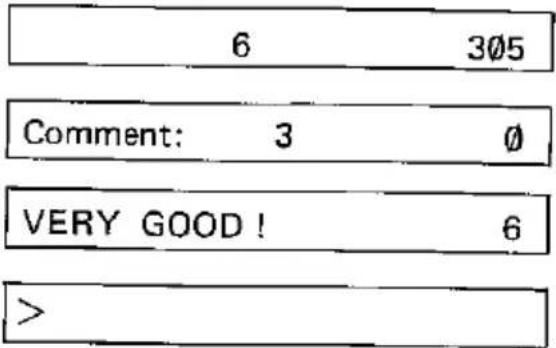
PROGRAMMLISTING
10:"A" CLEAR :RANDOM :Y
=1
20:FOR A=2 TO 4:A(A)=
RND 10-1:NEXT A:IF (
B=C)+(C=D)+(D=B)<>0
THEN 20
30:BEEP 1:INPUT "X=";X.
40:PAUSE Y,X
50:FOR A=6 TO 8:A(A)=X-
INT (X/10)*10:X= INT
(X/10):NEXT A
60:J=0:L=6:P=0.
70:FOR A=2 TO 4:IF A(A)
=A(L) LET J=J+1
80:GOSUB 110:GOSUB 110:
M=F:F=G:G=H:H=M:L=L-
2:NEXT A
90:PAUSE "Comment: ";
USING "###";J:P:IF
J<>3 LET Y=Y+1:GOTO
30
20:BEEP 2:PRINT "VERY G
OOD ! ";Y:END
10:L=L+1:IF A(A)=A(L)
LET P=P+1
20:RETURN
SPEICHERINHALT
| A | √ |
| B | √ |
| C | 3-stellige Zahl |
| D | √ |
| F | √ |
| G | √ |
| H | √ |
| J | Kommentar |
| L | √ |
| M | √ |
| P | Kommentar |
| X | Eingabewert |
| Y | Anzahl der Versuche |
ANNEXE I. INDEX
ABS 181
ACS 181
Addition 63
AHC....181
AHS 182
AHT....182
AND....94
ABEAD....130
Affichage. 24
ASC 188
ASN 182
ATN 182
Arrondi 56
Mise hors tension 20
BIP 132
Mode de fonctionnement 25
Consignes d'utilisation 9
CHR$....188
EFFACER....135
CLOAD....116
CLOAD? 117
FERMER 191
CONSOLE....192
CONT....118
COS 182
CSAVE....119
CUR 183
DATA....136
Datenspeicherung 39
DEGREE/GRAD/RADIAN. 137, 145, 166
DEG 183
DIM 138
DMS 183
Definable Keys 21,229
Division 63
Drucker 35
END 140
Editierfunktionen 46,85
Einfache Variable 98
Einschalten 20
Fonctions exponentielles....70
FACT....183
Factorielle 70
Message d'erreur / recherche d'erreurs. 112.216
Variable de champ....101
FOR...TO...STEP....141
GOSUB....143
GOTO....120,144
HCS 184
Conversion hexadécimale....59
Nombres hexadécimaux 59
HSN 184
HTN....184
Fonctions hyperboliques et hyperboliques inverses. 69
F.I..THEN 146
Indizierte Variable....98
NKEY\$ 178
NPUT 147
NPUT# 149
NPUT#1 193
NT 184
Kassetten-Interface 38
Koordinatenumwandlung 59
LEFT\$ 189
LEN 189
LET 152
LIST....121
.LIST....122, 195
N 184
LOAD : 197
LOG .... 184
PRINT 153, 155, 199
fonctions logarithmiques. 70
suppression d'une ligne 111
suppression de l'entrée ou d'un message d'erreur. 55
IEM. 179
ID$ 189
multiplication. 63
NEW. 127
NEXT .... 157
décimales 56
NOT 94
variable de champ numérique .... 101
ON ... GOSUB. 158
ON...GOTO 159
OPEN 202
OPEN$ 204
OR....94
PASS 128
PAUSE 160
PI 180
PRINT 162
PRINT# 164
PRINT#1 205
Structure du programme....108
Exécution du programme....11
Saisie du programme 108
Création du programme....107
POL....185
Fonction puissance....64
ALÉATOIRE 167
RCP 185
LIRE....168
Plage de calcul 77
Précision de calcul. 83
REM....169
RESTORE....170
RETURN....171
Calcul réciproque....65
RIGHT\$....189
RND. 185
ROT....186
RUN/GOTO....129
SAVE 207
Mots-clés, préprogrammés 85, 229
SGN 186
SIN 186
SOR 187
SQU 187
Calcul de mémoire 65
Calculs statistiques. 71
STOP 172
STR\$....189
Alimentation....11
Soustraction 63
TAN. 187
Cache-clavier....17
Fonctions des touches 228
TEN 187
Textausdrucke 93
Textfunktionen 188
Textfeldvariable 102
Fonctions trigonométriques et fonctions inverses 69
TRON 174
TROFF 173
USING 175
Expressions de comparaison, logiques 89, 94
VAL 190
Variable A 99
Variables 96
WAIT 177
Conversion d'angle 58
Notation scientifique 57, 84
Fonction racine....64
- 99.
[1]
- 1er janvier 2017
(1) 1/2 (2) 1/3 (3) 1/4 (4) 1/5 (5) 1/6 (6) 1/7 (7) 1/8 (8) 1/9 (9) 1/10
Note :
(2) Donc m = 3/11.
[1]
24.
SHARP CORPORATION
Osaka, Japon
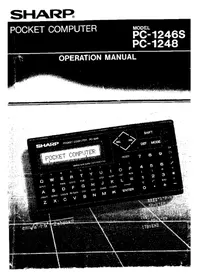
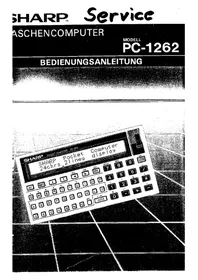
- SCHENCOMPUTER
- BEDIENUNGSANLEITUNG
- ★ EXPONENTIELLE REGRESSION UND PLOTTEN
- ★ DIAGRAMME DE PARETO
- SHARP PC
- MODE D'EMPLOI
- INTRODUCTION
- PART I - THEORY
- PARTIE II - PRATIQUE
- ANNEXE
- EINLEITUNG
- I ALLGEMEINES
- II BETRIEBSHINWEISE
- FONCTIONS DE L'INTERRUPTEUR ALL-RESET
- BOUTON DE CONTRASTE
- ALIMENTATION ÉLECTRIQUE
- CHANGEMENT DES PILES
- MISE EN PLACE DES PILES
- REMARQUE
- RÉFÉRENCE
- REMPLACEMENT DE LA BATTERIE
- CACHE-CLAVIER
- UTILISATION CORRECTE DE L'ORDINATEUR
- PARTIE I THÉORIE
- PRINCIPES DE BASE SHARP PC
- MISE SOUS TENSION DE L'ORDINATEUR
- MISE HORS TENSION DE L'ORDINATEUR
- AUTOMATIQUE
- MANUEL
- ÉLÉMENTS DE COMMANDE
- FONCTIONS DES TOUCHES
- L'AFFICHAGE
- CHOIX DU MODE DE FONCTIONNEMENT
- MODE CAL
- MODES RUN ET PRO
- EXEMPLES
- LA CARTE RAM
- INSTALLATION DE LA CARTE RAM (CE-201M, CE-202M)
- RETRAIT DE LA CARTE RAM (CE-201M, CE-202M)
- INSTALLATION DE LA CARTE RAM (CE-211M)
- RETRAIT DE LA CARTE RAM (CE-211M)
- UTILISATION DE LA CARTE RAM AVEC D'AUTRES MODÈLES
- BASES SHARP CE-126P
- GÉNÉRALITÉS
- UTILISATION DE L'IMPRIMANTE
- IMPRESSION MANUELLE (CRÉATION DE PROTOCOLE)
- IMPRESSION PROGRAMMÉE
- REMARQUES
- UTILISATION DE L'INTERFACE CASSETTE INTÉGRÉE
- CHOIX DU MAGNÉTOPHONE À CASSETTES
- CONNEXION DU MAGNÉTOPHONE À CASSETTES AU CE-126P
- SAUVEGARDE DES DONNÉES SUR BANDE MAGNÉTIQUE
- SAUVEGARDE DE DONNÉES ET DE PROGRAMMES
- VÉRIFICATION DE LA SAUVEGARDE
- CHARGEMENT DE PROGRAMMES OU DE DONNÉES
- CLOAD "PROG
- FONCTIONS D'ENTRÉE/SORTIE SÉRIE
- MANIPULATION GÉNÉRALE DE L'INTERFACE E/S SÉRIE
- FONCTION E/S SÉRIE LORS DE L'UTILISATION DU CE-140P
- PARTIE II PRATIQUE
- SHARP PC-1450 - UTILISATION COMME CALCULATRICE SCIENTIFIQUE
- CONSIGNES D'UTILISATION
- DEUXIÈME NIVEAU DE FONCTION DU CLAVIER ; CARACTÉRISTIQUES ; POSSIBILITÉS D'ÉDITION ET DE CORRECTION
- AFFICHAGE / FORMAT D'AFFICHAGE ET SYMBOLES
- RÉGLAGE DE BASE
- EN APPUYANT UNE FOIS SUR LA TOUCHE ROUGE C-CE, LA DERNIÈRE SAISIE OU LE CONTENU DE L'ÉCRAN EST EFFACÉ. UNE DEUXIÈME PRESSION SUR LA TOUCHE C-CE EFFACE ÉGALEMENT LA PREMIÈRE VALEUR SAISIE OU LE RÉSULTAT DU CALCUL PRÉCÉDENT
- L'ARRONDI SUPÉRIEUR OU INFÉRIEUR DU RÉSULTAT DU CALCUL SE FAIT GÉNÉRALEMENT À LA 11E DÉCIMALE. COMME L'ÉCRAN AFFICHE 10 CHIFFRES, LE DERNIER CHIFFRE DU RÉSULTAT AFFICHÉ N'EST PAS ARRONDI. LORS DE L'UTILISATION DES TOUCHES = , M+ OU Δ%, LA VALEUR AFFICHÉE NON ARRONDIE EST UTILISÉE POUR LES CALCULS ULTÉRIEURS
- NOTATION SCIENTIFIQUE
- CONVERSION DES ANGLES ET DU TEMPS
- CONVERSION DE COORDONNÉES
- CONVERSION "HEXADÉCIMAL – DÉCIMAL" ET CALCUL AVEC DES NOMBRES EN NOTATION HEXADÉCIMALE
- CONVERSION "DÉCIMAL-HEXADÉCIMAL
- CONVERSION "HEXADÉCIMAL-DÉCIMAL
- CALCUL AVEC DES NOMBRES EN NOTATION HEXADÉCIMALE
- CALCULS NORMAUX
- ADDITION ET SOUSTRACTION
- MULTIPLICATION ET DIVISION
- MULTIPLICATIONS AVEC UNE CONSTANTE
- DIVISIONS AVEC UNE CONSTANTE
- FONCTION PUISSANCE ET RACINE
- CALCUL DE POURCENTAGES
- AUGMENTATION/DIMINUTION EN POURCENTAGE
- CALCUL DE L'INVERSE
- CALCUL AVEC MÉMOIRE
- ORDRE DE PRIORITÉ ET UTILISATION DES TOUCHES "PARENTHÈSES
- ORDRE DE PRIORITÉ
- CALCULS SCIENTIFIQUES
- FONCTIONS TRIGONOMÉTRIQUES ET INVERSES (FONCTIONS ARC)
- FONCTIONS HYPERBOLIQUES ET HYPERBOLIQUES INVERSES (FONCTIONS D'AIRE)
- FONCTIONS LOGARITHMIQUES
- FONCTIONS EXPONENTIELLES
- FACTORIELLE
- CALCULS STATISTIQUES
- MÉMORISATION DES RÉSULTATS INTERMÉDIAIRES ET FINAUX
- CALCULS STATISTIQUES À UNE VARIABLE
- CALCULS STATISTIQUES À DEUX VARIABLES ET RÉGRESSION LINÉAIRE
- EXEMPLE
- PLAGE DE CALCUL
- CALCULS ARITHMÉTIQUES
- SHARP PC-1450 - UTILISATION COMME CALCULATRICE BASIC
- CALCUL SANS SUPPORT DE PROGRAMME (MODE RUN)
- OPÉRATIONS DE BASE
- PRÉCISION DE CALCUL
- POSSIBILITÉS D'ÉDITION/CORRECTION
- FONCTIONS MATHÉMATIQUES / RÈGLES DE PARENTHÈSES
- NOMBRES HEXADÉCIMAUX (SÉDÉCIMAUX)
- SORTIE
- SAISIE
- EXPRESSIONS DE TEXTE
- EXPRESSIONS DE COMPARAISON LOGIQUES
- ÉLÉMENTS DE LANGAGE
- CONSTANTE NUMÉRIQUE
- CONSTANTE DE TEXTE
- VARIABLE NUMÉRIQUE
- VARIABLE DE TEXTE
- FONCTIONS NUMÉRIQUES, FONCTIONS TEXTE
- EXPRESSION NUMÉRIQUE
- EXPRESSION DE TEXTE
- EXPRESSIONS DE COMPARAISON LOGIQUE
- SYNTAXE
- VARIABLES
- VARIABLE STANDARD
- VARIABLES SIMPLES
- VARIABLES INDEXÉES
- PARTICULARITÉS DE LA VARIABLE A
- VARIABLES DE TABLEAU
- VARIABLES DE CHAMP NUMÉRIQUES
- VARIABLES DE CHAMP TEXTE
- FONCTIONS ARITHMÉTIQUES
- FONCTIONS DE TEXTE
- PROGRAMMER EN BASIC
- BASIC – VUE D'ENSEMBLE
- CRÉATION DE PROGRAMME
- ANALYSE DU PROBLÈME
- TRADUCTION DANS LE LANGAGE DE PROGRAMMATION ET SAISIE DANS L'ORDINATEUR
- TEST DU PROGRAMME
- STRUCTURE DU PROGRAMME
- SAISIE D'UN PROGRAMME
- EXEMPLE DE SAISIE DE PROGRAMME
- NEW
- VÉRIFICATION DU PROGRAMME, ÉDITION ET LISTAGE
- CORRECTION D'UNE LIGNE
- SUPPRESSION D'UNE LIGNE
- EXÉCUTION DU PROGRAMME
- MESSAGE D'ERREUR / RECHERCHE D'ERREUR
- PARTIE DE RÉFÉRENCE BASIC
- COMMANDES
- INSTRUCTIONS
- FONCTIONS
- CLOAD
- EFFET
- UTILISATION
- CONT
- CSAVE
- GOTO
- APPLICATION
- LIST
- LLIST
- MERGE
- LIAISON DE PROGRAMMES PROTÉGÉS PAR MOT DE PASSE
- EXÉCUTION DE PROGRAMMES CHARGÉS AVEC MERGE
- PASS
- PASS "CHAÎNE DE CARACTÈRES
- RUN
- AREAD
- AREAD NOM_VARIABLE
- IMPORTANT
- BEEP
- BEEP EXPRESSION
- CHAIN
- CLEAR
- DATA
- DEGREE
- DIM
- DIM LISTE DE DIMENSIONS
- END
- FOR...TO...STEP
- GOSUB
- GOSUB EXPRESSION
- GOTO EXPRESSION
- GRAD
- IF...THEN
- INPUT
- INPUT LISTE D'ENTRÉE
- ATTENTION
- LET
- POUR L'IMPRIMANTE CE-126P
- LPRINT
- POUR L'IMPRIMANTE CE-140P
- NEXT
- ON...GOSUB
- ON EXPRESSION GOSUB LISTE D'EXPRESSIONS
- ON...GOTO
- PAUSE
- RADIAN
- RANDOM
- READ
- READ LISTE DE VARIABLES
- REM
- REM COMMENTAIRE
- RESTORE
- RETURN
- STOP
- TROFF
- TRON
- USING
- WAIT
- PSEUDO-VARIABLES
- INKEY
- MEM
- PI
- FONCTIONS NUMÉRIQUES
- ABS
- ABS EXPRESSION NUMÉRIQUE
- ACS
- ACS EXPRESSION NUMÉRIQUE
- AHC
- AHC EXPRESSION NUMÉRIQUE
- AHS
- AHS EXPRESSION NUMÉRIQUE
- AHT
- AHT EXPRESSION NUMÉRIQUE
- ASN
- ASN EXPRESSION NUMÉRIQUE
- ATN
- ATN EXPRESSION NUMÉRIQUE
- COS
- COS EXPRESSION NUMÉRIQUE
- CUR
- CUR EXPRESSION NUMÉRIQUE
- DEG
- DEG EXPRESSION NUMÉRIQUE
- DMS
- DMS EXPRESSION NUMÉRIQUE
- EXP
- EXP EXPRESSION NUMÉRIQUE
- FACT
- FACT EXPRESSION NUMÉRIQUE
- HCS
- HSN
- HTN
- INT
- LN
- LOG
- POL
- POL (EXPRESSION NUMÉRIQUE, EXPRESSION NUMÉRIQUE)
- RCP
- RCP EXPRESSION NUMÉRIQUE
- REC
- REC (EXPRESSION NUMÉRIQUE, EXPRESSION NUMÉRIQUE)
- RND
- RND EXPRESSION NUMÉRIQUE
- ROT
- EXPRESSION NUMÉRIQUE ROT EXPRESSION NUMÉRIQUE
- SGN EXPRESSION NUMÉRIQUE
- SIN
- SIN EXPRESSION NUMÉRIQUE
- SQR
- SQR EXPRESSION NUMÉRIQUE
- SQU
- SQU EXPRESSION NUMÉRIQUE
- TAN
- TAN EXPRESSION NUMÉRIQUE
- TEN
- TEN EXPRESSION NUMÉRIQUE
- FONCTIONS DE CHAÎNE
- ASC
- ASC "EXPRESSION DE CHAÎNE
- CHR
- CHR$ EXPRESSION NUMÉRIQUE
- LEFT
- LEN
- MID
- RIGHT
- STR
- VAL "CHAÎNE
- COMMANDES D'ENTRÉE/SORTIE
- CLOSE
- CONSOLE
- CONSOLE AUSDRUCK
- WIRKUNG
- ANWENDUNG
- LOAD
- CODES INTERMÉDIAIRES
- BEISPIEL
- OPEN
- OPÉN
- SAVE
- COMMANDES DE FONCTION TEXTE
- BASIC
- TEXT
- RECHERCHE D'ERREURS
- UTILISATION DE L'APPAREIL
- SI
- ALORS VOUS DEVRIEZ
- RECHERCHE D'ERREURS EN BASIC
- ANNEXE A
- MESSAGES D'ERREUR
- NUMÉRO D'ERREUR
- SIGNIFICATION
- ANNEXE B TABLE DES CODES ASCII
- ANNEXE C
- FORMATAGE DE LA SORTIE DE DONNÉES
- DONNÉES NUMÉRIQUES
- DÉTERMINATION DES MASQUES NUMÉRIQUES
- DÉTERMINATION DU POINT DÉCIMAL
- DÉTERMINATION DE LA NOTATION SCIENTIFIQUE
- AFFICHAGE
- DÉTERMINATION DES MASQUES ALPHANUMÉRIQUES
- MASQUES MIXTES
- ENTRÉE
- À NOTER LORS DE L'UTILISATION DE LA COMMANDE USING
- ÉVALUATION DES EXPRESSIONS ET PRIORITÉ DES OPÉRATEURS
- PRIORITÉ DES OPÉRATEURS
- EXEMPLE DE SÉQUENCE D'ÉVALUATION
- ANNEXE E
- ON BRK
- SHIFT
- CLS
- CA
- À
- E
- DANS L'INSTRUCTION USING, CELA DONNE L'INSTRUCTION POUR LES CONTENUS NUMÉRIQUES
- CAL
- ANNEXE F
- SIGNAUX DU CONNECTEUR E/S
- ANNEXE H
- UTILISATION DE PROGRAMMES DÉVELOPPÉS POUR D'AUTRES MODÈLES DE PC
- MODIFICATIONS DES PROGRAMMES DE LA SÉRIE PC-1245 (PC-1245, PC-1246)
- REDÉFINITION DE
- SYMBOLE D'EXPOSANT "E
- MODIFICATIONS SUPPLÉMENTAIRES
- MODIFICATIONS POUR LES PROGRAMMES DE LA SÉRIE PC
- MODIFICATIONS CONCERNANT LA SÉRIE PC
- INSTRUCTION IF
- FORMAT USING
- OMISSION DE ")
- COMMANDE PRINT
- MODIFICATIONS POUR LA SÉRIE PC
- MODIFICATIONS POUR LES SÉRIES PC-1350 ET PC
- EXEMPLES DE PROGRAMMES
- SOMMAIRE
- TITRE DU PROGRAMME PAGE
- TITRE DU PROGRAMME : CONVERSION ENTRE COORDONNÉES ORTHOGONALES ET POLAIRES
- CONTENU DU PROGRAMME
- ACTION SUR LES TOUCHES
- UTILISATION DES TOUCHES
- PROGRAMME LISTING
- IMPRESSION
- LISTING DU PROGRAMME
- TITRE DU PROGRAMME : CALCUL DE L'AIRE D'UN TRIANGLE
- PRESSION DES TOUCHES
- K:END
- CONTENU DE LA MÉMOIRE
- TITRE DU PROGRAMME : AJUSTEMENT D'UN CERCLE À DEUX CERCLES
- PRESSION DE TOUCHE
- OPÉRATIONS SUR LES TOUCHES
- TITRE DU PROGRAMME : TRANSFERT DE DONNÉES
- [PC-5000]
- ★ PC-5000 → PC
- PROCÉDURE
- SAISIE DES TOUCHES
- TITRE DU PROGRAMME : JEU DE NOMBRES
- PROGRAMMLISTING
- ANNEXE I. INDEX
- SHARP CORPORATION
Marque : SHARP
Modèle : PC1450
Catégorie : Calculatrice