Notice Facile
TOUCH DUAL - Smartphone HTC - Notice d'utilisation et mode d'emploi gratuit
Retrouvez gratuitement la notice de l'appareil TOUCH DUAL HTC au format PDF.

| Intitulé | Description |
|---|---|
| Type de produit | Smartphone tactile avec clavier coulissant |
| Système d'exploitation | Windows Mobile 6.1 |
| Écran | Écran TFT de 2,6 pouces, résolution 240 x 320 pixels |
| Processeur | Processeur Qualcomm MSM7200 à 400 MHz |
| RAM | 128 Mo de RAM |
| Stockage interne | 256 Mo de mémoire interne, extensible via microSD |
| Appareil photo | Appareil photo de 2 mégapixels |
| Connectivité | GPRS, EDGE, Wi-Fi, Bluetooth 2.0 |
| Dimensions | 102 x 51 x 16 mm |
| Poids | 130 g |
| Type de batterie | Batterie lithium-ion amovible |
| Capacité de la batterie | 1350 mAh |
| Autonomie | Environ 5 heures en conversation, 200 heures en veille |
| Fonctions principales | Appels, SMS, e-mails, navigation Internet, applications Windows |
| Entretien et nettoyage | Utiliser un chiffon doux et sec pour nettoyer l'écran et le boîtier |
| Pièces détachées et réparabilité | Réparabilité moyenne, pièces disponibles sur le marché secondaire |
| Sécurité | Verrouillage par mot de passe, protection des données |
| Compatibilités | Compatible avec les accessoires Bluetooth et microSD |
FOIRE AUX QUESTIONS - TOUCH DUAL HTC
Téléchargez la notice de votre Smartphone au format PDF gratuitement ! Retrouvez votre notice TOUCH DUAL - HTC et reprennez votre appareil électronique en main. Sur cette page sont publiés tous les documents nécessaires à l'utilisation de votre appareil TOUCH DUAL de la marque HTC.
MODE D'EMPLOI TOUCH DUAL HTC
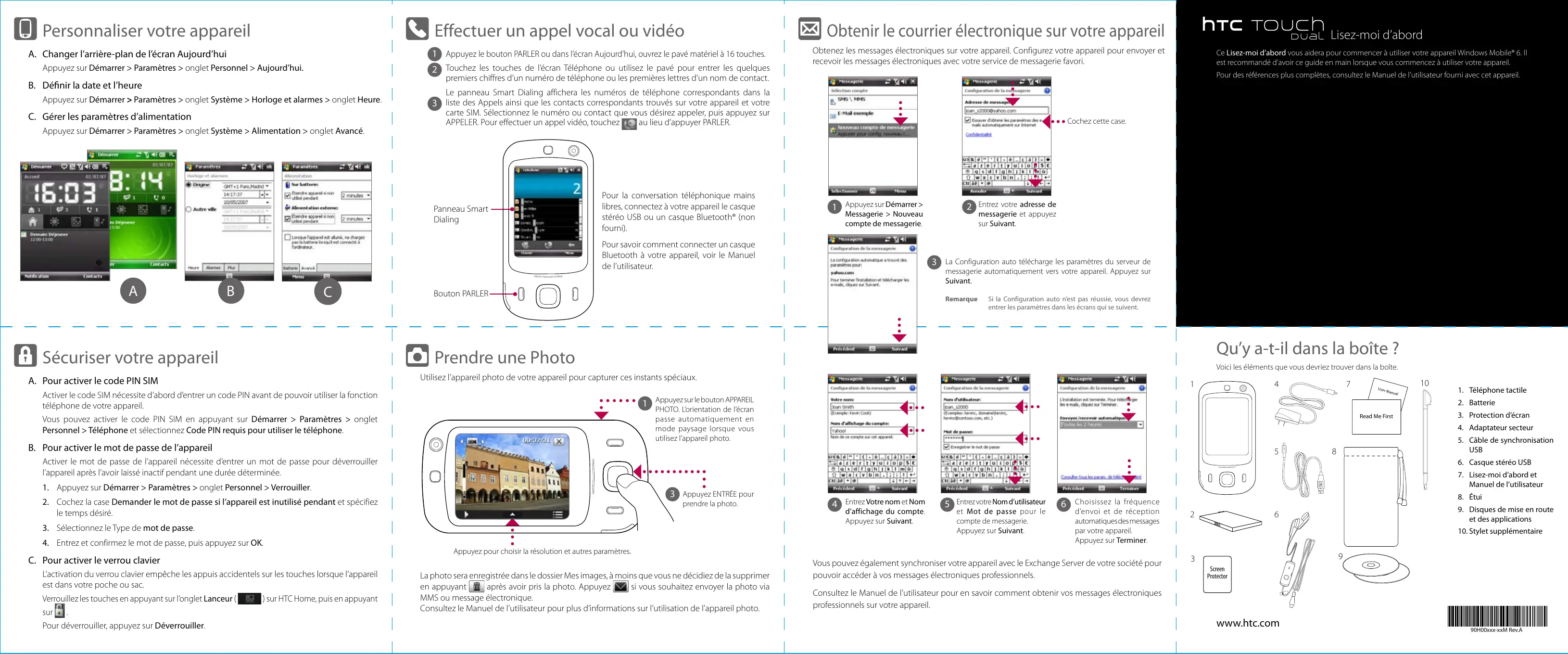
() Personnaliser votre appareil Effectuer un appel vocal ou vidéo [Bal Obtenir le courrier électronique sur votre appareil TE TOUCN Lis
â Sécuriser votre appareil Changer l'arrière-plan de l'écran Aujourd'hui Appuyez sur Démarrer > Paramètres > onglet Personnel > Aujourd'hui. Définir la date et l'heure Appuyez sur Démarrer > Paramètres > onglet Système > Horloge et alarmes > onglet Heure. | Gérer les paramètres d'alimentation Appuyez sur Démarrer > Paramètres > onglet Système > Alimentation > onglet Avancé Prétre Le alenent don oteune
© Appuyez le bouton PARLER ou dans l'écran Aujourd'hui, ouvrez le pavé matériel à 16 touches. Touchez les touches de l'écran Téléphone ou utilisez le pavé pour entrer les quelques premiers chiffres d'un numéro de téléphone ou les premières lettres d'un nom de contact. Le panneau Smart Dialing affichera les numéros de téléphone correspondants dans la liste des Appels ainsi que les contacts correspondants trouvés sur votre appareil et votre carte SIM. Sélectionnez le numéro ou contact que vous désirez appeler, puis appuyez sur APPELER. Pour effectuer un appel vidéo, touchez ME] au lieu d'appuyer PARLER. Pour là conversation téléphonique mains Panneau Smart —| libres, connectez à votre appareil le casque Dialing stéréo USB ou un casque Bluetooth® (non fourni) Pour savoir comment connecter un casque Bluetooth à votre appareil, voir le Manuel de l'utilisateur. Bouton PARLER — Ô] Prendre une Photo Utilisez l'appareil photo de votre appareil pour capturer ces instants spéciaux Obtenez les messages électroniques sur votre appareil. Configurez votre appareil pour envoyer et recevoir les messages électroniques avec votre service de messagerie favori Cochez cette case. rez votre adresse de messagerie et appuyez sur Suivant. Appuyez sur Démarrer > Messagerie > Nouveau compte de messagerie. (:] La Configuration auto télécharge les paramètres du serveur de messagerie automatiquement vers votre appareil. Appuyez sur Suivant. Remarque Si la Configuration auto ne sie, vous devrez entrer les paramètres dans le: Qu'y a-t-il dans la boîte ? Voici les éléments que vous devriez trouver dans la boîte. A. Pour activer le code PIN SIM | - 10 « : D ’ . r 1. Téléphone tactile Activer le code SIM nécessite d'abord d'entrer un code PIN avant de pouvoir utiliser la fonction Aopuyezsurle bouton APPAREI P téléphone de votre appareil TE fac 2. Batterie Pl da PP: PHOTO. L'orientation de l'écran . 3 Protection d'é Vous pouvez activer le code PIN SIM en appuyant sur Démarrer > Paramètres > onglet passe automatiquement en Read Me Fist . Protection d'écran Personnel > Téléphone et sélectionnez Code PIN requis pour utiliser le téléphone | mode paysage lorsque vous . 4. Adaptateur secteur . . utilisez l'appareil photo 5. Câble de synchronisation B. Pour activer le mot de passe de l'appareil | USB Activer le mot de passe de l'appareil nécessite d'entrer un mot de passe pour déverrouiller 6. Casque stéréo USB l'appareil après l'avoir laissé inactif pendant une durée déterminée. | 7. Lisez-moi d'abord et
1. Appuyez sur Démarrer > Paramètres > onglet Personnel > Verrouiller . ï Manuel de l'utilisateur
à ne l @ ENTREE pour 8. Étui 2. Cochez la case Demander le mot de passe si l'appareil est inutilisé pendant et spécifiez | prendre la photo zVotrenom et Nom Entrez votre Nom d'utilisateur Choisissez la fréquence le temps désiré. d'affichage du compte et Mot de passe pour le d'envoi et de réception 2. Disques de mise en route ju Appuyez sur Suivant compte de messagerie. automatiquesdes messages et des applications 3._ Sélectionnez le Type de mot de passe | Appuyez sur Suivant. par votre appareil 10. Stylet supplémentaire
4. Entrez et confirmez le mot de passe, puis appuyez sur OK Appuyez sur Terminer.
| Appuyez pour choisir la résolution et autres paramèt C. Pour activer le verrou clavier L'activation du verrou clavier empêche les appuis accidentels sur les touches lorsque l'appareil | est dans votre poche ou sac. Verrouillez les touches en appuyant sur l'onglet Lanceur (MER) sur HTC Home, puis en appuyant | sur Pour déverrouiller, appuyez sur Déverrouiller. | La photo sera enregistrée dans le dossier Mes images, à moins que vous ne décidiez de la supprimer en appuyant (ilfj après avoir pris la photo. Appuyez ï vous souhaitez envoyer la photo via MMS ou message électronique Consultez le Manuel de l'utilisateur pour plus d'informations sur l'utilisation de l'appareil photo. Vous pouvez également synchroniser votre appareil avec le Exchange Server de votre société pour pouvoir accéder à vos messages électroniques professionnels Consultez le Manuel de l'utilisateur pour en savoir comment obtenir vos messages électroniques professionnels sur votre appareil Screen Protector www.htc.com DOM Rev.A
D Avant d'utiliser votre appareil © Installerla batterie islezlebaïaieen inséent | @ avec sa partie en cuivre alignée avec le conducteur en cuivre saillant sur le côté inférieur droi] du compartiment de la batterie. A. Retirez le couvercle du dos Conducteur en cuivre Tenez l'appareil en place avec une main et avec le pouce ou le doigt de l'autre main, Insérez d'abord le côté inférieur soulevez le bas du couvercle de la batterie, puis pousse: u dos. doucement la batterie à sa placel Soulevez ici B. Installer la carte SIM D. Réinstallez le couvercle du dos Insérez carte la SIM avec ses Mg la partie supérieure du contacts dorés vers le bas etle coin couvercle arrière en le « verrouillant » Coin tronqué de la carte SIM tronqué dirigé vers l'extérieur sa les 3 ouvertures de l'appareil ‘Appuyez sur le milieu du couvercle arrière Tirez le verrou en Appuyez sur le bas du couvercle plastique rouge. arrière pour le verrouiller en place. Vous entendrez normalement un déclic. HTC Home HTC Home" est un module de|l'écran Aujourd'hui qui donne des informations locales à jour en Un coup d'œil telles que l'heure, la date et les informations météo et il affiche les nouveaux messages et les appels manqués. Il a également un lanceur personnalisé dans lequel vous pouvez ajouter vos applications favorites pour un accès à une touche et un sélecteur de profil dans lequel vous pouvez changer rapidement le profil ou la sonnerie de votre appareil. Le téléphone tactile Écouteur Second Appareil photo 0 _©Q Écran tactile Contrôle de Navigation / ENTRÉE Parler Connecteur de ——4 carte microSD" Pavé à 16 LE 293 ES touches* Ain [5 fou) ras [Br [One
- Faites glisser le panneau avant pour révéler le pavé. E. Charger la batterie La batterie n'est pas entièrement chargée lorsque vous la sortez de son emballage. Pour charger la batterie dans votre appareil, branchez la prise de l'adaptateur secteur à une prise électrique et connectez l'extrémité USB au connecteur de synchronisation sur le côté gauche de votre appareil. La batterie est pleinement chargée après envi charge. TouchFLO”" Appuyez et maintenez le bouton ALIMENTATION pendant environ 3 secondes pour allumer votre appareil Lorsque vous éteignez, un message de confirmation sera affiché. Appuyez sur Oui éteindre l'appareil TouchFLO" permet une meilleure utilisation du panneau tactile sur votre appareil. Avec TouchFLO, vous pouvez facilement faire défiler et recadrer l'écran en faisant glisser le doigt sur le panneau tactile. TouchFLO a également le Cube tactile dans lequel vous pouvez ajouter vos contacts favoris, accéder aux fichiers multimédias, lancer les programmes, etc Défilement au doigt Dans une page Web, un document ou une liste (telle que la liste des contacts, la liste des fichiers, etc), faites glisser votre doigt vers le haut pour faire défiler vers le bas ; faites glisser votre doigt vers le bas pour faire défiler vers le haut. Pour faire défiler à droite, faites glisser votre doigt vers la gauche. Pour faire défiler à gauche, faites glisser votre doigt vers la droite. Recadrage au doigt Touchez et maintenez sur l'écran tactile et faites glisser le doigt sur l'écran Cube tactile Pour ouvrir le Cube tactile, faites glisser votre doigt vers le haut, à partir du bas de l'écran où est affiché un logo. Pour fermer le Cube tactile, faites glisser votre doigt vers le bas. Le Cube tactile est une interface utilisateur cubique en trois dimensions. Pour passer d'une face à une autre de l'interface, faites glisser votre doigt à gauche ou à droite sur l'écran tactile. o/ \: Ouverture du Cube tactile m Assistant de configuration rapide Lorsque vous allumez votre appareil pour la première fois, un assistant de configuration rapide vous guide dans l'étalonnage de l'écran tactile, fournit un tutoriel rapide sur l'utilisation du stylet et sur les menus contextuels et permet de définir la date, l'heure et un mot de passe de l'appareil Suivez les instructions à l'écran pour terminer l'assistant. Poou es Bavirt par défreun Macs Synchroniser votre appareil et votre ordinateur Synchronisez votre appareil avec votre ordinateur pour garder les informations telles que le courrier Outlook, les contacts, les tâches et les rendez-vous à jour sur votre appareil. Configurez le logiciel de synchronisation sur votre ordinateur Selon le système d'exploitation de votre ordinateur, vous avez besoin de Microsoft ActiveSync® 45 (ou version ultérieure) ou du Gestionnaire pour appareils Windows Mobile® pour synchroniser votre appareil avec votre ordinateur. Configurer le Gestionnaire pour appareils Windows Mobile sur Windows Vista” Configurer ActiveSync sur Windows XP Installez ActiveSync 45 sur votre ordinateur depuis le Disque de mise en route. Connectez votre appareil à votre ordinateur. Dans le Gestionnaire pour Ê Configurer les paramètres de connexion de données Lorsque vous démarrez votre appareil avec une carte SIM installée, là Configuration de connexion affichera un message de notification sur l'écran Aujourd'hui. La Configuration de connexion peut vous aider à configurer automatiquement les paramètres de connexion tels que GPRS/3G, MMS et WAP. Configurer votre connexion GPRS/3G vous permet de surfer sur le Web en déplacement. Ô Lorsque vous voyez le message de notification de la Configuration de connexion, appuyez sur Oui Remarque Si votre carte SIM prend en charge plusieurs profils d'opérateur, un message apparaîtra avec les choix du profil de réseau. Sélectionnez le profil que vous voulez utiliser et appuyez sur OK. [2] La Configuration de connexion commence alors à configurer les paramètres de connexion de données de votre appareil 6 Lorsque la Configuration de connexion a terminé la configuration, appuyez sur Redémarrer. Utilisez Internet Explorer* Mobile (appuyez sur Démarrer > Internet Explorer) pour surfer le Web appareils Windows Mobile, cliquez sur Configurer votre appareil Connectez votre appareil à votre ordinateur. L'assistant d'installation de synchronisation démarre automatiquement et vous guide pour créer un partenariat de synchronisation. Cliquez sur Suivant pour continuer. Pour synchroniser votre appareil avec votre ordinateur, désélectionnez la case Synchroniser directement avec un serveur exécutant Microsoft Exchange et cliquez sur Suivant.
Sélectionnez les informations que vous souhaitez synchroniser et cliquez sur Suivant. Sélectionnez les types d'informations du contact que vous souhaitez synchroniser, puis cliquez sur Suivant Choisissez de permettre ou non des connexions pendant que votre appareil est connecté au ordinateur. @ <icucz sur Terminer Saisissez un nom pour votre appareil et cliquez sur Configurer.