
HC9000D - Projecteur vidéo MITSUBISHI - Notice d'utilisation et mode d'emploi gratuit
Retrouvez gratuitement la notice de l'appareil HC9000D MITSUBISHI au format PDF.


| Type de produit | Projecteur home-cinéma |
| Marque | Mitsubishi |
| Modèle | HC9000D / HC9000DW |
| Technologie d'affichage | SXRD™ 0,61 pouces, 3 panneaux (R, V, B), 1920×1080 pixels chacun, total 6 220 800 pixels |
| Résolution native | 1920 × 1080 (Full HD) |
| Source lumineuse | Lampe 230 W |
| Taille d'image (diagonale) | 50 à 200 pouces (16:9) |
| Distance de projection | 1,7 à 12,6 m (pour image 16:9) |
| Lentille de projection | F 3,2 – 3,9 / f = 21,4 – 38,5 mm, zoom et mise au point motorisés |
| Décalage de l'objectif (Lens Shift) | Vertical et horizontal motorisés |
| Correction trapézoïdale | Verticale et horizontale |
| Alimentation | 100 – 240 V AC, 50/60 Hz |
| Consommation électrique | 4,0 A (max) |
| Dimensions (L × H × P) | 482 × 215 × 530 mm (sans saillies) |
| Poids | 14,5 kg |
| Température de fonctionnement | +5 °C à +35 °C |
| Entrées vidéo | 2 × HDMI, 1 × Composant (RCA), 1 × S-Vidéo, 1 × Vidéo composite (RCA) |
| Entrée informatique | 1 × Mini D-SUB 15 broches (VGA) |
| Connectique de commande | RS-232C (D-SUB 9 broches), 2 × Trigger 12 V CC (200 mA max) |
| Fonctions 3D | Compatible 3D (nécessite émetteur et lunettes 3D optionnels) |
| Accessoires fournis | Télécommande, piles, cordon d'alimentation (UE/UK/US), câble ordinateur, cache-objectif, plateau de lampe, manuel/Démarrage rapide, CD-ROM |
| Pièces détachées (option) | Lampe VLT-HC9000LP, lunettes 3D EY-3DGS-1U, émetteur 3D EY-3D-EMT1 |
| Entretien | Remplacement de la lampe, nettoyage du filtre à air |
| Sécurité | Ne pas regarder dans l'objectif, éviter l'exposition à l'humidité, utiliser une prise avec terre |
FOIRE AUX QUESTIONS - HC9000D MITSUBISHI
Questions des utilisateurs sur HC9000D MITSUBISHI
0 question sur cet appareil. Repondez a celles que vous connaissez ou posez la votre.
Poser une nouvelle question sur cet appareil
Téléchargez la notice de votre Projecteur vidéo au format PDF gratuitement ! Retrouvez votre notice HC9000D - MITSUBISHI et reprennez votre appareil électronique en main. Sur cette page sont publiés tous les documents nécessaires à l'utilisation de votre appareil HC9000D de la marque MITSUBISHI.
MODE D'EMPLOI HC9000D MITSUBISHI
Le symbole de l'éclair une "tension dangereuse" non isolée à l'intérieur du chassin et suffisamment élevé pour représenter un risque d'électrocution.

Le point d'exclamation instructions importantes relatives au fonctionnement et à la maintenance (entretien) dans la documentation d'accompagnement de l'appareil.
Avertissement:
AFIN D'ÉVITER TOUT RISQUE D'INCENDIE OU D'ÉLECTROCUTION, N'EXPOSEZ PAS CET APPAREIL À LA PLUIE OU À L'HUMIDITÉ.
Attention:
AFIN D'ÉVITER TOUT RISQUE D'ÉLECTROCUTION, N'UTILISEZ PAS CETTE FICHE (POLARISÉE) AVEC UN PROLONGATEUR, UNE EMBASE OU UNE PRISE ÉLECTRIQUE S'IL N'EST PAS POSSIBLE D'EN FICHER TOTALEMENT LES LAMELLES.
Remarque:
ÉTANT DONNÉ QUE CE PROJECTEUR EST UN ÉQUIPEMENT ENFICHABLE, LA PRISE ÉLECTRIQUE UTILISÉE DOIT SE TROUVER À PROXIMATE ET ÉTRÉ FACILÉMENT ACCESSIBLE.
Avertissement
Utilisez le cordon d'alimentation livré avec l'appareil. L'utilisation d'un autre cordon d'alimentation risque de provoquer des interférences avec les postes de radio et les téléviseurs.
Utilisez le câble d'ordinateur et le câble RS-232C joints pour cet équipement de manière à conserver les interférences dans les limites de celles d'un dispositif de Classe B selon la FCC (Federal Communications Commission).
Cet équipement doit être raccordé à la masse.
NE REGARDEZ PAS DIRECTEMENT DANS L'OBJECTIF LORSQUE LE PROJECTEUR EST SOUS TENSION.
Attention
Cet appareil ne doit pas être utilisé dans une salle informatique conformément à la Norme relative à la protection des ordinateurs et des équipements informatiques, ANSI/NFPA 75.
Utilisation du projecteur en europe : déclaration de conformité
Ce projecteur est conforme aux exigences des directives CE 2004/108/CE "Directive CEM" et 2006/95/CE "Directive basse tension".
La sensibilité électromagnétique a été déterminée à un niveau permettant un bon fonctionnement dans les zones résidentielles, dans les entreprises et les installations d'industrie légère ainsi que dans les petites entreprises, à l'intérieur comme à l'extérieur des bâtiments. Tous les lieux d'utilisation doivent disposer d'une connexion au réseau public d'alimentation électrique.
Avertissement
Utilisez le câble d'ordinateur et le câble RS-232C joints pour cet équipement de manière à conserver les interférences dans les limites de celles d'un dispositif EN55022 de Classe B.
Veuillez respecter les AVERTISSEMENTS.
Informations importantes relatives à la sécurité 4
Préparation du projecteur 6
Utilisation de la télécommande 9
Installation du projecteur 10
Projection d'images vidéo 14
Projection d'images informatiques 22
Affichage d'images 3D. 25
Utilisation des menus 30
Réglage des images projetées 39
Remplacement de la lampe 44
Entretien 47
Dépannage 48
Voyants 52
Spécifications 53
Remarque: Ce symbole est destiné aux pays de l'UE uniquement.
Ce symbole est conforme à la directive 2002/96/CE Article 10 Information
pour les utilisateurs et annexe IV, et / ou à la directive 2006/66/CE Article 20
Information pour les utilisateurs finals et annexe II.
Votre produit MITSUBISHI ELECTRIC est conçu et fabriqué avec des matériaux de haute qualité et des composants pouvant être recyclés et réutilisés.
Ce symbole signifie que les composants électriques et électroniques, batteries et accumulateurs, à leur fin de vie doivent être éliminés séparément des ordures ménagères.
Si un symbole chimique est imprimé sous le symbole figurant ci-dessus, ce symbole chimique signifie que la batterie ou l'accumulateur contient un métal lourd sous une certaine concentration. Les indications seront comme suit :
Hg : mercure (0,0005%), Cd : cadmium (0,002%), Pb : plomb (0,004%)
Dans l'Union européenne il existe des systèmes de collecte séparés et spécifiques pour les produits électriques et électroniques, les batteries et les accumulateurs.
Veuillez s'il vous plaît, éliminer cet équipement, les batteries et accumulateurs selon la règlementation en vigueur dans votre centre de recyclage/déchetterie.
Veuillez s'il vous plaît, nous aider à préserver l'environnement dans lequel nous vivons!
Déclaration de conformité
Numéro de modèle:
HC9000D/HC9000DW
Nom du distributeur :
MITSUBISHI ELECTRIC
Personne légale :
Mitsubishi Digital Electronics America, Inc. 9351 Jeronimo Road, Irvine, CA 92618 U. S. A.
Numéro de téléphone :
+1-(949) 465-6000
Cet appareil est conforme à la section 15 de la règlementation de la FCC. Son fonctionnement est soumis aux deux conditions suivantes :
(1) cet appareil ne doit pas causer d'interférences nuisibles et (2) cet appareil doit accepter toute interférence reçue, y compris les interférences pouvant perturber le fonctionnement.
Déclarations de marques
S-XRDTM est une marque de Sony Corporation.
HDMI, le logo HDMI et High-Definition Multimedia Interface sont des marques de fabrique ou des marques déposées de HDMI Licensing, LLC.
Le logo "HD ready" est une marque commerciale de EICTA.
Les autres noms de marques ou de produits sont des marques ou des marques déposées de leurs propriétaires respectifs.
Nous vous recommandons de lire toutes les instructions concernant votre projecteur et de les conserver afin de pouvoir les consulter ultérieurement. Respectez tous les avertissements et instructions figurant sur le projecteur.
- Lecture des instructions
Lisez toutes les instructions relatives à la sécurité et au fonctionnement avant d'utiliser cet appareil.
- Conservation des instructions
Conservez les instructions relatives à la sécurité et au fonctionnement afin de pouvoir les consulter ultérieurement.
- Avertissements
Respectez scrupuleusement tous les avertissements figurant sur l'appareil et dans les instructions d'utilisation.
- Instructions
Respectez toutes les instructions d'utilisation.
- Nettoyage
Avant de nettoyer le projecteur, débranchez-le de la prise murale. N'utilisez pas de produits de nettoyage en aérosol : utilisez un chiffon doux et humide.
- Accessoires et équipements
N'ajoutez jamais d'accessoires et/ou déquipements sans obtenir préalablement l'accord du fabricant car il existe un risque d'incendie, d'électrocution ou de blessures physiques.
- Eau et humidité
N'utilisez pas le projecteur à proximité de l'eau et ne le mettez jamais en contact avec de l'eau.
- Accessories
N'installez pas le projecteur sur un chariot, un pied, un trépied, un support ou une table instable. Utilisez exclusivement les chariots, pieds, trépieds, supports ou tables recommandés par le fabricant ou fournis avec le projecteur. Le montage de l'appareil doit se faire conformément aux instructions du fabricant et à l'aide d'un accessoire de montage recommandé par celui-ci.

Lorsque l'appareil est installé sur un chariot, déplacez-le avec précaution. Les arrêts brutaux, les efforts excessifs et les surfaces inégales risquent de provoquer le renversement du chariot.
- Ventilation
Le châssis comporte des fentes et des orifices de ventilation destinés à assurer la fiabilité de fonctionnement du projecteur et à éviter toute surchauffe. Évitez d'obstruer ces orifices ou de permettre leur obstruction en plaçant le projecteur sur un lit, un canapé, une couverture ou une étagère. Vérifiez la bonne ventilation et le respect des instructions du fabricant.
- Sources d'alimentation
Ce projecteur doit uniquement être utilisé avec la source d'alimentation indiquée sur l'étiquette d'identification. Si vous avez un doute quant au type d'alimentation, consultez votre revendeur local ou votre compagnie d'électricité.
- Protection du cordon d'alimentation
Les cordons d'alimentation doivent être disposés de manière à ne pas être piétinés ni aplatis par des objets placés sur ou contre eux. Vérifiez tout particulièrement les fiches, les embases et les points de sortie de l'appareil. Ne placez pas le cordon d'alimentation sous un tapis.
- Surcharge
Évitez de surcharger les prises murales et les prolongateurs car il existe un risque d'incendie ou d'électrocution.
- Objets et liquides
N'introduisez jamais de corps étrangers dans les orifices du projecteur car ils pourraient entrer en contact avec des points de tension dangereux ou provoquer des courts-circuits pouvant entraîner un risque d'incendie ou d'électrocution. Ne renversez jamais de liquide sur le projecteur.
- Dépannage
Ne tentez pas de dépanner le projecteur vous-même. Le dépannage doit être effectué par un technicien qualifié.
- Problèmes nécessitant un dépannage
Débranchez le projecteur de la prise murale et contactez un réparateur qualifié si:
(a) le cordon d'alimentation ou la fiche est déterioré. (b) du liquide a été renversé ou des objets sont tombés dans le projecteur. (c) le projecteur ne fonctionne pas normalement alors que vous avez respecté les instructions d'utilisation. Réglez uniquement les commandes décrites dans les instructions d'utilisation. Ne tentez pas de régler les autres commandes: vous risqueriez d'endommager le projecteur. Pour le remettre en état de marche, vous devrez alors impérativement faire appel à un technicien qualifié. (d) le projecteur a été exposé à la pluie ou à l'eau. (e) le projecteur est tombé ou le châssis a été déterioré. (f) les performances du projecteur sont nettement diminuées: cela indique la nécessité d'une intervention.
- Pièces de rechange
Si des éléments doivent être remplacés, vérifie que le technicien utilise les pièces de rechange spécifiées par le fabricant ou des pièces dont les caractéristiques sont identiques à celles des pièces d'origine. Toute substitution non autorisée est susceptible de provoquer un incendie, une électrocution ou d'autres types de risques.
- Contrôle de sécurité
À la suite d'une réparation ou d'une maintenance, demandez au technicien d'effectuer les contrôles permettant de s'assurer que le projecteur fonctionne en toute sécurité.
Avertissement:
S'il se produit quelque chose d'anormal avec le projecteur, débranchez-le immédiatement.
Si de la fumée, des bruits ou des odeurs étranges proviennent du projecteur, ne l'utilisez pas. Cela pourrait provoquer un incendie ou un choc électrique. Dans ce cas, débranchez-le immédiatement et contactez votre revendeur.
Ne démontez jamais le boîtier.
Ce projecteur renferme des circuits haute tension. Un contact accidentel peut provoquer un choc électrique. Ne tentez pas de réparer ou d'intervenir sur ce produit vous-même, sauf dans la mesure prescrite dans le manuel utilisateur. Si vous souhaitez réparer, régler ou inspecter le projecteur, contactez votre revendeur.
Ne modifiez pas le projecteur.
Cela pourrait provoquer un incendie ou un choc électrique.
Ne continuez pas à utiliser le projecteur endommagé.
Si le projecteur est tombé et que son boîtier est endommagé, débranchez le projecteur et contactez votre revendeur pour qu'il l'examine. Si vous continuez à utiliser le projecteur endommagé, vous risquez de provoquer un incendie.
Ne mettez pas l'objet du projecteur à la lumière du soleil.
Cela pourrait provoquer un incendie.
Utilisez la tension correcte.
Si vous utilisez une tension incorrecte, vous risquez de provoquer un incendie.
Ne place pas le projecteur sur une surface irrégulière.
Placez le projecteur uniquement sur une surface plane et stable.
Veuillez ne pas placer l'équipement sur des surfaces instables.
Ne regardez pas dans l'objet lorsque le projecteur fonctionne.
Vous pourriez vous blesser les yeux. Ne laissez jamais des enfants regarder dans l'objet lorsque le projecteur fonctionne.
Ne débranchez pas l'appareil pendant qu'il fonctionne.
Vous risqueriez de griller la lampe ou de provoquer un incendie, un short électrique ou d'autres problèmes. Attendez que le ventilateur s'arrête avant de débrancher l'appareil.
Ne touchez pas les grilles de sortie de l'air et la grille de ventilation de l'appareil.
Ne touchez pas ces éléments et ne posez pas d'autre appareil à proximité, car ils deviennent brûlants lorsque le projecteur fonctionne. La grille de sortie de l'air et la grille de ventilation peuvent provoquer des blessures ou endommager les autres appareils. De même, ne posez pas le projecteur sur un bureau qui ne résisterait pas bien à la chaleur.
Ne regardez pas dans la grille de sortie d'air lorsque le projecteur fonctionne.
La chaleur, la poussière, etc. qui en sortent risquent de vous faire mal aux yeux.
Ne pas insérer les doigts dans l'espace entre l'objet et le boîtier.
L'objet peut bouger et provoquer des blessures ou des dommages au projecteur.
Ne pas obstruer l'arrivée d'air ni les grilles d'échappement. Si ces sections sont obstruées, l'intérieur du projecteur risque de chauffer, ce qui entraînerait une dépréciation de la qualité du projecteur et un feu.
N'utilisez pas de solvants inflammables (benzène, diluant etc.) et d'aérosols inflammables près du projecteur.
Les substances inflammables risquent de s'enflammer et de causer un incendie ou une panne car la température du projecteur augmente fortement lorsque la lampe est allumée.
N'utilisez pas le projecteur lorsque de la condensation est dessus.
Cela pourrait provoquer une panne ou autre dysfonctionnement.
Emplacement d'installation
Par mesure de sécurité, ne placez le projecteur à un emplacement soumis à des températures et à une humidité élevées. Lors du fonctionnement, respectez la température, l'humidité et l'altitude indiquées ci-dessous.
- Température de fonctionnement: entre +5°C (+41^) et +35°C (+95^)
- Humidité de fonctionnement: entre 30% et 90%
- Ne placez jamais un appareil qui produit de la chaleur sous le projecteur, sous peine de provoquer une surchauffe.
- N'installez pas le projecteur sur une surface instable ou soumise à des vibrations.
- N'installez pas le projecteur près d'un appareil produisant un fort champ magnétique. Évitez également d'installer le projecteur à proximité d'un cable transmettant une forte intensité de courant.
- Placez le projecteur sur une surface résistante et dépourvue de vibrations. Autrement, il pourrait tomber et provoquer des blessures ou des dommages graves.
- Ne mettez pas le projecteur ABOUT. Il pourrait tomber et provoquer des blessures ou des dommages graves.
- Incliner le projecteur de ± 10^ (droite et gauche) ou de ± (avant et arrêté) peut causer des problèmes ou une explosion de la lampe.
- Ne placez pas le projecteur à proximité d'une installation de conditionnement d'air, d'un chauffage ou d'un humidificateur afin d’éviter que les grilles d’entrée et de sortie d’air ne soient exposées à de l’air chaud.
- Nous ne recommandons pas d'utiliser le projecteur à une altitude de 1500 mètres ou plus. Une utilisation à une altitude de 1500 mètres ou plus peut affecter la durée de vie du projecteur.
- Ne pas placer le projecteur dans les endroits précisés ci-dessous. Si cet avertissement n'est pas respecté, un court-circuit, une production de chaleur excessive, ou la fonte de l'isolant du câble d'alimentation peut se produire et entraîner un incendie, un choc électrique, une défaillance ou une déformation du produit. À l'extérieur ou dans un lieu non climatisé.
- Un lieu où un gaz tel qu'un sulfure d'hydrogène est présent (ex source d'eau chaude)
- Un lieu trop exposé au sel, tel que après des côtes maritimes.
- La prise est utilisée pour déconnecter l'appareil. Le connecteur femelle doit donc être installé près de l'appareil et être facilement accessible.
Cet équipement a été testé et certifié conforme aux limites déterminées pour un appareil numérique de classe B, conformément à la section 15 des règlements de la FCC. Ces limites sont conçues pour fournir une protection raisonnable contre les interférences nuisibles dans une zone résidentielle installation. Cet équipement génère, utilise et peut émettre des ondes radio et, s'il n'est pas installé et utilisé conformément aux instructions, peut générer des interférences nuisibles aux communications radio. Cependant, il n'y a aucune garantie que des interférences ne se produisent dans une configuration particulière. Si cet équipement provoque des interférences nuisibles à la réception radio ou télévision, phénomène pouvant être déterminé en mettant l'équipement hors tension puis sous tension à nouveau, l'utilisateur est encouragé à essayer de corriger ce problème d'interférence par la mise en œuvre d'une ou plusieurs des mesures suivantes :
Réorienter ou déplacer l'antenne de réception. Augmenter la distance entre l'équipement et le récepteur. - Brancher l'appareil à une prise appartenant à un circuit différent de celui auquel le récepteur est connecté. - Consulter le revendeur ou un technicien radio / TV.
Les changements ou modifications non expressément approuvés par Mitsubishi peuvent annuler l'autorisation de l'utilisateur à utiliser cet équipement.
Cet appareil numérique de classe B est conforme à la norme canadienne NMB-003.
Vérification des accessoires
Les accessoires suivants sont fournis avec le projecteur. Vérifie que tous les accessoires figurent dans l'emballage.
Cables Cable d'ordinateur (PC013284299)
Utilisé pour contrôler le projecteur par ordinateur.
Éléments de la télécommande Télécommande (PB0132860U9) Pile R6 (AA) (deux)
Alimentation électrique Cordon d'alimentation pour les états-unis (PC010683999) Cordon d'alimentation pour l'union européenne (PC010684099) Cordon d'alimentation pour le royaume-uni (PC010684199)
Autres
- Cache d'objectif
- Plateau de remplacement de lampe
- Manuel utilisateur/Démarrage rapide (Anglais uniquement)
- CD-ROM (avec manuel utilisateur)
- Manuel de suturet/De rapide
Important:
Les cordons d'alimentation fournis doivent être utilisés exclusively avec ce produit. Ne les utilisez jamais avec d'autres produits. Installation des piles dans la télécommande
Installation des piles dans la télécommande
- Ouvrez le couvercle arrière de la télécommande.
- Vérifiez la polarité (+), (-) des piles et insérez-les en positionnant le côté (-) en premier.
- Si vous positionnez le côté (+) en premier, vous risquez d'être gêné par le ressort lors de l'insertion du côté (-
Important:
Utilisez deux piles AA (R6). - Si la télécommande ne fonctionne plus correctement, remplacez les deux piles.
Retrait des piles de la télécommande
Ouvrez le couvercle arrière de la télécommande et retirez les piles.
Attention:
L'utilisation d'une batterie d'un type incorrect peut entraîner une explosion. Utilisez uniquement des piles au carbone-zinc ou alcalines-bioxyde de manganese. - Rabattez les piles usagées selon la réglementation locale en vigueur. - Une utilisation incorrecte des batteries peut entraîner une explosion. Vous ne devez pas recharger, démonter ou jeter les batteries dans le feu. Veillez à manipuler les batteries conformément aux instructions. - Installez la batterie en orientant correctement son côté positif (+) et négatif (-), comme indiqué sur la télécommande. Tenez les batteries hors de portée des enfants et des animaux domestiques. - Si vous n'utilisez pas la télécommande pendant un certain temps, retirez la batterie. N'associez pas une nouvelle batterie avec une batterie plus ancienne. Si la solution que contiennent les batteries entre en contact avec votre peau ou vos vêtements, rincez-les avec de l'eau. Si la solution entre en contact avec vos yeux, rincez-les avec de l'eau et consultez un médecin.
Vue d'ensemble
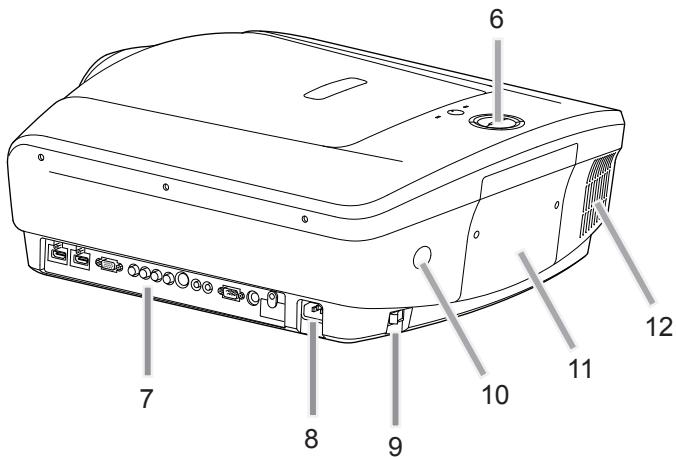
1 Grille de ventilation 2 Filtrà air 3 Capteur de télécommande (avant) 4 Objectif 5 Grille d'entree d'air 6 Panneau de contrôle 7 panneau des connecteurs 8 Prise d'alimentation 9 commutateur d'alimentation principale O: ETTEINT I: MARCHE 10 Capteur de télécommande (arrière) 11 Capot arrête (capot de la lampe) 12 Grille d'entrée d'air
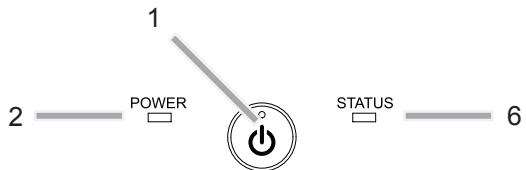
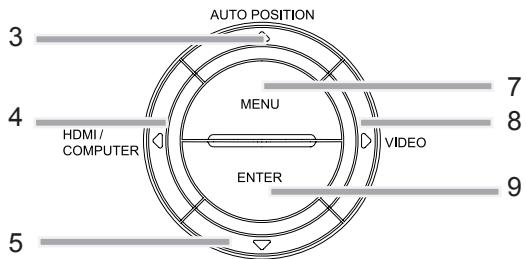
Panneau de contrôle et témoin lumineux
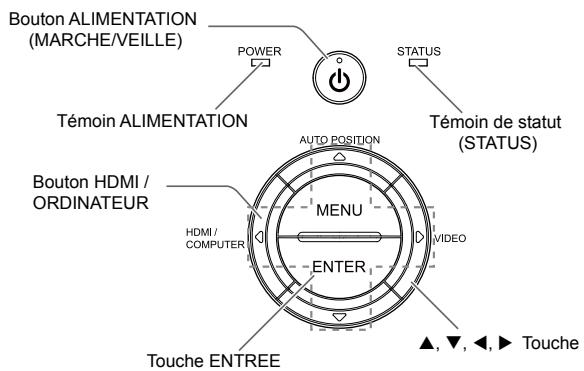
1 bouton ALIMENTATION
(MARCHE/VEILLE)
Le statut change de ON à STANDBY.
2 témoin ALIMENTATION 3 AUTO POSITION
(position automatique)/bouton
4 HDMI/ORDINATEUR/bouton 5 bouton 6 Témoin de statut (STATUS) 7 bouton MENU 8 bouton VIDÉO / ▲ 9 Touche ENTREE
panneau des connecteurs
Vue de dessous
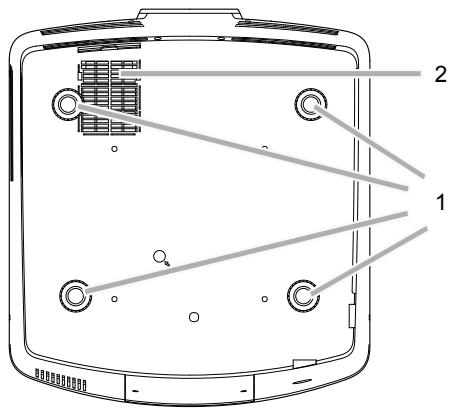
1 pieds de réglage 2 Grille d'entrée d'air
Télécommande
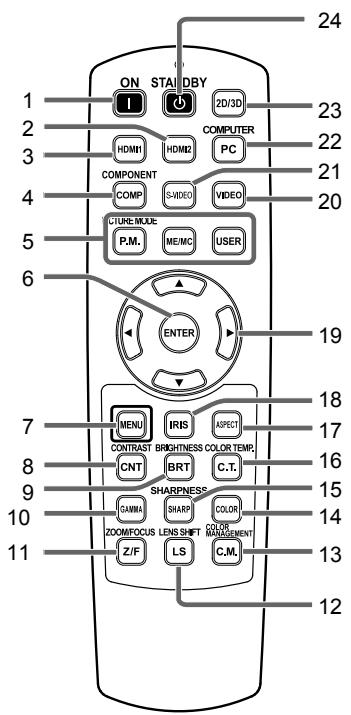
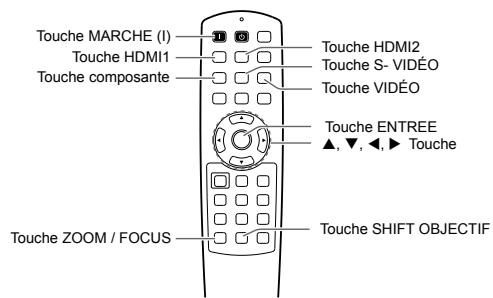
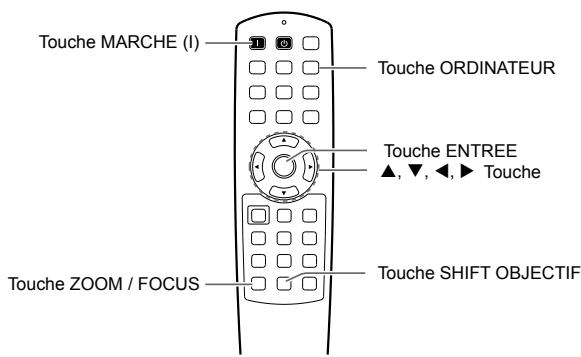
1 Bouton ON (I) 2 Bouton HDMI2 3 Bouton HDMI1 4 Bouton COMPONENT 5 Touches ME/MC USER/utilisateur 6 Bouton ENTER 7 Bouton MENU 8 Bouton CONTRAST 9 Bouton BRIGHTNESS 10 Bouton GAMMA 11 Bouton ZOOM/FOCUS 12 Bouton LENS SHIFT 13 Touche de Gestion des Couleurs 14 Bouton COLOR 15 Bouton SHARPNESS 16 Bouton COLOR TEMP. 17 Bouton ASPECT 18 Touche LENTILLE 19 Boutons ,,, 20 Bouton VIDEO 21 Bouton S-VIDEO 22 Bouton COMPUTER 23 Touche 2D/3D 24 Touche VEILLE
*: Voir ci-dessous pour les boutons de réglage de qualité d'image.
Important:
Quand on appuie sur un bouton quelconque de la télécommande, les boutons de la télécommande s'allument.
Attendre environ 6 secondes après avoir relâché le bouton pour les désactiver.
Emploi des boutons de réglage de qualité d'image
Quand on appuie sur tout bouton de réglage de la qualité d'image, l'écran pour régler la qualité d'image apparait.
Régler la qualité d'image en pressant les boutons. L'ajustement de la qualité d'image peut être effectué de manière successive comme indiqué dans le menu en image 1. (Voir page 34.) Les éléments de menus sont indiqués ci-dessous entre parentheses.
CONTRASTE (Contraste)............ Ajustez le contraste de l'image projetée.
LUMINOSITÉ (Luminosité) Ajustez la luminosité de l'image projetée.
TEMPÉRATURE DE COULEUR. (Temp Couleur). Sélectionnez l'une des températures de couleur prérogliées. Le réglage du mode UTILISATEUR est aussi disponible. (Consultez la page 40.)
GAMMA (Correction Gamma)...... Sélectionne l'un des modes gamma préreglés. Le réglage du mode UTILISATEUR est aussi disponible. (Consultez la page 41.)
NETTETÉ (Netteté)............ Ajustez la netteté de l'image projetée.
COULEUR (Couleur) Ajuste l'épaisseur de couleur de l'image projetée.
Distance de fonctionnement de la télécommande
Avant du projecteur
Arrière du projecteur
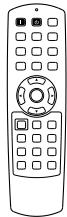
Utilisez la télécommande à une distance d'environ 10 m (30 pieds) du projecteur, en pointant le faisceau infrarouge de la télécommande vers le capteur (avant ou arrière) du projecteur.
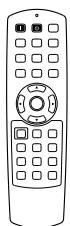
- N'exposez pas le capteur optique de la télécommande à la lumière solaire directe ou aux éclairages fluorescents.
- Afin d'éviter tout dysfonctionnement de la télécommande, conservez une distance d'au minimum 2 m entre le capteur optique et les éclairages fluorescents.
- Si un éclairage fluorescent commandé par interrupteur se trouve à proximité de la télécommande, le fonctionnement de celle-ci peut devenir instable.
- Lorsque vous utilisez la télécommande trop près du capteur, les commandes peuvent ne pas être transmises correctement.
- Une télécommande peut ne pas fonctionner correctement pendant que vous regardez des images 3D, cependant, cela n'est pas considéré comme un dysfonctionnement.
- Lorsqu'une télécommande fonctionne mal pendant que vous regardez des images 3D, modifier le réglage de Position de la Télécommande sur Avant ou Arrière.
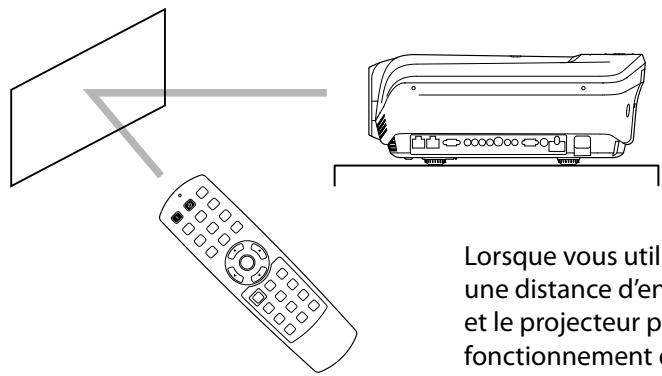
Lorsque vous utilisez la télécommande, conservez une distance d'environ 5 m entre la télécommande et le projecteur par rapport à l'écran. La distance de fonctionnement de la télécommande dépend toutefois des caractéristiques de l'écran.
Angle de réception
Sens vertical Sens vertical (avec montage au plafond)

Installation de l'écran
Installez l'écran perpendiculaire à un projecteur. Si ce n'est pas possible, réglez l'angle de projection du projecteur. (Voir page 12.)
- Installez l'écran et le projecteur de manière à ce que l'objectif du projecteur se trouve à la même hauteur que le centre de l'écran, et à l'horizontal. N'installez pas l'écran dans un endroit directement exposé aux rayons solaires ou à un éclairage direct. La réflexion directe de la lumière sur l'écran rend les images projetées blanchâtres et difficiles à visionner.
Rapport d'aspect
Vous pouvez conserver la zone d'affichage image dans l'écran en réglant le rapport d'aspect dans le menu d'écran selon le rapport d'aspect en cours de l'écran. Sélectionnez Plein écran lorsque le rapport d'aspect de l'écran est sur plein écran ou sur Standard.
Lors du réglage du rapport d'aspect sur Plein écran :
- Les films en format 4:3 sont projetés en plein écran.
- Réglez le Rapport d'aspect dans le menu d'écran sur Plein écran lors du visionnage d'images en format Vista. Dans ce cas, elles sont déformées sur le plan horizontal. Lorsque le Rapport d'aspect dans le menu d'écran est réglé sur anamorphique 1 et que le signal 480i/p, 576i/p, 720p, 1080i/p est sur entrée, la zone dédiée aux sous-titres n'est pas projetée. Pour afficher les sous-titres, réinitialiser le rapport d'aspect et réglez-le sur plein écran puis ajustez la position de l'image en utilisant Position horizontale et Position verticale dans le menu d'écran.
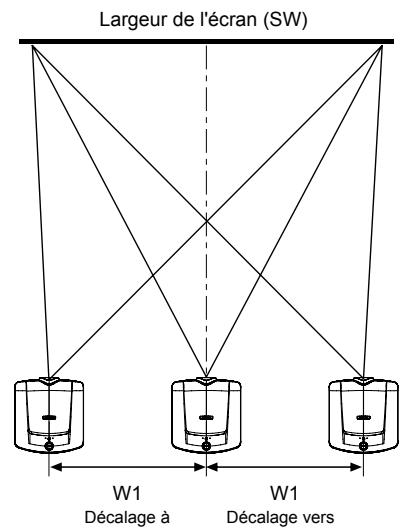
Distance de projection et taille d'écran
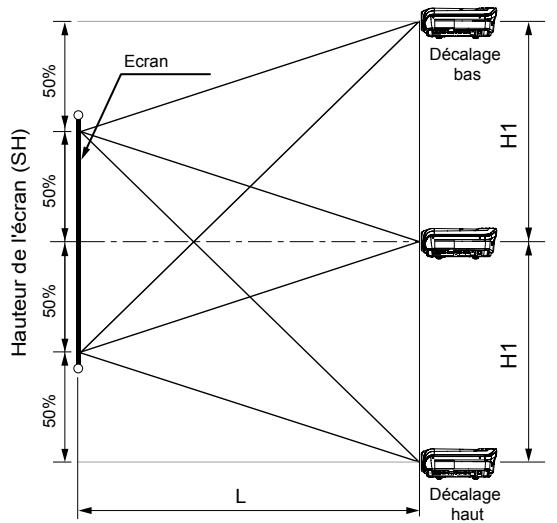
Pour déterminer le format de l'écran et la distance de projection, reportez-vous aux tableaux suivants.
- Les chiffres indiqués dans les tableaux sont des approximations et peuvent être légèrement différents par rapport aux mesures réelles.
- Les hauteur et largeur de décalage de l'objectif permettent de modifier le réglage d'usine par défaut.
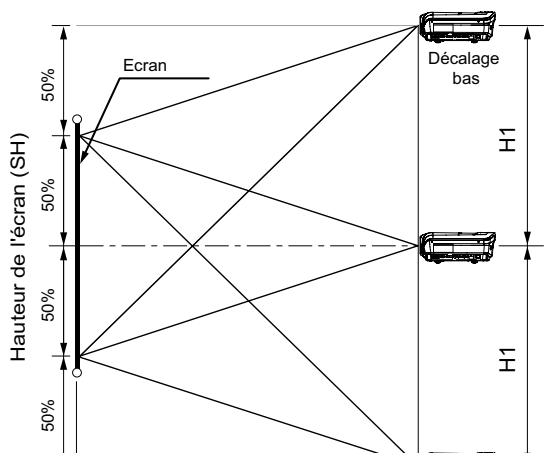
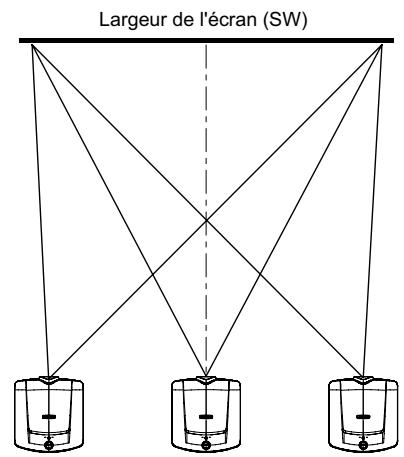
Rapport d'aspect de l'écran réglé sur plein écran
| Écran (16:9) | Distance de l'écran | Plage de déplacement de l'objetif | |||||||||||
| Taille de la diagonale | Hauteur (SH) | Largeur (SW) | Le plus court (Large) | Le plus long (téléscopique) | H1 | W1 | |||||||
| pouces | cm | pouces | cm | pouces | cm | pouces | m | pouces | m | pouces | cm | pouces | cm |
| 50 | 127 | 25 | 62 | 44 | 111 | 66 | 1,7 | 122 | 3,1 | 25 | 62 | 20 | 50 |
| 60 | 152 | 29 | 75 | 52 | 133 | 80 | 2,0 | 147 | 3,7 | 29 | 75 | 24 | 60 |
| 70 | 178 | 34 | 87 | 61 | 155 | 94 | 2,4 | 172 | 4,4 | 34 | 87 | 27 | 70 |
| 80 | 203 | 39 | 100 | 70 | 177 | 108 | 2,7 | 197 | 5,0 | 39 | 100 | 31 | 80 |
| 90 | 229 | 44 | 112 | 78 | 199 | 122 | 3,1 | 222 | 5,6 | 44 | 112 | 35 | 90 |
| 100 | 254 | 49 | 125 | 87 | 221 | 135 | 3,4 | 246 | 6,3 | 49 | 125 | 39 | 100 |
| 110 | 279 | 54 | 137 | 96 | 244 | 149 | 3,8 | 271 | 6,9 | 54 | 137 | 43 | 110 |
| 120 | 305 | 59 | 149 | 105 | 266 | 163 | 4,1 | 296 | 7,5 | 59 | 149 | 47 | 120 |
| 150 | 381 | 74 | 187 | 131 | 332 | 205 | 5,2 | 371 | 9,4 | 74 | 187 | 59 | 149 |
| 200 | 508 | 98 | 249 | 174 | 443 | 274 | 7,0 | 496 | 12,6 | 98 | 249 | 78 | 199 |
- Les distances de projection changent en fonction du réglage de rapport d'aspect dans le menu d'écran. Le tableau ci-dessus est valable pour un réglage sur "Plein écran".
- Selon les conditions d'installation, l'air chaud évacué par les orifices de ventilation peut rentrer à nouveau par la grille d'entrée d'air, causant l'accès du projecteur.
Distance de projection et taille d'écran (suite)
Rapport d'aspect de l'écran réglé sur standard. Lorsque le rapport d'aspect est réglé sur standard, la position relative de l'image projetée et de l'écran est telle qu'indiquée sur la droite. Reportez-vous au tableau ci-dessous pour l'installation.
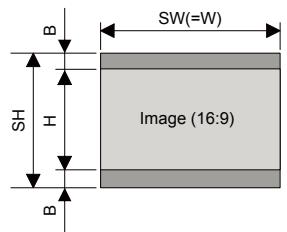
Pour un format d'image de 16:9
| Écran (4:3) | Image (16:9) | Distance de l'écran | Plage de déplacement de l'objetif | ||||||||||||||||||
| Taille en diagonale | Hauteur (SH) | Largeur (SW) | Taille en diagonale | Hauteur (SH) | Largeur (SW) | Bandes noires (B) | Le plus court (Large) | Le plus long (déscopique) | H1 | W1 | |||||||||||
| pouces | cm | pouces | cm | pouces | cm | pouces | cm | pouces | cm | pouces | cm | pouces | cm | pouces | m | pouces | m | pouces | cm | pouces | cm |
| 60 | 152 | 36 | 91 | 48 | 122 | 55 | 140 | 27 | 69 | 48 | 122 | 5 | 11 | 73 | 1,9 | 134 | 3,4 | 27 | 69 | 22 | 55 |
| 70 | 178 | 42 | 107 | 56 | 142 | 64 | 163 | 32 | 80 | 56 | 142 | 5 | 13 | 86 | 2,2 | 157 | 4,0 | 32 | 80 | 25 | 64 |
| 80 | 203 | 48 | 122 | 64 | 163 | 73 | 187 | 36 | 91 | 64 | 163 | 6 | 15 | 99 | 2,5 | 180 | 4,6 | 36 | 91 | 29 | 73 |
| 90 | 229 | 54 | 137 | 72 | 183 | 83 | 210 | 41 | 103 | 72 | 183 | 7 | 17 | 111 | 2,8 | 203 | 5,2 | 41 | 103 | 32 | 82 |
| 100 | 254 | 60 | 152 | 80 | 203 | 92 | 233 | 45 | 114 | 80 | 203 | 8 | 19 | 124 | 3,2 | 226 | 5,7 | 45 | 114 | 36 | 91 |
| 110 | 279 | 66 | 168 | 88 | 224 | 101 | 256 | 50 | 126 | 88 | 224 | 8 | 21 | 137 | 3,5 | 249 | 6,3 | 50 | 126 | 40 | 101 |
| 120 | 305 | 72 | 183 | 96 | 244 | 110 | 280 | 54 | 137 | 96 | 244 | 9 | 23 | 150 | 3,8 | 272 | 6,9 | 54 | 137 | 43 | 110 |
| 150 | 381 | 90 | 229 | 120 | 305 | 138 | 350 | 68 | 171 | 120 | 305 | 11 | 29 | 188 | 4,8 | 341 | 8,7 | 68 | 171 | 54 | 137 |
| 200 | 508 | 120 | 305 | 160 | 406 | 184 | 466 | 90 | 229 | 160 | 406 | 15 | 38 | 251 | 6,4 | 455 | 11,6 | 90 | 229 | 72 | 183 |
- Les distances de projection changent en fonction du réglage de TAILLE D'ÉCRAN dans le menu d'écran. Le tableau ci-dessus est valable pour un réglage sur "Standard".
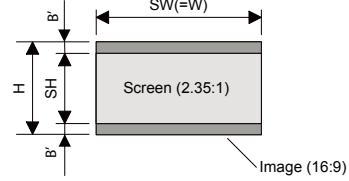
- Pour un format d'écran 2,35:1 (Cinémascope)
| Écran (2,35:1 1920x816point) | Image (16:9 1920x1080point) | Distance de l'écran | Plage de déplacement de l'objetif | ||||||||||||||||||
| Taille en diagonale | Hauteur (SH) | Largeur (SW) | Bandes noires (B') | Taille en diagonale | Hauteur | Largeur | Le plus court (Large) | Le plus long (déscopique) | H1 | W1 | |||||||||||
| pouces | cm | pouces | cm | pouces | cm | pouces | cm | pouces | cm | pouces | cm | pouces | cm | pouces | m | pouces | m | pouces | cm | pouces | cm |
| 100 | 254 | 39 | 99 | 92 | 234 | 6 | 16 | 106 | 268 | 52 | 131 | 92 | 234 | 143 | 3,6 | 260 | 6,6 | 52 | 131 | 41 | 105 |
| 110 | 279 | 43 | 109 | 101 | 257 | 7 | 18 | 116 | 295 | 57 | 145 | 101 | 257 | 158 | 4,0 | 287 | 7,3 | 57 | 145 | 46 | 116 |
| 120 | 305 | 47 | 119 | 110 | 281 | 8 | 19 | 127 | 322 | 62 | 158 | 110 | 281 | 173 | 4,4 | 313 | 8,0 | 62 | 158 | 50 | 126 |
| 130 | 330 | 51 | 129 | 120 | 304 | 8 | 21 | 137 | 349 | 67 | 171 | 120 | 304 | 187 | 4,8 | 340 | 8,6 | 67 | 171 | 54 | 137 |
| 140 | 356 | 55 | 139 | 129 | 327 | 9 | 22 | 148 | 375 | 72 | 184 | 129 | 327 | 202 | 5,1 | 366 | 9,3 | 72 | 184 | 58 | 147 |
| 150 | 381 | 59 | 149 | 138 | 351 | 9 | 24 | 158 | 402 | 78 | 197 | 138 | 351 | 217 | 5,5 | 392 | 10,0 | 78 | 197 | 62 | 158 |
| 160 | 406 | 63 | 159 | 147 | 374 | 10 | 26 | 169 | 429 | 83 | 210 | 147 | 374 | 231 | 5,9 | 419 | 10,6 | 83 | 210 | 66 | 168 |
| 170 | 432 | 66 | 169 | 156 | 397 | 11 | 27 | 180 | 456 | 88 | 224 | 156 | 397 | 246 | 6,2 | 445 | 11,3 | 88 | 224 | 70 | 179 |
| 180 | 457 | 70 | 179 | 166 | 421 | 11 | 29 | 190 | 483 | 93 | 237 | 166 | 421 | 260 | 6,6 | 471 | 12,0 | 93 | 237 | 75 | 189 |
| 190 | 483 | 74 | 189 | 175 | 444 | 12 | 31 | 201 | 510 | 98 | 250 | 175 | 444 | 275 | 7,0 | 498 | 12,6 | 98 | 250 | 79 | 200 |
| 200 | 508 | 78 | 199 | 184 | 468 | 13 | 32 | 211 | 536 | 104 | 263 | 184 | 468 | 290 | 7,4 | 524 | 13,3 | 104 | 263 | 83 | 210 |
Réglage de la position de l'image projetée
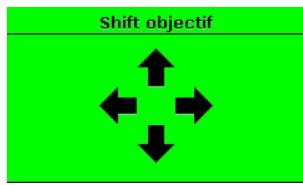
Réglez la position de l'image projetée à l'écran avec le bouton LENS SHIFT.
- Appuyez sur le bouton LENS SHIFT.
Le menu LENS SHIFT s'affiche au centre de l'écran.
- Appuyez sur le bouton , , ou pour déplacer la position de l'image.
Lorsque you appuyez sur le bouton , l'image se déplace vers le bas. Lorsque you appuyez sur le bouton, l'image se déplace vers le haut. Lorsque you appuyez sur le bouton, l'image se déplace vers la droite. Lorsque you appuyez sur le bouton, l'image se déplace vers la gauche.
Le quadrillage est affiché lorsqu'aucun signal vidéo n'est reçu par le projecteur. - Faites attention de ne pas vous coincer dans l'ouverture de l'objectif quand l'objectif rouge. Il est possible qu'une séparation chromatique se produise lors d'un déplacement vertical important de l'objectif. Lorsque la fonction lens shift fonctionne, l'écran peut clignoter.
Correction des images inclinées ou déformées
Pour obtenir une qualité de projection maximale, projetez les images sur un écran plat installé à par rapport au sol. Si nécessaire, inclinez le projecteur à l'aide des deux pieds de réglages situés sur la partie inférieure du projecteur.
- Inclinez le projecteur selon l'angle approprié.
- Faites tourner les pieds de réglage pour un réglage précis.
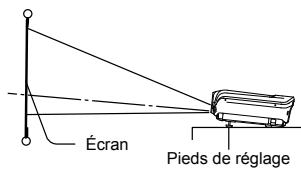
Important:
Ne transportez pas le projecteur avec les pieds de réglage sortis, faute de quoi les pieds risquent d'être endommagés.
Les images projetées représentent de fines bandes
Ce symptôme est dû à une interférence avec la surface de l'écran et ne constitue pas une panne. Remplacez l'écran ou modifiez légèrement la mise au point. (Voir page 18 ou 23 pour le réglage de l'objectif.)
Si les images projetées sont déformées en forme trapézoidale
Quand l'écran et le projecteur ne sont pas placés perpendiculairement l'un par rapport à l'autre, les images projetées deviendront trapézoidales. Si le réglage mécanique échoue, il faudra effectuer une correction de distorsion trapézoidale.
Via le menu Projection :
(Voir page 35 pour les réglages du menu.)
- Affichez le menu Projection.
- Sélectionnez l'Application Projection en appuyant sur la touche ▲ ou ▼ et sélectionnez déformation en appuyant sur la
touche ou
- Sélectionnez déformation verticale afin d’équilibrer les largeurs en haut et en bas de l’écran en appuyant sur la touche ou, en regardant l’écran.
- Sélectionnez déformation horizontale afin d’équilibrer les hauteurs à droite et à gauche de l’écran en appuyant sur la touche ou, en regardant l’écran.
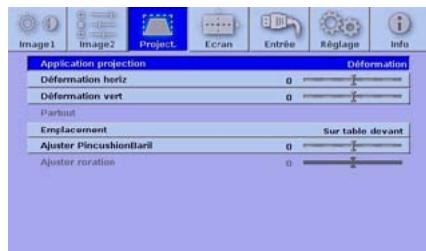
Pour annuler les modifications :
- Appuyez sur le bouton MENU.
- Vous obtiendrez un réglage optimal en positionnant l'objectif au centre (sens latéral) et en haut (sens longitudinal). Lors du ré ors du réglage de la correction trapézoidale, l'image peut ne pas s'afficher correctement selon le type du signal d'entrée. L'image affichée pourrait faire l'objet d'une distorsion lorsque le réglage de la distorsion trapézoidale est effectué. En fonction des conditions d'installation du projecteur et de l'écran, une image rectangulaire parfaite et un rapport hauteur/largeur parfait correct ne peuvent être obtenus.
Projection avant, fixation au plafond
Pour la fixation au plafond, vous devez utiliser le kit de montage au plafond conçu pour ce projecteur. Faites effectuer l'installation par un spécialiste. Pour plus de détails, consultez
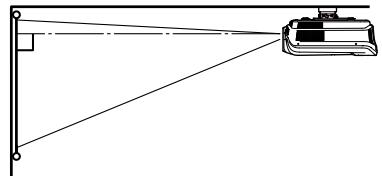
- La garantie de ce projecteur ne couvre pas les dommages causés par l'utilisation d'un kit de montage au plafond autre que celui recommandé ou par l'installation du kit de montage au plafond à un emplacement non ajustat. Lorsque vous utilisez le projecteur fixé au plafond, définit r'emplacement dans le menu de projection sur plafond derrière. (Voir page 35.)
- Lorsque le projecteur est fixé au plafond, les images peuvent apparaître plus foncées que lorsqu'elles sont projetées à partir d'une table. Il ne s'agit pas d'un dysfonctionnement.
- Demandez à votre installateur de prévoir un disjoncteur. Lorsque vous n'utilisez pas le projecteur, utilisez ce disjoncteur pour mettre l'équipement hors tension.
- N'installez pas le projecteur dans un endroit où les grilles d'aération se trouvent exposées à de l'air généré par un système de conditionnement d'air. Une telle installation risque de provoquer une panne.
- N'installez pas le projecteur à proximité d'une alarme incendie, car les grilles de sortie d'air émettent de l'air chaud.
Projection arrière
Faites effectuer l'installation par un spécialiste. Pour plus de détails, consultez votre revendeur.
Pour une projection venant de l'arrière, définir l'emplacement dans le menu de projection sur table derrière. (Voir page 35.)
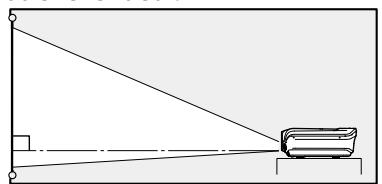
Attention:
- Le fait de déposer le projecteur directement sur un tapis bloque la ventilation effectuée par les ventilateurs, ce qui peut endommager l'appareil ou provoquer des pannes. Pour faciliter la ventilation, placez une planche sous le projecteur.
- Placez le projecteur à au moins 50 cm du mur, afin d'éviter de bloquer la grille d'entrée d'air et les grilles de sortie d'air dégageant de l'air chaud.
- N'utilisez pas le projecteur dans les endroits suivants et de la façon suivante : vous risqueriez de provoquer un incendie ou un choc électrique.
Dans un endroit poussiereux ou humide. - Dans une position de côté, ou avec l'objet tourné vers le bas. - Près d'un chauffage. - Dans un endroit graisseux, enfume ou humide, tel qu'une cuisine. - Dans la lumière directe du soleil. - Là où la température peut devenir élevée, comme dans une voiture fermée. - Là où la température est inférieure à +5°C (+41°F) ou supérieure à +35°C (+95°F).
Important:
- Nous ne recommandons pas l'emploi du projecteur à une altitude de 1500 m ou plus. L'emploi à une altitude de 1500 m ou plus pourrait affecter la vie de service du projecteur.
Borne TRIGGER
La borne TRIGGER située à l'arrête du projecteur est une borne émettant un signal de 12 V permettant de contrôler un dispositif connecté de manière externe lors de la projection d'images.
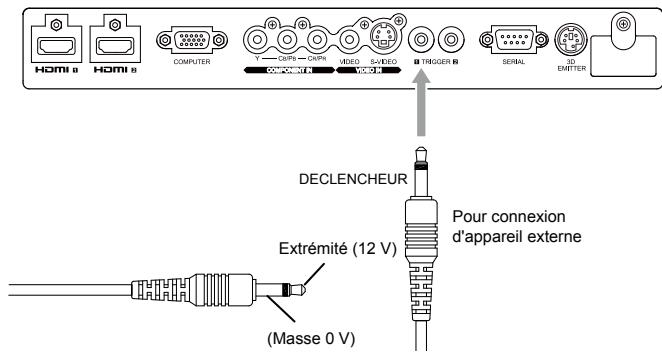
Pour utiliser le connecteur du DÉCLENSHEUR, régler Déclencheur1 (Alimentation) ou Déclencheur2 (Anamo) sur MARCHE dans le menu Configuration. (La valeur par défaut est ETEINT. Voir page 37 pour plus de détails.)
Avec le menu Configuration :
(Voir page 34 pour les réglages du menu.)
- Afficher le menu de configuration.
- Sélectionnez déclencheur1 (Alimentation) ou déclencheur2 (Anamo) en appuyant sur la touche ▲ ou ▼.
- Sélectionnez MARCHE ou ETEINT en appuyant sur la touche ▲ ou ▼.
Pour annuler le menu : 4. Appuyez sur le bouton MENU.
Attention:
- N'utilisez pas le signal de sortie de la borne TRIGGER pour alimenter d'autres dispositifs.
- Ne raccordez pas la borne TRIGGER à une borne audio ou autre dispositif, cela pourrait endommager ce dispositif.
- Le courant nominal de la borne TRIGGER est de 200mA. Si vous utilisez un courant de puissance supérieure, une anomalie risque de survenir. Pour en savoir plus sur les écrans électriques, veuillez contacter les fabricants d'écran.
A. Raccordement du projecteur à l'équipement vidéo
Lorsque le projecteur et les appareils connectés sont placés trop près les uns des autres, l'image projetée risque d'être affectée par des interférences. Pour plus de détails sur leur mode de connexion, reportez-vous au manuel de chaque appareil.
Préparation:
Assurez-vous que le projecteur et l'équipement vidéo sont tous les deux hors tension.
Connexion de base du système cinéma maison
Connexion au lecteur vidéo, etc.
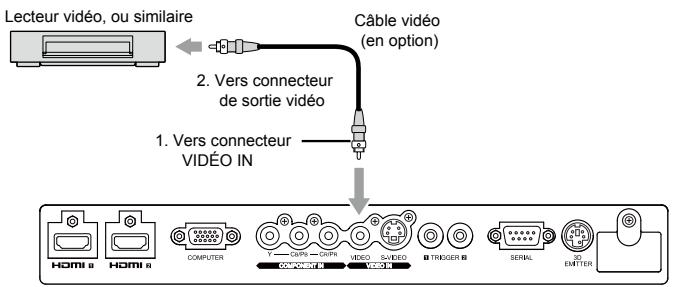
- Connecter une extrémité du câble vidéo fourni à la borne VIDEO IN du projecteur.
- Connecter l'autre extrémité du câble vidéo à la borne de sortie vidéo de l'équipement vidéo.
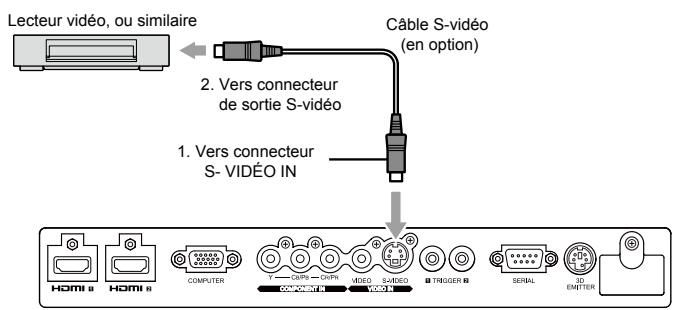
Si l'équipement video est doté d'une borne de sortie S-video, effectuer la connexion comme il suit :
- Connecter une extrémité du cable S-video fourni à la borne S-VIDEO IN du projecteur.
- Connecter l'autre extrémité du cable S-video à la borne de sortie S-video de l'équipement vidéo.
- order. Pour plus d'informations, consultez votre revendeur.
En cas de raccordement d'un récepteur TV ou d'un magnétoscope :
Si vous utilisez ce projecteur avec un téléviseur ou un magnétoscope raccordé, il est possible qu'aucune image ne s'affiche ou qu'un message "NO SIGNAL" apparaisse à l'écran lors d'un changement de canal via un canal non reçu. Dans ce cas, reprenez le réglage des canaux du téléviseur ou du magnétoscope. Pour éviter ce problème, utilisez la fonction de saut de canal du récepteur TV ou du magnétoscope (fonction permettant de ne pas afficher les canaux non reçus).
Raccordement à un lecteur DVD ou un décodeur HDTV
Pour raccorder le projecteur à un équipement vidéo équipés de bornes de sortie vidéo composante, tel qu'un lecteur de DVD, utilisez les bornes COMPONENT VIDEO IN.
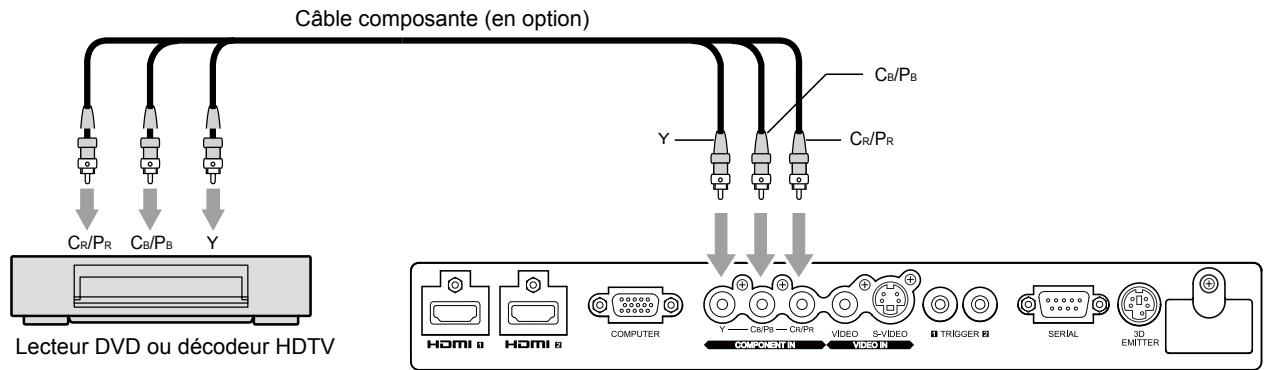
- Les noms des bornes Y, PB et PR sont disponibles à titre d'exemple, lorsqu'un décodeur HDTV est connecté.
- Les noms des bornes varient en fonction des appareils connectés.
- Selon le type de votre lecteur de DVD, la projection des images peut ne pas être correcte. L'affichage d'une image à l'écran peut demander un certain temps selon le type de signal d'entrée : il ne s'agit pas d'un symptôme de panne.
Raccordement à un équipement video doté d'une borne HDMI
Vous pouvez projeter des images d'une qualité optimale en reliant la borne HDMI IN de ce projecteur à un périphérique vidéo intégrant une borne de sortie HDMI. En outre, ce projecteur gère la technologie HDCP et peut recevoir des données vidéo numériques cryptées venant de lecteurs de DVD.
- Sélectionnez HDMI 1 ou HDMI 2 comme source d'entrée.
- La technologie HDCP (High-bandwidth Digital Content Protection), développée par Intel Corporation, est une méthode de cryptage des données vidéo numériques permettant d'assurer la protection contre les copies. HDMI (High-Definition Multimedia Interface) est totalement et rétroactivement compatible avec les ordinateurs, les écrans et les dispositifs électroniques grand public, équipés des normes DVI.
- Ce projecteur peut être relié à des dispositifs vidéo équipés d'une borne de sortie HDMI. Il arrive cependant qu'avec certains dispositifs, le projecteur n'affiche aucune image ou ne fonctionne pas correctement.
- Si le projecteur n'affiche aucune image ou ne fonctionne pas correctement, reportez-vous à la section du manuel de fonctionnement du dispositif video relative à la connexion du dispositif. Lors de l'utilisation d'un équipement video autre qu'un produit HDMI conforme, il est possible que l'image ne soit pas projetée correctement. L'utilisation d'un cable long risque de diminuer la qualité des images projetées.
Raccordement (pour les équipements vidéo dotés d'une borne HDMI)
Utilisez un câble HDMI (avec le logo HDMI) disponible dans le commerce. Il est possible que certains câbles ne puissent être connectés en fonction de la taille et du type de connecteur utilisés.
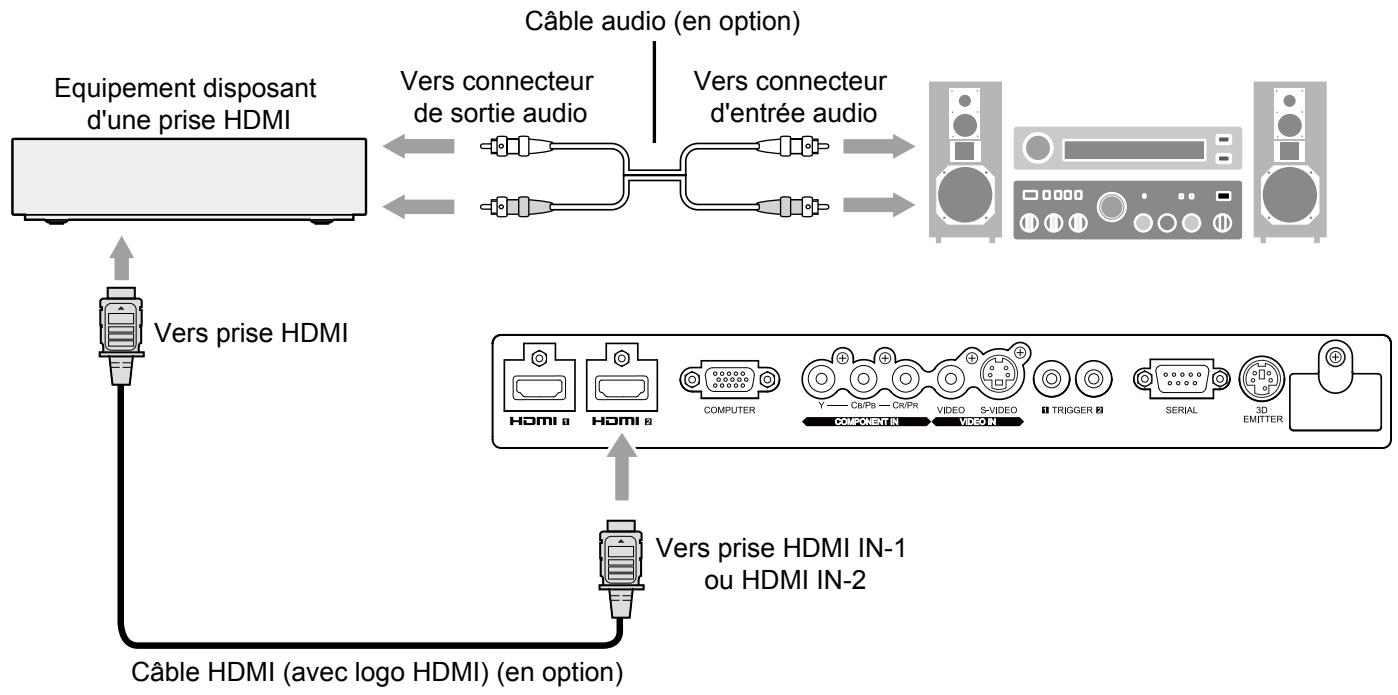
Lorsque vous raccordez ce projecteur et un dispositif Digital (comme un lecteur DVD) via la borne HDMI, la couleur noire peut apparaitre nombre et profonde en fonction du type de dispositif raccordé.
- Cet effet dépend du réglage du niveau de noir sur le périhérique raccordé. Il existe deux méthodes de transfert numérique des données d'image, utilisant des réglages différents pour le niveau de noir. Par conséquent, les specifications de la sortie des signaux des lecteurs DVD diffèrent en fonction du type de la méthode de transfert des données numériques utilisée.
- Certains lecteurs DVD sont dotés d'une fonction permettant de commuter les méthodes de sortie de signaux numériques. Si votre lecteur de DVD possède cette fonction, effectuez le réglage suivant.
ÉTENDRE ou AMÉLIORER → Standard
Pour plus d'informations, consultez le guide d'utilisation de votre lecteur de DVD.
- Réglez l'entrée sur HDMI dans le MENU entrée en fonction de l'appareil devant être utilisé.
B. Raccordement du cordon d'alimentation
Pour garantir la sécurité en cas de problèmes au niveau du projecteur, alimentez le projecteur à l'aide d'une prise électrique avec disjoncteur de fuite de terre. Si vous ne disposez pas d'une telle prise, demandez au revendeur de procéder à son installation.
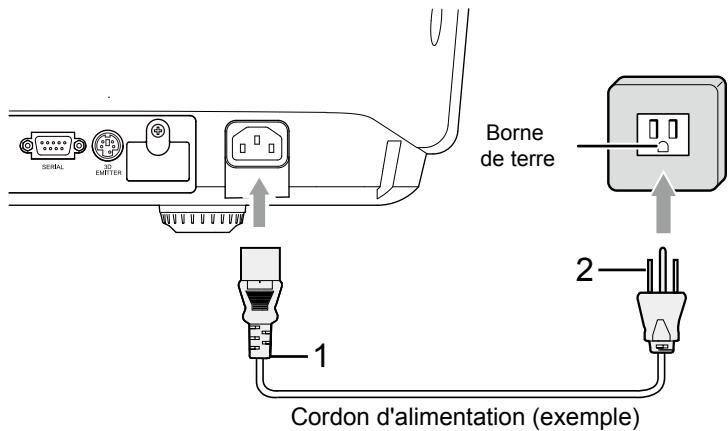
- Branchez le cordon d'alimentation fourni sur la prise correspondante du projecteur.
- Branchez l'autre extrémité du cordon d'alimentation sur une prise murale.
Le capuchon d'objectif est utilisé comme protection pour l'objectif. Si le capuchon de l'objectif est laissé en place alors que le projecteur fonctionne, il y a risque de déformation en raison de la chaleur générée. Enlever le capuchon d'objectif lorsque vous allumez le projecteur. - Un cordon d'alimentation approprié pour les États-Unis, l'Europe et le Royaume-Uni est fourni selon la zone d'utilisation de l'appareil. - Ce projecteur utilise une fiche d'alimentation du type tripolaire avec mise à la terre. N'ôtez pas la broche de mise à la terre de la fiche d'alimentation. Si la fiche d'alimentation ne s'adapte pas à la prise murale, demandez à un électricien de remplacer la prise murale. - Dans le cas où un cordon d'alimentation pour les États-Unis est fourni avec ce projecteur, ne jamais brancher ce cordon à une prise d'alimentation électrique fournissant une tension ou une fréquence différente que celle à laquelle il est destiné. Si vous souhaitez utiliser une alimentation électrique différente, munissez-vous d'un cordon d'alimentation approprié. Pour éviter tout risque d'incendie ou de choc électrique, utilisez une alimentation de type 100-240 V AC 50/60 Hz. - Ne placez aucun objet sur le cordon d'alimentation et ne placez pas le projecteur près de sources de chaleur, afin d'éviter d'endommager le cordon d'alimentation. Si le cordon d'alimentation est endommagé, cela risque de provoquer un incendie ou un choc électrique. Contactez votre remplaçant. - Ne modifiez pas et n'altérez pas le cordon d'alimentation. Si le cordon d'alimentation est modifié ou altéré, cela risque de provoquer un incendie ou un choc électrique.
Attention:
- Enforcez le cordon d'alimentation fermement. Pour le débrancher, tirez sur la prise et non pas sur le cordon d'alimentation. Le cordon d'alimentation ne doit pas être branché ou débranché avec les mains mouillées. Vous risqueriez de recevoir un choc électrique.
Préparation:
- Retirez le cache de l'objectif.
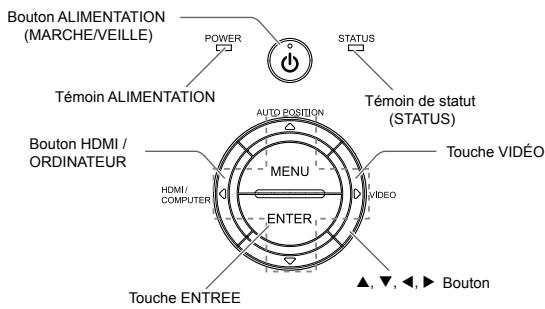
- Mettez le projecteur en mode de veille en appuyant sur l'interrupteur d'alimentation. Le voyant Power (ALIMENTATION) s'allume en rouge.
- Si le projecteur a été éteint avant que la lampe ne soit suffisamment refroidie, la lampe peut ne pas s'allumer même si le bouton Power (ALIMENTATION) est pressé. Dans ce cas, éteignez
- Mettez l'équipement vidéo connecté sous tension.
- Appuyez sur le bouton Power (ALIMENTATION) du projecteur ou sur le bouton ON (I) de la télécommande.
1 minute peut être nécessaire avant que la lampe s'allume. - Dans des cas très rares, elle peut ne pas s'allumer. Le cas échéant, attendez quelques minutes puis recommencez. - Ne couvrez pas la lentille avec le protège-objectif lorsque la lampe est allumée. - Après avoir appuyé sur le bouton Power (ALIMENTATION) ou après avoir choisi le mode de lampe, il se peut que l'image tremble, jusqu'à ce que la lampe ait atteint son niveau de stabilité. Il ne s'agit pas d'un dysfonctionnement. - Après avoir appuyé sur le bouton Power (ALIMENTATION), le projecteur commence le préchauffage. Pendant le préchauffage, les images peuvent apparaitre foncées et il peut que les commandes soient inopérantes. Si le voyant de STATUT de couleur orange reste fixe, la lampe doit être remplacée prochainement. (Voir page 52.)
- Appuyez sur le bouton ZOOM/FOCUS du projecteur ou de la télécommande pour afficher "Lens FOCUS".
- Régler avec la touche ou pour obtenir une image fine.
- Sélectionnez une source d'entrée.
- Presser le bouton VIDEO ou HDMI/COMPUTER du projecteur ou le bouton VIDEO, S-VIDEO, COMPONENT, HDMI1 ou HDMI2 de la télécommande correspondant à la borne utilisée. La source d'entrée est commutée entre VIDEO, S-VIDEO et COMPONENT à chaque fois qu'on presse le bouton VIDEO du projecteur.
- La source d'entrée est commutée entre COMPUTER, HDMI1 et HDMI2 à chaque appui sur le bouton HDMI/COMPUTER du projecteur. Le projecteur sélectionne automatiquement le format de signal approprié. (Le format de signal sélectionné est affiché via le menu Info.) L'affichage d'une image à l'écran peut demander un certain temps selon le type de signal d'entrée: il ne s'agit pas d'un symptôme de panne.
- Certaines images sont plus faciles à visionner lorsque le réglage du format d'image est modifié. (Voir page 20.)
- Quand le projecteur est connecté à un apparéil HDMI compatible avec HDCP, tel qu'un lecteur de DVD, il arrive parfois que l'image ne soit pas affichée correctement au moment du changement de la source d'entrée. Dans un tel cas, changer de source d'entrée puis se reconnectcer à la source d'entrée HDMI. Lorsqu'ORDINATEUR est choisi comme source, les images fournies par l'ordinateur peuvent scintiller. Ajustez le réglage de la phase du menu d'entrée pour réduire le scintillagement, si besoin.
- Réglez la position du projecteur afin de conserver une distance de projection appropriée permettant de projeter les images au format spécifique.
- Réglez la position du projecteur de manière à ce que celui-ci et l'écran soient perpendiculaires. (Voir page 10.)
- Appuyez sur le bouton ZOOM/FOCUS du projecteur ou de la télécommande pour afficher "Lens FOCUS", puis appuyez une seconde fois dessus pour afficher "Lens ZOOM".
- Régler avec la touche ou pour obtenir une taille approximative alors que le menu Zoom est affchéé.
- Appuyez sur le bouton LENS SHIFT. Le menu LENS SHIFT s'affiche au centre de l'écran.
- Appuyez sur le bouton ou pour régler la position verticale et sur le bouton ou pour régler la position horizontale de l'image affichée.
- Si ce n'est pas possible, réglez l'angle de projection. (Voir page 10.)
Répétez les étapes 4 à 5 et 9 à 12 si nécessaire.
Arrêt de la projection:
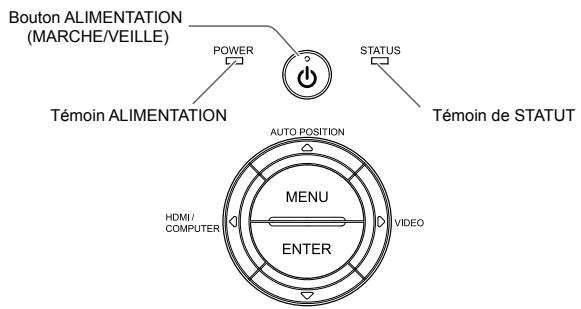
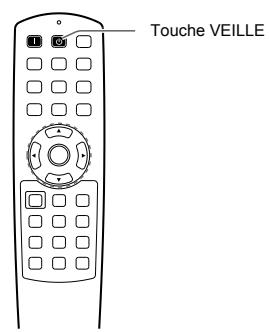
- Appuyez sur le bouton Power (ALIMENTATION) sur le projecteur ou la touche VEILLE sur la télécommande.
- Un message de confirmation s'affiche. Pour annuler l'opération, attendez quelques instants ou appuyez sur le bouton MENU.
- Appuyez une nouvelle fois sur le bouton Power (ALIMENTATION) sur le projecteur ou la touche VEILLE sur la télécommande.
- La lampe s'éteint et le projecteur passe en mode veille. En mode veille, le voyant d'ALIMENTATION reste rouge fixe et le voyant de STATUT s'éteint.
- Attendez environ 1 minute.
Au cours de cette période de 1 minute en mode veille, le ventilateur d'aspiration et de ventilation tournent pour refroidir la lampe. - La lampe ne peut être allumée pendant 1 minute après avoir été éteint le projecteur pour des raisons de sécurité. Si vous souhaitez allumer à nouveau le projecteur, attendez que le voyant s'éteigne, puis appuyez sur le bouton Power (ALIMENTATION). - Plus la température autour du projecteur est élevée et plus les ventilateurs de sortie d'air tournent rapidement. - Ne pas éteindre l'interrupteur principal ou débrancher l'appareil lorsqu'leindicateur STATUS clignote. Éteindre l'interrupteur principal ou débrancher l'appareil immédiatement après l'utilisation peut provoquer une panne. - Malgré que le ventilateur soit bruyant en marche, cela n'est pas l'indice d'un mauvais fonctionnement.
- Coupez l'interrupteur d'alimentation principal.
Le voyant POWER s'éteint. - Si l'interrupteur principal est éteint ou débranché accidentellement alors que le ventilateur d'entrée d'air ou que les ventilateurs de sortie d'air fonctionnent, ou que la lampe est allumée, laissez le projecteur éteint refroidir pendant 10 minutes. Pour rallumer la lampe, appuyez sur le bouton Power (ALIMENTATION). Si la lampe ne s'allume pas immédiatement, appuyez à nouveau deux ou trois fois sur le bouton Power (ALIMENTATION). Si elle ne s'allume toujours pas, remplacez-la. - Couvrir l'objet if avec un capuchon d'objet pour le protéger contre la poussière. - Par mesure de sécurité, débrancher le cordon d'alimentation de la borne.
Réglage du format de l'image
Vous pouvez modifier le format d'image du signal vidéo d'entrée (ou le rapport largeur/hauteur de l'image). Modifiez le réglage en fonction du type de signal vidéo d'entrée.
taille du signal : zone de l'image
| Réglage Taille d'image originale | Standard | Plein écran | Anamorphique1 | Anamorphique2 | |
| Le rapport d'aspect change selon le signal d'entrée | L'image aplatie est agrandie au format 16:9 | La verticale de l'image originale Multiplier 2,35* (9/16) | L'horizontal de l'image originale Multiplier 1/{2,35*(9/16)} | ||
| Image 4:3 (signal SD) | |||||
| Image 4:3 (signal SD) | |||||
| Signal PC (4:3) | |||||
| Image 2,35 :1 | |||||
- Des encadrements gras sont les modes recommandés. Lorsque le rapport d'aspect est réglé sur ANAMORPHIQUE1, la position d'affichage peut être modifiée à l'aide des touches ou sur la télécommande.
- Ce projecteur est équipé d'une fonction permettant de changer le rapport d'aspect. Si vous sélectionnez un rapport d'aspect qui est sans rapport avec celui du signal d'entrée, les images au bord de l'écran peuvent être cachées ou déformées. Pour que les vidéos que vous visionnez restent fidèles à l'intention de leurs auteurs, il est recommandé de ne pas changer le rapport d'aspect. La projection d'images comprimées ou agrandies en modifient le format d'image, dans des lieux publics (à l'intérieur ou à l'extérieur de magasins et d'hôtels, par exemple), à des fins de projection commerciale ou publique peut en effet constituer une violation des droits protégés par la loi relative aux droits d'auteur.
Modification des réglages:
Avec la télécommande:
- Presser le bouton ASPECT. L'écran de sélection du format d'image s'affiche.
- Choisissez le format d'image souhaité en appuyant sur la touche ASPECT.
- Le mode aspect est basculé entre Standard, Plein écran, Anamorphique1 et Anamorphique2.
- Certains modes ne sont pas disponibles avec certains signaux.
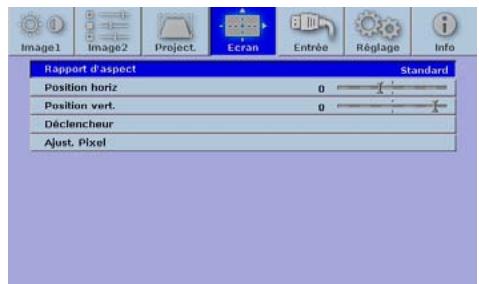
Avec le menu d'écran :
(Voir page 36 pour les réglages du menu.)
- Affichez le menu Écran.
- Sélectionnez le rapport d'aspect en appuyant sur les touches ▲ ou ▼.
- Appuyez sur le bouton ▲ ou ▼ pour sélectionner le format recherché.
Pour annuler le menu : 4. Appuyez sur le bouton MENU.
Important:
- Dans des cas tels que lorsque vous conservez pendant une longue période
l'affichage des images en mode 4:3 ou 2,35:1, et que vous changez pour le mode 16:9, les zones de masquage peuvent rester comme une image rémanente autour de l'image affichée. Consultez votre revendeur dans ce cas.
Préparation:
Assurez-vous que le projecteur et l'ordinateur sont tous les deux hors tension. Lorsque vous connectez le projecteur à un ordinateur de bureau, débranchez les cables de l'ordinateur connectés au moniteur.
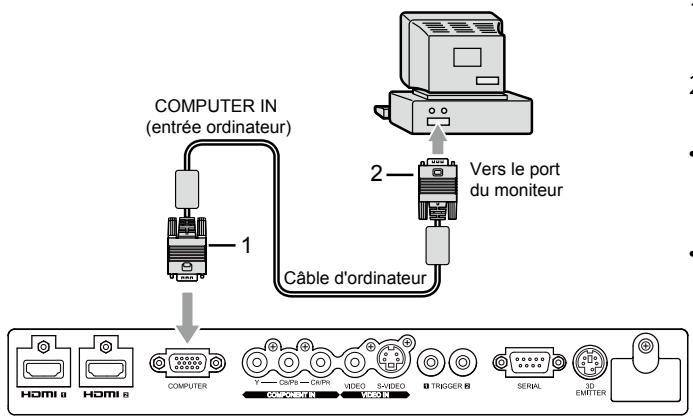
- Connectez une extrémité du cable ordinateur fourni à l'entrée ORDINATEUR (ORDINATEUR IN) du projecteur.
- Branchez l'autre extrémité du cable d'ordinateur au port moniteur de l'ordinateur.
- D'autres accessoires, tel que un adaptateur de connexion ainsi qu'un adaptateur analogique peuvent être requis, selon le type d'ordinateur à connecter.
- Si vous visionné des images venant d'un ordinateur connecté en analogique, appuyez sur le bouton COMPUTER de la télécommande.
- Mettez le projecteur sous tension avant l'ordinateur. L'utilisation d'un câble long risque de diminuer la qualité des images projetées.
- Consultez également le manuel d'utilisation de l'équipement que vous souhaitez raccorder.
- Selon le type d'ordinateur connecté, la projection des images peut ne pas être correcte. Pour plus d'informations, consultez votre revendeur.
B. Raccordement du cordon d'alimentation
Branchez le cordon d'alimentation en suivant la description dans "Projection d’images video". (Voir page 17.)
Préparation:
- Retirez le cache de l'objectif.
- Mettez le projecteur en mode de veille en appuyant sur l'interrupteur d'alimentation. Le voyant POWER s'allume en rouge.
Si le projecteur a été éteint avant que la lampe ne soit suffisamment refroidie, la lampe peut ne pas s'allumer même si le bouton Power (ALIMENTATION) est pressé. Dans ce cas, éteignez l'interrupteur principal et attendez un moment (10 minutes ou plus), puis remettez l'appareil sous tension et appuyez sur le bouton ALIMENTATION pour allumer la lampe.
- Mettez l'ordinateur connecté sous tension.
- Appuyez sur le bouton Power (ALIMENTATION) du projecteur ou sur le bouton ON (I) de la télécommande.
L'allumage de la lampe peut prendre environ une minute. - Dans des cas très rares, elle peut ne pas s'allumer. Le cas échéant, attendez quelques minutes puis reconnectez. - Ne couvrez pas la lentille avec le protège-objectif lorsque la lampe est allumée. - Après avoir appuyé sur le bouton POWER ou après avoir choisi le mode de lampe, il se peut que l'image tremble, jusqu'à ce que la lampe ait atteint son niveau de stabilité. Il ne s'agit pas d'un dysfonctionnement. - Après avoir appuyé sur le bouton Power (ALIMENTATION), le projecteur commence le préchauffage. Pendant le préchauffage, les images peuvent apparaître foncées et il se peut que les commandes soient inopérantes. - Si le voyant de STATUT de couleur orange reste fixe, la lampe doit être remplacée prochainement. (Voir page 52.)
- Appuyez sur le bouton ZOOM/FOCUS du projecteur ou de la télécommande pour afficher "Lens FOCUS".
- Régler avec la touche ou pour obtenir une image fine.
- Sélectionnez une source d'entrée.
- Appuyez sur le bouton HDMI/COMPUTER du projecteur ou sur le bouton COMPUTER de la télécommande pour sélectionner COMPUTER.
- La source d'entrée est commutée entre COMPUTER, HDMI1 et HDMI2 à chaque appui sur le bouton HDMI/COMPUTER du projecteur. L'affichage d'une image à l'écran peut demander un certain temps selon le type de signal d'entrée ; il ne s'agit pas d'un symptôme de panne.
- Selon le type du signal d'entrée, la position des images peut être incorrecte. Dans ce cas, appuyez sur le bouton AUTO POSITION. (Voir page 24.) Le projecteur sélectionne automatiquement le format de signal approprié. (Le format de signal sélectionné est affiché via le menu Info.)
- Vous ne pouvez pas changer la source d'entrée pendant l'affichage du menu. Lorsque COMPUTER est choisi comme source, les images fournies par l'ordinateur peuvent scintiller. Ajustez le réglage de la phase du menu d'entrée pour réduire le scintillagement, si besoin.
- Réglez la position du projecteur afin de conserver une distance de projection appropriée permettant de projeter les images au format spécifique.
- Réglez la position du projecteur de manière à ce que celui-ci et l'écran soient perpendiculaires. (Voir page 10.)
- Appuyez sur le bouton ZOOM/FOCUS sur le projecteur ou sur la télécommande pour afficher "Focus d'objectif" et appuyez sur le bouton pour afficher "Zoom d'objectif."
- Régler avec la touche ou pour obtenir une taille approximative alors que le menu Zoom est affchéé.
- Appuyez sur le bouton LENS SHIFT. Le menu LENS SHIFT s'affiche au centre de l'écran.
- Appuyez sur le bouton ▲ ou ▼ pour régler la position verticale et sur le bouton ⊥ ou ⊥ pour régler la position horizontale de l'image affichée.
- Si ce n'est pas possible, réglez l'angle de projection. (Voir page 10.)
Répétez les étapes 4 à 5 et 9 à 12 si nécessaire.
Arrêt de la projection:
- Appuyez sur le bouton Power (ALIMENTATION) sur le projecteur ou la touche VEILLE sur la télécommande.
- Un message de confirmation s'affiche. Pour annuler l'opération, attendez quelques instants ou appuyez sur le bouton MENU.
- Appuyez une nouvelle fois sur le bouton Power (ALIMENTATION) sur le projecteur ou la touche VEILLE sur la télécommande. Le voyant s'éteint et le projecteur passe en mode Attente. Dans ce mode, le voyant STATUS clignote vert.
- Attendez environ 1 minute.
Au cours de cette période de 1 minute en mode veille, le ventilateur d'aspiration et de ventilation tournent pour refroidir la lampe. - La lampe ne peut être allumée pendant 1 minute après avoir été éteint le projecteur pour des raisons de sécurité. Si vous souhaitez allumer à nouveau le projecteur, attendez que le voyant s'éteigne, puis appuyez sur le bouton Power (ALIMENTATION). - Plus la température autour du projecteur est élevée et plus les ventilateurs de sortie d'air tournent rapidement. - Ne pas éteindre l'interrupteur principal ou débrancher l'appareil lorsque l'indicateur STATUS clignote. Éteindre l'interrupteur principal ou débrancher l'appareil immédiatement après l'utilisation peut provoquer une panne. - Malgré que le ventilateur soit bruyant en marche, cela n'est pas l'indice d'un mauvais fonctionnement.
- Coupez l'interrupteur d'alimentation principal.
Le voyant POWER s'éteint. - Si l'interrupteur principal est éteint ou débranché accidentellement alors que le ventilateur d'entrée d'air ou que les ventilateurs de sortie d'air fonctionnent, ou que la lampe est allumée, laissez le projecteur éteint refroidir pendant 10 minutes. Pour rallumer la lampe, appuyez sur le bouton Power (ALIMENTATION). Si la lampe ne s'allume pas immédiatement, appuyez à nouveau deux ou trois fois sur le bouton Power (ALIMENTATION). Si elle ne s'allume toujours pas, remplacez-la. - Couvrir l'objet if avec un capuchon d'objet pour le protéger contre la poussière. - Par mesure de sécurité, débrancher le cordon d'alimentation de la borne.
Bouton AUTO position
Si l'image issue de l'ordinateur est décalée, effectuez les opérations suivantes.
- Affichez une image lumineuse (par exemple un affichage plein écran de la fenêtre de la Corbeille).
- Si l'économiseur d'écran a été activé, désactivez-le.
- Utiliser POSITION AUTO dans le menu d'entrée ou POSITION AUTO sur le projecteur.
- Modifier les paramètres dans le menu Entrée afin de mettre l'image dans la bonne position. (Voir page 43.) Si vous effectuez cette procédure avec une image ASF, elle risque d'être décalée.
Raccordement d'un ordinateur portable:
Si le projecteur est raccordé à un ordinateur portable, les images peuvent ne pas être projetées dans certains cas. Le cas échéant, configurez l'ordinateur afin qu'il puisse sortir les signaux en externe. La procédure de configuration varie en fonction du type d'ordinateur. Consultez le manuel d'utilisation de votre ordinateur.
Exemple de procédure de configuration pour une sortie externe
Appuyez simultanément sur le bouton [Fn] et sur l'un des boutons [F1] à [F12]. (Le bouton utilisé dépend du type d'ordinateur.)
Réglage de la résolution
Si la résolution de l'ordinateur ne correspond pas à celle du projecteur, il est possible que les images projetées soient quelques. Vérifiez que les résolutions sont les mêmes (voir page 55). Pour savoir comment changer la résolution de sortie de l'ordinateur, contactez le fabricant de votre ordinateur.
Vous pourrez profiter de la prise en 3D lorsque vous regardez des films en 3D avec des lunettes 3D. Les lunettes 3D ainsi que l'émetteur 3D doivent être acquis séparément. Pour afficher des images en 3D, les lunettes spécifiques (EY-3DGS-1U) et l'émetteur 3D (EY-3D-EMT1) doivent être achetés. Avant l'utilisation, il est nécessaire de lire le mode d'emploi des lunettes et de l'émetteur 3D.
Avec les lunettes et l'émetteur 3D, vous pouvez profiter d'images 3D lorsque vous regardez des programmes diffusés en 3D sur des projecteurs permettant l'affichage d'images en 3D.
Vous pouvez porter des lunettes 3D sur des verres correcteurs.
Boîtier de batterie
Une pile bouton au lithium (CR2032) est préinstallée. Lors de la première utilisation, retirez la languette isolante.
Récepteur infra-rouge
Il reçoit les signaux infra-rouges de l'émetteur 3D.
Le timing d'ouverture et de fermeture de l'obturateur à cristaux liquides est contrôlé par la réception de signaux infrarouges venant de l'émetteur 3D fournissant les données 3D des images.
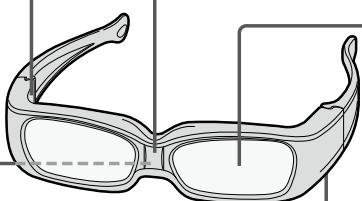
Bouton marche / veille et voyant
Lors de la mise sous tension : Appuyez sur le bouton Marche / Veille pendant environ 1 seconde. Le voyant s'allume pendant environ 2 secondes, puis s'éteint. Lors de la mise hors tension : Lorsque vous appuyez sur le bouton Marche / Veille pendant environ 1 seconde, le voyant clignote 3 fois puis l'appareil s'éteint. Lorsque le signal infra-rouge de l'émetteur 3D est interrompu, l'appareil s'éteint automatiquement après environ 5 minutes. Si la batterie est faible, le voyant clignote 5 fois lorsque vous mettez l'appareil sous tension.
1 Retirez la languette isolante.
Retirez la languette lentement dans la direction de la flèche comme indiqué dans l'image ci-dessous.

2 Retirez les languettes de protection.
Retirez les languettes de protection sur la zone de réception infra-rouge et les verres (4 pièces) en tirant chaque onglet comme indiqué ci-dessous.
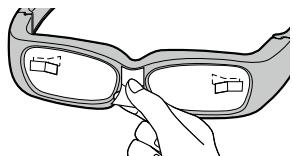
3 Si nécessaire, mettre en place l'appui nez fourni.
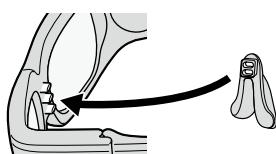
Lorsque vous portez les lunettes 3D sur des verres correcteurs, il est recommandé de retarder l'appui nez.
Obturateur à cristaux liquides
- Ne pas appuyer trop fort sur les verres, ne pas marcher dessus ou les plier.
- Ne pas gratter la surface des verres avec un objet pointu.
- Ne pas générer la transmission infra-rouge et ne rien appliquer sur la zone de réception, une transmission perturbée peut entraîner une mauvaise réception du signal 3D et un mauvais fonctionnement.
- En cas de présence d'interférences dues à un autre équipement utilisant la transmission par infrarouge, la visualisation 3D n'est pas possible. L'utilisation de la télécommande infrarouge peut entrainer des perturbations dans le fonctionnement des lunettes 3D mais ceci n'est pas considéré comme un dysfonctionnement. L'arrêt de l'utilisation de la télécommande entraîne un retour au fonctionnement normal. Lors du visionnage d'images en 3D, la télécommande peut ne pas fonctionner mais ceci n'est pas considéré comme une panne.
Utilisation des lunettes 3D
- Ne pas utiliser d'équipement pouvant générer des ondes électromagnétiques (tel que téléphone mobile, etc.) près des lunettes 3D, ici pouvant provoquer un dysfonctionnement. Utilisez les lunettes entre +32°F (0^) et +104°F (+40^).
- En cas d'utilisation du projecteur dans une pièce éclairée à l'aide d'une lampe fluorescente, toute la lumière de la pièce semble clignoter. Par conséquent, l'appareil doit être placé aussi loin de la lampe fluorescente que possible. Si cela continue, couper la lampe fluorescente.
- Portez correctement les lunettes 3D. Si non, les images visionnées ne seront pas fidèles à la source. Il n'est pas aisé de regarder d'autres écrans (tels que des images d'ordinateur, horloge numérique, calculatrice, etc.) avec les lunettes 3D. En conséquence, enlever les lunettes 3D à chaque fois que vous souhaitez regarder d'autres écrans. Les lunettes 3D ne sont pas des lunettes de soleil, ne les utilisez donc pas tel quel.
- Ne pas utiliser les lunettes 3D données dans les cinémas.
- Vous ne pouvez pas voir les images 3D en position couchée.
Pierre de transmission par infra-rouge
Cette pièce transmet les signaux infra-rouge. L'angle de transmission peut être ajusté verticalement en cinq étapes.
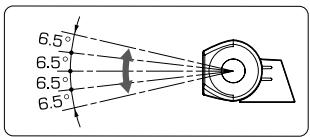
Connecteur émetteur 3D
Raccordez cette borne au connecteur EMETTEUR 3D sur le projecteur en utilisant le mini câble DIN à 5 broches fourni.
Installation et branchement de l'émetteur 3D.
L'émetteur 3D transmet le signal infra-rouge selon l'angle illustré ci-dessous.
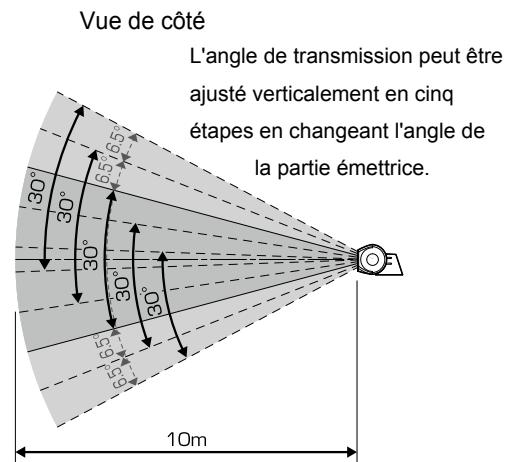
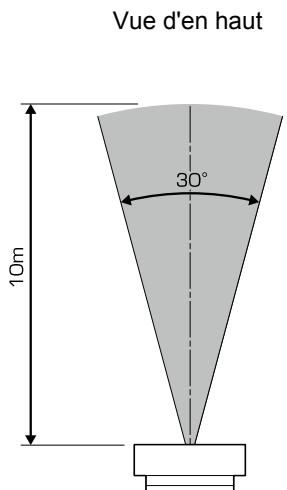
Les chiffres ci-dessus sont approximatifs et peuvent légèrement différer des mesures réelles.
Positionnez l'émetteur 3D de telle sorte que les lunettes 3D puissent être utilisées dans l'angle décrit ci-dessus. Dans le cas général, fixez l'émetteur 3D au projecteur tel que décrit en page 27.
Toutefois, si les lunettes 3D ne reçoivent pas le signal correctement lorsque vous fixez l'émetteur 3D au projecteur, placez l'émetteur 3D selon la procédure décrite en page 27.
- Aucun objet ne doit gêner la communication entre l'émetteur 3D et les lunettes 3D.
- Ne placez pas l'émetteur 3D à proximité du capteur de la télécommande d'autres appareils.
- La distance de transmission est réduite lorsque le signal infra-rouge de l'émetteur 3D est transmis aux lunettes 3D par réflexion sur l'écran. En outre et dans ce cas, la distance de transmission varie en fonction des caractéristiques de l'écran.
Positionner l'émetteur 3D sur le projecteur
Preparation :
Coupez l'alimentation du projecteur.
- Retirez les capuchons recouvrant la pièce de fixation de l'émetteur 3D sur le projecteur.
- Fixez la partie support de l'émetteur 3D à la pièce de fixation située sur le projecteur à l'aide des vis fournies.
- Installez la partie émettrice de l'émetteur 3D sur le support.
- Raccordez le mini-cable DIN à 5 broches au connecteur de l'émetteur 3D et au connecteur du projeteur.
- Préparer les lunettes 3D.
- Ajustez l'angle vertical de l'émetteur 3D de telle sorte que les lunettes 3D puissent recevoir le signal infra-rouge.
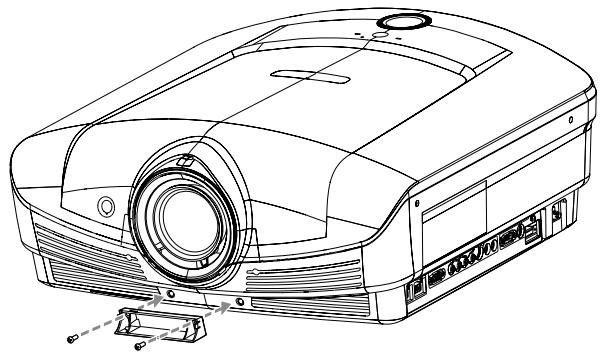
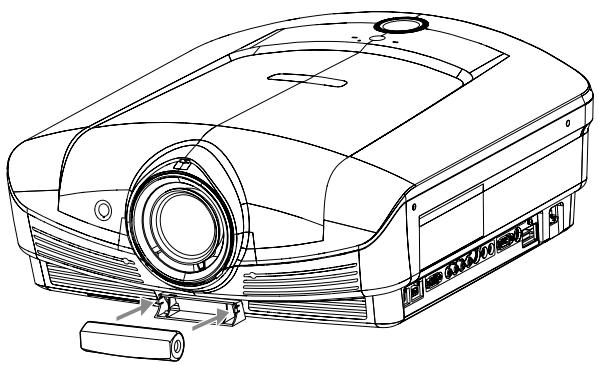
Câble Mini DIN à 5 broches (1 m)
Placer l'émetteur 3D dans un arbitraire distant
Preparation :
Coupez l'alimentation du projecteur.
- Installez la partie émettrice sur le support.
- Installez temporairement la partie émettrice de l'émetteur 3D dans un endroit arbitraire (comme le mur de l'écran).
- Raccordez le mini-cable DIN à 5 broches (15m) au connecteur de l'émetteur 3D et au connecteur du projecteur.
- Préparer les lunettes 3D.
- Ajustez la position et l'angle de l'émetteur 3D de telle sorte que les lunettes 3D puisent receiveoir le signal infra-rouge.
- Après le réglage, fixer l'émetteur 3D définitivement à l'aide du ruban double-face fourni, etc.
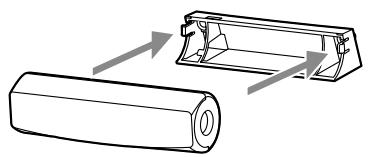
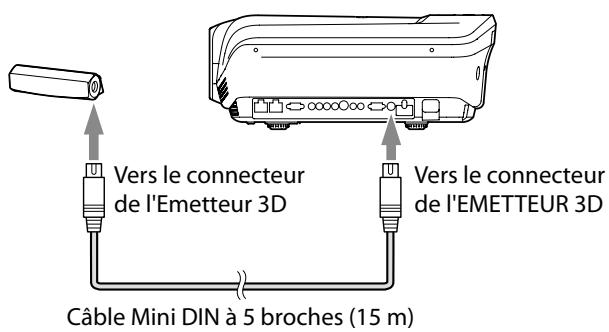
Visualisation d'images en 3D
Cet appareil peut convertir le signal d'entrée des images 3D suivantes en affichage des images en trois dimensions, (à partir de Novembre 2010)
- Pour les images 3D venant des entrées HDMI 1 ou 2, leur source est un lecteur/enregistreur (côte à côte, Haut et Bas, paquet d'image)
- Des images en 3D venant de la diffusion hertzienne, la radiodiffusion BS, la télévision par câble. (Pour le système d'image 3D, veuillez consulter les radiodiffuseurs de télévision par câble).
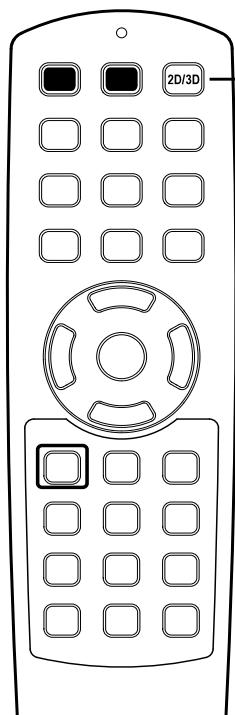
2D/3D bouton
- Projeter une image 3D sur l'écran.
- Appuyez sur le bouton d'alimentation des lunettes 3D pendant environ 1 seconde afin de les activer.
- Mettez vos lunettes 3D en place.
- Si l'image ne s'affiche pas en 3D automatiquement, les images en 3D ne s'afficheront pas. Appuyez alors sur la touche 2D/3D de la télécommande.
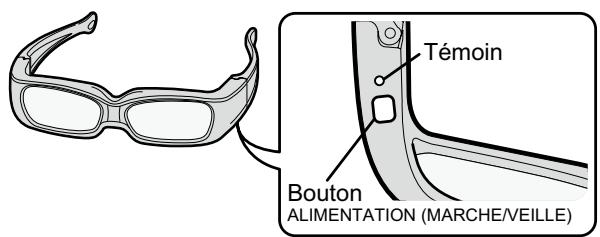
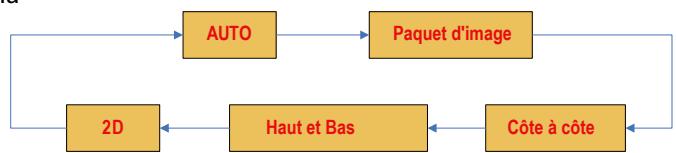
À propos de la distance de visualisation des images 3D
- Lors de la visualisation des images 3D, il est recommandé de se placer à une distance de trois fois la taille de l'image.
- En cas de visualisation des images à une distance inférieure à celle recommandée, cela peut entraîner une gène physique et une fatigue oculaire.
- En cas d'une trop grande distance de l'image, les lunettes 3D peuvent ne pas fonctionner normalement.
- Ne pas placer d'obstacles sur le trajet du faisceau infrarouge entre l'émetteur et les lunettes 3D.
- Vous pouvez passer en mode 3D avec la touche 2d/3D dans le menu d'entrée.
- Lorsque l'appareil est utilisé en mode 3D, le voyant de l'émetteur 3D est vert. Pour les images 3D projetées à partir du lecteur/ enregistrateur correspondant avec les images 3D venant directement du lecteur, veuillez suivre les instructions du lecteur/enregistrateur.
- Différentes personnes peuvent percevoir différemment les mêmes images 3D. Pour les personnes souffrant de myopie, hypermetropie, d'astigmatisme ou de problèmes de différences de vue entre la droite ou la gauche, veuillez porter des lunettes de correction et ensuite mettre les lunettes 3D.
- En début de projection 3D, l'image semble mal positionnée, cependant, ce n'est pas un dysfonctionnement.
- Veuillez lire attentivement les manuels d'utilisation des lunettes et de l'émetteur 3D avant de visualiser des
images en 3D.
- Il est recommandé de cesser immédiatement de visionner des images en 3D en cas de sensation de fatigue, d'inconfort ou de toutes autres manifestations anormales. La poursuite de la visualisation peut entraîner la survenue de malaises. Il est recommandé de prendre le repos nécessaire, et de ne pas reprendre la visualisation pendant une longue période.
- La projection d'images en 3D ne convient pas aux enfants de moins de 5 à 6 ans. Comme il est difficile de juger des réactions des jeunes enfants à la fatigue ou à l'inconfort, leur état physique peut se déterminer brusquement. Les personnes en charge de leur garde doivent vérifier que les yeux de l'enfant ne fatiguent pas trop lors de la projection.
Attention :
Lorsque vous regardez des images très rapides ou très dynamiques et en cas de sensation d'inconfort, veuillez regarder à un autre endroit. - Ne pas utiliser les lunettes 3D si vous avez des antécédents d'hypersensibilité à la lumière, des problèmes cardiaques, ou tout autre problème médical. L'utilisation des lunettes 3D peut entraîner l'aggravation des symptômes. - A titre indicatif, les lunettes 3D ne devraient pas être utilisées par des enfants de moins de 5 à 6 ans. Comme il est difficile de juger des réactions des jeunes enfants à la fatigue ou à l'inconfort, leur état physique peut se déterminer brusquement. Lorsque ce produit est utilisé par un enfant, les personnes en charge de sa garde doivent
Vérifier que ses yeux ne se fatiguent pas trop. - Cesser d'utiliser les lunettes 3D immédiatement si vous vous sentez fatigué, d'inconfort ou de toute autre anomalie. Continuer à utiliser les lunettes 3D dans de tels cas peut entraîner des malaises. Veuillez prendre le repos nécessaire avant de poursuivre l'utilisation. - Cessez d'utiliser les lunettes si vous voyez des images doubles lors de la visualisation de contenu 3D. L'utilisation prolongée peut entraîner une fatigue visuelle. Lors de la visualisation de films en 3D, un temps de repos est nécessaire après avoir regardé le film. Lorsque vous regardez le contenu 3D sur des périphériques interactifs comme les yeux 3D ou les ordinateurs, faire une pause toutes les 30 à 60 minutes. L'utilisation prolongée peut entraîner une fatigue visuelle. Lorsque vous utilisez les lunettes 3D, attention à ne pas frapper l'écran ou d'autres personnes par erreur. En raison du relief des images, la perception des distances est altérée, à fortiori celle de l'écran, ce qui, en cas de choc avec l'écran peut entraîner des blessures. - Lorsque vous utilisez les lunettes 3D, ne placez pas d'objets fragiles à proximité. Vous pouvez vous déplacer en vous méprenant sur la réalité des objets 3D que vous pourriez croire réels, causant des dommages aux objets environnants et entraînant des blessures. - Ne pas utiliser les lunettes 3D si elles sont fissurées ou cassées. Cela peut entraîner des blessures ou une fatigue de la vue. - En cas de dysfonctionnement ou de défaut dans les lunettes 3D, arrêtez immédiatement l'utilisation. Continuer à utiliser les lunettes 3D dans de tels cas peut entraîner des blessures, une fatigue de la vue, ou entraîner un inconfort. - Ne pas se déplacer tout en portant les lunettes 3D. Les zones environnant la projection apparaissent sometimes, se déplacer peut entraîner des chutes ou d'autres accidents pouvant causer des blessures. Utilisez les lunettes 3D lors de la visualisation d'images 3D.
- N'utilisez les lunettes 3D que pour la visualisation d'images en 3D.
- Ne laissez pas tomber les lunettes, n'appliquer aucune force sur les lunettes. Cela pourrait endommager les verres des lunettes, ce qui pourrait entraîner des blessures. Toujours ranger les lunettes 3D dans les boîtiers fournis lorsqu'elles ne sont pas utilisées. Lorsque vous utilisez les lunettes 3D, assurez-vous que vos yeux sont sur un plan à peu près horizontal. Si vous souffrez de myopie, d'hypermétropie, d'astigmatisme, ou de différence d'acuité visuelle entre l'oeil droit et l'oeil gauche, veuillez utiliser des verres correcteurs ou d'autres méthodes de correction avant de mettre les lunettes 3D. Lorsque vous visionnez les images en 3D, placez-vous à une distance de l'écran égale à environ trois fois la hauteur réelle de l'image.
- Cessez d'utiliser les lunettes 3D immédiatement si votre peau est inhabituelle. Dans de rares cas, la peinture ou les matériaux utilisés pour les lunettes 3D peuvent provoquer une réaction allergique.
- Cessez immédiatement d'utiliser les lunettes 3D si vous ressentez des rougeurs, des douleurs ou des démangeaisons dans le nez ou au niveau des tempes. Une utilisation prolongée peut provoquer de tels symptômes dus à une pression excessive, pouvant entraîner un inconfort pour l'utilisateur.
- Faites attention à ne pas vous coincer un doigt dans les charnières des lunettes 3D. Cela peut entraîner des blessures. Portez une attention particulière lorsque des enfants utilisent ce produit.
- Faites attention aux extrémités de la monture lorsque vous mettez les lunettes en place. Insérer accidentellement l'extrémité d'une des branches des lunettes peut entraîner des blessures.
- Lorsque vous connectez le projecteur et un lecteur tel qu'un lecteur BD à via un répartiteur de signal HDMI ou un amplificateur AV via un cable HDMI, assurez-vous d'utiliser le répartiteur de signal HDMI ou l'amplificateur AV supportant le HDMI 1.4 (3D).
Changer les modes de visualisation des images 3D (ajustement 3D de luminosité ou de zone, ajustement Sync 3D).
Changer la luminosité de l'image 3D pour améliorer la qualité de l'image.
Aussi, lorsque vous ne vous sentez pas bien lors de la visualisation des images 3D, les images destinées pour l'oeil droit ou l'oeil gauche peuvent ne pas se synchroniser avec l'obturation alternative des verres gauche et droit des lunettes 3D (obturator à cristaux liquides). Pour les lunettes 3D, l'inversion de la droite et la gauche peut permettre au problème de synchronisation de disparaître.
Lorsque vous affichez les images 3D côte à côte et haut et bas, appuyez sur la touche de la télécommande dans le menu pour passer à l'image générale ; lors de l'affichage des images 3D à nouveau, basculez en mode 3D.
LUMINOSITÉ 3D...... Ajuste la luminosité de l'image 3D projetée. (Voir page 37.)
Sync 3D.... Permet de régler la synchronisation de l'image 3D projetée. (Voir page 37.)
- Certains éléments du menu ne peuvent pas être utilisés ou affichés en fonction du signal d'entrée ou du format de signal.
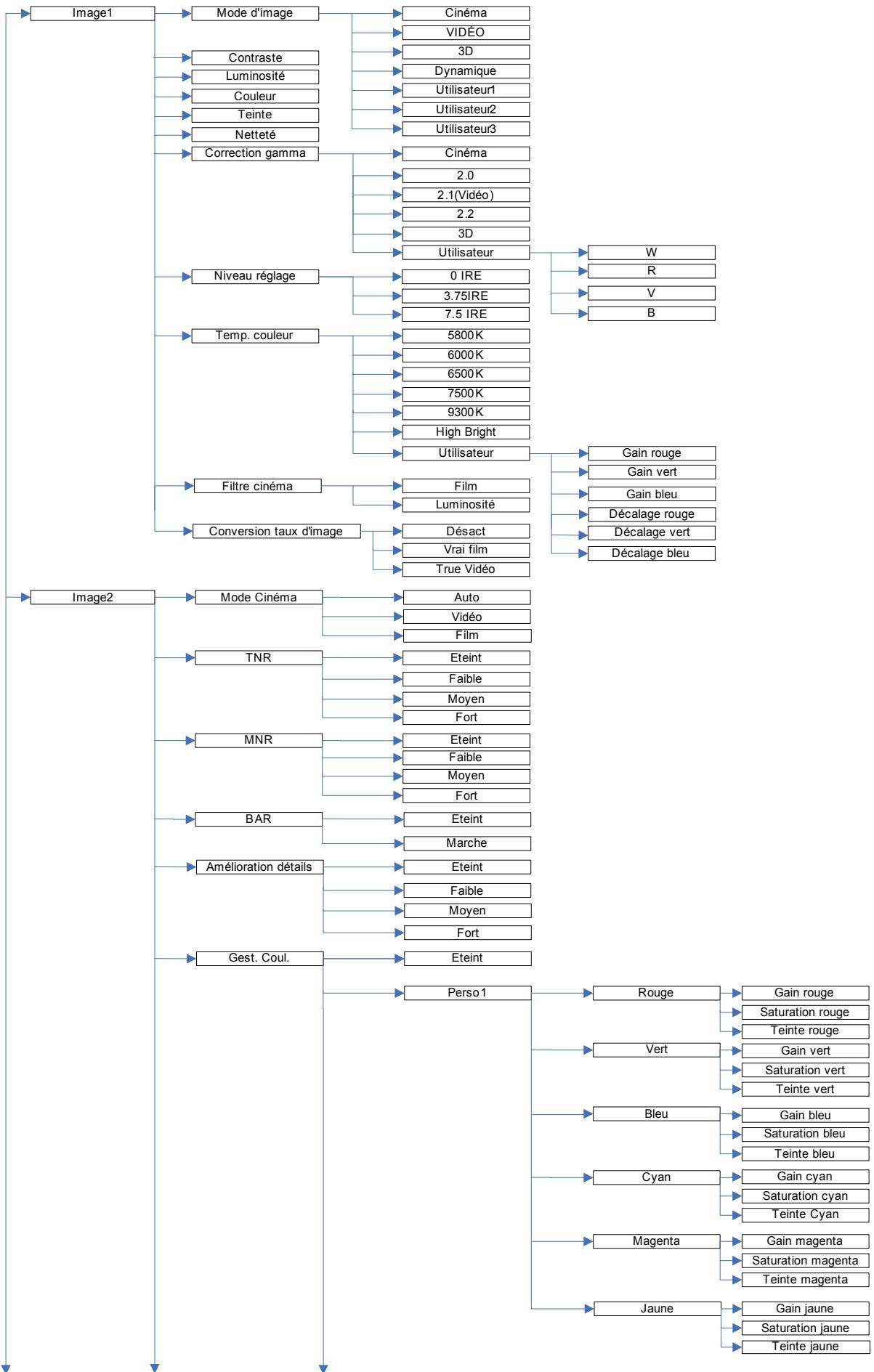
- Certains éléments du menu ne peuvent pas être utilisés ou affichés en fonction du signal d'entrée ou du format de signal.
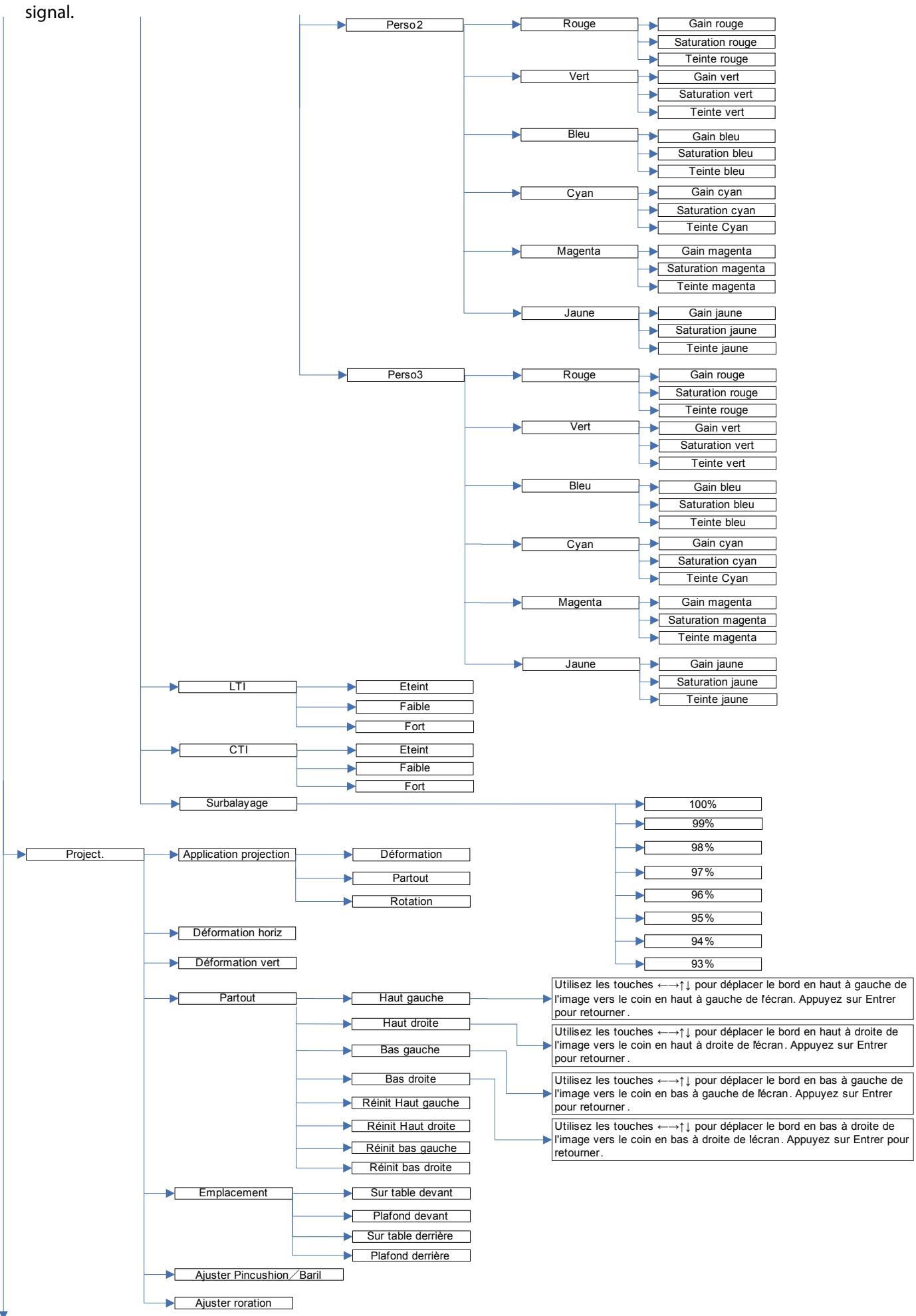
- Certains éléments du menu ne peuvent pas être utilisés ou affichés en fonction du signal d'entrée ou du format de signal.
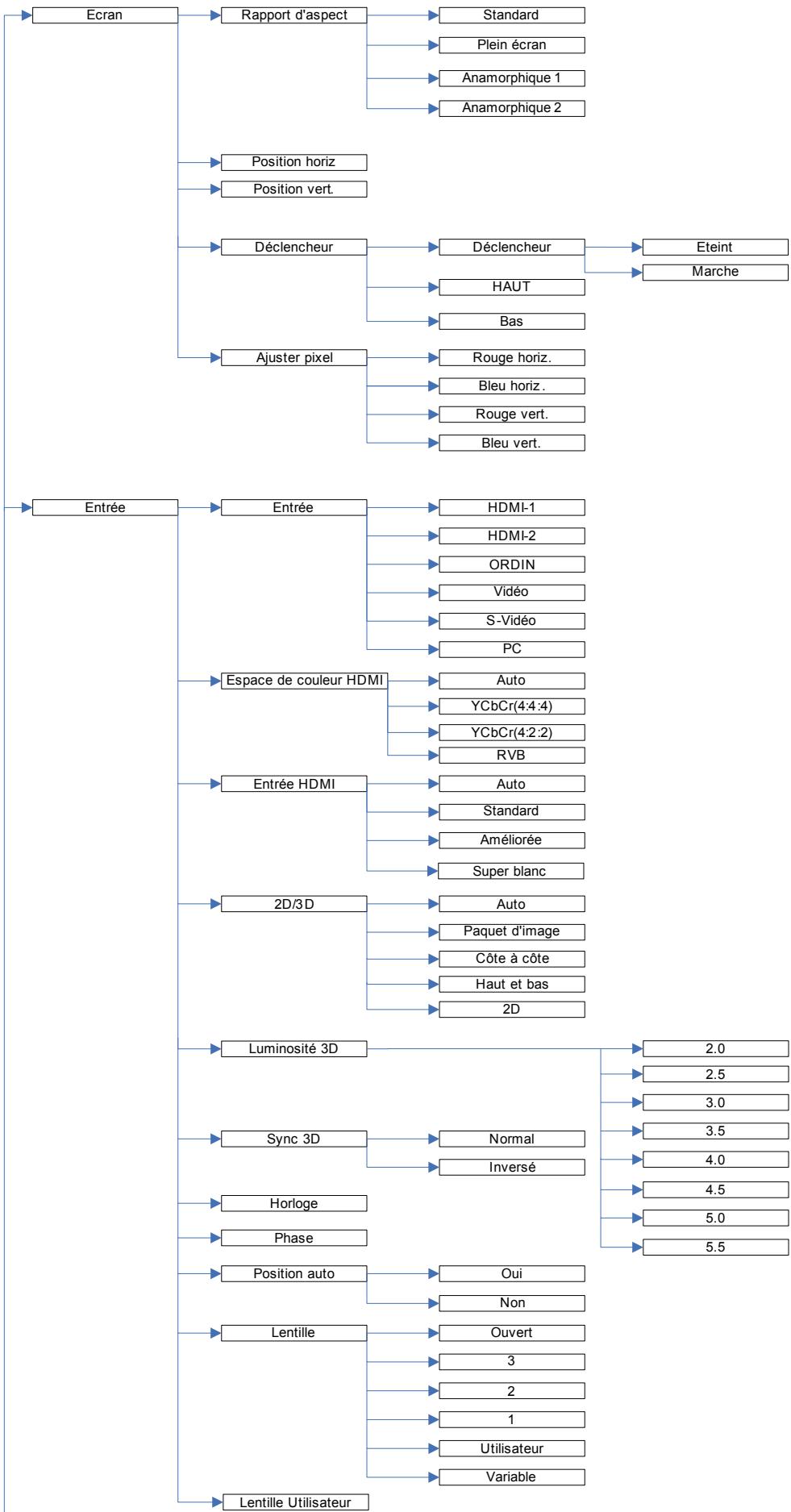
- Certains éléments du menu ne peuvent pas être utilisés ou affichés en fonction du signal d'entrée ou du format de signal.
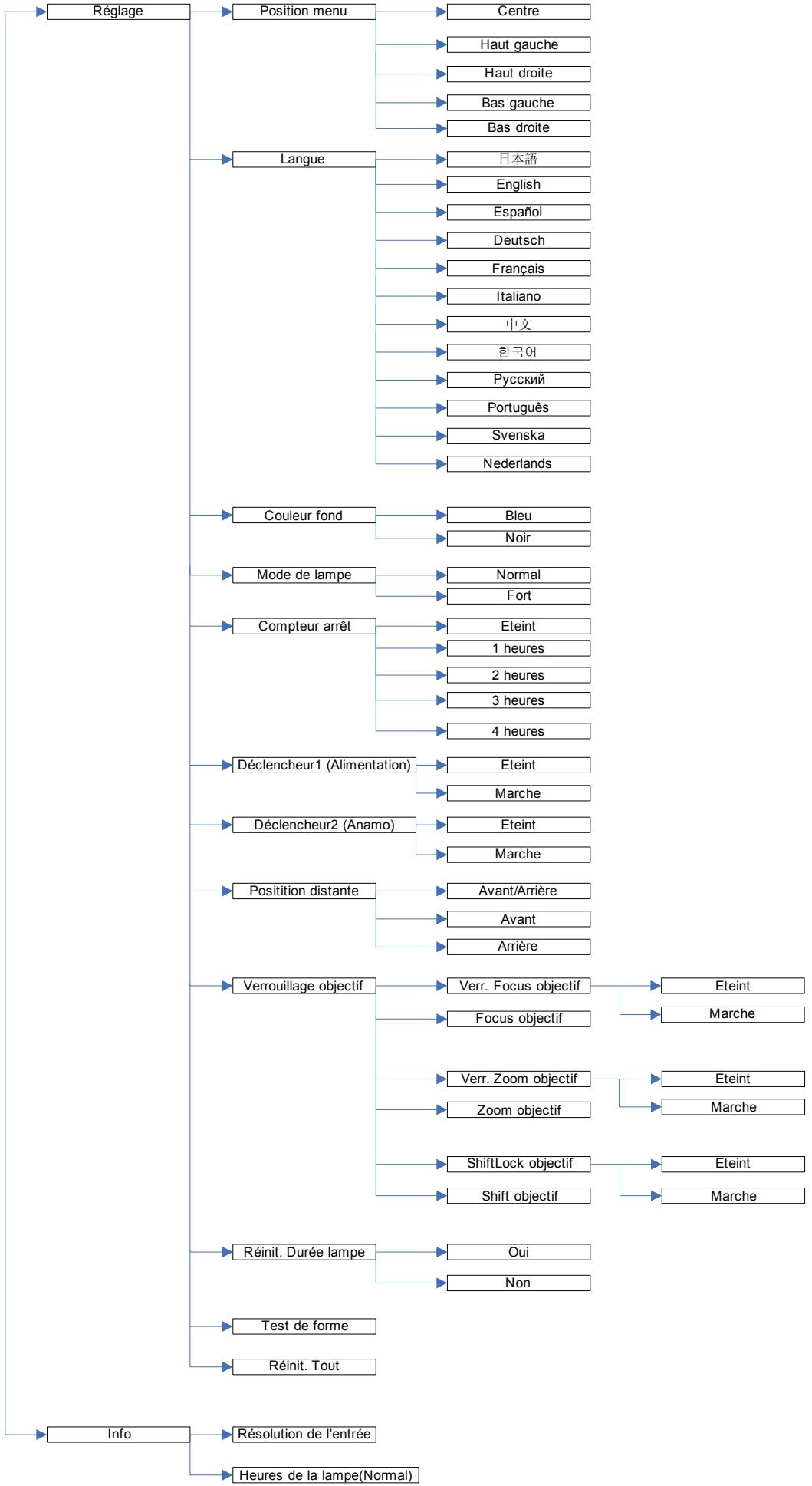
Réglage des menus:
La section suivante décrit comment définir le temps avant la mise en veille du compteur arrêt (OFF TIMER) à titre d'exemple.
- Appuyez sur le bouton MENU.
- Appuyez sur la touche ou pour sélectionner le menu de configuration à utiliser.
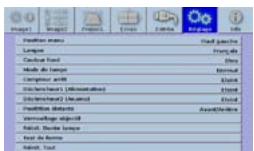
- Appuyez sur le bouton ENTER (ou bouton ).
Réglages accessibles dans les menus. Réglez les options suivantes dans les menus correspondants.
1 Menu Image 1
| Item | Réglage | FONCTION |
| Mode d'image | Cinéma | Mode de visualisation des films dans la pénomme comme dans un cinéma. |
| VIDÉO | Mode standard adapté à la visualisation d/images vidéo, etc. | |
| 3D | Mode de visualisation de films en 3D. | |
| Dynamique | Mode lumineux adapté à la visualisation d/images sportives. | |
| User1 (utilisateur 1) | Permet de régler et de sauvégarder les réglages de Mode d'image volontairement. (Voir page 39.) | |
| User2 (utilisateur 2) | ||
| User3 (utilisateur 3) | ||
| Contraste | ±50 | Permet de régler le contraste de l'image projetée. (Voir page 39.) |
| Luminosité | ±50 | Permet de régler la luminosité de l'image projetée. (Voir page 39.) |
| Couleur | ±50 | Permet de régler la densité de la couleur de l'image projetée. (Voir page 39.) |
| Teinte | ±50 | Permet de régler la teinte de l'image projetée. (Voir page 39.) |
| Nettété | ±50 | Permet de régler la nettété de l'image projetée. (Voir page 39.) |
| Correction Gamma | Cinéma | À utiliser pour une plus grande qualité des images sombres. Mode de visualisation des films dans la pénomme comme dans un cinéma. |
| 2.0 | Mode lumineux adapté à la visualisation d/images sportives, etc. | |
| 2.1 (vidéo) | Mode standard adapté à la visualisation d/images vidéo, etc. | |
| 2.2 | Mode pour des détails d'image plus nets. | |
| 3D | Mode plus lumineux adapté à la visualisation de films en 3D. | |
| Utilisateur | Mode de personnelisation de la courbe gamma. | |
| Niveau réglage | 0 IRE | Sélectionné ce mode lorsque le noir de l'image est assez souvent. |
| 3.75 IRE | Niveau moyen. | |
| 7.5IRE | Lorsque 7,5IRE est sélectionné, la luminosité est réduite par la fonction d'annulation de réglage pour les Etats-Unis | |
| Temp. Couleur | 7 Options | Permet de régler la température de couleur d'image. (Voir page 40.) |
| Filtre Cinéma | 2 Options | Améliore la luminosité de l'image. |
| Conversion taux d'Image | 3 Options | Sélectionné le mode de conversion de taux d'image. |
- Appuyez sur la touche ou ∇ pour sélectionner l'élément du compteur arrêt (OFF TIMER) à régler.
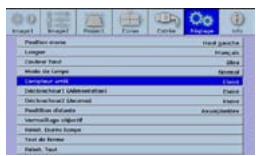
- Réglez le temps désiré en appuyant sur la touche « ou »
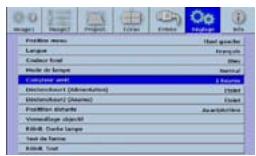
Pour annuler le menu:
- Appuyez sur le bouton MENU.
Important:
Lorsque le bouton MENU ne fonctionne pas, débrancher le cable d'alimentation du mur. Attendez environ 10 minutes, branchez le cordon d'alimentation et essayez à nouveau. - Après avoir sélectionné les éléments marqués, appuyez sur le bouton ENTER.
- Menu Image 2
| ITEM | RÉGLAGE | FONCTION |
| Mode Cinéma | 3 Options | Permet de régler le mode de sélection du film. |
| TNR | 4 Options | Utilisé pour réduire le bruit aléatoire. (Voir page 41.) |
| MNR | 4 Options | Utilisez pour réduire le grain de l'image. (Voir page 41.) |
| BAR | Eteint/Marche | Utilisé pour réduire le bruit de bloc. (Voir page 38.) |
| Amélioration détails | 4 Options | Cette fonction a pour but de souligner les détails de composition de l'image. |
| Gestion des couleurs | 3 Options / Eteint | Cette fonction a pour but d'ajuster la qualité d'image (couleur) pour l'utilisateur. |
| niveau LTI | 3 Options | Permet de régler la luminosité des couleurs fortes et faibles. |
| niveau CTI | 3 Options | Permet à l'utilisateur d'ajuster la saturapportn des couleurs fortes et faibles. |
| surbalayage | 100 - 93% | Permet de régler la zone d'affichage de l'image projetée lors de la lecture de disques laser et de DVD. |
- Menu Projection
| Mode Céloma | Vidoo |
| TNR | Fort |
| MNR | Eteint |
| BAR | Eteint |
| Amélioration détails | Eteint |
| Gest. Coul. | Eteint |
| LTI | Eteint |
| CTI | Eteint |
| Sorbailayage | 103% |
- Menu Projection
| ITEM | RÉGLAGE | FONCTION |
| Application Projection | 3 Options | Utilisé pour régler l'application de projection pour l'utilisateur. |
| Déformation horiz | (-40 ~ 40) | Permet de régler la déformation horizontal de l'image. |
| Déformation vert | (-30 ~ 30) | Permet de régler la déformation verticale de l'image. |
| Partout Emplacement | 8 Options | Réglages des quatre angles. |
| Sur table devant | Sélectionnez cette option lorsque vous visionnez des images avec le projecteur installé devant l'écran sur le plancher. | |
| Plafond avant | Sélectionnez cette option lorsque vous visionnez des images avec le projecteur installé devant l'écran et fixé au plafond. | |
| Derrière sur tableau | Sélectionnez cette option lorsque vous visionnez des images avec le projecteur installé derrière l'écran sur le plancher. | |
| Plafond derrière | Sélectionnez cette option lorsque vous visionnez des images avec le projecteur installé derrière l'écran et fixé au plafond. | |
| Ajuster Pincushion/ baril | (-20~20) | Voir la démo de réglage de pincushion/baril |
| Ajuster roration | (-180~180) | Utilisé pour returner l'image. |
4. Menu Ecran
- Menu Ecran
| ITEM | RéGLAGE | FONCTION |
| Rapport d'Aspect | Standard | Sélectionnez cette option pour projeter des images avec un rapport d'aspect standard. |
| Plein écran | Sélectionnez cette option pour projeter des images avec un rapport d'aspect plein écran. | |
| Anamorphique1 | La verticale de l'image s'agrandit de 2,35* (9/16) pour s'adapter au format cinnéma. | |
| Anamorphique2 | L'image horizontale se réduit de 1 / [2,35* (9/16)] pour s'adapter au format cinnéma. | |
| Position horizontale | Dépend du Timing | Permet de régler la position horizontale de l'image projetée. |
| Position verticale | Dépend du Timing | Permet de régler la position verticale de l'image projetée. |
| Déclencheur | Marche/Arrêt haut bas | Sélectionnez On ou Off pour activer ou désactiver la fonction déclencheur. Utilisé pour afficher le volet noir sur la partie supérieure de l'image. Utilisé pour afficher le volet noir sur la partie inférieure de l'image. |
| Ajuster pixel | 4 Options | Permet de régler la position de l'image de réglage de pixel. |
5. Menu entree
6. Menu réglage
- Menu entree
| ITEM | RéGLAGE | FONCTION |
| ENTREE | 6 Options | Sélectionnez port utilisé pour le signal d'entrée. |
| Espace de couleur | 4 Options | Sélectionnez AUTO pour détector l'espace de couleur de l'entrée HDMI automatiquement ou sélectionnez l'espace de couleur spécifique de l'espace de couleur HDMI. |
| HDMI | ||
| Entrée HDMI | 4 Options | Sélectionnez AUTO pour détector automatiquement le format d'entrée ou sélectionner le format d'entrée spécifique à partir de l'entrée HDMI. |
| 2D/3D | 5 Options | Indique si le signal source reçu est en 3D ou en 2D. |
| Luminosite 3D | 8 Options | Permet de régler la luminosité des images visionnées avec les lunettes 3D. |
| Sync 3D | 2 Options | Bascule la synchronisation entre la gauche et la droite des lunettes 3D (déclenchéur à cristaux liquides) et l'image 3D. |
| Horloge | (Dépend de l'horloge du PC) | Permet d'éliminer les effets de scintillagement ou de flou, si besoin, lors du visionnage de l'image projetée. |
| Phase | (Dépend de l'horloge du PC) | Permet d'éliminer les effets de scintillagement ou de flou, si besoin, lors du visionnage de l'image projetée. |
| POSITION AUTO | Oui / Non | Règle automatiquement l'horloge et la phase lorsque le signal d'entrée vient d'un PC. |
| Lentille | 6 Options | Permet de régler le mode lentille utilisateur. |
| Lentille | 1 ~ 19 | Règlage pas à pas de la lentille utilisateur (lentille Utilisateur est activé lorsque le paramètre est lentille utilisateur). |
| UTILISATEUR | ||
| 6. Menu réglage | ||
| ITEM | RéGLAGE | FONCTION |
| Position menu | 5 Options | Permet de modifier la position du menu. |
| Langue | 12 langues | Utilisé pour sélectionner la langue utilisée dans les menus. |
| Couleur fond | Noir / Bleu | Utilisé pour changer la couleur de l'écran qui apparaît lorsqu'aucun signal n'est reçu. |
| Mode de lampe | Fort | Sélectionnez cette option lorsque vous souhaitez visionner des images dans une piece bien éclairée. |
| Normal | Sélectionnez cette option lorsque le rétro-éclairage est trop faible. | |
| Compteur arrêt | 1 ~ 4 heures / Eteint | Permet de régler le temps écoulé avant la mise en veille du projecteur lorsqu'aucun signal n'est reçu. |
| Déclencheur1 (Alimentation) | Eteint/Marche | Le signal de sortie de déclenchement (12 V) est sorti de la borne DECLENCHEUR lorsque levoyant s'allume. |
| Déclencheur2 (Anamo) | Eteint/Marche | Le signal de sortie de déclenchement (12 V) est sorti de la borne DECLENCHEUR lorsque le rapport d'aspect est régle sur Anamorphique1 ou Anamorphique2. |
| Position distante | 3 Options | Règle la position du récepteur infrarouge sur avant ou arrière. |
| Verrouillage objectif | Verrouillage Focus/Zoom/Shift objectif | Utilisé pour activer ou désactiver le verrouillage de Focus/Zoom de l'objectif. |
| Focus objectif | Permet de régler le focus d'image sur proche ou loin. | |
| Zoom objectif | Permet de régler le zoom d'image sur Wide ou Télé. | |
| Shift objectif | Permet de régler le décalage de l'image sur 4 directions : Haut, Bas, Gauche, Droite. | |
| Réinit durée lampe | Oui / Non | Permet de réinitialiser la durée de fonctionnement de la lampe à 0. |
| Test de forme | N / A | Afficher le test de forme sur l'image projetée. |
| Réinit tout | Oui / Non | Permet de réinitialiser les paramètres du menu aux valeurs de réglage d'usine, excepté la langue et la durée de la lampe. |
Lorsque le mode de la lampe est activé, il est possible que l'image projetée sautille. Il ne s'agit pas d'une anomalie du produit. - Ne pas modifier trop fréquemment le réglage de mode de la lampe. La réinitialisation totale peut demander un certain temps.
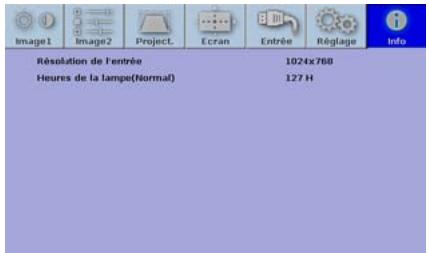
7. Menu info
Résolution de l'entrée Indique le connecteur d'entrée du signal vidéo en cours de projection.
Heures de la lampe (Normal) Cet item indique la durée de fonctionnement cumulée de la lampe (heures).
- La durée de fonctionnement de la lampe est calculée sur la base d'une utilisation en mode normal.
Mode d'image
Vous pouvez sélectionner le réglage le plus approprié pour les images que vous regardez.
Sélectionnez le mode image dans le menu image 1.
| Cinéma | Mode de visualisation des films dans la pénome comme dans un cinema. |
| VIDÉO | Mode standard adapté à la visualisation d'images vidéo, etc. |
| 3D | Mode de visualisation de films en 3D. |
| Dynamique | Mode lumineux adapté à la visualisation d'images sportives. |
| Utilisateur 1 à utiliser 3 | Permet de régler et de sauvégarder les réglages de Mode d'image spécifique aux utilisateurs. |
Lorsque le mode image est modifié, les paramètres tels que la correction gamma, la température de couleur seront ajustés en fonction des images à visualiser.
Régler la luminosité (contraste et luminosité) :
Vous pouvez régler la luminosité de l'image à l'aide du menu. (Voir page 34 pour le réglage par menu.)
- Afficher le menu Image 1.
- Sélectionnez contraste ou luminosité en appuyant sur la touche ▲ ou ▼.
- Appuyez sur le bouton ▲ ou ▼ pour régler l'option sélectionnée.
Pour annuler le menu : 4. Appuyez sur le bouton MENU.
Contraste
Permet de régler le contraste de l'image. Chaque fois que vous appuyez sur le bouton, la luminosité et la définition de l'image augmentent. Chaque fois que vous appuyez sur le bouton, la luminosité et la définition de l'image diminuent.
Luminosité
Chaque fois que vous appuyez sur le bouton, la luminosité et la définition de l'image augmentent. Chaque fois que vous appuyez sur le bouton, la luminosité et la définition de l'image diminuent.
Ajuster la couleur (couleur et teinte):
Vous pouvez régler la couleur de l'image à l'aide du menu.
(Voir page 34 pour le réglage par menu.)
- Afficher le menu Image 1.
- Sélectionnez Couleur ou teinte en appuyant sur la touche ▲ ou ▼.
- Appuyez sur le bouton ou pour régler l'option sélectionnée.
Pour annuler le menu : 4. Appuyez sur le bouton MENU.
Couleur
Permet de régler la densité de la couleur de l'image projetée. Chaque fois que vous appuyez sur le bouton, la couleur de l'image devient plus dense. Chaque fois que vous appuyez sur le bouton, la couleur de l'image devient moins dense.
Teinte
Permet de régler la teinte de l'image projetée. Chaque fois que vous appuyez sur le bouton, l'image devient plus verte. Chaque fois que vous appuyez sur le bouton, l'image devient plus rouge.
Pour accentuer ou atténuer l'image projetée ( netteté ) :
Vous pouvez régler la netteté de l'image aide du menu.
(Voir page 34 pour le réglage par menu.)
- Afficher le menu Image 1.
- Sélectionnez Netteté en appuyant sur les touches ▲ ou ▼.
- Appuyez sur le bouton ▲ ou ▼ pour régler l'option sélectionnée.
Pour annuler le menu : 4. Appuyez sur le bouton MENU.
Pour régler la tonalité de couleur blanche (temp. couleur) :
Vous pouvez sélectionner une température de couleur préréglée (tonalité du blanc) à l'aide du menu.
(Voir page 34 pour le réglage par menu.)
- Afficher le menu Image 1.
- Sélectionnez Temp. couleur en appuyant sur les touches ▲ ou ▼.
- Appuyez sur le bouton ▲ ou ▼ pour sélectionner la température couleur souhaitée.
La température de couleur de chaque option est la suivante :
5800K, 6000K, 6500K, 7500K, 9300K, très lumineux, utiliser.
Pour annuler le menu:
- Appuyez sur le bouton MENU.
Réglage de la tonalité du blanc (personnalisation de la température couleur):
Pour personnaliser (et mémoriser) la température de couleur qui vous convient le mieux, procédez comme indiqué ci-après.
(Voir page 34 pour le réglage par menu.)
- Sélectionnez Temp. Couleur dans le menu Image 1.
- Appuyez sur la touche ou pour sélectionner l'utilisateur.
- Appuyez sur le bouton ENTER.
- Appuyez sur le bouton ▲ ou ▼ pour sélectionner le paramètre de votre choix.
- Appuyez sur le bouton ▲ ou ▼ pour régler le paramètre de votre choix.
- Répétez les étapes 4 et 5 pour des réglages optimaux.
Pour annuler le menu:
- Appuyez sur le bouton MENU.
| Utilisateur | ||
| Gain rouge | 0 | 1 |
| Gain vert | 0 | 2 |
| Gain bleu | 0 | 3 |
| Décalage rouge | 0 | 4 |
| Décalage vert | 0 | 5 |
| Décalage bleu | 0 | 6 |
Vous pouvez régler la luminosité, le contraste, la couleur/teinte et la netteté à l'aide des boutons dédiés de la télécommande et sélectionner une température de couleur prédéfinie (ton blanc) par la touche TEMP. COULEUR sur la télécommande.
Il existe différentes sortes de couleurs blanches. La chaleur chromatique permet d'en montrer les différentes nuances.
Un blanc dont la chaleur est basse est légèrement rougeâtre. Lorsque la chaleur chromatique augmente, le blanc devient bleuâtre. Par exemple, vous pouvez modifier la température de couleur à l'aide des procédures suivantes.
Augmenter la température de couleur : Augmenter le gain bleu et diminuer le gain rouge.
Réduire la température de couleur : Diminuer le gain bleu et augmenter le gain rouge.
Si vous réglez l'ensemble des gains R, G, B à des valeurs négatives, la luminosité d'origine de l'image ne peut être obtenue même lorsque vous agrandissez le contraste dans le menu Image 1.
Régler visuellement la luminosité des images projetées (lentille) :
La lentille est une fonctionnalité permettant de régler de manière visuelle le contraste en ouvrant ou fermant
l'ouverture de la lampe. Ce projecteur est équipé de 6 modes de réglage de la lentille.
Ouvert : La lentille est maintenue complètement ouverte.
3 : Ce mode règle des noirs plus profonds que les autres modes. 2 : Ce mode est plus foncé que le mode 1 mais plus lumineux que le mode 3. 1 : Ce mode est le plus lumineux.
Utilisateur: Permet à l'utilisateur de définir son niveau de luminosité préféré.
La lentille est automatiquement ajustée en fonction de l'image affichée.
Régler le ratio de changement de luminosité (correction gamma) :
Vous pouvez sélectionner un préréglage de Correction Gamma en utilisant le menu.
(Voir page 34 pour le menu de réglage.)
- Afficher le menu Image 1.
- Sélectionnez la correction gamma en appuyant sur la touche ▲ ou ▼.
- Sélectionnez la Correction Gamma souhaitée en appuyant sur la touche ▲ ou ▼
Pour annuler le menu : 4. Appuyez sur le bouton MENU.
Pour ajuster le ratio d'origine de changement de luminosité
(personnaliser la correction gamma) :
Pour personnaliser (et enregistrer) la correction gamma préférée, effectuer la procédure suivante.
(Voir page 34 pour le menu de réglage.)
- Sélectionnez la correction gamma dans le menu Image 1.
- Appuyez sur la touche ou pour sélectionner l'utilisateur.
- Appuyez sur le bouton ENTER.
- Appuyez sur la touche ou pour sélectionner l'élément à régler (W, R, V, B).
- Appuyez sur le bouton ENTER.
- Appuyez sur le bouton ou pour sélectionner le paramètre de votre choix.
- Appuyez sur la touche ou pour régler la valeur gamma.
- Répétez les étapes 6 - 7 pour des réglages optimaux.
Pour annuler le menu:
- Appuyez sur le bouton MENU.
Pour activer le mode gamma mémorisé:
- Sélectionnez UTILISATEUR en appuyant sur le bouton GAMMA sur la télécommande. Il est possible que les modifications apportées à la luminosité soient difficiles à percevoir dans certaines images.
Réduction du volume sonore
Ce projecteur possède les fonctions de réduction du bruit suivantes. Cependant, ces fonctions ne marchent pas avec des signaux 720p, 1080i, et 1080p et des signaux fournis par l'ordinateur.
TNR (réduction de bruit temporel récursive)
Réduit le bruit aléatoire qui apparaît dans les images projetées. Ajuster le niveau de réduction en utilisant le bouton « TNR » ou « MNR ».
MNR (réduction du bruit de moustique)
Réduit le bruit de moustique qui apparait autour des arêtes vives des images DVD. Ajuster le niveau de réduction en utilisant le bouton ou.
BAR (réduction de bruit de bloc)
Réduit le bruit de bloc ou les motifs de type mosaïque qui apparaissent dans les images DVD. Activer cette fonction en utilisant le bouton BAR.
Utilisation de la gestion des couleurs
Ce projecteur peut régler chaque couleur séparément (rouge, vert, bleu, cyan, magenta et jaune). Vous pouvez ajuster la tonalité des couleurs en utilisant la gestion des couleurs dans le menu Image 2.
- Sélectionnez Gestion des couleurs dans le menu Image 2 pour activer la gestion des couleurs.
- Une fois que la gestion des couleurs est activée, les options Éteint, Personalisé 1, Personnelisé 2 et 3 seront affichées. Appuyez sur la touche ▲▼ pour sélectionner l'élément voulu et appuyez sur la touche ENTREE pour le sélectionner.
- Sélectionnez ETEINT, la fonction de gestion des couleurs est désactivée.
Sélectionnez Personnelisé 1, Personnelisé 2, ou Personnelisé 3, la gestion des couleurs est activée et rouge, vert, bleu, cyan, magenta, jaune sont affichés.
- Sélectionnez la couleur que vous voulez régler en appuyant sur la touche ou le bouton puis sur le bouton ENTRÉE pour le sélectionner, gain, situation, teinte sont alors affichés permettant à l'utilisateur d'affiner l'image.
Pour annuler les modifications :
Appuyez sur le bouton MENU.

Pour régler la luminosité 3D :
Veuillez ajuster la luminosité en 3D de l'image projetée en utilisant le menu. Ce menu est disponible uniquement en mode 3D. (Voir page 37 pour le menu de réglage.)
- Afficher le menu d'ENTRÉE.
- Appuyez sur la touche ou pour sélectionner sync 3D.
- Appuyez sur le bouton ENTER.
- Appuyez sur le bouton ▲ ou ▼ pour sélectionner le paramètre de votre choix.
- Appuyez sur la touche ENTRÉE pour sélectionner la valeur souhaitée.
Pour annuler le menu:
- Appuyez sur le bouton MENU.
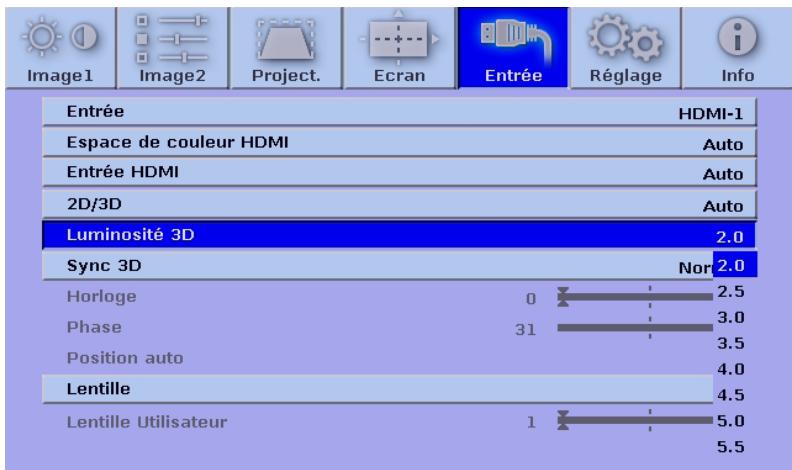
Pour régler la sync 3D :
Pour régler la synchronisation 3D de l'image projetée en utilisant le menu. Ce menu est disponible uniquement en mode 3D. (Voir page 37 pour le menu de réglage.)
- Afficher le menu d'entrée.
- Appuyez sur la touche ou pour sélectionner sync 3D.
- Appuyez sur le bouton ENTER.
- Appuyez sur le bouton ▲ ou ▼ pour sélectionner le paramètre de votre choix.
- Appuyez sur la touche ENTRÉE pour sélectionner l'élément souhaité.
Pour annuler le menu:
- Appuyez sur le bouton MENU.
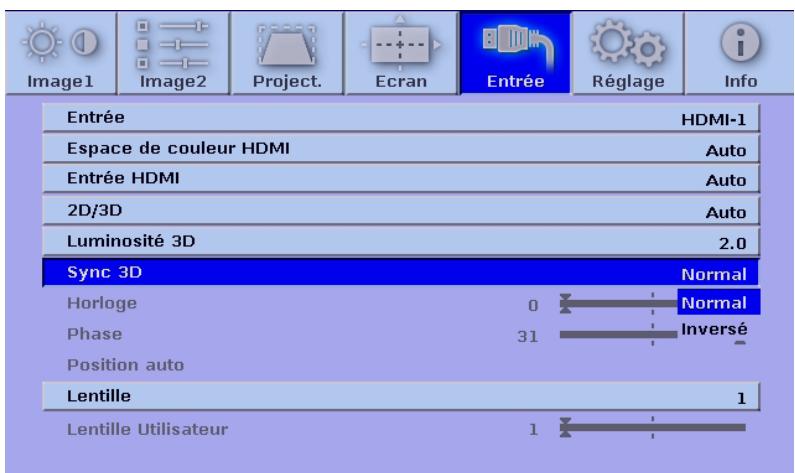
Ce projecteur projette automatiquement et correctement les signaux vidéo venant de l'ordinateur. Toutefois, selon le type d'ordinateur, la projection de certains signaux vidéo peut être incorrecte. Dans un tel cas, utilisez la fonction Position Auto pour (Voir page 24.) ajuster l'image projetée en utilisant le menu Entrée.
Réglage de l'image venant de l'ordinateur à l'aide du menu:
Selon les symptômes, effectuez les opérations suivantes.
Bandes blanches. Réglez l'horloge dans le menu ENTREE.
L'image projection scintille. Reglez l'horloge dans le menu ENTREE.
L'image projection est floue. Réglez la phase dans le menu ENTREE.
L'image projection est décalée horizontalement. Ajustez la position horizontale dans le menu Ecran. Chaque fois que le bouton est pressé, l'image se déplace vers la gauche. Chaque fois que le bouton est pressé, l'image se déplace vers la droite.
L'imag projection est décalée verticalement. Ajustez la position verticale dans le menu Ecran. Chaque fois que vous appuyez sur le bouton, l'imag se décale vers le bas. Chaque fois que vous appuyez sur le bouton, l'imag se décale vers le haut.
Des parasites apparaissent sur la moitié droite ou gauche de l'image. Réglez volet (haut) ou volet (bas) dans le menu Ecran.
- Affichez le menu Écran.
- Pour sélectionner une option, appuyez sur le bouton ou .
- Appuyez sur le bouton ou pour régler l'option sélectionnée.
Pour annuler le menu:
- Appuyez sur le bouton MENU.
- Ne pas modifier les paramètres du menu Écran en utilisation normale.
Méthode simple de réglage de la position de l'image
Réglage de la position horizontale:
- Alignez le bord gauche de l'image avec le côté gauche de l'écran en ajustant la position horizontale. Puis, alignez le bord droit de l'image avec le côté droit de l'écran en ajustant la position horizontale.
- Effectuez de nouveau l'étape 1 ci-dessus pour finaliser le réglage de la position horizontale.
Réglage de la position verticale: 3. Aligner le bord supérieur de l'image avec la partie supérieure de l'écran en ajustant la position verticale. Ensuite, alignez le bord inférieur de l'image avec le côté inférieur de l'écran en ajustant la position verticale.
Ce projecteur est équipé d'une lampe permettant de projeter des images. Cette lampe est un consommable. Elle peut brûler ou perdre de sa luminosité en cours d'utilisation. Dans ce cas, remplacez-la par une lampe neuve dès que possible. Utilisez uniquement une lampe neuve vendue séparément et spécifiquement destinée à ce projecteur. Pour plus d'informations, consultez votre revendeur.
Lampe de rechange
VLT-HC9000LP
Avertissement:
- Ne faites pas tomber les vis de fixation de la lampe dans le projecteur. N'introduisez aucun objet métallique ou inflammable dans le projecteur. La présence d'un corps étranger à l'intérieur du projecteur pendant son fonctionnement présente un risque d'incendie ou d'électrocution. Si vous ne pouvez pas retirer le corps étranger vous-même, contactez votre revendeur. Fixez correctement la lampe. Si celle-ci n'est pas correctement installée, elle ne s'allumera pas. Une mauvaise installation présente également un risque d'incendie.
- Ne secouez pas la lampe extraite ou ne la placez pas devant votre visage. Vous pourriez vous blesser aux yeux avec des fragments de verre volants ou tombants.
- Ne remplacez pas la lampe immédiatement après utilisation, car son boîtier est très chaud. Vous risqueriez de vous brûler. Mettez l'équipement hors tension à l'aide du bouton POWER. Après l'extinction de la lampe, attendez environ deux minutes que les ventilateurs d'entrée et de sortie d'air du refroidissement de la lampe s'arrêtent. Puis coupez l'interrupteur principal et débranchez le cordon d'alimentation, et attendez au moins 1 heures pour permettre à la lampe de refroidir suffisamment pour être touchée.
- Ne touchez pas la lampe directement. Elle pourrait se briser et vous risqueriez de vous blesser ou de vous brûler.
Intervalle de remplacement de la lampe
L'intervalle de remplacement de la lampe recommandé est d'environ 4000 heures ^1 2 d'utilisation consécutive. L'intervalle varie en fonction de l'environnement de fonctionnement et peut être plus court que 4000 heures ^1 2. Lorsque la durée de fonctionnement de la lampe dépasse 3800 heures ^1 2, le voyant change de couleur et devient orange, indiquant que la lampe devra bientôt être remplacée, et le message de remplacement de la lampe (remplacement de la LAMPE) est affiché sur l'écran. Lorsque l'utilisateur appuie sur la touche MENU, le message remplacement de la lampe disparaît, mais le voyant reste orange tant que le compteur de durée de fonctionnement de la lampe n'est pas réinitialisé. (Voir page 45)
1: Durée de la lampe lorsque le mode lampe est réglé sur Normal. Quand il est réglé sur Fort, cette durée est raccourcie. 2: Quand le mode Lampe est réglé sur Fort, cette durée est raccourcie à 2000 heures.
Attention:
La lampe ne doit être démontée que pour être remplacée. Une dépose inutile risque de la casser. - Ce projecteur utilise une lampe au mercure haute pression comme source lumineuse. En cas de chic, de rayure ou de déterioration pendant son fonctionnement, celle-ci risque d'exploser ou de ne plus fonctionner. Le délai avant l'explosion ou la panne définitive varie considérablement d'une lampe à l'autre et selon les conditions d'utilisation. Par conséquent, la lampe risque d'exploser très rapidement après le démarrage. Le risque d'explosion augmente si vous utilisez la lampe au-delà de sa période de remplacement. Lorsque le message de remplacement de la lampe apparait, remplacez-la immédiatement par une lampe neuve, même si elle s'allume toujours normalement. - En cas d'explosion de la lampe au mercure haute pression, des éclats de verre se dispersent à l'intérieur et à l'extérieur du boîtier et le gaz contenu dans la lampe se diffuse à l'intérieur et à l'extérieur du projecteur. Le gaz de la lampe contient du mercure. Ne l'inhalez pas et évitez tout contact avec vos yeux ou votre bouche. Si vous le respirez ou qu'il pénétre dans votre œil ou votre bouche, consultez immédiatement un médecin. Si la lampe au mercure haute pression a explosé, des éclats de verre peuvent se trouver éparpillés à l'intérieur du projecteur. Demandez à votre revendeur de remplacer la lampe et de contrôler l'intérieur du projecteur. Lorsque vous nettoyez ou remplacez la lampe vous-même, veillez à tenir le bras de la lampe. Vous pourriez vous blesser avec les éclats de verre. Lorsque vous retirez la lampe du projecteur monté au plafond, utilisez le plateau de remplacement de la lampe livré avec le projecteur ou la lampe en option afin d'empêcher toute dispersion de fragments de verre. Veillez à n'utiliser que la lampe spécifique à ce projecteur, VLT-HC9000LP. L'utilisation d'autres lampes peut entraîner un dysfonctionnement du projecteur.
Remplacement de la lampe:
- Éteindre l'interrupteur principal et débrancher le courant.
- Desserrez les 2 vis (a) à l'aide d'un tournevis cruciforme Phillips (+) et retirez le capot arrêté de la lampe (b) du projecteur.
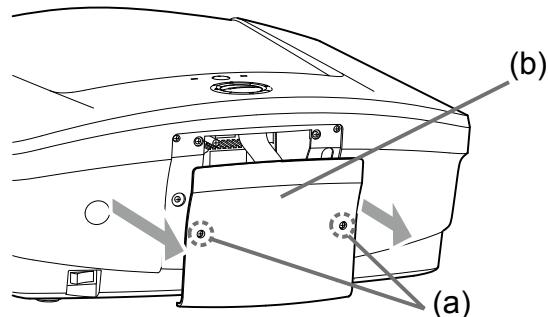
- Desserrez les 2 vis (c) à l'aide d'un tournevis cruciforme Phillips (+).
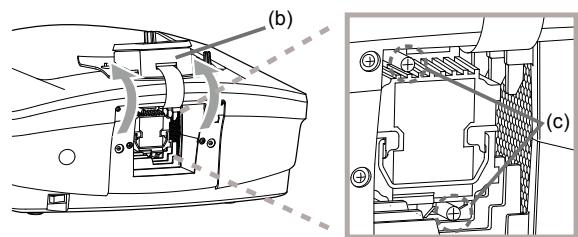
- Soulevez la poignée.
- Extrayez le boîtier de la lampe par sa poignée, tout en tenant fermement le projecteur.
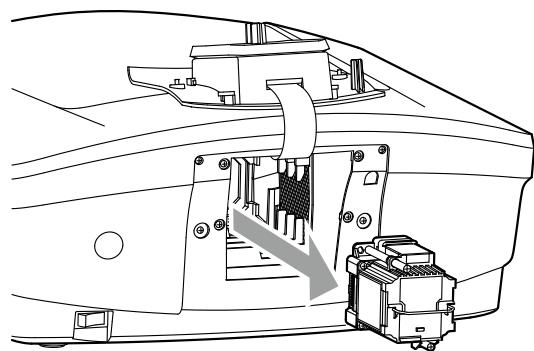
Sortez doucement le boîtier de la lampe du projecteur. Si vous le sortez rapidement, la lampe risque de se briser et de projeter des éclats de verre. - Ne renversez aucun liquide sur le boîtier de la lampe que vous avez sorti et tenez-le éloigné des objets inflammables et des enfants, afin d'éviter tout risque de blessure ou d'incendie.
- Fixez soigneusement un nouveau boîtier de lampe dans le projecteur, en veillant à respecter le sens d'installation.
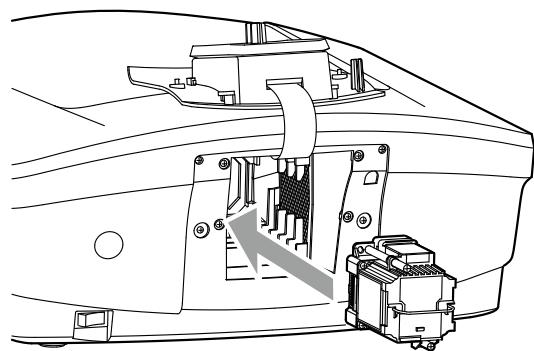
- Remettez la poignée dans sa position d'origine. Vérifiez si la poignée est bien verrouillée.
- Serrez les 2 vis (c) à l'aide d'un tournevis à empreinte Phillips (+).
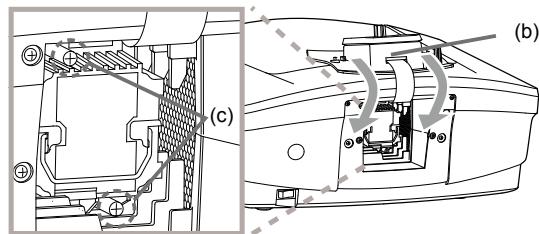
Assurez-vous que les vis sont bien serrées.
- Réinstallez le capot arrière de la lampe (b) sur le projecteur et fixez-le avec les 2 vis (a).
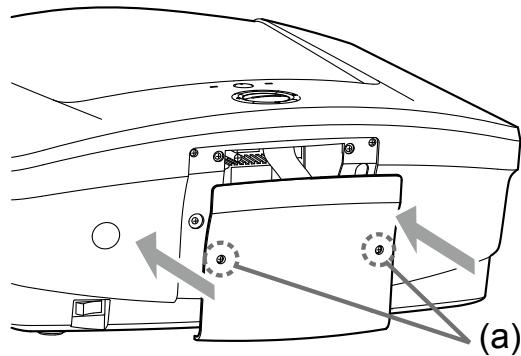
Assurez-vous que les vis sont bien serrées.
Remise à zéro du compteur de la durée de fonctionnement de la lampe
- Branchez le cordon d'alimentation dans une prise murale et enclenchez l'interrupteur principal.
- Afficher le menu OSD.
- Appuyez sur la touche pour sélectionner le menu de configuration.
- Appuyez sur la touche pour sélectionner "Réinit Durée lampe".
- Appuyez sur la touche "Entrée" pour afficher "Réinit durée lampe".
- Sélectionnez "Oui" pour confirmer.
Important:
Assurez-vous que la durée de la lampe(Normal) dans le menu Info est remise à 0 heures. - Si le couvercle de la lampe n'a pas été fixé correctement, le projecteur ne s'allumera pas. - Veillez à réinitialiser la durée lorsque vous remplacez la lampe(Normal). - Ne pas réinitialiser la durée si vous ne remplacez pas la lampe(Normal). La lampe est fragile. Si elle se casse, veillez à ne pas vous couper avec les éclats de verre.
Attention:
- Ce projecteur utilise une lampe qui contient du mercure. L'élimination de la lampe ou du projecteur avec la lampe peut être soumise à législation pour des raisons environnementales.
Lorsque vous retirez la lampe du projecteur monté au plafond
Lorsque vous retirez la lampe du projecteur monté au plafond, utilisez le plateau de remplacement de la lampe livré avec le projecteur ou la lampe en option afin d’empêcher toute dispersion de fragments de verre.
Montez le plateau de remplacement de la lampe selon la procédure indiquée dessus.
- Éteindre l'interrupteur principal et débrancher le courant.
- Dévissez les deux vis à l'aide d'un tournevis cruciforme (+) et retirez le panneau latéral gauche du projecteur.
- Dévissez les vis à l'aide d'un tournevis cruciforme (+).
- Attachez le plateau de remplacement de la lampe au projecteur comme indiqué sur le dessin.
- Fixez le plateau de remplacement de la lampe du projecteur en utilisant les bandes adhésives livrées avec le plateau.
- Tirez sur la poignée de la boîte de la lampe tout en tenant le projecteur.
- Tenir fermement le support de remplacement de la lampe afin d'éviter que des débris de verre ne tombent à terre.
- Ne posez pas la lampe directement sur le plateau de remplacement de la lampe car il pourrait tomber.
- Détachez le plateau de remplacement de la lampe en même temps que la lampe que vous retirez.
- Suivez les étapes 6 à 15 à la page 45.

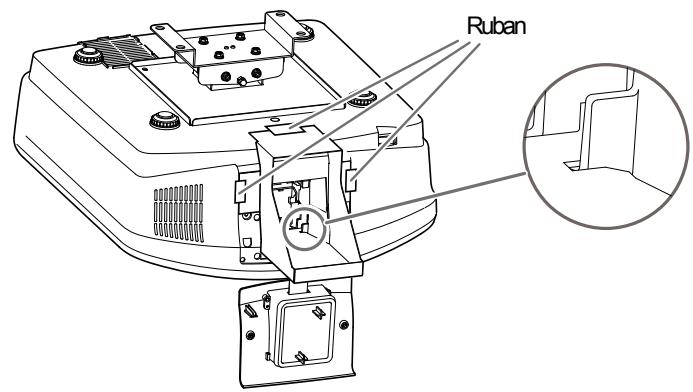
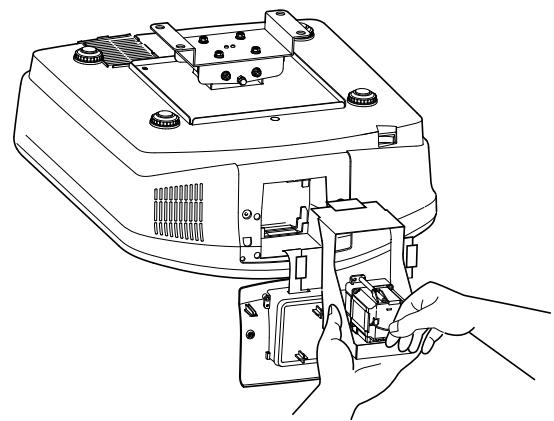
Avertissement :
- Ne jamais utiliser de bombe anti-poussière avec gaz inflammable ou d'autres matériaux inflammables pour le nettoyage du filtre à air. Des substances inflammables peuvent s'enflammer et entraîner un incendie ou une panne lorsque la lampe est allumée.
- Ne pas utiliser de solvants inflammables (benzène, diluant, etc.) ni d'aérosols inflammables pour nettoyer le corps du projecteur et l'objet
Attention :
Veillez à éteindre la lampe et débranchez le cordon d'alimentation de la prise murale avant d'effectuer tout entretien sur le projecteur.
Nettoyage du filtre à air
Nettoyez fréquemment le filtre à air (environ une fois par mois). Si le filtre ou les grilles de ventilation sont obstruées par la saleté ou la poussière, la température à l'intérieur du projecteur peut augmenter et provoquer des dégâts, tels que des dommages aux parties internes et raccourcir la durée de vie du boîtier.
- Lorsque la température interne du projecteur augmente, le voyant STATUT clignote en orange, la lampe s'éteint.
- Retirez le filtre à air.
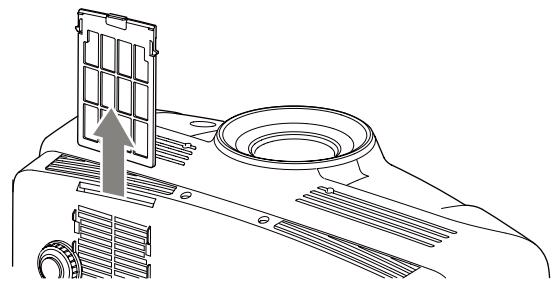
- Lavez le filtre à air ou remplacez-le par un nouveau filtre.
- Utilisez de l'eau ou un détergent doux dilué pour nettoyer le filtre. Rincez soigneusement le filtre et laissez-le sécher complètement dans une zone à l'abri du soleil.
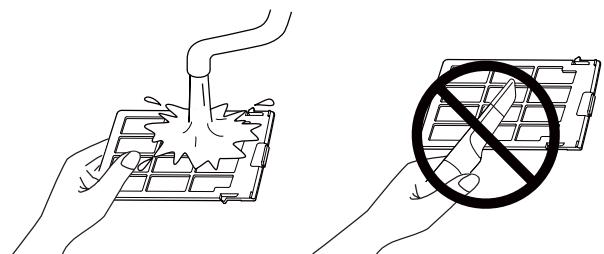
- Ne pas nettoyer le filtre avec un aspirateur. Le filtre est souple et peut être endommagé.
- Fixez le filtre à air.
- Vérifier que les griffes gauche et droite sont bien bloquées.
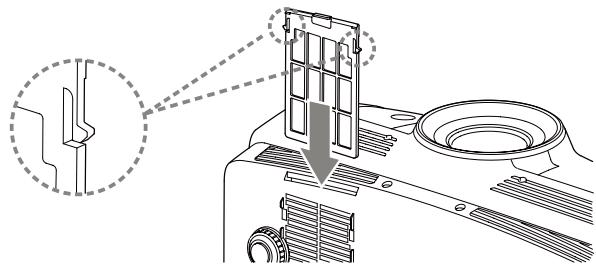
Important:
- Si le filtre est endommagé ou s'il est très sale, le changer par un nouveau filtre. Contactez votre revendeur pour un nouveau filtre. Utilisez uniquement un filtre spécifique.
Attention :
Veillez à utiliser le projecteur muni du filtre à air. Si non, la poussière peut pénétrer à l'intérieur du projecteur et provoquer un incendie ou une panne.
Nettoyage du projecteur et des fentes de ventilation
Utilisez un chiffon doux pour nettoyer le projecteur et les grilles de ventilation. Lorsque les grilles sont sales, les essuyer avec un chiffon doux imbibé d’un détergent doux dilué, puis les essuyer avec un chiffon sec.
Protégez la surface du projecteur de la décoloration ou de la déterioration :
- Ne pas vaporiser d'insecticide sur ou à l'intérieur du projecteur.
- Ne pas utiliser de benzine ou de diluant pour le nettoyer.
- Ne pas laisser de caoutchouc ou de matières plastiques en contact avec le projecteur.
Nettoyage de l'objet
Utilisez une brosse de nettoyage pour objectifs standard ou un morceau de tissu imbibé de liquide de nettoyage. La surface de l'objet est fragile. Utilisez uniquement des matériaux de nettoyage non abrasifs recommendés. Ne touchez pas l'objet avec les doigts.
Avant d'envoyer le projecteur en réparation, consultez les informations ci-dessous. Si les symptômes persistent, n'utilisez plus le projecteur, débranchez la prise électrique et contactez votre revendeur.
Aucune image ne s'affiche à l'écran.
| Problème | Solution |
| Mise sous tension impossible. | Vérifiéz si les voyants sont éteints ou allumés (dans ce cas, vérifie également leur couleur et s'ils clignotent ou non). |
| POWER STATUS Solution | |
| □ Arrêt □ Arrêt Branchez le cordon d'alimentation sur le projecteur. □ Branchez le cordon d'alimentation sur une prise secteur. □ Enclenchez l'interrupteur principal. | |
| Rouge fixe □ = □ Clignote orange et vert Si des objetsBloquent l'entrée d'air ou la grille de sortie, retirez-les et effectuez les opérations suivantes: 1. Coupe l'interrupteur principal. 2. Attendez que le projecteur ait refroidi. 3. Enclenchez l'interrupteur principal. 4. Appuyez sur le bouton POWER. | |
| Si des objetsBloquent l'entrée d'air ou la grille de sortie, retirez-les. N'exposez pas les grilles de sortie d'air à un courant d'air chaud émis par un appeareil de chauffage. Vérifiéz si le filtre n'est pas obstrué par des salissures ou de la poussière. → Si le filtre est obstrué, nettoyez-le. | |
| Le capot de la lampe n'est pas fermé. → Fermez le capot correctement. | |
| Aucune image ne s'affiche à l'écran. | Vérifiéz que le cache de l'objectif a été enlevé. 1 minute peut être nécessaire avant que la lampe s'allume. Dans des cas très rares, elle peut ne pas s'allumer. Le cas échéant, attendez quelques minutes puis reconnencez. Si le projecteur a été étient avant que la lampe ne soit suffisamment refroidi, le bouton Power (ALIMENTATION) peut ne pas fonctionner une fois que l'alimentation principale est allumée. ÀpRES que la température soit revenue à une température normale de fonctionnement, appuyez sur le bouton Power (ALIMENTATION) pour revenir auvoyant ALIMENTATION. Vérifiéz que la grille d'entrée d'air est propre. Vérifiéz que le capot de la lampe est fermé. Vérifiéz que les cables raccordés aux péripériques extérieurs ne sont pas coupés. Si vous utilisez un prolongateur, remplaceze-le par le cable fourni avec l'équipement pour vérification. Si les images sont affichées correctement, ajoutez un amplificateur de signal RVB au prolongateur. Lorsque vous connectez le projecteur via un répartiteur de signal HDMI ou un amplificateur AV via un cable HDMI, assurez-vous que le répartiteur de signal HDMI ou l'amplificateur AV supportent le HDMI 1.3 (deep color). Pour la connexion du péripérisque video, consultez son manuel de fonctionnement. |
| L'alimentation est coupée. | Ce problème peut se produit lorsque l'entrée ou les sorties d'air sont obstruées. (Dans un tel cas, les voyageurs de STATUT sont vert clignotant et rouge fixe.) → Retirez les objets qui bloquent l'entrée d'air ou la grille de sortie d'air et effectuez les opérations suivantes: 1. Attendez que le ventilateur d'aspiration et/ou le ventilateur d'extraction s'arrête. (Attendez que levoyant STATUS s'éteigne.) 2. Coupe l'interrupteur principal. 3. Attendez au moins 10 minutes. 4. Enclenchez l'interrupteur principal. 5. Appuyez sur le bouton POWER. Vérifiéz que le temporisateur de mise en veille compteur arrêt (Off Timer) est régle sur ETEINT. Si la lampe est endommagée, elle risque de s'éteindre après une certaine durée de fonctionnement. |
Aucune image ne s'affiche à l'écran. (suite)
| Problème | Solution |
| “NO SIGNAL” s'affiche. | • Mettez l'appareil connecté sous tension ou vérifiez si celui-ci fonctionne correctement. • Vérifiez si l'appareil externe émet un signal de sortie. (Ce contrôle est particulièrement conseillé si l'appareil externe utilisé est un ordinateur portable.) • Vérifiez si le cable connecté à l'appareil externe n'est pas endommagé. • Vérifiez si le projecteur est connecté à l'appareil externe à l'aide des bornes correctes. • Vérifiez si l'appareil connecté est correctement sélectionné comme source d'entrée. • Si vous utilisez une rallonge, remplacez-la par le cable fourni et contrôlez si les images sont projétées correctement. Si les images sont projétées correctement, utilisez un amplificateur de signal RVB avec la rallonge. |
| Les images peuvent être déteriorées lors de la connexion du projecteur en utilisant le cable HDMI. “AUNCUN SIGNAL” est affché lors de la connexion du projecteur via le cable HDMI. | • Assurez-vous que le cable est bien enforcé dans le connecteur. • Assurez-vous d'utiliser un cable HDMI haute vitesse pouvant transmettre des signaux 1080p. • Lorsque vous connectez le projecteur via un répartiteur de signal HDMI ou un amplificateur AV via un cable HDMI, assurez-vous que le répartiteur de signal HDMI ou l'amplificateur AV supportent le HDMI 1.3 (deep color). |
Les images ne s'affichent pas correctement.
| Problème | Solution |
| Les images projetées tremblant.Les images projetées sont décalées. | Vérifiez si le cable connecté à l'appareil externe n'est pas sur le point de se rompre.Connection ferment la prise du cable au connecteur de l'appareil externe.Certains rares ordinateurs fournissant des signaux hors des standards. Réglez le menu Entrée. (Voir page 43.) |
| Les images projetées sont déformées. | Réglez le projecteur et l'écran de façon à ce qu'ilssoientperpendicularaires l'un par rapport à l'autre. (Voir page 10.) |
| Les images projetées sont sombres. | Réglez la luminosité et le contraste dans le menu Image 1. (Voir page 39.)Remplacez la lampe. (Voir page 44.) |
| Les images projetées sont flues. | Réglez la mise au point. (Voir pages 18 et 23.)Nettoyz e l'objectif.Appuyez sur le bouton « ou » de la télécommande pour éliminer le tremblement.Ajustez Phase et Horloge dans le menu d'entrée. (Voir page 43.)Réglez la luminosité et le contraste dans le menu Image 1. (Voir page39.)Réglez le projecteur et l'écran de façon à ce qu'ilssoientperpendicularaires l'un par rapport à l'autre. (Voir page 10.) |
| Des images "fantômes" restent à l'écran. | Ce phénomène est amélioré si l'on continue de projeter une image lumineuseuniforme. (Ce phénomène d'images "fantômes" peut se produire lorsqu'une imagefixe est affichée sur l'écran pendant un certain temps.) |
| Des points rouges,bleus et vertsupparaisent dans les images projetées.Des points noirsapparaisent dans les images projetées. | Ce phénomène est spécifique au SXRD™ et ne constitue pas un dysfonctionnementdu produit.(Un petit nombre de pixels restent toujours allumés ou éteints, ce qui ne constitue pasun mauvais fonctionnement. Plus de 99,99% des pixels sont opérationnels.) |
| Les images projetéesprésenté de fi nesbandes. | Ce symptôme est dû à une interférence avec la surface de l'écran et ne constitue pasune panne. Remplacez l'écran ou modifi ez légèrement la mise au point. |
| Les images projetéesondulent. | Vérifiez le bon en ficheage des prises des cables sur les périphériques extérieurs.Eloignez le projecteur de tout apparil émettant des ondes radio parasites. |
| La nuance estincorrecte. | Vérifiez que les cables raccordés aux périphériques extérieurs ne sont pas coupés. |
| La teinte desimages projetées estincorrecte. | Vérifiez si le cable connecté à l'appareil externe n'est pas endommagé. |
Les images ne s'affichent pas correctement. (suite)
| Problème | Solution |
| Aucun son ne sort des haut-parleurs connectés à l'amplificateur AV. (Aucun son ne sort des haut-parleurs du système homé-cinéma.) | • Le projecteur n'est pas équipé de hauts-parleurs. • L'amplificateur AV affiche l'information que le projecteur n'est pas équipé de haut-parleurs et transmet ensuite ces informations au lecteur de DVD. Pour cette raison, le lecteur de DVD comme l'amplificateur AV peuvent cesser temporairement de fournir un signal audio. → Modifiez le réglage de l'amplificateur AV ou du lecteur de DVD. |
| Différences de teintes des couleurs. | • Lorsque vous comparez les images projétées par deux projecteurs, les teintes des images affichées peuvent varier à cause de la différence entre leurs composants optiques. Il ne s'agit pas d'un dysfonctionnement. • Lorsque vous comparez l'image projetée par ce projecteur avec celle affichée par la télévision ou un écran de PC, les teintes des images affichées peuvent varier à cause de la différence de capacité de reproduction des couleurs. Il ne s'agit pas d'un dysfonctionnement. |
| Seules les zones mobiles des images transmises par l'ordinateur ne sont pas affichées. | • Cela est dû à l'ordinateur utilisé. Contactez le fabricant de votre ordinateur. |
| Les images projétées sont obscurcies. | • Alignez la résolution de sortie de votre ordinateur sur celle du projecteur. Pour savoir comment changer la résolution de sortie de votre ordinateur, contactez le fabricant de votre ordinateur. (Voir page 55.) |
| L'image reste gelée. | • Lorsque l'image est projetée depuis le VCR (magnétoscope), elle pourrait rester gelée pendant la recherche rapide. Il ne s'agit pas d'un dysfonctionnement. |
| Des parasites apparaissent autour de l'image. | • Avec certaines images telles celles issues de DVD, du bruit peut apparaitre autour de l'image enregistrée. Dans ce cas, diminuér la valeur de réglage du sur balayage dans le menu Image 2. (Voir page 35.) |
Autres
| Problème | Solution |
| Les grilles de sortie d'air dégagent de l'air chaud. | Cet air est dû au refroidissement interne du projecteur. Vous sentez peut-être de l'air chaud: il ne s'agit pas d'un symptôme de panne. |
| Impossible d'utiliser le menu. | Il se peut que des parasites provoquent un dysfonctionnement des micro-ordinateurs à l'intérieur du projecteur. → Coupez l'interrupteur principal, attendez environ 10 minutes, puis réenclenchez-le. |
| Le voyant STATUT clignote en orange et vert. | Ce message s'affiche lorsque la température ambiente est trop élevé. Si la température reste élevé, la lampe s'éteindra automatiquement. → Faites en sorte que la température ambiente n'atteigne pas des niveaux trop élevés. Ce message s'affiche lorsque l'entrée d'air ou la grille de sortie d'air est obstruée. Si elles restent obstruées, la lampe s'éteindra. → Retirez les objets qui bloquent l'entrée d'air ou la grille de sortie d'air. Si le filtré est obstrué, nettoyez-le. (Voir page 47.) |
| La télécommande ne fonctionne pas facilement ou pas du tout. | Vérifiez si la batterie est bien installée dans la télécommande ou si elle n'est pas trop faible. (Voir page 6.) Veillez à ne pas exposer le capteur de la télécommande à la lumière directe du soleil ou à une lumière fluorescente. (Voir page 9.) Utilisez la télécommande en respectant son rayon d'action. (Voir page 9.) Utiliser la télécommande à au moins 10 cm du projecteur. |
| Un bruit mécanique (clic) se fait entendre. | L'iris produit un bruit pendant son fonctionnement. Il ne s'agit pas d'un dysfonctionnement. |
Autres (suite)
| Problème | Solution |
| Les images ne sont pas en 3D. × L'émetteur 3D et les lunettes 3D sont vendus séparément. Elles ne sont pas fournies avec ce produit. | · Les paramètres d'image sont-ils régés sur le mode 3D ? →Basculez en mode 3D. · Y a-t-il un obstacle dans la zone de transmission entre l'émetteur 3D et les lunettes 3D ? Ou, y a-t-il un autocollant ou un élément de ce type sur la zone de réception du signal infra-rouge sur les lunettes 3D ? →Les Lunettes 3D fonctionne en reçvant des signaux de l'émetteur 3D. Vérifiez qu'il n'y a pas d'obstacle dans la zone de transmission entre l'émetteur 3D et les lunettes 3D. · Est-ce que la distance entre l'émetteur 3D et les lunettes 3D est trop grande, ou trop faible ? →Ajuster l'emplacement de l'émetteur 3D. · Est-ce que la direction de l'émetteur 3D et celle de la zone de réception du signal infra-rouge sur les lunettes 3D sont similaires ? →Régléz la direction et l'emplacement de l'émetteur 3D. · Est-ce que les lunettes 3D sont éteintes ? →Appuyez sur le bouton d'alimentation des lunettes 3D pour les allumer. · Il peut être nécessaire de changer le mode 3D (tel réglage 3D) du lecteur/enregistreurs lors de la projection d'images 3D. (Pour plus de détails, voir le manuel d'utilisation du lecteur/enregistre.) · Le mode 3D du projecteur est-il correctement régé ? →Régléz le mode 3D du projecteur (paquet d'image, côte à côte, haut et bas). · Est-ce que l'émetteur 3D est bien connecté au projecteur ? · Les lunettes 3D peuvent se désynchroniser en raison de la présence d'une lumière fluorescente. Éteindre la lumière fluorescente. · Y a-t-il d'autres émetteurs 3D ou d'autres écrans à affichage 3D à proximité des lunettes 3D ? →Les lunettes 3D fonctionnement en reçvant des signaux de l'émetteur 3D. Vérifiez qu'il n'y ait pas d'interférence de signaux provenant d'autres sources infra-rouge. |
| L'alimentation des lunettes 3D se coupe automatiquement. × Les lunettes 3D sont vendues séparément. Elles ne sont pas fournies avec ce produit. | · Y a-t-il un obstacle dans la zone du faisceau infrarouge entre l'émetteur 3D et les lunettes 3D ? Ou, y a-t-il un autocollant ou un élément de ce type sur la zone de réception du signal infra-rouge sur les lunettes 3D ? →Lorsque le signal de l'émetteur 3D est interrompu, l'alimentation des lunettes 3D est automatiquemment coupée 5 minutes après l'interruption. Vérifiez qu'il n'y a pas d'obstacle dans la zone de transmission entre l'émetteur 3D et les lunettes 3D. |
| Les images 3D ne s'affichent pas correctement. × L'émetteur 3D et les lunettes 3D sont vendus séparément. Elles ne sont pas fournies avec ce produit. | · Selon le statut de l'image 3D, l'affichage des images 3D peut ne pas se faire correctement. →Basculez le mode "Sync 3D" du projecteur pour vérifier l'affichage correct ou non des images. →Lorsque le signal de l'émetteur 3D est interrompu, l'alimentation des lunettes 3D est automatiquemment coupée 5 minutes après l'interruption. Vérifiez qu'il n'y a pas d'obstacle dans la zone de transmission entre l'émetteur 3D et les lunettes 3D. · Les lunettes 3D peuvent se désynchroniser en raison de la présence d'une lumière fluorescente. Éteindre la lumière fluorescente. · Y a-t-il d'autres émetteurs 3D ou d'autres écrans à affichage 3D à proximité des lunettes 3D ? →Les lunettes 3D fonctionnement en reçvant des signaux de l'émetteur 3D.Vérifiez qu'il n'y ait pas d'interférence de signaux provenant d'autres sources infra-rouge. |
| Le voyant clignote cinq fois lorsque les lunettes 3D sont allumées. × Les lunettes 3D sont vendues séparément. Elles ne sont pas fournies avec ce produit. | · La batterie des lunettes 3D est épisée. →Remplacer la batterie par une nouvelle. |
| Le voyage ne s'allume pas même si le bouton alimentation est pressé. × Les lunettes 3D sont vendues séparément. Elles ne sont pas fournies avec ce produit. | · La batterie des lunettes 3D est-elle épisée ? →Remplacer la batterie par une nouvelle si le voyage ne s'allume pas, même lorsque vous appuyez sur le bouton d'alimentation. |
Si le problème ci-dessous survient après le remplacement de la lampe, vérifie d'abord le point suivant.
| Problème | Solution |
| Le projecteur ne démarre pas. | • Fixez le capot de la lampe. (Voir pages 44 et 45.)• Ré initialisiez la durée de fonctionnement de la lampe. (Voir page 45.) |
| Levoyant STATUS clignote. | • Ré initialisiez la durée de fonctionnement de la lampe. (Voir page 45.) |
Cet appareil est équipé de deux voyants, chacun d'entre eux indiquant les conditions de fonctionnement du projecteur.
Vous trouvez ci-dessous des solutions à vos éventuels problèmes. Si ces problèmes persistent, éteignez le projecteur et consultez votre revendeur.
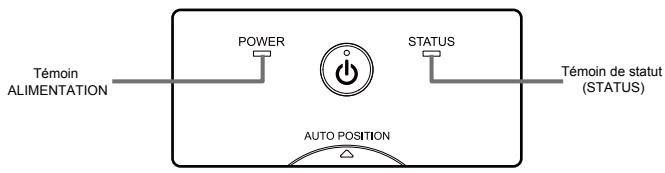
Conditions normales
| POWER | STATUS | CONDITION | REMARQUE |
| Steady rouge | Arrêt | Veille | |
| Lampe en veille à la mise hors tension | Il n'est pas possible d'activer l'alimentation en appuyant sur le bouton POWER. | ||
| Rouge clignotant | |||
| Vert clignotant | Vert clignotant | Lampe en veille à la mise sous tension | Il n'est pas possible de couper l'alimentation en appuyant sur le bouton POWER. |
| Vert clignotant | L'appareil est sous tension. (Conditions normales) |
Conditions anomalies
| POWER | STATUS | CONDITION | REMARQUE |
| Rouge fixe | Clignote orange | cartes électroniques erreur1 | Débranche le cordon d'alimentation, puis contactez votre revendeur. |
| Rouge fixe | Clignote orange et rouge | cartes électroniques erreur2 | Débranche le cordon d'alimentation, puis contactez votre revendeur. |
| Rouge fixe | Clignote rouge | cartes électroniques erreur3 | Débranche le cordon d'alimentation, puis contactez votre revendeur. |
| Rouge fixe | Clignote orange et vert | Le couvercle de la lampe n'est pas fermé. Température anormale • Les grilles de ventilation sont obstrués par de la poussière ou des salissures. • La température de la piece est élevé. | Fermez correctement le couvercle. • Nettoyez les grilles de ventilation. • Installé le projecteur dans un endroit plus frais. |
| Rouge fixe | Clignote vert | Panne ventilateurs Panne carte d'alimentation | Mettre hors tension puis pallumer à nouveau l'appareil. Si la solution précédente ne résout pas le problème, contactez votre revendeur. |
Les spécifications et l'aspect extérieur du projecteur sont susceptibles de modifications sans préavis.
| Type | PROJECTEUR HOMECINEMA | |
| Modèle | HC9000D / HC9000DW | |
| Technologie d'affichage | Ecran SXRD™ 0,61 pouces: pouces: 3 unités (pour R, V, B) =format d'écran 16:9) Pixel: 1920 x 1080 = 2073600 pixels Total 6220800 pixels | |
| Lentille de projection | F 3,2 à 3,9 f = 21,4 à 38,5 mm | |
| Source lumineuse | 230 W | |
| Format de l'image (distance de projection) | 50 "min. à 200 "max. (distance de projection 1,7 à 12,6 m) (image 16:9). | |
| Maximale résolution | Signal informatique | Résolution d'écran : 1920 x 1080 points |
| Signal matériel | NTSC/PAL/SECAM/4,43NTSC/PAL-M/PAL-N/PAL-60 | |
| Signal composant | 480i, 480p, 576i, 576p, 720p, 1080i, 1080p Résolution du panneau: 1920 x 1080 points | |
| Entrée informatique | [Type de signal] [Type de borne] [Ligne] RVB analogique Mini D-SUB 15 broches 1 | |
| Entrée matériel | [Type de signal] [Type de borne] [Ligne] HDMI HDMI 2 Entrée matériel RCA 1 Entrée S-video S 1 Entrée matériel RCA x3 (YCBCR/YPBPR) 1 | |
| Borne decommande/autres | SERIAL | D-SUB à 9 broches (RS-232C) |
| TRIGGER1/2 | 12 V CC, 200 mA maximum (mini-connecteur stéréo) | |
| Température de fonctionnement | +5°C (+41°F) à +35°C (+95°F) | |
| Tension nominale | Secteur 100 - 240 V, 50/60 Hz | |
| Consommation | 4,0 A | |
| Dimensions | 482mm(W) x 215mm(H) x 530mm(D) * Saillie non incluse. | |
| Poids | 14,5 kg | |
| Autres | Entrée S-video | Signal de luminance: Vc-c = 1,0 V 75 Ω (sync. négative) Signaux de chroma: Vc-c = 0,286 V 75 Ω (signal de rafales) |
| Entrée matériel | Vc-c = 1,0 V 75 Ω (sync. négative) | |
| Entrée matériel composant | YCBCR: Vc-c = 1,0 V 75 Ω (Y) (sync. négative) Vc-c = 0,7 V 75 Ω (CB, CR) | |
| Entrée analogue | RGB: Vp-p=0,7 V 75 Ω HD: niveau TTL (négatif ou positif) VD: niveau TTL (négatif ou positif) | |
| Entrée numérique (HDMI) | Interface HDMI (liaison simple TMDS) | |
Schéma d'encombrement (unité: mm)
*: Valeurs usine
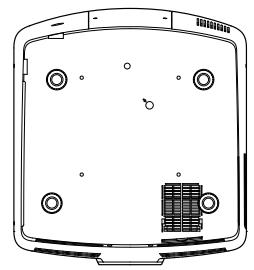
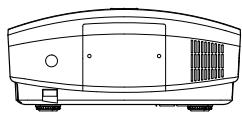
Spécification de signaux d'entrée dans chaque entrée du projecteur
HDMI
| Mode de signal | Résolution (H x V) | Fréquence horizontalé (kHz) | Fréquence verticalé (Hz) | Mode Normal (H x V) * 1 |
| 480i60,00Hz(taux double) | - | 15,75 | 60,00 | 1440x1080 |
| 480i59,94Hz(taux double) | - | 15,73 | 59,94 | 1440x1080 |
| 576i50,00Hz(taux double) | - | 15,63 | 50,00 | 1440x1080 |
| 480p 60,00Hz | - | 31,50 | 60,00 | 1440x1080 |
| 480p 59,94Hz | - | 31,47 | 59,94 | 1440x1080 |
| 576p 50,00Hz | - | 31,25 | 50,00 | 1440x1080 |
| 720p 60,00Hz | - | 45,00 | 60,00 | 1920x1080 |
| 720p 59,94Hz | - | 44,96 | 59,94 | 1920x1080 |
| 720p 50,00Hz | - | 37,50 | 50,00 | 1920x1080 |
| 1080i 60,00Hz | - | 33,75 | 60,00 | 1920x1080 |
| 1080i 59,94Hz | - | 33,72 | 59,94 | 1920x1080 |
| 1080i 50,00Hz | - | 28,13 | 50,00 | 1920x1080 |
| 1080p 60,00Hz | - | 67,50 | 60,00 | 1920x1080 |
| 1080p 59,94Hz | - | 67,43 | 59,94 | 1920x1080 |
| 1080p 50,00Hz | - | 56,25 | 50,00 | 1920x1080 |
| 1080p 24,00Hz | - | 27,00 | 24,00 | 1920x1080 |
| 1080p 23,98Hz | - | 26,97 | 23,98 | 1920x1080 |
| VGA 60,00Hz | 640x480 | 31,50 | 60,00 | 1440x1080 |
| VGA 59,94Hz | 640x480 | 31,47 | 59,94 | 1440x1080 |
| SVGA 60Hz | 800x600 | 37,88 | 60,00 | 1440x1080 |
| XGA/60Hz | 1024x768 | 48,36 | 60,00 | 1440x1080 |
| WXGA 60Hz | 1280x768 | 47,76 | 60,00 | 1800x1080 |
| WXGA+ 60Hz | 1440x900 | 55,92 | 60,00 | 1728x1080 |
| SXGA+ 60 | 1400x1050 | 65,32 | 59,98 | 1440x1080 |
| SXGA 60Hz | 1280x1024 | 63,98 | 60,00 | 1350x1080 |
| WSXGA+ 60Hz | 1680x1050 | 65,22 | 60,00 | 1728x1080 |
| WUXGA 60Hz | 1920x1200 | 74,04 | 59,95 | 1728x1080 |
HDMI-3D
| Mode de signal | Résolution (H x V) | Fréquence horizontal (kHz) | Fréquence vertical (Hz) | Mode Normal (H x V) * 1 |
| Paquet d'images 720p50 | - | 50,00 | 75,00 | 1920x1080 |
| Paquet d'images 720p59 | - | 59,94 | 89,91 | 1920x1080 |
| Paquet d'images720p60 | - | 60,00 | 90,00 | 1920x1080 |
| Paquet d'images 1080p23 | - | 23,98 | 53,95 | 1920x1080 |
| Paquet d'images 1080p24 | - | 24,00 | 54,00 | 1920x1080 |
| côte à côte 1080p50(moitié) | - | 50,00 | 56,25 | 1920x1080 |
| côte à côte 1080p59(moitié) | - | 59,94 | 67,43 | 1920x1080 |
| côte à côte 1080p60(moitié) | - | 60,00 | 67,50 | 1920x1080 |
| côte à côte 1080i50(moitié) | - | 50,00 | 28,13 | 1920x1080 |
| côte à côte 1080i60(moitié) | - | 60,00 | 33,75 | 1920x1080 |
| côte à côte 1080i59(moitié) | - | 59,94 | 33,72 | 1920x1080 |
| Haut et bas 1080p24 | - | 24,00 | 27,00 | 1920x1080 |
| Haut et bas 1080p23 | - | 23,98 | 26,97 | 1920x1080 |
| Haut et bas 720p50 | - | 50,00 | 37,50 | 1920x1080 |
| Haut et bas 720p60 | - | 60,00 | 45,00 | 1920x1080 |
| Haut et bas 720p59 | - | 59,94 | 44,96 | 1920x1080 |
Vidéo / S-Video
| Mode de signal | Résolution (H x V) | Fréquence horizontalé (kHz) | Fréquence verticale (Hz) | Mode Normal (H x V) * 1 |
| NTSC(3,58/4,43) | 712x483 | 15,73 | 59,94 | 1440x1080 |
| PAL/PAL-N | 702x575 | 15,63 | 50,00 | 1440x1080 |
| PAL-M | 712x483 | 15,73 | 59,94 | 1440x1080 |
| SECAM | 702x575 | 15,63 | 50,00 | 1440x1080 |
Composante
| Mode de signal | Résolution (H x V) | Fréquence horizontalé (kHz) | Fréquence verticale (Hz) | Mode Normal (H x V) * 1 |
| 480i 60,00Hz | - | 15,75 | 60,00 | 1440x1080 |
| 480i 59,94Hz | - | 15,73 | 59,94 | 1440x1080 |
| 576i 50,00Hz | - | 15,63 | 50,00 | 1440x1080 |
| 480p 60,00Hz | - | 31,50 | 60,00 | 1440x1080 |
| 480p 59,94Hz | - | 31,47 | 59,94 | 1440x1080 |
| 576p 50,00Hz | - | 31,25 | 50,00 | 1440x1080 |
| 720p 60,00Hz | - | 45,00 | 60,00 | 1920x1080 |
| 720p 59,94Hz | - | 44,96 | 59,94 | 1920x1080 |
| 720p 50,00Hz | - | 37,50 | 50,00 | 1920x1080 |
| 1080i 60,00Hz | - | 33,75 | 60,00 | 1920x1080 |
| 1080i 59,94Hz | - | 33,72 | 59,94 | 1920x1080 |
| 1080i 50,00Hz | - | 28,13 | 50,00 | 1920x1080 |
| 1080p 60,00Hz | - | 67,50 | 60,00 | 1920x1080 |
| 1080p 59,94Hz | - | 67,43 | 59,94 | 1920x1080 |
| 1080p 50,00Hz | - | 56,25 | 50,00 | 1920x1080 |
Signal PC
| Mode de signal | Résolution (H x V) | Fréquence horizontalé (kHz) | Fréquence verticale (Hz) | Mode Normal (H x V) * 1 |
| VGA 60 | 640x480 | 31,50 | 60,00 | 1440x1080 |
| VGA 72 | 640x480 | 37,90 | 72,00 | 1440x1080 |
| VGA 75 | 640x480 | 37,50 | 75,00 | 1440x1080 |
| VGA 85 | 640x480 | 43,30 | 85,00 | 1440x1080 |
| SVGA 56 | 800x600 | 35,20 | 56,00 | 1440x1080 |
| SVGA 60 | 800x600 | 37,90 | 60,00 | 1440x1080 |
| SVGA 72 | 800x600 | 48,10 | 72,00 | 1440x1080 |
| SVGA 75 | 800x600 | 46,90 | 75,00 | 1440x1080 |
| SVGA 85 | 800x600 | 53,70 | 85,00 | 1440x1080 |
| XGA 60 | 1024x768 | 48,40 | 60,00 | 1440x1080 |
| XGA 70 | 1024x768 | 56,50 | 70,00 | 1440x1080 |
| XGA 75 | 1024x768 | 60,02 | 75,03 | 1440x1080 |
| XGA 85 | 1024x768 | 68,70 | 85,00 | 1440x1080 |
| WXGA 60 | 1280x768 | 47,76 | 60,00 | 1800x1080 |
| WXGA+ 60 | 1440x900 | 55,92 | 60,00 | 1728x1080 |
| SXGA 60 | 1280x1024 | 63,98 | 60,02 | 1440x1080 |
| SXGA+ 60 | 1400x1050 | 64,74 | 59,95 | 1350x1080 |
| WSXGA+ 60 | 1680x1050 | 65,22 | 60,00 | 1728x1080 |
| 1920x1080@60 | 1920x1080 | 67,50 | 60,00 | 1920x1080 |
| MAC13" | 640x480 | 35,00 | 66,67 | 1440x1080 |
| MAC16" | 832x624 | 49,11 | 75,09 | 1440x1080 |
| MAC19" | 1024x768 | 60,24 | 74,93 | 1440x1080 |
*1 Ce mode affiche la zone d'affichage lorsque le rapport d'aspect dans le menu Écran est réglé sur Standard.
Important:
- Certains ordinateurs ne sont pas compatibles avec le projecteur. La résolution maximale du projecteur est de 1920 x 1080 pixels. Il ne peut pas afficher correctement des images de résolutions plus élevées que 1920 x 1080.
- Si la résolution et la fréquence de votre ordinateur ne sont pas indiquées dans le tableau, modifier la résolution de votre ordinateur.
- Ce projecteur ne prend en charge que le format 5 lignes (R, V, B, H, V) lors de l'utilisation d'un signal d'entrée provenant d'un ordinateur et ne supporte pas le format 4 lignes (R, V, B, synchro composite).
Pièce de rechange (option / non inclus dans la boîte)
Lampe de rechange
VLT-HC9000LP
Lunettes 3D
EY-3DGS-1U
ÉMETTEUR 3D
EY-3D-EMT1
- Avertissement:
- Attention:
- Remarque:
- Avertissement
- Attention
- Utilisation du projecteur en europe : déclaration de conformité
- Déclaration de conformité
- Déclarations de marques
- Vérification des accessoires
- Autres
- Important:
- Installation des piles dans la télécommande
- Retrait des piles de la télécommande
- Vue de dessous
- Télécommande
- Emploi des boutons de réglage de qualité d'image
- Distance de fonctionnement de la télécommande
- Angle de réception
- Installation de l'écran
- Rapport d'aspect
- Distance de projection et taille d'écran
- Distance de projection et taille d'écran (suite)
- Réglage de la position de l'image projetée
- Correction des images inclinées ou déformées
- Les images projetées représentent de fines bandes
- Si les images projetées sont déformées en forme trapézoidale
- Projection avant, fixation au plafond
- Projection arrière
- Borne TRIGGER
- Raccordement du projecteur à l'équipement vidéo
- Préparation:
- Connexion au lecteur vidéo, etc.
- Raccordement à un lecteur DVD ou un décodeur HDTV
- Raccordement à un équipement video doté d'une borne HDMI
- Raccordement du cordon d'alimentation
- Arrêt de la projection:
- Réglage du format de l'image
- Modification des réglages:
- Bouton AUTO position
- Raccordement d'un ordinateur portable:
- Réglage de la résolution
- Boîtier de batterie
- Récepteur infra-rouge
- Bouton marche / veille et voyant
- Retirez la languette isolante.
- Retirez les languettes de protection.
- Si nécessaire, mettre en place l'appui nez fourni.
- Obturateur à cristaux liquides
- Utilisation des lunettes 3D
- Pierre de transmission par infra-rouge
- Connecteur émetteur 3D
- Installation et branchement de l'émetteur 3D.
- Positionner l'émetteur 3D sur le projecteur
- Placer l'émetteur 3D dans un arbitraire distant
- 2D/3D bouton
- Attention :
- Réglage des menus:
- Menu info
- Mode d'image
- Sélectionnez le mode image dans le menu image 1.
- Régler la luminosité (contraste et luminosité) :
- Contraste
- Luminosité
- Ajuster la couleur (couleur et teinte):
- Couleur
- Teinte
- Pour accentuer ou atténuer l'image projetée ( netteté ) :
- Pour ajuster le ratio d'origine de changement de luminosité
- Réduction du volume sonore
- Utilisation de la gestion des couleurs
- Pour régler la luminosité 3D :
- Pour régler la sync 3D :
- Réglage de l'image venant de l'ordinateur à l'aide du menu:
- Intervalle de remplacement de la lampe
- Remplacement de la lampe:
- Avertissement :
- Nettoyage du filtre à air
- Nettoyage du projecteur et des fentes de ventilation
- Nettoyage de l'objet
- Pièce de rechange (option / non inclus dans la boîte)
Marque : MITSUBISHI
Modèle : HC9000D
Catégorie : Projecteur vidéo