
YW-2L - Adaptateur réseau sans fil CASIO - Notice d'utilisation et mode d'emploi gratuit
Retrouvez gratuitement la notice de l'appareil YW-2L CASIO au format PDF.


| Type de produit | Adaptateur réseau sans fil |
| Marque | CASIO |
| Modèle | YW-2L |
| Dimensions | 5,0 x 2,0 x 1,0 cm (estimation) |
| Poids | 15 g (estimation) |
| Alimentation | 5 V CC via port USB du projecteur |
| Norme sans fil | IEEE 802.11b |
| Bande de fréquence | 2,4 GHz |
| Débit maximum | 11 Mbit/s |
| Sécurité | WEP (64/128 bits), WPA-PSK (TKIP/AES), WPA2-PSK (TKIP/AES) |
| Modes de connexion | Connexion simple (1 ordinateur) ou manuelle (jusqu'à 4 ordinateurs) |
| Configuration | Via page Web (Web Setup) sur navigateur |
| Logiciel requis | Wireless Connection 2 (Wndows) |
| Systèmes d'exploitation supportés | Windows Vista, Windows XP SP2, Windows 2000 Professional SP4 (32 bits) |
| Température de fonctionnement | 0 °C à 40 °C (estimation) |
| Entretien | Aucun entretien particulier requis. Nettoyer avec un chiffon sec si nécessaire. |
| Pièces détachées et réparabilité | Non disponibles. L'adaptateur n'est pas réparable par l'utilisateur. |
| Informations générales | Fabriqué par CASIO COMPUTER CO., LTD., Tokyo, Japon. Utilisé avec les projecteurs CASIO XJ-S36, XJ-S46, XJ-S35 et YP-100. |
FOIRE AUX QUESTIONS - YW-2L CASIO
Questions des utilisateurs sur YW-2L CASIO
0 question sur cet appareil. Repondez a celles que vous connaissez ou posez la votre.
Poser une nouvelle question sur cet appareil
Téléchargez la notice de votre Adaptateur réseau sans fil au format PDF gratuitement ! Retrouvez votre notice YW-2L - CASIO et reprennez votre appareil électronique en main. Sur cette page sont publiés tous les documents nécessaires à l'utilisation de votre appareil YW-2L de la marque CASIO.
MODE D'EMPLOI YW-2L CASIO
- Veuillez aussi lire les précautions dans le Mode d'emploi (Fonctionnement de base) fourni avec le projecteur de données.
- Conservez la documentation à portée de main pour toute référence future.
- Microsoft, Windows, Windows Vista, Aero et PowerPoint sont des marques déposées ou des marques commerciales de Microsoft Corporation, enregistrées aux États-Unis et dans d'autres pays.
- Les autres noms de sociétés et de produits peuvent être des noms de produits déposés ou des marques commerciales de leurs détenteurs respectifs.
- Le contenu de ce manuel peut être changé sans avis préalable.
- La copie, partielle ou complète, de ce manuel est formellement interdite. Vous pouvez utiliser ce manuel dans un but personnel. Tout autre emploi est soumis à l'autorisation de CASIO COMPUTER CO., LTD.
- CASIO COMPUTER CO., LTD. ne peut être tenu pour responsable des pertes de bénéfices ou des réclamations de tiers résultant de l'emploi de ce produit ou de ce manuel.
- CASIO COMPUTER CO., LTD. ne peut être tenu pour responsable des pertes de bénéfices ou de données dues à un mauvais fonctionnement ou à l'entretien de ce produit, ou à un autre problème.
- Les écrans figurant dans ce manuel servent à titre illustratif et peuvent ne pas correspondre exactement aux écrans s'affichant sur le produit proprement dit.
Noms des écrans Windows et des boutons sur les écrans
Ce manuel indique comment utiliser l'application sur un ordinateur fonctionnant sous Windows. Bien qu'il existe des versions de Windows en différentes langues, autre que l'anglais, les écrans figurant dans ce mode d'emploi sont tous des écrans de la version anglaise de Windows.
À propos de ce manuel. 4
Termes et conventions 4
Configuration minimale requise 5
Réalisation d'une présentation en utilisant une connexion LAN sans fil (Projection du contenu de l'écran d'un ordinateur par une connexion LAN sans fil) 6
Configuration requise pour une connexion LAN sans fil. 6 Établissement d'une connexion LAN sans fil entre le XJ-S35/YP-100 et un ordinateur. 7 Profils de connexion 7 Démarrage et arrêt de Wireless Connection 2 ....................8 Restrictions concernant la connexion LAN sans fil lorsque Wireless Connection 2 est utilisé .....8 Utilisation d'un profil de connexion simple pour une connexion LAN sans fil entre le projecteur de données et un seul ordinateur............9 Utilisation d'un profil de connexion manuelle pour une connexion LAN sans fil entre le projecteur de données et un ou plusieurs ordinateurs 11 Première connexion LAN sans fil entre le projecteur de données et quatre ordinateurs 11 Connexion LAN sans fil suivante entre le projecteur de données et quatre ordinateurs 19 Paramètres détaillés d'une connexion LAN sans fil 20 Configuration Web 20 Validation et invalidation de la configuration Web 22 Commutation du profil de connexion du projecteur de données 23 Attribution d'un nom à un projecteur de données 26 Spécification d'un mot de passe de connexion 27 Modification des réglages de connexion manuelle du projecteur de données 29 Création d'un profil de connexion pour l'ordinateur 30 Envoi des réglages d'un ordinateur au projecteur de données 34
Suppression d'un profil de connexion de l'ordinateur 36 Attribution d'un nom à un ordinateur pour la projection 37 Spécification de la qualité des images envoyées par un ordinateur 37 Sélection du réseau devant être utilisé pour une connexion LAN sans fil 38 Aperçu des paramètres de connexion manuelle 40 Rétablissement des réglages par défaut des paramètres de la fonction Sans fil du projecteur de données 44 Affichage de l'aide de Wireless Connection 2. 45 Affichage de la version de Wireless Connection 2. 45
En cas de problème de connexion LAN sans fil 46
Vérifier les points suivants sur l'ordinateur 46 Vérifiez les points suivants sur le projecteur de données 46 Vérifiez aussi les points suivants. 46
Aperçu des menus et des boutons de Wireless Connection 2............49
Utilisation d'une connexion LAN sans fil pour la projection............50
Opérations lorsqu'un seul ordinateur est connecté au projecteur de données par une connexion LAN sans fil 50 Opérations lorsque plusieurs ordinateurs sont connectés au projecteur de données par une connexion LAN sans fil 52
À propos de ce manuel...
Ce manuel explique comment établir une connexion LAN sans fil entre un projecteur de données CASIO et un ordinateur, et comment envoyer des clichés d'écran de l'ordinateur au projecteur de données pour les projeter.
Termes et conventions
- Sauf mention contraire, le terme "Projecteur de données" dans ce manuel désigne le projecteur de données CASIO XJ-S36, XJ-S46 ou XJ-S35, ou bien le Kit de présentation multifonctions CASIO YP-100.
- De nombreuses procédures décrites dans ce manuel doivent être effectuées sur le projecteur de données et sur l'ordinateur. Les termes et conventions utilisés dans ce manuel ont pour but de différencier les opérations effectuées sur le projecteur de données de celles effectuées sur l'ordinateur.
Zone de projection
Il s'agit de la zone rectangulaire projetée par le projecteur de données. Des messages et menus apparaissent dans cette zone lorsque vous effectuez certaines opérations.
- Écran de l'ordinateur
C'est l'afficheur de votre ordinateur.
- Système d'exploitation : Microsoft® Windows Vista™, Windows® XP SP2 ou 2000 Professional SP4
- Ordinateur : IBM PC/AT ou compatible remplissant les conditions suivantes :
- Windows Vista™, Windows® XP ou 2000 Professional en standard
- Processeur : Pentium III ou plus
- Mémoire : 256 Mo au minimum ou la mémoire recommandée pour le système d'exploitation
- Disque dur : Au moins 40 Mo pour l'installation ou au moins 60 Mo pendant l'exécution
- Affichage : Affichage Full-color avec une résolution de 800 × 600 pris en charge par les systèmes d'exploitation mentionnés ci-dessus et l'ordinateur utilisé.
- Dispositif de saisie : clavier ou autre dispositif de pointage (souris compatible avec le système d'exploitation mentionné ci-dessus ou dispositif équivalent).
- Avec certaines configurations, le logiciel risque de ne pas fonctionner normalement.
- Le logiciel n'est pas pris en charge par un ordinateur fonctionnant sous Windows® NT, Me, 98SE, 98, 95 ou 3.1, ni sur un Macintosh ou Mac OS.
- Le logiciel n'est pas pris en charge par un ordinateur optimisé pour Windows Vista™, Windows® XP, 2000 Professional depuis un autre système.
- Le fonctionnement n'est pas possible avec la version 64 bits de Windows Vista™.
- Le logiciel n'est pas pris en charge par un ordinateur fonctionnant sous Windows® XP Professionnel Édition x64.
La connexion LAN sans fil permet d'établir une connexion entre le projecteur de données et un ordinateur sans utiliser de câble et de projeter le contenu de l'ordinateur à l'aide du projecteur de données.

Important !
- Notez que seuls les clichés d'écran de votre ordinateur peuvent être envoyés de l'ordinateur au projecteur de données par une connexion LAN sans fil. Il n'est pas possible d'envoyer des données audio.
- La fonction plug-and-play du projecteur de données doit être activée (c'est le réglage par défaut) pour que les opérations suivantes puissent être effectuées. Si elle est désactivée, remettez-la en service avant de continuer. Pour le détail sur les réglages plug-and-play, voir "Contenu du menu de configuration" dans le mode d'emploi fourni avec le projecteur de données.
- Si vous utilisez Wireless Connection 2 sous Windows Vista, n'effectuez pas les opérations qui affichent le message "User Account Control" (par exemple installer un nouveau logiciel, brancher un nouveau matériel, etc.) lorsqu'il n'y a pas de connexion entre l'ordinateur et le projecteur de données.
Configuration requise pour une connexion LAN sans fil
Les périphériques et le logiciel suivants sont nécessaires pour pouvoir établir une connexion LAN sans fil entre le projecteur de données et un ordinateur.
① Projecteur......1
Préparez un projecteur de données CASIO XJ-S36, XJ-S46 ou XJ-S35, ou bien un Kit de présentation multifonctions CASIO YP-100. Si vous utilisez le XJ-S35 ou le YP-100, veuillez vous reporter à "Établissement d'une connexion LAN sans fil entre le XJ-S35/YP-100 et un ordinateur" (page 7).
② Adaptateur sans fil CASIO YW-2.....1
L'adaptateur sans fil YW-2 doit être raccordé au projecteur de données pour que celui-ci puisse recevoir les données affichées sur l'écran de l'ordinateur.
③ Ordinateur(s) avec fonction LAN sans fil (norme IEEE 802.11b)...1 à 4
L'un ou l'autre des articles suivants est nécessaire.
- Un ou plusieurs ordinateurs avec adaptateur(s) LAN sans fil intégrés
- Un ou plusieurs ordinateurs avec adaptateur(s) LAN sans fil du commerce installés
Installez Wireless Connection 2 sur le ou les ordinateurs décrits dans ③ ci-dessus. Pour le détail sur l'installation, reportez-vous au mode d'emploi de l'adaptateur sans fil YW-2L.
Établissement d'une connexion LAN sans fil entre le XJ-S35/YP-100 et un ordinateur
Prenez les précautions suivantes lorsque vous essayez d'établir une connexion LAN sans fil entre le XJ-S35/YP-100 et un ordinateur.
- Les XJ-S35/YP-100 contiennent le logiciel Wireless Connection, mais il s'agit d'une version antérieure de ce logiciel. N'essayez pas d'effectuer les opérations mentionnées dans ce manuel avec l'ancienne version de Wireless Connection. Installez Wireless Connection 2, la toute dernière version du logiciel, sur votre ordinateur.
- Sur les XJ-S35/YP-100 aucune valeur initiale n'est enregistrée pour la connexion manuelle (page 7). Avant d'effectuer les opérations mentionnées dans ce manuel, il est conseillé de procéder comme indiqué dans "Envoi des réglages d'un ordinateur au projecteur de données" (page 34) pour envoyer les réglages de profil de connexion de Connexion manuelle 1, Connexion manuelle 2 et Connexion manuelle 3 de l'ordinateur au projecteur.
Profils de connexion
Le projecteur de données offre deux types de profils de connexion appelés "connexion simple" (1, 2 et 3) et "connexion manuelle" (1, 2 et 3).
Il faut en principe utiliser un profil de connexion simple pour établir une connexion LAN sans fil entre le projecteur de données et un seul ordinateur, si l'on peut utiliser les réglages par défaut. Vous pouvez utiliser un profil de connexion manuelle si vous voulez changer les réglages par défaut et établir une connexion LAN sans fil entre le projecteur de données et un maximum de quatre ordinateurs.
| Pour faire ceci : | Reportez-vous à ce paragraphe : |
| Utiliser un profil de connexion simple pour connecter le projecteur de données et un ou plusieurs ordinateurs | “Utilisation d'un profil de connexion simple pour une connexion LAN sans fil entre le projecteur de données et un seul ordinateur” (page 9) |
| Utiliser un profil de connexion manuelle pour connecter le projecteur de données et un ou plusieurs ordinateurs | “Utilisation d'un profil de connexion manuelle pour une connexion LAN sans fil entre le projecteur de données et un ou plusieurs ordinateurs” (page 11) |
| Modifier les réglages par défaut du profil de connexion manuelle | “Paramètres détaillés d'une connexion LAN sans fil” (page 20) |
Démarrage et arrêt de Wireless Connection 2
Pour établir une connexion LAN sans fil entre un ordinateur et le projecteur de données, Wireless Connection 2 doit être ouvert sur l'ordinateur.
Ouvrir Wireless Connection 2
Effectuez l'une ou l'autre des opérations suivantes pour ouvrir Wireless Connection 2 sur l'ordinateur.
- Double-cliquez sur l'icône sur le bureau de votre ordinateur.
- Dans le menu démarrer de Windows sur votre ordinateur, sélectionnez [Tous les programmes] - [CASIO] - [Wireless Connection 2].

Important !
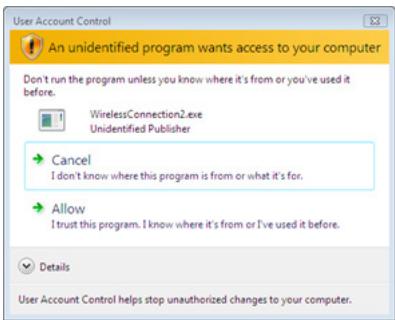
Si votre ordinateur fonctionne sous Windows Vista, le message "Contrôle de compte d'utilisateur" apparaîtra au démarrage de Wireless Connection 2. À ce moment, cliquez sur "Autoriser".
Effectuez l'une ou l'autre des opérations suivantes.
- Sur la fenêtre Wireless Connection 2, sélectionnez [Connection] - [Exit].
- Cliquez sur le bouton [x] dans le coin supérieur droit de la fenêtre Wireless Connection 2.
Restrictions concernant la connexion LAN sans fil lorsque Wireless Connection 2 est utilisé
Les restrictions suivantes s'appliquent lorsque vous utilisez Wireless Connection 2 comme connexion LAN sans fil.
- Si vous utilisez Wireless Connection 2 pour une connexion LAN sans fil avec un modèle de projecteur antérieur (XJ-S35 ou YP-100), la connexion risque d'être instable, voire impossible, selon les conditions locales. Des informations supplémentaires sont disponibles sur le site Web de CASIO à l'adresse (http://world.casio.com/projector/support/en/).
- Si votre ordinateur fonctionne sous Windows Vista, la vitesse de transmission des données par la connexion LAN sans fil peut être plus lente si Windows Aero™ a été activé. Le cas échéant, désactivez Windows Aero™.
Utilisation d'un profil de connexion simple pour une connexion LAN sans fil entre le projecteur de données et un seul ordinateur
Le profil de connexion simple 1 prédéfini est utilisé ci-dessous pour établir une première connexion LAN sans fil entre le projecteur de données et un seul ordinateur.
Établir une connexion LAN sans fil entre un seul ordinateur et le projecteur de données
1. Allumez le projecteur de données.
- Attendez que le témoin POWER/STANDBY du projecteur de données s'allume en vert.
2. Raccordez l'adaptateur sans fil CASIO YW-2 au port USB du projecteur de données.
- Vous pouvez aussi raccorder l'adaptateur sans fil au projecteur de données avant d'allumer le projecteur de données.
- Le projecteur de données détecte l'adaptateur sans fil et la fonction Sans fil démarre automatiquement. Le message suivant apparaît dans la zone de projection.
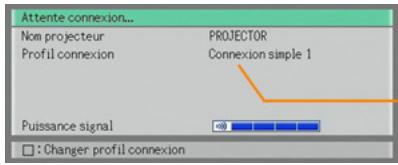
"Connexion simple 1" doit être affiché.
3. Allumez l'ordinateur et démarrez Windows.
4. Sur votre ordinateur, ouvrez Wireless Connection 2.
- Si votre ordinateur fonctionne sous Windows Vista, le message "Contrôle de compte d'utilisateur" apparaîtra au démarrage de Wireless Connection 2. À ce moment, cliquez sur "Autoriser".
- Si une boîte de dialogue "Select Network" similaire à la suivante apparaît, cliquez sur l'adaptateur LAN sans fil que vous pouvez utiliser pour vous connecter au projecteur de données, puis cliquez sur le bouton [OK].
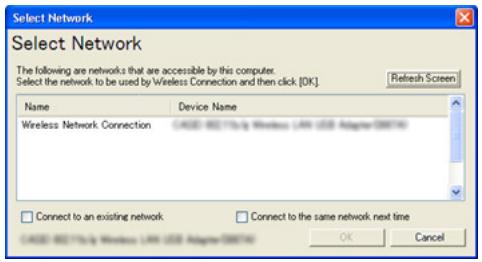
- Si votre ordinateur fonctionne sous Windows XP ou 2000, ne sélectionnez pas la case "Connect to an existing network".

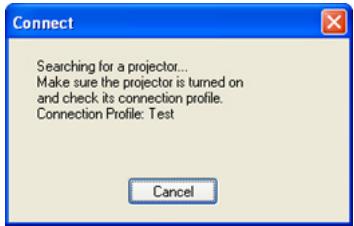
Attendez jusqu'à ce que la boîte de dialogue "Connect" similaire à la suivante apparaisse.
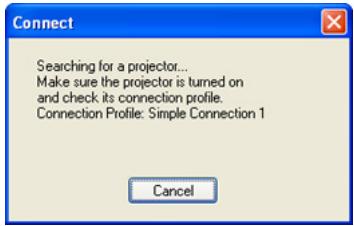
- Si votre ordinateur fonctionne sous Windows Vista et que la boîte de dialogue "Définir un emplacement réseau" apparaît, cliquez sur [Annuler] pour la fermer.
- La boîte de dialogue ci-dessus se ferme lorsque l'ordinateur localise le projecteur de données. Ensuite, la fenêtre Wireless Connection 2 réapparaît sur l'écran de l'ordinateur.
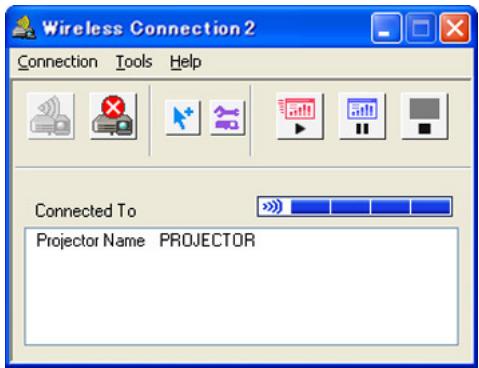
- Le contenu de l'écran de l'ordinateur s'affiche automatiquement sur l'écran de projection.
- Pour le détail sur les opérations disponibles après l'établissement d'une connexion avec la fenêtre Wireless Connection 2 et la télécommande du projecteur de données, voir "Utilisation d'une connexion LAN sans fil pour la projection" (page 50).

Pour arrêter la connexion LAN sans fil entre l'ordinateur et le projecteur de données, sortez de Wireless Connection 2.
Utilisation d'un profil de connexion manuelle pour une connexion LAN sans fil entre le projecteur de données et un ou plusieurs ordinateurs
Première connexion LAN sans fil entre le projecteur de données et quatre ordinateurs
Les réglages par défaut du profil de connexion manuelle 1 sont utilisés dans la procédure suivante pour établir des premières connexions LAN sans fil entre le projecteur de données et quatre ordinateurs.

Important !
- Sur les XJ-S35/YP-100 aucune valeur initiale n'est enregistrée pour la connexion manuelle. Avant d'effectuer les opérations suivantes, il est conseillé de procéder comme indiqué dans "Envoi des réglages d'un ordinateur au projecteur de données" (page 34) pour envoyer les réglages de profils de la Connexion manuelle 1 de l'ordinateur au projecteur.
- Vous ne devriez pas utiliser Wireless Connection 2 sur tous les ordinateurs se connectant au projecteur de données. N'utilisez pas une ancienne version de Wireless Connection.
Changer le profil de connexion du projecteur de données pour une connexion manuelle 1
1. Allumez le projecteur de données et raccordez l'adaptateur sans fil CASIO YW-2 au port USB du projecteur de données.
- La fonction Sans fil démarre automatiquement et le message "Attente connexion..." apparaît sur l'écran de projection.
2 Sur la télécommande du projecteur de données, appuyez sur la touche [□]. Le menu du profil de connexion apparaît dans la zone de projection. 3 Appuyez trois fois sur la touche [▼] pour amener le surlignement sur "Connexion manuelle 1", puis appuyez sur la touche [ENTER]. La boîte de dialogue de confirmation de commutation du profil de connexion apparaît. 4 Appuyez sur la touche [▲] pour amener le surlignement sur "Oui", puis appuyez sur la touche [ENTER].
- La boîte de dialogue de confirmation se ferme et le message "Attente connexion..." apparaît.
- Effectuez ensuite les opérations mentionnées dans "Établit une connexion LAN sans fil entre le premier ordinateur et le projecteur de données à l'aide d'une connexion manuelle 1" ci-dessous.
Établir une connexion LAN sans fil entre le premier ordinateur et le projecteur de données à l'aide d'une connexion manuelle 1
1 Sur l'ordinateur, ouvrez Wireless Connection 2.
- Si votre ordinateur fonctionne sous Windows Vista, le message "Contrôle de compte d'utilisateur" apparaîtra au démarrage de Wireless Connection 2. À ce moment, cliquez sur "Autoriser".
- Si une boîte de dialogue "Select Network" similaire à la suivante apparaît, cliquez sur l'adaptateur LAN sans fil que vous pouvez utiliser pour vous connecter au projecteur de données, puis cliquez sur le bouton [OK].
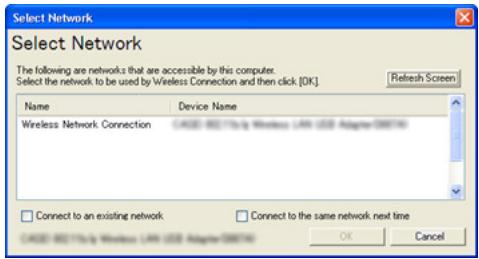
- Si votre ordinateur fonctionne sous Windows XP ou 2000, ne sélectionnez pas la case "Connect to an existing network". Reportez-vous à la page 39 pour le détail sur l'utilisation de cette case à cocher.
2 Cliquez sur [Cancel] pour fermer la boîte de dialogue "Connect" qui apparaît.
3 Dans la fenêtre Wireless Connection 2, sélectionnez [Connection] - [Switch Connection Profile].
- La boîte de dialogue de commutation du profil de connexion apparaît.
4 Cliquez sur le bouton fléché de "Profile Name" et sélectionnez "Manual Connection 1" dans la liste qui apparaît.
5 Cliquez sur le bouton [Connect].
6 Attendez qu'une boîte de dialogue "Connect" similaire à la suivante apparaisse.
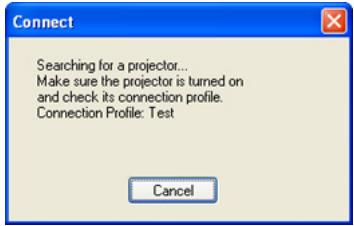
- Lorsque l'ordinateur a localisé le projecteur de données, une boîte de dialogue de connexion similaire à la suivante apparaît.
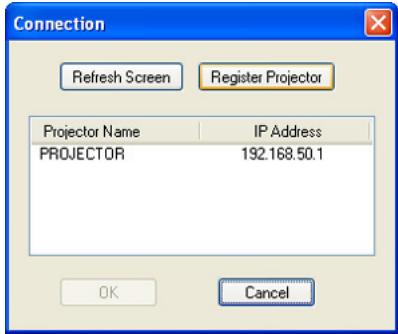
Si d'autres projecteurs de données avec adaptateurs sans fil sont connectés à proximité, tous ceux qui seront détectés apparaîtront dans la liste.
- Si votre ordinateur fonctionne sous Windows Vista et que la boîte de dialogue « Définir un emplacement réseau » apparaît, cliquez sur [Annuler] pour la fermer.
7 Amenez le surlignement sur le projecteur de données auquel vous voulez vous connecter, puis cliquez sur le bouton [OK].
- L'ordinateur se connecte au projecteur de données et la fenêtre Wireless Connection 2 ci-dessous apparaît.
![CASIO YW-2L - Amenez le surlignement sur le projecteur de données auquel vous voulez vous connecter, puis cliquez sur le bouton [OK]. - 1](/content/2019/11/129628/images/165bdc20df16942496bc79b84fc5ad14b5ac34ea3c3d0c0a3715343218d47612.jpg)
8 Sur la fenêtre Wireless Connection 2, cliquez sur un des boutons de sélection de zone de projection, puis cliquez sur le bouton
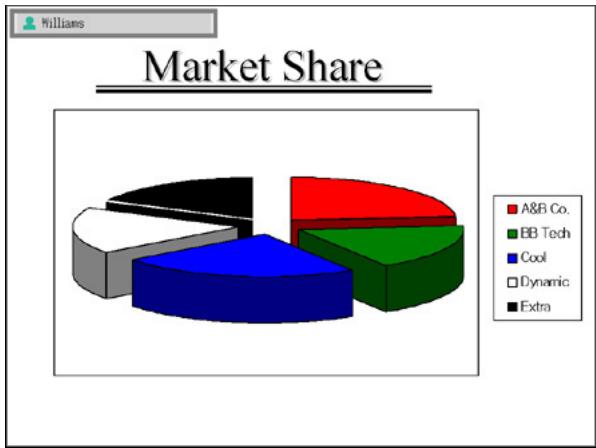
- Le contenu de l'écran de l'ordinateur est projeté sur toute la zone de projection. À ce moment, le nom d'utilisateur attribué à l'ordinateur apparaît dans le coin supérieur gauche de la zone de projection.
- Pour le détail sur le nom d'utilisateur de l'ordinateur, voir "Attribution d'un nom à un ordinateur pour la projection" (page 37).
9 Sur la télécommande du projecteur de données, appuyez sur la touche [O].
- L'écran de la liste d'utilisateurs s'affiche. Lorsque le projecteur de données est connecté à plusieurs ordinateurs, vous pouvez utiliser l'écran de la liste d'utilisateurs pour savoir de quel ordinateur provient l'image actuellement projetée.
- Pour dégager l'écran de la liste d'utilisateurs, appuyez sur la touche [ENTER] ou sur la touche [○] de la télécommande.
![CASIO YW-2L - Sur la télécommande du projecteur de données, appuyez sur la touche [O]. - 1](/content/2019/11/129628/images/3d4d39bdea42138545d9ef77a1be4d5578dae2fd35ec1d59e75c5cf2124e9a15.jpg)
- Pour établir des connexions LAN sans fil entre le projecteur de données et le second ordinateur et les suivants, effectuez les opérations mentionnées dans "Établir une connexion LAN sans fil entre le second ordinateur et les suivants et le projecteur de données à l'aide d'une connexion manuelle 1".
1 Sur l'ordinateur, ouvrez Wireless Connection 2.
- Si votre ordinateur fonctionne sous Windows Vista, le message "Contrôle de compte d'utilisateur" apparaîtra au démarrage de Wireless Connection 2. À ce moment, cliquez sur "Autoriser".
- Si une boîte de dialogue "Select Network" similaire à la suivante apparaît, cliquez sur l'adaptateur LAN sans fil que vous pouvez utiliser pour vous connecter au projecteur de données, puis cliquez sur le bouton [OK].
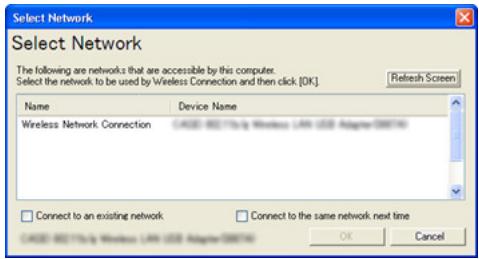
- Si votre ordinateur fonctionne sous Windows XP ou 2000, ne sélectionnez pas la case "Connect to an existing network". Reportez-vous à la page 39 pour le détail sur l'utilisation de cette case à cocher.
2 Cliquez sur [Cancel] pour fermer la boîte de dialogue "Connect" qui apparaît.
3 Sur la fenêtre Wireless Connection 2, sélectionnez [Connection] - [Switch Connection Profile].
- La boîte de dialogue de commutation du profil de connexion apparaît.
4 Cliquez sur le bouton fléché de "Profile Name", puis sélectionnez "Manual Connection 1" dans la liste qui apparaît.
5 Cliquez sur le bouton [Change Setup].
- La boîte de dialogue de configuration de connexion manuelle apparaît.
6 Réglez le paramètre "IP Address" sur "192.168.50.12", puis cliquez sur le bouton [Register].
![CASIO YW-2L - Cliquez sur le bouton [Change Setup]. - 1](/content/2019/11/129628/images/ad283661fc3eef405c922e3ea626abe3a7a7944196b1318abf52565528d929ad.jpg)
Important !
Le projecteur de données et chacun des ordinateurs (1 à 4) qui seront raccordés au projecteur de données par la connexion LAN sans fil doivent avoir des adresses IP différentes.
7 Dans la boîte de dialogue de confirmation qui apparaît, cliquez sur le bouton [OK]. Ensuite, dans la boîte de dialogue de commutation du profil de connexion qui apparaît, cliquez sur le bouton [Connect]. 8 Attendez qu'une boîte de dialogue "Connect" similaire à la suivante apparaisse.
- Lorsque l'ordinateur a localisé le projecteur de données, une boîte de dialogue de connexion similaire à la suivante apparaît.
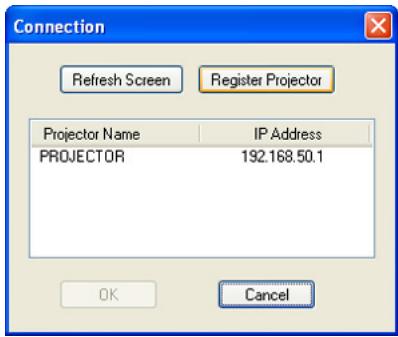
Si d'autres projecteurs de données avec adaptateurs sans fil sont connectés à proximité, tous ceux qui seront détectés apparaîtront dans la liste.
- Si votre ordinateur fonctionne sous Windows Vista et que la boîte de dialogue "Définir un emplacement réseau" apparaît, cliquez sur [Annuler] pour la fermer.

Amenez le surlignement sur le projecteur de données auquel vous pouvez vous connecter, puis cliquez sur le bouton [OK].
- L'ordinateur se connecte au projecteur de données et la fenêtre Wireless Connection 2 ci-dessous apparaît.
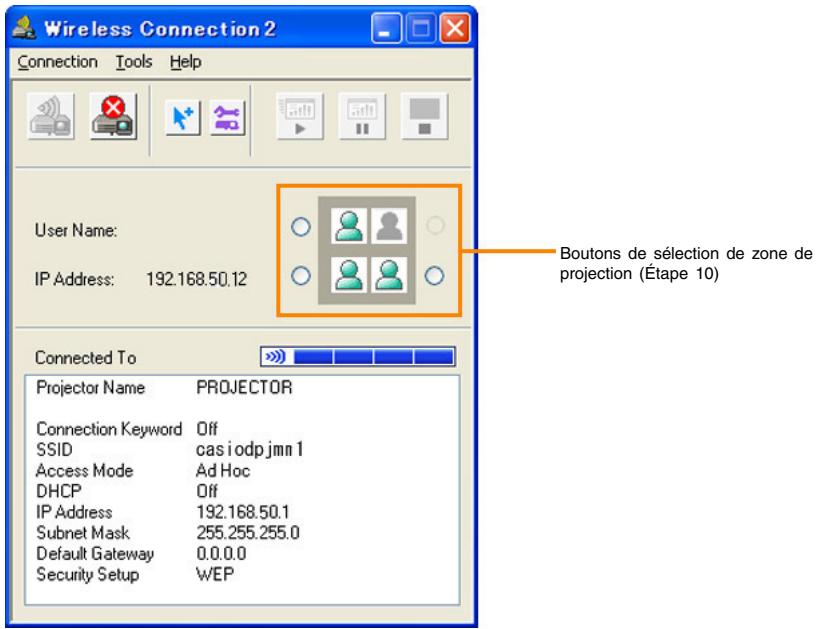
10 Sur la fenêtre Wireless Connection 2, cliquez sur un des boutons de sélection de zone de projection, puis cliquez sur le bouton
- Une zone de projection déjà occupée par un autre ordinateur est indiquée par une icône estompée ( ). Sélectionnez un des boutons de zone de projection juxtaposé à une icône non estompée ( ).
11 Désignez un nom d'utilisateur, si nécessaire.
- Pour le détail sur le nom d'utilisateur de l'ordinateur, voir "Attribution d'un nom à un ordinateur pour la projection" (page 37).
12 Répétez les étapes 1 à 11 pour le troisième et le quatrième ordinateur.
- Utilisez les adresses IP suivantes à l'étape 6 pour les ordinateurs restants.
Ordinateur 3 : 192.168.50.13
Ordinateur 4 : 192.168.50.14
13 Sur la télécommande du projecteur de données, appuyez sur la touche [O].
- L'écran de la liste d'utilisateurs apparaît, avec les vignettes de l'écran de chaque ordinateur raccordé.
![CASIO YW-2L - Sur la télécommande du projecteur de données, appuyez sur la touche [O]. - 1](/content/2019/11/129628/images/15c5873ca251c6b7bd35cd9ce5578142c7ad0d8faa1db66606ccc36d8b0aa242.jpg)
![CASIO YW-2L - Sur la télécommande du projecteur de données, appuyez sur la touche [O]. - 2](/content/2019/11/129628/images/3365dfe280b9b42fc227491e3cd94b8cb9f15f58246de1473a5931f727e7808f.jpg)
![CASIO YW-2L - Sur la télécommande du projecteur de données, appuyez sur la touche [O]. - 3](/content/2019/11/129628/images/5d00d396bdf3f915cbe3f6322ae2cd6ef72b34758963e1a3adfd86b2d46a4be4.jpg)
[▲]/[▲]/[▲]/[▼] : Sélectionner [ENTER] : Commander![CASIO YW-2L - Sur la télécommande du projecteur de données, appuyez sur la touche [O]. - 4](/content/2019/11/129628/images/5603afa23839302eb19fc637b4fce2612bfb7477eec7c29a7a4ab32e69426eed.jpg)
14 Sur la télécommande du projecteur de données, utilisez les touches [▲], [▼], [▲] et [▶] pour sélectionner une des vignettes, puis appuyez sur la touche [ENTER] ou sur la touche [○].
- Le contenu de l'écran de l'ordinateur sélectionné est projeté sur toute la zone de projection.
- Pour le détail sur les opérations disponibles après l'établissement d'une connexion avec la fenêtre Wireless Connection 2 et la télécommande du projecteur de données, voir "Utilisation d'une connexion LAN sans fil pour la projection" (page 50).
Connexion LAN sans fil suivante entre le projecteur de données et quatre ordinateurs

Important !
Vous pouvez procéder de la façon suivante dans la situation indiquée ci-dessous.
- Vous avez déjà effectué les opérations mentionnées dans "Première connexion LAN sans fil entre le projecteur de données et quatre ordinateurs" (page 11) et vous n'avez pas changé les réglages du projecteur de données et/ou de l'ordinateur entre-temps.
Établir une connexion LAN sans fil entre quatre ordinateurs et le projecteur de données avec les réglages de la dernière connexion
1. Allumez le projecteur de données et raccordez l'adaptateur sans fil CASIO YW-2 au port USB du projecteur de données.
- La fonction Sans fil s'ouvre automatiquement et le message "Attente connexion..." apparaît sur l'écran de projection.
2. Allumez le premier ordinateur et démarrez Windows. 3. Sur le premier ordinateur, ouvrez Wireless Connection 2.
- Lorsque l'ordinateur a localisé le projecteur de données, une boîte de dialogue de connexion apparaît.
4. Amenez le surlignement sur le projecteur de données auquel vous pouvez vous connecter, puis cliquez sur le bouton [OK].
- La boîte de dialogue de connexion se ferme et la fenêtre Wireless Connection 2 apparaît.
5. Sur la fenêtre Wireless Connection 2, cliquez sur un des boutons de sélection de la zone de projection, puis cliquez sur le bouton
- Le contenu de l'écran de l'ordinateur est projeté sur toute la zone de projection.
6. Répétez les étapes 2 à 5 pour tous les autres ordinateurs. 7. Sur la télécommande du projecteur de données, appuyez sur la touche [O].
- L'écran de la liste d'utilisateurs apparaît, avec les vignettes de l'écran de chaque ordinateur raccordé.
8. Sur la télécommande du projecteur de données, utilisez les touches [▲], [▼], [◀] et [▶] pour sélectionner une des vignettes, puis appuyez sur la touche [ENTER] ou sur la touche [○]. - Le contenu de l'écran de l'ordinateur sélectionné est projeté sur toute la zone de projection.
Paramètres détaillés d'une connexion LAN sans fil
Cette section explique comment régler les paramètres détaillés pour l'établissement d'une connexion LAN sans fil entre le projecteur de données et un ordinateur.
Configuration Web
Pour modifier les réglages d'un profil de configuration manuelle du projecteur de données et les réglages détaillés d'autres paramètres du projecteur de données, vous devez afficher une page Web nommée "Web Setup" sur l'écran de l'ordinateur. Pour afficher la page de configuration Web, utilisez un navigateur d'un ordinateur connecté au projecteur de données par une connexion LAN sans fil.
Afficher et se connecter à la page de configuration Web
1. Établissez une connexion LAN sans fil entre un ordinateur et le projecteur de données.
- Pour le détail sur l'établissement de la connexion, voir "Utilisation d'un profil de connexion simple pour une connexion LAN sans fil entre le projecteur de données et un seul ordinateur" (page 9) et "Utilisation d'un profil de connexion manuelle pour une connexion LAN sans fil entre le projecteur de données et un ou plusieurs ordinateurs" (page 11).
- Si une connexion LAN sans fil est déjà établie entre l'ordinateur et le projecteur de données, passez à l'étape 2.
2. Sur la fenêtre Wireless Connection 2 de l'ordinateur, cliquez sur le bouton.
- Le navigateur spécifique par défaut sur votre ordinateur s'ouvre et une page initiale, similaire à la suivante, apparaît.
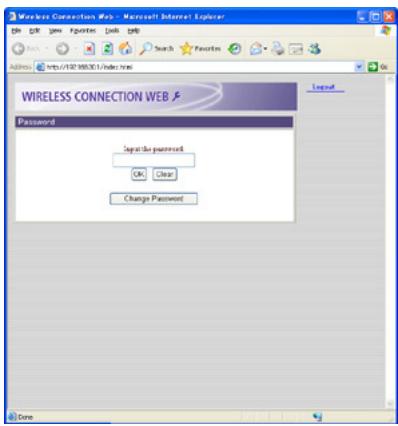
- La page de configuration Web risque de ne pas apparaître si le navigateur est déjà ouvert. Dans ce cas, fermez-le et cliquez une nouvelle fois sur le bouton.
3. Spécifiez votre mot de passe et cliquez sur le bouton [OK].
- Le mot de passe par défaut est "casio".
- La première page de configuration Web, similaire à la suivante, apparaît.
![CASIO YW-2L - Spécifiez votre mot de passe et cliquez sur le bouton [OK]. - 1](/content/2019/11/129628/images/285ccc2245b2051e0c0e1c2f298bc5cf021edf72529ff8dbe221ceef2cbd2b43.jpg)
![CASIO YW-2L - Spécifiez votre mot de passe et cliquez sur le bouton [OK]. - 2](/content/2019/11/129628/images/2d4172cdf05068e9beb7419545982255ff023cd0a9fe53a89b976962d0d5b44f.jpg)
Remarque
- Pour des raisons de sécurité, changez le mot de passe le plus vite possible. Pour le détail, voir "Changer le mot de passe de connexion à la configuration Web" (page 22).
- Vous pouvez aussi afficher la page de configuration Web en sélectionnant [Tools] - [Options] dans la fenêtre Wireless Connection 2. Dans la boîte de dialogue des options qui apparaît, cliquez sur le bouton [Web Setup].
Se déconnecter de la configuration Web
Cliquez sur "Logout" dans le coin supérieur droit de la page.

Remarque
Vous serez automatiquement déconnecté de la configuration Web si vous n'effectuez aucune opération durant cinq minutes environ.
1 Sur la page de configuration initiale, cliquez sur le bouton [Change Password]. - La page de changement de mot de passe apparaît. 2 Dans la case "Current Password", tapez le mot de passe actuel ("casio" si vous n'avez pas déjà changé le réglage par défaut), puis tapez le nouveau mot de passe dans la case "New Password". - Un mot de passe doit avoir au moins quatre caractères à un octet et au maximum 16 caractères. 3 Tapez une nouvelle fois votre mot de passe dans la case inférieure "New Password". 4 Cliquez sur le bouton [Change].
- Si vous saisissez correctement toutes les informations requises, le mot de passe changera et la première page de la configuration Web réapparaîtra.
Validation et invalidation de la configuration Web
Cette section explique comment invalider la page de configuration Web pour qu'elle ne s'affiche pas. Vous pouvez invalider cette page pour restreindre l'accès à la configuration Web lorsque plusieurs ordinateurs sont connectés au projecteur de données.
Vérifier et invalider la configuration Web
1 Lorsque Wireless est indiqué dans la zone de projection, appuyez sur la touche [MENU] sur la télécommande du projecteur de données. - Le menu de configuration apparaît. 2 Appuyez sur la touche [▼] pour amener le surlignement sur "USB", puis appuyez sur la touche [ENTER]. 3 Appuyez une fois sur la touche [▼] pour amener le surlignement sur "Configuration", puis appuyez sur la touche [ENTER].
- Le menu de configuration sans fil apparaît.
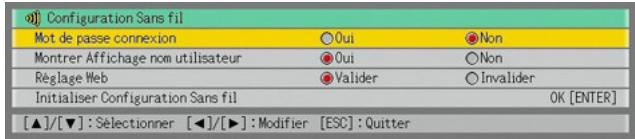
4 Appuyez sur la touche [▼] pour amener le surlignement sur "Réglage Web". 5 Utilisez [▶] et [▲] pour sélectionner "Valider" ou "Invalider".
- Si "Invalider" est sélectionné, vous ne pourrez pas accéder à la page de configuration Web depuis aucun ordinateur.
Pour sortir du menu de configuration sans fil, appuyez sur la touche [ESC].
Commutation du profil de connexion du projecteur de données
Le projecteur de données utilise un de ses six profils de connexion pour se connecter à un ordinateur par une connexion LAN sans fil. Vous pouvez changer de profil de connexion de la façon suivante.
Afficher les informations concernant le profil de connexion actuel du projecteur de données
1. Lorsque Wireless est indiqué dans la zone de projection, appuyez sur la touche [FUNC] sur la télécommande du projecteur de données.
- Le menu de la fonction Sans fil apparaît.
![CASIO YW-2L - Lorsque Wireless est indiqué dans la zone de projection, appuyez sur la touche [FUNC] sur la télécommande du projecteur de données. - 1](/content/2019/11/129628/images/cc440659fbc9f655ec3dff265385e290cd85982714c8c364cc14a870451f9de4.jpg)
- Le contenu du menu de la fonction Sans fil est différent selon l'état opérationnel du projecteur de données au moment où vous appuyez sur la touche [FUNC]. L'exemple ci-dessus montre le menu qui apparaît dans la zone de projection si vous appuyez sur la touche [FUNC] pendant l'affichage de "Attente connexion...".
2. Assurez-vous que "Afficher Info connexion" est sélectionné et appuyez sur la touche [ENTER].
- La fenêtre d'informations de la connexion actuelle, qui montre le profil actuellement sélectionné et les réglages du profil, apparaît.
![CASIO YW-2L - Assurez-vous que "Afficher Info connexion" est sélectionné et appuyez sur la touche [ENTER]. - 1](/content/2019/11/129628/images/ef63e03f71ecb61768c333bdc29e38e19dcd477e55b4197a4b995cdfb8a3ffbd.jpg)
(Profil de connexion simple)
![CASIO YW-2L - Assurez-vous que "Afficher Info connexion" est sélectionné et appuyez sur la touche [ENTER]. - 2](/content/2019/11/129628/images/90aa538394459d8e523ea48dd9cb47c5576710a661cb7149110d6f284b13dadd.jpg)
(Profil de connexion manuelle)
Pour fermer la fenêtre d'informations de connexion, appuyez sur la touche [ESC] sur la télécommande du projecteur de données.
![CASIO YW-2L - Pour fermer la fenêtre d'informations de connexion, appuyez sur la touche [ESC] sur la télécommande du projecteur de données. - 1](/content/2019/11/129628/images/016d25e492807f69b732720cd5825f6e8dc3509dae425a4220e22ccccbe337cf.jpg)
Remarque
Vous pouvez aussi voir les informations concernant le profil de connexion actuel du projecteur de données sur la première page de la configuration Web. Pour le détail à ce sujet, voir "Afficher et se connecter à la page de configuration Web" (page 20).
1. Sur la télécommande du projecteur de données, appuyez sur la touche [□].
- Le menu des profils de connexion apparaît dans la zone de projection.
![CASIO YW-2L - Sur la télécommande du projecteur de données, appuyez sur la touche [□]. - 1](/content/2019/11/129628/images/b362e54ed713e55038fe3ab11dd6cbc27ae3c36360cdb11be668fafee9c58808.jpg)
Le profil de connexion actuellement sélectionné est surligné.
2 Utilisez les touches [▼] et [▲] pour amener le surlignage sur le profil de connexion que vous voulez sélectionner, puis appuyez sur la touche [ENTER].
La boîte de dialogue suivante apparaît.
![CASIO YW-2L - Utilisez les touches [▼] et [▲] pour amener le surlignage sur le profil de connexion que vous voulez sélectionner, puis appuyez sur la touche [ENTER]. - 1](/content/2019/11/129628/images/46550787fc0b311ce1f8e673db0acf0296c4ecc38bf7b0a23bd3a29baf8cb169.jpg)
3 Appuyez sur la touche [▲] pour amener le surlignage sur "Oui", puis appuyez sur la touche [ENTER].
- Le profil de connexion du projecteur de données surligné à l'étape 2 s'affiche et le message "Attente connexion..." apparaît.
![CASIO YW-2L - Appuyez sur la touche [▲] pour amener le surlignage sur "Oui", puis appuyez sur la touche [ENTER]. - 1](/content/2019/11/129628/images/ae646b726151bb3560cbf86dacfffbe8965ce46ecc1ea837db239e237169b5ec.jpg)
![CASIO YW-2L - Appuyez sur la touche [▲] pour amener le surlignage sur "Oui", puis appuyez sur la touche [ENTER]. - 2](/content/2019/11/129628/images/29c445b1020e22b9e54d736555163e9c0e76aa3f7168fc44500d37e1a4b4fd38.jpg)
Important !
Lorsque vous effectuez les opérations suivantes, la connexion LAN sans fil entre le projecteur de données et l'ordinateur est coupée. Pour la rétablir, reparamétrez la connexion LAN sans fil de l'ordinateur pour que les réglages correspondent à ceux du nouveau profil de connexion du projecteur de données.
1 Effectuez les opérations mentionnées dans "Afficher et se connecter à la page de configuration Web" (page 20) pour afficher la première page de la configuration Web. 2 Cliquez sur le bouton fléché de "Connection Profile" et sélectionnez le profil de connexion souhaité dans le menu qui apparaît.
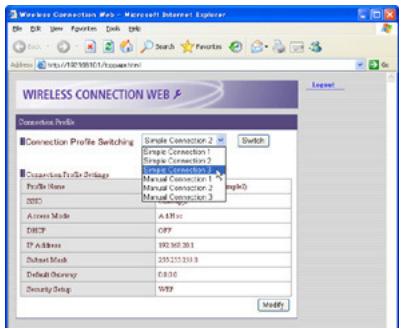
3 Cliquez sur le bouton [Switch].
- Le message suivant apparaît sur la page de configuration Web.
- Le projecteur de données se règle sur le profil de connexion sélectionné à l'étape 2 et la connexion LAN sans fil entre le projecteur de données et l'ordinateur est coupée.
- À ce moment, le message "Attente connexion..." apparaît dans la zone de projection avec le profil de connexion sélectionné dans "Connection Profile" à l'étape 2 précédente.
Attribution d'un nom à un projecteur de données
Vous pouvez utiliser la configuration Web pour attribuer un nom à chaque projecteur de données lorsque vous utilisez plusieurs projecteurs. Le nom du projecteur apparaît aux endroits suivants.
- Dans la case "Nom du projecteur" du message "Attente de connexion..." de la fonction Sans fil
- Dans la case "Nom du projecteur" de la fenêtre d'informations de connexion sans fil (page 23)
- Dans la case "Nom du projecteur" de la fenêtre Connexion sans fil 2 (pages 10, 13)
- Dans la case "Nom du projecteur" de la boîte de dialogue de connexion (pages 13, 16)
Attribuer un nom au projecteur de données
1. Effectuez les opérations mentionnées dans "Afficher et se connecter à la page de configuration Web" (page 20) pour afficher la première page de la configuration Web. 2. Dans la zone "Configuration du projecteur", cliquez sur le bouton [Modifier].
- La page de configuration du projecteur apparaît.
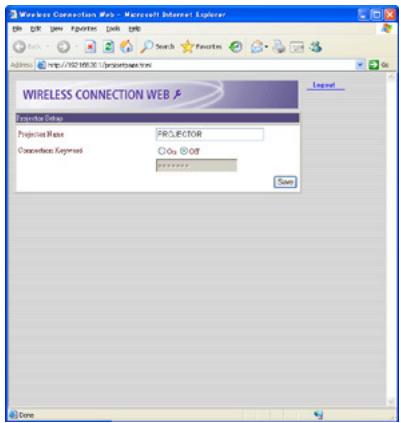
3. Saisissez un nom de 12 caractères dans la case "Nom du projecteur". 4. Cliquez sur le bouton [Enregistrer].

Remarque
Vous pouvez également utiliser la page de configuration du projecteur pour définir un mot de passe (page 27).
Spécification d'un mot de passe de connexion
Le mot de passe protège le projecteur de données contre un accès malveillant lorsque plusieurs ordinateurs sont connectés par une connexion LAN sans fil à l'aide d'un profil de connexion manuelle. Vous pouvez spécifier s'il faut ou non indiquer le mot de passe de connexion (activer ou non le mot de passe) pour établir une connexion LAN sans fil entre le projecteur de données et un ordinateur. Ce mot de passe peut être changé si nécessaire.
Le mot de passe de connexion peut être validé ou invalidé dans la configuration Web ou dans le menu de configuration sans fil. L'enregistrement et les modifications du mot de passe peuvent s'effectuer par la configuration Web.
Modifier un mot de passe existant
1. Effectuez les opérations mentionnées dans "Afficher et se connecter à la page de configuration Web" (page 20) pour afficher la première page de la configuration Web. 2. Dans la zone "Configuration du projecteur", cliquez sur le bouton [Modifier].
- La page de configuration du projecteur apparaît.
3 Sélectionnez "On" si le mot de passe doit être spécifique pour établir une connexion entre l'ordinateur et le projecteur de données par une connexion LAN sans fil, ou "Off" si ce n'est pas nécessaire. 4 Tapez un mot de passe de 16 caractères ou symboles à octets simples au maximum dans la case "Connection Keyword". 5 Lorsque vous avez effectué ces réglages, cliquez sur le bouton [Save].
Valider ou invalider le mot de passe de connexion sur le projecteur de données
1 Lorsque Wireless est indiqué dans la zone de projection, appuyez sur la touche [MENU] sur la télécommande du projecteur de données. - Le menu de configuration apparaît. 2 Appuyez sur la touche [▼] pour amener le surlignement sur "USB", puis appuyez sur la touche [ENTER]. 3 Appuyez une fois sur la touche [▼] pour amener le surlignement sur "Configuration", puis appuyez sur la touche [ENTER].
- Le menu de configuration sans fil est surligné avec "Mot de passe connexion".
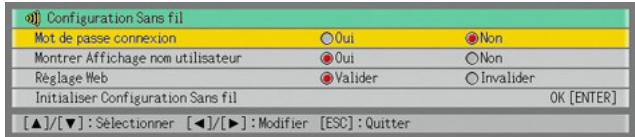
4 Utilisez [▶] et [▲] pour sélectionner "Oui" ou "Non". - Si vous sélectionnez "Oui", le mot de passe devra être spécifique lorsqu'un ordinateur essaie de se connecter au projecteur de données. Pour sortir du menu de configuration sans fil, appuyez sur la touche [ESC].
Se connecter au projecteur de données depuis un ordinateur par une connexion LAN sans fil lorsque le mot de passe est exigé
1 Sur l'ordinateur, effectuez l'opération requise pour vous connecter au projecteur de données.
- Pour ce faire, effectuez les opérations mentionnées dans "Utilisation d'un profil de connexion manuelle pour une connexion LAN sans fil entre le projecteur de données et un ou plusieurs ordinateurs" (page 11).
2 Sur la fenêtre Wireless Connection 2, cliquez sur le bouton - La boîte de dialogue de saisie du mot de passe de connexion apparaît. 3 Tapez le mot de passe de connexion spécifique pour le projecteur de données et cliquez sur le bouton [OK].
- Si le mot de passe de connexion est correct, une connexion LAN sans fil est établie entre le projecteur de données et l'ordinateur, et le contenu de l'écran de l'ordinateur est envoyé au projecteur de données.
- Le mot de passe de connexion s'efface s'il ne correspond pas à celui qui a été attribué au projecteur de données. Saisissez le mot de passe correct.
- Si vous saisissez le mauvais mot de passe trois fois de suite, la boîte de dialogue de saisie du mot de passe n'apparaît plus lorsque vous cliquez sur [OK] dans la boîte de dialogue d'erreur. Pour afficher de nouveau la boîte de dialogue de saisie du mot de passe de connexion, cliquez sur le bouton
Modification des réglages de connexion manuelle du projecteur de données
Voici quelques exemples où vous devrez peut-être modifier les paramètres de connexion manuelle du projecteur de données.
- Quand les paramètres du projecteur de données doivent être compatibles avec les informations du point d'accès utilisé
- Quand les réglages par défaut doivent être modifiés pour améliorer la sécurité. Les paramètres de connexion manuelle peuvent être modifiés par la configuration Web.
Modifier les paramètres de connexion manuelle du projecteur de données

Important !
Les opérations suivantes permettant de modifier le profil de connexion utilisé pour la connexion LAN sans fil entre le projecteur de données et un ordinateur ont pour effet d'arrêter la connexion actuelle. Pour rétablir la connexion, paramétrez de nouveau la connexion LAN sans fil de l'ordinateur pour qu'elle corresponde au nouveau profil de connexion du projecteur de données.
1. Effectuez les opérations mentionnées dans "Afficher et se connecter à la page de configuration Web" (page 20) pour afficher la première page de la configuration Web. 2. Dans la zone "Connection Profile Setup", cliquez sur le bouton [Edit].
- La page de configuration du profil de connexion apparaît.
3. Cliquez sur l'onglet (Manual Connection 1, 2 ou 3) pour afficher le profil de connexion dont vous pouvez modifier les paramètres. 4. Effectuez les réglages sur l'onglet qui est affiché.
- Pour le détail sur chaque paramètre de la boîte de dialogue, voir "Aperçu des paramètres de connexion manuelle" (page 40).
5. Pour sauvegarder les réglages, cliquez sur le bouton [Save].
- Le message "Your settings have been saved." apparaît.
- Si quelque chose n'est pas correct dans les réglages, le message "Some input items are missing" apparaît. Dans ce cas, cliquez sur [Return] dans le coin inférieur gauche de la page pour revenir à la page "Connection Profile Settings" et apportez les corrections nécessaires. Pour vérifier les réglages, reportez-vous à "Aperçu des paramètres de connexion manuelle" (page 40).

Remarque
Pour utiliser un profil de connexion modifié pour une connexion LAN sans fil, vous devez sélectionner le profil. Pour le détail, voir "Commuter le profil de connexion du projecteur de données" (page 24).
Création d'un profil de connexion pour l'ordinateur
Après avoir modifié les paramètres du profil de connexion manuelle de l'ordinateur, vous devez modifier les réglages de connexion LAN sans fil (profil de connexion) de l'ordinateur, ou bien créer un nouveau profil de connexion. Cette section explique comment utiliser Wireless Connection 2 pour créer un nouveau profil ou pour modifier le profil existant d'un ordinateur.
Créer un autre profil de connexion pour l'ordinateur

Remarque
Les opérations suivantes indiquent comment créer un nouveau profil de connexion sur l'ordinateur selon les modifications apportées aux paramètres du profil de connexion du projecteur de données désigné par "Connexion manuelle 3". Dans cet exemple, le nom du projecteur (page 26) est "Projector A".
1. Effectuez les opérations mentionnées dans "Modifier les paramètres de connexion manuelle du projecteur de données" (page 29) pour modifier les paramètres du profil "Connexion manuelle 3" du projecteur de données de la façon suivante.
| Élément de la boîte de dialogue | Réglage |
| Profile Name | RoomB |
| SSID | ROOM_B |
| Access Mode | Ad Hoc |
| Security Setup | WEP |
| WEP Key Format | ASCII/128bit |
| WEP Key/WPA/WPA2 Pass Phrase | 1234567890abc |
| DHCP | Off |
| IP Address | 192.168.10.1 |
| Subnet Mask | 255.255.255.0 |
| Default Gateway | 0.0.0.0 |
| Channel | Auto |
- Les paramètres ci-dessus sont fournis à titre d'exemple seulement. Si vous établissez une connexion LAN sans fil par le point d'accès, vous devrez paramétrer le point d'accès. Lorsque vous spécifiez l'adresse IP du projecteur de données (et de l'ordinateur se connectant au projecteur de données par une connexion LAN sans fil), assurez-vous que l'adresse IP du point d'accès est différente de toutes les autres adresses IP liées au même réseau.
- Pour le détail sur chaque paramètre de la boîte de dialogue, voir "Aperçu des paramètres de connexion manuelle" (page 40).
2. Effectuez les opérations mentionnées dans "Commuter le profil de connexion du projecteur de données" (page 24) pour régler le profil de connexion du projecteur de données sur "Connexion manuelle 3".
- Le message "Attente connexion..." apparaît dans la zone de projection. Vérifiez si l'écran indique bien "Connexion manuelle 3" comme profil de connexion.
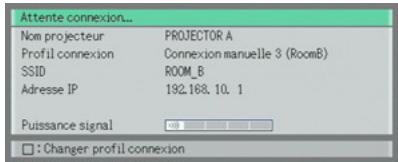
3. Sur la fenêtre Wireless Connection 2, sélectionnez "Switch Connection Profile" dans le menu "Connection" qui apparaît.
- La boîte de dialogue de commutation du profil de connexion apparaît.
4. Cliquez sur le bouton [New].
- La boîte de dialogue de configuration d'un nouveau profil de connexion manuelle apparaît.
![CASIO YW-2L - Cliquez sur le bouton [New]. - 1](/content/2019/11/129628/images/540c967f8ce276a7099a141cdd0a1376bf031a0dc2c5acf92c908eebd60992e4.jpg)
5. Dans la boîte de dialogue de paramétrage de la connexion manuelle, réglez les paramètres de sorte qu'ils soient identiques aux réglages effectués pour Manual Connection 3 à l'étape 1 ci-dessus.
Assurez-vous que l'adresse IP est différente de l'adresse IP spécifiée à l'étape 1, de l'adresse IP du point d'accès et de n'importe quelle autre adresse IP sur le même réseau. - Pour le détail sur chaque paramètre de la boîte de dialogue, voir "Aperçu des paramètres de connexion manuelle" (page 40).
6 Lorsque vous avez effectué tous les réglages souhaités, cliquez sur le bouton [Register]. 7 Dans la boîte de dialogue de confirmation qui apparaît, cliquez sur le bouton [OK].
- Les réglages sont enregistrés sous un nouveau profil de connexion et la boîte de dialogue de commutation du profil de connexion de l'étape 1 réapparaît.
8 Cliquez sur le bouton [Connect].
- La boîte de dialogue de commutation du profil de connexion se ferme et la boîte de dialogue suivante apparaît.
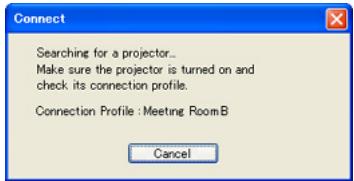
- Lorsque l'ordinateur détecte le projecteur de données, l'affichage change et une boîte de dialogue de sélection du périphérique raccordé, similaire à la suivante, apparaît.
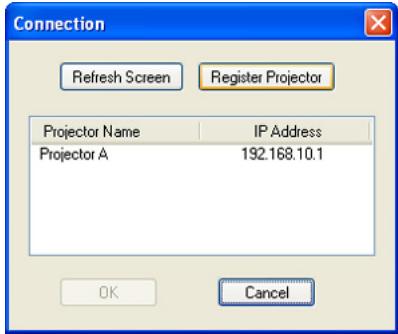
9 Amenez le surlignement sur "Projector A" comme nom de projecteur et cliquez sur le bouton [OK].
- La connexion LAN sans fil s'établit entre l'ordinateur et le projecteur de données.
- La boîte de dialogue de sélection de périphérique raccordé se ferme et la fenêtre Wireless Connection 2 apparaît sur l'écran de l'ordinateur.
10 Dans la fenêtre Wireless Connection 2, cliquez sur un des boutons de sélection de zone de projection puis cliquez sur le bouton
- Le contenu de l'écran de l'ordinateur est projeté et remplit toute la zone de projection.
- Pour le détail sur les opérations pouvant être effectuées sur la fenêtre Wireless Connection 2 et celles pouvant être effectuées avec la télécommande du projecteur de données après l'établissement d'une connexion, voir "Utilisation d'une connexion LAN sans fil pour la projection" (page 50).
1 Affichez la fenêtre Wireless Connection 2 en double-cliquant sur l'icône sur le bureau de votre ordinateur, ou bien effectuez les sélections suivantes à partir du menu démarrer de Windows : [Tous les programmes] - [CASIO] - [Wireless Connection 2]. - Cette étape est inutile si la fenêtre Wireless Connection 2 est déjà affichée. 2 Sur la fenêtre Wireless Connection 2, sélectionnez "Switch Connection Profile" dans le menu "Connection" qui apparaît. - La boîte de dialogue de commutation du profil de connexion apparaît. 3 Cliquez sur le bouton fléché de "Profile Name" et sélectionnez le profil de connexion que vous pouvez modifier dans le menu qui apparaît. 4 Cliquez sur le bouton [Change Setup].
- La boîte de dialogue de configuration de nouveau profil de connexion manuelle apparaît.
5 Dans la boîte de dialogue, réglez les paramètres nécessaires.
- Pour le détail sur chaque paramètre de la boîte de dialogue, voir "Aperçu des paramètres de connexion manuelle" (page 40).
6 Lorsque vous avez effectué tous les réglages souhaités, cliquez sur le bouton [Register].
La boîte de dialogue suivante apparaît.
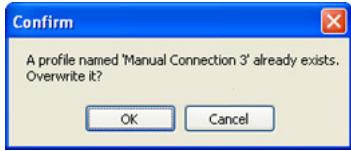
7 Cliquez sur le bouton [OK].
- Les réglages modifiés dans le paramétrage manuel à l'étape 5 sont enregistrés et la boîte de dialogue de commutation du profil de connexion réapparaît. 8 Cliquez sur le bouton [Close].
- La fenêtre Wireless Connection 2 réapparaît.
Envoi des réglages d'un ordinateur au projecteur de données
Vous pouvez utiliser la fonction d'envoi des réglages de Wireless Connection 2 pour transmettre au projecteur de données les réglages effectués.
Envoyer les réglages du profil de connexion d'un ordinateur au projecteur de données
1 Établissez une connexion LAN sans fil entre l'ordinateur et le projecteur de données.
- Pour le détail sur la façon de procéder pour la connexion, voir "Utilisation d'un profil de connexion simple pour une connexion LAN sans fil entre le projecteur de données et un seul ordinateur" (page 9).
2 Sur la fenêtre Wireless Connection 2, sélectionnez [Connection] - [Switch Connection Profile] pour afficher la boîte de dialogue de commutation du profil de connexion.
3 Cliquez sur le bouton fléché de "Profile Name", puis sélectionnez le profil de connexion manuelle que vous voulez envoyer dans le menu qui apparaît.
- Si vous voulez envoyer les valeurs initiales du profil de connexion manuelle de Wireless Connection 2 au XJ-S35/YP-100, vous devez désigner ici Connexion manuelle 1, Connexion manuelle 2 ou Connexion manuelle 3.
- Vous ne pouvez pas sélectionner Connexion simple 1, Connexion simple 2 ou Connexion simple 3.
4 Cliquez sur le bouton [Send Settings].
- La boîte de dialogue d'envoi des réglages apparaît.
![CASIO YW-2L - Cliquez sur le bouton [Send Settings]. - 1](/content/2019/11/129628/images/f2fb89c1fa6c16d8767cf5a04d38db559616585b3e28e1f2cdec45b71a9adc30.jpg)
- Si vous pouvez envoyer les valeurs initiales du profil de connexion manuelle de Wireless Connection 2 au XJ-S35/YP-100, utilisez cette boîte de dialogue pour sélectionner le même profil de connexion que celui qui a été sélectionné à l'étape 3 ci-dessus.
5 Sélectionnez une destination (Manual Connection 1, Manual Connection 2 ou Manual Connection 3), puis cliquez sur le bouton [OK].
- Une boîte de dialogue vous demandant de saisir le mot de passe apparaît.
![CASIO YW-2L - Sélectionnez une destination (Manual Connection 1, Manual Connection 2 ou Manual Connection 3), puis cliquez sur le bouton [OK]. - 1](/content/2019/11/129628/images/fbdbddf24ed15d16fc8e43010c5a39c52cc265b42d70528133105e1ff714515c.jpg)
- Saisissez le mot de passe que vous pouvez utiliser pour vous connecter à la page de configuration Web (page 20). Le mot de passe par défaut est "casio".
6 Saisissez le mot de passe, puis cliquez sur le bouton [OK].
7 Continuez de cliquer sur le bouton [OK] dans les boîtes de dialogue qui apparaissent.
- Lorsque vous cliquez sur le bouton [OK] en réponse au message "Overwrite it?", les réglages de l'ordinateur sont transmis au projecteur de données. À ce moment, le profil de connexion manuelle du projecteur de données sélectionné à l'étape 5 est remplacé par les réglages du profil de connexion sélectionné à l'étape 3. Notez toutefois que l'adresse IP du projecteur de données sera remplacée par l'adresse IP de l'ordinateur plus 1.
![CASIO YW-2L - Continuez de cliquer sur le bouton [OK] dans les boîtes de dialogue qui apparaissent. - 1](/content/2019/11/129628/images/c2cfff2678d7e33a9b47689a1a8d10f158b7a5402de6963c9fb9eea8d559caf2.jpg)
Remarque
Vous pouvez changer l'adresse IP du projecteur en cliquant sur le paramètre [Send Options] dans la boîte de dialogue "Send Settings".
Pour revenir à la boîte de dialogue d'envoi des réglages, cliquez sur le bouton [Cancel].
- La boîte de dialogue de commutation du profil de connexion réapparaît.
Cliquez sur le bouton [Close].
- La fenêtre Wireless Connection 2 réapparaît.
![CASIO YW-2L - Cliquez sur le bouton [Close]. - 1](/content/2019/11/129628/images/3540032b50ebdc4bf890e878044eac801d1a19ed954d5fbae7740d6c4a4ceaf9.jpg)
Remarque
Après avoir envoyé les réglages de profil de connexion manuelle comme indiqué ci-dessus, établissez une connexion LAN sans fil entre le projecteur de données et l'ordinateur qui utilise les réglages envoyés, de la façon suivante.
- Sur la fenêtre Wireless Connection 2, cliquez sur le bouton pour arrêter la connexion.
- Changez le profil de connexion du projecteur de données et sélectionnez le profil de connexion manuelle sélectionné à l'étape 5 ci-dessus.
- Pour le détail, reportez-vous à "Commuter le profil de connexion du projecteur de données" (page 24).
- Dans le menu [Connection] de la fenêtre Wireless Connection 2, sélectionnez [Switch Connection Profile] pour changer le profil de connexion de l'ordinateur et passer au profil de connexion manuelle sélectionné à l'étape 3 ci-dessus.
Suppression d'un profil de connexion de l'ordinateur
Les opérations mentionnées dans cette section permettent de supprimer les profils de connexion créés avec Wireless Connection 2 lorsque vous n'en avez plus besoin. Wireless Connection 2 peut aussi être utilisé pour supprimer les profils de connexion spécifiques par défaut (Manual Connection 1, 2 et 3).
Supprimer un profil de connexion de l'ordinateur
1. Affichez la fenêtre Wireless Connection 2 en double-cliquant sur l'icône sur le bureau de votre ordinateur, ou bien effectuez les sélections suivantes à partir du menu Démarrer de Windows : [Tous les programmes] - [CASIO] - [Wireless Connection 2]. - Cette étape est inutile si la fenêtre Wireless Connection 2 est déjà affichée. 2. Sur la fenêtre Wireless Connection 2, sélectionnez "Switch Connection Profile" dans le menu "Connection" qui apparaît. - La boîte de dialogue de commutation du profil de connexion apparaît. 3. Cliquez sur le bouton fléché de "Profile Name" et sélectionnez le profil de connexion que vous pouvez supprimer dans le menu qui apparaît. 4. Lorsque les réglages sont comme vous le souhaitez, cliquez sur le bouton [Delete]. Pour fermer la boîte de dialogue de commutation du profil de connexion, cliquez sur le bouton [Close].
- La fenêtre Wireless Connection 2 réapparaît.
Attribution d'un nom à un ordinateur pour la projection
Les noms d'utilisateurs permettent d'identifier chaque ordinateur lorsque plusieurs ordinateurs sont connectés en même temps au projecteur de données. Le nom d'utilisateur attribué à un ordinateur apparaît dans la zone de projection lorsque le contenu de l'écran de l'ordinateur est projeté. Utilisez la fenêtre Wireless Connection 2 pour attribuer un nom à chaque ordinateur.
Attribuer un nom d'utilisateur à un ordinateur pour la projection
1. Sur la fenêtre Wireless Connection 2, sélectionnez "Options" dans le menu "Tools". - La boîte de dialogue de paramétrage des options apparaît. 2. Dans la case "UserID", tapez le nom d'utilisateur que vous pouvez donner à l'ordinateur. - Tapez 12 caractères au maximum. 3. Cliquez sur le bouton [OK]. - Le nom de l'utilisateur est enregistré.
Spécification de la qualité des images envoyées par un ordinateur
Procédez de la façon suivante pour spécifier la qualité des images envoyées par un ordinateur. Avec le réglage "High-quality", l'image est de toute autre qualité, tandis qu'avec le réglage "Normal-quality", la transmission des images est plus rapide.
Pour spécifier la qualité des images
1. Sur la fenêtre Wireless Connection 2, sélectionnez "Options" dans le menu "Tools". - La boîte de dialogue [Options] apparaît. Sous [Quality], sélectionnez le réglage de qualité souhaité. 3. Lorsque le réglage est comme vous le souhaitez, cliquez sur [OK].
Le réglage est alors validé.
Sélection du réseau devant être utilisé pour une connexion LAN sans fil
Si vous raccordez le projecteur de données à un ordinateur muni de plusieurs adaptateurs LAN sans fil, vous pourrez sélectionner l'adaptateur LAN sans fil que vous voudrez utiliser pour la connexion au projecteur de données.
Vérifier le réseau actuel (adaptateur LAN sans fil)
1. Sur la fenêtre Wireless Connection 2, sélectionnez [Connection] - [Select Network].
- La boîte de dialogue de sélection de réseau apparaît. Le réseau (adaptateur LAN sans fil) actuellement utilisé pour la connexion LAN sans fil au projecteur de données est indiqué dans le coin inférieur gauche de la boîte de dialogue qui apparaît.
![CASIO YW-2L - Sur la fenêtre Wireless Connection 2, sélectionnez [Connection] - [Select Network]. - 1](/content/2019/11/129628/images/2b239c1bccbc44e2aac35061c5a54592040b93c0f2993d15f9e95d3eafec525b.jpg)
2. Pour fermer la boîte de dialogue, cliquez sur le bouton [Cancel].
Changer le réseau (adaptateur LAN sans fil) utilisé pour la connexion
![CASIO YW-2L - Pour fermer la boîte de dialogue, cliquez sur le bouton [Cancel]. - 1](/content/2019/11/129628/images/206175135f48436346b0a5f12602d291aca217c60c0506ac928bef88407be37f.jpg)
Important !
L'opération suivante ne peut être effectuée que lorsque la connexion LAN sans fil entre l'ordinateur et le projecteur est terminée (coupée).
1. Sur la fenêtre Wireless Connection 2, sélectionnez [Connection] - [Select Network]. La boîte de dialogue de sélection de réseau apparaît. 2. Dans la boîte de dialogue, cliquez sur l'adaptateur secteur LAN sans fil (connexion réseau sans fil) que vous voulez utiliser pour la connexion avec le projecteur de données, puis cliquez sur le bouton [OK].
Une case "Connect to an existing network" apparaît aussi dans la boîte de dialogue "Select Network" si vous utilisez Wireless Connection 2 sous Windows XP ou 2000. Sélectionnez cette case seulement si vous voulez établir une connexion entre l'ordinateur et le projecteur de données par un point d'accès LAN sans fil existant.
Établir une connexion par un point d'accès LAN existant
1. Changez les réglages de la connexion manuelle 1 pour qu'ils correspondent aux réglages du point d'accès (page 29). 2. Établissez une connexion LAN sans fil entre le point d'accès et l'ordinateur, puis ouvrez Wireless Connection 2. 3. Cliquez sur [Cancel] pour fermer la boîte de dialogue de connexion qui apparaît. 4. Sélectionnez [Connection] - [Select Network]. 5. Dans la boîte de dialogue "Select Network" qui apparaît, sélectionnez la case "Connect to an existing network" et cliquez sur [OK].
- Wireless Connection 2 se ferme automatiquement.
6. Rouvrez Wireless Connection 2. 7. Effectuez les opérations mentionnées dans "Établir une connexion LAN sans fil entre le premier ordinateur et le projecteur de données à l'aide d'une connexion manuelle 1" (page 12) en commençant par l'étape 7. Pour établir des connexions avec un second ordinateur et les suivants, effectuez les étapes 2 à 6 ci-dessus pour chaque ordinateur, puis les opérations 9 à 12 mentionnées dans "Établir une connexion LAN sans fil entre le second ordinateur et les suivants et le projecteur de données à l'aide d'une connexion manuelle 1" (page 15).
Pour revenir au réglage n'utilisant pas le point d'accès LAN sans fil existant, sélectionnez [Connection] - [Select Network] sur la fenêtre Wireless Connection 2, puis enlevez la coche de la case juxtaposée à "Connect to an existing network" dans la boîte de dialogue "Select Network".

Important !
Pendant une connexion entre un ordinateur et le projecteur de données par un point d'accès existant, aucune opération liée au profil de connexion (changement, création, modification, envoi de réglage) ne peut être effectuée. D'autre part, l'option "Connect to the same network next time" n'est pas disponible dans la boîte de dialogue "Select Network" lorsque "Connect to an existing network" est sélectionné.
Aperçu des paramètres de connexion manuelle
Cette section décrit en détail tous les paramètres de connexion manuelle.
- Voir "Modifier les paramètres de connexion manuelle du projecteur de données" (page 29) pour le détail sur le changement des paramètres de connexion manuelle du projecteur de données.
- Pour le détail sur la création d'un profil de connexion manuelle sur l'ordinateur en vue d'une connexion LAN sans fil avec le projecteur de données, voir "Créer un autre profil de connexion pour l'ordinateur" (page 30). Pour le détail sur la modification d'un profil de connexion manuelle, voir "Modifier un profil de connexion existant de l'ordinateur" (page 33).
Écran de paramétrage pour la connexion manuelle du projecteur de données Page de configuration du profil de connexion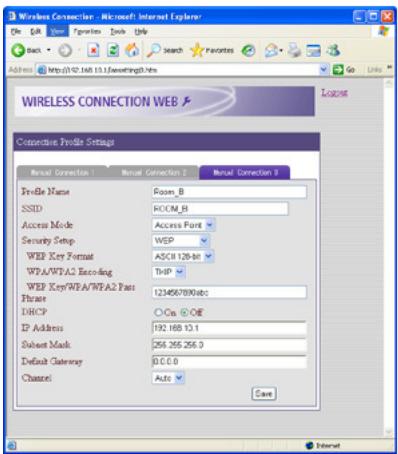
Écran de paramétrage pour la connexion manuelle de l'ordinateur Boîte de dialogue de configuration de connexion manuelle de Wireless Connection 2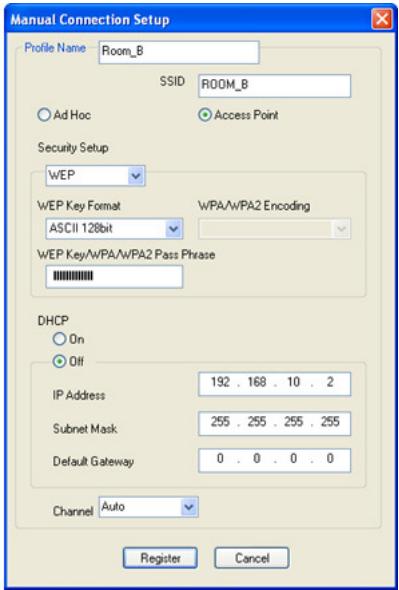
Le réglage par défaut de chaque paramètre est indiqué par une astérisque (*)
| Nom du paramètre | Description |
| Profile Name | C'est le nom permettant d'identifier chaque connexion manuelle. Tapez un nom de 10 caractères au maximum. |
| SSID | Nom d'identification du réseau sans fil. Il est normalément désigné parSSID, ESS-ID ou le nom du réseau. Tapez un nom de 32 caractères alphanumériques à un octet au maximum. |
| Access Mode | Spécifie doit une connexion LAN sans fil par un point d'accès ou une connexion directe entre le projecteur de données et l'ordinateur sans passer par un point d'accès.Access Point:Désigne une connexion LAN sans fil via un point d'accès.Ad Hoc*:Désigne une connexion LAN sans fil entre le projecteur de données et l'ordinateur. |
| Security Setup | Spécifie si la communication par la connexion LAN sans fil doit être cryptée. Le type de cryptage doit aussi être spécifique. Le projecteur de données presente trois types de cryptage: WEP, WPA-PSK et WPA2-PSK.Off*: Cryptage désactivé.WEP:Cryptage activé. Lorsque cette option est sélectionnée, vous devez aussi spécifique un format de clé WEP et une clé WEP.Leslettres"WEP" sont l'abréviation de"Wired Equivalent Privacy".Il s'agit d'un protocole de sécurité utilisant une suite de caractères pour protégérges communications sans fil contre les accès malveillants.WPA-PSK:Cryptage WPA-PSK activé. Lorsque cette option est sélectionnée, vous devez aussi spécifique un décodage WPA/WPA2 et une phrase cryptée WPA/WPA2.Leslettres"WPA" sont l'abréviation de"Wi-Fi Protected Access". Il s'agit d'un protocole de sécurité cryptant les communications sans fil. Le WPA utilise une clé de cryptage changeant automatiquement à intervalles précis et qui est plus fiable que le WEP.WPA2-PSK:Cryptage WPA2-PSK activé. Lorsque cette option est sélectionnée, vous devez aussi spécifique un décodage WPA/WPA2 et une phrase cryptée WPA/WPA2.WPA2 est un nouveau standard WPA.RemarqueVous ne pouze pas sélectionner WPA-PSK ou WPA2-PSK lorsque "Ad Hoc" est sélectionné pour le paramètre "Access Mode".Les cryptages WPA-PSK et WPA2-PSK ne peuvent pas être sélectionnés sur un ordinateur fonctionnant sous Windows XP ou 2000. Si vous voulez utiliser l'un ou l'autre de ces systèmes de cryptage, connectez-vous à un réseau existant, utilizing the système que vous voulez utiliser. Voir "Case "Connect to an existing network"(page 39) pour le détaïl sur la connexion à un réseau existant.Selon la configuration de votre ordinateur, il peut être impossible de se connecter avec le cryptage WPA-PSK ou WPA2-PSK. En cas de problèmes, contactez notre administrateur réseau. |
| WEP Key Format | Vous ne devez régler ce paramètre que lorsque "WEP" est sélectionné pour "Security Setup".Vous pouvez sélectionner n'importe lequel des formats suivants comme clé WEP ASCII/64bit, ASCII/128bit, HEX/64bit, HEX/128bit*Pour le détaill sur la saisie de la clé WEP dans le format spécifique ici,voir l'élement "WEP Key/WPA/WPA2 Pass Phrase" ci-dessous. |
| WPA/WPA2Encoding | Vous ne devez régler ce paramètre que lorsque "WPA-PSK" ou "WPA2-PSK" est SéLECTIONNé pour "Security Setup".TKIP*: Sélectionnez "TKIP" comme type de cryptage.AES: Sélectionnez "AES" comme type de cryptage. |
| WEP Key/WPA/WPA2 Pass Phrase | Saisissez la clé WEP ou la phrase cryptée WPA/WPA2 dans la case de saisie. Ce qu'il faut écrire dépend du type de cryptage séLECTIONné pour "Security Setup".● Lorsque "WEP" est séLECTIONné pour "Security Setup"Tapez la clé WEP. La suite de caractères de la clé WEP doit être saisie dans un des formats suivants, selon le paramètre "WEB Key Format".ASCII/64bitCinq caractères alphanumeric à un octet(Example: "MyKey")ASCII/128bitTreize caractères alphanumeric à un octet(Example: "MyKey12345678")HEX/64bitValeur hexadécimale de 10 caractères(Example: 11AA22BB33)HEX/128bitValeur hexadécimale de 26 caractères(Example: 00112233445566778899AABBCC)● Lorsque "WPA-PSK" ou "WPA2-PSK" est sélectionné pour "Security Setup"Tapez la phrase cryptée WPA/WPA2 (clé de cryptage).Tapez la clé de cryptage actuellément spécifiée pour le point d'accès LAN sans fil auquel vous voulez vous connecter. Il faut taper au moins huit et au plus 63 caractères à un octet, ou bien au plus une valeur hexadécimale de 64 caractères. |
| DHCP | Specifié si l'adresse IP définie manuelle sur le périhérique paramétré (projecteur de données ou ordinateur) ou l'adresse IP attribuée automatiquement par le serveur DHCP doit être utilisée lors d'une connexion LAN sans fil.On*:L'adresse IP attribuée automatiquement par le serveur DHCP est utilisée. Vous n'avez pas besoin de paramétrer "IP Address", "Subnet Mask" ni "Default Gateway" lorsque cette option est sélectionnée.Off:L'adresse IP définié manuelle est utilisée. Vous devez paramétrer "IP Address", "Subnet Mask" ou "Default Gateway" lorsque cette option est sélectionnée. |
| IP Address | Ce paramètre doit être spécifié lorsque "Off" est sélectionné pour "DHCP".Tapez l'adresse IP attribuée au projecteur de données/ordinateur.L'adresse IP consiste en quatre valeurs de 1 à 254, séparées par des points (par exemple 192.168.10.3). |
| Subnet Mask | Ce paramètre doit être spécifique lorsque “Off” est sélectionné pour “DHCP”.Tapez la valeur du masque de sous-résseau qui définit la plage de l’adresse IP du sous-résseau à laquelle appartient le projecteur de données/ordinateur. Le masque de sous-résseau consiste en quatre valeurs de 0 à 255, séparée par des points (par exemple 255.255.255.0). |
| Default Gateway | Ce paramètre doit être spécifique lorsque “Off” est sélectionné pour “DHCP”. Lorsque “Access Point” est sélectionné pour “Access Mode”, spécifiez la même valeur que le point d'accès LAN sans fil. |
| Channel | Ce paramètre doit être spécifique lorsque “Ad Hoc” est sélectionné pour “Access Mode”. Lorsqu'un grand nombre de péripériques sont en communication par une connexion LAN sans fil et utilisent la même bande de fréquences (2,4 GHz) que le projecteur de données, il est possible d'améliorer les communications en attribuant des canaux différents à chaque réseau LAN sans fil. Normalement vous devez laisser chaque paramètre sur “Auto” (réglage par défaut).Auto*:Attribue automatiquement un canal de communication pour la communication LAN sans fil. Si “Auto” est sélectionné sur le projecteur de données, sélectionnez aussi “Auto” sur l’ordinateur.1, 2, 3, 4, 5, 6, 7, 8, 9, 10, 11:Spécifiez le canal qui doit être utilisé pour la communication LAN sans fil. Le même canal doit être sélectionné sur le projecteur de données et sur l’ordinateur pour qu’ils puisent communiquer par une connexion LAN sans fil. |
Rétablissement des réglages par défaut des paramètres de la fonction Sans fil du projecteur de données
Vous pouvez rétablir les réglages par défaut de la fonction Sans fil du projecteur de données en exécutant "Initialiser Configuration Sans fil".
| Élément de la boîte de dialogue | Réglage par défaut |
| Mot de passer de connexion (page 27) | Non (sans mot de passer) |
| Montré Affichage nom utiliser (page 53) | Oui |
| Réglage Web (page 22) | Valider |
Rétablir les paramètres par défaut de la fonction Sans fil du projecteur de données
1. Lorsque Wireless est indiqué dans la zone de projection, appuyez sur la touche [MENU] sur la télécommande du projecteur de données.
- Le menu de configuration apparaît.
2. Appuyez sur la touche [▼] pour amener le surlignement sur "USB", puis appuyez sur la touche [ENTER]. 3. Appuyez une fois sur la touche [▼] pour amener le surlignement sur "Configuration", puis appuyez sur la touche [ENTER].
- Le menu de configuration sans fil apparaît.
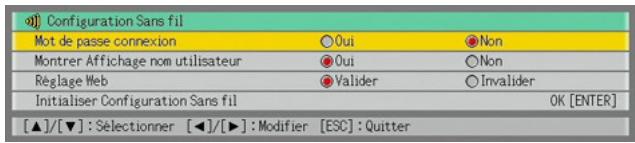
4. Appuyez sur la touche [▼] pour surligner "Initialiser Configuration Sans fil". 5. Appuyez sur la touche [ENTER].
La boîte de dialogue suivante apparaît.

6. Appuyez sur la touche [▲] pour amener le surlignement sur "Oui", puis appuyez sur la touche [ENTER].
- Les paramètres de la fonction Sans fil reviennent à leurs réglages par défaut.
Affichage de l'aide de Wireless Connection 2
Pour voir l'aide de Wireless Connection 2, sélectionnez "Help" dans le menu "Help" de la fenêtre Wireless Connection 2.
Affichage de la version de Wireless Connection 2
Pour afficher les informations concernant la version de Wireless Connection 2, sélectionnez "About Wireless Connection" dans le menu "Help" de la fenêtre Wireless Connection 2.
En cas de problème de connexion LAN sans fil
Si la connexion LAN sans fil entre le projecteur de données et l'ordinateur n'est pas satisfaisante, vérifiez les points suivants.
Vérifiez les points suivants sur l'ordinateur.
- Est-ce qu'un autre utilitaire LAN sans fil que Wireless Connection 2 est ouvert ? Si c'est le cas, fermez-le.
Vérifiez les points suivants sur le projecteur de données.
- Est-ce que le même profil de connexion est sélectionné sur l'ordinateur et sur le projecteur de données ?
La connexion LAN sans fil n'est pas possible si les profils de connexion sont différents sur l'ordinateur et le projecteur de données (par exemple "Manual Connection 1" sur l'ordinateur et "Connexion simple 1" sur le projecteur de données). Les deux profils doivent être identiques.
Vérifiez aussi les points suivants.
- Est-ce que le projecteur de données et l'ordinateur sont trop éloignés, ou bien est-ce qu'ils sont séparés par un mur ou un obstacle ?
Essayez de les rapprocher.
- Est-ce qu'un four à micro-ondes ou un périphérique Bluetooth se trouve à proximité ?
Les appareils utilisant une bande de fréquence de 2,4 GHz (la bande de fréquence standard utilisée pour les connexions sans fil IEEE802.11b par le projecteur de données) peuvent causer des interférences s'ils sont trop rapprochés et entraîner des erreurs de communication. Évitez d'utiliser un four à micro-ondes ou un périphérique Bluetooth pendant les communications LAN sans fil entre le projecteur de données et l'ordinateur.
Si ces mesures ne permettent pas de résoudre le problème, prenez les mesures suivantes selon le cas.
Vous ne parvenez pas à établir une connexion manuelle entre le projecteur de données et un seul ordinateur ou plusieurs ordinateurs.
À l'exception de l'adresse IP, tous les autres réglages effectués sur le projecteur de données et sur le ou les ordinateurs doivent être identiques pour pouvoir établir une connexion manuelle. Procédez de la façon suivante pour afficher et vérifier les réglages sur l'ordinateur ou les ordinateurs. Il faut bien se souvenir toutefois que l'adresse IP doit être différente.
Pour vérifier les réglages du projecteur de données
Appuyez sur la touche [FUNC], assurez-vous que "Afficher Info connexion" est surligné et appuyez sur la touche [ENTER].
Pour vérifier les réglages de l'ordinateur
1. Sur la fenêtre Wireless Connection 2, sélectionnez "Switch Connection Profile" dans le menu "Connection". 2. Dans la boîte de dialogue de commutation de profil de connexion qui apparaît, cliquez sur le bouton fléché de "Profile Name" et sélectionnez le profil de connexion dont vous pouvez vérifier les réglages. 3. Cliquez sur le bouton [Change Setup].
- La boîte de dialogue de configuration manuelle de profil apparaît. Utilisez cette boîte de dialogue pour vérifier les réglages et effectuer les changements nécessaires.

Important !
Lorsque vous établissez des connexions LAN sans fil entre le projecteur de données et plusieurs ordinateurs, le projecteur de données et chaque ordinateur doivent avoir leur propre adresse IP. Par exemple, si vous attribuez l'adresse IP 192.168.1.100 au projecteur de données, vous attribuerez les adresses IP suivantes aux ordinateurs : 192.168.1.10, 192.168.1.20, 192.168.1.30, etc.
La connexion LAN sans fil entre le projecteur de données et l'ordinateur est interrompue.
Ceci peut être dû aux problèmes suivants.
- La communication de données peut ralentir et la connexion peut avoir tendance à être coupée lorsque le projecteur de données et l'ordinateur sont trop éloignés l'un de l'autre (s'ils sont installés par exemple dans des pièces différentes, à des étages différents, etc.). Rapprochez le projecteur de données et l'ordinateur dans la mesure du possible.
- Les appareils utilisant une bande de fréquence de 2,4 GHz (la bande de fréquence standard utilisée pour les connexions sans fil IEEE802.11b par le projecteur de données) peuvent causer des interférences s'ils sont trop rapprochés et entraîner des erreurs de communication. Évitez d'utiliser un four à micro-ondes ou un périphérique Bluetooth pendant les communications LAN sans fil entre le projecteur de données et l'ordinateur.
Après avoir vérifié les deux points ci-dessus, sélectionnez [Exit] dans le menu [Connection] de la fenêtre Wireless Connection 2 pour fermer Wireless Connection 2, puis rouvrez-le.
Vous ne pouvez pas afficher la page de configuration Web.
La page de configuration Web peut être affichée seulement si une connexion LAN sans fil est établie entre le projecteur de données et l'ordinateur. Établissez une connexion via une connexion simple ou manuelle entre le projecteur de données et l'ordinateur, puis affichez la page de configuration Web. Pour le détail, voir "Configuration Web" (page 20).
Si la page de configuration Web n'apparaît pas bien que la connexion LAN sans fil existe entre le projecteur de données et l'ordinateur, vérifiez les points suivants.
- La configuration Web sans fil du projecteur de données est invalidée. Procédez comme indiqué dans "Valider et invalider la configuration Web" (page 22) pour vérifier le réglage actuel. Si "Invalider" est spécifié, sélectionnez "Valider".
- Le navigateur que vous utilisez est peut-être paramétré pour être utilisé comme serveur proxy. Ceci peut empêcher la page de configuration Web de s'afficher, de sorte que les réglages du serveur proxy doivent être annulés. Voir l'aide et la documentation de votre navigateur pour le détail sur les réglages du serveur proxy.
Aperçu des menus et des boutons de Wireless Connection 2
Cette section fournit des détails sur les commandes et les boutons du menu de la fenêtre About Wireless Connection 2.
| Pour faire ceci: | Effectuez cette opération dans le menu: | Ou cliquez sur ce bouton: |
| Utiliser le profil de connexion sélectionné pour ouvrir une connexion LAN sans fil entre un ordinateur et le projecteur de données | [Connection] - [Connect] | |
| Arrêtier une connexion LAN sans fil entre l'ordinateur et le projecteur de données | [Connection] - [Disconnect] | |
| Sur l'ordinateur, commuter le profil utilisé pour la connexion sans fil entre l'ordinateur et le projecteur de données | [Connection] - [Switch Connection Profile] | - |
| Commuter le réseau utilisé pour la connexion sans fil entre un ordinateur et le projecteur de données | [Connection] - [Select Network] | - |
| Arrêtier la connexion LAN sans fil entre l'ordinateur et le projecteur de données et quitter Wireless Connection 2 | [Connection] - [Exit] | - |
| Sélectionner la forme du curseur de la souris sur l'écran de projection ou ne pas afficher le curseur de la souris | [Tools] - [Mouse Cursor Emulation] | |
| Afficher la boîte de dialogue de paramétrage des options de Wireless Connection 2 (pour spécifique un nom d'utilisateur, une qualité d'image ou pour afficher la page de configuration Web) | [Tools] - [Options] | - |
| Afficher la page de configuration Web | - | |
| Faire une pause lorsque le contentu de l'écran de l'ordinateur est projeté | - | |
| Projeter le contentu de l'écran de l'ordinateur | - | |
| Arrêtier la projection du contentu de l'écran de l'ordinateur tout en Maintenant la connexion | - | |
| Afficher l'aide de Wireless Connection 2 | [Help] - [Help] | - |
| Afficher la version de Wireless Connection 2 | [Help] - [About Wireless Connection] | - |
Utilisation d'une connexion LAN sans fil pour la projection
Cette section explique ce que vous pouvez faire lorsqu'une connexion est établie entre le projecteur de données et un ordinateur.
| Pour ce type de connexion: | Reportez-vous à cette section du mode d'emploi: |
| Un seul ordinateur connecté au projecteur de données par une connexion LAN sans fil | "Opérations lorsqu'un seul ordinateur est connecté au projecteur de données par une connexion LAN sans fil" ci-dessous |
| Plusieurs ordinateurs connectés simultanément au projecteur de données par une connexion LAN sans fil | "Opérations lorsqu'un seul ordinateur est connecté au projecteur de données par une connexion LAN sans fil" ci-dessous et "Opérations lorsque plusieurs ordinateurs sont connectés au projecteur de données par une connexion LAN sans fil" (page 52) |
Opérations lorsqu'un seul ordinateur est connecté au projecteur de données par une connexion LAN sans fil
Projeter le contenu de l'écran de l'ordinateur
Sur l'écran de l'ordinateur, cliquez sur le bouton dans la fenêtre Wireless Connection 2.
- Une image du contenu de l'écran de l'ordinateur est projetée automatiquement dès qu'une connexion simple est établie. Vous n'avez donc pas besoin de cliquer sur le bouton pour projeter l'image.
- Le contenu de l'écran de l'ordinateur est envoyé au projecteur de données puis projeté. Le bouton de couleur noire devient vert à ce moment.

Remarque
Quand le contenu de l'écran de l'ordinateur est projeté, le curseur de souris sélectionné dans l'émulateur de curseur Wireless Connection 2 apparaît. Pour le détail, voir "Afficher un curseur de souris dans la zone de projection" (page 51).
Faire une pause pendant la projection du contenu de l'écran de l'ordinateur
Sur l'écran de l'ordinateur, cliquez sur le bouton dans la fenêtre Wireless Connection 2. Le bouton noir devient vert, et l'écran projeté dans la zone de projection reste affiché. Pour désactiver la pause, cliquez sur le bouton
Arrête la projection du contenu de l'écran de l'ordinateur tout en maintenant la connexion
Sur l'écran de l'ordinateur, cliquez sur le bouton dans la fenêtre Wireless Connection 2. Le bouton noir devient vert et la zone de projection devient noire. Pour continuer la projection, cliquez sur le bouton
1 Cliquez sur le bouton ou sélectionnez [Mouse Cursor Emulation] dans le menu [Tools].
- La boîte de dialogue d'émulation de curseur de souris apparaît.
![CASIO YW-2L - Cliquez sur le bouton ou sélectionnez [Mouse Cursor Emulation] dans le menu [Tools]. - 1](/content/2019/11/129628/images/eef766f2e8766ece26ed12e0920efa733bdccfcc27346475a431c464baa3fee6.jpg)
2 Sélectionnez le type de curseur de souris que vous pouvez utiliser et cliquez sur le bouton [OK].
- Le curseur de souris sélectionné apparaît dans la zone de projection. Il est à la même position que le curseur de souris sur l'écran de l'ordinateur.
![CASIO YW-2L - Sélectionnez le type de curseur de souris que vous pouvez utiliser et cliquez sur le bouton [OK]. - 1](/content/2019/11/129628/images/adf8d7945a0efe2bfd17e7fd6881c62362603839016339ccdee38481821ef7fb.jpg)
Remarque
- Le curseur de la souris affiché par la fonction d'émulation n'est pas le même que celui qui apparaît sur l'écran de l'ordinateur. Wireless Connection 2 détecte l'emplacement du curseur de la souris sur l'écran de l'ordinateur et affiche une émulation de ce curseur dans la zone de projection.
- Si vous ne voulez pas de curseur de souris dans la zone de projection, sélectionnez "Off" à l'étape 2 ci-dessus.
Arrêter la connexion LAN sans fil entre l'ordinateur et le projecteur de données depuis l'ordinateur
Sur l'écran de l'ordinateur, cliquez sur le bouton dans la fenêtre Wireless Connection 2, ou bien sélectionnez "Disconnect" dans le menu "Connection".
La connexion LAN sans fil entre l'ordinateur et le projecteur de données est interrompue et "Attente connexion..." apparaît dans la zone de projection.
Rétablir la connexion LAN sans fil entre un ordinateur et le projecteur de données depuis l'ordinateur
Sur l'écran de l'ordinateur, cliquez sur le bouton dans la fenêtre Wireless Connection 2, ou bien sélectionnez "Connect" dans le menu "Connection".
Opérations lorsque plusieurs ordinateurs sont connectés au projecteur de données par une connexion LAN sans fil
Lorsque plusieurs ordinateurs sont connectés au projecteur de données par une connexion LAN sans fil, vous pouvez vérifier le contenu de l'écran d'ordinateur actuellement projeté et changer d'écran pour en projeter un autre. Utilisez la télécommande du projecteur de données pour effectuer ces opérations.
Vérifier quel est l'ordinateur actuellement utilisé pour la projection
Sur la télécommande du projecteur de données, appuyez sur la touche [△]. Le nom d'utilisateur de l'ordinateur dont vous êtes en train de projeter le contenu apparaît.
Basculer sur le contenu de l'écran d'un autre ordinateur
1. Pendant que le contenu d'un des ordinateurs connectés par la connexion LAN sans fil est projeté, appuyez sur la touche [O] sur la télécommande du projecteur de données.
- Le menu d'utilisateurs contenant les vignettes du contenu des écrans de tous les ordinateurs connectés apparaît avec les noms d'utilisateurs, comme indiqué ci-dessous.
![CASIO YW-2L - Pendant que le contenu d'un des ordinateurs connectés par la connexion LAN sans fil est projeté, appuyez sur la touche [O] sur la télécommande du projecteur de données. - 1](/content/2019/11/129628/images/1dd5986816fbac056bf23018170078e7db1a79c5e937b6ebb8f9571123dbfb7a.jpg)
[▲]/[▼]/[▲]/[▼] : Sélectionner [BTER] : Commuter![CASIO YW-2L - Pendant que le contenu d'un des ordinateurs connectés par la connexion LAN sans fil est projeté, appuyez sur la touche [O] sur la télécommande du projecteur de données. - 2](/content/2019/11/129628/images/0ce913e1bbb6971cbba005bdac821689f29f867de54843c5327ab643df9c9b84.jpg)
2. Utilisez les touches directionnelles sur la télécommande du projecteur de données pour amener le surlignement sur la vignette que vous voulez sélectionner.
3. Appuyez sur la touche [ENTER] ou sur la touche [○].
- Le contenu de l'écran d'ordinateur sélectionné est projeté et remplit toute la zone de projection.
Remarque
Selon les réglages par défaut, le nom d'utilisateur apparaît dans le coin supérieur gauche de la zone de projection chaque fois que vous passez à l'affichage du contenu d'un autre écran d'ordinateur, ou lorsqu'un seul ordinateur est connecté au projecteur de données par une connexion LAN sans fil.
1 Lorsque Wireless est indiqué dans la zone de projection, appuyez sur la touche [MENU] sur la télécommande du projecteur de données. Le menu de configuration apparaît.
- Le menu de configuration apparaît.
2 Appuyez sur la touche [▼] pour amener le surlignement sur "USB", puis appuyez sur la touche [ENTER]. 3 Appuyez une fois sur la touche [▼] pour amener le surlignement sur "Configuration", puis appuyez sur la touche [ENTER].
- Le menu de configuration sans fil apparaît.
4 Appuyez sur la touche [▼] pour amener le surlignement sur "Montré Affichage nom utilisateur". 5 Utilisez [+] et [<] pour sélectionner "Oui" (nom d'utilisateur affiché) ou "Non" (nom d'utilisateur non affiché). 6 Pour sortir du menu de configuration sans fil, appuyez sur la touche [ESC].
- NOMS DES ÉCRANS WINDOWS ET DES BOUTONS SUR LES ÉCRANS
- À PROPOS DE CE MANUEL
- CONFIGURATION MINIMALE REQUISE
- RÉALISATION D'UNE PRÉSENTATION EN UTILISANT UNE CONNEXION LAN SANS FIL (PROJECTION DU CONTENU DE L'ÉCRAN D'UN ORDINATEUR PAR UNE CONNEXION LAN SANS FIL)
- EN CAS DE PROBLÈME DE CONNEXION LAN SANS FIL
- APERÇU DES MENUS ET DES BOUTONS DE WIRELESS CONNECTION
- UTILISATION D'UNE CONNEXION LAN SANS FIL POUR LA PROJECTION
- TERMES ET CONVENTIONS
- IMPORTANT
- CONFIGURATION REQUISE POUR UNE CONNEXION LAN SANS FIL
- ÉTABLISSEMENT D'UNE CONNEXION LAN SANS FIL ENTRE LE XJ-S35/YP-100 ET UN ORDINATEUR
- PROFILS DE CONNEXION
- DÉMARRAGE ET ARRÊT DE WIRELESS CONNECTION
- OUVRIR WIRELESS CONNECTION
- RESTRICTIONS CONCERNANT LA CONNEXION LAN SANS FIL LORSQUE WIRELESS CONNECTION 2 EST UTILISÉ
- UTILISATION D'UN PROFIL DE CONNEXION SIMPLE POUR UNE CONNEXION LAN SANS FIL ENTRE LE PROJECTEUR DE DONNÉES ET UN SEUL ORDINATEUR
- ÉTABLIR UNE CONNEXION LAN SANS FIL ENTRE UN SEUL ORDINATEUR ET LE PROJECTEUR DE DONNÉES
- ALLUMEZ LE PROJECTEUR DE DONNÉES
- RACCORDEZ L'ADAPTATEUR SANS FIL CASIO YW-2 AU PORT USB DU PROJECTEUR DE DONNÉES
- ALLUMEZ L'ORDINATEUR ET DÉMARREZ WINDOWS
- SUR VOTRE ORDINATEUR, OUVREZ WIRELESS CONNECTION
- UTILISATION D'UN PROFIL DE CONNEXION MANUELLE POUR UNE CONNEXION LAN SANS FIL ENTRE LE PROJECTEUR DE DONNÉES ET UN OU PLUSIEURS ORDINATEURS
- PREMIÈRE CONNEXION LAN SANS FIL ENTRE LE PROJECTEUR DE DONNÉES ET QUATRE ORDINATEURS
- CHANGER LE PROFIL DE CONNEXION DU PROJECTEUR DE DONNÉES POUR UNE CONNEXION MANUELLE
- ÉTABLIR UNE CONNEXION LAN SANS FIL ENTRE LE PREMIER ORDINATEUR ET LE PROJECTEUR DE DONNÉES À L'AIDE D'UNE CONNEXION MANUELLE
- SUR L'ORDINATEUR, OUVREZ WIRELESS CONNECTION
- CLIQUEZ SUR [CANCEL] POUR FERMER LA BOÎTE DE DIALOGUE "CONNECT" QUI APPARAÎT
- DANS LA FENÊTRE WIRELESS CONNECTION 2, SÉLECTIONNEZ [CONNECTION] - [SWITCH CONNECTION PROFILE]
- CLIQUEZ SUR LE BOUTON FLÉCHÉ DE "PROFILE NAME" ET SÉLECTIONNEZ "MANUAL CONNECTION 1" DANS LA LISTE QUI APPARAÎT
- CLIQUEZ SUR LE BOUTON [CONNECT]
- ATTENDEZ QU'UNE BOÎTE DE DIALOGUE "CONNECT" SIMILAIRE À LA SUIVANTE APPARAISSE
- AMENEZ LE SURLIGNEMENT SUR LE PROJECTEUR DE DONNÉES AUQUEL VOUS VOULEZ VOUS CONNECTER, PUIS CLIQUEZ SUR LE BOUTON [OK]
- SUR LA FENÊTRE WIRELESS CONNECTION 2, CLIQUEZ SUR UN DES BOUTONS DE SÉLECTION DE ZONE DE PROJECTION, PUIS CLIQUEZ SUR LE BOUTON
- SUR LA TÉLÉCOMMANDE DU PROJECTEUR DE DONNÉES, APPUYEZ SUR LA TOUCHE [O]
- SUR LA FENÊTRE WIRELESS CONNECTION 2, SÉLECTIONNEZ [CONNECTION] - [SWITCH CONNECTION PROFILE]
- CLIQUEZ SUR LE BOUTON FLÉCHÉ DE "PROFILE NAME", PUIS SÉLECTIONNEZ "MANUAL CONNECTION 1" DANS LA LISTE QUI APPARAÎT
- CLIQUEZ SUR LE BOUTON [CHANGE SETUP]
- SUR LA TÉLÉCOMMANDE DU PROJECTEUR DE DONNÉES, UTILISEZ LES TOUCHES [▲], [▼], [▲] ET [▶] POUR SÉLECTIONNER UNE DES VIGNETTES, PUIS APPUYEZ SUR LA TOUCHE [ENTER] OU SUR LA TOUCHE [○]
- CONNEXION LAN SANS FIL SUIVANTE ENTRE LE PROJECTEUR DE DONNÉES ET QUATRE ORDINATEURS
- ÉTABLIR UNE CONNEXION LAN SANS FIL ENTRE QUATRE ORDINATEURS ET LE PROJECTEUR DE DONNÉES AVEC LES RÉGLAGES DE LA DERNIÈRE CONNEXION
- PARAMÈTRES DÉTAILLÉS D'UNE CONNEXION LAN SANS FIL
- CONFIGURATION WEB
- AFFICHER ET SE CONNECTER À LA PAGE DE CONFIGURATION WEB
- ÉTABLISSEZ UNE CONNEXION LAN SANS FIL ENTRE UN ORDINATEUR ET LE PROJECTEUR DE DONNÉES
- SUR LA FENÊTRE WIRELESS CONNECTION 2 DE L'ORDINATEUR, CLIQUEZ SUR LE BOUTON
- SPÉCIFIEZ VOTRE MOT DE PASSE ET CLIQUEZ SUR LE BOUTON [OK]
- REMARQUE
- SE DÉCONNECTER DE LA CONFIGURATION WEB
- VALIDATION ET INVALIDATION DE LA CONFIGURATION WEB
- VÉRIFIER ET INVALIDER LA CONFIGURATION WEB
- COMMUTATION DU PROFIL DE CONNEXION DU PROJECTEUR DE DONNÉES
- AFFICHER LES INFORMATIONS CONCERNANT LE PROFIL DE CONNEXION ACTUEL DU PROJECTEUR DE DONNÉES
- LORSQUE WIRELESS EST INDIQUÉ DANS LA ZONE DE PROJECTION, APPUYEZ SUR LA TOUCHE [FUNC] SUR LA TÉLÉCOMMANDE DU PROJECTEUR DE DONNÉES
- ASSUREZ-VOUS QUE "AFFICHER INFO CONNEXION" EST SÉLECTIONNÉ ET APPUYEZ SUR LA TOUCHE [ENTER]
- POUR FERMER LA FENÊTRE D'INFORMATIONS DE CONNEXION, APPUYEZ SUR LA TOUCHE [ESC] SUR LA TÉLÉCOMMANDE DU PROJECTEUR DE DONNÉES
- SUR LA TÉLÉCOMMANDE DU PROJECTEUR DE DONNÉES, APPUYEZ SUR LA TOUCHE [□]
- UTILISEZ LES TOUCHES [▼] ET [▲] POUR AMENER LE SURLIGNAGE SUR LE PROFIL DE CONNEXION QUE VOUS VOULEZ SÉLECTIONNER, PUIS APPUYEZ SUR LA TOUCHE [ENTER]
- APPUYEZ SUR LA TOUCHE [▲] POUR AMENER LE SURLIGNAGE SUR "OUI", PUIS APPUYEZ SUR LA TOUCHE [ENTER]
- ATTRIBUTION D'UN NOM À UN PROJECTEUR DE DONNÉES
- ATTRIBUER UN NOM AU PROJECTEUR DE DONNÉES
- SPÉCIFICATION D'UN MOT DE PASSE DE CONNEXION
- MODIFIER UN MOT DE PASSE EXISTANT
- VALIDER OU INVALIDER LE MOT DE PASSE DE CONNEXION SUR LE PROJECTEUR DE DONNÉES
- SE CONNECTER AU PROJECTEUR DE DONNÉES DEPUIS UN ORDINATEUR PAR UNE CONNEXION LAN SANS FIL LORSQUE LE MOT DE PASSE EST EXIGÉ
- MODIFICATION DES RÉGLAGES DE CONNEXION MANUELLE DU PROJECTEUR DE DONNÉES
- MODIFIER LES PARAMÈTRES DE CONNEXION MANUELLE DU PROJECTEUR DE DONNÉES
- CRÉATION D'UN PROFIL DE CONNEXION POUR L'ORDINATEUR
- CRÉER UN AUTRE PROFIL DE CONNEXION POUR L'ORDINATEUR
- EFFECTUEZ LES OPÉRATIONS MENTIONNÉES DANS "MODIFIER LES PARAMÈTRES DE CONNEXION MANUELLE DU PROJECTEUR DE DONNÉES" (PAGE 29) POUR MODIFIER LES PARAMÈTRES DU PROFIL "CONNEXION MANUELLE 3" DU PROJECTEUR DE DONNÉES DE LA FAÇON SUIVANTE
- EFFECTUEZ LES OPÉRATIONS MENTIONNÉES DANS "COMMUTER LE PROFIL DE CONNEXION DU PROJECTEUR DE DONNÉES" (PAGE 24) POUR RÉGLER LE PROFIL DE CONNEXION DU PROJECTEUR DE DONNÉES SUR "CONNEXION MANUELLE
- SUR LA FENÊTRE WIRELESS CONNECTION 2, SÉLECTIONNEZ "SWITCH CONNECTION PROFILE" DANS LE MENU "CONNECTION" QUI APPARAÎT
- CLIQUEZ SUR LE BOUTON [NEW]
- DANS LA BOÎTE DE DIALOGUE DE PARAMÉTRAGE DE LA CONNEXION MANUELLE, RÉGLEZ LES PARAMÈTRES DE SORTE QU'ILS SOIENT IDENTIQUES AUX RÉGLAGES EFFECTUÉS POUR MANUAL CONNECTION 3 À L'ÉTAPE 1 CI-DESSUS
- ENVOI DES RÉGLAGES D'UN ORDINATEUR AU PROJECTEUR DE DONNÉES
- ENVOYER LES RÉGLAGES DU PROFIL DE CONNEXION D'UN ORDINATEUR AU PROJECTEUR DE DONNÉES
- ÉTABLISSEZ UNE CONNEXION LAN SANS FIL ENTRE L'ORDINATEUR ET LE PROJECTEUR DE DONNÉES
- SUR LA FENÊTRE WIRELESS CONNECTION 2, SÉLECTIONNEZ [CONNECTION] - [SWITCH CONNECTION PROFILE] POUR AFFICHER LA BOÎTE DE DIALOGUE DE COMMUTATION DU PROFIL DE CONNEXION
- CLIQUEZ SUR LE BOUTON FLÉCHÉ DE "PROFILE NAME", PUIS SÉLECTIONNEZ LE PROFIL DE CONNEXION MANUELLE QUE VOUS VOULEZ ENVOYER DANS LE MENU QUI APPARAÎT
- CLIQUEZ SUR LE BOUTON [SEND SETTINGS]
- SÉLECTIONNEZ UNE DESTINATION (MANUAL CONNECTION 1, MANUAL CONNECTION 2 OU MANUAL CONNECTION 3), PUIS CLIQUEZ SUR LE BOUTON [OK]
- SAISISSEZ LE MOT DE PASSE, PUIS CLIQUEZ SUR LE BOUTON [OK]
- CONTINUEZ DE CLIQUER SUR LE BOUTON [OK] DANS LES BOÎTES DE DIALOGUE QUI APPARAISSENT
- POUR REVENIR À LA BOÎTE DE DIALOGUE D'ENVOI DES RÉGLAGES, CLIQUEZ SUR LE BOUTON [CANCEL]
- CLIQUEZ SUR LE BOUTON [CLOSE]
- SUPPRESSION D'UN PROFIL DE CONNEXION DE L'ORDINATEUR
- SUPPRIMER UN PROFIL DE CONNEXION DE L'ORDINATEUR
- ATTRIBUTION D'UN NOM À UN ORDINATEUR POUR LA PROJECTION
- ATTRIBUER UN NOM D'UTILISATEUR À UN ORDINATEUR POUR LA PROJECTION
- SPÉCIFICATION DE LA QUALITÉ DES IMAGES ENVOYÉES PAR UN ORDINATEUR
- POUR SPÉCIFIER LA QUALITÉ DES IMAGES
- SÉLECTION DU RÉSEAU DEVANT ÊTRE UTILISÉ POUR UNE CONNEXION LAN SANS FIL
- VÉRIFIER LE RÉSEAU ACTUEL (ADAPTATEUR LAN SANS FIL)
- SUR LA FENÊTRE WIRELESS CONNECTION 2, SÉLECTIONNEZ [CONNECTION] - [SELECT NETWORK]
- POUR FERMER LA BOÎTE DE DIALOGUE, CLIQUEZ SUR LE BOUTON [CANCEL]
- APERÇU DES PARAMÈTRES DE CONNEXION MANUELLE
- RÉTABLISSEMENT DES RÉGLAGES PAR DÉFAUT DES PARAMÈTRES DE LA FONCTION SANS FIL DU PROJECTEUR DE DONNÉES
- RÉTABLIR LES PARAMÈTRES PAR DÉFAUT DE LA FONCTION SANS FIL DU PROJECTEUR DE DONNÉES
- AFFICHAGE DE L'AIDE DE WIRELESS CONNECTION
- AFFICHAGE DE LA VERSION DE WIRELESS CONNECTION
- VÉRIFIEZ LES POINTS SUIVANTS SUR L'ORDINATEUR
- VÉRIFIEZ LES POINTS SUIVANTS SUR LE PROJECTEUR DE DONNÉES
- VÉRIFIEZ AUSSI LES POINTS SUIVANTS
- LA CONNEXION LAN SANS FIL ENTRE LE PROJECTEUR DE DONNÉES ET L'ORDINATEUR EST INTERROMPUE
- VOUS NE POUVEZ PAS AFFICHER LA PAGE DE CONFIGURATION WEB
- OPÉRATIONS LORSQU'UN SEUL ORDINATEUR EST CONNECTÉ AU PROJECTEUR DE DONNÉES PAR UNE CONNEXION LAN SANS FIL
- PROJETER LE CONTENU DE L'ÉCRAN DE L'ORDINATEUR
- FAIRE UNE PAUSE PENDANT LA PROJECTION DU CONTENU DE L'ÉCRAN DE L'ORDINATEUR
- ARRÊTE LA PROJECTION DU CONTENU DE L'ÉCRAN DE L'ORDINATEUR TOUT EN MAINTENANT LA CONNEXION
- CLIQUEZ SUR LE BOUTON OU SÉLECTIONNEZ [MOUSE CURSOR EMULATION] DANS LE MENU [TOOLS]
- SÉLECTIONNEZ LE TYPE DE CURSEUR DE SOURIS QUE VOUS POUVEZ UTILISER ET CLIQUEZ SUR LE BOUTON [OK]
- ARRÊTER LA CONNEXION LAN SANS FIL ENTRE L'ORDINATEUR ET LE PROJECTEUR DE DONNÉES DEPUIS L'ORDINATEUR
- RÉTABLIR LA CONNEXION LAN SANS FIL ENTRE UN ORDINATEUR ET LE PROJECTEUR DE DONNÉES DEPUIS L'ORDINATEUR
- OPÉRATIONS LORSQUE PLUSIEURS ORDINATEURS SONT CONNECTÉS AU PROJECTEUR DE DONNÉES PAR UNE CONNEXION LAN SANS FIL
- VÉRIFIER QUEL EST L'ORDINATEUR ACTUELLEMENT UTILISÉ POUR LA PROJECTION
- BASCULER SUR LE CONTENU DE L'ÉCRAN D'UN AUTRE ORDINATEUR
- PENDANT QUE LE CONTENU D'UN DES ORDINATEURS CONNECTÉS PAR LA CONNEXION LAN SANS FIL EST PROJETÉ, APPUYEZ SUR LA TOUCHE [O] SUR LA TÉLÉCOMMANDE DU PROJECTEUR DE DONNÉES
- UTILISEZ LES TOUCHES DIRECTIONNELLES SUR LA TÉLÉCOMMANDE DU PROJECTEUR DE DONNÉES POUR AMENER LE SURLIGNEMENT SUR LA VIGNETTE QUE VOUS VOULEZ SÉLECTIONNER
- APPUYEZ SUR LA TOUCHE [ENTER] OU SUR LA TOUCHE [○]
Marque : CASIO
Modèle : YW-2L
Catégorie : Adaptateur réseau sans fil