ATIV XE7100TC - Ordinateur portable SAMSUNG - Notice d'utilisation et mode d'emploi gratuit
Retrouvez gratuitement la notice de l'appareil ATIV XE7100TC SAMSUNG au format PDF.


| Type de produit | Ordinateur portable |
| Marque | Samsung |
| Modèle | ATIV XE7100TC |
| Dimensions (L x P x H) | 317 x 224 x 17 mm |
| Poids | 1.39 kg |
| Écran | 13.3 pouces, tactile, 1920x1080 |
| Processeur | Intel Core i5-3317U |
| Mémoire RAM | 4 Go DDR3 |
| Stockage | 128 Go SSD |
| Système d'exploitation | Windows 8.1 |
| Batterie | Lithium-ion, 45 Wh, autonomie 8 h |
| Alimentation | Adaptateur secteur 19 V |
| Connectivité | Wi-Fi 802.11ac, Bluetooth 4.0, USB 3.0, HDMI, lecteur de carte SD |
| Audio | Haut-parleurs stéréo, microphone intégré |
| Webcam | 0.9 MP |
| Entretien et nettoyage | Nettoyer avec un chiffon doux et sec. Ne pas utiliser de liquides. |
| Sécurité | Verrou Kensington, mot de passe utilisateur |
| Pièces détachées et réparabilité | Batterie et adaptateur disponibles via Samsung. Réparation par centres agréés. |
| Garantie | 2 ans |
FOIRE AUX QUESTIONS - ATIV XE7100TC SAMSUNG
Questions des utilisateurs sur ATIV XE7100TC SAMSUNG
0 question sur cet appareil. Repondez a celles que vous connaissez ou posez la votre.
Poser une nouvelle question sur cet appareil
Téléchargez la notice de votre Ordinateur portable au format PDF gratuitement ! Retrouvez votre notice ATIV XE7100TC - SAMSUNG et reprennez votre appareil électronique en main. Sur cette page sont publiés tous les documents nécessaires à l'utilisation de votre appareil ATIV XE7100TC de la marque SAMSUNG.
MODE D'EMPLOI ATIV XE7100TC SAMSUNG
Guide de l'utilisateur
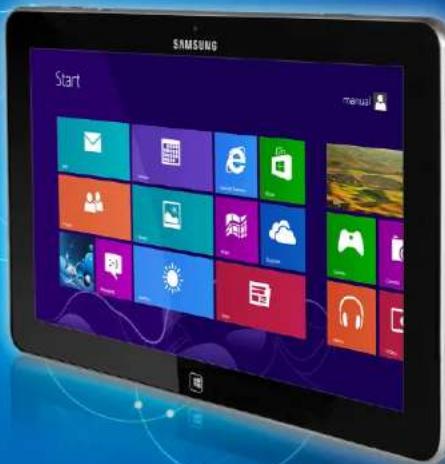
Sommaire

hapitre 1. Mise en route
3 Avant de commencer
6 Consignes de sécurité
22 Posture correcte durant l'utilisation de l'ordinateur
25 Présentation
31 Mise sous et hors tension de l'ordinateur

chapitre 2. Utilisation de Windows 8
34 Présentation de Microsoft Windows 8
35 Aperçu rapide de l'écran
37 Utilisation du menu Icônes
39 Utilisation des applications
42 Touches d'accès rapide de Windows

napitre 3. Utilisation de l'ordinateur
44 Utilisation de l'écran tactile
52 Logement pour carte Micro SD (en option)
54 Connexion d'un périphérique d'affichage
57 Réglage du volume
59 Contrôle de la luminosité de l'écran LCD
60 Réseau sans fil (en option)
62 Haut débit mobile (WAN sans fil, en option)
63 NFC (Near Field Communication/Communication en champ proche) (pour les modèles correspondants uniquement)
65 Utilisation de la station d'accueil pour clavier (en option)
71 Utilisation du dispositif de sécurité TPM (en option)
81 Utilisation de l'app Multimedia (en option)
85 Utilisation de l'application S Note (S Note, en option)
90 Mise à jour des logiciels Samsung
91 Diagnostic de l'état de l'ordinateur et résolution des problèmes

napitre 4. Paramètres et mise à niveau
93 Programme de configuration du BIOS
95 Définition d'un mot de passe au démarrage
98 Modification de la séquence de démarrage
99 Batterie

hapitre 5. Dépannage
104 Restauration/Sauvegarde de l'ordinateur (en option)
111 Réinstallation de Windows (en option)
115 Questions/Réponses

hapitre 6. Annexe
123 Consignes de sécurité importante
125 Remplacement des pièces et des accessoires
127 Déclarations sur le respect des normes
141 Information du Symbole WEEE
142 Agréé TCO
(pour les modèles correspondants uniquement)
143 Caractéristiques techniques du produit
145 Glossaire
149 Index

natural_image
Blue laptop icon inside a white circle on a blue gradient background (no text or symbols)Chapitre 1. Mise en route
Avant de commencer 3
Consignes de sécurité 6
Posture correcte durant l'utilisation de l'ordinateur 22
Présentation 25
Mise sous et hors tension de l'ordinateur 31
Avant de commencer
Chapitre 1. Mise en route
Avant de lire le Guide de l'utilisateur, prenez connaissance des informations suivantes.

Il se peut que les éléments en option, ainsi que certains • périphériques et logiciels dont il est question dans le Guide de l'utilisateur, ne soient pas fournis et/ou modifiés par la mise à niveau.
Notez que l'environnement de l'ordinateur mentionné dans le Guide de l'utilisateur peut être différent du vôtre.
Les images utilisées pour le capot et le corps principal • dans le manuel de l'utilisateur étant celles du modèle représentatif de chaque série, elles peuvent différer de l'apparence réelle du produit.
Ce guide décrit les procédures d'utilisation de la souris et du S Pen.
Dans ce guide, un « clic » signifie « une pression du S Pen ».
Le guide de l'utilisateur inclut des informations sur les fonctions de base de l'écran tactile.
Ce manuel a été rédigé pour le système d'exploitation • Windows 8. Les descriptions et chiffres peuvent différer, selon le système d'exploitation installé.
Le Guide de l'utilisateur fourni avec l'ordinateur peut varier • selon le modèle.

Instructions d'utilisation du logiciel
- Dans l'écran de démarrage, effectuez un léger mouvement vers le centre à partir du bord supérieur de l'écran.
Cliquez sur le programme correspondant dans l'élément du menu Toutes les applications.
Vous pouvez également démarrer le programme à partir de Quick Starter.
- Vous pouvez installer Quick Starter via SW Update.
Notations des consignes de sécurité
| Icône | Notation | Description |
 | Avertissement | Le non-respect des instructions accompagnées de ce symbole peut entraîner des blessures et/ou la mort. |
| [WYGS] | Attention | Le non-respect des instructions accompagnées de ce symbole peut entraîner des blessures légères ou endommager vos biens. |
Notations de texte
| Icône Notation Description | ||
 | Attention | Le contenu de cette section comprend les informations requises concernant la fonction. |
 | Remarque | Le contenu de cette section comprend les informations nécessaires à l’utilisation de la fonction. |
Copyright
© 2013 Samsung Electronics Co., Ltd.
Samsung Electronics Co., Ltd. détient le copyright du présent manuel.
Le contenu du présent manuel ne doit pas être reproduit ni transmis sous quelque forme que ce soit ou par quelque moyen que ce soit, électronique ou mécanique, sans le consentement de Samsung Electronics Co., Ltd.
Les informations contenues dans le présent document peuvent être modifiées sans préavis du fait de l'amélioration des performances du produit.
Samsung Electronics ne pourra pas être tenu responsable de la perte de données. Veillez à ne pas perdre de données importantes et à sauvegarder vos données afin d'éviter une telle perte.
Systèmes d'exploitation et logiciels pris en charge
Si vous changez le système d'exploitation installé par défaut sur votre ordinateur ou si vous installez un logiciel qui n'est pas pris en charge par le système d'exploitation d'origine de votre produit, vous ne recevrez aucune assistance technique, votre produit ne sera pas échangé et vous ne pourrez pas bénéficier d'un remboursement. De plus, toute demande de service vous sera facturée.
Veuillez utiliser votre ordinateur avec le système d'exploitation installé en usine. Si vous installez un autre système d'exploitation, il se peut que des données soient effacées ou que l'ordinateur ne démarre pas.
Performances : restrictions et informations
Cet ordinateur maintient automatiquement la fréquence • d'horloge de l'UC et du GPU en permanence pour contrôler la température et la consommation électrique de l'ordinateur afin de minimiser la perte de performances.
Pour un fonctionnement optimal de l'ordinateur :
-
Branchez l'adaptateur secteur.
-
Démarrez le logiciel Settings et sélectionnez Généralités > Mode performances maximum > Activer le mode performances maximum.
Les jeux en ligne et certains autres jeux 2D et 3D peuvent ne pas être pris en charge et la lecture de certains fichiers vidéo full HD et HD à haut débit peut être lente et difficile sur cet ordinateur.
A propos de la norme de représentation de la capacité du produit
À propos de la représentation de la capacité du stockage
La capacité du périphérique de stockage (disque dur, SSD) du fabricant est calculée en considérant que 1 Ko = 1 000 octets.
Le système d'exploitation (Windows) calcule toutefois la capacité du dispositif de stockage en considérant que 1 Ko = 1 024 octets, ce qui implique que la représentation de la capacité du disque dur dans Windows est inférieure à la capacité réelle.
Par exemple, pour un disque dur de 80 Go, Windows représente la capacité comme étant de 74,5 Go, 80 x 1 000 x 1 000 x 1 000 octets/(1 024 x 1 024 x 1 024) octets = 74,505 Go.
Il se peut que la capacité du disque dur affichée par Windows soit moindre en raison de fonctions ou de logiciels cachés, tels que le programme Recovery.
A propos de la représentation de la capacité de la mémoire
La capacité de la mémoire indiquée dans Windows est inférieure à la capacité réelle.
En effet, le BIOS ou un adaptateur vidéo utilise une partie de la mémoire ou l'alloue à un usage ultérieur.
(par ex. pour 1 Go (=1 024 Mo) de capacité mémoire installée, Windows peut indiquer 1 022 Mo, voire moins)
Consignes de sécurité
Chapitre 1. Mise en route
Pour votre sécurité et pour éviter tout dégât, lisez attentivement les consignes de sécurité suivantes.

Ces indications se rapportant à de nombreux modèles Samsung Computers, il se peut que certaines illustrations ne correspondent pas au vôtre.

Avertissement
Le non-respect des instructions accompagnées de ce symbole peut entraîner des blessures et même la mort.
Installation
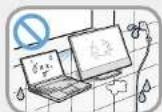
Ne pas installer l'appareil dans des lieux exposés à l'humidité, comme une salle de bains.
Vous risquez un choc électrique. Respectez les conditions d'utilisation de l'appareil spécifiées dans le guide de l'utilisateur.

Conservez les sachets en plastique hors de portée des enfants.
Ils peuvent entraîner un risque d'étouffement.
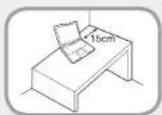
Maintenez une distance de 15 cm ou plus entre l'ordinateur et un mur adjacent et ne placez aucun objet dans l'espace ainsi réservé.
Cela pourrait augmenter la température intérieure de l'ordinateur et provoquer des blessures.
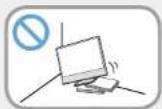
N'installez pas l'ordinateur sur un plan incliné ou dans un endroit sujet aux vibrations, ou évitez de l'utiliser dans ces circonstances pendant une longue période.
Cela augmente le risque de disfonctionnement ou d'endommagement de l'appareil.

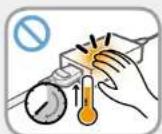
Veiller à ce que personne ne se trouve à proximité des éléments de l'ordinateur tels que le ventilateur et l'adaptateur, car ils dégagent de la chaleur pendant longtemps lorsque l'ordinateur est sous tension.
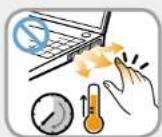
L'exposition prolongée d'une partie de votre corps à la chaleur dégagée par le ventilateur ou par l'adaptateur CA pourrait entraîner une brûlure.
Consignes de sécurité
Chapitre 1. Mise en route

Avertissement
Le non-respect des instructions accompagnées de ce symbole peut entraîner des blessures et même la mort.

Evitez d'obstruer le ventilateur situé à l'arrière ou sur le côté de l'ordinateur lorsque vous l'utilisez sur un lit ou un coussin.
Si le ventilateur est obstrué, vous risquez d'endommager l'ordinateur ou de provoquer une surchauffe des composants internes.
Alimentation

Les illustrations de la fiche d'alimentation et de la prise murale peuvent varier selon les spécifications du pays concerné et selon le modèle de l'appareil.

Ne touchez ni la prise secteur ni le cordon d'alimentation les mains mouillées.
Vous risquez une électrocution.

Si vous branchez l'appareil à l'aide d'une rallonge ou d'une prise multiple, veuillez respecter leurs caractéristiques (tension/intensité).
Vous risquez de recevoir une électrocution ou de provoquer un incendie.

En cas de bruit au niveau du cordon d'alimentation ou de la prise murale, débranchez le cordon d'alimentation de la prise murale et contactez un centre de service.
Vous risquez de recevoir une électrocution ou de provoquer un incendie.
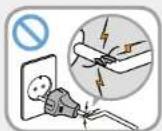
N'utilisez pas de prise secteur, de cordon d'alimentation ni de prise électrique endommagé ou desserré.
Vous risquez de recevoir une électrocution ou de provoquer un incendie.

Enfoncez fermement le cordon d'alimentation dans la prise murale et dans l'adaptateur secteur.
Dans le cas contraire vous risquez de provoquer un incendie.
Consignes de sécurité
Chapitre 1. Mise en route

Avertissement
Le non-respect des instructions accompagnées de ce symbole peut entraîner des blessures et même la mort.

Ne débranchez pas le cordon d'alimentation en tirant sur le câble.
Si le cordon est endommagé, il peut provoquer une électrocution.

Ne pliez pas le cordon d'alimentation de façon excessive et ne placez pas d'objets lourds dessus. Il est particulièrement important de placer le cordon d'alimentation hors de portée des enfants en bas âge et des animaux domestiques.
Si le cordon est endommagé, il peut provoquer une électrocution ou un incendie.

Connectez le cordon d'alimentation à une prise ou une multiprise (rallonge) avec mise à la terre.
Sinon, vous risqueriez de vous électrocuter.
Si l'alimentation n'est pas mise à la terre, une fuite de courant peut se produire, entraînant un risque de choc électrique.
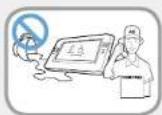
Si de l'eau ou une autre substance pénètre dans la prise d'entrée d'alimentation, dans l'adaptateur secteur ou dans l'ordinateur, débranchez le cordon d'alimentation et contactez le centre de service.
Si l'ordinateur portable dispose d'une batterie externe (amovible), retirez la batterie.
Un dispositif endommagé à l'intérieur de l'ordinateur peut provoquer une électrocution ou un incendie.
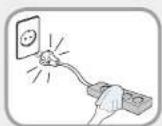
Maintenez le cordon d'alimentation ou la prise propre et évitez tout dépôt de poussière,
cela pourrait engendrer un risque d'incendie.
Consignes de sécurité
Chapitre 1. Mise en route

Avertissement
Le non-respect des instructions accompagnées de ce symbole peut entraîner des blessures et même la mort.
Précautions à prendre lors de l'utilisation de l'adaptateur CA

Reliez soigneusement le cordon d'alimentation à l'adaptateur CA.
Un contact incomplet pourrait engendrer un incendie.
Utilisez uniquement l'adaptateur CA fourni avec le produit.
Si vous utilisez un autre adaptateur, l'écran est susceptible de clignoter.
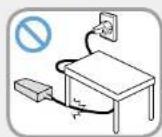
Ne placez pas d'objets lourds et évitez de marcher sur le cordon d'alimentation ou l'adaptateur CA, vous risqueriez de les endommager.
Un cordon endommagé pourrait être à l'origine d'une décharge électrique ou d'un incendie.
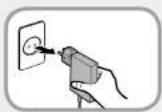
Débranchez l'adaptateur secteur à fiche intégrée de la prise murale en tirant son boîtier dans la direction indiquée par la flèche.
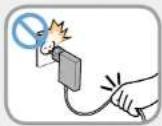
Si vous débranchez l'adaptateur en tirant sur son câble, vous risquez de l'endommager. Un choc électrique, un bruit d'explosion ou des étincelles peuvent alors se produire.
Utilisation des batteries

Chargez entièrement la batterie à la première utilisation de l'ordinateur.

Conservez la batterie hors de portée des enfants en bas âge qui pourraient la mettre à la bouche et des animaux familiers qui pourraient la mordiller.
Il y a risque de choc électrique ou d'étouffement.
Consignes de sécurité
Chapitre 1. Mise en route

Avertissement
Le non-respect des instructions accompagnées de ce symbole peut entraîner des blessures et même la mort.
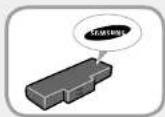
Utilisez uniquement une batterie et un adaptateur CA agréés.
Utilisez une batterie et un adaptateur agréés par Samsung Electronics.
Les batteries et adaptateurs non agréés ne sont pas toujours conformes aux exigences de sécurité et peuvent entraîner des problèmes ou des dysfonctionnements et provoquer une explosion ou un feu.

N'utilisez pas l'ordinateur à un emplacement mal ventilé, par exemple sur un lit, un oreiller, un coussin, etc. et ne l'utilisez pas dans une pièce chauffée par le sol ; l'ordinateur risquerait de surchauffer.
Veillez à ce que les grilles d'aération (sur le côté) ne soient pas bouchées, surtout dans ce type d'environnement. Des grilles d'aération bouchées peuvent entraîner une surchauffe de l'ordinateur et être à l'origine de problèmes, voire d'une explosion.
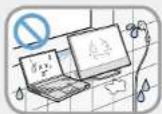
N'utilisez pas l'ordinateur dans un emplacement humide, tel que salle de bain ou sauna.
L'ordinateur pourrait ne pas fonctionner correctement et vous risquez de subir une décharge électrique.
Utilisez l'ordinateur aux niveaux de température et d'humidité recommandés (10 à 32°C, 20 à 80 % HR).

Ne fermez pas l'écran LCD et ne transportez pas l'ordinateur dans votre sac alors qu'il est toujours sous tension.
Si vous mettez l'ordinateur dans votre sac sans l'éteindre, il risque de surchauffer et d'entraîner un feu. Éteignez l'ordinateur avant tout déplacement.

Ne faites jamais chauffer le produit (ou la batterie) et ne le (la) jetez jamais dans un feu. Ne mettez jamais le produit (ou la batterie) et ne l'utilisez jamais dans un endroit chaud, tel qu'un sauna, un véhicule exposé à la chaleur, etc.
Elle pourrait déclencher un incendie ou une explosion.
Consignes de sécurité
Chapitre 1. Mise en route

Avertissement
Le non-respect des instructions accompagnées de ce symbole peut entraîner des blessures et même la mort.

Veillez à ce qu'aucun objet métallique, tel que clé ou trombone ne soit en contact avec la partie extérieure (pièces en métal) de la batterie.
Tout contact avec un objet métallique pourrait entraîner une circulation excessive de courant et endommager la batterie ou provoquer un feu.
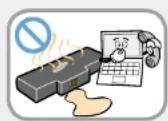
En cas de fuite du liquide de le produit (ou la batterie) ou d'odeur étrange émanant de le produit (ou la batterie), retirez-la de l'ordinateur et contactez un centre de services.
Elle pourrait déclencher un incendie ou une explosion.

Pour utiliser l'ordinateur en toute sécurité, remplacez toute batterie hors service par une nouvelle batterie agréée.
Coupure de l'alimentation de la batterie (pour les modèles correspondants uniquement)
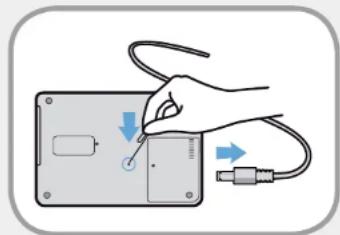
Les utilisateurs ne peuvent pas retirer la batterie des produits • avec batterie intégrée.
En cas d'inondation, d'orage ou d'explosion, vous pouvez couper l'alimentation de la batterie en insérant un objet, tel qu'un trombone, dans [l'orifice de secours] situé au bas de l'ordinateur.
Débranchez l'adaptateur secteur et insérez un objet, tel qu'un trombone, dans l'orifice situé au bas de l'ordinateur afin de couper l'alimentation de la batterie.

En cas d'inondation, d'orage ou d'explosion, coupez l'alimentation de la batterie, ne rebranchez pas l'adaptateur secteur et contactez immédiatement Samsung Electronics afin de pouvoir prendre les contre-mesures appropriées.
Consignes de sécurité
Chapitre 1. Mise en route

Avertissement
Le non-respect des instructions accompagnées de ce symbole peut entraîner des blessures et même la mort.
Lorsque vous reconnectez l'adaptateur secteur par la suite, la batterie est de nouveau alimentée.

Dans des conditions normales, ne coupez pas • l'alimentation de la batterie.
Ceci peut entraîner une perte de données ou un dysfonctionnement du produit.

Selon le modèle, l'emplacement de l'orifice d'éjection de secours peut varier.
Utilisation de l'ordinateur

Débranchez tous les câbles reliés à l'ordinateur avant de nettoyer celui-ci. Si votre ordinateur portable est équipé d'une batterie externe et amovible, retirez cette dernière.
Dans le cas contraire, vous risquez de recevoir une électrocution ou d'endommager l'appareil.

Ne branchez pas de ligne téléphonique connectée à un téléphone numérique sur le modem.
Vous risqueriez de provoquer une électrocution ou un incendie, ou d'endommager l'appareil.

Ne placez pas de récipient contenant de l'eau ni de produits chimiques sur l'ordinateur ou à proximité.
Si de l'eau ou des produits chimiques pénètrent dans l'ordinateur, ils peuvent provoquer un incendie ou une électrocution.
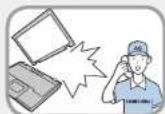
Si l'ordinateur se casse ou tombe, débranchez le cordon d'alimentation et contactez un centre de service pour une vérification de sécurité.
Si l'ordinateur portable dispose d'une batterie externe (amovible), retirez la batterie.
L'utilisation d'un ordinateur abîmé peut provoquer une électrocution ou un incendie.
Consignes de sécurité
Chapitre 1. Mise en route

Avertissement
Le non-respect des instructions accompagnées de ce symbole peut entraîner des blessures et même la mort.

Evitez d'exposer directement l'ordinateur aux rayons du soleil dans un endroit clos, comme à l'intérieur d'un véhicule.
Vous risquez de provoquer un incendie. L'ordinateur pourrait surchauffer et pourrait également faire l'objet d'un vol.
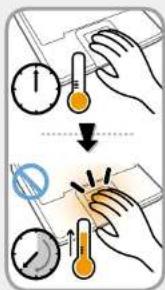
N'utilisez pas votre ordinateur portable pendant des périodes prolongées s'il est en contact avec une partie de votre corps. Sa température peut augmenter, même en fonctionnement normal.
Vous pourriez vous brûler.
Mises à niveau

Veillez à ne procéder à la mise à niveau de l'ordinateur que si vous disposez des connaissances et capacités suffisantes.
Si ce n'est pas le cas, demandez l'aide du centre de services ou d'un technicien agréé pour la mise à niveau.
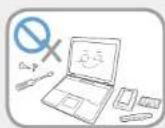
Veillez à mettre à niveau uniquement les parties spécifiées dans le manuel utilisateur selon les procédures décrites.
Ne démontez pas les autres pièces vous-même. Vous risquez de recevoir un choc électrique, de provoquer un incendie ou d'endommager l'appareil.
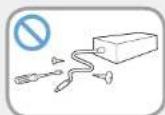
Ne démontez jamais l'alimentation ou l'adaptateur secteur.
Vous risquez une électrocution.

Lorsque vous retirez la batterie de l'horloge en temps réel, conservez-la hors de portée des enfants, qui pourraient la toucher et/ou l'avaler.
Il y a risque d'étouffement. Si un enfant a avalé la batterie, contactez immédiatement un médecin.
Consignes de sécurité
Chapitre 1. Mise en route

Avertissement
Le non-respect des instructions accompagnées de ce symbole peut entraîner des blessures et même la mort.

Avant de mettre l'ordinateur à niveau, veillez à le mettre hors tension et d'en débrancher tous les câbles. Si l'ordinateur portable dispose d'une batterie externe (amovible), retirez-la.
Dans le cas contraire, vous risquez de provoquer une électrocution.
Stockage et déplacements
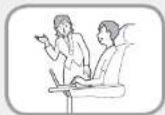
Respectez les consignes du lieu où vous vous trouvez (par ex. dans un avion, un hôpital, etc.) lorsque vous utilisez un périphérique de communication sans fil (LAN sans fil, Bluetooth, etc.).

Evitez d'exposer les lecteurs à des champs magnétiques. Les appareils de sécurité à champ magnétique incluent notamment les portiques de sécurité et les détecteurs de métaux des aéroports.
Les appareils de sécurité des aéroports contrôlant les bagages, tels que les tapis roulants, utilisent des rayons X à la place du magnétisme et n'endommagent pas les lecteurs.
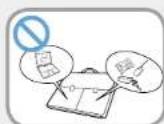
Lorsque vous transportez l'ordinateur portable avec d'autres produits tels que l'adaptateur, la souris, des livres, etc., veillez à ce que rien ne compresse l'ordinateur.
Si un objet lourd compresse l'ordinateur, un point blanc ou une tache peut apparaître sur l'écran LCD. Veillez dès lors à ne pas appliquer de pression sur l'ordinateur.
Il est préférable de ranger l'ordinateur dans un compartiment différent des autres objets.
Consignes de sécurité
Chapitre 1. Mise en route

Attention
Le non-respect des instructions accompagnées de ce symbole peut entraîner des blessures légères ou endommager l'appareil.
Installation
Ne bloquez pas les ports (orifices), les aérations, etc. de l'appareil et n'y insérez aucun objet.
Un composant endommagé à l'intérieur de l'ordinateur peut causer une électrocution ou un incendie.
Un composant endommagé à l'intérieur de l'ordinateur peut causer une électrocution ou un incendie.
Dans le cas contraire, la température intérieure de l'ordinateur pourrait augmenter et l'ordinateur risque de mal fonctionner ou de s'arrêter.
Ne placez pas d'objet lourd sur l'appareil.
Cela risque de poser problème à l'ordinateur. En outre, cet objet pourrait tomber et blesser quelqu'un ou endommager l'ordinateur.
Utilisation des batteries
Mettez les batteries usées au rebut de façon appropriée.
Elles peuvent déclencher un incendie ou une explosion. La procédure de mise au rebut de batteries peut varier d'un • pays à l'autre et d'une région à l'autre. Mettez les batteries usées au rebut de façon appropriée.
Ne lancez pas les batteries, ne les démontez pas et ne les immergez pas dans l'eau.
Cela pourrait provoquer des blessures, un incendie ou une explosion.
Utilisez uniquement des batteries agréées par Samsung Electronics.
Dans le cas contraire, vous risquez de déclencher une explosion.
Lorsque vous stockez ou déplacez des batteries, évitez de les mettre en contact avec des objets en métal tels que des clés de voiture ou des trombones.
Un contact avec du métal peut entraîner un courant excessif et une température élevée, ce qui pourrait endommager les batteries ou provoquer un incendie.
Respectez les instructions du manuel pour charger les batteries.
Dans le cas contraire, vous risquez de provoquer une explosion ou un incendie et d'endommager l'appareil.
Consignes de sécurité
Chapitre 1. Mise en route

Attention
Le non-respect des instructions accompagnées de ce symbole peut entraîner des blessures légères ou endommager l'appareil.
Ne faites pas chauffer pas le produit (ou la batterie) et ne l'exposez pas à la chaleur (p. ex. à l'intérieur d'un véhicule en été).
Elles pourraient déclencher un incendie ou une explosion.
Utilisation de l'ordinateur
Ne placez pas de bougie, de cigare allumé, etc. au-dessus ou sur l'appareil.
Vous risquez de déclencher un incendie.
Utilisez une prise murale ou une prise multiple connectée à la terre.
Dans le cas contraire, vous risquez de provoquer une électrocution.
Prenez soin de faire tester l'appareil par un technicien d'entretien et de sécurité après toute réparation.
Les Centres de Réparation Samsung agréés réaliseront les vérifications de sécurité après une réparation.
L'utilisation d'un appareil réparé non testé peut provoquer une électrocution ou un incendie.
En cas d'orage, éteignez immédiatement l'ordinateur, débranchez le cordon d'alimentation de la prise murale et n'utilisez pas de modem ou de téléphone.
Vous risquez de recevoir une électrocution ou de provoquer un incendie.
Ne posez pas votre ordinateur ni l'adaptateur secteur sur vos genoux ou sur une surface molle.
Si la température de l'ordinateur augmente, vous risquez de vous brûler.
Branchez uniquement des périphériques agréés aux connecteurs ou aux ports de l'ordinateur.
Dans le cas contraire, vous risquez de provoquer une électrocution et un incendie.
Fermez l'écran LCD uniquement après avoir vérifié que l'ordinateur portable est éteint.
Dans le cas contraire, la température pourrait augmenter et cela pourrait surchauffer et déformer l'appareil.
N'appuyez pas sur le bouton d'éjection alors que le lecteur de CD-ROM fonctionne.
Vous risquez de perdre des données et aussi de causer des blessures par l'éjection inopinée de la disquette ou du disque.
Protégez le produit contre les chutes et les chocs.
Vous risqueriez de vous blesser ou d'endommager les données.
Consignes de sécurité
Chapitre 1. Mise en route

Attention
Le non-respect des instructions accompagnées de ce symbole peut entraîner des blessures légères ou endommager l'appareil.
Ne connectez pas l'antenne à des mécanismes électriques tels que la prise murale.
Vous risquez une électrocution.
Lorsque vous manipulez les pièces d'un ordinateur, respectez les consignes du manuel fourni avec ces pièces.
Dans le cas contraire, vous risquez d'endommager l'appareil.
Si l'ordinateur dégage de la fumée ou si vous sentez une odeur de brûlé, débranchez la fiche d'alimentation de la prise murale et contactez immédiatement un centre de service. Si votre ordinateur portable est équipé d'une batterie externe et amovible, retirez cette dernière.
Vous risquez de déclencher un incendie.
N'utilisez pas un CD endommagé ou modifié.
Vous risquez d'endommager l'appareil ou de vous blesser.
N'insérez pas vos doigts dans l'emplacement de la carte PC.
Vous risquez de vous blesser ou de recevoir une électrocution.
Nettoyez l'ordinateur à l'aide d'une solution prévue à cet effet, puis utilisez l'ordinateur uniquement lorsqu'il est entièrement sec.
Dans le cas contraire, vous pouvez provoquer une électrocution ou un incendie.
La méthode d'éjection de secours d'un disque à l'aide d'un trombone ne doit pas être employée lorsque le disque est en marche. Assurez-vous d'utilisez le dispositif d'éjection de secours du disque seulement lorsque le lecteur de disque optique est arrêté.
Dans le cas contraire, vous risquez de vous blesser.
N'approchez pas votre visage du lecteur de disque optique lorsqu'il fonctionne.
Vous risquez de vous blesser en cas d'éjection inopinée.
Avant l'utilisation de CD, verifiez qu'ils n'ont ni fêlures ni dommages.
Cela pourrait endommager le lecteur et provoquer des dommages au périphérique et des blessures à l'utilisateur.
Ne laissez pas l'appareil dans un endroit exposé aux champs magnétiques.
Un champ magnétique peut avoir pour conséquence un dysfonctionnement de l'appareil ou une décharge de la batterie.
Les informations sauvegardées sur la bande magnétique d'une carte de crédit, d'une télécarte, d'un livret bancaire, de tickets de transport, etc. peuvent être endommagées par le champ électromagnétique d'un ordinateur.
Consignes de sécurité
Chapitre 1. Mise en route

Attention
Le non-respect des instructions accompagnées de ce symbole peut entraîner des blessures légères ou endommager l'appareil.
Utilisez le stylet uniquement aux fins pour lesquelles il a été conçu. Evitez tout contact avec les yeux ou les oreilles et ne le mettez pas dans votre bouche.
Dans le cas contraire, vous risquez de vous blesser.
Mises à niveau
Manipulez les pièces du produit avec précaution.
Vous pourriez vous blesser ou endommager l'appareil.
Veillez à ne pas lancer ni laisser tomber une pièce ou un périphérique de l'ordinateur.
Vous pourriez vous blesser ou endommager l'appareil.
Après le désassemblage, veillez à fermer le capot, puis connectez l'alimentation.
Dans le cas contraire, vous vous exposeriez à un risque d'électrocution sur le circuit exposé.
Utilisez uniquement des pièces agréées par Samsung Electronics.
Cela pourrait endommager le produit ou provoquer un incendie.
Ne tentez jamais de démonter ou de réparer l'appareil vous-même.
Si le produit est modifié, désassemblé ou réparé par l'utilisateur, la garantie expire et des frais seront facturés. L'utilisateur risque en outre de provoquer un accident.
Veillez à utiliser un centre de services Samsung Electronics agréé.
Avant de connecter un périphérique non fabriqué ou non agréé par Samsung Electronics, renseignez-vous auprès de votre centre de service.
Vous risquez d'endommager l'appareil.
Stockage et déplacements
Avant de déplacer l'appareil, éteignez-le et débranchez tous les câbles.
Dans le cas contraire, l'appareil risque d'être endommagé ou des utilisateurs pourraient trébucher sur les câbles.
Si vous n'utilisez pas votre ordinateur portable pendant une longue période, déchargez la batterie et conservez-la séparément. (Pour les batteries externes et amovibles)
La batterie sera ainsi conservée dans les meilleures conditions.
Consignes de sécurité
Chapitre 1. Mise en route

Attention
Le non-respect des instructions accompagnées de ce symbole peut entraîner des blessures légères ou endommager l'appareil.
N'utilisez pas l'ordinateur et ne le consultez pas alors que vous conduisez un véhicule.
Vous risquez de provoquer un accident de la circulation. Concentrez-vous sur la conduite du véhicule.
Précautions à prendre contre la perte de données (Gestion du périphérique de stockage)
Prenez soin de ne pas endommager les données conservées sur un périphérique de stockage.
En effet, un périphérique de stockage est tellement sensible • aux impacts externes qu'un choc risque de causer la perte des données enregistrées à sa surface.
Soyez particulièrement prudent lorsque l'ordinateur est sous tension, car tout déplacement de l'ordinateur ou tout choc risque d'endommager les données conservées sur le périphérique de stockage.
La société n'est pas responsable de la perte de données sur le périphérique de stockage.
Causes pouvant endommager les données d'un périphérique de stockage, ainsi que le périphérique proprement dit.
Les données peuvent être perdues par un impact externe sur • le disque durant le démontage ou le montage de l'ordinateur.
Les données peuvent être perdues lorsque l'ordinateur est mis • hors tension ou réinitialisé par une coupure de courant, alors que le périphérique de stockage fonctionne.
Les données peuvent être perdues et irrécupérables en raison • d'une infection de l'ordinateur par un virus.
Les données peuvent être perdues si l'ordinateur est mis hors tension alors qu'un programme est en cours d'exécution.
Un choc ou déplacement soudain de l'ordinateur alors que • le périphérique de stockage fonctionne peut corrompre des fichiers ou créer des secteurs défectueux sur ce périphérique.
Afin d'éviter les pertes de données causées par un périphérique de stockage endommagé, vous devez sauvegarder fréquemment vos données.
Consignes de sécurité
Chapitre 1. Mise en route
Utilisation de l'alimentation électrique dans un avion
Etant donné que le type de prise diffère en fonction du type d'avion, branchez le cordon d'alimentation de façon appropriée.

Les valeurs de référence de la prise et de l'adaptateur voiture étant utilisées, elles peuvent différer des pièces réelles.
Utilisation du cordon d'alimentation CA
Connectez les broches du cordon d'alimentation perpendiculairement au centre de la prise.
Si les broches ne se trouvent pas au centre des orifices, elles ne sont insérées que jusqu'à la moitié de leur longueur. Dans ce cas, rebranchez le cordon d'alimentation.
Vous devez insérer le cordon d'alimentation dans la prise • lorsque le voyant d'alimentation de celle-ci est vert. Si le cordon est branché correctement, le voyant d'alimentation reste vert. Dans le cas contraire, il s'éteint. Débranchez alors le cordon, vérifiez si le voyant d'alimentation est vert, puis rebranchez le cordon d'alimentation.

Exemple à suivre
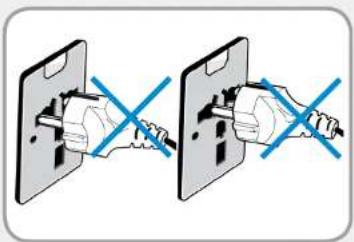
Exemple à ne pas suivre ✗
Consignes de sécurité
Chapitre 1. Mise en route
Utilisation de l'adaptateur voiture
Si vous disposez d'une prise allume-cigare, vous devez utiliser l'adaptateur voiture (en option). Branchez la fiche allume-cigare de l'adaptateur voiture dans la prise allume-cigare et la fiche CC de l'adaptateur voiture dans le port d'entrée d'alimentation de l'ordinateur.

Utilisation du convertisseur avion
Selon le type d'avion, vous devez utiliser l'adaptateur voiture et le convertisseur avion. Branchez le convertisseur avion (en option) à l'adaptateur voiture (en option), puis insérez la prise d'entrée d'alimentation avion dans la prise d'alimentation.

Prise allume-cigare en volFiche allume-cigareFiche CC
Posture correcte durant l'utilisation de l'ordinateur
Chapitre 1. Mise en route
Il est très important de se placer dans une posture correcte pour éviter tout dommage physique.
Les instructions suivantes décrivent la posture appropriée à l'utilisation d'un ordinateur, d'après les résultats d'études ergonomiques. Lisez-les et respectez-les scrupuleusement lors de l'utilisation de l'ordinateur.
Autrement, la probabilité de troubles musculo-squelettiques dus à des mouvements répétés risque d'augmenter et de causer de sérieux dommages physiques.

Les instructions contenues dans ce manuel s'appliquent à un utilisateur moyen.
Si vous présentez des cas particuliers, vous devez adapter • ces recommandations à vos propres besoins.
Posture correcte
Réglez la hauteur des bureaux et des sièges selon votre taille.
Lorsque vous vous asseyez sur la chaise de bureau et placez vos mains sur le clavier, vos bras doivent former un angle droit.
Réglez la hauteur de la chaise afin que vos talons reposent confortablement sur le sol.
Utilisez l'ordinateur uniquement en position assise et non • couchée.
Ne posez pas l'ordinateur sur vos genoux. Si la température de • l'ordinateur augmente, vous risquez de vous brûler.
Lorsque vous tapez sur le clavier, votre poignet doit rester • droit.
Utilisez une chaise de bureau munie d'un dossier confortable.
Lorsque vous êtes assis sur la chaise de bureau, le centre de • gravité de vos jambes doit se trouver au-dessus de vos pieds et non au-dessus de la chaise.
Si vous avez besoin de téléphoner tout en utilisant l'ordinateur, mettez un casque téléphonique. N'utilisez pas l'ordinateur tout en coinçant le téléphone contre votre épaule ; cela affecterait votre posture.
Conservez les accessoires dont vous avez fréquemment • besoin pour votre travail à portée de main, afin de pouvoir les atteindre facilement.

Posture correcte durant l'utilisation de l'ordinateur
Chapitre 1. Mise en route
Position des yeux
Placez l'écran au moins à 50 cm de vos yeux.

Réglez la hauteur de l'écran afin que son bord supérieur soit à la même hauteur que vos yeux ou légèrement en dessous.
Evitez un réglage trop brillant de l'affichage.
Conservez l'écran dans un parfait état de propreté.
Si vous portez des lunettes, nettoyez-les avant d'utiliser • l'ordinateur.
Si vous devez saisir à l'aide du clavier un contenu imprimé, • placez les feuilles sur un support fixe afin qu'elles soient presque à la même hauteur que l'écran.
Position des mains
Vos bras doivent rester à angle droit, comme illustré.

Vos avant-bras doivent rester droits.
Ne placez pas les paumes de vos mains sur le clavier lors de la • saisie.
Ne vous crispez pas sur la souris.
N'appuyez pas sur le clavier, le touchpad ou la souris avec une force excessive.
Si vous utilisez l'ordinateur durant de longues périodes, il est • recommandé d'y connecter un clavier et une souris externe.
Posture correcte durant l'utilisation de l'ordinateur
Chapitre 1. Mise en route
Contrôle du volume (casques et haut-parleurs)
Avant d'écouter de la musique, vérifiez le niveau du volume.

V érifiez votre niveau de volume!!

Avant de mettre un casque, vérifiez que le niveau de volume • n'est pas trop élevé.
Il n'est pas recommandé d'utiliser un casque pendant de longues périodes.
Toute variation par rapport aux paramètres par défaut de • l'égaliseur peut provoquer une déficience auditive.
Le paramètre par défaut peut être modifié lors des mises à • jour du logiciel et du pilote sans nécessiter votre intervention. Vérifiez le paramètre par défaut de l'égaliseur avant de l'utiliser pour la première fois.
Pour éviter d'éventuels dommages auditifs, n'utilisez pas longuement l'appareil à un niveau sonore élevé.

Gestion du temps (pauses)
Si vous devez travailler sur ordinateur durant plus d'une heure, • faites une pause d'au moins 10 minutes après 50 minutes d'activité.
Eclairage
N'utilisez pas l'ordinateur dans des lieux sombres. Le niveau • d'éclairage nécessaire pour se servir d'un ordinateur doit être le même que pour lire un livre.
Un éclairage indirect est recommandé. Utilisez un rideau pour • éviter tout reflet sur l'écran.
Conditions d'utilisation
N'utilisez pas l'ordinateur dans des lieux chauds et humides.
Respectez les plages de températures et de taux d'humidité • spécifiées dans le guide de l'utilisateur.
Vue avant

Les images utilisées pour le capot et le corps principal dans le manuel de l'utilisateur étant celles du modèle représentatif de chaque série. Les couleurs et l'aspect des images peuvent différer de l'apparence réelle du produit en fonction du modèle.

| 1 | Capteur d’éclairage | Grâce au capteur d’éclairage, la luminosité de l’écran LCD est réglée automatiquement en fonction de l’éclairage ambiant.Si vous recouvrez le capteur d’éclairage avec votre main, l’écran LCD s’assombrit. Vous devez donc veiller à ne pas recouvrir ce capteur lorsque vous utilisez l’ordinateur. |
| 2 | Témoin de fonctionnement de l’appareil (en option) | Indique l’état de fonctionnement de l’appareil photo. |
| 3 | Lentille photo (en option) | Cette lentille permet de prendre des images fixes et d’enregistrer des séquences vidéo. Vous pouvez prendre une photo ou filmer en utilisant le menu Icônes > Démarrer > Caméra. |
| 4 | Haut-parleur Périphérique utilisé pour produire du son. | |
| 5 | Écran tactile | Il s’agit d’un écran tactile qui montre la sortie de votre ordinateur. |
| 6 | Bouton Accueil | L’écran passe alternativement de l’écran de démarrage à l’application/au programme en cours d’exécution. Si aucun(e) application/logiciel n’est en cours d’exécution, le poste de travail s’affiche. Si vous appuyez sur le bouton Accueil pendant que votre ordinateur se recharge via le secteur et qu’il est est éteint, le voyant de la batterie s’affiche pendant un moment. Si aucun(e) application/logiciel n’est en cours d’exécution, le poste de travail s’affiche. Si vous appuyez sur le bouton Accueil pendant que votre ordinateur se recharge via le secteur et qu’il est est éteint, le voyant de la batterie s’affiche pendant un moment. |
Vue latérale droite

| 1 | S Pen(pour les modèles correspondants uniquement) | Permet de saisir des informations sur l’écran tactile. |
| 2 | Logement du S Pen(pour les modèles correspondants uniquement) | Vous pouvez ranger le S Pen dans le logement prévu à cet effet. |
Vue latérale gauche
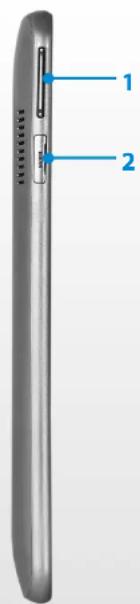
| 1 | Bouton de réglage du volume | Contrôle le volume. |
| 2 | Port HDMI-MicroHDMI (en option) | Il s'agit du port pour le câble Micro HDMI.Vous pouvez apprécier l'audio et la vidéo en numérique en raccordant l'ordinateur à un téléviseur. Vous pouvez connecter un adaptateur VGA (en option). Vous pouvez connecter un adaptateur VGA (en option). |
Vue du haut
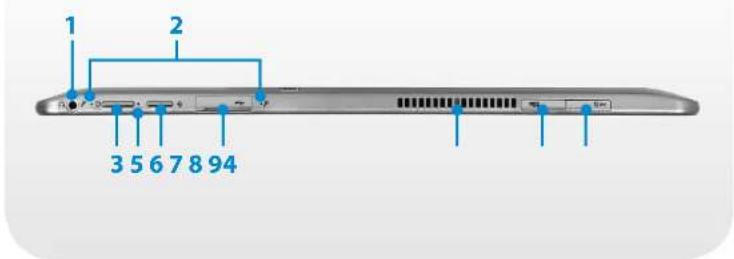
| 1 | Prise Ecouteurs / Casque 📌 | Pour la connexion d'écouteurs ou d'un casque. |
| 2 | Microphone 🎨 | Vous pouvez utiliser le microphone intégré. |
| 3 | Bouton d'alimentation 🔒 | Met l'ordinateur sous ou hors tension. |
| 4 | Voyant du bouton d'alimentation | Lorsque l'ordinateur est sous tension, le voyant du bouton d'alimentation est allumé. |
| 5 | Verrou de rotation | Verrouille la rotation de l’écran, de telle sorte que l’écran ne pivote pas automatiquement suivant la fonction de l’orientation de l’appareil. |
| 6 | Port USB | Ce port est destiné à la connexion de périphériques USB.Bleu: Port USB 3.0Noir: Port USB 2.0Elle peut avoir des restrictions sous Windows XP. |
| 7 | Sorties du ventilateur | Ces orifices permettent d’évacuer la chaleur interne de l’ordinateur.Si ces orifices sont obturés, l’ordinateur risque de surchauffer.Evitez d’obturer les orifices car cela peut être dangereux. |
| 8 | Logement pour carte Micro SD | Ce logement est destiné aux cartes Micro SD. |
| 9 | Logement pour carte SIM (emoption) | Ce logement est destiné aux cartes SIM. |
Vue du bas

| 1 Prise CC ◇◇◇ | Prise utilisée pour connecter l'adaptateur secteur fournissant le courant à l'ordinateur. |
| 2 Connecteur d'amarrage (en option) | Connecteur pour la station d'accueil pour clavier (en option). |
Vue arrière

| 1 | Lentille photo (en option) | Cette lentille permet de prendre des images fixes et d'enregistrer des séquences vidéo. Vous pouvez prendre une photo ou filmer en utilisant le menu Icônes > Démarrer > Caméra. |
| 2 | Antenne NFC (pour les modèles correspondants uniquement) | Offre des fonctionnalités NFC de communication en champ proche pour divers services applicatifs. |

Le nom de modèle, le numéro de série et certains logos sont gravés sur la partie inférieure de l'appareil. Veuillez en tenir compte lorsque vous remplacez cette partie.
Pour plus d'informations, veuillez demander l'aide de votre centre de services.
Mise sous et hors tension de l'ordinateur
Chapitre 1. Mise en route
Mise sous tension de l'ordinateur
1 Branchez l'adaptateur secteur.
2 Pour mettre l'ordinateur sous tension, appuyez sur le bouton d'alimentation ⏻ et maintenez-le enfoncé un instant.
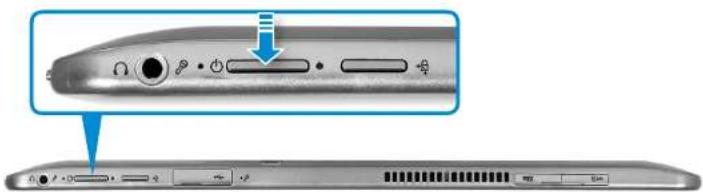
3 Le voyant du bouton d'alimentation est allumé lorsque l'ordinateur est sous tension.

A propos de l'activation de Windows
Lors de la première mise sous tension de l'ordinateur, l'écran d'activation de Windows s'affiche.
Suivez les instructions des procédures d'activation à l'écran pour utiliser l'ordinateur.
Réglage de la luminosité de l'écran
Lorsque l'ordinateur fonctionne sur batterie, la luminosité de l'écran LCD se règle automatiquement sur faible.
Pour afficher le menu Charms, effectuez un léger mouvement vers le centre à partir du bord droit de l'écran.
2 Pour agrandir la barre, appuyez sur Paramètres > Ecran
Mise sous et hors tension de l'ordinateur
Chapitre 1. Mise en route
Mise hors tension de l'ordinateur

Etant donné que les procédures d'extinction de l'ordinateur • diffèrent selon le système d'exploitation installé, veuillez éteindre votre ordinateur en suivant les procédures du système d'exploitation acheté.
Sauvegardez toutes vos données avant de cliquer sur • Arrêter.
Pour afficher le menu Charms, effectuez un léger mouvement vers le centre à partir du bord droit de l'écran.
2 Cliquez sur Paramètres > Marche/Arrêt > Arréter.


Si vous souhaitez éteindre votre ordinateur alors que vous êtes déconnecté, déverrouillez l'écran et cliquez sur Marche/Arrêt > Arréter.

Chapitre 2. Utilisation de Windows 8
Présentation de Microsoft Windows 8 34
Aperçu rapide de l'écran 35
Utilisation du menu Icônes 37
Utilisation des applications 39
Touches d'accès rapide de Windows 42
Présentation de Microsoft Windows 8
Chapitre 2 Utilisation de Windows 8
Microsoft Windows 8 (ci-après dénommé Windows) est un système d'exploitation, composant essentiel pour faire fonctionner un ordinateur.
Pour tirer pleinement parti de votre ordinateur, vous devez apprendre à l'utiliser correctement. Il est donc conseillé de consulter l'outil Aide et support de Windows.

L'écran peut se présenter différemment selon le modèle et le système d'exploitation utilisés.
Dans la mesure où Windows 8 a été utilisé pour la préparation de ce guide, certaines instructions peuvent varier suivant la version. Le contenu de ce guide peut également être modifié sans avis préalable.
Affichage de l'aide
Pour afficher le menu Charm (Icône), déplacez le curseur vers le bord supérieur ou inférieur droit de l'écran.
Vous pouvez aussi effectuer un léger mouvement du doigt vers le centre à partir du bord droit de l'écran pour afficher le menu Charm (Icône).
Cliquez sur le menu Icônes > Paramètres ⚙️ > Aide.

Si vous êtes connecté à Internet, vous pouvez accéder à la version la plus récente de l'aide en ligne.

| Prise en main | Vous pouvez afficher des instructions de base concernant l’utilisation de votre ordinateur, y compris les nouvelles fonctions du système d’exploitation Windows. |
| Internet et mise en réseau | Après avoir établi la connexion au réseau, vous pouvez consulter la section Aide requise pour utiliser Internet. |
| Sécurité, confidentialité et comptes | Vous pouvez consulter les informations d’aide destinées à protéger votre ordinateur et vos informations personnelles. |
Aperçu rapide de l'écran
Chapitre 2 Utilisation de Windows 8
Windows 8 fournit à la fois le nouveau mode Écran d'accueil et le mode Bureau du système d'exploitation existant.

Écran d'accueil Bureau

L'écran d'accueil s'affiche à la mise sous tension de l'ordinateur, ce qui vous permet d'utiliser les applications au même endroit.
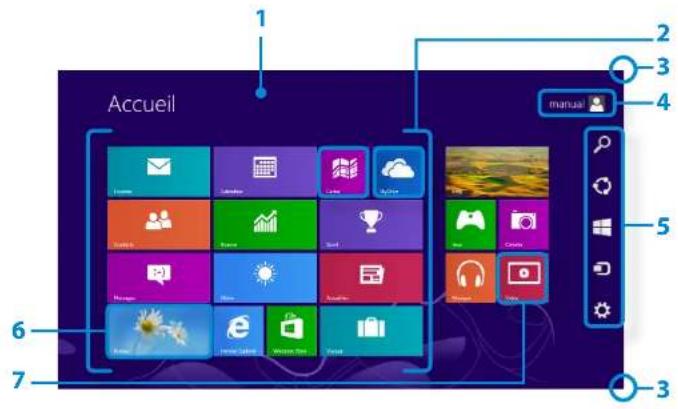
| 1 | Écran d'accueil | Fait référence à l'écran d'accueil par défaut de Windows 8. |
| 2 | Application | Fait référence aux applications actuellement installées. |
| 3 | Affichage du menu Icônes | Le menu Icônes est caché dans la partie droite de l'écran. Placez le pointeur de la souris sur le bord supérieur ou inférieur droit de l'écran pour afficher le menu Icônes. Vous pouvez aussi effectuer un léger mouvement du doigt vers le centre à partir du bord droit de l'écran pour afficher le menu Charm (Icône). |
| 4 | Compte d'utilisateur | Fait référence au compte d'utilisateur actif. |
| 5 | Icônes | Fait référence au menu qui vous permet d'utiliser des fonctions telles que Rechercher, Partager, Démarrer, Périphérique et Paramètres. |
| 6 | Bureau Bascule vers le mode Bureau. | |
| 7 | Appareil photo | Permet de prendre des photos ou d'enregistrer un film. |
Aperçu rapide de l'écran
Chapitre 2 Utilisation de Windows 8
Bureau
Les fonctions disponibles ici sont semblables à celles fournies par le Bureau dans les précédentes versions de Windows.

| 1 | Bureau Fait référence au Bureau. | |
| 2 | Affichage du menu Icônes | Le menu Icônes est caché dans la partie droite de l’écran. Placez le pointeur de la souris sur le bord supérieur ou inférieur droit de l’écran pour afficher le menu Icônes. Vous pouvez aussi effectuer un léger mouvement du doigt vers le centre à partir du bord droit de l’écran pour afficher le menu Charm (Icône). |
| 3 | Icônes | Fait référence au menu qui vous permet d’utiliser des fonctions telles que Rechercher, Partager, Démarrer, Périphérique et Paramètres. |
| 4 | Basculement vers l’écran d’accueil | Cliquez sur le coin inférieur gauche de l’écran pour basculer vers l’écran d’accueil. |
Affichage de documents et de fichiers
Cliquez sur l'Explorateur Windows dans la barre de tâches du Bureau pour rechercher des documents et des fichiers.

Utilisation du menu Icônes
Chapitre 2 Utilisation de Windows 8
Icônes est un nouveau type de menu qui associe le menu Démarrer au Panneau de configuration des versions existantes de Windows.
Le menu lcônes vous permet de configurer rapidement le ou les périphériques connectés à votre ordinateur, de rechercher des applications/fichiers, d'utiliser la fonction de partage, etc.
Activation du menu Icônes
Si vous placez le pointeur de la souris sur le bord supérieur ou inférieur droit de l'écran, le menu Icônes s'affiche.
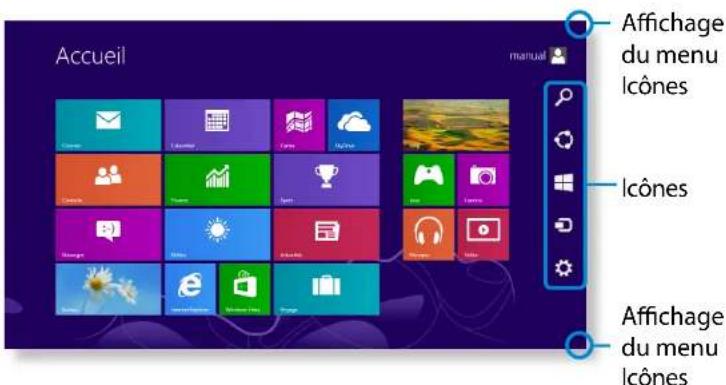
| Rechercher | Si vous souhaitez rechercher un programme ou un fichier dans Applications/Paramètres/Fichiers, entrez simplement un mot-clé dans Rechercher et lancez la recherche.Vous pouvez également effectuer une recherche dans une application ou sur le Web. |
| Partager | Vous pouvez utiliser ce menu pour transférer une image ou un fichier vers un autre utilisateur. Vous pouvez aisément partager des images ou des fichiers avec d'autres utilisateurs en associant simplement plusieurs applications à l'icône Partager. |
| Démarrer | Vous pouvez aller à l'écran d'accueil. |
| Périphériques | Dans le mesure où cette option vous permet d'accéder directement au périphérique de votre choix, vous pouvez gérer, sur l'écran actif, des tâches telles que l'importation d'images depuis un appareil photo numérique, la diffusion d'une vidéo sur votre téléviseur ou encore le transfert de fichiers vers un périphérique. |
| Paramètres | L'icône Paramètres vous permet de réaliser des tâches élémentaires, telles que régler le volume, mettre l'ordinateur hors tension, etc. Si vous sélectionnez l'icône Paramètres alors qu'une application spécifique est en cours d'exécution, les paramètres correspondants sont affichés. |
Utilisation du menu Icônes
Chapitre 2 Utilisation de Windows 8
Modification des paramètres
Les menus Windows fréquemment utilisés sont regroupés.
Cliquez sur Icônes > Paramètres.
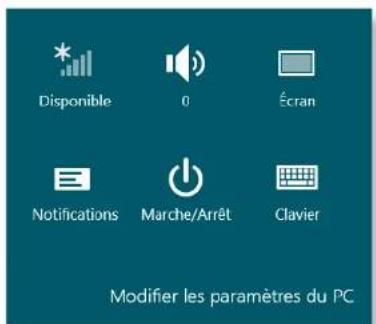
| Icône Nom Description de la fonction | ||
 | Réseau sans fil | Vous permet de vous connecter à un réseau sans fil. Sélectionnez le réseau sans fil de votre choix. |
 | Réglage du volume | Vous permet de régler le volume ou de couper le son. |
 | Ecran | Vous permet de régler la luminosité de l'écran. |
 | Avis | Vous permet de régler l'intervalle auquel une application envoie des avis. |
 | Alimentation | Vous permet de mettre l'ordinateur hors tension ou de sélectionner les options d'alimentation. |
| Clavier | Vous pouvez définir la langue ou démarrer le clavier tactile. | |
Modifier les paramètres du PC
D'autres paramètres peuvent être configurés.
Utilisation des applications
Chapitre 2 Utilisation de Windows 8
Une application désigne un programme (on parle également d'App). Au sens large du terme, une application désigne l'ensemble des logiciels installés sur le système d'exploitation.
Windows 8 fournit des applications de base pour les tâches exécutées fréquemment.
Démarrage/Fermeture d'une application
Cliquez sur une application dans l'écran d'accueil pour l'activer.
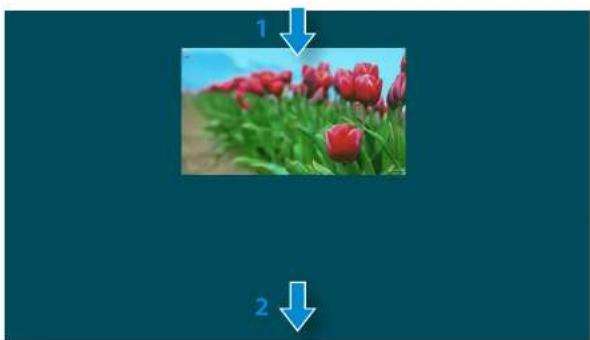
Pour quitter l'application :
1 Déplacez le pointeur de la souris vers le haut de l'écran. Le pointeur prend alors la forme d'une main.
2 Cliquez sur le bouton de la souris et maintenez-le enfoncé, puis faites glisser le pointeur vers le bas de l'écran. L'application est déplacée vers le bas, elle disparaît et elle se ferme.
Utilisation des applications

Vous pouvez utiliser la fonction suivante avec la souris.
Affichage des applications en cours d'exécution
1 Déplacez le pointeur de la souris vers le coin supérieur gauche de l'écran pour afficher la dernière application exécutée.
2 Déplacez-le ensuite vers le bas pour afficher la liste des applications en cours d'exécution (classées dans l'ordre).
3 Cliquez sur une application de cette liste ou faites-la glisser au centre de l'écran. Vous pouvez, à présent, vérifier l'application sélectionnée qui est en cours d'exécution.

Cliquez avec le bouton droit sur une application de la liste, puis cliquez sur Fermer pour la quitter.

Utilisation des applications
Chapitre 2 Utilisation de Windows 8
Exécution simultanée de deux applications
1 Sélectionnez les applications dans l'écran d'accueil.
2 Déplacez le pointeur de la souris vers le haut de l'écran. Le pointeur prend alors la forme d'une main.
3 Si vous cliquez sur le bouton de la souris et le maintenez enfoncé, puis déplacez le pointeur vers la gauche ou la droite, vous pouvez fractionner l'écran afin d'afficher plusieurs applications.
4 Déplacez la Barre de fractionnement de l'écran pour modifier le rapport de fractionnement.
Les rapports pris en charge sont 3:7 et 7:3.

Exemple : exécution simultanée des applications Weather (Météo) et Store
Ajout/suppression d'une application dans l'écran d'accueil
Dans l'écran Démarrer, effectuez un léger mouvement vers le centre à partir du bord supérieur de l'écran.
Cliquez sur Toutes les applications : au bas de l'écran pour afficher toutes les applications actuellement installées.
1 Si vous cliquez avec le bouton droit sur l'application à ajouter, le menu correspondant est activé au bas de l'écran.
2 Cliquez sur Épingler à l'écran d'accueil ou Détacher du menu Démarrer

Exemple : suppression d'une application dans l'écran d'accueil
Utilisation des applications
Chapitre 2 Utilisation de Windows 8
Utilisation du Windows Store
Si vous exécutez l'App Store dans l'écran d'accueil, les applications du Windows Store sont affichées.
Sachez cependant qu'un compte Microsoft est nécessaire pour acheter des applications dans le Windows Store.
Vous pouvez continuer après avoir enregistré votre compte Microsoft dans le menu lcônes.

Samsung ne peut pas résoudre les erreurs provoquées par d'autres applications installées depuis le Windows Store. Contactez directement le support clientèle l'application.
Configuration de votre compte Microsoft
Un compte Microsoft vous permet de synchroniser vos paramètres avec d'autres périphériques fonctionnant sous Windows 8 en ligne et ainsi de partager des fichiers et des paramètres.
Vous devez enregistrer un compte Microsoft pour télécharger ou acheter des applications sur Windows Store.
1 Exécutez le menu Icônes et cliquez ensuite sur Paramètres > Modifier les paramètres du PC.
2 Cliquez sur Utilisateurs > Votre compte > Passer à un compte Microsoft.
3 Enregistrez votre compte en suivant les procédures ci-dessous.

Touches d'accès rapide de Windows
Chapitre 2 Utilisation de Windows 8
Vous pouvez utiliser les touches d'accès rapides suivantes dans Windows 8.

Vous pouvez utiliser la fonction suivante lorsqu'un clavier externe est connecté.
| Fonction Touches d'accès rapide Description de la fonction | ||
| Affichage de l'écran d'accueil | Touche Windows | Bascule vers le mode Démarrer. |
| Affichage du Bureau | Touche Windows + D | Bascule vers le mode Bureau. |
| Exécution du menu Icônes | Touche Windows + C | Active le menu Icônes. |
| Verrouillage de l'écran | Touche Windows + L | Verrouille l'écran. |
| Ouverture des Options d'ergonomie | Touche Windows + U | Ouvre la configuration des Options d'ergonomie. |
| Ouverture des paramètres Deuxième écran | Touche Windows + P | Ouvre le menu des paramètres du moniteur externe. |
| Fonction Touches d'accès rapide Description de la fonction | ||
| Ouverture de l'outil Gestion avancée | Touche Windows + X | Ouvre l'outil Gestion avancée. |
| Fermeture de l'application | Alt + F4 | Fermer l'application en cours d'exécution. |

Chapitre 3. Utilisation de l'ordinateur
Utilisation de l'écran tactile 44
Logement pour carte Micro SD (en option) 52
Connexion d'un périphérique d'affichage 54
Réglage du volume 57
Contrôle de la luminosité de l'écran LCD 59
Réseau sans fil (en option) 60
Haut débit mobile (WAN sans fil, en option) 62
NFC (Near Field Communication/Communication en champ proche) (pour les modèles correspondants uniquement) 63
Utilisation de la station d'accueil pour clavier (en option) 65
Utilisation du dispositif de sécurité TPM (en option) 71
Utilisation de l'app Multimedia (en option) 81
Utilisation de l'application S Note (S Note, en option) 85
Mise à jour des logiciels Samsung 90
Diagnostic de l'état de l'ordinateur
et résolution des problèmes
Utilisation de l'écran tactile
Chapitre 3. Utilisation de l'ordinateur
Vous pouvez utiliser l'ordinateur rien qu'avec l'écran tactile, sans le clavier ni la souris.
La fonction tactile n'est prise en charge que sur les modèles sur lesquels la fonction est installée à l'usine.

- Manipulez l'écran tactile à l'aide du doigt ou du S Pen. Les autres outils (par exemple, les stylos à bille) ne sont pas reconnus et l'utilisation d'objets pointus risque d'endommager ou de rayer la surface de l'écran LCD.
- N'employez pas d'objet conducteur d'électricité, comme un objet métallique, pour toucher l'écran, car cela peut entraîner un dysfonctionnement.
- Si vous disposez d'un S-Pen, utilisez-le pour cette fonctionnalité. Au besoin, faites l'acquisition d'un S-Pen.
Utilisation de l'écran tactile

- Cette fonction est fournie par les modèles à écran tactile équipés de Windows 8. Elle est opérationnelle uniquement pour certaines applications.
- Notez aussi que les fonctions prises en charge varient selon les applications.
- Vous pouvez utiliser le S Pen (vendue séparément) comme si vous utilisiez vos doigts. Les instructions ci-dessous décrivent l'utilisation des doigts.
Apprentissage des fonctions tactiles de base
Vous pouvez facilement apprendre à utiliser l'écran tactile.
Fonction tactile Description de la fonction
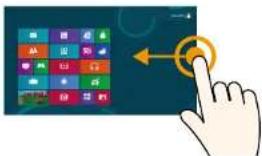
Glissement du doigt du bord droit vers le centre.
Affiche le menu lcônes généralement masqué dans la partie droite de l'écran.
Utilisation de l'écran tactile
Chapitre 3. Utilisation de l'ordinateur
| Fonction tactile Description de la fonction | ||
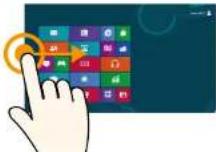 | Glissement du doigt du bord gauche vers le centre. | Affiche la dernière application exécutée. |
 | Glissement du doigt du bord inférieur vers le haut ou glissement du doigt du bord supérieur vers le bas. | Affiche les options de l'application en cours d'exécution. |
 | Légère pression (clic) | Exercez une légère pression avec votre doigt pour sélectionner un élément (Si vous exercez une légère pression sur un menu, une option, une icône d'application spécifique, etc. qui s'affiche à l'écran, la fonctionnalité correspondante est activée.) |
 | Double pression (double-clic) | Exercez une légère pression avec votre doigt deux fois de suite pour sélectionner un élément. |
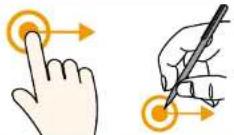 | Effleurement | Déplace l'élément cible sélectionné ou passe à la page suivante. Cette opération vous permet de faire un dessin ou d'écrire quelques lettres. |
Utilisation de l'écran tactile
Chapitre 3. Utilisation de l'ordinateur
| Fonction tactile Description de la fonction | ||
 | Rotation avec plusieurs 2 doigts | Effectue une rotation de l'élément cible sélectionné. |
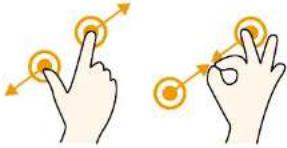 | Ecartement ou rapprochement de 2 doigts | Effectue un zoom avant ou arrière dans l'élément cible. |
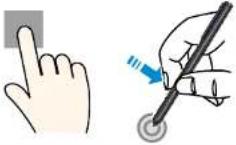 | Pression prolongée (clic droit de la souris) | Correspond à la fonction de clic droit du bouton de la souris.Affiche d'autres options pouvant être définies pour l'élément cible sélectionné ou des informations plus détaillées. |
 | Effleurement de 2 doigts vers le haut/bas, vers la gauche/droite (défilement) | Effectue un déplacement vers le haut/bas ou vers la gauche/droite.Correspond à la fonction de défilement sur votre souris. |
Utilisation de l'écran tactile
Chapitre 3.
Utilisation de l'ordinateur
Utilisation du S Pen
(pour les modèles correspondants uniquement)
Si un S Pen est fourni avec l'appareil, vous pouvez l'utiliser, plutôt que vos doigts, pour commander l'ordinateur.
Vous pouvez utiliser le S Pen comme si vous utilisiez vos doigts.
Retrait du S Pen
Retirez le S Pen vers la droite.
Après usage, vous pouvez ranger le S Pen dans son logement.

Structure et fonctions du S Pen

| Pointe du stylet(Joue le rôle du bouton gauche de la souris) | La pointe remplit la même fonction que le bout de votre doigt lorsque vous touchez l’écran. |
Bouton du stylet(Joue le rôle du bouton droit de la souris)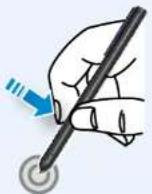 | Si vous appuyez sur ce bouton alors que la pointe du S Pen est en contact avec l’écran, des cercles apparaissent autour du pointeur sur l’écran. Touchez l’écran à l’aid du S Pen tout en maintenant le bouton enfoncé.Cette opération équivaut à un clic droit. |
Utilisation de l'écran tactile
Chapitre 3. Utilisation de l'ordinateur
Remplacement de la pointe du stylet
Si la pointe du stylet est endommagée, vous pouvez la remplacer en procédant comme suit :
1 Tenez la pointe du stylet en l'insérant dans le trou de l'anneau et retirez-la en la sortant du trou.
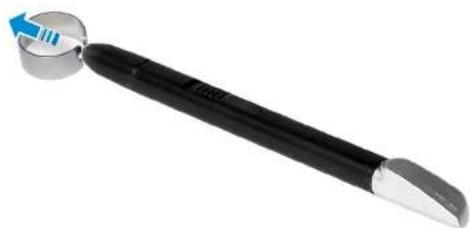
2 Insérez la nouvelle pointe dans le S Pen.

Veillez à ce que la pointe du stylet ne s'éjecte pas lorsque vous la retirez.
Calibrage de l'écran
Lorsque le pointeur à l'écran n'obéit pas précisément au toucher, calibrez l'écran tactile dans le menu Tablet PC Settings (Paramètres Tablet PC).
Le processus de calibrage de l'écran tactile peut varier en fonction des systèmes d'exploitation. Certains d'entre eux n'incluent pas cette fonction. Les procédures suivantes sont basées sur le système d'exploitation Windows 8.
1 Cliquez sur le menu Charms (Icônes) sur le Bureau > Paramètres 📍 > Panneau de configuration > Matériel et audio > Paramètres Tablet PC > Etalonner.

Utilisation de l'écran tactile
Chapitre 3.
Utilisation de l'ordinateur
2 Sélectionnez le type d'écran à calibrer. Si l'écran Etalonner s'affiche, appuyez à l'endroit représenté par la marque « + », puis retirez votre doigt. La marque « + » s'affiche de l'angle supérieur gauche vers l'angle inférieur droit de l'écran séquentiellement.

De authors trans expandillars risheignage déquer sur la sénérale File 10400987@2008
公司及关联方之间不存在关联关系。
3 Lorsque la fenêtre Do you want to save the calibration data? (Voulez-vous enregistrer les données de calibrage ?) s'affiche, cliquez sur Yes (Oui). Les points d'entrée de l'écran tactile sont calibrés.
Saisie de caractères
Vous pouvez entrer des caractères à l'aide du clavier ou du panneau de saisie Tablet PC.
La saisie de caractères varie selon le système d'exploitation et n'est pas prise en charge par tous.
Pour une utilisation prolongée de l'ordinateur, nous vous recommandons d'utiliser le clavier.
La saisie de caractères est expliquée à l'aide d'un exemple dans le Bloc-Notes.
Utilisation du panneau de saisie Tablet PC
Le panneau de saisie Tablet PC est un clavier à l'écran proposé par Windows.
Suivez les descriptions et illustrations sur les méthodes d'utilisation du clavier tactile et du mode d'écriture manuscrite.
1 Dans l'écran de démarrage, effectuez un léger mouvement vers le centre à partir du bord supérieur de l'écran.
Appuyez sur toutes les applications ⚠Bloc-notes.
2 Placez votre main sur l'écran du Bloc-Notes pour afficher le curseur.
Utilisation de l'écran tactile
Chapitre 3. Utilisation de l'ordinateur
3 Sur le Bureau, appuyez sur l'icône à droite de la barre des tâches pour afficher le panneau de saisie Tablet PC.
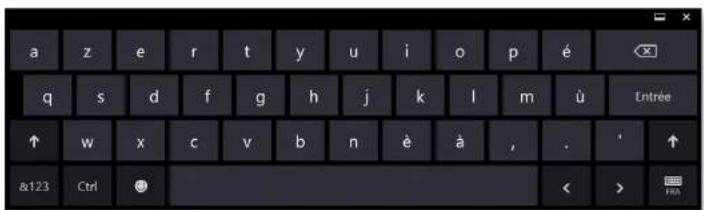
![Clavier à l'écran (affiche le pavé numérique au centre.) Clavier tactile Mode d'écriture manuscrite [Mode de saisie]](/content/2026/06/1295936/images/f3c80196ba069b97b6d7f7511c1ad09b898888e3d62d4b2dd9b03c66122fdb26.jpg)
Saisie de caractères à l'aide du clavier tactile
Le clavier tactile se présente comme un clavier standard vous permettant de sélectionner les touches pour entrer des caractères.
1 Appuyez sur l'icône Clavier tactile dans le panneau de saisie Tablet PC.
2 Appuyez sur les touches pour entrer vos caractères.

Utilisation de l'écran tactile
Chapitre 3. Utilisation de l'ordinateur
Saisie de caractères en mode d'écriture manuscrite
Vous pouvez entrer des caractères en les écrivant en mode d'écriture manuscrite dans le panneau de saisie sur l'écran tactile.

Il se peut que le mode d'écriture manuelle ne soit pas disponible dans certaines langues.
1 Appuyez sur l'icône Handwriting Mode (Mode d'écriture manuscrite) dans le panneau de saisie Tablet PC.
2 Ecrivez dans la zone prévue à cet effet du Handwriting Mode Input Panel (Volet d'écriture manuscrite) sur l'écran tactile.
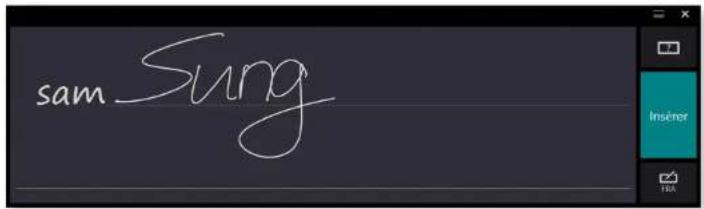
3 Appuyez sur le bouton Insert (Insérer) pour entrer des caractères.
Précautions concernant l'utilisation de l'écran tactile
Ayez les mains propres et sèches lorsque vous touchez l'écran. Dans un environnement humide, essuyez-vous les mains si elles sont moites et veillez à enlever toute trace d'humidité de la surface de l'écran.
Evitez de vaporiser directement un produit de nettoyage sur l'écran tactile. Il risque d'y pénétrer par le bord inférieur. Humidifiez un chiffon avec un produit nettoyant et nettoyez l'écran (l'utilisation d'un produit nettoyant ou d'un chiffon contenant des produits corrosifs risque d'endommager l'écran tactile).
N'exercez pas une pression trop forte sur l'écran tactile et n'y • appuyez pas d'objet pointu, tel que la pointe d'un stylo à bille. Cela pourrait endommager l'écran tactile.
Si vous n'exercez qu'une pression légère sur l'écran tactile, • celui-ci risque de ne pas la détecter.
Si vous souhaitez utiliser un stylet, veuillez employer le S Pen • (vendue séparément). Dans le cas contraire, l'ordinateur risque de ne pas fonctionner correctement.
Veillez à ne pas faire tomber le S Pen, au risque d'endommager • la pointe.
Lorsque vous appuyez sur un élément, soyez précis et veillez à ne pas appuyer sur d'autres éléments en même temps.
Si un corps étranger est entré en contact avec l'écran tactile • (insecte ou eau), celui-ci ne fonctionnera pas correctement.
Logement pour carte Micro SD (en option)
Chapitre 3. Utilisation de l'ordinateur
Vous pouvez uniquement utiliser le logement pour carte Micro SD pour les cartes Micro SD.
Vous pouvez utiliser des cartes Micro SD en tant que disques amovibles et échanger facilement des données avec des périphériques numériques tels un appareil photo, un caméscope, un lecteur MP3, etc.

Vous devez acheter une carte micro SD supplémentaire • disposant de la capacité nécessaire, selon vos besoins.
Vous pouvez utiliser la carte Micro SD comme tout autre • périphérique de stockage de données.
Aucune fonction de protection du copyright n'est prise en charge.
Conservez la carte séparément pour éviter de la perdre lors du déplacement de l'ordinateur.
Les chiffres utilisés pour la description sont tirés d'un • modèle de référence. Par conséquent, ils peuvent différer des chiffres réels.
Utilisation de la carte
1 Ouvrez l'obturateur de la fente pour carte Micro SD et insérez-la dedans.

2 Le message suivant s'affiche en haut à droite. Cliquez pour ouvrir le dossier, puis cliquez sur Afficher les fichiers.
Disque amovible (F:)
Cliquez pour sélectionner l'action à exécuter avec cartes mémoire.

Si un message s'affiche pour vous signaler un problème, cliquez sur la fenêtre correspondante > Continuer sans analyser. Vous pouvez suivre la procédure décrite au numéro 3.
3 L'Explorateur Windows est exécuté sur le Bureau. Vous pouvez enregistrer, déplacer et effacer des données sur le lecteur correspondant.
Logement pour carte Micro SD (en option)
Chapitre 3.
Utilisation de l'ordinateur
Retrait d'une carte mémoire
Appuyez sur la carte jusqu'à ce qu'elle s'éjecte, puis retirez-la en la maintenant par une extrémité.
Formatage d'une carte mémoire
Avant d'utiliser la carte mémoire pour la première fois, vous devez la formater.

Le formatage efface toutes les données enregistrées sur la carte. Si la carte renferme des données, sauvegardez-les avant de la formater.
1 Cliquez sur l'icône de l'Explorateur Windows dans la barre de tâches sur le Bureau.
2 Cliquez avec le bouton droit du Touchpad sur un lecteur de carte et sélectionnez Formater.
3 Cliquez sur Démarrer pour commencer le formatage.

Pour utiliser une carte afin d'échanger des données • avec un périphérique numérique, tel un appareil photo, il est recommandé de formater les données à l'aide du périphérique numérique.
Lorsque vous essayez d'utiliser une carte formatée par • l'ordinateur dans un autre périphérique numérique, vous devrez peut-être formater à nouveau la carte dans le périphérique.
- Si l'onglet de protection à l'écriture est en position Lock (Verrouillé), vous ne pouvez pas formater, écrire ni supprimer de données sur la carte.
Insérez et retirez les cartes Micro SD avec soin. Elles • peuvent être endommagées si elles ne sont pas manipulées avec précaution.
Connexion d'un périphérique d'affichage
Chapitre 3. Utilisation de l'ordinateur
Si vous connectez un périphérique d'affichage comme un moniteur, un téléviseur, un projecteur, etc., vous pouvez regarder la photo sur l'écran plus large du périphérique lorsque vous faites une présentation ou regarder une vidéo ou un film.
Raccordement au port moniteur (en option)
Connectez un moniteur externe, téléviseur ou projecteur prenant en charge l'interface D-SUB pour afficher l'image sur un plus grand écran.
Améliorez vos présentations en reliant l'ordinateur à un projecteur.

L'adaptateur VGA est en option et doit donc être acheté.
1 Ouvrez le port moniteur et branchez l'adaptateur VGA. Connectez le câble VGA (15 broches) à l'adaptateur VGA connecté, puis connectez l'autre extrémité du câble VGA au port D-SUB du moniteur ou du téléviseur.

flowchart
graph TD
    A["TV"] -->|Moniteur externe| B["Projecteur"]
    B -->|Projecteur VGA| C["Adaptateur VGA"]
    C -->|1| D["Monitor 1"]
    C -->|2| E["Monitor 2"]
    D --> F["Monitor 3"]
    E --> G["Monitor 4"]
    F --> H["Monitor 5"]
    G --> I["Monitor 6"]
2 Branchez le cordon d'alimentation du moniteur, du téléviseur ou du projecteur branché et branchez le courant.

Sélectionnez le mode pour périphérique externe sur votre téléviseur lors de la connexion.
Connexion d'un périphérique d'affichage
Chapitre 3. Utilisation de l'ordinateur
3 Sélectionnez le menu Charms (Icônes) > Périphériques > Deuxième écran.
Sélectionnez le mode moniteur voulu.
 | Écran du PC uniquementLe contenu s'affiche uniquement sur le moniteur de l'ordinateur (périphérique actuel). |
 | DupliquerLe contenu du périphérique actuel s'affiche également sur le périphérique externe. |
 | ÉtendreL'écran du périphérique actuel est étendu au périphérique externe. |
 | Deuxième écran uniquementLe contenu s'affiche uniquement sur l'écran du périphérique externe. |

Vous pouvez également configurer le double affichage :
Ouvrez la fenêtre Display Settings (configuration de l'écran) dans le panneau de configuration, sélectionnez Monitor 2, puis cochez la case Expand to fit to this monitor (Agrandir aux dimensions de ce moniteur) pour configurer le double affichage. Pour des informations plus détaillées, consultez l'aide en ligne Windows.
Connexion via le port Micro HDMI (en option)
En reliant l'ordinateur à un téléviseur à l'aide d'un port HDMI, vous pouvez profiter d'une haute qualité tant visuelle que sonore.
En cas de connexion d'un téléviseur par port HDMI, vous devez configurer l'écran et le son.

Vous devez acheter le cable HDMI vers Micro HDMI en supplément.
1 Branchez le câble HDMI to micro HDMI sur le port HDMI du téléviseur.
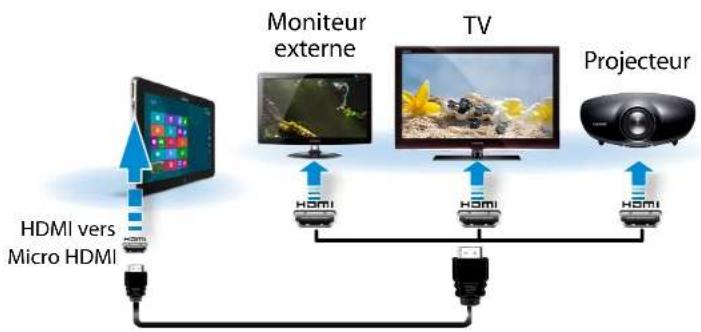
flowchart
graph TD
    A["Monitor"] -->|HDMI vs Micro HDMI| B["External Monitor"]
    B --> C["TV"]
    C --> D["Projecteur"]
    D --> E["External Monitor"]
    style A fill:#f9f,stroke:#333
    style B fill:#ccf,stroke:#333
    style C fill:#cfc,stroke:#333
    style D fill:#fcc,stroke:#333
Connexion d'un périphérique d'affichage
Chapitre 3.
Utilisation de l'ordinateur

Ce n'est pris en charge que sur les modèles avec port de • sortie TV (HDMI).
Si le téléviseur est équipé de plusieurs ports HDMI, • connectez l'ordinateur au port DVI IN.
Lorsque vous connectez l'ordinateur à un téléviseur, réglez le mode d'entrée externe du téléviseur sur HDMI.

La sortie moniteur externe/TV n'est pas prise en charge dans l'environnement DOS.
2 Sélectionnez le menu Charms (Icônes) > Périphériques > Deuxième écran.
Sélectionnez le mode moniteur voulu.
 | Écran du PC uniquementLe contenu s'affiche uniquement sur le moniteur de l'ordinateur (périphérique actuel). |
 | DupliquerLe contenu du périphérique actuel s'affiche également sur le périphérique externe. |
 | ÉtendreL'écran du périphérique actuel est étendu au périphérique externe. |
 | Deuxième écran uniquementLe contenu s'affiche uniquement sur l'écran du périphérique externe. |
Réglage du volume
Chapitre 3. Utilisation de l'ordinateur
Vous pouvez régler le volume à l'aide du bouton de contrôle du volume ou du programme de contrôle du volume.
Réglage du volume à l'aide des boutons
Vous pouvez régler le volume en appuyant sur le bouton de contrôle du volume à gauche de l'ordinateur.

Réglage du volume à l'aide du programme de réglage du volume
Cliquez sur le menu Icônes > Paramètres > pour régler la barre de contrôle.

Utilisation du magnétophone
Les procédures pour enregistrer du son à l'aide du magnétophone Windows sont décrites ci-dessous.
1 Branchez un microphone à la prise microphone.
Vous pouvez également utiliser le microphone intégré.
2 Cliquez avec le bouton droit sur l'icône Volume de la barre de tâches et sélectionnez Périphériques d'enregistrement.
3 Vérifiez si le microphone est défini en tant que périphérique d'enregistrement par défaut.
Dans le cas contraire, cliquez avec le bouton droit sur le microphone et sélectionnez Définir en tant que périphérique par défaut.
4 Cliquez avec le bouton droit de la souris sur le menu Icône > Démarrer pour cliquer sur Toutes les applications
Magnétophone. Appuyez ensuite sur Démarrer l'enregistrement pour commencer à enregistrer.

Utilisation de SoundAlive (en option)
La fonction SoundAlive vous permet de profiter d'un son plus stéréophonique à l'aide de haut-parleurs stéréo.

SoundAlive n'est pris en charge que sous Windows 8.
Les programmes fournis peuvent varier selon votre • modèle.
En outre, certaines photos peuvent présenter des • différences par rapport au produit, selon les modèles d'ordinateur et les versions de logiciel.
1 Sur le Bureau, cliquez sur le menu Charms (Icônes) > Paramètres 📍 > Panneau de configuration > Matériel et audio > Son.
2 Cliquez avec le bouton droit de la souris sur Speakers, puis sélectionnez Propriétés.
3 Sélectionnez l'onglet SoundAlive, puis l'un des modes.
Connexion et utilisation d'une prise écouteurs/casque
Si vous ne percevez aucun son après avoir branché des écouteurs ou un casque, configurez les paramètres de la manière suivante.
1 Sur le Bureau, cliquez sur le menu Charms (Icônes) > Paramètres 📋 > Panneau de configuration > Matériel et audio > Son > onglet Lecture.
2 Sélectionnez l'option Speakers (Haut-parleurs) (Realtek High Definition Audio), cliquez sur Set default (Définir par défaut), puis cliquez sur OK.
Utilisation du microphone (en option)
Il est possible d'optimiser les performances du microphone pour un utilisateur seulement ou pour le partage avec d'autres.
1 Dans la zone de notification de la barre des tâches, cliquez avec le bouton droit de la souris sur l'icône du Gestionnaire audio 📋, puis cliquez sur Gestionnaire de sons.
2 Dans l'onglet Microphone, sélectionnez une option à activer, puis cliquez sur OK.
. Petite : L'ordinateur reconnaît les sons depuis un angle frontal de 45 degrés uniquement. Sélectionnez cette option pour une utilisation du microphone par une seule personne.
. Grande : L'ordinateur reconnaît les sons depuis n'importe quel angle, de sorte que le microphone peut être partagé. Cette option peut toutefois émettre du bruit.
Contrôle de la luminosité de l'écran LCD
Chapitre 3. Utilisation de l'ordinateur

La luminosité de l'écran est automatiquement définie sur le niveau le plus élevé lorsque l'alimentation secteur est branchée et réduite lorsque l'ordinateur tourne sur batterie, afin de prolonger l'autonomie de la batterie.
Contrôle de la luminosité à l'aide du clavier
1 Cliquez sur le menu Icônes > Paramètres > icône Luminosité .
2 Réglez la luminosité à l'aide de la barre de contrôle de la luminosité de l'écran.


Conserver le paramètre de luminosité de l'écran LCD à chaque redémarrage de l'ordinateur
Pour conserver le paramètre de luminosité de l'écran LCD défini à l'aide des touches de contrôle de la luminosité ou par le biais des options d'alimentation, suivez les procédures ci-dessous.
Principe des pixels défectueux d'un ordinateur • portable
Description : Samsung respecte les spécifications en matière de qualité et de fiabilité des écrans LCD. En dépit de cela, la présence d'un faible nombre de pixels défectueux est inévitable. Un grand nombre de pixels défectueux peut entraîner des problèmes d'apparence. En revanche, un faible nombre de pixels défectueux n'affecte pas les performances de l'ordinateur.
Samsung observe et gère les principes suivants en matière de pixels :
- Pixels blancs : 2 ou moins - Pixels noirs : 4 ou moins - Combinaison de pixels blancs et noirs : 4 ou moins

Instructions pour le nettoyage de l'écran LCD
Nettoyez l'écran LCD à l'aide d'un chiffon doux légèrement humidifié avec une solution nettoyante pour ordinateur, que vous passerez d'un bord à l'autre (un seul sens).
Nettoyer l'écran LCD en exerçant une force excessive peut l'endommager.
Réseau sans fil (en option)
Chapitre 3. Utilisation de l'ordinateur
Un environnement réseau sans fil (réseau sans fil) est un environnement réseau qui permet la communication entre plusieurs ordinateurs à la maison ou dans un bureau de petite taille à l'aide de périphériques réseau sans fil.

flowchart
graph TD
    A["Router"] --> B["Laptop"]
    A --> C["Laptop"]
    A --> D["Laptop"]
    A --> E["Laptop"]
    A --> F["Laptop"]
    style A fill:#f9f,stroke:#333
    style B fill:#ccf,stroke:#333
    style C fill:#ccf,stroke:#333
    style D fill:#ccf,stroke:#333
    style E fill:#ccf,stroke:#333
    style F fill:#ccf,stroke:#333

L'image à l'écran et la terminologie peuvent changer en • fonction du modèle.
Les descriptions ci-dessous sont destinées aux modèles • d'ordinateur disposant d'une carte ou d'un périphérique réseau sans fil. Un périphérique réseau sans fil est facultatif. Les illustrations de ce manuel peuvent différer des illustrations réelles en fonction du modèle de votre périphérique réseau sans fil.
- Si le réseau sans fil est déconnecté, sélectionnez Settings (Paramètres) > Wireless Network (Réseau sans fil) et définissez-le sur ON (Marche).

Qu'est-ce qu'un point d'accès (PA)?
Un PA est un périphérique réseau qui crée des ponts entre les réseaux câblés et les réseaux sans fil ; il correspond à un concentrateur sans fil dans un réseau câblé. Vous pouvez connecter à un PA plusieurs ordinateurs sur lesquels des réseaux sans fil sont installés.
Réseau sans fil (en option)
Chapitre 3.
Utilisation de l'ordinateur
Connexion à un réseau sans fil
S'il existe un PA, vous pouvez vous connecter à Internet via le PA à l'aide de la méthode de connexion via un réseau sans fil fournie par Windows.
1 Si vous cliquez sur le menu Icônes > Paramètres
Connexions réseau une liste des points d'accès disponibles s'affiche.
Lorsque vous sélectionnez un point d'accès pour vous y connecter, le bouton Connecter s'affiche.
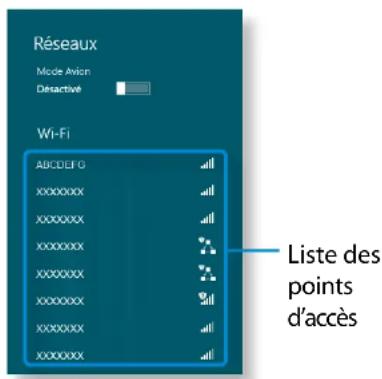
2 Cliquez sur Connecter.
Si une clé réseau est définie pour le point d'accès, saisissez-la, puis cliquez sur OK.

Pour obtenir la clé réseau, consultez votre administrateur réseau.

3 Une fois la connexion au point d'accès effectuée, Connecté s'affiche en regard de l'AP correspondant. Vous pouvez maintenant utiliser le réseau sans fil.
Haut débit mobile (WAN sans fil, en option)
Chapitre 3. Utilisation de l'ordinateur
Un WWAN (Wireless Wide Area Network) est un réseau haut débit mobile disponible dans des zones de service de téléphonie mobile.

Les descriptions ci-dessous concernent les modèles • d'ordinateurs avec périphériques à haut débit mobile. Un périphérique à haut débit mobile est facultatif.
Selon la version du système d'exploitation, certaines • fonctions peuvent ne pas être disponibles et d'autres fonctions, disponibles.
Les illustrations de ce manuel peuvent différer des • illustrations réelles en fonction du modèle de votre périphérique WWAN.
Pour plus d'informations sur le réseau haut débit mobile, • contactez votre fournisseur de réseau.
Vous devez activer la carte SIM avant de vous connecter au • haut débit mobile.
Pour connaître les informations sur le matériel pour l'activation de la carte SIM, ouvrez le menu Icônes et cliquez
sur Paramètres > Modifier les paramètres du PC >
Sans fil > Afficher les informations sur le matériel haut débit mobile. Vous pouvez vérifier l'IMEI, le numéro de téléphone et les informations ID ICC SIM.
Pour définir un code confidentiel de carte SIM pour des raisons de sécurité, ouvrez le menu Icônes et cliquez sur
Paramètres > Réseau. Appuyez longuement sur le nom d'opérateur et cliquez sur Afficher les propriétés du lien > Sécurisé.
1 Cliquez sur menu Icônes > Paramètres 📍 > Réseaux pour faire apparaître les réseaux haut débit mobile comme illustré ci-dessous.


Si aucun fournisseur de services de réseau ne figure sous Haut débit mobile, éteignez l'ordinateur, insérez la carte SIM correctement, puis rallumez l'ordinateur.
2 Sélectionnez un opérateur, puis cliquez sur Connecter.

Si vous cliquez sur Connecter alors que vous vous trouvez à l'étranger, vous activez le roaming et vous exposez à la facturation des données utilisées.
3 Si l'écran Paramètres du profil apparaît, suivez les instructions à l'écran pour saisir les informations nécessaires.
4 La connexion réseau est établie et l'accès à Internet est maintenant disponible.
NFC (Near Field Communication/Communication en champ proche) (pour les modèles correspondants uniquement)
Chapitre 3. Utilisation de l'ordinateur
L'établissement de communications radioélectriques à courte • distance (généralement pas plus de 10 cm) est régi par un ensemble de normes.
Le contenu peut être partagé en toute sécurité et facilement sans procédure de configuration contraignante.
Selon l'appareil NFC, il est possible d'utiliser diverses • fonctionnalités telles que les transferts de vidéos/photos, les jeux P2P, les paiements par mobile, la lecture/l'écriture d'étiquettes, les communications par périphérique NFC et d'autres.
La fonction NFC peut être utilisée sur des appareils portant le repère NFC.

Pour en savoir plus sur la manière d'utiliser le périphérique, consultez le mode d'emploi de l'appareil.
Partage simultané d'un site Web entre deux ordinateurs
Cette section décrit comment connecter deux ordinateurs NFC. Vous pouvez simultanément connecter à l'ordinateur B un site Web affiché sur l'ordinateur A.
1 Ouvrez un site Web sur l'ordinateur A en utilisant Internet Explorer.
2 Sur l'ordinateur A, sélectionnez le menu Icône > Périphérique □ > Sent by Tap (Envoyer en appuyant).
3 Mettez l'antenne NFC de l'ordinateur B NFC en contact avec l'antenne NFC de l'ordinateur A.

4 Si le message suivant s'affiche sur l'ordinateur B, appuyez sur l'écran.
Recevoir du contenu ? Appuyez pour recevoir du contenu provenant d'un autre périphérique.
5 Le contenu du site Web figurant sur l'ordinateur A est à présent transmis à l'ordinateur B. Vous pouvez voir le site Web de l'ordinateur A sur Internet Explorer de l'ordinateur B.
NFC (Near Field Communication/Communication en champ proche) (pour les modèles correspondants uniquement)
Chapitre 3. Utilisation de l'ordinateur
Connexion d'un périphérique
Ce section décrit comment connecter un haut-parleur Bluetooth à capacité NFC.
1 Mettez l'ordinateur sous tension. Mettez le haut-parleur Bluetooth sur tension.
2 Mettez le repère NFC du haut-parleur en contact avec l'antenne NFC à l'arrière de l'ordinateur.
3 Un message de confirmation de la connexion du périphérique s'affiche dans le coin supérieur droit de l'écran. Appuyez sur le message.
Connectez le périphérique conformément aux instructions qui apparaissent à l'écran.
Ajouter un périphérique ?
Appuyez pour configurer votre Nokia Play 360°.
4 L'appareil est maintenant connecté. Vous pouvez à présent utiliser le haut-parleur.
Sélectionnez le menu Icône > Paramètres > Modifier les paramètres du PC > Périphérique pour voir le périphérique connecté.

Restrictions
Vous ne pouvez connecter l'un à l'autre que deux périphériques NFC à la fois.
La fonction NFC n'étant pas compatible entre les systèmes • d'exploitation Windows et Android, seule l'URL de la fonction NFC est transférée vers un périphérique mobile Android connecté à l'ordinateur.
Utilisation de la station d'accueil pour clavier(en option)
Chapitre 3.
Utilisation de l'ordinateur
Utilisez cette station d'accueil pour clavier uniquement avec les modèles qui la prennent en charge.
Vous pouvez utiliser le port USB pour y connecter des périphériques externes tout en profitant de la présence d'un clavier.

Vous devez acheter la station d'accueil pour clavier séparément.
Les caractéristiques peuvent faire l'objet de modifications • sans préavis.
Les illustrations présentées sont non contractuelles.
Vue de face
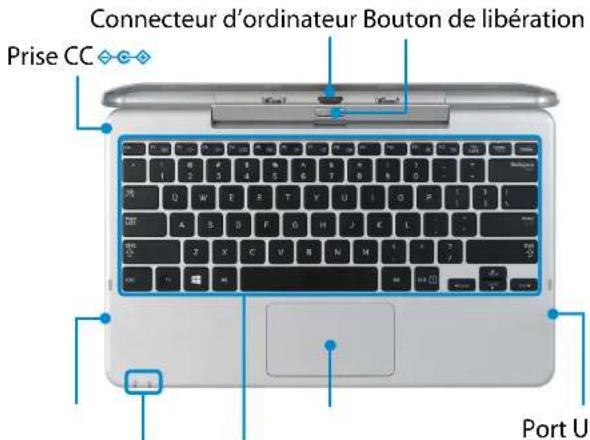
Voyants d'état
Clavier
Voyants d'état
| 1 | Verrouillagemajuscule | Le voyant Verrouillage majuscule indique la fonction de verrouillage des majuscules. Vous pouvez activer ou désactiver cette fonction à l'aide de la touche Verrouillage majuscule du clavier.Allumé: le texte que vous tapez est en majuscules.Eteint: le texte que vous tapez e minuscules. |
| 2 | Voyantd'alimentation | Le voyant d'alimentation indique l'état de votre ordinateur et de la station d'accueil pour clavier.Allumé: l'ordinateur et la station d'accueil pour clavier sont bien connectés.Clignotant: l'ordinateur et la station d'accueil pour clavier ne sont pas bien connectés. Séparez les périphériques et réinstallez l'ordinateur.Eteint: l'ordinateur est en mode veille ou n'a pas de source d'alimentation. Appuyez sur le bouton d'alimentation pour sortir l'ordinateur de son état de veille. |
| SB 2.0 Touchpad | ||
Utilisation de la station d'accueil pour clavier(en option)
Chapitre 3. Utilisation de l'ordinateur
Installation/Déconnexion
Fixation de l'ordinateur
1 Faites correspondre les connecteurs de la station d'accueil pour clavier et l'ordinateur, et insérez ce dernier dans l'emplacement pour station d'accueil.

2 Lorsque la station d'accueil pour clavier et l'ordinateur sont bien connectés, le voyant d'alimentation de la station d'accueil pour clavier est allumé.

La station d'accueil pour clavier fonctionne en étant alimentée uniquement par la batterie de l'ordinateur.
Déconnexion de l'ordinateur
Soulevez l'ordinateur à l'aide d'une main, tout en enfonçant le bouton de libération de la station d'accueil pour clavier avec votre autre main.

Des résidus sur les connecteurs peuvent empêcher le bon fonctionnement de la station d'accueil pour clavier. Veillez à ce que les connecteurs soient propres avant de connecter l'ordinateur à la station d'accueil pour clavier.
Utilisation de la station d'accueil pour clavier(en option)
Chapitre 3. Utilisation de l'ordinateur
Touches de raccourci
Les fonctions et procédures relatives aux touches de raccourci sont abordées dans les sections suivantes.
Appuyez en même temps sur la touche Fn et sur la touche d'accès rapide.
Vous pouvez également appuyer sur la touche Fn Lock ainsi que sur une touche d'accès rapide afin de pouvoir utiliser plus facilement les fonctions Raccourci.
▶ 1ère méthode

▶ 2e méthode


Utilisation de la station d'accueil pour clavier(en option)
Chapitre 3. Utilisation de l'ordinateur
| Touches de raccourci | Nom Fonction | |
| Settings | Le programme de contrôle des logiciels Samsung, la fonction Settings, est lancée. | |
| Contrôle de la luminosité de l’écran | Contrôle la luminosité de l’écran. | |
| CRT/LCD | Bascule la sortie écran vers l’écran LCD ou le moniteur externe lorsqu’un moniteur externe (ou un téléviseur) est branché à l’ordinateur. | |
| Touchpad | Active ou désactive la fonction Touchpad.Lors de l’utilisation d’une souris externe uniquement, vous pouvez désactiver le Touchpad | |
| Muet Appuyez sur cette touche pour activer ou couper le son. | ||
| Commandes du volume | Contrôle le volume. | |
| Mode Airplane (Avion) | Met tous les périphériques réseau sans fil sous ou hors tension.(Uniquement pour les modèles avec périphérique de réseau sans fil.) | |
Utilisation de la station d'accueil pour clavier(en option)
Chapitre 3. Utilisation de l'ordinateur
Touchpad
Le touchpad sur cette station d'accueil pour clavier a la même fonctionnalité qu'un touchpad d'ordinateur portable traditionnel.
Sous Windows 8, vous pouvez utiliser les gestes supplémentaires suivants :
Fonction d'activation du menu Icônes
Si vous touchez le bord droit du Touchpad avec votre doigt, puis le faites glisser vers le centre, le menu lcônes s'affiche.

Affichage de menus supplémentaires dans une application en cours d'exécution
Placez votre doigt sur le bord supérieur du Touchpad et faites-le glisser vers le centre pour faire apparaître le menu de l'application en cours d'exécution.

Dernière exécution de la fonction d'ouverture de Windows
Placez votre doigt sur le bord gauche du Touchpad et faites-le glisser vers le centre pour activer un programme exécuté précédemment parmi les applications en cours d'exécution.

Utilisation de la station d'accueil pour clavier(en option)
Chapitre 3. Utilisation de l'ordinateur
Fonction de défilement
Cette fonction est la même que la zone de défilement du Touchpad.
Si vous placez deux doigts sur le Touchpad et les déplacez vers le haut, le bas, la gauche ou la droite, l'écran défile dans la direction correspondante.

Fonctions de zoom
Si vous placez deux doigts sur le Touchpad ensemble ou écartés, un zoom avant ou arrière est effectué sur l'image ou le texte affiché.

Utilisation du dispositif de sécurité TPM(en option)
Chapitre 3. Utilisation de l'ordinateur
Le dispositif de sécurité TPM (Trusted Platform Module) est une solution de sécurité qui protège vos données et informations privées en sauvegardant les informations d'authentication de l'utilisateur sur la puce TPM installée sur l'ordinateur.
Pour utiliser le dispositif de sécurité TPM, vous devez initialiser la puce TPM dans le programme de configuration du BIOS, initialiser le programme TPM puis enregistrer l'utilisateur.

Cette fonction est uniquement prise en charge par les modèles TPM (puce de sécurité).
Pour plus d'informations, consultez l'aide en ligne du • programme.
La version du programme décrite dans ce manuel est • sujette à des modifications et les images et la terminologie utilisées dans ce manuel peuvent diverger des images et de la terminologie réelles.
Installation du TPM

Avant de pouvoir utiliser la fonction TPM, vous devez respecter les étapes suivantes.

Initialisation de la puce TPM
Permet d'initialiser les informations d'authentication sauvegardées sur la puce TPM.

Installation du programme TPM
Permet d'installer le programme TPM.

Enregistrement du programme TPM
Permet d'enregistrer le programme TPM.
Si vous suivez la procédure ci-dessus, vous pourrez utiliser la fonction TPM.
Utilisation du dispositif de sécurité TPM(en option)
Chapitre 3. Utilisation de l'ordinateur
Initialisation de la puce TPM
Lorsque vous utilisez la fonction TPM pour la première fois ou lorsque vous souhaitez à nouveau enregistrer l'utilisateur, vous devez initialiser la puce TPM.

L'initialisation de la puce TPM efface toutes les informations • d'authentication sauvegardées sur la puce TPM. La décision d'initialiser la puce doit être mûrement réfléchie.
Pour réinitialiser la puce TPM lorsque la fonction TPM est • en cours d'utilisation, vous devez tout d'abord décrypter les fichiers et dossiers existants cryptés par la fonction TPM.
Dans le cas contraire, vous ne pourrez pas accéder aux fichiers et dossiers cryptés une fois la réinitialisation effectuée.
1 Redémarrez l'ordinateur. Lorsque le logo Samsung apparaît à l'écran, appuyez plusieurs fois sur le bouton Home (Accueil)

2 Lorsque l'écran BIOS Setup (Configuration du BIOS) s'affiche, sélectionnez Security (Sécurité) > TPM Configuration (Configuration TPM) et mettez l'élément TPM Device (Périphérique TPM) sur Enabled (Activé).

3 Mettez TPM Status (Etat TPM) sur Clear (Effacer).

4 Cliquez sur Save (Enregistrer) pour enregistrer les modifications.
Utilisation du dispositif de sécurité TPM(en option)
Chapitre 3. Utilisation de l'ordinateur
5 Lorsque le système redémarre automatiquement et le logo Samsung apparaît à l'écran, appuyez plusieurs fois sur le bouton Home (Accueil).
6 Sélectionnez Security (Sécurité) > TPM Configuration (Configuration TPM) et mettez l'élément TPM Device (Périphérique TPM) sur Enabled (Activé).
Mettez TPM State (Etat TPM) sur Enable & Activate (Autoriser et activer).

7 Cliquez sur Save (Enregistrer) pour enregistrer les modifications.
8 L'ordinateur redémarre automatiquement. L'initialisation de la puce TPM est terminée. Installez et enregistrez le programme TPM.
Installation du programme TPM
Vous pouvez installer le programme TPM comme suit. Installez le programme en suivant la procédure ci-dessous.

Ce programme est fourni uniquement pour les modèles Recovery et la fonction TPM.

1 Lorsque l'ordinateur est hors tension, appuyez sur le bouton Power (Alimentation) en appuyant de façon prolongée sur le bouton Volume (+).
Sélectionnez Recovery (Récupération) pour accéder au mode de récupération de logiciel.
2 Sélectionnez System Software (Logiciel système). Si la boîte de dialogue s'affiche, cliquez sur Yes (Oui).
L'ordinateur démarre sous Windows.
3 Si vous ouvrez l'écran Bureau, le programme SW Update (Mise à jour du logiciel) s'exécute.
Sélectionnez TPM Host SW (Logiciel hôte TPM) et cliqu sur Install Now (Installer maintenant).
Si le support logiciel système est fourni avec le produit, vous pouvez installer le programme en l'utilisateur (uniquement lorsqu'il est fourni).
4 Une fois le programme installé, cliquez sur OK et l'ordinateur redémarrera.
Utilisation du dispositif de sécurité TPM(en option)
Chapitre 3. Utilisation de l'ordinateur
Enregistrement du programme TPM
1 Cliquez avec le bouton droit de la souris sur l'écran de démarrage.
Cliquez sur Toutes les applications ➕ Infineon Security Platform Solution (Solution de la plate-forme de sécurité Infineon) > Security Platform Management (Gestion de la plate-forme de sécurité) > User Settings (Paramètres utilisateur). (Exécuter en tant qu'administrateur)
Vous pouvez également double-cliquer sur l'icône ^TPM dans la barre des tâches et exécuter l'initialisation avec les droits d'administrateur.
2 Les paramètres d'authentication de sécurité commencent avec l'Initialization Wizard (Assistant d'initialisation). Lorsque l'Assistant d'initialisation apparaît, cliquez sur Next (Suivant).

Si le message status not initialized (statut non initialisé) s'affiche, cliquez sur Yes (Oui).
Si vous sauvegardez le fichier de récupération d'urgence sur un périphérique de stockage externe tout en suivant les instructions de l'Assistant d'initialisation, vous pouvez utiliser le dispositif de sécurité TPM de manière plus sûre.y.
3 Sélectionnez une Security Platform Feature (Fonctionnalité de la plate-forme de sécurité) et définissez un basic user password (mot de pass utilisateur de base).
Utilisation du dispositif de sécurité TPM(en option)
Chapitre 3. Utilisation de l'ordinateur
4 Achevez l'enregistrement en suivant les instructions.
5 L'enregistrement de l'utilisateur pour le programme TPM est terminé. Vous pouvez crypter des fichiers et des dossiers en utilisant le système de cryptage des fichiers et utiliser des fichiers et des dossiers à crypter en les créant ou en les copiant sur le disque virtuel.
Le disque virtuel est créé à l'endroit suivant.

Utilisation du programme TPM

Pour plus d'informations sur l'utilisation de la fonction TPM, consultez l'aide en ligne du programme.
Crypter un fichier (dossier)
Cette fonction permet de crypter des fichiers et des dossiers. Vous pouvez protéger des documents en toute sécurité grâce au système de fichiers de cryptage (Encrypt File System).

La fonction Encrypt File System (EFS) (Système de fichiers de cryptage) est prise en charge par les systèmes d'exploitation suivants.
Windows XP Professional • Windows Vista Business / Enterprise / Ultimate • Windows 7 Professional / Enterprise / Ultimate • Windows 8 Pro / Enterprise •
Utilisation du dispositif de sécurité TPM(en option)
Chapitre 3. Utilisation de l'ordinateur
1 Cliquez à l'aide du bouton droit de la souris sur le dossier (ou fichier) à crypter et sélectionnez Encrypt (Chiffrer) dans le menu contextuel.

2 Si la fenêtre Confirm Attribute Changes (Confirmation des modifications d'attributs) s'affiche, sélectionnez l'étendue du cryptage et cliquez sur OK (OK). (Cette boîte de dialogue s'affiche uniquement lorsque le dossier est crypté.)

Si votre système d'exploitation est Windows 8/7/Vista, la fenêtre de contrôle du compte d'utilisateur s'affiche. Dans ce cas, cliquez sur Continue (Continuer).
3 Si la fenêtre user authentication (authentication de l'utilisateur) s'affiche, entrez le basic user password (mot de pass utilisateur de base) que vous avez entré lors de l'enregistrement de l'utilisateur et cliquez sur OK (OK).

Utilisation du dispositif de sécurité TPM(en option)
Chapitre 3. Utilisation de l'ordinateur
4 Vous pourrez confirmer que la couleur du nom du dossier (fichier) dans le dossier crypté est devenue verte.

Ouvrir un dossier (fichier) crypté
1 Double-cliquez sur le dossier (fichier) crypté.
2 Si la fenêtre user authentication (authentication de l'utilisateur) s'affiche, entrez le basic user password (mot de pass utilisateur de base) que vous avez entré lors de l'enregistrement de l'utilisateur et cliquez sur OK (OK).
3 Le dossier (fichier) s'ouvre.
Décrypter un dossier (fichier) crypté
1 Cliquez à l'aide du bouton droit de la souris sur le dossier (ou fichier) crypté et sélectionnez Decrypt (Décrypter) dans la fenêtre contextuelle.
2 Si la fenêtre user authentication (authentication de l'utilisateur) s'affiche, entrez le basic user password (mot de pass utilisateur de base) que vous avez entré lors de l'enregistrement de l'utilisateur et cliquez sur OK (OK).
3 Le dossier (fichier) est décrypté.
Utilisation du disque virtuel (Personal Secure Drive: PSD)
Le disque virtuel (PSD) est un espace virtuel d'enregistrement et de gestion de données confidentielles. Sur le disque virtuel (PSD) créé, vous pouvez créer des fichiers et des dossiers comme avec un disque normal (p.ex. le disque C:) et vous pouvez utiliser les données confidentielles sauvegardées sur un autre disque en copiant les données sur le disque virtuel (PSD).
Utilisation du dispositif de sécurité TPM(en option)
Chapitre 3. Utilisation de l'ordinateur
Lorsque le disque virtuel (PSD) ne s'affiche pas
Vous pouvez uniquement utiliser le disque virtuel (PSD) lorsque vous avez sélectionné l'option Personal Secure Drive (PSD) au cours de l'enregistrement du programme. Si vous n'avez pas sélectionné l'option au cours de l'enregistrement, procédez comme suit.
1 Cliquez avec le bouton droit de la souris sur l'écran de démarrage.
Cliquez sur Toutes les applications ➞ Infineon Security Platform Solution (Solution de la plate-forme de sécurité Infineon) > Security Platform Management (Gestion de la plate-forme de sécurité) > User Settings (Paramètres utilisateur) > Security Platform Features (Options de la plate-forme de sécurité).
2 Lorsque l'Initialization Wizard (Assistant d'initialisation) s'affiche, sélectionnez Personal Secure Drive (PSD) (Personal Secure Drive (PSD)) et entrez le mot de passe utilisateur.
3 Cliquez plusieurs fois sur Next (suivant) en suivant les instructions de l'Initialization Wizard (Assistant d'initialisation) pour fermer l'assistant.
Lorsque le disque virtuel (PSD) n'est pas chargé
Pour utiliser le disque virtuel (PSD), celui-ci doit être chargé. S'il n'est pas chargé, vous pouvez le charger en procédant comme suit.
1 Cliquez avec le bouton droit de la souris sur l'icône Security Platform (Security Platform) dans la barre d'état système de la barre des tâches et sélectionnez Personal Secure Drive (Personal Secure Drive) > Load (Chargement) dans le menu contextuel.
2 Dans la fenêtre de chargement, entrez le mot de passe utilisateur et cliquez sur OK (OK).
3 En cliquant sur Windows Explorer dans la barre des tâches dans l'écran Bureau, vous pouvez confirmer la création de Personal Secure Drive.
Notez que lorsque vous avez copié des données confidentielles sur le PSD, les fichiers de données originaux ne sont pas cryptés.
Utilisation du dispositif de sécurité TPM(en option)
Chapitre 3. Utilisation de l'ordinateur
Quand vous devez à nouveau vous enregistrer (pour effacer les informations d'authentication sur le puce TPM)
Pour enregistrer un utilisateur à nouveau, vous devez effacer les informations d'authentication sauvegardées sur la puce TPM, puis effacer la puce TPM.
Enregistrez l'utilisateur dans l'ordre suivant.
1 Supprimez le disque virtuel.
2 Supprimez les informations d'authentication sauvegardées sur la puce TPM.
Suppression du disque virtuel
Si un disque virtuel est créé, vous devez supprimer le disque virtuel avant de supprimer les informations d'authentication sauvegardées sur la puce TPM.
1 Cliquez avec le bouton droit sur ▶, puis cliquez sur Personal Secure Drive (Personal Secure Drive) > Create/Manage (Créer/Gérer).
2 Cliquez sur Next (Suivant).
3 Entrez le mot de passe que vous avez saisi lors de l'enregistrement du programme TPM, puis cliquez sur Next (Suivant).
4 Sélectionnez Delete selected PSD (Supprimer le PSD sélectionné), puis cliquez sur Next (Suivant).
5 Sélectionnez I want to permanently delete my Personal Secure Drive without saving an unencrypted copy of its contents. (Je souhaite supprimer définitivement mon Personal Secure Drive sans enregistrer de copie non chiffrée de son contenu.), puis cliquez sur Next (Suivant).
6 Cliquez sur Next (Suivant), puis sur Finish (Terminer).
7 Le disque virtuel est supprimé.
Utilisation du dispositif de sécurité TPM(en option)
Chapitre 3. Utilisation de l'ordinateur
Suppression des informations d'identification sauvegardées sur la puce TPM
1 À partir du bureau, sélectionnez le menu Icônes > Paramètres > Panneau de configuration > Programmes > Uninstall a program (Désinstaller un programme) > Infineon TPM Professional Package (Pack professionnel Infineon TPM). Ensuite, cliquez sur Uninstall (Désinstaller).
2 Si un message s'affiche, cliquez sur Yes (Oui) pour supprimer le programme.
3 Si le message Infineon Security Platform (plate-forme de sécurité Infineon) s'affiche, cliquez sur No (Non).
4 Cliquez sur l'icône de l'Explorateur Windows dans la barre de tâches sur le Bureau.
5 Dans View (Affichage) > Options (Options) > Folder Options (Options des dossiers) > View (Affichage) > élément Hidden files and folders (Dossiers et fichiers cachés), sélectionnez l'option Show hidden files, folders, and drives (Afficher les fichiers, dossiers et les disques cachés), puis cliquez sur OK.
6 Cliquez sur Start (Démarrer) > Computer (Ordinateur) > Drive C : (Disque local C:) > ProgramData (ProgramData) et supprimez le dossier Infineon (Infineon).
7 Le programme TPM est supprimé. Pour utiliser la fonction TPM, répétez les procédures d'initialisation de la puce TPM.
Utilisation de l'app Multimedia (en option)
Chapitre 3. Utilisation de l'ordinateur
Vous pouvez profiter pleinement de vos fichiers musicaux, de vos photos et vidéos grâce aux applications S Camera, S Gallery et S Player.
| S Camera | L'app S Camera vous permet de prendre des photos et de réaliser des vidéos, et de les visualiser directement. |
| S Gallery | Seules les photos et les vidéos réalisées avec l'app S Camera peuvent être visualisées dans cette app. |
| S Player | Vous pouvez lire les fichiers vidéo, musique et photo qui sont stockés sur votre ordinateur. |

Selon la version du programme, certaines fonctions peuvent ne pas être disponibles et d'autres fonctions, disponibles.

Services relatifs aux logiciels tiers
Pour obtenir plus d'informations sur les logiciels tiers et les demandes de service associées, contactez le fabricant concerné.
Il se peut que certaines opérations de dépannage, faisant • suite à des demandes de service, ne fonctionnent pas selon l'éditeur du logiciel concerné.
Vous pouvez lancer une application à partir de l'écran de démarrage.

Utilisation de l'app Multimedia (en option)
Chapitre 3. Utilisation de l'ordinateur
Utilisation de l'application S Camera

2 Dans le cas d'un modèle à 2 caméras (une à l'avant et une au dos), appuyez sur le bouton de sélection de la caméra face avant/arrière d'indiquer la caméra à utiliser.
3 Pour prendre une photo, faites glisser la barre du mode caméra en position Photo
Pour enregistrer une vidéo, faites glisser la barre du mode caméra en position Video (Vidéo).
4 Appuyez sur Take a picture/Record a video (Prendre une photo/Enregistrer une vidéo) pour réaliser une photo ou une vidéo.
5 Vous pouvez regarder la photo ou la vidéo prise en utilisant la fonction Picture preview (Aperçu photo) ou l'application S Gallery.
L'application S Camera n'est pas disponible en mode Bureau.
Précautions à prendre pour la réalisation d'une photo ou d'une vidéo
Ne faites pas de photos ou de vidéos d'une personne sans son accord. Ne faites pas de photos ou de vidéos dans les lieux où cela est interdit. Ne faites pas de photos ou de vidéos dans des lieux où vous risquez de porter atteinte à la vie privée d'autrui ou de divulguer des informations confidentielles.
Utilisation de l'app Multimedia (en option)
Chapitre 3. Utilisation de l'ordinateur
Utilisation de l'application S Gallery
1 Appuyez sur le menuCharm (Icônes) > Start (Démarrer) > S Gallery.
2 Vous pouvez regarder les photos et vidéos réalisées avec l'application S Camera.
De plus, vous pouvez appliquer des effets spéciaux à vos photos grâce à la fonction de retouche photo.

Vous pouvez prendre une photo dans l'application S Gallery en appuyant sur l'icône de la caméra.
Retouche photo
1 Sélectionnez Picture preview (Aperçu photo).
Effectuez un léger mouvement vers le haut à partir du centre du bord inférieur.
Si le menu des options s'affiche, sélectionnez Edit (Modifier)

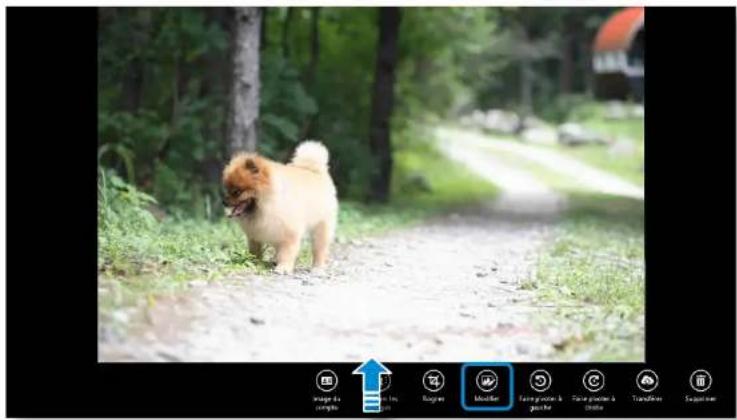
Utilisation de l'app Multimedia (en option)
Chapitre 3. Utilisation de l'ordinateur
2 Sélectionnez l'effet à appliquer à la photo.
Exemple : Si vous sélectionnez Draw (Tracer)
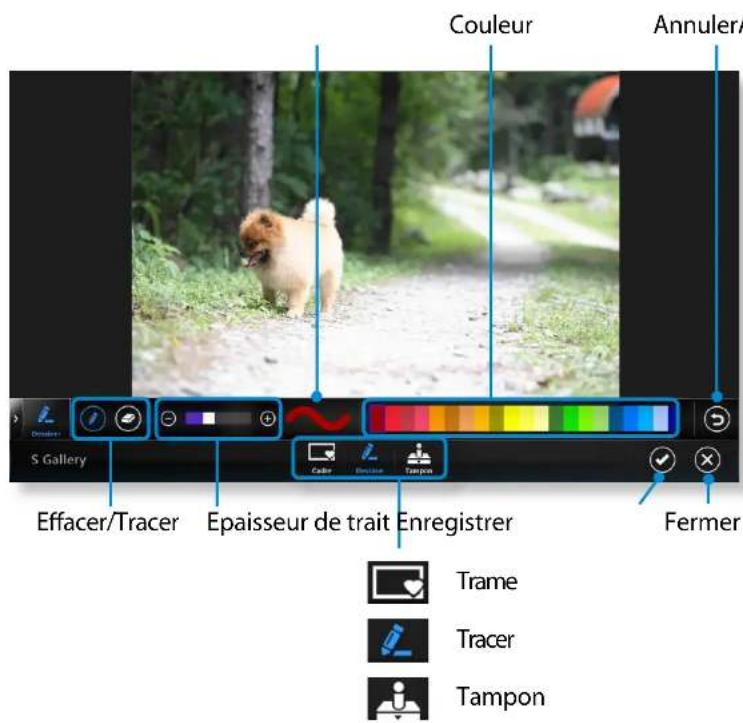
Utilisation de l'application S Player
1 Appuyez sur le menu Charm (Icônes) > Start (Démarrer)

2 Sélectionnez un menu afin de regarder des photos et vidéos ou d'écouter de la musique.
Il se peut que certains fichiers ne puissent pas être lus en raison de leur format.
Utilisation de l'application S Note(S Note, en option)
Chapitre 3. Utilisation de l'ordinateur
Vous pouvez créer votre note en utilisant divers formats comme la boîte à idées, la recette, l'agenda, le carnet de voyage, etc.

Selon la version du programme, certaines fonctions peuvent ne pas être disponibles et d'autres fonctions, disponibles.
Création d'une note
1 Sélectionnez S Note à l'écran Démarrer.
2 L'application S Note est lancée et le guide S Note apparaît. Appuyez légèrement sur Finish (Terminer).
n musicale Diaporama
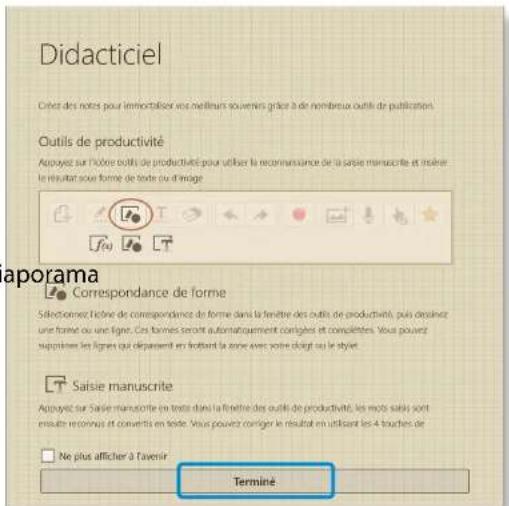
3 Depuis la barre Appbar, appuyez légèrement sur New note (Nouvelle note)
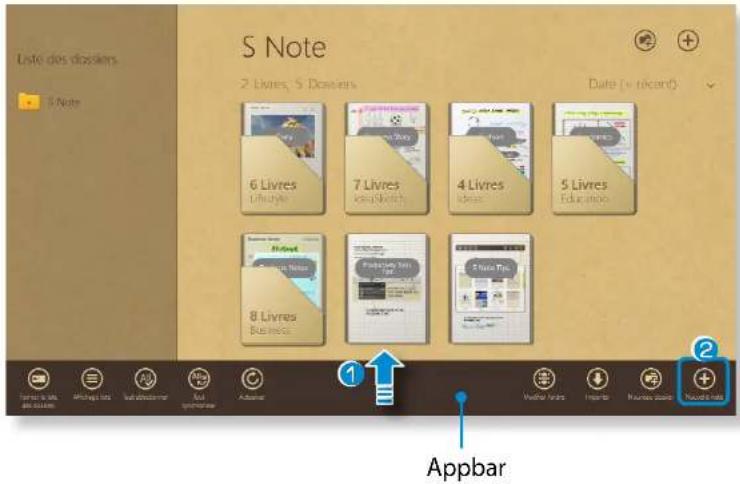
Utilisation de l'application S Note(S Note, en option)
Chapitre 3. Utilisation de l'ordinateur
4 Diverses options pour le format de la note apparaissent. Sélectionnez un format.
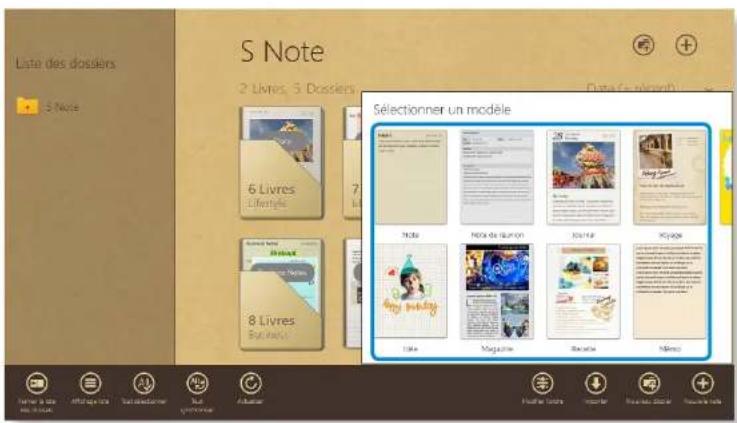
5 Créez une note à l'aide du Menu.
Ex.: Lorsque vous avez sélectionné Recipe (Recette)


Utilisation de l'application S Note(S Note, en option)
Chapitre 3. Utilisation de l'ordinateur
▶ Insertion d'une image (photo)
Voici la description de la méthode d'insertion d'une photo par exemple :
① Appuyez légèrement sur l'icône
② Sélectionnez la méthode d'insertion de l'image.
③ Si vous appuyez légèrement sur Take a picture (Prendre une photo), l'écran permettant de prendre une photo apparaît. Appuyez légèrement sur l'écran pour prendre une photo.
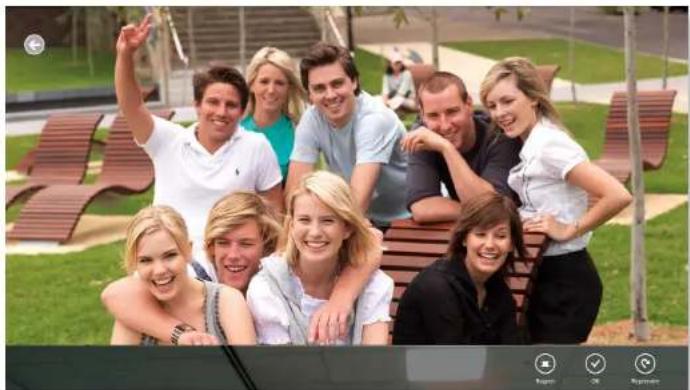
④ Si la photo a été prise, appuyez légèrement sur OK.
⑤ La photo est insérée dans l'écran des recettes. Ajustez la taille et la position de la photo.
⑥ L'insertion d'une image est terminée.
Vous pouvez également insérer divers éléments comme des zones de texte, des images clipart, etc.
▶ Enregistrement d'un mémo vocal
① Appuyez légèrement sur l'icône
② La fenêtre du mémo vocal apparaît. Appuyez légèrement sur le bouton Record (Enregistrer)

③ Lorsque l'enregistrement est terminé, appuyez légèrement sur le bouton Stop (Arrêt)
4 L'enregistrement est terminé. Pour effectuer un nouvel enregistrement, appuyez légèrement sur Replace (Remplacer).
6 Lorsque la création d'une note est terminée, faites glisser vers le haut le centre inférieur.
Appuyez légèrement sur Save (Sauvegarder) pour terminer la création de la note.
7 Appuyez légèrement sur l'icône pour quitter l'application de la note. L'icône de la note récemment créée s'affiche alors.
Utilisation de l'application S Note(S Note, en option)
Chapitre 3. Utilisation de l'ordinateur
Envoi d'une note par courrier électronique
1 Effectuez un léger mouvement vers le bas dans le dossier sur la note à envoyer par e-mail. La note est sélectionnée.
2 Sélectionnez Charm menu > Partager Envoyer par courrier électronique.

3 Envoyez un courrier en suivant les instructions ci-dessous.

Vous devez avoir un compte Microsoft pour utiliser • l'application des courriers électroniques.
Pour enregistrer une note sur une application autre que • l'application des courriers électroniques, sélectionnez Charm menu (Icônes) > Settings (Paramètres) > Change PC Settings (Modifier les paramètres PC) > Sharing (Partage) et réglez l'option App to be used for sharing (Application à utiliser pour le partage) sur On (Activée).
Utilisation de l'application S Note(S Note, en option)
Chapitre 3. Utilisation de l'ordinateur
Impression d'une note
1 Effectuez un léger mouvement vers le bas dans le dossier sur la note à imprimer. La note est sélectionnée.
2 Sélectionnez Appbar > More (Plus) > Print (Imprimer).
Vous pouvez également sélectionner Charm menu > Device (Périphérique) et choisir un périphérique d'impression.

3 Imprimez la note en suivant les instructions.
Mise à jour des logiciels Samsung
Chapitre 3. Utilisation de l'ordinateur
SW Update est un programme qui recherche les pilotes et logiciels Samsung installés à l'achat de l'ordinateur et vous aide à les mettre à jour.

Vous pouvez vérifier les fichiers pouvant être mis à jour • avant de procéder à l'opération. Pour ce faire, vous devez obligatoirement être connecté à Internet.
SW Update ne fournit aucune mise à jour pour les pilotes • de périphériques ou logiciels installés séparément par l'utilisateur.
1 Cliquez avec le bouton droit de la souris sur l'écran de démarrage.
Cliquez sur SW Update dans l'élément du menu Toutes les applications
2 Si vous exécutez le programme pour la première fois, le contrat de licence utilisateur relatif aux informations personnelles s'affiche.
Cliquez sur Agree (Acceptor).
3 Le programme SW Update est exécuté.
Sélectionnez les éléments que vous souhaitez mettre à jour avant de procéder à la procédure de mise à jour proprement dite.
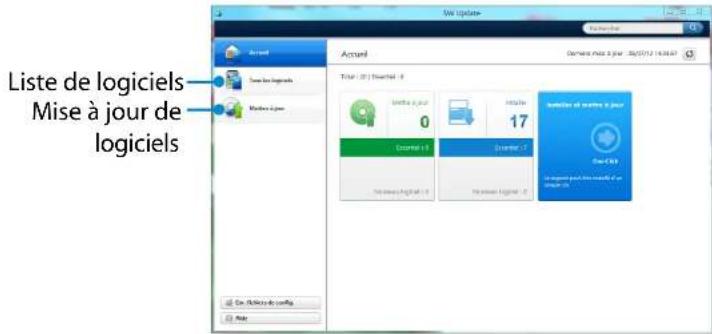
Diagnostic de l'état de l'ordinateur et résolution des problèmes
Chapitre 3. Utilisation de l'ordinateur
Le programme Support Center est le guide de dépannage des ordinateurs Samsung. Il permet de diagnostiquer l'état du système et met à votre disposition un Forum aux Questions (FAQ) pour résoudre les problèmes fréquents.

En fonction du modèle dont vous disposez, il se peut que Support Center ne soit pas fourni ou que la version utilisée soit différente.
1 Cliquez avec le bouton droit de la souris sur l'écran de démarrage.
Cliquez sur Support Center dans l'élément du menu Toutes les applications
2 Support Center est activé et le diagnostic de votre ordinateur commence.
Une fois la procédure de diagnostic terminée, le menu System Status (État du système) affiche la liste des problèmes à résoudre, comme illustré ci-dessous.

3 Vous pouvez résoudre un problème en cliquant sur le bouton Troubleshoot (Dépanner) correspondant.

natural_image
Blue gear icon inside a white circle on a blue gradient background (no text or symbols)Chapitre 4. Paramètres et mise à niveau
Programme de configuration du BIOS 93
Définition d'un mot de passe au démarrage 95
Modification de la séquence de démarrage 98
Batterie 99

Programme de configuration du BIOS
Chapitre 4.
Paramètres et mise à iveau
Le programme de configuration du BIOS vous permet de configurer votre ordinateur selon vos besoins.

Utilisez le programme de configuration du BIOS pour • modifier l'ordre de démarrage ou ajouter un nouveau périphérique.
Attention : des paramètres incorrects peuvent entraîner • un mauvais fonctionnement ou un blocage du système ; soyez donc prudent lorsque vous utilisez le programme de configuration du BIOS.
Les fonctions du programme de configuration du BIOS • sont susceptibles de changer, dans le but d'améliorer les fonctions du produit.
Les menus et options du programme de configuration • du BIOS peuvent varier en fonction du modèle de votre ordinateur.
Accès au programme de configuration du BIOS
1 Arrêtez l'ordinateur.
2 Appuyez sur le bouton Power (Alimentation) de l'ordinateur.
Lorsque le logo Samsung apparaît à l'écran, appuyez sur le bouton Home (Accueil)
3 Après quelques instants, l'écran de configuration du BIOS apparaît.
Les options du programme de configuration du BIOS peuvent varier selon le produit.
Programme de configuration du BIOS
Chapitre 4.
Paramètres et mise à iveau
Ecran de configuration du BIOS
Sélectionnez chaque menu de configuration en le touchant et en configurant chacun des paramètres.
Menu de configuration

Aide
L'aide pour l'élément sélectionné apparaît automatiquement.
Eléments de configuration
| Menu de configuration | Description |
| SysInfo | Il s'agit d'une description des spécifications de base de l'ordinateur. |
| Advanced | À l'aide de ce menu, vous pouvez configurer les chipsets principaux et les fonctions supplémentaires. |
| Security | Utilisé pour configurer des fonctions de sécurité, notamment les mots de passe. |
| Boot | Ce menu vous permet de configurer les périphériques et les paramètres de démarrage tels que la priorité au démarrage. |
| Boot to Device | Permet un démarrage à partir d'un périphérique. |
Définition d'un mot de passe au démarrage
Chapitre 4. Paramètres et mise à iveau
Si vous définissez un mot de passe, vous devez le saisir lorsque vous allumez l'ordinateur ou souhaitez accéder au programme de configuration du BIOS.
En définissant un mot de passe, vous pouvez limiter l'accès au système aux utilisateurs autorisés uniquement et protéger ainsi les données et les fichiers enregistrés sur l'ordinateur.

Trois sous-menus sont disponibles pour la définition du • mot de passe (Mot de passe superviseur, Mot de passe utilisateur et Mot de passe du disque dur).
Veillez à ne pas oublier ou perdre votre mot de passe.
Ne divulguez votre mot de passe à personne.
Si vous oubliez votre mot de passe de superviseur ou du disque dur, vous devrez vous adresser au centre de services pour obtenir de l'aide. Dans ce cas, des frais vous seront facturés.
En cas d'oubli de votre mot de passe utilisateur, désactivez le mot de passe superviseur et le mot de passe utilisateur sera automatiquement désactivé.
Les captures d'écran et les termes peuvent être différents • selon les modèles d'ordinateur et les versions des pilotes.
Définition d'un mot de passe superviseur
Si vous définissez un mot de passe superviseur, vous devez le saisir lorsque vous allumez l'ordinateur ou souhaitez accéder au programme de configuration du BIOS.
Définir uniquement un mot de passe superviseur et un mot de passe utilisateur n'est pas très sûr.
Vous pouvez utiliser un mot de passe de disque dur pour améliorer le niveau de sécurité.
1 Sélectionnez le menu Security dans le programme de configuration du BIOS.
2 Dans l'option Set Supervisor Password, appuyez sur
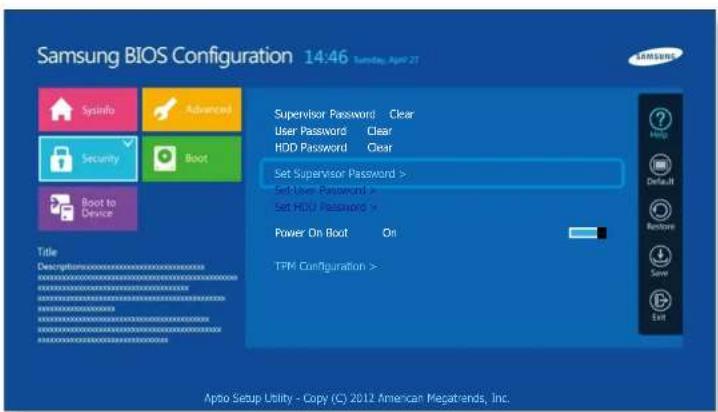
Définition d'un mot de passe au démarrage
Chapitre 4.
Paramètres et mise à iveau
3 Saisissez un mot de passe, appuyez sur
Le mot de passe peut compter jusqu'à 8 caractères alphanumériques. Les caractères spéciaux ne sont pas autorisés.
4 Le mot de passe superviseur est défini.
Le mot de passe superviseur est requis pour allumer l'ordinateur ou accéder au programme de configuration du BIOS.

Pour certains modèles, si le message du mot de passe entré s'affiche dans la fenêtre Setup Notice, les réglages sont terminés uniquement lorsque vous appuyez sur Enter.
Définition d'un mot de passe utilisateur
Le mot de passe utilisateur vous permet d'allumer l'ordinateur, mais pas de modifier les paramètres principaux du BIOS car vous ne pouvez pas y accéder.
Cela permet d'éviter un accès non autorisé aux principaux paramètres du menu BIOS Setup.
Pour configurer un mot de passe utilisateur, vous devez avoir préalablement défini un mot de passe superviseur. Si vous désactivez le mot de passe superviseur, le mot de passe utilisateur est également désactivé.
Dans l'option Set User Password, appuyez sur
Définition d'un mot de passe au démarrage
Pour définir un mot de passe au démarrage, le mot de passe de l'administrateur (Définir un mot de passe superviseur) doit être défini à l'avance.
Définissez la fonction Password on boot sur Enabled.
Une fois qu'un mot de passe au démarrage est défini, vous devez entrer un mot de passe pour démarrer 'ordinateur.
Veillez à retenir le mot de passe pour plus tard.
Définition d'un mot de passe au démarrage
Chapitre 4.
Paramètres et mise à iveau
Définition d'un mot de passe pour le disque dur (en option)
Si vous définissez un mot de passe pour un disque dur, ce dernier ne sera pas accessible d'un autre ordinateur.
Appuyez sur

La fonction de définition de mot de passe pour le disque • dur n'est pas disponible sur tous les modèles.
Modification du mot de passe du disque dur-
Pour des raisons de sécurité, vous pouvez modifier le mot de passe du disque dur uniquement après avoir redémarré l'ordinateur en appuyant sur le bouton d'alimentation de celui-ci.
Si vous ne pouvez pas modifier le mot de passe du disque dur ou si le message HDD Password Frozen s'affiche lorsque vous accédez au programme de configuration du BIOS et que vous sélectionnez Security > HDD Password, appuyez sur le bouton d'alimentation pour redémarrer l'ordinateur.
Désactivation du mot de passe
1 Appuyez sur
2 Dans l'option Enter Current Password, entrez le mot de passe actuellement configuré et appuyez sur
3 Laissez le champ de l'option Enter New Password vide, puis appuyez sur
4 Laissez le champ de l'option Confirm New Password vide, puis appuyez sur

Pour certains modèles, le mot de passe est annulé uniquement lorsque vous appuyez sur Enter dans la fenêtre Setup Notice.
Modification de la séquence de démarrage
Chapitre 4. Paramètres et mise à iveau
Par défaut, l'ordinateur est configuré de manière à démarrer, en priorité, à partir du disque dur.
Cette section vous apprendra comment modifier le réglage de manière à ce que l'ordinateur démarre à partir d'un périphérique USB.

L'image à l'écran et les termes peuvent varier selon le modèle et la version du pilote du logiciel.
1 Branchez le périphérique USB.
2 Lorsque le système redémarre et le logo Samsung apparaît à l'écran, appuyez sur le bouton Home (Accueil).
3 Accédez au programme de configuration du BIOS. Sélectionnez le menu Boot dans le programme de configuration du BIOS.

4 Définissez l'élément Boot Device Priority (Priorité des périphériques d'amorçage) > Boot Option #1 (Option d'amorçage #1) dans l'écran de droite sur USB device (Périphérique USB).

5 Sélectionnez Save (Enregistrer), puis Yes (Oui).
6 L'ordinateur redémarre.
La priorité de démarrage a été modifiée, de telle sorte que le périphérique démarrera, en priorité, à partir du périphérique USB.
Batterie
Chapitre 4. Paramètres et mise à iveau
Observez les instructions suivantes lorsque l'ordinateur fonctionne sur batterie, sans connexion au secteur.
Cet ordinateur comporte une batterie interne.

Précautions
Les utilisateurs ne doivent pas la retirer ni remplacer la batterie interne.
Si vous devez la retirer ou la remplacer, faites appel à un centre de services agréé afin d'éviter tout dommage au produit ou aux utilisateurs. Cette manipulation vous sera facturee.
Utilisez uniquement les chargeurs spécifiés dans le Manuel • utilisateur.
Eloignez toujours la batterie des sources de chaleur, • ne l'exposez jamais aux flammes ni à une température supérieure à 60°C en raison du risque d'incendie.
Consultez la section relative à l'environnement d'utilisation du système dans ce manuel, puis utilisez et stockez la batterie à température ambiante.

Avant d'utiliser pour la première fois votre ordinateur, veillez à brancher l'adaptateur secteur et à charger entièrement la batterie.

Emplacement de la batterie interne
Chargement de la batterie
Branchez l'adaptateur secteur à la prise d'entrée d'alimentation de l'ordinateur. La charge de la batterie débutera.
Mesure de la charge restante de la batterie
Vous pouvez visualiser l'état du niveau de charge de la batterie en effectuant les procédures suivantes.
Vérification de la charge de la batterie dans la barre des tâches
Déconnectez l'adaptateur secteur et positionnez le pointeur de la souris sur l'icône de la batterie dans la barre d'état système de la barre des tâches pour vérifier la charge restante de la batterie.
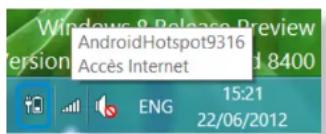
Vérification lorsque l'ordinateur est hors tension
Si vous appuyez sur le bouton Accueil pendant que votre ordinateur se recharge via le secteur et qu'il est est éteint, le voyant de la batterie s'affiche pendant un moment.
Si vous branchez l'adaptateur CA lorsque l'ordinateur est hors tension, le niveau de charge restant de la batterie s'affiche aussi brièvement sur l'écran.
Informations sur la durée d'utilisation de la batterie
Une batterie est une fourniture qui se remplace ; après une longue utilisation, sa capacité/son autonomie diminue. Si l'autonomie de la batterie est réduite de moitié ou plus, nous vous recommandons d'en acheter une nouvelle.
Si vous n'utilisez pas la batterie pendant une longue période, stockez-la après l'avoir chargée à 30-40 % de sa capacité.
Vous préservez ainsi sa durée de vie.
Augmentation de la durée d'utilisation de la batterie
Réduction de la luminosité de l'écran LCD
1 Cliquez sur le menu Icônes > Paramètres

2 Diminue la luminosité de l'écran.
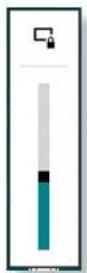
Utilisation du programme de gestion de l'alimentation
Ce programme vous aide à utiliser la batterie plus efficacement et prend en charge le mode d'alimentation optimal pour l'environnement d'exploitation.
1 Cliquez sur le menu Icônes sur le Bureau > Paramètres
Panneau de configuration > Matériel et audio > Options d'alimentation.
Vous pouvez également cliquer avec le bouton droit sur l'icône du périphérique de mesure de l'alimentation électrique dans la zone de notification de la barre de tâches et sélectionner Options d'alimentation.
2 Si l'écran suivant apparaît, sélectionnez l'un des modes.

Batterie
Chapitre 4. Paramètres et mise à iveau
Utilisation de la fonction d'étalonnage de la batterie
Si vous chargez/déchargez la batterie de manière répétée pendant de courtes périodes, la durée d'utilisation de la batterie peut être réduite de la différence entre la charge réelle de la batterie et la valeur de charge restante affichée.
Dans ce cas, la charge réelle de la batterie et la charge restante affichée seront identiques en déchargeant complètement la batterie avec la fonction d'étalonnage de la batterie, avant de la recharger de nouveau.

Les captures d'écran et les termes peuvent être diff érents selon les modèles d'ordinateur et les versions des pilotes.
1 Débranchez l'adaptateur secteur après avoir éteint l'ordinateur.
2 Après avoir appuyé sur le bouton Power (Alimentation), si le logo Samsung s'affiche à l'écran, appuyez à plusieurs reprises sur le bouton Home (Accueil).
3 Sélectionnez Boot (Amorçage) > Smart Battery Calibration (Etalonnage intelligent de la batterie) pour effectuer l'étalonnage.

Pour l'arrêter, appuyez sur le bouton Home (Accueil).
En fonction de la capacité et de la charge restante de la batterie, 3 à 5 heures environ sont nécessaires pour mener l'opération à terme.

Chapitre 5. Dépannage
Restauration/Sauvegarde de l'ordinateur (en option) 104
Réinstallation de Windows (en option) 111
Restauration/Sauvegarde de l'ordinateur(en option)
Chapitre 5. Dépannage
En cas de problème, vous pouvez facilement restaurer votre ordinateur à l'aide du programme de Recovery (récupération). Une autre solution consiste à sauvegarder votre ordinateur, de manière à pouvoir le restaurer sur l'état de votre choix quand vous le souhaitez.
En cas d'échec du démarrage de l'ordinateur, appuyez sur le bouton Power (Alimentation) ② en appuyant de façon prolongée sur le bouton Volume (+) pour restaurer l'ordinateur. Si vous avez connecté un clavier USB externe (en option), vous pouvez aussi restaurer l'ordinateur en appuyant sur la touche F4 du clavier.

Restauration/Sauvegarde de l'ordinateur(en option)
Chapitre 5. Dépannage
Présentation du programme Recovery
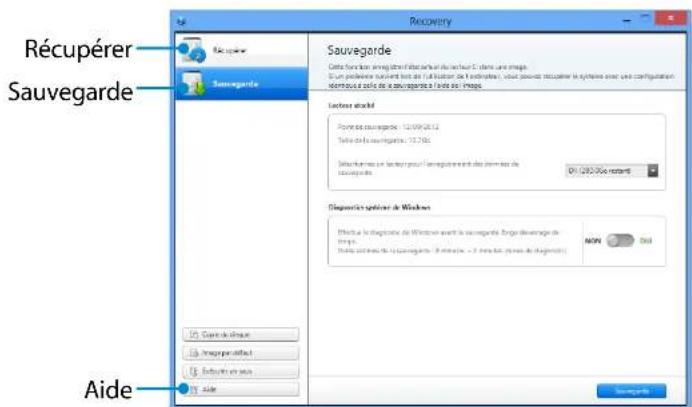
| Fonction Description | |
| Récupérer Restaure l'intégralité du disque Windows. | |
| Sauvegarde | Vous pouvez sauvegarder tout le contenu de votre disque Windows. |

En fonction du modèle dont vous disposez, il se peut • que le programme Recovery ne soit pas fourni ou que la version utilisée soit différente.
Selon la version utilisée, il se peut que certaines fonctions • soient légèrement différentes, voire qu'elles ne soient pas incluses. Pour de plus amples informations, consultez la section Aide du programme.
Le programme de restauration n'est pas fourni avec les • modèles dont la capacité du disque dur ou du disque SSD est inférieure à 64 Go.
Les unités optiques (lecteurs CD/DVD, etc.) ne sont pas • prises en charge par le programme Recovery.
Comme la restauration du système entraîne la suppression • de toutes les données et de tous les programmes installés par l'utilisateur et enregistrés après le dernier point de restauration, nous vous recommandons de sauvegarder toute donnée importante avant de procéder à la restauration de votre système.
- Appuyer sur la touche F4 revient à appuyer sur le bouton Power (Alimentation) tout en maintenant le bouton Volume (+) enfoncé. Par la suite, l'utilisation de la touche F4 décrite dans le présent manuel pourra être simulée en appuyant sur les boutons d'alimentation et Volume (+).
Restauration/Sauvegarde de l'ordinateur(en option)
Chapitre 5. Dépannage
Restauration
Si l'ordinateur ne démarre pas ou en cas de tout autre problème grave, vous pouvez restaurer les paramètres par défaut de l'ordinateur.
1 - Si Windows ne démarre pas :
Appuyez sur le bouton d'alimentation en maintenant enfoncé le bouton Volume (+). L'ordinateur entre en mode restauration.
- Sur l'écran de démarrage, après le démarrage de l'ordinateur Cliquez avec le bouton droit de la souris sur l'écran de démarrage. Cliquez sur Recovery dans l'élément du menu
Toutes les applications
2 Si l'écran de menu initial s'affiche, cliquez sur Recover (Récupérer).
Sélectionnez un point de restauration et cliquez ensuite sur Recover (Récupérer).

Si vous activez la conservation des données utilisateur, l'ordinateur est restauré et les données actuelles de l'utilisateur sont conservées.

3 La récupérer est exécutée en fonction des instructions affichées à l'écran.
Une fois cette opération terminée, vous pouvez utiliser votre ordinateur normalement.
Restauration/Sauvegarde de l'ordinateur(en option)
Chapitre 5. Dépannage
Restauration à la suite d'une sauvegarde
Vous pouvez restaurer votre ordinateur après l'avoir sauvegardé sur un disque distinct ou un périphérique de stockage externe.
Sauvegarde
Pour sauvegarder votre ordinateur sur un périphérique de stockage externe, connectez ce dernier au lecteur approprié.
2 Cliquez sur Sauvegarde dans l'écran d'accueil de Recovery. Sélectionnez le disque à sauvegarder, puis cliquez sur Sauvegarde.

Vous ne pouvez pas sélectionner de lecteur DVD.
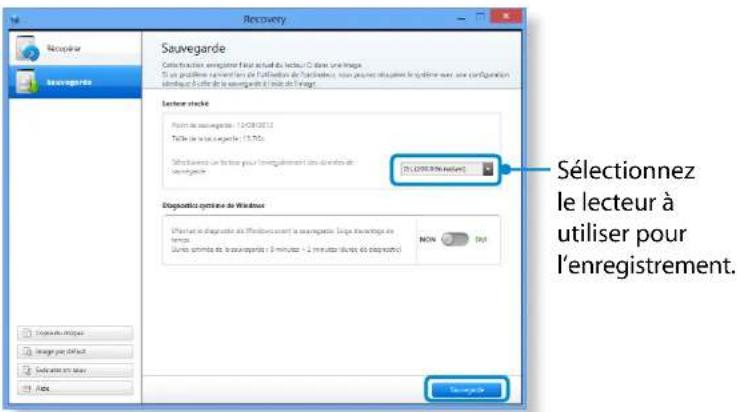
3 La procédure de sauvegarde est exécutée conformément aux instructions affichées.
Restauration/Sauvegarde de l'ordinateur(en option)
Chapitre 5. Dépannage
Restauration
Vous pouvez restaurer votre ordinateur en utilisant la copie de sauvegarde réalisée précédemment.
1 Si l'image de sauvegarde est enregistrée sur un périphérique de stockage externe, connectez ce dernier.
2 Démarrez Recovery, puis cliquez sur Recover (Récupérer).
3 Sélectionnez une Option de récupérer, puis cliquez sur Recover (Récupérer).
Sélectionnez un point de restauration.
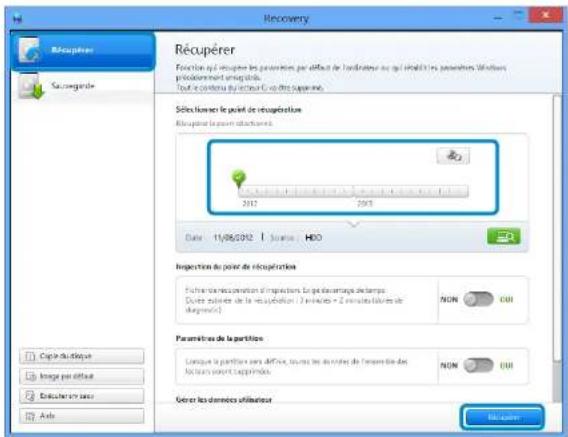
4 La récupérer est exécutée en fonction des instructions affichées à l'écran.
Une fois cette opération terminée, vous pouvez utiliser votre ordinateur normalement.
Pour copier le disque de stockage externe
Lorsque vous remplacez un périphérique de stockage (tel qu'un disque dur, une unité SSD, etc.) intégré à l'ordinateur (périphérique que l'on désignera, ci-après, sous le nom de disque dur), vous pouvez y transférer les données existantes de manière simple et sécurisée.
Veillez à ce que le nouveau périphérique de stockage dispose d'une capacité suffisante pour contenir vos données existantes.
Vous devez acheter un connecteur USB externe séparément pour connecter le disque dur à l'ordinateur.
1 Vous devez acheter un connecteur USB externe séparément pour connecter le disque dur à l'ordinateur.
2 Démarrez Recovery, puis cliquez sur Disk copy (Copie de disque)
Restauration/Sauvegarde de l'ordinateur(en option)
Chapitre 5. Dépannage
3 Sélectionnez une option sous Disk recovery Point (Point de récupération du disque), puis cliquez sur Disk copy (Copie de disque).
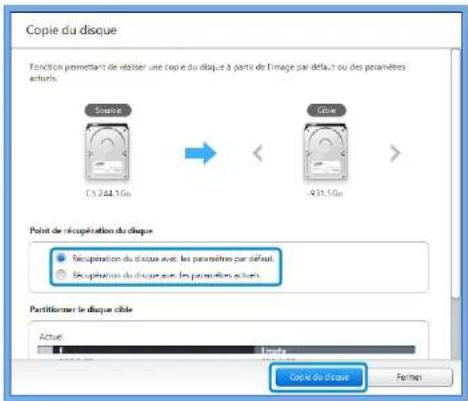
4 Les données stockées sur le disque dur actuel sont enregistrées sur le nouveau support.
5 Une fois l'enregistrement des données terminé, ouvrez le cache du disque dur au bas de l'ordinateur et remplacez le disque existant par le nouveau.

Si vous ne parvenez pas à ouvrir le cache disque, contactez le service technique Samsung pour obtenir de l'aide.
Dans ce cas, il se peut que des frais vous soient facturés.
6 Votre ordinateur est maintenant équipé d'un nouveau disque dur. Le nouveau disque dur contient désormais toutes les données de l'ancien disque dur et présente les mêmes paramètres.
Restauration/Sauvegarde de l'ordinateur(en option)
Chapitre 5.
Dépannage
Fonction de restauration de l'ordinateur sous Windows 8
En cas de problème avec votre ordinateur, un programme de restauration vous permet de rétablir aisément les paramètres par défaut.

Pour les modèles dont le SSD fait moins de 64 Go, utilisez la fonction de restauration du système de Windows (Windows System Restore) plutôt que le programme Recovery.
1 Cliquez sur le menu Icônes > Paramètres > Modifier les paramètres du PC > Général.
2 Cliquez sur la touche Démarrer pour effectuer une Actualiser.... ou Tout ....
| Actualiser.... | Si votre PC ne fonctionne pas correctement, vous pouvez le restaurer tout en conservant vos fichiers multimédia comme vos photos, vos vidéos et vos fichiers musique, etc. ainsi que tous vos documents personnels. |
| Tout .... | Vous pouvez supprimer tous les éléments de votre ordinateur et réinstaller Windows. |

Nous vous conseillons de sauvegarder les fichiers dans les dossiers suivants avant d'utiliser la fonction Restauration de PC, étant donné que ces fichiers ne sont pas conservés.
\Windows, \Program files, \Program files(x86), \ProgramData, dossier OEM (ex) c:\samsung), \User\

Suivez les instructions à l'écran pour continuer le processus de restauration.
Une fois la restauration terminée, vous pouvez utiliser l'ordinateur normalement.

Vous pouvez restaurer les programmes Samsung requis en sélectionnant Toutes les applications > SW Update.
Réinstallation de Windows (en option)
Chapitre 5. Dépannage
Vous pouvez réinstaller Windows à l'aide du MÉDIA DE RESTAURATION DU SYSTÈME pour Windows lorsque Windows ne fonctionne plus correctement. (Pour les modèles fournis avec un MÉDIA DE RESTAURATION DU SYSTÈME.)
Ces descriptions sont valables uniquement pour Windows 7/8 et pour les modèles compatibles.

- Il est possible que le MÉDIA DE RESTAURATION DU SYSTÈME ne soit pas fourni avec votre modèle d'ordinateur.
Si vous ne pouvez pas démarrer Windows, ou si vous • voulez effacer toutes les données actuelles et réinstaller Windows, installez Windows en suivant les instructions de la section [Réinstallation lorsque Windows ne démarre pas].
Il se peut que certaines illustrations ne correspondent pas à votre produit.
Ces descriptions peuvent différer selon le système • d'exploitation.

La réinstallation de Windows peut supprimer les données • (fichiers et programmes) enregistrées sur le disque dur.
Veillez à sauvegarder toutes les données importantes. • Samsung Electronics ne pourra pas être tenu responsable de la perte de données.
Réinstallation dans Windows
1 Insérez le MÉDIA DE RESTAURATION DU SYSTÈME dans le lecteur CD.
2 Si la fenêtre Select Windows Installation (Sélectionner l'installation Windows) s'ouvre, cliquez sur Install Now (Installer maintenant). Lorsque la fenêtre de sélection de mise à jour s'affiche, cliquez sur le bouton approprié.

- Si vous sélectionnez Go online to get the latest updates for installation (Télécharger les dernières mises à jour pour l'installation) dans la fenêtre de sélection de mise à jour, les dernières mises à jour sont installées et vous pouvez passer à l'étape 4. Pour cette étape, votre ordinateur doit être connecté à Internet.
Sous Windows 7/8, l'écran demandant l'installation du • système d'exploitation peut s'afficher, selon la version. Si vous cliquez sur le bouton Suivant, l'écran de l'étape 3 s'affiche.
3 Si l'écran User Agreement (Contrat de licence utilisateur) s'affiche, sélectionnez I accept the license terms (J'accepte les termes du contrat de licence), puis cliquez sur Suivant.

Sous Windows 7/8, il se peut que cet écran ne s'affiche pas, selon la version.
Réinstallation de Windows (en option)
Chapitre 5. Dépannage
4 La fenêtre suivante s'affiche. Sélectionnez une option d'installation.
Si vous cliquez sur Personnalisée, les procédures se poursuivent séquentiellement à partir de l'étape 5.
Si vous cliquez sur Mise à niveau, les procédures se poursuivent séquentiellement à partir de l'étape 6.

Sous Windows 7/8, il se peut que cet écran ne s'affiche pas, • selon la version.
Personnalisée•
Sélectionnez cette option pour Réinstaller Windows. Vous devez réinstaller tous les pilotes périphériques et programmes nécessaires après l'installation personnalisée. De plus, les fichiers et dossiers inutiles sont susceptibles de rester sur le disque dur après l'installation (exemple : C:\Windows.old, etc.)
Mise à niveau•
Sélectionnez cette option pour Mettre à niveau Windows, tout en conservant les fichiers, configurations et programmes actuels. Bien que vous n'ayez nul besoin de réinstaller les pilotes de périphériques et les programmes, certains programmes sont susceptibles de ne pas fonctionner correctement après la mise à jour.
5 Lorsqu'une fenêtre s'affiche pour vous demander l'emplacement d'installation du système d'exploitation, sélectionnez une partition du disque dur, puis cliquez sur le bouton Suivant.
Le lecteur D comprend une zone destinée à enregistrer l'image de sauvegarde à l'aide du programme Recovery. Il est recommandé d'installer Windows sur le lecteur C.
Lorsque d'anciens fichiers d'installation Windows se trouvent dans la partition sélectionnée, un message s'affiche vous informant que les fichiers et dossiers seront déplacés dans le dossier Windows.old. Cliquez sur le bouton OK.
6 L'installation de Windows continue.
L'ordinateur redémarrera 3 fois au cours de l'installation.
Si le message Appuyez sur une touche pour démarrer à partir du CD-ROM ou du DVD... s'affiche après un redémarrage, n'appuyez sur aucun bouton.
7 Enregistrez un utilisateur conformément aux instructions affichées à l'écran de Windows.
8 Une fois l'enregistrement terminé, le Bureau de Windows s'affiche.
Pour un fonctionnement optimal de l'ordinateur, l'installation des logiciels nécessaires est recommandée.
Réinstallation de Windows (en option)
Chapitre 5. Dépannage
Réinstallation lorsque Windows ne démarre pas
Si Windows ne démarre pas, démarrez avec le MÉDIA DE RESTAURATION DU SYSTÈME ; à partir de là, vous pouvez réinstaller Windows.
1 Insérez le MÉDIA DE RESTAURATION DU SYSTÈME dans le lecteur DVD et redémarrez l'ordinateur.
2 Si le message Appuyez sur une touche pour démarrer à partir du CD-ROM ou du DVD... s'affiche au démarrage, appuyez sur une touche du clavier.

3 Après quelques instants, les fenêtres Options telles que Langue, Heure, Clavier, etc. s'affichent. Validez les paramètres, puis cliquez sur le bouton Suivant.
4 Si la fenêtre Select Windows Installation (Sélectionner l'installation Windows) s'ouvre, cliquez sur Install Now (Installer maintenant).
Sous Windows 7/8, l'écran demandant l'installation du système d'exploitation peut s'afficher, selon la version. Si vous cliquez sur Suivant, l'écran de l'étape 5 s'affiche.
5 Si l'écran User Agreement (Contrat de licence utilisateur) s'affiche, sélectionnez I accept the license terms (J'accepte les termes du contrat de licence), puis cliquez sur Suivant.
Sous Windows 7/8, il se peut que cet écran ne s'affiche pas, selon la version.
6 Lorsque la fenêtre demandant le type d'installation s'affiche, cliquez sur Personnalisée.
Sous Windows 7/8, il se peut que cet écran ne s'affiche pas, selon la version.
Réinstallation de Windows (en option)
Chapitre 5. Dépannage
7 Lorsqu'une fenêtre s'affiche en vous demandant l'emplacement d'installation du système d'exploitation, sélectionnez la partition du disque dur, puis cliquez sur le bouton Suivant.
Le lecteur D comprend une zone destinée à enregistrer l'image de sauvegarde à l'aide du programme Recovery. Il est recommandé d'installer Windows sur le lecteur C.
• A. Si vous cliquez sur Options de lecteur (avancées), vous pouvez supprimer, formater, créer ou développer une partition. Cliquez sur une fonction et suivez les instructions à l'écran. Lorsque d'anciens fichiers d'installation Windows se trouvent dans la partition sélectionnée, un message s'affiche vous informant que les fichiers et dossiers seront déplacés dans le dossier Windows.old. Cliquez sur le bouton OK.
8 Les étapes suivantes sont les mêmes qu'à partir de l'étape 7 de Réinstallation dans Windows.
Questions/Réponses
Chapitre 5. Dépannage
Vous pouvez rechercher d'éventuels problèmes affectant le système et consulter les solutions afférentes. Vous pouvez également consulter les éventuelles références requises lors de l'utilisation de l'ordinateur.
Questions liées à la restauration
Q1 Qu'est-ce qu'une zone de restauration ?
R Les ordinateurs Samsung disposent d'une partition supplémentaire pour restaurer les ordinateurs ou enregistrer des fichiers de sauvegarde. (Concerne uniquement les modèles équipés de Recovery.)
Cette partition, appelée zone de restauration, inclut une image de restauration, qui comprend le système d'exploitation et les programmes d'application.
Q2 La représentation de la capacité du disque dur dans Windows est différente des caractéristiques du produit.
R La capacité du périphérique de stockage (disque dur) du fabricant est calculée en considérant que 1 Ko = 1 000 octets. Cependant, le système d'exploitation (Windows) calcule la capacité du périphérique de stockage en considérant que 1 Ko = 1 024 octets, ce qui implique que la représentation de la capacité du disque dur dans Windows est inférieure à la capacité réelle.
La représentation de la capacité dans Windows peut être inférieure à la capacité réelle, car certains programmes occupent une certaine zone du disque dur en dehors de Windows.
Pour les modèles équipés de Recovery, la représentation de la capacité du disque dur dans Windows peut être inférieure à la capacité réelle, car Recovery utilise une zone cachée d'environ 5 à 20 Go du disque dur pour enregistrer l'image de restauration, qui n'est pas comptabilisée dans la taille totale disponible pour Windows.
La taille de Recovery varie selon les modèles, en fonction des différences de taille des programmes appliqués.
Q3 Qu'est-ce qu'une image de restauration ?
R Ce terme fait référence à l'état de l'ordinateur (y compris le système d'exploitation, des pilotes spécifiques, des logiciels, etc.) qui est converti en image de données. Cette image, intégrée dans le disque dur, est nécessaire pour la restauration de l'ordinateur. Notez cependant qu'elle n'est pas fournie pour les périphériques de stockage dont la capacité est inférieure à 64 Go.
Q4 Comment restaurer un ordinateur sur lequel le programme de restauration n'est pas installé ?
R Vous pouvez restaurer l'ordinateur à l'aide de la fonction de restauration du système fournie par Windows.
Pour plus d'informations, reportez-vous à la section consacrée à la fonction de restauration dans l'aide.
Questions liées à Windows 8
Q1 Le bouton Démarrer ne figure pas sur le Bureau.
R Le bouton Démarrer n'existe pas dans Windows 8.
Vous pouvez utiliser le Panneau de configuration, les menus d'exécution de l'ordinateur, etc., en activant le menu Icônes.
Q2 Je ne trouve pas le bouton Arrêter de l'ordinateur.
R Cliquez sur le menu Icônes > Paramètres > Marche/Arrêt pour afficher le menu Options d'alimentation.
Cliquez sur Arréter.
Q3 L'application a disparu de l'écran d'accueil.
R Cliquez sur le menu Icônes > Rechercher pour rechercher toutes les applications installées. Cliquez avec le bouton droit sur l'application correspondante pour sélectionner une tuile de l'écran d'accueil.
Q4 Je suis habitué à Windows 7 et je souhaiterais donc que le Bureau s'affiche comme dans Windows 7.
R Pour l'instant, il n'existe aucune manière d'afficher le Bureau par défaut.
Appuyez sur la touche Windows + touche D simultanément pour afficher le Bureau lorsque l'écran d'accueil apparaît. Il s'agit actuellement de la seule manière de procéder.
Q5 Comment imprimer le pilote d'une imprimante ?
R Exécutez le fichier d'installation du pilote et suivez les instructions. Vous pouvez l'installer de la même manière que le système d'exploitation existant.
Reportez-vous au manuel de l'imprimante pour obtenir des informations sur chaque modèle.
Q6 Comment désinstaller le pilote ?
R A partir du Bureau, cliquez sur le menu Icônes > Paramètres > Panneau de configuration > Programmes et fonctionnalités.
Sélectionnez le programme, puis cliquez sur Supprimer.
Q7 Comment modifier les paramètres de l'écran et de l'environnement, la taille du type, la couleur, ... ?
R Cliquez sur le menu Icônes > Paramètres > Modifier les paramètres du PC > Personaliser. Vous pouvez définir les paramètres du système d'exploitation, tels que l'apparence de l'écran.
Pour une configuration détaillée de votre ordinateur, cliquez sur le menu Icônes sur le Bureau > Paramètres > Panneau de configuration.
Vous pouvez configurer votre ordinateur de la même manière que les systèmes Windows existant.
Q8 Active X ne démarre pas dans Internet Explorer sur l'écran d'accueil.
R Internet Explorer sur l'écran d'accueil étant conforme aux normes Internet HTML5, il ne prend pas en charge Active X. Cependant, Internet Explorer sur le Bureau prend lui en charge Active X.
Si vous cliquez avec le bouton droit de la souris sur Internet Explorer, la fenêtre suivante s'affiche. Appuyez sur le bouton 📋, puis cliquez sur Afficher sur le Bureau. Active X est désormais activé.

Je souhaite désinstaller le système d'exploitation Windows 8 préinstallé et en installer un autre.
R Si vous souhaitez installer un système d'exploitation différent sur votre ordinateur, vous devez commencer par modifier les paramètres du BIOS.
Pour plus d'informations, consultez le site Web http://www.samsung.com et accédez à Customer Support (Assistance clientèle) > Troubleshooting (Dépannage). Lancez une recherche sur Windows 8 et sélectionnez le problème vous concernant parmi la liste des résultats de la recherche.
Questions liées à l'affichage

Le Bureau affiché sur le téléviseur après avoir établi une connexion via le port HDMI n'est pas adapté à la taille de l'écran.
R Accédez au panneau de configuration de la carte graphique pour régler les paramètres de l'écran.
▶ Pour les cartes graphiques Intel
Cliquez sur le Bureau avec le bouton droit et accédez ensuite à Graphics Properties (Propriétés graphiques) > Display (Écran) > General (Général). Réglez les paramètres Horizontal Ratio (Rapport horizontal) et Vertical Ratio (Rapport vertical) pour adapter la taille de l'écran, puis cliquez sur OK.
▶ Pour les cartes graphiques AMD
-
Cliquez sur le Bureau avec le bouton droit et sélectionnez Propriétés graphiques > Desktop and Display (Bureau et écran) > My Digital Flat Panel (Mon écran plat) > Expansion Options (Options d'extension) (Digital Flat Panel).
-
Réglez la barre de contrôle pour qu'elle s'adapte aux coins du téléviseur, puis cliquez sur Appliquer.
Questions liées au son
Q1 Aucun son n'est émis par le téléviseur après avoir établi une connexion via le port HDMI.
R 1. Cliquez avec le bouton droit sur la barre de tâches du Bureau, puis sélectionnez Play Device (Périphérique de lecture).
2. Définissez l'option sur Digital Audio (HDMI), HDMI device (Périphérique HDMI), HDMI Output (Sortie HDMI) ou une autre option, puis cliquez sur Set as Default (Définir par défaut). Cliquez ensuite sur OK.
Concerne l'écran tactile
Q1 L'affichage est incorrect lorsque l'écran tactile est pivoté.
R Il se peut que la fonction de rotation de l'écran ne fonctionne pas correctement selon l'application. Pour résoudre l'orientation de l'écran, appuyez sur le bouton Rotation Lock (Verrouillage de la rotation)
Q2 Les lettres à l'écran sont chevauchées.
R Si la grande taille de police est définie, il se peut que les lettres à l'écran soient chevauchées.
Dans ce cas, sélectionnez Settings (Paramètres) > Touch Tuning (Réglage tactile) > DPI Settings (Paramètres PPP), puis définissez la taille du texte sur Basic (Base).
Concerne le périphérique / clavier USB
Q1 Un périphérique USB n'est pas reconnu dans le programme de configuration du BIOS.
R Dans le programme de configuration du BIOS, sélectionnez Advanced (Avancé) > Fast BIOS Mode (Mode BIOS rapide), définissez le paramètre sur Off (Arrêt), puis redémarrez l'ordinateur. Vous pouvez dès lors utiliser le périphérique USB.
Q2 J'ai connecté un clavier USB et appuyé sur F2 pendant la séquence de démarrage mais l'écran de configuration du BIOS ne s'affiche pas.
R Si l'option Advanced (Avancé) > Fast BIOS Mode (Mode BIOS rapide) du menu de configuration du BIOS est définie sur Off (Arrêt), le clavier USB n'est pas reconnu.
Dans ce cas, vous pouvez accéder au programme de configuration du BIOS à l'aide d'un des boutons de l'ordinateur.
Appuyez sur le bouton d'alimentation de l'ordinateur.
Lorsque le logo Samsung apparaît à l'écran, appuyez sur le bouton Home (Accueil).
L'écran de configuration du BIOS s'affiche.
Concerne de l'app Multimedia
Q1. Où sont enregistrées les photos et les vidéos réalisées à l'aide de la S Camera ?
R Les photos et les vidéos sont enregistrées dans Library (Bibliothèque) > Photo > Camera Roll (Pellicule).
Q2. S Camera permet jusqu'à 3 heures d'enregistrement seulement.
R Lorsque vous effectuez un enregistrement, le SE Windows 8 demande à l'application d'arrêter l'enregistrement après 3 heures. Pour faire un enregistrement plus long, faites un enregistrement de 3 heures, arrêtez-le, puis démarrer un nouvel enregistrement. Vous pouvez ainsi effectuer 3 heures d'enregistrement supplémentaires. Le temps d'enregistrement maximal peut varier selon le système d'exploitation.
Q3. Je peux lire un fichier enregistré sur un dispositif de stockage externe, mais impossible de l'ajouter à la liste de lecture de S Player.
R L'application a été conçue de sorte que seuls les fichiers dans la Bibliothèque puissent être ajoutés à la liste de lecture.
Q4. Bien que j'ai réglé le volume au maximum dans S Player, il reste bas.
R Cliquez sur Speaker (Haut-Parleur) dans la barre d'état du système dans le coin inférieur droit du Bureau et augmentez le volume dans la fenêtre contextuelle.
Le volume de S Player contrôle uniquement le volume de l'application S Player et pas le volume du système audio.
Autres
Q1 Je ne parviens pas à démarrer mon ordinateur en mode DOS à l'aide d'un périphérique USB.
R Si vous souhaitez démarrer votre ordinateur en mode DOS à l'aide d'un périphérique USB, définissez l'option Fast BIOS Mode du menu Advanced dans le BIOS sur Disabled avant d'utiliser cette fonction.

Consignes de sécurité importante 123
Remplacement des pièces et des accessoires 125
Déclarations sur le respect des normes 127
Information du Symbole WEEE 141
Agréé TCO
(pour les modèles correspondants uniquement) 142
Caractéristiques techniques du produit 143
Glossaire 145
Index 149
Consignes de sécurité importante
Chapitre 6. Annexe
Mesures de sécurité
Votre système est conçu et testé pour répondre aux dernières normes de sécurité relatives aux équipements technologiques. Cependant, afin d'assurer un emploi sans danger de cet appareil, il est important de suivre les instructions indiquées dans l'appareil et la documentation adjointe.

Suivez toujours ces instructions afin de vous préserver de blessures personnelles et d'endommagement de votre système.
Installation de votre système
Lisez et suivez toutes les instructions indiquées dans l'appareil et la documentation avant de mettre en marche votre système. Retenez toutes les instructions de sécurité et d'utilisation pour un usage futur.
N'utilisez pas cet appareil à proximité de l'eau ou d'une source • de chaleur comme un radiateur.
Installez l'appareil sur une surface de travail stable.
L'appareil doit être utilisé uniquement avec le type de source • d'alimentation indiqué sur la plaque signalétique.
Assurez-vous que la prise que vous utilisez pour alimenter • votre équipement soit facilement accessible en cas d'incendie ou de court-circuit.
Si votre ordinateur possède un interrupteur de sélection de • voltage, assurez-vous que l'interrupteur soit dans la position correcte pour votre réseau.
- Les ouvertures dans le boîtier de l'ordinateur sont prévues pour la ventilation. Il ne faut pas bloquer ni couvrir ces ouvertures. Assurez-vous de prévoir un espace convenable, au moins 15 cm, autour du système pour la ventilation lorsque vous installez votre espace de travail. N'introduisez jamais d'objet d'aucune sorte dans les orifices de ventilation de l'ordinateur.
Assurez-vous que le ventilateur situé en bas du boîtier soit dégagé en permanence. Ne placez pas l'ordinateur sur une surface molle, cela pourrait bloquer la ventilation inférieure.
Si vous utilisez une rallonge avec ce système, assurez-vous • que la puissance maximum totale des appareils branchés à la rallonge ne dépasse pas la puissance maximum de celle-ci.
Les utilisateurs d'ordinateurs portables dotés d'un châssis • brillant doivent prendre en compte la possibilité de reflets perturbants, provenant de la lumière et de surfaces brillantes, lors du positionnement de leur ordinateur.
Consignes de sécurité importante
Chapitre 6. Annexe
Précautions à prendre lors de l'utilisation
Ne marchez pas sur le cordon d'alimentation et ne posez aucun • objet au-dessus.
Ne renversez rien sur l'appareil. Le meilleur moyen d'éviter d'y • renverser quelque chose est de ne pas boire ni manger près de votre système.
Certains appareils ont une batterie CMOS remplaçable dans la carte-mère. Vous risquez de provoquer une explosion si la batterie CMOS est remplacée de façon incorrecte. Remplacez la batterie par le même modèle ou un modèle équivalent recommandé par le fabricant.
Mettez les batteries usées au rebut conformément aux instructions du fabricant. Si la batterie CMOS a besoin d'être remplacée, assurez-vous qu'un technicien qualifié effectue la tâche.
Quand vous éteignez l'ordinateur, une petite quantité de courant circule encore à travers l'ordinateur. Afin d'éviter une électrocution, débranchez toujours tous les câbles, retirez la batterie et les câbles du modem des prises murales avant de nettoyer l'appareil.
Débranchez l'appareil de la prise murale et demandez les services d'une personne qualifiée si:
– Le cordon d'alimentation est endommagé.
– Du liquide a été renversé dans l'appareil.
- L'appareil ne fonctionne pas correctement alors que vous avez suivi les instructions d'utilisation.
– L'appareil est tombé ou le boîtier a été endommagé.
– La performance de l'appareil a changé.
Instructions d'utilisation sécurisée d'un PC portable
- Lors de l'installation et de l'utilisation des périphériques, veuillez vous en remettre aux exigences de sécurité du guide de l'utilisateur.
- Les périphériques ne peuvent être utilisés qu'avec les équipements indiqués dans leurs spécifications techniques.
- Si une odeur de brûlé ou de la fumée se dégage de l'ordinateur, l'unité doit être éteinte et la batterie retirée. L'unité doit être vérifiée par un technicien qualifié avant sa réutilisation.
- La maintenance et la réparation des périphériques doivent être effectuées par des centres de service agréés.
- Ne laissez pas votre ordinateur portable fonctionner tout en le laissant posé sur votre peau pendant de longues périodes. La température de surface de la base augmente lors d'une utilisation normale (tout particulièrement lors de l'utilisation sur secteur). Un contact prolongé avec la peau peut engendrer une gène voire des brûlures.
Remplacement des pièces et des accessoires
Chapitre 6. Annexe
Utilisez uniquement des pièces et des accessoires recommandés par le fabricant.
Afin de réduire le risque d'incendie, utilisez uniquement AWG N° 26 ou des diamètres de câbles supérieurs.
N'utilisez pas cet appareil dans les zones dites dangereuses. Ces zones comprennent les zones de soins des installations médicales et dentaires, les environnements riches en oxygène ou les zones industrielles.
Mise au rebut des batteries
Ne jetez pas aux ordures des batteries rechargeables ou des produits alimentés avec des batteries rechargeables non amovibles.
Contactez l'assistance téléphonique de Samsung pour savoir où jetez les batteries que vous ne pouvez plus utilisez ni recharger.
Suivez toutes les normes locales lors du dépôt des anciennes batteries.
IL Y A UN RISQUE D'EXPLOSION SI LA BATTERIE EST REMPLACCE PAR UNE BATTERIE DE TYPE INCORRECT. METTEZ LES BATTERIES USEES AU REBUT CONFORMEMENT AUX INSTRUCTIONS.
Sécurité du laser
Tous les appareils sont équipés de lecteurs de CD ou de DVD conforme aux normes de sécurité, y compris IEC 60825-1. Les appareils laser de ces composants sont classés comme "Produits Laser de Classe 1" par la norme de rendement de la radiation du département des services sanitaires et humains (DHHS) des Etats-Unis. Si l'unité a besoin de service après-vente, contactez un centre local agréé.
! Remarque sur la sécurité laser:
L'utilisation de commandes, de réglages ou de procédures autres que ceux spécifiés dans ce guide peut présenter un risque de radiation. Afin d'éviter l'exposition aux rayons laser, n'essayez pas d'ouvrir le boîtier du lecteur de CD ou de DVD.
Radiation de classe 1M lors de l'ouverture de l'appareil. N'examinez pas le rayon au moyen d'instruments optiques.
Rayonnement laser invisible de classe 3B en cas d'ouverture. Evitez toute exposition au rayon.
Remplacement des pièces et des accessoires
Chapitre 6. Annexe
Connexion et déconnexion de l'adaptateur secteur
Sa prise de sortie doit se trouver à proximité de l'appareil et être facilement accessible.
Ne débranchez pas le cordon d'alimentation en tirant sur le câble.
Conditions requises du cordon d'alimentation
L'ensemble du cordon d'alimentation (prise, câble et prise de l'adaptateur secteur) fourni avec votre ordinateur satisfait aux conditions requises à l'utilisation dans le pays où vous avez acheté votre équipement.
Les ensembles de cordons d'alimentation utilisés dans d'autres pays doivent satisfaire aux conditions requises du pays où vous utilisez votre ordinateur. Pour plus d'informations sur l'ensemble du cordon d'alimentation, contactez votre distributeur ou revendeur agréé, ou bien votre fournisseur de services.
Conditions requises générales
La liste de conditions suivante est applicable pour tous les pays:
Tous les cordons d'alimentation doivent être approuvés par une agence officielle responsable de son évaluation dans le pays où ce cordon sera utilisé.
Le cordon d'alimentation doit avoir une capacité minimum de • courant de 7 A et un voltage nominal de 125 ou 250 volts AC, selon celle recommandée dans chaque pays. (USA ONLY)
Le dispositif coupleur doit satisfaire à la configuration • mécanique du connecteur, norme EN 60 320/IEC 320, feuille C7(ou C5), pour s'emboiter dans l'entrée correspondante de l'ordinateur.
Déclarations sur le respect des normes
Chapitre 6. Annexe
Conseils sur les dispositifs sans fil
(Si l'appareil est équipé d'une bande 2,4 G ou 5 G)
Des dispositifs de basse puissance, de type radio LAN (périphériques de communication sans fil par radiofréquence RF) fonctionnant sur une bande de 2.4GHz/5GHz sont peut-être intégrés dans votre appareil. La section suivante est une synthèse générale de considérations lors de l'utilisation de dispositifs sans fil.
Des restrictions, précautions et considérations supplémentaires pour des pays spécifiques sont indiquées dans la section pays spécifique (ou groupe de pays). Les dispositifs sans fil de votre système sont uniquement aptes pour l'utilisation dans les pays indiqués sur l'étiquette qui montre les limites admises de radiofréquence que vous trouverez sur votre appareil. Si le pays dans lequel vous utiliserez le dispositif sans fil n'est pas sur la liste, veuillez contacter l'agence locale correspondante pour connaître les limites admises de radiofréquence. Les dispositifs sans fil sont contrôlés minutieusement et leur utilisation peut ne pas être autorisée.
Le champ de puissance de RF du dispositif ou des dispositifs sans fil qui sont intégrés dans votre ordinateur portable est bien inférieur aux limites de RF connues jusqu'à présent. Puisque l'émission d'énergie des dispositifs sans fil (qui sont intégrés dans votre ordinateur portable) est inférieure à celle permise par les normes de sécurité et par les recommandations de sécurité sur radiofréquence, le fabricant considère que ces dispositifs sont sûrs. Cependant, indépendamment des niveaux de puissance, il est impératif de minimiser le contact humain lors de l'utilisation normale.
Certaines circonstances exigent des restrictions sur les dispositifs sans fil. Des exemples de restrictions communes sont présentés ci-dessous :

Les radiofréquences des dispositifs sans fil peuvent • interférer avec l'équipement des vols commerciaux Les normes actuelles d'aviation exigent d'éteindre les dispositifs sans fil lors d'un voyage en avion.
802.11ABGN (connu également comme Ethernet sant fil ou Wifi) et les dispositifs de communication Bluetooth sont des exemples de dispositifs qui fournissent une communication sans fil.
Dans les environnements où il est considéré que le • risqué d'interférence avec d'autres dispositifs ou services est nuisible ou perçu comme nuisible, l'utilisation d'un dispositif sans fil peut être restreinte ou interdite. Les aéroports, les hôpitaux et les atmosphères chargées d'oxygène et de gaz inflammables sont d'autres exemples où l'utilisation de dispositifs sans fils peut être restreinte ou interdite. Lorsque vous ignorez si l'environnement où vous vous trouvez permet l'utilisation de dispositifs sans fil, demandez la permission à l'autorité correspondante avant d'utiliser ou d'allumer le dispositif sans fil.
Déclarations sur le respect des normes
Chapitre 6. Annexe
!
Chaque pays a des restrictions différentes sur l'utilisation • des dispositifs sans fil. Puisque votre appareil possède un dispositif sans fil intégré, lorsque vous voyagez dans un autre pays avec celui-ci, consultez auprès des autorités compétentes les restrictions d'utilisation de dispositifs sans fil de ce pays.
Si votre appareil possède un dispositif sans fil intégré, • n'utilisez pas ce dispositif sauf si tous les boîtiers et protections ainsi que l'appareil sont entièrement assemblés.
Les dispositifs sans fil ne peuvent pas être réparés par • l'utilisateur. Ne les modifiez en aucune façon.
La modification d'un dispositif sans fil annulera votre autorisation à son utilisation. Veuillez contacter le fabricant pour la réparation.
Utilisez uniquement des lecteurs attestés par le pays où • le dispositif sera utilisé. Consultez le kit de réparation du système du fabricant ou contactez l'assistance technique pour de plus amples informations.
Etats-Unis d'Amérique
Déclarations et exigences de sécurité pour les Etats-Unis et le Canada
Ne touchez pas ou ne déplacez pas l'antenne lorsque l'unité est en cours de transmission ou de réception.
Ne tenez pas un composant contenant le système de transmission radio de manière à ce que l'antenne soit très proche de vous ou touche des membres du corps exposés, en particulier le visage ou les yeux, en cours de transmission.
Ne faites pas fonctionner le système radio et n'essayez pas de transmettre des données si l'antenne n'est pas reliée ; il y a sinon un risque d'endommagement du système radio.
Utilisation dans des environnements spécifiques:
L'utilisation de périphériques sans fil dans des emplacements dangereux est limitée par les contraintes imposées par les directeurs de sécurité de tels environnements.
L'utilisation des périphériques sans fil dans les avions est régie par la Federal Aviation Administration (FAA).
L'utilisation des périphériques sans fil dans les hôpitaux est restreinte aux limites définies par chaque hôpital.
Déclarations sur le respect des normes
Chapitre 6. Annexe
Avertissement relatif à la présence de dispositifs explosifs à proximité
N'utilisez pas un transmetteur portable (comme un périphérique réseau sans fil) à proximité de détonateurs non blindés ou dans un environnement explosif, sauf si le périphérique a été modifié de manière à être conforme pour une telle utilisation.
Avertissement relatif à l'utilisation de l'équipement à bord d'un avion
Les réglementations de la FCC et de la FAA interdisent l'utilisation de périphériques sans fil à radiofréquence à bord des avions car leurs signaux peuvent interférer avec les instruments de navigation critiques.
Autres périphériques sans fil
Déclarations de sécurité pour les autres périphériques présents dans le réseau sans fil: Consultez la documentation fournie avec les adaptateurs Ethernet sans fil ou avec les autres périphériques du réseau sans fil.
Ce périphérique radio conforme au chapitre 15 de la FCC fonctionne sans interférer avec les autres périphériques fonctionnant à cette fréquence. Toute modification dudit produit qui n'a pas été expressément approuvée par Intel peut annuler le droit d'usage de ce périphérique par l'utilisateur
Emetteur involontaire selon le chapitre 15 de la FCC
Ce dispositif est conforme au chapitre 15 des règles de la FCC. Le fonctionnement est sujet aux deux conditions suivantes : (1) ce dispositif ne peut pas provoquer d'interférences nuisibles et (2) ce dispositif doit accepter toute interférence reçue, y compris les interférences qui peuvent provoquer des anomalies dans le système.
Cet équipement a été testé et déclaré en conformité avec les limites imposées aux équipements numériques de classe B conformément au chapitre 15 des règles de la FCC. Ces limites ont été conçues de manière à fournir une protection raisonnable contre les interférences nuisibles dans les installations résidentielles. Cet équipement génère, utilise et peut émettre de l'énergie de fréquence radio et s'il n'est pas installé et utilisé conformément aux instructions, il peut provoquer des interférences nuisibles qui n'auraient pas lieu avec une installation correcte. Si cet équipement est responsable d'interférences perturbant la réception radio ou télévisée, ce qui peut être vérifié en mettant l'équipement hors et sous tension, l'utilisateur est invité à tenter de remédier à ces interférences en ayant recours à une ou plusieurs des mesures suivantes:
Réorienter ou déplacer l'antenne de réception.
Ecarter davantage l'équipement et le récepteur.
Brancher l'équipement dans une prise dépendant d'un circuit différent de celui du récepteur.
Consulter le distributeur ou un technicien radio/TV • chevronné afin d'obtenir de l'aide.
Déclarations sur le respect des normes
Chapitre 6. Annexe
Si cela est nécessaire, l'utilisateur devra consulter le fournisseur ou un technicien expérimenté en radio/télévision pour plus de conseils. La lecture du livret suivant peut être utile pour l'utilisateur : "Sur les interférences"
Ce livret se trouve dans les bureaux régionaux locaux de la FFC. Notre compagnie n'est pas responsable d'interférences de radio ou de télévision dues à des modifications non autorisées de cet équipement ou au remplacement ou à la jonction de câbles et d'équipement autres que ceux indiqués par notre compagnie. Sa correction sera sous la responsabilité de l'utilisateur. Utilisez uniquement des câbles de données protégés avec ce système.
Emetteur volontaire selon le chapitre 15 de la FCC
(Si l'appareil est équipé d'une bande 2,4 G ou 5 G)
Des dispositifs de basse puissance, de type radio LAN (périphériques de communication sans fil par radiofréquence RF) fonctionnant sur une bande de 2.4GHz/5GHz sont peut-être intégrés dans votre appareil. Cette section est applicable uniquement si ces dispositifs sont présents. Consultez l'étiquette du système pour vérifiez la présence de dispositifs sans fil.
Les dispositifs sans fil qui peuvent être intégrés dans votre système sont uniquement aptes pour une utilisation aux Etats-Unis d'Amérique si l'étiquette du système présente un nombre d'identification de la FCC.
Ce périphérique ne peut être utilisé qu'à l'intérieur en raison de son fonctionnement dans une plage de fréquences allant de 5,15 à 5,25 GHz. La FCC exige l'utilisation de ce produit à l'intérieur pour une plage des fréquences allant de 5,15 à 5,25 GHz afin de réduire les éventuelles interférences nuisibles avec les systèmes mobiles par satellite du même canal. Les radars de grande puissance sont considérés comme les utilisateurs principaux des bandes de 5,25 à 5,35 GHz et de 5,65 à 5,85 GHz. Ces stations radar peuvent provoquer des interférences avec ce périphérique et/ou l'endommager.
Son utilisation est soumise aux deux conditions suivantes : 1) ce dispositif ne peut pas provoquer d'interférences nuisibles et (2) ce dispositif doit accepter toute interférence reçue, y compris les interférences qui peuvent provoquer des anomalies dans le système.
Les dispositifs sans fil ne peuvent pas être réparés par l'utilisateur.
Ne les modifiez en aucune façon. La modification d'un dispositif sans fil annulera votre autorisation à son utilisation. Contactez le fabricant pour la réparation.
Informations relatives à la santé et à la sécurité
Exposition aux signaux RF (fréquence radio)
Information concernant la certification (SAR)
Ce produit inclut un émetteur-récepteur radio. Il a été conçu et fabriqué de sorte à ne pas dépasser les limites d'exposition aux fréquences radio imposées par la Commission fédérale des communications (FCC) des Etats-Unis. Ces limites résultent des recommandations émises par deux organismes experts, à savoir le National Council on Radiation Protection and Measurement (NCRP) et l'Institute of Electrical and Electronics Engineers (IEEE). Dans les deux cas, ces recommandations émanent d'ingénieurs et experts scientifiques du secteur industriel, rattachés à l'état ou issus de l'enseignement après une analyse très détaillée des données et publications scientifiques relatives aux effets biologiques des signaux RF.
La limite d'exposition aux appareils sans fil telle que définie par la FCC s'exprime dans une unité de mesure appelée SAR (Specific Absorption Rate, taux d'absorption spécifique). Le taux d'absorption spécifique correspond au taux d'énergie radioélectrique absorbé par le corps humain ; il est exprimé en watts par kilogramme (W/kg). La FCC exige des appareils sans fil qu'ils respectent une limite de sécurité de 1,6 watt par kilogramme (1,6 W/kg). Cette limite inclut elle-même une importante marge de sécurité pour une protection supplémentaire et tient compte des variations possibles des mesures.
Les tests de conformité SAR sont réalisés dans des conditions de
fonctionnement standard acceptées par la FCC, le transmetteur étant réglé à sa puissance certifiée maximale et testé sur toutes les bandes de fréquence. Bien que le taux d'absorption spécifique soit déterminé au niveau de puissance certifié maximal, le taux réel de l'appareil en fonctionnement peut être bien en-deçà de la valeur maximale. En effet, l'appareil est conçu pour fonctionner à différents niveaux de puissance et de manière à n'utiliser que la puissance requise pour atteindre le réseau. En général, plus l'appareil est près d'une station sans fil, moins la puissance requise est importante.
Avant sa commercialisation, tout nouveau modèle doit être testé et certifié conforme aux limites d'exposition établies par la FCC. Les tests de chaque modèle sont effectués dans les conditions précises imposées par la FCC.
En cas de fonctionnement portable, ce modèle a été testé et répond aux exigences de la FCC en matière d'exposition aux signaux RF, à condition qu'il soit utilisé avec un accessoire Samsung désigné pour ce produit. Le non-respect des restrictions ci-dessus peut se traduire par la non-conformité aux consignes d'exposition RF de la FCC.
Pour plus d'informations sur le taux d'absorption spécifique de différents modèles, dont celui-ci, rendez-vous à l'adresse : http://www.fcc.gov/oet/ea/fccid/. Ce produit y est référencé à l'aide de son identifiant FCC (indiqué sur le produit). Cet identifiant se trouve parfois sous la batterie du produit. Lorsque vous connaissez l'identifiant FCC de votre produit, suivez les instructions du site Web pour en obtenir les valeurs SAR types et maximales.
Déclarations sur le respect des normes
Chapitre 6. Annexe
Canada
Emetteur involontaire selon ICES-003
Cet équipement numérique ne dépasse pas les limites en vigueur pour la classe B en matière d'émissions d'ondes radio émanant des équipements numériques telles que définies dans le Règlement sur le brouillage radioélectrique édicté par Industrie Canada.
Le présent appareil numérique n'émet pas de bruits radioélectriques dépassant les limites applicables aux appareils numériques de classe B prescrites dans le règlement sur le brouillage radioélectrique édicté par Industrie Canada.
Emetteur volontaire selon RSS 210
Cet appareil est conforme à la norme RSS 210 d'Industrie Canada. Son fonctionnement est soumis aux deux conditions suivantes : (1) cet appareil ne peut pas provoquer d'interférences, et (2) cet appareil doit accepter toutes les interférences reçues, y compris celles susceptibles d'entraîner un fonctionnement non désiré de cet appareil.
L'utilisation de ce dispositif est autorisée seulement aux conditions suivantes : (1) il ne doit pas produire de brouillage et (2) l'utilisateur du dispositif doit être prêt à accepter tout brouillage radioélectrique reçu, même si ce brouillage est susceptible de compromettre le fonctionnement du dispositif.
La mention « IC » devant le numéro de certification de l'équipement signifie uniquement qu'il satisfait aux caractéristiques techniques d'Industrie Canada. Pour réduire les interférences radio potentielles envers d'autres utilisateurs, il convient de choisir le type d'antenne et son gain afin que la puissance rayonnée isotrope équivalente (PIRE) ne dépasse pas celle requise pour une communication réussie. Pour éviter les interférences radio à l'encontre du service sous licence, cet appareil est destiné à une utilisation à l'intérieur et à l'écart de toute fenêtre afin d'offrir une protection maximale. Tout équipement (ou son antenne d'émission) installé à l'extérieur doit faire l'objet d'une licence.
Pour empecher que cet appareil cause du brouillage au service faisant l'objet d'une licence, il doit être utilize a l'interieur et devrait être place loin des fenetres afin de Fournier un ecram de blindage maximal. Si le matriel (ou son antenne d'émission) est installe à l'extérieur, il doit faire l'objet d'une licence.
(Si l'appareil est équipé d'une bande 2,4 G ou 5 G)
Des dispositifs de basse puissance, de type radio LAN (périphériques de communication sans fil par radiofréquence RF) fonctionnant sur une bande de 2.4GHz/5GHz sont peut-être intégrés dans votre appareil. Cette section est applicable uniquement si ces dispositifs sont présents. Consultez l'étiquette du système pour vérifiez la présence de dispositifs sans fil.
Déclarations sur le respect des normes
Chapitre 6. Annexe
Les dispositifs sans fil qui peuvent être intégrés dans votre système sont uniquement aptes pour une utilisation au Canada si l'étiquette du système présente un nombre d'identification d'Industrie Canada.
En cas d'utilisation d'un LAN sans fil IEEE 802.11a, ce produit ne peut être utilisé qu'à l'intérieur en raison de son fonctionnement dans une plage des fréquences allant de 5,15 à 5,25 GHz. Industrie Canada exige l'utilisation de ce produit à l'intérieur pour une plage des fréquences allant de 5,15 à 5,25 GHz afin de réduire les éventuelles interférences nuisibles avec les systèmes mobiles par satellite du même canal. Le radar de grande puissance est considéré comme l'utilisateur principal des bandes de 5,25 à 5,35 GHz et de 5,65 à 5,85 GHz. Ces stations radar peuvent provoquer des interférences avec ce périphérique et/ou l'endommager.
Le gain d'antenne maximum autorisé avec ce périphérique est de 6 dBi afin de respecter la limite de P.I.R.E. pour une plage des fréquences de 5,25 à 5,35 GHz et de 5,725 à 5,85 GHz dans un fonctionnement point à point.
La sortie de puissance du dispositif sans fil (ou des dispositifs) qui peut être intégré dans votre système est bien inférieure aux limites d'exposition de RF établies par Industrie Canada.
Son utilisation est soumise aux deux conditions suivantes : 1) ce dispositif ne peut pas provoquer d'interférences nuisibles et 2) ce dispositif doit accepter toute interférence reçue, y compris les interférences qui peuvent provoquer des anomalies dans le système.
Afin de prévenir des interférences de radio au service autorisé, ce dispositif est prévu pour être utilisé à l'intérieur et éloigné des fenêtres pour fournir une protection maximum. Un équipement (ou son antenne de transmission) qui est installé à l'extérieur est sujet à une autorisation.
Les dispositifs sans fil ne peuvent pas être réparés par l'utilisateur. Ne les modifiez en aucune façon. La modification d'un dispositif sans fil annulera votre autorisation à son utilisation. Contactez le fabricant pour la réparation.
Brésil
Déclarations sur le respect des normes
Chapitre 6. Annexe
Union Européenne
Marque CE de l'union européenne et déclarations de conformité
Les produits destinés à la vente au sein de l'Union européenne sont identifiés par la marque de Conformité Européenne (CE) qui indique qu'ils sont conformes aux directives, normes européennes et amendements applicables indiqués ci-dessous. Cet équipement porte également l'identifiant de Classe 2.
L'information suivante est uniquement applicable aux systèmes qui portent l'étiquette CEC.€
Normes européennes C€
Cet équipement de technologie de l'information a été testé et satisfait les normes européennes suivantes:
Directive basse tension 2006/95/EC•
Information de l'accord sur radio en Europe (pour les produits équipés de dispositifs radio homologué par la UE)
Ce produit est un ordinateur portable ; des dispositifs de basse puissance, de type radio LAN (périphériques de communication sans fil par radiofréquence RF) fonctionnant sur une bande de 2.4GHz/5GHz sont peut-être intégrés dans votre appareil, conçus pour un usage domestique ou dans les bureaux. Cette section est applicable uniquement si ces dispositifs sont présents. Consultez l'étiquette du système pour vérifiez la présence de dispositifs sans fil.
CE!
Les dispositifs sans fil qui peuvent être intégrés dans votre système sont uniquement aptes pour une utilisation dans l'Union Européenne ou des zones jointes si l'étiquette du système porte le sigle CE avec un numéro de registre du corps notifié et un symbole d'alerte.
La sortie de puissance du dispositif sans fil ou des dispositifs qui peuvent être intégrés dans votre système est bien inférieure aux limites d'exposition de RF établies par la Commission Européenne à travers la norme R&TTE.
La bande basse de 5,15 à 5,35 GHz ne doit être utilisée qu'à l'intérieur.

Voir les restrictions relatives à la technologie 802.11b et 802.11g pour les pays ou régions spécifiques dans la section "Restrictions pour l'Espace économique européen" ci-dessous.
Déclarations sur le respect des normes
Chapitre 6. Annexe
Déclaration de conformité à la directive R&TTE de l'Union européenne
| Česky [Czech] | Samsung tímto prohlašuje, že tento Notebook PC je ve shodě se základními požadavky a dalšími příslušnými ustanoveními směrnice 1999/5/ES. | |
| Dansk [Danish] | Undertegnede Samsung erklærer herved, at følgende udstyr Notebook PC overholder de væsentlige krav og øvrige relevante krav i direktiv 1999/5/EF. | |
| Deutsch [German] | Hiermit erklärt Samsung, dass sich das Gerät Notebook PC in Übereinstimmung mit den grundlegenden Anforderungen und den übrigen einschlägigen Bestimmungen der Richtlinie 1999/5/EG befindet. | |
| Eesti [Estonian] | Käesolevaga kinnitab Samsung seadme Notebook PC vastavust direktiivi 1999/5/EÜ põhinõuetele ja nimetatud direktiivist tulenevatele teistele asjakohastele sätetele. | |
| English | Hereby, Samsung, declares that this Notebook PC is in compliance with the essential requirements and other relevant provisions of Directive 1999/5/EC. |
| es | Español [Spanish] | Por medio de la presente Samsung declara que el Notebook PC cumple con los requisitos esenciales y cualesquiera otras disposiciones aplicables o exigibles de la Directiva 1999/5/CE. |
| el | Ελληνική [Greek] | ME THN ΠΑΡΟΥΣΑ Samsung ΔΗΛΩΝΕΙ ΟΤΙ Notebook PC ΣΥΜΜΟΡΦΩΝΕΤΑΙ ΠΡΟΣ ΤΙΣ ΟΥΣΙΩΔΕΙΣ ΑΠΑΙΤΗΣΕΙΣ ΚΑΙ ΤΙΣ ΛΟΙΠΕΣ ΣΧΕΤΙΚΕΣ ΔΙΑΤΑΞΕΙΣ ΤΗΣ ΟΔΗΓΙΑΣ 1999/5/EK. |
| fr | Français [French] | Par la présente Samsung déclare que l'appareil Notebook PC est conforme aux exigences essentielles et aux autres dispositions pertinentes de la directive 1999/5/CE. |
| it | Italiano [Italian] | Con la presente Samsung dichiara che questo Notebook PC è conforme ai requisiti essenziali ed alle altre disposizioni pertinenti stabilite dalla direttiva 1999/5/CE. |
| lv | Latviski [Latvian] | Ar šo Samsung deklarē, ka Notebook PC atbilst Direktīvas 1999/5/EK būtiskajām prasībām un citiem ar to saistītajiem noteikumiem. |
| lt | Lietuvių [Lithuanian] | Šiuо Samsung deklaruoja, kad šis Notebook PC atitinka esminius reikalavimus ir kitas 1999/5/EB Direktyvos nuostatas. |
| nl | Nederlands [Dutch] | Hierbij verklaart Samsung dat het toestel Notebook PC in overeenstemming is met de essentiële eisen en de andere relevante bepalingen van richtlijn 1999/5/EG. |
Déclarations sur le respect des normes
Chapitre 6. Annexe
| mt | Malti [Maltese] | Hawnhekk, Samsung, jiddikjara li dan Notebook PC jikkonforma mal-ħtiāijiet essenzjali u ma provvedimenti oħrajn relevanti li hemm fid-Dirrettiva 1999/5/EC. |
| hu | Magyar [Hungarian] | Alulírott, Samsung nyilatkozom, hogy a Notebook PC megfelel a vonatkozó alapvető követelményeknek és az 1999/5/EC irányelv egyéb előírásainak. |
| pl | Polski [Polish] | Niniejszym Samsung oświadcza, Še Notebook PC jest zgodny z zasadniczymi wymogami oraz pozostałymi stosownymi postanowieniami Dyrektywy 1999/5/EC. |
| pt | Português [Portuguese] | Samsung declara que este Notebook PC está conforme com os requisitos essenciais e outras disposições da Directiva 1999/5/CE. |
| sl | Slovensko [Slovenian] | Samsung izjavlja, da je ta Notebook PC v skladu z bistvenimi zahtevami in ostalimi relevantnimi določili direktive 1999/5/ES. |
| sk | Slovensky [Slovak] | Samsung týmto vyhlasuje, že Notebook PC spĺňa základné požiadavky a všetky príslušné ustanovenia Smernice 1999/5/ES. |
| fi | Suomi [Finnish] | Samsung vakuuttaa täten että Notebook PC tyyppinen laite on direktiivin 1999/5/EY oleellisten vaatimusten ja sitä koskevien direktiivin muiden ehtojen mukainen. |
Déclarations sur le respect des normes
Chapitre 6. Annexe
Pour consulter la déclaration de conformité UE de ce produit (en anglais uniquement), rendez-vous sur : http://www.samsung.com/uk/support/main/supportMain.do
http://www.samsung.com/uk/support et recherchez le numéro de modèle du produit.
Si la déclaration de conformité du modèle qui vous intéresse n'est pas disponible sur notre site Web, contactez votre revendeur ou envoyez un e-mail à l'adresse suivante.
doc.eu@samsung.com
Informations sur le fabricant
Samsung Electronics Co., Ltd.
Pour obtenir l'adresse e-mail ou le numéro de téléphone du Centre de services Samsung, consultez la garantie ou contactez le revendeur de votre produit.
Restrictions pour l'Espace économique européen
Restriction locale relative à l'utilisation des ondes radio 802.11b/802.11g
Remarques pour l'intégrateur : Les déclarations suivantes concernant les restrictions locales doivent être publiées dans l'ensemble de la documentation utilisateur fi nal fournie avec le système ou produit incorporant le produit sans fi l.
Etant donné que les fréquences utilisées par les périphériques LAN sans fi l 802.11b/802.11g peuvent ne pas encore être harmonisées dans tous les pays, les produits 80 .11b/80 .11g sont conçus pour être utilisés exclusivement dans des pays ou régions spécifi ques, et ils ne peuvent pas être utilisés dans des pays ou régions autres que ceux prévus lors de leur commercialisation.
En tant qu'utilisateur de ces produits, il est de votre responsabilité de vous assurer que les produits ne sont utilisés que dans les pays ou régions pour lesquels leur utilisation a été prévue. Vous devez également vérifi er qu'ils sont confi gurés sur la plage de fréquences et de canaux adaptée au pays ou à la région d'utilisation. Toute variation par rapport aux restrictions et paramètres admissibles du pays ou de la région d'utilisation peut représenter une violation des lois locales applicables et peut être punie en conséquence.
Déclarations sur le respect des normes
Chapitre 6. Annexe
La version européenne est conçue pour être utilisée dans l'ensemble de l'Espace économique européen. Cependant, l'utilisation de ce produit est restreinte dans les régions et pays particuliers ci-dessous:
Généralités
Les normes européennes exigent une puissance d'émission rayonnée maximum correspondant à une puissance isotrope rayonnée équivalente (PIRE) de 100 mW ainsi que l'utilisation d'une plage de puissances de 2 400 – 2 483,5 MHz.
La bande basse de 5,15 à 5,35 GHz ne doit être utilisée qu'à l'intérieur.
Belgique
Ce produit peut être utilisé à l'extérieur d'un bâtiment mais pour les transmissions à l'extérieur d'un bâtiment sur une distance de 300m ou plus, un enregistrement auprès de l'IBPT est requis.
Cette restriction doit être indiquée dans le manuel comme suit :
Dans le cas d'une utilisation privée, à l'extérieur d'un bâtiment, au-dessus d'un espace public, aucun enregistrement n'est nécessaire pour une distance de moins de 300 m. Pour une distance supérieure à 300 m, un enregistrement auprès de l'IBPT est requise. Pour une utilisation publique à l'extérieur de bâtiments, une licence de l'IBPT est requise. Pour les enregistrements et licences, veuillez contacter l'IBPT.
France
La bande basse de 5,15 à 5,35 GHz ne doit être utilisée qu'à l'intérieur.
RTC CAUTION
Attention: Danger d'explosion si les piles sont mal palcées. Remplacez les piles usagées uniquement par des piles de type identique ou équivalent recommandées par is fabriquant. Otez les piles usagées selon les instructions du fabriquant.
Déclarations sur le respect des normes
Chapitre 6. Annexe
Exposition aux RF (pour les 3G modèles correspondants uniquement)
Déclaration générale sur l'énergie RF
Votre PC avec modem WAN sans fil intégré contient un transmetteur et un émetteur. Lorsqu'il est allumé, il reçoit et transmet de l'énergie RF. Lorsque vous communiquez à l'aide de votre ordinateur portable, le système qui traite votre connexion contrôle le niveau de puissance de transmission de votre ordinateur portable.
Informations concernant la certification SAR (Specific Absorption Rate, Taux d'absorption spécifique)
Ce PC avec modem WAN sans fil intégré inclut un transmetteur et émetteur radio. Il est conçu conformément aux directives internationales sur l'exposition aux radiations et ses ondes radio ne dépassent pas les limites autorisées. Ces directives sont le fruit de la commission scientifique indépendante ICNIRP et intègrent des marges de sécurité visant à assurer la protection de tous les individus, indépendamment de l'âge et de l'état de santé.
Elles utilisent l'unité de mesure appelée Taux d'absorption spécifique, ou SAR. Le SAR maximal pour les périphériques mobiles est de 2,0 W/kg ; le SAR le plus élevé relevé pour ce périphérique lors des tests était de 0,565 W/kg.
S'agissant d'une valeur mesurée lorsque le périphérique fonctionne à pleine puissance de transmission, le SAR de fonctionnement réel de cet ordinateur est inférieur à celui indiqué ci-dessus. En effet, le système d'ajustement automatique du niveau de puissance de l'ordinateur permet à ce dernier d'utiliser le niveau minimum requis pour atteindre le réseau.
D'après l'Organisation mondiale de la santé, les résultats scientifiques actuels ne font pas état de précautions particulières à prendre lors de l'utilisation de périphériques mobiles. Vous pouvez toujours réduire votre exposition aux ondes en limitant la durée des appels et en vous tenant éloigné des périphériques mobiles.
Limitation de l'exposition aux champs de radiofréquences (RF)
L'Organisation mondiale de la santé (OMS) recommande la mesure de précaution suivante aux individus concernés par l'exposition limitée aux champs de RF :
Mesures de précaution : selon les informations scientifiques actuelles, aucune précaution particulière n'est à observer lors de l'utilisation d'un ordinateur portable. Chacun peut déterminer sa propre limite d'exposition aux radiofréquences ou celle de ses enfants en limitant la durée des connexions.
Vous pouvez obtenir plus d'informations sur le sujet en vous rendant sur la page d'accueil de l'OMS à l'adresse http://www.who.int/peh-emf
Aide-mémoire n° 193 de l'OMS : juin 2000.
Déclarations sur le respect des normes
Chapitre 6. Annexe
Déclaration de conformité (pour les 3G modèles correspondants uniquement)
Caractéristiques du produit
Pour l'élément suivant
Product : Notebook PC (Tablet PC)
Model(s): XE700T1C
Déclaration et normes applicables
Par la présente, nous déclarons le produit susmentionné conforme aux exigences essentielles de la directive R&TTE (1999/5/CE) compte tenu de l'application des normes cidessous.
Ce produit satisfait également aux exigences essentielles et aux autres dispositions pertinentes de la directive CEM (2004/108/CE) et de la directive DBT (2006/95/CE).
EN 60950-1:2006+A11:2009/A1:2010/A12:2011 EN 62311:2008
EN 55022:2006+A1:2007 EN 55024:1998+A1:2001+A2:2003
EN 61000-3-2:2006+A2:2009 EN 61000-3-3:2008
EN 301 489-01 V1.9.2 (09-2011) EN 301 489-03 V1.4.1 (2002)
EN 301 489-07 V1.3.1 (11-2005) EN 301 489-17 V2.1.1 (05-2009)
EN 301 489-24 V1.5.1 (10-2010) EN 300 328 V1.7.1 (10-2006)
EN 300 440-1 V1.6.1 (08-2010) EN 301 893 V1.6.1 (11-2011)
EN 300 440-2 V1.4.1 (08-2010) EN 301 511 V9.0.2 (03-2003)
EN 302 291-1 V1.1.1 EN 301 908-1 V5.2.1 (05-2011)
EN 302 291-2 V1.1.1 EN 301 908-2 V5.2.1 (07-2011)
et aux exigences de la directive (2009/125/CE), portée en application par les règlements (CE) n° 1275/2008 relatif à la consommation d'électricité en mode veille et en mode arrêt des équipements ménagers et de bureau électriques et électroniques et (CE) n° 278/2009 relatif à la consommation d'électricité hors charge ainsi que de la directive (2011/65/UE) relative à la limitation de l'utilisation de certaines substances dangereuses dans les équipements électriques et électroniques.
C€0168①
Représentant au sein de l'UE
(ANNEE DU DEBUT DE L'APPOSITION DE LA MARQUE CE - 2012)
Samsung Electronics Euro QA Lab. Blackbushe Business Park Saxony Way, Yateley, Hampshire GU46 6GG, UK
2 octobre 2012
(lieu et date d'émission)

Joong-Hoon Choi/Lab. Manager
(nom et signature de la personne habilitée)
Information du Symbole WEEE
Chapitre 6. Annexe

Les bons gestes de mise au rebut de ce produit (Déchets d'équipements électriques et électroniques)
(Applicable aux pays disposant de systèmes de collecte séparés)
Ce symbole sur le produit, ses accessoires ou sa documentation indique que ni le produit, ni ses accessoires électroniques usagés (chargeur, casque audio, câble USB, etc.) ne peuvent être jetés avec les autres déchets ménagers. La mise au rebut incontrôlée des déchets présentant des risques environnementaux et de santé publique, veuillez séparer vos produits et accessoires usagés des autres déchets. Vous favoriserez ainsi le recyclage de la matière qui les compose dans le cadre d'un développement durable.
Les particuliers sont invités à contacter le magasin leur ayant vendu le produit ou à se renseigner auprès des autorités locales pour connaître les procédures et les points de collecte de ces produits en vue de leur recyclage.
Les entreprises et professionnels sont invités à contacter leurs fournisseurs et à consulter les conditions de leur contrat de vente. Ce produit et ses accessoires ne peuvent être jetés avec les autres déchets professionnels et commerciaux.

Elimination des batteries de ce produit
(Applicable aux pays disposant de systèmes de collecte séparés)
Le symbole sur la batterie, le manuel ou l'emballage indique que les batteries de ce produit ne doivent pas être éliminées en fin de vie avec les autres déchets ménagers. L'indication éventuelle des symboles chimiques Hg, Cd ou Pb signifie que la batterie contient des quantités de mercure, de cadmium ou de plomb supérieures aux niveaux de référence stipulés dans la directive CE 2006/6666. Si les batteries ne sont pas correctement éliminées, ces substances peuvent porter préjudice à la santé humaine ou à l'environnement.
Afin de protéger les ressources naturelles et d'encourager la réutilisation du matériel, veillez à séparer les batteries des autres types de déchets et à les recycler via votre système local de collecte gratuite des batteries.
Agréé TCO (pour les modèles correspondants uniquement)
Chapitre 6. Annexe
Félicitations!
Ce produit a été conçu pour vous et pour la planète!

Le produit que vous venez d'acheter est porteur du label de certification TCO. Cela signifie qu'il a été conçu, fabriqué et testé conformément à des normes de qualité et de respect de
l'environnement parmi les plus strictes au monde. Cette exigence en fait un produit de haute performance, conçu avec l'utilisateur dans une optique permettant également de réduire l'impact sur le climat et sur notre environnement naturel.
La certification TCO est un programme contrôlé par un tiers, dans le cadre duquel chaque modèle est testé dans un laboratoire agréé impartial. La certification TCO est l'une des plus exigeantes au monde pour les produits TIC.
Voici quelques unes des caractéristiques fonctionnelles des tablettes certifiées TCO
L'ergonomie visuelle est testée pour garantir une qualité • d'image exceptionnelle, et réduire les problèmes visuels et la fatigue. La résolution, la luminosité, le contraste, le reflet et les couleurs sont des paramètres importants.
Les produits sont testés selon des normes de sécurité • rigoureuses dans des laboratoires impartiaux.
Les émissions électriques et magnétiques ne dépassent pas les niveaux de référence domestiques normaux.
Ergonomie des charges de travail pour garantir un bon • environnement physique.
Voici quelques unes des caractéristiques environnementales des tablettes certifiées TCO
Les installations de production disposent d'un système de gestion environnementale (EMAS ou ISO 14001).
Faible consommation d'énergie pour réduire au maximum • l'impact sur le climat.
Ne contiennent pas de mercure.
Restrictions concernant les agents ignifuges chlorés et bromés, • plastifiants, plastiques et métaux lourds tels que le cadmium et le plomb (conformité RoHS).
Le produit et son emballage sont recyclables.
Le détenteur de la marque offre des options de reprise.
Responsabilité sociale de l'entreprise
Le détenteur de la marque certifie que le produit a été fabriqué selon des pratiques professionnelles qui favorisent de bonnes relations et conditions de travail.
Le document reprenant les critères peut être téléchargé à partir de notre site Web. Les critères qu'englobe ce label ont été développés par TCO Development en coopération avec des scientifiques, des experts, des utilisateurs ainsi que des fabricants du monde entier. Depuis la fin des années 1980, TCO s'efforce d'influencer le développement des équipements informatiques vers plus de convivialité et de respect de l'environnement. Notre système de labellisation de produits TIC a commencé en 1992 et est désormais exigé par des utilisateurs et des constructeurs informatiques du monde entier.
Pour obtenir de plus amples informations, rendez-vous à l'adresse www.tcodevelopment.com
Document Certification TCO pour tablettes, version 1.0
Technologie pour vous et la planète
Caractéristiques techniques du produit
Chapitre 6. Annexe
Les caractéristiques du système peuvent varier d'un modèle à l'autre. Pour obtenir les caractéristiques détaillées du système, reportez-vous au catalogue du produit.
| Processeur(en option) | Processeur Intel® i3/i5 (Core) / Pentium Processeur Intel Celeron |
| Mémoire principale | Type de mémoire : DDR3 SDRAM on board |
| Chipset principal(en option) | Intel HM76Intel NM70 |
| Périphérique de stockage | SSD |
| Carte graphique(en option) | Intel HD Graphics (Interne)Intel HD Graphics 4000 (Interne) |
| Environnement d’utilisation | Température: -5~40 °C pour le stockage,10~32 °C en fonctionnementHumidité: de 5 à 90 % pour le stockage,de 20 à 80 % en fonctionnement |
| Caractéristiques c.a. / c.c. | Entrée) 100 - 240 VCA, 50~60Hz,Sortie) 12VDC 3.33A |
| Caractéristiques PC | 12VDC 3.33A (40W) |

Il est possible que les composants en option ne soient • pas fournis ou que d'autres composants soient fournis en fonction du modèle d'ordinateur.
Les caractéristiques du système sont soumises à modification sans préavis.
La capacité de stockage d'un ordinateur sur lequel le • programme Recovery est installé est représentée comme étant plus petite que les caractéristiques du produit.
La quantité de mémoire que Windows peut utiliser peut être inférieure à la quantité de mémoire actuellement disponible.
Le remplacement ou l'ajout d'un module mémoire pour ce produit n'est pas pris en charge, en raison de la conception du produit.
Pour remplacer le périphérique de stockage (SSD) de ce produit, veuillez demander l'aide de votre centre de services.
Caractéristiques techniques du produit
Chapitre 6. Annexe
Marques commerciales
Samsung est une marque déposée de Samsung Co., Ltd.
Intel, Core/Pentium sont des marques déposées de Intel Corporation.
Microsoft, MS-DOS et Windows sont des marques déposées de Microsoft Corporation.
Tous les autres noms de produit ou de société mentionnés dans le présent document sont des marques déposées de leurs sociétés respectives.
HDMI

HIGH-DEFINITION MULTIMEDIA INTERFACE
Glossaire
Chapitre 6. Annexe
Le glossaire liste les termes utilisés dans ce manuel d'utilisation. Pour d'autres termes, faites une recherche dans l'aide de Windows.
Sauvegarde
Moyen d'enregistrer les données actuelles, pour les restaurer plus tard si nécessaire. Une sauvegarde est le moyen de restaurer des données informatiques lorsque les données ou l'ordinateur sont endommagés.
USB rechargeable
Ce programme d'alimenter un USB spécifique lorsque le système est en mode d'économie d'énergie, en veille prolongée ou hors tension.
Client
Se rapporte à un ordinateur qui utilise les ressources partagées d'un réseau fournies par un serveur.
DDR SDRAM
La DRAM est un type de mémoire dont les cellules se composent d'un condensateur et d'un transistor fabriqués à bas coût. La SDRAM est un type de mémoire dont les performances ont été améliorées par la synchronisation de l'horloge avec l'horloge externe du processeur. La DDR SDRAM est un type de mémoire dont les performances ont été améliorées en doublant la vitesse de fonctionnement de la SDRAM. Son utilisation est aujourd'hui largement répandue. Cet ordinateur utilise une mémoire de type DDR SDRAM.
Gestionnaire de périphériques
Outil administratif utilisé pour la gestion des périphériques informatiques. Vous pouvez ajouter ou supprimer des pilotes de périphérique ou mettre à jour un pilote de périphérique à l'aide du Gestionnaire de périphériques.
Cette expression fait référence à l'attribution automatique d'adresses IP aux utilisateurs sur le réseau par les administrateurs réseau.
Direct X
Interface d'application développée pour permettre aux programmes d'application Windows d'accéder aux périphériques à très grande vitesse. La vitesse de fonctionnement des cartes graphiques, cartes mémoire et cartes son devant être très rapide pour offrir une qualité vidéo et audio supérieure, Direct X permet une interaction et un contrôle plus rapide entre les applications et les périphériques. En utilisant Direct X, les performances multimédia de Windows sont considérablement améliorées.
Driver
Logiciel qui interagit entre le matériel et le système d'exploitation. Un système d'exploitation connaît les informations relatives au matériel et le contrôle. En général, un pilote est fourni avec le périphérique correspondant.
Glossaire
Chapitre 6. Annexe
D-sub (D-subminiature)
Il s'agit du câble reliant un écran cathodique classique et l'ordinateur. Ce câble permet la sortie de données vidéo analogiques.
DVD (Digital Versatile Disk)
Le DVD a été développé pour remplacer le CD (Compact Disk). Bien que la forme et la taille du disque du DVD soient identiques à celles d'un CD, la capacité d'un DVD est d'au moins 4,7 Go, tandis que celle d'un CD est de 600 Mo. La vidéo DVD est numérique, à la différence de la vidéo (analogique) VHS, et prend en charge la compression MPEG2 et le son numérique. Pour lire un DVD, un lecteur de DVD est requis.
Pare-feu
Système de sécurité utilisé pour protéger un réseau interne ou un Intranet des réseaux externes grâce à une procédure d'authentification.
HDMI
Il s'agit d'une spécification d'interface vidéo/audio numérique permettant la transmission de signaux vidéo et audio sur un seul câble.
Mode Veille prolongée
Mode d'alimentation qui enregistre toutes les données de la mémoire sur le disque dur et éteint le processeur et le disque dur. Lorsque vous annulez le mode Veille prolongée, tous les programmes d'application qui fonctionnaient sont restaurés à l'état dans lequel ils se trouvaient avant la mise en veille.
lcône
Se rapporte à la petite image qui représente un fichier dont les utilisateurs peuvent se servir.
IEEE802.XX
Il s'agit d'un ensemble de spécifications définies par le comité 802 de l'IEEE pour le procédé de connexion LAN baptisé XX.
LAN (Local Area Network, réseau local)
Réseau de communication connectant les ordinateurs, les imprimantes et les autres périphériques au sein d'un réseau local (dans un immeuble par exemple). Un LAN permet à tous les périphériques connectés d'interagir avec d'autres périphériques sur le réseau. Le LAN actuel utilise la méthode MAC (Media Access Control) Ethernet développée au début des années 1980. Pour se connecter à un Ethernet, une carte réseau appelée carte LAN, carte Ethernet ou carte d'interface réseau est requise. Pour échanger des données entre ordinateurs, un protocole est requis en plus du matériel. Windows utilise TCP/IP comme protocole par défaut.
Ecran LCD (Liquid Crystal Display, affichage à cristaux liquides)
Il existe des types d'écran LCD à matrice passive et à matrice active. Cet ordinateur utilise un écran LCD de type matrice active, appelé écran TFT. Un écran LCD se composant de transistors qui remplacent le tube cathodique (comme sur les écrans CRT), sa taille peut être réduite. En outre, il ne clignote pas ; l'oeil se fatigue ainsi moins.
Réseau
Groupe d'ordinateurs et de périphériques, tels que des imprimantes et des scanners, connectés par une liaison de communication. Un réseau peut être petit ou grand, il peut être connecté en permanence grâce à des câbles ou temporairement grâce à des lignes téléphoniques ou des liaisons sans fil. Le réseau le plus important est Internet, un réseau mondial.
Administrateur réseau
Utilisateur qui planifie, configure et gère les opérations du réseau. Parfois, un administrateur réseau est appelé administrateur du système.
Zone de notification
Se rapporte à la zone à droite de la barre de tâches incluant les icônes des programmes telles que le contrôle du volume, les options d'alimentation et l'heure.
Partition
Ce terme fait référence à l'acte ou à la pratique consistant à diviser l'espace de mémoire d'un disque dur en zones de données distinctes appelées partitions. Si un disque dur de 100 Go est partitionné en 2 partitions de 50 Go, le disque dur peut être utilisé comme s'il y avait 2 disques durs.
Carte PCMCIA (Personal Computer Memory Card International Association)
Spécification de logement pour carte étendue pour ordinateurs mobiles comme un portable. Il est possible de connecter non seulement un périphérique de mémorisation, mais aussi la plupart des périphériques, comme des disques durs, des cartes LAN, etc. à ce logement pour carte.
Protocole
Un protocole est un ensemble de règles utilisées par les ordinateurs pour communiquer les uns avec les autres sur un réseau. Un protocole est une convention ou une norme régulant ou activant la connexion, la communication et le transfert de données entre les extrémités d'un système informatique. Il définit les procédures de transmission de données et le support de transmission pour optimiser les fonctions du réseau.
Glossaire
Chapitre 6. Annexe
Lancement rapide
Se rapporte à une barre d'outils qui peut être configurée afin que vous puissiez lancer un programme tel qu'Internet Explorer ou afficher le bureau Windows en un clic. Vous pouvez ajouter une icône dans la zone de lancement rapide de la barre de tâches et lancer un programme fréquemment utilisé en cliquant sur cette icône..
Server
En général, un serveur se rapporte à un ordinateur qui fournit des ressources partagées pour les utilisateurs du réseau.
Partage
Se rapporte à la configuration d'une ressource d'un ordinateur telle qu'un dossier ou une imprimante, afin que d'autres utilisateurs puissent également l'utiliser.
Dossier partagé
Dossier qui peut être utilisé par d'autres utilisateurs sur le réseau.
Mode Veille
Mode d'alimentation qui permet aux ordinateurs de consommer moins d'énergie lorsqu'ils ne sont pas utilisés. Lorsque l'ordinateur est en mode Veille, les informations contenues dans la mémoire de l'ordinateur ne sont pas enregistrées sur le périphérique de stockage. Si le courant est coupé, les données de la mémoire seront perdues.
Fichier système
Les fichiers système sont des fichiers qui sont lus et utilisés par le système d'exploitation Windows. En général, les fichiers système ne doivent pas être supprimés ou déplacés.
TCP/IPv4
Il s'agit d'un système d'adressage de 4 octets (32 bits) séparé en 4 x 1 octet (8 bits) par un point, chaque octet étant représenté par un nombre décimal.
USB (Universal Serial Bus)
Se rapporte à une norme d'interface série développée pour remplacer les normes d'interface classiques telles que Serial et PS/2. Les caractéristiques de transmission de données constituent l'une des normes d'interface utilisées pour la connexion d'un ordinateur à des périphériques externes. Ces caractéristiques peuvent être, entre autres, USB 1.0, 1.1, 2.0 ou 3.0.
Elles prennent en charge des périphériques externes exigeant des taux de données élevés, tels que des périphériques AV, des disques durs secondaires ou des lecteurs CD-RW. Plus la version est élevée (p.ex. USB 3.0), meilleur est le taux de données.
Windows Media Player
Programme multimédia inclus avec Windows. A l'aide de ce programme, vous pouvez lire un fichier média, créer un CD audio, écouter une diffusion radio, rechercher et gérer des fichiers multimédia, copier des fichiers sur un périphérique portable, etc.
Index
Chapitre 6. Annexe
A
Affichage double 54
B
Batterie 99
C
Caractéristiques techniques du produit 143
Charge 99
Cliquer 43
Commandes du volume 57
Connexion d'un moniteur / Sortie 54
Consignes de sécurité 6
D
Double-cliquer 43
F
Faire défiler 44
Faire glisser 43
G
Graveur 57
L
Logement pour carte Micro SD 52
Luminosité de l'écran LCD 59
M
Mot de passe 95
Mot de passe superviseur 95
Mot de passe utilisateur 96
P
PA 60
Présentation 25
Programme de configuration du BIOS 93
R
Recovery 104
Réseau sans fil 60
s
Séquence de démarrage 98
Support Center 91
SW Update 90
- Guide de l'utilisateur
- Sommaire
- hapitre 1. Mise en route
- chapitre 2. Utilisation de Windows 8
- napitre 3. Utilisation de l'ordinateur
- napitre 4. Paramètres et mise à niveau
- hapitre 5. Dépannage
- hapitre 6. Annexe
- Chapitre 1. Mise en route
- Avant de commencer
- Instructions d'utilisation du logiciel
- Copyright
- © 2013 Samsung Electronics Co., Ltd.
- Systèmes d'exploitation et logiciels pris en charge
- Performances : restrictions et informations
- A propos de la norme de représentation de la capacité du produit
- À propos de la représentation de la capacité du stockage
- A propos de la représentation de la capacité de la mémoire
- Consignes de sécurité
- Avertissement
- Installation
- Alimentation
- Précautions à prendre lors de l'utilisation de l'adaptateur CA
- Utilisation des batteries
- Utilisez uniquement une batterie et un adaptateur CA agréés.
- N'utilisez pas l'ordinateur à un emplacement mal ventilé, par exemple sur un lit, un oreiller, un coussin, etc. et ne l'utilisez pas dans une pièce chauffée par le sol ; l'ordinateur risquerait de surchauffer.
- N'utilisez pas l'ordinateur dans un emplacement humide, tel que salle de bain ou sauna.
- Ne fermez pas l'écran LCD et ne transportez pas l'ordinateur dans votre sac alors qu'il est toujours sous tension.
- Ne faites jamais chauffer le produit (ou la batterie) et ne le (la) jetez jamais dans un feu. Ne mettez jamais le produit (ou la batterie) et ne l'utilisez jamais dans un endroit chaud, tel qu'un sauna, un véhicule exposé à la chaleur, etc.
- Coupure de l'alimentation de la batterie (pour les modèles correspondants uniquement)
- Utilisation de l'ordinateur
- Mises à niveau
- Stockage et déplacements
- Attention
- Précautions à prendre contre la perte de données (Gestion du périphérique de stockage)
- Utilisation de l'alimentation électrique dans un avion
- Utilisation du cordon d'alimentation CA
- Utilisation de l'adaptateur voiture
- Utilisation du convertisseur avion
- Posture correcte durant l'utilisation de l'ordinateur
- Posture correcte
- Réglez la hauteur des bureaux et des sièges selon votre taille.
- Position des yeux
- Position des mains
- Contrôle du volume (casques et haut-parleurs)
- Gestion du temps (pauses)
- Eclairage
- Conditions d'utilisation
- Vue avant
- Vue latérale droite
- Vue latérale gauche
- Vue du bas
- Vue arrière
- Mise sous et hors tension de l'ordinateur
- Mise sous tension de l'ordinateur
- A propos de l'activation de Windows
- Réglage de la luminosité de l'écran
- Mise hors tension de l'ordinateur
- Présentation de Microsoft Windows 8
- Affichage de l'aide
- Aperçu rapide de l'écran
- Bureau
- Affichage de documents et de fichiers
- Utilisation du menu Icônes
- Activation du menu Icônes
- Modification des paramètres
- Modifier les paramètres du PC
- Utilisation des applications
- Démarrage/Fermeture d'une application
- Pour quitter l'application :
- Affichage des applications en cours d'exécution
- Exécution simultanée de deux applications
- Ajout/suppression d'une application dans l'écran d'accueil
- Utilisation du Windows Store
- Configuration de votre compte Microsoft
- Touches d'accès rapide de Windows
- Chapitre 3. Utilisation de l'ordinateur
- Utilisation de l'écran tactile
- Apprentissage des fonctions tactiles de base
- Fonction tactile Description de la fonction
- Utilisation du S Pen
- (pour les modèles correspondants uniquement)
- Retrait du S Pen
- Structure et fonctions du S Pen
- Remplacement de la pointe du stylet
- Calibrage de l'écran
- Saisie de caractères
- Utilisation du panneau de saisie Tablet PC
- Saisie de caractères à l'aide du clavier tactile
- Saisie de caractères en mode d'écriture manuscrite
- Précautions concernant l'utilisation de l'écran tactile
- Logement pour carte Micro SD (en option)
- Utilisation de la carte
- Retrait d'une carte mémoire
- Formatage d'une carte mémoire
- Connexion d'un périphérique d'affichage
- Raccordement au port moniteur (en option)
- Sélectionnez le menu Charms (Icônes) > Périphériques > Deuxième écran.
- Vous pouvez également configurer le double affichage :
- Connexion via le port Micro HDMI (en option)
- Sélectionnez le menu Charms (Icônes) > Périphériques > Deuxième écran.
- Réglage du volume
- Réglage du volume à l'aide des boutons
- Réglage du volume à l'aide du programme de réglage du volume
- Utilisation du magnétophone
- Utilisation de SoundAlive (en option)
- Connexion et utilisation d'une prise écouteurs/casque
- Utilisation du microphone (en option)
- Contrôle de la luminosité de l'écran LCD
- Contrôle de la luminosité à l'aide du clavier
- Conserver le paramètre de luminosité de l'écran LCD à chaque redémarrage de l'ordinateur
- Principe des pixels défectueux d'un ordinateur • portable
- Instructions pour le nettoyage de l'écran LCD
- Réseau sans fil (en option)
- Qu'est-ce qu'un point d'accès (PA)?
- Connexion à un réseau sans fil
- Haut débit mobile (WAN sans fil, en option)
- NFC (Near Field Communication/Communication en champ proche) (pour les modèles correspondants uniquement)
- Partage simultané d'un site Web entre deux ordinateurs
- Connexion d'un périphérique
- Restrictions
- Utilisation de la station d'accueil pour clavier(en option)
- Installation/Déconnexion
- Fixation de l'ordinateur
- Déconnexion de l'ordinateur
- Touches de raccourci
- ▶ 1ère méthode
- ▶ 2e méthode
- Touchpad
- Fonction d'activation du menu Icônes
- Affichage de menus supplémentaires dans une application en cours d'exécution
- Dernière exécution de la fonction d'ouverture de Windows
- Fonction de défilement
- Fonctions de zoom
- Utilisation du dispositif de sécurité TPM(en option)
- Installation du TPM
- Initialisation de la puce TPM
- Installation du programme TPM
- Enregistrement du programme TPM
- Utilisation du programme TPM
- Crypter un fichier (dossier)
- Ouvrir un dossier (fichier) crypté
- Décrypter un dossier (fichier) crypté
- Utilisation du disque virtuel (Personal Secure Drive: PSD)
- Lorsque le disque virtuel (PSD) ne s'affiche pas
- Lorsque le disque virtuel (PSD) n'est pas chargé
- Quand vous devez à nouveau vous enregistrer (pour effacer les informations d'authentication sur le puce TPM)
- Suppression du disque virtuel
- Suppression des informations d'identification sauvegardées sur la puce TPM
- Utilisation de l'app Multimedia (en option)
- Services relatifs aux logiciels tiers
- Utilisation de l'application S Camera
- Précautions à prendre pour la réalisation d'une photo ou d'une vidéo
- Utilisation de l'application S Gallery
- Retouche photo
- Utilisation de l'application S Player
- Utilisation de l'application S Note(S Note, en option)
- Création d'une note
- n musicale Diaporama
- ▶ Insertion d'une image (photo)
- ▶ Enregistrement d'un mémo vocal
- Envoi d'une note par courrier électronique
- Impression d'une note
- Mise à jour des logiciels Samsung
- Diagnostic de l'état de l'ordinateur et résolution des problèmes
- Chapitre 4. Paramètres et mise à niveau
- Programme de configuration du BIOS
- Accès au programme de configuration du BIOS
- Ecran de configuration du BIOS
- Aide
- Eléments de configuration
- Définition d'un mot de passe au démarrage
- Définition d'un mot de passe superviseur
- Définition d'un mot de passe utilisateur
- Définition d'un mot de passe pour le disque dur (en option)
- Modification du mot de passe du disque dur-
- Désactivation du mot de passe
- Modification de la séquence de démarrage
- Batterie
- Précautions
- Chargement de la batterie
- Mesure de la charge restante de la batterie
- Vérification de la charge de la batterie dans la barre des tâches
- Vérification lorsque l'ordinateur est hors tension
- Informations sur la durée d'utilisation de la batterie
- Augmentation de la durée d'utilisation de la batterie
- Réduction de la luminosité de l'écran LCD
- Utilisation du programme de gestion de l'alimentation
- Utilisation de la fonction d'étalonnage de la batterie
- Chapitre 5. Dépannage
- Restauration/Sauvegarde de l'ordinateur(en option)
- Présentation du programme Recovery
- Restauration
- - Si Windows ne démarre pas :
- Si l'écran de menu initial s'affiche, cliquez sur Recover (Récupérer).
- La récupérer est exécutée en fonction des instructions affichées à l'écran.
- Restauration à la suite d'une sauvegarde
- Sauvegarde
- Pour copier le disque de stockage externe
- Fonction de restauration de l'ordinateur sous Windows 8
- Réinstallation de Windows (en option)
- Réinstallation dans Windows
- Personnalisée•
- Mise à niveau•
- Réinstallation lorsque Windows ne démarre pas
- Questions/Réponses
- Questions liées à la restauration
- Q1 Qu'est-ce qu'une zone de restauration ?
- Q2 La représentation de la capacité du disque dur dans Windows est différente des caractéristiques du produit.
- Q3 Qu'est-ce qu'une image de restauration ?
- Q4 Comment restaurer un ordinateur sur lequel le programme de restauration n'est pas installé ?
- Questions liées à Windows 8
- Q1 Le bouton Démarrer ne figure pas sur le Bureau.
- Q2 Je ne trouve pas le bouton Arrêter de l'ordinateur.
- Q3 L'application a disparu de l'écran d'accueil.
- Je souhaite désinstaller le système d'exploitation Windows 8 préinstallé et en installer un autre.
- Questions liées à l'affichage
- Le Bureau affiché sur le téléviseur après avoir établi une connexion via le port HDMI n'est pas adapté à la taille de l'écran.
- Questions liées au son
- Concerne l'écran tactile
- Concerne le périphérique / clavier USB
- Concerne de l'app Multimedia
- Q4. Bien que j'ai réglé le volume au maximum dans S Player, il reste bas.
- Autres
- Q1 Je ne parviens pas à démarrer mon ordinateur en mode DOS à l'aide d'un périphérique USB.
- Consignes de sécurité importante
- Mesures de sécurité
- Installation de votre système
- Précautions à prendre lors de l'utilisation
- Instructions d'utilisation sécurisée d'un PC portable
- Remplacement des pièces et des accessoires
- Mise au rebut des batteries
- Sécurité du laser
- ! Remarque sur la sécurité laser:
- Connexion et déconnexion de l'adaptateur secteur
- Conditions requises du cordon d'alimentation
- Conditions requises générales
- Déclarations sur le respect des normes
- Conseils sur les dispositifs sans fil
- !
- Etats-Unis d'Amérique
- Déclarations et exigences de sécurité pour les Etats-Unis et le Canada
- Utilisation dans des environnements spécifiques:
- Avertissement relatif à la présence de dispositifs explosifs à proximité
- Avertissement relatif à l'utilisation de l'équipement à bord d'un avion
- Autres périphériques sans fil
- Emetteur involontaire selon le chapitre 15 de la FCC
- Emetteur volontaire selon le chapitre 15 de la FCC
- Informations relatives à la santé et à la sécurité
- Exposition aux signaux RF (fréquence radio)
- Information concernant la certification (SAR)
- Canada
- Emetteur involontaire selon ICES-003
- Emetteur volontaire selon RSS 210
- Brésil
- Union Européenne
- Marque CE de l'union européenne et déclarations de conformité
- Normes européennes C€
- Information de l'accord sur radio en Europe (pour les produits équipés de dispositifs radio homologué par la UE)
- CE!
- Informations sur le fabricant
- Samsung Electronics Co., Ltd.
- Restrictions pour l'Espace économique européen
- Restriction locale relative à l'utilisation des ondes radio 802.11b/802.11g
- Généralités
- Belgique
- France
- RTC CAUTION
- Exposition aux RF (pour les 3G modèles correspondants uniquement)
- Déclaration générale sur l'énergie RF
- Informations concernant la certification SAR (Specific Absorption Rate, Taux d'absorption spécifique)
- Limitation de l'exposition aux champs de radiofréquences (RF)
- Déclaration de conformité (pour les 3G modèles correspondants uniquement)
- Caractéristiques du produit
- Déclaration et normes applicables
- Représentant au sein de l'UE
- Information du Symbole WEEE
- Les bons gestes de mise au rebut de ce produit (Déchets d'équipements électriques et électroniques)
- (Applicable aux pays disposant de systèmes de collecte séparés)
- Elimination des batteries de ce produit
- Agréé TCO (pour les modèles correspondants uniquement)
- Félicitations!
- Ce produit a été conçu pour vous et pour la planète!
- Voici quelques unes des caractéristiques fonctionnelles des tablettes certifiées TCO
- Voici quelques unes des caractéristiques environnementales des tablettes certifiées TCO
- Responsabilité sociale de l'entreprise
- Caractéristiques techniques du produit
- Marques commerciales
- HDMI
- Glossaire
- USB rechargeable
- Client
- DDR SDRAM
- Gestionnaire de périphériques
- Direct X
- Driver
- D-sub (D-subminiature)
- DVD (Digital Versatile Disk)
- Pare-feu
- Mode Veille prolongée
- lcône
- IEEE802.XX
- LAN (Local Area Network, réseau local)
- Ecran LCD (Liquid Crystal Display, affichage à cristaux liquides)
- Réseau
- Administrateur réseau
- Zone de notification
- Partition
- Carte PCMCIA (Personal Computer Memory Card International Association)
- Protocole
- Lancement rapide
- Server
- Partage
- Dossier partagé
- Mode Veille
- Fichier système
- TCP/IPv4
- USB (Universal Serial Bus)
- Windows Media Player
- Index
- A
- B
- C
- D
- F
- G
- L
- M
- P
- R
- s
Marque : SAMSUNG
Modèle : ATIV XE7100TC
Catégorie : Ordinateur portable