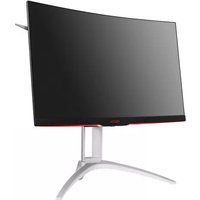
AGON AG272FCX - Moniteur AOC - Notice d'utilisation et mode d'emploi gratuit
Retrouvez gratuitement la notice de l'appareil AGON AG272FCX AOC au format PDF.


| Marque | AOC |
| Modèle | AGON AG272FCX |
| Catégorie | Moniteur gamer incurvé |
| Taille diagonale | 27 pouces (68,6 cm) |
| Résolution | 1920 x 1080 (Full HD) |
| Taux de rafraîchissement | 144 Hz |
| Temps de réponse | 1 ms (MPRT) |
| Type de panneau | VA |
| Angles de vision | 178° horizontaux / 178° verticaux |
| Connectivité | 1x DisplayPort 1.2, 2x HDMI 1.4, 1x VGA, 1x USB 3.0 (hub), prise casque |
| Alimentation | 100-240 V, 50/60 Hz ; consommation typique 30 W |
| Dimensions avec pied (L x H x P) | 613 x 463 x 250 mm |
| Poids avec pied | 6,2 kg |
| Fonctions principales | AMD FreeSync, Flicker-Free, Low Blue Light, Shadow Control, Game Mode, cadre fin |
| Réglage en hauteur | Oui, 130 mm |
| Rotation pivot | Oui, -30° à +30° |
| Inclinaison | Oui, -5° à +23° |
| Compatibilité VESA | 100 x 100 mm |
| Entretien et nettoyage | Nettoyer avec un chiffon doux et sec ; ne pas utiliser de produits abrasifs |
| Sécurité | Ne pas ouvrir l'appareil, utiliser une prise mise à la terre, éviter les chocs et l'humidité |
| Pièces détachées et réparabilité | Disponibles via service après-vente AOC ; réparabilité non communiquée |
FOIRE AUX QUESTIONS - AGON AG272FCX AOC
Questions des utilisateurs sur AGON AG272FCX AOC
0 question sur cet appareil. Repondez a celles que vous connaissez ou posez la votre.
Poser une nouvelle question sur cet appareil
Téléchargez la notice de votre Moniteur au format PDF gratuitement ! Retrouvez votre notice AGON AG272FCX - AOC et reprennez votre appareil électronique en main. Sur cette page sont publiés tous les documents nécessaires à l'utilisation de votre appareil AGON AG272FCX de la marque AOC.
MODE D'EMPLOI AGON AG272FCX AOC
Manuel d'utilisation du moniteur LCD
AG272FCX Rétroéclairage LED

Contenu de la boîte 9
Configuration du support et de la base....10
Réglage de l'angle de visualisation....11
Connexion du moniteur....12
Fonction de synchronisation libre 13
Réglage 14
Régler la résolution optimale ....14
Windows 10....14
Windows 8....16
Windows 7....18
Touches de raccourci....20
Commutation rapide....21
OSD Setting (Réglages d'OSD)....22
Luminance (Luminosité) 23
Image Setup (Config. D'image)....24
Color Setup (Configuration des couleurs)....25
Picture Boost (Amélior. Image)....26
OSD Setup (Réglage OSD)....27
Game Setting (Réglage Jeu)....28
Extra 29
Exit (Quitter) 30
Voyant DEL....30
Pilote....31
Pilote du moniteur....31
Windows 10....31
Windows 8....35
Windows 7....39
i-Menu....42
e-Saver 43
Screen+ 44
Dépannage 45
Spécifications....46
Caractéristiques générales 46
Modes d'affichage préréglés....47
Assignations des broches....48
Plug & Play 50
Normes 51
Avis de la FCC....51
Déclaration WEEE 52
Déclaration relative aux déchets électroniques pour l'Inde....52
EPA Energy Star ....53
Service....54
Déclaration de garantie pour l'Europe....54
Déclaration de garantie pour le Moyen-Orient et l'Afrique (MEA) 56
Déclaration de garantie pour l'Amérique du Nord & du Sud (sauf Brésil) 59
PROGRAMME EASE 61
DOCUMENT TCO....62
Sécurité
Conventions nationales
Les sous-parties suivantes décrivent les différentes conventions de notation utilisées dans ce document.
Remarques, Avertissements et Mises en garde
Partout dans ce guide, les blocs de texte peuvent être accompagnés d'une icône et du texte en gras ou en italique. Ces blocs présentent des remarques, des avertissements et des mises en garde, et ils sont utilisés de la manière suivante :

REMARQUE : Une REMARQUE indique des informations importantes qui vous aident à mieux utiliser votre ordinateur.

AVERTISSEMENT : Un AVERTISSEMENT indique soit des dommages potentiels pour le matériel, soit un risque de perte de données, et vous recommande une procédure pour éviter le problème.

MISE EN GARDE : Les MISES EN GARDE signalent des risques corporels potentiels et vous indiquent comment éviter les problèmes. Certaines mises en garde peuvent apparaître sous différentes formes et ne pas être accompagnées d'un icône. Dans ce cas, la présentation spécifique de la mise en garde est rendue obligatoire par l'autorité réglementaire.
Alimentation
Le moniteur ne doit être utilisé qu'avec le type d'alimentation indiqué sur l'étiquette. Si vous n'êtes pas sûr du type d'alimentation électrique fourni dans votre maison, consultez votre revendeur ou la société locale d'électricité.
Le moniteur est équipé d'une fiche munie d'une borne terre, c'est-à-dire une fiche comportant une troisième broche pour la mise à la terre. Pour des raisons de sécurité, cette fiche ne s'insère que dans une prise avec terre. Si votre prise n'est pas compatible avec les fiches à trois broches, faites appel à un électricien pour l'installation d'une prise correcte, ou utilisez un adaptateur afin de connecter votre appareil à la terre en sécurité. Ne vous privez pas la protection apportée par la mise à la terre.
Débranchez l'appareil en cas d'orage ou lorsqu'il ne doit pas être utilisé pendant une longue période. Ceci protégera le moniteur contre les dommages liés aux surtensions.
Ne surchargez pas les fils d'alimentation ou les rallonges. Une surcharge peut engendrer un incendie ou une électrocution.
Afin d'assurer une utilisation satisfaisante, utilisez uniquement le moniteur avec des ordinateurs homologués UL qui ont les réceptacles appropriés configurés de manière adéquate et qui mentionnent une utilisation entre 100 et 240V CA, Min. 5A.
La prise de courant doit être installée près de l'appareil et être facile d'accès.
A utiliser uniquement avec le cordon d'alimentation branché (puissance : 20V cc, 4,5A)
Fabricants : TPV ELECTRONICS (FUJIAN) CO., LTD. Modèle : ADPC2090
Installation
N'installez pas ce moniteur sur un chariot, un tripode, un établi ou une table si ceux-ci ne sont pas parfaitement stables. En cas de chute du moniteur, il risquerait de blesser quelqu'un ou d'être sérieusement endommagé. Utilisez seulement un chariot, un établi, un tripode ou une table qui a été recommandé par le fabricant ou qui est vendu avec l'appareil. Tout montage de l'appareil doit suivre les instructions du fabriquant et il faut utiliser des accessoires de montage recommandés par le fabriquant. Un appareil sur un meuble roulant doit être déplacé avec soin.
N'insérez jamais des objets dans les fentes du boîtier du moniteur. Cela risquerait de causer un court-circuit et poser un risque d'incendie et/ou d'électrocution. Ne renversez jamais de liquides sur le moniteur.
! Ne posez jamais la face avant de l'appareil sur le sol.
Si vous montez le moniteur sur un mur ou une étagère, utilisez le kit de montage agréé par le constructeur et suivez les instructions du kit.
Laissez de l'espace autour du moniteur comme indiqué ci-dessous. Sinon, la circulation d'air peut être insuffisante et causer une surchauffe, ce qui peut provoquer un incendie ou endommager le moniteur.
Voir ci-dessous pour les zones de ventilation recommandées autour du moniteur lorsque le moniteur est installé sur un mur ou sur un support :
Installé avec la base

Nettoyage
Nettoyez fréquemment le boîtier avec un chiffon. Vous pouvez utiliser du savon doux pour essuyer les tâches, à la place d'un détergent concentré qui pourrait endommager le boîtier.
Lors du nettoyage, assurez-vous que l'eau n'entre pas dans l'appareil. Le chiffon utilisé pour le nettoyage ne doit pas être dur car il pourrait rayer la surface de l'écran.
Débranchez le cordon d'alimentation avant de nettoyer l'appareil.

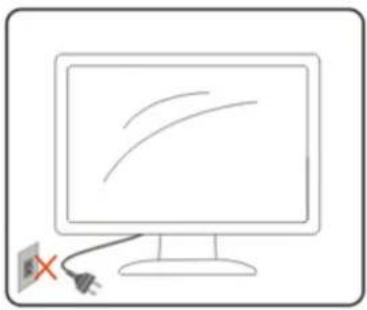
S'il y a une odeur bizarre, des bruits ou de la fumée venant de l'appareil, débranchez IMMÉDIATEMENT le cordon d'alimentation et contactez un Centre de service.
! Assurez-vous que les trous de ventilation ne sont pas obstrués par une table ou un rideau.
Ne pas soumettre le moniteur LCD à d'importantes vibrations ni à des impacts pendant l'utilisation.
! Ne pas cogner ni faire tomber le moniteur pendant l'utilisation ou le transport.
Réglages
Contenu de la boîte


Cordon
d'alimentation


Câble audio


Câble
analogique


Câble DP

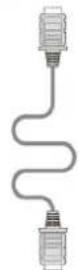
Câble HDMI


Câble USB

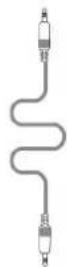
Câble pour
microphone


Clavier à
commutation
rapide
*Tous les câbles de signal (câbles Audio, Analogique, DP, HDMI, USB et Microphone) ne sont pas fournis pour tous les pays et territoires. Vérifiez auprès de votre revendeur local ou un bureau local de AOC.
Configuration du support et de la base
Veuillez installer ou retirer la base en suivant les étapes suivantes.
Réglage :

Réglage de l'angle de visualisation
Pour une vision optimale il est recommandé d'avoir une vision de face sur le moniteur, ensuite réglez l'angle du moniteur à votre convenance.
Tenez le support de manière à ce que vous ne fassiez pas basculer le moniteur lorsque vous changez l'angle .
Vous pouvez régler le moniteur de la manière décrite ci-dessous :
Angle d'inclinaison : 5,5° à 28°
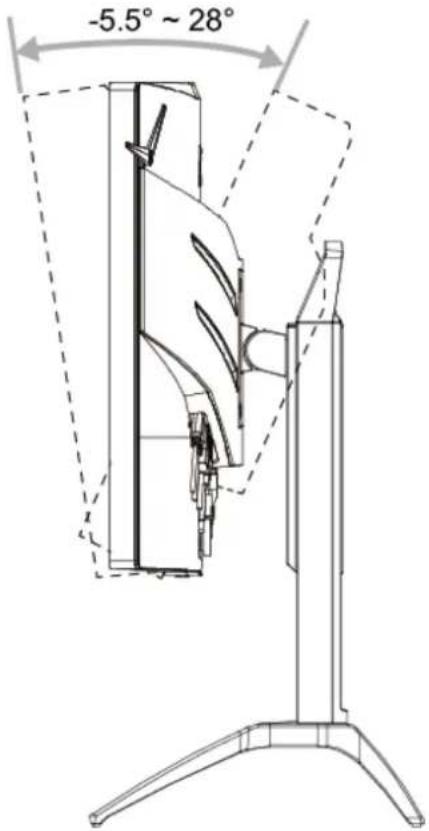

REMARQUE :
Ne pas ajuster l'angle de vue par plus de 28 degrés pour éviter de causer des dommages.
Connexion du moniteur
Branchement des câbles à l'arrière du moniteur et de l'ordinateur :
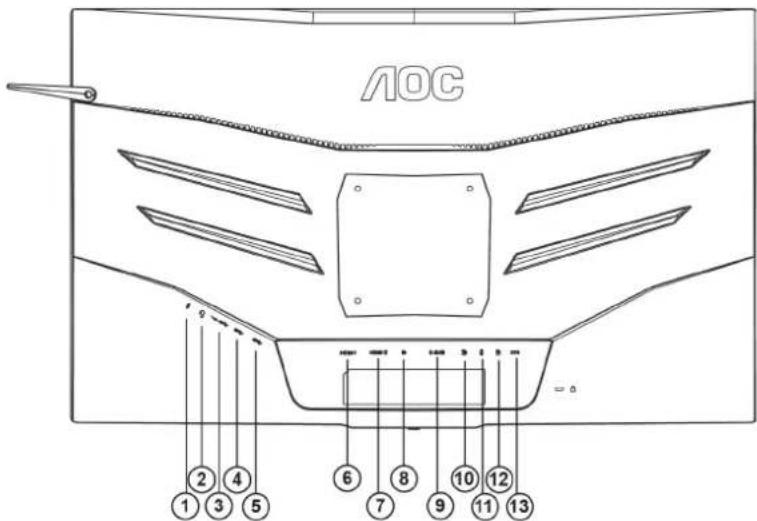
1 Entrée microphone
2 Casque (Combiné avec micro)
3 USB3.0 en aval + chargement rapide
4 USB3.0 en aval
5 USB3.0 en amont
6 HDMI-1
7 HDMI-2
8 DP
9 VGA
10 Entrée
11 Sortie Microphone (Connectée au PC)
12 Clavier à commutation rapide
13 Entrée en CC
Afin de protéger votre équipement, éteignez toujours l'ordinateur et le moniteur LCD avant de faire les branchements.
1 Branchez le cordon d'alimentation au port CC situé au dos du moniteur.
2 Branchez une extrémité du câble D-Sub 15 broches à l'arrière de votre moniteur et branchez l'autre extrémité sur la prise D-Sub de l'ordinateur.
3 (Optionnel : nécessite une carte vidéo avec un port HDMI) - Branchez une extrémité du câble HDMI au dos du moniteur et branchez l'autre extrémité au port HDMI de l'ordinateur.
4 (Optionnel : nécessite une carte vidéo avec un port Audio) - Branchez une extrémité du câble Audio au dos du moniteur et branchez l'autre extrémité au port Audio de l'ordinateur.
5 (Optionnel : nécessite une carte vidéo avec un port DP) - Branchez une extrémité du câble DP au dos du moniteur et branchez l'autre extrémité au port DP de l'ordinateur.
6 Allumez votre moniteur et votre ordinateur.
7 Résolution supportée pour les contenus vidéo :
VGA : 1920 x1080@60Hz (Maximum)
HDMI/DP : 1920x1080@144Hz (Maximum)
Si votre moniteur affiche une image, l'installation est terminée. Si aucune image n'est visible, voir la section Dépannage.
Fonction de synchronisation libre
- La fonction de synchronisation libre fonctionne avec DP/HDMI
- Cartes graphiques compatibles : La liste conseillée se trouve ci-dessous, elle peut également être consultée en visitant
www.AMD.com
• AMD Radeon séries R9 300 (sauf séries 370)
- AMD Radeon R9 Fury X
- AMD Radeon R7 360
• AMD Radeon R9 295X2
• AMD Radeon R9 290X
• AMD Radeon R9 290
• AMD Radeon R9 285
- AMD Radeon R7 260X
- AMD Radeon R7 260
Réglage
Régler la résolution optimale
Windows 10
Dans Windows 10:
• Cliquez droit sur DÉMARRER.
- Cliquez sur "CONTROL PANEL (PANNEAU DE CONFIGURATION)".

• Cliquez sur "DISPLAY (AFFICHAGE)".
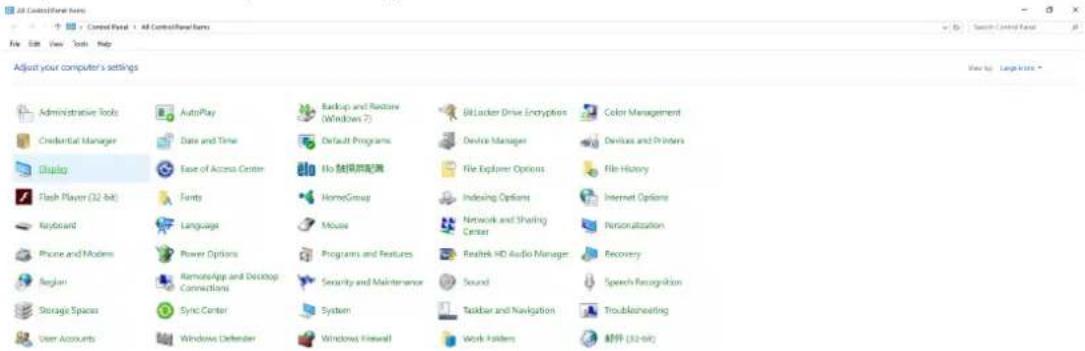
- Cliquez sur le bouton "Change display settings (Changer les paramètres d'affichage)".

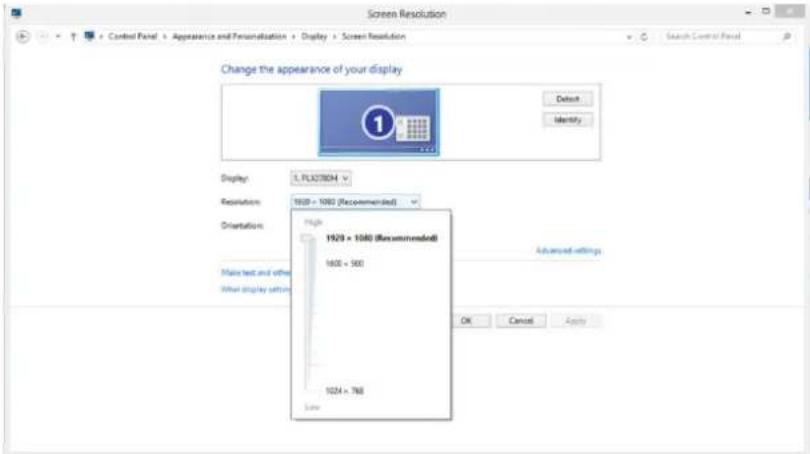
- Réglez la SLIDE-BAR (BARRE DÉFILANTE) de la résolution sur Résolution optimale prédéfinie.

• Cliquez sur le bouton droit et cliquez sur All apps (Toutes les apps) en bas à droite de l'écran.
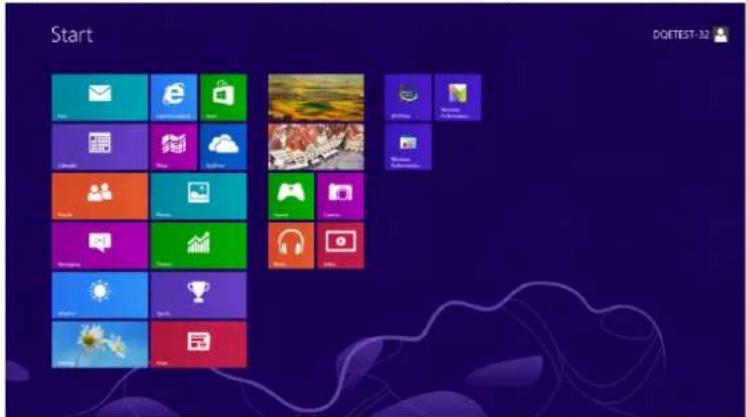

- Réglez "View By (Voir par)" sur "Category (Catégorie)".
- Cliquez sur "Appearance and Personalization (Apparence et personnalisation)".

• Cliquez sur "DISPLAY (AFFICHAGE)".

- Réglez la SLIDE-BAR (BARRE DÉFILANTE) de la résolution sur Résolution optimale prédéfinie.

• Cliquez sur "DISPLAY (AFFICHAGE)".

- Cliquez sur le bouton "Change display settings (Changer réglages d'affichage)".
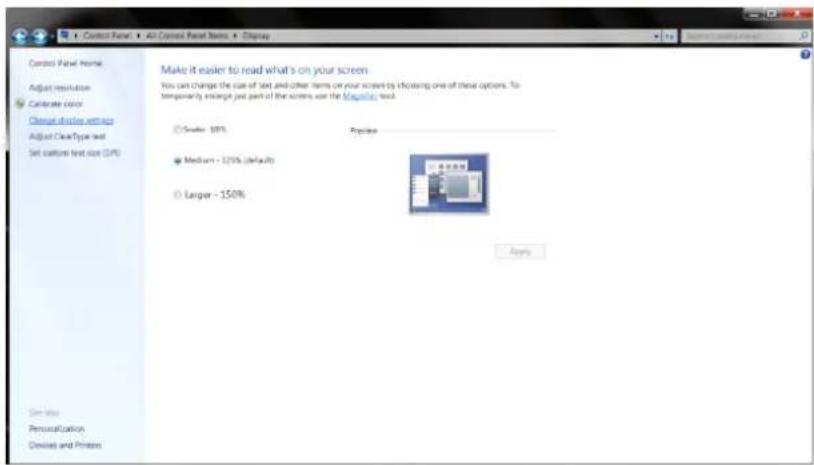
- Réglez la SLIDE-BAR (BARRE DÉFILANTE) de la résolution sur Résolution optimale prédéfinie.
Touches de raccourci

| 1 Source/Auto/Quitter | |
| 2 | Shadow Control (Contrôle des ombres) |
| 3 Mode jeu/Gauche | |
| 4 Couleur DEL/Droite | |
| 5 Marche-arrêt/Menu/Entrer | |
Marche-arrêt/Menu/Entrer
Appuyez sur le bouton Marche-arrêt pour allumer le moniteur
Lorsqu'il n'y a pas d'affichage à l'écran, appuyez pour afficher ou bien confirmer la sélection. Appuyez pendant 2 secondes environ sur le bouton Marche-arrêt pour éteindre le moniteur
Contrôle ombre
Lorsqu'il n'y a pas d'affichage à l'écran, appuyez sur le bouton de Contrôle des ombres pour activer la barre de réglage de contrôle des ombres, appuyez sur "Gauche" ou "Droite" pour régler le contraste et obtenir une image nette.
Mode jeu/Gauche
Lorsqu'il n'y a pas d'affichage à l'écran, appuyez sur la touche "Gauche" ou "Droite" pour sélectionner le mode de jeu (FPS, RTS, Course, Joueur 1, Joueur 2 or Joueur 3) selon les différents types de jeux.
Contrôle des effets lumineux DEL/Droite
Lorsqu'il n'y a pas d'affichage à l'écran, appuyez sur la touche "Droite" pour activer la fonction de contrôle des effets lumineux de la lumière DEL.
Source/Auto/Quitter
Lorsque l'Affichage à l'écran est fermé, appuyez sur le bouton Source/Auto/Quitter pour obtenir la fonction de touche rapide Source. Lorsque l'Affichage à l'écran est fermé, appuyez de manière continue pendant environ 2 secondes sur le bouton Source/Auto/Quitter pour effectuer la configuration automatique (uniquement pour les modèles dotés du D-Sub).
Commutation rapide

◀ :
Lorsqu'il n'y a pas d'affichage à l'écran, appuyez sur la touche ◀ pour sélectionner la fonction mode de jeu, puis appuyez sur ◀ ou ▶ pour sélectionner le mode de jeu (FPS, RTS, Course, Joueur 1, Joueur 2 or Joueur 3) selon les différents types de jeux.
▶ :
Lorsqu'il n'y a pas d'affichage à l'écran, appuyez sur la touche "Droite" pour activer la fonction de contrôle des effets lumineux de la lumière DEL.
Menu/OK :
Lorsqu'il n'y a pas d'affichage à l'écran, appuyez pour afficher ou confirmer la sélection.
▲ :
Lorsque l'Affichage à l'écran est fermé, appuyez sur le bouton ▲ pour obtenir la fonction de touche rapide Source. Lorsque l'Affichage à l'écran est fermé, appuyez de manière continue pendant environ 2 secondes sur le bouton Source/Auto/Quitter pour effectuer la configuration automatique (uniquement pour les modèles dotés du D-Sub).
▼ :
Lorsqu'il n'y a pas d'affichage à l'écran, appuyez sur le bouton ▼ pour activer la barre de réglage de contrôle des ombres, appuyez sur "Gauche" ou "Droite" pour régler le contraste et obtenir une image nette.
1 :
Appuyez sur le bouton 1 pour sélectionner le mode Joueur 1
2:
Appuyez sur le bouton 2 pour sélectionner le mode Joueur 2
3:
Appuyez sur le bouton 3 pour sélectionner le mode Joueur 3
OSD Setting (Réglages d'OSD)
Instructions simples et basiques sur les touches de contrôle

1) Appuyez sur le bouton MENU pour activer la fenêtre d'affichage à l'écran.
2) Appuyez sur le bouton Gauche ou Droite pour naviguer à travers les fonctions. Une fois que la fonction souhaitée est en surbrillance, appuyez sur le bouton MENU pour l'activer. Appuyez sur Gauche ou Droite pour naviguer dans les fonctions de sous-menu. Une fois que la fonction souhaitée est en surbrillance, appuyez sur le bouton MENU pour l'activer.
3) Appuyez sur Gauche ou Droite pour changer les paramètres de la fonction sélectionnée. Appuyez sur le bouton AUTO pour quitter Si vous voulez régler d'autres fonctions, répétez les étapes 2-3.
4) Fonction de verrouillage/déverrouillage de l'affichage à l'écran : Pour verrouiller ou déverrouiller l'affichage à l'écran, appuyez et maintenez le bouton Bas pendant 10 secondes pendant que la fonction d'affichage à l'écran n'est pas active.
Remarques :
1) Si l'appareil a seulement une source d'entrée, l'élément "Sélection de l'entrée" est désactivé pour l'ajuster.
2) Parmi les modes ECO (sauf mode Standard), DCR, DCB et Image augmentée, seul un état peut être sélectionné parmi les quatre.
Luminance (Luminosité)

- Appuyez sur le bouton MENU pour afficher le menu.
- Appuyez sur la touche Gauche ou Droite pour sélectionner (Luminance (Luminosité)), et appuyez sur le bouton MENU pour entrer.
- Appuyez sur la touche Gauche ou Droite pour sélectionner le sous-menu, et appuyez sur le bouton MENU pour entrer.
- Appuyez sur la touche Gauche ou Droite pour régler.
- Appuyez sur le bouton AUTO pour quitter.
 | Contrast (Contraste) | 0-100 | Contraste du registre numérique. | |
| Brightness (Luminosité) | 0-100 | Réglage du rétroéclairage | ||
| Eco mode (Eco) | Standard |  | Mode Standard | |
| Text |  | Mode Text | ||
| Internet |  | Mode Internet | ||
| Game (Jeu) | [H82W] | Mode Jeu | ||
| Movie (Film) |  | Mode Film | ||
| Sports (Sport) |  | Mode Sport | ||
| Gamma | Gamma1 Régler sur Gamma 1 | |||
| Gamma2 Régler sur Gamma 2 | ||||
| Gamma3 Régler sur Gamma 3 | ||||
| DCR | Off (Arrêt) | Désactiver le rapport dynamique de contraste | ||
| On (Marche) |  | Activer le rapport dynamique de contraste | ||
Image Setup (Config. D'image)

- Appuyez sur le bouton MENU pour afficher le menu.
- Appuyez sur la touche Gauche ou Droite pour sélectionner (Image Setup (Config. D'image)), et appuyez sur le bouton MENU pour entrer.
- Appuyez sur la touche Gauche ou Droite pour sélectionner le sous-menu, et appuyez sur le bouton MENU pour entrer.
- Appuyez sur la touche Gauche ou Droite pour régler.
- Appuyez sur le bouton AUTO pour quitter.
 | Clock(Horloge) | 0-100 | Régler l'horloge de l'image pour réduire les parasites sur les lignes verticales. |
| Phase(Mise Au Point) | 0-100 | Régler la phase de l'image pour réduire les parasites sur les lignes horizontales | |
| Sharpness(Netteté) | 0-100 | Régler la netteté de l'image | |
| H. Position(Position-H) | 0-100 | Régler la position horizontale de l'image. | |
| V. Position(Position-V) | 0-100 | Régler la position verticale de l'image. |

Color Setup (Configuration des couleurs)


- Appuyez sur le bouton MENU pour afficher le menu.
- Appuyez sur la touche Gauche ou Droite pour sélectionner et appuyez sur le bouton MENU pour entrer.
(Color Setup (Configuration des couleurs)), - Appuyez sur la touche Gauche ou Droite pour sélectionner le sous-menu, et appuyez sur le bouton MENU pour entrer.
- Appuyez sur la touche Gauche ou Droite pour régler.
- Appuyez sur le bouton AUTO pour quitter.
 | Color Temp.(Couleur) | Warm (Chaud) | Utiliser la température des couleurs Chaud de EEPROM. | |
| Normal | Utiliser la température des couleurs Normal de EEPROM. | |||
| Cool (Froid) | Utiliser la température des couleurs Froid de EEPROM. | |||
| sRGB | Utiliser la température des couleurs SRGB de EEPROM. | |||
| User(Utilisateur) | Red (Rouge) | Gain rouge du registre numérique | ||
| Green (Vert) Gain | vert du registre numérique | |||
| Blue (Bleu) | Gain bleu du registre numérique. | |||
| DCB Mode | Full Enhance(Amélior. Totale) | marche ou arrêt | Désactiver ou activer le mode Amélior. Totale | |
| Nature Skin(Peau Nature) | marche ou arrêt | Désactiver ou activer le mode Peau Nature | ||
| Green Field(Pré Vert) | marche ou arrêt | Désactiver ou activer le mode Pré Vert | ||
| Sky-blue(Bleu Ciel) | marche ou arrêt | Désactiver ou activer le mode Bleu Ciel | ||
| AutoDetect(Détection Auto.) | marche ou arrêt | Désactiver ou activer le mode Dêtection Auto. | ||
| DCB Demo(DCBDémonstration) | Marche ou arrêt | Désactiver ou activer Démo |
Picture Boost (Amélior. Image)
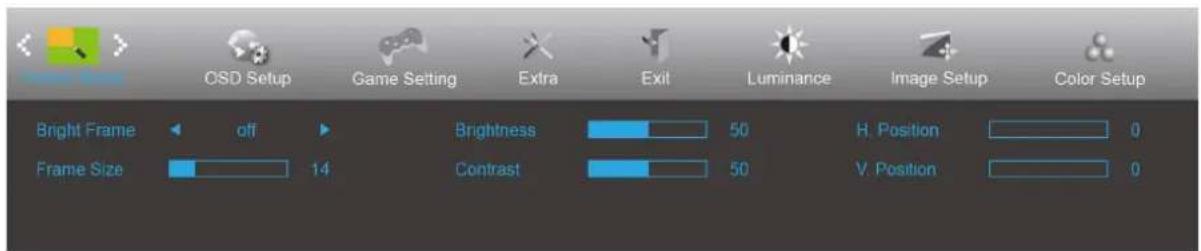
- Appuyez sur le bouton MENU pour afficher le menu.
- Appuyez sur la touche Gauche ou Droite pour sélectionner (Picture Boost (Amélior. Image)), et appuyez sur le bouton MENU pour entrer.
- Appuyez sur la touche Gauche ou Droite pour sélectionner le sous-menu, et appuyez sur le bouton MENU pour entrer.
- Appuyez sur la touche Gauche ou Droite pour régler.
- Appuyez sur le bouton AUTO pour quitter.
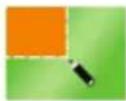 | Bright Frame (Cadre Brillant) | marche ou arrêt | Désactiver ou activer Image brillante |
| Frame Size (Taille Cadre) | 14-100 | Régler la taille de l'image | |
| Brightness (Luminosité) | 0-100 | Régler la luminosité de l'image | |
| Contrast (Contraste) | 0-100 | Régler le contraste de l'image | |
| H. Position (Position-H) | 0-100 | Régler la position horizontale de l'image | |
| V. Position (Position-V) | 0-100 | Régler la position verticale de l'image |
Remarque :
Régler la luminosité, le contraste et la position de Image brillante pour une image parfaite.
OSD Setup (Réglage OSD)

- Appuyez sur le bouton MENU pour afficher le menu.
- Appuyez sur la touche Gauche ou Droite pour sélectionner (OSD Setup (Réglage OSD)), et appuyez sur le bouton MENU pour entrer.
- Appuyez sur la touche Gauche ou Droite pour sélectionner le sous-menu, et appuyez sur le bouton MENU pour entrer.
- Appuyez sur la touche Gauche ou Droite pour régler.
- Appuyez sur le bouton AUTO pour quitter.
 | Language (Langue) | Choisir la langue OSD | |
| Timeout(Durée OSD) | 5-120 | Régler la durée du délai de l'OSD | |
| H. Position(Position-H) | 0-100 | Régler la position horizontale de l'OSD | |
| V. Position(Position-V) | 0-100 | Régler la position verticale de l'OSD | |
| Transparence | 0-100 | Régler le niveau de transparence du menu OSD. | |
| Break Reminder(Rappel pause) | marche ou arrêt | Rappel de pause si l'utilisateur travaille continuellement pendant plus d'1 heure | |
| DP Capability(Capacité DP) | 1.1/1.2 | Veuillez noter que seul DP1.2 prend en charge la fonction de synchronisation libre | |
| Volume | 0-100 | Réglage du volume. |
Remarques :
Si le contenu vidéo DP supporte DP1.2, veuillez sélectionner DP1.2 pour la capacité DP ; sinon, veuillez sélectionner DP1.1.
Game Setting (Réglage Jeu)
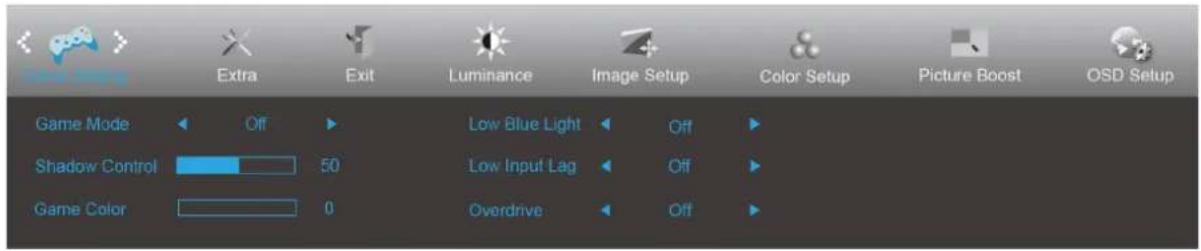

- Appuyez sur le bouton MENU pour afficher le menu.
- Appuyez sur la touche Gauche ou Droite pour sélectionner sur le bouton MENU pour entrer.
(Game Setting (Réglage Jeu)), et appuyez - Appuyez sur la touche Gauche ou Droite pour sélectionner le sous-menu, et appuyez sur le bouton MENU pour entrer.
- Appuyez sur la touche Gauche ou Droite pour régler.
- Appuyez sur le bouton AUTO pour quitter.
 | Game Mode (Mode jeu) | FPS | Pour jouer des jeux en FPS (first Person Shooters = tir à la première personne) Améliore les détails des niveaux de noir dans les thèmes noirs. |
| RTS | Pour jouer des jeux RTS (Real Time Strategy = stratégie en temps réel) Améliore la qualité de l'image. | ||
| Racing (Course) | Pour jouer des jeux de course, permet un temps de réponse plus rapide et une plus grande saturation des couleurs. | ||
| Gamer 1 (Joueur 1) | Réglages préférentiels de l'utilisateur enregistrés sous Joueur 1. | ||
| Gamer 2 (Joueur 2) | Réglages préférentiels de l'utilisateur enregistrés sous Joueur 2. | ||
| Gamer 3 (Joueur 3) | Réglages préférentiels de l'utilisateur enregistrés sous Joueur 3. | ||
| off (arrêt) | Pas d'optimisation par jeu d'image intelligente. | ||
| Shadow Control (Contrôle ombre) | 0-100 | La valeur pas défaut du contrôle des ombres est 50, l'utilisateur peut régler de 50 à 100 ou à 0 pour augmenter le contraste afin d'obtenir une image plus nette.1. Si l'image est trop sombre pour voir clairement les détails, le régler de 50 à 100 pour une image claire.2. Si l'image est trop blanche pour voir clairement les détails, le régler de 50 à 0 pour une image claire. | |
| Game Color (Couleur Jeu) | 0-20 | Couleur de jeu fournit des niveaux de 0 à 20 pour ajuster la saturation afin d'obtenir une meilleure image. | |
| Low Blue Light (Lumière bleue faible) | Off/Weak /Medium/Strong (Arrêt/Faible/Moyenne/Fort) | Réduisez l'onde de lumière bleue en contrôlant la température des couleurs | |
| Low input Lag (Décalage entrée faible) | On (Marche) / off (Arrêt) | Désactive la mémoire tampon d'images pour diminuer le décalage d'entrée | |
| Overdrive (Surintensification) | Weak (Faible) | Régler le temps de réponse. | |
| Medium (Moyen) | |||
| Strong (Fort) | |||
| Off (Arrêt) |
Extra


- Appuyez sur le bouton MENU pour afficher le menu.
- Appuyez sur la touche Gauche ou Droite pour sélectionner pour entrer.
(Extra), et appuyez sur le bouton MENU - Appuyez sur la touche Gauche ou Droite pour sélectionner le sous-menu, et appuyez sur le bouton MENU pour entrer.
- Appuyez sur la touche Gauche ou Droite pour régler.
- Appuyez sur le bouton AUTO pour quitter.
 | Input Select(Sélection Entrée) | AUTO/D-SUB/HDMI1/HDMI2/DP | Sélectionner la source d'entrée |
| Auto Config.(Réglage Auto) | Oui ou Non Régler automatiquement l'image par défaut | ||
| Off timer(Minuterie désact.) | 0-24hrs | Sélectionner l'heure d'arrêt CC | |
| Image Ratio(Format Image) | Wide (Large) | Sélectionner le format de l'image pour l'affichage. | |
| 4:3 | |||
| 1:1 | |||
| 17 pouces (4:3) | |||
| 19 pouces (4:3) | |||
| 19 pouces (5:4) | |||
| 19 pouces L (16:10) | |||
| 21,5 pouces L (16:9) | |||
| 22 pouces L (16:10) | |||
| 23 pouces L (16:9) | |||
| 23,6 pouces L (16:9) | |||
| 24 pouces L (16:9) | |||
| DDC-CI | Oui ou Non | Activer ou désactiver le support DDC-CI | |
| Reset(Réinitialiser) | Oui ou non | Réinitialiser le menu aux réglages par défaut | |
Exit (Quitter)

- Appuyez sur le bouton MENU pour afficher le menu.
- Appuyez sur la touche Gauche ou Droite pour sélectionner MENU pour entrer.
- Appuyez sur le bouton AUTO pour quitter.

(Exit (Quitter)), et appuyez sur le bouton
| Exit (Quitter) | Quitter le menu OSD |
Voyant DEL
| État Couleur DEL | |
| Mode Pleine puissance Bleu | |
| Mode Actif-Arrêt Orange |
Pilote
Pilote du moniteur
Windows 10
• Démarrez Windows® 10.
- Cliquez droit sur START (DÉMARRER).
• Cliquez sur "Control Panel (Panneau de configuration)".

• Cliquez sur l'icône "Display (Affichage)".

• Cliquez sur le bouton "Change display settings (Changer les paramètres d'affichage)"
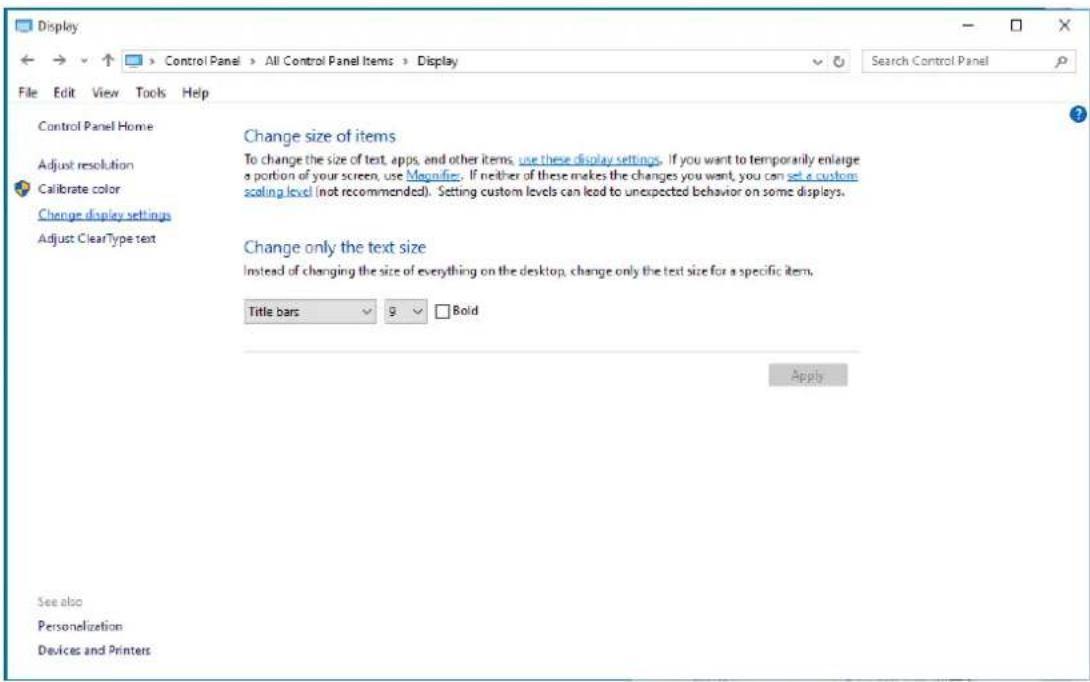
• Cliquez sur le bouton "Advanced Settings (Paramètres avancés)".

- Cliquez sur l'onglet "Monitor (Moniteur)" puis cliquez sur le bouton "Properties (Propriétés)".
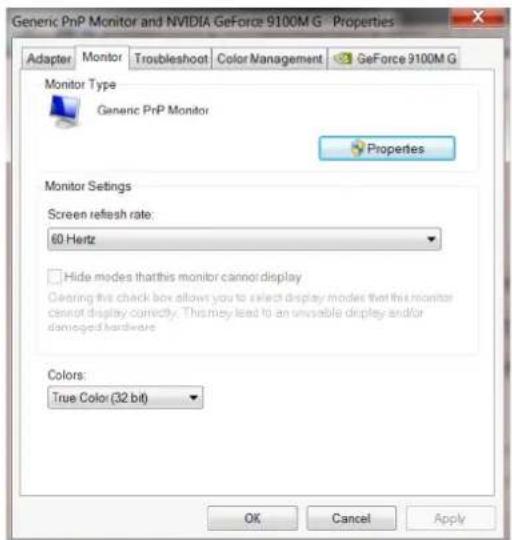
• Cliquez sur l'onglet "Driver (Pilote)".
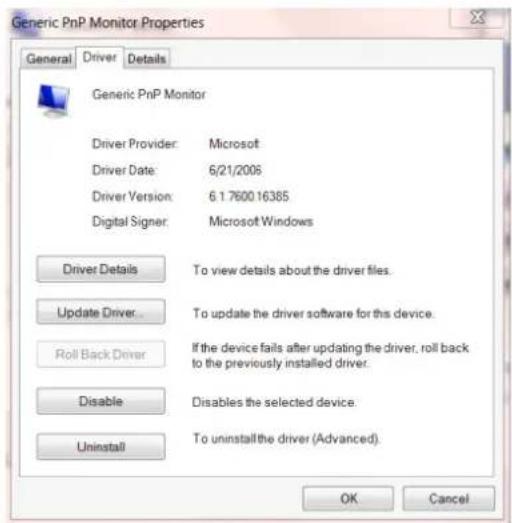
- Ouvrez la fenêtre "Update Driver Software-Generic PnP Monitor (Mettre à jour logiciel pilote – Moniteur PnP générique)" en cliquant sur "Update Driver...(Mettre à jour le pilote...)" puis cliquez sur le bouton "Browse my computer for driver software (Parcourir mon ordinateur pour logiciel pilote)".

- Sélectionnez "Let me pick from a list of device drivers on my computer (Choisir parmi une liste de pilotes de périphériques sur mon ordinateur)".

- Cliquez sur le bouton "Have Disk (Avoir disque)". Cliquez sur le bouton "Browse (Parcourir)" et allez vers le répertoire suivant :
X:\Driver\module name (où X est la lettre correspondant au lecteur de CD-ROM).

- Sélectionnez le fichier "xxx.inf" et cliquez sur le bouton "Open (Ouvrir)". Cliquez sur le bouton "OK".
- Choisissez votre modèle de moniteur et cliquez sur le bouton "Next (Suivant)". Les fichiers seront copiés du CD sur votre disque dur.
• Fermez toutes les fenêtres ouvertes et éjectez le CD. - Redémarrez le système. Le système sélectionne automatiquement le taux de rafraîchissement maximal et le profil de couleur correspondant.
Windows 8
• Démarrez Windows® 8
- Cliquez sur le bouton droit et cliquez sur All apps (Toutes les apps) en bas à droite de l'écran.
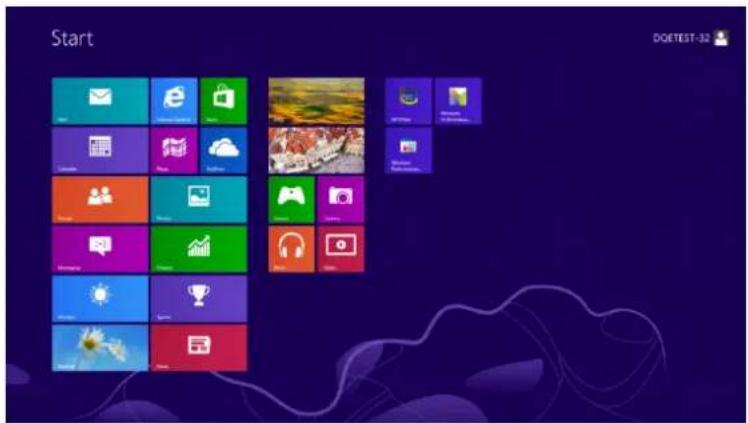

• Cliquez sur l'icône du "Control Panel (Panneau de configuration)" icon
- Réglez "View By (Voir par)" sur "Large icons (Grandes icônes)" or "Small icons (Petites icônes)".

• Cliquez sur l'icône du "Display (Affichage)".

- Cliquez sur le bouton "Change display settings (Changer réglages d'affichage)".

• Cliquez sur le bouton "Advanced Settings (Réglages avancés)".
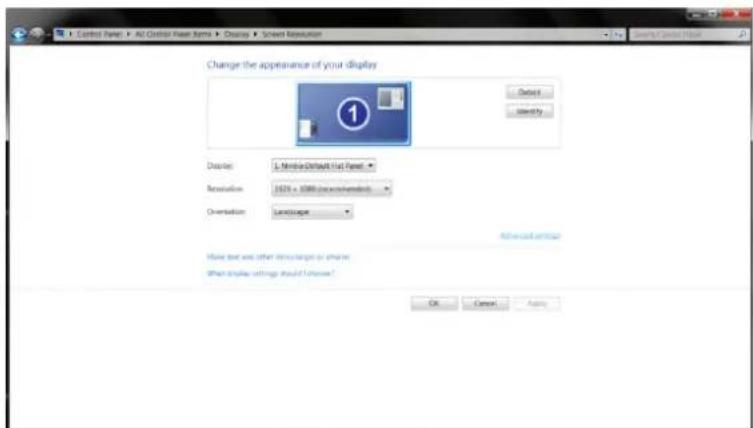
- Cliquez sur l'onglet "Monitor (Moniteur)" puis cliquez sur le bouton "Properties (Propriétés)".

• Cliquez sur l'onglet "Driver (Pilote)".
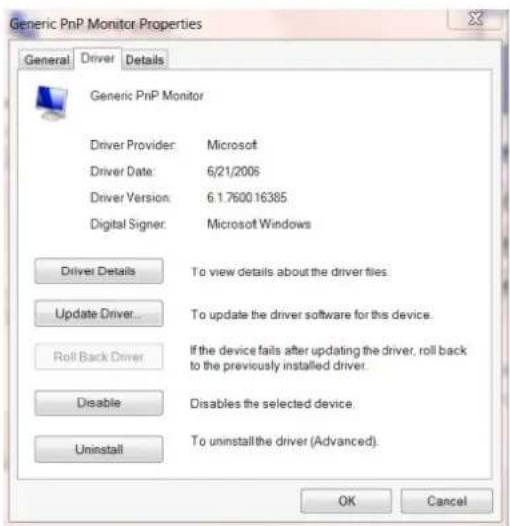
- Ouvrez la fenêtre de "Update Driver Software-Generic PnP Monitor (Mettre à jour logiciel pilote – Moniteur PnP générique) " en cliquant sur "Update Driver...(Mettre à jour le pilote...)" puis cliquez sur le bouton "Browse my computer for driver software (Parcourir mon ordinateur pour logiciel pilote)".

- Sélectionnez "Let me pick from a list of device drivers on my computer (Choisir parmi une liste de pilotes de périphériques sur mon ordinateur)".
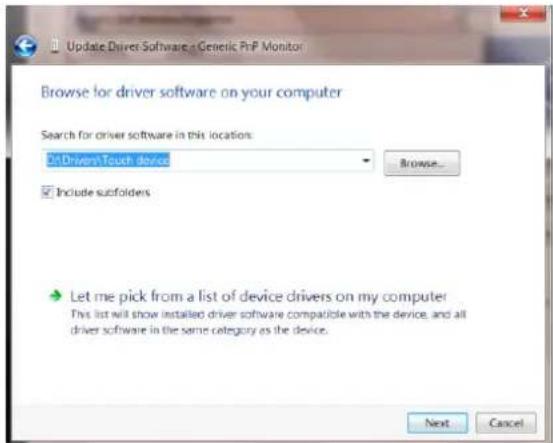
- Cliquez sur le bouton "Have Disk (Avoir disque)". Cliquez sur le bouton "Browse (Parcourir)" et naviguez vers le répertoire suivant :
X:\Driver\module name (où X est la lettre correspondant au lecteur de CD-ROM).

- Sélectionnez le fichier"xxx.inf" puis cliquez sur le bouton "Open (Ouvrir)". Cliquez sur le bouton "OK".
- Sélectionnez le modèle de votre moniteur et cliquez sur le bouton "Next (Suivant)". Les fichiers seront copiés du CD sur votre disque dur.
• Fermez toutes les fenêtres ouvertes et éjectez le CD. - Redémarrez le système. Le système sélectionne automatiquement le taux de rafraîchissement maximal et le profil de couleur correspondant.
Windows 7
• Démarrez Windows® 7
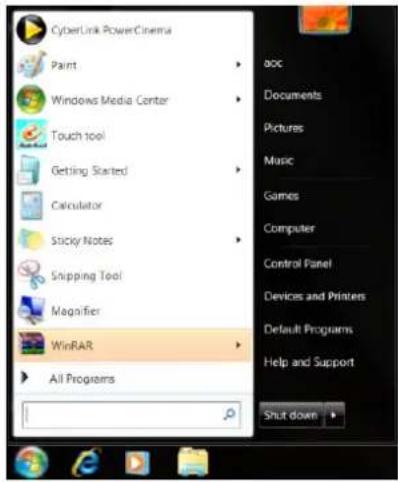
- Cliquez sur le bouton "Start (Démarrer)" puis cliquez sur "Control Panel (Panneau de configuration)".
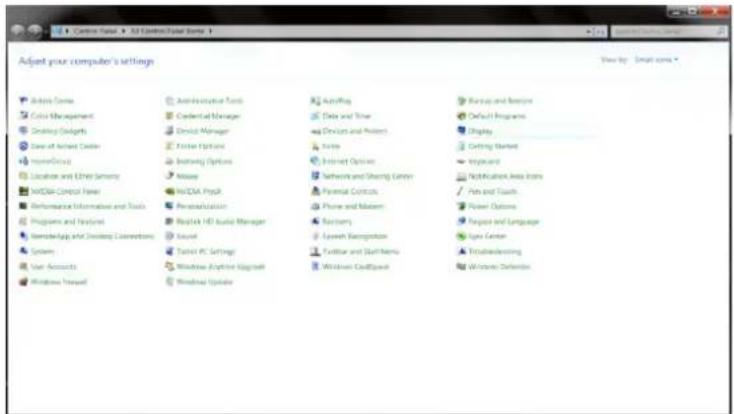
• Cliquez sur l'icône "Display (Affichage)".
- Cliquez sur le bouton "Change display settings (Changer réglages d'affichage)".
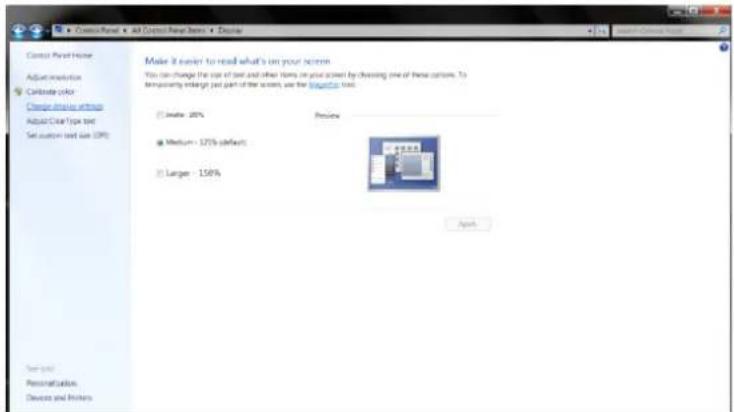
• Cliquez sur le bouton "Advanced Settings (Paramètres avancés)".

- Cliquez sur l'onglet "Monitor (Moniteur)" puis cliquez sur le bouton "Properties (Propriétés)".

• Cliquez sur l'onglet "Driver (Pilote)".
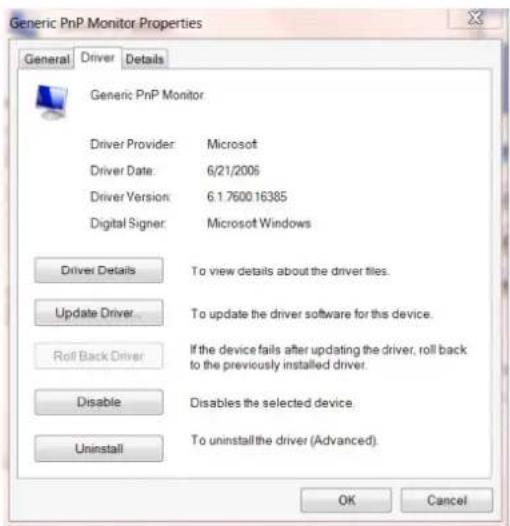
- Ouvrez la fenêtre de "Update Driver Software-Generic PnP Monitor (Mettre à jour logiciel pilote – Moniteur PnP générique) " en cliquant sur "Update Driver...(Mettre à jour le pilote...)" puis cliquez sur le bouton "Browse my computer for driver software (Parcourir mon ordinateur pour logiciel pilote)".

- Sélectionnez "Let me pick from a list of device drivers on my computer (Choisir parmi une liste de pilotes de périphériques sur mon ordinateur)".
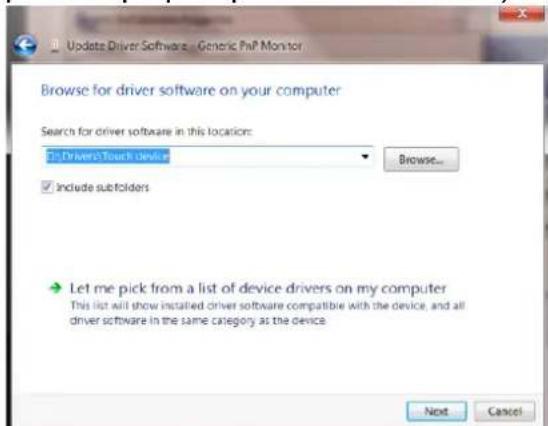
- Cliquez sur le bouton "Have Disk (Avoir disque)". Cliquez sur le bouton "Browse (Parcourir)" et allez vers le répertoire suivant :
X:\Driver\module name (où X est la lettre correspondant au lecteur de CD-ROM).

- Sélectionnez le fichier"xxx.inf" puis cliquez sur le bouton "Open (Ouvrir)". Cliquez sur le bouton "OK".
- Sélectionnez le modèle de votre moniteur et cliquez sur le bouton "Next (Suivant)". Les fichiers seront copiés du CD sur votre disque dur.
• Fermez toutes les fenêtres ouvertes et éjectez le CD. - Redémarrez le système. Le système sélectionne automatiquement le taux de rafraîchissement maximal et le profil de couleur correspondant.
i-Menu

Bienvenue au logciel "i-Menu" de AOC. i-Menu vous aidera à ajuster facilement les paramètres d'affichage du moniteur à l'aide de menus à l'écran au lieu de boutons OSD sur le moniteur. Pour terminer l'installation, s'il vous plaît suivez le guide d'installation. Systèmes d'exploitation pris en charge par le logiciel : Windows 10, Windows 8, Windows 7.

e-Saver

Bienvenu au logiciel de gestion d'économie d'énergie e-Saver de AOC ! Le e-Saver AOC comporte une fonction d'extinction intelligente pour vos moniteurs, qui permet à ceux-ci de s'éteindre lorsque le PC est dans n'importe quel état que ce soit (On, Off, Veille ou économiseur d'écran). Le temps d'arrêt réel dépend de vos préférences (voir exemple ci-dessous).
Veuillez cliquer sur "driver/e-Saver/setup.exe" pour lancer l'installation du logiciel e-Saver, puis suivez l'assistant d'installation pour mener à bien l'installation du logiciel.
Dans les quatre états de votre PC, vous pouvez choisir dans le menu déroulant le temps souhaité (en minutes) au bout duquel votre moniteur s'éteindra automatiquement. L'exemple ci-dessous est illustré :
1) Le moniteur ne s'éteindra jamais lorsque le PC est allumé.
2) Le moniteur s'éteindra automatiquement 5 minutes après que le PC soit éteint.
3) Le moniteur s'éteindra automatiquement 10 minutes après que le PC soit en veille/mode veille.
4) Le moniteur s'éteindra automatiquement 20 minutes après l'affichage de l'économiseur d'écran.
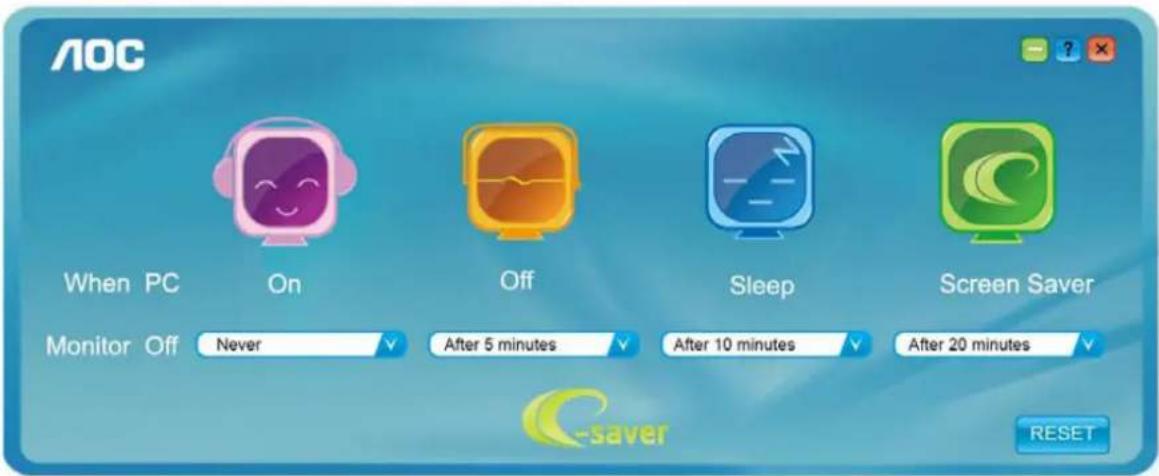
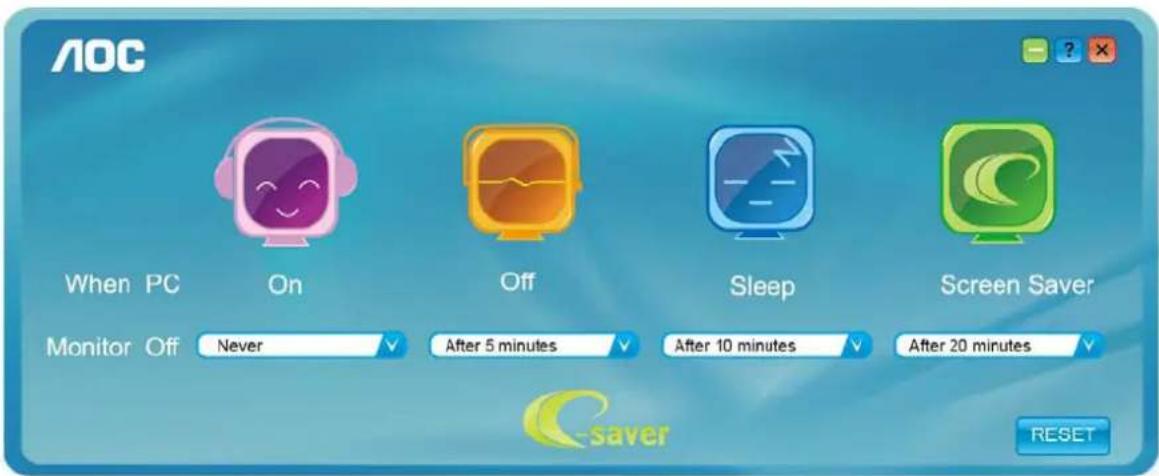
Vous pouvez cliquer sur "RESET (RÉINITIALISER)" pour régler e-Saver sur les réglages par défaut comme ci-dessous.
Bienvenu au logiciel "Screen+" de AOC. Le logiciel Screen+ est un outil de division d'écran de bureau, il divise le bureau en plusieurs panneaux différents, et chaque panneau affiche une fenêtre différente. Vous devez seulement tirer la fenêtre dans un panneau correspondant lorsque vous souhaitez y accéder. Il supporte l'affichage multi-écran pour vous faciliter la tâche. Veuillez suivre le logiciel d'installation pour l'installer. Systèmes d'exploitation pris en charge par le logiciel : Windows 10, Windows 8, Windows 7.

| Problème & Question | Solutions possibles |
| Le voyant DEL d'alimentation est éteint | Assurez-vous que le bouton d'alimentation est en position Marche et que le cordon d'alimentation est connecté correctement à une prise électrique avec terre et au moniteur. |
| Aucune image n'apparaît sur l'écran. | Est-ce que le cordon d'alimentation est correctement branché ?Vérifiez le branchement du cordon d'alimentation et la source.Est-ce que le câble est correctement branché ?(Connexion en utilisant un câble D-sub)Vérifiez la connexion du câble DB-15.(Connexion en utilisant un câble DVI)Vérifiez la connexion du câble DVI.* L'entrée DVI n'est pas disponible sur tous les modèles.Si l'appareil est allumé, relancer l'ordinateur pour voir l'écran initial (l'écran d'ouverture de session), qui peut être vu.Si l'écran initial (l'écran d'ouverture de session) apparaît, démarrez l'ordinateur dans le mode applicable (le mode sécurisé pour Windows ME/XP/2000) puis changez la fréquence de la carte vidéo.(Consulter le Réglage de la résolution optimale). Si l'écran initial (l'écran d'ouverture de session) n'apparaît pas, contactez le Centre de services ou votre revendeur.Pouvez-vous voir "Saisie non supportée" à l'écran ?Vous verrez ce message quand le signal de la carte vidéo dépasse la résolution maximale et la fréquence applicable du moniteur.Ajustez la résolution maximale et la fréquence applicable du moniteur.Assurez-vous que les pilotes du moniteur AOC sont installés. |
| L'image est floue, elle a un problème d'ombre | Réglez les contrôles du Contraste et de la Luminosité.Appuyez pour auto-régler.Assurez-vous de ne pas utiliser une rallonge ou un boîtier d'interrupteurs.Nous vous recommandons de brancher le moniteur directement au connecteur sortie de la carte vidéo situé à l'arrière. |
| L'image saute, effet de vagues ou d'ondes visible sur l'écran | Déplacez les appareils électriques qui peuvent provoquer des interférences électriques le plus loin possible du moniteur .Utilisez le taux de rafraîchissement maximum que votre moniteur est capable de supporter avec la résolution que vous utilisez. |
| Le moniteur est bloqué en mode Veille | L'interrupteur d'alimentation de l'ordinateur doit être en position Marche.La carte vidéo de l'ordinateur doit être insérée fermement dans son emplacement.Assurez-vous que le câble vidéo du moniteur est connecté correctement à l'ordinateur.Vérifiez le câble vidéo du moniteur et assurez-vous qu'aucune broche n'est tordue.Assurez-vous que votre ordinateur fonctionne en pressant la touche VERR MAJ sur le clavier et en vérifiant la DEL de cette touche. La DEL doit s'allumer ou s'éteindre lorsque vous pressez la touche VERR MAJ. |
| Il manque une des couleurs primaires (ROUGE,VERT, ou BLEU) | Vérifiez le câble vidéo du moniteur et assurez-vous qu'aucune broche n'est tordue.Assurez-vous que le câble vidéo du moniteur est connecté correctement à l'ordinateur. |
| L'image n'est pas centrée ou elle n'est pas dimensionnée correctement | Réglez la Position H et la Position V ou appuyez sur le bouton de raccourci (Alimentation/AUTO) |
| Défaut des couleurs sur l'image (le blanc n'apparaît pas blanc) | Réglez la couleur RVB ou sélectionnez la température de la couleur. |
| Perturbations horizontales ou verticales à l'écran | Utilisez le mode arrêt de Windows 95/98/2000/ME/XP pour ajuster HORLOGE et PHASE.Appuyez sur faire un auto-ajustement. |
Spécifications
Caractéristiques générales
| Panneau | Nom du modèle AG272FCX | ||
| Système de fonctionnement | Couleur TFT LCD | ||
| Taille de l'image visible | 68,6 cm diagonale | ||
| Taille des pixels 0,3114mm(H) × Vidéo | 0,3114mm(V) | ||
| Interface analogique R, V, B & Interface DVI & Interface HDM & Interface DP | |||
| Sync. séparée H/V TTL | |||
| Couleurs d'affichage 16,7M de couleurs | |||
| Autres | Limites de balayage horizontal 30k à 160kHz(D-Sub, HDMI, DP) | ||
| Taille d'écran horizontale (maximum) | 597,88mm | ||
| Limites de balayage vertical | 50 à 146Hz (D-Sub)48 à 146Hz (HDMI 2.0, DP) | ||
| Taille d'écran verticale(maximum) | 336,31mm | ||
| Résolution optimale préréglée 1920x1080@60Hz | |||
| Plug & Play VESA DDC2B/CI | |||
| Connecteurs d'entrée | VGA//HDMIx2/DP | ||
| Signal d'entrée vidéo | Analogique : 0,7 Vp-p (standard), 75 OHM, TMDS | ||
| Connecteur de Sortie | Sortie casque | ||
| Source d'alimentation 20 V CC, | 4,5A | ||
| Consommation électrique | Standard (Luminosité = 90, Contraste = 50) | 40W | |
| Max. (luminosité = 100, contraste =100) | ≤75W | ||
| Econ. énergie | ≤0,5W | ||
| Compteur d'arrêt | 0~24 hrs | ||
| Caractéristiques physiques | Type de connecteur | Sortie écouteurs VGA/HDMI/DP : | |
| Type de câble de signal | Détachable | ||
| Dimensions & Poids: | |||
| Hauteur (avec la base) | 467 à 574mm | ||
| Largeur | 612mm | ||
| Profondeur | 266,5mm | ||
| Poids (moniteur uniquement) | 7,4Kg | ||
| Environnemental | Température | Utilisation | 0° à 40° |
| Non utilisation | -25° à 55° | ||
| Humidité | Utilisation | 10% à 85% (sans condensation) | |
| Non utilisation | 5% à 93% (sans condensation) | ||
| Altitude | Utilisation | 0 à 5000m(0 à 16404 pieds) | |
| Non utilisation | 0 à 12192m (0 à 40000 pieds ) | ||
Modes d'affichage préréglés
| STANDARD RÉSOLUTION | FRÉQUENCE HORIZONTALE (kHz) | FRÉQUENCE VERTICALE (Hz) | |
| VGA | 640x480@60Hz | 31,469 | 59,94 |
| VGA | 640x480@67Hz | 35 | 66,667 |
| VGA | 640x480@72Hz | 37,861 | 72,809 |
| VGA | 640x480@75Hz | 37,5 | 75 |
| VGA | 640x480@100Hz | 51,08 | 99,769 |
| VGA | 640x480@120Hz | 61,91 | 119,518 |
| DOS MODE | 720x400@70Hz | 31,469 | 70,087 |
| DOS MODE | 720x480@60Hz | 29,855 | 59,710 |
| SD | 720x576@50Hz | 31,25 | 50 |
| SVGA | 800x600@56Hz | 35,156 | 56,25 |
| SVGA | 800x600@60Hz | 37,879 | 60,317 |
| SVGA | 800x600@72Hz | 48,077 | 72,188 |
| SVGA | 800x600@75Hz | 46,875 | 75 |
| SVGA | 800x600@100Hz | 63,684 | 99,662 |
| SVGA | 800x600@120Hz | 76,302 | 119,97 |
| SVGA | 832x624@75Hz | 49,725 | 74,551 |
| XGA | 1024x768@60Hz | 48,363 | 60,004 |
| XGA | 1024x768@70Hz | 56,476 | 70,069 |
| XGA | 1024x768@75Hz | 60,023 | 75,029 |
| XGA | 1024x768@100Hz | 81,577 | 99,972 |
| XGA | 1024x768@120Hz | 97,551 | 119,989 |
| WXGA+ | 1440x900@60Hz | 55,935 | 59,887 |
| SXGA | 1280x1024@60Hz | 63,981 | 60,02 |
| SXGA | 1280x1024@75Hz | 79,975 | 75,025 |
| HD | 1280x720@50HZ | 37,071 | 49,827 |
| HD | 1280x720@60Hz | 45 | 60 |
| HD | 1280x1080@60Hz | 67,173 | 59,976 |
| Full HD | 1920x1080@60Hz | 67,5 | 60 |
| Full HD | 1920x1080@100Hz | 113,21 | 99,93 |
| Full HD | 1920x1080@120Hz | 137,26 | 119,982 |
| Full HD | 1920x1080@144Hz(RB) | 158,1 | 144 |
Assignations des broches

Câble de signal d'affichage couleur à 15 broches
| Numéro Pin | 15-pin côté du câble de signal | Numéro Pin | 15-pin côté du câble de signal |
| 1 | Vidéo-Rouge | 9 | +5V |
| 2 | Vidéo-Vert | 10 | Masse |
| 3 | Vidéo-Bleu | 11 | N.C. |
| 4 | N.C. | 12 | Données DDC-Série |
| 5 | Détection câble | 13 | Sync H |
| 6 | MASSE-R | 14 | Sync V |
| 7 | MASSE-V | 15 | Horloge DDC-Série |
| 8 | MASSE-B |
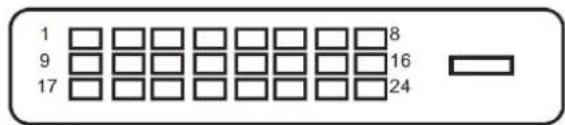
Câble de signal d'affichage couleur à 24 broches
| Broche No. | Nom du signal | Broche No. | Nom du signal |
| 1 | Données TMDS 2- | 13 | Données TMDS 3+ |
| 2 | Données TMDS 2+ | 14 | Alimentation +5V |
| 3 | Écran TMDS données 2/4 | 15 | Terre (pour +5V) |
| 4 | Données TMDS 4- | 16 | Détection connexion à chaud |
| 5 | Données TMDS 4+ | 17 | Données TMDS 0- |
| 6 | Horloge DDC | 18 | TMDS données 0+ |
| 7 | Données DDC | 19 | Écran TMDS données 0/5 |
| 8 | N.C. | 20 | Données TMDS 5- |
| 9 | Données TMDS 1- | 21 | Données TMDS 5+ |
| 10 | TMDS données 1+ | 22 | Ecran d'horloge TMDS |
| 11 | Écran TMDS données 1/3 | 23 | Horloge TMDS + |
| 12 | Données TMDS 3- | 24 | Horloge TMDS - |
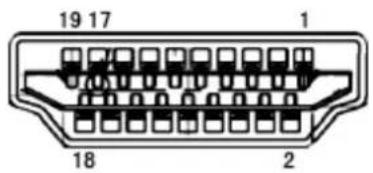
| Broche N. | Nom du signal | Broche N. | Nom du signal | Broche N. | Nom du signal |
| 1. | Données TMDS 2+ | 9. | TMDS données 0- | 17. | DDC/CEC Masse |
| 2. | Ecran Données TMDS 2 | 10. | Horloge TMDS + | 18. | Alimentation +5V |
| 3. | TMDS données 2- | 11. | Ecran d'horloge TMDS | 19. | Détection connexion à chaud |
| 4. | Données TMDS 1+ | 12. | Horloge TMDS- | ||
| 5. | Ecran données TMDS 1 | 13. | CEC | ||
| 6. | TMDS données 1- | 14. | Réservé (pas connecté sur appareil) | ||
| 7. | Données TMDS 0+ | 15. | SCL | ||
| 8. | Ecran Données TMDS 0 | 16. | SDA |

Câble de signal d'affichage couleur à 20 broches
| Broche No. | Nom du signal | Broche No. | Nom du signal |
| 1 | ML_Lane 3 (n) | 11 | TERRE |
| 2 | TERRE | 12 | ML_Lane 0 (p) |
| 3 | ML_Lane 3 (p) | 13 | CONFIG1 |
| 4 | ML_Lane 2 (n) | 14 | CONFIG2 |
| 5 | TERRE | 15 | AUX_CH(p) |
| 6 | ML_Lane 2 (p) | 16 | TERRE |
| 7 | ML_Lane 1 (n) | 17 | AUX_CH(n) |
| 8 | TERRE | 18 | Détection connexion à chaud |
| 9 | ML_Lane 1 (p) | 19 | Retour DP_PWR |
| 10 | ML_Lane 0 (n) | 20 | DP_PWR |
Plug & Play
Fonctionnalité Plug & Play DDC2B
Ce moniteur est possède les capacités VESA DDC2B conformément aux normes VESA DDC. Cela permet au moniteur d'informer le système hôte de son identité, et en fonction du niveau de DDC utilisé, de communiquer des informations supplémentaires concernant ses possibilités d'affichage.
Le DDC2B est un canal de données bidirectionnel basé sur le protocole I2C. L'hôte peut demander l'information EDID par l'intermédiaire du canal DDC2B.
Normes
Avis de la FCC
Règlement FCC sur les Interférences de Fréquence Radio de Classe B AVERTISSEMENT : (POUR LES MODELES CERTIFIES FCC)
REMARQUE : Cet appareil a été testé et trouvé conforme aux limitations pour les appareils numériques de Catégorie B, conformément à la Section 15 du règlement de FCC. Ces limites sont stipulées aux fins de garantir une protection raisonnable contre les interférences nuisibles en installation résidentielle. Cet appareil génère, utilise et émet une énergie radiofréquence et, s'il n'est pas installé et utilisé conformément aux instructions, il risque de provoquer des interférences dans les communications radio. Cependant, nous ne pouvons garantir que des interférences ne se produiront pas dans une installation particulière. Si cet appareil cause des interférences indésirables à la réception de la radio ou de la télévision, ce que vous pouvez facilement observer en éteignant et en rallumant l'appareil, nous vous encourageons à prendre une ou plusieurs des mesures correctives suivantes :
Réorienter ou déplacer l'antenne réceptrice.
Augmenter la distance entre l'appareil et le récepteur.
Connector l'appareil à un circuit différent de celui auquel le récepteur est connecté.
Consulter votre revendeur ou un technicien radio/télévision qualifié pour de l'aide.
AVIS :
Des changements ou modifications non expressément approuvés par l'organisme responsable de la conformité pourraient annuler le droit de l'utilisateur à faire fonctionner l'appareil.
Les câbles d'interface blindés et les cordons secteur, s'il y en a, doivent être utilisés conformément aux limites d'émissions.
Le fabricant n'est pas responsable des interférences radio ou TV qui seraient provoquées par une modification non autorisée de cet appareil. L'utilisateur est responsable de la correction de telles interférences. Il est de la responsabilité de l'utilisateur de corriger de telles interférences.
Déclaration WEEE
Mise au rebut des équipements usagés par les utilisateurs privés dans l'Union Européenne.

La présence de ce symbole sur le produit ou son emballage indique que vous ne devez pas jeter ce produit avec vos ordures ménagères. Vous êtes responsable de jeter vos produits usagés et à cet effet, vous êtes tenu de les remettre à un point de collecte agréé pour le recyclage des produits électriques et électroniques usagés. La collecte séparée et le recyclage de vos appareils défectueux au moment de vous en débarrasser aideront à la préservation des ressources naturelles et garantiront qu'ils soient recyclés d'une manière susceptible de protéger la santé humaine et l'environnement. Pour plus d'informations sur où vous pouvez vous débarrasser de vos produits usagés dans le but de les faire recycler, contactez votre mairie locale, votre service de ramassage des ordures ménagères ou le magasin où vous avez acheté le produit.
Déclaration relative aux déchets électroniques pour l'Inde

La présence de ce symbole sur le produit ou son emballage indique que vous ne devez pas jeter ce produit avec vos ordures ménagères. Vous êtes responsable de jeter vos produits usagés et à cet effet, vous êtes tenu de les remettre à un point de collecte agréé pour le recyclage des produits électriques et électroniques usagés. La collecte séparée et le recyclage de vos appareils défectueux au moment de vous en débarrasser aideront à la préservation des ressources naturelles et garantiront qu'ils soient recyclés d'une manière susceptible de protéger la santé humaine et l'environnement. Pour de plus amples informations sur les déchets électroniques, veuillez consulter http://www.aocindia.com/ewaste.php et pour savoir où vous pouvez déposer vos appareils usagés pour recyclage en Inde, veuillez contacter les coordonnées ci-dessous.
Ligne d'assistance : 080-6788-6788 / 080-3323-1313 (du lundi au samedi, de 10h à 18h.)
Centre de collecte centralisée des déchets électroniques
ENERGY STAR® est une marque enregistrée aux Etats-Unis. En tant que partenaire ENERGY STAR®, AOC International (Europe) BV et Envision Peripherals, Inc. a déterminé que ce produit est conforme aux normes ENERGY STAR® concernant son efficacité énergétique. (POUR LES MODÈLES CERTIFIÉS EPA)
Service
Déclaration de garantie pour l'Europe
GARANTIE LIMITÉE DE TROIS ANS\*
Pour les moniteurs LCD de AOC vendus dans l'Europe - AOC International (Europe) B.V. garantit ce produit contre tout défaut de matériel et de main-d'oeuvre pendant une période de trois (3) ans à partir de la date d'achat originale. Pendant cette période, AOC International (Europe) B.V. peut choisir de répar le produit défectueux avec des pièces neuves ou réparées, ou de le remplacer par un produit neuf ou réparé sans aucun frais, sauf mentions* ci-dessous. En l'absence de la preuve d'achat, la garantie débutera 3 mois après la date de fabrication indiquée sur le produit.
Si le produit semble être défectueux, veuillez contacter votre vendeur local ou vous référer à la section de support et de service sur le site web www.aoc-europe.com pour plus d'instructions dans votre pays. Le coût du fret pour la garantie est prépayé par AOC pour la livraison et le retour. Veuillez vous assurer de fournir une preuve d'achat datée avec le produit et de le livrer à un centre de service autorisé ou certifié par AOC dans les conditions suivantes :
- Assurez-vous que le moniteur LCD est emballé dans une boîte en carton appropriée (AOC préfère le carton d'origine pour mieux protéger votre moniteur pendant le transport).
• Inscrivez le numéro RMA sur l'étiquette de l'adresse
• Inscrivez le numéro RMA sur le carton d'envoi
AOC International (Europe) B.V. payera les frais de renvoi dans les pays mentionnés dans cette déclaration de garantie uniquement. AOC International (Europe) B.V. n'est pas responsable des frais quelconques liés au transport du produit à travers des frontières internationales. Cela inclut aussi les frontières internationales dans l'Union Européenne. Si le moniteur LCD n'est pas disponible pour la collecte lorsque le courrier arrive, vous serez facturé des frais de recouvrement.
* Cette garantie limitée ne couvre pas les pertes ou dommages survenant suite à :
- Dommages pendant le transport en raison d'un emballage inapproprié
• L'installation ou l'entretien d'autres incorrecte qui n'est pas en conformité avec le manuel d'utilisation AOC - Une utilisation inappropriée
- La négligence
- Toute cause autre qu'une application commerciale ou industrielle ordinaire
- Les réglages effectués par une source non agréée
- La réparation, la modification ou l'installation d'options ou de pièces par quiconque autre que le Centre de service de AOC un centre de service agréé
- Les conditions inappropriés comme l'humidité, les dommages causés par l'eau et la poussière
- Les dommages par la violence, un tremblement de terre et des attaques terroristes
- Une chauffe excessive ou inadéquate ou des pannes de climatisation ou de réseau électrique, des surtensions ou autres irrégularités
Cette garantie limitée ne couvre pas le firmware ou le matériel du produit que vous-même ou tout tiers avez modifié ou altéré ; vous portez la responsabilité exclusive d'une telle modification ou altération quelle qu'elle soit.
Tous les moniteurs LCD de AOC sont fabriqués selon les normes de la politique ISO 9241-307 classe 1 pour les pixels.
Si votre garantie a expiré, vous aurez toujours accès à l'ensemble des services disponibles mais devrez en assumer le coût, y compris pour les pièces détachées, la main-d'œuvre, l'expédition (le cas échéant) et les taxes applicables. Un Centre de services autorisé ou certifié AOC vous fournira une estimation des coûts de réparation avant de procéder à la réparation après avoir préalablement reçu votre autorisation.
TOUTES LES GARANTIES EXPRESSES ET IMPLICITES POUR CE PRODUIT (Y COMPRIS LES GARANTIES DE QUALITE MARCHANDE ET DE COMPATIBILITE POUR UNE UTILISATION SPECIFIQUE) SONT LIMITEES A UNE DUREE DE TROIS (3) ANNEES POUR LES PIECES ET LA MAIN-D'OEUVRE A COMPTER DE LA DATE D'ACHAT ORIGINALE PAR LE CLIENT. AUCUNE GARANTIE (QU'ELLE SOIT EXPRESSE OU IMPLICITE) NE S'APPLIQUERA APRES CETTE PERIODE. LES OBLIGATIONS DE AOC INTERNATIONAL (EUROPE) B.V. ET VOS RECOURS CI-DESSOUS SONT EXCLUSIVEMENT TELLES QUE MENTIONNEES ICI. LA RESPONSABILITE DE AOC INTERNATIONAL (EUROPE) B.V., BASE SUR LA GARANTIE, LIABILITE, CONTRAT, TORT OU AUTRE THEORIE N'EXCEDERA PAS LE PRIX DE L'UNITE INDIVIDUELLE DONT LE DEFAUT OU LES DOMMAGES FONDENT LA RECLAMATION. EN AUCUN CAS AOC INTERNATIONAL (EUROPE) B.V. NE POURRA ETRE TENU RESPONSABLE DE PROFITS PERDUS, DE PERTE D'UTILISATION, D'INSTALLATION OU D'EQUIPEMENT OU DE TOUT AUTRE DOMMAGE INDIRECT, CIRCONSTANCIEL OU CONSEQUENT. CERTAINES ÉTATS N'AUTORISENT PAS LES EXCLUSIONS OU LIMITATIONS POUR LES DOMMAGES INDIRECTS OU CONSÉCUTIFS, AUSSI EST-IL POSSIBLE QUE LES LIMITATIONS OU EXCLUSIONS SUSMENTIONNÉES NE VOUS SOIENT PAS APPLICABLES. CETTE GARANTIE LIMITEE VOUS CONFERE DES DROITS LEGAUX SPECIFIQUES ; IL SE PEUT QUE VOUS AYEZ AUSSI D'AUTRES DROITS POUVANT VARIER D'UNE JURIDICTION A UNE AUTRE. CETTE GARANTIE LIMITEE EST SEULEMENT VALIDE POUR LES PRODUITS ACHETES DANS LES PAYS MEMBRES DE L'UNION EUROPEENNE.
Les informations contenues dans ce document peuvent être modifiées sans notification préalable. Pour plus d'informations, veuillez visiter : http://www.aoc-europe.com
Déclaration de garantie pour le Moyen-Orient et l'Afrique (MEA) et
La Communauté des États indépendants (CEI)
GARANTIE LIMITÉE DE UN À TROIS ANS
Pour les moniteurs LCD de marque AOC vendus dans le Moyen-Orient et l'Afrique (MEA), et la Communauté des États indépendants (CEI), AOC International (Europe) B.V. garantit que ce produit est exempt de défauts de matériaux et de fabrication pour une période d'un (1) à trois (3) ans à compter de la date de fabrication et en fonction du pays dans lequel s'est effectué la vente. Pendant cette période, AOC International (Europe) B.V. offre une Garantie Assistance (retour au centre de service) vers un centre de service autorisé ou certifié par AOC et peut de son choix réparer le produit avec des pièces neuves ou remises à neuf ou le remplacer par un produit neuf ou remis à neuf, sans frais, sauf comme indiqué ci-dessous*. En tant que politique standard, la garantie sera calculée d'après la date de fabrication déterminée à partir du numéro de série d'identification du produit ; la garantie totale sera toutefois de quinze (15) mois à trente-neuf (39) mois à compter de la MFD (date de fabrication) et en fonction du pays dans lequel s'est effectué la vente. La garantie sera considérée pour les cas exceptionnels étant hors des conditions de la garantie selon le numéro de série d'identification de produit et pour ces cas exceptionnels, la facture d'origine / une preuve d'achat est obligatoire.
Si le produit semble être défectueux, veuillez contacter votre vendeur local AOC ou vous référer à la section de support et de service sur le site web d'AOC pour plus d'instructions dans votre pays :
- Égypte : http://aocmonitorap.com/egypt_eng
- Pays centre-asiatiques de la CEI : http://aocmonitorap.com/ciscentral
• Moyen-Orient : http://aocmonitorap.com/middleeast
• Afrique du Sud : http://aocmonitorap.com/southafrica
• Arabie Saoudite : http://aocmonitorap.com/saudiarabia
Veuillez vous assurer de fournir une preuve d'achat datée avec le produit et de le livrer à un centre de service autorisé ou certifié par AOC dans les conditions suivantes :
- Assurez-vous que le moniteur LCD est emballé dans une boîte en carton appropriée (AOC préfère le carton d'origine pour mieux protéger votre moniteur pendant le transport).
• Inscrivez le numéro RMA sur l'étiquette de l'adresse
• Inscrivez le numéro RMA sur le carton d'envoi
* Cette garantie limitée ne couvre pas les pertes ou dommages survenant suite à :
- Dommages pendant le transport en raison d'un emballage inapproprié
• L'installation ou l'entretien d'autres incorrecte qui n'est pas en conformité avec le manuel d'utilisation AOC - Une utilisation inappropriée
- La négligence
-
Toute cause autre qu'une application commerciale ou industrielle ordinaire
-
Les réglages effectués par une source non agréée
- La réparation, la modification ou l'installation d'options ou de pièces par quiconque autre que le Centre de service de AOC un centre de service agréé.
- Les conditions inappropriés comme l'humidité, les dommages causés par l'eau et la poussière.
- Dommages par violence, tremblements de terre et attaques terroristes
- Une chauffe excessive ou inadéquate ou des pannes de climatisation ou de réseau électrique, des surtensions ou autres irrégularités
Cette garantie limitée ne couvre pas le firmware ou le matériel du produit que vous-même ou tout tiers avez modifié ou altéré ; vous portez la responsabilité exclusive d'une telle modification ou altération quelle qu'elle soit.
Tous les moniteurs LCD de AOC sont fabriqués selon les normes de la politique ISO 9241-307 classe 1 pour les pixels.
Si votre garantie a expiré, vous aurez toujours accès à l'ensemble des services disponibles mais devrez en assumer le coût, y compris pour les pièces détachées, la main-d'œuvre, l'expédition (le cas échéant) et les taxes applicables. Un Centre de services autorisé ou certifié AOC vous fournira une estimation des coûts de réparation avant de procéder à la réparation après avoir préalablement reçu votre autorisation.
TOUTES LES GARANTIES EXPRESSES ET IMPLICITES POUR CE PRODUIT (Y COMPRIS LES GARANTIES DE QUALITE MARCHANDE ET DE COMPATIBILITE POUR UNE UTILISATION SPECIFIQUE) SONT LIMITEES A UNE DUREE DE UN (1) À TROIS (3) ANS POUR LES PIECES ET LA MAIN-D'OEUVRE A COMPTER DE LA DATE D'ACHAT ORIGINALE PAR LE CLIENT. AUCUNE GARANTIE (QU'ELLE SOIT EXPRESSE OU IMPLICITE) NE S'APPLIQUERA APRES CETTE PERIODE. LES OBLIGATIONS DE AOC INTERNATIONAL (EUROPE) B.V. ET VOS RECOURS CI-DESSOUS SONT EXCLUSIVEMENT TELLES QUE MENTIONNEES ICI. LA RESPONSABILITE DE AOC INTERNATIONAL (EUROPE) B.V., BASE SUR LA GARANTIE, LIABILITE, CONTRAT, TORT OU AUTRE THEORIE N'EXCEDERA PAS LE PRIX DE L'UNITE INDIVIDUELLE DONT LE DEFAUT OU LES DOMMAGES FONDENT LA RECLAMATION. EN AUCUN CAS AOC INTERNATIONAL (EUROPE) B.V. NE POURRA ETRE TENU RESPONSABLE DE PROFITS PERDUS, DE PERTE D'UTILISATION, D'INSTALLATION OU D'EQUIPEMENT OU DE TOUT AUTRE DOMMAGE INDIRECT, CIRCONSTANCIEL OU CONSEQUENT. CERTAINES ÉTATS N'AUTORISENT PAS LES EXCLUSIONS OU LIMITATIONS POUR LES DOMMAGES INDIRECTS OU CONSÉCUTIFS, AUSSI EST-IL POSSIBLE QUE LES LIMITATIONS OU EXCLUSIONS SUSMENTIONNÉES NE VOUS SOIENT PAS APPLICABLES. CETTE GARANTIE LIMITEE VOUS CONFERE DES DROITS LEGAUX SPECIFIQUES ; IL SE PEUT QUE VOUS AYEZ AUSSI D'AUTRES DROITS POUVANT VARIER D'UNE JURIDICTION A UNE AUTRE. CETTE GARANTIE LIMITEE EST SEULEMENT VALIDE POUR LES PRODUITS ACHETES DANS LES PAYS MEMBRES DE L'UNION EUROPEENNE.
Les informations contenues dans ce document peuvent être modifiées sans notification préalable. Pour plus d'informations, veuillez visiter : http://www.aocmonitorap.com
AOC s'efforce de livrer des produits de la plus haute qualité. Nous utilisons des procédés de fabrication les plus avancés de l'industrie avec un contrôle rigoureux de la qualité. Néanmoins, des défauts au niveau des pixels ou des sous-pixels sont parfois inévitables dans les dalles TFT utilisées dans les écrans plats. Aucun fabricant ne peut garantir que tous les panneaux seront sans pixel défectueux, mais AOC garantit que tout moniteur avec un nombre inacceptable de défauts sera réparé ou remplacé sous garantie. Cette politique de pixel explique les différents types de défauts de pixels et définit les niveaux de défauts acceptables pour chacun des ces types. Pour bénéficier de la réparation ou du remplacement sous garantie, le nombre de défauts de pixels sur un moniteur TFT doit dépasser ces niveaux acceptables.
Définition des pixels et des sous-pixels
Un pixel, ou élément d'image, est composé de trois sous-pixels correspondants aux couleurs primaires rouge, vert et bleu. Quand tous les sous-pixels d'un pixel sont allumés, les trois sous-pixels colorés apparaissent ensemble comme un seul pixel blanc. Quand ils sont tous éteints, les trois sous-pixels colorés apparaissent ensemble comme un seul pixel noir.

Types de défauts de pixels
- Points défectueux brillants : Lorsque le moniteur affiche une image foncée, des pixels ou sous-pixels toujours blancs ou allumés.
- Points défectueux sombres : Lorsque le moniteur affiche une image claire, des pixels ou sous-pixels toujours noirs ou éteints.
| ISO 9241-307Classe de défaut de pixel | Type de défaut 1Pixel clair | Type de défaut2Pixel noir | Type de défaut3Sous-pixel lumineux | Type de défaut4Sous-pixel noir | |
| Classe 1 1 1 | 2 | + | 1 | ||
| 1 | + | 3 | |||
| 0 | + | 5 | |||
Déclaration de garantie pour l'Amérique du Nord & du Sud (sauf Brésil)
DECLARATION DE GARANTIE
Pour les moniteurs couleurs AOC
Y compris ceux vendus en Amérique du Nord selon les spécifications
Envision Peripherals, Inc. garantit que ce produit ne comporte pas de défaut de matériel et de façon pour une période de trois (3) années pour les pièces et la main-d'oeuvre et une (1) année pour le tube de l'écran CRT ou la tablette de projection à compter de la date d'achat d'origine du consommateur. Pendant cette période, EPI (EPI est l'abréviation de Envision Peripherals, Inc.), à sa discrétion, réparera le produit défectueux avec des pièces neuves ou rénovées ou le remplacera par un produit neuf ou rénové sans frais, sauf mentions* ci-dessous. Les pièces remplacées ou le produit remplacé deviennent la propriété d'EPI.
Aux Etats-Unis, pour obtenir la réparation sous cette garantie limitée, appelez EPI pour connaître le nom du Centre de service aurotisé le plus proche de chez vous. Livrez le produit, tout frais pré-payés, accompagné de la preuve d'achat datée, au Centre de service autorisé de EPI. Si vous ne pouvez pas livrer le produit en personne :
• Emballez-le dans son paquet original (ou équivalent)
- Inscrivez le numéro RMA sur l'étiquette de l'adresse
• Inscrivez le numéro RMA sur le carton d'envoi
• Assurez-le (ou assumez le risque de perte / dommages au cours de l'envoi)
• Payez tous les frais d'envoi
EPI n'est pas responsable des dommages survenant au produit s'il n'est pas correctement emballé.
EPI payera les frais de renvoi dans les pays mentionnés dans cette déclaration de garantie uniquement. EPI n'est pas responsable des frais quelconques liés au transport du produit à travers des frontières internationales. Ceci inclut les frontières internationales des pays inclus dans cette déclaration de garantie.
Aux Etats-Unis et au Canada, contactez votre revendeur ou le Service Clientèle d'EPI, le département d'autorisation de retour d'article RMA avec le numéro gratuit (888) 662-9888. Sinon vous pouvez demander en ligne un numéro d'autorisation de retour d'article sur le site www.aoc.com/na-warranty.
* Cette garantie limitée ne couvre pas les pertes ou dommages survenant suite à :
• L'envoi, une installation ou une maintenance inappropriée.
- Une utilisation inappropriée
• La négligence
- Toute cause autre qu'une application commerciale ou industrielle ordinaire
- Les réglages effectués par une source non agréée
- La réparation, la modification ou l'installation d'options ou de pièces par quiconque autre qu'un Centre de service autorisé de EPI
• Un environnement inapproprié
- Un chauffage excessif ou inadéquat ou des pannes de climatisation ou de réseau électrique, des surtensions ou autres irrégularités
Cette garantie limitée de trois ans ne couvre pas les micrologiciels ou le matériel du produit que vous-même ou tout tiers avez modifié ou altéré ; vous portez la responsabilité exclusive d'une telle modification ou altération quelle qu'elle soit.
TOUTES LES GARANTIES EXPRESSES ET IMPLICITES POUR CE PRODUIT (Y COMPRIS LES GARANTIES DE QUALITE MARCHANDE ET DE COMPATIBILITE POUR UNE UTILISATION SPECIFIQUE) SONT LIMITEES DANS LE TEMPS A UNE DUREE DE TROIS (3) ANNEES POUR LES PIECES ET LA MAIN-D'OEUVRE ET UNE (1) ANNEE POUR LE TUBE DE L'ECRAN CRT OU LA TABLETTE DE PROJECTION A COMPTER DE LA DATE D'ACHAT D'ORIGINE PAR LE CONSOMMATEUR. AUCUNE GARANTIE (QU'ELLE SOIT EXPRESSE OU IMPLICITE) NE S'APPLIQUERA APRES CETTE PERIODE. AUX ETATS-UNIS D'AMERIQUE, CERTAINS ETATS NE PERMETTENT PAS DE LIMITATIONS SUR LA DURE D'UNE GARANTIE IMPLICITE, AINSI LES LIMITATIONS CI-DESSUS PEUVENT NE PAS S'APPLIQUER A VOUS.
LES OBLIGATIONS D'EPI ET VOS RECOURS CI-DESSOUS SONT EXCLUSIVEMENT TELLES QUE MENTIONNEES ICI. LA RESPONSABILITE D'EPI, QU'ELLE SOIT BASEE SUR UN CONTRAT, UN ACTE DOMMAGEABLE, LA GARANTIE, LA RESPONSABILITE STRICTE OU AUTRE THEORIE DE AOC INTERNATIONAL (EUROPE) GMBH N'EXCEDERA PAS LE PRIX DE L'UNITE INDIVIDUELLE DONT LE DEFAULT OU LES DOMMAGES FONDENT LA RECLAMATION. EN AUCUN CAS, ENVISION PERIPHERALS, INC. NE POURRA ETRE TENU POUR RESPONSABLE DE PROFITS PERDUS, DE PERTE D'UTILISATION, D'INSTALLATION OU D'EQUIPEMENT OU DE TOUT AUTRE DOMMAGE INDIRECT, CIRCONSTANCIEL OU CONSEQUENT. AUX ETATS-UNIS D'AMERIQUE, CERTAINS ETATS NE PERMETTENT PAS L'EXCLUSION OU LA LIMITATION DE DOMMAGES CIRCONSTANCIELS OU CONSEQUENTS. AINSI LA LIMITATION CI-DESSUS PEUT NE PAS S'APPLIQUER A VOUS. BIEN QUE CETTE GARANTIE LIMITEE VOUS DONNE DES DROITS LEGAUX SPECIFIQUES. VOUS POUVEZ AVOIR D'AUTRES DROITS QUI PEUVENT VARIER D'UN ETAT A L'AUTRE.
Aux Etats-Unis d'Amérique, cette garantie limitée n'est valable que pour les produits achetés sur le Continent des Etats-Unis, d'Alaska et de Hawaii.
En dehors des Etats-Unis d'Amérique, cette garantie limitée n'est valable que pour les produits achetés au Canada.
Les informations contenues dans ce document peuvent être modifiées sans notification préalable.
Pour plus d'informations, veuillez visiter :
USA : http://us.aoc.com/support/warranty
ARGENTINE : http://ar.aoc.com/support/warranty
Seulement pour les moniteurs de marque AOC vendus au sein de la zone continentale des États-Unis.
Tous les moniteurs de marque AOC sont désormais couverts par le Programme EASE. Si votre moniteur a un dysfonctionnement à n'importe quel moment au cours des trois premiers mois, AOC fournira un moniteur de remplacement dans les 72 heures après que vous avez été approuvé pour notre programme. Si votre moniteur se qualifie pour le programme EASE, AOC paiera pour les frais de transport dans les deux sens.
Étape 1 : Appelez notre département de support TECH : 888.662.9888
Étape 2 : Remplissez et retournez les formulaires d'enregistrement EASE par mail ou fax.
Étape 3 : Vous obtiendrez un Numéro d'autorisation de retour après vérification pour le programme.
Étape 4 : Un moniteur sera envoyé à votre adresse.
Étape 5 : Nous fournirons un numéro de retour UPS pour ramasser l'unité défectueuse.
Étape 6 : Veuillez examiner le tableau suivant pour voir si vous êtes qualifié pour le programme EASE.
| PÉRIODE DE GARANTIE | COUVERTURE SANS FRAIS | FRAIS CLIENT |
| Au cours des trois premiers mois depuis l'achat : Couvert par EASE | - Nouveau moniteur de AOC- Numéro de retour UPS et frais de retour via UPS | - Aucun* |
| Entre 4 mois et 1 an | - Toutes les pièces et la main d'oeuvre y compris le tube CRT et le panneau LCD | - Frais de retour via UPS à AOC |
| Entre 1 an - 3 ans Couvert par la garantie limitée standard | - Toutes les pièces et la main d'oeuvre (sauf le tube CRT et le panneau LCD) | - Frais de retour via UPS à AOC |
* AOC devra obtenir un numéro de carte de crédit si vous désirez qu'un nouveau moniteur AOC soit livré en avance à votre adresse, avant que l'unité défectueuse soit arrivé au centre de service AOC. Si vous ne souhaitez pas fournir un numéro de carte de crédit, AOC enverra seulement le nouveau moniteur une fois que l'appareil défectueux est arrivé au centre de service AOC.

EYES VALUE
www.aocmonitor.com
DOCUMENT TCO
Congratulations!
- Manuel d'utilisation du moniteur LCD
- AG272FCX Rétroéclairage LED
- Réglage 14
- Pilote....31
- Dépannage 45
- Spécifications....46
- Normes 51
- Sécurité
- Conventions nationales
- Alimentation
- Installation
- Nettoyage
- Réglages
- Contenu de la boîte
- Configuration du support et de la base
- Réglage de l'angle de visualisation
- Connexion du moniteur
- Fonction de synchronisation libre
- Réglage
- Régler la résolution optimale
- Windows 10
- Touches de raccourci
- Marche-arrêt/Menu/Entrer
- Contrôle ombre
- Mode jeu/Gauche
- Contrôle des effets lumineux DEL/Droite
- Source/Auto/Quitter
- Commutation rapide
- Menu/OK :
- OSD Setting (Réglages d'OSD)
- Remarques :
- Luminance (Luminosité)
- Image Setup (Config. D'image)
- Color Setup (Configuration des couleurs)
- Picture Boost (Amélior. Image)
- Remarque :
- OSD Setup (Réglage OSD)
- Game Setting (Réglage Jeu)
- Extra
- Exit (Quitter)
- Voyant DEL
- Pilote
- Pilote du moniteur
- Windows 8
- Windows 7
- i-Menu
- e-Saver
- Spécifications
- Assignations des broches
- Plug & Play
- Normes
- Avis de la FCC
- AVIS :
- Déclaration WEEE
- Déclaration relative aux déchets électroniques pour l'Inde
- Service
- Déclaration de garantie pour l'Europe
- GARANTIE LIMITÉE DE TROIS ANS\*
- Déclaration de garantie pour le Moyen-Orient et l'Afrique (MEA) et
- La Communauté des États indépendants (CEI)
- GARANTIE LIMITÉE DE UN À TROIS ANS
- Définition des pixels et des sous-pixels
- Types de défauts de pixels
- Déclaration de garantie pour l'Amérique du Nord & du Sud (sauf Brésil)
- DOCUMENT TCO
- Congratulations!
Marque : AOC
Modèle : AGON AG272FCX
Catégorie : Moniteur