
EliteDisplay E230t - Moniteur HP - Notice d'utilisation et mode d'emploi gratuit
Retrouvez gratuitement la notice de l'appareil EliteDisplay E230t HP au format PDF.


| Type de produit | Moniteur tactile |
| Taille de l'écran | 23 pouces (58,4 cm) |
| Résolution | 1920 x 1080 pixels (Full HD) |
| Technologie de la dalle | IPS |
| Taux de rafraîchissement | 60 Hz |
| Luminosité | 250 cd/m² |
| Angle de vision | 178° horizontal et vertical |
| Connectivité | 1 x DisplayPort, 1 x HDMI, 1 x VGA, 1 x USB 3.0 amont, 2 x USB 3.0 aval, sortie casque |
| Fonctions principales | Écran tactile multipoint, inclinaison, pivot, rotation, réglage en hauteur, support VESA 100 x 100 mm |
| Dimensions (avec pied) | 52,2 x 21,1 x 51,8 cm (L x P x H) |
| Poids | 6,3 kg |
| Alimentation | 100-240 V, 50/60 Hz, consommation typique 30 W, veille 0,5 W |
| Entretien et nettoyage | Utiliser un chiffon doux légèrement humide, éviter les produits abrasifs |
| Sécurité | Ne pas exposer à l'humidité, utiliser une prise électrique avec terre, respecter les consignes de ventilation |
| Pièces détachées et réparabilité | Pièces disponibles sur le site HP Support, réparation par technicien agréé |
| Informations générales | Garantie 3 ans, normes énergétiques ENERGY STAR, TCO Certified |
FOIRE AUX QUESTIONS - EliteDisplay E230t HP
Questions des utilisateurs sur EliteDisplay E230t HP
0 question sur cet appareil. Repondez a celles que vous connaissez ou posez la votre.
Poser une nouvelle question sur cet appareil
Téléchargez la notice de votre Moniteur au format PDF gratuitement ! Retrouvez votre notice EliteDisplay E230t - HP et reprennez votre appareil électronique en main. Sur cette page sont publiés tous les documents nécessaires à l'utilisation de votre appareil EliteDisplay E230t de la marque HP.
MODE D'EMPLOI EliteDisplay E230t HP
Guide de l'utilisateur
Microsoft et Windows sont des marques commerciales déposées ou des marques commerciales de Microsoft Corporation aux États-Unis et/ou dans d'autres pays.
Les informations contenues dans le présent document peuvent faire l'objet de modifications sans préavis. Les seules garanties applicables aux produits et services HP sont énoncées dans les déclarations de garantie expresse jointes à ces produits et services. Aucune partie du présent document ne saurait être interprétée comme une garantie supplémentaire. HP ne saurait être tenu responsable des éventuelles erreurs techniques ou d'édition contenues dans ce guide, ni des omissions.
Pour accéder aux derniers manuels ou guides de l'utilisateur de votre produit, rendez-vous sur http://www.hp.com/support et sélectionnez votre pays. Sélectionnez Recherche de votre produit, puis suivez les instructions à l'écran.
Première édition : août 2016
Référence du document : 864101-051
À propos de ce guide
Ce guide fournit des informations sur les caractéristiques, l'installation et les spécifications techniques du moniteur.
⚠ AVERTISSEMENT ! Indique une situation dangereuse pouvant entraîner des blessures graves voire mortelles.
ATTENTION : Indique une situation dangereuse pouvant entraîner des blessures mineures ou de gravité modérée.
REMARQUE : Contient des informations supplémentaires qui soulignent ou complètent les points importants du texte principal.
ASTUCE : Fournit des conseils utiles pour terminer une tâche.

HIGH-DEFINITION MULTIMEDIA INTERFACE
Ce produit intègre la technologie HDMI.
Sommaire
1 Mise en route .... 1
Informations importantes sur la sécurité .... 1
Composants et caractéristiques du produit .... 3
Caractéristiques .... 3
Composants de la face arrière 4
Commandes du panneau avant .... 5
Installation du moniteur 6
Fixation du socle du moniteur .... 6
Branchement des câbles 7
Réglage du moniteur 11
Mise sous tension du moniteur .... 13
Politique de HP concernant les rémanences d'image et les filigranes 14
Retrait du socle du moniteur .... 15
Montage de l'écran 15
Installation d'un verrou de sécurité .... 17
2 Fonctionnement du moniteur .... 18
Logiciels et utilitaires .... 18
Fichier d'informations .... 18
Fichier de correspondance des couleurs (ICM) 18
Installation des fichiers .INF et .ICM 18
Installation à partir du disque optique (disponible dans certaines régions) 18
Téléchargement depuis Internet 19
Utilisation du menu d'affichage à l'écran (OSD) 20
Affectation des boutons de fonction 21
Utilisation du mode Veille automatique 22
Réglage sur le mode Faible lumière bleue 22
3 Utilisation de l'écran tactile 23
Utilisation de la fonction tactile 23
Conseils et résolution des problèmes 24
Résolution des problèmes de l'écran tactile 25
4 Support et dépannage 26
Résolution des problèmes communs 26
Utilisation de la fonction d'ajustement automatique (entrée analogique) 27
Amélioration de la qualité de l'image (entrée analogique) 28
Verrouillage des boutons 29
Support produit 29
Avant d'appeler le service d'assistance technique 29
Emplacement du numéro de série et de référence du produit 30
5 Entretien du moniteur .... 31
Directives d'entretien .... 31
Nettoyage du moniteur 31
Expédition du moniteur .... 31
Annexe A Caractéristiques techniques 32
Modèle 58,4 cm / 23 pouces .... 33
Résolutions d'affichage prédéfinies 34
Modèle 58,4 cm / 23 pouces .... 34
Entrée dans les modes utilisateur 34
Fonction d'économie d'énergie 35
Annexe B Accessibilité 36
Technologies d'assistance prises en charge 36
Contacter l'assistance technique 36
1 Mise en route
Informations importantes sur la sécurité
Un cordon d'alimentation secteur est fourni avec l'écran. Si vous vous servez d'un autre cordon, utilisez uniquement une source d'alimentation et prise adaptées à cet écran. Pour plus d'informations sur le jeu de cordons d'alimentation à utiliser avec le moniteur, reportez-vous aux Informations sur le produit fournies sur votre disque optique ou dans la documentation incluse.
⚠ AVERTISSEMENT ! Pour diminuer le risque de choc électrique ou de dommages matériels :
- Branchez le cordon d'alimentation sur une prise secteur facilement accessible à tout moment.
- Mettez l'ordinateur hors tension en débranchant le cordon d'alimentation de la prise secteur.
- Si le cordon d'alimentation dispose d'une fiche tripolaire, branchez-le sur une prise tripolaire reliée à la terre. Ne désactivez pas la broche de mise à la terre du cordon d'alimentation, en branchant un adaptateur à 2 broches par exemple. Cette broche représente une protection importante.
Pour votre sécurité, ne placez rien sur le cordon d'alimentation ou sur tout autre câble. Arrangez-les de telle façon que personne ne puisse accidentellement les piétiner ou trébucher dessus.
Pour réduire tout risque de blessure grave, lisez le manuel électronique intitulé Sécurité et ergonomie de l'environnement de travail. Ce guide explique comment agencer correctement un poste de travail et comment s'installer confortablement devant un ordinateur. Il contient également des informations importantes sur la sécurité électrique et mécanique. Ce manuel est disponible sur le Web à l'adresse http://www.hp.com/ergo.
ATTENTION : Pour la protection du moniteur et de l'ordinateur, branchez les cordons d'alimentation de l'ordinateur et de ses périphériques (moniteur, imprimante, scanner) sur un dispositif de protection contre les surtensions, tel qu'une multiprise ou un onduleur. Toutes les multiprises ne protègent pas contre les surtensions ; cette fonction doit être spécifiquement mentionnée sur l'étiquette de la prise. Choisissez une multiprise dont le fabricant garantit le remplacement des produits endommagés en cas de dysfonctionnement de la protection contre les surtensions.
Utilisez des meubles de taille appropriée et conçus pour soutenir correctement votre écran à cristaux liquides HP.
⚠ AVERTISSEMENT ! Les écrans à cristaux liquides qui sont placés de manière inappropriée sur des commodes, des bibliothèques, des étagères, des bureaux, des haut-parleurs ou des tiroirs pourraient tomber et entraîner des blessures.
Acheminez tous les cordons et câbles connectés à l'écran à cristaux liquides de manière à ce qu'ils ne puissent pas être tirés, attrapés ou arrachés.
Veillez à ce que l'intensité totale en ampères des appareils branchés sur la prise électrique n'excède pas l'intensité nominale de la prise, et que l'intensité totale en ampères des appareils branchés sur le cordon d'alimentation n'excède pas l'intensité nominale du cordon. Vérifiez les valeurs mentionnées sur l'étiquette des capacités électriques afin de déterminer l'intensité nominale (AMPS ou A) de chaque appareil.
Installez le moniteur près d'une prise secteur à laquelle vous pouvez accéder facilement. Déconnectez le moniteur en saisissant la fiche d'une main ferme et en la retirant de la prise secteur. Ne déconnectez jamais le moniteur en tirant sur le cordon d'alimentation.
Ne faites pas tomber le moniteur et ne le posez pas sur une surface instable.

REMARQUE : Ce produit est adapté au divertissement. Veillez à placer l'écran dans un environnement lumineux et contrôlé afin d'éviter les interférences avec la lumière et les surfaces lumineuses environnantes qui pourraient entraîner des reflets gênants sur l'écran.
Composants et caractéristiques du produit
Caractéristiques
Voici quelques caractéristiques de l'écran :
- Zone d'affichage de 58,4 cm (23 pouces) de diagonale, d'une résolution de 1920 x 1080, avec prise en charge des résolutions inférieures ; inclut la mise à l'échelle personnalisée pour les dimensions d'image maximales tout en préservant le format d'image original
- Écran antireflet avec rétroéclairage LED
Angle large favorisant le visionnage en position assise, debout ou de côté
• Possibilité de régler l'inclinaison - Possibilité de faire pivoter l'écran de l'orientation paysage en orientation portrait
- Possibilité de réglage de l'angle de rotation et de la hauteur
- Socle amovible permettant diverses solutions de montage pour moniteur
- Entrées vidéo DisplayPort et VGA (câbles fournis)
Une entrée vidéo HDMI (High-Definition Multimedia Interface) (câble non fourni) - Concentrateur USB 3.0 avec un port de liaison montante (vers l'ordinateur) et deux ports de liaison descendante (vers des périphériques USB)
Câble USB fourni pour connecter le concentrateur USB du moniteur au connecteur USB de l'ordinateur - Fonction Plug and Play si celle-ci est prise en charge par votre système d'exploitation
- Emplacement de sécurité à l'arrière du moniteur pour câble antivol optionnel
Réglages à l'écran (On-Screen Display, OSD) en plusieurs langues facilitant le réglage et l'optimisation de l'écran
• Logiciel HP Display Assistant pour ajuster les réglages du moniteur et activer la fonction antivol - Protection anticopie HDCP (High Bandwidth Digital Content Protection) sur toutes les entrées numériques
- Disque optique pourvu du logiciel, de la documentation du produit et des pilotes du moniteur fourni dans certaines régions avec ce dernier
- Fonction d'économie d'énergie répondant aux exigences de réduction de la consommation électrique

REMARQUE : Pour des informations sur la sécurité et les réglementations, reportez-vous aux Informations sur le produit fournies sur votre disque optique ou dans la documentation incluse. Pour obtenir des mises à jour du manuel de l'utilisateur de votre produit, rendez-vous sur http://www.hp.com/support, puis sélectionnez votre pays. Sélectionnez Recherche de votre produit, puis suivez les instructions à l'écran.
Composants de la face arrière

Élément Fonction
1 Interrupteur principal Permet d'allumer ou d'éteindre l'écran.
REMARQUE : Mettre l'interrupteur en position éteinte mettra le moniteur dans son état d'alimentation le plus faible lorsqu'il n'est pas en cours d'utilisation.
2 Connecteur d'alimentation Permet de raccorder le cordon d'alimentation secteur au moniteur.
3 Connecteur DisplayPort Connecte le câble DisplayPort au moniteur.
4 Connecteur HDMI Connecte le câble HDMI au moniteur.
5 Connecteur VGA Connecte le câble VGA au moniteur.
6 Connecteur USB 3.0 montant Permet de relier l'appareil source et le moniteur à l'aide d'un câble du concentrateur USB.
7 Connecteurs USB Connecte les périphériques USB au moniteur.
Commandes du panneau avant

| 1 Bouton Menu Ouvre et ferme le menu d'affichage à l'écran (OSD). | |
| REMARQUE : Pour activer le bouton Menu et les boutons de fonction, appuyez sur un des boutons afin que le nom des boutons s'affichent à l'écran. | |
| 2 Boutons de fonction | Utilisez ces boutons pour naviguer dans le menu d'affichage à l'écran (OSD) selon les indicateurs situés à côté des boutons activés lorsque le menu d'affichage à l'écran (OSD) est ouvert.REMARQUE : Vous pouvez reconfigurer les boutons de fonction dans le menu OSD pour sélectionner rapidement les opérations plus couramment utilisées. Consultez la sectionAffectation des boutons de fonction à la page 21pour en savoir plus. |
| 3 Interrupteur d'alimentation | Permet d'allumer et d'éteindre le moniteur. |

REMARQUE : Pour afficher le simulateur du menu OSD, rendez-vous sur la Bibliothèque multimédia traitant du Service de réparation pour les clients de HP : http://www.hp.com/go/sml.
Installation du moniteur
Fixation du socle du moniteur

ATTENTION : Ne touchez pas la surface du panneau LCD. La pression sur le panneau peut entraîner la non-uniformité des couleurs ou la désorientation des cristaux liquides. Si cela se produit, l'écran ne pourra reprendre son état normal.
- Placez l'écran face vers le bas sur une surface plane recouverte d'un tissu sec et doux.
- Faites glisser le bord supérieur de la plaque de montage (1) sur le socle sous le rebord supérieur de l'encoche en arrière du panneau.
- Abaissez le bas de la plaque de montage du socle (2) dans l'encoche jusqu'à ce qu'elle s'enclenche.
- Le loquet (3) est libéré lorsque le socle est bien en place.

REMARQUE : Le support de montage pour écran d'ordinateur HP en option peut être installé à l'arrière du socle de l'écran afin de pouvoir fixer un mini-ordinateur de bureau HP ou un client léger sur le socle. Reportez-vous à la documentation fournie avec le support de montage pour écran d'ordinateur pour consulter les instructions d'utilisation.
Branchement des câbles

REMARQUE : Le moniteur est livré avec certains câbles. Tous les câbles mentionnés dans cette section ne sont pas forcément fournis avec le moniteur.
- Placez le moniteur près de l'ordinateur, dans un endroit pratique et bien ventilé.
- Avant de brancher les câbles, acheminez-les à travers le trou prévu à cet effet au centre du socle.

- Connectez un câble vidéo.

REMARQUE : Les entrées recevant un signal vidéo valide sont détectées automatiquement par le moniteur. Vous pouvez sélectionner les entrées en appuyant sur le bouton Menu pour accéder au menu de réglage à l'écran (OSD) et en sélectionnant Contrôle des entrées.
- Pour une entrée analogique, branchez une extrémité du câble VGA au connecteur VGA situé à l'arrière du moniteur et l'autre extrémité au connecteur VGA de l'appareil source.

- Pour une entrée numérique, branchez une extrémité du câble DisplayPort au connecteur DisplayPort situé à l'arrière du moniteur et l'autre extrémité au connecteur DisplayPort de l'appareil source ou
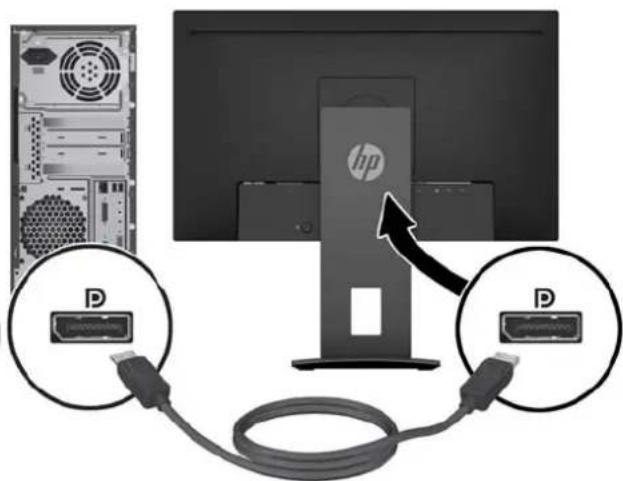
- Branchez une extrémité du câble HDMI au connecteur HDMI situé à l'arrière du moniteur et l'autre extrémité au connecteur HDMI de l'appareil source.
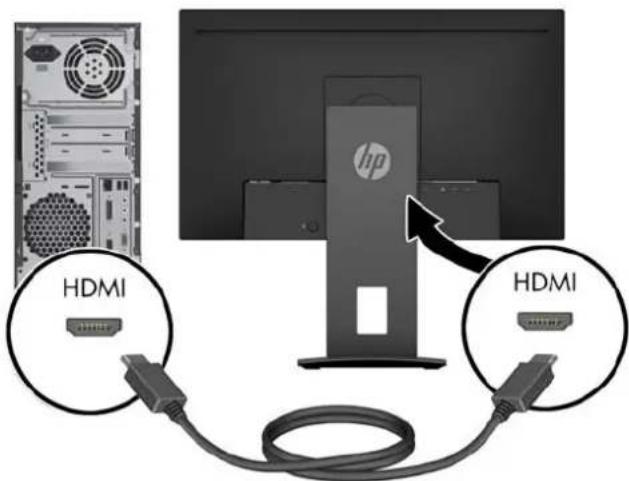
- Branchez le connecteur de Type B du câble montant USB sur le port montant USB à l'arrière du moniteur. Puis branchez le connecteur de Type A du câble descendant au port descendant USB du périphérique source.
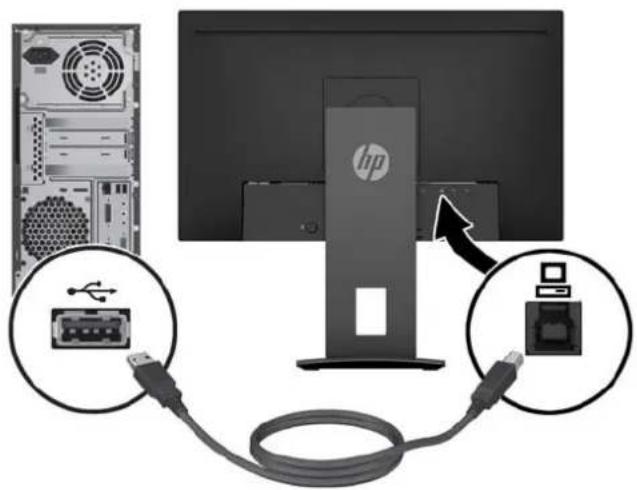
- Reliez une extrémité du cordon d'alimentation CA sur le connecteur d'alimentation situé à l'arrière du moniteur, et l'autre extrémité à une prise électrique alternatif.

AVERTISSEMENT ! Pour diminuer le risque de choc électrique ou de dommages matériels :
Ne neutralisez pas la connexion de terre du cordon d'alimentation. La prise de terre est un élément de sécurité essentiel.
Branchez le cordon d'alimentation dans une prise secteur mise à la terre à laquelle vous pouvez accéder facilement et à tout moment.
Mettez l'équipement hors tension en débranchant le cordon d'alimentation de la prise secteur.
Pour votre sécurité, ne placez rien sur le cordon d'alimentation ou sur tout autre câble. Arrangez-les de telle façon que personne ne puisse accidentellement les piétiner ou trébucher dessus. Ne tirez pas sur les cordons et câbles. Saisissez le cordon par lafiche lorsque vous débranchez le cordon d'alimentation de la prise secteur.
Réglage du moniteur
- Inclinez l'écran vers l'avant ou vers l'arrière pour l'installer dans une position confortable, au niveau des yeux.

- Faites pivoter l'écran vers la gauche ou la droite pour obtenir un meilleur angle de visionnage.
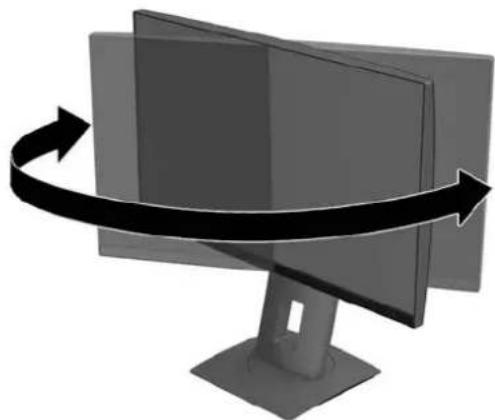
- Réglez la hauteur de l'écran de votre station de travail sur une position confortable. Le coin supérieur du cadre de l'écran ne doit pas dépasser une hauteur parallèle à celle de vos yeux. Un écran bénéficiant d'une position basse et inclinée est en général plus confortable pour les utilisateurs porteurs de lentilles de contact. L'écran doit être repositionné en fonction de la posture que vous adoptez au cours de votre journée de travail.

- Vous pouvez faire pivoter l'écran de l'orientation paysage à l'orientation portrait en fonction de votre utilisation.
a. Soulevez l'écran jusqu'à ce qu'il atteigne sa hauteur maximale et inclinez-le vers l'arrière afin de pouvoir l'incliner complètement (1).
b. Faites pivoter le moniteur de 90° de l'orientation paysage à l'orientation portrait, dans le sens/sens inverse des aiguilles d'une montre (2).
ATTENTION : Si le moniteur n'est pas complètement élevé au moment du pivotement, l'angle inférieur droit de l'écran heurtera le socle ; ce qui endommagerait l'écran.

REMARQUE : Pour afficher les informations sur l'écran en mode portrait, vous pouvez installer le logiciel HP Display Assistant. Le logiciel peut être téléchargé depuis http://www.hp.com/support ou depuis le disque optique contenant le logiciel et la documentation, si celui-ci est fourni. Le menu OSD peut également pivoter en mode portrait. Pour faire pivoter le menu OSD, accédez au menu OSD en appuyant sur le bouton Menu situé sur le panneau avant, puis sélectionnez OSD Control (Contrôle OSD) et Rotation de l'affichage.
Mise sous tension du moniteur
- Réglez l'interrupteur principal situé à l'arrière de l'écran en position Marche.
- Appuyez sur l'interrupteur d'alimentation sur l'ordinateur pour l'allumer.
- Appuyez sur l'interrupteur d'alimentation sur l'avant du moniteur pour l'allumer.

ATTENTION : Notez que l'image rémanente peut être endommagée si la même image statique est affichée sur un moniteur après 12 heures consécutives ou plus de non-utilisation. Pour éviter de tels dommages à votre écran, veillez à toujours activer un économiseur d'écran ou à éteindre le moniteur si ce dernier doit rester inutilisé pendant une période prolongée. La rémanence d'image est un état qui peut se produire sur tous les écrans LCD. Les écrans avec dommages de type « image gravée » ne sont pas couverts par la garantie HP.

REMARQUE : Si l'interrupteur d'alimentation ne répond pas, il se peut que la fonction de verrouillage de l'interrupteur d'alimentation soit activée. Pour désactiver cette fonction, maintenez enfoncé l'interrupteur d'alimentation de l'écran pendant 10 secondes.

REMARQUE : Vous pouvez désactiver le témoin d'alimentation dans le menu de réglage à l'écran (OSD). Appuyez sur le bouton Menu situé sur le panneau avant du moniteur, puis sélectionnez Commande d'alimentation > Voyant d'alimentation > Désactivé.
Lorsque le moniteur est sous tension, un message État du moniteur s'affiche pendant cinq secondes. Le message indique à quelle entrée correspond le signal actif actuel, l'état du réglage de la mise en source du commutateur automatique (activé ou désactivé ; le paramètre par défaut est Activé), la résolution de l'écran actuelle préréglée et la résolution de l'écran recommandée.
L'écran recherche automatiquement une entrée active dans les entrées de signal et utilise celle-ci pour l'affichage.
Politique de HP concernant les rémanences d'image et les filigranes
Les modèles de moniteur IPS sont conçus avec la technologie d'affichage IPS (In-Plane Switching) qui fournit des angles de vision ultra-large et une qualité d'image avancée. Les Moniteurs IPS sont adaptés à une grande variété d'applications avancées de qualité d'image. Cette technologie de panneau, cependant, n'est pas adaptée pour les applications qui présentent des images statiques, immobiles ou fixes sur de longues périodes de temps sans l'utilisation d'économiseurs d'écran. Ces types d'applications peuvent inclure la surveillance par caméra, les jeux vidéo, les logos de marketing, et des modèles qui sont affichés sur l'écran pendant une période prolongée de temps. Des images statiques peuvent causer des dommages de rémanence de l'image qui pourraient ressembler à des taches ou des filigranes sur l'écran du moniteur.
Les moniteurs utilisés 24 heures sur 24 et présentant de ce fait un dommage de rétention d'image ne seront pas couverts pas la garantie HP. Pour éviter tout dommage de rétention d'image, éteignez toujours le moniteur lorsqu'il n'est pas utilisé ou, si cela est pris en charge par votre système, utilisez le paramètre de gestion de l'alimentation pour éteindre l'affichage lorsque le système est en veille prolongée.
Retrait du socle du moniteur
Le moniteur peut être séparé de son socle en vue de le fixer au mur, sur un bras pivotant ou un autre dispositif de fixation.

ATTENTION : Avant de commencer à démonter le moniteur, assurez-vous qu'il est éteint et que tous les câbles sont déconnectés.
- Déconnectez et retirez tous les câbles du moniteur.
- Placez le moniteur face vers le bas sur une surface plane recouverte d'un tissu sec et doux.
- Poussez le loquet situé au centre inférieur du moniteur vers le haut (1).
- Soulevez le bas du socle jusqu'à ce que la plaque de montage se dégage de l'encoche du panneau (2).
- Faites glisser le socle pour le dégager de l'encoche (3).

L'écran peut être fixé sur un mur, un bras pivotant ou tout autre dispositif de montage.

REMARQUE : Cet appareil peut être utilisé avec un support de montage mural de spécification UL ou CSA.
Si le moniteur est certifié TCO, un câble d'alimentation blindé doit être branché à l'écran. L'utilisation d'un câble d'alimentation blindé satisfait aux critères de la certification TCO relative aux dispositifs d'affichage. Pour des informations sur les exigences de la certification TCO, rendez-vous sur le site www.tcodevelopment.com.

ATTENTION : Le moniteur est compatible avec les trous de montage de 100 mm de la norme industrielle VESA. Pour fixer une solution de montage d'un autre fabricant sur l'écran, quatre vis de 4 mm de diamètre, d'un pas de 0,7 et de 10 mm de long sont nécessaires. N'utilisez pas de vis plus longues car elles pourraient endommager l'écran. Il est important de vérifier que la solution de montage du fabricant tiers est conforme à la norme VESA et est conçue pour supporter le poids de l'écran. Pour un fonctionnement optimal, il est essentiel d'utiliser les câbles d'alimentation et vidéo fournis avec le moniteur.
-
Séparez l'écran du socle. Retrait du socle du moniteur à la page 15.
-
Retirez les quatre vis des orifices VESA situés à l'arrière du panneau du moniteur.
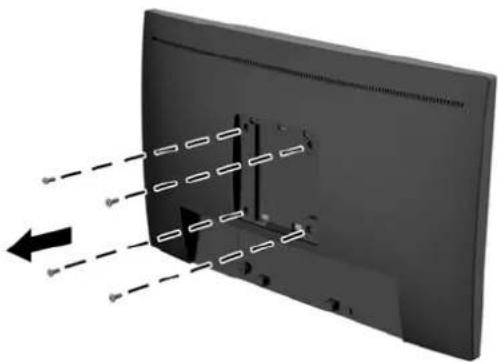
- Installez la plaque de montage au mur ou au bras pivotant de votre choix en utilisant les quatre vis qui ont été retirées des orifices VESA situés à l'arrière du panneau du moniteur.
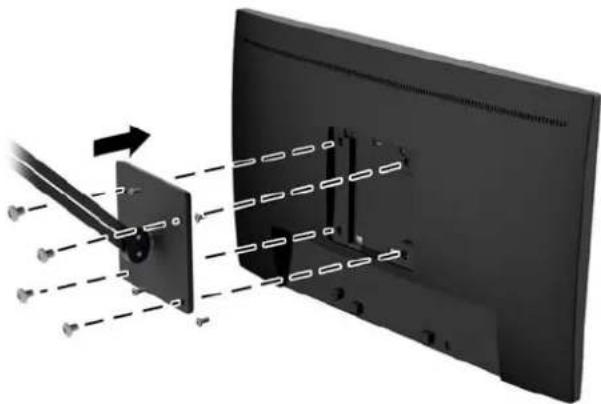
Installation d'un verrou de sécurité
Vous pouvez sécuriser le moniteur à un objet fixe à l'aide d'un dispositif antivol optionnel disponible chez HP.

2 Fonctionnement du moniteur
Logiciels et utilitaires
Le disque optique (si celui-ci est livré avec le moniteur) contient les fichiers suivants que vous pouvez installer sur votre ordinateur. Si vous n'avez pas d'une unité optique, vous pouvez télécharger les fichiers en vous rendant sur hp.com/support.
Fichier .INF (Information)
Fichiers .ICM (Image Color Matching) (un pour chaque espace couleur calibré)
Fichier d'informations
Le fichier .INF définit les ressources utilisées par les systèmes d'exploitation Microsoft® Windows pour assurer la compatibilité entre le moniteur et la carte graphique de l'ordinateur.
Ce moniteur est prêt à l'emploi (compatible avec la fonctionnalité « plug and play » de Microsoft Windows) et fonctionnera correctement sans que vous ayez besoin d'installer au préalable le fichier .INF. Pour qu'il y ait compatibilité Plug & Play du moniteur, il faut que la carte graphique de l'ordinateur soit conforme à la norme VESA DDC2 et que le moniteur se connecte directement à la carte graphique. La fonction Plug & Play ne sera pas opérationnelle si vous disposez de connecteurs de type BNC distincts ou de gaines/boîtes de dérivation.
Fichier de correspondance des couleurs (ICM)
Les fichiers .ICM sont des fichiers de données utilisés par les applications graphiques afin de garantir une bonne correspondance des couleurs entre l'écran et une imprimante ou un scanner. Ce fichier est activé à partir de programmes graphiques qui prennent cette fonctionnalité en charge.

REMARQUE : Le profil colorimétrique ICM est défini conformément au format spécifié par l'ICC (International Color Consortium).
Installation des fichiers .INF et .ICM
Une fois que vous déterminer que vous avez besoin d'une mise à jour, utilisez l'une des méthodes suivantes pour installer les fichiers.
Installation à partir du disque optique (disponible dans certaines régions)
Pour installer les fichiers .INF et .ICM à partir du disque :
- Introduisez le disque optique dans l'unité optique de l'ordinateur. Le menu du disque optique s'affiche.
- Affichez le fichier informations du logiciel du moniteur HP.
- Sélectionnez Install Monitor Driver Software (Installer le pilote du moniteur).
- Suivez les instructions affichées.
- Vérifiez dans le volet Affichage du Panneau de configuration Windows que la résolution et la fréquence de rafraîchissement sont correctes.
Téléchargement depuis Internet
Pour télécharger la version la plus récente des fichiers .INF et .ICM à partir du site Web d'assistance HP des moniteurs.
- Rendez-vous sur http://www.hp.com/support et sélectionnez le pays concerné et la langue.
- Sélectionnez Pilotes et logiciels, saisissez le modèle de votre moniteur dans le champ de recherche, puis cliquez sur Chercher mon produit.
- Sélectionnez le moniteur dans la liste, si nécessaire.
- Sélectionnez votre système d'exploitation.
- Cliquez sur Driver - Display/Monitor (Pilote - Affichage/Moniteur) pour ouvrir la liste des pilotes.
- Sélectionnez le pilote.
- Cliquez sur l'onglet Configuration système requise, puis vérifiez que votre système répond bien aux exigences minimales du programme.
- Cliquez sur Télécharger et suivez les instructions à l'écran pour télécharger le logiciel.
Utilisation du menu d'affichage à l'écran (OSD)
Utilisez le menu d'affichage à l'écran (OSD) pour configurer les paramètres de l'image à l'écran en fonction de vos préférences. Vous pouvez accéder et configurer le menu OSD à l'aide des boutons situés sur le panneau avant du moniteur.
Pour accéder au menu OSD et effectuer des réglages, procédez comme suit :
- Si le moniteur n'est pas encore sous tension, appuyez sur l'interrupteur d'alimentation pour l'allumer.
- Pour accéder au menu OSD, appuyez sur l'un des quatre boutons du panneau avant afin de les activer, puis appuyez sur le bouton Menu pour ouvrir le menud'affichage à l'écran (OSD).
- Utilisez les trois boutons de fonction pour naviguer, sélectionner et configurer les options du menu. Les noms des boutons sont des variables qui dépendent du menu ou sous-menu actif.
Le tableau suivant répertorie les sélections du menu incluses dans le menu principal.
| Menu principal Description | |
| Luminosité Règle le niveau de luminosité de l'écran. | |
| Contraste Règle le contraste de l'écran. | |
| Commande de la couleur Sélectionne et ajuste la couleur de l'écran. | |
| Commande d'entrée Sélectionne le signal d'entrée vidéo. | |
| Réglage de l'image Règle l'image affichée. | |
| Commande d'alimentation | Permet de modifier les paramètres d'alimentation. |
| Contrôle de menu | Règle l'affichage à l'écran (OSD) et la fonction des boutons de commande. |
| Gestion Active/désactive la prise en charge du DDC/CI et de rétablir les paramètres par défaut pour tous les réglages du menu OSD. | |
| Langue | Sélectionne la langue dans laquelle le menu OSD est affiché. La langue par défaut est l'anglais. |
| Informations Affiche les informations importantes concernant le moniteur. | |
| Quitter Quitte l'écran du menu OSD. | |
Affectation des boutons de fonction
Appuyez sur l'un des quatre boutons du panneau avant pour activer les boutons et afficher les icônes sur les boutons. Les icônes de boutons et fonctions par défaut sont affichées ci-dessous.
Les éléments suivants sont les icônes et les fonctions des boutons par défaut pour une entrée active VGA (analogique).

| 1 Menu Permet d'ouvrir le menu principal d'affichage à l'écran (OSD). | |
| 2 Informations(Bouton de fonction 1 -attribuable) | Ouvre le menu d'informations. |
| 3 Entrée active suivante(Bouton de fonction 2 -attribuable) | Bascule de la source d'entrée du moniteur à l'entrée active suivante. |
| 4 Réglage auto(Bouton de fonction 3 -attribuable) | Exécute la fonction de réglage automatique. |
Les éléments suivants sont les icônes et les fonctions des boutons par défaut pour les entrées numériques actives.

| 1 Menu Permet d'ouvrir le menu principal d'affichage à l'écran (OSD). | |
| 2 Informations | Ouvre le menu d'informations. |
| (Bouton de fonction 1 -attribuable) | |
3 Entrée active suivante Bascule de la source d'entrée du moniteur à l'entrée active suivante.
| Bouton Fonction | |
| (Bouton de fonction 2 - attribuable) | |
| 4 Luminosité | Ouvre l'échelle de réglage de la luminosité. |
| (Bouton de fonction 3 - attribuable) | |
Vous pouvez modifier les valeurs par défaut des fonctions des boutons du panneau de façon à ce que lorsqu'ils sont activés, vous pouvez accéder rapidement aux options du menu fréquemment utilisées.
Pour attribuer des boutons de fonction :
-
appuyez sur l'un des quatre boutons du panneau avant afin de les activer, puis appuyez sur le bouton Menu pour ouvrir le menu d'affichage à l'écran (OSD).
-
Dans le menu d'affichage à l'écran (OSD), sélectionnez Contrôle de menu > Assign Buttons (Affecter les boutons), puis sélectionnez l'une des options disponibles pour le bouton que vous souhaitez configurer.

REMARQUE : Vous pouvez uniquement affecter les trois boutons de fonction. Vous ne pouvez pas reconfigurer le bouton Menu ou l'interrupteur d'alimentation.
Utilisation du mode Veille automatique
L'écran prend en charge une option de menu OSD (affichage à l'écran) appelée Mode veille automatique, qui vous permet d'activer ou de désactiver le mode de consommation réduite du moniteur. Lorsque le mode veille automatique est activé (activé par défaut), le moniteur entre dans un état d'alimentation réduite lorsque le PC hôte indique un mode d'alimentation basse (absence de signal de synchronisation horizontale ou verticale).
Lorsque vous accédez à ce mode veille, état d'alimentation réduite, l'écran du moniteur est noir, le rétroéclairage est éteint et le voyant d'alimentation devient orange. Le moniteur utilise moins de 0,5 W lorsqu'il se trouve dans ce mode d'alimentation réduite. Le moniteur sort du mode veille lorsque le PC hôte envoie un signal actif au moniteur (par exemple, si vous activez la souris ou le clavier).
Vous pouvez désactiver le mode veille automatique dans le menu d'affichage à l'écran (OSD). appuyez sur l'un des quatre boutons du panneau avant afin de les activer, puis appuyez sur le bouton Menu pour ouvrir le menu d'affichage à l'écran (OSD). Dans le menu OSD, sélectionnez Commande d'alimentation > Mode veille automatique > Désactivé.
Réglage sur le mode Faible lumière bleue
La diminution de la lumière bleue émise par l'écran réduit l'exposition de vos yeux à cette lumière. Le moniteur est doté d'un paramètre permettant de réduire la lumière bleue et de d'obtenir une image plus relaxante et moins stimulante lors de la lecture de contenus sur l'écran. Pour procéder à ce réglage, appuyez sur le bouton Menu, sélectionnez Contrôle des couleurs > Faible lumière bleue. Appuyez sur le bouton √ (ok) pour enregistrer et revenir.
3 Utilisation de l'écran tactile
Utilisation de la fonction tactile
REMARQUE : Les fonctions tactiles sont certifiées Windows 10.
REMARQUE : Avant d'utiliser la fonction tactile, assurez-vous que le câble USB est connecté et que le système d'exploitation est lancé sur votre ordinateur.
REMARQUE : Après le démarrage de Windows, vous pouvez utiliser les mouvements tactiles directement sur l'écran du moniteur au lieu d'utiliser une souris pour diriger votre curseur à l'écran. Il suffit de toucher l'écran avec un stylet à embout en caoutchouc ou avec votre doigt.
REMARQUE : La fonction tactile sera désactivée lorsque le moniteur et l'ordinateur entrent en mode de consommation réduite. Lorsque le moniteur et l'ordinateur ne sont pas utilisés pendant une longue période de temps, la fonction d'économie d'énergie peut lancer l'état de veille. Les voyants d'alimentation de l'ordinateur et du moniteur deviennent orange. Vous ne pouvez pas sortir le moniteur du mode veille en le touchant. Pour faire sortir le moniteur et l'ordinateur de l'état de veille et activer la fonction tactile, touchez légèrement le clavier ou la souris.
Geste de toucher Nom Fonction

Ouvrir une application. Pour revenir rapidement à l'écran d'accueil, tapez sur le bouton Démarrer dans le coin inférieur gauche de l'écran.
Afficher le menu Démarrer. En utilisant l'écran tactile, appuyez sur l'application Bureau, puis sur le bouton Démarrer.
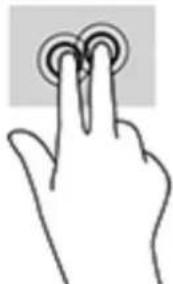
Pression à deux doigts
Même fonction qu'un clic droit avec une souris.
Geste de toucher Nom Fonction
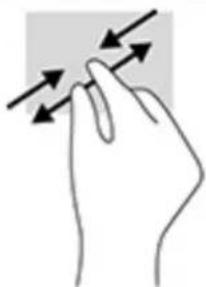
Pincement à deux Zoom avant ou zoom arrière. doigts pour zoomer

Glissement à un doigt Afficher la liste de toutes les applications installées sur votre ordinateur. Effectuez un balayage vers le bord gauche de l'écran tactile de sorte à faire apparaître la flèche vers le bas, puis appuyez sur celle- ci dans le coin inférieur gauche de l'écran d'accueil.
Conseils et résolution des problèmes
Pour assurer la maintenance correcte de l'écran tactile, suivez ces conseils, instructions de nettoyages et solutions de dépannage.

REMARQUE : Pour obtenir des informations générales sur la résolution des problèmes, reportez-vous à la section Support et dépannage à la page 26.
Tableau 3-1 Dépannage de l'écran tactile
| Problème Solution | |
| L'ordinateur ne sort pas de l'état de veille lorsque vous touchez l'écran tactile. | La sortie de veille n'est pas prise en charge par l'écran tactile. Utilisez le clavier ou la souris pour sortir de l'état de veille. |
| L'écran tactile ne fonctionne pas une fois que l'ordinateur quitte l'état de veille. | Le système d'exploitation a besoin d'un certain temps pour régler les paramètres système. Patientez 7 secondes. |
| L'écran tactile ne fonctionne pas après qu'un câble USB est reconnecté. | Le système opératif nécessite un certain temps pour régler les paramètres système lorsqu'un périphérique USB est retiré ou connecté. Essayez de retirer le câble USB de nouveau, attendez au moins 5 secondes, puis reconnectez-le. |
| La manipulation sur l'écran tactile ne fonctionne pas correctement dans les modes vidéo faible résolution qui ne sont pas affichés en plein écran. | Bien que le moniteur supporte la fonction Ajuster au format, le contrôleur tactile ne sait pas comment réagir aux images dont la taille ne couvre pas le plein écran. Modifiez la résolution de 1920 x 1080, ou accédez au menu OSD et sélectionnez Contrôle de l'image pour activer Ajuster au format (paramètre par défaut). |
| Un stimulus tactile unique est reconnu comme deux stimuli. Si vous utilisez un outil de peinture, un seul doigt crée deux lignes. | Le contrôleur tactile a une limitation de taille de la zone « stimulus tactile ». Le stimulus tactile d'un doigt fonctionne habituellement mieux qu'une application de l'index ou du pouce aplati. |
| Lorsque le moniteur est utilisé dans une configuration double-écran, la fonction tactile sur le second écran ne fonctionne pas. | La connexion USB est uniquement compatible avec l'utilisation d'un écran tactile moniteur unique. Si le deuxième moniteur est un moniteur tactile, vous devez connecter un deuxième câble USB. |
| La fonction tactile est irrégulière. L'écran peut être contaminé en surface. Pour des instructions détaillées, reportez-vous à la section Nettoyage du moniteur à la page 31. | |
4 Support et dépannage
Résolution des problèmes communs
Le tableau suivant répertorie les problèmes potentiels et la cause probable de chaque problème, et suggère des solutions.
| Problème Cause possible Solution | ||
| L'écran est vide ou la vidéo clignote. | Cordon d'alimentation déconnecté. Branchez le cordon d'alimentation. | |
| L'interrupteur d'alimentation est éteint. | Appuyez sur l'interrupteur d'alimentation situé sur le panneau avant.REMARQUE: Si l'interrupteur d'alimentation ne répond pas, maintenez-le enfoncé pendant 10 secondes pour le verrouiller. | |
| L'interrupteur principal est en position “Arrêt”. | Réglez l'interrupteur principal situé à l'arrière de l'écran en position Marche. | |
| Le câble vidéo n'est pas branché correctement. | Branchez le câble vidéo correctement. Consultez la sectionBranchement des câbles à la page 7 pour en savoir plus. | |
| Le système est en mode veille. Appuyez sur n'importe quelle touche du clavier ou remuez la souris quitter le mode veille. | ||
| La carte vidéo n'est pas compatible. | Ouvrez le menu OSD et sélectionnez le menuCommande d'entrée. Réglez Entrée activation autom. sur Désactivé et sélectionnez manuellement l'entrée. | |
| L'image est floue, imparfaite ou trop sombre. | La luminosité est trop faible. Ouvrez le menu OSD et sélectionnezLuminositépour régler l'échelle de luminosité comme souhaité. | |
| Le messageSignal entrée introuvableest affiché sur l'écran. | Le câble vidéo de l'écran est débranché. | Reliez l'ordinateur et l'écran à l'aide du câble de signal vidéo approprié. Assurez-vous que l'ordinateur est éteint durant le raccordement du câble vidéo. |
| Aucun signal vidéo. Veillez à ce que l'ordinateur ait bien envoyé un signal vidéo. | ||
| Le messageSignal entrée hors limitesest affiché sur l'écran. | Les paramètres de résolution vidéo et/ou de rafraîchissement ne sont pas pris en charge par le moniteur. | Modifiez les paramètres pour être conformes à ceux pris en charge par l'écran. Consultez la sectionRésolutions d'affichage prédéfinies à la page 34 pour en savoir plus. |
| Le moniteur est éteint mais il ne semble pas être entré en mode veille. | La fonction d'économie d'énergie du moniteur est désactivée. | Ouvrez le menu OSD et sélectionnezCommande d'alimentation > Mode Veille automatique et réglez la veille automatique surActivé. |
| Le messageVerrouillage de l'affichages'affiche. | La fonction Verrouillage de l'affichage du moniteur est activée. | Maintenez le bouton Menu du panneau avant enfoncé pendant 10 secondes pour déverrouiller le menu OSD. |
| Le messageVerrouillage de l'interrupteur d'alimentations'affiche. | La fonction Verrouillage du bouton de mise sous tension du moniteur est activée. | Pour déverrouiller l'interrupteur d'alimentation, maintenez le bouton Menu enfoncé durant 10 secondes. |
Utilisation de la fonction d'ajustement automatique (entrée analogique)
Lors de la première configuration de votre moniteur, réinitialisation des paramètres d'usine de l'ordinateur ou modification de la résolution du moniteur, la fonction d'ajustement automatique s'amorce automatiquement et essaie d'optimiser votre écran pour vous.
Vous pouvez également optimiser à tout moment les performances de l'écran pour l'entrée VGA (analogique) grâce au bouton de réglage automatique du moniteur et au logiciel utilitaire des modèles de réglage automatique sur le disque fourni (certains modèles uniquement).
Ne pas utiliser cette procédure si le moniteur fonctionne avec une entrée autre que VGA. Si le moniteur est équipé d'une entrée VGA (analogique), cette procédure peut corriger les problèmes de qualité d'image suivants :
Image floue
• Image fantôme, filage horizontal ou effets d'ombre
• Fines barres verticales
• Fines lignes horizontales défilantes
• Image décentrée
Pour utiliser la fonction de ajustement automatique :
- Laissez le moniteur chauffer 20 minutes avant d'effectuer le réglage.
-
Appuyez sur le bouton de réglage automatique sur le panneau avant du moniteur.
-
Vous pouvez également appuyer sur le bouton Menu, puis sélectionner Réglage de l'image > Réglage automatique dans le menu OSD.
-
Si le résultat ne vous donne pas satisfaction, poursuivez la procédure.
-
Introduisez le disque optique dans l'unité optique. Le menu du disque optique s'affiche.
- Sélectionnez Open Auto-Adjustment Software (Ouvrir l'utilitaire de réglage automatique). La mire servant à la configuration apparaît à l'écran.
- Appuyez sur le bouton Auto du panneau avant du moniteur pour obtenir une image centrée et stable.
- Appuyez sur la touche Echap ou toute autre touche du clavier pour quitter la mire de test.

REMARQUE : Le programme de mire de ajustement automatique peut être téléchargé sur http://www.hp.com/support.
Amélioration de la qualité de l'image (entrée analogique)
Deux commandes OSD peuvent être réglées pour améliorer la qualité de l'image : Horloge et Phase (disponibles dans le menu OSD).

REMARQUE : Les commandes Horloge et Phase sont ajustables uniquement lors de l'utilisation d'une entrée (VGA) analogique. Ces commandes ne sont pas ajustables pour les entrées numériques.
Le réglage Horloge doit être ajusté en premier puisque le réglage Phase dépend du réglage Horloge principal. Servez-vous de ces commandes lorsque la fonction d'ajustement automatique ne fournit pas une image satisfaisante.
- Horloge : Augmente/diminue la valeur pour réduire les barres verticales et horizontales qui apparaissent en arrière-plan de l'écran.
- Phase : augmente/diminue la valeur pour minimiser le scintillement ou le tremblement de l'image vidéo.

REMARQUE : Lorsque vous utilisez les commandes, vous obtiendrez de meilleurs résultats avec l'utilitaire d'ajustement automatique fourni sur le disque.
Si l'image se déforme lors du réglage des valeurs Horloge et Phase, continuez le réglage jusqu'à la disparition de la distorsion. Pour restaurer les réglages par défaut, sélectionnez Yes (Oui) dans le menu Factory Reset (Réglage usine) du réglage à l'écran (OSD).
Pour supprimer les barres verticales (Horloge) :
- Appuyez sur le bouton Menu du panneau avant de l'écran pour ouvrir le menu OSD, puis sélectionnez Image Control (Contrôle de l'image) > Clock and Phase (Horloge et Phase).
- Utilisez les boutons de fonction du panneau avant du moniteur affichant les icônes de direction (haut et bas) pour supprimer les barres verticales. Appuyez lentement sur les boutons afin de ne pas manquer le point d'ajustement optimal.

- Après avoir ajusté l'Horloge, si des scintillements, tremblements ou barres apparaissent à l'écran, procédez au réglage de la Phase.
Pour supprimer les scintillements ou tremblements (Phase) :
-
Appuyez sur le bouton Menu du panneau avant de l'écran pour ouvrir le menu OSD, puis sélectionnez Image Control (Contrôle de l'image) > Clock and Phase (Horloge et Phase).
-
Appuyez sur les boutons de fonction du panneau avant du moniteur affichant les icônes de direction (haut et bas) pour supprimer les distorsions ou tremblements. Des distorsions ou tremblements peuvent subsister en fonction de l'ordinateur ou de la carte contrôleur graphique installée.
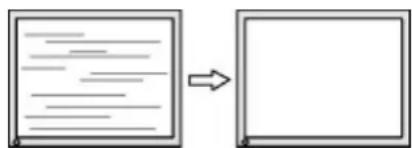
flowchart
graph LR
    A["Input Document"] --> B["Processing"]
    B --> C["Output Document"]
Pour corriger la position de l'écran (Position horizontale ou verticale) :
-
Appuyez sur le bouton Menu du panneau avant de l'écran pour ouvrir le menu OSD, puis sélectionnez Image Position (Position de l'image).
-
Appuyez sur les boutons de fonction du panneau avant du moniteur affichant les icônes de direction (haut et bas) pour régler correctement la position de l'image dans la zone d'affichage du moniteur. La position horizontale décale l'image vers la gauche ou la droite ; tandis que la position verticale décale l'image vers le haut ou le bas.

Verrouillage des boutons
Le maintien de l'interrupteur d'alimentation ou du bouton Menu enfoncé pendant dix secondes verrouillera les fonctionnalités de ce bouton. Vous pouvez restaurer ces fonctionnalités en appuyant à nouveau sur le bouton durant dix secondes. Cette fonctionnalité est uniquement disponible lorsque l'écran est sous tension, qu'il affiche un signal actif et lorsque le menu OSD est inactif.
Support produit
Pour obtenir des informations supplémentaires quant à l'utilisation de votre moniteur, rendez-vous sur http://www.hp.com/support. Sélectionnez Recherche de votre produit, puis suivez les instructions à l'écran.
Ici vous pouvez :
• Parler en ligne avec un technicien HP
REMARQUE : Si la discussion d'assistance technique en ligne n'est pas disponible dans une langue en particulier, elle est disponible en anglais.
• Rechercher un centre de services HP
Avant d'appeler le service d'assistance technique
Si vous ne parvenez pas à résoudre un problème à l'aide des conseils donnés dans cette section, vous devrez peut-être appeler le service d'assistance technique. Lors de votre appel, gardez les informations et éléments suivants à portée de main :
- Numéro de modèle du moniteur
Numéro de série du moniteur
• Date d'achat indiquée sur la facture - Circonstances dans lesquelles le problème est apparu
- Messages d'erreur reçus
- Configuration matérielle
- Nom et version du matériel et des logiciels que vous utilisez
Emplacement du numéro de série et de référence du produit
Le numéro de série et la référence du produit se trouvent sur une étiquette apposée sur le panneau arrière de l'écran. Ces numéros peuvent vous être utiles lorsque vous contactez HP à propos du moniteur.

REMARQUE : Vous devrez peut-être faire pivoter partiellement l'écran pour lire l'étiquette.

5 Entretien du moniteur
Directives d'entretien
N'ouvrez pas le boîtier du moniteur et n'essayez pas de le réparer vous-même. Ne réglez que les commandes décrites dans les instructions d'utilisation. Si le moniteur ne fonctionne pas correctement, s'il est tombé ou s'il a été endommagé, contactez votre revendeur ou prestataire de services HP agréé.
N'utilisez qu'une source d'alimentation et un branchement adaptés à ce moniteur, comme indiqué sur l'étiquette ou la plaque à l'arrière du moniteur.
- Mettez le moniteur hors tension quand vous ne vous en servez pas. Votre moniteur durera plus longtemps si vous utilisez un économiseur d'écran et si vous éteignez l'appareil lorsqu'il n'est pas utilisé.
REMARQUE : Les écrans avec dommages de type « image gravée » ne sont pas couverts par la garantie HP.
- Les orifices et ouvertures du boîtier ont une fonction de ventilation. Ces ouvertures ne doivent pas être bouchées ni recouvertes. N'introduisez pas d'objets dans les orifices et ouvertures du boîtier.
- Gardez le moniteur dans un endroit bien aéré, loin de toute lumière, poussière ou humidité excessive.
- Pour retirer le socle de l'écran, vous devez poser celui-ci face vers le bas sur une surface plane pour éviter de le rayer, de le déformer ou de le casser.
Nettoyage du moniteur
- Mettez l'ordinateur hors tension en débranchant le cordon d'alimentation de la prise secteur.
- Dépoussiérez le moniteur en essuyant l'écran et le boîtier avec un chiffon antistatique propre et doux.
- Pour nettoyer la surface, utilisez de l'alcool isopropylique 100 % afin d'éviter tout résidu ou dommage.
ATTENTION : Vaporisez le nettoyant sur un chiffon et nettoyez avec précaution la surface de l'écran à l'aide du chiffon humide. Ne vaporisez jamais le nettoyant directement sur la surface de l'écran. Il risque de couler derrière le panneau et d'endommager l'électronique.
ATTENTION : N'utilisez pas de nettoyants contenant des substances à base de pétrole, telles que du benzène, du diluant ou autre substance volatile pour nettoyer l'écran ou le boîtier du moniteur. Ces produits chimiques peuvent endommager l'écran.
Expédition du moniteur
Conservez l'emballage d'origine. Il pourra vous être utile ultérieurement, pour transporter ou expédier le moniteur.
A Caractéristiques techniques

REMARQUE : Les caractéristiques du produit fourni dans le manuel de l'utilisateur ont pu être modifiées entre le moment de la fabrication et celui de la livraison de votre produit.
Pour connaître les caractéristiques les plus récentes ou en savoir plus sur ce produit, rendez-vous sur http://www.hp.com/go/quickspecs/, puis recherchez le modèle de votre moniteur pour obtenir le document QuickSpecs spécifique à ce modèle.
Modèle 58,4 cm / 23 pouces
| Écran | Écran large 58,4 cm | Écran large 23 pouces |
| Type | LCD IPS | |
| Taille de l'image affichable Diagonale de 58,4 cm 23 pouces en diagonale | ||
| Poids maxi (sans emballage) 5,0 kg 11,02 livres | ||
| Dimensions (avec socle): | ||
| Hauteur (position la plus haute) | 48,66 cm | 19,16 pouces |
| Hauteur (position la plus basse) | 32,8 cm | 12,92 pouces |
| Profondeur | 18,9 cm | 7,44 pouces |
| Largeur | 52,08 cm | 20,5 pouces |
| Résolution graphique maximale 1920 x 1080 | ||
| Résolution graphique optimale 1920 x 1080 | ||
| Températures ambiantes nécessaires: | ||
| Température de fonctionnement | 5 à 35 °C | 41 à 95 °F |
| Température de stockage | -20 à 60 °C | -4 à 140 °F |
| Source d'alimentation 100-240 V CA, 50/60 Hz | ||
| Connecteurs d'entrée Un connecteur HDMI, un connecteur DisplayPort, un connecteur VGA | ||
Résolutions d'affichage prédéfinies
Les résolutions d'affichage répertoriées ci-dessous sont les modes les plus couramment utilisés ; elles sont définies comme paramètres par défaut à la sortie d'usine. Le moniteur reconnaît automatiquement ces modes préréglés et ils sont correctement dimensionnées et bien centrés sur l'écran.
Modèle 58,4 cm / 23 pouces
| Pré-réglé | Format pixel Fréq horz (kHz) Fréq vert (Hz) |
| 1 640 × 480 31,469 59,940 | |
| 2 800 × 600 37,879 60,317 | |
| 3 1024 × 768 48,363 60,004 | |
| 4 1280 × 720 45,000 60,000 | |
| 5 1280 × 800 49,702 59,810 | |
| 6 1280 × 1024 63,981 60,020 | |
| 7 1440 × 900 55,935 59,887 | |
| 8 1600 × 900 60,000 60,000 | |
| 9 1680 × 1050 65,290 59,954 | |
| 10 1920 × 1080 67,500 60,000 | |
Entrée dans les modes utilisateur
Le signal du contrôleur vidéo peut parfois demander un mode qui n'a pas été pré-réglé, si :
- Vous n'utilisez pas une carte graphique standard.
- Vous n'utilisez pas un mode pré-réglé.
Dans ce cas, vous devrez peut-être réajuster les paramètres de l'écran, via le réglage à l'écran (OSD). Vous pouvez apporter des modifications à n'importe lequel de ces modes et les enregistrer dans la mémoire. Le moniteur enregistre automatiquement le nouveau réglage, puis reconnaît le nouveau mode comme s'il s'agissait d'un mode prédéfini. En plus des modes prédéfinis en usine, 10 modes utilisateur peuvent être entrés et sauvegardés.
Fonction d'économie d'énergie
L'écran offre un mode d'alimentation réduite. L'écran passe en mode d'alimentation réduite s'il détecte l'absence du signal de synchronisation horizontale ou verticale. Dans ce cas, l'écran est vidé, le rétroéclairage est désactivé et le témoin d'alimentation devient orange. Le moniteur consomme 0,5 W lorsqu'il est en mode d'alimentation réduite. Une brève période de préchauffage est nécessaire avant que l'écran ne reprenne son mode de fonctionnement normal.
Veuillez consulter le manuel de l'ordinateur pour les instructions de réglage des fonctions d'économie d'énergie (ou fonctions de gestion de l'alimentation).

REMARQUE : Le mode économie d'énergie mentionné ci-dessus fonctionne uniquement si le moniteur est connecté à un ordinateur doté de fonctions d'économie d'énergie.
Vous pouvez également programmer le moniteur pour qu'il entre en mode basse consommation à un moment déterminé, en effectuant des réglages dans l'utilitaire d'économie d'énergie du moniteur. Lorsque l'économiseur d'énergie déclenche l'état basse consommation, le voyant d'alimentation clignote en orange.
B Accessibilité
HP conçoit, produit et vend des produits et services qui peuvent être utilisés par tout le monde, y compris les personnes handicapées, de manière indépendante ou avec des périphériques d'assistance appropriés.
Technologies d'assistance prises en charge
Les produits HP prennent en charge une grande variété de système d'exploitation technologies d'assistance et peuvent être configurés pour travailler avec d'autres technologies d'assistance. Utilisez la fonction de recherche sur votre périphérique source connecté à l'écran pour trouver plus d'informations sur les fonctions d'assistance.

REMARQUE : Pour plus d'informations sur un produit de technologie d'assistance aux personnes handicapées en particulier, contactez le support technique pour ce produit.
Contacter l'assistance technique
Nous affinons en permanence l'accessibilité à nos produits et services et nous apprécions les commentaires de nos utilisateurs. Si vous rencontrez un problème avec un produit ou que vous souhaitez décrire des fonctions d'accessibilité qui vous aideraient, veuillez nous contacter au (888) 259-5707 du lundi au vendredi entre 6h et 21h, heure des Rocheuses. Si vous êtes sourd ou mal entendant et utilisez VRS/TRS/WebCapTel, veuillez nous contacter si vous avez besoin d'une assistance technique ou si vous avez des questions d'accessibilité en appelant le service (877) 656-7058, du lundi au vendredi, entre 6h et 21h, heure des Rocheuses.
- À propos de ce guide
- Sommaire
- Mise en route .... 1
- Fonctionnement du moniteur .... 18
- Utilisation de l'écran tactile 23
- Support et dépannage 26
- Entretien du moniteur .... 31
- Annexe A Caractéristiques techniques 32
- Annexe B Accessibilité 36
- Mise en route
- Informations importantes sur la sécurité
- Composants et caractéristiques du produit
- Caractéristiques
- Élément Fonction
- Commandes du panneau avant
- Installation du moniteur
- Fixation du socle du moniteur
- Branchement des câbles
- Réglage du moniteur
- Mise sous tension du moniteur
- Politique de HP concernant les rémanences d'image et les filigranes
- Retrait du socle du moniteur
- Installation d'un verrou de sécurité
- Fonctionnement du moniteur
- Logiciels et utilitaires
- Fichier d'informations
- Fichier de correspondance des couleurs (ICM)
- Installation des fichiers .INF et .ICM
- Installation à partir du disque optique (disponible dans certaines régions)
- Téléchargement depuis Internet
- Utilisation du menu d'affichage à l'écran (OSD)
- Affectation des boutons de fonction
- Utilisation du mode Veille automatique
- Réglage sur le mode Faible lumière bleue
- Utilisation de l'écran tactile
- Utilisation de la fonction tactile
- Geste de toucher Nom Fonction
- Conseils et résolution des problèmes
- Support et dépannage
- Résolution des problèmes communs
- Utilisation de la fonction d'ajustement automatique (entrée analogique)
- Amélioration de la qualité de l'image (entrée analogique)
- Verrouillage des boutons
- Support produit
- Avant d'appeler le service d'assistance technique
- Emplacement du numéro de série et de référence du produit
- Entretien du moniteur
- Directives d'entretien
- Nettoyage du moniteur
- Expédition du moniteur
- A Caractéristiques techniques
- Résolutions d'affichage prédéfinies
- Entrée dans les modes utilisateur
- Fonction d'économie d'énergie
- B Accessibilité
- Technologies d'assistance prises en charge
- Contacter l'assistance technique
Marque : HP
Modèle : EliteDisplay E230t
Catégorie : Moniteur