
EW-F3000V - Dictionnaire électronique CASIO - Notice d'utilisation et mode d'emploi gratuit
Retrouvez gratuitement la notice de l'appareil EW-F3000V CASIO au format PDF.


| Type de produit | Dictionnaire électronique |
| Marque | CASIO |
| Modèle | EW-F3000V |
| Dimensions (L x P x H) | 144,5 x 99,0 x 14,7 mm (fermé) |
| Poids | Environ 250 g (avec piles) |
| Alimentation | 2 piles alcalines AAA (LR03) |
| Autonomie des piles | Jusqu'à 75 heures (sans rétroéclairage) |
| Écran | LCD à matrice de points 480 x 320 pixels avec rétroéclairage |
| Mémoire utilisateur | Environ 50 Mo pour la Bibliothèque |
| Dictionnaires inclus | Français-Français, Anglais-Français, Français-Anglais, Allemand-Français, Français-Allemand, synonymes français et anglais, Multilingue (5 langues), etc. |
| Fonction de prononciation | Voix native pour l'anglais, synthèse vocale (TTS) pour toutes les langues |
| Fonctions de recherche | Recherche multi-dictionnaire, écran divisé, historique, favoris, etc. |
| Calculatrice intégrée | 12 chiffres, calculs arithmétiques, constante et mémoire |
| Puzzles numériques | Oui |
| Connectivité | Port USB (câble fourni) pour transfert de fichiers ASCII |
| Accessoires fournis | 2 piles alcalines AAA, câble USB, écouteur |
| Température de fonctionnement | 0°C à 40°C |
| Nettoyage | Chiffon doux imbibé d'une solution d'eau et de détergent doux |
| Sécurité | Ne pas exposer aux flammes, éviter les chocs et l'humidité |
| Réparabilité | Contacter le service après-vente CASIO ; aucune pièce réparable par l'utilisateur |
FOIRE AUX QUESTIONS - EW-F3000V CASIO
Questions des utilisateurs sur EW-F3000V CASIO
0 question sur cet appareil. Repondez a celles que vous connaissez ou posez la votre.
Poser une nouvelle question sur cet appareil
Téléchargez la notice de votre Dictionnaire électronique au format PDF gratuitement ! Retrouvez votre notice EW-F3000V - CASIO et reprennez votre appareil électronique en main. Sur cette page sont publiés tous les documents nécessaires à l'utilisation de votre appareil EW-F3000V de la marque CASIO.
MODE D'EMPLOI EW-F3000V CASIO
Utilisation d'un dictionnaire 34
Utilisation de Multilingual Word and Phrasebank 47
Recherche Multi Dictionnaire 54
Fonctions pratiques des dictionnaires 59
Utilisation de PUZZLE (puzzles numériques) 86
Utilisation de la calculatrice 93
Important !
Conservez la documentation à portée de main pour toute référence future.
C
Fabricant :
CASIO COMPUTER CO., LTD.
6-2, Hon-machi 1-chome, Shibuya-ku, Tokyo 151-8543, Japon
(Cette marque ne s'applique qu'aux pays de l'UE.)
- Ce produit utilise les polices FontAvenue® sous licence de NEC Corporation.
FontAvenue est une marque déposée de NEC Corporation.
- Microsoft, Windows, Windows NT et Windows Vista sont des marques déposées de Microsoft Corporation, enregistrées aux États-Unis et dans d'autres pays.
- Macintosh et Mac OS sont des marques déposées d'Apple Inc., enregistrées aux États-Unis et dans d'autres pays.
- Le logo SD SDB est une marque commerciale.
- Les noms de sociétés et de produits mentionnés dans ce mode d'emploi peuvent être des marques déposées ou des marques commerciales de leurs détenteurs respectifs.
Déballage
Lorsque vous déballez votre dictionnaire électronique, assurez-vous que tous les articles suivants se trouvent bien dans le carton d'emballage.
- Deux piles alcalines de taille AAA
- Câble USB (page 5)
- Écouteur
D'autres accessoires, non mentionnés ci-dessus, peuvent également être fournis.
Mise en place des piles après l'achat
Avant d'utiliser votre dictionnaire électronique pour la première fois, insérez les deux piles alcalines de taille LR03 ou AAA fournies de la façon suivante.
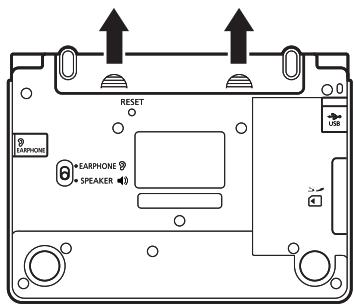
1. Tout en appuyant sur le couvercle des piles aux deux endroits indiqués sur l'illustration, poussez le couvercle dans le sens des flèches et détachez-le.
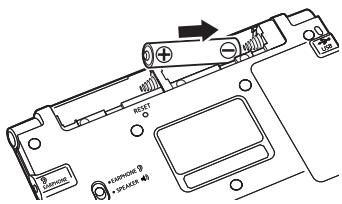
2. Insérez les deux piles puis remettez le couvercle des piles en place.
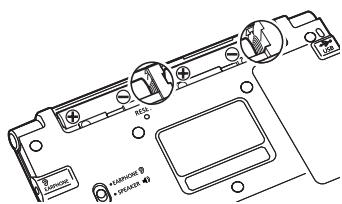
- Tout en appuyant l'extrémité (-) de la pile contre le ressort, enfoncez l'extrémité (+) dans le logement. Assurez-vous que les extrémités positives (+) et négatives (-) des piles sont orientées correctement. Assurez-vous aussi que le ressort est enfoncé bien droit et ne remonte pas ou ne se décale pas au-dessus ou au-dessous de la pile.
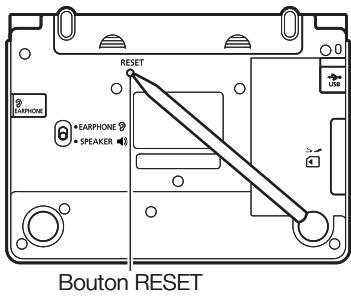
3 À l'aide d'un stylo-bille ou d'un objet pointu similaire, appuyez sur le bouton RESET au dos du dictionnaire électronique.
- N'utilisez pas de cure-dent, de crayon à papier ni d'objet dont la pointe peut facilement se briser pour appuyer sur le bouton RESET. Vous risqueriez d'endommager votre dictionnaire électronique.
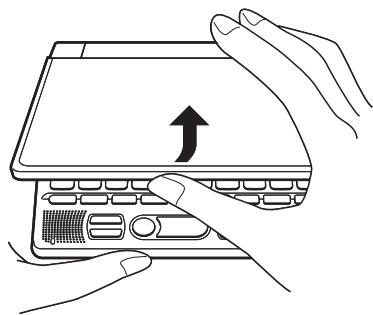
4 Ouvrez les panneaux du dictionnaire électronique comme indiqué sur l'illustration.
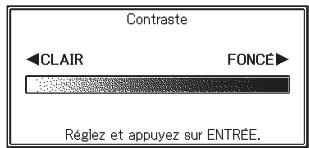
L'écran de réglage du contraste apparaît à ce moment.
5 Utilisez les touches et pour régler le contraste de l'affichage, puis appuyez sur ENTRÉE.
L'écran Sélection de Langue apparaît.
6 Utilisez l et l pour amener le curseur () jusqu'au réglage souhaité.
- Les messages, les titres, le texte des icônes et d'autres textes apparaîtront dans la langue sélectionnée sur cet écran. Toutes les images d'écran figurant dans ce manuel montrent ce qui apparaît lorsque « Français » est sélectionné comme langue.

7 Lorsque la langue souhaitée a été sélectionnée, appuyez sur ENTRÉE.
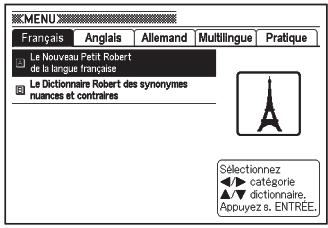
L'écran MENU apparaît.
- Les piles fournies avec votre dictionnaire électronique ont pu se décharger légèrement lors du transport et de l'entreposage en magasin. C'est pourquoi elles ne dureront pas aussi longtemps qu'il est indiqué dans ce manuel.
- Ne pas utiliser de piles oxyrides ni de piles sèches à base de nickel avec ce produit. Ces piles ne sont pas compatibles avec les spécifications de ce produit et peuvent avoir une durée de vie réduite ou endommager le produit.
- Le type d'opération effectué (par exemple l'emploi fréquent de l'éclairage), le type de carte mémoire SD utilisée et les conditions d'utilisation du dictionnaire électronique ont une grande influence sur l'autonomie des piles.
Avant de se connecter à un ordinateur
Bien que votre dictionnaire électronique soit un outil de travail à part entière, vous pouvez aussi le relier à un ordinateur à l'aide du câble USB fourni pour transférer des fichiers ASCII de l'ordinateur dans la mémoire du dictionnaire électronique et les consulter avec la fonction Bibliothèque.
Un logiciel spécial (EX-word TextLoader) est nécessaire pour pouvoir transférer des fichiers ASCII de l'ordinateur dans la mémoire du dictionnaire électronique.
Veillez à installer le logiciel sur votre ordinateur avant de relier celui-ci à votre dictionnaire électronique.
- Vous pouvez télécharger l'application EX-word TextLoader depuis le site suivant : http://www.casio-europe.com/fr/ed
- Le raccordement de votre dictionnaire électronique à un ordinateur sur lequel EX-word TextLoader n'est pas installé entraînera une erreur de fonctionnement.
- Lors de l'installation de EX-word TextLoader, le pilote USB nécessaire pour le transfert de données est également installé.
Configuration système minimale requise pour le logiciel de transfert de données (TextLoader)
Système d'exploitation (Versions françaises) : Microsoft® Windows® 98/98SE, Me, 2000 Professionnel, XP Édition familiale, XP Professionnel, Windows Vista®
- Le logiciel ne fonctionne pas sous Windows® 3.1, 95, ou Windows NT®, ou sous Macintosh/Mac OS.
- Le logiciel peut ne pas fonctionner sous certaines configurations système (processeur, capacité du disque dur, capacité de la mémoire, etc.)
- Le bon fonctionnement du logiciel n'est pas garanti sur un ordinateur dont le système d'exploitation a été optimisé à Windows 98, 98SE, Me, 2000 Professionnel, XP Édition familiale, XP Professionnel ou Windows Vista.
- Le logiciel ne fonctionne correctement qu'avec la version à 32 bits de Windows Vista®.
- Le logiciel ne fonctionne pas sous Windows XP Professionnel Édition x64.
Rétroéclairage
Le rétroéclairage qui illumine l'écran permet de mieux voir l'affichage dans l'obscurité. Lorsque vous n'en avez pas besoin, vous pouvez l'éteindre pour préserver les piles.
Pour éclairer l'écran
Selon la méthode utilisée, l'écran restera éclairé soit environ 30 secondes, soit environ trois minutes.
Pour éclairer l'écran environ 30 secondes : appuyez sur LUMIÈRE. Pour éclairer l'écran environ 3 minutes : appuyez sur SHIFT puis sur LUMIÈRE.
- Le rétroéclairage s'éteint automatiquement après le temps correspondant à la méthode utilisée si vous n'appuyez sur aucune touche après l'éclairage de l'écran.
- Si vous appuyez sur une touche, le rétroéclairage sera prolongé de 30 secondes ou de 3 minutes, selon le cas.
- L'afficheur ne s'éclaire pas lorsque vous appuyez sur une touche quand le son est émis.
Pour éteindre le rétroéclairage
Appuyez sur LUMIÈRE
Autonomie des piles
- L'emploi fréquent du rétroéclairage et/ou de la fonction Prononciation réduit l'autonomie des piles.
- Les valeurs suivantes montrent dans quelle mesure le rétroéclairage et la fonction Prononciation ont une incidence sur l'autonomie des piles. Ces valeurs ont été mesurées avec des piles alcalines neuves et à une température ambiante de 25 °C.
| Conditions de fonctionnement | Rétroéclairage | Autonomie approximative des piles |
| 4 minutes de saisie ou de recherche, 55 minutes d'affichage de données, 1 minute de sortie audio du haut-parleur par heures | Pas de rétroéclairage | 75 heures |
| Rétroéclairage de 3 minutes | 60 heures | |
| Rétroéclairage continu | 20 heures | |
| Sortie audio continue du haut-parleur ou de l'écouteur | Pas de rétroéclairage | 10 heures |
Sommaire
Avant de commencer 1
Déballage 1
Mise en place des piles après l'achat 2
Avant de se connecter à un ordinateur 5
Rétroéclairage 6
Introduction 11
Caractéristiques 11
Précautions importantes 15
Noms des éléments 18
Ouverture des panneaux du dictionnaire électronique...... 19
Guide général 20
Mise sous et hors tension 23
Fonctionnement de base 24
Fonctionnement de base 24
Sélection d'un mode 24
Sélection d'un mot ou d'un article 26
Défilement d'écrans 27
Retour à une opération antérieure 27
Affichage d'une liste 27
Changement de présentation de l'écran 28
Recherche d'un autre terme 29
Utilisation du guide du dictionnaire 30
Saisie de caractères 31
Saisie de caractères alphabétiques 31
Saisie de nombres 32
Correction d'une erreur de saisie 33
Les dictionnaires et leurs fonctions 34
Recherche d'un mot 35
Recherche des détails concernant un terme (Locutions, Mots composés, Exemples, Commentaires) 37
Recherche de locutions ou de mots composés 37
Recherche d'exemples et de commentaires 38
Recherche d'un terme lorsque vous n'êtes pas sûr de son orthographe 39
Vérification de l'orthographe et recherche d'une forme originale (Orthographe/Forme originale) 41
Recherche de locutions (Recherche Locutions) 43
Recherche d'exemples (Recherche Exemples) 45
Utilisation de Multilingual Word and Phrasebank 47
Recherche des équivalents d'un terme dans cinq langues 47
Recherche de locutions par catégorie (Recherche Locutions) 49
Recherche de locutions par mot (Recherche Locutions)...51
Lecture d'un terme ou d'une locution 53
Recherche Multi Dictionnaire 54
Recherche Multi Dictionnaire. 54
Recherche du même terme dans plusieurs dictionnaires (Recherche Mot) 55
Recherche d'exemples et de locutions dans plusieurs dictionnaires (Recherche Exemples et Locutions) .....56
Spécification de l'ordre d'affichage des dictionnaires pour les listes de résultats. 58
Fonctions pratiques des dictionnaires
59
Utilisation de la fonction Prononciation. 59
Changement du réglage de langue de la prononciation ...65
Utilisation de Mon Dictionnaire. 66
Recherche supplémentaire (Recherche Écran divisé)......68
Recherche supplémentaire (Recherche Restriction/Ordre précisé). 70
Recherche supplémentaire (Recherche Orthographe/Forme originale) 72
Revue d'un terme récemment recherché (Recherche Historique). 73
Recherche d'un terme utilisé dans une définition ou un commentaire (Recherche Saut) 76
Changement de la taille des caractères affichés (Zoom)...78
Utilisation de Favoris 79
Utilisation de PUZZLE (puzzles numériques) 86
Puzzles numériques 86
Résoudre un puzzle. 89
Visionnage des 10 meilleurs temps mis à résoudre un puzzle 92
Utilisation de la calculatrice 93
Utilisation de la calculatrice 93
Calculs arithmétiques de base. 94
Calculus avec constante 94
Calculus avec mémoire 95
Correction des erreurs de frappes de touches 95
Message d'erreur ("E"). 96
Paramétrage du dictionnaire électronique 97
Paramétrage du dictionnaire électronique 97
Son du clavier 98
Arrêt Automatique 98
Contraste 98
Recherche Rapide 99
Sélection Langue 100
Réglages de la vitesse de la lecture (Vitesse de Prononciation) 100
Selection de Langue pour la Prononciation 101
Volume. 101
Propriété intellectuelle 102
Propriété intellectuelle 102
Référence 105
Messages 105
En cas de panne 107
Réinitialisation du dictionnaire électronique 108
Remplacement des piles 109
Précautions concernant les piles 109
Remplacement des piles 110
Fiche technique 112
Guide général 119
Caractéristiques
Fonctions pratiques proposées par tous les dictionnaires
■ Fonction de Prononciation
La voix d'un locuteur natif est utilisée pour prononcer certains termes français. La synthèse vocale (Text-to-Speech) est utilisée pour la lecture des termes, locutions et exemples de phrases en français ainsi que pour la lecture des termes, locutions et exemples de phrases en d'autres langues.
page 59
Mon Dictionnaire
Utilisez cette fonction pour créer une liste grâce à laquelle vous aurez plus simplement et rapidement accès aux modes souvent utilisés.
Recherche supplémentaire
- Recherche avec Écran divisé
Pendant que vous regardez une définition ou un commentaire, vous pouvez diviser l'écran en une fenêtre supérieure et une fenêtre inférieure pour rechercher un autre terme.
- Recherche avec Restriction/Ordre précisé
La recherche avec restriction ou ordre précisé permet de limiter la liste de résultats ou de spécifier l'ordre des mots apparaissant dans la liste de résultats obtenue lors d'une recherche d'exemples ou de locutions.
- Recherche de l'Orthographe/Forme originale
La recherche de l'orthographe/forme originale affiche les termes dont l'orthographe est similaire au terme saisi ou les termes susceptibles d'être la forme originale du terme.
Recherche dans l'historique
Pour revoir un terme recherché récemment, il suffit d'afficher l'historique des recherches.
Recherche avec Saut
Un terme apparaissant dans une définition ou un commentaire peut être utilisé comme mot clé pour une autre recherche.
Zoom
Permet de changer rapidement la taille du texte affiché en trois tailles différentes.
Informations guide sur les dictionnaires
Chaque dictionnaire présente une introduction générale, des informations sur l'emploi du dictionnaire et des entrées, ainsi que d'autres informations.
Favoris
La fonction Favoris permet d'enregistrer un terme, une locution ou un exemple que vous avez déjà vérifié, pour vous y référer ultérieurement. Le contenu de Favoris peut être ordonné de différentes façons en cochant les articles souhaités.
Changement de présentation
Vous avez le choix entre différentes présentations, que vous pouvez changer lorsque l'écran de liste ou l'écran de données (définition et commentaire), ou la liste des résultats obtenus d'une recherche de locutions ou une recherche d'exemples est affiché.
Rétroéclairage
Le rétroéclairage permet d'utiliser le dictionnaire électronique même sous un faible éclairage.
Formats des écrans
Recherche rapide
Avec la recherche rapide, la liste de résultats s'ajuste automatiquement chaque fois que vous saisissez un caractère.
- Vous pouvez aussi sélectionner la recherche de "Terme" qui permet de saisir le terme complet avant de lancer la recherche (page 99).
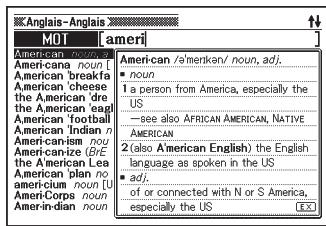
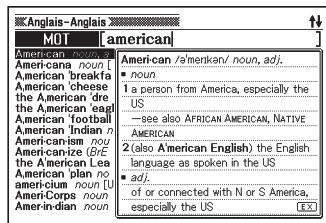
Écran de prévisualisation
Sur la liste de résultats apparaissant à la suite d'une recherche, vous pouvez afficher un écran de prévisualisation montrant une partie de la définition du mot surligné.
- Vous pouvez aussi déplacer et mettre l'écran de prévisualisation à un autre endroit sur l'écran. (page 28)
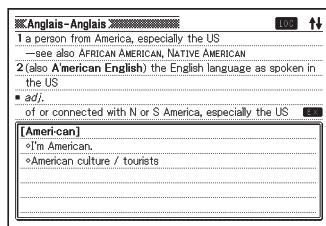
Écran de prévisualisation d'exemples/commentaires
Lorsque vous recherchez des exemples ou commentaires à l'aide de la touche EX-COM, une partie de l'exemple ou du commentaire surligné apparaît sur la fenêtre inférieure de l'écran.
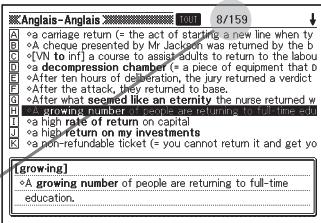
Nombre d'articles de la liste affichés
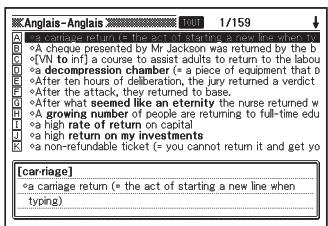
Le nombre total de résultats et le nombre de résultats actuellement affichés sont indiqués sur l'écran de recherche d'exemples, de l'histoire et des listes.
Indique que le résultat surligné est le 8e sur un total de 159 articles.
Calculatrice
La calculatrice peut effectuer des additions, soustractions, multiplications et divisions, de même que des calculs avec constante et mise en mémoire.
Bibliothèque
La bibliothèque peut être utilisée pour transférer des fichiers ASCII d'un ordinateur sur le dictionnaire électronique. Pour le détail sur la Bibliothèque, téléchargez le guide d'utilisation à l'adresse suivante : http://www.casio-europe.com/fr/ed
Précautions importantes
Notez les précautions suivantes lorsque vous utilisez votre dictionnaire électronique car elles sont importantes.
- N'exposez jamais votre dictionnaire électronique aux flammes. Les piles pourraient exploser, causant un risque d'incendie et de blessure.
- Évitez les températures extrêmes. Ne posez pas le dictionnaire électronique en plein soleil, près d'une fenêtre, près d'un appareil de chauffage, etc.
- À très basses températures, l'affichage risque d'être beaucoup plus lent qu'à l'ordinaire ou de ne pas apparaître du tout. C'est temporaire et il devrait de nouveau fonctionner comme il se doit à une température normale.
- Évitez les endroits exposés à une humidité, une saleté et une poussière excessives.
- Ne soumettez jamais le dictionnaire électronique à un choc violent. Ne le courbez ou ne le tordez pas. Ne le mettez pas dans une poche de pantalon ni dans un sac ou une valise avec des objets durs.
- Ne posez jamais d'objets lourds sur le dictionnaire électronique. L'objet risquerait de tomber et de blesser quelqu'un.
- N'essayez jamais de démonter votre dictionnaire électronique.
- N'utilisez pas de stylo, de crayon à papier ni d'objet pointu pour appuyer sur les touches.
- Pour nettoyer le coffret, utilisez un chiffon imprégné d'une faible solution d'eau et de détergent neutre et doux. Avant de l'essuyer, extrayez bien toute l'eau du chiffon. N'utilisez jamais de benzène, de diluant ni d'agent volatil pour le nettoyage. Les caractères imprimés sur le coffret risqueraient de s'effacer ou bien la finition du coffret pourrait être endommagée.
- Si le dictionnaire électronique émettait de la fumée, une odeur étrange, de la chaleur ou se mettait à fonctionner anormalement, cessez de l'utiliser. L'emploi du dictionnaire électronique dans ces circonstances peut entraîner un incendie et un choc électrique. Prenez immédiatement les mesures suivantes.
1. Éteignez le dictionnaire électronique. 2. Débranchez le câble USB. 3. Contactez votre revendeur ou un service après-vente agréé CASIO.
- Ne rangez pas le dictionnaire électronique dans une poche, près de votre poitrine (poche poitrine intérieure, etc.) si vous portez un stimulateur cardiaque ou un autre appareil médical. Le magnétisme du dictionnaire électronique pourrait perturber votre stimulateur cardiaque ou votre appareil. Si vous ressentez un malaise quelconque, éloignez-vous du dictionnaire électronique et contactez un médecin.
- Ne portez jamais le dictionnaire électronique avec une carte magnétique (carte de crédit, carte bancaire, carte prépayée, etc.). Le dictionnaire électronique contient des composants générant un champ magnétique pouvant rendre les cartes magnétiques inutilisables.
- Veuillez conserver des copies de toutes les données transférées de votre ordinateur sur votre dictionnaire électronique, ou sur une carte SD. Ne supprimez pas les données de l'ordinateur après le transfert. En cas de défectuosité ou de réparation du dictionnaire électronique, tout le contenu de la mémoire risque d'être supprimé.
Écran à cristaux liquides
- N'appuyez jamais fortement sur l'écran à cristaux liquides et ne l'exposez pas aux chocs. Le verre risquerait de se briser.
- Si le verre de l'écran à cristaux liquides devait se briser, évitez de toucher le liquide pouvant fuir de l'écran. Le liquide de l'écran à cristaux liquides peut provoquer des irritations cutanées si on le touche.
- Si du liquide de l'écran à cristaux liquides avait pénétré accidentellement dans votre bouche, rincez-vous bien la bouche et contactez un médecin.
- Si du liquide de l'écran à cristaux liquides devait pénétrer accidentellement dans vos yeux, rincez-vous les yeux pendant au moins 15 minutes et contactez un médecin.
Emplacement
- N'utilisez jamais le dictionnaire électronique dans un hôpital, un avion ou à un endroit où l'emploi de téléphones portables est restreint ou interdit.
- Évitez d'utiliser le dictionnaire électronique aux endroits exposés à des charges électrostatiques.
Câble USB et connecteur de câble USB du dictionnaire électronique
- Mal utilisé, le câble USB peut être endommagé et peut causer des blessures ou des dommages matériels, un incendie et un choc électrique. Veuillez prendre les précautions suivantes :
- Ne posez pas d'objets lourds sur le câble USB et ne l'exposez pas à la chaleur.
- N'essayez pas de modifier le câble USB ou de le plier excessivement.
- Ne tordez pas le câble USB et ne tirez pas dessus.
- Ne posez pas le câble USB près d'un poêle ou d'un appareil de chauffage.
- Ne tirez pas sur le câble pour débrancher le câble USB. Débranchez-le par la prise.
- Insérez la fiche du câble USB à fond dans le connecteur de câble USB.
- Débranchez le câble USB du connecteur de câble USB avant de partir en voyage ou si vous prévoyez de ne pas l'utiliser pendant longtemps.
- Contactez votre revendeur ou le service après-vente CASIO le plus proche lorsque le câble USB ou sa fiche est endommagé.
- Ne touchez pas le câble USB ni sa fiche avec des mains mouillées. Ceci crée un risque de choc électrique.
- Raccordez le câble USB fourni avec le dictionnaire électronique au connecteur de câble USB. Le raccordement de tout autre câble crée un risque d'incendie et de choc électrique.
- CASIO COMPUTER CO., LTD. décline toute responsabilité quant aux pertes ou préjudices de tiers résultant de l'utilisation de ce produit.
- Le contenu de ce manuel est susceptible d'être modifié sans avis préalable.
- Aucune partie de ce manuel ne peut être reproduite, sous quelque forme que ce soit, sans l'autorisation écrite et expresse du fabricant.
- Notez que les exemples d'affichage dans ce manuel diffèrent un peu des affichages obtenus sur ce produit.
Noms des éléments
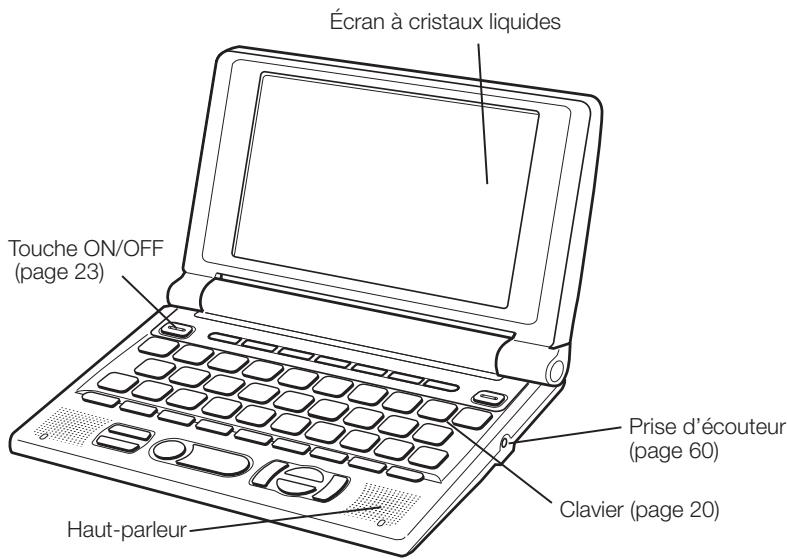
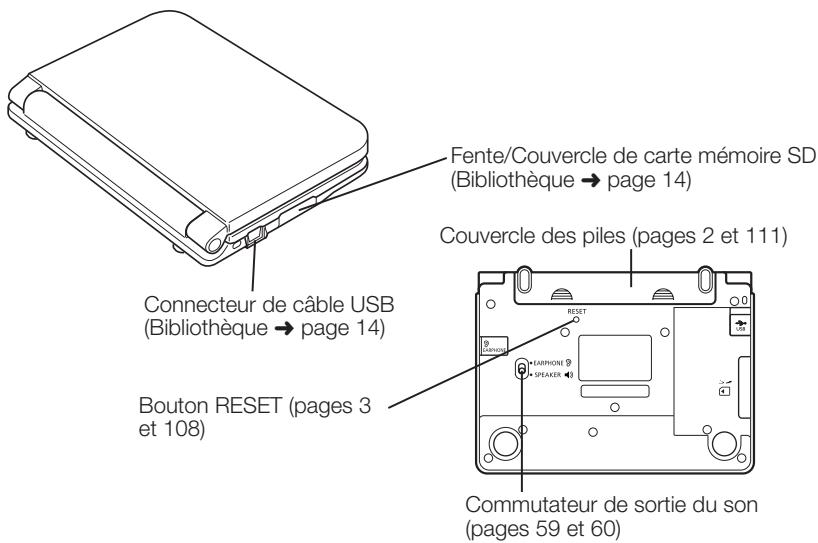
Ouverture des panneaux du dictionnaire électronique
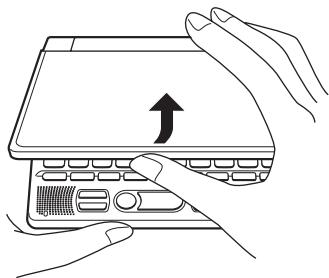
Ouvrez les panneaux de votre dictionnaire électronique comme indiqué sur l'illustration.
Guide général
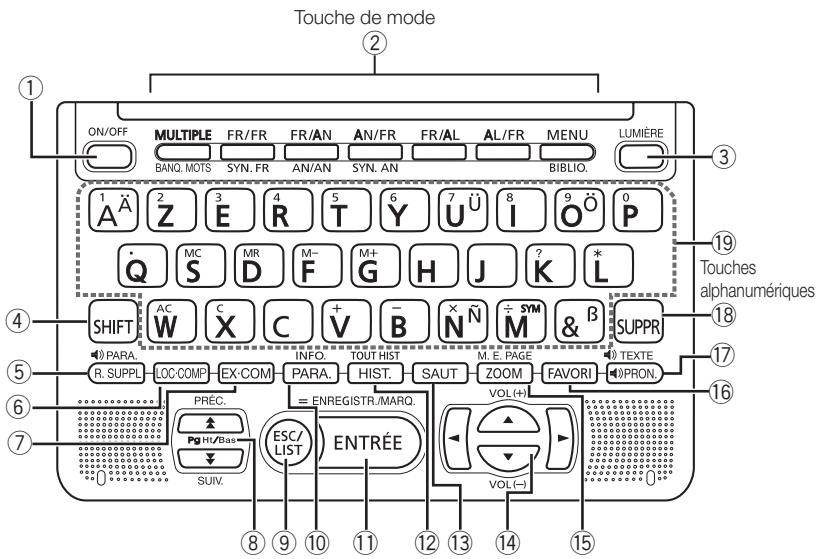
① Met le dictionnaire électronique sous et hors tension. (page 23) ② Chaque fois que vous appuyez sur une touche de mode, l'écran initial du dictionnaire lié à cette touche (indiqué au-dessus et au-dessous de la touche) apparaît. (page 24) ③ Appuyez ici pour allumer ou éteindre le rétroéclairage. (page 6) ④ Appuyez ici pour saisir certains caractères (ä, ö, ü, ñ, ñ, ?, *), pour accéder aux informations concernant le guide, etc. (pages 30, 31 et 39)
- Lorsque vous utilisez [SHIFT], appuyez brièvement dessus puis appuyez sur la touche suivante.
⑤ Appuyez ici pour effectuer une recherche supplémentaire. (pages 68, 70 et 72)
Pour changer le réglage de la langue de la prononciation, appuyez sur SHIFT puis sur cette touche. (page 65)
⑥ Appuyez ici lorsque l'icône L0-C0 ou L0C apparaît sur l'écran d'un dictionnaire pour rechercher des locutions ou des mots composés. (page 37)
⑦ Appuyez ici lorsque l'icône [EX] ou [COM] apparaît sur l'écran d'un dictionnaire pour rechercher des exemples ou des commentaires. (page 38) ⑧ Utilisez ces touches pour faire défiler le contenu de l'écran vers le haut ou le bas. (page 27) Pour voir la définition du terme précédent, juste celui que vous étiez en train de voir, appuyez sur SHIFT puis sur A. Pour voir la définition du terme suivant, appuyez sur SHIFT puis sur ⑨ Appuyez sur cette touche pour revenir à l'opération précédente. (page 27) Si une définition est affichée lorsque vous appuyez sur cette touche, la liste de termes contenant le terme dont la définition est actuellement affichée apparaîtra. (page 27) Si l'écran initial d'un dictionnaire est affiché lorsque vous appuyez sur cette touche, l'écran MENU réapparaîtra. (page 24) ⑩ Appuyez sur cette touche pour changer les réglages de votre dictionnaire électronique. (page 97) Pour voir les informations du guide, appuyez sur SHIFT puis appuyez sur cette touche. (page 30) ⑪ Appuyez sur cette touche pour enregistrer les caractères saisis ou les sélections effectuées sur l'écran. (page 26) Pour ajouter une entrée dans Favoris ou pour cocher une case à côté d'un terme de Favoris, appuyez sur SHIFT, puis appuyez sur cette touche. (pages 80 et 82) ⑫ Appuyez sur cette touche pour revoir un terme recherché récemment. (page 73) Pour rechercher un terme déjà vu dans tous les dictionnaires, appuyez sur SHIFT puis sur cette touche. (page 74) ⑬ Appuyez sur cette touche pour rechercher un terme de la définition ou du commentaire actuellement affiché. (page 76) Utilisez ces touches pour déplacer le surlignement ou le curseur vers le haut, le bas, la gauche ou la droite. (page 26) Si l'écran ne peut pas contenir toute la définition parce qu'elle est trop longue, cette touche permet de la faire défiler d'une ligne à la fois. et sont aussi utilisés pour régler le volume du son. (page 60) ⑮ Appuyez sur cette touche lorsqu'une liste, une définition ou un commentaire est affiché pour changer la taille du texte. (page 78) Pour changer la langue d'affichage et le format de l'écran, appuyez sur SHIFT puis sur cette touche. (pages 28 et 29)
⑯ Appuyez sur cette touche pour utiliser Favoris. (page 79) ⑰ Appuyez sur cette touche pour écouter la lecture d'un terme. (page 62) Pour écouter une locution ou un exemple, appuyez sur [SHIFT] puis sur cette touche. (page 64) ⑱ Appuyez sur cette touche pour supprimer un caractère. (page 33) ⑲ Utilisez ces touches pour saisir des caractères et des valeurs. (pages 31 et 32)
- Pour le détail sur la touche (), reportez-vous à la page 40.
Mise sous et hors tension
Le dictionnaire électronique s'allume automatiquement lorsque vous ouvrez ses panneaux et il s'éteint automatiquement lorsque vous les fermez.
- Vous pouvez aussi allumer ou éteindre le dictionnaire électronique en appuyant sur la touche ON/OFF.
- Vous pouvez aussi mettre le dictionnaire électronique sous tension en appuyant sur une touche de mode. À la mise sous tension, l'écran de saisie de mot-clé (écran initial) du dictionnaire/mode sélectionné apparaît. Lorsque vous appuyez sur MENU, l'écran MENU apparaît.
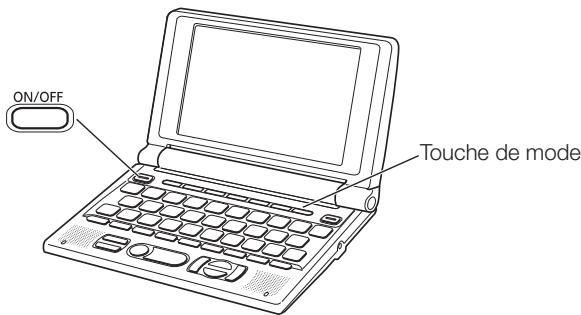
- Vous pouvez éteindre le dictionnaire électronique quel que soit l'écran affiché.
- N'éteignez pas cependant le dictionnaire électronique pendant le changement d'écran.
- La fonction d'arrêt automatique, qui éteint le dictionnaire électronique après un certain laps de temps sans opération, permet de préserver l'énergie des piles. Reportez-vous aux pages 97 et 98 pour de plus amples informations sur la spécification du délai d'arrêt automatique.
- Grâce à la fonction de reprise, les informations et les données affichées au moment de la mise hors tension sont automatiquement sauvegardées. Lorsque vous appuyez sur la touche ON/OFF pour rétablir l'alimentation, ces informations ou données réapparaissent sur l'écran.
Fonctionnement de base
Sélection d'un mode
Vous pouvez sélectionner un mode en appuyant sur la touche correspondante ou en utilisant l'écran MENU.
Pour sélectionner un mode avec une touche de mode
Chaque fois que vous appuyez sur une touche de mode, l'écran initial du dictionnaire lié à cette touche (indiqué au-dessus et au-dessous de la touche) apparaît.

- Pour afficher l'écran initial du dictionnaire indiqué au-dessous d'une touche de mode, appuyez sur SHIFT puis sur la touche de mode.
Pour sélectionner un mode sur l'écran MENU
Vous pouvez sélectionner de la façon suivante n'importe quel mode.
1 Appuyez sur MENU.
- L'écran MENU apparaît.
- Si l'écran "Mon Dic./Bibliothèque" apparaît, appuyez une nouvelle fois sur MENU.
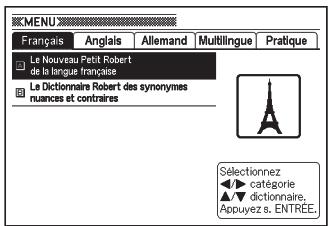
2 Utilisez les touches directionnelles
et pour amener le surlignement sur l'onglet de catégorie correspondant au dictionnaire/mode que vous voulez sélectionner.
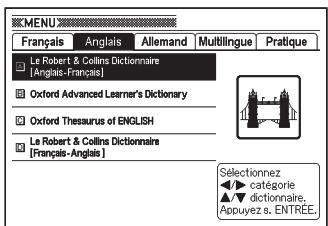
3 Utilisez les touches directionnelles et pour amener le surlignement sur le mode que vous pouvez sélectionner. 4 Appuyez sur ENTREE.
- L'écran initial du dictionnaire/mode sélectionné apparaît.
Les dictionnaires/modes se divisent en plusieurs catégories.
- Français
Le Nouveau Petit Robert de la langue française (dictionnaire Français-Français) Le Dictionnaire Robert des synonymes, nuances et contraires (dictionnaire de synonymes français)
Anglais
Le Robert & Collins Dictionnaire (dictionnaire Anglais-Français) Oxford Advanced Learner's Dictionary (dictionnaire Anglais-Anglais) Oxford Thesaurus of ENGLISH (dictionnaire de synonymes anglais) Le Robert & Collins Dictionnaire (dictionnaire Français-Anglais)
- Allemand
Le Robert & Collins Les Pratiques Maxi allemand (Dictionnaire Allemand-Français) Le Robert & Collins Les Pratiques Maxi allemand (Dictionnaire Français-Allemand)
- Multilingue
PUZZLE (Puzzles numériques) Recherche Multi Dictionnaire Calculatrice
Sélection d'un mot ou d'un article
Pour sélectionner un mot ou un article en le surlignant ou en positionnant le curseur (●) dessus :
1. Utilisez les touches directionnelles pour amener le surlignement sur un mot ou pour sélectionner l'article souhaité à l'écran.
2. Appuyez sur ENTREE.
- Tous les exemples mentionnés dans ce manuel utilisent la sélection de mot ou d'article.
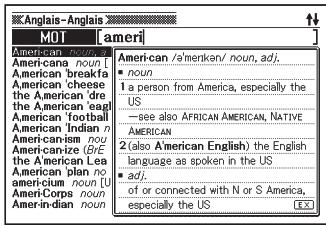
Pour sélectionner un mot ou un article en appuyant sur une touche alphanumérique :
Appuyez sur la touche alphanumérique correspondant à la première lettre du mot ou de l'article que vous souhaitez sélectionner.
Défilement d'écrans
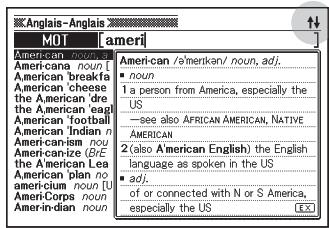
Une flèche orientée vers le haut (↑) ou une flèche orientée vers le bas (↓) dans le coin supérieur droit de l'écran signale la présence d'autres pages au-dessus ou au-dessous de la page actuellement affichée.
- Appuyez sur ▲ ou ▼ pour passer à un autre écran (faire défiler les pages).
- Appuyez sur ▲ ou ▼ pour faire défiler l'écran d'une ligne à la fois.
Retour à une opération antérieure
En cas d'erreur, vous pouvez revenir à une opération antérieure en appuyant sur
Affichage d'une liste
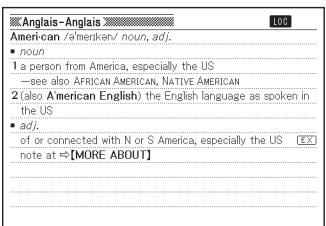
Lorsqu'un écran de définition est affiché, appuyez sur [156/157] pour voir la liste des termes contenant le terme dont vous pouvez voir la définition.

Changement de présentation de l'écran
Changement de la langue de l'affichage
Après avoir affiché l'écran MENU, appuyez sur [SHIFT] puis sur M.E.PAGE [ZOOM] pour faire défiler les langues disponibles dans l'ordre suivant :
Français → Italien → Espagnol → Anglais → Allemand → Français …
- Toutes les illustrations d'écran figurant dans ce manuel montrent ce qui apparaît lorsque « Français » est sélectionné comme langue.
- Vous pouvez aussi changer la langue par l'intermédiaire des réglages de langue (page 100).
Pour changer la position de l'écran de prévisualisation
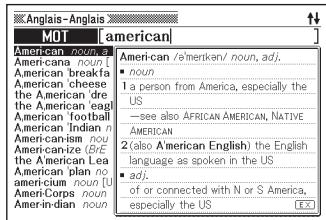
Lorsqu'une liste est affichée, appuyez sur [SHIFT] puis sur M.E.PAGE [ZOOM] pour changer la position de l'écran de prévisualisation, comme indiqué ci-dessous.
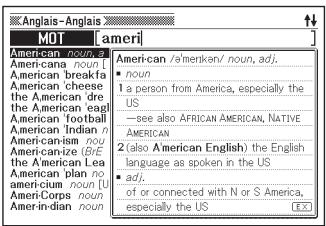
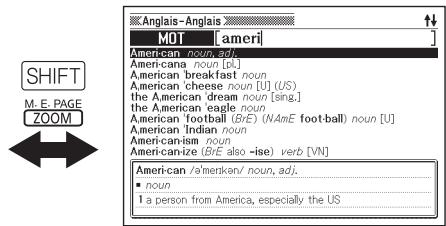
Pour changer le format de l'écran de données
Lorsqu'un écran de données est affiché, appuyez sur [SHIFT] puis sur [ZOOM] pour changer le format de l'écran, comme indiqué ci-dessous.
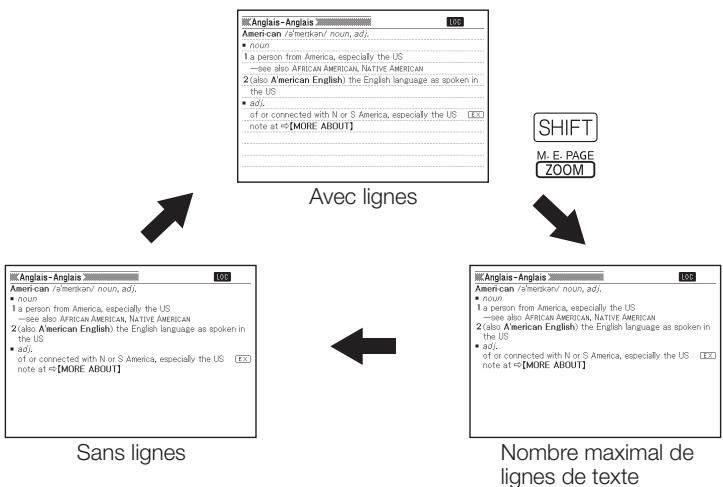
Pour centrer la liste de locutions ou d'exemples
Lorsque la liste de locutions ou d'exemples est affichée, appuyez sur [SHIFT] puis sur M.E.PAGE pour centrer les locutions ou les exemples avec le terme saisi au milieu de l'écran. À chaque pression suivante sur [SHIFT], les locutions et exemples contenant le second, le troisième terme, etc. s'affichent, comme indiqué ci-dessous.
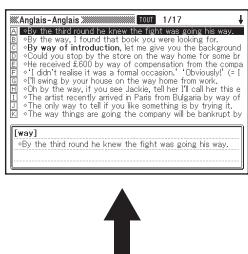
[SHIFT]

Premier terme

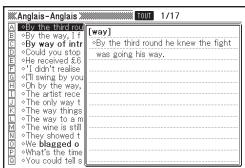
Second terme

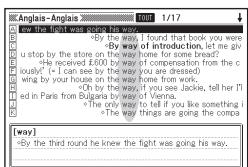
Troisième terme
- L'exemple ci-dessus montre la façon dont l'écran change lors d'une recherche d'exemples pour « by&the&way » dans le dictionnaire Anglais-Anglais.
- Vous pouvez centrer la liste jusqu'au troisième mot saisi.
- Le centrage de locution et d'exemple n'est pas possible lorsque la fonction Multilingual Word and Phrasebank est utilisée.
Recherche d'un autre terme
Après avoir lu la définition d'un terme, vous pouvez rechercher un autre terme en le saisissant au clavier.
- Le premier caractère saisi vous ramène à l'écran de saisie de mot-clé (écran initial du dictionnaire) où vous pouvez saisir le terme que vous recherchez.
Utilisation du guide du dictionnaire
Cette section explique comment accéder aux informations du guide, y compris aux informations générales préliminaires, aux informations concernant l'utilisation, les entrées, etc.
1 Sélectionnez un des dictionnaires/modes.
L'écran initial du dictionnaire/mode sélectionné apparaît.
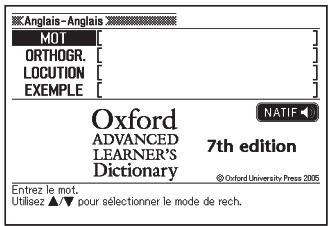
2 Appuyez sur SHIFT, puis appuyez sur INFO.
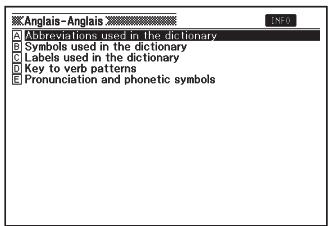
Utilisez les touches directionnelles ◀ et ▶ pour amener le surlignement sur l'article du guide que vous pouvez consulter, puis appuyez sur ENTREE.
- Les informations du guide apparaissent. Utilisez ◀, ▼, ▶ et ▲ pour faire défiler les informations sur l'écran.
- Pour fermer l'écran d'informations du guide, appuyez sur la touche (15c)/(15t).
- Les informations du guide du dictionnaire ne sont disponibles que lorsque vous utilisez une des caractéristiques ou fonctions suivantes.
- Recherche Multi Dictionnaire
- Écran MENU
- Calculatrice
Saisie de caractères alphabétiques
Utilisez le clavier pour saisir des caractères alphabétiques.
Exemple : Pour saisir le mot “ internet ” Appuyez sur les touches du clavier pour saisir le terme.
- Ici, appuyez sur I N T E R N E T.

Règles de saisie des caractères alphabétiques
- Notez que tous les caractères alphabétiques doivent être saisis en minuscules, même s'ils s'écrivent normalement en majuscules.
- Saisissez les termes comportant un trait d'union comme un seul mot sans trait d'union. Par exemple, pour rechercher "heaven-sent", saisissez "heavensent".
- Pour saisir plusieurs mots (Recherche de locutions et Recherche d'exemples), séparez les mots par des perluètes (&), et non pas par des espaces.
- Pour une recherche de mot en anglais, une perluète est toujours considérée comme un espace. Si une perluète fait partie du mot ou de la locution saisi, remplacez-la par le mot "and". Par exemple, pour saisir "A & E", saisissez "aande".
- Pour saisir les caractères accentués inscrits sur les touches alphanumériques (Ä, Ö, Ü, etc.), appuyez sur SHIFT puis sur la touche alphabétique appropriée. Pour les caractères accentués qui ne se trouvent pas sur les touches alphanumériques, saisissez le caractère sans accent. Exemple : "à" → "a".
- Pour le "ç" français, saisissez "c" et pour le "œ", saisissez "oe".
- Vous pouvez saisir jusqu'à 30 caractères. Les perluètes (&) utilisées au lieu des espaces sont aussi comptées comme caractères.
Saisie de nombres
Vous pouvez saisir des nombres dans le mode Puzzles numériques et sur l'écran de la calculatrice. Lorsque vous accédez au mode Puzzles numériques ou Calculatrice, le clavier se transforme automatiquement en clavier numérique.
Exemple : Saisir 15
Alors que l'écran du mode Puzzles numériques ou de la calculatrice est affiché, appuyez sur les touches du clavier pour saisir les nombres.
- Dans notre exemple, appuyez sur ① ⑤.
Écran de la calculatrice
| M= | 0. |
| 15. |
Touches utilisées pour saisir les nombres

Correction d'une erreur de saisie
Vous pouvez procéder de la façon suivante pour corriger une erreur de saisie et changer le nombre.
Pour supprimer un caractère
1. Utilisez les touches directionnelles pour amener le curseur à la gauche du caractère que vous voulez supprimer.
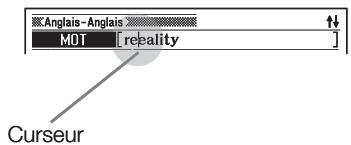
2. Appuyez sur SUPPR.
- Le caractère à la droite de la position actuelle du curseur est supprimé.
- Si le curseur se trouve à la droite du dernier caractère saisi, le caractère à la gauche du curseur sera supprimé lorsque vous appuyez sur SUPPR.
Pour insérer un caractère
1. Utilisez les touches directionnelles pour amener le curseur à la position où vous voulez insérer un caractère. 2. Saisissez le caractère. - Le caractère est inséré à la position actuelle du curseur.
Les dictionnaires et leurs fonctions
Le tableau suivant indique les dictionnaires terminologiques et les dictionnaires de synonymes que contient votre dictionnaire électronique ainsi que les pages de référence pour effectuer un type de recherche particulier.
- Les opérations de base sont en principe les mêmes dans tous les dictionnaires. Toute différence de fonctionnement est indiquée dans les explications de chaque dictionnaire.
| Dictionnaire/ Dictionnaire de synonyms | Type de recherche | Recherche de mot | Vérification de l'orthographe et des formes originales | Recherche de locutions | Recherche d'exemples |
| Anglais- Anglais | Définition d'un terme anglais | Page 35 | Page 41 | Page 43 | Page 45 |
| Anglais- Français | François équivalent au terme anglais | ||||
| François- Anglais | Anglais équivalent au terme français | ||||
| François- Allemand | Allemand équivalent au terme français | ||||
| Allemand- Français | François équivalent au terme allemand | ||||
| François- Français | Définition d'un terme français | ||||
| Dictionnaire de synonyms français | Synonyms français | — | — | ||
| Dictionnaire de synonyms anglais | Synonyms anglais | — | — |
Recherche d'un mot
- Les explications et les photos d'écrans suivantes se réfèrent au dictionnaire Anglais-Anglais.
1. Sélectionnez le dictionnaire que vous voulez utiliser (page 24).
Si l'écran de saisie de mot-clé n'apparaît pas à ce moment, appuyez une nouvelle fois sur la touche en sélectionnant le même dictionnaire.
Assurez-vous que "MOT" est bien surligné.
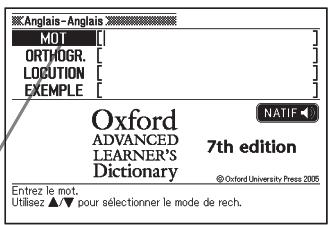
2 Saisissez le terme que vous voulez rechercher.
Le terme "fish" est recherché dans cet exemple. La liste des résultats se met à jour au fur et à mesure que vous saisissez chaque lettre du terme.
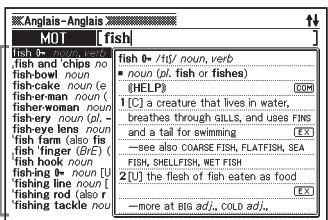
3 Utilisez , , et pour amener le surlignement sur le terme (mot) que vous pouvez sélectionner, puis appuyez sur ENTREE.
- Le résultat de la recherche apparaît.
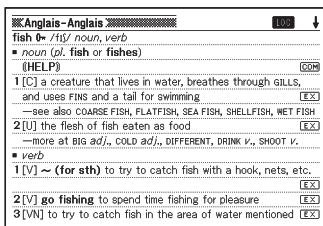
- Vous pouvez rechercher un terme même si vous n'êtes pas sûr de son orthographe (page 39).
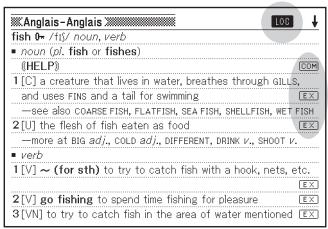
- Si l'icône LOC, LOG, COM ou EX apparaît sur l'écran, cela signifie que d'autres informations sont proposées. Reportez-vous aux sections mentionnées ci-dessous pour le détail à ce sujet.
| Icône | Informations complémentaires | Page |
| LO·CO | Affichage de locutions ou mots composés correspondant à un mot | Page 37 |
| LOC | Affichage de locutions correspondant à un mot | |
| COM | Affichage du commentaire correspondant à un mot avec l'icône COM | Page 38 |
| EX | Affichage d'un exemple correspondant à un mot avec l'icône EX |
- Un symbole de référence (par exemple "⇒" ou "⇒<1>") juxtaposé à un terme signifie qu'il existe des informations concernant ce terme (par exemple un tableau de conjugaison) dans le même dictionnaire. Pour voir ces informations, appuyez sur SAUT, utilisez , , et pour sélectionner le terme indiqué par le symbole de référence, puis appuyez sur ENTREE.
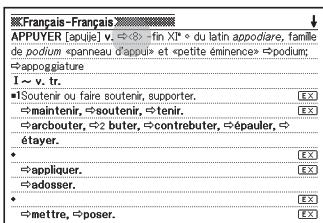
Recherche des détails concernant un terme (Locutions, Mots composés, Exemples, Commentaires)
Si vous apercevez l'icône [LOC] (locution/mot composé), [LOG] (locution), [EX] (exemple) ou [COM] (commentaire ou figure) sur l'écran, cela signifie qu'il existe des informations complémentaires.
- Les explications et les photos d'écrans suivants se réfèrent au dictionnaire Anglais-Anglais.
Recherche de locutions ou de mots composés
Lorsque LOC ou LOG est affiché, vous pouvez rechercher des locutions ou des mots composés contenant le terme recherché.
1 Lorsque LOC ou LOG est affiché, appuyez sur LOC-COMP.
- Une liste de résultats apparaît.
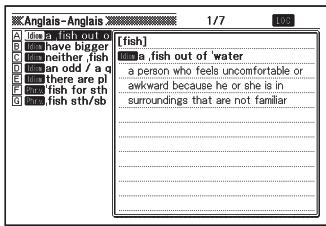
2 Utilisez A, V, A et V pour amener le surlignement sur l'article que vous souhaitez sélectionner, puis appuyez sur ENTREE.
- La signification des locutions et des mots composés apparaît.
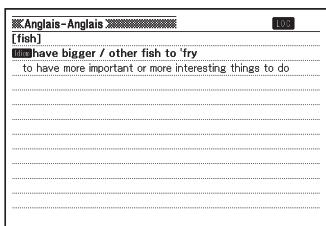
Recherche d'exemples et de commentaires
Lorsque [EX] ou [COM] est affiché, cela signifie qu'il existe des informations sur l'exemple ou le commentaire à propos du terme consulté.
1 Lorsque EX ou COM est affiché, appuyez sur EX-COM.
EX ou COM est surligné.
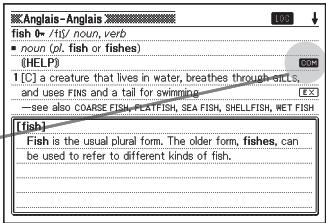
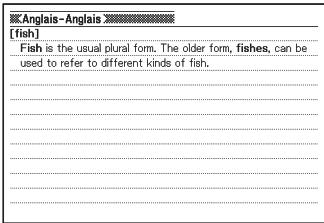
2 Utilisez les touches fléchées pour amener le surlignement sur l'icône que vous souhaitez sélectionner, puis appuyez sur ENTREE.
- L'exemple, le commentaire ou la figure correspondant apparaît.
Recherche d'un terme lorsque vous n'êtes pas sûr de son orthographe
Si vous n'êtes pas sûr de certains caractères
Vous pouvez utiliser un caractère de remplacement (?) à la place des caractères dont vous n'êtes pas sûr, si vous connaissez le nombre total de caractères.
Lettres dont vous n'êtes pas sûr : ad _ t → ad??t
Si vous n'êtes pas sûr du nombre de caractères
Utilisez le caractère d'espace vide (*) pour rechercher un terme dont vous n'êtes pas sûr du nombre de caractères à un endroit précis.
Endroit dont vous n'êtes pas sûr : ad..._t → ad*t
- Utilisez le caractère de remplacement (?) ou le caractère d'espace vide (*) pour effectuer une recherche de mot.
- Les explications et les photos d'écrans suivants se réfèrent au dictionnaire Anglais-Anglais.
1 Affichez l'écran initial du dictionnaire (page 24).
2 Saisissez le mot-clé en substituant le caractère de remplacement (?) ou le caractère d'espace vide (*) aux endroits où vous n'êtes pas sûr de l'orthographe.
- Saisie du caractère de remplacement (?) Appuyez sur SHIFT puis sur K.
- Saisie du caractère d'espace vide (*)
Appuyez sur SHIFT puis sur L.
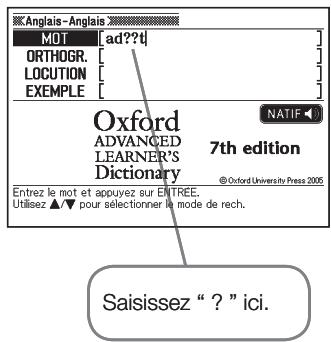
3 Appuyez sur ENTRÉE.
- Une liste de résultats ressemblant au mot-clé saisi apparaît.
4 Utilisez , , et pour amener le surlignement sur le terme que vous pouvez sélectionner, puis appuyez sur ENTRÉE.
La définition du terme apparaît.
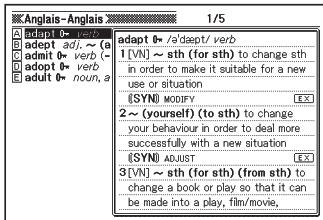
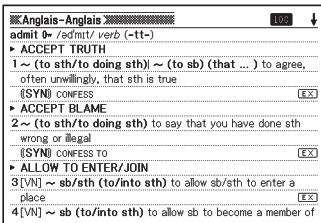
- Vous pouvez saisir jusqu'à 29 caractères de remplacement (?) dans un seul mot.
- Une recherche ne peut pas être effectuée dans les cas suivants.
- Lorsque le premier caractère du mot-clé est un caractère de remplacement (?).
- Lorsque le mot-clé contient plus d'un caractère d'espace vide (*).
- Lorsque le mot-clé contient un caractère de remplacement (?) et un caractère d'espace vide (*).
- Si vous ne connaissez que les premiers caractères du terme recherché, saisissez seulement les caractères connus et recherchez le terme. Une liste de résultats s'affichera.
- Si une recherche produit plus de 1000 résultats, seuls les 1000 premiers s'afficheront. Dans ce cas, essayez d'ajouter des caractères au terme pour affiner la recherche et effectuez une nouvelle recherche.
- Vous pouvez aussi saisir un caractère de remplacement ou un caractère d'espace vide en appuyant sur SHIFT. Sur la fenêtre qui apparaît, utilisez et pour sélectionner le caractère souhaité, puis appuyez sur ENTREE. Pour fermer la fenêtre sans rien saisir, appuyez sur
Vérification de l'orthographe et recherche d'une forme originale (Orthographe/Forme originale)
- Les explications et les photos d'écrans suivantes se réfèrent au dictionnaire Anglais-Anglais.
- Le dictionnaire électronique ne recherche pas seulement les termes dont l'orthographe ressemble au terme saisi, mais indique aussi tous les termes susceptibles d'être la forme originale (non modifiée) du mot. Cela ne signifie pas obligatoirement que ces mots sont effectivement la forme originale correcte (non modifiée) de ce mot. Les formes originales (non modifiées) ne sont pas indiquées si vous saisissez une forme modifiée d'un terme qui n'est pas un mot.
1 Sélectionnez le dictionnaire que vous pouvez utiliser (page 24).
- Si l'écran de saisie de mot-clé n'apparaît pas à ce moment, appuyez une nouvelle fois sur la touche sélectionnant le même dictionnaire.
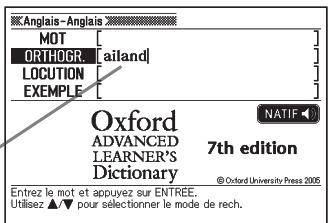
2 Utilisez les touches fléchées pour amener le surlignement sur "ORTHOGR." 3 Saisissez le terme dont vous pouvez vérifier l'orthographe.
Nous allons vérifier dans cet exemple l'orthographe de "ailand" (pour "island").
4 Appuyez sur ENTREE.
- Une liste des orthographes possibles apparaît.
- S'il n'existe aucun terme ressemblant à l'orthographe saisie, le message "Aucun résultat." apparaît brièvement sur l'écran. Ensuite, le message disparaît et l'écran qui était affiché au début de la vérification orthographique réapparaît.
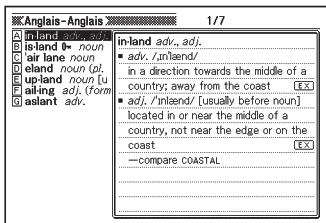
5 Utilisez , , et pour amener le surlignement sur le terme que vous voulez sélectionner, puis appuyez sur ENTREE.
La définition du terme apparaît.
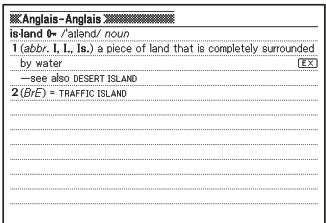
- Vous ne pouvez pas utiliser de caractère de remplacement (?) ni de caractère d'espace vide (*) pour vérifier l'orthographe d'un terme.
Recherche de locutions (Recherche Locutions)
- Les explications et les photos d'écrans suivants se réfèrent au dictionnaire Anglais-Anglais.
1 Sélectionnez le dictionnaire que vous pouvez utiliser (page 24).
- Si l'écran de saisie de mot-clé n'apparaît pas à ce moment, appuyez une nouvelle fois sur la touche sélectionnant le même dictionnaire.
2 Utilisez l et l pour amener le surlignement sur "LOCUTION".
- Dans les dictionnaires Allemand-Français et Français-Allemand, surlignez "EX&LOC".
3 Saisissez les mots qui doivent se trouver dans les locutions.
Si vous insérez plusieurs mots, séparez-les par une perluète (&). Pour saisir “get” et “to” dans notre exemple, écrivez “get&to”.
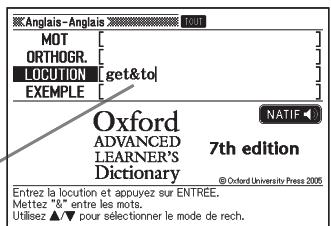
4 Appuyez sur ENTREE.
- Une liste de résultats apparaît.
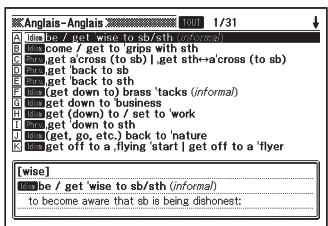
5 Utilisez ▲, ▼, ◀ et ▶ pour amener le surlignement sur la locution que vous souhaitez sélectionner, puis appuyez sur ENTREE.
- La signification de la locution apparaît.
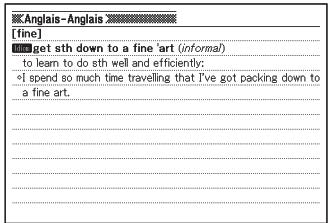
- Vous ne pouvez pas utiliser de caractère de remplacement (?) ni de caractère d'espace vide (*) pour effectuer ce type de recherche.
- Si une recherche produit plus de 1000 résultats, seuls les 1000 premiers seront affichés. Dans ce cas, essayez d'ajouter d'autres mots pour affiner la recherche et effectuez une nouvelle recherche.
Recherche d'exemples (Recherche Exemples)
- Les explications et les photos d'écrans suivants se réfèrent au dictionnaire Anglais-Anglais.
1 Sélectionnez le dictionnaire que vous souhaitez utiliser (page 24).
- Si l'écran de saisie de mot-clé n'apparaît pas à ce moment, appuyez une nouvelle fois sur la touche sélectionnant le même dictionnaire.
2 Utilisez ▲ et ▼ pour amener le surlignement sur "EXAMPLE".
- Dans les dictionnaires Allemand-Français et Français-Allemand, surlignez "EX&LOC".
3 Saisissez les mots qui doivent être inclus dans les exemples.
Si vous insérez plusieurs mots, séparez-les par une perluète (&).
Pour saisir "return" et "to" dans notre exemple, saisissez "return&to".
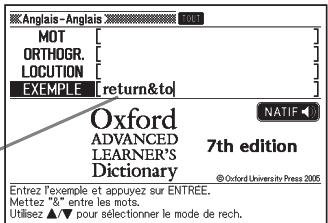
4 Appuyez sur ENTREE.
- Une liste de résultats apparaît.
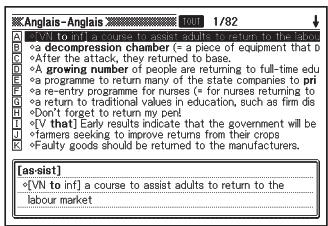
5 Utilisez les touches fléchées haut, bas, gauche et droite pour amener le surlignement sur l'exemple que vous souhaitez sélectionner, puis appuyez sur ENTREE.
- La signification de l'exemple apparaît.
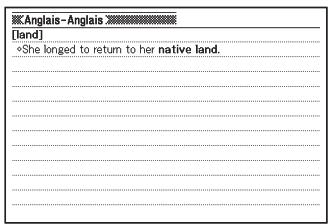
- Vous ne pouvez pas utiliser de caractère de remplacement (?) ni de caractère d'espace vide (*) pour effectuer ce type de recherche.
- Si une recherche produit plus de 1000 résultats, seuls les 1000 premiers seront affichés. Dans ce cas, essayez d'ajouter d'autres mots pour affiner la recherche et effectuez une nouvelle recherche.
Recherche des équivalents d'un terme dans cinq langues
Vous pouvez effectuer une recherche de mot et afficher l'équivalent du terme en anglais britannique, anglais américain, français, allemand, italien et espagnol.
L'exemple suivant indique comment rechercher un terme anglais américain.
Toutes les étapes sont identiques quelle que soit la langue, sauf pour la sélection de la langue proprement dite à l'étape 2.
1 Appuyez sur SHIFT puis appuyez sur BANQ. MOTS.
2 Utilisez les touches fléchées pour amener le surlignement sur "Anglais américain", puis appuyez sur ENTREE.
Assurez-vous que "MOT" est surligné.
3 Saisissez le terme que vous souhaitez rechercher.
Dans cet exemple nous recherchons "acceptable". La liste de résultats se réajuste au fur et à mesure que vous saisissez chaque lettre du terme.
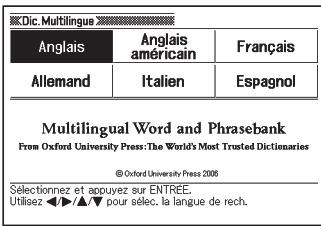
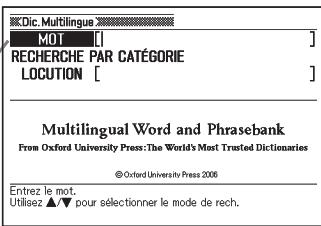
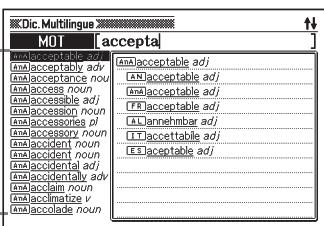
4 Utilisez les touches fléchées et la touche Entrée pour amener le surlignement sur le terme anglais américain (mot) que vous voulez sélectionner, puis appuyez sur ENTREE.
- Le terme que vous avez saisi apparaît dans toutes les langues disponibles.
| Di. Multilingual |
| A1)acceptable adj |
| (A2)acceptable adj |
| A3)acceptable adj |
| (T1)acceptable adj |
| (L1)annehmbar adj |
| (LT)acceptable adj |
| (E1)acceptable adj |
- Le tableau suivant indique les pages où se trouvent des informations complémentaires.
| Pour obtenir d'autres informations au sujet de : | Allez ici : |
| L'orthographe d'un mot lorsque vous n'en étés pas sûr | Page 39 |
| La recherche de locutions (Recherche Locutions) | Pages 49 et 51 |
Recherche de locutions par catégorie (Recherche Locutions)
Vous pouvez utiliser la recherche de locutions pour trouver l'équivalent d'une locution en anglais britannique, anglais américain, français, allemand, italien ou espagnol.
L'exemple suivant indique comment rechercher une locution en anglais américain.
Toutes les étapes sont identiques quelle que soit la langue, sauf pour la sélection de la langue proprement dite à l'objet 2.
1 Appuyez sur SHIFT puis appuyez sur BANQ. MOTS.
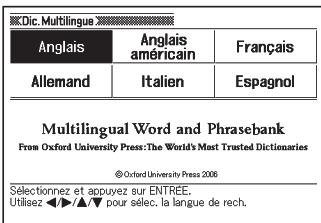
2 Utilisez les touches fléchées pour amener le surlignement sur "Anglais américain", puis appuyez sur ENTRÉE. 3 Appuyez une fois sur la touche fléchée vers le bas pour sélectionner "RECHERCHE PAR CATEGORIE" puis appuyez sur ENTREE.
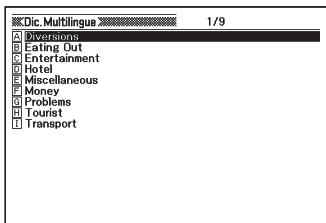
4 Utilisez les touches fléchées pour amener le surlignement sur l'article que vous pouvez sélectionner, puis appuyez sur ENTREE.
- Ici nous allons sélectionner "Diversions".
5 Utilisez les touches fléchées pour amener le surlignement sur l'article que vous pouvez sélectionner, puis appuyez sur ENTREE.
- Ici nous allons sélectionner "Sport".
6 Utilisez les touches fléchées pour amener le surlignement sur l'article que vous pouvez sélectionner, puis appuyez sur ENTREE.
- Ici nous allons sélectionner "Can I go fishing?".
7 Utilisez ▲, ▼, ◀ et ▶ pour amener le surlignement sur le terme que vous voulez sélectionner, puis appuyez sur ENTREE.
- Les locutions équivalentes apparaissent dans toutes les langues disponibles.
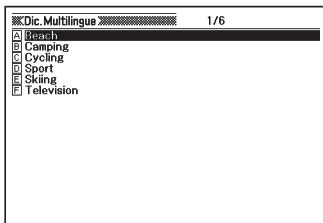
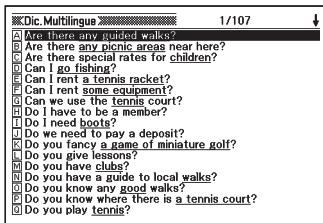
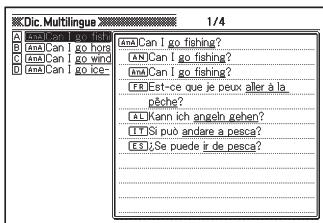
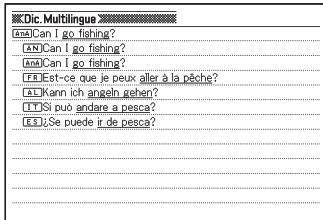
- Selon les locutions que vous recherchez, leurs équivalences peuvent apparaître dans toutes les langues proposées lors de l'objet 6.
Recherche de locutions par mot (Recherche Locutions)
Vous pouvez utiliser la recherche de locutions pour trouver l'équivalent d'une locution en anglais britannique, anglais américain, français, allemand, italien ou espagnol. Toutes les étapes sont identiques quelle que soit la langue, sauf pour la sélection de la langue proprement dite à l'étape 2.
L'exemple suivant indique comment rechercher une locution en anglais américain.
1 Appuyez sur SHIFT puis appuyez sur BANQ. MOTS.
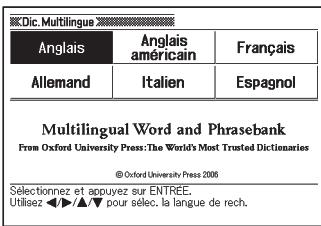
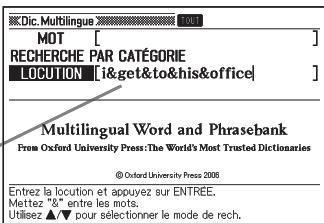
2 Utilisez ◀, ▼, ▶ et ▶ pour amener le surlignement sur "Anglais américain", puis appuyez sur ENTREE. 3 Appuyez deux fois sur ↓ pour sélectionner "LOCATION". 4 Saisissez les mots qui doivent se trouver dans les locutions.
Si vous insérez plusieurs mots, séparez-les par une perluète (&).
Pour saisir "i" "get" "to" "his" et "office" saisissez "i&get&to&his&office".
5 Appuyez sur ENTREE.
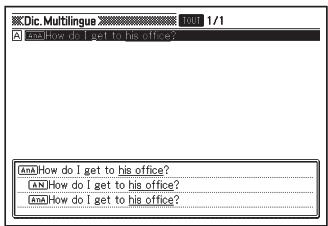
- Une liste de résultats apparaît.
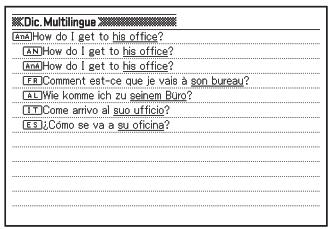
6 Utilisez ▲, ▼, ◀ et ▶ pour amener le surlignement sur la locution que vous voulez sélectionner, puis appuyez sur ENTREE.
- Les locutions équivalentes apparaissent dans toutes les langues disponibles.
- Vous ne pouvez pas utiliser de caractère de remplacement (?) ni de caractère d'espace vide (*) pour effectuer ce type de recherche.
- Si une recherche produit plus de 1000 résultats, seuls les 1000 premiers seront affichés. Dans ce cas, essayez d'ajouter d'autres mots pour affiner la recherche et effectuez une nouvelle recherche.
Lecture d'un terme ou d'une locution
Vous pouvez procéder de la façon suivante pour que le terme ou la locution obtenu à la suite d'une recherche soit lu par la voix de synthèse (Synthèse vocale).
1. Lorsque l'écran du terme ou de la locution est affiché, appuyez sur PRON.
L'icône TEXTE apparaît avec une icône indiquant la langue de la prononciation. Le terme ou la locution lu est également surligné.
| Doc. Multilingual TEXTS |
| a) acceptable adj. |
| (a) acceptable adj |
| (a) acceptable adj |
| (T) acceptable adj |
| (L) annehmbar adj |
| (T) acceptable adj |
| (E) acceptable adj |
2. Utilisez ◀ et ▼ pour surligner le terme ou la locution qui doit être lu.
- La langue de chaque terme ou locution est automatiquement sélectionnée. La langue du terme actuellement sélectionné est indiquée par une icône.
3. Appuyez sur ENTRÉE pour écouter la lecture du terme ou de la locution.
Pour arrêter la lecture, appuyez sur [ESC/LIST].
- Les icônes disparaissent de l'écran.
- Si la locution est longue, la lecture peut être interrompue ou être inexacte.
- Si une locution contient des parenthèses, la partie entre parenthèses sera omise.
- Vous avez le choix entre cinq vitesses de lecture (page 100).
Recherche Multi Dictionnaire
Vous pouvez saisir un terme pour rechercher ce terme proprement dit, ou bien les exemples ou locutions utilisant ce terme, dans les dictionnaires indiqués ci-dessous.
- Recherche de mot (MOT)
Tous les dictionnaires
- Recherche d'exemples (EXEMPLE)
Dictionnaire Français-Français, Anglais-Français, Anglais-Anglais, Français-Anglais, Français-Allemand, Allemand-Français
- Recherche de locutions (LOCUTION)
Dictionnaire Français-Français, Anglais-Français, Anglais-Anglais, Français-Anglais, dictionnaire de synonymes anglais, dictionnaire de synonymes français
Le nombre maximal de caractères et d'autres restrictions sont tels que mentionnés pour la saisie des caractères alphabétiques (page 31).
Recherche du même terme dans plusieurs dictionnaires (Recherche Mot)
1 Appuyez sur MULTIPLE.
Assurez-vous que "MOT" est surligné.
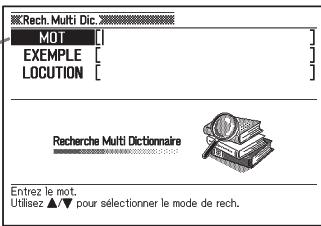
2 Saisissez le terme que vous voulez rechercher.
- La liste de résultats s'ajuste au fur et à mesure que vous saisissez chaque lettre du terme.
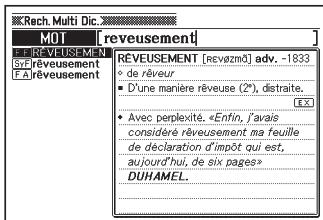
3 Utilisez , , et pour amener le surlignement sur le terme que vous voulez sélectionner, puis appuyez sur ENTREE.
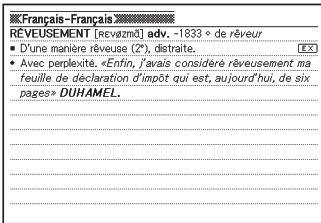
- Notez que le terme saisi lors de la recherche de mot ne peut pas contenir de caractère de remplacement (?), de caractère d'espace vide (*) ni de perluète (&).
- Si une recherche produit plus de 1000 résultats, seuls les 1000 premiers seront affichés. Dans ce cas, essayez d'ajouter plus de caractères pour affiner la recherche et effectuez une nouvelle recherche.
- Si vous avez ajouté un dictionnaire ou un mode à la Bibliothèque du dictionnaire électronique, la liste qui apparaît à l'étape 2 ci-dessus contiendra d'abord les résultats obtenus des dictionnaires de base, puis ceux obtenus des données ajoutées à la Bibliothèque.
Recherche d'exemples et de locutions dans plusieurs dictionnaires (Recherche Exemples et Locutions)
1. Appuyez sur MULTIPLE.
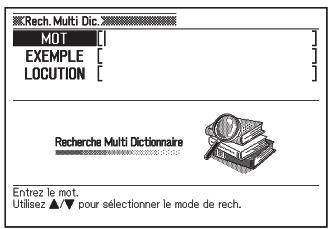
2. Utilisez les touches fléchées pour amener le surlignement sur "EXEMPLE" pour la recherche d'exemples ou sur "LOCUTION" pour la recherche de locutions. 3. Saisissez les mots que doivent contenir les exemples ou locutions, puis appuyez sur ENTREE.
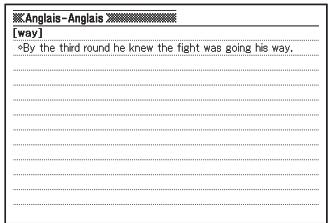
- Ici, nous allons utiliser la recherche d'exemples pour trouver des exemples pour "by&the&way" (by the way).
- La liste de résultats apparaît.
- Vous pouvez spécifier l'ordre de priorité des dictionnaires, comme indiqué à la page 58, pour obtenir la liste de résultats.
4. Utilisez les touches fléchées pour sélectionner le dictionnaire souhaité.
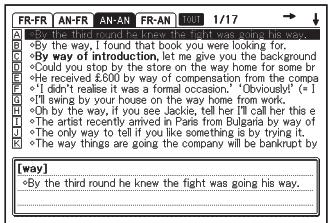
5. Utilisez les touches fléchées et la touche ENTREE pour amener le surlignement sur l'exemple ou la locution souhaitée, puis appuyez sur ENTREE.
- Notez que les mots saisis lors de la recherche d'exemples ou de locutions ne peuvent pas contenir de caractère de remplacement (?) ni de caractère d'espace vide (*).
- Si une recherche produit plus de 1000 résultats, seuls les 1000 premiers seront affichés. Dans ce cas, essayez d'ajouter d'autres mots pour affiner la recherche et effectuez une nouvelle recherche.
- Si vous avez ajouté un dictionnaire ou un mode à la Bibliothèque du dictionnaire électronique, la liste qui apparaît à l'étape 4 ci-dessus contiendra d'abord les résultats obtenus des dictionnaires de base, puis ceux obtenus des données ajoutées à la Bibliothèque.
Spécification de l'ordre d'affichage des dictionnaires pour les listes de résultats
Procédez de la façon suivante pour spécifier l'ordre d'apparition des listes de résultats des différents dictionnaires.
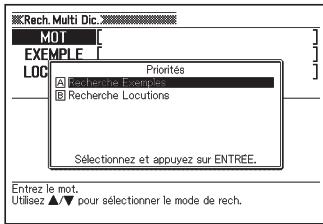
1. Appuyez sur PARA. 2. Utilisez ▲ et ▼ pour amener le surlignement sur « Priorités », puis appuyez sur ENTRÉE. 3. Utilisez ◀ et ▶ pour amener le surlignement sur l'article que vous pouvez changer.
- Sélectionnez « Recherche Exemples » pour changer les règles de la recherche d'exemples ou « Recherche Locutions » pour changer les règles de la recherche de locutions.
4. Appuyez sur ENTRÉE.
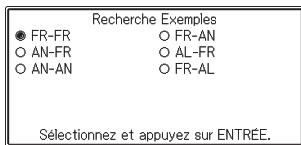
5. Utilisez ◀, ▼, ▶ et ▲ pour amener le curseur (●) sur le dictionnaire qui doit être consulté en priorité, puis appuyez sur ENTRÉE. - Notez que vous ne pouvez pas sélectionner un dictionnaire ou un mode ajouté à la Bibliothèque du dictionnaire électronique lorsque vous spécifiez l'ordre.
Utilisation de la fonction Prononciation
La fonction Prononciation utilise la voix d'un locuteur natif pour prononcer certains termes anglais. De plus, tous les termes, locutions, exemples ainsi que d'autres textes peuvent être lus par une voix de synthèse.
Avant d'utiliser la fonction Prononciation
Vous pouvez utiliser soit le haut-parleur intégré du dictionnaire électronique, soit l'écouteur fourni pour écouter les termes, les exemples, etc. lus.
Important !
- N'utilisez que l'écouteur fourni avec le dictionnaire électronique. Le son risque de ne pas sortir ou bien d'être déformé si un autre type d'écouteur stéréo est utilisé. Aucun son ne sera produit si un écouteur mono est utilisé.
- Raccordez seulement l'écouteur fourni avec le dictionnaire électronique à la prise d'écouteur. Tout autre dispositif raccordé à cette prise peut causer un incendie et un choc électrique.
- Ne balancez jamais le dictionnaire électronique au bout du cordon de l'écouteur. S'il tombait, vous risqueriez de blesser quelqu'un.
- Lorsque vous utilisez l'écouteur, ne réglez pas le volume à un niveau trop élevé. Un son trop fort peut causer des dommages auditifs.
- Le son risque d'être déformé si le volume est trop élevé. Le cas échéant, réglez le volume. (page 60)
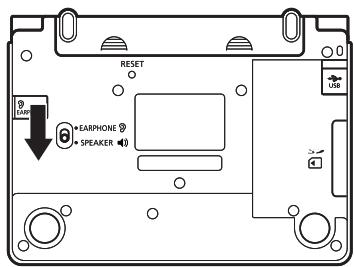
Pour utiliser le haut-parleur
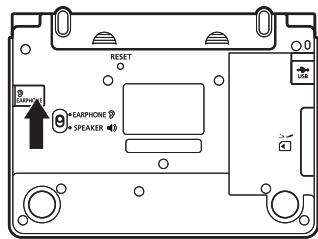
Pour utiliser le haut-parleur, mettez le commutateur de sortie du son au dos du dictionnaire électronique en position "SPEAKER".
Pour utiliser l'écouteur
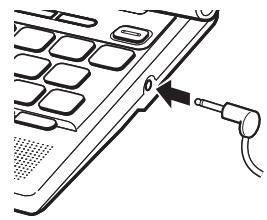
1. Raccordez l'écouteur au dictionnaire électronique. Veillez à bien enfoncer la fiche dans la prise. 2. Pour utiliser l'écouteur, mettez le commutateur de sortie audio au dos du dictionnaire électronique en position "EARPHONE".
Pour régler le volume du son
Quand le son n'est pas fourni
1. Appuyez sur SHIFT puis sur ou. L'écran "Volume" apparaît. 2. Utilisez VOL (+) (augmentation) ou VOL (→) (réduction) pour régler le volume. Lorsque vous avez terminé, appuyez sur ENTREE. - Vous pouvez aussi régler le volume en utilisant les "Réglages de la prononciation" (page 97).

Quand le son est fourni
Appuyez sur VOL (+) pour augmenter le volume ou sur VOL (-) pour le réduire.
Types de voix
La fonction Prononciation de votre dictionnaire électronique utilise deux types de voix pour dire les textes.
Voix de locuteur natif (Natif)
Une voix de locuteur natif est utilisée pour la prononciation d'environ 100 000 termes anglais.
- La voix de locuteur natif peut être utilisée pour dire les termes anglais, lorsqu'ils apparaissent, quel que soit le mode actuellement sélectionné.
- Les termes français qui ne sont pas lus par une voix de locuteur natif peuvent être lus par synthèse vocale (voir ci-dessous).
Synthèse vocale (Texte)
Vous pouvez écouter les termes, locutions et exemples lus dans toutes les langues du dictionnaire électronique lorsqu'un écran de définition ou un écran de commentaire est affiché.
- Le système à synthèse vocale emploie la technique TTS (Text-to-Speech) pour lire les termes, les locutions et les exemples.
- Comme la lecture est effectuée à l'aide d'un algorithme et par synthèse vocale, les termes, les locutions et les exemples lus peuvent dévier légèrement de la prononciation usuelle. Ceci se produit, par exemple, si plusieurs termes s'écrivent de la même façon, si un terme a plusieurs prononciations différentes, s'il s'agit de nombres, etc.
Important !
- Vous pouvez désigner la langue que vous voulez utiliser pour la prononciation. Pour chaque dictionnaire, vous pouvez choisir la prononciation anglaise, française, espagnole, italienne et allemande, ou bien désactiver la fonction (page 65).
- Si vous utilisez une langue différente du texte qui doit être lu, la prononciation ne sera pas bonne.
- Vous pouvez aussi utiliser la fonction Prononciation pour lire un fichier ASCII importé dans la bibliothèque (page 14) du dictionnaire électronique.
- La fonction Prononciation est désactivée lorsque le message « Les piles sont bientôt déchargées. » apparaît sur l'écran.
- Les termes et les locutions de « Multilingual Word and Phrasebank » peuvent être lus dans une des cinq langues disponibles par synthèse vocale (page 53).
Pour écouter la lecture d'un terme
1. Lorsqu'un écran de définitions ou un écran de commentaires est affiché, appuyez sur 40PRON.
- Le terme lu est surligné sur l'écran. L'apparition des icônes NATIF, RN et RECH indique que « Anglais » est sélectionné actuellement comme langue pour la prononciation des mots du dictionnaire. Si un autre réglage est sélectionné, l'icône TEXTE apparaît avec l'icône de la langue actuellement sélectionnée pour la prononciation.
- Si vous voulez écouter la prononciation originale d'un terme anglais lorsque NATIF, RN et RECH n'est pas affiché, procédez comme indiqué dans « Changement du réglage de langue de la prononciation » (page 65) pour sélectionner « Anglais ».
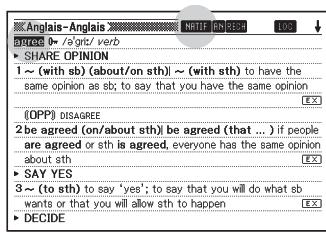
2. Utilisez ◁, ▽, ▷ et ▷ pour surligner le terme qui doit être lu. 3. Appuyez sur ENTRÉE pour écouter la lecture du terme surligné.
- Un écran de sélection apparaît si le terme anglais sélectionné a plusieurs prononciations de natif (pour désigner les noms, verbes, etc.). Utilisez les touches de déplacement pour amener le surlignement sur la prononciation souhaitée, puis appuyez sur ENTREE.
- Si aucune prononciation de natif n'est disponible, ou bien si le terme n'est pas un terme anglais, un écran vous permettant d'utiliser ou non la synthèse vocale apparaît. Utilisez les touches de déplacement pour amener le curseur sur "Oui" (Lire) ou "Non" (Ne pas dire), puis appuyez sur ENTREE.
Pour annuler la fonction Prononciation, appuyez sur ESC/LIST.
- Les icônes disparaissent de l'écran.
- Même si l'écran de prévisualisation est affiché à l'étape 1 ci-dessus, le terme sera prononcé si vous appuyez sur PRONL lorsqu'un terme pour lequel il existe une prononciation de locuteur natif est surligné.
- La prononciation produite par le dictionnaire électronique peut ne pas être correcte lorsqu'il y a plusieurs prononciations pour un même terme.
- Vous avez le choix entre cinq vitesses de prononciation (page 100).
Pour écouter la lecture d'une locution ou d'un exemple
1. Lorsqu'un écran de définitions ou un écran de commentaires est affiché, appuyez sur SHIFT puis sur OPRON.
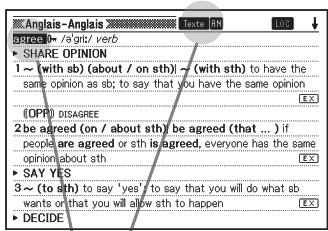
Le TEXTE et la langue de prononciation apparaissant sur l'écran, et le terme, la locution ou l'exemple lu est surligné.
2. Utilisez les touches de déplacement pour surligner la locution ou l'exemple qui doit être lu.
- Vous pouvez raccourcir la sélection en appuyant sur ▶ pour enlever le surlignement du premier mot (le plus à gauche) de la locution ou de l'exemple surligné. Vous pouvez aussi raccourcir le surlignement depuis le dernier mot le plus à droite de la locution ou de l'exemple en appuyant sur SUPPR ou SHIFT. 3. Appuyez sur [ENTREE] pour écouter la lecture de la locution ou de l'exemple surligné. Pour annuler la fonction Prononciation, appuyez sur ESC/LIST.
L'icône TEXTE disparaît de l'écran.
- Dans le cas d'une longue locution, la lecture peut être interrompue ou devenir incorrecte.
- Si un exemple contient des parenthèses, la partie entre parenthèses sera omise.
- Vous avez le choix entre cinq vitesses de prononciation (page 100).
Changement du réglage de langue de la prononciation
Vous pouvez procéder de la façon suivante pour changer la langue de la fonction Prononciation dans le mode actuel, ou bien pour désactiver complètement cette fonction. Le réglage par défaut est la langue qui a été spécifiée par défaut pour chaque mode.
- Vous ne pourrez pas changer manuellement la langue si vous utilisez la fonction Prononciation pour “Multilingual Word and Phrasebank”.
1. Quand une définition ou un commentaire est affiché, appuyez sur SHIFT, puis appuyez sur R.SUPPL.
- La fenêtre de sélection de langue apparaît.
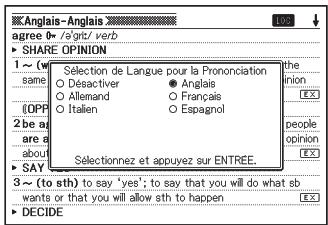
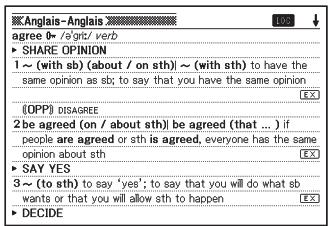
2. Utilisez , , et pour amener le curseur () sur la langue souhaitée, puis appuyez sur ENTREE.
Utilisation de Mon Dictionnaire
Vous pouvez utiliser “Mon Dictionnaire” pour consigner les dictionnaires/modes que vous utilisez le plus souvent, ainsi que d'autres informations, de manière à retrouver plus facilement et plus rapidement ce que vous recherchez.
- Vous pouvez aussi utiliser “Mon Dictionnaire” pour consigner des fichiers ASCII, des dictionnaires et des modes ajoutés à la Bibliothèque.
Pour ajouter une entrée à “Mon Dictionnaire”
1. Sur l'écran MENU, surlignez le dictionnaire/mode que vous voulez consigner dans “Mon Dictionnaire” (page 24).
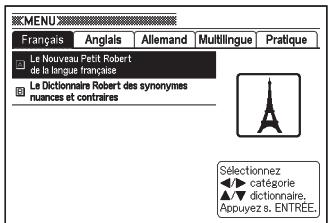
2. Appuyez sur SHIFT puis sur ENREGISTRER MARQ.ENTREE.
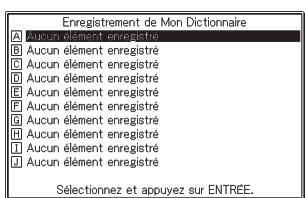
Utilisez ◀ et ▶ pour amener le surlignement sur l'emplacement (A à J) où vous voulez consigner le dictionnaire, puis appuyez sur ENTRÉE.
- Le dictionnaire/mode est consigné dans « Mon Dictionnaire » et l'écran MENU réapparaît.
- Si des données sont déjà enregistrées à l'emplacement sélectionné, elles seront effacées par les nouvelles données.
- Vous pouvez consigner le même dictionnaire ou le même texte plus d'une fois (à différents emplacements).
- Si vous voulez consigner dans « Mon Dictionnaire » un fichier ASCII, un dictionnaire ou un mode ajouté à la Bibliothèque, appuyez sur [SHIFT] puis sur à l'étape 1 ci-dessus. Ensuite, sur l'écran « Mon Dic./Bibliothèque » qui apparaît, surlignez le fichier que vous voulez consigner.
Pour accéder à une entrée consignée dans « Mon Dictionnaire »
1. Appuyez sur SHIFT puis sur BIBLIO. 2. Utilisez ▲ et ▼ pour amener le surlignement sur l'entrée à laquelle vous voulez accéder, puis appuyez sur ENTRÉE.
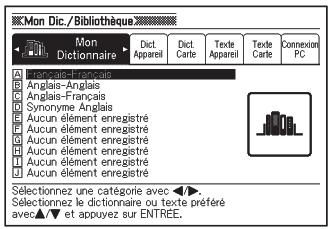
Pour supprimer une entrée de « Mon Dictionnaire »
1. Appuyez sur SHIFT puis sur BIBLIO. 2. Utilisez ▲ et ▼ pour amener le surlignement sur l'entrée que vous voulez supprimer.
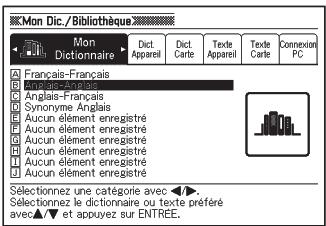
3. Appuyez sur SUPPR.
Ne rien supprimer. Supprimer l'entrée sélectionnée seulement. Supprimer toutes les entrées.
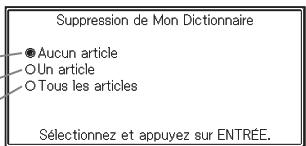
4. Utilisez ▲ et ▼ pour amener le curseur (●) sur l'opération souhaitée, puis appuyez sur ENTRÉE.
Recherche supplémentaire
(Recherche Écran divisé)
Vous pouvez diviser l'écran pour obtenir une fenêtre supérieure et une fenêtre inférieure lors de la recherche d'un terme se trouvant dans la définition ou le commentaire affiché.
- Vous pouvez aussi diviser l'écran pour rappeler des résultats de tous les dictionnaires de votre dictionnaire électronique.
1 Lorsqu'un écran de définitions ou de commentaires est affiché, utilisez ◀ et ▼ pour afficher le terme qui doit être affiché dans la fenêtre supérieure après la division de l'écran.
- Lorsque l'écran est divisé, vous ne pouvez plus utiliser les touches ▲ et ▼ pour faire défiler le contenu de la fenêtre supérieure de l'écran. Veillez à afficher correctement le contenu qui doit apparaître dans la fenêtre supérieure avant de passer à l'étape 2.
2 Appuyez sur R.SUPPL. - Un écran de saisie apparaît dans la fenêtre inférieure de l'écran. 3 Saisissez le terme que vous recherchez. 4 Appuyez sur ENTRÉE. - Une liste de résultats apparaît.
| Recherche conservant l'affichage précédent. Entrez le mot et appuyez sur ENTREE. |
| FR-FR | SY-FR | AN-FR | AN-AN | → ↑ |
| RELIQUER | ||||
| REMARKER | ||||
| REMARCHER | ||||
| REMAILLAGE: | ||||
| REMAKE | ||||
| REMANENCE | ||||
| REMANENT, EN | ||||
| REMANAGER | ||||
| REMANAGEMENT | ||||
| REMANIER | ||||
| REMAQUILER | ||||
| REMARCHAR | ||||
| REMARIGARE | ||||
| REMARIER | ||||
| REMARQUABLE | ||||
| REMARQUABLE | ||||
| REMARQUE | ||||
5 Utilisez ◀ et ▶ pour sélectionner le dictionnaire/mode souhaité.
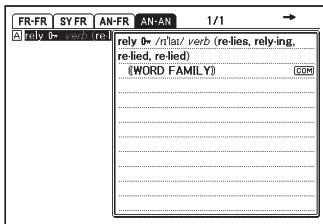
6 Utilisez ▲, ▼, ◀ et ▶ pour amener le surlignement sur le terme que vous recherchez, puis appuyez sur ENTRÉE.
La définition du terme apparaît dans la fenêtre inférieure de l'écran divisé. Utilisez ▲, ▼ et ◀ pour faire défiler le contenu de la fenêtre inférieure.
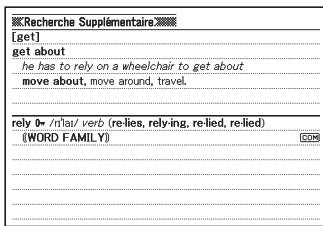
7 Appuyez sur ENTRÉE.
- La définition ou les commentaires correspondant au terme qui était dans la fenêtre inférieure à l'étape 6 ci-dessus s'affichent.
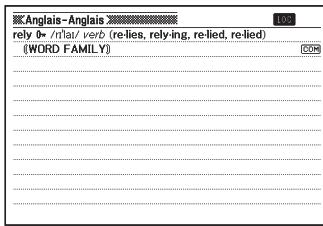
- Vous pouvez effectuer une autre recherche avec écran divisé à partir de la définition ou du commentaire affiché dans la fenêtre inférieure obtenue lors de la recherche précédente avec écran divisé.
- Vous pouvez aussi utiliser la recherche dans l'historique ou les favoris, ou bien paramétrer le dictionnaire électronique lorsque l'écran est divisé. Aucun autre type d'opération n'est disponible lorsque l'écran est divisé. Toutes les opérations seront de nouveau disponibles après l'affichage de l'écran de définitions ou de commentaires, comme à l'étape 7 ci-dessus.
Recherche supplémentaire (Recherche Restriction/Ordre précisé)
Lorsqu'une liste de résultats est affichée pour la recherche de locutions ou la recherche d'exemples, vous pouvez ajouter des termes ou spécifier l'ordre des mots pour restreindre le nombre de résultats obtenus lors de la recherche.
- Vous pouvez utiliser la recherche avec restriction ou ordre précisé pour couvrir une locution ou un exemple.
1 Lorsque la liste de résultats obtenue à la suite d'une recherche de locutions ou d'exemples dans un dictionnaire est affichée, appuyez sur (R. SUPPL).
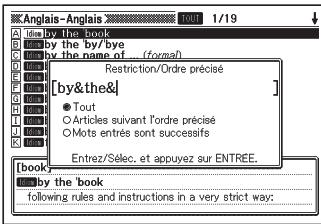
2 Saisissez le ou les termes que vous voulez utiliser pour restreindre la recherche. - Si vous ne pouvez pas ajouter ou changer de termes, passez à l'étape 3. 3 Utilisez les touches fléchées pour amener le curseur (●) sur l'ordre de mots que vous voulez utiliser, puis appuyez sur ENTRÉE. - Si vous effectuez une recherche avec restriction/ordre précisé à la suite d'une recherche multi-dictionnaire, utilisez les touches fléchées pour passer d'un dictionnaire à l'autre. Vous pouvez sélectionner un dictionnaire en choisissant son onglet.
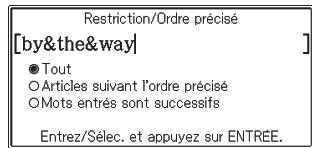
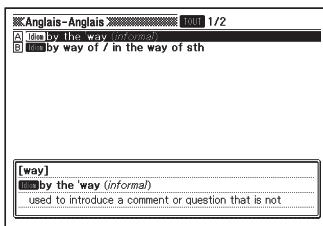
4 Utilisez les touches fléchées pour amener le surlignement sur l'exemple ou la locution que vous recherchez, puis appuyez sur ENTRÉE.
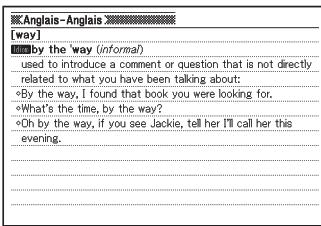
- Vous pouvez saisir jusqu'à 30 caractères pour un terme. Le terme saisi ne peut pas contenir de caractère de remplacement (?) ni de caractère d'espace vide (*).
- Si une recherche produit plus de 1000 résultats, seuls les 1000 premiers seront affichés. Dans ce cas, essayez d'ajouter d'autres mots pour affiner la recherche et effectuez une nouvelle recherche.
Recherche supplémentaire (Recherche orthographe/forme originale)
Vous pouvez procéder de la façon suivante pour rechercher un mot dont vous n'êtes pas sûr de l'orthographe, ou pour rechercher la forme originale d'un mot lorsque vous ne connaissez que sa forme modifiée. Vous pouvez utiliser la recherche d'orthographe/forme originale pendant la recherche de mot dans les dictionnaires suivants : Français-Français, Anglais-Français, Anglais-Anglais, Français-Anglais, Français-Allemand, Allemand-Français.
1 Si un terme, tel que vous l'avez écrit, ne se trouve pas dans la liste de résultats obtenue lors d'une recherche, appuyez sur R. SUPPL.
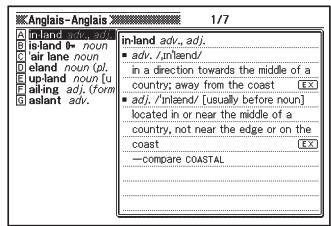
- Dans notre exemple, nous allons saisir "ailand" puis appuyer sur (R. SUPPL).
- La liste des termes correspondants apparaît.
- S'il n'existe pas de terme dont l'orthographe se rapproche de ce que vous avez saisi, "Aucun résultat." apparaîtra sur l'écran avant que l'écran de saisie de mot ne réapparaisse.
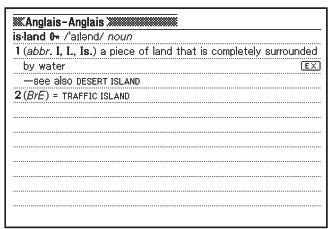
2 Utilisez les touches fléchées pour amener le surlignement sur le terme que vous recherchez, puis appuyez sur ENTRÉE.
La définition du terme apparaît.
Revue d'un terme récemment recherché (Recherche historique)
Chaque fois que vous recherchez un terme, celui-ci est enregistré dans la mémoire de l'historique. Vous pouvez revoir la mémoire de l'historique pour un dictionnaire précis ou bien pour tous les dictionnaires.
Si vous voulez revoir un terme recherché récemment, affichez simplement la liste de l'historique et sélectionnez le terme (Recherche historique).
- La mémoire de l'histoire peut contenir jusqu'à 1000 termes à la fois. Si vous effectuez une recherche lorsque cette limite est atteinte, l'entrée la plus ancienne s'effacera pour laisser place à la nouvelle entrée.
Pour effectuer une recherche dans l'histoire d'un dictionnaire précis :
1. Pendant que le dictionnaire dont vous voulez consulter l'histoire est affiché, appuyez sur HIST.
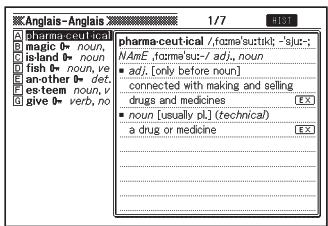
2. Utilisez l , et pour amener le surlignement sur le terme que vous voulez revoir, puis appuyez sur ENTREE.
- La définition du terme sélectionné apparaît.
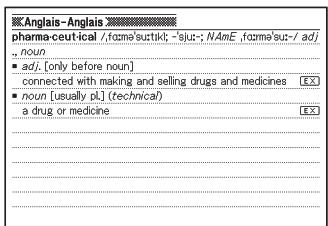
Pour effectuer une recherche dans l'histoire de tous les dictionnaires :
1. Appuyez sur SHIFT, puis appuyez sur TOUT HIST.
Le dernier terme recherché est surligné dans la liste.
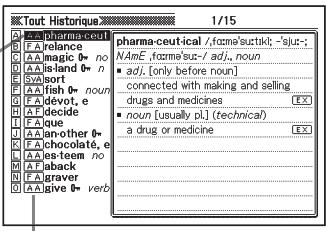
Indique le type de dictionnaire.
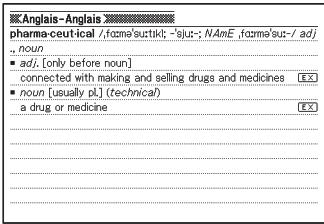
2. Utilisez , , et pour amener le surlignement sur le terme que vous voulez revoir, puis appuyez sur ENTREE.
- La définition du terme sélectionné apparaît.
Suppression des entrées enregistrées dans la mémoire de l'histoire
Vous pouvez supprimer d'une des trois façons suivantes les entrées enregistrées dans la mémoire de l'histoire.
- Supprimer une seule entrée
- Supprimer toutes les entrées d'un dictionnaire précis
- Supprimer tout le contenu de la mémoire de l'historique
1. Appuyez sur HIST.
- Si vous pouvez supprimer toutes les données de l'historique, appuyez sur SHIFT puis sur TOUT HIST à l'étape 1.
2. Utilisez les touches , , et pour amener le surlignement sur l'entrée de l'historique que vous pouvez supprimer.
3. Appuyez sur SUPPR.
Suppression d'une entrée Suppression d'un dictionnaire précis
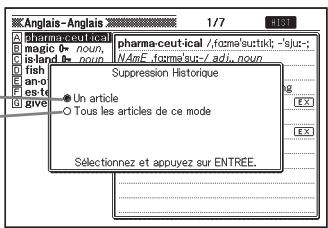
- Une pression du doigt sur SHIFT TOUT HIST à l'étape 1 affiche la mémoire de l'historique de tous les dictionnaires. Dans ce cas, le message "Articles de tous les modes" apparaît sur l'écran.
4. Utilisez les touches directionnelles Δ et pour amener le curseur ( ) sur le type de suppression que vous pouvez effectuer, puis appuyez sur ENTRÉE.
- Les données de l'historique sont supprimées selon les opérations effectuées aux étapes antérieures.
Recherche d'un terme utilisé dans une définition ou un commentaire (Recherche Saut)
Procédez de la façon suivante si vous voulez utiliser comme mot-clé un terme apparaissant dans une définition ou un commentaire pour effectuer une autre recherche. Vous pouvez aussi rechercher les exemples et les locutions contenant ce terme.
1. Lorsqu'un écran de définitions ou de commentaires est affiché, appuyez sur SAUT.
- La recherche avec saut ne peut pas être utilisée lorsqu'un tableau ou une figure est affiché.
Le premier terme pouvant être sélectionné pour la recherche avec saut est surligné.
2. Utilisez les touches , , et pour amener le surlignement sur le terme que vous pouvez rechercher, puis appuyez sur ENTRÉE.
- Ici nous allons sélectionner "live".
| SAUT |
| A. français-Frçais |
| B. Synonyme Français |
| C. Anglais-Frçais |
| D. Anglais-Anglais |
| E. Synonyme Anglais |
| F. Français-Anglais |
| G. Allemand-Frçais |
| H. Français-Allemand |
| I. Recherche Exemples |
| J. Recherche Locutions |
| Sélutionnez et appuyez sur ENTREE. |
3 Utilisez ◁ et ▷ pour amener le surlignement sur le dictionnaire que vous voulez utiliser, puis appuyez sur ENTREE.
- Une liste des termes correspondant exactement au terme sélectionné ou similaires apparaît.
- Lorsque le terme surligné est au pluriel (par exemple "dishes"), un comparatif (par exemple "bigger") ou une autre forme obtenue en ajoutant un suffixe au terme original, le terme original ("dish", "big", etc.) est recherché.
- Pour rechercher des exemples utilisant le terme surligné, utilisez ◁ et ▷ pour sélectionner "Recherche Exemples", puis appuyez sur ENTREE. Pour rechercher des locutions, sélectionnez "Recherche Locutions", puis appuyez sur ENTREE. Une liste d'exemples ou de locutions utilisant le terme sélectionné ou un terme qui lui est proche apparaît.
4 Utilisez ◁, ▷, △ et ▽ pour amener le surlignement sur le terme souhaité, puis appuyez sur ENTREE.
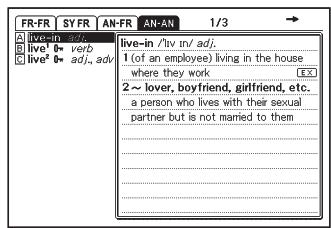
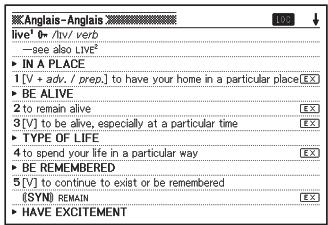
- Même lorsque la liste de termes est affichée (à l'étape 3), vous pouvez utiliser ◁ et ▷ pour sélectionner le dictionnaire que vous voulez utiliser comme destination pour la recherche avec saut.
- Vous pouvez aussi effectuer une recherche avec saut depuis l'écran de définitions ou de commentaires obtenu à partir d'une recherche antérieure avec saut.
- Vous ne pouvez pas agrandir les caractères ni changer la présentation de l'affichage lorsqu'un terme utilisé dans la recherche avec saut est surligné. Vous ne pouvez pas non plus changer le dictionnaire que vous utilisiez. Pour effectuer ces opérations, appuyez d'abord sur SC/LST pour désélectionner le terme.
- Si vous effectuez une recherche avec saut pour un terme pourvu du symbole de référence (Φ), les données de ce terme s'afficheront. Dans ce cas, vous n'avez pas besoin de spécifier la destination de la recherche avec saut.
Changement de la taille des caractères affichés (Zoom)
Vous pouvez changer la taille des caractères du texte affiché lorsqu'un écran de liste, définitions ou commentaires est affiché.
Pour changer la taille des caractères
Lorsqu'un écran de liste, une définition ou un commentaire est affiché, appuyez sur ZOOM.
- Chaque fois que vous appuyez sur ZOOM, la taille des caractères change dans l'ordre suivant : 16 points → 24 points → 12 points → 16 points, etc.
- Le zoom affecte la définition de l'écran de la façon suivante.
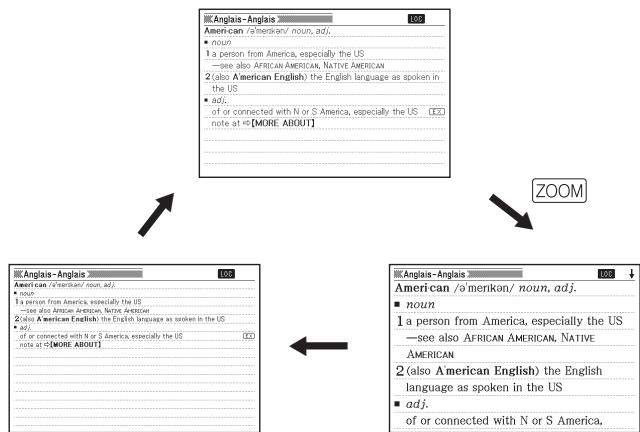
- La taille de caractères sélectionnée ici s'applique aux écrans de définition, commentaire et liste.
- Un fichier ASCII importé (page 14) ne peut pas être agrandi.
- Les puzzles numériques (page 86) ne peuvent pas être agrandis.
- Le zoom ne peut pas être utilisé lorsqu'un tableau ou une figure est affiché.
Utilisation de Favoris
Vous pouvez enregistrer des termes, locutions et exemples dans Favoris en vue d'une recherche ultérieure. Les termes, exemples et locutions peuvent être organisés de différentes façons à l'aide de coches.
Vous pouvez conserver des listes de mots, des listes d'exemples et des listes de locutions de la façon suivante pour certaines catégories de dictionnaires/modes.
Les mots, exemples et locutions enregistrés dans chaque catégorie sont sauvegardés dans les listes correspondantes de chaque catégorie.
En tout, vous pouvez enregistrer jusqu'à 1500 entrées consistant en mots, exemples et locutions.
Fra
- Mots Français : Dictionnaire Français-Français et Dictionnaire de synonymes français
- Exemples Français : Dictionnaire Français-Français
- Locutions Français : Dictionnaire Français-Français et Dictionnaire des synonymes français
Ang1
- Mots Anglais : Dictionnaires Anglais-Français et Anglais-Anglais, Dictionnaire de synonymes anglais
- Exemples Anglais : Dictionnaires Anglais-Français et Anglais-Anglais
- Locutions Anglais : Dictionnaires Anglais-Français et Anglais-Anglais, Dictionnaire de synonymes anglais
Ang2
- Mots FR-AN : Dictionnaire Français-Anglais
- Exemples FR-AN : Dictionnaire Français-Anglais
- Locutions FR-AN : Dictionnaire Français-Anglais
All1
- Mots Allemand : Dictionnaire Allemand-Français
- Exemples Allemand : Dictionnaire Allemand-Français
All2
- Mots FR-AL : Dictionnaire Français-Allemand
- Exemples FR-AL : Dictionnaire Français-Allemand
ADD.
- Télécharger : Données ajoutées à la Bibliothèque
Pour enregistrer un terme, une locution ou un exemple dans Favoris
1. Affichez la signification du terme, de la locution ou de l'exemple que vous pouvez enregistrer.
- Notez qu'il faut afficher l'écran contenant la signification complète de l'article sauvegardé. Vous ne pouvez pas effectuer cette opération à partir de l'affichage partiel qui apparaît sur la liste du dictionnaire (page 13).
2. Appuyez sur SHIFT puis sur ENREGISTER.MARQ.ENTREE
L'icône FAV. apparaît sur l'écran et l'article est enregistré dans Favoris. - Souvenez-vous que cette opération peut être utilisée pour enregistrer un article sur un écran obtenu à la suite d'une recherche de mot, d'exemples ou de locutions. Si vous essayez d'enregistrer un article depuis un écran affiché avec [EXCOM], l'écran de définitions ou les commentaires correspondant au mot sera enregistré.
- L'icône FAV. disparaît de l'écran lorsque le terme, la locution ou l'exemple est supprimé de Favoris (page 84).
Pour voir le contenu de Favoris
1. Appuyez sur FAVORI.
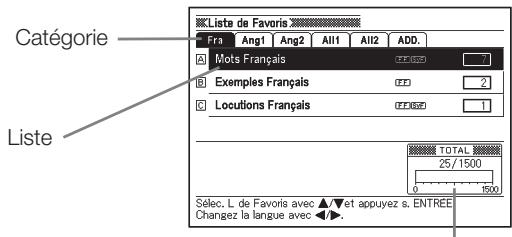
Indique l'espace utilisé (noir) et l'espace disponible (blanc).
2. Utilisez les touches fléchées pour amener le surlignement sur la catégorie que vous pouvez consulter. 3. Utilisez les touches fléchées pour amener le surlignement sur la liste contenant le terme, la locution ou l'exemple que vous pouvez voir, puis appuyez sur ENTREE. 4. Utilisez les touches fléchées pour amener le surlignement sur le terme, la locution ou l'exemple souhaité, puis appuyez sur ENTREE.
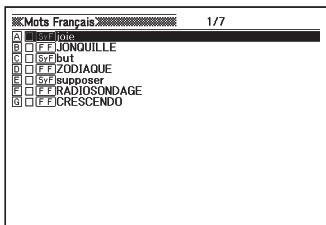
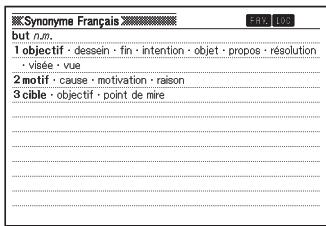
Cochage d'une entrée de Favoris
Vous pouvez procéder de la façon suivante pour cocher le terme, la locution ou l'exemple que vous maîtrisez sans le supprimer. Ceci vous permettra de classer les entrées de Favoris selon la présence ou l'absence de coches (page 83).
1. Appuyez sur FAVORI. 2. Utilisez les touches fléchées pour amener le surlignement sur la catégorie qui contient l'entrée que vous voulez cocher. 3. Utilisez les touches fléchées pour amener le surlignement sur la liste contenant le terme, la locution ou l'exemple que vous pouvez cocher, puis appuyez sur ENTREE.
4. Utilisez les touches fléchées pour amener le surlignement sur le terme, la locution ou l'exemple que vous pouvez cocher. 5. Appuyez sur SHIFT puis appuyez sur ENREGISTER.MARQ.ENTREE
- Une coche apparaît dans la case juxtaposée à l'article.
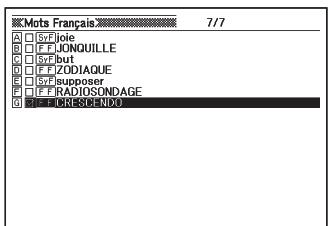
- Pour enlever la coche d'un article, il faut d'abord surligner celui-ci, puis appuyer sur SHIFT puis sur ENTREE.
Pour classer les entrées de Favoris
1 Appuyez sur [PARA].
![CASIO EW-F3000V - Appuyez sur [PARA]. - 1](/content/2024/12/129555/images/3d423a8296300232dddb5d277c3af696c2dd9c8ea857fd00f2055eb763ed59e1.jpg)
2 Utilisez les touches directionnelles pour amener le surlignement sur "Classement des Listes de Favoris", puis appuyez sur ENTREE.
![CASIO EW-F3000V - Appuyez sur [PARA]. - 2](/content/2024/12/129555/images/9737dd4f5e77a00d30121c1f6a1f9af44895e56f6592d958c5dfb12487ac2c30.jpg)
3 Utilisez les touches directionnelles pour amener le surlignement sur le réglage souhaité, puis appuyez sur ENTREE.
![CASIO EW-F3000V - Appuyez sur [PARA]. - 3](/content/2024/12/129555/images/6c4d7e4bed769f0910685672e20f9a50c4ba105cfaf378050b4866f2442318f5.jpg)
4 Utilisez les touches directionnelles pour amener le curseur (●) sur la méthode de classement souhaitée. 5 Appuyez sur ENTREE.
Suppression d'entrées de Favoris
Pour supprimer un seul article
1 Appuyez sur FAVORI. 2 Utilisez les touches directionnelles pour amener le surlignement sur la catégorie contenant l'entrée que vous pouvez supprimer. 3 Utilisez les touches directionnelles pour amener le surlignement sur la liste contenant le terme, la locution ou l'exemple que vous pouvez supprimer, puis appuyez sur ENTREE.
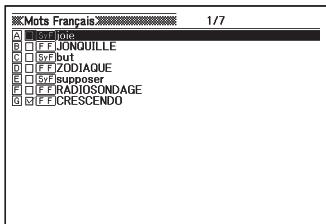
4 Utilisez les touches directionnelles pour amener le surlignement sur le terme, la locution ou l'exemple que vous pouvez supprimer. 5 Appuyez sur SUPPR. Suppression Liste de Favoris
Aucun article O Un article O Articles marqués de ce mode O Tous les articles de ce mode O Articles de tous les modes
Sélectionnez et appuyez sur ENTREE.
6 Utilisez les touches directionnelles pour amener le curseur (●) sur "Un article", puis appuyez sur ENTREE.
Suppression en groupe de plusieurs entrées de Favoris
Vous pouvez supprimer en groupe plusieurs entrées de Favoris de la manière suivante.
- Tous les termes, locutions et exemples cochés dans la zone actuelle
- Tous les termes, locutions et exemples dans la zone actuelle
- Tous les termes, locutions et exemples de Favoris
Notez que pour supprimer en groupe tous les articles d'une zone particulière, il faut d'abord accéder à cette zone.
1 Affichez la liste de Favoris. 2 Appuyez sur SUPPR.
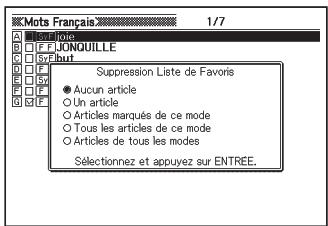
3 Utilisez les touches directionnelles et pour amener le curseur () sur la suppression que vous voulez effectuer, puis appuyez sur ENTRÉE.
Puzzles numériques
Le mode PUZZLE (puzzles numériques) propose un certain nombre de puzzles de trois types différents : Standard, à Signe d'inégalité et à Calcul. Les 10 salariés temps (résultats) mis à résoudre chaque puzzle sont également indiqués.
Avant d'essayer de résoudre un puzzle, lisez les règles suivantes.
Règles “ Standard ”
| 5 | ★ | 1 | 8 | 2 | 7 | 4 | 3 | |
| 2 | 3 | 9 | 4 | 8 | ||||
| 4 | 8 | 3 | 1 | 5 | 6 |
Si l'on tient compte des valeurs déjà présentes dans le bloc de 3 x 3 cases, la valeur de la case ★ ne peut être que 6 ou 7. Mais comme la ligne supérieure contient déjà un 7, la valeur de la case ★ doit être 6.
L'écran de ces puzzles est une matrice de 9 x 9 cases, subdivisée en neuf blocs de 3 x 3 cases chacun. Chaque ligne horizontale, chaque colonne verticale et chaque bloc de 3 x 3 cases peuvent contenir les valeurs 1 à 9, et chaque valeur peut apparaître une seule fois dans chaque ligne et colonne.
Le but est de remplir les cases par des valeurs en respectant les règles mentionnées ci-dessus.
- Vous avez le choix entre trois niveaux : Facile, Moyen, Difficile. Un écran permet de s'exercer.
- Il y a 500 puzzles différents pour chacun des niveaux Facile, Moyen, Difficile.
Règles “ Signe d'inégalité ”


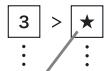


La valeur dans la case doit être inférieure à 3, c'est-à-dire qu'elle peut être soit 2 soit 1. Comme la case supérieure de la colonne verticale contient déjà un 1, la valeur de la case doit être 2.
L'écran de ces puzzles est une matrice de 5 × 5 cases contenant des valeurs et des symboles d'inégalités ( > et < ).
Chaque ligne horizontale et chaque colonne verticale peuvent contenir des valeurs de 1 à 5, et chaque valeur peut apparaître seulement une fois verticalement ou horizontalement. Le but est de remplir les cases par des valeurs en respectant les règles mentionnées ci-dessus.
- S'il n'y a pas de signe d'inégalité entre deux cases, il suffit de sélectionner une valeur de 1 à 5 qui n'est pas déjà présente dans la même ligne et la même colonne.
- Il y a 500 puzzles à Signe d'inégalité différents et un écran pour s'exercer.
Règles “Calcul”

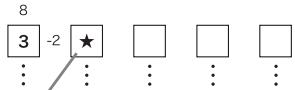
Le résultat indiqué à la gauche de la case ★ est négatif, donc il s'agit d'une soustraction, ce qui signifie que la valeur de la case ★ peut être soit 5 (5-3=2) ou 1 (3-1=2). Comme la case supérieure de la colonne contient déjà un 1, la valeur de la case ★ doit être 5.
L'écran de ces puzzles est une matrice de 5 × 5 cases contenant des valeurs et des résultats de calculs. Chaque ligne horizontale et chaque colonne verticale peuvent contenir des valeurs de 1 à 5, et chaque valeur peut apparaître seulement une fois verticalement ou horizontalement.
Le but est de remplir les cases par des valeurs en respectant les règles mentionnées ci-dessus.
- Les petites valeurs entre les cases indiquent les résultats des calculs.
- Une valeur positive entre les cases horizontales et les cases verticales indique le résultat d'une addition. Une valeur négative entre les cases horizontales et les cases verticales indique le résultat d'une soustraction.
- S'il n'y a pas de résultat de calcul entre deux cases, vous devez simplement sélectionner une valeur de 1 à 5 qui ne se trouve pas déjà dans la même ligne et colonne.
- Il y a 500 puzzles à Calcul et un écran pour s'exercer.
Résoudre un puzzle
La procédure est la même pour résoudre chaque type de puzzle (Standard, Signe d'inégalité, Calcul) sauf pour la sélection du type de puzzle à l'étape 2 ci-dessous. L'écran d'exercice Standard est indiqué à titre d'exemple dans la procédure suivante.
1. Sur l'écran MENU, sélectionnez « PUZZLE » (page 24).
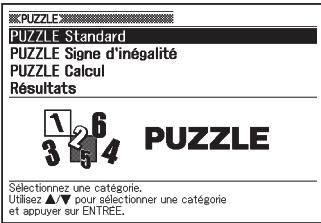
2. Utilisez les touches fléchées pour amener le surlignage sur « PUZZLE Standard », puis appuyez sur ENTREE.
- Si vous êtes sorti d'un puzzle sans le terminer, le message « Reprendre le jeu précédent » apparaît.
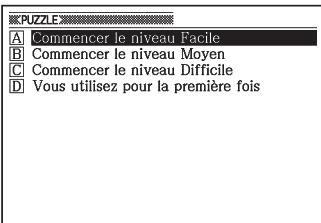
3. Utilisez les touches fléchées pour surligner « Vous utilisez pour la première fois », puis appuyez sur ENTREE.
L'écran d'explication du puzzle apparaît. Lisez son contenu.
4. Appuyez sur ENTREE.
L'écran de puzzle apparaît.
5. Utilisez les touches fléchées pour sélectionner la case où vous pouvez saisir la valeur, puis utilisez les touches numériques pour saisir la valeur souhaitée.
Temps écoulé (9 heures, 59 minutes, 59 secondes au maximum)
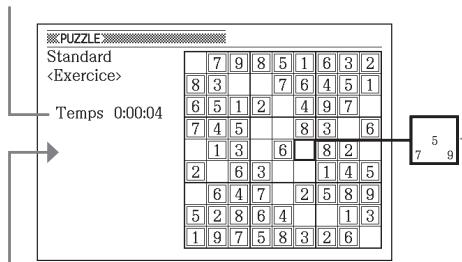
Insertion temporaire de plusieurs valeurs
Si plusieurs valeurs sont possibles à un moment donné pour une case, appuyez sur [SHIFT] puis sur les touches numériques pour saisir les valeurs. Vous pourrez plus tard décider de la valeur définitive pour cette case.
Le meilleur temps mis pour le puzzle sélectionné est également indiqué, sauf sur l'écran d'exercice.
- La case actuellement sélectionnée est entourée d'un cadre épais et les cases contenant les valeurs initiales du puzzle sont entourées de lignes doubles.
- Pour supprimer la valeur actuellement à l'intérieur d'une case, sélectionnez la case, puis appuyez sur SUPPR. Notez que vous ne pouvez pas supprimer les valeurs initiales d'un puzzle.
- Si vous avez plusieurs valeurs dans une case et si vous voulez saisir la valeur définitive, sélectionnez la case et saisissez la valeur souhaitée. Toutes les valeurs de la case sont supprimées lorsque vous sélectionnez cette case et appuyez sur SUPPR.
6 Lorsque vous avez saisi toutes les valeurs, ou bien lorsque vous voulez arrêter un puzzle, appuyez sur ENTRÉE.
- Une fenêtre de confirmation apparaît.
Correction
Vérifier les réponses O Finir après avoir enregistré O Finir sans enregistrer O Marquer les mauvaises réponses
Sélectionnez et appuyez sur ENTREE.
7 Utilisez et pour amener le curseur () sur l'option souhaitée, puis appuyez sur ENTREE.
- Après la sélection de “ Vérifier les réponses ”, le résultat s'affiche pendant une seconde environ, puis l'écran décrit ci-dessous apparaît.
- Si toutes les valeurs sont correctes :
Si vous avez rempli l'écran d'exercice, votre temps sera indiqué sur l'écran. Si vous avez rempli un autre Puzzle (en plus de l'exercice), leur temps apparaîtra avec les 10 salariés temps mis à couvrir la solution de ce puzzle.
- Si les valeurs ne sont pas correctes ou si elles sont incomplètes :
L'écran du puzzle que vous étiez en train de résoudre réapparaît.
Retournez à l'étape 5 et continuez votre puzzle, ou bien répétez l'étape 6 et sélectionnez une autre option pour fermer le puzzle.
- Si vous sélectionnez "Finir après avoir enregistré", le contenu du puzzle (au moment où vous avez appuyé sur ENTREE à l'étape 6) est sauvegardé et l'écran initial du mode Puzzles numériques apparaît. Lorsque vous voudrez continuer votre puzzle, il vous suffira de sélectionner l'option "Reprendre le jeu précédent" pour continuer à résoudre le puzzle sauvegardé.
- Si vous sélectionnez "Finir sans enregistrer", le mode Puzzles numériques apparaît et le jeu n'est pas enregistré.
- Si vous sélectionnez "Marquer les mauvaises réponses", les valeurs incorrectes seront surlignées sur l'écran du puzzle. Notez que le temps mis à résoudre un puzzle corrigé avec "Marquer les mauvaises réponses" n'est pas indiqué dans les 10 meilleurs temps mis à résoudre ce puzzle.
Visionnage des 10 meilleurs temps mis à résoudre un puzzle
Procédez de la façon suivante pour voir les 10 meilleurs temps mis à résoudre un puzzle.
Les 10 meilleurs temps mis à résoudre un puzzle sont automatiquement mis à jour. Vous pouvez aussi supprimer ces temps si vous voulez.
- Notez que le temps mis à résoudre un puzzle corrigé avec "Marquer les mauvaises réponses" (page 91) n'est pas compris dans les 10 meilleurs temps indiqués.
1 Sur l'écran MENU, sélectionnez "PUZZLE" (page 24).
2 Utilisez les touches fléchées pour surligner "Résultats", puis appuyez sur ENTREE.
L'écran des 10 meilleurs temps apparaît.
3 Utilisez les touches fléchées pour sélectionner le puzzle souhaité.
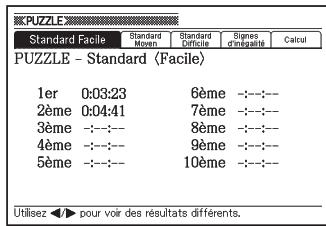
Pour supprimer les temps mis à résoudre un puzzle
1 Affichez les 10 meilleurs temps que vous voulez supprimer.
2 Appuyez sur SUPPR.
- Une fenêtre d'options de suppression apparaît.
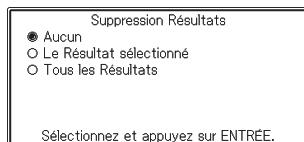
3 Utilisez ◀ et ▶ pour amener le curseur (●) sur l'option de suppression souhaitée, puis appuyez sur ENTREE.
Utilisation de la calculatrice
La calculatrice permet d'effectuer des additions, soustractions, multiplications et divisions, ainsi que des calculs avec constante et mémoire.
1 Sur l'écran MENU, sélectionnez
"Calculatrice" (page 24). L'écran de la calculatrice apparaît.
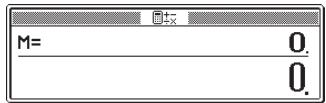
2 Effectuez les opérations décrites à la page suivante.
Lorsque le calcul est terminé, fermez l'écran de la calculatrice en appuyant sur
ESC / LIST
Clavier de la calculatrice
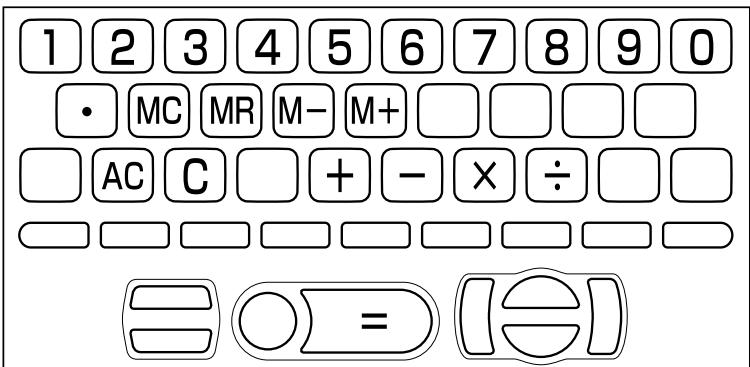
Calculs arithmétiques de base
1 Appuyez sur AC pour vider la calculatrice avant de commencer. 2 Dans les exemples suivants, appuyez sur +, -, × ou ÷ pour saisir l'opérateur arithmétique correspondant.
| Exemple | Touches utilisées | Affichage |
| 53 + 123 - 63 = 113 | AC | 0. |
| 53 | 53. | |
| 123 | 176. | |
| 63 | 113. | |
| 963 × (23 - 56) = - 31779 | 23 - 56 × | - 33. |
| 963 | - 31'779. |
Calculs avec constante
1 Après avoir saisi la valeur que vous voulez utiliser comme constante, appuyez deux fois sur la touche correspondant à l'opérateur arithmétique que vous voulez utiliser. - La constante et l'opérateur arithmétique sont enregistrés et l'indicateur "K" apparaît. 2 Saisissez maintenant une valeur et appuyez sur pour effectuer le calcul.
| Exemple | Touches utilisées | Affichage |
| 12 + 23 = 35 | 23 ⊕ 12 | K + 35. |
| 45 + 23 = 68 | 45 | K + 68. |
| 2.3 × 12 = 27.6 | 12 × 2.3 | K × 27.6. |
| 4.5 × 12 = 54 | 4.5 | K × 54. |
| 17 + 17 + 17 + 17 = 68 | 17 ⊕ 17 | K + 68. |
Calculs avec mémoire
Vous pouvez utiliser les touches suivantes pour effectuer des calculs avec mémoire.
+ : Ajoute une valeur à la mémoire indépendante. - - : Soustrait une valeur de la mémoire indépendante. - MR : Affiche la valeur enregistrée dans la mémoire indépendante. - [MC] : Supprime le contenu de la mémoire indépendante.
| Exemple | Touches utilisées | Affichage |
| •Totalisation des résultats des calculs | ||
| 80 × 9 = 720 | MC 80 × 9 M+ | M = 720. 720. |
| - ) 50 × 6 = 300 | 50 × 6 M- | M = 420. 300. |
| 20 × 3 = 60 | 20 × 3 M+ | M = 480. 60. |
| (Total) 480 | MR | M = 480. 480. |
| •Exécution de calculs avec une valeur commune | ||
| 193.2 ÷ 23 = 8.4 | MC 193.2 M+ ÷ 23 ÷ | M = 193.2 8.4 |
| 193.2 ÷ 28 = 6.9 | MR ÷ 28 ÷ | M = 193.2 6.9 |
| 123 - 193.2 = - 70.2 | 123 ÷ MR ÷ | M = 193.2 - 70.2 |
Correction des erreurs de frappe
Pour corriger une erreur de valeur
1. Appuyez sur C.
- La valeur saisie est effacée et "0." s'affiche.
2. Saisissez la valeur correcte.
Pour corriger une erreur de saisie d'opérateur arithmétique (, , , )
Saisissez simplement l'opérateur correct.
Pour vider la calculatrice
Appuyez sur AC.
- Tout ce qui était dans la calculatrice, à l'exception de la mémoire indépendante, est effacé.
Message d'erreur ("E")
Dans chacun des cas suivants, une erreur se produit, ce qui est signalé par l'apparition de "E" sur l'écran.
Causes
- Si l'entier d'un résultat intermédiaire ou final contient plus de 12 chiffres.
Lorsque ce type d'erreur se produit, la valeur indiquée sur l'affichage est une approximation, avec un point décimal à la droite du chiffre des trillons.
| Exemple | Touches utilisées | Affichage |
| 1234567 × 7418529 ÷ 9158671091940 | 1234567 × 7418529 | E ← Indicateur d'erreur |
| 9.15867109194 | ||
| Chiffre des trillions |
- Si l'entier de la valeur enregistrée dans la mémoire indépendante contient plus de 12 chiffres.
"0." apparaît sur l'écran. Notez, toutefois, que la mémoire indépendante retient la valeur qu'elle contenait avant l'opération ayant causé un dépassement de capacité.
- Si vous tentez une division par zéro (exemple : 6 00).
Pour dégager une erreur
Après l'apparition de l'indicateur d'erreur ("E"), appuyez sur si vous voulez continuer le calcul précédent, ou sur pour effectuer un nouveau calcul.
Paramétrage du dictionnaire électronique
Procédez de la façon suivante pour paramétrer le dictionnaire électronique selon vos préférences.
1. Lorsque l'écran initial MENU ou l'écran initial d'un dictionnaire/mode est affiché, appuyez sur PARA.
L'écran de paramétrage du dictionnaire apparaît. - Si vous appuyez sur PARA lorsque l'écran initial MENU est affiché, tous les paramètres disponibles apparaîtront (sauf pour la Sélection de Langue pour la Prononciation). - Si vous appuyez sur PARA lorsque l'écran initial d'un dictionnaire/mode est affiché, tous les paramètres sauf celui de la langue apparaîtront. Sélectionnez et appuyez sur ENTREE.
Paramètres
A Configuration
Priorités Classement des Listes de Favoris Réglages de la prononciation
2. Utilisez et pour amener le surlignement sur "Configuration", puis appuyez sur ENTREE.
L'écran de configuration des paramètres apparaît. Pour changer le réglage de la vitesse de lecture (Vitesse de la prononciation), de la langue de la prononciation ou du volume, surlignez "Réglages de la prononciation", puis appuyez sur ENTREE.
Configuration
Son du clavier
Arrêt automatique, Contraste, Recherche rapide, Sélection de la langue
Sélectionnez et appuyez sur ENTREE.
Utilisez les touches directionnelles pour amener le surlignement sur le paramètre que vous pouvez configurer, puis appuyez sur ENTREE.
Configuration
Son du clavier
Vous pouvez activer ou désactiver le son du clavier. Le son du clavier a été désactivé en usine.
- Activer : son du clavier audible
- Désactiver : pas de son du clavier
Utilisez les touches directionnelles pour amener le curseur sur le réglage souhaité, puis appuyez sur ENTREE.
Son du clavier
Sélectionnez et appuyez sur ENTREE.
Arrêt automatique
Utilisez ce paramètre pour spécifier le laps de temps accordé avant l'arrêt automatique du dictionnaire électronique (page 23). Le délai de mise hors tension a été réglé en usine sur 6 minutes (approximativement).
Utilisez les touches directionnelles ◀, ▼, ▶ et ▶ pour amener le curseur (●) sur le réglage souhaité, puis appuyez sur ENTRÉE.
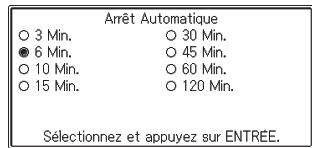
Contraste
Utilisez ce paramètre pour ajuster le contraste de l'affichage.
Utilisez les touches directionnelles ◀ et ▶ pour régler le contraste de l'affichage, puis appuyez sur ENTRÉE.
- ◀ : Rend le contraste plus faible (plus clair).
- ▶ : Rend le contraste plus dense (plus foncé).

Recherche Rapide
Vous pouvez sélectionner la recherche rapide (activer), et dans ce cas la liste des résultats s'ajustera chaque fois que vous saisirez un caractère, ou la recherche de terme (désactiver), et dans ce cas vous devrez d'abord saisir le terme complet.
Le type de recherche spécifique en usine est "Activer".
- Activer : Désigne la recherche rapide
- Désactiver : Désigne la recherche de terme
Utilisez les touches directionnelles ▲ et ▼ pour amener le curseur (●) sur le réglage que vous voulez utiliser, puis appuyez sur ENTRÉE.
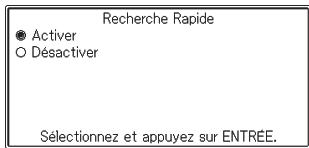
Pour utiliser la recherche de terme (Recherche rapide : Désactiver)
Saisissez le terme complet que vous pouvez rechercher. 2. Appuyez sur ENTRÉE.
- Une liste de résultats correspondant ou similaires à ce terme apparaît.
- S'il existe un seul résultat, aucune liste de termes n'apparaît. L'écran indiqué à l'étape 4 apparaît à la place.
3 Utilisez ◀, ▶, ▲ et ▼ pour amener le surlignement sur le terme que vous voulez sélectionner. 4 Appuyez sur ENTRÉE.
La définition du terme apparaît.
Sélection Langue
Vous pouvez procéder de la façon suivante pour sélectionner l'anglais, le français, l'allemand, l'espagnol ou l'italien comme langue pour l'affichage des messages, des titres, des icônes, etc. La langue spécifiée en usine est le "Français".
- Pour désigner la langue, vous devez appuyer sur PARA lorsque l'écran initial MENU est affiché à l'étape 1 de la procédure décrite à la page 97. Utilisez ▲ et ▼ pour amener le curseur (●) sur le réglage souhaité, puis appuyez sur ENTRÉE.
| Sélection Langue |
| ○ Anglais |
| ○ Allemand |
| ● Français |
| ○ Italien |
| ○ Espagnol |
| Sélectionnez et appuyez sur ENTREE. |
Réglages de la prononciation
Réglages de la vitesse de la lecture (Vitesse de Prononciation)
Vous avez le choix entre cinq vitesses de lecture lorsque la fonction Prononciation (page 59) est utilisée. En usine, la vitesse de prononciation a été réglée sur "Normal".
Le Plus Rapide : 130% de la normale Rapide : 120% de la normale Normal : 100% Lent : 85% de la normale Le Plus Lent : 75% de la normale
Tous les pourcentages ci-dessus sont approximatifs.
Utilisez ▲ et ▼ pour amener le curseur (●) sur le réglage souhaité, puis appuyez sur ENTRÉE.
| Vitesse de Prononciation |
| ○ Le Plus Rapide |
| ○ Rapide |
| ● Normal |
| ○ Lent |
| ○ Le Plus Lent |
| Selectionnez et appuyez sur ENTREE. |
Sélection de Langue pour la Prononciation
Utilisez ce paramètre pour changer la langue de prononciation sélectionnée pour le mode dans lequel se trouvait le dictionnaire électronique au moment où vous avez affiché l'écran de sélection de langue pour la prononciation, ou pour mettre la fonction Prononciation hors service. Le réglage initial est celui de la langue spécifique par défaut pour chaque mode.
- Vous ne pouvez pas changer de langue si vous utilisez la fonction
Prononciation avec la « Multilingual Word and Phrasebank ».
Utilisez ◁, ▽, ▷ et ▷ pour amener le curseur (●) sur la langue souhaitée, puis appuyez sur ENTREE.
Sélection de Langue pour la Prononciation
O Désactiver
O Anglais
O Allemand
● Français
O Italien
O Espagnol
Sélectionnez et appuyez sur ENTREE.
Volume
Ce réglage permet d'ajuster le volume du son sur 16 niveaux.
Utilisez (augmentation) et
(diminution) pour régler le volume.
Lorsque vous avez terminé, appuyez sur ENTREE.
Volume

PLUS FORT (+) : triangle vers le haut
10/15

MOINS FORT (-) : triangle vers le bas
Ajustez et appuyez sur ENTREE.
Propriété intellectuelle
Avis concernant la propriété intellectuelle
Le contenu de ce dictionnaire électronique a été constitué avec l'aide et la permission des détenteurs de droits des dictionnaires suivants.
Vous n'êtes pas autorisé à reproduire ou copier le contenu de ce dictionnaire électronique, dans ses parties ou sa totalité, sans permission préalable.
Vous n'êtes pas autorisé à utiliser le contenu de ce dictionnaire électronique, si ce n'est pour un usage personnel, sans la permission de CASIO et des détenteurs originaux des droits.
Autres précautions
- Les données s'affichant sur ce dictionnaire électronique ont été supervisées par les éditeurs originaux du dictionnaire. Toutefois, les données affichées peuvent être différentes de celles qui apparaissent dans la version imprimée de chaque dictionnaire. Certaines informations contenues dans ce dictionnaire électronique peuvent ne plus être d'actualité, en raison d'un changement ou d'un événement, etc.
- Les dictionnaires présents dans votre dictionnaire électronique sont des interprétations numériques se basant sur les versions imprimées des dictionnaires publiés par chacune des maisons d'édition concernées. CASIO COMPUTER CO., LTD. décline toute responsabilité quant aux pertes subies en raison d'erreurs, d'omissions ou d'utilisation inappropriée des données du dictionnaire.
- Le dictionnaire électronique ne contient pas les éléments suivants, à l'exception de certains dictionnaires : photographies, illustrations, tableaux, articles secondaires et appendices.
Dictionnaire Français-Français
Le Nouveau Petit Robert de la langue française
Entrées : 60 000 mots, locutions et sens
- Ce dictionnaire couvre le contenu de "Le Nouveau Petit Robert de la langue française 2009".
© Dictionnaires Le Robert-SEJER, 2008, nouvelle édition.
25, avenue Pierre-de-Coubertin, 75013 Paris.
Dictionnaire de synonymes français
Le Dictionnaire Robert des synonymes, nuances et contraires
Entrées : 24 000 mots et locutions
© 2005 Dictionnaires Le Robert-SEJER, 27, rue de la Glacière, Paris XIIIe
Dictionnaire Français-Anglais / Anglais-Français
Le Robert & Collins Dictionnaire français-anglais / anglais-français
Entrées : Environ 90 000 mots, locutions et sens
© HarperCollins Publishers and/et Dictionnaires Le Robert-SEJER 2005, 2006
Dictionnaire Anglais-Anglais
Dictionnaire de synonymes anglais
Entrées : environ 600 000 mots
Dictionnaire allemand-français / français-allemand
Le Robert & Collins Les Pratiques Maxi allemand
Entrées : environ 70 000 mots, locutions et sens
Entrées : environ 17 500 mots, 5 500 locutions
- 5 langues
- Langues supportées : anglais (britannique et États-Unis), français, allemand, italien, espagnol
Le tableau suivant indique les raisons pour lesquelles certains messages apparaissent sur l'écran, et les mesures à prendre.
| Opération | Message | Cause | Solution | Page |
| Les piles sont bientôt déchargées. | La charge des piles est faible. | Remplacez les piles. | 109 | |
| Fonction Dictionnaire | Trop de résultats. Seuls 1 000 s'affichent.* | Trop de résultats pour le mot-clé saisi et impossible de tous les afficher. | Ajoutez des caractères pour préciser un peu plus votre recherche. | Voir la page apportepriée dans le dictionnaire que vous utilisez. |
| Plus de 500 résultats.* | Trop de résultats pour le mot-clé saisi. | |||
| Entrée incorrecte.* | Erreur dans le mot-clé saisi. | Saisissez le mot-clé correct. | ||
| Aucun résultat.* | Aucun résultat ne peut être trouvez avec ces conditions de recherche. | Ressayez en changeant les conditions de recherche. | ||
| Lecture | Le terme ne peut pas être sélectionné. Sélection de Langue pour la Pronunciation est désactivée ou il n'y a pas de données à pronouncer.* | Fonction Prononcia-tion désactivée. | Spécifie la langue que vous poulez utiliser pour la lecture. | 65 |
| You've aussif appuyé sur l'OPRON alors qu'un terme sans pronon-ciation est affchéé. | Utilisez ◆ et ◆ pour afficher un terme qui est destiné à être prononcé. | 62 | ||
| Saut | La même fonction ne peut plus être utilisée.* | You've essayez d'util-ser la recherche avec saut (en appuyant sur [SAUT]apres avoir effectué 10 recherches consécu-tives avec saut et/ou l'écran divisé. | Un maximum de 10 recherches successives peuvent être effectuees avec saut et/ou l'écran divisé. Saisissez le terme que vous recherchez en utilisant la recherche de mot, par exemple. | — |
| Favoris | La liste de Favoris est pleine.* | Nombre d'article pouvant être enegris-trés dans Favoris dépasse. | Suprimez les articles dont vous n'avez plus besoin et essayez de nou-veau. | 84 80 |
- Les messages ci-dessus restent affichés un instant puis disparaissent.
| Opération | Message | Cause | Solution | Page |
| Code d'erreur 01Code d'erreur 02 | L'appareil a été soumis à une charge électrostatique ou à un choc violent. | Contactez le service après-vente CASIO le plus proche. Il faut appuyer sur (16) pour dégager le message, mais les données ne seront pas enregis-trées dans l'histoire ou la liste de Favoris. | — |
- En plus des messages ci-dessus, la fonction Bibliothèque (page 14) produit aussi ses propres messages.
En cas de panne
Si un des problèmes suivants apparaît, prenez la mesure indiquée.
| Symptôme | Cause | Solution | Page | |
| Alimentation | Impossible de mettre hors tension. | Les piles sont faibles. | Remplacez les piles. | 109 |
| L'alimentation est coupée quand je n'effectue aucune opération. | Arrêt Automatique. | Remettez l'appareil sous tension. | 23 | |
| Les piles sont faibles. | Remplacez les piles. | 109 | ||
| Affiche | L'affichage dispaïrt soudainement. | Les piles sont faibles. | Remplacez les piles. | 109 |
| L'écran de réglage du contraste apparaït soudainement. | Les piles sont faibles. | Remplacez les piles. | 109 | |
| La tonalité des touches n'est pas audible bien que la fonction soit en service. | Commutateur de sortie audio en position "EARPHONE". | Mettez le commutateur de sortie audio en position "SPEAKER" ou utilisez un écouteur. | 5960 | |
| Rétroé-clairage | Le rétroéclairage ne s'allume pas ou clignote. | Les piles sont faibles. | Remplacez les piles. | 109 |
| Lecture | Son inaudible par le haut-parleur. | Réglage de volume trop faible. | Augmentez le volume. | 60 |
| Commutateur de sortie audio en position "EARPHONE". | Mettez le commutateur de sortie audio en position "SPEAKER". | 59 | ||
| Le son de l'écouteur n'est pas audible. | Réglage de volume trop faible. | Augmentez le volume. | 60 | |
| Commutateur de sortie audio en position "SPEAKER". | Mettez le commutateur de sortie audio en position "EARPHONE". | 60 | ||
| Écouteur pas correc-tement branché. | Assurez-vous que la fiche de l'écouteur est insérée à fond dans la prise. | 60 | ||
| Le son est déformé ou le rétroéclairage clignote pendant la pronunciation d'un terme. | Réglage de volume trop fort. | Réduisez le volume. | 60 | |
| Piles faibles. | Remplacez les piles. | 109 |
Réinitialisation du dictionnaire électronique
Une charge électrostatique trop puissante peut entraîner une anomalie de fonctionnement ou peut bloquer le dictionnaire électronique. Le cas échéant, vous devrez réinitialiser votre dictionnaire électronique.
Attention !
Veuillez noter les informations suivantes à propos de la réinitialisation avec le bouton RESET.
- Veillez à mettre le dictionnaire électronique hors tension avant de le réinitialiser. Si vous le réinitialisez sans le mettre hors tension, les données de l'historique et les réglages effectués seront supprimés.
- N'utilisez pas un cure-dents, un crayon à papier ou un objet dont la pointe peut se briser facilement pour appuyer sur le bouton RESET. Ceci peut endommager votre dictionnaire électronique.
1. Appuyez sur la touche ON/OFF pour mettre le dictionnaire électronique hors tension. 2. Utilisez un stylo-bille ou un objet pointu similaire pour appuyer sur le bouton RESET au dos du dictionnaire électronique. 3. Ouvrez les panneaux du dictionnaire électronique de la façon indiquée sur l'illustration. L'écran de réglage du contraste apparaît à ce moment. 4. Suivez les instructions qui apparaissent sur l'écran pour effectuer les réglages. - Pour le détail, reportez-vous à l'étape 5 de “Mise en place des piles après l'achat”. (page 3)
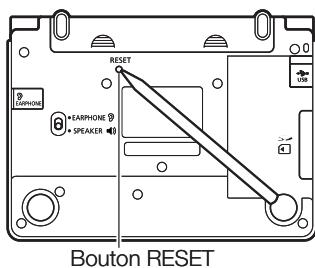
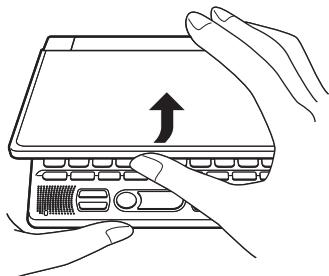
Remplacement des piles
Remplacez les piles dès que possible lorsque le message “Les piles sont bientôt déchargées.” apparaît sur l'écran.
Vous devez remplacer les piles au moins une fois dans l'année, même si le message n'apparaît pas.
Précautions concernant les piles
Les piles peuvent éclater ou fuir, et endommager l'intérieur de l'appareil, si elles sont mal utilisées. Veuillez prendre les précautions suivantes.
- N'utilisez que des piles alcalines pour alimenter l'appareil. L'emploi de tout autre type de piles réduit l'autonomie des piles et peut causer une panne.
- Veillez à orienter correctement les extrémités positives (+) et négatives (-) de chaque pile.
- N'insérez pas des piles de différents types.
- N'insérez pas une pile neuve et une pile usée.
- N'exposez pas les piles à la chaleur et ne les mettez pas en court-circuit. Ne les ouvrez pas.
- Ne laissez jamais des piles usées dans le logement de piles.
- Retirez les piles si vous prévoyez de ne pas utiliser votre dictionnaire électronique pendant un certain temps.
- N'essayez jamais de recharger les piles fournies avec votre dictionnaire électronique.





- Si une pile a fui, nettoyez immédiatement le logement de piles en prenant soin de ne pas toucher le liquide des piles avec les doigts.
- Si du liquide de piles a pénétré accidentellement dans vos yeux, prenez les mesures suivantes. Sinon, vous risquez de perdre la vue.
- Rincez-vous les yeux à l'eau claire sans les frotter.
- Contactez immédiatement un médecin.
Gardez les piles hors de portée des enfants en bas âge. En cas d'ingestion, consultez immédiatement un médecin.
Ne jetez jamais vos piles usées à la poubelle. Déposez-les dans un lieu de collecte approprié ou à l'endroit spécifique dans une déchetterie.
Remplacement des piles
Important !
Notez les informations suivantes avant de remplacer les piles, car elles sont importantes.
- Mettez le dictionnaire électronique hors tension avant de remplacer les piles. Si vous ne le faites pas, les données de l'historique et d'autres données seront supprimées.
- Remplacez les piles par deux piles neuves.
- Veuillez utiliser seulement des piles alcalines de taille AAA. L'autonomie des piles sera très inférieure et des erreurs de fonctionnement peuvent se produire si un autre type de piles est utilisé.
1 Préparez deux piles alcalines neuves de taille AAA. 2 Appuyez sur la touche ON/OFF pour mettre le dictionnaire phonique hors tension.
3 Tout en appuyant sur le couvercle des piles aux deux endroits indiqués sur l'illustration, poussez le couvercle dans le sens indiqué par les flèches et détachez-le.
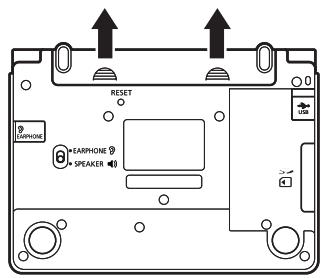
4 Retirez les deux piles usées et insérez deux piles neuves.
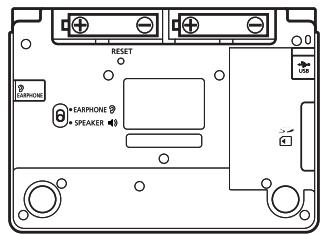
5 Remettez le couvercle des piles en place. 6 À l'aide d'un stylo-bille ou d'un objet pointu similaire, appuyez sur le bouton RESET au dos du dictionnaire électronique.
- N'utilisez pas de cure-dent, de crayon à papier ni d'objet dont la pointe peut facilement se briser pour appuyer sur le bouton RESET. Vous risqueriez d'endommager votre dictionnaire électronique.
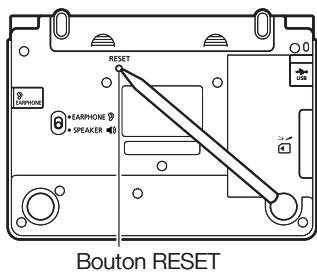
7 Ouvrez les panneaux de votre dictionnaire électronique. L'écran de réglage du contraste apparaît à ce moment. 8 Suivez les instructions qui apparaissent sur l'écran pour effectuer les réglages. - Pour le détail, reportez-vous à l'étape 5 de "Mise en place des piles après l'achat" (page 3).
Fiche technique
- Nom du modèle : EW-F3000V
- Contenu : Reportez-vous à "Propriété intellectuelle" (page 102) pour le détail sur les types de dictionnaires.
- Calculatrice : 12 chiffres, calculs arithmétiques, calculs arithmétiques avec constante, calculs avec mémoire indépendante, calculs mixtes
- Point décimal : Entièrement flottant
- Affichage constant du contenu de la mémoire
- Écran : Écran à cristaux liquides entièrement à matrice de points 480 x 320
- Capacité de la mémoire (Zone utilisateur de la Bibliothèque) : Approximativement 50,0 Mo
- La capacité de la mémoire est calculée en prenant les unités suivantes comme base : 1 Ko = 1024 octets ; 1 Mo = 1024² octets ; 1 Go = 1024³ octets
- Consommation : 0,55 W
- Alimentation : Deux piles alcalines de taille AAA (LR03)
- Autonomie approximative des piles* (à 25°C) :
- Affichage continu d'un écran contenant les données d'un mot du dictionnaire Anglais-Français : 130 heures
- 4 minutes de saisie ou recherche, 55 minutes d'affichage de données sur l'écran, 1 minute de sortie audio du haut-parleur par heure : 75 heures (60 heures quand une carte mémoire SD est utilisée).
- 4 minutes de saisie ou recherche, 55 minutes d'affichage de données sur l'écran, 1 minute de sortie audio du haut-parleur, 3 minutes de rétroéclairage par heures : 60 heures
- Sortie continue du son par le haut-parleur ou l'écouteur : 10 heures
- L'autonomie des piles est affectée par le type de carte mémoire SD, les conditions de fonctionnement, le type de piles, l'environnement de fonctionnement, les types d'opérations effectuées (fréquence du rétroéclairage, volume du son, fréquence de l'utilisation du son), etc.
- Arrêt Automatique : Délai de mise hors tension de 3, 6, 10, 15, 30, 45, 60 ou 120 minutes approximativement
- Fonction de reprise : L'écran actuel et les données sont sauvegardés à la mise hors tension.
- Température de fonctionnement : 0°C à 40°C
- Dimensions : 144,5 (L) x 99,0 (P) x 14,7 (H) mm (à l'endroit le plus fin lorsque le couvercle est fermé) ; H est de 18,4 mm à l'endroit le plus épais.
- Poids approximatif : 250 g (avec les piles)
- La fonction de lecture en anglais, allemand, français, italien et espagnol utilise la technologie FonixTalk™ de Fonix Speech Inc., États-Unis.
L'exactitude et/ou la conformité des lectures produites par ce système ne peuvent pas être garanties. CASIO COMPUTER CO., LTD. et les détenteurs des droits de chaque système de lecture déclinent toute responsabilité quant aux dommages, pertes de bénéfices ou présentions de tiers pouvant résulter de l'emploi de la fonction de lecture de texte.
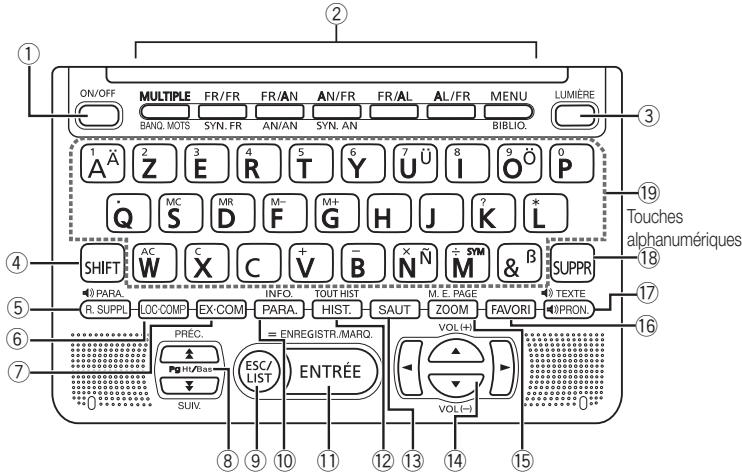
| Touche | Rôle de la touche | |
| ① | ON/OFF | Met le dictionnaire électronique sous et hors tension. (page 23) |
| ② | Exemple: MULTIPLE BANQ. MOTS | Chaque fois que vous appuyez sur une touche de mode, l'écran initial du dictionnaire lié à cette touche (indiqué au-dessus et au-dessous de la touche) apparaît. (page 24) |
| ③ | LUMière | Appuyez ici pour allumer ou éteindre le rétroéclairage. (page 6) |
| ④ | SHIFT | Appuyez ici pour saisir certains caractères (ä, ö, ü, ¬, β, ?, *), pour accéder aux informations concernant la calculatrice et le guide, etc. (pages 30, 31 et 39) · Lorsque vous utilisez SHIFT, appuyez brivement dessus puis appuyez sur la touche suivante. |
| ⑤ | PARA. R. SUPPL | Appuyez ici pour effectuer une recherche supplémentaire. (pages 68, 70 et 72) Pour changer le réglage de la langue de la pronunciation, appuyez sur SHIFT puis sur cette touche. (page 65) |
| ⑥ | LOC.COMP | Appuyez ici lorsque l'icône 0-80 ou 100 apparaît sur l'écran d'un dictionnaire pour rechercher des locutions ou des mots composés. (page 37) |
| ⑦ | EX-COM | Appuyez ici lorsque l'icône EX ou COM apparaît sur l'écran d'un dictionnaire pour rechercher des exemple ou des commentaires. (page 38) |
| 8 | A | Utilisez ces touches pour faire défilier le contenu de l'écran vers le haut ou le bas. (page 27)Pour voir la définition du terme précédent juste celui que vous étés en train de voir, appuyez sur SHIFT puis sur A. Pour voir la définition du terme suivant, appuyez sur SHIFT puis sur B. |
| 9 | ECA LIST | Appuyez sur cette touche pour revenir à l'opération précédente. (page 27)Si une définition est affichée lorsque vous appuyez sur cette touche, la liste de termes contenant le terme dont la définition est actuellément affichée apparaitra. (page 27)Si l'écran initial d'un dictionnaire est affiché lorsque vous appuyez sur cette touche, l'écran MENU réapparaitra. (page 24) |
| 10 | INFO. PARA. | Appuyez sur cette touche pour changer les réglages de votre dictionnairelectronique. (page 97)Pour voir les informations du guide, appuyez sur SHIFT puis appuyez sur cette touche. (page 30) |
| 11 | PREGISTER MARO. ENTREE | Appuyez sur cette touche pour enregistrer les caractères saisis ou les sélections effectuees sur l'écran. (page 26)Pour ajouter une entree dans Favoris ou pour cocher une case à côté d'un terme de Favoris, appuyez sur SHIFT, puis appuyez sur cette touche. (pages 80 et 82) |
| 12 | TOUT HIST HIST. | Appuyez sur cette touche pour revoir un terme recherche récumment. (page 73)Pour rechercher un terme déjà vu dans tous les dictionnaires, appuyez sur SHIFT puis sur cette touche. (page 74) |
| 13 | SAUT | Appuyez sur cette touche pour rechercher un terme de la définition ou du commentaire actuellément affiché. (page 76) |
| 14 | A | Utilisez ces touches pour déplacer le surignement ou le curseur vers le haut, le bas, la gauche ou la droite. (page 26)Si l'écran ne peut pas containir toute la définition parcè qu'elle est trop longue, cette touche permet de la faire défilier d'une ligne à la fois. A et B sont aussi utilisés pour régler le volume du son. (page 60) |
| 15 | M. E. PAGE ZOOM | Appuyez sur cette touche lorsqu'une liste, une définition ou un commentaire est affiché pour changer la taille du texte. (page 78)Pour changer la langue d'affichage et le format de l'écran, appuyez sur SHIFT puis sur cette touche. (pages 28 et 29) |
| 16 | FAVORI | Appuyez sur cette touche pour utiliser Favoris. (page 79) |
| 17 | TEXTE OPRON. | Appuyez sur cette touche pour écouter la lecture d'un terme. (page 62)Pour écouter une locution ou un exemple, appuyez sur SHIFT puis sur cette touche. (page 64) |
| 18 | SUPPR | Appuyez sur cette touche pour supprimer un caractère. (page 33) |
| 19 | A~&B | Utilisez ces touches pour saisir des caractères et des valeurs. (pages 31 et 32)Pour le détaill sur la touche, reportez-vous à la page 40. |
CASIO
CASIO COMPUTER CO., LTD.
6-2, Hon-machi 1-chome Shibuya-ku, Tokyo 151-8543, Japon
- IMPORTANT
- C
- DÉBALLAGE
- MISE EN PLACE DES PILES APRÈS L'ACHAT
- À L'AIDE D'UN STYLO-BILLE OU D'UN OBJET POINTU SIMILAIRE, APPUYEZ SUR LE BOUTON RESET AU DOS DU DICTIONNAIRE ÉLECTRONIQUE
- OUVREZ LES PANNEAUX DU DICTIONNAIRE ÉLECTRONIQUE COMME INDIQUÉ SUR L'ILLUSTRATION
- UTILISEZ LES TOUCHES ET POUR RÉGLER LE CONTRASTE DE L'AFFICHAGE, PUIS APPUYEZ SUR ENTRÉE
- UTILISEZ L ET L POUR AMENER LE CURSEUR () JUSQU'AU RÉGLAGE SOUHAITÉ
- LORSQUE LA LANGUE SOUHAITÉE A ÉTÉ SÉLECTIONNÉE, APPUYEZ SUR ENTRÉE
- AVANT DE SE CONNECTER À UN ORDINATEUR
- CONFIGURATION SYSTÈME MINIMALE REQUISE POUR LE LOGICIEL DE TRANSFERT DE DONNÉES (TEXTLOADER)
- RÉTROÉCLAIRAGE
- POUR ÉCLAIRER L'ÉCRAN
- POUR ÉTEINDRE LE RÉTROÉCLAIRAGE
- AUTONOMIE DES PILES
- SOMMAIRE
- AVANT DE COMMENCER
- INTRODUCTION
- FONCTIONNEMENT DE BASE
- SAISIE DE CARACTÈRES
- UTILISATION DE MULTILINGUAL WORD AND PHRASEBANK
- RECHERCHE MULTI DICTIONNAIRE
- FONCTIONS PRATIQUES DES DICTIONNAIRES
- UTILISATION DE PUZZLE (PUZZLES NUMÉRIQUES)
- UTILISATION DE LA CALCULATRICE
- PARAMÉTRAGE DU DICTIONNAIRE ÉLECTRONIQUE
- PROPRIÉTÉ INTELLECTUELLE
- RÉFÉRENCE
- GUIDE GÉNÉRAL
- CARACTÉRISTIQUES
- FONCTIONS PRATIQUES PROPOSÉES PAR TOUS LES DICTIONNAIRES
- FONCTION DE PRONONCIATION
- MON DICTIONNAIRE
- RECHERCHE SUPPLÉMENTAIRE
- RECHERCHE AVEC ÉCRAN DIVISÉ
- RECHERCHE AVEC RESTRICTION/ORDRE PRÉCISÉ
- RECHERCHE DE L'ORTHOGRAPHE/FORME ORIGINALE
- RECHERCHE DANS L'HISTORIQUE
- RECHERCHE AVEC SAUT
- ZOOM
- INFORMATIONS GUIDE SUR LES DICTIONNAIRES
- FAVORIS
- CHANGEMENT DE PRÉSENTATION
- FORMATS DES ÉCRANS
- RECHERCHE RAPIDE
- ÉCRAN DE PRÉVISUALISATION
- ÉCRAN DE PRÉVISUALISATION D'EXEMPLES/COMMENTAIRES
- NOMBRE D'ARTICLES DE LA LISTE AFFICHÉS
- CALCULATRICE
- BIBLIOTHÈQUE
- PRÉCAUTIONS IMPORTANTES
- ÉCRAN À CRISTAUX LIQUIDES
- EMPLACEMENT
- CÂBLE USB ET CONNECTEUR DE CÂBLE USB DU DICTIONNAIRE ÉLECTRONIQUE
- NOMS DES ÉLÉMENTS
- OUVERTURE DES PANNEAUX DU DICTIONNAIRE ÉLECTRONIQUE
- MISE SOUS ET HORS TENSION
- SÉLECTION D'UN MODE
- POUR SÉLECTIONNER UN MODE AVEC UNE TOUCHE DE MODE
- POUR SÉLECTIONNER UN MODE SUR L'ÉCRAN MENU
- APPUYEZ SUR MENU
- UTILISEZ LES TOUCHES DIRECTIONNELLES
- SÉLECTION D'UN MOT OU D'UN ARTICLE
- POUR SÉLECTIONNER UN MOT OU UN ARTICLE EN LE SURLIGNANT OU EN POSITIONNANT LE CURSEUR (●) DESSUS
- APPUYEZ SUR ENTREE
- POUR SÉLECTIONNER UN MOT OU UN ARTICLE EN APPUYANT SUR UNE TOUCHE ALPHANUMÉRIQUE
- DÉFILEMENT D'ÉCRANS
- RETOUR À UNE OPÉRATION ANTÉRIEURE
- AFFICHAGE D'UNE LISTE
- CHANGEMENT DE PRÉSENTATION DE L'ÉCRAN
- CHANGEMENT DE LA LANGUE DE L'AFFICHAGE
- POUR CHANGER LA POSITION DE L'ÉCRAN DE PRÉVISUALISATION
- POUR CHANGER LE FORMAT DE L'ÉCRAN DE DONNÉES
- POUR CENTRER LA LISTE DE LOCUTIONS OU D'EXEMPLES
- RECHERCHE D'UN AUTRE TERME
- UTILISATION DU GUIDE DU DICTIONNAIRE
- SÉLECTIONNEZ UN DES DICTIONNAIRES/MODES
- APPUYEZ SUR SHIFT, PUIS APPUYEZ SUR INFO
- UTILISEZ LES TOUCHES DIRECTIONNELLES ◀ ET ▶ POUR AMENER LE SURLIGNEMENT SUR L'ARTICLE DU GUIDE QUE VOUS POUVEZ CONSULTER, PUIS APPUYEZ SUR ENTREE
- SAISIE DE CARACTÈRES ALPHABÉTIQUES
- RÈGLES DE SAISIE DES CARACTÈRES ALPHABÉTIQUES
- SAISIE DE NOMBRES
- EXEMPLE : SAISIR
- CORRECTION D'UNE ERREUR DE SAISIE
- POUR SUPPRIMER UN CARACTÈRE
- POUR INSÉRER UN CARACTÈRE
- LES DICTIONNAIRES ET LEURS FONCTIONS
- RECHERCHE D'UN MOT
- SÉLECTIONNEZ LE DICTIONNAIRE QUE VOUS VOULEZ UTILISER (PAGE 24)
- SAISISSEZ LE TERME QUE VOUS VOULEZ RECHERCHER
- RECHERCHE DES DÉTAILS CONCERNANT UN TERME (LOCUTIONS, MOTS COMPOSÉS, EXEMPLES, COMMENTAIRES)
- RECHERCHE DE LOCUTIONS OU DE MOTS COMPOSÉS
- RECHERCHE D'EXEMPLES ET DE COMMENTAIRES
- RECHERCHE D'UN TERME LORSQUE VOUS N'ÊTES PAS SÛR DE SON ORTHOGRAPHE
- SI VOUS N'ÊTES PAS SÛR DE CERTAINS CARACTÈRES
- SI VOUS N'ÊTES PAS SÛR DU NOMBRE DE CARACTÈRES
- AFFICHEZ L'ÉCRAN INITIAL DU DICTIONNAIRE (PAGE 24)
- SAISISSEZ LE MOT-CLÉ EN SUBSTITUANT LE CARACTÈRE DE REMPLACEMENT (?) OU LE CARACTÈRE D'ESPACE VIDE (*) AUX ENDROITS OÙ VOUS N'ÊTES PAS SÛR DE L'ORTHOGRAPHE
- APPUYEZ SUR ENTRÉE
- UTILISEZ , , ET POUR AMENER LE SURLIGNEMENT SUR LE TERME QUE VOUS POUVEZ SÉLECTIONNER, PUIS APPUYEZ SUR ENTRÉE
- VÉRIFICATION DE L'ORTHOGRAPHE ET RECHERCHE D'UNE FORME ORIGINALE (ORTHOGRAPHE/FORME ORIGINALE)
- RECHERCHE DE LOCUTIONS (RECHERCHE LOCUTIONS)
- SÉLECTIONNEZ LE DICTIONNAIRE QUE VOUS POUVEZ UTILISER (PAGE 24)
- UTILISEZ L ET L POUR AMENER LE SURLIGNEMENT SUR "LOCUTION
- SAISISSEZ LES MOTS QUI DOIVENT SE TROUVER DANS LES LOCUTIONS
- RECHERCHE D'EXEMPLES (RECHERCHE EXEMPLES)
- RECHERCHE DES ÉQUIVALENTS D'UN TERME DANS CINQ LANGUES
- RECHERCHE DE LOCUTIONS PAR CATÉGORIE (RECHERCHE LOCUTIONS)
- RECHERCHE DE LOCUTIONS PAR MOT (RECHERCHE LOCUTIONS)
- UTILISEZ ▲, ▼, ◀ ET ▶ POUR AMENER LE SURLIGNEMENT SUR LA LOCUTION QUE VOUS VOULEZ SÉLECTIONNER, PUIS APPUYEZ SUR ENTREE
- LECTURE D'UN TERME OU D'UNE LOCUTION
- LORSQUE L'ÉCRAN DU TERME OU DE LA LOCUTION EST AFFICHÉ, APPUYEZ SUR PRON
- UTILISEZ ◀ ET ▼ POUR SURLIGNER LE TERME OU LA LOCUTION QUI DOIT ÊTRE LU
- APPUYEZ SUR ENTRÉE POUR ÉCOUTER LA LECTURE DU TERME OU DE LA LOCUTION
- POUR ARRÊTER LA LECTURE, APPUYEZ SUR [ESC/LIST]
- RECHERCHE DU MÊME TERME DANS PLUSIEURS DICTIONNAIRES (RECHERCHE MOT)
- APPUYEZ SUR MULTIPLE
- RECHERCHE D'EXEMPLES ET DE LOCUTIONS DANS PLUSIEURS DICTIONNAIRES (RECHERCHE EXEMPLES ET LOCUTIONS)
- SPÉCIFICATION DE L'ORDRE D'AFFICHAGE DES DICTIONNAIRES POUR LES LISTES DE RÉSULTATS
- UTILISATION DE LA FONCTION PRONONCIATION
- AVANT D'UTILISER LA FONCTION PRONONCIATION
- POUR UTILISER LE HAUT-PARLEUR
- POUR UTILISER L'ÉCOUTEUR
- POUR RÉGLER LE VOLUME DU SON
- QUAND LE SON N'EST PAS FOURNI
- QUAND LE SON EST FOURNI
- TYPES DE VOIX
- VOIX DE LOCUTEUR NATIF (NATIF)
- SYNTHÈSE VOCALE (TEXTE)
- POUR ÉCOUTER LA LECTURE D'UN TERME
- POUR ANNULER LA FONCTION PRONONCIATION, APPUYEZ SUR ESC/LIST
- POUR ÉCOUTER LA LECTURE D'UNE LOCUTION OU D'UN EXEMPLE
- CHANGEMENT DU RÉGLAGE DE LANGUE DE LA PRONONCIATION
- UTILISATION DE MON DICTIONNAIRE
- POUR AJOUTER UNE ENTRÉE À “MON DICTIONNAIRE
- POUR ACCÉDER À UNE ENTRÉE CONSIGNÉE DANS « MON DICTIONNAIRE
- POUR SUPPRIMER UNE ENTRÉE DE « MON DICTIONNAIRE
- (RECHERCHE ÉCRAN DIVISÉ)
- RECHERCHE SUPPLÉMENTAIRE (RECHERCHE RESTRICTION/ORDRE PRÉCISÉ)
- RECHERCHE SUPPLÉMENTAIRE (RECHERCHE ORTHOGRAPHE/FORME ORIGINALE)
- REVUE D'UN TERME RÉCEMMENT RECHERCHÉ (RECHERCHE HISTORIQUE)
- POUR EFFECTUER UNE RECHERCHE DANS L'HISTOIRE D'UN DICTIONNAIRE PRÉCIS
- POUR EFFECTUER UNE RECHERCHE DANS L'HISTOIRE DE TOUS LES DICTIONNAIRES
- UTILISEZ , , ET POUR AMENER LE SURLIGNEMENT SUR LE TERME QUE VOUS VOULEZ REVOIR, PUIS APPUYEZ SUR ENTREE
- SUPPRESSION DES ENTRÉES ENREGISTRÉES DANS LA MÉMOIRE DE L'HISTOIRE
- APPUYEZ SUR HIST
- UTILISEZ LES TOUCHES , , ET POUR AMENER LE SURLIGNEMENT SUR L'ENTRÉE DE L'HISTORIQUE QUE VOUS POUVEZ SUPPRIMER
- APPUYEZ SUR SUPPR
- UTILISEZ LES TOUCHES DIRECTIONNELLES Δ ET POUR AMENER LE CURSEUR ( ) SUR LE TYPE DE SUPPRESSION QUE VOUS POUVEZ EFFECTUER, PUIS APPUYEZ SUR ENTRÉE
- RECHERCHE D'UN TERME UTILISÉ DANS UNE DÉFINITION OU UN COMMENTAIRE (RECHERCHE SAUT)
- LORSQU'UN ÉCRAN DE DÉFINITIONS OU DE COMMENTAIRES EST AFFICHÉ, APPUYEZ SUR SAUT
- UTILISEZ LES TOUCHES , , ET POUR AMENER LE SURLIGNEMENT SUR LE TERME QUE VOUS POUVEZ RECHERCHER, PUIS APPUYEZ SUR ENTRÉE
- UTILISEZ ◁ ET ▷ POUR AMENER LE SURLIGNEMENT SUR LE DICTIONNAIRE QUE VOUS VOULEZ UTILISER, PUIS APPUYEZ SUR ENTREE
- UTILISEZ ◁, ▷, △ ET ▽ POUR AMENER LE SURLIGNEMENT SUR LE TERME SOUHAITÉ, PUIS APPUYEZ SUR ENTREE
- CHANGEMENT DE LA TAILLE DES CARACTÈRES AFFICHÉS (ZOOM)
- POUR CHANGER LA TAILLE DES CARACTÈRES
- UTILISATION DE FAVORIS
- FRA
- ANG
- ALL
- ADD
- POUR ENREGISTRER UN TERME, UNE LOCUTION OU UN EXEMPLE DANS FAVORIS
- APPUYEZ SUR SHIFT PUIS SUR ENREGISTER.MARQ.ENTREE
- POUR VOIR LE CONTENU DE FAVORIS
- APPUYEZ SUR FAVORI
- COCHAGE D'UNE ENTRÉE DE FAVORIS
- POUR CLASSER LES ENTRÉES DE FAVORIS
- APPUYEZ SUR [PARA]
- SUPPRESSION D'ENTRÉES DE FAVORIS
- POUR SUPPRIMER UN SEUL ARTICLE
- SUPPRESSION EN GROUPE DE PLUSIEURS ENTRÉES DE FAVORIS
- PUZZLES NUMÉRIQUES
- RÈGLES “ STANDARD
- RÈGLES “ SIGNE D'INÉGALITÉ
- RÈGLES “CALCUL
- RÉSOUDRE UN PUZZLE
- INSERTION TEMPORAIRE DE PLUSIEURS VALEURS
- CORRECTION
- VISIONNAGE DES 10 MEILLEURS TEMPS MIS À RÉSOUDRE UN PUZZLE
- SUR L'ÉCRAN MENU, SÉLECTIONNEZ
- EFFECTUEZ LES OPÉRATIONS DÉCRITES À LA PAGE SUIVANTE
- CALCULS ARITHMÉTIQUES DE BASE
- CALCULS AVEC CONSTANTE
- CALCULS AVEC MÉMOIRE
- CORRECTION DES ERREURS DE FRAPPE
- POUR CORRIGER UNE ERREUR DE VALEUR
- MESSAGE D'ERREUR ("E")
- CAUSES
- POUR DÉGAGER UNE ERREUR
- LORSQUE L'ÉCRAN INITIAL MENU OU L'ÉCRAN INITIAL D'UN DICTIONNAIRE/MODE EST AFFICHÉ, APPUYEZ SUR PARA
- PARAMÈTRES
- A CONFIGURATION
- UTILISEZ ET POUR AMENER LE SURLIGNEMENT SUR "CONFIGURATION", PUIS APPUYEZ SUR ENTREE
- CONFIGURATION
- SON DU CLAVIER
- UTILISEZ LES TOUCHES DIRECTIONNELLES POUR AMENER LE SURLIGNEMENT SUR LE PARAMÈTRE QUE VOUS POUVEZ CONFIGURER, PUIS APPUYEZ SUR ENTREE
- ARRÊT AUTOMATIQUE
- CONTRASTE
- POUR UTILISER LA RECHERCHE DE TERME (RECHERCHE RAPIDE : DÉSACTIVER)
- SÉLECTION LANGUE
- RÉGLAGES DE LA PRONONCIATION
- RÉGLAGES DE LA VITESSE DE LA LECTURE (VITESSE DE PRONONCIATION)
- SÉLECTION DE LANGUE POUR LA PRONONCIATION
- VOLUME
- AVIS CONCERNANT LA PROPRIÉTÉ INTELLECTUELLE
- AUTRES PRÉCAUTIONS
- DICTIONNAIRE FRANÇAIS-FRANÇAIS
- LE NOUVEAU PETIT ROBERT DE LA LANGUE FRANÇAISE
- DICTIONNAIRE DE SYNONYMES FRANÇAIS
- LE DICTIONNAIRE ROBERT DES SYNONYMES, NUANCES ET CONTRAIRES
- DICTIONNAIRE FRANÇAIS-ANGLAIS / ANGLAIS-FRANÇAIS
- LE ROBERT & COLLINS DICTIONNAIRE FRANÇAIS-ANGLAIS / ANGLAIS-FRANÇAIS
- DICTIONNAIRE ANGLAIS-ANGLAIS
- DICTIONNAIRE DE SYNONYMES ANGLAIS
- DICTIONNAIRE ALLEMAND-FRANÇAIS / FRANÇAIS-ALLEMAND
- EN CAS DE PANNE
- RÉINITIALISATION DU DICTIONNAIRE ÉLECTRONIQUE
- ATTENTION
- REMPLACEMENT DES PILES
- PRÉCAUTIONS CONCERNANT LES PILES
- GARDEZ LES PILES HORS DE PORTÉE DES ENFANTS EN BAS ÂGE. EN CAS D'INGESTION, CONSULTEZ IMMÉDIATEMENT UN MÉDECIN
- FICHE TECHNIQUE
- CASIO
Marque : CASIO
Modèle : EW-F3000V
Catégorie : Dictionnaire électronique