EliteBook 2170p - Ordinateur portable HP - Notice d'utilisation et mode d'emploi gratuit
Retrouvez gratuitement la notice de l'appareil EliteBook 2170p HP au format PDF.


| Type de produit | Ordinateur portable professionnel |
| Marque | HP |
| Modèle | EliteBook 2170p |
| Dimensions (L x P x H) | 28,2 x 21,2 x 2,1 cm |
| Poids | 1,36 kg (avec batterie) |
| Processeur | Intel Core i5 ou i7 de 3e génération |
| Mémoire RAM | Jusqu'à 8 Go DDR3 |
| Stockage | Disque dur SATA 2,5 pouces (HDD ou SSD) |
| Écran | 11,6 pouces LED HD (1366x768) |
| Système d'exploitation | Windows 7 Professionnel préinstallé |
| Connectivité sans fil | Wi-Fi 802.11a/b/g/n, Bluetooth 4.0 |
| Ports | 2x USB 3.0, 1x USB 2.0, HDMI, VGA, Ethernet RJ-45, prise casque/micro |
| Batterie | Li-ion 6 cellules (55 Wh) |
| Alimentation | Adaptateur secteur 65 W |
| Fonctions principales | Ultraportable, châssis en alliage de magnésium, grade militaire, lecteur d'empreintes, TPM, HP ProtectTools |
| Entretien et nettoyage | Utiliser un chiffon doux non pelucheux et évitez les liquides agressifs |
| Sécurité | HP Fingerprint Sensor, TPM, verrou Kensington |
| Pièces détachées et réparabilité | Batterie, disque dur, mémoire accessibles ; adaptateur secteur disponible |
| Informations générales | Garantie limitée de 3 ans, adapté à un usage professionnel |
FOIRE AUX QUESTIONS - EliteBook 2170p HP
Questions des utilisateurs sur EliteBook 2170p HP
0 question sur cet appareil. Repondez a celles que vous connaissez ou posez la votre.
Poser une nouvelle question sur cet appareil
Téléchargez la notice de votre Ordinateur portable au format PDF gratuitement ! Retrouvez votre notice EliteBook 2170p - HP et reprennez votre appareil électronique en main. Sur cette page sont publiés tous les documents nécessaires à l'utilisation de votre appareil EliteBook 2170p de la marque HP.
MODE D'EMPLOI EliteBook 2170p HP
Manuel de l'utilisateur
Bluetooth est une marque détenue par son propriétaire et utilisée sous licence par Hewlett-Packard Company. Intel est une marque déposée d'Intel Corporation aux États-Unis et dans d'autres pays. Le logo SD est une marque détenue par son propriétaire. Java est une marque déposée aux Etats-Unis de Sun Microsystems, Inc. Microsoft et Windows sont des marques déposées de Microsoft Corporation aux Etats-Unis.
Les informations contenues dans ce document peuvent être modifiées sans préavis. Les garanties relatives aux produits et aux services HP sont décrites dans les déclarations de garantie limitée expresse qui les accompagnent. Aucun élément du présent document ne peut être interprété comme constituant une garantie supplémentaire. HP ne saurait être tenu pour responsable des erreurs ou omissions de nature technique ou rédactionnelle qui pourraient subsister dans le présent document.
Deuxième édition : juin 2013
Première édition : octobre 2012
Référence du document : 703322-052
Informations sur le produit
Ce manuel de l'utilisateur décrit des fonctions communes à la plupart des modèles. Cependant, certaines fonctions peuvent ne pas être disponibles sur votre ordinateur.
Pour obtenir une version à jour de ce manuel, contactez le support. Pour accéder au support des États-Unis, ouvrez la page http://www.hp.com/go/contactHP. Pour accéder au support international, ouvrez la page http://welcome.hp.com/country/us/en/wwcontact_us.html.
Conditions d'utilisation du logiciel
En installant, copiant, téléchargeant ou utilisant tout logiciel préinstallé sur cet ordinateur, vous reconnaissez être lié par les termes du contrat de licence utilisateur final (CLUF) HP. Si vous êtes en désaccord avec les termes de ce contrat, votre seul recours consiste à retourner le produit non utilisé dans sa totalité (matériel et logiciels) dans un délai de 14 jours, afin d'obtenir un remboursement conformément à la politique en matière de remboursement de votre lieu d'achat.
Pour obtenir des informations complémentaires ou demander le remboursement intégral de l'ordinateur, veuillez contacter votre point de vente local (le vendeur).
Avis d'avertissement sur la sécurité

AVERTISSEMENT ! Pour éviter tout risque de blessure associée à la chaleur ou de surchauffe de l'ordinateur, ne placez pas ce dernier sur vos genoux et n'obstruez pas ses ouvertures d'aération. Utilisez toujours l'ordinateur sur une surface plane et rigide. La ventilation ne doit pas être entravée par des éléments rigides, tels qu'une imprimante, ni par des éléments souples, tels que des coussins, du tissu ou un tapis épais. De même, l'adaptateur secteur ne doit rester en contact ni avec la peau ni avec un élément souple, tel que des coussins, un vêtement ou un tapis lorsque l'ordinateur est en cours de fonctionnement. L'ordinateur et l'adaptateur secteur sont conformes aux limites de température de surface accessible à l'utilisateur, définies par la norme internationale sur la sécurité du matériel informatique (CEI 60950).
Sommaire
1 Bienvenue .... 1
Recherche d'informations .... 2
2 Découverte de votre ordinateur .... 4
Partie supérieure .... 4
Pavé tactile 4
Voyants 5
Boutons et lecteur d'empreintes digitales (certains modèles) 6
Touches 7
Partie avant 8
Côté droit 9
Côté gauche 10
Ecran 11
Partie inférieure 13
3 Connexion à un réseau 15
Connexion à un réseau sans fil 15
Utilisation des commandes des périphériques sans fil 15
Utilisation du bouton des périphériques sans fil 15
Utilisation des commandes du système d'exploitation 16
Utilisation d'un réseau WLAN 16
Utilisation d'un fournisseur d'accès Internet 16
Configuration d'un réseau WLAN 17
Configuration d'un routeur sans fil 17
Protection de votre réseau WLAN 17
Connexion à un réseau WLAN 18
Utilisation du module mobile à large bande HP (certains modèles) 18
Insertion et retrait d'une carte SIM 19
Utilisation du GPS (certains modèles) 20
Utilisation de périphériques sans fil Bluetooth 20
Connexion à un réseau local (LAN) 21
4 Navigation à l'aide du clavier, des mouvements tactiles et des périphériques de pointage ...... 22
Utilisation des périphériques de pointage 22
Configuration des préférences du périphérique de pointage 22
Utilisation du dispositif de pointage 22
Utilisation du pavé tactile 22
Activation et désactivation du pavé tactile 23
Utilisation des mouvements du pavé tactile 23
Pression 23
Défilement 24
Pincement/zoom 24
Rotation (certains modèles) 25
Clic à 2 doigts (certains modèles) ...... 25
Effleurement (certains modèles) 26
Balayages à partir des côtés (certains modèles) 26
Balayage à partir du bord droit 27
Balayage à partir du bord supérieur 27
Balayage à partir du bord gauche 28
Utilisation du clavier 28
Utilisation des touches de raccourci de Microsoft Windows 8 ...... 28
Identification des touches d'activation 29
Utilisation des pavés numériques .... 30
Utilisation du pavé numérique intégré 31
Activation et désactivation du pavé numérique interne .... 32
Basculement des fonctions des touches du pavé numérique interne 32
Utilisation d'un pavé numérique externe en option 32
5 Multimédia 33
Utilisation des commandes d'activité multimédia 33
Audio 33
Connexion de haut-parleurs .... 33
Réglage du volume 33
Connexion d'un casque 34
Connexion d'un microphone 34
Vérification des fonctions audio de l'ordinateur 34
Webcam (certains modèles) 35
Vidéo 35
VGA 36
DisplayPort (certains modèles seulement) 36
6 Gestion de l'alimentation 38
Arrêt de l'ordinateur 38
Définition des options d'alimentation 38
Utilisation des états d'économie d'énergie 38
Intel Rapid Start Technology (certains modèles) 39
Activation et désactivation du mode veille 39
Activation et désactivation du mode veille prolongée activé par l'utilisateur ..... 39
Définition d'une protection par mot de passe à la sortie de veille 40
Utilisation de la jauge d'alimentation et des paramètres d'alimentation ..... 40
Utilisation de l'alimentation par batterie 40
Obtention d'informations supplémentaires sur la batterie 41
Utilisation de l'outil Contrôle de la batterie 42
Affichage de la charge de batterie restante 42
Optimisation de la durée de charge de la batterie 42
Gestion des niveaux bas de batterie 42
Identification des niveaux de batterie faible 42
Résolution d'un niveau bas de batterie 43
Insertion ou retrait de la batterie 43
Économie d'énergie de la batterie 44
Stockage d'une batterie remplaçable par l'utilisateur (certains modèles) ..... 44
Mise au rebut d'une batterie remplaçable par l'utilisateur (certains modèles) . . 45
Remplacement d'une batterie remplaçable par l'utilisateur (certains modèles) 45
Utilisation de l'alimentation secteur externe 46
Test d'un adaptateur secteur .... 47
7 Cartes et périphériques externes 48
Utilisation de cartes dans le lecteur de cartes multimédia (certains modèles) 48
Insertion d'une carte numérique 48
Retrait d'une carte numérique 48
Utilisation de cartes Smart Card (certains modèles) 49
Insertion d'une carte Smart Card 49
Retrait d'une carte Smart Card 50
Utilisation d'un périphérique USB 50
Connexion d'un périphérique USB 51
Retrait d'un périphérique USB 51
Utilisation de périphériques externes en option 51
Utilisation d'unités externes en option 52
Utilisation du connecteur d'amarrage (certains modèles) 52
8 Unités 54
Manipulation des unités 54
Utilisation de disques durs 55
Intel Smart Response Technology (certains modèles uniquement) 55
Retrait ou replacement du cache de service 55
Retrait du cache de service 55
Remise en place du cache de service 56
Remplacement ou mise à niveau du disque dur 57
Retrait du disque dur 57
Installation d'un disque dur 58
Amélioration des performances du disque dur 59
Utilisation du défragmenteur de disque 59
Utilisation du nettoyage de disque 59
Utilisation de HP 3D DriveGuard (certains modèles) 60
Identification de l'état de HP 3D DriveGuard 60
Gestion de l'alimentation avec un disque dur parqué 60
Utilisation du logiciel HP 3D DriveGuard 61
9 Sécurité 62
Protection de l'ordinateur 62
Utilisation de mots de passe 63
Configuration des mots de passe sous Windows 63
Configuration des mots de passe dans Setup Utility 64
Gestion d'un mot de passe administrateur BIOS 65
Saisie d'un mot de passe administrateur BIOS 67
Gestion d'un mot de passe DriveLock dans Computer Setup 67
Définition d'un mot de passe DriveLock 68
Saisie d'un mot de passe DriveLock 69
Modification d'un mot de passe DriveLock 70
Retrait de la protection DriveLock 71
Utilisation de la fonction DriveLock automatique 71
Saisie d'un mot de passe DriveLock automatique 71
Retrait de la protection DriveLock automatique 72
Utilisation de logiciels antivirus 72
Utilisation de logiciels pare-feu 72
Installation de mises à jour de sécurité critiques 73
Installation d'un câble antivol en option 73
Utilisation du lecteur d'empreintes digitales (certains modèles) 74
Localisation du lecteur d'empreintes digitales 74
10 Entretien 75
Ajout ou remplacement de modules mémoire 75
Nettoyage de votre ordinateur 77
Produits de nettoyage 77
Procédures de nettoyage 78
Nettoyage de l'écran 78
Nettoyage des côtés et du couvercle 78
Nettoyage du pavé tactile et du clavier 78
Mise à jour des programmes et des pilotes 79
Utilisation de SoftPaq Download Manager 79
11 Sauvegarde et restauration 80
Sauvegarde des informations 80
Exécution d'une restauration du système 81
Utilisation des outils de récupération Windows : 81
Utilisation des outils de restauration de la touche f11 82
Utilisation du support de Windows 8 (vendu séparément) 83
Utilisation de l'option Actualiser de Windows pour une restauration rapide et facile ..... 83
Suppression de tout le contenu et réinstallation de Windows 84
Utilisation de HP Software Setup 84
12 Computer Setup (BIOS) et diagnostics système avancés 85
Utilisation de Computer Setup 85
Démarrage de Setup Utility 85
Navigation et sélection dans Setup Utility 85
Restauration des paramètres d'usine de Setup Utility 86
Mise à jour du BIOS 86
Identification de la version du BIOS 87
Téléchargement d'une mise à jour du BIOS 87
Utilisation des diagnostics système avancés 88
13 Support 90
Contact du support 90
Étiquettes 91
14 Caractéristiques techniques 92
Tension d'entrée 92
Environnement d'exploitation 92
Annexe A Déplacement avec l'ordinateur 94
Annexe B Dépannage 96
Ressources pour la résolution des problèmes 96
Résolution des problèmes 96
L'ordinateur ne parvient pas à démarrer 96
L'écran de l'ordinateur reste noir 97
Les logiciels ne fonctionnent pas correctement 97
L'ordinateur est sous tension mais il ne répond pas 97
L'ordinateur est anormalement chaud 97
Un périphérique externe ne fonctionne pas 98
La connexion sans fil ne fonctionne pas 98
Un film n'est pas visible sur un périphérique d'affichage externe 98
Annexe C Électricité statique 99
Index 100
1 Bienvenue
Une fois que vous avez terminé la configuration et l'enregistrement de l'ordinateur, il est important de suivre la procédure ci-dessous :
- Prenez quelques minutes pour parcourir le manuel papier Concepts de base de Windows 8 et découvrir les nouveautés Windows®.

ASTUCE : Pour revenir rapidement à l'écran d'accueil à partir d'une application ouverte ou du bureau Windows, appuyez sur la touche logo Windows de votre clavier. Appuyez de nouveau sur la touche logo Windows pour revenir à l'écran précédent.
- Se connecter à Internet : configurez votre réseau filaire ou sans fil pour pouvoir vous connecter à Internet. Pour plus d'informations, reportez-vous à la section Connexion à un réseau à la page 15.
- Mise à jour de votre logiciel antivirus : permet de protéger votre ordinateur contre les dégâts causés par les virus. Le logiciel est préinstallé sur l'ordinateur. Pour plus d'informations, reportez-vous à la section Utilisation de logiciels antivirus à la page 72.
- Vous familiariser avec votre ordinateur : découvrez les fonctions de votre ordinateur. Pour plus d'informations, reportez-vous aux sections Découverte de votre ordinateur à la page 4 et Navigation à l'aide du clavier, des mouvements tactiles et des périphériques de pointage à la page 22.
- Rechercher les logiciels installés : affichez la liste des logiciels préinstallés sur l'ordinateur : Dans l'écran Démarrer, tapez a, cliquez sur Apps., puis sélectionnez une option dans la liste affichée. Pour plus d'informations sur les logiciels livrés avec l'ordinateur, reportez-vous aux instructions de leurs éditeurs respectifs, fournies avec le logiciel ou sur le site Web de l'éditeur.
- Sauvegardez le contenu de votre disque dur : Créer des disques de restauration ou un lecteur flash de restauration. Reportez-vous à la section Sauvegarde et restauration à la page 80.
Recherche d'informations
Cet ordinateur est livré avec plusieurs ressources qui vous aideront à réaliser différentes tâches.
| Ressources Pour obtenir des informations sur | |
| Affiche des instructions de configuration | Configuration de l'ordinateurIdentification des éléments de l'ordinateur |
| Manuel Concepts de base de Windows 8 | Présentation de l'utilisation et de la navigation dans Windows® 8 |
| Aide et supportPour accéder à Aide et support, saisissez h, puis choisissez Aide et support.Pour obtenir une version à jour de ce manuel, contactez le support. Pour accéder au support des États-Unis, ouvrez la page http://www.hp.com/go/contactHP. Pour accéder au support international, ouvrez la page http://welcome.hp.com/country/us/en/wwcontact_us.html. | Informations sur le système d'exploitationMises à jour des logiciels, des pilotes et du BIOSOutils de résolution des problèmesAccès au support |
| Informations sur les réglementations, la sécurité et les conditions d'utilisationPour accéder à ce manuel, dans l'écran Démarrer, sélectionnez l'application HP Support Assistant puis Poste de travail, et cliquez sur Manuels de l'utilisateur. | Informations sur les réglementations et la sécuritéInformations sur la mise au rebut de la batterie |
| Sécurité et ergonomie du poste de travailPour accéder à ce manuel, dans l'écran Démarrer, sélectionnez l'application HP Support Assistant puis Poste de travail, et cliquez sur Manuels de l'utilisateur.-ou-Consultez http://www.hp.com/ergo. | Configuration du poste de travail, positions conseillées, conditions de sécurité et de travail appropriéesInformations sur la sécurité électrique et mécanique |
| Livret Worldwide Telephone Numbers (Numéros de téléphone internationaux)Ce livret est fourni avec votre ordinateur. | Numéros de téléphone du support HP |
| Site Web HPPour obtenir une version à jour de ce manuel, contactez le support. Pour accéder au support des États-Unis, ouvrez la page http://www.hp.com/go/contactHP. Pour accéder au support international, ouvrez la page http://welcome.hp.com/country/us/en/wwcontact_us.html. | Informations relatives au supportCommande de pièces et informations d'aide supplémentairesAccessoires disponibles pour le périphérique |
Ressources Pour obtenir des informations sur
Garantie limitée*
Informations de garantie
Pour accéder à ce manuel, dans l'écran Démarrer, sélectionnez l'application HP Support Assistant puis Poste de travail, et cliquez sur Garanties et services.
-ou-
*Vous pouvez trouver la Garantie limitée HP expressément prévue applicable à votre produit avec les guides utilisateur de votre ordinateur et/ou sur le CD/DVD fourni dans la boîte. Dans certains pays/certaines régions, HP peut fournir une version imprimée de la garantie limitée HP avec le produit. Pour certains pays ou régions où la garantie n'est pas fournie en format imprimé, vous pouvez demander une copie imprimée à l'adresse http://www.hp.com/go/orderdocuments ou écrire à :
• Amérique du Nord : Hewlett-Packard, MS POD, 11311 Chinden Blvd., Boise, ID 83714, États-Unis
• Europe, Moyen-Orient, Afrique : Hewlett-Packard, POD, Via G. Di Vittorio, 9, 20063, Cernusco s/Naviglio (MI), Italie
• Asie-Pacifique : Hewlett-Packard, POD, P.O. Box 200, Alexandra Post Office, Singapore 911507
Lorsque vous demandez une copie imprimée de votre garantie, veuillez inclure le numéro du produit, la période de garantie (indiquée sur l'étiquette de service), votre nom et votre adresse postale.
IMPORTANT : Ne renvoyez PAS votre produit HP aux adresses ci-dessus. Pour accéder au support des États-Unis, ouvrez la page http://www.hp.com/go/contactHP. Pour accéder au support international, ouvrez la page http://welcome.hp.com/country/us/en/wwcontact_us.html.
2 Découverte de votre ordinateur
Partie supérieure
Pavé tactile

REMARQUE : Votre ordinateur peut être légèrement différent du modèle représenté dans cette section.
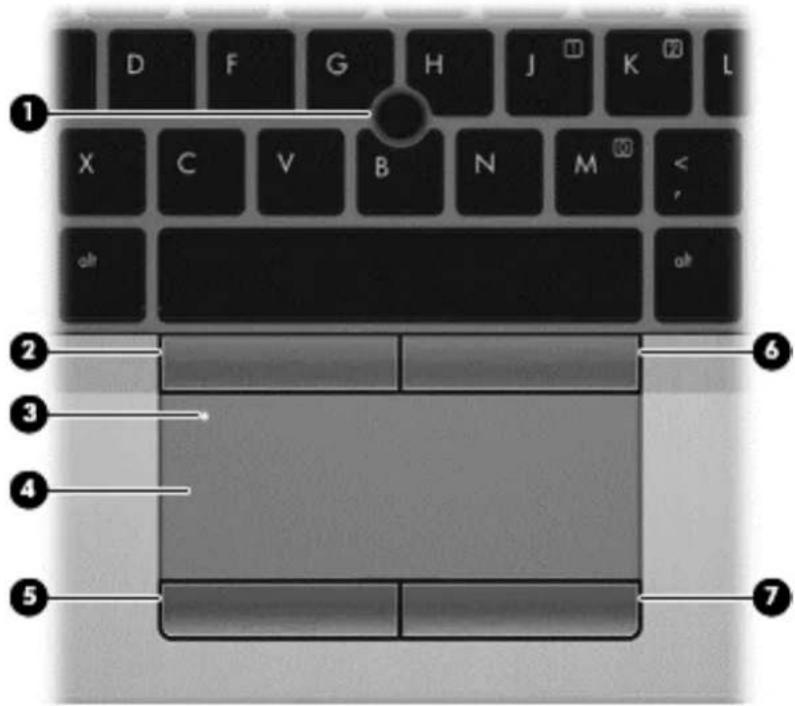
| (1) | Bouton de pointage Permet de déplacer le curseur pour sélectionner ou activer des éléments à l'écran. | |
| (2) | Touche gauche du bouton de pointage | Fonctionne comme le bouton gauche d'une souris externe. |
| (3) | Bouton d'activation et désactivation du pavé tactile | Active et désactive le pavé tactile. |
| (4) | Zone du pavé tactile Déplace le pointeur pour sélectionner ou activer des éléments à l'écran. | |
| (5) | Bouton gauche du pavé tactile | Fonctionne comme le bouton gauche d'une souris externe. |
| (6) | Touche droite du bouton de pointage | Fonctionne comme le bouton droit d'une souris externe. |
| (7) | Bouton droit du pavé tactile | Fonctionne comme le bouton droit d'une souris externe. |
Voyants

(1) (I) Voyant des périphériques sans fil
- Éteint : un appareil sans fil intégré, tel qu'un périphérique de réseau local sans fil (WLAN) et/ou Bluetooth®, est activé (certains modèles).
- Orange : tous les périphériques sans fil sont désactivés (certains modèles).
(2) Voyant ver num Allumé : le verrouillage numérique est activé.
(3) Voyant verr maj Allumé : le verrouillage des majuscules est activé.
(4) Voyant du pavé tactile
• Orange : le pavé tactile est désactivé.
• Éteint : le pavé tactile est activé.
Boutons et lecteur d'empreintes digitales (certains modèles)

| (1) bouton d'activation et désactivation du pavé tactile | Permet d'activer ou de désactiver le pavé tactile. | ||
| (2) | Lecteur modèles) | d'empreintes digitales (certains | Permet d'ouvrir une session Windows à l'aide d'une empreinte digitale plutôt qu'avec un mot de passe. |
Touches
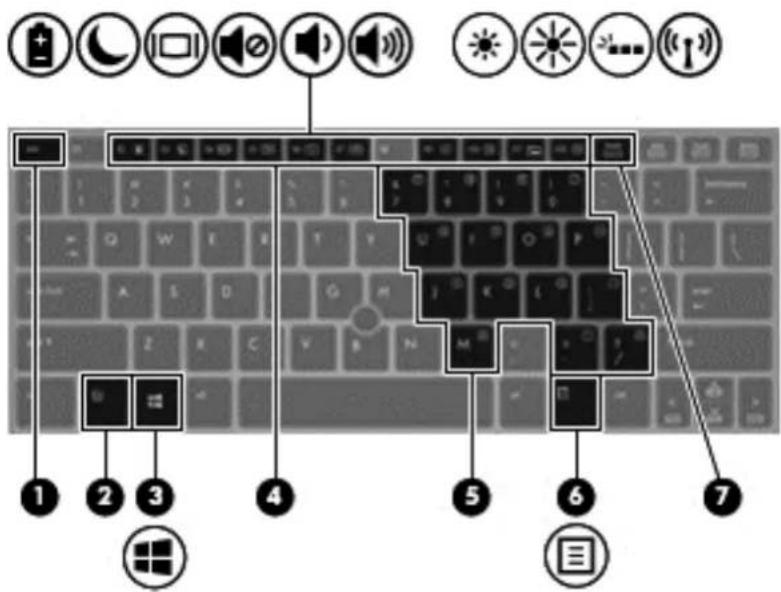
| (1) | Touche echap | Affiche les informations système lorsqu'elle est associée à la touche fn. |
| (2) | Touche fn | Associée à une touche de direction, à la touche verr num ou à la touche echap, permet d'exécuter les fonctions du système fréquemment utilisées. |
(3)  | Touche du logo Windows Affiche l'écran d'accueil lorsque vous vous trouvez dans une application ouverte ou sur le bureau Windows.REMARQUE : Appuyez de nouveau sur la touche logo Windows pour revenir à l'écran précédent. | |
| (4) | Touches de fonction | Exécutent les fonctions système utilisées fréquemment lorsqu'elles sont associées à la touche fn. |
| (5) | Pavé numérique intégré | Lorsque le pavé numérique est activé, il peut être utilisé comme un pavé numérique externe.Chaque touche du pavé numérique exécute la fonction indiquée par l'icône représentée dans l'angle supérieur droit de la touche. |
(6)  | Touche des applications Windows Affiche les options relatives à un objet sélectionné. | |
| (7) | Touche ver num | Active et désactive le pavé numérique intégré lorsqu'elle est associée à la touche fn. |
Partie avant

| Elément Description | |||
| (1) |  | Voyant des périphériques sans fil | Blanc : un appareil sans fil intégré, tel qu'un périphérique de réseau local sans fil (WLAN) et/ou Bluetooth®, est activé (certains modèles).Orange : tous les périphériques sans fil sont désactivés (certains modèles). |
| (2) |  | Voyant d'alimentation | Allumé : l'ordinateur est sous tension.Clignotant : l'ordinateur est en veille.Éteint : l'ordinateur est hors tension. |
| (3) |  | Voyant de l'adaptateur secteur/de la batterie | Blanc : L'ordinateur est branché sur une source d'alimentation externe et la batterie est chargée de 90 à 99%.Orange : L'ordinateur est branché sur une source d'alimentation externe et la batterie est chargée de 0 à 90%.Orange clignotant : La batterie, qui est l'unique source d'alimentation, a atteint un niveau faible.Lorsque la charge de la batterie atteint un niveau critique, son voyant commence à clignoter rapidement.Éteint : La batterie est entièrement chargée. |
| (4) |  | Voyant du disque dur | Blanc clignotant : le disque dur est actif.Orange : l'utilitaire HP 3D DriveGuard a temporairement parqué le disque dur. |
| (5) Haut-parleurs (2) Produire SRS Premium Sound ou SRS Premium Sound PRO (certains modèles uniquement).REMARQUE : Pour utiliser le logiciel SRS Premium Sound, saisissez SRS, puis sélectionnez SRS Premium Sound . | |||
Côté droit

| (1) | Lecteur de cartes multimédia | Lit et enregistre des données sur des cartes mémoire numériques, telles que des cartes SD (Secure Digital). |
(2) | Interrupteur d'alimentation | Lorsque l'ordinateur est hors tension, faites glisser l'interrupteur pour le mettre sous tension.Lorsque l'ordinateur est en veille, faites glisser brièvement l'interrupteur pour quitter ce mode.Lorsque l'ordinateur est en veille prolongée, faites glisser brièvement l'interrupteur pour quitter ce mode.ATTENTION: Les informations non enregistrées seront perdues si vous faites glisser l'interrupteur d'alimentation et le maintenez enfoncé.Si l'ordinateur cesse de répondre et que vous ne parvenez pas à l'éteindre à l'aide des procédures d'arrêt Windows®, faites glisser l'interrupteur d'alimentation et maintenez-le ainsi pendant au moins 5 secondes pour le mettre hors tension.Pour en savoir plus sur vos paramètres d'alimentation :Pour en savoir plus sur vos paramètres d'alimentation, voir les options d'alimentation. Dans l'écran d'accueil, tapez alimentation, sélectionnez Paramètres, puis sélectionnez Options d'alimentation. |
| (3) | Port de chargement USB 3.0 Permet de connecter un périphérique USB 3.0 en option et améliore les performances USB. Le port de chargement USB 3.0 permet également de recharger certains modèles de téléphones mobiles et de lecteurs MP3, même lorsque l'ordinateur est éteint.REMARQUE: Un port de chargement USB (également appelé port USB avec alimentation) vous permet de charger des périphériques USB connectés. Les ports USB standard ne rechargent pas tous les périphériques USB ou alors en utilisant uniquement un courant faible. Certains périphériques USB nécessitent une alimentation et vous obligent à utiliser un port avec alimentation. | |
Elément Description
| (4) |  | Prise RJ-45 (réseau) Permet de connecter un câble réseau. |
| (5) |  | Port pour moniteur externe Permet de connecter un projecteur ou un moniteur VGA externe. |
Côté gauche
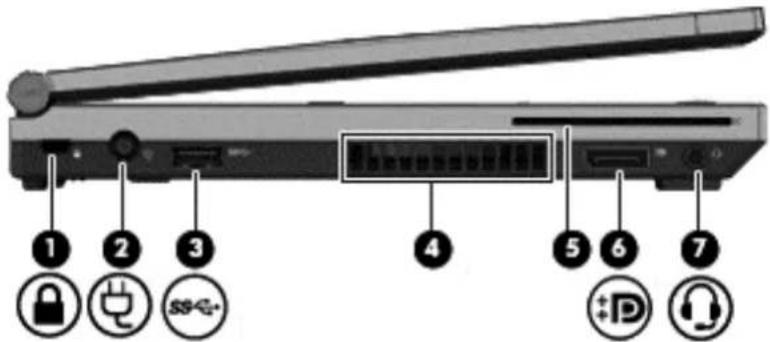
| (1) | [GWSD] | Emplacement pour câble antivol | Permet de fixer à l'ordinateur un câble antivol en option.REMARQUE: Le câble antivol a un caractère dissuasif, mais ne constitue pas une garantie contre une utilisation malveillante ou le vol du produit. |
| (2) |  | Connecteur d'alimentation Permet de connecter un adaptateur secteur. | |
| (3) |  | Port USB 3.0 Permet de connecter un périphérique USB 3.0 en option et améliore les performances USB.REMARQUE: Pour plus d'informations sur les différents types de ports USB, reportez-vous à la sectionUtilisation d'un périphérique USB à la page 50. | |
| (4) | Ouverture d'aération | Permet de faire circuler l'air pour refroidir les composants internes.REMARQUE: Le ventilateur de l'ordinateur démarre automatiquement pour refroidir les composants internes et éviter une surchauffe. Il est normal que le ventilateur interne s'arrête et redémarre durant une opération de routine. | |
| (5) | Lecteur de carte Smart Card (certains modèles) | Prend en charge les Smart Card. | |
| Elément Description | ||
| (6) |  | connecteur DisplayPort Permet de connecter un périphérique d'affichage numérique en option, par exemple un moniteur ou un projecteur haute performance. |
| (7) |  | Prise de sortie audio (casque)/prise d'entrée audio (microphone)Permet de connecter des haut-parleurs stéréo avec alimentation, un casque, des écouteurs ou un câble audio de télévision en option. Permet également de connecter un micro-casque d'ordinateur en option.AVERTISSEMENT! Pour réduire le risque de lésions, réglez le volume avant d'utiliser un casque, des écouteurs ou un micro-casque. Pour des informations de sécurité supplémentaires, reportez-vous aux Notifications réglementaires, sécuritaires et environnementales pour accéder aux guides de l'utilisateur, à partir de l'écran de démarrage, sélectionnez l'application HP Support Assistant, choisissez Mon ordinateur, puis sélectionnez Manuels de l'utilisateur .REMARQUE: Le branchement d'un périphérique sur la prise entraîne la désactivation des haut-parleurs de l'ordinateur.REMARQUE: Assurez-vous que le câble du périphérique comporte un connecteur à 4 conducteurs qui prend en charge à la fois les sorties (casque) et entrées (micro) audio. |
Ecran
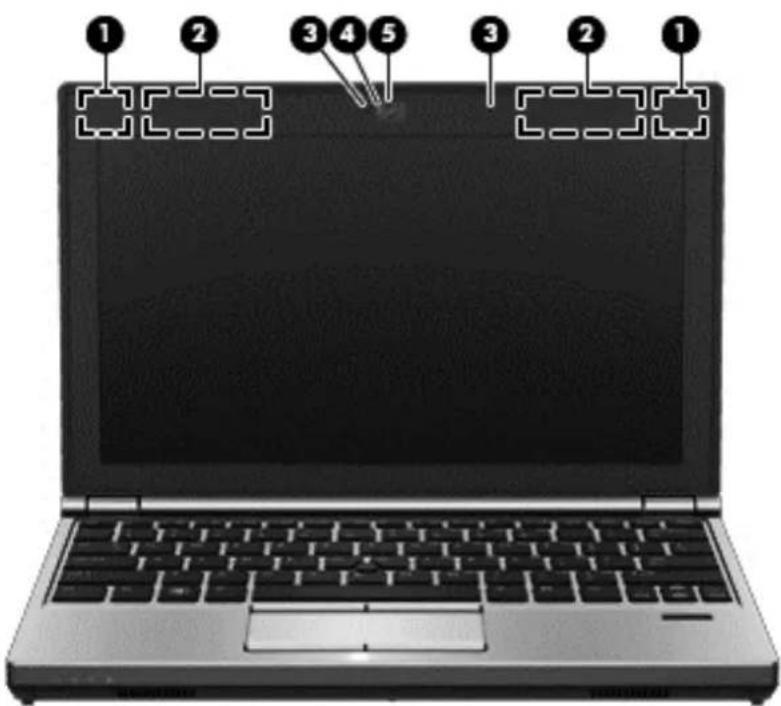
| Elément Description | ||
| (1) Antennes WLAN (2)* Émettent et reçoivent des signaux sans fil pour communiqueravec des réseaux locaux sans fil (WLAN) (certains modèles). | ||
| (2) Antennes WWAN (2)* Émettent et reçoivent des signaux sans fil pour communiqueravec des réseaux large bande sans fil (WWAN) (certains modèles). | ||
| (3) Microphones internes (2) Enregistrent des sons. | ||
| (4) | Voyant de la webcam (certains modèles) | Allumé : la webcam est en cours d'utilisation. |
| (5) | Webcam (certains modèles) | Permet d'enregistrer des vidéos et de prendre des photos.Pour plus d'informations sur l'utilisation de la webcam, consultezAide et support. Dans l'écran d'accueil, tapez h, puis sélectionnezAide et support. |
*Ces antennes ne sont pas visibles depuis l'extérieur de l'ordinateur. Pour optimiser les transmissions, évitez d'obstruer les zones situées immédiatement autour des antennes. Pour connaître les avis de réglementation relatifs aux fonctions sans fil, reportez-vous à la section du manuel Informations sur les réglementations, la sécurité et les conditions d'utilisation relative à votre pays ou région. Pour accéder à ce manuel de l'utilisateur, dans l'écran Démarrer, sélectionnez l'application HP Support Assistant puis Poste de travail, et cliquez sur Manuels de l'utilisateur.
Partie inférieure

| (1) | Ouvertures d'aération (2) | Permettent de faire circuler l'air pour refroidir les éléments internes.REMARQUE: Le ventilateur de l'ordinateur démarre automatiquement pour refroidir les éléments internes et éviter une surchauffe. Il est normal que le ventilateur interne effectue un cycle durant une opération de routine. | |
| (2) |  | Cache de service Permet d'accéder au compartiment du disque dur, au connecteur du module LAN sans fil (WLAN), au connecteur du module WWAN et aux connecteurs de module mémoire.ATTENTION: Pour éviter tout blocage du système, remplacez uniquement le module sans fil par un module sans fil agréé par l'agence nationale qui gère la réglementation des périphériques sans fil dans votre pays/région. Si vous remplacez le module et qu'un message d'avertissement est émis, retirez le module pour restaurer les fonctionnalités de l'ordinateur, puis contactez le support par le biais d'Aide et support. Dans l'écran d'accueil, tapez a, puis sélectionnez Aide et support. | |
| (3) |  | Loquet de verrouillage de la batterie | Permet d'éjecter la batterie de l'ordinateur. |
| (4) |  | Connecteur de carte SIM Contient une carte SIM (certains modèles). Le connecteur de carte SIM est situé dans le compartiment de la batterie. | |
| (5) | Compartiment de la batterie Contient la batterie. | ||
Elément Description
| (6) | Connecteur d'amarrage | Permet de connecter une station d'accueil en option. | |
| (7) |  | Loquet de dégagement de la batterie | Libère la batterie. |
3 Connexion à un réseau
Votre ordinateur peut voyager avec vous, partout où vous allez. Mais même à la maison, vous pouvez découvrir le monde et accéder à des informations depuis des millions de sites Web. Il vous suffit pour cela de votre ordinateur et d'une connexion réseau filaire ou sans fil. Ce chapitre vous aide à vous connecter au monde.
Connexion à un réseau sans fil
La technologie sans fil transfère les données au moyen d'ondes radio au lieu d'utiliser des câbles. Votre ordinateur peut être équipé d'un ou de plusieurs des périphériques sans fil suivants :
- Périphérique de réseau local sans fil (WLAN) : connecte l'ordinateur aux réseaux locaux sans fil (communément appelés réseaux Wi-Fi, réseaux locaux sans fil ou réseaux WLAN) dans des entreprises, à domicile et dans des lieux publics tels que les aéroports, les restaurants, les cafés, les hôtels et les universités. Dans un WLAN, le périphérique sans fil intégré à votre ordinateur communique avec un routeur sans fil ou un point d'accès sans fil.
- Module mobile à large bande HP (certains modèles) : un périphérique de réseau à large bande sans fil (WWAN) vous permettant de vous connecter sans fil sur une zone bien plus large. Les opérateurs de réseau mobile installent des stations de base (semblables aux tours pour téléphones portables) dans des zones géographiques étendues, assurant ainsi une couverture sur des départements, des régions et même des pays entiers.
- Périphérique Bluetooth : crée un réseau personnel qui permet de se connecter à d'autres périphériques Bluetooth tels que des ordinateurs, des téléphones, des imprimantes, des écouteurs, des haut-parleurs et des appareils photos. Dans un réseau personnel, chaque périphérique communique directement avec les autres périphériques. Tous les périphériques doivent être relativement proches les uns des autres, généralement à moins de 10 mètres.
Pour plus d'informations sur la technologie sans fil, reportez-vous aux informations et sélectionnez les liens disponibles dans Aide et support. Dans l'écran d'accueil, tapez a, puis sélectionnez Aide et support.
Utilisation des commandes des périphériques sans fil
Vous disposez des éléments suivants pour contrôler les périphériques sans fil de votre ordinateur :
- Bouton, commutateur ou touche des périphériques sans fil (appelé « bouton des périphériques sans fil » dans ce chapitre)
- Commandes du système d'exploitation
Utilisation du bouton des périphériques sans fil
L'ordinateur est équipé d'un bouton des périphériques sans fil, d'un ou plusieurs périphériques sans fil et d'un ou deux voyants de périphériques sans fil, selon le modèle. Tous les périphériques sans fil de votre ordinateur sont activés en usine ; le voyant des périphériques sans fil s'allume donc (en blanc) quand vous mettez sous tension votre ordinateur.
Le voyant des périphériques sans fil indique l'état de l'alimentation générale de vos périphériques et non pas l'état de chaque périphérique. Si le voyant est blanc, cela signifie qu'au moins un périphérique sans fil est activé. Si le voyant est éteint, tous les périphériques sans fil sont désactivés.

- REMARQUE : Sur certains modèles, le voyant est orange lorsque tous les périphériques sans fil sont désactivés.
Les périphériques sans fil sont activés en usine. Vous pouvez utiliser le bouton des périphériques sans fil pour les activer ou les désactiver simultanément.
Utilisation des commandes du système d'exploitation
Le Centre Réseau et partage vous permet de configurer une connexion ou un réseau, de vous connecter à un réseau, de gérer les réseaux sans fil et de diagnostiquer et résoudre les problèmes liés au réseau.
Pour utiliser les commandes du système d'exploitation :
-
Dans l'écran d'accueil, tapez pn, puis sélectionnez Paramètres.
-
Tapez réseau et partage dans la zone de recherche, puis sélectionnez Centre Réseau et partage.
Pour plus d'informations, tapez a dans l'écran d'accueil, puis sélectionnez Aide et support.
Utilisation d'un réseau WLAN
Un périphérique WLAN permet d'accéder à un réseau local sans fil (WLAN), constitué d'autres ordinateurs et accessoires qui sont reliés par un routeur sans fil ou un point d'accès sans fil.

* REMARQUE : Les termes routeur sans fil et point d'accès sans fil sont souvent utilisés indifféremment.
- Les réseaux WLAN de grande envergure, comme un réseau WLAN d'entreprise ou public, utilisent généralement des points d'accès sans fil, capables de prendre en charge un grand nombre d'ordinateurs et d'accessoires et de séparer les fonctions réseau vitales.
- Les réseaux WLAN domestiques ou ceux des petites entreprises utilisent généralement un routeur sans fil, qui permet à de nombreux ordinateurs filaires et sans fil de partager une connexion Internet, une imprimante et des fichiers sans besoin d'un équipement matériel ou d'un logiciel supplémentaire.
Pour utiliser le périphérique WLAN sur votre ordinateur, vous devez vous connecter à une infrastructure WLAN (fournie par un fournisseur de service ou un réseau public ou d'entreprise).
Utilisation d'un fournisseur d'accès Internet
Lorsque vous configurez l'accès à Internet à votre domicile, vous devez créer un compte auprès d'un fournisseur d'accès Internet (FAI). Contactez un FAI local pour vous abonner à un service d'accès à Internet et acheter un modem. Le FAI vous aidera à configurer le modem, installer un câble réseau pour connecter votre ordinateur sans fil au modem et tester le service Internet.

- REMARQUE : Votre FAI vous attribuera un nom d'utilisateur et un mot de passe pour accéder à Internet. Enregistrez ces informations et conservez-les en lieu sûr.
Configuration d'un réseau WLAN
Pour configurer un réseau WLAN et accéder à Internet, vous devez disposer du matériel suivant :
- Un modem à large bande (DSL ou câble) (1) et un accès Internet haut débit souscrit auprès d'un fournisseur d'accès Internet
• Un routeur sans fil (2) (acheté séparément).
• Un ordinateur sans fil (3)

PREMARQUE : Certains modems sont dotés d'un routeur sans fil intégré. Contactez votre FAI pour déterminer votre type de modem.
L'illustration ci-après représente une installation de réseau sans fil connecté à Internet.

Au fur et à mesure que le réseau se développe, vous pouvez y connecter d'autres ordinateurs sans fil et filaires pour accéder à Internet.
Si vous avez besoin d'aide pour configurer votre réseau WLAN, consultez les informations fournies par le fabricant de votre routeur ou par votre FAI.
Configuration d'un routeur sans fil
Pour obtenir une aide pour configurer votre réseau WLAN, consultez les informations fournies par le fabricant de votre routeur ou votre fournisseur d'accès Internet.

REMARQUE : Nous vous recommandons de commencer par connecter votre nouvel ordinateur sans fil au routeur à l'aide du câble réseau fourni avec celui-ci. Lorsque l'ordinateur parvient à se connecter à Internet, déconnectez le câble et accédez à Internet par le biais de votre réseau sans fil.
Protection de votre réseau WLAN
Lorsque vous configurez un réseau WLAN ou accédez à un réseau WLAN existant, activez systématiquement les fonctions de sécurité pour protéger votre réseau contre tout accès non autorisé. Les réseaux WLAN situés dans les lieux publics (bornes d'accès), tels que les cafés et les aéroports, ne fournissent pas nécessairement de garantie de sécurité. Si la sécurité de votre ordinateur dans une zone d'accès vous préoccupe, limitez vos activités sur le réseau à l'échange de courriers électroniques non confidentiels et à la navigation standard sur Internet.
Les signaux radio sans fil se déplacent en dehors du réseau ; par conséquent, d'autres périphériques WLAN peuvent recevoir les signaux non-protégés. Prenez les mesures suivantes pour protéger votre réseau WLAN :
• Utilisation d'un pare-feu
Un pare-feu vérifie les données et les requêtes de données envoyées à votre réseau et élimine tout élément suspect. Les pare-feu peuvent être de type logiciel ou matériel. Certains réseaux utilisent une combinaison des deux types.
• Utilisation d'un cryptage des données sans fil
Le cryptage des données sans fil utilise des paramètres de sécurité pour crypter et décrypter les données transmises sur le réseau. Pour plus d'informations, tapez a dans l'écran d'accueil, puis sélectionnez Aide et support.
Connexion à un réseau WLAN
Pour vous connecter au réseau WLAN, suivez les étapes suivantes :

- Assurez-vous que le périphérique WLAN est activé. Si tel est le cas, le voyant des périphériques sans fil est allumé. Si le voyant est éteint, appuyez sur le bouton des périphériques sans fil.
REMARQUE : Sur certains modèles, le voyant des périphériques sans fil devient orange lorsque tous les périphériques sans fil sont hors tension. - À partir du bureau Windows, appuyez longuement ou cliquez sur l'icône d'état du réseau dans la zone de notification, à l'extrémité droite de la barre des tâches.
- Sélectionnez votre réseau WLAN dans la liste.
- Cliquez sur Connecter.
S'il s'agit d'un réseau WLAN sécurisé, vous êtes invité à saisir un code de sécurité. Saisissez le code, puis cliquez sur OK pour terminer la connexion.

REMARQUE : Si aucun réseau WLAN ne figure dans la liste, vous êtes peut-être hors de portée d'un routeur sans fil ou d'un point d'accès.

REMARQUE : Si le réseau sans fil auquel vous souhaitez vous connecter n'apparaît pas, cliquez avec le bouton droit sur l'icône d'état du réseau à partir du bureau Windows, puis sélectionnez Ouvrir le Centre Réseau et partage. Cliquez sur Configurer une nouvelle connexion ou un nouveau réseau. Une liste d'options s'affiche, vous permettant de rechercher manuellement un réseau et de vous y connecter ou bien de créer une nouvelle connexion réseau.
Une fois la connexion établie, placez le pointeur de la souris sur l'icône d'état du réseau dans la zone de notification à l'extrémité droite de la barre de tâches pour vérifier le nom et l'état de la connexion.

REMARQUE : La plage de fonctionnement (distance parcourue par les signaux sans fil) dépend de l'implémentation WLAN, du fabricant du routeur et des interférences produites par d'autres appareils électroniques ou d'autres barrières structurelles telles que murs et sols.
Utilisation du module mobile à large bande HP (certains modèles)
Le module mobile à large bande HP permet à votre ordinateur d'utiliser des réseaux WWAN pour accéder à Internet depuis un plus grand nombre de sites et sur des zones plus étendues qu'avec les réseaux WLAN. L'utilisation d'un module mobile à large bande HP nécessite un fournisseur de services réseau (appelé opérateur de réseaux mobiles), qui est généralement un opérateur de téléphonie mobile. La couverture du module mobile à large bande HP est similaire à celle des téléphones mobiles.
Lorsque vous l'utilisez avec un service d'opérateur de réseau mobile, le module mobile à large bande HP vous laisse libre de rester connecté à Internet, d'envoyer des courriers électroniques ou de vous connecter à votre réseau d'entreprise, que vous soyez en déplacement ou hors de portée de bornes d'accès Wi-Fi.
HP prend en charge les technologies suivantes :
La technologie HSPA (High Speed Packet Access) qui permet l'accès aux réseaux utilisant la norme de télécommunications GSM (Global System for Mobile Communications).
La technologie EV-DO (Evolution Data Optimized) qui permet l'accès aux réseaux utilisant la norme de télécommunications CDMA (Code Division Multiple Access).
Vous devrez peut-être utiliser le numéro de série du module mobile à large bande HP pour activer le service. Ce numéro est imprimé sur une étiquette apposée dans le compartiment de batterie de votre ordinateur.
Certains opérateurs de réseau mobile requièrent l'utilisation d'une carte SIM. Une carte SIM contient des informations de base sur son propriétaire, telles que son numéro d'identification personnelle (code PIN), ainsi que des informations sur le réseau. Certains ordinateurs incluent une carte SIM déjà installée dans le compartiment de la batterie. Si la carte SIM n'est pas préinstallée, elle peut être fournie avec le module mobile à large bande HP accompagnant votre ordinateur ou être disponible séparément auprès de votre opérateur de réseau mobile.
Pour plus d'informations sur l'insertion et le retrait de la carte SIM, reportez-vous à la section Insertion et retrait d'une carte SIM à la page 19.
Pour plus d'informations sur le module mobile à large bande HP et sur la manière d'activer le service avec un opérateur de réseau mobile préféré, reportez-vous aux informations sur le module mobile à large bande HP accompagnant votre ordinateur. Pour obtenir des informations supplémentaires, consultez le site Web HP à l'adresse http://www.hp.com/go/mobilebroadband (certain(e)s pays/régions).
Insertion et retrait d'une carte SIM

ATTENTION : Pour ne pas endommager les connecteurs, évitez de forcer lors de l'insertion d'une carte SIM.
Pour insérer une carte SIM, procédez comme suit :
- Arrêtez l'ordinateur.
- Fermez l'écran.
- Débranchez tous les périphériques externes connectés à l'ordinateur.
- Débranchez le cordon d'alimentation de la prise secteur.
- Retournez l'ordinateur sur une surface plane en orientant le compartiment de batterie vers vous.
-
Retirez la batterie (voir Insertion ou retrait de la batterie à la page 43).
-
Insérez la carte SIM dans le connecteur de carte SIM, puis enfoncez-la doucement jusqu'à ce qu'elle s'enclenche.

REMARQUE : Reportez-vous à l'image du compartiment de la batterie pour déterminer de quelle manière insérer la carte SIM dans l'ordinateur.

- Remettez en place la batterie.

REMARQUE : Si la batterie n'est pas remise à sa place, le module mobile à large bande HP se désactive.
-
Rebranchez l'alimentation externe.
-
Rebranchez les périphériques externes.
-
Mettez l'ordinateur sous tension.
Pour retirer une carte SIM, appuyez sur celle-ci, puis retirez-la du connecteur.
Utilisation du GPS (certains modèles)
Votre ordinateur peut être équipé d'un système de positionnement global (ou GPS). Les satellites GPS donnent des informations relatives à la position, à la vitesse et à la direction aux systèmes GPS.
Pour plus d'informations, reportez-vous à l'aide du logiciel HP GPS and Location.
Utilisation de périphériques sans fil Bluetooth
Un périphérique Bluetooth permet d'établir des communications sans fil de faible portée, pouvant remplacer les connexions filaires physiques traditionnellement utilisées pour relier les périphériques électroniques suivants :
• Ordinateurs (de bureau, portable, PDA)
• Téléphones (portable, sans fil, smartphone)
• Périphériques d'imagerie (imprimante, appareil photo)
• Périphériques audio (casque, haut-parleurs)
- Souris
Les périphériques Bluetooth offrent une fonctionnalité pair-à-pair qui vous permet de créer un réseau personnel sans fil (PAN) de périphériques Bluetooth. Pour plus d'informations sur la configuration et l'utilisation des périphériques Bluetooth, reportez-vous à l'aide du logiciel Bluetooth.
Connexion à un réseau local (LAN)

AVERTISSEMENT ! Pour réduire le risque de choc électrique, d'incendie ou éviter d'endommager l'appareil, ne pas brancher le câble modem ou le câble téléphonique sur une prise RJ-45 (réseau).
Utilisez une connexion LAN si vous souhaitez connecter directement l'ordinateur à un routeur installé à votre domicile (plutôt que de travailler sans fil) ou si vous souhaitez le connecter à un réseau existant de votre entreprise.
La connexion à un réseau LAN nécessite un câble réseau RJ-45 à 8 broches.
Pour connecter le câble réseau, procédez comme suit :
- Branchez le câble réseau sur la prise réseau (1) de l'ordinateur.
- Branchez l'autre extrémité du câble réseau sur une prise réseau murale (2) ou un routeur.

PREMARQUE : Si le câble réseau inclut un circuit de suppression des parasites (3) qui élimine les interférences produites par des appareils de télévision ou de radio, orientez l'extrémité du câble contenant ce circuit vers l'ordinateur.

4 Navigation à l'aide du clavier, des mouvements tactiles et des périphériques de pointage
En plus du clavier et de la souris, votre ordinateur permet de naviguer à l'aide des mouvements tactiles (certains modèles). Les mouvements tactiles peuvent être utilisés sur le pavé tactile de votre ordinateur ou sur un écran tactile (certains modèles).
Lisez le manuel Concepts de base de Windows 8 fourni avec votre ordinateur. Ce manuel fournit des informations sur l'utilisation du pavé tactile, de l'écran tactile ou du clavier pour effectuer les tâches courantes.
Certains modèles d'ordinateurs possèdent également des touches d'action spéciales ou des touches d'activation sur le clavier pour réaliser des tâches répétitives.
Utilisation des périphériques de pointage

REMARQUE : Outre les périphériques de pointage fournis avec votre ordinateur, vous pouvez également utiliser une souris USB externe (vendue séparément) en la connectant à l'un des ports USB de l'ordinateur.
Configuration des préférences du périphérique de pointage
Sous Windows, les propriétés de souris permettent de personnaliser les paramètres des périphériques de pointage, tels que la configuration des boutons, la vitesse du clic et les options du curseur.
Pour accéder aux propriétés de la souris :
Dans l'écran Démarrer, tapez souris, cliquez sur Paramètres., puis sélectionnez Souris.
Utilisation du dispositif de pointage
Appuyez sur le dispositif de pointage dans le sens voulu pour déplacer le pointeur à l'écran. Utilisez les touches gauche et droite du dispositif de pointage comme vous le feriez avec les boutons d'une souris externe.
Utilisation du pavé tactile
Pour déplacer le curseur, faites glisser un doigt sur le pavé tactile dans la direction souhaitée. Les boutons gauche et droit du pavé tactile fonctionnent comme les boutons d'une souris externe.
Activation et désactivation du pavé tactile
Pour activer et désactiver le pavé tactile, tapez deux fois rapidement sur le bouton d'activation/désactivation du pavé tactile.

Utilisation des mouvements du pavé tactile
Votre pavé tactile ou écran tactile (certains modèles) vous permet de déplacer le périphérique de pointage à l'écran à l'aide de vos doigts pour contrôler l'action du pointeur.

ASTUCE : Pour les ordinateurs à écran tactile, vous pouvez effectuer les mouvements sur l'écran ou sur le pavé tactile, ou une combinaison des deux.
Le pavé tactile prend en charge un large éventail de mouvements. Pour utiliser les mouvements du pavé tactile, placez deux doigts simultanément sur le pavé tactile.

REMARQUE : Les mouvements du pavé tactile ne sont pas pris en charge dans tous les programmes.
- Dans l'écran d'accueil, tapez souris, cliquez sur Paramètres, puis sélectionnez Souris dans la liste des applications.
- Cliquez sur l'onglet Paramètres du périphérique, sélectionnez le périphérique dans la fenêtre qui s'affiche puis cliquez sur Paramètres.
- Cliquez sur un mouvement pour activer la démonstration.
Pour activer ou désactiver les mouvements :
- Dans l'écran d'accueil, tapez souris, cliquez sur Paramètres, puis sélectionnez Souris dans la liste des applications.
- Cliquez sur l'onglet Paramètres du périphérique, sélectionnez le périphérique dans la fenêtre qui s'affiche puis cliquez sur Paramètres.
- Cochez la case en regard du mouvement à activer ou désactiver.
- Cliquez sur Appliquer, puis sur OK.
Pression
Pour sélectionner un élément à l'écran, exercez une pression sur le pavé tactile.
- Placez le pointeur sur un élément à l'écran, puis appuyez sur la zone du pavé tactile à l'aide d'un doigt pour effectuer une sélection. Appuyez deux fois sur un élément pour l'ouvrir.

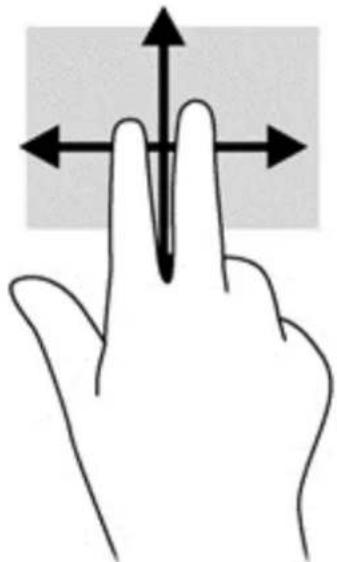
Le défilement est utile pour faire défiler une page ou une image vers le haut, le bas ou verticalement.
- Placez deux doigts légèrement écartés sur la zone du pavé tactile, puis déplacez-les horizontalement ou verticalement.
Le pincement et le zoom vous permettent de faire un zoom avant ou arrière sur des images ou du texte.
Pour faire un zoom avant, placez deux doigts sur la zone du pavé tactile et éloignez-les l'un de l'autre.
- Pour faire un zoom arrière, placez deux doigts légèrement écartés sur le pavé tactile et rapprochez-les.
24 Chapitre 4 Navigation à l'aide du clavier, des mouvements tactiles et des périphériques de pointage

Rotation (certains modèles)
La rotation vous permet de faire pivoter des éléments tels que des photos.
- Placez le pointeur sur un objet, puis positionnez votre index gauche sur la zone du pavé tactile. Déplacez votre index droit autour de l'index gauche dans un mouvement circulaire d'un quart de tour dans le sens des aiguilles d'une montre. Pour faire pivoter l'élément dans l'autre sens, déplacez votre index d'un quart de tour dans le sens inverse des aiguilles d'une montre.

PREMARQUE : La rotation est destinée à des applications spécifiques permettant de manipuler un objet ou une image. Elle peut ne pas fonctionner dans certaines applications.

Clic à 2 doigts (certains modèles)
Le clic à 2 doigts vous permet d'effectuer une sélection dans le menu d'un objet à l'écran.
- Placez deux doigts sur la zone du pavé tactile et appuyez pour ouvrir le menu d'options de l'objet sélectionné.

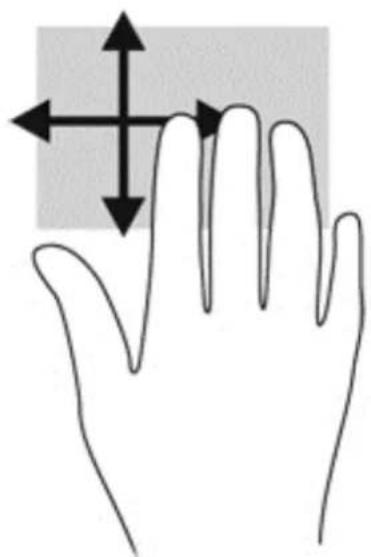
Effleurement (certains modèles)
Le mouvement d'effleurement vous permet de naviguer dans les écrans et de faire rapidement défiler les documents.
- Placez trois doigts sur la zone du pavé tactile, puis effectuez un effleurement dans un rapide mouvement vers le haut, le bas, la droite ou la gauche.
Balayages à partir des côtés (certains modèles)
Le balayage à partir du bord vous permet d'accéder aux barres d'outils de votre ordinateur pour des tâches telles que la modification des paramètres et la recherche ou l'utilisation des applications.
Balayage à partir du bord droit
Le balayage à partir du bord droit vous permet d'afficher la barre des icônes, qui contient les icônes Rechercher, Partager, Démarrer, Périphériques et Paramètres.
- Faites glisser délicatement votre doigt à partir du bord droit pour afficher les icônes.

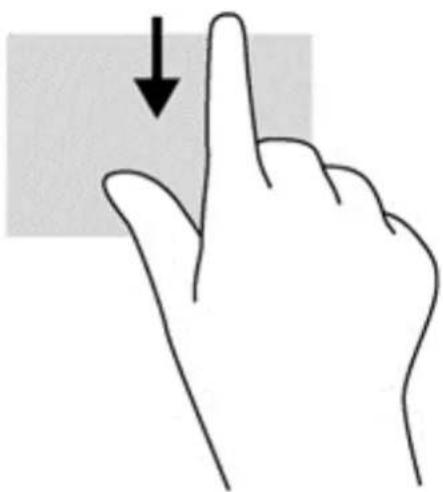
Balayage à partir du bord supérieur
Le balayage à partir du bord supérieur vous permet d'ouvrir les applications disponibles sur l'écran d'accueil.

IMPORTANT : Lorsqu'une application est active, le mouvement de balayage à partir du bord supérieur varie selon l'application.
- Faites glisser délicatement votre doigt à partir du bord supérieur pour afficher les applications disponibles.
Balayage à partir du bord gauche
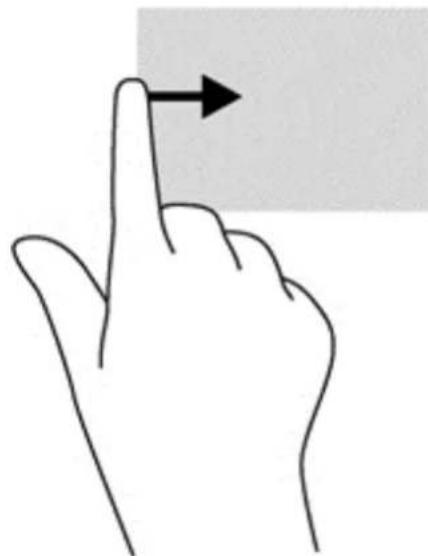
Le balayage à partir du bord gauche vous permet d'accéder à vos applications récemment ouvertes pour basculer rapidement de l'une à l'autre.
- Faites glisser votre doigt doucement sur le bord gauche du pavé tactile pour basculer entre les applications.
Utilisation du clavier
Le clavier et la souris vous permettent de saisir des caractères, de sélectionner des éléments, d'effectuer un défilement et d'effectuer les mêmes fonctions qu'à l'aide des mouvements tactiles. Le clavier vous permet également d'utiliser des touches d'action et des touches d'activation pour réaliser des fonctions spécifiques.

ASTUCE : La touche logo Windows : du clavier vous permet de revenir rapidement à l'écran
d'accueil à partir d'une application ouverte ou du bureau Windows. Appuyez de nouveau sur la touche logo Windows pour revenir à l'écran précédent.

REMARQUE : En fonction de votre pays ou région, les touches et fonctions du clavier peuvent être différentes de celles décrites dans cette section.
Utilisation des touches de raccourci de Microsoft Windows 8
Microsoft Windows 8 offre des raccourcis permettant d'exécuter rapidement des tâches. Plusieurs raccourcis vous aident à utiliser les fonctions de Windows 8. Appuyez simultanément sur la touche logo Windows et sur la touche pour exécuter la tâche en question.
Pour plus d'informations sur les touches de raccourcis de Windows 8, ouvrez Aide et support. Dans l'écran d'accueil, tapez a, puis sélectionnez Aide et support.
| Touche de raccourci | Touche | Description | |
| [02HT] | Affiche l'écran d'accueil lorsque vous vous trouvez dans une application ouverte ou sur le bureau. Appuyez de nouveau sur la touche logo Windows pour revenir à l'écran précédent. | ||
 | + c Ouvre les icônes. | ||
| [03Z6] | + d Ouvre le bureau Windows. | ||
| [WHST] | + tabulation | Bascule entre les applications ouvertes.REMARQUE : Continuez à appuyer sur cette combinaison de touches jusqu'à l'affichage de l'application de votre choix. | |
| alt | + f4 | Ferme une application active. | |
Identification des touches d'activation
Les touches d'activation sont des combinaisons associant la touche fn (2) et la touche echap (1) ou l'une des touches de fonction (3).

Pour utiliser une touche d'activation :
Appuyez brièvement sur la touche fn, puis sur la deuxième touche de combinaison de la touche d'activation.
| Combinaison de touche d'activation | Description | |
| fn+echap | Affiche les informations système. | |
  | fn+f2fn+f3 | Ouvre la fenêtre des options d'impression de l'application Windows active.Active le mode Veille, qui permet d'enregistrer vos informations dans la mémoire système. L'écran et les autres composants du système s'arrêtent et l'ordinateur reste sous tension.Pour quitter le mode veille, faites glisser brièvement l'interrupteur d'alimentation.ATTENTION: Pour éviter toute perte d'informations, enregistrez votre travail avant d'activer le mode veille.REMARQUE: Si la batterie atteint un niveau critique alors que l'ordinateur est en veille, le système passe en veille prolongée et les informations stockées dans la mémoire du système sont sauvegardées sur le disque dur.Vous pouvez modifier la fonction de la touche d'activation fn+f3. Par exemple, vous pouvez configurer la touche d'activation fn+f3 pour activer le mode Veille prolongée au lieu du mode Veille. Dans toutes les fenêtres du système d'exploitation Windows, les références au bouton de mise en veille se rapportent à la touche d'activation fn+f3. |
 | fn+f4 | Bascule l'image à l'écran entre les périphériques d'affichage connectés au système. Par exemple, si un moniteur est connecté à l'ordinateur, la touche d'activation fn+f4 permet d'afficher l'image tour à tour sur l'écran de l'ordinateur, sur le moniteur externe, puis sur les deux à la fois.La plupart des moniteurs externes reçoivent des informations vidéo de l'ordinateur à l'aide du standard vidéo VGA externe. La touche d'activation fn+f4 fait également basculer l'affichage des images sur les autres périphériques recevant des informations vidéo de l'ordinateur. |
 | fn+f5 Coupe ou restaure le son des haut-parleurs. | |
 | fn+f6 Permet de réduire le volume des haut-parleurs. | |
 | fn+f7 Permet d'augmenter le volume des haut-parleurs. | |
| [3897] | fn+f9 Réduit le niveau de luminosité de l'écran. | |
 | fn+f10 | Augmente le niveau de luminosité de l'écran. |
 | fn+f11 | Active ou désactive le rétroéclairage du clavier (certains modèles uniquement).REMARQUE: Le rétroéclairage du clavier est activé en usine. Pour prolonger la durée de la batterie, désactivez le rétroéclairage du clavier. |
 | fn+f12 | Active ou désactive la fonction sans fil.REMARQUE: Cette touche ne crée pas de connexion sans fil. Pour établir une connexion sans fil, un réseau sans fil doit être configuré. |
Utilisation des pavés numériques
L'ordinateur est doté d'un pavé numérique intégré. L'ordinateur prend également en charge un pavé numérique externe en option ou un clavier externe en option doté d'un pavé numérique.
Utilisation du pavé numérique intégré
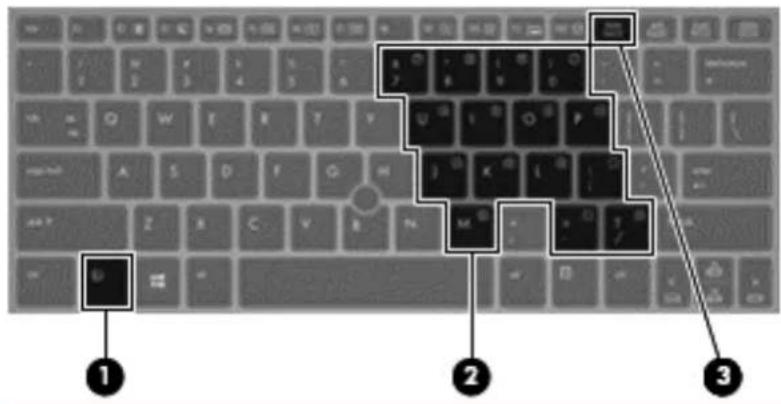
| Elément | Description | |
| (1) | Touche fn | |
| (2) | Pavé numérique intégré | Lorsque le pavé numérique est activé, il peut être utilisé comme un pavé numérique externe. |
| Chaque touche du pavé numérique exécute la fonction indiquée par l'icône représentée dans l'angle supérieur droit de la touche. | ||
| (3) | Touche ver num | Active et désactive le pavé numérique intégré lorsqu'elle est associée à la touche fn. |
| REMARQUE : La fonction du pavé numérique active à l'arrêt de l'ordinateur est rétablie au redémarrage de ce dernier. |
Activation et désactivation du pavé numérique interne
Pour activer le pavé numérique intégré, appuyez sur fn+ver num. Pour désactiver le pavé numérique, appuyez de nouveau sur fn+ver num.

* REMARQUE : Le pavé numérique interne est désactivé si un pavé numérique externe ou un clavier externe est connecté à l'ordinateur.
Basculement des fonctions des touches du pavé numérique interne
Vous pouvez momentanément faire basculer les fonctions des touches entre le clavier standard et le pavé numérique interne :
- Pour utiliser la fonction de navigation d'une touche du pavé numérique alors que celui-ci est désactivé, appuyez sur la touche fn et maintenez-la enfoncée tout en appuyant sur la touche du pavé numérique.
• Pour utiliser la fonction standard d'une touche du pavé numérique lorsque ce dernier est activé :
• Appuyez sur la touche fn et maintenez-la enfoncée pour taper des caractères minuscules.
Appuyez sur les touches fn+maj et maintenez-les enfoncées pour taper des caractères en majuscules.
Utilisation d'un pavé numérique externe en option
Les touches de la plupart des pavés numériques externes fonctionnent différemment si le verrouillage numérique est ou non activé. (Le verrouillage numérique est désactivé en usine.) Par exemple :
- Lorsque le mode Verr num est activé, la plupart des touches du pavé numérique permettent d'insérer des chiffres.
- Lorsque le mode Verr num est désactivé, la plupart des touches du pavé numérique fonctionnent comme les touches de direction et les touches Pg préc. ou Pg suiv.
Lorsque le mode Verr num d'un pavé numérique externe est activé, le voyant Verr num de l'ordinateur s'allume. Lorsque le mode Verr num d'un pavé numérique externe est désactivé, le voyant Verr num de l'ordinateur est éteint.
Pour activer ou désactiver le verrouillage numérique sur un pavé numérique externe en cours de travail :
Appuyez sur la touche verr num du pavé numérique externe, et non sur celle de l'ordinateur.
5 Multimédia
Les composants suivants peuvent être intégrés à votre ordinateur :
Haut-parleur(s) intégré(s)
• Microphone(s) intégré(s)
- Webcam intégrée
• Logiciels multimédia préinstallés
- Boutons ou touches multimédia
Utilisation des commandes d'activité multimédia
Les commandes d'activité multimédia ci-après sont disponibles sur certains modèles d'ordinateur pour lire un fichier multimédia, l'interrompre, effectuer une avance rapide ou revenir en arrière :
- Boutons multimédia
- Touches d'activation multimédia (touches spécifiques combinées avec la touche fn)
- Touches multimédia
Audio
Sur votre ordinateur HP, vous pouvez lire des CD audio, télécharger et écouter de la musique, écouter du contenu audio depuis Internet (y compris des programmes radio), enregistrer du son, ou encore mélanger du son et de la vidéo pour créer des animations multimédia. Pour une meilleure écoute, vous pouvez connecter des périphériques audio externes, tels que des haut-parleurs ou casques.
Connexion de haut-parleurs
Vous pouvez connecter des haut-parleurs filaires à un port USB (ou à la prise de sortie audio) de votre ordinateur ou à une station d'accueil.
Pour connecter des haut-parleurs sans fil à votre ordinateur, suivez les instructions fournies par le constructeur. Avant de connecter des périphériques audio, assurez-vous de régler le volume.
Réglage du volume
Selon le modèle de l'ordinateur, vous pouvez régler le volume à l'aide des :
- Boutons de réglage du volume
- Touches de volume (touches spécifiques combinées avec la touche fn)
- Touches de volume
AVERTISSEMENT ! Pour réduire le risque de lésions, réglez le volume avant d'utiliser un casque, des écouteurs ou un micro-casque. Pour plus d'informations sur la sécurité, reportez-vous au manuel Informations sur les réglementations, la sécurité et les conditions d'utilisation. Pour accéder à ce manuel, dans l'écran Démarrer, sélectionnez l'application HP Support Assistant puis Poste de travail, et cliquez sur Manuels de l'utilisateur.
REMARQUE : Il est également possible de régler le volume par l'intermédiaire du système d'exploitation et de certains programmes.
REMARQUE : Reportez-vous au chapitre Découverte de votre ordinateur à la page 4 pour plus d'informations sur le type de commandes de contrôle du volume dont dispose votre ordinateur.
Connexion d'un casque
Vous pouvez connecter un casque filaire à la prise casque de votre ordinateur.
Pour connecter un casque sans fil à votre ordinateur, suivez les instructions fournies par le constructeur.
AVERTISSEMENT ! Pour réduire le risque de lésions, réduisez le volume avant d'utiliser un casque, des écouteurs ou un micro-casque. Pour plus d'informations sur la sécurité, reportez-vous au manuel Informations sur les réglementations, la sécurité et les conditions d'utilisation.
Connexion d'un microphone
Pour enregistrer des sons, connectez un microphone à la prise microphone de l'ordinateur. Pour de meilleurs résultats lors de l'enregistrement, parlez directement dans le micro et enregistrez le son dans un environnement silencieux.
Vérification des fonctions audio de l'ordinateur
REMARQUE : Pour optimiser les résultats de vos enregistrements, parlez directement dans le micro et enregistrez les sons dans un environnement sans bruits de fond.
Pour vérifier les fonctions audio disponibles sur votre ordinateur, procédez comme suit :
- Dans l'écran d'accueil, tapez c, puis sélectionnez Panneau de configuration dans la liste des applications.
- Sélectionnez Matériel et audio, puis sélectionnez Son.
Dans la boîte de dialogue Son, sélectionnez l'onglet Sons. Sous Événements programme, sélectionnez un événement audio, un bip ou une alarme par exemple, puis cliquez sur Tester.
Pour vérifier les fonctions d'enregistrement disponibles sur votre ordinateur, procédez comme suit :
- Dans l'écran d'accueil, tapez s, puis sélectionnez Magnétophone.
- Cliquez sur Démarrer l'enregistrement, puis parlez dans le micro. Enregistrez le fichier sur votre bureau Windows.
- Ouvrez un logiciel multimédia et lisez l'enregistrement.
Pour confirmer ou modifier les paramètres audio sur votre ordinateur :
- Dans l'écran d'accueil, tapez c, puis sélectionnez Panneau de configuration dans la liste des applications.
- Sélectionnez Matériel et audio, puis sélectionnez Son.
Webcam (certains modèles)
Certains ordinateurs possèdent une webcam intégrée. Le logiciel préinstallé vous permet d'utiliser la webcam pour prendre une photo ou enregistrer une vidéo. Vous pouvez ensuite prévisualiser et enregistrer les photos ou les séquences vidéo.
Le logiciel de webcam vous permet d'accéder aux fonctions suivantes :
• Capture et partage de vidéo
• Diffusion de vidéo via un programme de messagerie instantanée
- Prise de photos
Les administrateurs peuvent définir le niveau de sécurité de la reconnaissance faciale dans l'assistant d'installation de Security Manager ou la console d'administration de HP ProtectTools. Pour plus d'informations, reportez-vous à l'aide du logiciel Face Recognition. Pour accéder à ce manuel, dans l'écran Démarrer, sélectionnez l'application HP Support Assistant puis Poste de travail, et cliquez sur Manuels de l'utilisateur. Pour plus d'informations sur l'utilisation de la webcam, reportez-vous à l'aide de l'application.
Vidéo
Votre ordinateur HP est un appareil doté de puissantes fonctions vidéo ; il vous permet de regarder des flux vidéo sur vos sites Web préférés et de télécharger de la vidéo et des films pour un visionnage ultérieur, sans connexion réseau.
Pour plus de divertissement, vous pouvez connecter un moniteur externe, un projecteur ou un téléviseur à l'un des ports vidéo de l'ordinateur.
Votre ordinateur est équipé d'un ou deux des ports vidéo suivants :
VGA
• HDMI (High Definition Multimedia Interface)
• connecteur DisplayPort

IMPORTANT : Vérifiez que le périphérique externe est connecté au bon port de l'ordinateur, à l'aide du câble adéquat. Reportez-vous aux instructions fournies par le constructeur si vous avez des questions.

PREMARQUE : Reportez-vous au chapitre Découverte de votre ordinateur à la page 4 pour obtenir des informations sur les ports vidéo de votre ordinateur.
VGA
Le port pour moniteur externe, ou port VGA, est une interface d'affichage analogique qui permet de connecter à l'ordinateur un périphérique d'affichage VGA externe (tel qu'un moniteur VGA externe ou un projecteur VGA).
Pour connecter un périphérique d'affichage VGA sur le port pour moniteur externe :
- Connectez une extrémité du câble VGA sur le moniteur ou le projecteur et l'autre extrémité sur le port VGA de l'ordinateur, comme sur l'illustration.

-
Appuyez sur la touche fn+f4 pour faire basculer l'image de l'écran de l'ordinateur entre 4 états d'affichage :
-
Écran du PC uniquement : affiche l'image de l'écran uniquement sur l'ordinateur.
- Dupliquer : affiche l'image de l'écran simultanément sur l'ordinateur et sur le périphérique externe.
- Étendre : Affiche l'image de l'écran étendue simultanément sur l'ordinateur et sur le périphérique externe.
- Deuxième écran uniquement : Affiche l'image de l'écran uniquement sur le périphérique externe.
Chaque fois que vous appuyez sur la touche fn+f4, l'état de l'affichage change.

REMARQUE : Réglez la résolution de l'écran du périphérique externe, notamment si vous choisissez le mode Étendre. Dans l'écran d'accueil, tapez c, puis sélectionnez Panneau de configuration dans la liste des applications. Sélectionnez Apparence et personnalisation. Sous Affichage, sélectionnez Modifier la résolution de l'écran pour de meilleurs résultats.
DisplayPort (certains modèles seulement)
Le connecteur DisplayPort permet de connecter l'ordinateur à un périphérique audio ou vidéo en option, par exemple un téléviseur haute définition ou un composant audio ou numérique compatible. Il assure de meilleures performances que le port pour moniteur externe VGA et améliore la connectivité numérique.

REMARQUE : Pour transmettre des signaux vidéo et/ou audio par l'intermédiaire du connecteur DisplayPort, vous devez utiliser un câble DisplayPort (vendu séparément).

REMARQUE : Un périphérique DisplayPort peut être connecté au port DisplayPort de l'ordinateur. Les données à l'écran de l'ordinateur peuvent s'afficher simultanément sur le périphérique DisplayPort.
Pour connecter un périphérique audio ou vidéo au connecteur DisplayPort :
- Connectez l'une des extrémités du câble DisplayPort au port DisplayPort de l'ordinateur.
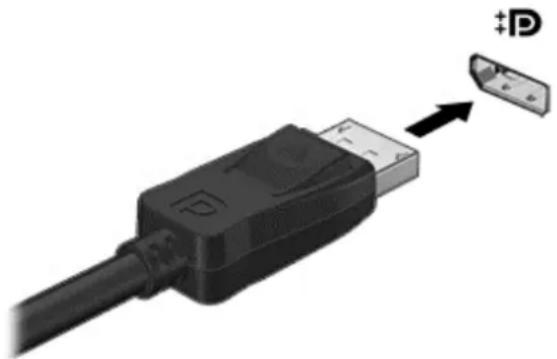
- Connectez l'autre extrémité du câble au périphérique vidéo.
-
Appuyez sur la touchefn+f4 pour faire basculer l'image de l'écran de l'ordinateur entre 4 états d'affichage :
-
Écran de l'ordinateur uniquement : affiche l'image de l'écran uniquement sur l'ordinateur.
- Dupliquer : affiche l'image de l'écran simultanément sur l'ordinateur et sur le périphérique externe.
- Étendre : affiche l'image étendue simultanément sur l'ordinateur et sur le périphérique externe.
- Deuxième écran uniquement : affiche l'image de l'écran uniquement sur le périphérique externe.
Chaque fois que vous appuyez sur la touche fn+f4, l'état de l'affichage change.

REMARQUE : Réglez la résolution de l'écran du périphérique externe, notamment si vous choisissez le mode Étendre. Dans l'écran d'accueil, tapez c, puis sélectionnez Panneau de configuration dans la liste des applications. Sélectionnez Apparence et personnalisation. Sous Affichage, sélectionnez Modifier la résolution de l'écran pour de meilleurs résultats.

REMARQUE : Pour retirer le câble du périphérique, appuyez sur le bouton de déverrouillage connecteur pour le déconnecter de l'ordinateur.
6 Gestion de l'alimentation

REMARQUE : Un ordinateur peut être équipé d'un bouton ou interrupteur d'alimentation. Dans ce manuel, le terme bouton d'alimentation est utilisé pour afficher les deux types de commandes d'alimentation.
Arrêt de l'ordinateur

ATTENTION : Les informations non enregistrées sont perdues lors de la mise hors tension de l'ordinateur.
La commande d'arrêt ferme toutes les applications ouvertes, y compris le système d'exploitation, puis éteint l'écran et l'ordinateur.
Arrêtez l'ordinateur dans les cas suivants :
Lorsque vous devez remplacer la batterie ou accéder à des composants internes de l'ordinateur
Lorsque vous connectez un périphérique externe qui ne se branche pas sur un port USB
- Lorsque l'ordinateur reste inutilisé et débranché d'une alimentation externe pendant une période prolongée
Même si l'interrupteur d'alimentation permet d'allumer l'ordinateur, nous vous recommandons d'utiliser la commande d'arrêt de Windows :

* REMARQUE : Si l'ordinateur est en mode veille ou veille prolongée, vous devez d'abord quitter ce mode avant de pouvoir arrêter l'ordinateur en appuyant brièvement sur l'interrupteur d'alimentation.
- Enregistrez votre travail et fermez toutes les applications.
- Dans l'écran d'accueil, placez le pointeur dans le coin supérieur ou inférieur droit de l'écran.
- Cliquez sur Paramètres, puis sélectionnez l'icône Alimentation, puis cliquez sur Fermer.
Si l'ordinateur ne répond plus et que vous ne pouvez pas utiliser la procédure d'arrêt précédente, essayez les procédures d'arrêt d'urgence dans l'ordre de la séquence suivante :
- Appuyez sur la combinaison de touches ctrl+alt+supprimer. Cliquez sur l'icône Alimentation, puis sélectionnez Arrêter.
- Appuyez sur l'interrupteur d'alimentation pendant au moins 5 secondes.
• Déconnectez l'ordinateur de l'alimentation externe. - Sur les modèles équipés d'une batterie remplaçable par l'utilisateur, retirez cette dernière.
Définition des options d'alimentation
Utilisation des états d'économie d'énergie
La veille est activée en usine.
Lorsque le mode veille est activé, les voyants d'alimentation clignotent et l'écran s'éteint. Votre travail est enregistré dans la mémoire.

ATTENTION : Pour éviter tout risque d'altération audio ou vidéo, de perte de fonctionnalité de lecture audio ou vidéo ou de perte de données, n'activez pas le mode veille pendant la lecture ou la gravure d'un disque ou d'une carte multimédia externe.

REMARQUE : Il est impossible d'établir des communications réseau ou d'exécuter les fonctions de l'ordinateur lorsque ce dernier est en mode veille.
Intel Rapid Start Technology (certains modèles)
Pour certains modèles, la fonction Intel Rapid Start Technology (RST) est activée par défaut. Rapid Start Technology permet à votre ordinateur de sortir rapidement d'un état d'inactivité.
Rapid Start Technology gère vos options d'économie d'énergie comme suit :
- Veille : Rapid Start Technology vous permet de sélectionner le mode veille. Pour quitter le mode veille, appuyez sur n'importe quelle touche, activez le pavé tactile ou appuyez brièvement sur l'interrupteur d'alimentation.
- Veille prolongée : la technologie Rapid Start Technology active le mode veille prolongée après une période d'inactivité en mode veille lorsque l'ordinateur fonctionne sur batterie ou sur une alimentation externe, ou lorsque la charge de la batterie atteint un niveau critique. Une fois la veille prolongée activée, appuyez sur l'interrupteur d'alimentation pour reprendre votre travail.

REMARQUE : Vous pouvez désactiver Rapid Start Technology dans Setup Utility (BIOS). Pour pouvoir activer le mode veille prolongée, vous devez configurer le mode veille prolongée activé par l'utilisateur dans les options d'alimentation. Reportez-vous à la section Activation et désactivation du mode veille prolongée activé par l'utilisateur à la page 39.
Activation et désactivation du mode veille
Lorsque l'ordinateur est sous tension, vous pouvez activer le mode veille comme suit :
• Appuyez brièvement sur l'interrupteur d'alimentation.
Dans l'écran d'accueil, placez le pointeur dans le coin supérieur ou inférieur droit de l'écran. Lorsque la liste des icônes s'ouvre, cliquez sur Paramètres, cliquez sur l'icône Alimentation, puis sélectionnez Veille.
Pour quitter le mode veille, appuyez brièvement sur l'interrupteur d'alimentation.
Lorsque l'ordinateur quitte le mode veille, les voyants d'alimentation s'allument et votre travail est restauré à l'écran à l'endroit où vous vous êtes arrêté.

REMARQUE : Si vous avez défini un mot de passe pour sortir du mode veille, vous devez entrer votre mot de passe Windows pour que votre travail s'affiche à l'écran.
Activation et désactivation du mode veille prolongée activé par l'utilisateur
Vous pouvez configurer le mode veille prolongée activé par l'utilisateur et modifier d'autres paramètres d'alimentation et délais d'attente dans les options d'alimentation.
- Dans l'écran d'accueil, tapez alimentation, sélectionnez Paramètres, puis sélectionnez Options d'alimentation.
- Dans le volet gauche, cliquez sur Choisir l'action du bouton d'alimentation.
-
Cliquez sur Modifier des paramètres actuellement non disponibles.
-
Dans la zone Lorsque j'appuie sur le bouton d'alimentation, sélectionnez Mettre en veille prolongée.
- Cliquez sur Enregistrer les modifications.
Pour quitter le mode veille prolongée, appuyez brièvement sur l'interrupteur d'alimentation. Les voyants d'alimentation s'allument et votre travail est restauré à l'écran à l'endroit où vous vous êtes arrêté.

REMARQUE : Si vous avez défini un mot de passe pour sortir du mode veille, vous devez entrer votre mot de passe Windows pour que votre travail s'affiche à l'écran.
Définition d'une protection par mot de passe à la sortie de veille
Pour configurer l'ordinateur afin qu'il demande un mot de passe lorsqu'il quitte le mode veille ou veille prolongée, procédez comme suit :
- Dans l'écran d'accueil, tapez alimentation, sélectionnez Paramètres, puis sélectionnez Options d'alimentation.
- Dans le volet gauche, cliquez sur Demander un mot de passe pour sortir de veille.
- Cliquez sur Modifier des paramètres actuellement non disponibles.
- Cliquez sur Exiger un mot de passe (recommandé).
REMARQUE : Si vous souhaitez créer un mot de passe pour votre compte ou modifier le mot de passe existant, cliquez sur Créer ou modifier le mot de passe de votre compte utilisateur, puis suivez les instructions à l'écran. Si vous ne souhaitez pas créer un mot de passe pour votre compte ou modifier le mot de passe existant, passez à l'étape 5.
- Cliquez sur Enregistrer les modifications.
Utilisation de la jauge d'alimentation et des paramètres d'alimentation
La jauge d'alimentation est située sur le bureau Windows. Elle vous permet d'accéder rapidement aux paramètres d'alimentation et d'afficher la charge de la batterie.
- Pour afficher le pourcentage de charge restante de la batterie et le mode de gestion de l'alimentation actuel, sur le bureau Windows, placez le pointeur sur l'icône de la jauge d'alimentation.
- Pour utiliser les options d'alimentation ou modifier le mode de gestion de l'alimentation, cliquez sur l'icône de la jauge d'alimentation et sélectionnez un élément dans la liste. Dans l'écran d'accueil, vous pouvez également taper alimentation, sélectionner Paramètres, puis cliquer sur Options d'alimentation.
Différentes icônes de la jauge d'alimentation indiquent si l'ordinateur fonctionne sur batterie ou sur l'alimentation externe. L'icône affiche également un message si la batterie atteint un niveau bas ou critique.
Utilisation de l'alimentation par batterie

AVERTISSEMENT ! Pour réduire les risques de sécurité potentiels, n'utilisez que la batterie fournie avec l'ordinateur, une batterie de remplacement fournie par HP ou une batterie compatible achetée auprès de HP.
L'ordinateur fonctionne sur batterie lorsqu'il n'est pas branché sur une alimentation secteur externe. La durée de vie des batteries d'ordinateur varie en fonction des paramètres de gestion de l'alimentation, des programmes en cours d'exécution, de la luminosité de l'écran, des périphériques
externes connectés à l'ordinateur, et de bien d'autres facteurs. La première option permet de recharger la batterie chaque fois que l'ordinateur est connecté au secteur et également de protéger votre travail en cas de perte de tension. Si l'ordinateur contient une batterie chargée et utilise l'alimentation secteur externe, il passe automatiquement sur batterie dès que l'adaptateur secteur est déconnecté de l'ordinateur ou lorsqu'une coupure d'alimentation se produit.

PREMARQUE : La luminosité de l'écran est automatiquement réduite afin de prolonger la durée de vie de la batterie lorsque vous déconnectez l'alimentation secteur.
Obtention d'informations supplémentaires sur la batterie
HP Support Assistant fournit des informations et les outils sur la batterie.
• Outil Contrôle de la batterie permettant de tester les performances d'une batterie
- Informations sur le calibrage, la gestion de l'alimentation, l'entretien et le stockage afin de prolonger la durée de vie d'une batterie
• Informations sur les types, spécifications, cycles de vie et capacités des batteries
Pour accéder aux informations sur la batterie :
Pour accéder aux informations relatives à la batterie, sélectionnez l'application HP Support Assistant dans l'écran d'accueil, puis sélectionnez Battery et performances.
Utilisation de l'outil Contrôle de la batterie
Aide et support apporte des informations sur l'état de la batterie installée dans l'ordinateur.
Pour exécuter la fonction Contrôle de la batterie :
- Connectez l'adaptateur secteur à l'ordinateur.

REMARQUE : L'ordinateur doit être connecté à une source d'alimentation externe afin que l'outil Contrôle de la batterie fonctionne correctement.
- Pour accéder aux informations relatives à la batterie, sélectionnez l'application HP Support Assistant dans l'écran d'accueil, puis sélectionnez Battery and performance (Batterie et performances).
L'outil Contrôle de la batterie examine le fonctionnement de la batterie et de ses cellules, puis génère un rapport des résultats de l'examen.
Affichage de la charge de batterie restante
Déplacez le pointeur sur l'icône de jauge de batterie située dans la zone de notification du bureau Windows, à l'extrémité droite de la barre des tâches.
Optimisation de la durée de charge de la batterie
La durée de décharge de la batterie dépend des fonctionnalités que vous utilisez lors de l'alimentation sur batterie. La durée de charge maximale se réduit progressivement à mesure que la capacité de stockage de la batterie se dégrade naturellement.
Conseils pour optimiser la durée de charge de la batterie :
• Réduisez la luminosité de l'écran.
- Retirez la batterie de l'ordinateur lorsque vous ne l'utilisez pas ou lorsqu'e celle-ci n'est pas chargée, si l'ordinateur est alimenté par une batterie remplaçable par l'utilisateur
• Stockez la batterie remplaçable par l'utilisateur dans un endroit frais et sec.
- Sélectionnez le paramètre Économies d'énergie dans Options d'alimentation.
Gestion des niveaux bas de batterie
Cette section fournit des informations sur les alertes et les réponses système définies en usine. Certaines alertes et réponses système à des niveaux bas de batterie peuvent être modifiées à l'aide des options d'alimentation. Les préférences définies dans la section Options d'alimentation n'affectent pas les voyants.
Dans l'écran d'accueil, tapez alimentation, sélectionnez Paramètres, puis sélectionnez Options d'alimentation.
Identification des niveaux de batterie faible
Lorsqu'une batterie, qui est l'unique source d'alimentation de l'ordinateur, atteint un niveau de charge bas ou critique, vous risquez d'obtenir les résultats suivants :
Le voyant de la batterie (certains modèles) indique un niveau de charge bas ou critique.
-ou-
L'icône Jauge d'alimentation dans la zone de notification, à l'extrémité droite de la barre des tâches, affiche les notifications de batterie faible ou critique.

REMARQUE : Pour plus d'informations sur la jauge d'alimentation, reportez-vous à la section Utilisation de la jauge d'alimentation et des paramètres d'alimentation à la page 40.
Si l'ordinateur est sous tension ou en mode veille, l'ordinateur reste brièvement en mode veille avant de s'éteindre. Les données non enregistrées sont alors perdues.
Résolution d'un niveau bas de batterie
Résolution d'un niveau bas de batterie lorsqu'une source d'alimentation externe est disponible
Connectez l'un des périphériques suivants :
• adaptateur secteur
• Périphérique d'amarrage ou d'extension en option
- Adaptateur d'alimentation en option acheté comme accessoire auprès de HP
Résolution d'un niveau de batterie faible lorsqu'aucune source d'alimentation n'est disponible
Pour résoudre un niveau bas de batterie lorsqu'aucune source d'alimentation n'est disponible, enregistrez votre travail, puis mettez l'ordinateur hors tension.
Insertion ou retrait de la batterie
Pour insérer la batterie :
- Insérez la batterie dans son compartiment (1).

- Faites glisser le loquet de dégagement de la batterie (2) puis le loquet de verrouillage de la batterie (3) pour verrouiller la batterie.
Pour retirer la batterie :

ATTENTION : Le retrait d'une batterie qui est l'unique source d'alimentation pour l'ordinateur peut entraîner une perte de données. Pour éviter toute perte de données, enregistrez votre travail et activez le mode veille prolongée ou arrêtez l'ordinateur via Windows avant de retirer la batterie.
- Faites glisser le loquet de verrouillage de la batterie (1) puis le loquet de dégagement de la batterie (2) pour dégager la batterie.
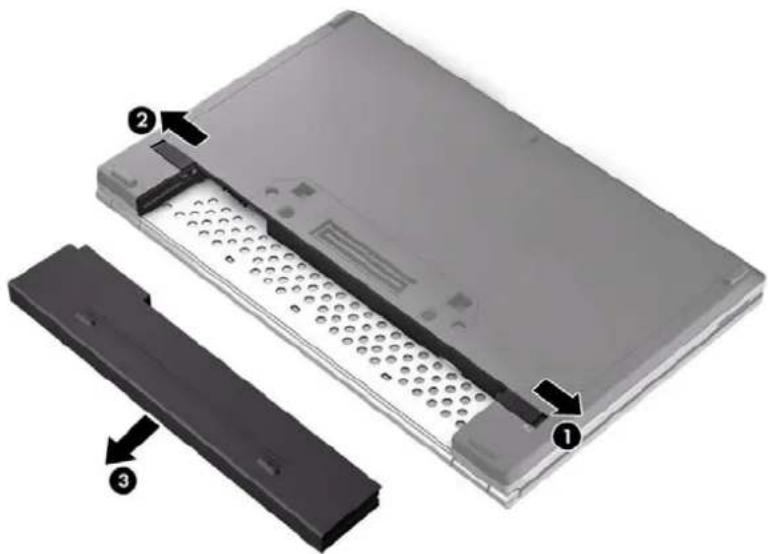
- Retirez la batterie (3) de l'ordinateur.
Économie d'énergie de la batterie
Dans l'écran d'accueil, tapez alimentation, sélectionnez Paramètres, puis sélectionnez Options d'alimentation.
- Sélectionnez des paramètres d'utilisation de basse consommation dans les Options d'alimentation.
- Désactivez les connexions sans fil et de réseau local et quittez les applications de modem lorsque vous ne les utilisez pas.
- Déconnectez les périphériques externes inutilisés qui ne sont pas branchés sur une source d'alimentation externe.
Arrêtez, désactivez ou supprimez les cartes multimédia externes que vous n'utilisez pas.
• Réduisez la luminosité de l'écran.
• Avant de vous absenter, activez le mode veille ou arrêtez l'ordinateur.
Stockage d'une batterie remplaçable par l'utilisateur (certains modèles)

ATTENTION : Pour éviter d'endommager une batterie, ne l'exposez pas à des températures élevées pendant de longues périodes.
Si un ordinateur reste inutilisé et débranché de toute source d'alimentation externe pendant plus de deux semaines, retirez la batterie remplaçable par l'utilisateur et stockez-la séparément.
Pour prolonger la charge d'une batterie stockée, placez-la dans un endroit frais et sec.

REMARQUE : Une batterie stockée doit être contrôlée tous les 6 mois. Si la capacité est inférieure à 50 %, rechargez-la avant de la restocker.
Calibrez les batteries stockées pendant un ou plusieurs mois avant de les utiliser.
Mise au rebut d'une batterie remplaçable par l'utilisateur (certains modèles)

AVERTISSEMENT ! Pour réduire tout risque d'incendie ou de brûlure, abstenez-vous de démonter, d'écraser ou de perforer la batterie ; ne court-circuitez pas ses connecteurs externes ; ne la jetez pas dans l'eau ou le feu.
Pour obtenir des informations sur la mise au rebut des batteries, reportez-vous au document Informations sur les réglementations, la sécurité et les conditions d'utilisation. Pour accéder à ce manuel, dans l'écran Démarrer, sélectionnez l'application HP Support Assistant puis Poste de travail, et cliquez sur Manuels de l'utilisateur. Pour accéder aux informations relatives à la batterie, sélectionnez l'application HP Support Assistant dans l'écran d'accueil, puis sélectionnez Battery and performance (Batterie et performances).
Remplacement d'une batterie remplaçable par l'utilisateur (certains modèles)
Le contrôle de la batterie vous invite à remplacer la batterie lorsqu'une cellule interne ne se charge pas correctement ou lorsque la capacité de stockage de la batterie a atteint un niveau faible. Si la batterie est couverte pas une garantie HP, les instructions fournies incluent un numéro d'identification de garantie. Un message vous renvoie au site Web HP pour obtenir des informations sur la commande d'une nouvelle batterie.
Utilisation de l'alimentation secteur externe
AVERTISSEMENT ! Ne chargez pas la batterie de l'ordinateur à bord d'un avion.
⚠ AVERTISSEMENT ! Pour réduire les risques, n'utilisez que l'adaptateur secteur fourni avec l'ordinateur, un adaptateur secteur de remplacement fourni par HP ou un adaptateur secteur acheté en tant qu'accessoire auprès de HP.
REMARQUE : Pour plus d'informations sur la connexion à une alimentation secteur, consultez le poster Instructions d'installation fourni avec l'ordinateur.
L'alimentation secteur externe est fournie au moyen d'un adaptateur secteur approuvé ou d'un périphérique d'amarrage ou d'extension en option.
Connectez l'ordinateur à une alimentation secteur externe dans l'une des conditions suivantes :
• Lors du chargement ou du calibrage d'une batterie
- Lors de l'installation ou de la modification du logiciel système
Lors de la gravure d'informations sur un CD, un DVD ou un BD (certains modèles)
Lors de l'exécution du défragmenteur de disque
Lors de l'exécution d'une sauvegarde ou d'une restauration
Lorsque vous connectez l'ordinateur à une alimentation secteur externe, les événements suivants se produisent :
• La batterie commence à se charger.
- Lorsque l'ordinateur est en marche, l'icône Jauge d'alimentation située dans la zone de notification, à l'extrémité droite de la barre des tâches change d'apparence.
Lorsque vous déconnectez l'alimentation secteur externe, les événements suivants se produisent :
• L'ordinateur bascule sur l'alimentation par batterie.
La luminosité de l'écran est automatiquement réduite pour prolonger la vie de la batterie.
Test d'un adaptateur secteur
Testez l'adaptateur secteur si l'ordinateur présente l'un des symptômes suivants lorsqu'il est connecté au secteur :
• L'ordinateur ne démarre pas.
• L'écran ne s'allume pas.
- Les voyants d'alimentation sont éteints.
Pour tester l'adaptateur secteur :

REMARQUE : Les instructions suivantes s'appliquent aux ordinateurs équipés de batteries remplaçables par l'utilisateur.
- Arrêtez l'ordinateur.
- Retirez la batterie de l'ordinateur.
-
Connectez l'ordinateur à une prise électrique à l'aide de l'adaptateur secteur.
-
Mettez l'ordinateur sous tension.
-
Si les voyants d'alimentation s'allument, l'adaptateur secteur fonctionne correctement.
- Si les voyants d'alimentation restent éteints, l'adaptateur secteur ne fonctionne pas, et vous devez le remplacer.
Contactez le support technique pour obtenir plus d'informations sur le remplacement de l'adaptateur secteur.
7 Cartes et périphériques externes
Utilisation de cartes dans le lecteur de cartes multimédia (certains modèles)
Les cartes numériques en option offrent un stockage de données sécurisé et un partage d'informations convivial. Elles sont couramment utilisées avec les appareils photo numériques et les PDA équipés d'un connecteur de carte numérique, mais aussi avec les autres types d'ordinateurs.
Pour déterminer les formats de cartes numériques pris en charge par votre ordinateur, voir Découverte de votre ordinateur à la page 4.
Insertion d'une carte numérique
ATTENTION : Afin d'éviter d'endommager les connecteurs, évitez de forcer lors de l'insertion d'une carte numérique.
- Tenez la carte, étiquette vers le haut et connecteurs faisant face à l'ordinateur.
- Insérez la carte dans le lecteur de cartes multimédia, puis enfoncez-la jusqu'à ce qu'elle s'enclenche.

Un son est émis lorsque le périphérique est détecté et un menu d'options peut s'afficher.
Retrait d'une carte numérique
ATTENTION : Pour éviter toute perte de données ou toute absence de réponse du système, procédez comme suit pour retirer la carte numérique en toute sécurité.
- Enregistrez vos informations et fermez toutes les applications associées à la carte numérique.
-
Cliquez sur l'icône de retrait du matériel dans la zone de notification du bureau Windows, à l'extrémité droite de la barre des tâches. Suivez ensuite les instructions à l'écran.
-
Appuyez sur la carte (1), puis retirez-la du connecteur (2).
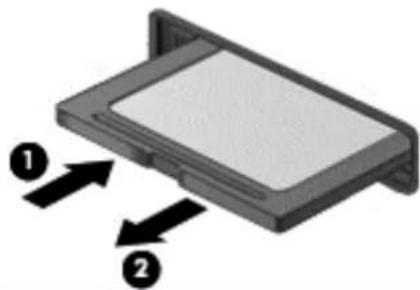
REMARQUE : Si la carte ne s'éjecte pas, sortez-la de son connecteur.
Utilisation de cartes Smart Card (certains modèles)

REMARQUE : Le terme smart card est utilisé dans ce chapitre pour désigner à la fois les cartes Smart Card et les cartes Java™.
Une carte Smart Card est un accessoire au format carte de crédit qui comporte une micropuce hébergeant de la mémoire et un microprocesseur. À l'instar des ordinateurs personnels, elles possèdent un système d'exploitation permettant de gérer les entrées/sorties et comportent des fonctions de sécurité qui les protègent contre toute modification. Les cartes Smart Card standard sont utilisées dans un lecteur spécifique (certains modèles).
Un numéro d'identification personnel (PIN) est nécessaire pour accéder au contenu de la micropuce. Pour plus d'informations sur les fonctions de sécurité d'une carte Smart Card, reportez-vous au Centre d'aide et de support. Dans l'écran d'accueil, tapez a, puis sélectionnez Aide et support.
Insertion d'une carte Smart Card
- En tenant la carte, étiquette vers le haut, insérez-la délicatement dans le lecteur de Smart Card jusqu'à ce qu'elle s'enclenche.

- Suivez les instructions à l'écran pour vous connecter à l'ordinateur au moyen du code PIN de la carte Smart Card.
Retrait d'une carte Smart Card
Saisissez l'extrémité de la carte Smart Card, puis sortez-la du lecteur.

Utilisation d'un périphérique USB
USB est une interface matérielle qui permet de connecter un périphérique externe en option (tel qu'un clavier, une souris, une unité, une imprimante, un scanner ou un concentrateur USB).
Certains périphériques USB peuvent nécessiter des logiciels de prise en charge supplémentaires, qui sont généralement livrés avec le périphérique. Pour plus d'informations sur les logiciels spécifiques à un périphérique, consultez les instructions du fabricant. Ces instructions peuvent être fournies avec le logiciel sur un disque ou disponibles sur le site Web du fabricant.
L'ordinateur possède 1 port USB prenant en charge les périphériques USB 1.0, USB 1.1 et USB 2.0. Votre ordinateur peut aussi avoir un port de chargement USB qui alimente un périphérique externe. Une station d'accueil ou un concentrateur USB en option permet de prendre en charge des ports USB supplémentaires pouvant être utilisés avec l'ordinateur.
Connexion d'un périphérique USB

ATTENTION : Afin de ne pas endommager le connecteur USB, évitez de forcer lors de la connexion d'un périphérique.
Connectez un câble USB pour le périphérique au port USB.

REMARQUE : Votre ordinateur peut légèrement différer de l'illustration suivante.

Vous entendrez alors un son signifiant que le périphérique a été détecté.

REMARQUE : La première fois que vous connectez un périphérique USB, un message s'affiche dans la zone de notification, à l'extrême droite de la barre des tâches, pour vous indiquer que l'ordinateur reconnaît le périphérique.
Retrait d'un périphérique USB

ATTENTION : Pour éviter d'endommager un connecteur USB, ne tirez pas sur le câble pour retirer le périphérique USB.
ATTENTION : Pour éviter toute perte d'informations ou toute absence de réponse du système, procédez comme suit pour retirer le périphérique USB en toute sécurité.
- Pour retirer un périphérique USB, enregistrez vos informations et fermez tous les programmes associés au périphérique.
- Cliquez sur l'icône de retrait du matériel dans la zone de notification du bureau Windows, à l'extrémité droite de la barre des tâches, puis suivez les instructions à l'écran.
- Retirez le périphérique.
Utilisation de périphériques externes en option

REMARQUE : Pour plus d'informations sur les pilotes ou logiciels requis et sur le port d'ordinateur à utiliser, reportez-vous à la documentation du fabricant.
Pour connecter un périphérique externe à l'ordinateur :

ATTENTION : Pour éviter d'endommager l'équipement lors de la connexion d'un périphérique avec alimentation, assurez-vous qu'il est éteint et que le cordon d'alimentation est débranché.
- Connectez le périphérique à l'ordinateur.
- Si vous raccordez un périphérique avec alimentation, branchez son cordon d'alimentation sur une prise secteur mise à la terre.
- Mettez le périphérique hors tension.
Pour déconnecter un périphérique externe non alimenté, désactivez-le, puis déconnectez-le de l'ordinateur. Pour déconnecter un périphérique externe alimenté, désactivez-le, déconnectez-le de l'ordinateur, puis débranchez le cordon d'alimentation du secteur.
Utilisation d'unités externes en option
Les unités externes amovibles vous offrent davantage de possibilités pour le stockage de vos informations et l'accès à celles-ci. Vous pouvez ajouter un lecteur USB en le connectant au port USB de l'ordinateur.

REMARQUE : Les lecteurs optiques USB externes HP doivent être connectés au port USB avec alimentation de l'ordinateur.
Les lecteurs USB peuvent relever des types suivants :
• Unité de disquette 1,44 Mo
- Module de disque dur
Unité optique externe (CD, DVD et Blu-ray)
• Périphérique MultiBay
Utilisation du connecteur d'amarrage (certains modèles)
Le connecteur d'amarrage permet de connecter l'ordinateur à un dispositif d'accueil en option. Un dispositif d'accueil en option permet de prendre en charge des ports et des connecteurs supplémentaires pouvant être utilisés avec l'ordinateur.

REMARQUE : Votre ordinateur ou dispositif d'accueil peut être légèrement différent du modèle illustré ci-après.

Manipulation des unités
ATTENTION : Les unités sont des composants fragiles que vous devez manipuler avec soin. Reportez-vous aux précautions suivantes lorsque vous devez les manipuler. D'autres mises en garde sont fournies avec les procédures auxquelles elles s'appliquent.
Observez ces précautions :
- Avant de déplacer un ordinateur connecté à un disque dur externe, activez le mode Veille et laissez l'écran s'effacer ou déconnectez le disque dur externe de façon appropriée.
- Avant de manipuler une unité, débarrassez-vous de l'électricité statique en touchant une surface métallique non peinte de l'unité.
- Ne touchez pas les broches des connecteurs de l'unité amovible ou de l'ordinateur.
- Manipulez une unité avec précaution. Évitez de la faire tomber ou de placer des objets dessus.
- Avant de retirer ou d'insérer un lecteur, arrêtez l'ordinateur. Si vous ne savez pas si l'ordinateur est hors tension ou en veille, mettez-le sous tension, puis arrêtez-le via le système d'exploitation.
- Ne forcez pas lors de l'insertion d'une unité dans un compartiment.
- N'utilisez pas le clavier de l'ordinateur et ne déplacez pas ce dernier lorsque l'unité optique grave un disque. Cette opération est sensible aux vibrations.
- Lorsque la batterie est la seule source d'alimentation, vérifiez qu'elle est suffisamment chargée avant d'écrire sur un support.
N'exposez pas l'unité à une température ou à une humidité extrême. - Évitez d'exposer l'unité à des liquides. Ne vaporisez pas de produits nettoyants sur l'unité.
- Retirez tout support de l'unité avant de retirer celle-ci de son compartiment, ou encore avant de la transporter, de l'envoyer ou de la stocker.
Si vous devez envoyer une unité par la poste, empaquetez-la dans un emballage à bulles d'air ou tout autre emballage de protection et apposez l'inscription "FRAGILE". - Évitez d'exposer l'unité à des champs magnétiques. Les portiques de détection et les bâtons de sécurité utilisés dans les aéroports sont des dispositifs de sécurité qui génèrent des champs magnétiques. Les tapis roulants et dispositifs de sécurité aéroportuaires similaires qui contrôlent les bagages utilisent généralement des rayons X et non des champs magnétiques, ce qui ne représente aucun risque pour les unités.
Utilisation de disques durs

ATTENTION : Pour éviter le blocage du système et la perte de données :
enregistrez votre travail et éteignez l'ordinateur avant d'ajouter ou de remplacer un module de mémoire ou le disque dur.
Si vous ne savez pas si l'ordinateur est hors tension, mettez-le sous tension en appuyant sur l'interrupteur d'alimentation. Arrêtez-le ensuite via le système d'exploitation.
Intel Smart Response Technology (certains modèles uniquement)
La technologie Intel® Smart Response Technology (SRT) est une fonction de mise en mémoire cache Intel® Rapid Storage Technology (RST) qui améliore sensiblement les performances du système informatique. SRT permet aux ordinateurs dotés d'un module SSD mSATA de l'utiliser comme mémoire cache entre la mémoire système et le disque dur. Ceci offre l'avantage d'avoir un lecteur de disque dur (ou un volume RAID) disposant d'une capacité maximale de stockage tout en fournissant des performances système améliorées du disque dur électronique.
Si vous ajoutez ou mettez à niveau un disque dur et que vous avez l'intention de mettre un volume RAID, vous devez désactiver temporairement SRT, configurer le volume RAID, puis activer SRT. Pour désactiver temporairement SRT :
- Dans l'écran d'accueil, tapez Intel, puis sélectionnez Intel Rapid Storage Technology.
- Cliquez sur le lien Accéleration, puis cliquez sur le lien Désactiver accéleration.
- Attendez le Mode d'accélération pour terminer.
- Cliquez sur le lien Réinitialiser à disponible link.

IMPORTANT : Vous pouvez désactiver temporairement SRT lors de la modification des modes RAID. Effectuez la modification puis réactivez SRT. Ne pas désactiver temporairement cette fonction vous empêchera de créer ou de modifier des volumes RAID.

REMARQUE : HP ne prend pas en charge la fonction SRT dotée de disques auto-chiffrés (SED).
Retrait ou replacement du cache de service

ATTENTION : Pour éviter le blocage du système et la perte de données :
enregistrez votre travail et éteignez l'ordinateur avant d'ajouter ou de remplacer un module de mémoire ou le disque dur.
Si vous ne savez pas si l'ordinateur est éteint ou en veille prolongée, mettez-le sous tension en faisant glisser brièvement l'interrupteur d'alimentation. Arrêtez-le ensuite via le système d'exploitation.
Retrait du cache de service
Retirez le cache de service pour accéder aux connecteurs de module mémoire, au disque dur et à d'autres composants.
Pour retirer le cache de service :
- Retirez la batterie (voir Insertion ou retrait de la batterie à la page 43).
-
Desserrez les 2 vis (1).
-
Faites glisser le cache de service vers l'avant de l'ordinateur (2) et soulevez-le (3) pour le retirer.

Remise en place du cache de service
Remettez en place le cache de service après tout accès aux connecteurs de module mémoire, au disque dur et à d'autres composants.
Pour replacer le cache de service :
-
Inclinez le cache de service vers le bas (1) pour aligner l'avant du cache avec l'avant de l'ordinateur.
-
Insérez les taquets d'alignement à l'avant du cache de service dans les encoches de l'ordinateur.
-
Faites glisser le cache de service vers le compartiment de batterie (2) jusqu'à ce que le cache s'enclenche.
-
Serrez les vis (3) pour verrouiller le cache de service.

- Insérez la batterie (voir Insertion ou retrait de la batterie à la page 43).
Remplacement ou mise à niveau du disque dur

ATTENTION : Pour éviter le blocage du système et la perte de données :
Mettez l'ordinateur hors tension avant de retirer le disque dur de son compartiment. Ne retirez pas le disque dur lorsque l'ordinateur est sous tension, en mode veille ou en mode veille prolongée.
Si vous ne savez pas si l'ordinateur est éteint ou en veille prolongée, mettez-le sous tension en faisant glisser brièvement l'interrupteur d'alimentation. Arrêtez-le ensuite via le système d'exploitation.
Retrait du disque dur
Pour retirer un disque dur :
- Enregistrez votre travail et arrêtez l'ordinateur.
- Déconnectez l'alimentation secteur et les périphériques externes reliés à l'ordinateur.
- Retournez l'ordinateur sur une surface plane.
- Retirez la batterie (voir Insertion ou retrait de la batterie à la page 43).
- Retirez le cache de service (voir Retrait ou replacement du cache de service à la page 55).
-
Retirez les 4 vis du disque dur (1).
-
Poussez le taquet du disque dur (2) pour extraire le disque dur de son compartiment.

Installation d'un disque dur
Pour installer le disque dur :
- Insérez le disque dur (1) dans son compartiment jusqu'à ce qu'il soit en place.
- Remettez en place les 4 vis (2) pour verrouiller le disque dur.
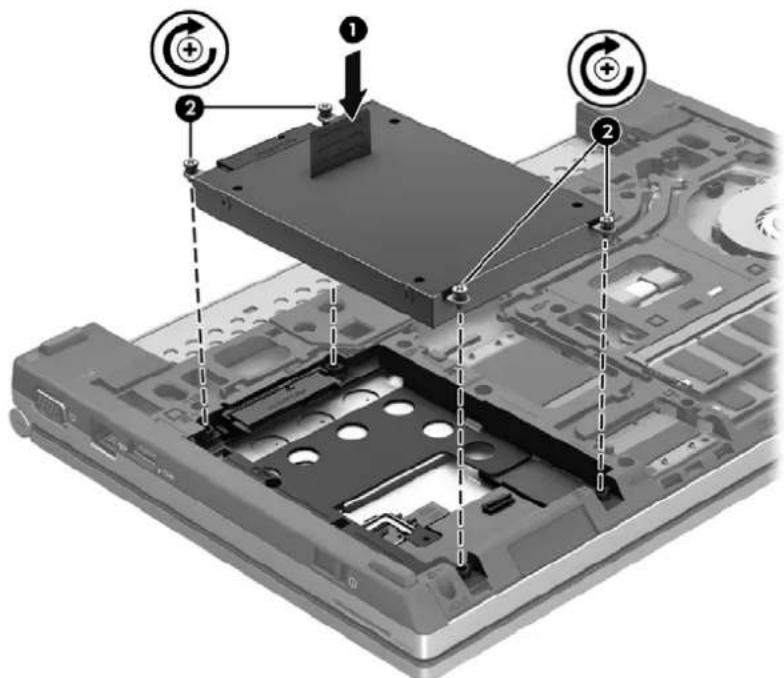
- Remettez en place le cache de service (voir Retrait ou replacement du cache de service à la page 55).
- Remettez en place la batterie (voir Insertion ou retrait de la batterie à la page 43).
- Orientez le côté droit de l'ordinateur vers le haut et reconnectez l'alimentation secteur et les périphériques externes.
- Mettez l'ordinateur sous tension.
Amélioration des performances du disque dur
Utilisation du défragmenteur de disque
Au fur et à mesure de l'utilisation de l'ordinateur, les fichiers sur le disque dur se fragmentent. Le défragmenteur de disque rassemble les fichiers et les dossiers fragmentés sur le disque dur afin d'en améliorer le fonctionnement.

REMARQUE : Il n'est pas nécessaire d'exécuter le défragmenteur de disque sur les disques à semi-conducteurs.
Une fois que vous avez lancé le défragmenteur de disque, celui-ci fonctionne de façon autonome. Selon la taille de votre disque dur et le nombre de fichiers fragmentés, cette opération peut durer plus d'une heure. Vous pouvez planifier son lancement pendant la nuit ou à un moment où vous n'avez pas besoin d'accéder à votre ordinateur.
HP vous recommande de défragmenter votre disque dur au moins une fois par mois. Vous pouvez également définir le défragmenteur de disque pour qu'il s'exécute tous les mois, mais vous pouvez défragmenter manuellement votre disque dur à tout moment.
Pour exécuter le défragmenteur de disque :
- Connectez l'ordinateur à une source d'alimentation secteur.
-
Dans l'écran Démarrer, tapez disque, cliquez sur Paramètres, puis sélectionnez Défragmenter et optimiser vos disques.
-
Cliquez sur Optimiser.

REMARQUE : Windows inclut la fonction Contrôle de compte d'utilisateur, destinée à améliorer la sécurité de votre ordinateur. Vous pouvez être invité à donner votre autorisation ou à fournir un mot de passe pour des tâches telles que l'installation de logiciels, l'exécution d'utilitaires ou la modification de paramètres Windows. Pour plus d'informations, reportez-vous à Aide et support. Dans l'écran d'accueil, tapez a, puis sélectionnez Aide et support.
Pour des informations supplémentaires, consultez l'aide du défragmenteur de disque.
Utilisation du nettoyage de disque
Le nettoyage de disque recherche sur le disque dur les fichiers non nécessaires que vous pouvez supprimer en toute sécurité pour libérer de l'espace sur le disque. L'ordinateur fonctionne ainsi plus efficacement.
Pour exécuter le nettoyage de disque :
- Dans l'écran Démarrer, tapez disque, cliquez sur Paramètres., puis sélectionnez Libérer de l'espace disque en supprimant les fichiers inutiles.
- Suivez les instructions à l'écran.
Utilisation de HP 3D DriveGuard (certains modèles)
HP 3D DriveGuard protège le disque dur en parquant l'unité et en arrêtant les requêtes de données dans l'une ou l'autre des conditions suivantes :
- Vous faites tomber l'ordinateur.
- Vous déplacez l'ordinateur avec l'écran fermé alors que l'ordinateur fonctionne sur batterie.
Peu de temps après la fin de l'un de ces événements, HP 3D DriveGuard replace le disque dur en fonctionnement normal.

REMARQUE : Un disque dur électronique manquant de composants rotatifs (SSD), il s'avère inutile de le protéger avec HP 3D DriveGuard.

REMARQUE : Les disques durs placés dans les compartiments de disque dur principal ou secondaire sont protégés par HP 3D DriveGuard. Les disques durs installés dans des dispositifs d'accueil en option ou connectés à des ports USB ne sont pas protégés par HP 3D DriveGuard.
Pour plus d'informations, reportez-vous à l'aide du logiciel HP 3D DriveGuard.
Identification de l'état de HP 3D DriveGuard
Le voyant du disque dur sur l'ordinateur change de couleur pour indiquer qu'un lecteur est inséré dans le compartiment du disque dur principal ou dans le compartiment du disque dur secondaire (certains modèles). Pour déterminer si les lecteurs sont actuellement protégés et si un lecteur est inséré, reportez-vous à l'icône située dans la zone de notification, à l'extrémité droite de la barre des tâches :
Si le logiciel est activé, une coche de couleur verte est superposée à l'icône du disque dur.
Si le logiciel est désactivé, un X de couleur rouge est superposé à l'icône du disque dur.
Si les unités sont parquées, une lune de couleur jaune est superposée à l'icône du disque dur.
Si l'icône dans la zone de notification, à l'extrême droite de la barre des tâches, n'est pas activé, suivez ces étapes pour l'activer :
- Dans l'écran d'accueil, tapez c, puis sélectionnez Panneau de configuration.
- Sélectionnez Matériel et audio > HP 3D DriveGuard.

REMARQUE : Si la fonction Contrôle du compte utilisateur vous y invite, cliquez sur Oui.
- Sur la ligne lcône dans la barre des tâches, cliquez sur Afficher.
- Cliquez sur OK.
Gestion de l'alimentation avec un disque dur parqué
Si HP 3D DriveGuard a parqué l'unité, l'ordinateur se comporte comme suit :
• L'ordinateur ne s'éteint pas.
• L'ordinateur ne lance pas le mode veille.
- L'ordinateur n'active pas les alarmes de batterie définies dans l'onglet Alarmes de la boîte de dialogue Options d'alimentation.
Arrêtez l'ordinateur ou activez le mode veille avant de déplacer l'ordinateur.
Utilisation du logiciel HP 3D DriveGuard
Le logiciel HP 3D DriveGuard vous permet d'effectuer les opérations suivantes :
• Activer et désactiver HP 3D DriveGuard.

REMARQUE : Selon vos privilèges d'utilisateur, vous ne pourrez peut-être pas activer ou désactiver HP 3D DriveGuard. Les membres d'un groupe administrateur peuvent modifier les droits des utilisateurs non administrateurs.
• Déterminer si une unité du système est prise en charge
Pour lancer le logiciel et modifier les paramètres, effectuez les opérations suivantes :
- Double-cliquez sur l'icône sur le bureau Windows dans la zone de notification, à l'extrémité droite de la barre de tâches.
Ou
Cliquez avec le bouton droit sur l'icône Paramètres dans la zone de notification, à l'extrémité droite de la barre des tâches.
-
Cliquez sur le bouton approprié pour modifier les paramètres.
-
Cliquez sur OK.
9 S é c u r i t é
Protection de l'ordinateur
Les fonctions de sécurité standard fournies par le système d'exploitation Windows et par l'utilitaire de configuration d'ordinateur sans Windows (BIOS) permettent de protéger vos paramètres et données contre de nombreux risques.

* REMARQUE : Les solutions de sécurité exercent un effet dissuasif. Elles ne constituent pas une garantie contre l'utilisation malveillante ou le vol d'un produit.

REMARQUE : Avant d'envoyer votre ordinateur pour réparation, sauvegardez puis supprimez vos fichiers confidentiels, puis supprimez tous les réglages de mots de passe.

* REMARQUE : Certaines fonctions décrites dans ce chapitre peuvent ne pas être disponibles sur votre ordinateur.

REMARQUE : Votre ordinateur prend en charge Computrace, un service de sécurité en ligne en charge du suivi et de la récupération du matériel informatique disponible dans certaines régions. En cas de vol de l'ordinateur, Computrace peut le repérer si l'utilisateur non autorisé accède à Internet. Vous pouvez acheter le logiciel et vous abonner au service afin d'utiliser Computrace. Pour plus d'informations sur l'achat du logiciel Computrace, visitez le site Web HP à l'adresse http://www.hpshopping.com.

REMARQUE : Si une webcam est installée ou connecté à l'ordinateur, et si le programme de reconnaissance faciale est installé, vous pouvez définir le niveau de sécurité de reconnaissance faciale pour équilibrer la facilité d'utilisation et la difficulté de violation de la sécurité de l'ordinateur. Reportez-vous à l'aide du logiciel de Reconnaissance faciale.
| Risque pour l'ordinateur Fonction de sécurité | |
| Utilisation non autorisée de l'ordinateur | HP ProtectTools Security Manager (certains modèles uniquement), en combinaison avec un mot de passe, une carte à puce, une carte sans contact, des scènes visage enregistré, des empreintes digitales enregistrées, ou d'autres informations d'authentification. |
| Accès non autorisé à Setup Utility (f10) | Mot de passe administrateur BIOS dans Setup Utility* |
| Accès non autorisé au contenu d'un disque dur Mot de passe DriveLock dans Setup Utility* | |
| Démarrage non autorisé à partir d'une unité optique, d'une unité de disquette ou d'une carte réseau interne | Fonction d'options d'amorçage dans Setup Utility* |
| Accès non autorisé à un compte utilisateur Windows Mot de passe de connexion Windows | |
| Accès non autorisé aux données | Logiciel de pare-feuMises à jour de WindowsDrive Encryption for HP ProtectTools |
| Accès non autorisé aux paramètres de Setup Utility et à d'autres informations d'identification du système | Mot de passe administrateur BIOS dans Setup Utility* |
Risque pour l'ordinateur Fonction de sécurité
| Retrait non autorisé de l'ordinateur | Connecteur de dispositif antivol (utilisé avec un dispositif antivol en option) |
| *Setup Utility est un utilitaire pré-installé présent dans la mémoire ROM, qui peut être utilisé même lorsque le système d'exploitation ne fonctionne pas ou refuse de se charger. Vous pouvez utiliser soit un dispositif de pointage (pavé tactile, bouton de pointage ou souris USB), soit le clavier pour naviguer et effectuer des sélections dans Setup Utility. | |
Utilisation de mots de passe
Un mot de passe est un ensemble de caractères utilisés pour protéger les informations contenues sur votre ordinateur. Plusieurs types de mots de passe peuvent être définis, en fonction de la manière dont vous souhaitez contrôler l'accès à vos informations. Les mots de passe peuvent être définis dans Windows ou dans l'utilitaire Computer Setup qui ne fait pas partie de Windows et est préinstallé sur l'ordinateur.
- Les mots de passe de configuration et DriveLock sont définis dans Setup Utility et sont gérés par le BIOS système.
- Le mot de passe de sécurité intégré, une fonction de HP ProtectTools Security Manager, peut être activé dans Computer Setup pour protéger le BIOS avec un mot de passe en complément des fonctions standard de HP ProtectTools. Le mot de passe de sécurité intégré est utilisé avec la puce de sécurité intégrée en option.
- Les mots de passe Windows sont uniquement définis dans le système d'exploitation Windows.
Si vous oubliez le mot de passe administrateur BIOS défini dans Setup Utility, vous pouvez utiliser HP SpareKey pour accéder à l'utilitaire.
Si vous oubliez à la fois les mots de passe DriveLock utilisateur et principal définis dans Setup Utility, le disque dur protégé par les mots de passe est définitivement verrouillé et inutilisable.
Vous pouvez utiliser le même mot de passe pour une fonction de Setup Utility et pour une fonction de sécurité Windows. Vous pouvez également utiliser le même mot de passe pour plusieurs fonctions de Setup Utility.
Suivez les conseils suivants pour la création et l'enregistrement des mots de passe :
Lorsque vous créez des mots de passe, suivez les instructions définies par le programme.
- Notez vos mots de passe et conservez-les en lieu sûr, à l'écart de l'ordinateur.
- Ne les stockez pas dans un fichier sur l'ordinateur.
Les tableaux ci-dessous répertorient les mots de passe couramment utilisés par Windows et l'administrateur BIOS, et décrivent leurs fonctions.
Configuration des mots de passe sous Windows
Mot de passe Fonction
| Mot de passe administrateur* Sécurise l'accès à un compte de niveau administrateurWindows. |
| REMARQUE : Ce mot de passe ne peut être utilisé pour accéder au contenu de Computer Setup. |
Mot de passe Fonction
Mot de passe utilisateur* Permet de protéger l'accès à un compte utilisateur Windows.
*Pour plus d'informations sur la définition d'un mot de passe administrateur ou utilisateur Windows, tapez h dans l'écran Démarrer, puis sélectionnez Aide et support.
Configuration des mots de passe dans Setup Utility
| Mot de passe Fonction | |
| Mot de passe administrateur BIOS* Sécurise l'accès à Setup Utility. | |
| Mot de passe principal DriveLock* | Sécurise l'accès au disque dur interne protégé par DriveLock. Il est également utilisé pour retirer la protection DriveLock. Ce mot de passe est défini dans Mots de passe DriveLock lors de l'activation. |
| Mot de passe utilisateur DriveLock* | Sécurise l'accès au disque dur interne protégé par DriveLock et est défini dans Mots de passe DriveLock lors de d'activation. |
| Périphérique de sécurité TPM intégrée (certains modèles) | Available/Hidden (Disponible/masqué)Si le mot de passe administrateur est défini, vous pouvez sélectionner Available (Disponible).Si vous sélectionnez Hidden (Masqué), le périphérique TPM n'est pas visible dans le système d'exploitation. |
| État de TPM (certains modèles seulement) Activé/désactivé | Si le mot de passe administrateur n'est pas défini ou si Périphérique de sécurité TPM est défini sur Masqué, cette entrée est masquée.Cette valeur reflète l'état physique actuel de TPM. L'état est activé ou désactivé à l'aide du paramètre Embedded Security State (État de la sécurité intégrée). |
| État de la sécurité intégrée (certains modèles seulement) | Aucune opération/Désactivé/ActivéSi le mot de passe administrateur n'est pas défini ou si le Périphérique de sécurité TPM est réglé sur Masqué, cette entrée est masquée.Vous pouvez activer ou désactiver la fonction TPM.Au redémarrage de l'ordinateur qui suit la configuration de la fonction TPM, cette valeur est définie sur No Operation (Aucune opération). |
Mot de passe Fonction
| Paramètres par défaut de TPM (certains modèles seulement) | No/Yes (Non/Oui) |
| Si le mot de passe administrateur n'est pas défini ou si le Périphérique de sécurité TPM est réglé sur Masqué, cette entrée est masquée. | |
| Si Embedded Security State (État de la sécurité intégrée) est défini sur Enabled (Activé), sélectionnez Yes (Oui) pour rétablir les paramètres d'usine de TPM, puis appuyez sur f10 pour enregistrer les modifications et quitter. Le message de confirmation Clear the TPM (Effacer le TPM) s'affiche. Appuyez sur f1 pour réinitialiser le TPM ou sur f2 pour annuler l'action. |
*Pour plus d'informations sur chacun de ces mots de passe, reportez-vous aux sections ci-dessous.
Gestion d'un mot de passe administrateur BIOS
Pour définir, modifier ou supprimer le mot de passe, suivez les étapes ci-dessous :
Configuration d'un nouveau mot de passe administrateur BIOS
- Allumez ou redémarrez l'ordinateur et appuyez sur la touche échap lorsque le message "Press the ESC key for Startup Menu" (Appuyez sur la touche échap pour le menu Démarrer) s'affiche en bas de l'écran.
- Appuyez sur la touche f10 pour ouvrir Computer Setup.
- Utilisez un périphérique de pointage ou les touches de direction pour sélectionner Security (Sécurité) > Setup BIOS Administrator Password (Configurer le mot de passe administrateur BIOS), puis appuyez sur la touche entrée.
- À l'invite du système, entrez un mot de passe.
- À l'invite du système, entrez de nouveau le nouveau mot de passe pour le confirmer.
- Pour enregistrer vos modifications et quitter Computer Setup, cliquez sur l'icône Save (Enregistrer), puis suivez les instructions à l'écran.
Ou
Utilisez les touches de direction pour sélectionner File (Fichier) > Save changes and exit (Enregistrer les modifications et quitter), puis appuyez sur la touche entrée.
Vos modifications prennent effet au redémarrage de l'ordinateur.
Modification d'un mot de passe administrateur BIOS
- Allumez ou redémarrez l'ordinateur et appuyez sur la touche échap lorsque le message "Press the ESC key for Startup Menu" (Appuyez sur la touche échap pour le menu Démarrer) s'affiche en bas de l'écran.
- Appuyez sur la touche f10 pour ouvrir Computer Setup.
- À l'aide d'un périphérique de pointage ou des touches de direction, sélectionnez Security (Sécurité) > Change Password (Modifier le mot de passe), puis appuyez sur la touche entrée.
-
À l'invite du système, entrez le mot de passe actuel.
-
À l'invite du système, entrez de nouveau votre nouveau mot de passe pour le confirmer.
- Pour enregistrer les modifications et quitter Computer Setup, cliquez sur Save (Enregistrer) en bas à gauche de l'écran, puis suivez les instructions à l'écran.
Ou
Utilisez les touches de direction pour sélectionner File (Fichier) > Save changes and exit (Enregistrer les modifications et quitter), puis appuyez sur la touche entrée.
Vos modifications prennent effet au redémarrage de l'ordinateur.
Suppression d'un mot de passe administrateur BIOS
- Allumez ou redémarrez l'ordinateur et appuyez sur la touche échap lorsque le message "Press the ESC key for Startup Menu" (Appuyez sur la touche échap pour le menu Démarrer) s'affiche en bas de l'écran.
- Appuyez sur la touche f10 pour ouvrir Computer Setup.
- À l'aide d'un périphérique de pointage ou des touches de direction, sélectionnez Security (Sécurité) > Change Password (Modifier le mot de passe), puis appuyez sur la touche entrée.
- À l'invite du système, entrez le mot de passe actuel.
- Lorsque vous êtes invité à entrer le nouveau mot de passe, laissez le champ vide, puis appuyez sur la touche entrée.
- Lisez l'avertissement. Pour poursuivre, sélectionnez YES (OUI).
- Lorsque vous êtes invité à entrer de nouveau le mot de passe, laissez le champ vide, puis appuyez sur la touche entrée.
- Pour enregistrer les modifications et quitter Computer Setup, cliquez sur Save (Enregistrer) en bas à gauche de l'écran, puis suivez les instructions à l'écran.
Ou
Utilisez les touches de direction pour sélectionner File (Fichier) > Save changes and exit (Enregistrer les modifications et quitter), puis appuyez sur la touche entrée.
Vos modifications prennent effet au redémarrage de l'ordinateur.
Saisie d'un mot de passe administrateur BIOS
Saisissez votre mot de passe à l'invite BIOS administrator password (Mot de passe administrateur BIOS) (en utilisant le même type de touches utilisées pour définir votre mot de passe), puis appuyez sur entrée. Après 3 tentatives non réussies, vous devrez redémarrer l'ordinateur pour pouvoir essayer à nouveau.
Gestion d'un mot de passe DriveLock dans Computer Setup

ATTENTION : Pour empêcher que le disque dur protégé par la protection DriveLock ne devienne définitivement inutilisable, enregistrez les mots de passe principal et utilisateur DriveLock en lieu sûr, loin de l'ordinateur. Si vous oubliez les deux mots de passe DriveLock, le disque dur sera définitivement verrouillé et inutilisable.
La protection DriveLock permet d'empêcher tout accès non autorisé au contenu d'un disque dur. Elle peut être uniquement appliquée au(x) disque(s) dur(s) interne(s) de l'ordinateur. Une fois la protection DriveLock appliquée à une unité, vous devez entrer le mot de passe DriveLock pour y accéder. L'unité doit être insérée dans l'ordinateur ou dans un réplicateur de ports avancé pour qu'on puisse y accéder avec les mots de passe DriveLock.
Pour appliquer la protection DriveLock à un disque dur interne, un mot de passe utilisateur et un mot de passe principal doivent être définis dans Setup Utility. Prenez note des considérations suivantes lors de l'utilisation de la protection DriveLock :
- Une fois la protection DriveLock appliquée à un disque dur, ce dernier n'est accessible que via la saisie du mot de passe utilisateur ou principal.
- Le titulaire du mot de passe utilisateur devra être l'utilisateur habituel du disque dur protégé. Le titulaire du mot de passe principal peut être soit un administrateur système, soit l'utilisateur habituel.
- Les mots de passe utilisateur et principal peuvent être identiques.
- Vous ne pouvez supprimer un mot de passe utilisateur ou principal qu'en retirant la protection DriveLock du disque dur. La protection DriveLock ne peut être supprimée du disque dur qu'avec le mot de passe principal.
Définition d'un mot de passe DriveLock
Pour définir un mot de passe DriveLock dans Setup Utility, procédez comme suit :
- Démarrez l'ordinateur et appuyez sur echap lorsque le message « Appuyez sur la touche Échap pour accéder au menu de démarrage » s'affiche en bas de l'écran.
- Appuyez sur la touche f10 pour ouvrir Computer Setup.
- Utilisez un périphérique de pointage ou les touches de direction pour sélectionner Sécurité >DriveLock, puis appuyez sur la touche entrée.
- Cliquez sur Définir le mot de passe DriveLock (global).
- Utilisez les touches de direction pour sélectionner le disque dur que vous souhaitez protéger, puis appuyez sur entrée.
- Lisez le message d'avertissement. Pour continuer, sélectionnez OUI.
- À l'invite du système, entrez un mot de passe principal, puis appuyez sur la touche entrée.
- À l'invite du système, entrez de nouveau le mot de passe principal pour le confirmer, puis appuyez sur la touche entrée.
- À l'invite du système, entrez un mot de passe utilisateur, puis appuyez sur la touche entrée.
- À l'invite du système, entrez de nouveau le mot de passe utilisateur pour le confirmer, puis appuyez sur la touche entrée.
- Pour confirmer la protection DriveLock sur l'unité sélectionnée, entrez DriveLock dans le champ de confirmation, puis appuyez sur entrée.

REMARQUE : La confirmation DriveLock distingue les majuscules et les minuscules.
- Pour enregistrer les modifications et quitter Computer Setup, cliquez sur Save (Enregistrer) en bas à gauche de l'écran, puis suivez les instructions à l'écran.
Ou
Utilisez les touches de direction pour sélectionner Fichier > Enregistrer les modifications et quitter, puis appuyez sur la touche entrée.
Vos modifications prennent effet au redémarrage de l'ordinateur.
Saisie d'un mot de passe DriveLock
Vérifiez que le disque dur est inséré dans l'ordinateur (et non dans une station d'accueil ou un compartiment MultiBay externe en option).
À l'invite Mot de passe DriveLock, entrez votre mot de passe utilisateur ou principal (à l'aide du même type de touches que celles utilisées pour définir le mot de passe) et appuyez sur la touche entrée.
Après deux tentatives infructueuses de saisie du mot de passe, vous devez arrêter l'ordinateur et réessayer.
Modification d'un mot de passe DriveLock
Pour modifier un mot de passe DriveLock dans Setup Utility, procédez comme suit :
- Démarrez l'ordinateur et appuyez sur echap lorsque le message « Appuyez sur la touche Échap pour accéder au menu de démarrage » s'affiche en bas de l'écran.
- Appuyez sur la touche f10 pour ouvrir Computer Setup.
- Utilisez un périphérique de pointage ou les touches de direction pour sélectionner Sécurité >DriveLock, puis appuyez sur la touche entrée.
- Utilisez un périphérique de pointage ou les touches de direction pour sélectionner Définir le mot de passe DriveLock, puis appuyez sur la touche entrée.
Utilisez les touches fléchées pour sélectionner un disque dur interne, puis appuyez sur entrée.
-
Utilisez un périphérique de pointage ou les touches de direction pour sélectionner Modifier le mot de passe.
-
À l'invite du système, entrez votre mot de passe actuel, puis appuyez sur la touche entrée.
-
À l'invite du système, entrez un nouveau mot de passe, puis appuyez sur la touche entrée.
-
À l'invite du système, entrez de nouveau le nouveau mot de passe pour le confirmer, puis appuyez sur la touche entrée.
-
Pour enregistrer les modifications et quitter Computer Setup, cliquez sur Save (Enregistrer) en bas à gauche de l'écran, puis suivez les instructions à l'écran.
Ou
Utilisez les touches de direction pour sélectionner Fichier > Enregistrer les modifications et quitter, puis appuyez sur la touche entrée.
Vos modifications prennent effet au redémarrage de l'ordinateur.
Retrait de la protection DriveLock
Pour supprimer la protection par mot de passe DriveLock dans Setup Utility, procédez comme suit :
- Démarrez l'ordinateur et appuyez sur echap lorsque le message « Appuyez sur la touche Échap pour accéder au menu de démarrage » s'affiche en bas de l'écran.
- Appuyez sur la touche f10 pour ouvrir Computer Setup.
- Utilisez un périphérique de pointage ou les touches de direction pour sélectionner Sécurité >DriveLock, puis appuyez sur la touche entrée.
- Utilisez un périphérique de pointage ou les touches de direction pour sélectionner Définir le mot de passe DriveLock, puis appuyez sur la touche entrée.
- Utilisez un dispositif de pointage ou les touches de direction du clavier pour sélectionner un disque dur interne, puis appuyez sur entrée.
- Utilisez un dispositif de pointage ou les touches de direction pour sélectionner Disable protection (Désactiver la protection).
- Entrez votre mot de passe principal, puis appuyez sur entrée.
- Pour enregistrer vos modifications et quitter Computer Setup, cliquez sur l'icône Save (Enregistrer), puis suivez les instructions à l'écran.
Ou
Utilisez les touches de direction pour sélectionner File (Fichier) > Save changes and exit (Enregistrer les modifications et quitter), puis appuyez sur la touche entrée.
Vos modifications prennent effet au redémarrage de l'ordinateur.
Utilisation de la fonction DriveLock automatique
Dans un environnement multi-utilisateurs, vous pouvez définir un mot de passe DriveLock automatique. Lorsque le mot de passe DriveLock automatique est activé, un mot de passe utilisateur aléatoire et un mot de passe principal DriveLock sont créés pour vous. Lorsqu'un utilisateur s'authentifie par mot de passe, les mêmes mots de passe utilisateur aléatoire et mot de passe principal DriveLock seront utilisés pour déverrouiller l'unité.

PREMARQUE : Vous devez disposer d'un mot de passe administrateur BIOS avant de pouvoir accéder aux fonctions Drivelock automatiques.
Saisie d'un mot de passe DriveLock automatique
Pour activer un mot de passe DriveLock automatique dans Setup Utility, procédez comme suit :
- Démarrez ou redémarrez l'ordinateur et appuyez sur echap lorsque le message « Appuyez sur la touche Échap pour accéder au menu de démarrage » s'affiche en bas de l'écran.
- Appuyez sur la touche f10 pour ouvrir Computer Setup.
- Utilisez un dispositif de pointage ou les touches de direction du clavier pour sélectionner Security (Sécurité) > Automatic DriveLock (Drivelock automatique), puis appuyez sur entrée.
-
Utilisez un dispositif de pointage ou les touches de direction du clavier pour sélectionner un disque dur interne, puis appuyez sur entrée.
-
Lisez le message d'avertissement. Pour continuer, sélectionnez OUI.
- Pour enregistrer vos modifications et quitter Computer Setup, cliquez sur l'icône Save (Enregistrer), puis suivez les instructions à l'écran.
Ou
Utilisez les touches de direction pour sélectionner File (Fichier) > Save changes and exit (Enregistrer les modifications et quitter), puis appuyez sur la touche entrée.
Retrait de la protection DriveLock automatique
Pour supprimer la protection par mot de passe DriveLock dans Setup Utility, procédez comme suit :
- Démarrez ou redémarrez l'ordinateur et appuyez sur echap lorsque le message « Appuyez sur la touche Échap pour accéder au menu de démarrage » s'affiche en bas de l'écran.
- Appuyez sur la touche f10 pour ouvrir Computer Setup.
- Utilisez un dispositif de pointage ou les touches de direction du clavier pour sélectionner Security (Sécurité) > Automatic DriveLock (Drivelock automatique), puis appuyez sur entrée.
- Utilisez un dispositif de pointage ou les touches de direction du clavier pour sélectionner un disque dur interne, puis appuyez sur entrée.
- Utilisez un dispositif de pointage ou les touches de direction pour sélectionner Disable protection (Désactiver la protection).
- Pour enregistrer les modifications et quitter Computer Setup, cliquez sur Save (Enregistrer) en bas à gauche de l'écran, puis suivez les instructions à l'écran.
Ou
Utilisez les touches de direction pour sélectionner File (Fichier) > Save changes and exit (Enregistrer les modifications et quitter), puis appuyez sur la touche entrée.
Utilisation de logiciels antivirus
Lorsque vous accédez à votre messagerie, à un réseau ou à Internet sur l'ordinateur, vous exposez ce dernier à des virus informatiques. Les virus informatiques peuvent bloquer le système d'exploitation, des programmes ou des utilitaires, voire les empêcher de fonctionner correctement.
Les logiciels antivirus peuvent détecter la plupart des virus et les détruire. Dans la majorité des cas, ils sont capables de réparer les dégâts occasionnés. Pour que les logiciels antivirus puissent fournir une protection contre les nouveaux virus détectés, ils doivent être régulièrement mis à jour.
Un programme antivirus peut être préinstallé sur votre ordinateur. Il est vivement recommandé de mettre à niveau la version d'évaluation ou d'acheter le logiciel antivirus de votre choix afin de protéger entièrement l'ordinateur.
Pour accéder à Aide et support, saisissez virus dans la zone de recherche d'Aide et support. Dans l'écran d'accueil, tapez a, puis sélectionnez Aide et support.
Utilisation de logiciels pare-feu
Les pare-feu visent à empêcher tout accès non autorisé à un système ou à un réseau. Un pare-feu peut être un logiciel que vous installez sur l'ordinateur et/ou un réseau, ou une solution composée de matériel et de logiciels.
Deux types de pare-feu sont à envisager :
- Pare-feu au niveau de l'hôte : logiciel qui protège uniquement l'ordinateur sur lequel il est installé.
- Pare-feu au niveau du réseau : installé entre le modem DSL ou câble et le réseau domestique afin de protéger tous les ordinateurs présents sur le réseau.
Lorsqu'un pare-feu est installé sur un système, toutes les données envoyées du système et vers celui-ci sont surveillées et comparées à un ensemble de critères de sécurité définis par l'utilisateur. Toutes les données qui ne satisfont pas à ces critères sont bloquées.
Il est possible qu'un pare-feu soit déjà installé sur l'ordinateur ou l'équipement de réseau. Sinon, il existe des solutions logicielles de pare-feu.

PREMARQUE : Dans certains cas, un pare-feu peut bloquer l'accès aux jeux sur Internet, interférer avec le partage d'imprimantes ou de fichiers sur un réseau ou bloquer des pièces jointes de courrier électronique autorisées. Pour résoudre temporairement le problème, désactivez le pare-feu, effectuez la tâche souhaitée, puis réactivez-le. Pour résoudre définitivement le problème, reconfigurez le pare-feu.
Installation de mises à jour de sécurité critiques

ATTENTION : Microsoft® envoie des alertes relatives à des mises à jour critiques. Pour protéger l'ordinateur des failles de sécurité et des virus, installez les mises à jour critiques dès que vous recevez une alerte de Microsoft.
Des mises à jour du système d'exploitation et des logiciels installés peuvent être disponibles après la livraison de l'ordinateur. Pour vous assurer que toutes les mises à jour disponibles ont été installées sur l'ordinateur, respectez les consignes suivantes :
- Exécutez Windows Update dès que possible après la configuration de votre ordinateur.
Par la suite, exécutez Windows Update une fois par mois. - Procédez aux mises à jour de Windows et des programmes Microsoft dès leur parution, à partir du site Web de Microsoft et par l'intermédiaire du lien des mises à jour dans Aide et support. Pour accéder à Aide et support, sur l'écran de démarrage tapez h dans l'écran d'accueil, puis sélectionnez Aide et support.
Installation d'un câble antivol en option

PREMARQUE : Le dispositif antivol a un caractère dissuasif, mais ne constitue pas une garantie contre une utilisation malveillante ou le vol du produit.

REMARQUE : L'emplacement pour câble antivol de votre ordinateur peut légèrement différer de l'illustration présentée dans cette section. Reportez-vous au chapitre Découverte de votre ordinateur à la page 4 pour connaître la position de l'emplacement pour câble antivol sur votre ordinateur.
- Enroulez le dispositif antivol autour d'un objet fixe.
- Insérez la clé (1) dans le verrou (2).
- Insérez le verrou du dispositif dans son connecteur sur l'ordinateur (3), puis verrouillez-le à l'aide de la clé.

Utilisation du lecteur d'empreintes digitales (certains modèles)
Des lecteurs d'empreintes digitales sont disponibles sur certains modèles d'ordinateur. Pour pouvoir utiliser le lecteur d'empreintes digitales, vous devez définir un compte utilisateur avec un mot de passe sur l'ordinateur. Ce compte vous permet d'ouvrir une session sur votre ordinateur en faisant glisser un doigt (toujours le même). Vous pouvez également utiliser le lecteur d'empreintes digitales pour remplir les champs de mot de passe sur les sites Web et autres programmes qui nécessitent une connexion. Reportez-vous à l'aide du logiciel d'empreintes digitales pour obtenir des instructions.
Après avoir crée votre identité par empreintes digitales, vous pouvez configurer un service d'authentification unique qui vous permet d'utiliser votre lecteur d'empreintes digitales pour créer des informations d'authentification pour toutes les applications nécessitant un nom d'utilisateur et un mot de passe.
Localisation du lecteur d'empreintes digitales
Le lecteur d'empreintes digitales est un petit capteur métallique situé dans l'un des emplacements suivants sur l'ordinateur :
• Près de la partie inférieure du pavé tactile
• Sur le côté droit du clavier
• Sur le côté supérieur droit de l'écran
• Sur le côté gauche de l'écran
Selon le modèle de l'ordinateur, le lecteur peut être orienté horizontalement ou verticalement. Ces deux orientations nécessitent que vous placiez votre doigt perpendiculairement au capteur métallique. Reportez-vous au chapitre Découverte de votre ordinateur à la page 4 pour connaître l'emplacement du lecteur sur votre ordinateur.
10 Entretien
Ajout ou remplacement de modules mémoire
L'ordinateur possède un compartiment de module mémoire. La capacité de l'ordinateur peut être mise à niveau grâce à l'ajout d'un module mémoire dans le connecteur de module d'extension mémoire ou à la mise à niveau du module mémoire existant dans le connecteur de module mémoire principal.

AVERTISSEMENT ! Pour éviter tout risque de choc électrique ou d'endommagement de l'équipement, débranchez le cordon d'alimentation et retirez toutes les batteries avant d'installer un module mémoire.

ATTENTION : Les décharges électrostatiques peuvent endommager les composants électroniques. Avant toute manipulation, touchez un objet métallique relié à la terre pour éliminer l'électricité statique que vous pouvez avoir accumulée.
ATTENTION : Pour éviter le blocage du système et la perte de données :
Arrêtez l'ordinateur avant de procéder à l'ajout ou au remplacement de modules mémoire. Ne retirez pas le module mémoire lorsque l'ordinateur est sous tension, en mode veille ou en mode veille prolongée.
Si vous ne savez pas si l'ordinateur est éteint ou en mode veille prolongée, mettez-le sous tension en appuyant sur l'interrupteur d'alimentation. Arrêtez-le ensuite via le système d'exploitation.

REMARQUE : Pour utiliser une configuration à deux canaux lors de l'ajout d'un second module mémoire, assurez-vous que les deux modules mémoire sont identiques.

REMARQUE : La mémoire principale se trouve dans le compartiment mémoire inférieur et l'extension mémoire se trouve dans le compartiment mémoire supérieur.
Pour ajouter ou remplacer un module mémoire :
- Enregistrez votre travail et arrêtez l'ordinateur.
- Débranchez l'alimentation secteur et tous les périphériques externes connectés.
- Retirez la batterie (voir Insertion ou retrait de la batterie à la page 43).
- Retirez le cache de service (voir Retrait ou replacement du cache de service à la page 55).
- Si vous remplacez un module mémoire, retirez le module mémoire existant :
a. Retirez les loquets de retenue (1) situés de chaque côté du module mémoire. Le module mémoire se soulève.
b. Saisissez le module mémoire (2) par ses bords, puis extrayez-le délicatement de son connecteur.
ATTENTION : Pour éviter d'endommager le module mémoire, tenez-le uniquement par les bords. Ne touchez pas ses composants.

Pour protéger un module mémoire après son retrait, placez-le dans un emballage de protection contre l'électricité statique.
- Insérez un nouveau module mémoire :
ATTENTION : Pour éviter d'endommager le module mémoire, tenez-le uniquement par les bords. Ne touchez pas ses composants.
a. Alignez le bord à encoche (1) du module mémoire sur le taquet de son connecteur.
b. Placez le module mémoire à un angle de 45° de la surface du compartiment de module mémoire, puis appuyez sur le module (2) pour l'insérer dans le connecteur jusqu'à ce qu'il soit en place.
c. Appuyez doucement sur les bords gauche et droit du module mémoire (3) jusqu'à ce que les loquets de retenue s'enclenchent.

ATTENTION : Veillez à ne pas plier le module mémoire afin de ne pas l'endommager.

-
Remettez en place le cache de service (voir Retrait ou replacement du cache de service à la page 55).
-
Insérez la batterie (voir Insertion ou retrait de la batterie à la page 43).
-
Connectez le cordon d'alimentation et les périphériques externes à l'ordinateur.
-
Mettez l'ordinateur sous tension.
Nettoyage de votre ordinateur
Produits de nettoyage
Utilisez les produits suivants pour nettoyer et désinfecter en toute sécurité votre ordinateur :
- chlorure d'ammonium diméthylbenzylique en solution à 0,3 % maximum (par exemple : lingettes jetables germicides. Elles sont commercialisées sous différentes marques).
• Produit nettoyant à vitres sans alcool
Eau et savon doux - Chiffon microfibre sec ou peau de chamois (chiffon antistatique non gras)
• Lingettes antistatiques
ATTENTION : Évitez les produits de nettoyage suivants :
Les solvants forts, tels que l'alcool, l'acétone, le chlorure d'ammonium, le chlorure de méthylène et les solvants hydrocarburés susceptibles d'endommager de manière permanente les surfaces de l'ordinateur.
Les matériaux pelucheux, tels que les serviettes en papier, susceptibles de rayer l'ordinateur. À long terme, les particules de poussière et les produits de nettoyage peuvent finir par s'incruster dans les rayures.
Procédures de nettoyage
Suivez les procédures décrites dans cette section, pour nettoyer en toute sécurité votre ordinateur.
⚠ AVERTISSEMENT ! Pour éviter tout risque de décharge électrique ou de détérioration des composants, n'essayez pas de nettoyer votre ordinateur alors qu'il est sous tension :
Mettez l'ordinateur hors tension.
Débranchez l'alimentation externe.
Déconnectez tous les périphériques externes alimentés.
ATTENTION : Ne pulvérisez pas l'agent ou le produit de nettoyage directement sur la surface de l'ordinateur. En gouttant sur les surfaces, les liquides peuvent endommager les composants internes de manière permanente.
Nettoyage de l'écran
Essuyez délicatement l'écran à l'aide d'un chiffon doux et non pelucheux imprégné d'un nettoyant pour vitres sans alcool. Assurez-vous que l'écran est sec avant de le fermer.
Nettoyage des côtés et du couvercle
Pour nettoyer et désinfecter les côtés et le couvercle, utilisez un chiffon microfibre doux ou une peau de chamois, humidifié avec une des solutions nettoyantes répertoriée précédemment, ou utilisez une lingette germicide jetable destinée à cet usage.
REMARQUE : Lors du nettoyage du capot de l'ordinateur, effectuez un mouvement circulaire pour mieux retirer les poussières et dépôts.
Nettoyage du pavé tactile et du clavier
⚠ AVERTISSEMENT ! Pour éviter tout risque de choc électrique et toute détérioration des composants internes, n'utilisez pas d'embout d'aspirateur pour nettoyer le clavier. L'utilisation d'un aspirateur peut entraîner le dépôt de poussières ménagères sur le clavier.
ATTENTION : Pour le nettoyage du pavé tactile et du clavier, ne laissez pas le liquide s'égoutter entre les touches. Vous risqueriez d'endommager de façon permanente les composants internes.
- Pour nettoyer et désinfecter le pavé tactile et le clavier, utilisez un chiffon microfibre doux ou une peau de chamois, humidifiée avec une des solutions nettoyantes répertoriée précédemment, ou utilisez une lingette germicide jetable destinée à cet usage.
- Pour éviter que les touches deviennent collantes et pour éliminer la poussière, les peluches et les particules susceptibles de se loger sous les touches, utilisez une bombe dépoussiérante à air comprimé avec embout directionnel.
Mise à jour des programmes et des pilotes
HP recommande de mettre à jour régulièrement vos logiciels et pilotes avec les versions les plus récentes. Accédez à la page http://www.hp.com/support pour télécharger les dernières versions. Vous pouvez également vous inscrire pour recevoir des notifications automatiques de mise à jour dès qu'elles sont disponibles.
Utilisation de SoftPaq Download Manager
HP SoftPaq Download Manager (SDM) est un outil qui permet aux ordinateurs professionnels HP d'accéder rapidement aux informations des SoftPaqs sans avoir besoin du numéro de SoftPaq. À l'aide de cet outil, vous pouvez facilement rechercher des SoftPaqs, puis les télécharger et les décompresser.
SoftPaq Download Manager lit et télécharge, sur le site FTP de HP, un fichier de base de données contenant des informations sur le modèle de l'ordinateur et le SoftPaq. Cette application vous permet de spécifier un ou plusieurs modèles d'ordinateurs pour déterminer les SoftPaqs qui peuvent être téléchargés.
SoftPaq Download Manager vérifie la présence de mises à jour de la base de données et des logiciels sur le site FTP de HP. Si des mises à jour sont trouvées, elles sont automatiquement téléchargées et appliquées.
SoftPaq Download Manager est disponible sur le site Web HP. Pour utiliser SoftPaq Download Manager afin de télécharger des SoftPaqs, vous devez préalablement télécharger et installer le programme. Rendez-vous sur le site Web HP à l'adresse http://www.hp.com/go/sdm, puis suivez les instructions pour télécharger et installer SoftPaq Download Manager.
Pour télécharger des SoftPaqs :
Sur l'écran de démarrage, saisissez s. Dans la zone de recherche, saisissez softpaq, puis sélectionnez HP SoftPaq Download Manager. Suivez les instructions pour télécharger SoftPaqs.

REMARQUE : Si la fonction Contrôle du compte utilisateur vous y invite, cliquez sur Oui.
11 Sauvegarde et restauration
Afin de protéger vos informations, utilisez les utilitaires de sauvegarde et de restauration Windows pour sauvegarder certains fichiers et dossiers ou la totalité de votre disque dur (certains modèles), créer des disques de réparation du système (certains modèles) en utilisant l'unité optique installée (certains modèles) ou une unité optique externe en option, ou encore créer des points de restauration du système. En cas de panne système, vous pouvez utiliser les fichiers de sauvegarde pour restaurer le contenu de votre ordinateur.
Dans l'écran Démarrer, tapez restaurer, cliquez sur Paramètres., puis sélectionnez une option dans la liste affichée.

PREMARQUE : Pour des instructions détaillées sur les diverses options de sauvegarde et de restauration, effectuez une recherche sur ces sujets dans Aide et support. Dans l'écran d'accueil, tapez a, puis sélectionnez Aide et support.
En cas d'instabilité du système, HP vous recommande d'imprimer les procédures de restauration et de les conserver pour une utilisation ultérieure.

PREMARQUE : Windows inclut la fonction Contrôle de compte d'utilisateur, destinée à améliorer la sécurité de votre ordinateur. Vous pouvez être invité à donner votre autorisation ou à fournir un mot de passe pour des tâches telles que l'installation de logiciels, l'exécution d'utilitaires ou la modification de paramètres Windows. Pour plus d'informations, reportez-vous à Aide et support. Dans l'écran d'accueil, tapez a, puis sélectionnez Aide et support.
Sauvegarde des informations
La restauration après une panne du système équivaut à votre sauvegarde la plus récente. Vous devez créer un support de réparation du système et votre sauvegarde initiale immédiatement après la configuration initiale du système. Afin de conserver une sauvegarde à jour, continuez à sauvegarder régulièrement vos données à mesure que vous ajoutez des logiciels et des fichiers de données. Afin de conserver une sauvegarde à jour, continuez à sauvegarder régulièrement vos données à mesure que vous ajoutez des logiciels et des fichiers de données. Les supports de réparation du système (certains modèles) servent à démarrer (amorcer) l'ordinateur et réparent le système d'exploitation en cas d'instabilité ou de panne du système. Votre sauvegarde initiale et les sauvegardes suivantes vous permettent de restaurer vos données et paramètres en cas de panne.
Dans l'écran Démarrer, tapez sauvegarde, cliquez sur Paramètres., puis sélectionnez Enregistrer des copies de sauvegarde de vos fichiers avec l'historique des fichiers.
Vous pouvez sauvegarder vos informations sur un disque dur externe en option ou sur un lecteur réseau.
Tenez compte des recommandations suivantes lorsque vous effectuez une sauvegarde :
- Stockez les fichiers personnels dans le dossier Documents et sauvegardez régulièrement ce dossier.
- Sauvegardez les modèles dans leurs applications respectives.
Enregistrez les paramètres personnalisés dans une fenêtre, une barre d'outils ou de menus en effectuant une capture d'écran de ces paramètres. La capture d'écran peut vous permettre de gagner du temps si vous devez réinitialiser vos préférences.
Pour créer une sauvegarde à l'aide de la fonctionnalité de sauvegarde et restauration :

* REMARQUE : L'ordinateur doit être raccordé au secteur avant de démarrer le processus de sauvegarde.

* REMARQUE : Ce processus peut prendre plus d'une heure, en fonction de la taille des fichiers et de la vitesse de l'ordinateur.
- Dans l'écran Démarrer, tapez sauvegarder, cliquez sur Paramètres., puis sélectionnez une option dans la liste affichée.
- Suivez les instructions à l'écran pour configurer votre sauvegarde, créer une image du système (certains modèles) ou créer un support de réparation du système (certains modèles).
Exécution d'une restauration du système
En cas de panne ou d'instabilité du système, l'ordinateur fournit les outils suivants pour récupérer vos fichiers.
- Outils de restauration Windows : Vous pouvez recourir à la fonctionnalité de sauvegarde et restauration de Windows pour restaurer des données préalablement sauvegardées. Vous pouvez également utiliser l'outil de redémarrage système de Windows pour corriger des problèmes susceptibles d'empêcher le démarrage de Windows.
- Outils de restauration f11 : Vous pouvez utiliser les outils de restauration f11 pour restaurer l'image d'origine de votre disque dur. L'image comprend le système d'exploitation Windows et les programmes logiciels installés en usine.

PREMARQUE : Si vous ne parvenez pas à amorcer (démarrer) votre ordinateur et ne pouvez pas utiliser les disques de réparation du système (certains modèles) créés précédemment, vous devez acheter un DVD du système d'exploitation Windows 8 afin de réamorcer l'ordinateur et de réparer le système d'exploitation. Pour plus d'informations, reportez-vous à la section Utilisation du support de Windows 8 (vendu séparément) à la page 83.
Utilisation des outils de récupération Windows :
Pour restaurer des informations que vous avez préalablement sauvegardées, procédez comme suit :
Dans l'écran d'accueil, tapez a, puis sélectionnez Aide et support.
Pour restaurer des informations à l'aide de l'utilitaire Startup Repair, procédez comme suit :

ATTENTION : Certaines options de Startup Repair effaceront entièrement et reformateront le disque dur. Tous les fichiers que vous avez créés et tous les programmes installés sur l'ordinateur seront définitivement supprimés. Une fois le reformatage terminé, le processus de restauration restaure le système d'exploitation, ainsi que les pilotes, les logiciels et les utilitaires à partir de la sauvegarde utilisée pour la restauration.
- Dans la mesure du possible, sauvegardez tous les fichiers personnels.
- Si possible, vérifiez la présence de la partition HP Recovery et Windows.
Dans l'écran d'accueil, tapez e, puis sélectionnez Explorateur de fichiers.
-ou-
Dans l'écran Démarrer, tapez c, puis sélectionnez Ordinateur.

PREMARQUE : Si les partitions Windows et HP Recovery n'apparaissent pas, vous devez restaurer votre système d'exploitation et les programmes à l'aide du DVD de Windows 8 et du support Restauration des pilotes (tous deux vendus séparément). Pour plus d'informations, reportez-vous à la section Utilisation du support de Windows 8 (vendu séparément) à la page 83.
- Si les partitions Windows et HP Recovery apparaissent, redémarrez l'ordinateur. Après le chargement de Windows, appuyez et maintenez la touche maj et cliquez sur Redémarrer.
- Sélectionnez Réparation du démarrage.
- Suivez les instructions à l'écran.

PREMARQUE : Pour plus d'informations sur la restauration d'informations à l'aide des outils Windows, recherchez ces rubriques dans Aide et support. Dans l'écran d'accueil, tapez a, puis sélectionnez Aide et support.
Utilisation des outils de restauration de la touche f11

ATTENTION : L'utilisation de la touche f11 efface et reformate entièrement le disque dur. Tous les fichiers que vous avez créés et tous les programmes installés sur l'ordinateur seront définitivement supprimés. L'outil de restauration de la touche f11 réinstalle le système d'exploitation, les programmes HP et les pilotes installés en usine. Tout logiciel non installé en usine doit être réinstallé.
Pour restaurer l'image d'origine de votre disque dur à l'aide des outils f11, suivez les étapes ci-après :
- Dans la mesure du possible, sauvegardez tous les fichiers personnels.
- Si possible, vérifiez la présence de la partition HP Recovery : Dans l'écran Démarrer, tapez ordinateur, puis sélectionnez Ordinateur.

REMARQUE : Si la partition HP Recovery n'apparaît pas, vous devrez récupérer votre système d'exploitation et les programmes à l'aide du support de récupération système Windows 8 et du supportRestauration des pilotes (tous deux vendus séparément). Pour plus d'informations, reportez-vous à la section Utilisation du support de Windows 8 (vendu séparément) à la page 83.
- Si la partition HP Recovery apparaît, redémarrez l'ordinateur, puis appuyez sur la touche echap lorsque le message « Pour accéder au menu de démarrage, appuyez sur la touche echap » apparaît en bas de l'écran.
- Appuyez sur f11 lorsque le message « Appuyez sur
pour la récupération » s'affiche à l'écran. - Suivez les instructions à l'écran.
Utilisation du support de Windows 8 (vendu séparément)
Pour commander le DVD de Windows 8, allez à http://www.hp.com/support, sélectionnez votre pays ou région, et suivez les instructions. Vous pouvez également commander le DVD en appelant le support. Pour obtenir les coordonnées de ce service, reportez-vous au livret Worldwide Telephone Numbers (Numéros de téléphone internationaux) fourni avec l'ordinateur.

ATTENTION : L'utilisation du support de Windows 8 effacera et reformatera entièrement le disque dur. Tous les fichiers que vous avez créés et tous les programmes installés sur l'ordinateur seront définitivement supprimés. Lorsque le reformatage est terminé, le programme de restauration vous aide à réinstaller le système d'exploitation, les logiciels, les programmes et les pilotes.
Pour effectuer une restauration du système avec le DVD de Windows 8, procédez comme suit :

REMARQUE : Cette opération peut prendre quelques minutes.
- Dans la mesure du possible, sauvegardez tous les fichiers personnels.
- Redémarrez l'ordinateur, puis introduisez le DVD du système d'exploitation Windows 8 dans l'unité optique avant le chargement du système d'exploitation Windows.
- Lorsque vous y êtes invité, appuyez sur une touche du clavier.
- Suivez les instructions à l'écran.
Après avoir effectué la réparation :
- Retirez le support de Windows 8, puis insérez le disque Restauration des pilotes.
- Installez tout d'abord les Pilotes matériels puis installez les Applications recommandées.
Utilisation de l'option Actualiser de Windows pour une restauration rapide et facile
Lorsque votre ordinateur ne fonctionne pas correctement et présente de l'instabilité, l'option Réactualiser de Windows vous permet de repartir sur de nouvelles bases tout en conservant les éléments qui sont importants pour vous.

IMPORTANT : L'option Réactualiser supprime les applications traditionnelles qui n'étaient pas préinstallées sur le système.

REMARQUE : Au cours de la réactualisation, la liste des applications traditionnelles supprimées est enregistrée pour vous permettre de vérifier rapidement ce que vous aurez à réinstaller. Pour des instructions sur la réinstallation des applications traditionnelles, reportez-vous à Aide et Support. Dans l'écran d'accueil, tapez a, puis sélectionnez Aide et support.

REMARQUE : Vous serez peut-être invité à donner votre accord ou à saisir votre mot de passe pendant ce processus. Pour plus d'informations, reportez-vous à l'outil Aide et support de Windows. Dans l'écran d'accueil, tapez a, puis sélectionnez Aide et support.
Pour lancer l'option Actualiser :
- Dans l'écran d'accueil, placez le pointeur dans le coin supérieur ou inférieur droit de l'écran pour afficher les icônes.
-
Cliquez sur Paramètres.
-
Cliquez sur Changer les paramètres du PC dans le coin inférieur droit de l'écran, puis sélectionnez Général dans l'écran des paramètres de l'ordinateur.
- Sous Actualiser votre PC sans affecter vos fichiers, sélectionnez Démarrer, puis suivez les instructions à l'écran.
Suppression de tout le contenu et réinstallation de Windows
Vous aimeriez pouvoir effectuer un reformatage détaillé de votre ordinateur ou supprimer des données personnelles avant de donner ou recycler votre ordinateur. Le processus décrit dans cette section permet de restaurer rapidement et simplement votre ordinateur à son état d'origine. Cette option supprime l'ensemble des données, applications et paramètres personnels de votre ordinateur et réinstalle Windows.

IMPORTANT : Cette option ne fournit pas de sauvegarde de vos données. Avant de l'utiliser, sauvegardez toutes les données personnelles que vous souhaitez conserver.
Vous pouvez lancer cette option à l'aide de la touche f11 ou à partir de l'écran d'accueil.
Pour utiliser la touche f11 :
-
Appuyez sur la touche f11 au moment de l'amorçage de l'ordinateur.
-ou-
Appuyez sur la touche f11 et maintenez-la enfoncée pendant que vous appuyez sur l'interrupteur d'alimentation. -
Sélectionnez Résoudre les problèmes dans le menu des options d'amorçage.
-
Sélectionnez Réinitialiser votre PC, puis suivez les instructions à l'écran.
Pour utiliser l'écran de démarrage :
- Dans l'écran d'accueil, placez le pointeur dans le coin supérieur ou inférieur droit de l'écran pour afficher les icônes.
- Cliquez sur Paramètres.
- Cliquez sur Changer les paramètres du PC dans le coin inférieur droit de l'écran, puis sélectionnez Général dans l'écran des paramètres de l'ordinateur.
- Sous Supprimer tout et réinstaller Windows, sélectionnez Démarrer, puis suivez les instructions à l'écran.
Utilisation de HP Software Setup
HP Software Setup peut être utilisé pour réinstaller les pilotes ou sélectionner le logiciel qui a été endommagé ou supprimé du système.
-
Dans l'écran d'accueil, tapez HP Software Setup, puis sélectionnez applications.
-
Ouvrez HP Software Setup.
-
Suivez les instructions qui s'affichent pour réinstaller les pilotes ou sélectionner des logiciels.
12 Computer Setup (BIOS) et diagnostics système avancés
Utilisation de Computer Setup
L'utilitaire Computer Setup, à savoir le BIOS (Basic Input/Output System), contrôle la communication entre tous les périphériques d'entrée et de sortie du système (par exemple, les unités de disques, écrans, claviers, souris et imprimantes). Computer Setup inclut des paramètres pour les types de périphériques installés, la séquence de démarrage de l'ordinateur, ainsi que la quantité de la mémoire système et de la mémoire étendue.

PREMARQUE : Soyez extrêmement vigilant lorsque vous modifiez les paramètres de Computer Setup. Toute erreur risquerait d'empêcher l'ordinateur de fonctionner correctement.
Démarrage de Setup Utility

PREMARQUE : Vous ne pouvez utiliser un clavier externe ou une souris connecté(e) à un port USB dans Setup Utility que si le support USB legacy est activé.
Pour démarrer Setup Utility, procédez comme suit :
- Démarrez ou redémarrez l'ordinateur et appuyez sur echap lorsque le message "Press the ESC key for Startup Menu" (Appuyez sur la touche Echap pour accéder au menu de démarrage) s'affiche en bas de l'écran.
- Appuyez sur la touche f10 pour ouvrir Computer Setup.
Navigation et sélection dans Setup Utility
Pour naviguer et effectuer des sélections dans Setup Utility, procédez comme suit :
-
Démarrez ou redémarrez l'ordinateur et appuyez sur echap lorsque le message "Press the ESC key for Startup Menu" (Appuyez sur la touche Echap pour accéder au menu de démarrage) s'affiche en bas de l'écran.
-
Pour sélectionner un menu ou un élément de menu, utilisez la touche de tabulation et les touches de direction, puis appuyez sur entrée, ou utilisez un périphérique de pointage pour cliquer sur l'élément.
- Pour faire défiler l'écran vers le haut ou vers le bas, cliquez sur la flèche Haut ou Bas dans le coin supérieur droit de l'écran, ou utilisez la touche de direction Haut ou Bas.
- Pour fermer les boîtes de dialogue et revenir à l'écran principal de Setup Utility, appuyez sur echap, puis suivez les instructions à l'écran.

REMARQUE : Vous pouvez utiliser soit un dispositif de pointage (pavé tactile, bouton de pointage ou souris USB), soit le clavier pour naviguer et effectuer des sélections dans Setup Utility.
- Appuyez sur la touche f10 pour ouvrir Computer Setup.
Pour quitter le menu de Setup Utility, utilisez l'une des méthodes suivantes :
- Pour quitter les menus de Computer Setup sans enregistrer vos modifications :
Cliquez sur Quitter dans le coin inférieur gauche de l'écran, puis suivez les instructions à l'écran.
Ou
Utilisez la touche de tabulation ou les touches de direction pour sélectionner Fichier > Ignorer les modifications et quitter, puis appuyez sur entrée.
• Pour enregistrer vos modifications et quitter Computer Setup :
Cliquez sur Save (Enregistrer) dans le coin inférieur gauche de l'écran, puis suivez les instructions à l'écran.
Ou
Utilisez la touche de tabulation ou les touches de direction pour sélectionner Fichier > Enregistrer les modifications et quitter, puis appuyez sur entrée.
Vos modifications prennent effet au redémarrage de l'ordinateur.
Restauration des paramètres d'usine de Setup Utility

REMARQUE : La restauration des paramètres par défaut ne modifiera pas le mode disque dur.
Pour restaurer tous les paramètres d'usine de Setup Utility, procédez comme suit :
- Démarrez ou redémarrez l'ordinateur et appuyez sur echap lorsque le message "Press the ESC key for Startup Menu" (Appuyez sur la touche Echap pour accéder au menu de démarrage) s'affiche en bas de l'écran.
- Appuyez sur la touche f10 pour ouvrir Computer Setup.
- Utilisez un périphérique de pointage ou les touches de direction pour sélectionner Fichier > Restaurer les valeurs par défaut.
- Suivez les instructions à l'écran.
- Pour enregistrer vos modifications et quitter Setup Utility, cliquez sur l'icône Enregistrer dans l'angle inférieur gauche de l'écran, puis suivez les instructions qui s'affichent.
-ou-
Utilisez les touches de direction pour sélectionner Fichier > Enregistrer les modifications et quitter, puis appuyez sur la touche entrée.
Vos modifications prennent effet au redémarrage de l'ordinateur.

REMARQUE : La restauration des paramètres d'usine n'affecte pas les paramètres relatifs aux mots de passe et à la sécurité.
Mise à jour du BIOS
Des mises à jour du BIOS peuvent être disponibles sur le site Web HP.
La plupart des mises à jour du BIOS proposées sur le site Web HP se présentent sous la forme de fichiers compressés appelés SoftPaqs.
Certaines mises à jour intègrent un fichier appelé Readme.txt qui contient des informations sur l'installation du fichier et la résolution de problèmes qui y sont liés.
Identification de la version du BIOS
Pour déterminer si les mises à jour du BIOS disponibles sont supérieures aux versions du BIOS actuellement installées sur l'ordinateur, vous devez connaître la version actuelle du BIOS système.
Vous pouvez afficher des informations sur la version du BIOS (appelé également date ROM et BIOS système) en appuyant sur fn+échap (si vous êtes déjà dans Windows) ou en utilisant Computer Setup.
- Démarrer Computer Setup.
- À l'aide d'un périphérique de pointage ou des touches de direction du clavier, sélectionnez File (Fichier) > System Information (Informations système).
- Pour quitter Computer Setup sans enregistrer vos modifications, cliquez sur l'icône Exit (Quitter) en bas à gauche de l'écran et suivez les instructions à l'écran.
Ou
Utilisez la touche de tabulation ou les touches de direction pour sélectionner Fichier > Ignorer les modifications et quitter, puis appuyez sur entrée.
Téléchargement d'une mise à jour du BIOS

ATTENTION : Pour éviter d'endommager l'ordinateur ou de faire échouer l'installation, téléchargez et installez une mise à jour du BIOS uniquement lorsque l'ordinateur est branché sur une source d'alimentation externe fiable au moyen d'un adaptateur secteur. N'effectuez aucun téléchargement ni aucune installation de mise à jour du BIOS lorsque l'ordinateur fonctionne sur batterie, est installé dans une station d'accueil en option ou branché sur une source d'alimentation en option. Au cours du téléchargement et de l'installation, suivez les instructions ci-dessous.
Ne déconnectez pas l'alimentation de l'ordinateur en débranchant le cordon d'alimentation de la prise secteur.
N'arrêtez pas l'ordinateur et n'activez pas le mode veille.
Abstenez-vous d'insérer, de retirer, de connecter ou de déconnecter un périphérique, un câble ou un cordon.
- Dans l'écran d'accueil, tapez a, puis sélectionnez Aide et support.
-
Dans la zone de recherche Aide et support, tapez maintenance, puis suivez les instructions qui s'affichent pour identifier votre ordinateur et accéder à la mise à jour du BIOS que vous souhaitez télécharger.
-
Dans la zone de téléchargement, procédez comme suit :
a. Identifiez la mise à jour du BIOS ultérieure à celle actuellement installée sur l'ordinateur. Notez la date, le nom ou un autre identifiant. Ces informations vous seront utiles pour rechercher la mise à jour une fois qu'elle aura été téléchargée sur le disque dur.
b. Suivez les instructions à l'écran pour télécharger les éléments sélectionnés sur le disque dur.
Notez le chemin d'accès à l'emplacement où sera téléchargée la mise à jour du BIOS sur le disque dur. Vous devrez accéder à cet emplacement lorsque vous serez prêt à installer la mise à jour.

PREMARQUE : Si vous connectez votre ordinateur à un réseau, consultez l'administrateur réseau avant d'installer des mises à jour de logiciels, en particulier celles du BIOS système.
Les procédures d'installation du BIOS varient. Une fois le téléchargement terminé, suivez les instructions à l'écran. Si aucune instruction ne s'affiche, procédez comme suit :
- Dans l'écran d'accueil, tapez e, puis sélectionnez Explorateur de fichiers.
- Double-cliquez sur votre disque dur. Il s'agit généralement de Disque local (C:).
- À l'aide du chemin d'accès noté précédemment, ouvrez le dossier du disque dur qui contient la mise à jour.
- Double-cliquez sur le fichier portant l'extension .exe (par exemple, nomfichier.exe).
L'installation du BIOS commence. - Terminez l'installation en suivant les instructions à l'écran.

PREMARQUE : Lorsqu'un message apparaît à l'écran pour indiquer que l'installation s'est correctement déroulée, vous pouvez supprimer le fichier téléchargé du disque dur.
Utilisation des diagnostics système avancés
Les diagnostics système avancés vous permettent d'exécuter des tests de diagnostic pour déterminer si les éléments matériels de l'ordinateur fonctionnent correctement. Les tests de diagnostic suivants sont disponibles dans les diagnostics système avancés :
- System Tune-Up (Réglage système) : ce groupe de tests complémentaires vérifie votre ordinateur pour tester le bon fonctionnement des principaux composants. Le réglage système exécute des tests plus longs et plus complets sur les modules mémoire, les attributs SMART du disque dur, la surface du disque dur, la batterie (et le calibrage de la batterie), la mémoire vidéo et l'état du module WLAN.
- Test de démarrage : ce test analyse les principaux composants de l'ordinateur nécessaires au démarrage de l'ordinateur.
- Test d'exécution : ce test répète le test de démarrage pour vérifier l'absence de problèmes intermittents qui n'auraient pas été détectés par le test de démarrage.
- Test du disque dur : ce test analyse l'état physique du disque dur et vérifie toutes les données présentes dans chaque secteur du disque dur. Si le test détecte un secteur endommagé, il tente de déplacer les données vers un secteur intact.
- Test mémoire : ce test analyse l'état physique des modules mémoire. Si une erreur est signalée, remplacez immédiatement les modules mémoire.
- Test de la batterie : ce test analyse l'état de la batterie et l'étalonne si nécessaire. En cas d'échec du test de batterie, contactez le support HP pour signaler le problème et acheter une batterie de remplacement.
Gestion du BIOS : vous pouvez mettre à jour ou restaurer la version du BIOS du système. Ne pas arrêter ou retirer l'alimentation externe au cours du processus. Vous recevrez un écran de confirmation avant la modification de votre BIOS. Sélectionnez Mise à jour du BIOS, Restauration du BIOS, ou Retour au menu principal.
Vous pouvez consulter les informations du système et les journaux d'erreurs dans la fenêtre des diagnostics système avancés.
Pour démarrer les tests de diagnostic système avancés :
- Mettez sous tension ou redémarrez l'ordinateur. Lorsque le message « Press the ESC key for Startup Menu » (Pour accéder au menu de démarrage, appuyez sur la touche echap) apparaît dans l'angle inférieur gauche de l'écran, appuyez sur la touche echap. Lorsque le menu de démarrage s'affiche, appuyez sur la touche f2.
- Cliquez sur le test de diagnostic que vous souhaitez exécuter, puis suivez les instructions à l'écran.

REMARQUE : Pour interrompre un test de diagnostic en cours d'exécution, appuyez sur la touche echap.
13 Support
Contact du support
Si les informations fournies dans ce manuel de l'utilisateur ou dans Aide et support ne vous ont pas permis de résoudre votre problème, vous pouvez contacter le support. Pour accéder au support des États-Unis, ouvrez la page http://www.hp.com/go/contactHP. Pour accéder au support international, ouvrez la page http://welcome.hp.com/country/us/en/wwcontact_us.html.
A cette adresse, vous pouvez :
• Discuter en ligne avec un technicien HP.

REMARQUE : Lorsque la discussion avec le spécialiste n'est pas disponible dans une langue donnée, elle est toujours disponible en anglais.
Envoyer un courrier électronique au support.
• Obtention des numéros de téléphone du support
- Localiser un centre de service HP.
Étiquettes
Les étiquettes apposées sur l'ordinateur fournissent des informations qui peuvent être utiles pour résoudre des problèmes liés au système ou si vous voyagez à l'étranger avec l'ordinateur :
- Étiquette de service : fournit des informations importantes, et notamment :

(1) Nom du produit
(2) Numéro de série (s/n)
(3) Référence/Numéro de produit (p/n)
(4) Période de garantie
(5) Description du modèle
Vous devez disposer de ces informations lorsque vous contactez le support. L'étiquette de service est apposée à l'intérieur du compartiment de la batterie.
- Étiquette de conformité : fournit des informations sur les réglementations applicables à l'ordinateur. Cette étiquette est apposée dans le compartiment de la batterie.
- Étiquette(s) de certification des périphériques sans fil (certains modèles) : fournit des informations sur les périphériques sans fil en option, ainsi que les certificats d'homologation de certains pays/certaines régions où l'utilisation des périphériques a été agréée. Si votre modèle d'ordinateur intègre un ou plusieurs périphériques sans fil, une ou plusieurs étiquettes de certification ont été placées sur l'ordinateur. Ces informations vous seront utiles lors de vos déplacements à l'étranger. Les étiquettes de certification des périphériques sans fil sont apposées à l'intérieur du compartiment de batterie.
- Étiquette de la carte SIM (certains modèles) : fournit le numéro d'identification du circuit intégré (ICCID) de la carte SIM. Cette étiquette est située dans le compartiment de la batterie.
- Étiquette de service du module HP Mobile Broadband (certains modèles) : contient le numéro de série du module HP Mobile Broadband. Cette étiquette est située dans le compartiment de la batterie.
14 Caractéristiques techniques
• Tension d'entrée
• Environnement d'exploitation
Tension d'entrée
Les informations relatives à l'alimentation contenues dans cette section peuvent s'avérer utiles si vous voyagez à l'étranger avec votre ordinateur.
L'ordinateur utilise une alimentation en courant continu, qui peut être fournie par une source d'alimentation en courant alternatif ou continu. La source d'alimentation secteur doit offrir une puissance nominale de 100-240 V, 50-60 Hz. Bien que l'ordinateur puisse fonctionner sur une source d'alimentation en courant continu autonome, il est vivement recommandé d'utiliser uniquement un adaptateur secteur ou une source d'alimentation en courant continu fournis ou agréés par HP pour alimenter l'ordinateur.
L'ordinateur peut fonctionner sur une alimentation en courant continu correspondant aux caractéristiques suivantes :
| Courant d'entrée Valeur nominale |
| Tension et intensité de fonctionnement 18,5 V cc @ 3,5 A - 65 W |
| 19,5 V cc @ 3,33 A - 65 W |
| 19,0 V cc @ 4,74 A - 90 W |
| 19,5 V cc @ 4,62 A - 90 W |

REMARQUE : Ce produit est conçu pour des systèmes électriques en Norvège ayant une tension phase à phase ne dépassant pas 240 Vrms.

REMARQUE : La tension et l'intensité de fonctionnement de l'ordinateur sont indiquées sur l'étiquette de conformité du système.
Environnement d'exploitation
| Facteur Système métrique Système américain | |
| Température | |
| En fonctionnement (écriture sur disque optique) | 5 à 35 °C 41 à 95 °F |
| Hors fonctionnement -20 à 60 °C -4 à 140 °F | |
| Humidité relative (sans condensation) | |
| En fonctionnement 10 à 90 % 10 à 90 % | |
| Hors fonctionnement 5 à 95 % 5 à 95 % | |
| Altitude maximale (sans pressurisation) | |
| En fonctionnement -15 à 3 048 m -50 à 10 000 pieds | |
| Hors fonctionnement -15 à 12 192 m -50 à 40 000 pieds | |
A Déplacement avec l'ordinateur
Pour de meilleurs résultats, respectez les conseils de déplacement et de transport qui suivent :
- Préparez votre ordinateur avant de le déplacer ou de le transporter :
Sauvegardez vos informations.
Retirez tous les disques et toutes les cartes multimédia externes, telles que les cartes numériques.
ATTENTION : Pour réduire tout risque de détérioration de l'ordinateur ou d'une unité, ou encore toute perte d'informations, commencez par retirer le support d'une unité avant de retirer celle-ci de son compartiment et avant de transporter ou de stocker une unité, ou de vous déplacer avec cette dernière.
-
Éteignez et débranchez tous les périphériques externes.
Arrêtez l'ordinateur. -
Emportez une copie de sauvegarde de vos données. Conservez la copie de sauvegarde à l'écart de l'ordinateur.
- Lorsque vous voyagez en avion, prenez l'ordinateur avec vos bagages à main. Ne l'enregistrez pas avec vos bagages en soute.
ATTENTION : Évitez d'exposer le disque dur à des champs magnétiques. Les portiques de détection et les bâtons de sécurité utilisés dans les aéroports sont des dispositifs de sécurité qui génèrent des champs magnétiques. En revanche, les tapis roulants des aéroports et autres dispositifs de sécurité semblables qui contrôlent les bagages à main utilisent généralement des rayons X et non des champs magnétiques, ce qui ne représente aucun risque pour les unités.
- L'utilisation en vol de l'ordinateur est à la discrétion de la compagnie aérienne. Si vous souhaitez utiliser l'ordinateur en vol, consultez préalablement la compagnie aérienne.
Si l'ordinateur reste inutilisé et débranché de toute source d'alimentation externe pendant plus de deux semaines, retirez la batterie et stockez-la séparément.
Si vous devez envoyer l'ordinateur ou une unité par la poste, empaquetez-le dans un emballage à bulles d'air ou autre emballage protecteur et apposez l'inscription "FRAGILE".
Si l'ordinateur dispose d'un périphérique sans fil ou d'un module mobile à large bande HP, tel que 802.11b/g, d'un périphérique GSM (Global System for Mobile Communications) ou GPRS (General Packet Radio Service), l'utilisation de ces périphériques peut être restreinte dans certains endroits. Ces restrictions peuvent s'appliquer à bord des avions, dans les hôpitaux, dans les lieux à proximité d'explosifs et dans les environnements dangereux. Si vous ne connaissez pas la politique relative à l'utilisation d'un périphérique particulier, demandez l'autorisation de l'utiliser avant de le mettre sous tension.
Si vous vous déplacez à l'étranger, appliquez les recommandations suivantes :
Vérifiez les réglementations douanières relatives aux ordinateurs pour tous les pays/régions figurant sur votre itinéraire.
Vérifiez les spécifications des cordons d'alimentation et des adaptateurs dans les pays/régions où vous prévoyez d'utiliser votre ordinateur. En effet, les spécifications de tension, de fréquence et de connecteur varient selon les pays/régions.

AVERTISSEMENT ! Afin de réduire le risque d'électrocution, d'incendie ou de détérioration du matériel, n'essayez pas d'alimenter l'ordinateur au moyen d'un kit de conversion de tension destiné aux équipements ménagers.
B Dépannage
Ressources pour la résolution des problèmes
- Pour obtenir des informations supplémentaires sur l'ordinateur et les liens vers les sites Web, accédez à la section Aide et support. Dans l'écran d'accueil, tapez a, puis sélectionnez Aide et support.

REMARQUE : Certains outils de contrôle et de réparation nécessitent une connexion Internet. HP offre également des outils supplémentaires qui ne nécessitent pas de connexion Internet.
- Contactez le support HP : Pour accéder au support des États-Unis, ouvrez la page http://www.hp.com/go/contactHP. Pour accéder au support international, ouvrez la page http://welcome.hp.com/country/us/en/wwcontact_us.html.
Choisissez parmi les types de support suivants :
Discuter en ligne avec un technicien HP.

PREMARQUE : Lorsque la discussion avec le spécialiste n'est pas disponible dans une langue donnée, elle est toujours disponible en anglais.
Envoyer un courrier électronique au support HP.
Obtenir la liste des numéros de téléphone internationaux du support HP.
- Localiser un centre de service HP.
Résolution des problèmes
Les sections suivantes décrivent plusieurs problèmes fréquemment rencontrés et leurs solutions.
L'ordinateur ne parvient pas à démarrer
Si l'ordinateur ne démarre pas lorsque vous appuyez sur l'interrupteur d'alimentation, suivez les recommandations suivantes pour déterminer les causes du problème :
Si l'ordinateur est branché sur une prise secteur, branchez un autre appareil électrique sur la prise pour vérifier que l'alimentation ne présente pas de problème.

REMARQUE : Utilisez uniquement l'adaptateur secteur fourni avec l'ordinateur ou un adaptateur secteur agréé par HP pour cet ordinateur.
Si l'ordinateur fonctionne est branché sur une source d'alimentation externe différente de la prise secteur, branchez-le sur la prise secteur à l'aide de l'adaptateur secteur. Vérifiez que les connexions du cordon d'alimentation et de l'adaptateur secteur sont bien en place.
L'écran de l'ordinateur reste noir
Si l'écran reste noir alors que vous n'avez pas éteint l'ordinateur, cela peut être dû à un ou plusieurs des paramètres ci-après :
L'ordinateur est en mode veille. Pour quitter le mode veille, appuyez brièvement sur l'interrupteur d'alimentation. Le mode veille est une fonctionnalité d'économie d'énergie qui désactive l'affichage. Le mode veille peut être activé par le système lorsque l'ordinateur est allumé mais inactif ou lorsqu'il a atteint un niveau de batterie faible. Pour modifier ces paramètres d'alimentation ainsi que d'autres, cliquez avec le bouton droit sur l'icône Batterie dans la zone de notification, à l'extrémité droite de la barre des tâches, puis cliquez sur Préférences.
- L'ordinateur n'est peut-être pas configuré pour afficher l'image sur son écran. Pour transférer l'image vers l'écran de l'ordinateur, appuyez sur fn+f4. Sur la plupart des modèles, lorsqu'un écran externe en option est connecté à l'ordinateur (un moniteur par exemple), l'image peut être affichée sur l'écran de l'ordinateur, sur l'écran externe ou sur les deux écrans simultanément. Lorsque vous appuyez plusieurs fois sur fn+f4, l'affichage s'effectue alternativement sur l'ordinateur et un ou plusieurs périphériques d'affichage externes, et simultanément sur les tous les écrans.
Les logiciels ne fonctionnent pas correctement
Si le logiciel ne répond pas ou répond de façon anormale, redémarrez l'ordinateur en plaçant le pointeur à droite de l'écran. Lorsque les icônes apparaissent, cliquez sur Paramètres. Cliquez sur l'icône Alimentation, puis sélectionnez Arrêter. Si vous ne pouvez pas redémarrer l'ordinateur à l'aide de cette procédure, reportez-vous à la section suivante, L'ordinateur est sous tension mais il ne répond pas à la page 97.
L'ordinateur est sous tension mais il ne répond pas
Si l'ordinateur ne répond pas aux commandes des logiciels ou du clavier alors qu'il est sous tension, effectuez les procédures d'arrêt d'urgence ci-dessous dans l'ordre indiqué, jusqu'à ce qu'il s'arrête :

ATTENTION : Les procédures d'arrêt d'urgence entraînent la perte des informations non enregistrées.
• Appuyez sur l'interrupteur d'alimentation pendant au moins 5 secondes.
Déconnectez l'ordinateur de l'alimentation externe et retirez la batterie.
L'ordinateur est anormalement chaud
Il est tout à fait normal que l'ordinateur soit chaud au toucher en cours de fonctionnement. Toutefois, si vous sentez qu'il est anormalement chaud, il peut s'agir d'une surchauffe due à l'obturation d'une des ouvertures d'aération.
Si vous pensez que l'ordinateur est en surchauffe, laissez-le refroidir à température ambiante. Veillez à ne pas obstruer les ouvertures d'aération pendant l'utilisation de l'ordinateur.

AVERTISSEMENT ! Pour éviter tout risque de blessure associée à la chaleur ou de surchauffe de l'ordinateur, ne placez pas ce dernier sur vos genoux et n'obstruez pas ses ouvertures d'aération. Utilisez toujours l'ordinateur sur une surface plane et rigide. La ventilation ne doit pas être entravée par des éléments rigides, tels qu'une imprimante, ni par des éléments souples, tels que des coussins, du tissu ou un tapis épais. De même, l'adaptateur secteur ne doit rester en contact ni avec la peau ni avec un élément souple, tel que des coussins, un vêtement ou un tapis lorsque l'ordinateur est en cours de fonctionnement. L'ordinateur et l'adaptateur secteur sont conformes aux limites de température de surface accessible à l'utilisateur, définies par la norme internationale sur la sécurité du matériel informatique (CEI 60950).

REMARQUE : Le ventilateur de l'ordinateur démarre automatiquement pour refroidir les composants internes et éviter une surchauffe. Il est normal que le ventilateur interne s'arrête et redémarre en cours d'utilisation.
Un périphérique externe ne fonctionne pas
Si un périphérique externe ne fonctionne pas normalement, essayez les procédures suivantes :
- Mettez le périphérique sous tension conformément aux instructions du constructeur.
• Assurez-vous que toutes les connexions du périphérique sont bien en place.
• Assurez-vous que le périphérique est alimenté. - Assurez-vous que le périphérique, en particulier s'il est ancien, est compatible avec le système d'exploitation.
• Assurez-vous que les pilotes appropriés sont installés et à jour.
La connexion sans fil ne fonctionne pas
Si la connexion au réseau sans fil ne fonctionne pas correctement, appliquez les recommandations suivantes :
- Pour activer ou désactiver un périphérique réseau sans fil ou filaire, cliquez avec le bouton droit sur l'icôneConnexion réseau dans la zone de notification du bureau Windows à l'extrême droite de la barre des tâches. Pour activer les périphériques, désactivez la case à cocher de l'option de menu. Pour désactiver le périphérique, désactivez la case à cocher.
• Vérifiez que le périphérique sans fil est sous tension.
• Vérifiez que les antennes sans fil de l'ordinateur ne sont pas obstruées. - Assurez-vous que le modem câble ou DSL et son cordon d'alimentation sont correctement connectés et que les voyants sont allumés.
- Assurez-vous que le routeur ou le point d'accès sans fil est correctement connecté à l'adaptateur secteur et au modem câble ou DSL, et que les voyants sont allumés.
- Déconnectez et reconnectez tous les câbles, puis arrêtez et redémarrez les périphériques.
Un film n'est pas visible sur un périphérique d'affichage externe
- Si l'écran de l'ordinateur et l'écran externe sont activés, appuyez sur fn+f4 une ou plusieurs fois pour passer de l'un à l'autre.
- Configurez les paramètres du moniteur de sorte à utiliser en priorité le périphérique d'affichage externe :
a. Cliquez avec le bouton droit de la souris sur une zone vide du bureau et sélectionnez Résolution d'écran.
b. Indiquez un affichage principal et un affichage secondaire.

REMARQUE : Lorsque les deux périphériques sont utilisés, l'image du DVD n'apparait pas sur l'affichage secondaire.
C Électricité statique
Une décharge électrostatique est la décharge d'électricité statique produite lorsque deux objets entrent en contact (comme lorsque vous marchez sur un tapis et touchez une poignée de porte en métal).
Une décharge d'électricité statique émise par les doigts ou par tout autre conducteur électrostatique est susceptible d'endommager les composants électroniques. Afin d'éviter tout risque de détérioration de l'ordinateur, d'une unité ou toute perte d'informations, respectez les précautions suivantes :
Si les instructions d'installation ou de retrait vous indiquent de débrancher l'ordinateur, faites-le après vous être assuré d'être correctement relié à la terre et avant de retirer un couvercle.
- Conservez les composants dans leur emballage de protection contre l'électricité statique jusqu'à ce que vous soyez prêt à les installer.
- Évitez de toucher les broches, les conducteurs et les circuits. Manipulez les composants électroniques aussi peu que possible.
• Utilisez des outils non magnétiques.
- Avant de manipuler les composants, débarrassez-vous de l'électricité statique en touchant une surface métallique non peinte du composant.
Si vous retirez un composant, placez-le dans un emballage de protection contre l'électricité statique.
Pour plus d'informations sur l'électricité statique ou le retrait et l'installation des composants, contactez le support HP.
Index
A
absence de réponse du système 38
actualiser 83
adaptateur secteur, test 47
administrateur, mot de passe 63
affichage de l'image, basculement 30
alimentation
batterie 41
économie 44
options 38
alimentation par batterie 41
alimentation secteur externe, utilisation 46
amarrage, connecteur 52
antennes sans fil, identification 12
antennes WLAN, identification 12
antivirus 72
applications Windows, identification de la touche 7
arrêt 38
B
batterie
affichage de la charge restante 42
décharge 42
économie d'énergie 44
mise au rebut 45
niveaux bas de batterie 42
remplacement 45
stockage 44
batterie, compartiment 91
batterie, remplacement 43
BIOS
identification de la version 87
mises à jour 86
téléchargement d'une mise à jour 87
Bluetooth, étiquette 91
bouton de pointage 4
bouton des périphériques sans fil 15
boutons
alimentation 38
droit du pavé tactile 4
gauche du pavé tactile 4 support 33
touche droite du bouton de pointage 4
touche gauche du bouton de pointage 4
volume 33
C
câbles
USB 51
câble USB, connexion 51
cache de service 13
Cache de service, retrait ou replacement 55
carte Java
insertion 49
retrait 50
carte numérique
formats pris en charge 48
insertion 48
retrait 48
carte SIM
insertion 19
carte SIM, identification du connecteur 13
clé sans fil, identification de la touche 30
commandes des périphériques sans fil
bouton 15
système d'exploitation 15
compartiment de la batterie, identification 13
Computer Setup
DriveLock Password (Mot de passe DriveLock) 67
mot de passe administrateur BIOS 65
concentrateurs 50
concentrateurs USB 50
conformité, informations
étiquette de conformité 91
périphériques sans fil, étiquettes de certification 91
connecteur, amarrage 52
connecteur d'alimentation 10
connecteur d'alimentation, identification 10
connecteur d'amarrage, identification 14
connecteur DisplayPort, identification 11
connecteurs
câble antivol 10
carte SIM 13
connexion à un réseau WLAN 18
connexion Internet, configuration 17
connexion réseau WLAN d'entreprise 18
connexion réseau WLAN public 18
D
décharges électrostatiques 99
définition d'une protection par mot de passe à la sortie de veille 40
définition des options d'alimentation 38
défragmenteur de disque 59
dépannage, affichage externe 98
déplacement avec l'ordinateur 44, 91, 94
diagnostics système avancés 88
DisplayPort, connexion 36
dispositifs de sécurité aéroportuaires 54
disque dur
externes 52
HP 3D DriveGuard 60
installation 58
retrait 57
Disque dur, identification 13
DriveLock Password (Mot de passe DriveLock) description 67
DVD de Windows 8 83
E
echap, identification de la touche 7
éléments
côté droit 9
côté gauche 10
écran 11
partie avant 8
partie inférieure 13
partie supérieure 4
emplacement pour câble antivol, identification 10
énergie, économie 44
entretien
défragmenteur de disque 59
nettoyage de disque 59
entretien de votre ordinateur 77
environnement d'exploitation 92
états d'économie d'énergie 38
éteindre l'ordinateur 38
étiquette de certification des périphériques sans fil 91
étiquettes
Bluetooth 91
carte SIM 91
certification des périphériques sans fil 91
conformité 91
module HP Mobile
Broadband 91
numéro de série 91
WLAN 91
F
fn, identification de la touche 7, 29
fonction, identification des touches 7
fonction Contrôle de la batterie 42
fonctions audio, vérification 34
G
GPS 20
H
HP 3D DriveGuard 60
1
image à l'écran, basculement 30
informations sur la batterie, recherche 41
interrupteur alimentation 9
interrupteur, alimentation 38
interrupteur d'alimentation 38
interrupteur d'alimentation, identification 9
J
Java Card définition 49
L
lecteur d'empreintes digitales 74
lecteur d'empreintes digitales, identification 6
lecteur de cartes multimédia, identification 9
lecteur externe 52
logiciel de nettoyage de disque 59
logiciel pare-feu 72
logiciels
antivirus 72
défragmenteur de disque 59
mises à jour critiques 73
nettoyage de disque 59 pare-feu 72
logo Windows, identification de la touche 7
loquet de dégagement de la batterie 14
loquet de verrouillage de la batterie 13
loquets, dégagement de la batterie 14
loquets, verrouillage de la batterie 13
luminosité de l'écran, touches 30
M
microphone (entrée audio), identification de la prise 11
microphones internes, identification 12
mises à jour logicielles critiques 73
module mémoire
identification 13
insertion 76
remplacement 75
retrait 75
module mobile à large bande HP, désactivation 19
moniteur externe, port 10, 36
mot de passe DriveLock définition 68
modification 70
retrait 71
saisie 69
mot de passe DriveLock
automatique
retrait 72
saisie 71
mots de passe
administrateur 63
administrateur BIOS 65
DriveLock 67
utilisateur 64
mouvement de défilement du pavé tactile 24
mouvement de pincement du pavé tactile 24
mouvement de rotation du pavé tactile 25
mouvement de zoom du pavé tactile 24
mouvements du pavé tactile défilement 24
pincement 24
rotation 25
zoom 24
Muet, identification de la touche 30
N
nettoyage de votre ordinateur 77
niveau critique de batterie 38
niveau de batterie faible 42
nom et numéro du produit, ordinateur 91
numéro de série 91
numéro de série, ordinateur 91
O
ordinateur, déplacement 44, 94
ouvertures d'aération, identification 10, 13
P
partition de restauration 82
pavé numérique identification 31 intégré 7
pavé numérique externe utilisation 32 verr num 32
pavé numérique intégré, identification 7, 31
pavé tactile bouton d'activation/ désactivation 6 boutons 4 utilisation 22
périphérique Bluetooth 15, 20 périphériques de pointage, définition des préférences 22
périphériques externes 51
périphériques externes en option, utilisation 51
périphériques USB connexion 51 description 50 retrait 51
périphérique WLAN 16, 91
périphérique WWAN 15, 18
Port de charge USB 9
ports connecteur DisplayPort 11, 36 moniteur externe 10, 36 VGA 36
Port USB 3.0 10
port VGA, connexion 36
prise du casque (sortie audio) 11
prise entrée audio (microphone), identification 11
prise RJ-45 (réseau), identification 10
prises entrée audio (microphone) 11 réseau 10 RJ-45 (réseau) 10 sortie audio (casque) 11
problèmes, résolution 96
R
reconnaissance faciale 62
Reconnaissance faciale 35
récupération avec la touche f11 82
recyclage ordinateur 84
réinitialisation étapes 84 ordinateur 84
réinitialisation de l'ordinateur 84
réseau, identification de la prise 10
réseau sans fil (WLAN) antivol 17 connexion 18
connexion réseau WLAN d'entreprise 18
connexion réseau WLAN public 18
équipement nécessaire 17
plage de fonctionnement 18 utilisation 16
restauration 83
restauration du disque dur 82
S
sauvegarde et restauration 81
sécurité, réseau sans fil 17
Setup Utility navigation et sélection 85 restauration des paramètres d'usine 86
Smart Card définition 49
insertion 49
retrait 50
SoftPaqs, téléchargement 79
sortie audio (casque), identification de la prise 11
souris externe configuration des préférences 22
stockage d'une batterie 44
suppression de tout le contenu et réinstallation de Windows 84
T
température 44
température de la batterie 44
tension d'entrée 92
test d'un adaptateur secteur 47
touche de rétroéclairage du clavier 30
touches
touches d'activation
augmentation de la luminosité de l'écran 30
Augmentation du volume du haut-parleur 30
basculement de l'image à l'écran 30
charge de la batterie 29
désactivation du son des haut- parleurs 30
description 29
périphériques sans fil 30
réduction de la luminosité de l'écran 30
réduction du volume des haut-parleurs 30
réglage du volume 30
rétroéclairage du clavier 30
utilisation 29
veille 30
touches d'activation du clavier, identification 29
touches d'activation multimédia 33
touches d'activité multimédia 33
U
unité, support 39
unité optique 52
unités
disques durs 52
externes 52
manipulation 54
optique 52
utilisation 55
USB, identification des ports 9, 10
utilisateur, mot de passe 64
utilisation
alimentation secteur externe 46
états d'économie d'énergie 38
utilitaire de configuration
navigation et sélection 85
restauration des paramètres d'usine 86
V
veille
activation 39
désactivation 39
veille prolongée
activation 39
désactivation 39
vérification des fonctions audio 34
ver num, identification de la touche 31
verr maj, identification du voyant 5
verr num de pavé numérique externe 32
vidéo 35
volume
boutons 33
réglage 33
touches 33
volume, identification des touches 30
voyant de batterie 8
voyant des périphériques sans fil 5, 8, 15
voyant du disque dur 8, 60
voyant du pavé tactile, identification 5
voyants
alimentation 8
batterie 8
disque dur 8
pavé tactile 5
périphériques sans fil 5, 8 ver num 5
verr maj 5
webcam 12
voyants, disque dur 60
voyants d'alimentation 8
voyant ver num 5
W
webcam 12, 35
webcam, identification 12
webcam, identification du voyant 12
webcam interne, identification du voyant 12
Windows
option Actualiser 83
option de suppression de tout
le contenu et de
réinstallation 84
réinitialisation 84
réinstallation 84
WLAN, configuration 17
WLAN, étiquette 91
WWAN, identification des antennes 12
Z
zone du pavé tactile identification 4
- Informations sur le produit
- Conditions d'utilisation du logiciel
- Avis d'avertissement sur la sécurité
- Sommaire
- Bienvenue .... 1
- Découverte de votre ordinateur .... 4
- Connexion à un réseau 15
- Navigation à l'aide du clavier, des mouvements tactiles et des périphériques de pointage ...... 22
- Multimédia 33
- Gestion de l'alimentation 38
- Cartes et périphériques externes 48
- Unités 54
- Sécurité 62
- Entretien 75
- Sauvegarde et restauration 80
- Computer Setup (BIOS) et diagnostics système avancés 85
- Support 90
- Caractéristiques techniques 92
- Annexe A Déplacement avec l'ordinateur 94
- Annexe B Dépannage 96
- Bienvenue
- Recherche d'informations
- Ressources Pour obtenir des informations sur
- Découverte de votre ordinateur
- Partie supérieure
- Pavé tactile
- Voyants
- Côté droit
- Côté gauche
- Ecran
- Connexion à un réseau
- Connexion à un réseau sans fil
- Utilisation des commandes des périphériques sans fil
- Utilisation du bouton des périphériques sans fil
- Utilisation des commandes du système d'exploitation
- Utilisation d'un réseau WLAN
- Utilisation d'un fournisseur d'accès Internet
- Configuration d'un réseau WLAN
- Configuration d'un routeur sans fil
- Protection de votre réseau WLAN
- Connexion à un réseau WLAN
- Utilisation du module mobile à large bande HP (certains modèles)
- Insertion et retrait d'une carte SIM
- Utilisation du GPS (certains modèles)
- Utilisation de périphériques sans fil Bluetooth
- Connexion à un réseau local (LAN)
- Navigation à l'aide du clavier, des mouvements tactiles et des périphériques de pointage
- Utilisation des périphériques de pointage
- Configuration des préférences du périphérique de pointage
- Utilisation du dispositif de pointage
- Utilisation du pavé tactile
- Activation et désactivation du pavé tactile
- Utilisation des mouvements du pavé tactile
- Pression
- Rotation (certains modèles)
- Clic à 2 doigts (certains modèles)
- Effleurement (certains modèles)
- Balayages à partir des côtés (certains modèles)
- Balayage à partir du bord droit
- Balayage à partir du bord supérieur
- Balayage à partir du bord gauche
- Utilisation du clavier
- Utilisation des touches de raccourci de Microsoft Windows 8
- Identification des touches d'activation
- Utilisation des pavés numériques
- Activation et désactivation du pavé numérique interne
- Basculement des fonctions des touches du pavé numérique interne
- Utilisation d'un pavé numérique externe en option
- Multimédia
- Utilisation des commandes d'activité multimédia
- Audio
- Connexion de haut-parleurs
- Réglage du volume
- Connexion d'un casque
- Connexion d'un microphone
- Vérification des fonctions audio de l'ordinateur
- Webcam (certains modèles)
- Vidéo
- VGA
- DisplayPort (certains modèles seulement)
- Gestion de l'alimentation
- Arrêt de l'ordinateur
- Définition des options d'alimentation
- Utilisation des états d'économie d'énergie
- Intel Rapid Start Technology (certains modèles)
- Activation et désactivation du mode veille
- Activation et désactivation du mode veille prolongée activé par l'utilisateur
- Définition d'une protection par mot de passe à la sortie de veille
- Utilisation de la jauge d'alimentation et des paramètres d'alimentation
- Utilisation de l'alimentation par batterie
- Obtention d'informations supplémentaires sur la batterie
- Utilisation de l'outil Contrôle de la batterie
- Affichage de la charge de batterie restante
- Optimisation de la durée de charge de la batterie
- Gestion des niveaux bas de batterie
- Identification des niveaux de batterie faible
- Résolution d'un niveau bas de batterie
- Résolution d'un niveau bas de batterie lorsqu'une source d'alimentation externe est disponible
- Résolution d'un niveau de batterie faible lorsqu'aucune source d'alimentation n'est disponible
- Insertion ou retrait de la batterie
- Économie d'énergie de la batterie
- Stockage d'une batterie remplaçable par l'utilisateur (certains modèles)
- Mise au rebut d'une batterie remplaçable par l'utilisateur (certains modèles)
- Remplacement d'une batterie remplaçable par l'utilisateur (certains modèles)
- Utilisation de l'alimentation secteur externe
- Test d'un adaptateur secteur
- Cartes et périphériques externes
- Utilisation de cartes dans le lecteur de cartes multimédia (certains modèles)
- Insertion d'une carte numérique
- Retrait d'une carte numérique
- Utilisation de cartes Smart Card (certains modèles)
- Insertion d'une carte Smart Card
- Retrait d'une carte Smart Card
- Utilisation d'un périphérique USB
- Connexion d'un périphérique USB
- Retrait d'un périphérique USB
- Utilisation de périphériques externes en option
- Utilisation d'unités externes en option
- Utilisation du connecteur d'amarrage (certains modèles)
- Manipulation des unités
- Observez ces précautions :
- Utilisation de disques durs
- Intel Smart Response Technology (certains modèles uniquement)
- Retrait ou replacement du cache de service
- Retrait du cache de service
- Remise en place du cache de service
- Remplacement ou mise à niveau du disque dur
- Retrait du disque dur
- Installation d'un disque dur
- Amélioration des performances du disque dur
- Utilisation du défragmenteur de disque
- Utilisation du nettoyage de disque
- Utilisation de HP 3D DriveGuard (certains modèles)
- Identification de l'état de HP 3D DriveGuard
- Gestion de l'alimentation avec un disque dur parqué
- Utilisation du logiciel HP 3D DriveGuard
- S é c u r i t é
- Protection de l'ordinateur
- Utilisation de mots de passe
- Configuration des mots de passe sous Windows
- Mot de passe Fonction
- Gestion d'un mot de passe administrateur BIOS
- Configuration d'un nouveau mot de passe administrateur BIOS
- Modification d'un mot de passe administrateur BIOS
- Suppression d'un mot de passe administrateur BIOS
- Saisie d'un mot de passe administrateur BIOS
- Gestion d'un mot de passe DriveLock dans Computer Setup
- Définition d'un mot de passe DriveLock
- Saisie d'un mot de passe DriveLock
- Modification d'un mot de passe DriveLock
- Retrait de la protection DriveLock
- Utilisation de la fonction DriveLock automatique
- Saisie d'un mot de passe DriveLock automatique
- Retrait de la protection DriveLock automatique
- Utilisation de logiciels antivirus
- Utilisation de logiciels pare-feu
- Installation de mises à jour de sécurité critiques
- Installation d'un câble antivol en option
- Utilisation du lecteur d'empreintes digitales (certains modèles)
- Localisation du lecteur d'empreintes digitales
- Entretien
- Ajout ou remplacement de modules mémoire
- Nettoyage de votre ordinateur
- Produits de nettoyage
- Procédures de nettoyage
- Nettoyage de l'écran
- Nettoyage des côtés et du couvercle
- Nettoyage du pavé tactile et du clavier
- Mise à jour des programmes et des pilotes
- Utilisation de SoftPaq Download Manager
- Sauvegarde et restauration
- Sauvegarde des informations
- Exécution d'une restauration du système
- Utilisation des outils de récupération Windows :
- Utilisation des outils de restauration de la touche f11
- Utilisation du support de Windows 8 (vendu séparément)
- Utilisation de l'option Actualiser de Windows pour une restauration rapide et facile
- Suppression de tout le contenu et réinstallation de Windows
- Utilisation de HP Software Setup
- Computer Setup (BIOS) et diagnostics système avancés
- Utilisation de Computer Setup
- Démarrage de Setup Utility
- Navigation et sélection dans Setup Utility
- Restauration des paramètres d'usine de Setup Utility
- Mise à jour du BIOS
- Identification de la version du BIOS
- Téléchargement d'une mise à jour du BIOS
- Utilisation des diagnostics système avancés
- Support
- Contact du support
- Étiquettes
- Caractéristiques techniques
- Tension d'entrée
- A Déplacement avec l'ordinateur
- B Dépannage
- Ressources pour la résolution des problèmes
- Résolution des problèmes
- L'ordinateur ne parvient pas à démarrer
- L'écran de l'ordinateur reste noir
- Les logiciels ne fonctionnent pas correctement
- L'ordinateur est sous tension mais il ne répond pas
- L'ordinateur est anormalement chaud
- Un périphérique externe ne fonctionne pas
- La connexion sans fil ne fonctionne pas
- Un film n'est pas visible sur un périphérique d'affichage externe
- C Électricité statique
- Index
- A
- B
- boutons
- C
- D
- E
- F
- G
- H
- 1
- J
- L
- M
- N
- O
- P
- R
- S
- T
- U
- V
- W
- Z
Marque : HP
Modèle : EliteBook 2170p
Catégorie : Ordinateur portable