
PJ CAMERA SOFTWARE 1.1 - Logiciel CASIO - Notice d'utilisation et mode d'emploi gratuit
Retrouvez gratuitement la notice de l'appareil PJ CAMERA SOFTWARE 1.1 CASIO au format PDF.


| Type d'appareil | Appareil photo numérique |
| Fonction principale | Caméra PJ multifonctions |
| Logiciel compatible | Windows |
| Version du logiciel | 1.1 |
| Système d'exploitation supporté | Windows NT, Windows XP, Windows |
| Fonctionnalité logicielle | Commande et gestion de la caméra |
| Langue du logiciel | Anglais (version illustrée) |
| Usage du manuel | Référence future et utilisation personnelle |
| Restrictions d'utilisation | Interdiction de copie partielle ou complète |
| Responsabilité fabricant | Déclinée pour dommages et pertes |
| Illustrations du manuel | À titre d'illustration, non identiques aux écrans réels |
| Marques mentionnées | Microsoft, PowerPoint, Windows |
| Compatibilité | Non précisé |
| Résolution de la caméra | Non précisé |
| Connectivité | Non précisé |
| Alimentation | Non précisé |
| Dimensions | Non précisé |
| Poids | Non précisé |
FOIRE AUX QUESTIONS - PJ CAMERA SOFTWARE 1.1 CASIO
Questions des utilisateurs sur PJ CAMERA SOFTWARE 1.1 CASIO
0 question sur cet appareil. Repondez a celles que vous connaissez ou posez la votre.
Poser une nouvelle question sur cet appareil
Téléchargez la notice de votre Logiciel au format PDF gratuitement ! Retrouvez votre notice PJ CAMERA SOFTWARE 1.1 - CASIO et reprennez votre appareil électronique en main. Sur cette page sont publiés tous les documents nécessaires à l'utilisation de votre appareil PJ CAMERA SOFTWARE 1.1 de la marque CASIO.
MODE D'EMPLOI PJ CAMERA SOFTWARE 1.1 CASIO
Système deamera PJ multifonctions Logiciel de commande pour Windows
Mode d'emploi
Conservez ce manuel en lieu sur pour toute reférence future.
- Le contenu de ce mode d'emploi peut être modifié sans avis préalable.
- La copie, partielle ou complète, de ce manuel est formellement interdite. Vous pouvez utiliser ce manuel dans un but personnel. Tout autre employe est soumis à l'autorisation de CASIO COMPUTER CO., LTD.
CASIO COMPUTER CO., LTD. décline toute responsabilité quant aux préjudices commerciaux ou aux plaintes émanant d'un tiers et résultat de l'emploi de ce produit ou de ce manuel.
CASIO COMPUTER CO., LTD. décline toute responsabilité quant aux pertes ou préjudices commerciaux dus à l'effacement de données à la suite d'un dysfonctionnement ou de la réparation de ce produit, ou d'un autre problème. - Les écrons illustrés dans ce mode d'emploi servent à titre d'illustration seulement et peuvent ne pas être absolument identiques aux écrons produits par votre projeteur.
-
Tous les écrons illustrés dans ce mode d'emploi montrent la version anglaise de Windows.
-
Microsoft, PowerPoint, Windows, Windows NT, Windows XP et le logo de Windows sont des marques déposées ou des marques commerciales de Microsoft Corporation, enregistrées aux États-Unis et dans d'autres pays.
- Les autres noms de sociétés et de produits peuvent être des marques déposées ou des marques commerciales de leurs détenteurs respectifs.
Introduction 5
Utilisation de ce manuel BD 6
Modes de démarriage et ce manuel 6
Précautions concernant l'emploi de PJ Camera Software BD . . . 7
Chapitre 1
Aperçu de PJ Camera Software 12
Ouverture de PJ Camera Software BD 13
Modes de démarrage de PJ Camera Software. 13
Demarrage de PJ Camera Software 14
Modes de PJ Camera Software et fonctionnement de base . 16
Utilisation des modes de PJ Camera Software. 16
Barredexploitation BD 17
Fenetre PJ Camera Software 18
Utilisation de l'icone guide BD 19
Selection d'un mode BD 23
Utilisation de Projection Area Capture et Board Area Capture. . . 25
Utilisation du système PJ comme rétroprojecteur
(Document Camera Mode) BD 29
Aperçu de Document Camera Mode BD 29
Projection d/images avec Document Camera Mode BD 33
Opérations disponibles pendant la projection avec
Document Camera Mode BD 43
Numérisation d-images (Scanner Mode) 46
Aperçu de Scanner Mode 46
Utilisation de la numérisation automatique 48
Utilisation de la numérisation manuelle. 51
Utilisation des fichiers d'images sauvégardés sur le disque dur de l'ordinateur dans une presentation (PC Image Mode) 55
Aperçu de PC Image Mode. 55
Utilisation de la liste de prévisualisation 58
Utilisation des listedes de lecture 67
Utilisation de Projection Area Capture et Board Area Capture 79
Utilisation des fichiers d'images sauvégardés dans la mémoire de laamera PJ dans une presentation (Camera Image Mode) . . 80
Aperçu de Camera Image Mode. 80
Utilisation de la liste de prévisualisation 82
Zone de la liste de lecture de Camera Image Mode 84
Utilisation de Projection Area Capture et Board Area Capture 84
Utilisation de PJ Camera Software avec PowerPoint ou un autre logiciel de presentation (Presentation Mode). 85
Accès à Presentation Mode BD 85
Menu de Presentation Mode BD 85
Utilisation Projection Area Capture et Board Area Capture 86
Utilisation des fonctions de projection BD 87
Zooming et défilament. 87
Edition de l'image projetée 89
Visionnage de l'image enregistrée de l'image actuellément projetée . . . 92
Sauvegarde de l'image projetée 93
Affichage des propriétés d'une image 95
Utilisation de Projection Area Capture 98
Paramétrage de PJ Camera Software BD 108
Environnement opérationnel de PJ Camera Software 109
Boite de dialogue de l'environnement opérationnel 109
Paramétrage de l'environnement opérationnel BD 110
Paramètres de l'environnement opérationnel 111
Propriétés de la barre d'exploitation BD 117
Paramétrage des propriétés de la barre d'exploitation 117
Chapitre 4
Référence BD 120
121
Menu [File] 121
Menu [Edit] 122
Menu [View] 123
Menu [Camera] 124
Menu [Tools] 125
Menu [Image] 125
Menu [ Playlist]. 126
Menu [Help]. 126
Description des menus de raccourcis. 127
Commandes des menus de raccourcis de
Document Camera Mode BD 127
Menu de raccourcis de PC Image Mode et Scanner Mode. 128
Menu de raccourcis de Camera Image Mode 130
Description des boutons de la barre d'outils 132
Boutons de la barre d'outils standard 132
Boutons de la barre d'outils de la liste de lecture 133
Opérations disponibles avec les touches de fonction et
les touches de raccourcis 134
Menu d'icone guide BD 135
Contenu de la boîte de dialogue des propriétés des
fichiers d'images 136
Structure des dossiers de PJ Camera Software. 138
Messages d'erreur BD 140
Introduction
Ce mode d'emploi explique comment utiliser PJ Camera Software, un logiciel de commande spécialement conscience pour le système deamera PJ multifonctions.
Le contenu de ce manuel présuppose que vous avez déjà lu le "Mode d'emploi du système deamera multifonctions/CAMERA PJ MULTIFONCTIONS YC-400" et que le système a déjà été installé.
Il faut avoir lu le "Mode d'emploi du système deamera multifonctions/CAMÉRA PJ MULTIFONCTIONS YC-400" avant de dire ce manuel.
- La plupart des opérations représentées dans ce manuel s'effectuant par les menus et la barre d'outils. Pour certains exemples, toute fois, les touches de raccourcis du clavier sont aussi utilisées.
- En règle générale, l'opération consistant à faire apparaitre un menu de raccourcis par un clic droit de la souris n'est pas mentionnée. Pour le détaill sur le menu de raccourcis, reportez-vous au "Chapitre 4 Référence".
CAMERA PJ MULTIFONCTIONS
Le terme "Caméra PJ" dans ce mode d'emploi désigne laamera du système deamera PJ multifonctions.
Projection
PJ Camera Software est un logiciel permettant la projection d/images depuis un ordinateur. C'est pourquoit dans ce mode d'emploi le terme "Projection" désigne les opérations qui font apparaitre les images sur l'écran de l'ordinateur (sans qu'elles soient pour autant projétées).
Modes de démarrage et ce manuel
PJ Camera Software présente deux modes de démarrage : un mode Multi PJ et un mode Business Document ("Modes de démarrage de PJ Camera Software" page 13). Les fonctions disponibles dans PJ Camera Software dépendent du mode de démarrage sélectionné.
- Toutes les explications figurant dans ce manuel sont valides si vous démarrez PJ Camera Software dans le mode Multi PJ.
- Seules les fonctions et les explications dont le titre est suivé BD sont valides si vous démarrez PJ Camera Software dans le mode Business Document.
- Les rubriques expliquant les différences entre les modes Multi PJ et Business Document se presentent de la façon suivante.

Remarque concernant le mode de démarrage
- (Description de la différence)
Platine à document BD
- N'inscrivez jamais rien sur la platine et prenez soit de ne jamais la rayer ou l'endommager. Les inscriptions ou autres marques sur la platine peuvent empêcher la projection avec Document Camera Mode et la numérisation avec Scanner Mode.
- Lumière externe L'éclairage de la pierce, la lumière du soleil ou une autre source éclairant la platine pendant l'enregistrement avec Document Camera Mode ou Scanner Mode peut brouiller l'image ou cause d'autres anomalies.
Document Camera Mode BD
Le système deamera PJ multifonctions surveille l'etat de la platine pour optimiser l'extraction des contours et l'enregistrement automatique d/images dans un certain nombre de situations. C'est pourquoit il peut être nécessaire de changer la position de laamera lorsque les conditions ou le mode d'enregistrement changent.
■ Enregistrement automatique de l'image
Cette fonction détecte les changements de luminosité et de contraste. Bien que le système deamera PJ multifonctions s'adapte à une multitude de situations, l'enregistrement automatique d'images peut être impossible dans les situations suivantes.
- L'éclairage de la pierce est insuffisant pour permettre au système de détecter le contour du document.
L'éclairage de la piece est très fluctuant - La taille du document est inférieure à la taille spécifique.
Dans toutes ces situations, utilisez l'enregistrement manuel.
Conseil
Si l'obturator de laamera s'ouvre bien qu'aucun document ne soit posé sur la platine, vérifie les points suivants.
- La platine est peut-être très endommagée et dans ce cas elle doit être réparée.
- La platine est peut-être très sale et elle doit être nettoyée.
- Les conditions d'enregistrement ont ete changees et la position de la camera doit etre rectifiée.
Extraction du contour
Pour extraire la forme rectangulaire d'une image le système deamera PJ multifonctions détecte le contraste de luminosité. Bien qu'il puisse s'adapter à une multitude de situations, certains types de documents ne permettent pas la détction automatique du contour. Celle-ci s'effectue sans problème si vous prenez les mesures suivantes.
Eclairez suffisamment la piece.
- Posez le document au centre de la platine, de manière à ce qu'aucune partie ne dépasse la platine.
Assurez-vous que le document est bien lisse et de forme rectangulaire ou carrée.
Assurez-vous que le document n'est pas froissé ni plissé.
- N'utilise que des documents ayant la taille spécifique (carte de visite à A4 (210 × 297 mm) /Lettre).
- Utilisez des documents de couleurs suffisamment contrastées par rapport à la couleur de la platine. En outre, la couleur de la table sur laquelle le support PJ est posé devrait être différente de celle de la platine.
- Posez le support PJ sur une surface ne refléchissant pas la lumière.
- Lorsque vous posez le document sur la platine, assurez-vous qu'il est suffisamment droit (moins de 30 degrés d'inclinaison).
Conseil
Vérifiez les points suivants si le contour d'un document ne parvient pas occasionnellement à être détecté.
- S'il s'agit d'un document de couleur, est-ce que le contraste des couleurs à proximé du contour est suffisant?
Si c'est le cas, utilisez un réglage sans extraction du contour. - Est-ce que la pierce est suffisamment éclairée pour permettre la détction du contour ?
Augmentez l'éclairage de la pierce ou utilisez un réglage sans extraction de contour. - Est-ce qu'une partie du document est hors de la platine ?
Repositionné le document en prénant soit qu'aucune partie ne dépasse des bords de la platine. Le document complet devrait être sur la platine. - Le document n'est pas lisse.
Lissez-le de sorte qu'il soit rectangulaire ou carré.
Conseil
Vérifiez les points suivants si la détention du contour est toujours impossible.
- Est-ce que le document est plus petit que la taille spécifiée ?
Si c'est le cas, l' Extraction est impossible.
- Est-ce que le document est bien au centre de la platine sans partie débordante?
Positionnez bien le document au centre de la platine et assurez-vous qu'aucune partie ne dépasse des côtés.
Conseil
Vérifiez les points suivants si la détéction du contour est soudainement problématique.
- Est-ce que les conditions d'utilisation de laamera ont changé ?
Ajustez la position de laamera. - Avez-vous changé de type de documents?
Assurez-vous que le content du document est adapté à l'extraction du contour. - Est-ce qu'un bord du document est sur un joint de la platine ?
Repositionnez le document de sorte que son bord ne soit pas sur un joint de la platine. - Est-ce que le document est bien au centre de la platine ?
Assurez-vous que le document est positionné de sorte qu'une partie au moins soit sur le repère en forme de croix au centre de la platine. - Est-ce que le document est trop petit?
Utilisez le réglage "Small Document".
Projection Area Capture (Capture de la zone de projection)
Lors de la capture de l'image, cadrez l'image de sorte qu'elle contienne toute la zone de projection.
Réglez la position du projecteur pour que l'image projetée soit rectangulaire ou carrée.
- PJ Camera Software corrighe la distorsion de l'image projetée. C'est pourquoi les graphiques ou le texte écrites dans l'image combinée avec Projection Area Capture peuvent apparaitre parfois différents de l'original.
- Pour obtenir les membres résultats possibles, vérifie les points suivants lorsque vous cadrez l'image pour la Projection Area Capture.
Assurez-vous que la zone de projection est bien incluse dans l'image.
Assurez-vous que la zone de projection remplit bien toute l'image.
- Assurez-vous que le centre de l'image se trouve dans la zone de projection sur le tableau blanc.
- Assurez-vous que la zone de projection est sur le tableau blanc et qu'elle ait une forme rectangulaire ou carrée.
Assurez-vous que le contraste autour de la zone de projection est suffisant.
Assurez-vous qu'aucune lumière à fluorescence ou incandescence n'éclaire la zone de projection.
- Une vitesse d'obturation lente est utilisé pour produit des images de haute résolution.
Evitez de secouer ou de bouger laamera pendant l'enregistrement d/images.
Board Area Capture (Capture de la zone du tableau)
Lors de la capture de la zone du tableau, cadrez l'image de sorte qu'elle contienne toute la zone du tableau.
Pour obtenir les membres résultats possibles, vérifie les points suivants lorsque vous cadrez l'image pour la Board Area Capture.
Assurez-vous que le contour du tableau est bien inclus dans l'image.
Assurez-vous que le tableau remplit bien toute l'image.
Assurez-vous que le centre de l'imagé se trouve dans la zone du tableau blanc.
Assurez-vous que le contraste autour du tableau blanc est suffisant.
Assurez-vous qu'aucune luziere a fluorescence ou incandescence n'eclaire le tableau blanc.
Assurez-vous que l'angle entre le projecteur et le tableau blanc n'est pas supérieur à 30 degrés.
Une vitesse d'obturation lente est utilisé pour produit des images de haute résolution. Evitez de secouer ou de bouger laamera pendant l'enregistrement d'images.
Scanner Mode (Mode de numérisation)
Extraction du contour
Voir "Extraction du contour" à la page 8 pour le détaill.
La résolution du scanner est de 160 dpi au centre de l'image à la position minimale du zoom. La résolution est inférieure à la périphérique de l'image.
Précautions concernant PJ Camera Software
■ Connexion à un concentrateur USB BD
Il peut être impossible d'etreindre laamera si elle est raccordée à un concentrateur USB. Dans ce cas, n'utilise pas le concentrateur USB.
Réactivation de l'ordinateur après sa mise en veille BD
Laamera peut ne pas fonctionner correctement si l'ordinateur a ete reactive de I'etat de veille ou de suspension. Apre sa reactivation de I'ordinateur, appuyez une fois sur le bouton d'alimentation du support deamera PJ pour eteindre le support, puis une seconde fois pour le rallumer.
■ Privilèges de l'administrateur nécessaires BD
- Vous doivent vous connecter avec les privilèges de l'administrateur pour pouvoir utiliser PJ Camera Software. Une erreur se produit si un utilisateur essaire d'utiliser le logiciel sans se connecter avec les privilèges de l'administrateur.
-
Prenez les précautions suivantes si vous étés plusieurs utilisateurs à vous connecter à un ordinateur fonctionnant sous Windows XP.
-
N'utilisez pas la fonction Changer d'utilisateur de Windows XP pour changer d'utilisateur lorsque PJ Camera Software est ouvert. Pour changer d'utilisateur de Windows XP, l'utilisateur actuel doit soit sorting de PJ Camera Software, puis se déconnecter et le nouvel utiliser doit se connecter, puis ouvr PJ Camera Software.
- Une erreur se produit si vous essayez d'utiliser PJ Camera Software après avoir utilisé la fonction Changer d'utilisateur de Windows XP pour changer l'utilisateur. Dans ce cas, redémarrez Windows, connectez-vous comme nouvel utiliser et redémarrez PJ Camera Software.
Conditions de fonctionnement du logiciel
- La projection d/images avec PC Image Mode et la rotation d-image ne sont possibles que si laamera est installée sur le support de camera PJ.
Chapitre 1 Aperçu de PJ Camera Software
PJ Camera Software est un logiciel permettant de piloter le système deamera PJ multifonctions. Vous pouvez l'utiliser avec un projecteur pour projeter les images prises avec laamera PJ ou enregistrées sur le disque dur d'unordinateur. Ce chapitre vous fournit toutes les informations dont vous avez besoin la première fois que vous utilisez PJ Camera Software. Par exemple, il indique comment lancer le logiciel, déscrit le contenu des écrans et explique ce qu'il est possible de faire dans chaque mode.
Modes de démarrage de PJ Camera Software
PJ Camera Software présente deux modes de démarrage : un mode Multi PJ et un mode Business Document. Les fonctions disponibles dans PJ Camera Software dépendent du mode de démarrage sélectionné.
| Mode de démarrage Multi PJ | Le démarrage dans le mode Multi PJ permet d'accéder aux cinq modes de PJ Camera Software (Document Camera Mode, Scanner Mode, Camera Image Mode, PC Image Mode, Presentation Mode) et à toutes les autres fonctions. |
| Mode de démarrage Business Document | Le démarrage dans le mode Business Document permet d'accéder à Document Camera Mode et Presentation Mode seulement et rende l'emploi de PJ Camera Software plus rationnel et simple. Facile à comprendre et à utiliser, ce mode est idéal pour ceux qui utilisent ce logiciel pour la première fois. |
Sélection du mode de démarrage
Vou puez selectionner le mode de demarrage dans la boite de dialogue de mode de demarrage qui apparait lorsque vous ouvre PJ Camera Software.
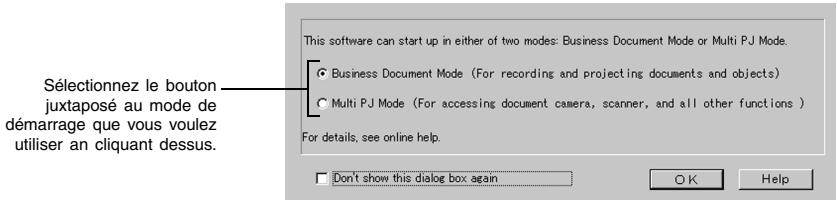
PJ Camera Software s'ouvre dans le mode sélectionné dans la boîte de dialogue lorsqu'vous cliquez sur le bouton [OK].
REMARQUE
- Pour changer de mode de démarriage lorsque PJ Camera Software est ouvert, affiche la barre d'exploitation. Cliquez ensuite sur [Tools] puis sur [Operating Environment]. Pour le détail, voir "Onglet [Common]" page 111.
- Si vous cochez la case "Don't show this dialog box again" et cliquez sur [OK], la boîte de dialogue du mode de démarriage n'apparaître plus lorsque vous démarrerez PJ Camera Software. Si vous changez d'avis et voulez afficher de nouveau la boîte de dialogue, effectuez l'opération mentionnée pour "Onglet [Common]" à la page 111.
Démarrage de PJ Camera Software
PJ Camera Software peut être ouvert d'une des trois façon suivantes.
- Par la mise sous tension du support deamera PJ
- Par le menu [démarrer] de Windows
- Par un clic de l'icone de PJ Camera Software dans la barre de tâches
Ouvrir PJ Camera Software par la mise sous tension du support de caméra PJ
-
Installé le système de camera PJ multifonctions.
-
Voir le "Mode d'emploi du système deamera multifonctions/CAMÉRA PJ MULTIFONCTIONS YC-400" pour le détaïl à ce sujet.
-
Démarrez l'ordinateur (sur lequel PJ Camera Software doit être installé).
-
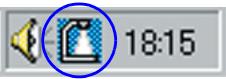
Lorsque l'ordinateur démarre, assurez-vous que l'icone PJ Camera Software apparait bien dans la barre de tâches de Windows.
-
Sur le support deamera PJ, appuyez sur le bouton [ ] (alimentation).
-
Laamera PJ s'allume et PJ Camera Software s'ouvre automatiquement sur l'ordinateur.
- Si la boîte de dialogue du mode de démarrage apparait ici, cliquez sur le bouton [OK] sans changer le réglage actuel, ou bien seLECTIONné le mode de démarrage souhaité et cliquez sur [OK]. Pour le détaïl, voir " Sélection du mode de démarrage" (page 13).
REMARQUE
- Si c'est la première fois que vous démarrez PJ Camera Software après l'installation, une des boîtes de dialogue suivantes apparait lorsque vous appuyez sur le bouton d'alimentation à l'étape 3. La boîte de dialogue qui apparait dépend du système d'exploitation de votre ordinateur.
- Si vous utilise Windows XP, la boîte de dialogue "Found New Hardware Wizard" s'affichera. Cochez alors la case "Install the software automatically (Recommended)", puis cliquez sur [Next].
- Sur certains systèmes la boîte de dialogue “CASIO MULTI PJ CAMERA has not passed Windows logo testing” ou “Digital Signature Not Found” peut apparaitre. Dans ce cas, cliquez sur [Continue Anyway] ou [Yes].
- A l' étape 3 ci-dessus, vous pouvez appuyer sur le bouton d'alimentation de laamera PJ au lieu d'appuyer sur le bouton [ ] (alimentation) du support deamera PJ.
- Le PJ Camera Software s'ouvre automatique sur Document Camera Mode lorsqu'il est lancé de cette façon. Pour le détaill sur Document Camera Mode et les autres modes de PJ Camera Software, voir "Utilisation des modes de PJ Camera Software" (page 16).
Ouvrir PJ Camera Software par le menu [démarrer] de Windows
-
Démarrez l'ordinateur (sur lequel PJ Camera Software doit être installé).
-
Sur le menu [démarrer] de Windows, Sélectionnez [Tous les programmes] → [CASIO] et cliquez sur [PJ Camera Software].
-
Si la boîte de dialogue du mode de démarrage apparait ici, cliquez sur le bouton [OK] sans changer le réglage actuel, ou bien Sélectionnéz le mode de démarrage souhaité, puis cliquez sur [OK]. Pour le détaïl, voir " Sélection du mode de démarrage" (page 13).
- PJ Camera Software s'ouvre dans le mode de démarriage sélectionné.
Ouvrir PJ Camera Software par son icone dans la barre de tâches
- Démarrez l'ordinateur (sur lequel PJ Camera Software est installé).
- Cliquez sur l'icone PJ Camera Software dans la barre de tâches.
-
Sur le menu qui apparait, selectionnez [PJ Camera Software].
-
Si la boîte de dialogue du mode de démarrage apparait ici, cliquez sur le bouton [OK] sans changer le réglage actuel, ou bien Sélectionnéz le mode de démarrage souhaité, puis cliquez sur [OK]. Pour le détaïl, voir " Sélection du mode de démarrage" (page 13).
- PJ Camera Software s'ouvre dans le mode de démarriage sélectionné.
REMARQUE
- PJ Camera Software s'ouvre automatiquement sur Presentation Mode lorsqu'il est lancé de cette façon. Pour le détaill sur Presentation Mode et les autres modes de PJ Camera Software, voir "Utilisation des modes de PJ Camera Software" (page 16).
Les cinq modes disponibles avec PJ Camera Software, ainsi que la barre d'exploitation, sont expliqués en détaill dans cette section.
Utilisation des modes de PJ Camera Software
PJ Camera Software presente les cinq modes suivants.
-
Document Camera Mode
-
Camera Image Mode
-
Scanner Mode
Presentation Mode
PC Image Mode
Avant d'enregistrer une image et d'effectuer une procédure, il faut sélectionner le mode approprié.

Remarque concernant le mode de démarrage
- Si vous démarrez PJ Camera Software dans le mode Business Document, vous pourrez utiliser Document Camera Mode ou Presentation Mode seulement. Vous ne pourrez pas capturer d'images avec Projection Area Capture ou Board Area Capture dans Presentation Mode si vous ouvrez le logiciel dans le mode Business Document.
| Pour faire ceci : | Sélectionnez ce mode : |
| Enregistrer l'image d'un document ou d'un objet | Document Camera Mode BD Avec ce mode, vous pouvez utiliser laamera PJ pour enregistrer l'image d'un document ou d'un objet posé sur le support de camera PJ puis la projeter. L'image est automatiquement enregistrée lorsque vous posez le document sur le support de camera PJ. Cette opération est similaire à celle d'un rétroprojecteur. |
| Enregistrer l'image d'un document ou d'un objet et la sauvegarder dans un fisier | Scanner Mode Avec ce mode, vous pouvez utiliser laamera PJ pour enregistrer l'image d'un document ou d'un objet posé sur le support de camera PJ et la sauvegarder dans un fisier. Pendant l'enregistrement vous pouvez prévisualiser l'image, libérer l'obturateur, vérifier l'image enregistrée et effectuer d'autres opérations sur l'ordinateur. |
| Projeter des images de fisiers sauvégardés sur l'ordinateur | PC Image Mode ou Scanner Mode Ces modes peuvent être utilisés pour projeter des images qui ont été enregistrées avec Scanner Mode ou laamera PJ puis sauvégardées sur l'ordinateur. |
| Projeter des images dans un ordre précis à partir des fisiers sauvégardés sur l'ordinateur | PC Image Mode ou Scanner Mode Utilisez ces modes pourisser une liste de lecture et spécifique l'ordre de projection. |
| Projeter des images de fisiers sauvégardés sur laamera PJ | Camera Image Mode Dans ce mode, la liste de toutes les images enregistrées avec laamera PJ et sauvégardées sur le disque dur de l'ordinateur apparaït sur l'écran, et vous pouvez sélectionner celles dont vous avons besoin. |
| Projeter des images dans un ordre particulier à partir des fichiers sauvégardés sur laamera PJ | Camera Image ModeUtilissez ces modes pour créé une liste de lecture et spécifique l'ordre de projection. |
| Projeter des images créées avec PowerPoint ou un autre logiciel de presentation | Presentation Mode BD Dans ce mode, PJ Camera Software reste en arrêté-plan et vous pouvez y accéder immédiatement si vousdezuez projeter une image d'un documentpendant la presentation. |
| Enregistrer et sauvegarder une image projetée sur un tableau blanc, en même temps que des graphiques et du texte écrites à la main sur le tableau blanc | PC Image Mode, Scanner Mode, ou Presentation ModeUtilissez Board Area Capture ou Projection Area Capture.AVEC Board Area Capture, une photo du tableau blanc et de son contenu est prise. Utilissez Board Area Capture lorsque les graphiques et le texte sont écrites hors de la zone de projection.AVEC Projection Area Capture, les graphiques et le texte écrites sont extraits puis combinés à l'image originale ce qui permet d'obtenir une image plus nette. Utilissez ProjectionArea Capture lorsque les graphiques et le texte se trouvent dans la zone de projection. |
Barredexploitation
BD
Dans certains cas, aucune fenêtre ou barre de menus n'apparait sur l'écran de l'ordinateur quand PJ Camera Software est ouvert. Si le case se présente, vous pouvez afficher la barre d'exploitation de PJ Camera Software en amenant le pointeur de la souris sur le bord de l'écran de l'ordinateur où elle est masquée (le haut de l'écran est spécifique par défaut). La barre d'exploitation comprend les barres de menu et d'outils suivantes.


Remarque concernant le mode de démarrage
- La barre d'exploitation ci-dessus est celle qui apparait lorsque vous ouvrez le logiciel dans le mode Multi PJ. Les boutons et menus sont différents lorsque vous l'ouvre dans le mode Business Document.
- Barre de menus
Cette barre contient différents menus correspondant aux différentes opérations pouvant être effectuees avec PJ Camera Software.
- Barre d'outils
Cette barre contient les boutons permettant d'effectuer différentes opérations avec PJ Camera Software. Vous pouvez acceder à la plupart de ces commandes par un clic des boutons.
REMARQUE
- D'après les réglages par défaut, la barre d'exploitation disparaît automatiquement lorsque la souris est déplaceé.
- Vous pouvez spécifique l'endetroit où la barre d'exploitation doit apparaitre sur l'écran lorsque vous amenez le pointeur de la souris dessus. Pour le détail, voir "Propriétés de la barre d'exploitation" (page 117).
- Dans certains modes, une fenêtre de PJ Camera Software reste affichée avec une barre de menus et une barre d'outils au haut de l'écran. Dans ce cas, il n'est pas nécessaire d'utiliser la barre d'exploitation pour effectuer les opérations disponibles sur les menus ou dans la barre d'outils.
- Si une instruction du manuel vous dit d'utiliser un menu ou une barre d'outils et que la fenêtre de PJ Camera Software n'est pas affichée sur l'écran de l'ordinateur, affichez la barre d'exploitation et utilisez le menu ou la barre d'outils pour effectuer l'opération spécifique.
Fenêtre PJ Camera Software
La fenêtre PJ Camera Software reste affichée (barre de menus et barre d'outils comprises) sur l'écran de l'ordinateur dans les Scanner Mode, PC Image Mode et Camera Image Mode, sauf pendant la projection d'images. L'illustration suivante représenté la fenêtre de PC Image Mode et contient tous les éléments qui apparaissent sur l'ensemble des fenêtes de PJ Camera Software, quel que soit le mode.
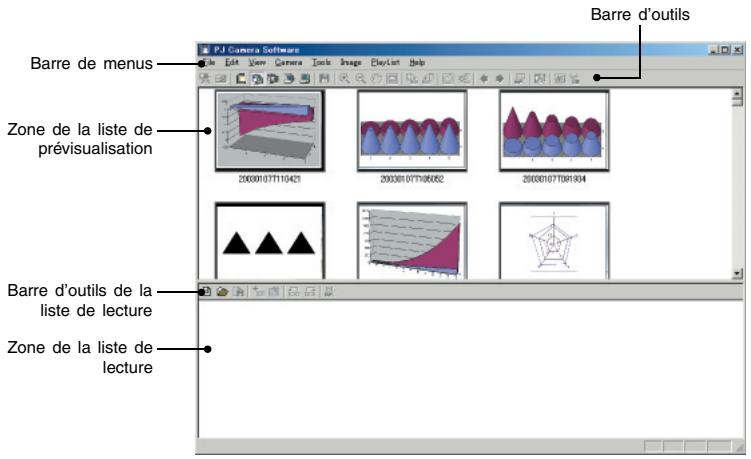
Tous les écans illustrés dans ce mode d'emploi montrent la version anglaise de Windows.
Utilisation de l'icone guide
BD
VouspouvezspecifierparexamplelehautdeI'ecrandeI'ordinateur comme emplacement de I'iconeguide dansPJCameraSoftware.Cetteiconepermetd'afficherla barredexploitation et defermerlelogiciel.
Affichage et configuration de l'icone guide
■ Afficher l'icone guide
-
Affichez la barre d'exploitation et seLECTIONnez [Operation Bar Properties] sur le menu [Tools].
-
La boîte de dialogue des propriétés de la barre d'exploitation apparait.
-
Cochez la case [Show Guide Icon].
-
Cliquez sur le bouton [OK] pour valider le réglage et fermer la boîte de dialogue.
L'icone suivante apparait sur I'ecran.

REMARQUE
- Pour masquer l'icone guide, cliquez avec le bouton droit de la souris et selectionnez [Hide Guide Icon] sur le menu de raccourcis qui apparait.
Spécification du graphique de l'icône guide
Vous pouvez procéder de la façon suivante pour spécifique un fisier graphique.JPG ou BMP comme icône guide.
- Effectuez les opérations nécessaires pour afficher l'icone guide.
- Cliquez avec le bouton droit de la souris sur l'icone guide et selectionnéz [Change Guide Icon] sur le menu de raccourcis qui apparait.
- La boîte de sélection de fichier apparait.
- Sélectionné le fichier qui contient le graphique que vous poulez utiliser comme icône guide et cliquez sur [OK].
- La boîte de dialogue se ferme et le graphique sélectionné apparait.

REMARQUE
- L'icone guide à la taille (en pixels) du graphique sélectionné. Sélectionnez un graphique de 8 × 8 pixels au minimum et de 1024 × 768 pixels au maximum.
Spécification d'une valeur transparente pour l'icône guide
Procedez de la façon suivante pour rendre l'une des couleurs du graphique de l'icone transparente. Vous pouvez ainsi obtenir exactement le type d'icone souhaité.

Le rouge est selectionné comme couleur transparente.
- Effectuez la procEDURE requise pour afficher l'icone guide.
- Cliquez avec le bouton droit de la souris sur l'icone guide et selectionnee [Specify Transparent Color] sur le menu de raccourcis qui apparait.
- Le pointeur de la souris prend la forme de .
- Cliquez sur la couleur de l'icone guide que vous poulez selectionner comme couleur transparente.
- Pour valider la sélection, cliquez avec le bouton droit de la souris sur l'icone guide et selectionnez [Use Transparent Color] sur le menu de raccourcis qui apparait. Une coche doit apparaitre a cotoé de [Use Transparent Color].
Fonctions de l'icône guide
■ Afficher la barre d'exploitation
Un clic de l'icone guide affiche la barre d'exploitation. Vous pouvez ensuite utiliser les propriétés de la barre d'exploitation pour sélectionner un des réglages suivants.
- Auto Hide On
Lorsque cette option est activée, la barre d'exploitation apparait sur l'affichage lorsque vous cliquez sur l'icone guide. Elle disparait environ trois secondes plus tard.
- Auto Hide Off
Lorsque cette option est activée, un clic de l'icone guide fait apparaitre la barre d'exploitation.
Celle-ci reste affichée et il faut cliquer une nouvelle fois sur l'icone guide pour la masquer.
■ Afficher l'aide de PJ Camera Software
Cliquez avec le bouton droit de la souris sur l'icone guide et selectionnez [Help] sur le menu de raccourcis qui apparait.
Cliquez avec le bouton droit de la souris sur l'icone guide et selectionnez [Exit PJ Camera Software] sur le menu de raccourcis qui apparait.
Selection d'un mode
BD
Vou puezsezlectionnerle mode de PJ Camera Software enutilisantla barredenus ou la barredoutils,ou bien les touches de fonction du clavier.

Remarque concernant le mode de démarrage
- Les éléments et boutons des menus servant à selectionner Scanner Mode, Camera Image Mode et PC Image Mode n'apparaissent pas si vous ouvrez PJ Camera Software dans le mode Business Document.
■ Sélectionner un mode en utilisant la barre de menus
-
Si la fenêtre PJ Camera Software n'apparait par sur l'écran de l'ordinateur, affichez la barre d'exploitation.
-
Voir "Barre d'exploitation" (page 17) pour le détaill sur la barre d'exploitation.
-
Sur la barre de menus, cliquez sur [File] pour afficher son menu.
Modes
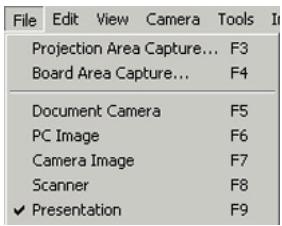
- Cliquez sur le mode que vous voulez selectionner.
■ Sélectionner un mode en utilisant la barre d'outils
- Si la fenêtre PJ Camera Software n'apparait pas sur l'écran de l'ordinateur, affichez la barre d'exploitation.
- Cliquez dans la barre d'outils sur le bouton correspondant au mode que vous poulez selectionner.
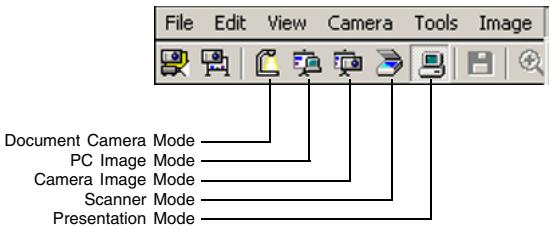
■ Sélectionner un mode en utilisant le clavier
Voussouspouceutiliserles touchesdefonctionsuivantes pourselectionnerle mode de PJ Camera Software souhaite.
Touches de fonction
| La touche de fonction suivante : | Sélectionne ce mode : |
| [F5] | Document Camera Mode |
| [F6] | PC Image Mode |
| [F7] | Camera Image Mode |
| [F8] | Scanner Mode |
| [F9] | Presentation Mode |

Remarque concernant le mode de démarrage
- Les touches de fonction [F6], [F7] et [F8] sont invalides lorsque vous ouvrez le logiciel dans le mode Business Document.
REMARQUE
- Voir "Chapitre 2 Utilisation de PJ Camera Software" pour le détaill sur ce qu'il est possible de faire dans chaque mode.
Projection Area Capture et Board Area Capture permettent d'utiliser laamera PJ pour enregistrer une image projetée sur un tableau blanc avec les graphiques et le texte écrits dessus. Vous trouverez ici tous les détails nécessaires sur chaque fonction et leur employés dans chaque situation.
Projection Area Capture extraie les graphiques et le texte écrites à la main dans la zone de projection sur le tableau blanc. L'image obtenue est ensuite combinée à l'image originale, ce qui permet d'obtenir une image plus nette de l'image et des informations écrites.
- Projection Area Capture n'enregistre pas les graphiques et le texte écrites sur le tableau blanc s'ils sont hors de la zone de projection.
- Utilisez Projection Area Capture seulement lorsque les graphiques et le texte écrites à la main se trouvent dans la zone de projection.
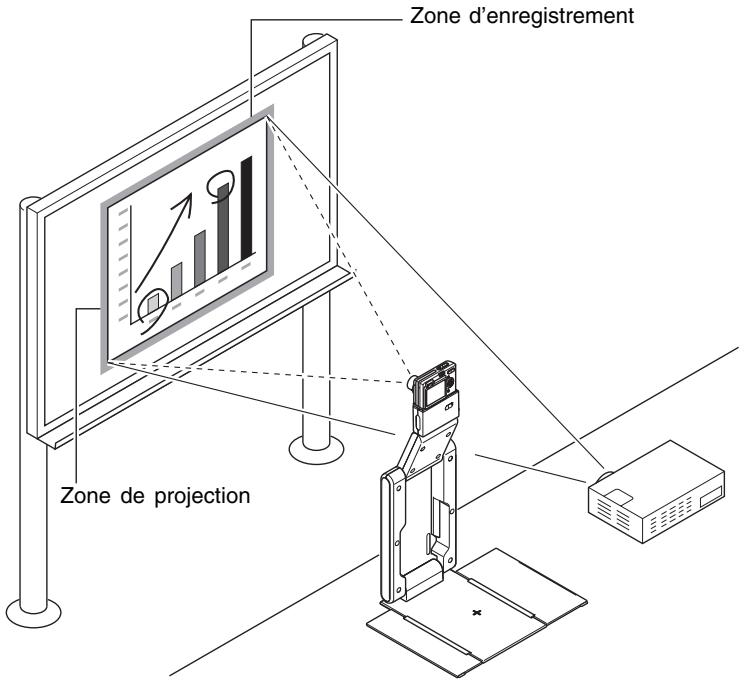
REMARQUE
- Vous pouvez utiliser Projection Area Capture dans tous les modes à l'exception de Document Camera Mode et Scanner Mode.
- Pour le détaill sur Projection Area Capture, voir “Projection Area Capture” (page 97).
Board Area Capture
Board Area Capture extraie toute la zone du tableau blanc, c'est-à-dire l'image projetée et les graphiques et le texte écrites à la main à l'intérieur ou à l'extérieur de la zone de projection, puis sauvegarde l'image obtenue.
- Utilisez Board Area Capture lorsque les graphiques et le texte écrites à la main se trouvent hors de la zone de projection.
- La zone du tableau blanc est extraite et repositionnée de manière à être droite. Vous pouze aussi corriger la luminosité de l'image pour rendre le texte plus net.
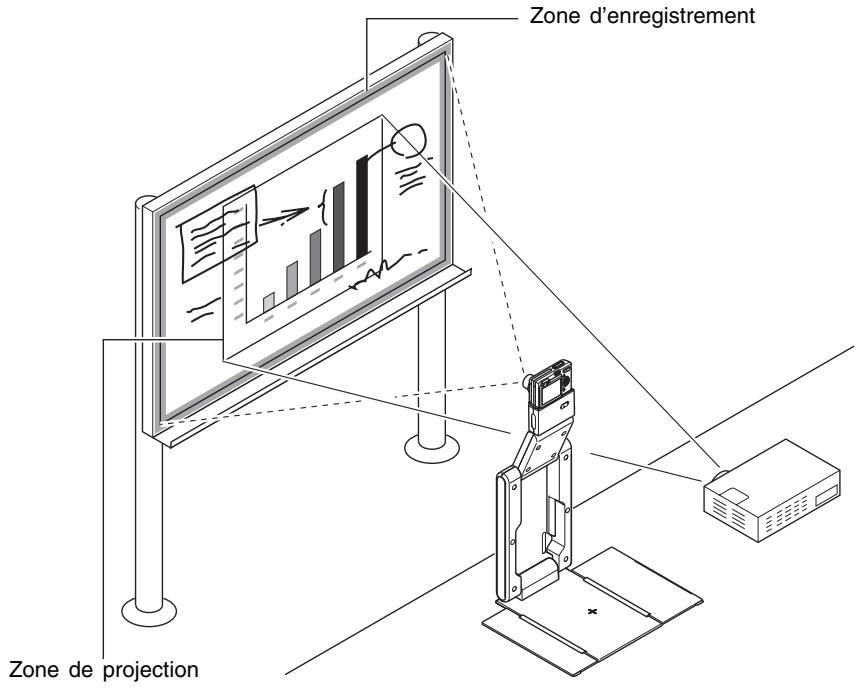

REMARQUE
- Vous pouvez utiliser Board Area Capture dans tous les modes à l'exception de Document Camera Mode et Scanner Mode.
- Pour le détaill sur Board Area Capture, voir "Board Area Capture" (page 104).
-
Si la fenêtre PJ Camera Software n'apparait pas sur l'écran de l'ordinateur, affichez la barre d'exploitation.
-
Voir "Barre d'exploitation" (page 17) pour le détaït à ce sujet.
-
Sur le menu [File] de la barre d'exploitation, Sélectionnez [Exit].
-
PJ Camera Software est fermé et laamera PJ s'eteint.
REMARQUE
- PJ Camera Software ne se ferme pas lorsque le support deamera PJ ou laamera PJ est eteint.
Chapitre 2
Utilisation de PJ Camera Software
Ce chapitre explique ce qu'il est possible de faire dans chaque mode de PJ Camera Software et déscrit en détaill chaque opération.
Important! BD
Toutes les opérations mentionnées dans ce chapitre présupposent les conditions suivantes.
- Le système de camera PJ multifonctions a été installé (Support de camera PJ, Camera PJ, PJ Camera Software installé sur l'ordinateur et projecteur raccordé et prét à fonctionner).
- Le projeteur est allumé et prét à l'emploi.
- Laamera PJ est allumée.
- L'ordinateur sur lequel PJ Camera Software est installé est allumé et le logiciel ouvert.
Avec Document Camera Mode, vous pouvez enregistrer et projeter des images de documents et d'objets placés sur le support deamera PJ, comme avec un rétroprojecteur.
Aperçu de Document Camera Mode
BD
Cette section explique comment Document Camera Mode fonctionne et présente les termes qu'il faut connaître pour utiliser ce mode.
■ Fenêtre Document Camera Mode
Lorsque vous accedez à Document Camera Mode, une fenêtre similaire à la suivant s'affiche.
Barre d'exploitation
La barre d'exploitation s'affiche et se dégage automatiquement (page 17).
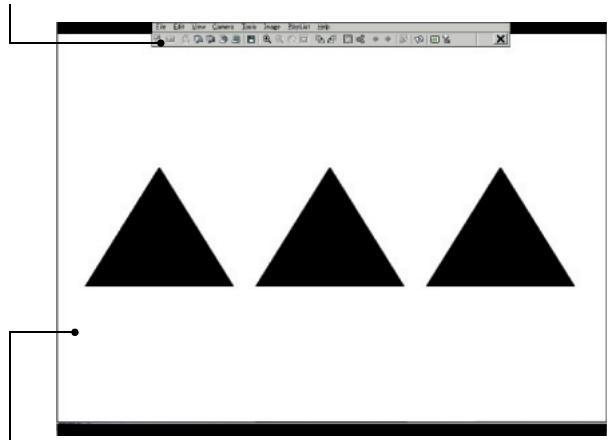
Image d'un document posé sur le support deamera PJ
Il peut s'agir de l'image de laamera de documents ou d'une image plus
grossière (de contrôle). Voir page suivante pour le détaill.
Image de laamera de documents et image grossière (de contrôle)
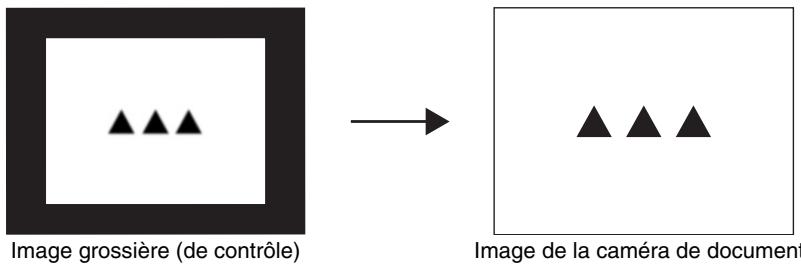
Si vous posez un document sur le support deamera PJ avec Document Camera Mode, laamera PJ enregistre son image (image enregistrée). Ensuite, PJ Camera Software effectue un certain nombre d'opérations, avant de projeter l'image de laamera de documents.
Pendant ces différentes opérations, une version grossière de l'image, similaire à celle qui s'affiche sur l'écran de laamera PJ est projetée. Cette image grossière est une image de contrôle. L'image grossière est remplacée par l'image de laamera de documents dés que celle-ci est disponible.
Le tableau suivant présente le déroulement des opérations, de l'enregistrement de l'image à la projection de l'image de laamera de documents, dans le détail.
| Enregistrement d'un document avec la camera PJ (Image enregistrée) | |
| ↓ | L'image grossière (de contrôle) est projetée. |
| Extraction du contour | |
| ↓ | La partie document de l'image enregistrée est extraite et sa position ajustée. Voir “Qu'est-ce que l'extraction du contour ?” pour le détaill. Remarque concernant le mode de démarrage · Lorsque vous démarrez PJ Camera Software dans le mode Business Document, l'extraction de contours est désactivée par défaut. Pour activer l'extraction de contour, affichez la barre d'exploitation et Sélectionnez [Trapezoid Correction On] dans le menu [Image] (de sorte que Trapezoid Correction soit coché). Vous pouvez aussi activer ou désactiver la correction trapezoidale en appuyant sur la barre d'espacement de l'ordinateur. |
| Correction de la luminosité | |
| ↓ | Règle la luminosité et le contraste pour rendre le texte比较好 visible. |
| Conversion de la résolution de l'image | |
| ↓ | Convertit l'image dans la taille XGA (1024 × 768) (800 × 600 lorsqu'un écran d'ordinateur SVGA est utilisé), la taille optimale pour la projection. |
| Projection de l'image de laamera de documents (remplacement de l'image grossière du document) | |
Qu'est-ce que l'extraction du contour ?
L'extraction du contour est une opération effectue automatique par PJ Camera Software pour détecter le contour du document dans une image enregistrée et l'ajuster de manière à ce que le document soit droit.
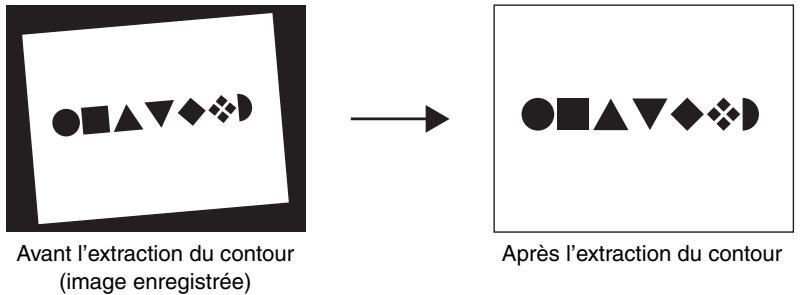
L'extraction de contour s'effectue automatiquement lorsque la correction trapézoidale est activée. Vous pouvez procéder d'une des façon suivantes pour activer ou désactiver Trapezoid Correction.
- Afficher la barre d'exploitation et sélectionner [Trapezoid Correction On] dans le menu [Image] pour activer la correction (coche) ou la désactiver (pas de coche).
- Afficher la barre d'exploitation et cliquez sur le bouton (Trapezoid Correction) pour activer Trapezoid Correction ( ) ou la désactiver ( ).
- Appuyer sur la barre d'espacement sur le clavier de l'ordinateur.

Remarque concernant le mode de démarrage
- Le réglage par défaut de Trapezoid Correction dépend du mode de démarrage utilisé, comme indiqué ci-dessous.
Mode Multi PJ: Activé
Mode Business Document : Désactivé
Mémorisation des images avec Document Camera Mode
Une copie de chaque image de laamera de documents projeté avec Document Camera Mode est automatiquement sauvegardée dans un dossier sur le disque dur de l'ordinateur, où elle reste jusqu'à la fermeture de PJ Camera Software. Ceci permet de rechercher et de revoir une image antérieure de la presentation, sans réenregister le document.
Voussoupiez meme acceder aux fichiers d'images et les renomer pour quils ne soient pas effacés à la fermeture de PJ Camera Software.
Projection automatique et projection manuelle
Voussupportezutiliserenglagesde I'environnement operationnel de PJ Camera Software pour selectionner [Auto] ou [Manual] dans Document Camera Mode.Voir "Environnement operationneldePJCameraSoftware"àla page109pourle détaillur le paramétragede I'environnement operationnel.
Auto
Lorsque l'option [Auto] est selectionnée, l'enregistrement et la projection de documents sont entièrement automatiques. Lorsque vous posez un document sur le support deamera PJ, PJ Camera Software le détecte automatiquement dés qu'il est immobile, puis enregistre son image et la projette.
Manual
Lorsque l'option [Manual] est seLECTIONnée, vous doivent activer l'enregistrement et la projection vous-même.
Projection d/images avec Document Camera Mode
BD
Cette section déscrit en détaill les différentes étapes à suivre pour projeter des images avec Document Camera Mode.
Projection de documents avec Auto
Important!
-
Si vous aviez spécifique le réglage [Manual] pour Document Camera Mode, veilles à revenir au mode [Auto] avant d'effectuer les opérations suivantes. Changez le réglage de Document Camera Mode en utilisant l'onglet [Document Camera] dans la boîte de dialogue de l'environnement opérationnel. Pour le détail, voir "Environnement opérationnel de PJ Camera Software" (page 109).
-
Assurez-vous qu'il n'y aaucun document sur le support de camera PJ.
-
Sélectionnez [Document Camera] dans le menu [File] ou bien cliquez sur dans la barre d'outils.
-
Le logiciel est maintainant en Document Camera Mode.
- Si la boîte de réglage de la position de laamera apparait à ce moment, orientez laamera PJ vers la platine et assurez-vous qu'aucun document ne se trouve sur la platine. Pour le détaïl sur le réglage de la position de laamera, voir “Réglage de la position de laamera” (page 36).
- Une image grossière (de contrôle) de la platine du support deamera PJ est projetée.
-
Rien n'est affché sur l'écran de laamera PJ à ce moment.
-
Posez le document que vous poulez projeter sur la platine du support deamera PJ.
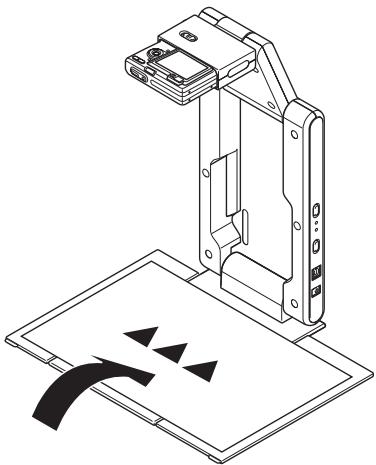
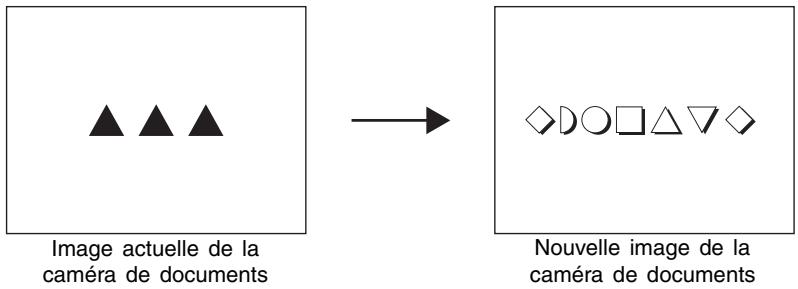
- Une image grossière (de contrôle) du document est tout d'abord projetée, puis l'image de laamera de documents apparait.
-
Remplacez le document sur la platine par le suivant.
-
L'imaghe projetée est remplacé par la nouvelle image.

Image actuelle de la camera de documents
Nouvelle image de la camera de documents
-
Répétez l' étape 4 le nombre de fois nécessaire pour projeter toutes les images souhaitées.
-
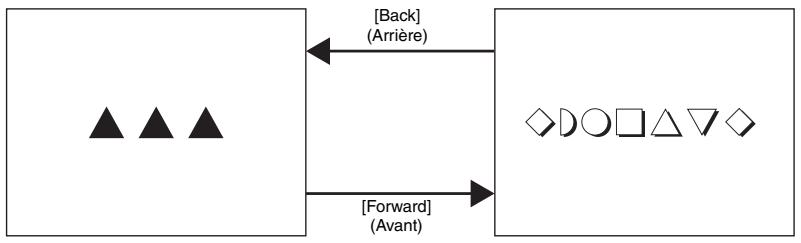
Pour revenir à une image antérieure, Sélectionnez [Back] dans le menu [View].
-
Pour revoir les images suivantes, les ones après les autres, Sélectionnez [Forward] sur le menu [View].
- Pour le détaill sur les autres opérations possibles pendant la projection d'images de laamera de documents, voir "Opérations disponibles pendant la projection avec Document Camera Mode" (page 43).
-
Pour arrêter la projection automatique, Sélectionnez [Exit] dans le menu [File].
-
PJ Camera Software se ferme et laamera PJ s'eteint.
- Toutes les images enregistrées dans la mémoire tampon sont alors effacées.
Important!
- Lorsque [Auto] est sélectionné, le document posé sur la platine est automatiquement détecté au moment où vous cèsez de le bouger, puis son image est enregistrée et projetée. Meme si vous tenez encore le document, l'image est enregistrée des qu'elle est immobile. Si le document est enregistré alors que vous n'étés pas encore prêt, retirez-le de la platine puis remettez-le dessus pour enregistrer une nouvelle fois l'image.
- Les inscriptions ou autres marques sur la platine peuvent empêcher le système de détéction des documents de fonctionner normalement. N'écrivez jamais sur la platine et faites très attention qu'elle ne soit pas endommagée, par exemple rayée.
REMARQUE
- Pendant la projection, vous pouvez agrandir et tourner l'image de laamera de documents et sauegarder l'imagé obtenue dans un fichier pour la réutiliser ultérieurement. Pour le détaill sur ces opérations, voir "Opérations disponibles pendant la projection avec Document Camera Mode" (page 43).
Réglage de la position de laamera
Voussoupiezafficherlaboite de réglagede la position de la camera enutilisantune des méthodes suivantes.
- En langant PJ Camera Software par la mise sous tension du support deamera PJ (entree automatique dans Document Camera Mode).
- En effectuant une capture avec Projection Area Capture et Board Area Capture, puis passant à Document Camera Mode ou Scanner Mode
- Si laamera PJ est bougee fortement alors que Document Camera Mode ou Scanner Mode est selectionné
Si la boîte de réglage de la position de laamera apparait, orientez laamera PJ vers la platine et assurez-vous qu'aucun document ne se trouve dessus. La position de laamera s'ajustera automatiquement pour l'enregistrement des documents placés sur la platine.

REMARQUE
- Si laamera est orientée vers la platine et qu'aucun document n'est ensuite posé sur la platine, le réglage de position de laamera s'arrête automatiquement.
Déclenchement manuel de l'enregistrement pendant la projection [Auto]
Meme si vous utilisez l'option [Auto] pour l'enregistrement et la projection automatiques d'images, vous pouvez activer manuellement l'enregistrement en selectionnant [Shutter] sur le menu [Camera] (page 124). Cette fonction est utile lorsque le document ne parvient pas etre enregistré parce qu'un léger mouvement est détecté, ou lorsqu'on ne peut pas attendre le déclenchement automatique de l'enregistrement.
Paramétrage de laamera de documents
Lorsque [Operating Environment] est sélectionné dans le menu [Tools], la boîte de dialogue de paramétrage de l'environnement opérationnel apparait. Vous pouvez effectuer les réglages sou Haités sous l'onglet [Document Camera] de la boîte de dialogue.
- Sélection de [Auto] ou [Manual]
- Affichage ou non de l'image grossière (de contrôle)
- Réglages pour la rotation automatique de l'image de laamera de documents Pour le détaill sur la façon dont ces réglages agissant et sur leur spécification, voir "Paramétrage de l'environnement opérationnel" (page 110).
Projection d'images avec [Manual]
Lorsque l'option [Manual] est sélectionnée, l'enregistrement doit être déclenché manuellement après la mise en place du document sur la platine. Lorsque l'image a été enregistrée, elle est projetée.
L'imag projectione ne change pas tant que vous ne relaçez pas le déclencheur.
La marche à suivre pour la projection avec [Manual] est la suivante.
![CASIO PJ CAMERA SOFTWARE 1.1 - Projection d'images avec [Manual] - 1](/content/2025/01/129531/images/2705760f552bd9811c33a908af46a62d09a26fa719f173f16865307a7af82a0d.jpg)
REMARQUE
-
Les étapes 1 à 4 ne sont pas nécessaires dans chacun des cas suivants.
-
Si [Manual] était sélectionné la dernière fois que Document Camera Mode a été utilisé.
-
Si les réglages n'ont pas été initiaisés lors du démarrage dans le mode Business Document.
-
Cliquez sur l'onglet [Document Camera].
-
Sous "Operating Mode", clique sur "Manual".
-
"Manual" devrait être activé (●) et "Auto" désactivé (○).

- Cliquez sur le bouton [OK] pour valider le réglage et fermer la boîte de dialogue.
- Sélectionnez [Document Camera] dans le menu [File] ou bien cliquez sur dans la barre d'outils.
- L'imagge grossiere (de controle) de la platine du support de camera PJ est projette.
- Posez le document que vous poulez projeter sur la platine du support deamera PJ.
7. Sélectionnez [Shutter] sur le menu [Camera].
- L'imagé est enregistrée et une image grossière (de contrôle) apparait, qui est ensuite remplaçée par l'imagé de laamera de documents.
![CASIO PJ CAMERA SOFTWARE 1.1 - Sélectionnez [Shutter] sur le menu [Camera]. - 1](/content/2025/01/129531/images/0e27586ee9fe6d4507f595616f6d7e77f9a4f355c27c445d496429808ca76646.jpg)
8. Répétez les étapes 6 et 7 le nombre de fois nécessaires pour enregistrer et projeter les autres documents.
- L'imag du dernier document continue d'être projetée tant que vous n'en enregistrez pas une nouvelle. Lorsque vous en enregistrez une nouvelle, l'imag projetée est remplaçaee par la nouvelle.
- Si vous foulez afficher les images grossières (de contrôle), Sélectionnez [Show Document Monitor] sur le menu [Camera].
9. Pour revenir à une image antérieure, Sélectionnez [Back] dans le menu [View].
- Pour voir les images suivantes, Sélectionnez [Forward] dans le menu [View].
![CASIO PJ CAMERA SOFTWARE 1.1 - Pour revenir à une image antérieure, Sélectionnez [Back] dans le menu [View]. - 1](/content/2025/01/129531/images/b70adfe70ee8fac38c91a7d435032d8526c2657b5c7baf8400bd0d537d037dd6.jpg)
- Pour le détaill sur les autres opérations possibles pendant la projection d'images de laamera de documents, voir "Opérations disponibles pendant la projection avec Document Camera Mode" (page 43).
10. Pour arrêtier la projection manuelle, Sélectionnez [Exit] dans le menu [File].
- PJ Camera Software se ferme et laamera PJ s'esteint. Toutes les images enregistrées jusqu'à présent dans la mémoire tampon sont effacées.
REMARQUE
-
Au lieu de l' étape 7 ci-dessus, vous pourriez aussi procéder d'une des façon suivantes pour enregistrer l'image.
-
Cliquer à droite n'importe où sur la fenêtre et Sélectionner [Shutter] dans le menu de raccourcis qui apparait.
-
Appuyer sur la touche [Enter] sur le clavier de l'ordinateur.
-
Pour revenir à [Auto] après un enregistrement [Manual], repeter les étapes 1 à 4 ci-dessus et cliquer sur [Auto] pour activer cette option (●).
- Pendant la projection, vous pouvez agrandir et tourner l'image deamera d'un document projeté et sauegarder l'image obtenu dans un fisier pour l'utiliser ultérieurement. Pour le détaill sur ces opérations, voir "Opérations disponibles pendant la projection avec Document Camera Mode" (page 43).
Paramétrage pour la projection d'objets
PJ Camera Software a été initialement paramétré pour l'enregistrement de documents de format A5 (148 × 210 mm)/HLT (Demi-Lettre) ou plus grands. Vous pouvez aussi enregistrer des objets en 3 dimensions ou des petits documents (A5/Demi lecture ou plus petits) en procédant comme indiqué ci-dessous.
■ Enregistrement d'images d'objects en 3D
Pour l'enregistrement d'objects en 3D, Sélectionnez [3D Object] sur le menu [Camera], ou cliquez sur dans la barre d'outils de sorte qu'il apparaissse sous la forme.
- Lorsque l'enregistrement d'objets en 3D est activé, laamera PJ se met en mode d'autofocus. Si le paramètre [Trapezoid Correction On] sur le menu [Image] est activé (coché), il sera automatiquement désactivé.
Enregistrement de petits documents
Pour l'enregistrement de documents allant de la carte de visite au format A5/HLT, Sélectionnez [Small Document] sur le menu [Camera], ou cliquez sur dans la barre d'outils de sorte qu'il apparaissse sous la forme
- Lorsque l'enregistrement de petits documents est activé, le facteur de zoom de laamera PJ change automatiquement pour s'adapter aux petits documents.
Paramétrage de laamera PJ
Vous pouvez proceder de la façon suivante pour régler le zoom et faire la mise au point sur l'ordinateur avec PJ Camera Software.
1. Sélectionnez [Adjust Document Camera] dans le menu [Camera].
- La boîte de dialogue suivante, qui sert à paramétre laamera de documents, s'affiche. Cette boîte contient la même image que celle qui est actuellement affichée sur l'écran de laamera.
![CASIO PJ CAMERA SOFTWARE 1.1 - Sélectionnez [Adjust Document Camera] dans le menu [Camera]. - 1](/content/2025/01/129531/images/9977e01abf711a2a95fb7a973acf1b230bbf61b91a7fa846fbd377248deb7bbf.jpg)
- Si vous effectue des réglages pour un document particulier, posez le document sur la platine.
3. Tout en observant l'image d'écran, effectuez les réglages souhaités.
- Pour changer le réglage du zoom, cliquez sur le bouton [Wide] ou [Tele]. Vous pouvez sélectionner un facteur de zoom de 1X à 3X. Le réglage par défaut du zoom est 1X.
- Pour faire la mise au point, affichez la barre d'exploitation et Sélectionnez [Camera] puis [Refocus], ou bien appuyez sur la touche de fonction [F2] du clavier de l'ordinateur. Si le rapport de zoom sélectionné est supérieur à 1.8 X lorsque vous appuyez sur la touche [F2], il revienda à 1.8X.
Voussoupiezaussifairela miseau pointvous-memeà l'aide des quatre boutons à la droite du bouton [Refocus].
| Pour : | Cliquez sur ce bouton : |
| Régler grossièrement la mise au point | [<<] / [>>] |
| Régler finement la mise au point | [<] / [>] |
4. Lorsque tous les réglages ont été effectuels, cliquez sur [OK] pour lesVerifier et fermer la boîte de dialogue.
REMARQUE
- La boîte de dialogue de paramétrage de laamera de documents peut être affichée pendant la projection d'une image de laamera de documents ou de l'image grossière (de contrôle).
- Le paramétrage de laamera est sauvégarde tant que vous ne le changez pas, mais il est effacé lorsque vous fermez PJ Camera Software. A ce moment les réglages par défaut sont rétablis.
- Une pression du bouton [Refocus] pendant la mise au point manuelle et lorsque le réglage de zoom actuel est supérieur à 1.8X ramène le réglage de zoom à 1.8X.
Opérations disponibles pendant la projection avec Document Camera Mode
BD
Les différentes opérations pouvant être effectuées pendant la projection [Auto] ou [Manual] sont les suivantes.

REMARQUE
- Pour le détaill sur les opérations communes à tous les modes pendant la projection, voir "Utilisation des fonctions de projection" (page 87).
Défilament des images de laamera de documents
Une copie de chaque image de laamera de documents projeté avec Document Camera Mode est automatiquement sauvegardée dans un dossier sur le disque dur de l'ordinateur jusqu'à la fermeture de PJ Camera Software. Il est donc possible de rechercher une image et de l'intégrer à un autre endroit de la presentation sans la réenregistrer.
- Pour revenir à une image antérieure, Sélectionnez [Back] dans le menu [View] ou bien cliquez sur ◆ dans la barre d'outils. Les images défilent une à une à chaque pression. Vous pouvez ainsi revenir à la première image projetée depuis l'ouverture de PJ Camera Software.
- Pour revoir les images suivantes une à une, Sélectionnez [Forward] dans le menu [View] ou bien cliquez sur dans la barre d'outils. Vous pouvez ainsi avancer jusqu'à la dernière image.
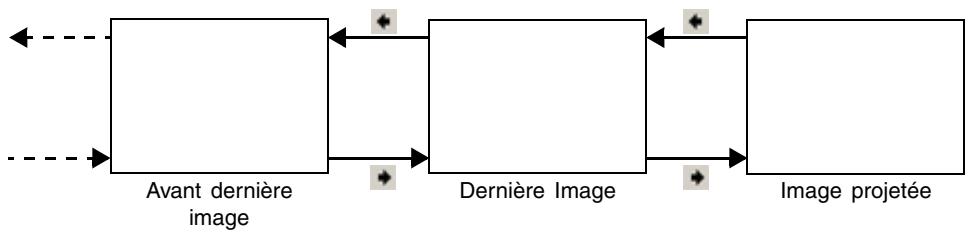
Le défillement est désacté si une nouvelle image est enregistrée (avec [Auto] ou [Manual]) et la nouvelle image enregistrée est projetée.

Remarque concernant le mode de démarrage
- Les boutons et de la barre d'exploitation ne s'affichent pas si vous démarrez dans le mode Business Document. Pour faire défiler les images, il faudra utiliser le menu ou les raccourcis clavier (page 127).
Sauvegarde de l'image projetée
Normalement les images de laamera de documents enregistrées dans la mémoire tampon sont effacées lorsque PJ Camera Software est fermé. Vous pouvez toute fois les sauvégarder de la façon suivante pour qu'elles ne soient pas effacées.
REMARQUE
- Si vous effectuez la sauvegardependantla projectionde la partie du document qui a ete extraite,seule la partie extraite de l'imagede la camera de documents sera sauvegardee.La taille du fichier dans ce cas depend de la taille de la partie extraite de I'imageneigrise.I n'y a en principe pas de perte de qualite par rapport à la qualite de I'imagoreignale.
- Si vous effectue la sauvégarde pendant la projection d'une image dont le contour n'a pas été extrait (parce que l'objet est en 3 dimensions ou parce l'extraction n'a pas pu être effectué pour une raison quelconque), l'image complète sera sauvégardée.
- Pour sauvégarder une image sans extraire son contour, Sélectionnez d'abord [Trapezoid Correction On] dans le menu [Image] pour enlever la coche. Ensuite lorsque l'image remplit tout l'écran, effectuez l'opération nécessaire pour la sauvégarder. Pour le détail sur l'affichage de l'image enregistrée, voir "Visionnage de l'image enregistrée de l'image actuellément projetée" (page 92).
Sauvegarder l'image actuellément projetée (image de laamera de documents ou image enregistrée)
-
Projetez l'image de laamera de documents (ou l'image enregistrée) que vous pouze sauvegarder.
-
Si nécessaire, Sélectionnez [Back] et [Forward] sur le menu [View] pour faire défiler les images jusqu'à ce que celle que vous voulez projeter apparaisse.
-
Sélectionnez [Save] dans le menu [File].
-
Si vous avez déjà sauvegarde l'image de laamera de documents (ou l'image enregistrée), l'image actuellément projetée remplace celle du fichier et est immeditatement sauvegardee.
-
Si c'est la première fois que l'image actuellément projetée est sauvégardée, une boîte de dialogue apparait pour vous permettre de sauvégarder le fichier. Passez alors à l'étape 3.
-
Vous pouvez laisser le dossier par défaut et le nom de fichier tels quels dans la boîte de dialogue, ou bien les changer.
-
Le dossier par défaut et le nom de fichier sont les suivants.
Dossier: C:\CASIO\PJ_System\Document_Camera Nom de fichier : Date et heures auxquelles l'imagé a été enregistrée Exemple:20040218T104525.JPG (Année:2004;Mois:2;Jour:18;Heure:10:45:25)
- Lorsque tout est comme vous voulez, cliquez sur le bouton [Enregistrer].
Le fichier d'imagest sauvegarde.
Sauvegarder l'image actuellément projetée (image de laamera de documents ou image enregistrée) sous un autre nom
-
Projetez l'image de laamera de documents (ou l'image enregistrée) que vous pouze sauvegarder.
-
Si nécessaire, Sélectionnez [Back] et [Forward] dans le menu [View] pour faire défiler les images jusqu'à ce que celle que vous pouze projeter apparaisse.
-
Sélectionnez [Save As] dans le menu [File].
-
La boîte de dialogue de sauvégarde des fichiers apparait.
-
Laissez le dossier par défaut et le nom de fichier tels quels dans la boîte de dialogue, ou bien changez-les.
-
Lorsque tout est comme vous voulez, cliquez sur le bouton [Enregisterr].
-
Un nouveau fichier d'image est créé.
REMARQUE
- Pour le détail sur les réglages par défaut de la boîte de sauvégarde des fichiers, voir "Structure des dossiers de PJ Camera Software" (page 138).
Scanner Mode permits d'enregistrer rapidement et facilement l'imag d'un document ou d'un objet posé sur le support de camera PJ et de la sauvegarder dans un fichier sur le disque dur de l'ordinateur.
Aperçu de Scanner Mode
Cette section fournit à aperçu de la fenêtre Scanner Mode et de ses fonctions.
Ecran Scanner Mode
Lorsque vous accedez à Scanner Mode, une fenêtre similaire à la suivante apparait.
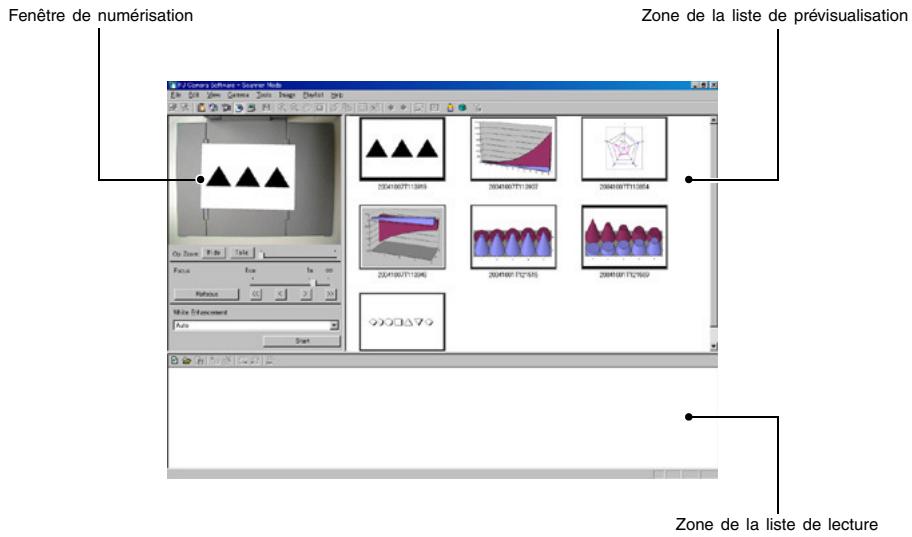

REMARQUE
- L'exemple ci-dessus montre l'écran tel qu'il apparait lorsque la définition est régée sur XGA (1024 × 768) sur l'ordinateur. L'aspect de l'écran peut être légèrement différent lorsque la résolution est régée sur SVGA (800 × 600).

Fenêtre de numérisation
Utilissez cette fenêtre pour numériser et enregistrer l'image du document posé sur le support deamera PJ. L'écran de contrôle de la fenêtre montre la même image que celle qui est affichée sur l'écran de laamera.

Zone de la liste de prévisualisation
Cette zone contient des vignettes (160 × 120 pixels) des fichiers d'images enregistrés avec Scanner Mode. Vous pouvez utiliser la liste de prévisualisation pour sélectionner le fjchier de l'image que vous voulez projeter en grand.
Zone de la liste de lecture
La zone de la liste de lecture contient les vignettes des images figurant dans la liste de lecture actuellément ouverte. Vous pouvez ajouter des images à la liste de lecture en les prénant dans la liste de prévisualisation sur la fenêtre Scanner Mode ou sur la fenêtre de Windows Explorer. L'ordre des images dans la liste de lecture peut être changé en déplaçant les images.
REMARQUE
- Pour le détail sur les opérations pouvant être effectuées sur la liste de prévisualisation et la liste de lecture, voir "Utilisation des fichiers d'images sauvégardés sur le disque dur de l'ordinateur dans une presentation (PC Image Mode)" (page 55) et "Utilisation de la liste de prévisualisation" (page 58).
Numérisation automatique et numérisation manuelle
Voupeuiz utilise les réglages de l'environnement opérationnel de PJ Camera Software pour selectionner "Auto" ou "Manual" comme Scanner Mode. Voir "Environnement opérationnel de PJ Camera Software" à la page 109 pour le détaill sur le paramétrage de l'environnement opérationnel.
■ Numérisation automatique
Lorsque cette option est sélectionnée, l'enregistrement du document s'effectue automatiquement. Lorsque vous posez un document sur le support deamera PJ, il est détectéès qu'il est immobile et son image est enregistrée.
■ Numérisation manuelle
Lorsque cette option est sélectionnée, vous devez déclencher manuellement la numérisation pour chaque document ou objet.
Utilisation de la numérisation automatique
Lors de la numérisation automatique, le document posé sur la platine du support deamera PJ est détecté lors qu'il est immobile et son image est enregistrée. La numérisation automatique devrait être sélectionnée pour enregistrer une grande quantité de documents sur le disque dur d'un ordinateur.
Important!
- Lors de la numérisation automatique, le document posé sur la platine est détectéès qu'il est immobile, puis son image est enregistrée. Mème si vous tenez toujours le document, la numérisation automatique enregistre l'image des qu'elle détecte que le document est immobile. Si le document est enregistré alors que vous n'êtes pas encore prét, retirez-le de la platine puis remettez-le dessus.
- N'écrivez jamais sur la platine et faites très attention qu'elle ne soit pas endommagée, par exemple rayée. Les inscriptions ou autres marques sur la platine peuvent empêcher le système de détention du document de fonctionner normalement.
Numériser automatiquement des documents
La numérisation automatique est le réglage par défaut de Scanner Mode.
Important!
- Si vous aviez changé le réglage de Scanner Mode et Sélectionné [Manual], revenez au réglage [Auto] avant d'effectuer les opérations suivantes. Utilisez l'onglet [Scanner] dans la boîte de paramétrage de l'environnement opérationnel pour changer le réglage de Scanner Mode. Pour le détaïl, voir "Environnement opérationnel de PJ Camera Software" (page 109).
1. Sélectionnez [Scanner] dans le menu [File] ou bien cliquez sur dans la barre d'outils.
- Si la boîte de réglage de la position de laamera apparait à ce moment, orientez laamera PJ vers la platine et assurez-vous qu'aucun document ne se trouve sur la platine. Pour le détaïl sur le réglage de la position de laamera, voir "Réglage de la position de laamera" (page 36).
- Lorsque vous accédez à Scanner Mode, la fenêtre de numérisation apparait. L'écran d'image de la fenêtre de numérisation montre une image grossière (de contrôle) du document posé sur la platine du support deamera PJ.
- Les zones de la liste de prévisualisation et de la liste de lecture apparaisent aussi à la droite de la fenêtre de numération, mais elles ne sont pas utilisées pour la numération. Toutes les opérations de numération s'effectuent dans la fenêtre de numération.
- Rien n'apparait sur l'écran de laamera PJ à ce moment.
![CASIO PJ CAMERA SOFTWARE 1.1 - Sélectionnez [Scanner] dans le menu [File] ou bien cliquez sur dans la barre d'outils. - 1](/content/2025/01/129531/images/404e4c4a4dbe6ca5f250c9074d903090371ded9ba52aaf8266c9ac42c9a72aea.jpg)
- Posez le document que vous poulez numériser sur la platine du support deamera PJ.
![CASIO PJ CAMERA SOFTWARE 1.1 - Sélectionnez [Scanner] dans le menu [File] ou bien cliquez sur dans la barre d'outils. - 2](/content/2025/01/129531/images/070630172baabab1635c8596b2c7db793e947a73f950a1466feb444b82914f7f.jpg)
-
Faites la mise au point de laamera PJ.
-
Faites la mise au point en sélectionnant le type d'objet dont vous poulez projeter l'image.
Pour projeter l'image d'un objet qui n'est pas plat, enforcez le bouton (activé), dans la barre d'outils et pour projeter l'image d'un document faites ressortir le bouton (désacté). Si vous voulez projeter l'image d'un petit document, de la taille d'une carte de visite à la taille HLT (demi-lettre), enforcez le bouton de la barre d'otil pour l'activer.
-
La mise au point s'effectue aussi automatiquement par un clic du bouton [Refocus] dans la fenêtre de numérisation.
-
Si nécessaire, l'accentuation du blanc peut aussi être activée.
-
Le réglage d'accentuation du blanc renforce le blanc du fond et fait ressortir le texte et les caractères. Cliquez sur le bouton fléché vers le bas de [White Enhancement] dans la fenêtre de numérisation puis sélectionnez l'accentuation souhaïée.
Automatically: L'accentuation est effectue si l'image enregistrée l'exige.
Enhance White: L'accentuation du blanc est activée.
Normal Color: L'accentuation du blanc est désactivée.
5. Lorsque vous estes pret a numeriser le document, cliquez sur le bouton [Start] dans la fenetre de numérisation.
- Le bouton [Start] est remplaced par le bouton [Stop] et la numérisation automatique commence.
- Une image du document posé sur la platine à l' étape 3 est automatiquement enregistrée et une image de prévisualisation apparait. Cette image disparait automatiquement quelques secondes plus tard.
![CASIO PJ CAMERA SOFTWARE 1.1 - Lorsque vous estes pret a numeriser le document, cliquez sur le bouton [Start] dans la fenetre de numérisation. - 1](/content/2025/01/129531/images/2eb1c119e6193b3d2e87cd80a0dba0b37e9892f005a85aa890a447276c8e70f2.jpg)
- Lorsque le fichier de l'image numérique a été créé, sa vignette est ajoutée au début de la liste de prévisualisation.
![CASIO PJ CAMERA SOFTWARE 1.1 - Lorsque vous estes pret a numeriser le document, cliquez sur le bouton [Start] dans la fenetre de numérisation. - 2](/content/2025/01/129531/images/a7a8e71910bdcffc4a22f090d8f53ca5061d2521dfd3089938cdf6858743c02b.jpg)
-
ÀpRES vous être assure que l'image de prévisualisation n'était plus affichée, remplacez le document par le suivant sur la platine.
-
La numérisation s'effectue chaque fois qu'un document est remplaced par un autre. Lorsque l'image de prévisualisation apparait, la vignette du nouveau document est ajoutée au début de la liste de prévisualisation.
![CASIO PJ CAMERA SOFTWARE 1.1 - Lorsque vous estes pret a numeriser le document, cliquez sur le bouton [Start] dans la fenetre de numérisation. - 3](/content/2025/01/129531/images/3edfad8745ef315a337220bcc1025d9513b4f408511e077f242692a5317e55b5.jpg)
Vignette de la nouvelle image enregistrée
-
Répétez l' étape 6 pour numérique tous les documents souhaités.
-
Lorsque vous avez terminé, cliquez sur le bouton [Stop] dans la fenêtre de numérisation.
- Le bouton [Stop] est remplaced par le bouton [Start], et la numérisation automatique s'arrête.
- Pour terminer la numérisation, Sélectionnéz [Exit] dans le menu [File].
- PJ Camera Software se ferme et laamera PJ s'eteint.
Utilisation de la numérisation manuelle
Utilissez la numérisation manuelle si vous foulez exécuter vous-même la numérisation de chaque document posé sur le support deamera PJ. Cette option devrait être utilisée pour les petits travaux de numérisation ou lorsque la numérisation automatique du document est impossible.
Numériser manuellement des documents
- Sélectionnez [Operating Environment] dans le menu [Tools].
- L'onglet [Common] de la boîte de dialogue de l'environnement opérationnel apparait.
- Cliques sur l'onglet [Scanner].
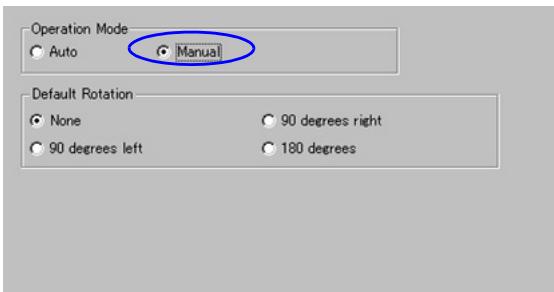
3. Dans "Operation Mode", cliquez sur "Manual".
- "Manual" devrait être activé (●) et "Auto" désactivé (○).
-
Cliquez sur le bouton [OK] pour valider le réglage et fermer la boîte de dialogue.
-
Sélectionnez [Scanner] dans le menu [File] ou bien cliquez sur dans la barre d'outils.
-
Si la boîte de réglage de la position de laamera apparait à ce moment, orientez laamera PJ vers la platine et assurez-vous qu'aucun document ne se trouve sur la platine. Pour le détaïl sur le réglage de la position de laamera, voir "Réglage de la position de laamera" (page 36).
- Lorsque vous accédez à Scanner Mode, une fenêtre similaire à la fenêtre de numérisation apparait. La zone d'image de la fenêtre de numérisation contient une image grossière (de contrôle) du document posé sur la platine du support de la camera PJ.
- Les zones de la liste de prévisualisation et de la liste de lecture apparaissent aussi à la droite de la fenêtre de numérisation, mais elles ne sont pas utilisées pour la numérisation. Toutes les opérations de numérisation s'effectuent dans la fenêtre de numérisation.
-
Rien n'apparaît sur l'écran de laamera PJ à ce moment.
-
Posez le document que vous poulez numériser sur la platine du support deamera PJ.
-
Utilisez la fenêtre de numérisation pour paramétrer laamera PJ.
-
Vous pouvez aussi utiliser la fenêtre de numérisation pour régler le zoom et faire la mise au point de laamera PJ. Pour le détail, voir l'étape 3 de “Paramétrage de laamera PJ” (page 41).
- Le réglage d'accentuation du blanc renforce le blanc du fond et fait ressortir le texte et les caractères. Cliquez sur le bouton fléché vers le bas de [White Enhancement] dans la fenêtre de numérisation puis sélectionnez l'accentuation souhaitée.
Automatically: L'accentuation est effectuee si I'image enregistrree I'exige.
Enhance White: L'accentuation du blanc est activée.
Normal Color: L'accentuation du blanc est désactivée.
-
Lorsque vous étés prét à numériser le document, cliquez sur le bouton [Shutter] dans la fenêtre de numérisation.
-
L'imagé est enregistrée et la boîte de prévisualisation apparait. Cliquez sur le bouton [Save] dans la boîte de dialogue pour la fermer.
- Pour le détail sur les opérations pouvant être effectuées dans la boîte de prévisualisation, voir "Opérations disponibles dans la boîte de prévisualisation" (page 54).
-
Lorsque le fichier de l'image numérique a été créé, sa vignette est ajoutée au début de la liste de prévisualisation.
-
Répétez les étapes 6 à 8 le nombre de fois nécessaire pour numériser tous les documents souhaités.
-
Pour arrêter la numérisation, Sélectionnez [Exit] dans le menu [File].
-
PJ Camera Software se ferme et laamera PJ s'eteint.
Opérations disponibles dans la boîte de prévisualisation
Les opérations manuelles pouvant être effectuées dans la boîte de prévisualisation qui apparaitpendant quelques secondes après la numérisation de chaque image sont les suivantes.
| Bouton | Description |
| [Specify Contour] | Affiche la boîte de spécifique d'un autre contour si l'extraction automatique ne sélectionne pas le bon contour. Pour le détaill sur l'utilisation de cette boîte, voir "Spécification du contour d'une partie de l'image à extraire" (page 89). |
| [Correct Brightness] | Affiche la boîte de réglage de la luminosité de l'image pour rendre l'image mistrés visible et les couleurs plus claires. Pour le détaill sur l'utilisation de cette boîte, voir "Réglage de la luminosité de l'image projetée (Correction de la luminosité)" (page 91). |
| [Enhance White]/ [Normal Color] | Lorsque le bouton [Enhance White] estcliné (le nom du bouton devient [Normal Color]), l'accentuation du blanc du fond de l'image est activée. Lorsque le bouton [Normal Color] estcliné (le nom du bouton devient [Enhance White]) l'accentuation du blanc est désactivée. |
| [Save] | Ferme la boîte de prévisualisation. |
| [Try Again] | Ferme la boîte de prévisualisation et réenregistre l'image du document posé sur la platine. |
REMARQUE
- Pour revenir à la numérisation automatique après la numérisation manuelle, répétez les étapes 1 à 4 ci-dessus, et cliquez sur "Auto" de sorte que (●) soit activé.
-
Si vous foulez projeter les images immédiatement après leur numérisation, effectuez les opérations suivantes avant de sortir de Scanner Mode.
-
Dans la zone de la liste de prévisualisation,-cliquez sur la vignette de l'image que vous pouze afficher en grand.
-
Sélectionnez [Full Screen] dans le menu [View] ou bien cliquez sur dans la barre d'outils.
-
Pour arrêté la projection, Sélectionnéz [Full Screen Off] dans le menu [View] ou cliquez sur × dans la barre d'outils.
-
Vous pouvez aussimaker une listede lecture d'imaginemérisées pour les lire dans l'ordre souhaité. Pour le détaill à ce sujet, voir "Utilisation de la listede prévisualisation" (page 82) et "Utilisation des listedes de lecture" (page 67).
Avec PC Image Mode you pouvez creator une presentation à partir des fichiers d'images enregistrés dans Scanner Mode et sauvégardés sur le disque dur de l'ordinateur.
Aperçu de PC Image Mode
La fenêtre PC Image Mode et les types de fichiers pouvant être inclus dans une presentation sont décrites en détaill ci-dessous.
Fenêtre PC Image Mode
Lorsque vous accedez à PC Image Mode, une fenêtre similaire à la suivante apparait.
Zone de la liste de prévisualisation (images sauvégardées sur le disque dur de l'ordinateur)
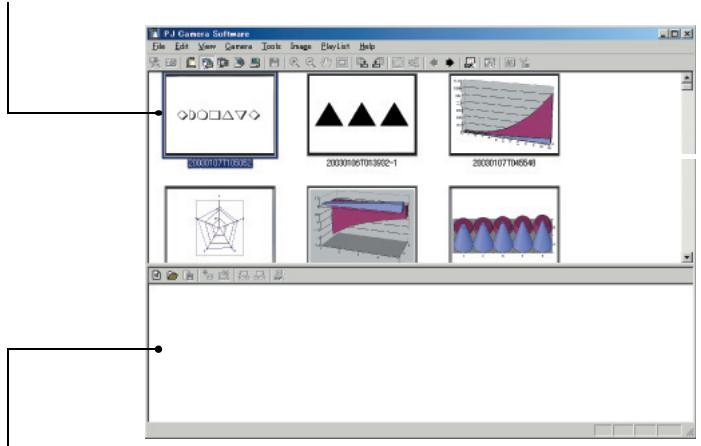
Zone de la liste de lecture (images incluses dans la presentation)
Zone de la liste de prévisualisation
Cette zone contient les vignettes (160× 120 pixels) des images enregistrées avec Document Camera Mode ou Scanner Mode et sauvegardées sur le disque dur de l'ordinateur. Vous pouvez déposer dans la liste de lecture une vignette prise dans la liste de prévisualisation pour l'inclure dans votre presentation.
Zone de la liste de lecture
La zone de la liste de lecture contient les images inclues dans la presentation. Vous pouvez ajouter des images à la liste en les prénant dans la liste de prévisualisation ou dans la fenêtre de Windows Explorer.
REMARQUE
- Les zones de la liste de prévisualisation et de la liste de lecture de PC Image Mode sont identiques à celles qui apparaissent dans Scanner Mode. Notez toute fois que vous ne pouvez pas utiliser Projection Area Capture (page 97) ni Board Area Capture (page 104) dans Scanner Mode.
Fichiers d'images pris en charge par PC Image Mode
Les types de fichiers d'images suivants sont pris en charge par PC Image Mode (inclusion dans une liste de lecture, projection depuis une liste de lecture, sauvegarde sous forme de fichier de format.JPG).
Fichiers d'images sauvegardés avec Document Camera Mode (page 29)
Fichiers d'images sauvegardes avec Scanner Mode (page 46)
Fichiers d'images sauvégardés avec Projection Area Capture (page 97)
Fichiers d'images sauvegardés avec Board Area Capture (page 104)
- Autres fichiers d/images sauvégardés sur le disque dur de l'ordinateur (Fichiers JPEG seulement)
Aperçu de la liste de lecture
Les listedes de lecture permettent d'inclure un maximum de 300 images pour la projection. L'utilisation d'une liste de lecture pour la projection permet d'éliminer les problèmes lors de la presentation.
Après avoir créé une liste de lecture, vous pouvez lui donner un nom et la sauvegarder sur le disque dur de l'ordinateur. Vous pouvez ainsi garder une bibliothèque de listes de lecture que vous utiliserez lorsque vous en aurez besoin.
La zone de la liste de lecture dans la fenêtre PC Image contient la liste actuelle. Vous pouvez ajouter ou supprimer des fischiers de la liste de lecture actuelle, et changer l'ordre des fischiers.
Les données de la liste de lecture complrennent le nom de chaque fichier, le dossier où il est sauvegarde et sa position relative dans la liste. Les données de la liste de lecture ne contiennent pas les données de l'image proprement dite. C'est pourquoit le fichier d'image n'est pas affecté par le déplacement, la copie ou la suppression d'une image dans la liste de lecture.
REMARQUE
- Vous pouvez aussi créé, rappeler et éoperator des listes de lecture avec Scanner Mode (page 46) et Camera Image Mode (page 80).
- Une liste de lecture dans PC Image Mode et Scanner Mode contient des fichiers d'images sauvégardés sur le disque dur de l'ordinateur. La liste de lecture dans Camera Image Mode contient toute fois des fichiers sauvégardés sur la carte mémoire insérée dans laamera PJ ou dans la mémoire de laamera PJ. Bien que les zones des listedes de lecture dans ces modes se ressemblant, il faut savoir que les fichiers d'images ne se trouvent pas au même endroit.
Correction automatique de la distorsion trapézoidale
La correction automatique de la distorsion trapézoidale de PC Image Mode detecte le sujet probable de l'image enregistrée avec Business Shot Mode de laamera PJ et corrige automatiquement la distorsion éventuelle.
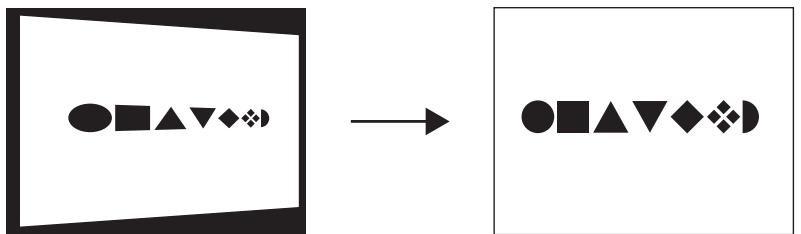
Avant la correction automatique de la distorsion (image enregistrée)
Après la correction automatique de la distorsion
- La correction automatique de la distorsion trapezoidale a ete activee par defaut pour PC Image Mode. Vous pouze utiliser l'onglet [Image] dans la boite de dialogue de l'environnement opérationnel pour activer ou deselectiver la correction automatique. Pour le détaill, voir "Environnement opérationnel de PJ Camera Software" (page 109).
-
La correction automatique de la distorsion trapézoidale n'agira pas avec les types de fichiers d'images suivants.
-
Fichiers d'images enregistrés dans n'importe quel mode de laamera PJ à l'exception de Business Shot Mode.
- Fichiers d'images où la distorsion ne peut pas etre détectee par PJ Camera Software.
- Images de sujets en 3 dimensions, scènes ou autres sujets ne contenant pas de pages de document, de tableaux blancs ou de formes rectangulaires, images dessinées ou créées avec un ordinateur, etc.
- Fichiers d'images dont la distorsion a ete corrigee ou le contour extrait (page 31). Dans ce cas, le contenu du fichier d'image est projet e sans modification.
Utilisation de la liste de prévisualisation
Les différentes opérations pouvant être effectuées avec la zone de la liste de prévisualisation de PC Image Mode sont les suivantes.
Spécification des fichiers devant apparaitre dans la zone de la liste de prévisualisation
Vous pouvez procéder de la façon suivante pour spécifique les fichiers qui doivent apparaitre dans la zone de la liste de prévisualisation. Vous pouvez spécifique des images enregistrées dans un mode particulier et dans une période précise.
-
Sélectionnez [PC Image] dans le menu [File] ou bien cliquez sur dans la barre d'outils.
-
Vous accédez ainsi à PC Image Mode.
-
La zone de la liste de prévisualisation contient les vignettes des fichiers sauvégardés sur le disque dur de l'ordinateur, selon les réglages effectuels dans PC Image Mode.
-
Sur le menu [Tools], Sélectionnez [Operating Environment].
- L'onglet [Common] apparait dans la boite de dialogue de l'environnement opérationnel.
- Cliquez sur l'onglet [Image].
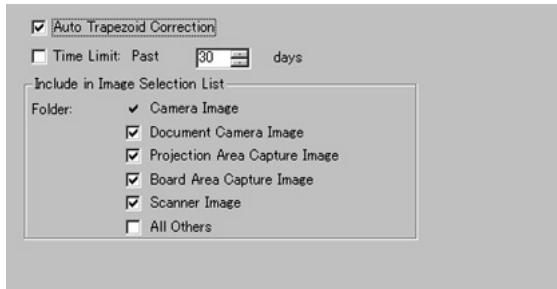
- Dans "Folder", cochez les cases de tous les types de fichiers que vous poulez voir dans la zone de la liste de prévisualisation.
| Pour afficher ces fichiers d'images : | Cochez cette case : |
| Fichiers d'images sauvégardés avec Document Camera Mode | Document Camera Image |
| Fichiers d'images sauvégardés avec Projection Area Capture | Projection Area Capture Image |
| Fichiers d'images sauvégardés avec Board Area Capture | Board Area Capture Image |
| Fichiers d'images sauvégardés avec Scanner Mode | Scanner Image |
| Toutes les autres images sauvégardées dans le dossier PJ_System (page 138) | All Others |
-
Pour le détail sur les dossiers, voir "Structure des dossiers de PJ Camera Software" (page 138).
-
Si vous voulez spécifique une période pour les fichiers, cochez la case [Time Limit], puis spécifie comme limite le nombre de jours à compter de la date actuelle.
-
Pour spécifique la période, tapez une valeur dans la case [" ] days", ou bien utilisez les boutons fléchés pour changer la valeur affichée.
-
Si vous ne foulez pas spécifique une période limite, enlevez la coche de la case "Time Limit".
-
Lorsque tous les réglages sont comme vous poulez, cliquez sur le bouton [OK] pour lesVerifier et fermer la boîte de dialogue.
-
La fenêtre de PC Image réapparait et la liste de prévisualisation est mise à jour en fonction des nouveaux réglages.
REMARQUE
- Pour le détail sur les réglages de l'environnement opérationnel, voir "Environnement opérationnel de PJ Camera Software" (page 109).
Selection des fichiers d'images dans la zone de la liste de prévisualisation
Les différences méthodes pouvant être utilisées pour sélectionner un ou plusieurs fichiers d'images dans la zone de la liste de prévisualisation sont indiquées ci-dessous.
■ Sélectionner un seul fichier d'image
Cliquez sur la vignette du fichier que vous voulez selectionner. Un cadre bleu apparait autour de la vignette.

■ Sélectionner l'image antérieure à l'image sélectionnée
Sélectionnez [Forward] dans le menu [View] ou bien cliquez sur ♦ dans la barre d'outils.
■ Sélectionner l'image postérieure à l'image sélectionnée
Sélectionnez [Back] dans le menu [View] ou bien cliquez sur dans la barre d'outils.
■ Sélectionner plusieurs images consécutives
- Cliquez sur la vignette à une extrémité de la plage d/images que vous poulez sélectionner.
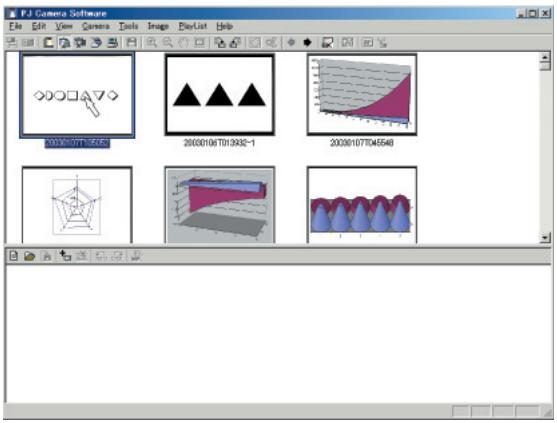
- Tout en tenant la touche [Shift] enforcée sur clavier de l'ordinateur, cliquez sur la vignette à l'autre extrémité de la plage d'images.
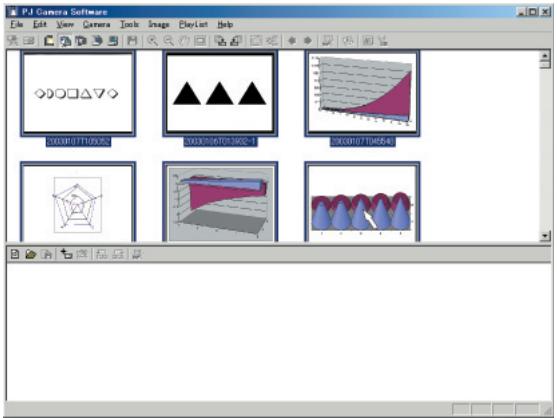
■ Sélectionner plusieurs images non consécutives
Tout en tenant la touche [Ctrl] enforcée sur le clavier de l'ordinateur, cliquez sur chacune des vignettes que vous pouze selectionner. Pour déslectionner une image, maintenez [Ctrl] enforcée tout en cliquant sur l'image. Vous pouze selectionner et déslectionner une image en maintainant [Ctrl] enforcée sans que les autres images selectionnées en soient affectées.
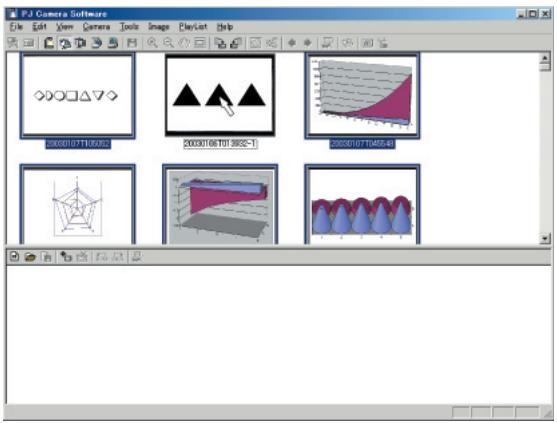
Rotation d'une image
Vous pouvez faire tourner l'image du fichier sélectionné de 90 degrés vers la gauche ou la droite de la façon suivante.
-
Dans la zone de la liste de prévisualisation, Sélectionnez la vignette du fjichier dont vous poulez tourner l'image.
-
Vous pouvez aussi seLECTIONner plusieurs fichiers, si vous voulez.
-
Effectuez une des opérations suivantes pour tourner l'image sélectionnée.
-
Rotation de 90 degrés vers la droite : Sélectionnez [Rotate Right] dans le menu [Image], ou bien cliquez sur 品 dans la barre d'outils.
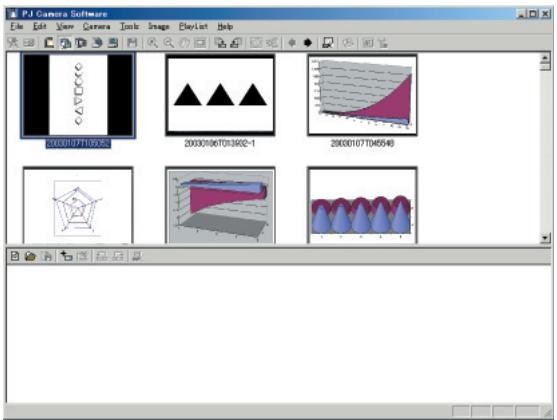
- Rotation de 90 degrés vers la gauche : Sélectionnez [Rotate Left] dans le menu [Image], ou bien cliquez sur 📷 dans la barre d'outils.
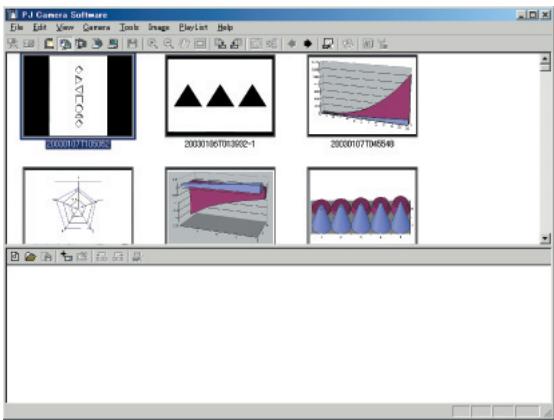
-
En response au message "Do you want the image saved in its rotated orientation?", cliquez sur [Oui].
-
Si vous ne voulez pas replacer l'image originale par l'image réorientée dans le fichier d'image, cliquez sur [Non].
REMARQUE
- Vous pouvez aussi faire tourner une image en sélectionnant sa vignette dans la zone de la liste de lecture. L'image contenue dans le fichier source est orientée de la même façon que l'image de la vignette sélectionnée dans la zone de la liste de prévisualisation.
Mise à jour de la zone de la liste de prévisualisation d'après les dernières informations enregistrées
Dans le menu [View], Sélectionnez [Refresh]. La zone de la liste de prévisualisation est mise à jour d'après les dernières informations enregistrées dans les fichiers d'images.
REMARQUE
- La zone de la liste de prévisualisation contient à l'origine les informations sur les fichiers d'images, disponibles lorsque PJ Camera Software est ouvert. Les changements, changement de nom, déplacement, copie ou suppression de fichiers, effectuels avec une autre application ou Windows Explorer n'apparaissent pas. La mise à jour de cette zone permet de replacer les informations par les plus récentes.
Sauvegarde d'une image sous un autre nom
Vous pouvez procéder de la façon suivante pour sélectionner la vignette d'une image dans la zone de la liste de prévisualisation et sauvegarder son fichier sous un autre nom.
-
Dans la zone de la liste de prévisualisation, Sélectionnez la vignette du fichier que vous pouze sauvegarder sous un autre nom.
-
Dans ce cas, vous pouvez seLECTIONner un seul fjichier.
-
Sélectionnez [Save As] dans le menu [File].
La boite de sauvegarde du fichier apparait. - Tapez un nouveau nom de fichier et spécifiez le dossier où vous poulez sauvegarder le fichier.
-
Lorsque tout est comme vous voulez, cliquez sur le bouton [Enregistrer].
-
Une copie du fichier est sauvégardée sous le nouveau nom de fichier dans le dossier spécifique.
- Si le dossier où vous avez sauvégardié le fjichier d'image est spécifique pour apparaitre dans la zone de la liste de prévisualisation, la vignette du nouveau fjichier apparaitra dans la liste.
Affichage des propriétés d'un fichier d'image
Voussouspoucepede la facon suivante pour afficher les propriétés d'un fichier d'image et changer le nom du fichier.
■ Afficher les propriétés d'un fichier d'image
-
Dans la zone de la liste de prévisualisation, Sélectionnez la vignette du fichier dont vous poulez afficher les propriétés.
-
Dans ce cas, vous pouvez selectionner un seul fichier d'image.
-
Dans le menu [File], Sélectionnez [Properties].
-
La boîte de dialogue des propriétés de l'image sélectionnée apparait.
-
Pour fermer la boîte de dialogue de propriétés, cliquez sur [OK] ou sur [Cancel].
REMARQUE
- Pour le détail, voir "Contenu de la boîte de dialogue des propriétés des fichiers d'images" (page 136).
Changer le nom d'un fichier d'image dans la boîte de dialogue des propriétés
- Sélectionnez la vignette du fichier dont vous poulez changer le nom et afficher les propriétés.
- Voir "Afficher les propriétés d'un fichier d'image" ci-dessus pour le détaill.
- Dans la boîte de dialogue des propriétés, tapez le nouveau nom dans la case [File Name].
-
Lorsque tout est comme vous voulez, cliquez sur le bouton [OK].
-
Si vous foulez fermer la boîte de dialogue des propriétés sans rien changer, cliquez sur [Cancel].
Suppression d'une image
L'opération suivante met le fichier dont la vignette est selectionnée dans la zone de la liste de prévisualisation dans la corbeille à papier de Windows.
- Dans la zone de la liste de prévisualisation, Sélectionnez la vignette du fichier dont vous poulez supprimer l'image.
- Vous pouvez aussi selectionner plusieurs fichiers, si vous foulez.
- Dans le menu [Edit], Sélectionnez [Delete].
- En réponse à la boîte de dialogue de confirmation qui apparait, cliquez sur [OK] pour supprimer l'image ou sur [Annuler] pour abandonner.
Projection d'une image
Procedez de la façon suivante pour projeter l'image dont la vignette est selectionnée dans la zone de la liste de prévisualisation.
-
Dans la zone de la liste de prévisualisation, Sélectionnez la vignette du fichier dont vous poulez projeter l'image.
-
Dans ce cas, vous pouvez selectionner une seule image.
-
Sélectionnez [Full Screen] dans le menu [View] ou bien cliquez sur dans la barre d'outils.
-
L'imag dont la vignette est selectionnee dans la liste de previsualisation est projetee.
-
Si la correction automatique de la distorsion trapézoïdale est activée (page 109), l'image du fichier source sera corrigée avant d'être projetée.
-
Vous pouvez à ce moment faire défilier dans un sens ou l'autre les fichiers dont les vignettes apparaissent dans la zone de la liste de prévisualisation.
-
Pour revenir aux images des vignettes antérieures à l'image actuelle Dans la zone de la liste de prévisualisation, Sélectionnez [Back] dans le menu [View] ou bien cliquez sur dans la barre d'outils.
-
Pour aller aux images des vignettes postérieures à l'image actuelle Dans la zone de la liste de prévisualisation, Sélectionnez [Forward] dans le menu [View] ou bien cliquez sur dans la barre d'outils.
-
Pour arrêter la projection, Sélectionnéz [Full Screen Off] dans le menu [View] ou bien cliquez sur × dans la barre d'outils.
REMARQUE
- Pour le détail sur le zooming et d'autres opérations pouvant être effectuees pendant la projection d/images, voir "Utilisation des fonctions de projection" (page 87).
Utilisation des listedes de lecture
Voutrouverez ici tout ce qu'il faut savoir sur la creation et la gestion des listede lecture.
Création d'une nouvelle liste de lecture
Procedez de la façon suivante pour creer une nouvelle liste de lecture.
1. Dans le menu [ Playlist ], sélectionnez [ New Playlist ]
- Une liste de lecture vierge est créé et affichée dans la zone de la liste de lecture de la fenêtre.
![CASIO PJ CAMERA SOFTWARE 1.1 - Dans le menu [ Playlist ], sélectionnez [ New Playlist ] - 1](/content/2025/01/129531/images/85b360fe48eb8fdb2a65ce5e5155992a3aa771e81de57f51122fb81227a8531d.jpg)
2. Reportez-vous aux paragraphs suivants pour le détail sur le paramétrage du contenu de la liste de lecture.
- "Ajout de fichiers d'images à une liste de lecture" (page 68)
- "Duplication d'une image dans une liste de lecture" (page 73)
- "Déplacement de fichiers d'images vers l'avant ou l'arrière dans une liste de lecture" (page 75)
- "Changement de position d'un fichier d'image dans une liste de lecture" (page 76)
- "Suppression d'un fichier d'image d'une liste de lecture" (page 77)
3. Lorsque la liste de lecture est comme vous le souhaitez, Sélectionnez [Save] dans le menu [Playlist] et sauvegardez la liste de lecture.
- Pour le détail, voir "Sauvegarde d'une liste de lecture" (page 77).
Ouverture d'une liste existante
Procedez de la façon suivante pour ouvrir une liste de lecture sauvegardée antérieurement dans un fjichier.
-
Dans le menu [Playlist], Sélectionnez [Open Playlist].
-
La boîte d'ouverture des fichiers s'affiche.
-
Sélectionnez le fichier de la liste de lecture que vous pouze ouvrir, puis cliquez sur le bouton [Ouvrir].
-
Le fichier de la liste de lecture selectionée s'ouvre et son contenu apparait dans la zone de la liste de lecture.

EMARQUE
- Dans PC Image Mode, vous ne pouvez ouvrir que les fichiers des listes de lecture créées avec PC Image Mode ou Scanner Mode. Vous ne pouvez pas ouvrir les listes de lecture créées avec Camera Image Mode.
Ajout de fichiers d'images à une liste de lecture
Les différentes manières de procéder pour ajouter des fichiers d'images à une liste de lecture sont indiquées ci-dessous. Vous pouvez ajouter des images de la zone de la liste de prévisualisation ou de la fenêtre de Windows Explorer.
Ajouter un fichier de la zone de la liste de prévisualisation à une liste de lecture avec la commande [Add To Playlist]
-
Dans la zone de la liste de prévisualisation, Sélectionnez la vignette du fjichier que vous pouze ajouter à la liste de lecture.
-
Vous pouvez selectionner plusieurs fichiers, si nécessaire.
![CASIO PJ CAMERA SOFTWARE 1.1 - Ajouter un fichier de la zone de la liste de prévisualisation à une liste de lecture avec la commande [Add To Playlist] - 1](/content/2025/01/129531/images/2a71046f9ada240016b84a4a13b981ab91c2aa26e207035d71de57104efbc3ad.jpg)
2. Dans le menu [ Playlist ], sélectionnez [ Add To Playlist ].
- L'image sélectionnée à l'étape 1 est ajoutée et sa vignette apparait à la fin de la liste de lecture.
![CASIO PJ CAMERA SOFTWARE 1.1 - Dans le menu [ Playlist ], sélectionnez [ Add To Playlist ]. - 1](/content/2025/01/129531/images/df9c0bcfc771d22962f5951d28b027ba5f97cf282d3bc664f5ef8e5529df6902.jpg)
Ajouter un fichier de la zone de la liste de prévisualisation à une liste de lecture par un copier-coller
-
Dans la zone de la liste de prévisualisation, Sélectionnez la vignette du fichier que vous pouze ajouter à la liste de lecture.
-
Vous pouvez sélectionner plusieurs fichiers, si nécessaire.
-
Dans le menu [Edit], Sélectionnez [Copy].
- Cliquez sur la zone de la liste de lecture pour la rendre active.
-
Dans le menu [Edit], Sélectionnez [Paste].
-
Le fichier d'image sélectionné à l'étape 1 est ajouté à la liste de lecture au-dessus de la vignette actuellément sélectionnée.
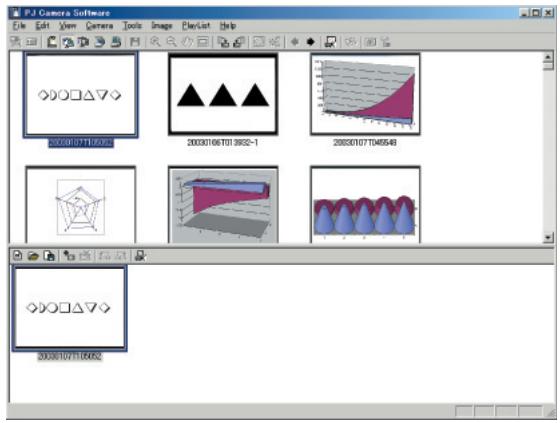
Ajouter un fichier de la zone de la liste de prévisualisation à une liste de lecture par un tirer-deposer
-
Dans la zone de la liste de prévisualisation, Sélectionnez la vignette du fichier que vous pouze ajouter à la liste de lecture.
-
Vous pouvez selectionner plusieurs fichiers, si nécessaire.
-
Tirez la vignette sélectionnee de la zone de la liste de prévisualisation et déposez-la dans la zone de la liste de lecture à l'endroit où elle doit être insérée.
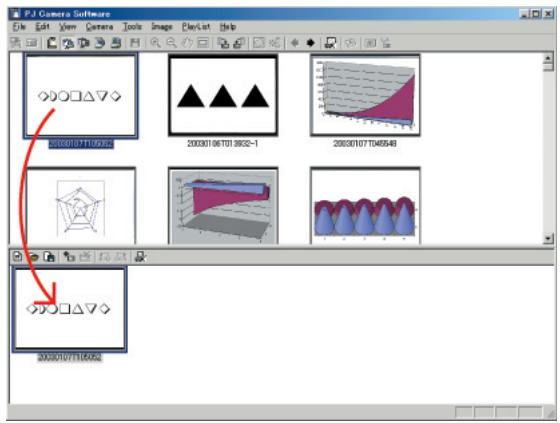
Tirer-deposer
- L'image selectionnée à l' étape 1 est ajoutée et sa vignette apparait à l' endroit où elle a été déposée dans la liste de lecture.
Ajouter un fichier de la fenêtre de Windows Explorer à une liste de lecture par un copier-coller
- Dans la fenêtre de Windows Explorer, Sélectionnez le fichier que vous pouze ajouter à la liste de lecture.
- Vous pouvez selectionner plusieurs fichiers, si nécessaire.
- Dans le menu [Edit] de la fenêtre Windows Explorer, Sélectionnez [Copy].
-
Cliquez sur l'icone de PJ Camera Software dans la barre de tâches de Windows ou quelques part dans la fenêtre PJ Camera Software.
-
La fenêtre PJ Camera Software devient active.
-
Dans la zone de la liste de lecture, Sélectionnéz la vignette du fichier où le fichier ajouté doit être inséré enclinquant dessus.
-
Dans le menu [Edit], Sélectionnez [Paste].
-
Le fichier d'image est ajouté à la liste de lecture et se trouve au-dessus de la vignette sélectionnée à l'étape 4.
Ajouter un fichier de la fenêtre de Windows Explorer à une liste de lecture par un tirer-deposer
- Dispossez la fenêtre PJ Camera Software et la fenêtre de Windows Explorer de sorte qu'elles soient toutes deux visibles sur l'écran.
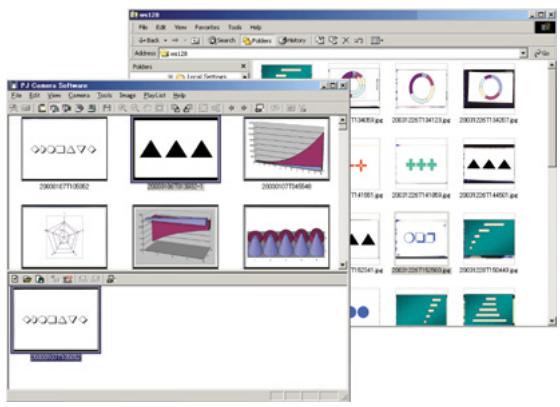
-
Dans la fenêtre de Windows Explorer, Sélectionnez le fichier que vous pouze ajouter à la liste de lecture.
-
Vous pouvez aussi selectionner plusieurs fichiers, si nécessaire.
3. Tirez la vignette sélectionnee dans la fenêtre de Windows Explorer et déposez-la à l'endetroit souhaité dans la liste de lecture.
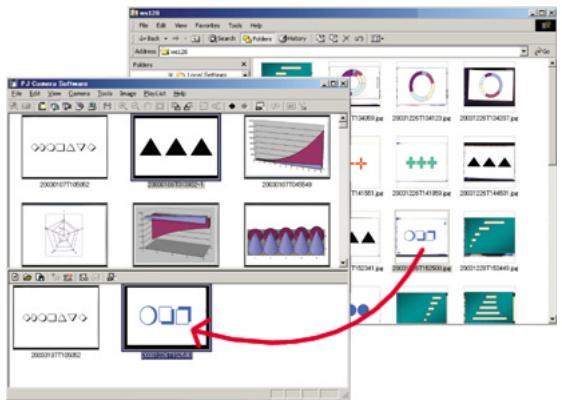
- L'imagé sélectionnée à l'étape 2 est ajoutée et sa vignette apparait à l'endetroit où elle a été déposée dans la liste de lecture.
REMARQUE
- En règle générale, il faut éviter de supprimer, renomer ou déplacer les fichiers dans la liste de lecture. Sinon, PJ Camera Software ne sera pas capable de retrouver le fichier lors de la lecture de la liste de lecture et le fichier ne sera pas lu.
Duplication d'une image dans une liste de lecture
Procedez de la façon suivante pour copier une image d'une liste de lecture et coller son double à un autre endroit de la même liste de lecture.
- Dans la zone de la liste de lecture, Sélectionnez la vignette de l'image que vous pouze dupliquer.
- Vous pouvez aussi selectionner plusieurs fichiers, si nécessaire.
-
Dans le menu [Edit], Sélectionnez [Copy].
-
Dans la zone de la liste de lecture, Sélectionnéz la vignette du fichier où vous poulez insérer le fichier en cliquant dessus.
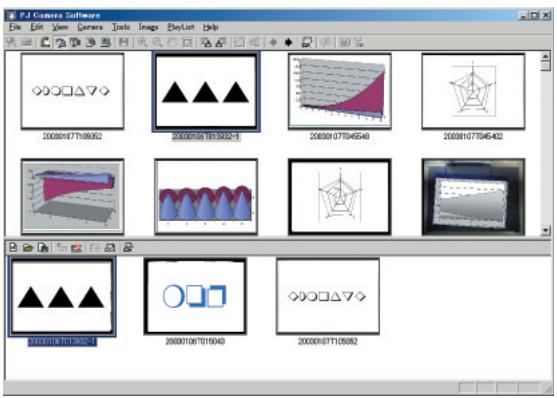
-
Dans le menu [Edit], Sélectionnez [Paste].
-
Le fichier d'image est ajouté à la liste de lecture au-dessus de l'image de la vignette sélectionnée à l' étape 3.
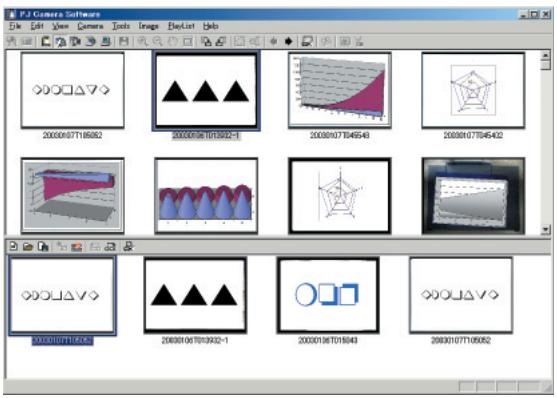
REMARQUE
- Si vous foulez ajouter le fichier copié à la fin de la liste de lecture, effectuez un coller comme indiqué ci-dessus et procédez comme indiqué à la page suivante pour déplacer le fichier copié à la fin de la liste de lecture.
Déplacement de fichiers d/images vers l'avant ou l'arrière dans une liste de lecture
Procedez de la façon suivante pour déplacer vers l'avant ou l'arrière une image dans une liste de lecture.
-
Dans la zone de la liste de lecture, Sélectionnez la vignette de l'image que vous pouze déplacer.
-
Dans ce cas, vous pouvez sélectionner seulement un fichier d'image.
-
Effectuez une des opérations suivantes pour déplacer l'image sélectionnée.
-
Pour déplacer l'image vers l'arrière : Sélectionnez [Back] dans le menu [ Playlist ].
- Pour déplacer l'image vers l'avant : Sélectionnéz [Forward] dans le menu [ Playlist ].
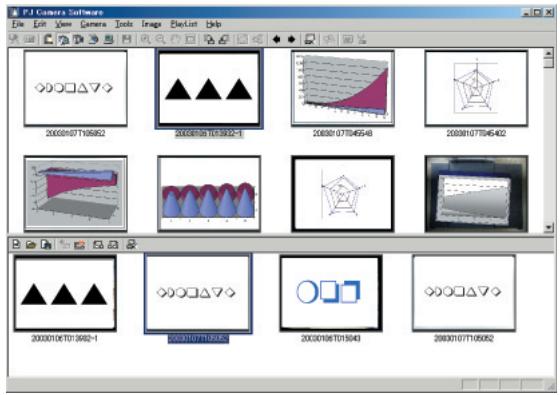
Changement de position d'un fichier d'image dans une liste de lecture
Vous pouvez couper et coller ou tirer et déposer un fichier d'image pour changer sa position dans une liste de lecture.
Changer la position d'un fichier d-image par couper-coller
- Dans la zone de la liste de lecture, Sélectionnez la vignette du fichier que vous pouze déplacer.
- Vous pouvez aussi selectionner plusieurs fichiers, si nécessaire.
- Sur le menu [Edit], Sélectionnez [Cut].
- Dans la zone de la liste de lecture, Sélectionnéz la vignette du fjichier où vous poulez insérer le fjichier enclistuant dessus.
-
Sur le menu [Edit], Sélectionnez [Paste].
-
Le fichier d'image est déplaced et inséré au-dessus de l'image de la vignette sélectionnée à l' étape 3.
Changer la position d'un fichier d'image par tirer-deposer
- Dans la zone de la liste de lecture, Sélectionnez la vignette du fichier que vous pouze déplacer.
- Vous pouvez aussi Sélectionner plusieurs fichiers, si nécessaire.
- Tirez la vignette sélectionnée de sa position actuelle et déposez-la à la position souhaitée dans la liste de lecture.
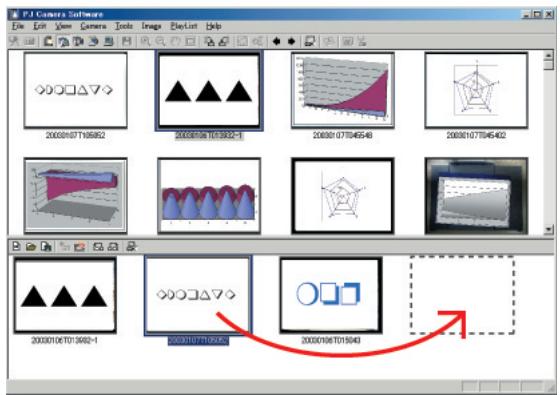
Tirer-deposer
- L'imagé sélectionnée à l'étape 1 apparait à l'endetroit où vous l'avez déposée dans la liste de lecture.
Suppression d'un fichier d'image d'une liste de lecture
Procedez de la façon suivante pour supprimer un fichier d'image d'une liste de lecture. Notez que l'image est supprimée de la liste de lecture seulement. Le fichier d'image original n'est pas supprimé.
- Dans la zone de la liste de lecture, Sélectionnez la vignette de l'image que vous poulez supprimer.
- Vous pouvez aussi seLECTIONner plusieurs fichiers, si nécessaire.
- Dans le menu [Edit], Sélectionnez [Delete].
- Le fichier sélectionné à l' étape 1 de la liste de lecture est supprimé.
Sauvegarde d'une liste de lecture sous un autre nom
Procedez de la façon suivante pour sauvegarder la liste de lecture actuelle sous un autre nom.
- Dans le menu [Playlist], Sélectionnez [Save As].
- Une boîte de dialogue apparaît pour l'enregistrement du nom du fichier.
- Tapez le nom du nouveau fichier.
- Cliquez sur le bouton [Enregisterr].
- Une nouvelle liste de lecture est enregistrée sous le nom spécifique.
Sauvegarde d'une liste de lecture
Procedez de la façon suivante pour sauvegarder une liste de lecture après qu'elle a eté Editedée.
-
Dans le menu [ Playlist], Sélectionnéz [ Save].
-
Si la liste de lecture actuelle avait déjà été enregistrée, la version éditée replacera l'ancienne version dans le fichier existant.
-
Si c'est la première fois que la liste de lecture est enregistrée, une boîte de dialogue apparait pour l'enregistrement du nom du filchier. Dans ce cas, passez à l'étape 2.
-
Tapez le nom du fichier. Vous pouvez laisser le fichier dans le dossier spécifique par défaut ou bien spécifique un autre dossier, si vous le souhaitez.
- Lorsque tout est comme vous voulez, cliquez sur le bouton [Enregistrer].
- La nouvelle liste de lecture est enregistrée sous le nom spécifique.
Lecture d'une liste de lecture
Vous pouvez dire une liste de lecture existante et projeter ses images, en commencerant par la première image ou par une image précise de la liste.
Lire une liste de lecture à partir de la première image
-
Ouvrez la liste de lecture que vous pouze projeter.
-
Voir "Ouverture d'une liste existante" (page 68).
-
Dans le menu [ Playlist ], Sélectionnéz [ Play Playlist ].
-
La liste de lecture est lue et ses images sont projétées à partir de la première.
-
Si la correction de la distorsion trapezoidale est activée (page 109), l'image du fichier source sera corrigée avant d'être projetée.
-
Pour projeter l'image suivante, cliquez sur dans la barre d'outils ou sélectionné [Forward] dans le menu [View].
- Pour revenir à l'image antérieure, cliquez sur « dans la barre d'outils ou sélectionnéz [Back] dans le menu [View].
- Pour arrêter la lecture de la liste, cliquez sur dans la barre d'outils ou seLECTIONnez [Full Screen Off] dans le menu [View].
REMARQUE
- Si vous cliquez sur dans la barre d'outils (ou seLECTIONnez [Forward] dans le menu [View]) lorsque la dernière image de la liste de lecture est projetée, le message "This is the final image. Do you want to stop projection?" apparait. Cliquez sur [Oui] pour terminer la lecture et revenir à la fenêtre PC Image. Si vous cliquez sur [Non], l'image actuelle (la dernière image) continuera d'être projetée.
- Pour le détaill sur le zoom et les autres opérations pouvant être effectuees pendant la projection, voir "Utilisation des fonctions de projection" (page 87).
Lire une liste de lecture à partir d'une image précise
-
Ouvrez la liste de lecture que vous pouze tire.
-
Voir "Ouverture d'une liste existante" (page 68).
-
Dans la zone de la liste de lecture, Sélectionnez la vignette du fichier par lequel la lecture doit commencer en cliquant dessus.
-
Dans le menu [View], Sélectionnez [Full Screen].
-
Le fichier d'image sélectionné à l' étape 2 est projeté.
- Effectuez ensuite les opérations mentionnées à partir de l' étape 3 de "Lire une liste de lecture à partir de la première image" (page 78).
Utilisation de Projection Area Capture et Board Area Capture
Vous pouvez utiliser les fonctions Projection Area Capture et Board Area Capture dans PC Image Mode.
- Pour le détaill sur Projection Area Capture, voir “Projection Area Capture” (page 97).
- Pour le détaill sur Board Area Capture, voir "Board Area Capture" (page 104).
Camera Image Mode permit d'utiliser PJ Camera Software pour la projection des images enregistrées avec la camera PJ et sauvegardées sur la carte mémoire insérée dans la camera PJ (ou dans la mémoire de la camera PJ).
Comme Camera Image Mode permet de projeter les images sans avoir à les transférer sur un ordinateur, de nouvelles images peuvent être inclues à la presentation au fur et à mesure qu'elles sont prises par laamera.
Aperçu de Camera Image Mode
Cette section fournit un aperçu de la fenêtre Camera Image Mode et diverses informations sur les types de fichiers pouvant être inclus dans une presentation.
Fenêtre Camera Image Mode
Zone de la liste de prévisualisation (images enregistrées dans la mémoire de laamera PJ)
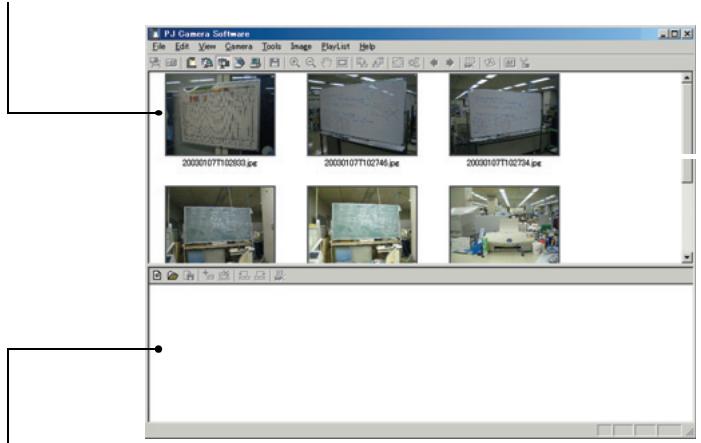
Zone de la liste de lecture (images incluses dans la presentation)
Zone de la liste de prévisualisation
Cette zone contient les vignettes (160× 120 pixels) des fichiers d'images enregistrres sur la carte mémoire insérée dans la camera PJ ou enregistrés dans la mémoire de la camera PJ. Vous pouvez tirer une vignette de la zone de la liste de prévisualisation pour la déposer dans la zone de la liste de lecture et l'inclure dans une presentation. Les fichiers d'images enregistrés avec laamera PJ peuvent être sauvégardés séparément ou copiés en groupe sur le disque dur de l'ordinateur.
Zone de la liste de lecture
La zone de la liste de lecture contient les fichiers d'images de laamera inclus dans une presentation. Vous pouvez ajouter des images à la zone de la liste de lecture en les tirant de la liste de prévisualisation.
Fichiers d'images pris en charge par Camera Image Mode
Camera Image Mode prend en charge les fichiers enregistrés sur la carte mémoire insérée dans laamera PJ et dans la mémoire de laamera PJ.
Listes de lecture
Pour le détaill sur les listes de lecture, voir "Aperçu de la liste de lecture" (page 56).
Correction trapezoidale automatique
La correction trapézoidal automatique de Camera Image Mode détecte le sujet probable d'une image enregistrée avec Business Shot Mode de laamera PJ et corrige la distorsion eventuelle de l'image, si nécessaire.
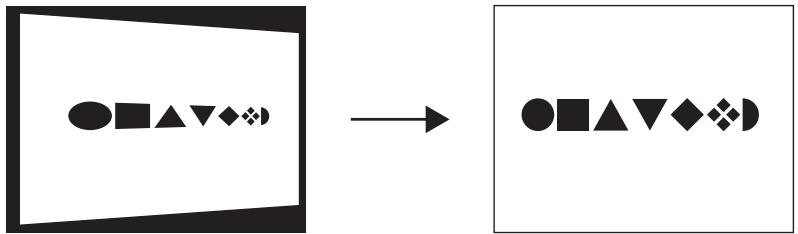
Avant la correction automatique de la distorsion (image enregistrée)
Après la correction automatique de la distorsion
- La correction automatique de la distorsion trapézoidal a été activée par défaut dans Camera Image Mode. Vous pouvez utiliser l'onglet [Image] dans la boîte de dialogue de l'environnement opérationnel pour activer ou désactiver la correction automatique. Pour le détaïl à ce sujet, voir "Environnement opérationnel de PJ Camera Software" (page 109).
-
La correction automatique de la distorsion trapezoidale n'agira pas avec les types de fichiers d'images suivants.
-
Fichiers d'images enregistrés dans n'importe quel mode de laamera PJ à l'exception de Business Shot Mode.
- Fichiers d'images où la distorsion ne peut pas etre détectee par PJ Camera Software.
- Images de sujets en 3 dimensions, scènes ou autres sujets ne contenant pas de pages de document, de tableaux blancs, ou bien images d'une autre forme rectangulaire ou créé par un ordinateur etc.
Dans ce cas, le contenu du fichier d'image est projeté sans modification.
Utilisation de la liste de prévisualisation
Les différentes opérations pouvant être effectuées dans la zone de la liste de prévisualisation Camera Image Mode sont les suivantes.
Opérations communes à Camera Image Mode et PC Image Mode
Les opérations dans la zone de la liste de prévisualisation identiques dans Camera Image Mode et PC Image Mode sont les suivantes. Voir la section PC Image Mode aux pages indiquées ci-dessous pour le détaill.
- Limitation du contenu de la zone de la liste de prévisualisation en fonction de la date de création des fichiers, etc.
Voir "Spcification des fichiers devant apparaitre dans la zone de la liste de prévisualisation" (page 58).
- Sélection d'une image dans la zone de la liste de prévisualisation
Voir "Selection des fichiers d'images dans la zone de la liste de prévisualisation" (page 60)
- Affichage des propriétés d'une image
Voir "Afficher les propriétés d'un fichier d'image" (page 65)
- Projection d'une image
Voir "Projection d'une image" (page 66)
REMARQUE
Les opérations suivantes ne sont pas prises en charge dans la zone de la liste de prévisualisation de Camera Image Mode.
Rotation d'image
Sauvegarde d'image
- Suppression d-image
Rafraîchissement
- Changement du nom de l'image dans la boîte de dialogue des propriétés des fichiers d'images
Copie sur l'ordinateur d'un fichier d'image enregistré par la camera PJ
Voupez proceder de la façon suivante pour selectionner la vignette d'une image enregistrée par laamera PJ dans la liste de previsualisation et la copier sur le disque dur de l'ordinateur.
-
Dans la zone de la liste de prévisualisation, Sélectionnez la vignette du fichier que vous pouze copier.
-
Dans ce cas, vous ne pouvez selectionner qu'un seul fichier d'image.
-
Sélectionnez [Save As] dans le menu [File].
La boite de sauvegarde du fichier apparait. -
Tapez le nom du fichier et spécifiez le dossier où le fichier doit être sauvegarde.
-
Cliquez sur le bouton [Enregisterr].
-
Le fichier est copié et enregistré sous le nouveau nom de fichier dans le dossier spécifique.
Copie sur l'ordinateur d'un groupe de fichiers d'images enregistrés par laamera PJ
Procedez de la façon suivante pour selectionner les vignettes des images enregistrées par laamera PJ dans la zone de la liste de prévisualisation et les copier ensemble sur le disque dur de l'ordinateur.
- Dans la zone de la liste de prévisualisation, Sélectionnez les vignettes des fichiers que vous pouze copier sur votre ordinateur.
- Sur le menu [File], Sélectionnez [Copy Image Files].
La boite de sauvegarde de fichier apparait.
- Sur l'ordinateur spécifique le dossier où vous pouvez copier les fichiers.
-
Le dossier spécifique par défaut est C:\CASIO\PJ_System\Board_Area_Capture.
-
Cliquez sur le bouton [Enregisterr].
-
Les fichiers d'images sélectionnés à l'étape 1 sont copés dans le dossier spécifique.
- L'opération dure assez longtemps si vous avez sélectionné un grand nombre de fichiers.
Attendez que la copie des fichiers soit terminée.
REMARQUE
- Les fichiers sont sauvégardés sous le même nom que les fichiers originaux.
- Notez que vous ne pouvez pas utiliser Camera Image Mode pour projeter des fischiers copés en groupe sur l'ordinateur. Vous devrez utiliser PC Image Mode pour projeter les fischiers d/images qui se trouvent sur le disque dur de l'ordinateur.
Zone de la liste de lecture de Camera Image Mode
Les opérations pouvant être effectuées dans la zone de la liste de lecture de Camera Image Mode sont en principe identiques à celles qui peuvent être effectuées dans la zone de la liste de lecture de PC Image Mode. Pour le détail, voir “Utilisation des listedes de lecture” (page 67).
Les opérations qui sont différentes de celles de PC Image Mode sont représentées de façon détaillée dans les paragraphs suivants.
Ajout d'images à une liste de lecture
Dans Camera Image Mode, vous pouvez ajouter des images à une liste de lecture depuis la zone de la liste de prévisualisation seulement. Vous ne pouvez pas ajouter d'images depuis la fenêtre de Windows Explorer.
C'est pourquoi les procédures suivantes de PC Image Mode ne permettent pas d'ajouter des images à une liste de lecture dans Camera Image Mode.
- "Ajouter un fichier de la fenêtre de Windows Explorer à une liste de lecture par un copier-coller" (page 71)
- "Ajouter un fichier de la fenêtre de Windows Explorer à une liste de lecture par un tirer-deposer" (page 72)
Fichiers de listedes de lecture
Notez les points suivants au sujet des fichiers de listedes de lecture créés avec Camera Image Mode.
- Dans Camera Image Mode, vous pouvez ouvrir seulement les listes de lecture qui ont été créées avec Camera Image Mode. Vous ne pourrez pas ouvrir les fichiers de listes de lecture créés avec PC Image Mode ou Scanner Mode.
- Les listes de lecture créées avec Camera Image Mode ont accès aux fichiers d'images se trouvant sur la carte mémoire insérée dans la camera PJ. C'est pourquoi, la carte mémoire qui contient les fichiers d'images inclus dans la liste de lecture doit être insérée dans la camera PJ lorsque vous utilise une liste de lecture dans Camera Image Mode pour la projection.
Utilisation de Projection Area Capture et Board Area Capture
Vous pouvez utiliser de Projection Area Capture et Board Area Capture dans Camera Image Mode.
- Pour le détaill sur Projection Area Capture, voir “Projection Area Capture” (page 97).
- Pour le détaill sur Board Area Capture, voir "Board Area Capture" (page 104).
Presentation Mode permit de laisser PJ Camera Software ouvert en arrêté-plan pendant la projection avec Microsoft PowerPoint ou une autre application. PJ Camera Software sera disponible pendant la presentation si nécessaire.
Accès à Presentation Mode
BD
PJ Camera Software accede automatiquement à Presentation Mode lorsque vous l'ouvrez sur l'ordinateur. Si vous avez accedé à un autre mode de PJ Camera Software, vous pouvez revenir à Presentation Mode en selectionnant [Presentation] dans le menu [File], ou en cliquant sur dans la barre d'outils.
Menu de Presentation Mode
BD
Lorsque vous utilisez une autre application avec PJ Camera Software fonctionnant en arrêté-plan de Presentation Mode, vous pouvez afficher la barre d'exploitation et effectuer les opérations suivantes.
| Pour : | Effectuez cette opération : | Voir : |
| Activer PJ Camera Software et afficher la boîte de dialogue Projection Area Capture | [File] → [Projection Area Capture] | Page 99 |
| Activer PJ Camera Software et afficher la boîte de dialogue Board Area Capture | [File] → [Board Area Capture] | Page 104 |
| Activer PJ Camera Software dans Document Camera Mode BD | [File] → [Document Camera] | Page 33 |
| Activer PJ Camera Software dans PC Image Mode | [File] → [PC Image] | Page 55 |
| Activer PJ Camera Software dans Camera Image Mode | [File] → [Camera Image] | Page 80 |
| Activer PJ Camera Software dans Scanner Mode | [File] → [Scanner] | Page 46 |
| Quitter PJ Camera Software (l'autre application reste ouverte) BD | [File] → [Exit] | Page 27 |
| Activer PJ Camera Software et afficher la boîte de dialogue de l'environnement opérationnel BD | [Tools] → [Operating Environment] | Page 109 |
| Activer PJ Camera Software et afficher la barre d'exploitation de la boîte de dialogue des propriétés BD | [Tools] → [Operation Bar Properties] | Page 117 |

REMARQUE
- Les éléments du menu PJ Camera Software différents de ceux mentionnés ci-dessus ne sont pas disponibles dans Presentation Mode.
Utilisation Projection Area Capture et Board Area Capture
Vou pouvezutiliser Projection Area Capture et Board Area Capture dans Presentation Mode.

Remarque concernant le mode de démarrage
- Les fonctions Projection Area Capture et Board Area Capture ne sont pas disponibles lorsque PJ Camera Software est ouvert dans le mode Business Document.
Projection Area Capture permit d'enregistrer des graphiques et du texte écrits à la main sur l'image projetée pour les combiner avec l'image originale projetée.
Une image combinée (données écrites + image originale projetée) produit avec Projection Area Capture est plus nette et peux lisible qu'une simple photo du tableau blanc.
Pour le détaill sur Projection Area Capture, voir “Projection Area Capture” (page 97).
Board Area Capture
Board Area Capture est utilisé pour l'enregistrement du contenu d'un tableau blanc (image projetée et graphiques ou texte écrites à la main). La partie du tableau blanc peut être extraite de l'image enregistrée et repositionnée verticalément et horizontally. La luminosité de l'image peut aussi être corrugée pour rendre le texte mieux visible.
Pour le détaill sur Board Area Capture, voir "Board Area Capture" (page 104).
Les fonctions de projection communes aux Document Camera Mode, Scanner Mode, PC Image Mode et Camera Image Mode sont les suivantes.
Zooming et défilament
Lorsque vous projetez une image vous pouvez l'agrandir à la taille souhaitièe. Lorsque l'image est agrandie, vous pouvez la faire défilier pour en voir une partie précise.
Agrandissement de l'image projetée
-
Sélectionnez [Zoom In] dans le menu [View] ou bien cliquez sur dans la barre d'outils.
-
Le pointeur de la souris prend la forme .
-
Amenez le pointeur sur la partie de l'image qui sera le centre de la partie agrandie et cliquez.
-
L'imagé est agrandie 1,25 fois et apparait avec la partie où vous avez cliqué au centre.
- Vous pouvez cliquer jusqu'à 10 fois sur une image avec le pointeur 圆 . L'image peut aussi être agrandie jusqu'à 7,5 fois sa taille originale.
Défilament d'une image agrandie
Voupez effectuer les opérations suivantes seulement lorsque l'image projetée a ete agrandie par le zoom.
-
Sélectionnez [Scroll] dans le menu [View] ou bien cliquez sur dans la barre d'outils.
-
Le pointeur de la souris prend la forme
-
Déplacez le curseur sur l'écran.
L'imagdeféfile dans lesens ou youtirez le pointeur.
Réduction de la taille de l'image agrandie
Vous pouvez effectuer les opérations suivantes seulement lorsque l'image projetée a été agrandie par le zoom.
-
Sélectionnez [Zoom Out] dans le menu [View] ou bien cliquez sur é dans la barre d'outils.
-
Le pointeur de la souris prend la forme .
-
Amenez le pointeur sur la partie de l'image qui sera le centre de l'image réduite et cliquez.
-
La taille de l'image est réduite et l'image dont le centre est la partie où vous avez cliqué apparait.
- A chaquecies avec le pointeur , la taille de l'imagé est réduite, jusqu'à ce qu'elle attèigne sa taille originale.
Rétablissement de la taille originale de l'image
Selectionnez [Fit Image] dans le menu [View] ou bien cliquez sur dans la barre d'outils.
Rotation d'une image projetée
Procedez de la façon suivante pour faire tourner l'image projetée de 90 degrés vers la gauche ou la droite.
Rotation de 90 degrés vers la droite :
Selectionnez [Rotate Right] dans le menu [Image], ou bien cliquez sur dans la barre d'outils.
- Rotation de 90 degrés vers la gauche :
Selectionnez [Rotate Left] dans le menu [Image], ou bien cliquez sur dans la barre d'outils.

REMARQUE
- Vous pouvez faire tourner une image agrandie sans changer sa taille.
- Vous pouvez faire tourner une image et la sauvégarder en Sélectionnant sa vignette dans la zone de la liste de prévisualisation ou la zone de la liste de lecture de PC Image Mode ou Scanner Mode. Pour le détail, voir "Rotation d'une image" (page 63).
Edition de l'image projetée
Yououpuvezextrairelecontouroucorrigerla luminositedel'imagactuellementprojetee.

REMARQUE
- Pour sauvégarder les résultats de l'édition et les appliquer au filiard d'image, Sélectionnez [Save] ou [Save As] dans le menu [File]. Pour le détaill au sujet de la sauvégarde de données dans un filiard d'image, voir "Sauvégarde de l'image projetée" (page 93).
Spécification du contour d'une partie de l'image à extraire
Voussouspoucepede lafacon suivante pour specifier le contour d'une partie de l'imageprojeteequeyousvoulezextraire.
Important!
- La Specification du contour sur un fichier sauvégarde après la correction automatique de la distorsion trapézoidale dans PC Image Mode, Scanner Mode ou Camera Image Mode n'est pas possible (page 93).
- La spécification du contour ne sera pas possible sur certains fichiers pour d'autres raisons que celles mentionnées ci-dessus.
Spécification d'un contour
Procedez de la façon suivante pour specifier le contour de l'image actuellément projetée.
- Sélectionnez [Specify Contour] dans le menu [Image] ou bien cliquez sur dans la barre d'outils.
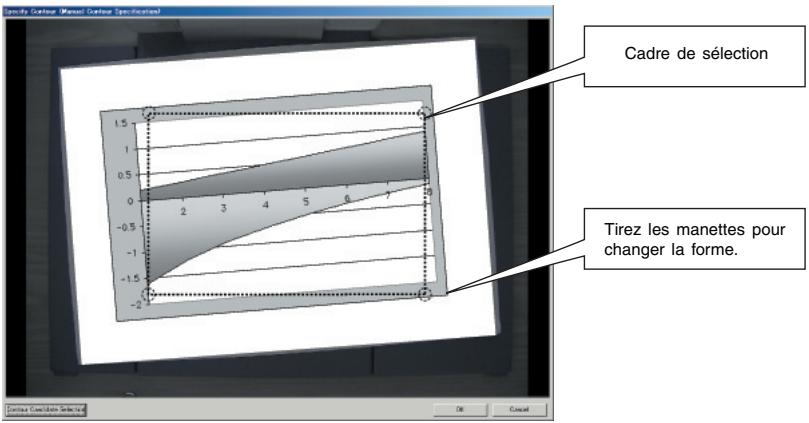
-
Dans la boîte de spécification du contour, tirez les manettes sur le cadre sélectionné avec la souris pour changer la taille et la forme du cadre jusqu'à ce que la partie que vous poulez extraire soit encadrée.
-
Si vous cliquez avec la souris pres d'une manette d'angle, la manette apparait à l'endetroit où vous cliquez.
- Utilisez les manettes des coins pour changer la taille et l'orientation du cadre de seLECTION.
-
Tirez sur les côtés pour changer la taille du cadre de seLECTION, sans changer l'orientation.
-
Lorsque le cadre de sélection est comme vous poulez, cliquez sur [OK].
-
La partie à l'intérieur du cadre de sélection est extraite et prend une forme rectangulaire.
Réglage de la luminosité de l'image projetée (Correction de la luminosité)
Vou puez regler la luminosité pour corriger une image trop nombre ou trop lumineuse.
Réglage de la luminosité d'une image
Procedez de la façon suivante pour régler la luminosité de l'image actuellément projetée.
1. Sélectionnez [Correct Brightness] sur le menu [Image] ou bien cliquez sur dans la barre d'outils.
- La boîte de réglage de la luminosité apparait.
![CASIO PJ CAMERA SOFTWARE 1.1 - Sélectionnez [Correct Brightness] sur le menu [Image] ou bien cliquez sur dans la barre d'outils. - 1](/content/2025/01/129531/images/68b593728c9469f2936f574525ec08805333b8503fec73838d87563abd4d97bf.jpg)
2. Tirez le curseur au bas de la boîte de dialogue vers la gauche ou la droite pour régler la luminosité.
- Tirez-le vers la gauche pour rendre l'image plus nombre ou vers la droite pour la rendre plus claire.
- L'imag de prévisualisation dans la boite de dialogue change selon les réglages effectuels.
3. Lorsque le réglage est comme vous voulez, cliquez sur [OK].
- La luminosité de l'image projetée est ajustée.
REMARQUE
- Àprous avoir régèle la luminosité d'une image, vous ne pourrez peut-être plus changer le réglage de luminosité.
Visionnage de l'image enregistrée de l'image actuellément projetée
Lorsque la correction trapézoidale eat activée, PJ Camera Software extraie normalement le contour du document de l'image enregistrée et projette seulement l'image extraite. Vous pouvez afficher alternatively l'image extraite et l'image complète, si nécessaire.
- Sélectionnez [Trapezoid Correction On] dans le menu [Image] pour enlever la coche, ou bien appuyez sur la barre d'espacement sur le clavier de l'ordinateur.
- L'imag enregistrée complete est projetée.
- Pour revenir à l'image extraite, Sélectionnez [Trapezoid Correction On] dans le menu [Image] de sortir à cocher l'option, ou bien appuyez une nouvelle fois sur la barre d'espacement.
- Vous pouvez afficher l'image enregistrée ou l'image extraite par une pression de la barre d'espacement sur le clavier de l'ordinateur.

EMARQUE
- Si l'extraction du contour n'a pas pu etre effectuée pour une raison qualconque, PJ Camera Software projettera l'image complète, telle qu'elle a ete enregistrree. L'option [Trapezoid Correction On] ne sera pas disponible dans le menu [Image] pendant que l'imagé est projetée.
Sauvegarde de l'image projetée
Après avoir edited l'image projetée, vous pouvez procéder d'une des façon suivantes pour la sauvégarder comme fichier d'image. La marche à suivre dépend du mode de PJ Camera Software sélectionné et du paramétrage de l'environnement opérationnel.
Document Camera Mode
Procedez comme indiquedans "Sauvegarde de I'image projetée" (page 44).
PC Image Mode
Ce qu'il se passse lorsque vous sauvegardez une image dans ce mode dépend du réglage (activé ou désactivé) de "Auto Trapezoid Correction" dans l'onglet [Image] de la boîte de dialogue de l'environnement opérationnel.
Auto Trapezoid Correction activée :
L'image enregistrée est corrigée et le résultat sauvégardé dans un fichier d'image. Si l'image projetée n'a pas été corrigée, elle est sauvégardée telle celle.
Auto Trapezoid Correction désactivée :
L'imag enregistrée est sauvegardee telle quelle.
Camera Image Mode
Ce qu'il se passse lorsqu vous sauvegardez une image dans Camera Image Mode dépend du réglage (activé ou désactivé) de "Auto Trapezoid Correction" dans l'onglet [Image] de la boîte de dialogue de l'environnement opérationnel.
Auto Trapezoid Correction activée :
L'imag enregistrée est corrigée et le résultat sauvégardé dans un fichier d'image. Si
l'image projetée n'a pas eté corrigée, elle est sauvégardée telle qu'elle.
Auto Trapezoid Correction désactivée :
L'imag enregistrée est sauvegardee telle quelle.
Scanner Mode
La correction automatique de la distorsion trapézoidal s'effectue sur l'image enregistrée et l'image corrigée est enregistrée dans un fichier. Si l'image projetée n'a pas été corrigée, elle sera sauvégardée telle qu'elle.
Sauvegarde de l'image projetée dans le fichier d'image existant
REMARQUE
-
La procédure suivante ne peut pas être effectue dans Camera Image Mode.
-
Pendant la projection de l'image qui doit être sauvégardée, Sélectionnez [Save] dans le menu [File] ou bien cliquez sur dans la barre d'outils.
-
Si vous avez sauvégardé l'image de laamera de documents, l'image actuellément projetée remplacera celle qui est enregistrée dans le fjichier.
-
Si c'est la première fois que vous sauvegardez l'image actuellément projetée, la boîte de sauvégarde du fichier apparait. Dans ce cas, passez à l'étépe 2.
-
Vous pouvez laisser le dossier par défaut et le nom de fichier tels qu'ils sont dans la boîte de dialogue ou les changer.
- Passez directement à l' étape 3 si vous pouze utiliser les réglages par défaut.
- Cliquez sur le bouton [Enregistrer].
Le fichier d'imagest sauvegardé.
Sauvegarde de l'image projetée sous un autre nom
- Lorsque l'image que vous poulez sauvegarder est projetée, Sélectionnez [Save As] dans le menu [File].
La boite de sauvegarde du fichier apparait. - Tapez un nouveau nom de fichier et spécifiez le dossier où vous poulez sauvegarder le fichier.
-
Cliquez sur le bouton [Enregistrer].
-
Le nouveau fichier est sauvégardé sous le nouveau nom de fichier.
Affichage des propriétés d'une image
Vous pouvez proceder de la façon suivante pour afficher la boite de dialogue des propriétés de l'image actuellément projetée. Vous pouvez aussi utiliser cette boite pour changer le nom du fisier de l'image.

Remarque concernant le mode de démarrage
- La boîte de dialogue des propriétés des fichiers d'images ne peut pas être affichée si PJ Camera Software a été ouvert dans le mode Business Document.

REMARQUE
- Dans Document Camera Mode, seules les propriétés des images de laamera de documents sauvegardées sur le disque dur de l'ordinateur peuvent être affichées. Vous ne pouvez pas afficher les propriétés d'un fichier de laamera de documents non sauvegardé.
- Vous ne pouvez pas changer le nom de filchier dans la boîte de dialogue des propriétés si elle a été affichée depuis Camera Image Mode.
■ Afficher les propriétés d'une image sauvegardee
- Projetez le fichier d'image dont vous poulez voir les propriétés.
-
Sélectionnez [Properties] dans le menu [File].
-
La boîte de dialogue des propriétés apparait.
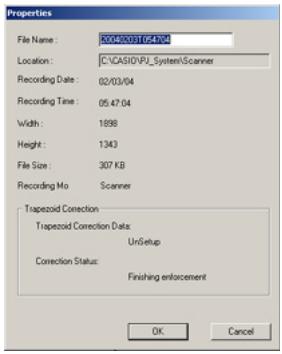
- Pour fermer la boîte de dialogue des propriétés, cliquez sur [OK] ou sur [Cancel].
REMARQUE
- Pour le détail, voir "Contenu de la boîte de dialogue des propriétés des fichiers d'images" (page 136).
Changer le nom d'un fichier dans la boîte de dialogue des propriétés
- Projetez le fichier d'image dont vous voulez changer le nom.
-
Sélectionnez [Properties] dans le menu [File].
-
La boîte de dialogue des propriétés apparait.
-
Dans la case [File Name], tapez le nouveau nom que vous poulez donner au fichier.
-
Les règles sont les mêmes (nombre de caractères, types de caractères acceptés) que pour les fichiers Windows. Voir l'aide de Windows pour le détaill à ce sujet.
-
Lorsque le nom est comme vous voulez, cliquez sur le bouton [OK].
-
Le nom du fichier change et la boîte de dialogue des propriétés se ferme.
- Pour abandonner sans changer le nom, cliquez sur le bouton [Cancel]. La boite de dialogue des propriétés se ferme sans que le nom du fichier change.
Projection Area Capture extraie les graphiques et le texte écrites à la main dans la zone de projection sur le tableau blanc. L'image obtenue est ensuite combinée à l'image originale, ce qui permet d'obtenir une image plus nette de l'image et des informations écrites.
- Projection Area Capture n'enregistre pas les graphiques et le texte écrites sur le tableau blanc s'ils sont hors de la zone de projection.
- Utilisez Projection Area Capture seulement lorsque les graphiques et le texte écrites à la main se trouvent dans la zone de projection.
Utilisation de Projection Area Capture
Voussouspoucezutiliserceftefonctiondanstouslesmode,saufDocumentCameraModeet Scanner Mode.
Positionnement du support deamera PJ pour l'enregistrement avec Projection Area Capture
Positionnez le support deamera PJ de la façon suivante pour utiliser l'enregistrement avec Projection Area Capture.
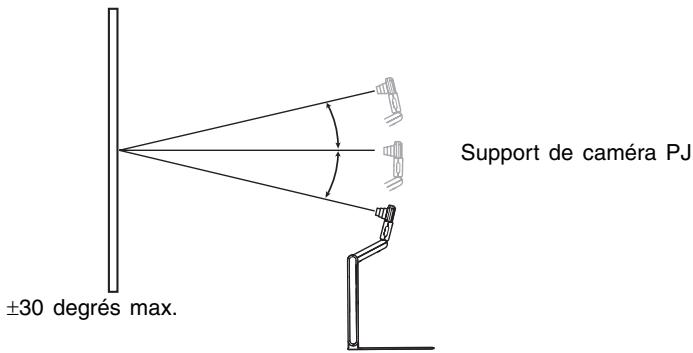
- L'angle n'est valable que si l'image projetée est carrée ou rectangulaire.
Conditions requises pour utiliser l'enregistrement avec Projection Area Capture
Les conditions requises dans chaque mode pour effectuer les opérations mentionnées dans "Marché à suivre" (page 99) sont les suivantes.
Presentation Mode
- Projection sur le tableau blanc effectuée par une autre application que PJ Camera Software (PowerPoint, etc.)
- Graphiques et/ou texte écrites à la main sur le tableau blanc avec un crayon feuCTR
PC Image Mode ou Camera Image Mode
- Projection d'une d'image sur le tableau blanc
- Graphiques et/ou texte écrites à la main sur le tableau blanc avec un crayon feuitre
Marché à suivre
Procedez de la façon suivante pour enregistrer avec Projection Area Capture.
1. Sélectionnez [Projection Area Capture] dans le menu [File] ou bien cliquez sur dans la barre d'outils.
- Dans n'importe quel autre mode que Presentation Mode, vous pouze aussi appuyer sur la touche de fonction [F3] du clavier.
- La boîte de dialogue Projection Area Capture s'affiche.
![CASIO PJ CAMERA SOFTWARE 1.1 - Sélectionnez [Projection Area Capture] dans le menu [File] ou bien cliquez sur dans la barre d'outils. - 1](/content/2025/01/129531/images/b624ca7c04dfa12e208bc887422f3a15d710bf8a51c73363fcdb174ceea76ed7.jpg)
2. Dirigez laamera PJ vers le tableau blanc.
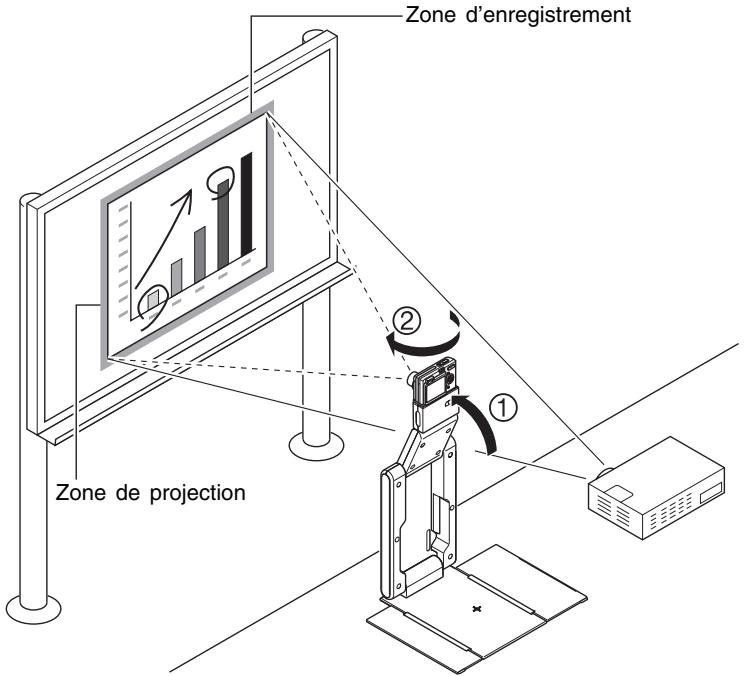
Orientez laamera vers le tableau blanc à un angle ne dépassant pas la limite autorisée.
3. Tout en observant l'image sur l'écran de laamera PJ, cadrez-la en utilisant les boutons de zoom de laamera.
- Ajustez l'image de sorte que la zone projetée sur le tableau blanc replissse tout l'écran de laamera. Laissez le tableau blanc au centre de l'écran.
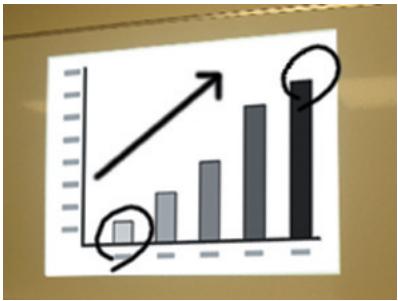
- Dans la boîte de dialogue Projection Area Capture, cliquez sur le bouton [View Monitor] L'imagé affichée sur l'écran de laamera apparait sur l'écran de l'ordinateur.
- Pour le détail, voir "Affichage sur l'écran de l'ordinateur de l'image apparaissant sur l'écran de laamera" (page 101).
4. Lorsque l'image est cadree, cliquez sur le bouton [Shutter] dans la boite de dialogue Projection Area Capture.
- Le tableau est copied et une boîte de dialogue contenant l'image de prévisualisation apparait.
- Pour fermer la boîte de dialogue sans rien enregistrer, cliquez sur le bouton [Cancel].
- Cliquez sur le bouton [Save] dans la boîte de dialogue de prévisualisation pour la fermer.
- Le texte extrait avec Projection Area Capture est combiné à l'image originale, et le résultat est sauvégâté dans un fichier. Pour le détaill sur ces fichiers, voir "Fichiers créés avec Projection Area Capture" (page 103).
Affichage sur l'écran de l'ordinateur de l'image apparaissant sur l'écran de laamera

REMARQUE
- L'explication suivanté utilise Projection Area Capture, mais la marche à suivre est identique avec Board Area Capture.
Un clic du bouton [View Monitor] dans la boite de dialogue qui apparait lorsque vous activez Projection Area Capture fait apparaitre l'image affichée sur l'écran de laamera PJ dans la boîte de dialogue. A ce moment l'écran de laamera PJ s'eteint.
Boite de dialogue initiale de Projection Area Capture

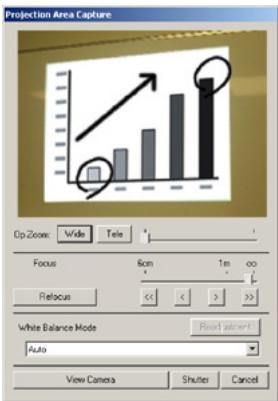
Affichage de l'image sur l'écran
Vouss pouvez effectuer les opérations suivantes lorsque l'image affichée sur l'écran de la camera apparait dans la boîte de dialogue Projection Area Capture.
- Vous pouvez cliquer sur le bouton [Shutter] dans la boîte de dialogue pour exécuter l'enregistrement depuis l'ordinateur tout en regardant l'image.
- Vous pouvez utiliser les boutons [Wide] et [Tele] pour ajuster le zoom de l'image. Le facteur de zoom peut être réglé de 1X à 3X.
- Pour faire la mise au point, affichez la barre d'exploitation et Sélectionnez [Camera] puis [Refocus], ou bien appuyez sur la touche de fonction [F2] du clavier de l'ordinateur. Si le rapport de zoom sélectionné est supérieur à 1.8 X lorsque vous appuyez sur la touche [F2], il revienda à 1.8X.
Voussoupiezaussifairela miseau pointvous-memea l'aide des quatre boutonsa la droite du bouton [Refocus].
| Pour : | Cliquez sur ce bouton : |
| Régler grossièrement la mise au point | [<<] / [>>] |
| Régler finement la mise au point | [<] / [>] |
- Vous pouvez sélectionner le réglage de balance des blancs correspondant au type de luminière utilisée. Cliquez sur le bouton fléché vers le bas de [White Balance Mode], puis Sélectionnement une des options suivantes sur le menu qui apparait.
Auto: Pour le réglage automatique de la balance des blancs
Outdoor daylight: Pour la prise de vue au soleil à l'extérieur
Shade: Pour la prise de vue à l'ombre à l'extérieur
Fluorescent light: Pour la prise de vue sous un éclairage fluorescent
Incandescent light bulb: Pour la prise de vue sous un éclairage incandescent (lorsque l'image devient rougeâtre)
Manual: Pour le réglage manuel de la balance des blancs en fonction des conditions d'éclairage
Pour le détaill sur le réglage manuel de la balance des blancs, voir "Réglage manuel de la balance des blancs".
Pour revenir à la boîte de dialogue initiale Projection Area Capture, cliquez sur le bouton [View Camera]. L'écran de laamera s'allume.
Réglage manuel de la balance des blancs
Si le réglage de la balance des blancs dure trop longtemps quand l'option "Auto" est scélectionnée comme réglage, c'est que la source lumineuse est hors de la plage de températures de couleur autorisée. En réglant manuellement la balance des blancs vous pourrez obtenir des couleurs plus naturelles sous un grand nombre d'éclairages.
Preparez un morceau de papier blanc avant d'effectuer les opérations suivantes.
- Dans la boîte de dialogue Projection Area Capture, cliquez sur le bouton [View Monitor].
Lecran de contrôle apparait.
- Cliquez sur le bouton fléché vers le bas de [White Balance Mode], puis Sélectionnez "Manual" sur le menu qui apparait.
La boite de dialogue suivante apparait.

- Orientez laamera PJ vers le papier.
Assurez-vous que le papier blanc remplit tout l'écran du moniteur.
-
Lorsque laamera PJ est orientée correctement, cliquez sur le bouton [OK] dans la boîte de dialogue qui apparait à l' étape 2.
-
Le réglage de la balance des blancs dure environ une seconde.

REMARQUE
- Il suffit de cliquer sur le bouton [Readjustment] dans la boîte de dialogue Projection Area Capture pour faire réapparaitre la boîte de dialogue de l'étape 2. Vous pouvez aussi effectuer une nouvelle fois les étapes 3 et 4 pour réajuster la balance des blancs.
Fichiers créés avec Projection Area Capture
Les fichiers obtenus avec Projection Area Capture sont sauvégardés dans le dossier suivant.
Dossier (Réglage par défaut):
C:\CASIO\PJ_System\Projection_Area_Capture
Nom du fichier :
Les noms de fichiers sont généres automatiquement en fonction de la date d'enregistrement.
Exemple : 20040218T104525.JPG
(Année : 2004 ; Mois : 2 ; Jour : 18 ; Heure : 10:45:25
Résolution de l'image :
XGA (1024 × 768) 800 × 600 lorsqu'un écran d'ordinateur SVGA est utilisé.
Board Area Capture extraie toute la zone du tableau blanc, c'est-à-dire l'image projetée et les graphiques et le texte écrites à la main à l'intérieur ou à l'extérieur de la zone de projection, puis sauvegarde l'image obtenue.
- Utilisez Board Area Capture lorsque les graphiques et le texte écrites à la main se trouvent hors de la zone de projection.
- La zone du tableau blanc est extraite et repositionnée de manière à être droite. Vous pouze aussi corriger la luminosité de l'image pour rendre le texte plus net.
Utilisation de Board Area Capture
Vous pouvez utiliser Board Area Capture dans tous les modes à l'exception de Document Camera Mode et Scanner Mode.
Marché à suivre
Procedez de la façon suivante pour enregistrer avec Board Area Capture.
-
Sélectionnez [Board Area Capture] dans le menu [File] ou bien cliquez sur dans la barre d'outils.
-
Dans n'importe quel mode autre que Presentation Mode, vous pouvez aussi appuyer sur la touche de fonction [F4] du clavier.
- La boîte de dialogue Board Area Capture apparait.
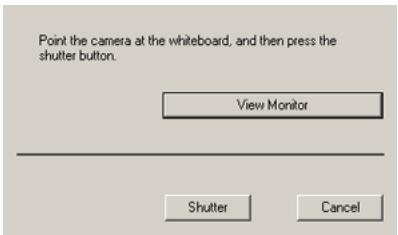
2. Dirigez laamera PJ vers le tableau blanc.
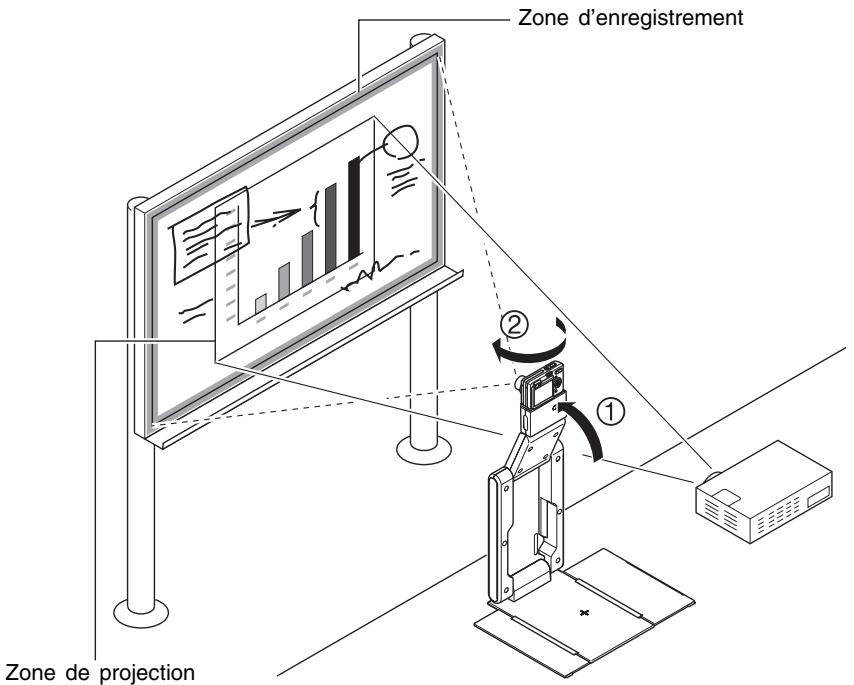
3. Tout en observant l'écran de laamera PJ, cadrez l'image en utilisant les boutons de zoom de laamera.
- Ajustez l'image de sorte que la zone projetée sur le tableau blanc replissse tout l'écran de laamera.
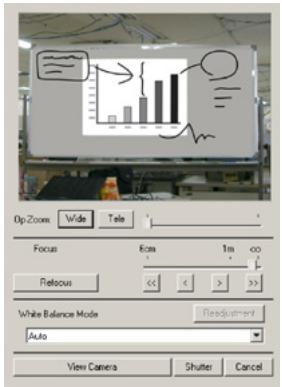
- Dans la boîte de dialogue Board Area Capture, cliquez sur le bouton [View Monitor] L'image affichée sur l'écran de laamera apparait sur l'écran de l'ordinateur.
- Pour le détail, voir "Affichage sur l'écran de l'ordinateur de l'image apparaisant sur l'écran de laamera" (page 101).
4. Lorsque l'image est cadrée, cliquez sur le bouton [Shutter] dans la boîte de dialogue Board Area Capture.
- La capture est effectue et une boite de dialogue contenant l'image de prévisualisation apparait.
- Pour fermer la boîte de dialogue sans rien enregistrer, cliquez sur le bouton [Cancel].
![CASIO PJ CAMERA SOFTWARE 1.1 - Lorsque l'image est cadrée, cliquez sur le bouton [Shutter] dans la boîte de dialogue Board Area Capture. - 1](/content/2025/01/129531/images/43cf538abdd33458b94b4a6f06068dab12c8f41368c328154dccd28ca4aaa76a.jpg)
REMARQUE
Pour le détaill sur les opérations pouvant être effectuées dans la boîte de prévisualisation, voir "Opérations disponibles dans la boîte de prévisualisation" (page 107).
- Pour sauvégarder l'image enregistrée, cliquez sur le bouton [Save]. Dans la boîte de dialogue de confirmation qui apparaît, cliquez sur le bouton [Save]. Le contenu du tableau blanc (image projetée et graphiques et/ou texte écrits) est enregistré et sauvégardiés sous forme de fichier. Pour le détaïl sur le fichier d'image, voir "Fichiers créés avec Board Area Capture" (page 107).
Opérations disponibles dans la boîte de dialogue de prévisualisation
Les opérations pouvant être effectuées dans la boîte de dialogue de prévisualisation qui apparaît chaque fois que vous enregistrez une image avec Board Area Capture sont les suivantes.
| Bouton | Description |
| [Specify Contour] | Affiche la boîte de dialogue servant à spécifique le contour lorsque le contour sélectionné automatiquement n'est pas bon. Pour le détaïl sur l'emploi de la boîte de dialogue, voir “Sφécification du contour d'une partie de l'image à extraire” (page 89). |
| [Contour off]/[Contour on] | Un clic du bouton [Contour off] désactive l'extraction de contour. Pour activer de nouveau l'extraction de contour, cliquez sur [Contour on]. Un clic de ce bouton permet d'activer [Contour off] ou [Contour on]. Le bouton [Specify Contour] n'apparait pas lorsque l'extraction de contour est désactivée ([Contour on] affché). |
| [Correct Brightness] | Affiche la boîte de dialogue servant à régler la luminosité de l'image pour rendre le texte moins lisible ou les couleurs plus nettes. Pour le détaïl sur l'emploi de la boîte de dialogue, voir “Réglage de la luminosité de l'image projetée (Correction de la luminosité)” (page 90). |
| [Save] | Sauvegarde l'image enregistrée et ferme la boîte de dialogue de prévisualisation. |
| [Try Again] | Ferme la boîte de dialogue de prévisualisation et effectue une nouvelle fois l'opération Board Area Capture. |
Fichiers créés avec Board Area Capture
Les fichiers créés avec Board Area Capture sont sauvégardés dans le dossier suivant.
Dossier (Réglage par défaut):
C:\CASIO\PJ_System\Board_Area_Capture
Nom du filchier :
Les noms de fichiers sont généres automatiquement en fonction de la date d'enregistrement.
Exemple: 20040218T104525.JPG
(Année : 2004 ; Mois : 2 ; Jour : 18 ; Heure : 10:45:25)
Résolution de l'image :
Réglage de résolution effectué sur la camera.
Correction automatique des images du tableau blanc :
Extraction du contour du tableau blanc et correction de la distorsion trapézoidale.
Chapitre 3 Paramétrage de PJ Camera Software BD
Ce chapitre explique comment paramétrer l'environnement opérationnel de PJ Camera Software et comment spécifique les propriétés de la barre d'exploitation.
Le paramétrage de l'environnement opérationnel de PJ Camera Software est expliqué ci-dessous.
Boîte de dialogue de l'environnement opérationnel
La boîte de dialogue de l'environnement opérationnel contient un certain nombre d'onglets, comme indiqué ci-dessous.
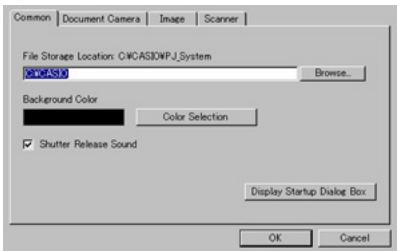
Boîte de dialogue de l'environnement opérationnel
| Utilissez cet onglet : | Pour spécifique ces paramètres : |
| [Common] | Emplacement des fichiers par défaut et paramètres globaux de PJ Camera Software |
| [Document Camera] | Sélection de la projection automatique ou manuelle et autres paramètres de Document Camera Mode |
| [Image] | Réglages de PC Image Mode et Camera Image Mode |
| [Scanner] | Sélection du mode de fonctionnement manuel/automatique et autres paramètres de Scanner Mode |
Paramétrage de l'environnement opérationnel BD
Procedez de la façon suivante pour paramétrel l'environnement opérationnel de PJ Camera Software.
- Sélectionnez [Operating Environment] dans le menu [Tools].
- L'onglet [Common] de la boîte de dialogue de l'environnement opérationnel apparait.
- Cliquez sur l'onglet contenant les parametes devant etre regles.
- Reglez les paramètres de l'onglet sélectionné.
- Pour le détail sur les paramètres pouvant être régés sous chaque onglet, voir "Paramètres de l'environnement opérationnel" (page 111).
- Repétez les étapes 2 et 3 pour régler d'autres paramètres, si nécessaire.
- Lorsque tous les paramètres souhaités ont été régés, cliquez sur le bouton [OK].
- La boîte de dialogue se ferme et les réglages effectuels sont validés.
- Pour sortir de la boîte de dialogue sans valider les réglages, cliquez sur le bouton [Annuler] au lieu du bouton [OK].
REMARQUE
- Tous les changements de paramètres effectuels dans l'environnement opérationnel sont valides des que vous cliquez sur le bouton [OK] pour fermer la boîte de dialogue. Vous n'avez pas besoin de redémarrer PJ Camera Software pour valider les réglages.
- Si vous changez la couleur de l'arrière-plan, le nouveau réglage prendra effet à compter de l'image suivante.
Paramètres de l'environnement opérationnel
Cette section fournit unelication détaillée de tous les paramètres pouvant être spécifiés dans la boîte de dialogue de l'environnement opérationnel.
Onglet [Common] BD
![CASIO PJ CAMERA SOFTWARE 1.1 - Onglet [Common] BD - 1](/content/2025/01/129531/images/ad106e1cc1f817959cab44199bf7244efce2ccc321beb805f0b56701f94500e5.jpg)
(Emplacement de sauvegarde des fichiers d'images)
Ce paramètre désigne le dossier de base ou les fichiers d'images sont sauvégardés par PJ Camera Software. Le réglage par défaut est : C:\CASIO\ Tous les fichiers d'images sauvégardés dans n'importe quel mode de PJ Camera Software sont sauvégardés dans le dossier spécifique par ce paramètre. Pour le détail, voir “Structure des dossiers de PJ Camera Software” (page 138).
Paramétrage
Tapez un chemin directement dans la case de texte [File Storage Location], ou cliquez sur le bouton [Browse] pour afficher la boîte de spécification du dossier.
■ Background Color (Couleur du fond)
Ce paramètre sert à spécifique la couleur de la partie entourant l'image du tableau blanc et la partie entourant un documentpendant la projection.
Paramétrage
Cliquez sur le bouton [Color Selection] pour afficher une palette de couleurs similaire à celle qui est représentée ci-contre. Cliquez sur la couleur que vous pouze selectionner.
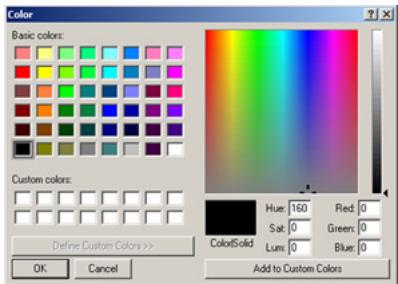
■ Son de l'obturator
Ce paramètre permet d'activer ou de désactiver le son de l'obturator.
Réglage du paramètre
Cochez la case pour activer le son de l'obturateur. Enlevez la coche pour désactiver le son de l'obturateur.
Bouton [Display Startup Mode Dialog Box]
Cliquez sur ce bouton pour afficher la boîte de dialogue du mode de démarrage lorsque PJ Camera Software est ouvert. Les paramètres que vous pouvez régler dans la boîte de dialogue du mode de démarrage sont les suivants.
![CASIO PJ CAMERA SOFTWARE 1.1 - Bouton [Display Startup Mode Dialog Box] - 1](/content/2025/01/129531/images/e3824ab39ce512666634859d30d1e0fe04d491c1f338d0885d69f2410a1ee758.jpg)
Après avoir effectué les réglages souhaités, cliquez sur le bouton [OK].
Si vous changez le réglage du mode de démarrage, le mode de démarrage changeès que vous appuyez sur [OK].
REMARQUE
- Pour le détaill sur les modes de démarrage, voir "Modes de démarrage de PJ Camera Software" (page 13).
Onglet [Document Camera] BD
![CASIO PJ CAMERA SOFTWARE 1.1 - Onglet [Document Camera] BD - 1](/content/2025/01/129531/images/231153937700a60d0d4f191d9e95d4e03aabec7f33d9cfb3c3c73433208a5b91.jpg)
Operation Mode (Mode de fonctionnement)
Utilise ce réglage pour sélectionner [Auto] ou [Manual] comme mode de projection.
[Auto]
PJ Camera Software enregistré et projette automatiquement l'image (image deamera de documents) lorsque vous posez un document sur le support deamera PJ. Ces opérations se repétent chaque fois que vous remplacez le document posé sur le support deamera PJ par un autre.
Important!
- [Auto] détece automatiquement le moment où le document s'immobilise sur la platine, l'enregistre et projette son image. Meme si vous tenez encore le document, l'image est enregistrée s'il ne rouge pas. Si l'enregistrement s'effectue alors que vous n'étés pas encore prêt, retirez le document et reposez-le sur la platine pour le réenregistrer.
- Les inscriptions ou autres marques sur la platine peuvent empêcher le système de détéction du document de fonctionner normalement. N'écrivez jamais sur la platine et faites très attention qu'elle ne soit pas endommagée, par exemple rayée.
[Manual]
Lorsque ce réglage est spécifique, vous doivent utiliser le déclencheur pour enregistrer l'image (image deamera de documents) du document posé sur le support deamera PJ et la projeter.
Paramétrage
Cliquez sur [Auto] ou [Manual]. L'option séLECTIONnée est activée ( ) et l'autre option est désactivée ( ).
■ Project Monitor Image (Projeter l'image de contrôle)
Ce paramètre permet de spécifier si l'image grossière (de contrôle) doit être projetée lorsque [Auto] est sélectionné et l'image de laamera de documents pas encore projetée. Si la case reste vide, la fonction est désactivée et l'image de laamera de documents reste affichée jusqu'à ce que la suivante soit enregistrée et projetée.
Parametrage
Cochez la case pour activer la projection de l'image grossière (de contrôle). Enlevez la coche pour ne pas projeter l'image grossière.

REMARQUE
- Ce paramètre est ignoré lorsque [Manual] est sélectionné.
Default Rotation (Rotation par défaut)
Ce paramètre sert à spécifique le sens de rotation automatique par défaut pour la projection et la sauvégarde des fichiers d/images. Il permet de configurer PJ Camera Software pour obtenir des images ayant une autre orientation que les documents posés sur le support deamera PJ.
| Pour: | Sélectionnez cette option: |
| Déactiver la rotation d'image | None |
| Tournier l'image de 90 degrés vers la droite | 90 degrees right |
| Tournier l'image de 90 degrés vers la gauche | 90 degrees left |
| Tournier l'image de 180 degrés | 180 degrees |
Paramétrage
Cliquez sur l'option souhaïée pour la sélectionner. L'option cliquée est activée (●) ou désactivée (○).
■ White Enhancement (Accentuation du blanc)
Le réglage d'accentuation du blanc renforce le blanc du fond et fait ressortir le texte et les caractères.
Réglage de ce paramètre
Cliquez sur le bouton fléché vers le bas de [White Enhancement] puis Sélectionnez sur le réglage souhaité sur le menu qui apparait.
Automatically: L'accentuation est effectuee si I'image enregistrée I'exige.
Enhance White: L'accentuation du blanc est activée pour faire ressortir le texte.
Normal Color: L'accentuation du blanc est désactivée et l'image conserve sa couleur naturelle.
Onglet [Image]
![CASIO PJ CAMERA SOFTWARE 1.1 - Onglet [Image] - 1](/content/2025/01/129531/images/39e61e3fe16a67568a8bf45ca5b02b7e8d01dcbfa16edd31812e9d07e145044b.jpg)
(Correction automatique de la distorsion trapézoidale)
Ce paramètre sert à activer ou désactiver la correction automatique de la distorsion trapezoidale (page 57) pendant la projection avec PC Image Mode.
Paramétrage
Cochez la case pour activer la correction automatique de la distorsion trapézoïdale. Pour la désactiver, enlevez la coche de la case.
Display Folder (Afficher les dossiers)
Ces paramétres seront à spécifique le ou les dossiers et la limite d'affichage des fichiers d'images dans la zone de la liste de prévisualisation de PC Image Mode et Camera Image Mode.
Pour le détaill sur la spécification de ces paramètres, voir "Sécicfication des fichiers devant apparaitre dans la zone de la liste de prévisualisation" (page 58).
Onglet [Scanner]
![CASIO PJ CAMERA SOFTWARE 1.1 - Onglet [Scanner] - 1](/content/2025/01/129531/images/c27b4558943591747d0015251d07bbfbc6b46ea799bd5999abf2f335aa1bb8c2.jpg)
Operation Mode (Mode de fonctionnement)
Ce paramètre sert à selectionner [Auto] ou [Manual] comme Scanner Mode.
[Auto]
PJ Camera Software enregistre et sauvegarde automatiquement l'image du document lorsque vous posez le document sur la platine du support deamera PJ. Ces opérations se repètent chaque fois que vous remplacez le document posé sur le support deamera PJ par un autre.
Important!
- [Auto] détecte automatiquement le moment où le document s'immobilise sur la platine et l'enregistre. Meme si vous tenez encore le document, l'image est enregistrée s'il ne rouge pas. Si l'enregistrement s'effectue alors que vous n'êtes pas encore prêt, retirez le document et reposeze-le sur la platine pour le réenregistre.
- Les inscriptions ou autres marques sur la platine peuvent empêcher le système de détention du document de fonctionner normalement. N'écrivez jamais sur la platine et faites très attention qu'elle ne soit pas endommagée, par exemple rayée.
[Manual]
Lorsque ce réglage est spécifique, vous doivent utiliser le déclencheur pour enregistrer l'image (image de laamera de documents) du document posé sur le support deamera PJ.
Paramétrage
Cliquez sur [Auto] ou [Manual]. L'option séLECTIONnée est activée (●) et l'autre option est désactivée (○).
Default Rotation (Rotation par défaut)
Ce paramètre sert à specifier le sens de rotation automatique par défaut pendant l'enregistrement de fichiers d/images. Il permet de configurer PJ Camera Software pour obtenir des images ayant une autre orientation que les documents posés sur le support deamera PJ.
| Pour: | Sélectionnez cette option: |
| Désactiver la rotation d'image | None |
| Tournier l'image de 90 degrés vers la droite | 90 degrees right |
| Tournier l'image de 90 degrés vers la gauche | 90 degrees left |
| Tournier l'image de 180 degrés | 180 degrees |
Paramétrage
Cliquez sur l'option souhaïée pour la sélectionner. L'option cliquée est activée (●) ou désactivée (○).
Les propriétés de la barre d'exploitation, sa position et d'autres attributs peuvent être spécifiés.
Paramétrage des propriétés de la barre d'exploitation
Procedez de la façon suivante pour paramétre les propriétés de la barre d'exploitation.
1. Sélectionnez [Operation Bar Properties] dans le menu [Tools].
- La boîte de dialogue des propriétés de la barre d'exploitation apparait.
![CASIO PJ CAMERA SOFTWARE 1.1 - Sélectionnez [Operation Bar Properties] dans le menu [Tools]. - 1](/content/2025/01/129531/images/6cac502fff1f00d177e81fd3e4ccf056d11382b07f9b8146e63d149cdd086071.jpg)
2. Spécifiez les paramètres dans la boîte de dialogue.
- Pour le détail, voir "Propriétés de la barre d'exploitation" (page 118).
3. Lorsque les paramètres sont spécifiés, cliquez sur le bouton [OK].
- La boîte de dialogue se ferme et les réglages effectuels sont validés.
- Pour sortir de la boîte de dialogue sans valider les réglages, cliquez sur le bouton [Annuler] au lieu de [OK].
Propriétés de la barre d'exploitation
Les propriétés de la barre d'exploitation qui apparaissent dans la boîte de dialogue sont les suivantes.
Display Location (Position d'affichage)
Vous pouvez selectionner [Top], [Bottom] et [Left], [Center] ou [Right] comme position d'affichage de la barre d'exploitation.
Ce réglage permet aussi de spécifier l'endetroit où il faudra amener le pointeur pour afficher la barre d'exploitation lorsqu'elle est masquée.
Si vous avez sélectionné [Top] et [Left], par exemple, la barre d'exploitation apparaitra en haut à gauche de l'écran de l'ordinateur lorsque vous amènerez le pointeur à cette position.
Paramétrage
- Cliquez sur [Top] ou [Bottom]. L'option cliquée est activée (●) et l'autre option est désactivée (○).
- Cliquez sur [Left], [Center] ou [Right]. L'option cliquée est activée ( ) et l'autre option est désactivée ( ).
Large Icons (Grandes icones)
Ce paramètre spécifique si les icones de la barre d'outils doivent être petites ou grandes.

Petites icones

Grande icônes
Parametrage
Cochez la case pour afficher de grandes icônes et enlevez la coche pour afficher de petites icônes.
Auto Hide (Masquage automatique)
Ce paramètre sert à activer ou désactiver le masquage de la barre d'exploitation.
Paramétrage
Cochez la case pour activer le masquage automatique. La barre d'exploitation est masquée lorsque le pointeur de la souris n'est plus sur la barre. Enlevez la coche pour désactiver le masquage automatique. La barre d'exploitation reste toujours affichée.
REMARQUE
- Lorsque le masquage automatique est activé, la barre d'exploitation apparait lorsque vous amenez le pointeur de la souris à l'endetroit sélectionné par le paramètre "Display Location (Position d'affichage)" (page 118).
Show Guide Icon (Afficher l'icone de guide)
Ce paramètre sert à activer (page 19) ou à désactiver l'icone de guide. Lorsque l'icone est affichée, il suffit de cliquer dessus pour afficher ou masquer la barre d'exploitation.
Paramétrage
- Cochez la case pour activer l'icone de guide. Enlevez la coche de la case pour désactiver l'icone de guide.
- Un clic du bouton [Select Icon] permet d'afficher une boîte de dialogue où le fichier d'image (.jpg ou .bmp) qui servira d'icone de guide peut être sélectionné. Pour le détail, voir "Utilisation de l'icone guide" (page 19).
Chapitre 4 Référence BD
Ce chapitre présente la liste de tous les menus de PJ Camera Software, des boutons de la barre d'outils, des commandes des menus de raccourcis et des messages d'erreur.
Tous les menus qui apparaissent sur la barre de menus du PJ Camera Software et leurs commandes sont décrites ci-dessous.
Menu [File]
| Commande | Description |
| Projection Area Capture | Déclenche la capture de l'image projetée.Cette commande peut être utilisée pendant la projection avec PC Image Mode, Camera Image Mode et Presentation Mode. |
| Board Area Capture | Déclenche la capture de l'image projetée avec Board Area Capture.Cette commande peut être utilisée pendant la projection avec PC Image Mode, Camera Image Mode et Presentation Mode. |
| Document Camera BD | Fait accéder à Document Camera Mode. |
| PC Image | Fait accéder à PC Image Mode. |
| Camera Image | Fait accéder à Camera Image Mode. |
| Scanner | Fait accéder à Scanner Mode. |
| Presentation BD | Fait accéder à Presentation Mode. |
| Save BD | Sauvegarde l'image projetée dans son fichier d'image existant. Si le fichier n'a pas été encore sauvégardé lorsque cette commande est exécutée, une boîte de dialogue apparaît où le nouveau nom de fichier peut être spécifique.Cette commande peut être utilisée pendant la projection avec Document Camera Mode, PC Image Mode et Scanner Mode. |
| Save As BD | Affiche une boîte de dialogue où l'image projetée peut être sauvégardée sous un autre nom. Cette commande peut être utilisée pendant la projection avec Document Camera Mode, PC Image Mode, Camera Image Mode, et Scanner Mode. Elle peut aussi être utilisée pour sauvégarder l'image dont la vignette est sélectionnée dans PC Image Mode et Camera Image Mode. |
| Copy Image Files | Cette commande est disponible dans Camera Image Mode seulement. Elle copie sur l'ordinateur tous les fichiers dont les vignettes sont sélectionnées dans la zone de la liste de prévisualisation de Camera Image Mode. |
| Properties | Cette commande affiche la boîte de dialogue des propriétés de l'image projetée ou de l'image dont la vignette est sélectionnée dans la zone de la liste de prévisualisation.Cette commande peut être utilisée pendant la projection avec Document Camera Mode, PC Image Mode, Camera Image Mode et Scanner Mode. |
| Exit BD | Ferme PJ Camera Software. |
Menu [Edit]
Les commandes du menu [Edit] peuvent être utilisées lorsque la vignette d'une image est sélectionnée dans la zone de la liste de prévisualisation ou la zone de la liste de lecture de PC Image Mode, Camera Image Mode ou Scanner Mode.
| Commande | Description |
| Cut | Cette commande coupe la vignette actuellément sélectionnée dans la liste de lecture. Notez qu'elle ne peut pas être utilisée pour couper une vignette de la liste de prévisualisation. |
| Copy | Cette commande copie la vignette actuellément sélectionnée dans le presse-papiers de l'ordinateur. |
| Paste | Cette commande colle la vignette qui a été copiee ou coupée de la liste de lecture. Notez que cette commande ne peut pas être utilisée pour couper une vignette de la liste de prévisualisation. |
| Delete | Lorsqu'une vignette est sélectionnée dans la liste de prévisualisation, cette commande supprime la vignette et son fisier d'image. Lorsqu'une vignette est sélectionnée dans la liste de lecture, cette commande supprime la vignette de la liste de lecture mais pas le fisier d'image. • La commande [Delete] n'est pas disponible dans Camera Image Mode. |
Menu [View]
| Commande | Description |
| Full Screen/Full Screen Off | La sélection de cette commande, quand aucune image n'est projetée, active la projection du filchier de la vignette sélectionnée dans la zone de la liste de prévisualisation ou dans la zone de la liste de lecture. Cette commande est disponible dans PC Image Mode, Camera Image Mode et Scanner Mode.L'exécution de cette commande pendant la projection avec PC Image Mode, Camera Image Mode et Scanner Mode met fin à la projection. |
| Zoom In BD | Cette commande change le pointeur de la souris en un outil permettant d'agrandir l'image.Elle n'est pas disponible dans Presentation Mode. |
| Zoom Out BD | Cette commande change le pointeur de la souris en un outil permettant de réduire la taille de l'image agrandie.Elle n'est pas disponible dans Presentation Mode. |
| Fit Image BD | Cette image redimensionné une image agrandie de manière à ce qu'elle renplisse toute la zone de projection.Elle n'est pas disponible dans Presentation Mode. |
| Scroll BD | Cette commande change le pointeur de la souris en un outil permettant de faire défilé l'image pour en voir une partie précise.Elle n'est pas disponible dans Presentation Mode. |
| Forward Back BD | Cette commande peut être utilisée dans Document Camera Mode, PC Image Mode, Camera Image Mode et Scanner Mode.Dans Document Camera Mode :[Back] projette l'image de camera de documents antérieure à l'image actuelle. L'exécution de [Forward] après le défillement arrêt fait revenir aux images postérieures. Ces commandes peuvent être utilisées pour faire défiler les images dans l'ordre où elles ont été projétées.Dans les autres modes :L'exécution de [Back] pendant la projection projette l'image correspondant à la vignette précédant l'image actuelle dans la zone de la liste de prévisualisation ou dans la zone de la liste de lecture.[Forward] projette l'image suivante.L'exécution de [Back] lorsqu'une seule vignette est sélectionnée dans la liste de prévisualisation ou la liste de lecture sélectionne la vignette générant la vignette actuelle. [Forward] sélectionne la vignette suivante. |
| Refresh | Cette commande est disponible dans Presentation Mode seulement. Elle sert àmettre à jour la liste de prévisualisation selon les dernières informations enregistrées dans les fichiers d'images. |
Menu [Camera]
Les commandes du menu [Camera] peuvent etre utilisées dans Document Camera Mode.
Certaines commandes de ce menu sont aussi disponibles dans Scanner Mode.
| Commande | Description |
| Shutter BD | Cette commande active le déclencheur pour l'enregistrement et la projection de l'image d'un document posé sur le support deamera PJ. Cette commande doit être exécutée pour enregistrer chaque page lorsque la projection manuelle a été spécifiée. Si la projection automatique a été spécifiée, l'exécution de cette commande a priorité sur la fonction automatique et l'image est enregistrée et projetée quand le déclencheur est activé. |
| Show Document Monitor BD | Cette commande n'est disponible que pendant la projection manuelle. L'exécution de cette commande pendant la projection de l'image de laamera de documents active la projection de l'image grossière (de contrôle) du document. |
| Adjust Document Camera BD | Cette commande affiche la boîte de dialogue Adjust Camera Position. Cette boîte de dialogue comprend l'image qui apparait sur l'écran de laamera. Vous pouvez utiliser la boîte de dialogue pour ajuster les paramètres de laamera PJ (zoom, mise au point). |
| Refocus BD | Cette commande peut être utilisée avec Document Camera Mode et Scanner Mode seulement. L'exécution de cette commande règla la mise au point de laamera PJ. |
| 3D Object BD | Cette commande peut être utilisée avec Document Camera Mode et Scanner Mode. Sélectionnez ce paramètre (une coche apparait à côté) lors de l'enregistrement d'objects en 3D et désélectionnez-le (la coche disparait) lors de l'enregistrement de documents. Lorsque ce paramètre est séLECTIONné, [Trapezoid Correction On] est automatiquement désactivé (sans coche) sur le menu [Image]. |
| Small Document BD | Cette commande peut être utilisée avec Document Camera Mode et Scanner Mode. Sélectionnez ce paramètre (une coche apparait à côté) lors de l'enregistrement de documents de format carte de visite au format A5/HLT (Demi-Lettre) et désélectionnez-le (la coche disparait) lors de l'enregistrement de documents plus grands. |
| Adjust Camera Position BD | Cette commande peut être utilisée avec Document Camera Mode et Scanner Mode. L'exécution de cette commande affiche la boîte de dialogue Adjust Camera Position. Cliquez sur le bouton [OK] dans la boîte de dialogue Adjust Camera Position pour effectuer un réglage automatique. Ne posez rien sur la platine pendant le réglage de position de laamera. |
Menu [Tools]
| Commande | Description |
| Operating Environment BD | Cette commande affiche la boîte de paramétrage de l'environnement opérationnel de PJ Camera Software. |
| Operation Bar Properties BD | Cette commande affiche la boîte de paramétrage des propriétés de la barre d'exploitation. |
Menu [Image]
| Commande | Description |
| Specify Contour BD | Cette commande peut être utilisée pendant la projection avec Document Camera Mode, PC Image Mode, Camera Image Mode et Scanner Mode. L'exécution de cette commande affiche la boîte de spécification manuelle du contour pour l'image actuellément projetée. |
| Correct Brightness BD | Cette commande peut être utilisée pendant la projection avec Document Camera Mode, PC Image Mode, Camera Image Mode, et Scanner Mode. L'exécution de cette commande affiche la boîte de réglage de la luminosité de l'image enregistrée de l'image actuellément projetée. |
| Enhance White/Normal Color BD | Ce menu apparaît pendant la projection avec Document Camera Mode, PC Image Mode, et Camera Image Mode. Utilisez ce menu pour activer ou désactiver l'accentuation du blanc. |
| Trapezoid Correction On BD | Cette commande peut être utilisée pendant la projection avec Document Camera Mode, PC Image Mode, Camera Image Mode, et Scanner Mode. Lorsque [Trapezoid Correction On] n'est pas coché, les images sont projétées sans être corrugées au préalable. Lorsque cette option est cochée, les images sont corrugées avant d'être projetées. |
| Rotate Right BD | Ces commandes peuvent être utilisées avec Document Camera Mode, PC Image Mode, Camera Image Mode et Scanner Mode. Quand une image est projetée : L'exécution de ces commandes change l'orientation de l'image projetée. Quand une vignette est sélectionnée dans la zone de la liste de prévisualisation ou de la liste de lecture de PC Image Mode : L'exécution de ces commandes change l'orientation de l'image dans le fischier de la vignette sélectionnée. |
| Rotate Left BD |
Menu [ Playlist]
Le menu [Playlist] contient les commandes en rapport avec la liste de lecture des fenêtres PC Image Mode, Camera Image Mode et Scanner Mode. Sauf mention contraire, toutes les commandes suivantes sont disponibles lorsqu'une vignette est sélectionnée dans la zone de la liste de lecture ou de la liste de prévisualisation.
| Commande | Description |
| New Playlist | Cette commande sert à créé un nouveau filchier vide et à l'afficher dans la liste de lecture. |
| Open Playlist | Cette commande affiche la boîte d'ouverture pour une liste de lecture déjà sauvégardée. La liste de lecture ouverte apparaît dans la zone de la liste de lecture. |
| Save | Cette commande sauvégarde la liste de lecture actuellément affichée dans la zone de la liste de lecture sous son nom actuel. |
| Save As | Cette commande sauvégarde la liste de lecture actuellément affichée dans la zone de la liste de lecture sous un autre nom. |
| Add To Playlist | Cette commande est disponible seulement lorsqu'une vignette est sélectionnée dans la zone de la liste de prévisualisation. La vignette sélectionnée est ajoutée à la liste de lecture. |
| Move Up | Ces commandes sont disponibles seulement lorsqu'une vignette est sélectionnée dans la zone de la liste de lecture. L'exécution de ces commandes déplace la vignette sélectionnée d'une position vers le haut ou le bas dans la zone de la liste de lecture. |
| Move Down | |
| Play Playlist | Cette commande active la lecture des images contenues dans la liste de lecture, en commençant par la première (vignette gauche). |
Menu [Help]
| Commande | Description |
| Help BD | Cette commande affiche l'aide de PJ Camera Software. |
| About PJ Camera Software BD | Cette commande affiche les informations concernant la version de PJ Camera Software. |
Le contenu des menus de raccourcis qui apparaissent lorsque vous cliquez le bouton droit de la souris dépend du type d'opération que vous étés en train d'effectuer (projection, affichage de la liste de prévisualisation, affichage de la liste de lecture). Vous trouverez ici une description de chacun des menus de raccourcis qui apparaissent.
![CASIO PJ CAMERA SOFTWARE 1.1 - Menu [Help] - 1](/content/2025/01/129531/images/2795b077ecea553ed13de4dcec999f3f6a49b0ad259fc334f050d52a535d851e.jpg)
REMARQUE
- Les commandes qui apparaissent dans les menus de raccourcis sont identiques à celles des menus standard.
- Notez qu'aucun menu de raccourcis n'apparait dans Presentation Mode.
Commandes des menus de raccourcis de Document Camera Mode
BD
Menu de raccourcis de PC Image Mode et Scanner Mode
Pendant la projection d'images
(Affichage de la zone de la liste de prévisualisation)
| Commande du menu de raccourcis | Commande du menu principal correspondant |
| Add To Playlist | [Playlist] → [Add To Playlist] |
| Play Playlist | [Playlist] → [Play Playlist] |
| Cut | [Edit] → [Cut] |
| Copy | [Edit] → [Copy] |
| Paste | [Edit] → [Paste] |
| Delete | [Edit] → [Delete] |
| Rotate Right | [Image] → [Rotate Right] |
| Rotate Left | [Image] → [Rotate Left] |
| Properties | [File] → [Properties] |
| Full Screen | [View] → [Full Screen] |
| Refresh | [View] → [Refresh] |
Menu des raccourcis de Camera Image Mode
Pendant la projections
(Affichage de la zone de la liste de prévisualisation)
Boutons de la barre d'outils standard
Boutons de la barre d'outils du mode de démarrage Multi PJ
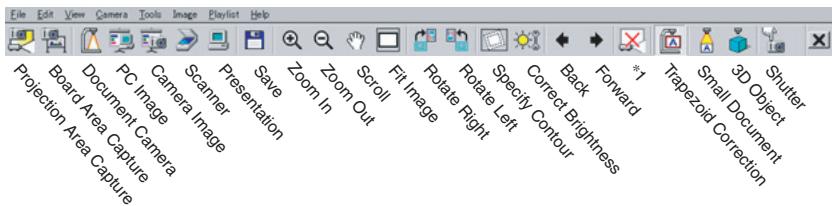
*1 Ce bouton dépend du mode sélectionné. Dans Document Camera Mode, ce bouton devient (Show Document Monitor). Dans d'autres modes, ce bouton devient (Full Screen) si aucune image n'est projetée et (Full Screen Off) si une image est projetée.
Boutons de la barre d'outils du mode de démarrage Business Document BD
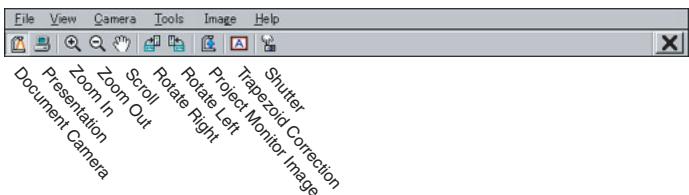
Boutons de la barre d'outils de la liste de lecture
Les fonctions des boutons de la barre d'outils qui apparaissent quand une liste de lecture est affichée sont les suivantes.
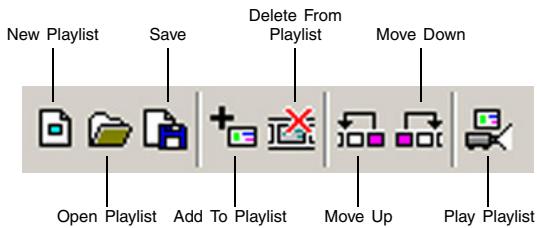
Toutes les opérations disponibles avec les touches de fonction et les touches de raccourcis prises en charge par PJ Camera Software figurent dans les listes suivantes.
| Cette touche : | Exécutée cette commande : | |
| [F1] | BD | [Help] → [Help] |
| [F2] | BD | [Camera] → [Refocus] |
| [F3] | [File] → [Projection Area Capture] | |
| [F4] | [File] → [Board Area Capture] | |
| [F5] | BD | [File] → [Document Camera Mode] |
| [F6] | [File] → [PC Image Mode] | |
| [F7] | [File] → [Camera Image] Mode | |
| [F8] | [File] → [Scanner Mode] | |
| [F9] | BD | [File] → [Presentation Mode] |
| [F10] | BD | [Camera] → [Small Document] |
| [F11] | BD | [Camera] → [3D Object] |
| [F12] | BD | [Image] → [Enhance White]/[Normal Color] |
| [Ctrl] + [S] | BD | [File] → [Save] |
| [Ctrl] + [X] | [Edit] → [Cut] | |
| [Ctrl] + [C] | [Edit] → [Copy] | |
| [Ctrl] + [V] | [Edit] → [Paste] | |
| [Ctrl] + [↑] | BD | [View] → [Zoom In] |
| [Ctrl] + [↓] | BD | [View] → [Zoom Out] |
| [Ctrl] + [H] | BD | [View] → [Scroll] |
| [←], [→], [↑], [↓] | BD | (Scrolls an enlarged image.) |
| [DELETE] | BD | [View] → [Full Screen] |
| [←], [↑] | BD | [View] → [Back] |
| [↓], [→] | BD | [View] → [Forward] |
| [Backspace] | [View] → [Full Screen Off] | |
| [Enter] | BD | [Camera] → [Shutter] |
| [INSERT] | BD | [Image] → [Specify Contour] |
| [Ctrl] + [→] | BD | [Image] → [Rotate Right] |
| [Ctrl] + [←] | BD | [Image] → [Rotate Left] |
| [Ctrl] + [Shift] + [↑], [Ctrl] + [Shift] + [↓] | BD | [Image] → [Correct Brightness] |
| [Space] | BD | [Image] → [Trapezoid Correction On] |

- Notez que les opérations mentionnées ci-dessus pour les touches de fonction et les touches de raccourcis ne sont pas valides dans Presentation Mode et lorsqu'une application autre que PJ Camera Software est active.
Menu d'icone guide
BD
Toutes les commandes du menu qui apparait lorsque vous cliquez avec le bouton droit de la souris sur l'icone guide sont les suivantes.
| Commande | Description |
| Change Guide Icon | Affiche une boîte de dialogue dans laquelle un fichier graphique (JPG ou BMP) peut être sélectionné comme icône guide. |
| Specify Transparent Color | Sélectionné cette commande puis cliquez sur une couleur dans l'icône guide pour rendre la couleur transparente. |
| Use Transparent Color | Applique la couleur transparente spécifiée avec [Specify Transparent Color] et coche cette commande. La coche disparaît et la couleur transparente est annulée lorsque cette commande est de nouveau sélectionnée. |
| Hide Guide Icon | Masque l'icône guide. |
| Help | Affiche l'aide de PJ Camera Software. |
| Exit PJ Camera Software | Ferme PJ Camera Software. |
La boîte de dialogue définissant les propriétés des fichiers d'images peut être affichée pour les types de fichiers d'images suivants.
- Fichier d'image sauvégarde dans Document Camera Mode et actuellement projeté avec Document Camera Mode, PC Image Mode, Camera Image Mode ou Scanner Mode.
- Fichier d'image de la vignette actuellément sélectionnée dans la zone de la liste de prévisualisation de PC Image Mode, Camera Image Mode ou Scanner Mode.
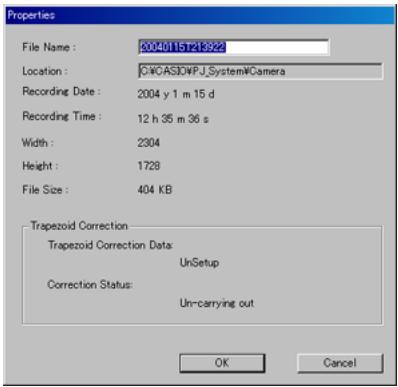
Image File Properties Dialog Box
Les informations apparaissant dans la boîte de dialogue des propriétés sont les suivantes.
File Name (Nom de fichier)
C'est le nom du fichier d'image. Vous pouvez changer le nom de fichier dans cette case en en tapant un nouveau et cliquant sur le bouton [OK]. Notez qu'il n'est pas possible de changer le nom de fichier lorsque la boîte de dialogue des propriétés des fichiers est affichée dans Camera Image Mode.
C'est le chemin du dossier où le fichier se trouve. Le chemin peut défiler s'il est trop long pour apparaitre complètement sur une ligne.
■ Recording Date/Time (Date/Heure d'enregistrement)
Ce sont la date et l'heure où le fichier a ete creed (l'imagene registree). Ces informations apparaisent pour les images non enregistrées avec la camera PJ.
■ Image Width/Image Height (Largeur/Hauteur de l'image)
Ces valeurs indiquent la taille de l'image en pixels.
Size (Taille)
Cette valeur indique la taille du fichier d'image.
■ Recording Mode (Mode d'enregistrement)
Si l'image a ete enregistrree avec la camera PJ, ce parametre indique le mode qui a ete utilise pour I'enregistrement. Rien n'apparait si I'image a ete enregistrree avec un autre type d'appareil photo numeroque.
Trapezoid Correction (Correction de la distorsion trapézoidale)
Ces éléments indiquent si les données du fjichier contiennent des données corrigées et si l'image du fjichier a été corrigée.
Données de correction de la distorsion trapézoidale
| Si vous voyagez ceci : | Cela signifie que : |
| Included | L'en-tête du fichier d'image contient les données de la correction de la distorsion trapézoïdale effectué par laamera PJ. |
| Not included | La correction de la distorsion trapézoïdale n'a pas été effectué par laamera PJ. |
Etat de la correction
| Si vous voyagez ceci : | Cela signifie que : |
| Corrected | Le fichier contient une image qui a été corrigée par laamera PJ, ou bien une image qui a été corrigée lors de l'enregistrement avec Document Camera Mode, Projection Area Capture ou Board Area Capture. |
| Uncorrected | Le fichier contient une image qui n'a pas été corrigée. |
La structure utilisée pour la sauvegarde des différents dossiers créés pour la gestion des fichiers de PJ Camera Software est la suivante.
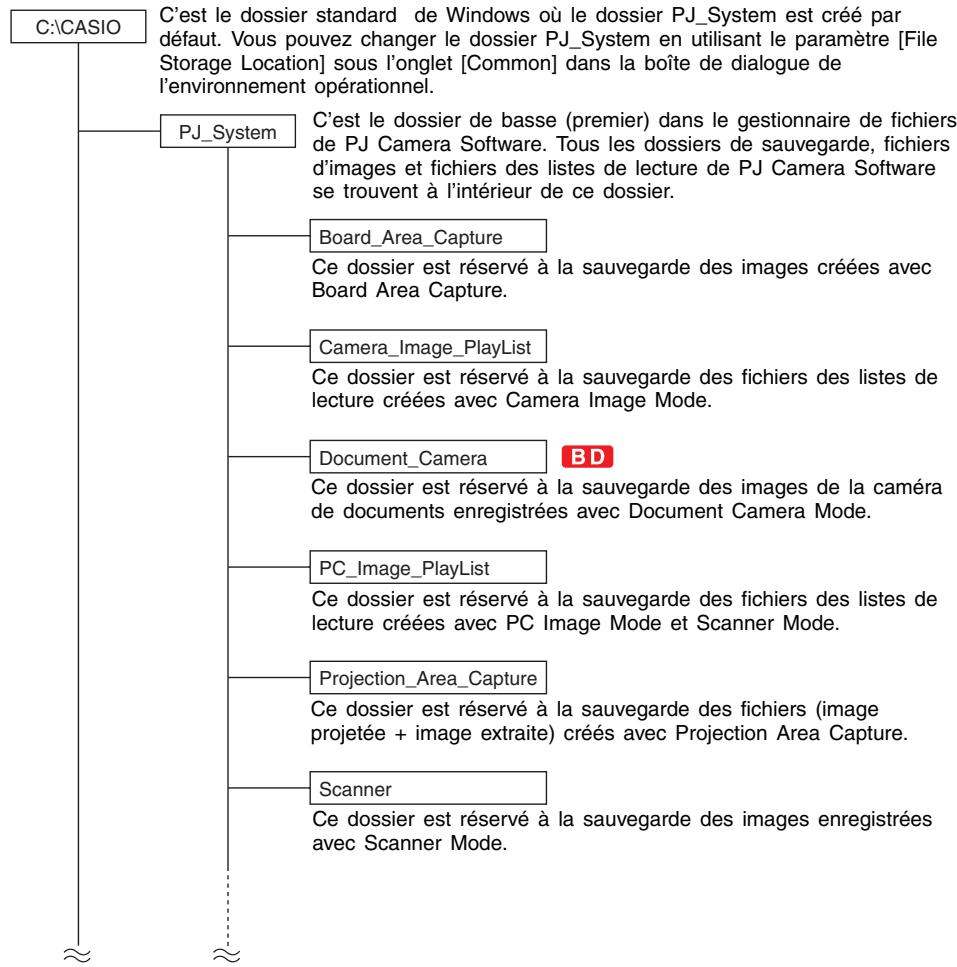
REMARQUE
- L'emploi du paramètre [File Storage Location] sous l'onglet [Common] dans la boîte de dialogue de l'environnement opérationnel pour changer l'emplacement du dossier [PJ_System] create un nouveau dossier [PJ_System] et les dossiers système mentionnés ci-dessus. Le contenu du dossier [PJ_System] existant n'est pas déplaced dans le nouveau dossier [PJ_System].
- Vous pouvez creer des dossiers à l'intérieur du dossier [PJ_System] pour sauegarder les images que vous pouze utiliser avec PJ Camera Software.
- Si vous scélectionnez [All Others] dans [Folder] sous l'onglet [Image] de la boîte de dialogue de l'environnement opérationnel, tous les fichiers d'images sauvégardés dans les dossiers que vous avez créé apparaîtrent dans la zone de la liste de prévisualisation de PC Image Mode. Pour le détaïl, voir "Sécification des fichiers devant apparaitre dans la zone de la liste de prévisualisation" (page 58).
Si un message d'erreur apparait, cliquez sur le bouton [OK] pour fermer la boite de dialogue et prenez les mesures nécessaires pour eliminer la cause du problème.
■ Messages d'erreur pendant l'installation
| Message d'erreur | Cause et Mesure à prendre |
| Installation failed. (Installation mal effectué.) | Une erreur s'est produit pendant l'installation. Assurez-vous que votre ordinateur remplit bien les conditions requises, comme spécifiées dans le fjichier README de PJ Camera Software (sur le CASIO CD-ROM). Si la configuration est correcte, installez une nouvelle fois le logiciel. |
■ Messages d'erreur concernant laamera PJ
| Message d'erreur | Cause et Mesure à prendre |
| Batteries are low or dead. Make sure the AC adaptor is connected. (La batterie est faisle. Rechargez-la ou utilisez le courant secteur.) | La batterie de la camera PJ s'est vidée pendant que vous utilisiez la camera PJ. Raccordez l'adaptateur secteur au support de camera PJ pour alimenter la camera, ou rechargez la batterie de la camera PJ. |
| Correction with camera was lost. (La connexion avec la camera a été perdue.) | Un des problèmes suivants s'estprésenté pendant l'enregistrement. A cause de ce problème, PJ Camera Software se met dans Presentation Mode. • La camera a été éteinte. • La camera a été retiree du support de camera PJ. • L'alimentation de la camera a été coupée. • Le cable USB a été débranché. Vérifie ces divers points et prenez les mesures nécessaires. |
| A camera error occurred. Restart the camera. (Une erreur s'est produit dans la camera. Rallumez la camera.) | Une erreur s'est produit au niveau de la camera sans rapport avec la capacité de la batterie. Rallumez la camera. |
■ Messages d'erreur de gestion des fichiers
| Message d'erreur | Cause et Mesure à prendre |
| An error occurred while saving the file. (Une erreur s'est produité pendant la sauvêgarde du fischier.) | Une erreur s'est produite pendant la sauvêgarde d'un fischier. Vérifiez la mémoire restante sur le disque de l'ordinateur et les privilèges d'accès au dossier/lecteur, et essayez une nouvelle fois. |
Autres messages d'erreur
| Message d'erreur | Cause et Mesure à prendre |
| The camera is not turned on or there is no USB connection. Correct the problem. (Laamera n'est pas allumée ou il n'y a pas de connexion USB. Corrigez le problème.) | Vous essayez d'effectuer une opération qui implique l'utilisation de laamera PJ (Document Camera Mode, Scanner Mode, Camera Image Mode, Projection Area Capture, Board Area Capture) alors que laamera est éteinte ou non raccordée. Vérifiez les points suivants. • Est-ce que laamera PJ est bien sur le support deamera PJ ? • Est-ce que support deamera PJ est raccordé correctement à l'ordinateur avec le cable USB ? • Est-ce que laamera PJ est allumée ? |
| The file name could not be changed. The name you specified is already used by another file. Specify a different name. (Le nom de filchier n'a pas pu être changé. Le nom spécifique est déjà utilisé par un autre filchier. Sécífiez un autre nom.) | Vous avez essayé de spécifique un nom déjà utilisé pour un filchier d'image dans PC Image Mode, Camera Image Mode ou Scanner Mode. Sécífiez un autre nom. |
REMARQUE
- Vous trouvrez aussi des explications sur d'autres messages d'erreur dans l'aide de PJ Camera Software (English).