MODE D'EMPLOI PHOTO LOADER 2.1 CASIO
Logiciel de chargement d'images pour appareil photo numérique à cristaux liquides CASIO Version Windows
Manuel d'instructions
- Windows est une marque de fabrique de Microsoft Corporation.
- CompactFlash et le logo ☑ sont des marques de fabrique de SanDisk Corporation.
- MultiMediaCard™ est une marque déposée de la firme Infineon Technologies AG en Allemagne et l'octroi de licence est assuré à MMCA (MultiMediaCard Association).
- Le nom des autres sociétés et produits sont des marques de fabrique ou des marques déposées des sociétés respectives.
- Le contenu de ce document est sujet à changements sans préavis.
- Nos plus grands efforts ont été mis dans la préparation de ce document. Cependant, veuillez nous contacter pour toute question ou erreur.
Photo Loader est publié par CASIO COMPUTER CO., LTD., et CASIO COMPUTER CO., LTD. se réserve tous les droits et autres droits apparentés à l'exception de ceux décrits ci-dessus.
Ce document ne peut être copié en partie ou dans sa totalité sans permission. Nous n'assumons aucune responsabilité pour aucun dommage ou perte ou réclamation de tiers résultant de l'utilisation de Photo Loader.
Important !
- Les images chargées sont enregistrées à l'emplacement suivant si le réglage de la bibliothèque de destination d'enregistrement n'a pas été changé après avoir installé Photo Loader.
C:\Program Files\CASIO\Photo Loader\Image Library\20020123 (pour le dossier daté du 23 Janvier 2002)
- Photo Loader doit être installé sur le disque dur de votre ordinateur personnel. Photo Loader risque de ne pas fonctionner correctement s'il est installé sur un disque amovible ou un CD-R.
Table des matières
Introduction 5
■ Pour ceux qui utilisent Photo Loader pour la première fois 5
■ Caractéristiques de Photo Loader .... 5
Charge automatiquement les images enregistrées à partir d'un appareil photo numérique ou d'une carte mémoire. 5
Manipulation des données d'image de grand volume comme une bibliothèque 6
Crée automatiquement un fichier HTML dans lequel les images enregistrées peuvent être recherchées dans un format de calendrier. 6
■ Nouvelles fonctions de Photo Loader 2.1 ...... 6
■ Continuation de l'utilisation de la bibliothèque de Photo Loader 1.0/1.1/2.0 .... 6
■ Comment lire ce manuel d'instructions .... 7
Conventions de fonctionnement 7
Ecrans d'affichage 7
Démarrage de Photo Loader 8
■ Vérification de l’état de la communication entre l’appareil photo numérique et Photo Loader (pour la connexion RS-232C) ...... 9
Utilisation de Photo Loader 12
■ Chargement d'une image 12
Chargement automatique d'une image 12
Réglage du chargement automatique 13
Chargement d'une image manuellement (pour une connexion carte/USB) .. 19
Chargement d'une image manuellement (pour la connexion RS-232C) ..... 20
Chargement des images autres que celles enregistrées par des appareils photo numériques .... 24
Gestion des erreurs de chargement d'images (pour "Tri par date d'enregistrement (R)") 27
■ Visionner une bibliothèque 29
Visionner une bibliothèque depuis Photo Loader .... 29
Retouche et impression des images/Comment joindre à une adresse de courrier électronique .... 32
■ Suppression de fichiers d'image 34
Suppression d'une bibliothèque 34
Suppression individuelle des images 36
■ Copie d'une bibliothèque 38
■ Déplacement d'une bibliothèque 40
■ Edition d'une bibliothèque 42
Changement du titre d'une bibliothèque 42
Reconstruction d'une bibliothèque 44
Changement des préférences de Photo Loader ..... 46
■ Général.... 46
Méthode de tri des bibliothèques 46
Dossier pour sauvegarder une bibliothèque 47
Entrer le titre après le chargement 47
Exécuter [Visionner la bibliothèque] après la sauvegarde ..... 47
Sélectionner le modèle incorporé 47
■ Charger des images dans la caméra.... 48
Règler le chargement automatique *1 48
Boîte de dialogue de confirmation ^*2 48
Image originale après la sauvegarde ^*3 48
Convertir de l'aspect de l'image en se basant sur les informations de rotation .... 49
■ Options 49
Ajout du bouton imprimer 49
Sélection d'un logiciel de courrier électronique.... 50
Paramétrage de la taille des fichiers d'image joints à des mes-sages de courrier électronique .... 50
Ajout / Suppression des boutons optionnels à/de la bibliothèque ..... 51
■ Version 51
Démarrage du logiciel de retouche/d'impression simplifiée Photohands ..... 52
Visionner l'aide 54
Sortie de Photo Loader 54
Dépannage 54
Glossaire 55
Introduction
Ce document décrit le logiciel de chargement d'images pour appareil photo numérique à cristaux liquides CASIO, Photo Loader (appelé ci-après Photo Loader dans ce document). Photo Loader est un logiciel d'application fonctionnant avec Windows. Ce document ne décrit pas comment utiliser Windows.
Ce document suppose que les utilisateurs de Photo Loader sont familiers avec les opérations de base suivantes.
- Opérations de la souris telles que cliquer, double-clicquer, faire glisser, faire glisser et lâcher
- Opération des menus à l'aide de la souris
- Entrée de caractères à l'aide du clavier
- Opération des fenêtres à l'aide de Windows
Lire le manuel d'instructions de l'ordinateur personnel et de Windows pour ces opérations de base.
Toutes les opérations de ce manuel sont décrites pour Windows 98.
■ Pour ceux qui utilisent Photo Loader pour la première fois
Lisez le fichier “ Lire ” qui se trouve sur le CD-ROM fourni. Vous y trouverez comment vérifier l’environnement de fonctionnement pour Photo Loader et comment l’installer sur votre ordinateur personnel.
Vérifier l'environnement de fonctionnement et la version de Windows devant être utilisée avant d'installer Photo Loader.
■ Caractéristiques de Photo Loader
Charge automatiquement les images enregistrées à partir d'un appareil photo numérique ou d'une carte mémoire.
Les images enregistrées peuvent être automatiquement chargées dans un ordinateur personnel depuis un appareil photo numérique ou des cartes CF.
Important !
Photo Loader peut être utilisé pour saisir les types suivants de fichier multimédia.
- Les fichiers image sauvegardés dans le format JPEG
- Les fichiers vidéo sauvegardés dans le format AVI (y compris ceux sans son)
- Les fichiers audio sauvegardés dans le format WAV
Les images fixes (JPEG) et les fichiers audio (WAV) liés peuvent également être gérés sous une forme liée par Photo Loader.
Manipulation des données d'image de grand volume comme une bibliothèque
Les fichiers image chargés seront gérés par date dans un dossier manipulé comme une bibliothèque.
Un fichier HTML sera automatiquement créé pour permettre la recherche d'images enregistrées chargées manuellement ou automatiquement et pour visionner le contenu de la bibliothèque à l'aide d'un navigateur de recherche.
■ Nouvelles fonctions de Photo Loader 2.1
Quelques nouvelles fonctions ont été ajoutées à Photo Loader 2.1. Pour de plus amples détails, veuillez consulter la rubrique “Lire” de Photo Loader contenu dans le CR-ROM fourni.
■ Continuation de l’utilisation de la bibliothèque de Photo Loader 1.0/1.1/2.0
Si vous utilisez Photo Loader 1.0/1.1/2.0 et que vous installez la version améliorée 2.1, veuillez consulter la rubrique “Lire” contenue dans le CD-ROM fourni.
Important!
Ne pas installer comme indiqué peut empêcher de visionner les données de gestion des bibliothèques et les fichiers HTML de format calendrier dans Photo Loader ou occasionner la perte des fichiers image chargés.
Conventions de fonctionnement
Tous les fonctionnements de ce manuel sont décrits pour Windows 98. Les descriptions supposent qu'une souris est utilisée.
Dans ce document, les boutons des boîtes de dialogue sont décrits comme suit.
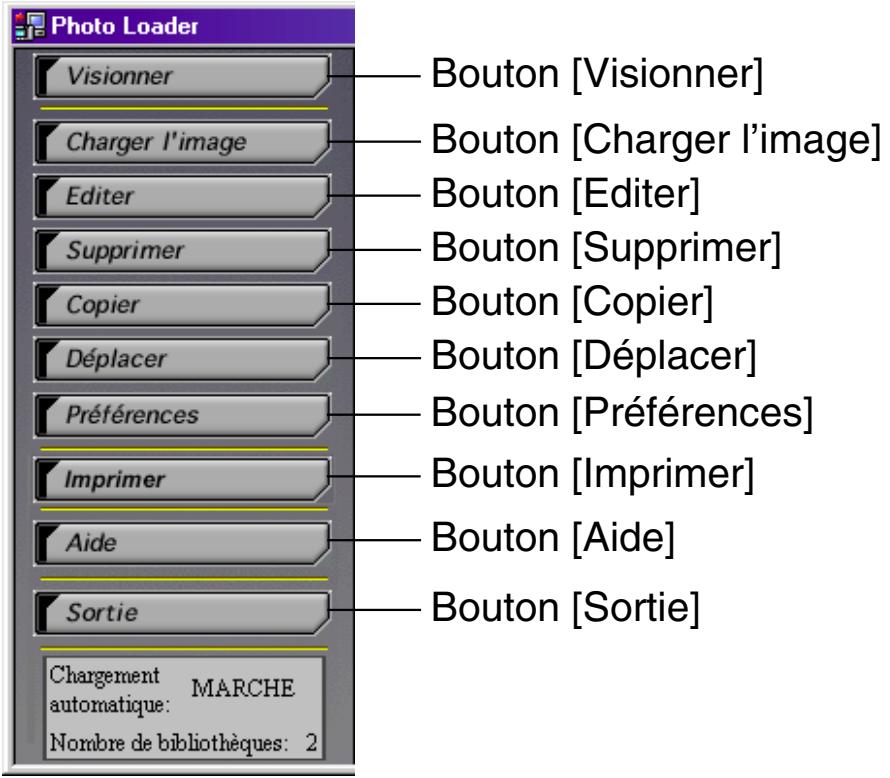
text_image
Photo Loader
Visionner
Charger l'image
效益er
Supprimer
Copier
Déplacer
Préférences
Imprimer
Aide
Sortie
Chargement MARCHE
automatique: 2
Nombre de bibliothèques: 2
Bouton [Visionner]
Bouton [Charger l'image]
Bouton [效益er]
Bouton [Supprimer]
Bouton [Copier]
Bouton [Déplacer]
Bouton [Préférences]
Bouton [Imprimer]
Bouton [Aide]
Bouton [Sortie]
Ecrans d'affichage
- Les écrans d'affichage de ce document proviennent de Windows 98 et peuvent être légèrement différents de ceux d'autres versions de Windows.
- Noter que les écrans d'affichage utilisés dans ce document peuvent différer légèrement des écrans réels, mais cela ne signifie pas que le contenu est différent.
Démarrage de Photo Loader
Il faut installer Photo Loader dans l'ordinateur personnel avant de démarrer. S'il n'a pas été installé, installer Photo Loader dans l'ordinateur personnel.
- Mettre l'ordinateur en circuit pour démarrer Windows.
- Sélectionner “Programmes” → “Casio” → “Photo Loader” → “Photo Loader 2.1F”.
Photo Loader démarre et les boutons de fonction sont affichés.

text_image
Photo Loader
Visionner
Charger l'image
效益er
Supprimer
Copier
Déplacer
Préférences
Imprimer
Aide
Sortie
Chargement automatique: MARCHE
Nombre de bibliothèques: 0
Boutons de fonction de Photo Loader
Remarque
Quand vous démarrez Photo Loader pour la première fois, un message de dialogue “ Paramétrage de courrier. Effectuer d’abord le paramétrage des options. Pour que le paramétrage de la bibliothèque puisse être appliqué, reconstruisez la bibliothèque après avoir fait le paramétrage.” apparaîtra. Au besoin, modifiez le paramètrage. Pour obtenir de plus amples détails à ce sujet, reportez-vous à “ Options ” de la page 49.
■ Vérification de l’état de la communication entre l’appareil photo numérique et Photo Loader (pour la connexion RS-232C)
Important !
- La connexion par la prise RS-232C n'est pas toujours possible avec certains modèles d'appareils photo numériques. Pour obtenir de plus amples détails à ce sujet, reportez-vous au manuel de l'utilisateur de l'appareil photo numérique.
- Avant de charger les données d'image depuis un appareil photo numérique, vérifier que la communication entre l'appareil photo numérique et Photo Loader fonctionne en suivant les étapes suivantes.
* Raccorder un appareil photo numérique à l'ordinateur personnel avant de vérifier l'état de la communication. Lire le manuel d'instructions de l'appareil photo numérique pour les détails concernant la communication.
1. Cliquer [Charger l'image] depuis les boutons de fonction.
![CASIO PHOTO LOADER 2.1 - Cliquer [Charger l'image] depuis les boutons de fonction. - 1](/content/2024/12/129530/images/4f86a0ac0fa0bcb886632dc996a8700218f2cb5f0ac3e09a44e34936fb953a68.jpg)
text_image
Photo Loader
Visionner
Charger l'image
Editor
Supprimer
Copier
Déplacer
Préférences
Imprimer
Aide
Sortie
Chargement d'image: charge les images enregistrées dans la bibliothèque depuis une appareil.
Charger les images dans la appareil -> Charger image dans appareil...
Connexion carte/USB (U) Connexion RS232C (S)
Charger les autres images -> Charger l'autre image...
Chargement automatique: MARCHE
Nombre de bibliothèques 0
2. Sélectionner “ Connexion RS232C(S) ” et cliquer le bouton [Charger image dans appareil...].
![CASIO PHOTO LOADER 2.1 - Sélectionner “ Connexion RS232C(S) ” et cliquer le bouton [Charger image dans appareil...]. - 1](/content/2024/12/129530/images/a6defe5d8f004245790e4ed8270b9e789fc78032438e551e9f3118bd2bdb5f6c.jpg)
text_image
Photo Loader
Visionner
Charger l'image
Editor
Supprimer
Copier
Déplacer
Préférences
Imprimer
Aide
Sortie
Chargement d'image: charge les images enregistrées dans la bibliothèque depuis une appareil.
Charger les images dans la appareil ->
Charger image dans appareil...
Connexion carte/USB (U)
Connexion RS232C (S)
Charger les autres images ->
Charger l'autre image...
Chargement automatique: MARCHE
Nombre de bibliothèques 0
3. Cliquer le bouton [Réglage(S)].
![CASIO PHOTO LOADER 2.1 - Cliquer le bouton [Réglage(S)]. - 1](/content/2024/12/129530/images/b0a3a0eb82e111802424a2985381d8e85131384781feca5469630210ac857b7d.jpg)
text_image
Charger l'image dans la caméra - RS2...
Unité de transfert
Lot(A)
Dossier spécifié (E)
OK
Réglage(S)
Annuler
Cliquer le bouton [Annuler] pour annuler l'opération.
- Vérifier que le numéro du terminal RS-232C (port série) de l'ordinateur connecté par le câble est le même que le numéro de port (COM1-COM9) affiché par le réglage du port de communication dans la boîte de dialogue des préférences.
- Lire le manuel d'instructions de l'ordinateur personnel pour y trouver le numéro du terminal RS-232C.
- Si le numéro du terminal RS-232C connecté est différent du numéro du port de communication de la boîte de dialogue des préférences, sélectionner le numéro du port de communication connecté.
4. Cliquer le bouton [Test(T)...].
![CASIO PHOTO LOADER 2.1 - Cliquer le bouton [Test(T)...]. - 1](/content/2024/12/129530/images/61ee6a22765d19041678c59c93cee92805a21c009700f6c863178be7fb61faa5.jpg)
text_image
Réglage de la communication
Port(P): COM1
Vitesse de
transmission (S) 115200
Test(T)... OK Annuler
- Quand la boîte de dialogue “ L’appareil a été reconnu. ” est affichée, cliquez le bouton [OK] et cliquez le bouton [OK] dans la boîte de dialogue de préférences.
- Lorsqu'un message d'erreur s'affiche, l'appareil photo numérique ne communique pas correctement avec Photo Loader. Si cela se produit, vérifiez que l'appareil photo numérique est raccordé correctement à l'ordinateur personnel et refaites une tentative.
Utilisation de Photo Loader
Ce chapitre décrit comment utiliser Photo Loader.
■ Chargement d'une image
Ce sous-chapitre décrit comment charger des donnés d'image dans l'ordinateur personnel à l'aide de Photo Loader. Il est possible de choisir entre "Chargement automatique des images" et "Chargement manuel des images".
* Photo Loader peut être utilisé pour saisir les types suivants de fichier multimédia.
- Les fichiers image sauvegardés dans le format JPEG
- Les fichiers vidéo sauvegardés dans le format AVI (y compris ceux sans son)
- Les fichiers audio sauvegardés dans le format WAV
Les images fixes (JPEG) et les fichiers audio (WAV) liés peuvent également être gérés dans une forme liée par Photo Loader.
* Raccorder les unités périphériques à l'ordinateur personnel avant de charger les images. Lire le manuel d'instructions de l'appareil photo numérique pour les détails sur la connexion.
* Il y a deux méthodes de tri pour les images devant être chargées: “Tri par date d'enregistrement(R) ” et “Tri par date (P) ”. Pour plus de détails, voir “Méthode de tri des bibliothèques ” à la page 46.
Chargement automatique d'une image
Un programme de supervision peut démarrer et charger automatiquement les images depuis l'appareil photo numérique connecté à l'ordinateur personnel en réglant le chargement automatique.
La fonction de chargement automatique ne fonctionne que dans les conditions suivantes.
| Unité périphérique connectée | Méthode de connexion | Dispositifs utilisé pour la connexion |
| Appareil Photo numérique | Connexion USB | Câble USB spécial* La forme du cable peut varier selon l'appareil photo numérique utilisé. |
| Adaptateur de carte d'ordinateur personnel | Fente de carte de l'ordinateur personnel | • Utilisation d'une carte CompactFlash Adaptateur de carte d'ordinateur personnel CA-10 (optionnel)• Utilisation d'une carte de memoire SD / carte MultiMediaCard (MMC)Adaptateur de carte d'ordinateur personnel disponible dans le commerce |
| Lecteur de carte | Connexion USB ou connexion parallèle | • Utilisation d'une carte CompactFlash Lecteur / enregistreur de carte CF disponible dans le commerce• Utilisation d'une carte de memoire SD / carte MultiMediaCard (MMC)Lecteur / enregistreur de carte de memoire SD disponible dans le commerce |
Remarque
- Il est recommandé que les organes périphériques listés ci-dessous soient utilisés pour charger automatiquement les images enregistrées à l'aide de appareils photo numériques. Pour charger des images qui ne proviennent pas d'un appareil photo numérique, voir “Chargement des images autres que celles enregistrées par des appareils photo numériques” à la page 24.
- Images pouvant être automatiquement charrées depuis les appareils photo suivantes en plus de cet appareil photo.
Appareils photo numériques compatibles avec DCF ou les cartes mémoire* (Fichiers JPEG seulement) Cartes mémoire* pour QV-7000SX et QV-5500SX (Fichiers JEPG et AVI)
* Doivent être montées comme lecteur sur l'ordinateur personnel.
- Le chargement automatique n'est pas possible avec une connexion RS-232C.
Important !
Les images chargées sont enregistrées à l'emplacement suivant si le réglage de la bibliothèque de destination d'enregistrement n'a pas été changé après avoir installé Photo Loader.
Pour modifier l'emplacement de la destination d'enregistrement, se reporter à “ Dossier pour sauvegarder une bibliothèque ” à la page 47.
C:\Program Files\CASIO\Photo Loader\Image Library\20020123 (pour le dossier daté du 23 Janvier 2002)
Réglage du chargement automatique
1. Cliquer le bouton [Préférences] depuis les boutons de fonction.
![CASIO PHOTO LOADER 2.1 - Cliquer le bouton [Préférences] depuis les boutons de fonction. - 1](/content/2024/12/129530/images/7bef11af40fcc862e23704952f10bf1abf778d86e182864b42246eec8a028272.jpg)
text_image
Photo Loader
Visionner
Charger l'image
Editor
Supprimer
Copier
Déplacer
Préférences
Imprimer
Aide
Sortie
Chargement automatique: MARCHE
Nombre de bibliothèques 0
Réglage: règle Photo Loader
Général Charger image Option Version
Méthode de tri des bibliothèques (effective à partir du moment où l'image suivante est chargée)
Tri par date d'enregistrement (R) Tri par date (P)
Dossier pour sauvegarder la bibliothèque:
C:\...\Loader\Image Library
Chercher au hasard...
Saisissez le titre après le chargement (entre en vigueur seulement quand les images sont chargées et triées par la date)
Oui (I) Non (N)
Exécuter [Visionner la bibliothèque] après la sauvegarde
Oui (I) Non (N)
Sélectionner le modèle incorporé: Type 1 / Arrière-plan Vert/igris
Sélectionner un modèle...
2. Cliquer la languette [Charger image].
![CASIO PHOTO LOADER 2.1 - Cliquer la languette [Charger image]. - 1](/content/2024/12/129530/images/2ee4900096999e5df167115126398dc190a6a6e0acbaab240a22131ade802050.jpg)
text_image
Photo Loader
Visionner
Charger l'image
Editor
Supprimer
Copier
Déplacer
Préférences
Imprimer
Aide
Sortie
Chargement automatique: MARCHE
Nombre de bibliothèques 0
Réglage: règle Photo Loader
Général Charger image Option Version
Connexion carte/USB seulement
Règler le chargement automatique (A partir du prochain redémarrage)
Chargement automatique enclenché (N)
Chargement automatique désenclenché (F)
Boîte de dialogue de confirmation
Visionner (V) Cacher (H)
Image originale après la sauvegarde
Garder (M) Supprimer (L)
Convertir l'aspect de l'image en se basant sur les informations de rotation
Convertir l'aspect (C) Pas de conversion (H)
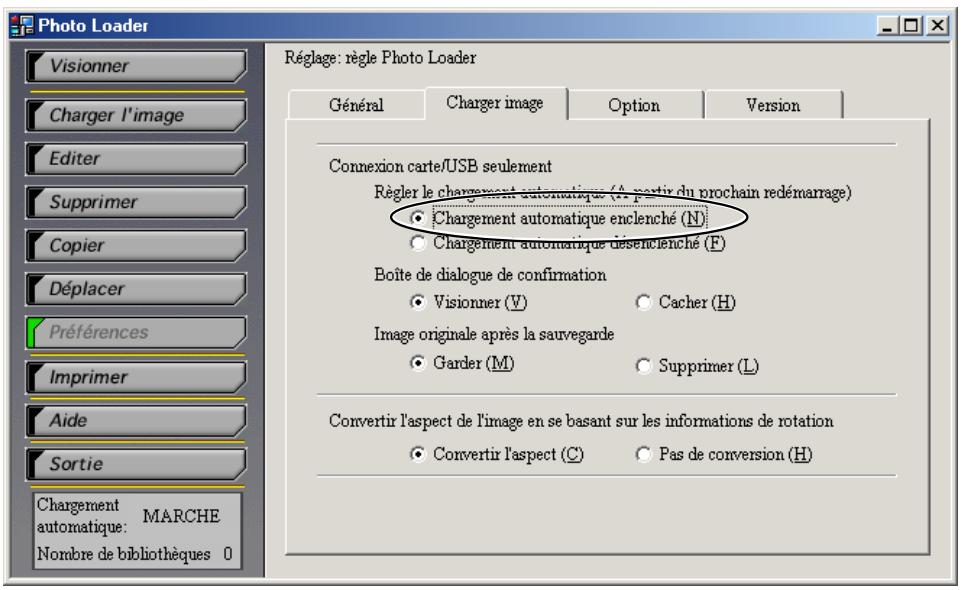
3. Sélectionner “Chargement automatique enclenché(N)” depuis “Régler le chargement automatique”.
- “Chargement automatique enclenché(N)” est spécifié comme le défaut.
- Sélectionner “Chargement automatique désenclenché(F)” pour désactiver le chargement automatique.
text_image
Photo Loader
Visionner
Charger l'image
Editor
Supprimer
Copier
Déplacer
Préférences
Imprimer
Aide
Sortie
Chargement automatique: MARCHE
Nombre de bibliothèques 0
Réglage: règle Photo Loader
Général Charger image Option Version
Connexion carte/USB seulement
Règler le chargement automatique (A partir du prochain redémarrage)
Chargement automatique enclenché (N)
Chargement automatique desencienché (F)
Boîte de dialogue de confirmation
Visionner (V) Cacher (H)
Image originale après la sauvegarde
Garder (M) Supprimer (L)
Convertir l'aspect de l'image en se basant sur les informations de rotation
Convertir l'aspect (C) Pas de conversion (H)
4. Redémarrez Photo Loader en cliquant [Sortie] (la relance n'est pas nécessaire à moins que le paramétrage ait été modifié).
Ceci termine les réglages du chargement automatique.
Les images seront automatiquement chargées après avoir démarré Windows lorsque la appareil photo est connectée au port USB de l'ordinateur personnel ou lorsque la carte mémoire utilisée pour enregistrer les images avec l'appareil photo numérique est montée.
![CASIO PHOTO LOADER 2.1 - Redémarrez Photo Loader en cliquant [Sortie] (la relance n'est pas nécessaire à moins que le paramétrage ait été modifié). - 1](/content/2024/12/129530/images/c04ade1b8ffe75d12611964e79472948d31dd69e4bb9635c7b1d29494234e56d.jpg)
text_image
Photo Loader
Visionner
Charger l'image
效益er
Supprimer
Copier
Déplacer
Préférences
Imprimer
Aide
Sortie
Chargement MARCHE
Automatique: 0
Nombre de bibliothèques: 0
Il sera mis sur "MARCHE".
Important!
- Toujours redémarrer Photo Loader après avoir effectué des changements au réglage du chargement automatique. Sinon, les chargements ne seront pas activés.
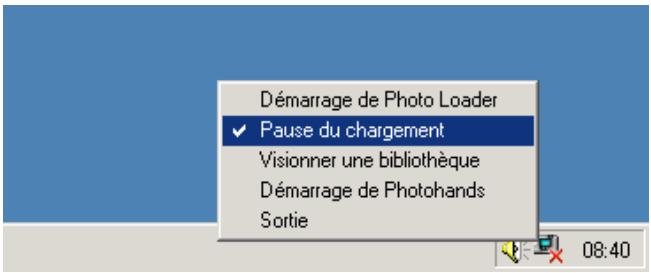
- Vérifier que l'icône est affichée dans le plateau des tâches. Elle indique que le programme de supervision est activé.
Cliquer 📄 à droite si l'icone 📄 est affichée.
text_image
Démarrage de Photo Loader
✓ Pause du chargement
Visionner une bibliothèque
Démarrage de Photohands
Sortie
08:40
Lorsque l'écran ci-dessus s'affiche, mettre “Pause du chargement” en valeur et cliquer à gauche avec la souris. “Pause du chargement” sera décoché.
5. Connecter l'appareil photo numérique au port USB ou monter la carte mémoire utilisée pour enregistrer les images sur l'ordinateur personnel.
- Le dialogue de confirmation s'affichera.
- Si le dialogue de confirmation n'est pas nécessaire, changer le réglage en se référant à la page 48.
6. Cliquer le bouton [OK] pour commencer le chargement automatique.
![CASIO PHOTO LOADER 2.1 - Cliquer le bouton [OK] pour commencer le chargement automatique. - 1](/content/2024/12/129530/images/8a59e1542275daa38d175f81b77d31f7c45e1d010f6688c43e76cf1e7822579c.jpg)
text_image
Chargement automatique de Photo Loader
Cartel/camera reconnue.
Le chargement automatique commence
OK
Suspendre
- Les images seront chargées depuis l'appareil photo numérique et une bibliothèque sera créée.
- Cliquer le bouton [Suspendre] pour désactiver le chargement automatique.
7. Sélectionner le dossier contenant les données d'image devant être chargées et cliquer le bouton [Ajouter(A)].
Pour sélectionner de nouveau une image devant être chargée, sélectionner le dossier depuis la liste des dossiers et cliquer le bouton [Supprimer(D)]. Puis sélectionner de nouveau l'image devant être chargée.
Le nom des dossiers devant être chargés sera affiché dans la liste des dossiers.
![CASIO PHOTO LOADER 2.1 - Sélectionner le dossier contenant les données d'image devant être chargées et cliquer le bouton [Ajouter(A)]. - 1](/content/2024/12/129530/images/fa0dad13cb943337e1e58907e9ee2461ed758cdefa6ed58c4f30fffe8ce7a8f6.jpg)
text_image
Charger les images dans la caméra
Un dossier image compatible avec DCF / dossier image a été trouvé trouvé
Ajouter le dossier devant être ajouté à la liste des dossiers
Liste des dossiers trouvés (F)
C:\DCIM
E:\DCIM
E:\QVIMG02
Ajouter (A)>>
<
Remarque
Aller à l'étape 9 à la page 18 si l'appareil photo numérique (ou la carte mémoire) ne contient qu'un seul dossier image.
8. Cliquer le bouton [Chargement(G)].

text_image
Charger les images dans la caméra
Un dossier image compatible avec DCF / dossier image a été trouvé trouvé
Ajouter le dossier devant être ajouté à la liste des dossiers
Liste des dossiers trouvés (F)
C:\DCIM
E:\QVIMG02
Ajuster(A)>
<=Supprimer(D)
Liste des dossiers (L)
E:\DCIM
Chargement (G)
Annuler
- Les images seront chargées dans le dossier image sélectionné.
- Cliquer le bouton [Annuler] pour annuler le chargement de l'image.
- Lorsque “Tri par date (P)” est sélectionné, la boîte de dialogue de confirmation de la date de chargement s'affichera. Spécifier une date avec le bouton de déroulement et cliquer [OK].

text_image
Charger la confirmation de la date
Spécifier la date devant être triée.
Année
2000
Mois
5
Jour
30
OK
Annuler
Bouton déroulant
\- Si le message suivant apparaît lors du chargement avec “Tri par date d'enregistrement (R)”, voir “Gestion des erreurs de chargement d'images (pour “Tri par date d'enregistrement (R)”)” à la page 27.

text_image
Erreur de chargement
Les informations de date d'enregistrement de certains fichiers sont inconnues.
Spécifier la méthode de tri pour ces fichiers.
○ Tri par informations de date d'un fichier
○ Tri par date
OK Annuler
9. Entre un nom de bibliothèque pour les images chargées.
- Valide seulement lorsque le chargement avec “Tri par date (P)” est sélectionné.
- L'écran Opération 10 s'affiche lors du chargement avec “Tri par date d'enregistrement (R) ”.
- Voir “ Méthode de tri des bibliothèques ” à la page 46 pour “ Tri par date d’enregistrement (R) ”.
- Il est possible d'entrer jusqu'à 40 caractères.
- Il est possible d'entrer un nom de bibliothèque lorsque "Oui" est réglé pour "Entrer le titre après le chargement". Le défaut est réglé sur "Non".
- Voir “Entrer le titre après le chargement” à la page 47 pour les réglages d’entrée du nom de bibliothèque.
10. Cliquer le bouton [OK].
Ceci termine le chargement de l'image.
Le “ navigateur Internet ” est démarré et les bibliothèques créées sont affichées sous la forme d’un calendrier.

text_image
Visionner la bibliothèque - Microsoft Internet Explorer
Fichier Edition Affichage Favoris Outils 2
Précédente Suivante Arrêter Actualiser Démarriage Rechercher Favoris Historique Imprimer Edition
Adresse C:\Program Files\CASIO\Photo Loader\library.htm OK Liens >
Photo Loader
2000 Janvier Février Mars Avril Mai Juin Juillet Août Septembre Octobre Novembre Décembre
La liste de 2000/5 (La bibliothèque peut être visionnée pour une date en cliquant sur la date ou le titre)
Date Titre Nombre de copies Echantillon de visionnement (Jusqu'à cinq affichés dans la bibliothèque)
2000/05/06 Fleurs des montagnes Copies 11
2000/05/04 Voyage à Nikko Copies 8
Terminé Poste de travail
- Voir “Visionner une bibliothèque” à la page 29 pour plus de détails pour visionner une bibliothèque.
- Changez le paramétrage de “ Exécuter [Afficher la bibliothèque] après la sauvegarde ” si vous ne voulez pas afficher une bibliothèque après le chargement des images. Reportez-vous à “ Changement des préférences de Photo Loader “ qui se trouve aux pages 46 à 47.
Remarque
Si le programme est démarré avec le chargement automatique activé, le menu, “ Supervision de Photo Loader ” sera ajouté à Windows “ Démarrer ” → “ Programmes ” → “ Démarrage ”.

text_image
Mes documents
Services en ligne
Poste de travail
Lecteur Windows Media
Favons réseau
Outlook Express
Corbelle
Internet Explorer
Windows Update
Netscape SmartUpdate
Programmes
Accessoires
Démarage
EPSON Status Monitor 3 Environment Check
Supervision de Photo Loader
Documents
Internet Explorer
Lecteur Windows Media
Outlook Express
Rechercher
EPSON
QuickTime
Casio
Acrobat Reader 5.0
Epimette de session...
Arrêter...
Windows 7/8 Million Edition
Démarrer
Chargement d'une image manuellement (pour une connexion carte/USB)
Les données d'image enregistrées à l'aide d'un appareil photo numérique seront chargées dans Photo Loader.
Lorsque la connexion RS-232C est sélectionnée, lire “Chargement d'une image manuellement (pour la connexion RS-232C) ” à la page 20.
1. Cliquer le bouton [Charger l'image] depuis les boutons de fonction.

text_image
Photo Loader
Visionner
Charger l'image
Editor
Supprimer
Copier
Déplacer
Préférences
Imprimer
Aide
Sortie
Chargement d'image: charge les images enregistrées dans la bibliothèque depuis une appareil.
Charger les images dans la appareil -> Charger image dans appareil...
Connexion carte/USB (U) Connexion RS232C (S)
Charger les autres images -> Charger l'autre image...
Chargement automatique: MARCHE
Nombre de bibliothèques 0
2. Sélectionner l'option "Charger image dans l'appareil" en se basant sur la connexion entre l'appareil photo numérique (ou la carte mémoire) et l'ordinateur personnel.
\- Sélectionner “ Connexion carte/USB (U) ”.

text_image
Photo Loader
Visionner
Charger l'image
Editor
Supprimer
Copier
Déplacer
Préférences
Imprimer
Aide
Sortie
Chargement d'image: charge les images enregistrées dans la bibliothèque depuis une appareil.
Charger les images dans la appareil -> Charger image dans appareil...
Connexion carte/USB (U) Connexion RS232C (S)
Charger les autres images -> Charger l'autre image...
Chargement automatique: MARCHE
Nombre de bibliothèques 0
3. Cliquer le bouton [Charger image dans appareil...].
4. Les opérations suivantes sont les mêmes que celles de l'opération 7 à la page 16.
Remarque
Si l'appareil photo numérique (ou la carte mémoire) ne contient qu'un seul dossier image, les opérations suivantes sont les mêmes que celles de l'opération 9 à la page 18.
Chargement d'une image manuellement (pour la connexion RS-232C)
Les données d'image enregistrées à l'aide d'un appareil photo numérique seront chargées dans Photo Loader.
Lire “ Chargement d’une image manuellement (pour une connexion carte/USB) ” à la page 19 si la connexion carte/USB a été sélectionnée.
Important !
\- La connexion par la prise RS-232C n'est pas toujours possible avec certains modèles d'appareils photo numériques. Pour obtenir de plus amples détails à ce sujet, reportez-vous au manuel de l'utilisateur de l'appareil photo numérique.
1. Cliquer le bouton [Charger l'image] depuis les boutons de fonction.

text_image
Photo Loader
Visionner
Charger l'image
Editor
Supprimer
Copier
Déplacer
Préférences
Imprimer
Aide
Sortie
Chargement d'image: charge les images enregistrées dans la bibliothèque depuis une appareil.
Charger les images dans la appareil -> Charger image dans appareil...
Connexion carte/USB (U) Connexion RS232C (S)
Charger les autres images -> Charger l'autre image...
Chargement automatique: MARCHE
Nombre de bibliothèques 0
2. Sélectionner l'option "Charger image dans appareil..." en se basant sur la connexion entre l'appareil photo numérique (ou la carte mémoire) et l'ordinateur personnel.
\- Sélectionner “ Connexion RS232C (S) ”.

text_image
Photo Loader
Visionner
Charger l'image
Editor
Supprimer
Copier
Déplacer
Préférences
Imprimer
Aide
Sortie
Chargement d'image: charge les images enregistrées dans la bibliothèque depuis une appareil.
Charger les images dans la appareil -> Charger image dans appareil...
Connexion carte/USB (U) Connexion RS232C (S)
Charger les autres images -> Charger l'autre image...
Chargement automatique: MARCHE
Nombre de bibliothèques 0
3. Cliquer le bouton [Charger image dans appareil...].
4. Sélectionner soit “ Lot(A) ” soit “ Dossier spécifié(F) ” depuis “ Unité de transfert ”.

text_image
Charger l'image dans la caméra - RS2...
Unité de transfert
Lot(A)
Dossier spécifié (E)
OK
Réglage(S)
Annuler
- Sélectionner “ Lot(A) ” pour charger toutes les images sauvegardées dans l’appareil photo numérique.
- Sélectionner “ Dossier spécifié(F) ” pour spécifier un dossier pour charger les images sauvegardées dans l’appareil photo numérique.
5. Si “ Dossier spécifié(F) ” est sélectionné, sélectionner les données d'image devant être chargées sur l'écran suivant.

text_image
Réglage du dossier
Sélectionner un dossier
DCIM100_0101
OK Annuler
6. Cliquer le bouton [OK].
- Les images seront chargées depuis l'appareil photo numérique connecté.
- Cliquer le bouton [Annuler] pour annuler le chargement de l'image.
- Lorsque “Tri par date (P)” est sélectionné, la boîte de dialogue de confirmation de la date de chargement s'affichera. Spécifier une date avec le bouton de déroulement et cliquer [OK].

text_image
Charger la confirmation de la date
Spécifier la date devant être triée.
Année
2000
Mois
5
Jour
30
OK
Annuler
Bouton déroulant
\- Si le message suivant apparaît lors du chargement avec “Tri par date d'enregistrement (R)”, voir “Gestion des erreurs de chargement d'images (pour “Tri par date d'enregistrement (R)”)” à la page 27.

text_image
Erreur de chargement
Les informations de date d'enregistrement de certains fichiers sont inconnues.
Spécifier la méthode de tri pour ces fichiers.
○ Tri par informations de date d'un fichier
○ Tri par date
OK Annuler
\- Voir “Vérification de l’état de la communication entre l’appareil photo numérique et Photo Loader (pour la connexion RS-232C) ” à la page 9 pour Réglages de la communication.
7. Les opérations suivantes sont les mêmes que celles de l'opération 9 à la page 18.
Chargement des images autres que celles enregistrées par des appareils photo numériques
Charge les données d'image autres que celles prises avec un appareil photo numérique dans Photo Loader.
Les données d'image sauvegardées dans le format JPEG, les données vidéo sauvegardées dans le format AVI (y compris celles sans son) et les données son sauvegardées dans le format WAV peuvent être saisies à partir du disque dur de l'ordinateur personnel ou d'unités périphériques raccordées par l'intermédiaire d'un réseau.
1. Cliquer le bouton [Charger l'image] depuis les boutons de fonction.
2. Cliquer le bouton [Charger l'autre image...].
Les dossiers en-dessous du bureau seront affichés.

text_image
Charger les autres images
Ajouter le dossier devant être ajouté à la liste des dossiers
Liste des dossiers
(10 dossiers maximum)(L)
+ Poste de travail
+ Mes documents
+ Internet Explorer
+ Voisinage réseau
+ Corbeille
Ajouter (A) >>
<= Supprimer (D)
Afficher les images
de visualisation (P)
Spécifier la sauvegarde
Copier (C)
Déplacer (M)
Charger (G)
Annuler
Si “ Afficher les images de visualisation(P) ” est coché avec un dossier chargeable spécifié, la visualisation sera affichée.
3. Sélectionner le dossier contenant les données d'image devant être chargées dans Photo Loader et cliquer le bouton [Ajouter(A)].
Pour sélectionner de nouveau une image devant être chargée, sélectionner les données d'image depuis la liste des dossiers et cliquer le bouton [Supprimer(D)]. Puis sélectionner de nouveau une image à charger.
Le nom des images devant être chargées est affiché dans la liste des dossiers.

text_image
Charger les autres images
Ajouter le dossier devant être ajouté à la liste des dossiers
C:\Mes documents\IMG\PIC\0506
Liste des cossiers
(10 dossiers maximum)(L)
C:\...IMG\PIC\0506
+ Poste de travail
Mes documents
IMG
PIC
0506
Ploader
Internet Explorer
Voisinage réseau
Ajouter (A) >>
->Supprimer (D)
Afficher les images
de visualisation (P)
Spécifier la sauvegarde
Copier (C)
Déplacer (M)
Charger (G)
Annuler
4. Sélectionner la méthode de chargement des images depuis " Spécifier la sauvegarde ".
- “Copier(C)”......
Les données d'image de source seront conservées après le chargement des images.
- “Déplacer(M)”......
Les données d'image seront supprimées après que l'image a été chargée.
\* Il n'est pas possible de sélectionner "Déplacer(M)" pour charger des données d'image depuis le dossier sur un réseau.
5. Cliquer le bouton [Charger(G)].
- Les images seront chargées depuis le dossier sélectionné.
- Cliquer le bouton [Annuler] pour annuler le chargement des images.
- Lorsque “Tri par date (P)” est sélectionné, la boîte de dialogue de confirmation de la date de chargement s'affichera. Spécifier une date avec le bouton de déroulement et cliquer [OK].

text_image
Charger la confirmation de la date
Spécifier la date devant être triée.
Année
2000
Mois
5
Jour
30
OK
Annuler
Bouton déroulant
\- Si le message suivant apparaît lors du chargement avec “Tri par date d’enregistrement (R)”, voir “Gestion des erreurs de chargement d’images (pour “Tri par date d’enregistrement (R)”)” à la page 27.

text_image
Erreur de chargement
Les informations de date d'enregistrement de certains fichiers sont inconnues.
Spécifier la méthode de tri pour ces fichiers.
○ Tri par informations de date d'un fichier
○ Tri par date
OK Annuler
6. Les opérations suivantes sont les mêmes que celles de l'opération 7 à la page 16.
Remarque
Si l'appareil photo numérique (ou la carte mémoire) ne contient qu'un seul dossier image, les opérations suivantes sont les mêmes que celles de l'opération 9 à la page 18.
Important !
\- A propos des images film et des images panorama enregistrées à l'aide d'un appareil photo numérique
① Enregistrement de films
Pour lire à nouveau les images vidéo (les fichiers AVI) enregistrés en “ Mode d’enregistrement vidéo ” sur un appareil-photo numérique Casio à écran à cristaux liquides sur un ordinateur tournant sous Windows 95/98/NT, DirectX8a ou une version ultérieure ou QuickTime 4.0 une version ultérieure est nécessaire.
② Enregistrement de panorama
Les appareils photo numériques CASIO LCD avec une fonction de lecture Panorama quasi-composent et effectuent la lecture d'images enregistrées dans le mode d'enregistrement Panorama. Pour effectuer la lecture d'images sur l'ordinateur personnel, transférer les images de source dans l'ordinateur personnel et utiliser Panorama Editor pour générer des images. Pour plus de renseignements, lire le manuel d'instructions de Panorama Editor.
\* Si les données d'image sont transférées dans l'ordinateur personnel, puis sont transférées de nouveau dans l'appareil photo numérique, l'image ne peut plus être lue dans le mode panorama à l'aide de l'appareil photo.
Gestion des erreurs de chargement d'images (pour “ Tri par date d'enregistrement (R) ”)
Pour charger les images avec “ Tri par date d'enregistrement (R) ”, trier les images sur les information de date de photographie Exif du fichier image (JPEG) et créer une bibliothèque.
Si le fichier comporte des informations de date d'enregistrement Exif incorrectes ou si le fichier ne comporte pas d'informations, une boîte de dialogue d'erreur de chargement s'affiche.
\* Pour charger des fichiers film (AVI), trier les images sur les informations de date du fichier (date de mise à jour) et créer une bibliothèque.
① Sélectionner “Tri par informations de date d’un fichier”.
- Trier les images sur les informations de date du fichier et créer une bibliothèque.
- Pour charger des images en spécifiant une date au lieu d'utiliser les informations de date du fichier, sélectionner “Tri par date”, cliquer le bouton [OK], puis passer à l’étape ③.
- Cliquer le bouton [Annuler] charge le fichier avec les informations de date enregistrées Exif correctes et sort du processus.

text_image
Erreur de chargement
Les informations de date d'enregistrement de certains fichiers sont inconnues.
Spécifier la méthode de tri pour ces fichiers.
○ Tri par informations de date d'un fichier
○ Tri par date
OK Annuler
② Cliquer le bouton [OK].
- Ceci charge l'image.
- Si les informations de date d'un fichier ne sont pas correctes, la boîte de dialogue de confirmation de date de chargement s'affichera.
③ Spécifier une date avec le bouton de déroulement.
- Une bibliothèque sera créée avec la date spécifiée.
- Cliquer le bouton [Annuler] ne charge que Exif et les fichiers (Exif seulement lorsque “Tri par informations de date d’un fichier” n’est pas sélectionné dans ①.) avec les informations de date correctes et sort du processus.

text_image
Charger la confirmation de la date
Spécifier la date devant être triée.
Année
2000
Mois
5
Jour
30
OK
Annuler
Bouton déroulant
④ Cliquer le bouton [OK].
\- Ceci charge l'image.
■ Visionner une bibliothèque
Photo Loader gère le dossier où sont sauvegardés les fichiers image sous “Bibliothèque”. Ce chapitre décrit comment lister des images dans une bibliothèque sur l’écran de l’ordinateur personnel.
Visionner une bibliothèque depuis Photo Loader
1. Cliquer le bouton [Visionner] depuis les boutons de fonction.
Le calendrier est affiché pour les années pendant lesquelles les données d'image ont été sauvegardées.

text_image
Visionner la bibliothèque - Microsoft Internet Explorer
Fichier Edition Affichage Fayoris Outils ?
Présidente: Suivante: Arrêter Actualiser Démarriage Rechercher Favoris Historique Imprimer Edition
Adresse C:\Program Files\CASIO\Photo Loader\library.htm OK Liens >>
Photo Loader
2000 Janvier Février Mars Avril Mai Juin Juillet Août Septembre Octobre Novembre Décembre
Visionner la bibliothèque
Cliquer sur le mois mis en valeur dans le calendrier de
la vue supérieure affiche la liste de ce mois dans la vue
Terminé Poste de travail
Les mois pendant lesquels les données ont été sauvegardées sont mis en valeur.
2. Cliquer le mois pour les bibliothèques devant être affichées.

text_image
Visionner la bibliothèque - Microsoft Internet Explorer
Fichier Edition Affichage Fayoris Outils ?
Précédente Suivante Arrêter Actualiser Démarrage Rechercher Favoris Historique Imprimer Edition
Adresse C:\Program Files\CASIO\Photo Loader\library.htm OK Liens >>
Photo Loader
2000 Janvier Février Mars Avril Mai Juin Juillet Août Septembre Octobre Novembre Décembre
Visionner la bibliothèque
Cliquer sur le mois nuis en valeur dans le calendrier de
la vue supérieure affiche la liste de ce mois dans la vue
Terminé Poste de travail
3. Cliquer la date ou le titre des bibliothèques devant être affichées.

text_image
Visionner la bibliothèque - Microsoft Internet Explorer
Fichier Edition Affichage Fayoris Qutils 2
Précédente Suivante Arrêter Actualiser Démarrage Rechericher Favoris Historique Imprimer Edition
Adresse C:\Program Files\CASIO\Photo Loader\library.htm OK Liens >>
Photo Loader
2000 Janvier Février Mars Avril Mai Juin Juillet Août Septembre Octobre Novembre Décembre
La liste de 2000/5 (La bibliothèque peut être visionnée pour une date en cliquant sur la date ou le titre)
Date Titre Nombre de copies Echantillon de visionnement (Jusqu'à cinq affichés dans la bibliothèque)
2000/05/06 Fleurs des montagnes Copies 11
2000/05/04 Voyage à Nikko Copies 8
Terminé Poste de travail
La bibliothèque sélectionnée est affichée.

text_image
Photo Loader - Microsoft Internet Explorer
Fichier Edition Affichage Favoris Outils ?
Précédente Suivante Arrêter Actualiser Démarriage Rechercher Favoris Historique Imprimer Edition
Adresse C:\Program Files\CASIO\Photo Loader\Image Library\20000506\INDEX.HTM OK Liens >>
CardBrowser
Diaporama
MANUAL AUTO
Lien à l'application
PRINT
samedi 6 mai 2000
05060001.JPG 05060002.JPG 05060003.JPG 05060004.JPG 05060005.JPG
06/05/2000
11 Images
Vue de la Information
liste
Dernière mise à jour
20/07/2001
8:52
05060006.JPG 05060007.JPG 05060008.JPG 05060009.JPG 05060010.WAV
05060011.JPG
Terminé Poste de travail
Cette fenêtre est employée pour différentes sortes de visionnements et de fonctions.
- Diaporama ....
Affiche une à une les images contenues dans une bibliothèque. Cliquez le [MANUAL] pour naviguer manuellement dans les images, l'une après l'autre. Cliquez le [AUTO] pour afficher les images suivantes toutes les 5 secondes.
- Vue de la liste .... Affiche les vignettes des images.
- Information .... Affiche les informations de la date enregistrées.
- Lien à l'application ...... Cliquez [PRINT] pour démarrer le logiciel de retouche/d'impression Photohands et transférez provisoirement l'image actuellement affichée à Photohands. L'image peut ensuite être retouchée et imprimée en utilisant Photohands.
\* Remarque: Cette fonction n'est opérationnelle qu'avec Internet Explorer 5.0 ou une version ultérieure.
Pour de plus amples détails concernant la manipulation de Photohands, veuillez consulter le manuel d'instructions Photohands contenu dans le CD-ROM fourni.
Des images peuvent être retouchées, imprimées et jointes à une adresse de courrier électronique.
1. Suivez la procédure indiquée jusqu'à l'étape 3 de "Visionner une bibliothèque depuis Photo Loader", page 29.
2. Cliquez l'image à afficher.
L'image sélectionnée est affichée.

natural_image
Close-up of a yellow flower with green leaves in natural setting (no text or symbols)
Bouton [MAIL] (Courrier)
- Le fait de cliquer sur le bouton lance le logiciel de courrier électronique et joint le fichier d'image au message de courrier électronique.
- Le logiciel de courrier électronique à employer doit être sélectionné. Référez-vous à “ Sélection d’un logiciel de courrier électronique ”, page 50.
\- Pour obtenir de plus amples détails sur le bouton [MAIL], reportez-vous à “Ajout / Suppression des boutons optionnels à/ de la bibliothèque”, page 51.
Remarque
- Des images aux types de modèle 1 et 3 peuvent être jointes aux messages de courrier électronique. Le bouton [MAIL] n'est pas affiché avec des images aux types de modèle 2 et 4. Reportez-vous à “ Sélectionner le modèle incorporé ”, page 47
- Des images vidéo (fichier au format AVI) ne peuvent pas être jointes aux messages de courrier électronique.
Bouton [PRINT] (Imprimer)
- Cliquez le bouton pour démarrer le logiciel de retouche/d'impression Photohands et transférez provisoirement l'image actuellement affichée à Photohands. L'image peut ensuite être retouchée et imprimée en utilisant Photohands.
- Pour obtenir de plus amples détails sur le bouton [PRINT], reportez-vous à “Ajout / Suppression des boutons optionnels à/ de la bibliothèque”, page 51.
Remarque
- Cette fonction n'est disponible qu'en utilisant Internet Explorer.
- Pour de plus amples détails concernant la manipulation de Photohands, veuillez consulter le manuel d'instructions Photohands contenu dans le CD-ROM fourni.
Bouton [♪]
- Lit un fichier d'image avec le son ou le son enregistré dans un fichier audio.
- Les fichiers d'image avec le son sont indiqués par 📄 et les fichiers son sont indiqués par 🖱.
Bouton [EXIT] (Sortie)
\- Cliquez le bouton pour retourner à la fenêtre de l'étape 3 de la page 30.
Boutons [◀] [▶]
\- Cliquez [▶] pour atteindre le prochain fichier d'image. Cliquez [◀] pour retourner au fichier d'image précédent.
■ Suppression de fichiers d'image
Suppression d'une bibliothèque
Cette section décrit comment supprimer une bibliothèque Photo Loader. Si une bibliothèque est supprimée, tous les fichiers contenus dans la bibliothèque sont également supprimés.
1. Cliquer le bouton [Supprimer] depuis les boutons de fonction.

text_image
Photo Loader
Visionner
Charger l'image
Editor
Supprimer
Copier
Déplacer
Préférences
Imprimer
Aide
Sortie
Chargement MARCHE automatique:
Nombre de bibliothèques: 2
Supprimer: supprime la bibliothèque sélectionnée
Sélectionner les images
à supprimer -> Sélectionner/Annuler...
Supprimer...
Supprimer la bibliothèque ->
Sélectionner toutes les
bibliothèques -> Sélectionner tout
Arrière Suivant
Liste des bibliothèques (L)
Date Titre Nombre d'images Modèle Emplacement
2000/05/06 Fleurs des montag... 11 Type 1,... C:\Program Fi
2000/05/04 Voyage à Nikko 8 Type 1,... C:\Program Fi
2. Sélectionner la bibliothèque devant être supprimée.
Cliquer le bouton [Sélectionner tout] sélectionne toutes les bibliothèques.
Les images de la bibliothèque sélectionnée sont affichées.

text_image
Photo Loader
Visionner
Charger l'image
Editor
Supprimer
Copier
Déplacer
Préférences
Imprimer
Aide
Sortie
Chargement automatique: MARCHE
Nombre de bibliothèques 2
Supprimer: supprime la bibliothèque sélectionnée
Choisissez l'image > Sélectionner/Annuler...
que vous voulez Supprimer...
Supprimer la bibliothèque -> Supprimer...
Sélectionner toutes les bibliothèques -> Sélectionner tout
Arrière Suivant
Liste des bibliothèques (L)
Date Titre Nombre d'images Modèle Emplace
2000/05/04 Voyage à Nikko 8 Type 1,... C:\Prog
2000/05/06 Fleurs des monta... 11 Type 1,... C:\Prog
3. Cliquer le bouton [Supprimer...].
La bibliothèque sélectionnée est supprimée.
Suppression individuelle des images
Cette section décrit comment supprimer individuellement des images.
1. Cliquez le bouton de fonction [Supprimer].
2. Choisissez la bibliothèque qui contient l'image à supprimer.

text_image
Photo Loader
Visionner
Charger l'image
Editor
Supprimer
Copier
Déplacer
Préférences
Imprimer
Aide
Sortie
Chargement MARCHE
automatique: 2
Nombre de bibliothèques
Supprimer: supprime la bibliothèque sélectionnée
Choisissez l'image > Sélectionner/Annuler...
que vous voulez Supprimer...
Supprimer la bibliothèque -> Supprimer ...
Sélectionner toutes les
bibliothèques > Sélectionner tout
Arrière Suivant
Liste des bibliothèques (L)
Date Titre Nombre d'images Modèle Empla:
2000/05/04 Voyage à Nikko 8 Type 1,... C:\Prog
2000/05/06 Fleurs des monta... 11 Type 1,... C:\Prog
3. Cliquez le bouton [◀ Arrière] ou [Suivant ▶] pour afficher le fichier d'image à supprimer.
Affiche l'image dans la bibliothèque sélectionnée.

text_image
Photo Loader
Visionner
Charger l'image
Editor
Supprimer
Copier
Déplacer
Préférences
Imprimer
Aide
Sortie
Chargement MARCHE automatique: Nombre de bibliothèques 2
Supprimer: supprime la bibliothèque sélectionnée
Choisissez l'image > Sélectionner/Annuler...
que vous voulez Supprimer...
Supprimer la bibliothèque -> Supprimer ...
Sélectionner toutes les bibliothèques > Sélectionner tout Arrêté Suivant
Liste des bibliothèques (L)
Date Titre Nombre d'images Modèle Emplace
2000/05/04 Voyage à Nikko 8 Type 1,... C:\Prog
2000/05/06 Fleurs des monta... 11 Type 1,... C:\Prog
4. Cliquez le bouton [Sélectionner/Annuler...].
\- apparaît à côté de l'image à supprimer. Cliquez encore une fois le bouton [Sélectionner /Annuler...] pour éliminer 📋.

text_image
Photo Loader
Visionner
Charger l'image
Editor
Supprimer
Copier
Déplacer
Préférences
Imprimer
Aide
Sortie
Chargement automatique: MARCHE
Nombre de bibliothèques 2
Supprimer: supprime la bibliothèque sélectionnée
Choisissez l'image -> Selectionner/Annuler...
que vous voulez
Supprimer...
Supprimer ...
Supprimer_tout
Sélectionner tout
Arrière
Suivant
Liste des bibliothèques (L)
Date Titre Nombre d'images Modèle Emplace
2000/05/04 Voyage à Nikko 8 Type 1,... C:\Prog
2000/05/06 Fleurs des monta... 11 Type 1,... C:\Prog
5. Cliquez le bouton [Supprimer...] .
6. Cliquez le bouton [OK].
- Les fichiers d'image identifiés par 📋 sont supprimés.
- Cliquez le bouton [Annuler] pour annuler la suppression.
- Quand tous les fichiers d'image d'une bibliothèque ont été effacés, supprimez la bibliothèque.
- Cette opération peut nécessiter une durée relativement longue pour mettre à jour la bibliothèque.
■ Copie d'une bibliothèque
Ce sous-chapitre décrit comment copier une bibliothèque Photo Loader. Il est possible de copier la bibliothèque référencée par “ Dossier pour sauvegarder une bibliothèque ” sur un autre dossier. La bibliothèque copiée sera cachée de Photo Loader.
1. Cliquer le bouton [Copier] depuis les boutons de fonction.

text_image
Photo Loader
Visionner
Charger l'image
Editor
Supprimer
Copier
Déplacer
Préférences
Imprimer
Aide
Sortie
Chargement MARCHE
automatique: 2
Nombre de bibliothèques
Copier: copie la bibliothèque sélectionnée à un autre emplacement
Copier la bibliothèque -> Copier...
Sélectionner toutes les Sélectionner tout
Afficher les images de visualisation (P)
Liste des bibliothèques (L) Espace dans la bibliothèque sélectionnée:
Date Titre Nombre d'images Modèle Emplace
2000/05/04 Voyage à Nikko 8 Type 1,... C:\Prog
2000/05/06 Fleurs des monta... 11 Type 1,... C:\Prog
2. Sélectionner la bibliothèque devant être copiée.
- Cliquer le bouton [Sélectionner tout] sélectionne toutes les bibliothèques.
- Cocher “ Afficher les images de visualisation(P) ” affiche les images de la bibliothèque sélectionnée.
Les images de la bibliothèque sélectionnée sont affichées.

text_image
Photo Loader
Visionner
Charger l'image
Editor
Supprimer
Copier
Déplacer
Préférences
Imprimer
Aide
Sortie
Chargement automatique: MARCHE
Nombre de bibliothèques 2
Copier: copie la bibliothèque sélectionnée à un autre emplacement
Copier la bibliothèque --> Copier...
Sélectionner toutes les bibliothèques --> Sélectionner tout
Afficher les images de visualisation (P)
Liste des bibliothèques (L) Espace dans la bibliothèque sélectionnée: 6,168 KO
Date Titre Nombre d'images Modèle Emplace
2000/05/04 Voyage à Nikko 8 Type 1,... C:\Prog
2000/05/06 Fleus des monta... 11 Type 1,... C:\Prog
La capacité de la bibliothèque sélectionnée est affichée.
3. Cliquer le bouton [Copier...].
4. Spécifier le dossier cible.

text_image
Copier
Spécifier l'emplacement du dossier de destination
EX000507
Poste de travail
Disquette 3½ (A:)
WIN98SE FR. (C:)
(D:)
Disque amovible (E:)
000507
dcm
qving02
Imprimantes
Panneau de configuratio
Dossiers Web
Tâches planifiées
Mes documents
OK
Annuler
Le volume de la bibliothèque
sélectionnée
6,163 KB
Espace libre dans le
lecteur spécifié
7,012 KB
Affiche la capacité de la bibliothèque sélectionnée et l'espace sur le lecteur. Les fichiers ne peuvent pas être copiés s'il n'y a pas suffisamment d'espace sur le lecteur.
5. Cliquer le bouton [OK].
- La bibliothèque sélectionnée est copiée dans le dossier spécifié.
- Cliquer le bouton [Annuler] pour annuler la copie.
■ Déplacement d'une bibliothèque
Ce sous-chapitre décrit comment déplacer une bibliothèque Photo Loader. " Dossier de sauvegarde de bibliothèque " permet à la bibliothèque d'être déplacée du lecteur actif à un lecteur différent. La bibliothèque déplacée ne sera pas visible dans Photo Loader.
1. Cliquer le bouton [Déplacer] depuis les boutons de fonction.

text_image
Photo Loader
Visionner
Charger l'image
Editor
Supprimer
Copier
Déplacer
Préférences
Imprimer
Aide
Sortie
Chargement : MARCHE
automatique: 2
Nombre de bibliothèques
Déplacer: déplace la bibliothèque sélectionnée à un autre emplacement
Déplacer la bibliothèque -> Déplacer...
Sélectionner toutes les bibliothèques -> Sélectionner tout
Afficher les images de visualisation (P)
Liste des bibliothèques (L) Espace dans la bibliothèque sélectionnée:
Date Titre Nombre d'images Modèle Emplace
2000/05/04 Voyage à Nikko 8 Type 1,... C:\Prog
2000/05/06 Fleurs des monta... 11 Type 1,... C:\Prog
2. Sélectionner la bibliothèque devant être déplacée.
\- Cliquer le bouton [Sélectionner tout] sélectionne toutes les bibliothèques.
\- Cocher “ Afficher les images de visualisation(P) ” affiche les images de la bibliothèque sélectionnée.
Les images de la bibliothèque sélectionnée sont affichées.

text_image
Photo Loader
Visionner
Charger l'image
Editor
Supprimer
Copier
Déplacer
Préférences
Imprimer
Aide
Sortie
Chargement automatique: MARCHE
Nombre de bibliothèques 2
Déplacer: déplace la bibliothèque sélectionnée à un autre emplacement
Déplacer la bibliothèque -> Déplacer...
Sélectionner toutes les bibliothèques -> Sélectionner tout
Afficher les images de visualisation (P)
Liste des bibliothèques (L) Espace dans la bibliothèque sélectionnée: 6,168 KO
Date Titre Nombre d'images Modèle Emplace
2000/05/04 Voyage à Nikko 8 Type 1,... C:\Prog
2000/05/06 Fleurs des monta... 11 Type 1,... C:\Prog
La capacité de la bibliothèque sélectionnée est affichée.
3. Cliquer le bouton [Déplacer...].
4. Spécifier le dossier cible.

text_image
Déplacer
Spécifier le dossier de destination
E:\000507
Poste de travail
Disquette 3% (A:)
WIN98SE FR. (C:)
(D:)
Disque amovible (E:)
000507
dcim
qimg02
Imprimantes
Panneau de configuratio
Dossiers Web
Tâches planifiées
Mes documents
OK
Annuler
Le volume de la bibliothèque sélectionnée
6,163 KB
Espace libre dans le lecteur spécifié
7,012 KB
Affiche la capacité de la bibliothèque sélectionnée et l'espace sur le lecteur. Les fichiers ne peuvent pas être copiés s'il n'y a pas suffisamment d'espace sur le lecteur.
5. Cliquer le bouton [OK].
- La bibliothèque sélectionnée est déplacée au dossier spécifié.
- Cliquer le bouton [Annuler] pour annuler le déplacement.
■ Edition d'une bibliothèque
Ce sous-chapitre décrit comment modifier une bibliothèque Photo Loader. Les deux opérations suivantes sont supportées.
- Changement du titre d'une bibliothèque
● Reconstruction d'une bibliothèque
Changement du titre d'une bibliothèque
1. Cliquer le bouton [Editor] depuis les boutons de fonction.

text_image
Photo Loader
Visionner
Charger l'image
Editor
Supprimer
Copier
Déplacer
Préférences
Imprimer
Aide
Sortie
Chargement MARCHE
automatique: 2
Nombre de bibliothèques
Editor: change le titre de la bibliothèque sélectionnée et reconstruit la bibliothèque
Changer le titre ->
Reconstruire la bibliothèque ->
Sélectionner toutes les bibliothèques ->
Changer le titre...
Reconstruire...
Sélectionner tout
Afficher les images de visualisation (P)
Liste des bibliothèques (L)
Date Titre Nombre d'images Modèle Emplace
2000/05/04 Voyage à Nikko 8 Type 1,... C:\Prog
2000/05/06 Fleurs des monta... 11 Type 1,... C:\Prog
2. Sélectionner la bibliothèque dont le titre doit être changé.
- Les titres ne peuvent pas être changés si des bibliothèques multiples sont sélectionnées.
- Cocher “ Afficher les images de visualisation(P) ” affiche les images de la bibliothèque sélectionnée.
Les images de la bibliothèque sélectionnée sont affichées.

text_image
Photo Loader
Visionner
Charger l'image
Editor
Supprimer
Copier
Déplacer
Préférences
Imprimer
Aide
Sortie
Chargement automatique: MARCHE
Nombre de bibliothèques 2
Editor: change le titre de la bibliothèque sélectionnée et reconstruit la bibliothèque
Changer le titre ->
Reconstruire la bibliothèque ->
Sélectionner toutes les bibliothèques ->
Changer le titre...
Reconstruire...
Sélectionner tout
Afficher les images de visualisation (P)
Liste des bibliothèques (L)
Date Titre Nombre d'images Modèle Emplace
2000/05/04 Voyage à Nikko 8 Type 1,... C:\Prog
2000/05/06 Fleurs des monta... 11 Type 1,... C:\Prog
3. Cliquer le bouton [Changer le titre...].
4. Entrer un titre et cliquer le bouton [OK].

text_image
Changer le titre
Entrer le nom du titre
Fleurs des montagnés
OK
Annuler
- Le titre change pour le nouveau titre entré.
- Cliquer le bouton [Annuler] pour annuler le changement de titre.
Reconstruction d'une bibliothèque
Reconstruire une bibliothèque dans les cas suivants.
- Pour refléter les modèles sélectionnés pour chaque bibliothèque en sélectionnant [Préférences] → “ Général ” → “ Sélectionner un modèle incorporé ”.
- Lorsqu’un navigateur est utilisé pour visionner une bibliothèque, mais qu’une erreur est affichée et qu’aucune image n’apparaît.
Remarque
Le processus de reconstruction nécessite une durée relativement longue si la bibliothèque contient un grand nombre de fichiers.
Si la bibliothèque contient 1000 fichiers d'image, il faudra 30 minutes pour reconstruire la bibliothèque à l'aide d'un ordinateur personnel muni d'une unité centrale de traitement Crusoe de 600 MHz.
Si les données JPEG et les données WAV ont les mêmes noms de fichier, les deux images seront affichées. S'il n'y a pas de données ayant le même nom de fichier, seules les données WAV seront affichées.
1. Cliquer le bouton [Editor] depuis les boutons de fonction.

text_image
Photo Loader
Visionner
Charger l'image
Editor
Supprimer
Copier
Déplacer
Préférences
Imprimer
Aide
Sortie
Chargement MARCHE
automatique: 2
Nombre de bibliothèques
Editor: change le titre de la bibliothèque sélectionnée et reconstruit la bibliothèque
Changer le titre -> Changer le titre...
Reconstruire la bibliothèque -> Reconstruire...
Sélectionner toutes les bibliothèques -> Sélectionner tout
Afficher les images de visualisation (P)
Liste des bibliothèques (L)
Date Titre Nombre d'images Modèle Emplace
2000/05/04 Voyage à Nikko 8 Type 1,... C:\Prog
2000/05/06 Fleurs des monta... 11 Type 1,... C:\Prog
2. Sélectionner la bibliothèque devant être reconstruite.
- Cliquer le bouton [Sélectionner tout] sélectionne toutes les bibliothèques.
- Cocher “ Afficher les images de visualisation(P) ” affiche les images de la bibliothèque sélectionnée.
Les images de la bibliothèque sélectionnée sont affichées.

text_image
Photo Loader
Visionner
Charger l'image
Editor
Supprimer
Copier
Déplacer
Préférences
Imprimer
Aide
Sortie
Chargement automatique: MARCHE
Nombre de bibliothèques 2
Editor: change le titre de la bibliothèque sélectionnée et reconstruit la bibliothèque
Changer le titre ->
Reconstruire la bibliothèque ->
Sélectionner toutes les bibliothèques ->
Changer le titre...
Reconstruire...
Sélectionner tout
Afficher les images de visualisation (P)
Liste des bibliothèques (L)
Date Titre Nombre d'images Modèle Emplace
2000/05/04 Voyage à Nikko 8 Type 1,... C:\Prog
2000/05/06 Fleurs des monta... 11 Type 1,... C:\Prog
3. Cliquer le bouton [Reconstruire...].
4. Cliquer le bouton [OK].
- La bibliothèque sélectionnée est reconstruite.
- Cliquer le bouton [Annuler] arrête la reconstruction de la bibliothèque.
Changement des préférences de Photo Loader
Ce sous-chapitre décrit les différentes préférences de Photo Loader. Les préférences de Photo Loader sont divisées dans les quatre types suivants.
● Général
● Chargement des images dans la caméra
Options
- Version
Général
1. Cliquer le bouton [Préférences] depuis les boutons de fonction.
2. Cliquer la languette .
3. Régler les préférences comme voulu.
couvre les préférences suivantes.
Méthode de tri des bibliothèques
Spécifie la façon de trier les images chargées et crée une bibliothèque lors du chargement des images.
Il y deux méthodes de tri, “Tri par date d'enregistrement(R) ” et “Tri par date(P) ”.
\- Tri par date d'enregistrement(R)
Trie par date d'enregistrement à l'aide d'une caméra numérique.
- Sera trié en fonction des informations de date d'enregistrement Exif du fichier image (JPEG).
- Les fichiers vidéo (AVI) et les fichiers son (WAV) sont triés selon les informations de la date (date de mise à jour) du fichier.
Ex.: le fichier image enregistré le 31/07/2002 sera chargé dans le dossier "20020731".
\- Tri par date(P)
De nouveaux dossiers seront créés et triés chaque fois que des images seront chargées.
(Triés par la date spécifiée lorsque l'image est chargée)
Ex.: le fichier image enregistré le 31/07/2002 sera chargé dans le dossier "20020731\_1".
Dossier pour sauvegarder une bibliothèque
Spécifie le dossier dans lequel charger les images. Cliquer le bouton [Chercher au hasard...] et spécifier le dossier dans lequel charger. Les bibliothèques précédemment chargées sont toutes transférées au nouveau dossier dès qu'il est spécifié.
Entrer le titre après le chargement
Il est possible de choisir d'entrer le titre d'une bibliothèque après avoir chargé les images.
Si “ Oui(1) ” est choisi, une boîte de dialogue apparaît pour saisir un titre de bibliothèque après avoir chargé les images dans Photo Loader.
\* Les titres ne peuvent être entrés après avoir chargé les images que lorsque la méthode de tri des bibliothèques est “Tri par date(P) ”. Les titres ne peuvent pas être entrés dans le mode “Tri par date d’enregistrement(R) ”. Trouver la date de la bibliothèque créée lorsque les images ont été chargées et entrer le titre en sélectionnant [Editor] → [Changer le titre...]. → Lire “Méthode de tri des bibliothèques” à la page 46.
Exécuter [Visionner la bibliothèque] après la sauvegarde
Il est possible de choisir de visionner toutes les bibliothèques dans Photo Loader après avoir chargé les images.
Si “ Oui(L) ” est sélectionné, il est possible de visionner toutes les bibliothèques de Photo Loader après avoir sauvegardé (chargé) les images.
Sélectionner le modèle incorporé
Régler les informations affichées dans l'image de visualisation. Sélectionner un format de bibliothèque affichée dans le navigateur pour charger une image.
1. Cliquez le bouton [Sélectionner un modèle...].
2. Choisissez un modèle, puis cliquez le bouton [OK].
Dans le cas d'une bibliothèque existante, exécuter [Reconstruire...] dans [Éditer].
Lire “ Reconstruction d'une bibliothèque ” à la page 44.
■ Charger des images dans la caméra
1. Cliquer le bouton [Préférences] depuis les boutons de fonction.
2. Cliquer la languette .
3. Régler les préférences comme voulu.
comprend les préférences suivante.
Règler le chargement automatique\*1
Spécifie si les images doivent être ou non chargées automatiquement. Si “Chargement automatique enclenché(N)” est sélectionné, les images seront automatiquement chargées depuis un appareil photo numérique par le programme de contrôle de Photo Loader.
Boîte de dialogue de confirmation\*2
Spécifie si l'affichage de la boîte de dialogue de confirmation de chargement d'image doit être fait ou non. Si “Visionner (V) ” est choisi, la boîte de dialogue de confirmation sera affichée avant de charger une image.
Image originale après la sauvegarde\*3
Spécifie si les données d'image chargées originales doivent être conservées ou non lors du chargement des images. Si “Garder(M)” est sélectionné, l'image originale chargée est conservée après le chargement.
Important !
- \*1,2 et 3 ne sont disponibles que lorsque les unités périphériques et l'ordinateur personnel sont connectés par “ Connexion USB/carte ” pendant le chargement des images.
- Photo Loader doit être redémarré après avoir réglé \*1, sinon le réglage ne fonctionnera pas correctement.
Régler si l'aspect de l'image doit être converti ou non lors du chargement des images. Si “ Convertir l'aspect(C) ” est sélectionné, une image portrait sera chargée comme une image portrait en se basant sur les informations de rotation, là où cela est applicable.
Options
1. Cliquez le bouton de fonction [Préférences].
2. Cliquez l'onglet [Option].
3. Divers réglages sont exécutés à ce niveau.

text_image
Photo Loader
Visionner
Charger l'image
Editor
Supprimer
Copier
Déplacer
Préférences
Imprimer
Aide
Sortie
Chargement MARCHE
automatique: Nombre de bibliothèques 2
Réglage: règle Photo Loader
Général Charger image Option Version
Ajoutez la touche Impression
Oui (D) Non (O)
Choisissez un logiciel d'email
Outlook Express
Le logiciel d'email n'a aucune assignal
Outlook Express
Outlook
Eudora
Taille de l'image jointe
640x480pixels 320x240pixels
Bouton d'option Ajout/Suppression à la bibliothèque (notez que cette opération prend du temps)
Reconstruction de la bibliothèque -> Reconstruire...
L'icone du logiciel de courrier installé apparaît ici.
“ Options ” permet d’effectuer les réglages suivants.
Ajout du bouton imprimer
Avec [Oui (D)] specifié, le bouton [Print] apparaît dans la bibliothèque. En cliquant ce bouton, vous pouvez retoucher et imprimer des fichiers d'image en mê me temps que le logiciel de Photohands de retouche / d'impression.
Remarque
Cette fonction n'est disponible qu'en utilisant Internet Explorer.
Après avoir modifié tout ou partie des réglages, utilisez toujours “ Ajout / Suppression des boutons optionnels à/de la bibliothèque ” décrit à la page 51. Si cela n’est pas utilisé, les modifications ne seront pas mises à jour.
Sélection d'un logiciel de courrier électronique
Spécifiez le logiciel d'expédition de courrier avec lequel un fichier d'image doit être attaché. Si vous n'utilisez pas la fonction d'expédition de courrier, choisissez " Ne spécifiez pas de logiciel d'expédition de courrier ".
Logiciels de courrier électronique compatibles: Outlook Express (IE5.0, 5.5
ou 6.0), Outlook 2000
Important !
- Vous devez installer le logiciel courrier électronique compatible avec cette fonction sur votre ordinateur personnel pour pouvoir utiliser la fonction d'expédition de courrier.
- Si un programme de courrier électronique (tel que le programme Netscape Messenger) qui n'est pas spécifié comme logiciel de courrier électronique démarre, sélectionnez [Edition(E)] → [Préférences...] → [Courrier et Forums] dans le menu Netscape, puis cliquez pour annuler le pointage de la boîte à cocher [Utiliser Netscape Messenger à partir d'applications MAPI].
- Un compte courrier électronique doit être installé dans Outlook Express ou Outlook 2000, sinon la fonction d'expédition de courrier ne fonctionnera pas.
Remarque
Pour obtenir de plus amples détails à propos des instructions et des conditions imposées par le système pour le logiciel de courrier électronique utilisé, reportez-vous au manuel de l'utilisateur de chaque programme d'application.
Paramétrage de la taille des fichiers d'image joints à des messages de courrier électronique
Paramétrez la taille d'un fichier d'image joint à un message de courrier électronique. La taille du fichier d'image est automatiquement ramenée à la taille spécifiée par le paramétrage quand il est joint au message.
Les tailles de 640 × 480 pixels et de 320 × 240 pixels peuvent être sélectionnées.
- En ce qui concerne la taille des fichiers d'image irréguliers tels que des images panorama, la redimension est exécutée sur la base du plus long des deux côtés.
- Les dossiers d'image dont la taille est plus petite que la taille de pixel paramétrée ici ne sont pas redimensionnés quand ils sont joints au message de courrier électronique.
Ajout / Suppression des boutons optionnels à/de la bibliothèque
Ajoute le bouton [PRINT] utilisé lors de l'impression d'une image dans "Retouche et impression des images/Comment joindre à une adresse de courrier électronique" à la page 32. En outre, ajoute ou supprime le bouton [MAIL] utilisé quand une image est attachée à un message de courrier électronique.
1. Cliquez le bouton [Reconstruire...] .
- Le bouton [PRINT] est ajouté quand [Oui (D)] est sélectionné dans “Ajout du bouton imprimer” de la page 49. Le bouton [Print] est supprimé quand [Non (O)] est sélectionné.
- Si le logiciel de courrier électronique est sélectionné dans “ Sélection d’un logiciel de courrier électronique ” de la page 50, le bouton [MAIL] sera ajouté. Si “ Ne paramétrez pas de logiciel de courrier électronique ” est sélectionné, le bouton [MAIL] sera supprimé.
■ Version
Affiche la version du programme Photo Loader
1. Cliquer le bouton [Préférences] depuis les boutons de fonction.
2. Cliquer la languette .
Démarrage du logiciel de retouche/d'impression simplifiée Photohands
Photohands doit être installé sur votre ordinateur personnel avant qu'il puisse être démarré.
Il existe trois méthodes pour démarrer Photohands à partir de Photo Loader:
- Démarrage à partir du bouton de fonction
- Démarrage à partir de l'index de bibliothèque
- Démarrage à partir de l’écran de visionnement d’image
Cette section décrit la façon de démarrer Photohands à partir du bouton de fonction.
1. Cliquez le bouton de fonction [Imprimer].
Photohands démarre.

text_image
Photo Loader
Visionner
Charger l'image
Editor
Supprimer
Copier
Déplacer
Préférences
Imprimer
Aide
Sortie
Chargement MARCHE
automatique:
Nombre de bibliothèques: 2
Remarque
\- Pour démarrer à partir de l'index de bibliothèque, reportez-vous à l'étape 3 de “ Visionner une bibliothèque depuis Photo Loader ”, page 29.
\- Pour démarrer à partir de l'écran de visionnement d'image, reportez-vous à l'étape 2 de “ Retouche et impression des images/Comment joindre à une adresse de courrier électronique ”, page 32.
\- Pour de plus amples détails concernant la manipulation de Photohands, veuillez consulter le manuel d'instructions Photohands contenu dans le CD-ROM fourni.
Visionner l'aide
1. Cliquer le bouton [Aide] depuis les boutons de fonction.

text_image
Rubriques d'aide : Photo Loader 2.0F Aide
Sommaire de l'aide Index Rechercher
Cliquez sur une rubrique, puis sur Afficher. Ou cliquez sur un autre onglet, tel que Index.
A propos de Photo Loader
A propos du chargement automatique
Utilisation des boutons de fonction
Conseils et techniques
Dépannage
En cas de problèmes de communication
Afficher Imprimer... Annuler
2. Cliquer deux fois l'article désiré.
L'article sélectionné s'ouvre.
Sortie de Photo Loader
1. Cliquer le bouton [Sortir] depuis les boutons de fonction.
• Le programme Photo Loader finit.
Dépannage
Si un problème se produit pendant l'utilisation, voir “Aide”.
Glossaire
Ce chapitre décrit les termes particulièrement difficiles à comprendre utilisés dans ce document.
● DCF
Acronyme de “ Design rule for Camera File system ” ou règle conceptuelle de système de gestion de fichier d'image. Il s'agit d'une règle d'unification du format de sauvegarde des données d'image pour permettre aux données des images prises à l'aide d'un appareil photo numérique d'être échangées avec les autres appareils photo numériques et les appareils périphériques de divers fabricants.
● Exif
Le format de fichier avec les informations de photographie et l'image miniature ajoutées au format de fichier JPEG.
● JPEG
Un format pour sauvegarder des données d'image. L'extension de fichier est “.jpg”.
● AVI
Un format pour sauvegarder des données d'animation. L'extension de fichier est “ .avi ”.
● WAV
Format de sauvegarde des fichiers son. Son extension est “.wav”.
Elle est principalement utilisée comme dispositif d'entreposage pour les appareils photo numériques. Les données d'image enregistrées avec un appareil photo numérique peuvent être sauvegardées et appelées depuis une carte mémoire.
● Navigateur
Logiciel navigateur (Internet Explorer) est le logiciel utilisé pour lire les fichiers de données sauvegardés dans le format HTML et est utilisé pour lister les bibliothèques Photo Loader.
● Bibliothèque
Dossier manipulé par Photo Loader. Les images chargées par Photo Loader sont sauvegardées dans un dossier appelé bibliothèque.


