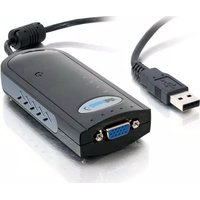
81686 - Câble informatique C2G - Notice d'utilisation et mode d'emploi gratuit
Retrouvez gratuitement la notice de l'appareil 81686 C2G au format PDF.


| Type de produit | Câble informatique |
| Marque | C2G |
| Modèle | 81686 |
| Catégorie | Câble de transmission de données |
| Longueur | 1,8 mètres (6 pieds) |
| Diamètre du câble | 6 mm |
| Poids | Environ 100 g |
| Matériau de la gaine | PVC |
| Connecteurs | HDMI mâle vers HDMI mâle (ou autre selon version) |
| Version HDMI | 2.0 (compatible 4K) |
| Débit maximal | 18 Gbit/s |
| Alimentation | Aucune (passif) |
| Fonctions principales | Transmission audio/vidéo haute définition, compatible Ethernet |
| Compatibilité | Ordinateurs, téléviseurs, projecteurs, consoles de jeux |
| Entretien et nettoyage | Nettoyer avec un chiffon doux et sec. Éviter les produits chimiques. |
| Sécurité | Ne pas plier excessivement, éviter les fortes températures |
| Pièces détachées et réparabilité | Non applicable (câble non réparable) |
| Informations générales | Garantie 2 ans, utilisation en intérieur |
FOIRE AUX QUESTIONS - 81686 C2G
Questions des utilisateurs sur 81686 C2G
0 question sur cet appareil. Repondez a celles que vous connaissez ou posez la votre.
Poser une nouvelle question sur cet appareil
Téléchargez la notice de votre Câble informatique au format PDF gratuitement ! Retrouvez votre notice 81686 - C2G et reprennez votre appareil électronique en main. Sur cette page sont publiés tous les documents nécessaires à l'utilisation de votre appareil 81686 de la marque C2G.
MODE D'EMPLOI 81686 C2G
Merci pour votre achat de l'adaptateur TruLink™ USB 2.0 vers VGA. Cet appareil TruLink utilise le port USB disponible sur votre ordinateur pour développer les capacités vidéo de votre ordinateur. Avec des connecteurs "plug-in" directs et une installation de pilote simple (au travers d'une puce de mémoire intégrée pour trouver le pilote), cet adaptateur crée une deuxième connexion VGA pour une utilisation de deux écrans. Avec deux moniteurs, vous pouvez afficher un tableau sur deux écrans, ouvrir vos pièces jointes sur un écran séparé, développer des présentations multi-écrans et développer votre poste de travail de conception graphique. Créez une configuration à double écran sans acheter un nouvel ordinateur et sans installer de carte vidéo externe. Non seulement l'adaptateur est simple et peu coûteux, il est également alimenté par bus, et aucune alimentation externe n'est nécessaire. Sa taille compacte le rend portable et vous pouvez ainsi l'utilisateur partout. Nous vous recommandons de lire la totalité de ce manuel et de le conserver pour vous y référer ultérieurement.
INTRODUZIONE
Entièrement compatible avec USB 2.0 et USB 1.1
- Conforme à la spécification EHCl
❖ Vitesse de transfert des données de jusqu'à 480 Mbps
❖ Résolutions prises en charge:
| Résolution | Bits couleur |
| 1680 x 1050 | 16, 32 |
| 1600 x 1200 | 16, 32 |
| 1440 x 900 | 16, 32 |
| 1280 x 1024 | 16, 32 |
| 1280 x 960 | 16, 32 |
| 1280 x 800 | 16, 32 |
| 1280 x 768 | 16, 32 |
| 1152 x 864 | 16, 32 |
| 1024 x 768 | 16, 32 |
| 800 x 600 | 16, 32 |
FUNZIONI
Remarque : Mettez l'écran hors tension avant d'établir la connexion de câble vers l'adaptateur
Étape 1 : Connectez l'écran à la sortie vidéo de l'adaptateur avec un câble VGA. Une fois que l'écran est connecté, connectez le câble USB au port USB 2.0 sur votre ordinateur.
Étape 2 : Le programme d'installation commencera automatiquement à installer le logiciel pilote pour l'adaptateur. Si l'Assistant de Nouvel Equipement Déteclé apparaît, cliquez sur Annuler pour quitter. Par ailleurs, si un message vous indique que le logiciel n'a pas passé le Test de Logo Windows, cliquez sur Continuer Quand Même pour effectuer l'installation du
Windows, cliquez sur continuer quand Miami pour en/outer installation ou logiciel.
Etape 3 : Une fois que l'installation est terminée, un message vous domandora de redémarrer l'ordinateur. Séloctionnez le bouton radio pour Oui, je souhaite redémarrer mon ordinateur maintenant, puis cliquez sur le bouton OK. Cela aura pour effet de redémarrer votre ordinateur et terminer l'installation.
Étape 4 : Mettez l'écran connecté à l'adaptateur sous tension.
Remarque : Si la fonction AutoPlay n'est pas activée sur votre ordinateur, vous allez devoir accéder à l'adaptateur depuis votre Poste de Travail (Mon Ordinateur sous XP). L'adaptateur apparaît sous le Poste de Travail en tant que pilote nommé "UVGA-A8204". Ouvrez le pilote et lancez le fichier d'application de Paramétrage.
INSTALLAZIONE DEL DISPOSITIVO
Remarque : L'adaptateur permet d'effectuer une image miroir sur votre poste de travail (Mode Miroir), c'est-à-dire qu'il duplique l'image sur votre écran principal, ou d'étendre votre poste travail (Mode Etendu), c'est-à-dire qu'il étend l'aire de travail de votre ordinateur sur deux écrans.
Contôler l'adaptateur en utilisant l'Icône d'Affichage d'Utilitaire Après l'installation, lorsque l'adaptateur est connecté, vous verrez un icône apparaître dans votre barre d'icônes Windows (près de l'horloge). Cet icône vous permet de contrôler l'adaptateur et l'écran connecté. Pour accéder aux options de contrôle, effectuez simplement un click droite sur l'icône. Avec ces sélections vous pouvez effectuer les fonctions suivantes: Changez le Mode d'Affichage. Identifiez les Ecrans, effectuez le Contrôle de Plusieurs Affichages et ouvrez les Paramètres d'Affichage.
Changez le Mode d'Affichage
Etendu - L'adaptateur agit comme un écran étendu pour votre poste de travail Windows. Cela permet de faire glisser les icônes sur l'écran connecté à l'adaptateur.
Miroir - L'adaptateur duplique l'affichage de l'écran principal. L'écran connecté à l'ordinateur et l'écran connecté à l'adaptateur afficheront exactement la même image
Primaire - Ce paramètre fait de l'écran connecté à l'adaptateur l'affichage principal de l'ordinateur. Cela fait également automatiquement basculer l'affichage directement connecté à l'ordinateur à un affichage secondaire qui est utilisé comme un ordinateur étendu.
Remarque : Certains utilitaires d'affichage et certains pilotes vendus avec AGP et des adaptateur d'affichage intégrés empêcheront ce paramètre de fonctionner correctement sur certains systèmes. Normalement, cet utilitaire d'affichage peut être affiché à l'aide de l'icône qui se trouve dans la Barre d'Icônes Windows.
Eteint - L'adaptateur est mis hors tension et l'écran connecté arrêtera d'afficher l'image
En mode Etendu, vous aurez le choix de sélectionner les options suivantes
Résolution de l'Affichage - Ceci vous permet de sélectionner la résolution et les bits couleur de l'écran connecté à l'adaptateur. Rotation de l'Affichage - Ceci vous permet de faire tourner l'image affichée sur l'écran connecté. Cette option est disponible en modes Miroir et Etendu.
Identifier les Ecrans
Cela permet d'identifier chacun des écrans connectés à l'ordinateur en affichant un grand numéro sur chacun des écrans. Ce numéro permet d'identifier quel écran vous êtes en train de régler avec les Propriétés d'Affichage Windows.
DEVICE OPERATION
DEVICE OPERATION
Contrôle de Plusieurs Affichages
Ce paramètre vous permet d'attribuer des touches de raccourci qui vous permettront de déplacer une fenêtre active, c'est-à-dire une application active, un document, un navigateur Internet, etc. vers un écran spécifique. L'installation par défaut fait appel à la touche CTRL et une touche numérique qui représente l'écran de destination, c'est-à-dire 1 pour l'affichage 1, 2 pour l'affichage 2, etc.
Avec le paramétrage des Touches de Raccourci, vous pouvez les modifier pour qu'elles réagissent aux touches ALT et SHIFT à la place de CTRL.
Pour modifier une séquence de touches de raccourci sélectionnez en premier la ligne que vous souhaitez modifier dans la liste de touches de raccourci et effectuez vos changements. Après avoir effectué vos changements, cliquez sur la touche Appliquer pour enregistrer vos réglages.
Vous pouvez également choisir de mettre la fenêtre active en mode Plein Ecran lorsqu'elle est déplacée. Pour effectuer ce réglage, sélectionnez une touche de racourci à partir de la liste des touches de racourci, sélectionnez la case à cocher "Déplacer la Fenêtre et le Plein Ecran" et cliquez sur Appliquer.
Paramètres d'Affichage...
Cette sélection ouvrira les Propriétés d'Affichage des Fenêtres (WDP). Les réglages suivants peuvent être effectués au sein de WDP.
Windows 7
| Menu | Sous-Menu | Description |
| Affichage | Utilisez la liste déroulante pour sélectionner l'affichage que vous souhaitez configurer. | |
| Résolution | Utilisez la liste déroulante et la barre glissante pour sélectionner une résolution. | |
| Orientation | Paysage | Met l'affichage en mode paysage |
| Portrait | Met l'affichage en mode portrait | |
| Paysage (retourné) | Met l'affichage en mode paysage retourné | |
| Portrait (retourné) | Met l'affichage en mode portrait retourné | |
| Affichages multiples | Dupliquez ces affichages | Reproduit l'affichage principal sur l'affichage secondaire |
| Etendre ces affichages | Reproduit l'affichage principal sur l'affichage secondaire | |
| Atticher le Poste de Travail sur 1 uniquement | Le poste de travail apparaît sur l'affichage 1. L'affichage 2 apparaît vide. | |
| Atticher le Poste de Travail sur 2 uniquement | Le poste de travail apparaît sur l'affichage 2. L'affichage 1 apparaît vide. |
DEVICE OPERATION
DEVICE OPERATION
Paramètres d'Affichage... (Suite)
Windows XP et Vista
| Menu | Sous-Menu | Description |
| Affichage | Utilisez la liste déroulante pour sélectionner l'attrchage que vous souhaitez configurer. | |
| Résolution | Utilisez la barre glissante pour sélectionner la résolution | |
| Qualité de la couleur | Moyenne | Règle la qualité de la couleur à 16 bit |
| Haute | Règle la qualité de la couleur à 32 bit | |
| Utilisez cet appareil en tant qu'écran principal | Règle fécran pour qu'il se comporte comme affichage principais pour l'ordinateur. | |
| Étendre la fenêtre de mon poste de travail à cet écran | Règle fécran pour qu'il serve d'affichage étendu. Cela permet de faire glisser des icônes et des programmes sur cet écran |
DEVICE OPERATION
Chez Cables To Go, nous voulons que vous soyez complètement satisfait de votre achat. C'est pourquoi vous bénéficiez d'un an de garantie sur cet appareil. Si vous rencontrez des problèmes liés à des défauts matériels ou de fabrication pendant la durée de cette garantie, nous réparerons ou remplacerons cet appareil. Pour demander un numéro d'autorisation de retour de marchandise (ARM), contactez le service client au 0800.328.2916 ou www.cablestogo.co.uk.
Pour plus d'informations concernant ce produit ou pour rechercher des pilotes actualisés, des manuels ou des questions souvent posées, veuillez visiter notre site web.


Marque : C2G
Modèle : 81686
Catégorie : Câble informatique