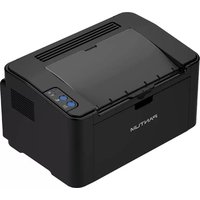
P2500W - Imprimante PANTUM - Notice d'utilisation et mode d'emploi gratuit
Retrouvez gratuitement la notice de l'appareil P2500W PANTUM au format PDF.


| Type de produit | Imprimante laser monochrome |
| Marque | Pantum |
| Modèle | P2500W |
| Dimensions (L x P x H) | 337 x 220 x 178 mm (estimation) |
| Poids | Environ 4,5 kg |
| Alimentation électrique | 220-240 V, 50/60 Hz |
| Résolution d'impression | 1200 x 1200 dpi |
| Vitesse d'impression | Jusqu'à 22 pages par minute (A4) |
| Capacité du bac d'alimentation | 150 feuilles |
| Connectivité | USB 2.0, Wi-Fi 802.11 b/g/n |
| Impression sans fil | Oui (Wi-Fi direct et réseau) |
| Consommation électrique (veille) | Environ 2 W |
| Consommation électrique (impression) | Environ 370 W |
| Niveau sonore (impression) | Moins de 52 dB(A) |
| Cartouche toner incluse | Oui (noir, 700 pages environ) |
| Entretien et nettoyage | Nettoyer l'extérieur avec un chiffon doux et sec. Éviter les solvants. |
| Sécurité | Ne pas exposer à l'humidité, débrancher avant nettoyage. |
| Pièces détachées disponibles | Cartouche toner de rechange (modèle PC-210E) |
FOIRE AUX QUESTIONS - P2500W PANTUM
Questions des utilisateurs sur P2500W PANTUM
0 question sur cet appareil. Repondez a celles que vous connaissez ou posez la votre.
Poser une nouvelle question sur cet appareil
Téléchargez la notice de votre Imprimante au format PDF gratuitement ! Retrouvez votre notice P2500W - PANTUM et reprennez votre appareil électronique en main. Sur cette page sont publiés tous les documents nécessaires à l'utilisation de votre appareil P2500W de la marque PANTUM.
MODE D'EMPLOI P2500W PANTUM
Nous vous recommandons de lire attentivement ce Guide de l'utilisateur avant d'utiliser l'imprimante.
Pré face
Bienvenue parmi les produits Pantum Series !
Nous vous remercions d'avoir choisi nos produits Pantum Series !
Afin de proté ger vos inté rê ts, veuillez lire attentivement les articles suivants:
Pour plus d'informations, veuillez consulter notre site officiel (www.pantum.com).
Avis juridique
Marque commerciale
Pantum et les logos Pantum sont des marques dé posé esde Zhuhai Pantum Electronics Co., Ltd. Microsoft ^® , Windows ^® , Windows Server ^® et Windows Vista ^® sont des marques dé posé es de Microsoft Corporation aux États-Unis et/ou dans d'autres pays/régions.
Les noms des logiciels figurant dans ce Guide de l'utilisateur appartiennent à leurs socié té s respectives conformément à l'accord de licence correspondant. Toute ré fé rence à ces logiciels est donné e à titre purement indicatif.
Tous les autres noms de produits et de marques mentionnés dans le pré sent document peuvent être des marques dé posé es, des marques commerciales ou des marques de service de leurs propriétaires respectifs. Toute référence à ces noms est donné à titre purement indicatif.
Droits d'auteur
Les droits d'auteur de ce Guide de l'utilisateur appartiennent à Zhuhai Pantum Electronics Co., Ltd. Il est interdit de copier, traduire, modifier ou transmettre ce Guide de l'utilisateur par quelque moyen ou sous quelque format que ce soit, sans le consentement écrit pré alable de Zhuhai Pantum Electronics Co., Ltd.
Version: V2.4
Clause de non-responsabilité
Pour une meilleure expé rience de l'utilisateur, Zhuhai Pantum Electronics Co., Ltd. se ré serve le droit d'effectuer des modifications sur ce Guide de l'utilisateur. Les informations contenues dans le pré sent document sont susceptibles d'ê tre modifié es sans pré avis.
Les utilisateurs sont responsables des dommages ré-sultant d'une utilisation incorrecte de ce Guide de l'utilisateur. En outre, hormis la garantie explicite accordé e dans le manuel de maintenance du produit ou dans notre engagement de service, Zhuhai Pantum Electronics Co., Ltd. ne donne aucune garantie, explicite ou implicite, lié e à ce Guide de l'utilisateur (y compris sur les formulations choisies).
L'utilisation de ce produit en vue de copier, imprimer ou numé riser certains documents ou images, ou pour ré aliser d'autres types d'opérations peut être interdite par certaines lois régionales. En cas de doute concernant la légalité de l'utilisation de ce produit pour certains types de documents ou images, veuillez, au pré alable, consulter votre conseiller juridique.
Mesures de sécurité
Dé branchez le produit de l'alimentation é lectrique
Le produit doit être placé près ou de façon on accessible de la prise pour dé brancher et couper l'alimentation rapidement !
Sécurité du laser
Les rayonnements laser sont dangereux pour le corps humain. Les composants laser é tant entiè rement scellés dans l'imprimante, aucune fuite du rayonnement laser ne pourra être observé e. Pour é viter les rayonnements laser, veuillez ne pas dé monter l'imprimante sans connaissance pré alable.
L'imprimante respecte les dispositions pré vues pour les produits laser de Classe 1 selon la norme CFR.

L'imprimante possè de un laser à diode de Classe III, qui ne pré sente aucune fuite de rayonnement parmi les composants laser.
L'é tiquette suivante est attaché e aux composants laser situés à l'intérieur de l'imprimante :

Veuillez prendre connaissance des avertissements de sécurité suivants avant d'utiliser l'imprimante.
| Avertissement | ||
| ⚠️ | L'imprimante contient une é lectrode haute tension. Avant de nettoyer l'appareil, veillez à bien couper le courant ! |  |
| ⚠️ | Brancher et dé brancher la prise é lectrique avec les mains humides peut provoquer une dé charge é lectrique. | 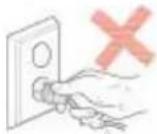 |
| ⚠️ | L'unité de fusion est chaude pendant et après s l'impression. Toucher l'unité de fusion (la zone grisé e pré senté e sur le dessin) peut provoquer des brû lures ! |   |
| ⚠️ | L'unité de fusion porte une é tiquette d'avertissement concernant les hautes tempé ratures. Veuillez ne pas retirer ou endommager cette é tiquette. | 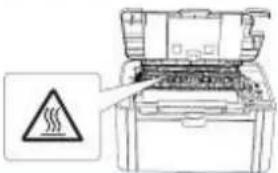 |
Pré cautions
Pré cautions à observer avant d'utiliser l'imprimante:
- Lisez et veillez à bien comprendre toutes les instructions;
- Familiarisez-vous avec les principes de base associés aux appareils électriques;
- Observez toutes les instructions et tous les avertissements présents sur le matériel ou spécifiés dans le manuel fourni avec ce matériel;
- Si les instructions de fonctionnement entrent en conflit avec les informations de sé curité, veuillez consulter de nouveau les informations de sé curité car vous pourriez avoir mal compris les instructions de fonctionnement. Si vous ne pouvez pas ré soudre ce conflit, veuillez appeler notre ligne d'assistance télé phonique ou contacter un technicien pour obtenir de l'aide ;
- Avant de nettoyer le matériel, dé branchez le cordon d'alimentation de la sortie d'alimentation secteur. N'utilisez ni des nettoyants liquides ni des nettoyants en aé rosol ;
- Vé rifiez que le matériel soit posé sur une surface de bureau stable, afin d'é viter les graves dommages que pourrait provoquer une chute du matériel ;
- Ne placez pas le matériel près d'un radiateur, d'un climatiseur ou d'un tuyau de ventilation ;
- Ne placez pas d'objets sur le cordon d'alimentation. Ne placez pas le matériel dans un endroit où des personnes pourraient marcher sur le cordon d'alimentation ;
- Ne surchargez pas les prises et les rallonges. Cela pourrait diminuer leurs performances et provoquer un incendie ou une dé charge électrique ;
- Ne laissez pas les animaux de compagnie mordiller le cordon d'alimentation ou le câ ble de l'interface de l'ordinateur ;
- Ne laissez pas les objets pointus percer le maté riel afin d'é viter tout contact avec l'appareil haute tension ce qui pourrait provoquer un incendie ou une dé charge é lectrique. Ne renversez pas de liquide sur le maté riel;
- Ne dé montez pas l'appareil afin d'é viter les risques de dé charge é lectrique. Les ré parations né cessaires devront être effectué es uniquement par des professionnels de la maintenance. Ouvrir ou enlever le couvercle pourrait provoquer une dé charge é lectrique ou repré senter d'autres dangers potentiels. Un montage ou dé montage incorrect pourrait également provoquer une dé charge é lectrique lors d'une utilisation ulté rieure;
- Si l'une des situations suivantes a lieu, dé branchez le maté riel de l'ordinateur, retirez le cordon d'alimentation de la prise d'alimentation murale et contactez un membre qualifié du personnel de service pour la maintenance:
- Du liquide a été renversé sur le matériel.
- Le matériel a été exposé à de la pluie ou à de l'eau.
- Le matériel a fait une chute ou le couvercle est endommagé.
- Les performances du matériel présentent des modifications importantes.
- Ré glez uniquement les commandes mentionné es dans les instructions. Un mauvais ré glage des autres commandes peut entraî ner des dommages, ce qui amè nerait les professionnels de la maintenance à passer plus de temps à la ré paration;
- N'utilisez par le matériel par temps d'orage afin d'é viter les risques de dé charge é lectrique. Si possible, dé branchez le cordon d'alimentation en cas d'orage;
- Si vous imprimez des pages en continu, la surface du plateau chauffe. Prenez soin de ne pas toucher cette surface et é loignez-en les enfants;
-
Le câble de signal de l'appareil connecté à l'imprimante ne doit pas être connecté à l'extérieur;
-
Veuillez vous utiliser une ventilation d'appoint en cas d'utilisation prolongée ou d'une impression de grandes quantités de documents dans une pièce mal aéré;
- En mode veille, l'appareil se mettra automatiquement en mode d'économie d'énergie (veille) s'il ne reç oit aucun ordre de travail pendant un certain temps (par exemple, 1 minute). Sa consommation d'énergie sera nulle uniquement dans le cas où il n'a pas été connecté à une entrée d'alimentation externe;
- En tant qu'équipement de Classe 1, le produit devra être connecté à une prise secteur proté gé par mise à la terre;
- Ce produit doit être placé conformément aux marques d'expédition indiqué es sur l'emballage du produit lors de la livraison;
- Ce produit fait partie des équipements de type basse tension. Lors de l'utilisation de ce produit au-dessous de la plage de tension indiquée, veuillez vous référer aux précautions à suivre. Appelez le centre de service après s-vente Pantum, si du toner se dé tache des impressions ou si l'équipement dé marre lentement;
- Ce produit est vendu en tant que systè me complet. Les utilisateurs peuvent se rapprocher du centre de service après s-vente Pantum afin d'acheter les pièces dont ils ont besoin. Si le produit vendu ne correspond pas à la liste de contrôle le, veuillez vous rapprocher du centre de service après s-vente Pantum spécifique afin de ré soudre le problème;
- Installez ce produit au sein d'un environnement dont la température est comprise entre 10 °C et 32.5 °C, avec une humidité relative comprise entre 20 % et 80 % ;
- L'émetteur/récepteur contient partie 15 des règles de la FCC et exempt de licence contenu dans le présent appareil est conforme aux CNR d'Innovation, Sciences et Développement économique Canada applicables aux appareils radio exempts de licence. L'exploitation est autorisé e aux deux conditions suivantes:
(1) L'appareil ne doit pas produire de brouillage;
(2) L'appareil doit accepter tout brouillage radioélectrique subi, même si le brouillage est susceptible d'en compromettre le fonctionnement. - Avertissement: Tout changement ou modification apporté à cet appareil sans l'approbation expresse de la partie responsable de la conformité peut annuler l'autorité de l'utilisateur à utiliser l'équipement.
- Conservez soigneusement ce Guide de l'utilisateur.
Informations réglementaires

Ce symbole indique que le produit, à la fin de son cycle de vie, ne doit pas être jeté comme un déchet mé nager. Au lieu de cela, mettez votre matériel au rebut dans un point de collecte adapté au recyclage des déchets d'équipements électriques et électroniques. Ré f: Directive UE 2002/96/CE sur les déchets d'équipements électriques et électroniques (DEEE). Veuillez contacter votre distributeur/fournisseur pour des informations supplémentaires.

Ce produit est adapté à une utilisation inté rieure uniquement.

Conformité aux directives de la Communauté européenne (CE) Ce produit est conforme aux exigences de protection des directives 2014/30/EU et 2014/35/EU de la Communauté Europé enne, concernant le rapprochement et l'harmonisation des directives législatives des États membres relatives à la compatibilité et à la sécurité électromagné tique du matériel électrique destiné à être employé dans une certaine limite de tension.
Directive 2014/53/UE sur les équipements radio uniquement pour les modèles se terminant par le suffixe « W ».
Le fabricant de ce produit est : Zhuhai Pantum Electronics Co., Ltd, Bâ timent 02,06 et 08, No.888 Shengping Avenue, Ville de Pingsha, ville de Zhuhai, Province du Guangdong, 519000 RP Chine.
Une dé clération de conformité aux exigences des directives est disponible sur demande auprès du repré sentant autorisé.
Ce produit est conforme aux limites de la classe B de la norme EN 55032 / EN 55035 et aux exigences de sécurité de la norme EN 62368-1.

Cette imprimante est entièrement conforme à la directive ROHS 2009/95/CE et aux exigences de la directive révisée 2011/65/UE sur l'utilisation de substances toxiques et dangereuses.
Table des matiè res
1. Avant l'utilisation de l'imprimante .... 1
1.1. Liste de contrôle .... 1
1.2. Composants de l'imprimante .... 2
1.3. Cartouche de toner pour imprimante laser 3
2. Papier et support d'impression.... 4
2.1. Spécifications du papier.... 4
2.2. Papier spécial 6
2.3. Chargement du papier 7
2.3.1. Chargement du bac de chargement automatique .... 7
2.3.2. Chargement du bac de chargement manuel 9
2.4. Zone non imprimable 10
2.5. Conseils concernant l'utilisation du papier.... 10
3. Installation et désinstallation de pilote .... 11
3.1. Configuration du pilote.... 11
3.1.1. Installation en un clic(Pour Windows et macOS).... 11
3.1.2. Autres méthodes de configuration.... 25
3.2. Désinstaller le pilote.... 39
3.2.1. Méthode de désinstallation du pilote sous Windows 39
3.2.2. Méthode de désinstallation du pilote sous macOS.... 39
4. Paramètres du réseau câblé (pour modèles d'imprimantes avec réseau câblé) ...... 40
4.1. Réglage de l'adresse IP 40
4.2. Installation de l'imprimante sur le réseau.... 41
4.3. Paramétrages des produits réseau.... 42
4.3.1. Consulter ou modifier les paramètres réseau.... 42
4.3.2. Définir ou modifier le mot de passe de connexion au serveur Web 42
4.3.3. Rétablir les paramètres d'usine 42
4.3.4. Configuration du protocole SNMP 43
5. Configuration de réseau sans fil (adéquat pour le modèle avec Wi-Fi) 44
5.1. Mode de structure de base 44
5.1.1. Outil de configuration de réseau sans fil 44
5.1.2. Configuration Wi-Fi Protected Setup (WPS).... 49
5.1.3. Comment fermer Wi-Fi déjà connecté 49
5.2. Mode "hot spot" Wi-Fi 49
5.2.1. Travail préparatoire .... 49
5.2.2. Connexion au Hotspot Wi-Fi.... 50
5.2.3. Configuration du hot spot Wi-Fi 50
5.3. FAQs dans la configuration de réseau sans fil 50
6. Mobile Print (adéquat pour le modèle avec Wi-Fi).... 52
6.1. Logiciel d'application "Pantum Impression" 52
6.1.1. Système d'opération compatible.... 52
6.1.2. Comment télécharger le logiciel d'application d'impression Pantum.... 52
6.1.3. Comment utiliser l'application « Impression Pantum » 52
6.2. Impression amovible Mopria....57
6.2.1. Le système d'exploitation et les logiciels que l'impression mobile Mopria s'applique 57
6.2.2. Comment télécharger Mopria Print Service.... 57
6.2.3. Travail préparatoire .... 57
6.2.4. Comment utiliser l'impression mobile Mopria 57
6.3. Impression amovible AirPrint 58
6.3.1. Système d'opération compatible avec l'impression amovible AirPrint.... 58
6.3.2. Travail préparatoire .... 58
6.3.3. Comment utiliser l'impression mobile AirPrint 58
7. Impression 59
7.1. Fonctions d'impression 59
7.2. Ouverture du document d'aide.... 60
7.3. Recto verso manuel....61
7.4. Annulation d'un travail d'impression 64
8. Panneau de commande....65
8.1. Présentation du panneau de commande....65
8.1.1. Fonctionnement des boutons du panneau de commande 65
8.1.2. Fonctionnement des voyants LED du panneau de commande.... 66
9. Maintenance de routine .... 70
9.1. Nettoyage de l'imprimante 70
9.2. Maintenance de la cartouche de toner 71
9.2.1. Utilisation et maintenance de la cartouche de toner....71
9.2.2. Durée de vie de la cartouche de toner 72
9.2.3. Remplacer la cartouche de toner 72
10. Résolution des problèmes .... 75
10.1. Résolution d'un bourrage papier.... 75
10.1.1. Bourrage papier dans le bac d'alimentation 75
10.1.2. Bourrage papier dans l'imprimante....76
10.2. Résolution des problèmes courants .... 78
10.2.1. Problèmes courants....78
10.2.2. Défauts d'image....80
11. Spécifications du produit....83
11.1. Spécifications de la P2200/P2500 Series 83
11.1.1. Présentation des specifications....83
11.1.2. Spécification de l'impression 84
11.2. Spécifications de la P2600 Series 85
11.2.1. Présentation des specifications....85
11.2.2. Spécification de l'impression 86
1. Avant l'utilisation de l'imprimante
1.1. Liste de contrôle le
Lorsque vous ouvrez l'emballage, vé rifiez la pré sence des piè ces suivantes :
| P2200/P2500 Series | P2600 Series | Nom | Quantité |
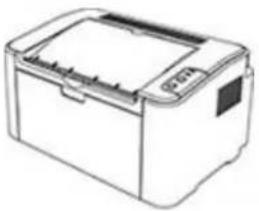 |  | Imprimante | 1 |
 |  | Cartouche de toner pourimprimante laser | 1 |
 |  | Câ ble interface USB | 1 |
 |  | Cordon d'alimentation | 1 |
 |  | CD-ROM | 1 |
 |  | Guide d'installation rapide | 1 |
 |  | Garantie Pantum | 1 |

Remarque: • La carte de garantie peut ne pas être incluse dans certaines régions.
1.2. Composants de l'imprimante
| Vue avant
| N° de sé ri | P2200/P2500 Series | P2600 Series |
 |  | |
| 1 | Bac de sortie | Bac de sortie |
| 2 | Panneau de commande | Panneau de commande |
| 3 | Plateau de sortie | Plateau de sortie |
| 4 | Guide de chargement automatique | Guide de chargement manuel |
| 5 | Buté e papier | Guide de chargement automatique |
| 6 | Plateau de chargement | Buté e papier |
| 7 | Bac de chargement automatique | Bac de chargement manuel |
| 8 | Bac de chargement automatique | |
| 9 | Plateau de chargement |
| Vue arrière re
Remarque: • La vue arrière de l'imprimante peut varier selon les modèles et les fonctions.
| N° de sé rì | P2200/P2500 Series | P2600 Series |
 |  | |
| 1 | Interface ré seau | Interface ré seau |
| 2 | Interface USB | Interface USB |
| 3 | Bouton d'alimentation | Bouton d'alimentation |
| 4 | Interface d'alimentation | Interface d'alimentation |
1.3. Cartouche de toner pour imprimante laser
| Duré e de vie de la cartouche de toner
| Nom de la série | P2200/P2500 Series | P2600 Series |
| Graphique |  |  |
| Type | Volume d'impression moyen | |
| Cartouche de toner pour imprimante laser de capacité standard | Environ 1 600 pages(Les donné es ci-dessus sont basé es sur la norme ISO/CEI 19752) | Environ 1 500 pages(Les donné es ci-dessus sont basé es sur la norme ISO/CEI 19752) |
| Cartouche de toner pour imprimante laser de capacité é levé e | N/A | Environ 2 300 pages(Les donné es ci-dessus sont basé es sur la norme ISO/CEI 19752) |

Remarque:
- Le modèle le est susceptible d'ê tre modifié sans pré avis.
- La capacité des consommables peut varier en fonction du type utilisé.
- Notre société vous recommande d'utiliser les consommables Pantum d'origine, plutôt que ceux d'autres société s.
- La garantie ne couvre pas les dommages causés par l'utilisation de consommables autres que Pantum.
2. Papier et support d'impression
2.1. Spécifications du papier
| P2200/P2500 Series P2600 Series | Bac de chargement automatique | Type de support | Papier normal, fin ou spécial (transparent, cartonné, é tiquette, enveloppe, épais, etc.) |
| Format du support | A4, A5, JIS B5, ISO B5, A6, Lettre, Legal, Executive, Folio, Oficio, Statement, Japanese Postcard, Monarch Env, DL Env, C5 Env, C6 Env, No.10 Env, ZL, Big 16K, Big 32K, 16K, 32K, B6, Yougata4, Postcard, Younaga3, Nagagata3, You gata2, personnalisé, etc. | ||
| Grammage | 60 163g/m^2 | ||
| Capacité maximale du bac de chargement | 150 pages 80 g/m^2 | ||
| P2600 Series | Bac de chargement manuel | Type de support | Papier normal, fin ou spécial (transparent, cartonné, é tiquette, enveloppe, épais, etc.) |
| Grammage | 60 163 g/m^2 | ||
| Capacité maximale du bac de chargement | 1 page |
Remarque:
- Il est recommandé d'utiliser un papier standard pour l'imprimante.
- L'utilisation très fré quente de papiers spéciaux peut affecter la durée e de vie de l'imprimante.
- Les supports d'impression qui ne respectent pas les conseils définis dans ce Guide de l'utilisateur peuvent gé né rer des impressions de mauvaise qualité, davantage de bourrages papier et une usure excessive de l'imprimante.
- Les propriétés telles que le grammage, la composition, la texture et l'humidité sont des facteurs importants qui affectent les performances de l'imprimante et la qualité des résultats.
-
Veuillez tenir compte des éléments suivants au moment de la sé lection du support d'impression :
-
Effet d'impression souhaité : Le support d'impression doit être adapté aux exigences des tâches d'impression.
- Aspect lisse de la surface: L'aspect lisse du support d'impression peut affecter la netteté de l'impression.
- Des ré sultats insatisfaisants peuvent être obtenus avec des supports d'impression respectant les conseils d'utilisation cités. Cela peut être dû à un fonctionnement incorrect, une tempé rature et une humidité inapproprié es ou à d'autres facteurs é chappant au contrôle le de Pantum. Avant d'acheter des quantités importantes d'un support d'impression en particulier, assurez-vous que ce dernier respecte les spécifications indiqué es dans ce Guide de l'utilisateur.
- L'utilisation d'un support d'impression qui ne ré pond pas à ces spécifications peut endommager l'imprimante.
2.2. Papier spécial
Cette imprimante prend en charge du papier d'impression spécial. Papiers spéciaux pris en charge : é tiquette, enveloppe, transparent, épais, cartonné, etc.

Remarque:
- Lorsque vous utilisez du papier ou un support d'impression spécial, pensez à sé lectionner le type et la taille de support correspondants dans les paramè tres d'impression afin d'obtenir des résultats optimums.
- Lorsque vous utilisez des supports d'impression spéciaux, il est recommandé de charger une seule feuille de papier à la fois. Pour la P2200/ P2500 Series, chargez une feuille de papier spécial dans le bac d'alimentation automatique.
Pour la P2600 Series, chargez une feuille de papier spécial dans le bac d'alimentation manuel.
| Veuillez observer les normes suivantes:
| Types de support d'impression | Bonnes pratiques | Mauvaises pratiques |
| Étiquette | Utilisez exclusivement des feuilles d'é tiquettes dont le papier doublure n'est pas dé couvert.Les é tiquettes doivent être posés à plat lor de l'utilisation.Utilisez uniquement les é tiquettes sur des feuilles entiè res.Nous ne pouvons vous garantir que toutes les é tiquettes disponibles sur le marché respectent ces exigences. | Utiliser des é tiquettes froissés, troué es ou endommagés. |
| Enveloppe | Les enveloppes doivent être chargés uniformément. | Utiliser des enveloppes froissés, dé chiré es, collé es ou endommagés Utiliser des enveloppes avec des trombones, des é lastiques, des fenêtres ou matelassés. Utiliser des autocollants ou d'autres maté riaux synthétiques. |
| Transparents | Utilisez uniquement des transparents adapté aux imprimantes laser. | Utiliser des supports d'impression transparents non adapté aux imprimantes laser. |
| Papier épais, papier cartonné | Utilisez du papier épais uniquement si celui-ci est compatible avec les imprimantes laser et si son grammage ré pond aux spécifications de cette imprimante. | Utiliser du papier dont le grammage est supérieur aux spécifications des supports recommandés pour cette imprimante. |
2.3. Chargement du papier
2.3.1. Chargement du bac de chargement automatique
a) Ouvrez le plateau de chargement.
P2200/P2500 Series

b) Faites glisser les guides de chargement automatique pour qu'ils s'ajustent aux deux cô té s du papier.
P2200/P2500 Series
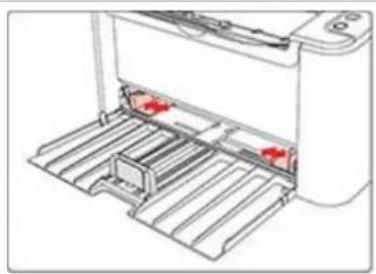
c) Soulevez le plateau de sortie pour é viter que le papier ne glisse et ne tombe.
P2200/P2500 Series

d) Chargez le papier dans le plateau de chargement automatique, face imprimable vers le haut.
P2200/P2500 Series

- Avant de charger le papier, veuillez le déramer pour éviter un bourrage papier ou des problé mes lors du chargement. Placez ensuite le papier dans le bac, face à imprimer vers le haut.

e) Ré glez la buté e papier pour que le papier reste dans la bonne position. Pour garantir une alimentation papier normale, ajustez la butée inférieure ① dans la rainure pour l'empêcher de glisser, puis ajustez la butée bleue ② pour qu'elle corresponde au format de papier approprié.
P2200/P2500 Series

- Si vous chargez plus de 150 pages dans le bac de chargement automatique, un bourrage papier risque de se produire ou le papier risque de ne pas être chargé.
- Lorsque vous utilisez du papier imprimé, placez la face à imprimer (la face vierge) vers le haut.
- Lorsque vous imprimez sur du papier A5, il est recommandé de charger le papier en orientation paysage, ce qui permet de prolonger la durée e de vie de la cartouche de toner.
2.3.2. Chargement du bac de chargement manuel

Remarque: • Seuls les produits de la P2600 Series prennent en charge l'alimentation manuelle.
a) Ouvrez le plateau de chargement.
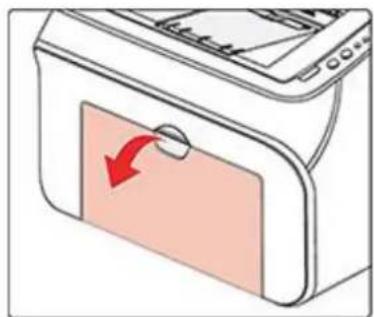
b) Faites glisser les guides de chargement manuel pour qu'ils s'ajustent aux deux cô té s du papier.

c) Soulevez le plateau de sortie pour é viter que le papier ne glisse et ne tombe.

Placez le support d'impression (une enveloppe ou un transparent, par exemple) à deux mains dans le bac de chargement manuel, jusqu'à ce que l'extré mité de l'enveloppe ou du transparent touche le rouleau de correction.

- Lorsque vous chargez du papier dans le plateau de chargement manuel, l'imprimante active automatiquement le mode de chargement manuel.
- Chargez le papier dans le plateau de chargement manuel, face imprimable vers le haut. Lors du chargement, le haut du papier entre en premier dans le plateau de chargement manuel.
- Vérifiez que le papier, l'enveloppe ou le transparent est chargé bien droit et dans la bonne position dans le plateau de chargement manuel. Un mauvais chargement provoquera une impression de travers ou un bourrage papier.
e) Lorsque la page imprimé e sort de l'imprimante, chargez un autre support en suivant les é tapes ci-dessus afin de poursuivre l'impression.

Avertissement

Après l'impression, enlevez immé diatement le papier, les enveloppes ou les transparents. Si vous laissez le papier ou les enveloppes s'empiler, vous risquez de provoquer un bourrage papier ou un gondollement des supports.
La section grisé e indique la zone non imprimable.

| Utilisation | Format du papier | Marges haute et basse (A) | Marges gauche et droite (B) |
| Impression | A4 | 5 mm (0,197 pouce) | 5 mm (0,197 pouce) |
| Lettre | 5 mm (0,197 pouce) | 5 mm (0,197 pouce) |
2.5. Conseils concernant l'utilisation du papier
- L'utilisation de papiers et de documents granuleux, concaves, convexes, tachés d'huile ou très lisses réduira les performances de l'imprimante.
- Vérifiez qu'il y a ni poussières, ni autres résidus sur le papier.
- Le papier doit être conservé à plat à l'abri de la chaleur et de l'humidité.
3. Installation et dé installation de pilote
3.1. Configuration du pilote
Ce dispositif fournit des applications d'installation de pilotes pour Windows et macOS. Nous recommandons l'Installation en un clic, qui vous aide à installer le pilote automatiquement de manière plus rapide et plus facile. Si vous rencontrez des difficultés lors de l'utilisation de l'installation en un clic, vous pouvez essayer d'autres méthodes de configuration.

Remarque: • L'interface d'installation de pilote est différente dû au modèle et la fonction, la figure est seulement pour la ré fé rence.
3.1.1. Installation en un clic(Pour Windows et macOS)
L'Installation en un clic offre des options d'installation par « Wi-Fi », « USB » et « ré seau câ blé ». Vous pouvez sé lectionner celle qui vous est la plus familière en fonction des méthodes de connexion prises en charge par votre imprimante.
3.1.1.1. Connecter l'imprimante via le Wi-Fi
Avant d'installer le pilote d'imprimante, vé rifiez que votre imprimante est correctement connecté e au réseau Wi-Fi. Si ce n'est pas le cas, veuillez suivre le Section 3.1.1.1 pour l'installation ; et si oui, veuillez suivre le Section 3.1.1.1.2 pour l'installation.

Remarque: • Vous pouvez imprimer la "Page de configuration réseau" pour confirmer le statut de connexion de l'imprimante au réseau afin de savoir si l'imprimante est connectée au réseau(Veuillez consulter le Section 8.1.1.3 pour savoir comment imprimer).
3.1.1.1.1. L'imprimante n'est pas connecté e au Wi-Fi
3.1.1.1.1.1. Configurer le Wi-Fi et installer le pilote via le câ ble USB
Dans cette section, la configuration sera pré senté e dans « PC connecté au routeur via Wi-Fi » et « PC connecté au routeur via câ ble ».

Remarque: • La configuration Wi-Fi de l'imprimante ne prend en charge que les ré seaux de 2,4 GHz.
I. Connecter l'ordinateur au routeur via Wi-Fi
- L'ordinateur est déjà connecté au routeur via Wi-Fi.
- Connectez l'imprimante à l'ordinateur via câ ble USB, ensuite mettez l'imprimante en marche.
- Insé rez le CD d'installation fourni dans le lecteur CD-ROM de l'ordinateur:
Pour Windows: - Système Windows XP : exécuter automatiquement la procé dure d'installation.
-
Système Windows 7 / Vista / Server 2008 : faites apparaître l'interface "lecture automatique", cliquez sur "Setup.exe:" afin d'exécuter la procédure d'installation.
-
Système Windows 8 : lorsque la fenêtre "Lecteur DVD RW" s'affiche à partir du coin supérieur droit de l'é cran de l'ordinateur, cliquez à n'importe quel endroit de la fenê tre contextuelle, puis cliquez sur "Setup.exe:" pour exé cuter la procé dure d'installation.
- Système Windows 10/11 : lorsque la fenêtre "Lecteur DVD RW" apparaît à partir du coin supérieur droit de l'é cran de l'ordinateur, cliquez à n'importe quel endroit de la fenê tre contextuelle, puis cliquez sur "Setup.exe:" pour exé cuter la procé dure d'installation.

Remarque: • Certains ordinateurs peuvent être incapables de lire automatiquement le CD en raison de la configuration du système. Veuillez double-cliquer sur l'icone "Ordinateur", recherchez le "Lecteur DVD RW", puis double-cliquez sur "Lecteur DVD RW" pour exé cuter la procédure d'installation.
Pour macOS:
- Double-cliquez sur « Pantum XXX Series_Mac_Driver » - « Outil d'installation Pantum ». (Le XXX dans Pantum XXX Series fait référence au modèle de produit.)
- Lisez et acceptez les conditions contenues dans le contrat de Conditions Générales d'Utilisation et la Politique de confidentialité, cliquez sur le bouton « Suivant » dans le coin inférieur droit de l'interface pour accéder à l'interface d'installation du pilote.
- Pour Windows, suivez l'étape 6. Pour macOS, saisissez le mot de passe du PC avant de passer à l'étape 6.
- Cliquez sur le bouton « Installation en un seul clic » sous Wi-Fi pour installer le pilote.
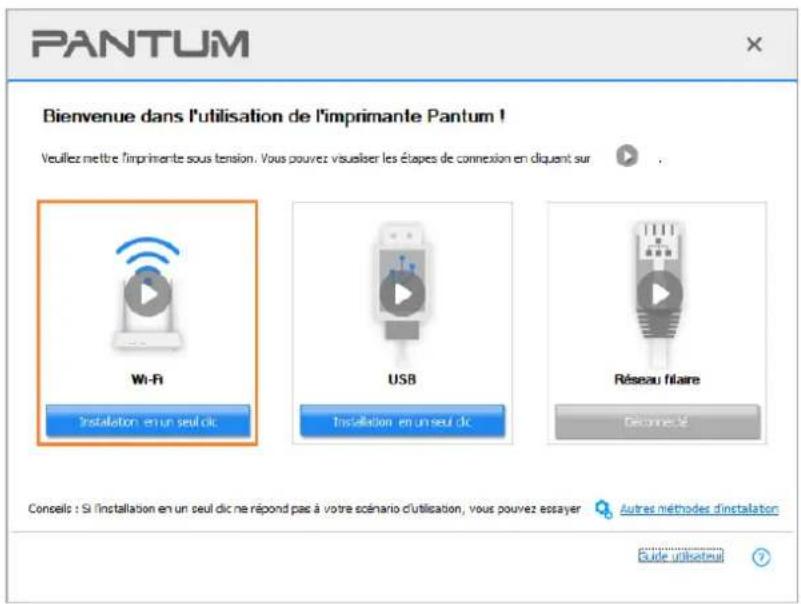

Remarque:
- Vous pouvez placer le curseur de votre souris sur le bouton "Installation d'un seul clic" pour vérifier l'information contextuelle afin de confirmer, à l'aide de l'adresse IP, que l'imprimante actuelle est bien celle que vous cherchez à installer, avant de cliquer sur le bouton.
- Vous pouvez vérifier l'adresse IP de l'imprimante via la "Page de configuration ré seau" (veuillez consulter le Section 8.1.1.3 pour savoir comment imprimer).
- Si l'outil d'installation ne trouve qu'une seule imprimante, il procède automatiquement à la configuration du réseau et à l'installation du pilote lorsque vous cliquez sur «Installation en un seul clic» sous Wi-Fi. (Pour macOS, une autorisation est requise avant de pouvoir configurer le Wi-Fi de l'imprimante).

- Si l'outil d'installation trouve plus d'une imprimante, une liste d'imprimantes s'affiche lorsque vous cliquez sur « Installation en un seul clic » sous Wi-Fi. Vous devez sé lectionner « Configurer l'imprimante en Wi-Fi et l'installer via un câ ble USB », cocher l'imprimante USB et cliquer sur « OK », afin que l'outil puisse procé der à la configuration du ré seau et à l'installation du pilote automatiquement. (Pour macOS, une autorisation est requise avant de pouvoir configurer le Wi-Fi de l'imprimante).


Remarque: • Lorsque l'adresse IP change sous le pilote de l'imprimante installée avec une identification hô te, vous pouvez également imprimer directement sans ré installer le pilote. Si vous devez installer le pilote d'imprimante avec l'identification hô te, veuillez vérifier l'option "Installer l'imprimante dans la liste avec l'identification hôte".
- Après l'installation, cliquez sur le bouton "Imprimer une page de &test". Si votre imprimante imprime la page test avec succès, cela signifie que vous avez installé le lecteur correctement.
II. Connecter l'ordinateur au routeur par câ ble filaire
- Connecter l'ordinateur au routeur par câ ble filaire.
- Connectez l'imprimante à l'ordinateur via câ ble USB, ensuite mettez l'imprimante en marche.
- Insé rez le CD d'installation fourni dans le lecteur CD-ROM de l'ordinateur:
Pour Windows:
- Système Windows XP : exécuter automatiquement la procédure d'installation.
- Système Windows 7 / Vista / Server 2008 : faites apparaître l'interface "lecture automatique", cliquez sur "Setup.exe:" afin d'exécuter la procédure d'installation.
- Système Windows 8 : lorsque la fenêtre "Lecteur DVD RW" s'affiche à partir du coin supérieur droit de l'é cran de l'ordinateur, cliquez à n'importe quel endroit de la fenê tre contextuelle, puis cliquez sur "Setup.exe:" pour exé cuter la procé dure d'installation.
- Système Windows 10/11 : lorsque la fenêtre "Lecteur DVD RW" apparaît à partir du coin supérieur droit de l'é cran de l'ordinateur, cliquez à n'importe quel endroit de la fenê tre contextuelle, puis cliquez sur "Setup.exe:" pour exé cuter la procédure d'installation.

Remarque: • Certains ordinateurs peuvent être incapables de lire automatiquement le CD en raison de la configuration du système. Veuillez double-cliquer sur l'icone "Ordinateur", recherchez le "Lecteur DVD RW", puis double-cliquez sur "Lecteur DVD RW" pour exé cuter la procédure d'installation.
Pour macOS:
- Double-cliquez sur « Pantum XXX Series_Mac_Driver » - « Outil d'installation Pantum ». (Le XXX dans Pantum XXX Series fait référence au modèle de produit.)
-
Lisez et acceptez les conditions contenues dans le contrat de Conditions Générales d'Utilisation et la Politique de confidentialité, cliquez sur le bouton « Suivant » dans le coin inférieur droit de l'interface pour accéder à l'interface d'installation du pilote.
-
Pour Windows, suivez l'étape 6. Pour macOS, saisissez le mot de passe du PC avant de passer à l'étape 6.
-
Cliquez sur le bouton « Installation en un seul clic » sous Wi-Fi pour installer le pilote.


Remarque: • Vous pouvez placer le curseur de votre souris sur le bouton "Installation d'un seul clic" pour vérifier l'information contextuelle afin de confirmer, à l'aide de l'adresse IP, que l'imprimante actuelle est bien celle que vous cherchez à installer, avant de cliquer sur le bouton.
- Vous pouvez vérifier l'adresse IP de l'imprimante via la "Page de configuration ré seau" (veuillez consulter le Section 8.1.1.3 pour savoir comment imprimer).
- Si l'outil d'installation ne trouve qu'une seule imprimante, une boîte de dialogue de configuration du réseau sans fil s'affiche lorsque vous cliquez sur «Installation en un seul clic» sous Wi-Fi. Saisissez le SSID et le mot de passe du ré seau que vous souhaitez, cliquez sur «OK» et la configuration dé marre. L'installation peut prendre un certain temps, selon la configuration de votre PC. Veuillez patienter.

- Si votre logiciel a trouvé plus d'une imprimante, il affichea l'interface de liste des imprimantes. Vous devez configurer l'imprimante actuelle qui est connecté e par câ ble USB au ré seau sans fil et installer le pilote. Veuillez sé lectionner l'interface de liste des imprimantes "Configurer et installer une connexion Wi-Fi via le port" et vé rifier les optins d'imprimante USB. Après avoir cliqué sur le bouton "Confirmer", il affichera la configuration de ré seau sans fil. Entrez le SSID sans fil et le mot de passe dont vous avez besoin, puis cliquez sur le bouton "Confirmer" afin d'accé der au pocessus d'installation. La procédure peut demander du temps, et la durée é dépend de la configuration de votre ordinateur. Veuillez attendre patiemment.


Remarque: • Lorsque l'adresse IP change sous le pilote de l'imprimante installé e avec une identification hô te, vous pouvez également imprimer directement sans ré installer le pilote. Si vous devez installer le pilote d'imprimante avec l'identification hô te, veuillez vé rifier l'option "Installer l'imprimante dans la liste avec l'identification hô te".
- Après l'installation, cliquez sur le bouton "Imprimer une page de &test". Si votre imprimante imprime la page test avec succès, cela signifie que vous avez installé le lecteur correctement.
3.1.1.1.1.2. Connecter l'ordinateur à l'imprimante par Wi-Fi direct et installer le pilote
Connector l'ordinateur à l'imprimante par connexion Wi-Fi directe. Ceci est applicable au réseau sans fil sans mode d'infrastructure, mais nécessite quand mê me un scé nario d'utilisation temporaire de l'imprimante par réseau sans fil. Vous pouvez connecter directement l'ordinateur é quipé de la fonction sans fil à l'imprimante afin de réaliser la fonction d'impression.
- Ouvrez l'alimentation d'imprimante et de l'ordinateur.
- L'ordinateur connecte le réseau Wi-Fi Direct d'imprimante (voir le Section 5.2.2 pour la configuration).
- Insé rez le CD d'installation fourni dans le lecteur CD-ROM de l'ordinateur:
Pour Windows:
- Système Windows XP : exécuter automatiquement la procédure d'installation.
- Système Windows 7 / Vista / Server 2008 : faites apparaître l'interface "lecture automatique", cliquez sur "Setup.exe:" afin d'exécuter la procédure d'installation.
- Système Windows 8 : lorsque la fenêtre "Lecteur DVD RW" s'affiche à partir du coin supérieur droit de l'é cran de l'ordinateur, cliquez à n'importe quel endroit de la fenê tre contextuelle, puis cliquez sur "Setup.exe:" pour exé cuter la procé dure d'installation.
- Système Windows 10/11 : lorsque la fenêtre "Lecteur DVD RW" apparaît à partir du coin supérieur droit de l'é cran de l'ordinateur, cliquez à n'importe quel endroit de la fenê tre contextuelle, puis cliquez sur "Setup.exe:" pour exé cuter la procé dure d'installation.

Remarque:• Certains ordinateurs peuvent être incapables de lire automatiquement le CD en raison de la configuration du système. Veuillez double-cliquer sur l'icone "Ordinateur", recherchez le "Lecteur DVD RW", puis double-cliquez sur "Lecteur DVD RW" pour exé cuter la procé dure d'installation.
Pour macOS:
- Double-cliquez sur « Pantum XXX Series_Mac_Driver » - « Outil d'installation Pantum ». (Le XXX dans Pantum XXX Series fait référence au modèle de produit.)
- Lisez et acceptez les conditions contenues dans le contrat de Conditions Générales d'Utilisation et la Politique de confidentialité, cliquez sur le bouton « Suivant » dans le coin infé rieur droit de l'interface pour accéder à l'interface d'installation du pilote.
-
Pour Windows, suivez l'étape 6. Pour macOS, saisissez le mot de passe du PC avant de passer à l'étape 6.
-
La configuration démarre lorsque vous cliquez sur «Installation en un seul clic» sous Wi-Fi. L'installation peut prendre un certain temps, selon la configuration de votre PC. Veuillez patienter.

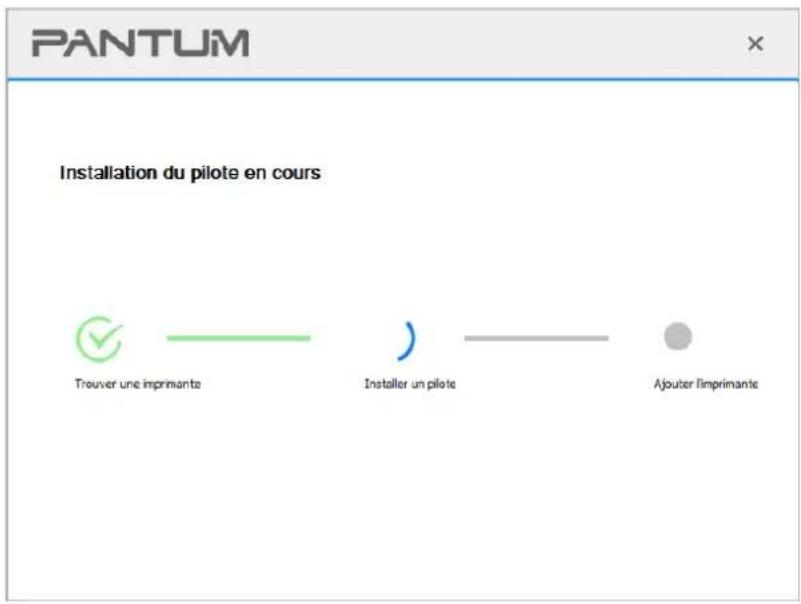
- Après l'installation, cliquez sur le bouton "Imprimer une page de &test". Si votre imprimante imprime la page test avec succès, cela signifie que vous avez installé le lecteur correctement.
3.1.1.1.2. L'imprimante est déjà connecté e au ré seau sans fil
- L'imprimante est déjà connecté e au réseau sans fil, vous pouvez imprimer la "Page de configuration réseau" afin de vérifier(Consultez le Section 8.1.1.3 pour savoir comment imprimer)
- Connecter l'ordinateur au ré seau de l'imprimante.
- Insé rez le CD d'installation fourni dans le lecteur CD-ROM de l'ordinateur:
Pour Windows:
- Système Windows XP : exécuter automatiquement la procédure d'installation.
-
Système Windows 7 / Vista / Server 2008 : faites apparaître l'interface "lecture automatique", cliquez sur "Setup.exe:" afin d'exécuter la procédure d'installation.
-
Système Windows 8 : lorsque la fenêtre "Lecteur DVD RW" s'affiche à partir du coin supérieur droit de l'é cran de l'ordinateur, cliquez à n'importe quel endroit de la fenê tre contextuelle, puis cliquez sur "Setup.exe:" pour exé cuter la procé dure d'installation.
- Système Windows 10/11 : lorsque la fenêtre "Lecteur DVD RW" apparaît à partir du coin supérieur droit de l'é cran de l'ordinateur, cliquez à n'importe quel endroit de la fenê tre contextuelle, puis cliquez sur "Setup.exe:" pour exé cuter la procé dure d'installation.

Remarque: • Certains ordinateurs peuvent être incapables de lire automatiquement le CD en raison de la configuration du système. Veuillez double-cliquer sur l'icone "Ordinateur", recherchez le "Lecteur DVD RW", puis double-cliquez sur "Lecteur DVD RW" pour exé cuter la procé dure d'installation.
Pour macOS:
- Double-cliquez sur « Pantum XXX Series_Mac_Driver » - « Outil d'installation Pantum ». (Le XXX dans Pantum XXX Series fait référence au modèle de produit.)
- Lisez et acceptez les conditions contenues dans le contrat de Conditions Générales d'Utilisation et la Politique de confidentialité, cliquez sur le bouton « Suivant » dans le coin inférieur droit de l'interface pour accéder à l'interface d'installation du pilote.
- Pour Windows, suivez l'étape 6. Pour macOS, saisissez le mot de passe du PC avant de passer à l'étape 6.
- Cliquez sur le bouton « Installation en un seul clic » sous Wi-Fi pour installer le pilote.
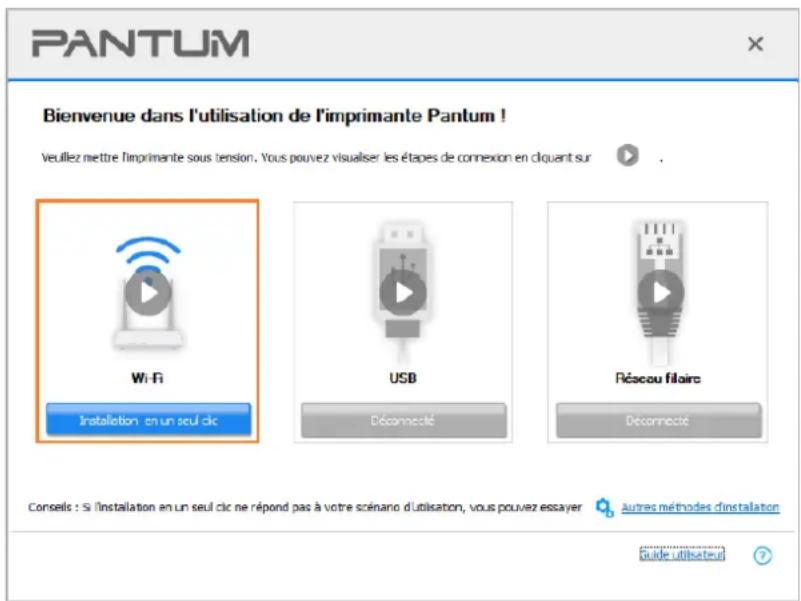

Remarque: • Vous pouvez placer le curseur de votre souris sur le bouton "Installation d'un seul clic" pour vé rifier l'information contextuelle afin de confirmer, à l'aide de l'adresse IP, que l'imprimante actuelle est bien celle que vous cherchez à installer, avant de cliquer sur le bouton.
- Vous pouvez vérifier l'adresse IP de l'imprimante via la "Page de configuration réseau" (veuillez consulter le Section 8.1.1.3 pour savoir comment imprimer).
- Si l'outil d'installation ne trouve qu'une seule imprimante, la configuration démarre lorsque vous cliquez sur «Installation en un seul clic» sous Wi-Fi. L'installation peut prendre un certain temps, selon la configuration de votre PC. Veuillez patienter.
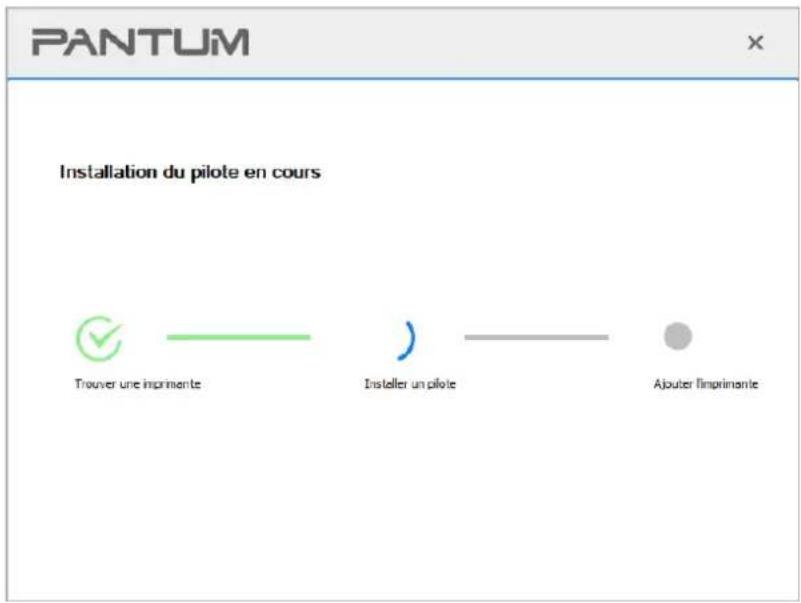
- Si l'outil d'installation trouve plus d'une imprimante, une liste d'imprimantes s'affiche. Veuillez sé lectionner l'imprimante que vous dé sirez en fonction de l'adresse IP du ré seau sans fil de votre imprimante ou du nom d'hô te.


Remarque:• Si l'imprimante désirée n'apparaît pas dans la liste, veuillez cliquer sur le bouton
"Actualiser" afin de relancer la recherche. Si elle n'est pas retrouvé e veuillez vé rifier que l'imprimante et l'ordinateur sont sur le même réseau(Veuillez voir le Section 5.3 pour savoir comment vé rifier).
- Lorsque l'adresse IP change sous le pilote de l'imprimante installée avec une identification hô te, vous pouvez également imprimer directement sans ré installer le pilote. Si vous devez installer le pilote d'imprimante avec l'identification hôte, veuillez vé rifier l'option "Installer l'imprimante dans la liste avec l'identification hô te".
- Après l'installation, cliquez sur le bouton "Imprimer une page de &test". Si votre imprimante imprime la page test avec succès, cela signifie que vous avez installé le lecteur correctement.
- Connectez l'imprimante à l'ordinateur à l'aide d'un câ ble USB, mettez l'imprimante et le l'ordinateur en marche.
- Insé rez le CD d'installation fourni dans le lecteur CD-ROM de l'ordinateur:
Pour Windows:
- Système Windows XP : exécuter automatiquement la procédure d'installation.
- Système Windows 7 / Vista / Server 2008 : faites apparaître l'interface "lecture automatique", cliquez sur "Setup.exe:" afin d'exécuter la procédure d'installation.
- Système Windows 8 : lorsque la fenêtre "Lecteur DVD RW" s'affiche à partir du coin supérieur droit de l'é cran de l'ordinateur, cliquez à n'importe quel endroit de la fenê tre contextuelle, puis cliquez sur "Setup.exe:" pour exé cuter la procé dure d'installation.
- Système Windows 10/11 : lorsque la fenêtre "Lecteur DVD RW" apparaît à partir du coin supérieur droit de l'é cran de l'ordinateur, cliquez à n'importe quel endroit de la fenê tre contextuelle, puis cliquez sur "Setup.exe:" pour exé cuter la procé dure d'installation.

Remarque: • Certains ordinateurs peuvent être incapables de lire automatiquement le CD en raison de la configuration du système. Veuillez double-cliquer sur l'icone "Ordinateur", recherchez le "Lecteur DVD RW", puis double-cliquez sur "Lecteur DVD RW" pour exé cuter la procé dure d'installation.
Pour macOS:
- Double-cliquez sur « Pantum XXX Series_Mac_Driver » - « Outil d'installation Pantum ». (Le XXX dans Pantum XXX Series fait référence au modèle de produit.)
- Lisez et acceptez les conditions contenues dans le contrat de Conditions Générales d'Utilisation et la Politique de confidentialité, cliquez sur le bouton « Suivant » dans le coin infé rieur droit de l'interface pour accéder à l'interface d'installation du pilote.
-
Pour Windows, suivez l'étape 5. Pour macOS, saisissez le mot de passe du PC avant de passer à l'étape 5.
-
L'installation démarre lorsque vous cliquez sur «Installation en un seul clic» sous USB.
L'installation peut prendre un certain temps, selon la configuration de votre PC. Veuillez patienter.

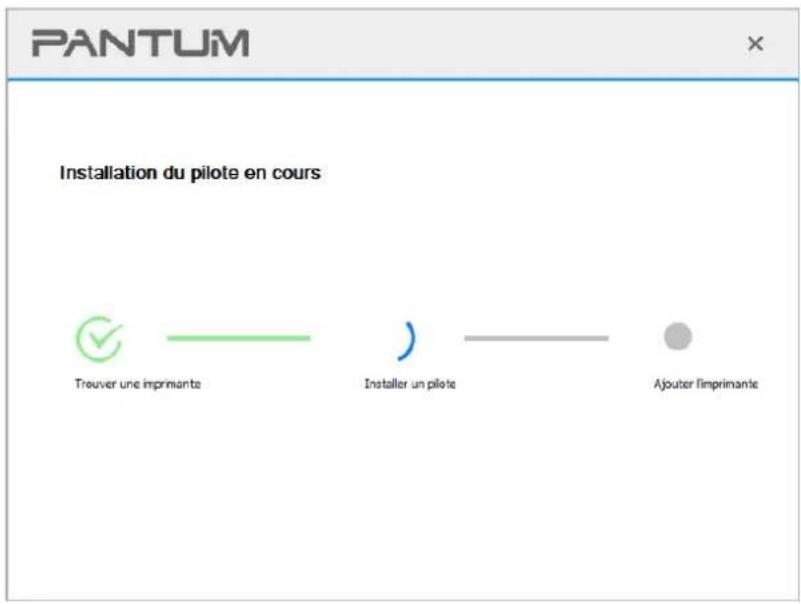
- Après l'installation, cliquez sur le bouton "Imprimer une page de &test". Si votre imprimante imprime la page test avec succès, cela signifie que vous avez installé le lecteur correctement.
3.1.1.3. Connecter l'imprimante via un réseau filaire
- Ouvrez l'alimentation d'imprimante et de l'ordinateur.
- Connectez l'ordinateur au réseau câ blé.
- Connectez le fil de réseau au port de réseau d'imprimante, assurez que l'imprimante soit connecté au réseau de l'ordinateur (voir le Section 4 pour la configuration de réseau).
- Insé rez le CD d'installation fourni dans le lecteur CD-ROM de l'ordinateur:
Pour Windows:
- Système Windows XP : exécuter automatiquement la procédure d'installation.
- Système Windows 7 / Vista / Server 2008 : faites apparaître l'interface "lecture automatique", cliquez sur "Setup.exe:" afin d'exécuter la procédure d'installation.
- Système Windows 8 : lorsque la fenêtre "Lecteur DVD RW" s'affiche à partir du coin supérieur droit de l'é cran de l'ordinateur, cliquez à n'importe quel endroit de la fenê tre contextuelle, puis cliquez sur "Setup.exe:" pour exé cuter la procé dure d'installation.
- Système Windows 10/11 : lorsque la fenêtre "Lecteur DVD RW" apparaît à partir du coin supérieur droit de l'é cran de l'ordinateur, cliquez à n'importe quel endroit de la fenê tre contextuelle, puis cliquez sur "Setup.exe:" pour exé cuter la procé dure d'installation.

Remarque: • Certains ordinateurs peuvent être incapables de lire automatiquement le CD en raison de la configuration du système. Veuillez double-cliquer sur l'icone "Ordinateur", recherchez le "Lecteur DVD RW", puis double-cliquez sur "Lecteur DVD RW" pour exé cuter la procé dure d'installation.
Pour macOS:
- Double-cliquez sur « Pantum XXX Series_Mac_Driver » - « Outil d'installation Pantum ». (Le XXX dans Pantum XXX Series fait référence au modèle de produit.)
- Lisez et acceptez les conditions contenues dans le contrat de Conditions Générales d'Utilisation et la Politique de confidentialité, cliquez sur le bouton « Suivant » dans le coin inférieur droit de l'interface pour accéder à l'interface d'installation du pilote.
- Pour Windows, suivez l'étape 7. Pour macOS, saisissez le mot de passe du PC avant de passer à l'étape 7.
- Cliquez sur le bouton «Installation en un seul clic» sous Réseau câblé pour installer le pilote.


Remarque: • Vous pouvez placer le curseur de votre souris sur le bouton "Installation d'un seul clic" pour vérifier l'information contextuelle afin de confirmer, à l'aide de l'adresse IF que l'imprimante actuelle est bien celle que vous cherchez à installer, avant de cliquer sur le bouton. • Vous pouvez vérifier l'adresse IP de l'imprimante via la "Page de configuration ré seau" (veuillez consulter le Section 8.1.1.3 pour savoir comment imprimer).
- Si l'outil d'installation ne trouve qu'une seule imprimante, l'installation commencera lorsque vous cliquerez sur «Installation en un seul clic» sous Réseau filaire. L'installation peut prendre un certain temps, selon la configuration de votre PC. Veuillezatienter.

- Si l'outil d'installation trouve plus d'une imprimante, une liste d'imprimantes apparaîtra lorsque vous cliquerez sur « Installation en un seul clic » sous Réseau filaire. Veuillez sé lectionner l'imprimante souhaitée en fonction de l'adresse IP du réseau câb de votre imprimante ou du nom d'hô te.


Remarque:
- Si l'imprimante désirée n'apparaît pas dans la liste, veuillez cliquer sur le bouton "Actualiser" afin de relancer la recherche. Si elle n'est pas retrouvé e veuillez vérifie que l'imprimante et l'ordinateur sont sur le même réseau(Veuillez voir le Section 5.3 pour savoir comment vérifier).
-
Lorsque l'adresse IP change sous le pilote de l'imprimante installée avec une identification hô te, vous pouvez également imprimer directement sans ré installer le pilote. Si vous devez installer le pilote d'imprimante avec l'identification hô te, veuillez vérifier l'option "Installer l'imprimante dans la liste avec l'identification hôte".
-
Après l'installation, cliquez sur le bouton "Imprimer une page de &test". Si votre imprimante imprime la page test avec succès, cela signifie que vous avez installé le lecteur correctement.
3.1.2. Autres méthodes de configuration
3.1.2.1. Autres méthodes de configuration pour Windows
- Avant d'installer la pilote, vous devez connaître le modèle d'imprimante, veuillez imprimer la page d'information d'imprimante et consulter le nom du produit pour connaî tre le modèle d'imprimante (comment imprimer, veuillez ré fé rencer au Section 8.1.1.3).
3.1.2.1.1. Installer en mode de connexion USB
- Connectez l'imprimante à l'ordinateur à l'aide d'un câ ble USB, mettez l'imprimante et le l'ordinateur en marche.
- Insé rez le CD d'installation fourni dans le lecteur CD-ROM de l'ordinateur:
- Système Windows XP : exécuter automatiquement la procédure d'installation.
- Système Windows 7 / Vista / Server 2008 : faites apparaître l'interface "lecture automatique", cliquez sur "Setup.exe:" afin d'exécuter la procédure d'installation.
- Système Windows 8 : lorsque la fenêtre "Lecteur DVD RW" s'affiche à partir du coin supérieur droit de l'é cran de l'ordinateur, cliquez à n'importe quel endroit de la fenê tre contextuelle, puis cliquez sur "Setup.exe:" pour exé cuter la procédure d'installation.
- Système Windows 10/11 : lorsque la fenêtre "Lecteur DVD RW" apparaît à partir du coin supérieur droit de l'é cran de l'ordinateur, cliquez à n'importe quel endroit de la fenê tre contextuelle, puis cliquez sur "Setup.exe:" pour exé cuter la procédure d'installation.

Remarque:
- Certains ordinateurs peuvent être incapables de lire automatiquement le CD en raison de la configuration du système. Veuillez double-cliquer sur l'icone "Ordinateur", recherchez le "Lecteur DVD RW", puis double-cliquez sur "Lecteur DVD RW" pour exé cuter la procé dure d'installation.
- Lisez et acceptez les conditions contenues dans le contrat de Conditions Générales d'Utilisation et la Politique de confidentialité, cliquez sur le bouton « Suivant » dans le coin inférieur droit de l'interface pour accéder à l'interface d'installation du pilote.
- Cliquez sur «Autres méthodes de configuration» au bas de l'interface de configuration pour y accé der.
-
Veuillez sélectionner la langue d'installation et le modèle le d'imprimante.
-
Choisissez "Connexion USB" et cliquez sur "Installer".

- Le logiciel installe automatiquement le pilote; le processus d'installation peut demander du temps. La durée e dépend de la configuration de votre ordinateur, veuillez attendre patiemment.
- Après l'installation, cliquez sur le bouton "Imprimer une page de &test". Si votre imprimante imprime la page test avec succès, cela signifie que vous avez installé le lecteur correctement.
3.1.2.1.2. Installer par le mode de connexion de ré seau câ blé (adé quat pour les appareils de ré seau câ blé)
- Ouvrez l'alimentation d'imprimante et de l'ordinateur.
- Connectez l'ordinateur au réseau câ blé.
- Connectez le fil de ré seau au port de ré seau d'imprimante, assurez que l'imprimante soit connecté au ré seau de l'ordinateur (voir le Section 4 pour la configuration de ré seau).
-
Insé rez le CD d'installation fourni dans le lecteur CD-ROM de l'ordinateur:
-
Système Windows XP : exécuter automatiquement la procédure d'installation.
- Système Windows 7 / Vista / Server 2008 : faites apparaître l'interface "lecture automatique", cliquez sur "Setup.exe:" afin d'exécuter la procédure d'installation.
- Système Windows 8 : lorsque la fenêtre "Lecteur DVD RW" s'affiche à partir du coin supérieur droit de l'é cran de l'ordinateur, cliquez à n'importe quel endroit de la fenê tre contextuelle, puis cliquez sur "Setup.exe:" pour exé cuter la procé dure d'installation.
- Système Windows 10/11 : lorsque la fenêtre "Lecteur DVD RW" apparaît à partir du coin supérieur droit de l'é cran de l'ordinateur, cliquez à n'importe quel endroit de la fenê tre contextuelle, puis cliquez sur "Setup.exe:" pour exé cuter la procé dure d'installation

*Remarque: Certains ordinateurs peuvent être incapables de lire automatiquement le CD en raison de la configuration du système. Veuillez double-cliquer sur l'icone "Ordinateur", recherchez le "Lecteur DVD RW", puis double-cliquez sur "Lecteur DVD RW" pour exé cuter la procé dure d'installation.
- Lisez et acceptez les conditions contenues dans le contrat de Conditions Générales d'Utilisation et la Politique de confidentialité, cliquez sur le bouton « Suivant » dans le coin inférieur droit de l'interface pour accéder à l'interface d'installation du pilote.
- Cliquez sur «Autres méthodes de configuration» au bas de l'interface de configuration pour y accé der.
- Veuillez sé lectionner la langue d'installation et le modèle le d'imprimante.
- Choisissez "Connexion de ré seau câ blé" et cliquez sur "Installer".

- Le logiciel d'installation recherchera automatiquement l'imprimante, ce processus peut demander du temps.
- Après la recherche, sélectionnez l'imprimante à connecter, puis cliquez sur 'Suivant'.


Remarque: • Si la liste d'imprimante recherchée n'a pas d'imprimante à connecter, veuillez cliquer sur 'Actualiser' pour recommencer la recherche.
- Lorsque l'adresse IP change sous le pilote de l'imprimante installée avec une identification hô te, vous pouvez également imprimer directement sans ré installer le pilote. Si vous devez installer le pilote d'imprimante avec l'identification hô te, veuillez vé rifier l'option "Installer l'imprimante dans la liste avec l'identification hô te".
-
En cas d'ajout manuel d'adresse IP ou de nom de l'unité principale, vous devez connaî tre l'adresse IP d'imprimante ou le nom de l'unité principale. Si vous ne connaissez pas, veuillez imprimer la 'Pg conf ré s' pour consulter 'Adresse IP' et le 'Nom d'hô te'. (voir le Section 8.1.1.3).
-
Le logiciel installe automatiquement le pilote; le processus d'installation peut demander du temps. La durée e dépend de la configuration de votre ordinateur, veuillez attendre patiemment.
- Après l'installation, cliquez sur le bouton "Imprimer une page de &test". Si votre imprimante imprime la page test avec succès, cela signifie que vous avez installé le lecteur correctement.
3.1.2.1.3. Installer par le mode de connexion de réseau sans fil (adé quat pour le modèle le avec Wi-Fi)
Le type de connexion de réseau sans fil est divisé en mode de structure de base et le mode Wi-Fi Direct (voir le Section 5 pour le dé tail).
3.1.2.1.3.1. Installer le mode de structure de base
- Connectez l'ordinateur au point de connexion (routeur sans fil).
- Connectez l'imprimante à l'ordinateur via câ ble USB, ensuite mettez l'imprimante en marche.
- Insé rez le CD d'installation fourni dans le lecteur CD-ROM de l'ordinateur:
- Système Windows XP : exécuter automatiquement la procédure d'installation.
- Système Windows 7 / Vista / Server 2008 : faites apparaître l'interface "lecture automatique", cliquez sur "Setup.exe:" afin d'exé cuter la procédure d'installation.
- Système Windows 8 : lorsque la fenêtre "Lecteur DVD RW" s'affiche à partir du coin supérieur droit de l'é cran de l'ordinateur, cliquez à n'importe quel endroit de la fenê tre contextuelle, puis cliquez sur "Setup.exe:" pour exé cuter la procé dure d'installation.
- Système Windows 10/11 : lorsque la fenêtre "Lecteur DVD RW" apparaît à partir du coin supérieur droit de l'é cran de l'ordinateur, cliquez à n'importe quel endroit de la fenê tre contextuelle, puis cliquez sur "Setup.exe:" pour exé cuter la procédure d'installation.

Remarque: Certains ordinateurs peuvent être incapables de lire automatiquement le CD en raison de la configuration du système. Veuillez double-cliquer sur l'icone "Ordinateur", recherchez le "Lecteur DVD RW", puis double-cliquez sur "Lecteur DVD RW" pour exé cuter la procé dure d'installation.
- Lisez et acceptez les conditions contenues dans le contrat de Conditions Générales d'Utilisation et la Politique de confidentialité, cliquez sur le bouton « Suivant » dans le coin inférieur droit de l'interface pour accéder à l'interface d'installation du pilote.
- Cliquez sur «Autres méthodes de configuration» au bas de l'interface de configuration pour y accé der.
-
Veuillez sélectionner la langue d'installation et le modèle le d'imprimante.
-
Choisissez "Connexion ré seau sans fil" et cliquez sur "Installer".

- Sé lectionnez 'Oui, je veux configurer le ré seau sans fil de l'imprimante' dans la fenê tre de configuration sans fil sortie, configurez l'imprimante dans le réseau sans fil selon l'indication (voir le Section 5.1.1 pour la configuration).

-
Après que le réseau sans fil a été configuré avec succès, le logiciel d'installation recherchera automatiquement l'imprimante; ce processus peut demander du temps.
-
Sé lectionnez l'imprimante à connecter, puis cliquez sur 'Suivant'.


Remarque: • Si la liste d'imprimante recherchée n'a pas d'imprimante à connecter, veuillez cliquer sur 'Actualiser' pour recommencer la recherche.
- Lorsque l'adresse IP change sous le pilote de l'imprimante installée avec une identification hô te, vous pouvez également imprimer directement sans ré installer le pilote. Si vous devez installer le pilote d'imprimante avec l'identification hô te, veuillez vé rifier l'option "Installer l'imprimante dans la liste avec l'identification hô te". - En cas d'ajout manuel d'adresse IP ou de nom de l'unité principale, vous devez connaî tre l'adresse IP d'imprimante ou le nom de l'unité principale. Si vous ne connaissez pas, veuillez imprimer la 'Pg conf ré s' pour consulter 'Adresse IP' et le 'Nom d'hô te'. (voir le Section 8.1.1.3).
- Le logiciel installe automatiquement le pilote; le processus d'installation peut demander du temps. La durée e dépend de la configuration de votre ordinateur, veuillez attendre patiemment.
- Après l'installation, cliquez sur le bouton "Imprimer une page de &test". Si votre imprimante imprime la page test avec succès, cela signifie que vous avez installé le lecteur correctement.
3.1.2.1.3.2. Installation de mode Wi-Fi Direct
- Ouvrez l'alimentation d'imprimante et de l'ordinateur.
- L'ordinateur connecte le réseau Wi-Fi Direct d'imprimante (voir le Section 5.2.2 pour la configuration).
- Insé rez le CD d'installation fourni dans le lecteur CD-ROM de l'ordinateur:
- Système Windows XP : exé cuter automatiquement la procé dure d'installation.
- Système Windows 7 / Vista / Server 2008 : faites apparaître l'interface "lecture automatique", cliquez sur "Setup.exe:" afin d'exécuter la procédure d'installation.
- Système Windows 8 : lorsque la fenêtre "Lecteur DVD RW" s'affiche à partir du coin supérieur droit de l'é cran de l'ordinateur, cliquez à n'importe quel endroit de la fenê tre contextuelle, puis cliquez sur "Setup.exe:" pour exé cuter la procédure d'installation.
- Système Windows 10/11 : lorsque la fenêtre "Lecteur DVD RW" apparaît à partir du coin supérieur droit de l'é cran de l'ordinateur, cliquez à n'importe quel endroit de la fenê tre contextuelle, puis cliquez sur "Setup.exe:" pour exé cuter la procédure d'installation.

Remarque: • Certains ordinateurs peuvent être incapables de lire automatiquement le CD en raison de la configuration du système. Veuillez double-cliquer sur l'icone "Ordinateur", recherchez le "Lecteur DVD RW", puis double-cliquez sur "Lecteur DVD RW" pour exé cuter la procédure d'installation.
- Lisez et acceptez les conditions contenues dans le contrat de Conditions Générales d'Utilisation et la Politique de confidentialité, cliquez sur le bouton « Suivant » dans le coin infé rieur droit de l'interface pour accéder à l'interface d'installation du pilote.
- Cliquez sur «Autres méthodes de configuration» au bas de l'interface de configuration pour y accé der.
- Veuillez sélectionner la langue d'installation et le modèle le d'imprimante.
- Choisissez "Connexion ré seau sans fil" et cliquez sur "Installer".
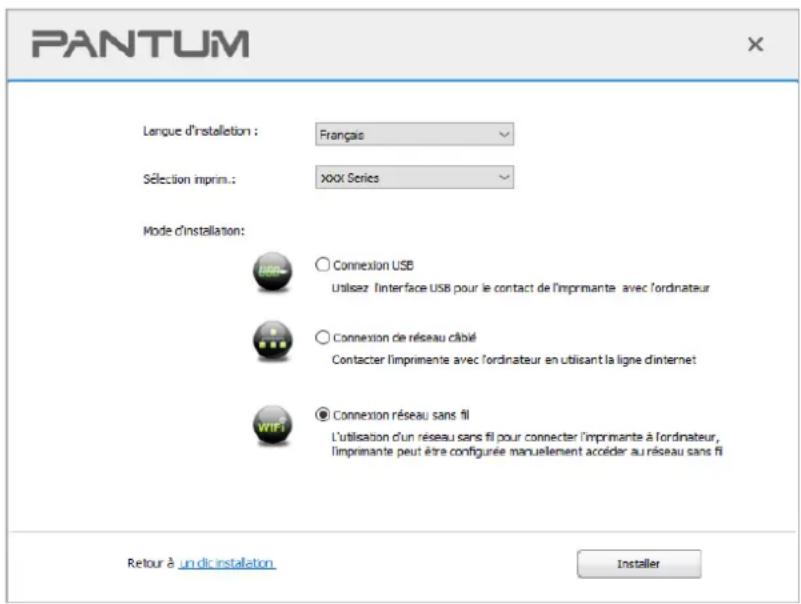
- Sé lectionnez 'Non, l'imprimante a été connecté e au réseau sans fil' dans la fenê tre de configuration sans fil sortie, et cliquez sur 'Suivant'.

- Le logiciel d'installation recherchera automatiquement l'imprimante, ce processus peut demander du temps.
- Sé lectionnez l'imprimante à connecter, puis cliquez sur 'Suivant'.
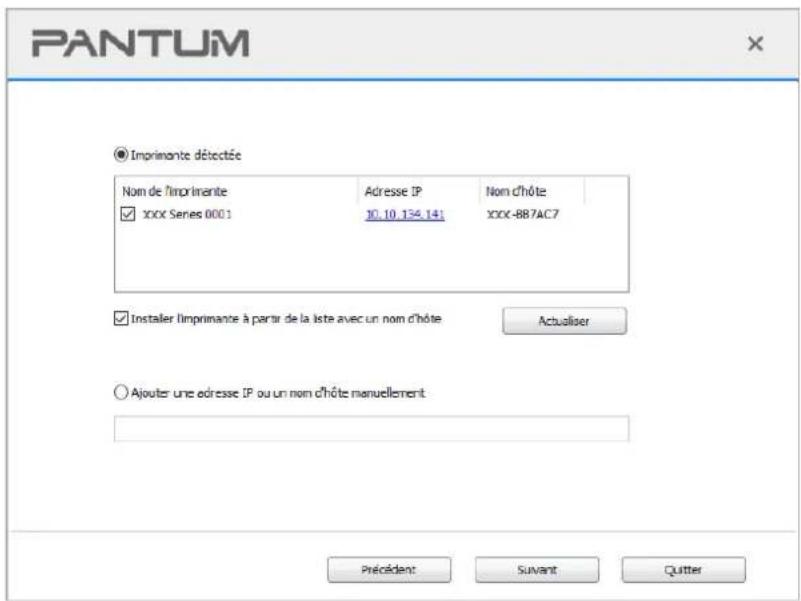

Remarque: • Si la liste d'imprimante recherchée n'a pas d'imprimante à connecter, veuillez cliquer sur 'Actualiser' pour recommencer la recherche.
- Lorsque l'adresse IP change sous le pilote de l'imprimante installée avec une identification hô te, vous pouvez également imprimer directement sans ré installer le pilote. Si vous devez installer le pilote d'imprimante avec l'identification hô te, veuillez vérifier l'option "Installer l'imprimante dans la liste avec l'identification hô te".
-
En cas d'ajout manuel d'adresse IP ou de nom de l'unité principale, vous devez connaî tre l'adresse IP d'imprimante ou le nom de l'unité principale. Si vous ne connaissez pas, veuillez imprimer la 'Pg conf ré s' pour consulter 'Adresse IP' et le 'Nom d'hô te'. (voir le Section 8.1.1.3).
-
Le logiciel installe automatiquement le pilote; le processus d'installation peut demander du temps. La durée e dépend de la configuration de votre ordinateur, veuillez attendre patiemment.
- Après l'installation, cliquez sur le bouton "Imprimer une page de &test". Si votre imprimante imprime la page test avec succès, cela signifie que vous avez installé le lecteur correctement.
3.1.2.2. Autres méthodes de configuration pour macOS
Prenant macOS 10.14 comme exemple pour l'opération suivante, l'information de l'é cran de votre ordinateur peut être diffé rente dû à la différence de système d'opération.
- Ouvrez l'alimentation d'imprimante et de l'ordinateur.
- Insé rer le CD d'installation fourni dans le CD-ROM du PC et double-cliquer sur « Pantum XXX Series_Mac_Driver » – « Pantum Install Tool ». (Le XXX dans Pantum XXX Series fait référence au modèle le de produit.)
- Lisez et acceptez les conditions contenues dans le contrat de Conditions Générales d'Utilisation et la Politique de confidentialité, cliquez sur le bouton « Suivant » dans le coin infé rieur droit de l'interface pour accéder à l'interface d'installation du pilote.
- Entrez le mot de passe du PC, et cliquez sur « OK » .

-
Cliquez sur «Autres méthodes de configuration» au bas de l'interface de configuration pour y accé der.
-
Sé lectionnez une imprimante USB dans les ré sultats de la recherche.
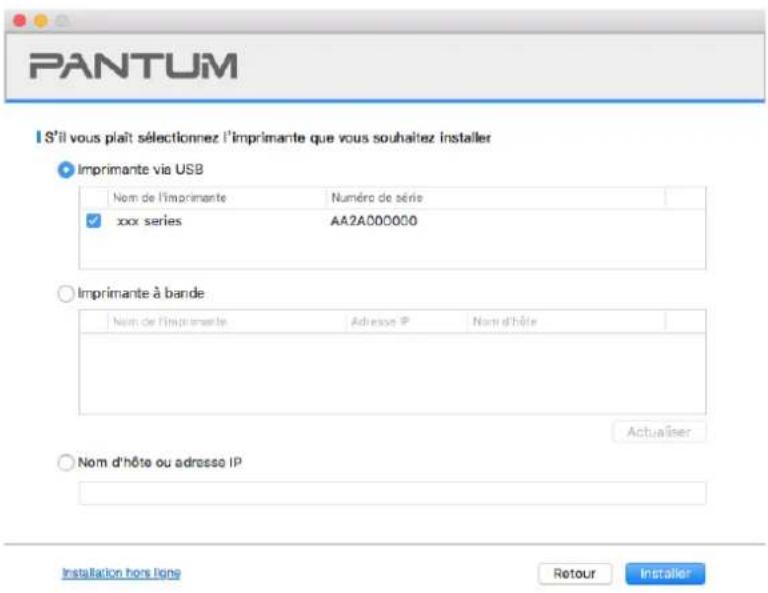
- Cliquez sur « Installer » en bas à droite.
- Le logiciel installe automatiquement le pilote; le processus d'installation peut demander du temps. La durée e dépend de la configuration de votre ordinateur, veuillez attendre patiemment.
- Après l'installation, cliquez sur le bouton "Imprimer une page de &test". Si votre imprimante imprime la page test avec succès, cela signifie que vous avez installé le lecteur correctement.
3.1.2.2.2. Installer comme une imprimante ré seau
- Ouvrez l'alimentation d'imprimante et de l'ordinateur.
- Connectez le PC au ré seau.
- Assurez-vous que l'imprimante est connectée au même réseau que le PC (voir la Section 4 ou 5 pour savoir comment configurer le réseau).
- Insé rer le CD d'installation fourni dans le CD-ROM du PC et double-cliquer sur « Pantum XXX Series_Mac_Driver » – « Pantum Install Tool ». (Le XXX dans Pantum XXX Series fait référence au modèle le de produit.)
- Lisez et acceptez les conditions contenues dans le contrat de Conditions Générales d'Utilisation et la Politique de confidentialité, cliquez sur le bouton « Suivant » dans le coin inférieur droit de l'interface pour accéder à l'interface d'installation du pilote.
- Entrez le mot de passe du PC, et cliquez sur « OK » .

- Cliquez sur «Autres méthodes de configuration» au bas de l'interface de configuration pour y accé der.
- Sé lectionnez une imprimante ré seau dans les résultats de la recherche.
- Cliquez sur « Installer » en bas à droite.


Remarque: • Si la liste d'imprimante recherchée n'a pas d'imprimante à connecter, veuillez cliquer sur 'Actualiser' pour recommencer la recherche.
- Lorsque l'adresse IP change sous le pilote de l'imprimante installée avec une identification hô te, vous pouvez également imprimer directement sans ré installer le pilote. Si vous devez installer le pilote d'imprimante avec l'identification hô te, veuillez vé rifier l'option "Installer l'imprimante dans la liste avec l'identification hô te". - En cas d'ajout manuel d'adresse IP ou de nom de l'unité principale, vous devez connaî tre l'adresse IP d'imprimante ou le nom de l'unité principale. Si vous ne connaissez pas, veuillez imprimer la 'Pg conf ré s' pour consulter 'Adresse IP' et le 'Nom d'hô te'. (voir le Section 8.1.1.3).
- Le logiciel installe automatiquement le pilote; le processus d'installation peut demander du temps. La durée é dépend de la configuration de votre ordinateur, veuillez attendre patiemment.
- Après l'installation, cliquez sur le bouton "Imprimer une page de &test". Si votre imprimante imprime la page test avec succès, cela signifie que vous avez installé le lecteur correctement.
3.1.2.2.3. Installation via le nom d'hôte ou l'adresse IP
- Ouvrez l'alimentation d'imprimante et de l'ordinateur.
- Connectez le PC au ré seau.
- Assurez-vous que l'imprimante est connectée au même réseau que le PC (voir la Section 4 ou 5 pour savoir comment configurer le ré seau).
-
Insérer le CD d'installation fourni dans le CD-ROM du PC et double-cliquer sur « Pantum XXX Series_Mac_Driver » – « Pantum Install Tool ». (Le XXX dans Pantum XXX Series fait référence au modèle le de produit.)
-
Lisez et acceptez les conditions contenues dans le contrat de Conditions Générales d'Utilisation et la Politique de confidentialité, cliquez sur le bouton « Suivant » dans le coin inférieur droit de l'interface pour accéder à l'interface d'installation du pilote.
-
Entrez le mot de passe du PC, et cliquez sur « OK » .

-
Cliquez sur «Autres méthodes de configuration» au bas de l'interface de configuration pour y accé der.
-
Sé lectionnez Nom d'hô te ou Adresse IP, puis saisissez le nom d'hô te ou l'adresse IP de l'imprimante que vous souhaitez ajouter.
-
Cliquez sur « Installer » en bas à droite.

Remarque: • Si la liste d'imprimante recherchée n'a pas d'imprimante à connecter, veuillez cliquer sur 'Actualiser' pour recommencer la recherche.
- Lorsque l'adresse IP change sous le pilote de l'imprimante installée avec une identification hô te, vous pouvez également imprimer directement sans ré installer le pilote. Si vous devez installer le pilote d'imprimante avec l'identification hô te, veuillez vérifier l'option "Installer l'imprimante dans la liste avec l'identification hô te".
- En cas d'ajout manuel d'adresse IP ou de nom de l'unité principale, vous devez connaî tre l'adresse IP d'imprimante ou le nom de l'unité principale. Si vous ne connaissez pas, veuillez imprimer la 'Pg conf ré s' pour consulter 'Adresse IP' et le 'Nom d'hô te'. (voir le Section 8.1.1.3).
- Le logiciel installe automatiquement le pilote; le processus d'installation peut demander du temps. La durée e dépend de la configuration de votre ordinateur, veuillez attendre patiemment.
- Après l'installation, cliquez sur le bouton "Imprimer une page de &test". Si votre imprimante imprime la page test avec succès, cela signifie que vous avez installé le lecteur correctement.
3.1.2.2.4. Installation hors ligne
- Ouvrez l'alimentation d'imprimante et de l'ordinateur.
- Insé rer le CD d'installation fourni dans le CD-ROM du PC et double-cliquer sur « Pantum XXX Series_Mac_Driver » – « Pantum Install Tool ». (Le XXX dans Pantum XXX Series fait référence au modèle le de produit.)
- Lisez et acceptez les conditions contenues dans le contrat de Conditions Générales d'Utilisation et la Politique de confidentialité, cliquez sur le bouton « Suivant » dans le coin infé rieur droit de l'interface pour accéder à l'interface d'installation du pilote.
- Entrez le mot de passe du PC, et cliquez sur « OK ».
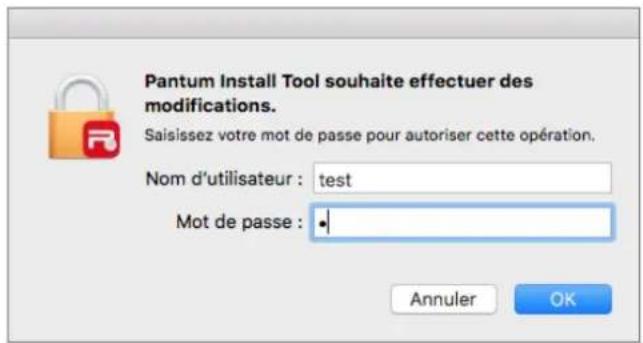
- Cliquez sur «Autres méthodes de configuration» au bas de l'interface de configuration pour y accé der.
- Cliquez sur « Installation hors ligne » en bas à gauche.
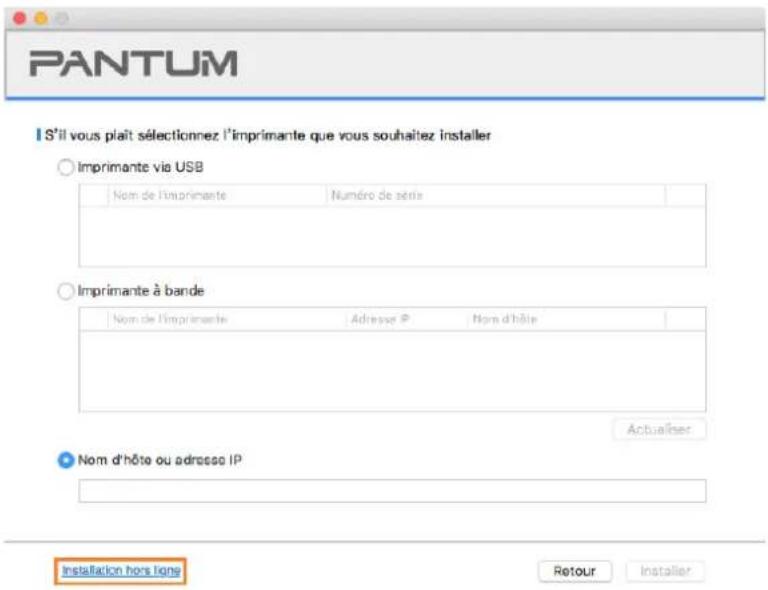
- Le logiciel installe automatiquement le pilote; le processus d'installation peut demander du temps. La durée e dépend de la configuration de votre ordinateur, veuillez attendre patiemment.
- Installation terminé e.Veuillez finir d'ajouter l'imprimante comme indiqué ou reportez-vous à la Section 3.1.2.2.4.1.
3.1.2.2.4.1. Ajout d'imprimante au système macOS
I. Ajouter l'imprimante via USB
- Connectez l'imprimante et l'ordinateur par le fil USB, ouvrez l'alimentation.
- Entrer dans 'Préférences Système'—'Imprimantes et scanners' de l'ordinteur.
- Cliquez sur le bouton, sé lectionnez 'Ajouter une imprimante ou un scanner'.
- Sé lectionnez l'imprimante, puis sé lectionnez le modèle le d'imprimante correspondante dans le menu sorti 'Utiliser'.
- Cliquez sur 'Ajouter'.
II. Ajouter l'imprimante via connexion filaire (adéquat pour les appareils de réseau câblé)
- Ouvrez l'alimentation d'imprimante et de l'ordinateur.
- Connectez l'ordinateur au ré seau câ blé.
- Connectez le fil de ré seau au port de ré seau d'imprimante, assurez que l'imprimante soit connecté au ré seau de l'ordinateur (voir le Section 4 pour la configuration de ré seau).
- Entrer dans 'Préférences Système'—'Imprimantes et scanners' de l'ordinteur.
- Cliquez sur le bouton, sé lectionnez 'Ajouter une imprimante ou un scanner'.
- Sé lectionnez l'imprimante, puis sé lectionnez le modèle le d'imprimante correspondante dans le menu sorti 'Utiliser'.
- Cliquez sur 'Ajouter'.
III. Ajouter l'imprimante via connexion sans fil (adéquat pour le modèle avec Wi-Fi)
- Ouvrez l'alimentation d'imprimante et de l'ordinateur.
- S'assurer que l'ordinateur et l'imprimante sont connecté es par le réseau sans fil.

Remarque: • En mode de structure de base, connecter l'imprimante de réseau sans fil au point de connexion (routeur sans fil), voir le Section 5.1 pour voir comment connecter.
- Si Wi-Fi est en moden direct, connecter directement le port client sans fil avec l'imprimante sans fil, comment connecter, veuillez ré fé rencer au Section 5.2.
- Entrer dans 'Préférences Système'—'Imprimantes et scanners' de l'ordinteur.
- Cliquez sur le bouton, sé lectionnez 'Ajouter une imprimante ou un scanner'.
- Sé lectionnez l'imprimante, puis sé lectionnez le modèle le d'imprimante correspondante dans le menu sorti 'Utiliser'.
- Cliquez sur 'Ajouter
IV. Ajouter l'imprimante AirPrint
- Ouvrez l'alimentation d'imprimante et de l'ordinateur.
- S'assurer que l'imprimante est déjà connecté e à l'ordinateur (connexion USB ou connexion de ré seau).
- Entrer dans 'Préférences Système'—'Imprimantes et scanners' de l'ordinteur.
- Cliquez sur le bouton, sé lectionnez 'Ajouter une imprimante ou un scanner'.
- Sélectionner l'imprimante, puis sélectionner "Secure AirPrint" (données encodées) ou "AirPrint" (non encodé) de l'option 'Utiliser'.
6. Cliquez sur 'Ajouter'.

Remarque: • Connecter l'imprimante et l'ordinateur par le fil USB, le système identifie automatiquement et ajoute l'imprimante AirPrint.
- Pour l'imprimante AirPrint d'ajouter le mode de connexion de réseau, il faut dé connecter d'abord le câ ble USB puis ajouter l'imprimante.
- L'imprimante AirPrint est nommé par la fin 'AirPrint'.
3.2. Dé sinstaller le pilote
3.2.1. Mé thode de dé installation du pilote sous Windows
Prenez Windows 7 comme exemple pour l'opération suivante, l'information d'é cran de votre ordinateur peut être diffé rente dû à la différence de système d'opération.
- Cliquez sur le menu de dé marrage de l'ordinateur, puis cliquez tous les programmes.
- Cliquez sur Pantum, puis cliquez sur Pantum XXX Series.
XXX repré sente le modèle du produit de Pantum XXX Series.
- Cliquez sur la désinstallation, supprimez la pilote selon l'explication de fenêtre de désinstallation.
- Dé charger puis redé marrer l'ordinateur.
3.2.2. Méthode de dé installation du pilote sous macOS
Prenant macOS 10.14 comme exemple pour l'opération suivante, l'information de l'é cran de votre ordinateur peut être diffé rente dû à la différence de système d'opération.
- Cliquez sur la rubrique de menu Finder d"ordinateur «Aller» - «Applications» - «Pantum» - «Service» - «Pantum Un-install Tool».
- Supprimez le pilote en suivant les instructions de la fenêtre pop-up de désinstallation.
- Dé installation terminé e.
4. Paramè tres du ré seau câ blé (pour modè les d'imprimantes avec ré seau câ blé)
Vous devrez peut-être dé finir certains paramè tres ré seau pour l'imprimante, à partir du serveur Web intégré.

Remarque:
- En raison des mises à niveau de l'imprimante, certaines fonctions peuvent être diffé rentes, selon le modèle le que vous avez acheté. Si vous avez des questions, veuillez contacter le Service Clientèle de Pantum.
4.1. Ré glage de l'adresse IP
L'adresse IP de l'imprimante peut être obtenue automatiquement via la fonction DHCP ou définie manuellement.
| Paramé trage automatique
La fonction de paramé trage automatique DHCP est activé e par défaut pour l'imprimante.
- Connectez l'imprimante au ré seau par le biais d'un câ ble ré seau, puis terminez les tâ ches pré liminaires pour le dé mariage.
- L'imprimante recevra automatiquement l'adresse IP attribué e par le serveur. Elle pourra è tre utilisé e quelques minutes plus tard.

Remarque:
- Si la fonction DHCP ne permet pas d'obtenir automatiquement une adresse IP, l'imprimante utilisera automatiquement l'adresse IP par dé faut : 169.254.xx.xx. - En raison des caractéristiques de la fonction DHCP, l'adresse IP de l'imprimante, qui est automatiquement attribué e par le ré seau, peut varier si l'imprimante n'a pas été utilisé e pendant une longue période ou si le point d'accès du ré seau change. Il est alors possible que la connexion à l'imprimante échoue. Il est recommandé que l'adresse IP attribué e automatiquement par le ré seau soit lié e à l'adresse Mac de l'imprimante, tant que la fonction DHCP est activée.
| Paramé trage manuel
Saisissez l'adresse IP de l'imprimante dans la barre d'adresse du navigateur Web, afin d'ouvrir le serveur Web inté gré.
- Cliquez sur Paramè tres dans la barre de navigation pour ouvrir la page Paramè tres.
- Sé lectionnez Paramè tres ré seau - Paramè tres IPV4.
- Dé finissez le mode d'attribution d'adresse IP (Manuel), l'adresse IP, puis le masque de sous-ré seau. Les autres informations sont facultatives.
- Cliquez sur Appliquer pour enregistrer les paramè tres.

Remarque:
- Utilisez le serveur Web intégré pour modifier le mode d'attribution d'adresse IP (automatique ou manuel).
4.2. Installation de l'imprimante sur le ré seau
Dans cette configuration, l'imprimante est directement connecté e au ré seau. Elle peut être paramétrée afin de permettre à tous les ordinateurs d'un réseau d'imprimer directement sur celle-ci.
- Avant de dé marrer l'imprimante, connectez d'abord le câ ble ré seau au port ré seau de l'imprimante, afin d'é tablir une connexion directe au ré seau.
- Mettez l'imprimante en marche et attendez que le voyant d'état du panneau de commande indique le statut Prêt, comme illustré sur l'image ci-dessous.

- Insé rez le CD de l'imprimante dans votre ordinateur. Si le logiciel d'installation ne se lance pas automatiquement, double-cliquez sur le fichier « setup.exe » que vous trouverez dans le CD.
- Veuillez suivre les instructions du logiciel d'installation.
- Continuez pour terminer l'installation.

Remarque:
- Lorsque le logiciel d'installation vous invite à choisir une imprimante, sé lectionnez l'imprimante approprié e dans la liste des imprimantes détectés.
- Si le nom de l'imprimante n'apparaît pas dans la liste des imprimantes dé tecté es, cliquez sur Actualiser, puis recherchez de nouveau les imprimantes du ré seau.
- Si vous connaissez l'adresse IP de l'imprimante à connecter, sélectionnez « Préciser une adresse IP pour l'installation », puis saisissez l'adresse IP pour permettre la connexion.
4.3. Paramé trages des produits ré seau
4.3.1. Consulter ou modifier les paramè tres ré seau
Vous pouvez utiliser le serveur Web inté gré pour consulter ou modifier les paramè tres IP.
-
Appuyez longuement sur le bouton « Annuler/Continuer » du panneau de commande pour imprimer la page d'informations Demo et afficher l'adresse IP de l'imprimante. Vous pouvez imprimer la page Demo en appuyant longuement sur le bouton du panneau de contrô le (comme le montre l'image ci-dessous) lorsque l'imprimante est en veille.
-
Saisissez l'adresse IP de l'imprimante dans la barre d'adresse du navigateur Web pour accé der au serveur Web intégré.
-
Cliquez sur l'onglet Paramè tres pour obtenir les informations ré seau. Modifiez les paramè tres comme vous le souhaitez.
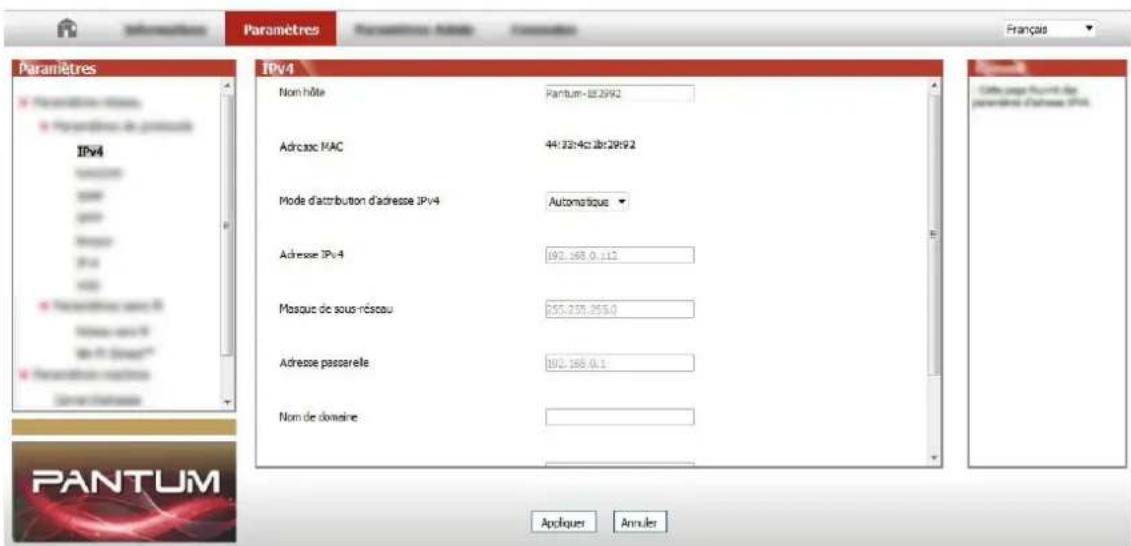
4.3.2. Dé finir ou modifier le mot de passe de connexion au serveur Web
Utilisez le serveur Web inté gré pour dé finir ou modifier un mot de passe ré seau.
Remarque: • Le nom d'utilisateur par défaut est « admin » et le mot de passe initial est « 000000 ».
- Pour ouvrir le serveur Web intégré, veuillez vous connecter.
- Cliquez sur l'onglet « Gestion des utilisateurs ».
- Entrez le nouveau mot de passe dans la case Mot de passe, puis dans la case Confirmer le mot de passe.
- En bas de la fenê tre, cliquez sur le bouton Appliquer pour enregistrer les paramè tres.
4.3.3. Ré tablir les paramè tres d'usine
Si vous souhaitez ré initialiser l'ensemble des paramè tres de l'imprimante, vous pouvez restaurer les paramè tres d'usine en appuyant longuement sur le bouton « Annuler/Continuer », au moment où vous allumez l'imprimante qui était hors tension. Pour terminer la ré initialisation, appuyez sur ce bouton pendant 10 secondes jusqu'à ce que l'imprimante passe à l'état Prêt.
4.3.4. Configuration du protocole SNMP
Vous pouvez dé finir le protocole SNMP via l'interface SNMP pour amé liorer la sécurité des informations ré seau de l'imprimante.
- Ouvrez l'alimentation d'alimentation, connectez l'imprimante au ré seau.
- Connectez au serveur Web intégré (voir le chapitre 4.3.2 pour comment connecter).
- Cliquez sur « Configuration » - « Configuration du réseau » - « SNMP ».
- Cochez les protocoles SNMP appropriés si né cessaire, puis cliquez sur « Appliquer » .

Remarque: Le protocole SNMP peut améliorer l'efficacité de la gestion du ré seau, recevoir des messages de notification et des rapports d'événements d'avertissement des nœuds du ré seau, et vous aider à dé couvrir et à ré soudre les problème mes du ré seau en temps voulu.
• Activez le protocole SNMP v1/v2:
①La sé curité de votre imprimante peut être menacé e par un environnement ré se a dangereux, veuillez l'utiliser avec prudence !
- Désactiver le protocole SNMP v1/v2:
①Il se peut que l'imprimante ne fonctionne pas correctement car l'installation du pilote é choue. Veuillez té lé charger le dernier pilote pour cette imprimante sur le sit officiel.
②Il se peut qu'un logiciel tiers ne puisse pas obtenir les informations d'é tat SNMP de l'imprimante, veuillez l'utiliser avec pré caution !
5. Configuration de ré seau sans fil (adé quat pour le modèle le avec Wi-Fi)
Selon le modèle, le modèle d'impression avec une connexion Wi-Fi d'impression fonction connexion ré seau sans fil prend en charge deux types de structure fondamentale à savoir connexion type et Soft-AP. En général, qu'une seule connexion doit exister entre l'ordinateur et imprimer à la fois. Si vous avez un problème dans le processus de configuration de ré seau sans fil, s'il vous plaît voir chapitre 5.3 pour les problèmes courants dans les paramètres du réseau sans fil.
 | Mode de structure de base: connecter l'é quipement sans fil par le routeur1. Point de connexion (routeur sans fil)2. Imprimante de ré seau sans fil3. Connecter l'ordinateur du point de connexion par le ré seau sans fil4. Connecter à l'ordinateur du point de connexion par le ré seau câ blé |
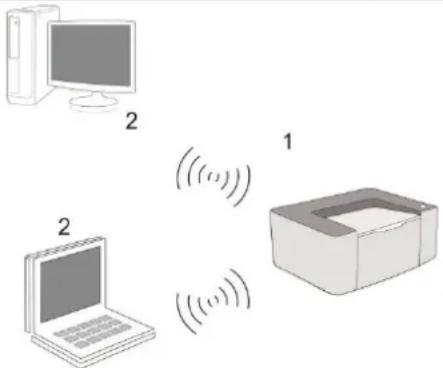 | Soft-APL'ordinateur avec connexion sans fil est directement connecté au pé riphé rique sans fil. |
5.1. Mode de structure de base
Vous pouvez connecter l'ordinateur et l'imprimante par le point de connexion (routeur sans fil). Le point de connexion (routeur sans fil) est dividé en outil de configuration de réseau sans fil et configuration Wi-Fi Protected Setup (WPS).
Important: avant d'installer le réseau sans fil, il faut connaître le nom de réseau (SSID) et le mot de passe de point de connexion (routeur sans fil), utilisez en cas de configuration de réseau sans fil. Si vous n'ê tes pas sûr, veuillez consulter votre administrateur de réseau ou le fabricant de point de connexion (routeur sans fil).
5.1.1. Outil de configuration de ré seau sans fil
Si votre ordinateur a dé jà installé de pilote et connecte au ré seau sans fil, mais le ré seau sans fil n'a pas changé, vous pouvez reconfigurer par l'outil de configuration de réseau sans fil.
5.1.1.1. Travail pré paratoire
- Point de connexion (routeur sans fil).
- Ordinateur dé jà connecté au réseau.
- Imprimante avec la fonction de ré seau sans fil.
5.1.1.2. Méthode de configuration d'outil de ré seau sans fil
- Sortir l'outil de configuration de réseau sans fil dans l'ordinateur.
1) Dans le système Windows: cliquez sur le menu "Commencer"—"Tous les programmes"—"Pantum"—Description de produit—"Outil de configuration de réseau sans fil" de l'ordinateur.
2) Système macOS: cliquez sur la rubrique de menu Finder d"ordinateur "Aller" - "Applications" - "Pantum" - "Service" - "Outil de configuration du réseau sans fil". - Utiliser la configuration de connexion de câ ble USB. Dans l'interface suivante, sé lectionner "Oui, j'ai un câ ble USB pour installer". Cliquer sur "Suivant".

2.1 L"ordinateur est déjà connecté au Wi-Fi.
1) L'outil de configuration Wi-Fi sé lectionne par dé faut Wi-Fi connecté par l'ordinateur actuel, complé ter la configuration suivant l'indication de l'interface.


Remarque: • Le nom de réseau (SSID) que vous sélectionnez doit être identique avec celui de réseau (SSID) du point de connexion (routeur sans fil) de l'ordinateur.
2) Veuillez crocher "Non" pour configurer des autres Wi-Fi si il est nécessaire de connecter des autres Wi-Fi, compléter la configuration suivant l'indication de l'interface.
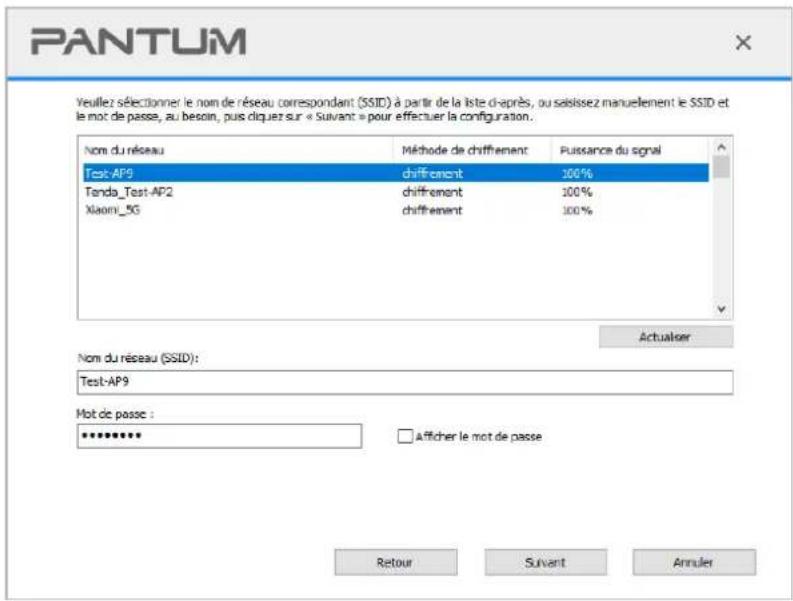

Remarque: • Mé thode de chiffrement:
1) Aucun: sans utiliser aucun mode d'encodage.
2) WPA/WPA2: Est une clé pré partagé e de connexion de protection Wi-Fi, elle encode la connexion d'équipement sans fil et le point de connexion par TKIP ou AES (WPS - Personal). La longueur d'utilisation de WPA/WPA2 est une clé pré partagé e (PSK) entre 8 à 63 chiffres.
- Mot de passe affiché par défaut non croché, si croché, le mot de passe va s'afficher.
- Certains modèles peuvent faire correspondre automatiquement la méthode de cryptage, aucune sélection manuelle n'est nécessaire.
2.2 L"ordinateur n'est pas connecté au Wi-Fi. Dans l'interface suivante, entrer le nom de réseau SSID (sans diffé rentier capital et minuscule) de point de connexion (routeur de Wi-Fi) et le mot de passe, complé ter la configuration suivant l'indication de l'interface.

Remarque: • Si vous ne connaissez pas le nom de réseau (SSID) du point de connexion (routeur sans fil), cliquez sur "Imprimer Page d"informations ré seau sans fil" pour voir le nom de réseau (SSID) du point de connexion (routeur sans fil) à connecter. • Après la configuration de réseau sans fil, si l'imprimante ne peut être utilisée normalement, veuillez installer à nouveau la pilote.
3. Utiliser la connexion WPS.
Dans l'interface suivante, sélectionner "non, je n'ai pas de câble USB". Cliquer sur "Suivant".

1) Utilisez le moyen WPS, executez les pas suivants, demarrez Wi-Fi sur l'imprimante s'il vous plaît. (Configuration concrète de WPS, veuillez référencer au chapitre 5.1.2).

2) Voir si l'imprimante est bien connecté e ou pas selon l'é tat de lampe indicatrice de Wi-Fi sur l'imprimatne. Si la configuration é choue, cliquer sur "Pré cé dent", et refaire la configuration; si la configuration ré ussit, cliquer sur le bouton "complé ter", pour complé ter la configuration.
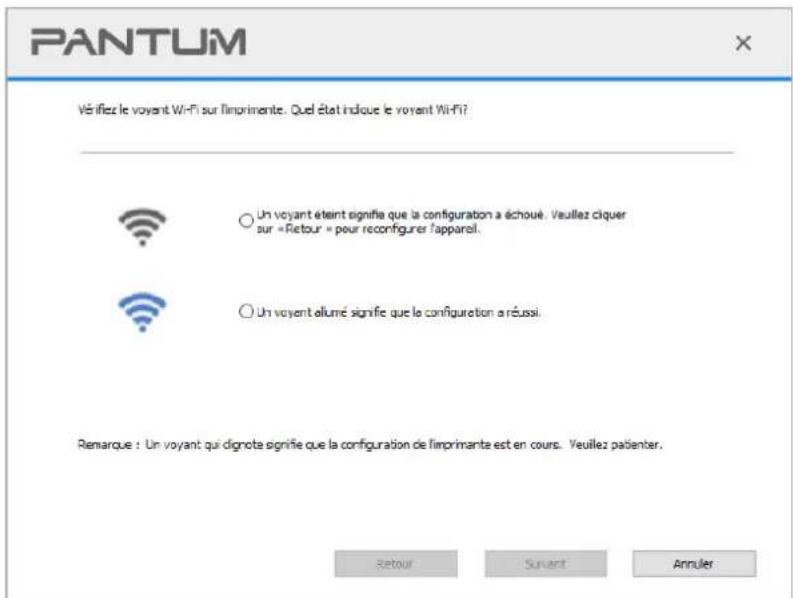

Remarque: • Après la configuration de réseau sans fil, si l'imprimante ne peut être utilisée normalement, veuillez installer à nouveau la pilote.
5.1.2. Configuration Wi-Fi Protected Setup (WPS)
Si le point de connexion (routeur sans fil) est compatible avec Wi-Fi Protected Setup (WPS), alors appuyez respectivement les touches Wi-Fi de panneau de contrô le d'imprimante et la touche WPS de point de connexion (routeur sans fil), pour connecter l'imprimante au réseau sans fil.
5.1.2.1. Travail pré paratoire
- Le point de connexion (routeur sans fil) est compatible avec Wi-Fi Protected Setup (WPS).
- Imprimante avec la fonction de ré seau sans fil.
5.1.2.2. Mé thode de configuration Wi-Fi Protected Setup (WPS)
- Ouvrez l'alimentation d'imprimante et du point de connexion (routeur sans fil).
- Assurez que l'imprimante est en état prêt.

Remarque: • Si l'imprimante entre en état de veille, appuyez sur n'importe quelle touche de panneau de contrô le pour ré veiller l'imprimante.
- Appuyez sur la touche 'Wi-Fi' de panneau de contrô le d'imprimante pour plus de 2 secondes, jusqu'à ce que la lampe bleu Wi-Fi d'imprimante clignote, puis relâ chez.
- Appuyez sur la touche WPS dans 2 minutes de point de connexion (routeur sans fil) puis relâ chez.
- Le point de connexion (routeur sans fil) et l'imprimante commencent la connexion de réseau sans fil, la lampe bleu Wi-Fi d'imprimante clignote. Après la connexion réussie, la lampe bleu Wi-Fi d'imprimante s'allume toujours.
Si la connexion n'est pas faite pour plus de 2 minutes, l'imprimante retoure en é tat prê t, la lampe Wi-Fi s'éteint, et la connexion Wi-Fi Protected Setup (WPS) échoue. En cas de reconnecter de nouveau, veuillez ré pé ter les é tapes 3-4 ci-dessus.

Remarque: • Après la connexion réussie Wi-Fi Protected Setup (WPS), si vous voulez imprimer par le mode de ré seau sans fil, veuillez installer la pilote.
5.1.3. Comment fermer Wi-Fi dé jà connecté
Connector Wi-Fi selon les é tapes ci-dessus pour complé ter le mode de structure de base, la lampe Wi-Fi déjà connectée au panneau de contrôle en état de connexion s'allume en permanence, dès lors appuyez sur ce boutou pour plus de 2 secondes puis coupez la connexion Wi-Fi (la lampe Wi-Fi va s'é teindre).
5.2. Mode "hot spot" Wi-Fi
Vous pouvez (sans fil itinéraire) pour former une connexion entre l'ordinateur sans fil avec le fonction et imprimante de réseau sans fil réseau sans utiliser de point d'accès.
5.2.1. Travail pré paratoire
- Imprimante avec fonction Wi-Fi hot spot.
- Ordinateur avec la fonction de réseau sans fil.
5.2.2. Connexion au Hotspot Wi-Fi
La fonction de point d'accès Wi-Fi de l'imprimante doit d'abord être ouverte avant la connexion au point d'accès de l'imprimante. La méthode d'ouverture consiste à appuyer sur la touche "Wi-Fi" sur le panneau d'impression, et puis la fonction de point d'accès Wi-Fi de l'imprimante sera ouverte.

Remarque:
- Appuyez sur la touche "Wi-Fi" sur le panneau de l'imprimante et l'imprimante imprimera automatiquement la "page de l'Assistant Connexion Wi-Fi pour pé riphé rique mobile" pour la connexion Wi-Fi du pé riphé rique mobile.
5.2.3. Configuration du hot spot Wi-Fi
Lorsque le point d'accès sans fil de l'imprimante est actif, l'utilisateur peut s'y connecter directement en effectuant une recherche. Le point d'accès est activé par défaut. Le mot de passe par défaut est « 12345678 ». Le SSID et le mot de passe de l'imprimante peuvent être obtenus dans la page des informations de configuration Wi-Fi, qui peut être imprimé en sélectionnant Imp Conf Wi-Fi. Une fois la connexion é tablie, la configuration peut être effectué en fonction de la méthode de configuration Web.
5.3. FAQs dans la configuration de réseau sans fil
1. L'imprimante n'est pas trouvé e
- L'alimentation de l'ordinateur, du point de connexion (routeur sans fil) ou de l'imprimante est déjà en marche.
- Si le fil USB est déjà connecté entre l'ordinateur et l'imprimante.
- L'imprimante est compatible avec la connexion de réseau sans fil ou pas.
2. En cas de connecter le ré seau, le nom de ré seau (SSID) ne peut être trouvé
- Vérifiez si l'interrupteur d'alimentation de point de connexion (routeur sans fil) est mis en marche.
- L'imprimante ne trouve pas le nom de réseau (SSID) du point de connexion (routeur sans fil) à connecter, veuillez vérifier le nom de ré seau (SSID) du point de connexion et puis ré essayez la connexion.
- Lorsque la configuration de point de connexion (routeur sans fil), vous devez reconfigurer le réseau sans fil d'imprimante.
- Veuillez vérifier si le point de connexion (routeur sans fil) et le mode de sécurité d'imprimante et le mot de passe sont correct.
- Vérifiez la réception d'antenne autour d'imprimante. Si le routeur est loin d'imprimante ou il y a obstacle entre les deux, ceci pourrait affecter la réception de signal.
- Fermez l'alimentation du point de connexion (routeur sans fil) et l'imprimante, redémarrez puis configurez.
4. Si un problème me rencontre en cas d'utiliser l'imprimante dans le ré seau, veuillez vé rifier les suivants:
- Vérifiez si le logiciel Firewall bloque la communication. Si l'ordinateur et l'imprimante sont connecté es au même réseau, mais ceci ne peut être trouvé, cela est possible que le logiciel Firewall bloque la communication. Veuillez consulter le guide d'utilisateur de logiciel Firewall, fermez le logiciel Firewall puis essayez à nouveau de rechercher l'imprimante.
- Vérifiez si l'allocation d'adresse IP d'imprimante est correcte. Vous pouvez imprimer la page d'information d'imprimante pour vérifier l'adresse IP.
- Veuillez vous référer aux étapes suivantes afin de vérifier si l'imprimante et l'ordinateur sont sur le même me réseau.
1) Choisissez "Invite de commande" tel qu'indiqué ci-dessous.
a. Système Windows 8 / 10 : cliquez sur le bouton "Recherche" dans le menu de dé marrage et entrez "Invite de commande" dans la barrre de recherche, puis cliquez sur le bouton "Entrer" sur le clavier.
b. Système Windows 7 / Vista / XP : cliquez sur le menu "Dé marrer" - "Toutes les procédures" - "Piè ce jointe" - "Invite de commande".
2) Entrez le signal et l'adresse IP de votre imprimante dans la fenê tre contextuelle et appuyer sur le bouton "Entrer".
Par exemple : le signal XXX.XXX.XXX.XXX ("XXX.XXX.XXX.XXX" est l'adresse IP de l'imprimante)
3) Si RTT est indiqué dans la fenê tre, cela signifie que votre imprimante et votre ordinateur sont dans le même réseau. Si RTT n'apparaît pas dans la fenêtre, veuillez consulter le chapitre 5 pour reconfigurer le ré seau sans fil de l'imprimante.

Remarque: • Voir le guide d'utilisateur ou consultez le fabricant pour l'information de point de connexion (routeur sans fil).
6. Mobile Print (adé quat pour le modèle le avec Wi-Fi)

Remarque: • Certaines fonctions ne sont pas disponibles en fonction des diffé rents modè les d'imprimante. Si vous avez des questions, veuillez communiquer avec le service à la clientè le.
6.1. Logiciel d'application "Pantum Impression"
Vous pouvez ré aliser les fonctions d'impression, de numé risation, de copie et de fax sur des appareils mobiles (té lé phones mobiles et tablettes) grâce au logiciel d'application « Impression Pantum ».
6.1.1. Systè me d'opération compatible
L'application « Impression Pantum » convient aux systèmes Android 6.0-12.0, iOS 11.0-16.0 et HarmonyOS 2.0-3.0.
6.1.2. Comment té lé charger le logiciel d'application d'impression Pantum
Mode de té lé chargement des équipements amovibles Android:
-
Vous pouvez aller sur le site internet officiel http://www.pantum.com > service et support > télécharger la pilote > sélectionner le modèle d'imprimante > télécharger et installer.
-
Vous pouvez aller sur Google Play Store > Apps > rechercher Pantum rimovibile Printing > télé charger et installer.
Mode de té lé chargement des équipements amovibles iOS:
Cliquez sur l'icône App Store dans l'interface d'équipement amovible iOS > interface de recherche > entrer dans la rubrique de recherche 'PANTUM' ou 'impression Pantum' > té lé charger et installer.
6.1.3. Comment utiliser l'application « Impression Pantum »
6.1.3.1. Ajouter une imprimante
I. Ajoutez l'imprimante via la configuration du ré seau Wi-Fi
- Assurez-vous que le périphérique mobile active Bluetooth, les autorisations d'informations de localisation et accè de au ré seau Wi-Fi.

Remarque: • Pour les appareils mobiles iOS, veuillez activer l'autorisation de localisation de l'application Impression Pantum comme suit. Cliquez sur « Paramè tres » > « Application d'impression Pantum » > « Localisation », et sé lectionnez « Pendant l'utilisation de l'application ».
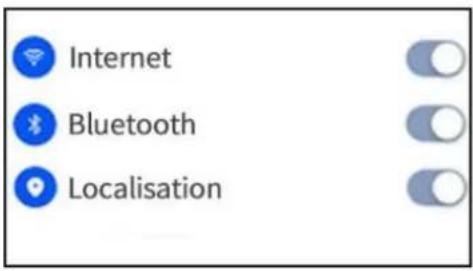
- Appuyez sur le bouton Wi-Fi de l'imprimante pour imprimer le « Guide de connexion Wi-Fi des appareils mobiles »
- Allez sur l'application «Impression Pantum». Cliquez sur le bouton «Ajouter imprimante» et suivez les instructions de l'interface.

- L'imprimante est ajouté e avec succès.


Remarque: • Si plusieurs imprimantes sont trouvé es, imprimez le « Guide de connexion Wi-Fi des appareils mobiles » et sé lectionnez l'imprimante à laquelle vous souhaitez vous connecter en fonction du nom du point d'accès.

II. Recherche d'une imprimante dans le réseau local
- L'imprimante et l'appareil mobile ont été connectés au même réseau local.
- Allez sur l'application « Impression Pantum » > Cliquez sur « Connecter » sur l'interface des « Appareils trouvé s dans le ré seau local ». > Sé lectionnez une imprimante > Ajouter avec succès.
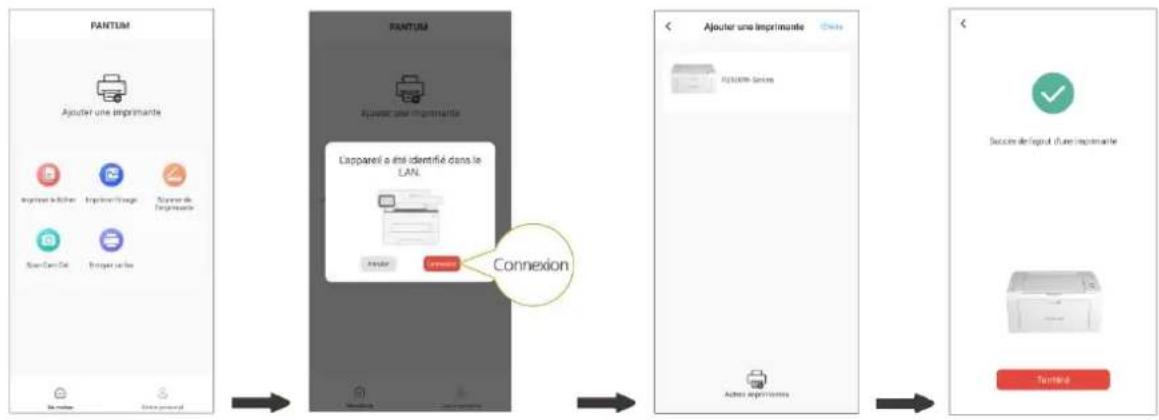

Remarque: • Si plusieurs imprimantes sont trouvées, veuillez imprimer la « Page de configuration du réseau » et sé lectionner l'imprimante que vous souhaitez en fonction de l'adresse IP. (Pour savoir comment obtenir l'adresse IP de l'imprimante, reportez-vous à la Section 8.1.1.3 et imprimez la « Page de configuration du réseau »)

III. Ajouter l'imprimante par connexion directe
- Accédez à « Centre personnel », sélectionnez « Connexion directe à un point d'accès Wi-Fi de l'imprimante » et suivez les instructions de l'interface.


Remarque:• Le ré seau actuel de votre appareil mobile est indisponible après la connexion directe au point d'accès Wi-Fi de l'imprimante.
6.1.3.2. Utiliser l'imprimante
Accé dez à la page d'accueil de l'application, puis sé lectionnez les diffé rentes fonctions selon vos besoins.
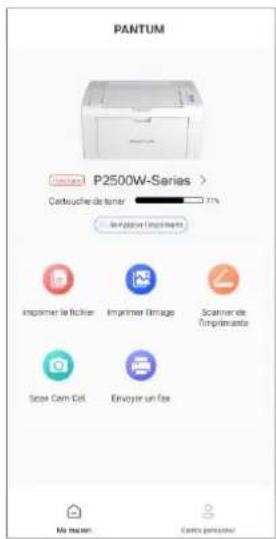

Remarque:
- Les fonctions peuvent varier selon les modè les d'imprimante. Les fonctions spécifiques dépendent de l'imprimante que vous avez acheté e.
- Si l'impression échoue, vérifiez si le périphérique mobile est connecté au même ré seau sans fil que celui auquel l'imprimante est connecté e.
- Si l'appareil mobile ne détecte aucune imprimante, vérifiez si l'imprimante est branché e et allumé e.
6.2. Impression amovible Mopria
L'impression amovible Mopria doit être installé sur l'équipement amovible Android Mopria Print Service. Vous pouvez imprimer des images, des emails, des pages du site internet et des documents.
6.2.1. Le système d'exploitation et les logiciels que l'impression mobile Mopria s'applique
-
Impression mobile Mopria est applicable sur Android 4.4 ou les versions plus avancé es.
-
Les logiciels que l'impression mobile s'applique comprennent Microsoft Office
1.01(16.0.4201.606) ou les versions plus avancées, Adobe Reader (V11.7.1) ou les versions plus avancé es, etc.
Plus logiciels que s'applique l'impression Mopria, prière visiter: https://mopria.org.
6.2.2. Comment télé charger Mopria Print Service
-
Téléchargez de Google Play et installez Mopria Print Service dans l'équipement amovible Android.
-
L'utilisateur chinois, veuillez connecter àhttps://app.mopria.org/MopriaPrintServicepour télécharger le service d'impression Mopria, puis installer.
6.2.3. Travail pré paratoire
-
Imprimante avec la fonction de réseau sans fil.
-
Dispositif mobile Android.
6.2.4. Comment utiliser l'impression mobile Mopria
Avant l'impression, mettez Mopria Print Service en valide.
-
Cliquer « Paramètres » sur l'écran principal de dispositif mobile Android, cliquer « Impression ».
-
Mettre « Mopria Print Service » en « Activé ».
En cas d'utiliser la fonction d'impression par Mopria amovible, il faut régler des autres plugiciels en fermeture.
Le processus d'impression pourrait procurer les différences selon les logiciels, on prend Adobe Reader comme exemple.
-
Mettez l'imprimante en marche.
-
Faire connecter le dispositif mobile Android au réseau sans fil de l'imprimante (comment connecter, prière de lire chapitre 5).
-
Utilisez Adobe Reader pour ouvrir votre document à imprimer dans l'équipement amovible Android.
-
Cliquez sur

-
Cliquer « Impression ».
-
Confirmer d'avoir choisi l'imprimante Pantum.
Si vous avez choisi les autres imprimantes (ou il n'y a pas d'imprimante), prière de cliquer le menu déroulant d'imprimante, et choisir votre imprimante Pantum.
-
Définir les paramètres d'impression, comme le nombre de page d'impression.
-
Cliquer « Impression ».

Remarque:
- Si l'impression échoue, veuillez vérifier si l'équipement amovible Android est déjà connecté au ré seau sans fil de l'imprimante. - Si l'équipement amovible Android n'a pas détecté l'imprimante, veuillez vérifier si l'imprimante est déjà connecté à l'alimentation, et si l'imprimante est déjà ouverte.
6.3. Impression amovible AirPrint
Seule l'imprimante compatible avec AirPrint peut imprimer AirPrint. Veuillez voir si la boî te d'emballage d'imprimante que vous utilisez a le symbole AirPrint, pour identifier si l'imprimante est compatible avec la fonction AirPrint.
6.3.1. Systè me d'opération compatible avec l'impression amovible AirPrint
Adé quat pour la version iOS 7.0 ou au-dessus.
6.3.2. Travail pré paratoire
- Imprimante avec la fonction de ré seau sans fil.
- Dispositif mobile iOS.
6.3.3. Comment utiliser l'impression mobile AirPrint
Le processus d'impression pourrait procurer les différences selon les logiciels, on prend PDF comme exemple.
- Mettez l'imprimante en marche.
- Faire connecter le dispositif mobile iOS au réseau sans fil de l'imprimante( comment connecter, prière de lire chapitre 5).
-
Utilisez PDF pour ouvrir le fichier à imprimer sur l'équipement iOS.
-
Cliquez sur

-
Cliquer « Impression ».
-
Confirmer d'avoir choisi l'imprimante Pantum.
Si vous sé lectionnez des autres imprimantes (ou non sé lectionnez l'imprimante), veuillez cliquer sur l'option imprimante, puis é lectionnez votre imprimante Pantum.
-
Configurez les paramè tres d'impression, par exemple combien d'exemplaire d'impression.
-
Cliquer « Impression ».

Remarque:
- Si l'opération échoue, veuillez vérifier si l'équipement amovible iOS est déjà connecté à Wi-Fi de l'imprimante.
- Si l'équipement amovible iOS n'a pas détecté l'imprimante, veuillez vérifier si l'imprimante est dé jà connecté à l'alimentation, et si l'imprimante est dé jà ouverte.
7. Impression
7.1. Fonctions d'impression
Vous pouvez accé der à la fonction d'impression grâce aux paramè tres des diffé rentes propriété disponibles dans les Options d'impression, et également par le biais de certaines fonctions, y compris:
| Fonctions | Graphique |
| Recto verso manuel |  |
| Assembler |  |
| Ordre inverse |  |
| Multipage |  |
| Impression Affiche (pour Windows uniquement) |  |
| Impression avec zoom |  |
| Taille personnalisé e |  |

Remarque:
- Vous pouvez sélectionner l'impression Affiche 2 x 2 en mode multipage pour activer la fonction d'impression d'affiche.
- Vous pouvez ouvrir les Options d'impression, puis cliquer sur le bouton Aide pour obtenir des explications sur cette fonction spécifique. Pour plus d'informations sur l'ouverture du document d'aide, consultez la section 7.2.
7.2. Ouverture du document d'aide
Vous pouvez ouvrir les Options d'impression et cliquer sur le bouton Aide (pour Windows uniquement). Le document d'aide contient le guide de l'utilisateur, dans lequel vous pouvez trouver des informations sur les paramè tres d'impression.
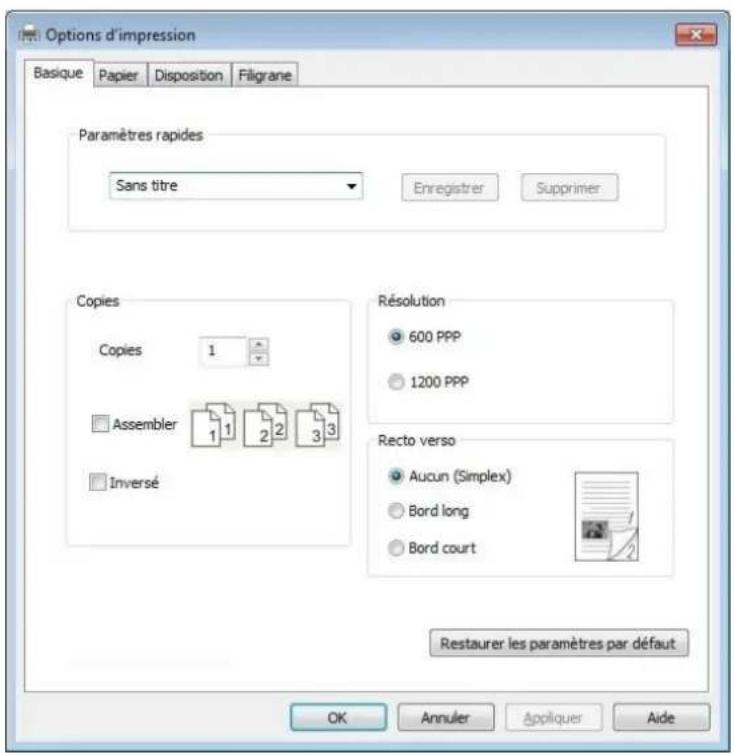

7.3. Recto verso manuel
- Le pilote de l'imprimante prend en charge l'impression recto verso manuelle.

Remarque:
- Si le papier est trop fin, il risque de se froisser.
- Si le papier ondule, aplatissez-le et replacez-le dans le bac de chargement manuel ou automatique.
-
Si la fonction de recto verso manuel provoque un bourrage papier, consultez la section 10.1 pour savoir comment procé der.
-
Avant toute impression, vé rifiez qu'il y a suffisamment de papier chargé dans le bac de chargement automatique.

Remarque:
- Pour le chargement du papier, consultez la section 2.2.
- Pour le type de support pouvant être imprimé avec le plateau de chargement automatique, consultez le chapitre 2.1. Nous vous recommandons d'utiliser du papier standard.
- Certains supports de papier ne sont pas adaptés à l'impression recto verso. Si vous essayez de les utiliser pour ré aliser une impression recto verso, vous risquez d'endommager l'imprimante. Lorsque le type de papier est épais ou transparent, n'effectuez pas d'impression recto verso. Si Impression d'affiche 2x2 est coché e dans la boî te de dialogue Options d'impression, l'impression recto verso ne sera pas prise en charge.
-
Le papier risque de se coincer ou de ne pas être chargé, si le bac de chargement automatique contient plus de 150 feuilles.
-
Étapes à suivre pour lancer une impression (pour Windows uniquement) :
a) Ouvrez le document à imprimer depuis une application (Notepad par exemple), puis sélectionnez Imprimer dans le menu Fichier.

b) Sé lectionnez l'imprimante Pantum.
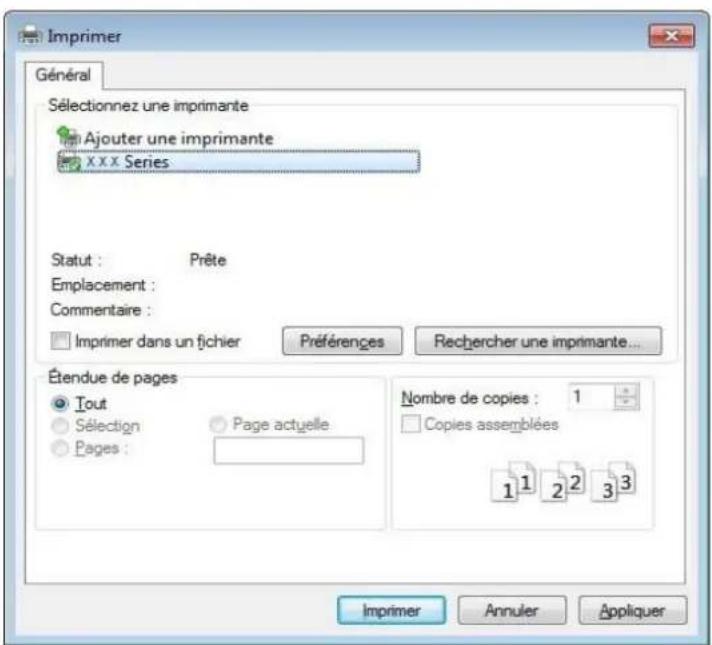
Cliquez sur Pré fé rences pour configurer l'impression.
c) Vé rifiez que l'option Recto verso manuel soit coché e dans l'onglet Basique, puis cliquez sur OK après avoir effectué le paramé trage.

d) Cliquez sur Imprimer.


Remarque:
- Nous vous recommandons de soulever le plateau de sortie afin d'é viter que le papier ne glisse. Si vous choisissez de ne pas soulever le plateau de sortie, nous vous recommandons d'enlever immé diatement le papier imprimé en sortie de l'imprimante.
c) Lancez l'impression après avoir choisi l'option Recto verso manuel. La fenê tre d'invite suivante apparaît, pour vous indiquer les prochaines opérations spécifiques. Les interfaces sont diffé rentes en fonction des modèles.
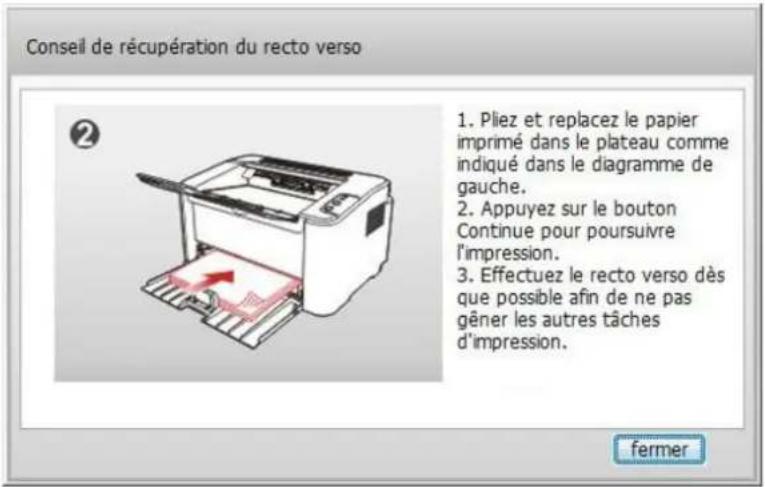
d) Après avoir retourné le papier comme demandé par l'invite, appuyez sur le bouton Continuer de l'imprimante pour imprimer l'autre face.

g) Vous pouvez cliquer sur le bouton Fermer pour quitter la fenê tre d'invite. Elle apparaî tra de nouveau lors de l'impression recto verso manuelle suivante.
7.4. Annulation d'un travail d'impression
Appuyez longuement sur le bouton « Annuler/Continuer » du panneau de commande pour annuler un travail au cours de l'impression.
8. Panneau de commande
8.1. Pré sentation du panneau de commande
Le panneau de commande de l'imprimante comprend 2 boutons et 2 voyants LED multicolores, comme illustré ci-dessous. Le sché ma de gauche pré sente le panneau de commande de l'imprimante avec interface USB+Wi-Fi, tandis que celui de droite affiche le panneau de commande de l'imprimante avec interface USB uniquement:

flowchart
graph TD
    A["Switch"] --> B["1"]
    B --> C["2"]
    C --> D["3"]
    D --> E["4"]
    E --> F["5"]
    G["WIFI"] --> H["Info"]
    I["Cancel/Continue"] --> J["Cancel/Continue"]
| N° de sé ri | Nom |
| 1 | Voyant LED1 multicolore |
| 2 | Voyant LED2 multicolore |
| 3 | Bouton de recherche Wi-Fi |
| 4 | Bouton Annuler/Continuer |
| 5 | Bouton Information |
8.1.1. Fonctionnement des boutons du panneau de commande
8.1.1.1. Fonctionnement du bouton de recherche Wi-Fi
Si aucune connexion Wi-Fi n'est pré sente, appuyez rapidement sur ce bouton pour lancer la connexion Wi-Fi et rechercher un point d'accès Wi-Fi. Arrêtéz la recherche si aucun point d'accès n'a été détecté après 2 minutes.
Si aucune connexion Wi-Fi n'est pré sente, appuyez longuement sur ce bouton pour lancer une connexion WPS. En parallè le, appuyez sur le bouton WPS du routeur sans fil dans les
2 minutes qui suivent. Interrompez la recherche si aucune connexion WPS n'a pu être é tablie après 2 minutes.
Si une connexion Wi-Fi est pré sente, mais si aucune impression Wi-Fi n'est lancé e, appuyez longuement sur ce bouton pour dé sactiver la connexion Wi-Fi.
Si une connexion Wi-Fi est pré sente et si une impression Wi-Fi est lancé e, attendez la fin de
l'impression. Ensuite, appuyez longuement sur ce bouton pour dé sactiver la connexion Wi-Fi. Lors de la connexion à un ré seau Wi-Fi ou lors de la recherche WPS, vous pouvez appuyer longuement sur le bouton pour annuler la connexion ou la recherche.
8.1.1.2. Fonctionnement du bouton Annuler/Continuer
Si l'imprimante est en mode veille, appuyez (ou appuyez longuement) sur ce bouton pour la ré activer.
Appuyez longuement sur ce bouton pendant l'impression pour annuler le travail d'impression en cours.
Lorsque l'imprimante est en mode Prê t, appuyez longuement sur ce bouton pour imprimer une page de test.
8.1.1.3. Fonctionnement du bouton Information
Lorsque l'imprimante est en mode Prê t, appuyez longuement sur ce bouton pour imprimer une page de test.
8.1.2. Fonctionnement des voyants LED du panneau de commande
8.1.2.1. Voyant d'é tat LED1
Le voyant LED1 indique les états suivants:
| N° de série | Voyant d'é tat LED1 multicolore Papier/Wi-Fi | Description de l'é tat (pour les imprimantes avec interface USB+Wi-Fi) | Description de l'é tat (pour les imprimantes avec interface USB) |
| 1 |  | Pas de connexion Wi-Fi, aucune erreur de papier, mode veille Voyant LED1 dé sactivé | Pas de connexion Wi-Fi, aucune erreur de papier, mode veille Voyant LED1 dé sactivé |
| 2 |  | Recherche Wi-Fi en cours, aucune indication d'erreur de papier Voyant LED1 vert clignotant lentement | N/A |
| 3 |  | Connexion Wi-Fi en cours..., aucune indication d'erreur de papier Voyant LED1 vert clignotant rapidement | N/A |
| 4 |  | Connexion Wi-Fi é tablie, aucune erreur de papier Voyant LED1 vert en continu | N/A |
| 5 |  | Erreur : bourrage papier Voyant LED1 rouge en continu | Erreur : bourrage papier Voyant LED1 rouge en continu |
| 6 |  | Manque de papier pour l'impression ou é chec de l'alimentation Voyant LED1 rouge clignotant rapidement | Manque de papier pour l'impression ou é chec de l'alimentation Voyant LED1 rouge clignotant rapidement |
8.1.2.2. Voyant d'é tat LED2
Le voyant LED2 indique les états suivants :
| N° de série | Voyant d'é tat LED2 multicoloreDonné es/Cartouche | Description de l'é tat(pour les imprimantes avec interface USB+Wi-Fi et celles avec interface USB uniquement) |
| 1 |  | Dé marrage et mise à tempé rature de l'imprimante ; ré activation et mise à tempé rature de l'imprimante ; mise à tempé rature de l'imprimante après ouverture et fermeture de son capotVoyant LED2 vert clignotant lentement |
| 2 |  | L'imprimante est prête.Voyant LED2 vert en continu |
| 3 |  | VeilleVoyant LED2 vert activé et clignotant lentement |
| 4 |  | ImpressionVoyant LED2 multicolore avec lumière re verte clignotant rapidement |
| 5 |  | Alerte en cas de faible niveau de tonerVoyant LED2 orange activé et clignotant rapidement |
| 6 |  | Erreur de cartouche (non installé e, incompatible, expiré e)Voyant LED2 orange en continu |
| 7 |  | Erreur grave de l'imprimante (anomalies des rouleaux chauffants ou du moteur laser, erreur de communication, capot ouvert, etc.)Voyant LED2 rouge en continu |
| 8 |  | Un travail d'impression a été annulé par le biais du panneau.Voyant LED2 clignotant rapidement |
8.1.2.3. Indication d'é tat fournie par une combinaison des voyants LED1 et LED2
Vous pouvez consulter la liste des combinaisons indiqué es, pour connaî tre l'é tat de fonctionnement de l'imprimante. Voici certaines des indications fournies avec les voyants LED1 et LED2 combinés :
| N° de sé rie | Statut | Description du statut | |
| Papier/Wi-Fi (LED1 multicolore) | Donné es/cartou che (LED2 multicolore) | ||
| 1 | [XSHZ] |  | Bourrage papier, l'imprimante est prê te Voyant LED1 rouge en continu, Voyant LED2 dé sactivé |
| 2 |  | [67HK] | Bourrage papier lors de l'impression Voyant LED1 rouge en continu, Voyant LED2 multicolore dé sactivé |
| 3 |  |  | Bourrage papier, alerte en cas de faible niveau de toner Voyant LED1 rouge en continu, Voyant LED2 dé sactivé |
| 4 |  |  | Bourrage papier, erreur de cartouche (non installé e, incompatible, expiré e) Voyant LED1 rouge en continu, Voyant LED2 dé sactivé |
| 5 |  |  | Bourrage papier, erreur grave de l'imprimante (anomalies des rouleaux chauffants ou du moteur laser, erreur de communication, capot ouvert, etc.) Voyant LED1 dé sactivé , Voyant LED2 rouge en continu |
| 6 |  |  | Bourrage papier, un travail d'impression a été annulé par le biais du panneau. Voyant LED1 dé sactivé , Voyant LED2 multicolore avec lumière re verte clignotant rapidement |
| 7 |  |  | Manque de papier pour l'impression ou échec de l'alimentation ; seules les erreurs lié es au papier s'affichent. Voyant LED1 rouge clignotant rapidement, Voyant LED2 dé sactivé |
| 8 |  |  | Manque de papier pour l'impression ou é chec de l'alimentation, alerte en cas de faible niveau de toner Voyant LED1 rouge clignotant rapidement, Voyant LED2 dé sactivé |
| 9 |  |  | Manque de papier lors de l'impression ou é chec de l'alimentation, erreur de cartouche (non installé e, incompatible, expiré e)Voyant LED1 dé sactivé , Voyant LED2 orange en continu |
| 10 |  |  | Manque de papier lors de l'impression ou é chec de l'alimentation, avec en parallè le, erreur grave de l'imprimante (anomalies des rouleaux chauffants ou du moteur laser, erreur de communication, capot ouvert, etc.)Voyant LED1 dé sactivé , Voyant LED2 rouge en continu |
| 11 |  |  | Un travail d'impression a été annulé par le biais du panneau en raison d'un manque de papier lors de l'impression ou d'un é chec de l'alimentation.Voyant LED1 vert dé sactivé , Voyant LED2 multicolor avec lumière re verte clignotant rapidement |
9. Maintenance de routine
9.1. Nettoyage de l'imprimante

Remarque: • Veuillez utiliser des nettoyants doux.
Veuillez nettoyer l'imprimante en suivant les é tapes suivantes :
- Appuyez sur le bouton d'alimentation principal pour l'é teindre, puis dé branchez le cordon d'alimentation et le câ ble USB.
P2200/P2500 Series
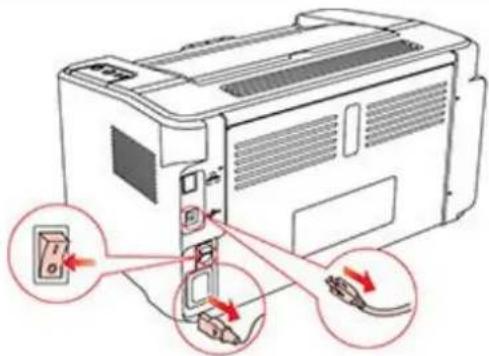
- Utilisez un chiffon doux pour nettoyer l'extérieur de l'imprimante.
P2200/P2500 Series

- Ouvrez le capot supé rieur, puis retirez la cartouche de toner.
P2200/P2500 Series

- Lorsque vous enlevez la cartouche de toner, placez-la dans un sac de protection ou enveloppez-la dans du papier épais pour é viter que le tambour photosensible ne soit endommagé par une exposition directe à la lumière.
- Nettoyez l'inté rieur de l'imprimante en utilisant un chiffon sec et non pelucheux pour essuyer doucement la zone grisée, comme illustré ci-dessous.
P2200/P2500 Series

9.2. Maintenance de la cartouche de toner
9.2.1. Utilisation et maintenance de la cartouche de toner
Pour une meilleure qualité d'impression, veuillez utiliser une cartouche de toner Pantum originale.

Remarque:
Lorsque vous utilisez une cartouche de toner, faites attention aux éléments suivants :
- Sauf si vous l'utilisez immé diatement, n'enlevez pas la cartouche de toner de son emballage.
N'essayez pas de remplir la cartouche de toner sans autorisation. Les dommages résultant de cette opération ne sont pas couverts par la garantie.
- Veuillez stocker la cartouche de toner dans un endroit sec et frais.
- Le toner situé à l'intérieur de la cartouche est inflammable. Veuillez ne pas placer la cartouche de toner près d'une source d'inflammation afin d'é viter un incendie.
- Lorsque vous sortez ou démontez la cartouche de toner, vérifiez qu'il n'y a pas de fuites. Si le toner fuit et entre en contact avec votre peau, vos yeux et votre bouche, rincez immé diatement à l'eau, puis, si vous ne vous sentez pas bien, consultez un mé decin en urgence.
- Placez la cartouche de toner hors de la porté e des enfants.
9.2.2. Duré e de vie de la cartouche de toner
La durée e de vie de la cartouche de toner dépend de la quantité de toner requise pour les travaux d'impression.
Lorsque le voyant LED de l'imprimante pré sente l'état indiqué sur le sché ma suivant, cela signifie que la cartouche a expiré et doit être remplacé e.

9.2.3. Remplacer la cartouche de toner

Remarque: Lorsque vous remplacez la cartouche de toner, tenez compte des éléments suivants :
- La surface de la cartouche peut être recouverte de toner. Enlevez la cartouche doucement afin d'é viter de renverser du toner.
- Placez la cartouche de toner dans du papier afin d'éviter que la cartouche ne se renverse.
- Après avoir enlevé le film de protection, installez immé diatement la cartouche de toner dans l'imprimante pour éviter que le tambour photosensible ne soit endommagé par une exposition à la lumière re directe ou inté rieure.
- Lors de l'installation de la cartouche de toner, ne touchez pas la surface du tambour photosensible pour é viter de le rayer.
Les é tapes de remplacement sont les suivantes :
- Ouvrez le capot supé rieur, puis retirez la cartouche de toner usagé e, en suivant les guides.
P2200/P2500 Series
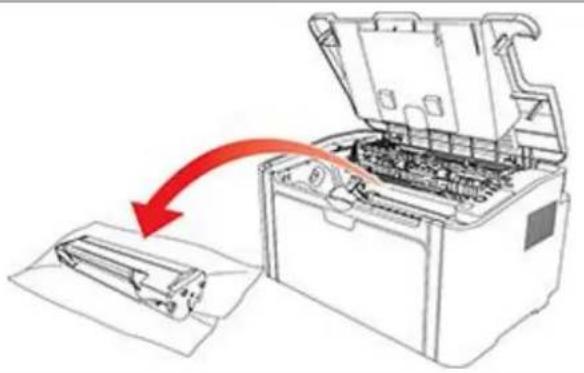
- Ouvrez l'emballage de la nouvelle cartouche de toner, tenez la poigné e de la cartouche de toner, puis secouez-la doucement 5 ou 6 fois afin que le toner soit bien ré parti dans la cartouche.
P2200/P2500 Series

- Retirez le film de protection, puis placez la cartouche dans l'imprimante le long des guides.
P2200/P2500 Series

Remarque: • Avant d'installer la cartouche de toner dans l'imprimante, vérifiez la présence d'une protection. Le cas é créé ant, retirez-la, puis installez la cartouche.
P2200/P2500 Series

10. Ré solution des problé mes
Veuillez lire attentivement cette section. Elle peut vous aider à ré soudre les problème mes les plus courants associés à l'impression. Si le problème me persiste, veuillez contacter le centre de service après s-vente Pantum.
Avant de traiter les problè mes courants, vé rifiez d'abord que :
- Le cordon d'alimentation est correctement branché et que l'imprimante est allumé e.
- Toutes les protections sont enlevées.
- La cartouche de toner est correctement installée.
• Le bac de sortie est bien fermé. - Le papier est correctement chargé dans le plateau.
- Le câble de l'interface est correctement connecté entre l'imprimante et l'ordinateur.
- Le pilote d'imprimante adapté est sélectionné et correctement installé.
- Le port de l'ordinateur est correctement configuré et connecté au port de l'imprimante adapté.
10.1. Ré solution d'un bourrage papier

Remarque:
- Retirez le papier coincé en respectant les étapes suivantes : fermez le capot supé rieur et rangez le papier dans le bac de chargement. L'impression reprend automatiquement. Si l'impression ne reprend pas automatiquement, appuyez sur le bouton situé sur le panneau de commande.
- Si l'impression ne se lance pas, veuillez vérifier qu'il n'y ait plus de papier coincé à l'inté rieur de l'imprimante.
- Si vous ne parvenez pas à retirer le papier coincé, veuillez contacter votre centre de ré paration autorisé Pantum à proximité, ou envoyez votre imprimante dans le centre de services autorisé Pantum le plus proche pour ré paration.
10.1.1. Bourrage papier dans le bac d'alimentation
Si le bac de sortie est ouvert, commencez par le fermer. Dé coincez le papier en le tirant doucement droit devant.
P2200/P2500 Series
P2600 Series (bac de chargement automatique et bac de chargement manuel)
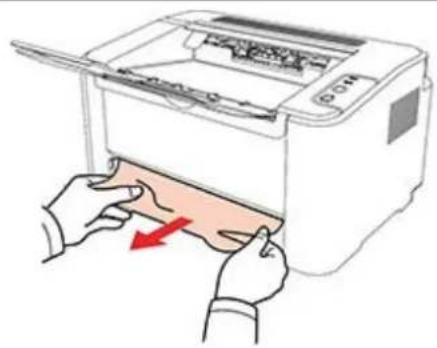
Si le papier ne bouge pas lorsque vous essayez de le tirer, ou s'il n'y a pas de papier dans cette zone, veuillez vé rifier l'inté rieur de l'imprimante.
10.1.2. Bourrage papier dans l'imprimante
1. Ouvrez le capot supé rieur.
P2200/P2500 Series
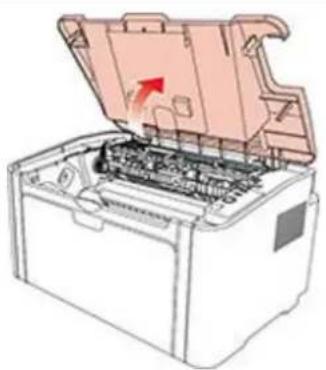
2. Ouvrez la partie supérieure du guide de l'unité de fusion pour diminuer la pression du ressort de compression.
P2200/P2500 Series

3. Tirez sur le papier en le dé coinç ant de l'unité de fusion.
P2200/P2500 Series

Si aucun papier coincé n'est trouvé, veuillez passer à l'é tape suivante.
- Faites glisser la cartouche de toner le long des guides pour l'enlever.
P2200/P2500 Series
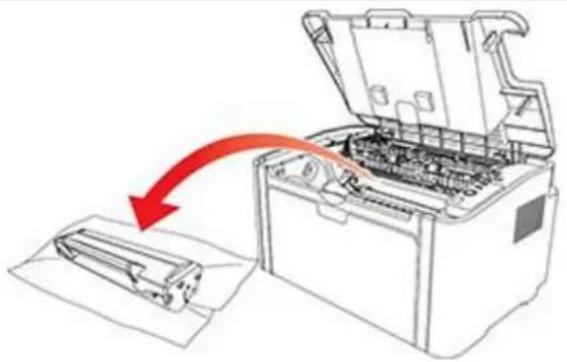
- Retirez doucement le papier coincé dans le sens de sortie.
P2200/P2500 Series

- Après avoir supprimé le bourrage papier, insé rez la cartouche de toner dans l'imprimante laser le long des guides, jusqu'à ce que vous entendiez un clic qui vous signale que la cartouche est bien insé ré e.
P2200/P2500 Series

- Placez soigneusement le papier dans le plateau. N'effectuez pas de nouvelle impression avant que l'indicateur ne soit repassé en état d'impression disponible.
P2200/P2500 Series
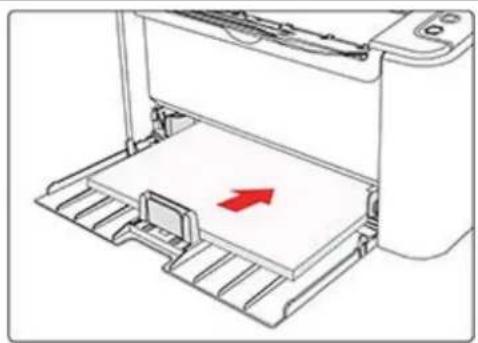
10.2. Ré solution des problè mes courants
10.2.1. Problè mes courants
| Problè me | Raison | Solution |
| Problè mes d'imprimante | ||
| L'imprimante ne fonctionne pas | Le câ ble entre l'ordinateur et l'imprimante n'est pas correctement branché. Erreur dans l'indication du port d'impression.L'imprimante se trouve hors ligne et Utiliser l'imprimante hors ligne est coché.L'imprimante ne reprend pas l'impression après une erreur interne, par exemple un bourrage papier, un manque de papier, etc. | Dé branchez et rebranchez le câ ble de l'imprimante.Vé rifiez les paramè tres des imprimantes pour ê tre sû r que le travail d'impression a été envoyé vers le bon port. Si l'ordinateur compte plus d'un port, assurez-vous que l'imprimante est connecté e au bon port.Vé rifiez que l'imprimante se trouve en ligne. |
| Problè mes de cartouche | ||
| La puce de la cartouche n'est pas reconnue | La puce de la cartouche est encrassé e.Le ressort de contact ou le cuivre de la puce de la cartouche est encrassé . | Veuillez nettoyer la surface de la puce de la cartouche.Veuillez nettoyer le ressort de contact ou le cuivre. |
| Problè mes de gestion du papier | ||
| Erreur de chargement du papier | Le support d'impression n'est pas correctement chargé. Le support d'impression surpasse les spécifications d'utilisation. Le rouleau de chargement est encrassé. | Veuillez charger correctement le support d'impression. Si vous utilisez un support d'impression spécial, veuillez imprimer par le biais du plateau de chargement manuel. Veuillez utiliser un support d'impression correspondant aux spécifications. Nettoyez le rouleau de chargement. |
| Bourrage papier | Il y a trop de papier dans le bac. Le support d'impression surpasse les spécifications d'utilisation. • Le canal de chargement contient des substances é trangè res. Le rouleau de chargement est encrassé. Des piè ces internes ne fonctionnent plus. | Enlevez le papier en excès du bac de chargement. Si vous imprimez sur un support d'impression spécial, veuillez utiliser le plateau de chargement manuel. Pensez à utiliser du papier conforme aux spécifications. Si vous imprimez sur un support d'impression spécial, veuillez utiliser le plateau de chargement manuel. Nettoyez le canal de chargement. Nettoyez le rouleau de chargement. |
| Impression avec entré e simultané e de plusieurs pages | Trop d'é lectricité statique sur le support papier. Le support d'impression est humide et collant. Des piè ces internes ne fonctionnent plus. | Sé parez les pages du support d'impression pour é liminer l'é lectricité statique. Nous vous conseillons d'utiliser le support d'impression recommandé. Sé parez les pages du support d'impression, ou utilisez un nouveau support d'impression ou un support sec. |
| La vapeur provient de la zone de dé charge du papier | La chaleur gé né ré e pendant la fusion du toner amè ne le papier à dé gager de la vapeur (cela se produit d'autant plus lorsque vous utilisez du papier humide et que la tempé rature ambiante est basse) | Dans ce cas, la vapeur n'est pas anormale, mais vous pouvez utiliser le papier d'une nouvelle rame pour é viter ce phé nomè ne. En outre, proté gez le papier contre l'humidité. Mettez l'imprimante hors tension et dé branchez-la en cas d'odeur de brû lé Contactez ensuite le centre d'assistance Pantum. Vous pouvez provoquer un incendie ou vous é lectrocutez si vous continuez d'utiliser l'imprimante. |

Remarque: • Si la difficulté persiste, veuillez contacter le centre de service à la clientèle. Voir le certificat des Trois Garanties pour les coordonné es dé taillé es.
10.2.2. Défauts d'image
| Problè me | Raison | Solution |
 | Il n'y a plus assez de toner.Le support d'impression ne correspond pas aux spécifications d'utilisation, par exemple le support est humide ou trop rugueux. | Veuillez utiliser correctement le support d'impression correspondant aux spécifications.Réglez la résolution d'impression dans le programme. |
| L'impression est pâ le ou blanche | La résolution du programme d'impression est trop faible.La cartouche de toner est endommagée. | |
 Taches de toner Taches de toner | La cartouche de toner est encrassée ou fuit.La cartouche de toner est endommagée.Le support d'impression ne correspond pas aux spécifications d'utilisation, par exemple le support est humide ou trop rugueux.Le canal de chargement est encrassé. | Veuillez utiliser un support d'impression correspondant aux spécifications.Nettoyez le canal de chargement. |
 Taches blanches Taches blanches | Le support d'impression ne correspond pas aux spécifications d'utilisation, par exemple le support est humide ou trop rugueux.Le canal de chargement est encrassé.La partie intérieure de la cartouche de toner est endommagé e.La vitre ré flé chissante du laser à l'inté rie de l'imprimante est encrassé e. | Veuillez utiliser un support d'impression correspondant aux spécifications.Nettoyez le canal de chargement.Nettoyez la vitre réfléchissante du laser. |
 Du toner se dé tache Du toner se dé tache | Le support d'impression ne correspond pas aux spécifications d'utilisation, par exemple le support est humide ou trop rugueux.L'intérieur de l'imprimante est encrassé.La cartouche de toner est endommagée.La partie intérieure de l'imprimante est endommagé e. | Veuillez utiliser un support d'impression correspondant aux spécifications. Si vous utilisez un support d'impression spécial, veuillez imprimer par le biais du plateau de chargement manuel.Nettoyez l'intérieur de l'imprimante. |
 Lignes noires verticales Lignes noires verticales | La cartouche de toner est encrassée.La partie intérieure de la cartouche de toner est endommagé e.La vitre réfléchissante du laser à l'intérieur de l'imprimante est encrassé e.Le canal de chargement est encrassé. | Nettoyez la vitre ré flé chissante du laser à l'arrière re de l'imprimante.Nettoyez le canal de chargement à l'arrière re de l'imprimante. |

Arrière re-plan noir (arrière re-plan gris)
- Le support d'impression ne correspond pas aux spécifications d'utilisation, par exemple le support est humide ou trop rugueux.
- La cartouche de toner est encrassée.
- La partie intérieure de la cartouche de toner est endommagé e.
• Le canal de chargement est encrassé.
- La tension de transfert à l'intérieur de l'imprimante est anormale.
• Veuillez utiliser un support d'impression correspondant aux spécifications.
- Nettoyez le canal de chargement à l'inté rieur de l'imprimante.

Des traces cycliques apparaissent
- La cartouche de toner est encrassée.
- La partie intérieure de la cartouche de toner est endommagé e.
• La tête de fusion est endommagée.
- Nettoyez ou remplacez la cartouche de toner.
• Veuillez contacter le service clientè le de Pantum pour ré parer ou remplacer la tê te de fusion.

Pages de travers
- Le support d'impression n'est pas correctement chargé.
- Le canal de chargement de l'imprimante est encrassé.
• Vérifiez que le support d'impression est correctement chargé.
- Nettoyez le canal de chargement à l'inté rieur de l'imprimante.
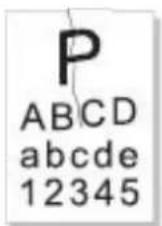
Papier froissé
- Le support d'impression n'est pas correctement chargé.
- Le support d'impression n'est pas conforme aux spécifications.
- Le canal de chargement de l'imprimante est encrassé.
- La tête de fusion de l'imprimante est endommagé e.
• Vérifiez que le support d'impression est correctement chargé.
- Veuillez utiliser un support d'impression correspondant aux spécifications.
- Nettoyez le canal de chargement à l'inté rieur de l'imprimante.

Le verso de l'impression est encrassé
• La cartouche de toner est encrassée.
- Le rouleau de transfert de l'imprimante est encrassé.
- La tension de transfert à l'intérieur de l'imprimante est anormale.
- Nettoyez ou remplacez la cartouche de toner.
- Nettoyez les composants de transferts internes de l'imprimante.

Page entière re
noire
- La cartouche de toner n'est pas correctement installé e.
- La partie intérieure de la cartouche de toner est endommagé e.
- Charge anormale à l'intérieur de l'imprimante ; la cartouche de toner n'est pas chargé e.
- Veillez à installer correctement la cartouche.

Le toner
n'adhè re pas
au papier
- Le support d'impression ne correspond pas aux spécifications d'utilisation, par exemple le support est humide ou trop rugueux.
• L'intérieur de l'imprimante est encrassé. - La cartouche de toner est endommagée.
- La partie intérieure de l'imprimante est endommagé e.
- Veuillez utiliser un support d'impression correspondant aux spécifications. Si vous utilisez un support d'impression spécial, veuillez imprimer par le biais du plateau de chargement manuel.
- Nettoyez l'intérieur de l'imprimante.

Bandes
horizontales
- La cartouche de toner n'est pas correctement installé e.
- La cartouche de toner est peut-être endommagé e.
- La partie intérieure de la cartouche de toner est endommagé e.
- Veillez à installer correctement la cartouche.

Remarque:
- Les défauts ci-dessus peuvent être atténués en nettoyant ou en remplaçant la cartouche. Si la difficulté persiste, veuillez contacter le centre de service à la clientè le. Voir le certificat des Trois Garanties pour les coordonné es dé taillé es.
11. Spécifications du produit
11.1. Spécifications de la P2200/P2500 Series

Remarque:
- Les spécifications peuvent légèrement varier selon le modèle d'imprimante utilisé et les fonctions proposé es. Ces valeurs sont fondé es sur les donné es initiales. Pour obtenir de plus amples informations sur les spécifications les plus récentes, rendez-vous sur : www.pantum.com.
11.1.1. Présentation des specifications
| Processeur | 600 MHz | |
| Mé moire | 64 Mo/128 Mo/256 Mo | |
| Alimentation | Modè le 220 V : CA 220-240 V, 50/60 Hz, 3,0 AModè le 100 V : CA 100-127 V, 50/60 Hz, 6,0 A(Remarque: pour connaî tre l'alimentation et la tension adapté es cette imprimante, veuillez consulter la plaque signalé tique à l'arrière re de l'imprimante. Veuillez utiliser uniquement une alimentation conforme aux spécifications de l'imprimante). | |
| Temps d'arrêt automatique par dé faut | 10 heures | |
| Interface de communication | USB 2.0 haut dé bit ;Wi-Fi 802.11b/g/n | |
| Environnement opé rationnel | Meilleure qualité d'impression | 10-32 °C |
| Plage d'humidité opé rationnelle | 20 à 80 % (Humidité relative) | |
| Taille du produit (L*P*H) | Environ 337 mm * 220 mm * 178 mm | |
| Poids (sans la cartouche de toner) | environ 4,0 kg (sans la cartouche de toner jointe) | |
| Panneau de commande | Voyant LED | |
11.1.2. Spécification de l'impression
| Vitesse d'impression | A4 | 20/22 ppm |
| Lettre | 21/23 ppm | |
| Temps d'impression Première page | 7.8 s | |
| Langage d'imprimante | GDI | |
| Taille d'impression maximum | Legal (216 mm * 355,6 mm) | |
| Capacité d'alimentation papier | Bac standard | 150 pages, 80 g/m2 |
| Capacité de réception papier | Face à imprimer vers le bas | 100 pages, 80 g/m2 |
| Supports d'impression | Type de support | Papier ordinaire, papier fin, papier é pais, transparent, papier cartonné, papier à étiquette, enveloppe |
| Format du support | A4, A5, JIS B5, ISO B5, A6, Lettre, Legal, Executive, Folio, Oficio, Statement, Japanese Postcard, Monarch Env, DL Env, C5 Env, C6 Env, No.10 Env, ZL, Big 16K, Big 32K, 16K, 32K, B6,Yougata4,Postcard,Younaga3,Nagagata3,Yougata2 | |
| Grammage | 60~163 g/m2 | |
11.2. Spécifications de la P2600 Series

Remarque:
- Les spécifications peuvent lé gè rement varier selon le modèle le d'imprimante utilisé et les fonctions proposé es. Ces valeurs sont fondé es sur les donné es initiales. Pour obtenir de plus amples informations sur les spécifications les plus récentes, rendez-vous sur: www.pantum.com.
11.2.1. Présentation des specifications
| Processeur | 600 MHz | |
| Mé moire | 64 Mo/128 Mo | |
| Alimentation | Modè le 220 V : CA 220-240 V, 50/60 Hz, 3,0 AModè le 100 V : CA 100-127 V, 50/60 Hz, 6,0A(Remarque: pour connaî tre l'alimentation et la tension adapté es à cette imprimante, veuillez consulter la plaque signalé tique à l'arrière re de l'imprimante. Veuillez utiliser uniquement une alimentation conforme aux spécifications de l'imprimante). | |
| Interface de communication | USB 2.0 haut dé bit ;Wi-Fi 802.11b/g/nEthernet 100Base-Tx ; | |
| Environnement opé rationnel | Meilleure qualité d'impression | 10-32 °C |
| Plage d'humidité opé rationnelle | 20 à 80 % (Humidité relative) | |
| Taille du produit (L*P*H) | 380 * 261 * 236 mm | |
| Poids (sans la cartouche de toner) | environ 5,3 kg (sans la cartouche de toner jointe) | |
| Panneau de commande | Voyant LED | |
11.2.2. Spécification de l'impression
| Vitesse d'impression | A4 | 24 ppm |
| Lettre | 25 ppm | |
| Temps d'impression Premiè re page | < 8,5 s | |
| Langage d'imprimante | GDI | |
| Taille d'impression maximum | Legal (216 mm * 355,6 mm) | |
| Capacité d'alimentation papier | Bac standard | 150 pages, 80 g/m2 |
| Bac polyvalent | 1 page (60~163 g/m2) | |
| Capacité de réception papier | Face à imprimer vers le bas | 100 pages, 80 g/m2 |
| Supports d'impression | Type de support | Papier ordinaire, papier fin, papier é pais, transparent, papie cartonné, papier à é tiquette, enveloppe |
| Format du support | A4, A5, JIS B5, ISO B5, A6, Lettre, Legal, Executive, Folio, Oficio, Statement, Japanese Postcard, Monarch Env, DL Env, C5 Env, C6 Env, No.10 Env, ZL, Big 16K, Big 32K, 16K, 32K,B6,Yougata4,Postcard,Younaga3,Nagagata3,Yougata2 | |
| Grammage | 60~163 g/m2 | |
PANTUM


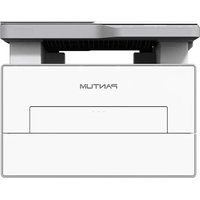
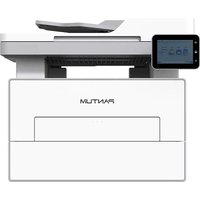
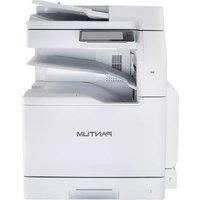
- Pré face
- Avis juridique
- Marque commerciale
- Droits d'auteur
- Clause de non-responsabilité
- Mesures de sécurité
- Dé branchez le produit de l'alimentation é lectrique
- Sécurité du laser
- Pré cautions
- Pré cautions à observer avant d'utiliser l'imprimante:
- Informations réglementaires
- Table des matiè res
- Avant l'utilisation de l'imprimante .... 1
- Papier et support d'impression.... 4
- Installation et désinstallation de pilote .... 11
- Paramètres du réseau câblé (pour modèles d'imprimantes avec réseau câblé) ...... 40
- Configuration de réseau sans fil (adéquat pour le modèle avec Wi-Fi) 44
- FAQs dans la configuration de réseau sans fil 50
- Mobile Print (adéquat pour le modèle avec Wi-Fi).... 52
- Logiciel d'application "Pantum Impression" 52
- Impression amovible Mopria....57
- Impression amovible AirPrint 58
- Impression 59
- Panneau de commande....65
- Maintenance de routine .... 70
- Résolution des problèmes .... 75
- Résolution des problèmes courants .... 78
- Spécifications du produit....83
- Spécifications de la P2200/P2500 Series 83
- Avant l'utilisation de l'imprimante
- Liste de contrôle le
- Composants de l'imprimante
- Cartouche de toner pour imprimante laser
- Remarque:
- Papier et support d'impression
- Spécifications du papier
- Papier spécial
- Chargement du papier
- Chargement du bac de chargement automatique
- Chargement du bac de chargement manuel
- Avertissement
- Conseils concernant l'utilisation du papier
- Installation et dé installation de pilote
- Configuration du pilote
- Installation en un clic(Pour Windows et macOS)
- Connecter l'imprimante via le Wi-Fi
- L'imprimante n'est pas connecté e au Wi-Fi
- Configurer le Wi-Fi et installer le pilote via le câ ble USB
- Connecter l'ordinateur au routeur via Wi-Fi
- Pour macOS:
- Connecter l'ordinateur au routeur par câ ble filaire
- Pour Windows:
- Connecter l'ordinateur à l'imprimante par Wi-Fi direct et installer le pilote
- L'imprimante est déjà connecté e au ré seau sans fil
- Connecter l'imprimante via un réseau filaire
- Autres méthodes de configuration
- Autres méthodes de configuration pour Windows
- Installer en mode de connexion USB
- Installer par le mode de connexion de ré seau câ blé (adé quat pour les appareils de ré seau câ blé)
- Installer par le mode de connexion de réseau sans fil (adé quat pour le modèle le avec Wi-Fi)
- Installer le mode de structure de base
- Installation de mode Wi-Fi Direct
- Autres méthodes de configuration pour macOS
- Installer comme une imprimante ré seau
- Installation via le nom d'hôte ou l'adresse IP
- Installation hors ligne
- Ajout d'imprimante au système macOS
- Ajouter l'imprimante via USB
- Ajouter l'imprimante via connexion filaire (adéquat pour les appareils de réseau câblé)
- Ajouter l'imprimante via connexion sans fil (adéquat pour le modèle avec Wi-Fi)
- Ajouter l'imprimante AirPrint
- Cliquez sur 'Ajouter'.
- Dé sinstaller le pilote
- Mé thode de dé installation du pilote sous Windows
- Méthode de dé installation du pilote sous macOS
- Paramè tres du ré seau câ blé (pour modè les d'imprimantes avec ré seau câ blé)
- Ré glage de l'adresse IP
- Installation de l'imprimante sur le ré seau
- Paramé trages des produits ré seau
- Consulter ou modifier les paramè tres ré seau
- Dé finir ou modifier le mot de passe de connexion au serveur Web
- Ré tablir les paramè tres d'usine
- Configuration du protocole SNMP
- Configuration de ré seau sans fil (adé quat pour le modèle le avec Wi-Fi)
- Mode de structure de base
- Outil de configuration de ré seau sans fil
- Travail pré paratoire
- Méthode de configuration d'outil de ré seau sans fil
- Utiliser la connexion WPS.
- Configuration Wi-Fi Protected Setup (WPS)
- Travail pré paratoire
- Mé thode de configuration Wi-Fi Protected Setup (WPS)
- Comment fermer Wi-Fi dé jà connecté
- Mode "hot spot" Wi-Fi
- Travail pré paratoire
- Connexion au Hotspot Wi-Fi
- Configuration du hot spot Wi-Fi
- FAQs dans la configuration de réseau sans fil
- L'imprimante n'est pas trouvé e
- En cas de connecter le ré seau, le nom de ré seau (SSID) ne peut être trouvé
- Si un problème me rencontre en cas d'utiliser l'imprimante dans le ré seau, veuillez vé rifier les suivants:
- Mobile Print (adé quat pour le modèle le avec Wi-Fi)
- Logiciel d'application "Pantum Impression"
- Systè me d'opération compatible
- Comment té lé charger le logiciel d'application d'impression Pantum
- Comment utiliser l'application « Impression Pantum »
- Ajouter une imprimante
- Recherche d'une imprimante dans le réseau local
- Ajouter l'imprimante par connexion directe
- Utiliser l'imprimante
- Impression amovible Mopria
- Le système d'exploitation et les logiciels que l'impression mobile Mopria s'applique
- Comment télé charger Mopria Print Service
- Travail pré paratoire
- Comment utiliser l'impression mobile Mopria
- Impression amovible AirPrint
- Systè me d'opération compatible avec l'impression amovible AirPrint
- Travail pré paratoire
- Comment utiliser l'impression mobile AirPrint
- Impression
- Fonctions d'impression
- Ouverture du document d'aide
- Recto verso manuel
- Annulation d'un travail d'impression
- Panneau de commande
- Pré sentation du panneau de commande
- Fonctionnement des boutons du panneau de commande
- Fonctionnement du bouton de recherche Wi-Fi
- Fonctionnement du bouton Annuler/Continuer
- Fonctionnement du bouton Information
- Fonctionnement des voyants LED du panneau de commande
- Voyant d'é tat LED1
- Voyant d'é tat LED2
- Indication d'é tat fournie par une combinaison des voyants LED1 et LED2
- Maintenance de routine
- Nettoyage de l'imprimante
- Veuillez nettoyer l'imprimante en suivant les é tapes suivantes :
- Maintenance de la cartouche de toner
- Utilisation et maintenance de la cartouche de toner
- Duré e de vie de la cartouche de toner
- Remplacer la cartouche de toner
- Ré solution des problé mes
- Ré solution d'un bourrage papier
- Bourrage papier dans le bac d'alimentation
- Bourrage papier dans l'imprimante
- Ouvrez le capot supé rieur.
- Ouvrez la partie supérieure du guide de l'unité de fusion pour diminuer la pression du ressort de compression.
- Tirez sur le papier en le dé coinç ant de l'unité de fusion.
- Ré solution des problè mes courants
- Problè mes courants
- Défauts d'image
- Spécifications du produit
- Spécifications de la P2200/P2500 Series
- Présentation des specifications
- Spécification de l'impression
- Spécifications de la P2600 Series
- Présentation des specifications
- Spécification de l'impression
- PANTUM
Marque : PANTUM
Modèle : P2500W
Catégorie : Imprimante