
SE-G1 - Caisse enregistreuse CALOR - Notice d'utilisation et mode d'emploi gratuit
Retrouvez gratuitement la notice de l'appareil SE-G1 CALOR au format PDF.


| Type d'appareil | Caisse enregistreuse électronique |
| Affichage | Écran LCD |
| Clavier | Clavier alphanumérique |
| Imprimante intégrée | Oui, thermique |
| Type de tiroir-caisse | Tiroir-caisse de taille S |
| Alimentation | Adaptateur secteur |
| Fonctionnalités de sécurité | Verrouillage à clé |
| Capacité de mémoire | Non précisé |
| Nombre de départs directs | Non précisé |
| Connectivité | Non précisé |
| Dimensions | Compacte |
| Poids | Non précisé |
| Normes de sécurité | ISO 22196 pour KOHKIN |
| Langues supportées | Multilingue |
| Utilisation recommandée | Petits commerces |
FOIRE AUX QUESTIONS - SE-G1 CALOR
Questions des utilisateurs sur SE-G1 CALOR
0 question sur cet appareil. Repondez a celles que vous connaissez ou posez la votre.
Poser une nouvelle question sur cet appareil
Téléchargez la notice de votre Caisse enregistreuse au format PDF gratuitement ! Retrouvez votre notice SE-G1 - CALOR et reprennez votre appareil électronique en main. Sur cette page sont publiés tous les documents nécessaires à l'utilisation de votre appareil SE-G1 de la marque CALOR.
MODE D'EMPLOI SE-G1 CALOR
Caisse enregistreuse électronique
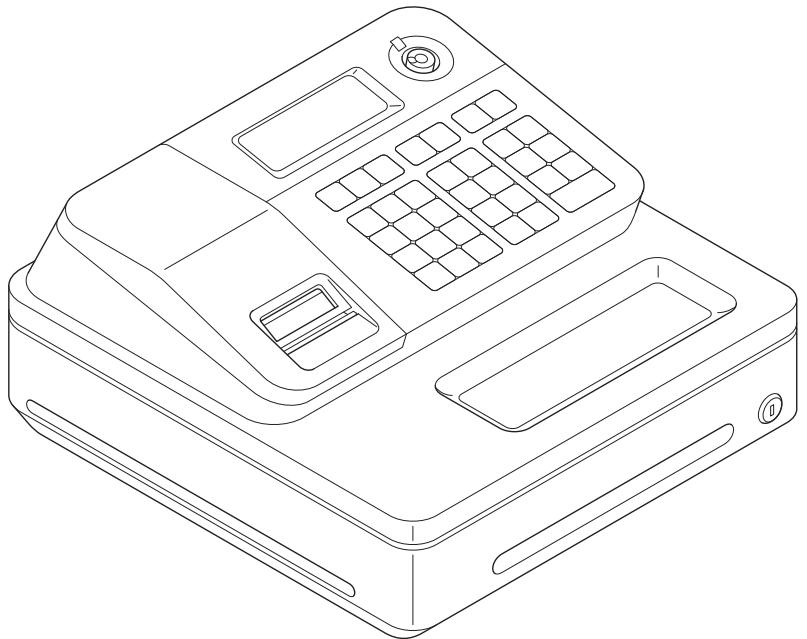
(tiroir-caisse de taille S)
Nous vous remercions de votre achat de cette caisse enregistreuse électronique CASIO.
Le DÉMARRAGE est RAPIDE et FACILE !
Pour connaître les réglages de base de votre caisse enregistreuse, veuillez consulter le « Guide de démarrage rapide ».
Carton/emballage d'origine
Si pour une quelconque raison, le produit doit etre returné au magasin ou il a ete acheté, il doit etre emballe dans son carton/emballage d'origine.
Emplacement
Placez la caisse enregistreuse sur une surface plane et stable, à l'abri des radiateurs ou des endroits exposés aux rayons du soleil, à l'humidité ou à la poussière.
Alimentation
Votre caisse enregistreuse est conçue pour fonctionner sur un courant domestique standard (120 V, 220 V, 230 V, 240 V; 50/60 Hz). Ne surchargez pas la prise en y branchant un nombre excessif d'appareils ELECTriques.
Nettoyage
Nettoyez l'extérieur de la caisse enregistreuse avec un chiffon doux impregné d'un mélange de détergent neutre et d'eau, et essoré. Veillez à ce que le chiffon soit bien essoré pour éviter d'endommager l'imprimante. N'utilise jamais de diluant, benzène ou autres solvants volatils.
La fiche principale de cet appeareil sert à débrancher l'appareil du secteur. Assurez-vous que la prise murale se trouve à proximé de l'appareil et qu'elle est facilement accessible.
Que souhaitez-vous faire avec votre caisse enregistreuse ?
Utilisation sûre de la caisse enregistreuse. F-4
Précautions d'utilisation. F-8
Utilisation de la fonction de base de la
caisse enregistreuse. F-9
Programmation des reglages de base . F-10
Utilisation des fonctions de base de la caisse enregistreuse... F-16
Impression des rapportes de ventes. F-27
Fonctions pratiques . F-31
Programmation variee F-33
Opérations diverses F-57
Autres opérations F-64
Mode calculatrice F-70
Si vous rencontres un problème. F-73
Specifications F-75
- Félicitations pour avoir choisi ce produit CASIO. Lisez impératifement les consignes de sécurité suivantes avant de l'utiliser pour la première fois. Une fois ce guide lu, conservez-le à portée de main pour consultation ultérieure.
- Veuillez préter attention aux symboles suivants qui vous aidont à utiliser le produit en toute sécurité et correctement, et ceci afin d'éviter toute blessure et d'endommager le produit.
| Danger | Si ce symbole est ignoré et que l'appareil est ensuite mal utilisé, des blessures graves et/ou eventuèlement un décès pourrait en résultat. |
| Avertissement | Si ce symbole est ignoré et que le produit est ensuite mal utilisé, des blessures graves et/ou eventuèlement un décès pourrait en résultat. |
| Précautions | Si ce symbole est ignoré et que le produit est ensuite mal utilisé, des blessures et/ou eventuèlement des dégâtspourraient en résultat. |
- Les figures de ce manuel ont les significations suivantes.
| 4 | Ce symbole signifie qu'il faut faire attention = un averissement. L'exemple à gauche est un averissement d'eventualité d'electrocution. |
| 5 | Ce symbole indique quelques chose que vous ne devez pas faire = action interdite L'exemple à gauche signifie de ne jamais démonter le produit. |
| 6 | Ce symbole indique quelques chose que vous devez faire = une instruction L'exemple à gauche indique que vous devez débrancher le produit de la prise. Veuillez noter que les instructions difficilles à exprimer par une figure, sont indiquées par Ⓞ. |
| Danger |
| Si le liquide s'échappant de la pile entre en contact avec vos yeux, vous peau ou vos vêtements, appliquez immédiatement les mesures suivantes. |
| 1. Rincez immédiatement et abondamment avec de l'eau. |
| 2. Consultez immédiatement un médecin. |
| Ne pas agir immédiatement pourrait entraîner une éruption cutanée ou la perte de la vue |
| !Avertissement | |
| Manipulation de la caisse enregistreuse | |
| • En cas de dysfonctionnement de la caisse enregistreuse, de dégagement de fumée ou d'une oedur inhabituelle ou de toute autre anomalie, éteignez-la immédiatement et débranchez la fiche du cordon d'alimentation de la prise sec-teur. Continuer à utiliser la caisse enregistreuse dans ces conditions présente un risque d'accidie ou d'électrocution.Prenez contact avec un représentant du SAV CASIO. | |
| A! Avertissement | |
| • Ne placez pas de récipliers contenant un liquide à proximé de la caisse enregistreuse et ne laissez pas de corps étrangers pénétre Dedans. Si de l'eau ou un corps étranger pénétre dans la caisse enregistreuse, éteignez-la et débranchez la fiche du cordon d'alimentation de la prise secteur. Continuer à utiliser la caisse enregistreuse dans ces conditions génénte un risque de court-circuit, d'accidie ou d'électrocution. Prenez contact avec un représentant du SAV CASIO. | |
| • Si la caisse enregistreuse tombe et est endommagée, éteignez-la et débranchez la fiche du cordon d'alimentation de la prise secteur. Continuer à utiliser la caisse enregistreuse dans ces conditions génénte un risque de court-circuit, d'accidie ou d'électrocution. N'essayez pas de réparer la caisse enregistreuse vous-même, car ceci est très dangereux. Prenez contact avec un représentant du SAV CASIO. | |
| • N'essayez jamais de démonter la caisse enregistreuse ni de la modifier d'une façon ou d'une autre. Les composants à haute tension à l'intérieur de la caisse enregistreuse comportent un danger d'accidie ou d'électrocution. Prenez contact avec un représentant du SAV CASIO pour toutes réparations ou main-tenances. | |
| Fiche du cordon d'alimentation et prise secteur | |
| • Utilisez uniquement une prise secteur ajusté. L'emploi d'un courant avec une autre tension générée un risque de dysfonctionnement, d'accidie ou d'électrocution. Une surcharge au niveau de la prise électrique générée un danger de surchauffe ou d'accidie. | |
| • Assurez-vous que la fiche du cordon d'alimentation est insérée à fond dans la prise. Une fiche mal insérée générée un risque d'électrocution, de surchauffe ou d'accidie. N'utilise pas la caisse enregistreuse si la fiche est endommagée. N'insérez jamais la fiche dans une prise secteur branlante. | |
| • Utilisez un chiffon sec pour essayer la poussière ce sur les lames de la fiche. L'humidité peut réduire l'isolement, ce qui présente un risque d'électrocution ou d'accidie si la poussière reste sur les lames. | |
| • Le cordon d'alimentation et la fiche ne doit pas être endommagés ni modifiés d'une façon ou d'une autre. Continuer à utiliser un cordon d'alimentation endommagé peut réduire l'isolement, exposer le câblage interne ou provoquer un court-circuit, ce qui présente un risque d'électrocution ou d'accidie. Prenez contact avec un représentant du SAV CASIO si le cordon d'alimentation ou la fiche nécessite réparation ou maintenance. | |
| Précautions | |
| • Ne placez pas la caisse enregistreuse sur une surface instable ou irrégulière, sous petite de provoquer sa chute (en particulier, si le tiroir-caisse est ouvert), ce qui présente un risque de dysfonctionnement, d'accidie ou d'électrocution. | |
| !Précautions | |
| Ne placez pas la caisse enregistreuse dans les lieux suivants : | |
| ! | Endroits très humides, poussiêreux ou directement exposés à l'air froid ou chaud. |
| Endroits exposés aux rayons du soleil, à l'intérieur d'un vehicule motorisé clos ou tout autre endroit soumis à des températures très élevées. | |
| Les conditions ci-dessus peuvent provoquer des dysfonctionnements suscep-tibles deprésenter un risque d'accordie. | |
| ! | Ne pliez pas excessivement le cordon d'alimentation, ne le coincez pas entre des meubles ou autre, et ne placez jamais d'objets lourds dessus, sous peine de provoquer un court-circuit ou de le rompre, ce qui présente un risque d'accordie ou d'électrocution. |
| ! | Tenez toujours le cordon d'alimentation par la fiche lorsqu vous le débranchez de la prise secteur. Tirer directement sur le cordon peut l'endommager, rompre le cable ou provoquer un court-circuit, ce qui présente un risque d'accordie ou d'électrocution. |
| ⊗ | Ne touche jamais la fiche avec les mains mouillées, sous peine de vous électrocuter. Tirer directement sur le cordon peut l'endommager, rompre le cable ou provoquer un court-circuit, ce qui présente un risque d'accordie ou d'électrocution. |
| ⊗ | Au moins une fois par an, débranchez le cordon d'alimentation et utilisez un chiffon sec ou un aspirateur pour-retirer la poussière autour des lames de la fiche du cordon. |
| N'utilise jamais de détergent pour nettoyer le cordon d'alimentation, plus particulièrement la fiche. | |
| ! | Conserve les petites pièces hors de portée des jeunes enfants pour éviter qu'ils ne les avalent accidentellement. |
| N'utilise que les piles spécifiées. | |
| ⊗ | Ne le demontez pas, ni ne les modifiez ou les court-circuitez. |
| Ne les jetez pas dans un feu ou dans l'eau, ni ne lesCHAUFFEZ. | |
| N'utilise pas ensemble des piles neuves et usagées ou des piles de types différents. | |
| Orientez correctement les bornes + - . | |
| Retireez les piles si vous prévoyez de ne pas utiliser le produit pendant une période prolongée. | |
| Après épuisement des piles, mettez-les au rebut conformément aux réglements locales. | |
| N'essayez pas de recharger des piles sèches. | |
| Mise au rebut des piles : | |
| ⊗ | Veillez àmettre au rebut les piles usées conformément aux règles et réglements locales. |
Si le tiroir-caisse ne s'ouvre pas!
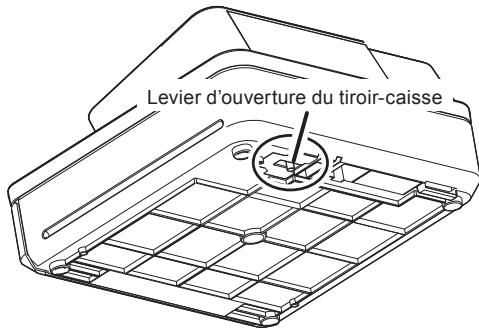
En cas de panne de courant ou de dysfonctionnement de la machine, le tiroir-caisse ne s'ouvre pas automatiquement. Dans ces situations, vous pouvez ouvrir le tiroir-caisse en tirant le levier d'ouverture du tiroir-caisse (voir ci-dessous).
Important!
Le tiroir-caisse ne s'ouvrira pas s'il a eté fermé à clé.
À propos du crochet du tiroir-caisse
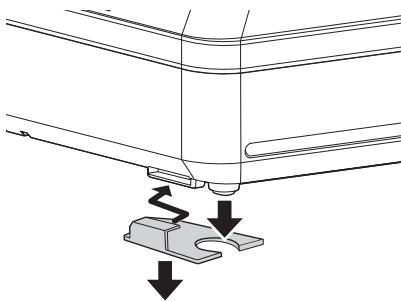
(tiroir-caisse de taille S)
Le crochet du tiroir-caisse empêche la caisse enregistreuse de tomber sous le poids des pièces.
Insérez le crochet du tiroir-caisse dans la rai-nure du tiroir. Décollez le papier intercalaire du crochet du tiroir-caisse et placez le crochet là où la caisse enregistreuse sera installée.
Pour éviter de provoquer un dysfonctionnement du tiroir-caisse, ne placez pas trop de pieces ou de billets dedans.

Manufacturer: CASIO COMPUTER CO., LTD.
6-2, Hon-machi 1-chome, Shibuya-ku, Tokyo 151-8543, Japan
Programmation des réglages de base .F-10
Impression de tickets. F-10
Sélection du format de la date et du mode ADD. F-11
Réglage d'un taux de TVA dans les rayons F-12
Acceptation de deux types de devises
(monnaie locale et euro) F-13
Réglage du taux de change. F-14
Réglage de la caisse enregistreuse pour
qu'elle n'accepte que les euros. F-14
Réglage de la caisse enregistreuse pour la
conformité avec le GST australien . F-15
Utilisation des fonctions de base de la
caisse enregistreuse. F-16
Ouverture du tiroir-caisse sans effectuer de transactions...... F-16
Enregistrement de base. F-16
Enregistrement de plusieurs quantités d'un même article .... F-18
Vente d'articles avec paiement par carte. F-19
Vente d'articles en espèce et par carte
(encaissement mixte) F-20
Vente d'articles en espèce et par chèque
(enceissement mixte) F-21
Correction des saisies erronées. F-22
Vente d'articles dans une devise étrangère . F-25
Impression des rapportes de ventes.. .F-27
Impression du rapport de gestion quotidien. F-27
Obtention de rapportes périodiques. F-30
Programmation des réglages de base
Cette section déscrit la programmation de base pour les opérations de base.
Impression de tickets
Au lieu d'enregistrer les transactions sur un relevé, vous pouvez imprimer des tickets.
1 Retirez le capot de l'imprimante en le soulevant.
2 Soulevez la bobine réceptrice et coupez le papier.
3 Remettez le capot de l'imprimante en place.
4 Placez le sélecteur de mode sur la position PGM. « P » apparait sur l'affichage.
5 Appuyez sur 1 SUR pour régler la caisse enregistreuse sur le mode de programmation.
6 Appuyez sur 1 CH pour régler la caisse enregistreuse sur le mode « Ticket ». À présent, votre caisse enregistreuse imprime des tickets.
NOTE
Si vous souhaitez rétabir le mode « Relevé», appuyez sur 0 CH à l' étape 6.
Sélecteur de mode

PGM
■ Sélection du format de la date et du mode ADD
Voussouspoucezselectionnerle formatde la dateet le mode ADD en fonction de la convention dansvoire pays.
Veuillez notes que ce programme est efficace uniquement après la réinitialisation (réglage de la date et l'heure).
Selector de mode

PGM
Étape
1 Tapez 3 puis appuyez sur SUB pour régler la caisse enregistreuse sur le mode de programmation.
2 Tapez « 0122», puis appuyez sur la touche SUB TOTAL. « 0122 » correspond au code de programme pour régler le format de la date et le mode ADD.
3 En vous reportant aux tableaux A et B suivants, tapez votre sélection et appuyez sur la touche / AMT= / TEND . Le premier chiffre A règle le format de la date et le deuxième chiffre B règle le mode ADD. L'exemple à droite illustré le réglage du format de la date dans l'ordre Mois, Jour, Année et le mode ADD 0.
4 Appuyez sur SUB pour valider le réglage. TOTAL
Opération




| Sélections des formats de date | ||
| Année/Mois/Jour | 0 | A |
| Jour/Mois/Année | 1 | |
| Mois/Jour/Année | 2 | |
| Nombre de décimales après la virgule | ||
| Mode ADD 0 | (0.) | 0 |
| Mode ADD 1 | (0,0.) | 1 |
| Mode ADD 2 | (0,00.) | 2 |
Réglages par défaut : 1 2
À savoir, Jour/Mois/Année et mode ADD 2 (0,00).
Réglage d'un taux de TVA dans les rayons
Vous pouvez régler des taux de TVA pour chaque rayon (voir la remarque ci-dessous sur les rayons).
Sélecteur de mode

PGM
NOTE
Si vous souhaitez régler un taux de taxa forfaitaire, voir la «Réglage des tables de taxa et du système d'arrondi» en page F-44.
Exemple d'opération
| Rayon | Taux de TVA |
| 01 à 03. | 8% |
| 05 | 5,5% |
Étape
1 Tapez 1 puis appuyez sur la touche SUB TOTAL pour regler la caisse enregistreuse sur le mode de programmation.
2 Appuyez sur pour régler la caisse enregistreuse sur le mode de programmation de la taxa.
3 Saisissez le taux de taxa, puis appuyez sur la touche de rayon correspondante. L'exemple à droite illustré le réglage d'une TVA de 8% dans les rayons 1 et 3.
4 Répétez l'étépe 3 pour un autre rayon. L'exemple à droite illustré le réglage de 5,5% dans le rayon 5.
5 Appuyez sur la touche SUB pour valider les réglages.
Opération
1 SUB TOTAL
TAX PGM
8 +1
8 × 3
5 5 5
SUB TOTAL
NOTE
- Si vous reglez un taux de taxe incorrect pour un rayon, tapez 0 et appuyez sur la touche de rayon correspondant. Appuyez sur la touche SUB TOTAL pour quitter le réglage, puis recommencerce depuis le début.
- Le rayon sert à classer les articles. Par exemple, le rayon 01 pour les fruits, le rayon 02 pour les légumes, le rayon 03 pour les fruits en conserve, etc.
- Le montant de la taxa et le montant des ventes hors taxa sont imprimés sur les rapportes de lecture (X) ou de réinitialisation (Z). Voir la «Rapport de lecture/réinitialisation quotidien» en page F-28.
- Vous pouvez ajouter des taux de TVA aux rayons 9 à 24 au moyen de la touche 323 + 1 . Voir la «Ouverture du tiroir-caisse sans effectuer de transactions» en page F-16.
Autres opérations :
«Réglage des tables de taxe et du système d'arrondi» en page F-44.
■Acceptation de deux types de devises (monnaie locale et euro)
Selector de mode

PGM
Ce programme règle la caisse enregistreuse pour qu'elle imprime la devise locale et les euros sur les relevés ou les tickets.
Étape
Opération
1 Tapez 3 puis appuyez sur la touche SUB TOTAL pour regler la caisse enregistreuse sur le mode de programmation.
2 Tapez « 2422», puis appuyez sur la touche [SUB TOTAL]. « 2422 » correspond au code de programme pour le réglage des devises et doit être saisi avant les réglages réels.
3 En vous reportant au tableau A déscrit cidesous, sélectionnez la devise a utiliser principalement et également la devise du montant total imprimé sur les relevés ou les tickets. Appuyez ensuite sur la touche / AMT . L'exemple a droite illustre le réglage de la devise principale en euro et l'impression du montant total a la fois en euro et dans la monnaie locale.
4 Appuyez sur la touche SUB pourmettre fin au réglage de la devise.



(A)
| La devise principale est la monnaie locale et le montant total imprimé est en monnaie locale 0. | 0 |
| La devise principale est l'euro et le montant total imprimé est en euro. | 1 |
| La devise principale est la monnaie locale et le montant total imprimé est à la fois en euro et en monnaie locale. | 2 |
| La devise principale est l'euro et le montant total imprimé est à la fois en euro et en monnaie locale. | 3 |
Réglages par défaut : 2
NOTE
Pour obtenir le résultat du réglage ci-dessus, vous doivent regardier le taux de change. Voir la page suivante.
Réglage du taux de change
En réglant le taux de change, la caisse enregistreuse procède au calcul de conversion entre la monnaie locale et l'euro.
Sellecteur de mode

PGM
Étape
Opération
1 Tapez 1 puis appuyez sur la touche SUB TOTAL pour regler la caisse enregistreuse sur le mode de programmation.

2 Saisissez le taux de change par rapport à l'euro, puis appuyez sur la touche [PO]. L'exemple à droite illustré le réglage de 1,95 DM par rapport à 1 euro.

3 Appuyez sur la touche SUB pour terminer le programme.

Réglage de la caisse enregistreuse pour qu'elle n'accepte que les euros
Le programme suivant permet que la caisse enregistreuse n'accepte que les euros.
Sélecteur de mode

Étape
Opération
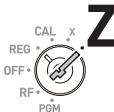
1 Placez le selecteur de mode sur la position Z.
2 Imprimez le rapport de réinitialisation en appuyant sur la touche CA/AMT. Voir la «Rapport de lecture/ réinitialisation quotidien » en page F-28 pour le rapport de réinitialisation.
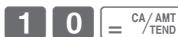
3 Appuyez sur 1 0 CA/AMT pour effacer le rapport périodique. Voir la «Obtention de rapports périodiques» en page F-30 pour le rapport périodique.
4 Tapez 01072002 puis appuyez sur la touche SUB TOTAL. « 010172002 » correspond au code de programme spécial pour limiter les transactions aux euros uniquement.
5 Appuyez sur / AMT= / TEND pour terminer le programme.



Réglage de la caisse enregistreuse pour la conformité avec le GST australien
Selector de mode
Le réglage suivant permet à la caisse enregistreuse de calculer le GST australien (Goods and Service Tax, taxe sur les biens et services).
Étape
Opération
1 Placez le sélecteur de mode sur la position Z.
2 Tapez 01012001 puis
appuyez sur la touche SUB. « 01012001 » correspond au code de programme pour le réglage du GST australien.
3 Appuyez sur la touche = / AMTTEND pour terminer le programme. Si vous souhaitez annuler le programme, appuyez sur la touche SUB TOTAL au lieu de la touche = / AMTTEND .


Utilisation des fonctions de base de la caisse enregistreuse
Cette section explique les opérations de base de la caisse enregistreuse. Pour d'autres utilisations, consultez les pages référencées dans chaque operation.
■ Ouverture du tiroir-caisse sans effectuer de transactions
Sélecteur de mode

You pouvez utiliser cette fonction pour faire de la monnaie, etc.
Étape
Opération
1 Il vous suffit d'appuyer sur la touche CHK/ NS. Le tiroir-caisse s'ouvre sans enregistements.

■Enregistrement de base
You pouvez enregistrer des articles dans le rayon correspondant.
Exemple d'opération
| Prix unitaire | 1,00• | 2,00• | 0,30• |
| Quantité | 1 | 1 | 1 |
| Rayon | 2 | 13 | 21 |
| Montant encaissé en espèce | 5,00• | ||
Étape
Opération
1 Tapez 100, puis appuyez sur la touche -2. 1,00* a ete enregistr dans le rayon 2.

2 Appuyez sur # avant de saisir le prix unitaire. 2,00* a ete enregistraredans le rayon 13. Les rayons 9a 24 sont selectionnés par la combinaison des touches # +1 a 8

3 Appuyez deux fois sur la touche /# DEPT /SHIFT avant de saisir le prix unitaire, puis sur la touche 5. 0,30 a ete enregistrredans le rayon 21. Si vous appuyez deux fois sur la touche #/DEPT /SHIFT et sur les touches +1 a 8, vous attribuerez les rayons. 17 à 24.

Suite à la page suivante
Étape
Opération
4 Appuyez sur la touche SUB TOTAL.

La quantité du sous-total est affichée.
5 Saisissez le montant encaissé en espèce, puis appuyez sur la touche = / AMTTEND .
Si le montant reçu est supérieur au montant du sous-total, la quantité de monnaie à rendre s'affiche et s'imprime.


Impression
| 21-01-2013 | 09:00 | |
| REG | 0002 | |
| DEPT02 | ·1.00 | — N° de rayon/Prix unitaire |
| DEPT13 | ·2.00 | |
| DEPT21 | ·0.30 | |
| TOTAL | ·3.30 | — Sous-total |
| CASH | ·5.00 | — Montant encaissé en espèce |
| CHANGE | ·1.70 | — Monnaie |
Autres opérations :
«Pour appliquer un rabais ou une majoration» en page F-68.
- «Attribution d'un prix unitaire à une touche de rayon» en page F-33.
«Réglage du prix unitaire PLU» en page F-42.
- «Comment relier les PLU aux rayons» en page F-43.
■Enregistrement de plusieurs quantités d'un même article
Vous pouvez enregistrer plusieurs quantités d'articles dans un rayon en appuyant plusieurs fois sur la touche de rayon ou en utilisant la touche.
Exemple d'opération
Sélecteur de mode
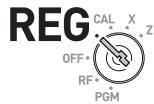
| Prix unitaire | 1,00• | 1,35• |
| Quantité | 2 | 3 |
| Rayon | 2 | 3 |
Étape
1 Saisissez le prix unitaire, puis appuyez sur la touche de rayon. Un exemplaire d'un article est enregistré dans le rayon.
2 Appuyez à nouveau sur la touche de rayon.
Chaque fois que vous appuyez sur la touche de rayon, l'article est enregistré dans le rayon.
3 Saisissez le nombre de la quantité, puis appuyez sur la touche de multiplication.
4 Saisissez le prix unitaire de l'article. Dans cet exemple, trois exemplaires d'un article à 1,35• sont enregistrés.
5 Terminate la transaction en appuyant sur les touches et / AMT
Opération




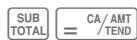
Impression
| 21-01-2013 | 09:10 |
| REG | 0003 |
| DEPT02 | ·1.00 |
| DEPT02 | ·1.00 |
| 3 X | @1.35 |
| DEPT03 | ·4.05 |
| CASH | ·6.05 |
■Vente d'articles avec paiement par carte
Au lieu d'espèces, vous pouvez enregistrer des ventes avec paiement par carte.
Sellecteur de mode
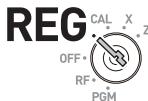
Exemple d'opération
| Prix unitaire | 1,00• | 2,00• |
| Quantité | 1 | 1 |
| Rayon | 1 | 2 |
Étape
1 Enregistrez les articles vendus dans le rayon correspondant. L'exemple à droite illustré l'enregistrement de 1,00· dans le rayon 1.
2 L'exemple à droite illustré l'enregistrement de 2,00· dans le rayon 2.
3 Appuyez sur la touche de sous-total pour afficher le montant total.
4 Appuyez sur la touche CH au lieu de la touche CA/AMT /TEND.
Opération


Impression
| 21-01-2013 | 09:30 |
| REG | 0005 |
| DEPT01 | ·1.00 |
| DEPT02 | ·2.00 |
| CHARGE | ·3.00 |
■Vente d'articles en espèce et par carte (encaissement mixte)
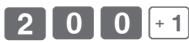
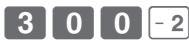
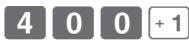
Voussupportezvendredesarticlespayésàlafois enespècesetpar carte.Lemontant totalde l'exemple suivant est de9,00·et le paie-ment esteffectuéavec5,00·en espèceet4,00·parcarte.
Exemple d'opération
Sellecteur de mode

| Prix unitaire | 2,00• | 3,00• | 4,00• |
| Quantité | 1 | 1 | 1 |
| Rayon | 1 | 2 | 1 |
| Montant encaissé en espèce | 5,00• | ||
Étape
1 Enregistrez les articles dans le rayon correspondant en saississant les prix unitaires et en appuyant sur les touches de rayon.
2 Saisissez 3,00 · dans le rayon 2.
3 Saisissez 4,00· dans le rayon 1.
4 Appuyez sur la touche SUB pour afficher le montant total de la vente.
5 Saisissez le montant paye en espèce, puis appuyez sur la touche = / AMTTEND . L'affichage indique le montant du solde.
6 Appuyez sur la touche CH pour encaisser le reste par carte.
Opération


Suite à la page suivante
Impression
| 21-01-2013 | 09:50 |
| REG | 0007 |
| DEPT01 | ·2.00 |
| DEPT02 | ·3.00 |
| DEPT01 | ·4.00 |
| TOTAL | ·9.00 |
| CASH | ·5.00 |
| CHARGE | ·4.00 |
■Vente d'articles en espèce et par chèque (encaissement mixte)
L'exemple suivant illustrer le paiement de 20,00• en espèce et le reste par chèque.
Exemple d'opération
| Prix unitaire | 30,00• | 25,00• |
| Quantité | 1 | 1 |
| Rayon | 2 | 3 |
| Montant encaissé en espèce | 20,00• | |
| Payé par chèque | 35,00• | |
Étape
1 Enregistrez les articles vendus en saississant les prix unitaires et en appuyant sur les touches de rayon.
2 Appuyez sur GUB TOTAL. L'affichage indique le montant total.
3 Saisissez le montant encaissé en espèce, puis appuyez sur . L'affichage indique le solde dû.
4 Appuyez sur CHK/NS pour enregistrer le reste comme paye par cheque.
Suite à la page suivante
Opération


Impression
| 21-01-2013 | 14:10 |
| REG | 0026 |
| DEPT02 | ·30.00 |
| DEPT03 | ·25.00 |
| TOTAL | ·55.00 |
| CASH | ·20.00 |
| CHECK | ·35.00 |
Correction des saisies erronées
Vous disposez de deux méthodes pour corriger les saisies erronées : l'une consiste à corriger les saisies numériques (avant d'appuyer sur la touche de rayon) et l'autre consiste à corriger les données en mémoire (après avoir appuyé sur la touche de rayon).
- Correction avant d'appuyer sur la touche de rayon Exemple d'opération
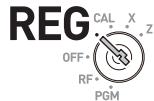
Selector de mode
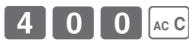
Voussaiezaisiparerreurunprixunitairede4,00·aulieudep1,00·
Étape
Opération
1 Appuyez sur la touche après avoir saisi une entrée erronée.
2 Saisissez le bon prix unitaire, puis appuyez sur la touche de rayon.
3 Finalisez la transaction.


- Correction après avoir appuyé sur la touche de rayon
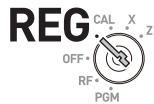
Un article est enregistré dans la mémoire lorsque vous appuyez sur la touche de rayon. La touche annule les enregistements erronés dans un rayon. Vous trouvez ci-dessous des exemple d'annulation d'enregistements incorrects.
Sélecteur de mode
Exemple d'opération 1
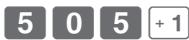
Vous avez saisi un prix unitaire incorrect de 5,50• au lieu de 5,05• et avez appuyé sur la touche de rayon.
Étape
Opération
1 Un prix unitaire erroné de 5,50• est enregistré dans le rayon 1.
2 Appuyez sur la touche com pour annuler l'enregistrement.
3 Saisissez le bon prix unitaire 5,05 et appuyez sur la touche de rayon 1.
4 Finalisez la transaction.



Impression
| DEPT01 | ·5.50 |
| ERR CORR | -5.50 |
| DEPT01 | ·5.05 |
| CASH | ·5.05 |
Example d'opération 2
Vous avez saisi un prix unitaire incorrect de 2,20* au lieu de 2,30* et avez appuyé sur la touche de rayon dans l'enregistrement avec multiplication.
Étape
Opération
1 Saisissez le montant et appuyez sur la touche de multiplication. L'exemple à droite illustré la vente de trois exemplaires d'un article.

2 Un prix unitaire incorrect de 2,20·a ete enregistré dans le rayon 2.
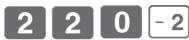
3 Appuyez sur pour annuler l'enregistrement.

4 Saisissez à nouveau la quantité et appuyez sur la touche de multiplication.

5 Saisissez le bon prix unitaire 2,30 · et appuyez sur la touche de rayon.

6 Finalisez la transaction.

Impression

■Vente d'articles dans une devise étrangère
Après avoir régle «Acceptation de deux types de devises (monnaie locale et euro)» en page F-13, vous pouvez vendre des articles dans la monnaie locale et en euro avec des calculs de taux de change.
Exemple d'opération
Sellecteur de mode
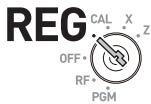
Vente de trois articles au prix unitaire de 2,00 DM que le client a payé en euros.
| Prix unitaire | 2,00 DM |
| Quantité | 3 |
| Rayon | 1 |
| Montant encaissé en espèce | €10,00 |
| Taux de change | €1,00 = DM 1,95 |
| Devise principale | Monnaie locale (DM) |
| Impression du sous-total | Les deux devises |
Étape
1 Tapez la quantité vendue et appuyez sur _am .
2 Saisissez le prix unitaire de 2,00 DM, puis appuyez sur la touche de rayon.
3 Si vous appuyez sur PO avant d'appuyer sur SUB, le montant vendu est calculé en euro. TOTAL, le montant vendu est calculé en euro suivi d'un « E »
4 Saisissez le montant payé en euro puis appuyez sur PO. L'affichage indique le montant encaissé en euro suivi d'un « E »
5 Si vous appuyez sur /AMTTEND , la transaction est conclue et la conversion dans la monnaie locale (DM ici) s'affiche et est imprimée.
Suite à la page suivante
Opération




Impression
| 21-01-2013 | 13:57 | |
| REG | 0012 | |
| 3 X | @2.00 | |
| DEPT01 | 6.00 | |
| TOTAL | 6.00 | — 6,00 DM |
| €3.08 | — En euro | |
| EURO | ||
| CASH | €10.00 | — Payé en euro |
| CASH | 19.50 | |
| CHANGE | 13.50 | |
| EURO CG | €6.92 | — Conversion en euro |
Impression des rapportes de ventes
Cette section déscrit l'impression des données de vente des transactions mémorisées dans la caisse enregistreuse.
Impression du rapport de gestion quotidien
Rapport éclair
Le rapport éclair imprime les données de vente sommaires à l'heure actuelle.
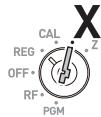
Selector de mode
Étape
Opération
1 Placez le selecteur de mode sur X et appuyez sur _DATE .

L'imprimante imprime le rapport éclair.
Impression
| 21-01-2013 | 16:50 |
| X | 0131 |
| FLASH | X |
| GROSS TOTAL | QT 13 |
| ·340.85 | |
| NET TOTAL | No 7 |
| ·340.85 | |
| CASH-INDW | ·217.85 |
| CHARGE-INDW | ·73.00 |
| CHECK-INDW | ·50.00 |
- Rapport de lecture/reinitialisation quotidien
À la fin de la journée, vous pouvez imprimer les résultats classés et résumés du jour. Le rapport de réinitialisation (Z) efface toutes les données de vente, tandis que les données restent en mémoire avec le rapport de lecture (X).

Sélecteur de mode
NOTE
N'imprimez pas le rapport de réinitialisation (Z) alors que votre magasin est ouvert, sous peine d'effacer toutes les données de vente.
Étape
1 Placez le sélecteur de mode sur X ou Z et appuyez sur / AMTTEND . L'imprimante imprime le rapport de lecture (X) ou de réinitialisation (Z).
Opération

Impression
| 21-01-2013 | 19:25 |
| Z CLERK01 | 0073 |
| 0000 DAILY | Z 0012 |
| DEPT01 | QT 48 |
| ·50.10 | |
| DEPT02 | QT 28 |
| ·76.40 | |
| DEPT03 | QT 17 |
| ·85.80 | |
| DEPT20 | QT 4 |
| ·3.00 | |
| GROSS TOTAL | QT 108 |
| ·316.80 | |
| NET TOTAL | No 46 |
| ·325.13 | |
| CASH-INDW | ·199.91 |
| CHARGE-INDW | ·16.22 |
| CHECK-INDW | ·105.00 |
| TA1 | ·105.10 |
| TAX1 | ·4.20 |
| ROUNDING AMT | ·1.23 |
| RF-MODE TTL | No 2 |
| ·0.50 |
| CALCULATOR | No | 3 |
| CASH | No | 44 |
| CHARGE | No | 3 |
| CHECK | No | 2 |
| RA | ·105.00 | ·6.00 |
| PO | ·10.00 | ·0.50 |
| -% | ·0.66 | ·0.66 |
| ERR CORR | No | 21 |
| NS | No | 12 |
| CLERK01 | ·325.13 | |
| GT | ·0,000,832,721.20 |
■Obtention de rapportes périodiques
Outre le rapport quotidien, vous pouvez obtenir un rapport périodique des ventes. La caisse enregistreuse imprime les données de ventes totales brutes et nettes depuis le dernier rapport périodique. À savoir que si vous effectuez cette opération chaque mois, vous obtiendrez des rapportés de ventes mensuels.
Étape
1 Tapez le code de rapport périodique « 10 » puis appuyez sur la touche / AMT= / TEND . Les quantités et montants totaux accumulés depuis le dernier rapport périodique sont imprimés.
Impression

Sélecteur de mode

21-01-2013
20:35
Z
0365
0010 PERIODIC
ZZ 0001
GROSS TOTAL
QT
67
NET TOTAL
·270.73
No
38
271.24
Opération
1

CA/AMT TEND
Date/Heure
N^ consécutif
Symbole de la réinitialisation périodique
Quantité totale brute
Montant des ventes brutes
Nb total net de clients
Montant des ventes nettes
Attribution d'un prix unitaire à une touche de rayon .F-33
Réglage d'un taux sur la touche de pourcentage .F-34
Réglage d'une méthode de calcul d'arrondi et des
paramètres de rabais/majoration sur la touche de pourcentage...F-34
Modification des réglages sur les rayons. F-35
Réglage des commandes générales F-37
Réglage des commandes d'impression. F-39
Réglage des commandes d'impression des rapports X et Z...F-41
Réglage du prix unitaire PLU F-42
Comment relier les PLU aux rayons . F-43
Réglage des tables de taxe et du système d'arrondi....F-44
Modification des statuts taxables des rayons .F-46
Modification du statut taxable de la touche de pourcentage..F-47
Modification du numéro du statut taxable
de la touche moins. F-48
Réglage de l'impression du statut de la taxa .F-49
Clavier. F-50
Inscription de messages sur les tickets . F-51
Lecture des données prédéfinies autres que
les données PLU. F-54
Lecture des données PLU prédéfinies. F-56
Opérations diverses F-57
Enregistrement des articles avec un prix unitaire prédéfini
dans un rayon F-57
Enregistrement des ventes d'articles uniques. F-58
Transaction avec chèque. F-59
Utilisation de PLU. F-60
Vente d'un article unique au moyen de PLU. F-61
Pour effectuer des remboursements .F-62
Attribution d'un caissier. F-63
Autres opérations F-64
Affichage de la date et heures . F-64
Réglage de l'heure. F-64
Réglage de la date. F-65
Décaissement . F-65
Réception d'un acompte en espèce . F-66
Enregistrement d'un numero de refERENCE. F-66
Pour réduire le montant du sous-total . F-67
Pour appliquer un rabais ou une majoration. F-68
Mode calculatrice F-70
Utilisation de la caisse enregistreuse comme calculatrice .... F-70
Calcul pendant les enregistrements F-70
Réglage des fonctions de calculatrice. F-72
Si vous rencontres un problème............F-73
Guide de dépannage F-73
En cas de panne de courant. F-74
Si la dette L apparait sur l'affichage .F-74
Spécifications F-75
Programmation variee
Attribution d'un prix unitaire à une touche de rayon
Vous pouvez prédéfinir des prix unitaires dans les touches de rayon afin de ne pas avoir à saisir un prix unitaire avant de l'enregistrer dans un rayon.
L'exemple suivant illustrer le préréglage de 2,00· dans le rayon 1, 5,50· dans le rayon 2 et 15,00· dans le rayon 3.
Exemple d'opération
Sélecteur de mode
CAL X 7
REG
QEE:
()
| Prix unitaire | 2,00• | 5,50• | 15,00• |
| Rayon | 1 | 2 | 3 |
Étape
1 Appuyez sur la touche 1 SUB TOTAL. La caisse enregistreuse est prete a définir des prix unitaires dans les rayons.
2 Saisissez le prix unitaire, puis appuyez sur la touche de rayon correspondante. 2,00• a été prédéfini dans le rayon 1.
3 Il n'est pas nécessaire d'appuyer sur la touche de la virgule décimale. 5,50 a eté prédéfini dans le rayon 2.
4 15,00·a eté prédéfi n dans le rayon 3 par l'opération à droite.
5 Appuyez sur SUB pour valider les réglages. TOTAL
Opération
1 SUB TOTAL
2 0 0 +1
5 5 0 -2
1500×3
SUB TOTAL
Autres opérations :
- « Enregistrement des articles avec un prix unitaire prédéfini dans un rayon» en page F-57.
Réglage d'un taux sur la touche de pourcentage
Vous peuvent prédéfinir un taux de pourcentage sur une touche %CLK afin de ne pas avoir à saisir le taux de pourcentage pour les ventes à rabais. L'exemple suivant illustré le réglage de 2,5% sur la touche %CLK .
Exemple d'opération
Selector de mode
CAL X

PGM
| Taux de rabais | 2,5% |
Étape
1 Appuyez sur 1 SUB pour régler la caisse enregistreuse sur le mode de programmation.
2 Saisissez un taux de pourcentage que vous souhaitez régler, puis appuyez sur la touche %CLKB.
3 Appuyez sur SUB pour valider le réglage. TOTAL
Opération



Autres opérations :
«Pour appliquer un rabais ou une majoration» en page F-68.
Réglage d'une méthode de calcul d'arrondi et des paramètres de rabais/majoration sur la touche de pourcentage
Vous pouvez programmer une méthode d'arrondi sur la touche de pourcentage. Vous pouvez également attribuer la touche de pourcentage pour les calculs de rabais ou majoration. L'exemple suivant illustré le réglage de la touche de pourcentage pour calculer une majoration avec troncature.
Étape
1 Appuyez sur 3 SUB pour régler la caisse enregistreuse sur le mode de programmation.
2 En vous reportant à la table suivante,CHOisissez la méthode d'arrondi (A) et la fonction (B) de la touche de pourcentage, puis appuyez sur % CLKJ
3 Appuyez sur SUB pour valider le réglage. TOTAL
Opération

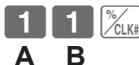

Selector de mode
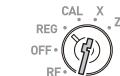
PGM
| Sélections | ||
| Arrondis des calculs de pourcentage. | A | |
| Arrondi arithmetique (1,544=1,54; 1,545=1,55) | 0 | |
| Troncature (1,544=1,54; 1,545=1,54) | 1 | |
| Arrondi (1,544=1,55; 1,545=1,55) | 2 | |
| Calcul de rabais (%-). | 0 | B |
| Calcul de majoration (%+). | 1 | |
Réglages par défaut : 0 0
■Modification des réglages sur les rayons
Voussouspoucezprogrammerplusieursreglages, comme la restriction de la saisie de certains chiffres,l'interdiction d'articles multiples,etc. pour chaque rayon.
Exemple d'opération
Sélecteur de mode

PGM
| Sélections | |||
| Rayon 1 | 0 Rayon normal (A) | 4 Saisie maximum de 4 chiffres (B) | 1 Rayon de ventes d'article unique (C) |
| Rayon 2 | 1 Rayon négatif (A) | 5 Saisie maximum de 5 chiffres (B) | 0 Rayon de ventes normales (C) |
NOTE
- Le rayon négatif est un rayon où les prix unitaires saisis sont enregistrés comme prix négatif, qui est utilisé pour le return de produits, etc.
- Le Rayon de ventes d'article unique enregistre rapidement un article en appuyant simplement sur une touche de rayon et il n'est pas nécessaire d'appuyer sur la touche / AMT= / TEND .
Étape
1 Appuyez sur 3 SUB pour régler la caisse enregistreuse sur le mode de réglage.
2 Tapez votre sélection A, B et C en vous reportant aux tables suivantes, puis appuyez sur une touche de rayon.
L'exemple à droite illustré le réglage du rayon 1 comme rayon normal (A), avec une limitation à 4 chiffres (B) et le rayon de ventes d'article unique (C).
Suite à la page suivante
Opération
3 SUB TOTAL
0 4 1 +1 A B C
Étape
Opération
3 L'exemple à droite illustré le réglage du rayon 2 comme rayon négatif (A) avec une limitation à 5 chiffres (B) et le rayon de ventes normales (C).
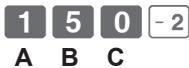
4 Appuyez sur SUB pour valider les réglages. TOTAL

| Sélections | ||
| Rayon normal | 0 | A |
| Rayon négatif | 1 | |
| Aucune limitation pour la saisie manuelle de prix | 0 | B |
| Nombre de chiffres maximum pour la saisie de prix manuelle (jusqu'à 7 chiffres) | 1 à 7 | |
| Interdiction de la saisie de prix manuelle | 8 ou 9 | |
| Rayon de ventes normales | 0 | C |
| Rayon de ventes d'article unique | 1 | |
Réglages par défaut : 0 0 0
Réglage des commandes générales
Ce programme permet de régler les commandes générales de la caisse enregistreuse, par exemple autoriser l'enceusement partiel d'espèces, la réinitialisation du numéro consécutif après le rapport de réinitialisation (Rapport Z), etc.
Sellecteur de mode

PGM
Étape
1 Appuyez sur 3 SUB pour régler la caisse enregistreuse sur le mode de réglage.
2 « 0622 » correspond au code de programme pour les commandes générales et doit être saisi avant d'entreprenevre réellement la programmation.
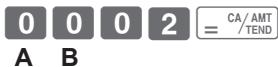
3 Chaque chiffre de A à D correspond aux réglages des tables A à D décrites ci-dessous. Voir la description suivante pour le réglage « 0022 »
4 Appuyez sur SUB pour valider les réglages. TOTAL
Opération


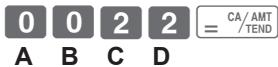

0 A ... Sans limitation des deux derniers chiffres du montant saisi à 00 et 50.
B Ne permet pas de valeur de sous-total négative après l'utilisation de la touche et réinitialise le nombre consécutif après le rapport Z.
2 C ... Permet l'encaissement mixte de chèque, mais pas l'encaissement mixte d'espèces, et n'affiche pas les secondes sur l'affichage.
Sans limitation du dernier chiffre de la saisie numérique à 0 ou 5, le caissier D ... doit saisir son numero d'identification avant les enregistements et la touche 00 est utilisé comme touche 000.
Suite à la page suivante
| Sélections | ||
| Limitation des deux derniers chiffres du montant saisi à 00 et 50 pour l'arrondi danois | ||
| Non | 0 | A |
| Oui | 2 | |
| Sélections | ||
| Ramener le numéro consécutif à zéro après le rapport Z. | ||
| Permettre le sous-total négatif après avoir utilisé la touche √_ . | ||
| Non | Oui | 0 |
| Non | 2 | |
| Oui | Oui | 4 |
| Non | 6 | |
| Sélections | ||||
| L'heure est affichée avec les secondes. | ||||
| Permettre l'encaissement mixte d'espèces. | ||||
| Permettre l'encaissement mixte de chèque. | ||||
| Oui | Oui | Non | 0 | C |
| Oui | 1 | |||
| Non | Non | 2 | ||
| Oui | 3 | |||
| Non | Oui | Non | 4 | |
| Oui | 5 | |||
| Non | Non | 6 | ||
| Oui | 7 | |||
| Sélections | |||
| Utilisez la touche 00 comme touche 000. | |||
| Le système d'aftection de caissier (ouverture de session) est utilisé. | |||
| Limiter le dernier chiffre de la saisie numérique à 0 ou 5. | |||
| Non | Non | Non | 01234567 |
| Oui | |||
| Oui | Non | ||
| Oui | |||
| Oui | Non | Non | |
| Oui | |||
| Oui | Non | ||
| Oui | |||
Le réglage par défaut d'ABCD est
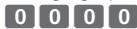
Réglage des commandes d'impression
Ce réglage permet de régler des méthodes d'impression comme l'impression de l'heure sur les tickets ou le saut de l'impression des articles sur le relevé, etc.
Selector de mode

PGM
Étape
1 Appuyez sur 3 SUB. La caisse enregistreuse est prete pour la programmation.
2 Tapez « 0522», puis appuyez sur SUB TOTAL. « 0522 » correspond au code de programme pour le réglage des commandes d'impression.
3 En vous reportant aux tables illustrées cédssous, sélectionnez votrechoix et tapez le code de réglage, puis appuyez sur la touche CA/AMT /TEND
4 Appuyez sur SUB pour valider les réglages. TOTAL
Opération


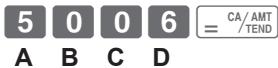

5 A ... Imprime le montant total et imprime sur les tickets.
0 B ... Impression de relevé non comprimé
0 C ... Imprime l'houre sur le ticket ou le relevé.
6 D ... Saute l'impression des articles sur le relevé et imprime le sous-total et les numérores consécutifs sur les tickets ou les relevés.
Suite à la page suivante
| Sélections | ||
| Utiliser l'imprimante pour imprimer des tickets = RUtiliser l'imprimante pour imprimer un relevé = J | ||
| Imprimer la ligne « TOTAL » sur les tickets ou les relevés | ||
| Non | J | 0145A |
| R | ||
| Oui | J | |
| R | ||
| Sélections | ||
| Impression de relevé comprimé | ||
| Non | 0 | B |
| Oui | 1 | |
| Sélections | ||
| Imprimer l'heure sur le ticket ou le relevé. | ||
| Oui | 0 | C |
| Non | 4 | |
| Sélections | |||
| Imprimer le numéro consécutif sur le ticket et le relevé. | |||
| Imprimer le sous-total sur le ticket ou le relevé lorsque la touche du sous-total est enforcée. | |||
| Sauter l'impression des articles sur le relevé. | |||
| Non | Non | Oui | 0 |
| Non | 1 | ||
| Oui | Oui | 2 | |
| Non | 3 | ||
| Oui | Non | Oui | 4 |
| Non | 5 | ||
| Oui | Oui | 6 | |
| Non | 7 | ||
Le réglage par défaut d'ABCD est
Réglage des commandes d'impression des rapports X et Z
Ce programme règle les méthodes d'impression des rapports X et Z.
Selector de mode

PGM
Étape
1 Appuyez sur 3 SUB. La caisse enregistre est prete pour la programmation.
2 Tapez « 0822», puis appuyez sur SUB TOTAL. « 0822 » correspond au code de programme pour régler les commandes d'impression pour les rapports X et Z.
3 En vous reportant aux tables suivantes, sélectionnez votrechioix et tapez le code de réglage, puis appuyez sur la touche = / AMTTEND .
4 Appuyez sur SUB pour valider le réglage. TOTAL
Opération



0 A ... Imprime le nombre de transactions remboursées et le montant remboursé sur les rapportx X et Z, et imprime le rapport éclair en mode X.
2 B ... les données d'une transaction non effectuee.
| Sélections | ||
| Imprimer le nombre d'opérations de remboursement et montant remboursé. | ||
| Imprimer le rapport éclair en mode X ou en affichage uniquement. | ||
| Oui | Oui | 0 1 4 5 A |
| Non | ||
| Non | Oui | |
| Non | ||
| Sélections | ||
| Imprimer la ligne de total zéro sur les rapportxs et Z | ||
| Imprimer le total général des ventes sur les rapportxs. | ||
| Oui | Non | 0123B |
| Oui | ||
| Non | Non | |
| Oui | ||
Le réglage par défaut d'AB est 0 0
Réglage du prix unitaire PLU
Outre les rayons, vous pouvez prédéfinir les prix unitaires en utilisant la fonction PLU (Price Look Up, Rappel des prix). Vous pouvez rappeler le prix unitaire prédéfini en saisissant un numéro PLU. Notre caisse enregistreuse est capable de mémoriser jusqu'à 999 PLU.
Exemple d'opération
Sellecteur de mode

PGM
| Numéro PLU | 1 | 2 |
| Prix unitaire | 1,00• | 3,00• |
Étape
1 Appuyez sur 1 SUB pour régler la caisse enregistreuse sur le mode de programmation.
2 Tapez un numero que vous souhaitez utiliser comme numero PLU, puis appuyez sur la touche PLU.
3 Tapez le prix unitaire que vous souhaitez prédéfinir, puis appuyez sur / AMTTEND .
4 Tapez le numero PLU suivant, puis appuyez sur la touche PLU.
5 Tapez le prix unitaire, puis appuyez sur la touche / AMT= / TEND . Répétez les étapes 4 et 5 pour les autres PLU.
6 Appuyez sur la touche SUB pour valider les réglages.
Autres opérations :
- «Comment relier les PLU aux rayons» en page F-43.
- «Utilisation de PLU» en page F-60.
Opération


Comment relier les PLU aux rayons
Les PLU sont également classés dans les rayons. Par exemple, le nombre PLU 111 (pommes) est classé dans le rayon 01 (fruits). Les articles PLU enregistrés sont classés dans les rayons attribués et imprimés sur les rapportx X ou Z.
Exemple d'opération
Selector de mode
CAL X

PGM
| Numero PLU | 1 | 100 |
| Rayon | 1 | 7 |
Étape
1 Appuyez sur 3 SUB. La caisse enregistreuse est prete pour la programmation.
2 Tapez le numero PLU, [PLU], le numero du rayon, puis appuyez sur / AMTTEND .
3 L'opération à droite relié le PLU 100 au rayon 7.
4 Appuyez sur SUB pour valider les réglages. TOTAL
Opération




NOTE
- Vous pouvez relier jusqu'à 999 PLU à 24 rayons.
- Si vous attribuiez le rayon 0 ou les rayons au-delà de 25, le numéro PLU est relié au rayon 24.
- Si le prix unitaire n'est pas prédéfini dans le PLU, une erreur se produit.
Réglage des tables de taxe et du système d'arrondi
La caisse enregistreuse est capable de régler quatre types de tables de taxe et vous pouvez régler des taux de taxe, des systèmes d'arrondi et d'ajout de taxe sur chaque table. Ces tables peuvent être appliquées aux rayons, à la touche de pourcentage et à la touche moins. Par conséquent, vous doivent définir au préalable les conditions des tables.
Exemple d'opération
Sélecteur de mode

PGM
Pour régler 7,0000 % dans la table de taxa 1, l'arrondi arithmetique et l'ajout de la taxa.
Étape
1 Appuyez sur 3 SUB. La caisse enregistreuse est prete pour la programmation.
2 Saisissez le numéro de table de taxa. Voir le tableau suivante pour les quatre tables. L'exemple à droite illustré la table de taxa 1.
3 Saisissez le taux de taxe dans la plage comprise entre 0,0001 et 99,9999 %. Appuyez ensuite sur la touche / AMT= / TEND . L'exemple à droite illustré le réglage de 7,0%.
4 Saisissez le code du système d'arrondi (B), le système d'arrondi spécial (C) et le code d'ajout de taxa (D).
5 Appuyez sur SUB pour valider le programme.
Opération
3 SUB TOTAL
Suite à la page suivante
| Numero de statut taxable | ||||
| Table de taxa 1 | 0 | 1 | 2 | 5 |
| Table de taxa 2 | 0 | 2 | 2 | 5 |
| Table de taxa 3 | 0 | 3 | 2 | 5 |
| Table de taxa 4 | 0 | 4 | 2 | 5 |
| Système d'arrondi | ||
| Troncature à deux décimes. | 0 0 | B |
| Arrondi arithmetique à deux décimes. | 5 0 | |
| Arrondi à deux décimes. | 9 0 | |
| Spécifications de l'arrondi spécial pour les montants du sous-total et du total | |
| Aucune spécification | 0 |
| Arrondi spécial 1: 0 à 2 => 0; 3 à 7 => 5; 8 à 9 => 10 Examples: 1,21=1,20; 1,26=1,25; 1,28=1,30 | 1 |
| Arrondi spécial 2: 0 à 4 => 0; 5 à 9 => 10 Examples: 1,123=1,120; 1,525=1,530 | 2 |
| Arrondi danois *2: 0 à 24 => 0; 25 à 74 => 50; 75 à 100 => 100 (régler la restriction pour le montant encaissé sur la page F-37 également) Examples: 1,11=1,00; 1,39=1,50; 1,99=2,00 | 3 |
| Arrondi malaisien: 0 à 2 => 0; 3 à 7 => 5; 8 à 9 => 10 (régler la restriction pour le montant encaissé sur la page F-37 également) Examples: 1,21=1,20; 1,26=1,25; 1,28=1,30 | 5 |
| Arrondi scandinave: 0 à 24 => 0; 25 à 74 => 50; 75 à 99 => 100 Examples: 1,21=1,00; 1,30=1,50; 1,87=2,00 | 6 |
| Arrondi australien (uniquement pour le taux de taxe 1) 0 à 2 => 0; 3 à 7 => 5; 8 à 9 => 10 Examples: 1,21=1,20; 1,26=1,25; 1,28=1,30 | 7 |
| Arrondi tchèque/norvégien: 0 à 49 => 00; 50 à 99 => 100 Examples: 1,23=1,00; 1,52=2,00 | 8 |
| Ajout | ||
| Aucune spécification | 0 | D |
| Ajout d'un taux de taxe. | 2 | |
| Ajout de la TVA. | 3 | |
NOTE
Voir les pages «Modification des statuts taxables des rayons» en page F-46, «Modification du statut taxable de la touche de pourcentage» en page F-47 et «Modification du numéro du statut taxable de la touche moins» en page F-48 pour modifier les statuts de taxe sur les touches de rayon, pourcentage et moins.
■Modification des statuts taxables des rayons
Par défaut, tous les rayons sont régliés comme non taxables. Vous pouvez modifier les statuts avec les opérations suivantes.
Selector de mode

PGM
Exemple d'opération
Régler les rayons 1 à 4 comme non taxables et les rayons 9 à 11 comme taxable 1.
Étape
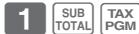
1 Appuyez sur 1 SUB puis sur TAX pour régler la caisse enregistreuse sur le mode de programmation de la taxa.
2 Appuyez d'abord sur la touche de réglage du statut de la taxa (voir la table ci-dessous), puis appuyez sur les touches de rayon que vous souhaitez régler. L'exemple à droite illustrate le réglage des rayons 1 à 4 comme non taxables et les rayons
3 Rayons 9 à 24 sont attribués par la combinaison de la touche et des touches de rayon. L'exemple à droite illustré le réglage des rayons 9 à 11 avec statut taxable 1.
4 Appuyez sur SUR TOTAL pour valider les réglages.
Opération

A(Rayons1à4)

A ( Rayons 9 à 11 )

«Réglage des tables de taxe et du système d'arrondi» en page F-44.
■Modification du statut taxable de la touche de pourcentage
Par défaut, la touche de pourcentage est programmée comme non taxable. Vous pouvez modifier le statut avec les opérations suivantes.
Exemple d'opération
Selector de mode

PGM
Réglage de la touche de pourcentage comme statut taxable 1.
Étape
Opération
1 Appuyez sur 1 SUB puis sur la touche TAX PGM pour regler la caisse enregistreuse sur le mode de programmation de la taxa.
2 En vous reportant à la table suivante, appuyez sur la touche RA correspondante, puis sur la touche %CKD L'exemple à droite illustré le réglage de la touche de pourcentage comme statut taxable 1.
3 Appuyez sur SUB pour valider les réglages. TOTAL


A
■Modification du numéro du statut taxable de la touche moins
Initialement, la touche moins est reglee comme non taxable. Vous pouvez modifier le statut avec les opérations suivantes.
Exemple d'opération
Sélecteur de mode

PGM
Réglage de la touche de pourcentage comme statut taxable 1.
Étape
Opération
1 Appuyez sur 1 SUB puis sur la touche TAX TOTAL pour regler la caisse enregistreuse sur le mode de programmation de la taxa.
2 En vous reportant à la table suivante, appuyez sur la touche RA correspondante, puis sur la touche EEM. L'exemple à droite illustré le réglage de la touche moins comme statut taxable 1.
3 Appuyez sur SUB pour valider les réglages. TOTAL


A
| Sélections du statut taxable 1 | |||
| Statut taxable 1 | RA | A | |
| Statut taxable 2 | PO | ||
| Statut taxable 3 | DATE TIME | ||
| Statut taxable 4 | CH | ||
| Tout taxable | RA PO DATE TIME | ||
| Non taxable | CHK/ /NS | ||
Réglage de l'impression du statut de la taxa
Ce programme permet de régler l'impression ou non des symboles de taxe et des montants taxables.
Selector de mode

PGM
Exemple d'opération
Réglage des symboles du statut de la taxa, du montant taxable et du montant avec la taxa ajoutée.
Étape
1 Appuyez sur 3 SUB pour régler la caisse enregistreuse sur le mode de programmation.
2 Tapez « 0326», puis appuyez sur SUB TOTAL. « 0326 » correspond au code de programme pour le réglage du programme d'impression de la taxa.
3 En vous reportant aux tables A, B, C et D illustrées ci-dessous,CHOISSEZ VOIRE SELECTION pour les méthodes d'impression des taxes. Ensuite appuyez sur / AMT TEND
4 Appuyez sur SUB pour valider les réglages. TOTAL
Opération


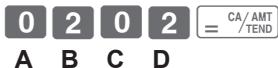
(A et C doit être « 0 »)

| Sélections | ||
| Toujours « 0 » | 0 | A |
| Sélections | ||
| Ne pas imprimer les symboles de statut de la taxa. | 0 | B |
| Imprimer les symboles de statut de la taxa. | 2 | |
| Sélections | ||
| Toujours « 0 » | 0 | C |
| Sélections | ||
| Imprimer le montant taxable. | ||
| Imprimer le montant taxable et le montant de la taxe pour les articles avec TVA. | ||
| Non | Non | 0 1 D |
| Oui | ||
| Oui | Non | |
| Oui | ||
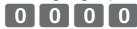
Le réglage par défaut d'ABCD est 0 0 0 0
Clavier
Le clavier vous permet d'inscrire un message sur le ticket.
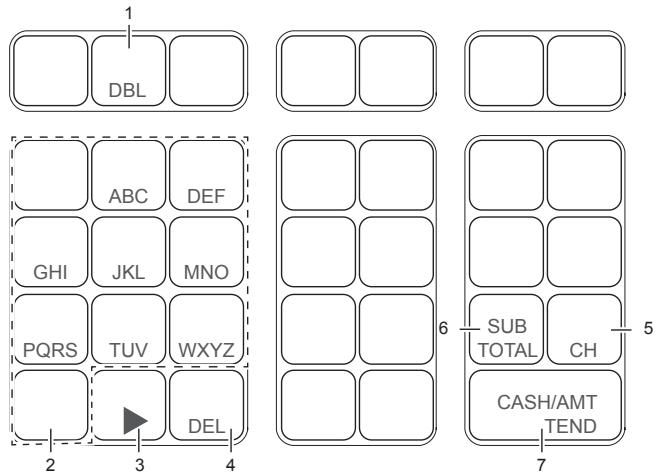
1 Touche de double taille
Cette touche permet de doubler la taille du caractère suivant. Appuyez sur cette touche avant le caractère dont vous souhaitez doubler la taille.
2 Touches de l'alphabet Ces touches permettent de saisir des caractères. Reportez-vous à la page suivante pour régler les caractères.
3 Touche de flèche droite
Cette touche permet de passer au caractère suivant s'il utilise la même touche. Cette touche permet également de saisir un espace.
4 Touche d'effacement
Cette touche permet d'effacer le caractère précédent.
5 Touche du numero du message sur le ticket (touche CH).
Cette touche permet d'inscrite des messages sur les tickets.
6 Touche de fin de programme (touche SUB TOTAL)
Cette touche permet de mettre fin à la programmation de caractères.
7 Touche de programmation de caractètre (touche = / AMT/TEND )
Cette touche permet de régler les caractères.
■ Inscription de messages sur les tickets
Par défaut, votre caisse enregistreuse inscrit le message suivant sur les tickets.
Selector de mode

PGM
| N° de ligne | Message |
| 1 | |
| 2 | YOUR RECEIPT |
| 3 | THANK YOU |
| 4 | CALL AGAIN |
| 5 |
Exemple d'opération
Ajouter « CASIO SHOP » sur la cinquième ligne.
Étape
Opération
1 Appuyez sur 2 SUB pour régler la caisse enregistreuse sur le mode de réglage des caractères.
2 Commencez par saisir le numero de ligne, puis appuyez sur CH. Dans cet exemple, nous ajoutons un message à la cinquième ligne.
3 Saisissez des caractères comme décrit à la page suivante, puis appuyez sur / AMTTEND . Pour régler des caractères sur une autre ligne, repêze les étapes 2 et 3.

4 Appuyez sur SUB TOTAL pour valider les réglages.

Suite à la page suivante
YOUR RECEIPT
THANK YOU
CALL AGAIN
CASIO SHOP
NOTE
- Si le caractère suivant utilise la même touche, appuyez sur la touche
- Pour insérer un espace, appuyez deux fois sur la touche .
- Vous pouvez inscrire un message sur cinq lignes maximum.
- Pour insérer un caractère de double largeur, utilisez la touche DBL.
- Dans l'exemple ci-dessus, « CASIO SHOP » sera imprimé aligné à gauche. Pour l'imprimer au centre, insérez d'abord des espaces.
Tableau des caractères
En appuyant sur la touche d'insertion d'un caractère, les caractères défilent comme illustré dans le tableau suivant. Si le caractère suivant utilise la même touche, appuyez sur la touche pour déterminer le réglage.
| 8 | (1) A → B → C → a → b → c → 8 → Å → Å → Å → (12) (13) (14) (15) (16) (17) (18) (19) (20) (21) (22) (23) C returnne au début | ||||||||||||
| (1) D → E → F → d → e → f → g → h → i → 4 → I → I → (12) (13) (14) (15) (16) (17) I → I → I → I → i → j → k → l → 5 returnne au début | |||||||||||||
| 9 | (1) G → H → I → g → h → i → 4 → I → I → I → (12) (13) (14) (15) (16) (17) I → I → I → I → i → j → k → l → 5 returnne au début | ||||||||||||
| 4 | (1) J → K → L → j → k → l → 5 returnne au début | ||||||||||||
| 5 | (1) M → N → O → m → n → o → 6 → N → O → Φ → O → (12) O → O → O → n → o → o → Φ → o → o → o | ||||||||||||
| 6 | returnne au début | ||||||||||||
| 1 | (1) P → Q → R → S → p → q → r → s → 1 → p → p → (12) β returnne au début | ||||||||||||
| 2 | (1) T → U → V → t → u → v → 2 → TEL → Ú → Ú → Ú → (12) U → Ú → Ú → Ú → Ú → μ returnne au début | ||||||||||||
| 3 | (1) W → X → Y → Z → w → x → y → z → 3 → ÷ → ù → (12) ŷ returnne au début | ||||||||||||
| 0 | (1) O returnne au début | ||||||||||||
| 7 | (1) 7 → @ → - → / → : → ! → ? → ~ → (→ ) → * → (12)
→ + → , → ^ → ; → < → = > → $ → ¥ → % → (23) (24) (25) (26) (27) (28) (29) (30) (31) (32) (33)& → [ → ] → ' → { → | → } → • → " → . → \ → (34) (35) (36) (37) (38) (39) (40) (41) (42) - → ' → £ → x → £ → i → € → £ → £ →space | ||||||||||||
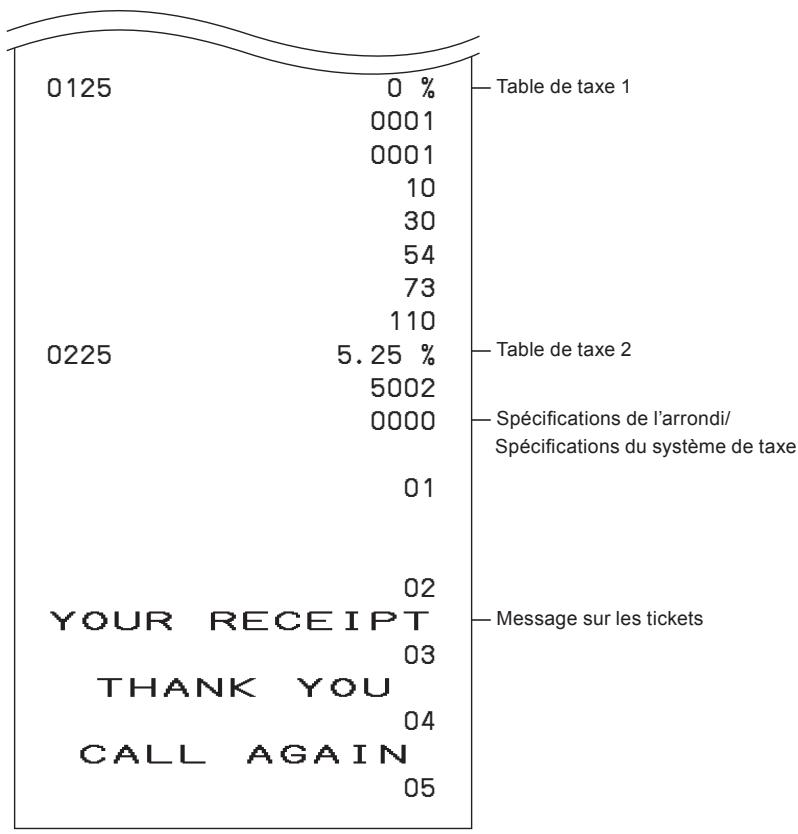
■Lecture des données prédéfinies autres que les données PLU
VouspouvezverifierlesdonnéesprédefinieesautresquePLU.
Selector de mode

PGM
Étape
Opération
1 Appuyez sur / AMT= / TEND . L'imprimante imprime les données prédéfinies à l'exception des réglages PLU.

Impression

Impression
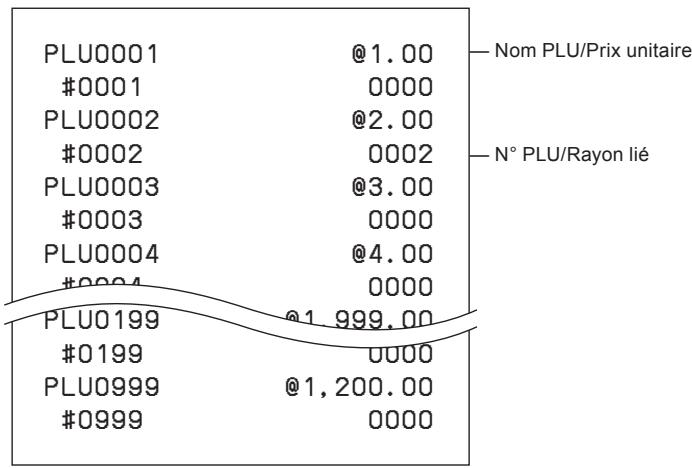
■Lecture des données PLU prédéfinies
Vou puez dire toutes les données PLU prédéfinies. Pour arrêt
l'impression, appuyez deux fois sur la touche SUB TOTAL.
Selector de mode

PGM
Étape
Opération
1 Appuyez sur 1 =/TEND

L'imprimante imprime les réglages prédéfinis PLU.
Impression
Opérations diverses
■Enregistrement des articles avec un prix unitaire prédéfini dans un rayon
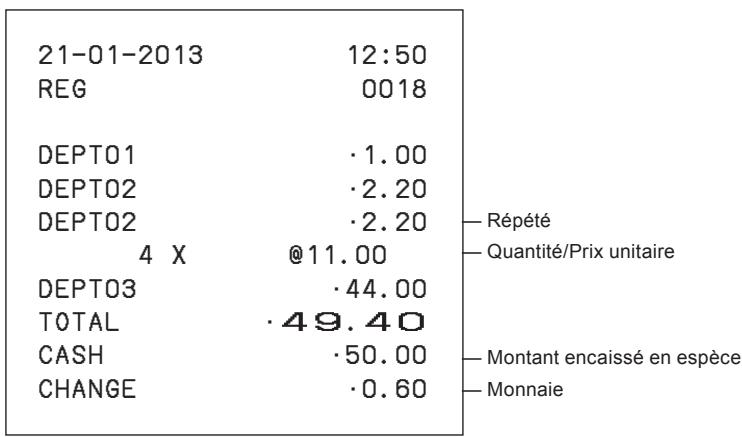
Lorsque les prix unitaires sont prédéfinis dans les rayons, vous pouvez enregistrer rapidement des articles. Voir la «Attribution d'un prix unitaire à une touche de rayon» en page F-33 pour prédéfinir des prix unitaires sur les rayons.
Exemple d'opération
Selector de mode

| Prédéfinir un prix unitaire | 1,00• | 2,20• | 11,00• |
| Quantité | 1 | 2 | 4 |
| Rayon | 1 | 2 | 3 |
| Montant encaissé | 50,00• | ||
Étape
1 Appuyez une fois sur la touche de rayon si la quantité achetée est un article.
2 Appuyez autant de fois sur la touche de rayon que le nombre de quantités achétées.
3 Lorsque vous utilisez la touche de multiplication, saississez d'abord la quantité.
4 Si vous appuyez sur la touche , le montant total d'achat apparait sur l'affichage.
5 Saisissez le montant encaissé. La quantité de monnaie à rendre est affichée. Appuyez sur la touche / AMTTEND pour terminer la transaction.
Suite à la page suivante
Opération





■Enregistrement des ventes d'articlels uniques
Les ventes d'articles uniques permettent de vendre rapidement un article. Il vous suffit d'appuyer sur une touche de rayon sans avoir à appuyer sur les touches ou =CA/AMT . La touche de rayon doit être programmée pour permettre les ventes d'articles uniques. Voir la «Modification des réglages sur les rayons» en page F-35 pour la programmation.
Exemple d'opération
| Prix unitaire | 0,50• |
| Quantité | 1 |
| Rayon | 3 (Programmée pour permettre les ventes d'articles uniques) |
Étape
1 Saisissez le prix unitaire, puis appuyez sur la touche de rayon.
Impression
Opération

21-01-2013 13:00
REG 0019
DEPT03 0.50
CASH 0.50
Sélecteur de mode
Transaction avec chèque
Si un client paie par chèque, utilisez CHK au lieu de la touche
CA/AMT TEND
Exemple d'opération
Selector de mode

| Prix unitaire | 35,00• |
| Quantité | 2 |
| Rayon | 4 |
Étape
1 Enregistrez deux exemplaires d'un article à 35,00· dans le rayon 4
2 Appuyez sur la touche SUR TOTAL. L'affichage indique le montant total.
3 Appuyez sur la touche CHK/NS au lieu de la touche = /TEND.
Opération



Impression

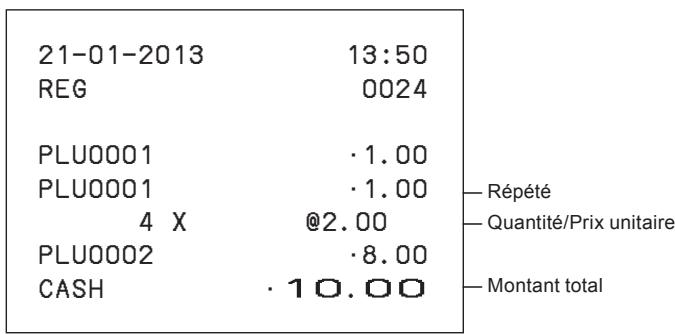
■Utilisation de PLU
En utilisant les PLU, vous pouvez enregistrer jusqu'à 999 articles avec un prix prédéfini et des rayons liés. Pour programmermer les articles PLU, voir les «Réglage du prix unitaire PLU» en page F-42 et «Comment relier les PLU aux rayons» en page F-43.
Exemple d'opération
Sélecteur de mode
| N° PLU | 1 | 2 |
| Prix unitaire programme | 1,00• | 2,00• |
| Quantité | 2 | 4 |
Étape
1 Saisissez le numéro PLU de l'article, puis appuyez plusieurs fois sur la touche PLU selon la quantité de l'article.
2 Si vous souhaitez utiliser la touche de multi-plication, saississez la quantité, puis appuyez sur _G17 .
3 Saisissez le numero PLU de l'article, puis appuyez sur PLU.
4 Finalisez la transaction avec la touche CA/AMT TEND
Opération


NOTE
Mème si les rayons ne sont pas imprimés sur le ticket ou le relevé, les articles PLU sont enregistrées dans les rayons liés.
Impression
Vente d'un article unique au moyen de PLU
Si un article PLU est lié à un rayon programme comme rayon de ventes d'articles uniques, vous pouvez enregistrer l'article en saississant simplement le numéro PLU. Veuillez notes que cette opération sert uniquement si vous vendez un article PLU unique. Pourprogrammer un rayon comme rayon de ventes d'articles uniques, voir la «Modification des réglages sur les rayons» en page F-35.
Exemple d'opération
Sélecteur de mode

| N° PLU | 3 | Dans cet exemple, le N° PLU est lié à un rayon programme comme rayon de ventes uniques. |
| Prix unitaire | 1,00· | |
| Quantité | 1 |
Étape
Opération
1 Saisissez le numéro PLU, puis appuyez sur PLU.

Impression
21-01-2013 14:00
REG 0025
PLU0003 1.00
CASH 1.00
Pour effectuer des remboursements
Si un client demande à returner des marchandises, utilisez la fonction de remboursement. La caisse enregistreuse soustrait automatiquement la quantité remboursée. Àpres la transaction de remboursement, n'oubliez pas de placer le/selecteur de mode sur le mode REG.
Exemple d'opération
Selector de mode
| Prix unitaire de l'article returné | 1,00• | 2,00• |
| Quantité remboursée | 1 | 1 |
| Rayon de l'article returné | 2 | 3 |
Étape
Opération
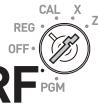
1 Placez le selecteur de mode sur la position RF.
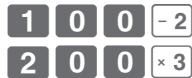
2 Saisissez les prix unitaires et appuyez sur les touches de rayon des articles returnés.
3 Appuyez sur la touche SUB TOTAL. L'affichage indique le montant remboursé.
4 Appuyez sur la touche / AMT/TEND et rembourse le client de la quantite remboursee.


Impression

Attribution d'un caissier
Si le système d'attribution de caissier estprogrammé, vous pouvez obtenir des données de vente pour chaque caissier sur les rapport X ou Z. Un maximum de huit caissiers peut être enregistré. Lorsque le.selecteur de mode est placé sur OFF, le numero d'identification du caissier est effacé. Voir la «Réglage des commandes générales» en page F-37 pour programmer le système d'attribution des caissiers.
Selector de mode
Étape
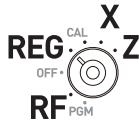
1 Si le sélecteur de mode est placé sur un autre mode que PGM, CAL ou OFF, ouvrez la session en saississant le numéro d'identifi-cation du caissier, puis appuyez sur %DLK
2 Effectuez les opérations habituelles.
3 Lorsque le caissier ferme la session, tapez « 0», puis appuyez sur % CLK.
Opération


Autres opérations
■Affichage de la date et heures
Sélecteur de mode

Opération
1 En appuyant sur la touche tou , l'affichage indique l'heure actuelle.
2 Si vous appuyez à nouveau sur date^date , la date apparait.
3 Appuyez sur C pour revenir au mode normal de la caisse enregistreuse.
Réglage de l'heure
Opération
1 Dans le mode PGM, appuyez sur 1 SUB TOTAL.
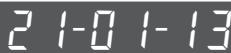
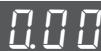
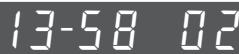
2 Saisissez l'heure actuelle dans le système de 24 heures. Cet exemple illustré le réglage 1:58 PM.


3 Appuyez sur pour terminer le réglage.
Affichage

Selector de mode

PGM
Affichage


Réglage de la date
Selector de mode

PGM
Opération
1 Dans le mode PGM, appuyez sur 1 SUB TOTAL.
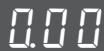
2 Saisissez la date dans l'ordre : jour, mois, année.
Cet exemple illustré le réglage du 21 janvier 2013.


3 Appuyez sur pour terminer le réglage.
Affichage


Décaissement
Les décaissements d'espèces du tiroir-caisse sont enregistrés et soustraits du montant total d'espèces dans le tiroir-caisse.
Selector de mode


PGM
Étape
1 Saisissez le montant en espèce retire, puis appuyez sur la touche PO.
Opération


Impression
21-01-2013
REG
17:30
0128
P0
10.00
Réception d'un acompte en espèce
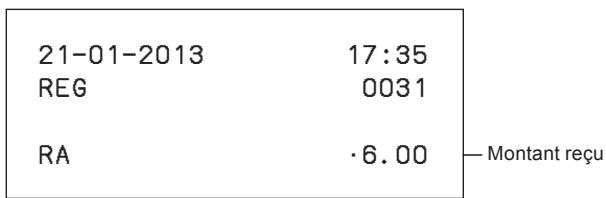
Lorsque vous receivez des espèces sans effectuer de transaction de ventes, utilisez cette fonction. Le montant reçu est ajusté à la mémoire du montant total en espèces dans le tiroir-caisse.
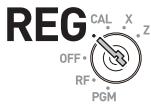
Sélecteur de mode
Étape
Opération
1 Saisissez le montant reçu, puis appuyez sur la touche RA.

Impression
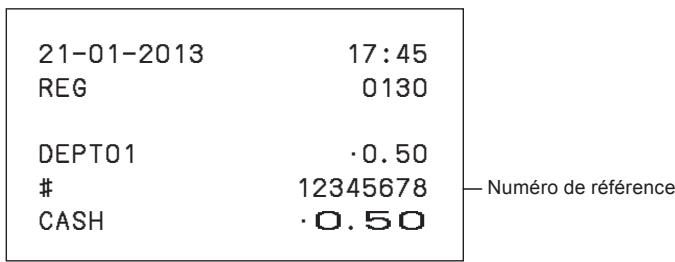
■Enregistrement d'un numéro de referencia
Vous pouvez ajouter un numéro de référence compteant jusqu'à huit chiffres sur une transaction pour mémo.
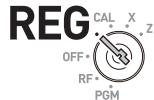
Selector de mode
Étape
Opération
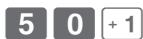


1 Enregistrez le ou les articles dans le rayon correspondant.
2 Avant la finalisation, saisissez un numero de reférence, puis appuyez sur la touche
3 Terminate la transaction.
Impression
Pour réduire le montant du sous-total
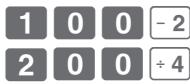
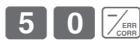
Vous pouvez-retirer un certain montant du montant total. L'exemple suivant illustré le retrait de 0,50·du montant total.
Sélecteur de mode

Étape
1 Enregistrez les articles vendus en saississant les prix unitaires et en appuyant sur les touches de rayon. L'exemple à droite illustré l'enregistrement de 1,00 dans le rayon 2 et de 2,00 dans le rayon 4.
2 Appuyez sur SUB TOTAL. L'affichage indique le montant total.
3 Saisissez le montant retire, puis appuyez sur la touche 1ERR , 0,50° sera retire du montant total.
4 Finalisez la transaction.
Opération


Impression
| 21-01-2013 | 17:55 |
| REG | 0131 |
| DEPT02 | ·1.00 |
| DEPT04 | ·2.00 |
| - | -0.50 |
| CASH | ·2.50 |
Pour appliquer un rabais ou une majoration
Vous pouvez appliquer un rabais ou une majoration aux articles ou au sous-total. L'exemple suivant illustré un rabais de 2,5% à un article de 1,00• et un rabais de 7% au montant du sous-total. Dans cet exemple, moins 2,5% estprogrammé sur la touche %CLK . Au contraire, si la touche %CLK estprogrammée comme pourcentage plus, une majoration est apportée. Pour programmerme le pourcentage plus ou moins, voir la «Réglage d'une méthode de calcul d'arrondi et des paramètres de rabais/majoration sur la touche de pourcentage» en page F-34.
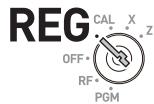
Sélecteur de mode
Exemple d'opération
| Prix unitaire | 1,00• (rabais de 2,5 %) | 2,00• | 3,00• |
| Quantité | 1 | 1 | 1 |
| Rayon | 2 | ||
| Montant du rabais | 0,03• | ||
| Sous-total | 5,97• | ||
| Rabais de 7 % appliqué au sous-total | 5,55• | ||
Étape
1 Saisissez le prix unitaire 1,00 · , puis appuyez sur la touche de rayon.
2 Appuyez sur la touche %CLKE . Dans cet exemple, moins 2.5% estprogrammé sur la touche et un rabais de 2.5% est appliqué à un article de 1,00 .
3 Enregistrez d'autres articles.
4 Appuyez sur la touche SUR. L'affichage indique le sous-total avec rabais.
5 Saisissez manuellement le taux de rabais, puis appuyez sur la touche %CLK . Dans cet exemple, un rabais de 7 % est appliqué au montant du sous-total.
6 Finalisez la transaction.
Opération
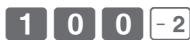




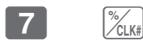

Suite à la page suivante
Impression
Rabais
| DEPT02 | ·1.00 | —Taux de rabais/Montant |
| %- (2.5%) | -0.03 | |
| DEPT02 | ·2.00 | |
| DEPT02 | ·3.00 | |
| ST | ·5.97 | —Sous-total |
| %- (7%) | -0.42 | —Rabais appliqué au sous-total |
| CASH | ·5.55 |
Si la touche %CLKJ est programmée comme pourcentage plus, l'impression sera :
Majoration
| DEPT02 | ·1.00 |
| %+ (2.5%) | ·0.03 |
| DEPT02 | ·2.00 |
| DEPT02 | ·3.00 |
| ST | ·6.03 |
| %+ (7%) | ·0.42 |
| CASH | ·6.45 |
Mode calculatrice
■Utilisation de la caisse enregistreuse comme calculatrice
Dans le mode CAL, vous pouvez utiliser la caisse enregistreuse comme calculatrice.
Selector de mode

Exemple d'opération
| N° | Calcul | Solution |
| 1 | 5+3-2 = | 6 |
| 2 | (23-56) x 7 = | -231 |
| 3 | 12 % de 1 500 | 180 |
Opération
■Calcul pendant les enregistrements
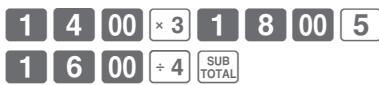
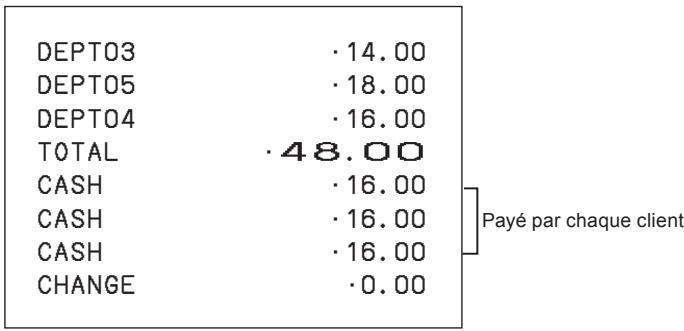
Pendant l'enregistrement en mode REG, vous pouze basculer en mode CAL pour effectuer des calculs. Àpres le calcul, vous pouze reprendre l'enregistrement en plaçant le sélectionur de mode sur la position REG. Pour rappeler une mémoire, la touche (RA) est utilisée. L'exemple suivant illustré la division de 48,00• entre trois clients.
Exemple d'opération
| Prix unitaire | 14,00• | 18,00• | 16,00• |
| Quantité | 1 | 1 | 1 |
| Rayon | 3 | 5 | 4 |
| Total | 48,00• | ||
| Paiement de chaque client | 16,00• | ||
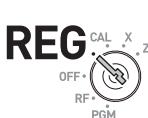
Selector de mode

Étape
1 En mode REG, enregistrez les articles achetés, puis appuyez sur la touche SUB TOTAL.
2 Placez le selecteur de mode sur la position CAL.
3 Rappelez le montant total avec la touche RA, puis procedede au calcul. Dans cet exemple, divisez par trois.
4 Placez le sélecteur de mode sur la position REG.
5 Si vous appuyez sur la touche , le paiement pour chaque client est rappelé, appuyez ensuite sur / AMTTEND . L'affichage indique le paiement restant.
6 Repetez 5 deux fois de plus.
Opération


Impression
Réglage des fonctions de calculatrice
Ce programme règle les fonctions en mode CAL comme l'ouverture du tiroir-caisse lorsque la touche / AMT= / TEND est enforcée, ou l'impression du nombre de calculs sur le rapport X ou Z, etc.
Selector de mode

PGM
Étape
Opération
1 Tapez 3 puis appuyez sur la touche SUB TOTAL pour regler la caisse enregistreuse sur le mode de programmation.

2 Tapez « 1022», puis appuyez sur SUB TOTAL. « 1022 » correspond au code de programme pour le réglage de la calculatrice.

3 Choisissez un numéro de fonction dans la table illustrée ci-dessous. Saisissez le numéro, puis appuyez sur la touche / AMT/ TEND .

(A)
4 Appuyez sur la touche SUB pour terminer le programme.

| Sélections | |||
| Ouvr le tiroir-caisse à chaque pression sur CA/AMT /TEND. | |||
| Ouvr le tiroir-caisse à chaque pression sur CHK/WS. | |||
| Imprimer le nombre de calculs sur les rapports X ou Z | |||
| Oui | Non | Non | 0 1 A |
| Oui | |||
| Oui | Non | ||
| Oui | |||
| Non | Non | Non | |
| Oui | |||
| Oui | Non | ||
| Oui | |||
Si vous rencontres un problème
Guide de dépannage
| Symptôme/Problème | Causes les plus fréquentes | Solutions |
| E01 apparait sur l'affichage. | Changement de modes sans terminer la transaction. | Replacez le sélecteur de mode sur la position où le bourdonnement)cesse et appuyez sur CA/AMT/TEND. |
| E08 apparait sur l'affichage. | L'ouverture de session n'a pas été réalisée. | Avant de lancer l'enregistrement de n'importequelle opération,appuyez sur 1 ~ 8 puis surCLU. |
| E10 apparait sur l'affichage. | Erreur de l'imprimante | Éteignez la caisse enregistreuse,puis retirez le papier et rallumez-la. |
| La date n' apparait pas sur le ticket.Alimentation insuffisante dupapier. | L'imprimante est program-mée pour imprimer les relevés. | Programmez l'imprimante pourqu'elle imprime les tickets. |
| Le tiroir-caisse s'ouvre après avoirsonné une fois. | Le rayon estprogrammé comme rayon de ventedarticles uniques. | Programmez le rayon commerayon normal. |
| Les totaux ne sont pas effacés à lafin de la journée après impressiondu rapport. | Vous utilisez le mode X pour imprimer les rapports. | Utilisez le mode Z pour imprimerles rapports. |
| La programmation est perduelorsque la caisse enregistreuse estdébranchée ou lors d'une pannde courant. | Les piles sont usées oumanquantes. | Mettez en place des piles neuveset recommencez la programmation. |
| La caisse enregistreuse nefonctionne pas du tout.Impossible de sortir de l'argent du tiroir-caisse. | Il n'y a pas d'alimentation. | Tirez sur le levier sous le tiroir-caisse. |
■En cas de panne de courant
Si l'alimentation à la caisse enregistreuse est coupée par une panne de courant ou pour toute autre raison, attendez simplement que le courant soit rétabli. Les détails de toute transaction en cours, ainsi que l'ensemble des données de vente en mémoire sont protégés par les piles de protection de la mémoire.
Panne de courant pendant un enregistrement
- Le sous-total pour les articles enregistrés jusqu'àu moment de la panne de courant est conservé en mémoire. Vous serez en mesure de continuer l'enregistrement une fois le courant rétabli.
Panne de courant pendant l'impression d'un rapport de lecture/reinitialisation
- Les données déjà imprimées avant la panne de courant sont conservées en mémoire. Vous serez en mesure d'émettre un rapport une fois le courant rétabli.
Panne de courant pendant l'impression d'un ticket et du relevé.
- L'impression reprendra une fois le courant rétabli. Une ligne en cours d'impression au moment d'une panne de courant sera imprimée en entier.
- Le symbole de la panne de courant est imprimé et tout élément imprimé au moment de la panne de courant est imprimé à nouveau en entier.
■Si la dette L apparait sur l'affichage
À propos de l'indicateur de faible niveau de pile...
Ceci indique un faible niveau de pile.
L 0.00
Si cet indicateur apparait lorsque vous allumez la caisse enregistreuse, cela peut signifier l'une des trois choses suivantes :
- Il n'y a pas de piles de protection de la mémoire insérées dans la caisse enregistreuse.
- La puissance des piles insérées dans l'appareil est en-dessous d'un certain niveau.
- Les piles insérées dans l'appareil sont épuisées.
Pour faire disparaitre cet indication, appuyez sur la touche acC.
Important!
Dès que l'indicateur de faible niveau des piles apparait sur l'affichage, insérez un jeu de 2 piles neuves aussenot que possible. En cas de panne de courant ou si vous débranchez la caisse enregistreuse lorsque cet indicateur apparait, vous perdrez toutes les données de ventes et tous les réglages effectués.
VEILLEZ À LAISSER BRANCHÉ LE CORDON D'ALIMENTATION DE LA CAISSE ENREGISTREUSE.
LORSQUE VOUS REMPLACEZ LES PILES.
Specifications
| MÉTHODE DE SAISIE | |
| Saisie | Système à 10 touches ; mémoire tampon 8 touches (2 touches bascules) |
| Affichage (LCD) | 8 chiffres (suppression des zéros) ; N° de rayon/PLU ; Nb de répétitions ; Total/Monnaie à rendre |
| IMPRIMANTE | |
| Ticket | 24 caractères |
| (ou relevé) | Enroulement automatique du rouleau de papier (relèvé) |
| Rouleau de papier | 58 mm × 80 mm Ø (Max.) |
| CALCULS | Saisie de 8 chiffres ; enregistrement de 7 chiffres ; total de 8 chiffres |
| FONCTION DE CALCULATRICE | 8 chiffres ; calculs arithmetiques ; calculs de pourcentage |
| Piles de protection de la mémoire | La durée de vie réelle des 2 piles de protection de la mémoire (de type UM-3 ou R6P (SUM-3)) est d'environ un an à compter de leur mis en place dans la machine. |
| Alimentation/Consommation électrique | Voir la plaque signalétique. |
| Température de fonctionnement | 0°C à 40°C (32°F à 104°F) |
| Humidité | 10 à 90 % |
| Dimensions | 167 mm(H)×326 mm(L)×345 mm(P) avec le tiroir-caisse S |
| 180 mm(H)×410 mm(L)×450 mm(P) avec le tiroir-caisse M | |
| Poids | 3,5 kg (avec le tiroir-caisse S) |
| 7,0 kg (avec le tiroir-caisse M) | |
Les specifications et la conception sont susceptibles d'être modifiées sans préavis.