
Pro D520MT - Ordinateur de bureau ASUS - Notice d'utilisation et mode d'emploi gratuit
Retrouvez gratuitement la notice de l'appareil Pro D520MT ASUS au format PDF.


| Type de produit | Ordinateur de bureau |
| Marque | ASUS |
| Modele | Pro D520MT |
| Processeur | Intel Core i5 ou i7 (6e/7e generation) |
| Memoire RAM | 8 Go (extensible jusqu'a 32 Go) |
| Stockage | Disque dur 1 To ou SSD 256 Go |
| Systeme d'exploitation | Windows 10 Professionnel |
| Dimensions (L x P x H) | 18,2 x 40,5 x 37,5 cm |
| Poids | 9,5 kg |
| Alimentation | 300 W |
| Ports | USB 3.0, USB 2.0, HDMI, VGA, Ethernet |
| Connectivite | Wi-Fi 802.11ac, Bluetooth 4.2 |
| Fonctions principales | Bureau professionnel, performances fiables, securite renforcee |
| Entretien et nettoyage | Depoussierage regulier avec un chiffon doux, eviter l'humidite |
| Securite | Verrou Kensington, mot de passe BIOS, TPM |
| Pieces detachees et reparabilite | Memoire, disque dur, alimentation accessibles; manuel de maintenance disponible |
| Informations generales | Garantie 3 ans, assistance technique ASUS |
FOIRE AUX QUESTIONS - Pro D520MT ASUS
Questions des utilisateurs sur Pro D520MT ASUS
0 question sur cet appareil. Repondez a celles que vous connaissez ou posez la votre.
Poser une nouvelle question sur cet appareil
Téléchargez la notice de votre Ordinateur de bureau au format PDF gratuitement ! Retrouvez votre notice Pro D520MT - ASUS et reprennez votre appareil électronique en main. Sur cette page sont publiés tous les documents nécessaires à l'utilisation de votre appareil Pro D520MT de la marque ASUS.
MODE D'EMPLOI Pro D520MT ASUS
Ordinateur de bureau ASUS
Manuel de l'utilisateur

Copyright © 2017 ASUSTeK Computer Inc. Tous droits réservés.
Aucun extrait de ce manuel, incluant les produits et logiciels qui y sont décrits, ne peut être reproduit, transmis, transcrit, stocké dans un système de restitution, ou traduit dans quelque langue que ce soit sous quelque forme ou quelque moyen que ce soit, à l'exception de la documentation conservée par l'acheteur dans un but de sauvegarde, sans la permission écrite expresse de ASUSTeK COMPUTER INC. ("ASUS").
La garantie sur le produit ou le service ne sera pas prolongée si (1) le produit est réparé, modifié ou altéré, à moins que cette réparation, modification ou altération ne soit autorisée par écrit par ASUS; ou (2) si le numéro de série du produit est dégradé ou manquant.
ASUS FOURNIT CE MANUEL "EN L'ÉTAT" SANS GARANTIE D'AUCUNE SORTE, EXPLICITE OU IMPLICITE, Y COMPRIS, MAIS NON LIMITÉ AUX GARANTIES IMPLICITES OU AUX CONDITIONS DE COMMERCIBILITÉ OU D'ADÉQUATION À UN BUT PARTICULIER. EN AUCUN CAS ASUS, SES DIRECTEURS, SES CADRES, SES EMPLOYÉS OU SES AGENTS NE PEUVENT ÊTRE TENUS RESPONSABLES DES DÉGÂTS INDIRECTS, SPÉCIAUX, ACCIDENTELS OU CONSÉCUTIFS (Y COMPRIS LES DÉGÂTS POUR MANQUE À GAGNER, PERTES DE PROFITS, PERTE DE JOUISSANCE OU DE DONNÉES, INTERRUPTION PROFESSIONNELLE OU ASSIMILÉ), MÊME SI ASUS A ÉTÉ PRÉVENU DE LA POSSIBILITÉ DE TELS DÉGÂTS DÉCOULANT DE TOUT DÉFAUT OU ERREUR DANS LE PRÉSENT MANUEL OU PRODUIT.
LES SPÉCIFICATIONS ET LES INFORMATIONS CONTENUES DANS CE MANUEL SONT FOURNIES À TITRE INDICATIF SEULEMENT ET SONT SUJETTES À DES MODIFICATIONS SANS PRÉAVIS, ET NE DOIVENT PAS ÊTRE INTERPRÉTÉES COMME UN ENGAGEMENT DE LA PART D'ASUS. ASUS N'EST EN AUCUN CAS RESPONSABLE D'ÉVENTUELLES ERREURS OU INEXACTITUDES PRÉSENTES DANS CE MANUEL, Y COMPRIS LES PRODUITS ET LES LOGICIELS QUI Y SONT DÉCRITS.
Les noms des produits et des sociétés qui apparaissent dans le présent manuel peuvent être, ou non, des marques commerciales déposées, ou sujets à copyrights pour leurs sociétés respectives, et ne sont utilisés qu'à des fins d'identification ou d'explication, et au seul bénéfice des propriétaires, sans volonté d'infraction.
Table des matières
Notices ....5
Consignes de sécurité ....10
Conventions utilisées dans ce manuel....11
Où trouver plus d'informations ?......11
Contenu de la boîte....12
Chapitre 1 Mise en route
Présentation de votre ordinateur....13
Configurer votre ordinateur ....26
Allumer l'ordinateur....30
Chapitre 2 Connecter des périphériques
Connecter un périphérique de stockage USB....31
Retirer un périphérique de stockage USB....33
Connecter un microphone ou un système de haut-parleurs ....34
Basculer vers la sortie audio externe....38
Connecter plusieurs périphériques d'affichage 39
Chapitre 3 Utiliser votre ordinateur
Posture recommandée lors de l'utilisation de l'ordinateur....41
Utiliser le lecteur de cartes mémoire (optionnel)....42
Utiliser le lecteur optique (sur une sélection de modèles)....43
Configurer les ports USB dans le BIOS....44
Chapitre 4 Se connecter à Internet
Connexion filaire 47
Connexion sans fil (sur une sélection de modèles)....54
Chapitre 5 Utiliser ASUS Business Manager
ASUS Business Manager....55
Chapitre 6 Dépannage
Dépannage....65
Table des matières
Appendice Guide Windows® 7 / Windows® 10
Chapitre 1 Utiliser Windows® 7
Précharger les pilotes USB 2.0/3.0 pour l'installation sur Windows® 7....75
Première mise en route....80
Utiliser le Bureau de Windows® 7....81
Gérer vos fichiers et vos dossiers....83
Restaurer le système....85
Protéger votre ordinateur....86
Centre d'Aide et support Windows® 87
Restaurer le système....88
Chapitre 2 Utiliser Windows® 10
Première mise en route....91
Utiliser l'interface utilisateur Windows® 10....92
Raccourcis clavier....96
Informations de contact ASUS
Informations de contact ASUS....98
Notices
Services de reprise et de recyclage
Les programmes de recyclage et de reprise d'ASUS découlent de nos exigences en terme de standards élevés de respect de l'environnement. Nous souhaitons apporter à nos clients des solutions permettant de recycler de manière responsable nos produits, batteries et autres composants ainsi que nos emballages. Veuillez consulter le site http://csr.asus.com/english/Takeback.htm pour plus de détails sur les conditions de recyclage en vigueur dans votre pays.
REACH
En accord avec le cadre réglementaire REACH (Enregistrement, Evaluation, Autorisation, et Restriction des produits chimiques), nous publions la liste des substances chimiques contenues dans nos produits sur le site ASUS REACH : http://csr.asus.com/english/REACH.htm
Rapport de la Commission Fédérale des Communications (FCC)
Cet appareil est conforme à l'alinéa 15 des règles établies par la FCC. Son utilisation est sujette aux deux conditions suivantes :
• Cet appareil ne peut pas créer d'interférences nuisibles, et - Cet appareil doit tolérer tout type d'interférences, y compris celles susceptibles de provoquer un fonctionnement non souhaité de l'appareil.
Cet appareil a été testé et déclaré conforme aux limites relatives aux appareils numériques de classe B, en accord avec la Section 15 de la réglementation de la Commission Fédérale des Communications (FCC). Ces limites sont conçues pour offrir une protection raisonnable contre les interférences nuisibles en installation résidentielle. Cet appareil génère, utilise et peut émettre de l'énergie de radiofréquence et, s'il n'est pas installé et utilisé en accord avec les instructions, peut créer des interférences nuisibles aux communications radio. Cependant, il n'y a pas de garantie que des interférences ne surviendront pas dans une installation particulière. Si cet appareil crée des interférences nuisibles à la réception de la radio ou de la télévision (il est possible de le déterminer en éteignant puis en rallumant l'appareil), l'utilisateur est encouragé à essayer de corriger les interférences par l'une ou plusieurs des mesures suivantes :
- Réorienter ou repositionner l'antenne de réception.
- Augmenter la distance de séparation entre l'appareil et le récepteur.
- Brancher l'appareil sur une prise secteur d'un circuit différent de celui auquel le récepteur est branché.
- Consulter le revendeur ou un technicien radio/TV qualifié pour obtenir de l'aide.

L'utilisation de câbles protégés pour le raccordement du moniteur à la carte graphique est exigée pour assurer la conformité aux règlements de la FCC. Tout changement ou modification non expressément approuvé(e) par le responsable de la conformité peut annuler le droit de l'utilisateur à faire fonctionner cet appareil.
Avertissement relatif aux batteries Lithium-Ion
MISE EN GARDE : Danger d'explosion si la batterie n'est pas correctement remplacée. Remplacer uniquement avec une batterie de type semblable ou équivalent, recommandée par le fabricant. Jeter les batteries usagées conformément aux instructions du fabricant.
Déclaration de conformité d'Industrie Canada
Cet appareil numérique de la classe B est conforme à la norme NMB-003 du Canada. Cet appareil numérique de la classe B respecte toutes les exigences du Règlement sur le matériel brouilleur du Canada.
Le présent appareil est conforme aux normes CNR d'Industrie Canada applicables aux appareils radio exempts de licence. Son utilisation est sujette aux deux conditions suivantes : (1) cet appareil ne doit pas créer d'interférences et (2) cet appareil doit tolérer tout type d'interférences, y compris celles susceptibles de provoquer un fonctionnement non souhaité de l'appareil.
Déclaration du Département Canadien des Communications
Cet appareil numérique ne dépasse pas les limites de classe B en matière d'émissions de nuisances sonores, par radio, par des appareils numériques, et ce conformément aux régulations d'interférence par radio établies par le département canadien des communications.
Cet appareil numérique de la classe B est conforme à la norme NMB-003 du Canada.
Conformité aux directives de l'organisme VCCI (Japon)
Déclaration de classe B VCCI
Règlementation volontaire sur les interférences radioélectriques pour les équipements de traitement de l'information
Avertissement de l'organisme KC (Corée du Sud)
Équipement de classe B (équipement de radiodiffusion et de télécommunications pour usage domestique)
Notices relatives aux équipements à radiofréquences
Conformité aux directives de la Communauté européenne
Cet équipement est conforme à la Recommandation du Conseil 1999/519/EC, du 12 juillet 1999 relative à la limitation de l'exposition du public aux champs électromagnétiques (0–300 GHz). Cet appareil est conforme à la Directive R et TTE.
Utilisation de module radio sans fil
Cet appareil est restreint à une utilisation en intérieur lors d'un fonctionnement dans la plage de fréquence de 5,15 à 5,25 GHz.
Informations sur l'exposition aux fréquences radio
La puissance d'émission radio de la technologie Wi-Fi est inférieure aux limites d'exposition aux ondes radio définies par la FCC. Il est néanmoins recommandé d'utiliser cet équipement sans fil de façon à réduire autant que possible les contacts avec une personne lors d'une utilisation normale.
Conformité aux directives de la FCC du module sans fil Bluetooth
L'antenne utilisée par cet émetteur ne doit pas être située près de ou utilisée conjointement avec d'autres antennes ou émetteurs.
Déclaration d'Industrie Canada relative aux modules sans fil Bluetooth
Cet appareil numérique de la classe B respecte toutes les exigences du Règlement sur le matériel brouilleur du Canada.
Déclaration du bureau BSMI (Taiwan) relative aux appareils sans fil
Avertissement concernant les équipements sans fil
Déclaration du Japon relative aux équipements à radiofréquences
Déclaration de l'organisme KC (Corée du Sud) relative aux équipements à radiofréquences
Réglementation et conformité de la Corée du Sud
Avis conformément à la notification de la KCC
Déclaration simplifiée de conformité de l'UE
ASUSTek Computer Inc. déclare par la présente que cet appareil est conforme aux critères essentiels et autres clauses pertinentes de la directive 2014/53/EU. La déclaration de conformité de l'UE peut être téléchargée à partir du site internet suivant : https://www.asus.com/support/.
Dans la plage de fréquence 5150-5350 MHz, le Wi-Fi est restreint à une utilisation en intérieur dans les pays listés dans le tableau ci-dessous :
| AT BE | BG CZ DK | EE FR | ||||
| DE IS | IE IT EL ES | CY | ||||
| LV | LI | LT | LU | HU | MT | NL |
| NO PL | PT RO SI SK TR | |||||
| FI SE | CH UK HR | |||||
CE

ENERGY STAR est un programme conjoint entre l'Agence pour la protection de l'environnement (EPA) et le département de l'Énergie (DOE) des États-Unis permettant de faire des économies d'argent tout en protégeant l'environnement par le biais de pratiques et de produits éco-énergétiques.
Tous les produits ASUS portant le logo ENERGY STAR sont conformes au standard ENERGY STAR et intègrent la fonctionnalité d'économie d'énergie activée par défaut. L'ordinateur bascule automatiquement en
Mode veille après une période de 10 à 30 minutes d'inactivité. Pour sortir l'ordinateur du mode veille, cliquez sur la souris ou sur une touche quelconque du clavier.
Veuillez visiter le site Web http://www.energystar.gov/powermanagement pour plus de détails sur la gestion d'énergie et ses avantages pour la protection de l'environnement. Vous pouvez également visiter le site http://www.energystar.gov pour plus d'informations sur le programme ENERGY STAR.
*La norme ENERGY STAR n'est pas compatible avec les modèles fonctionnant sous Freedos ou Linux.
Informations de sécurité concernant le lecteur optique Informations de sécurité relatives au laser
Avertissement de sécurité relatif au laser
AVERTISSEMENT ! Risque d'exposition dangereuse au laser. Ne tentez pas de démonter ou réparer le lecteur de disque optique. Pour votre sécurité, faites réparer le lecteur de disque optique uniquement par un prestataire de dépannage agréé.
Étiquette d'avertissement concernant le dépannage
AVERTISSEMENT ! RADIATIONS LASER INVISIBLES EN CAS D'OUVERTURE. NE PAS FIXER LE FAISCEAU ET NE PAS OBSERVER AVEC DES INSTRUMENTS OPTIQUES.
Règlements CDRH
Le Center for Devices and Radiological Health (CDRH) (Centre de dispositifs et de santé radiologique) de La Food and Drug Administration (FDA) (Agence américaine des produits alimentaires et médicamenteux) a mis en place des règlements pour les produits laser le 2 Août 1976. Ces règlements s'appliquent aux produits laser fabriqués à partir du 1er Août 1976. La conformité aux règlements est obligatoire pour les produits commercialisés aux États-Unis.
AVERTISSEMENT ! L'emploi de contrôles ou d'ajustements ou le lancement d'autres procédures que celles spécifiées ici ou dans le guide d'installation des produits laser peut provoquer l'exposition à des radiations dangereuses.
Consignes de sécurité

Débranchez le cordon d'alimentation et tous les périphériques avant tout entretien. Nettoyez l'ordinateur avec une éponge en cellulose propre ou un chiffon en peau de chamois humide et une solution détergeante non abrasive et quelques gouttes d'eau tiède puis nettoyez les surfaces humides à l'aide d'un chiffon sec.
- NE PAS placer sur une surface irrégulière ou instable. Contactez le service après-vente si le châssis a été endommagé.
- NE PAS utiliser dans des environnements sales ou poussiéreux. NE PAS utiliser lors d'une fuite de gaz. • NE PAS placer, faire tomber ou insérer d'objets sur/dans l'ordinateur. • NE PAS exposer à des champs magnétiques ou électriques trop forts.
- NE PAS exposer ou utiliser à proximité de liquides, de la pluie ou d'environnements humides. NE PAS utiliser le modem lors d'un orage.
- Avertissement de sécurité concernant la batterie : NE PAS jeter au feu. NE PAS court-circuiter les contacts. NE PAS désassembler la batterie.
- Utilisez ce produit dans un environnement dont la température ambiante est comprise entre 5°C (41°F) et 35°C (95°F).
- NE PAS bloquer les ouvertures destinées à la ventilation de l'ordinateur pour éviter que celui-ci ne surchauffe.
- NE PAS utiliser de cordons d'alimentation, d'accessoires ou autres périphériques endommagés.
- Pour éviter tout risque de choc électrique, débranchez le câble d'alimentation de la prise de courant avant de toucher au système.
- Demandez l'assistance d'un professionnel avant d'utiliser un adaptateur ou une rallonge. Ces appareils risquent d'interrompre le circuit de terre.
- Assurez-vous que le bloc d'alimentation est bien réglé sur le voltage approprié à votre région. Si vous n'êtes pas certain du type de voltage disponible dans votre région/pays, contactez votre fournisseur électrique local.
- Si le bloc d'alimentation est endommagé, n'essayez pas de le réparer vous-même. Contactez un technicien électrique qualifié ou votre revendeur.

Éléments mobiles dangereux. L'ordinateur de bureau doit être complètement éteint avant de tenter de le réparer. Le remplacement de composants mobiles ne doit être effectué que par un technicien qualifié.
Éléments mobiles dangereux
AVERTISSEMENT : Maintenez une distance de sécurité appropriée entre vos doigts ou toute autre partie de votre corps et les éléments mobiles de cet équipement.
Conventions utilisées dans ce manuel
Pour être sûr d'effectuer certaines tâches correctement, veuillez prendre note des symboles suivants.
DANGER/AVERTISSEMENT : Ces informations vous permettront d'éviter de vous blesser lors de la réalisation d'une tâche.
ATTENTION : Ces informations vous permettront d'éviter d'endommager les composants lors de la réalisation d'une tâche.
IMPORTANT : Instructions que vous DEVEZ suivre pour mener une tâche à bien.
REMARQUE : Astuces et informations additionnelles pour vous aider à mener une tâche à bien.
Où trouver plus d'informations ?
Consultez les sources suivantes pour plus d'informations ou pour la mise à jour du produit et/ou des logiciels.
Site web ASUS
Le site web d'ASUS contient des informations complètes et à jour sur les produits ASUS et sur les logiciels afférents. Reportez-vous au site Web d'ASUS sur www.asus.com.
Visitez le site de support ASUS sur http://support.asus.com/contact pour prendre contact avec un ingénieur de support technique.
Contenu de la boîte
 |  |  |
| Ordinateur de bureau ASUS Clavier x1 Souris x1 | ||
 |  |  |
| Cordon d'alimentation x1 DVD de support x1 DVD de restauration x1 (optionnel) | ||
 |  |  |
| DVD du logiciel de gravure Nero x1 (optionnel) | Guide d'installation x1 Carte de garantie x1 | |
 | ||
| Tapis de souris x1 (optionnel) | ||

- Si l'un des éléments ci-dessus est endommagé ou manquant, veuillez contacter votre revendeur. - Les illustrations ci-dessus sont données à titre indicatif. Les caractéristiques du produit peuvent varier en fonction du modèle.
Chapitre 1
Mise en route
Bienvenue !
Merci d'avoir acheté un ordinateur de bureau ASUS !
Les séries d'ordinateurs de bureau ASUS offrent des performances à la pointe de l'industrie, une fiabilité sans faille et des utilitaires variés et conviviaux. Le tout dans un boîtier au style futuriste et élégant.

Lisez la carte de garantie ASUS avant de configurer votre ordinateur de bureau ASUS.
Présentation de votre ordinateur

Les illustrations fournies sont données à titre indicatif uniquement. Les ports et leur emplacement ainsi que la couleur du châssis peuvent varier en fonction du modèle.
Panneau avant
D520MT/ BM2CD

1 Bouton d'alimentation. Appuyez sur ce bouton pour allumer l'ordinateur. 2 Port microphone. Ce port micro (rose) permet de connecter un microphone. 3 Port casque. Ce port (vert) permet de connecter des écouteurs stéréo. 4 Baie pour lecteur optique (optionnelle). Cette baie intègre un lecteur de disque optique. 5 Bouton d'éjection du lecteur optique (optionnel). Appuyez sur ce bouton pour éjecter le plateau du lecteur optique. 6 Lecteurs de cartes mémoire (optionnels). Cette zone contient une ou plusieurs fentes pour lecteur de carte mémoire. 7 Ports USB 2.0. Ces ports USB 2.0 (Universal Serial Bus 2.0) permettent de connecter des périphériques disposant de ports USB 2.0 (souris, imprimante, PDA, appareil photo).

Ports USB 3.0. Ces ports USB 3.0 (Universal Serial Bus 3.0) permettent de connecter des périphériques disposant de ports USB 3.0 (souris, imprimante, PDA, appareil photo).

- NE PAS connecter de clavier / souris USB 3.0 lors de l'installation de Windows®.
- Windows® 7 nécessite l'installation du pilote USB 3.0 avant d'utiliser des périphériques USB 3.0.
- Il est fortement recommandé de connecter vos périphériques USB 3.0 à l'un des ports USB 3.0 disponibles pour obtenir de meilleures performances.
D521MT/ MD330/ BM3CD


Baie pour lecteur optique (optionnelle). Cette baie intègre un lecteur de disque optique.

Bouton d'éjection du lecteur optique (optionnel). Appuyez sur ce bouton pour éjecter le plateau du lecteur optique.

Bouton d'alimentation. Appuyez sur ce bouton pour allumer l'ordinateur.

Ports USB 2.0. Ces ports USB 2.0 (Universal Serial Bus 2.0) permettent de connecter des périphériques disposant de ports USB 2.0 (souris, imprimante, PDA, appareil photo).
5
Port microphone. Ce port micro (rose) permet de connecter un microphone.
6
Port casque. Ce port (vert) permet de connecter des écouteurs stéréo.
7
Ports USB 3.0. Ces ports USB 3.0 (Universal Serial Bus 3.0) permettent de connecter des périphériques disposant de ports USB 3.0 (souris, imprimante, PDA, appareil photo).

- NE PAS connecter de clavier / souris USB 3.0 lors de l'installation de Windows®.
- Windows® 7 nécessite l'installation du pilote USB 3.0 avant d'utiliser des périphériques USB 3.0.
- Il est fortement recommandé de connecter vos périphériques USB 3.0 à l'un des ports USB 3.0 disponibles pour obtenir de meilleures performances.
8
Lecteurs de cartes mémoire (optionnels). Cette zone contient une ou plusieurs fentes pour lecteur de carte mémoire.
9
Baies pour lecteurs 5,25 pouces. Cette baie est destinée à l'installation de lecteurs optiques (DVD-ROM / CD-RW / DVD-RW) de 5,25 pouces.
D520SF/ SD330/ BP1CD

1
Bouton d'alimentation. Appuyez sur ce bouton pour allumer l'ordinateur.
Bouton d'éjection du lecteur optique (optionnel). Appuyez sur ce bouton pour éjecter le plateau du lecteur optique.
Baie pour lecteur optique (optionnelle). Cette baie intègre un lecteur de disque optique.
Lecteurs de cartes mémoire (optionnels). Cette zone contient une ou plusieurs fentes pour lecteur de carte mémoire.
Port microphone. Ce port micro (rose) permet de connecter un microphone.
Port casque. Ce port (vert) permet de connecter des écouteurs stéréo.
Ports USB 2.0. Ces ports USB 2.0 (Universal Serial Bus 2.0) permettent de connecter des périphériques disposant de ports USB 2.0 (souris, imprimante, PDA, appareil photo).
Ports USB 3.0. Ces ports USB 3.0 (Universal Serial Bus 3.0) permettent de connecter des périphériques disposant de ports USB 3.0 (souris, imprimante, PDA, appareil photo).

- NE PAS connecter de clavier / souris USB 3.0 lors de l'installation de Windows®.
- Windows® 7 nécessite l'installation du pilote USB 3.0 avant d'utiliser des périphériques USB 3.0.
- Il est fortement recommandé de connecter vos périphériques USB 3.0 à l'un des ports USB 3.0 disponibles pour obtenir de meilleures performances.
Panneau arrière
D520MT/ BM2CD

1
Connecteur d'alimentation. Branchez le cordon d'alimentation sur ce connecteur.

TENSION : 115/230 Vca, 50-60 Hz, 6/3 A ou
220-230 Vca, 50 Hz, 3 A ou
230 Vca, 50 Hz, 3 A ou
100-120 Vca, 50-60 Hz, 8 A
2
Port souris PS/2 (vert). Ce port accueille une souris PS/2.
3
Port clavier PS/2 (violet). Ce port accueille un clavier PS/2.
4
Port HDMI. Ce port est destiné à la connexion d'un périphérique externe lui-même doté d'une interface HDMI (High-Definition Multimedia Interface). Il est compatible avec la norme HDCP permettant la lecture de DVD HD, de disques Blu-ray et de tout autre contenu intégrant un verrou numérique.
5
Port DisplayPort. Ce port est destiné aux appareils compatibles DisplayPort.

Ports USB 3.0. Ces ports USB 3.0 (Universal Serial Bus 3.0) permettent de connecter des périphériques disposant de ports USB 3.0 (souris, imprimante, PDA, appareil photo).

- NE PAS connecter de clavier / souris USB 3.0 lors de l'installation de Windows®.
- Windows® 7 nécessite l'installation du pilote USB 3.0 avant d'utiliser des périphériques USB 3.0.
- Il est fortement recommandé de connecter vos périphériques USB 3.0 à l'un des ports USB 3.0 disponibles pour obtenir de meilleures performances.

Ports USB 2.0. Ces ports USB 2.0 (Universal Serial Bus 2.0) permettent de connecter des périphériques disposant de ports USB 2.0 (souris, imprimante, PDA, appareil photo).

Port microphone (rose). Ce port permet de connecter un microphone.

Port de sortie audio (vert). Ce port permet de connecter un casque audio ou un haut-parleur. En configuration audio 4.1, 5.1 ou 7.1, ce port se connecte aux haut-parleurs avant d'un système d'enceintes.

Port d'entrée audio (bleu clair). Ce port permet de connecter un lecteur CD/DVD ou toute autre source audio.

Reportez-vous au tableau de configuration audio ci-dessous pour une description de la fonction des ports audio en configuration 2.1, 4.1, 5.1 ou 7.1 canaux.
Configurations audio 2.1, 4.1, 5.1 et 7.1 canaux
| Port Casque / 2.1 canaux 4.1 canaux 5.1 canaux 7.1 canaux | ||||
| Bleu clair (Panneau arrière) | Entrée audio | Sortie haut-parleurs arrières | Sortie haut-parleurs arrières | Sortie haut-parleurs arrières |
| Vert (Panneau arrière) Sortie audio | Sortie haut-parleurs avants | Sortie haut-parleurs avants | Sortie haut-parleurs avants | |
| Rose (Panneau arrière) Entrée micro Entrée micro | Haut-parleur central/ Caisson de basse | Haut-parleur central/ Caisson de basse | ||
| Panneau avant --- | Sortie haut-parleurs latéraux | |||

Supports métalliques. Retirez ces supports métalliques pour insérer une carte d'extension.

Carte graphique ASUS (sur une sélection de modèles). Les ports d'affichage de la carte graphique ASUS peuvent varier en fonction du modèle.

Ports réseau (RJ-45). Ces ports permettent une connexion Gigabit à un réseau local LAN (Local Area Network) via un hub réseau.
Témoins des ports réseau
| LED Activité/Lien | LED Vitesse | ||
| État Description État | Description | ||
| ÉTEINTE | Pas de lien | ÉTEINTE | Connexion 10 Mb/s |
| ORANGE | Lié | ORANGE Connexion 100 Mb/s | |
| CLIGNOTANTE | Activité de données | VERTE | Connexion 1 Gb/s |

14
Orifices dédiés à l'aération. Ces ouvertures du châssis permettent la ventilation de l'air.

NE PAS couvrir les orifices de ventilation du châssis d'ordinateur.
15
Port VGA. Ce port permet de connecter un moniteur VGA ou tout autre équipement doté d'un connecteur VGA.
16
Port série. Ce port est dédié à la connexion de dispositifs dotés d'une interface série (COM).
17
Connecteur LPT (sur une sélection de modèles). Le connecteur LPT (Line Printing Terminal) est compatible avec des périphériques tels qu'une imprimante.
18
Port série (sur une sélection de modèles). Ce port est dédié à la connexion de dispositifs dotés d'une interface série (COM).

1 Interrupteur d'alimentation. Déplacez cet interrupteur pour alimenter ou non l'ordinateur en courant électrique.
Connecteur d'alimentation. Branchez le cordon d'alimentation sur ce connecteur.

TENSION : 115/230 V c.a., 50-60 Hz, 6/3 A ou
220-230 V c.a., 50 Hz, 3 A ou
230 V c.a., 50 Hz, 3 A ou
100-120 V c.a., 50-60 Hz, 8 A
3 Port souris PS/2 (vert). Ce port accueille une souris PS/2.
Port clavier PS/2 (violet). Ce port accueille un clavier PS/2.
5 Port HDMI. Ce port est destiné à la connexion d'un périphérique externe lui-même doté d'une interface HDMI (High-Definition Multimedia Interface). Il est compatible avec la norme HDCP permettant la lecture de DVD HD, de disques Blu-ray et de tout autre contenu intégrant un verrou numérique.
6 Port DisplayPort. Ce port est destiné aux appareils compatibles DisplayPort.

Ports USB 3.0. Ces ports USB 3.0 (Universal Serial Bus 3.0) permettent de connecter des périphériques disposant de ports USB 3.0 (souris, imprimante, PDA, appareil photo).

- NE PAS connecter de clavier / souris USB 3.0 lors de l'installation de Windows®.
- Windows® 7 nécessite l'installation du pilote USB 3.0 avant d'utiliser des périphériques USB 3.0.
- Il est fortement recommandé de connecter vos périphériques USB 3.0 à l'un des ports USB 3.0 disponibles pour obtenir de meilleures performances.

Ports USB 2.0. Ces ports USB 2.0 (Universal Serial Bus 2.0) permettent de connecter des périphériques disposant de ports USB 2.0 (souris, imprimante, PDA, appareil photo).

Port microphone (rose). Ce port permet de connecter un microphone.

Port de sortie audio (vert). Ce port permet de connecter un casque audio ou un haut-parleur. En configuration audio 4.1, 5.1 ou 7.1, ce port se connecte aux haut-parleurs avant d'un système d'enceintes.

Port d'entrée audio (bleu clair). Ce port permet de connecter un lecteur CD/DVD ou toute autre source audio.

Reportez-vous au tableau de configuration audio ci-dessous pour une description de la fonction des ports audio en configuration 2.1, 4.1, 5.1 ou 7.1 canaux.
Configurations audio 2.1, 4.1, 5.1 et 7.1 canaux
| Port Casque / 2.1 canaux 4.1 canaux 5.1 canaux 7.1 canaux | ||||
| Bleu clair (Panneau arrière) | Entrée audio | Sortie haut-parleurs arrières | Sortie haut-parleurs arrières | Sortie haut-parleurs arrières |
| Vert (Panneau arrière) Sortie audio | Sortie haut-parleurs avants | Sortie haut-parleurs avants | Sortie haut-parleurs avants | |
| Rose (Panneau arrière) Entrée micro Entrée micro | Haut-parleur central/ Caisson de basse | Haut-parleur central/ Caisson de basse | ||
| Panneau avant --- | Sortie haut-parleurs latéraux | |||

Supports métalliques. Retirez ces supports métalliques pour insérer une carte d'extension.

Connecteur LPT (sur une sélection de modèles). Le connecteur LPT (Line Printing Terminal) est compatible avec des périphériques tels qu'une imprimante.

Ports réseau (RJ-45). Ces ports permettent une connexion Gigabit à un réseau local LAN (Local Area Network) via un hub réseau.
Témoins des ports réseau
| LED Activité/Lien | LED Vitesse | ||
| État Description | État Description | ||
| ÉTEINTE | Pas de lien | ÉTEINTE | Connexion 10 Mb/s |
| ORANGE | Lié | ORANGE Connexion 100 Mb/s | |
| CLIGNOTANTE | Activité de données | VERTE | Connexion 1 Gb/s |

15
Port série (sur une sélection de modèles). Ce port est dédié à la connexion de dispositifs dotés d'une interface série (COM).
16
Port VGA. Ce port permet de connecter un moniteur VGA ou tout autre équipement doté d'un connecteur VGA.
17
Orifices dédiés à l'aération. Ces ouvertures du châssis permettent la ventilation de l'air.
!
NE PAS couvrir les orifices de ventilation du châssis d'ordinateur.
18
Port série. Ce port est dédié à la connexion de dispositifs dotés d'une interface série (COM).

1
Port souris PS/2 (vert). Ce port accueille une souris PS/2.
2
Port clavier PS/2 (violet). Ce port accueille un clavier PS/2.
3
Port HDMI. Ce port est destiné à la connexion d'un périphérique externe lui-même doté d'une interface HDMI (High-Definition Multimedia Interface). Il est compatible avec la norme HDCP permettant la lecture de DVD HD, de disques Blu-ray et de tout autre contenu intégrant un verrou numérique.
4
Port DisplayPort. Ce port est destiné aux appareils compatibles DisplayPort.
5
Ports USB 3.0. Ces ports USB 3.0 (Universal Serial Bus 3.0) permettent de connecter des périphériques disposant de ports USB 3.0 (souris, imprimante, PDA, appareil photo).

- NE PAS connecter de clavier / souris USB 3.0 lors de l'installation de Windows®.
- Windows® 7 nécessite l'installation du pilote USB 3.0 avant d'utiliser des périphériques USB 3.0.
- Il est fortement recommandé de connecter vos périphériques USB 3.0 à l'un des ports USB 3.0 disponibles pour obtenir de meilleures performances.

Ports USB 2.0. Ces ports USB 2.0 (Universal Serial Bus 2.0) permettent de connecter des périphériques disposant de ports USB 2.0 (souris, imprimante, PDA, appareil photo).

Port microphone (rose). Ce port permet de connecter un microphone.

Port de sortie audio (vert). Ce port permet de connecter un casque audio ou un haut-parleur. En configuration audio 4.1, 5.1 ou 7.1, ce port se connecte aux haut-parleurs avant d'un système d'enceintes.

Port d'entrée audio (bleu clair). Ce port permet de connecter un lecteur CD/DVD ou toute autre source audio.

Reportez-vous au tableau de configuration audio ci-dessous pour une description de la fonction des ports audio en configuration 2.1, 4.1, 5.1 ou 7.1 canaux.
Configurations audio 2.1, 4.1, 5.1 et 7.1 canaux
| Port Casque / 2.1 canaux 4.1 canaux 5.1 canaux 7.1 canaux | ||||
| Bleu clair (Panneau arrière) | Entrée audio | Sortie haut-parleurs arrières | Sortie haut-parleurs arrières | Sortie haut-parleurs arrières |
| Vert (Panneau arrière) Sortie audio | Sortie haut-parleurs avants | Sortie haut-parleurs avants | Sortie haut-parleurs avants | |
| Rose (Panneau arrière) Entrée micro Entrée micro | Haut-parleur central/ Caisson de basse | Haut-parleur central/ Caisson de basse | ||
| Panneau avant --- | Sortie haut-parleurs latéraux | |||

Orifices dédiés à l'aération. Ces ouvertures du châssis permettent la ventilation de l'air.

NE PAS couvrir les orifices de ventilation du châssis d'ordinateur.

Connecteur d'alimentation. Branchez le cordon d'alimentation sur ce connecteur.

TENSION : 115/230Vca, 50-60Hz, 6/3A ou
220-230Vca, 50Hz, 3A

Supports métalliques. Retirez ces supports métalliques pour insérer une carte d'extension.

Carte réseau sans fil ASUS (sur une sélection de modèles). Cette carte réseau sans fil optionnelle permet de connecter l'ordinateur à un réseau sans fil.

Connecteurs LPT (sur une sélection de modèles). Les connecteurs LPT (Line Printing Terminal) sont compatibles avec des appareils tels qu'une imprimante.

Ports réseau (RJ-45). Ces ports permettent une connexion Gigabit à un réseau local LAN (Local Area Network) via un hub réseau.
Témoins des ports réseau
| LED Activité/Lien | LED Vitesse | ||
| État Description | État Description | ||
| ÉTEINTE | Pas de lien | ÉTEINTE | Connexion 10 Mb/s |
| ORANGE | Lié | ORANGE Connexion 100 Mb/s | |
| CLIGNOTANTE | Activité de données | VERTE | Connexion 1 Gb/s |

16
Port VGA. Ce port permet de connecter un moniteur VGA ou tout autre équipement doté d'un connecteur VGA.
17
Port série (sur une sélection de modèles). Ce port est dédié à la connexion de dispositifs dotés d'une interface série (COM).
18
Port série. Ce port est dédié à la connexion de dispositifs dotés d'une interface série (COM).
Configurer votre ordinateur
Cette section vous offre des informations sur la connexion des composants principaux de l'ordinateur tels que le moniteur, le clavier, la souris et le cordon d'alimentation.
Connecter un moniteur externe
Utiliser la carte graphique ASUS (disponible sur une sélection de modèles)
Connectez votre moniteur aux ports d'affichage de la carte graphique ASUS.
Pour connecter un moniteur externe à la carte graphique ASUS :
- Connectez votre moniteur à l'un des ports d'affichage de la carte graphique ASUS.
- Connectez le moniteur à une source d'alimentation.

Les ports d'affichage de la carte graphique ASUS peuvent varier en fonction du modèle.
D520MT/ BM2CD

Utiliser les ports d'affichage intégrés
Connectez votre moniteur aux ports d'affichage intégrés de l'ordinateur.
Pour connecter un moniteur externe à l'un des ports d'affichage de la carte mère :
- Connectez un moniteur VGA au port VGA, ou un moniteur DVI-D au port DVI-D situé à l'arrière de votre ordinateur.
- Connectez le moniteur à une source d'alimentation.
D520MT/ BM2CD
- Si votre ordinateur est accompagné d'une carte graphique, celle-ci est définie par défaut comme source d'affichage primaire dans le BIOS. Veillez donc à connecter votre moniteur à l'un des ports d'affichage disponibles sur la carte graphique.
- Pour connecter plusieurs moniteurs à votre ordinateur, consultez la section Connecter plusieurs périphériques d'affichage du Chapitre 2 de ce manuel pour plus de détails.
Connecter un clavier et une souris USB
Connectez un clavier et/ou une souris USB aux ports USB situés à l'arrière de votre ordinateur.
D520MT/BM2CD
D521MT/MD330/BM3CD
Connecter le cordon d'alimentation
Connectez une extrémité du cordon d'alimentation au connecteur d'alimentation situé à l'arrière de votre ordinateur et l'autre extrémité à une prise électrique.
D520MT/BM2CD
Allumer l'ordinateur
Cette section décrit comment éteindre ou allumer votre ordinateur.
Allumer l'ordinateur
Pour allumer votre ordinateur :
- Allumez votre moniteur.
- Appuyez sur le bouton d'alimentation pour mettre en route l'ordinateur.
- Patientez le temps que le système d'exploitation se charge automatiquement.
D520MT/BM2CD D521MT/MD330/BM3CD
D520SF/SD330/BP1CD
Chapitre 2
Connexion des périphériques
Connexion d'un périphérique de stockage USB
Cet ordinateur de bureau dispose de ports USB 2.0 et USB 3.0 sur les panneaux avant et arrière. Les ports USB vous permettent de connecter des périphériques USB tels que des dispositifs de stockage.
Pour connecter un périphérique de stockage USB :
- Insérez le périphérique de stockage USB dans l'un des ports USB de votre ordinateur.

Vous pouvez activer ou désactiver les ports USB, situés à l'arrière ou en façade du châssis, dans le BIOS. Consultez la section « Configurer les ports USB dans le BIOS » du chapitre 3 pour plus de détails.
Panneau avant
D520SF/ SD330/ BP1CD
Retrait d'un périphérique de stockage USB
Windows® 7
Pour retirer un périphérique de stockage USB sous Windows® 7 :
- À partir du Bureau, cliquez sur l'icône

située dans la zone
de notification de Windows, puis cliquez sur « Éjecter (Nom de votre disque amovible USB) ».

- Lorsque le message « Le matériel peut être retiré en toute sécurité » apparaît, déconnectez le périphérique de stockage USB de votre ordinateur.

Pour retirer un périphérique de stockage USB sous Windows® 10 :
- Cliquez sur ▲, puis sur □ dans la barre des tâches Windows sur votre ordinateur, puis cliquez sur Éjecter.
- Lorsque le message « Le matériel peut être retiré en toute sécurité » apparaît, déconnectez le périphérique de stockage USB de votre ordinateur.

NE PAS retirer le périphérique de stockage USB lorsque des données sont en cours de transfert. Le faire peut causer la perte de données ou endommager le périphérique de stockage USB.
Connecter un microphone ou un système de haut-parleurs
Cet ordinateur de bureau intègre un port micro et plusieurs ports audio situés sur le panneau avant et arrière. Les ports audio situés à l'arrière de l'ordinateur permettent de configurer un système de haut-parleurs à 2, 4, 6 ou 8 canaux.

- Si votre ordinateur de bureau dispose d'un haut-parleur interne, la sortie audio se fait depuis ce dernier.
- Si vous souhaitez connecter un périphérique audio externe tel qu'un casque ou un système de haut-parleurs, vous devez activer la sortie du périphérique audio. Pour plus de détails, consultez la section « Basculer vers la sortie audio externe ».
- Si vous débranchez le périphérique audio, vous devez basculer manuellement la sortie audio vers le haut-parleur interne depuis le menu principal.
Connecter un casque audio ou un micro


Connecter un système de haut-parleurs 2.1

Connecter un système de haut-parleurs 4.1

Connecter un système de haut-parleurs 5.1

Connecter un système de haut-parleurs 7.1

Basculer vers la sortie audio externe
Si vous branchez un périphérique audio externe à votre ordinateur de bureau, veuillez activer la sortie du périphérique audio pour profiter d'une qualité acoustique supérieure.
Pour basculer vers la sortie audio externe :
- Branchez un périphérique audio externe tel qu'un casque ou un système de haut-parleurs au port de sortie arrière. L'écran du Gestionnaire audio apparaît automatiquement.

Pour trouver l'emplacement du port de sortie arrière, référez-vous à la section Présentation de votre ordinateur.
- Décochez Haut-parleur avant, puis cliquez sur OK.

- Cochez Port arrière, puis cliquez sur OK. La sortie audio se fait maintenant depuis le périphérique audio externe.

Les captures d'écran du Gestionnaire audio sont fournies à titre indicatif seulement.
Connecter plusieurs périphériques d'affichage
Votre ordinateur de bureau dispose de ports VGA, HDMI, et DVI vous permettant de connecter plusieurs périphériques d'affichage.
Configurer plusieurs affichages
Lors de l'utilisation de plusieurs moniteurs, vous pouvez définir le mode d'affichage. Vous pouvez utiliser le moniteur secondaire pour dupliquer l'écran principal ou pour étendre le Bureau de Windows.
Pour configurer plusieurs affichages :
- Éteignez votre ordinateur.
- Connectez les deux moniteurs à l'ordinateur et les cordons d'alimentation aux moniteurs. Consultez la section Configurer votre ordinateur du chapitre 1 pour plus de détails sur la connexion d'un moniteur à votre ordinateur.
D520MT/ BM2CD

- Allumez votre ordinateur.
- Dans le menu Démarrer, cliquez sur Paramètres > Système > Affichage.
- Configurez les paramètres d'affichage.

Sur certains modèles de cartes graphiques, seul le moniteur défini comme source d'affichage principale affiche du contenu lors du POST. Le double affichage ne fonctionne que sous le système d'exploitation Windows.
Chapitre 3
Utiliser votre ordinateur
Posture recommandée lors de l'utilisation de l'ordinateur
Lorsque vous utilisez votre ordinateur de bureau, maintenir une posture adéquate est nécessaire afin d'éviter de fatiguer vos poignets, vos mains et autres articulations ou muscles. Cette section offre des astuces permettant d'éviter les éventuelles gênes physiques ou les blessures pouvant résulter de l'utilisation de votre ordinateur de bureau.

Pour maintenir une posture adéquate :
- Positionnez votre chaise de telle sorte que vos coudes soient au même niveau ou légèrement plus haut que le clavier afin d'assurer un meilleur confort de frappe.
- Ajustez la hauteur de votre chaise de telle sorte que vos genoux soient à une hauteur légèrement plus haute que vos hanches afin de relaxer l'arrière de vos cuisses. Si nécessaire, utilisez un repose-pied pour surélever le niveau de vos genoux.
- Ajustez le dossier de votre chaise de telle sorte que la base de votre colonne vertébrale soit fermement supportée et légèrement inclinée vers l'arrière.
- Maintenez-vous droit avec vos genoux, coudes et hanches à un angle approximatif de 90° lorsque vous faites face à votre ordinateur.
- Placez le moniteur directement en face de vous, et ajustez l'angle d'inclinaison du moniteur sur votre angle de vision de sorte que votre regard soit légèrement incliné vers le bas.
- Maintenez la souris à proximité du clavier, et si nécessaire, utilisez un repose-poignet pour réduire la pression sur vos poignets lors de la saisie au clavier.
- Utilisez votre ordinateur dans un environnement à l'éclairage confortable, et maintenez-le à distance des rayons du soleil ou de sources éblouissantes telles que des fenêtres.
- Prenez des mini-pauses régulières en cas d'utilisation prolongée de l'ordinateur.
Utiliser le lecteur de cartes mémoire (optionnel)
Les appareils photos numériques et autres équipements d'imagerie numérique utilisent des cartes mémoire pour stocker des photos numériques ou des fichiers multimédia. Le lecteur de carte mémoire intégré en façade de votre ordinateur permet la lecture et l'écriture de données sur une variété de formats de cartes mémoire.

Pour utiliser une carte mémoire :
- Insérez la carte dans la fente appropriée à votre format de carte mémoire.

- Une carte mémoire est conçue de telle sorte qu'elle ne puisse être insérée que dans une seule direction. NE PAS forcer l'insertion de la carte mémoire pour éviter de l'endommager.
- Vous pouvez insérer plusieurs cartes mémoire à la fois et les utiliser indépendamment. Ne placez toutefois qu'une seule carte mémoire par fente.
- Sélectionnez l'action à effectuer lors de l'apparition de la fenêtre d'Exécution automatique pour accéder à vos fichiers.

- Sous Windows 7, si l'Exécution automatique n'est pas activée sur votre ordinateur, cliquez sur Démarrer > Ordinateur, et double-cliquez sur l'icône du lecteur de carte mémoire pour accéder aux données qu'elle contient.
- Sous Windows 10, si l'Exécution automatique n'est pas activée sur votre ordinateur, cliquez sur Explorateur de fichiers depuis le menu Démarrer, puis double-cliquez sur l'icône de la carte mémoire pour accéder aux données qu'elle contient.
- Chaque fente pour carte mémoire possède sa propre icône de lecteur et apparaît dans le volet d'affichage de l'écran Ordinateur.
- Une fois terminé, faites un clic droit sur l'icône de la carte mémoire de l'écran Ordinateur, cliquez sur Éjecter puis retirez la carte.

Ne retirez jamais une carte mémoire lors de la lecture, de la copie, du formatage ou de la suppression de données sur la carte. Le faire peut entraîner la perte de vos données.

Afin d'éviter les pertes de données, utilisez l'option "Retirer le périphérique en toute sécurité" de la zone de notification de Windows® avant de retirer la carte mémoire.
Utiliser le lecteur optique (sur une sélection de modèles)

Insérer un disque optique
Pour insérer un disque optique :
- Lorsque votre ordinateur est allumé, appuyez sur le bouton d'éjection pour ouvrir le plateau du lecteur optique.
- Placez le disque sur le plateau avec la face imprimée tournée vers le haut.
- Poussez légèrement le plateau pour le refermer.
- Sélectionnez l'action à effectuer lors de l'apparition de la fenêtre d'Exécution automatique pour accéder à vos fichiers.

Si l'exécution automatique n'est pas activée sur votre ordinateur :
- Sous Windows® 7, cliquez sur Démarrer > Ordinateur, puis double-cliquez sur l'icône du lecteur optique.
- Sous Windows® 10, cliquez sur Explorateur de fichiers depuis le menu Démarrer, puis double-cliquez sur l'icône du lecteur CD/DVD.
Retirer un disque optique
Pour retirer un disque optique :
- Lorsque votre ordinateur est allumé, effectuez l'une des actions suivantes pour ouvrir le plateau du lecteur optique :
• Appuyez sur le bouton d'éjection.
- Dans le menu Démarrer, cliquez sur Explorateur de fichiers, faites un clic droit sur l'icône du lecteur CD/DVD, puis cliquez sur Éjecter.
- Retirez le disque du plateau.
Configurer les ports USB dans le BIOS
Vous pouvez activer ou désactiver les ports USB, situés à l'arrière ou en façade du châssis, dans le BIOS.
Pour ce faire :
- Au démarrage de l'ordinateur, appuyez sur pour accéder au BIOS.
- Dans le BIOS, cliquez sur Advanced (Avancé) > USB Configuration (Configuration USB) > USB Single Port Control (Gestion individuelle de port USB).
- Sélectionnez le port USB à activer ou désactiver.
- Appuyez sur la touche du clavier pour confirmer.
- Cliquez sur Exit (Quitter), puis sélectionnez l'option Save Changes & Reset (Enregistrer les modifications et redémarrer) pour appliquer les modifications.


Consultez le chapitre 1 pour localiser l'emplacement des différents ports USB de votre ordinateur.
Configurer les paramètres de sécurité du disque dur dans le BIOS
Vous pouvez définir un mot de passe dans le BIOS pour protéger le disque dur.
Configurer les paramètres de sécurité du disque dur dans le BIOS :
- Au démarrage de l'ordinateur, appuyez sur <Suppr> pour accéder au BIOS.
- À partir de l'écran EZ Mode (Mode EZ), cliquez sur Exit (Quitter) > Advanced Mode (Mode avancé). Puis, cliquez sur Main (Principal) > HDDx: [nom du disque dur] pour avoir accès à l'écran de configuration de mot de passe.
- Sélectionnez l'élément Set User Password (Définir le mot de passe utilisateur) et appuyez sur <Entrée>.
- Dans le champ Create New Password (Nouveau mot de passe), saisissez un mot de passe, puis appuyez sur la touche <Entrée> de votre clavier.
- Confirmez le mot de passe.
- Cliquez sur Exit (Quitter), puis sélectionnez l'option Save Changes & Reset (Enregistrer les modifications et redémarrer) pour appliquer les modifications.

Prenez note de ce mot de passe pour pouvoir plus tard ouvrir une session Windows.

Pour modifier le mot de passe d'accès au disque dur à partir du BIOS :
- Suivez les instructions des étapes 1 et 2.
- Sélectionnez l'élément Set User Password (Définir le mot de passe utilisateur) et appuyez sur Entrée.
- Dans le champ Enter Current Password (Mot de passe actuel), entrez votre mot de passe, puis appuyez sur la touche Entrée de votre clavier.
- Dans le champ Create New Password (Nouveau mot de passe), saisissez un mot de passe, puis appuyez sur la touche Entrée de votre clavier.
- Confirmez le mot de passe.
- Cliquez sur Exit (Quitter), puis sélectionnez l'option Save Changes & Reset (Enregistrer les modifications et redémarrer) pour appliquer les modifications.
Pour effacer le mot de passe utilisateur, suivez les mêmes étapes que lors de la modification du mot de passe, mais appuyez sur Entrée lorsqu'il vous est demandé de créer/confirmer le mot de passe. Une fois terminé, l'élément Set User Password (Mot de passe utilisateur) en haut de l'écran affiche la valeur Not Installed (Non défini).
Chapitre 4
Se connecter à Internet
Connexion filaire
Utilisez un câble RJ-45 pour connecter votre ordinateur à un modem câble/DSL ou à un réseau local.
Connexion via un modem câble/DSL
Pour vous connecter via un modem câble/DSL :
- Configurez votre modem câble/DSL.

Pour plus de détails, reportez-vous à la documentation accompagnant votre modem câble/DSL.
- Connectez une extrémité du câble RJ-45 au port réseau (RJ-45) situé à l'arrière de votre ordinateur et l'autre extrémité à un modem câble/DSL.
D520MT/ BM2CD
Connexion via un réseau local
Pour vous connecter à un réseau local :
- Connectez une extrémité du câble RJ-45 au port réseau (RJ-45) situé à l'arrière de votre ordinateur et l'autre extrémité au hub réseau de votre réseau local.
D520MT/ BM2CD
D521MT/ MD330/ BM3CD

- Allumez votre ordinateur.
- Configurez les paramètres de connexion Internet appropriés.

- Contactez votre FAI (Fournisseur d'accès à Internet) pour plus de détails sur la configuration de vos paramètres Internet.
- Pour plus de détails, consultez la section « Configurer une connexion réseau PPoE ou à adresse IP dynamique » ou « Configurer une connexion réseau à adresse IP fixe ».
Configurer une connexion réseau PPoE ou à adresse IP dynamique Pour configurer une connexion réseau PPoE ou à adresse IP dynamique :
- Ouvrez le Centre réseau et partage sous Windows® 7 / 10.
Sous Windows® 7
• Cliquez sur Démarrer > Panneau de configuration > Centre réseau et partage.
Sous Windows® 10
• Procédez de l'une de ces deux façons :
• Depuis la barre des tâches, faites un clic droit sur Sharing Center (Ouvrir Centre réseau et partage),

puis cliquez sur Open Network and
- Dans le menu Démarrer, cliquez sur Settings (Paramètres) > Network & Internet (Réseau et Internet) > Ethernet > Network and Sharing Center (Centre réseau et partage).
- Depuis l'écran Open Network and Sharing Center (Ouvrir Centre réseau et partage), cliquez sur Change Adapter settings (Modifier les paramètres de l'adaptateur).
- Faites un clic droit sur votre adaptateur réseau puis sélectionnez Properties (Propriétés).
- Sélectionnez Internet Protocol Version 4 (TCP/IPv4) (Protocole internet version 4 (TCP/IPv4)), puis cliquez sur Properties (Propriétés).

- Cochez l'option Obtain an IP address automatically (Obtenir une adresse IP automatiquement), puis cliquez sur OK.

Suivez les instructions suivantes si vous souhaitez établir une connexion internet par le biais du protocole PPPoE.
- Retournez au Network and Sharing Center (Centre réseau et partage), puis cliquez sur Set up a new connection or network (Configurer une nouvelle connexion ou un nouveau réseau).

- Sélectionnez Connect to the Internet (Se connecter à Internet), puis cliquez sur Next (Suivant).

- Sélectionnez Broadband (PPPoE) (Haut débit (PPPoE)), puis cliquez sur Next (Suivant).
- Suivez les instructions à l'écran suivantes pour effectuer la configuration.

Configurer une connexion réseau à adresse IP fixe
Pour configurer une connexion réseau à adresse IP fixe :
- Répétez les étapes 1 à 4 de la section précédente. 2 Cochez l'option Use the following IP address (Utiliser l'adresse IP suivante).
- Entrez les informations relatives à l'adresse IP, masque de sous-réseau et passerelle telles que fournies par votre fournisseur d'accès à Internet.
- Si nécessaire, entrez l'adresse de votre serveur DNS favori et une adresse secondaire.
- Une fois terminé, cliquez sur OK.

Connexion sans fil (sur une sélection de modèles)
Connectez votre ordinateur à Internet par le biais d'une connexion réseau sans fil.

Pour établir une connexion sans fil, vous devez connecter l'ordinateur à un point d'accès sans fil.
D520SF/ SD330/ BP1CD
- Pour accroître la portée et la sensibilité du signal radio sans fil, connectez les antennes externes aux connecteurs qui leur sont réservés sur la carte réseau sans fil ASUS.
- Placez les antennes au-dessus du châssis de l'ordinateur pour garantir une réception sans fil optimale.
- Les antennes sans fil sont des accessoires optionnels et vendus séparément.
Chapitre 5
Utiliser ASUS Business Manager
ASUS Manager offre un ensemble d'outils permettant de personnaliser et de gérer votre ordinateur ASUS.
- Insérez le DVD de support ASUS dans le lecteur optique.
- À l'apparition de la fenêtre d'installation, cliquez sur Utilities (Utilitaires) > ASUS Business Manager.

- À partir de l'écran de configuration d'ASUS Manager, sélectionnez les applications à installer.

- Cliquez sur Install (Installer).
- Une fois le processus d'installation terminé, redémarrez l'ordinateur.
Démarrer ASUS Manager
Exécutez ASUS Manager en cliquant sur Start (Démarrer) > ASUS > ASUS Manager
Mode d'affichage
ASUS Manager possède deux modes d'affichage : Icônes et Liste. Cliquez sur l'icône List View
(Affichage par liste)

pour afficher la liste des outils disponibles pour votre ordinateur.
Affichage en icônes
Affichage par liste
L'écran Système affiche les informations relatives aux logiciels et au matériel installés sur votre ordinateur.

Update (Mettre à jour)
Cliquez sur l'option Update (Mettre à jour) du menu principal d'ASUS Manager pour télécharger et installer la dernière version des pilotes, du BIOS et des applications ASUS.

Cliquez sur l'option Security (Sécurité) du menu principal d'ASUS Manager pour accéder aux utilitaires PC Cleanup et USB Lock.
PC Cleanup
PC Cleanup offre diverses options de suppression des fichiers temporaires et/ou indésirables pour libérer de l'espace sur le disque dur de votre ordinateur.

ASUS Secure Delete permet de sécuriser vos fichiers en rendant les fichiers supprimés totalement irrécupérables par le biais d'une simple interface utilisant un système de glisser-déplacer.

- À l'ouverture d'ASUS Secure Delete, effectuez l'une des actions suivantes pour ajouter des fichiers à la boîte de suppression :
- Glissez-déposez les fichiers dans la boîte de suppression.
- Faites un clic droit sur le fichier à supprimer, puis cliquez sur l'option ASUS Secure Delete du menu contextuel.


- Pour retirer un fichier de la boîte de suppression, sélectionnez le fichier en question, puis cliquez sur 📄.

- Cochez l'option Delete the files listed in the recycle bin (Supprimer les fichiers de la corbeille) si vous souhaitez inclure les fichiers contenus dans la corbeille de Windows.

- Cliquez sur Clear (Effacer), suivi de OK à l'apparition du message de confirmation pour supprimer tous les fichiers de la boîte de suppression et de la corbeille (si celle-ci a été incluse).

La fonctionnalité USB Lock permet de protéger les ports USB, le lecteur de cartes mémoire (si disponible) et le lecteur optique contre les accès non autorisés par le biais d'un mot de passe.

Backup & Recovery (Sauvegarde et restauration)
Cliquez sur l'option Recovery (Restauration) du menu principal d'ASUS Manager pour accéder aux outils de maintenance de Windows tels que l'outil de restauration du système, le réglage des paramètres de démarrage et la réparation de Windows par le biais d'un disque de restauration.

Cliquez sur l'option Power (Alimentation) du menu principal d'ASUS Manager pour configurer les paramètres de gestion de l'alimentation de l'ordinateur. Sur cette page vous pouvez définir le délai d'extinction de l'écran et des disques dur ainsi que le délai de mise en veille ou veille prolongée de l'ordinateur.

Cliquez sur l'option Tool (Outils) du menu principal d'ASUS Manager pour accéder aux écrans Support, Ai Booting ou MyLogo.
Support
L'écran Support liste les sites internet d'assistance et de support ASUS ainsi que toutes les informations nécessaires pour vous permettre de contacter ASUS.

Ai Booting
Ai Booting affiche la liste des périphériques de démarrage de stockage démarrables. Sélectionnez un périphérique et cliquez sur les boutons gauche/droite pour modifier la séquence de démarrage.

ASUS MyLogo vous permet de personnaliser le logo de démarrage. Ce dernier est l'image apparaissant à l'écran lors de l'exécution des tests du POST (Power-On Self-Tests).

Modifier le logo de démarrage du BIOS
- Sélectionnez l'une des options suivantes, puis cliquez sur Next (Suivant) :
- Modifier le logo de démarrage et mettre à jour le BIOS.
- Modifier uniquement le logo de démarrage du BIOS.

Avant de sélectionner la première option, assurez-vous d'avoir téléchargé le fichier BIOS sur votre ordinateur par le biais de l'utilitaire ASUS Update.
- Cliquez sur Browse (Parcourir) pour localiser le fichier image à utiliser comme nouveau logo de démarrage (et si nécessaire le fichier BIOS téléchargé) et cliquez sur Run (Exécuter).

- Suivez les instructions qui apparaissent à l'écran pour terminer le processus.
Chapitre 6
Dépannage
Dépannage
Ce chapitre présente les problèmes que vous serez peut-être amené à rencontrer lors de l'utilisation de votre ordinateur et leurs solutions.
? Mon ordinateur ne s'allume pas et le voyant LED d'alimentation du panneau avant reste éteint.
• Vérifiez que tous les câbles de l'ordinateur sont correctement connectés. • Vérifiez que votre prise électrique murale fonctionne correctement. • Vérifiez que la position de l'interrupteur du bloc d'alimentation est bien sur la position "I" (sous tension). Référez-vous à la section Allumer ou éteindre l'ordinateur du Chapitre 1.
? Mon ordinateur se bloque.
- Suivez les instructions suivantes pour fermer les programmes ne répondant plus :
- Appuyez simultanément sur les touches + + du clavier, puis cliquez sur Gestionnaire des tâches.
- Suivez les instructions suivantes selon votre système d'exploitation :
Sous Windows® 7 :
a) Cliquez sur l'onglet Applications. b) Sélectionnez le programme à fermer, puis cliquez sur Fin de tâche.
Sous Windows® 10 :
Dans l'onglet Processus, sélectionnez le programme à fermer, puis cliquez sur Fin de tâche.
- Si le clavier est défaillant, maintenez enfoncé le bouton d'alimentation du châssis jusqu'à ce que l'ordinateur s'éteigne. Puis, appuyez de nouveau sur le bouton d'alimentation pour le rallumer.
Je ne peux pas me connecter à un réseau sans fil via une carte réseau sans fil ASUS* (*disponible sur une sélection de modèles) ?
• Assurez-vous d'avoir entré la clé de sécurité appropriée pour le réseau sans fil auquel vous souhaitez vous connecter. - Connectez les antennes externes (optionnelles) aux connecteurs pour antenne de la carte réseau sans fil ASUS et placez les antennes sur le châssis de l'ordinateur pour une meilleure qualité de signal sans fil.
? Les touches fléchées du pavé numérique ne répondent pas.
Assurez-vous que la touche de verrouillage des majuscules (Verr. maj.) du clavier n'est pas activée. Si celle-ci est activée, les touches du pavé numérique ne peuvent être utilisées que pour la saisie de chiffres. Désactivez cette touche pour pouvoir utiliser les touches fléchées.
? Aucun contenu affiché sur le moniteur.
• Vérifiez que le moniteur est bien allumé. - Assurez-vous que votre moniteur est correctement connecté au port de sortie vidéo de votre ordinateur. - Si votre ordinateur intègre une carte graphique, assurez-vous que votre moniteur est correctement connecté au port de sortie vidéo de la carte. - Vérifiez que les broches du connecteur vidéo du moniteur ne sont pas pliées. Dans le cas échéant, remplacez le câble vidéo du moniteur. • Vérifiez que le moniteur est connecté à une source d'alimentation. - Référez-vous à la documentation accompagnant votre moniteur pour plus d'informations de dépannage.
? Lors de l'utilisation de plusieurs moniteurs, un seul d'entre eux affiche du contenu.
• Assurez-vous que les deux moniteurs sont allumés. - Lors du POST, seul le moniteur connecté au port VGA peut afficher du contenu. Le double affichage ne fonctionnant que sous le système d'exploitation Windows. - Si votre ordinateur intègre une carte graphique, assurez-vous que votre moniteur est correctement connecté au port de sortie vidéo de la carte. • Vérifiez les paramètres d'affichage.
? L'ordinateur ne détecte pas le périphérique de stockage USB externe.
- Lors de la première connexion de votre périphérique de stockage USB à votre ordinateur, Windows installe automatiquement le pilote approprié. Patientez un moment et ouvrez le volet de navigation Ordinateur pour vérifier si le périphérique de stockage a bien été détecté.
- Connectez votre périphérique de stockage USB à un autre ordinateur pour tester son fonctionnement.
Je souhaite restaurer ou annuler les paramètres système de mon ordinateur sans que cela n'affecte mes données personnelles.
Sous Windows® 7 :
La fonction Restauration du système de Windows® vous permet de restaurer ou annuler certains paramètres du système sans que cela n'affecte vos données personnelles (ex : photos, documents). Pour plus de détails, référez-vous à la section Restaurer le système du Chapitre 2.
Sous Windows® 10 :
Vous pouvez utiliser l'option de récupération Windows® 10 pour actualiser ou réinitialiser les paramètres système de votre ordinateur. Pour utiliser l'option actualiser, cliquez sur Paramètres > Mise à jour et récupération > Réinitialiser ce PC depuis le menu Démarrer. Sélectionnez Conserver mes fichiers, patientez plusieurs secondes et cliquez sur Suivant pour continuer ou sur Annuler pour quitter. Pour utiliser l'option réinitialiser, cliquez sur Paramètres > Mise à jour et récupération > Réinitialiser ce PC depuis le menu Démarrer. Sélectionnez Tout supprimer > Uniquement le disque où Windows est installé > Supprimer seulement mes fichiers, puis cliquez sur Réinitialiser.

Par défaut, vos fichiers personnels, vos applications et vos paramètres sont stockés dans le volume système (par exemple C:). Assurez-vous de les déplacer vers un volume de données (par exemple D:\ ou E:) avant de réinitialiser votre système.
L'image sur mon téléviseur HD déborde de l'écran.
Ce problème est causé par les différentes résolutions prises en charge par votre moniteur et votre téléviseur HD. Ajustez la résolution d'écran de sorte que la totalité du contenu s'affiche correctement. Pour modifier la résolution de votre écran :
Sous Windows® 7 :
- Suivez l'une des méthodes suivantes pour ouvrir l'écran Résolution d'écran :
Cliquez sur

Panneau de configuration > Apparence et personnalisation > Affichage > Modifier les paramètres d'affichage.
Faites un clic droit n'importe où sur le Bureau de Windows. Dans le menu contextuel, cliquez sur Personnaliser > Affichage > Modifier les paramètres d'affichage.
- Ajustez la résolution. Référez-vous à la documentation accompagnant votre téléviseur HD pour plus d'informations sur le changement de résolution.
- Cliquez sur Appliquer ou OK. Puis, cliquez sur Conserver les modifications à l'apparition du message de confirmation.
Sous Windows® 10 :
• Dans le menu Démarrer, cliquez sur Paramètres > Système > Affichage.
? Mon système de haut-parleurs n'émet pas de son.
• Assurez-vous d'avoir connecté votre système de haut-parleurs au port de sortie audio (vert) situé en façade ou à l'arrière du châssis. - Vérifiez que votre système de haut-parleurs est connecté à une source d'alimentation et allumé. - Ajustez le volume de votre système de haut-parleurs. • Assurez-vous que le son de votre ordinateur n'a pas été désactivé.
• Si le son a été désactivé, l'icône de volume apparaît
système, cliquez sur l'icône de la zone de notification de Windows, puis
cliquez sur

our activer le son du
- Si le son n'a pas été désactivé, cliquez sur l'aide du curseur.

et ajustez le niveau du volume à
- Connectez votre système de haut-parleurs à un autre ordinateur pour vérifiez qu'il fonctionne correctement.
? Le lecteur de DVD ne parvient pas à lire un disque.
• Vérifiez que la position du disque dans le plateau est correcte. - Vérifiez que le disque est bien centré sur le plateau. En particulier si le disque est de taille ou de forme non standard. • Assurez-vous que le disque n'est pas rayé ou endommagé.
Le bouton d'éjection du lecteur DVD ne fonctionne pas.
- Sous Windows® 7, cliquez sur > Ordinateur.
Sous Windows® 10, cliquez sur Explorateur de fichiers à partir du menu Démarrer.
- Faites un clic droit sur l'icône du lecteur CD/DVD puis cliquez sur Éjecter.

DVD RW Drive
, puis cliquez
Alimentation
| Problème Raison possible Action | ||
| Pas d'alimentation (l'indicateur d'alimentation est éteint) | Voltage incorrect | Placez l'interrupteur d'alimentation sur le type de voltage supporté dans votre pays/région.Ajustez les paramètres de voltage. Assurez-vous que le cordon d'alimentation n'est pas raccordé à une prise électrique. |
| L'ordinateur n'est pas allumé. | Appuyez sur le bouton de mise en route situé à l'avant du châssis. | |
| Le cordon d'alimentation n'est pas correctement raccordé. | Assurez-vous que le cordon d'alimentation est correctement raccordé.Utilisez un autre cordon d'alimentation. | |
| Dysfonctionnement du bloc d'alimentation | Contactez le service après-vente ASUS. | |
Affichage
| Problème Raison possible Action | ||
| Aucun affichage après la mise en route de l'ordinateur (écran noir) | Le câble de signal vidéo n'est pas connecté au port d'affichage approprié de votre ordinateur. | Connectez le câble de signal au port d'affichage approprié de l'ordinateur (port d'affichage dédié de la carte mère ou port d'affichage de la carte graphique).Si vous utilisez une carte graphique, connectez le câble de signal vidéo au port d'affichage de la carte graphique. |
| Câble de signal endommagé | Essayez de connecter l'ordinateur à un autre périphérique d'affichage externe. | |
Réseau filaire
| Problème Raison possible Action | ||
| Impossible d'accéder à Internet | Le câble réseau n'est pas connecté. | Connectez le câble réseau à votre ordinateur. |
| Problème de câble réseau | Assurez-vous que le voyant réseau est allumé. Si ce n'est pas le cas, utilisez un autre câble. Si le problème persiste, contactez le service après vente ASUS. | |
| L'ordinateur n'est pas correctement connecté à un routeur ou hub réseau. | Assurez-vous que votre ordinateur est correctement raccordé à un routeur ou un hub réseau. | |
| Paramètres réseau | Contactez votre FAI (Fournisseur d'accès à Internet) pour obtenir les paramètres réseau appropriés. | |
| Problème causé par un logiciel anti-virus | Fermez le logiciel anti-virus. | |
| Problème de pilote logiciel Réinstallez le pilote réseau | ||
Audio
| Problème Raison possible Action | ||
| Pas de son | Le système de haut-parleurs ou le casque audio est connecté au mauvais port audio. | Reportez-vous au manuel d'utilisation de l'ordinateur pour localiser l'emplacement de chaque port audio.Déconnectez puis reconnectez le système de haut-parleurs ou le casque à votre ordinateur. |
| Le système de haut-parleurs ou le casque audio ne fonctionne pas. | Essayez d'utiliser un autre système de haut-parleurs ou casque audio. | |
| Les ports audio avant et arrières ne fonctionnent pas. | Essayez les ports audio avant et arrières.Si l'un des ports ne fonctionne pas, vérifiez qu'il est défini en mode multi-canal. | |
| Problème de pilote logiciel Réinstallez le pilote audio | ||
Système
| Problème Raison possible Action | ||
| Le système est trop lent | Trop de programmes en cours d'exécution. | Fermez les programmes non utilisés. |
| Attaque de virus informatique | • Utilisez un logiciel anti-virus pour localiser et éliminer les virus informatiques présents sur votre ordinateur.• Réinstallez le système d'exploitation. | |
| Le système se bloque fréquemment. | Dysfonctionnement du disque dur | • Envoyez le disque dur endommagé au service après-vente ASUS.• Remplacez le disque dur défectueux. |
| Problème causé par les modules de mémoire | • Remplacez les modules de mémoire incompatibles.• Enlevez les modules de mémoire additionnels installés.• Contactez le service après-vente ASUS. | |
| Ventilation du système insuffisante. | Déplacez votre ordinateur dans un endroit offrant une meilleure circulation de l'air. | |
| Installation de logiciels incompatibles. | Réinstallez le système d'exploitation et n'installez que des logiciels compatibles. | |
Processeur
| Problème Raison possible Action | ||
| Système trop bruyant lors de la mise en route de l'ordinateur. | Votre ordinateur est en cours de démarrage. | Ceci est normal. Le ventilateur fonctionne à sa vitesse maximale lors de la mise en route du système. La vitesse du ventilateur diminuera lors de l'accès au système d'exploitation. |
| Les paramètres du BIOS ont été modifiés. | Restaurez les paramètres par défaut du BIOS. | |
| Version de BIOS | Mettez à jour le BIOS dans sa version la plus récente. Visitez le site Web de support ASUS sur http://support.asus.com pour télécharger la dernière version du BIOS. | |
| Système trop bruyant lors de son utilisation. | Le ventilateur du processeur à été remplacé. | Assurez-vous d'utiliser un ventilateur du processeur compatible ou recommandé par ASUS. |
| Ventilation du système insuffisante. | Déplacez votre ordinateur dans un endroit offrant une meilleure circulation de l'air. | |
| La température du système est trop élevée. | Mettez le BIOS à jour.Si vous savez comment réinstaller la carte mère, essayez de nettoyer l'espace situé sous la carte.Contactez le service après-vente ASUS. | |

Si cette section ne vous a pas aidé à résoudre votre problème, reportez-vous à la carte de garantie de votre ordinateur de bureau et contactez le service après-vente ASUS. Visitez le site Web de support ASUS sur http://support.asus.com pour obtenir les coordonnées du service après-vente le plus proche.
Ordinateur de bureau ASUS Guide Windows® 7 / Windows® 10
F11014
Première Édition
Janvier 2016
Tous droits réservés
Chapitre 1
Utiliser Windows® 7
Précharger les pilotes USB 2.0/3.0 pour l'installation sur Windows® 7
Préchargez les pilotes USB 2.0/3.0 pour pouvoir utiliser le clavier et la souris pendant l'installation sur Windows® 7. Les étapes suivantes vous guident dans le préchargement des pilotes USB 2.0/3.0 et l'installation sur Windows® 7.
Méthode 1 : Précharger/installer via lecteur de disque optique ODD et périphérique USB
- Assurez-vous que vous disposez de ce qui suit :
• DVD de support ASUS (inclus avec l'emballage de votre PC de bureau) - Source d'installation Windows® 7 (copié sur un périphérique de stockage USB formaté avec 8 Go ou plus de capacité) • Lecteur de disque optique (ODD)
- Connectez le périphérique de stockage USB contenant le programme d'installation Windows® 7.
- Insérez le DVD de support ASUS dans le lecteur de disque optique de votre ordinateur.
- Allumez votre ordinateur et appuyez sur [F8] pendant le POST (Test automatique de mise sous tension) pour accéder à l'écran d'amorçage.
- Sélectionnez le périphérique de stockage USB en tant que périphérique d'amorçage.

- Le pilote USB 2.0/3.0 se charge automatiquement pendant le démarrage de l'installation.

- Suivez les instructions à l'écran pour effectuer l'installation de Windows® 7.
Méthode 2 : Précharger/installer via ASUS EZ Installer
- Assurez-vous que vous disposez de ce qui suit :
• DVD de support ASUS (inclus avec l'emballage de votre PC de bureau) • DVD d'installation Windows® 7 • PC portable ou de bureau (avec CPU Intel® sauf CPU Skylake ou Braswell)* • PC de bureau ASUS** • Périphérique de stockage USB (avec 8 Go ou plus de capacité) • Lecteur de disque optique (ODD) interne/externe

• *Utilisez votre PC portable ou de bureau pour les étapes 2 à 4. • **Utilisez votre PC de bureau ASUS pour les étapes 5 à 9.
- Sur votre ordinateur, connectez un lecteur de disque optique externe et insérez-y le DVD d'installation Windows® 7.
- Connectez un autre lecteur de disque optique externe au même ordinateur et insérez-y le DVD de support ASUS. Depuis le DVD de support, lancez ASUS EZ Installer.
- Sélectionnez l'une de ces deux méthodes pour créer un fichier d'installation Windows® 7 modifié :
- Disque du système d'exploitation Windows® 7 vers périphérique de stockage USB
- Disque du système d'exploitation Windows® 7 vers fichier ISO

Consultez les sections suivantes sur les étapes pour créer un fichier d'installation Windows® 7 modifié.
Disque du système d'exploitation Windows® 7 vers périphérique de stockage USB
a) Sélectionnez Disque du système d'exploitation Windows® 7 vers périphérique de stockage USB, puis cliquez sur Suivant.

b) Cochez J'accepte, puis cliquez sur Suivant.

c) Sélectionnez la source du disque d'installation de Windows® 7, puis cliquez sur Suivant.

d) Sélectionnez le périphérique de stockage USB, puis cliquez sur Suivant.

e) Cliquez sur l'icône Actualiser si le périphérique de stockage USB ne s'affiche pas. Cliquez sur Oui pour effacer le contenu du périphérique de stockage USB et créer un périphérique USB amorçable.

Le périphérique de stockage USB sera formaté. Assurez-vous donc d'avoir sauvegardé les données qu'il contient.
f) Une fois l'opération terminée, cliquez sur OK pour terminer.
Disque du système d'exploitation Windows® 7 vers fichier ISO
a) Sélectionnez Disque du système d'exploitation Windows® 7 vers fichier ISO, puis cliquez sur Suivant.

b) Cochez J'accepte, puis cliquez sur Suivant.

c) Sélectionnez la source du disque d'installation de Windows® 7, puis cliquez sur Suivant.

d) Sélectionnez le dossier pour enregistrer le fichier ISO d'installation de Windows® 7 modifié, puis cliquez sur Suivant.

e) Une fois l'opération terminée, cliquez sur OK pour terminer. f) Gravez ou copiez ce fichier ISO sur un DVD vierge pour créer un DVD d'installation Windows® 7 modifié.
- Sur votre PC de bureau ASUS, insérez le DVD d'installation Windows® 7 modifié dans un lecteur de disque optique externe ou connectez le périphérique de stockage USB contenant les fichiers d'installation Windows® 7 modifiés.
- Mettez sous tension votre PC de bureau ASUS et appuyez sur [F8] pendant le POST (test automatique de mise sous tension) pour accéder à l'écran de démarrage.
- Sélectionnez le lecteur optique ou le périphérique de stockage USB comme périphérique de démarrage.
- Le pilote USB 2.0/3.0 se charge automatiquement pendant le démarrage de l'installation.
- Suivez les instructions à l'écran pour effectuer l'installation de Windows® 7.
Première mise en route
Lors du premier démarrage de votre ordinateur, une série d'écrans apparaît pour vous guider dans les différentes étapes de configuration des paramètres de base du système d'exploitation Windows® 7.
Premier démarrage :
- Allumez votre ordinateur. Patientez quelques minutes jusqu'à ce que l'écran Configurer Windows apparaisse.
- Dans le menu déroulant, sélectionnez votre langue. Cliquez sur Suivant.
- Dans les menus déroulants, sélectionnez votre Pays ou région, Formats d'horaires et monétaires et Disposition du clavier. Cliquez sur Suivant.
- Entrez un identifiant unique dans les champs nom d'utilisateur et nom de l'ordinateur. Cliquez sur Suivant.
- Entrez les informations nécessaires à la configuration du mot de passe, puis cliquez sur Suivant. Vous pouvez aussi cliquer sur Suivant pour ignorer cette étape.

Si vous souhaitez définir un mot de passe ultérieurement, référez-vous à la section Configurer un compte d'utilisateur et un mot de passe de ce chapitre.
- Lisez attentivement les termes du contrat de licence. Cochez J'accepte les termes du contrat de licence, puis cliquez sur Suivant.
- Sélectionnez Utiliser les paramètres recommandés ou Installer uniquement les mises à jour importantes pour configurer les paramètres de sécurité de votre ordinateur. Pour ignorer cette étape, sélectionnez Me redemander ultérieurement.
- Vérifiez vos paramètres de date et d'heure. Cliquez sur Suivant. Le système charge les nouveaux paramètres et redémarre. Vous pouvez dès lors commencer à utiliser votre ordinateur.
Utiliser le Bureau de Windows® 7

Cliquez sur l'icône Démarrer Windows® 7.

Aide et support pour obtenir plus d'informations sur
Utiliser le menu Démarrer
Le menu Démarrer vous donne accès aux programmes, utilitaires et autres outils utiles pour votre ordinateur. Il permet également d'obtenir plus d'informations sur Windows® 7 par le biais de la fonctionnalité Aide et support.
Lancer des éléments du menu Démarrer
Pour exécuter un élément du menu Démarrer :
- Dans la barre des tâches de Windows®, cliquez sur l'icône Démarrer.

- Dans le menu Démarrer, sélectionnez l'élément à exécuter.

Vous pouvez épingler les programmes que vous souhaitez voir apparaître dans le menu Démarrer. Pour plus de détails, référez-vous à la section « Épingler des programmes dans le menu Démarrer ou la barre des tâches » de ce chapitre.
Utiliser l'élément Mise en route
La fonctionnalité Mise en route du menu Démarrer contient des informations sur les tâches de base comme la personnalisation de Windows®, l'ajout de nouveaux utilisateurs et le transfert de fichiers pour vous aider à vous familiariser avec Windows® 7.
Pour utiliser la fonctionnalité Mise en route :
- Dans la barre des tâches de Windows®, cliquez sur l'icône Démarrer.

pour ouvrir le menu
- Sélectionnez Mise en route. La liste des tâches disponibles apparaît.
- Sélectionnez une tâche.
Utiliser la barre des tâches
La barre des tâches vous permet de démarrer et de gérer les programmes ou outils installés sur votre ordinateur.
Lancer un programme depuis la barre des tâches
Pour lancer un programme depuis la barre des tâches :
- Dans la barre des tâches de Windows®, cliquez sur une icône pour lancer le programme ou l'utilitaire associé. Cliquez de nouveau sur l'icône pour masquer le programme.

Vous pouvez épingler les programmes que vous souhaitez voir apparaître dans la barre des tâches. Pour plus de détails, référez-vous à la section « Épingler des programmes dans le menu Démarrer ou la barre des tâches » de ce chapitre.
Épingler des éléments dans la liste des liens
Lorsque vous faites un clic droit sur une icône de la barre des tâches, une liste apparaît pour offrir un accès rapide à certains liens des programmes ou éléments. Vous pouvez épingler divers éléments dans la liste de liens, comme la liste de vos sites Web favoris, les dossiers fréquemment utilisés ou vos fichiers multimédia préférés.
Pour épingler des éléments à la liste de liens :
- Dans la barre des tâches, faites un clic droit sur une icône.
- Dans la liste des liens, faites un clic droit sur l'élément à épingler, puis sélectionnez « Épingler à cette liste ».
Détacher des éléments de la liste de liens
Pour détacher des éléments de la liste de liens :
- Dans la barre des tâches, faites un clic droit sur une icône.
- Dans la liste des liens, faites un clic droit sur l'élément à supprimer de la liste des liens, puis sélectionnez Détacher de cette liste.
Épingler des programmes au menu Démarrer ou à la barre des tâches
Pour épingler des programmes au menu Démarrer ou à la barre des tâches :
- Dans la barre des tâches de Windows®, cliquez sur l'icône Démarrer pour ouvrir le menu Démarrer.
- Faites un clic droit sur l'élément à épingler au menu Démarrer ou à la barre des tâches.
- Sélectionnez Épingler à la barre des tâches ou Épingler au menu Démarrer.

Vous pouvez aussi faire un clic droit sur l'icône d'un programme en cours d'exécution de la barre des tâches, puis sélectionner Épingler ce programme à la barre des tâches.
Détacher des programmes du menu Démarrer
Pour détacher des programmes du menu Démarrer :
- Dans la barre des tâches de Windows®, cliquez sur l'icône Démarrer pour ouvrir le menu Démarrer.
- Dans le menu Démarrer, faites un clic droit sur le programme à détacher, puis sélectionnez Supprimer de cette liste.
Détacher des programmes de la barre des tâches
Pour détacher des programmes de la barre des tâches :
- Dans la barre des tâches, faites un clic droit sur le programme à supprimer, puis sélectionnez Détacher ce programme de la barre des tâches.
Utiliser la zone de notification
Par défaut, la zone de notification affiche les trois icônes suivantes :
 | Centre de maintenanceCliquez sur cette icône pour afficher tous les messages d'alerte/notifications et ouvrir le Centre de maintenance Windows ° . |
 | Connexion réseauCette icône affiche l'état et la puissance du signal de la connexion avec ou sans fil. |
 | VolumeCliquez sur cette icône pour ajuster le volume. |
Afficher une notification d'alerte
Pour afficher une notification d'alerte :
• Cliquez sur l'icône

puis cliquez sur le message pour l'ouvrir.

Pour plus de détails, reportez-vous à la section Utiliser le Centre de maintenance Windows® de ce chapitre.
Personnaliser les icônes et les notifications
Vous pouvez choisir d'afficher ou de masquer les icônes et les notifications de la barre des tâches ou de la zone de notification.
Pour personnaliser les icônes et les notifications :
- Dans la zone de notification, cliquez sur l'icône

- Cliquez sur Personnaliser.
- Dans le menu déroulant, sélectionnez le comportement de chaque icône ou élément.
Gérer vos fichiers et vos dossiers
Utiliser Windows® Explorer
Windows® Explorer vous permet de visualiser, gérer et organiser vos fichiers et dossiers.
Lancer Windows® Explorer
Pour démarrer Windows Explorer :
- Dans la barre des tâches de Windows®, cliquez sur l'icône Démarrer.

pour ouvrir le menu
- Cliquez sur Ordinateur pour lancer Windows Explorer.
Explorer les fichiers et les dossiers
Pour explorer les fichiers et les dossiers de votre ordinateur :
- Lancez Windows Explorer.
- Localisez vos données à partir du volet de navigation ou d'affichage.
- Dans la barre de navigation, cliquez sur la flèche pour afficher le contenu du disque dur ou du dossier.
Personnaliser l'affichage des fichiers/dossiers
Pour personnaliser l'affichage de vos fichiers/dossiers :
- Lancez Windows Explorer.
- Localisez vos données à partir du volet de navigation.
- Dans la barre d'outils, cliquez sur l'icône Affichage
- Dans le menu Affichage, déplacez le curseur pour sélectionner le mode d'affichage à utiliser.

Vous pouvez aussi cliquer n'importe où sur le volet d'affichage, cliquer sur Affichage, et sélectionner le type d'affichage désiré.
Organiser vos fichiers
Pour organiser vos fichiers :
- Lancez Windows Explorer.
- Dans le champ Organiser par, cliquez pour afficher le menu déroulant.
- Sélectionnez le type d'organisation désiré.
Trier vos fichiers
Pour trier vos fichiers :
- Lancez Windows Explorer.
- Faites un clic droit n'importe où sur le volet d'affichage.
- Dans le menu contextuel qui apparaît à l'écran, sélectionnez Trier par, puis choisissez la méthode de tri souhaitée.
Grouper vos fichiers
Pour grouper vos fichiers :
- Ouvrez l'Explorateur Windows.
- Faites un clic droit n'importe où sur le volet d'affichage.
- Dans le menu contextuel qui apparaît à l'écran, sélectionnez Regrouper par, puis choisissez la méthode de regroupement souhaitée.
Créer un nouveau dossier
Pour créer un nouveau dossier :
- Ouvrez l'Explorateur Windows.
- Dans la barre d'outils, cliquez sur Nouveau dossier.
- Spécifiez un nom pour le nouveau dossier.

Vous pouvez également faire un clic droit n'importe où sur le volet d'affichage et cliquer sur Nouveau > Dossier.
Sauvegarder vos fichiers
Configurer une sauvegarde
Pour configurer une sauvegarde :
- Cliquez sur Tous les programmes > Maintenance > Sauvegarder et restaurer.
- Cliquez sur Configurer la sauvegarde. Cliquez sur Suivant.
- Sélectionnez l'emplacement de sauvegarde. Cliquez sur Suivant.
- Sélectionnez Laissez Windows choisir (recommandé) ou Me laisser choisir comme mode de sauvegarde.


Si vous sélectionnez Laisser Windows choisir, Windows ne sauvegardera pas les programmes, les fichiers au format FAT, les fichiers contenus dans la corbeille ou les fichiers temporaires dont la taille est supérieure ou égale à 1Go.
- Suivez les instructions apparaissant à l'écran pour terminer le processus de sauvegarde.
Restaurer le système
La fonctionnalité Restauration du système de Windows® crée un point de sauvegarde de vos paramètres système à une certaine date et heure. Cette fonction vous permet de restaurer ou annuler les modifications apportées au système sans que cela n'affecte vos données personnelles.
Pour restaurer votre système :
- Fermez toutes les applications en cours d'exécution.
- Cliquez sur > Tous les programmes > Accessoires > Outils système > Restauration du système.
- Suivez les instructions qui apparaissent à l'écran pour terminer le processus de restauration.
Protéger votre ordinateur
Utiliser le Centre de maintenance de Windows® 7
Dans le Centre de maintenance de Windows® 7, vous pourrez trouver des messages d'alerte, des informations sur la sécurité et la maintenance du système, ainsi que la possibilité de dépanner automatiquement certains problèmes ordinaires de l'ordinateur.

Vous pouvez personnaliser les notifications. Pour plus de détails, référez-vous à la section « Personnaliser les icônes et les notifications » de ce chapitre.
Lancer le Centre de maintenance de Windows® 7
Pour ouvrir le Centre de maintenance de Windows® 7 :
- Pour ouvrir le Centre de maintenance de Windows® 7, cliquez sur l'icône « Ouvrir le Centre de maintenance », puis cliquez sur
- Dans le Centre de maintenance de Windows® 7, sélectionnez l'une des tâches disponibles.

Utiliser Windows® Update
Windows® Update vous permet de vérifier et d'installer les dernières mises à jour pour améliorer la sécurité et les performances de votre ordinateur.
Pour ouvrir Windows® Update
- Dans la barre des tâches de Windows®, cliquez sur l'icône « Démarrer » pour ouvrir le menu
- Sélectionnez « Tous les programmes » > « Windows Update ».
- À partir de l'écran de Windows Update, sélectionnez la tâche à effectuer.

Configurer un compte d'utilisateur et un mot de passe
Vous pouvez créer des comptes d'utilisateurs et des mots de passe pour les personnes utilisant l'ordinateur.
Configurer un compte d'utilisateur
Pour configurer un compte d'utilisateur :
- Dans la barre des tâches de Windows®, cliquez sur Démarrer > Panneau de configuration > Comptes d'utilisateurs.

Mise en route > Ajouter de nouveaux utilisateurs à mon ordinateur.
- Sélectionnez Gérer un autre compte.
- Sélectionnez Créer un nouveau compte.
- Spécifiez le nom du nouvel utilisateur.
- Définissez le type d'utilisateur sur Utilisateur standard ou Administrateur.
- Une fois terminé, cliquez sur Créer un compte.
- Sélectionnez Gérer un autre compte.
- Sélectionnez Créer un nouveau compte.
- Spécifiez le nom du nouvel utilisateur.
- Définissez le type d'utilisateur sur Utilisateur standard ou Administrateur.
- Une fois terminé, cliquez sur Créer un compte.
Définir un mot de passe utilisateur
Pour configurer un mot de passe utilisateur :
- Sélectionnez l'utilisateur pour lequel vous souhaitez définir un mot de passe.
- Sélectionnez Créer un mot de passe.
- Entrez le mot de passe et confirmez-le. Définissez un indice de mot de passe.
- Une fois terminé, cliquez sur Créer un mot de passe.
Activer le logiciel anti-virus
Trend Micro Internet Security est un logiciel anti-virus pré-installé sur votre ordinateur. Après l'avoir activé, vous bénéficierez d'une période d'essai de 60 jours avant que le logiciel n'expire. L'achat d'une clé de licence est nécessaire une fois la période d'essai terminée.
Pour activer Trend Micro Internet Security :
- Exécutez l'application Trend Micro Internet Security.
- Lisez attentivement les termes du contrat de licence. Cliquez sur Accepter et Activer.
- Entrez votre adresse e-mail et sélectionnez votre emplacement géographique. Cliquez sur Suivant.
- Cliquez sur Terminer pour terminer l'activation.
Centre d'Aide et support Windows®
Le centre d'Aide et de support Windows® vous guide dans l'utilisation de la plate-forme Windows® 7.
Pour lancer le centre d'Aide et support Windows®, cliquez sur > Aide et support.

Assurez-vous d'être connecté à Internet pour obtenir les derniers fichiers d'aide pour Windows®.
Restaurer le système
Option de restauration sous Windows® 7
Utiliser la partition de restauration
La partition de restauration permet de restaurer les logiciels de votre ordinateur à leur état de fonctionnement initial. Avant d'utiliser la partition de restauration, copiez vos données (telles que les fichiers PST de Outlook) vers des disques de stockage ou un lecteur réseau, et veillez à noter vos configurations personnalisées (telles que votre configuration réseau).
À propos de la partition de restauration
La partition de restauration est un espace dédié de votre disque dur ; elle est utilisée pour restaurer le système d'exploitation, les pilotes et les utilitaires installés sur votre ordinateur à sa sortie d'usine.

NE PAS EFFACER LA PARTITION DE RESTAURATION. Celle-ci est identifiable de par l'absence de lettre de lecteur. La partition de restauration a été créée en usine et ne peut être restaurée par l'utilisateur si elle est effacée. Apportez votre ordinateur à un service après-vente agréé par ASUS si vous rencontrez des problèmes lors de la procédure de restauration.
Utiliser la partition de restauration :
- Appuyez sur au démarrage de l'ordinateur.
- Appuyez sur pour sélectionner Windows Setup [EMS Enabled].
- Sélectionnez l'une des méthodes de restauration disponibles.
- Suivez les instructions à l'écran pour terminer la procédure de restauration.

Veuillez vous rendre sur le site www.asus.com pour une mise à jour des pilotes et des utilitaires.
Utiliser le DVD de restauration (sur une sélection de modèles)

Retirez tout disque dur externe connecté à l'ordinateur avant d'effectuer la restauration du système. Selon Microsoft, vous risquez de perdre des données importantes en installant Windows sur le mauvais disque dur ou en formatant la partition du mauvais disque dur.
Pour utiliser le DVD de restauration :
- Insérez le DVD de restauration dans le lecteur optique. L'ordinateur doit être SOUS TENSION.
- Redémarrez l'ordinateur et appuyez sur au démarrage, puis sélectionnez le lecteur optique (apparaît normalement comme "CD/DVD") grâce au curseur. Appuyez ensuite sur pour démarrer à partir du DVD de Restauration.
- Sélectionnez OK pour lancer la restauration de l'image.
- Sélectionnez OK pour lancer la restauration du système.

La restauration supprimera les données de votre disque dur. Assurez-vous de sauvegarder vos données importantes avant de restaurer le système.
- Suivez les instructions à l'écran pour terminer la procédure de restauration.

Ne retirez pas le DVD de restauration (sauf si vous y êtes invité) pendant la procédure de restauration, sinon vos partitions seront inutilisables.

Veuillez consulter le site www.asus.com pour les mises à jour des pilotes et des utilitaires.
Chapitre 2
Utilisation de Windows® 10
Première mise en route
Lors du premier démarrage de votre ordinateur, une série d'écrans apparaît pour vous guider dans les étapes de configuration des paramètres de base du système d'exploitation Windows® 10.
Premier démarrage :
- Appuyez sur le bouton d'alimentation de votre ordinateur. Patientez quelques minutes pendant que l'écran de configuration apparaît.
- Sur l'écran de configuration, sélectionnez votre région et la langue que vous souhaitez utiliser sur votre ordinateur.
- Lisez attentivement les termes du contrat de licence, puis cliquez sur J'accepte.
- Suivez les instructions à l'écran pour configurer les options suivantes :
- Personnalisation
- Connexion
- Paramètres
- Votre compte
- Attendez que Windows® 10 termine l'installation des applications et finalise les paramètres système. Après l'installation, le bureau Windows® 10 apparaît.
Utiliser l'interface utilisateur Windows® 10
L'interface utilisateur (UI) Windows® 10 comprend le menu Démarrer avec les favoris et l'écran de démarrage à tuiles. Elle inclut les fonctionnalités décrites plus bas.

Menu Démarrer
Windows® 10 rétablit le menu Démarrer avec des améliorations, telles que l'espace que vous pouvez personnaliser avec vos applications, contacts ou sites Web favoris.
Vous pouvez lancer le menu Démarrer de deux façons :
• Cliquez sur le bouton Démarrer depuis le coin inférieur gauche de la barre des tâches. - Appuyez sur la touche Démarrer Windows® de votre clavier.
Épingler des applications à l'écran de démarrage ou à la barre des tâches Pour épingler une application à l'écran de démarrage ou à la barre des tâches :
- Depuis le menu Démarrer, cliquez sur Toutes les applications, puis sélectionnez l'application que vous souhaitez épingler.
- Cliquez sur Épingler à Démarrer ou Épingler à la barre des tâches pour épingler l'application sélectionnée à l'écran de démarrage ou à la barre des tâches. Vous pouvez également faire glisser puis déposer une application sur l'écran de démarrage ou la barre des tâches pour l'épingler.
Écran de démarrage
L'écran de démarrage, qui apparaît avec le menu Démarrer, permet d'organiser toutes les applications dont vous avez besoin dans un seul endroit. Les applications sur l'écran de démarrage sont affichées sous forme de tuiles pour un accès rapide et intuitif.

Certaines applications nécessitent la connexion à un compte Microsoft avant de pouvoir être utilisées.
Cliquez pour revenir à l'écran de démarrage
Déplacer des applications sur l'écran de démarrage
Vous pouvez déplacer des applications depuis le menu Démarrer simplement en faisant glisser et en déposant l'application sur votre emplacement préféré.
Détacher des applications de l'écran de démarrage
Pour détacher une application de l'écran de démarrage, faites un clic droit sur l'application pour activer sa barre de paramètres puis cliquez sur Détacher de Démarrer.
Barre des tâches
Windows® 10 dispose de la barre des tâches standard, qui conserve tous vos éléments ou applications en cours d'exécution en arrière-plan.
Détacher des applications de la barre des tâches
- Depuis l'écran de démarrage ou la barre des tâches, faites un clic droit sur l'application que vous souhaitez détacher.
- Cliquez sur Détacher de Démarrer ou Détacher ce programme de la barre des tâches pour retirer l'application de l'écran de démarrage ou de la barre des tâches.
Utiliser la vue des tâches
Quand vous avez plusieurs applications en cours d'exécution, vous pouvez cliquer sur depuis la barre des tâches pour afficher toutes vos applications en cours d'exécution, puis cliquez sur une application ou un élément pour le lancer.
Si la vue des tâches est désactivée, cliquez sur ▲ > Afficher le bouton vue des tâches pour afficher l'icône de vue des tâches

La fonctionnalité Snap affiche quatre applications ou plus sur un écran, vous permettant de travailler ou de basculer parmi les applications.

Activer la fonctionnalité Snap
Vous pouvez activer la fonctionnalité Snap par le biais de la souris ou du clavier de votre ordinateur.
Avec votre souris
a) Lancez une application, puis faites glisser et relâchez sur un coin de l'écran pour l'ancrer.
b) Ancrez une autre application sur votre emplacement préféré à l'écran.
Avec votre clavier
a) Lancez une application, appuyez sur et les touches flèches pour sélectionner la direction où vous souhaitez ancrer l'application.
b) Ancrez une autre application à l'aide de et des touches flèches.
Raccourcis clavier
L'utilisation de raccourcis clavier permet de faciliter l'accès aux applications et la navigation sous Windows® 10.
 | Bascule entre l’écran de démarrage et la dernière application exécutée |
 | Bascule vers le Bureau |
 | Lance le Gestionnaire de fichiers |
 | Ouvre le panneau de recherche de fichiers |
 | |
 | Ouvre le panneau de partage |
 | Ouvre le panneau des paramètres de l'ordinateur |
 | Lance Media Connect |
 | Active l'écran de verrouillage |
 | Masque tous les écrans actuellement actifs dans la barre des tâches |
 | Votre ordinateur de bureau est mis en miroir sur votre moniteur secondaire |
 | Lance Cortana |
 | Lance la fenêtre d”exécution de commandes |
 | Ouvre le menu des options d’ergonomie |
 + <+> + <+> | Ouvre certaines fonctionnalités du menu DémarrerPermet d'effectuer un zoom avant sur l'écran |
| + <-> | Permet d'effectuer un zoom arrière sur l'écran |
| + | Ouvre le narrateur |
Tout supprimer et réinstaller Windows® 10
La restauration des paramètres d'usine de votre ordinateur peut être effectuée à l'aide des options Tout supprimer et réinstaller dans les paramètres de l'ordinateur. Suivez les instructions suivantes pour restaurer la configuration initiale de votre ordinateur.

Effectuez une copie de sauvegarde de vos données importantes avant d'utiliser cette fonctionnalité.

Le processus de réinitialisation peut prendre un certain temps.
- Dans le menu Démarrer, cliquez sur Paramètres > Mise à jour et sécurité > Restauration.
- Faites défiler le volet de droite jusqu'à l'option Tout supprimer et réinstaller Windows. Sous cette option, cliquez sur Commencer.

- Suivez les instructions apparaissant à l'écran pour terminer la procédure de restauration.
Informations de contact ASUS
ASUSTeK COMPUTER INC.
Support en ligne support.asus.com
ASUS COMPUTER INTERNATIONAL (Amérique)
Adresse 800 Corporate Way, Fremont, CA 94539, USA
Téléphone +1-510-739-3777
Fax +1-510-608-4555
Site Web usa.asus.com
Support technique
Téléphone +1-812-282-2787
Support fax +1-812-284-0883
Support en ligne support.asus.com
ASUS COMPUTER GmbH (Allemagne et Autriche)
Contact en ligne eu-rma.asus.com/sales
Support technique
Téléphone (Composants) +49-2102-5789555
Téléphone Allemagne (System/Notebook/Eee/LCD) +49-2102-5789557
Téléphone Autriche (System/Notebook/Eee/LCD) +43-820-240513
Support Fax +49-2102-959911
Support en ligne support.asus.com
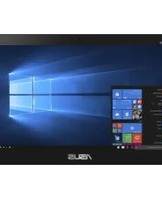
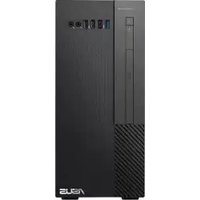


- ORDINATEUR DE BUREAU ASUS
- MANUEL DE L'UTILISATEUR
- COPYRIGHT © 2017 ASUSTEK COMPUTER INC. TOUS DROITS RÉSERVÉS
- TABLE DES MATIÈRES
- CHAPITRE 1 MISE EN ROUTE
- CHAPITRE 2 CONNECTER DES PÉRIPHÉRIQUES
- CHAPITRE 3 UTILISER VOTRE ORDINATEUR
- CHAPITRE 4 SE CONNECTER À INTERNET
- CHAPITRE 5 UTILISER ASUS BUSINESS MANAGER
- CHAPITRE 6 DÉPANNAGE
- APPENDICE GUIDE WINDOWS® 7 / WINDOWS®
- CHAPITRE 1 UTILISER WINDOWS®
- CHAPITRE 2 UTILISER WINDOWS®
- INFORMATIONS DE CONTACT ASUS
- NOTICES
- SERVICES DE REPRISE ET DE RECYCLAGE
- REACH
- RAPPORT DE LA COMMISSION FÉDÉRALE DES COMMUNICATIONS (FCC)
- AVERTISSEMENT RELATIF AUX BATTERIES LITHIUM-ION
- DÉCLARATION DE CONFORMITÉ D'INDUSTRIE CANADA
- DÉCLARATION DU DÉPARTEMENT CANADIEN DES COMMUNICATIONS
- CONFORMITÉ AUX DIRECTIVES DE L'ORGANISME VCCI (JAPON)
- DÉCLARATION DE CLASSE B VCCI
- AVERTISSEMENT DE L'ORGANISME KC (CORÉE DU SUD)
- NOTICES RELATIVES AUX ÉQUIPEMENTS À RADIOFRÉQUENCES
- CONFORMITÉ AUX DIRECTIVES DE LA COMMUNAUTÉ EUROPÉENNE
- UTILISATION DE MODULE RADIO SANS FIL
- INFORMATIONS SUR L'EXPOSITION AUX FRÉQUENCES RADIO
- CONFORMITÉ AUX DIRECTIVES DE LA FCC DU MODULE SANS FIL BLUETOOTH
- DÉCLARATION D'INDUSTRIE CANADA RELATIVE AUX MODULES SANS FIL BLUETOOTH
- DÉCLARATION DU BUREAU BSMI (TAIWAN) RELATIVE AUX APPAREILS SANS FIL
- DÉCLARATION DU JAPON RELATIVE AUX ÉQUIPEMENTS À RADIOFRÉQUENCES
- DÉCLARATION DE L'ORGANISME KC (CORÉE DU SUD) RELATIVE AUX ÉQUIPEMENTS À RADIOFRÉQUENCES
- CE
- INFORMATIONS DE SÉCURITÉ CONCERNANT LE LECTEUR OPTIQUE INFORMATIONS DE SÉCURITÉ RELATIVES AU LASER
- ÉTIQUETTE D'AVERTISSEMENT CONCERNANT LE DÉPANNAGE
- RÈGLEMENTS CDRH
- CONSIGNES DE SÉCURITÉ
- ÉLÉMENTS MOBILES DANGEREUX
- CONVENTIONS UTILISÉES DANS CE MANUEL
- OÙ TROUVER PLUS D'INFORMATIONS
- SITE WEB ASUS
- CONTENU DE LA BOÎTE
- CHAPITRE
- MISE EN ROUTE
- BIENVENUE
- PRÉSENTATION DE VOTRE ORDINATEUR
- PANNEAU AVANT
- D520MT/ BM2CD
- D521MT/ MD330/ BM3CD
- D520SF/ SD330/ BP1CD
- PANNEAU ARRIÈRE
- CONFIGURATIONS AUDIO 2.1, 4.1, 5.1 ET 7.1 CANAUX
- CONFIGURER VOTRE ORDINATEUR
- CONNECTER UN MONITEUR EXTERNE
- UTILISER LA CARTE GRAPHIQUE ASUS (DISPONIBLE SUR UNE SÉLECTION DE MODÈLES)
- POUR CONNECTER UN MONITEUR EXTERNE À LA CARTE GRAPHIQUE ASUS
- UTILISER LES PORTS D'AFFICHAGE INTÉGRÉS
- POUR CONNECTER UN MONITEUR EXTERNE À L'UN DES PORTS D'AFFICHAGE DE LA CARTE MÈRE
- CONNECTER UN CLAVIER ET UNE SOURIS USB
- CONNECTER LE CORDON D'ALIMENTATION
- ALLUMER L'ORDINATEUR
- POUR ALLUMER VOTRE ORDINATEUR
- CONNEXION DES PÉRIPHÉRIQUES
- CONNEXION D'UN PÉRIPHÉRIQUE DE STOCKAGE USB
- POUR CONNECTER UN PÉRIPHÉRIQUE DE STOCKAGE USB
- RETRAIT D'UN PÉRIPHÉRIQUE DE STOCKAGE USB
- WINDOWS®
- CONNECTER UN MICROPHONE OU UN SYSTÈME DE HAUT-PARLEURS
- CONNECTER UN CASQUE AUDIO OU UN MICRO
- CONNECTER UN SYSTÈME DE HAUT-PARLEURS
- BASCULER VERS LA SORTIE AUDIO EXTERNE
- POUR BASCULER VERS LA SORTIE AUDIO EXTERNE
- CONNECTER PLUSIEURS PÉRIPHÉRIQUES D'AFFICHAGE
- CONFIGURER PLUSIEURS AFFICHAGES
- POUR CONFIGURER PLUSIEURS AFFICHAGES
- UTILISER VOTRE ORDINATEUR
- POSTURE RECOMMANDÉE LORS DE L'UTILISATION DE L'ORDINATEUR
- POUR MAINTENIR UNE POSTURE ADÉQUATE
- UTILISER LE LECTEUR DE CARTES MÉMOIRE (OPTIONNEL)
- POUR UTILISER UNE CARTE MÉMOIRE
- UTILISER LE LECTEUR OPTIQUE (SUR UNE SÉLECTION DE MODÈLES)
- INSÉRER UN DISQUE OPTIQUE
- POUR INSÉRER UN DISQUE OPTIQUE
- RETIRER UN DISQUE OPTIQUE
- POUR RETIRER UN DISQUE OPTIQUE
- CONFIGURER LES PORTS USB DANS LE BIOS
- POUR CE FAIRE
- CONFIGURER LES PARAMÈTRES DE SÉCURITÉ DU DISQUE DUR DANS LE BIOS
- POUR MODIFIER LE MOT DE PASSE D'ACCÈS AU DISQUE DUR À PARTIR DU BIOS
- SE CONNECTER À INTERNET
- CONNEXION FILAIRE
- CONNEXION VIA UN MODEM CÂBLE/DSL
- POUR VOUS CONNECTER VIA UN MODEM CÂBLE/DSL
- CONNEXION VIA UN RÉSEAU LOCAL
- POUR VOUS CONNECTER À UN RÉSEAU LOCAL
- CONFIGURER UNE CONNEXION RÉSEAU PPOE OU À ADRESSE IP DYNAMIQUE POUR CONFIGURER UNE CONNEXION RÉSEAU PPOE OU À ADRESSE IP DYNAMIQUE
- SOUS WINDOWS®
- CONFIGURER UNE CONNEXION RÉSEAU À ADRESSE IP FIXE
- POUR CONFIGURER UNE CONNEXION RÉSEAU À ADRESSE IP FIXE
- CONNEXION SANS FIL (SUR UNE SÉLECTION DE MODÈLES)
- UTILISER ASUS BUSINESS MANAGER
- DÉMARRER ASUS MANAGER
- MODE D'AFFICHAGE
- UPDATE (METTRE À JOUR)
- PC CLEANUP
- BACKUP & RECOVERY (SAUVEGARDE ET RESTAURATION)
- SUPPORT
- AI BOOTING
- MODIFIER LE LOGO DE DÉMARRAGE DU BIOS
- DÉPANNAGE
- MON ORDINATEUR NE S'ALLUME PAS ET LE VOYANT LED D'ALIMENTATION DU PANNEAU AVANT RESTE ÉTEINT
- MON ORDINATEUR SE BLOQUE
- JE NE PEUX PAS ME CONNECTER À UN RÉSEAU SANS FIL VIA UNE CARTE RÉSEAU SANS FIL ASUS* (*DISPONIBLE SUR UNE SÉLECTION DE MODÈLES)
- LES TOUCHES FLÉCHÉES DU PAVÉ NUMÉRIQUE NE RÉPONDENT PAS
- AUCUN CONTENU AFFICHÉ SUR LE MONITEUR
- LORS DE L'UTILISATION DE PLUSIEURS MONITEURS, UN SEUL D'ENTRE EUX AFFICHE DU CONTENU
- L'ORDINATEUR NE DÉTECTE PAS LE PÉRIPHÉRIQUE DE STOCKAGE USB EXTERNE
- JE SOUHAITE RESTAURER OU ANNULER LES PARAMÈTRES SYSTÈME DE MON ORDINATEUR SANS QUE CELA N'AFFECTE MES DONNÉES PERSONNELLES
- L'IMAGE SUR MON TÉLÉVISEUR HD DÉBORDE DE L'ÉCRAN
- MON SYSTÈME DE HAUT-PARLEURS N'ÉMET PAS DE SON
- LE LECTEUR DE DVD NE PARVIENT PAS À LIRE UN DISQUE
- LE BOUTON D'ÉJECTION DU LECTEUR DVD NE FONCTIONNE PAS
- ALIMENTATION
- AFFICHAGE
- RÉSEAU FILAIRE
- AUDIO
- SYSTÈME
- PROCESSEUR
- ORDINATEUR DE BUREAU ASUS GUIDE WINDOWS® 7 / WINDOWS®
- UTILISER WINDOWS®
- PRÉCHARGER LES PILOTES USB 2.0/3.0 POUR L'INSTALLATION SUR WINDOWS®
- MÉTHODE 1 : PRÉCHARGER/INSTALLER VIA LECTEUR DE DISQUE OPTIQUE ODD ET PÉRIPHÉRIQUE USB
- MÉTHODE 2 : PRÉCHARGER/INSTALLER VIA ASUS EZ INSTALLER
- DISQUE DU SYSTÈME D'EXPLOITATION WINDOWS® 7 VERS PÉRIPHÉRIQUE DE STOCKAGE USB
- DISQUE DU SYSTÈME D'EXPLOITATION WINDOWS® 7 VERS FICHIER ISO
- PREMIÈRE MISE EN ROUTE
- PREMIER DÉMARRAGE
- UTILISER LE BUREAU DE WINDOWS®
- UTILISER LE MENU DÉMARRER
- LANCER DES ÉLÉMENTS DU MENU DÉMARRER
- POUR EXÉCUTER UN ÉLÉMENT DU MENU DÉMARRER
- UTILISER L'ÉLÉMENT MISE EN ROUTE
- POUR UTILISER LA FONCTIONNALITÉ MISE EN ROUTE
- UTILISER LA BARRE DES TÂCHES
- LANCER UN PROGRAMME DEPUIS LA BARRE DES TÂCHES
- POUR LANCER UN PROGRAMME DEPUIS LA BARRE DES TÂCHES
- ÉPINGLER DES ÉLÉMENTS DANS LA LISTE DES LIENS
- POUR ÉPINGLER DES ÉLÉMENTS À LA LISTE DE LIENS
- DÉTACHER DES ÉLÉMENTS DE LA LISTE DE LIENS
- POUR DÉTACHER DES ÉLÉMENTS DE LA LISTE DE LIENS
- ÉPINGLER DES PROGRAMMES AU MENU DÉMARRER OU À LA BARRE DES TÂCHES
- POUR ÉPINGLER DES PROGRAMMES AU MENU DÉMARRER OU À LA BARRE DES TÂCHES
- DÉTACHER DES PROGRAMMES DU MENU DÉMARRER
- POUR DÉTACHER DES PROGRAMMES DU MENU DÉMARRER
- DÉTACHER DES PROGRAMMES DE LA BARRE DES TÂCHES
- POUR DÉTACHER DES PROGRAMMES DE LA BARRE DES TÂCHES
- UTILISER LA ZONE DE NOTIFICATION
- AFFICHER UNE NOTIFICATION D'ALERTE
- POUR AFFICHER UNE NOTIFICATION D'ALERTE
- PERSONNALISER LES ICÔNES ET LES NOTIFICATIONS
- POUR PERSONNALISER LES ICÔNES ET LES NOTIFICATIONS
- GÉRER VOS FICHIERS ET VOS DOSSIERS
- UTILISER WINDOWS® EXPLORER
- LANCER WINDOWS® EXPLORER
- EXPLORER LES FICHIERS ET LES DOSSIERS
- POUR EXPLORER LES FICHIERS ET LES DOSSIERS DE VOTRE ORDINATEUR
- PERSONNALISER L'AFFICHAGE DES FICHIERS/DOSSIERS
- POUR PERSONNALISER L'AFFICHAGE DE VOS FICHIERS/DOSSIERS
- ORGANISER VOS FICHIERS
- POUR ORGANISER VOS FICHIERS
- TRIER VOS FICHIERS
- POUR TRIER VOS FICHIERS
- GROUPER VOS FICHIERS
- POUR GROUPER VOS FICHIERS
- CRÉER UN NOUVEAU DOSSIER
- POUR CRÉER UN NOUVEAU DOSSIER
- SAUVEGARDER VOS FICHIERS
- CONFIGURER UNE SAUVEGARDE
- POUR CONFIGURER UNE SAUVEGARDE
- RESTAURER LE SYSTÈME
- POUR RESTAURER VOTRE SYSTÈME
- PROTÉGER VOTRE ORDINATEUR
- UTILISER LE CENTRE DE MAINTENANCE DE WINDOWS®
- LANCER LE CENTRE DE MAINTENANCE DE WINDOWS®
- POUR OUVRIR LE CENTRE DE MAINTENANCE DE WINDOWS®
- UTILISER WINDOWS® UPDATE
- POUR OUVRIR WINDOWS® UPDATE
- CONFIGURER UN COMPTE D'UTILISATEUR ET UN MOT DE PASSE
- CONFIGURER UN COMPTE D'UTILISATEUR
- POUR CONFIGURER UN COMPTE D'UTILISATEUR
- DÉFINIR UN MOT DE PASSE UTILISATEUR
- POUR CONFIGURER UN MOT DE PASSE UTILISATEUR
- ACTIVER LE LOGICIEL ANTI-VIRUS
- POUR ACTIVER TREND MICRO INTERNET SECURITY
- CENTRE D'AIDE ET SUPPORT WINDOWS®
- OPTION DE RESTAURATION SOUS WINDOWS®
- UTILISER LA PARTITION DE RESTAURATION
- À PROPOS DE LA PARTITION DE RESTAURATION
- UTILISER LE DVD DE RESTAURATION (SUR UNE SÉLECTION DE MODÈLES)
- POUR UTILISER LE DVD DE RESTAURATION
- UTILISATION DE WINDOWS®
- UTILISER L'INTERFACE UTILISATEUR WINDOWS®
- MENU DÉMARRER
- ÉPINGLER DES APPLICATIONS À L'ÉCRAN DE DÉMARRAGE OU À LA BARRE DES TÂCHES POUR ÉPINGLER UNE APPLICATION À L'ÉCRAN DE DÉMARRAGE OU À LA BARRE DES TÂCHES
- ÉCRAN DE DÉMARRAGE
- DÉPLACER DES APPLICATIONS SUR L'ÉCRAN DE DÉMARRAGE
- DÉTACHER DES APPLICATIONS DE L'ÉCRAN DE DÉMARRAGE
- BARRE DES TÂCHES
- DÉTACHER DES APPLICATIONS DE LA BARRE DES TÂCHES
- UTILISER LA VUE DES TÂCHES
- ACTIVER LA FONCTIONNALITÉ SNAP
- AVEC VOTRE SOURIS
- AVEC VOTRE CLAVIER
- RACCOURCIS CLAVIER
- TOUT SUPPRIMER ET RÉINSTALLER WINDOWS®
- ASUSTEK COMPUTER INC
- ASUS COMPUTER INTERNATIONAL (AMÉRIQUE)
- SUPPORT TECHNIQUE
- ASUS COMPUTER GMBH (ALLEMAGNE ET AUTRICHE)
Marque : ASUS
Modèle : Pro D520MT
Catégorie : Ordinateur de bureau