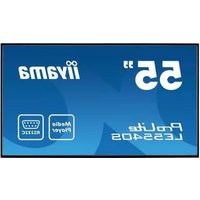
Prolite LE5540S-B1 - Moniteur IIYAMA - Notice d'utilisation et mode d'emploi gratuit
Retrouvez gratuitement la notice de l'appareil Prolite LE5540S-B1 IIYAMA au format PDF.


| Type de produit | Moniteur professionnel |
| Marque | Iiyama |
| Modèle | Prolite LE5540S-B1 |
| Taille d'écran | 55 pouces (139 cm) |
| Résolution native | 3840 x 2160 pixels (Ultra HD) |
| Luminosité | 500 cd/m² |
| Rapport de contraste | 1200:1 |
| Technologie de dalle | IPS |
| Angle de vision | 178° horizontal / 178° vertical |
| Connectivité | HDMI (x2), DisplayPort, USB, RJ45 |
| Alimentation | 100-240 V AC, 50/60 Hz |
| Consommation électrique (typique) | 200 W |
| Poids | 25 kg |
| Dimensions (avec socle) | 1245 x 720 x 60 mm |
| Poids (sans socle) | 22 kg |
| Entretien et nettoyage | Nettoyer avec un chiffon doux et sec. Éviter les produits chimiques. |
| Sécurité | Fixation murale VESA 400x400 mm. Verrou Kensington. |
| Pièces détachées et réparabilité | Télécommande, câble HDMI, câble d'alimentation fournis. Réparation possible par un professionnel. |
| Fonctions principales | Affichage dynamique, rotation paysage/portrait, mise à l'échelle 4K |
| Température de fonctionnement | 0°C à 40°C |
| Humidité de fonctionnement | 20% à 80% (sans condensation) |
FOIRE AUX QUESTIONS - Prolite LE5540S-B1 IIYAMA
Questions des utilisateurs sur Prolite LE5540S-B1 IIYAMA
0 question sur cet appareil. Repondez a celles que vous connaissez ou posez la votre.
Poser une nouvelle question sur cet appareil
Téléchargez la notice de votre Moniteur au format PDF gratuitement ! Retrouvez votre notice Prolite LE5540S-B1 - IIYAMA et reprennez votre appareil électronique en main. Sur cette page sont publiés tous les documents nécessaires à l'utilisation de votre appareil Prolite LE5540S-B1 de la marque IIYAMA.
MODE D'EMPLOI Prolite LE5540S-B1 IIYAMA
Merci d'avoir choisi le écran LCD iiyama. Ce petit manuel contient toutes les informations nécessaires à l'utilisation du écran. Prière de le lire attentivement avant d'allumer le écran. Conserver ce manuel pour toute référence ultérieure.
FRANÇAIS
Ce écran LCD est conforme aux spécifi cations des directives CE/UE 2004/108/CE, aux directives EMC, les basses tensions 2006/95/CE et directives RoHS 2011/65/UE.
ATTENTION
Ce produit est de type 'A'. Dans le cadre d'une utilisation dans un environnement domestique, ce produit peut créer des interférences. Il est conseillé à l'utilisateur de prendre les mesures nécessaires.
COMMANDES ET CONNECTEURS : ÉCRAN .....7
INSTALLATION 9
COMMANDES ET CONNECTEURS : télécommande .....10
Préparation de la télécommande 11
OPERATION BASIC 12
CONNEXION DE VOTRE ÉCRAN ....15
MISE EN ROUTE DE L'ORDINATEUR ....17
UTILISATION DU ÉCRAN ....18
MENU DES PARAMÈTRES DE RÉGLAGE....20
SYSTÈME D'ÉCONOMIE D'ÉNERGIE ....32
DEPANNAGE 33
INFORMATIONS DE RECYCLAGE ....34
ANNEXE....35
CARACTÉRISTIQUES TECHNIQUES : ProLite LE3240S .....35
CARACTÉRISTIQUES TECHNIQUES : ProLite LE4340S ......36
CARACTÉRISTIQUES TECHNIQUES : ProLite LE4840S ......37
CARACTÉRISTIQUES TECHNIQUES : ProLite LE5540S ......38
DIMENSIONS : ProLite LE3240S ....39
DIMENSIONS : ProLite LE4340S ....39
DIMENSIONS : ProLite LE4840S 40
En cas de phénomène anormal tel que de la fumée, des bruits étranges ou de la vapeur, débranchez le écran et contactez immédiatement votre revendeur ou le service technique iiyama. Tout autre utilisation peut être dangereuse et peut engendrer un incendie ou un choc électrique.
NE JAMAIS OUVRIR LE BOITIER
Ce écran contient des circuits haute-tension. La dépose du boîtier peut vous exposer à des risques d'incendie ou de chocs électriques.
N'insérez pas d'objets solides ou liquides tel que de l'eau à l'intérieur du écran. En cas d'accident, débranchez votre écran immédiatement et contactez votre revendeur ou le service technique iiyama. L'utilisation du écran avec un objet logé à l'intérieur peut engendrer un incendie, un choc électrique ou des dommages.
INSTALLER LE ÉCRAN SUR UNE SURFACE PLANE ET STABLE
Le écran peut blesser quelqu'un s'il tombe ou s'il est lancé.
NE PAS UTILISER SON ÉCRAN PRES DE L'EAU
N'utilisez pas le écran à proximité d'un point d'eau pour éviter les éclaboussures, ou si de l'eau a été répandue dessus cela peut engendrer un incendie ou un choc électrique.
UTILISER LA TENSION SECTEUR SPECIFIEE
Assurez-vous que le écran fonctionne à la tension d'alimentation secteur spécifiée. L'utilisation d'une tension incorrecte occasionnera un malfonctionnement et peut engendrer un incendie ou un choc électrique.
PROTECTION DES CABLES
Ne pas tirer ou plier les câbles d'alimentation et de signal. Ne pas poser le écran ou tout autre objet volumineux sur ces câbles. Des câbles endommagés peuvent engendrer un incendie ou un choc électrique.
CONDITIONS CLIMATIQUES DEFAVORABLES
Il est conseillé de ne pas utiliser le écran pendant un orage violent en raison des coupures répétées de courant pouvant entraîner des malfonctions. Il est également conseillé de ne pas toucher à la prise électrique dans ces conditions car elles peuvent engendrer des chocs électriques.
ATTENTION
INSTALLATION
Pour prévenir les risques d'incendie, de chocs électriques ou de dommages, installez votre écran à l'abri de variations brutales de températures et évitez les endroits humides, poussièreux ou enfumés. Vous devrez également éviter d'exposer votre écran directement au soleil ou tout autre source lumineuse.
NE PAS PLACER LE ÉCRAN DANS UNE POSITION DANGEREUSE
Le écran peut basculer et causer des blessures s'il n'est pas convenablement installé. Vous devez également vous assurez de ne pas placer d'objets lourds sur le écran, et qu'aucun câble ne soient accessibles à des enfants qui pourraient les tirer et se blesser avec.
MAINTENIR UNE BONNE VENTILATION
Le écran est équipé de fentes de ventilation. Veuillez à ne pas couvrir les fentes ou placer un objet trop proche afin d'éviter tout risque d'incendie. Pour assurer une circulation d'air suffisante, installer le écran à 10 cm environ du mur. Les fentes d'aération sur l'arrière du châssis seront obstruées et il y aura risque de surchauffe du écran si vous retirez le socle du écran. La dépose du socle entraînera une surchauffe du écran ainsi que des risques d'incendie et de dommages. L'utilisation du écran lorsque celui-ci est posé sur sa partie avant, arrière ou retourné ou bien sur un tapis ou un matériau mou peut également entraîner des dommages.
DECONNECTEZ LES CABLES LORSQUE VOUS DEPLACEZ LE ÉCRAN
Avant de déplacer le écran, désactivez le commutateur de mise sous tension, débranchez le écran et assurez-vous que le câble vidéo est déconnecté. Si vous ne le déconnectez pas, cela peut engendrer un incendie et un choc électrique.
DEBRANCHEZ LE ÉCRAN
Afin d'éviter les accidents, nous vous recommandons de débrancher votre écran s'il n'est pas utilisé pendant une longue période.
TOUJOURS DEBRANCHER LE ÉCRAN EN TIRANT SUR LA PRISE
Débrancher le câble d'alimentation ou le câble de signal en tirant sur la prise. Ne jamais tirer le câble par le cordon car cela peut engendrer un incendie ou un choc électrique.
NE TOUCHEZ PAS LA PRISE AVEC DES MAINS HUMIDES
Si vous tirez ou insérez la prise avec des mains humides, vous risquez un choc électrique.
LORS DE L'INSTALLATION DU ÉCRAN SUR VOTRE ORDINATEUR
Assurez-vous que l'ordinateur soit suffisamment robuste pour supporter le poids car cela pourrait engendrer des dommages à votre ordinateur.
REMARQUE POUR UN USAGE 24/7
Ce produit n'est pas spécifiquement conçu pour une utilisation 24/7 dans n'importe quel environnement.
AUTRES
RECOMMANDATIONS D'USAGE
Pour prévenir toute fatigue visuelle, n'utilisez pas le écran à contre-jour ou dans une pièce sombre. Pour un confort et une vision optimum, positionnez l'écran juste au dessous du niveau des yeux et à une distance de 40 à 60 cm (16 à 24 pouces). En cas d'utilisation prolongée du écran, il est recommandé de respecter une pause de 10 minutes par heure car la lecture continue de l'écran peut entraîner une fatigue de l'oeil.
REMARQUES SUR LES ECRANS A CRISTAUX LIQUIDES (LCD)
Les symptômes suivants n'indique pas qu'il y a un problème, c'est normal:
NOTEZ
■ Quand vous allumez le LCD pour la première fois, l'image peut être mal cadrée à l'écran suivant le type d'ordinateur que vous utilisez. Dans ce cas ajuster l'image correctement.
■ La luminosité peut être légèrement inégale selon la configuration de bureau utilisée.
En raison de la nature de l'écran LCD, une image rémanente de la précédente vue peut subsister après un nouvel affichage, si la même image a été affichée pendant des heures. Dans ce cas, l'affichage est rétabli lentement en changeant d'image ou en éteignant l'écran pendant des heures.
■ Les conditions et l'environnement pour une utilisation prolongée de notre produit.
(1) Si l'affichage statique en continu est nécessaire, l'intermittence avec une image en mouvement est fortement recommandée.
(2) Il est recommandé de modifier périodiquement la couleur de fond et l'image de fond.
(3) Nous vous recommandons de l'utiliser 12h/jour.
(4) Il est recommandé d'adopter l'une des actions suivantes après l'affichage de longue durée :
I. Activez l'économiseur d'écran (fi lm ou un motif noir).
II. Éteignez le système pendant un certain temps.
(5) Essayez de ne pas utiliser l'écran LCD dans un environnement fermé. Ventilation appropriée du bezel serait utile pour assurer le refroidissement.
(6) Il est préférable d'utiliser un refroidissement actif avec les fans pour un affichage de longue durée, surtout dans le cas des modèle LCD avec une grande luminosité.
■ Les écrans large format n'ont pas été conçus pour une utilisation en extérieur.
■ Les écrans large format n'ont pas été conçus pour une utilisation en position horizontale.
■ Si vous utilisez un câble plus long que le câble fourni, la qualité d'image n'est pas garantie.
SERVICE CLIENT
NOTEZ
Si vous devez retourner votre matériel et que vous ne possédez plus votre emballage d'origine, merci de contacter votre revendeur ou le service après vente d'iiyama pour conseil ou pour remplacer l'emballage.
ENTRETIEN
AVERTIS- SEMENT
Si vous renversez n'importe quel objet solide ou liquide tel que de l'eau à l'intérieur du écran, débranchez immédiatement le câble d'alimentation et contactez votre revendeur ou le service technique iiyama.
ATTENTION
■ Pour des raisons de sécurité, éteindre et débrancher le écran avant de le nettoyer.
NOTEZ
■ Ne pas gratter ou frotter l'écran à l'aide d'un objet dur afin de ne pas endommager le panneau LCD.
■ L'utilisation des solvants suivants est à proscrire pour ne pas endommager le boîtier et l'écran LCD:
Diluant Essence Nettoyants brasifs
Nettoyants en atomiseur Cire Solvants acides ou alcalins
■ Le contact du boîtier avec un produit en caoutchouc ou en plastique pendant longtemps peut dégrader ou écailler sa peinture.
BOITIER
Eliminer les tâches à l'aide d'un chiffon légèrement humide et d'un détergent doux, puis essuyer le boîtier à l'aide d'un chiffon sec et propre.
ECRAN
Un nettoyage périodique est recommandé avec un chiffon sec et doux.
LCD
N'utilisez pas de papier tissé car cela endommagera l'écran LCD.
AVANT D'UTILISER LE ÉCRAN
FONCTIOS
◆ Résolutions prises en charge jusqu'à 1920 × 1080
Contraste élevé 1400:1 (Typique) / Luminosité 350cd/m² (Typique) : ProLite LE3240S
Contraste élevé 3000:1 (Typique) / Luminosité 350cd/m² (Typique) : ProLite LE4340S
Contraste élevé 4000:1 (Typique) / Luminosité 350cd/m² (Typique) : ProLite LE4840S
Contraste élevé 1200:1 (Typique) / Luminosité 350cd/m² (Typique) : ProLite LE5540S
Lissage numérique des caractères
◆ Configuration automatique
◆ Haut-parleurs stéréo
2 haut-parleurs stéréo 10 W
◆ Conforme au Plug & Play VESA DDC2B
Conforme à Windows ® XP/Vista/7/8
- Économie d'énergie (conforme à VESA DPMS)
Conforme au standard de montage VESA (100mm x 100mm, 200mm x 200mm) : ProLite LE3240S
Conforme au standard de montage VESA (200mm x 200mm, 400mm x 400mm) : ProLite LE4240S
Conforme au standard de montage VESA (200mm x 200mm, 400mm x 400mm) : ProLite LE4840S
◆ Conforme au standard de montage VESA (400mm x 200mm, 400mm x 400mm) : ProLite LE5540S
VÉRIFICATION DU CONTENU DE L'EMBALLAGE
Les accessoires suivants sont inclus dans votre emballage. Vérifiez qu'ils sont inclus avec le écran. En cas d'élément absent ou endommagé, veuillez contacter votre revendeur local iiyama ou le bureau régional iiyama.
■ Câble d'alimentation*
■ Câble de signal VGA(D-sub)
■ Câble de signal DVI-D
■ Câble de RS-232C
■ télécommande
■ Guide de sécurité
■ Guide de démarrage rapide
ATTENTION
La valeur nominale du câble d'alimentation fourni dans les régions à 120 V est de 10 A/125 V. Si vous utilisez une alimentation plus élevée que cette valeur nominale, un câble d'alimentation avec une valeur nominale de 10 A/250 V doit être utilisé. Cependant, toutes garanties sont exclues pour tout problème ou dommage causé par un câble d'alimentation non fourni par iiyama.
DEBALLAGE : ProLite LE5540S
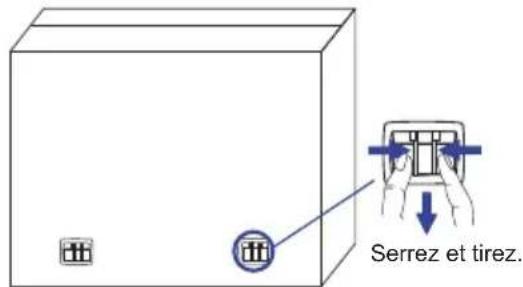
① Avant de déballer votre écran, préparez une surface stable, équilibrée et propre à proximité d'une prise murale. Posez la boîte avec le écran LCD en position verticale et ouvrez la partie supérieure de la boite ; ensuite, retirez les coussins de protection supérieurs.
② Retirez les poignées du carton.
③ Retirez le coussin de protection supérieur et enlevez le sachet avec accessoires et le écran.
ATTENTION
Il faut au moins deux personnes pour déplacer le écran. Sinon, il risque de tomber et de vous blesser sérieusement.
Lors du déménagement / transport du écran, veuillez le tenir par les poignées du carton.

COMMANDES ET CONNECTEURS : ÉCRAN
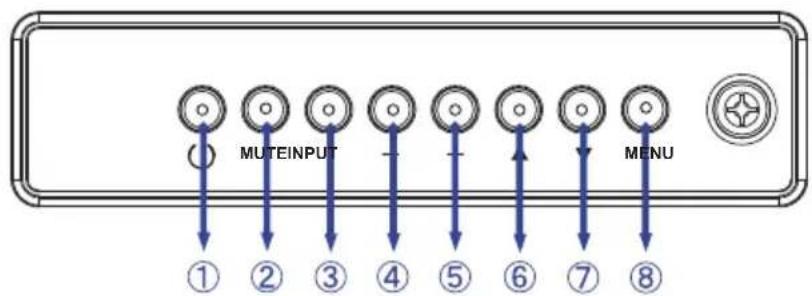
| 1 | ∅ | Boutond'alimentation |
| 2 | MUTE Touche Sourdine | |
| 3 | INPUT | Entrer / ToucheEntrée |
| 4 | + Bouton | « + » |
| 5 | - Bouton | « - », |
| 6 | ▲ | Bouton « En haut » |
| 7 | ▼ | Bouton « En bas » |
| 8 | MENU Touche Menu | |

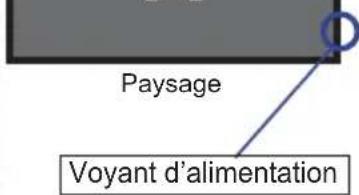
| 9 | Voyant d'alimentation | Vert | Allumée : Fonctionnement normal |
| Clignotant : Économie d'énergie (Mode éco : Normal)* En l'absence de signal d'entrée de l'ordinateur pendant 10 minutes, l'écran passe en mode veille. | |||
| Orange | Si les boutons du panneau avant et celui de l'arrière, sont éteints. (Mode éco : Normal) | ||
| Rouge | Si les boutons du panneau avant et celui de l'arrière, sont éteints. (Mode éco : Veille faible conso) | ||
| Eteint Mise hors tension | |||
| 10 | Capteur de réception Capteur de réception | ||
- Ouvrez le couvercle de l'objectif de la télécommande pour améliorer sa performance et pouvoir observer aisament l'indicateur lumineux de l'état d'alimentation.
- Fermez le couvercle avant l'installation de mur vidéo.
- Tirez/ Poussez le couvercle de l'objectif jusqu'à entendre un "clic".

Appuyez à droite pour plier l'objectif
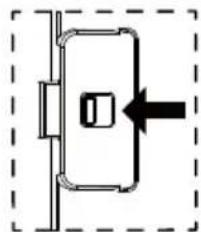
Appuyez à gauche pour deplier l'objectif

| 11 | AC IN AC-INLET | Connecteur d'alimentation secteur( ~Courant alternative) (AC-IN) | |
| 12 | AC SWITCH I (ON) / OFF | MAIN POWER | Interrupteur secteur |
| 13 | PC AUDIO IN Mini | Jack Connecteur audio | |
| 14 | HDMI IN HDMI Connecteur de HDMI | ||
| 15 | DVI IN | DVI-D 24pin | Connecteur de DVI-D 24 broches |
| 16 | VGA IN | D-SUB mini 15pin | Connecteur de VGA(D-sub) mini 15 broches |
| 17 | COMPONENT VIDEO (VIDEO IN) | RCA G/B/R Connecteur de composant vidéo | |
| 18 | AUDIO IN RCA L/R Connecteur audio | ||
| 19 | AUDIO OUT | RCA L/R Connecteur de sortie audio | |
| 20 | IR OUT | IR | Connecteur de IR |
| 21 | IR IN | IR | Connecteur de IR |
| 22 | LAN | RJ45 | Connecteur de RJ45 |
| 23 | RS232C OUT | Mini Jack Connecteur de RS232C | |
| 24 | RS232C IN | Mini Jack Connecteur de RS232C | |
| 25 | USB | USB | Connecteur USB |
| 26 | Keyhole for Security Lock | Trou clé pour verrouillage de sécurité | |
| 27 | SPEAKERS | haut-parleurs | |
INSTALLATION
ATTENTION
■ Suivez les instructions du manuel pour le type de montage que vous avez sélectionné. Confiez toute réparation au personnel qualifié.
■ Déplacement de l'écran nécessite au moins deux personnes.
■ Avant d'installer, assurez-vous que le mur est assez solide pour supporter le poids de l'écran et les accessoires de montage.
[MONTAGE MURAL]

AVERTIS- SEMENT
Quand vous faites du montage mural, tenant compte de l'épaisseur de la base de montage, serrer la vis M4/M6* avec un tournevis équipé d'une longueur de 10 mm pour serrer le écran. Si vous utilisez une vis de taille supérieure, un choc ou un dommage électrique peut se produire car il peut toucher certaines pièces électriques à l'intérieur du écran.
* Vis M4 : ProLite LE3240S
Vis M6 : ProLite LE4340S / ProLite LE4840S / ProLite LE5540S
[ROTATION DE L' IMAGE]
Il a été conçu pour être utilisé dans les deux modes d'affi chage.
A
D


COMMANDES ET CONNECTEURS : TÉLÉCOMMANDE

| 1 | [IMAGE] | Allume et éteint le écran. |
| 2 | Contrôler la lecture de fi chiers multimédias.► : Jouer■ : Arreter■ : Pause◀◀ : Retour rapide▶◀ : Avance rapide | |
| 3 | INPUT | Sélectionne la source.Appuyez sur — ou — pour sélectionner à partir du port USB, Réseau, HDMI, DVI, YUV, AV ou VGA. Appuyez sur le bouton [OK] pour confi rmer et sortir. |
| 4 | TVLISTCH - / + | Non disponible pour ce modèle. |
| 5 | HOME Ouvre | le menu OSD. |
| 6 | Navigation dans les sous-menus et les réglages.+: Bouton « En haut »+: Bouton « En bas »—: Bouton « A gauche »—: Bouton « A droite » | |
| OK | Confirmer votre sélection ou enregistrer les modifi cations. | |
| 7 | ADJUST | Sélectionnez le Menu directe.PC mode : Sound style, Audio out, Picture format, Picture shiftVideo mode : Picture Style, Sound style, Audio out, Picture format, Picture shift |
| 8 | BACK | Retourner au menu précédent ou fermer le menu OSD. |
| 9 | VOLUME - / + | VOLUME-: Baisser le volume.VOLUME+: Augmenter le volume. |
| 10 | MUTE | Active ou désactive la fonction de sourdine lorsque le menu n'est pas affi ché. |
| 11 | COLOR | Sélectionnez les tâches ou les options. |
| 12 | NUMERIC | Entrez le texte pour la mise en réseau. |
| 13 | FORMAT Changez le format de l'image. | |
| 14 | INFO | Fournit les informations sur la source de signal et la résolution. |
| 15 | OPTIONS | Accédez aux options actuellement disponibles, menu image et son. |
PRÉPARATION DE LA TÉLÉCOMMANDE
Pour utiliser la télécommande, insérez deux piles sèches.
ATTENTION
Ne pas utilisez d'autres piles que celles spécifiés dans ce manuel pour la télécommande. Ne pas insérer une pile veille et neuve ensemble dans la télécommande.
Assurez-vous du bon positionnement des piles "+" et "-" comme indiquer dans le boîtier. La détérioration des piles ou l'électrolyte provenant de ces piles peut causer des tâches, feu ou blessure.
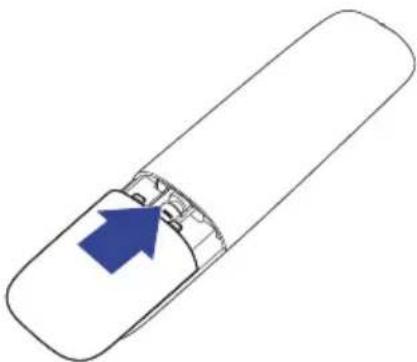
① Glissez et retirez le couvercle des batteries dans le sens de la flèche.

② Alignez et insérez deux piles AAA en suivant les indications PLUS et MINUS (comme indiqué sur la télécommande).

③ Posez le couvercle des batteries dans le sens de la flèche et remettez le en place.
■ Remplacez les piles avec des nouvelles quand la télécommande ne fonctionne pas proche du écran. Utilisez des piles sèches AAA.
■ Utilisez la télécommande en la pointant sur le Sensor du écran.
■ D'autres télécommandes du marché ne fonctionneront pas avec ce écran. Utilisez uniquement la télécommande fournie.
■ Les piles usagées doivent être déposées selon la réglementation de collectes et de gestion en vigueur.
OPERATION BASIC
■ Mise en marche du écran
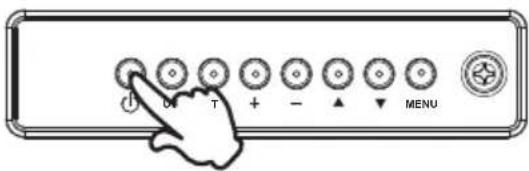
Le écran est allumé (ON) et le voyant d'alimentation devient Vert quand vous appuyez sur bouton d'allumage sur le écran ou sur la télécommande. Le écran est éteint (OFF) lorsque vous appuyez sur le bouton « Power » du écran ou avec la télécommande.
Appuyez une nouvelle fois sur « ON » pour rallumer le écran.
NOTEZ
Même quand vous utilisez le mode gestion de l'alimentation à distance ou en éteignant le bouton d'allumage, le écran ne consommera qu'un minimum d'électricité. Il est recommandé de débrancher le câble d'alimentation de la prise murale quand le écran n'est pas utilisé, durant la nuit, pour éviter une consommation d'énergie inutile.
[Écran]
■ Affi chage du Menu de Réglage
La page Menu s'affi che sur le écran quand vous appuyez sur la touché MENU sur le écran ou la touché ⚠ HOME sur la télécommande. La page Menu disparaît en appuyant sur la touche ← BACK de la télécommande.
[Écran]

[Télécommande]

■ Déplacement du Curseur verticalement
Sélectionnez le réglage en appuyant sur la touche ▲/▼ (Haut/Bas) sur le écran ou la touché ▲/▼ sur la télécommande quand la page « MENU » est affi chée sur le écran.
[Écran]

■ Déplacement du Curseur horizontalement
Sélectionnez les réglages ou faites cet ajustement en appuyant sur la touche + / - (Gauche/Droite) sur le écran ou la touché ← / → sur la télécommande quand la page « MENU » est affi chée sur le écran.
[Écran]

[Fernbedienung]

■ Ajustement du son/volume
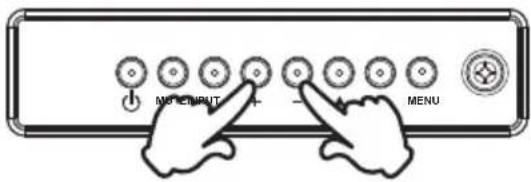
Appuyez sur la touché + / - sur le écran ou sur la télécommande ajustez le volume du son quand la page Menu ne s'affi che pas sur le écran.
[Écran]
[Télécommande]

■ Sélection du signal vidéo d'Entrée
Ceci est active quand vous appuyez successivement sur la touche « INPUT » (Signal d'Entrée) sur le écran ou sur la télécommande.
[Écran]
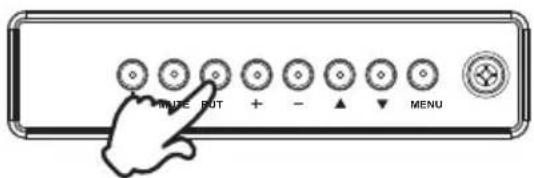
[Télécommande]
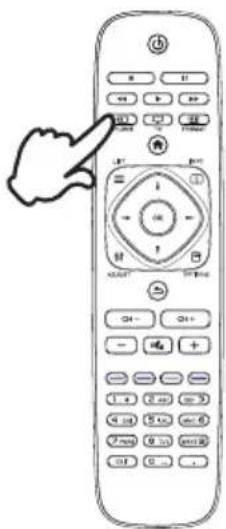
① Assurez-vous que l'ordinateur et le écran sont éteints.
② Connectez l'ordinateur au écran avec le câble de signal.
③ Connectez l'ordinateur au écran avec le câble RS-232C.
④ Connectez d'abord le câble d'alimentation au écran puis sur la prise électrique.
⑤ Allumez votre écran (Interrupteur secteur et Commutateur d'alimentation) et votre ordinateur.
NOTEZ
■ Le câble de signal utilisé pour la connexion de l'ordinateur et du écran peut varier en fonction du type d'ordinateur utilisé. Une connexion incorrecte peut endommager sérieusement le écran et l'ordinateur. Le câble fourni avec le écran est un connecteur au standard. Si un câble spécial est requis, veuillez contacter votre revendeur local iiyama ou le bureau régional iiyama.
■ Pour la connexion aux ordinateurs Macintosh, veuillez contacter votre revendeur local iiyama ou le bureau régional iiyama pour l'adaptateur requis.
■ S'assurer que les connecteurs du câble de signal sont correctement serrés.
[Exemple de connexion]
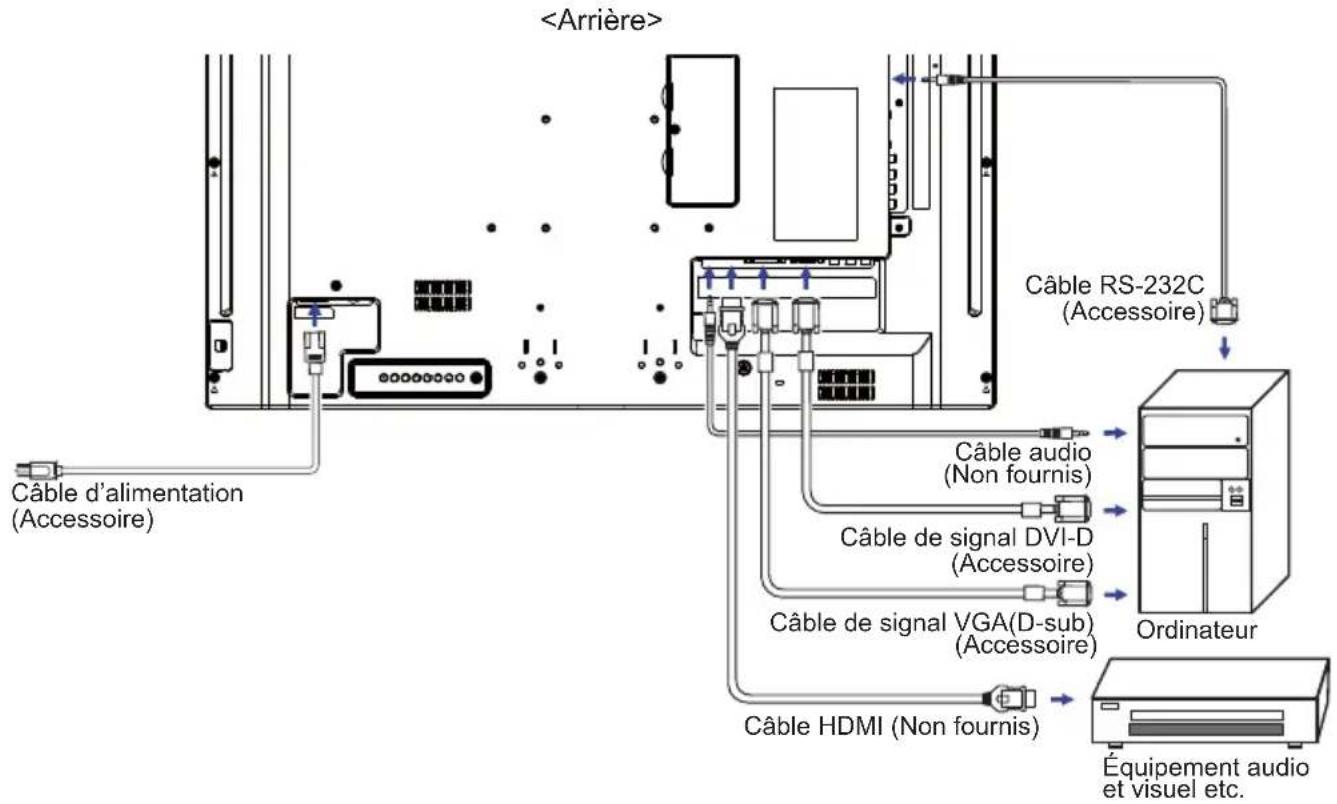
flowchart
graph TD
    A["Câble d'alimentation (Accessoire)"] --> B["<Arrière>"]
    B --> C["Câble RS-232C (Accessoire)"]
    C --> D["Câble audio (Non fournis)"]
    C --> E["Câble de signal DVI-D (Accessoire)"]
    C --> F["Câble de signal VGA(D-sub) (Accessoire)"]
    C --> G["Câble HDMI (Non fournis)"]
    G --> H["Ordinateur"]
    H --> I["Équipement audio et visuel etc."]
[ Exemple de connexion avec le périphérique ]
ATTENTION
Eteindre en appuyant sur l'interrupteur et débranchez le écran et les périphériques avant connexion pour éviter tout choc électrique ou dommage.
NOTEZ
■ Référez-vous sur le manuel utilisateur du périphérique en même temps.
■ Assurez-vous d'avoir les câbles nécessaire comme requis.

[ Pour la confi guration du réseau ]
- Allumer le routeur et le commutateur sur sa confi guration DHCP.
- Brancher le routeur à écran avec un câble Ethernet.
- Appuyer sur la touche ⬆ HOME de la télécommande, puis sélectionnez Confi guration.
- Sélectionner "Connexion au réseau", puis appuyez sur OK.
- Suiver les instructions à l'écran pour installer le réseau.
- Attendre l'allumage de l'écran pour trouver la connexion réseau.
- Si vous êtes invités, acceptez le «Contrat de Licence Utilisateur Final".
NOTEZ
Connexion avec un câble Ethernet blindé CAT-5 pour se conformer à la directive CEM.

flowchart
graph TD
    PC["PC"] --> RJ45["RJ-45"]
    RJ45 --> ROUTER["ROUTER"]
    ROUTER --> INTERNET["INTERNET"]
    INTERNET --> ROUTER
    ROUTER --> RJ45["RJ-45"]
MISE EN ROUTE DE L'ORDINATEUR
■ Fréquences du signal
Passez aux fréquences souhaités détails à la page 41 "FRÉQUENCES DE SYNCHRONISATION".
■ Plug & Play Windows XP/Vista/7/8
Le LCD iiyama répond au standard VESA DDC2B. En connectant l'écran au DDC2B de votre ordinateur avec le câble qui vous a été fournie, le écran sera reconnu conforme au Plug and Play sous Windows XP/Vista/7/8. Le fichier d'information pour les écrans iiyama sous Windows XP peuvent être nécessaire pour votre ordinateur et obtenu via le site internet:
http://www.iiyama.com
NOTEZ
■ Les pilotes de écran ne sont pas nécessaires dans la plupart des cas sous les systèmes d'exploitation Macintosh ou Unix. Pour plus d'informations et conseils, veuillez contacter votre revendeur.
■ Procédure pour allumer l'équipement (ON)
Allumez votre écran en premier, ensuite allumez votre ordinateur.
UTILISATION DU ÉCRAN
Le LCD iiyama est réglé à l'usine avec une fréquence de synchronisation figurant à la page 41 afin de donner la meilleure image. Vous pouvez également ajuster la position de l'image comme vous le souhaitez en suivant le mode opératoire ci-dessous.
① Appuyez la touche ⚡ HOME sur la télécommande ou la touche MENU sur le écran pour afficher les réglages à l'écran. Des pages additionnelles au Menu peuvent être visualisées en utilisant les touches ↓ / ↓ sur la télécommande ou les touches ▲ ▼ sur le écran.

② Sélectionnez l'ajustement que vous voulez faire dans le menu. Appuyez sur la touche OK sur la télécommande ou la touche INPUT sur le écran et accédez a la page du menu. Ensuite, utilisez les touches / sur la télécommande ou les touches ▲ / ▼ sur le écran pour sélectionner l'option de réglage souhaitée.
③ Appuyez la touche OK sur la télécommande ou la touche INPUT sur le écranà nouveau. Utilisez ensuite les touches - / - sur la télécommande ou les touches + / - sur le écran pour effectuer les ajustements ou réglages appropriés.
④ Appuyez la touche → BACK sur la télécommande ou la touche MENU sur le écran pour quitter le menu, et les réglages que vous venez de faire seront automatiquement enregistrés.
Par exemple, pour corriger la Contour, sélectionnez l'élément Configuration "Image" du Menu. Appuyez la touche OK à nouveau. Puis, sélectionnez Contour en utilisant les touches / sur la télécommande ou les touches / sur le écran.
Utilisez ensuite les touches ← / → sur la télécommande ou les touches + / - sur le écran pour corriger la Contour. La Contour de l'image entière doit changer pendant que vous effectuez l'opération.
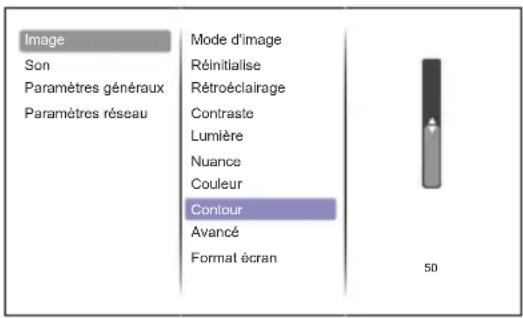
Appuyez la touche ➕ BACK sur la télécommande ou la touche MENU sur le écran pour finir et les modifi cations sont enregistrées en mémoire.
NOTEZ
■ Vous pouvez également utiliser la touche ➕ BACK sur la télécommande ou la touche INPUT sur le écran pour retourner au Menu précédent et fermer la fenêtre OSD.
■ Les données de réglage sont automatiquement enregistrées en mémoire lorsque la fenêtre OSD disparaît. Évitez d'éteindre le écran pendant l'utilisation du Menu.
Direct
* Disponible pour Télécommande uniquement.
Appuyez la touche ADJUST lorsque le Menu n'est pas affi ché. Menu Direct apparaît.
- Entrée PC et Entrée Video
■ Mode son:
Accès prédéfi nis aux réglages sonores.
■ Sortie audio:
Régler le volume de sortie audio.
■ Format d'image:
Changez le format de l'image.
■ Déplacement image:
Si possible, déplacer la position de l'image.
- Entrée Video seulement.
■ Mode d'image:
Sélectionner un des réglages d'image prédéfi nis.
MENU DES PARAMÈTRES DE RÉGLAGE
| ImagePicture | |||
| ImagSonParamètres générauxParamètres réseau | Mode d'imageRéinitialiseRétroéclairageContrasteLumièreNuanceCouleurContourAvancéFormat écran | PersonnaliséIntenseNaturalStandardFilmPhotoÉcon. d'énergie | |
| Ajustement | Problème / Option Touche correspondante | ||
| Mode d'imagePicture Mode Direct | Personnalisé | Affiche une image fixée par l'ajustement des paramètres d'image. | |
| Intense | Pour l'affi chage d'images de paysage en extérieur. | ||
| Naturel | Pour l'affi chage des images naturelles. | ||
| Standard | Pour l'environnement de fenêtre général et le réglage par défaut du écran. | ||
| Film | Pour l'environnement de fi lm et de vidéo. | ||
| Photo | Pour l'environnement de photo. | ||
| Écon. d'énergie | Pour affi cher l'image tout en réduisant la puissance. | ||
| RéinitialiseReset | Restaurer le réglage de l'image prédéfini sélectionnée auparavant. | ||
| RétroéclairageBacklight | La luminosité du back-light (Retro éclairage) est réduite. | ||
| ContrasteContrast | Trop terneTrop intense | ||
| Lumière*Brightness | Trop sombreTrop clair | ||
| NuanceHue | ViolâtreVerdâtre | ||
| CouleurColour | Trop paleTrop coloré | ||
| ContourSharpness | Trop douxTrop agressif | ||
| AvancéAdvanced | RéductionbruitNoisereduction | Arrêt | La Réduction du bruit est arrêt. |
| BAS | Faible possibilité de réduire les parasites électriques causés par différents périphériques. | ||
| MOYEN | Bruit électronique de l'image causé par différents lecteurs multimédia est réduit au dessus du volume Faible. | ||
| FORT | Bruit électronique de l'image causé par différents lecteurs multimédia est réduit au dessus du volume Moyenne. | ||
| GammaGamma | Vous pouvez paramétrer le Gamma. | ||
* Ajustez la luminosité quand vous utilisez le écran dans une pièce sombre et que vous sentez que l'écran est trop lumineux.
20 UTILISATION DU ÉCRAN
| ImagePicture | ||||
| Ajustement Probème / Option Touche correspondante | ||||
| AvancéAdvanced | Temp. couleurColor temp. | Froide | Blanc bleuâtre | |
| Normale | Blanc verdâtre | |||
| Chaude | Blanc rougeâtre | |||
| Personnalisé | Rouge | |||
| Vert | ||||
| Blue | ||||
| Très grande nettetéAdvanced sharpness | Activer le bord et les lignes d'image. | |||
| Contraste dynam.Dynamic contrast | Arrêt | La Contraste dynam. est arrêt. | ||
| BAS | Renforcer dynamiquement les détails des zones de l'image. | |||
| MOYEN | Renforcer dynamiquement les détails des zones de l'image plus que BAS. | |||
| FORT | Renforcer dynamiquement les détails des zones de l'image plus que MOYEN. | |||
| Rétroécl. dynam.Dynamic backlight | Arrêt | La Rétroécl. dynam. est arrêt. | ||
| Standard | Optimiser la consommation d'énergie dynamique et le contraste de l'image. | |||
| Conso. optimale | Optimiser la consommation d'énergie dynamique. | |||
| Image optimale | Optimiser le contraste dynamique de l'image. | |||
| Accent. couleursColour enhancement | Arrêt | La Accent. couleurs est arrêt. | ||
| BAS | Améliorer la vivacité et les détails de couleurs. | |||
| MOYEN | Améliorer la vivacité de couleurs et des détails plus que BAS. | |||
| FORT | Améliorer la vivacité de couleurs et des détails plus que MOYEN. | |||
| Ajustement Prob | ème / Option | Touche correspondante | ||
| Format écranFormat and edges | Format d'imagePicture formatDirect | Zoom auto | Agrandir l'image pour remplir l'écran. Recommandé pour la déformation de l'écran minimale mais pas pour les contenus HD ou PC. | |
| Ext. image 16:9 | Échelle format 4: 3 à 16: 9. Non recommandé pour HD ou PC. | |||
| Écran large | Affi che le contenu de format écran large non étiré. | |||
| Non proportionnel | Fourni le maximum de détails pour PC.NOTEZ Uniquement disponible lorsque le mode PC est sélectionné dans le menu «Image». | |||
| 4:3 | Affi chage des images au format 4:3. | |||
| Bords de l'écranScreen edges | Modifi er la taille de l'image. | |||
| SonSound | ImageSonParamètres générauxParamètres réseau | Mode sonRéinitialiserGraveAiguSortie audioAvancé | PersonnaliséOriginalFilmMusiqueJeuxInfos | |
| Paramètres générauxGeneral settings | |||||
| ImageSonParamètres générauxParamètres réseau | Langue des menusid moniteurMode écoRecherche autoHorlogeProgrammationArrêt programméExtinction auto.Pixel shiftRéglages contrôlesOpening Logo | EnglishFrançaisItalianoEspañolDeutschNederlandsPolskiРусскийČeština | |||
| Ajustement Probleme / Option Touche correspondante | |||||
| Langue des menusMenu Language | English | Anglais | NéerlandaisNederlands | ||
| Français Français | is | Polski Polonais | |||
| ItalienItaliano | Русский | Russe | |||
| EspagnoleEspañol | Čeština | Tchèque | |||
| Deutsch | Allemand | ||||
| id moniteurMonitor id | Identifi ez le écran.1 - 255 | ||||
| Mode écoECO Mode | Normal Contrôle via LAN est supporté. | ||||
| Veille faible conso | Contrôle via LAN n'est pas supporté. | ||||
| Recherche autoAuto Search | Arrêt La Recherche auto est arrêt. | ||||
| Marche | Détecte automatiquement les sources d'entrée disponibles. | ||||
| HorlogeClock | Régler la date et l'heure de l'horloge interne.Param. heure d'été(Horaire d'été/Heure standard)/Date /HeureNOTEZ Vous devez régler cette option lors de l'utilisation de la fonction "Programmation". | ||||
| ProgrammationScheduling | Programme1 / 2 / 3Schedule1 / 2 / 3 | État | Arrêt La | Programme est arrêt. | |
| Marche | La Programme est marche. | ||||
| Source | Sélectionner une source d'entrée à affi cher automatiquement lors du prochain démarrage.USB/HDMI/DVI/YPbPr/AV/VGA | ||||
| Heure d'activationHeure de désactivation | Réglage de l'heure d'allumage et extinction de l'écran. | ||||
| Modesde répét. | Défi nit un horaire récurrent.Pas de répétition / Chaque dimanche / Chaque lundi / Chaque mardi / Chaque mercredi / Chaque jeudi / Chaque vendredi / Chaque samedi | ||||
| Réglageplaylist | Sélectionner le fi chier à démarrer quand le Moniteur est allumé. | ||||
| Arrêt programméSleep timer | Etéindre cet écran après une durée spécifiée .0 - 180 mins | ||||
| Extinction auto.Auto switch off | Réglage de l'heure d'arrêt de cet écran après une période de non-activité. Appuyer sur une touche de la télécommande pour activer cette fonction. 0 - 240 mins | ||||
| Pixel shift *Pixel shift | Arrêt | La Pixel shift est arrêt. | |||
| Marche | Déplacement de l'image sur l'écran automatiquement pour le protéger des effets des brûlures ou des symptômes de rémanence lorsqu'il ne fonctionne pas pendant au moins 30 secondes. | ||||
* Entrée Video seulement.
| Paramètres générauxGeneral settings | |||
| Ajustement Probleme / Option Touche correspondante | |||
| Réglages contrôlesControl settings | Verr clavierlocalLocal KB lock | Choisir pour activer ou désactiver la fonction decontrôleur arrière de cet écran. | |
| Déverrouiller | Activation des boutons de fonction. | ||
| Verrouiller tout | Vérouillage de tous les boutons de fonctions. | ||
| VerrouillerTout sauf vol | Désactivation de tous les boutons defonctions sauf VOL + et VOL-. | ||
| VerrouillerTout sauf alim | Désactivation de tous les boutons defonctions sauf le bouton d'alimentation. | ||
| VerrouillageTCRC lock | Choisir pour activer ou désactiver les boutons defonction de la télécommande. | ||
| Déverrouiller | Activation des boutons de fonction. | ||
| Verrouiller tout | Vérouillage de tous les boutons de fonctions. | ||
| VerrouillerTout sauf vol | Désactivation de tous les boutons defonctions sauf VOL + et VOL-. | ||
| VerrouillerTout sauf alim | Désactivation de tous les boutons defonCTIONS sauf le bouton d'alimentation. | ||
| NOTEZ Pour désactiver la fonction de verrouillage "verrouillage local KB" ou option "verrouillageRC", appuyer sur le bouton HOME de la télécommande. | |||
| Préréglages usineFactory settings | Les données préréglées à l'usine sont restaurées. | ||
| Paramètres réseauNetwork Settings | ImagSonParamètres générauxParamètres réseau | Voir paramètres réseauParamètres réseauConfiguration IP statiqueDigital Media Render...Wake on IanNom du réseau | |
| Ajustement Probleme / Option Touche correspondante | |||
| Voir paramètres réseauView network settings | Voir l'état de la connexion active. | ||
| Paramètres réseauNetwork settings | Sélectionner la façon d'attribution des adresses aux ressources réseau.DHCP & Auto IP / Static IP | ||
| Confi guration IP statiqueStatic IP Confi guration | Attribuer {adresse IP}, {Netmask}, {GATEWAY}, {DNS1} et {DNS2} pour cet écran. | ||
| Digital Media Renderer- DMRDigital Media Renderer- DMR | Arrêt | La Digital Media Renderer - DMR est arrêt. | |
| Marche | Recevoir des fi chiers multimédia à partir de téléphones intelligents ou tablettes connectés à votre réseau. | ||
| Wake on lan *Wake on lan | Arrêt | La Wake on lan est arrêt. | |
| Marche | Allumer le Moniteur à distance via le Réseau LAN . | ||
| Nom du réseauNetwork name | Renommer cet écran pour une identifi cation facile. | ||
* Wake on LAN ne peut pas être sélectionné lorsque le Mode éco est un Veille faible conso.
[Lire des fi chiers multimédia]
Vous pouvez lire des vidéos, des photos et de la musique sur votre écran à partir de:
- Votre ordinateur connecté via votre réseau.
- Un périphérique USB connecté à cet affi chage.
●Lire des fi chiers depuis l'ordinateur
Pour lire des fichiers depuis l'ordinateur, vous devez disposer de:
- Un réseau câblé, connecté avec un routeur Universal Plug and Play (UPnP).
- En option: Un câble LAN pourconnecter votre écran à votre réseau.
- Un serveur multimédia installé sur votre ordinateur.
- Paramètres appropriés de votre pare-feu de l'ordinateur pour vous permettre d'utiliser le serveur de médias.
■ Mettre en place le partage de médias
- Installer un serveur de médias sur votre ordinateur pour partager des fichiers multimédias. Voici quelques serveurs de médias:
- Pour PC: Windows Media Player 11 (ou supérieur) ou TVersity - Pour Mac: Twonky
- Allumer le partage sur votre ordinateur en utilisant le serveur multimédia. Pour plus d'informations sur la façon de configurer le serveur multimédia, consulter le site Web du serveur de médias.
■ Lecture des fi chiers
- Appuyer sur le bouton → SOURCE.
- Sélectionner [Réseau], puis appuyer sur OK.
- Sélectionner un fichier à partir du navigateur de contenu, puis appuyer sur le bouton OK pour commencer à jouer.
- Appuyer sur les boutons de Lecture de la télécommande pour contrôler la lecture.
* • Sélectionner la barre supérieure pour filtrer les fichiers par type. - Sélectionner [Trier] pour organiser les fichiers par le nom de l'album, l'artiste, ou d'autres caractéristiques.
- Lecture des fi chiers multimédia à partir de périphériques USB
Cet écran peut reproduire de la musique, un film ou des fichiers photo à partir de notre périphérique USB.
- Connecter votre périphérique USB au port USB de l'écran.
- Appuyer sur le bouton → SOURCE, choisir USB, puis appuyer sur OK.
- Le dispositif USB connecté sera détecté automatiquement pour tous ses fichiers jouables qui seront automatiquement triés en 3 types: Musique, Film et Photo.

- Appuyer sur le bouton BACK pour aller jusqu'à la couche supérieure de l'écran. Appuyer sur ou pour sélectionner le type de fichier. Appuyez sur OK pour entrer dans la liste de lecture.
- Sélectionner le fichier que vous voulez. Appuyer sur OK pour lancer la lecture.
- Suivre les instructions à l'écran pour contrôler l'option de lecture.
- Appuyer sur les boutons PLAY (■, □, ◀◀, ▶) pour contrôler le jeu.
■ Système de fi chiers pris en charge:
FAT32
■ Format de fi chier pris en charge:
• Music: MP3, WMA, M4A, AAC, AC3
• Movie: AVI, MP4, MOV, MPG/MPEG
• Photo: JPEG, BMP, GIF
ATTENTION
- Le fabricant décline toute responsabilité si le périphérique USB n'est pas pris en charge, et ne peut pas être tenu responsable des dommages ou des pertes de données intervenus sur le dispositif.
- Ne surchargez pas le port USB. Si vous connectez un périphérique de stockage USB qui consomme plus de puissance de 500mA, assurez-vous qu'il est raccordé à sa propre source d'alimentation externe.
NOTEZ
Quand vous utilisez des fichiers multimédia à partir du périphérique USB et vous éteignez l'écran, la source d'entrée sera automatiquement définie comme la dernière source d'entrée réelle, comme HDMI, DVI, YUV, AV et VGA lorsque vous allumez l'écran à la prochaine occasion.
[Options de lecture]
● Fichiers de musique
- Sélectionner Musique dans la barre supérieure.
- Sélectionner une piste, puis appuyer sur le bouton OK.
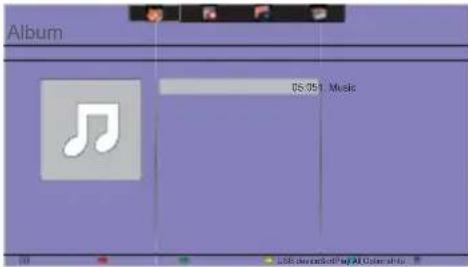
- Play All: Pour lire toutes les pistes dans un dossier.
- CH + / CH-: Pour passer à la piste suivante ou précédente.
- OK: Pour faire une pause ou reprendre la piste.
• / ▶ Pour sauter en arrière ou en avant de 10 secondes.
•◀◀/▶▶Pour rechercher vers l'arrière ou vers l'avant. Appuyer plusieurs fois pour basculer entre les différentes vitesses.
• ■: Pour arrêter la musique.
■ Options de Musique
Lors de la lecture vidéo, appuyer sur le bouton OPTIONS, puis sur le bouton OK pour sélectionner une option:
- Répéter: Pour écouter un morceau ou un album à plusieurs reprises.
- Lire une fois: Pour lire une piste une seule fois.
• Media Server: Sélectionner le serveur de médias. - Shuffl On / Shuffl Off: Activer ou désactiver la lecture aléatoire des pistes.
NOTEZ
Pour afficher des informations sur une chanson (par exemple, titre, artiste ou la durée), sélectionner la chanson, puis appuyer sur la touche ⓘ INFO. Pour masquer les informations, appuyer à nouveau sur la touche ⓘ INFO.
●Lecture des fi chiers vidéo
- Sélectionner vidéo dans la barre supérieure.
- Sélectionner une vidéo, puis appuyer sur le bouton OK.
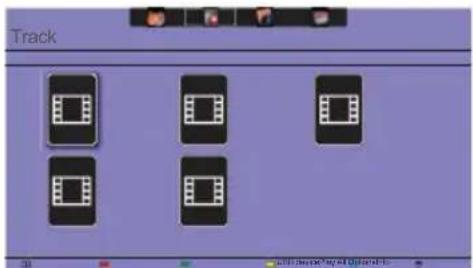
- Play All: Pour lire toutes les vidéos dans un dossier.
- CH + / CH-: Pour passer à la vidéo suivante ou précédente.
- OK: Pour mettre en pause la vidéo ou reprendre la lecture.
• / ▶ Pour sauter en arrière ou en avant de 10 secondes.
•◀◀ / ▶▶ Pour rechercher vers l'arrière ou vers l'avant. Appuyer plusieurs fois pour basculer entre les différentes vitesses.
• ■: Pour arrêter la vidéo.
■ Options vidéo
Lors de la lecture vidéo, appuyer sur la touche ➕ OPTIONS, puis appuyer sur OK pour sélectionner une option:
- Sous-titres: Sélectionner les paramètres de sous-titres disponibles.
- Langue des sous-titres: Sélectionner la langue des sous-titres si disponible.
- Jeu de caractères: Sélectionner le caractère approprié fixé pour les sous-titres.
- Langue audio: Sélectionner une langue audio.
- Répéter: Pour jouer le fi chier vidéo de manière répétée.
- Lire une fois: Pour jouer le fi chier vidéo une seule fois.
• Media Server: Sélectionner le serveur de médias. - Shuffl On / Shuffl Off: Activer ou désactiver la lecture aléatoire de fichiers vidéo.
NOTEZ
Pour afficher des informations sur une vidéo (par exemple, position jouée, la durée, le titre ou la date), sélectionner la vidéo, puis appuyer sur la touche ⓘ INFO. Pour cacher les informations, appuyer à nouveau sur la touche ⓘ INFO.
●Fichiers photo
- Sélectionner Photos dans la barre supérieure.
- Sélectionner une vignette de la photo, puis appuyer sur la touche OK.

- Play All: Pour visionner toutes le photos dans un dossier. (Photos multiples)
• / ▶ : Pour passer à la photo précédente ou suivante, puis appuyer sur OK à la fin.
• ■ : Pour arrêter le diaporama.
■ Options du diaporama
Lorsque vous visionnez le diaporama, appuyez sur la touche OPTIONS, puis appuyez sur OK pour sélectionner une option:
- Shuffl On / Off Shuffl: Activer ou désactiver l'image aléatoire dans le diaporama.
- Répéter: Pour visionner un diaporama.
- Lire une fois: Pour regarder une seule fois.
- Temps d'affichage Diaporama: Sélectionnerle temps d'affichage pour chaque photo dans le diaporama.
- parcourir le diaporama: Sélectionner le passage d'une photo à l'autre.
• Media Server: Sélectionner le serveur de médias.
Le système d'économie d'énergie de ce produit est conforme aux normes VESA DPMS. Lorsqu'il est activé, il permet de réduire automatiquement la consommation d'énergie du écran lorsque l'ordinateur ne fonctionne pas de manière active.
Pour utiliser cette fonction, le écran doit être connecté à un ordinateur conforme aux normes VESA DPMS. Il existe un mode d'économie d'énergie disponible comme décrit ci-dessous. La fonction d'économie d'énergie, y compris les réglages des minuteurs, est configurée par le système d'exploitation. Consultez le manuel de votre système d'exploitation pour des informations sur cette confi guration.
■ Mode d'économie d'énergie
Quand les signaux de synchronisation H / Synchronisation V / Synchronisation H et V provenant de l'ordinateur sont inactifs, le écran entre en mode d'économie d'énergie, ce qui réduit la consommation électrique à moins de 0,5W. L'écran devient noir. À partir du mode économie d'énergie, l'image réapparaît après quelques secondes soit en touchant de nouveau le clavier ou la souris.
| MODE NORMAL | Vert |
| MODE ECONOMIE D'ENERGIE | Rouge |
CONSOMMATION 0 0,5W 100% D'ELECTRICITE
■ Le écran continue à consommer de l'électricité même en mode d'économie d'énergie. Il est recommandé d'éteindre le écran lorsque celui-ci n'est pas utilisé, pendant la nuit et les week-ends afin d'éviter toute consommation inutile d'électricité.
Il est possible que le signal vidéo provenant de l'ordinateur puisse fonctionner alors que la synchronisation du signal H ou V soit absente. Dans ce cas, la fonction d'ÉCONOMIE D'ÉNERGIE peut ne pas fonctionner normalement.
DEPANNAGE
En cas de dysfonctionnement du écran, procéder dans l'ordre aux contrôles suivants.
- Effectuer les réglages décrits à la section UTILISATION DU ÉCRAN en fonction du problème rencontré. Si le écran n'affi che pas d'image, allez à l'étape 2.
- Se reporter aux tableaux suivants si l'on ne trouve pas la fonction de réglage correspondante à la section UTILISATION DU ÉCRAN ou si le problème persiste.
- Si vous recontrez un problème qui n'est pas décrit dans les tableaux ou qui ne peut pas être corrigé en utilisant les tableaux, cessez d'utiliser le écran et contactez votre revendeur ou le service technique iiyama pour plus d'assistance.
Problème Contrôle
①L'image □Le câble d'alimentation est-il correctement branché ?
n'apparaît pas.
□ L'interrupteur marche-arrêt est-il sur ON ?
□ Vérifi er à l'aide d'un autre appareil que la prise secteur fonctionne.
□ Si l'économiseur d'écran est activé, toucher la souris ou l'écran.
□Augmenter le Contraste et/ou la Luminosite.
□L'ordinateur est-il allumé ?
□Le câble de signal est-il correctement ranché ?
□Les paramètres des signaux de l'ordinateur sont-ils dans la plage de valeurs du écran ?
□ Si le écran est en mode Economie d'énergie, toucher la souris ou l'écran.
② L'écran n'est pas □ Le câble de signal est-il correctement branché ?
synchronisé.
□Les paramètres des signaux de l'ordinateur sont-ils dans la plage de valeurs du écran ?
□Le niveau de sortie vidéo de l'ordinateur est-il dans la plage de valeurs du écran ?
③ L'écran n'est pas □ Les paramètres des signaux de l'ordinateur sont-ils dans la plage de centré. valeurs du écran ?
④ L'écran est trop □ Le niveau de sortie vidéo de l'ordinateur est-il dans la plage de valeurs du lumineux ou trop écran ?
sombre.
⑤ L'écran tremble. □ La tension d'alimentation est-elle dans la plage de valeurs du écran ?
□Les paramètres des signaux de l'ordinateur sont-ils dans la plage de valeurs du écran ?
⑥ Pas de son. □ L'équipement audio (Ordinateur etc.) est en marche.
□ Le câble audio est connecté correctement.
□ Augmentez le volume.
□Le Muet est OFF.
□Le niveau de sortie de l'équipement audio est dans les spécifications du écran.
⑦ Le son est trop □Le niveau de sortie de l'équipement audio est dans les spécifications du fort ou trop faible. écran.
⑧ L'audition d'un bruit parasite. □ Le câble audio est connecté correctement.
INFORMATIONS DE RECYCLAGE
Pour une meilleure protection de l'environnement svp ne disposez pas votre écran.
Veuillez visiter notre site Web : www.iiyama.com/recycle pour la réutilisation de moniteur.
ANNEXE
Design et specifications techniques peuvent être sujets à modifications, sans préavis.
CARACTÉRISTIQUES TECHNIQUES : ProLite LE3240S
| Catégorie de taille | 32" | |
| Panneau LCD | La technologie des panneaux | IPS |
| Taille | Diagonale: 31,5" (80cm) | |
| Taille du point | 0,36375 mm H × 0,36375 mm V | |
| Luminosité | 350cd/m2 (Typique) | |
| Rapport de contraste | 1400 : 1 (Typique) | |
| Angle de vue Horizontal: 178 degrés, Vertical: 178 degrés (Typique) | ||
| Temps de réponse | 8ms (Typique: Gris au Gris) | |
| Couleurs affi chées Environ 16,7M | ||
| Fréquence de synchronisation | Analogique : Horizontale : 30,0-83,0 kHz, Verticale : 50-76 HzDigital: Horizontale : 30,0-83,0 kHz, Verticale : 50-76 Hz | |
| Résolution maximale 1920 × 1080, 2,1 Mégapixel | ||
| Connecteur d'entrée | Mini VGA(D-sub) 15 broches, DVI-D 24 broches, HDMI | |
| Connecteur d'entrée audio Prise mini, RCA(L/R) | ||
| Connecteur d'entrée composan | RCA(Vidéo/L/R) | |
| LAN | RJ45 | |
| Port Série | RS-232C In/Out Prise mini | |
| Plug & Play | VESA DDC2BTM | |
| Signal de synchronisation en entrée | Sync. séparée : TTL, positif ou négatif | |
| Signal vidéo en entrée | Analogique : 0,7 Vp-p (standard), 75Ω, positifDigital: Conforme au DVI (Digital Visual Interface standard Rev.1,0)Digital: HDMI | |
| Signal d'entrée audio | 0,5 Vrms maximum | |
| Connecteur de IR | IR In/Out | |
| Connecteur USB | USB Media Player | |
| Connecteur Sortie audio | RCA(L/R) | |
| Haut-parleurs Interne: 10Wx2 (haut-parleurs stéréo) | ||
| Taille d'écran maximale 698,40 mm L × 392,85 mm H / 27,5" L × 15,5" H | ||
| Alimentation | 100-240 VAC, 50/60 Hz, 1,5 A | |
| Puissance absorbée* | 42W typique, Mode d'économie d'énergie : 0,5 W maximumClasse d'effi cacité énergétique: B | |
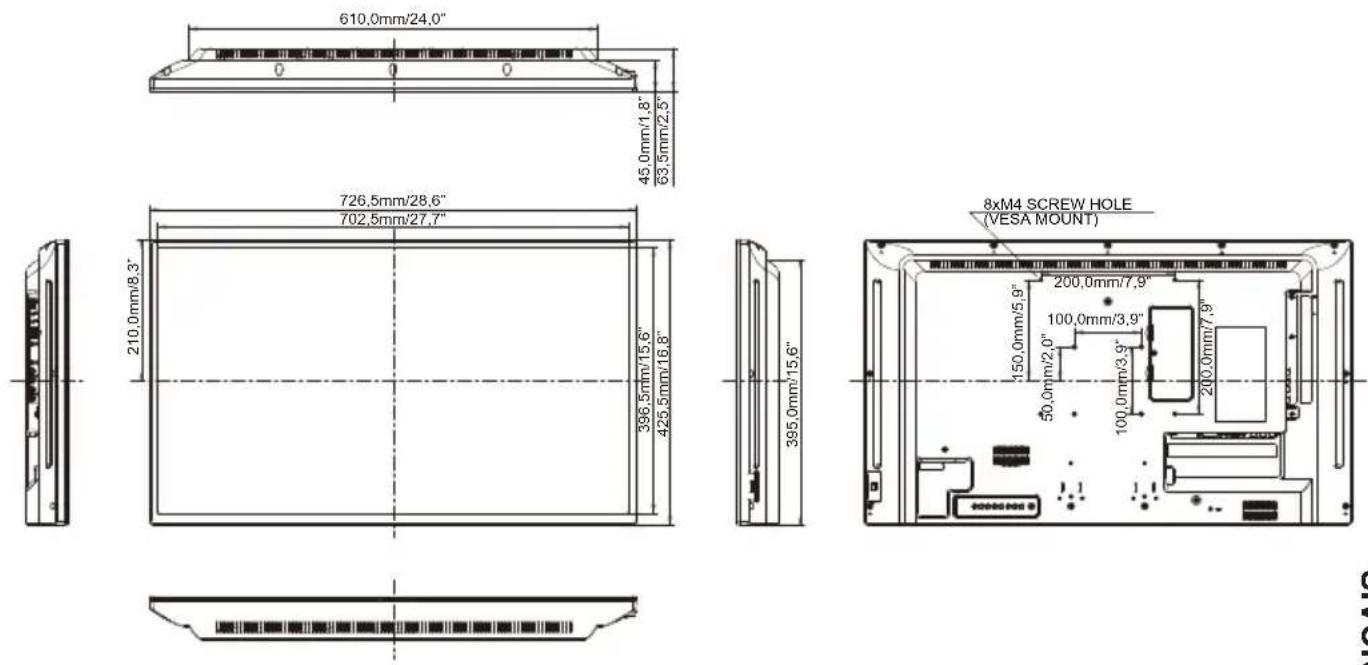
| Dimensions / Poids net | 726,5 × 425,5 × 63,5mm / 28,6 × 16,8 × 2,5" (L×H×P)5,2kg / 11,5lbs | |
| Conditions de fonctionnement | Utilisation : Température Humidité 0 à 40°C / 32 à 104°F20 - 80% (sans condensation)Stockage : Temperatur Humidité -20 à 60°C / 4 à 140°F5 - 95% (sans condensation) | |
| Homologation | CB, CE, CU, TÜV-Bauart | |
NOTEZ
* l'équipement audio ne sont pas connectés.
CARACTÉRISTIQUES TECHNIQUES : ProLite LE4340S
| Catégorie de taille | 43" | |
| Panneau LCD | La technologie des panneaux | AMVA3 |
| Taille | Diagonale: 43" (108cm) | |
| Taille du point | 0,49 mm H × 0,49 mm V | |
| Luminosité | 350cd/m2 (Typique) | |
| Rapport de contraste | 3000 : 1 (Typique) | |
| Angle de vue Horizontal: 178 degrés, Vertical: 178 degrés (Typique) | ||
| Temps de réponse | 8ms (Typique: Gris au Gris) | |
| Couleurs affi chées Environ 16,7M | ||
| Fréquence de synchronisation | Analogique : Horizontale : 30,0-83,0 kHz, Verticale : 50-76 HzDigital: Horizontale : 30,0-83,0 kHz, Verticale : 50-76 Hz | |
| Résolution maximale 1920 × 1080, 2,1 Mégapixel | ||
| Connecteur d'entrée | Mini VGA(D-sub) 15 broches, DVI-D 24 broches, HDMI | |
| Connecteur d'entrée audio Prise mini, RCA(L/R) | ||
| Connecteur d'entrée composan | RCA(Vidéo/L/R) | |
| LAN | RJ45 | |
| Port Série | RS-232C In/Out Prise mini | |
| Plug & Play | VESA DDC2BTM | |
| Signal de synchronisation en entrée | Sync. séparée : TTL, positif ou négatif | |
| Signal vidéo en entrée | Analogique : 0,7 Vp-p (standard), 75Ω, positifDigital: Conforme au DVI (Digital Visual Interface standard Rev.1,0)Digital: HDMI | |
| Signal d'entrée audio | 0,5 Vrms maximum | |
| Connecteur de IR | IR In/Out | |
| Connecteur USB | USB Media Player | |
| Connecteur Sortie audio | RCA(L/R) | |
| Haut-parleurs Interne: 10Wx2 (haut-parleurs stéréo) | ||
| Taille d'écran maximale 940,90 mm L × 529,25 mm H / 37,0" L × 20,8" H | ||
| Alimentation | 100-240 VAC, 50/60 Hz, 2,5 A | |
| Puissance absorbée* | 73W typique, Mode d'économie d'énergie : 0,5 W maximumClasse d'effi cacité énergétique: B | |
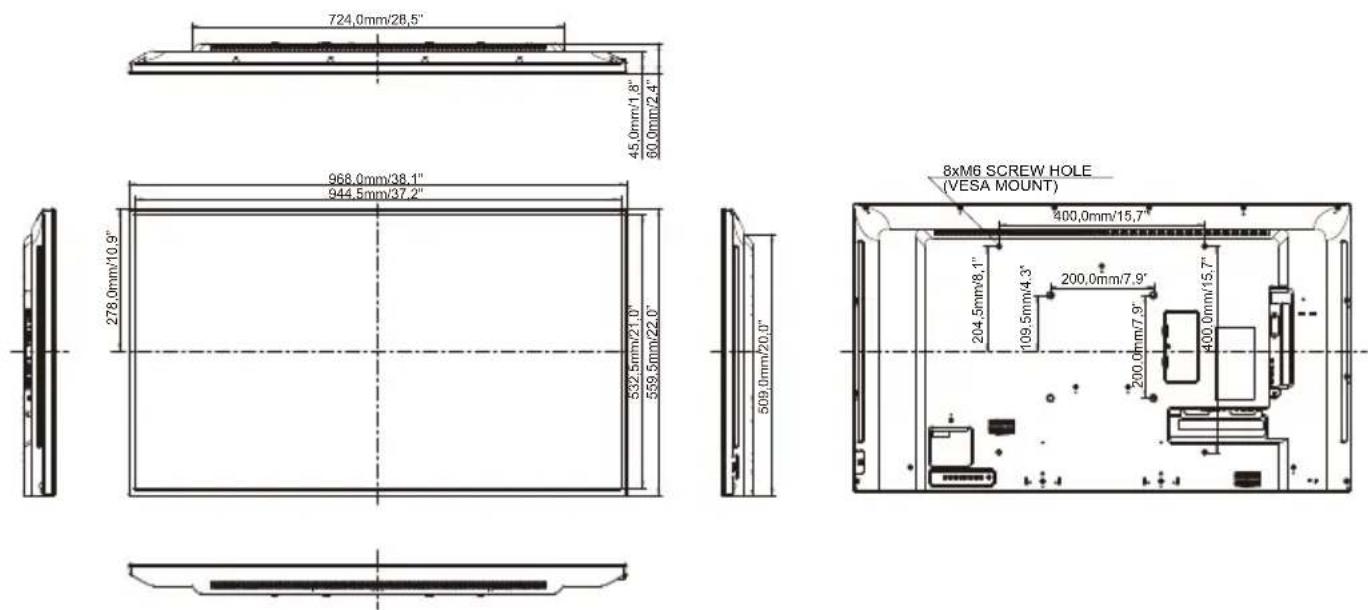
| Dimensions / Poids net | 968,0 × 559,5 × 61,0mm / 38,1 × 22,0 × 2,4 " (L×H×P)8,7kg / 19,2lbs | |
| Conditions de fonctionnement | Utilisation : Température Humidité Stockage : Temperatur Humidité | |
| Homologation | CB, CE, CU, TÜV-Bauart | |
NOTEZ
* l'équipement audio ne sont pas connectés.
CARACTÉRISTIQUES TECHNIQUES : ProLite LE4840S
| Catégorie de taille | 48" | |
| Panneau LCD | La technologie des panneaux | SVA |
| Taille | Diagonale: 48" (121cm) | |
| Taille du point | 0,549 mm H × 0,549 mm V | |
| Luminosité | 350cd/m2 (Typique) | |
| Rapport de contraste | 4000 : 1 (Typique) | |
| Angle de vue Horizontal: 178 degrés, Vertical: 178 degrés (Typique) | ||
| Temps de réponse | 8ms (Typique: Gris au Gris) | |
| Couleurs affi chées Environ 10,6B | ||
| Fréquence de synchronisation | Analogique : Horizontale : 30,0-83,0 kHz, Verticale : 50-76 HzDigital: Horizontale : 30,0-83,0 kHz, Verticale : 50-76 Hz | |
| Résolution maximale 1920 × 1080, 2,1 Mégapixel | ||
| Connecteur d'entrée | Mini VGA(D-sub) 15 broches, DVI-D 24 broches, HDMI | |
| Connecteur d'entrée audio Prise mini, RCA(L/R) | ||
| Connecteur d'entrée composan | RCA(Vidéo/L/R) | |
| LAN | RJ45 | |
| Port Série | RS-232C In/Out Prise mini | |
| Plug & Play | VESA DDC2BTM | |
| Signal de synchronisation en entrée | Sync. séparée : TTL, positif ou négatif | |
| Signal vidéo en entrée | Analogique : 0,7 Vp-p (standard), 75Ω, positifDigital: Conforme au DVI (Digital Visual Interface standard Rev.1,0)Digital: HDMI | |
| Signal d'entrée audio | 0,5 Vrms maximum | |
| Connecteur de IR | IR In/Out | |
| Connecteur USB | USB Media Player | |
| Connecteur Sortie audio | RCA(L/R) | |
| Haut-parleurs Interne: 10Wx2(haut-parleurs stéréo) | ||
| Taille d'écran maximale 1054 | 08 mm L × 592,92 mm H / 41,5" L × 23,3" H | |
| Alimentation | 100-240 VAC, 50/60 Hz, 2,5 A | |
| Puissance absorbée* | 89W typique, Mode d'économie d'énergie : 0,5 W maximumClasse d'effi cacité énergétique: B | |
| Dimensions / Poids net | 1082,0 × 623,5 × 61,0mm / 42,6 × 24,5 × 2,4" (L×H×P)11,5kg / 25,4lbs | |
| Conditions de fonctionnement | Utilisation : Température Humidité Stockage : Temperatur Humidité | |
| Homologation | CB, CE, CU, TÜV-Bauart | |
NOTEZ
* l'équipement audio ne sont pas connectés.
CARACTÉRISTIQUES TECHNIQUES : ProLite LE5540S
| Catégorie de taille | 55" | |
| Panneau LCD | La technologie des panneaux | IPS |
| Taille | Diagonale: 55" (139cm) | |
| Taille du point | 0,63 mm H × 0,63 mm V | |
| Luminosité | 350cd/m2 (Typique) | |
| Rapport de contraste | 1200 : 1 (Typique) | |
| Angle de vue Horizontal: 178 degrés, Vertical: 178 degrés (Typique) | ||
| Temps de réponse | 8ms (Typique: Gris au Gris) | |
| Couleurs affi chées Environ 16,7M | ||
| Fréquence de synchronisation | Analogique : Horizontale : 30,0-83,0 kHz, Verticale : 50-76 HzDigital: Horizontale : 30,0-83,0 kHz, Verticale : 50-76 Hz | |
| Résolution maximale 1920 × 1080, 2,1 Mégapixel | ||
| Connecteur d'entrée | Mini VGA(D-sub) 15 broches, DVI-D 24 broches, HDMI | |
| Connecteur d'entrée audio Prise mini, RCA(L/R) | ||
| Connecteur d'entrée composan | RCA(Vidéo/L/R) | |
| LAN | RJ45 | |
| Port Série | RS-232C In/Out Prise mini | |
| Plug & Play | VESA DDC2BTM | |
| Signal de synchronisation en entrée | Sync. séparée : TTL, positif ou négatif | |
| Signal vidéo en entrée | Analogique : 0,7 Vp-p (standard), 75Ω, positifDigital: Conforme au DVI (Digital Visual Interface standard Rev.1,0)Digital: HDMI | |
| Signal d'entrée audio | 0,5 Vrms maximum | |
| Connecteur de IR | IR In/Out | |
| Connecteur USB | USB Media Player | |
| Connecteur Sortie audio | RCA(L/R) | |
| Haut-parleurs Interne: 10Wx2 (haut-parleurs stéréo) | ||
| Taille d'écran maximale 1209,6 mm L × 680,4 mm H / 47,6" L × 26,8" H | ||
| Alimentation | 100-240 VAC, 50/60 Hz, 2,5 A | |
| Puissance absorbée* | 98W typique, Mode d'économie d'énergie : 0,5 W maximumClasse d'effi cacité énergétique: A | |
| Dimensions / Poids net | 1238,5 × 711,0 × 61,5mm / 48,8 × 28,0 × 2,4 " (L×H×P)16,0kg / 35,3lbs | |
| Conditions de fonctionnement | Utilisation : Température Humidité Stockage : Temperatur Humidité | |
| Homologation | CB, CE, CU, TÜV-Bauart | |
NOTEZ
* l'équipement audio ne sont pas connectés.
DIMENSIONS : ProLite LE3240S
DIMENSIONS : ProLite LE4340S
FRANÇAIS
DIMENSIONS : ProLite LE4840S

FRÉQUENCES DE SYNCHRONISATION
| Timing | fH(kHz) | fV(Hz) | Dot clock (MHz) | VGA | DVI | HDMI | YPbPr | AV | ||
| VESA | VGA 640x480 | 31.469 | 59.940 25.175 | ○ | ○ | ○ | ||||
| 37.861 | 72.809 31.500 | ○ | ○ | ○ | ||||||
| 37.500 | 75.000 31.500 | ○ | ○ | ○ | ||||||
| SVGA 800x600 | 37.879 | 60.317 40.000 | ○ | ○ | ○ | |||||
| 46.875 | 75.000 49.500 | ○ | ○ | ○ | ||||||
| XGA 1024x768 | 48.363 | 60.004 65.000 | ○ | ○ | ○ | |||||
| 60.023 | 75.029 78.750 | ○ | ○ | ○ | ||||||
| WXGA 1280x768 47.7 | 76 59.87 | 0 79.500 | ○ | ○ | ○ | |||||
| WXGA 1280x800 49.7 | 02 59.81 | 0 83.500 | ○ | ○ | ○ | |||||
| SXGA 1280x960 60.0 | 00 60.00 | 0 108.000 | ○ | ○ | ○ | |||||
| SXGA 1280x1024 63.9 | 81 60.0 | 20 108.000 | ○ | ○ | ○ | |||||
| WXGA1360x768 47.7 | 12 60.02 | 0 85.500 | ○ | ○ | ○ | |||||
| WXGA1366x768 47.7 | 12 59.70 | 0 85.500 | ○ | ○ | ○ | |||||
| UXGA 1600x1200 75.0 | 000 60.0 | 00 162.000 | ○ | ○ | ○ | |||||
| FHD 1920x1080 67.5 | 00 60.00 | 0 148.500 | ○ | ○ | ○ | |||||
| IBM 720x400 31.467 70.080 28.320 | ○ | ○ | ○ | |||||||
| MAC | 640x480 35.000 66.667 30.240 | ○ | ○ | ○ | ||||||
| 832x624 49.725 74.500 57.283 | ○ | ○ | ○ | |||||||
| 1152x870 68.681 75.062 100.000 | ○ | ○ | ○ | |||||||
| SD | NTSC(SD480i) 15.734 59.940 13.500 | ○ | ||||||||
| PAL(SD576i) 15.625 59.940 13.500 | ○ | |||||||||
| SECAM(SD576i) | 15.625 | 59.940 13.500 | ○ | |||||||
| 480i | 60Hz 15.7 | 34 59.94 | 0 27.000 | ○ | ○ | ○ | ||||
| 576i | 50Hz 15.6 | 25 50.00 | 0 13.500 | ○ | ○ | ○ | ||||
| 480p | 60Hz 31.4 | 69 59.94 | 0 27.000 | ○ | ○ | ○ | ||||
| 576p | 50Hz 31.2 | 50 50.00 | 0 27.000 | ○ | ○ | ○ | ||||
| HD | 720p | 50Hz 37.5 | 00 50.00 | 0 27.000 | ○ | ○ | ○ | |||
| 60Hz 45.0 | 00 60.00 | 0 74.250 | ○ | ○ | ○ | |||||
| 1080i | 50Hz 28.1 | 25 50.00 | 0 74.250 | ○ | ○ | ○ | ||||
| 60Hz 33.7 | 16 60.00 | 0 74.250 | ○ | ○ | ○ | |||||
| 1080p | 50Hz 56.2 | 50 50.00 | 0 148.500 | ○ | ○ | ○ | ||||
| 60Hz 67.5 | 00 60.00 | 0 148.500 | ○ | ○ | ○ | |||||
* Signifi e la possibilité de synchronisation.


- ATTENTION
- NE JAMAIS OUVRIR LE BOITIER
- INSTALLER LE ÉCRAN SUR UNE SURFACE PLANE ET STABLE
- NE PAS UTILISER SON ÉCRAN PRES DE L'EAU
- UTILISER LA TENSION SECTEUR SPECIFIEE
- PROTECTION DES CABLES
- CONDITIONS CLIMATIQUES DEFAVORABLES
- INSTALLATION
- NE PAS PLACER LE ÉCRAN DANS UNE POSITION DANGEREUSE
- MAINTENIR UNE BONNE VENTILATION
- DECONNECTEZ LES CABLES LORSQUE VOUS DEPLACEZ LE ÉCRAN
- DEBRANCHEZ LE ÉCRAN
- TOUJOURS DEBRANCHER LE ÉCRAN EN TIRANT SUR LA PRISE
- NE TOUCHEZ PAS LA PRISE AVEC DES MAINS HUMIDES
- LORS DE L'INSTALLATION DU ÉCRAN SUR VOTRE ORDINATEUR
- REMARQUE POUR UN USAGE 24/7
- AUTRES
- RECOMMANDATIONS D'USAGE
- REMARQUES SUR LES ECRANS A CRISTAUX LIQUIDES (LCD)
- NOTEZ
- SERVICE CLIENT
- ENTRETIEN
- AVERTIS- SEMENT
- BOITIER
- ECRAN
- LCD
- AVANT D'UTILISER LE ÉCRAN
- FONCTIOS
- VÉRIFICATION DU CONTENU DE L'EMBALLAGE
- DEBALLAGE : ProLite LE5540S
- COMMANDES ET CONNECTEURS : ÉCRAN
- [MONTAGE MURAL]
- [ROTATION DE L' IMAGE]
- COMMANDES ET CONNECTEURS : TÉLÉCOMMANDE
- PRÉPARATION DE LA TÉLÉCOMMANDE
- OPERATION BASIC
- ■ Mise en marche du écran
- ■ Affi chage du Menu de Réglage
- ■ Déplacement du Curseur verticalement
- ■ Déplacement du Curseur horizontalement
- ■ Ajustement du son/volume
- ■ Sélection du signal vidéo d'Entrée
- [ Exemple de connexion avec le périphérique ]
- [ Pour la confi guration du réseau ]
- MISE EN ROUTE DE L'ORDINATEUR
- UTILISATION DU ÉCRAN
- Direct
- MENU DES PARAMÈTRES DE RÉGLAGE
- [Lire des fi chiers multimédia]
- ●Lire des fi chiers depuis l'ordinateur
- ■ Mettre en place le partage de médias
- ■ Lecture des fi chiers
- - Lecture des fi chiers multimédia à partir de périphériques USB
- [Options de lecture]
- ● Fichiers de musique
- ■ Options de Musique
- ●Lecture des fi chiers vidéo
- ■ Options vidéo
- ●Fichiers photo
- ■ Options du diaporama
- ■ Mode d'économie d'énergie
- CONSOMMATION 0 0,5W 100% D'ELECTRICITE
- DEPANNAGE
- Problème Contrôle
- INFORMATIONS DE RECYCLAGE
- ANNEXE
- CARACTÉRISTIQUES TECHNIQUES : ProLite LE5540S
Marque : IIYAMA
Modèle : Prolite LE5540S-B1
Catégorie : Moniteur