
V332W - Projecteur NEC - Notice d'utilisation et mode d'emploi gratuit
Retrouvez gratuitement la notice de l'appareil V332W NEC au format PDF.


| Type de produit | Projecteur |
| Marque | NEC |
| Modèle | V332W |
| Technologie d'affichage | DLP |
| Résolution native | WXGA (1280 x 800) |
| Luminosité | 3300 lumens |
| Contraste | 10000:1 |
| Durée de vie de la lampe | Jusqu'à 10000 heures (mode éco) |
| Dimensions (L x P x H) | 324 x 88 x 250 mm |
| Poids | Environ 2,3 kg |
| Alimentation | 100-240 V CA, 50/60 Hz |
| Consommation électrique | 265 W (mode éco 195 W) |
| Haut-parleur intégré | 10 W |
| Correction trapézoïdale | Verticale et horizontale |
| Entrées vidéo | HDMI, VGA, USB, Composite |
| Fonctions principales | Mode éco, lampe longue durée, haut-parleur intégré |
| Entretien et nettoyage | Nettoyage du filtre à air et de l'objectif |
| Sécurité | Verrouillage par mot de passe |
| Pièces détachées disponibles | Lampe de rechange |
| Indice de réparabilité | 6,5 / 10 (estimation) |
FOIRE AUX QUESTIONS - V332W NEC
Questions des utilisateurs sur V332W NEC
0 question sur cet appareil. Repondez a celles que vous connaissez ou posez la votre.
Poser une nouvelle question sur cet appareil
Téléchargez la notice de votre Projecteur au format PDF gratuitement ! Retrouvez votre notice V332W - NEC et reprennez votre appareil électronique en main. Sur cette page sont publiés tous les documents nécessaires à l'utilisation de votre appareil V332W de la marque NEC.
MODE D'EMPLOI V332W NEC
Manuel de l'utilisateur
- DLP, BrilliantColor, et DLP Link sont des marques déposées de Texas Instruments.
- IBM est une marque commerciale ou déposée de International Business Machines Corporation.
- Macintosh, Mac OS X, iMac, et PowerBook sont des marques commerciales d'Apple Inc., déposées aux États-Unis et dans d'autres pays.
- Microsoft, Windows, Windows 7, Windows Vista, Internet Explorer et NET Framework sont des marques commerciales ou déposées de Microsoft Corporation aux États-Unis et dans d'autres pays.
- MicroSaver est une marque déposée de Kensington Computer Products Group, une filiale de ACCO Brands aux États-Unis et dans d'autres pays.
- Virtual Remote Tool utilise la bibliothèque WinI2C/DDC, © Nicomsoft Ltd.
- Les termes HDMI et HDMI High-Definition Multimedia Interface ainsi que le logo HDMI sont des marques commerciales ou des marques commerciales déposées de HDMI Licensing LLC aux États-Unis et dans d'autres pays.

HIGH-DEFINITION MULTIMEDIA INTERFACE
- MHL, Mobile High-Definition Link et le logo MHL sont des marques commerciales ou des marques commerciales déposées de MHL, LLC.
- Blu-ray est une marque déposée de Blu-ray Disc Association.
- La marque commerciale PJLink est une marque commerciale appliquée pour les droits commerciaux au Japon, aux États-Unis d'Amérique et d'autres pays et zones.
- CRESTRON et ROOMVIEW sont des marques déposées de Crestron Electronics, Inc. aux États-Unis et dans d'autres pays.
- Les autres noms de produits et logos mentionnés dans ce manuel de l'utilisateur peuvent être des marques commerciales ou déposées de leurs propriétaires respectifs.
REMARQUES
(1) Le contenu de ce manuel de l'utilisateur ne peut être réimprimé en intégralité ou en partie sans permission.
(2) Le contenu de ce manuel de l'utilisateur est sujet à des modifications sans avertissement préalable.
(3) L'élaboration de ce manuel de l'utilisateur a fait l'objet de beaucoup de soin. Cependant, si vous remarquez des erreurs, omissions ou points discutables, merci de nous contacter.
(4) Nonobstant l'article (3), NEC ne sera responsable d'aucune réclamation ou perte de profits ou tout autre problème ayant pu découler de l'utilisation du Projecteur.
Avertissements de sécurité
Précautions
Veuillez lire ce manuel attentivement avant d'utiliser votre projecteur NEC et conservez ce manuel pour toute référence future.
AVERTISSEMENT

Pour éteindre l'alimentation principale, assurez-vous de débrancher la fiche de la prise. La prise d'alimentation doit être installée aussi près de l'équipement que possible, et être facilement accessible.
AVERTISSEMENT

POUR ÉVITER LES CHOCS, N'OUVREZ PAS LE BOÎTIER. DES COMPOSANTS À HAUTE TENSION SE TROUVENT À L'INTÉRIEUR. RÉFÉREZ LES RÉPARATIONS À UN PERSONNEL DE SERVICE QUALIFIÉ.

Ce symbole prévient l'utilisateur que la tension non isolée au sein de l'appareil peut suffire à causer un choc électrique. Il est ainsi dangereux d'entrer en contact avec toute pièce se trouvant à l'intérieur.

Ce symbole prévient l'utilisateur que des informations importantes concernant le fonctionnement et la maintenance de cet appareil ont été fournies. Ces informations doivent être lues attentivement pour éviter les problèmes.
AVERTISSEMENT : POUR ÉVITER LES INCENDIES OU CHOCS, N'EXPOSEZ PAS CE PRODUIT À LA PLUIE OU L'HUMIDITÉ. N'UTILISEZ PAS LA PRISE DE CET APPAREIL AVEC UNE RALLONGE OU SUR UNE MULTIPRISE À MOINS QUE TOUTES LES DENTS PUISSENT ÊTRE PARFAITEMENT INSÉRÉES.
Notice de conformité DOC (pour le Canada uniquement)
Cet appareil numérique de classe B est conforme à la norme ICES-003 canadienne.
Règlement concernant les informations sur le bruit de la machine - 3. GPSGV,
Le niveau de pression sonore le plus élevé est inférieur à 70 dB (A) conformément à la norme EN ISO 7779.
Jeter votre produit utilisé

La législation de l'UE, telle qu'implémentée dans chaque État membre, requiert que les produits électriques et électroniques utilisés présentant la marque (gauche) doivent être jetés à part des ordures ménagères. Ceci comprend les projecteurs et leurs accessoires électriques ou lampes. Lorsque vous jetez de tels produits, veuillez suivre les instructions de votre autorité locale et/ou demandez conseil au magasin dans lequel vous avez acheté le produit.
Après leur récupération, les produits utilisés sont réutilisés et recyclés de façon appropriée. Cet effort nous aide à réduire la quantité de déchets ainsi que l'impact négatif que le mercure contenu dans les lampes peut avoir sur la santé humaine et l'environnement. La marque sur les produits électriques et électroniques ne s'applique qu'aux États membres actuels de l'Union Européenne.
AVERTISSEMENTS AUX HABITANTS DE CALIFORNIE :
Manipuler les câbles fournis avec ce produit peut vous exposer au plomb, un produit chimique connu dans l'État de Californie pour causer des troubles de la fertilité. LAVEZ VOS MAINS APRÈS MANIPULATION.
Interférences RF (pour les États-Unis uniquement)
AVERTISSEMENT
La commission fédérale sur les communications n'autorise aucune modification ou transformation à cet appareil EN DEHORS des applications spécifiées par NEC Display Solutions of America, Inc. dans ce manuel. Un manquement à cette réglementation gouvernementale peut annuler votre droit à utiliser cet équipement. Cet équipement a été testé et certifié conforme aux limites d'un appareil numérique de classe B, en accord avec la partie 15 des règles FCC. Ces limites sont conçues pour fournir une protection raisonnable contre les interférences nuisibles dans une installation résidentielle. Cet équipement génère, utilise et peut émettre une énergie de fréquence radio et, s'il n'est pas installé et utilisé conformément aux instructions, peut causer des interférences nuisibles aux communications radio. Cependant, il n'existe aucune garantie que des interférences ne se produiront pas dans une installation particulière.
Si cet équipement provoque des interférences nuisibles à la réception de la radio ou la télévision, ce qui peut être déterminé en mettant l'équipement hors et sous tension, l'utilisateur est encouragé à essayer de corriger l'interférence par une ou plusieurs des mesures suivantes :
- Réorienter ou déplacer l'antenne de réception.
- Augmenter la distance entre l'équipement et le récepteur.
- Brancher l'équipement dans une prise sur un circuit différent de celui sur lequel le récepteur est branché.
- Consultez votre revendeur ou un technicien radio/TV qualifié pour obtenir de l'aide.
Pour le Royaume-Uni uniquement : Au Royaume-Uni, un cordon d'alimentation approuvé BS avec une fiche moulée propose un fusible noir (cinq ampères) installé pour être utilisé avec cet équipement. Si aucun cordon d'alimentation n'est fourni avec cet équipement, veuillez contacter votre revendeur.
Mesures de sécurité importantes
Ces instructions de sécurité vous aident à assurer la durée de vie de votre projecteur et éviter les incendies et chocs. Veuillez les lire attentivement et respecter les avertissements.

Installation
- Ne placez pas le projecteur dans les environnements suivants :
- sur un chariot, support ou table instables.
- près des pièces humides ou salles de bains.
- à l'exposition directe du soleil ou à proximité de sources de chaleur.
- dans un environnement poussiéreux, enfumé ou avec de la vapeur.
- sur une feuille de papier, un chiffon, tapis, torchon ou tout objet pouvant être affecté par la chaleur.
- Si vous souhaitez installer le projecteur au plafond :
- N'essayez pas d'installer le projecteur par vous-même.
- Le projecteur doit être installé par des techniciens qualifiés pour garantir son bon fonctionnement et réduire les risques de blessures corporelles.
- De plus, le plafond doit être suffisamment solide pour supporter le projecteur et l'installation doit être conforme aux codes de construction locaux.
- Veuillez consulter votre revendeur pour plus d'informations.
AVERTISSEMENT

- N'utilisez pas d'objet autre que le couvercle d'objectif du projecteur pour couvrir l'objectif alors que le projecteur est allumé. Ceci pourrait faire chauffer l'objet et causer un incendie ou des dégâts découlant de la chaleur émise par la sortie de lumière.
- Ne placez pas d'objets facilement affectés par la chaleur en face de la lampe du projecteur. Ceci pourrait faire fondre l'objet à cause de la chaleur émise par la sortie de lumière.
Placez le projecteur en position horizontale
L'angle d'inclinaison du projecteur ne doit pas dépasser 5 degrés, et le projecteur ne doit pas être installé d'une autre manière qu'avec le support de bureau ou de plafond, sinon la durée de vie de la lampe pourrait être significativement réduite.
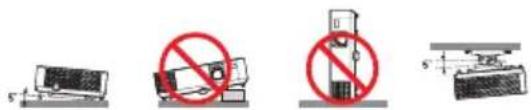
Précautions contre les incendies et les chocs
- Assurez-vous que la ventilation est suffisante et que les trous ne sont pas bouchés pour éviter l'accumulation de chaleur dans votre projecteur. Laissez une distance d'au moins 4 pouces (10 cm) entre le projecteur et le mur.
- N'essayez pas de toucher le conduit d'évacuation d'air, car il peut être chaud lorsque le projecteur est allumé et peu après son arrêt.

- Évitez de faire tomber des objets étrangers, comme des morceaux de papier, dans le projecteur. N'essayez pas de récupérer des objets qui seraient tombés dans le projecteur. N'insérez pas d'objets métalliques comme des câbles ou un tournevis dans le projecteur. Si un objet tombe dans le projecteur, débranchez-le immédiatement et faites enlever l'objet par un personnel de service qualifié.
- Ne placez pas d'objets au-dessus du projecteur.
- Ne touchez pas la prise lors des orages. Ceci pourrait causer des chocs électriques ou incendies.
- Le projecteur est conçu pour fonctionner avec une alimentation de 100-240 V CA 50/60 Hz. Assurez-vous que votre alimentation correspond à cette condition avant d'essayer d'utiliser votre projecteur.
- Ne regardez pas l'objectif lorsque le projecteur est allumé. Vous pourriez subir de sérieuses blessures oculaires.
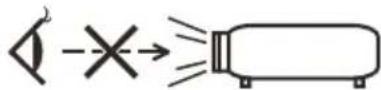
- Retirez tout objet (loupe entre autres) se trouvant sur le chemin de la lumière du projecteur. Le chemin de la lumière projetée par la lampe est extensif, ainsi tout objet anormal est susceptible de rediriger la lumière émanant de la lampe, ce qui peut avoir des conséquences imprévisibles telles que des incendies ou des blessures oculaires.
- Ne bloquez pas le chemin de la lumière entre la source de lumière et la lampe avec des objets. L'objet pourrait prendre feu.
- Ne placez pas d'objets facilement affectés par la chaleur en face de la lampe du projecteur ou d'un trou de ventilation.
Faire ceci pourrait faire fondre l'objet ou provoquer des brûlures à cause de la chaleur émise par la sortie de la lumière et les trous de ventilation.
- Manipulez le cordon d'alimentation avec soin. Un câble d'alimentation endommagé ou effiloché peut causer des chocs électriques ou des incendies.
- N'utilisez pas de câble d'alimentation autre que celui fourni.
- Ne pliez pas le cordon d'alimentation de façon excessive.
- Ne placez pas le cordon d'alimentation sous le projecteur ou tout objet lourd.
- Ne couvrez pas le cordon d'alimentation avec d'autres matériaux souples, comme des tapis.
- Ne chauffez pas le cordon d'alimentation.
- Ne manipulez pas le cordon d'alimentation avec des mains humides.
- Éteignez le projecteur, débranchez le cordon d'alimentation et référez la réparation du projecteur à un personnel de service qualifié dans les cas suivants :
- Quand le cordon d'alimentation est endommagé ou effiloché.
- Si du liquide a été renversé dans le projecteur ou si le projecteur a été exposé à la pluie ou de l'eau.
- Si le projecteur ne fonctionne pas normalement alors que vous suivez les instructions de ce manuel de l'utilisateur.
- Si le projecteur est tombé ou que le boîtier a été endommagé.
-
Si le projecteur affiche une baisse de performance, ce qui indique un besoin de réparation.
-
Débranchez le cordon d'alimentation et autres câbles avec de transporter le projecteur.
- Éteignez le projecteur et débranchez le cordon d'alimentation avant de nettoyer le boîtier ou de remplacer la lampe.
- Éteignez le projecteur et débranchez le cordon d'alimentation si vous ne prévoyez pas d'utiliser le projecteur pendant une longue période.
- Lorsque vous utilisez un câble LAN :
Pour votre sécurité, ne vous branchez pas au connecteur si les câbles du périphérique peuvent avoir une tension excessive.

Précautions pour la télécommande
- Manipulez la télécommande avec soin.
- Si la télécommande est mouillée, essuyez-la immédiatement.
- Évitez la chaleur et l'humidité excessives.
• N'enlevez et ne chauffez pas les piles. - Ne jetez pas les piles au feu.
- Si vous ne prévoyez pas d'utiliser la télécommande pendant une longue période, retirez les piles.
- Vérifiez que les polarités (+/-) sont correctement alignées.
- N'utilisez pas de piles usées et neuves ensembles, ou différents types de piles ensemble.
- Jetez les piles usées conformément aux réglementations locales.
Remplacement de la lampe
- Utilisez la lampe spécifiée pour votre sécurité et de bonnes performances.
• Pour remplacer la lampe, suivez les instructions des pages 84-85. - Veillez à remplacer la lampe lorsque le message [DURÉE DE VIE DE LA LAMPE DÉPASSÉE] s'affiche. Si vous continuez à utiliser la lampe après qu'elle ait atteint la fin de sa vie, l'ampoule pourrait se briser et des morceaux de verre pourraient se loger dans l'emplacement de la lampe. Ne les touchez pas, vous risqueriez de vous blesser.
Si cela survient, contactez votre revendeur pour remplacer la lampe.
Caractéristiques de la lampe
Le projecteur possède une lampe à décharge à des fins particulières comme source de lumière. Cette lampe a comme caractéristique une luminosité décroissante avec le temps. Allumer et éteindre la lampe de façon répétitive augmentera aussi les risques de luminosité réduite. La durée de vie de la lampe peut varier en fonction du mode sélectionné, des conditions environnementales et de l'utilisation.

ATTENTION :
- NE TOUCHEZ PAS LA LAMPE immédiatement après l'avoir utilisée. Elle est extrêmement chaude. Éteignez le projecteur puis débranchez le câble d'alimentation. Attendez au moins une heure que la lampe refroidisse avant de la manipuler.
- Lorsque vous retirez la lampe d'un projecteur monté au plafond, assurez-vous que personne ne se trouve en dessous. Des fragments de verre pourraient tomber si la lampe est cassée.
Remarques pour les habitants des États-Unis
La lampe de ce produit contient du mercure. Jetez-la conformément aux lois locales, d'État et fédérales.

Précautions de santé lors de la visualisation d'images en 3D
- Avant de visualiser des images, assurez-vous de lire les précautions de sécurité qui se trouvent dans le manuel de l'utilisateur proposé avec vos lunettes 3D ou votre contenu compatible 3D, par exemple DVD, jeu vidéo, fichier vidéo sur ordinateur...
Pour éviter tous symptômes indésirables, respectez ce qui suit :
- N'utilisez pas de lunettes 3D pour visualiser tout matériel autre que des images 3D.
- Gardez une distance d'au moins 2 m / 7 pieds entre l'écran et l'utilisateur. La visualisation d'images 3D depuis une distance trop faible peut fatiguer vos yeux.
- Evitez de visualiser des images 3D pendant une période prolongée. Prenez une pause de 15 minutes ou plus pour chaque heure de visualisation.
- Si vous-même ou tout membre de votre famille a des antécédents médicaux liés à la lumière, consultez un docteur avant de visualiser des images 3D.
- Lorsque vous visualisez des images 3D, si vous souffrez de nausées, d'étourdissements, de maux de tête, de fatigue oculaire, de malaises, de troubles de la vision, ou de convulsions, arrêtez de les regarder. Si les symptômes persistent, consultez un docteur.
À propos du mode haute altitude
- Définissez [MODE VENTILATEUR] sur [HAUTE ALTITUDE] lorsque vous utilisez le projecteur à des altitudes de 2500 pieds / 760 mètres ou plus.
- Utiliser le projecteur à des altitudes de 2500 pieds / 760 mètres ou plus sans utiliser [HAUTE ALTITUDE] peut causer la surchauffe et l'arrêt du projecteur. Si cela survient, attendez quelques minutes avant de rallumer le projecteur.
- Utiliser le projecteur à des altitudes de 2500 pieds / 760 mètres ou moins et utiliser [HAUTE ALTITUDE] peut refroidir la lampe plus que nécessaire et causer un vacillement de l'image. Basculez [MODE VENTILATEUR] sur [AUTO].
- Utiliser le projecteur à des altitudes de 2500 pieds / 760 mètres ou plus peut réduire la durée de vie des composants optiques tels que la lampe.
À propos des droits d'auteur des images originales projetées :
Veuillez noter que l'utilisation de ce projecteur à des fins commerciales ou pour attirer l'attention du public dans des lieux tels qu'un café ou un hôtel et utiliser la compression ou l'expansion de l'image avec les fonctions suivantes peut causer des problèmes d'infraction de droits d'auteurs protégés par la loi. [ASPECT (RATIO)], [TRAPÈZE], la loupe et d'autres fonctions similaires.
[REMARQUE] Fonction de gestion de l'alimentation
Le projecteur propose des fonctions de gestion de l'alimentation.
Pour réduire la consommation électrique, les fonctions de gestion de l'alimentation (1 et 2) sont prédéfinies en usine de la façon suivante. Pour contrôler le projecteur par connexion LAN ou câble série, utilisez le menu à l'écran pour changer les paramètres pour 1 et 2.
1. MODE VEILLE (Préréglage d'usine : NORMAL)
Pour contrôler le projecteur à partir d'un appareil externe, sélectionnez [RESEAU EN VEILLE] pour [MODE VEILLE].
Lorsque [NORMAL] est sélectionné pour [MODE VEILLE], les fonctions et connecteurs suivants ne fonctionneront pas :
- Les connecteurs PC CONTROL, MONITOR OUT, AUDIO OUT et les fonctions LAN, d'alerte e-mail.
2. ARRÊT AUTO (MIN) (Préréglage d'usine : 60 minutes)
Pour contrôler le projecteur à partir d'un appareil externe, sélectionnez [0] pour [ARRÊT AUTO (MIN)]. - Lorsque [30] est sélectionné pour [ARRÊT AUTO (MIN)], vous pouvez activer l'arrêt automatique du projecteur si aucun signal d'entrée ou aucune opération n'ont été détectés pendant 30 minutes.
Table des matières
Table des matières ....1
Notice d'utilisation......2
Précautions....2
Introduction......4
Caractéristiques du produit......4
Aperçu de l'emballage ....5
Aperçu du produit ....6
Projecteur....6
Ports....7
Panneau de contrôle 8
Télécommande....10
Comportement d'activation des touches rapides....13
Installation des piles....14
Utiliser les logiciels téléchargeables .15
Fonctionnement du projecteur via le réseau LAN (Virtual Remote Tool)......15
Voir des images 3D ....24
Installation 25
Connector le projecteur ....25
Se connecter à un ordinateur/portable .25
Se connecter à des sources vidéo ..... 27
Allumer/éteindre le projecteur......29
Allumer le projecteur 29
Éteindre le Projecteur....30
Indicateur d'avertissement 31
Ajuster l'image projetée ....32
Ajuster la hauteur de l'image projetée..32
Réglage de la mise au point du projecteur ....33
Ajuster la taille de l'image projetée (Diagonale)....34
Commandes utilisateur....37
Menu à l'écran ....37
Comment utiliser le menu 37
Hiérarchie des menus 38
IMAG | GÉNÉRAL 41
IMAG | AVANCÉ 44
ÉCRAN | GÉNÉRAL......49
ÉCRAN | RÉGLAGES 3D .... 51
RÉGLAGES | GÉNÉRAL....53
RÉGLAGES | SIGNAL......56
RÉGLAGES | AVANCÉ.... 58
RÉGLAGES | AVANCÉ | SÉCURITÉ ... 60
RÉGLAGES | AVANCÉ | RÉSEAU......62
Procédure de nettoyage pour l'objectif....86
Spécifications......87
Mode de compatibilité....91
Analogique VGA....91
HDMI numérique 93
Installation au plafond....96
Dimensions du boîtier....97
Attributions des broches du connecteur d'entrée COMPUTER D-Sub .....98
Codes de contrôle PC et connexion câblée .....99
Checklist de dépannage .....100
ENREGISTREZ VOTRE PROJECTEUR ! ......102
Précautions

Suivez tous les avertissements, les précautions et les opérations de maintenances recommandés dans ce guide de l'utilisateur pour maximiser la durée de vie de l'appareil.
■ Avertissement- Le projecteur détectera la fin de vie de la lampe par lui-même. Assurez-vous de remplacer la lampe lorsque les messages d'avertissement s'affichent.
■ Avertissement- Réinitialisez la fonction « EFFACER HEURES LAMPE » depuis le menu OSD « OPTIONS | PARAMÈTRE DE LAMPE » après avoir remplacé le module de la lampe. Consultez la page 73.
■ Avertissement- Lorsque vous éteignez le projecteur, assurez-vous que le cycle de refroidissement est terminé avant de débrancher l'alimentation.
■ Avertissement- Allumez d'abord le projecteur, puis connectez les sources de signal.
■ Avertissement- Lorsque la lampe arrive en fin de vie, elle brûlera et émettra un son lourd de claquement. Si cela arrive, le projecteur ne se rallumera pas tant que le module de lampe n'a pas été remplacé. Pour remplacer la lampe, suivez les procédures de la section "Remplacer la lampe".
Cet appareil ne doit pas être utilisé dans le champ de vision direct dans les environnements de travail visuel. Pour éviter les reflets gênants dans les environnements de travail visuel, cet appareil ne doit pas être placé dans le champ de vision direct.
Les écrans de type gain élevé ne sont pas adaptés à ce projecteur. Plus le gain de l'écran est faible (gain de 1 environ), plus l'image est fidèlement projetée.
À faire :
■ Éteindre le produit avant de le nettoyer.
- Utiliser un chiffon doux humidifié avec une solution détergente douce pour nettoyer le boîtier.
- Débrancher la fiche de la prise CA si vous ne prévoyez pas d'utiliser le produit pendant une longue période.
Si l'objectif est sale, utilisez un chiffon nettoyant pour objectif disponible dans le commerce.
À ne pas faire :
- Utiliser des solutions abrasives, cires ou solvants pour nettoyer l'appareil.
■ Utiliser l'appareil dans les conditions suivantes :
- Chaleur, froid ou humidité extrêmes.
- Zones sujettes à une poussière excessive.
- À l'exposition directe du soleil.
- En extérieur.
- Déplacer le projecteur en portant le couvercle de câble.
- Vous accrocher au projecteur sur une installation murale ou au plafond.
- Appliquer une pression excessive sur l'objectif.
- Évitez les traces de doigt sur la surface de l'objectif.
- Transportez le projecteur en utilisant le support de verrou de sécurité
■ Installation et stockage dans les conditions suivantes :
- En présence de champs magnétiques puissants.
- Environnements avec gaz corrosifs.
Caractéristiques du produit
■ Haute résolution
Prise en charge de la Full HD (1920 x 1080).
■ 0,5 W en mode veille avec la technologie d'économie d'énergie Choisissez [NORMAL] pour [MODE VEILLE] dans le menu pour mettre le projecteur en mode économie d'énergie, qui ne consomme que 0,5 W (valeur type).
■ Deux ports d'entrée HDMI pour le signal numérique
Les deux ports d'entrée HDMI proposent des signaux numériques compatibles HDCP. L'entrée HDMI prend aussi en charge le signal audio.
■ Arrêt rapide, arrêt direct
Le projecteur peut être rangé immédiatement après avoir été éteint. Aucune période de refroidissement n'est requise après l'arrêt du projecteur à partir de la télécommande ou du panneau de contrôle du boîtier.
Le projecteur propose une fonction appelée « Arrêt direct ». Cette fonction permet au projecteur d'être éteint (même lorsqu'il projette une image) en utilisant l'interrupteur d'alimentation ou en débranchant l'alimentation CA. Pour éteindre l'alimentation CA alors que le projecteur est allumé, utilisez une multiprise équipée d'un interrupteur et d'un disjoncteur.
■ Haut-parleur 8 W pour une solution audio intégrée
Des haut-parleurs stéréo 8 Watts fournissent le volume nécessaire pour les grandes pièces.
■ Fonctions 3D prises en charge
Le projecteur peut prendre en charge les formats suivants par DLP® Link.
- HDMI 3D
- HQFS 3D
■ Connecteur RJ-45 intégré pour les réseaux câblés
Le client peut contrôler le projecteur avec son propre ordinateur par réseau local câblé.
■ Protection contre les accès non autorisés
Des paramètres de sécurité intelligents pour la protection par mot de masse, le verrou du panneau de contrôle du boîtier, et l'ouverture de la chaîne de sécurité empêchent les accès, ajustements non autorisés et vols.
Aperçu de l'emballage
Ce projecteur est proposé avec tous les éléments ci-dessous. Vérifiez que votre exemplaire est au complet. Contactez immédiatement votre revendeur si vous remarquez que quelque chose manque.
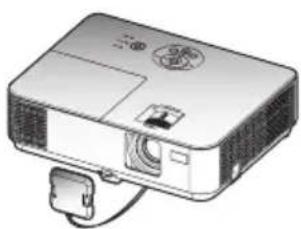
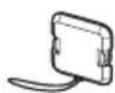
Cache de l'objectif
(79TCB121)
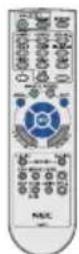
Télécommande
(P/N : 7N901052)

Piles (AAA x 2)
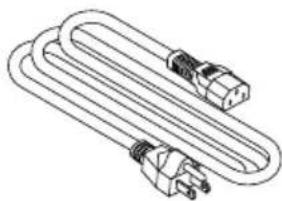
États-Unis (P/N : 79TC5021)

Cordon
d'alimentation x 1
UE (P/N : 79TC5031)

Câble ordinateur (VGA) (P/N : 7N520087)

En raison des applications différentes dans chaque pays, certaines régions peuvent proposer des accessoires différents.
Étiquette de sécurité
Documentation :
□ CD-ROM du projecteur NEC (P/N : 7M952171)
☐ Guide de configuration rapide (P/N : 7N8N5831)
Pour l'Amérique du Nord :
□ Garantie limitée
Pour l'Europe :
□ Politique de garantie Pour les clients en Europe : Vous trouverez notre politique de garantie actuellement valide sur notre site Web : www.nec-display-solutions.com
□ Informations importantes (Pour l'Amérique du Nord : 7N8N5811) (Pour les pays hors Amérique du Nord : 7N8N5811 et 7N8N5821)
Aperçu du produit
Projecteur

- Conduit d'échappement
- Bague de mise au point
- Panneau de contrôle
- Levier de zoom
- Conduit d'entrée
- Support de verrouillage de sécurité
- Capteur de télécommande
-
Objectif
-
Bouton de dégagement du pied d'inclinaison
- Cache de l'objectif
- Ports
- Pied d'inclinaison
- Port de verrouillage Kensington™
- Haut-parleur mono (8 W)
- Couvercle de la lampe
Ports
NP-V332X/NP-V332W/NP-V302H

flowchart
graph LR
    A["1 SERVICE"] --> B["2 LAN"]
    B --> C["3 4 5 6 7 8 HDMI 2 IN"]
    C --> D["COMPUTER IN"]
    D --> E["MONITOR OUT (COMPUTER)"]
    E --> F["PC CONTROL"]
    F --> G["VIDEO IN"]
    G --> H["9 AUDIO IN"]
    H --> I["10 AUDIO IN"]
    J["~"] --> K["13"]
    L["12"] --> M["11"]
    N["13"] --> O["12"]
NP-V302X/NP-V302W

flowchart
graph LR
    A["1 SERVICE"] --> B["2 LAN"]
    B --> C["3 HDMI 2 IN"]
    C --> D["4 HDMI 1 IN"]
    D --> E["5 COMPUTER IN"]
    E --> F["6 MONITOR OUT (COMPUTER)"]
    F --> G["7 PC CONTROL"]
    G --> H["8 VIDEO IN"]
    H --> I["9 AUDIO IN"]
    I --> J["10 AUDIO IN"]
    J --> K["12 OUT"]
    K --> L["11 KEY"]
    M["~"] --> N["13"]
- Port SERVICE (pour entretien uniquement)
- Port LAN (RJ-45)
- Connecteur HDMI 2 IN
- Port HDMI 1/MHL IN ou HDMI 1
- Port COMPUTER IN
- Port MONITOR OUT (signal de synchronisation séparé uniquement)
- Port PC CONTROL
-
Port VIDEO IN
-
Port AUDIO IN G/D
- Prise AUDIO IN (mini-prise 3,5 mm)
- Port de verrouillage Kensington™
- Port AUDIO OUT (ce port ne prend pas en charge la prise casque)
- Borne d'entrée CA
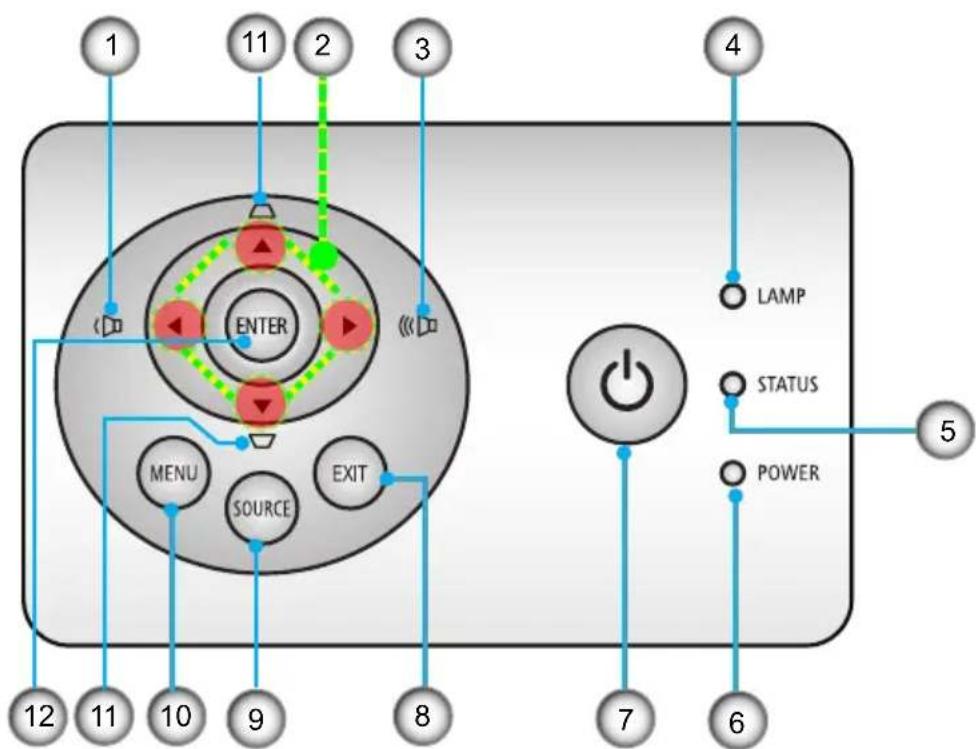
Panneau de contrôle
NP-V332X/NP-V332W/NP-V302H

flowchart
graph TD
    A["1"] --> B["ENTER"]
    C["2"] --> B
    D["3"] --> B
    E["4"] --> F["LAMP"]
    G["5"] --> H["STATUS"]
    I["6"] --> J["POWER"]
    K["7"] --> L["Power"]
    M["8"] --> N["MENU"]
    O["9"] --> P["SOURCE"]
    Q["10"] --> R["KEystone"]
    S["11"] --> T["<< ID"]]
    U["12"] --> V["<< ID"]]
    W["13"] --> X["<< ID"]]
    Y["14"] --> Z["<< ID"]]
    style A fill:#f9f,stroke:#333
    style C fill:#f9f,stroke:#333
    style D fill:#f9f,stroke:#333
    style E fill:#f9f,stroke:#333
    style F fill:#ccf,stroke:#333
    style G fill:#ccf,stroke:#333
    style H fill:#ccf,stroke:#333
    style I fill:#ccf,stroke:#333
    style J fill:#ccf,stroke:#333
    style K fill:#ccf,stroke:#333
    style L fill:#ccf,stroke:#333
    style M fill:#ccf,stroke:#333
    style N fill:#ccf,stroke:#333
    style O fill:#ccf,stroke:#333
    style P fill:#ccf,stroke:#333
    style Q fill:#ccf,stroke:#333
    style R fill:#ccf,stroke:#333
    style S fill:#ccf,stroke:#333
    style T fill:#ccf,stroke:#333
NP-V302X/NP-V302W
flowchart
graph TD
    A["1"] --> B["ENTER"]
    C["11"] --> B
    D["2"] --> B
    E["3"] --> B
    F["4"] --> G["LAMP"]
    H["5"] --> I["STATUS"]
    J["6"] --> K["POWER"]
    L["7"] --> M["Power"]
    N["8"] --> O["MENU"]
    P["9"] --> Q["SOURCE"]
    R["10"] --> S["EXIT"]
Introduction

Pour contrôler le volume du haut-parleur, utilisez ◀ ou ▶.
| 1 VOLUME - Diminuer le volume du haut-parleur. | |
| 2 Quatre touches directionnelles | Utilisez ▲ ,▼ou pour sélectionner des éléments ou ajuster votre sélection.- Utilisez les touches rapides.Consultez la page 13. |
| 3 VOLUME + Augmenter le volume du haut-parleur. | |
| 4 DEL LAMP Indique le statut de la lampe du projecteur. | |
| 5 DEL STATUS Indique les divers états du projecteur. | |
| 6 DEL ALIMEN-TATION | Indique l'état du projecteur. |
| 7 POWER Permet d'allumer ou d'éteindre le projecteur. Reportez-vous à la section « Allumer/éteindre le projecteur » en pages 29-30. | |
| 8 SORTIR Appuyez pour quitter le menu OSD. | |
| 9 SOURCE Appuyer sur « SOURCE » pour sélectionner un signal d'entrée. | |
| 10 MENU Appuyez sur « MENU » pour afficher le menu à l'écran (OSD), revenir au niveau supérieur du menu OSD lors de l'utilisation du menu | |
| 11 Correction TRAPÈZE | Ajuster l'image pour compenser la déformation causée par l'inclinaison du projecteur ( ± 40 degrés à la verticale). |
| 12 ENTER Confirmer votre sélection d'éléments dans le sous-menu. | |

Les modèles NP-V332X, NP-332W et NP-V302H prennent également en charge la correction trapézoïdale horizontale. Utilisez le bouton pour ajuster la correction trapézoïdale horizontale.
Télécommande

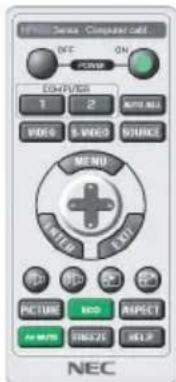
| 1 ALIMENTATION | Allumer le projecteur. Reportez-vous à la section « Allumer/éteindre le projecteur » en pages 29-30. |
| 2 MISE HORS TENSION | Éteignez le projecteur. Reportez-vous à la section « Allumer/éteindre le projecteur » en pages 29-30. |

*1: Pris en charge sur les modèles NP-V332X, NP-V332W et NP-V302H.
*2: Pris en charge sur les modèles NP-V302X et NP-V302W.
| 3 ORDINATEUR 1 Appuyer sur « 1 » pour sélectionner le connecteur COMPUTER IN. | |
| 4 ORDINATEUR 2 Aucune fonction. | |
| 5 HDMI 1 Appuyer sur « 4 » pour sélectionner le connecteur HDMI 1/MHL IN (*1) ou le connecteur HDMI1 (*2). | |
| 6 VIDÉO Appuyer sur « VIDÉO » pour sélectionner le connecteur VIDEO IN. | |
| 7 USB A Aucune fonction. | |
| 8 ID SET Appuyez sur « ID SET » pour indiquer le numéro d'ID. | |
| 9 AV-MUTE Pour couper temporairement le son et l'image. | |
| 10 MENU Appuyez sur « MENU » pour afficher le menu à l'écran (OSD), revenir au niveau supérieur du menu OSD lors de l'utilisation du menu | |
| 11 D-ZOOM Zoomer/dézoomer sur l'image projetée. | |
| 12 Correction TRAPÈZE | Ajustez l'image pour compenser la déformation causée par l'inclinaison du projecteur. |
| 13 ECO Réduire la lumière de la lampe du projecteur pour réduire la consommation électrique et allonger la durée de vie de la lampe.Consultez la page 72. | |
| 14 HELP Cette fonction assure une configuration et un fonctionnement simples de l'appareil. | |
| 15 FOCUS/ ZOOM Aucune fonction. | |
| 16 SOURCE Appuyez sur « SOURCE » pour sélectionner la source d'entrée souhaitée. | |
| 17 AUTO ADJ. | Synchroniser automatiquement le projecteur avec la source d'entrée. |
Introduction

Lorsqu'une image réduite est affichée, les boutons ▲ ▼ ◀ et ne sont pas disponibles pour déplacer l'image.
| 18 HDMI 2 Appuyez sur « 5 » pour sélection-ner le connecteur HDMI 2 IN. | |
| 19 DISPLAY PORT Aucune fonction. | |
| 20 USB B Aucune fonction. | |
| 21 Boutons de chiffre | Aucune fonction. |
| 22 LAN Aucune fonction. | |
| 23 CLEAR Effacer le mot de passe lorsque vous saisissez le mot de passe. | |
| 24 FREEZE Utiliser pour figer l'image à l'écran. Appuyer à nouveau pour reprendre. | |
| 25 SORTIR Quitter les paramètres. | |
| 26 ENTER Confirmer votre sélection d'éléments dans le sous-menu. | |
| 27 Quatre touches directionnelles | - Utilisez ▲, ▼u◀ pour sélectionner des éléments ou ajuster votre sélection. Lorsque l'image est agrandie avec le bouton D-ZOOM, les boutons ▲, ▼t ◀ ▶ déplacent l'image.- Utilisez les touches rapides.Consultez la page 13. |
| 28 PAGE Aucune fonction. | |
| 29 Mode PICTURE Sélectionner le mode Image à partir de PRÉSENTATION, HTE LUMIN., VIDÉO, FILM, sRGB, TABLEAU NOIR, UTILISATEUR1 et UTILISATEUR2. | |
| 30 VOL. +/- Augmenter/réduire le volume du haut-parleur. | |
| 31 ASPECT Utiliser cette fonction pour choisir votre rapport d'aspect préféré.Consultez la page 49. | |
Comportement d'activation des touches rapides
Les touches rapides sont disponibles lorsqu'aucun menu OSD n'est affiché.
Les touches rapides sont accessibles sur le panneau de commande ou la télécommande (◀).
Le comportement des touches rapides est décrit dans les tableaux suivants.
NP-V302X/NP-V302W
| Touche rapide Fonction | Condition d'activation | |
| GAUCHE (◄) DROITE (►) | Afficher le menu OSD du volume et ajuster le son. | Aucun menu OSD. |
| HAUT (◄) BAS (▼) | Afficher le menu OSD de la correction trapézoïdale verticale et ajuster le son. | |
NP-V332X,/NP-V332W/NP-V302H
| Touche rapide Fonction | Condition d'activation | |
| GAUCHE (◄) DROITE (►) | Afficher le menu OSD du volume et ajuster le son. | Aucun menu OSD. |
| HAUT (♠) | Aucune fonction. | |
| HAUT (▼) | Afficher le menu OSD de la correction trapézoïdale horizontale ou verticale pour que l'utilisateur puisse effectuer les ajustements nécessaires. Utilisez le bouton ▼ du panneau de commande ou le bouton KEYSTONE sur la télécommande | |
Installation des piles
- Appuyez fermement et faites glisser le couvercle des piles.

-
Installez de nouvelles piles (AAA). Vérifiez que les polarités (+/-) sont correctement alignées.
-
Replacez le couvercle sur les batteries jusqu'à ce qu'il se fixe. Ne mélangez pas différents types de piles ou des piles neuves et usées.

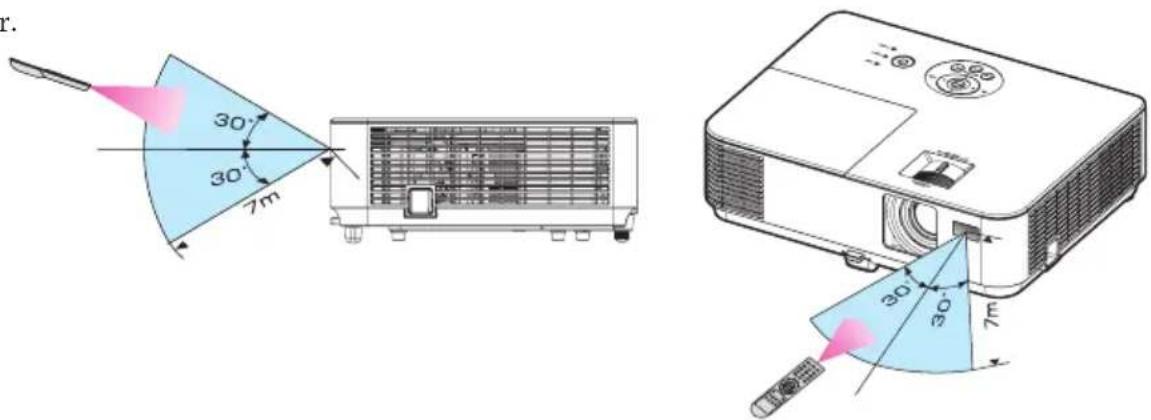
Le signal infra-rouge fonctionne par ligne de visée jusqu'à une distance d'environ 22 pieds / 7 m et un angle de 60 degrés avec le capteur de télécommande sur le boîtier du projecteur.
Le projecteur ne répondra pas si des objets se trouvent entre la télécommande et le capteur, ou si une lumière forte affecte le capteur. Des piles faibles empêcheront également la télécommande de fonctionner correctement avec le projecteur.

Précautions pour la télécommande
- Manipulez la télécommande avec soin.
- Si la télécommande est mouillée, essuyez-la immédiatement.
- Évitez la chaleur et l'humidité excessives.
- Ne placez pas les piles à l'envers.
- Remplacez les piles uniquement avec d'autres du même type ou d'un type équivalent conseillé par le fabricant.
- Jetez les piles usées conformément aux réglementations locales.
Utiliser les logiciels téléchargeables
Fonctionnement du projecteur via le réseau LAN (Virtual Remote Tool)
Avec le logiciel « Virtual Remote Tool » que vous pouvez télécharger sur notre site Web (http://www.nec-display.com/dl/en/index.html), un écran (ou une barre d'outils) Virtual Remote peut s'afficher sur votre écran d'ordinateur.
Il vous aidera à effectuer des opérations comme l'allumage ou l'arrêt du projecteur et la sélection du signal via la connexion LAN.

Barre d'outilsÉcran Virtual Rer

Le projecteur ne prend pas en charge la fonction de recherche de LAN automatique de Virtual Remote Tool. Pour connecter le projecteur, enregistrez manuellement une adresse IP.
Cette section propose un aperçu de la préparation de Virtual Remote Tool.
Pour plus d'informations sur l'utilisation de Virtual Remote Tool, consultez l'aide de Virtual Remote Tool. Voir la page 19.
Étape 1 : Installez Virtual Remote Tool sur votre ordinateur. Voir la page 16.
Étape 2 : Connectez le projecteur au réseau local. Voir la page 17.
Étape 3 : Démarrez Virtual Remote Tool. Voir la page 18.
ASTUCE :
• Virtual Remote Tool peut fonctionner avec une connexion série.
- Pour les informations les plus récentes sur Virtual Remote Tool, visitez notre site Web :
http://www.nec-display.com/dl/en/index.html
Introduction

Pour installer ou désinstaller le programme, le compte utilisateur Windows doit avoir le privilège [Administrateur] (Windows 8.1, Windows 8, Windows 7 et Windows Vista)
- Quittez tous les programmes en cours avant l'installation. Si un autre programme est en cours, l'installation peut ne pas se terminer correctement.
Étape 1 : Installer Virtual Remote Tool sur l'ordinateur
- Systèmes d'exploitation pris en charge
Virtual Remote Tool s'exécutera sur les systèmes d'exploitation suivants. Windows 8.1 *1, Windows 8.1 Pro *1, Windows 8.1 Enterprise *1, Windows 8 *1, Windows 8 Pro *1, Windows 8 Enterprise *1, Windows 7 Home Basic, Windows 7 Home Premium, Windows 7 Professional, Windows 7 Enterprise, Windows 7 Ultimate Windows Vista Home Basic, Windows Vista Home Premium, Windows Vista Business, Windows Vista Enterprise, Windows Vista Ultimate Windows XP Home Edition *1, Windows XP Professional
*1: Pour exécuter Virtual Remote Tool, « Microsoft .NET Framework Version 2.0 » est requis. Microsoft .NET Framework est disponible sur le site Web de Microsoft. Installez Microsoft .NET Framework Version 2.0, 3.0 ou 3.5 sur votre ordinateur.
1 Téléchargez le fichier exécutable VRT à jour sur notre site Web (http://www.nec-display.com/dl/en/index.html).
2 Double-cliquez sur l'icône VRT.exe. Le programme d'installation démarrera avec l'écran d'assistant.

3 Cliquez sur « Next » (Suivant). L'écran de « END USER LICENSE AGREEMENT » (CONTRAT DE LICENCE D'UTILISATEUR FINAL) s'affichera.
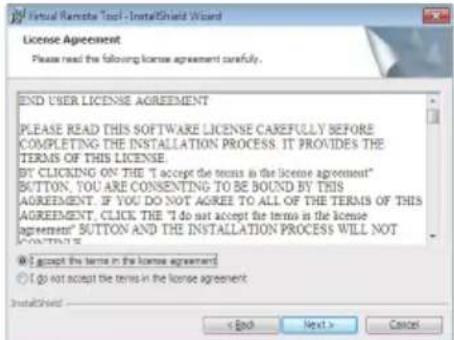
Lisez le « END USER LICENSE AGREEMENT » (CONTRAT DE LICENCE D'UTILISATEUR FINAL) attentivement.
4 Si vous l'acceptez, cliquez sur « I accept the terms in the license agreement » (J'accepte les termes du contrat) puis cliquez sur « Next » (Suivant).
Suivez les instructions des écrans du programme d'installation pour effectuer l'installation.

Une fois l'installation terminée, l'icône de bureau de Virtual Remote Tool est créée.
ASTUCE : Désinstaller Virtual Remote Tool
- Préparation
Quittez Virtual Remote Tool avant la désinstallation. Pour désinstaller Virtual Remote Tool, le compte utilisateur Windows doit avoir le privilège « Administrateur » (Windows 8.1, Windows 8, Windows 7 et Windows Vista) ou « Administrateur de l'ordinateur » (Windows XP).
• Pour Windows 8.1/Windows 8/Windows 7/Windows Vista
- Cliquez sur « Démarrer », puis sur « Panneau de configuration ». La fenêtre du Panneau de configuration s'affiche.
- Cliquez sur Désinstaller un programme sous Programmes. La fenêtre « Programmes et fonctionnalités » s'affichera.
- Sélectionnez Virtual Remote Tool et cliquez dessus.
- Cliquez sur « Désinstaller/Modifier » ou « Désinstaller ». Lorsque la fenêtre Contrôle de compte d'utilisateur s'affiche, cliquez sur Continuer. Suivez les instructions des écrans du programme pour effectuer la désinstallation.
- Sous Windows XP
- Cliquez sur « Démarrer », puis sur « Panneau de configuration ». La fenêtre du Panneau de configuration s'affiche.
- Double-cliquez sur « Ajout/Suppression de programmes ». La fenêtre Ajout/Suppression de programmes s'affiche.
- Cliquez sur Virtual Remote Tool dans la liste puis cliquez sur « Supprimer ».
Suivez les instructions des écrans du programme pour effectuer la désinstallation.
Étape 2 : Connecter le projecteur au réseau local
Connectez le projecteur au réseau local en suivant les instructions de « Connecter le projecteur » en pages 25-26 et « Comment utiliser le navigateur Web pour contrôler votre projecteur » en pages 64-68.
Introduction
Étape 3 : Démarrer Virtual Remote Tool
Démarrer avec l'icône de raccourci

Démarrer avec le menu Démarrer
Si vous démarrez Virtual Remote Tool pour la première fois, l'écran de « Easy Setup » s'affichera.

Lorsque « NORMAL » est sélectionné pour « MODE VEILLE » dans le menu, le projecteur ne peut pas être contrôlé par connexion par câble d'ordinateur (VGA), câble série ou câble réseau (LAN câblée).
La fonction « Configuration facile » n'est pas disponible sur ce modèle. Cliquez sur « Fermer la configuration facile ».
Fermer la fenêtre « Configuration facile » affichera la fenêtre « Liste de projecteurs ». Cliquez sur « Fermer ». Cela affichera l'écran Télécommande virtuelle. Pour connecter le projecteur, enregistrez manuellement une adresse IP.
ASTUCE :
- L'écran (ou la barre d'outils) Virtual Remote Tool peut apparaître sans afficher la fenêtre « Configuration facile ». Pour cela, cliquez pour cocher la case « Ne pas utiliser Configuration facile la prochaine fois » à l'écran.
Quitter Virtual Remote Tool
1 Cliquez sur l'icône Virtual Remote Tool dans la barre des tâches.
Le menu pop-up sera désactivé.
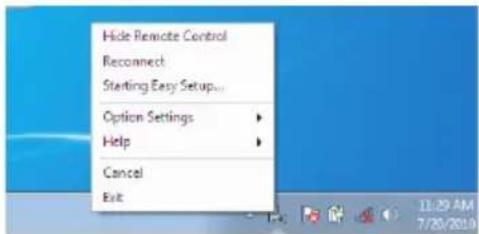
2 Cliquez sur « Quitter ».
Virtual Remote Tool sera fermé.
Voir le fichier d'aide de Virtual Remote Tool
Afficher le fichier d'aide à l'aide de la barre des tâches
1 Cliquez sur l'icône Virtual Remote Tool dans la barre des tâches quand Virtual Remote Tool est en cours d'exécution.
Le menu pop-up sera désactivé.

- Cliquez sur « Aide ».
Le menu d'aide s'affichera.
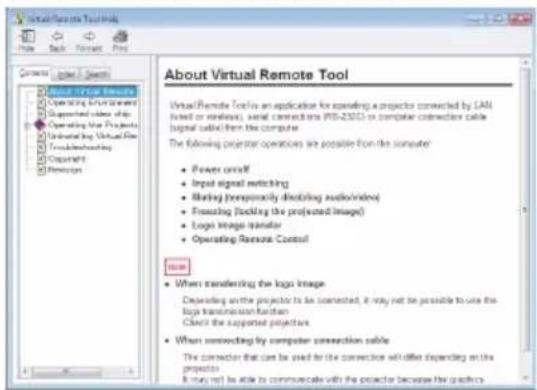
Afficher le fichier d'aide à partir du menu Démarrer.
Cliquez sur « Démarrer » -> « Tous les programmes » ou « Programmes » -> « NEC Projector User Supportware » -> « Virtual
Remote Tool » puis « Virtual Remote Tool Help » dans cet ordre. Le menu d'aide s'affichera.

Lorsque le projecteur est en mode veille, la fonction d'alerte d'erreur de PC Control Utility Pro 4/PC Control Utility Pro 5 est indisponible.
Pour rendre cette fonction disponible même en mode veille, utilisez la fonction d'alerte e-mail du projecteur.
Contrôler le projecteur sur un réseau local (LAN) (PC Control Utility Pro 4 pour Windows/PC Control Utility Pro 5 pour Mac OS)
[Avec Windows]
En utilisant le logiciel « PC Control Utility Pro 4 » que vous pouvez télécharger sur notre site Web (http://www.nec-display.com/dl/en/index.html), le projecteur peut être contrôlé sur un réseau local.
Fonctions de commandes
Allumer/éteindre, sélection du signal, figer l'image, couper l'image, couper le son, ajuster, notification de message d'erreur, calendrier d'événements.

Cette section propose un aperçu de la préparation pour utiliser PC Control Utility Pro 4. Pour plus d'informations sur l'utilisation de PC Control Utility Pro 4, consultez l'aide de PC Control Utility Pro 4.
- Étape 1 : Installez PC Control Utility Pro 4 sur l'ordinateur. Consultez la page 21.
- Étape 2 : Connectez le projecteur au réseau local. Consultez la page 22.
- Étape 3 : Démarrez PC Control Utility Pro 4. (voir page 22)
ASTUCE :
- PC Control Utility Pro 4 peut être utilisé avec une connexion en série.
- Pour des informations à jour sur PC Control Utility Pro 4, visitez notre site Web : http://www.nec-display.com/dl/en/index.html
Introduction
Étape 1 : Installer PC Control Utility Pro 4 sur l'ordinateur
- OS pris en charge - PC Control Utility Pro 4 s'exécutera sur les systèmes d'exploitation suivants.
Windows 8.1 *1, Windows 8.1 Pro *1, Windows 8.1 Enterprise *1, Windows 8 *1, Windows 8 Pro *1, Windows 8 Enterprise *1, Windows 7 Home Basic, Windows 7 Home Premium, Windows 7 Professional, Windows 7 Enterprise, Windows 7 Ultimate Windows Vista Home Basic, Windows Vista Home Premium, Windows Vista Business, Windows Vista Enterprise, Windows Vista Ultimate Windows XP Home Edition *1, Windows XP Professional *1

Pour installer ou désinstaller le programme, le compte utilisateur Windows doit avoir le privilège [Administrateur] (Windows 8.1, Windows 8, Windows 7 et Windows Vista).
- Quittez tous les programmes en cours avant l'installation. Si un autre programme est en cours, l'installation peut ne pas se terminer correctement.
*1: Pour exécuter PC Control Utility Pro 4, « Microsoft .NET Framework Version 2.0 » est requis. Microsoft .NET Framework est disponible sur le site Web de Microsoft. Installez Microsoft .NET Framework Version 2.0, 3.0 ou 3.5 sur votre ordinateur.
1 Connectez votre ordinateur à Internet et téléchargez le fichier exécutable PCCUP4 à jour sur notre site Web (http://www.nec-display.com/dl/en/index.html).
2 Double-cliquez sur l'icône PCCUP4.exe. Le programme d'installation démarrera avec l'écran d'assistant.
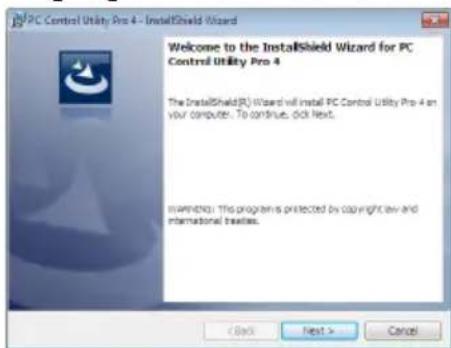
3 Cliquez sur « Next » (Suivant).
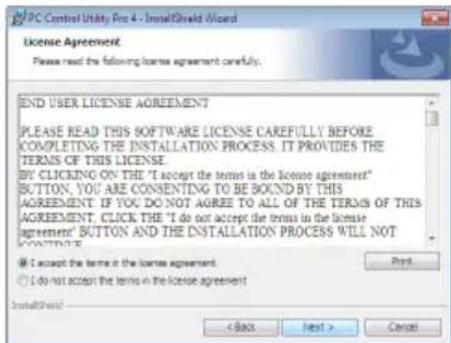
L'écran de « END USER LICENSE AGREEMENT » (CONTRAT DE LICENCE D'UTILISATEUR FINAL) s'affichera.
Pour que la fonction calendrier de PC Control utility Pro 4 fonctionne, votre ordinateur doit être en marche et non en mode veille. Sélectionnez « Options d'alimentation » dans le « Panneau de configuration » de Windows et désactivez son mode veille avant d'exécuter le calendrier.
[Exemple] pour Windows 7 :
Sélectionnez « Panneau de configuration » -> « Système et sécurité » -> « Options d'alimentation » -> « Modifier les conditions de mise en veille de l'ordinateur » -> « Mettre l'ordinateur en veille » -> « Jamais ».
Lorsque « NORMAL » est sélectionné pour « MODE VEILLE » dans le menu, le projecteur ne peut pas être contrôlé par connexion par câble d'ordinateur (VGA), câble série ou câble réseau (LAN câblée).
Le projecteur ne prend pas en charge la fonction de recherche automatique de LAN de PC Control Utility Pro 4. Pour connecter le projecteur, enregistrez l'adresse IP manuellement.
Lisez le « END USER LICENSE AGREEMENT » (CONTRAT DE LICENCE D'UTILISATEUR FINAL) attentivement.
4 Si vous l'acceptez, cliquez sur « I accept the terms in the license agreement » (J'accepte les termes du contrat) puis cliquez sur « Next » (Suivant). Suivez les instructions des écrans du programme d'installation pour effectuer l'installation.
ASTUCE : Désinstaller PC Control Utility Pro 4
- Pour désinstaller PC Control Utility Pro 4, effectuez la même procédure que pour « Désinstaller Virtual Remote Tool ». Lire « Virtual Remote Tool » au lieu de « PC Control Utility Pro 4 »
Étape 2 : Connecter le projecteur au réseau local
Connectez le projecteur au réseau local en suivant les instructions de « Connecter le projecteur » en pages 25-26 et « Comment utiliser le navigateur Web pour contrôler votre projecteur » en pages 64-65.
Étape 3 : Démarrer PC Control Utility Pro 4
Cliquez sur « Démarrer » -> « Tous les programmes » ou « Programmes » -> « NEC Projector User Supportware » -> « PC Control Utility Pro 4 » -> « PC Control Utility Pro 4 »
ASTUCE : Voir l'aide de PC Control Utility Pro 4
- Afficher l'aide de PC Control Utility Pro 4 quand le programme est en cours d'exécution.
Cliquez sur « Aide (H) » -> « Aide (H) » de la fenêtre de PC Control Utility Pro 4 dans cet ordre.
Le menu pop-up s'affichera. - Afficher le fichier d'aide à partir du menu Démarrer.
Cliquez sur « Démarrer » -> « Tous les programmes » ou « Programmes » -> « NEC Projector User Supportware » -> « PC Control Utility Pro 4 » -> « PC Control Utility Pro 4 Help »
L'écran d'aide s'affichera.
PC Control Utility Pro 5 pour Mac OS
Étape 1 : Installer PC Control Utility Pro 5 sur l'ordinateur
1 Connectez votre ordinateur à Internet et visitez notre site Web (http://www.nec-display.com/dl/en/index.html).
2 Téléchargez la dernière version de PC Control Utility Pro 5 sur notre site Web.
3 Dans Finder, faites un contrôle-clic (« Contrôle » + clic) ou un clic droit sur PC Control Utility Pro 5.pkg.
4 Sélectionnez « Ouvrir » au sommet du menu contextuel qui apparaît.
5 Cliquez sur « Ouvrir » dans la boîte de dialogue. Si cela vous est demandé, saisissez un nom d'administrateur et un mot de passe.
Le programme d'installation démarrera.
6 Cliquez sur « Next » (Suivant).
L'écran de « END USER LICENSE AGREEMENT » (CONTRAT DE LICENCE D'UTILISATEUR FINAL) s'affichera.
7 Lisez le « END USER LICENSE AGREEMENT » (CONTRAT DE LICENCE D'UTILISATEUR FINAL) puis cliquez sur « Next » (Suivant).
La fenêtre de confirmation s'affiche.
8 Cliquez sur « I accept the terms in the license agreement » (J'accepte les termes du contrat).
Suivez les instructions des écrans du programme d'installation pour effectuer l'installation.
Étape 2 : Connecter le projecteur au réseau local
Connectez le projecteur au réseau local en suivant les instructions de « Connecter le projecteur ». Consultez les pages 25-26.
Étape 3 : Démarrer PC Control Utility Pro 5

Pour que la fonction calendrier de PC Control utility Pro 5 fonctionne, votre ordinateur doit être en marche et non en mode veille. Sélectionnez « Économie d'énergie » dans les « Préférences système » de Mac et désactivez son mode veille avant d'exécuter le calendrier.
Lorsque [NORMAL] est sélectionné pour [MODE VEILLE] depuis le menu, le projecteur ne peut pas être allumé sur le réseau.
-
Ouvrez votre dossier Applications dans Mac OS.
-
Cliquez sur le dossier « PC Control Utility Pro 5 ».
-
Cliquez sur l'icône « PC Control Utility Pro 5 ».
PC Control Utility Pro 5 démarre.
ASTUCE : Voir l'aide de PC Control Utility Pro 5
- Afficher le fichier d'aide de PC Control Utility Pro 5 lorsqu'il est en cours d'exécution.
-
Depuis la barre de menu, cliquez sur « Aide » → « Aide » dans cet ordre. Le menu d'aide s'affichera
• Afficher l'aide avec le Dock -
Ouvrez votre dossier « Applications » dans Mac OS.
- Cliquez sur le dossier « PC Control Utility Pro 5 ».
- Cliquez sur l'icône « PC Control Utility Pro 5 Help ».
Le menu d'aide s'affichera.
ASTUCE : Désinstaller un logiciel
- Placez le dossier « PC Control Utility Pro 5 » dans l'icône de corbeille.
- Placez le fichier de configuration de PC Control Utility Pro 5 dans l'icône de corbeille.
- Le fichier de configuration de PC Control Utility Pro 5 se trouve dans « / Users/
Voir des images 3D
Le projecteur propose des images 3D pour les utilisateurs portant des lunettes 3D disponibles dans le commerce.
| AVERTISSEMENT |
| Précautions de santéAvant de visualiser les images, assurez-vous de lire les précautions de sécurité qui se trouvent dans le manuel de l'utilisateur proposé avec vos lunettes 3D ou votre contenu compatible 3D, par exemple DVD, jeu vidéo, fichier vidéo sur ordinateur...Pour éviter tous symptômes indésirables, respectez ce qui suit :- N'utilisez pas de lunettes 3D pour visualiser tout matériel autre que des images 3D.- Gardez une distance d'au moins 2 m / 7 pieds entre l'écran et l'utilisateur.La visualisation d'images 3D depuis une distance trop faible peut fatiguer vos yeux.Évitez de visualiser des images 3D pendant une période prolongée. Prenez une pause de 15 minutes ou plus pour chaque heure de visualisation.- Si vous-même ou tout membre de votre famille avez des antécédents médicaux liés à la lumière, consultez un docteur avant de visualiser des images 3D.- Lorsque vous visualisez des images 3D, si vous souffrez de nausées, d'étourdissements, de maux de tête, de fatigue oculaire, de malaises, de troubles de la vision, ou de convulsions, arrêtez de les regarder. Si les symptômes persistent, consultez un docteur.- Regardez des images 3D en faisant face à l'écran. Regarder en biais peut causer de la fatigue visuelle. |
Lunettes 3D
- Utilisez des lunettes 3D disponibles dans le commerce répondant aux conditions suivantes :
- Compatibles DLP ^® Link
- Prise en charge des taux de rafraîchissement vertical jusqu'à 144 Hz.
Étapes pour regarder des images 3D sur le projecteur
- Branchez le projecteur à votre équipement vidéo.
- Allumez le projecteur, affichez le menu à l'écran.
- Choisissez [RÉGLAGES 3D] dans l'onglet [ÉCRAN] puis sélectionnez [ACTIVÉ] pour [3D].
- Définissez [INVERS. 3D] et [STRUCTURE 3D] comme nécessaire. Consultez la page 51.
- Lisez votre contenu compatible 3D et utilisez le projecteur pour afficher l'image.
- Mettez vos lunettes 3D pour voir les images 3D.
Reportez-vous aussi au manuel de l'utilisateur fourni avec vos lunettes 3D pour plus d'informations.
Connector le projecteur Se connecter à un ordinateur/portable
Assurez-vous que la prise est parfaitement insérée dans l'emplacement de la borne d'entrée CA du projecteur et la prise murale.
Le connecteur MONITOR OUT prend en charge un signal de synchronisation séparé uniquement.
- Cordon d'alimentation (fourni)
- Câble HDMI
- Câble d'ordinateur (VGA) (fourni)
4....Câble RS232
5....Câble audio
6......Câble de sortie audio
7...... Câble de sortie VGA
8......Câble RJ45

flowchart
graph TD
    A["NP-V302X, NP-V302W"] --> B["Computer"]
    B --> C["Switch 1"]
    B --> D["Switch 2"]
    B --> E["Switch 3"]
    B --> F["Switch 4"]
    B --> G["Switch 5"]
    B --> H["Switch 6"]
    B --> I["Switch 7"]
    B --> J["Switch 8"]
    B --> K["Switch 9"]
    B --> L["Switch 10"]
    M["Routeur / commutateur réseau"] --> N["Switch 1"]
    N --> O["Switch 2"]
    N --> P["Switch 3"]
    N --> Q["Switch 4"]
    N --> R["Switch 5"]
    N --> S["Switch 6"]
    N --> T["Switch 7"]
    N --> U["Switch 8"]
    V["Affichage externe"] --> W["Computer"]
    X["Sortie audio"] --> Y["Switch 9"]
    Z["Sur la prise murale"] --> AA["Switch 1"]
- Cordon d'alimentation (fourni)
- Câble HDMI
- Câble d'ordinateur (VGA) (fourni)
4....Câble RS232
5....Câble audio
6......Câble de sortie audio
7......Câble de sortie VGA - Cable RJ45
Se connecter à des sources vidéo
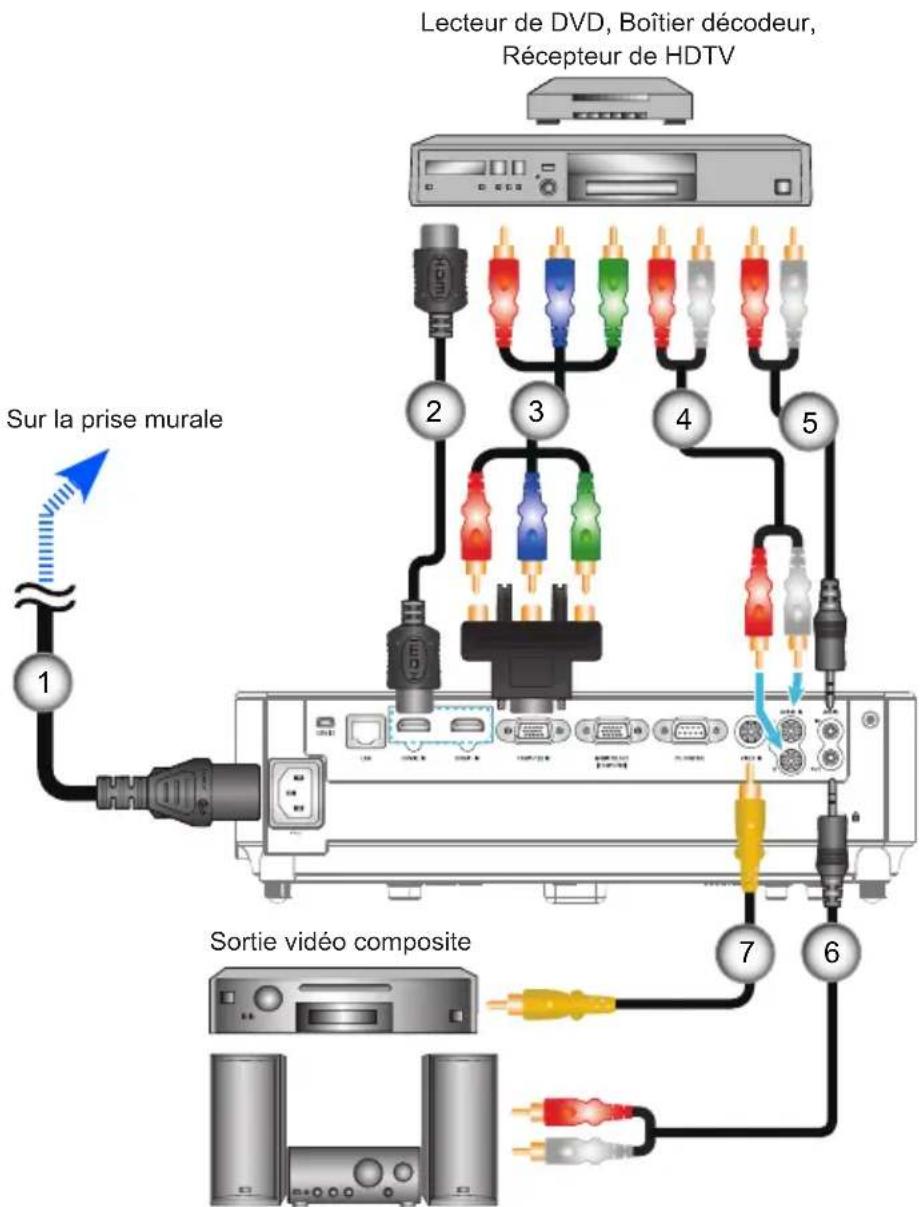
Assurez-vous que la prise est parfaitement insérée dans l'emplacement de la borne d'entrée CA du projecteur et la prise murale.

En raison des applications différentes dans chaque pays, certaines régions peuvent proposer des accessoires différents.
Lorsque Couleurs profondes est réglé sur ACTIVÉ sur votre équipement HDMI, du bruit vidéo ou audio peut être généré en fonction de l'équipement ou du câble utilisé. Si cela se produit, réglez Couleurs profondes sur DÉSACT. (8 bits).

1....Cordon d'alimentation (fourni)
2. Câble HDMI*
3....Adaptateur composante/HDTV 15 broches vers 3 RCA
4. Audio
5....Câble audio / RCA
6. Câble audio / RCA
7...... Câble vidéo composite
*Câble HDMI : Utilisez un câble HDMI® haute vitesse.
NP-V302X, NP-V302W
Sortie audio
- Cordon d'alimentation (fourni)
- Câble HDMI*
3....Adaptateur composante/HDTV 15 broches vers 3 RCA - Audio
- Câble audio / RCA
6......Câble audio / RCA
7......Câble vidéo composite
*Câble HDMI : Utilisez un câble HDMI® haute vitesse.
Allumer/éteindre le projecteur
Allumer le projecteur

Lorsque vous allumez le projecteur pour la première fois, vous verrez le menu de démarrage. Ce menu vous donne l'occasion de choisir les langues du menu. Pour sélectionner la langue, utilisez le bouton ▲, ▼ ◀ ou ▶ de la télécommande. Sélectionnez votre langue. Consultez la page 53.
Lorsque l'indicateur d'alimentation clignote en vert avec des cycles courts, l'alimentation ne peut plus être coupée avec le bouton Power.

(*)Lorsque « NORMAL » est sélectionné pour « MODE VEILLE », la DEL d'alimen- tation s'éclairera en rouge. Lorsque « RESEAU EN VEILLE » est sélectionné pour « MODE VEILLE », la DEL d'alimentation s'éclairera en orange.

Allumez d'abord le projecteur, puis connectez les sources de signal.
- Connectez de façon sûre le cordon d'alimentation et le câble de signal. Une fois la connexion établie, la DEL Alimentation/Veille s'éclaire en rouge ou en orange (*).
- Allumez le projecteur en appuyant sur « POWER » sur la télécommande ou sur le panneau de contrôle. À ce moment, la DEL Alimentation/Veille passe au vert.
L'écran de démarrage s'affiche après environ 10 secondes. La première fois que vous utilisez le projecteur, il vous sera demandé de sélectionner la langue et le mode d'économie d'énergie préféré. - Allumez votre source (ordinateur, portable, lecteur vidéo...). Le projecteur détectera automatiquement votre source.
Si vous connectez plusieurs sources en même temps, appuyez sur le bouton « SOURCE » sur le panneau de commande ou les touches de source directe sur la télécommande pour passer de l'une à l'autre.

Installation
Éteindre le Projecteur

Lorsque la DEL d'alimentation clignote en vert avec des cycles courts, l'alimentation ne peut plus être coupée avec le bouton Power.
- Appuyez sur le bouton « MISE HORS TENSION » de la télécommande ou sur le bouton du panneau de contrôle pour éteindre la lampe du projecteur, vous verrez alors un message similaire à celui ci-dessous sur l'écran.

- Appuyez à nouveau sur le bouton « MISE HORS TEN- SION » pour confirmer.
- Déconnectez le cordon d'alimentation de la prise électrique et du projecteur. Si vous débranchez le cordon d'alimen- tation alors que vous projetiez une image et que vous rebranchez le cordon d'alimentation, attendez au moins une seconde avant de le faire.

Pour plus d'informations sur la DEL STATUS, consultez la page 81-82.
Indicateur d'avertissement
Lorsque la DEL « STATUS » clignote en rouge, elle indique que le projecteur a connu une surchauffe. Le projecteur s'éteindra automatiquement.
AVERTISSEMENT! SURCHAUFFE
- ASSUREZ-VOUS QUE LES ENTRÉES ET SORTIES D'AIR NE SONT PAS BOUCHÉES
- ASSUREZ-VOUS QUE LA TEMPÉRATURE AMBIANTE EST INFÉRIEURE À 40°C
Lorsque la DEL « LAMP » passe au rouge et que le message ci-dessous s'affiche à l'écran, le projecteur a détecté que la lampe arrive en fin de vie. Si vous voyez ce message, remplacez la lampe dès que possible.
AVERTISSEMENT! LAMPE
AVERTISSEMENT LAMPE
LA DURÉE D'UTILISATION DE LA LAMPE DÉPASSE LA LIMITE.LAMPE MORTE!
AVERTISSEMENT! LAMPE
AVERTISSEMENT LAMPE
DURÉE DE VIE DE LA LAMPE DÉPASSÉE
Lorsque la DEL « STATUS » clignote en rouge et que le message ci-dessous s'affiche à l'écran, cela indique que le ventilateur a connu une défaillance. Arrêtez d'utiliser le projecteur et débranchez le cordon d'alimentation de la prise électrique, puis contactez votre revendeur ou notre centre de service.
AVERTISSEMENT! VENTILATEUR BLOQUÉ
LE PROJECTEUR VA S'ARRÊTER AUTOMATIQUEMENT
Installation
Ajuster l'image projetée
Ajuster la hauteur de l'image projetée
Le projecteur est équipé d'un pied inclinable pour ajuster la hauteur de l'image.
-
Appuyez sur le bouton de déverrouillage de l'inclinaison. ^1 Continuez à appuyer sur le bouton de déverrouillage de l'inclinaison pour élever ou abaisser le projecteur, puis verrouillez le bouton en le relâchant. ^2
-
Faites tourner le pied arrière dans le sens inverse des aiguilles d'une montre pour lever le projecteur ou dans le sens des aiguilles d'une montre pour l'abaisser. ③

Les deux pieds d'inclinaison sur le côté arrière peuvent être desserrés si vous les tournez trop.

Installation
Réglage de la mise au point du projecteur
Pour mettre l'image au point, faites tourner la bague de mise au point jusqu'à ce que l'image soit claire. Pour zoomer sur l'image, faites avancer ou reculer le levier de zoom.

Bague de mise au point
Ajuster la taille de l'image projetée (Diagonale)

Taille de l'image projetée entre 30 et 300" (0,76 et 7,62 m).
Modèles : NP-V332X, NP-V302X
| Taille de l'écran | (B) | (C) | D(LARGE) | Cα | |||||||||||
| Diagonale (A) | Longueur Hauteur | Large | Télé Large Télé | ||||||||||||
| pouce | mm pouce | mm pouce | mm pouce | mm pouce | mm pouce | mm pouce | mm pouce | mm pouce | mm pouce | mm pouce | degrés | degrés | |||
| 30 7 | 62 24 6 | 10 18 | 457 12 | 297 47 | 1189 | 52 131 | 3 69 | 14,0 12 | 8 | ||||||
| 40 1 | 016 32 | 813 24 | 610 16 | 396 62 | 1585 | 69 174 | 7 4 91 | 14,0 12,8 | |||||||
| 60 1 | 524 48 | 1219 3 | 6 914 | 23 594 | 94 237 | 7 103 2 | 621 5 | 137 | 14,0 | 12,8 | |||||
| 70 1 | 778 56 | 1422 4 | 2 1067 | 27 693 | 109 2 | 773 120 | 3058 | 6 | 160 | 14,0 | 12,8 | ||||
| 80 2 | 032 64 | 1626 4 | 8 1219 | 31 792 | 125 3 | 169 138 | 3495 | 7 | 183 | 14,0 | 12,8 | ||||
| 90 2 | 286 72 | 1829 5 | 4 1372 | 35 891 | 140 3 | 566 155 | 3932 | 8 | 206 | 14,0 | 12,8 | ||||
| Taille de l'écran | (B) | (C) | D(LARGE) | _ | |||||||||||
| Diagonale (A) | Longueur Hauteur | Large | Télé Large Télé | ||||||||||||
| pouce | mm pouce | mm pouce | mm pouce | mm pouce | mm pouce | mm pouce | mm pouce | mm pouce | mm pouce | mm pouce | degrés | degrés | |||
| 100 | 2540 | 80 | 2032 | 60 1524 | 39 99 | 0 156 | 3962 | 17 2 4368 | 9 228 | 14,0 | 12,8 | ||||
| 120 | 3048 | 96 | 2438 | 72 | 1829 | 47 | 1188 | 187 | 4754 | 206 | 5242 | 11 | 274 | 14,0 | 12,8 |
| 150 | 3810 | 120 | 3048 | 90 228 | 86 58 | 1486 | 234 5943 | 258 | 6553 | 13 343 | 14,0 | 12,8 | |||
| 180 | 4572 | 144 | 3658 | 108 | 2743 | 70 | 1783 | 281 | 7131 | 310 | 7863 | 16 | 411 | 14,0 | 12,8 |
| 200 | 5080 | 160 | 4064 | 120 30 | 48 78 | 1981 | 312 79 | 23 344 | 8737 | 18 457 | 14,0 | 12,8 | |||
| 240 | 6096 | 192 | 4877 | 144 36 | 58 94 | 2377 | 374 95 | 413 508 | 10484 | 22 548 | 14,0 | 12,8 | |||
| 270 | 6858 | 216 | 5486 | 162 | 4115 | 105 | 2674 | 421 | 10697 | 464 | 11795 | 24 | 617 | 14,0 | 12,8 |
| 300 | 7620 | 240 | 6096 | 180 | 4572 | 117 | 2971 | 468 | 11885 | 516 | 13105 | 27 | 685 | 14,0 | 12,8 |
* Ce tableau est fourni uniquement à titre de référence.
* Les valeurs du tableau sont des valeurs de conception et peuvent varier.
Taille de l'image projetée entre 30 et 300" (0,76 et 7,62 m).
Modèles : NP-V332W, NP-V302W
| Taille de l'écran | (B) | (C) | D(LARGE) | ||||||||||||
| Diagonale (A) | Longueur Hauteur | Large | Télé Large Télé | ||||||||||||
| pouce | mm pouce | mm pouce | mm pouce | mm pouce | mm pouce | mm pouce | mm pouce | mm pouce | mm pouce | mm pouce | degrés | degrés | |||
| 30 762 | 25 646 | 16 404 | 10 253 | 39 1002 | 43 1099 | 2 | 51 | 14,2 | 13 | 0 | |||||
| 40 1016 | 34 862 | 21 538 | 13 337 | 53 1335 | 58 146 | 5 3 | 68 | 14,2 | 13,0 | ||||||
| 60 1524 | 51 1292 | 32 808 | 20 506 | 79 2003 | 86 21 97 4 | 10 102 | 14,2 | 13,0 | |||||||
| 70 1778 | 59 1508 | 37 942 | 23 591 | 92 2337 | 101 2563 | 5 | 119 | 14,2 | 13,0 | ||||||
| 80 | 2032 | 68 | 1723 | 42 | 1077 | 27 | 675 | 105 | 2671 | 115 | 2929 | 5 | 136 | 14,2 | 13,0 |
| 90 2286 | 76 1939 | 48 1212 | 30 759 | 118 3005 | 130 3296 | 6 | 153 | 14,2 | 13,0 | ||||||
| 100 2540 | 85 2154 | 53 1346 | 33 844 | 131 3339 | 144 3662 | 7 | 171 | 14,2 | 13,0 | ||||||
| 120 | 3048 | 102 | 2585 | 64 | 1615 | 40 | 1012 | 158 | 4006 | 173 | 4394 | 8 | 205 | 14,2 | 13,0 |
| 150 3810 | 127 3231 | 79 2019 | 50 1265 | 19 75008 | 216 5493 | 10 | 256 | 14,2 | 13,0 | ||||||
| 180 4572 | 153 3877 | 95 2423 | 60 1518 | 23 6009 | 259 6591 | 12 | 307 | 14,2 | 13,0 | ||||||
| 200 5080 | 170 4308 | 106 2692 | 66 1687 | 263 6677 | 288 7323 | 13 | 341 | 14,2 | 13,0 | ||||||
Installation
| Taille de l'écran | (B) | (C) | D(LARGE) | αα | |||||||||||
| Diagonale (A) | Longueur Hauteur | Large | Télé Large Télé | ||||||||||||
| pouce | mm | pouce mm | pouce mm | mouce mm | mouce mm | mouce mm | mouce mm | mouce mm | mouce mm | degrés degrés | |||||
| 240 | 6096 | 204 | 5169 | 127 | 3231 | 80 | 2025 | 315 | 801 | 2346 | 8788 | 16 | 409 | 14,2 | 13,0 |
| 270 | 6858 | 229 | 5816 | 143 | 3635 | 90 | 2278 | 355 | 901 | 4389 | 887 | 18 | 460 | 14,2 | 13,0 |
| 300 | 7620 | 254 | 6462 | 159 | 4039 | 100 | 2531 | 394 | 100 | 16432 | 10985 | 2051 | 214,2 | 13,0 | |
* Ce tableau est fourni uniquement à titre de référence.
* Les valeurs du tableau sont des valeurs de conception et peuvent varier.
Taille de l'image projetée entre 40 et 300" (1,02 et 7,62 m).
Modèle : NP-V302H
| Taille de l'écran | (B) | (C) | D(LARGE) | C | |||||||||||
| Diagonale (A) | Longueur Hauteur | Large | Télé Large Télé | ||||||||||||
| pouce | mm pouce | mm pouce | mm pouce | mm pouce | mm pouce | mm pouce | mm pouce | mm pouce | mm pouce | mm pouce | degrés | degrés | |||
| 40 | 1016 | 35 | 886 | 20 | 498 | 13 | 331 | 52 | 1328 | 63 | 1594 | 3 | 82 | 14,0 | 11,7 |
| 60 | 1524 | 52 | 1328 | 29 | 747 | 20 | 496 | 78 | 1992 | 94 | 2391 | 5 | 123 | 14,0 | 11,7 |
| 70 | 1778 | 61 | 1550 | 34 | 872 | 23 | 579 | 92 | 2324 | 110 | 2789 | 6 | 143 | 14,0 | 11,7 |
| 80 | 2032 | 70 | 1771 | 39 | 996 | 26 | 662 | 105 | 2657 | 126 | 3188 | 6 | 164 | 14,0 | 11,7 |
| 90 | 2286 | 78 | 1992 | 44 | 1121 | 29 | 745 | 118 | 2989 | 141 | 3586 | 7 | 184 | 14,0 | 11,7 |
| 100 | 2540 87 | 2214 | 49 1245 | 33 827 | 131 3321 | 157 3985 | 8 | 205 14 | 0 11,7 | ||||||
| 120 | 3048 10 | 5 2657 | 59 1494 | 39 993 | 157 3985 | 188 478 | 2 10 24 | 46 14,0 | 11,7 | ||||||
| 150 | 3810 13 | 1 3321 | 74 1868 | 49 1241 | 19 6 4981 | 235 59 | 77 12 | 307 14 | 0 11,7 | ||||||
| 180 | 4572 15 | 7 3985 | 88 2241 | 59 1489 | 23 5 5977 | 282 71 | 73 15 | 368 14 | 0 11,7 | ||||||
| 200 | 5080 17 | 4 4428 | 98 2491 | 65 1655 | 26 1 6641 | 314 79 | 70 16 | 409 14 | 0 11,7 | ||||||
| 240 | 6096 | 209 | 5313 | 118 | 2989 | 78 | 1986 | 314 | 7970 | 377 | 9564 | 19 | 491 | 14,0 | 11,7 |
| 270 | 6858 23 | 5 5977 | 132 3362 | 88 2234 | 3 53 896 | 6 424 1 | 0759 2 | 2 553 | 14,0 11,7 | ||||||
| 300 | 7620 | 261 | 6641 | 147 | 3736 | 98 | 2482 | 392 | 9962 | 471 | 11955 | 24 | 614 | 14,0 | 11,7 |
* Ce tableau est fourni uniquement à titre de référence.
* Les valeurs du tableau sont des valeurs de conception et peuvent varier.
Commandes utilisateur
Menu à l'écran
Le projecteur propose un menu à l'écran multilingue qui vous permet d'ajuster l'image et de modifier de nombreux paramètres.
Comment utiliser le menu
-
Pour ouvrir le menu à l'écran, appuyez sur le bouton MENU de la télécommande.
-
Quand le menu à l'écran est affiché, utilisez les boutons ◀▶ pour sélectionner n'importe quel élément du menu principal. Lorsque vous faites une sélection sur une page particulière, appuyez sur le bouton ▼ pour accéder au sous-menu.
-
Utilisez les boutons ▲ ▼ pour sélectionner l'élément souhaité dans le sous-menu et ajustez les paramètres avec le bouton ◆ ou ▶
-
Sélectionnez l'élément souhaité dans le sous-menu et appuyez sur le bouton ENTER pour accéder à un autre sous-menu. Appuyez sur le bouton MENU pour fermer le sous-menu après ajustement.
-
Après avoir ajusté les paramètres, appuyez sur le bouton MENU ou SORTIR pour revenir au menu principal.
-
Pour quitter, appuyez à nouveau sur le bouton MENU. Le menu à l'écran sera fermé et le projecteur enregistrera automatiquement les nouveaux paramètres.

Si vous n'appuyez sur aucun bouton pendant 30 secondes, le menu à l'écran se fermera automatiquement.

Hiérarchie des menus
| MENU PRINCIPAL SOUS- | MENU RÉGLAGES | ||
| IMAGE | GÉNÉRAL | MODE IMAGE PRÉSEN | TATION/HTE LUMIN./VIDÉO/ FILM/sRGB/ TABLEAU NOIR/ UTILISATEUR1/UTILISATEUR2 |
| COULEUR MURALE DÉSACT./ ROUGE/ VERT/ BLEU/ CYAN/MAGENTA/ JAUNE | |||
| LUMINOSITÉ 0~100 | |||
| CONTRASTE 0~100 | |||
| NETTETÉ 0~31 | |||
| SATURATION DÉPENDRA DU FORMAT | |||
| TEINTE DÉPENDRA DU FORMAT | |||
| AVANCÉ | GAMMA FILM/ VIDÉO/ GRAPHIQUE/ PC/ TABLEAU NOIR | ||
| BRILLIANTCOLORTM 0~10 | |||
| TEMP. COULEUR BASSE/ MÉDIUM/ HAUT | |||
| CONTRASTE DYNAMIQUE | ACTIVÉ/ DÉSACT. | ||
| COULEUR GAIN ROUGE/ GAIN VERT/ GAIN BLEU/CYAN/ MAGENTA/ JAUNE/TENDANCE ROUGE/ TENDANCE VERT/TENDANCE BLEUE/REMISE À ZÉRO | |||
| ECHELLE CHROMA. A | UTO/RGB/YUV | ||
| ÉCRAN | GÉNÉRAL | ASPECT (RATIO) 4:3/16:9/16:10/15:9/5:4/NATIF/AUTO | |
| SURBALAYAGE 0%/5%/10% | |||
| TRAPÈZE V -30~+30 (NP-V302H, NP-V332W et NP-V332X) | |||
| -40~+40 (NP-V302W et NP-V302X) | |||
| RÉGLAGES 3D | 3D | ACTIVÉ/DÉSACT. | |
| INVERS. 3D | ACTIVÉ/DÉSACT. | ||
| STRUCTURE 3D | AUTO/ EMBALLAGE CADRE/ HAUT-ET-BAS/CÔTE A CÔTE/ TRAME SEQUENTIELLE | ||
| RÉGLAGES | GÉNÉRAL | LANGUE | ENGLISH / DEUTSCH / FRANÇAIS /ITALIANO / ESPAÑOL / SVENSKA / 日本語 / PORTUGUÊS / ČEŠTINA / MAGYAR / POLSKI / عربي / 简体中文 / 繁體中文 / NORSK / TÜRKÇE / PYCCКИЙ / ЕЛАННИКА / INDONESIA / 한국어 / SUOMI / NEDERLANDS / DANSK / ROMÂNÃ / HRVATSKI / БЪЛГАРСКИ / ไทย / हिन्दी / نويغۇر / TIĚNG VIĘT |
Commandes utilisateur
| MENU PRINCIPAL SOUS- | MENU RÉGLAGES | ||
| RÉGLAGES | GÉNÉRAL | ORIENTATION BUREA | U VERS L'AVANT/ BUREAU VERS L'ARRIÈRE/ PLAFOND VERS L'AVANT/ PLAFOND VERS L'ARRIÈRE |
| RÉGLAGES HDMI (NP-V302H, NP-V332W et NP-V332X) - NIVEAU VIDÉO (AUTO/NORMAL/ AMÉLIORÉ)/ SÉLECTION AUDIO (HDMI1 et MHL/ ORDINATEUR), OU HDMI2/ ORDINATEUR(NP-V302W et NP-V302X) - NIVEAU VIDÉO (AUTO/NORMAL/ AMÉLIORÉ)/ SÉLECTION AUDIO (HDMI1/ ORDINATEUR), OU HDMI2/ ORDINATEUR | |||
| MUET ACTIVÉ/DÉSACT. | |||
| VOLUME 0~20 | |||
| SIGNAL | PHASE DÉPENDRA DU FORMAT | ||
| HORLOGE DÉPENDRA DU FORMAT | |||
| POSITION H. DÉPENDRA DU FORMAT | |||
| POSITION VERT. DÉPENDRA DU FORMAT | |||
| AVANCÉ | LOGO ACTIVÉ/DÉSACT. | ||
| RÉSEAU ETAT RÉSEAU/ DHCP/ ADRESSE IP/ MASQUE S.-RÉSEAU/ PASSERELLE/ APPLIQUER | |||
| SOUS-TITRAGE DESACTIVE | DÉSACT./CC1/CC2/CC3/CC4/T1/T2/T3/T4 | ||
| SÉCURITÉ SÉCURITÉ/ | SÉCURITÉ HORLOGE/ CHANGER MOT PASSE | ||
| MOTIF DE TEST | |||
Commandes utilisateur
| MENU PRINCIPAL SOUS- | MENU RÉGLAGES | ||
| OPTIONS | GÉNÉRAL | RECHERCHE D'ENTRÉE | ACTIVÉ/DÉSACT. |
| ENTRÉE (NP-V302H, NP) | NP-V332W et NP-V332X)- ORDINATEUR/ HDMI1 et MHL/HDMI2, VIDÉO(NP-V302W et NP-V302X)- ORDINATEUR/ HDMI1/HDMI2, VIDÉO | ||
| MODE VENTILATEUR | AUTO/ HAUTE ALTITUDE | ||
| INFO CACHÉES ACTIVÉ/DÉSACT. | |||
| AFFICHAGE ID ACTIVÉ/DÉSACT. | |||
| COULEUR ARR PLAN NOIR/ BLEU | |||
| REMISE À ZÉRO OUI/NON | |||
| PARAMÈTRE DE LAMPE | DUREE VIE RES-TANTE LAMPE | ||
| HEURES D'UTILIS. LAMPE | |||
| MODE ÉCO DÉSACT./ ECO | |||
| DUREE VIE RES-TANTE LAMPE | ACTIVÉ/DÉSACT. | ||
| EFFACER HEURES LAMPE | OUI/NON | ||
| INFORMATION | MODEL NO. | ||
| SERIAL NUMBER | |||
| SOURCE | |||
| RÉSOLUTION | |||
| VERSION DU LOGICIEL | |||
| CONTROLE ID | |||
| AVANCÉ | MODE VEILLE NORMAL/ RESEAU EN VEILLE | ||
| ALLUMAGE DIRECT A CTIVÉ/DÉSACT. | |||
| ARRÊT AUTO (MIN) 0~180 | |||
| MINUT. DÉSACTIVA-TION (MIN) | 0~995 | ||
| PANNEAU COM-MANDE | ACTIVÉ/DÉSACT. | ||
| CONTROLE ID | |||
Commandes utilisateur
IMAGE | GÉNÉRAL

MODE IMAGE
Beaucoup de préréglages d'usine sont optimisés pour différents types d'images. Utilisez le bouton ◀ ou ▶ pour sélectionner l'élément.
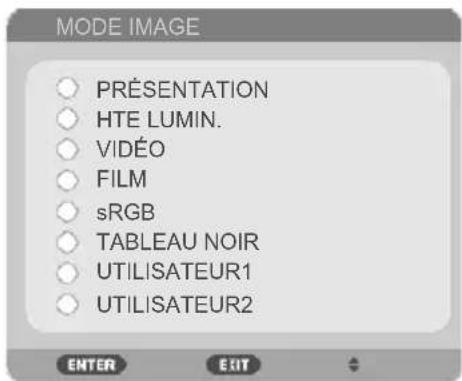
PRÉSENTATION : Pour ordinateur ou portable.
HTE LUMIN. : Luminosité maximum pour l'entrée PC.
VIDÉO : Ce mode est recommandé pour l'affichage de programmes TV classiques.
▶ FILM : Pour home cinéma.
sRGB : Couleurs normalisées précises.
TABLEAU NOIR: Ce mode doit être sélectionné pour obtenir des paramètres de couleur optimaux lors de la projection sur tableau noir (vert).
▶ UTILISATEUR1/UTILISATEUR2 : Mémoriser les paramètres de l'utilisateur.
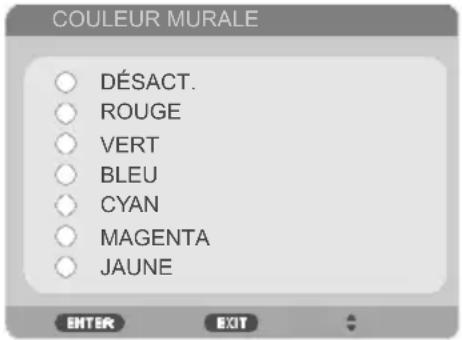
COULEUR MURALE
Utilisez cette fonction pour choisir une couleur adaptée en fonction du mur. Ceci compensera la déviation de couleur due à la couleur du mur pour afficher la bonne teinte.
LUMINOSITÉ
Ajuster la luminosité de l'image.
Appuyer sur le bouton pour assombrir l'image.
Appuyer sur le bouton pour rendre l'image plus claire.

CONTRASTE
Le contraste contrôle le niveau de différence entre les parties les plus claires et les plus sombres de l'image. Ajuster le contraste modifie la quantité de blanc et de noir de l'image.
Appuyer sur le bouton pour diminuer le contraste.
Appuyer sur le bouton pour augmenter le contraste.

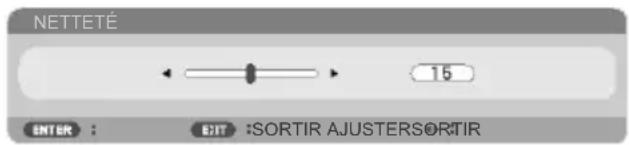
NETTETÉ
Ajuster la netteté de l'image.
Appuyer sur le bouton pour diminuer la netteté.
Appuyer sur le bouton pour augmenter la netteté.
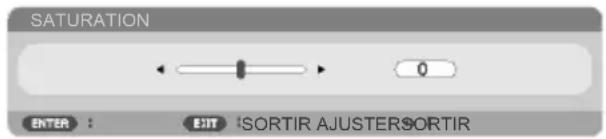
SATURATION
Ajuster une image vidéo en noir et blanc pour une image pleinement saturée.
Appuyer sur le bouton pour diminuer le niveau de saturation de l'image.
Appuyer sur le bouton pour augmenter le niveau de saturation de l'image.
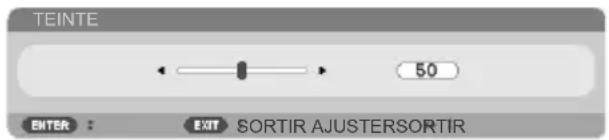
TEINTE
Ajuster la balance des couleurs du rouge et du vert.
Appuyer sur le bouton pour augmenter la quantité de vert de l'image.
Appuyer sur le bouton pour augmenter la quantité de rouge de l'image.
| Signal d'entrée | LUMINOSITÉ CONTRASTE NETTETÉ SATURATION TEINTE | ||||
| ORDINATEUR/HDMI (RGB) | OUI OUI OUI | NON | NON | ||
| ORDINATEUR/HDMI (COMPONENT) | OUI OUI OUI | OUI | OUI | ||
| VIDÉO | OUI OUI OUI | OUI | OUI | ||
Oui=Ajustable, Non=Non ajustable
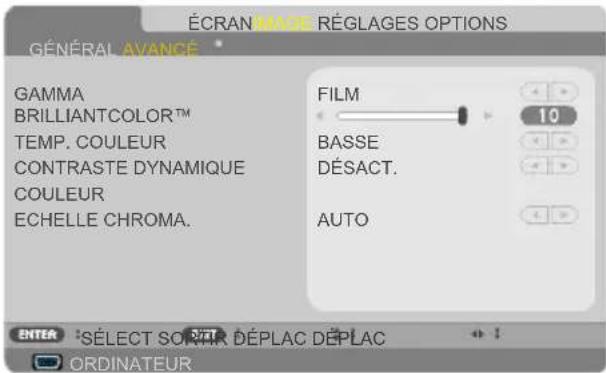
IMAGE | AVANCÉ
GAMMA
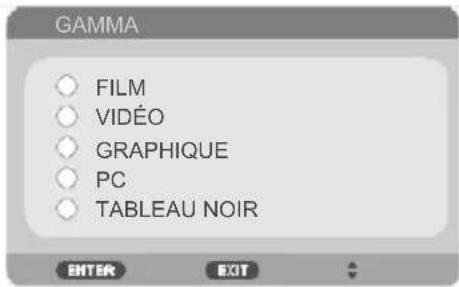
Ceci vous permet de choisir une table de gammas qui a été optimisée pour vous proposer la meilleure qualité d'image pour l'entrée.
▶ FILM : pour home cinéma.
▶ VIDÉO : pour une source vidéo ou TV.
▶ GRAPHIQUE : pour une source image.
PC : pour une source PC ou portable.
TABLEAU NOIR : pour afficher sur un tableau noir.

La température de couleur n'est pas disponible quand « HTE LUMIN. » ou « sRGB » est sélectionné pour « MODE IMAGE ».
Commandes utilisateur
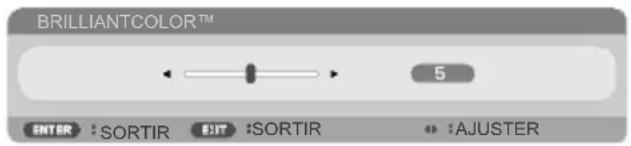
BRILLIANTCOLOR™
Cet élément ajustable utilise un nouvel algorithme de traitement des couleurs et des améliorations au niveau système pour proposer une luminosité accrue tout en affichant des couleurs plus vives et réelles. La plage est de « 0 » à « 10 ». Si vous préférez une image augmentée de façon plus nette, optez pour la valeur maximale. Pour une image plus douce et naturelle, choisissez la valeur minimale.
TEMP. COULEUR
Ajuster la température de couleur. À température élevée, l'écran semblera plus froid, alors qu'il paraîtra plus chaud à basse température.

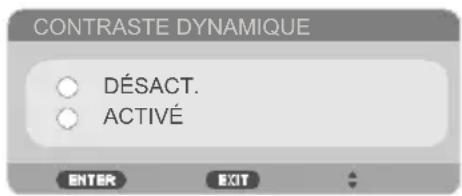
CONTRASTE DYNAMIQUE
Activer cet élément permet au rapport de contraste d'être ajusté à un niveau adéquat.
Commandes utilisateur
COULEUR
Appuyez sur ENTER dans le menu suivant puis utilisez le bouton
▲ ou ▼ pour sélectionner un élément.

GAIN ROUGE

GAIN VERT

GAIN BLEU

CYAN

Commandes utilisateur
MAGENTA

JAUNE

TENDANCE ROUGE
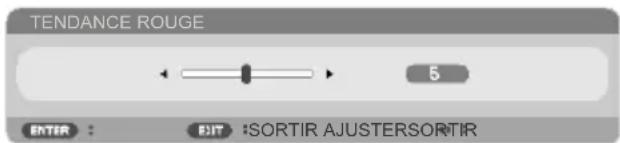
TENDANCE VERT

TENDANCE BLEUE:

Utilisez le bouton-ou pour sélectionner ROUGE, VERT, BLEU, CYAN, MAGENTA ET JAUNE COULEURS.
Commandes utilisateur
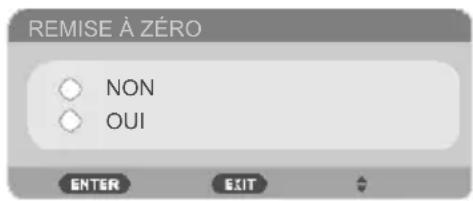
REMISE À ZÉRO : Choisissez « OUI » pour revenir aux paramètres d'usine pour les ajustements des couleurs.
ECHELLE CHROMA.
Sélectionnez un type de matrice de couleurs adéquats entre AUTO, RGB et YUV.

ÉCRAN | GÉNÉRAL
![ÉCRAN IMAGE RÉGLAGES OPTIONS GÉNÉRAL RÉGLAGES 3D ASPECT (RATIO) SURBALAYAGE TRAPÈZE H TRAPÈZE V AUTO 0[%] 0 0 ENTER : SÉLECT SORTIR : : DÉPLAC : DÉPLAC ORDINATEUR](/content/2026/06/1293432/images/c704026d7c2a5992aa7d5d456b4e4c25489969b163a2f7bd272c929f027b15cb.jpg)
![ÉCRAN IMAGE RÉGLAGES OPTIONS GÉNÉRAL RÉGLAGES 3D ASPECT (RATIO) SURBALAYAGE TRAPÈZE AUTO 0[%] 0 ENTER : SÉLECT SCRIT RÉPLAC DÉPLAC ORDINATEUR](/content/2026/06/1293432/images/c6ebe12c8927cd76069a0540fff5e8e3b6257539961cd083c77f229d26ec3209.jpg)
ASPECT (RATIO)
Utiliser cette fonction pour choisir votre rapport d'aspect préféré.
4:3 : ce format est adapté aux sources d'entrée 4×3.
16:9 : ce format est adapté aux sources d'entrée 16×9, comme les entrées HDTV ou DVD augmenté pour les écrans larges.
16:10 : ce format est adapté aux sources d'entrée 16×10, comme les portables à écran large.
15:9 : ce format est adapté aux sources d'entrée 15×9.
5:4 : ce format est adapté aux sources d'entrée 5×4.
NATIF : Ce format affiche l'image originale sans redimensionnement.
AUTO : Sélectionne automatiquement le format d'affichage approprié.

Commandes utilisateur

Chaque E/S dispose de paramètres de « SURBALAYAGE » différents.
SURBALAYAGE
La fonction de surbalayage retire le bruit d'une image vidéo. Surbalayez l'image pour supprimer le bruit d'encodage de la vidéo au bord de la source vidéo.
![SURBALAYAGE 0[%] 5[%] 10[%] ENTER EXIT](/content/2026/06/1293432/images/7dab860e7e65c2c0f44cd16e0c854fea9aa840a4cdb572ca6a46d94bae179a38.jpg)

Vous trouverez plus d'informations sur la déformation trapézoïdale et les touches rapides en page 13.
Appuyez sur le bouton ◆ ou pour ajuster la déformation verticale (TRAPÈZE V) ou horizontale (TRAPÈZE H) de l'image.

Appuyez sur le bouton ◆ ou ▶ pour ajuster la déformation verticale de l'image. Si l'image semble trapézoïdale, cette option peut vous aider à rendre l'image rectangulaire.

Commandes utilisateur
ÉCRAN | RÉGLAGES3D
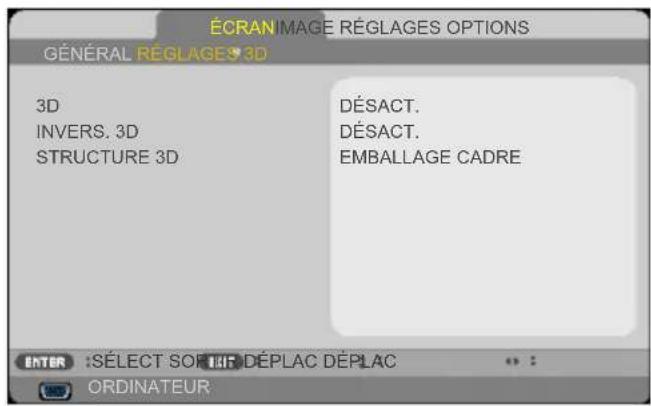

« INVERS. 3D » et « STRUCTURE3D » uniquement disponibles lorsque la 3D est activée.
Une source 3D, un contenu 3D et des lunettes compatibles sont requis pour voir des images 3D.
3D
Choisissez « ACTIVÉ » pour activer cet élément pour les images 3D. (par défaut : DÉSACT.)
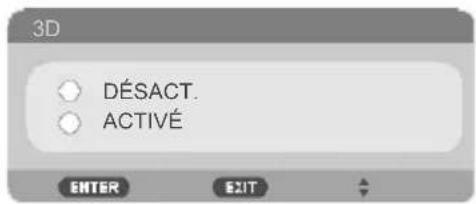
INVERS. 3D
Choisissez « ACTIVÉ » pour inverser les contenus des cadres gauche et droit.
Choisissez « DÉSACT. » pour les contenus de cadre par défaut.

STRUCTURE 3D
Ajuster le format 3D pour afficher les contenus 3D correctement.
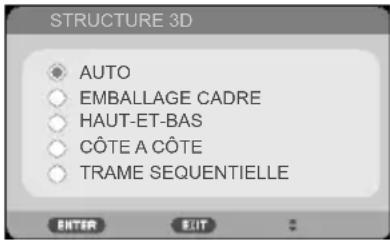
ASTUCE : Signal 3D pris en charge
• Pour le signal PC :
1024x768@60/120 Hz
1280x720@60 Hz
1280x800@60/120 Hz
1920x1080@60 Hz
- Pour le signal vidéo :
480i@60 Hz
• Pour le signal HDMI :
720p (paquet de trames) 1280 x 720@50/60/59,94
1080p (paquet de trames) 1920 x 1080@23,98/24
720p (haut et bas) 1280 x 720@50/60/59,94* (*Sélectionner manuellement)
1080p (haut et bas) 1920 x 1080@23,98/24
1080i (côte à côte (moitié)) 1920 x 1080@50/60/59,94* (*Sélectionner manuellement)
Commandes utilisateur
RÉGLAGES | GÉNÉRAL

LANGUE
Choisir la langue du menu à l'écran. Appuyez sur le bouton ◀ ou
▶ dans le sous-menu puis utilisez le bouton ou par sélectionner votre langue préférée. Appuyez sur ENTER pour valider la sélection.

✿ BUREAU VERS L'ARRIÈRE et PLAFOND VERS L'ARRIÈRE sont utilisés pour un écran translucide.
ORIENTATION
BUREAU VERS L'AVANT:
Si sélectionné, l'image est projetée directement sur l'écran.
BUREAU VERS L'ARRIÈRE:
Si sélectionné, l'image s'affichera de façon inversée.
Commandes utilisateur
PLAFOND VERS L'AVANT:
Si sélectionné, l'image s'affichera à l'envers.
PLAFOND VERS L'ARRIÈRE
Il s'agit de la sélection par défaut. L'image s'affichera à l'envers et de façon inversée.

« RÉGLAGES HDMI » est uniquement pris en charge pour la source HDMI.
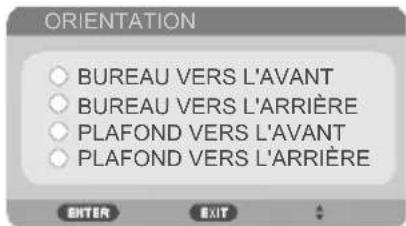
RÉGLAGES HDMI
Utilisez cette fonction pour régler HDMI1/MHL ou HDMI2

NIVEAU VIDÉO : Sélectionnez « AUTO » pour détecter automatiquement le niveau vidéo. Si la détection automatique ne fonctionne pas bien, sélectionnez « NORMAL » pour désactiver la fonction « AMÉLIORÉ » de votre équipement HDMI ou sélectionnez « AMÉLIORÉ » pour améliorer le contraste de l'image et les détails des zones sombres.

Commandes utilisateur
SÉLECTION AUDIO: Utilisez cette fonction pour sélectionner la source audio entre « HDMI1/MHL », « HDMI2 » ou « ORDINATEUR ».

MUET
Choisissez « ACTIVÉ » pour activer le mode muet.
Choisissez « DÉSACT. » pour désactiver le mode muet.
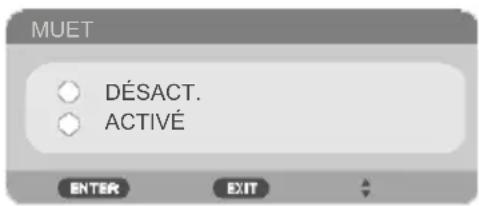
VOLUME
Appuyez sur le bouton pour diminuer le volume.
Appuyez sur le bouton pour augmenter le volume.

Commandes utilisateur
RÉGLAGES | SIGNAL
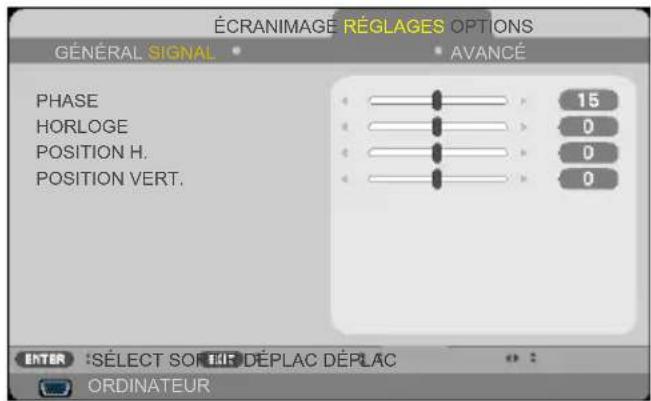

« SIGNAL » est uniquement pris en charge pour le signal VGA (RVB) analogique.
PHASE
Synchroniser la phase du signal de l'écran avec la carte graphique. Si l'image semble instable ou clignote, utilisez cette fonction pour corriger le problème.

HORLOGE
Modifier la fréquence des données affichées pour qu'elle corresponde à celle de la carte graphique de votre ordinateur. Utilisez uniquement cette fonction si l'image semble vaciller verticalement.
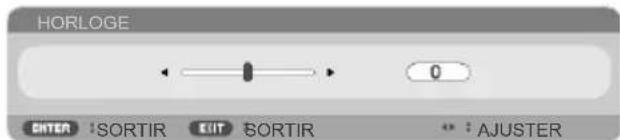
Commandes utilisateur
POSITION H.
Appuyer sur le bouton pour déplacer l'image à gauche.
Appuyer sur le bouton pour déplacer l'image à droite.

POSITION VERT.
Appuyer sur le bouton pour déplacer l'image vers le bas.
Appuyer sur le bouton pour déplacer l'image vers le haut.

RÉGLAGES | AVANCÉ

LOGO
Utilisez cette fonction pour afficher l'écran de démarrage (logo NEC).
▶ ACTIVÉ: Affiche le logo NEC.
DÉSACT.: N'affiche pas le logo NEC.

Lorsque « NORMAL » est sélectionné pour « MODE VEILLE » dans le menu, le projecteur ne peut pas être contrôlé en mode veille depuis un équipement externe.
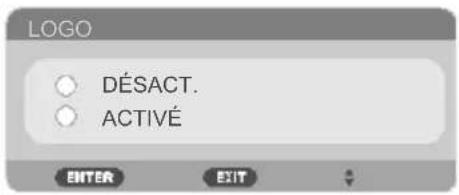
RÉSEAU
Consultez les pages 64-68.
SOUS-TITRAGE DESACTIVE
Utilisez cette fonction pour activer les sous-titres et le menu sous-titres. Sélectionnez une option de sous-titres adaptée : DÉSACT., CC1, CC2, CC3, CC4, T1, T2, T3 et T4.

Commandes utilisateur
SÉCURITÉ
DÉSACT. : Choisissez « DÉSACT. » pour pouvoir allumer le projecteur sans vérification du mot de passe.
▶ ACTIVÉ : Choisissez « ACTIVÉ » pour utiliser la vérification de sécurité à l'allumage du projecteur.


Première fois :
- Le mot de passe par défaut : ▲▶▼◀
- Utilisez la télécommande pour saisir votre mot de passe, puis appuyez sur ENTER pour confirmer votre mot de passe.

Le motif de test disponible est le mode GRILLE.
MOTIF DE TEST
Appuyez sur ENTER pour effectuer la sélection. Puis appuyez sur MENU ou SORTIR pour fermer le sous-menu.
Commandes utilisateur
RÉGLAGES | AVANCÉ | SÉCURITÉ

SÉCURITÉ HORLOGE
Utilisez cette fonction pour définir combien de temps (MOIS/JOUR/HEURE) le projecteur peut être utilisé. Une fois ce temps écoulé, vous devrez à nouveau saisir votre mot de passe.
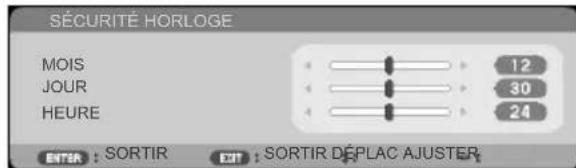
Le « SÉCURITÉ HORLOGE » redémarrera le décompte lorsque le projecteur est éteint puis rallumé.

Le mot de passe par défaut est ▲▶▼◀ (première fois).
CHANGER MOT PASSE
-
Appuyez sur ENTER pour accéder au paramètre SECURITY KEYWORD.
-
Le mot de passe doit être une combinaison des touches directionnelles ◀ et ▲ et contenir de 4 à 10 caractères.
Mot de passe actuel
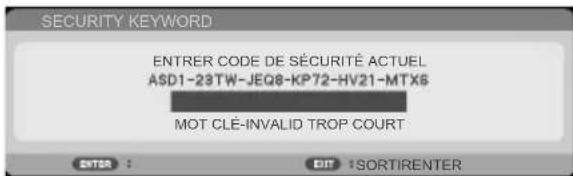
- Utilisez les boutons de chiffre de la télécommande pour saisir votre ancien mot de passe, puis appuyez sur ENTER pour confirmer votre mot de passe.
Saisir le nouveau mot de passe
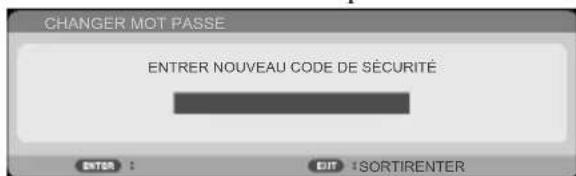
Commandes utilisateur
- Utilisez les touches directionnelles pour saisir votre nouveau mot de passe, puis appuyez sur ENTER pour le confirmer.
▶ Confirmer le nouveau mot de passe
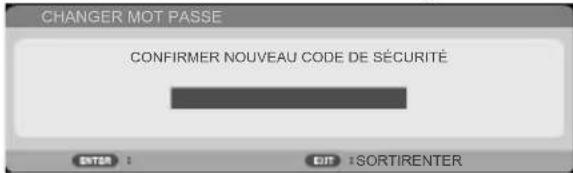
- Saisissez le nouveau mot de passe et appuyez sur ENTER pour confirmer.
Si un mot de passe incorrect est saisi 3 fois de suite, le projecteur s'éteindra automatiquement. (Lors de l'allumage du projecteur.)
Si vous avez oublié votre mot de passe, veuillez contacter votre bureau local pour de l'aide.
RÉGLAGES | AVANCÉ | RÉSEAU

ETAT RÉSEAU
Afficher le statut de la connexion au réseau. (par défaut : DÉCONNECTER)
DHCP
Utiliser cette fonction pour choisir votre écran de démarrage préféré. Si vous modifiez ce paramètre avec une autre option, le nouveau paramètre prendra effet lors de la prochaine ouverture suivant la fermeture du menu OSD.
▶ ACTIVÉ : Attribuer une adresse IP au projecteur automatiquement depuis un serveur DHCP externe.
DÉSACT. : Attribuer une adresse IP manuellement.

ADRESSE IP
Sélectionnez une adresse IP.

Commandes utilisateur
MASQUE S.-RÉSEAU
Sélectionnez un numéro de masque de sous-réseau.

PASSERELLE
Sélectionnez la passerelle par défaut du réseau connecté au projecteur.

APPLIQUER
Appuyez sur ENTER pour appliquer la sélection.
Commandes utilisateur

Comment utiliser un navigateur Web pour contrôler votre projecteur
Lorsque vous utilisez 1. l'adresse IP du projecteur, vous ne pouvez pas faire un lien vers votre serveur de service.
PJLink: Définir un mot de passe pour PJLink. PJLink est la normalisation du protocole utilisé pour contrôler des projecteurs de différents fabricants. Ce protocole normalisé a été créé par la Japan Business Machine and Information System Industries Association (JBMIA) en 2005. Le projecteur prend en charge toutes les commandes de PJLink classe 1.
AMX BEACON : Activer ou désactiver la détection par AMX Device Discovery lors de la connexion au réseau pris en charge par le système de contrôle NetLinx d'AMX.
- Compatibilité CRES-TRON ROOMVIEW
Le projecteur prend en charge CRESTRON ROOMVIEW,
permettant à plusieurs appareils connectés au réseau d'être gérés et contrôlés depuis un ordinateur ou contrôleur.
Pour plus d'informations, visitez http://www.crestron.com
Activez DHCP pour permettre au serveur DHCP d'attribuer automatiquement une adresse IP, ou saisissez manuellement les informations réseau requises.
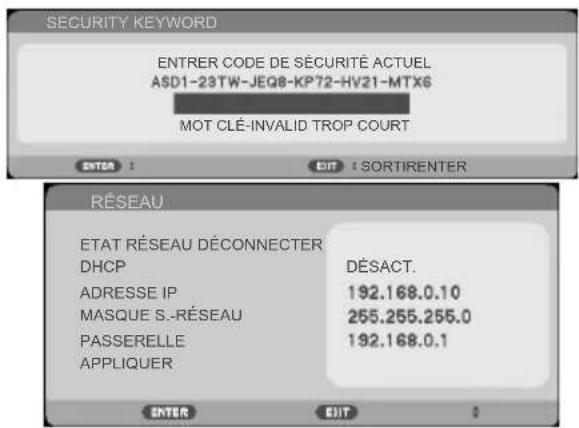
- Puis validez et appuyez sur le bouton ENTER pour terminer le processus de configuration.
- Ouvrez votre navigateur Web et saisissez l'adresse sélectionnée sur l'écran LAN du menu à l'écran pour afficher la page ci-dessous :
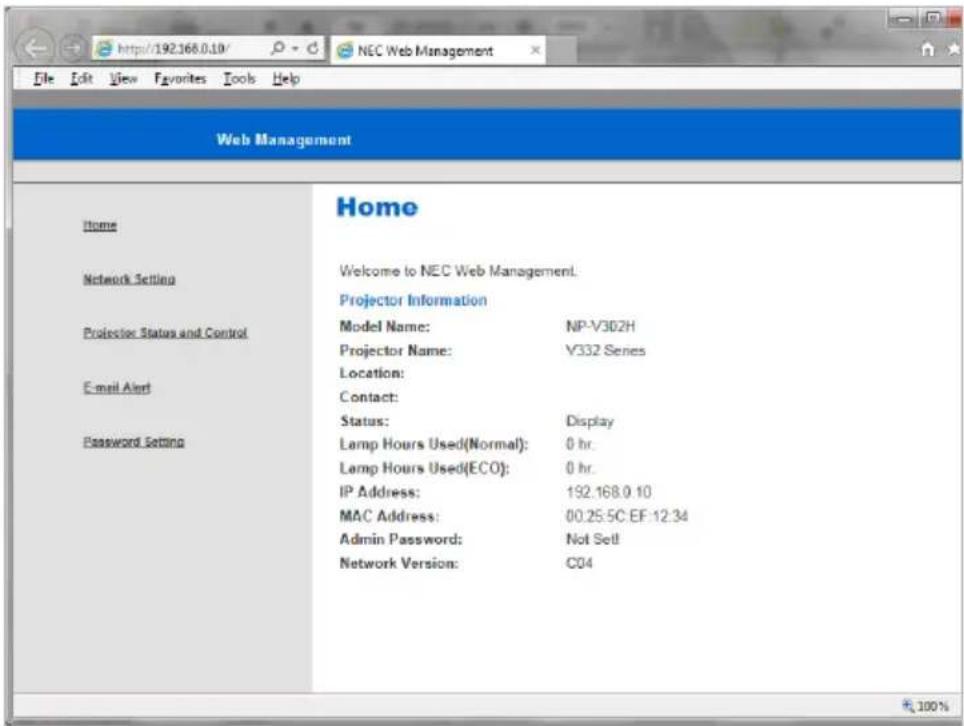
Commandes utilisateur
- Ouvrez « Projector Status and Control (Statut et contrôle projecteur) » pour contrôler votre projecteur.

Lorsque vous effectuez une connexion directe de votre ordinateur au projecteur
Étape 1 : Trouvez une adresse IP (par défaut :192.168.0.10) à partir de la fonction LAN ou du projecteur.

Étape 2 : Placez-vous sur Valider et appuyez sur le bouton ENTER de la télécommande ou du panneau de contrôle pour valider la fonction, ou appuyez sur le bouton MENU de la télécommande ou du panneau de contrôle pour quitter.
Étape 3 : Pour ouvrir les Connexions réseau, cliquez sur Démarrer, Panneau de configuration, puis sur Réseaux et connexions Internet, et enfin sur Connexions réseau. Cliquez sur la connexion que vous souhaitez configurer, puis, sous Tâches réseau , cliquez sur Modifier les paramètres de cette connexion.
Commandes utilisateur
Étape 4 : Dans l'onglet Général, sous Cette connexion utilise les éléments suivants, cliquez sur Protocole Internet (TCP/IP), puis cliquez sur « Propriétés ».

Étape 5 : Cliquez sur Utiliser l'adresse IP suivante, et saisissez les données comme ci-dessous :
1) Adresse IP : 192.168.0.20
2) Masque de sous-réseau : 255.255.255.0
3) Passerelle par défaut : 192.168.0.1

Commandes utilisateur
Étape 6 : Pour ouvrir les Options Internet, cliquez sur le navigateur Web IE, allez dans Options Internet, cliquez sur l'onglet Connexions puis sur « Paramètres LAN... ».

Étape 7 : La boîte de dialogue Paramètres du réseau local (LAN) apparaît. Dans la zone Serveur proxy, décochez la case Utiliser un serveur proxy pour le réseau local, puis cliquez sur le bouton « OK » deux fois.

Étape 8 : Ouvrez IE et saisissez l'adresse IP 192.168.0.10 en tant qu'URL, puis appuyez sur le bouton ENTER.
Commandes utilisateur
Étape 9 : Ouvrez « Statut et contrôle projecteur » pour contrôler votre projecteur.
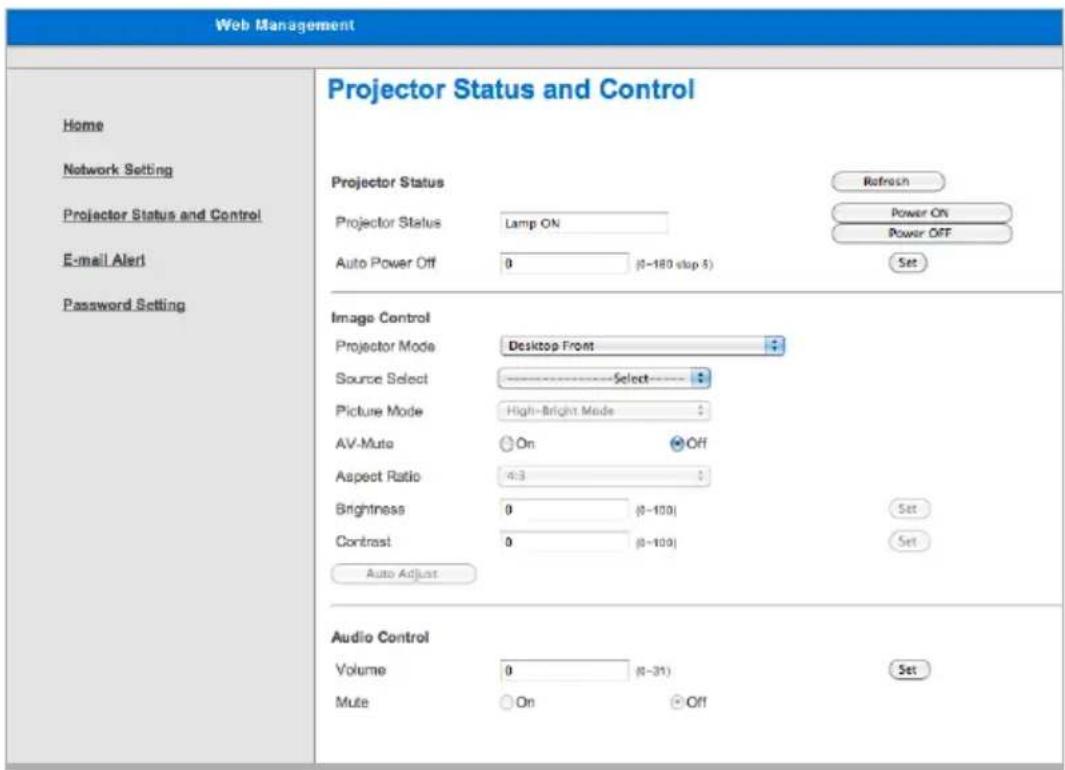
OPTIONS | GÉNÉRAL
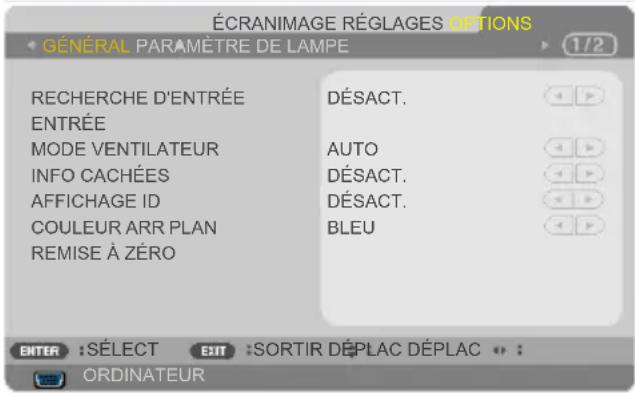
RECHERCHE D'ENTRÉE
▶ ACTIVÉ : Le projecteur cherche d'autres signaux si le signal actuel est perdu.
DÉSACT. : Le projecteur ne cherchera que la connexion d'entrée actuelle.

ENTRÉE
Utilisez cette option pour activer / désactiver des sources d'entrée. Appuyez sur ENTER pour accéder au sous-menu et sélectionner les sources dont vous avez besoin. Appuyez sur ENTER pour valider la sélection. Le projecteur ne cherchera pas les entrées qui n'ont pas été sélectionnées.
Commandes utilisateur
NP-V302X, NP-302W

MODE VENTILATEUR
AUTO : Les ventilateurs intégrés fonctionnement automatiquement à une vitesse variable en fonction de la température interne.
HAUTE ALTITUDE : Les ventilateurs intégrés tournent à haute vitesse.
Sélectionnez cette option lorsque vous utilisez le projecteur à des altitudes de 2500 pieds / 760 mètres ou plus.

INFO CACHÉES
▶ ACTIVÉ : Choisissez « ACTIVÉ » pour cacher le message d'informations.
DÉSACT. : Choisissez « DÉSACT. » pour cacher le message « RECHERCHE ».
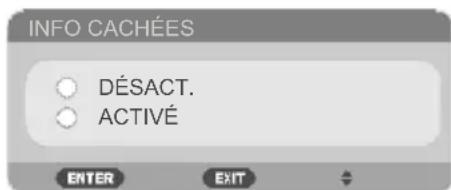
Commandes utilisateur

(*) Sauf pour « LANGUE », « LOGO », « RÉSEAU », « SÉCURITÉ », « MODE VENTILATEUR », « COULEUR ARR PLAN », « DUREE VIE RESTANTE LAMPE », « HEURES D'UTILIS. LAMPE » et « MODE VEILLE ».
AFFICHAGE ID
Utilisez cette fonctionnalité pour afficher le numéro d'ID affiché lorsque vous appuyez sur le bouton « ID SET » de la télécommande.
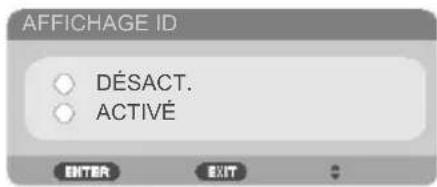
COULEUR ARR PLAN
Utilisez cette fonction pour afficher un écran « NOIR » ou « BLEU » lorsqu'aucun signal n'est disponible.

REMISE À ZÉRO
Choisissez « OUI » pour rétablir les paramètres d'affichage de tous les menus aux paramètres d'usine. (*)

OPTIONS | PARAMÈTRE DE LAMPE
![IMAGE ÉCRAN RÉGLAGES OPTIONS 4 GÉNÉRAL PARAMÈTRE DE LAMPE 1/2 DUREE VIE RESTANTE LAMPE 100% HEURES D'UTILIS. LAMPE 99999[H] MODE ÉCO DUREE VIE RESTANTE LAMPE DÉSACT. EFFACER HEURES LAMPE DÉSACT. ENTER SÉLECT SOÛIR DÉPLAC DÉPLAC ORDINATEUR](/content/2026/06/1293432/images/774af6278a9b0ec12ba1f4d1ebd13313a71e264986e0a6ec71cd2d862059a6a4.jpg)
DUREE VIE RESTANTE LAMPE
Afficher la durée de vie de la lampe.
HEURES D'UTILIS. LAMPE
Afficher la durée de projection.
MODE ÉCO
Choisissez « ECO » pour réduire la lumière de la lampe du projecteur pour réduire la consommation électrique et allonger la durée de vie de la lampe. Choisissez « DÉSACT. » pour revenir au mode normal.

Commandes utilisateur
DUREE VIE RESTANTE LAMPE
Choisissez cette fonction pour afficher ou masquer le message d'avertissement concernant le remplacement de la lampe.
Ce message s'affichera quand la lampe arrivera en fin de vie.
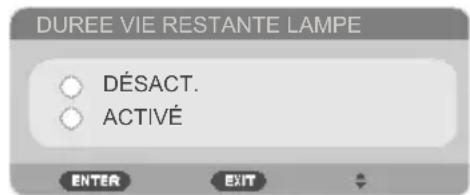

EFFACER HEURES LAMPE
Réinitialise le compteur d'heures de la lampe après son remplacement.
Pour afficher les informations du projecteur sur le numéro de modèle, le numéro de série, la source, la résolution et la version du logiciel à l'écran.
Commandes utilisateur
OPTIONS | AVANCÉ
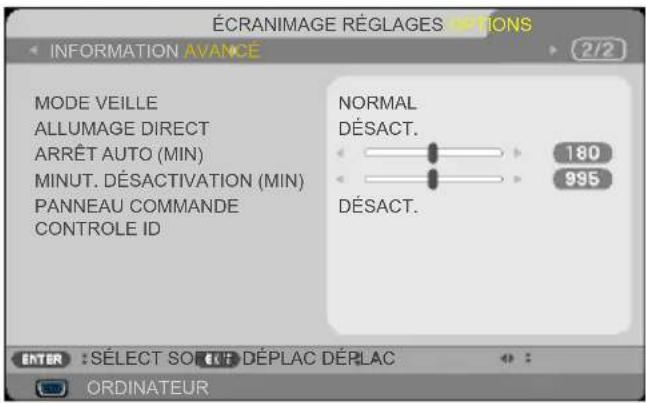

Le mode veille réseau désactivera les connecteurs, fonctions ou boutons suivants quand le projecteur est en mode veille :
- Connecteur AUDIO OUT
- Fonctions LAN et alerte e-mail
- Boutons autres que le bouton ALIMENTATION sur le boîtier
- Boutons autres que le bouton ALIMENTATION sur la télécommande
- Connecteur PC Control
- Virtual Remote Tool, PC Control Utility Pro 4/PC Control Utility Pro 5.
MODE VEILLE
RESEAU EN VEILLE : Choisissez « RESEAU EN VEILLE » pour économiser plus d'énergie < 0,5 W.
NORMAL : Choisissez « NORMAL » pour revenir au mode normal de veille.

ALLUMAGE DIRECT
Choisissez « ACTIVÉ » pour activer le mode alimentation directe. Le projecteur s'allumera automatiquement lorsqu'une alimentation CA est fournie, sans appuyer sur le bouton du projecteur sur le panneau de contrôle du projecteur ou le bouton ALIMENTATION de la télécommande.
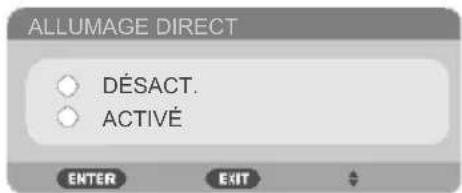
Commandes utilisateur
ARRÊT AUTO (MIN)
Définit l'intervalle du déclencheur. Le déclencheur commencera son décompte lorsqu'aucun signal n'est envoyé au projecteur. Le projecteur s'éteindra automatiquement une fois le décompte (en minutes) terminé.

MINUT. DÉSACTIVATION (MIN)
Définit l'intervalle du déclencheur. Le déclencheur commencera son décompte même si un signal est envoyé au projecteur. Le projecteur s'éteindra automatiquement une fois le décompte (en minutes) terminé.

PANNEAU COMMANDE
Lorsque la fonction de verrouillage des touches est sur « ACTIVÉ », le panneau de contrôle sera verrouillé, mais le projecteur continuera à fonctionner avec la télécommande. En sélectionnant « DÉSACT. », vous pourrez utiliser à nouveau le panneau de contrôle. Appuyez sur le bouton SORTIR du boîtier du projecteur et maintenez-le enfoncé pendant environ 10 secondes pour désactiver « PANNEAU COMMANDE ».
Même lorsque le mode « NORMAL » est sélectionné pour « MODE VEILLE » et que « ACTIVÉ » est sélectionné pour « PANNEAU COMMANDE », le bouton ALIMENTATION sur le boîtier peut être utilisé pour allumer l'appareil.

Commandes utilisateur
CONTROLE ID
Utilisez cette fonctionnalité pour afficher le numéro d'ID du projecteur lorsque vous appuyez sur le bouton « ID SET » de la télécommande.
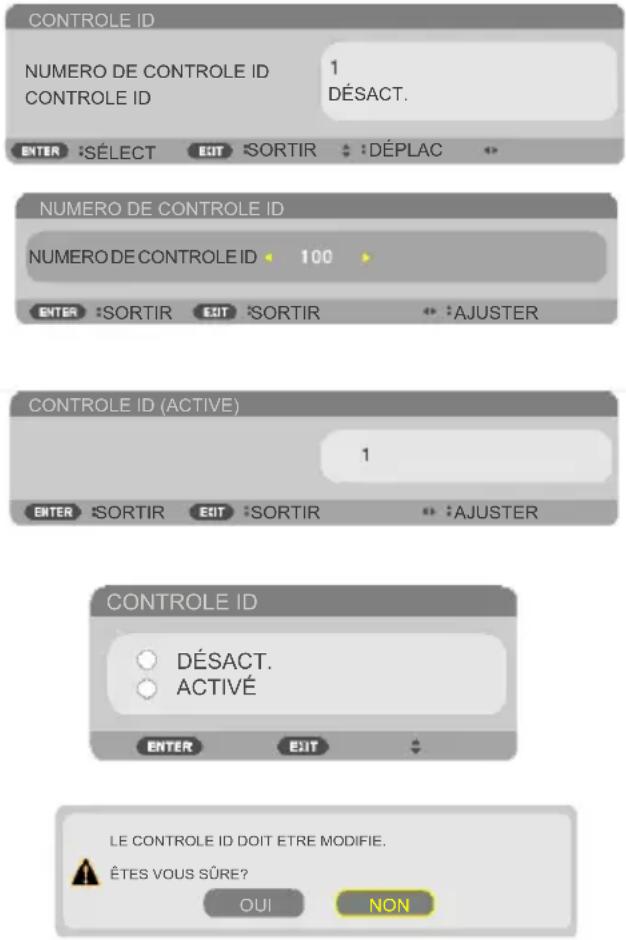

Dépannage
Si vous rencontrez des problèmes avec le projecteur, reportez-vous aux informations suivantes. Si le problème persiste, veuillez contacter votre revendeur ou centre de service.
Problème : Aucune image n'apparaît à l'écran
Assurez-vous que les câbles et les cordons d'alimentation sont correctement branchés comme décrit dans la section « Installation ».
Assurez-vous que les broches des connecteurs ne sont pas pliées ou cassées.
Vérifiez si la lampe de projection a bien été installée. Veuillez vous reporter à la section « Remplacer la lampe ».
Vérifiez que le projecteur est bien allumé.
Assurez-vous que la fonction « AV-MUTE » n'est pas activée.
Problème : Image partielle, défilante ou mal affichée
Appuyez sur « AUTO ADJ. » sur la télécommande.
Si vous utilisez un PC :
Pour Windows Vista :
- À partir de l'icône « Poste de travail », ouvrez le dossier « Panneau de configuration » et double-cliquez sur « Apparence et personnalisation ».
- Sélectionnez « Personnalisation »
- Cliquez sur « Ajuster la résolution de l'écran » pour afficher « Paramètres d'affichage ». Cliquez sur les « Paramètres avancés ».
Pour Windows 7 :
- Dans le menu « Démarrer », ouvrez le « Panneau de configuration ».
- Dans le menu déroulant, sélectionnez « Écran ».
- Cliquez sur « Régler la résolution ».
Si le projecteur ne projette toujours pas l'image entière, vous devrez également changer le moniteur que vous utilisez. Suivez les étapes suivantes.
Annexes
- Vérifiez que le paramètre de résolution est inférieur ou égal à 1280 x 1024.
- Sélectionnez « Changer » sous l'onglet « Écran ».
- Cliquez sur « Afficher tous les appareils ». Ensuite, sélectionnez « Types d'écrans standard » sous la boîte SP. Choisissez le mode de résolution dont vous avez besoin sous la boîte « Modèles ».
Si vous utilisez un portable :
-
D'abord, suivez les étapes ci-dessus pour ajuster la résolution de l'ordinateur.
-
Faites basculer les paramètres de sortie. Une combinaison de touches de fonction activera/désactivera l'affichage externe. En général, la combinaison de la touche Fn et d'une des 12 touches de fonction activera ou désactivera l'affichage externe. Par exemple, les PC portables de NEC utilisent Fn + F3, tandis que les portables Dell utilisent la combinaison Fn + F8 pour déclencher la sélection d'affichage externe.
Si vous rencontrez des difficultés lors du changement de résolution ou si votre moniteur se fige, redémarrez tout l'équipement, y compris le projecteur.
Problème : L'écran du portable n'affiche rien pendant une présentation
Si vous utilisez un ordinateur portable :
Certains ordinateurs portables peuvent désactiver leurs propres écrans quand un deuxième appareil d'affichage est en cours d'utilisation. Chaque ordinateur a sa propre méthode de réactivation. Reportez-vous à la documentation de votre ordinateur pour plus de détails.
Problème : L'image est instable ou vacille
Ajustez la « PHASE » pour résoudre ce problème. Reportez-vous à la section « RÉGLAGES » pour plus d'informations.
Modifiez le paramètre de couleur du moniteur de votre ordinateur.
Problème : L'image présente une barre verticale vacillante
Utilisez « HORLOGE » pour faire un ajustement.
Vérifiez et reconfigurez le mode d'affichage de votre carte graphique pour la rendre compatible avec le produit.
Problème : L'image n'est pas au point
Ajustez la bague de mise au point de l'objectif du projecteur.
Assurez-vous que l'écart pour la projection respecte la distance requise en partant du projecteur. Consultez les pages 32-33).
Problème : L'image est étirée lors de l'affichage au format 16:9 DVD
Le projecteur détecte automatiquement le format 16:9 DVD et ajuste le rapport d'aspect en effectuant une digitalisation en plein écran avec le paramètre 4:3 par défaut.
Si l'image est toujours étirée, vous devrez également ajuster le rapport d'aspect en vous reportant à ce qui suit :
Veuillez sélectionner le type de rapport d'aspect 4:3 sur votre lecteur DVD si vous lisez un DVD 16:9.
Si vous ne pouvez pas sélectionner le type de rapport d'aspect 4:3 sur votre lecteur DVD, veuillez sélectionner le rapport d'aspect 4:3 sur le menu à l'écran.
Problème : L'image est inversée
Sélectionnez « RÉGLAGES | GÉNÉRAL-->ORIENTATION » dans le menu à l'écran et ajustez la direction de projection.
Problème : La lampe brûle ou fait un son de claquement
Lorsque la lampe arrive en fin de vie, elle brûlera et émettra un son lourd de claquement. Si cela arrive, le projecteur ne se rallumera pas tant que le module de lampe n'a pas été remplacé. Pour remplacer la lampe, suivez les procédures listées dans la section « Remplacer la lampe ».
Problème : Message du voyant DEL
Voyant DEL d'alimentation
| Conditions de l'indicateur Condition du projecteur Remarque | ||||
| Off L'alimentation est éteinte. Sans connexion du câble d'alimentation. | ||||
| Lumière clignotante | VERT 0,5 sec allumée / 0,5 sec éteinte | Le projecteur se prépare à s'allumer. | -- | |
| VERT | 2,5 sec allumée / 0,5 sec éteinte | Le déclencheur d'arrêt est activé. | -- | |
| ORANGE | 0,5 sec allumée / 0,5 sec éteinte | Refroidissement -- | ||
| Éclairage fixe | VERT Mode allumage -- | |||
| ORANGE Mode veille réseau | Avec connexion du câble d'alimentation. | |||
| ROUGE Mode veille normale | Avec connexion du câble d'alimentation. | |||
Voyant DEL d'état
| Conditions de l'indicateur Condition du projecteur Remarque | ||||
| Off Conditions normales -- | ||||
| Lumière clignotante | ROUGE 2 cycles(0,5 sec allumé / 0,5 sec éteint) | Erreur de température | -- | |
| 3 cycles(0,5 sec allumé / 0,5 sec éteint) | Erreur d'alimentation Le moteur ne fonctionne pas correctement. Contactez votre revendeur. | |||
| 4 cycles(0,5 sec allumé / 0,5 sec éteint) | Défaillance de ventilateur | |||
| 6 cycles(0,5 sec allumé / 0,5 sec éteint) | Défaillance de lampe | |||
| VERT 0,5 sec allumée / 0,5 sec éteinte | Rallumage de la lampe (Le projecteur se refroidit) | -- | ||
| Éclairage fixe | ORANGE Le verrou du panneau de commande est activé | Vous avez appuyé sur un bouton du boîtier alors que le verrou du panneau de contrôle était actif. | ||
| Erreur d'ID COMMANDE L'ID de la télécommande et celui du projecteur ne correspondent pas. | ||||
Voyant DEL de la lampe
| Conditions de l'indicateur Condition du projecteur Remarque | ||||
| Off Conditions normales -- | ||||
| Lumière clignotante | ROUGE 0,5 | sec allumée / 0,5 sec éteinte | La lampe a atteint la fin de sa vie. | -- |
| Éclairage fixe | ROUGE La | ampe a été utilisée au- | delà de sa limite. | Le projecteur ne s'allume-ra pas tant que la lampe n'est pas remplacée. |
| VERT [MODE ÉCO] est défini sur | [ECO] | |||
Problème : Rappels des messages
Surchauffe : le projecteur a dépassé les températures de fonctionnement conseillées et doit refroidir avant de pouvoir être utilisé.
AVERTISSEMENT! SURCHAUFFE
1.ASSUREZ-VOUS QUE LES ENTRÉES ET SORTIES D'AIR NE SONT PAS BOUCHÉES
2.ASSUREZ-VOUS QUE LA TEMPÉRATURE AMBIANTE EST INFÉRIEURE À 40°C
Remplacer la lampe : la lampe atteint la fin de sa vie. Préparez-vous à la remplacer sous peu.
AVERTISSEMENT! LAMPE
AVERTISSEMENT LAMPE
LA DURÉE D'UTILISATION DE LA LAMPE DÉPASSE LA LIMITE.LAMPE MORTE!
AVERTISSEMENTI LAMPE
AVERTISSEMENT LAMPE
DURÉE DE VIE DE LA LAMPE DÉPASSÉE
REMARQUE : Lorsque vous continuez à utiliser le projecteur 100 heures après que la lampe ait dépassé sa durée de vie, le projecteur ne peut pas s'allumer.
Si cela survient, après avoir remplacé la lampe, branchez le cordon d'alimentation puis appuyez sur le bouton HELP de la télécommande et maintenez-le enfoncé au moins 10 secondes. Cela vous permettra d'allumer le projecteur. Réinitialisez le nombre d'heures de la lampe en sélectionnant « OPTIONS » -> « PARAMÈTRE DE LAMPE » -> « EFFACER HEURES LAMPE » from the menu.
Défaillance du ventilateur : le ventilateur système ne fonctionne pas.
AVERTISSEMENTI VENTILATEUR BLOQUÉ
LE PROJECTEUR VA S'ARRÊTER AUTOMATIQUEMENT

Mise en garde : Pour éviter les brûlures, attendez au moins 60 minutes que le projecteur se refroidisse avant de remplacer la lampe !
Remplacer la lampe
Lampe en option
NP35LP (pour NP-V332X / NP-V332W / NP-V302H) NP36LP (pour NP-V302X / NP-V302W)
La durée avant remplacement de la lampe dépend du modèle. Sur les modèles NP-V302X et NP-V302W, le projecteur détectera la durée de vie de la lampe à 4500 heures en mode ECO désactivé (6000 s'il est activé). Pour les modèles NP-V332X, NP-V332W et NP-V302H, le projecteur détectera la durée de vie de la lampe à 3500 heures avec le mode Eco désactivé (6000 s'il est activé). Lorsque la DEL « POWER » clignote en rouge et que le message ci-dessous s'affiche à l'écran, le projecteur a détecté que la lampe arrive en fin de vie. Voir les pages 72-73. Vous verrez un message d'avertissement :

Si vous voyez ce message, remplacez la lampe dès que possible. Assurez-vous que le projecteur a refroidi pendant au moins 60 minutes avant de remplacer la lampe.
Annexes

Mise en garde : Pour réduire les risques de blessures personnelles, ne faites pas tomber le module de la lampe et ne touchez pas l'ampoule. L'ampoule pourrait se briser et causer des blessures en chutant.

Ne brisez pas le verre du module de la lampe. Évitez les traces de doigt sur la surface en verre du module de la lampe. Laisser des traces de doigt sur la surface en verre peut faire apparaître une ombre non souhaitée et nuire à la qualité d'image.

Assurez-vous de bien serrer les vis après avoir remis le module de la lampe.

Procédure de remplacement de la lampe :
-
Éteignez le projecteur en appuyant sur le bouton MISE HORS TENSION de la télécommande ou le bouton du panneau de contrôle.
-
Attendez 60 minutes que le projecteur refroidisse.
-
Débranchez le cordon d'alimentation.
-
Utilisez un tournevis pour retirer la vis du couvercle de la lampe. ①
-
Faites glisser le couvercle et retirez-le. ②
-
Desserrez la vis du module de la lampe. ③
-
Soulevez la poignée. ④
-
Pincez les emplacements marqués par des flèches sur le boîtier du connecteur et tirez le boîtier vers le haut pour retirer le connecteur. ⑤
-
Retirez le module de la lampe. ⑥
-
Installez la nouvelle lampe en effectuant les étapes précédentes à l'envers.
-
Après avoir remplacé le filtre, allumez l'appareil et appuyez sur le bouton [MENU] -> OPTIONS | PARAMÈTRE DE LAMPE -> EFFACER HEURES LAMPE pour réinitialiser les heures d'utilisation du filtre. Voir page 73.
Procédure de nettoyage pour l'objectif
Si l'objectif de projection est poussiéreux ou terni, nettoyez-le de la façon suivante :
- Éteignez le projecteur et laissez-le refroidir un peu.
- Débranchez le cordon d'alimentation de la prise.
- Retirez la poussière en utilisant une soufflante pour appareil photo disponible dans les boutiques spécialisées. Essuyez délicatement la lampe avec un chiffon nettoyant.

ATTENTION :
- Essuyez toujours l'objectif avec un chiffon nettoyant.
- N'essuyez pas l'objectif trop fort car cela pourrait causer de sérieux dégâts à sa surface.
- Essuyer trop fort peut rayer l'objectif. La performance visuelle du projecteur sera donc affectée si vous rayez l'objectif après essuyage. L'impact sur les performances dépendra du niveau des rayures.
- N'utilisez pas de produits chimiques ou de liquides de nettoyage sur le chiffon car ils pourraient contaminer le chiffon et causer de sérieux dégâts à la surface de l'objectif.
- N'utilisez pas de spray contenant un gaz inflammable pour enlever la poussière accumulée sur l'objectif. Cela pourrait provoquer un incendie.
Spécifications
| Optique NP-V302X NP | -V302W NP-V3 | 32X NP-V332W | NP-V302H | |||
| Système de projection | Puce DLP®unique (0,55", rapportd'aspect 4:3) | Puce DLP®unique (0,65", rapportd'aspect 16:10) | Puce DLP®unique (0,55", rapportd'aspect 4:3) | Puce DLP®unique (0,65", rapportd'aspect 16:10) | Puce DLP®unique (0,65", rapportd'aspect 16:9) | |
| Résolution (pixels) *1 | 1024x768(XGA) | 1280x800(WXGA) | 1024x768(XGA) | 1280x800(WXGA) | 1920x1080(1080P) | |
| Objectif | Zoom manuel et mise au point manuelle | |||||
| F=2,41-2,55 F=2,50-2,67 F=2,41-2,55 F=2,50-2,67 F=2,55-2,85 | ||||||
| f=21,8-24,0 mm | f=21,8-24,0 mm | f=21,8-24,0 mm | f=21,8-24,0 mm | f=22,4-26,8 mm | ||
| Lampe | 195 W CA(160 W en mode ECO) | 218 W CA(170 W en mode ECO) | ||||
| Sortie de lumière *2 *3 | 3000 lumens 30 | 00 lumens 3300 | lumens 3300 lumens 3000 lumens | |||
| Environ 85% en mode ECO | ||||||
| Rapport de contraste*3 (avec CONTRASTEDYNAMIQUE activé) | 10000:1 10000:1 | 10000:1 10000:1 | 8000:1 | |||
| Taille d'image(Diagonale) | 30" à 300" 40" à 300" | |||||
| 0,76 à 7,6 m(4:3) | 0,76 à 7,6 m(16:10) | 0,76 à 7,6 m(4:3) | 0,76 à 7,6 m(16:10) | 1,02 à 7,6 m(16:9) | ||
| Distance de projection | Large | 47" à 468"(1,90 à 11,9 m) | 39" à 394"(1,00 à 10,0m) | 47" à 468"(1,90 à 11,9m) | 39" à 394"(1,00 à 10,0m) | 52" à 392"(1,33 à 9,96m) |
| tele | 52" à 516"(1,31 à 13,1m) | 43" à 432"(1,10 à 11,0m) | 52" à 516"(1,31 à 13,1m) | 43" à 432"(1,10 à 11,0m) | 63" à 471"(1,59 à 11,9m) | |
| Angle de projection | Large 14. | 0° 14.2° 14.0° 14. | 2° 14.0° | |||
| tele | 12.8° 13.0° 12.8° | 13.0° 11.7° | ||||
*1 Plus de 99,99 % des pixels sont fonctionnels.
*2 Il s'agit de la valeur de sortie de lumière (lumens) lorsque [MODE IMAGE] est défini sur [HTE LUMIN.] dans le menu.
Si un autre mode est sélectionné dans [MODE IMAGE], la valeur de sortie peut diminuer légèrement.
*3 Conforme à la norme ISO21118-200
| Électrique NP-V302X NP-V302W NP-V332X NP-V332W NP-V302H | |||||
| Entrées 1 x VGA et Y/Pb/Pr | 2x HDMI (un connecteur HDMI standard), 1 x audio VGA (mini-prise stéréo), 1 x vidéo composite (RCA (jaune)), 2 x audio composite (RCA pour gauche et droite) | 1 x VGA et Y/Pb/Pr, 4 x HDMI*2 (un connecteur HDMI standard et un avec prise en charge de la fonction MHL), 1 x audio VGA (mini-prise stéréo), 1 x vidéo composite (RCA (jaune)), 2 x audio composite (RCA pour gauche et droite) | |||
| Sorties 1 x VGA (connecteur | D-Sub femelle 15 broches) (signal de synchronisation séparé uniquement), 1 x Audio (mini-prise stéréo (verte)) | ||||
| PC Control 1 x Port de contrôle PC (D-Sub 9 broches) | |||||
| Port réseau câblé 1 x RJ-45 (10/100 BASE-T/100 BASE-TX) | |||||
| Port de service Mini USB type | B (pour téléchargement du firmware) | ||||
| Reproduction des couleurs 1 | 07 billion de couleurs simultanément avec un traitement de signaux 10 bits | ||||
| Signaux compatibles *5 | Analogique V | GA/SVGA/XGA/XGA+/SXGA/Quad-VGA/SXGA+/UXGA/PowerBook G4/iMac DV (G3)/WSVGA/WXGA/WXGA+/WSXGA/WUXGA/480i/480p/576i/576p/720p/1080i/1080p | |||
| HDMI VGA/$VGA/XGA/XGA+/SXGA/Quad-VGA/SXGA+/UXGA/PowerBook G4/iMac DV (G3)/WSVGA/WXGA/WXGA+/WSXGA/WUXGA/480i/480p/576i/576p/720p/1080i/1080p | |||||
| Résolution horizontale 540 liqnes TV : NTSC/NTSC4,43/PAL/PAL-M/PAL-N/PAL60 | |||||
| Taux de balayage Fréquence | Hsync : 24 kHz ~ 102 kHz | ||||
| Fréquence Vsync : 48kHz ~ 120 Hz | |||||
| Compatibilité sync Sync séparée | |||||
| Haut-parleur intégré 8 W | |||||
| Alimentation requise 100 - 240 V CA 50/60 Hz | |||||
| Courant d'entrée | 2,5-1,0 A | 2,5-1,0 A | 2,7-1,1 A | 2,8-1,1 A | 2,8-1,2A |
| Consommation électrique (typique) | |||||
| Mode ECO désactivé | 251 W (*6) / 237 W (*7) | 249 W (*6) / 237 W (*7) | 275 W (*6) / 263 W (*7) | 277 W (*6) / 263 W (*7) | 280 W (*6) / 266 W (*7) |
| Mode Éco | 206 W (*6) / 198 W (*7) | 205 W (*6) / 194 W (*7) | 213 W (*6) / 204 W (*7) | 215 W (*6) / 204 W (*7) | 217 W (*6) / 207 W (*7) |
| Veille réseau | 1,6 W (*6) / 1,8 W (*7) | 1,5 W (*6) / 1,8 W (*7) | 1,6 W (*6) / 1,8 W (*7) | 1,5 W (*6) / 1,8 W (*7) | 1,6 W (*6) / 1,8 W (*7) |
| Veille normale | 0,22 W (*6) / 0,37 W (*7) | 0,23 W (*6) / 0,38 W (*7) | 0,23 W (*6) / 0,35 W (*7) | 0,22 W (*6) / 0,35 W (*7) | 0,22 W (*6) / 0,35 W (*7) |
*4 HDMI® (couleurs profondes, Lip Sync) avec HDCP
Qu'est-ce que HDCP/la technologie HDCP ?
HDCP est l'abréviation de High-bandwidth Digital Content Protection. High bandwidth Digital Content Protection (HDCP) est un système empêchant la copie illégale de données vidéo envoyées par une interface multimédia haute définition (HDMI).
Si vous ne parvenez pas à voir le contenu sur l'entrée HDMI, cela ne signifie pas forcément que le projecteur ne fonctionne pas. Avec l'implémentation de HDCP, il peut arriver que certains contenus soient protégés par HDCP et ne s'affichent pas en raison des décisions de la communauté HDCP (Digital Content Protection, LLC).
Vidéo : Couleurs profondes ; 8/10/12 bits, LipSync
*5 NP-V302X, NP-V332X :
Toute image avec une résolution supérieure ou inférieure à la résolution native du projecteur (1024 × 768) s'affichera avec la technologie d'étirement.
Toute image avec une résolution supérieure ou inférieure à la résolution native du projecteur (1280 × 800) s'affichera avec la technologie d'étirement.
NP-V302H :
Toute image avec une résolution supérieure ou inférieure à la résolution native du projecteur (1920 × 1080) s'affichera avec la technologie d'étirement.
*6 100 V - 130 V CA
*7 200 V - 240 V CA
| Mécanique NP-V302X NP-V302W NP-V332X NP-V332W NP-V302H | |||
| Orientation de l'installation | Bureau/ Avant, Bureau/ Arrière, Plafond/ Avant, Plafond/ Arrière | ||
| Dimensions 12,8' (L) x 3,5" (H) x 9,3" (P) / 324 mm (L) x 88 mm (H) x 237 mm (P)(hors éléments protubérants) | |||
| Poids 2,7 kg/6,0 | lbs 2,8 kg/6,2 lbs 2,9 kg/6,4 lbs | ||
| Conditions environnementales *8 | Températures de fonctionnement : 41 à 104°F (5 à 40°C) 20 % à 80 % d'humidité(sans condensation) | ||
| Températures de stockage : 14 à 122°F (-10 à 50°C) 20 % à 80 % d'humidité (sans condensation) | |||
| Réglementations | Certifié UL/C-UL (UL 60950-1, CSA 60950-1)Répond aux exigences de classe B du DOC au CanadaRépond aux exigences de classe B de la FCCRépond aux exigences de classe B CISPR.22 d'AS/NZSConforme aux directives EMC (EN55022, EN55024, EN61000-3-2, EN61000-3-3)Conforme à la directive sur les basses tensions (EN60950-1, approuvé par TÜV) | ||
*8 températures de fonctionnement
- 0 à 760 m sur la plage 5 à 40°C
- 760 m à 1500 m sur la plage 5 à 35°C
- 1500 m à 3000 m sur la plage 5 à 30°C
- Définissez [MODE VENTILATEUR] sur [HAUTE ALTITUDE] lorsque vous utilisez le projecteur à des altitudes de 760 mètres ou plus.
Mode de compatibilité
Analogique VGA
(1) Analogique VGA - Signal PC
| Modes Résolution (points) | Fréquence V. [Hz] | Fréquence H. [KHz] | |
| VGA 640x480 | 60 31,47 | ||
| VGA 640x480 | 72 37,86 | ||
| VGA 640x480 | 75 37,5 | ||
| VGA 640x480 | 85 43,27 | ||
| SVGA 800x600 | 56 35,2 | ||
| SVGA 800x600 | 60 37,88 | ||
| SVGA 800x600 | 72 48,08 | ||
| SVGA 800x600 | 75 46,88 | ||
| SVGA 800x600 | 85 53,67 | ||
| XGA | 1024x768 | 60 48,36 | |
| XGA | 1024x768 | 70 56,48 | |
| XGA | 1024x768 | 75 60,02 | |
| XGA | 1024x768 | 85 68,67 | |
| XGA+ | 1152x864 | 75 67,5 | |
| SXGA | 1280x1024 | 60 63,98 | |
| SXGA | 1280x1024 | 72 77,9 | |
| SXGA | 1280x1024 | 75 79,98 | |
| SXGA | 1280x1024 | 85 91,15 | |
| Quad VGA | 1280x960 | 60 60 | |
| Quad VGA | 1280x960 | 75 75 | |
| SXGA+ 1400x1050 | 60 65,32 | ||
| UXGA 1600x1200 | 60 75 | ||
| Mac OS X 640x480 | 60 31,5 | ||
| Mac OS X 640x480 | 66,6(67) 35 | ||
| Mac OS X 800x600 | 60 37,88 | ||
| Mac OS X 1024x768 | 60 48,36 | ||
| Mac OS X 1152x870 | 75 68,68 | ||
| Mac OS X 1280x960 | 75 75,2 | ||
(2) Analogique - Phase large étendue
| Modes Résolution (points) | Fréquence V. [Hz] | Fréquence H. [KHz] |
| HD | 1280x720 60 44,8 | |
| WXGA 1280x768 | 60 47,78 | |
| WXGA 1280x768 | 75 60,29 | |
| WXGA 1280x768 | 85 68,63 | |
| WXGA | 1280x800 60 49,6 | |
| WXGA | 1366x768 60 47,71 | |
| WXGA+ | 1440x900 60 55,9 | |
| WSXGA | 1680x1050 60 65,3 | |
| Full HD 1920x1080 60 67,5 | ||
| WUXGA | 1920x1200 60 74,0 |
(3) Analogique VGA - Signal composite
| Modes Résolution (points) | Fréquence V. [Hz] | Fréquence H. [KHz] | |
| 480i | 720x480 | 59,94 (29,97) 27 | |
| 480p | 720x480 | 59,94 31,47 | |
| 576i | 720x576 | 50(25) | 27 |
| 576p | 720x576 | 50 | 31,25 |
| 720p | 1280x720 | 60 | 45 |
| 720p | 1280x720 | 50 | 37,5 |
| 1080i | 1920x1080 | 60(30) | 33,75 |
| 1080i | 1920x1080 | 50(25) | 33,75 |
| 1080p | 1920x1080 | 60 | 67,5 |
| 1080p | 1920x1080 50 56,25 | ||
HDMI numérique
| Signal Résolution (points) | Format d'image | Fréquence de rafraî-chissement [Hz] | |
| VGA 640x480 | 4:3 59,94/60 | ||
| SVGA | 800x600 | 4:3 60 | |
| XGA | 1024x768 *1 | 4:3 60 | |
| XGA | 1280x768 | 15:9 60 | |
| WXGA | 1280x800 *2 | 16:10 60 | |
| WXGA | 1366x768 *4 | 16:9 60 | |
| SXGA | 1280x1024 | 5:4 60 | |
| SXGA+ | 1400x1050 | 4:3 60 | |
| WXGA+ | 1440x900 | 16:10 60 | |
| WXGA++ | 1600x900 | 16:9 60 | |
| WSXGA+ | 1680x1050 | 16:10 60 | |
| UXGA | 1600x1200 | 4:3 60 | |
| Full HD | 1920x1080 *3 | 16:9 60 | |
| HDTV (1080p) | 1920x1080 | 16:9 23,98/24/50/59,94/60 | |
| HDTV (1080i) | 1920x1080 | 16:9 50/59,94/60 | |
| HDTV (720p) | 1280x720 | 16:9 50/59,94/60 | |
| SDTV (480p) | 720x480 | 4:3/16:9 59,94/60 | |
| SDTV (576p) | 720x576 | 4:3/16:9 50 | |
| SDTV (480i) | 720 (1440)x480 | 4:3/16:9 59,94/60 | |
| SDTV (576i) | 720 (1440)x576 | 4:3/16:9 50 | |
*1 Résolution réelle du modèle XGA
*2 Résolution réelle du modèle WXGA
*3 Résolution réelle du modèle 1080p
*4 Le projecteur peut ne pas réussir à afficher ces signaux correctement quand [AUTO] est sélectionné pour [ASPECT (RATIO)] dans le menu à l'écran. La valeur par défaut est [AUTO] pour [ASPECT (RATIO)]. Pour afficher ces signaux, sélectionnez [16:9] pour [ASPECT (RATIO)].
(1) HDMI - Phase 3D
| Signal | Résolution(points) | Formatd'image | Fréquence derafraîchissement[Hz] |
| Pour le signal PC | |||
| XGA | 1024x768 *1 | 4:3 60/ | 120 *5 |
| 1280x720 | 1280x720 | 16:9 60 | × 120 RB * 5 |
| WXGA | 1280x800 *2 | 16:10 60 | × 120 RB * 5 |
| Full HD | 1920x1080 *3 | 16:9 60 | |
| Pour le signal vidéo | |||
| SDTV (480i) | 720x480 | 4:3/16:9 60 | |
| Pour HDMI 3D | |||
| 720p (paquet d'image) 1280x720 | 16:9 50/ | 60/59,94 | |
| 1080p (paquet d'image) 1920x1080 | 16:9 23/ | 98/24 | |
| 1080i, (Côte-à-côte (moitié)) 1920x1080 | 16:9 50/ | 60/59,94 | |
| 1080p, (Côte-à-côte(moitié)) | 1920x1080 | 16:9 50/ | 60/59,94 *6 |
| 720p (Haut et bas) 1280x720 | 16:9 50/ | 60/59,94 | |
| 1080p (Haut et bas) 1920x1080 | 16:9 23/ | 98/24 | |
*1 Résolution réelle du modèle XGA
*2 Résolution réelle du modèle WXGA
*3 Résolution réelle du modèle 1080p
*4 Le projecteur peut ne pas réussir à afficher ces signaux correctement quand [AUTO] est sélectionné pour [ASPECT (RATIO)] dans le menu à l'écran.
La valeur par défaut est [AUTO] pour [ASPECT (RATIO)]. Pour afficher ces signaux, sélectionnez [16:9] pour [ASPECT (RATIO)].
*5 Les signaux 120 Hz prennent uniquement en charge le format de trame séquentielle.
*6 Sélectionnez manuellement.
Annexes
(2) Signal MHL
| Signal Résolution (points) | Format d'image | Taux de rafraîchissement (Hz) | |
| VGA 640x480 4:3 59,94/60 | |||
| HDTV (1080p) | 1920x1080 16:9 23,97/24 | /50/59,94 | /60 |
| HDTV (1080i) | 1920x1080 16:9 50/59,94 | /60 | |
| HDTV (720p) | 1280x720 16:9 50/59,94/60 | ||
| SDTV (480p) | 720x480 4:3/16:9 59,94/60 | ||
| SDTV (576p) | 720x576 4:3/16:9 50 | ||
| SDTV (480i) | 720 x 480 (1440x480i) | 4:3/16:9 59,94/60 | |
| SDTV (576i) | 720 x 576 (1440x576i) | 4:3/16:9 50 | |
ASTUCE :
- Toute image avec une résolution supérieure ou inférieure à la résolution native du projecteur s'affichera avec la technologie d'étirement.
- Les signaux synchronisation sur le vert et synchronisation composite ne sont pas pris en charge.
- Les signaux autres que ceux spécifiés dans le tableau ci-dessus peuvent ne pas s'afficher correctement. Si cela arrive, modifiez le taux de rafraîchissement ou la résolution sur votre PC. Reportez-vous à la section d'aide des Propriétés d'affichage de votre PC pour le détail des procédures.
Installation au plafond
-
Pour éviter d'endommager le projecteur, utilisez le kit de montage au plafond pour l'installation au plafond.
-
Si vous achetez un support de plafond d'une autre société, assurez-vous d'utiliser la bonne taille de vis. La taille de vis varie selon l'épaisseur de la plaque de montage.

Veuillez noter que les dommages causés par une mauvaise installation invalideront la garantie.

Mise en garde :
-
Veillez à conserver un écart d'au moins 10 cm entre le plafond et le bas du projecteur.
-
Évitez d'installer le projecteur à proximité d'une source de chaleur.
▶ Type de vis : M4*4
Longueur de vis maximale : 8mm
Longueur de vis minimale : 6mm

Dimensions du boîtier
Unité : mm (pouce)
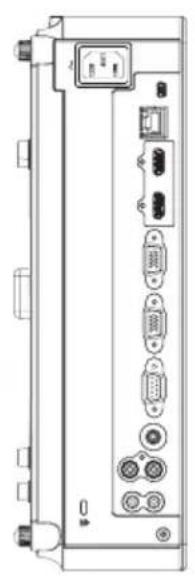
Attributions des broches du connecteur d'entrée COMPUTER D-Sub
Connecteur Mini D-Sub à 15 broches

Niveau de signal
Signal vidéo : 0,7 Vp-p (Analogique)
Signal synchronisation : Niveau TTL
| Nombre de broches | Signal RVB (Analogique) Signal YCbCr | |
| 1 Rouge Cr | ||
| 2 Vert Y | ||
| 3 Bleu Cb | ||
| 4 Terre | ||
| 5 Terre | ||
| 6 Terre rouge Cr Terre | ||
| 7 Terre vert Y Terre | ||
| 8 Terre bleu Cb Terre | ||
| 9 Aucune connexion | ||
| 10 Terre synchronisation signal | ||
| 11 Aucune connexion | ||
| 12 Données bidirectionnelles (SDA) | ||
| 13 | Synchronisation horizontale ou composite | |
| 14 Synchronisation verticale | ||
| 15 Horloge de données | ||
Codes de contrôle PC et connexion câblée
Codes de contrôle PC
| Fonction Données de code | ||||||||
| ALIMENTATION 02H 00H 00H 00H 00H 02H | ||||||||
| MISE HORS TENSION 02H 01H 00H 00H 00H 03H | ||||||||
| SÉLECTION ENTRÉE ORDINATEUR 02H 03H 00H 00H 02H 01H 01H 09H | ||||||||
| SÉLECTION ENTRÉE HDMI 1 02H 03H 00H 00H 02H 01H A1H A9H | ||||||||
| SÉLECTION ENTRÉE HDMI 2 02H 03H 00H 00H 02H 01H A2H AAH | ||||||||
| SÉLECTION ENTRÉE VIDÉO 02H 03H 00H 00H 02H 01H 06H 0EH | ||||||||
| DÉSACTIVER IMAGE 02H 10H 00H 00H 00H 12H | ||||||||
| RÉACTIVER IMAGE 02H 11H 00H 00H 00H 13H | ||||||||
| COUPER SON 02H 12H 00H 00H 00H 14H | ||||||||
| RÉACTIVER SON | 02H 13H 00H 00H 00H 15H | |||||||
REMARQUE : Contactez votre revendeur pour une liste complète des codes de contrôle PC si nécessaire.
Connexion câblée
Protocole de communication
Débit en bauds 38400 bps
Longueur de données....8 bits
Parité ......Aucune parité
Bit d'arrêt ....Un bit
X activé/désactivé.....Aucun
Procédure de communication....Full duplex
Connecteur contrôle PC (D-SUB 9 broches)

REMARQUE 1 : Les broches 1, 4, 6 et 9 ne sont pas utilisées.
REMARQUE 2 : "Demande d'envoi" et "Acceptation d'envoi" sont ignorés des deux côtés du câble pour simplifier la connexion.
Checklist de dépannage
Avant de contacter votre revendeur ou personnel de service, vérifiez la liste suivante pour vous assurer qu'une réparation est requise en vous reportant aussi à la section « Dépannage » de votre manuel de l'utilisateur. La checklist ci-dessous nous aidera à résoudre votre problème plus efficacement.
* Imprimez les pages suivantes.
Fréquence du problème □ toujours □ parfois (Quelle fréquence ?____) □ autre (____)
Alimentation
Éteint (L'indicateur POWER ne s'éclaire pas en bleu).
- La fiche du câble est bien insérée dans la prise murale.
- Le couvercle de la lampe est bien installé.
- Les heures d'utilisation (de fonctionnement) de la lampe ont été réinitialisées après remplacement de la lampe.
Aucune alimentation même si vous appuyez sur le bouton POWER et le maintenez enfoncé au moins 1 seconde.
Arrêt lors d'un fonctionnement normal.
La fiche du câble est bien insérée dans la prise murale.
Le couvercle de la lampe est bien installé.
La gestion de l'alimentation est désactivée (uniquement pour les modèles avec la fonction de gestion de l'alimentation).
Vidéo et audio
Aucune image de votre PC ou équipement vidéo n'est affichée sur le projecteur.
Toujours aucune image même après avoir d'abord connecté le projecteur au PC, puis démarré le PC.
- □ Activer la sortie du signal du PC portable sur le projecteur.
* Une combinaison de touches de fonction activera/désactivera l'affichage externe. En général, la combinaison de la touche Fn et d'une des 12 touches de fonction activera ou désactivera l'affichage externe.
Aucune image (fond bleu).
Toujours aucune image après avoir appuyé sur le bouton AUTO ADJ..
Toujours aucune image après avoir utilisé la [REMISE À ZÉRO] dans le menu du projecteur.
La fiche du câble de signal est bien insérée dans le connecteur d'entrée.
Un message apparaît à l'écran.
(____)
La source connectée au projecteur est active et disponible.
—Toujours aucune image même si vous ajustez la luminosité et/ou le contraste.
La résolution et la fréquence de la source d'entrée sont prises en charge par le projecteur.
□L'image est trop sombre.
Toujours aucun changement même si vous ajustez la luminosité et/ou le contraste.
□L'image est déformée.
L'image a un effet trapèze (inchangé même en procédant vous effectuez l'ajustement [TRAPÈZE]).
□ Des parties de l'image sont perdues.
Toujours aucun changement après avoir appuyé sur le bouton AUTO ADJ..
Toujours aucun changement après avoir utilisé la [REMISE À ZÉRO] dans le menu du projecteur.
□ L'image est décalée verticalement ou horizontalement.
-□ Les positions horizontale et verticale sont correctement ajustées sur le signal de l'ordinateur.
La résolution et la fréquence de la source d'entrée sont prises en charge par le projecteur.
□Certain pixels sont perdus.
L'image vacille.
Toujours aucun changement après avoir appuyé sur le bouton AUTO ADJ..
Toujours aucun changement après avoir utilisé la [REMISE À ZÉRO] dans le menu du projecteur.
L'image vacille ou présente des mouvements de couleur sur un signal PC.
□ L'image semble floue ou mal au point.
Toujours aucun changement après avoir vérifié la résolution du signal sur le PC et utilisé la résolution native du projecteur.
La distance de projection est de 1 189 mm à 13 105 mm (NP-V332X & NP-V302X), 1 002 mm à 10 985 mm (NP-V332W & NP-V302W), 1 328 mm à 11 955 mm (NP-V302H)
Toujours aucun changement après avoir ajusté la mise au point.
Le câble audio est bien branché à l'entrée audio du projecteur.
Toujours aucun changement après avoir ajusté le niveau de volume.
Aucunson.
Autres
□ La télécommande ne fonctionne pas.
Aucun obstacle entre le capteur du projecteur et la télécommande.
—□-e projecteur est à proximité d'une lumière fluorescente qui peut perturber les signaux infrarouges de la télécommande.
□Les piles sont neuves et correctement positionnées
□ Les boutons du boîtier du projecteur ne fonctionnent pas.
□Le [PANNEAU COMMANDE] n'est pas activé dans le menu.
Toujours aucun changement même si vous appuyez sur le bouton SORTIR et le maintenez enfoncé au moins 10 secondes.
Dans l'espace ci-dessous, veuillez expliquer votre problème en détail.
Informations sur l'application et l'environnement du projecteur
Projecteur
Numéro de modèle :
Numéro de série :
Date d'achat :
Durée de fonctionnement de la lampe (heures) :
Mode Eco : DÉSACT. EOO
Informations sur le signal d'entrée :
Fréquence sync horizontale [ ] kHz
Fréquence sync verticale [ ] Hz
Polarité sync H (+) (-) □ □
V (+) (-) □ □
Type sync Séparée Composite
Sync sur vert □
Indicateur STATUS :
Éclairage fixe Orange Vert □
Lumière clignotante [ ] cycles
Numéro de modèle de la télécommande :

flowchart
graph LR
    PC["PC"] -->|Lecteur DVD| Projecteur["Projecteur"]
    Projecteur -->|Lecteur DVD| PC
Câble de signal
NEC standard ou autre fabricant ?
Numéro de modèle : Longueur : pouce/m
Amplificateur de distribution
Numéro de modèle :
Interrupteur
Numéro de modèle :
Adaptateur
Numéro de modèle :
Environnement d'installation
Taille de l'écran : pouce
Type d'écran : □ Blanc mat □ Perles □ Polarisation Angle large □ Contraste élevé
Distance de projection : pieds/pouces/m
Orientation : □ Montage plafond □ Bureau
Connexion alimentation :
□ Directement sur la prise murale
□ Sur un relais ou autre (numéro de l'équipement connecté____)
□ Sur une rallonge ou autre (numéro de l'équipement connecté____)
Ordinateur
Fabricant :
Numéro de modèle :
Portable □/Ordinateur de bureau □
Résolutions natives :
Taux de rafraîchissement :
Adaptateur vidéo :
Autre :
Équipement vidéo
Magnétoscope, lecteur DVD, caméra vidéo, jeu vidéo ou autre
Fabricant :
Numéro de modèle :
ENREGISTREZ VOTRE PROJECTEUR !
(pour les habitants des États-Unis, du Canada et du Mexique)
Merci de prendre le temps d'enregistrer votre nouveau projecteur. Ceci activera la garantie pièces et main-d'œuvre et le programme de service InstaCare.
Visitez notre site Web sur www.necdisplay.com, cliquez sur centre d'aide/enregistrer produit et envoyez votre formulaire rempli en ligne.
Lors de la réception, nous vous enverrons une lettre de confirmation avec tous les détails dont vous aurez besoin pour profiter d'une garantie fiable et rapide et des programmes de service du leader de l'industrie, NEC Display Solutions of America, Inc.
NEC



- REMARQUES
- Avertissements de sécurité
- Précautions
- AVERTISSEMENT
- Notice de conformité DOC (pour le Canada uniquement)
- Règlement concernant les informations sur le bruit de la machine - 3. GPSGV,
- Jeter votre produit utilisé
- AVERTISSEMENTS AUX HABITANTS DE CALIFORNIE :
- Interférences RF (pour les États-Unis uniquement)
- Mesures de sécurité importantes
- Installation
- Placez le projecteur en position horizontale
- Précautions contre les incendies et les chocs
- Précautions pour la télécommande
- Remplacement de la lampe
- Caractéristiques de la lampe
- ATTENTION :
- Remarques pour les habitants des États-Unis
- Précautions de santé lors de la visualisation d'images en 3D
- À propos du mode haute altitude
- À propos des droits d'auteur des images originales projetées :
- [REMARQUE] Fonction de gestion de l'alimentation
- MODE VEILLE (Préréglage d'usine : NORMAL)
- ARRÊT AUTO (MIN) (Préréglage d'usine : 60 minutes)
- Table des matières
- Table des matières ....1
- Notice d'utilisation......2
- Introduction......4
- Aperçu du produit ....6
- Utiliser les logiciels téléchargeables .15
- Installation 25
- Allumer/éteindre le projecteur......29
- Ajuster l'image projetée ....32
- Commandes utilisateur....37
- À faire :
- À ne pas faire :
- Caractéristiques du produit
- ■ Haute résolution
- ■ Deux ports d'entrée HDMI pour le signal numérique
- ■ Arrêt rapide, arrêt direct
- ■ Haut-parleur 8 W pour une solution audio intégrée
- ■ Fonctions 3D prises en charge
- ■ Connecteur RJ-45 intégré pour les réseaux câblés
- ■ Protection contre les accès non autorisés
- Aperçu de l'emballage
- Documentation :
- Aperçu du produit
- Projecteur
- Ports
- Panneau de contrôle
- Introduction
- Comportement d'activation des touches rapides
- Installation des piles
- Utiliser les logiciels téléchargeables
- Fonctionnement du projecteur via le réseau LAN (Virtual Remote Tool)
- ASTUCE :
- Étape 1 : Installer Virtual Remote Tool sur l'ordinateur
- ASTUCE : Désinstaller Virtual Remote Tool
- Quitter Virtual Remote Tool
- Voir le fichier d'aide de Virtual Remote Tool
- Contrôler le projecteur sur un réseau local (LAN) (PC Control Utility Pro 4 pour Windows/PC Control Utility Pro 5 pour Mac OS)
- ASTUCE : Désinstaller PC Control Utility Pro 4
- ASTUCE : Voir l'aide de PC Control Utility Pro 4
- PC Control Utility Pro 5 pour Mac OS
- ASTUCE : Voir l'aide de PC Control Utility Pro 5
- ASTUCE : Désinstaller un logiciel
- Voir des images 3D
- Lunettes 3D
- Étapes pour regarder des images 3D sur le projecteur
- Connector le projecteur Se connecter à un ordinateur/portable
- Se connecter à des sources vidéo
- Allumer/éteindre le projecteur
- Allumer le projecteur
- Éteindre le Projecteur
- Indicateur d'avertissement
- AVERTISSEMENT! SURCHAUFFE
- AVERTISSEMENT! LAMPE
- AVERTISSEMENT! VENTILATEUR BLOQUÉ
- Ajuster l'image projetée
- Ajuster la hauteur de l'image projetée
- Réglage de la mise au point du projecteur
- Commandes utilisateur
- Menu à l'écran
- Comment utiliser le menu
- IMAGE | GÉNÉRAL
- MODE IMAGE
- COULEUR MURALE
- LUMINOSITÉ
- CONTRASTE
- NETTETÉ
- SATURATION
- TEINTE
- IMAGE | AVANCÉ
- GAMMA
- BRILLIANTCOLOR™
- TEMP. COULEUR
- CONTRASTE DYNAMIQUE
- COULEUR
- ECHELLE CHROMA.
- ÉCRAN | GÉNÉRAL
- ASPECT (RATIO)
- SURBALAYAGE
- ÉCRAN | RÉGLAGES3D
- 3D
- INVERS. 3D
- STRUCTURE 3D
- ASTUCE : Signal 3D pris en charge
- RÉGLAGES | GÉNÉRAL
- LANGUE
- ORIENTATION
- RÉGLAGES HDMI
- MUET
- VOLUME
- RÉGLAGES | SIGNAL
- PHASE
- HORLOGE
- POSITION H.
- POSITION VERT.
- RÉGLAGES | AVANCÉ
- LOGO
- RÉSEAU
- SOUS-TITRAGE DESACTIVE
- SÉCURITÉ
- Première fois :
- MOTIF DE TEST
- RÉGLAGES | AVANCÉ | SÉCURITÉ
- SÉCURITÉ HORLOGE
- CHANGER MOT PASSE
- RÉGLAGES | AVANCÉ | RÉSEAU
- ETAT RÉSEAU
- DHCP
- ADRESSE IP
- MASQUE S.-RÉSEAU
- PASSERELLE
- APPLIQUER
- Comment utiliser un navigateur Web pour contrôler votre projecteur
- OPTIONS | GÉNÉRAL
- RECHERCHE D'ENTRÉE
- ENTRÉE
- MODE VENTILATEUR
- INFO CACHÉES
- AFFICHAGE ID
- COULEUR ARR PLAN
- REMISE À ZÉRO
- OPTIONS | PARAMÈTRE DE LAMPE
- DUREE VIE RESTANTE LAMPE
- HEURES D'UTILIS. LAMPE
- MODE ÉCO
- EFFACER HEURES LAMPE
- OPTIONS | AVANCÉ
- MODE VEILLE
- ALLUMAGE DIRECT
- ARRÊT AUTO (MIN)
- MINUT. DÉSACTIVATION (MIN)
- PANNEAU COMMANDE
- CONTROLE ID
- Dépannage
- Problème : Aucune image n'apparaît à l'écran
- Problème : Image partielle, défilante ou mal affichée
- Pour Windows Vista :
- Pour Windows 7 :
- Annexes
- Problème : L'écran du portable n'affiche rien pendant une présentation
- Problème : L'image est instable ou vacille
- Problème : L'image présente une barre verticale vacillante
- Problème : L'image n'est pas au point
- Problème : L'image est étirée lors de l'affichage au format 16:9 DVD
- Problème : L'image est inversée
- Problème : La lampe brûle ou fait un son de claquement
- Problème : Message du voyant DEL
- Problème : Rappels des messages
- Remplacer la lampe
- Procédure de remplacement de la lampe :
- Procédure de nettoyage pour l'objectif
- Mode de compatibilité
- Analogique VGA
- Installation au plafond
- Dimensions du boîtier
- Attributions des broches du connecteur d'entrée COMPUTER D-Sub
- Codes de contrôle PC et connexion câblée
- Connexion câblée
- Checklist de dépannage
- Alimentation
- Vidéo et audio
- Aucunson.
- Autres
- Informations sur l'application et l'environnement du projecteur
- Câble de signal
- Environnement d'installation
- Ordinateur
- Équipement vidéo
- ENREGISTREZ VOTRE PROJECTEUR !
- NEC
Marque : NEC
Modèle : V332W
Catégorie : Projecteur