
HT-Z210 - Système home cinéma SAMSUNG - Notice d'utilisation et mode d'emploi gratuit
Retrouvez gratuitement la notice de l'appareil HT-Z210 SAMSUNG au format PDF.


| Type de produit | Systeme home cinema 5.1 canaux |
| Marque | Samsung |
| Modèle | HT-Z210 |
| Format de lecture | DVD, VCD, CD, MP3, JPEG |
| Puissance totale | 600 W RMS (5 x 100 W + caisson 100 W) |
| Connectivité | HDMI (entrée/sortie), USB 2.0, entrée audio analogique, sortie vidéo composite |
| Fonctions radio | FM stéréo avec RDS |
| Haut-parleurs satellites | 5 enceintes satellite (100 W chacune) |
| Caisson de basses | Caisson actif (100 W), diamètre 20 cm |
| Dimensions (caisson) | 190 x 350 x 340 mm |
| Dimensions (satellite) | 100 x 200 x 90 mm (chaque) |
| Poids total | 5,2 kg (caisson + 5 satellites) |
| Alimentation | 220-240 V, 50/60 Hz |
| Consommation électrique | 80 W (veille < 1 W) |
| Entretien et nettoyage | Nettoyer avec un chiffon doux sec. Ne pas utiliser de produits liquides ou abrasifs. |
| Sécurité | Ne pas exposer à l'humidité ou à la pluie. Ne pas ouvrir l'appareil. Utiliser uniquement la prise secteur fournie. |
| Pièces détachées | Télécommande, câble HDMI, câble audio, antenne FM, adaptateur secteur |
| Réparabilité | Indice de réparabilité non spécifié. Consulter un centre agréé Samsung. |
| Contenu de l'emballage | Lecteur principal, 5 enceintes, caisson de basses, télécommande, piles, câbles, manuel d'utilisation |
| Compatibilité | Téléviseurs avec entrée HDMI ou composite |
| Garantie | 2 ans (selon pays) |
FOIRE AUX QUESTIONS - HT-Z210 SAMSUNG
Questions des utilisateurs sur HT-Z210 SAMSUNG
0 question sur cet appareil. Repondez a celles que vous connaissez ou posez la votre.
Poser une nouvelle question sur cet appareil
Téléchargez la notice de votre Système home cinéma au format PDF gratuitement ! Retrouvez votre notice HT-Z210 - SAMSUNG et reprennez votre appareil électronique en main. Sur cette page sont publiés tous les documents nécessaires à l'utilisation de votre appareil HT-Z210 de la marque SAMSUNG.
MODE D'EMPLOI HT-Z210 SAMSUNG
Manuel d'utilisation
imaginez les possibilités
Merci d'avoir choisi un appareil Samsung.
Pour recevoir une assistance plus complète, veuillez enregistrer votre produit sur
www.samsung.com/global/register
Caractéristiques
Lecture de nombreux types de disques
Ce Home cinéma est capable de lire les types de disque suivants : DVD-AUDIO, DVD-VIDEO, CD, MP3-CD, WMA-CD, DivX, CD-R/RW, et DVD±R/RW.
Prise en charge de la fonction USB Host
Vous pouvez connecter des périphériques de stockage USB (lecteur MP3, mémoire flash USB, etc.) contenant des fichiers musicaux et des images téléchargés à partir d'un ordinateur, écouter de la musique et visionner des images
Dolby Pro Logic II
Dolby Pro Logic II est une nouvelle forme de technologie de décodage de signaux audio multi-voies qui améliore l'actuel système Dolby Pro Logic.
DTS (Digital Theater Systems)
DTS est un format de compression audio développé par Digital Theater Systems Inc.
Il offre un son de canal 5.1 à pleine fréquence.
Fonction économiseur d'écran du téléviseur
Si l'unité principale reste inactive pendant 3 minutes, le logo Samsung apparaît sur l'écran du téléviseur.
Cet appareil se met automatiquement en veille s'il reste plus de 20 minutes en mode Screen Saver (Économiseur d'écran).
Fonction économie d'énergie
Cet appareil s'éteint automatiquement s'il reste plus de 20 minutes en mode Stop (Arrêt).
Écran du téléviseur personnalisé
Cet appareil vous permet de sélectionner votre image favorite au format JPEG ou DVD et de l'installer comme fond d'écran.
Fonction Anynet+ (HDMI-CEC)
La fonction Anynet+ permet de faire fonctionner l'unité principale à l'aide d'une télécommande de téléviseur Samsung. Il suffit pour cela de relier votre Home cinéma à un téléviseur SAMSUNG à l'aide d'un câble HDMI (Cette fonction n'est disponible qu'avec les téléviseurs SAMSUNG prenant en charge la fonction Anynet+).
Fonction Bluetooth (modèles HT-Z310/TZ312/TZ315 uniquement)
Vous pouvez utiliser un périphérique Bluetooth pour écouter de la musique en qualité stéréo supérieure sans utiliser de fil !
Fonction SYNC AV
Il est possible que l'image soit décalée par rapport au son si l'appareil est relié à un téléviseur numérique.
Pour remédier à cela, vous pouvez régler le temps de propagation audio de manière à le synchroniser avec l'image.
ÉLÉMENTS INCLUS
Vérifiez que les accessoires ci-dessous sont fournis.

AVERTISSEMENTS
POUR ÉVITER LES RISQUES DE CHOC ÉLECTRIQUE, NE DÉMONTEZ PAS LE CAPOT. L'APPAREIL NE CONTIENT PAS DE PIÉCES RÉPARABLES PAR L'UTILISATEUR ; S'ADRESSER À UN SERVICE APRÈS-VENTE QUALIFIÉ.

ATTENTION
RISQUE DE CHOC ÉLECTRIQUE. NE PAS OUVRIR


Ce symbole avertit l'utilisateur de la présence d'une tension dangereuse à l'intérieur de l'appareil.

Ce symbole avertit l'utilisateur de la présence de directives importantes dans la documentation accompagnant cet appareil.
Ce lecteur de classé comparant la classe catégorie des approves LASER DE CLASSE 1 KLASSE 1 LASER PRODUKT LUOKAN 1 LASER LAITE KLASS 1 LASER APPARAT PRODUCTO LASER CLASE 1
MISE EN GARDE :
APPAREIL LASER DE CLASSE 1
Une utilisation de cet appareil autre que celle précisée dans ce manuel pourrait entraîner un risque d'exposition à des radiations dangereuses.
IL PEUT SE PRODUIRE UNE ÉMISSION LASER INVISIBLE LORSQUE LE DISPOSITIF DE SÉCURITÉ EST DÉFECTUEUX OU QU'IL A ÉTÉ RENDU INUTILISABLE. ÉVITEZ L'EXPOSITION DIRECTE AU FAISCEAU.
AVERTISSEMENT : afin de diminuer les risques d'incendie ou de choc électrique, n'exposez pas cet appareil à la pluie ou à l'humidité.
MISE EN GARDE : pour prévenir les chocs électriques, branchez la fiche au fond, en prenant soin d'insérer la tige large dans la fente large.
- Cet appareil doit toujours être branché à une prise terre.
- Pour déconnecter l'appareil du circuit principal, la prise doit être débranchée de la prise principale ; de ce fait, il est nécessaire que la prise principale soit facile d'accès.
MISE EN GARDE
- Veillez à éviter toute projection sur l'appareil et ne placez jamais de récipients contenant un liquide (ex. : vase) dessus.
- La prise d'alimentation fait office de système de déconnexion ; elle doit donc rester disponible en permanence.
Ce symbole sur le produit ou sa documentation indique qu'il ne doit pas être éliminé en fin de vie avec les autres déchets ménagers. L'élimination
incontrôlée des déchets pouvant porter préjudice à l'environnement ou à la santé humaine, veuillez le séparer des autres types de déchets et le recycler de façon responsable.
Vous favoriserez ainsi la réutilisation durable des ressources matérielles.
Les particuliers sont invités à contacter le distributeur leur ayant vendu le
produit ou à se renseigner auprès de leur mairie pour savoir où et comment ils peuvent se débarrasser de ce produit afin qu'il soit recyclé en respectant l'environnement.
Les entreprises sont invitées à contacter leurs fournisseurs et à consulter les conditions de leur contrat de vente. Ce produit ne doit pas être éliminé avec les autres déchets commerciaux.

informations relatives à la sécurité
PRÉCAUTIONS


Assurez-vous que l'alimentation secteur de votre maison est conforme à la plaque d'identification située au dos de votre lecteur. Posez votre lecteur à plat sur un meuble stable en veillant à laisser un espace de 7,5 à 10 cm autour de l'appareil afin d'assurer une ventilation correcte de celui-ci. Faites attention à ne pas obstruer les orifices de ventilation. Ne posez rien sur le lecteur. Ne posez pas le lecteur sur un amplificateur ou un autre appareil susceptible de chauffer. Avant de déplacer le lecteur, assurez-vous qu'aucun disque n'est inséré. Ce lecteur est conçu pour une utilisation en continu. Mettre le Home cinéma Blu-ray en mode veille ne coupe pas l'alimentation. Pour couper complètement l'alimentation du lecteur, en particulier lorsque vous prévoyez de ne pas l'utiliser pendant une période prolongée, retirez la fiche de la prise murale.

En cas d'orage, débranchez l'appareil de la prise de courant. Les surtensions causées par la foudre peuvent endommager l'appareil..

Ne placez pas l'appareil près de sources de chaleur ou directement au soleil. Cela peut causer une surchauffe et le mauvais fonctionnement de l'unité.

Protégez le lecteur de l'humidité (vases) et de la chaleur excessive (cheminée), ainsi que de tout équipement créant de puissants champs magnétiques ou électriques (haut-parleurs). Déconnectez le câble d'alimentation si le lecteur fonctionne mal. Votre lecteur n'est pas conçu pour une utilisation industrielle, mais pour une utilisation familiale. Il peut y avoir un phénomène de condensation si votre lecteur ou le disque ont été entreposés dans un endroit où la température est basse. Si vous transportez le lecteur pendant l'hiver, attendez environ 2 heures, jusqu'à ce que l'appareil ait atteint la température de la pièce, avant toute utilisation.
Les piles de cet appareil contlènent des produits chimiques néfastes pour l'environnement. Ne les jetez pas avec vos déchets domestiques.
CARACTÉRISTIQUES
2
INFORMATIONS RELATIvES À LA SÉCURITÉ
3
PREmIERS PAS
7
DESCRIPTION
10
TéléCOmmANDE
12
CONNExION
16
AvANT D'UTILISER vOTRE SYSTèmE hOmE CINémA
32
LECTURE
33
2 Éléments Inclus
3 Avertissements
4 Précautions
7 Avant de lire le manuel d'utilisation
8 Disques lisibles
8 N'utilisez pas les types de disques suivants!
8 Protection contre la copie
9 Fiche technique
10 Panneau avant
10 Écran d'affichage
11 Panneau arrière
12 Télécommande
14 Réglage de la télécommande
16 Connexion des enceintes
23 Connexion de l'amplificateur à réception sans fil (HT-Z310/TZ312/TZ315 uniquement)
25 Branchement de la sortie vidéo au téléviseur
27 Fonction HDMI
29 Branchement d'un périphérique audio externe
31 Connexion de l'antenne FM
32 Avant d'utiliser votre système Home cinéma
33 Lecture des disques
34 Lecture de CD MP3/WMA
35 Lecture de fichier JPEG
36 Lecture DIVX
38 Utilisation de la fonction Lecture
47 Utilisation de Bluetooth
49 Lecture de fichiers multimédia à l'aide de la fonction USH Host
CONFIGURATION DU SYSTèmE
51
51 Configuration de la langue
52 Configuration du type de l'écran du téléviseur
53 Configuration du contrôle parental (niveau de classement)
53 Configuration du mot de passe
54 Paramétrer le papier peint
54 Pour sélectionner l'un des trois papiers peints que vous avez créés
55 Mode Lecture de disque audio DVD (HT-Z310/TZ312/TZ315 uniquement)
55 Configuration du mode des enceintes
56 Configuration du temps de retard
57 Configuration du test de tonalité
57 Configuration audio
58 Configuration de la compression DRC (compression de la plage dynamique)
59 Paramétrage AV Sync
59 Paramétrage de l'interface HDMI audio
60 Fonction Champ sonore (DSP)/EQ
60 Mode Dolby Pro Logic II
61 Effet Dolby Pro Logic II
61 P.BASS
RADIO
62
62 Écouter la radio
62 Pré-réglage des stations
63 À propos de la diffusion RDS
FONCTIONS PRATIQUES
65
65 Fonction Sleep Timer
65 Régler la brillance de l'écran
65 Fonction mute
DéPANNAGE
66
66 Dépannage
LISTE DE CODE DES LANGUES
68
68 Liste de code des langues
LISTE DE PRODUITS AvEC FONCTION LECTURE USB
69
69 Appareil photo numérique
69 Disque Flash USB
69 Lecteur MP3
ANNExE
70
70 Précautions dans la manipulation et la conservation des disques
71 Caractéristiques
AVANT DE LIRE LE MANUEL D'UTILISATION
Assurez-vous d'avoir assimilé les termes suivants avant de passer à la lecture du manuel d'utilisation.
Icônes utilisées dans ce manuel d'utilisation
| Icône Terme Définition | ||
 | DVD | Indique une fonction disponible avec un DVD ou un DVD-R/DVD-RW enregistré en mode vidéo, puis finalisé. |
 | CD Indique une fonction disponible avec un CD de données (CD-R ou CD-RW). | |
 | MP3 Indique une fonction disponible avec un CD-R/-RW. | |
 | JPEG Indique une fonction disponible avec un CD-R/-RW. | |
 | DivX | Indique une fonction disponible avec un support enregistré au format MPEG4 (DVD±R/RW, CD-R ou CD-RW). |
 | Attention | Indique qu'une fonction n'est pas disponible ou qu'un paramétrage a peut-être été annulé. |
 | Remarque | Indique des astuces ou des consignes pouvant vous aider à utiliser les différentes fonctions. |

- Les instructions du présent manuel indiquées par le symbole "DVD (DVD)" s'appliquent aux disques de type DVD-VIDÉO, DVD-AUDIO et DVD-R/-RW enregistrés en mode vidéo, puis finalisés. Lorsqu'un type de DVD particulier est mentionné, cela est indiqué séparément.
- Un DVD-R/-RW qui n'a pas été enregistré correctement au format DVD Vidéo ne pourra pas être lu.
Comment utiliser ce manuel d'utilisation
1) Veillez à bien connaître les consignes de sécurité avant d'utiliser l'appareil (voir page 4).
2) En cas de problème, consultez la section Dépannage (voir pages 66 à 67).
Droits d'auteur
©2008 Samsung Electronics Co., Ltd.
Tous droits réservés ; interdiction de reproduire ou de photocopier tout ou partie de ce manuel d'utilisation sans l'accord préalable écrit de Samsung Electronics Co.,Ltd.

DVD (Digital Versatile Disc) offre des images et des sons fantastiques, grâce au son ambiophonique Dolby Digital et à la technologie de compression vidéo MPEG-2. Vous pouvez maintenant profiter de ces effets plein de réalisme chez vous comme si vous étiez au cinéma ou dans une salle de concert.

Les lecteurs DVD et les disques sont codés par région. Ces codes régionaux doivent correspondre pour pouvoir lire le disque. Si les codes ne correspondent pas, le disque ne sera pas lu. Le numéro de région de ce lecteur est indiqué sur le panneau arrière du lecteur. (Votre lecteur DVD ne pourra lire que des DVD ayant le même code de région.)
DISQUES LISIBLES
| Type de disque Marque (Logo) Signaux enregistrés Taille du disque Durée maximale de lecture | ||||
| DVD-AUDIODVD-VIDEO |  | AUDIO + VIDEO | 12 cm | Environ 240 minutes (une face) |
| Environ 480 minutes (deux faces) | ||||
| 8 cm | Environ 80 minutes (une face) | |||
| Environ 160 minutes (deux faces) | ||||
| AUDIO-CD |  | AUDIO | 12 cm 74 min. | |
| 8 cm 20 min. | ||||
| DivX AUDIO + VIDEO |  | 12 cm | — | |
| 8 cm | — | |||
N'UTILISEZ PAS LES TYPES DE DISQUES SUIVANTS!
- Les disques CD-G, CD-I, CD-ROM, DVD-ROM et DVD-RAM ne peuvent être lus avec ce lecteur. Si vous utilisez ce type de disques, un message
(Erreur format disque) s'affiche sur l'écran du téléviseur. - Des disques DVD achetés à l'étranger pourraient ne pas fonctionner sur ce lecteur.
Si vous utilisez ce type de disques, un message
PROTECTION CONTRE LA COPIE
- De nombreux disques DVD sont protégés contre la copie. Ainsi, vous avez seulement la possibilité de brancher votre lecteur DVD directement sur la télévision et non pas sur le magnétoscope. Si vous le connectez à un magnétoscope, vous n'obtiendrez que des images déformées par le système de protection des disques DVD.
- Ce produit comporte des technologies destinées à respecter la propriété intellectuelle dont les droits sont protégés par des brevets américains et des procédés de contrôle de la propriété de Macrovision Corporation et d'autres compagnies.
L'utilisation de cette technologie doit être autorisée par Macrovision Corporation. Elle est limitée à l'usage domestique ou aux utilisations strictement définies par Macrovision Corporation. Les modifications techniques et le démontage sont interdits.
Ce produit ne prend pas en charge les fichiers multimédias sécurisés (DRM).
Disques CD-R
- Suivant le périphérique utilisé pour la gravure du disque (Graveur de CD ou PC) et l'état du disque, il est possible que certains CD-R ne puissent pas être lus.
- Utilisez un disque CD-R de 650 Mo/74 minutes. N'utilisez pas de disques CD-R de plus de 700 Mo/80 minutes car il est possible qu'ils ne puissent pas être lus.
- Certains supports CD-RW (réinscriptibles) risquent de ne pas être lisibles.
- Seuls les CD-R
correctement peuvent être lus en totalité. Si la session est fermée mais que le disque reste ouvert, il se peut que vous ne puissiez pas lire le disque en entier.
Disques CD-R MP3
- Seuls les disques CD-R contenant des fichiers MP3 au format ISO 9660 ou Joliet peuvent être lus.
- Les noms de fichiers JPEG doivent contenir 8 caractères ou moins et aucun espace ou caractère spécial (./=+).
- Utilisez des disques enregistrés avec un taux de compression/décompression des données supérieur 128 Kbps.
- Seuls les fichiers aux formats ".mp3" et ".MP3" peuvent être lus.
- Seuls les disques multisessions peuvent être lus. S'il y a un segment vide sur le disque Multisession, le disque ne sera lu que jusqu'au segment vide.
- Si le disque n'est pas fermé, le démarrage de la lecture sera plus long et il est possible que tous les fichiers enregistrés ne soient pas lus.
- Pour des fichiers codés en format débit binaire variable (VBR - Variable Bit Rate), c'est-à-dire des fichiers codés à la fois à un débit élevé et un débit bas (par exemple 32 Kbps \~ 320 Kbps), il est possible que le son saute au cours de la lecture.
- Un maximum de 500 pistes peuvent être lues par CD.
- Un maximum de 300 dossiers peuvent être lus par CD.
Disques CD-R JPEG
- Seuls les fichiers ayant l'extension
peuvent être lus. - Si le disque n'est pas fermé, le démarrage de la lecture sera plus long et il est possible que tous les fichiers enregistrés ne soient pas lus.
- Seuls les disques contenant des fichiers JPEG au format ISO 9660 ou Joliet peuvent être lus.
- Les noms de fichiers JPEG doivent contenir 8 caractères ou moins et aucun espace ou caractère spécial (./=+).
- Seul un disque multisessions peut être lu. S'il y a un segment vide sur le disque multisessions, le disque ne sera lu que jusqu'au segment vide.
- Vous pouvez enregistrer jusqu'à 9 999 images sur un CD.
- Lorsque vous lisez un CD de photos Kodak/Fuji, seuls les fichiers JPEG qui se trouvent dans le dossier photo peuvent être lus.
- Il est possible que les disques de photos autres que Kodak/Fuji Picture soient plus longs au démarrage de la lecture ou ne soient pas lus du tout.
DVD±R/RW, CD-R/RW, disques DivX
- Ce produit ne prend en charge que les formats d'encodage autorisés par DivX Networks, Inc. Ainsi, il est possible qu'un fichier DivX créé par l'utilisateur ne puisse pas être lu.
- Toute mise à jour du logiciel avec des formats non pris en charge est impossible. (Ex.: QPEL, GMC, résolutions supérieures à 800 x 600 pixels, etc.)
- Les sections comportant un taux d'images élevé ne pourront peut-être pas être lues pendant la lecture d'un fichier DivX.
- Pour toute information complémentaire sur les formats autorisés par DivX Networks, Inc., visitez le site www.divxnetworks.net.
PANNEAU AVANT

| 1 | TOUCHE FUNCTION [FONCTION] | 5 | TOUCHE TUNING UP ET SKIP ⬤[SYNTONISATION + ET SAUT] | 9 | PORT USB |
| 2 | TOUCHE TUNING DOWN ET SKIP ⬤[SYNTONISATION - ET SAUT] | 6 | COMMANDE DE RÉGLAGE DU VOLUME | 10 | CONNECTEUR AUX IN 1 |
| 3 | TOUCHE STOP (☐) | 7 | TOUCHE D'OUVERTURE/FERMETURE DU PLATEAU DE CHARGEMENT DE DISQUE | 11 | TOUCHE D'ALIMENTATION (∅) |
| 4 | TOUCHE PLAY/PAUSE ( )‖[LECTURE/PAUSE] | 8 | TIROIR DE CHARGEMENT DE DISQUE |
ÉCRAN D'AFFICHAGE
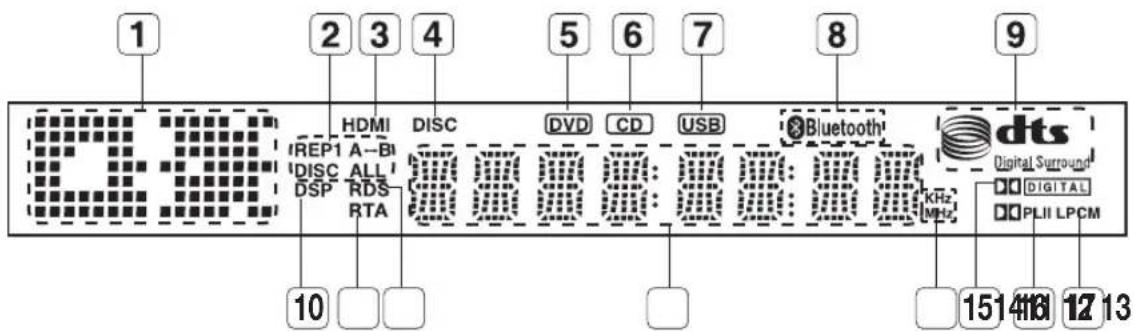
| 1 | ÉCRAN D'AFFICHAGE DES FONCTIONS | 7 | VOYANT USB | 13 | AFFICHAGE DE L'ÉTAT DU SYSTÈME |
| 2 | VOYANT REPEAT [RÉPÉTITION] | 8 | VOYANT BLUETOOTH (HT-Z310/TZ312/TZ315 uniquement) | 14 | VOYANT RADIOFREQUENCY [FRÉQUENCE RADIO] |
| 3 | VOYANT HDMI | 9 | VOYANT DE DISQUE DTS | 15 | VOYANT DOLBY DIGITAL |
| 4 | VOYANT DISC | 10 | VOYANT DSP [MODE DSP] | 16 | VOYANT PRO LOGIC |
| 5 | VOYANT DVD | 11 | VOYANT RTA | 17 | VOYANT LPCM |
| 6 | VOYANT CD | 12 | VOYANT RDS |

Le lecteur HT-Z210/TZ212/TZ215 ne prend pas en charge la fonction Bluetooth.

| 1 | Port de connexion de carte TX (WIRELESS) (HT-Z310/TZ312/TZ315 uniquement) | La carte TX permet d’établir une connexion entre l’appareil et l’amplifi cateur/récepteur sans fi I proposé en option. |
| 2 | CONNECTEUR DE SORTIE VIDÉO | Branchez les prises d’entrée vidéo du téléviseur (VIDEO IN) au connecteur (VIDEO OUT). |
| 3 | CONNECTEURS AUX IN 2 | Connectez-la à la sortie analogique 2CH d’un périphérique externe (ex. : magnétoscope) |
| 4 | CONNEXION OPTIQUE ET NUMÉRIQUE EXTERNE | Utilisez cette connexion pour les appareils externes avec sortie numérique. |
| 5 | PRISE HDMI OUT | À l’aide du câble HDMI, connectez la prise de sortie HDMI à la prise d’entrée HDMI de votre téléviseur pour obtenir une meilleure qualité d’image. |
| 6 | PRISE PÉRITEL | Branchement sur un téléviseur via la prise Péritel |
| 7 | PRISES COMPONENT OUT/VIDEO OUT | Connectez les entrées vidéo Composant d’un téléviseur à ces prises. |
| 8 | PRISE COAXIALE FM 750Ω | Branchez-y l’antenne FM. |
| 9 | PRISES DE SORTIE DES ENCEINTES | Connectez les enceintes avant, centrale et arrière ainsi que le caisson de basse. |
| 10 | VENTILATEUR | Le ventilateur se met toujours en marche lorsque l’appareil est mis sous tension. Lors de l’installation de l’appareil, prévoyez un espace d’au moins 10 cm de chaque côté du ventilateur. |

Le lecteur HT-Z210/TZ212/TZ215 ne prend pas en charge la fonction de réception sans fi I.
TÉLÉCOMMANDE

| 1 | Touche DVD RECEIVER |
| 2 | Touche TV |
| 3 | Touche POWER |
| 4 | Touches numériques (0~9)Touche numérique 8 : COMPONENT SEL.Touche numérique 0 : VIDEO SEL. |
| 5 | Touche REMAIN (RESTANT) |
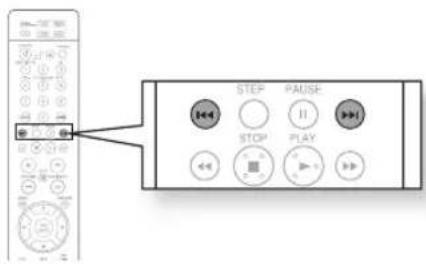
| 6 | Touche STEP |
| 7 | Touche Tuning Preset/CD Skip(Syntonisation programmée/Saut CD) |
| 8 | Touche VOLUME |
| 9 | Touche MENU |
| 10 | Touche AUDIO |
| 11 | Touche ☐PL II MODE |
| 12 | Touche TUNER MEMORY,Touche SD (définition standard)/HD(haute définition) |
| 13 | Touche ZOOM |
| 14 | Touche P.BASS |
| 15 | Touche SLEEP |
| 16 | Touche SLOW, MO/ST |
| 17 | Touche ☐PL II EFFECT |
| 18 | DVD Touche DVD TUNER Touche TUNER AUX Touche AUX |
| 19 | Touche PORT |
| 20 | Touche OPEN/CLOSE |
| 21 | Touche TV/VIDEO |
| 22 | Touches de sélection du mode RDS |
| 23 | Touche CANCEL |
| 24 | Touche PAUSE |
| 25 | ▸ Touche PLAY■ Touche STOP↔ ▶ Touches SEARCH (RECHERCHE) |
| 26 | Touche TUNING/CH |
| 27 | Touche MUTE |
| 28 | Touche RETURN |
| 29 | Curseur/Touche Entrée |
| 30 | Touche SUBTITLE |
| 31 | Touche EXIT |
| 32 | Touche INFO |
| 33 | Touche SOUND EDIT |
| 34 | Touche REPEAT |
| 35 | Touche DSP/EQ |
| 36 | Touche LOGO |
| 37 | Touche DIMMER |
Insérez les piles de la télécommande

-
Retirez le cache piles en suivant la direction de la flèche.
-
Insérez deux piles 1,5 V AAA, en prenant soin de bien respecter la polarité (+ et -).
-
Replacez le cache piles.

Suivez ces instructions pour éviter toute fuite ou fissure des piles :
- Placez les piles dans la télécommande en respectant la polarité : (+) à (+) et (−) à (−).
Utilisez des piles du bon type. Des piles d'apparence similaire peuvent avoir une tension différente.
■ Remplacez toujours les deux piles en même temps.
N'exposez pas les piles à la chaleur ou à une flamme.
RÉGLAGE DE LA TÉLÉCOMMANDE
Cette télécommande permet de contrôler certaines fonctions sur votre téléviseur.
Lorsque vous commandez le téléviseur avec la télécommande
- Appuyez sur le bouton TV pour sélectionner le mode TV.
- Appuyez sur la touche POWER pour allumer le téléviseur.
- En gardant la touche POWER enfoncée, composez le code correspondant à la marque de votre téléviseur.
- S'il y a plus d'un code répertorié dans le tableau, entrez en un seul à la fois afi n de déterminer lequel fonctionne.
Exemple : pour un téléviseur Samsung
Tout en maintenant le bouton POWER enfoncé, utilisez les touches numériques pour entrer 00, 15, 16, 17 ou 40.

- Le téléviseur s'éteint automatiquement une fois le réglage terminé.
- Vous pouvez vous servir des touches TV POWER, VOLUME, CHANNEL ainsi que des touches numériques (0\~9).

Il se peut que la télécommande ne fonctionne pas avec certaines marques de téléviseurs. Il se peut également que certaines opérations ne soient pas possibles avec votre marque de téléviseur.
Si vous ne confi gurez pas la télécommande avec le code de la marque de votre téléviseur, elle fonctionnera par défaut avec un téléviseur Samsung.
Portée de la télécommande
La portée de la télécommande en ligne droite est de 7 mètres. Elle fonctionne également inclinée selon un angle horizontal de 30° maximum par rapport au capteur de télécommande.

Liste de codes des marques de téléviseurs
Cette section indique différents modes de branchement du Home cinéma numérique à d'autres composants externes.
Avant de déplacer ou d'installer le produit, vérifiez qu'il est éteint et débranché.
CONNEXION DES ENCEINTES

Emplacement du lecteur DVD
Posez-le sur un support, sur une étagère ou sous un meuble TV.
Choix de la position d'écoute
La position d'écoute doit être située à une distance équivalente à environ 2,5 à 3 fois la taille de l'écran du téléviseur. Exemple : pour un écran 32" : 2 à 2,4 m
pour un écran 55" : 3,5 à 4 m
Enceintes avant L R
Placez les enceintes face à votre position d'écoute en les orientant vers vous (d'environ 45°).
Positionnez-les de manière à ce que les haut-parleurs d'aigus se situent à la hauteur de vos oreilles.
Alignez la face avant des enceintes avant avec la face avant de l'enceinte centrale ou avancez-les légèrement par rapport à l'enceinte centrale.
Enceinte centrale ©
Il est préférable de l'installer à la même hauteur que les enceintes avant. Vous pouvez également l'installer directement sur ou sous le téléviseur.
Enceintes arrière SL SR
Placez ces enceintes derrière votre position d'écoute. Si vous ne disposez pas d'assez de place, positionnez-les face à face. Elles doivent être situées à environ 60 à 90 cm de vos oreilles et légèrement inclinées vers le sol.
* Contrairement aux enceintes avant et centrale, les enceintes arrière servent principalement à diffuser les effets sonores ; par conséquent, elles n'émettent pas du son en permanence.
Caisson de graves LFE
La position du caisson de graves n'a pas d'importance. Vous pouvez l'installer où vous voulez.
Enceinte avant/arrière et enceinte centrale
| HT-Z210 | Avant Pied rectangulaire (console non fournie) |
| Arrière Pied rectangulaire (console non fournie) | |
| Centre Pied rectangulaire (console non fournie) | |
| HT-TZ212 | Avant Pied type Tallboy |
| Arrière Pied rectangulaire (console non fournie) | |
| Centre Pied rectangulaire (console non fournie) | |
| HT-TZ215 | Avant Pied type Tallboy |
| Arrière Pied type Tallboy | |
| Centre Pied rectangulaire (console non fournie) | |
| HT-Z310 | Avant Pied rectangulaire ou support pour fixation murale |
| Arrière Pied rectangulaire ou support pour fixation murale | |
| Centre Pied rectangulaire ou support pour fixation murale | |
| HT-TZ312 | Avant Pied type Tallboy |
| Arrière Pied rectangulaire ou support pour fixation murale | |
| Centre Pied rectangulaire ou support pour fixation murale | |
| HT-TZ315 | Avant Pied type Tallboy |
| Arrière Pied type Tallboy | |
| Centre Pied rectangulaire ou support pour fixation murale |
Pied rectangulaire pour enceintes arrière/avant et centrale et système de fixation murale
| Élément\Modèle | HT-Z210 HT-Z310 | |
| ENCEINTE 5EA 5EA | ||
| PIED RECTANGULAIRE/FIXATION MURALE | — | 5EA |
| CACHE TROU | — | 5EA |
| Élément\Modèle | HT-TZ212 HT-TZ312 | |
| ENCEINTE 3EA 3EA | ||
| PIED RECTANGULAIRE/FIXATION MURALE | — | 3EA |
| CACHE TROU | — | 3EA |
Accessoires des enceintes
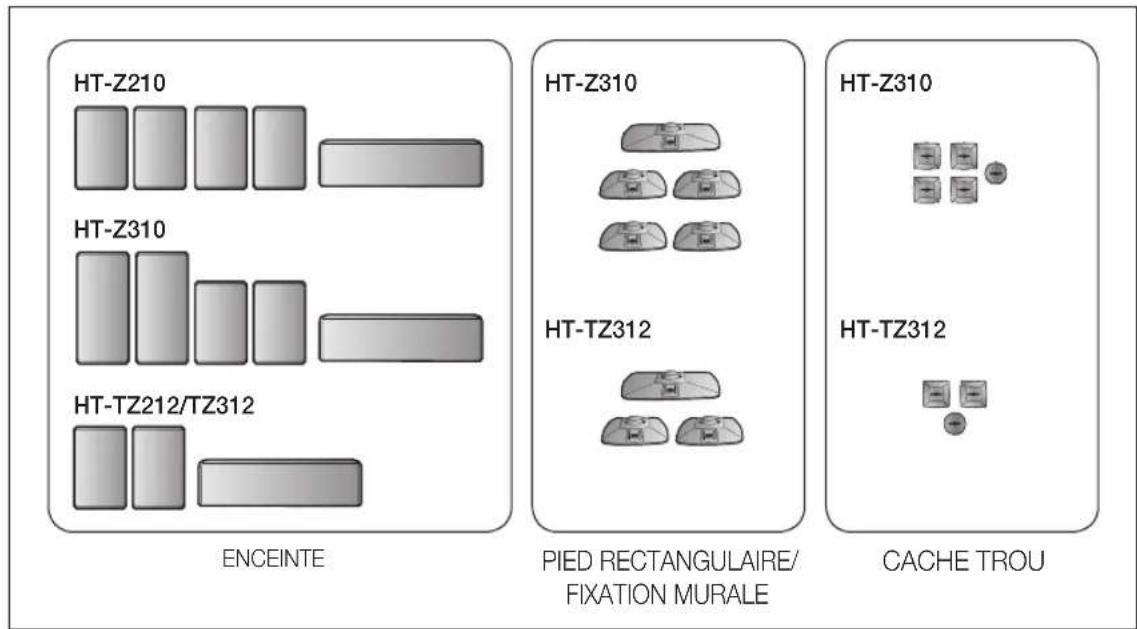
Pied rectangulaire pour enceintes arrière/avant et centrale et système de fi xation murale
Installation du support d'enceinte
- Insérez le support de façon à l'enclencher dans le trou comme indiqué dans la fi gure ci-contre.
- Tournez le support dans le sens des aiguilles d'une montre pour le verrouiller. (Pour le retirer, tournez-le dans le sens inverse des aiguilles d'une montre.)
- L'installation du support est terminée.

Le système d'enceintes peut varier selon les modèles. Il est donc possible que votre système soit différent de ceux décrits ci-dessus. Veuillez vérifi er que votre système soit bien conforme au pack "d'enceintes avant/arrière et centrale" correspondant à votre modèle.
Installation du système de fi xation murale
- Insérez la fi xation murale dans le trou situé à l'arrière de l'enceinte, comme indiqué sur la fi gure.
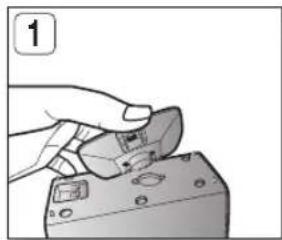
- Tournez la fi xation murale dans le sens inverse des aiguilles d'une montre pour la fi xer (Sens opposé au pied rectangulaire.).

Installation du système de fixation murale (suite)
- Placez le cache trou sur le trou de l'enceinte.
- Utilisez une pièce de monnaie pour le fixer en le faisant tourner dans le sens des aiguilles d'une montre (Pour le retirer, tournez-le dans le sens inverse des aiguilles d'une montre.).
- Utilisez le trou de montage mural (support) pour accrocher l'enceinte au mur.


Le système d'enceintes peut varier selon les modèles. Il est donc possible que votre système soit différent de ceux décrits ci-dessus. Veuillez vérifier que votre système soit bien conforme au pack « d'enceintes avant/arrière et centrale » correspondant à votre modèle.
- Afin d'éviter tout risque de chute pouvant entraîner des blessures ou des dégâts matériels, assurez-vous que l'enceinte est correctement fixée.
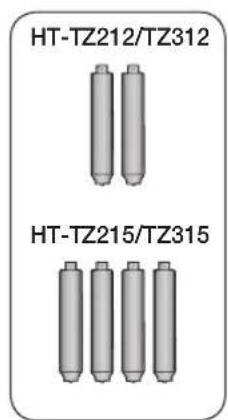
Pied avant/arrière Tallboy
| Modèle Nom | de l'élément Quantité | |
| HT-TZ212/TZ312 | ENCEINTE 2 | |
| SUPPORT 2 | ||
| BASE DU SUPPORT 2 | ||
| VIS (grandes) 4 | ||
| VIS (petites) 4/6 | ||
| Modèle Nom | de l'élément Quantité | |
| HT-TZ215/TZ315 | ENCEINTE 4 | |
| SUPPORT 4 | ||
| BASE DU SUPPORT | 4 | |
| VIS (grandes) 8 | ||
| VIS (petites) 8/12 | ||
Accessoires des enceintes

eNceiNte
suPPOrt

Base Du suPPOrt

VIS (petites)
Pied avant/arrière Tallboy
Installer une enceinte sur son pied
-
Retournez le PIED et emboîtez-le sur le SOCLE.
-
Engagez deux petites VIS dans les deux trous indiqués par des flèches et serrez-les à l'aide d'un tournevis comme illustré sur le schéma (HT-TZ215 : x2, HT-TZ315 : x3).
-
Engagez une grande VIS dans le trou situé à l'arrière du PIED de l'enceinte et serrez-la.
-
Emboîtez l'ENCEINTE sur le support que vous venez de monter.
-
Engagez et serrez une autre grande VIS dans le trou situé à l'arrière de l'enceinte à l'aide d'un tournevis comme illustré sur le schéma.
-
Voici l'enceinte correctement assemblée. Assurez-vous que les enceintes sont installées sur une surface plane et stable. Dans le cas contraire, elles risqueraient de basculer.
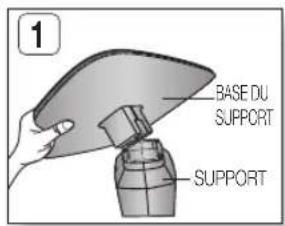

Le système d'enceintes peut varier selon les modèles. Il est donc possible que votre système soit différent de ceux décrits ci-dessus. Veuillez vérifi er que votre système soit bien conforme au pack "d'enceintes avant/arrière et centrale" correspondant à votre modèle.
Installer une enceinte sur son socle
-
Emboîtez l'ENCEINTE sur le BASE DU SUPPORT.
-
Engagez et serrez une VIS dans le trou situé à l'arrière de l'enceinte à l'aide d'un tournevis comme illustré sur le schéma.
-
Voici l'ENCEINTE correctement fi xée sur le socle.
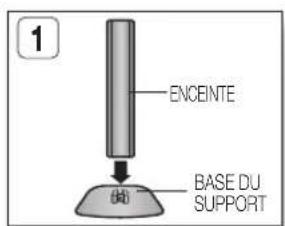
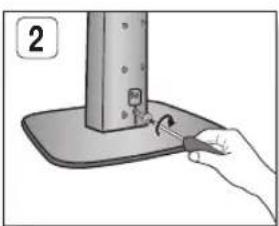
Le système d'enceintes peut varier selon les modèles. Il est donc possible que votre système soit différent de ceux décrits ci-dessus. Veuillez vérifi er que votre système soit bien conforme au pack "d'enceintes avant/arrière et centrale" correspondant à votre modèle.
Connexion des enceintes avant, centrale et arrière ainsi que du caisson de basse
- Faites pression et tenez le levier en position ouverte.
- Insérez le câble noir dans la borne noire (−) et le câble rouge dans la borne rouge (+) puis relâchez l'ergot.
- Branchez les prises à l'arrière du Home cinéma.
- Assurez-vous que les couleurs des bornes des enceintes correspondent aux couleurs des jacks de connexion.

Pour le modèle HT-Z310

Pour le modèle HT-TZ312

Connexion des enceintes avant, centrale et arrière ainsi que du caisson de basse
HT-TZ215/HT-TZ315 uniquement


- Ne laissez pas les enfants jouer avec les enceintes. Ils pourraient être blessés si une enceinte tombait.
- Lorsque vous branchez les câbles sur les enceintes, assurez-vous de respecter la polarité (+/-).
- Maintenez le caisson de basses (Subwoofer) hors de la portée des enfants afin d'empêcher ces derniers de mettre les doigts ou des substances étrangères dans l'évent (ouverture) du caisson de basses.
- N'utilisez pas les orifices d'aération pour installer le caisson de basses sur un mur.

Si vous placez une enceinte à proximité de votre ensemble téléviseur, il se peut qu'il y ait une distorsion au niveau de la couleur de l'écran en raison du champ magnétique généré par l'enceinte.
Dans ce cas, éloignez l'enceinte.
CONNEXION DE L'AMPLIFICATEUR À RÉCEPTION SANS FIL (HT-Z310/TZ312/TZ315 UNIQUEMENT)
Module de réception sans fil (SWA-4000)
Pour le modèle HT-Z310
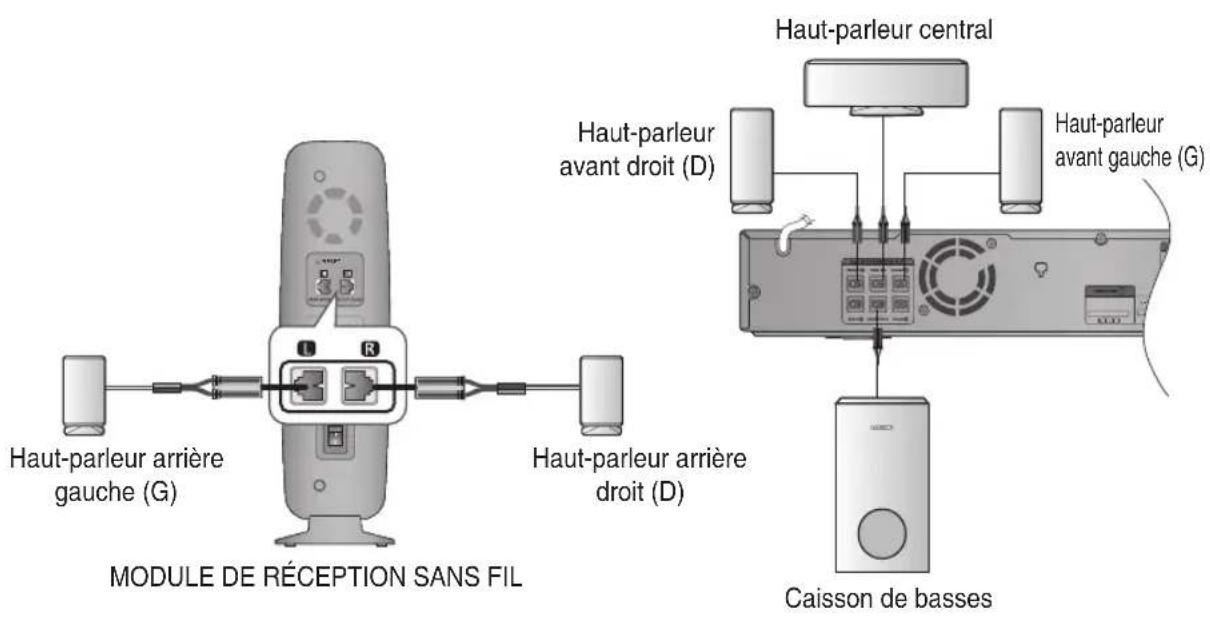
- Branchez les enceintes avant et centrale ainsi que le caisson de basses sur l'unité principale en suivant les instructions données en pages 21 à 22.
-
Après avoir vérifié que l'unité principale est bien éteinte, insérez la carte TX dans le port de lecture de carte TX (WIRELESS) situé à l'arrière de l'appareil.
-
Tenez la carte TX de telle manière que l'angle arrondi soit dirigé vers la gauche et insérez-la dans le port.
-
La carte TX permet la communication entre l'appareil principal et le récepteur sans fil.
-
Branchez les haut-parleurs gauche et droit dans l'amplificateur/récepteur sans fil.

- Branchez l'alimentation de l'amplificateur/récepteur sans fil dans la prise murale et allumez-le en appuyant sur le touche ON.

■ Le lecteur HT-Z210/TZ212/TZ215 ne prend pas en charge la fonction de réception sans fil.

- Placez le module de réception sans fil à l'arrière de la position d'écoute. Si le module est trop près de l'unité principale, des interruptions de son peuvent se produire à cause d'interférences.
- Si vous utilisez un appareil tel qu'un four à micro-ondes, une carte LAN sans fil, un équipement Bluetooth ou tout autre appareil utilisant la même fréquence (5,8 GHz) à proximité du système, des interruptions de son peuvent se produire à cause des interférences.
La distance de transmission entre l'unité principale et le module de réception sans fil est d'environ 10 m, mais elle peut varier en fonction de l'environnement. Si un mur en béton ou une paroi métallique se trouve entre l'unité principale et le module de réception sans fil, le système risque de ne pas fonctionner car les ondes radio ne peuvent pas traverser le métal.
Cet appareil (HT-Z310/TZ312/TZ315) est également compatible avec le module de réception sans fil SWA-3000.
Le lecteur HT-Z210/TZ212/TZ215 ne prend pas en charge la fonction de réception sans fil.
■ Le lecteur HT-Z210/TZ212/TZ215 ne prend pas en charge la fonction Bluetooth.

N'insérez pas d'autre carte que la carte TX adaptée à ce produit.
Si vous insérez une autre carte TX, l'appareil risque d'être endommagé ou vous pouvez avoir des difficultés à la retirer.
N'insérez pas la carte TX à l'envers ou dans le mauvais sens.
- Insérez la carte TX quand le module est éteint. Insérez la carte quand le module est allumé peut être à l'origine de problèmes.
Si la carte TX est insérée et que le réglage du module de réception sans fil est terminé, aucun son n'est émis par les enceintes arrière de l'appareil.
L'antenne de réception sans fil est intégrée dans le module de réception sans fil. Maintenez l'appareil à l'abri de l'humidité.
Pour des performances d'écoute optimales, vérifiez que la zone située autour du module de réception sans fil est dégagée.
Si aucun son n'est émis par les enceintes arrière sans fil, activez le mode DVD 5.1 ou Dolby ProLogic II.
En mode 2-CH, aucun son ne sera émis par les haut-parleurs arrière.
BRANCHEMENT DE LA SORTIE VIDÉO AU TÉLÉVISEUR
Choisissez l'une des quatre méthodes de branchement du téléviseur proposées.
![graph TD A["Device"] --> B["MÉTHODE 4 (fournie)"] A --> C["MÉTHODE 1"] A --> D["MÉTHODE 3"] A --> E["MÉTHODE 2"] A --> F["COMPONENT IN"] A --> G["SCART IN"] A --> H["HDMI IN"] A --> I["VIDEO IN"]](/content/2026/06/1292578/images/eeb68e47801a4e063b27b5460e7b7ffb7dee38d4699da71722c563842d16f04e.jpg)
MÉTHODE 1 : HDMI
Reliez la prise de sortie HDMI (HDMI OUT) située à l'arrière de l'unité principale à la prise d'entrée HDMI (HDMI IN) de votre téléviseur à l'aide d'un câble HDMI (non fourni).
MÉTHODE 2 : vidéo composante
Si votre téléviseur est équipé d'entrées vidéo composante, branchez un câble vidéo composante (non fourni) entre les prises de sortie vidéo composante (Pr, Pb et Y) situées à l'arrière de l'unité principale et les prises correspondantes de votre téléviseur.
Fonction COMPONENT SELECT (SÉLECTION COMPOSANTE)
- Lorsque l'appareil est éteint, maintenez la touche numérique 8 (COMPONENT SEL.) de la télécommande enfoncée pendant au moins 5 secondes.
•
- Pour sélectionner
et régler l'appareil sur le mode COMPOSANT, appuyez brièvement sur la touche numérique 8 (COMPONENT SEL.).
MÉTHODE 3 : prise péritel
Si votre téléviseur est équipé d'une prise PÉRITEL, reliez la prise AV OUT (SORTIE_AV) située à l'arrière de l'unité principale à la prise SCART IN (ENTRÉE PÉRITEL) de votre téléviseur à l'aide d'un câble Péritel (non fourni).
- Lorsque l'appareil est éteint, maintenez la touche numérique 8 (COMPONENT SEL.) de la télécommande enfoncée pendant au moins 5 secondes.
•
- Pour sélectionner
et passer en mode PÉRITEL, appuyez brièvement sur la touche numérique 8 (COMPONENT SEL.).
Fonction VIDEO SELECT (SÉLECTION VIDÉO)
Maintenez la touche numérique 0 (VIDEO SEL.) de la télécommande enfoncée pendant au moins 5 secondes.
- Le message
ou s'affiche à l'écran. Appuyez alors brièvement sur la touche numérique 0 (VIDEO SEL.) pour sélectionner ou . - Si votre téléviseur est équipé d'une prise Péritel (entrée RVB), appuyez sur la touche numérique 0 (VIDEO SEL.) et sélectionnez le mode RVB.
L'utilisation d'un câble Péritel permettra d'obtenir une meilleure qualité d'image.
- Si tel n'est pas le cas, appuyez sur la touche numérique 0 (VIDEO SEL.) et sélectionnez le mode COMPOSITE.
MÉTHODE 4 : vidéo composite
Reliez la prise VIDEO OUT (SORTIE VIDÉO) située à l'arrière de l'unité principale à la prise VIDEO IN (ENTRÉE VIDÉO) de votre téléviseur à l'aide du câble vidéo fourni.

- Les résolutions disponibles pour la sortie HDMI sont les suivantes : 480p, 576p, 720p, 1080i/1080p.
En reliant un téléviseur Samsung à l'unité principale à l'aide d'un câble HDMI, vous pourrez faire fonctionner votre Home cinéma à l'aide de la télécommande du téléviseur (Cette fonction n'est disponible qu'avec les téléviseurs SAMSUNG prenant en charge la fonction Anynet+ (HDMI-CEC).). - Vérifiez la présence du logo myne^* (ce dernier indique que votre téléviseur prend cette fonction en charge).
Fonction de détection automatique HDMI
La sortie vidéo du lecteur passe automatiquement en mode HDMI lorsqu'un câble HDMI est connecté alors que l'appareil est sous tension. Pour connaître les différentes résolutions HDMI.
- HDMI (High Defi nition Multimedia Interface- Interface multimédia haute défi nition)
Le HDMI est une interface qui permet la transmission par voie numérique de données audio et vidéo à l'aide d'un simple connecteur. Lorsque vous utilisez le HDMI, le Home cinéma DVD transmet un signal audio et vidéo numérique et affi che une image claire sur un téléviseur disposant d'une prise d'entrée HDMI.
• Description de la connexion HDMI
Connecteur HDMI - Prend en charge les données vidéo et audio numériques.
- Le HDMI émet uniquement un signal numérique pur vers le téléviseur.
- Si votre téléviseur ne prend pas en charge la protection HDCP (High-bandwidth Digital Content Protection - Protection du contenu numérique sur large bande passante), de la neige s'affi che à l'écran.
- Pourquoi Samsung utilise-t-il le HDMI ?
Les téléviseurs analogiques utilisent un signal vidéo/audio analogique. Toutefois, lorsque vous lisez un DVD, les données transmises au téléviseur sont au format numérique. Vous avez donc besoin d'un convertisseur numérique-analogique (sur le Home cinéma DVD) ou d'un convertisseur analogique-numérique (sur le téléviseur). Lors de la conversion, la qualité de l'image se détériore en raison du bruit et de la perte de signal.
La technologie HDMI est supérieure car elle ne nécessite aucune conversion numérique-analogique et se compose d'un signal numérique pur entre le lecteur et votre téléviseur.
- Qu'est-ce que la protection HDCP ?
La protection HDCP (High-bandwidth Digital Content Protection - Protection du contenu numérique sur large bande passante) est un système visant à empêcher les données DVD émises par le biais de la technologie HDMI d'être copiées. Il constitue un lien numérique sûr entre une source vidéo (ordinateur, DVD, etc.) et un écran (téléviseur, projecteur, etc.). Les données sont codées au niveau de la source afi n d'empêcher les copies non autorisées.
- Qu'est-ce que la fonction Anynet+ ?
Anynet+ est une fonction très pratique qui vous permet d'utiliser cet appareil via un téléviseur Samsung compatible.
- Si votre téléviseur Samsung comporte le logo Anynet* , correspondant, cela signifi e qu'il prend en charge la fonction Anynet+.
- Si vous allumez le lecteur et insérez un disque, l'appareil démarre la lecture et le téléviseur s'allume automatiquement et passe en mode HDMI.
- Si vous allumez le lecteur et appuyez sur le bouton Play (Lecture) avec un disque déjà inséré, le téléviseur s'allume automatiquement et passe en mode HDMI.
FONCTION HDMI
Sélection de la résolution
Cette fonction permet à l'utilisateur de sélectionner la résolution de l'image pour la sortie HDMI.
En mode Stop, maintenez enfoncée la touche SD/HD (Standard Defi nition/High Defi nition) de la télécommande.
- Les résolutions disponibles pour les sorties HDMI sont 576p(480p), 720p, 1080i/1080p.
- La résolution en mode SD (défi nition standard) est de 576p(480p) et la résolution en mode HD (haute défi nition) est de 720p, 1080i/1080p.
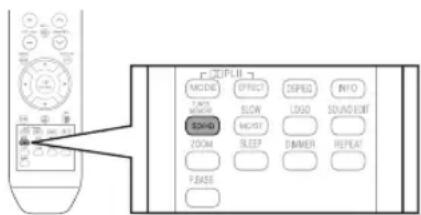

Si la télévision ne fournit pas une résolution équivalente à celle confi gurée, vous risquez de ne pas pouvoir voir l'image correctement.
Lorsqu'un téléviseur HDMI est connecté, les signaux composite et component video ne sont pas émis.
- Reportez-vous au manuel d'utilisation de votre téléviseur pour plus d'informations sur la manière de sélectionner la source d'entrée vidéo du téléviseur.
Qu'est-ce que la HDMI (Interface multimédia à haute défi nition)?
Ce dispositif transmet les signaux vidéo du DVD sous forme de signaux numériques sans avoir besoin de les convertir en signaux analogiques. Vous pouvez obtenir des images numériques plus précises en branchant la vidéo au téléviseur à l'aide d'un câble de connexion HDMI.
FONCTION HDMI
Utilisation de la fonction Anynet+(HDMI-CEC)
La fonction Anynet+ vous permet de contrôler d'autres appareils Samsung grâce à la télécommande de votre téléviseur Samsung. La fonction Anynet + peut être utilisée en reliant ce système Home cinéma à un téléviseur SAMSUNG à l'aide d'un câble HDMI. (Cette fonction n'est disponible qu'avec les téléviseurs SAMSUNG prenant en charge la fonction Anynet+).
- Branchez l'unité principale du système Home cinéma à un téléviseur Samsung à l'aide d'un câble HDMI (cf. page 25).
- Activez la fonction Anynet+ sur votre téléviseur (consultez le manuel d'utilisation de votre téléviseur pour toute information complémentaire).
- Vous pouvez faire fonctionner le Home cinéma à l'aide de la télécommande de votre téléviseur.
(Touches TV disponibles : ◀, □, ▶ ▶ ▲, ▼ et ◀, touches ▶, touches ⏱) ⏱
Si vous sélectionnez le téléviseur
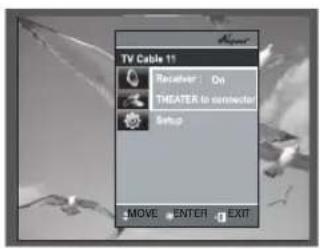
Activez la fonction Anynet+ (HDMI-CEC) en appuyant sur le bouton Anynet+ de la télécommande du téléviseur.
- Receiver : On : vous permet d'écouter des enregistrements audio sur votre Home cinéma.
- Receiver : Off : vous permet d'écouter des enregistrements audio sur votre téléviseur.
Si vous sélectionnez le Home cinéma
Sélectionnez THEATER to connect et paramétrez chacune des options suivantes :
- View TV : si la fonction Anynet+ (HDMI CEC) est activée et que vous sélectionnez Regarder TV, le Home cinéma passe automatiquement en mode Entrée numérique.
- Theater Menu : permet d'accéder au menu du Home cinéma.
- Theater Operation : vous permet d'afficher les informations de lecture du disque inséré dans le Home cinéma. permet de contrôler des options du Home cinéma telles que le titre, le chapitre ou la modification des sous-titres.
- Receiver : On : vous permet d'écouter des enregistrements audio sur votre Home cinéma.
- Receiver : Off : vous permet d'écouter des enregistrements audio sur votre téléviseur.

Si vous sélectionnez « Regarder TV » et que vous souhaitez que le son du téléviseur soit émis en mode Entrée numérique, vous devez connecter le téléviseur au Home cinéma à l'aide du câble optique.
Avec Anynet+
Vous pouvez faire fonctionner cet appareil, allumer votre téléviseur ou regarder un film en appuyant sur la touche PLAY (LECTURE) de la télécommande de votre téléviseur Samsung.
AUX1 : connexion d'un lecteur MP3/composant externe
Composants tels qu'un lecteur MP3

- Connectez AUX IN 1 (Audio) du Home cinéma sur la sortie audio du lecteur MP3/composant externe.
- Appuyez sur la touche AUX de la télécommande pour sélectionner l'entrée AUX1.
- Vous pouvez également utiliser le touche FUNCTION de l'unité principale.
Les différents modes disponibles défi lent comme suit :
DVD/CD → D. IN → AUX 1 → AUX 2 → USB → (BT AUDIO) → FM.

■ Le lecteur HT-Z210/TZ212/TZ215 ne prend pas en charge la fonction Bluetooth.
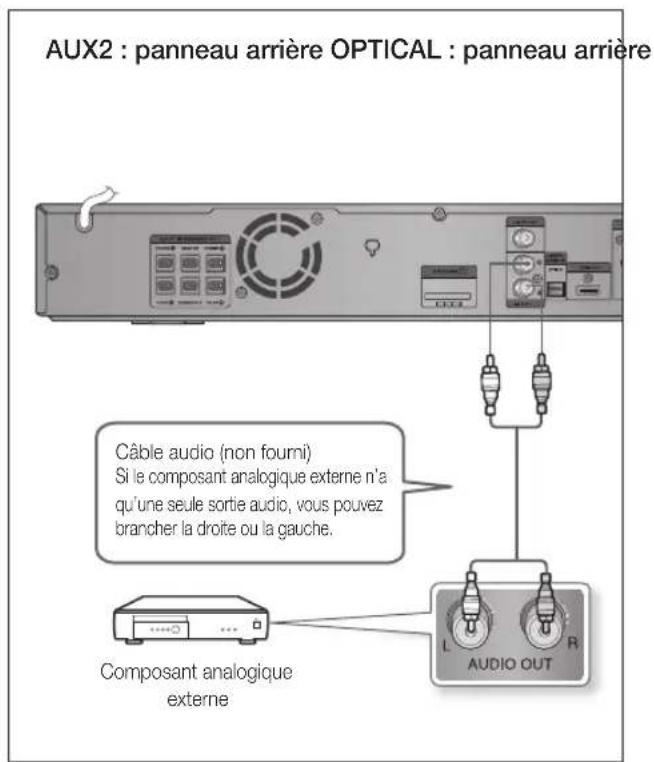

AUX2 : branchement d'un périphérique externe analogique
Composants à signal analogique (ex. : magnétoscope).
- Reliez la prise AUX IN 2 (Audio) de votre Home cinéma à la prise Audio Out (Sortie audio) du périphérique externe analogique.
• Assurez-vous de respecter les codes couleur.
- Appuyez sur la touche AUX de la télécommande pour sélectionner l'entrée AUX2.
- Vous pouvez également appuyer sur le bouton FUNCTION de l'appareil.
Permet de passer d'un mode à un autre, comme suit : DVD/CD → D. IN → AUX 1 → AUX 2 → USB → (BT AUDIO) → FM.

- Vous pouvez connecter la prise de sortie vidéo de votre magnétoscope à votre téléviseur, puis les prises de sortie audio du magnétoscope à l'appareil.
OPTICAL : branchement d'un composant numérique externe
Composants à signal numérique (ex : récepteur câble/satellite (décodeur)).
- Connectez l'entrée numérique (OPTICAL) à la sortie numérique sur le composant numérique externe.
- Appuyez sur la touche AUX de la télécommande pour sélectionner l'entrée DIGITAL IN.
- Vous pouvez également appuyer sur le bouton FUNCTION de l'appareil.
Il permet de passer d'un mode à un autre, comme suit :
DVD/CD → D. IN → AUX 1 → AUX 2 → USB → (BT AUDIO) → FM.
- Connectez l'antenne FM fournie à la borne COAXIAL FM 75Ω.
- Déplacez lentement le câble de l'antenne jusqu'à ce que vous trouviez un emplacement permettant une bonne réception. Fixez-le ensuite sur un mur ou une autre surface rigide.

Cet appareil ne reçoit pas les émissions en AM.
Ventilateur de refroidissement
Le ventilateur de refroidissement fournit l'air frais dont l'appareil a besoin pour ne pas surchauffer. Pour des raisons de sécurité, veuillez respecter attentivement ce qui suit.
- Vérifi ez que l'appareil est bien ventilé. Une mauvaise ventilation peut entraîner un échauffement excessif et endommager l'appareil.
- N'obstruez pas le ventilateur de refroidissement ni les orifices de ventilation (S'ils sont bloqués par un journal ou un tissu, la chaleur risque d'augmenter à l'intérieur de l'appareil ce qui risque de provoquer un incendie.).

Avant d'utiliser votre système Home cinéma
La télécommande de votre Home cinéma numérique peut être utilisée pour faire fonctionner un téléviseur Samsung.
- Branchez le cordon d'alimentation de l'unité principale dans une prise murale électrique.

- Appuyez sur le bouton DVD RECEIVER pour activer le Home cinéma DVD.
- Appuyez sur la touche FUNCTION de l'appareil ou sur la touche DVD de la télécommande pour sélectionner le mode DVD/CD.
- Appuyez sur la touche TV pour sélectionner le mode TV.
- Appuyez sur la touche POWER pour allumer votre téléviseur Samsung à l'aide de la télécommande.
- Sélectionnez mode VIDEO en appuyant sur la touche TV/VIDEO.
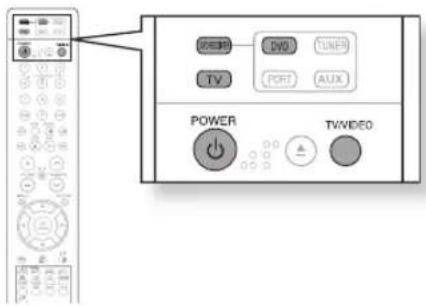
Sélection du format vidéo
Appuyez sur la touche Touche numérique 7 de la télécommande et maintenez-la enfoncée pendant plus de 5 secondes lorsque l'appareil est éteint.
- Le format vidéo est réglé par défaut sur "PAL".
- "NTSC" ou "PAL" s'affichent A ce moment, appuyez rapidement sur la touche Touche numérique 7 pour sélectionner entre "NTSC" et "PAL".
- Chaque pays a une norme de format vidéo différent.
- Pour une lecture normale, le format vidéo du disque doit être identique au format vidéo de votre téléviseur.

- Appuyez sur le touche OPEN/CLOSE pour ouvrir le tiroir de chargement de disque.
- Chargez un disque dans l'unité principale.
- Pour ce faire, posez délicatement un disque sur le plateau de chargement en veillant à ce que l'étiquette du disque soit orientée vers le haut.
- Appuyez de nouveau sur le touche OPEN/CLOSE pour refermer le tiroir de chargement.
- La lecture du disque commence automatiquement.

Pour arrêter la lecture, appuyez sur la touche STOP(€).
- Si vous appuyez une fois sur cette touche, PRESS PLAY apparaît sur l'écran et l'endroit où la lecture a été interrompue est conservé en mémoire. Il suffit alors d'appuyer sur la touche PLAY (©) ou sur la touche ENTER pour reprendre la lecture à l'endroit où elle a été a été interrompue (Cette fonction n'est disponible qu'avec les DVD.).
- Si vous appuyez deux fois sur cette touche, STOP apparaît sur l'écran. La lecture reprend alors depuis le début si vous appuyez sur la touche PLAY(€).
Pour interrompre temporairement la lecture, appuyez sur le touche PAUSE (☐) en cours de lecture.
- Appuyez de nouveau sur le touche PLAY (○) pour reprendre la lecture normalement.

- Selon le contenu du disque, il se peut que l'écran initial soit différent.
Aucun disque "piraté" ne doit être lu sur cet appareil. Dans le cas contraire, il s'agit d'une violation des recommandations relatives au CSS (Content Scrambling System : une sorte de système de protection contre la copie).
LECTURE DE CD MP3/WMA
Les CD de données (CD-R, CD-RW) encodés au format MP3/WMA peuvent être lus.

-
Posez le disque MP3/WMA dans le tiroir de chargement.
-
L'écran du menu MP3/WMA apparaît et la lecture démarre.
- Selon le disque MP3/WMA, l'aspect du menu peut être différent.
-
Les documents WMA-DRM ne peuvent pas être lus.
-
En mode Stop, sélectionnez l'album ▲, ▼, ◀, ▶ et appuyez ensuite sur la touche ENTER.
- Utilisez la touch ▲,▼ pour sélectionner la piste.
- Utilisez la touche ▲,▼,◀,▶ pour sélectionner un autre album, puis appuyez sur la touche ENTER.
- Appuyez sur la touche STOP (☐) pour arrêter la lecture.
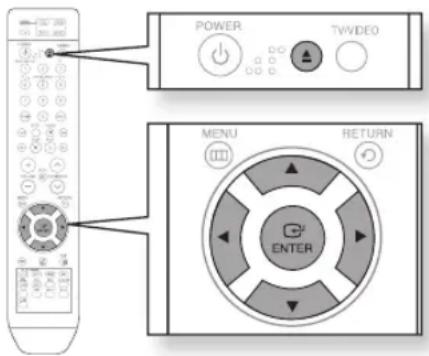
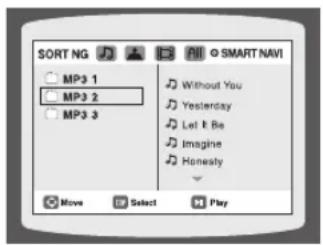

- Selon le mode d'enregistrement, il se peut que vous ne puissiez pas lire certains CD-MP3/WMA.
- Le sommaire d'un CD MP3/WMA varie selon le format de la piste MP3 enregistrée sur le disque.
Pour lire un fi chier dans l'écran du menu
- Appuyez sur la touche ▲,▼,◀,▶ lorsque l'appareil est en mode stop puis sélectionnez l'icône désirée dans la partie supérieure du menu.

Pour lire les fi chiers musicaux uniquement, choisissez l'icône
Pour voir les fi chiers images uniquement, choisissez l'icône
Pour voir les documents vidéo uniquement, choisissez l'icône
All Icône de la fonction Tous les fi chiers pour affi cher tous les fi chiers, sélectionnez l'icône All
Les images prises avec un appareil numérique ou un caméscope, ou des fi chiers JPEG sur un PC peuvent être enregistrées sur un CD et lues ensuite avec ce lecteur DVD.
Mode Diaporama

Posez le disque JPEG dans le tiroir de chargement.
- La lecture commence automatiquement. Chaque image s'affi che pendant 5 secondes avant de laisser la place à la suivante.
Appuyez sur ◀◀,▶◀ pour passer au diaporama suivant.
- Chaque fois que vous appuyez sur cette touche, le diaporama avance ou recule.
Fonction Rotation/Retournement

Appuyez sur ▲,▼,◀,▶ au cours de la lecture.

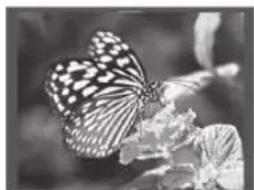
Touche ▼retournement horizontal

- Les résolutions maximales prises en charge par ce produit sont 5120 x 3480 (ou 19,0 MPixel) pour les fi chiers JPEG standard et 2048 x 1536 (ou 3,0 MPixel) pour les fi chiers images progressives.
Si un fi chier JPEG est lu lorsque la résolution de la sortie HDMI est de 720p/1080i/1080p, le mode passe automatiquement en mode 576p/480p.
LECTURE DIVX
Les fonctions décrites dans cette page concernent la lecture de disques DivX.
Passer avant/arrière

Au cours de la lecture, appuyez sur la touche ◀◀,▶◀.
- Permet d'accéder au fi chier suivant lorsque vous appuyez sur la touche ▶▶s'il y a plus de 2 fi chiers sur le disque.
- Permet d'accéder au fi chier précédent lorsque vous appuyez sur la touche
s'il y a plus de 2 fi chiers sur le disque.
Lecture accélérée

Pour lire un disque à une vitesse supérieure, appuyez sur ◀ ou ▶ pendant la lecture.
- Chaque fois que vous appuyez sur une de ces deux touches, la vitesse de lecture change selon les critères ci-dessous : 2x → 4x → 8x → 32x → Normal.

Fonction Passer 5 minutes

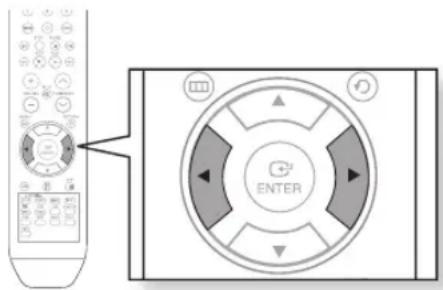
Au cours de la lecture, appuyez sur la touche ◀,▶.
- Chaque pression sur cette touche ▶ permet de faire avancer la lecture de 5 minutes.
- Chaque pression sur cette touche ◀ permet de faire reculer la lecture de 5 minutes.
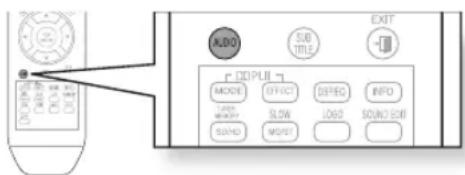
Appuyez sur la touche AUDIO.
- Si le disque comporte plusieurs langues, il est possible de passer d'une langue à une autre.
- Chaque fois que vous appuyez sur cette touche, votre sélection change entre AUDIO (1/N, 2/N ...) et 📋.
■ s'affi che lorsqu'une langue est prise en charge par le disque.
Affi chage des sous-titres

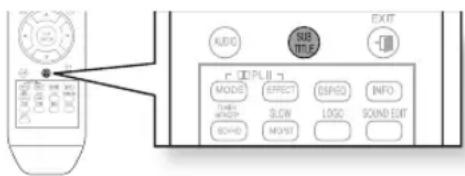
Appuyez sur la touche SUBTITLE.
- Chaque fois que vous appuyez sur cette touche, votre sélection change entre SUBTITLE (1/N, 2/N ...) et SUBTITLE OFF.
- Si le disque ne comporte qu'un fi chier de sous-titres, il sera lu automatiquement.
- Pour plus de détails concernant l'utilisation des sous-titres avec les disques DivX, reportez-vous au paragraphe 2 (Sous-titres) de la page suivante.
Si le disque contient plusieurs fi chiers de sous-titres
Si le disque contient plusieurs fi chiers de sous-titres, les sous-titres par défaut ne correspondront pas forcément au fi lm que vous souhaitez visionner. Vous devrez alors sélectionner la langue des sous-titres en procédant comme suit :
-
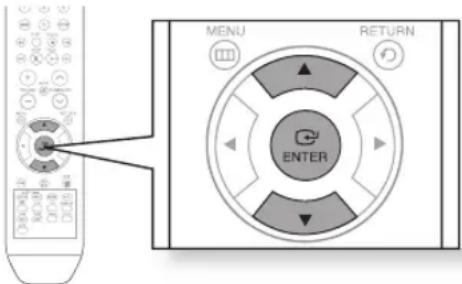
En mode Stop, appuyez sur la touche ▲,▼ pour sélectionner la langue de sous-titres désirée sur l'écran du téléviseur, puis appuyez sur la touche ENTER.
-
La lecture du fi Im se déroule normalement dès que vous avez sélectionné le fi chier DivX de votre choix sur l'écran du téléviseur.
DivX (Digital internet video eXpress)
Le DivX est un format de fi chier vidéo développé par Microsoft et basé sur la technologie de compression MPEG4. Ce format permet la diffusion en temps réel de données audio et vidéo sur Internet. Le MPEG4 est utilisé pour l'encodage vidéo et le MP3 pour l'encodage audio. Ainsi, les utilisateurs peuvent visionner un fi lm en bénéfi ciant d'une image et d'un son proches de la qualité DVD.
1. Formats pris en charge
Ce produit ne prend en charge que les formats multimédias suivants. Si ni le format audio, ni le format vidéo ne sont pris en charge, l'utilisateur pourra rencontrer des problèmes tels que des images coupées ou une absence de son.
Formats vidéo pris en charge
| Format AVI WMV | ||
| Versions prises en charge DivX3.11~DivX5.1, XviD V1/V2/V3/V7 | ||
Formats audio pris en charge
| Format MP3 W | MA AC3 DTS | |||
| Débit binaire 80~3 | 84 kbps 56~128 kbps | 128~384 kbps | 1,5 Mbps | |
| Fréquenced'échantillonnage | 44,1 khz | 44,1/48 khz 44,1 khz | ||
- Les documents DivX, y compris les documents audio et vidéo, créés en format DTS peuvent seulement prendre en charge des débits jusqu'à 6 Mbps.
- Ratio d'affi chage : la résolution DivX par défaut est de 640 x 480 pixels (4:3), mais ce produit prend en charge des résolutions pouvant atteindre 800X600 pixels (16:9). les résolutions d'écran supérieures à 800 ne sont pas prises en charge.
- Lorsque vous lisez un disque dont la fréquence d'échantillonnage est supérieure à 48 kHz ou 320 Ko/s, l'image peut trembler pendant la lecture.
2. Fonction Caption (Légende)
- Vous devez avoir un minimum d'expérience de l'extraction et de l'édition vidéo pour pouvoir utiliser cette fonction correctement.
- Pour utiliser la fonction Légende, enregistrez le fi chier légende (*.smi) sous le même nom de fi chier que le fi chier DivX (*.avi) et placez-le dans le même dossier.
Exemple. Racine Samsung_007CD1.avi
Samsung_007CD1.smi - Le nom de fi chier peut comporter jusqu'à 60 caractères alphanumériques ou jusqu'à 30 caractères asiatiques (caractères de 2 octets comme en coréen ou en chinois, par exemple).
UTILISATION DE LA FONCTION LECTURE
Affi chage des informations du disque
Vous pouvez voir les informations de lecture du disque sur l'écran du téléviseur.
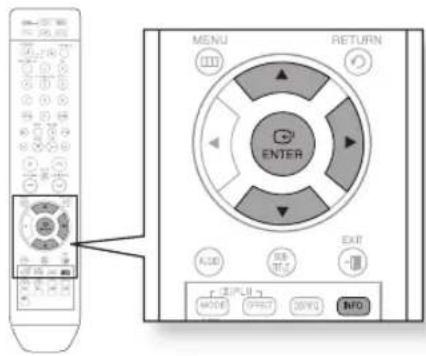
Appuyez sur la touche INFO.

- Selon le disque, l'écran des informations du disque peut se présenter de manière différente.
- Selon le disque vous pouvez également sélectionner DTS, DOLBY DIGITAL, ou PRO LOGIC.

apparaît sur l'écran du téléviseur !
L'affi chage de ce symbole sur l'écran du téléviseur à la suite de l'utilisation de touches de fonctions indique que l'opération demandée est impossible lorsque le disque est en cours de lecture.


Vérifi cation de la durée résiduelle

Appuyez sur la touche REMAIN.
- Pour vérifi er la durée totale et la durée résiduelle d'un titre ou d'un chapitre en cours de lecture.

Chaque fois que vous appuyez sur la touche Remain

Appuyez sur la touche ◀◀,▶▶.
- Chaque fois que vous appuyez sur la touche pendant la lecture, la vitesse de celle-ci changera comme suit :
![graph LR A["◀2X"] --> B["◀4X"] --> C["◀8X"] --> D["◀32X"] --> E["▶PLAY"] F["◀2X"] --> G["◀4X"] --> H["◀8X"] --> I["◀32X"] --> J["▶PLAY"]](/content/2026/06/1292578/images/e5e4c427f779c9c983b35170a49fb1a81e39194a816312a38942997e74f63272.jpg)
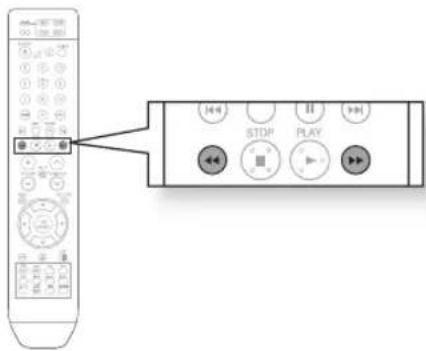
Au cours de la lecture rapide d'un CD ou d'un CD MP3, vous entendez le son uniquement à une vitesse 2x et non pas à 4x, 8x et 32x.
Lecture lente

Appuyez sur la touche SLOW.
- Chaque fois que vous appuyez sur cette touche au cours de la lecture, la vitesse de lecture change dans l'ordre suivant :

▶ 1/2 → ▶ 1/4 → ▶ 1/8 → ◀ 1/2 → ◀ 1/4 → ◀ 1/8 → ▶ PLAY

Aucun son n'est émis pendant la lecture lente.
- La fonction de lecture arrière au ralenti ne fonctionne pas avec les CD.
Sauter des scènes/chansons

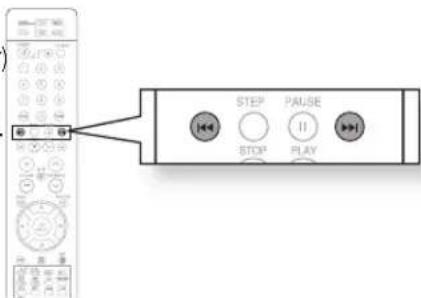
Appuyez sur la touche ◀◀,▶▶I.
- Chaque fois que vous appuyez sur cette touche pendant la lecture, vous lancez le chapitre, la piste ou le répertoire (fi chier) suivant ou précédent.
- Il est impossible de sauter un chapitre de manière consécutive.
UTILISATION DE LA FONCTION LECTURE
Répétition de lecture

La répétition de lecture vous permet de répéter un chapitre, un titre, une piste (chanson) ou un répertoire (fi chier MP3).
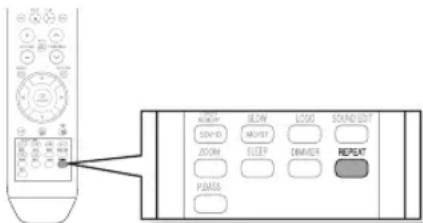
Appuyez sur la touche REPEAT.
- Chaque fois que vous appuyez sur cette touche au cours de la lecture, le mode de répétition de lecture change dans l'ordre suivant :

REPEAT : CHAPTER → REPEAT : TITLE → REPEAT : OFF

REPEAT : TRACK → REPEAT : GROUP → REPEAT : OFF (HT-Z310/TZ312/TZ315 uniquement)

REPEAT : TRACK → REPEAT : DISC → REPEAT : OFF

REPEAT : RANDOM → REPEAT : TRACK → REPEAT : DIR → REPEAT : DISC → REPEAT : OFF
Options de la répétition de lecture
CHAPITRE : lit de manière répétée le chapitre sélectionné.
TITRE : lit de manière répétée le titre sélectionné.
GROUPE : lit de manière répétée le groupe sélectionné.
ALÉATOIRE : joue les pistes de manière aléatoire (Une piste déjà lue peut être lue à nouveau.).
PISTE : lit de manière répétée la piste sélectionnée.
DIR : lit de manière répétée toutes les pistes contenues dans le dossier sélectionné.
DISQUE : lit de manière répétée l'ensemble du disque.
OFF : annule la répétition de lecture.
Pour sélectionner le mode Répétition de lecture dans l'écran d'informations du disque

-
Appuyez deux fois sur la touche INFO.
-
Appuyez sur ▶ pour aller à l'affichage RÉPÉTITION DE LECTURE (CP)
-
Appuyez sur ▼ pour sélectionner le mode souhaité de Répétition de lecture.
- Pour sélectionner un autre album ou une autre piste, répétez les étapes 2 et 3 décrites ci-dessus.
- Appuyez sur la touche ENTER.

- Les disques enregistrés au format DivX, MP3 ou JPEG ne permettent pas de sélectionner la fonction Repeat Play [Répétition de la lecture] à partir de l'écran d'informations.
Répétition de lecture A-B
Vous pouvez lire de manière répétée une section d'un DVD.
- Appuyez deux fois sur la touche INFO.
- Appuyez sur ▶ la fl èche pour aller à l'affi chage RÉPÉTITION DE LECTURE (c)
- Appuyez sur les touches ▲,▼ pour sélectionner A- puis appuyez sur la touche ENTER au début du segment souhaité.
- Lorsque vous appuyez sur la touche ENTER, la position sélectionnée est mémorisée.
- Appuyez sur la touche ENTER à la fin du segment souhaité.
• Le segment indiqué sera répété.

A TO B REPEAT ON
Pour revenir à la lecture normale, appuyez sur les touches ▲,▼ pour sélectionner Ⓧ OFF.

La fonction A-B Repeat (Répétition A-B) n'est pas disponible avec les disques enregistrés au format DivX, MP3 ou JPEG.
Fonction Step

Appuyez sur la touche STEP.
- L'image avance d'une image chaque fois que vous appuyez sur cette touche au cours de la lecture.
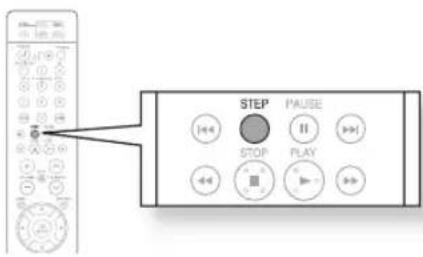


Aucun son n'est émis pendant la lecture du fi lm.
UTILISATION DE LA FONCTION LECTURE
Fonction Angle

Cette fonction vous permet de voir la même scène sous des angles différents.
- Appuyez sur la touche INFO.
- Appuyez sur ▶ pour aller à l'affi chage ANGLE.
- Appuyez sur les touches ▲,▼ ou les touches numériques pour sélectionner l'angle que vous souhaitez.
- Chaque fois que vous appuyez sur cette touche, vous passez d'un angle à l'autre dans l'ordre suivant :


- La fonction Angle est active uniquement avec les disques sur lesquels plusieurs angles ont été enregistrés.
Fonction Zoom (Agrandissement de l'écran)

Cette fonction vous permet d'agrandir une partie de l'image affi chée.
- Appuyez sur la touche ZOOM.
- Appuyez sur ▲,▼,◀,▶ pour aller dans la partie que vous souhaitez agrandir.
- Appuyez sur la touche ENTER.
- Chaque fois que vous appuyez sur cette touche, vous passez d'un niveau à l'autre dans l'ordre suivant :
ZOOM X 1.5 → ZOOM X 2 → ZOOM X 3 → ZOOM OFF

Groupe Bonus (HT-Z310/TZ312/TZ315 uniquement)
Certains disques DVD-Audio disposent d'un groupe 'bonus' extra qui nécessite un numéro à 4 chiffres pour y accéder. Voir l'emballage du disque pour plus de détails et pour connaître ce numéro.
Lorsque vous lisez un disque DVD-Audio qui dispose d'un groupe bonus, l'écran de saisie du numéro apparaît automatiquement.
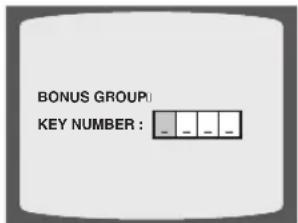

Si vous éjectez le disque, éteignez l'appareil ou débranchez le lecteur, vous devrez saisir à nouveau le numéro.
Pages de navigation (HT-Z310/TZ312/TZ315 uniquement)

Lors de la lecture, appuyez sur la touche V, A de la télécommande.
- Vous pouvez sélectionner l'image que vous souhaitez sur un disque DVD-AUDIO contenant des images fi xes.
- Avec certains disques, selon leur fabrication, il se peut que vous ne puissiez pas sélectionner d'images.

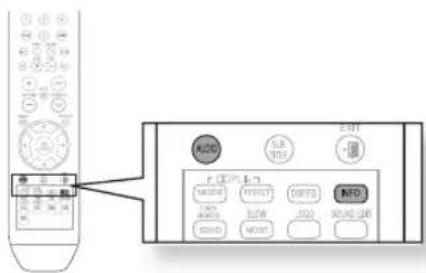
Fonction de sélection de la langue audio

- Appuyez deux fois sur le bouton INFO.
- Appuyez sur ▲,▼ ou sur les touches numériques pour sélectionner la langue audio que vous souhaitez.
- Selon le nombre de langues sur un disque DVD, une autre langue audio (ANGLAIS, ESPAGNOL, FRANCAIS, etc.) est sélectionnée chaque fois que vous appuyez sur la touche.
Fonction de sélection de la langue des sous-titres

- Appuyez deux fois sur la touche INFO.
- Appuyez sur ▶ pour aller à l'affichage SUBTITLE (☐).
- Appuyez sur ▼ ou sur les touches numériques pour sélectionner la langue que vous souhaitez pour les sous-titres.
EN 01/03 → SP 02/03 → FR 03/03 → OFF/03 → EN 01/03
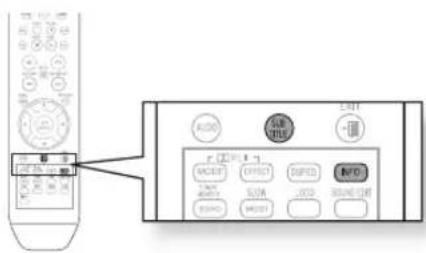
Pour utiliser cette fonction, vous pouvez également appuyer sur les touches AUDIO ou SUBTITLE (SOUS-TITRES) de la télécommande.
- Selon le disque, il est possible que les fonctions langue audio et sous-titres ne soient pas disponibles.
Passer directement à une scène ou une chanson


- Appuyez sur la touche INFO.
- Appuyez sur ▲,▼ ou les touches numériques pour sélectionner le titre ou la piste que vous souhaitez et appuyez (ensuite sur la touche ENTER.
- Appuyez sur ◀,▶ pour aller à l'affichage Chapitre (♀)
- Appuyez sur ▲,▼ ou les touches numériques pour sélectionner le chapitre que vous souhaitez et appuyez ensuite sur la touche ENTER.
- Appuyez sur les touches ◀,▶ pour aller à l'affichage de la durée (⓪)
- Appuyez sur les touches numériques pour sélectionner le moment souhaité et appuyez ensuite sur ENTER.


Appuyez sur les touches numériques.
• Le fi chier sélectionné sera lu.
- Il est impossible d'utiliser la touche ▲,▼ pour déplacer le curseur vers un dossier pendant la lecture d'un disque MP3 ou JPEG. Pour déplacer le curseur vers un dossier, appuyez sur STOP (☐) puis sur ▲,▼.
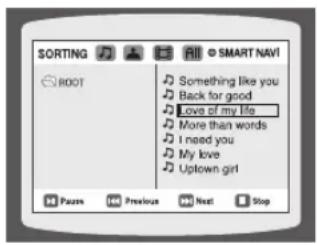
- Vous pouvez presser ◀◀,▶▶ sur la télécommande pour accéder directement au titre, au chapitre ou à la piste que vous souhaitez.
- Selon le disque, il se peut que vous ne puissiez pas accéder au titre ou au moment sélectionné.
Utilisation du menu du disque

Vous pouvez utiliser les menus pour la langue audio, la langue des sous-titres, le profi I, etc.
Le contenu du menu DVD diffère d'un disque à l'autre.
- En mode Stop, appuyez sur la touche MENU.
- Appuyez sur ▲, ▼ pour aller à Disc Menu et appuyez ensuite sur la touche ENTER.
- Lorsque vous sélectionnez le menu du disque qui n'est pas supporté par le disque, le message This menu is not supported apparaît à l'écran.
- Appuyez sur ▲,▼,◀,▶ pour sélectionner l'élément souhaité.
- Appuyez sur la touche ENTER.
Appuyez sur la touche EXIT pour sortir de l'écran de confi guration.

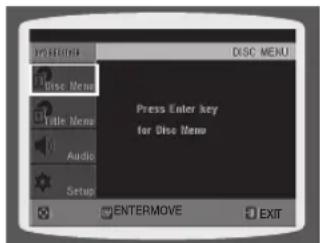

L'affi chage du menu du disque peut être différent selon le disque.
UTILISATION DE LA FONCTION LECTURE
Utilisation du menu du titre

Pour des DVD contenant plusieurs titres, vous pouvez voir le titre de chaque fi lm.
La disponibilité de cette fonction peut varier en fonction du disque utilisé.
- En mode Stop, appuyez sur la touche MENU.
- Appuyez sur ▲,▼ pour aller au Title Menu.
- Appuyez sur la touche ENTER.
• Le menu du titre apparaît.
Appuyez sur la touche EXIT pour sortir de l'écran de confi guration.

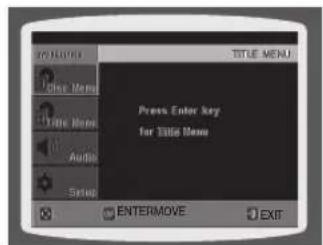

L'affi chage du menu du titre peut être différent selon le disque.
Vous pouvez utiliser un périphérique Bluetooth pour écouter de la musique en qualité stéréo supérieure sans utiliser de fil !
Qu'est-ce que Bluetooth ?
Bluetooth est une norme industrielle décrivant la manière dont des appareils compatibles Bluetooth peuvent se connecter facilement entre eux via une connexion courte sans fi I.
- Le périphérique Bluetooth peut engendrer des bruits ou un dysfonctionnement selon les conditions d'utilisation.
- Si une partie du corps de l'appareil est en contact avec le système de réception/transmission du périphérique Bluetooth ou du Home cinéma.
- Variations électriques dues à un brouillage du signal par un mur, un coin ou une cloison de bureau.
-
Interférences électriques causées par des appareils fonctionnant sur la même bande de fréquence, notamment équipements médicaux, fours à micro-ondes et LAN sans fi I.
-
Lorsque vous connectez le Home cinéma au périphérique Bluetooth, veillez à ce que la distance qui les sépare soit la plus courte possible.
- Plus le Home cinéma est éloigné du périphérique Bluetooth, moins la qualité est bonne. Lorsque la distance dépasse une certaine limite, la communication est interrompue.
- Dans les zones de faible réception, il est possible que la connexion Bluetooth ne fonctionne pas correctement.
- La portée de réception maximale du Home cinéma est de 10 m dans toutes les directions, si aucun obstacle ne se trouve sur le chemin parcouru par le signal. La connexion sera automatiquement coupée si la distance se situe en dehors de cette plage. Même dans cette plage, la qualité du son peut être détériorée par des obstacles tels que des murs ou des portes.
Pour connecter le Home cinéma à un périphérique Bluetooth
Vérifi ez que le périphérique Bluetooth prend en charge la fonction écouteurs stéréo compatible Bluetooth.
-
Appuyez plusieurs fois sur le bouton FUNCTION situé en façade du Home cinéma jusqu'à ce que le message "BT AUDIO" s'affi che.
-
Le changement de mode s'effectue de la manière suivante DVD/CD → D. IN → AUX 1 → AUX 2 → USB → (BT AUDIO) → FM.
-
Le message "WAIT" reste affi ché pendant 2 secondes, puis le message "READY" apparaît sur la façade du Home cinéma.
-
Sélectionnez le menu Bluetooth de l'appareil Bluetooth que vous désirez connecter (Reportez-vous au manuel d'utilisation du périphérique Bluetooth.).
-
Sélectionnez le menu Stereo headset (Écouteurs stéréo) de l'appareil Bluetooth.
- La liste des appareils détectés s'affi che.
-
Sélectionnez "Samsung Home Theater" dans la liste.
-
Lorsque le Home cinéma est connecté à un périphérique Bluetooth, le message "Connect" s'affi che en façade du Home cinéma, suivi par le nom du périphérique Bluetooth connecté.
-
La connexion du Home cinéma est terminée.
-
Écoutez de la musique à l'aide du périphérique connecté.
- Vous pouvez maintenant écouter la musique enregistrée sur le périphérique Bluetooth depuis votre Home cinéma.



Appareil Bluetooth

- Un code PIN (mot de passe) peut vous être demandé au moment de la connexion du périphérique Bluetooth au Home cinéma. Si tel est le cas, saisissez <0000>.
Le système Home cinéma peut contrôler les fonctions liées à la lecture uniquement lorsque l'appareil connecté prend ces fonctions en charge.
Si l'appareil connecté ne prend pas en charge certaines fonctions liées à la lecture, le système Home cinéma ne peut pas contrôler l'appareil.
Le système Home cinéma prend en charge les données d'ordinateur monocarte de qualité moyenne (jusqu'à 237 kbps@48 kHz) mais il ne prend pas en charge les données d'ordinateur monocarte de haute qualité (328kbps@44.1kHz).
■ Le lecteur HT-Z210/TZ212/TZ215 ne prend pas en charge la fonction Bluetooth.
Pour déconnecter le périphérique Bluetooth du Home cinéma
Vous pouvez déconnecter le Home cinéma à partir du périphérique Bluetooth (reportez-vous au manuel d'utilisation du périphérique).
- Le Home cinéma est alors déconnecté.
- Lorsque le Home cinéma est déconnecté du périphérique Bluetooth, le message "DISCONNECT" s'affi che en façade.

Pour déconnecter le Home cinéma du périphérique Bluetooth
Appuyez sur le bouton FUNCTION situé en façade du Home cinéma pour passer du mode "BT AUDIO" à un autre mode.
- Le périphérique Bluetooth connecté met un certain temps à répondre avant de mettre fin à la connexion (Le temps de déconnexion peut varier en fonction du périphérique Bluetooth.).
- Le périphérique actuellement connecté est introuvable.

En mode Bluetooth, la connexion sera perdue si la distance entre le Home cinéma et l'appareil Bluetooth dépasse 10 m.
Pour restaurer la connexion Bluetooth, réduisez la distance jusqu'à la portée conseillée ou réinitialisez le périphérique Bluetooth.
Il est possible que certaines fonctions soient défaillantes avec certains périphériques Bluetooth.
■ Le lecteur HT-Z210/TZ212/TZ215 ne prend pas en charge la fonction Bluetooth.
LECTURE DE FICHIERS MULTIMÉDIA À L'AIDE DE LA FONCTION USB HOST
Accédez à vos fichiers multimédia, qu'il s'agisse de photos, de films ou de fichiers musicaux enregistrés sur un lecteur MP3, un Memory Stick USB ou un appareil photo numérique en qualité vidéo supérieure, avec un son Home cinéma 5.1, simplement en connectant le périphérique de stockage au port USB du Home cinéma.
- Branchez le périphérique USB sur le port USB situé sur la façade de l'unité principale.
- Appuyez sur la touche FUNCTION de l'appareil ou sur la touche PORT de la télécommande pour sélectionner le mode USB.
- USB apparaît brièvement à l'écran.
- Le menu USB s'affi che à l'écran de la télévision et le fi chier enregistré est lancé.
- Appuyez sur la touche STOP (☐) pour arrêter la lecture.
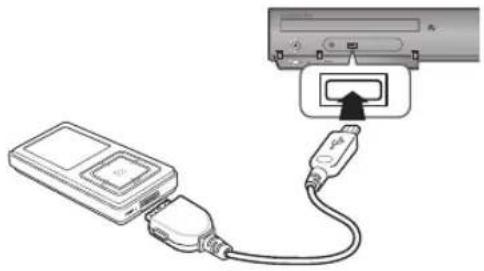
Déconnecter un périphérique PORT en toute sécurité

Afin de ne pas endommager les données sauvegardées dans le périphérique USB, suivez les instructions pour retirer le périphérique en toute sécurité avant de débrancher le câble USB.
- Appuyez sur STOP (☐) deux fois de suite. L'écran affi chera REMOVE USB.
- Retirez le câble USB.

Pour écouter vos fi chiers musicaux avec un son home cinéma 5.1, vous devez régler le mode Dolby Pro Logic II sur Matrice (Reportez-vous en page 60).
En mode USB, il est impossible de modifi er la résolution ni d'accéder au menu CONFIGURATION si aucun périphérique USB n'est connecté au port USB.
Passer avant/arrière
Appuyez sur la touche ◀◀,▶▶ en cours de lecture.
- En cas de fi chiers multiples, une pression sur la touche ▶▶I permet de lire le fi chier suivant.
- En cas de fi chiers multiples, une pression sur la touche permet de lire le fi chier précédent.
Lecture accélérée
Pour lire un disque à une vitesse supérieure, appuyez sur ◀◀,▶▶ ou pendant la lecture.
- Chaque fois que vous appuyez sur un de ces deux touches, la vitesse de lecture change selon les critères ci-dessous :
2x → 4x → 8x → 32x → Normal.

Périphériques compatibles
- Périphériques USB prenant en charge les périphériques de stockage de masse USB 1.0 (Périphériques USB fonctionnant comme des disques durs amovibles sous Windows (2000 ou version supérieure) sans devoir installer un pilote supplémentaire.).
- Lecteur MP3 : lecteur MP3 de type fl ash et disque dur.
- Appareil photo numérique : le protocole PTP n'est pas pris en charge.
- Les périphériques nécessitant l'installation d'un programme spécifi que une fois connectés à l'ordinateur ne sont pas pris en charge.
-
Disque dur USB et lecteur fl ash USB : périphériques prenant en charge les protocoles USB2.0 ou USB1.1.
-
Une différence de qualité de lecture est possible si l'appareil est utilisé avec un périphérique USB1.1.
-
Veillez à brancher un cordon d'alimentation auxiliaire sur votre disque dur USB. Dans le cas contraire, il risque de ne pas bien fonctionner.
-
Lecteur de carte USB : lecteur de cartes USB monofente et lecteur de cartes USB multifentes.
-
Le lecteur de carte USB peut ne pas être pris en charge par le matériel de certains constructeurs.
-
Des problèmes sont possibles si plusieurs dispositifs de mémoire sont intallés dans un seul lecteur de cartes.
-
Il est possible que le périphérique USB ne soit pas reconnu s'il est utilisé avec un câble d'extension USB.
Formats pris en charge
| Format | Nom de fi chier | Extension de fi chier | Débit binaire | Version Pixel | Fréquence d'échantillonnage | |
| Image fi xe | JPG JPG | .JPEG -- 6 | 40x480 - | |||
| Musique | MP3 .MP3 | 80~384 kbps | -- 44,1 kHz | |||
| WMA .WMA | 56~128 kbps | V8 - 44,1 kHz | ||||
| Documents vidéo | WMV .WMV | 4 Mbps | V1,V2,V3,V7 | 720x480 | 44,1 KHz~48 KHz | |
| DivX | .AVI,.ASF | 4 Mbps | DivX3.11~ DivX5.1, XviD | 720x480 | 44,1 KHz~48 KHz |
- Le protocole CBI (Control/Bulk/Interrupt) n'est pas pris en charge.
- Les appareils photo numériques utilisant le protocole PTP ou nécessaitant l'installation d'un programme supplémentaire lorsqu'ils sont raccordés à un PC ne sont pas pris en charge.
- Un appareil utilisant un système de fi chier NTFS n'est pas pris en charge (Le système prend en charge uniquement le système de fi chiers FAT et ne peut pas lire de fi lm d'une taille supérieure à 1 Go en mode USB.).
- Certains lecteurs MP3, qui sont connectés à ce produit, risquent de ne pas fonctionner, Cela dépend de la taille du secteur de leur système de fi chiers.
- La fonction Hôte USB n'est pas prise en charge si un produit qui transfert des fi chiers multimédias à l'aide du logiciel de son fabricant est connecté.
- Ce produit ne prend pas en charge les périphériques USB qui utilisent le protocole MTP (Media Transfer Protocol).
- La fonction USB de cet appareil n'est pas compatible avec tous les périphériques USB. Pour toutes informations concernant les périphériques compatibles, voir page 69.
configuration du système
Pour plus de facilité, vous pouvez régler ces fonctions du Home cinéma DVD de la façon la mieux adaptée à votre environnement.
CONFIGURATION DE LA LANGUE
La langue utilisée pour afficher les menus OSD (menus à l'écran) est l'anglais par défaut.
- En mode Stop, appuyez sur la touche MENU.
- Appuyez sur ▼ pour aller à Setup et appuyez ensuite sur la touche ENTER.
- Sélectionnez LANGUAGE puis appuyez sur la touche ENTER.
- Appuyez sur les touches ▲, ▼ pour sélectionner OSD LANGUAGE, puis appuyez sur la touche ENTER.
- Appuyez sur ▲, ▼ pour sélectionner la langue désirée et puis appuyez sur la touche ENTER.
- Une fois que la configuration est terminée, si vous avez choisi l'anglais, l'affichage à l'écran se fera en anglais.
Appuyez sur la touche RETURN pour revenir au niveau précédent.
Appuyez sur la touche EXIT pour sortir de l'écran de configuration.

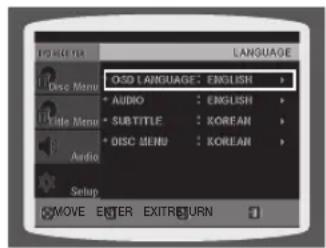
- OSD LANGUAGE : sélection de la langue de l'affichage à l'écran
- AUDIO : sélection de la langue audio (enregistrée sur le disque)
- SUBTITLE : sélection de la langue des sous-titres (enregistrée sur le disque)
- DISC MENU : sélection de la langue du menu du disque (enregistrée sur le disque)
※ Si la langue que vous avez sélectionnée n'est pas enregistrée sur le disque, la langue du menu ne changera pas même si vous le configurez pour qu'il s'affiche dans la langue que vous désirez.

- OTHERS : pour choisir une autre langue, sélectionnez OTHERS et indiquez le code de langue du pays de l'utilisateur (Reportez-vous en page 68). vous pouvez sélectionner la langue pour les options AUDIO, SOUS-TITRES et MENU DISQUE.

CONFIGURATION DU TYPE DE L'ÉCRAN DU TÉLÉVISEUR
Vous pouvez sélectionner le format d'image du téléviseur en fonction du type de votre téléviseur (écran large ou 4/3 classique).
- En mode Stop, appuyez sur la touche MENU.
- Appuyez sur ▼ pour aller à Setup et appuyez ensuite sur la touche ENTER.
- Appuyez sur ▼ pour aller à TV DISPLAY et appuyez ensuite sur la touche ENTER.
- Appuyez sur ▲,▼ pour sélectionner l'élément souhaité et appuyez ensuite sur la touche ENTER.
- Une fois que la configuration est terminée, vous revenez à l'écran précédent.
Appuyez sur la touche RETURN pour revenir au niveau précédent.
Appuyez sur la touche EXIT pour sortir de l'écran de configuration.


Ajustement du rapport d'aspect de l'écran TV (taille de l'écran)
Le rapport horizontal-vertical de l'écran des téléviseurs traditionnels est de 4:3, tandis que celui d'un téléviseur doté d'un grand écran à haute définition est de 16:9. Ce rapport est communément désigné
Sur un téléviseur traditionnel, sélectionnez soit l'option 4:3PS ou 4:3LB selon vos préférences.
Sélectionnez WIDE/HDTV si vous avez un téléviseur doté d'un grand écran.
4:3PS (4:3 Pan&Scan)
Sélectionnez ce mode pour afficher une image en 16:9 en mode Recadrage sur un téléviseur traditionnel.
- Seule la partie centrale des images 16:9 s'affiche à l'écran, leurs extrémités gauche et droite étant amputées.

Sélectionnez ce mode pour afficher une image en 16:9 en mode Boîte aux lettres sur un téléviseur traditionnel.
- Des bandes noires apparaîtront en haut et en bas de l'écran.

Sélectionnez ce mode pour afficher des images 16:9 en mode Plein écran sur un téléviseur doté d'un grand écran.
- Cette sélection vous permet de bénéficier de l'aspect d'un grand écran.

Si, en revanche, le rapport d'aspect d'une image stockée sur un DVD est de 4:3, il vous est impossible de l'afficher sur un grand écran.
- Étant donné qu'un DVD peut être enregistré dans divers formats, l'apparence de son contenu variera selon le logiciel, le type de téléviseur et le réglage du rapport d'aspect du téléviseur utilisés.
En fonctionnement HDMI, l'écran passe automatiquement en mode Grand écran.
CONFIGURATION DU CONTRÔLE PARENTAL (NIVEAU DE CLASSEMENT)
Ce contrôle permet de restreindre la lecture de DVD réservés aux adultes ou de DVD violents que vous ne souhaitez pas que vos enfants regardent.
- En mode Stop, appuyez sur la touche MENU.
- Appuyez sur ▼ pour aller à Setup et appuyez ensuite sur la touche ENTER.
- Appuyez sur ▼pour aller à PARENTAL et appuyez ensuite sur la touche ENTER.
- Appuyez sur ▲, ▼ pour sélectionner le niveau de contrôle parental que vous souhaitez puis appuyez sur la touche ENTER.
- Si vous sélectionnez le niveau 6, un disque qui contient un niveau 7 et supérieur ne peut être lu.
-
Plus le niveau est élevé, plus le contenu se rapproche d'un contenu violent ou réservé aux adultes.
-
Saisissez le mot de passe et appuyez sur la touche ENTER.
-
Le mot de passe est réglé sur <7890> par défaut.
- Une fois que la configuration est terminée, vous revenez à l'écran précédent.


Appuyez sur la touche RETURN pour revenir au niveau précédent.
Appuyez sur la touche EXIT pour sortir de l'écran de configuration.

- Cette fonction est disponible uniquement avec les DVD qui contiennent les informations de niveau de classement.
CONFIGURATION DU MOT DE PASSE
Vous pouvez régler le mot de passe pour le réglage du contrôle parental (niveau).
- Appuyez sur la touche MENU.
- Appuyez sur ▼ pour aller à
et appuyez ensuite sur la touche ENTER. - Appuyez sur ▼ pour aller à PASSWORD et appuyez ensuite sur la touche ENTER.
- Appuyez sur la touche ENTER.
- Saisissez le mot de passe et appuyez sur la touche ENTER.
- Entrez l'ancien mot de passe, le nouveau et confirmez le nouveau.
• La configuration est terminée.
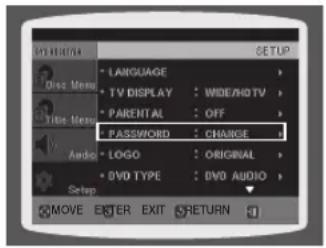


■ Le mot de passe est réglé sur <7890> par défaut.
Si vous avez oublié votre mot de passe de contrôle parental, suivez les instructions ci-dessous.
- Lorsque aucun disque n'est inséré dans le lecteur, maintenez la touche STOP (☐) enfoncée située sur l'appareil pendant plus de 5 secondes. INITIAL apparaît à l'écran et tous les paramètres par défaut sont restaurés.
- Appuyez sur la touche POWER.
La fonction RESET (Réinitialisation) efface tous les réglages.
Ne l'utilisez pas à moins que cela soit nécessaire.
confi guration du système
PARAMÉTRER LE PAPIER PEINT

Lorsque vous regardez un DVD ou CD JPEG, vous pouvez confi gurer l'image que vous aimez comme fond d'écran.
-
Lors de la lecture, appuyez sur la touche PAUSE lorsqu'une image que vous aimez apparaît.
-
Appuyez sur la touche LOGO.
• COPY LOGO DATA s'affi che sur l'écran du téléviseur.
- L'appareil va s'éteindre puis se rallumer.
• Le papier peint sélectionné s'affi che.
- Vous pouvez sélectionner jusqu'à 3 papiers peints.

- Cette fonction n'est pas disponible lorsque la sortie HDMI est 720p, 1080i ou 1080p.
POUR SÉLECTIONNER L'UN DES TROIS PAPIERS PEINTS QUE VOUS AVEZ CRÉÉS
-
En mode Stop, appuyez sur la touche MENU.
-
Appuyez sur ▼ pour aller à Setup et appuyez ensuite sur la touche ENTER.
-
Appuyez sur ▼ pour aller à LOGO et appuyez ensuite sur la touche ENTER.
-
Appuyez sur ▲,▼ pour sélectionner le USER que vous souhaitez et appuyez ensuite sur ENTER.
- Cette option vous permet de sélectionner un des 3 fonds d'écran.
- Appuyez sur la touche EXIT pour quitter l'écran de confi guration.
• ORIGINAL : sélectionnez celui-là pour choisir l'image du logo Samsung en tant que fond d'écran.
- USER : sélectionnez celui-là pour choisir l'image désirée en tant que fond d'écran.


Appuyez sur la touche RETURN pour revenir au niveau précédent.
Appuyez sur la touche EXIT pour sortir de l'écran de configuration.
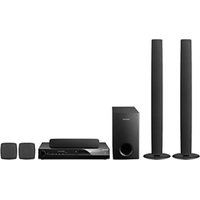
- MANUEL D'UTILISATION
- CARACTÉRISTIQUES
- LECTURE DE NOMBREUX TYPES DE DISQUES
- PRISE EN CHARGE DE LA FONCTION USB HOST
- DOLBY PRO LOGIC II
- DTS (DIGITAL THEATER SYSTEMS)
- FONCTION ÉCONOMISEUR D'ÉCRAN DU TÉLÉVISEUR
- FONCTION ÉCONOMIE D'ÉNERGIE
- ÉCRAN DU TÉLÉVISEUR PERSONNALISÉ
- FONCTION ANYNET+ (HDMI-CEC)
- FONCTION BLUETOOTH (MODÈLES HT-Z310/TZ312/TZ315 UNIQUEMENT)
- FONCTION SYNC AV
- ÉLÉMENTS INCLUS
- AVERTISSEMENTS
- APPAREIL LASER DE CLASSE 1
- MISE EN GARDE
- INFORMATIONS RELATIVES À LA SÉCURITÉ
- PRÉCAUTIONS
- PREMIERS PAS
- DESCRIPTION
- TÉLÉCOMMANDE
- CONNEXION
- AVANT D'UTILISER VOTRE SYSTÈME HOME CINÉMA
- LECTURE
- CONFIGURATION DU SYSTÈME
- RADIO
- FONCTIONS PRATIQUES
- DÉPANNAGE
- LISTE DE CODE DES LANGUES
- LISTE DE PRODUITS AVEC FONCTION LECTURE USB
- ANNEXE
- AVANT DE LIRE LE MANUEL D'UTILISATION
- COMMENT UTILISER CE MANUEL D'UTILISATION
- DROITS D'AUTEUR
- N'UTILISEZ PAS LES TYPES DE DISQUES SUIVANTS
- PROTECTION CONTRE LA COPIE
- DISQUES CD-R
- DISQUES CD-R MP3
- DISQUES CD-R JPEG
- DVD±R/RW, CD-R/RW, DISQUES DIVX
- INSÉREZ LES PILES DE LA TÉLÉCOMMANDE
- SUIVEZ CES INSTRUCTIONS POUR ÉVITER TOUTE FUITE OU FISSURE DES PILES
- RÉGLAGE DE LA TÉLÉCOMMANDE
- LORSQUE VOUS COMMANDEZ LE TÉLÉVISEUR AVEC LA TÉLÉCOMMANDE
- EXEMPLE : POUR UN TÉLÉVISEUR SAMSUNG
- PORTÉE DE LA TÉLÉCOMMANDE
- CONNEXION DES ENCEINTES
- EMPLACEMENT DU LECTEUR DVD
- CHOIX DE LA POSITION D'ÉCOUTE
- ENCEINTES AVANT L R
- ENCEINTE CENTRALE ©
- ENCEINTES ARRIÈRE SL SR
- CAISSON DE GRAVES LFE
- PIED RECTANGULAIRE POUR ENCEINTES ARRIÈRE/AVANT ET CENTRALE ET SYSTÈME DE FI XATION MURALE
- INSTALLATION DU SUPPORT D'ENCEINTE
- INSTALLATION DU SYSTÈME DE FI XATION MURALE
- INSTALLATION DU SYSTÈME DE FIXATION MURALE (SUITE)
- PIED AVANT/ARRIÈRE TALLBOY
- ACCESSOIRES DES ENCEINTES
- INSTALLER UNE ENCEINTE SUR SON PIED
- INSTALLER UNE ENCEINTE SUR SON SOCLE
- CONNEXION DES ENCEINTES AVANT, CENTRALE ET ARRIÈRE AINSI QUE DU CAISSON DE BASSE
- CONNEXION DE L'AMPLIFICATEUR À RÉCEPTION SANS FIL (HT-Z310/TZ312/TZ315 UNIQUEMENT)
- MODULE DE RÉCEPTION SANS FIL (SWA-4000)
- POUR LE MODÈLE HT-Z310
- BRANCHEMENT DE LA SORTIE VIDÉO AU TÉLÉVISEUR
- MÉTHODE 1 : HDMI
- MÉTHODE 2 : VIDÉO COMPOSANTE
- FONCTION COMPONENT SELECT (SÉLECTION COMPOSANTE)
- MÉTHODE 3 : PRISE PÉRITEL
- FONCTION VIDEO SELECT (SÉLECTION VIDÉO)
- MÉTHODE 4 : VIDÉO COMPOSITE
- FONCTION DE DÉTECTION AUTOMATIQUE HDMI
- FONCTION HDMI
- SÉLECTION DE LA RÉSOLUTION
- QU'EST-CE QUE LA HDMI (INTERFACE MULTIMÉDIA À HAUTE DÉFI NITION)
- UTILISATION DE LA FONCTION ANYNET+(HDMI-CEC)
- SI VOUS SÉLECTIONNEZ LE TÉLÉVISEUR
- SI VOUS SÉLECTIONNEZ LE HOME CINÉMA
- AVEC ANYNET
- AUX1 : CONNEXION D'UN LECTEUR MP3/COMPOSANT EXTERNE
- AUX2 : BRANCHEMENT D'UN PÉRIPHÉRIQUE EXTERNE ANALOGIQUE
- OPTICAL : BRANCHEMENT D'UN COMPOSANT NUMÉRIQUE EXTERNE
- VENTILATEUR DE REFROIDISSEMENT
- SÉLECTION DU FORMAT VIDÉO
- LECTURE DE CD MP3/WMA
- POUR LIRE UN FI CHIER DANS L'ÉCRAN DU MENU
- MODE DIAPORAMA
- FONCTION ROTATION/RETOURNEMENT
- LECTURE DIVX
- PASSER AVANT/ARRIÈRE
- LECTURE ACCÉLÉRÉE
- FONCTION PASSER 5 MINUTES
- AFFI CHAGE DES SOUS-TITRES
- SI LE DISQUE CONTIENT PLUSIEURS FI CHIERS DE SOUS-TITRES
- DIVX (DIGITAL INTERNET VIDEO EXPRESS)
- FORMATS PRIS EN CHARGE
- FONCTION CAPTION (LÉGENDE)
- UTILISATION DE LA FONCTION LECTURE
- AFFI CHAGE DES INFORMATIONS DU DISQUE
- APPARAÎT SUR L'ÉCRAN DU TÉLÉVISEUR
- VÉRIFI CATION DE LA DURÉE RÉSIDUELLE
- CHAQUE FOIS QUE VOUS APPUYEZ SUR LA TOUCHE REMAIN
- LECTURE LENTE
- SAUTER DES SCÈNES/CHANSONS
- RÉPÉTITION DE LECTURE
- OPTIONS DE LA RÉPÉTITION DE LECTURE
- POUR SÉLECTIONNER LE MODE RÉPÉTITION DE LECTURE DANS L'ÉCRAN D'INFORMATIONS DU DISQUE
- RÉPÉTITION DE LECTURE A-B
- FONCTION STEP
- FONCTION ANGLE
- FONCTION ZOOM (AGRANDISSEMENT DE L'ÉCRAN)
- GROUPE BONUS (HT-Z310/TZ312/TZ315 UNIQUEMENT)
- PAGES DE NAVIGATION (HT-Z310/TZ312/TZ315 UNIQUEMENT)
- FONCTION DE SÉLECTION DE LA LANGUE AUDIO
- FONCTION DE SÉLECTION DE LA LANGUE DES SOUS-TITRES
- PASSER DIRECTEMENT À UNE SCÈNE OU UNE CHANSON
- UTILISATION DU MENU DU DISQUE
- UTILISATION DU MENU DU TITRE
- QU'EST-CE QUE BLUETOOTH
- BLUETOOTH EST UNE NORME INDUSTRIELLE DÉCRIVANT LA MANIÈRE DONT DES APPAREILS COMPATIBLES BLUETOOTH PEUVENT SE CONNECTER FACILEMENT ENTRE EUX VIA UNE CONNEXION COURTE SANS FI I
- POUR CONNECTER LE HOME CINÉMA À UN PÉRIPHÉRIQUE BLUETOOTH
- POUR DÉCONNECTER LE PÉRIPHÉRIQUE BLUETOOTH DU HOME CINÉMA
- POUR DÉCONNECTER LE HOME CINÉMA DU PÉRIPHÉRIQUE BLUETOOTH
- LECTURE DE FICHIERS MULTIMÉDIA À L'AIDE DE LA FONCTION USB HOST
- DÉCONNECTER UN PÉRIPHÉRIQUE PORT EN TOUTE SÉCURITÉ
- PÉRIPHÉRIQUES COMPATIBLES
- CONFIGURATION DE LA LANGUE
- CONFIGURATION DU TYPE DE L'ÉCRAN DU TÉLÉVISEUR
- AJUSTEMENT DU RAPPORT D'ASPECT DE L'ÉCRAN TV (TAILLE DE L'ÉCRAN)
- 4:3PS (4:3 PAN&SCAN)
- CONFIGURATION DU CONTRÔLE PARENTAL (NIVEAU DE CLASSEMENT)
- CONFIGURATION DU MOT DE PASSE
- SI VOUS AVEZ OUBLIÉ VOTRE MOT DE PASSE DE CONTRÔLE PARENTAL, SUIVEZ LES INSTRUCTIONS CI-DESSOUS
- CONFI GURATION DU SYSTÈME
- PARAMÉTRER LE PAPIER PEINT
- POUR SÉLECTIONNER L'UN DES TROIS PAPIERS PEINTS QUE VOUS AVEZ CRÉÉS
Marque : SAMSUNG
Modèle : HT-Z210
Catégorie : Système home cinéma