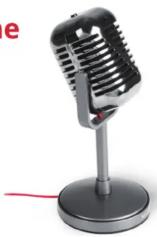
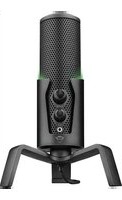
TRUST 21670 - Microphone

21670 - Microphone TRUST - Notice d'utilisation et mode d'emploi gratuit

Retrouvez gratuitement la notice de l'appareil 21670 TRUST au format PDF.

📄 2 pages Français FR Télécharger 💬 Question IA 10 questions ⚙️ Specs
Notice TRUST 21670 - page 1
Choisissez votre langue et indiquez votre email : nous vous enverrons une version traduite specifiquement.
Marque Trust
Modèle 21670
Catégorie Microphone
Type Microphone à condensateur USB
Directivité Cardioïde
Réponse en fréquence 20 Hz - 20 kHz
Taux d'échantillonnage 48 kHz
Résolution 16 bits
Interface USB-A
Longueur du câble 1,5 m
Dimensions (H x L x P) 10 x 5 x 5 cm
Poids 150 g
Alimentation Via USB (5V)
Bouton de sourdine Oui (intégré)
Indicateur LED Oui (mute/power)
Bras flexible Non (base rigide)
Compatibilité Windows, macOS, Linux, PS4, PS5
Utilisation recommandée Podcast, visioconférence, voix off
Entretien Essuyer avec un chiffon doux et sec
Sécurité Ne pas exposer à l'humidité ou à des températures extrêmes
Pièces détachées Non fournies par Trust
Garantie 2 ans
Contenu de la boîte Microphone, câble USB, guide de démarrage rapide

FOIRE AUX QUESTIONS - 21670 TRUST

Comment brancher le microphone Trust 21670 ?
Branchez le câble USB sur un port USB libre de votre ordinateur ou console. Le microphone est automatiquement reconnu comme périphérique audio. Pour l'utiliser, sélectionnez-le comme source d'entrée dans les paramètres système.
Le microphone n'est pas détecté par mon PC, que faire ?
Vérifiez que le câble est bien enfoncé des deux côtés. Essayez un autre port USB. Assurez-vous que les pilotes sont à jour. Sous Windows, vérifiez dans le gestionnaire de périphériques que le microphone apparaît. Redémarrez votre ordinateur si nécessaire.
Comment activer la sourdine sur le microphone Trust 21670 ?
Appuyez sur le bouton situé sur le corps du microphone. Une LED rouge indique que le micro est en sourdine ; une LED bleue ou verte indique qu'il est actif. Appuyez à nouveau pour désactiver la sourdine.
Puis-je utiliser ce microphone avec une PlayStation 4 ou 5 ?
Oui, le microphone est compatible avec PS4 et PS5. Branchez-le sur un port USB de la console. Dans les paramètres audio, sélectionnez le microphone comme périphérique d'entrée. Il peut aussi fonctionner avec certaines Xbox.
Le son enregistré est très faible ou saturé, comment régler ?
Vérifiez le niveau d'entrée dans les paramètres audio de votre système. Augmentez le volume d'entrée si le son est faible, ou baissez-le si saturation. Placez le microphone à 10-20 cm de votre bouche. Évitez les surfaces réfléchissantes.
Ce microphone est-il adapté pour le chant ou l'instrument ?
Principalement conçu pour la voix parlée (podcast, visioconférence). Pour le chant ou instruments, un microphone XLR et une interface audio seraient plus adaptés.
Puis-je utiliser une perche ou un bras avec ce microphone ?
Le microphone ne dispose pas de pas de vis standard pour perche. Il repose sur son pied intégré. Vous pouvez le fixer avec un adaptateur si nécessaire, mais ce n'est pas prévu par le fabricant.
Comment nettoyer le microphone Trust 21670 ?
Débranchez le microphone. Utilisez un chiffon doux légèrement humide (eau claire) pour essuyer la surface. Ne pas utiliser de produits chimiques ou abrasifs. Évitez que l'humidité entre dans la grille.
Le microphone Trust 21670 est-il compatible avec Linux ?
Oui, sous Linux, le microphone est généralement reconnu comme périphérique audio USB standard. Vous pouvez le sélectionner dans les paramètres sonores de votre distribution.
Que faire en cas de bourdonnement ou bruit de fond ?
Éloignez le microphone des sources d'interférences (écran, câbles d'alimentation). Utilisez un port USB différent. Branchez le micro directement sur l'ordinateur plutôt que sur un hub. Vérifiez les paramètres de réduction du bruit dans votre logiciel.

Questions des utilisateurs sur 21670 TRUST

0 question sur cet appareil. Repondez a celles que vous connaissez ou posez la votre.

Poser une nouvelle question sur cet appareil

L'email reste privé : il sert seulement à vous prévenir si quelqu'un répond à votre question.

Aucune question pour l'instant. Soyez le premier à en poser une.

Téléchargez la notice de votre Microphone au format PDF gratuitement ! Retrouvez votre notice 21670 - TRUST et reprennez votre appareil électronique en main. Sur cette page sont publiés tous les documents nécessaires à l'utilisation de votre appareil 21670 de la marque TRUST.

MODE D'EMPLOI 21670 TRUST

4. Installation - Windows 10/8/7 5a Microphone Properties General: Color: Advanced C:\Auto OK Cancel Apply 5b Microphone Properties General: Color: Advanced Microphone: - 100 dB Microphone Burst: -36 dB OK Cancel Apply

FAQ Frequently asked questions http://www.trust.com/21670/faq Trust International BV - Laan van Barcelona 600 - 3317DD, Dordrecht, NL © 21-06-2016 Trust All rights reserved.

Trust Microphone for PC & laptop
TRUST 21670 - 3
Quick Installation Guide

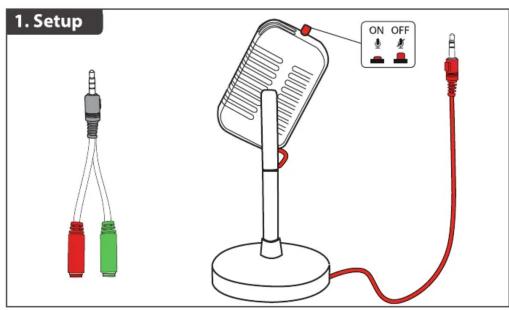
1. Setup ON OFF

TRUST 21670 - 5

flowchart
graph TD
    A["Option 1"] --> B["Connection"]
    C["Option 2"] --> D["Connection"]
    E["Option 3"] --> F["Connection"]
    B --> G["Laptop"]
    D --> H["Laptop"]
    F --> I["Laptop"]
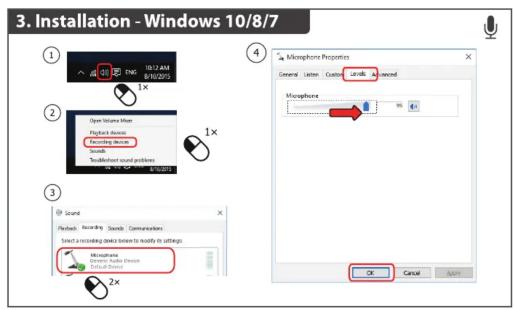
3. Installation - Windows 10/8/7 ① ② ③ ④ Microphone Proportions General Language Custom words Macphone OK Cancel Scand Recording Audio Communication Select a recording device to modify its settings. Microphone Direct Audio Device Selected Audio 2x

Assistant notice
Powered by Anthropic
En attente de votre message
Informations produit

Marque : TRUST

Modèle : 21670

Catégorie : Microphone