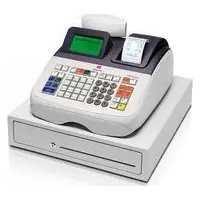
ECR 8200S - Caisse enregistreuse OLIVETTI - Notice d'utilisation et mode d'emploi gratuit
Retrouvez gratuitement la notice de l'appareil ECR 8200S OLIVETTI au format PDF.


| Type de produit | Caisse enregistreuse |
| Marque | Olivetti |
| Modèle | ECR 8200S |
| Dimensions (L x P x H) | 40 x 35 x 20 cm environ |
| Poids | 8 kg environ |
| Alimentation | Secteur 220-240 V, 50/60 Hz |
| Écran | Écran LCD alphanumérique rétroéclairé |
| Imprimante | Imprimante thermique intégrée, vitesse 60 mm/s |
| Largeur du papier | 58 mm |
| Mémoire | Mémoire interne pour 2000 articles et 500 transactions |
| Fonctions principales | Calcul de TVA, touches programmables, suivi des ventes, rapports de clôture |
| Programmation | Programmation des prix et taxes via clavier |
| Modes de paiement | Espèces, chèque, carte (lecteur externe en option) |
| Entretien et nettoyage | Nettoyer avec un chiffon doux légèrement humide. Ne pas utiliser de solvants. |
| Sécurité | Gestion des comptes utilisateurs avec mots de passe |
| Pièces détachées et réparabilité | Pièces disponibles auprès des revendeurs agréés. Réparation possible par un technicien. |
| Température de fonctionnement | 10°C à 40°C |
| Accessoires inclus | Rouleau de papier, câble d'alimentation, guide de démarrage rapide |
FOIRE AUX QUESTIONS - ECR 8200S OLIVETTI
Questions des utilisateurs sur ECR 8200S OLIVETTI
0 question sur cet appareil. Repondez a celles que vous connaissez ou posez la votre.
Poser une nouvelle question sur cet appareil
Téléchargez la notice de votre Caisse enregistreuse au format PDF gratuitement ! Retrouvez votre notice ECR 8200S - OLIVETTI et reprennez votre appareil électronique en main. Sur cette page sont publiés tous les documents nécessaires à l'utilisation de votre appareil ECR 8200S de la marque OLIVETTI.
MODE D'EMPLOI ECR 8200S OLIVETTI
Nous attirons votre attention sur les actions suivantes qui peuvent compromettre la conformité attestée ci-dessus et les caractéristiques du produit:
- Alimentation électrique erronée;
- Installation ou utilisation erronée ou non conforme aux indications exposées dans le manuel d'utilisation fourni avec le produit;
- Replacement de composants ou d'accessoires originaux par des pièces non approuvées par le constructeur, ou effectué par du personnel non autorisé.
Merci d'avoir acheté cette caisse enregistreuse fabriquée suivant les règles de l'art. Il existe deux façons de progrommaer votre caisse enregistreuse : directement depuis le clavier, tel quedécrit dans le Guide Usager, ou bien par le biais de l'Utilitaire de programmation ECR, soit une applicationdédiée et conviviale à installer sur votre ordinateur qui vous permet de vous connecter à votre caisse enregistreuse. Si vous souhaitez utiliser cet utilitaire, téléchargez-le sur le site Internethttp://www.olivetti.com/site/public/support.asp après avoir sélectionné votre modèle de caisse enregistreusedans la liste déroulante du Pilote/Firmware. Installez-le ensuite sur votre ordinateur en suivant les instructions pas à pas fournies par le Guide de Référence et d'Installation qui est téléchargé automatiquementavec l'utilitaire.
DEUTSCH
WICHTIGE INFORMATION FÜR DEN BENUTZER
Remarque : l'installation des batteries garantit la sauvegarde de votre configuration même quand l'ECR n'est pas branché sur une source d'alimentation électrique.
Compte-rendu de fin journée
Caractéristiques principales ....1
Fonctions Programmables ...... 1
Composantes de la caisse enregistreuse ....2
Tiroir-çaisse et boîtier amovibles.... 2
Insertion d'une Carte mémoire de Stockage (SD) ...... 2
Afficheurs opérateur et client ......2
Allumage de l'afficheur opérateur 2
Extinction de l'afficheur opérateur 2
Symboles et messages .... 3
Première Mise en Marche 3
Fonctions de la Caisse Enregistreuse .....4
Fonctions du Clavier 4
Fonctions non configurées 6
Utilisation des menus ....8
Menu principal 8
Menu mode navigation 8
Masques de saisie de données 9
Programmation des légendes .....9
Utilisation du clavier 9
Utilisation du Tableau des caractères 10
Mise en route rapide 10
Réglage de votre langue et conditions requises JE/PLU .... 10
Réglage du format de la date 11
Réglage de la date 11
Réglage du format de l'heure 12
Réglage de l'heure 12
Paramétrage du numéro de l'ECR 12
Programmation du menu mode 12
Programmation des données de ventes ..12
Création de noms de groupes de département 13
Programmation des départements 13
Programmation des articles par appel de code (PLU) ..... 14
Touche de programmation d'un pourcentage de remise/majoration 15
Programmation des touches de remise/majoration ..... 15
Programmation de taux de change de devise étrangère 16
Programmation des codes-barres de prix fixés sur le point de vente .... 16
Programmation d'un en-tête et d'un pied de page ticket 17
Création de messages défilants sur l'afficheur client ..... 17
Création Automatique de Tickets de note de Frais (ABR) 17
Création du message sur la facture 18
Configuration de votre caisse enregistreuse 18
Modification de la programmation de la caisse enregistreuse 18
Configuration initiale 19
Mode opératoire 19
Mode D'impression des Factures 23
Mode impression rapport 24
Système vendeur 24
Programmation vendeur 25
Journal électronique 25
Programmation des touches fonction 27
Programmations avancées 28
Programmation compteurs 31
Légendes courtes 31
Légendes longues 31
Ouverture de session système .... 32
Ouverture de session vendeur 32
Ouverture de session vendeur école 32
Ouvertures de session manager 32
Fermeture de session 32
Impression de rapports de programmation 33
Mode école 33
Activation et desactivation du mode école 34
Utilisation de la carte (SD) 34
Initialisation du système 35
Rapports de gestion 35
Rapports X et Z 36
Impression de rapports X 36
Impression de rapports Z 36
Rapports communs aux modes X et Z 36
Rapports spécifiques mode X 37
apports spécifiques mode Z 37
Exemple rapport tous les PLU 38
Enregistrement d'une vente d'article à l'unité avec paiement avec rendu monnaie 39
Enregistrement d'une vente d'articles multiples avec paiement exacte 39
Enregistrement d'une vente d'articles multiples avec paiement exacte en devise l'etrangère .... 39
Enregistrement d'une vente d'articles multiples ayant le même prix 39
Enregistrement d'une vente avec département multiples avec paiement en devise etrangère et rendu monnaie en devise locale .... 39
Enregistrement d'une vente avec carte de crédit 40
Partage du paiement par espèces/carte de crédit ..... 40
Carte de crédit 1 40
Paiment par chèque 40
Paiement par chèque avec rendu monnaie 40
Paiement par chèque en devise etrangère avec rendu monnaie en devise locale 40
Paiment mixte chèque/espèces 41
Enregistrement (-) de coupons de réduction 41
Application d'une remise en % sur la vente totale en utilisant un taux de remise programmé .... 41
Application d'une remise sur une vente totale en utilisant un taux de remise aléatoire .... 41
Application d'une remise sur des articles à l'unité (%) en utilisant le taux de remise programmé 42
Application d'une majoration programmé à une vente totale 42
Application d'une majoration aléatoire à une vente totale 42
Enregistrement d'une transaction de vente en utilisant des prix PLU préétablis 42
Enregistrement d'une Transaction de Vente en Utilisant les PLU Assignés aux Niveaux de la Page PLU 43
Enregistrement d'une Transaction de Vente en Utilisant des Prix Associés à Deux PLU ....43
Enregistrement d'une Vente de PLU Assignes a des Niveaux de Page PLU a l'aide de Leurs Deux Prix Associes ....43
Remplacement d'un prix PLU préétabli associé à un code-barres 43
Annulation de toute une transaction de vente ....43
Annulation d'une donnée précédente au milieu d'une vente ....44
Retour de marchandises d'articles multiples ....44
Annulations articles multiples 44
Entrée d'argent fonds de caisse 44
Enregistrement département négatif ....45
Enregistrement quantités avec décimales ....45
Enregistrement d'une sortie de caisse ....45
Enregistrement d'un numéro d'identification pour une transaction ....45
Enregistrement ouverture tiroir hors vente ....45
Impression d'une copie du dernier ticket de vente ou d'une facture ....45
Mise en attente et rappel d'une transaction de vente .....46
Transfert d'un paiement finalisé à une autre forme de paiement ....46
Paiement du reste après transaction 46
Gestion du Client ou de la Table ..... 47
Opérations de répartition tableau ....47
Transactions de vente en utilisant les taux de TVA alternatif (ventes à emporter)....48
Opérations de répartition (Plateau ou plage) ....48
Conditions d'erreur 49
Messages d'erreur ....49
Opérations de remise à zéro de la caisse enregistreuse 50
DIRECTIVE 2002/96/CE SUR LE TRAITEMENT, LA COLLECTE, LE RECYCLAGE ET LA MISE AU REBUT DES EQUIPEMENTS ELECTRIQUES ET ELECTRONIQUES ET DE LEURS COMPOSANTS
1. POUR LES PAYS DE L'UNION EUROPEENNE (UE)
Il est interdit de mettre au rebut tout équipement électrique ou électronique avec les déchets municipaux non triés : leur collecte séparée doit être effectuée. L'abandon de ces équipements dans des aires non appropriées et non autorisées peut nuire gravement à l'environnement et à la santé.
Les transgresseurs s'exposent aux sanctions et aux dispositions prévues par la loi.
POUR METTRE CORRECTEMENT NOS EQUIPEMENTS AU REBUT, VOUS POUVEZ EFFECTUER L'UNE DES OPERATIONS SUIVANTES :
a Adressez-vous aux autorités locales, qui vous fourniront des indications et des informations pratiques sur la gestion correcte des déchets (emplacement et horaire des déchetteries, etc.).
b A l'achat d'un de nos équipements, remettez à notre revendeur un équipement usagé, analogue à celui acheté.
Le symbole du conteneur barré, indiqué sur l'équipement, a la signification suivante :

– Au terme de sa durée de vie, l'équipement doit être remis à un centre de collecte approprié, et doit être traité séparément des déchets municipaux non triés ;
- Olivetti garantit l'activation des procédures de traitement, de collecte, de recyclage et de mise au rebut de l'équipement, conformément à la Directive 2002/96/CE (et modifications successives).
2. POUR LES AUTRES PAYS (NON UE)
Le traitement, la collecte, le recyclage et la mise au rebut des équipements électriques et électroniques doivent être effectués conformément à la loi en vigueur dans chaque pays.
DIRECTIVE 2006/66/CE RELATIVE AUX PILES ET ACCUMULATEURS AINSI QU'AUX DECHETS DE PILES ET D'ACCUMULATEURS
INFORMATIONS
Applicables dans les pays de l'Union européenne et dans les pays qui utilisent des systèmes de tri sélectif

Le symbole reporté sur les batteries, sur l'emballage ou sur la documentation signifie que les batteries fournies avec le produit ne doivent pas être mises au rebut avec les déchets municipaux non triés mais que leur collecte séparée doit être effectuée. Il faut déposer la batterie usagée dans les points de collecte agréés. La mise au rebut incorrecte peut avoir des effets dangereux sur l'environnement et sur la santé.
La présence des symboles chimiques Hg (mercure), Cd (cadmium) et Pb (plomb) indique que la batterie contient la substance mentionnée dans des quantités supérieures aux prescriptions de la directive.
CARACTÉRISTIQUES PRINCIPALES
• 99 départements pouvant être groupés en 10 catégories de marchandises maximum ;
- Jusqu'à 3.000 articles par appel de code (PLU) avec la possibilité de relier chaque prix au département et au code des taxes ;
- 15 vendeurs par code pour connaître les ventes de chaque vendeur et possibilité d'activer un système de sécurité vendeur consistant en un code secret à trois chiffres ;
- Mémoire interne du Journal électronique de 12.000 lignes maximum, considérablement extensible par carte mémoire ;
- Imprimante thermique avec option d'impression des rapports du journal ou des tickets ;
- Création de PLU pour les articles à codes-barres et la programmation de codes-barres ;
- Contrôle des stocks ;
- Possibilité de programmer la caisse enregistreuse par le biais d'un ordinateur ;
• Quantité d'articles utilisant la virgule décimale ;
• Mode école avec relative mot de passe ;
• Cabochons de touche remplaçables ;
• Option d'activation/désactivation des tickets ;
- Possibilité d'attribuer un nom aux départements, aux groupes de départements (marchandises), aux vendeurs, aux PLU, aux devises étrangères et aux cartes de crédit ;
- Personnalisation de l'en-tête du ticket de vente, définition du pied de page du ticket et création d'un logo par ordinateur ;
• Option spéciale d'arrondi pour les devises suisse, danoise et pour l'euro ;
- Programmation détaillée des départements ;
• 4 taux de change de devises étrangères avec libellé ;
- Espèces, chèques, carte de crédit et 5 autres moyens de paiement par carte acceptés, avec monnaie rendue sur tous les paiements ;
• 4 différentes taux de TVA ;
- Fonction de mise en attente et de rappel des transactions de vente ;
• Utilisation de batteries memoire pour protéger les documents et les données de programmation mémorisés ;
- Limitations dans les opérations en ce qui concerne le vendeur pour une plus ample sécurité ;
• Transfert de paiement d'un moyen de paiement à un autre une fois la transaction terminée;
• Afficheur client à une ligne avec possibilité de programmer des messages défilants ;
• Afficheur LCD opérateur équipé d'un système de Menu pour accéder à toutes les fonctions de la caisse enregistreuse ;
• Mots de passe en option en mode Gestion, en mode rapport X et en modes Programmation/rapport Z ;
- Impression du détail de la TVA programmable sur les tickets de vente ;
- Interface multilingue des tickets client, des rapports de gestion et des messages sur l'afficheur en danois, hollandais, anglais, français, allemand, portugais, espagnol et Norvégien ;
• Légendes définies par l'utilisateur dans n'importe quelle langue d'impression des tickets et des rapports ;
- Personnalisation du clavier par réassignation des touches ;
- Exécution de séquences de touche programmable par actionnement de touches fonctions macro individuelles ;
- Sélection de la fonction vente par listes contextuelles ;
• Connectique PC et lecteur de codes barre ;
- Impression de tickets de note de frais (ABR) sur le ticket client.
FONCTIONS PROGRAMMABLES
- Fonction de gestion de la table du client ou du restaurant qui garde une trace des commandes prises par 100 tables avec, au maximum, 50 articles par table (par exemple, dans un restaurant) ;
- Fonction de gestion des clients de restaurant avec total des articles commandés par un client précis à une table ;
- Fonction de paiement séparé au restaurant pour partager le montant total entre les clients d'une même table ;
- Fonction de révision et de correction en ligne de la facture d'une table de restaurant et impression d'une facture pro forma ;
- Sélection rapide des PLU par listes contextuelles et programmation d'intervalles de page PLU ;
• Touche recherche rapide PLU ;
• Touche de programmation rapide PLU.
En référence aux figures 1 et 2 :
- Câble RJ45/USB pour le branchement d'un PC à la caisse enregistreuse.
- Afficheur client.
- Afficheur opérateur.
- Clavier.
- Tiroir-caisse et boîtier.
- Serrure et compartiment du tiroir-caisse.
- Tiroir supplémentaire.
- Cordon d'alimentation.
- Storage Device (SD) - sous le couvercle du logement de l'imprimante.
- Capot du compartiment de l'imprimante avec fenêtre de sortie du ticket.
- Interface RJ45 pour connecter, à l'aide du câble RJ45/USB fourni en dotation, un ordinateur afin de pouvoir programmer la caisse enregistreuse. Voir remarque ci-dessous.
- Interface RJ45 pour connecter un lecteur de codes barre à la caisse enregistreuse.

REMARQUE : sur le site Internet de l'entreprise, vous pouvez télécharger le logiciel qui vous permet de programmer directement la caisse enregistreuse à partir de votre ordinateur.
TIROIR-CAISSE ET BOÎTIER AMOVIBLES
En référence à la figure 3, la caisse enregistreuse est munie de compartiments pour billets et pour pièces de monnaie. Vous pouvez ouvrir le tiroir-caisse en
appuyant sur la touche

ou en faisant coulisser le
bouton d'urgence dissimulé sous la caisse. Si nécessaire, vous pouvez enlever l'ensemble du tiroir-caisse ou le boîtier du tiroir-caisse. Pour enlever le boîtier du tiroir-caisse, en référence à la figure, extrayez le tiroir (8) et desserrez les vis situées en dessous (9). Soulevez doucement la caisse enregistreuse et débranchez le câble d'interface (10) pour libérer le boîtier. Pour remonter le boîtier et le tiroir, exécutez cette procédure dans le sens inverse. Sur la partie frontale du tiroir, il y a un compartiment dans lequel déposer rapidement les chèques, les coupons et autres.
INSERTION D'UNE CARTE MÉMOIRE DE STOCKAGE (SD)
Pour brancher une carte mémoire, en référence à la figure 4, soulevez le couvercle du port et introduisez la carte dans le sens indiqué sur la figure.
L'afficheur LCD de l'opérateur dispose d'un système de Menu qui permet d'accéder à toutes les fonctions de la caisse enregistreuse. Vous pouvez lever et orienter l'afficheur pour pouvoir le voir dans la position la mieux adaptée. L'afficheur client amovible, à une ligne, peut être soulevé et tourné pour que le client puisse le voir de la meilleure position. Quand les données de la transaction de vente ne sont pas affichées, des messages défilants peuvent être programmés pour qu'ils apparaissent en fonction de l'état de la caisse enregistreuse (au repos, éteinte, etc.).
ALLUMAGE DE L'AFFICHEUR OPÉRATEUR
Pour allumer l'afficheur opérateur, appuyez sur la
touche □ Menu On/off sur le calvier. Le Menu principal
s'affiche, à partir duquel vous pouvez sélectionner :
- Mode enregistrement - pour saisir des transactions de vente en tant que Vendeur (ainsi qu'en mode École)
- Mode Manager - pour saisir toutes les transactions de vente en tant que Manager (ainsi qu'en mode École)
- Rapport X1 & X2 - pour imprimer des rapports financiers X
- Rapport Z1 & Z2 - pour imprimer des rapports financiers Z
- Mode programmation - pour programmer la caisse enregistreuse et les fonctions de vente
- Mode arrêt ECR - pour éteindre les menus et l'afficheur Opérateur.
Voir "Utilisation des menus" pour connaître les modalités de navigation dans les menus.

REMARQUE : la première fois que la caisse enregistreuse est allumée, elle doit être initialisée (voir "Mise en route rapide").
EXTINCTION DE L'AFFICHEUR OPÉRATEUR
Pour éteindre l'afficheur opérateur, il faut d'abord finir les transactions de vente puis :
- Appuyer sur

pour afficher le Menu
principal.
- Utiliser
pour le faire défiler jusqu'à l'option
Mode arrêt ECR.
- Appuyer sur .

La caisse enregistreuse est éteinte. Un message défilant apparaît sur l'afficheur client s'il est programmé.
SYMBOLES ET MESSAGES
La signification des symboles et des messages de l'Afficheur Opérateur (OD) et de l'Afficheur Client (CD) est la suivante (voir les figures 6 et 7, respectivement):
MODE ENREGISTREMENT
| O.D. | Réf C.D. Signification | |
| (2) n/a Mode école | ||
| (4) n/a | Mode suspendu - Une transactiona été suspendue temporairement. | |
| (4) n/a Mode rappel - Une transactionsuspendue a été rapelée en vued'être achevée. | ||
| (3) n/a Tickets off - aucun ticket n'estémis jusqu'à ce que vousappuyiez de nouveau sur [IMAGE] | ||
| (3) n/a Mémoire de JE presque pleine | ||
| (Id vendeur) | n/a Si le Système vendeur est actif, le numéro/nom du vendeurs'affiche l'ouverture de sessiondans l'angle supérieur gauche. | |
| (Nom dépt) | (Dept no.) | Indique le numéro dudépartement (CD) ou le nom dudépartement (OD) saisi. |
| Espèces CA Indique une transaction de ventepayée en espèces. | ||
| Chèque | Ch | Indique une transaction de ventepayée par chèque. |
| Carte Cr Indique une transaction de venteréglée par carte de crédit. | ||
| Credit | Cr | Indique une transaction de ventepayée par carte de crédit. |
| - | - | Affiche un signe moins sitotal ou le total du paiement parespèces est un nombre négatif àcause d'un rendu monnaie oud'un remboursement. |
| Rendu | C | Il indique que le montant affichéest la monnaie à rendre au client. |
| Sous-total | ST Il indique que le montant affichéest le sous-total d'une vente, etcomprend les taxes de vente, sic'est le cas. | |
| Total Indique le total dû de latransaction de vente (OD, enhaut à gauche). | ||
| (FC nom) | □ | Indique un montant enregistrédans une devise étrangère (côtégauche CD). |
| n/a | (no.) | Indique des montants saisis etdes totaux de vente, max. 8chiffres (côté droit CD). |
MODE ENREGISTREMENT
| O.D. | Réf C.D. Signification |
 | (4) n/a Indique qu'un taux de taxation d'une Vente à emporter est appliqué à la transaction. |
| (4) Page 2 PLU | |
 | (4) Page 3 PLU |
 | (4) Prix 2 PLU |
 | (4) n/a Indique qu'un ticket de note de frais a été demandé. |
MODE PROGRAMMATION - Afficheur Opérateur
| 1 | Réf (1) | Mode Navigation |
| a | Réf (1) | Mode Saisie Données - Lettres majuscules |
| b | Réf (1) | Mode Saisie Données - Lettres minuscules |
| c | Réf (2) | En Mode Navigation, sélection du champ. |
| d | Réf (5) | En Mode Navigation, indique une option menu (s'affiche à droite). |
| e | Réf (2) | Mode Manager |
Ces symboles disparaissent automatiquement dès que vous commencez la saisie suivante ou enfoncez la
touche

PREMIÈRE MISE EN MARCHE
La première fois que vous mettez en marche la caisse enregistreuse après avoir inséré les batteries, un message-guide apparaît :
VEUILLEZ APPUYER SUR (CLEAR) POUR SÉLECTIONNER LE CLAVIER.
Appuyer sur pour indiquer les paramètres
d'initialisation du système (voir "Mise en route rapide").
Les fonctions de la caisse enregistreuse disponibles sur le clavier sont décrites ci-dessous. Il faut remarquer que toutes les fonctions fournies avec la caisse enregistreuse ne sont pas disponibles sous la forme de touches fonction. Certaines fonctions ne sont disponibles que sous la forme de listes contextuelles uniquement, tandis que d'autres ne sont pas du tout disponibles par défaut sur le clavier, mais elles peuvent être configurées si nécessaire à l'aide de l'option Touche clavier sous "Programmation avancée". Les fonctions non configurées sont décrites un peu plus loin sous la section ("Fonctions non configurées"). Il ne faut pas oublier que, quand vous configurez une fonction sur une touche, la fonction configurée au préalable sur cette touche est remplacée par la nouvelle. Par conséquent, elle n'est plus disponible à moins de la configurer sur une autre touche.
FONCTIONS DU CLAVIER
Les fonctions de l'ECR décrites ici sont celles programmées par défaut sur le clavier.

REMARQUE : les touches peuvent être configurées à l'aide de l'option Touches clavier sous "Programmations avancées", si nécessaire.
-
- Fait avancer le ticket ou le journal d'une ligne; si on tient cette touche enfoncée en continu, le papier avance en continu. L'impression du rapport est interrompue quand elle n'est pas maintenue enfoncée.
-
- Quand l'Afficheur Opérateur est éteint, cette touche l'allume. Quand l'afficheur est allumé, le fait d'enfoncer cette touche affiche le Menu principal. Le Menu principal contient l'option Mode arrêt ECR qui permet d'éteindre l'Afficheur Opérateur. Pendant une transaction Vendeur, permet de basculer en mode Manager pour effectuer des opérations qui sont désactivées pour le vendeur. Si vous enfoncez de nouveau cette touche par la suite, la caisse bascule de nouveau en transaction Vendeur.
-
- Comme [CLERK], elle confirme le code vendeur saisi. Comme la touche [ESC] en mode programmation, elle affiche le menu précédent ou permet de quitter la programmation de légendes.
- receipt on/off - Bascule la caisse enregistreuse entre l'option impression et non-impression des tickets de vente en modes enregistrement et manager.
- hold/ recall - Permet de mettre en attente puis de rappeler une transaction de vente de sorte qu'une seconde transaction puisse être effectuée entre-temps. Pendant la programmation des légendes, elle fait basculer entre le mode majuscules/minuscules pour que les légendes puissent être écrites en lettres minuscules ou majuscules.
-
- Ouvre le tiroir caisse sans enregistrer aucune somme ou quand on change de l'argent pour une transaction qui n'a rien à voir avec une vente. Quand vous programmez des entités comme des vendeurs, des PLU, des dépts, etc., appuyez sur pour afficher l'article suivant en séquence numérique (par exemple, vendeur01, vendeur02, etc.).
-
- Liste contextuelle (5) permettant aux opérations de vente FC ou TAKE-OUT d'être exécutées. Comme la touche FC, cette touche calcule et affiche automatiquement la valeur en devise étrangère du sous-total d'une vente ou d'un montant particulier enregistré. Comme la touche TAKE-OUT, elle modifie temporairement le code de taxes associé à un code PLU.
-
- Liste contextuelle (4) permettant les transactions Sorties de caisse (PO) ou Fonds de caisse (RA). Comme la touche PO, elle enregistre toutes les sorties de caisse ne faisant pas partie des ventes. Comme la touche RA, elle permet d'enregistrer l'argent reçu qui ne fait pas partie d'une vente ; par exemple, le fonds de caisse initial inséré dans le tiroir au début de chaque journée de travail peut être enregistré comme RA.
-
- Permet de saisir les prix pour les départements 17-32 et 33-99. Pour les départements 17-32, appuyer sur cette touche avant de saisir les numéros de départements applicables. Pour les départements 33-99, appuyer sur cette touche, saisir manuellement le numéro de département en utilisant le clavier numérique, puis appuyer à nouveau sur cette touche.
-
←, → - En mode Programmation, quand vous sélectionnez des données associées à des champs de valeurs préréglés, utilisez ces touches pour faire défiler les valeurs disponibles, mettez en évidence la valeur désirée puis sélectionnez-la avec TOTAL enter.
-
↑, ↓ - En mode Programmation, ces touches vous permettent de vous déplacer entre les options de menu et les masques dans le sens indiqué sur la flèche.
Quand l'option de menu qui vous intéresse est mise en évidence, appuyez sur TOTAL pour la sélectionner.
Quand vous naviguez dans des masques, si des numéros de ligne sont présents à gauche, sautez jusqu'à la ligne qui vous intéresse en saisissant son numéro suivi de l'une des touches flèches.
-
- Liste contextuelle (3) permettant au paiement d'une transaction d'être enregistrée par chèque, crédit ou l'une de quatre cartes de crédit.
-
Credit Card x - Permet d'effectuer le paiement d'une transaction réglée par la carte de crédit 1.
-
TOTAL comme la touche [TOTAL] elle totalise les transactions exactes d'espèces, calcule la monnaie rendue et totalise les transactions qui sont partagées entre un chèque, une carte de crédit et/ou des espèces. Si vous appuyez une deuxième fois sur cette touche, vous imprimez une ou plusieurs copies du dernier ticket en fonction du nombre de tickets multiples programmé (voir "Mode impression ticket"). En cas d'utilisation de Répartition table, une seule copie de la facture peut être réimprimée. Comme [ENTER], en mode Programmation, elle sélectionne une option de menu quand elle est mise en évidence ou confirme la donnée saisie dans un masque.
-
S.Total Inv. - Sous-total d'une vente. Quand Répartition table est active, une facture est imprimée automatiquement au moment de la finalisation de la transaction. Quand Répartition table n'est pas active, cette touche peut servir à imprimer une facture détaillée. La légende FACTURE apparaît sur le ticket.
-
- Permet de transférer un paiement d'une forme à une autre après finalisation d'une transaction de vente.
-
1 - 16 (*) Enregistre les ventes d'un article ou d'articles multiples dans un départements numéroté entre 1 et 38. Pour saisir un numéro de département de 1 à 32, enfoncer la touche correspondante. Pour saisir un numéro de département de 17 à 32, appuyer d'abord sur la touche depuis sur la touche département correspondante.
Pour les numéros de département compris entre 33 et 99, voir cl-dessus.
Utilisées pendant la programmation des légendes, ces touches peuvent être utilisées pour saisir les caractères reportés sur la touche correspondante comme indiqué dans le Tableau des caractères. Il est possible de définir le nom des vendeurs, les en-têtes et pieds de page des tickets, les noms de départements, le nom de groupes de départements, le
nom de produits PLU, la légende des identificateurs de devises et de cartes de crédit. Comme la touche [SP], peut être utilisée pour ajouter des espaces entre les caractères et confirmer la saisie de caractères répétés.
-
- (*) Permet de saisir une virgule décimale pour définir des quantités de produits avec des chiffres décimaux pendant les transactions de vente. Pendant la programmation de légendes, comme la touche [DEL], elle exécute la fonction typique d'effacement arrière pour supprimer le dernier caractère saisi.
-
0 - 9 / 00 - Permettent de saisir des montants, d'indiquer des articles multiples, d'ajouter et de soustraire des montants et des pourcentages, et de saisir les codes numériques des départements de 33 à 99 (voir " " cl-dessus).
-
- En cas d'utilisation en dehors d'une transaction de vente, elle affiche des informations sur le réglage : date et heure actuelle, numéro vendeur, état du Journal électronique et nombre de lignes libres du JE. Les touches et permettent de régler le contraste de l'afficheur LCD. En cas d'utilisation pendant une transaction de vente, elle permet de préciser des quantités multiples relatives à un article de vente.
-
C - Efface une donnée introduite sur le clavier numérique ou avec la touch X/date/time avant de terminer une transaction à l'aide d'une touche de département ou d'une touche de fonction. En mode de programmation des légendes, supprime tout caractère des légendes saisies avant d'appuyer sur TOTAL. En mode Arrêt, active le menu pour reprogrammer la caisse enregistreuse.
-
- Permet de remplacer temporairement un prix assigné à un numéro de PLU. Saisir le nouveau prix puis enfoncer, saisir ensuite le numéro PLU suivi de . Durant la programmation des légendes, pressée avant un caractère, elle permet de le saisir à double largeur.
-
- Liste contextuelle (2) permettant d'exécuter les opérationsCORRECTION et FULL VOID à effectuer. Comme CORRECTION, elle supprime le dernier article saisi et corrige une saisie particulière après qu'elle ait été traitée et imprimée. FULL VOID supprime toutes les saisies après un sous-total.
-
- Liste contextuelle (1) permettant de faire des opérations de remise et de majoration directes/pourcentage : comme la touche 1% ou 2%, quand elle est programmée de manière appropriée, elle applique un pourcentage préprogrammé de réduction ou de majoration au prix d'un article ou au total des ventes. Comme la touche 1 +/- ou 2 +/-, elle soustrait ou ajoute un montant de/à un article ou un total de ventes.
-
- Soustrait un article restitué à rembourser ; le total des ventes et des activités est également rectifié. Pour rembourser un article, appuyez sur la touche REFUND puis saisissez le prix de l'article ainsi que le département. Si l'article est associé à un code-barres ou un code PLU, vous pouvez également saisir ces données après avoir enfoncé la touche REFUND.
- Supprime les derniers articles de vente saisis.
- PLU code - Fonction Article par appel de code. Enregistre le prix préprogrammé d'un article unitaire dans le département approprié. Quand vous programmez des PLU, pour afficher un PLU donné, saisissez son numéro puis enfoncez cette touche.
Saisie de Numéros de Départements
Lorsque vous saisissez un numéro de département compris entre 1 et 32, vos pouvez utiliser les touches Département de 7 16 En ce qui concerne :
- les Départements de 1 à 16, enfoncez la touche [Dept] dont le numéro est compris entre 1 et 16.
- les Départements de 17 à 32, enfoncez ensuite la touche [dept shift & code] [Dept] dont le numéro est compris entre 17 et 32.
- Pour saisir un Département de 33 à 99, appuyez sur (numéro) (numéro) correspond au numéro du département saisi à l'aide des touches
REMARQUE : cette même séquence de touche peut être utilisée pour les départements de 1 à 32 si vous préférez.
Saisie de codes PLU
Pour saisir un code PLU, saisissez son numéro à partir du clavier numérique puis enfoncez la touche

Effacer une Erreur
Si vous enfoncez une mauvaise touche, la caisse enregistreuse émet un signal sonore et un message d'erreur apparaît sur l'afficheur opérateur. Appuyez sur pour effacer l'erreur. Le signal sonore s'arrête, l'afficheur s'efface et le clavier se débloque pour que vous puissiez continuer l'opération. Pour supprimer le dernier caractère erroné, appuyez sur .
FONCTIONS NON CONFIGURÉES
Les fonctions reportées ci-dessous ne sont pas programmées par défaut sur le clavier mais elles peuvent facilement être configurées à l'aide de l'option Free Key Layout dans "Programmations avancées".
- [Prix 1], [Prix 2] - Permet de saisir un ou deux prix préprogrammés avec un code PLU. Après avoir appuyé sur [Prix 1] ou [Prix 2], saisir le code PLU.
- [Page 1 PLU], [Page 2 PLU], [Page 3 PLU] - Ces fonctions peuvent servir respectivement à sélectionner les codes PLU dans les intervalles 1-35, 201-235 et 301-335. Les fonctions Touche 1 PLU associées aux codes que vous voulez utiliser doivent avoir été configurées au préalable sur le clavier et les PLU programmés. Pour saisir un code PLU associé à une page PLU, appuyer d'abord sur la touche Page PLU puis sur celle du code PLU.

REMARQUE : Les intervalles PLU associés aux Pages PLU peuvent être modifiés. 20 PLU maximum peuvent être assignés à chaque touche page PLU.
- [Touche Macro1] à [Touche Macro5] - Une séquence de touches peut être associée à une fonction macro pour accélérer et simplifier l'exécution d'opérations répétitives pendant une transaction, comme enregistrer des paiements en espèces sous des désignations communes (€10, €20, etc.). Il faut commencer par configurer la fonction macro désirée sur une touche à l'aide de l'option Touches Clavier, puis programmer la séquence de touches à l'aide de Fonctions Macro.
- [Liste cont. 1 PLU] - [Liste cont. 5 PLU] - En cas d'utilisation pendant une transaction de vente, ces fonctions présentent une liste contextuelle de 20 codes PLU chacune, répertoriée par nom, pour que l'opérateur puisse en sélectionner une.
- [Touche 1 PLU] - [Touche 50 PLU] - Permet de saisir le code PLU configuré sur la touche. Vous pouvez configurer directement les codes PLU de 1 à 50 sur les touches du clavier pour accélérer les opérations concernant des codes PLU fréquemment utilisés. Vous pouvez également associer un intervalle de codes PLU à des Pages PLU (voir ci-dessus) pour augmenter le nombre de PLU à accès rapide disponibles.
-
Répartition table étant actif, [Facture Extra] imprime une facture supplémentaire, sur demande du client, après l'impression de la facture standard :
-
Appuyer sur [Facture Extra].
- Saisir le nombre de clients sur le clavier.
- Appuyer sur [N° Client].
- Saisir le montant et appuyer sur

-
[ADD PLU] - permet de programmer rapidement un nouveau PLU, comme suit :
-
Appuyez sur la touche [ADD PLU]. ROD PLU s'inscrit sur l'afficheur.
-
Saisissez un code PLU libre à partir du clavier numérique.
-
Appuyez sur PLU code Record. Le code PLU apparaît sur l'afficheur.
- Saisissez le prix de l'article à partir du clavier numérique.
- Saisissez le département à l'aide des touches Département.
Le code PLU ainsi que le prix et le département que vous avez indiqués sont enregistrés. L'état du PLU correspond à celui du département auquel il est lié. Vous pouvez programmer n'importe quelle autre donnée correspondant au PLU, comme indiqué dans le chapitre "Programmation des articles par appel de code (PLU)".
-
[PLU INQUIRY] - permet de rechercher un code PLU et d'affiche les données correspondantes comme suit :
-
Appuyez sur la touche [PLU INQUIRY]. PLU INQUIRY s'inscrit sur l'afficheur.
-
Saisissez le code PLU puis enfoncez la touche PLU code Record . Le prix correspondant au code PLU s'affiche.
Fonctions Répartition table
- [N° table/Nouv. Sold] - Saisir le numéro de la table à l'aide des touches numériques puis appuyer sur [N° table/Nouv. Sold]. Cette opération ouvre le compte d'une nouvelle table si le numéro indiqué est libre. Si la table est déjà ouverte, vous pouvez rappeler les articles commandés par cette table et les afficher sur l'écran.
Pour supprimer un article, il faut se placer sur celui-ci à l'aide des touches et puis appuyer sur

Vous pouvez alors ajouter de nouveaux articles, si nécessaire. Fermez la table quand la transaction est finalisée.
- [N° Client] - Permet de saisir le nombre de clients à une table donnée.
- [Diviser Paiement] - Divise le total des ventes (ticket) de manière égale entre les clients d'une table. Le total des taxes imprimé sur la facture est également divisé par le nombre de clients. Après la finalisation de la transaction, saisir le nombre de clients sur le clavier numérique et appuyer sur [Diviser Paiement]. La facture de chaque client sera imprimée. Le résultat de la division sera arrondi.
- [Changer Table] - Permet de changer le numéro de table et d'en saisir un autre, non utilisé, sur demande du client. Utiliser la ou les touche(s) numériques pour indiquer le numéro de la table à modifier, enfoncer cette touche puis saisir le nouveau numéro.
- [Separer Table] - Divise le compte de la table actuelle entre deux tables, en sélectionnant sur l'écran les articles à transférer à l'autre table. Utiliser la ou les touche(s) numériques pour indiquer le numéro de la table à séparer puis
enfoncer cette touche. Saisir le numéro de la table vers laquelle faire le transfert. Utiliser

faire défiler les articles et utiliser la touche pour sélectionner les articles à transférer ou la touche pour les désélectionner.
- [Revoir Table] - Affiche un ticket pro forma sur l'écran de l'opérateur avant de finaliser la transaction de vente en cas d'utilisation de la fonction Répartition table, en ce qui concerne une transaction finalisée temporairement à l'aide de [N° table/Nouv. Sold]. Saisir le numéro de table sur le clavier numérique puis enfoncer la touche [Revoir Table]. Cette opération peut être effectuée par n'importe quel vendeur même si l'option Excl. Clerk pour la fonction Répartition table a été activée.
- [Ajouter Table] - Regroupe les comptes de deux tables ouvertes, en ajoutant le total de la première table au second puis en supprimant la première table. A l'aide de la ou des touche(s) numérique(s), saisir le numéro de la première table, enfoncer cette touche puis saisir le numéro de la seconde table.
- [Proforma Table] - Imprime un ticket pro forma de la table avant de finaliser la transaction de vente, dans le cas d'une transaction finalisée temporairement à l'aide de [N° table/Nouv. Sold]. Saisir le numéro de la table sur le clavier numérique puis enfoncer [Proforma Table]. Cette opération peut être effectuée par n'importe quel vendeur même si l'option Excl. Clerk pour la fonction Répartition table a été activée.
- [Plateau/Total Plat.] - Permet d'obtenir le total de la commande pour chaque client séparé (plateau) d'une même table, en incluant toutes les commandes dans un seul total final. Appuyer sur cette touche après avoir saisi les articles de chaque client puis appuyer sur pour afficher le total des ventes et finaliser la transaction.
- [ABR] - A la fin d'une transaction de vente, un ticket de note de frais peut être imprimé sur demande du client. Cette fonction peut également être programmée pour qu'il soit imprimé automatiquement grâce à ABR Automatique.
UTILISATION DES MENUS
MENU PRINCIPAL
Le premier menu qui s'affiche est le Menu principal grâce auquel vous pouvez accéder à toutes les fonctions principales de la caisse enregistreuse :
- Mode enregistrement - pour saisir des transactions de ventes en tant que Vendeur (mode école également)
• Mode Manager - pour saisir toutes les transactions de ventes en tant que Gestionnaire (mode école également)
• Rapport X1 & X2 - pour imprimer des rapports financiers X
• Rapport Z1 & Z2 - pour imprimer des rapports financiers Z - Mode programmation - pour paramétrer la caisse enregistreuse et programmer des fonctions de vente
• Mode arrêt ECR - pour éteindre les menus et l'Afficheur Opérateur.
Il y a des touches spéciales qui vous permettent de naviguer dans les menus (voir "Menu mode navigation") et de saisir des données de programmation (voir "Masques de saisie de données").
Accès protégé par un mot de passe
Bien qu'au départ aucun mot de passe ne soit nécessaire pour utiliser la caisse enregistreuse, vous pouvez définir par la suite des mots de passe pour contrôler l'accès à :
- Saisie de transactions de vente par des Vendeurs - en rendant la saisie d'un mot de passe obligatoire et en définissant un mot de passe pour chaque Vendeur
- Saisie de transactions de vente par des Superviseurs - en définissant un mot de passe de Gestion
- Programmation de la caisse enregistreuse et impression de rapports financiers Z - en définissant un mot de passe en mode PRG et Z
- Impression de rapports financiers X - en définissant un mot de passe en mode X
- Mode École - en définissant un mot de passe pour activer le mode École à partir du Mode Enregistrement.
Quand des mots de passe sont programmés et que vous sélectionnez ces modes, vous devez saisir le mot de passe pour pouvoir y accéder. Pour de plus amples détails, voir "Programmation des Mots de passe de Gestion".
MENU MODE NAVIGATION
| Touches de navigation | Description | |
 |  REMARQUE : vous devez d'terminer toutes les opérations de vente avant d'enfoncer sinon une erreur sera signalée. Appuyez sur pour effacer l'erreur. REMARQUE : vous devez d'terminer toutes les opérations de vente avant d'enfoncer sinon une erreur sera signalée. Appuyez sur pour effacer l'erreur. | |
 | ||
 |  | z ces touches flèches pour vous déplacer vers le haut ou vers le bas dans un menu : le symbole >> apparaît dans la colonne de droite pour indiquer la présence d'un menu. Mettez en évidence l'option qui vous intéresse et confirmez votre sélection en enfonçant la touche |
 . .  | ||
 | Permet de revenir au menu précédent. | |
 | Efface toute condition d'erreur qui peut se produire suite à une erreur de saisie via le clavier. | |
MASQUES DE SAISIE DE DONNÉES
Type de champ/touche Description


Champ de valeur préprogrammée
Utilisez ces touches flèches pour vous déplacer vers le haut ou vers le bas dans un masque de saisie.
Appuyez sur cette touche pour entrer en mode de Saisie de données afin de saisir des données dans un champ de saisie libre (décrit ci-dessous). Le symbole A apparaît dans l'angle inférieur gauche.
Un ensemble de valeurs vous est proposé pour que vous puissiez en choisir une. Utilisez

pour faire défiler les valeurs jusqu'à ce que celle qui vous intéresse
s'affiche puis appuyez sur pour la sélectionner.
Vous êtes automatiquement positionné sur le champ suivant.
Champ de saisie libre
Vous pouvez saisir la donnée en utilisant le caractère et les touches numériques. Le type de valeurs que vous pouvez saisir dans chaque champ est indiqué dans les sections spéciales de ce guide consacrées à chaque menu. Les modalités de programmation des légendes sont décrites dans "Programmation des légendes".

Quand vous programmez des entités associées à des masques multiples (telles que les PLU,
les vendeurs, les départements, etc.), enfoncez pour afficher le masque suivant en
séquence. En ce qui concerne les Départements et les PLU, vous pouvez sauter jusqu'à un masque correspondant à un numéro précis en utilisant, respectivement, les touches Département et PLU décrites ci-dessous.
PROGRAMMATION DES LÉGENDES
En mode Saisie des Données, vous pouvez saisir des légendes relatives aux articles PLU, aux Départements, aux groupes de Départements, aux Vendeurs, aux en-têtes tickets, aux pieds de page tickets, aux messages défilants, aux devises étrangères, aux Moyens de paiement et aux légendes courtes ou longues personnalisables qui apparaissent sur l'afficheur. Utilisez le clavier pour saisir des lettres non accentuées et le Tableau des caractères pour saisir des lettres majuscules et minuscules accentuées, des caractères spéciaux et des symboles.
UTILISATION DU CLAVIER
Pour saisir des légendes en lettres majuscules non accentuées avec le clavier, identifier la lettre désirée sur le clavier de la caisse enregistreuse et appuyer sur la touche qui lui est associée (la lettre apparaîtra du côté droit de l'afficheur).
- Pour donner à un caractère précis une double largeur, appuyer sur la touche de double largeur d'appuyer sur la touche du caractère.
• Pour saisir un espace entre les caractères, appuyer sur la touche 13 SP - 29 - Si on doit utiliser la même touche pour les lettres consécutives d'une légende, appuyer sur la touche entre les deux lettres.
- On peut effacer tous les caractères erronés en appuyant sur la touche qui fournit la fonction d'espace arrière typique des ordinateurs.
• Pour basculer entre l'ACTIVATION et la DESACTIVATION des lettres majuscules, appuyer sur la touche [note] recall caps.
- Après avoir sélectionné le type d'entité à programmer, passer à un article spécifique en saisissant son numéro sur le clavier numérique puis enfoncer cette touche : PLU code Record
• Confirmer la légende finale en appuyant sur la touche TOTAL enter
• Pour quitter le mode de Saisie données, appuyer sur clerk esc
Exemple : taper le mot LIVRES. Appuyer sur 12 14 Payment R 2 TOTAL enter

REMARQUE : pour annuler une séquence de programmation partiellement saisie, utiliser la touche

UTILISATION DU TABLEAU DES CARACTÈRES
Le Tableau des caractères fournit toutes les lettres et les symboles que la caisse enregistreuse est capable d'imprimer. En se référant à l'image 11, le Tableau des caractères est divisé en deux parties : l'une identifiée par "CAPS" (majuscules) en haut et à gauche, à utiliser avec le mode CAPS activé, l'autre identifiée par "Non CAPS" (minuscules), à utiliser avec le mode CAPS désactivé.
- Pour basculer la caisse enregistreuse entre le mode CAPS et le mode Non CAPS, appuyer sur la touche. Quand la caisse enregistreuse est en mode CAPS (par défaut), un A apparaît dans l'angle inférieur gauche de l'afficheur.
Utilisation du Tableau des caractères :
- En premier chercher la lettre ou le symbole désiré et ensuite repérer la touche correspondant indiquée dans la liste qui se trouve dans la première colonne à gauche.
- Commuter la caisse enregistreuse sur le mode CAPS ou Non CAPS en fonction de la position de la lettre ou du symbole désiré dans le tableau.
- Appuyer la touche lettre sur le clavier le nombre de fois nécessaires pour sélectionner le caractère, comme indiqué par le numéro correspondant sur la rangée en haut du tableau.
• Confirmer la légende finale en appuyant sur la touche . TOTAL enter
Exemple : sélectionner les lettres à et Ü :
- Positionnez-vous sur le champ dont vous voulez saisir une légende et enfoncez de Saisie de Données. TOTAL enter pour entrer en mode
- Pour Ü, en mode CAPS (majuscules), enfoncez.
- Pour à, en mode Non CAPS (minuscules), enfoncez
- Pour quitter le mode Saisie de Données, enfoncez . clerk ESC
MISE EN ROUTE RAPIDE
Cette rubrique permet de programmer les caractéristiques basiques de la caisse enregistreuse, de moyen qu'on peut commencer à travailler immédiatement avec ce nouveau produit. Les informations sur les programmes et les transactions pour les rapports de gestion sont stockés dans la mémoire de la caisse enregistreuse que est protégée par les batteries tampons.

ATTENTION : n'oubliez pas de mettre des batteries
Avant de commencer à programmer la caisse enregistreuse ou d'effectuer des transactions de ventes, introduire les batteries pour sauvegarder les informations, en cas de coupure de courant ou si la caisse enregistreuse est débranchée de la prise de courant.
RÉGLAGE DE VOTRE LANGUE ET CONDITIONS REQUISES PLU/JE/TABLEAU
La première fois que vous branchez votre caisse enregistreuse, le masque d'Initialisation du système s'affiche automatiquement pour que vous régliez votre langue, les conditions requises de mémorisation des PLU et du journal. Le chemin d'accès est le suivant : MENU PRINCIPAL -> MODE PROGRAMMATION -> INITIALISATION SYSTÈME . La procédure pas à pas reportée ici vous permet de naviguer jusqu'à ce masque (s'il n'est pas affiché) et de préciser vos conditions requises :
-
Appuyez sur Menu On/off pour activer le système menu.
-
Sélectionnez le MODE PROGRAMMATION en appuyant sur la touché ↓ jusqu'à ce qu'elle soit sur Mode
Programmation, puis enfoncez la touche TOTAL enter
- Sélectionnez INITIALIZATION SYSTÈME en appuyant sur la touché ↓ jusqu'à ce qu'elle soit sur Initialisation
Système, puis enfoncez la touche TOTAL enter
- Le premier champ LANGUE est mis en évidence. Vérifiez si la langue indiquée correspond à la langue requise pour la
caisse enregistreuse. Dans ce cas, passez à l'étape suivante ; sinon, changez la langue en appuyant sur

jusqu'à ce que la langue qui vous intéresse s'affiche puis enfoncez la touche
- Appuyez sur pour vous positionner sur le champ suivant
PLU/JE/TABLE MÉMOIRE. Vous pouvez paramétrer ici
le nombre maximum de PLU programmables dans la caisse enregistreuse, le nombre maximum de tables qui peuvent être réparties simultanément et le type de mémoire à utiliser pour mémoriser les données du Journal électronique, c'est-à-dire soit la mémoire interne de la caisse enregistreuse, soit une carte mémoire de stockage amovible (SD). Si vous utilisez une carte SD, le nombre de lignes mémorisables dépend de sa capacité. Par exemple, une carte de 1Go permet de stocker 40 millions de lignes de transaction. Sélectionnez l'une de ces combinaisons :
• 1500 numéros PLU et 12000 lignes max. stockés dans la mémoire interne, sans Répartition table.
• 2000 numéros PLU et 11000 lignes max. stockés dans la mémoire interne, sans Répartition table.
• 3000 numéros PLU et stockage sur carte mémoire uniquement, sans Répartition table.
- 500 numéros PLU et 12000 lignes max. stockés dans la mémoire interne, répartition possible de 50 tables max.
• 1500 numéros PLU et 9000 lignes max. stockés dans la mémoire interne, répartition possible de 70 tables max.
• 3000 numéros PLU, stockage sur SD uniquement, répartition possible de 100 tables max.
Appuyez sur jusqu'à ce que la combinaison désirée s'affiche puis enfoncez la touche. TOTAL
Si vous choisissez d'enregistrer le journal sur la carte mémoire, vous devez configurer également l'option Type JE (voir "Journal électronique").
- Appuyez sur pour vous positionner sur le message-guide :
ÊTES-VOUS SÛR P Appuyez sur jusqu'à ce
que OUI s'affiche puis enfoncez la touche TOTAL . La caisse enregistreuse est réinitialisée avec les valeurs que vous avez programmées.
RÉGLAGE DU FORMAT DE LA DATE
- Appuyez sur pour activer le système menu.
- Sélectionnez MODE PROGRAMMATION -> PROG CONFIGURATION -> CONFIGURATION INITIALE -> PROG FORMAT DATE.
- Appuyez sur jusqu'à ce que le format de la date qui vous intéresse s'affiche.
- Appuyez sur . TOTAL enter
RÉGLAGE DE LA DATE
- Appuyez sur pour activer le système menu.
- Sélectionnez MODE PROGRAMMATION -> PROG CONFIGURATION -> CONFIGURATION INITIALE -> PROG DATE.
- Tapez la date actuelle sous le format que vous avez choisi.
- Appuyez sur . TOTAL enter

REMARQUE : le format de la date peut être modifié à tout moment. Consultez la section "Réglage du format de la date".
RÉGLAGE DU FORMAT DE L'HEURE
- Appuyez sur pour activer le système menu.
- Sélectionnez MODE PROGRAMMATION -> PROG CONFIGURATION -> CONFIGURATION INITIALE -> PROG FORMAT HEURE.
- Appuyez sur jusqu'à ce que le format de l'heure qui vous intéresse s'affiche.
- Appuyez sur TOTAL enter
RÉGLAGE DE L'HEURE
- Appuyez sur pour activer le système menu.
- Sélectionnez MODE PROGRAMMATION -> PROG CONFIGURATION -> CONFIGURATION INITIALE -> PROG HEURE.
-
Tapez l'heure actuelle sous le format que vous avez choisi.
-
Appuyez sur TOTAL enter
REMARQUE : le format de l'heure peut être modifié à tout moment. Voir "Réglage du format de l'heure" ci-dessus.
PARAMÉTRAGE DU NUMÉRO DE L'ECR
Un numéro d'identification peut être assigné à chaque caisse enregistreuse. Ce numéro apparaît sur les tickets de vente, les rapports du journal et les rapports de gestion imprimés par la caisse enregistreuse.
- Appuyer sur pour activer le système menu.
- Sélectionner MODE PROGRAMMATION -> PROG. CONFIGURATION -> CONFIGURATION INITIALE -> PROG N° CAISSE.
- Taper le nombre à 5 chiffres d'identification de la caisse enregistreuse.
- Appuyez sur TOTAL enter
PROGRAMMATION DU MENU MODE
Pour de plus amples renseignements sur les modalités d'utilisation des sous-menus Mode Programmation, consultez les sections suivantes :
- Prog données ventes - "Programmation des données de ventes"
- Prog Config Initiale - "Configuration de votre caisse enregistreuse"
- Rapport donnees program - "Impression de rapports de programmation"
• Mode Ecole Actif/Inactif - "Activation du Mode Ecole"
• Gestion Carte Mémoire SD - "Utilisation de la carte SD" - Initialisation Système - "Réglage de votre langue et des exigences relatives au JE/PLU/Répartition table".
PROGRAMMATION DES DONNÉES DE VENTES
Toutes les programmations des ventes sont en option. Si vous voulez modifier la façon dont les fonctions de vente sont programmées (comme les codes PLU ou Taux de change devise étrangère), suivez le chemin d'accès : MENU PRINCIPAL -> MODE PROGRAMMATION -> PROG DONNÉES VENTES.
Chaque entité de Programmation des Données de Ventes est décrite dans sa propre section :
- "Création de noms de groupes de département" - programmation de noms de groupes de départements
- "Programmation des départements" - programmation de départements
• "Programmation des articles par appel de code (PLU) " - programmation des Articles par Appel de Code (PLU) - "Touche de programmation d'un pourcentage de remise/majoration" - touches de programmation de pourcentage de remise/majoration
- "Programmation des touches de remise/majoration" - touches de programmation de remise/majoration
- "Programmation de taux de change de devise étrangère" - programmation de taux de change de Devise Étrangère
- "Programmation des codes-barres de prix fixés sur le point de vente" - programmation de codes-barres
- "Programmation d'un en-tête et d'un pied de page ticket" - création du texte de l'en-tête ticket et pied de page ticket.
- "Création de messages défilants sur l'afficheur client" - création des messages qui défilent sur l'afficheur client.
- "Création automatique tickets de note de frais" - permet de définir les informations à imprimer sur les tickets de note de frais.
- "Création message facture - paramètre le message à imprimer sur la facture."
CRÉATION DE NOMS DE GROUPES DE DÉPARTEMENT
Vous pouvez assigner un nom de 12 caractères maximum à chacune des 10 catégories de marchandises (groupes de département) disponibles. Les noms de catégories de marchandises que vous définissez sont imprimés sur le ticket client, sur les rapports du journal et sur tous les rapports de gestion. Sélectionnez MODE PROGRAMMATION -> PROG DONNÉES VENTES -> NOM GROUPE DÉPARTEMENT. Naviguez jusqu'au champ que vous voulez personnaliser et saisissez ses données
(voir "Mode de Saisie Données" pour savoir quelles touches utiliser). À la fin, vous pouvez appuyer sur la touche

pour retourner au Menu principal, sur clerk pour retourner au menu précédent.
PROGRAMMATION DES DÉPARTEMENTS
Un département peut être programmé à l'aide des options suivantes. Un total de 99 départements peut être programmé. Sélectionnez MODE PROGRAMMATION -> PROG DONNÉES VENTES -> DÉPARTEMENTS.
Naviguez jusqu'au champ que vous voulez personnaliser et saisissez ses données (voir "Mode de Saisie Données" pour savoir quelles touches utiliser).
À la fin, vous pouvez appuyer sur la touche Menu pour retourner au Menu principal, sur clerk pour retourner au menu précédent ou sur pour passer au masque suivant en séquence.
Menu Valeurs Possibles Description
| CODEDEPARTEMENT | 1 à 99 Sélectionnez le numéro du département que vous voulez programmer. | |
| Appuyez sur pour faire défiler les numéros de département en séquence ou utilisez les touches département pour sauter directement jusqu'à un numéro de département précis. | ||
| NOM (Légende) Saisissez une légende de 12 caractères max. correspondant au nom du département. | ||
| LIEN GROUP-DPT | 1 à 10 | Saisissez la valeur numérique du groupe de département (catégorie de marchandise) auquel vous voulez lier le département. Par défaut, Dept 1 est lié au Groupe Dept 1, Dept 2 au Groupe Dept 2 etc. |
| PRIX | 0.00 à 99999.99 | Saisissez le prix, max 7 chiffres correspondant au prix unitaire à associer au département. Défaut : 0.00. |
| REMARQUE: quand vous saisissez un prix, vous passez directement à la ligne suivante. Pour sauter jusqu'au champ PRIX du Departement suivant en séquence, appuyez sur | ||
| TYPE PRIX | OUVERT, PROG NORMAL | Choisissez un type de prix : PROG - permet uniquement au prix programmé d'être enregistré pour le département, OUVERT - n'importe quel prix peut être saisi au moment de la transaction, NORMAL - un prix peut être programmé mais il peut être annulé au moment de la transaction. |
| SIGNE | POSITIF, NEGATIF | Indique si le prix a : POSITIF - signe positif, NEGATIF - signe négatif. |
| TYPE DEPT | STD, UNIQUE | Indique si des transactions peuvent être effectuées pour : STD - vente d'articles multiples, UNIQUE - vente d'article unitaire uniquement. |
| HALO PAS LMT, 0.09, 0.99, 9.99, 99.99, 999.99 | High Amount Lock Out (HALO), grâce auquel vous pouvez interdire des quantités d'articles au-delà d'un certain nombre de chiffres. Par exemple, si 0.09 est réglé, seules des valeurs de 0.01 à 0.09 peuvent être saisies et ainsi de suite. | |
| STATUT TAXE SS TVA, TVA1, TVA2, TVA3, TVA4 | Saisissez le taux de TVA à appliquer aux ventes normales : SANS TAXE - exempté de taxes, TVA1 - Taxation au taux de TVA1, TVA2 - Taxation au taux de TVA 2, etc. | |
| TAXE EMPORTE | SS TAX, TVA1, TVA2, TVA3, TVA4 | Saisissez le taux de TVA à appliquer aux taxe emporte : SANS TAXE - exempté de taxes, TVA1 - Taxation au taux de TVA 1, TVA2 - Taxation au taux de TVA2, etc. |
Après avoir programmé des départements, vous pouvez imprimer un rapport sur lequel sont indiquées les valeurs programmées, voir "Rapports X et Z" pour de plus amples détails.
PROGRAMMATION DES ARTICLES PAR APPEL DE CODE (PLU)
Jusqu'à 3000 PLU peuvent être programmés. Vous pouvez associer un article de vente spécifique à chaque code PLU, en précisant son nom, son prix (qui peut être fixé ou annulable), le taux de TVA et le département. Quand vous programmez un PLU, vous pouvez saisir son code numérique ou bien, si vous disposez d'un lecteur de codes-barres, scanner le code-barres de l'article afin de mémoriser automatiquement le code au lieu de le taper.
Par ailleurs, après avoir configuré les fonctions [Liste cont. 1 PLU] sur le clavier, vous pouvez associer des PLU à chacune d'elles de manière à ce que, quand vous enfoncez la touche correspondante, ses PLU associés s'affichent pour que vous puissiez en sélectionner un. Un PLU donné peut aussi être configuré sur une touche spécifique du clavier à l'aide de la fonction [Touche PLU]. L'état du PLU peut être programmé à l'aide des options reportées dans le tableau ci-dessous.
Pour programmer un PLU, sélectionnez MODE PROGRAMMATION -> PROG DONNÉES VENTES -> PLU. Saisissez le code PLU. Naviguez jusqu'au champ que vous voulez personnaliser et saisissez ses données (voir "Mode de Saisie Données" pour
savoir quelles touches utiliser). À la fin, vous pouvez appuyer sur la touche pour retourner au Menu principal, sur

pour retourner au menu précédent ou sur

passer au masque suivant en séquence.
Menu Valeurs Possibles Description
| PLU CODE 1 à | 99999999999999 | Sélectionnez le numéro de PLU que vous voulez programmer : pourafficher le prochain PLU enséquence, appuyez sur pour sauter à unPLU précis, saisissez son numéro sur le clavier numérique puis enfoncez latoucheVous pouvez également scanner le code-barres d'un article. |
| NOM (Légende) | Saisissez une légende du PLU de 16 caractères maximum. Vous pouvezassocier un nom à un code PLU pour identifier clairement le typed'article auquel il se réfère. Le noms des PLUs insérés seront impriméssur les tickets de clients, le journal et sur le rapport de gestion du PLU. | |
| N° DEPT 1 à 99 | Saisissez un département.Si 00 est indiqué, le PLU n'est pas programmé.Tapez le numéro du département auquel vous voulez associer le PLU. | |
| PRIX1 | 0.00 à 99999.99 | Saisissez le prix, max. 7 chiffres, deux chiffres après la virgule inclus.REMARQUE: quand vous saisissez un prix, vous passez directementà la ligne suivante. Pour sauter jusqu'au champ PRIXdu PLU suivant en séquence, appuyez surANext. |
| PRIX2 | 0,00 à 99999,99 | Permet de programmer un deuxième prix préprogrammé correspondantà un code PLU (si la fonctionPrix 2est configurée sur le clavier). Ellefonctionne de la même manière quePRIX1ci-dessus. |
| TYPE PRIX OUVERT, PROGNORMAL | Saisissez le statut du prix du PLU : OUVERT - le prix ne peut être saisiique manuellement, PROG - le prix ne peut être que programmé,NORMAL - le prix peut être programmé et saisi manuellément. | |
| STATUT TAXE | SS TAX, TVA1,TVA2, TVA3, TVA4 | Saisissez le taux de TVA à appliquer aux ventes normales : SANS TAXE -exempté de taxes, TVA1 - Taxation au taux de TVA1, TVA2 - Taxation autaux de TVA2, etc. |
| TAXE EMPORTE | SS TAX, TVA1,TVA2, TVA3, TVA4 | Saisissez le taux de TVA à appliquer aux taxe emporte : SANS TAXE -exempté de taxes, TVA1 - Taxation au taux de TVA 1, TVA2 - Taxation autaux de TVA2, etc. |
| EN STOCK | 1 à 9999 | Saisir un nombre à 4 chiffres max. correspondant au nombre d'articlesen stock du code PLU. Chaque fois qu'un article est vendu, ce nombrediminue automatiquement pour pouvoir garder une trace du nombred'articles restant en stock. Si la valeur zéro est indiquée, le contrôle desstocks du PLU n'est pas activé. Pour ajouter un nombre d'articles au totalactuellement en stocks, il faut saisir le nombre puis appuyer surPour diminuer d'un certain nombre le total d'articles en stock, il faut saisirle nombre puis appuyer sur |
| LIEN LISTCONTEX | NON, CONTEX1 àCONTEX5 | Si une fonction[Liste cont. PLU] est configurée sur le clavier (voirTouches Clavierdans "Programmations avancées"), vous pouvezl'associer au PLU pour que, quand vous enfoncez la touche, le PLUs'affiche dans la liste de manière à ce que vous puissiez le sélectionner.Un maximum de 20 PLU peut être programmé pour chaque toucheListe cont. PLU. Si vous essayez d'ajouter un PLU à uneListe cont.PLUqui est pleine, un message d'erreur s'affiche.NO - Le code PLU ne s'affiche pas dans l'une de ces listes contextuelles. |
Après avoir programmé les PLU, vous pouvez imprimer un rapport sur lequel sont indiquées les valeurs programmées ; voir "Rapports X et Z" pour de plus amples détails.
TOUCHE DE PROGRAMMATION D'UN POURCENTAGE DE REMISE/MAJORATION
Il y a deux fonctions %1 et %2 qui discount add-on list peuvent chacune être programmées pour qu'elles appliquent soit un pourcentage de remise, soit un pourcentage de majoration à une vente. Un taux par défaut peut également être programmé : soit un taux fixe, soit un taux qui peut être annulé au moment de la transaction. Ce taux peut être applicable soit à un article unitaire, soit au total de la transaction de vente. Si aucun taux n'est programmé, il doit être saisi pendant la transaction de vente. La procédure est la même pour les deux touches.
Sélectionnez MODE PROGRAMMATION -> PROG DONNÉES VENTES -> PROGRAMMATION % +/- Naviguez jusqu'au champ que vous voulez personnaliser et saisissez ses données (voir "Mode de Saisie Données" pour savoir quelles touches utiliser). À la fin, vous pouvez
appuyer sur la touche Menu pour retourner au Menu principal ou sur clerk pour retourner au menu précédent.
| Menu | Valeurs Possibles | Description |
| %1 SIGNE NEGATIF, POSITIF | Précise, pour la touche %1, soit : NEGATIF - un pourcentage de remise, POSITIF - un pourcentage de majoration. | |
| %1 TAUX | 00.00 à 99.99 | Saisit un numéro à 4 chiffres indiquant le taux de pourcentage pour %1. Deux chiffres doivent être placés avant la virgule et deux autres après. Option : peut être précisé pendant la transaction de vente. |
| %1 LIMITE TAUX | 00.00 à 99.99 | Saisit un numéro à 4 chiffres indiquant la limite du taux de pourcentage %1. Deux chiffres doivent être placés avant la virgule et deux autres après. Défaut : 99.99. |
| REMARQUE: quand la limite du taux est réglée sur 00.00, il est impossible d'annuler le taux prédéfini associé à la touche. | ||
| %2 SIGNE NEGATIF, POSITIF | Specify for the %2 key either: NEGATIF - a percent discount, POSITIF - percent addon. | |
| %2 TAUX | 00.00 à 99.99 | Saisit un numéro à 4 chiffres indiquant le taux de pourcentage pour %2. Deux chiffres doivent être placés avant la virgule et deux autres après. Option : peut être précisé pendant la transaction de vente. |
| %2 LIMITE TAUX | 00.00 à 99.99 | Saisit un numéro à 4 chiffres indiquant la limite du taux de pourcentage %2. Deux chiffres doivent être placés avant la virgule et deux autres après. Défaut : 99.99. |
| REMARQUE: quand la limite du taux est réglée sur 00.00, il est impossible d'annuler le taux prédéfini associé à la touche. | ||
PROGRAMMATION DES TOUCHES DE REMISE/MAJORATION
Il y a deux fonctions -/+1 et -/+2 qui discount add-on list peuvent chacune être programmées afin qu'elles appliquent soit une remise, soit une majoration à une vente. La remise ou la majoration peut être applicable soit à un article unitaire, soit au total de la transaction de vente. Vous pouvez limiter le nombre de chiffres, c.-à-d. la valeur maximum d'une opération de remise ou de majoration pour être sûr que les montants ne dépassent pas une certaine valeur. La procédure est la même pour les deux touches.
Sélectionnez MODE PROGRAMMATION -> PROG DONNÉES VENTES -> PROGRAMMATION +/-. Naviguez jusqu'au champ que vous voulez personnaliser et saisissez ses données (voir "Mode de Saisie Données" pour savoir quelles touches utiliser).
À la fin, vous pouvez appuyer sur la touche Menu On/off pour retourner au Menu principal ou sur clerk LSC pour retourner au menu précédent.
| Menu | Valeurs Possibles | Description |
| +/-1 SIGNE NEGATIF, POSITIF | Précise la fonction de la touche : NEGATIF - une remise, POSITIF - une majoration. | |
| +/-1 HALO | PAS LMT, 0,99, 9,99, 99,99, 999,99 | Sélectionne le nombre maximum de caractères d'une remise ou d'une majoration qui peut être précisé pour la fonction -/+1 . Défaut : PAS LMT - Pas de limite. |
| +/-2 SIGNE | NEGATIF, POSITIF | Précise la fonction de la touche : NEGATIF - une remise, POSITIF - une majoration. |
| +/-2 HALO | PAS LMT, 0,99, 9,99, 99,99, 999,99 | Sélectionne le nombre maximum de caractères d'une remise ou d'une majoration qui peut être précisé pour la fonction -/+2 . Défaut : PAS LMT - Pas de limite. |
PROGRAMMATION DE TAUX DE CHANGE DE DEVISE ÉTRANGÈRE
On peut programmer jusqu'à quatre différentes changes de devises étrangères. La valeur de devises étrangères est affichée quand la touche FC / take out > FC est appuyée pendant une transaction de vente. Sélectionnez MODE PROGRAMMATION -> PROG DONNÉES VENTES -> DEVISE ÉTRANGÈRE. Naviguez jusqu'au champ que vous voulez personnaliser et saisissez ses données (voir "Mode de Saisie Données" pour savoir quelles touches utiliser). À la fin, vous pouvez appuyer sur la touche Menu On/off pour retourner au Menu principal, sur clerk ESC pour retourner au menu précédent ou sur #/NS A Next pour passer au masque suivant en séquence.
| Menu | Valeurs Possibles | Description |
| DEVISE ETRANGERE | 1 à 4 Sélectionne le numéro de la devise étrangère que vous voulez programmer. | |
| Appuyez sur pour faire défiler les numéros en séquence. | ||
| NOM (Légende) | Saisissez une légende (max. 10 caractères) pour identifier la devise étrangère. | |
| POSITION DEC TAUX | 0 à 8 Saisissez un seul chiffre pour indiquer la position de la virgule dans le taux de change indiqué dans TAUX DE CHANGE (dessous). Défaut : 0. | |
| POS. DEC MONTANT | 0 à 3 Saisissez un seul chiffre pour indiquer la position de la virgule dans le montant converti. Défaut : 2. | |
| TAUX DE CHANGE | (Numérique) | Saisissez le taux de change de la devise à 6 chiffres à appliquer quand la devise étrangère est convertie dans la devise locale (valeur numérique, sans virgule). Par exemple, pour programmer le taux 1£ = 1,471 EUR, tapez 3 dans POSITION DEC TAUX ; tapez 2 dans POS. DEC. MONTANT et tapez 001471 dans TAUX DE CHANGE |
PROGRAMMATION DES CODES-BARRES DE PRIX FIXÉS SUR LE POINT DE VENTE
Le lecteur de codes-barres doit être en mesure de lire des codes-barres EAN/UPC de 8 ou 13 chiffres. Les codes EAN/UPC lus à partir de l'étiquette de codes-barres d'un produit correspondent à la structure de codage numérique standard qui identifie le produit en vente. Le code-barres du prix fixé d'un article dispose d'une structure spécifique qui dépend du pays dans lequel il sera utilisé et du code EAN/UPC que l'on veut utiliser. Il est possible de programmer jusqu'à 10 configurations différentes de codes-barres. Sélectionnez MODE PROGRAMMATION -> PROG DONNÉES VENTES -> CODE BARRE PRIX VARIAB. Naviguez jusqu'au champ que vous voulez personnaliser et saisissez ses données (voir "Mode de Saisie Données"
pour savoir quelles touches utiliser). À la fin, vous pouvez appuyer sur la touche menu pour retourner au Menu
principal, sur pour retourner au menu précédent ou sur pour passer au masque suivant en séquence.
| Menu | Valeurs Possibles | Description |
| CODE BARRE PRIX VARIAB. | 01 à 10 | Sélectionnez le numéro de configuration du code-barres à programmer. Appuyez sur pour faire défiler les codes-barres en séquence. |
| TYPE CODE | LONG, COURT | Longueur du code-barres : LONG - code-barres à 13 chiffres, COURT - code-barres à 8 chiffres. |
| CODE PREFIXE | 0 à 3 | Précise le standard du code, spécifique au pays (max. 3 chiffres). |
| NB CHIF. CODE ART | 1 à 8 | Saisissez un seul chiffre pour indiquer le nombre de chiffres dans le code. |
| NB CHIFFRES PRIX | 1 à 8 | Saisissez un seul chiffre pour indiquer le nombre de chiffres dans le prix. |
| CARACTER CONTROLE | NON, OUI | Présence de caractères de contrôle du prix dans le code-barres : OUI - Caractère de contrôle du prix présent, NON - Caractère de contrôle du prix non présent. |
| CONVERSION DEVISE | PAS DEV, DEVISE1, DEVISE2, DEVISE3, DEVISE4 | Sélectionne le taux de conversion de la devise étrangère utilisé pour convertir le prix du code-barres (s'il est en devise étrangère) en devise locale. Défaut : PAS DEV (pas de Devise étrangère utilisée). |
| CODE PRESSE | NON, OUI | Définit si le code préfixe se rapporte au standard utilisé pour les journaux et les magazines. OUI - le code préfixe se rapporte au standard, NON - le code préfixe ne se rapporte pas au standard. |
PROGRAMMATION D'UN EN-TÊTE ET D'UN PIED DE PAGE TICKET
Par défaut, votre caisse enregistreuse imprime un en-tête sur tous les tickets clients. L'en-tête ticket personnalisable par défaut consiste en 10 lignes max. de 24 caractères chacune. La caisse enregistreuse peut aussi imprimer un pied de page également composé de 10 lignes de 24 caractères chacune. Vous pouvez modifier l'en-tête ou le pied de page par défaut de la caisse enregistreuse à partir du clavier et/ou du tableau de caractères (voir Figure 11 à la fin du manuel) pour saisir les caractères de votre choix. Suivez cette procédure pour créer un en-tête :
-
Pour créer un en-tête, sélectionnez MODE PROGRAMMATION -> PROG DONNÉES VENTES -> MESSAGE ENTÊTE TICKET.
-
Utilisez la touche ↑ et/ou ↓ pour naviguer jusqu'à la ligne du message que vous voulez personnaliser.
Appuyez sur TOTAL pour entrer en mode de Saisie des Données. Saisissez les lettres ou les caractères de la chaîne que vous voulez définir en ce qui concerne chaque ligne.
-
Appuyez sur TOTAL pour confirmer chaque ligne puis passez à la suivante.
-
À la fin, appuyez sur Menu On/off pour retourner au Menu principal.
Pour créer un pied de page sur le ticket, la procédure est la même, sauf que vous devez sélectionner lors de la première étape MESSAGE PIED TICKET au lieu de MESSAGE ENTÊTE TICKET.
CRÉATION DE MESSAGES DÉFILANTS SUR L'AFFICHEUR CLIENT
Vous pouvez programmer 5 messages de 42 caractères chacun qui s'inscrivent sur l'afficheur client quand la caisse enregistreuse est dans différents états : mode arrêt ECR, modes PRG, X, Z, mode Ventes, etc., mode Repos (AM), mode
Repos (PM). Sélectionnez MODE PROGRAMMATION -> PROG DONNÉES VENTES -> MESSAGES DÉFILANTS. Appuyez sur pour entrer en mode de Saisie Données.
Saisissez les lettres ou les caractères de la chaîne que vous voulez définir en ce qui concerne chaque message.
À la fin, vous pouvez appuyer sur la touche pour retourner au Menu principal ou sur pour revenir au menu principal.
CRÉATION AUTOMATIQUE DE TICKETS DE NOTE DE FRAIS (ABR)
A la fin de la transaction de vente, si Répartition table a été activé, un ticket de note de frais peut être imprimé après la facture. Cette opération peut être effectuée, soit automatiquement si elle a été programmée, soit manuellement en appuyant sur la touche [ABR] (si elle a été configurée sur le clavier). Ce type de document est généralement demandé dans les restaurants où des réunions d'affaires se déroulent autour d'un repas, et lorsque le client doit obtenir un remboursement de ses frais. Le Ticket de note de frais consiste en un formulaire que le client peut remplir plus tard à la main. Vous pouvez personnaliser les détails standard qui apparaissent sur le formulaire comme le lieu, la date et le nom du client à l'aide de cette procédure :
- Sélectionner MODE PROGRAMMATION -> PROG. DONNÉES VENTES -> MESSAGE ABR.
- Utiliser et/ou pour naviguer vers la ligne du message que vous voulez personnaliser. Appuyer sur TOTAL pour entrer en mode Entrée données. Saisir les lettres ou les chiffres de la chaîne que vous voulez définir pour chaque ligne.
- Appuyer sur pour confirmer chaque ligne et passer à la suivante.
- A la fin, appuyer sur Menu On/off pour revenir au Menu principal.
BUSINESS MEETING RECEIPT
MEETING MEMBER:
MEETING AGENDA:
In Restaurant:
DATE:
SIGNATURE:
CRÉATION DU MESSAGE SUR LA FACTURE
Une facture est imprimée automatiquement quand une transaction concernant une Répartition table est finalisée par un paiement. La légende FACTURE apparaît sur le ticket avec le message de la facture. Vous pouvez imprimer une seule
copie supplémentaire de la facture en appuyant sur TOTAL la touche ; la légende INVOICE COPY apparaît sur la deuxième facture. Voir "Mode impression factures" pour obtenir de plus amples informations.
Pour modifier le message sur la facture :
- Sélectionner MODE PROGRAMMATION -> PROG. DONNÉES VENTES -> MESSAGE FACTURE.
- Utiliser ↑ et/ou ↓ pour naviguer vers la ligne du message que vous voulez personnaliser. Appuyer sur TOTAL pour saisir le mode Saisie données. Saisir les lettres ou les chiffres de la chaîne que vous voulez définir pour chaque ligne.
- Appuyer sur pour confirmer chaque ligne et passer à la suivante.
- A la fin, appuyer sur pour revenir au menu principal.
CONFIGURATION DE VOTRE CAISSE ENREGISTREUSE
MODIFICATION DE LA PROGRAMMATION DE LA CAISSE ENREGISTREUSE
L'ensemble de la configuration est en option. Si vous voulez modifier la programmation de votre caisse enregistreuse (comme le format de la date et de l'heure), programmer des fonctions de vente comme les taux de TVA, régler le système vendeur ou les mots de passe de gestion, vous pouvez le faire en utilisant le menu Prog Config Initiale de la caisse enregistreuse, chemin d'accès : MENU PRINCIPAL -> MODE PROGRAMMATION -> PROG CONFIG INITIALE.
Les options du menu que vous pouvez sélectionner sont les suivantes :
- "Configuration initiale" - format de la date et de l'heure, numéro ECR, tonalité touche, mode ticket, réenrouleur, arrondi Euro, mode veille.
- "Mode opératoire" - Calcul TVA, taux de TVA, type de conversion DE, département % et +/-, enregistrement prix zéro, transaction post paiement, position virgule, option d'arrondi.
- "Mode impression ticket" - détails à imprimer sur les tickets.
- " Mode impression facture" - options d'impression des factures.
- "Mode impression rapport" - détails à imprimer sur les rapports.
- "Système vendeur" - activation du système vendeur, état mot de passe, maintien ouverture de session vendeur, affichage nom vendeur.
- "Programmation vendeur" - nom vendeur, mot de passe, mode opératoire (normal/école), autorisations - annulations, rendus, transactions négatives, départements négatifs, Sorties de caisse.
- "Journal électronique" - sauvegardé en mode standard (mémoire pleine signalée), sauvegardé en mode cyclique (mémoire pleine non signalée), sauvegardé sur carte SD.
- "Programmation des touches fonction" - touches moyen de paiement, PO et #/NS.
- "Programmations avancées" - Programmation des touches, listes, fonctions macro, rapports chaînes, mots de passe gestion et école.
- "Programmation compteurs" - réglage du numéro ticket, compteurs Z1&Z2, Grand Total ; autorise la programmation des compteurs.
- "Légendes courtes" - toutes les légendes courtes qui apparaissent sur l'afficheur.
• "Légendes longues" - toutes les légendes longues s'affichant sur le ticket.
Chacun de ces menus est décrit individuellement dans les pages suivantes.
Sélectionnez MODE PROGRAMMATION -> PROG CONFIG INITIALE -> CONFIGURATION INITIALE. Naviguez jusqu'au champ que vous voulez personnaliser et saisissez ses données (voir "Mode de Saisie Données" pour savoir quelles touches utiliser). À la fin,
vous pouvez appuyer sur la touche ☐Menu On/off pour retourner au Menu principal ou sur ☐clerk SSC pour retourner au menu précédent.
| Menu Valeurs | Description | |
| Possibles | ||
| PROG FORMAT DATE | JJMMAA,MMJJAA | Choisissez le format de la date parmi les deux possibilités disponibles. |
| PROG DATE (Date actuelle) | Saisissez la date en utilisant le format choisi dans PROG FORMAT DATE ci-dessus. | |
| PROG FORMAT HEURE | 12H, 24H | Choisissez le format de l'heure parmi les deux possibilités disponibles. |
| PROG HEURE (Heure actuelle) | Saisissez l'heure en utilisant le même format que celui indiqué dans PROG FORMAT HEURE ci-dessus. | |
| PROG N° CAISSE | (Numérique) | Saisissez un numéro d'identification de la caisse enregistreuse à 5 chiffres. Le numéro sera imprimé sur les tickets de vente, les rapports du journal et les rapports de gestion émis par la caisse enregistreuse. Il est utile pour identifier les activités de cette caisse enregistreuse lorsqu'on utilise plus d'une caisse enregistreuse dans le magasin. |
| TONALITE TOUCHE | OUI, NON | Signal audible de la tonalité touche : OUI - Activé, NON - Désactivé. |
| MODE IMPRESSION | TICKETJOURNAL | TICKET = Imprimer Tickets, JOURNAL - Sauvegarder les données dans le journal uniquement, pas d'impression de ticket. |
| REENROULEUR ACTIF | RAP EJ,PRG/X/Z | Activation du moteur du réenrouleur de papier : RAP EJ - Le moteur n'est activé que quand le rapport JE est imprimé, PRG/X/Z - Le moteur est activé pendant la Programmation, modes X et Z. |
| ARRONDI EURO NON, Suisse,Danois, Euro,Norvégienne | Option d'arrondi devise. Vous pouvez programmer la caisse pour qu'elle arrondisse le sous-total ou les valeurs de paiement de la devise correspondantes indiquée :NON - Pas d'arrondi (Défaut)Sélection arrondi particulier - Franc suisse0,01 – 0,02 = montant arrondi à 0,000,03 – 0,07 = montant arrondi à 0,050,08 – 0,09 = montant arrondi à 0,10Sélection arrondi particulier - Couronne danoise0,01 – 0,24 = amount rounded to 0,000,25 – 0,74 = amount rounded to 0,500,75 – 0,99 = amount rounded to 1,00Sélection arrondi particulier - Euro0,01 – 0,03 = montant arrondi à 0,000,04 – 0,07 = montant arrondi à 0,050,08 – 0,09 = montant arrondi à 0,10Sélection arrondi particulier - Couronne norvégienne0,0 - 0,49 = montant arrondi à 0,000,50 - 0,99 = montant arrondi à 1,00L'arrondi obtenu sera affiché sur l'afficheur opérateur et client, imprimé sur le ticket du client et sur le rapport du journal. Les ajustements de totaux sont indiqués dans le rapport financier | |
| MODE VEILLE NON, 3 Min,5 Min, 10 Min | Mode veille. La caisse enregistreuse s'éteint après détection d'une période de repos de la durée indiquée. NON - Mode veille désactivé. | |
MODE OPÉRATOIRE
Dans ce masque, vous pouvez indiquer des options qui ont un effet sur les transactions financières comme les taux de TVA et d'autres options système.
Sélectionnez MODE PROGRAMMATION -> PROG CONFIG INITIALE -> MODE OPÉRATOIRE. Naviguez jusqu'au champ que vous voulez personnaliser et saisissez ses données (voir "Mode de Saisie Données" pour savoir quelles touches utiliser). À la fin, vous
pouvez appuyer sur la touche pour retourner au Menu principal ou sur pour revenir au menu principal.

REMARQUE : avant de modifier un taux de TVA, nous vous conseillons de commencer par imprimer un rapport financier Z (voir "Rapports X et Z"). En ce qui concerne les autres données relatives à la TVA, voir "Impression des informations sur la TVA sur le ticket du client".
| Menu | Valeurs Possibles | Description |
| Mode calcul TVA | TVA, MAJORATION | Taux de taxe à appliquer aux calculs : MAJORATION - Taux de majoration, TVA - Taxe sur la Valeur Ajoutée. |
| Taux de Taxe 1 | (Numérique) | Saisissez un nombre à 5 chiffres correspondant au taux de TVA à associer au Taux de taxation 1 - TROIS chiffres après la virgule. |
| Taux de Taxe 2 | (Numérique) | Application des mêmes critères que ceux de saisie du Taux de Taxe 1. |
| Taux de Taxe 3 | (Numérique) | Application des mêmes critères que ceux de saisie du Taux de Taxe 1. |
| Taux de Taxe 4 | (Numérique) | Application des mêmes critères que ceux de saisie du Taux de Taxe 1. |
| Conver Devise | DIVI, MULTI | DIVISE = Utilise la division pour calculer la conversion d'une devise étrangère, MULTIPLIE = Utilise la multiplication pour convertir une devise étrangère. |
| %& +/- CA DEPT | NET, BRUT Assigne des résultats +/- et %+/- aux départements. | |
| Prix Zéro | OUI, NON | Permet à des prix zéro d'être enregistrés. OUI - Activé, NON - Désactivé. |
| Post Paiement | OUI, NON | Permet à d'autres transactions d'être saisies après l'enregistrement d'un paiement. OUI - Activé (défaut), NON - Désactivé. |
| IMP NOUV SOLDE | OUI, NON | En cas d'utilisation de Répartition table, cette fonction permet d'imprimer un Nouveau solde quand la touche [Table #, New Balance] est enfoncée après la saisie de nouvelles transactions relatives à une table. OUI - Activée, NON - Désactivée." |
| N° Table obligat | OUI, NON La saisie d'un numéro de table est obligatoire. OUI - Activée, NON - Désactivée. | |
| N° client obligat | OUI, NON La saisie d'un numéro de client est obligatoire. OUI - Activée, NON - Désactivée. | |
| Changem. Page PLU | GARDER, CHAQUE, FIN | Précise le mode d'activation de la fonction Page PLU (si configuré sur le clavier) : CHAQUE - seulement si la touche [Page PLU x] correspondante est enfoncée FIN - la fonction reste active après la saisie de l'article de vente GARDER - la fonction reste active après la finalisation de la transaction. |
| PAGE1 PLU | (Numérique) | Saisir le numéro initial de l'intervalle de 35 codes PLU à associer à la fonction Page 1 PLU (si elle a été configurée sur le clavier). Intervalle par défaut : 1 - 35. Par exemple, saisir 11 pour l'intervalle 11 - 45. |
| PAGE2 PLU | (Numérique) | La même description s'applique mais par rapport à la Page 2 PLU. Intervalle par défaut : 201 - 235. |
| PAGE3 PLU | (Numérique) | La même description s'applique mais par rapport à la Page 3 PLU. Intervalle par défaut : 301 - 335. |
| Changem. 1/2 prix | GARDER, CHAQUE, FIN | Indique le mode d'activation de la fonction Prixx (si configuré sur le clavier) : CHAQUE - seulement quand la touche [Prix x] correspondante est enfoncée FIN - la fonction reste active après la saisie des articles de vente GARDER - la fonction reste active après la finalisation de la transaction. |
| Nombre décimales | 0, 1, 2, 3 | Règle le nombre de chiffres après la virgule. Saisissez 1 caractère pour la position décimale. Par exemple, si vous indiquez 2, le format utilisé pour les nombres décimaux correspond à deux décimales : x.xx |
| Arrondi DEFAULT, EXCES, + PROCHE | Active un arrondi de fraction dans les calculs. L'option d'arrondi sert à arrondir les chiffres décimaux au nombre entier supérieur ou inférieur le plus proche et elle est utilisée pour calculer le taux de taxation et le taux de remise. EXCES - une fraction d'un centime est arrondie au dessus d'un centime, DEFAULT - une fraction de centime est arrondie au dessous d'un centime, + PROCHE - une fraction sous le demi-centime est arrondie sous le centime, une fraction au dessus d'un demi-centime est arrondie au dessus d'une centime. | |
MODE IMPRESSION TICKET
Vous pouvez programmer le type d'informations que vous voulez imprimer sur le ticket client en fonction des exigences de votre entreprise ou de votre pays. Sélectionnez MODE PROGRAMMATION -> PROG CONFIG INITIALE -> MODE IMPRESSION TICKET. Naviguez jusqu'au champ que vous voulez personnaliser et saisissez ses données (voir "Mode de Saisie Données" pour
savoir quelles touches utiliser). À la fin, vous pouvez appuyer sur la touche pour retourner au Menu principal ou On/off
sour pour retourner au menu précédent.
| Menu | Valeurs Possibles | Description |
| Taux de taxe | OUI, NON | Imprime le taux de taxation sur le ticket. OUI - Activé, NON - Désactivé. |
| Total Taxe | OUI, NON | Imprime le montant total de taxation sur le ticket. OUI - Activé, NON - Désactivé. |
| MT Taxe par Taux | OUI, NON | Imprime les montants de taxe sur le ticket, subdivisés par taux de taxation. OUI - Activé, NON - Désactivé. |
| Total TTC | OUI, NON | Imprime sur le ticket le montant total des ventes avec taxe. OUI - Activé, NON - Désactivé. |
| MT TCC par Taux | OUI, NON | Imprime sur le ticket le montant des ventes avec taxe, subdivisé par taux. OUI-activé, NON-Désactivé. |
| MT HT par Taux | OUI, NON | Imprime sur le ticket les montants des ventes hors taxe, subdivisés par taux. OUI - Activé, NON - Désactivé. |
| Total HT OUI, NON | Imprime sur le ticket le montant total des ventes hors taxe. OUI - Activé, NON - Désactivé. | |
| Symbole Taxe | OUI, NON | Imprime un symbole de taxe à droite du montant. OUI - Activé, NON - Désactivé. |
| Pos Impr Taxe | APRES, AVANT | Position pour imprimer les détails de la taxe : APRÈS - après le montant du paiement, AVANT - avant le montant du paiement. |
| Interligne Impr 0.50mm,1.00mm,1.50mm,2.00mm | Interligne entre les rangées sur le ticket. | |
| Font Impression | NORMAL,COMP, DOUBLE | Format d'impression à utiliser : COMP = format compressé, DOUBLE = double hauteur, NORMAL = normal |
| Logo Graphique | OUI, NON | Imprime un logo graphique comme en-tête sur le ticket. OUI - Activé, NON - Désactivé. |
| Pied Ticket | OUI, NON | Imprime un pied de page sur le ticket. OUI - Activé, NON - Désactivé. |
| Entête Ticket | OUI, NON | Imprime un en-tête sur le ticket. OUI - Activé, NON - Désactivé. |
| Date | OUI, NON | Imprime une date sur le ticket. OUI - Activé, NON - Désactivé. |
| Heure | OUI, NON | Imprime l'heure sur le ticket. OUI - Activé, NON - Désactivé. |
| Nom vendeur | OUI, NON | Imprime le nom du vendeur sur le ticket. OUI - Activé, NON - Désactivé. |
| N° Caisse | OUI, NON | Imprime le numéro de caisse enregistreuse sur le ticket. OUI - Activé, NON - Désactivé. |
| N° Ticket | OUI, NON | Imprime un numéro de ticket sur le ticket. OUI - Activé, NON - Désactivé. |
| N° PLU | OUI, NON | Imprime un numéro PLU sur le ticket. OUI - Activé, NON - Désactivé. |
| Sous-total | OUI, NON | Imprime un sous-total sur le ticket. OUI - Activé, NON - Désactivé. |
| Ticket Multiple | OUI, NON | Permet d'imprimer/délivrer des tickets multiples. OUI - Activé, NON - Désactivé. |
Tickets échantillons
Le ticket suivant est un ticket typique émis par la caisse enregistreuse.

Le ticket d'exemple suivant contient les informations les plus récentes possibles. Pour obtenir ce ticket, les options décrites dans le précédent tableau doivent être programmées de manière appropriée :

Impression des information sur la TVA sur le ticket du client
Ticket avec Total Ventes avec TVA - Total TTC option activée.

Ticket avec Total Ventes sans TVA - Total HT option activée.

Ticket avec Total Vente Taxées subdivisé par taux - MT TCC par Taux option activée.

other
| Category | Value | |---|---| | TOTAL AMOUNT CHANGE | 26.00 | | TOTAL AMOUNT CHANGE | 50.00 | | TOTAL CHANGE | 24.00 | | VAT1 5.5% | 0.08 | | VAT2 10% | 0.68 | | VAT3 19% | 0.80 | | VAT4 20% | 2.00 | TVA totals par taux programméTicket avec somme de tous les montants de TVA calculés - Total Taxe option activée.

MODE D'IMPRESSION DES FACTURES
En cas d'utilisation de Répartition table, une facture est imprimée quand une vente est finalisée ainsi qu'un ticket de note de frais en option (voir "Création automatique de tickets de notes de frais"). En ce qui concerne la facture, vous pouvez programmer le format, l'en-tête/pied de page et s'il faut imprimer ensuite l'ABR automatiquement.
Sélectionner MODE PROGRAMMATION -> PROG. CONFIGURATION -> MODE IMPRESSION FACTURE. Naviguer jusqu'au champ à personnaliser et saisir ses données (voir "Mode Saisie données" pour savoir quelles touches utiliser).
A la fin, vous pouvez appuyer sur menu pour revenir au menu principal ou pour revenir au menu précédent.
Menu Valeurs Possibles Description
| FONT IMPRESSION | NORMAL, COMP | Format d'impression à utiliser : COMP - Format compressé, NORMAL - Normal. |
| LOGO GRAPHIQUE | OUI, NON | Impression d'un en-tête graphique sur la facture. OUI - Activée, NON - Désactivée. |
| PIED TICKET | OUI, NON | Impression d'un pied de page sur la facture. OUI - Activée, NON - Désactivée. |
| ENTETE TICKET | OUI, NON | Impression d'un en-tête sur la facture. OUI - Activée, NON - Désactivée. |
| ABR AUTOMATIQUE | OUI, NON Impression automatiquement d'un Ticket de note de frais après la facture.OUI - Activée, NON - Désactivée. Si elle est désactivée, la fonction ABR peut servir à imprimer un ticket de note de frais manuellement (si elle est configurée sur une touche). | |
| FACTURE MULTIPLE | OUI, NON Permet d'imprimer une seule copie de la facture en appuyant surTOTALenter. OUI - Activée, NON - Désactivée. | |
| ********** | |
| * YOUR RECEIPT | * |
| * THANK YOU | * |
| * | * |
| ********** | |
| 15:20 15-01-2010 | |
| MC NO.00005 0000023 | |
| CLERK 05 | |
| INVOICE | |
| TABLE# | 6 |
| GUEST# | 4 |
| DEPT 01 | |
| 4× 1.50 | 6.00T1 |
| DEPT 10 | |
| 2× 4.50 | 9.00T2 |
| DEPT 02 | |
| 2× 3.60 | 7.20T3 |
| DEPT 42 | 6.00 |
| DEPT 25 | 5.50T4 |
| DEPT 05 | 8.20 |
| DEPT 06 | |
| 2× 6.80 | 13.60 |
| DUE | 55.50 |
| TOTAL | 55.50 |
| CREDIT2 | 55.50 |
| TL-VAT | 3.82 |
MODE IMPRESSION RAPPORT
Vous pouvez programmer ce que vous voulez voir sur les rapports et les formats d'impression à utiliser. Sélectionnez MODE PROGRAMMATION -> PROG CONFIG INITIALE -> MODE IMPRESSION RAPPORTaviguez jusqu'au champ que vous voulez personnaliser et saisissez ses données (voir "Mode de Saisie Données" pour savoir quelles touches utiliser). À la fin, vous pouvez appuyer
sur la touche Menu pour retourner au Menu principal ou sur clerk pour retourner au menu précédent.
Menu Valeurs Possibles Description
| Mode X/Z | NORMAL, COMP | Format à utiliser pour imprimer les rapports X et Z : NORMAL - normal, COMP-compressé pour économiser du papier. |
| JE Mode | NORMAL, COMP | Format à utiliser pour imprimer les rapports JE : NORMAL - normal, COMP format compressé. |
| PRG Mode NORMAL, COMP Format à utiliser pour imprimer en mode Programmation : COMP - format compressé, NORMAL - normal. | ||
| Compteur Z1 Z2 | OUI, NON | Imprime les compteurs Z1 et Z2. OUI - Activé, NON - Désactivé. |
| GT | OUI, NON | Imprime le Grand Total. OUI - Activé, NON - Désactivé. |
| Retour | OUI, NON | Imprime le total de remboursements. OUI - Activé, NON - Désactivé. |
| Correction | OUI, NON | Imprime les opérations d'annulation. OUI - Activé, NON - Désactivé. |
| Ratio % Dépt & PLU | OUI, NON | Imprime un ratio % des Dépt/PLU. OUI - Activé, NON - Désactivé. |
| Duplication Z | OUI, NON | Permet de dupliquer les rapports Z à imprimer. OUI - Activé, NON - Désactivé. |
| Saut MT à 0 | OUI, NON | Active le saut zéro du rapport. OUI - Activé, NON - Désactivé. |
| Titre rapport X/Z | OUI, NON | Imprime un en-tête sur les rapports X/Z. OUI - Activé, NON - Désactivé. |
| N° PLU | OUI, NON | Impression du numéro PLU. OUI - Activée, NON - Désactivée. |
SYSTÈME VENDEUR
Le système vendeur est une fonction de sécurité spéciale qui permet de contrôler l'accès à la caisse enregistreuse et de contrôler le nombre de transactions et de ventes jusqu'à 15 vendeurs. Quand le Système Vendeur est activé, vous pouvez créer un mot de passe et un état opérationnel pour chaque vendeur, en activant ou en désactivant les transactions qu'il peut effectuer (voir "Programmation vendeur"). Par défaut, tous les vendeurs sont programmés sur Normal, et peuvent effectuer des transactions spéciales comme des Annulations, Remboursements, Taux négatifs, Taux % négatifs, Sorties de caisse et des Dépts négatifs. Si un vendeur particulier n'est pas autorisé à effectuer certaines opérations, il peut toutefois effectuer ces opérations s'il est autorisé à utiliser le mode de gestion. Dans ce cas, ils peuvent commuter en Mode Gestion pour pouvoir effectuer toutes les activités indiquées ci-dessus, à l'exclusion du Mode Ecole. Lorsque votre caisse enregistreuse a été configurée à l'usine, le Système vendeur a été désactivé. Quand le Système vendeur est désactivé, la caisse enregistreuse peut être utilisée librement pour enregistrer des transactions de vente.
Les options d'activation du système vendeur sont reportées dans le tableau ci-dessous.
Sélectionnez MODE PROGRAMMATION -> PROG CONFIG INITIALE -> SYSTÈME VENDEUR Naviguez jusqu'au champ que vous voulez personnaliser et saisissez ses données (voir "Mode de Saisie Données" pour savoir quelles touches utiliser). À la fin, vous
pouvez appuyer sur la touche Menu pour retourner au Menu principal ou sur clerk pour retourner au menu précédent.
| Menu | Valeurs Possibles | Description |
| Système Vendeur | OUI, NON | Active le Système Vendeur. OUI - Activé, NON - Désactivé. |
| C Secret Oblig. | OUI, NON | La saisie d'un mot de passe est obligatoire pour tous les vendeurs. OUI - Activé, NON - Désactivé. |
| Table Serv. Excl. | OUI, NON | Quand Répartition table est utilisé, les transactions d'une table donnée ne peuvent être saisies que par un seul vendeur dédié. Toutefois, le gestionnaire peut effectuer des opérations sur n'importe quelle table. OUI - Activée, NON - Désactivée. |
| Mode Vendeur | FIXE, CHAQUE TR | Contrôle du mot de passe pour enregistrer des transactions de vente : CHAQUE TR - Le Vendeur doit ouvrir une session avant d'effectuer chaque transaction. FIXE - Une fois qu'il a ouvert une session, le Vendeur reste dans cette condition jusqu'à ce qu'il appuie sur [IMAGE] |
| Affichage Vend | OUI, NON | Affichage de l'ID vendeur sur l'afficheur. OUI - Activé, NON - Désactivé. |
PROGRAMMATION VENDEUR
Quand le Système Vendeur est actif, vous pouvez assigner un état opérationnel à chaque vendeur qui définit si le vendeur peut effecteur certains types de transactions. Vous pouvez aussi définir un mot de passe à 3 chiffres que le vendeur doit saisir pour pouvoir utiliser la caisse enregistreuse.
Les activités que vous pouvez activer ou désactiver pour chaque vendeur sont reportées dans le tableau ci-dessous. Sélectionnez MODE PROGRAMMATION -> PROG CONFIG INITIALE -> PROG VENDEUR.
Naviguez jusqu'au champ que vous voulez personnaliser et saisissez ses données (voir "Mode de Saisie Données" pour savoir quelles touches utiliser). À la fin, vous pouvez appuyer sur la touche pour retourner au Menu principal,
sur pour retourner au menu précédent ou sur pour passe au masque suivant en séquence.
| Menu | Valeurs Possibles | Description |
| Nom | Alphanumérique | Nom du vendeur à 24 caractères qui peut être saisi en utilisant le clavier ou le tableau de caractères. Il sera imprimé automatiquement sur tous les tickets, les enregistrements des journaux et les rapports de gestion. |
| Code Secret | (Numérique) | Mot de passe de 3 chiffres que le vendeur doit saisir pour accéder aux fonctions de la caisse enregistreuse (quand le Système Vendeur est actif). |
| Mode Vendeur NORMAL, ECOLE | Si l'ouverture de session du vendeur correspondant ne va être utilisée que pour effectuer des activités Ecole, sélectionnez ECOLE. Défaut : NORMAL. | |
| Corr Autorisée | OUI, NON | Annulation de transactions autorisée. OUI - Activé, NON - Désactivé. |
| Retour Autorisé | OUI, NON | Retour autorisés. OUI - Activé, NON - Désactivé. |
| (%-) Autorisé | OUI, NON | Pourcentage de remises/majorations autorisé. OUI - Activé, NON - Désactivé. |
| (-) Autorisé | OUI, NON | Remises/majorations autorisées. OUI - Activé, NON - Désactivé. |
| Sort Caisse Autor | OUI, NON | Opérations de sorties de caisse autorisées. OUI - Activé, NON - Désactivé. |
| Dépt (-) Autorisé | OUI, NON | Transactions négatives département autorisées. OUI - Activé, NON - Désactivé. |
| FACT. EXTRA AUTOR | OUI, NON | Opérations Facture extra autorisées. OUI - Activée, NON - Désactivée. |
Intervention du Manager pendant la saisie d'une Transaction Vendeur
Pendant la saisie d'une transaction, si un vendeur n'est pas autorisé à exécuter un certain type d'opération (comme une
VOID, un REFUND, etc.), une personne autorisée peut intervenir en appuyant sur pour entrer en mode Manager et en saisissant le mot de passe Manager s'il est programmé.
Après avoir exécuté l'opération requise, l'opérateur peut fermer la session en appuyant de nouveau sur la touche

À ce stade, le Vendeur peut poursuivre la transaction et l'achever normalement.
JOURNAL ÉLECTRONIQUE
Quand vous allumez pour la première fois votre caisse enregistreuse ou quand les batteries de sauvegarde ne sont pas installées et que vous éteignez puis rallumez la caisse enregistreuse, un message vous demande de sélectionner le type de mémoire sur lequel enregistrer le journal électronique (comme indiqué dans "Réglage de votre langue et conditions requises JE/PLU"). Vous pouvez également modifier ce réglage plus tard, si vous le souhaitez, à partir de INITIALISATION SYSTÈME sous le menu MODE DE PROGRAMMATION (voir "Initialisation du système"). À part cette initialisation de base du journal électronique, vous pouvez également configurer les quelques paramètres supplémentaires décrits ci-dessous. Sélectionnez MODE PROGRAMMATION -> PROG. CONFIGURATION INITIALE -> JOURNAL ÉLECTRONIQUE. Naviguez jusqu'au champ que vous voulez personnaliser et saisissez ses données (voir "Mode de Saisie Données" pour savoir quelles touches utiliser).
À la fin, appuyez sur Menu On/off pour retourner au Menu principal ou sur clerk ESC pour retourner au menu précédent.
| Menu Valeurs | Description | |
| Possibles | ||
| Type EJ STANDARD, | DYNAMIQ,ON SD | Permet de régler le mode opératoire du JE :STANDARD - Mode Standard - les données sont enregistrées en séquence quand "mémoire presque pleine" est signalé (un indicateur apparaît dans l'angle inférieur gauche de l'afficheur). Voir ci-dessous pour de plus amples détails.DYNAMIC - Mode Dynamique - les données sont enregistrées cycliquement dans la mémoire, en recommençant par la première ligne quand la mémoire est pleine. Aucune condition de mémoire pleine n'est signalée.ON SD - Sur carte SD - les données du journal électronique en mémoire tampon sont automatiquement sauvegardées sur la carte mémoire SD jusqu'à ce que la carte soit pleine.[IMAGE] REMARQUE: to clear the EJ data on the SD card, theREPORT EJ ->REMISE A O MEMOIRE EJoption must be chosen from the X or Z Reports menu. The Cash Register RESET operations have no effect on the contents of the SD card |
| Données sur EJ VENTES,TTE TRN | Type de données de transaction à enregistrer dans le JE : VENTES - sauvegarde seulement les transactions de vente enregistrées en mode Enregistrement et Gestion, TTE TRN - sauvegarde toutes les transactions enregistrées dans le système. | |
| NOUV. SOLDE S/JE | OUI, NON | Mémorisation de transactions Nouveau solde sur le JE. OUI - Activée, NON - Désactivée |
| PROFORMA SUR JE | OUI, NON | Mémorisation de transactions de factures pro format dans le JE. OUI - Activée, NON - Désactivée |
| FACTURE SUR JE | OUI, NON | Mémorisation de transactions de factures dans le JE. OUI - Activée, NON - Désactivée |
| Bip Début Ticket | OUI, NON | En conditions pleine ou presque pleine, active un bip en début de transaction. OUI - Activé, NON - Désactivé. |
| Bip Fin Ticket OUI, NON | En conditions pleine ou presque pleine, active un bip en fin de transaction. OUI - Activé, NON - Désactivé. | |
Mode Opératoire Standard - Mémoire interne JE pleine et presque pleine
Quand le Journal électronique est programmé en mode opératoire Standard et qu'il est plein ou presque plein, un message s'affiche et un bip d'avertissement peut être programmé pour qu'il se déclenche au début et/ou à la fin de chaque transaction. Quand "mémoire presque pleine" est signalé, il reste moins de 700 lignes de libres dans la mémoire ; en "mémoire pleine", il en reste moins de 300. L'afficheur Opérateur indique le nombre de lignes restantes. Si la mémoire est presque pleine, vous pouvez poursuivre la transaction en appuyant sur l'une de ces touches :
• C pour poursuivre la transaction, en l'enregistrant dans le journal
• clerk ESC pour poursuivre la transaction, sans l'enregistrer dans le journal.
Si la mémoire est pleine, la transaction en cours ne peut pas être enregistrée dans le journal.
Appuyez sur ou sur pour poursuivre la transaction.
Vous pouvez ensuite, soit imprimer le contenu du journal électronique (comme indiqué dans le chapitre Rapports JE sous "Rapports communs aux modes X et Z"), soit poursuivre avec d'autres transactions en ignorant que la mémoire est pleine/presque pleine. N'oubliez pas cependant que, si la mémoire est pleine, les données des transactions suivantes NE seront PAS enregistrées dans le journal et le compteur de tickets consécutifs n'augmentera pas.
REMARQUE : pour savoir combien de lignes il reste dans le Journal électronique, en mode Enregistrement, en dehors d'une transaction de vente, appuyez sur X/date/time
PROGRAMMATION DES TOUCHES FONCTION
Vous pouvez programmer différents paramètres qui ont un effet sur le fonctionnement de ces touches fonction :
• ESPECES, CHEQUE, CARTE CREDIT, CREDIT1, CREDIT2, CREDIT3, CREDIT4, CREDIT5, CREDIT6
PO/RA
- #/NS
Sélectionnez MODE PROGRAMMATION -> PROG. CONFIGURATION INITIALE -> JOURNAL ÉLECTRONIQUE aviguez jusqu'au champ que vous voulez personnaliser et saisissez ses données (voir "Mode de Saisie Données" pour savoir quelles touches utiliser). À la fin,
appuyez sur Menu pour retourner au Menu principal ou sur pour retourner au menu précédent.
Espèces, Chèque et Touches Fonction Crédit1 à Crédit6
Vous pouvez programmer un état correspondant à chaque type de moyen de paiement.
| Menu | Valeurs Possibles | Description |
| Nom | (Alphanumérique) | Nom de 12 caractères correspondant à la touche du moyen de paiement. |
| HALO PAS LMT, 0.99, 9.99, 99.99, 999.99 | PAS LMT - aucune limite n'est fixée pour le montant pouvant être saisi. Les autres valeurs indiquent la limite. Par exemple, 0.99 = 0.01 à 0.99 = 0.01 à 9.99, etc. | |
| Mt Versé Oblig | OUI, NON | Saisie du montant obligatoire. OUI - le montant doit être saisi. NON - la saisie du montant n'est pas obligatoire. |
| Rendu Autorisé | OUI, NON | OUI - le rendu monnaie est autorisé quand la touche fonction est enfoncée. NON - la monnaie ne peut pas être rendue. |
| Ouv Tiroir | OUI, NON | OUI - le tiroir-caisse s'ouvre. NON - le tiroir-caisse ne s'ouvre pas. |
Touche fonction PO/RA
| Menu | Valeurs Possibles | Description |
| HALO SORTIE PAS LMT, 0.99, 9.99, 99.99, 999.99 | La touche Sorties de caisse (PO) permet d'enregistrer toute somme prélevée dans la caisse enregistreuse qui ne fait pas partie d'une vente. PAS LMT - aucune limite supérieure n'est fixée en ce qui concerne le montant qui peut être enregistré à l'aide de cette touche. Les autres valeurs indiquent la valeur supérieure. | |
| Sort imprentete | OUI, NON OUI - Imprime un en-tête sur le ticket pour les transactions PO. NON - n'imprime pas d'en-tête. | |
| HALO Entrée PAS LMT, 0.99, 9.99, 99.99, 999.99 | La touche Fonds de caisse (RA) permet d'enregistrer l'argent ajouté dans le tiroir-caisse qui ne fait pas partie d'une vente. PAS LMT - aucune limite supérieure n'est fixée en ce qui concerne le montant qui peut être enregistré à l'aide de cette touche. Les autres valeurs indiquent la valeur supérieure. | |
| Entr ImprEntête | OUI, NON OUI - Imprime un en-tête sur le ticket pour les transactions RA. NON - n'imprime pas d'en-tête. | |
État de la touche des tickets de non-vente
| Menu | Valeurs Possibles | Description |
| Tiroir ouvre | OUI, NON | Le tiroir-caisse peut être ouvert sans que l'enregistrement d'un montant de vente soit nécessaire. OUI - Activé, NON - Désactivé. |
| Mode Aurorisé | MGR, REG/MGR | Quand l'ouverture du tiroir-caisse ci-dessus est activée, vous pouvez préciser les modes pour lesquels il est activé : MGR - Mode Gestion, REG/MGR - Modes Enregistrement et Gestion. |
| Impression Ticket | OUI, NON Imprime un ticket quand la touche Non-Vente est utilisée. OUI - Activé, NON - Désactivé. | |
| Impr Entête Tick | OUI, NON Imprime un en-tête sur le ticket. OUI - Activé, NON - Désactivé. | |
| Mémorisé sur EJ | OUI, NON Sauvegarde les détails de transaction dans le Journal Electronique. OUI - Activé, NON - Désactivé. | |
| Inc N° Ticket# | OUI, NON | Met à jour le numéro consécutif de tickets. OUI - Activé, NON - Désactivé. |
PROGRAMMATIONS AVANCÉES
Vous pouvez programmer des mots de passe Manager, modifier la configuration des touches du clavier et paramétrer des séquences de touches ainsi que l'impression de rapports. Sélectionnez MODE PROGRAMMATION -> PROG CONFIGURATION INITIALE -> PROGR AVANCÉES. Naviguez jusqu'au champ que vous voulez personnaliser et saisissez ses données (voir
"Mode de Saisie Données" pour savoir quelles touches utiliser). À la fin, appuyez sur /off pour retourner au Menu
principal ou sur pour retourner au menu précédent.
Menu
Description
Touches Clavier
Permet de modifier la configuration des touches fonctions disponibles sur la caisse enregistreuse. Toutes les fonctions ne sont pas configurées sur les touches du clavier par défaut - certaines sont données uniquement dans des listes contextuelles (voir Liste Fonctions ci-dessous), tandis que d'autres - comme les touches [ADD PLU], [PLU INQUIRY] et [FONCTIONS MACROx] - ne sont pas du tout disponibles.
Pour configurer les fonctions non configurées, il suffit de les faire correspondre aux touches que vous n'utilisez pas normalement. Dans la liste Touches Clavier, les fonctions non configurées sont identifiables par la valeur 00 indiquée dans la colonne de droite.
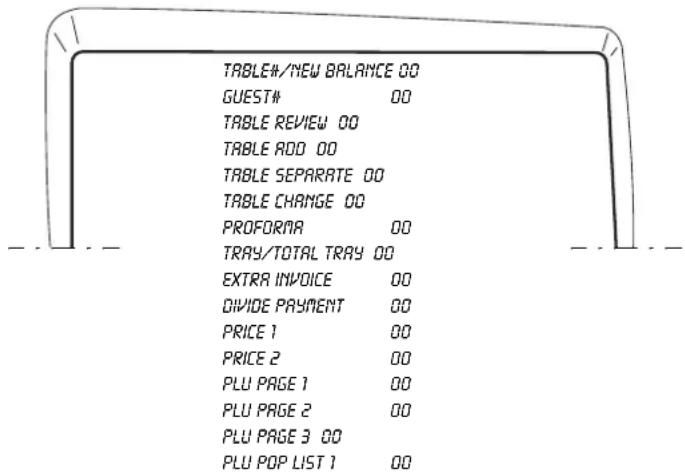
Les fonctions de la liste contextuelle sont également associées à la valeur 00. Quand des numéros sont indiqués dans la colonne de droite, ils représentent la touche effective du clavier à laquelle correspond la fonction configurée (voir figure 12).
Pour assigner une fonction à une touche :
- Sélectionnez la fonction dans la liste Touches Clavier en utilisant (numéro) pour sauter jusqu'à la fonction.

- Enfoncez la touche du clavier à laquelle vous voulez associer la fonction. Le numéro de configuration de la touche s'insère automatiquement.

ATTENTION : la valeur 00 est assignée à la fonction configurée au préalable sur ces touches.
- Appuyez sur pour retourner au Menu principal.
Réglez RESTAURAT DEF. sur OUI pour restaurer les touches par défaut à tout moment. Pour de plus amples informations sur ces fonctions non configurées, voir "Fonctions non configurées".
Menu
Description
Liste Fonctions
La caisse enregistreuse dispose de cinq touches [LIST FUNCTION]


En Mode enregistrement, quand l'une des touches [LIST FUNCTION] est enfoncée, une liste d'opérations s'affiche à partir de laquelle vous pouvez en choisir une à exécuter.
A partir de la Liste Fonctions contextuelles, vous pouvez reprogrammer les opérations affichées dans la liste en indiquant les opérations correspondant à chaque liste. Quand vous sélectionnez cette option, la programmation de [POP-UP LIST1] s'affiche en premier. Pour
afficher la [POP-UP LIST] suivante, appuyer sur

Le masque qui s'affiche contient une liste de toutes les fonctions de vente qui peuvent être programmées en rapport avec la liste fonction. Celles qui sont associées à OUI correspondent à celles qui sont actuellement affichées dans la liste tandis que celles qui sont indiquées par NON ne le sont pas. Vous pouvez modifier les paramètres en indiquant OUI pour chaque opération à inclure dans la liste.
Réglez RESTAURE DEFAULT sur OUI pour restaurer les paramètres par défaut de la liste fonction à n'importe quel moment.
Fonctions Macro
Vous pouvez associer une séquence de 5 touches à chacune des fonctions macro comprises entre [FONCTIONS MACRO1] et [FONCTIONS MACRO5] pour simplifier et accélérer la saisie d'opérations répétitives sur la caisse enregistreuse. Comme les touches [FONCTIONS MACROx] ne sont pas configurées par défaut sur le clavier, vous devez commencer par configurer les touches que vous voulez utiliser comme décrit ci-dessus dans la section Touches clavier. Vous pouvez ensuite programmer la séquence de touches qui doit être exécutée dès que la touche [FONCTIONS MACROx] est enfoncée. Cette modalité est expliquée ci-dessous par un exemple.
Exemple : supposons que [FONCTIONS MACRO1] soit configuée sur la touche 32. Pour enregistrer un paiement en espèce de 10.00£ chaque fois que cette touche est enfoncée :
-
Sélectionnez MODE PROGRAMMATION -> PROG CONFIGURATION INITIALE -> PROGRAMMATIONS AVANCÉES -> FONCTIONS MACRO.
-
Appuyez sur 16 J 32
-
Saisissez la séquence de touches en appuyant sur :


- Appuyez de nouveau sur


REMARQUE : les touches [FONCTIONS MACROx] elles-mêmes ne peuvent pas être utilisées dans une fonction macro, ni les suivantes :


Quand vous programmez une fonction macro, les touches utilisées.

et ne peuvent pas être
Rapport chaines
Vous pouvez programmer 5 rapports chaîne. Pour chaque rapport, vous pouvez sélectionner les entités à inclure en changeant leurs valeurs de NON à OUI en ce qui concerne : Département et Financier, Groupe Département, Tous les PLU, Vendeur, Vendeur Ecole, Horaire, Total Ecole, Dépt & Financier Grand Total, EJ Complet.
Code accès Manager
Voir ci-dessous.
Programmation des Mots de passe de Gestion
Sélectionnez MODE PROGRAMMATION -> PROG CONFIGURATION INITIALE -> PROGR AVANCÉES -> CODE ACCÈS MANAGER. Naviguez jusqu'au champ que vous voulez personnaliser et saisissez ses données (voir "Mode de Saisie Données" pour savoir
quelles touches utiliser). À la fin, appuyez sur Menu On/off pour retourner au Menu principal ou sur clerk pour retourner au menu précédent.
| Menu | Valeurs Possibles | Description |
| Mode PRG & Z | 0000 à 9999 | Mot de passe de 4 chiffres pour protéger l'accès au mode PRG & Z. Défaut : 0000 (non activé).Un mot de passe de gestion unique peut être programmé afin de contrôler l'utilisation des fonctions de Programmation et l'impression de rapports financiers en mode Z. Comme le Mode Programmation est utilisé pour paramétrer et programmer la caisse enregistreuse, l'accès contrôlé par mot de passe peut être nécessaire dans des environnements multiutilisateurs. Du moment que le rapport de gestion du mode Z remet à zéro les transactions totales, un mot de passe gestion évite une remise à zéro involontaire de ces totaux par du personnel non autorisé. |
| Mode X | 0000 à 9999 | Mot de passe de 4 chiffres pour protéger l'accès au mode X. Défaut : 0000 (non activé). Un mot de passe de gestion peut être paramétré afin de contrôler l'impression de rapports financiers en mode X en vue de sauvegarder la confidentialité des données des rapports de transaction. |
| Mode Manager | 0000 à 9999 | Mot de passe de 4 chiffres pour protéger l'accès au mode Gestion. Défaut : 0000 (non activé). Un mot de passe peut être paramétré pour le manager de la caisse enregistreuse : l'utilisateur est autorisé à exécuter toutes les fonctions des transactions de vente.[REMARQUE: pendant la saisie d'une transaction, si un vendeur n'est pas autorisé à exécuter un certain type d'opération (comme une VOID ou un REFUND), une personne autorisée peut intervenir en appuyant sur [Menu pour] entrer en mode Manager et en saisissant le mot de passe Manager s'il est programmé. Après avoir exécuté l'opération requise, l'opérateur peut fermer la session en appuyant de nouveau sur la touche [Menu À Ce] stade, le Vendeur peut poursuivre la transaction et l'achever normalement. |
| Mode Ecole 0000 à 9999 | Mot de passe de 4 chiffres pour contrôler l'activation du mode École. Défaut : 0000 (non activé).Quand un mot de passe est programmé, un vendeur normal ou le Manager peuvent activer le mode École, en dehors d'une transaction, en saisissant:(mot de passe) [S.Total Inv.] La même séquence peut être utilisée pour quitter le mode École (voir "Activation et desactivation du mode école "). | |
PROGRAMMATION COMPTEURS
Sélectionnez MODE PROGRAMMATION -> PROG CONFIGURATION INITIALE -> PROGRAMMATION COMPTEURS. Naviguez jusqu'au champ que vous voulez personnaliser et saisissez ses données (voir "Mode de Saisie Données" pour savoir quelles touches
utiliser). À la fin, appuyez sur Menu On/off pour retourner au Menu principal ou sur clerk pour retourner au menu précédent.
| Menu | Valeurs Possibles | Description |
| N° Ticket | 1 à 9999999 | 4 caractères max. pour préciser à partir de quel numéro commencer en séquence la numérotation des tickets |
| Facture N° | 1 à 9999999 | Max. 7 caractères pour préciser le numéro à partir duquel commencer en séquence la numérotation des factures." |
| Compteur Z1 | 1 à 9999 | Compteur rapport financier Z1. 4 caractères max. indiquant le numéro à partir duquel démarrer le compteur Z1. Vous pouvez annuler le compteur de rapport financier Z1 par défaut de la caisse enregistreuse en programmant le numéro à partir duquel vous voulez que le compteur commence à compter suite à l'impression d'un rapport financier. |
| Compteur Z2 | 1 à 9999 | Compteur rapport financier Z2. 4 caractères max. indiquant le numéro à partir duquel démarrer le compteur Z2. Vous pouvez annuler le compteur de rapport financier Z2 par défaut de la caisse enregistreuse en programmant le numéro à partir duquel vous voulez que le compteur commence à compter suite à l'impression d'un rapport financier. |
| Valeur GT | (Numérique) | Valeur Grand Total. 12 caractères max. pour préciser le Grand Total. Vous pouvez programmer la valeur du grand total des transactions imprimée sur les rapports de gestion. |
| RAZ N° Ticket | OUI, NON | Mise à zéro numéro ticket. OUI - Activé, NON - Désactivé. |
| Raz N° Facture | OUI, NON | Réinitialisation du numéro des factures. OUI - Activée, NON - Désactivée. |
| RAZ N° Z1&Z2 | OUI, NON | Mise à zéro compteur Z1 et Z2. OUI - Activé, NON - Désactivé. |
| RAZ GT | OUI, NON | Mise à zéro compteur GT. OUI - Activé, NON - Désactivé. |
LÉGENDES COURTES
Vous pouvez personnaliser légendes courtes, de 10 caractères maximum chacune, qui s'affichent sur la caisse enregistreuse. Sélectionnez MODE PROGRAMMATION -> PROG CONFIGURATION INITIALE -> LIBELLÉS COURTS. Naviguez jusqu'au champ que vous voulez personnaliser et saisissez ses données (voir "Mode de Saisie Données" pour savoir quelles
touches utiliser). Pour sauter à une ligne bien précise, saisissez le numéro de la ligne et appuyez sur ↓. À la fin,
appuyez sur On/off pour retourner au Menu principal ou sur pour retourner au menu précédent.
LÉGENDES LONGUES
Vous pouvez personnaliser légendes longues, de max. 24 caractères chacune, qui s'inscrivent sur le ticket.
Sélectionnez MODE PROGRAMMATION -> PROG CONFIGURATION INITIALE -> LIBELLÉS LONGS.
Naviguez jusqu'au champ que vous voulez personnaliser et saisissez ses données (voir "Mode de Saisie Données" pour
savoir quelles touches utiliser). À la fin, appuyez sur Menu On/off pour retourner au Menu principal ou sur clerk pour retourner au menu précédent.
Le responsable de la programmation devrait garder une trace de tous les mots de passe paramétrés dans le système pour qu'il puisse les transmettre aux utilisateurs quand ils ont besoin d'accéder au système. Pour que l'ouverture de session du vendeur soit nécessaire, Le Système Vendeur doit être actif (voir "Système vendeur").
OUVERTURE DE SESSION VENDEUR
Si le Système Vendeur est programmé, tous les vendeurs doivent ouvrir une session dans la caisse enregistreuse en saisissant leur numéro vendeur et éventuellement leur mot de passe avant de pouvoir saisir des transactions de vente.
- Appuyez sur Menu On/off pour activer le Menu principal.
- Sélectionnez MODE ENREGISTREMENT.
- Un message-guide s'affiche: COMPOSEZ LE N° DE VENDEUR. A partir du clavier numérique, saisissez votre numéro de vendeur de 1 à 15 et appuyez sur

- Si un mot de passe correspondant à ce numéro de vendeur a été programmé, un autre message-guide s'affiche, vous demandant de le saisir : COMPOSEZ LE CODE SECRET VENDEUR. Saisissez le mot de passe à trois chiffres correspondant et appuyez sur


REMARQUE : si vous ne connaissez pas votre mot de passe, demandez-le à votre supérieur.
Le message COMMENCEZ ENREGISTREMENT s'affiche. Vous pouvez désormais saisir des transactions de vente à partir du clavier.
OUVERTURE DE SESSION VENDEUR ÉCOLE
La procédure est la même que l'ouverture de session d'un vendeur ordinaire (décrite ci-dessus). La seule différence réside dans le fait qu'à l'étape n° 3, vous devez saisir le numéro d'un Vendeur qui a été programmé comme un Vendeur École. Une fois la session ouverte, vous pouvez exécuter toutes les transactions de vente mais uniquement en mode École.
Le symbole du mode Ecole la fiche dans l'angle inférieur gauche pour indiquer que le mode Ecole est actif.
Pour quitter le Mode enregistrement et retourner au
Menu principal, appuyez sur

OUVERTURES DE SESSION MANAGER
- Appuyez sur On/off pour activer le Menu principal.
-
Sélectionnez le mode d'ouverture de session parmi :
-
Mode Manager
• Mode programmation - Rapport X1 & 2
-
Rapport Z1 & 2
-
Si un mot de passe a été programmé dans le mode choisi, le message suivant s'affiche vous demandant de le saisir : ENTREZ LE CODE D'ACCÈS MANAGER.
Saisissez le code à quatre chiffres correspondant et
appuyez sur TOTAL enter
Le symbole du mode Gestion s'iffiche dans l'angle inférieur gauche pour indiquer que le mode Gestion est actif.
FERMETURE DE SESSION
Pour fermer une session et retourner au Menu
principal, appuyez sur . Menu On/off
Pour éteindre l'afficheur, sélectionnez MODE ARRÊT ECR à partir du Menu principal.
Si une transaction de vente est en cours, avant
d'appuyer sur , vous devez d'abord terminer la transaction sinon une erreur est signalée. Appuyez sur

pour arrêter la tonalité touche d'erreur.
Cette section explique comment imprimer les différents rapports qui illustrent les modalités de programmation de votre caisse enregistreuse.
Pour demander tous les rapports de programmation, suivez le chemin d'accès MENU PRINCIPAL -> MODE PROGRAMMATION -> RAPPORT DONNEES PROGRAM.
Assurez-vous qu'il y a assez de papier dans l'imprimante pour imprimer le rapport.

REMARQUE : pour interrompre l'impression, maintenez la touche | enfoncée.
- Sélectionnez MODE PROGRAMMATION -> RAPPORT DONMEES PROGRAM.
- Utilisez pour naviguer jusqu'au rapport que vous voulez imprimer.
- Appuyez sur TOTAL pour sélectionner le rapport. Si le rapport consiste en une série de rapports, passez à l'étape n° 4, sinon passez à la n° 5.
- En ce qui concerne les séries de rapports, la caisse enregistreuse vous demande de préciser le numéro initial et final de la série de rapports. Saisissez le numéro et appuyez sur TOTAL après chaque saisie.
- Le rapport s'imprime. Pour interrompre l'impression, maintenez la touche feed enfoncée.
| Menu | Valeurs Possibles | Description |
| Tous les Départements (pas de saisie) | Rapport indiquant comment tous les départements sont programmés : | |
| Série de Départements | 1 à 99 | Rapport indiquant comment une série de départements est programmée. En réponse au message-guide, saisissez le numéro initial et final de la série de départements. |
| Dépt+ par Groupe Dépt | 0 à 11 | Rapport indiquant les départements liés à un groupe de départements donné. Saisissez le numéro du groupe de département. 11= Tous les groupes de départements. |
| Tous les PLU (pas de saisie) Rapport indiquant comment tous les PLU sont programmés : | ||
| Série de PLU | 1 à 999999999999999 | Rapport indiquant comment une gamme de PLU est programmée.En réponse au message-guide, saisissez le numéro initial et final de la gamme de PLU. |
| PLU par Département | 1 à 99 | Rapport indiquant les PLU liés à un département donné. Saisissez le numéro du département. |
| Autres Prog Ventes | (pas de saisie) | Rapport indiquant les paramètres des fonctions de vente. |
| Option Impression | (pas de saisie) | Rapports indiquant la modalité de programmation du mode d'impression des tickets et du mode d'impression des rapports. |
| Vendeur | (pas de saisie) | Rapport indiquant comment tous les vendeurs sont programmés : |
| Programmation Avancées | (pas de saisie) | Rapport indiquant comment les options de Programmations Avancées du menu Prog Configuration Initiale sont programmées. |
| Libellés courts - 10 Car | (pas de saisie) | Rapport indiquant les saisies reprogrammables de 10 caractères. |
| Libellés longs - 24 Car | (pas de saisie) | Rapport indiquant les saisies reprogrammables de 10 caractères. |
| Autres programmes | (pas de saisie) Rapport indiquant d'autres paramètres de configuration. | |
MODE ÉCOLE
Le mode école permet d'utiliser la caisse enregistreuse pour exécuter des vraie transactions de ventes pour apprendre les procédures. Toutes les transactions exécutées dans ce mode ne sont pas enregistrées dans les rapports financiers et les tickets de ventes ne sont pas nombrés en succession. Quand la caisse enregistreuse est en mode école, toutes les transactions d'école peuvent être effectuées en mode enregistrement et manager. On peut aussi imprimer un rapport de preuve pour avoir une modèle des transactions exécutés, voir "Rapports X et Z" pour de plus amples détails. Pour garder une trace des activités École, vous pouvez programmer un vendeur en particulier comme Vendeur École. De cette manière, tout opérateur ayant besoin d'effectuer des activités École peut ouvrir une session en tant que Vendeur École. Voir "Programmation vendeur" pour connaître les modalités de création de ce type de vendeur.
ACTIVATION ET DESACTIVATION DU MODE ÉCOLE
Vous avez trois modalités à votre disposition pour activer le mode École :
• à partir du mode Programmation
• à partir du mode Enregistrement
• quand un vendeur École ouvre une session.
Mode programmation :
-
Sélectionnez MODE ÉCOLE ACTIF/INACTIF.
-
Le message suivant s'affiche : (ACTIF) - DÉSACTIVATION P Utilisez ↓ ou ↑ pour mettre OUI en évidence et
appuyez sur TOTAL . Le mode École est maintenant activé et vous pouvez ouvrir une session en tant que Vendeur ou Manager et effectuer des transactions de vente ainsi que des programmations en mode École. Pour désactiver le mode École, la procédure est la même, sauf qu'à l'étape 2, le message (ACTIF) - DÉSACTIVATION ?
s'affiche. Mettez en évidence OUI et appuyez sur TOTAL enter
Mode Enregistrement :
Pour activer le mode École à partir du mode Enregistrement, il faut qu'un mot de passe en mode École ait été programmé (voir "Programmation des Mots de passe de Gestion"). En dehors d'une transaction, saisissez le mot de passe puis appuyez sur Le symbole du mode École s'affiche dans l'angle inférieur gauche et indique ainsi que le mode École est activé. Pour quitter le mode École, répétez la même procédure.
Ouverture de session d'un vendeur École :
Lorsqu'un vendeur est programmé comme un vendeur École et que le système vendeur est actif, toutes les transactions de vente sont exclusivement enregistrées comme des activités en mode École.
UTILISATION DE LA CARTE (SD)
Cette section explique comment exécuter des opérations standard sur la carte mémoire (SD) comme, par exemple, la programmation de chargements et de données PLU à partir de la carte et la sauvegarde de données sur celle-ci. La carte mémoire peut également servir à enregistrer les données du journal électronique comme décrit dans la section "Initialisation du système". Sélectionnez MENU PRINCIPAL -> MODE PROGRAMMATION -> GESTION CARTE MÉMOIRE SD. Naviguez jusqu'au champ que vous voulez personnaliser et saisissez ses données (voir "Mode de Saisie Données" pour savoir
quelles touches utiliser). À la fin, appuyez sur pour retourner au Menu principal ou sur pour retourner au menu précédent.

REMARQUE : pour supprimer le chargement, la mémorisation ou le formatage en cours, appuyer sur ^esc . Si le formatage est interrompu, il faudra le relancer avant de pouvoir utiliser la carte SD.
Menu Possible Values Description
| Chargement SDvers ECR | Toutes lesprogrammations, Toutesprog PLU, Logo Graphique. | Sélectionnez les données à charger à partir de la carte SD. |
| Sauvegarde ECRvers SD | Toutes lesprogrammations, Toutesprog PLU, Logo Graphique. | Sélectionnez les données à enregistrer sur la carte SD. |
| Formatage carteSD | OUI, NON Sélectionnez cette option pour formater la carte SD, ensupprimant toutes les données qu'elle contient.Nous vous conseillons de formater de nouvelles cartes SD àl'aide de cette option avant de commencer à les utiliser. | |
Cette section explique comment régler les paramètres d'initialisation du système. Cette procédure est également décrite dans le chapitre "Mise en route rapide". Sélectionnez MAIN MENU -> MODE PROGRAMMATION -> INITIALISATION SYSTEME. Naviguez jusqu'au champ que vous voulez personnaliser et saisissez ses données (voir "Mode de Saisie Données" pour savoir quelles touches utiliser).



ATTENTION : l'exécution de l'initialisation du système efface toutes les programmations de la caisse enregistreuse et restaure les valeurs par défaut.
Menu Valeurs Possibles Description
| Langue ANGLAIS, ESPAGNOL,FRANÇAIS, ALLEMAND,HOLLÁNDAIS, PORTUGAIS,DANOIS, NORVEGIEN | Réglez la langue de la caisse enregistreuse en choisissant une option parmi les 8 langues disponibles : | |
| PLU/EJ/Table | 1500 PLU/12000 JE/0 TABLE2000 PLU/11000 JE/ 0 TABLE3000 PLU/ SD/0 TABLE500 PLU/ 12000 JE/50 TABLES1500 PLU/ 9000 JE/70 TABLES3000 PLU/SD/100 TABLES | Permet de paramétrer le nombre maximum de PLU pouvant être mémorisés dans la caisse enregistreuse, le nombre maximum de tables qui peuvent être réparties simultanément et le type de dispositif que vous voulez utiliser pour mémoriser les données du journal électronique, soit :•mémoire interne de la caisse enregistreuse•Carte Mémoire (SD) - carte mémoireLa carte mémoire peut être utilisée à la place de la mémoire interne afin de laisser davantage de capacité de stockage des codes PLU. Le nombre de lignes de transaction qui peuvent être mémorisées dépend de sa capacité. Par exemple, une carte de 1Go permet de mémoriser 40 millions de lignes de transaction.Les choix disponibles sont les suivants :1500/12000/0 - 1500 codes PLU et 12000 lignes max. stockées dans la mémoire interne, sans Répartition table2000/11000/0 - 2000 codes PLU et 11000 lignes max. stockées dans la mémoire interne, sans Répartition table3000/SD/0 - 3000 numéros PLU et stockage sur carte mémoire uniquement, sans Répartition table500/12000/50 - 500 numéros PLU et 12000 lignes max. stockés dans la mémoire interne, répartition possible de 50 tables max1500/9000/70 - 1500 numéros PLU et 9000 lignes max. stockés dans la mémoire interne, répartition possible de 70 tables max.3000/SD/100 - 3000 numéros PLU, stockage sur SD uniquement, répartition possible de 100 tables max.En cas de sélection de la carte SD au lieu de la mémoire interne pour mémoriser le JE, vous devez également paramétrerÉLECTRONIQUE JOURNAL -> TYPE EJ -> 5D avant qu'il soit entièrement opérationnel. |
| Validezprogramme | NON, OUI Téléchargement du logiciel à partir du PC (quand il est connecté).ÓUI - Activé, NON - Désactivé. Si cette option est sélectionnée, les réglages de la mémoire PLU/JE/Table sont ignorés. Un utilitaire spécial doit être installé sur l'ordinateur pour que cette fonction puisse être utilisée. | |
| ETES-VOUSSUR ?! | OUI, NON Confirme les modifications apportées aux paramètres d'initialisation du système (voir AVERTISSEMENT ci-dessus) : OUI - Confirmation des modifications, Non - Aucune modification. | |
RAPPORTS DE GESTION
La transaction de données est gardée dans la mémoire de la caisse enregistreuse tant que le système des batteries tampons dure. Ces données peuvent être imprimées comme rapport de gestion. Le Rapport de Gestion peut être imprimé en mode rapport X ou Z. Si un mot de passe en mode PRG&Z ou en mode X est paramétré, vous devez le saisir avant de pouvoir accéder, respectivement, au mode Rapport Z ou au mode Rapport X (voir "Programmation des Mots de passe de Gestion" pour savoir comment ces mots de passe sont paramétrés).
RAPPORTS X ET Z
Mode X imprime les informations accumulées sur les transactions et GARDE TOUS LES TOTAUX EN MÉMOIRE. Se référer à ce rapport en toutes moments de la journée pour imprimer périodiquement les transactions exécutées (certaines utilisateurs appellent le rapport X un rapport de mi-journée). Les rapports X comprenant le rapport du PLU, le rapport du vendeur et les rapports financiers X1 et X2. Tourner la clé de contrôle sur la position Z permet d'imprimer les mêmes informations que celles du rapport X. La seule différence entre les deux est que après l'impression d'un rapport Z TOUS LES TOTAUX DES TRANSACTIONS SONT REMIS A ZERO, sauf pour le grand total, si non programmé autrement dans le mode de programmation des options du système. Le rapport financier Z1 est relevé en général à la fin de la journée de manière à supprimer le total de toutes les transactions pour pouvoir repartir à zéro le jour suivant.

REMARQUE : pour empêcher l'impression accidentelle du rapport Z, assignez un mot de passe gestion en mode Z et Programmation comme indiqué dans "Programmation des Mots de passe de Gestion".
Un rapport X2 est appelé un rapport financier périodique et normalement est exécuté une fois par semaine. Il contient tous les totaux des transactions. Un rapport Z2 est le même du rapport X2 sauf que toutes les totaux des transactions sont remise au zéro après leur enregistrement. Normalement il est exécuté une fois par mois et contient les totaux de ventes mensuels de chaque département.

REMARQUE : avant d'imprimer un rapport de gestion, s'assurer qu'il y ait assez de papier dans la caisse enregistreuse.
IMPRESSION DE RAPPORTS X
Pour imprimer des rapports X1 et X2, suivez cette procédure :
- Sélectionnez MENU PRINCIPAL -> RAPPORT X1 & 2.
- Si un mot de passe a été paramétré, saisissez le code à 4 chiffres en réponse au message-guide et appuyez sur
3.

pour mettre en évidence le rapport que vous voulez imprimer et appuyez sur


REMARQUE : si aucun rapport n'est disponible, une tonalité signale la condition d'erreur - appuyez sur pour effacer l'erreur et poursuivez.

Si le rapport sélectionné n'est pas constitué d'une série de rapports, son impression démarre sur-le-champ.
- Dans le cas d'une série de rapports, mettez en évidence le champ DEBUT, saisissez le numéro initial du rapport puis
enfoncez la touche . Mettez ensuite en évidence le champ
FIN, saisissez le numéro final du rapport puis
enfoncez la touche : Le rapport s'imprime. Pour interrompre l'impression, maintenez la touche enfoncée.

IMPRESSION DE RAPPORTS Z
Pour imprimer des rapports Z1 et Z2, la procédure est la même que celle indiquée ci-dessus, sauf qu'à l'étape 1 vous devez sélectionner MENU PRINCIPAL -> RAPPORT Z1 ET 2.
RAPPORTS COMMUNS AUX MODES X ET Z
| Menu | Description |
| X1/Z1 Rapport Dépt&Financier | Rapport Département et financier X1/Z1. Donne la liste du nombre de transactions par département et leurs totaux de vente correspondants, suivi du nombre et des totaux de chaque type d'opération de vente (par moyen de paiement, DE, etc.). Voir "Exemple rapport département et financier X1/Z1". |
| Rapport tous les PLU | Ce rapport indique le nombre de fois qu'un PLU particulier est utilisé, le total correspondant à ce nombre de fois et le total des ventes de tous les PLU. |
| Rapport Vendeur Ventes | Donne la liste du nombre de transactions et les totaux de vente de chaque vendeur. En bas du ticket, le total des ventes de tous les vendeurs est indiqué. |
| Rapport Vendeur Ecole | Donne la liste du nombre de transactions et les totaux de vente de chaque vendeur en mode École uniquement. |
| Rap Vend Vente et Ecole | Donne la liste du nombre de transactions et les totaux de vente de chaque vendeur sans mode École. |
| Rapport Horaire | Le rapport horaire indique le total des ventes nettes réalisées par la caisse enregistreuse en une heure. |
| Rapport Ecole Ce rapport donne un rapport des transactions effectuées en mode École. | |
| X2/Z2 Rapport Dépt&Financier | Rapport Département et financier X2/Z2. Comme pour le Rapport Département et X1 mais seuls les totaux des transactions sont imprimés. |
| Rapport tables ouvertes | Ce rapport donne des informations sur les tables qui sont toujours ouvertes, donc qui n'ont pas encore été facturées. Les sous-totaux de chaque table ouverte sont donnés pour que vous puissiez garder une trace des ventes en cours. |
Menu
Description
Rapport EJ
Un rapport JE exécuté en mode X ne supprime pas la mémoire du Journal électronique (de ce fait, toutes les données de transaction sont gardées). À l'inverse, quand il est exécuté en mode Z, la mémoire du journal électronique est supprimée et restaurée à sa capacité maximum de lignes programmée.
Quatre types de rapports sont disponibles :
- Rapport EJ complet - Ce rapport se compose d'une liste complète des tickets de transaction et des rapports financiers X donnée en fonction de la capacité maximum de lignes programmée. Aucune saisie n'est requise. En mode Z, quand le contenu du journal électronique est imprimé, un message s'affiche et un bip est émis pour indiquer que la capacité de mémoire du JE a été restaurée à sa capacité de lignes programmée.
- Rapport EJ plus ancien - En tapant le numéro de transactions que on veut afficher, ce rapport imprime le numéro de vieux tickets et des rapports financiers Z sélectionnés exécutés et gardés dans les lignes de capacité programmées. Saisissez un numéro entre 1 et 999 correspondant au numéro du rapport le plus ancien que vous désirez. En cas d'exécution en mode Z, le système vous demande de confirmer si vous voulez que les transactions indiquées soient supprimées du JE.
- Rapport EJ plus récent - En tapant le numéro de transactions que on veut afficher, ce rapport imprime les rapports et les rapports financiers Z les plus récents exécutés et gardés dans les lignes de capacité programmées. Saisissez un numéro entre 1 et 999 correspondant au numéro du rapport le plus récent que vous désirez. En cas d'exécution en mode Z, le système vous demande de confirmer si vous voulez que les transactions indiquées soient supprimées du JE.
- Rapport EJ par jour' - En tapant le numéro de rapports financiers Z que on veut afficher, ce rapport imprime les tickets mémorisés avant la définition du rapport financier Z avec le rapport même. Saisissez un numéro entre 1 et 99 correspondant au numéro des rapports par jour les plus anciens que vous désirez. En cas d'exécution en mode Z, le système vous demande de confirmer si vous voulez que les transactions indiquées soient supprimées du JE.
- Remise à zéro mémoire EJ - Remet la mémoire du JE à zéro sans imprimer le rapport du JE. Confirmez quand le système vous le demande en sélectionnant OUI.

REMARQUE : C'est la seule fonction qui annule le JE quand il est mémorisé sur une carte SD.
Pour interrompre momentanément le rapport d'impression, appuyer sur la touche Enfoncer de nouveau cette touche pour reprendre l'impression (par exemple, pour remettre
du papier et éviter d'être à court de papier). Appuyez sur clerk pour interrompre définitivement l'impression des rapports ; terminez avec "*******".

RAPPORTS SPÉCIFIQUES MODE X
| Menu | Valeurs Possibles | Description |
| Rapport Rapide Flash | (pas de saisie) Affiche un rapport rapide (net, brut, espèces dans le tiroir, total chèques, etc.). | |
| Rapport Série Dept | 1 à 99 Rapport Série de Département. Saisissez au max. 4 chiffres correspondant au numéro initial et final du rapport de département. Ce rapport donne la liste des transactions et leurs totaux correspondant à la série de Départements définie. | |
| Rapport Dépt par Groupe | 0 à 11 Rapport des groupes de département. Saisissez au max. 2 chiffres correspondant au numéro du Groupe de Département. Ce rapport donne les mêmes informations que le Rapport Série Département mais uniquement en ce qui concerne les départements associés au groupe de départements indiqué. 11= Tous les groupes de départements. | |
| Rapport Série de PLU | (Numérique) Rapport Ventes Série PLU. Saisissez au max. 4 chiffres correspondant au numéro initial et final de PLU. Ce rapport fournit les mêmes informations sur les transactions que celles du rapport des ventes de PLU mais relatives à une gamme définie de PLU. | |
| Tous Rapport Stock Plu | (pas d'entrée) Permet d'imprimer un rapport du nombre d'articles qui restent en stock pour chaque PLU. | |
| Rapport Mini Stock Plu | 1 à 9999 Imprime le total de tous les articles restant en stock en ce qui concerne chaque PLU supérieur à une quantité minimum. Saisir au max. 4 chiffres correspondant au niveau de stock minimum. | |
APPORTS SPÉCIFIQUES MODE Z
| Menu | Description |
| Rapports Chaînes | Imprime les rapports de chaîne qui ont été programmés dans "Programmations avancées". |
| Copie Rapport Z | Imprime une seconde fois le Rapport Z. |
Exemple rapport département et financier X1/Z1
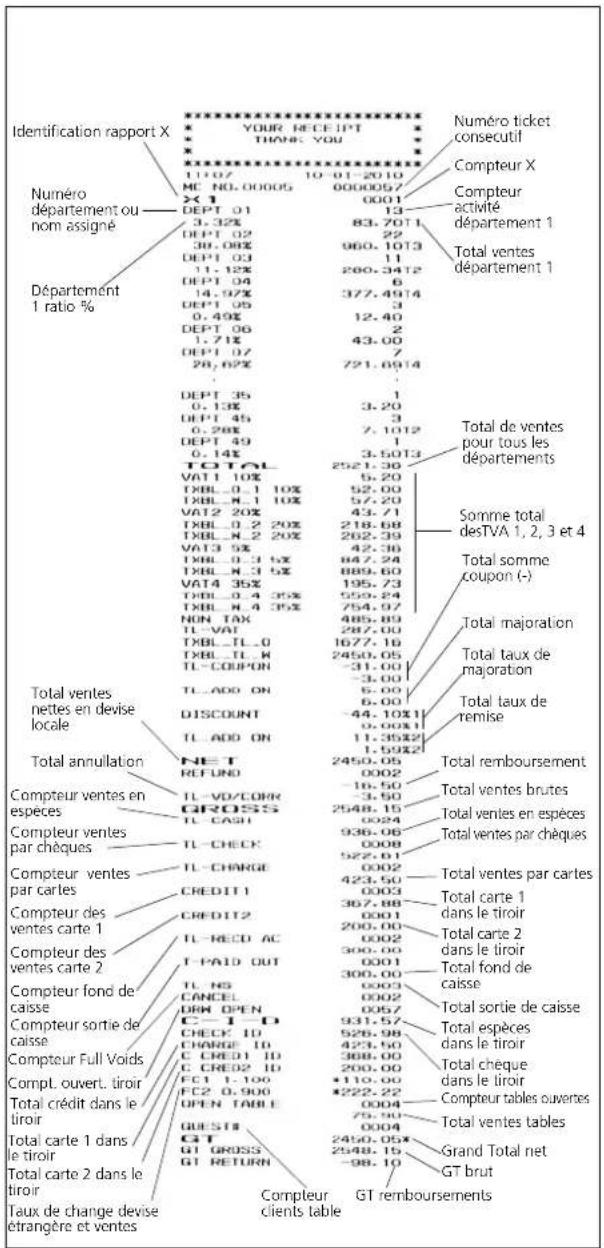
RAPPORT RAPIDE FLASH
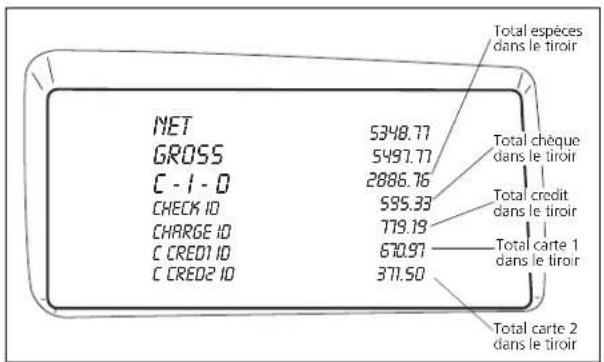
other
| Category | Value | |---|---| | NET | 5348.77 | | GROSS | 5497.77 | | C - I - O | 2886.76 | | CHECK ID | 595.33 | | CHARGE ID | 779.19 | | C CRED1 ID | 670.97 | | C CRED2 ID | 371.50 | | Total espèces dans le tiroir | (not labeled but implied by context; likely a typo in image).) Total chèque dans le tiroir Total credit dans le tiroir Total carte 1 dans le tiroir Total carte 2 dans le tiroirExemple rapport vendeur ventes
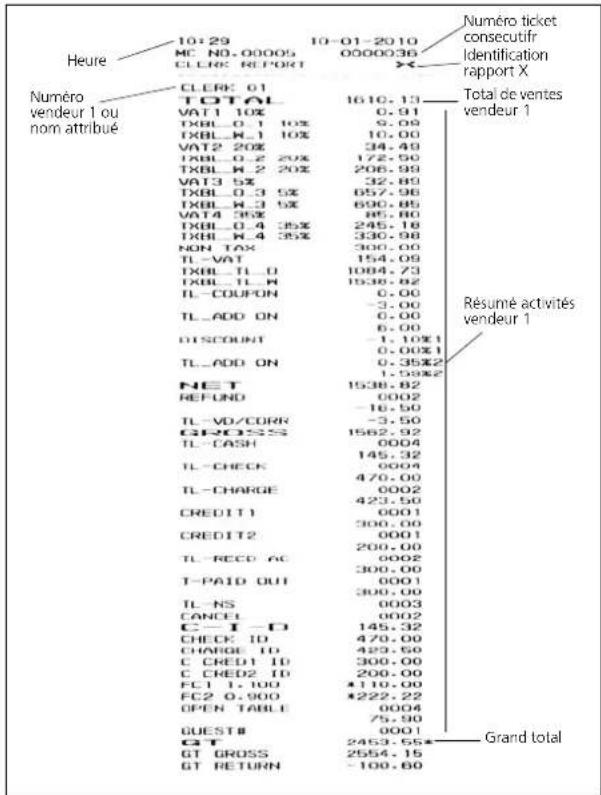
EXEMPLE RAPPORT TOUS LES PLU

RAPPORT STOCK MINI PLU
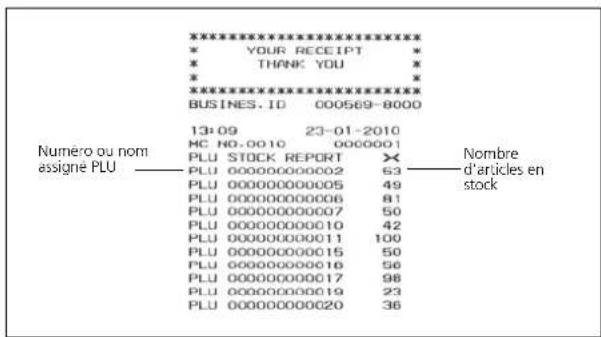
ENREGISTREMENT D'UNE VENTE D'ARTICLE À L'UNITÉ AVEC PAIEMENT AVEC RENDU MONNAIE
On peut utiliser jusqu'à huit chiffres pour la valeur de la saisie.
Exemple : enregistrer un article à €1,00 dans le département 1. Calculer le reste sur €5,00.

-
Appuyer sur les touches
-
Appuye r sur les touches
La transaction est terminée et le rendu monnaie au client est affiché.
ENREGISTREMENT D'UNE VENTE D'ARTICLES MULTIPLES AVEC PAIEMENT EXAC TE
Exemple : enregistrer un article à €2,50 sur le département 1, un article à €0,50 sur le département 45 et un article à €1,65 sur le département 37, avec un paiement sans rendu monnaie de €4,65.
- Appuyer sur les touches


- Appuyer sur les touches


- Appuyer sur les touches


- Appuyer sur les touches

ENREGISTREMENT D'UNE VENTE D'ARTICLES MULTIPLES AVEC PAIEMENT EXACTE EN DEVISE L'ETRANGÈRE
Example : enregistrer un article à €10,00 dans le département 1, un article à €20,00 dans le département 2, avec paiement sans rendu monnaie dans la devise étrangère numéro 1 programmée.
- Appuye r sur les touches


- Ap puyer sur les touches


-
Ap puyer sur les touches pour afficher et imprimer le solde à régler en devise locale.
-
Ap puyer sur les touches 1 pour la devise étrangère numéro 1 programmée et appuyer sur la
touch FC / take out -> FC et
- Ap puyer sur les touches

ENREGISTREMENT D'UNE VENTE D'ARTICLES MULTIPLES AYANT LE MÊME PRIX
On peut utiliser jusqu'à 2 chiffres pour la quantité multipliée.
Exemple : multiplier deux articles coûtant €1,50 et enregistrer la vente sur le département 1. Calculer le rendu monnaie sur €5,00.
- Appuyer sur les touches


- Appuyer sur les touches


- Appuyer sur les touches


- Appuyer sur les touches


Le solde à régler au client est affiché.
Les étapes 1 et 2 de la procédure ci-dessus peuvent être remplacées par les suivantes pour obtenir le même résultat:
Appuyer sur les touches


ENREGISTREMENT D'UNE VENTE AVEC DÉPARTEMENT MULTIPLES AVEC PAIEMENT EN DEVISE ETRANGÈRE ET RENDU MONNAIE EN DEVISE LOCALE
Exemple : enregistrer un article à €6,99 sur le département 1, un article à €5,99 sur le département 4 et un article à €3,50 sur le département 19. Calculer le reste sur €150,00 USD (USD = devise étrangère numéro 1).
- Ap puyer sur les touches


- Ap puyer sur les touches


- Appuyer sur les touches


-
Ap puyer sur les touches pour afficher et imprimer le solde en devise locale.
-
Appuyer sur les touches pour la devise étrangère numéro 1 programmée et appuyer sur la touche FC / take out -> FC TOTAL enter.
-
Taper le montant payé en devise étrangère


et appuyer sur la touche

Le rendu monnaie à donner su client est affiché.
ENREGISTREMENT D'UNE VENTE AVEC CARTE DE CRÉDIT
Exemple : enregistrer un article à €2,50 dans le département 1, un article à €3,00 dans le département 2 comme une transaction exacte avec carte de crédit.

-
App uyer sur les touches
-
Appuyer sur les touches
-
Appuyer sur les touches . S.Total Inv. w
-
Appuyer sur les touches - Payment list CHARGE et

PARTAGE DU PAIEMENT PAR ESPÈCES/CARTE DE CRÉDIT
Exemple : enregistrer un article à €10,00 et un article à €15,00 sur le département 2. Partager le montant entre €20,00 en espèces et €5,00 avec carte de crédit en devise locale.

-
App uyer sur les touches
-
Appu yer sur les touches
-
Appuyer sur les touches
-
Appuyer sur les touches
Le solde à régler (5,00) s'affiche.
- Appuyer sur les touches


CHARGE et
CARTE DE CRÉDIT 1
Exemple : enregistrer un article à €120,00 sur le département 2 et un article à €50,00 sur le département 3. Compléter la transaction avec paiement par carte de crédit ou de débit.

-
Appuyer sur les touches
-
Appuyer sur les touches
-
Appuyer sur les touches
-
Appuyer sur les touches
CREDIT 1 et
PAIMENT PAR CHÈQUE
Exemple : enregistrer un article à €70,00 payé par chèque sur le département 4.

-
Appuyer sur les touches
-
Appuyer sur les touches Payment list -> CHECK et
PAIEMENT PAR CHÈQUE AVEC RENDU MONNAIE
Exemple : enregistrer un article à €19,50 sur le département 4, un article à €2,50 sur le département 5 et un article à €5,00 sur le département 29. Calculer le rendu monnaie en devise locale en ayant un chèque correspondant à un paiement de €30,00.
-
Appuyer sur les touches
-
Appuyer sur les touches

- Appuyer sur les touches

- Appuyer sur les touches
- Appuyer sur les touches


PAIEMENT PAR CHÈQUE EN DEVISE ETRANGÈRE AVEC RENDU MONNAIE EN DEVISE LOCALE
Exemple : enregistrer un article à €19,50 sur le département 4, un article à €2,50 sur le département 5 et un article à €5,00 sur le département 28. Calculer le rendu monnaie en devise locale sur une chèque de 40,00 USD.

-
Appuyer sur les touches
-
Appuyer sur les touches

- Appuyer sur les touches
- Appuyer sur les touches [pou] afficher et imprimer le rendu monnaie en devise locale.
naie en devise locale.
-
Appuyer sur la devise étrangère numéro (programmée au préalable comme USD), et appuyer sur la touche FC/ take out FC TOTAL order afficher le solde dû en devise étrangère.
-
Taper le montant payé par chèque en devise étrangère et appuyer sur la touche Payment list > CHECK TOTAL . Le rendu monnaie en devise locale est affiché.
PAIMENT MIXTE CHÈQUE/ESPÈCES
Exemple : enregistrer un article à €24,00 sur le département 1, un article à €36,00 sur le département 3 et un article à €4,00 sur le département 4. Partager le paiement entre un chèque de €60,00 et €4,00 en espèces.

-
Appuyer sur les touches
-
Appuyer sur les touches
-
Appuyer sur les touches
-
Appuyer sur les touches
-
Appuyer sur les touches

- Appuyer sur la touche .

ENREGISTREMENT (-) DE COUPONS DE RÉDUCTION
On peut utiliser jusqu'à 8 chiffres pour le montant de la transaction.
Exemple : enregistrez une réduction de €0,10 (coupon) sur un article de €2,00 dans le Département 2 et une réduction de 1,00€ sur un article de €5,00 dans le Département 52.

REMARQUE : il faut que la touche add-on list -> -/+1 ait été programmée pour qu'une remise soit appliquée.
- Appuyer sur les touches

- Appuyer sur les touches

- Appuyer sur les touches

- Appu yer sur les touches

pour

- Tapez la remise 1 00 suivie de discount add-on list -> -/+1 TOTAL enter

APPLICATION D'UNE REMISE EN % SUR LA VENTE TOTALE EN UTILISANT UN TAUX DE REMISE PROGRAMMÉ
Exemple : enregistrer une remise programmée à 10% sur une transaction entière de ventes. Calculer le rendu monnaie.
Il faut que la fonction discount add-on list -> %67 ait été programmée pour qu'une remise de 10% soit appliquée.
- Appuyer sur les touches
- Appuyer sur les touches
- Appuyer sur les touches
- Appuyer sur les touches add-on list Le montant escompté est affiché.
- Appuyer sur les touches
- Appuyer sur les touches 5 00 Le rendu monnaie au client est affiché.




APPLICATION D'UNE REMISE SUR UNE VENTE TOTALE EN UTILISANT UN TAUX DE REMISE ALÉATOIRE
Jusqu'à 4 chiffres peuvent être utilisés pour préciser le pourcentage de remise (entre 0,01 et 99,99%).
Exemple : enregistrer une remise de 20% sur une transaction de ventes. Calculer le rendu monnaie.
Il faut que la fonction discount add-on list -> %7 ait été programmée pour que des remises soient appliquées.
Si vous indiquez un pourcentage avant add-on list %61, la valeur de pourcentage programmée est supprimée.
- Appu yer sur les touches
- Appu yer sur les touches
- Appu yer sur les touches S.Total Inv. w.
- Appuyer sur les touches
Le montant escompté est affiché.


- Appuyer sur la touche .
- Appuyer sur les touches . 5 Le rendu monnaie au client es


APPLICATION D'UNE REMISE SUR DES ARTICLES À L'UNITÉ (%) EN UTILISANT LE TAUX DE REMISE PROGRAMMÉ
Exemple : enregistrer un article à €2,50 sur le département 1, appliquer le rabais programmé sur un article à €3,50 du département 23 et appliquer le taux de rabais du 5% sur un article à €5,00 du département 2. Calculer le rendu monnaie.

REMARQUE : il faut que la fonction

%2
ait été programmée pour qu'une remise de 5% soit appliquée.
- A ppuyer sur les touches
- Appuyer sur les touches


- Appuyer sur les touches discount add-on list -> %2 Le montant escompté est affiché.
- Appuyer sur les touches


- Appuyer sur les touches


%2

Le montant escompté est affiché.
- Appuyer sur les touches

- Appuyer sur les touches


Le rendu monnaie au client est affiché.
APPLICATION D'UNE MAJORATION PROGRAMMÉ À UNE VENTE TOTALE
Exemple : enregistrer une majoration programmé de 10 % à toute une transaction de vente. Calculer le reste.

REMARQUE : la touche fonction

%1 doit
avoir été programmée pour appliquer une majoration de 10%.
- Appuyer sur les touches


- Appuyer sur les touches


- Appuyer sur les touches

- Appuyer sur les touches Le montant de majorat

- Appuyer sur les touches

- Appuyer sur les touches


Le rendu monnaie au client s'affiche.
APPLICATION D'UNE MAJORATION ALÉATOIRE À UNE VENTE TOTALE
On peut utiliser jusqu'à 4 chiffres pour le majoration (0,01 - 99,99 %).
Exemple : enregistrer une majoration de 20% sur une transaction de vente. Calculer le rendu monnaie.

REMARQUE : il faut que la touche

%1ait
été programmée pour que des pourcentages de majoration soient appliqués.
- Appuyer sur les touches


- Appuyer sur les touches


- Appuyer sur les touches

- Appuyer sur les touches


%67

Le montant de le majoration s'affiche.
- Appuyer sur les touches

- Appuyer sur les touches


Le rendu monnaie au client s'affiche.
ENREGISTREMENT D'UNE TRANSACTION DE VENTE EN UTILISANT DES PRIX PLU PRÉÉTABLIS
Pour utiliser cette fonction, il faut avoir préalablement programmé les prix PLU préétablis.
Exemple : utiliser un code PLU préétabli pour enregistrer une transaction complète: enregistrer PLU 1 et multiplier 3 PLU 2. Terminer la transaction par un paiement en espèces exact.
- Appuyer sur les touches


- Appuyer sur les touches


Le montant de la multiplication est affiché.
- Appuyer sur les touches

- Appuyer sur les touches

ENREGISTREMENT D'UNE TRANSACTION DE VENTE EN UTILISANT LES PLU ASSIGNÉS AUX NIVEAUX DE LA PAGE PLU
Pour utiliser cette fonction, Page1 PLU, Page 2 PLU et les fonctions PLU mentionnées doivent avoir été configurées sur le clavier et programmées de manière appropriées.
Exemple : enregistrer la vente de PLU 201 et multiplier 3 fois le PLU 202 à l'aide de [Page 2 PLU] et la vente du PLU 5 à l'aide de [Page 1 PLU].
- Appuyer sur [Page 2 PLU]. L'écran indique que la caisse enregistreuse est en mode Page PLU 2.
- Appuyer sur [Touche 1 PLU] pour enregistrer la vente du PLU 201 assigné à [Page 2 PLU].
- Appuyer sur ③ X/date/time [Touche 2 PLU] pour enregistrer la vente du PLU 202.
- Appuyer sur [Page 1 PLU] pour passer au mode Page 1 PLU.
- Appuyer sur [Touche 5 PLU].
- Appuyer sur TOTAL pour terminer la transaction avec paiement exact.
ENREGISTREMENT D'UNE TRANSACTION DE VENTE EN UTILISANT DES PRIX ASSOCIÉS À DEUX PLU
Pour pouvoir utiliser cette fonction, les fonctions Prix 1 et Prix 2 doivent être configurées sur le clavier et les PLU doivent être programmés de manière à ce qu'ils correspondent à deux prix.
Exemple : enregistrer la vente du PLU 4 à son premier prix puis enregistrer la vente du même PLU à son deuxième prix.
- Appuyer sur [Prix 1] pour sélectionner le premier prix du PLU.
- Appuyer sur 4 PLU code Record
- Appuyer sur [Prix 2] pour sélectionner le deuxième
prix du PLU, suivi de


- Appuyer sur pour finir la transaction par carte de crédit.
ENREGISTREMENT D'UNE VENTE DE PLU ASSIGNES A DES NIVEAUX DE PAGE PLU A L'AIDE DE LEURS DEUX PRIX ASSOCIES
Pour pouvoir utiliser cette fonction, les fonctions Page 1 PLU, Page 2 PLU, Prix 1, Prix 2 et PLU doivent toutes être configurées sur le clavier et les PLU mentionnés doivent être programmés de manière à ce qu'ils correspondent à deux prix.
Exemple : enregistrer la vente du PLU 1 et du PLU 202 à leurs deux prix programmés. Utiliser les touches Page PLU correspondantes.
- Appuyer sur [Page 1 PLU].
- Appuyer sur [Prix 1] puis sur [Touche 1 PLU] pour enregistrer la vente du PLU 1 à son premier prix.
- Appuyer sur [Prix 2] puis sur [Touche 1 PLU] pour enregistrer la vente du PLU 1 à son second prix.
- Appuyer sur [Page 2 PLU] [Prix 1] puis sur [Touche 2 PLU] pour enregistrer la vente du PLU 202 à son premier prix.
-
Appuyer sur [Prix 2] puis sur [Touche 2 PLU] pour enregistrer la vente du PLU 202 à son second prix.
-
Appuyer sur TOTAL pour terminer la transaction avec un paiement exact.
REMPLACEMENT D'UN PRIX PLU PRÉÉTABLI ASSOCIÉ À UN CODE-BARRES
Exemple : remplacer le prix préétabli associé à un code-barres par €3,50. Calculer le rendu monnaie sur un paiement de €5,00.
- Appuyer sur les touches


-
Scanner le code-barres pour enregistrer le code PLU.
-
Appuyer sur les touches


- Appuyer sur les touches


Le reste à donner au client est affiché.
ANNULATION DE TOUTE UNE TRANSACTION DE VENTE
Exemple : enregistrer un article à €2,50 sur le département 1, un article à €5,00 sur le département 66 et un article à €1,65 sur le département 40, puis annuler toute la transaction.
- Appu yer sur les touches


- Appuyer sur les touches


- Appuyer sur les touches


- Appuyer sur les touches

- Appuyer sur les touches

FULL VOID


REMARQUE : une annulation complète ne peut pas être effectuée si le nombre d'articles de la transaction enregistrés dépasse 50.
ANNULATION D'UNE DONNÉE PRÉCÉDENTE AU MILIEU D'UNE VENTE
Exemple : annuler une donnée de €2,50 attribuée erronément au département 2. Ensuite enregistrer un article à €3,00 sur le même département. Puis annuler la saisie erronée de €10,00. Terminer la transaction par un paiement en espèces exact.
- Ap puyer sur les touches
- Ap puyer sur les touches
- Ap puyer sur les touches ③ ⑩ 2/s-18.
- Ap puyer sur les touches 1 0 00
- Ap puyer sur les touches 4 00 7 N - 23
- Ap buyer sur les touches C void list -> VOID TOTAL 1 0 00 5/7-21
- Ap puyer sur les touches S.Total Inv. w
- Ap puyer sur les touches TOTAL antar


RETOUR DE MARCHANDISES D'ARTICLES MULTIPLES
Exemple : rembourser un article à €4,99 sur le département 4 et trois articles à €2,00 sur le département 5.
- Appu yer sur la touche
- Appuyer sur la touche 4 9 9 La somme à rembourser est affichée.
- Appu yer sur la touche .
- Appuyer sur les touches 3 X/date/time 2 00 5 / 2 - 2T . La somme à rembourser est affichée.
- Appuyer sur les touches . S.Total Inv. w
- Appuyer sur les touches . TOTAL enter
Exemple : surimprimer le PLU 6 à €3,00, enregistrer la vente d'un article à €2,50 sur le département 1, et d'un article à €1,00 sur le département 2. Annuler la vente du PLU 6 à €3,00 et ensuite enregistrer la vente de quatre articles du PLU 6 à €5,00. Annuler la vente d'un article à €2,50 effectuée au préalable sur le département 1 et ensuite rembourser 3 articles coûtant €4,00 chacun. Terminer le sous-total de la vente et la fin de la transaction avec an paiement exact.
- Appu yer sur la touche ③ ⑩ ⑥
- Appu yer sur la touche ② ⑤ ①
- Appu yer sur la touche ① ⑩ ②
- Appu yer sur la touche C void list -> VOID
- Appu yer sur la touche ④ Double time ⑤ ⑩0 PLU alt ⑥ PLU code Record



- Appu yer sur la touche C void list -> VOID


- Appu yer sur la touche 3 time 4
-
Appu yer sur la touche S.Total Inv. w
-
Appu yer sur la touche TOTAL enter
ENTRÉE D'ARGENT FONDS DE CAISSE
On peut utiliser jusqu'à 8 chiffres pour enregistrer l'argent reçu comme fond de caisse.
Exemple : enregistrer €200,00 comme fond de caisse.

- Appu yer sur la touche TOTAL enter
Le tiroir-caisse s'ouvre et la transaction est enregistrée sur le ticket.
ENREGISTREMENT DÉPARTEMENT NÉGATIF
Comme prérequis pour des transactions département négatif, programmer un département normal avec un état négatif, comme expliqué dans la rubrique "Programmation des départements". Ces transactions sont utiles quand le vendeur doit donner de l'argent de reste à un client, comme en cas de restitution d'une consigne.
Exemple : avec le département 38 active pour des ventes d'articles à l'unité négatives, enregistrer une consigne avec retour de €1,00 pour la restitution des bouteilles.
- Appuyer sur les touches


ENREGISTREMENT QUANTITÉS AVEC DÉCIMALES
Exemple : enregistrer la vente de 1,5 Kg de pommes coûtant €3,00 par kilogramme sur le département 3.
- Appuyer sur les touches


- Appuyer sur les touches.

ENREGISTREMENT D'UNE SORTIE DE CAISSE
On peut utiliser jusqu'à 8 chiffres pour enregistrer une sortie de caisse.
Exemple : sortie de caisse de €150,00.
- Appuyer sur les touches


- Appuyer sur les touches.
Le tiroir-caisse s'ouvre et la transaction est enregistrée sur le ticket.
ENREGISTREMENT D'UN NUMÉRO D'IDENTIFICATION POUR UNE TRANSACTION
On peut utiliser jusqu'à 10 chiffres pour un numéro d'identification. Cette fonction peut être faite avant chaque opération. Le numéro d'identification n'est pas rajouté sur les rapports de gestion ou sur les totaux.
Exemple : attribuer le numéro d'identification 3459 à une vente à €1,00 sur le département 4. Insérer une vente avec paiement en espèces exact.
- Appuyer sur les touches


- Appuyer sur les touches


- Appuyer sur les touches .
ENREGISTREMENT OUVERTURE TIROIR HORS VENTE
Cette opération ouvre le tiroir-caisse et imprime un ticket de non-vente. L'opération est enregistrée sur l'activité comptable sur le rapport. Si on ne veut pas imprimer un ticket de non-vente, se reporter à "État de la touche des tickets de non-vente".
- Appuyer sur les touches .

IMPRESSION D'UNE COPIE DU DERNIER TICKET DE VENTE OU D'UNE FACTURE
On peut imprimer une ou plusieurs copies du dernier ticket. Pour que cette entité soit opérationnelle, l'option tickets multiples doit être paramétrée, voir "Mode impression ticket" pour de plus amples détails.
Pour pouvoir émettre une copie du dernier ticket de vente, la caisse enregistreuse mémorise un maximum de 60 lignes de transaction dans la mémoire vive (RAM). Si le dernier ticket de vente a plus de 60 lignes, la copie fournira uniquement le total de la vente.

REMARQUE : cette fonction annulera le mode non-impression préalablement activé en
appuyant sur la touche .
Exemple : enregistrer une vente de €13,50 sur le département 3 et insérer la vente par paiement en espèces. Imprimer une copie du ticket de ventes.
- Appuyer sur les touches


- Appuyer sur les touches .
- Appuyer sur les touches


REMARQUE : pour imprimer une facture à la place
d'un ticket, appuyer sur S.Total Inv. à la
place de TOTAL enter à l'étape 3.
MISE EN ATTENTE ET RAPPEL D'UNE TRANSACTION DE VENTE
On peut mettre temporairement une transaction de vente en attente, commencer et terminer une autre transaction entre-temps, puis rappeler et terminer la transaction mise en attente. Cela permet au vendeur de servir un second client pour éviter des retards si, pour quelque raison, le premier client n'est pas prêt à finaliser la transaction. On ne peut mettre en attente qu'une seule transaction à la fois.
Exemple : enregistrer une vente de €13,50 sur le département 3 et une vente de €23,00 sur le département 2. Sommer partiellement la transaction, puis la mettre en attente. Servir un autre client en enregistrant la vente d'un article à €2,00 sur le département 4, un article à €5,00 sur le département 32 et finaliser la vente avec paiement par la carte de crédit 2. Rappeler la transaction suspendue, enregistrer la vente d'un article à €4,50 sur le département 30 et finaliser la transaction avec un paiement par chèque.

Un signal sonore sera émis pour rappeler au vendeur de terminer la transaction préalablement mise en attente.
TRANSFERT D'UN PAIEMENT FINALISÉ À UNE AUTRE FORME DE PAIEMENT
Après avoir terminé une transaction de vente, on peut transférer le paiement à peine effectué à une autre forme de paiement. Cela est particulièrement utile si le client décide de payer sous une autre forme après finalisation de la transaction de vente. Les transferts de paiement permettent également de donner le reste au client si le paiement est transféré à un paiement en espèces et si on spécifie un montant supérieur au total de la transaction de vente. Les transferts de paiement ne peuvent être effectués qu'une fois la transaction finalisée. Aucun ticket n'est émis, mais le transfert est enregistré dans les rapports de gestion. Les transferts de paiement ne s'appliquent pas aux paiements en devise étrangère.
Exemple : enregistrer une vente de €5,00 sur le département 3 et une vente de €23,00 sur le département 2 comme transaction payable par carte. Transférer un paiement de €50,00 à un paiement en espèces avec un reste à donner au client.


PAIEMENT DU RESTE APRÈS TRANSACTION
Autorisée uniquement pour les paiements en espèces, cette fonction permet au vendeur de finaliser une transaction de vente comme paiement en espèces exact, puis d'enregistrer l'argent reçu du client et de lui donner le reste.
Exemple : enregistrer une vente de €5,00 sur le département 3 et une vente de €23,00 sur le département 2 comme paiement en espèces exact. Enregistrer les €50,00 reçus du client et calculer le reste.


Les opérations de comptabilité client permettent d'associer des dépenses à des clients définis. Vous avez la possibilité d'ouvrir une gestion de 100 comptes (ou tableaux) auxquels vous pouvez associer les articles vendus.
Vous pouvez revoir les ventes intermédiaires de chaque compte avec les factures Révision ou Pro forma. Vous pouvez également utiliser la fonction de Gestion plateau qui permet de garder une trace des ventes individuelles et de les incorporer dans un seul solde final.

REMARQUE : dans cette section, on se réfère au restaurant. Cependant les opérations décrites peuvent être appliquées à d'autres catégories telles que les traiteurs, les quincailleries etc...
La touche Répartition table mentionnée dans cette section doit être programmée sur les touches du clavier à l'aide de la fonction Touches clavier dans le menu Programmation avancée.
OPÉRATIONS DE RÉPARTITION TABLEAU
Ces opérations vous permettent de vous occuper des commandes individuelles ou ventes prises sur différents comptes que vous ouvrez. Les fonctions de paiement partagé et de copie des factures sont également incluses.
Exemple : S'occuper des commandes de deux clients à une table et de 3 autres à une autre table. Revoir les commandes prises à chaque table. Fermer chaque table et partager la somme totale entre les clients. Fermer chaque table et diviser le montant total entre les clients, en imprimant les factures à la fin.
- Pour ouvrir la table 1, appuyer sur : [N° Table/Nouv. Sold].
- Définir le nombre de clients, appuyer sur : [N° Client].
- Prendre des commandes à la table 1 : [Touche 10 PLU], [Touche 5 PLU].
- Fermer temporairement la table 1 : [N° Table/Nouv. Sold].
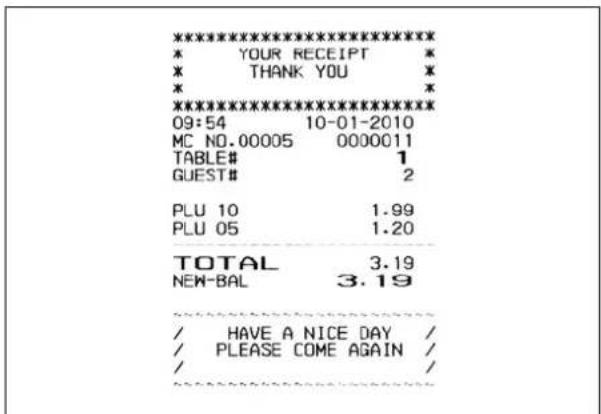
- Ouvrir la table 2 :

[N° Table/Nouv. Sold].
- Définir le nombre de clients : ③ [N° Client].
- Prendre des commandes à la table 2 : [Touche 20 PLU], [Touche 3 PLU], [Touche 7 PLU].
-
Fermer temporairement la table 2 : [N° Table/Nouv. Sold].
-
Rouvrir la table 1 : ① [N° Table/Nouv. Sold].
-
Prendre une commande supplémentaire à la table 1 : [Touche 16 PLU].
- Fermer temporairement la table 1 : [N° Table/Nouv. Sold].
- Rouvrir la table 2 : ② [N° Table/Nouv. Sold].
- Prendre une commande supplémentaire à la table 2 : [Touche 3 PLU].
- Fermer temporairement la table 2 : [N° Table/Nouv. Sold].
- Afficher un ticket Révision pour la table 1 : [Revoir Table].

other
| PLU | Value | | :--- | :--- | | PLU 10 | 1.99 | | PLU 05 | 1.20 | | PLU 16 | 0.99 | | DUE | 4.18 |- Finaliser la transaction de la table 2 en appuyant sur
une touche de paiement : [N° Table/Nouv.
- Diviser l'addition entre les clients de la table 2 :

La facture standard est imprimée :

- Imprimer les factures (avec la légende des factures)
pour chacun des 3 clients : TOTAL enter

- Finaliser la transaction de la table 1 en appuyant sur
une touche de paiement ① [N° table/nouv.

- Diviser l'addition entre les deux clients de la table
1 : [Diviser Paiement]
- Imprimer une facture extra pour 2 clients, chacun
payant €10,00 : [Facture Extra] ② [N° Client]


TRANSACTIONS DE VENTE EN UTILISANT LES TAUX DE TVA ALTERNATIF (VENTES À EMPORTER)
Le taux de TVA alternatif programmé peut être momentanément appliqué à tous les articles enregistrés, avant de finaliser les transactions de vente. Le sous total et le total de la transaction affichés et imprimés incluent le taux de TVA alternatif pour vente à emporter.
Exemple : enregistrer la vente d'articles du département 1, programmé avec une TVA ordinaire de 20% et un taux de TVA de 10% pour vente à emporter, ensuite finaliser la transaction avec un paiement en espèces exact.
- Taper et ensuite appuyer sur .

- Taper et ensuite appuyer sur

-
Appuyer sur FC/ take out -> TAKE-OUT TOTAL pour appliquer le taux de TVA alternatif du département.
-
Finaliser la transaction en appuyant sur


OPÉRATIONS DE RÉPARTITION (PLATEAU OU PLAGE)
Cette fonction permet de partager le total d'une transaction entre les différents clients. Particulièrement utile pour s'occuper des commandes prises par différents membres lorsqu'un montant unique est payé, cette fonction fournit des totaux séparés (plage ou plateaux de totaux) pour chaque client. Cette fonction s'avère très utile également quand une personne fait des achats pour le compte d'une autre et que le total des ventes individuelles est nécessaire.
Exemple : enregistrer la vente d'articles consommés par deux clients et calculer une seule note.
- Enregistrer la vente du client numéro 1 en appuyant

- Appuyer sur [Plateau/Total Plat.]. Le total du plateau s'imprime.
- Enregistrer la vente du client n° 2 en appuyant sur [Page 1 PLU], [Touche 1 PLU] et [Touche 2 PLU].
- Press [Plateau/Total Plat.]. Le total du second plateau est imprimé.
- Appuyer sur Credit Card x pour finaliser la transaction avec la carte de crédit 1.
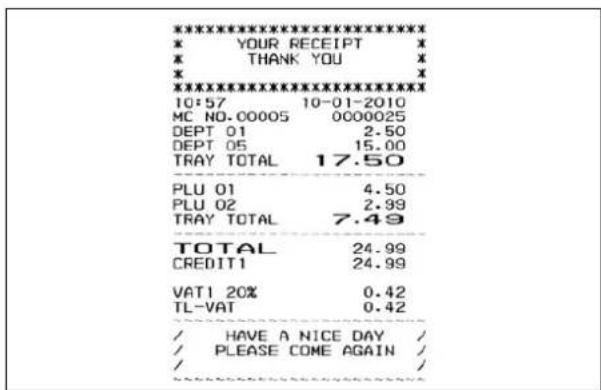
Effacer une erreur
Appuyer sur la touche C pour effacer l'erreur. Le signal acoustique disparaît, l'afficheur s'efface et le clavier se débloqué, en permettant de continuer avec la transaction.
Si on ne peut effacer une condition d'erreur en appuyant sur la touche, remettre la caisse enregistreuse à zéro en effectuant une des opérations de remise à zéro ci-après.
À court papier
Quand l'imprimante est à court de papier, le message FIN DE PAPIER s'affiche sur l'écran de l'opérateur. Charger le papier et appuyer sur la touche pour effacer l'erreur.
MESSAGES D'ERREUR
Les messages d'erreur suivants peuvent être affichés :
Messages d'erreur Description
| ERREUR OPERATION | |
| Touche incorrecte enfoncée. Appuyez surpuis surpour recommencer l'opération. | |
| SURCAPACITE MT VENTES OU ERREUR HALO | La valeur saisie dépasse celle autorisée et/ou la valeur maximum autorisée par le paramètre HALO. |
| ERREUR DE SAISIE DU PRIX ZERO | La configuration ne permet pas de saisir des prix Valeur zéro. |
| SURCAPACITE ANNUL TICKET | Trop d'articles de vente ont été saisis avant une opération Pleine-vide. |
| CODE VENDEUR SVP Comme le système vendeur est actif, il faut saisir le numéro client. | |
| PAS DE CODE SECRET Il faut saisir un mot de passe. | |
| MONTANT VERSE OBLIGATOIRE | La saisie de la quantité est configurée comme obligatoire pour le type de moyen de paiement. |
| ERREUR PAPIER Le rouleau de papier n'a pas été introduit correctement. | |
| FIN DE PAPIER Fin du papier, remplacez le rouleau. | |
| TEMPERATURE DE L'EXTREMITE DE L'IMPRIMANTE ANORMALE | Température élevée de l'imprimante détectée. Attendez quelques minutes puis appuyez sur |
| TENSION DE COMMANDE DE L'IMPRIMANTE ANORMALE | Tension élevée de l'imprimante détectée. Attendez quelques minutes puis appuyez sur |
CARTE SD ERREUR FATALE Erreur irrécupérable de la carte SD. Remplacez la carte.
CARTE SD NON DETECTEE Pas de carte SD détectée dans le port. Vérifiez la validité de la carte dans le port. Si elle est neuve, essayez de la reformater.
CARTE SD PROTECTION EN LES données ne peuvent pas être inscrites sur la carte SD parce qu'elle est protégée en écriture. Supprimez la protection en écriture et réessayez.
CARTE SD MEMOIRE PLEINE La carte SD est pleine. Remplacez-la ou supprimez le contenu à l'aide de l'option EJ MEMORY CLEAR.
CARTE SD IMPOSS Aucun fichier trouvé. Vérifiez la carte SD. TROUVER FICHIER
CARTE SD ERREUR LECTURE/ECRITURE Impossible de lire/écrire sur la carte SD. Si elle est neuve, essayez de la reformater.
NUMERO CLIENT OBLIGATOIRE Si Répartition table est active, la saisie du numéro client est configurée comme obligatoire.
NUMERO TABLE OBLIGATOIRE Si Répartition table est active, la saisie du numéro table est configurée comme obligatoire.
Si la caisse enregistreuse ne fonctionne pas, par exemple pendant la programmation et le signal d'erreur ne peut être pas effacé en appuyant sur la touche C, remettre à zéro la caisse enregistreuse Mode arrêt ECR.
Il y a 4 opérations de remise à zéro a effectuer ; faire attention quand on choisit l'opération à exécuter, car on risque de effacer inutilement les données des rapports et les données de programmation de la caisse enregistreuse.
- Réinitialisation partielle - supprime juste la mémoire de fonctionnement de la caisse enregistreuse. Si la caisse enregistreuse reste en condition d'erreur, exécutez l'opération de Remise à zéro des rapports de vente reportée ci-dessous.
- Remise à zéro rapports de vente - efface la mémoire de fonctionnement de la caisse enregistreuse ainsi que tous les totaux et les compteurs (toutes les données des rapports). Si la caisse enregistreuse reste en condition d'erreur, exécutez l'opération de Remise à zéro complète hors langue.
- Remise à zéro complète hors langue - efface la mémoire de fonctionnement de la caisse enregistreuse, tous les totaux et les compteurs (toutes les données des rapports) et supprime toutes les données de programmation de la caisse enregistreuse à l'exception des légendes dans la langue programmée. Faites très attention quand vous exécutez cette opération de remise à zéro. Si la caisse enregistreuse reste en condition d'erreur, exécutez l'opération de remise à zéro complète.
- Remise à zéro complète - efface la mémoire de fonctionnement de la caisse enregistreuse, tous les totaux et les compteurs (toutes les données des rapports) et supprime toutes les données de programmation de la caisse enregistreuse. Faites très attention quand vous exécutez cette opération de remise à zéro. N'effectuez cette opération qu'en dernier recours.
Procédure de Remise à Zéro
La procédure de remise à zéro doit être effectuée quand la caisse enregistreuse est éteinte.
- Appuyez sur et maintenez-la enfoncée pendant 2 secondes.
- À partir du menu Opération de Mise à Zéro, choisissez l'opération de Remise à Zéro que vous voulez exécuter.
- En réponse au message-guide ETES-VOUS SÛR P, sélectionnez OUI pour confirmer l'opération de Remise à Zéro ou NON pour la supprimer. L'opération de remise à zéro est exécutée.
- Appuyez sur pour activer de nouveau le système menu.
| Line Description Digits English Spanish French German | ||||||
| 2 COUPON 10 COUPON CUPON COUPON COUPON | ||||||
| 3 TOTAL COUPON 10 TL -COUPON TL-CUPON TL-COUPON | ||||||
| 4 ADD ON 10 ADD ON INCREMENTO | MAJORATION AUISCHLAG | |||||
| 5 TOTAL ADD ON 10 TL_ADD ON TL INCREM. TL MAJOR. TL_AUFSCHL | ||||||
| 6 | DISCOUNT | 10 | DISCOUNT | DESCUENTO | REMISE | RABATT |
| 7 CHARGE | 10 | CHARGE | CARGO | CREDIT | KREDIT | |
| 8 | TOTAL CHARGE | 10 | TL-CHARGE | TL-CARGO | TL-CREDIT | TL-KREDIT |
| 9 | VOID/CORRECTION | 10 | VOID/CORR | ANUL/CORRC | CORR/ANNUL | STORNO |
| 10 | TOTAL VOID/CORRECTION | 10 | TL-VD/CORR | ANUL/CORRC | TL-COR/NUL | TL-STORNO |
| 11 | SUBTOTAL | 10 | SUBTOTAL | SUBTOTAL | SOUS-TOTAL | ZW.SUMME |
| 12 | CHANGE | 10 | CHANGE | CAMBIO | RENDU | RUCKGELD |
| 13 | CASH | 10 | CASH | EFFECTIVO | ESPECES | BAR |
| 14 | TOTAL CASH | 10 | TL-CASH | T-EFFECTIVO | TL-ESPECE | TL-BARGELD |
| 15 | AMOUNT | 10 | AMOUNT | CANTIDAD | MONTANT | BETRAG |
| 16 | CHECK | 10 | CHECK | CHEQUE | CHEQUE | SCHECK |
| 17 | TOTAL CHECK | 10 | TL-CHECK | TL-CHEQUE | TL-CHEQUE | TL-SCHECK |
| 18 | TOTAL | 10 | TOTAL | TOTAL | TOTAL | GESAMT |
| 19 | TOTAL PLU | 10 | TL-PLU | TL-PLU | TL-PLU | TL-PLU |
| 20 | NO SALE | 10 | NO SALE | NO VENTA | NON-VENTE | NULL BON |
| 21 | TOTAL NO SALE | 10 | TL-NS | TL-NON-VTA | TL-NON-VTE | TL-NULLBON |
| 22 | RECEIVED on ACCOUNT | 10 | RECD ACCT | A CUENTA | ENTREE | EINZAHLUNG |
| 23 | TOTAL RECEIVED on ACCOUNT | 10 | TL-RECD AC | TL-A CUENT | TL-ENTREE | TL-EINZAHL |
| 24 | PAID OUT | 10 | PAID OUT | SALIDAS | SORTIE | AUSZAHLUNG |
| 25 | TOTAL PAID OUT | 10 | T-PAID OUT | TL-SALIDAS | TL-SORTIE | TL-AUSZAHL |
| 26 | NON TAX | 10 | NON TAX | SIN IVA | SANS TVA | OHNE MWST |
| 27 | TRANSFER | 10 | TRANSFER | TRANSFER. | TRANSFERT | TRANSFER |
| 28 | TOTAL DEPARTMENT | 10 | DEPT TOTAL | TOTAL DPTO | TL-DEPT | WG TOTAL |
| 29 | REFUND | 10 | REFUND | REEMBOLSO | RETOUR | RUCKZAHLNG |
| 30 | NET | 10 | NET | NETO NE | T | NETTO |
| 31 | GROSS | 10 | GROSS | BRUTO BRU | T | BRUTTO |
| 32 | GRAND TOTAL | 10 | GT | GT | GT | GT |
| 33 | TAXABLE with TAX | 10 | TXBL_W_ | IMP C/IMP. | MT-TTC | VERST.m.ST |
| 34 | TAXABLE without TAX | 10 | TXBL_O_ | IMP S/IMP. | MT-HT | VERST.o.ST |
| 35 | TAX | 10 | VAT | IVA | TVA | MWST SATZ |
| 36 | TAX TOTAL | 10 | TL-VAT | TL-IVA | TL-TVA | TL-MWST |
| 37 | TAXABLE TOTAL with TAX | 10 | TXBL_TL_W | T.IMP.C/I. | TL-TTC | TAX_TL_M |
| 38 | TAXABLE TOTAL without TAX | 10 | TXBL_TL_O | T.IMP.S/I. | TL-HT | TAX_TL_O |
| 39 | Cash in Drawer | 10 | C-I-D | EFFECT CAJA NET-TIROIR | BAR-IN-LAD | |
| 40 | CHECK in Drawer | 10 | CHECK ID | CHEQ. CAJA | CHEQUE-TIR | SCHECK-I-L |
| 41 | CHARGE in drawer | 10 | CHARGE ID | CARG. CAJA | CREDIT-TIR | RECHNG-I-L |
| 42 | CREDIT CARD1 in Drawer | 10 | C CRED1 ID | CRD1. CAJA | C CRD1-TIR | KARTE1-I-L |
| 43 | CREDIT CARD2 in Drawer | 10 | C CRED2 ID | CRD2. CAJA | C CRD2-TIR | KARTE2-I-L |
| 44 | CREDIT CARD3 in Drawer | 10 | C CRED3 ID | CRD3. CAJA | C CRD3-TIR | KARTE3-I-L |
| 45 | CREDIT CARD4 in Drawer | 10 | C CRED4 ID | CRD4. CAJA | C CRD4-TIR | KARTE4-I-L |
| 46 | CREDIT CARD5 in Drawer | 10 | C CRED5 ID | CRD5. CAJA | C CRD5-TIR | KARTE5-I-L |
| 47 | CREDIT CARD6 in Drawer | 10 | C CRED6 ID | CRD6. CAJA | C CRD6-TIR | KARTE6-I-L |
| 48 | CREDIT CARD1 | 10 CARD 1 | CREDIT01 | CARTE1 | KARTE 1 | |
| 49 | CREDIT CARD 2 | 10 CARD 2 | CREDIT02 | CARTE2 | KARTE 2 | |
| 50 | CREDIT CARD 3 | 10 CARD 3 | CREDIT03 | CARTE3 | KARTE 3 | |
| 51 | CREDIT CARD 4 | 10 CARD 4 | CREDIT04 | CARTE4 | KARTE 4 | |
| 52 | CREDIT CARD 5 | 10 CARD 5 | CREDIT05 | CARTE5 | KARTE 5 | |
| 53 | CREDIT CARD 6 | 10 CARD 6 | CREDIT06 | CARTE6 | KARTE 6 | |
| 54 | ADJUST | 10 | ADJUST | AJUSTE | AJUST | ANPASSEN |
| 55 | MACHINE NUMBER | 6 | MC NO. | N. MAQ | No MC | MC NR. |
| 56 | PLU | 3 | PLU | PLU | PLU | PLU |
| 57 | Department | 4 | DEPT | DEPT | DEPT | WGR |
| 58 | Department Group | 5 | DPT-G | G-DPT | G-DEP | WGR -G |
| 59 | CLERK | 5 | CLERK | CAJER | VEND | BED. |
| 60 | FC (Foreign Currency) | 2 | FC | DV | DE | FW |
| 61 | CANCEL | 6 | CANCEL | CANCELAR | SUPPRIMER | LOSCHEN |
| 62 | PRICE | 5 | PRICE | PRECIO | PRIX | PREIS |
| 63 | PLU PAGE | 8 | PLU PAGE | PLU PAG | PAGE1 PLU | PLU-SEITE |
| 64 | NEW BALANCE | 7 | NEW BAL | SALDO N. | N - SOLDE | SALDO NEU |
| 65 | OLD BALANCE | 7 | OLD BAL | SALDO ANT. | A - SOLDE | SALDO ALT |
| 66 | CLOSE BAL | 8 | CLOSE BAL | SALDO FIN | SOLDE | ENDSALDO |
| 67 | TABLE NO. | 7 | TABLE# | MESA No | No TABLE | TISCHNR. |
| 68 | GUEST NO. | 6 | GUEST# | COMENSAL | NB COUVERT | GASTNR: |
| 69 | OPEN TABLE | 6 | OPEN TABLE | MESA AB. | TABLE OLIV | OFF.TISCHE |
| 70 | INVOICE | 7 | INVOICE | FACTURA | FACTURE | RECHNUNG |
| 71 | PROFORMA DUE | 3 | DUE | VENCIMTO. | MT DU | FALLIG |
| 72 | TRAY TOTAL | 10 | TRAY TOTAL | TL_BANDEJA | TL_PLATEAU | TL_TABLETT |
| 73 | TAKE OUT | 8 | TAKE OUT | P. LLEVAR | EMPORTE | AUSSERHAUS |
| 74 | GUEST NO. | 8 | GUEST NR | N° COMENSAL | N° CLIENT | GAST# |
| 75 | TABLE NO. | 8 | TABLE NR | MESA No | No TABLE | TISCHNR. |
| 76 | DIV. PAY LINE | 6 | PAY L | PAY Ln | PAGO | PMTn |
| 77 | DRAWER OPEN | 8 | DRW OPEN | CAJ. ABIE. | TIR. OUV. | PLAN OFFN. |
| 78 | GT GROSS | 8 | GT GROSS | TG BRUTO | GT BRUT | GT BRUTTO |
| 79 | GT RETURNS | 9 | GT RETURN | TG DEVOL. | GT RETOUR | GT ERTRAG |
CAPTION TABLE
| Line | Description | Digits Dutch Portuguese Danish Norsk | ||||
| 2 COUPON 10 REDUCTIE CUPAO DEKORT KUPONG | ||||||
| 3 TOTAL COUPON 10 TL REDUCT. TL CUPAO TOT DEKORT TOT KUPONG | ||||||
| 4 ADD ON 10 TOESLAG AUMENTO | TILL/EG | TILLEGG | ||||
| 5 TOTAL ADD ON 10 TL_TOESLAG TL_AUMENTO | TL_TILL/AG | TL_TILLEGG | ||||
| 6 | DISCOUNT | 10 | KORTING | DESCONTO | RABAT | RABATT |
| 7 | CHARGE | 10 | BET_OP_REK | PAGAMENTO | DANKORT | AVGIFT |
| 8 | TOTAL CHARGE | 10 | TL_OP_REK | TL COBRADO | TOTDANKORT | TL-AVGIFT |
| 9 | VOID/CORRECTION | 10 | ANNUL/CORR | ANUL/CORRE | KORREKTION | FEIL/KORR |
| 10 | TOTAL VOID/CORRECTION | 10 | T_ANN/CORR | ANUL/CORRC | TOTAL_KORR | FEIL_KORR |
| 11 | SUBTOTAL | 10 | SUBTTL | SUBTOTAL | SUBTOTAL | SUBTOTAL |
| 12 | CHANGE | 10 | WISSELGELD | TROCO | BYTTEPENGE | VEKSEK |
| 13 | CASH | 10 | CONTANT | DINHEIRO | KONTANT | KONTANT |
| 14 | TOTAL CASH | 10 | TL_CONTANT | TL DINHRO | TOTAL_KONT | TOTAL_KONT |
| 15 | AMOUNT | 10 | BEDRAG | QUANTIA | BEL∅B | BEL∅P |
| 16 | CHECK | 10 | CHEQUE | CHEQUE | CHECK | SJEKK |
| 17 | TOTAL CHECK | 10 TL | CHEQUE CHEQUE | TOT CHECK TOT SJEKK | ||
| 18 | TOTAL | 10 | TOTAAL | TOTAL | TOTAL | TOTAL |
| 19 | TOTAL PLU | 10 | TL_PLU | TL_PLU | TOTAL_PLU | TOTAL_PLU |
| 20 | NO SALE | 10 | NIET-VERK | SEM_VENDA | INTET_SALG | INGEN_SALG |
| 21 | TOTAL NO SALE | 10 TL | NT-VER K | TL S_VENDA | TOT_0-SALG | TOT_0-SALG |
| 22 | RECEIVED on ACCOUNT | 10 | ONTV_REK | REC_CONTA | INDBETALT | INNBETALT |
| 23 | TOTAL RECEIVED on ACCOUNT | 10 | T_ONTV_REK | REC_CONTA | TOT_INBET | TOT_INBET |
| 24 | PAID OUT | 10 | KASBETAL | PAGO | UDBETALT | UTBETALT |
| 25 | TOTAL PAID OUT | 10 TL | KASBE T | TL PAGO TOT_UDBET | TOT_UTBET | |
| 26 | NON TAX | 10 ZONDER BTW SEM IVA | EJ_MOMS | EJ_MOMS | ||
| 27 | TRANSFER | 10 | TRANSFER | TRANSFER | OVERF∅R | OVERF∅R |
| 28 | TOTAL DEPARTMENT | 10 | TL_OMZETGR | TOTAL_DPTO | TOTAL_VGRP | TOTAL_AVDEL |
| 29 | REFUND | 10 | RETOUR | TROCO | RETURVARER | REFUSJON |
| 30 | NET | 10 | NETTO | LIQUIDO | NETTO | NETTO |
| 31 | GROSS | 10 | BRUTO | BRUTO | BRUTTO | BRUTTO |
| 32 | GRAND TOTAL | 10 | GT | GT | GT | GT |
| 33 | TAXABLE with TAX | 10 BEL_B_M IMP C/IMP. | BEL_M/MOMS | BEL_M/MOMS | ||
| 34 | TAXABLE without TAX | 10 BE B_Z IMP S/IMP. BEL_U/MOMS | BEL_U/MOMS | |||
| 35 | TAX | 10 BTW IVA | MOMS | MOMS | ||
| 36 | TAX TOTAL | 10 BTW TL TL-IVA | TOT MOMS | TOT MOMS | ||
| 37 | TAXABLE TOTAL with TAX | 10 BE B_TL_M TL C/IV A | TOT_M/MOMS | TOT_M/MOMS | ||
| 38 | TAXABLE TOTAL without TAX | 10 BE B_TL_Z TL S/IV A | TOT_U/MOMS | TOT_U/MOMS | ||
| 39 | Cash in Drawer | 10 | KASGELD | E-E-C | KONT_I_KAS | KONT_I_KAS |
| 40 | CHECK in Drawer | 10 CHEQUE_KAS CHEQUE C X | CHEC_I_KAS | SJEK_I_KAS | ||
| 41 | CHARGE in Drawer | 10 | REKEN_KAS | CREDITO CX | DK_I_KASSE | AVG_KASSE |
| 42 | CARD CREDIT1 in Drawer | 10 | CRED1_KAS | CARTAO1 CX | KRE1_I_KAS | KRE1_I_KAS |
| 43 | CARD CREDIT2 in Drawer | 10 | CRED2_KAS | CARTAO2 CX | KRE2_I_KAS | KRE2_I_KAS |
| 44 | CARD CREDIT3 in Drawer | 10 | CRED3_KAS | CARTAO3 CX | KRE3_I_KAS | KRE3_I_KAS |
| 45 | CARD CREDIT4 in Drawer | 10 | CRED4_KAS | CARTAO4 CX | KRE4_I_KAS | KRE4_I_KAS |
| 46 | CARD CREDIT5 in Drawer | 10 | CRED5_KAS | CARTAO5 CX | KRE5_I_KAS | KRE5_I_KAS |
| 47 | CARD CREDIT6 in Drawer | 10 | CRED6_KAS | CARTAO6 CX | KRE6_I_KAS | KRE6_I_KAS |
| 48 | CARD CREDIT1 | 10 | CREDIT1 | CARTAO 1 | KREDIT1 | KREDIT1 |
| 49 | CARD CREDIT 2 | 10 | CREDIT2 | CARTAO 2 | KREDIT2 | KREDIT2 |
| 50 | CARD CREDIT 3 | 10 | CREDIT3 | CARTAO 3 | KREDIT3 | KREDIT3 |
| 51 | CARD CREDIT 4 | 10 | CREDIT4 | CARTAO 4 | KREDIT4 | KREDIT4 |
| 52 | CARD CREDIT 5 | 10 | CREDIT5 | CARTAO 5 | KREDIT5 | KREDIT5 |
| 53 | CARD CREDIT 6 | 10 | CREDIT6 | CARTAO 6 | KREDIT6 | KREDIT6 |
| 54 | ADJUST | 10 | AANPASS | AJUSTE | TILPAS | TILPASS |
| 55 | MACHINE NUMBER | 6 | MC NR. | N.MAQ | MASKNR | MASKNR |
| 56 | PLU | 3 | PLU | PLU | PLU | PLU |
| 57 | Department | 4 | OMZG | DPTO | VGRP | VGRP |
| 58 | Department Group | 5 | OMZ-G | G DPT | HVGRP | HVGRP |
| 59 | CLERK | 5 | MEDEW | FUNC. | EKSP. | EKSP. |
| 60 | FC (Foreign Currency) | 2 | BV | ME | FC | UV |
| 61 | CANCEL | 6 | ANNULEREN | CANCELAR | SLFT | AVBRYT |
| 62 | PRICE | 5 | PRUS | PRECO | PRIS | PRIS |
| 63 | PLU PAGE | 8 | PLU-PAG-n | PAG,PLU-n | PLU_SID-n | PLU_SID-n |
| 64 | NEW BALANCE | 7 | NW SALDO | NOVO SALDO | NY_SALDO | NY_SALDO |
| 65 | OLD BALANCE | 7 | OUD SALDO | SALDO ANT. | GL_SALDO | GL_SALDO |
| 66 | CLOSE BAL | 8 | EINDSALDO | FECH.SALDO | LUK_SALDO | LUK_SALDO |
| 67 | TABLE NO. | 7 | TAFEL NR. | No MESA | BORD_NR. | BORD_NR. |
| 68 | GUEST NO. | 6 | GAST NR. | No CLIENTE | G/EST_NR. | GJEST_NR. |
| 69 | OPEN TABLE | 6 | OPEN TAFEL | MESA ABER. ABEN_BORD | APNE_BORD | |
| 70 | INVOICE | 7 | REKENING | FACTURA | REGNING | REGNING |
| 71 | PROFORMA DUE | 3 | VERSCHULD. | DEVIDO | TILGODE | TIL GODE |
| 72 | TRAY TOTAL | 10 | T_DIEPLAAT | TL_BANDEJA | TOT_PLATTE | TOT_BRETT |
| 73 | TAKE OUT | 8 | AFHAAL | RETIRADO | U_AF_HUS AVHENTING | |
| 74 | GUEST NO. | 8 | GAST NR. | No CLIENTE | G/EST_NR. | GJEST_NR. |
| 75 | TABLE NO. | 8 | TAFEL NR. | No MESA | BORD_NR. | BORD_NR. |
| 76 | DIV. PAY LINE | 6 | : BET-n | PAG.Ln | DELBETn | DELBETn |
| 77 | DRAWER OPEN | 8 | LADE OPEN | GAV_ABERTA | SKUF. ABEN | BOKS APEN |
| 78 | GT GROSS | 8 | ET BRUTO | TOT_ILIQU. | GT BRUTTO | GT GROSS |
| 79 | GT RETURNS | 9 | ET RETOUR | DEV.TOTL | GT TILBAGE | GT RETUR |
PRINT CAPTIONS
| Line | Description | English | Spanish | ||||||||||||||||||||||||
| 1 | E.J. USED LINE PRINT | E . J O U R N A L | U S E D | L | D I A | E L E C | U S A D O | L | |||||||||||||||||||
| 2 | E.J. FREE LINE PRINT | E . J O U R N A L | F R E E | L | D I A | E L E C | L I B R E | L | |||||||||||||||||||
| 3 | REFUND | R E F U N D | R E E M B O L S O | ||||||||||||||||||||||||
| 4 | CLERK REPORT HEAD | C L E R K | R E P O R T | X | I N F O R M E | C A J E R O | X | ||||||||||||||||||||
| 5 | HOURLY REPORT HEAD | H O U R L Y | R E P O R T | X | I N F O R M E | H O R A | X | ||||||||||||||||||||
| 6 | E.J. REPORT HEAD | E L E C T R I C | J O U R N A L | D I X R I O | E L E C T R O N I | X | |||||||||||||||||||||
| 7 | E.J. CLEAR PRINT | E . J O U R N A L | C L E A R | X | B O R R A R | D I A | E L E C | X | |||||||||||||||||||
| 8 | TAKE OUT | * | T | A | K | E | O | U | T | * | * | P | A | R | A | L | L | E | V | A | R | * | |||||
| 9 | PLU REPORT | P | L | U | R E P O R T | X | I N F O R M E | P | L | U | X | ||||||||||||||||
| 10 | PLU STOCK REPORT | P | L | U | R E P O R T | I N F O R M E | S T O C K | P L U | |||||||||||||||||||
| 11 | HOLD PRINT | / / / / / / / / / / | H O L D | / / / / / / / / / / | / / / / / / / | R E T E N E R | / / / / / / / / | ||||||||||||||||||||
| 12 | RECALL PRINT | / / / / / / / / / | R E C A L L | / / / / / / / / / / | / / / / / / | R E C U P E R A R | / / / / / / / / | ||||||||||||||||||||
| 13 | FULL VOID PRINT | / / / / / / / | F U L L | V O I D | / / / | A N U L A C I O N | T O T A L | / / / / | |||||||||||||||||||
| 14 | RESET PRINT(n: Number of reset A - D) | < < < | R E S E T | n | > > > | < < < | P O N E R | A | C E R O | n | > > > | ||||||||||||||||
| 15 | POWER FAIL PRINT | - | - | - | - | - | ! ! ! | - | - | - | - | - | - | - | - | - | - | - | - | - | - | - | - | - | |||
| 16 | INVOICE | T | N | V | O | I | C | E | F | A | C | T | U | R | A | ||||||||||||
| 17 | PROFORMA | P | R | O | F | O | R | M | A | P | R | O | F | O | R | M | A | ||||||||||
| 18 | REVIEW | R | E | V | I | E | W | R | E | V | I | S | A | D | A | ||||||||||||
| 19 | COPY | C | O | P | I | E | D | C | O | P | I | A | D | A | |||||||||||||
| 20 | OPEN TABLE REPORT | O P E N | T A B L E | R E P O R T | I N F O R M E | M E S A | A B I E R T A | ||||||||||||||||||||
| 21 | MERGE TABLES | T A B L E | G A T H E R | R E U N I R | M E S A | ||||||||||||||||||||||
| 22 | SEPARATE TABLES | T A B L E | S E P A R A T E | S E P A R A R | M E S A | ||||||||||||||||||||||
| 23 | CHANGE TABLE | T A B L E | C H A N G E | C A M B I A R | M E S A | ||||||||||||||||||||||
| 24 | RECEIPT HEADER LINE.1 | * * * * * * * * * * * * * * * * * * * * * * * * * * * * * * * * * * * * * * * * * * * * * * * * * * * * * * * * * * * * * * * * * * * * * * * * * * * * * * * * * * * * * * * * * * * * * * * * * * * * * | |||||||||||||||||||||||||
| 25 | RECEIPT HEADER LINE.2 | * | Y O U R | R E C E I P T | * | S U | R E C I B O | * | |||||||||||||||||||
| 26 | RECEIPT HEADER LINE.3 | * | T H A N K | Y O U | * | G R A C I A S | * | ||||||||||||||||||||
| 27 | RECEIPT HEADER LINE.4 | * | * | * | |||||||||||||||||||||||
| 28 | RECEIPT HEADER LINE.5 | * * * * * * * * * * * * * * * * * * * * * * * * * * * * * * * * * * * * * * * * * * * * * * * * * * * * * * * * * * * * * * * * * * * * * * * * * * * * * * * * * * * * * * * * * * * * * * * * * * | |||||||||||||||||||||||||
| 29 | RECEIPT HEADER LINE.6 | ||||||||||||||||||||||||||
| 30 | RECEIPT HEADER LINE.7 | ||||||||||||||||||||||||||
| 31 | RECEIPT HEADER LINE.8 | ||||||||||||||||||||||||||
| 32 | RECEIPT HEADER LINE.9 | ||||||||||||||||||||||||||
| 33 | RECEIPT HEADER LINE.10 | ||||||||||||||||||||||||||
| 34 | RECEIPT FOOTER LINE.1 | ~ ~ ~ ~ ~ ~ ~ ~ ~ ~ ~ ~ ~ ~ ~ ~ ~ ~ ~ ~ ~ ~ ~ ~ ~ ~ ~ ~ ~ ~ ~ ~ ~ ~ ~ ~ ~ ~ ~ ~ ~ ~ ~ ~ ~ ~ ~ ~ ~ ~ ~ ~ ~ ~ ~ ~ ~ ~ ~ ~ ~ ~ ~ ~ ~ ~ ~ ~ ~ ~ ~ ~ ~ ~ ~ ~ ~ ~ ~ ~ ~ ~ ~ ~ ~ ~ ~ ~ ~ ~ ~ ~ ~ ~ ~ ~ ~ ~ ~ ~ ~ % % % % % % % % % % % % % % % % % % % % % % % % % % % % % % % % % % % % % % % % % % % % % % % % % % % % % % % % % % % % % % % % % % % % % % % % % % % % % % % % % % % % % % % % % % % % % % % % % % % % | |||||||||||||||||||||||||
| 35 | RECEIPT FOOTER LINE.2 | / | H A V E A N I C E D A Y | / / | Q U E T E N G A U N B U E N D I A / | ||||||||||||||||||||||
| 36 | RECEIPT FOOTER LINE.3 | / | P L E A S E C O M E A G A I N | / / | V U E L V A A V I S I T A R N O S / | ||||||||||||||||||||||
| 37 | RECEIPT FOOTER LINE.4 | / | / / | / | |||||||||||||||||||||||
| 38 | RECEIPT FOOTER LINE.5 | ~ ~ ~ ~ ~ ~ ~ ~ ~ ~ ~ ~ ~ ~ ~ ~ ~ ~ ~ ~ ~ ~ ~ ~ ~ ~ ~ ~ ~ ~ ~ ~ ~ ~ ~ ~ ~ ~ ~ ~ ~ ~ ~ ~ ~ ~ ~ ~ ~ ~ ~ ~ ~ ~ ~ ~ ~ ~ ~ ~ ~ ~ ~ ~ ~ ~ ~ ~ ~ ~ ~ ~ ~ ~ ~ ~ ~ ~ ~ ~ ~ ~ ~ ~ ~ ~ ~ ~ ~ ~ ~ ~ ~ ~ ~ ~ ~ ~ % % ~ % % % % % % % % % % % % % % % % % % % % % % % % % % % % % % % % % % % % % % % % % % % % % % % % % % % % % % % % % % % % % % % % % % % % % % % % % % % % % % % % % % % % % % % % % % % % % % % % % %% % % % % % % % % % % % % % % % % % % % % % % % % % % % % % % % % % % % % % % % % % % % % % % % % % % % % % % % % % % % % % % % % % % % % % % % % % % % % % % % % % % % % % % % % % % % % % % % % % % %% 0% 0% 0% 0% 0% 0% 0% 0% 0% 0% 0% 0% 0% 0% 0% 0% 0% 0% 0% 0% 0% 0% 0% 0% 0% 0% 0% 0% 0% 0% 0% 0% 0% 0.0% 0.0% 0.0% 0.0% 0.0% 0.0% 0.0% 0.0% 0.0% 0.0% 0.0% 0.0% 0.0% 0.0% 0.0% 0.0% 0.0% 0.0% 0.0% 0.0% 0,0.0% 0.0% 0.0% 0.0% 0.0% 0.0% 0.0% 0.0% 0.0% 0.0% 0.0% 0.0% 0.0% 0.0% 0.0% 0.0% 0.0% 0.0% 0.0% 0.0%10% 10% 10% 10% 10% 10% 10% 10% 10% 10% 10% 10% 10% 10% 10% 10% 10% 10% 10% 10% 10% 10% 10% 10% 10% 10%10% 10% 10% 10% 10% 10% 10% 10% 10% 10% 10% 10% 10% 10% 10% 10% 10% 10% 10% 10% 10% 10% 10% 10% 11% 11% 11% 11% 11% 11% 11% 11% 11% 11% 11% 11% 11% 11% 11% 11% 11% 11% 11% 11% 11% 11% 11% 11% 11% 12% 12% 12% 12% 12% 12% 12% 12% 12% 12% 12% 12% 12% 12% 12% 12% 12% 12% 12% 12% 12% 12% 12% 12% 12% 13% 13% 13% 13% 13% 13% 13% 13% 13% 13% 13% 13% 13% 13% 13% 13% 13% 13% 13% 13% 13% 13% 13% 13% 13% 14% 14% 14% 14% 14% 14% 14% 14% 14% 14% 14% 14% 14% 14% 14% 14% 14% 14% 14% 14% 14% 14% 14% 14% 14% 15% 15% 15% 15% 15% 15% 15% 15% 15% 15% 15% 15% 15% 15% 15% 15% 15% 15% 15% 15% 15% 15% 15% 15% 15% 16% 16% 16% 16% 16% 16% 16% 16% 16% 16% 16% 16% 16% 16% 16% 16% 16% 16% 16% 16% 16% 16% 16% 16% 16% 17% 17% 17% 17% 17% 17% 17% 17% 17% 17% 17% 17% 17% 17% 17% 17% 17% 17% 17% 17% 17% 17% 17% 17% 17% 18% 18% 18% 18% 18% 18% 18% 18% 18% 18% 18% 18% 18% 18% 18% 18% 18% 18% 18% 18% 18% 18% 18% 18% 18% 19% 19% 19% 19% 19% 19% 19% 19% 19% 19% 19% 19% 19% 19% 19% 19% 19% 19% 19% 19% 19% 19% 19% 19% 20% 20% 20% 20% 20% 20% 20% 20% 20% 20% 20% 20% 20% 20% 20% 20% 20% 20% 20% 20% 20% 20% 20% 20% 20% 21% 21% 21% 21% 21% 21% 21% 21% 21% 21% 21% 21% 21% 21% 21% 21% 21% 21% 21% 21% 21% 22% 22% 22% 22% 22% 22% 22% 22% 22% 22% 22% 22% 22% 22% 22% 22% 22% 22% 22% 22% 22% 22% 22% 22% 22% 23% 23% 23% 23% 23% 23% 23% 23% 23% 23% 23% 23% 23% 23% 23% 23% 23% 23% 23% 23% 23% 23% 23% 23% 23% 24% 24% 24% 24% 24% 24% 24% 24% 24% 24% 24% 24% 24% 24% 24% 24% 24% 24% 24% 24% 24% 24% 24% 24% 24% 25% 25% 25% 25% 25% 25% 25% 25% 25% 25% 25% 25% 25% 25% 25% 25% 25% 25% 25% 25% 25% 25% 25% 26% 26% 26% 26% 26% 26% 26% 26% 26% 26% 26% 26% 26% 26% 26% 26% 26% 26% 26% 27% 27% 27% 27% 27% 27% 27% 27% 27% 27% 27% 27% 27% 27% 27% 27% 27% 27% 27% 27% 27% 27% 27% 27% 27% 28% 28% 28% 28% 28% 28% 28% 28% 28% 28% 28% 28% 28% 28% 28% 28% 28% 28% 28% 28% 28% 28% 28% 28% 28% 29% 29% 29% 29% 29% 29% 29% 29% 29% 29% 29% 29% 29% 29% 29% 29% 29% 29% 29% 29% 29% 29% 29% 29% 29% 28.5% 28.5% 28.5% 28.5% 28.5% 28.5% 28.5% 28.5% 28.5% 28.5% 28.5% 28.5% 28.5% 28.5% 28.5% 28.5% 28.5% 29.5% 29.5% 29.5% 29.5% 29.5% 29.5% 29.5% 29.5% 29.5% 29.5% 29.5% 29.5% 29.5% 29.5% 29.5% 29.5% 29.5%10.0%10.0%10.0%10.0%10.0%10.0%10.0%10.0%10.0%10.0%10.0%10.0%10.0%10.0%10.0%10.0%10.0%10.0%10.0%10.0%10.5%10.5%10.5%10.5%10.5%10.5%10.5%10.5%10.5%10.5%10.5%10.5%10.5%10.5%10.5%10.5%10.5%10.5%10.5%10.5%10.0%10.5%10.5%10.5%10.5%10.5%10.5%10.5%10.5%10.5%10.5%10.5%10.5%10.5%10.5%10.5%10.5%10.5%10.5%10.0%10.0%10.0%10.0%10.0%10.0%10.0%10.0%10.0%10.0%10.0%10.0%10.0%10.0%10.0%10.0%10.0%10.0%10.0%11.0%11.0%11.0%11.0%11.0%11.0%11.0%11.0%11.0%11.0%11.0%11.0%11.0%11.0%11.0%11.0%11.0%11.0%11.0%11.0%12.0%12.0%12.0%12.0%12.0%12.0%12.0%12.0%12.0%12.0%12.0%12.0%12.0%12.0%12.0%12.0%12.0%12.0%12.0%12.0%13.0%13.0%13.0%13.0%13.0%13.0%13.0%13.0%13.0%13.0%13.0%13.0%13.0%13.0%13.0%13.0%13.0%13.0%13.0%13.0%14.0%14.0%14.0%14.0%14.0%14.0%14.0%14.0%14.0%14.0%14.0%14.0%14.0%14.0%14.0%14.0%14.0%14.0%14.0%14.0%15.0%15. | |||||||||||||||||||||||||
PRINT CAPTIONS
| Line | Description | French | |||||||||||||||||||||||||||||||||||||||||||||||||||||||||||||||||||||||||||||||||||||||||||||||||||||||||||||||||||||||||||||||||||||||||||||||||||||||||||||||||||||||||||||||||||||||||||||||||||||||||||||||||||||||||||||||||||||||||||||||||||||||||||||||||||||||||||||||||||||||||||||||||||||||||||||||||||||||||||||||||||||||||||||||||||||||||||||||||||||||||||||||||||||||||||||||||||||||||||||||||||||||||||||||||||||||||||||||||||||||||||||||||||||||||||||||||||||||||||||||||||||||||||||||||||||||||||||||||||||||||||||||||||||||||||||||||||||||||||||||||||||||||||||||||||||||||||||||||||||||||||||||||||||||||||||||||||||||||||||||||||||||||||||||||||||||||||||||||||||||||||||||||||||||||||||||||||||||||||||||||||||||||||||||||||||||||||||||||||||||||||||
| 1 | E.J. USED LINE PRINT | E | L | J | U | T | I | L | I | S | E | L | E | L | E | J | O | R | N | E | N | L | |||||||||||||||||||||||||||||||||||||||||||||||||||||||||||||||||||||||||||||||||||||||||||||||||||||||||||||||||||||||||||||||||||||||||||||||||||||||||||||||||||||||||||||||||||||||||||||||||||||||||||||||||||||||||||||||||||||||||||||||||||||||||||||||||||||||||||||||||||||||||||||||||||||||||||||||||||||||||||||||||||||||||||||||||||||||||||||||||||||||||||||||||||||||||||||||||||||||||||||||||||||||||||||||||||||||||||||||||||||||||||||||||||||||||||||||||||||||||||||||||||||||||||||||||||||||||||||||||||||||||||||||||||||||||||||||||||||||||||||||||||||||||||||||||||||||||||||||||||||||||||||||||||||||||||||||||||||||||||||||||||||||||||||||||||||||||||||||||||||||||||||||||||||||||||||||||||||||||||||||||||||||||||||||||||||||||
| 2 | E.J. FREE LINE PRINT | E | L | J | D | I | S | P | O | N | I | B | L | E | L | E | J | O | R | N | F | R | E | I | L | ||||||||||||||||||||||||||||||||||||||||||||||||||||||||||||||||||||||||||||||||||||||||||||||||||||||||||||||||||||||||||||||||||||||||||||||||||||||||||||||||||||||||||||||||||||||||||||||||||||||||||||||||||||||||||||||||||||||||||||||||||||||||||||||||||||||||||||||||||||||||||||||||||||||||||||||||||||||||||||||||||||||||||||||||||||||||||||||||||||||||||||||||||||||||||||||||||||||||||||||||||||||||||||||||||||||||||||||||||||||||||||||||||||||||||||||||||||||||||||||||||||||||||||||||||||||||||||||||||||||||||||||||||||||||||||||||||||||||||||||||||||||||||||||||||||||||||||||||||||||||||||||||||||||||||||||||||||||||||||||||||||||||||||||||||||||||||||||||||||||||||||||||||||||||||||||||||||||||||||||||||||||||||||||||||||||
| X | |||||||||||||||||||||||||||||||||||||||||||||||||||||||||||||||||||||||||||||||||||||||||||||||||||||||||||||||||||||||||||||||||||||||||||||||||||||||||||||||||||||||||||||||||||||||||||||||||||||||||||||||||||||||||||||||||||||||||||||||||||||||||||||||||||||||||||||||||||||||||||||||||||||||||||||||||||||||||||||||||||||||||||||||||||||||||||||||||||||||||||||||||||||||||||||||||||||||||||||||||||||||||||||||||||||||||||||||||||||||||||||||||||||||||||||||||||||||||||||||||||||||||||||||||||||||||||||||||||||||||||||||||||||||||||||||||||||||||||||||||||||||||||||||||||||||||||||||||||||||||||||||||||||||||||||||||||||||||||||||||||||||||||||||||||||||||||||||||||||||||||||||||||||||||||||||||||||||||||||||||||||||||||||||||||||||||||||||||||||||||||||||
| 3 | REFUND | R | E | T | O | U | R | - | - | - | - | - | - | - | - | - | - | - | - | - | - | - | - | - | - | - | - | - | - | - | - | - | - | - | - | - | - | - | - | - | - | - | - | - | - | - | - | - | - | - | - | - | - | - | - | - | - | R | Ü | C | K | Z | A | H | L | U | N | G | - | - | - | - | - | - | - | - | - | - | - | - | - | - | - | - | - | - | - | - | - | - | - | - | - | - | - | - | - | - | - | - | - | - | - | - | - | - | - | - | - | - | - | - | - | - | - | - | - | X | - | - | - | - | - | - | - | - | - | - | - | - | - | - | - | - | - | - | - | - | - | - | - | - | - | - | - | - | - | - | - | - | - | - | - | - | - | - | - | - | - | - | - | - | - | - | - | - | - | x | - | - | - | - | - | - | - | - | - | - | - | - | - | - | - | - | - | - | - | - | - | - | - | - | - | - | - | - | - | - | - | - | - | - | - | - | - | - | - | - | - | - | - | - | - | - | - | - | - | / | - | - | - | - | - | - | - | - | - | - | - | - | - | - | - | - | - | - | - | - | - | - | - | - | - | - | - | - | - | - | - | - | - | - | - | - | - | - | - | - | - | - | - | - | - | - | - | - | - | (1) | - | - | - | - | - | - | - | - | - | - | - | - | - | - | - | - | - | - | - | - | - | - | - | - | - | - | - | - | - | - | - | - | - | - | - | - | - | - | - | - | - | - | - | - | - | - | - | - | - | - | - | - | - | - | - | - | - | - | - | - | - | - | - | - | - | - | - | - | - | - | - | - | - | - | - | - | - | - | - | - | - | - | - | - | - | - | - | - | - | - | - | - | - | - | - | - | - | - | - | + | - | - | - | - | - | - | - | - | - | - | - | - | - | - | - | - | - | - | - | - | - | - | - | - | - | - | - | - | - | - | - | - | - | - | - | - | - | - | - | - | - | - | - | - | - | - | - | - | - | * | * | * | * | * | * | * | * | * | * | * | * | * | * | * | * | * | * | * | * | * | * | * | * | * | * | * | * | * | * | * | * | * | * | * | * | * | * | * | * | * | * | * | * | * | * | * | * | * | * | x | * | * | * | * | * | * | * | * | * | * | * | * | * | * | * | * | * | * | * | * | * | * | * | * | * | * | * | * | * | * | * | * | * | * | * | * | * | * | * | * | * | * | * | * | * | * | * | * | * | * | * | * | * | * | * | * | * | * | * | * | * | * | * | * | * | * | * | * | * | * | * | * | * | * | * | * | * | * | * | * | * | * | * | * | * | * | * | * | * | * | * | * | * | * | * | * | * | * | *$ * * * * * * * * * * * * * * * * * * * * * * * * * * * * * * * * * * * * * * * * * * * * * * * * * * * * * * * * * * * * * * * * * * * * * * * * * * * * * * * * * * * * * * * * * * * * * * * * * * * * x * * * * * * * * * * * * * * * * * * * * * * * * * * * * * * * * * * * * * * * * * * * * * * * * * * * * * * * * * * * * * * * * * * * * * * * * * * * * * * * * * * * * * * * * * * * * * * * * * * * 10000000000000000000000000000000000000000000000000000000000000000000000000000000000000000000000000000 10000000000000000000000000000000000000000000000000000000000000000000000000000000000000000000000000 15555555555555555555555555555555555555555555555555555555555555555555555555555555555555555555555555555 15555555555555555555555555555555555555555555555555555555555555555555555555555555555555555555555555 10000000000000000000000000000000000000000000000000000000000000000000000000000000000000000000000000155555555555555555555555555555555555555555555555555555555555555555555555555555555555555555555555555 25555555555555555555555555555555555555555555555555555555555555555555555555555555555555555555555555551000000000000000000000000000000000000000000000000000000000000000000000000000000000000000000000000001511111111111111111111111111111111111111111111111111111111111111111111111111111111111111111111111111112111111111111111111111111111111111111111111111111111111111111111111111111111111111111111111111111111011111111111111111111111111111111111111111111111111111111111111111111111111111111111111111111111111141111111111111111111111111111111111111111111111111111111111111111111111111111111111111111111111111119111111111111111111111111111111111111111111111111111111111111111111111111111111111111111111111111111711111111111111111111111111111111111111111111111111111111111111111111111111111111111111111111111111181111111111111111111111111111111111111111111111111111111111111111111111111111111111111111111111111116111111111111111111111111111111111111111111111111111111111111111111111111111111111111111111111111111 25555555555555555555555555555555555555555555555555555555555555555555555555555555555555555555555555 28888888888888888888888888888888888888888888888888888888888888888888888888888888888888888888888888888 28888888888888888888888888888888888888888888888888888888888888888888888888888888888888888888888888 29999999999999999999999999999999999999999999999999999999999999999999999999999999999999999999999999999 32222222222222222222222222222222222222222222222222222222222222222222222222222222222222222222222222222 22222222222222222222222222222222222222222222222222222222222222222222222222222222222222222222222222272222222222222222222222222222222222222222222222222222222222222222222222222222222222222222222222222228222222222222222222222222222222222222222222222222222222222222222222222222222222222222222222222222222422222222222222222222222222222222222222222222222222222222222222222222222222222222222222222222222222234444444444444444444444444444444444444444444444444444444444444444444444444444444444444444444444444444 3333333333333333333333333333333333333333333333333333333333333333333333333333333333333333333333333333 33333333333333333333333333333333333333333333333333333333333333333333333333333333333333333333333333 4444444444444444444444444444444444444444444444444444444444444444444444444444444444444444444444444448444444444444444444444444444444444444444444444444444444444444444444444444444444444444444444444444444 | ||||||||||||||||||||||||||||||||||||||||||||||||||||||||||||||||||||||||||||||||||||||||||||||||||||||||||||||||||||||||||||||||||||||||||||||||||||||||||||||||||||||||||||||||||||||||||||||||||||||||
PRINT CAPTIONS
| Line | Description | Dutch | Portuguese | |||||||||||||||||||||||||
| 1 | E.J. USED LINE PRINT | E. J O U R N . G E B R U I K T | E C T R . U S A D O | |||||||||||||||||||||||||
| 2 | E.J. FREE LINE PRINT | E. J O U R N . V R I J R J | L I V R E | |||||||||||||||||||||||||
| 3 | REFUND | R E T O U R - - - - - - - - - - - - - - - - - - - - - - - - - - - - - - - - - - - - - - - - - - - - - - - - - - - - - - - - - - - - - - - - - - - - - - - - - - - - - - - - - - - - - - - - - - - - - - - - - - - - | R E E M B O L S O - - - - - - - - - - - - - - - - - - - - - - - - - - - - - - - - - - - - - - - - - - - - - - - - - - - - - - - - - - - - - - - - - - - - - - - - - - - - - - - - - - - - - - - - - - - - - - - - - - - | |||||||||||||||||||||||||
| 4 | CLERK REPORT HEAD | M E D E W E R K E R R A P P O R T | X | |||||||||||||||||||||||||
| 5 | HOURLY REPORT HEAD | U U R R A P P O R T | X | |||||||||||||||||||||||||
| 6 | E.J. REPORT HEAD | E L E K T R O N . J O U R N A L | X | |||||||||||||||||||||||||
| 7 | E.J. CLEAR PRINT | E. J O U R N A L W I S S E N | X | |||||||||||||||||||||||||
| 8 | TAKE OUT | * | M E E N E M E N | * | ||||||||||||||||||||||||
| 9 | PLU REPORT | P L U R A P P O R T | X | |||||||||||||||||||||||||
| 10 | PLU STOCK REPORT | P L U V O O R R A P P O R T | ||||||||||||||||||||||||||
| 11 | HOLD PRINT | / / / / / / / / / H O L D / / / / / / / / / / / / / / / / / / / / / / / / / / / / / / / / / / / / / / / / / / / / / / / / / / / / / / / / / / / / / / / / / / / / / / / / / / / / / / / / / / / / / / / / / / / / / / / / / / / / | / / / / / / / / / / / / / / / / / / / / / / / / / / / / / / / / / / / / / / / / / / / / / / / / / / / / / / / / / / / / / / / / / / / / / / / / / / / / / / / / / / / / / / / / / / / / / / / / / / / / F L L A C A O T O T A L / / / / / / / / / / / / / / / / / / / / / / / / / / / / / / / / / / / / / / / / / / / / / / / / / / / / / / / / / / / / / / / / / / / / / / / / / / / / / / / / / / / / / / / / / / / / / / / / / / / f L L A C A O T O T A L / / / / / / / / / / / / / / / / / / / / / / / / / / / / / / / / / / / / / / / / / / / / / / / / / / / / / / / / / / / / / / / / / / / / / / / / / / / / / / / / / / / / / / / / f L L A C A O T O T A M A C I A R | |||||||||||||||||||||||||
| 12 | RECALL PRINT | / / / / / / / / / / / RECALL / / / / / / / / / / / / / / / / / / / / / / / / / / / / / / / / / / / / / / / / / / / / / / / / / / / / / / / / / / / / / / / / / / / / / / / / / / / / / / / / / / / / / / / / / / / / / / / / / / / 1/ / / / / / / / / / / / / / / / / / / / / / / / / / / / / / / / / / / / / / / / / / / / / / / / / / / / / / / / / / / / / / / / / / / / / / / / / / / / / / / / / / / / / / / / / / / / / / / / / / / | I I I I I I I I I I I I I I I I I I I I I I I I I I I I I I I I I I I I I I I I I I I I I I I I I I I I I I I I I I I I I I I I I I I I I I I I I I I I I I I I I I I I I I I I I I I I I I I I I I I I I | I I I I I I I I I I I I I I I I I I I I I I I I I I I I I I I I I I I I I I I I I I I I I I I I I I I I I I I I I I I I I I I I I I I I I I I I I I I I I I I I I I I I I I I I I I I I I I I I I I | I | I | I | I | I | I | I | I | I | I | I | I | I | I | I | I | I | I | I | I | I | |||
| 13 | FULL VOID PRINT | / / / | T I C K E T W I S S E N | / | / | / | / | / | / | / | / | / | / | / | / | / | / | |||||||||||
| 14 | RESET PRINT(n: Number of reset A - D) | < < < 0 S T E L L E N | n | > > > | ||||||||||||||||||||||||
| 15 | POWER FAIL PRINT | - | - | - | - | - | - | - | - | - | - | - | - | - | - | - | - | - | - | - | - | - | - | - | - | - | - | |
| 16 | INVOICE | R E K E N I N G | ||||||||||||||||||||||||||
| 17 | PROFORMA | P R O F O R M A | ||||||||||||||||||||||||||
| 18 | REVIEW | T E | B E T A L E N | |||||||||||||||||||||||||
| 19 | COPY | C O P I E | ||||||||||||||||||||||||||
| 20 | OPEN TABLE REPORT | R A P P O R T T A F E L O P E N | ||||||||||||||||||||||||||
| 21 | MERGE TABLES | T A F E L S A M E N | ||||||||||||||||||||||||||
| 22 | SEPARATE TABLES | T A F E L A P A R T | ||||||||||||||||||||||||||
| 23 | CHANGE TABLE | T A F E L W I J Z I G E N | ||||||||||||||||||||||||||
| 24 | RECEIPT HEADER LINE.1 | * * * * * * * * * * * * * * * * * * * * * * * * * * * * * * * * * * * * * * * * * * * * * * * * * * * * * * * * * * * * * * * * * * * * * * * * * * * * * * * * * * * * * * * * * * * * * * * * * * * * * X * * * * * * * * * * * * * * * * * * * * * * * * * * * * * * * * * * * * * * * * * * * * * * * * * * * * * * * * * * * * * * * * * * * * * * * * * * * * * * * * * * * * * * * * * * * * * * * * * * * x * * * * * * * * * * * * * * * * * * * * * * * * * * * * * * * * * * * * * * * * * * * * * * * * * * * * * * * * * * * * * * * * * * * * * * * * * * * * * * * * * * * * * * * * * * * * * * * * * * * & x * * * * * * * * * * * * * * * * * * * * * * * * * * * * * * * * * * * * * * * * * * * * * * * * * * * * * * * * * * * * * * * * * * * * * * * * * * * * * * * * * * * * * * * * * * * * * * * * * * x x x x x x x x x x x x x x x x x x x x x x x x x x x x x x x x x x x x x x x x x x x x x x x x x x x x x x x x x x x x x x x x x x x x x x x x x x x x x x x x x x x x x x x x x x x x x x x x x x x x | * | * | * | * | * | * | * | * | * | * | * | * | * | * | * | * | * | * | * | * | * | * | * | * | ||
| 25 | RECEIPT HEADER LINE.2 | * | U W K A S S A B O N | |||||||||||||||||||||||||
| 26 | RECEIPT HEADER LINE.3 | * | D A N K U | |||||||||||||||||||||||||
| 27 | RECEIPT HEADER LINE.4 | * | ||||||||||||||||||||||||||
| 28 | RECEIPT HEADER LINE.5 | * * * * * * * * * * * * * * * * * * * * * * * * * * * * * * * * * * * * * * * * * * * * * * * * * * * * * * * * * * * * * * * * * * * * * * * * * * * * * * * * * * * * * * * * * * * * * * * * * * x x xx xx xx xx xx xx xx xx xx xx xx xx xx xx xx xx xx xx xx xx xx xx xx xx xx xx xx xx xx xx xx xx xx xx xx xx xx xx xx xx xx xx xx xx xx xx xx xx xx xx xx xx xx xx xx xx xx xx xx xx xx xx xx xx xx xx xx xx xx xx xx xx xx xx xx xx xx xx xx xx xx xx xx xx xx xx xx xx xx xx xx xx xx xx xx xx xx xx xx xx xxxx x x x x x x x x x x x x x x x x x x x x x x x x x x x x x x x x x x x x x x x x x x x x x x x x x x x x x x x x x x x x x x x x x x x x x x x x x x x x x x x x x x x x x x x x x x x x x x x x x x x | ||||||||||||||||||||||||||
| 29 | RECEIPT HEADER LINE.6 | |||||||||||||||||||||||||||
| 30 | RECEIPT HEADER LINE.7 | |||||||||||||||||||||||||||
| 31 | RECEIPT HEADER LINE.8 | |||||||||||||||||||||||||||
| 32 | RECEIPT HEADER LINE.9 | |||||||||||||||||||||||||||
| 33 | RECEIPT HEADER LINE.10 | |||||||||||||||||||||||||||
| 34 | RECEIPT FOOTER LINE.1 | ~ ~ ~ ~ ~ ~ ~ ~ ~ ~ ~ ~ ~ ~ ~ ~ ~ ~ ~ ~ ~ ~ ~ ~ ~ ~ ~ ~ ~ ~ ~ ~ ~ ~ ~ ~ ~ ~ ~ ~ ~ ~ ~ ~ ~ ~ ~ ~ ~ ~ ~ ~ ~ ~ ~ ~ ~ ~ ~ ~ ~ ~ ~ ~ ~ ~ ~ ~ ~ ~ ~ ~ ~ ~ ~ ~ ~ ~ ~ ~ ~ ~ ~ ~ ~ ~ ~ ~ ~ ~ ~ ~ ~ ~ ~ ~ ~ ~ ~ ~ ~ % ~ % ~ % ~ % ~ % ~ % ~ % ~ % ~ % ~ % ~ % ~ % ~ % ~ % ~ % ~ % ~ % ~ % ~ % ~ % ~ % ~ % ~ % ~ % ~ % ~ % ~ % ~ % ~ % ~ % ~ % ~ % ~ % ~ % ~ % ~ % ~ % ~ % ~ % ~ % ~ % ~ % ~ % ~ % ~ % ~ % ~ % ~ % ~ % ~ % ~% ~ % ~ % ~ % ~ % ~ % ~ % ~ % ~ % ~ % ~ % ~ % ~ % ~ % ~ % ~ % ~ % ~ % ~ % ~ % ~ % ~ % ~ % ~ % ~ % ~ % ~ % ~ % ~ % ~ % ~ % ~ % ~ % ~ % ~ % ~ % ~ % ~ % ~ % ~ % ~ % ~ % ~ % ~ % ~ % ~ % ~ % ~ % ~ % ~ % ~ ~ % ~ % ~ % ~ % ~ % ~ % ~ % ~ % ~ % ~ % ~ % ~ % ~ % ~ % ~ % ~ % ~ % ~ % ~ % ~ % ~ % ~ % ~ % ~ % ~ % ~ % ~ % ~ % ~ % ~ % ~ % ~ % ~ % ~ % ~ % ~ % ~ % ~ % ~ % ~ % ~ % ~ % ~ % ~ % ~ % ~ % ~ % ~ % ~ % (~ % ~ % ~ % ~ % ~ % ~ % ~ % ~ % ~ % ~ % ~ % ~ % ~ % ~ % ~ % ~ % ~ % ~ % ~ % ~ % ~ % ~ % ~ % ~ % ~ % ~ % ~ % ~ % ~ % ~ % ~ % ~ % ~ % ~ % ~ % ~ % ~ % ~ % ~ % ~ % ~ % ~ % ~ % ~ % ~ % ~ % ~ % ~ % ~ % ~ %~ % ~ % ~ % ~ % ~ % ~ % ~ % ~ % ~ % ~ % ~ % ~ % ~ % ~ % ~ % ~ % ~ % ~ % ~ % ~ % ~ % ~ % ~ % ~ % ~ % ~ % ~ % ~ % ~ % ~ % ~ % ~ % ~ % ~ % ~ % ~ % ~ % ~ % ~ % ~ % ~ % ~ % ~ % ~ % ~ % ~ % ~ % ~ % ~ % ~ % ** | ||||||||||||||||||||||||||
PRINT CAPTIONS
| Line | Description | Danish | Norsk | |||||||||||||||||
| 1 | E.J. USED LINE PRINT | E.J. | LINIER | BRUGT | L | E.J | BRUKTE | RADER | L | |||||||||||
| 2 | E.J. FREE LINE PRINT | E.J. | LINIER | FRI: | L | E.J | FRIE | RADER | L | |||||||||||
| 3 | REFUND | RETUR | RETUR | |||||||||||||||||
| 4 | CLERK REPORT HEAD | EKSPEDI | ENT | RAPPORT | X | KASSERER | RAPPORT | X | ||||||||||||
| 5 | HOURLY REPORT HEAD | TIME-AKTIVITES | RAPPX | TIM | RAPPORT | X | ||||||||||||||
| 6 | E.J. REPORT HEAD | ELEKTRONISK | JOURNAL | X | ELEKTRONISK | JOURNAL | X | |||||||||||||
| 7 | E.J. CLEAR PRINT | NULSTIL E. | JOURNAL | X | NULLSTIL | JOURNAL | X | |||||||||||||
| 8 | TAKE OUT | *UD | AF | HUSET | * | *> | A | V> | H> | E> | N> | T> | I> | N> | G | * | ||||
| 9 | PLU REPORT | PLU | RAPPORT | X | PLU | RAPPORT | X | |||||||||||||
| 10 | PLU STOCK REPORT | PLU | LAGERRAPPORT | PLU | LAGERRAPPORT | |||||||||||||||
| 11 | HOLD PRINT | / / / / / / / / | HOLD | / / / / | / / / / | HOLD | / / / / | |||||||||||||
| 12 | RECALL PRINT | / / / / / / / | KALD | / / / / | / / / | KALLING | / / / / | |||||||||||||
| 13 | FULL VOID PRINT | / / / / / | TOTAL | / / / | TOTAL | / / / / | / / / / | |||||||||||||
| 14 | RESET PRINT(n: Number of reset A - D) | < < < | NULSTIL | n | > > > | < < < | NULSTIL | > > | ||||||||||||
| 15 | POWER FAIL PRINT | - | - | - | - | !!! | - | - | - | - | - | - | - | - | - | - | - | - | - | - |
| 16 | INVOICE | R> | E> | G> | N> | I> | N> | G | F> | A> | K> | T> | U> | R> | ||||||
| 17 | PROFORMA | P> | R> | O> | F> | O> | R> | M> | A> | P> | R> | O> | F> | O> | R> | |||||
| 18 | REVIEW | O> | R> | E> | L> | ∅> | B> | I> | G | FOREL∅PIG KONTROL L | ||||||||||
| 19 | COPY | G> | N> | I> | N> | G> | S> | K> | O> | P> | I> | K> | O | P> | I> | A | ||||
| 20 | OPEN TABLE REPORT | BORD | RAPPORT | APNE | BORDRAPPORT | |||||||||||||||
| 21 | MERGE TABLES | BORD | SAMLE | TABELL | SAMLE | |||||||||||||||
| 22 | SEPARATE TABLES | BORD | OPDEL | TABELL | SEPARERE | |||||||||||||||
| 23 | CHANGE TABLE | BORD | ENDRE | TABELL | ENDRE | |||||||||||||||
| 24 | RECEIPT HEADER LINE.1 | * * * * * * * * * * * * * * * * * * * * * * * * * * * * * * * * * * * * * * * * * * * * * * * * * * * * * * * * * * * * * * * * * * * * * * * * * * * * * * * * * * * * * * * * * * * * * * * * * * * * * | * * * * * * * * * * * * * * * * * * * * * * * * * * * * * * * * * * * * * * * * * * * * * * * * * * * * * * * * * * * * * * * * * * * * * * * * * * * * * * * * * * * * * * * * * * * * * * * * * * | |||||||||||||||||
| 25 | RECEIPT HEADER LINE.2 | * | DERES KASSE BON | * * | KVITTO | |||||||||||||||
| 26 | RECEIPT HEADER LINE.3 | * | Äbningstider : | * * | * | |||||||||||||||
| 27 | RECEIPT HEADER LINE.4 | *Man Fre 06:00 & 23:00 * * | TAKK FORDET | * | ||||||||||||||||
| 28 | RECEIPT HEADER LINE.5 | * * * * * * * * * * * * * * * * * * * * * * * * * * * * * * * * * * * * * * * * * * * * * * * * * * * * * * * * * * * * * * * * * * * * * * * * * * * * * * * * * * * * * * * * * * * * * * * * * * X | * * * * * * * * * * * * * * * * * * * * * * * * * * * * * * * * * * * * * * * * * * * * * * * * * * * * * * * * * * * * * * * * * * * * * * * * * * * * * * * * * * * * * * * * * X | |||||||||||||||||
| 29 | RECEIPT HEADER LINE.6 | |||||||||||||||||||
| 30 | RECEIPT HEADER LINE.7 | |||||||||||||||||||
| 31 | RECEIPT HEADER LINE.8 | |||||||||||||||||||
| 32 | RECEIPT HEADER LINE.9 | |||||||||||||||||||
| 33 | RECEIPT HEADER LINE.10 | |||||||||||||||||||
| 34 | RECEIPT FOOTER LINE.1 | ~ ~ ~ ~ ~ ~ ~ ~ ~ ~ ~ ~ ~ ~ ~ ~ ~ ~ ~ ~ ~ ~ ~ ~ ~ ~ ~ ~ ~ ~ ~ ~ ~ ~ ~ ~ ~ ~ ~ ~ ~ ~ ~ ~ ~ ~ ~ ~ ~ ~ ~ ~ ~ ~ ~ ~ ~ ~ ~ ~ ~ ~ ~ ~ ~ ~ ~ ~ ~ ~ ~ ~ ~ ~ ~ ~ ~ ~ ~ ~ ~ ~ ~ ~ ~ ~ ~ ~ ~ ~ ~ ~ ~ ~ ~ ~ ~ ~ ~ ~ ~ % | ~ ~ ~ ~ ~ ~ ~ ~ ~ ~ ~ ~ ~ ~ ~ ~ ~ ~ ~ ~ ~ ~ ~ ~ ~ ~ ~ ~ ~ ~ ~ ~ ~ ~ ~ ~ ~ ~ ~ ~ ~ ~ ~ ~ ~ ~ ~ ~ ~ ~ ~ ~ ~ ~ ~ ~ ~ ~ ~ ~ ~ ~ ~ ~ ~ ~ ~ ~ ~ ~ ~ ~ ~ ~ ~ ~ ~ ~ ~ ~ ~ ~ ~ ~ ~ ~ ~ ~ ~ ~ ~ ~ ~ ~ ~ ~ ~ ~ % | |||||||||||||||||
| 35 | RECEIPT FOOTER LINE.2 | TAK FOR BES∅GET | TAKK FOR BES∅KET | |||||||||||||||||
| 36 | RECEIPT FOOTER LINE.3 | OG | OG | |||||||||||||||||
| 37 | RECEIPT FOOTER LINE.4 | PÅ GENSYN | PÅ GJENSYN | |||||||||||||||||
| 38 | RECEIPT FOOTER LINE.5 | ~ ~ ~ ~ ~ ~ ~ ~ ~ ~ ~ ~ ~ ~ ~ ~ ~ ~ ~ ~ ~ ~ ~ ~ ~ ~ ~ ~ ~ ~ ~ ~ ~ ~ ~ ~ ~ ~ ~ ~ ~ ~ ~ ~ ~ ~ ~ ~ ~ ~ ~ ~ ~ ~ ~ ~ ~ ~ ~ ~ ~ ~ ~ ~ ~ ~ ~ ~ ~ ~ ~ ~ ~ ~ ~ ~ ~ ~ ~ ~ ~ ~ ~ ~ ~ ~ ~ ~ ~ ~ ~ ~ ~ ~ ~ ~ ~ ~ | ~ ~ ~ ~ ~ ~ ~ ~ ~ ~ ~ ~ ~ ~ ~ ~ ~ ~ ~ ~ ~ ~ ~ ~ ~ ~ ~ ~ ~ ~ ~ ~ ~ ~ ~ ~ ~ ~ ~ ~ ~ ~ ~ ~ ~ ~ ~ ~ ~ ~ ~ ~ ~ ~ ~ ~ ~ ~ ~ ~ ~ ~ ~ ~ ~ ~ ~ ~ ~ ~ ~ ~ ~ ~ ~ ~ ~ ~ ~ ~ ~ ~ ~ ~ ~ ~ ~ ~ ~ | |||||||||||||||||
| 39 | RECEIPT FOOTER LINE.6 | |||||||||||||||||||
| 40 | RECEIPT FOOTER LINE.7 | |||||||||||||||||||
| 41 | RECEIPT FOOTER LINE.8 | |||||||||||||||||||
| 42 | RECEIPT FOOTER LINE.9 | |||||||||||||||||||
| 43 | RECEIPT FOOTER LINE.10 | |||||||||||||||||||
ENGLISH
CASH REGISTER SPECIFICATIONS
Caractéristiques techniques
Voici la liste des caractéristiques techniques de ce modèle de caisse enregistreuse.
Type : Caisse enregistreuse électronique équipée d'une imprimante à double coque, 10 groupes de départements, 99 départements, 15 vendeurs, jusqu'à 3.000 programmations de PLU. Mémoire interne du journal électronique de 12.000 lignes max. extensible par carte mémoire. Tiroir-caisse amovible.
Afficheurs : Afficheur opérateur LCD, 160x80 points, inclinable, sur lequel sont indiquées toutes les données de transaction avec système de menu pour programmer la caisse enregistreuse. Afficheur Client alphanumérique 10 caractères. Symboles monnaie, sous-total, moins, total, valeur devise étrangère, numéro de département et affichage du nombre d'articles.
Capacité : 8 chiffres en entrée
Imprimante : Imprimante thermique avec 24-colonnes
Rouleau de papier : 58,5 ± 0,5 mm papier thermique
Batteries : 3 batteries standard "AA" pour la sauvegarde du contenu de la mémoire en cas de coupure de courant.
Durée de vie des dans des conditions normales d'utilisation, il batteries : faut remplacer les batteries une fois par an.
Technologie : CMOS RAM.
Consommation : Au repos 12,1 W, en fonction 41,8 W.
Temperature de fonctionnement : 32 - 104 °F (0 °C - 40 °C)
Dimensions : 10 mm (W) x 430 mm (D) x 294 mm (H)
Poids : 7,7 Kg (16,98 lbs)
DEUTSCH
Papier: 58,5 ± 0,5 mm Thermopapier


- DEUTSCH
- WICHTIGE INFORMATION FÜR DEN BENUTZER
- Caractéristiques principales ....1
- Fonctions Programmables ...... 1
- Composantes de la caisse enregistreuse ....2
- Afficheurs opérateur et client ......2
- Fonctions de la Caisse Enregistreuse .....4
- Utilisation des menus ....8
- Programmation des légendes .....9
- Mise en route rapide 10
- Programmation des données de ventes ..12
- Configuration de votre caisse enregistreuse 18
- Ouverture de session système .... 32
- Impression de rapports de programmation 33
- Mode école 33
- Utilisation de la carte (SD) 34
- Initialisation du système 35
- Rapports de gestion 35
- Gestion du Client ou de la Table ..... 47
- Conditions d'erreur 49
- Opérations de remise à zéro de la caisse enregistreuse 50
- DIRECTIVE 2002/96/CE SUR LE TRAITEMENT, LA COLLECTE, LE RECYCLAGE ET LA MISE AU REBUT DES EQUIPEMENTS ELECTRIQUES ET ELECTRONIQUES ET DE LEURS COMPOSANTS
- POUR LES PAYS DE L'UNION EUROPEENNE (UE)
- POUR METTRE CORRECTEMENT NOS EQUIPEMENTS AU REBUT, VOUS POUVEZ EFFECTUER L'UNE DES OPERATIONS SUIVANTES :
- POUR LES AUTRES PAYS (NON UE)
- DIRECTIVE 2006/66/CE RELATIVE AUX PILES ET ACCUMULATEURS AINSI QU'AUX DECHETS DE PILES ET D'ACCUMULATEURS
- CARACTÉRISTIQUES PRINCIPALES
- FONCTIONS PROGRAMMABLES
- TIROIR-CAISSE ET BOÎTIER AMOVIBLES
- INSERTION D'UNE CARTE MÉMOIRE DE STOCKAGE (SD)
- ALLUMAGE DE L'AFFICHEUR OPÉRATEUR
- EXTINCTION DE L'AFFICHEUR OPÉRATEUR
- SYMBOLES ET MESSAGES
- PREMIÈRE MISE EN MARCHE
- FONCTIONS DU CLAVIER
- Saisie de Numéros de Départements
- Saisie de codes PLU
- Effacer une Erreur
- FONCTIONS NON CONFIGURÉES
- Fonctions Répartition table
- UTILISATION DES MENUS
- MENU PRINCIPAL
- Accès protégé par un mot de passe
- MENU MODE NAVIGATION
- MASQUES DE SAISIE DE DONNÉES
- Type de champ/touche Description
- PROGRAMMATION DES LÉGENDES
- UTILISATION DU CLAVIER
- UTILISATION DU TABLEAU DES CARACTÈRES
- MISE EN ROUTE RAPIDE
- ATTENTION : n'oubliez pas de mettre des batteries
- RÉGLAGE DE VOTRE LANGUE ET CONDITIONS REQUISES PLU/JE/TABLEAU
- RÉGLAGE DU FORMAT DE LA DATE
- RÉGLAGE DE LA DATE
- RÉGLAGE DU FORMAT DE L'HEURE
- RÉGLAGE DE L'HEURE
- PARAMÉTRAGE DU NUMÉRO DE L'ECR
- PROGRAMMATION DU MENU MODE
- PROGRAMMATION DES DONNÉES DE VENTES
- CRÉATION DE NOMS DE GROUPES DE DÉPARTEMENT
- PROGRAMMATION DES DÉPARTEMENTS
- PROGRAMMATION DES ARTICLES PAR APPEL DE CODE (PLU)
- TOUCHE DE PROGRAMMATION D'UN POURCENTAGE DE REMISE/MAJORATION
- PROGRAMMATION DES TOUCHES DE REMISE/MAJORATION
- PROGRAMMATION DE TAUX DE CHANGE DE DEVISE ÉTRANGÈRE
- PROGRAMMATION DES CODES-BARRES DE PRIX FIXÉS SUR LE POINT DE VENTE
- PROGRAMMATION D'UN EN-TÊTE ET D'UN PIED DE PAGE TICKET
- CRÉATION DE MESSAGES DÉFILANTS SUR L'AFFICHEUR CLIENT
- CRÉATION AUTOMATIQUE DE TICKETS DE NOTE DE FRAIS (ABR)
- CRÉATION DU MESSAGE SUR LA FACTURE
- CONFIGURATION DE VOTRE CAISSE ENREGISTREUSE
- MODIFICATION DE LA PROGRAMMATION DE LA CAISSE ENREGISTREUSE
- MODE OPÉRATOIRE
- MODE IMPRESSION TICKET
- Tickets échantillons
- Impression des information sur la TVA sur le ticket du client
- MODE D'IMPRESSION DES FACTURES
- MODE IMPRESSION RAPPORT
- SYSTÈME VENDEUR
- PROGRAMMATION VENDEUR
- Intervention du Manager pendant la saisie d'une Transaction Vendeur
- JOURNAL ÉLECTRONIQUE
- Mode Opératoire Standard - Mémoire interne JE pleine et presque pleine
- PROGRAMMATION DES TOUCHES FONCTION
- Espèces, Chèque et Touches Fonction Crédit1 à Crédit6
- PROGRAMMATIONS AVANCÉES
- Menu
- Description
- Touches Clavier
- Liste Fonctions
- Fonctions Macro
- Rapport chaines
- Code accès Manager
- Programmation des Mots de passe de Gestion
- PROGRAMMATION COMPTEURS
- LÉGENDES COURTES
- LÉGENDES LONGUES
- OUVERTURE DE SESSION VENDEUR
- OUVERTURE DE SESSION VENDEUR ÉCOLE
- OUVERTURES DE SESSION MANAGER
- FERMETURE DE SESSION
- REMARQUE : pour interrompre l'impression, maintenez la touche | enfoncée.
- MODE ÉCOLE
- ACTIVATION ET DESACTIVATION DU MODE ÉCOLE
- Mode programmation :
- Mode Enregistrement :
- Ouverture de session d'un vendeur École :
- UTILISATION DE LA CARTE (SD)
- RAPPORTS DE GESTION
- RAPPORTS X ET Z
- IMPRESSION DE RAPPORTS X
- 3.
- IMPRESSION DE RAPPORTS Z
- Rapport EJ
- ENREGISTREMENT D'UNE VENTE D'ARTICLE À L'UNITÉ AVEC PAIEMENT AVEC RENDU MONNAIE
- ENREGISTREMENT D'UNE VENTE D'ARTICLES MULTIPLES AVEC PAIEMENT EXAC TE
- ENREGISTREMENT D'UNE VENTE D'ARTICLES MULTIPLES AVEC PAIEMENT EXACTE EN DEVISE L'ETRANGÈRE
- ENREGISTREMENT D'UNE VENTE D'ARTICLES MULTIPLES AYANT LE MÊME PRIX
- ENREGISTREMENT D'UNE VENTE AVEC DÉPARTEMENT MULTIPLES AVEC PAIEMENT EN DEVISE ETRANGÈRE ET RENDU MONNAIE EN DEVISE LOCALE
- ENREGISTREMENT D'UNE VENTE AVEC CARTE DE CRÉDIT
- PARTAGE DU PAIEMENT PAR ESPÈCES/CARTE DE CRÉDIT
- CARTE DE CRÉDIT 1
- PAIMENT PAR CHÈQUE
- PAIEMENT PAR CHÈQUE AVEC RENDU MONNAIE
- PAIEMENT PAR CHÈQUE EN DEVISE ETRANGÈRE AVEC RENDU MONNAIE EN DEVISE LOCALE
- PAIMENT MIXTE CHÈQUE/ESPÈCES
- ENREGISTREMENT (-) DE COUPONS DE RÉDUCTION
- APPLICATION D'UNE REMISE EN % SUR LA VENTE TOTALE EN UTILISANT UN TAUX DE REMISE PROGRAMMÉ
- APPLICATION D'UNE REMISE SUR UNE VENTE TOTALE EN UTILISANT UN TAUX DE REMISE ALÉATOIRE
- APPLICATION D'UNE REMISE SUR DES ARTICLES À L'UNITÉ (%) EN UTILISANT LE TAUX DE REMISE PROGRAMMÉ
- APPLICATION D'UNE MAJORATION PROGRAMMÉ À UNE VENTE TOTALE
- APPLICATION D'UNE MAJORATION ALÉATOIRE À UNE VENTE TOTALE
- ENREGISTREMENT D'UNE TRANSACTION DE VENTE EN UTILISANT DES PRIX PLU PRÉÉTABLIS
- ENREGISTREMENT D'UNE TRANSACTION DE VENTE EN UTILISANT LES PLU ASSIGNÉS AUX NIVEAUX DE LA PAGE PLU
- ENREGISTREMENT D'UNE TRANSACTION DE VENTE EN UTILISANT DES PRIX ASSOCIÉS À DEUX PLU
- ENREGISTREMENT D'UNE VENTE DE PLU ASSIGNES A DES NIVEAUX DE PAGE PLU A L'AIDE DE LEURS DEUX PRIX ASSOCIES
- REMPLACEMENT D'UN PRIX PLU PRÉÉTABLI ASSOCIÉ À UN CODE-BARRES
- ANNULATION DE TOUTE UNE TRANSACTION DE VENTE
- ANNULATION D'UNE DONNÉE PRÉCÉDENTE AU MILIEU D'UNE VENTE
- RETOUR DE MARCHANDISES D'ARTICLES MULTIPLES
- ENTRÉE D'ARGENT FONDS DE CAISSE
- ENREGISTREMENT DÉPARTEMENT NÉGATIF
- ENREGISTREMENT QUANTITÉS AVEC DÉCIMALES
- ENREGISTREMENT D'UNE SORTIE DE CAISSE
- ENREGISTREMENT D'UN NUMÉRO D'IDENTIFICATION POUR UNE TRANSACTION
- ENREGISTREMENT OUVERTURE TIROIR HORS VENTE
- IMPRESSION D'UNE COPIE DU DERNIER TICKET DE VENTE OU D'UNE FACTURE
- MISE EN ATTENTE ET RAPPEL D'UNE TRANSACTION DE VENTE
- TRANSFERT D'UN PAIEMENT FINALISÉ À UNE AUTRE FORME DE PAIEMENT
- PAIEMENT DU RESTE APRÈS TRANSACTION
- OPÉRATIONS DE RÉPARTITION TABLEAU
- TRANSACTIONS DE VENTE EN UTILISANT LES TAUX DE TVA ALTERNATIF (VENTES À EMPORTER)
- OPÉRATIONS DE RÉPARTITION (PLATEAU OU PLAGE)
- À court papier
- MESSAGES D'ERREUR
- Procédure de Remise à Zéro
- ENGLISH
- CASH REGISTER SPECIFICATIONS
- Caractéristiques techniques
Marque : OLIVETTI
Modèle : ECR 8200S
Catégorie : Caisse enregistreuse