
MultiSync E436 - Moniteur NEC - Notice d'utilisation et mode d'emploi gratuit
Retrouvez gratuitement la notice de l'appareil MultiSync E436 NEC au format PDF.


| Type de produit | Moniteur NEC MultiSync E436 |
| Taille de l'écran | 43 pouces (109 cm) diagonale |
| Résolution native | 3840 x 2160 (4K UHD) |
| Technologie de dalle | VA (Vertical Alignment) avec rétroéclairage LED |
| Taux de rafraîchissement | 60 Hz |
| Luminosité typique | 350 cd/m² |
| Contraste statique | 4000:1 |
| Temps de réponse | 8 ms (gris à gris) |
| Angle de vision | 178° horizontal / 178° vertical |
| Connectivité | 2x HDMI 2.0, 1x DisplayPort 1.2, 1x VGA, 1x USB-C (avec charge 65W), 2x USB-A 3.0, prise casque |
| Dimensions (avec socle) | 967 x 627 x 250 mm (L x H x P) |
| Dimensions (sans socle) | 967 x 567 x 57 mm (L x H x P) |
| Poids (avec socle) | 12,5 kg |
| Poids (sans socle) | 10,2 kg |
| Consommation électrique | 100-240 V AC, 50/60 Hz ; 70 W (typique), 0,5 W (veille) |
| Fonctions principales | Mode Picture-in-Picture, filtre lumière bleue, détection de présence, haut-parleurs intégrés (2x 10 W) |
| Montage VESA | 200 x 200 mm |
| Entretien et nettoyage | Débrancher l'appareil, utiliser un chiffon doux légèrement humide ; éviter solvants et produits abrasifs |
| Sécurité | Verrou Kensington, pied antivol, mise à la terre obligatoire |
| Pièces détachées et réparabilité | Indice de réparabilité 7,5/10 ; pièces disponibles : alimentation, carte mère, dalle ; durée de disponibilité : 5 ans après fin de commercialisation |
| Informations générales | Garantie 3 ans (pièces et main-d'œuvre) ; pays d'origine : Chine |
FOIRE AUX QUESTIONS - MultiSync E436 NEC
Questions des utilisateurs sur MultiSync E436 NEC
0 question sur cet appareil. Repondez a celles que vous connaissez ou posez la votre.
Poser une nouvelle question sur cet appareil
Téléchargez la notice de votre Moniteur au format PDF gratuitement ! Retrouvez votre notice MultiSync E436 - NEC et reprennez votre appareil électronique en main. Sur cette page sont publiés tous les documents nécessaires à l'utilisation de votre appareil MultiSync E436 de la marque NEC.
MODE D'EMPLOI MultiSync E436 NEC
Précautions et rappels ...... Français-1
Consignes de sécurité importantes ...... Français-2
Informations importantes ...... Français-4
Notice sur la licence et avis de marque ...... Français-8
Déclaration de conformité.... Français-9
Sommaire ...... Français-10
Préparatifs ......Français-11
Fixation de la base ......Français-11
Utilisation du serre-câble ...... Français-12
Préparation de votre écran pour une installation murale (facultatif).... Français-12
Utilisation en position portrait interdite ...... Français-13
Placer l'écran sur une surface solide ...... Français-14
Installation et remplacement des piles ...... Français-14
Connexion à la source d'alimentation ...... Français-15
Mise sous/hors tension de votre nouvel écran ...... Français-15
État du mode marche/arrêt.... Français-15
Guide de connexion à la source ...... Français-18
Instructions d'utilisation ...... Français-20
Avec les commandes du panneau latéral ...... Français-20
Utilisation de la télécommande ...... Français-21
Distance d'utilisation de la télécommande ...... Français-22
Tableau Rythme ...... Français-23
Navigation dans le menu à l'écran ...... Français-24
Menu Vidéo ...... Français-24
Menu Audio ...... Français-25
Menu Réglage ...... Français-25
Menu USB ...... Français-27
Mode démo USB ...... Français-30
Entretien et recyclage ...... Français-31
Soin de l'écran.... Français-31
Avertissement sur les téléphones portables ...... Français-31
Directives sur la fin de vie utile ...... Français-31
Déclaration d'homologation italienne .... Français-31
Informations du fabricant sur le recyclage et l'énergie ...... Français-32
Élimination des produits NEC usagés ...... Français-32
Économie d'énergie.... Français-32
Marque WEEE (Directive européenne 2012/19/EU) ...... Français-33
Caractéristique .... Français-34
Caractéristiques du produit .... Français-34
Spécifications du port RS-232C ...... Français-39
Prise en charge de la commande HDMI CEC ...... Français-40
Avant d'appeler le service ...... Français-41
Glossaire ...... Français-42
Précautions et rappels
Lors de son utilisation, ne placez pas l'écran dans un espace confiné ou une boîte. Lors de son utilisation, faites en sorte que l'écran bénéficie d'une bonne ventilation.

Maintenez l'écran à l'abri de la lumière directe du soleil, de la poussière, de l'humidité, des zones graisseuses et de la fumée.

Débranchez le cordon d'alimentation de la prise secteur avant tout nettoyage. N'utilisez pas de produits de nettoyage liquides ou en aérosol pour nettoyer l'écran.


Placez l'unité sur une surface solide et plane.

N'ouvrez pas le boîtier de l'écran.

Si l'écran tombe, débranchez-le immédiatement.
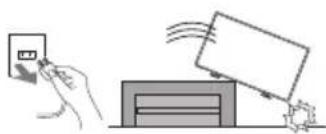
Ne placez pas l'écran près d'une source d'eau, comme une baignoire, un lavabo, un évier, une machine à laver, une piscine ou un sous-sol humide. Si l'écran a été exposé à la pluie ou à de l'eau, débranchez-le immédiatement.

N'introduisez pas d'objets étrangers dans le boîtier de l'écran. Si des objets sont tombés à l'intérieur de l'écran, débranchez-le immédiatement.

Adressez-vous à du personnel technique qualifié NEC pour tout dépannage interne de l'écran.

En cas de dysfonctionnement de l'écran, comme la perte audio/vidéo, la présence de fumée ou une mauvaise odeur provenant de l'écran, débranchez-le immédiatement.
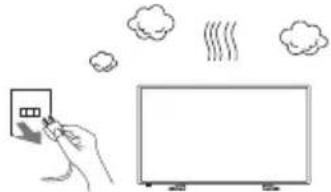
Ne couvrez pas et ne bloquez pas les orifices ou les ouvertures. Une mauvaise ventilation peut réduire la durée de vie du moniteur et causer une surchauffe.
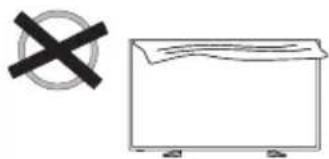
Débranchez le cordon d'alimentation de la prise secteur si l'écran n'est pas utilisé pendant de longues périodes de temps (jours).

Notice pour la télécommande
Évitez d'utiliser des liquides

Évitez d'utiliser des produits de nettoyage en aérosol

Évitez de la faire tomber

À lire avant de faire fonctionner l'équipement
Respectez tous les avertissements et toutes les instructions indiquées sur cet écran.
- Lisez ces instructions.
- Conservez ces instructions.
- Respectez tous les avertissements.
- Suivez toutes les instructions.
- N'utilisez pas cet appareil à proximité de l'eau.
- Utilisez uniquement un chiffon sec pour le nettoyage.
- Ne bloquez pas les ouvertures de ventilation. Installez le produit selon les instructions du fabricant.
- N'installez pas l'appareil près de sources de chaleur, comme des radiateurs, des appareils de chauffage, des fours ou tout autre appareil (y compris des amplificateurs) produisant de la chaleur.
- Ne détériorez pas la sécurité de la fiche polarisée ou de la fiche de mise à la masse. Une fiche polarisée est composée de deux broches, dont l'une est plus large que l'autre. Une fiche de mise à la masse est composée de deux broches et d'une troisième de mise à la masse. La broche large ou la troisième broche de mise à la masse est fournie pour votre sécurité. Si la prise fournie ne rentre pas dans votre prise secteur, adressez-vous à un électricien pour changer la prise secteur obsolète.
- Placez le cordon d'alimentation de sorte qu'il ne soit ni piétiné ni comprimé, en particulier au niveau de la fiche de connexion, de la prise de courant et du point de sortie de l'appareil.
- Utilisez uniquement des accessoires spécifiés par le fabricant.
- Utilisez uniquement le chariot, le support, le trépied, le support de montage ou la table recommandé(e) par le fabricant ou fourni(e) avec l'appareil. Si un chariot est utilisé, déplacez l'ensemble chariot-appareil avec précaution afin de ne pas le renverser, ce qui pourrait entraîner des blessures.

-
Débranchez cet appareil pendant les orages ou au cours des longues périodes de non utilisation.
-
Confiez toutes les interventions de dépannage à un personnel technique qualifié. Des réparations sont nécessaires si l'appareil est endommagé d'une façon quelconque, par exemple : cordon ou prise d'alimentation endommagé, liquide renversé ou objet tombé à l'intérieur de l'appareil, exposition de l'appareil à la pluie ou à l'humidité, appareil qui ne marche pas normalement ou que l'on a fait tomber. Débranchez l'écran immédiatement dans l'un des cas mentionnés ci-dessus.
-
L'écran est conforme aux normes de sécurité recommandées en termes de stabilité. N'appliquez pas de force excessive sur l'avant ou le sommet du boîtier. Ceci pourrait renverser le produit et entraîner des dommages et/ou des blessures corporelles.
- Si l'écran ou sa vitre est cassé(e), ne touchez pas les cristaux liquides et manipulez l'écran avec précaution.
- Suivez les instructions du fabricant pour tout montage sur un mur, sur une étagère ou au plafond.
- Reposez vos yeux régulièrement en regardant un objet situé à au moins 1,6 mètre. Clignez souvent des yeux.
- Ne placez pas d'objets lourds sur le cordon d'alimentation. Un cordon endommagé peut occasionner une décharge électrique ou un incendie.
- N'utilisez pas votre écran par de hautes températures, dans des endroits humides, poussiéreux ou huileux.
- Ne pliez pas, ne sertissez pas le cordon et évitez tout endommagement de celui-ci.
- Cet appareil doit être gardé à l'abri des gouttes ou des éclaboussements d'eau ; ne posez jamais un objet contenant de l'eau sur cet appareil, par exemple un vase

AVERTISSEMENT : Pour éviter qu'un incendie ne se déclenche, tenez toujours les bougies et autres flammes nues à distance de ce produit.
INFORMATIONS IMPORTANTES
Si un écran n'est pas placé sur une surface suffisamment stable, il pourrait devenir dangereux s'il venait à tomber. De nombreuses blessures, en particulier pour les enfants, peuvent être évitées grâce à de simples précautions, telles que :
- Utilisation de boîtiers ou de supports recommandés par le fabricant de l'écran.
- Utilisation exclusive de meubles pouvant supporter de manière sûre le poids de l'écran.
- Vérification que l'écran ne dépasse pas du bord du meuble sur lequel il est posé.
- Ne pas placer l'écran sur des meubles élevés (par exemple, des armoires ou des bibliothèques) sans fixer le meuble et l'écran à un support adapté.
- Ne pas placer l'écran sur du linge ou tout autre matériau placé entre l'écran et le meuble sur lequel il est posé.
- Apprendre aux enfants le danger que représente le fait de monter sur les meubles pour atteindre l'écran ou ses commandes.
AVERTISSEMENT : Pour éviter toute blessure, cet appareil doit être solidement fixé au sol/mur conformément aux instructions d'installation.
Informations importantes

AVERTISSEMENT

POUR EVITER LES RISQUES D'INCENDIE OU D'ELECTROCUTION, N'EXPOSEZ PAS L'APPAREIL A LA PLUIE OU A L'HUMIDITE. DE MEME, N'UTILISEZ PAS LA PRISE POLARISEE DE CET APPAREIL AVEC UNE RALLONGE OU D'AUTRES PRISES SI ELLES NE PEUVENT ETRE TOTALEMENT ENFONCEES.
N'OUVREZ PAS LE BOÎTIER CAR IL CONTIENT DES COMPOSANTS A HAUTE TENSION.
CONFIEZ TOUS LES TRAVAUX DE DÉPANNAGE À DU PERSONNEL TECHNIQUE QUALIFIÉ.

ATTENTION

ATTENTION : POUR RÉDUIRE LES RISQUES D'ÉLECTROCUTION, VÉRIFIEZ QUE LE CORDON D'ALIMENTATION EST BIEN DÉBRANCHÉ DE LA PRISE MURALE. POUR SUPPRIMER TOUTE ALIMENTATION DE L'APPAREIL, DÉCONNECTEZ LE CORDON D'ALIMENTATION DE LA PRISE SECTEUR. NE PAS ENLEVER LE COUVERCLE (OU L'ARRIÈRE). VOUS NE POUVEZ RÉPARER AUCUNE PIÈCE INTERNE. CONFIEZ TOUS LES TRAVAUX DE DÉPANNAGE À DU PERSONNEL TECHNIQUE QUALIFIÉ.

Ce symbole prévient l'utilisateur qu'une tension non isolée dans l'appareil peut être suffisante pour provoquer une électrocution. Il est donc dangereux d'établir le moindre contact avec une pièce située à l'intérieur de cet appareil.

Ce symbole prévient l'utilisateur que des documents importants sur l'utilisation et le dépannage de cet appareil sont fournis avec celui-ci. Ils doivent donc être lus attentivement pour éviter tout problème.
ATTENTION :
Utilisez le cordon d'alimentation fourni avec l'écran, comme indiqué dans le tableau ci-dessous. Si le cordon d'alimentation n'a pas été livré avec cet équipement, veuillez contacter votre fournisseur. Dans tous les autres cas, utilisez un cordon d'alimentation conforme aux normes de sécurité et à la tension en vigueur dans votre pays.
| Type de prise | Europe continentale | Royaume-Uni | Japon | Amérique du Nord |
| Forme de prise |  |  |  |  |
| Région | Europe (sauf Royaume-Uni) | Royaume-Uni Japon | États-Unis/Canada | |
| Tension | 230 230 100 | 120 | ||
Cet écran fonctionne sur 100-240 V, 50-60 Hz, courant CA. Insérez le cordon d'alimentation dans une prise 100-240 V, 50-60 Hz. La prise principale est utilisée comme dispositif de débranchement qui doit toujours être prêt à fonctionner.
Pour éviter tout risque de choc électrique venant de l'écran, n'utilisez pas cette prise avec une rallonge, un réceptacle ou avec toute autre prise si la fiche ou la prise de terre ne peut être entièrement insérée.
Ne connectez jamais l'écran sur une source autre qu'une source fournissant la tension spécifiée.
ATTENTION :
Ne retirez jamais le couvercle arrière de l'écran, sous risque de vous exposer à des tensions dangereuses et à d'autres dangers. Si l'écran ne fonctionne pas correctement, débranchez-le et contactez votre revendeur agréé ou le centre de service.
Réglez uniquement les commandes indiquées dans les instructions, car toute modification non approuvée expressément par NEC pourrait annuler la garantie utilisateur.
Avertissement concernant les piles installées
Une utilisation incorrecte des piles peut entraîner des fuites ou un éclatement.
NEC recommande l'utilisation suivante :
- Ne mélangez pas des piles de marques différentes.
- Danger d'explosion si les piles sont remplacées de façon incorrecte. Remplacez les piles uniquement par des piles similaires ou de même type.
- Évitez de combiner des piles neuves et anciennes. Cela peut entraîner une fuite des piles ou diminuer leur durée de vie.
- Enlevez les piles déchargées immédiatement pour éviter une fuite de l'acide des piles dans le boîtier.
- Ne touchez pas l'acide des piles qui peut être nocif pour la peau.
- Retirez les piles si vous prévoyez de ne pas utiliser la télécommande pendant une longue période.
- Les piles ne doivent pas être exposées à une chaleur excessive, comme le soleil, le feu ou autre.
Persistence de l'image
Il est possible que la technologie LCD connaisse un phénomène appelé persistance de l'image. La persistance de l'image se manifeste lorsqu'une image résiduelle ou « fantôme » d'une image précédemment affichée reste visible sur l'écran. Contrairement aux moniteurs à tube cathodique, la persistance de l'image sur les écrans LCD n'est pas permanente, mais l'on doit éviter d'afficher des images fixes pendant une longue période de temps. Pour remédier à la persistance de l'image, mettez l'écran hors tension pendant une durée égale à celle de l'affichage de l'image précédemment affichée. Par exemple, si une image est restée affichée sur l'écran pendant une heure et qu'il reste une image résiduelle, celui-ci doit être mis hors tension pendant une heure pour effacer l'image.
REMARQUE :
Comme pour tous les équipements d'affichage personnels, NEC DISPLAY SOLUTIONS vous recommande d'afficher des images animées ou d'utiliser un économiseur d'écran animé à intervalles réguliers chaque fois que l'écran est en veille ou d'éteindre l'écran lorsqu'il n'est pas utilisé.
ATTENTION :
Ces instructions d'entretien sont uniquement destinées à du personnel qualifié. Pour réduire tout risque de choc électrique, ne réalisez aucune tâche d'entretien autre que celles spécifiées dans les instructions d'installation, sauf si vous êtes qualifié.
Ventilation
Les orifices et ouvertures sur l'écran servent à assurer la ventilation nécessaire. Pour assurer un bon fonctionnement de l'écran et l'empêcher de surchauffer, ces orifices et ouvertures ne doivent jamais être bloqués ou couverts.
En cas de mauvaise ventilation, l'écran peut se couvrir de poussière et devenir sale. Pour une bonne ventilation, procédez comme suit :
- N'installez pas l'écran avec la face tournée vers le haut, le bas ou sur le côté.
- N'installez pas l'écran à l'envers.
- Ne couvrez jamais les orifices et ouvertures à l'aide d'un linge ou de tout autre matériau.
- Ne bloquez jamais les orifices et ouvertures en plaçant l'écran sur un lit, un canapé, un tapis ou toute autre surface similaire.
- Ne placez jamais l'écran dans un espace confiné, comme une bibliothèque ou une armoire encastrée, à moins de pouvoir assurer une ventilation correcte.
Laissez de l'espace autour de l'écran, comme indiqué ci-dessous. Dans le cas contraire, la circulation d'air pourrait être insuffisante et entraîner une surchauffe, susceptible de causer un incendie ou des dommages à l'écran.
Installation sur le mur

À utiliser uniquement avec le support pour montage mural répertorié UL avec un poids/une charge maximum : Consultez les Spécifications à la page 34.
Unité sans poids de la base : L'équipement et les accessoires de montage associés restent sécurisés lors du test.
Kit de montage mural utilisé, distance du support mural compatible VESA, diamètre de la vis : Consultez les Spécifications à la page 34.
Installation avec le support

Ne jamais installer l'écran dans un lieu où la circulation d'air est bloquée.
Objets et orifices de ventilation
Ne jamais insérer d'objets quels qu'ils soient dans l'écran via les orifices du boîtier car ils pourraient entrer en contact avec des points de tension dangereuse ou court-circuiter des pièces pouvant entraîner un incendie ou un choc électrique. Ne placer aucun objet sur l'écran.
Windows est une marque déposée de Microsoft Corporation.
NEC est une marque déposée de NEC Corporation.
Tous les autres noms de marques et de produits sont des marques commerciales ou des marques déposées par leurs propriétaires respectifs.

HIGH-DEFINITION MULTIMEDIA INTERFACE
Les termes HDMI et HDMI High-Definition Multimedia Interface et le logo HDMI sont des marques commerciales ou des marques déposées de HDMI Licensing LLC aux États-Unis et dans d'autres pays.

Fabriqué sous licence de Dolby Laboratories.
Dolby, Dolby Audio et le symbole double D sont des marques de commerce de Dolby Laboratories.
HDCP (High-bandwidth Digital Content Protection) : HDCP est un système qui permet d'empêcher la copie illégale de données vidéo envoyées via un signal numérique. Si vous ne pouvez pas voir les données via l'entrée numérique, cela ne signifie pas nécessairement que l'affichage ne fonctionne pas correctement. Avec la mise en œuvre du HDCP, dans certains cas, des contenus sont protégés par HDCP et risquent de ne pas s'afficher en raison de la décision/l'intention de la communauté HDCP (Digital Content Protection, LLC).
Déclaration de conformité
Cet appareil est conforme à la partie 15 du règlement FCC. Le fonctionnement est soumis aux deux conditions suivantes. (1) Cet appareil ne peut pas provoquer d'interférence nuisible, et (2) cet appareil doit accepter toute interférence reçue y compris du type pouvant créer un fonctionnement indésirable.
Partie responsable pour les Etats-Unis : NEC Display Solutions of America, Inc.
Adresse : 500 Park Boulevard, Suite 1100
Itasca, Illinois 60143
Tél. N° : (630) 467-3000
Type de produit : Display
Classification de l'équipement : Périphérique de classe B
Modèles : E656
E436
E556
E326
E506

Par le présent document, nous déclarons que l'équipement indiqué ci-dessus
est conforme aux normes techniques décrites dans la FCC.
Déclaration de conformité du département canadien des communications
DOC : Cet appareil numérique de classe B respecte toutes les exigences du Règlement sur le matériel à l'origine d'interférences du Canada.
C-UL : Ce produit porte la marque 'C-UL' et se conforme aux règlements de sécurité canadiens suivant CAN/CSA C22.2 N°60065-03.
Informations de la FCC
- Utilisez les câbles spécifiés joints avec l'écran couleur E656/E556/E506/E436/E326 pour ne pas provoquer d'interférences avec la réception radio et télévision.
(1) Veuillez utiliser le câble d'alimentation fourni ou un équivalent pour assurer la conformité FCC.
(2) Veuillez utiliser le câble de signal vidéo blindé, Mini D-SUB 15 broches à Mini D-SUB 15 broches fourni. - Cet équipement a été testé et déclaré conforme aux normes relatives au matériel informatique de la classe B, définies dans l'Article 15 des règlements de la FCC. Ces normes sont destinées à assurer une protection suffisante contre les interférences nuisibles dans une installation résidentielle. Cet équipement génère et utilise des fréquences radio qui, en cas d'installation et d'utilisation incorrectes, peuvent être à l'origine d'interférences nuisibles aux communications radio. Cependant, il n'est pas garanti que des interférences n'interviendront pas dans une installation particulière. Si cet équipement génère des interférences nuisibles à la réception radio ou télévision, ce qui peut être déterminé en éteignant et en rallumant l'appareil, l'utilisateur est invité à essayer de résoudre le problème de l'une des manières suivantes :
- Réorienter ou déplacer l'antenne de réception.
- Augmenter la distance entre l'équipement et le récepteur.
- Brancher l'équipement à une prise d'un circuit différent de celui auquel le récepteur est connecté.
- Consulter votre revendeur ou un technicien expérimenté en radio/télévision.
Avis canadien
CAN ICES-3 (B) / NMB-3(B)
Sommaire
Votre nouveau boîtier d'écran NEC ^*1 doit contenir les éléments suivants :
- Écran
• Cordon d'alimentation* 2 - Câble D-sub
- Télécommande
- 2 piles AAA 1,5 V
• 1 Manuel d'installation - CD-ROM
E656 / E556 / E506 / E436 / E326
Cordon d'alimentation ^2
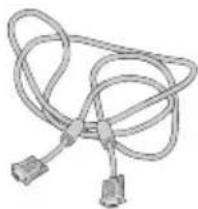
(Mini D-sub 15 broches à
Mini D-SUB 15 broches)
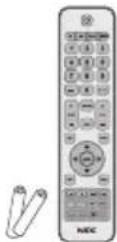
Télécommande sans-fil et piles AAA
Manuel
d'installation

CD-ROM
REMARQUE :
*1 : Veillez à conserver votre boîte en carton et l'emballage d'origine pour transporter ou expédier l'écran.
*2 : Le type et le nombre de cordons d'alimentation inclus dépendent de l'endroit où l'écran est expédié. Lorsque plusieurs cordons d'alimentation sont inclus, utilisez celui conforme aux normes de sécurité et à la tension en vigueur dans votre pays.
*3 : La base et la vis de support suivantes sont en option.

(E656)

(E556/E506/E436/E326)
Support de socle

E656 : M6 (30 mm) x 4
E556/E506 : M6 (22 mm) x 4
E436/E326 : M4 (20 mm) x 4
Vis pour le support
Préparatifs
IMPORTANT : N'appliquez pas de pression sur une zone de l'écran afin de ne pas remettre en cause l'intégrité de l'écran. La garantie du fabricant ne couvre pas les utilisations abusives par l'utilisateur ou les installations incorrectes.
Fixation de la base
E656
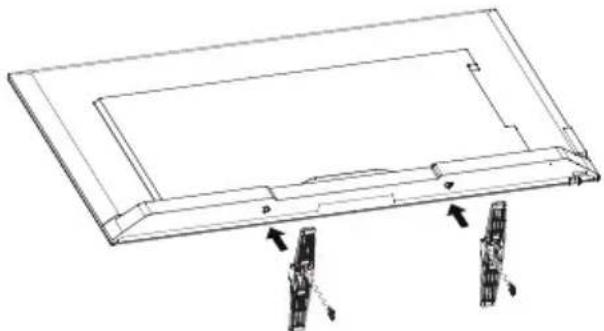
Vis pour le support x 4 E656 : M6 (30 mm)
Vis pour le support x 4 E556/E506 : M6 (22 mm) E436/E326 : M4 (20 mm)
- Placez l'écran avec l'écran tourné vers le bas, sur une surface douce et plane afin d'éviter les rayures et autres dommages.
- Alignez soigneusement la base sur le bouton de l'écran et attachez les vis avec un tournevis cruciforme.
ATTENTION :
La base du support est très lourde. Installez-la avec soin pour éviter qu'elle ne vous tombe sur le pied et vous blesse.
Utilisation du serre-câble
Attachez les câbles à l'aide d'un serre-câble.

Préparation de votre écran pour une installation murale (facultatif)
Nous vous recommandons de maintenir l'écran à au moins 60 mm du mur pour prévenir les interférences de câbles. Avant de monter l'écran sur le mur, vous devez retirer la base. Pour votre sécurité, ne montez l'écran qu'avec un support pour montage mural répertorié UL qui supporte le poids de l'écran. (Consultez la page 34.) Pour fixer un support mural sur votre écran :
E656

-
Desserrez les vis situées en bas de la base et enlevez la base.
-
Fixez le support mural à l'arrière de l'écran à l'aide de quatre vis M6.
| taille de l’écran (pouces) | inclinaison nécessaire (mm) | Profondeur d’orifice VESA |
| 65 400 x 400 | 4 x M6 (17,5 mm) |
- Desserrez les vis situées sur le bouton de la base et enlevez la base.
- Fixez le support mural à l'arrière de l'écran à l'aide de quatre vis M4, (pour les écrans 32" uniquement) ou M6 (pour les écrans 43"/50"/55" uniquement).
| taille de l’écran (pouces) | inclinaison nécessaire (mm) | Profondeur d’orifice VESA |
| 55 400 x 200 | 4 x M6 (17,5 mm) | |
| 50 400 x 200 | 4 x M6 (15 mm) | |
| 43 200 x 200 | 4 x M6 (16 mm) | |
| 32 100 x 100 | 4 x M4 (12,5 mm) |
REMARQUE :
Le support mural n'est pas fourni avec l'unité et est vendu séparément. Contactez votre représentant NEC pour en savoir plus.
Il faut utiliser une vis de longueur appropriée (épaisseur du support de montage mural + profondeur d'orifice VESA).
Utilisation en position portrait interdite

Ne pas faire tourner le téléviseur de la position paysage à la position portrait.
Placer l'écran sur une surface solide
Assurez-vous que l'écran est placé de manière à permettre la circulation d'air. Ne couvrez pas les ouvertures de ventilation sur le panneau arrière. Ne placez pas l'écran à proximité d'une flamme nue. Ne placez pas l'écran dans un endroit où il pourrait être exposé à la chaleur, aux rayons directs du soleil, à la pluie ou à l'eau. Ne laissez pas des liquides entrer en contact avec l'équipement.

Installation et remplacement des piles
La télécommande est alimentée par deux piles AAA 1,5 V. Pour installer ou remplacer les piles :
-
Ouvrez le couvercle des piles de la télécommande en le poussant et le tirant dans le sens de la flèche.
-
Insérez deux nouvelles piles de taille AAA dans la télécommande. Pour remplacer des piles usagées, poussez-les vers les ressorts et sortez-les.
-
Respectez les polarités (+) et (-) indiquées dans le compartiment des piles.
-
Insérez d'abord le bas de la pile, le côté (-), dans le compartiment, puis poussez vers les ressorts et insérez le haut de la pile, le côté (+). Ne forcez pas pour insérer les piles dans le compartiment.
-
Fermez le couvercle des piles en veillant à ce que les languettes logent dans les trous correspondants et appuyez sur le couvercle jusqu'au clic de fermeture.

Connexion à la source d'alimentation
L'affichage doit être installé à proximité d'une prise électrique facile d'accès. Insérez entièrement les broches dans la prise de courant. Une connexion lâche peut entraîner une dégradation de l'image.
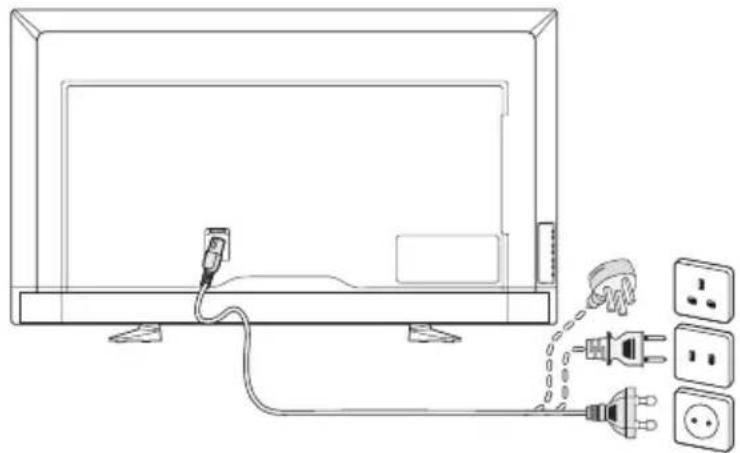
Si l'écran est sous tension, le voyant avant situé au bas de l'écran est éteint ou rouge. Le voyant est rouge lorsque l'écran est en veille.
Mise sous/hors tension de votre nouvel écran
Appuyez sur la touche de marche/arrêt sur la télécommande ou appuyez sur le bouton de marche/arrêt situé sur le côté de l'écran. L'écran s'allume.

État du mode marche/arrêt
Lorsqu'il est en marche, l'écran fonctionne comme suit s'il ne reçoit aucun signal externe.
| Mode ACTIVE | Économie d'énergie auto | Veille auto |
| Statut de voyant | Aucun Clignotant Rouge Rouge |
1-1. Le mode MAISON est défini sous les Options énergie dans le menu à l'écran.
1-2. Quand un périphérique externe est raccordé à la borne VGA, le menu PAS DE SIGNAL s'affiche et l'écran passe 10 secondes plus tard en mode d'économie d'énergie automatique.
1-3. En mode d'économie d'énergie automatique du terminal VGA, lorsque l'écran reçoit un signal d'un périphérique VGA externe, il passe automatiquement en mode de marche.
REMARQUE :
Notez qu'en mode d'économie d'énergie automatique du terminal VGA, l'écran ne passe pas automatiquement en mode de marche, même s'il reçoit un signal à partir d'un périphérique externe utilisant des signaux HDMI, vidéo à composantes ou vidéo composite.
Si le cordon d'alimentation est débranché en mode d'économie d'énergie automatique du terminal VGA, l'écran démarrera en mode de veille automatique lors de sa mise sous tension suivante.
1-4. Quand un périphérique externe est raccordé à une autre borne (HDMI, vidéo à composantes, vidéo composite), le menu PAS DE SIGNAL s'affiche et l'écran passe 10 secondes plus tard en mode d'économie d'énergie automatique.
1-5. Par exemple, en mode d'économie d'énergie automatique du terminal HDMI-1, lorsque l'écran reçoit un signal d'un périphérique HDMI-1 externe, il passe automatiquement en mode de marche.
1-6. Par exemple, en mode d'économie d'énergie automatique du terminal HDMI-1, lorsque l'écran ne reçoit aucun signal d'un périphérique HDMI-1 externe, il passe automatiquement en mode de veille automatique, après 30 minutes.
1-7. Par exemple, en mode de veille automatique du terminal HDMI-1, appuyez sur le bouton de marche/arrêt sur la télécommande ou sur le panneau latéral pour mettre l'écran en marche.
REMARQUE :
Par exemple, notez qu'en mode d'économie d'énergie automatique du terminal HDMI-1, l'écran ne passe pas automatiquement en mode de marche, même s'il reçoit un signal à partir d'un périphérique externe utilisant des signaux VGA, HDMI-2, HDMI-3, vidéo à composantes ou vidéo composite.
2-1. Le mode DETAIL est défini sous la fonction Options énergie dans le menu à l'écran.
2-2. Lorsque le périphérique externe est connecté aux signaux VGA, HDMI, vidéo à composantes, vidéo composite, le menu PAS DE SIGNAL s'affiche. L'écran reste en mode de marche.
2-3. Par exemple, en mode de marche du terminal HDMI-1, lorsque l'écran reçoit un signal d'un périphérique HDMI-1 externe, il le menu PAS DE SIGNAL disparaît et le contenu s'affiche.
3-1. Le mode BUREAU est défini sous les Options énergie dans le menu à l'écran.
3-2. Quand un périphérique externe est raccordé à la borne VGA, le menu PAS DE SIGNAL s'affiche et l'écran passe 10 secondes plus tard en mode d'économie d'énergie automatique.
3-3. En mode d'économie d'énergie automatique du terminal VGA, lorsque l'écran reçoit un signal d'un périphérique VGA externe, il passe automatiquement en mode de marche.
REMARQUE :
Notez qu'en mode d'économie d'énergie automatique du terminal VGA, l'écran ne passe pas automatiquement en mode de marche, même s'il reçoit un signal à partir d'un périphérique externe utilisant des signaux HDMI, vidéo à composantes ou vidéo composite.
Si le cordon d'alimentation est débranché en mode d'économie d'énergie automatique du terminal VGA, l'écran démarrera en mode de veille automatique lors de sa mise sous tension suivante.
3-4. Quand un périphérique externe est raccordé à une autre borne (HDMI, vidéo à composantes, vidéo composite), le menu PAS DE SIGNAL s'affiche et l'écran passe 10 secondes plus tard en mode d'économie d'énergie automatique.
3-5. Par exemple, en mode d'économie d'énergie automatique du terminal HDMI-1, lorsque l'écran reçoit un signal d'un périphérique HDMI-1 externe, il passe automatiquement en mode de marche.
3-6. Par exemple, en mode d'économie d'énergie automatique du terminal HDMI-1, lorsque l'écran ne reçoit aucun signal d'un périphérique HDMI-1 externe, il reste en mode d'économie d'énergie automatique.
REMARQUE :
Par exemple, notez qu'en mode d'économie d'énergie automatique du terminal HDMI-1, l'écran ne passe pas automatiquement en mode de marche, même s'il reçoit un signal à partir d'un périphérique externe utilisant des signaux VGA, HDMI-2, HDMI-3, vidéo à composantes ou vidéo composite.
REMARQUE :
En mode de commutation (Maison/Détail/Bureau) sous la fonction Options énergie, les valeurs de réglage dans le menu Vidéo sont rétablies aux valeurs par défaut.
De même, si le mode Détail est réglé sous la fonction Options énergie, les valeurs de réglage dans le menu Vidéo sont rétablies aux valeurs par défaut après avoir mis sous/hors tension l'alimentation CA, en activant/désactivant le bouton de marche/arrêt sur la télécommande ou sur le côté de l'écran.
Guide de connexion à la source E656

- RS-232C - Connectez l'appareil à votre ordinateur et recevez les commandes de contrôle depuis l'ordinateur.
- HDMI (HDMI-1, HDMI-2, HDMI-3) - Connectez l'appareil à vos périphériques HDMI. Le terminal HDMI-1 peut prendre en charge la fonction ARC (Audio Return Channel). La sortie ARC ne fonctionne pas avec les effets sonores (Mode Son, Équilibre, Basses, Aigu sur l'OSD).
- Port USB – Utilisé pour accéder aux fichiers de photos, musique et films.
- PC IN (VGA / AUDIO) – Permet de connecter l'appareil aux fonctions vidéo et audio de votre ordinateur.
- COMPONENT / AV IN -
- Composant : Connectez-vous à l'équipement vidéo numérique à l'aide des prises vidéo verte (Y), bleue (Pb), rouge (Pr) et des prises audio correspondantes blanche (L) et rouge (R).
- Composite : Connectez-vous à l'équipement vidéo numérique à l'aide des prises vidéo verte (AV) et des prises audio correspondantes blanche (L) et rouge (R).
- SPDIF OUT- Utilisez un câble audio numérique pour vous connecter à un système de cinéma à domicile stéréo. La sortie SPDIF ne fonctionne pas avec les effets sonores (Mode Son, Équilibre, Basses, Aigu sur l'OSD). La sortie SPDIF ne fonctionne pas avec la fonction Auto. des Haut-parleurs du Internal sur l'OSD.

- RS-232C - Connectez l'appareil à votre ordinateur et recevez les commandes de contrôle depuis l'ordinateur.
- HDMI (HDMI-1, HDMI-2, HDMI-3) - Connectez l'appareil à vos périphériques HDMI.
Le terminal HDMI-1 peut prendre en charge la fonction ARC (Audio Return Channel). La sortie ARC ne fonctionne pas avec les effets sonores (Mode Son, Équilibre, Basses, Aigu sur l'OSD).
- Port USB - Utilisé pour accéder aux fichiers de photos, musique et films.
- PC IN (VGA / AUDIO) – Permet de connecter l'appareil aux fonctions vidéo et audio de votre ordinateur.
- COMPONENT / AV IN -
- Composant : Connectez-vous à l'équipement vidéo numérique à l'aide des prises vidéo verte (Y), bleue (Pb), rouge (Pr) et des prises audio correspondantes blanche (L) et rouge (R).
- Composite : Connectez-vous à l'équipement vidéo numérique à l'aide des prises vidéo verte (AV) et des prises audio correspondantes blanche (L) et rouge (R).
- SPDIF OUT- Utilisez un câble audio numérique pour vous connecter à un système de cinéma à domicile stéréo. La sortie SPDIF ne fonctionne pas avec les effets sonores (Mode Son, Équilibre, Basses, Aigu sur l'OSD). La sortie SPDIF ne fonctionne pas avec la fonction Auto. des Haut-parleurs du Internal sur l'OSD.
Une fois que votre périphérique AV est raccordé, appuyez sur le bouton Source sur la télécommande pour sélectionner la source correspondante à visionner. (p. ex.: Appuyez sur le bouton COMP pour sélectionner « Component » si vous avez raccordé une source à l'entrée à composantes.)


Avec les commandes du panneau latéral
| 1. VOL + | Appuyez pour augmenter le volume.Appuyez pour aller vers la droite dans le menu OSD. |
| 2. VOL - | Appuyez pour diminuer le volume.Appuyez sur ce bouton pour aller vers la gauche dans le menu OSD. |
| 3. CH ^ | Appuyez sur ce bouton pour monter dans le menu OSD. |
| 4. CH √ | Appuyez sur ce bouton pour descendre dans le menu OSD. |
| 5. MENUAppuyez | pour quitter le menu OSD (Affichage à l’écran). |
| 6. INPUTAppuyez | pour sélectionner la source d’entrée. |
| 7. POWER | Appuyez sur ce bouton pour mettre l’écran sous/hors tension (en veille). |
Utilisation de la télécommande
(Power)
Appuyez pour mettre l'alimentation sous/hors tension (en veille). (REMARQUE : Pour couper complètement l'alimentation, débranchez le cordon d'alimentation de la prise de courant.)
TV
Pas de fonction.
AV
Appuyez pour choisir le mode de source composite.
COMP
Appuyez pour choisir le mode de source à composants.
HDMI/PC
Appuyez à plusieurs reprises sur ce bouton pour choisir le mode de source PC IN ou HDMI.
0-9/-
Pas de fonction.
PRE CH
Pas de fonction.
Source
Appuyez à plusieurs reprises sur ce bouton pour choisir les diverses sources d'entrée.
Mute
Permet d'activer ou de couper le son.
VOL + / VOL -
Appuyez sur + ou – pour régler le volume.
CH + / CH -
Pas de fonction.
Exit
Appuyez pour quitter le menu OSD.
Display
Appuyez sur ce bouton pour afficher les informations.
FAV
Pas de fonction.
Menu
Appuyez pour ouvrir le menu OSD.

▲, ▼, ◀, ⓍK
Appuyez pour sélectionner ou confirmer les divers éléments de fonctions dans le menu.

Utilisez ces touches dans le menu USB et la fonction HDMI CEC.
MTS
Pas de fonction.
Wide
Appuyez pour choisir le format d'affichage : Normal / Zoom / Large / Cinéma.
Picture
Appuyez pour choisir le mode image : Dynamique / Standard / Économies d'énergie / Cinéma / Jeu / Personnalisé.
CH-List
Pas de fonction.
c c
Pas de fonction.
Audio
Appuyez pour choisir le mode audio : Standard / Film / Musique / Nouvelles / Personnalisé.
Distance d'utilisation de la télécommande
Dirigez la partie supérieure de la télécommande vers le capteur de l'écran pendant l'activation du bouton.
Utilisez là télécommande à une distance maximale d'environ 7 m (23 pi) du capteur de télécommande ou à un angle horizontal et vertical de maximum 30° à une distance maximale d'environ 3,5 m (10 pi).

ATTENTION :
Important, la télécommande peut ne pas fonctionner quand les rayons directs du soleil ou un fort éclairage frappent le capteur de télécommande ou si un objet se trouve entre la télécommande et le capteur.
Tableau Rythme
| Résolution | Carte VGA | Horizontal Vertical | Pixel nominal Horloge (MHz) | |||
| Fréquence nominale (kHz) | Polarité synchronisée | Fréquence nominale (Hz) | Polarité synchronisée | |||
| 640 × 480 à 60 Hz ● 31, | 469 –59,94 | -25,175 | ||||
| 720 × 400 à 70 Hz ● 31, | 469 –70,08 | + 28,322 | ||||
| 800 × 600 à 60 Hz ● 37, | 879 + 60,3 | 17 + 40 | ||||
| 1024 × 768 à 60 Hz ● 48, | 363 –60,00 | -65 | ||||
| 1280 × 720 à 60 Hz ● 45 | -60 + 74,25 | |||||
| 1280 × 800 à 60 Hz ● 49, | 702 –59,81 + 83,5 | |||||
| 1280 × 1024 à 60 Hz ● | 63,98 + 60,20 + | 108 | ||||
| 1920 × 1080 à 60 Hz | ●(Natif) | 67,5 | + 60 + 14 | 8,5 | ||
| Résolution | HDMI | Composant |
| 480i 60 Hz | ● | ● |
| 480p 60 Hz | ● | ● |
| 720p 60 Hz | ● | ● |
| 1080i 60 Hz | ● | ● |
| 1080p 24 Hz | ● | ● |
| 1080p 30 Hz | ● | ● |
| 1080p 60 Hz | ● | ● |
| 720p 50 Hz | ● | ● |
| 576p 50 Hz | ● | ● |
| 576i 50 Hz | ● | ● |
| 1080i 50 Hz | ● | ● |
| 1080p 50 Hz | ● | ● |
Appuyez sur le bouton Menu pour afficher et sur Exit pour fermer le menu principal.
Utilisez les flèches vers le haut, le bas, la gauche et la droite pour naviguer, sélectionner, régler ou confirmer un élément dans le menu OSD (affichage à l'écran).
REMARQUE : Quelques caractéristiques peuvent uniquement être disponibles dans un mode particulier de source.
Menu Vidéo
Le menu Vidéo permet de régler les éléments vidéo.

1. Mode Image
Utilisez ce menu pour effectuer une sélection parmi des réglages d'image préréglés pour optimiser les performances de votre écran.
Dynamique / Standard / Économies d'énergie / Cinéma / Jeu / Personnalisé.
2. Vidéo Avancée
Permet de sélectionner les réglages avancés de vidéo.
[Rapport de côtés]
Permet de régler la manière dont l'image remplit l'écran.
Certains formats vidéo peuvent nécessiter différents modes de balayage afin d'afficher au mieux l'image.
Activé : La taille d'image est plus grande que ce qui peut être affiché. Le bord de l'image sera coupé. Approximativement 95 % de l'image sera montré sur l'écran.
Désactivé : La taille d'image reste dans la zone d'affichage. L'image entière est affichée sur l'écran.
REMARQUE : Quand vous utilisez un ordinateur avec sortie HDMI, réglez cette fonction sur « OFF ».
[Rétro-éclairage dynamique] (DCR)
Permet d'augmenter le contraste entre les zones sombres et lumineuses pour optimiser l'image.
[Temp. couleurs]
Permet d'effectuer une sélection entre Froide, Normale ou Chaude.
[Réduction du bruit]
Permet de diminuer les interférences vidéo.[Contraste adaptatif]
Permet de régler automatiquement les détails et la luminosité de l'image.
3. Rétro-éclairage
Permet de régler la luminosité de l'arrière-plan entre 0 et 50.
4. Luminosité
Ajustez la luminosité de l'image entre 0 et 100.
5. Contraste
Ajustez le contraste de l'image entre 0 et 100.
6. Couleur
Ajustez la couleur de l'image entre 0 et 100.
7. Teinte
Permet de régler la teinte (rouge, vert, bleu) de l'image de R50 à G50.
8. Netteté
Permet de régler les contours des objets pour optimiser les détails de l'image de 0 à 100.
9. Réinit. paramètres vidéo
Permet de réinitialiser les réglages vidéo aux réglages par défaut.
Menu Audio
Le menu Audio offre des réglages audio permettant à l'utilisateur de modifier le réglage audio.

1. Mode Son
Permet de sélectionner les modes audio préréglés. Standard / Film / Musique / Nouvelles / Personnalisé.
2. Équilibre
Permet de régler l'équilibre sonore pour les haut-parleurs internes gauche et droit de l'écran, entre L50 et R50.
3. Basses
Permet d'améliorer les basses fréquences.
4. Aigu
Permet d'améliorer les hautes fréquences.
5. Haut-parleurs du Internal
Sélectionnez Désactivé pour désactiver les haut-parleurs internes.
6. Sortie Numérique
Permet de sélectionner les options de sortie optique : RAW ou PCM (uniquement disponible pour la source d'entrée HDMI)
7. Réinitialiser paramètres audio
Permet de réinitialiser les paramètres audio aux paramètres par défaut.
Menu Réglage
En fonction des diverses exigences des divers modes de source, certaines fonctionnalités pourraient être cachées (désactivées) dans le menu.


1. Langue de menu
Permet de sélectionner la langue d'affichage des menus.
2. Identification de prises
Permet de créer des étiquettes pour les périphériques connectés à votre écran.
3. Verrou Panneau
Permet de verrouiller ou de déverrouiller tous les boutons du panneau de l'écran.
4. HDMI CEC
Cette fonction vous permet de commander les périphériques HDMI CEC connectés via le connecteur HDMI.
[Activer CEC]
Sélectionnez Activé pour activer HDMI CEC.
[Récepteur audio]
Sélectionnez Activé pour activer la fonction ARC (Audio Return Channel).
ARC est un lien audio qui peut remplacer les autres câbles entre l'écran et le système récepteur ou de haut-parleur. Le terminal HDMI-1 peut prendre en charge la fonction ARC.
[Liste des périphériques]
Permet d'afficher la liste de périphériques.
5. Options énergie
Le mode Maison est conçu pour une utilisation domestique et permet d'économiser beaucoup d'énergie. Dans ce mode, l'écran passe automatiquement en mode d'économie d'énergie automatique, puis en mode de veille automatique quand il ne reçoit aucun signal externe.
Le mode Détail consomme beaucoup plus d'énergie. Dans ce mode, l'écran ne passe pas en mode d'économie d'énergie automatique ou en mode de veille automatique quand il ne reçoit aucun signal externe.
Le mode Bureau est entre le mode Maison et le mode Détail. Dans ce mode, l'écran passe automatiquement en mode d'économie d'énergie automatique, mais ne passer pas en mode de veille automatique quand il ne reçoit aucun signal externe.
6. Extinction auto
Sélectionnez Activé pour permettre à votre écran de s'éteindre automatiquement quand vous n'appuyez sur aucun bouton pendant 4 heures.
7. Options RGB
(Uniquement disponible pour les entrées VGA et en cas de réception d'un signal VGA)
[Réglage auto]
Permet de régler automatiquement les réglages d'image tels que la position.
[Position H]
Permet de régler la position horizontale.
[Position V]
Permet de régler la position verticale.
[Horloge]
Réglez ce paramètre au minimum en cas d'interférences.
[Phase]
Permet d'éliminer les tremblements et déformations de l'image.
[Réinit. options RGB]
Permet de réinitialiser les options RGB aux valeurs par défaut.
8. ID moniteur
Permet de régler le numéro d'ID du moniteur sur 1–100, Tous, ou Groupe A–J.
9. Calendrier
Cette fonction permet à votre écran de se mettre sous tension et hors tension automatiquement.
[Statut du calendrier]
Sélectionnez Activé pour activer Calendrier.
[Heure actuelle]
Réglez l'heure actuelle avant d'utiliser cette fonction.
[Mise sous tension]
Permet de régler l'heure à laquelle votre écran s'allume.
[Mise hors tension]
Permet de régler l'heure à laquelle votre écran s'éteint.
10. Mise en veille
Permet de sélectionner combien de temps il faudra à l'écran pour se mettre de lui-même hors tension.
Désactivé / 5 / 10 / 15 / 30 / 60 / 90 / 120 / 180 / 240 (minutes)
11. Menu Pas de signal
Sélectionnez la durée d'affichage du message Pas de signal.
Désactivé / 10 secondes / 30 secondes / 1 minutes / 5 minutes / 10 minutes / 15 minutes
12.Réglage verrou IR
Sélectionnez activé pour verrouiller votre télécommande qui ne pourra alors plus commander l'écran.
Appuyez sur Display pendant cinq secondes pour la déverrouiller.
13. Infos système
Permet d'afficher les informations d'affichage.
14. Réinit AV & Configuration
Permet de réinitialiser tous les réglages Audio, Vidéo, et Réglage à leurs valeurs par défaut.
Menu USB
Vous pouvez parcourir les fichiers d'images, musicaux ou vidéo à partir du périphérique de stockage USB.

- Appuyez sur le bouton Exit pour quitter le mode USB ou sur le bouton Source pour sélectionner une autre source à quitter.
Pour effectuer des commandes dans un dossier :
- Appuyez sur les boutons ▲, ▼, ◀, ► pour naviguer parmi les fichiers.
- Appuyez sur OK pour ouvrir un dossier ou lire le fichier sélectionné.
- Appuyez sur le bouton EXIT pour revenir à la page Sélection du type de média.
Pour commander la barre d'opérations :
- Appuyez sur OK / Menu pour afficher la barre d'opérations en bas de l'écran.
- Appuyez sur Display pour afficher la fenêtre d'informations.
- Appuyez sur ◀, ► pour sélectionner un élément sur la barre d'opérations.
- Appuyez sur Sortie pour masquer la barre d'opérations.
Pour effectuer des commandes tout en visionnant des photos :
- Sélectionnez ▶ ou appuyez sur ▶/II pour lancer un diaporama d'images.
- Sélectionnez ou appuyez sur ▶/II pour interrompre la lecture des images.
- Sélectionnez ou appuyez sur pour revenir à l'image précédente.
- Sélectionnez ▶ ou appuyez sur ▶▶ I pour passer à l'image suivante.
- Sélectionnez □ ou appuyez sur ■ pour arrêter le diaporama d'images.
- Sélectionnez pour répéter les images dans le dossier avec les options Ne pas répéter / Répéter une / Tout répéter.
Ne pas répéter
Après avoir lancé la lecture des fichiers sélectionnés dans le menu, chaque fichier dans le même dossier est lu une fois dans l'ordre jusqu'au dernier.
De plus, si vous commencez à lire plusieurs fichiers cochés dans le menu, ils sont lus une fois.
Répéter une
Le seul fichier sélectionné ou coché dans le menu est lu de manière répétée.
Tout répéter
Tous les fichiers dans le même dossier sont lus de manière répétée. De plus, si plusieurs fichiers sont cochés et lus dans le menu, ils sont lus à plusieurs reprises.
- Sélectionnez pour visionner de façon aléatoire les images dans le dossier.
- Sélectionnez pour jouer une musique de fond. (Le fichier de musique devrait se trouver dans le même dossier ou être sélectionné dans l'explorateur de fichiers.)
- Sélectionnez pour visionner la liste de lecture d'images ou sélectionner une image dans la liste à lire.
- Sélectionnez 📄 ou appuyez sur Display pour afficher les informations des images en cours de lecture.
- Sélectionnez ou pour faire pivoter l'image dans le sens des aiguilles d'une montre ou l'inverse.
- Sélectionnez 📊 ou 📋 pour faire basculer le format de l'image entre 4 styles.
- Sélectionnez pour faire défiler l'image avec la télécommande. (Ne s'applique qu'aux styles Zoom 2 et Zoom 4.)
Zoom étiré / Zoom 1 / Zoom 2 / Zoom 4
Pour effectuer des commandes tout en écoutant de la musique ou en visionnant des vidéos :
- Sélectionnez ▶ ou appuyez sur ▶/II pour lancer la lecture du fichier.
- Sélectionnez ou appuyez sur ▶/II pour interrompre la lecture du fichier.
- Sélectionnez pour effectuer un retour rapide.
FB2X / FB4X / FB8X / FB16X / FB32 (pour les vidéos uniquement)
- Sélectionnez pour effectuer une avance rapide.
FF2X / FF4X / FF8X / FF16X / FF32 (pour les vidéos uniquement)
- Sélectionnez ou appuyez sur pour revenir au fichier précédent. Lors de la lecture vidéo, appuyez une fois pour jouer à partir du début; appuyez deux fois pour aller à l'image précédente.
- Sélectionnez 🚗 ou appuyez sur ▶▶▶ pour passer au fichier suivant.
- Sélectionnez ■ ou appuyez sur ■ pour arrêter la lecture du fichier.
- Sélectionnez pour répéter les fichiers dans le dossier avec les options Ne pas répéter / Répéter une / Tout répéter.
Ne pas répéter
Après avoir lancé la lecture des fichiers sélectionnés dans le menu, chaque fichier dans le même dossier est lu une fois dans l'ordre jusqu'au dernier.
De plus, si vous commencez à lire plusieurs fichiers cochés dans le menu, ils sont lus une fois.
Répéter une
Le seul fichier sélectionné ou coché dans le menu est lu de manière répétée.
Tout répéter
Tous les fichiers dans le même dossier sont lus de manière répétée.
De plus, si plusieurs fichiers sont cochés et lus dans le menu, ils sont lus à plusieurs reprises.
- Sélectionnez lire en boucle un morceau de musique ou une partie d'une vidéo.
- Sélectionnez pour lire de façon aléatoire de la musique ou des vidéos dans le dossier.
- Sélectionnez pour visionner la liste de lecture ou sélectionner un fichier dans la liste à lire.
- Sélectionnez ou appuyez sur Display pour afficher les informations du fichier en cours de lecture.
- Sélectionnez ou appuyez sur Wide pour choisir le format d'affichage pendant la lecture du fichier vidéo.
4:3 / 16:9 / Auto.
- Appuyez sur la touche Audio pour choisir la piste audio.
ATTENTION :
- Aucun autre périphérique de classe stockage de masse USB.
- Une image JPEG modifiée avec l'ordinateur peut ne pas s'afficher.
- Des fichiers en partie dégradés peuvent s'afficher à une résolution réduite.
- La prise en charge de tous les périphériques USB n'est pas garantie.
- N'utilise pas les plateformes USB.
- Ne prend pas en charge les appareils USB à partitions multiples.
REMARQUE :
Prend en charge les connecteurs USB 2.0 de type A (5 V CC, max. 500 mA). Pour les périphériques USB de plus de 500 mA, nous suggérons l'utilisation d'un adaptateur ou d'une source d'alimentation externe.
Format de données pour USB
| Système de fichiers pris en charge | FAT16/32, NTFS |
| Nombre max. de couches de dossiers | 9 |
| Mode PHOTO | |
| Format de données | JPEG, JPG, JPE |
| Nombre maximal de photos | 1200 |
| Résolution minimum d'images | 75 × 75 pixels |
| Résolution maximum d'images (DCT progressif) | 1 024 × 768 pixels |
| Résolution maximum d'images (DCT séquentiel de ligne de base) | 15 360 × 8 640 pixels |
| Mode MUSIQUE | |
| Format de données | MP3 |
| Débit binaire | 32 Kbps ~ 448 Kbps |
| Mode FILM | |
| Format du conteneur | MPG, MPEG, MPEG2-TS, MPEG2-PS, MP4, MKV, AVI, Motion JPEG |
| Codec vidéo | MPEG1, MPEG2, H.264, JPEG |
| Codec audio | MPEG Couche audio 2, MPEG Couche audio 3, AC-3 |
Mode démo USB
L'écran pourrait lire automatiquement des fichiers d'images, musicaux ou vidéo à partir du périphérique de stockage USB avec le mode de démonstration USB.

Activer le mode démo USB
Le mode DETAIL est défini sous les Options énergie dans le menu à l'écran.
Le mode de démonstration USB s'active en mode DETAIL.
- Appuyez sur le bouton MENU pour ouvrir le menu OSD.
- Accédez à la page USB et sélectionnez le mode démo USB.
- Sélectionnez le type de fichier à lire avec le mode de démonstration USB.
Démarrer le mode démo USB
Le mode de démonstration démarre automatiquement lorsque :
- le mode de démonstration USB est activé.
- Un dossier de démonstration nommé « NDS_DEMO » est stocké sur le périphérique de stockage USB.
- Les sources d'entrée ne sont pas réglées sur USB.
- Aucun affichage OSD à l'écran, sauf pour Aucun signal trouvé.
- Aucune action de l'utilisateur pendant plus de 8 secondes.
Lire les fichiers en mode de démonstration USB
Au cours du mode démo USB :
- Les boutons Power, Volume et Mute de la télécommande sont fonctionnels. Mais tous les autres boutons interrompront la lecture de démonstration, puis reviendront à la source précédente.
- Le retrait du périphérique de stockage USB arrête également la lecture de démonstration.
- Lorsque l'écran est éteint en mode de démonstration, il continuera la lecture de démonstration lors de la prochaine mise sous tension (si le périphérique de stockage reste branché).
Soin de l'écran
Ne frottez pas ou ne frappez pas l'écran avec un objet dur car cela pourrait rayer, troubler, ou même endommager l'écran de manière irréversible. Débranchez le cordon d'alimentation avant de nettoyer l'écran. Époussetez l'écran en essuyant l'écran et le boîtier avec un tissu doux et propre. Si l'écran nécessite un nettoyage supplémentaire, utilisez un tissu propre et humide. N'utilisez pas de nettoyants liquides ou en aérosols, ni de solvants de quelque sorte que ce soit.
Avertissement sur les téléphones portables
Gardez votre téléphone portable éloigné de l'écran pour éviter toutes perturbations de l'image ou du son, susceptibles d'endommager l'écran de manière irréversible.
Directives sur la fin de vie utile
Nous nous efforçons de fabriquer des produits écologiques et votre nouvel écran contient donc des matériaux pouvant être recyclés et réutilisés. À la fin de la vie utile de l'écran, des entreprises spécialisées peuvent réduire au minimum les déchets créés par l'écran en séparant les matériaux réutilisables des matériaux non réutilisables. Veuillez mettre votre écran au rebut conformément aux réglementations locales.
Déclaration d'homologation italienne
Informations du fabricant sur le recyclage et l'énergie
NEC DISPLAY SOLUTIONS s'engage fermement à protéger l'environnement et considère le recyclage comme l'une des priorités de l'entreprise en œuvrant pour minimiser les effets nuisibles sur l'environnement. Nous nous engageons à développer des produits qui respectent l'environnement et nous nous efforçons constamment d'aider à la définition et au respect des normes indépendantes les plus récentes émanant d'agences telles que l'ISO (International Organisation for Standardization) et la TCO (Swedish Trades Union).
Élimination des produits NEC usagés
Le but du recyclage est d'améliorer l'environnement en réutilisant, en mettant à niveau, en reconditionnant ou en récupérant le matériel. Des sites de recyclage spécialisés s'assurent que les composants nocifs pour l'environnement soient correctement manipulés et éliminés. Pour garantir le meilleur recyclage possible de nos produits, NEC DISPLAY SOLUTIONS propose diverses procédures de recyclage et émet des recommandations quant à la manipulation du produit dans le respect de l'environnement lorsqu'il est arrivé en fin de vie.
Toutes les informations requises concernant l'élimination du produit ainsi que les informations spécifiques à chaque pays concernant les sites de recyclage sont disponibles sur les sites Web suivants :
http://www.nec-display-solutions.com/greencompany/ (en Europe),
http://www.nec-display.com (au Japon) ou
http://www.necdisplay.com (aux États-Unis).
Économie d'énergie
Cet écran possède une capacité d'économie d'énergie avancée. Lorsqu'un signal Display Power Management Signalling est envoyé à l'écran, le mode d'économie d'énergie est activé. Il existe deux types de modes Économies d'énergie lorsque la fonction Options énergie est activée dans le mode Maison. Après 10 secondes (durée par défaut) sans signal d'entrée, l'écran passe automatiquement en mode Économie d'énergie auto (mode veille connecté) et s'il n'y a toujours aucun signal d'entrée après 30 minutes, cet écran passe automatiquement en mode Veille auto (mode veille general).
Pour plus d'informations, visitez le site :
http://www.necdisplay.com/ (aux États-Unis)
http://www.nec-display-solutions.com/greencompany/ (en Europe)
http://www.nec-display.com/global/index.html (international)
| Mode Consommation électrique Couleur du voyant | ||
| Mode marche(avec USB, avec audio) | Environ 158 W (E656)Environ 111 W (E556)Environ 109 W (E506)Environ 81 W (E436)Environ 60 W (E326) | Aucun |
| Mode d’économie d’énergie(Économie d’énergie auto) | Moins de 3,0 W Clignotant Rouge | |
| Mode d’économie d’énergie(Veille auto) | Moins de 0,5 W Rouge | |
Marque WEEE (Directive européenne 2012/19/EU)

Élimination de votre produit usagé : Au sein de l'Union Européenne
La législation en vigueur dans tous les états membres de l'Union Européenne stipule que tous les produits électriques ou électroniques usagés, et comportant le symbole ci-contre, ne soient pas être mêlés aux autres déchets ménagers lors de leur élimination. Ceci inclut notamment les moniteurs et accessoires électriques, tels que les câbles-signaux et les cordons d'alimentation. Lorsque vous vous débarrassez de ce type de produits, veuillez suivre les recommandations des autorités locales ou demander conseil auprès du revendeur qui vous a vendu le produit en question. Vous devez aussi respecter la législation ou l'accord en vigueur, le cas échéant. Ce symbole présent sur les produits électriques et électroniques peut s'appliquer seulement aux membres actuels de l'Union Européenne.
En dehors de l'Union Européenne
Si vous souhaitez vous débarrasser de produits électriques ou électroniques usagés en dehors de l'Union Européenne, veuillez contacter vos autorités locales pour demander le mode de traitement accepté.

Pour l'UE : La poubelles à roulettes barrée signifie que les piles usagées ne doivent pas être jetées dans les ordures ménagères ! Il existe un système de collecte séparé pour les piles usagées, afin de permettre un traitement et un recyclage appropriés conformément à la législation.
Conformément à la directive européenne 2006/66/EC, les piles ne peuvent pas être éliminées de façon incorrecte. Les piles doivent être séparées afin d'être collectées par le service local.
Caractéristique
Caractéristiques du produit
E656
| Module LCD | 65" / 1639,0 mm diagonal | |
| Résolution : | 1 920 x 1 080 | |
| Couleur : | Plus de 16 millions de couleurs (selon la carte vidéo utilisée) | |
| Fréquence Horizontale : | 31 – 83 kHz (entrée analogique) | |
| 15,625 / 15,734 kHz, 31 – 83 kHz (entrée HDMI) | ||
| Verticale : | 60 Hz, 70 Hz (entrée analogique) | |
| 24 Hz, 30 Hz, 50 Hz, 60 Hz, 70 Hz (entrée HDMI) | ||
| Horloge de pixels 25 à 156 MHz | ||
| Dimension visible 1428,48 (H) x 803,52 (V) mm | ||
| Signal d'entrée | ||
| COMPONENTComposant RCA | Y : 1,0 V p-p / 75 ohms,Pb/Pr (Cb/Cr): 0,7 V p-p / 75 ohms | |
| AV IN Composite RCA | 1,0 V p-p / 75 ohms | |
| VGA RGB analogique D-sub 15 broches | ||
| HDMI Connecteurs de type A | ||
| AUDIO | ||
| Entrée audio Audio analogique Miniprise stéréo | ||
| Entrée audio AUDIO L / R RCA | 0,5 Vrms / 75 ohms | |
| Sortie audio SPDIF OUT PCM, fibres optiques | ||
| Sortie haut-parleur Haut-parleur interne : | 10 W + 10 W (6 ohms) | |
| Contrôle RS-232C : | D-Sub 9 broches | |
| Alimentation | 1,6 A – 0,8 A @ 100 – 240 V AC, 50/60 Hz | |
| Veille : | < 0,50 W | |
| Consommation électrique : | 158 W | |
| Rapport de luminance | 65% | |
| Teneur en mercure | 0,0 mg | |
| Présence de plomb | Oui - Cet écran contient du plomb uniquement dans certaines parties ou certains composants pour lesquels aucune solution technologique alternative n'existe, conformément aux clauses dérogatoires de la directive RoHS. | |
| Environnement de température : | 0°C – 40°C / 32°F – 104°F | |
| fonctionnement Humidité : | 10% – 80% | |
| Altitude : | 0 à 2.000 m | |
| Environnement de stockage Température : | -10°C – 60°C / 14°F – 140°F | |
| Humidité : | 5% – 85% | |
| Dimensions avec support et base : | 1457,9 (L) x 874,2 (H) x 350 (P) mm | |
| sans support et base : | 1457,9 (L) x 834,5 (H) x 89,5 (P) mm | |
| Poids | avec support et base : | 24,33 kg |
| sans support et base : | 23,5 kg | |
| Interface de montage compatible VESA | 400 mm x 400 mm (M6, profondeur d'orifice VESA 17,5 mm) | |
| Gestion d'alimentation | VESA DPM | |
| Plug & Play | VESA DDC2B | |
| Accessoires | Télécommande (1), piles AAA 1,5 V (2) | |
| Cordon d'alimentation (1), câble D-sub (1), manuel d'installation (1),CD ROM (1) | ||
REMARQUE :
- L'ensemble des spécifications, les poids et les dimensions sont sujets à modification sans préavis. Consultez le site www.necdisplay.com pour obtenir des spécifications et des dimensions détaillées pour les installations personnalisées.
- Ce modèle peut ne pas être compatible avec des fonctions et/ou spécifications éventuelles ajoutées à l'avenir.
E556
| Module LCD | 55" / 1387,8 mm diagonal | |
| Résolution : 1920 x 1080 | ||
| Couleur : Plus de 16 millions de couleurs (selon la carte vidéo utilisée) | ||
| Fréquence Horizontale : | 31 – 83 kHz (entrée analogique) | |
| 15,625 / 15,734 kHz, 31 – 83 kHz (entrée HDMI) | ||
| Verticale : 60 Hz, 70 Hz (entrée analogique) | ||
| 24 Hz, 30 Hz, 50 Hz, 60 Hz, 70 Hz (entrée HDMI) | ||
| Horloge de pixels 25 à 156 MHz | ||
| Dimension visible 1209,6 (H) × 680,4 (V) mm | ||
| Signal d'entrée | ||
| COMPONENTC | Composant RCA | Y : 1,0 V p-p / 75 ohms,Pb/Pr (Cb/Cr): 0,7 V p-p / 75 ohms |
| AV IN Composite | RCA | 1,0 V p-p / 75 ohms |
| VGA RGB analogique D-sub 15 broches | ||
| HDMI Connecteurs de type A | ||
| AUDIO | ||
| Entrée audio Audio analogique Miniprise stéréo | ||
| Entrée audio AUDIO L / R RCA | 0,5 Vrms / 75 ohms | |
| Sortie audio SPDIF OUT PCM, fibres optiques | ||
| Sortie haut-parleur Haut-parleur interne : 10 W + 10 W (6 ohms) | ||
| Contrôle RS-232C : D-Sub 9 broches | ||
| Alimentation Veille : < 0,50 WConsommation électrique : 111 W | 1,2 A – 0,6 A @ 100 – 240 V AC, 50/60 Hz< 0,50 W | |
| Rapport de luminance | 65% | |
| Teneur en mercure | 0,0 mg | |
| Présence de plomb | Oui - Cet écran contient du plomb uniquement dans certaines parties ou certains composants pour lesquels aucune solution technologique alternative n'existe, conformément aux clauses dérogatoires de la directive RoHS. | |
| Environnement de fonctionnement | Température : 0°C – 40°C / 32°F – 104°FHumidité : 10% – 80%Altitude : 0 à 2000 m | |
| Environnement de stockage | Température : -10°C – 60°C / 14°F – 140°FHumidité : 5% – 85% | |
| Dimensions avec support et base : sans support et base : | 1239,2 (L) x 749,6 (H) x 255 (P) mm1239,2 (L) x 711,6 (H) x 79,2 (P) mm | |
| Poids | avec support et base : 16,1 kgsans support et base : 15,6 kg | |
| Interface de montage compatible VESA | 400 mm x 200 mm (M6, profondeur d'orifice VESA 17,5 mm) | |
| Gestion d'alimentation | VESA DPM | |
| Plug & Play | VESA DDC2B | |
| Accessoires | Télécommande (1), piles AAA 1,5 V (2)Cordon d'alimentation (1), câble D-sub (1), manuel d'installation (1),CD ROM (1) | |
REMARQUE :
- L'ensemble des spécifications, les poids et les dimensions sont sujets à modification sans préavis. Consultez le site www.necdisplay.com pour obtenir des spécifications et des dimensions détaillées pour les installations personnalisées.
- Ce modèle peut ne pas être compatible avec des fonctions et/ou spécifications éventuelles ajoutées à l'avenir.
E506
| Module LCD | 50" / 1257,3 mm diagonal | |
| Résolution : 1920 x 1080 | ||
| Couleur : Plus de 16 millions de couleurs (selon la carte vidéo utilisée) | ||
| Fréquence Horizontale : | 31 – 83 kHz (entrée analogique) | |
| 15,625 / 15,734 kHz, 31 – 83 kHz (entrée HDMI) | ||
| Verticale : 60 Hz, 70 Hz (entrée analogique) | ||
| 24 Hz, 30 Hz, 50 Hz, 60 Hz, 70 Hz (entrée HDMI) | ||
| Horloge de pixels 25 à 156 MHz | ||
| Dimension visible 1095,8 (H) x 616,4 (V) mm | ||
| Signal d'entrée | ||
| COMPONENTC | Composant RCA | Y : 1,0 V p-p / 75 ohms,Pb/Pr (Cb/Cr): 0,7 V p-p / 75 ohms |
| AV IN Composite | RCA | 1,0 V p-p / 75 ohms |
| VGA RGB analogique D-sub 15 broches | ||
| HDMI Connecteurs de type A | ||
| AUDIO | ||
| Entrée audio Audio analogique Miniprise stéréo | ||
| Entrée audio AUDIO L / R RCA | 0,5 Vrms / 75 ohms | |
| Sortie audio SPD | IF OUT PCM, fibres optiques | |
| Sortie haut-parleur Haut-parleur interne : | 10 W + 10 W (6 ohms) | |
| Contrôle RS-232C : | D-Sub 9 broches | |
| Alimentation | 1,2 A – 0,6 A @ AC 100 – 240 V, 50/60 Hz | |
| Veille : < 0,50 W | ||
| Consommation électrique : 109 W | ||
| Rapport de luminance | 65% | |
| Teneur en mercure | 0,0 mg | |
| Présence de plomb | Oui - Cet écran contient du plomb uniquement dans certaines parties ou certains composants pour lesquels aucune solution technologique alternative n'existe, conformément aux clauses dérogatoires de la directive RoHS. | |
| Environnement de fonctionnement | Température : Humidité : Altitude : | 0°C – 40°C / 32°F – 104°F10% – 80%0 à 2000 m |
| Environnement de stockage | Température : Humidité : | -10°C – 60°C / 14°F – 140°F5% – 85% |
| Dimensions avec support et base : sans support et base : | 1123,6 (L) x 683,7 (H) x 255 (P) mm1123,6 (L) x 646,7 (H) x 77 (P) mm | |
| Poids | avec support et base : sans support et base : | 13,38 kg12,88 kg |
| Interface de montage compatible VESA | 400 mm x 200 mm (M6, profondeur d'orifice VESA 15 mm) | |
| Gestion d'alimentation | VESA DPM | |
| Plug & Play | VESA DDC2B | |
| Accessoires | Télécommande (1), piles AAA 1,5 V (2)Cordon d'alimentation (1), câble D-sub (1), manuel d'installation (1),CD ROM (1) | |
REMARQUE :
- L'ensemble des spécifications, les poids et les dimensions sont sujets à modification sans préavis. Consultez le site www.necdisplay.com pour obtenir des spécifications et des dimensions détaillées pour les installations personnalisées.
- Ce modèle peut ne pas être compatible avec des fonctions et/ou spécifications éventuelles ajoutées à l'avenir.
E436
| Module LCD | 43" / 1079,9 mm diagonal | |
| Résolution : 1 920 x 1 080 | ||
| Couleur : Plus de 16 millions de couleurs (selon la carte vidéo utilisée) | ||
| Fréquence Horizontale : | 31 – 83 kHz (entrée analogique) | |
| 15,625 / 15,734 kHz, 31 – 83 kHz (entrée HDMI) | ||
| Verticale : 60 Hz, 70 Hz (entrée analogique) | ||
| 24 Hz, 30 Hz, 50 Hz, 60 Hz, 70 Hz (entrée HDMI) | ||
| Horloge de pixels 25 à 156 MHz | ||
| Dimension visible 941,18 (H) × 529,42 (V) mm | ||
| Signal d'entrée | ||
| COMPONENTC | Composant RCA | Y : 1,0 V p-p / 75 ohms,Pb/Pr (Cb/Cr): 0,7 V p-p / 75 ohms |
| AV IN Composite | RCA | 1,0 V p-p / 75 ohms |
| VGA RGB analogique D-sub 15 broches | ||
| HDMI Connecteurs de type A | ||
| AUDIO | ||
| Entrée audio Audio analogique Miniprise stéréo | ||
| Entrée audio AUDIO L / R RCA | 0,5 Vrms / 75 ohms | |
| Sortie audio SPD | IF OUT PCM, fibres optiques | |
| Sortie haut-parleur Haut-parleur interne : | 10 W + 10 W (6 ohms) | |
| Contrôle RS-232C : | D-Sub 9 broches | |
| Alimentation Veille : < 0,50 WConsommation électrique : 81 W | 1,0 A – 0,5 A @ AC 100 – 240 V, 50/60 Hz< 0,50 W | |
| Rapport de luminance | 65% | |
| Teneur en mercure | 0,0 mg | |
| Présence de plomb | Oui - Cet écran contient du plomb uniquement dans certaines parties ou certains composants pour lesquels aucune solution technologique alternative n'existe, conformément aux clauses dérogatoires de la directive RoHS. | |
| Environnement de température : | 0°C – 40°C / 32°F – 104°F | |
| fonctionnement Humidité : | 10% – 80% | |
| Altitude : | 0 à 2 000 m | |
| Environnement de stockage Température : | -10°C – 60°C / 14°F – 140°F | |
| Humidité : | 5% – 85% | |
| Dimensions avec support et base : | 968,2 (L) x 596,3 (H) x 255 (P) mm | |
| sans support et base : | 968,2 (L) x 559,4 (H) x 76,8 (P) mm | |
| Poids avec support et base : | 9,05 kg | |
| sans support et base : | 8,55 kg | |
| Interface de montage compatible VESA | 200 mm x 200 mm (M6, profondeur d'orifice VESA 16 mm) | |
| Gestion d'alimentation | VESA DPM | |
| Plug & Play | VESA DDC2B | |
| Accessoires | Télécommande (1), piles AAA 1,5 V (2)Cordon d'alimentation (1), câble D-sub (1), manuel d'installation (1),CD ROM (1) | |
REMARQUE :
- L'ensemble des spécifications, les poids et les dimensions sont sujets à modification sans préavis. Consultez le site www.necdisplay.com pour obtenir des spécifications et des dimensions détaillées pour les installations personnalisées.
- Ce modèle peut ne pas être compatible avec des fonctions et/ou spécifications éventuelles ajoutées à l'avenir.
E326
| Module LCD | 32" / 801,3 mm diagonal | |
| Résolution : 1920 x 1080 | ||
| Couleur : Plus de 16 millions de couleurs (selon la carte vidéo utilisée) | ||
| Fréquence Horizontale : | 31 – 83 kHz (entrée analogique) | |
| 15,625 / 15,734 kHz, 31 – 83 kHz (entrée HDMI) | ||
| Verticale : 60 Hz, 70 Hz (entrée analogique) | ||
| 24 Hz, 30 Hz, 50 Hz, 60 Hz, 70 Hz (entrée HDMI) | ||
| Horloge de pixels 25 à 156 MHz | ||
| Dimension visible 698,4 (H) × 392,85 (V) mm | ||
| Signal d'entrée | ||
| COMPONENTC | Composant RCA | Y : 1,0 V p-p / 75 ohms,Pb/Pr (Cb/Cr): 0,7 V p-p / 75 ohms |
| AV IN Composite | RCA | 1,0 V p-p / 75 ohms |
| VGA RGB analogique D-sub 15 broches | ||
| HDMI Connecteurs de type A | ||
| AUDIO | ||
| Entrée audio Audio analogique Miniprise stéréo | ||
| Entrée audio AUDIO L / R RCA | 0,5 Vrms / 75 ohms | |
| Sortie audio SPD | IF OUT PCM, fibres optiques | |
| Sortie haut-parleur Haut-parleur interne : | 5 W + 5 W (6 ohms) | |
| Contrôle RS-232C : | D-Sub 9 broches | |
| Alimentation Veille : < 0,50 WConsommation électrique : 60 W | 1,1 A – 0,6 A @ 100 – 240 V AC, 50/60 Hz< 0,50 W | |
| Rapport de luminance | 65% | |
| Teneur en mercure | 0,0 mg | |
| Présence de plomb | Oui - Cet écran contient du plomb uniquement dans certaines parties ou certains composants pour lesquels aucune solution technologique alternative n'existe, conformément aux clauses dérogatoires de la directive RoHS. | |
| Environnement de température : | 0°C – 40°C / 32°F – 104°F | |
| fonctionnement Humidité : | 10% – 80% | |
| Altitude : | 0 à 2000 m | |
| Environnement de stockage Température : | -10°C – 60°C / 14°F – 140°F | |
| Humidité : | 5% – 85% | |
| Dimensions avec support et base : | 726,7 (L) x 461,1 (H) x 255 (P) mm | |
| sans support et base : | 726,7 (L) x 424,3 (H) x 76,8 (P) mm | |
| Poids avec support et base : | 5,31 kg | |
| sans support et base : | 4,81 kg | |
| Interface de montage compatible VESA | 100 mm x 100 mm (M4, profondeur d'orifice VESA 12,5 mm) | |
| Gestion d'alimentation | VESA DPM | |
| Plug & Play | VESA DDC2B | |
| Accessoires | Télécommande (1), piles AAA 1,5 V (2)Cordon d'alimentation (1), câble D-sub (1), manuel d'installation (1),CD ROM (1) | |
REMARQUE :
- L'ensemble des spécifications, les poids et les dimensions sont sujets à modification sans préavis. Consultez le site www.necdisplay.com pour obtenir des spécifications et des dimensions détaillées pour les installations personnalisées.
- Ce modèle peut ne pas être compatible avec des fonctions et/ou spécifications éventuelles ajoutées à l'avenir.
Spécifications du port RS-232C
Commande de l'écran par ordinateur
Connectez un câble croisé RS-232C (disponible dans le commerce) au RS-232C fourni pour les connexions.
REMARQUE :
Ce système d'exploitation devrait être utilisé par une personne qui est accoutumée à utiliser des ordinateurs.
Procédure de communication
Envoyez les commandes de contrôle à partir de l'ordinateur via le connecteur RS-232C.
L'écran exécute la commande reçue et envoie un message de réponse à l'ordinateur.
N'envoyez pas plusieurs commandes en même temps. Attendez que l'ordinateur ait reçu la réponse avant d'envoyer la commande suivante.
Interface
| Protocole RS-232C | |
| Débit en bauds 9 600 bps | |
| Longueur des données 8 bits | |
| Bit de parité Aucun | |
| Bit d'arrêt 1 bit | |
| Code de communication ASCII | |
Cet écran utilise des lignes RXD, TXD et GND pour le contrôle du RS-232C. Le câble inverseur (câble simulateur de modem) (non inclus) doit être utilisé pour la commande RS-232C.
Schéma de commande de contrôle
| Fonction (ID moniteur = 1) | Données code |
| Position MARCHE | 01 30 41 30 41 30 43 02 43 32 30 33 44 36 30 30 30 31 03 73 0d |
| Position ARRÊT | 01 30 41 30 41 30 43 02 43 32 30 33 44 36 30 30 30 34 03 76 0d |
| Sélectionner source d'entrée VGA | 01 30 41 30 45 30 41 02 30 30 36 30 30 30 31 03 73 0d |
| Sélectionner source d'entrée HDMI-1 | 01 30 41 30 45 30 41 02 30 30 36 30 30 30 31 31 03 72 0d |
| Sélectionner source d'entrée HDMI-2 | 01 30 41 30 45 30 41 02 30 30 36 30 30 30 31 32 03 71 0d |
| Sélectionner source d'entrée HDMI-3 | 01 30 41 30 45 30 41 02 30 30 36 30 30 30 31 33 03 70 0d |
| Sélectionner source d'entrée Composant | 01 30 41 30 45 30 41 02 30 30 36 30 30 30 30 43 03 01 0d |
| Sélectionner source d'entrée Composite | 01 30 41 30 45 30 41 02 30 30 36 30 30 30 30 35 03 77 0d |
| Sourdine son activée | 01 30 41 30 45 30 41 02 30 30 38 44 30 30 30 31 03 09 0d |
| Sourdine son désactivée | 01 30 41 30 45 30 41 02 30 30 38 44 30 30 30 32 03 0a 0d |
Prise en charge de la commande HDMI CEC
| Nom de la commande HDMI CEC | Explication |
| Lecture « One Touch Play » | Lorsque les périphériques compatibles HDMI CEC sont allumés, l’écran relié aux périphériques par un câble HDMI est également activé automatiquement, puis bascule l'entrée en HDMI.Lorsque l'écran est activé lorsque les périphériques HDMI CEC sont allumés, il bascule l'entrée en HDMI. |
| Passage à la télécommande | L'utilisation du bouton de la télécommande de l'écran fonctionne sur les périphériques compatibles HDMI CEC. Par exemple, si vous allumez l'écran avec la télécommande et appuyez sur le bouton de lecture, les périphériques compatibles HDMI CEC s'allument et lisent également |
| État d'alimentation | Les périphériques compatibles HDMI CEC connectés ont l'état d'alimentation de l'écran lorsque l'écran est en mode veille ou de marche. |
| Informations sur le système | Cette fonction permet d'obtenir les informations d'un périphérique compatible HDMI CEC connecté (version CEC, Physical Address). De plus cette fonction prend en charge la « fonction Changer de langue ».Si la langue utilisée sur l'écran est modifiée, la langue du périphérique compatible HDMI CEC connecté passe à la même langue que celle qui est sélectionnée à l'écran.Concernant la « fonction Changer de langue », il est nécessaire que le périphérique compatible HDMI CEC connecté prenne en charge plusieurs langues. |
| Mise en veille du système | En cas de mise hors tension de l'écran avec la télécommande fournie, les périphériques compatibles HDMI CEC sont également mis hors tension en même temps. En cas de mise hors tension de l'écran tandis qu'un périphérique compatible HDMI CEC enregistre, ce dernier reste en marche. Reportez-vous au manuel d'utilisation fourni avec le périphérique compatible HDMI CEC pour plus de détails. |
| Contrôle audio du système | La fonction envoie un signal audio numérique via un câble HDMI. Installez l'amplificateur audio entre l'écran et les périphériques compatibles HDMI CEC avec un câble HDMI.Le bouton de volume de la télécommande commande également le volume de l'amplificateur audio connecté.Bien que cette fonction est active, le haut-parleur interne ou externe connecté à l'écran sera réglé sur MUTE (muet). |
| Transfert du nom OSD du périphérique | Cette fonction récupère le nom du périphérique compatible HDMI CEC connecté. |
| Contrôle du routage | Sélectionner le nom du périphérique permet de modifier l'entrée du périphérique compatible HDMI CEC.Après avoir sélectionné le périphérique, la télécommande fonctionne su le périphérique sélectionné. |
CEC est l'abréviation de « Consumer Electronics Control » (« Contrôle de produits électroniques grand public »).
REMARQUE :
- Certains périphériques peuvent ne pas fonctionner correctement.
Avant d'appeler le service
Procédez aux vérifications suivantes avant d'appeler notre service. Ces conseils peuvent vous faire économiser du temps et de l'argent, car les frais pour l'installation et le réglage des commandes ne sont pas couverts par votre garantie.
| Symptômes Éléments à | vérifier et actions à suivre |
| Pas d'alimentation | Vérifiez si le cordon d'alimentation CA de l'écran est branché dans la prise.Débranchez l'écran, puis, au bout de 60 secondes, rebranchez la fiche dans la prise et mettez l'écran sous tension. |
| Pas d'image | Ajustez les réglages de contraste et de luminosité. |
| Bonne image, mais pas de son | Augmentez le volume.Vérifiez que le son de l'écran n'est pas coupé en appuyant sur le boutonMutede la télécommande. |
| Le son est bon, mais la couleur est mauvaise | Ajustez les réglages de contraste, de couleur et de luminosité. |
| Mauvaise image | La qualité d'image peut être mauvaise lorsqu'une caméra S-VHS ou un caméscope activé(e) est connecté(e) à votre écran et à un autre périphérique en même temps.Mettez l'un des périphériques hors tension. |
| Présence d'une ligne horizontale en pointillés | Ceci peut être provoqué par des interférences électriques (p. ex., un sèche-cheveux, un éclairage au néon proche, etc.).Réalisez un cycle d'activation de l'équipement en le mettant hors tension, puis de nouveau sous tension. |
| L'écran ne répond pas aux commandes de la télécommande | Vérifiez si les piles fonctionnent et remplacez-les si nécessaire.Nettoyez la lentille du capteur de télécommande sur l'écran.Si nécessaire, utilisez les boutons situés sur le côté de l'écran. |
Glossaire
Entrées HDMI
Les entrées audio / vidéo d'interface multimédia haute définition (High-Definition Multimedia Interface) sont situées sur le récepteur. Ces connecteurs sont utilisés pour l'entrée des signaux audio et vidéo. Ils sont conçus pour recevoir une résolution d'image plus élevée et proposent des options de connexion du son.
Menu
Liste à l'écran des fonctions affichée sur l'écran pour permettre à l'utilisateur d'effectuer des réglages.
Mise en veille
Vous pouvez définir une période de temps après laquelle l'écran s'éteindra automatiquement.


- Précautions et rappels
- Notice pour la télécommande
- À lire avant de faire fonctionner l'équipement
- INFORMATIONS IMPORTANTES
- AVERTISSEMENT
- ATTENTION
- ATTENTION :
- Avertissement concernant les piles installées
- Persistence de l'image
- REMARQUE :
- Ventilation
- Installation sur le mur
- Installation avec le support
- Objets et orifices de ventilation
- Déclaration de conformité
- Déclaration de conformité du département canadien des communications
- Informations de la FCC
- Avis canadien
- Sommaire
- Préparatifs
- Fixation de la base
- Utilisation du serre-câble
- Préparation de votre écran pour une installation murale (facultatif)
- E656
- Utilisation en position portrait interdite
- Placer l'écran sur une surface solide
- Installation et remplacement des piles
- Connexion à la source d'alimentation
- Mise sous/hors tension de votre nouvel écran
- État du mode marche/arrêt
- Guide de connexion à la source E656
- Utilisation de la télécommande
- (Power)
- TV
- AV
- COMP
- HDMI/PC
- PRE CH
- Source
- Mute
- Exit
- Display
- FAV
- Menu
- ▲, ▼, ◀, ⓍK
- MTS
- Wide
- Picture
- CH-List
- c c
- Audio
- Distance d'utilisation de la télécommande
- Menu Vidéo
- Mode Image
- Vidéo Avancée
- [Rapport de côtés]
- [Rétro-éclairage dynamique] (DCR)
- [Temp. couleurs]
- [Réduction du bruit]
- Rétro-éclairage
- Luminosité
- Contraste
- Couleur
- Teinte
- Netteté
- Réinit. paramètres vidéo
- Menu Audio
- Mode Son
- Équilibre
- Basses
- Aigu
- Haut-parleurs du Internal
- Sortie Numérique
- Réinitialiser paramètres audio
- Menu Réglage
- Langue de menu
- Identification de prises
- Verrou Panneau
- HDMI CEC
- [Activer CEC]
- [Récepteur audio]
- [Liste des périphériques]
- Options énergie
- Extinction auto
- Options RGB
- [Réglage auto]
- [Position H]
- [Position V]
- [Horloge]
- [Phase]
- [Réinit. options RGB]
- ID moniteur
- Calendrier
- [Statut du calendrier]
- [Heure actuelle]
- [Mise sous tension]
- [Mise hors tension]
- Mise en veille
- Menu Pas de signal
- 12.Réglage verrou IR
- Infos système
- Réinit AV & Configuration
- Menu USB
- Pour effectuer des commandes dans un dossier :
- Pour commander la barre d'opérations :
- Pour effectuer des commandes tout en visionnant des photos :
- Ne pas répéter
- Répéter une
- Tout répéter
- Zoom étiré / Zoom 1 / Zoom 2 / Zoom 4
- Pour effectuer des commandes tout en écoutant de la musique ou en visionnant des vidéos :
- Mode démo USB
- Activer le mode démo USB
- Démarrer le mode démo USB
- Lire les fichiers en mode de démonstration USB
- Soin de l'écran
- Avertissement sur les téléphones portables
- Directives sur la fin de vie utile
- Déclaration d'homologation italienne
- Informations du fabricant sur le recyclage et l'énergie
- Élimination des produits NEC usagés
- Économie d'énergie
- Marque WEEE (Directive européenne 2012/19/EU)
- Élimination de votre produit usagé : Au sein de l'Union Européenne
- En dehors de l'Union Européenne
- Caractéristique
- Caractéristiques du produit
- Spécifications du port RS-232C
- Commande de l'écran par ordinateur
- Procédure de communication
- Avant d'appeler le service
- Glossaire
- Entrées HDMI
- Mise en veille
Marque : NEC
Modèle : MultiSync E436
Catégorie : Moniteur