
SNC-VM772R - Caméra de surveillance SONY - Notice d'utilisation et mode d'emploi gratuit
Retrouvez gratuitement la notice de l'appareil SNC-VM772R SONY au format PDF.


| Type de produit | Caméra de surveillance IP |
| Marque | Sony |
| Modèle | SNC-VM772R |
| Résolution maximale | 1920 x 1080 pixels (Full HD) |
| Vision nocturne | Oui, portée jusqu'à 30 mètres |
| Angle de vue | Horizontal 90°, vertical 50° |
| Alimentation | PoE (Power over Ethernet) IEEE 802.3af |
| Consommation électrique | Environ 6 W |
| Dimensions (L x H x P) | 70 mm x 60 mm x 120 mm |
| Poids | Environ 500 g |
| Matériau du boîtier | Aluminium et plastique résistant |
| Indice de protection | IP66 (résistant à la poussière et aux projections d'eau) |
| Fonctions principales | Détection de mouvement, streaming vidéo, audio bidirectionnel, enregistrement sur carte SD ou NAS |
| Stockage | Slot pour carte microSD jusqu'à 128 Go |
| Connectivité | Ethernet RJ45 10/100 Mbps |
| Protocoles supportés | IPv4, IPv6, TCP/IP, HTTP, HTTPS, RTSP, RTP, etc. |
| Sécurité | Cryptage SSL/TLS, authentification par mot de passe, filtrage IP |
| Température de fonctionnement | -10°C à 50°C |
| Entretien et nettoyage | Nettoyer l'objectif avec un chiffon microfibre sec. Éviter les solvants. |
| Réparabilité | Pièces détachées disponibles sur demande. Réparation par centre agréé Sony. |
| Garantie | 2 ans (pièces et main-d'œuvre) |
FOIRE AUX QUESTIONS - SNC-VM772R SONY
Questions des utilisateurs sur SNC-VM772R SONY
0 question sur cet appareil. Repondez a celles que vous connaissez ou posez la votre.
Poser une nouvelle question sur cet appareil
Téléchargez la notice de votre Caméra de surveillance au format PDF gratuitement ! Retrouvez votre notice SNC-VM772R - SONY et reprennez votre appareil électronique en main. Sur cette page sont publiés tous les documents nécessaires à l'utilisation de votre appareil SNC-VM772R de la marque SONY.
MODE D'EMPLOI SNC-VM772R SONY
Guide de l'utilisateur
Avant d'utiliser l'appareil, veuillez lire attentivement ce manuel et le conserver pour référence future.
Version du logiciel 1.3
SNC-VB770/VM772R
HDMI
Table des matières
Description générale
Fonctionnalités .... 4
Comment utiliser ce Guide de l'utilisateur ...... 5
Configuration système requise .... 5
Accès à la caméra via le navigateur Web ...... 6
Configuration basique par l'administrateur ..... 8
Précautions à prendre pour empêcher l'accès à la caméra par un tiers indésirable .... 9
Configuration 9
Utilisation de la caméra
Administrateur et Utilisateur .... 10
Accès au Système 11
Accès en tant qu'utilisateur .... 11
À propos des visualiseurs ...... 11
Configuration de la visionneuse en direct ..... 12
Menu principal 12
Section du panneau de commande .... 12
Image de contrôle 13
Plug-in free viewer 14
Changement du mode de transmission ..... 14
Visionneuse de lecture 15
Section du panneau de commande .... 15
Image de contrôle 17
Administration de la caméra
Opérations de base du menu Administrateur ... 18
Comment paramétrer le menu Administrateur 18
Configuration du menu Administrateur ..... 19
Menu Système — Configuration du système .... 19
Onglet Installation 19
Onglet Date et heure 20
Onglet Initialiser 21
Onglet Informations 22
Onglet Journal système 22
Onglet Journal d'accès 22
Menu Vidéo et audio — Paramétrage de l'image et du son de la caméra 23
Onglet Angle de vue 23
Onglet Image 24
Onglet Codec vidéo 28
Onglet Intelligent cropping 29
Onglet Intelligent coding 30
Onglet Audio 30
Onglet Superposer 31
Onglet Diurne/Nocturne (SNC-VM772R) .....32
Onglet Masquage de confidentialité ....33
Onglet Diffusion continue ....33
Menu Réseau — Configuration du réseau .....35
Onglet Réseau ....35
Onglet QoS 37
Onglet UPnP 38
Menu Sécurité — Paramétrage de la sécurité ...38
Onglet Utilisateur ....38
Onglet Limite d'accès ....39
Onglet SSL 40
Comment installer le certificat CA ....43
Pour supprimer un certificat CA installé .....44
Onglet 802.1X ....45
Configuration système du réseau 802.1X .....46
Onglet Vérification de Referer ....47
Menu Entrée d'action — Paramétrage de l'entrée de capteur, de la détection d'altération de la caméra et de la détection de mouvement .....48
Onglet Condition d'événement .....49
Onglet Entrée de capteur — Réglage de l'entrée de capteur 1/2 ....49
Onglet Détection altération caméra — Réglage de la détection d'altération de la caméra .....50
Onglet Détection de mouvement — Réglage de la détection de mouvement/VMF .....50
Que signifie VMF? ....50
Paramètres pour la détection de mouvement ....51
Onglet Détection des visages — Réglage de la détection des visages ....56
Onglet Déconnexion du réseau — Surveillance de la connexion d'une adresse IP spécifique .....57
Menu Sortie d'action — Paramétrage de la sortie d'action ....58
Onglet Condition d'exécution ....58
Onglet Transfert par courrier — Paramétrage de la fonction Courrier électronique (SMTP) .....58
Onglet Sortie d'alarme — Paramétrage de la sortie d'alarme ....60
Onglet Edge Storage — Paramétrage de la fonction Film Edge Storage et de la fonction Image fixe Edge Storage ....61
Onglet Notification d'alarme HTTP ......63
Onglet Envoi d'image fixe via FTP ....63
Menu Programme — Paramétrage des programmes ....65
Onglet Transfert par courrier ....65
Onglet Sortie d'alarme ....66
Onglet Image 66
Onglet Edge Storage 67
Onglet Notification d'alarme HTTP ......67
Onglet Envoi d'image fixe via FTP ......67
Autres
Glossaire 69
Index 71
Description générale
Fonctionnalités
- Le capteur CMOS Exmor™, plein format 35 mm, le moteur de traitement d'image hautes performances et la compatibilité avec un objectif à monture de type E permettent d'offrir la haute résolution 4K (3 840 × 2 160) sous une luminosité minimale de 0,004 lx. (SNC-VB770)
- Le grand capteur CMOS « Exmor R » rétroéclairé de 20 millions de pixels de type 1.0, le moteur de traitement d'image hautes performances et le montage d'un objectif zoom électrique ×2,9 de haute qualité permettent d'offrir la haute résolution 4K (3 840 × 2 160) sous une luminosité minimale de 0,1 lx. (SNC-VM772R)
- La fonction de capture de scène intelligente permet de sélectionner automatiquement des paramètres d'image prédéfinis appropriés selon des scènes type, notamment les conditions d'éclairage, le rétroéclairage, la lumière des spots, une scène de nuit et la faible luminosité.
- La fonction de détourage intelligent permet de surveiller simultanément jusqu'à 4 zones d'image spécifiques en résolution 4K tout en regardant l'image complète en résolution Full HD.
- La fonction de codage intelligent permet d'attribuer de grands volumes d'informations à un maximum de 8 zones d'intérêt en vue de leur transfert.
- La fonction de prise de vue de preuve permet d'enregistrer des images fixes de haute qualité avec une résolution de 12 millions de pixels (4 240 × 2 832). Elle convient pour la validation des scènes et la production des preuves. (SNC-VB770)
- La fonction de prise de vue de preuve permet d'enregistrer des images fixes de haute qualité avec une résolution de 20 millions de pixels (5 472 × 3 648). Elle convient pour la validation des scènes et la production des preuves. (SNC-VM772R)
- La fonction de stabilisateur optique permet d'obtenir des images présentant moins de bougé. (SNC-VM772R)
- Vous pouvez régler l'angle de vue de la caméra sans fil grâce au module LAN sans fil USB IFU-WLM3 (vendu séparément) et à l'application mobile SNC toolbox. • L'interface HDMI est prise en charge.
AVIS AUX UTILISATEURS
© 2015 Sony Corporation. Tous droits réservés. Ce manuel, ou le logiciel qui y est décrit, ne doit pas être (même partiellement) reproduit, traduit ou réduit sous une forme lisible par un ordinateur sans l'autorisation écrite préalable de Sony Corporation.
SONY CORPORATION NE DONNE AUCUNE GARANTIE POUR CE MANUEL, LE LOGICIEL OU TOUTE INFORMATION QU'ILS CONTIENNENT ET DÉCLINE EXPRESSÉMENT PAR LES PRÉSENTES TOUTE GARANTIE TACITE DE QUALITÉ MARCHANDE OU D'APTITUDE À UN USAGE PARTICULIER POUR CE MANUEL, LE LOGICIEL OU TOUTE INFORMATION QU'ILS CONTIENNENT, SONY CORPORATION NE POURRA EN AUCUN CAS ÊTRE TENUE POUR RESPONSABLE DES DOMMAGES ACCESSOIRES, INDIRECTS OU PARTICULIERS, QU'ILS SOIENT BASÉS SUR LA RESPONSABILITÉ CIVILE, LE CONTRAT OU AUTRE, DUS OU AFFÉRENTS À CE MANUEL, AU LOGICIEL OU À TOUTE AUTRE INFORMATION QU'ILS CONTIENNENT OU À LEUR UTILISATION.
Sony Corporation se réserve le droit de modifier ce manuel ou les informations qu'il contient à tout moment sans préavis.
Le logiciel décrit dans ce manuel peut également être régi par les clauses d'un contrat de licence utilisateur séparé.
- « Exmor » et Sony sont des marques de commerce de Sony Corporation.
- « Exmor R » et Sony sont des marques de commerce de Sony Corporation.
- Les termes HDMI et HDMI High-Definition Multimedia Interface, ainsi que le logo HDMI, sont des marques ou des marques déposées de HDMI Licensing LLC aux États-Unis et dans d'autres pays.
- Microsoft, Windows, Internet Explorer et Microsoft DirectX sont des marques déposées de Microsoft Corporation aux États-Unis et/ou dans d'autres pays.
- JavaScript est une marque de commerce de Sun Microsystems, Inc., aux États-Unis et dans d'autres pays.
- Intel Core est une marque déposée d'Intel Corporation ou de ses filiales aux États-Unis et dans d'autres pays.
- SD et microSD sont des marques de commerce de SD-3C et LLC.
Tous les autres noms de société et de produit sont des marques de commerce ou des marques déposées de leurs sociétés ou de fabricants respectifs.
Comment utiliser ce Guide de l'utilisateur
Ce Guide de l'utilisateur explique comment utiliser la caméra réseau à partir d'un ordinateur.
Il est conçu pour être lu sur l'écran d'un ordinateur. Cette section fournit des conseils pour tirer le meilleur parti du Guide de l'utilisateur. Lisez-la avant d'utiliser la caméra.
Pour accéder à une page connexe
Lorsque vous lisez le Guide de l'utilisateur sur l'écran d'un ordinateur, vous pouvez cliquer sur une phrase pour accéder à la page connexe.
Captures d'écran du logiciel
Notez que les captures d'écran du Guide de l'utilisateur ne sont fournies qu'à titre d'exemple. Certaines d'entre elles peuvent différer des affichages réels.
Les illustrations de la caméra et des menus du Guide de l'utilisateur sont tirées du modèle SNC-VM772R.
Impression du Guide de l'utilisateur
Selon l'ordinateur utilisé, il est possible que certaines captures d'écran ou illustrations du Guide de l'utilisateur diffèrent à l'impression des écrans réels.
Configuration système requise
L'environnement d'ordinateur suivant est requis pour que l'ordinateur affiche les images et les commandes de la caméra.
(Mars 2017)
Éléments communs
Système d'exploitation
Microsoft Windows 7 (version 32 bits, version 64 bits) *1 ,
Windows 8.1 Pro (version 32 bits, version 64 bits), Windows 10 Pro (version 32 bits, version 64 bits) *2
Éditions autorisées :
Windows 7 : Édition Intégrale, Professionnel
Windows 8.1 : Professionnel
Windows 10: Pro
Microsoft DirectX 9.0c ou version ultérieure
Navigateur Web
Windows Internet Explorer Ver. 11.0
Firefox Ver. 51.0
Google Chrome Ver. 56.0
Processeur
Intel Core i7, 3,4 GHz ou supérieur
Mémoire
8 Go ou plus
Carte graphique
Remarque
Pour la sortie 4K (3840 × 2160) à 30 t/s, un GPU capable d'atteindre une résolution de 3840 × 2160 et de décoder un signal 4K/H.264 est requis.
*1 Activez Aero quand vous reproduisez un signal 4K 30 t/s sous Windows 7. *2 Si vous êtes sous Windows 10, désactivez le mode tablette. *3 Si vous utilisez Windows 8.1, utilisez l'édition d'interface utilisateur de bureau (IU de bureau) d'Internet Explorer.
Accès à la caméra via le navigateur Web
Après avoir assigné l'adresse IP à la caméra, vérifiez s'il est possible d'accéder à la caméra via le navigateur Web installé sur votre ordinateur.
1. Démarrez le navigateur Web sur l'ordinateur et saisissez l'adresse IP de la caméra dans la barre d'adresses URL.
Adresse
http://192.168.0.100
Le premier accès à la caméra depuis un navigateur Web nécessite de modifier le mot de passe de l'administrateur. Le nom d'utilisateur et le mot de passe par défaut de
l'administrateur sont définis comme suit.
Nom d'utilisateur : admin
Mot de passe : Admin_1234
Définissez un nom d'utilisateur comprenant entre 5 et 16 caractères et un mot de passe comprenant entre 8 et 28 caractères.
Créez un nom d'utilisateur et un mot de passe en utilisant des caractères de demi-largeur ne comprenant pas
«, (virgule)», «#», «&», «:» ou «(espace)». Les mots de passe doivent être une chaîne alphanumérique.
Modification du mot de passe initial
Lors du premier accès à la caméra depuis un navigateur Web, l'onglet Utilisateur du menu Sécurité apparaît.

Pour modifier un mot de passe, suivez ces étapes.
1. Saisissez le nom d'utilisateur et le mot de passe, puis retapez le mot de passe pour le confirmer.
Le nom d'utilisateur peut être modifié arbitrairement. Veillez à modifier le mot de passe.
2 Cliquez sur OK.
3 Le nom d'utilisateur et le mot de passe sont authentifiés. La boîte de dialogue d'authentification apparaît.
Saisissez le nom d'utilisateur et le mot de passe de l'Administrateur. Le menu Administrateur apparaît.
4 Cliquez sur OK.
Vous pouvez afficher d'autres onglets après avoir modifié le mot de passe.
2 Cliquez sur l'onglet Direct. La fenêtre de la visionneuse en direct s'affiche.
Exemple d'affichage
- Le nombre maximal d'utilisateurs sur le réseau pouvant consulter simultanément un visualiseur est de 20. Néanmoins, si la fonction de transmission de la caméra est saturée, il est possible que les utilisateurs ne puissent pas accéder à la caméra, même s'ils sont moins que le nombre maximal d'utilisateurs.
- Si la fonction de son est utilisée lors de la surveillance, le nombre maximal d'utilisateurs est de 10.
Utilisation de la fonction SSL
Remarque
Le modèle en vente en Chine ne prend pas en charge la fonction SSL.
Quand Internet Explorer est utilisé
Lorsque vous saisissez l'adresse IP de la caméra, « Certificate Error » peut apparaître selon l'état du certificat réglé sur la caméra. Dans ce cas, cliquez sur Continue to this website (not recommended), pour continuer.
La fenêtre de la visionneuse en direct s'affiche (en communication SSL).

Lorsque « Permettre une connexion HTTP pour certains clients » (page 40) est coché,
Pour utiliser les connexions HTTP et SSL séparément pour l'accès, saisissez ce qui suit dans la zone d'adresse de votre navigateur.
Pour la connexion HTTP :
http://192.168.0.100/index.html?lang=en
Pour la connexion SSL :
Affichage initial de la visionneuse en direct de la caméra
Le message « Security Warning » s'affiche. Lorsque vous cliquez sur Yes, ActiveX Control est installé et la visionneuse en direct s'affiche.

- Si Automatic configuration est activé dans les paramètres de réseau local (LAN) d'Internet Explorer, il se peut que l'image ne s'affiche pas. Dans ce cas, désactivez Automatic configuration et réglez le serveur proxy manuellement. Pour le paramétrage du serveur proxy, informez-vous auprès de l'administrateur du réseau.
- Pour installer ActiveX Control, vous devez vous connecter à l'ordinateur en tant qu'administrateur.
- Quand vous démarrez Internet Explorer, exécutez-le en tant qu'« Administrateur ».
Conseils
- Ce logiciel a été optimisé pour Internet Explorer avec une police moyenne.
- Si l'écran ne s'affiche pas correctement, affichez-le à nouveau avec Actualiser.
Pour afficher correctement le visualiseur
Pour que le visualiseur principal puisse être utilisé correctement, réglez le niveau de sécurité d'Internet Explorer sur Medium ou plus bas en procédant comme suit :
1 Sélectionnez Tools dans la barre de menus d'Internet Explorer, puis sélectionnez Internet Options et cliquez sur l'onglet Security.
2 Cliquez sur l'icône Internet (si vous utilisez la caméra via Internet) ou l'icône Local intranet (si vous utilisez la caméra via un réseau local). 3 Placez le curseur de sélection sur Medium ou plus bas. (Si le curseur de sélection n'est pas affiché, cliquez sur Default Level.)
Lorsque vous utilisez un logiciel antivirus, etc., sur votre ordinateur
- Si vous utilisez un logiciel antivirus, un logiciel de sécurité, un pare-feu personnel ou un bloqueur de fenêtres publicitaires intempestives sur votre ordinateur, les performances de la caméra peuvent diminuer ; il est notamment possible que le taux de trame pour l'affichage de l'image soit inférieur.
- La page Web affichée lorsque vous accédez à la caméra utilise JavaScript. L'affichage de la page Web peut être affecté si vous utilisez un logiciel antivirus ou d'autres logiciels décrits ci-dessus sur votre ordinateur.
Configuration basique par l'administrateur
Vous pouvez contrôler l'image de la caméra en vous connectant avec les conditions initiales établies pour cette caméra réseau. Vous pouvez également paramétrer les différentes fonctions pour tenir compte de la position d'installation, des conditions du réseau ou de l'usage de la caméra.
Nous vous suggérons fortement de configurer les options suivantes avant de contrôler les images de la caméra.
| Contenu du paramétrage Menu de paramétrage | |
| Spécifiez le format de l’image envoyée par la caméra. Onglet Codec vidéo (page 28) | |
| Sélectionnez le mode de Balance des blancs correspondant à la position d’installation. | Balance des blancs (page 26) |
| Sélectionnez la luminosité de l’image envoyée par la caméra. Exposition (page 25) | |
| Sélectionnez la qualité de l’image envoyée par la caméra. Onglet Codec vidéo (page 28) | |
| Sélectionnez la taille d’affichage de l’image. Taille d’affichage (page 12) | |
| Indiquez si vous souhaitez envoyer ou pas le son de l’entrée externe. Onglet Audio (page 30) | |
| Synchronisez la date et l’heure de la caméra avec celles de l’ordinateur. | Onglet Date et heure (page 20) |
| Effectuez le paramétrage pour l’envoi de l’image de contrôle comme pièce jointe à un courrier électronique. | Onglet Transfert par courrier (page 58) |
| Spécifiez le droit d’accès des utilisateurs pour la caméra. | Onglet Utilisateur (page 38) |
Précautions à prendre pour empêcher l'accès à la caméra par un tiers indésirable
Il est possible qu'un tiers indésirable accède à la caméra sur le réseau, selon l'environnement d'utilisation. La modification des paramètres par défaut du nom d'utilisateur et du mot de passe de l'administrateur de la caméra est fortement recommandée pour des raisons de sécurité. Si un tiers indésirable accède à la caméra, des effets indésirables sont possibles, comme des opérations ou des paramètres en vue de bloquer la surveillance, etc.
Il est possible d'accéder frauduleusement à la caméra dans un environnement réseau où un périphérique est connecté ou connectable au réseau sans l'autorisation de l'administrateur, ou il se peut qu'un PC ou un autre périphérique réseau connecté au réseau puisse être utilisé sans autorisation. La connexion à ces environnements engage votre responsabilité. Pour empêcher l'accès non autorisé à la caméra, réglez-la en suivant les étapes suivantes.
Évitez le navigateur utilisé pour le réglage de la caméra pour accéder à d'autres sites Web pendant la configuration ou après le réglage de la caméra. Vous resterez connecté à la caméra tant que le navigateur sera ouvert, donc pour empêcher l'utilisation ou l'exécution de programmes malveillants par un tiers indésirable, fermez le navigateur après avoir terminé le réglage de la caméra.
Configuration
1 Définissez l'adresse réseau de la caméra à l'aide de la boîte d'outils SNC. Pour plus de détails sur l'utilisation de la boîte d'outils SNC, consultez le guide des applications. Après cette étape, n'utilisez pas la boîte d'outils SNC pour modifier les paramètres réseau de la caméra. Utilisez la boîte d'outils SNC pour rechercher la caméra uniquement.
2 Lancez le navigateur Web et réglez la fonction SSL sur Activer dans les réglages de la caméra.
Pour plus de détails, reportez-vous à la section « Paramétrage de la sécurité — onglet SSL du menu Sécurité » du menu Administrateur à la page 40.
3 Redémarrez le navigateur Web et accédez à nouveau à la caméra.
4 Définissez le nom d'utilisateur et le mot de passe de l'administrateur de la caméra.
Pour plus de détails, reportez-vous à la section « Paramétrage de la sécurité — onglet Utilisateur du menu Sécurité » du menu Administrateur à la page 38.
5 Cochez la case de Referer. Pour plus de détails, reportez-vous à la section « Paramétrage de la sécurité — onglet Vérification de Referer du menu Sécurité » du menu Administrateur à la page 47.
6 Cochez la case Authentication du visualiseur. Pour plus de détails, reportez-vous à la section « Paramétrage de la sécurité — onglet Utilisateur du menu Sécurité » du menu Administrateur à la page 38.
Ensuite, utilisez la caméra à l'aide de la connexion SSL.
Remarque
Le modèle en vente en Chine ne prend pas en charge la fonction SSL.
Utilisation de la caméra
Cette section explique comment contrôler l'image de la caméra à l'aide du navigateur Web.
Les fonctions de la caméra doivent être paramétrées par l'administrateur. Pour le paramétrage de la caméra, voir « Administration de la caméra » à la page 18.
Administrateur et Utilisateur
Cette caméra réseau identifie ceux qui se connectent en tant qu'Administrateur ou Utilisateur.
L'Administrateur a accès à toutes les fonctions de cette caméra réseau, y compris à ses paramètres.
L'Utilisateur peut utiliser les fonctions de contrôle de l'image et du son de la caméra et commander la caméra. Le paramètre Mode de visualiseur sert à restreindre les droits d'accès des utilisateurs.
Les types d'utilisateurs respectifs peuvent utiliser les fonctions correspondantes ci-dessous.
| Fonction | Utilisateur | |||
| Administrateur | Complet Léger Affichage | |||
| Contrôler une image en direct ● ● | ● | ● | ||
| Afficher la date et l'heure ● ● | ● | ● | ||
| Contrôler le taux de trame (en mode JPEG uniquement) | ● | ● | - | |
| Commander la taille d'affichage de l'image ● | ● | ● | - | |
| Sauvegarder une image fixe et un film sur l'ordinateur | ● | ● | ● | - |
| Sélectionner le mode de transmission TCP/UDP (disponible uniquement en mode H.264) | ● | ● | - | |
| Recevoir le son | ● | ● | ● | ● |
| Sélectionner le mode de codec | ● | ● | ● | - |
| Commander le menu de paramétrage | ● | - | - | - |
| Lire le fichier enregistré dans la carte mémoire | ● | ● | - | - |
| Supprimer le fichier enregistré dans la carte mémoire | ● | - | - | - |
●Fonction utilisable - Fonction non utilisable
Les droits d'accès de l'administrateur et de l'utilisateur sont paramétrables dans « Menu Sécurité — Paramétrage de la sécurité » du menu Administrateur à la page 38.
Accès au Système
Accès en tant qu'utilisateur
1 Démarrez le navigateur Web sur l'ordinateur et saisissez l'adresse IP de la caméra dont vous souhaitez visualiser l'image.

La visionneuse en direct s'affiche.
Exemple d'affichage :
Si la visionneuse en direct ne démarre pas correctement, il est possible que le niveau de sécurité sélectionné dans Internet Explorer soit supérieur à Medium. Reportez-vous à la section « Pour afficher correctement le visualiseur » à la page 7 et vérifiez le niveau de sécurité.
À propos des visualiseurs
Vous pouvez utiliser les visualiseurs suivants.
ActiveX viewer
Ce visualiseur permet de contrôler l'image de la caméra avec le codec vidéo JPEG ou le codec vidéo H.264. Deux types de visionneuse ActiveX viewer sont disponibles : la visionneuse en direct et la visionneuse de lecture. Vous devez installer cette visionneuse la première fois que vous y accédez.
Remarques
- Si la totalité de l'image n'apparaît pas à l'écran, réglez la taille d'affichage de l'ordinateur (pourcentage d'agrandissement) sur 100 %.
- Si vous utilisez un affichage à densité de pixels élevée, il se peut que le pourcentage d'agrandissement ait été modifié automatiquement.
- Si les images ne sont pas fluides, affectez la même valeur au réglage de la fréquence vidéo et au taux de rafraîchissement de l'écran de l'ordinateur.
La première fois que vous affichez la visionneuse de la caméra
Lorsque vous accédez à la caméra réseau pour la première fois à l'aide d'ActiveX viewer, Security Warning apparaît. Cliquez sur Yes et installez ActiveX Control. Vous pouvez utiliser toutes les fonctions du visualiseur avec ActiveX Control.
Plug-in free viewer
Ce visualiseur permet d'utiliser un autre navigateur qu'Internet Explorer pour afficher les images.
Remarques
- Si Automatic configuration est activé dans les paramètres de réseau local (LAN) d'Internet Explorer, il se peut que l'image de la caméra ne s'affiche pas. Dans ce cas, désactivez Automatic configuration et réglez le serveur proxy manuellement. Pour le paramétrage du serveur proxy, informez-vous auprès de l'administrateur du réseau.
- Pour installer ActiveX Control, vous devez vous connecter à l'ordinateur en tant qu'Administrateur.
- Quand vous démarrez Internet Explorer, exécutez-le en tant qu'« Administrateur ».
Conseil
Chaque page de ce logiciel a été optimisée pour Internet Explorer avec une police Medium.
Configuration de la visionneuse en direct
Cette section explique les fonctions des éléments et commandes de la visionneuse en direct. Pour une explication détaillée des différents éléments et commandes, voir les pages spécifiées.
Visionneuse en direct utilisant ActiveX viewer
Menu principal
Visionneuse en direct
Affiche le visualiseur ActiveX viewer ou le visualiseur Plug-in free viewer.
Visionneuse de lecture
Cliquez pour lire, enregistrer et supprimer le film enregistré dans la carte mémoire. (page 15)
Paramétrage
Cliquez sur ce bouton pour afficher le menu de l'administrateur. (page 18)
Vous ne pouvez utiliser cette fonction que lorsque vous ouvrez une session en tant qu'administrateur.
Avis de licence
Affiche, entre autres, le contrat d'utilisation du logiciel.
Langue
Réglez la langue dans la liste déroulante.
Section du panneau de commande
Vous pouvez faire glisser les panneaux vers l'écran de contrôle et les configurer.
Pour revenir au panneau de commande, faites glisser le panneau et configurez le panneau de commande.
Cliquez pour masquer le menu des paramètres détaillés ou cliquez à nouveau pour l'afficher.
Panneau Informations

Ce menu vous permet de vérifier la date et l'heure.
Panneau Affichage
Vous pouvez changer le mode d'écran, la taille d'affichage de l'image et le mode de codec d'image. Ce menu vous permet également de sauvegarder des images fixes et des films (la sauvegarde de film peut aussi être arrêtée). Les niveaux de sortie audio peuvent être réglés.
Mode d'écran
Sélectionnez Fenêtre ou Plein écran.
Taille d'affichage
Permet de sélectionner la taille d'affichage.
Cliquez sur la zone de liste Taille d'affichage pour sélectionner la taille d'affichage.
Sélectionnez ×1/4 pour afficher des images réduites de 1/4 de la taille définie dans Taille d'image.
Sélectionnez ×1/2 pour afficher des images réduites de 1/2 de la taille définie dans Taille d'image.
Sélectionnez ×1 pour afficher les images définies dans Taille d'image (page 28), dans le menu Vidéo et audio ou le menu Vidéo.
Sélectionnez Complet pour afficher des images en fonction de la taille d'affichage.
Sélectionnez Ajusté pour afficher des images en fonction de la taille d'affichage déterminant le format d'image.
Codec image
Sélectionnez d'Image 1 à Image 5 du codec vidéo. Le codec vidéo disponible varie selon le mode d'affichage.

Capture
Cliquez sur ce bouton et une scène d'un film enregistré est conservée en tant qu'image fixe sur votre ordinateur. Cliquez sur pour ouvrir le dossier à sauvegarder.
Remarque
Lorsque le mode protection (Windows - Panneau de configuration - Options Internet - Propriétés de la sécurité) est activé, les images fixes ne peuvent pas être capturées.

Exécuter/ Arrêter la sauvegarde de
vidéo
Exécute et arrête la sauvegarde de vidéo. Cliquez sur pour ouvrir le dossier à sauvegarder.
Remarque
Lorsque le mode protection (Windows - Panneau de configuration - Options Internet - Propriétés de la sécurité) est activé, les vidéos ne peuvent pas être enregistrées.
Volume
S'affiche lorsque vous sélectionnez Activé dans l'onglet Audio du menu Vidéo et audio.

Utilisez la barre de défilement pour régler le volume de la sortie du son.
Lorsque vous cliquez sur l'icône, elle devient et le son émis par le haut-parleur est coupé. Pour reproduire le son du haut-parleur, cliquez à nouveau sur l'icône.
Panneau Autres

Méthode de connexion
Sélectionnez le mode de transmission des données vidéo/audio parmi TCP, Monodiffusion et Multidiffusion. Pour plus de détails, reportez-vous à la section « Changement du mode de transmission » à la page 14.
Désactivation de l'accélération matérielle
Cochez la case en cas de problèmes avec la lecture vidéo.
Remarque
Les réglages des options suivantes sont sauvegardés automatiquement.
La caméra risque de ne pas fonctionner correctement selon l'environnement et les conditions de sauvegarde des paramètres.
Mode d'écran, taille d'affichage, taux de trame, volume, niveaux de sortie audio, utilisation à l'aide des images du panneau de commande de la caméra, méthode de connexion et désactivation de l'accélération matérielle
Dans ce cas, revenez aux paramètres initiaux en supprimant le fichier ci-dessous.
Par exemple : le lecteur principal est le lecteur C C:\Users\ \AppData\Roaming\Sony\SNCAviveXViewer\SNCAviveXViewer_configuration.ini
Image de contrôle

L'image prise avec la caméra apparaît ici.
Visionneuse avec plugiciel gratuit
Visionneuse en direct utilisant la visionneuse avec plugiciel gratuit
Exemple d'affichage :

Barre de commande Écran de contrôle
Écran de contrôle
L'image prise avec la caméra apparaît ici.
Barre de commande
Les boutons d'utilisation suivants sont disponibles.

Paramétrage Vous pouvez définir la taille d'image, le taux de trame et le codec image. Bouton de lancement de la diffusion continue Lance la diffusion continue. (Apparaît lors de l'arrêt de la diffusion continue.) Bouton d'arrêt de la diffusion continue Arrête la diffusion continue. (Apparaît durant la diffusion continue.) Bouton Sauvegarder une image fixe Capture des images fixes prises avec la caméra et les sauvegarde sur l'ordinateur.
Changement du mode de transmission
Vous pouvez changer le mode de transmission pour les données vidéo/audio.
Cette fonction est disponible lorsque le mode de codec vidéo est réglé sur H.264 et que la visionneuse en direct utilise la visionneuse ActiveX.
Remarque
Il se peut que la fonction ne fonctionne pas correctement si vous utilisez un logiciel pare-feu ou un logiciel antivirus sur votre ordinateur. Le cas échéant, désactivez le logiciel en question ou sélectionnez le mode TCP.
1 Sélectionnez TCP, Monodiffusion ou Multidiffusion dans la liste déroulante Méthode de Connexion du panneau Autres.

TCP : normalement cette option est sélectionnée. Si TCP est sélectionné, la communication HTTP est adoptée pour les communications vidéo/audio. HTTP est le protocole utilisé pour la lecture d'une page Web ordinaire. Dans un environnement capable de lire des pages Web, vous pouvez visualiser ou écouter les données vidéo/audio en sélectionnant le port TCP.
Monodiffusion : si le paramètre Monodiffusion est sélectionné, le protocole RTP (Real-time Transport Protocol) est adopté pour les communications vidéo/audio. Comme RTP est un protocole d'exécution des données vidéo/audio, la lecture vidéo/audio est plus fluide que lorsque TCP (HTTP) est sélectionné. Si un pare-feu est installé entre la caméra et l'ordinateur, ou suivant l'environnement réseau, il se peut que la lecture vidéo/audio ne s'effectue pas correctement lorsque Monodiffusion est sélectionné. Le cas échéant, sélectionnez TCP.
Multidiffusion : ce protocole est disponible lorsque vous réglez Multidiffusion continue sur Activé dans l'onglet Diffusion continue du menu Vidéo et audio ou du menu Vidéo. Lorsque Multidiffusion est sélectionné comme port de transmission, le RTP (Real-time Transport Protocol) et des techniques de multidiffusion UDP sont utilisés pour la transmission vidéo/audio. La charge de transmission réseau de la caméra est alors réduite. Si un routeur ne prenant pas en charge la multidiffusion ou un pare-feu est installé entre la
caméra et l'ordinateur, il se peut que la lecture vidéo/audio ne s'effectue pas correctement. Le cas échéant, sélectionnez TCP ou Monodiffusion.
Remarque
Lors de la connexion via un serveur proxy, ni la Monodiffusion ni la Multidiffusion ne peuvent être sélectionnées.
Visionneuse de lecture
Vous pouvez lire, enregistrer ou supprimer les films enregistrés dans la carte mémoire.
Seuls les utilisateurs suivants peuvent utiliser cette fonction.
- Administrateur
- Lorsque vous réglez Mode de visualiseur sur Complet

Section du panneau de commande
Panneau Affichage

Vous pouvez modifier le mode d'écran ou la taille d'affichage de l'image.
Mode d'écran
Sélectionnez Fenêtre ou Plein écran.
Taille d'affichage
Sélectionnez la taille d'affichage.
Cliquez sur la zone de liste Taille d'affichage pour sélectionner la taille d'affichage.
Sélectionnez ×1/4 pour afficher des images réduites de 1/4 de la taille définie dans Taille d'image.
Sélectionnez ×1/2 pour afficher des images réduites de 1/2 de la taille définie dans Taille d'image.
Sélectionnez ×1 pour afficher les images définies dans Taille d'image (page 28) dans le menu Vidéo et audio. Sélectionnez Complet pour afficher les images en taille réelle.
Sélectionnez Ajusté pour afficher les images en taille réelle selon un rapport d'aspect déterminé.
Panneau Rechercher

Spécifiez la période de recherche.
Début
Sélectionnez l'heure de début de la recherche.
Fin
Sélectionnez l'heure de fin de la recherche.
Nombre maximal de recherches
Vous pouvez spécifier le nombre maximal de résultats de recherche.
Rechercher
Recherchez les films enregistrés au cours de la période spécifiée.
Liste des résultats de la recherche

Affiche les résultats de la recherche dans le panneau Rechercher. Vous pouvez sélectionner le film que vous souhaitez lire, enregistrer ou supprimer. Vous pouvez sélectionner plusieurs fichiers à supprimer ; cliquez pour cela sur les films correspondants tout en appuyant sur la touche Ctrl.
Plage de résultats de recherche affichée dans la liste
101-200 / 422
Indique la liste des résultats de recherche totaux actuellement affichée.
> Aller au résultat de recherche suivant
Affiche les résultats de recherche suivants.
< Aller au résultat de recherche précédent
Affiche les résultats de recherche précédents.
Exporter Enregistrement du film
Enregistrez le film sélectionné sur votre ordinateur. Cliquez sur pour ouvrir le dossier dans lequel enregistrer le film.
Supprimer Suppression du film
Supprimez le ou les films sélectionnés.
Remarque
Seul l'administrateur peut supprimer des films. Il est impossible de restaurer les films supprimés.
Panneau de commande (de base)

Vous pouvez activer les fonctions de lecture, de mise en pause, d'arrêt, d'avance rapide ou de saut sur le film sélectionné dans la liste de résultats de la recherche. Vous pouvez en outre spécifier la position de début de lecture.
Si vous cliquez sur le bouton 📄é panneau de commande (détaillé) s'affiche.
Panneau de commande (détaillé)
Spécification de la position de début de lecture
Vous pouvez activer les fonctions de lecture, de mise en pause, d'arrêt, d'avance rapide ou de saut sur le film sélectionné dans la liste de résultats de la recherche. Vous pouvez en outre spécifier la position de début de
lecture et la durée de lecture, enregistrer le film ou enregistrer l'image fixe capturée.
Si vous cliquez sur le bouton «e panneau de commande (de base) s'affiche.
Spécification de la position de début de lecture
Modifiez la position de début en déplaçant le curseur.
Heure

Spécifiez la date et l'heure de lecture du film.
Enregistrement précédent
Cliquez sur ce bouton pour revenir au film précédent.
Bouton Arrêt
Cliquez sur ce bouton pour arrêter la lecture d'un film.
Bouton Lecture
Cliquez sur ce bouton pour démarrer la lecture.
Cliquez sur ce bouton pour reprendre la lecture du film à la vitesse normale après avoir appuyé sur le bouton d'avance rapide.
Bouton Pause
Cliquez sur ce bouton pour mettre en pause la lecture d'un film.
Avance rapide
Cliquez sur ce bouton pour effectuer une avance rapide sur le film en cours de lecture.
Enregistrement suivant
Cliquez sur ce bouton pour passer au film suivant.
Capture d'image fixe
Sauvegardez la capture d'un film enregistré sous forme d'image fixe. Cliquez pour ouvrir le dossier dans lequel enregistrer le film.
Spécification de la durée de lecture
Spécifiez les positions de début et de fin d'un film en déplaçant le curseur.
Vous pouvez enregistrer la durée modifiée sur votre ordinateur.
Vous pouvez par ailleurs spécifier l'heure de début sur In et l'heure de fin sur Out.
Exporter : sauvegarde d'une partie sélectionnée du film enregistré
Enregistrez sur votre ordinateur la partie d'un film spécifiée par la durée de lecture. Cliquez pour ouvrir le dossier dans lequel enregistrer le film.
Image de contrôle

Démarrez la lecture du film sélectionné dans la liste des résultats de la recherche.
Administration de la caméra
Cette section explique la marche à suivre pour le paramétrage des fonctions de la caméra par l'administrateur.
Pour plus d'informations concernant le contrôle de l'image de la caméra, voir « Utilisation de la caméra » à la page 10.
Cette section explique les opérations de base du menu Administrateur et chacune de ses options.
Remarque sur l'affichage des options de menu
Les menus de paramétrage de cet appareil n'afficheront clairement que les options de paramétrage disponibles à ce moment. Les options estompées ne sont pas disponibles.
Seules les fonctions prises en charge s'affichent.
Opérations de base du menu Administrateur
Vous pouvez utiliser le menu Administrateur pour régler toutes les fonctions afin qu'elles soient adaptées aux besoins de l'utilisateur.
Cliquez sur Paramétrage dans le visualiseur pour afficher le menu Administrateur.
Comment paramétrer le menu Administrateur
1. Connectez-vous à la page d'accueil pour afficher le visualiseur.
Pour plus d'informations, reportez-vous à la section « Accès en tant qu'utilisateur », page 11.
2. Cliquez sur Paramétrage dans le menu principal.
La boîte de dialogue d'authentification apparaît. Saisissez le nom d'utilisateur et le mot de passe de l'administrateur. Le menu Administrateur s'affiche. Le premier accès à la caméra depuis un navigateur Web nécessite de modifier le mot de passe de l'administrateur. Le nom d'utilisateur et le mot de passe par défaut de l'administrateur sont définis comme suit.
Nom d'utilisateur : admin
Mot de passe : Admin_1234
Définissez un nom d'utilisateur comprenant entre 5 et 16 caractères et un mot de passe comprenant entre 8 et 28 caractères.
Créez un nom d'utilisateur et un mot de passe en utilisant des caractères de demi-largeur ne comprenant pas « , (virgule) », « # », « & », ou « (espace) ». Les mots de passe doivent être une chaîne alphanumérique.
3. Cliquez sur le nom de menu (exemple : Système) sur le côté gauche du menu Administrateur. Le menu sur lequel vous avez cliqué apparaît.
Exemple : Menu « Système »

4 Sélectionnez l'onglet désiré au-dessus du menu, et réglez chacune des options de paramétrage dans l'onglet.
Exemple : Onglet « Date et heure » du menu « Système »

Reportez-vous à la page 19 pour plus d'informations sur les onglets de menu et les options de paramétrage.
5 Après le paramétrage, cliquez sur OK. Les paramètres spécifiés sont activés.
Pour abandonner les valeurs spécifiées et revenir aux paramètres précédents, cliquez sur Cancel.
Boutons communs à chacun des menus
Les boutons suivants s'affichent sur tous les menus.
OK
Cliquez sur ce bouton pour valider les paramètres.
Cancel
Cliquez sur ce bouton pour désactiver les valeurs spécifiées et revenir aux paramètres précédents.
Reload
Cliquez sur ce bouton pour actualiser les informations.
Remarques générales sur les menus
- Saisissez des caractères de demi-largeur (ex. : pour les noms d'utilisateur) sur un ordinateur. Le caractère katakana de demi-largeur ne peut pas être utilisé.
- Après avoir modifié un paramètre dans un menu, attendez au moins 60 secondes avant d'éteindre la caméra.
Si vous la mettiez immédiatement hors tension, le nouveau paramètre pourrait ne pas être correctement enregistré.
- Si les paramètres de la caméra sont modifiés pendant l'affichage de la visionneuse en direct, certains paramètres ne peuvent pas être rétablis. Pour que la modification s'applique à l'ouverture de la visionneuse en direct, cliquez sur Rafraîchir sur le navigateur Web.
Configuration du menu Administrateur
Système
Affiche le menu Système. (« Menu Système — Configuration du système » à la page 19)
Vidéo et audio
Affiche le menu Vidéo et audio pour le paramétrage de l'image et du son de la caméra. (« Menu Vidéo et audio — Paramétrage de l'image et du son de la caméra » à la page 23)
Réseau
Affiche le menu Réseau pour le paramétrage de la connexion réseau. (« Menu Réseau — Configuration du réseau » à la page 35)
Sécurité
Affiche le menu Sécurité pour définir le nom d'utilisateur et le mot de passe de connexion afin de spécifier le ou les ordinateurs pouvant se connecter à la caméra. (« Menu Sécurité — Paramétrage de la sécurité » à la page 38)
Entrée d'action
Affiche le menu de paramétrage de toutes les fonctions de détection intégrées. (« Menu Entrée d'action — Paramétrage de l'entrée de capteur, de la détection d'altération de la caméra et de la détection de mouvement » à la page 48)
Sortie d'action
Affiche le menu Sortie d'action pour définir les actions de fonctions telles que Courrier électronique (SMTP) et Edge Storage. (Voir « Menu Sortie d'action — Paramétrage de la sortie d'action » à la page 58)
Programme
Affiche le menu Programme pour la fonction Courrier électronique (SMTP), la fonction Sortie d'alarme, la fonction Alerte vocale, etc. (Voir « Menu Programme — Paramétrage des programmes » à la page 65)
Menu Système — Configuration du système
Lorsque vous cliquez sur Système menu
Administrateur, le menu Système apparaît.
Ce menu vous permet de définir les paramètres principaux du logiciel.

Onglet Installation
Fréquence vidéo
Sélectionnez la fréquence de base du fonctionnement interne.
Les valeurs disponibles sont 50 Hz et 60 Hz.
Remarque
Si les images ne sont pas fluides, affectez la même valeur au réglage de la fréquence vidéo et au taux de rafraîchissement de l'écran de l'ordinateur.
Rotation d'image (SNC-VM772R)
Vous pouvez faire pivoter des images et les afficher sur l'ordinateur.
Les angles de rotation disponibles sont 0 degré et 180 degrés.
Rapport d'aspect
Sélectionnez le rapport d'aspect des images reproduites. Les valeurs disponibles sont 4:3, 16:9 et 3:2.
La taille d'image maximum varie en fonction du rapport d'aspect.
Remarque
Si vous avez modifié le rapport d'aspect en 4:3 ou 16:9, 4K 25fps ou 4K 30fps pour SNC-VB770, 4K Multi streaming pour SNC-VM772R est sélectionné comme mode de sortie.
Mode de sortie
Le mode de sortie varie en fonction du rapport d'aspect.
HDMI : permet d'utiliser des images numériques non compressées à d'autres fins que la surveillance,
notamment dans la création de contenus éducatifs, médicaux, etc.
4K 25fps ou 4K 30fps : le flux 4K peut être reproduit. Permet la surveillance qui exige un taux de trame élevé (notamment pour la surveillance des rues). Réglez sur 4K 25fps quand la fréquence vidéo est de 50 Hz, et sur 4K 30fps pour 60 Hz.
Prise de vue de preuve : permet de récupérer des images JPEG à résolution maximale. Convient pour la surveillance nécessitant une résolution élevée en vue de percevoir distinctement des lettres ou des visages (notamment dans un parking ou dans un centre ville bondé).
Intelligent cropping (Full HD) : affiche simultanément 1 image de vue à longue distance et 2 images détourées (Full HD) prises par une caméra haute résolution. Convient pour les installations situées dans les villes et les chemins de fer.
Intelligent cropping (VGA) : affiche simultanément 1 image de vue à longue distance et 4 images détourées (VGA) prises par une caméra haute résolution. Convient pour les installations situées dans les villes et les chemins de fer pour obtenir à la fois une vue à longue distance et une vue rapprochée avec une caméra haute résolution.
Multi-streaming 4K : affiche simultanément 4 images de vue à longue distance comprenant les images en résolution 4K prises par une caméra haute résolution.
Full HD : peut reproduire un simple flux Full HD. De nombreux objectifs sont pris en charge, de ceux qui requièrent un taux de trame élevé à ceux qui nécessitent la réduction de la quantité de données.
Remarque
Les images de surveillance ne sont pas affichées en cas de sélection de HDMI.
- Résolution : définissez la résolution de la sortie HDMI.
- Espace colorimétrique : définissez l'espace colorimétrique de la sortie HDMI.
Onglet Date et heure

Date et heure actuelles
Affiche la date et l'heure réglées sur la caméra.
Remarque
Avant la première utilisation, vérifiez la date et l'heure de la caméra et réglez-les si nécessaire.
Horloge PC
Affiche la date et l'heure de votre ordinateur.
Format de date et heure
Dans la liste déroulante, sélectionnez le format de la date et de l'heure à afficher dans la visionneuse.
Vous pouvez sélectionner le format entre aaaa-mm-jj hh:mm:ss (année-mois-jour heure:minutes:secondes), mm-jj-aaaa hh:mm:ss (mois-jour-année heure:minutes:secondes) et jj-mm-aaaa hh:mm:ss (jour-mois-année heure:minutes:secondes).
Réglage de l'heure
Sélectionnez la façon de spécifier la date et l'heure.
Conserver le paramètre actuel : sélectionnez cette option si vous n'avez pas besoin de spécifier la date et l'heure.
Synchroniser avec l'ordinateur : sélectionnez cette option si vous désirez synchroniser la date et l'heure de la caméra avec celles de l'ordinateur.
Paramétrage manuel : sélectionnez cette option si vous désirez régler manuellement la date et l'heure de la caméra. Sélectionnez l'année, le mois, le jour, l'heure, les minutes et les secondes dans les listes déroulantes respectives.
Synchroniser avec NTP : sélectionnez cette option si vous désirez synchroniser la date et l'heure de la caméra avec celles du serveur d'horloge appelé serveur NTP (Network Time Protocol). Réglez le serveur NTP lorsque Synchroniser avec NTP est sélectionné.
Serveur NTP
Synchronisez la caméra avec l'adresse du serveur NTP sélectionnée.
Fuseau horaire
Spécifiez le décalage horaire de la zone du lieu d'installation de la caméra par rapport au temps universel (GMT).
Sélectionnez dans la liste déroulante le fuseau horaire correspondant à celui où la caméra est installée.
Fuseau horaire manuel
Si vous sélectionnez Manuel dans Fuseau horaire, vous pouvez sélectionner un fuseau horaire non inclus dans la zone de liste. Le format d'entrée est conforme à la norme IEEE 1003.1 section 8.3.
Format :
stdoffset[dst[offset][,start[/time],end[/time]]]
std : chaîne de 3 à 100 caractères
offset : décalage horaire (affiché +/-)
dst : nom de l'heure d'été
offset : décalage de l'heure d'été ; la valeur par défaut est d'1 heure
start : date et heure de début de l'heure d'été
end : date et heure de fin de l'heure d'été
Les valeurs entre [ ] peuvent être omises.
Par exemple :
Dans le cas de l'heure normale du Centre (UTC-06:00) (USA et Canada) ;
Central Standard Time 6 Daylight Time 1, M3.2.0, M11.1.0
Le nom du fuseau horaire est CentralStandardTime et le décalage horaire est de 6 heures. Le nom de l'heure d'été est DaylightTime et le décalage de l'heure d'été est d'1 heure ; cette période commence le dimanche de la deuxième semaine du mois de mars et se termine le dimanche de la première semaine du mois de novembre.
Ajuste automatiquement l'horloge lors des changements d'heure d'été
Si vous sélectionnez cette option, l'horloge est automatiquement réglée à l'heure d'été du fuseau horaire sélectionné.
Remarque
Si le fuseau horaire sélectionné dans Fuseau horaire est différent de celui spécifié sur l'ordinateur, l'heure est ajustée en tenant compte de la différence de fuseau puis réglée sur la caméra.
Onglet Initialiser

Redémarrer
Utilisé lors du redémarrage du système.
Cliquez sur Redémarrer ; le message « Ce système va redémarrer. Êtes-vous sûr ? » apparaît. Cliquez sur OK pour redémarrer la caméra.
Valeur d'usine
Les réglages d'usine de la caméra sont rétablis.
Retenir les paramètres réseau actuels
Si cet élément est coché, les paramètres réseau en cours, le nom d'utilisateur et le mot de passe de l'Administrateur seront retenus après la réinitialisation. Cliquez sur Valeur d'usine ; le message « Ce système va redémarrer. Êtes-vous sûr ? » apparaît.
Lorsque vous cliquez sur OK, le témoin de réseau se met à clignoter sur la caméra. Après la restauration des réglages par défaut, la caméra redémarre automatiquement. Ne mettez pas la caméra hors tension tant qu'elle n'a pas redémarré.
Conseil
Il est aussi possible de réinitialiser les paramètres d'usine sur la caméra en la mettant sous tension tout en appuyant sur son bouton de réinitialisation. Pour plus d'informations, voir le Manuel d'installation.
Formater la carte mémoire
Vous pouvez formater une carte mémoire (non fournie) insérée dans la fente carte de la caméra. Lorsque vous cliquez sur Formater la carte mémoire, un message de confirmation s'affiche. Cliquez sur OK pour lancer le formatage. Tous les fichiers et dossiers enregistrés sur la carte mémoire seront supprimés.
Remarques
- Avant de procéder au formatage, réglez Film Edge Storage et Image fixe Edge Storage sur Désactivé dans l'onglet Condition d'exécution du menu Sortie d'action afin de protéger en écriture la carte mémoire.
- N'activez pas la fonction Formater la carte mémoire si aucune carte n'est insérée dans la fente carte.
Sauvegarder les données de paramétrage
Permet de sauvegarder les données de paramétrage de la caméra dans un fichier.
Cliquez sur Sauvegarder et suivez les instructions s'affichant dans le navigateur Web pour spécifier le dossier et sauvegarder les données de paramétrage de la caméra.
Le nom de fichier prédéfini en usine est « snc-vm772r.cfg » pour la caméra SNC-VM772R.
Rétablir le paramètre
Permet de charger les données de paramétrage de la caméra ayant été sauvegardées.
Cliquez sur Parcourir... et sélectionnez le fichier dans lequel les données de paramétrage ont été sauvegardées.
Cliquez sur OK. La caméra est alors réglée en fonction des données chargées.
Rétablir les paramètres de masque de confidentialité
Si vous sélectionnez cette option, les données de paramétrage enregistrées sur la caméra et les données de masquage de confidentialité sont chargées.
Remarques
- Avec Rétablir le paramètre, certains paramètres du menu Réseau (page 35) ne peuvent pas être rétablis.
- Les éléments suivants ne peuvent pas être stockés ou restaurés en utilisant Sauvegarder les données de paramétrage ou Rétablir le paramètre.
- certificat à utiliser dans la fonction 802.1X
- certificat à utiliser dans la fonction SSL
- logo superposé
- Après avoir exécuté Rétablir le paramètre, il est possible que les paramètres rétablis ne s'affichent pas à l'écran. Redémarrez le navigateur ou actualisez les informations en cliquant sur le bouton Actualiser dans chaque onglet de paramétrage.
Suppression du logo superposé
Cliquez sur Supprimer pour supprimer de la caméra le logo superposé défini par Position dans l'onglet Superposer du menu Vidéo et audio.
Pour choisir d'afficher ou de masquer le logo superposé, vous devez configurer le paramétrage dans l'onglet Superposer.
Onglet Informations

Nom de modèle
Le nom du modèle de la caméra s'affiche.
Numéro de série
Le numéro de série de la caméra s'affiche.
Version du logiciel
La version du logiciel de la caméra s'affiche.
Compteur horaire
Le nombre d'heures d'utilisation cumulées s'affiche.
Appuyez sur Réinitialisation pour remettre à 0 le nombre d'heures d'utilisation.
Onglet Journal système
Les données d'activité logicielle de la caméra sont enregistrées dans ce journal. Il comprend des données utiles lorsqu'un problème survient.
Cliquez sur Actualiser pour recharger les dernières données.
Cliquez sur Niveau de journal dans la zone de liste pour régler l'importance des informations à enregistrer dans la caméra en tant que journal système.
Définissez le nombre maximal d'enregistrements autorisés dans la caméra dans Taille de journal.
Les informations de journal peuvent être enregistrées sous la forme d'un fichier en cliquant sur Télécharger de Télécharger en tant que fichier.
Onglet Journal d'accès
Ce journal affiche l'historique des accès à la caméra. Cliquez sur Actualiser pour recharger les dernières données.
Cliquez sur Niveau de journal dans la zone de liste pour régler l'importance des informations à enregistrer dans la caméra en tant que journal d'accès.
Définissez le nombre maximal d'enregistrements autorisés dans la caméra dans Taille de journal.
Les informations de journal peuvent être enregistrées sous la forme d'un fichier en cliquant sur Télécharger de Télécharger en tant que fichier.
Menu Vidéo et audio — Paramétrage de l'image et du son de la caméra
Quand vous cliquez sur Vidéo et audio
Administrateur, le menu Vidéo et audio s'affiche.
Ce menu vous permet de paramétrer les fonctions de la caméra.

Onglet Angle de vue
Écran d'aperçu
Prévisualisez l'image et réglez son paramétrage.
Stabilisateur (SNC-VM772R)
Cochez cette case pour obtenir des images plus stables lorsque la caméra est installée dans un endroit soumis à des vibrations.
Remarque
Il est possible que le stabilisateur ne réponde pas selon le degré de vibration.
Correction de la distorsion
Cochez cette case pour afficher des images présentant moins de distorsion et un aspect globalement naturel, même s'il s'agit d'images dont l'angle de vue est large.
Remarque
Lorsque vous activez la fonction de correction de la distorsion, l'angle de l'image prise est plus petit qu'à l'habitude. Veillez à activer cette fonction lors de l'installation.
Zoom
Sélectionnez un mode de zoom adapté à la scène pour régler manuellement la position du zoom. Saisissez des valeurs et cliquez sur les boutons <<<, <<, <, >, >>, >>> pour régler manuellement la position du zoom.
Mode
Réglez-le sur Zoom numérique, Clear Image Zoom ou Optical zoom.
Zoom numérique : sélectionnez cette option pour accorder la priorité au grossissement par rapport à la qualité de l'image.
Clear Image Zoom : la qualité d'image se détériore moins, même en cas de dépassement du zoom optique. Le grossissement du zoom numérique est limité à la zone ×1 à ×2 environ.
Optical zoom : sélectionnez cette option pour utiliser exclusivement la zone optique. (SNC-VM772R)
Désactivé : sélectionnez cette option si vous n'utilisez ni Clear Image Zoom ni le Zoom numérique. (SNC-VB770)
Remarque
Les modes ci-dessous sont disponibles à partir de Mode de sortie (Menu système > onglet Installation).
| Mode de sortie Mode de zoom | ||
| SNC-VB770 | Multi streaming 4KIntelligent cropping (Full HD)Intelligent cropping (VGA)Full HD | Zoom numériqueClear Image ZoomDésactivé |
| 4K 25fps/4K 30fpsHDMIPrise de vue de preuve | Désactivé | |
| SNC-VM772R | Multi streaming 4KIntelligent cropping (Full HD)Intelligent cropping (VGA)Full HD | Zoom numériqueClear Image ZoomZoom optique |
| 4K 25fps/4K 30fpsHDMIPrise de vue de preuve | Zoom optique | |
Position du zoom
La position du zoom peut être définie en cliquant sur la barre de zoom.
La position du zoom peut aussi être définie avec davantage de précision en saisissant la valeur et en appuyant sur Valider.
Manuel
Réglez la position du zoom en cliquant sur les boutons <<<, <<, <, >, >> et >>>.
Mise au point
Réglez manuellement si l'environnement d'enregistrement ne permet pas à la fonction Easy Focus de déterminer la position de mise au point correcte.
Easy Focus
Règle la position de mise au point. En cliquant sur Début, la mise au point se règle automatiquement.
Iris ouvert
Si vous utilisez la caméra dans un environnement dont la luminosité varie selon l'heure, cochez la case Iris ouvert avant de cliquer sur le bouton Début. (SNC-VB770)
Remarque
Si le mode d'exposition figurant sous l'onglet Image du menu Vidéo/Audio est défini sur un réglage autre que Entièrement automatique, le réglage Iris ouvert n'est pas disponible.
Zone de mise au point
Réglez sur Auto ou Manuel.
Auto : la caméra définit automatiquement la zone de mise au point.
Manuel : définit la zone de mise au point.
Manuel
Réglez manuellement la position de mise au point en cliquant sur <<<, <<, <, >, >>, >>> si l'environnement d'enregistrement ne permet pas à la fonction Easy Focus de définir la position de mise au point correcte.
Remarque
Lorsque vous filmez les objets mentionnés ci-dessous, réglez sur Manuel et effectuez une mise au point manuelle.
- Objets sans contraste. Ex. : un mur blanc
- Objets derrière des vitres
- Objets comportant de nombreuses bordures horizontales
- Objets soumis à une lumière forte que ce soit par éclairage ou par réflexion
- Objets avec lumière clignotante sur un fond sombre. Ex. : scène de nuit
- Objets avec lumière ou éclairage, réglés sur une faible luminosité au moyen du réglage de l'exposition ou de la fonction de correction de l'exposition.
Onglet Image

Cet onglet vous permet de spécifier les conditions de couleur, l'exposition, etc. de la caméra.
Écran d'aperçu
Prévisualisez l'image et réglez son paramétrage.
Large gamme dynamique (View-DR)
Dans les scènes à contraste élevé, à contre-jour par exemple, cette fonction réduit la surexposition et la sous-exposition. Cochez cette case pour activer la fonction Large gamme dynamique (View-DR).
Remarques
- Cette fonction ne sera disponible que si Mode de sortie de l'onglet Installation du menu Système est réglé sur Multi-streaming 4K, et si Exposition est réglé sur Entièrement automatique.
- Si Large gamme dynamique est sélectionné, tous les filtres VMF sont disponibles, à l'exception de Laissé/retiré.
Profil d'image
Cette fonction permet de modifier la valeur de paramétrage de la commande de luminosité, de la qualité et de la commande de couleur en les synchronisant avec les fluctuations de la luminosité, le paramétrage des programmes et l'entrée de capteur. La valeur du paramétrage Qualité d'image (profil) peut conserver respectivement Paramétrage normal et
Paramétrage quand l'événement se produit en tant que paramétrage indépendant. Pour modifier Paramétrage quand l'événement se produit, sélectionnez Manuel sous Changement de condition, et définissez Paramétrage quand l'événement se produit sous Destination du paramétrage, puis appuyez sur Exécuter. Une fois la modification de Paramétrage quand l'événement se produit, revenez à Paramétrage normal.
État actuel
Affiche l'état du profil actuel. Affiche simultanément la destination des paramètres.
Changement de condition
Programme : change en fonction des conditions définies dans l'onglet Image du menu Programme.
Du jour à la nuit :
Commute en fonction du changement de luminosité. (SNC-VM772R)
- Seuil : plus la valeur est élevée, plus le profil change dans un environnement lumineux.
- Temps d'attente : définit le temps qui permet de juger si la condition est remplie.
- État d'éclairage : affiche la requête qui est déterminée, light ou dark.
Entrée de capteur : sélectionne les capteurs de changement de condition, entre Entrée de capteur 1 ou Entrée de capteur 2.
Manuel :
- Destination du paramétrage : sélectionne Paramétrage quand l'événement se produit ou Paramétrage normal.
- Changement : change quand vous cliquez sur Exécuter.
Mode Image
Sélectionnez la combinaison de mode de qualité d'image en fonction de la scène de la caméra. Lorsque la boîte de dialogue apparaît, cliquez sur OK pour appliquer le mode d'image sélectionné. Vous pouvez changer séparément les paramètres de la qualité d'image. Lorsque vous sélectionnez chaque Capture de scène intelligente, le paramétrage de la qualité d'image est automatiquement optimisé en fonction de la scène. (Valeur par défaut : Capture de scène intelligente (Standard))
Capture de scène intelligente (Rapide A)
Sélectionnez cette option pour capturer des sujets qui se déplacent rapidement.
Capture de scène intelligente (Rapide B)
Sélectionnez cette option pour capturer des sujets qui se déplacent lentement.
Capture de scène intelligente (Standard)
Sélectionnez cette option pour capturer des sujets qui ne sont pas couverts par les autres modes.
Capture de scène intelligente (Bruit faible)
Sélectionnez cette option pour donner la priorité à la qualité.
Cochez cette case pour augmenter la granularité en synchronisant la détection de mouvement.
Remarque
Définissez à l'avance la détection de mouvement.
Préréglage (Débit binaire faible)
Sélectionnez cette option pour capturer des images sous une luminosité moindre ou des sujets de très petite taille, notamment des feuilles.
Préréglage (Vif)
Sélectionnez cette option pour capturer des sujets qui ne possèdent qu'une seule tonalité de couleur.
Personnalisé
Sélectionnez cette option pour définir individuellement les paramètres de qualité d'image.
Exposition
Réglez les paramètres de l'exposition.
Remarque
Pour régler l'exposition, vous devez choisir le mode d'image à partir de Préréglage (Débit binaire faible), Préréglage (Vif) ou Personnalisé.
Mode
Sélectionnez Entièrement automatique, Obturation prioritaire, Iris prioritaire ou Manuel.
Entièrement automatique : la caméra règle automatiquement l'iris, le gain et la vitesse d'obturation afin d'obtenir l'exposition correcte.
Obturation prioritaire : la caméra règle automatiquement l'iris et le gain adapté à la vitesse d'obturation sélectionnée par l'utilisateur afin d'obtenir l'exposition correcte.
Iris prioritaire : la caméra règle automatiquement la vitesse d'obturation et le gain adapté à l'iris sélectionné par l'utilisateur afin d'obtenir l'exposition correcte.
Manuel : réglez manuellement l'iris, le gain et la vitesse d'obturation.
Visibility Enhancer
L'utilisation de la fonction Visibility Enhancer éclaircit la partie obscure de l'image de la caméra et corrige automatiquement la luminosité et le contraste afin d'afficher nettement les parties claires tout en évitant la surexposition. Nombre plus élevé, contraste accentué.
Désembuer
Cette fonction corrige la détérioration de la visibilité de la caméra de surveillance extérieure en procédant à son désembuage en cas de mauvais temps. Plus le nombre est élevé, plus le désembuage est accentué.
Compensation de rétroéclairage
Fonction de correction du rétroéclairage permettant la prise de vue avec une exposition correcte. Plus le nombre est élevé, plus la compensation de rétroéclairage est accentuée.
Compensation d'exposition
Fonction permettant d'éclaircir ou d'assombrir l'image en modifiant l'exposition à partir de l'exposition correcte réglée par la caméra.
Sélectionnez une valeur comprise entre +2.0 et -2.0 IL.
Valeur max. de gain automatique
Limitez la valeur maximale d'exposition automatique par commande de gain.
Sélectionnez une valeur comprise entre 0 et Max.
Vitesse d'obturation
Exposition automatique par commande automatique de la vitesse d'obturation. Sélectionnez les limites supérieure et inférieure de la vitesse d'obturation dans la zone de liste.
Les options disponibles sont reprises ci-dessous, selon la valeur de la fréquence vidéo (Menu système > onglet Installation).
| NTSC PAL | |
| 1/10000 1/10000 | |
| 1/6000 1/6000 | |
| 1/4000 1/3500 | |
| 1/3000 1/2500 | |
| 1/2000 1/1750 | |
| 1/1500 1/1250 | |
| 1/1000 1/1000 | |
| 1/725 1/600 | |
| 1/500 1/425 | |
| 1/350 1/300 | |
| 1/250 1/215 | |
| 1/180 1/150 | |
| 1/125 1/120 | |
| 1/100 1/100 | |
| 1/90 1/75 | |
| 1/60 1/50 | |
| 1/30 1/25 | |
| 1/15 1/12 | |
| 1/8 1/6 | |
| 1/4 1/3 | |
| 1/2 1/2 | |
| 1/1 1/1 |
Iris
Sélectionnez l'iris dans la zone de liste.
Valeur de diaphragme actuelle (SNC-VB770)
Affiche la valeur F récupérée via l'objectif.
Gain
Sélectionnez le gain dans la zone de liste.
Réduction de la vibration
Sélectionnez cette option pour réduire la vibration si vous êtes gêné par les vibrations des tubes à décharge, notamment les éclairages fluorescents, au sodium, les lampes au mercure et les DEL.
Balance des blancs
Mode
Sélectionnez le mode Balance des blancs.
Sélectionnez l'intérieur ou l'extérieur, automatique ou manuel et certaines des options suivantes dans une circonstance déterminée.
ATW : élimine l'influence de la lumière ou des éclairages ambiants. Règle automatiquement la balance des blancs pour reproduire les couleurs d'origine des sujets (environ 2 000 K à 10 000 K).
ATW-PRO : ajuste automatiquement la couleur pour qu'elle soit la plus fidèle possible à l'image que vous observez (environ 2 500 K à 7 500 K).
Intérieur : définit une balance des blancs qui convient à la photographie en intérieur.
Extérieur : définit une balance des blancs qui convient à la photographie en extérieur.
Lampe fluorescente : règle une balance des blancs qui convient à la photographie sous un éclairage fluorescent à trois bandes avec une couleur blanc neutre.
Lampe au mercure : règle une balance des blancs qui convient à la photographie sous une lampe au mercure.
Lampe à vapeur de sodium : règle une balance des blancs qui convient à la photographie sous une lampe à vapeur de sodium à haute pression.
Lampe métal halide : règle une balance des blancs qui convient à la photographie sous une lampe métal halide.
DEL blanche : règle une balance des blancs qui convient à la photographie sous la lumière de DEL blanches.
Balance des blancs instantanée : le Déclencheur instantané est activé. Cliquez sur Activé pour régler la balance des blancs.
Manuel : lorsque cette option est sélectionnée, Gain R et Gain B sont activés. Les valeurs de gain disponibles sont comprises entre 0 et 255.
ATW-PRO Sodium règle une balance des blancs qui convient à la photographie sous une lampe à vapeur de sodium à haute pression.
La longévité de la carte mémoire est limitée. Elle risque de ne pas enregistrer correctement si elle est utilisée pendant une période prolongée. Dans ce cas, remplacez-la par une carte mémoire neuve.
Mode NR
Sélectionnez ce mode pour éliminer le bruit et obtenir des images plus nettes.
Simple : Supprime le bruit simultanément en réglant l'intensité de la réduction du bruit 2D/3D au même niveau.
NR (XDNR)
Ce mode est disponible lorsque vous réglez Mode NR sur Simple.
Sélectionnez le niveau pour réduire le bruit de l'image.
Avancé : supprime le bruit au même moment en réglant individuellement l'intensité de la réduction du bruit 2D/3D.
Niveau NR 2D
Ce mode est disponible lorsque vous réglez Mode NR sur Avancé.
Sélectionnez le niveau pour réduire le bruit de l'image dans une plage comprise entre 0 et 5.
Niveau NR 3D
Ce mode est disponible lorsque vous réglez Mode NR sur Avancé.
Sélectionnez le niveau pour réduire le bruit de l'image dans une plage comprise entre 0 et 5.
Luminosité
Réglez la luminosité. Sélectionnez des valeurs élevées pour augmenter la luminosité de l'image et des valeurs faibles pour la diminuer.
Saturation
Réglez la saturation. Sélectionnez des valeurs élevées pour accentuer les couleurs de l'image et des valeurs faibles pour les atténuer.
Contraste
Réglez le contraste. Sélectionnez des valeurs élevées pour augmenter le contraste de l'image et des valeurs faibles pour le diminuer.
Netteté
Réglez la netteté. Sélectionnez des valeurs élevées pour augmenter la netteté de l'image et des valeurs faibles pour la diminuer.
Compensation de mise en évidence
Fournit une image qui préserve le confort visuel des opérateurs en masquant les zones de mise en évidence et en réglant l'exposition.
Remarques
- La fonction ne s'active pas quand Mode d'exposition est réglé sur Manuel.
- La fonction ne s'active pas quand Compensation de rétroéclairage est sélectionné.
Masquage
Quand la case est cochée, les zones de mise en évidence sont automatiquement détectées et masquées.
Compensation
Quand la case est cochée, le niveau vidéo des parties sombres et la visibilité sont améliorés.
Onglet Codec vidéo

Utilisez cet onglet pour régler les options du codec vidéo.
Il est possible de régler jusqu'à 5 modes de codec d'image, selon les modes de sortie.
Configurez le paramétrage suivant pour chaque mode d'image.
Codec
Sélectionnez H.264, JPEG ou Désactivé.
Le codec de chaque mode de sortie est repris ci-dessous. (Les lettres en gras correspondent aux valeurs par défaut si plusieurs options sont disponibles)
| Mode de sortie | Image | ||||
| 1 | 2 | 3 | 4 | 5 | |
| Multi-streaming 4K | H264 | H264/Désactivé | H264/Désactivé | H264/Désactivé | - |
| Intelligent cropping(VGA) | H264 | H264/Désactivé | H264/Désactivé | H264/Désactivé | H264/Désactivé |
| Intelligent cropping(Full HD) | H264 | H264/Désactivé | H264/Désactivé | - | - |
| 4K 25fps4K 30fps | H264 | - | - | - | - |
| Prise de vue de preuve | JPEG | H264/Désactivé | - | - | - |
| HDMI | Désactivé | - | - | - | - |
| Full HD | H264 | - | - | - | - |
Taille
Vous pouvez sélectionner la taille des images envoyées par la caméra. Les tailles des images de chaque mode de sortie sont reprises ci-dessous.
(Les lettres en gras correspondent aux valeurs par défaut si plusieurs options sont disponibles)
| Mode de sortie | Rapport d'aspect | Image | ||||
| 1 | 2 | 3 | 4 | 5 | ||
| Multi-streaming 4K | 16:9 3840 | × 2160 | 1920 × 10801280 × 720 | 640 × 360 | 320 × 180 | - |
| 4:3 2880 | × 2160 | 1440 × 1080960 × 720 | 640 × 480 | 320 × 240 | - | |
| Intelligent cropping (VGA) | 16:9 1920 | × 1080 | 640 × 480 | 640 × 480 | 640 × 480 | 640 × 480 |
| 4:3 1440 | × 1080 | 640 × 480 | 640 × 480 | 640 × 480 | 640 × 480 | |
| Intelligent cropping (Full HD) | 16:9 1920 | × 1080 | 1920 × 1080 | 1920 × 1080 | - | - |
| 4:3 1440 | × 1080 | 1920 × 1080 | 1920 × 1080 | - | - | |
| 4K 25fps4K 30fps | 16:9 3840 | × 2160 | - | - | - | - |
| 4:3 2880 | × 2160 | - | - | - | - | |
| Prise de vue de preuve | 3:2 5472 | × 3648(SNC-VM772R)4240 × 2832(SNC-VB770) | 1440 × 960 | - | - | - |
| H D M I 1 6 : 9 | ||||||
| Full HD 16:9 1920 × 1080 | - | - | - | - | ||
| 4:3 1440 × 1080 | - | - | - | - | ||
* Lorsque le mode de sortie est réglé sur HDMI, la taille de l'image de sortie varie selon le paramétrage de la résolution HDMI et de la fréquence vidéo.
Quand la fréquence vidéo est de 60 Hz :
3840×2160, 720×480
Quand la fréquence vidéo est de 50 Hz :
3840×2160, 720×576
Remarque
Selon le mode de sortie, les tailles suivantes sont appliquées aux images fixes de la sortie d'action :
- 4K 25fps ou 4K 30fps : 1920 × 1080 (16:9) ou 1440 × 1080 (4:3) • HDMI : 1920 × 1080
Taux de trame
Spécifiez le taux de trame de l'image.
« t/s » est une unité indiquant le nombre de trames transmises par seconde. Il est possible de modifier le taux de trame des images JPEG en réglant la Qualité d'image.
Intervalle d'image I
Spécifiez l'intervalle d'insertion d'image I, en secondes.
Image B
Sélectionnez la disponibilité de l'Image B. Cette sélection n'est possible que si la taille d'image est supérieure à 1920 × 1080 avec H.264.
Profil H.264
Réglez le profil pour codec vidéo H.264 sur high ou main. L'efficacité de la compression vidéo est high et main dans l'ordre. Le profil spécifié risque de ne pas être disponible selon le programme utilisé. Sélectionnez le profil qui convient à votre programme.
Mode de compression du débit binaire
Sélectionnez CBR ou VBR.
Si vous souhaitez conserver un débit binaire fixe, sélectionnez CBR. Si vous souhaitez conserver une qualité d'image fixe, sélectionnez VBR.
Remarque
Le taux de trame ou le débit binaire effectivement transmis peut différer des valeurs spécifiées, selon la taille d'image, la scène ou l'environnement réseau.
Débit binaire
Quand Mode de compression du débit binaire est réglé sur CBR
Il est possible de spécifier le débit binaire de la transmission de l'image pour une ligne. Lorsque le débit binaire est réglé à un haut niveau, il est possible d'obtenir une qualité d'image élevée. Si Mode de compression du débit binaire est réglé sur VBR, définissez le débit binaire cible.
Max.
Quand Mode de compression du débit binaire est réglé sur VBR, définissez la valeur maximale du débit binaire.
Remarque
Si vous redémarrez la caméra après avoir changé de mode de sortie, le paramètre suivant est initialisé.
Qualité JPEG
Quand Codec est réglé sur JPEG, les paramètres de qualité d'image sont activés. Plus la valeur est élevée, meilleure est la qualité d'image.
Onglet Intelligent cropping
Fonction permettant de détourer dans une image la zone qui vous intéresse.
Vous pouvez surveiller la zone qui vous intéresse grâce à une image de haute qualité avec un débit binaire inférieur en fournissant une image complète et la zone qui vous intéresse, détourée à partir de la résolution 4K. Cette option est disponible lorsque Intelligent cropping (Full HD) et Intelligent cropping (VGA) sont sélectionnés pour le mode de sortie (Système > onglet Installation).

Image
Si le mode de sortie est réglé sur Intelligent cropping (Full HD), il est possible de sélectionner 2 à 3. Si le mode de sortie est réglé sur Intelligent cropping (VGA), il est possible de sélectionner 2 à 5.
Remarque
Activez chaque image dans l'onglet Codec vidéo.
Mode
Sélectionnez le paramétrage manuel (Statique) et le suivi des objets en mouvement (Dynamique).
Statique : détourage manuel de la zone définie. Réglez la position fixe dans l'écran d'aperçu.
Dynamique : attend à la position d'origine que l'objet en mouvement soit détecté. Quand l'objet en mouvement a été détecté dans la zone, la zone de détourage se déplace automatiquement. Réglez la position d'origine dans l'écran d'aperçu.
Remarque
Pour sélectionner Dynamique, procédez préalablement au paramétrage de la détection de mouvement.
Plage de surveillance du suivi
Réglez Zone de piège sur Spécifique ou sur Complet.
Temporisation de suivi perdu
Sélectionnez la durée d'attente et de recherche des objets en mouvement entre le moment où l'objet en mouvement a disparu de l'affichage et le moment où le suivi redémarre.
Onglet Intelligent coding
Attribue le débit binaire en diminuant partiellement la compressibilité de l'ensemble de l'image. La présence d'une grande quantité d'informations permet de transférer des images comprenant les zones d'intérêt tout en conservant leur qualité élevée.
Cette option est disponible lorsque Prise de vue de preuve, 4K 25fps/4K 30fps et Multi-streaming 4K sont sélectionnés pour le mode de sortie (Système > onglet Installation).

N°
Les valeurs disponibles sont comprises entre 1 et 8.
Zone
Statique : attribue les débits binaires afin que la caméra améliore automatiquement la qualité de la zone spécifiée. Réglez la position et la taille dans l'écran d'aperçu. Vous pouvez sélectionner n'importe laquelle des 8 positions.
Dynamique : attendez dans la zone jusqu'à ce qu'un objet en mouvement soit détecté. Quand un objet en mouvement a été détecté dans la zone, des débits binaires sont automatiquement attribués à celle-ci. Réglez la position et la taille dans l'écran d'aperçu. Il est possible de régler de 1 à 4.
Remarque
Pour sélectionner Dynamique, procédez préalablement au paramétrage de la détection de mouvement.
Désactivé : n'alloue pas le débit binaire. Vous pouvez sélectionner n'importe laquelle des 8 positions.
Onglet Audio

Envoi d'audio
Définissez les paramètres pour l'envoi du son depuis la borne d'entrée de microphone ♦.
Activé
Cochez cette case si vous souhaitez envoyer le son depuis la caméra.
Remarque
Lorsque vous modifiez le paramétrage Audio, cliquez sur Rafraîchir dans le navigateur Web pour appliquer le changement sur la page de la visionneuse en direct qui est ouverte.
Entrée audio
Sélectionnez l'entrée microphone (Microphone) ou l'entrée ligne (Ligne).
Volume du microphone
Quand Audio est réglé sur l'entrée de microphone, réglez le niveau de volume de l'entrée audio depuis la borne d'entrée de microphone. La plage de réglage est comprise entre -10 et +10.
Codec audio
Sélectionnez le type de codec pour reproduire l'entrée audio depuis la borne d'entrée de microphone ♦. Le débit binaire et la fréquence d'échantillonnage du codec audio sont repris ci-dessous.
| Codec audio Débit binaire | Taux d'échantillonnage | |
| G.711 64 kbps 8 kHz | ||
| G.726 16 kbps 8 kHz | ||
| 24 kbps 8 kHz | ||
| 32 kbps 8 kHz | ||
| 40 kbps 8 kHz | ||
| AAC LC 64 kbps 16 kHz | ||
| 128 kbps 48 kHz | ||
Remarque
Aucun son n'est émis en cas d'utilisation du Plug-in free viewer.
Onglet Superposer

Indiquez si vous souhaitez superposer la chaîne de caractères personnalisée ainsi que la date et l'heure sur l'image.
Sur cette caméra, vous pouvez définir séparément l'activation/désactivation de la superposition, la taille de la police et les éléments affichés pour Image 1 - 5.
Écran d'aperçu
Prévisualisez l'image et réglez l'image superposée. Vous pouvez modifier la position de l'image superposée affichée sur l'écran d'aperçu par glisser-déposer.
Image
Sélectionnez le mode de codec vidéo de l'image superposée.
Pour régler l'image superposée, cochez la case en regard de la zone de liste.
Pour plus de détails sur le nombre de codecs vidéo, définissez-les dans l'onglet Codec vidéo du menu Vidéo et audio.
Position
Sélectionnez le numéro pour définir la position d'affichage ou le logo sur l'écran d'aperçu. Lorsque vous sélectionnez Logo, le paramétrage du fichier de logo s'affiche.
Remarque
Spécifications admissibles du fichier logo ;
Format de fichier : PNG8 avec canal alpha
Taille d'image : min. 16 × 8, max. 640 × 120
Type
Définissez le type d'informations d'affichage : codec, date et heure, événement ou texte.
Texte : affiche la chaîne personnalisée.
Date et heure : affiche la date et l'heure.
Événement : affiche les informations concernant l'événement d'alarme.
Codec : affiche les informations concernant le codec vidéo.
Chaîne personnalisée
Décrit le contenu superposé pour chaque position. Pour le paramètre Type, le codec s'affiche sous la forme , la date et l'heure sont affichées sous la forme , l'événement est affiché sous la forme et vous pouvez lui ajouter une chaîne personnalisée.
Utilisez des caractères alphanumériques autres que « # », « & », « ( », « \$ » ou « ? ».
Couleur de texte
Sélectionnez la couleur de police du texte superposé.
Couleur d'arrière-plan
Sélectionnez la couleur d'arrière-plan du texte superposé.
Alignement
Sélectionnez la position horizontale du texte superposé.
Transparence
Sélectionnez la transparence de la couleur d'arrière-plan du texte superposé. Si vous sélectionnez Désactivé, la transparence n'est pas disponible.
Taille de police
Sélectionnez la taille de police du texte superposé.
La taille des caractères peut être définie individuellement pour Image 1 à 5.
Les images qui peuvent être définies varient selon le mode de sortie. Lorsque vous sélectionnez Auto, la taille d'image est ajustée à la taille d'image appropriée pour le nombre d'images.
Événements affichés
S'affiche dans le menu lorsque vous réglez le type sur Événement.
Sélectionnez le type d'événement à superposer sur l'affichage.
Onglet Diurne/Nocturne (SNC-VM772R)
Utilisez cet onglet pour paramétrer la fonction diurne/nocturne de la caméra.
Déclencheur
Sélectionnez le mode diurne/nocturne. Cette fonction dispose des modes suivants.
Remarque
Si Exposition dans le menu Vidéo et audio > onglet Qualité d'image est réglé sur Manuel, Auto n'est pas disponible.
Auto : fonctionne normalement en mode diurne. Bascule automatiquement en Mode Nocturne dans un endroit sombre.
Synchronisation avec l'illuminateur IR
Activé : le fonctionnement de l'illuminateur à infrarouges est synchronisé avec la commutation diurne/nocturne.
Désactivé : l'illuminateur à infrarouges ne fonctionne pas.
Niveau de l'illuminateur IR
Cette option est disponible lorsque Synchronisation avec l'illuminateur IR est réglé sur Activé.
Définit le niveau d'infrarouges de l'illuminateur à infrarouges.
(Valeur par défaut : 4, Min. : 0, Max. : 4)
Remarque
Quand vous utilisez la fonction Illuminateur IR, il est possible que les sujets proches soient surexposés. Si vous souhaitez éviter le voile blanc, réglez Large gamme dynamique (View-DR) dans le menu Vidéo et audio ou dans l'onglet Image du menu Vidéo sur Activé.
Seuil de luminosité
Cette option est disponible lorsque Synchronisation avec l'illuminateur IR est réglé sur Activé.
Réglez le niveau de luminosité lorsque le mode nocturne est activé.
(Valeur par défaut : 1, Min. : 0, Max. : 2)
Seuil
Réglez le niveau de luminosité lorsque le mode nocturne est activé.
Cette option est disponible lorsque
Synchronisation avec l'illuminateur IR est réglé sur Désactivé.
(Valeur par défaut : 22, Min. : 0, Max. : 22)
Temps d'attente
Réglez la durée de réaction des changements de luminosité.
Manuel : commute le mode diurne/nocturne manuellement.
Si Mode Nocturne est sélectionné, la caméra fonctionne en mode nocturne. Sinon, la caméra fonctionne en mode diurne.
Minuterie : commute le mode diurne/nocturne au moyen de la minuterie. Elle passe en mode nocturne à l'heure que vous avez spécifiée dans Minuterie de Diurne/Nocturne dans le menu Programme.
Entrée de capteur : commande le mode diurne/nocturne en le synchronisant avec l'entrée de capteur. Sélectionnez Entrée de capteur 1 et Entrée de capteur 2 comme capteur synchronisé.
Lorsqu'une entrée de capteur est détectée, la caméra fonctionne en mode nocturne.
État
Affiche l'état de la fonction diurne/nocturne.
Easy Focus
Si vous sélectionnez Synchronisation Diurne/
Nocturne, Easy Focus est synchronisé au changement diurne/nocturne afin que la mise au point soit automatiquement réajustée.
Pour plus d'informations sur Easy Focus, reportez-vous à l'onglet « Onglet Angle de vue » (page 23).
Remarques
- L'image est floue pendant l'utilisation d'Easy Focus.
- L'alarme de détection de mouvement n'est pas disponible pendant l'utilisation d'Easy Focus.
- Si vous sélectionnez Synchronisation Diurne/Nocturne, assurez-vous préalablement que la mise au point est disponible en mode diurne et en mode nocturne.
Compensation proche-infrarouge
Ajustez l'éclairage d'arrière-plan lors de l'utilisation de la lampe infrarouge ou dans un environnement où il existe de nombreux rayons infrarouges courts proches. Cochez la case pour augmenter la précision d'Easy Focus en mode nocturne.
Onglet Masquage de confidentialité

Utiliser le masquage de confidentialité vous permet de dissimuler des images en masquant des parties spécifiées des images lors de la diffusion continue.
Écran d'aperçu
Cet écran sert à surveiller des images et à configurer le masquage de confidentialité.
Vous pouvez modifier la position du masque de confidentialité affiché sur l'écran d'aperçu par glisser-déplacer.
Effet
Réglez l'effet des masques de confidentialité.
Couleur
Spécifiez la couleur des masques de confidentialité. Ce paramétrage est commun à tous les masques de confidentialité.
Position
Sélectionnez le numéro correspondant pour définir la position d'affichage sur l'écran d'aperçu.
Après avoir terminé la configuration, enregistrez en cliquant sur OK.
Effacer
Cliquez sur ce bouton pour supprimer le masque de confidentialité défini dans Position.
Tout effacer
Cliquez sur ce bouton pour supprimer tous les masques de confidentialité.
Placement d'un masque de confidentialité
Suivez la procédure ci-dessous pour placer un masque de confidentialité à la position de votre choix :
1 Sélectionnez le numéro à enregistrer dans la liste déroulante Position.
2 Spécifiez la zone du masque de confidentialité en faisant glisser la souris sur l'écran d'aperçu.
3 Sélectionnez l'effet et la couleur du masque dans les listes déroulantes Effet et Couleur.
Remarque
La couleur est commune à tous les masques de confidentialité. La dernière couleur sélectionnée est appliquée.
4 Cliquez sur OK.
Le masque apparaît sur l'écran d'aperçu.
Onglet Diffusion continue

Utilisez cet onglet pour définir les paramètres de transmission par monodiffusion ou par multidiffusion.
Monodiffusion continue
Spécifiez les numéros de port de transmission des données vidéo H.264 et données audio à utiliser lorsque vous sélectionnez Monodiffusion dans la liste déroulante Méthode de Connexion du panneau Autres de la visionneuse en direct.
Numéro de port vidéo 1, 2, 3, 4, 5
Spécifiez le numéro de port de transmission des données vidéo H.264. Le paramètre par défaut est 50000, 52000, 54000, 54010 ou 54020. Spécifiez un numéro pair compris entre 1024 et 65534.
Deux numéros de port (le numéro spécifié ici et un nombre impair obtenu en ajoutant 1 au numéro spécifié) sont utilisés pour la transmission et le contrôle des données vidéo.
Si plusieurs transmissions sont effectuées simultanément, un numéro de port différent est utilisé pour chaque transmission en fonction du numéro de port spécifié ici.
Les paramètres d'Image 1, Image 2, Image 3, Image 4 et Image 5 s'appliquent respectivement à Numéro de port vidéo 1, 2, 3, 4 et 5.
Numéro de port audio
Spécifiez le numéro de port de transmission des données audio.
Le paramètre par défaut est 56000. Spécifiez un numéro pair compris entre 1024 et 65534. Deux numéros de port (le numéro spécifié ici et un nombre impair obtenu en ajoutant 1 au numéro spécifié) sont utilisés pour la transmission et le contrôle des données audio. Si plusieurs transmissions sont effectuées simultanément, un numéro de port différent est utilisé pour chaque transmission en fonction du numéro de port spécifié ici.
Remarque
Spécifiez des numéros différents pour le port vidéo et le port audio.
Numéro de port vidéo RTSP 1, 2, 3, 4, 5
Spécifiez le numéro de port de transmission des données vidéo H.264 utilisé pour la monodiffusion continue RTSP. Le paramètre par défaut est 51000, 53000, 55000, 55010 ou 55020. Spécifiez un numéro pair compris entre 1024 et 65534. Deux numéros de port (le numéro spécifié ici et un nombre impair obtenu en ajoutant 1 au numéro spécifié) sont utilisés pour la transmission et le contrôle des données vidéo. Si plusieurs transmissions sont effectuées simultanément, un numéro de port différent est utilisé pour chaque transmission en fonction du numéro de port spécifié ici.
Les paramètres de Image 1, Image 2, Image 3, Image 4 et Image 5 s'appliquent respectivement à Numéro de port vidéo RTSP 1, 2, 3, 4 et 5.
Numéro de port audio RTSP
Spécifiez le numéro de port de transmission audio utilisé pour la monodiffusion continue RTSP. Le paramètre par défaut est 57000.
Spécifiez un numéro pair compris entre 1024 et 65534. Deux numéros de port (le numéro spécifié ici et un nombre impair obtenu en ajoutant 1 au numéro spécifié)
sont utilisés pour la transmission et le contrôle des données audio. Si plusieurs transmissions sont effectuées simultanément, un numéro de port différent est utilisé pour chaque transmission en fonction du numéro de port spécifié ici.
Multidiffusion continue
Spécifiez si la caméra fait appel à la multidiffusion continue pour les données vidéo H.264 et les données audio. Cela réduit la charge de transmission sur la caméra en faisant recevoir les mêmes données de transmission par l'ordinateur du même réseau partiel.
Activé
Cochez cette case pour autoriser l'envoi par multidiffusion.
Si vous cochez cette case, définissez correctement Adresse de multidiffusion, Numéro de port vidéo et Numéro de port audio.
Adresse de multidiffusion 1, 2, 3, 4, 5
Tapez l'adresse de multidiffusion utilisée sur la multidiffusion continue.
Numéro de port vidéo 1, 2, 3, 4, 5
Spécifiez le numéro de port de transmission des données vidéo H.264 utilisé pour la multidiffusion continue. Le paramètre par défaut est 60000, 62000, 64000, 64010 ou 64020.
Spécifiez un numéro pair compris entre 1024 et 65534. Deux numéros de port (le numéro spécifié ici et un nombre impair obtenu en ajoutant 1 au numéro spécifié) sont utilisés pour la transmission et le contrôle des données vidéo.
Les paramètres d'Image 1, Image 2, Image 3, Image 4 et Image 5 s'appliquent respectivement à Numéro de port vidéo 1, 2, 3, 4 et 5.
Numéro de port audio
Spécifiez le numéro de port de transmission audio utilisé pour la multidiffusion continue. Le paramètre par défaut est 58000.
Spécifiez un numéro pair compris entre 1024 et 65534. Deux numéros de port (le numéro spécifié ici et un nombre impair obtenu en ajoutant 1 au numéro spécifié) sont utilisés pour la transmission et le contrôle des données audio.
Remarque
Spécifiez des numéros différents pour le port vidéo et le port audio.
Adresse de multidiffusion RTSP
Spécifiez l'adresse de multidiffusion utilisée sur la multidiffusion continue RTSP.
Numéro de port vidéo multidiffusion RTSP 1, 2, 3, 4, 5
Spécifiez le numéro de port de transmission des données vidéo H.264 utilisé pour la multidiffusion continue RTSP. Le paramètre par défaut est 61000, 63000, 65000, 65010 ou 65020. Spécifiez un numéro pair compris entre 1024 et 65534. Deux numéros de port (le numéro spécifié ici et un nombre impair obtenu en ajoutant 1 au numéro spécifié) sont utilisés pour la transmission et le contrôle des données vidéo.
Les paramètres d'Image 1, Image 2, Image 3, Image 4 et Image 5 s'appliquent respectivement à Numéro de port vidéo 1, 2, 3, 4 et 5.
Numéro de port audio multidiffusion RTSP
Spécifiez le numéro de port de transmission audio utilisé pour la multidiffusion continue RTSP. Le paramètre par défaut est 59000.
Spécifiez un numéro pair compris entre 1024 et 65534. Deux numéros de port (le numéro spécifié ici et un nombre impair obtenu en ajoutant 1 au numéro spécifié) sont utilisés pour la transmission et le contrôle des données audio.
Réglage RTSP
Définissez le réglage RTSP, qui ne peut pas être défini dans les paramètres Monodiffusion continue et Multidiffusion continue.
Numéro de port RTSP
Définissez le numéro de port utilisé pour la diffusion continue RTSP. Le paramètre par défaut est 554. Si vous modifiez ce paramètre, le serveur RTSP redémarre.
Délai RTSP
Spécifiez le délai d'expiration de la commande Keep-Alive par diffusion continue RTSP. Vous pouvez définir un délai compris entre 0 seconde et 600 secondes. Au paramètre 0, le délai d'expiration de la commande Keep-Alive n'est pas disponible.
Menu Réseau
— Configuration du réseau
Lorsque vous cliquez sur Réseau dans le menu
Administrateur, le menu Réseau apparaît.
Ce menu vous permet de configurer le réseau pour la connexion de la caméra à l'ordinateur.

Onglet Réseau

Cette section comporte les menus pour la connexion de la caméra par un câble réseau.
État
Adresse MAC
Affiche l'adresse MAC de la caméra.
État Ethernet
Affiche la vitesse de transmission en cours.
Adresse IP
Affiche l'adresse IP actuelle.
Masque de sous-réseau
Affiche le masque de sous-réseau actuel.
Passerelle par défaut
Affiche la passerelle par défaut actuelle.
Serveur DNS principal
Affiche le serveur DNS principal actuel.
Serveur DNS secondaire
Affiche le serveur DNS secondaire actuel.
Adresse IPv6 1, 2
Affiche l'adresse IPv6 actuelle.
Passerelle par défaut IPv6
Affiche la passerelle par défaut IPv6 actuelle.
Adresse IPv6 du lien local
Affiche l'adresse IPv6 actuelle du lien local.
Paramétrage IPv4
Configurez le paramétrage du réseau IPv4.
Pour obtenir automatiquement l'adresse IP depuis un serveur DHCP
Sélectionnez Obtenir une adresse IP automatiquement (DHCP).
L'adresse IP, le masque de sous-réseau et la passerelle par défaut sont attribués automatiquement.
Remarque
Lorsque vous sélectionnez Obtenir une adresse IP automatiquement (DHCP), assurez-vous qu'un serveur DHCP fonctionne sur le réseau.
Nom d'hôte
Tapez le nom d'hôte de la caméra à transmettre au serveur DHCP. Ce paramètre n'est valide que lorsque vous sélectionnez l'option Obtenir une adresse IP automatiquement (DHCP).
Suffixe de domaine
Tapez le suffixe de domaine de la caméra à transmettre au serveur DHCP. Ce paramètre n'est valide que lorsque vous sélectionnez l'option Obtenir une adresse IP automatiquement (DHCP).
Remarque
Le suffixe de domaine est envoyé au serveur DHCP sous la forme d'une information de nom de domaine complet (FQDN) lorsque le Nom d'hôte est défini.
Pour spécifier l'adresse IP manuellement
Désactivez Obtenir une adresse IP automatiquement (DHCP). Tapez l'adresse dans les champs Adresse IP, Masque de sous-réseau et Passerelle par défaut.
Paramétrage IPv6
Configurez le paramètre du réseau IPv6.
Pour obtenir l'adresse IPv6 automatiquement
Sélectionnez Obtenir l'adresse IP automatiquement.
L'adresse IP, la longueur de préfixe et la passerelle par défaut sont attribuées automatiquement.
Remarque
Si vous sélectionnez Obtenir l'adresse IP automatiquement, demandez à l'administrateur réseau s'il est possible d'attribuer une adresse IPv6. Cette fonction n'est pas disponible dans un environnement à plusieurs préfixes. La transmission risque de ne pas s'effectuer correctement.
Pour spécifier l'adresse IPv6 manuellement
Désactivez l'option Obtenir l'adresse IP automatiquement. Tapez l'adresse dans les champs Adresse IP, Longueur de préfixe et Passerelle par défaut.
Paramétrage des éléments communs
Configurez les paramètres communs aux réseaux IPv4 et IPv6.
Numéro de port HTTP
Indiquez le numéro de port HTTP. Sélectionnez normalement 80.
MTU
Tapez la valeur de l'IP-MTU pour le port Ethernet.
Pour obtenir l'adresse du serveur DNS automatiquement
Sélectionnez Obtenir l'adresse du serveur DNS automatiquement. Les adresses du Serveur DNS principal et du Serveur DNS secondaire sont attribuées automatiquement.
Remarque
Pour obtenir une adresse de serveur DNS automatiquement, vous devez tout d'abord activer l'option Obtenir une adresse IP automatiquement (DHCP) dans le paramétrage IPv4, ou l'option Obtenir l'adresse IP automatiquement dans le paramétrage IPv6. Demandez à l'administrateur réseau s'il est possible d'obtenir automatiquement une adresse de serveur DNS.
Pour spécifier l'adresse du serveur DNS manuellement
Désactivez l'option Obtenir l'adresse du serveur DNS automatiquement. Tapez l'adresse dans les champs Serveur DNS principal et Serveur DNS secondaire.
Serveur DNS principal : tapez l'adresse IP du serveur DNS primaire.
Serveur DNS secondaire : tapez l'adresse IP du serveur DNS secondaire si nécessaire.
Onglet QoS
Dans cet onglet, vous pouvez repérer les paquets de trafic de données envoyés par le périphérique et configurer les paramètres du contrôle QoS. Les règles concernant les types de trafics de données peuvent être créées à l'aide de l'adresse IPv4, du numéro de port, du protocole, etc. Il est possible d'enregistrer 10 règles maximum.
IPv4 QoS
Activé
Cochez cette case pour configurer le paramétrage du QoS pour IPv4.
Règle
Sert à enregistrer, modifier et supprimer un QoS.
N°
Sélectionnez le numéro à utiliser lors de l'enregistrement sur le tableau QoS.
Lorsque vous sélectionnez un numéro enregistré, les informations enregistrées sur le QoS s'affichent.
Adresse réseau
Saisissez l'adresse réseau de la cible sur laquelle exécuter le QoS.
Sous-réseau
Saisissez les valeurs de masque de sous-réseau de la cible sur laquelle exécuter le QoS.
Conseil
La valeur de masque de sous-réseau représente le nombre de bits indiqué à gauche de l'adresse réseau.
Protocole
Sélectionnez le protocole.
Port
Saisissez le numéro de port du trafic de données du périphérique (par exemple : HTTP:80).
DSCP
Définissez une valeur pour repérer le trafic de données (0 - 63).
La valeur est définie dans le champ DSCP (Differential Service Code Point) compris dans le header IP du trafic de données.
Valider
Utilisé lors de l'enregistrement sur le tableau QoS. Le QoS est réglé selon la procédure suivante :
1 Sélectionnez un N° dans N° et saisissez les conditions nécessaires pour Adresse réseau, Sous-réseau, Protocole et/ou N° de port.
2 Saisissez des valeurs dans DSCP.
3 Cliquez sur Valider et configurez le QoS.
Sélectionnez N° pour supprimer le paramétrage, puis cliquez sur Supprimer.
Monter
Renforce la priorité de la règle.
Sélectionnez dans le tableau QoS une règle à laquelle donner la priorité, puis cliquez sur Monter.
Descendre
Diminue la priorité de la règle.
Sélectionnez dans le tableau QoS une règle pour laquelle diminuer la priorité, puis cliquez sur Descendre.
Tableau QoS
Affiche la liste des informations enregistrées sur le QoS. Si plusieurs conditions correspondent, la règle ayant le plus petit numéro à la priorité.
Onglet UPnP
Si la fonction de découverte UPnP est activée, vous pouvez rechercher la caméra à l'aide d'UPnP. Si vous souhaitez désactiver cette fonction, désactivez la case à cocher de la fonction de découverte UPnP.
Menu Sécurité
— Paramétrage de la sécurité
Lorsque vous cliquez sur Sécurité menu
Administrateur, le menu Sécurité apparaît.
Ce menu vous permet de définir les paramètres de sécurité.

Onglet Utilisateur
Spécifiez le nom d'utilisateur et le mot de passe de l'administrateur, jusqu'à 9 types d'utilisateurs (Utilisateur 1 à Utilisateur 9) et le mode de visualiseur de chaque utilisateur.
Administrateur, Utilisateur 1 à 9
Spécifiez Nom d'utilisateur, Mot de passe, Retaper le mot de passe et Mode de visualiseur pour chaque ID d'utilisateur.
Créer un nom d'utilisateur et un mot de passe en utilisant des caractères de demi-largeur ne comprenant pas « , (virgule) », « # », « & », « : » ou « (espace) ».
Nom d'utilisateur
Tapez un nom d'utilisateur de 5 à 16 caractères.
Mot de passe
Tapez un mot de passe de 8 à 28 caractères.
Pour améliorer la sécurité, définissez un mot de passe à l'aide d'une chaîne alphanumérique comprenant entre 8 et 28 caractères.
Retaper le mot de passe
Pour confirmer le mot de passe, saisissez à nouveau celui saisi dans la case Mot de passe.
Lecture
Vous pouvez activer l'utilisation de la visionneuse de lecture. Cochez cette case pour activer cette fonction.
Mode de visualiseur
Si l'utilisateur est authentifié pour la connexion à la visionneuse en direct, sélectionnez le mode de visionneuse à afficher après l'authentification.
Administrateur : l'utilisateur peut utiliser toutes les fonctions dans ce mode.
Complet : l'utilisateur peut utiliser toutes les fonctions, hormis la suppression des films enregistrés dans la carte mémoire.
Léger : en plus du mode Affichage, l'utilisateur peut sélectionner la taille d'image de la visionneuse, sélectionner le codec et capturer une image fixe.
Affichage : l'utilisateur peut uniquement observer l'image de la caméra.
Pour les fonctions disponibles dans chaque mode de visualiseur, voir « Administrateur et Utilisateur » à la page 10.
Authentification du visualiseur
Spécifiez si l'utilisateur est authentifié lorsque la visionneuse s'affiche.
Si vous cochez cette case, la visionneuse s'affiche en fonction du mode de visionneuse de l'utilisateur authentifié. Si vous ne cochez pas cette case, sélectionnez le mode de visionneuse de la visionneuse affichée sans authentification dans Complet, Léger ou Affichage.
Remarque
Le paramétrage de l'authentification du visualiseur peut empêcher des tiers indésirables de visionner la vidéo. Sans le paramétrage de l'authentification du visualiseur, les gens peuvent visionner la vidéo sans saisir aucun ID d'utilisateur ni mot de passe. Pour empêcher des tiers indésirables de visionner la vidéo, nous vous recommandons vivement de définir l'authentification du visualiseur et de changer de mot de passe régulièrement.
Mode d'authentification
Définissez la méthode d'authentification pour l'authentification d'utilisateur.
Authentication Basic : utilisez l'authentification d'accès de base.
Authentication Digest : utilisez l'authentification d'accès Digest.
Remarque
Si vous modifiez les réglages sous Mode d'authentification, fermez le navigateur Web et recommencez l'accès.
Onglet Limite d'accès

Ce menu vous permet de contrôler quels ordinateurs peuvent accéder à la caméra.
De même, lorsque vous utilisez IPv6, les paramètres de sécurité peuvent être configurés pour chaque réseau.
Activé
Cochez cette case pour activer la limite d'accès.
Stratégie par défaut
Sélectionnez la règle de base de limitation Permettre ou Refuser pour les ordinateurs spécifiés dans les menus Adresse réseau/Sous-réseau 1 à Adresse réseau/Sous-réseau 10 ci-dessous.
Adresse réseau/Sous-réseau 1 à Sous-réseau 10
Saisissez les adresses de réseau et les valeurs de masque de sous-réseau pour lesquelles vous désirez permettre ou refuser l'accès à la caméra.
Vous pouvez spécifier jusqu'à 10 adresses réseau et valeurs de masque de sous-réseau. Pour un masque de sous-réseau, tapez un nombre de 8 à 32.
(Pour IPv6, saisissez une valeur entre 8 et 128.)
Sélectionnez Permettre ou Refuser dans la liste déroulante à la droite de chaque adresse de réseau/masque de sous-réseau.
Conseil
La valeur de masque de sous-réseau est le nombre binaire indiqué à gauche de l'adresse de réseau. Par exemple, la valeur de masque de sous-réseau pour « 255.255.255.0 » est 24.
Si vous spécifiez 192.168.0.0/24 et Permettre, vous autorisez l'accès aux ordinateurs ayant une adresse IP comprise entre « 192.168.0.0 » et « 192.168.0.255 ».
Remarque
Vous pouvez accéder à la caméra même à partir d'un ordinateur ayant une adresse IP dont le droit d'accès est réglé sur Refuser si vous saisissez le nom d'utilisateur
et le mot de passe spécifiés pour les cases Administrateur dans le menu Utilisateur.
Onglet SSL

Configurez la fonction SSL ou TLS (appelée « SSL » ci-après). Ces paramètres permettent à la caméra de communiquer avec l'ordinateur client à l'aide du protocole SSL.
Remarques
- Le modèle en vente en Chine ne prend pas en charge la fonction SSL.
- Lorsque vous utilisez la fonction SSL, configurez toujours les paramètres après avoir réglé la date et l'heure de la caméra. Si la date et l'heure ne sont pas réglées correctement, cela peut entraîner des problèmes de connexion.
- L'utilisation de la fonction SSL entraîne une dégradation des performances de transmission de la caméra.
- Actualisez la fenêtre lorsque vous modifiez le paramètre SSL. Appuyez sur la touche F5 du clavier pour recharger.
Paramétrage des éléments communs
Fonction SSL
Sélectionnez Activé pour utiliser la fonction SSL.
Lorsque vous sélectionnez Activé (Permettre une connexion HTTP pour certains clients), les connexions HTTP et SSL sont autorisées. Lorsque vous sélectionnez Activé, seule la connexion SSL est autorisée.
Quand Internet Explorer est utilisé
Lorsque la session SSL est établie, apparaît à droite de la barre d'état de votre navigateur Internet.
Lorsque vous utilisez une connexion SSL pour la première fois
Lorsque vous utilisez une connexion SSL uniquement lorsque la fonction SSL est réglée sur Activé, vous ne pouvez pas accéder à la caméra si la fonction SSL ne fonctionne pas correctement.
Dans ce cas, vous devez réinitialiser les paramètres d'usine de la caméra. (Tous les paramètres seront réinitialisés.)
Pour éviter cela, vérifiez que la connexion SSL est possible en suivant les étapes suivantes.
1 Réglez la fonction SSL sur Activé (Permettre une connexion HTTP pour certains clients). 2 Cliquez sur OK pour fermer la visionneuse et la fenêtre de paramétrage. 3 Affichez la visionneuse dans la connexion SSL. Référez-vous à « Utilisation de la fonction SSL » à la page 6 pour la connexion. 4 Après avoir confirmé que la connexion SSL est possible, réglez la fonction SSL sur Activé.
Même si la fenêtre de paramétrage ou le navigateur est fermé(e) car la connexion SSL est impossible, la connexion http est possible si vous sélectionnez Activé (Permettre une connexion HTTP pour certains clients). Vérifiez d'abord le contenu du paramétrage de
l'onglet SSL dans la connexion http, puis vérifiez à nouveau la connexion SSL.
Si vous ne sélectionnez pas Activé (Permettre une connexion HTTP pour certains clients), vous ne pouvez pas accéder à la caméra si la connexion SSL devient impossible. Dans ce cas, mettez l'appareil principal sous tension tout en appuyant sur le commutateur de réinitialisation de la caméra à initialiser. Pour plus d'informations, voir le Manuel d'installation.
Remarque
La connexion SSL surcharge la caméra. Par conséquent, toutes les images ne peuvent pas être téléchargées et le repère peut apparaître lorsque la caméra accède à la fenêtre de paramétrage du navigateur. Dans ce cas, rechargez la fenêtre. Appuyez sur la touche F5 du clavier pour recharger.
Authentification du serveur SSL
Options de certificat
Sélectionnez un mode d'installation pour le certificat.
Utiliser un certificat externe : utilise le certificat comprenant les informations de clé privée émises par une autorité de certification. Les formats PKCS#12 et PEM sont pris en charge.
Remarque
L'option SSL n'est pas disponible lorsque vous sélectionnez Options de certificat - Utiliser un certificat externe, ou lorsque vous ne définissez pas correctement le certificat et la clé privée, même si l'option SSL est définie sur « Activé ».
Utiliser un certificat auto-signé (pour test) : Ce mode utilise le certificat et la paire de clés privées générés par « Génération de certificat auto-signé » à la page 41. Les informations de clé privée correspondant au certificat sont également mémorisées dans la caméra.
Vous n'avez pas besoin d'installer un certificat externe.
Cependant, vous ne pouvez pas exécuter la preuve d'existence faisant partie des fonctions SSL pour les raisons suivantes.
- La paire de clés privée générée dans la caméra est auto-signée par la caméra. – Une valeur préparée est réglée pour un nom distingué (Nom commun, etc.).
- Le certificat n'est pas émis par une autorité de certification approuvée.
Pour des raisons de sécurité, nous recommandons d'utiliser ce mode uniquement lorsqu'il n'y a aucun problème, même si la sécurité parfaite n'est pas sauvegardée.
Remarques
- Lorsque Utiliser un certificat auto-signé (pour test) est sélectionné, la boîte de dialogue Security Alert apparaît sur la connexion SSL avec un navigateur. Pour plus d'informations, voir « Utilisation de la fonction SSL » (page 6).
- La connexion SSL peut être impossible à cause du type de certificat installé dans la caméra. Dans ce cas, référez-vous à « Comment installer le certificat CA » à la page 43 et installez-le.
Pour importer le certificat
Cliquez sur Parcourir... pour sélectionner le certificat à importer.
Cliquez sur le bouton OK qui apparaît dans la boîte de dialogue lorsque vous sélectionnez le fichier en vue d'importer ce dernier dans la caméra.
Remarque
L'importation sera non valide si le fichier sélectionné n'est pas un certificat ou si le certificat importé n'est pas permis.
Génération de certificat auto-signé
Un certificat auto-signé peut être généré dans la caméra afin d'être utilisé lorsque Utiliser un certificat auto-signé (pour test) est sélectionné dans les Options de certificat.
Cliquez sur Générer pour générer un certificat auto-signé dans la caméra. Cliquez une deuxième fois sur Générer pour mettre à jour le certificat auto-signé mémorisé dans la caméra.
Remarque
Veillez à bien régler la date et l'heure de la caméra avant de réaliser cette opération. Si la date et l'heure ne sont pas réglées correctement, cela peut entraîner des problèmes de connexion. Avant de sélectionner Générer à la section Génération de certificat auto-signé, cliquez sur OK pour sélectionner Utiliser un certificat auto-signé (pour test) dans les Options de certificat.
Pour afficher les informations du certificat
Une fois le certificat correctement réglé sur la caméra, ses informations apparaissent dans État, Nom unique de l'émetteur, Nom unique de l'objet, Période de Validité et Utilisation de la clé étendue.
État
Affiche la validité ou non de l'état du certificat. Les différents états sont reconnus.
Valide : le certificat est correctement mémorisé et réglé.
Non valide : le certificat n'est pas correctement mémorisé et réglé. Les causes possibles sont les suivantes :
- Lorsque Utiliser un certificat externe est sélectionné et que le mot de passe de clé privée compris dans le certificat n'est pas spécifié correctement.
- Lorsque Utiliser un certificat externe est sélectionné et que le mot de passe de clé privée est spécifié malgré le fait que la paire de clés du certificat ne soit pas chiffrée.
- Lorsque Utiliser un certificat externe est sélectionné et que la paire de clés n'est pas comprise dans le certificat.
- Lorsque Utiliser un certificat auto-signé (pour test) est sélectionné sans que le certificat auto-signé n'ait été généré.
Remarque
Lorsque le certificat à importer est de format PKCS#12 et que le mot de passe de clé privée n'est pas spécifié correctement, s'affiche dans les cases de Nom unique de l'émetteur, Nom unique de l'objet, Période de Validité et Utilisation de la clé étendue.
Spécifiez le bon mot de passe de clé privée pour vérifier les informations du certificat.
Pour supprimer le certificat auto-signé ou le certificat importé
Cliquez ensuite sur Supprimer pour supprimer le certificat auto-signé ou le certificat importé dans la caméra.
Mot de passe de clé privée
Saisissez le mot de passe pour les informations de clé privée comprises dans le certificat, en n'utilisant pas plus de 50 caractères. Cette zone de texte n'est active que lorsque Options de certificat est réglé sur Utiliser un certificat externe.
Laissez la zone de texte vide si les informations de clé privée comprises dans le certificat ne sont pas chiffrées. Si aucun mot de passe de clé privée n'est spécifié dans la caméra, une zone de texte active s'affiche pour permettre la saisie d'un mot de passe.
Si un mot de passe de clé privée est déjà spécifié, il s'affiche sous forme de zone de texte inactive.
Réinitialisation
Pour changer le mot de passe de clé privée, cliquez sur ce bouton.
Le mot de passe actuel est effacé et la zone de texte de mot de passe s'active pour permettre la saisie d'un nouveau mot de passe.
Remarque
Cliquez sur Annuler au bas du menu si vous souhaitez annuler la modification du mot de passe de clé privée après avoir cliqué sur Réinitialisation. Cela rétablit les valeurs précédentes des autres paramètres dans l'onglet Certificat client.
À partir de cet onglet, vous pouvez gérer le certificat CA nécessaire à la caméra pour utiliser l'authentification du client de la fonction SSL.
Remarques
- Lorsque vous utilisez l'authentification du client, il faut que le certificat personnel ait été installé avec succès pour pouvoir l'utiliser. Si cette préparation est impossible, ne configurez pas les paramètres dans cet onglet. Sinon, vous risquez de ne pas pouvoir vous connecter à la caméra.
- L'authentification du client SSL est possible uniquement lorsque les certificats d'authentification du serveur SSL sont téléchargés.
Activé
Vous pouvez configurer l'activation ou non de l'authentification du client de la fonction SSL.
Certificat CA 1 à 4 approuvé
Vous pouvez importer un certificat CA de confiance (certificat de routeur, etc.) vers la caméra. Jusqu'à quatre certificats émis par des autorités de certification peuvent être importés vers la caméra. Seul le format PEM est pris en charge.
Pour importer le certificat CA
1 Cliquez sur Parcourir... pour sélectionner le certificat CA à enregistrer dans la caméra. 2 Cliquez sur le bouton OK qui apparaît dans la boîte de dialogue. Le fichier sélectionné sera importé vers la caméra.
Remarque
L'importation devient non valide si le fichier sélectionné n'est pas un certificat CA.
Pour afficher les informations du certificat CA
Une fois le certificat CA sauvegardé correctement sur la caméra, ses informations apparaissent dans Nom unique de l'émetteur, Nom unique de l'objet, Période de Validité et Utilisation de la clé étendue comme référence.
Pour supprimer le certificat CA
Cliquez sur Supprimer pour supprimer de la caméra le certificat CA sélectionné.
Conseil
Pour activer un certificat client, il est recommandé que les paramètres soient configurés comme suit :
① Importez le certificat CA nécessaire. ② Cochez la case Authentication client SSL, puis cliquez sur OK.
Remarque
Lorsque vous réglez Authentication client SSL sur Activé et cliquez sur OK, la caméra démarre immédiatement pour activer l'authentification du client. Vérifiez que le certificat personnel de votre PC a été installé avec succès.
Comment installer le certificat CA
Il est possible que la caméra ne puisse pas être connectée parce que le navigateur (Internet Explorer) ne précise pas si le certificat sera accepté ou non en fonction du type de certificat. Dans ce cas, installez le certificat CA comme suit.
1. Sauvegardez sur l'ordinateur le certificat du CA ayant signé le certificat à installer avec la caméra. L'extension du fichier du certificat est normalement « .cer ». Double-cliquez sur ce fichier. La boîte de dialogue Certificate suivante apparaît.

2. Cliquez sur Installation Certificate.... La boîte de dialogue Certificate Import Wizard s'ouvre.

4. Sélectionnez Automatically selects the certificate store based on the type of certificate, puis cliquez sur Next. Completing the Certificate Import Wizard apparaît.

5 Vérifiez le contenu, puis cliquez sur Finish. Le certificat CA va être installé.
Pour supprimer un certificat CA installé
1 Sur Internet Explorer, cliquez dans l'ordre sur Tools, Internet options, Content tab, puis Certificates.
La boîte de dialogue Certificates apparaît.

2 Sélectionnez le certificat que vous désirez supprimer. Le certificat CA est généralement stocké dans Trusted Root Certification Authorities.
3 Cliquez sur Remove. Le message "Do you want to delete the certificate" s'affiche pour confirmer.
4 Cliquez sur Yes. Le certificat va être supprimé. Il est possible qu'un certificat ne puisse pas être supprimé avec les étapes susmentionnées selon le type de certificat. Vérifiez la condition d'installation et supprimez le certificat en suivant les étapes suivantes.
Remarque
Vous devez vous connecter en tant qu'Administrateur pour effectuer ces étapes.
1 Ouvrez Run... dans le menu Windows, puis saisissez mmc et cliquez sur OK.
2 Sélectionnez File dans la fenêtre Console 1 et Add/Remove Snap-in... (si vous utilisez Windows XP Professionnel). La boîte de dialogue Add/Remove Snap-in... apparaît.
3 Sélectionnez Certificates dans la liste, puis cliquez sur Add. La boîte de dialogue Certificate Snap-in s'affiche. 4 Sélectionnez Computer account comme certificat administré dans ce composant logiciel enfichable, puis cliquez sur Next. 5 Sélectionnez Local Computer comme ordinateur administré dans ce composant logiciel enfichable, puis cliquez sur Finish. 6 Cliquez sur OK et fermez la boîte de dialogue Add/Remove Snap-in.
Les éléments permettant d'administrer les Certificates apparaissent dans la fenêtre Console Route.
Confirmez le certificat approprié, puis supprimez-le.
Onglet 802.1X
Configurez l'authentification basée sur un port câblé conformément à la norme 802.1X.
Remarques
- Pour utiliser la fonction d'authentification 802.1X, vous devez connaître l'authentification 802.1X et le certificat numérique. Pour établir un réseau 802.1X, vous devez configurer l'authentificateur, le serveur d'authentification et d'autres éléments. Pour plus de détails sur ces réglages, reportez-vous au mode d'emploi de l'appareil en question.
- Lorsque vous utilisez la fonction d'authentification 802.1X, configurez toujours les paramètres après avoir réglé la date et l'heure de la caméra. Si la date et l'heure sont incorrectes, l'authentification du port risque de ne pas être effectuée correctement.
Configuration système du réseau 802.1X
Le schéma suivant présente une configuration système générale de réseau 802.1X.
![graph LR A["Demandeur (camera)"] --> B["Authentificateur (concentrateur ou routeur)"] B --> C["Serveur d'authentication + CA"]](/content/2026/06/1289605/images/db0cfe5e25125e5844efae3369262d1bd6869dcca3df7cf30ef2f03a6adb3372.jpg)
Demandeur
Le demandeur est un appareil qui se connecte au serveur d'authentification pour accéder au réseau. Cette caméra fait office de demandeur dans le réseau 802.1X. Le demandeur peut accéder au réseau 802.1X après son authentification adéquate par le serveur d'authentification.
Authentificateur
L'authentificateur envoie à l'autre partie les données de demande de certificat ou les données de réponse émises par le demandeur ou par le serveur d'authentification. Un concentrateur, routeur ou point d'accès sert normalement d'authentificateur.
Serveur d'authentification
Un serveur d'authentification possède une base de données d'utilisateurs de connexion et vérifie si le demandeur est un utilisateur valide ou non. On peut également l'appeler serveur RADIUS.
CA (Autorité de certification)
L'autorité de certification émet et gère les certificats du serveur d'authentification (certificats CA) et les certificats d'utilisateur. L'autorité de certification est essentielle pour l'authentification de l'utilisateur sur la base du certificat. Normalement l'autorité de certification se trouve à l'intérieur du serveur d'authentification.
Remarque
Cette caméra prend en charge le mode EAP, avec lequel le demandeur et le serveur s'authentifient au moyen du certificat. Ce mode requiert une autorité de certification pour émettre le certificat.
Paramétrage des éléments communs
Activé
Cochez cette case pour activer la fonction d'authentification 802.1X.
Identité EAP
Saisissez le nom d'utilisateur pour identifier le client dans le serveur d'authentification 802.1X (250 caractères max.).
Mot de passe EAP
Vous devez saisir un mot de passe EAP demandeur lorsque vous sélectionnez PEAP avec la condition EAP. Ce mot de passe peut contenir des lettres de demi-chasse dont la longueur ne doit pas dépasser 50 caractères.
Réinitialisation
Pour changer le mot de passe EAP, cliquez sur Réinitialisation et annulez le mot de passe en cours. Vous pouvez saisir un nouveau mot de passe.
Remarque
Après avoir cliqué sur Réinitialisation, si vous souhaitez annuler le changement de mot de passe EAP, cliquez sur Cancel en bas de l'écran. Cela annulera les autres modifications apportées aux paramètres.
Méthode EAP
Vous pouvez sélectionner la méthode d'authentification utilisée avec le serveur d'authentification. Cet appareil ne prend pas en charge les méthodes TLS et PEAP.
TLS : avec cette méthode, le demandeur et le serveur s'authentifient mutuellement au moyen d'un certificat. Cela permet une authentification de port sécurisée.
PEAP : dans cette méthode, un mot de passe EAP est utilisé pour l'authentification du demandeur et un certificat sert à l'authentification du serveur.
Certificat client
Si vous sélectionnez TLS pour la méthode EAP, le certificat client est importé, affiché ou supprimé pour l'authentification de la caméra.
Pour importer le certificat client
Cliquez sur Parcourir... pour sélectionner le certificat client à importer.
Cliquez sur le bouton OK qui apparaît dans la boîte de dialogue ; le fichier sélectionné est importé dans la caméra.
Remarque
L'importation sera non valide si le fichier sélectionné n'est pas un certificat client ou si le certificat client importé n'est pas permis.
Pour afficher les informations du certificat client
Une fois le certificat client sauvegardé correctement sur la caméra, ses informations apparaissent dans État, Nom unique de l'émetteur, Nom unique de l'objet, Période de Validité et Utilisation de la clé étendue.
État : affiche que l'état du certificat client est valide ou non valide.
Valide signifie que le certificat client est correctement mémorisé et réglé.
Non valide signifie que le certificat client n'est pas correctement mémorisé et réglé.
Les causes possibles pour Non valide sont les suivantes :
- Le mot de passe de clé privée compris dans le certificat client n'est pas spécifié correctement.
- Le mot de passe de clé privée est spécifié alors que la paire de clés du certificat client n'est pas chiffrée.
- La paire de clés n'est pas incluse dans le certificat client.
Remarque
Lorsque le certificat client à importer est au format PKCS#12 et que le mot de passe de clé privée n'est pas spécifié correctement, des caractères vides s'affichent dans les champs Nom unique de l'émetteur, Nom unique de l'objet, Période de validité et Utilisation de la clé étendue. Spécifiez le bon mot de passe de clé privée pour vérifier les informations du certificat.
Pour supprimer le certificat client
Cliquez sur Supprimer ; le certificat client mémorisé dans la caméra est supprimé.
Mot de passe de clé privée
Saisissez le mot de passe pour les informations de clé privée incluses dans le certificat client, en utilisant au plus 50 caractères.
Laissez la zone de texte vide si les informations de clé privée incluses dans le certificat client ne sont pas chiffrées.
Si un mot de passe de clé privée est déjà spécifié, il s'affiche en caractères inversés.
Réinitialisation
Pour changer le mot de passe de clé privée, cliquez sur ce bouton. Le mot de passe actuel est effacé et la zone de texte du mot de passe s'active pour permettre la saisie du nouveau mot de passe.
Remarque
Cliquez sur Annuler à l'écran si vous souhaitez annuler la modification du mot de passe de clé privée après avoir cliqué sur Réinitialisation. Cela rétablit les valeurs précédentes des autres paramètres dans l'onglet Certificat client.
Certificat CA
Vous pouvez importer un certificat CA de confiance (certificat de serveur ou certificat de routeur) vers la caméra. Jusqu'à quatre certificats émis par des autorités de certification peuvent être importés vers la caméra. Seul le format PEM est pris en charge.
Pour importer le certificat CA
Cliquez sur Parcourir... pour sélectionner le certificat CA à importer.
Cliquez sur le bouton OK qui apparaît dans la boîte de dialogue ; le fichier sélectionné est importé dans la caméra.
Remarque
L'importation sera non valide si le fichier sélectionné n'est pas un certificat CA.
Pour afficher les informations du certificat CA
Une fois le certificat CA sauvegardé correctement sur la caméra, ses informations apparaissent dans Nom unique de l'émetteur, Nom unique de l'objet, Période de Validité et Utilisation de la clé étendue.
Pour supprimer le certificat CA
Cliquez sur Supprimer ; le certificat CA mémorisé dans la caméra est supprimé.
Onglet Vérification de Referer
La Vérification de Referer vérifie si la page Web exigeant l'accès est autorisée lors de l'accès à la caméra. Si la page Web n'est pas autorisée, la caméra refuse l'accès de la page Web à la caméra.
Si vous souhaitez un accès à partir de pages Web autres que celle que la caméra fournit, enregistrez leurs noms d'hôte et leurs numéros de port dans la Liste d'exceptions.
Vérification de Referer
Cochez la case de Vérification de Referer.

Liste d'exceptions
Enregistrez les hôtes non ciblés pour la Vérification de Referer.
N°
Sélectionnez les numéros enregistrés de la Liste d'exceptions.
Nom d'hôte
Tapez le nom d'hôte ou l'adresse IP du PC qui fournit la page Web que vous souhaitez enregistrer dans la Liste d'exceptions.
N° de port
Tapez le nom d'hôte ou le numéro de port du PC qui fournit la page Web que vous souhaitez enregistrer dans la Liste d'exceptions.
Configurer
Enregistrez les valeurs du Nom d'hôte et du N° de port que vous avez tapées dans la liste du numéro sélectionné.
Supprimer
Supprimez le contenu de la liste sélectionnée sous N°.
Menu Entrée d'action — Paramétrage de l'entrée de capteur, de la détection d'altération de la caméra et de la détection de mouvement
Lorsque vous cliquez sur Entrée d'action Administrateur, le menu Entrée d'action s'affiche.

Lorsque l'onglet Détection de mouvement ou Détection des visages s'affiche pour la première fois
Lorsque vous cliquez sur Détection de mouvement ou sur Détection des visages, le message « Security Warning » s'affiche. Lorsque vous cliquez sur Yes, ActiveX Control s'installe et l'onglet Détection de mouvement ou Détection des visages s'affiche.
Remarques
- Si Automatic configuration est activé dans les paramètres de réseau local (LAN) d'Internet Explorer, il se peut que l'image ne s'affiche pas. Dans ce cas, désactivez alors Automatic configuration et configurez le serveur proxy manuellement. Pour le paramétrage du serveur proxy, informez-vous auprès de l'administrateur du réseau.
- Pour installer ActiveX Control, vous devez vous connecter à l'ordinateur en tant qu'administrateur.
- Quand vous démarrez Internet Explorer, exécutez-le en tant qu'« Administrateur ».
Onglet Condition d'événement

Créez les conditions d'exécution de l'événement pour chaque action.
Condition d'événement 1, 2, 3, 4, 5
Sélectionnez la condition d'événement.
Vous pouvez combiner l'alarme à l'aide des conditions d'exécution d'événement suivantes.
and : détecter lorsque les deux conditions se produisent au sein d'un intervalle spécifié, quelle que soit la séquence.
or : détecter lorsque l'une ou l'autre condition se produit.
then : détecter lorsque chacune des conditions se produit au sein d'un intervalle spécifié dans la séquence.
Si vous réglez la condition d'événement sur Aucune, les menus d'alarme 1, 2, 3 suivants s'affichent.
1, 2, 3
Sélectionnez l'alarme.
Les alarmes disponibles sont les suivantes.
Les éléments affichés varient selon la fonction.
Entrée de capteur 1 : le capteur externe connecté à l'entrée de capteur 1 du port I/O de la caméra.
Entrée de capteur 2 : le capteur externe connecté à l'entrée de capteur 2 du port I/O de la caméra.
Détection altération caméra : l'alarme est déclenchée si la caméra détecte une altération, telle qu'un changement de direction ou des éclaboussures.
Détection de mouvement : l'alarme est déclenchée par la fonction Détection de mouvement.
VMF : l'alarme est déclenchée par la fonction VMF.
Détection des visages : l'alarme est déclenchée par la fonction Détection des visages.
Déconnexion du réseau : l'alarme est déclenchée lors de la déconnexion d'une adresse IP spécifique.
Remarques
Vous ne pouvez pas sélectionner simultanément Détection altération caméra et Déconnexion du réseau dans la même condition d'événement.
Intervalle
Spécifiez l'intervalle utilisé lorsque la condition est définie sur and, then.
Dans le cas où la condition est réglée sur 1 et 2, le système émet une alarme lorsque 1 ou 2 se produit, et l'autre se produit dans l'intervalle spécifié.
Dans le cas où la condition est réglée sur 1 puis 2, le système émet une alarme lorsque 1 se produit, puis 2 se produit dans l'intervalle spécifié.
Si vous sélectionnez la condition « ou », ce paramètre sera ignoré.
La durée maximale pouvant être définie est 7200 secondes.
Onglet Entrée de capteur — Réglage de l'entrée de capteur 1/2

Mode d'entrée du capteur
Spécifiez la direction du signal d'entrée détecté vers la borne d'entrée du capteur de la caméra.
Normalement ouvert : déclenche une alarme lorsque l'entrée de capteur est court-circuitée.
Normalement fermé : déclenche une alarme lorsque l'entrée de capteur est en circuit ouvert.
Remarques
- Attendez au moins deux secondes que le signal d'entrée soit détecté ; dans le cas contraire, il est possible que certains événements ne soient pas détectés.
- Lorsque vous utilisez la diffusion vidéo via une connexion SSL, réduisez le nombre de diffusions vidéo qui sont transmises simultanément, en réduisant la valeur du débit binaire ou du taux de trame. Sinon, certains événements d'entrée de capteur risquent de ne pas être détectés.
Onglet Détection altération caméra — Réglage de la détection d'altération de la caméra

Remarques
- Réglez la mise au point/le zoom ou les images avant d'utiliser la détection d'altération de la caméra. Si vous les utilisez pendant la détection de l'altération de la caméra, vous risquez de provoquer une erreur de détection.
- Quand le mode de sortie est réglé sur HDMI, 4K 25fps ou 4K 30fps, il n'est pas possible de définir cette fonction.
Activé
Cochez cette case pour activer la fonction de détection d'altération de la caméra, notamment lors d'un changement de direction ou en cas d'éclaboussures.
État de détection
Affiche l'état de la détection d'altération à l'heure à laquelle l'onglet Détection altération caméra est ouvert. Pour annuler l'état de détection, cliquez sur le bouton Clear.
Onglet Détection de mouvement — Réglage de la détection de mouvement/VMF
La fonction Détection de mouvement réagit aux objets qui bougent sur l'image de la caméra et déclenche une alarme. En mode VMF, une alarme se déclenche lorsqu'un mouvement, détecté sous le paramètre de détection de mouvement, accède à une zone spécifiée, passe par une zone spécifiée ou se trouve sur une ligne d'inspection. Une alarme est également déclenchée lorsqu'un objet a été laissé dans une zone spécifiée ou une ligne d'inspection ou retiré de cette dernière. L'objet détecté s'affiche à l'écran dans le cadre vert. L'objet retiré et l'objet laissé s'affichent dans le cadre magenta. Lorsque vous cliquez sur l'onglet Détection de mouvement, la boîte de dialogue d'authentification apparaît. Entrez le nom d'utilisateur et le mot de passe.
Remarques
- Réglez Taille d'image 1 dans l'onglet Codec vidéo du menu Vidéo et audio à la valeur maximale avant de régler la détection de mouvement.
- Quand le mode de sortie est réglé sur HDMI, 4K 25fps ou 4K 30fps, il n'est pas possible de définir cette fonction.
Que signifie VMF ?
VMF est l'abréviation de Video Motion Filter (filtre de mouvement vidéo).
VMF est une fonction permettant de détecter un objet qui accède à une zone spécifiée ou à une ligne d'inspection ou passe par cette dernière, ou un objet laissé dans une zone spécifiée ou une ligne d'inspection ou retiré de cette dernière. Il est possible de synchroniser l'enregistrement vidéo/audio avec cette alarme. Vous pouvez définir les méthodes d'inspection en vue de les exécuter indépendamment. Vous pouvez par ailleurs définir l'intrusion et le passage en vue de les exécuter simultanément.
Par exemple :
- Une alarme se déclenche lorsqu'un objet accède aux zones A, B et C.
- Une alarme se déclenche lorsqu'un objet passe par la zone A et accède à la zone B.
- Une alarme se déclenche lorsqu'un objet passe par les zones A et B, et accède à la zone C.
- Une alarme se déclenche lorsqu'un objet accède à la zone A et passe par la zone B.
Intrusion
Si un objet en mouvement accède à la zone désignée, une alarme se déclenche.
Passage
Une ligne de passage est déterminée et lorsqu'un objet en mouvement franchit la ligne de paramétrage, une alarme se déclenche.
Existant
L'alarme se déclenche si l'objet en mouvement qui apparaît demeure dans la zone définie pendant la durée spécifiée.
Disparaît
L'alarme se déclenche si l'objet en mouvement qui apparaît disparaît de la zone définie.
Capacité
L'alarme se déclenche si le nombre d'objets en mouvement qui apparaissent est supérieur à la capacité spécifiée.
Objet laissé
Si un objet en mouvement a été laissé dans la zone désignée, une alarme se déclenche.
Objet retiré
Si un objet en mouvement a été retiré de la zone désignée, une alarme se déclenche.
Remarques
- Avant l'utilisation réelle, effectuez un test de fonctionnement pour vous assurer que la fonction Détection de mouvement opère correctement.
- Lorsque vous utilisez le masquage de confidentialité, la zone masquée n'est pas soumise à la détection.
- Si Large gamme dynamique est sélectionné, tous les filtres VMF sont disponibles, à l'exception des paramètres Laissé/retiré.
Paramètres pour la détection de mouvement
Utilisez l'onglet Paramètres pour régler les conditions de la fonction Détection de mouvement tout en observant les images de la caméra.

Paramètres VMD
VMD est l'abréviation de Video Motion Detection (détection de mouvement vidéo).
Zone de détection
Spécifiez le champ d'application effectif de la détection de mouvement.

Remarque
Les cadres qui apparaissent sur l'écran de contrôle n'apparaissent pas dans les fichiers d'image envoyés ou enregistrés avec la détection de mouvement.
Configuration de la zone de détection
La procédure suivante est utilisée pour configurer la zone de détection de mouvement :
1 Servez-vous des boutons suivants pour spécifier la/les zone(s) active(s) et la/les zone(s) inactive(s).

Ajouter région de détection
Cliquez sur ce bouton pour ajouter une fenêtre de zone active au centre de l'écran.
Quand vous placez le curseur sur la zone, il se transforme en flèche croisée que vous pouvez faire glisser pour déplacer la zone.
Quand vous placez le curseur au sommet de la zone, il se transforme en ↔ que vous pouvez faire glisser pour déplacer le sommet.

Ajouter région de non-détection
Cliquez sur ce bouton pour ajouter une fenêtre de zone inactive au centre de l'écran.
Quand vous placez le curseur sur la zone, il se transforme en flèche croisée que vous pouvez faire glisser pour déplacer la zone.
Quand vous placez le curseur au sommet de la zone, il se transforme en ↔ que vous pouvez faire glisser pour déplacer le sommet.
Supprimer région
Cliquez sur ce bouton pour transformer le curseur en bouton. Pendant que le curseur est un bouton, cliquez sur une partie de la zone pour effacer cette zone.
Après la suppression, le curseur retrouve sa forme d'origine. Pour quitter cette opération, cliquez à nouveau sur ce bouton.
Il s'agit de la même fonction que le bouton affiché dans les paramètres VMF.
Ajouter sommet
Cliquez sur ce bouton pour transformer le curseur en bouton. À ce stade, lorsque vous cliquez sur une partie latérale de la zone, un sommet est ajouté à ce point. Après l'ajout, le curseur retrouve sa forme d'origine. Pour quitter cette opération, cliquez à nouveau sur ce bouton.
Il s'agit de la même fonction que le bouton affiché dans les paramètres VMF.
Supprimer un sommet
Cliquez sur ce bouton pour transformer le curseur en bouton. À ce stade, lorsque vous cliquez sur une partie du sommet de la zone, le sommet ajouté à ce point est supprimé. Après la suppression, le curseur retrouve sa forme d'origine. Pour quitter cette opération, cliquez à nouveau sur ce bouton.
Il s'agit de la même fonction que le bouton affiché dans les paramètres VMF.
Remarque
Le sommet peut être déplacé vers l'extérieur mais ne peut pas être déplacé vers l'intérieur d'une zone.
Réduire les fausses détections dues à l'environnement
La cause des fausses détections, par exemple du balancement des arbres, est la force du vent. Cochez la case pour ajuster automatiquement la plage de détection en fonction de ces changements.
Niveau de réduction
Il est possible de régler le niveau de réduction des fausses détections dues à l'environnement. Dans un environnement de fonctionnement normal, nous recommandons de régler le niveau de réduction sur « Moyen ». Le réglage sur « Élevé » peut réduire les fausses détections, mais risque d'omettre la détection des sujets en mouvement.
Sensibilité de détection
Réglez la sensibilité de la détection de mouvement.

Il est possible de spécifier une valeur comprise entre 1 et 256.
Cliquez sur Rétablir la valeur par défaut pour transformer la valeur en valeur par défaut.
Réponse de détection
Réglez la vitesse de réponse de la détection de mouvement.

Spécifiez une valeur parmi les 7 niveaux.
Cliquez sur Rétablir la valeur par défaut pour transformer la valeur en valeur par défaut.
Taille de détection
Spécifiez la taille de détection minimum et la taille de détection maximum pour la détection de mouvement. Pour spécifier la taille de détection, vous pouvez saisir des valeurs ou faire glisser les sommets de la zone.

La taille de la zone est mesurée en pixels.
- Quand vous placez le curseur sur la zone, il se transforme en flèche croisée que vous pouvez faire
glisser pour aller sur la zone de la taille de détection minimum et la zone de la taille de détection maximum.
- Quand vous placez le curseur au sommet de la zone, il se transforme en . Faites glisser et déplacez le sommet pour ajuster la taille de détection.
Élimination d'ombre en mouvement
Spécifiez ACTIVÉ/DÉSACTIVÉ pour la fonction d'élimination d'ombre en mouvement de la détection de mouvement.
Sélectionner Ne pas réagir aux ombres permet d'éviter que les ombres d'un objet en mouvement soient considérées comme des objets en mouvement.
Décochez cette case pour désactiver la fonction de suppression d'ombre de la détection de mouvement.
Paramètres VMF
Configurez l'alarme de façon à ce qu'elle se déclenche lorsque les conditions de la détection de mouvement spécifiées surviennent (Intrusion, Passage, Objet laissé, Objet retiré). Vous pouvez également définir
l'ordre d'intrusion ou de passage et configurer l'alarme de façon à ce qu'elle se déclenche lorsque les conditions spécifiées surviennent en séquence.
Type de filtre
Sélectionnez le type de filtre des conditions Intrusion, Passage, Objet laissé, Objet retiré ou Désactivé.
Délai d'attente avant la détection de l'objet laissé/retiré
Indiquez le délai avant le déclenchement de l'alarme. Ce paramètre est disponible uniquement lorsque le type de filtre est défini sur Objet laissé ou sur Objet retiré.
Paramètres du filtre
Les paramètres de chaque filtre peuvent être modifiés ici.
La ligne d'inspection et la fenêtre active sont réglées sur des valeurs par défaut. Effectuez les modifications selon l'utilisation.
■ Indicateur d'état VMF de chaque filtre
Le filtre est activé lorsque les conditions de type de filtre définies sont remplies (Intrusion, Passage, Objet laissé, Objet retiré).
Conseil
Les boutons affichés sur l'écran de modification pour le filtre sont utilisés de la même manière que ceux du paramètre de détection. Voir page 51.
Intrusion
Ce critère s'applique lorsque la zone de déclenchement contient un objet en mouvement.
À l'instar d'une fenêtre active, une zone de déclenchement peut être déplacée, et des sommets peuvent être déplacés, ajoutés ou supprimés.
Modifiez la ligne d'inspection du passage selon la procédure suivante :
Ligne de déclenchement de l'objet de passage
Par défaut, une ligne de déclenchement de l'objet de passage s'affiche. Le nombre de sommets est 2.
Quand vous placez le curseur sur la ligne, il se transforme en croix, et lorsque vous faites glisser la ligne, la ligne entière se déplace.

Quand vous placez le curseur sur le sommet, il se transforme en ⇔, et lorsque vous faites glisser la ligne, le sommet se déplace.
La flèche affichée au centre de la ligne de déclenchement de l'objet de passage indique la direction de l'inspection. Le déclencheur se met en marche lorsqu'un objet transmet la position de déclenchement de l'objet de passage dans cette direction.
Réglage de la position du déclencheur
Chaque fois que vous cliquez sur la direction du déclenchement commute entre la gauche, la droite et ces deux directions.
Position d'objet passant déclencheur
Sélectionnez la position d'objet passant déclencheur parmi Tous côtés, Côté gauche, Côté supérieur, Côté droit et Côté inférieur.
Existant
Comme une fenêtre active, une zone de déclenchement peut également être déplacée, et des sommets peuvent être déplacés/ajoutés ou supprimés.
Si un objet existe dans la fenêtre pendant une durée supérieure à la durée spécifiée, son existence est reconnue.
Durée
Spécifiez la période d'existence.
Disparaît
Ce critère correspond à la disparition d'un objet dans la zone de déclenchement.
Comme une fenêtre active, une zone de déclenchement peut également être déplacée, et des sommets peuvent être déplacés, ajoutés ou supprimés.
Capacité
Ce critère correspond au nombre d'objets trouvés dans la zone de déclenchement.
Comme une fenêtre active, la zone de déclenchement peut également être déplacée, et des sommets peuvent être déplacés, ajoutés ou supprimés.
Quantité minimum : La quantité est spécifiée dans le menu déroulant « Quantité minimum ».
Objet laissé
Ce critère s'applique lorsqu'un objet en mouvement a été laissé dans la zone de déclenchement.
À l'instar d'une fenêtre active, une zone de déclenchement peut être déplacée, et des sommets peuvent être déplacés, ajoutés ou supprimés.
Objet retiré
Ce critère s'applique lorsqu'un objet en mouvement a été retiré de la zone de déclenchement.
À l'instar d'une fenêtre active, une zone de déclenchement peut être déplacée, et des sommets peuvent être déplacés, ajoutés ou supprimés.
Taille de déclencheur
Spécifiez la taille minimale de déclenchement et la taille maximale de déclenchement du mouvement. Pour spécifier la taille, vous pouvez saisir des valeurs ou faire glisser les sommets de la zone.

La taille du mouvement est mesurée en pixels.
- Quand vous placez le curseur sur la zone, il se transforme en flèche croisée que vous pouvez faire glisser pour déplacer la zone de la taille minimale de déclenchement et la zone de la taille maximale de déclenchement.
- Quand vous placez le curseur sur le sommet de la zone de la taille minimale ou maximale d'inspection, il se transforme en ↔ . Ensuite, vous pouvez faire glisser le sommet pour changer la taille de déclenchement.
Conseil
Les tailles de détection minimum et maximum configurées dans le paramétrage VMD s'affichent, mais la taille de la zone ne peut pas être modifiée à partir de là.
Vitesse de déclencheur
Spécifiez les vitesses minimum et maximum à détecter.

- Les vitesses Min. et Max. peuvent être spécifiées sur une échelle de 100.
- Le repère bleu de vitesse minimum ne peut pas être réglé à droite du repère rouge de vitesse maximum.
- Les carrés représentant les vitesses Min. et Max. se déplacent vers les côtés gauche et droit de l'écran d'aperçu.
Remarque
La valeur définie n'est valide que dans les conditions suivantes : Intrusion ou Passage.
Décision de correspondance
Sélectionnez le type de filtre que vous souhaitez mettre en correspondance, puis activez l'option Utiliser comme condition de correspondance.
Sélectionnez Filtre 1, Filtre 2 et Filtre 3 dans la zone de liste Décision de correspondance.
Configurez l'alarme de façon à ce qu'elle se déclenche lorsque les 3 conditions maximum spécifiées surviennent en séquence. Si les conditions surviennent dans un ordre différent, l'alarme ne se déclenche pas.
Sélectionnez la condition : Intrusion, Passage ou Aucune.
Bouton de changement de l'ordre des filtres
Cliquer sur change l'ordre des filtres parmi les méthodes voisines.
Par exemple : si vous cliquez sur ce bouton entre 1 et 2, l'ordre change. Si vous cliquez sur ce bouton entre 2 et 3, l'ordre change.
Spécification du délai
Spécifiez l'intervalle de référence en secondes entre 1 et 2 ou entre 2 et 3.
Par exemple : si 1 et 2 sont définis et que vous spécifiez « 3 secondes », une alarme se déclenche lorsque les conditions d'inspection de 2 sont réunies dans un délai de 3 secondes à partir du moment où les conditions d'inspection de 1 sont réunies.
■ Indicateur d'état VMF de la décision de correspondance
L'indicateur est activé lorsque les conditions de type de filtre réglées sont remplies.
Bouton d'affichage en plein écran
Cliquez sur pour afficher la zone ActiveX en plein écran.
Cliquez à nouveau pour revenir à un affichage normal.
Barre d'étirement
Cliquez sur pour masquer la liste de menus à gauche et agrandir l'écran d'aperçu.
Cliquez à nouveau pour afficher la liste des menus telle qu'elle était précédemment.
OK/Cancel
Cliquez sur OK pour finaliser toutes les modifications effectuées sur les paramètres et les envoyer à la caméra. Si vous cliquez sur Cancel, les modifications effectuées sur les paramètres seront abandonnées et l'écran sera rechargé avec les paramètres de caméra en cours.
Onglet Détection des visages — Réglage de la détection des visages

La fonction Détection des visages réagit aux visages sur l'image de la caméra et déclenche une alarme. Lorsque vous cliquez sur l'onglet Détection des visages, la boîte de dialogue d'authentification apparaît. Entrez le nom d'utilisateur et le mot de passe.
Remarques
- Avant l'utilisation réelle, effectuez un test de fonctionnement pour vous assurer que la fonction Détection des visages fonctionne correctement.
- Avant toute utilisation effective, effectuez un test de fonctionnement pour vous assurer que la fonction de détection des visages fonctionne correctement.
- Il est impossible de spécifier une zone inactive.
- Il est impossible de détecter un visage horizontal (situé trop sur le côté).
- Il est impossible d'ajouter ou de supprimer des sommets. Ceux-ci permettent uniquement de spécifier une zone rectangulaire.
- Lorsque vous utilisez le masquage de confidentialité, la fonction des visages n'est pas disponible dans les zones de masquage.
Zone de détection
Spécifiez le champ d'application effectif de la détection des visages. Vous pouvez définir cette zone de la même façon que la zone de détection dans les paramètres VMD. (page 51)
Vous pouvez spécifier dix zones de détection maximum. Tout comme pour la zone de détection des paramètres VMD, vous pouvez déplacer une zone de déclenchement et des sommets.
Remarque
Quand le mode de sortie est réglé sur HDMI, 4K 25fps ou 4K 30fps, il n'est pas possible de définir cette fonction.
Sensibilité de détection
Réglez la sensibilité de la détection des visages. Il est possible de spécifier une valeur comprise entre 0 et 64. Sélectionnez des valeurs faibles pour limiter la détection aux visages humains ou des valeurs élevées pour détecter également les sujets similaires aux visages humains. Cela facilite la détection lorsque le sujet est éloigné de la caméra.
Cliquez sur Rétablir la valeur par défaut pour transformer la valeur en valeur par défaut.
Taille de détection
Spécifiez les tailles minimale et maximale de la détection des visages. Vous pouvez spécifier la taille en sélectionnant des valeurs ou en déplaçant les sommets pour choisir la zone.
OK/Cancel
Cliquez sur OK pour finaliser toutes les modifications effectuées sur les paramètres et les envoyer à la caméra. Si vous cliquez sur Cancel, les modifications effectuées sur les paramètres seront abandonnées et l'écran sera rechargé avec les paramètres de caméra en cours.
Onglet Déconnexion du réseau — Surveillance de la connexion d'une adresse IP spécifique

Adresse IP surveillée
Définissez l'adresse IP spécifique dont le statut de connexion réseau doit être surveillé.
Menu Sortie d'action — Paramétrage de la sortie d'action
Lorsque vous cliquez sur Sortie d'action
Administrateur, le menu Sortie d'action apparaît.

Onglet Condition d'exécution
Définissez les conditions d'exécution de chaque action. Définissez les conditions d'exécution de la sortie d'action une fois exécutée la condition créée dans l'onglet Condition d'événement. Les éléments affichés varient selon la fonction.
Transfert par courrier : définissez la condition du transfert par courrier.
Sortie d'alarme 1 : définissez la condition pour contrôler la sortie d'alarme du port I/O situé à l'arrière de la caméra.
Sortie d'alarme 2 : définissez la condition pour contrôler la sortie d'alarme du port I/O situé à l'arrière de la caméra.
Film Edge Storage : définissez la condition pour enregistrer des films à l'aide de la fonction Edge Storage.
Image fixe Edge Storage : définissez la condition pour sauvegarder les images fixes à l'aide de la fonction Edge Storage.
Notification d'alarme HTTP 1 : réglez la condition pour la Notification d'alarme HTTP sur destinataire 1.
Notification d'alarme HTTP 2 : réglez la condition pour la Notification d'alarme HTTP sur destinataire 2.
Notification d'alarme HTTP 3 : réglez la condition pour la Notification d'alarme HTTP sur destinataire 3.
Envoi d'image fixe via FTP : réglez la condition pour la fonction Envoi d'image fixe via FTP.
Onglet Transfert par courrier — Paramétrage de la fonction Courrier électronique (SMTP)

Serveur SMTP
Remarques
- Vous ne pouvez pas envoyer un fichier audio au moyen de la fonction d'envoi de courrier électronique.
- Le taux de trame et la disponibilité de la visionneuse peuvent diminuer pendant la transmission d'un fichier par la fonction Courrier électronique.
Nom de serveur SMTP
Tapez le nom de serveur SMTP (64 caractères au maximum) ou son adresse IP.
Numéro de port SMTP
Saisissez un numéro de port de 1 à 65535.
Le numéro de port standard est 25.
Le numéro de port standard de SMTPs est 465, si la fonction TLS est activée.
Utiliser TLS
Activez cette case à cocher quand vous utilisez la fonction de chiffrement de TLS.
Remarque
Les modèles vendus en Chine ne prennent pas en charge la fonction TLS.
Authentification
Choisissez si l'authentification est requise lorsque vous envoyez un courrier électronique.
Aucune : aucune authentification n'est requise lors de l'envoi d'un courrier électronique.
SMTP : sélectionnez cette option si l'authentification SMTP est requise.
POP avant SMTP : sélectionnez cette option si l'authentification POP avant SMTP est requise.
Combinaison de POP avant SMTP et SMTP : sélectionnez cette option lorsque l'authentification SMTP et l'authentification POP avant SMTP sont requises.
Mode POP
Sélectionnez POP3 ou APOP comme méthode d'authentification pour l'authentification POP.
Remarque
Le modèle en vente en Chine ne prend pas en charge l'authentification APOP.
Temps d'attente après POP
Réglez le temps d'attente dans POP avant SMTP avant l'authentification SMTP, une fois l'authentification POP achevée. Le temps d'attente peut être réglé de 0 à 10 000 ms.
Nom de serveur POP
Ce paramétrage est nécessaire lorsque POP avant SMTP est sélectionné dans Authentication.
Tapez le nom du serveur POP (réception de courrier) (64 caractères au maximum) ou l'adresse IP du serveur POP. Ce paramétrage est nécessaire lorsque le serveur SMTP qui envoie les courriers électroniques effectue une authentification en utilisant un compte d'utilisateur POP.
Numéro de port POP
Saisissez un numéro de port de 1 à 65535.
Le numéro de port standard est 110.
Le numéro de port standard POP est 995 lorsque le TLS est activé.
Mode d'authentification
Sélectionnez Connexion ou CRAM-MD5 comme méthode d'authentification pour l'authentification SMTP.
Remarque
Le modèle en vente en Chine ne prend pas en charge l'authentification CRAM-MD5.
Nom d'utilisateur, Mot de passe
Saisissez le nom d'utilisateur et le mot de passe de l'utilisateur qui possède le compte de courrier (64 caractères au maximum). Ce paramétrage est nécessaire lorsque le serveur SMTP qui envoie les courriers électroniques effectue une authentification.
Adresse
Adresse e-mail de destinataire 1, 2, 3
Tapez l'adresse électronique de destinataire (64 caractères au maximum).
Vous pouvez spécifier jusqu'à trois adresses électroniques de destinataire.
Adresse e-mail d'administrateur
Tapez l'adresse électronique d'administrateur (64 caractères au maximum).
Cette adresse est utilisée pour répondre aux courriers électroniques et pour envoyer des messages système via le serveur de messagerie.
Contenu
Objet
Saisissez l'objet/le titre du courrier électronique. Le texte ne doit pas dépasser 64 caractères.
Lorsqu'un courrier électronique est envoyé en réponse à une détection d'alarme, la chaîne suivante indiquant le type d'alarme est ajoutée à l'objet.
- Lorsque le capteur 1 détecte une alarme : (Capteur 1)
- Lorsque le capteur 2 détecte une alarme : (Capteur 2)
- Lorsque la détection d'altération de la caméra détecte une alarme : (Altération)
- Lorsque la détection de mouvement détecte une alarme : (VMD)
- Lorsque le VMF détecte une alarme : (VMF)
- Lorsqu'une déconnexion du réseau est détectée : (Déconnecté)
- Lorsque la détection des visages détecte une alarme : (Détection des visages)
(Événement 1 (Condition 1)) est également disponible pour la détection de la condition d'événement.
Message
Saisissez le texte du courrier électronique.
Le texte ne doit pas dépasser 384 caractères.
Exécution déclenchée par un événement
Ajout de fichier
Réglez l'ajout ou non d'un fichier d'image (fichier JPEG) au courrier électronique.
Lorsque cette case est cochée, le fichier d'image portant le nom créé par les paramètres ci-dessous est joint au courrier électronique. Lorsque cette case est décochée, seul le message est envoyé.
Nom du fichier d'image
Saisissez le nom de fichier que vous souhaitez attribuer à l'image qui sera jointe au courrier électronique. Vous pouvez utiliser jusqu'à 10 caractères alphanumériques, - (trait d'union) et _ (trait de soulignement) dans le nom. Le nom réel du fichier d'image sera le nom du fichier d'image spécifié plus un suffixe et l'extension .jpg.
Suffixe
Sélectionnez le suffixe à ajouter au nom de fichier envoyé comme pièce jointe à un courrier électronique.
Aucune : le nom du fichier envoyé sera le nom du fichier d'image.
Date et heure : le suffixe date et heure est ajouté au nom de fichier d'image.
Le suffixe date et heure comprend les deux derniers chiffres de l'année (2 chiffres), le mois (2 chiffres), le jour (2 chiffres), l'heure (2 chiffres), les minutes (2 chiffres) et les secondes (2 chiffres), puis un numéro de séquence (2 chiffres), ajoutant ainsi un numéro à 14 chiffres au nom du fichier d'image.
Exécution périodique
Cet onglet permet d'effectuer un paramétrage pour l'envoi périodique de courriers électroniques.
Nom du fichier d'image
Saisissez le nom de fichier de l'image jointe au courrier électronique avec au maximum 10 caractères alphanumériques, - (traits d'union) et _ (traits de soulignement).
Le nom réel du fichier d'image sera le nom du fichier d'image spécifié plus un suffixe et l'extension .jpg.
Suffixe
Sélectionnez le suffixe à ajouter au nom de fichier envoyé comme pièce jointe à un courrier électronique.
Aucune : le nom du fichier envoyé sera le nom du fichier d'image.
Date et heure : le suffixe date et heure est ajouté au nom de fichier d'image.
Le suffixe date et heure comprend les deux derniers chiffres de l'année (2 chiffres), le mois (2 chiffres), le jour (2 chiffres), l'heure (2 chiffres), les minutes (2 chiffres), les secondes (2 chiffres), puis un numéro
de séquence (2 chiffres), ajoutant ainsi un numéro à 14 chiffres au nom du fichier d'image.
Problème d'envoi
Activé
Cochez cette case pour activer l'envoi des signalements de problème.
Envoi continu
Vous pouvez activer l'envoi continu de courrier électronique.
Lorsque cette case est cochée, un courrier électronique est envoyé toutes les heures.
Adresse e-mail de destinataire
Tapez l'adresse e-mail du destinataire (64 caractères maximum).
Onglet Sortie d'alarme — Paramétrage de la sortie d'alarme
Vous pouvez effectuer le paramétrage dans ce menu pour commander la sortie d'alarme du port I/O à l'arrière de la caméra liée à la fonction de détection d'alarme.
Conseil
Pour plus d'informations sur la connexion de périphériques à la sortie d'alarme du port I/O, voir le Manuel d'installation.
Durée
Durée 1, 2
Indiquez la durée de la sortie d'alarme : entre 1 sec. et 60 sec.
Détection des problèmes de la carte mémoire
Paramétrez pour que l'alarme s'active en cas de détection d'un problème de carte mémoire.
Port de sortie 1, 2
Vérifiez le numéro du port d'E/S qui émet l'alarme en cas de détection d'un problème de carte mémoire.
Onglet Edge Storage — Paramétrage de la fonction Film Edge Storage et de la fonction Image fixe Edge Storage

La commande Edge Storage permet d'enregistrer le signal vidéo ou audio à partir des résultats de détection de l'alarme, notamment lors d'un blocage du réseau, et l'image et le son enregistrés peuvent être diffusés par le biais du même protocole que la diffusion en temps réel.
Remarques
- Il est possible que le taux de trame et l'opérabilité sur le visualiseur principal soient réduits lors de l'enregistrement du film ou de l'image fixe.
- L'intervalle réel d'enregistrement d'une image fixe peut être plus long que l'intervalle que vous avez défini.
- Lorsque vous retirez une carte mémoire, appuyez sur le commutateur SD OFF et assurez-vous que le témoin SD MOUNT est éteint. Pour plus d'informations, voir le Manuel d'installation.
- Arrêtez l'enregistrement Edge Storage avant de mettre la caméra hors tension si celle-ci contient une carte mémoire.
- Avant d'utiliser une carte mémoire, formatez-la avec Formater la carte mémoire dans l'onglet Initialiser du menu Système (« Onglet Initialiser » à la page 21).
- Vous pouvez enregistrer jusqu'à 4000 films sur une carte mémoire. Si vous ne cochez pas la case Écraser lorsque le nombre d'enregistrements est de 4000, il est impossible d'effectuer de nouveaux enregistrements. Si vous cochez la case Écraser lorsque le nombre d'enregistrements est de 4000, les anciens enregistrements sont écrasés par ordre chronologique croissant.
- La fonction Écraser est indisponible pour une carte mémoire d'une capacité inférieure à 4 Go.
- Lors de l'enregistrement de H.264, il est possible que les données enregistrées deviennent trop volumineuses et que le son ou l'image soit interrompu(e) si le Contrôle de taux adaptatif est réglé et qu'un autre codec image (sauf le CBR) est sélectionné. Par conséquent, il est recommandé de sélectionner CBR. Si vous sélectionnez CBR, réglez le codec vidéo comme suit :
- Réglez le Débit binaire sur une valeur inférieure à 8000 kbps.
- Réglez l'Intervalle d'image I sur 3 seconde.
- Quand vous enregistrez, sélectionnez pour les codecs une valeur différente de Codec 1 à Désactivé dans l'onglet Codec vidéo du menu Vidéo et audio.
- Quand le mode de sortie est réglé sur HDMI, il n'est pas possible d'enregistrer l'image fixe Edge Storage, pas plus que le film Edge Storage.
Paramétrage des éléments communs
Carte mémoire
Affiche l'espace libre disponible de la mémoire externe.
Remarque
La longévité de la carte mémoire est limitée. Elle risque de ne pas enregistrer correctement si elle est utilisée pendant une période prolongée. Dans ce cas, remplacez-la par une carte mémoire neuve.
Informations sur la maintenance
Affiche l'état de la carte mémoire si vous utilisez la carte mémoire correspondant à l'affichage des Informations sur la maintenance.
Normale : utilisation ininterrompue possible
Avertissement : Il est recommandé de changer de carte mémoire.
Erreur : la carte mémoire SD ne fonctionne pas. Changez de carte mémoire.
Écraser
Sélectionnez Activé pour écraser le fichier lorsque l'espace mémoire devient insuffisant.
Lorsque vous cochez cette case, la fonction Écraser est activée. Les anciens enregistrements sont écrasés par ordre chronologique. Lorsque vous décochez cette case, la fonction Écraser n'est pas disponible et aucun enregistrement n'est possible.
Remarque
Les enregistrements sont écrasés par ordre chronologique, qu'il s'agisse de films ou d'images fixes.
Image fixe Edge Storage
Données d'enregistrement
Vous pouvez consulter les fichiers d'images fixes enregistrés sur la carte mémoire. Ces fichiers sont enregistrés dans une arborescence de dossiers, comme suit.
(préfixe)YYYYMMDDhhmmss00000001.jpg
Chemin d'accès : affiche le nom du chemin du fichier d'image fixe enregistré.
Lorsque vous sélectionnez un fichier, l'image fixe s'affiche.
Supprimer : cliquez sur Supprimer pour supprimer le dossier ou le fichier sélectionné.
Si vous sélectionnez un dossier, tous les fichiers de ce dossier sont également supprimés.
Rafraîchir : cliquez sur Rafraîchir pour recharger les dernières données.
Cible d'enregistrement
Sélectionnez le mode de codec vidéo dans lequel vous voulez enregistrer.
Pour les paramètres détaillés du mode de codec vidéo, voir l'onglet Codec vidéo dans le menu Vidéo et audio.
Remarques
- Vous pouvez enregistrer des images fixes même si la vidéo est spécifiée avec un codec défini sur H.264.
- Il est possible de modifier la qualité d'image d'une image fixe uniquement lorsque le codec est défini sur JPEG.
- Si vous souhaitez modifier la qualité d'image des images fixes enregistrées, sélectionnez le codec JPEG.
- Il est possible qu'un dossier ne contenant aucune image fixe apparaisse.
Nom du fichier d'image
Le nom de fichier comprend trois parties : un préfixe, un numéro de fichier et une extension.
Le préfixe peut contenir jusqu'à 30 caractères alphanumériques. Il peut contenir un trait d'union (-) et
un trait de soulignement (_). Le numéro de fichier et l'extension sont automatiquement attribués par la caméra.
Le numéro de fichier comprend l'année (4 chiffres), le mois (2 chiffres), le jour (2 chiffres), l'heure (2 chiffres), les minutes (2 chiffres), les secondes (2 chiffres) et un numéro séquentiel (8 chiffres). Le Temps moyen de Greenwich est utilisé dans le nom de fichier. L'extension est .jpg.
Film Edge Storage
État d'enregistrement
Affiche l'état d'enregistrement en cours.
L'état d'enregistrement n'est pas mis à jour tant que l'écran n'est pas actualisé.
Utilisez le bouton Démarrer l'enregistrement et
Arrêter l'enregistrement pour démarrer ou arrêter l'enregistrement manuellement.
Remarque
- Lorsque vous enregistrez manuellement, ne réglez pas Film Edge Storage sur Désactivé dans l'onglet Condition d'exécution du menu Sortie d'action.
- Enregistrez l'image JPEG pour la prise de vue de preuve avec les images fixes Edge Storage.
Cible d'enregistrement
Vidéo : sélectionnez le mode de codec vidéo dans lequel vous voulez enregistrer. Pour les paramètres détaillés du mode de codec vidéo, voir l'onglet Codec vidéo dans le menu Vidéo et audio.
Audio : réglez cette option pour enregistrer ou non les signaux audio provenant de la caméra.
Cochez cette case pour démarrer l'enregistrement.
Remarque
Réglez Envoi d'audio (page 30) sur Activé dans l'onglet Audio du menu Vidéo et audio.
Capacité d'enregistrement
Affiche la capacité d'enregistrement maximale dans le mode vidéo, la taille d'image, le débit binaire et le taux de trame actuellement sélectionnés pour la caméra.
Période de pré-alarme : affiche la capacité d'enregistrement maximale avant le déclenchement de l'alarme.
Période de post-alarme : affiche la capacité d'enregistrement maximale après le déclenchement de l'alarme.
Remarque
La durée d'enregistrement maximale varie en fonction de la taille de l'image et du paramètre de qualité défini dans le menu Vidéo et audio.
Temps d'enregistrement
Spécifiez le temps d'enregistrement pour l'image/le son de pré-alarme et l'image/le son de post-alarme.
Période de pré-alarme : tapez le temps d'enregistrement de l'image/du son avant la détection d'alarme.
Période de post-alarme : tapez le temps d'enregistrement de l'image/du son après la détection d'alarme.
Onglet Notification d'alarme HTTP
À sélectionner pour notifier une URL spécifiée pour une alarme lorsqu'un événement est détecté.
Notification d'alarme HTTP 1, 2, 3
Sélectionnez jusqu'à 3 destinataires que vous souhaitez avertir de l'alarme.
Nom d'utilisateur
Tapez le nom d'utilisateur pour l'authentification en utilisant jusqu'à 64 caractères.
Mot de passe
Tapez le mot de passe pour l'authentification en utilisant jusqu'à 64 caractères.
Notification au début de la détection d'événements
Cochez la case de la notification d'alarme lorsque la détection d'événements démarre.
URL
Tapez le destinataire de l'alarme.
Test
Si vous cliquez sur Exécuter, l'alarme sera notifiée manuellement indépendamment de la détection d'un événement.
Notification en fin de détection d'événements
Cochez la case de la notification d'alarme lorsque la détection d'événements se termine.
URL
Tapez le destinataire de l'alarme.
Test
Si vous cliquez sur Exécuter, l'alarme sera notifiée manuellement indépendamment de la détection d'un événement.
Remarque
Si VMF, Détection altération caméra, Détection des visages, Condition d'événement sont réglées en tant que conditions pour exécuter Notification d'alarme HTTP, Notification en fin de détection d'événements est indisponible.
Utiliser un proxy
Cochez la case si vous utilisez un serveur proxy.
Adresse
Tapez l'adresse du serveur proxy en utilisant jusqu'à 255 caractères.
N° de port
Tapez le numéro de port du serveur proxy en utilisant jusqu'à 255 caractères.
Nom d'utilisateur
Tapez le nom d'utilisateur pour l'authentification du serveur proxy en utilisant jusqu'à 64 caractères.
Mot de passe
Tapez le mot de passe pour l'authentification du serveur proxy en utilisant jusqu'à 64 caractères.
Onglet Envoi d'image fixe via FTP
Réglez les éléments des fichiers d'image fixe qui sont enregistrés à la détection d'alarme ou enregistrés périodiquement et envoyés au serveur FTP.
Remarque
Quand vous transférez des fichiers avec Envoi d'image fixe via FTP, le taux de trame et l'opérabilité du visualiseur principal diminuent.
Serveur FTP
Réglez les éléments du serveur FTP sur lequel les fichiers seront envoyés.
Nom du serveur
Tapez le nom du serveur FTP sur lequel vous désirez téléverser les fichiers en utilisant jusqu'à 64 caractères ou tapez l'adresse IP du serveur FTP.
Nom d'utilisateur
Tapez le nom d'utilisateur pour le serveur FTP en utilisant jusqu'à 64 caractères.
Mot de passe
Tapez le mot de passe pour le serveur FTP en utilisant jusqu'à 64 caractères.
Mode passif
Spécifiez si vous désirez utiliser le mode passif du serveur FTP lorsque vous vous connectez au serveur FTP. Si vous cochez la case, vous pouvez vous connecter au serveur FTP en mode passif.
Envoi d'alarme
Image à envoyer
Sélectionnez le mode de codec vidéo pour l'image d'envoi d'alarme. Pour les paramètres détaillés du mode de codec vidéo, voir l'onglet Codec vidéo dans le menu Vidéo et audio.
Chemin d'accès distant
Tapez le chemin d'accès auquel les fichiers seront envoyés en utilisant jusqu'à 64 caractères.
Nom du fichier d'image
Tapez le nom du fichier de l'image que vous souhaitez envoyer au serveur FTP en utilisant jusqu'à 10 caractères alphanumériques, - (trait d'union) et _ (trait de soulignement).
Suffixe
Sélectionnez un suffixe à ajouter au nom de fichier utilisé lorsque l'image est envoyée.
Aucune : le nom du fichier envoyé sera le nom du fichier d'image.
Date et heure : le suffixe Date et heure est ajouté au nom de fichier d'image. Le suffixe Date et heure comprend les deux derniers chiffres de l'année (2 chiffres), du mois (2 chiffres), du jour (2 chiffres), de l'heure (2 chiffres), des minutes (2 chiffres) et des secondes (2 chiffres), puis un numéro de séquence (2 chiffres), ajoutant ainsi un numéro à 14 chiffres au nom du fichier d'image.
Numéro de séquence : un numéro de séquence à 10 chiffres 0000000001-4294967295 et un numéro de séquence à 2 chiffres sont ajoutés au nom du fichier d'image à envoyer.
Annulation du numéro de séquence
Si vous cliquez sur Annuler, le suffixe du Numéro de séquence revient à 1.
Test
Si vous cliquez sur Exécuter, l'image sera envoyée au serveur FTP une fois à des fins de test, conformément aux réglages de l'envoi d'alarme.
Envoi périodique
Image à envoyer
Sélectionnez le mode de codec vidéo pour l'image d'envoi périodique.
Pour les paramètres détaillés du mode de codec vidéo, voir l'onglet Codec vidéo dans le menu Vidéo et audio.
Chemin d'accès distant
Tapez le chemin d'accès auquel les fichiers seront envoyés en utilisant jusqu'à 64 caractères.
Nom du fichier d'image
Tapez le nom du fichier de l'image que vous souhaitez envoyer au serveur FTP en utilisant jusqu'à 10 caractères alphanumériques, - (trait d'union) et _ (trait de soulignement).
Suffixe
Sélectionnez un suffixe à ajouter au nom de fichier utilisé lorsque l'image est envoyée.
Aucune : le nom du fichier envoyé sera le nom du fichier d'image.
Date et heure : le suffixe Date et heure est ajouté au nom de fichier d'image.
Le suffixe Date et heure comprend les deux derniers chiffres de l'année (2 chiffres), du mois (2 chiffres), du jour (2 chiffres), de l'heure (2 chiffres), des minutes (2 chiffres) et des secondes (2 chiffres), puis un numéro de séquence (2 chiffres), ajoutant ainsi un numéro à 14 chiffres au nom du fichier d'image.
Numéro de séquence : un numéro de séquence à 10 chiffres (0000000001-4294967295) et un numéro de séquence à 2 chiffres sont ajoutés au nom du fichier d'image à envoyer.
Annulation du numéro de séquence
Si vous cliquez sur Annuler, le suffixe du numéro de séquence revient à 1.
Test
Si vous cliquez sur Exécuter, l'image sera envoyée au serveur FTP une fois à des fins de test, conformément aux réglages de l'envoi périodique.
Envoi manuel
Image à envoyer
Sélectionnez le mode de codec vidéo pour l'image d'envoi manuel.
Pour les paramètres détaillés du mode de codec vidéo, voir l'onglet Codec vidéo dans le menu Vidéo et audio.
Chemin d'accès distant
Tapez le chemin d'accès auquel les fichiers seront envoyés en utilisant jusqu'à 64 caractères.
Nom du fichier d'image
Tapez le nom du fichier de l'image que vous souhaitez envoyer au serveur FTP en utilisant jusqu'à
10 caractères alphanumériques, - (trait d'union) et _ (trait de soulignement).
Suffixe
Sélectionnez un suffixe à ajouter au nom de fichier utilisé lorsque l'image est envoyée.
Aucune : le nom du fichier envoyé sera le nom du fichier d'image.
Date et heure : le suffixe Date et heure est ajouté au nom de fichier d'image.
Le suffixe Date et heure comprend les deux derniers chiffres de l'année (2 chiffres), du mois (2 chiffres), du jour (2 chiffres), de l'heure (2 chiffres), des minutes (2 chiffres) et des secondes (2 chiffres), puis un numéro de séquence (2 chiffres), ajoutant ainsi un numéro à 14 chiffres au nom du fichier d'image.
Numéro de séquence : un numéro de séquence à 10 chiffres 0000000001-4294967295 et un numéro de séquence à 2 chiffres sont ajoutés au nom du fichier d'image à envoyer.
Annulation du numéro de séquence
Si vous cliquez sur Annuler, le suffixe du Numéro de séquence revient à 1.
Envoyer
Si vous cliquez sur Exécuter, l'image sera envoyée au serveur FTP une fois à des fins de test, conformément aux réglages de l'envoi manuel.
Menu Programme — Paramétrage des programmes
Lorsque vous cliquez sur Programme menu Administrateur, le menu Programme apparaît. Ce menu vous permet de paramétrer les fonctions de chaque caméra.

Onglet Transfert par courrier
Programmez l'envoi des courriers.
Action
Transfert par courrier (Événement) : envoie les courriers si les conditions d'événement sont remplies.
Transfert par courrier (Périodique) : envoie périodiquement le courrier selon l'intervalle défini.
Toujours
Cochez cette case pour toujours activer cette fonction.
Remarque
Lorsque la condition d'exécution de Transfert par courrier est réglée sur Périodique, vous pouvez définir un intervalle compris entre 30 minutes et 24 heures.
Paramétrage des programmes
1. Désactive Toujours.

2. Cliquez sur l'heure que vous souhaitez définir et affichez le cadre bleu de forme carrée. Cliquez sur le cadre bleu de forme carrée, puis sélectionnez Éditer.

3. Réglez l'heure de Début et la Durée, puis cliquez sur OK.

Conseil
Quand vous cliquez sur Dim, Lun, Ma, Me, Jeu, Ven ou Sam, il est possible de changer de jour.
Onglet Sortie d'alarme

Programme la sortie d'alarme.
Action
Sortie d'alarme (Événement) : sortie d'alarme si les conditions d'événement sont remplies.
Sortie d'alarme (Minuterie) : sortie d'alarme par paramétrage de l'heure.
Toujours
Cochez cette case pour toujours activer cette fonction. Seule l'option Sortie d'alarme (Événement) est disponible.
Paramétrage des programmes
Si vous programmez l'onglet Envoyer un mail, la procédure de paramétrage est identique. Pour plus d'informations, reportez-vous à la page 65.
Onglet Image

Programme le changement de qualité.
Action
Profile User Setting (Événement) : change le profil d'image si les conditions d'événement sont remplies. Diurne/Nocturne : change le profil d'image par paramétrage de l'heure.
Toujours
Cochez cette case pour toujours activer cette fonction. Seule l'option Paramétrage utilisateur du profil (Événement) est disponible.
Paramétrage des programmes
Si vous programmez l'onglet Envoyer un mail, la procédure de paramétrage est identique. Pour plus d'informations, reportez-vous à la page 65.
Onglet Edge Storage

Programme l'enregistrement des vidéos ou des images fixes sur une carte mémoire.
Action
Film Edge Storage : enregistre un film sur la carte mémoire à l'heure programmée.
Image fixe Edge Storage (Événement) : enregistre des images fixes sur la carte mémoire si les conditions d'événement sont remplies.
Image fixe Edge Storage (Périodique) : enregistre périodiquement des images fixes sur la carte mémoire en définissant l'intervalle entre les enregistrements.
Toujours
Cochez cette case pour toujours activer cette fonction.
Remarque
Lorsque la condition d'exécution de Image fixe Edge Storage est réglée sur Périodique, vous pouvez définir un intervalle compris entre 30 minutes et 24 heures.
Paramétrage des programmes
Si vous programmez l'onglet Envoyer un mail, la procédure de paramétrage est identique. Pour plus d'informations, reportez-vous à la page 65.
Onglet Notification d'alarme HTTP

Programme la notification de l'alarme HTTP au serveur Web.
Action
Notification d'alarme HTTP : notifiez l'alarme HTTP à l'heure programmée.
Toujours
Cochez cette case pour toujours activer cette fonction.
Paramétrage des programmes
Si vous programmez l'onglet Envoyer un mail, la procédure de paramétrage est identique. Pour plus d'informations, reportez-vous à la page 65.
Onglet Envoi d'image fixe via FTP

Programme l'envoi d'une image fixe au serveur FTP.
Action
Envoi d'image fixe via FTP (Événement) : envoyez l'image fixe si les conditions d'événement sont remplies.
Envoi d'image fixe via FTP (Périodique) : envoyez périodiquement des images fixes en définissant l'intervalle d'envoi.
Toujours
Cochez cette case pour toujours activer cette fonction.
Paramétrage des programmes
Si vous programmez l'onglet Envoyer un mail, la procédure de paramétrage est identique. Pour plus d'informations, reportez-vous à la page 65.

Autres
Glossaire
ActiveX Control
Un objet programmable pouvant être utilisé avec des pages Web ou d'autres programmes d'application. La technologie pour la création de contrôles ActiveX fait partie des logiciels mis au point par Microsoft.
Contrôle de bande passante
Permet de limiter la quantité des données transmises.
Débit binaire
Débit auquel sont transmis les bits de données.
Capture
Permet d'envoyer les données audio et vidéo converties en données numériques de périphériques vidéo sur un ordinateur.
CBR
CBR est l'acronyme de Constant Bit Rate control. Lorsque vous sélectionnez ce paramètre, les bits sont consommés à débit constant.
Codec
Logiciel/Matériel pour le codage/décodage des données vidéo et audio.
Contraste
La différence de teinte entre les parties les plus claires et les plus sombres de l'image.
Passerelle par défaut
Périphérique pouvant être utilisé pour accéder à un autre réseau.
Serveur DHCP
Acronyme de Dynamic Host Configuration Protocol server. L'adresse IP d'un terminal sans adresse IP individuelle peut être automatiquement attribuée par le DHCP (Dynamic Host Configuration Protocol). Le serveur DHCP attribue les adresses IP aux terminaux.
Certificat numérique
Un certificat électronique qu'une autorité CA (Certificate Authority) délivre, attestant qu'une clé publique pour annuler un code secret est émise par un auteur authentique.
Serveur DNS
Acronyme de Domain Name System server. Le système de nom de domaine a été créé pour pallier au fait que l'adresse IP nécessaire pour se connecter à un ordinateur sur un réseau IP est numérique et difficile à mémoriser. Un nom de domaine est alphabétique et plus facile à mémoriser. Lorsqu'un ordinateur client utilise un nom de domaine pour se connecter à un autre ordinateur, il demande au serveur DNS de traduire ce nom en l'adresse IP correspondante. L'ordinateur client obtient alors l'adresse IP de l'ordinateur auquel il va se connecter.
Taux de trame
Nombre de trames d'une image en mouvement pouvant être transmis par seconde.
Port HTTP
Port utilisé pour communiquer entre un serveur Web et un client Web tel qu'un navigateur Internet.
H.264
Un format de compression d'image. La norme écrite par JVT (Joint Video Team), une organisation commune de normalisation (composée de ISO et ITU-T), peut transmettre des données vidéo avec un taux de compression supérieur à celui de MPEG4.
Adresse IP
Acronyme de Internet Protocol Address. Une adresse IP individuelle est attribuée à chaque équipement connecté à l'Internet.
JPEG
Acronyme de Joint Photographic Expert Group. Technologie ou norme de compression d'images fixes de l'ISO (International Organization for Standardization) et de l'ITU-T. Ce format de compression d'image est très fréquemment utilisé, notamment sur Internet.
Adresse MAC
Une adresse réseau qui identifie individuellement chaque carte réseau local (LAN).
Multidiffusion
L'adresse IP de classe D assignée entre 224.0.0.0 et 239.255.255.255. L'utilisation de cette adresse IP vous permet d'envoyer les mêmes données vers plusieurs appareils.
Adresse réseau
Partie identifiant le réseau local (sous-réseau) dans une adresse IP.
Largeur de bande réseau
Débit binaire pouvant être utilisé pour le réseau.
Serveur NTP
Serveur de temps réseau qui émet et reçoit les informations de temps sur les réseaux.
Serveur DNS principal
Le premier des serveurs DNS qui répond à une demande des périphériques connectés ou d'autres serveurs DNS.
Serveur proxy
Serveur ou logiciel servant d'intermédiaire entre un réseau local et l'Internet et qui se connecte à l'Internet au lieu de l'ordinateur d'un réseau local.
QoS
QoS est l'acronyme de « Quality of Service », qui signifie « Qualité de service » en anglais. Technologie de contrôle de priorité de communication pour améliorer la stabilité du réseau.
Saturation
Le degré de pureté de la couleur.
Serveur DNS secondaire
Serveur DNS auxiliaire utilisé lorsque le serveur DNS primaire ne peut pas l'être.
Netteté
Mesure dans laquelle la limite entre deux parties de l'image est distinctement visible.
Serveur SMTP
Un serveur pour l'envoi ou le relais des messages de courrier électronique entre les serveurs.
SSL
Acronyme de Secure Sockets Layer. C'est un protocole développé par Netscape Communications Corporation à utiliser pour des communications de données cryptées sur Internet.
Masque de sous-réseau
Flux 32 bits utilisé pour distinguer l'adresse de sous-réseau de l'adresse IP.
TCP
Acronyme de Transmission Control Protocol. Un protocole standard utilisé pour les connexions Internet. Comparé à l'autre protocole, l'UDP, le TCP offre une communication fiable au prix, toutefois, d'une plus faible vitesse de communication.
UDP
Acronyme de User Datagram Protocol. Un protocole standard utilisé pour les connexions Internet. En comparaison à l'autre protocole TCP, UDP peut transmettre les données plus vite mais la fiabilité des communications n'est pas garantie.
Monodiffusion
Transmission des données à l'appareil spécifié sur un réseau en spécifiant une seule adresse.
VBR
VBR est l'acronyme de Variable Bit Rate control. Lorsque vous sélectionnez ce paramètre, le débit binaire est ajusté afin de s'adapter à la scène de caméra.
Index
A
Accès.... 11
Activé....38, 39, 50
ActiveX Control.... 7, 69
Administrateur, Utilisateur 1 à 9.... 38
Adresse.... 59
Adresse e-mail d'administrateur.... 59
Adresse e-mail de destinataire ..... 59
Adresse IP.... 11,69
Adresse IP surveillée.... 57
Adresse MAC.... 69
Adresse réseau 70
Adresse réseau/Sous-réseau...... 39
Ajout de fichier 60
Authentication 59
Authentication du serveur SSL.... 41
Authentication du visualiseur..... 39
Avis de licence 12
B
Bouton d'affichage en plein écran.... 56
C
Capacité d'enregistrement ..... 62
Capture.... 13,69
Capture de scène intelligente ..... 25
Carte mémoire.... 61
CBR 69
Certificat CA...... 47
Certificat client.... 46
Certificat numérique 69
Cible d'enregistrement.... 62
Codec 69
Codec image 13
Condition d'événement...... 49
Contraste 69
Contrôle de bande passante...... 69
D
Date et heure actuelles ...... 20
Débit binaire .... 69
Décision de correspondance ..... 56
Découverte .... 38
Données d'enregistrement ...... 62
Droits d'accès .... 10
E
Écran de contrôle 14
Écraser .... 62
État d'enregistrement ...... 62
État de détection .... 50
Exécution déclenchée par un événement .... 60
Exécution périodique .... 60
F
Format de date et heure .... 20
Formater la carte mémoire ..... 21
Fuseau horaire....20
Fuseau horaire manuel.... 20
G
Glossaire 69
H
H.264....69
Heure d'été du fuseau horaire...... 21
Horloge PC.... 20
|
Illuminateur IR.... 32
Image de contrôle.... 13, 17
Image fixe Edge Storage 62
Internet Explorer....7
Intrusion.... 50
IPv4 QoS.... 37
Langue....12
Largeur de bande réseau 70
Liste des résultats de la recherche.... 16
Masque de sous-réseau .... 70
Menu Administrateur.... 18
Menu Entrée d'action....48
Menu principal....12
Menu Programme......65
Menu Réseau....35
Menu Sécurité ....38
Menu Sortie d'action....58
Menu Système....19
Menu Vidéo et audio....23
Mode d'écran .....12
Mode d'entrée du capteur .....49
Mode de transmission .....14
Mode de visualiseur ...... 10, 38
Monodiffusion....70
Mot de passe.... 6, 38, 59
Mot de passe de clé privée .....47
Multidiffusion ......69
N
Netteté.... 70
Nom d'utilisateur .... 38, 59
Nom de serveur POP....59
Nom de serveur SMTP....58
Nom du fichier d'image .....62
0
Objet laissé.... 51
Objet retiré ....51
Onglet Codec vidéo....28
Onglet Condition d'événement ..... 49
Onglet Condition d'exécution......58
Onglet Date et heure ......20
Onglet Déconnexion du réseau .....57
Onglet Détection altération caméra....50
Onglet Détection de mouvement....50
Onglet Détection des visages......56
Onglet Edge Storage ....61
Onglet Entrée de capteur......49
Onglet Journal d'accès.... 22
Onglet Journal système .....22
Onglet Limite d'accès....39
Onglet QoS....37
Onglet Réseau ....35
Onglet SSL.... 40
Onglet Transfert par courrier .....58
Onglet UPnP 38
Onglet Utilisateur....38
Onglet 802.1X....45
P
Panneau Affichage....12, 15
Panneau de commande......12, 15
Panneau de commande (de base) ...16
Panneau de commande (détaillé)....16
Panneau Informations....12
Panneau Rechercher......16
Paramétrage....12, 18
Paramétrage des éléments communs...... 36, 40, 46, 61
Paramétrage IPv4 ....36
Paramétrage IPv6 ....36
Paramètres du filtre .....53
Paramètres VMD....51
Paramètres VMF ....53
Passage 50
Passerelle par défaut......69
Plug-in free viewer....11, 14
Port HTTP 69
Prise de vue de preuve....20
Problème d'envoi ....60
Profil d'image....24
Q
QoS....70
R
Redémarrer....21
Rétablir le paramètre....21
Retaper le mot de passe....38
S
Saturation 70
Sauvegarder les données de paramétrage....21
Security Warning.... 7,48
Sensibilité de détection .....57
Serveur DHCP....69
Serveur DNS 69
Serveur DNS principal .....70
Serveur DNS secondaire .....70
Serveur NTP....70
Serveur proxy 70
Serveur SMTP....58,70
SSL....70
Stabilisateur....23
Stratégie par défaut......39
Suppression du logo superposé .....22
T
Taille d'affichage....12
Taille de déclencheur....55
Taille de détection ....57
Taux de trame 69
TCP....14,70
Temps d'enregistrement ......63
Valeur d'usine....21
VBR....70
Viseur 12
Visionneuse de lecture......12, 15
Visionneuse en direct .....12
Vitesse de déclencheur .....56
VMF 50
Volume....13
Z
Zone de détection ....57
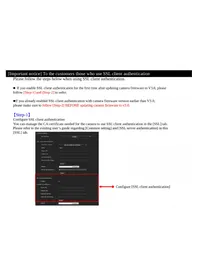
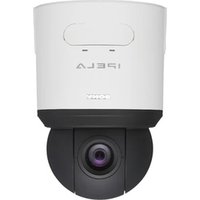
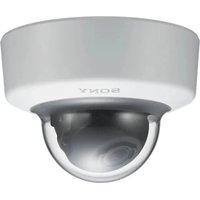
- TABLE DES MATIÈRES
- DESCRIPTION GÉNÉRALE
- UTILISATION DE LA CAMÉRA
- ADMINISTRATION DE LA CAMÉRA
- AUTRES
- FONCTIONNALITÉS
- AVIS AUX UTILISATEURS
- COMMENT UTILISER CE GUIDE DE L'UTILISATEUR
- POUR ACCÉDER À UNE PAGE CONNEXE
- CAPTURES D'ÉCRAN DU LOGICIEL
- IMPRESSION DU GUIDE DE L'UTILISATEUR
- CONFIGURATION SYSTÈME REQUISE
- ÉLÉMENTS COMMUNS
- SYSTÈME D'EXPLOITATION
- NAVIGATEUR WEB
- PROCESSEUR
- MÉMOIRE
- CARTE GRAPHIQUE
- REMARQUE
- ACCÈS À LA CAMÉRA VIA LE NAVIGATEUR WEB
- ADRESSE
- MODIFICATION DU MOT DE PASSE INITIAL
- UTILISATION DE LA FONCTION SSL
- QUAND INTERNET EXPLORER EST UTILISÉ
- LORSQUE « PERMETTRE UNE CONNEXION HTTP POUR CERTAINS CLIENTS » (PAGE 40) EST COCHÉ
- POUR LA CONNEXION HTTP
- POUR LA CONNEXION SSL
- AFFICHAGE INITIAL DE LA VISIONNEUSE EN DIRECT DE LA CAMÉRA
- CONSEILS
- POUR AFFICHER CORRECTEMENT LE VISUALISEUR
- LORSQUE VOUS UTILISEZ UN LOGICIEL ANTIVIRUS, ETC., SUR VOTRE ORDINATEUR
- CONFIGURATION BASIQUE PAR L'ADMINISTRATEUR
- PRÉCAUTIONS À PRENDRE POUR EMPÊCHER L'ACCÈS À LA CAMÉRA PAR UN TIERS INDÉSIRABLE
- CONFIGURATION
- ADMINISTRATEUR ET UTILISATEUR
- ACCÈS AU SYSTÈME
- ACCÈS EN TANT QU'UTILISATEUR
- À PROPOS DES VISUALISEURS
- ACTIVEX VIEWER
- REMARQUES
- LA PREMIÈRE FOIS QUE VOUS AFFICHEZ LA VISIONNEUSE DE LA CAMÉRA
- PLUG-IN FREE VIEWER
- CONSEIL
- CONFIGURATION DE LA VISIONNEUSE EN DIRECT
- MENU PRINCIPAL
- VISIONNEUSE EN DIRECT
- VISIONNEUSE DE LECTURE
- PARAMÉTRAGE
- AVIS DE LICENCE
- LANGUE
- SECTION DU PANNEAU DE COMMANDE
- PANNEAU INFORMATIONS
- MODE D'ÉCRAN
- TAILLE D'AFFICHAGE
- CODEC IMAGE
- CAPTURE
- EXÉCUTER/ ARRÊTER LA SAUVEGARDE DE
- VIDÉO
- VOLUME
- PANNEAU AUTRES
- MÉTHODE DE CONNEXION
- DÉSACTIVATION DE L'ACCÉLÉRATION MATÉRIELLE
- IMAGE DE CONTRÔLE
- VISIONNEUSE AVEC PLUGICIEL GRATUIT
- ÉCRAN DE CONTRÔLE
- BARRE DE COMMANDE
- CHANGEMENT DU MODE DE TRANSMISSION
- PANNEAU AFFICHAGE
- PANNEAU RECHERCHER
- DÉBUT
- FIN
- NOMBRE MAXIMAL DE RECHERCHES
- RECHERCHER
- LISTE DES RÉSULTATS DE LA RECHERCHE
- PLAGE DE RÉSULTATS DE RECHERCHE AFFICHÉE DANS LA LISTE
- ALLER AU RÉSULTAT DE RECHERCHE SUIVANT
- ALLER AU RÉSULTAT DE RECHERCHE PRÉCÉDENT
- EXPORTER ENREGISTREMENT DU FILM
- SUPPRIMER SUPPRESSION DU FILM
- PANNEAU DE COMMANDE (DE BASE)
- PANNEAU DE COMMANDE (DÉTAILLÉ)
- SPÉCIFICATION DE LA POSITION DE DÉBUT DE LECTURE
- HEURE
- ENREGISTREMENT PRÉCÉDENT
- BOUTON ARRÊT
- BOUTON LECTURE
- BOUTON PAUSE
- AVANCE RAPIDE
- ENREGISTREMENT SUIVANT
- CAPTURE D'IMAGE FIXE
- SPÉCIFICATION DE LA DURÉE DE LECTURE
- EXPORTER : SAUVEGARDE D'UNE PARTIE SÉLECTIONNÉE DU FILM ENREGISTRÉ
- REMARQUE SUR L'AFFICHAGE DES OPTIONS DE MENU
- OPÉRATIONS DE BASE DU MENU ADMINISTRATEUR
- COMMENT PARAMÉTRER LE MENU ADMINISTRATEUR
- BOUTONS COMMUNS À CHACUN DES MENUS
- OK
- CANCEL
- RELOAD
- REMARQUES GÉNÉRALES SUR LES MENUS
- CONFIGURATION DU MENU ADMINISTRATEUR
- SYSTÈME
- VIDÉO ET AUDIO
- RÉSEAU
- SÉCURITÉ
- ENTRÉE D'ACTION
- SORTIE D'ACTION
- PROGRAMME
- MENU SYSTÈME — CONFIGURATION DU SYSTÈME
- ONGLET INSTALLATION
- FRÉQUENCE VIDÉO
- ROTATION D'IMAGE (SNC-VM772R)
- RAPPORT D'ASPECT
- MODE DE SORTIE
- ONGLET DATE ET HEURE
- DATE ET HEURE ACTUELLES
- HORLOGE PC
- FORMAT DE DATE ET HEURE
- RÉGLAGE DE L'HEURE
- SERVEUR NTP
- FUSEAU HORAIRE
- FUSEAU HORAIRE MANUEL
- FORMAT
- AJUSTE AUTOMATIQUEMENT L'HORLOGE LORS DES CHANGEMENTS D'HEURE D'ÉTÉ
- ONGLET INITIALISER
- REDÉMARRER
- VALEUR D'USINE
- RETENIR LES PARAMÈTRES RÉSEAU ACTUELS
- FORMATER LA CARTE MÉMOIRE
- SAUVEGARDER LES DONNÉES DE PARAMÉTRAGE
- RÉTABLIR LE PARAMÈTRE
- RÉTABLIR LES PARAMÈTRES DE MASQUE DE CONFIDENTIALITÉ
- SUPPRESSION DU LOGO SUPERPOSÉ
- ONGLET INFORMATIONS
- NOM DE MODÈLE
- NUMÉRO DE SÉRIE
- VERSION DU LOGICIEL
- COMPTEUR HORAIRE
- ONGLET JOURNAL SYSTÈME
- ONGLET JOURNAL D'ACCÈS
- MENU VIDÉO ET AUDIO — PARAMÉTRAGE DE L'IMAGE ET DU SON DE LA CAMÉRA
- ONGLET ANGLE DE VUE
- ÉCRAN D'APERÇU
- STABILISATEUR (SNC-VM772R)
- CORRECTION DE LA DISTORSION
- ZOOM
- MODE
- POSITION DU ZOOM
- MANUEL
- MISE AU POINT
- EASY FOCUS
- IRIS OUVERT
- ZONE DE MISE AU POINT
- ONGLET IMAGE
- LARGE GAMME DYNAMIQUE (VIEW-DR)
- PROFIL D'IMAGE
- ÉTAT ACTUEL
- CHANGEMENT DE CONDITION
- DU JOUR À LA NUIT
- MODE IMAGE
- CAPTURE DE SCÈNE INTELLIGENTE (RAPIDE A)
- CAPTURE DE SCÈNE INTELLIGENTE (RAPIDE B)
- CAPTURE DE SCÈNE INTELLIGENTE (STANDARD)
- CAPTURE DE SCÈNE INTELLIGENTE (BRUIT FAIBLE)
- PRÉRÉGLAGE (DÉBIT BINAIRE FAIBLE)
- PRÉRÉGLAGE (VIF)
- PERSONNALISÉ
- EXPOSITION
- VISIBILITY ENHANCER
- DÉSEMBUER
- COMPENSATION DE RÉTROÉCLAIRAGE
- COMPENSATION D'EXPOSITION
- VALEUR MAX. DE GAIN AUTOMATIQUE
- VITESSE D'OBTURATION
- IRIS
- VALEUR DE DIAPHRAGME ACTUELLE (SNC-VB770)
- GAIN
- RÉDUCTION DE LA VIBRATION
- BALANCE DES BLANCS
- MODE NR
- NR (XDNR)
- NIVEAU NR 2D
- NIVEAU NR 3D
- LUMINOSITÉ
- SATURATION
- CONTRASTE
- NETTETÉ
- COMPENSATION DE MISE EN ÉVIDENCE
- MASQUAGE
- COMPENSATION
- ONGLET CODEC VIDÉO
- CODEC
- TAILLE
- TAUX DE TRAME
- INTERVALLE D'IMAGE I
- IMAGE B
- PROFIL H
- MODE DE COMPRESSION DU DÉBIT BINAIRE
- DÉBIT BINAIRE
- MAX
- QUALITÉ JPEG
- ONGLET INTELLIGENT CROPPING
- IMAGE
- PLAGE DE SURVEILLANCE DU SUIVI
- TEMPORISATION DE SUIVI PERDU
- ONGLET INTELLIGENT CODING
- N°
- ZONE
- ONGLET AUDIO
- ENVOI D'AUDIO
- ACTIVÉ
- ENTRÉE AUDIO
- VOLUME DU MICROPHONE
- CODEC AUDIO
- ONGLET SUPERPOSER
- POSITION
- TYPE
- CHAÎNE PERSONNALISÉE
- COULEUR DE TEXTE
- COULEUR D'ARRIÈRE-PLAN
- ALIGNEMENT
- TRANSPARENCE
- TAILLE DE POLICE
- ÉVÉNEMENTS AFFICHÉS
- ONGLET DIURNE/NOCTURNE (SNC-VM772R)
- DÉCLENCHEUR
- SYNCHRONISATION AVEC L'ILLUMINATEUR IR
- NIVEAU DE L'ILLUMINATEUR IR
- SEUIL DE LUMINOSITÉ
- SEUIL
- TEMPS D'ATTENTE
- ÉTAT
- COMPENSATION PROCHE-INFRAROUGE
- ONGLET MASQUAGE DE CONFIDENTIALITÉ
- EFFET
- COULEUR
- EFFACER
- TOUT EFFACER
- PLACEMENT D'UN MASQUE DE CONFIDENTIALITÉ
- ONGLET DIFFUSION CONTINUE
- MONODIFFUSION CONTINUE
- NUMÉRO DE PORT VIDÉO
- NUMÉRO DE PORT AUDIO
- NUMÉRO DE PORT VIDÉO RTSP
- NUMÉRO DE PORT AUDIO RTSP
- MULTIDIFFUSION CONTINUE
- ADRESSE DE MULTIDIFFUSION
- ADRESSE DE MULTIDIFFUSION RTSP
- NUMÉRO DE PORT AUDIO MULTIDIFFUSION RTSP
- RÉGLAGE RTSP
- NUMÉRO DE PORT RTSP
- DÉLAI RTSP
- MENU RÉSEAU
- CONFIGURATION DU RÉSEAU
- ONGLET RÉSEAU
- ADRESSE MAC
- ÉTAT ETHERNET
- ADRESSE IP
- MASQUE DE SOUS-RÉSEAU
- PASSERELLE PAR DÉFAUT
- SERVEUR DNS PRINCIPAL
- SERVEUR DNS SECONDAIRE
- ADRESSE IPV
- PASSERELLE PAR DÉFAUT IPV
- ADRESSE IPV6 DU LIEN LOCAL
- PARAMÉTRAGE IPV
- POUR OBTENIR AUTOMATIQUEMENT L'ADRESSE IP DEPUIS UN SERVEUR DHCP
- NOM D'HÔTE
- SUFFIXE DE DOMAINE
- POUR SPÉCIFIER L'ADRESSE IP MANUELLEMENT
- POUR OBTENIR L'ADRESSE IPV6 AUTOMATIQUEMENT
- POUR SPÉCIFIER L'ADRESSE IPV6 MANUELLEMENT
- PARAMÉTRAGE DES ÉLÉMENTS COMMUNS
- NUMÉRO DE PORT HTTP
- MTU
- POUR OBTENIR L'ADRESSE DU SERVEUR DNS AUTOMATIQUEMENT
- POUR SPÉCIFIER L'ADRESSE DU SERVEUR DNS MANUELLEMENT
- IPV4 QOS
- RÈGLE
- ADRESSE RÉSEAU
- SOUS-RÉSEAU
- PROTOCOLE
- PORT
- DSCP
- VALIDER
- MONTER
- DESCENDRE
- TABLEAU QOS
- ONGLET UPNP
- MENU SÉCURITÉ
- PARAMÉTRAGE DE LA SÉCURITÉ
- ONGLET UTILISATEUR
- ADMINISTRATEUR, UTILISATEUR 1 À
- NOM D'UTILISATEUR
- MOT DE PASSE
- RETAPER LE MOT DE PASSE
- LECTURE
- MODE DE VISUALISEUR
- AUTHENTIFICATION DU VISUALISEUR
- MODE D'AUTHENTIFICATION
- ONGLET LIMITE D'ACCÈS
- STRATÉGIE PAR DÉFAUT
- ADRESSE RÉSEAU/SOUS-RÉSEAU 1 À SOUS-RÉSEAU
- ONGLET SSL
- FONCTION SSL
- LORSQUE VOUS UTILISEZ UNE CONNEXION SSL POUR LA PREMIÈRE FOIS
- AUTHENTIFICATION DU SERVEUR SSL
- OPTIONS DE CERTIFICAT
- POUR IMPORTER LE CERTIFICAT
- GÉNÉRATION DE CERTIFICAT AUTO-SIGNÉ
- POUR AFFICHER LES INFORMATIONS DU CERTIFICAT
- POUR SUPPRIMER LE CERTIFICAT AUTO-SIGNÉ OU LE CERTIFICAT IMPORTÉ
- MOT DE PASSE DE CLÉ PRIVÉE
- RÉINITIALISATION
- CERTIFICAT CA 1 À 4 APPROUVÉ
- POUR IMPORTER LE CERTIFICAT CA
- POUR AFFICHER LES INFORMATIONS DU CERTIFICAT CA
- POUR SUPPRIMER LE CERTIFICAT CA
- COMMENT INSTALLER LE CERTIFICAT CA
- SÉLECTIONNEZ AUTOMATICALLY SELECTS THE CERTIFICATE STORE BASED ON THE TYPE OF CERTIFICATE, PUIS CLIQUEZ SUR NEXT. COMPLETING THE CERTIFICATE IMPORT WIZARD APPARAÎT
- VÉRIFIEZ LE CONTENU, PUIS CLIQUEZ SUR FINISH. LE CERTIFICAT CA VA ÊTRE INSTALLÉ
- POUR SUPPRIMER UN CERTIFICAT CA INSTALLÉ
- SUR INTERNET EXPLORER, CLIQUEZ DANS L'ORDRE SUR TOOLS, INTERNET OPTIONS, CONTENT TAB, PUIS CERTIFICATES
- SÉLECTIONNEZ LE CERTIFICAT QUE VOUS DÉSIREZ SUPPRIMER. LE CERTIFICAT CA EST GÉNÉRALEMENT STOCKÉ DANS TRUSTED ROOT CERTIFICATION AUTHORITIES
- CLIQUEZ SUR REMOVE. LE MESSAGE "DO YOU WANT TO DELETE THE CERTIFICATE" S'AFFICHE POUR CONFIRMER
- CLIQUEZ SUR YES. LE CERTIFICAT VA ÊTRE SUPPRIMÉ. IL EST POSSIBLE QU'UN CERTIFICAT NE PUISSE PAS ÊTRE SUPPRIMÉ AVEC LES ÉTAPES SUSMENTIONNÉES SELON LE TYPE DE CERTIFICAT. VÉRIFIEZ LA CONDITION D'INSTALLATION ET SUPPRIMEZ LE CERTIFICAT EN SUIVANT LES ÉTAPES SUIVANTES
- CONFIGURATION SYSTÈME DU RÉSEAU 802.1X
- DEMANDEUR
- AUTHENTIFICATEUR
- SERVEUR D'AUTHENTIFICATION
- CA (AUTORITÉ DE CERTIFICATION)
- IDENTITÉ EAP
- MOT DE PASSE EAP
- MÉTHODE EAP
- CERTIFICAT CLIENT
- POUR IMPORTER LE CERTIFICAT CLIENT
- POUR AFFICHER LES INFORMATIONS DU CERTIFICAT CLIENT
- POUR SUPPRIMER LE CERTIFICAT CLIENT
- CERTIFICAT CA
- ONGLET VÉRIFICATION DE REFERER
- VÉRIFICATION DE REFERER
- LISTE D'EXCEPTIONS
- N° DE PORT
- CONFIGURER
- SUPPRIMER
- MENU ENTRÉE D'ACTION — PARAMÉTRAGE DE L'ENTRÉE DE CAPTEUR, DE LA DÉTECTION D'ALTÉRATION DE LA CAMÉRA ET DE LA DÉTECTION DE MOUVEMENT
- LORSQUE L'ONGLET DÉTECTION DE MOUVEMENT OU DÉTECTION DES VISAGES S'AFFICHE POUR LA PREMIÈRE FOIS
- ONGLET CONDITION D'ÉVÉNEMENT
- CONDITION D'ÉVÉNEMENT
- INTERVALLE
- ONGLET ENTRÉE DE CAPTEUR — RÉGLAGE DE L'ENTRÉE DE CAPTEUR
- MODE D'ENTRÉE DU CAPTEUR
- ONGLET DÉTECTION ALTÉRATION CAMÉRA — RÉGLAGE DE LA DÉTECTION D'ALTÉRATION DE LA CAMÉRA
- ÉTAT DE DÉTECTION
- ONGLET DÉTECTION DE MOUVEMENT — RÉGLAGE DE LA DÉTECTION DE MOUVEMENT/VMF
- QUE SIGNIFIE VMF
- PAR EXEMPLE
- INTRUSION
- PASSAGE
- EXISTANT
- DISPARAÎT
- CAPACITÉ
- OBJET LAISSÉ
- OBJET RETIRÉ
- PARAMÈTRES POUR LA DÉTECTION DE MOUVEMENT
- PARAMÈTRES VMD
- ZONE DE DÉTECTION
- CONFIGURATION DE LA ZONE DE DÉTECTION
- AJOUTER RÉGION DE DÉTECTION
- AJOUTER RÉGION DE NON-DÉTECTION
- SUPPRIMER RÉGION
- AJOUTER SOMMET
- SUPPRIMER UN SOMMET
- RÉDUIRE LES FAUSSES DÉTECTIONS DUES À L'ENVIRONNEMENT
- NIVEAU DE RÉDUCTION
- SENSIBILITÉ DE DÉTECTION
- RÉPONSE DE DÉTECTION
- TAILLE DE DÉTECTION
- ÉLIMINATION D'OMBRE EN MOUVEMENT
- PARAMÈTRES VMF
- TYPE DE FILTRE
- DÉLAI D'ATTENTE AVANT LA DÉTECTION DE L'OBJET LAISSÉ/RETIRÉ
- PARAMÈTRES DU FILTRE
- INDICATEUR D'ÉTAT VMF DE CHAQUE FILTRE
- LIGNE DE DÉCLENCHEMENT DE L'OBJET DE PASSAGE
- RÉGLAGE DE LA POSITION DU DÉCLENCHEUR
- POSITION D'OBJET PASSANT DÉCLENCHEUR
- DURÉE
- TAILLE DE DÉCLENCHEUR
- VITESSE DE DÉCLENCHEUR
- DÉCISION DE CORRESPONDANCE
- BOUTON DE CHANGEMENT DE L'ORDRE DES FILTRES
- SPÉCIFICATION DU DÉLAI
- INDICATEUR D'ÉTAT VMF DE LA DÉCISION DE CORRESPONDANCE
- BOUTON D'AFFICHAGE EN PLEIN ÉCRAN
- BARRE D'ÉTIREMENT
- OK/CANCEL
- ONGLET DÉTECTION DES VISAGES — RÉGLAGE DE LA DÉTECTION DES VISAGES
- ONGLET DÉCONNEXION DU RÉSEAU — SURVEILLANCE DE LA CONNEXION D'UNE ADRESSE IP SPÉCIFIQUE
- ADRESSE IP SURVEILLÉE
- MENU SORTIE D'ACTION — PARAMÉTRAGE DE LA SORTIE D'ACTION
- ONGLET CONDITION D'EXÉCUTION
- ONGLET TRANSFERT PAR COURRIER — PARAMÉTRAGE DE LA FONCTION COURRIER ÉLECTRONIQUE (SMTP)
- SERVEUR SMTP
- NOM DE SERVEUR SMTP
- NUMÉRO DE PORT SMTP
- UTILISER TLS
- AUTHENTIFICATION
- MODE POP
- TEMPS D'ATTENTE APRÈS POP
- NOM DE SERVEUR POP
- NUMÉRO DE PORT POP
- NOM D'UTILISATEUR, MOT DE PASSE
- ADRESSE E-MAIL DE DESTINATAIRE
- ADRESSE E-MAIL D'ADMINISTRATEUR
- CONTENU
- OBJET
- MESSAGE
- EXÉCUTION DÉCLENCHÉE PAR UN ÉVÉNEMENT
- AJOUT DE FICHIER
- NOM DU FICHIER D'IMAGE
- SUFFIXE
- EXÉCUTION PÉRIODIQUE
- PROBLÈME D'ENVOI
- ENVOI CONTINU
- ONGLET SORTIE D'ALARME — PARAMÉTRAGE DE LA SORTIE D'ALARME
- DÉTECTION DES PROBLÈMES DE LA CARTE MÉMOIRE
- PORT DE SORTIE
- ONGLET EDGE STORAGE — PARAMÉTRAGE DE LA FONCTION FILM EDGE STORAGE ET DE LA FONCTION IMAGE FIXE EDGE STORAGE
- CARTE MÉMOIRE
- INFORMATIONS SUR LA MAINTENANCE
- ÉCRASER
- IMAGE FIXE EDGE STORAGE
- DONNÉES D'ENREGISTREMENT
- CIBLE D'ENREGISTREMENT
- FILM EDGE STORAGE
- ÉTAT D'ENREGISTREMENT
- CAPACITÉ D'ENREGISTREMENT
- TEMPS D'ENREGISTREMENT
- ONGLET NOTIFICATION D'ALARME HTTP
- NOTIFICATION D'ALARME HTTP
- NOTIFICATION AU DÉBUT DE LA DÉTECTION D'ÉVÉNEMENTS
- URL
- TEST
- NOTIFICATION EN FIN DE DÉTECTION D'ÉVÉNEMENTS
- UTILISER UN PROXY
- ONGLET ENVOI D'IMAGE FIXE VIA FTP
- SERVEUR FTP
- NOM DU SERVEUR
- MODE PASSIF
- ENVOI D'ALARME
- IMAGE À ENVOYER
- CHEMIN D'ACCÈS DISTANT
- ANNULATION DU NUMÉRO DE SÉQUENCE
- ENVOI PÉRIODIQUE
- ENVOI MANUEL
- ENVOYER
- MENU PROGRAMME — PARAMÉTRAGE DES PROGRAMMES
- ONGLET TRANSFERT PAR COURRIER
- ACTION
- TOUJOURS
- PARAMÉTRAGE DES PROGRAMMES
- DÉSACTIVE TOUJOURS
- ONGLET SORTIE D'ALARME
- ONGLET EDGE STORAGE
- GLOSSAIRE
- ACTIVEX CONTROL
- CONTRÔLE DE BANDE PASSANTE
- CBR
- SERVEUR DHCP
- CERTIFICAT NUMÉRIQUE
- SERVEUR DNS
- PORT HTTP
- H
- JPEG
- MULTIDIFFUSION
- LARGEUR DE BANDE RÉSEAU
- SERVEUR PROXY
- QOS
- SSL
- TCP
- UDP
- MONODIFFUSION
- VBR
- INDEX
- A
- B
- C
- D
- E
- F
- G
- N
- P
- Q
- R
- S
- T
- Z
Marque : SONY
Modèle : SNC-VM772R
Catégorie : Caméra de surveillance