
M6600NW - Imprimante PANTUM - Notice d'utilisation et mode d'emploi gratuit
Retrouvez gratuitement la notice de l'appareil M6600NW PANTUM au format PDF.


| Marque | Pantum |
| Modèle | M6600NW |
| Type de produit | Imprimante multifonction laser monochrome |
| Fonctions principales | Impression, copie, numérisation, télécopie |
| Vitesse d'impression | Jusqu'à 22 ppm (A4) |
| Résolution d'impression | 1200 x 1200 dpi |
| Connectivité | USB 2.0, Ethernet 10/100 Base-TX, Wi-Fi 802.11 b/g/n |
| Format de papier | A4, A5, A6, Lettre, Enveloppes, Cartes postales |
| Capacité du bac d'alimentation | 150 feuilles |
| Capacité du bac de sortie | 100 feuilles |
| Cycle d'utilisation mensuel | Jusqu'à 15 000 pages |
| Dimensions (L x P x H) | 417 x 305 x 244 mm |
| Poids | 7,5 kg |
| Alimentation électrique | 220-240 V CA, 50/60 Hz |
| Consommation électrique typique | 370 W (impression), 3,5 W (veille), 1,2 W (sommeil) |
| Niveau sonore | 52 dB(A) (impression), 30 dB(A) (veille) |
| Type de toner | Toner noir standard (1500 pages) ou haute capacité (2300 pages) |
| Entretien et nettoyage | Nettoyer les rouleaux, le séparateur de papier, le plateau verre (scanner) et les contacts électriques. Remplacer le toner et le tambour si nécessaire. |
| Sécurité | Arrêt automatique, certification laser de classe 1, protection contre les surcharges |
| Pièces détachées et réparabilité | Cartouche de toner séparée, tambour séparé, kit de maintenance disponibles. Manuel d'entretien fourni. |
| Informations générales | Année de sortie : 2017. Garantie 1 an. Compatible Windows, Mac, Linux. |
FOIRE AUX QUESTIONS - M6600NW PANTUM
Questions des utilisateurs sur M6600NW PANTUM
0 question sur cet appareil. Repondez a celles que vous connaissez ou posez la votre.
Poser une nouvelle question sur cet appareil
Téléchargez la notice de votre Imprimante au format PDF gratuitement ! Retrouvez votre notice M6600NW - PANTUM et reprennez votre appareil électronique en main. Sur cette page sont publiés tous les documents nécessaires à l'utilisation de votre appareil M6600NW de la marque PANTUM.
MODE D'EMPLOI M6600NW PANTUM
Guide de l'utilisateur
PANTUM
WWW.PANTUM.COM
Pantum M6200/M6500/M6550 Series Pantum M6600 Series
Monochrome Laser MFP
Préface
Bienvenue parmi les produits Pantum Series !
Nous vous remercions d'avoir choisi nos produits Pantum Series !
Afin de protéger vos intérêts, veuillez lire attentivement les articles suivants:
Avis juridique
Marque commerciale
Pantum et les logos Pantum sont des marques déposées de Zhuhai Pantum Electronics Co., Ltd.
Microsoft ^® , Windows ^® , Windows Server ^® et Windows Vista ^® sont des marques déposées de Microsoft Corporation aux États-Unis et/ou dans d'autres pays/régions.
Les noms des logiciels figurant dans ce Guide de l'utilisateur appartiennent à leurs sociétés respectives conformément à l'accord de licence correspondant. Toute référence à ces logiciels est donnée à titre purement indicatif.
Tous les autres noms de produits et de marques mentionnés dans le présent document peuvent être des marques déposées, des marques commerciales ou des marques de service de leurs propriétaires respectifs. Toute référence à ces noms est donnée à titre purement indicatif.
Droits d'auteur
Les droits d'auteur de ce Guide de l'utilisateur appartiennent à Zhuhai Pantum Electronics Co., Ltd.
Il est interdit de copier, traduire, modifier ou transmettre ce Guide de l'utilisateur par quelque moyen ou sous quelque format que ce soit, sans le consentement écrit préalable de Zhuhai Pantum Electronics Co., Ltd.
Version: V1.4
Clause de non-responsabilité
Pour une meilleure expérience de l'utilisateur, Zhuhai Pantum Electronics Co., Ltd. se réserve le droit d'effectuer des modifications sur ce Guide de l'utilisateur. Les informations contenues dans le présent document sont susceptibles d'être modifiées sans préavis.
Les utilisateurs sont responsables des dommages résultant d'une utilisation incorrecte de ce Guide de l'utilisateur. En outre, hormis la garantie explicite accordée dans le manuel de maintenance du produit ou dans notre engagement de service, Zhuhai Pantum Electronics Co., Ltd. ne donne aucune garantie, explicite ou implicite, liée à ce Guide de l'utilisateur (y compris sur les formulations choisies).
L'utilisation de ce produit en vue de copier, imprimer ou numériser certains documents ou images, ou pour réaliser d'autres types d'opérations peut être interdite par certaines lois régionales. En cas de doute concernant la légalité de l'utilisation de ce produit pour certains types de documents ou images, veuillez, au préalable, consulter votre conseiller juridique.
Le produit peut être utilisé en toute sécurité uniquement dans les zones non tropicales jusqu'à 2 000 mètres au-dessus du niveau de la mer.
Mesures de sécurité
D é branchez le produit de l'alimentation é lectrique
Le produit doit être placé après ou de façon accessible de la prise pour débrancher et couper l'alimentation rapidement!
Sécurité du laser
Les rayonnements laser sont dangereux pour le corps humain. Les composants laser étant entièrement scellés dans l'imprimante, aucune fuite du rayonnement laser ne pourra être observée. Pour éviter les rayonnements laser, veuillez ne pas démonter l'imprimante sans connaissance préalable.
L'imprimante respecte les dispositions prévues pour les produits laser de Classe 1 selon la norme CFR. L'imprimante possède un laser à diode de Classe III b, qui ne présente aucune fuite de rayonnement parmi les composants laser.
L'étiquette suivante est attachée aux composants laser situés à l'intérieur de l'imprimante :
PANTUM

Laserstrahlung
CAUTION CLASS III: INVISIBLE LASER RADIATION WHEN OPEN AND INTERLOCKS DEFEATED. AVOID EXPOSURE TO BEAM.
Récupération et recyclage
Afin de protéger l'environnement, notre organisation a déjà établi un système de récupération et de recyclage des déchets. Veuillez consulter le site Web officiel de Pantum pour les informations relatives à la récupération des produits www.pantum.com.
Avertissement de sécurité
Veuillez prendre connaissance des avertissements de sécurité suivants avant d'utiliser l'imprimante.

Avertissement

L'imprimante contient une électrode haute tension. Avant de nettoyer l'appareil, veillez à bien couper le courant !


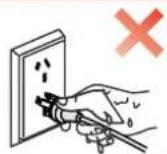
Brancher et débrancher la prise électrique avec les mains humides peut provoquer une décharge électrique.

L'unité de fusion est chaude pendant et après l'impression. Ne touchez pas l'unité de fusion (la zone grisée présentée sur le dessin) afin d'éviter de vous brûler.

L'unité de fusion porte une étiquette d'avertissement concernant les hautes températures. Veuillez ne pas retirer ou endommager cette étiquette.

Précautions à observer avant d'utiliser l'imprimante :
- Lisez et veillez à bien comprendre toutes les instructions.
-
Familiarisez-vous avec les principes de base associés aux appareils électriques.
-
Observez toutes les instructions et tous les avertissements présents sur le matériel ou spécifiés dans le manuel fourni avec ce matériel.
-
Si les instructions de fonctionnement entrent en conflit avec les informations de sécurité, veuillez consulter de nouveau les informations de sécurité car vous pourriez avoir mal compris les instructions de fonctionnement. Si vous ne pouvez pas résoudre ce conflit, veuillez appeler notre ligne d'assistance téléphonique ou contacter un technicien pour obtenir de l'aide.
-
Avant de nettoyer le matériel, débranchez le cordon d'alimentation de la sortie d'alimentation secteur. N'utilisez aucun produit nettoyant liquide ou en aérosol.
-
Vérifiez que le matériel soit posé sur une surface de bureau stable, afin d'éviter les graves dommages que pourrait provoquer une chute du matériel.
-
Ne placez pas le matériel près d'un radiateur, d'un climatiseur ou d'un tuyau de ventilation.
-
Ne placez pas d'objets sur le cordon d'alimentation. Ne placez pas le matériel à un endroit où des personnes pourraient marcher sur le cordon d'alimentation.
-
Ne surchargez pas les prises et les rallonges. Cela pourrait diminuer leurs performances et provoquer un incendie ou une décharge électrique.
-
Ne laissez pas les animaux de compagnie mordiller le cordon d'alimentation ou le câble de l'interface de l'ordinateur.
-
Ne laissez pas les objets pointus percer le matériel afin d'éviter tout contact avec l'appareil haute tension ce qui pourrait provoquer un incendie ou une décharge électrique. Ne renversez pas de liquide sur le matériel.
-
Ne démontez pas l'appareil afin d'éviter les risques de décharge électrique. Les réparations nécessaires devront être effectuées uniquement par des professionnels de la maintenance. Ouvrir ou enlever le couvercle pourrait provoquer une décharge électrique ou représenter d'autres dangers potentiels. Un montage ou démontage incorrect pourrait également provoquer une décharge électrique lors d'une utilisation ultérieure.
-
Dans les situations énumérées ci-dessous, débranchez le matériel de l'ordinateur, retirez le cordon d'alimentation de la prise d'alimentation murale et contactez un membre qualifié du personnel de service pour la maintenance.
-
Du liquide a été renversé sur le matériel.
- Le matériel a été exposé à la pluie ou à de l'eau.
- Le matériel est tombé ou le capot est endommagé.
-
Les performances du matériel changent de manière significative.
-
Réglez uniquement les commandes mentionnées dans les instructions. Un mauvais réglage des autres commandes peut endommager le produit et allonger la durée des réparations par les professionnels.
-
N'utilisez par le matériel par temps d'orage afin d'éviter les risques de décharge électrique. Si possible, débranchez le cordon d'alimentation en cas d'orage.
-
Si vous imprimez des pages en continu, la surface du plateau chauffe. Prenez soin de ne pas toucher cette surface et éloignez-en les enfants.
-
Le câble d'interface de l'appareil connecté à l'imprimante ne doit pas être connecté à l'extérieur.
-
Veuillez assurer une ventilation d'appoint en cas d'utilisation prolongée ou d'impression de grandes quantités de documents dans une pièce mal aérée.
-
En mode veille, l'appareil se mettra automatiquement en mode d'économie d'énergie (veille) s'il ne reçoit aucun travail d'impression pendant un certain temps (par exemple, 1 minute). Sa consommation d'énergie sera nulle uniquement s'il n'est pas connecté à une entrée d'alimentation externe.
-
En tant qu'équipement de Classe 1, le produit devra être connecté à une prise secteur protégée par mise à la terre.
-
Ce produit doit être placé conformément aux marques d'expédition indiquées sur son emballage lors de la livraison.
-
Ce produit fait partie des équipements de type basse tension. Lors de l'utilisation de ce produit au-dessous de la plage de tension indiquée, veuillez vous référer aux précautions à suivre. Appelez le centre de service après-vente Pantum, si du toner se détache des impressions ou si l'équipement démarre lentement.
-
Ce produit est vendu en tant que système complet. Les utilisateurs peuvent se rapprocher du centre de service après-vente Pantum afin d'acheter les pièces dont ils ont besoin. Si le produit vendu ne correspond pas à la liste de contrôle, veuillez vous rapprocher du centre de service après-vente Pantum spécifique afin de résoudre le problème.
-
Installez ce produit dans un environnement dont la température est comprise entre 10 °C et 32,5 °C, avec une humidité relative comprise entre 20 % et 80 % ;
-
À des fins de sécurité, entre autres, l'imprimante peut passer en impression intermittente après une certaine période d'impression continue.
-
Cet appareil est conforme à l'alinéa 15 de la réglementation FCC. Son exploitation ou utilisation est sujette aux deux conditions suivantes:
-
Cet appareil ne doit pas provoquer d'interférences nuisibles.
-
Cet appareil doit accepter toute interférence reçue, y compris celles pouvant provoquer un fonctionnement indésirable.
-
Déclaration d'exposition aux radiations:
Cet équipement est conforme aux limites d'exposition aux rayonnements IC établies pour un environnement non contrôlé. Cet équipement doit être installé et utilisé avec un minimum de 20 cm de distance entre la source de rayonnement et votre corps
-
Ce matériel a été testé et satisfait aux limites s'appliquant aux appareils numériques de classe B, en vertu des dispositions de l'alinéa 15 de la réglementation FCC. Ces limites visent à assurer une protection raisonnable contre les interférences nuisibles en zone résidentielle. Cet appareil génère, utilise et peut émettre de hautes fréquences radio et, s'il n'est pas installé et utilisé conformément aux instructions, peut provoquer des interférences dans les communications radio. Il est toutefois possible que son utilisation dans une installation particulière génère des interférences. Le cas échéant, l'utilisateur devra faire le nécessaire pour les éliminer et prendra toutes les dépenses afférentes à sa charge. Si cet appareil provoque des interférences sur la réception radio ou télévision lors de sa mise sous tension et hors tension, essayez de résoudre le problème en adoptant l'une des mesures suivantes:
-
Réorientez ou repositionnez l'antenne de réception.
- Éloignez l'équipement du récepteur.
- Branchez l'appareil sur une prise différente de celle du récepteur.
-
Consultez votre distributeur ou un technicien radio/télévision qualifié pour obtenir de l'aide.
-
Tout changement ou modification effectué sans l'accord exprès du fabricant pourrait annuler la capacité de l'utilisateur à utiliser cet équipement.
-
Cet appareil numérique de la classe B est conforme à la norme NMB-003 du Canada.
-
Le présent matériel est conforme aux specifications techniques applicables d'Industrie Canada.
-
L'indice d'équivalence de la sonnerie (REN: 0.01B) sert à indiquer le nombre maximal de terminaux qui peuvent être raccordés à une interface téléphonique. La terminaison d'une interface peut consister en une combinaison quelconque de dispositifs, à la seule condition que la somme d'indices d'équivalence de la sonnerie de tous les dispositifs n'excède pas 5.
-
Conservez soigneusement ce Guide de l'utilisateur.
Informations réglementaires
 | Ce symbole indique que le produit, à la fin de son cycle de vie, ne doit pas être jeté comme un déchet ménager. Au lieu de cela, mettez votre matériel au rebut dans un point de collecte adapté au recyclage des déchets d'équipements électriques et électroniques. Réf : Directive UE 2002/96/CE sur les déchets d'équipements électriques et électroniques (DEEE). Veuillez contacter votre distributeur/fournisseur pour des informations supplémentaires. |
 | Ce produit est adapté à une utilisation intérieure uniquement. |
 | Conformité aux directives de la Communauté européenne (CE)Ce produit est conforme aux exigences de protection des directives 2014/30/EU et 2014/35/EU de la Communauté Européenne, concernant le rapprochement et l'harmonisation des directives législatives des États membres relatives à la compatibilité et à la sécurité électromagnétique du matériel électrique destiné à être employé dans une certaine limite de tension.Le fabricant de ce produit est : Zhuhai Pantum Electronics Co., Ltd., No.3883, Zhuhai Avenue, Zhuhai, Guangdong, China 519060.Une déclaration de conformité aux exigences des directives est disponible sur demande auprès du représentant autorisé.Ce produit est conforme aux limites de classe B de la norme EN 55032 et aux exigences de sécurité de la norme EN 60950. |
 | Cette imprimante est entièrement conforme à la directive ROHS 2009/95/CE et aux exigences de la directive révisée 2011/65/UE sur l'utilisation de substances toxiques et dangereuses. |
 | Si la batterie du produit est eraflée, elle ne doit jamais être mise au rebut avec les ordures ménagères. Afin de protéger les ressources naturelles et promouvoir la réutilisation des matériaux, veuillez séparer la batterie des autres types de déchets et la déposer à vos systèmes locaux de collecte de batteries pour le recyclage. |
| Avertissement : 1. La batterie de ce produit n'est pas rechargeable et ne doit jamais être démontée, broyée, chauffée ou brûlée. Un remplacement inadéquat pourrait provoquer un incendie et des brûlures ; 2. La batterie doit être placée hors de portée des enfants afin d'éviter qu'ils ne puissent l'avaler. | |
 | Ce produit comporte une batterie. Afin de protéger les ressources naturelles et promouvoir la réutilisation des matériaux, veuillez séparer la batterie des autres types de déchets et la déposer à vos systèmes locaux de collecte de batteries pour le recyclage. |
| Avertissement : 1. La batterie de ce produit n'est pas rechargeable et ne doit jamais être démontée, broyée, chauffée ou bravée. Un remplacement inadéquat pourrait provoquer un incendie et des brûlures ; 2. La batterie doit être placée hors de portée des enfants afin d'éviter qu'ils ne puissent l'avaler. |
1. Avant l'utilisation de l'imprimante....1-2
1.1. Présentation des modèles 1-2
1.2. Accessoires fournis....1-3
1.3. Vue du produit....1-4
1.4. Cartouche de toner pour imprimante laser 1-8
1.5. Cartouche de toner facile à remplacer....1-8
1.5.1. Structure des cartouches de toner faciles à remplacer....1-8
1.5.2. Étapes de remplacement des cartouches de toner faciles à remplacer ..... 1-8
1.6. Panneau de commande....1-10
2. Papier et support d'impression....2-2
2.1. Spécifications du papier....2-2
2.2. Papier spécial 2-3
2.3. Zone non imprimable et zone de non numérisable....2-4
2.4. Chargement du papier 2-5
2.5. Processus d'utilisation de papier et de documents manuscrits 2-6
2.5.1. Numérisation avec une tablette 2-7
2.5.2. Numérisation avec le chargeur automatique de documents (ADF) 2-8
3. Installation et désinstallation de pilote....3-2
3.1.Comment installer le pilote d'imprimante Windows 3-2
3.1.1. Installation en un clic....3-2
3.1.2.Installation manuelle 3-17
3.1.3.IMéthode d'installation du pilote ....3-25
3.2. Installation du pilote pour système Mac 3-26
3.2.1.Installation de pilote 3-26
3.3.Ajout d'imprimante au système Mac 3-28
3.3.1.Ajouter l'imprimante via USB 3-28
3.3.2.Ajouter l'imprimante via connexion filaire 3-28
3.3.3.Ajouter l'imprimante via connexion sans fil 3-29
3.3.4.Ajouter l'imprimante AirPrint 3-29
4. Paramètres du réseau câblé (pour modèles d'imprimantes prenant en charge l'impression avec réseau câblé)....4-2
4.1. Installation de l'imprimante sur le réseau....4-2
4.2. Contrôler l'imprimante réseau....4-2
4.2.1. Consulter ou modifier les paramètres réseau 4-2
4.2.2. Définir ou modifier le mot de passe de connexion au serveur Web....4-2
5.Configuration de réseau sans fil (adéquat pour le modèle avec Wi-Fi)....5-2
5.1.Mode de structure de base 5-2
5.1.1. Outil de configuration de réseau sans fil 5-2
5.1.2.Configuration Wi-Fi Protected Setup (WPS)....5-7
5.1.3.Comment fermer Wi-Fi déjà connecté 5-7
5.2.Mode "hot spot" Wi-Fi 5-7
5.2.1.Travail préparatoire....5-8
5.2.2. Connexion au Hotspot Wi-Fi 5-8
5.2.3. Configuration du hot spot Wi-Fi 5-8
5.3.FAQs dans la configuration de réseau sans fil 5-8
6. PantumMobilePrint, MobileScanandMobileFax....6-2
6.1. Présentation de Pantum Mobile Print, Mobile Scan and Mobile Fax....6-2
6.1.1. Qu'est-ce que Pantum Mobile Print, Mobile Scan and Mobile Fax?......6-2
6.1.2. Télécharger Pantum Mobile Print, Mobile Scan and Mobile Fax....6-2
6.1.3. Systèmes d'exploitation mobiles pris en charge 6-2
6.2. Étapes de fonctionnement pour l'impression mobile 6-2
6.2.1.PourappareilsAndroid....6-2
6.2.2. Pour les appareils iOS 6-3
- Paramètres généraux....7-2
7.1. Paramètres système....7-2
7.1.1. Paramètres d'économie de toner....7-2
7.1.2. Paramètres de langue 7-4
7.1.3. Rétablir les paramètres d'usine....7-4
7.1.4. Paramètre du mode Veille....7-5
7.1.5.Configuration auto éteint....7-5
7.1.6. Paramètres réseau 7-6
7.1.7. Informations de réseau 7-7
7.2.Imprimer rapport d'information....7-8
- Impression....8-2
8.1. Fonctions d'impression....8-2
8.2. Ouverture du document d'aide....8-3
8.3. Impression recto verso 8-4
8.4. Annulation d'un travail d'impression....8-7
8.5. Impression sur Mac....8-7
- copie....9-2
9.1. Fonction de copie ......9-2
9.2. Comment copier 9-2
9.3. Annulation de copie ....9-2
9.4. Configuration de copie standarde....9-2
9.4.1.Mode d'exposition....9-3
9.4.2.Luminosité....9-3
9.4.3 Zoom 9-3
9.4.5.Clone....9-4
9.4.6.Affiche 9-4
9.4.7.Copie par exemplaire....9-5
9.4.8.Copie recto-verso manuel 9-5
9.4.9.Configuration de papier....9-5
9.5. Configuration de copie de pièce d'identité ....9-6
9.5.1.Mode d'alignement....9-6
9.5.2.Luminosité....9-7
9.5.3.Configuration de papier....9-7
9.6. Configuration de copie de billets....9-7
9.6.1.Luminosité....9-7
9.6.2.Configuration de papier....9-7
- Numériser....10-2
10.1. Push Scan 10-2
10.1.1. Procédure de numérisation en mode Push en utilisant la tablette....10-2
10.1.2. Etapes de la numérisation en mode Push avec le chargeur automatique de documents (ADF)....10-3
10.1.3. Numérisation d'une page unique 10-3
10.1.4.Fusionner 10-3
10.1.5. Autres fonctions de numérisation....10-5
10.2.Pull Scan....10-9
10.2.1. Application de numérisation Pantum....10-9
10.2.2. Pilote de numérisation TWAIN 10-10
10.2.3. Pilote de numérisation WIA....10-12
10.2.4. Annuler une tâche de numérisation ..... 10-15
10.3. Numérisation sur Mac....10-16
10.3.1. Numérisation ICA....10-16
10.3.2. Numérisation TWAIN....10-19
- Fax....11-2
11.1. Connexion des périphériques .... 11-2
11.2. Paramètres du Fax....11-3
11.3. Fonctions du Fax.... 11-5
11.3.1. Envoyer un Fax 11-5
11.3.2. Recevoir un Fax 11-7
11.3.3. Autres fonctions de numérisation 11-8
11.4. Contacts.... 11-12
11.5. Annuler un Fax 11-13
11.6. Logiciel Pantum PC-Fax 11-14
11.6.1. Ouvrir avec.... 11-14
11.6.2. Envoyer un Fax avec PC-Fax....11-14
11.6.3. Paramètres de base de PC-Fax.... 11-15
11.6.4. Autres fonctions d'envoi de Fax avec PC-Fax 11-16
- Maintenance de routine....12-2
12.1. Nettoyage de l'imprimante 12-2
12.2. Maintenance de la cartouche de toner 12-5
12.2.1. Utilisation et maintenance de la cartouche de toner 12-5
12.2.2. Durée de vie de la cartouche de toner....12-5
12.2.3. Remplacer la cartouche de toner....12-6
- Résolution des problèmes....13-2
13.1. Résolution d'un bourrage papier....13-2
13.2. Message d'erreur....13-5
13.3. Résolution des problèmes courants .... 13-6
13.3.1. Problèmes courants .... 13-6
13.3.2. Défauts d'image 13-8
- Structure des menus .... 14-2
14.1. Paramètres de copie....14-2
14.2. Paramètres de numérisation....14-5
14.3. Paramètres du Fax 14-5
14.4. Paramètres système....14-8
14.5. Rapport d'information.... 14-11
14.6. Informations sur la version.... 14-11
14.7. Structure du menu de Fax 14-12
- Spécifications du produit .... 15-2
Avant l'utilisation de l'imprimante
1
Chapitre
- Avant l'utilisation de l'imprimante....2
1.1. Présentation des modèles ...... 2
1.2. Accessoires fournis....3
1.3. Vue du produit....4
1.4. Cartouche de toner pour imprimante laser 8
1.5. Cartouche de toner facile à remplacer....8
1.5.1. Structure des cartouches de toner faciles à remplacer....8
1.5.2. Étapes de remplacement des cartouches de toner faciles à remplacer ....8
1.6. Panneau de commande....10
1. Avant l'utilisation de l'imprimante
1.1. Présentation des modèles
Les configurations de ce produit sont les suivantes :
Nom de la série M6200/M6500 Series
Image

Fonctions de base Imprimer, copier, numériser
Modèles de base Modèle USB, Modèle NET, Modèle Wi-Fi
Spécifications de base
- La vitesse d'impression maximale pour les feuilles de format A4 est de 20/22 ppm, et celle des feuilles de format Lettre est de 21/23 ppm.
- Le volume maximal du bac de chargement est de 150 pages, et celui du plateau de sortie est de 100 pages
- Le volume maximal d'impression est de 20 000 pages par mois
- Prend en charge la numérisation couleur
- Prend en charge la fonction de numérisation vers e-mail
Nom de la série M6550 Series M6600 Series
Image

Fonction de base Imprimer, copier, numériser, Fax
Modèles de base Modèle USB, Modèle NET, Modèle Wi-Fi
Spécifications de base
- La vitesse d'impression maximum pour les feuilles de format A4 est de 22 ppm, et celle des feuilles de format Letter est de 23 ppm.
- Numérisation de support pour le chargeur automatique de documents
- Le volume maximum du bac de chargement est de 150 pages, et celui du plateau de sortie est de 100 pages
- Le volume maximum d'impression est de 20 000 pages par mois
- Prend en charge la numérisation couleur
- Prend en charge la fonction de numérisation vers e-mail
- Prend en charge la fonction de Fax (M6600 Series uniquement)
1.2. Accessoires fournis
| Nom | |
| Câble interface USB |  |
| Cordon d'alimentation |  |
| CD-ROM |  |
| Guide d'installation rapide |  |
| Garantie Pantum |  |
| Téléphone |  |
| Cordon de téléphone |  |
| Câble à spirales |  |

Remarque : • La carte de garantie peut ne pas être incluse dans certaines régions.
- Dans certains pays, les modèles M6600 Series incluent un téléphone, un cordon de téléphone, et un câble à spirales.
- Le contrôle du volume n'est pas disponible sur le téléphone.
1.3. Vue du produit
| Vue latérale (1)
N° de série M6200/M6500 Series

1 Couvercle
2 Bac de sortie
3 Panneau de commande
N° de série M6550/M6600 Series

1 Chargeur automatique de documents
2 Couvercle
3 Bac de sortie
4 Panneau de commande
N° de série M6200/M6500 Series

1 Plateau en verre
2 Plateforme de numérisation
3 Plateau de sortie
4 Déflecteur d'alimentation de papier automatique
5 Butée papier
6 Plateau de chargement
7 Bac de chargement automatique
8 Interrupteur
N° de série M6550/M6600 Series

1 Plateau en verre
2 Plateforme de numérisation
3 Plateau de sortie
4 Déflecteur d'alimentation de papier automatique
5 Butée papier
6 Plateau de chargement
7 Bac de chargement automatique
8 Interrupteur

Remarque: • L'interrupteur de l'imprimante est divisé en deux types : "tactile" et "autobloquant". L'apparence réelle de l'imprimante achetée prévaudra.
- L'interrupteur "tactile" de l'imprimante ne comporte qu'un mode et peut être réinitialisé en appuyant brièvement.
1) OUVRIR : appuyer brièvement sur l'interrupteur en position FERMER pour allumer l'imprimante.
2) FERMER : appuyer longuement sur l'interrupteur en position OUVRIR pendant environ 3 secondes pour éteindre l'alimentation de l'imprimante. - L'interrupteur "autobloquant" de l'imprimante comporte deux modes : verrouillage et déconnexion.
1) OUVRIR : appuyer brièvement sur l'interrupteur en position FERMER pour allumer l'imprimante.
2) FERMER : appuyez brièvement sur l'interrupteur en position OUVRIR pour éteindre l'imprimante.
N° de série M6200/M6500 Series
Graphique
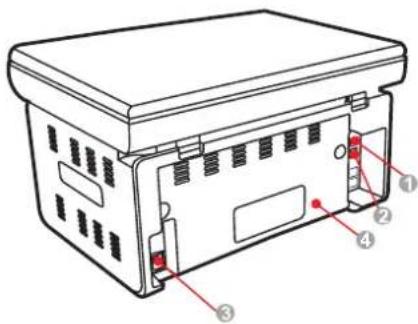
1 Interface USB
2 Interface réseau
3 Interface d'alimentation
4 Couvercle arrière
N° de série M6550/M6600 Series
Graphique

1 Interface USB
2 Interface réseau
3 Interface d'extension (M6600 Series uniquement)
4 Interface de cordon de téléphone (M6600 Series uniquement)
5 Couvercle arrière
6 Interface d'alimentation

Remarque : • Le croquis cartographique peut varier légèrement par rapport aux différents modèles et fonctions.
1.4. Cartouche de toner pour imprimante laser
| Durée de vie de la cartouche de toner

Type Volume d'impression moyen
Cartouche de toner pour imprimante laser de capacité standard
Environ 1600 pages (Les données ci-dessus sont basées sur la norme ISO/CEI 19752)

Remarque : • Le modèle est susceptible d'être modifié sans préavis.
- La capacité des consommables peut varier en fonction des différents types utilisés.
- Nous recommandons d'utiliser des consommables Pantum d'origine, plutôt que ceux d'autres sociétés.
- La garantie ne couvre pas les dommages causés par l'utilisation de consommables autres que Pantum.
1.5. Cartouche de toner facile à remplacer
1.5.1. Structure des cartouches de toner faciles à remplacer
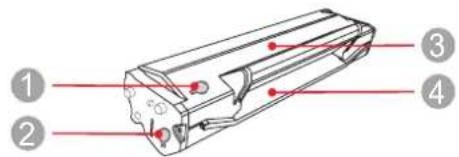
1 Port des cartouches usagées
2 Port de remplacement des cartouches
3 Compartiment à cartouches usagées
4 Compartiment à cartouches
1.5.2. Étapes de remplacement des cartouches de toner faciles à remplacer
| Étapes Graphique Description | ||
| 1 |  | Tenez la cartouche port de toner vers le bas, et secouez-la verticalement 5 ou 6 fois. |
| 2 |  | Ouvrez le couvercle du port des cartouches usagées. |
| 3 |  | Retirez la cartouche du compartiment à cartouches usagées. |
| 4 |  | Refermez le couvercle du port des cartouches usagées. |
| 5 |  | Ouvrez le couvercle du port de rechargement des cartouches. |
| 6 | 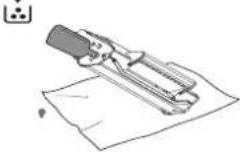 | Alignez le bouchon de la bouteille de toner avec le port de remplacement des cartouches. |
| 7 |  | Placez la cartouche dans le compartiment à cartouches. |
| 8 | 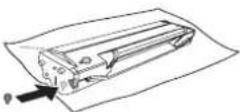 | Refermez le couvercle du port de remplacement des cartouches. |
| 9 |  | Le remplacement de la cartouche est terminé. |
1.6. Panneau de commande
M6200/M6500/M6550 Series

flowchart
graph TD
    A["1"] --> B["WiFi"]
    C["2"] --> D["Econo. énergie"]
    E["3"] --> F["Statut"]
    G["4"] --> H["Scan en cours"]
    I["5"] --> J["Copie en cour"]
    K["6"] --> L["Copie cartelID"]
    M["7"] --> N["Copie du reçu"]
    O["8"] --> P["Démarrer"]
    Q["9"] --> R["10"]
    S["10"] --> T["Annuler"]
    U["11"] --> V["Démarrer"]
    W["12"] --> X["13"]
| 1 Bouton Wi-Fi | Ce bouton indique que l'état de connexion Wi-Fi (uniquement applicable au modèle Wi-Fi). Pour les modèles sans Wi-Fi, ce bouton correspond à l'économie du toner. | |
| 2 | Bouton d'économie d'énergie de réveil | Appuyez sur ce bouton pour passer à l'état d'économie d'énergie ou pour que la machine qui l'état d'économie d'énergie. |
| 3 | Voyant d'état | Ce voyant indique l'état prêt, d'alarme et autre de l'imprimante Voyant vert : Normale Voyant orange : État Avertissement Voyant rouge : Erreur |
| 4 | Bouton de numérisation | Appuyez sur ce bouton pour passer en mode de numérisation |
| 5 | Bouton de copie Appuyez sur ce bouton pour passer en mode de copie | |
| 6 | Bouton de copie de carte d'identité | Appuyez sur ce bouton pour passer en mode Copier carte d'identité. |
| 7 | Bouton de copie de facture | Appuyez sur ce bouton pour passer en mode copie de facture. |
| 8 | Bouton Menu Appuyez sur ce bouton pour passer en mode copie ID. | |
| 9 | Bouton de retour Appuyez sur ce bouton pour revenir à la page du niveau supérieur | |
| 10 | Bouton d'annulation Appuyez sur ce bouton pour annuler l'opération. | |
| 11 | Bouton de démarrage Appuyez sur ce bouton pour démarrer l'opération correspondante après le paramétrage de l'opération | |
| 12 | Bouton OK Appuyez sur ce bouton pour enregistrer le paramètre | |
| 13 | « ▲ » et « ▼ » | Appuyez sur ces deux boutons pour naviguer dans chaque menu et ses options |
M6600 Series

flowchart
graph TD
    A["1"] --> B["2"]
    B --> C["3"]
    C --> D["4"]
    D --> E["5"]
    E --> F["6"]
    F --> G["7"]
    G --> H["8"]
    H --> I["9"]
    I --> J["10"]
    J --> K["11"]
    K --> L["12"]
    L --> M["13"]
    M --> N["14"]
    N --> O["15"]
    O --> P["16"]
    P --> Q["17"]
    Q --> R["18"]
    R --> S["19"]

    subgraph Legend
        direction TB
        A -->|①| T["Haut-Parleur"]
        B -->|②| U["Rappel/Pause"]
        C -->|③| V["Contacts"]
        D -->|④| W["Fax indésirable Économie d'énergie Économie d'encre"]
        E -->|⑤| X["Fax"]
        F -->|⑥| Y["Scan en cours"]
        G -->|⑦| Z["Copie en cours"]
        H -->|⑧| AA["Copie carte ID"]
        I -->|⑨| AB["Copie du reçu"]
        J -->|⑩| AC["@/; ABC DEF"]
        K -->|⑪| AD["GHI UKMNO"]
        L -->|⑫| AE["PQRS TUVWXYZ"]
        M -->|⑬| AF["* 0 #"]
        N -->|⑭| AG["OK Statut"]
        O -->|⑮| AH["X Annuler Démarrer"]
| 1 Haut-parleur | Appuyez sur ce bouton, saisissez le numéro, puis appuyez sur le bouton Démarrer pour envoyer le Fax. | |
| 2 | Recomposer/ Suspendre | Ce bouton vous permet de recomposer le dernier numéro utilisé ou d'insérer une pause lorsque vous saisissez un numéro abrégé ou lorsque vous saisissez un numéro manuellement. |
| 3 Contacts | Ce bouton vous permet de saisir directement un numéro abrégé. | |
| 4 Fax indésirables | Lorsque vous recevez un Fax, appuyez sur ce bouton pour ajouter le numéro de l'expéditeur à la liste des numéros de Fax indésirables. | |
| 5 | Bouton d'économie d'énergie/de réveil | Appuyez sur ce bouton pour passer à l'état d'économie d'énergie ou pour que la machine quitte l'état d'économie d'énergie. |
| 6 Bouton Wi-Fi | Ce bouton indique l'état de connexion au Wi-Fi (modèles avec Wi-Fi uniquement). Pour les modèles sans Wi-Fi, ce bouton indique l'état d'économie d'encre. | |
| 7 Fax Appuyez sur ce bouton pour passer en mode Fax. | ||
| 8 Bouton de numérisation | Appuyez sur ce bouton pour passer en mode Numérisation. | |
| 9 Bouton de copie Appuyez sur ce bouton pour passer en mode Copie. | ||
| 10 Bouton de copie de carte d'identité | Appuyez sur ce bouton pour passer en mode Copie de carte d'identité. |
| 11 Bouton de copie de facture | Appuyez sur ce bouton pour passer en mode Copie de facture. |
| 12 Clavier numérique Utilisez le clavier numérique pour saisir un numéro de téléphone ou de Fax, ou utilisez-le pour saisir des informations dans l'appareil. | |
| 13 Bouton Menu | Appuyez sur ce bouton pour accéder aux options du menu pour régler les paramètres. |
| 14 Bouton de retour | Appuyez sur ce bouton pour revenir à la page du niveau supérieur. |
| 15 « ▲ » et « ▼ » | Appuyez sur ce bouton pour naviguer dans chaque menu et ses options. |
| 16 Bouton OK Appuyez sur ce bouton pour enregistrer les paramètres. | |
| 17 Voyant d'état | Ce voyant indique l'état prêt, d'alarme et autre de l'imprimante Voyant vert : NormalVoyant orange : AvertissementVoyant rouge : Erreur |
| 18 Bouton d'annulation Appuyez sur ce bouton pour annuler l'opération. | |
| 19 Bouton de démarrage | Appuyez sur ce bouton pour démarrer l'opération correspondante après le paramétrage de l'opération. |
Papier et support d'impression
2
Chapitre
- Papier et support d'impression....2
2.1. Spécifications du papier....2
2.2. Papier spécial ....3
2.3. Zone non imprimable et zone de non numérisable....4
2.4. Chargement du papier 5
2.5. Processus d'utilisation de papier et de documents manuscrits ......6
2.5.1. Numérisation avec une tablette ....7
2.5.2. Numérisation avec le chargeur automatique de documents (ADF)....8
2. Papier et support d'impression
2.1. Spécifications du papier
| M6200/M6500/M6550/M6600 Series | Type de support | Papier ordinaire, papier épais, film transparent, papier cartonné, papier à étiquette, enveloppe, papier fin |
| Format du support | A4, A5, A6, JIS B5, ISO B5, B6, Letter, Legal, Executive, Statement, enveloppe Monarch, enveloppe DL, enveloppe C5, C6 enveloppe, enveloppe NO.10, Japanese Postcard, Folio, Oficio, Big 16k, 32k, 16k, Big 32k, ZL, Yougata4, Postcard, Younaga3, Nagagata3, Yougata2, personnalisé | |
| Grammage | 60~163 g/m2 | |
| Volume du plateau de chargement | 150 page | |
| Volume du plateau de sortie | 100 page |

Remarque : • Il est recommandé d'utiliser du papier standard et du papier recyclé pour l'imprimante.
- Il n'est pas recommandé d'utiliser de manière très fréquente des papiers spéciaux qui peuvent affecter la durée de vie de l'imprimante.
- Les supports d'impression qui ne respectent pas les conseils fournis dans ce Guide de l'utilisateur peuvent générer des impressions de mauvaise qualité, des bourrages papier fréquents et une usure excessive de l'imprimante.
- Les propriétés telles que le grammage, la composition, la texture et l'humidité sont des facteurs importants qui affectent les performances de l'imprimante et la qualité des résultats.
-
Veuillez tenir compte des éléments suivants au moment de la sélection du support d'impression :
-
Effet d'impression souhaité : Le support d'impression doit être adapté aux exigences des tâches d'impression.
-
Aspect lisse de la surface : L'aspect lisse du support d'impression peut affecter la netteté de l'impression.
-
Des résultats insatisfaisants peuvent être obtenus avec des supports d'impression respectant les conseils d'utilisation cités. Cela peut être dû à un fonctionnement incorrect, une température et une humidité inappropriées ou à d'autres facteurs échappant au contrôle de Pantum. Avant d'acheter des quantités importantes d'un support d'impression en particulier, assurez-vous que ce dernier respecte les spécifications indiquées dans ce Guide de l'utilisateur.
-
L'utilisation d'un support d'impression qui ne répond pas à ces spécifications peut endommager l'imprimante.
2.2. Papier spécial
Cette imprimante prend en charge du papier d'impression spécial. Papiers spéciaux pris en charge : étiquette, enveloppe, transparent, épais, fin, etc.

Remarque : • Lorsque vous utilisez du papier ou un support d'impression spécial, pensez à sélectionner le type et la taille de support correspondants dans les paramètres d'impression afin d'obtenir des résultats optimums.
- Lorsque vous utilisez des supports d'impression spéciaux, il est recommandé de charger une seule feuille de papier à la fois.
|Veuillez observer les normes suivantes :
| Types de support d'impression | Bonnes pratiques Mauvaises pratiques | |
| Papier à étiquettes | Utilisez exclusivement des feuilles d'étiquettes dont le papier doublure n'est pas découvert.Les étiquettes doivent être posées à plat lors de l'utilisation.Utilisez uniquement les étiquettes sur des feuilles entières.Nous ne garantissons pas que toutes les étiquettes du commerce respectent ces exigences. | N'utilisez pas du papier à étiquettes froissé, trouvé ou endommagé. |
| Enveloppe | Les enveloppes doivent être chargées uniformément. | Utiliser des enveloppes froissées, déchirées, collées ou endommagées.Utiliser des enveloppes avec des trombones, des élastiques, des fenêtres ou matelassées.Utilisez des enveloppes avec des autocollants ou d'autres matériaux synthétiques. |
| Film transparent | Utilisez uniquement des films transparents adaptés aux imprimantes laser. | Utiliser des supports d'impression transparents non adaptés aux imprimantes laser. |
| Papier épais | Utilisez uniquement du papier épais si celui-ci est compatible avec les imprimantes laser et si son grammage répond aux caractéristiques de cette imprimante. | Utiliser du papier dont le grammage est supérieur à la spécification du support recommandé pour cette imprimante uniquement si le papier est adapté à cette imprimante. |
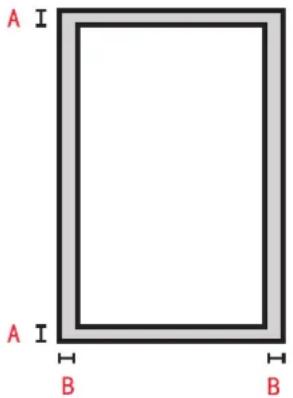
2.3. Zone non imprimable et zone de non numérisable
La zone non imprimable et la zone non numérisable sont grisées.
2.4. Chargement du papier
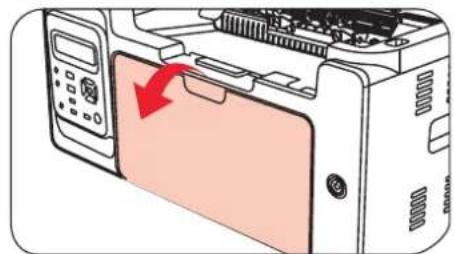
Voici les étapes à suivre :
a) Ouvrez le plateau de chargement.
M6200/M6500/M6550 Series M6600 Series
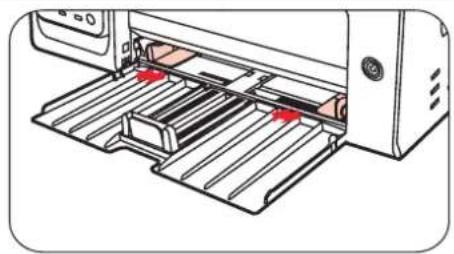
b) Faites glisser les guides de chargement automatique pour qu'ils s'ajustent aux deux côtés du papier.
M6200/M6500/M6550 Series M6600 Series
c) Soulevez le plateau de sortie pour éviter que le papier ne glisse et ne tombe.
M6200/M6500/M6550 Series M6600 Series

d) Chargez le papier dans le plateau de chargement automatique, face imprimable vers le haut.
M6200/M6500/M6550 Series M6600 Series

e) Réglez la butée papier pour qu'elle soit ajustée à la taille du papier.
M6200/M6500/M6550 Series M6600 Series

- Si vous chargez plus de 150 pages dans le bac de chargement automatique, un bourrage papier risque de se produire ou le papier risque de ne pas être chargé.
- Lorsque vous utilisez du papier imprimé, tournez la face à imprimer (face vierge) vers le haut.
- Lorsque vous imprimez sur du papier A5, il est recommandé de charger le papier en orientation paysage, ce qui permet de prolonger la durée de vie de la cartouche de toner.

Avertissement

Après l'impression, enlevez immédiatement le papier, les enveloppes ou les films transparents. Si vous laissez le papier ou les enveloppes s'empiler, vous risquez de provoquer un bourrage papier ou un gondollement des supports.
2.5. Processus d'utilisation de papier et de documents manuscrits
Exigences relatives aux documents manuscrits :
Type Taille
Papier ordinaire, papier épais, film transparent, papier cartonné, papier à étiquette, enveloppe, papier fin
A4, A5, B5, Letter, Personnalisé
2.5.1. Numérisation avec une tablette
Étapes d'utilisation :
1). Soulevez le capot.
M6200/M6500 Series M6550/M6600 Series

2). Chargez le document manuscrit face imprimée vers le bas.
M6200/M6500 Series M6550/M6600 Series

3). Alignez le texte pour qu'il corresponde au format de papier appropriée.
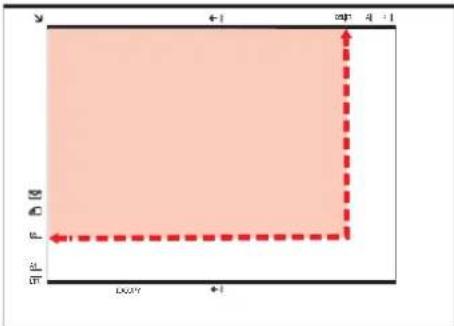
Remarque : • Si le document manuscrit ne correspond pas à un marqueur de dimension, veuillez aligner le coin supérieur gauche du document manuscrit avec la flèche.
4). Abaissez doucement le capot.
M6200/M6500 Series M6550/M6600 Series

Remarque : • Posez le papier ou document sur la vitre du scanneur une fois que la colle, encre ou correcteur liquide sont complètement secs.
• L'utilisation de papiers et de documents granuleux, concaves, convexes, tachés d'huile ou très lisses réduira les performances de l'imprimante.
- Vérifiez que de la poussière ou d'autres résidus ne se sont pas déposés sur le papier.
- Le papier doit être conservé à plat à l'abri de la chaleur et de l'humidité.
2.5.2. Numérisation avec le chargeur automatique de documents (ADF)
(Uniquement pour les modèles M6550/M6600 Series)
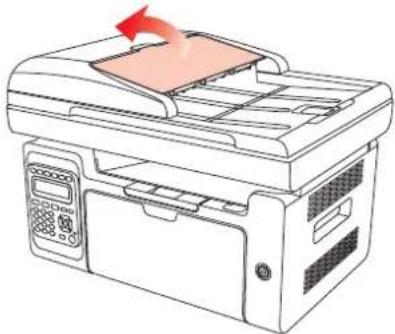
1) Ouvrez le support de document du chargeur automatique de documents.
2) Chargez le document face tournée vers le haut et bord supérieur en premier dans le chargeur automatique de documents.
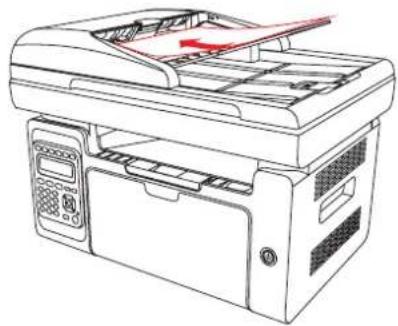
Remarque : • Le chargeur automatique de documents accepte jusqu'à 35 feuilles et ne prend en charge que le chargement automatique de feuilles individuelles.
Installation et désinstallation de pilote
3
Chapitre
- Installation et désinstallation de pilote....2
3.1.Comment installer le pilote d'imprimante Windows 2
3.1.1.Installation en un clic....2
3.1.2.Installation manuelle 17
3.1.3.Méthode d'installation du pilote 25
3.2. Installation du pilote pour système Mac ....26
3.2.1.Installation de pilote 26
3.3.Ajout d'imprimante au système Mac 28
3.3.1.Ajouter l'imprimante via USB 28
3.3.2.Ajouter l'imprimante via connexion filaire 28
3.3.3.Ajouter l'imprimante via connexion sans fil 29
3.3.4 Ajouter l'imprimante AirPrint 29
3. Installation et désinstallation de pilote
3.1. Comment installer le pilote d'imprimante Windows
Le logiciel d'installation du pilote Windows offre deux méthodes d'installation : installation en un clic et installation manuelle. Nous vous recommandons l'installation en un clic, celle-ci peut vous aider à installer le pilote automatiquement, plus rapidement et plus confortablement.

Remarque: • L'interface d'installation de pilote est différente dû au modèle et la fonction, la figure est seulement pour la référence.
3.1.1. Installation en un clic
L'installation en un clic offre trois méthodes d'installation : connecter l'imprimante par câble USB, connecter l'imprimante par réseau filaire et connecter l'imprimante par réseau sans fil. Vous pouvez en choisir une en fonction de vos habitudes.
3.1.1.1. Méthode I : connecter l'imprimante par câble USB
- Connectez l'imprimante à l'ordinateur à l'aide d'un câble USB, mettez l'imprimante et le l'ordinateur en marche.
-
Insérez le CD d'installation fourni dans le lecteur CD-ROM de l'ordinateur:
-
Système Windows XP : exécuter automatiquement la procédure d'installation.
- Système Windows 7 / Vista / Server 2008 : faites apparaître l'interface "lecture automatique", cliquez sur "Autorun.exe" afin d'exécuter la procédure d'installation.
- Système Windows 8 : lorsque la fenêtre “Lecteur DVD RW” s'affiche à partir du coin supérieur droit de l’écran de l’ordinateur, cliquez à n’importe quel endroit de la fenêtre contextuelle, puis cliquez sur “Autorun.exe” pour exécuter la procédure d’installation.
- Système Windows 10 : lorsque la fenêtre "Lecteur DVD RW" apparaît à partir du coin supérieur droit de l'écran de l'ordinateur, cliquez à n'importe quel endroit de la fenêtre contextuelle, puis cliquez sur "Autorun.exe" pour exécuter la procédure d'installation.

Remarque: • Certains ordinateurs peuvent être incapables de lire automatiquement le CD en raison de la configuration du système. Veuillez double-cliquer sur l'icone "Ordinateur", recherchez le "Lecteur DVD RW", puis double-cliquez sur "Lecteur DVD RW" pour exécuter la procédure d'installation.
- Cliquez sur le bouton "J'accepte" dans le coin inférieur droit après avoir lu l'accord de licence et entrez dans l'interface d'installation du pilote.
- Cliquez sur le bouton "Installation d'un seul clic" dans la méthode I et entrez dans la procédure d'installation. Celle-ci peut demander du temps, et la durée dépend de la configuration de votre ordinateur; veuillez attendre patiemment.

- Après l'installation, cliquez sur le bouton "Imprimer une page de &test". Si votre imprimante imprime la page test avec succès, cela signifie que vous avez installé le lecteur correctement.
3.1.1.2. Méthode II : connecter l'imprimante par réseau filaire
- Ouvrez l'alimentation d'imprimante et de l'ordinateur.
- Connectez l'ordinateur au réseau câblé.
- Connectez le fil de réseau au port de réseau d'imprimante, assurez que l'imprimante soit connecté au réseau de l'ordinateur (voir le chapitre 4 pour la configuration de réseau).
-
Insérez le CD d'installation fourni dans le lecteur CD-ROM de l'ordinateur:
-
Système Windows XP : exécuter automatiquement la procédure d'installation.
- Système Windows 7 / Vista / Server 2008 : faites apparaître l'interface "lecture automatique", cliquez sur "Autorun.exe" afin d'exécuter la procédure d'installation.
- Système Windows 8 : lorsque la fenêtre "Lecteur DVD RW" s'affiche à partir du coin supérieur droit de l'écran de l'ordinateur, cliquez à n'importe quel endroit de la fenêtre contextuelle, puis cliquez sur "Autorun.exe" pour exécuter la procédure d'installation.
- Système Windows 10 : lorsque la fenêtre "Lecteur DVD RW" apparaît à partir du coin supérieur droit de l'écran de l'ordinateur, cliquez à n'importe quel endroit de la fenêtre contextuelle, puis cliquez sur "Autorun.exe" pour exécuter la procédure d'installation.

Remarque: • Certains ordinateurs peuvent être incapables de lire automatiquement le CD en raison de la configuration du système. Veuillez double-cliquer sur l'icone "Ordinateur", recherchez le "Lecteur DVD RW", puis double-cliquez sur "Lecteur DVD RW" pour exécuter la procédure d'installation.
-
Cliquez sur le bouton "J'accepte" dans le coin inférieur droit après avoir lu l'accord de licence et entrez dans l'interface d'installation du pilote.
-
Veuillez cliquer sur le bouton "Installation d'un seul clic" dans la méthode II et installez le logiciel pilote.

Remarque: • Vous pouvez placer le curseur de votre souris sur le bouton "Installation d'un seul clic" pour vérifier l'information contextuelle afin de confirmer, à l'aide de l'adresse IP, que l'imprimante actuelle est bien celle que vous cherchez à installer, avant de cliquer sur le bouton.
- Vous pouvez vérifier l'adresse IP de l'imprimante via la "Page de configuration réseau" (veuillez consulter le chapitre 7.2 pour savoir comment imprimer).
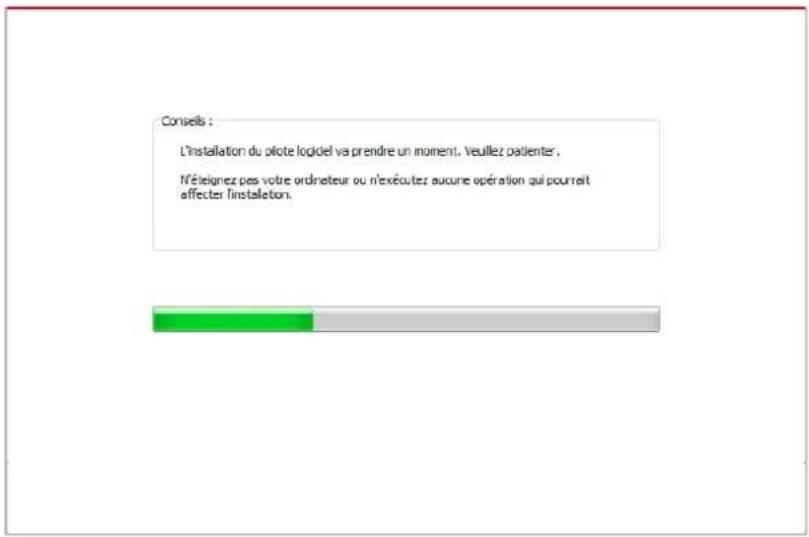
- Cliquez sur le bouton "Installation d'un seul clic" pour entrer dans la procédure d'installation si votre logiciel n'a trouvé qu'une seule imprimante. Le processus peut demander du temps, et la durée dépend de la configuration de votre ordinateur. Veuillez attendre patiemment.

Consefs :
L'installation du pilote logiciel va prendre un moment. Veuillez patienter.
N'éleignez pas votre ordinateur ou n'exécutez aucune opération qui pourrait affecter l'installation.

- Si votre logiciel a trouvé plusieurs imprimantes, cliquez sur le bouton "Installation d'un seul clic", l'interface de liste des imprimantes apparaîtra alors. Veuillez sélectionner l'imprimante désirée en fonction de l'adresse IP ou de l'adresse hôte du réseau filaire de votre imprimante.
Bienvenue sur le produit de Pantum, veuillez installer le pilote de suivre les étapes
1 Alumer
2 Sélectornez le mode de connexion
Si le bouton affiche « Déconnecté », vouillez cliquer sur pour voir la vidéo, il vous montrera comment connecter

Fagon 1 : Se connecter avec USB


Fagon 2 : Connecter avec le réseau filaire


Fagon 3 : Se connecter en Wi-fi

Consels : Si l'installation d'un seul dic ne répondre pas à votre scénario d'utilisation, vous pouvez essayer
Guide de l'utilicateur
S'il vous plaît sélectionnez l'imprimante que vous souhaitez installer
- Configurer et installer une connexion Wi-Fi vie le port
Nom de l'imprimente
Port
Imprimente réseau filaire
| Nom de l'imprimante | Adresse IP | Nom d'hôte |
| X X X Series PCL6 0001 | 10.10.148.121 | X X X -C2D32B |
| X X X Series PCL6 0002 | 10.10.148.110 | X X X -C1572C |
√ Installer l'imprimante à partir de la liste avec un nom d'hôte

Actualiser
Consels : Si votre imprimante n'est pas dans la liste, si vous plaît vérifier l'état de l'imprimante réseau et voir si elle est dans le même réseau que le PC actuel



Remarque: • Si l'imprimante désirée n'apparaît pas dans la liste, veuillez cliquer sur le bouton "Actualiser" afin de relancer la recherche. Si elle n'est pas retrouvée veuillez vérifier que l'imprimante et l'ordinateur sont sur le même réseau(Veuillez voir le chapitre 5.3 pour savoir comment vérifier). • Lorsque l'adresse IP change sous le pilote de l'imprimante installée avec une identification hôte, vous pouvez également imprimer directement sans réinstaller le pilote. Si vous devez installer le pilote d'imprimante avec l'identification hôte, veuillez vérifier l'option "Installer l'imprimante dans la liste avec l'identification hôte".
- Après l'installation, cliquez sur le bouton "Imprimer une page de &test". Si votre imprimante imprime la page test avec succès, cela signifie que vous avez installé le lecteur correctement.
3.1.1.3. Méthode III : connecter l'imprimante par réseau sans fil
Lors de l'installation du logiciel de l'imprimante, veuillez vérifier que l'imprimante est connectée au réseau sans fil. Si elle est déconnectée, veuillez l'installer en vous référant au chapitre 3.1.1.3.1. Si elle est connectée, veuillez l'installer en vous référant au chapitre 3.1.1.3.2

Remarque : • Vous pouvez imprimer la "Page de configuration réseau" pour confirmer le statut de connexion de l'imprimante au réseau afin de savoir si l'imprimante est connectée au réseau(Veuillez consulter le chapitre 7.2 pour savoir comment imprimer).
3.1.1.3.1. L'imprimante n'est pas connectée au réseau sans fil
3.1.1.3.1.1. Configurer le réseau sans fil par câble USB et installer le pilote
Etant donné que certains ordinateurs ne sont pas dotés de la fonction réseau sans fil, cette section est subdivisée en deux parties, "Connector l'ordinateur au routeur via Wi-Fi" et "Connector l'ordinateur au routeur via connection filaire" pour débuter la procédure d'installation.
I. Connecter l'ordinateur au routeur via Wi-Fi
- L'ordinateur est déjà connecté au routeur via Wi-Fi.
- Connectez l'imprimante à l'ordinateur via câble USB, ensuite mettez l'imprimante en marche.
- Insérez le CD d'installation fourni dans le lecteur CD-ROM de l'ordinateur:
- Système Windows XP : exécuter automatiquement la procédure d'installation.
- Système Windows 7 / Vista / Server 2008 : faites apparaître l'interface "lecture automatique", cliquez sur "Autorun.exe" afin d'exécuter la procédure d'installation.
- Système Windows 8 : lorsque la fenêtre "Lecteur DVD RW" s'affiche à partir du coin supérieur droit de l'écran de l'ordinateur, cliquez à n'importe quel endroit de la fenêtre contextuelle, puis cliquez sur "Autorun.exe" pour exécuter la procédure d'installation.
- Système Windows 10 : lorsque la fenêtre "Lecteur DVD RW" apparaît à partir du coin supérieur droit de l'écran de l'ordinateur, cliquez à n'importe quel endroit de la fenêtre contextuelle, puis cliquez sur "Autorun.exe" pour exécuter la procédure d'installation.

Remarque:
- Certains ordinateurs peuvent être incapables de lire automatiquement le CD en raison de la configuration du système. Veuillez double-cliquer sur l'icone "Ordinateur", recherchez le "Lecteur DVD RW", puis double-cliquez sur "Lecteur DVD RW" pour exécuter la procédure d'installation.
-
Cliquez sur le bouton "J'accepte" dans le coin inférieur droit après avoir lu l'accord de licence et entrez dans l'interface d'installation du pilote.
-
Cliquez sur le bouton "Installation d'un seul clic" dans la méthode III afin d'installer le logiciel pilote.

Remarque
- Vous pouvez placer le curseur de votre souris sur le bouton "Installation d'un seul clic" pour vérifier l'information contextuelle afin de confirmer, à l'aide de l'adresse IP, que l'imprimante actuelle est bien celle que vous cherchez à installer, avant de cliquer sur le bouton. - Vous pouvez vérifier l'adresse IP de l'imprimante via la "Page de configuration réseau" (veuillez consulter le chapitre 7.2 pour savoir comment imprimer).
- Cliquez sur le bouton "Installation d'un seul clic" si votre logiciel a trouvé une seule imprimante, et débuter la procédure d'installation pour terminer la configuration automatique du réseau et l'installation du pilote.

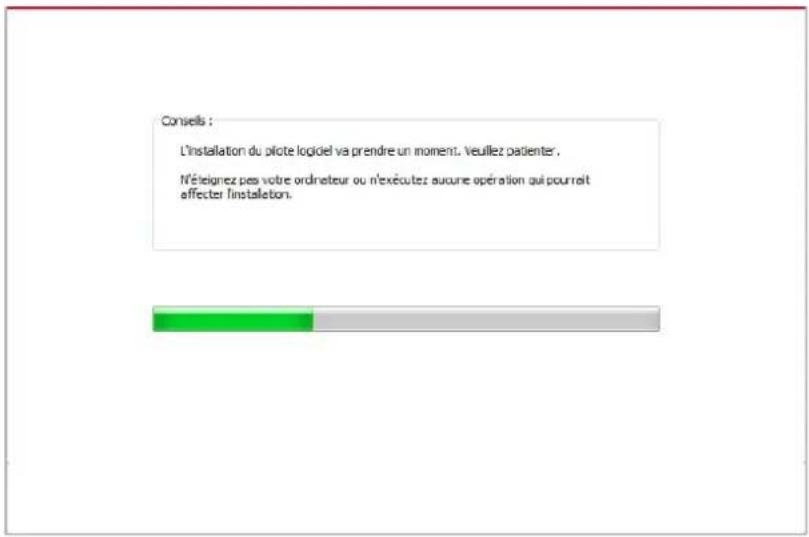
- Si votre logiciel a trouvé plusieurs imprimantes, cliquez sur le bouton "Installation d'un seul clic", l'interface de liste des imprimantes s'affichera alors. Veuillez choisir "Configurer et installer une connexion Wi-Fi via le port" et sélectionner l'imprimante USB, cliquez sur le bouton "Confirmer" et entrez dans le processus d'installation pour terminer la configuration réseau automatique et l'installation du pilote.

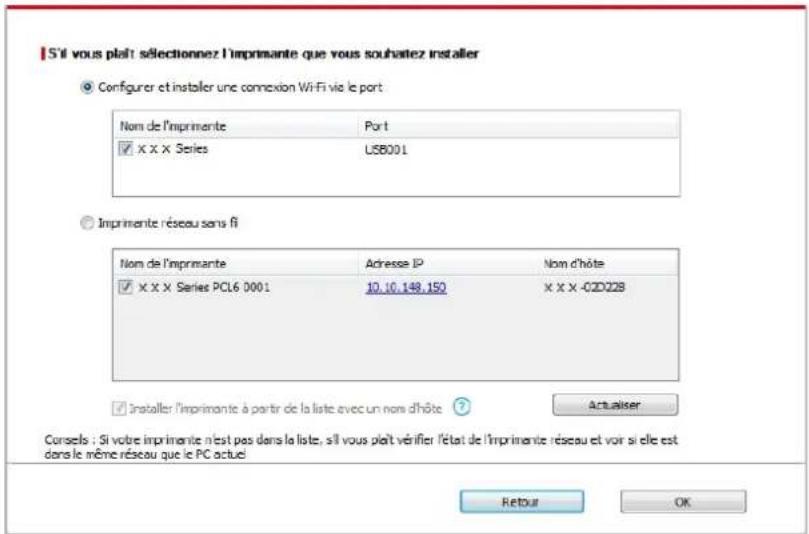

Remarque : • Lorsque l'adresse IP change sous le pilote de l'imprimante installée avec une identification hôte, vous pouvez également imprimer directement sans réinstaller le pilote. Si vous devez installer le pilote d'imprimante avec l'identification hôte, veuillez vérifier l'option "Installer l'imprimante dans la liste avec l'identification hôte".
- Après l'installation, cliquez sur le bouton "Imprimer une page de &test". Si votre imprimante imprime la page test avec succès, cela signifie que vous avez installé le lecteur correctement.
II. Connecter l'ordinateur au routeur par câble filaire
- Connecter l'ordinateur au routeur par câble filaire.
- Connectez l'imprimante à l'ordinateur via câble USB, ensuite mettez l'imprimante en marche.
- Insérez le CD d'installation fourni dans le lecteur CD-ROM de l'ordinateur:
- Système Windows XP : exécuter automatiquement la procédure d'installation.
- Système Windows 7 / Vista / Server 2008 : faites apparaître l'interface "lecture automatique", cliquez sur "Autorun.exe" afin d'exécuter la procédure d'installation.
- Système Windows 8 : lorsque la fenêtre "Lecteur DVD RW" s'affiche à partir du coin supérieur droit de l'écran de l'ordinateur, cliquez à n'importe quel endroit de la fenêtre contextuelle, puis cliquez sur "Autorun.exe" pour exécuter la procédure d'installation.
- Système Windows 10 : lorsque la fenêtre "Lecteur DVD RW" apparaît à partir du coin supérieur droit de l'écran de l'ordinateur, cliquez à n'importe quel endroit de la fenêtre contextuelle, puis cliquez sur "Autorun.exe" pour exécuter la procédure d'installation.

Remarque : • Certains ordinateurs peuvent être incapables de lire automatiquement le CD en raison de la configuration du système. Veuillez double-cliquer sur l'icone "Ordinateur", recherchez le "Lecteur DVD RW", puis double-cliquez sur "Lecteur DVD RW" pour exécuter la procédure d'installation.
-
Cliquez sur le bouton "J'accepte" dans le coin inférieur droit après avoir lu l'accord de licence et entrez dans l'interface d'installation du pilote.
-
Cliquez sur le bouton "Installation d'un seul clic" dans la méthode III afin d'installer le logiciel pilote.

Remarque : • Vous pouvez placer le curseur de votre souris sur le bouton “Installation d’un seul clic” pour vérifier l’information contextuelle afin de confirmer, à l’aide de l’adresse IP, que l’imprimante actuelle est bien celle que vous cherchez à installer, avant de cliquer sur le bouton. • Vous pouvez vérifier l’adresse IP de l’imprimante via la “Page de configuration réseau” (veuillez consulter le chapitre 7.2 pour savoir comment imprimer).
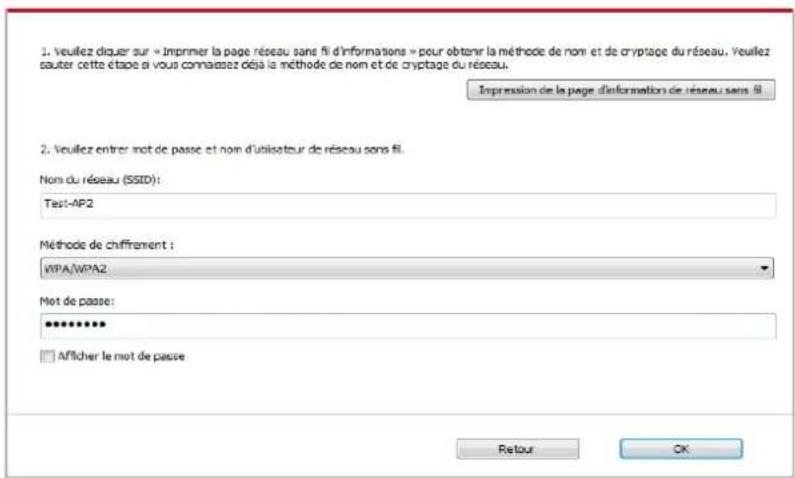
- Cliquez sur le bouton d'Installation d'un seul clic" si votre logiciel n'a trouvé qu'une imprimante. Lorsqu'une interface de configuration de réseau sans fil apparaît, entrez le SSID et le mot de passe dont vous avez besoin, puis cliquez sur le bouton "Confirmer" pour entrer dans le processus d'installation. Le pocessus peut demander du temps, et la durée dépend de la configuration de votre ordinateur; veuillez attendre patiemment.


- Si votre logiciel a trouvé plus d'une imprimante, il affichea l'interface de liste des imprimantes. Vous devez configurer l'imprimante actuelle qui est connectée par câble USB au réseau sans fil et installer le pilote. Veuillez sélectionner l'interface de liste des imprimantes "Configurer et installer une connexion Wi-Fi via le port" et vérifier les optins d'imprimante USB. Après avoir cliqué sur le bouton "Confirmer", il affichera la configuration de réseau sans fil. Entrez le SSID sans fil et le mot de passe dont vous avez besoin, puis cliquez sur le bouton "Confirmer" afin d'accéder au pocessus d'installation. La procédure peut demander du temps, et la durée dépend de la configuration de votre ordinateur. Veuillez attendre patiemment.



Remarque : • Lorsque l'adresse IP change sous le pilote de l'imprimante installée avec une identification hôte, vous pouvez également imprimer directement sans réinstaller le pilote. Si vous devez installer le pilote d'imprimante avec l'identification hôte, veuillez vérifier l'option "Installer l'imprimante dans la liste avec l'identification hôte".
- Après l'installation, cliquez sur le bouton "Imprimer une page de &test". Si votre imprimante imprime la page test avec succès, cela signifie que vous avez installé le lecteur correctement.
3.1.1.3.1.2. Connecter l'ordinateur à l'imprimante via hotspot Wi-Fi et installer le pilote
Connector l'ordinateur à l'imprimante par connexion Wi-Fi directe. Ceci est applicable au réseau sans fil sans mode d'infrastructure, mais nécessite quand même un scénario d'utilisation temporaire de l'imprimante par réseau sans fil. Vous pouvez connecter directement l'ordinateur équipé de la fonction sans fil à l'imprimante afin de réaliser la fonction d'impression.
- Ouvrez l'alimentation d'imprimante et de l'ordinateur.
- L'ordinateur connecte le réseau Wi-Fi Direct d'imprimante (voir le chapitre 5.2.2 pour la configuration).
- Insérez le CD d'installation fourni dans le lecteur CD-ROM de l'ordinateur:
- Système Windows XP : exécuter automatiquement la procédure d'installation.
- Système Windows 7 / Vista / Server 2008 : faites apparaître l'interface "lecture automatique", cliquez sur "Autorun.exe" afin d'exécuter la procédure d'installation.
- Système Windows 8 : lorsque la fenêtre "Lecteur DVD RW" s'affiche à partir du coin supérieur droit de l'écran de l'ordinateur, cliquez à n'importe quel endroit de la fenêtre contextuelle, puis cliquez sur "Autorun.exe" pour exécuter la procédure d'installation.
- Système Windows 10 : lorsque la fenêtre "Lecteur DVD RW" apparaît à partir du coin supérieur droit de l'écran de l'ordinateur, cliquez à n'importe quel endroit de la fenêtre contextuelle, puis cliquez sur "Autorun.exe" pour exécuter la procédure d'installation.

Remarque : • Certains ordinateurs peuvent être incapables de lire automatiquement le CD en raison de la configuration du système. Veuillez double-cliquer sur l'icone "Ordinateur", recherchez le "Lecteur DVD RW", puis double-cliquez sur "Lecteur DVD RW" pour exécuter la procédure d'installation.
- Cliquez sur le bouton "J'accepte" dans le coin inférieur droit après avoir lu l'accord de licence et entrez dans l'interface d'installation du pilote.
- Cliquez sur le bouton "Installation d'un seul clic" dans la méthode trois et entrez dans le processus d'installation. Le processus peut demander du temps, et la durée dépend de la configuration de votre ordinateur; veuillez attentre patiemment.


- Après l'installation, cliquez sur le bouton "Imprimer une page de &test". Si votre imprimante imprime la page test avec succès, cela signifie que vous avez installé le lecteur correctement.
3.1.1.3.2. L'imprimante est déjà connectée au réseau sans fil
- L'imprimante est déjà connectée au réseau sans fil, vous pouvez imprimer la "Page de configuration réseau" afin de vérifier(Consultez le chapitre 7.2 pour savoir comment imprimer)
- Connecter l'ordinateur au réseau de l'imprimante.
- Insérez le CD d'installation fourni dans le lecteur CD-ROM de l'ordinateur:
- Système Windows XP : exécuter automatiquement la procédure d'installation.
- Système Windows 7 / Vista / Server 2008 : faites apparaître l'interface "lecture automatique", cliquez sur "Autorun.exe" afin d'exécuter la procédure d'installation.
- Système Windows 8 : lorsque la fenêtre "Lecteur DVD RW" s'affiche à partir du coin supérieur droit de l'écran de l'ordinateur, cliquez à n'importe quel endroit de la fenêtre contextuelle, puis cliquez sur "Autorun.exe" pour exécuter la procédure d'installation.
- Système Windows 10 : lorsque la fenêtre "Lecteur DVD RW" apparaît à partir du coin supérieur droit de l'écran de l'ordinateur, cliquez à n'importe quel endroit de la fenêtre contextuelle, puis cliquez sur "Autorun.exe" pour exécuter la procédure d'installation.

Remarque
- Certains ordinateurs peuvent être incapables de lire automatiquement le CD en raison de la configuration du système. Veuillez double-cliquer sur l'icone "Ordinateur", recherchez le "Lecteur DVD RW", puis double-cliquez sur "Lecteur DVD RW" pour exécuter la procédure d'installation.
- Cliquez sur le bouton "J'accepte" dans le coin inférieur droit après avoir lu l'accord de licence et entrez dans l'interface d'installation du pilote.
- Cliquez sur le bouton "Installation d'un seul clic" dans la méthode III afin d'installer le logiciel pilote.

Remarque:
- Vous pouvez placer le curseur de votre souris sur le bouton “Installation d’un seul clic” pour vérifier l’information contextuelle afin de confirmer, à l’aide de l’adresse IP, que l’imprimante actuelle est bien celle que vous cherchez à installer, avant de cliquer sur le bouton. - Vous pouvez vérifier l’adresse IP de l’imprimante via la “Page de configuration réseau” (veuillez consulter le chapitre 7.2 pour savoir comment imprimer).
- Cliquez sur le bouton "Installation d'un seul clic" pour entrer dans la procédure d'installation si votre logiciel n'a trouvé qu'une seule imprimante. Le processus peut demander du temps, et la durée dépend de la configuration de votre ordinateur. Veuillez attendre patiemment.

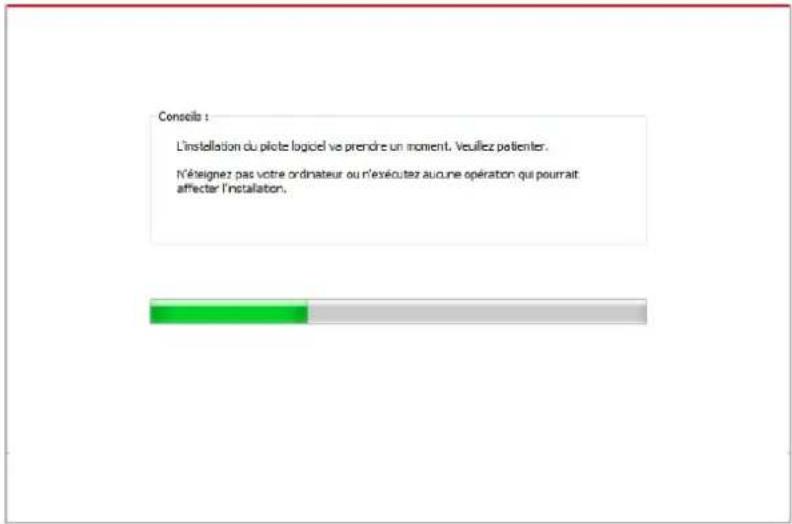
- Si le logiciel a trouvé plusieurs imprimantes, l'interface de liste d'imprimantes apparaîtra. Veuillez sélectionner l'imprimante désirée en fonction de l'adesse IP ou de l'identification hôte du réseau filaire de votre imprimante.


Remarque:
- Si l'imprimante désirée n'apparaît pas dans la liste, veuillez cliquer sur le bouton "Actualiser" afin de relancer la recherche. Si elle n'est pas retrouvée veuillez vérifier que l'imprimante et l'ordinateur sont sur le même réseau(Veuillez voir le chapitre 5.3 pour savoir comment vérifier). - Lorsque l'adresse IP change sous le pilote de l'imprimante installée avec une identification hôte, vous pouvez également imprimer directement sans réinstaller le pilote. Si vous devez installer le pilote d'imprimante avec l'identification hôte, veuillez vérifier l'option "Installer l'imprimante dans la liste avec l'identification hôte".
- Après l'installation, cliquez sur le bouton "Imprimer une page de &test". Si votre imprimante imprime la page test avec succès, cela signifie que vous avez installé le lecteur correctement.
3.1.2. Installation manuelle
- Avant d'installer la pilote, vous devez connaître le modèle d'imprimante, veuillez imprimer la page d'information d'imprimante et consulter le nom du produit pour connaître le modèle d'imprimante (comment imprimer, veuillez référencer auchapitre 7.2).
3.1.2.1. Installer en mode de connexion USB
- Connectez l'imprimante à l'ordinateur à l'aide d'un câble USB, mettez l'imprimante et le l'ordinateur en marche.
- Insérez le CD d'installation fourni dans le lecteur CD-ROM de l'ordinateur:
- Système Windows XP : exécuter automatiquement la procédure d'installation.
- Système Windows 7 / Vista / Server 2008 : faites apparaître l'interface "lecture automatique", cliquez sur "Autorun.exe" afin d'exécuter la procédure d'installation.
- Système Windows 8 : lorsque la fenêtre "Lecteur DVD RW" s'affiche à partir du coin supérieur droit de l'écran de l'ordinateur, cliquez à n'importe quel endroit de la fenêtre contextuelle, puis cliquez sur "Autorun.exe" pour exécuter la procédure d'installation.
- Système Windows 10 : lorsque la fenêtre "Lecteur DVD RW" apparaît à partir du coin supérieur droit de l'écran de l'ordinateur, cliquez à n'importe quel endroit de la fenêtre contextuelle, puis cliquez sur "Autorun.exe" pour exécuter la procédure d'installation.

Remarque:
- Certains ordinateurs peuvent être incapables de lire automatiquement le CD en raison de la configuration du système. Veuillez double-cliquer sur l'icone "Ordinateur", recherchez le "Lecteur DVD RW", puis double-cliquez sur "Lecteur DVD RW" pour exécuter la procédure d'installation.
- Cliquez sur le bouton "J'accepte" dans le coin inférieur droit après avoir lu l'accord de licence et entrez dans l'interface d'installation du pilote.
- Cliquez sur "installation manuelle" au bas de l'interface d'installation et entrez dans l'interface d'installation manuelle.
- Veuillez sélectionner la langue d'installation et le modèle d'imprimante.
- Choisissez "Connexion USB" et cliquez sur "Installer".
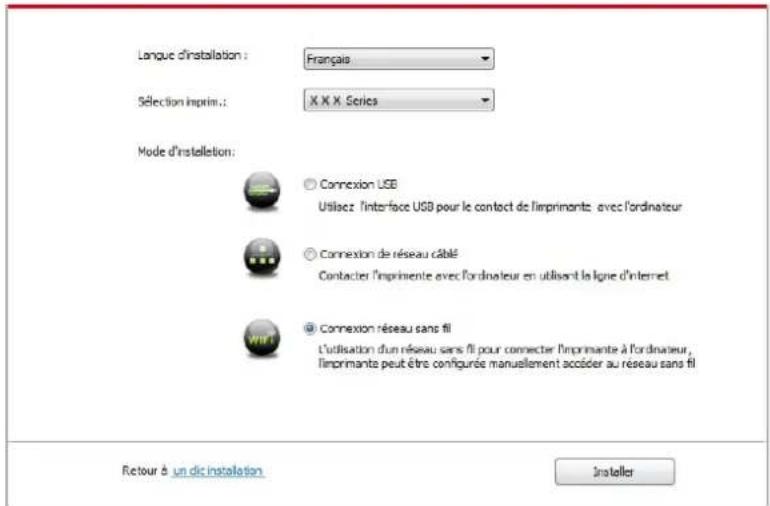
- Le logiciel installe automatiquement le pilote; le processus d'installation peut demander du temps. La durée dépend de la configuration de votre ordinateur, veuillez attendre patiemment.
- Après l'installation, cliquez sur le bouton "Imprimer une page de &test". Si votre imprimante imprime la page test avec succès, cela signifie que vous avez installé le lecteur correctement.
3.1.2.2. Installer par le mode de connexion de réseau câblé
- Ouvrez l'alimentation d'imprimante et de l'ordinateur.
- Connectez l'ordinateur au réseau câblé.
- Connectez le fil de réseau au port de réseau d'imprimante, assurez que l'imprimante soit connecté au réseau de l'ordinateur (voir le chapitre 4 pour la configuration de réseau).
-
Insérez le CD d'installation fourni dans le lecteur CD-ROM de l'ordinateur:
-
Système Windows XP : exécuter automatiquement la procédure d'installation.
- Système Windows 7 / Vista / Server 2008 : faites apparaître l'interface "lecture automatique", cliquez sur "Autorun.exe" afin d'exécuter la procédure d'installation.
- Système Windows 8 : lorsque la fenêtre "Lecteur DVD RW" s'affiche à partir du coin supérieur droit de l'écran de l'ordinateur, cliquez à n'importe quel endroit de la fenêtre contextuelle, puis cliquez sur "Autorun.exe" pour exécuter la procédure d'installation.
- Système Windows 10 : lorsque la fenêtre "Lecteur DVD RW" apparaît à partir du coin supérieur droit de l'écran de l'ordinateur, cliquez à n'importe quel endroit de la fenêtre contextuelle, puis cliquez sur "Autorun.exe" pour exécuter la procédure d'installation.

Remarque:
- Certains ordinateurs peuvent être incapables de lire automatiquement le CD en raison de la configuration du système. Veuillez double-cliquer sur l'icone "Ordinateur", recherchez le "Lecteur DVD RW", puis double-cliquez sur "Lecteur DVD RW" pour exécuter la procédure d'installation.
- Cliquez sur le bouton "J'accepte" dans le coin inférieur droit après avoir lu l'accord de licence et entrez dans l'interface d'installation du pilote.
- Cliquez sur "installation manuelle" au bas de l'interface d'installation et entrez dans l'interface d'installation manuelle.
- Veuillez sélectionner la langue d'installation et le modèle d'imprimante.
- Choisissez "Connexion de réseau câblé" et cliquez sur "Installer".

- Le logiciel d'installation recherchera automatiquement l'imprimante, ce processus peut demander du temps.
- Après la recherche, sélectionnez l'imprimante à connecter, puis cliquez sur 'Suivant'.


Remarque : • Si la liste d'imprimante recherchée n'a pas d'imprimante à connecter, veuillez cliquer sur 'Actualiser' pour recommencer la recherche.
- Lorsque l'adresse IP change sous le pilote de l'imprimante installée avec une identification hôte, vous pouvez également imprimer directement sans réinstaller le pilote. Si vous devez installer le pilote d'imprimante avec l'identification hôte, veuillez vérifier l'option "Installer l'imprimante dans la liste avec l'identification hôte".
- En cas d'ajout manuel d'adresse IP ou de nom de l'unité principale, vous devez connaître l'adresse IP d'imprimante ou le nom de l'unité principale. Si vous ne connaissez pas, veuillez imprimer la 'Pg conf rés' pour consulter 'Adresse IP' et le 'Nom d'hôte'. (voir le chapitre 7.2).
-
Le logiciel installe automatiquement le pilote; le processus d'installation peut demander du temps. La durée dépend de la configuration de votre ordinateur, veuillez attendre patiemment.
-
Après l'installation, cliquez sur le bouton "Imprimer une page de &test". Si votre imprimante imprime la page test avec succès, cela signifie que vous avez installé le lecteur correctement.
3.1.2.3. Installer par le mode de connexion de réseau sans fil
Le type de connexion de réseau sans fil est divisé en mode de structure de base et le mode Wi-Fi Direct (voir le chapitre 5 pour le détail).
3.1.2.3.1. Installer le mode de structure de base
- Connectez l'ordinateur au point de connexion (routeur sans fil).
- Connectez l'imprimante à l'ordinateur via câble USB, ensuite mettez l'imprimante en marche.
- Insérez le CD d'installation fourni dans le lecteur CD-ROM de l'ordinateur:
- Système Windows XP : exécuter automatiquement la procédure d'installation.
- Système Windows 7 / Vista / Server 2008 : faites apparaître l'interface "lecture automatique", cliquez sur "Autorun.exe" afin d'exécuter la procédure d'installation.
- Système Windows 8 : lorsque la fenêtre "Lecteur DVD RW" s'affiche à partir du coin supérieur droit de l'écran de l'ordinateur, cliquez à n'importe quel endroit de la fenêtre contextuelle, puis cliquez sur "Autorun.exe" pour exécuter la procédure d'installation.
- Système Windows 10 : lorsque la fenêtre "Lecteur DVD RW" apparaît à partir du coin supérieur droit de l'écran de l'ordinateur, cliquez à n'importe quel endroit de la fenêtre contextuelle, puis cliquez sur "Autorun.exe" pour exécuter la procédure d'installation.

Remarque : • Certains ordinateurs peuvent être incapables de lire automatiquement le CD en raison de la configuration du système. Veuillez double-cliquer sur l'icone "Ordinateur", recherchez le "Lecteur DVD RW", puis double-cliquez sur "Lecteur DVD RW" pour exécuter la procédure d'installation.
- Cliquez sur le bouton "J'accepte" dans le coin inférieur droit après avoir lu l'accord de licence et entrez dans l'interface d'installation du pilote.
- Cliquez sur "installation manuelle" au bas de l'interface d'installation et entrez dans l'interface d'installation manuelle.
- Veuillez sélectionner la langue d'installation et le modèle d'imprimante.
- Choisissez "Connexion réseau sans fil" et cliquez sur "Installer".

- Sélectionnez 'Oui, je veux configurer le réseau sans fil de l'imprimante' dans la fenêtre de configuration sans fil sortie, configurez l'imprimante dans le réseau sans fil selon l'indication (voir le chapitre 5.1.1 pour la configuration).

- Après que le réseau sans fil a été configuré avec succès, le logiciel d'installation recherchera automatiquement l'imprimante; ce processus peut demander du temps.
- Sélectionnez l'imprimante à connecter, puis cliquez sur 'Suivant'.


Remarque : • Si la liste d'imprimante recherchée n'a pas d'imprimante à connecter, veuillez cliquer sur 'Actualiser' pour recommencer la recherche.
- Lorsque l'adresse IP change sous le pilote de l'imprimante installée avec une identification hôte, vous pouvez également imprimer directement sans réinstaller le pilote. Si vous devez installer le pilote d'imprimante avec l'identification hôte, veuillez vérifier l'option "Installer l'imprimante dans la liste avec l'identification hôte".
-
En cas d'ajout manuel d'adresse IP ou de nom de l'unité principale, vous devez connaître l'adresse IP d'imprimante ou le nom de l'unité principale. Si vous ne connaissez pas, veuillez imprimer la 'Pg conf rés' pour consulter 'Adresse IP' et le 'Nom d'hôte'. (voir le chapitre 7.2).
-
Le logiciel installe automatiquement le pilote; le processus d'installation peut demander du temps. La durée dépend de la configuration de votre ordinateur, veuillez attendre patiemment.
- Après l'installation, cliquez sur le bouton "Imprimer une page de &test". Si votre imprimante imprime la page test avec succès, cela signifie que vous avez installé le lecteur correctement.
3.1.2.3.2. Installation en mode de "hot spot" Wi-Fi
- Ouvrez l'alimentation d'imprimante et de l'ordinateur.
- Ordinateur se connecte au réseau sans fil "hot spot" de l'imprimante(voir le chapitre 5.2.2 pour la configuration).
- Insérez le CD d'installation fourni dans le lecteur CD-ROM de l'ordinateur:
- Système Windows XP : exécuter automatiquement la procédure d'installation.
- Système Windows 7 / Vista / Server 2008 : faites apparaître l'interface "lecture automatique", cliquez sur "Autorun.exe" afin d'exécuter la procédure d'installation.
- Système Windows 8 : lorsque la fenêtre "Lecteur DVD RW" s'affiche à partir du coin supérieur droit de l'écran de l'ordinateur, cliquez à n'importe quel endroit de la fenêtre contextuelle, puis cliquez sur "Autorun.exe" pour exécuter la procédure d'installation.
- Système Windows 10 : lorsque la fenêtre "Lecteur DVD RW" apparaît à partir du coin supérieur droit de l'écran de l'ordinateur, cliquez à n'importe quel endroit de la fenêtre contextuelle, puis cliquez sur "Autorun.exe" pour exécuter la procédure d'installation.

Remarque
- Certains ordinateurs peuvent être incapables de lire automatiquement le CD en raison de la configuration du système. Veuillez double-cliquer sur l'icone "Ordinateur", recherchez le "Lecteur DVD RW", puis double-cliquez sur "Lecteur DVD RW" pour exécuter la procédure d'installation.
- Cliquez sur le bouton "J'accepte" dans le coin inférieur droit après avoir lu l'accord de licence et entrez dans l'interface d'installation du pilote.
- Cliquez sur "installation manuelle" au bas de l'interface d'installation et entrez dans l'interface d'installation manuelle.
- Veuillez sélectionner la langue d'installation et le modèle d'imprimante.
- Choisissez "Connexion réseau sans fil" et cliquez sur "Installer".

- Sélectionnez 'Non, l'imprimante a été connectée au réseau sans fil' dans la fenêtre de configuration sans fil sortie, et cliquez sur 'Suivant'.

-
Le logiciel d'installation recherchera automatiquement l'imprimante, ce processus peut demander du temps.
-
Sélectionnez l'imprimante à connecter, puis cliquez sur 'Suivant'.


Remarque : • Si la liste d'imprimante recherchée n'a pas d'imprimante à connecter, veuillez cliquer sur 'Actualiser' pour recommencer la recherche.
- Lorsque l'adresse IP change sous le pilote de l'imprimante installée avec une identification hôte, vous pouvez également imprimer directement sans réinstaller le pilote. Si vous devez installer le pilote d'imprimante avec l'identification hôte, veuillez vérifier l'option "Installer l'imprimante dans la liste avec l'identification hôte".
- En cas d'ajout manuel d'adresse IP ou de nom de l'unité principale, vous devez connaître l'adresse IP d'imprimante ou le nom de l'unité principale. Si vous ne connaissez pas, veuillez imprimer la 'Pg conf rés' pour consulter 'Adresse IP' et le 'Nom d'hôte'. (voir le chapitre 7.2).
- Le logiciel installe automatiquement le pilote; le processus d'installation peut demander du temps. La durée dépend de la configuration de votre ordinateur, veuillez attendre patiemment.
- Après l'installation, cliquez sur le bouton "Imprimer une page de &test". Si votre imprimante imprime la page test avec succès, cela signifie que vous avez installé le lecteur correctement.
3.1.3. Méthode d'installation du pilote
Prenez Windows 7 comme exemple pour l'opération suivante, l'information d'écran de votre ordinateur peut être différente dû à la différence de système d'opération.
- Cliquez sur le menu de démarrage de l'ordinateur, puis cliquez tous les programmes.
- Cliquez sur Pantum, puis cliquez sur Pantum XXX Series.
XXX représente le modèle du produit de Pantum XXX Series. - Cliquez sur la désinstallation, supprimez la pilote selon l'explication de fenêtre de désinstallation.
- Décharger puis redémarrer l'ordinateur.
3.2. Installation du pilote pour système Mac
- L'installation de pilote dans le système Mac est en deux étape l'installation de pilote et l'ajout d'imprimante. Si vous imprimez par le mode AirPrint, vous ne devez pas installer la pilote, il suffit d'ajouter directement l'imprimante
- En cas d'utiliser le réseau câblé ou sans fil pour installer la pilote, vous devez peut-être connaître le nom de Bonjour d'imprimante, veuillez imprimer 'Pg conf rés' pour consulter (voir le chapitre 7.2).
3.2.1. Installation de pilote
Prenant Mac 10.11 comme exemple pour l'opération suivante, l'information de l'écran de votre ordinateur peut être différente dû à la différence de système d'opération.
- Ouvrez l'alimentation d'imprimante et de l'ordinateur.
- Insérez le disque d'installation dans le lecteur de l'ordinateur, double cliquez sur le paquet d'installation Pantum XXX Series. (XXX représente le modèle du produit dans Pantum XXX Series.)

- Cliquez sur 'Continuer'.
- Lisez l'accord d'autorisation, puis cliquez sur 'Continuer'.
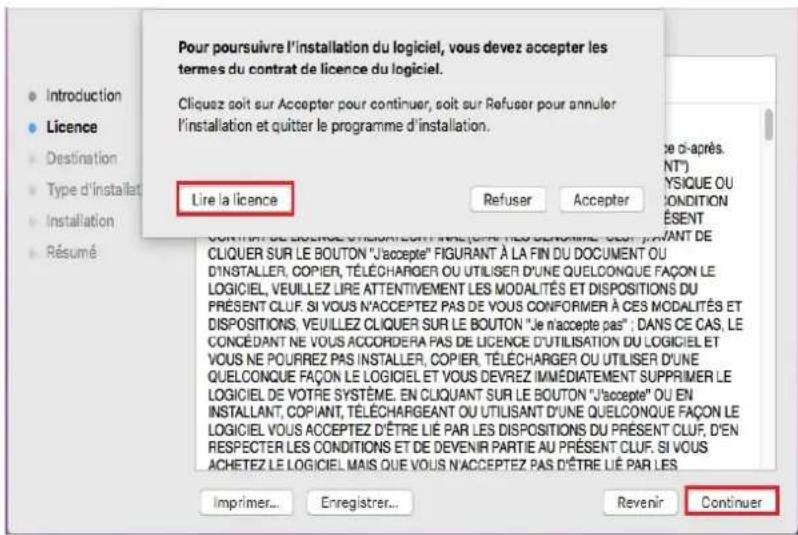
- Cliquez sur 'Acceptor' dans la fenêtre d'indication sortie, pour accepter l'accord.
- Cliquez sur 'Installer'.
- Entrez le mot de passe de l'ordinateur, cliquez sur 'Installer le logiciel'.

- Dans la fenêtre d'indication sortie, cliquez sur 'Poursuivre l'installation'.
- Le système termine automatiquement l'installation de pilote.
- Câble de raccordement USB permet de connecter l'ordinateur et modèle Wi-Fi et une configuration de réseau sans fil fenêtre conseils sera être sauté vers le haut dans processus d'installation de lecteur, comme illustré dans les figures suivantes


Remarque : • Cliquez sur « Oui », et vous pouvez configurer le réseau sans fil de l'imprimante en réseau sans fil (voir chapitre 5.1.1 pour la méthode de configuration). Après la configuration, tirez sur le câble de raccordement USB, ajouter imprimante de connexion réseau dans « Ajouter une imprimante » interface sauté vers le haut (voir le chapitre 3.3 pour savoir comment ajouter une imprimante). • Cliquez sur « Non », et vous pouvez ajouter imprimante de connexion USB dans « Ajouter une imprimante » interface sauté vers le haut (voir le chapitre 3.3 pour savoir comment ajouter une imprimante).
Si vous utilisez le câble de raccordement USB pour connecter l'ordinateur et le modèle non Wi-Fi, vous pouvez ajouter l'imprimante dans « Ajouter une imprimante » interface surgi dans le processus d'installation de lecteur (voir le chapitre 3.3 pour savoir comment ajouter une imprimante).
3.3. Ajout d'imprimante au système Mac
3.3.1. Ajouter l'imprimante via USB
- Connectez l'imprimante et l'ordinateur par le fil USB, ouvrez l'alimentation
- Entrer dans 'Préférences Système'-Imprimantes et scanners' de l'ordinteur.
- Cliquez + sur le bouton, sélectionnez 'Ajouter une imprimante ou un scanner'.
- Sélectionnez l'imprimante, puis sélectionnez le modèle d'imprimante correspondante dans le menu sorti 'Utiliser'.
- Cliquez sur 'Ajouter'.
3.3.2. Ajouter l'imprimante via connexion filaire
- Ouvrez l'alimentation d'imprimante et de l'ordinateur.
- Connectez l'ordinateur au réseau câblé.
- Connectez le fil de réseau au port de réseau d'imprimante, assurez que l'imprimante soi connecté au réseau de l'ordinateur (voir le chapitre 4 pour la configuration de réseau).
-
Entrer dans 'Préférences Système'-'Imprimantes et scanners' de l'ordinteur.
-
Cliquez + sur le bouton, sélectionnez 'Ajouter une imprimante ou un scanner'.
- Sélectionnez l'imprimante, puis sélectionnez le modèle d'imprimante correspondante dans le menu sorti 'Utiliser'.
- Cliquez sur 'Ajouter'.
3.3.3. Ajouter l'imprimante via connexion sans fil
-
Ouvrez l'alimentation d'imprimante et de l'ordinateur.
-
S'assurer que l'ordinateur et l'imprimante sont connectées par le réseau sans fil

Remarque: • En mode de structure de base, connecter l'imprimante de réseau sans fil au point de connexion (routeur sans fil), voir le chapitre 5.1 pour voir comment connecter. • Si Wi-Fi est en moden direct, connecter directement le port client sans fil avec l'imprimante sans fil, comment connecter, veuillez référencer au chapitre 5.2.
- Entrer dans 'Préférences Système'-'Imprimantes et scanners' de l'ordinteur.
- Cliquez + sur le bouton, sélectionnez 'Ajouter une imprimante ou un scanner'.
- Sélectionnez l'imprimante, puis sélectionnez le modèle d'imprimante correspondante dans le menu sorti 'Utiliser'.
- Cliquez sur 'Ajouter'.
3.3.4. Ajouter l'imprimante AirPrint
- Ouvrez l'alimentation d'imprimante et de l'ordinateur.
- S'assurer que l'imprimante est déjà connectée à l'ordinateur (connexion USB ou connexion de réseau).
- Entrer dans "Configura ion de préférence de système-"Imprimante et scanner"de l'ordinteur.
- Cliquez + sur le bouton, sélectionnez 'Ajouter une imprimante ou un scanner'.
- Sélectionner l'imprimante, puis sélectionner "Secure AirPrint" (données encodées) ou "AirPrint" (non encodé) de l'option 'Utiliser'.
- Cliquez sur 'Ajouter'.

Remarque: • Connecter l'imprimante et l'ordinateur par le fil USB, le système identifie automatiquement et ajoute l'imprimante AirPrint.
- Pour l'imprimante AirPrint d'ajouter le mode de connexion de réseau, il faut déconnecter d'abord le câble USB puis ajouter l'imprimante.
• L'imprimante AirPrint est nommé par la fin 'AirPrint'.
Paramètres du réseau câblé (pour modèles d'imprimantes prenant en charge l'impression avec réseau câblé)
4
Chapitre
- Paramètres du réseau câblé (pour modèles d'imprimantes prenant en charge l'impression avec réseau câblé)....2
4.1. Installation de l'imprimante sur le réseau....2
4.2. Contrôler l'imprimante réseau....2
4.2.1. Consulter ou modifier les paramètres réseau....2
4.2.2. Définir ou modifier le mot de passe de connexion au serveur Web....2
4. Paramètres du réseau câblé (pour modèles d'imprimantes prenant en charge l'impression avec réseau câblé)
Les imprimantes qui prennent en charge l'impression en réseau câblé peuvent être connectées au réseau, à la suite de quoi l'imprimante sera contrôlée via un réseau câblé.
4.1. Installation de l'imprimante sur le réseau
Veuillez consulter le Chapitre 3.1.3 pour connaître les étapes d'installation du modèle NET.
4.2. Contrôler l'imprimante réseau
L'utilisateur peut contrôler les réglages du réseau par le biais du serveur WEB intégré dans l'imprimante.
4.2.1. Consulter ou modi ier les paramètres réseau
1) Affichez l'adresse IP de l'imprimante sur son panneau de commande conformément aux étapes de la section 7.1.7.
2) Saisissez l'adresse IP de l'imprimante dans la barre d'adresse du navigateur Web pour accéder au serveur Web intégré de l'imprimante.
3) Terminez les paramètres du Protocole de mise en réseau, du réseau sans fil, du hot spot Wi-Fi, de la liste d'adresses, de l'e-mail et d'autres informations de configuration relatives dans les « Paramètres ».

4.2.2. Dé inir ou modi ier le mot de passe de connexion au serveur Web
Contrôler l'imprimante par le biais des paramètres d'administrateur
Méthode
1) Après avoir ouvert le serveur WEB intégré, connectez-vous (le nom d'utilisateur par défaut est « admin », le mot de passe par défaut est « 000000 »).
2) Cliquez sur « Paramètre d'administrateur » afin de réaliser les opérations correspondantes.
Configuration de réseau sans fil (adéquat pour le modèle avec Wi-Fi)
5
Chapitre
- Configuration de réseau sans fil (adéquat pour le modèle avec Wi-Fi)....2
5.1.Mode de structure de base 2
5.1.1. Outil de configuration de réseau sans fil 2
5.1.2.Configuration Wi-Fi Protected Setup (WPS)....7
5.1.3.Comment fermer Wi-Fi déjà connecté ....7
5.2.Mode "hot spot" Wi-Fi 7
5.2.1.Travail préparatoire....8
5.2.2. Configuration du hot spot Wi-Fi 8
5.2.3. Configuration du hot spot Wi-Fi 8
5.3.FAQs dans la configuration de réseau sans fil ....8
5. Configuration de réseau sans fil (adéquat pour le modèle avec Wi-Fi)
Selon le modèle, le modèle d'impression avec une connexion Wi-Fi d'impression fonction connexion réseau sans fil prend en charge deux types à savoir connexion de la structure de base et une connexion Wi-Fi "hot spot". En général, qu'une seule connexion doit exister entre l'ordinateur et imprimer à la fois. Si vous avez un problème dans le processus de configuration de réseau sans fil, s'il vous plaît voir chapitre 5.3 pour les problèmes courants dans les paramètres du réseau sans fil.

flowchart
graph TD
    A["Laptop"] -->|Wireless Signal| B["Printer"]
    C["Server"] -->|Wireless Signal| B
    B --> D["Print"]
Mode de structure de base: connecter l'équipement sans fil par le routeur
- Point de connexion (routeur sans fil)
- Imprimante de réseau sans fil
- Connecter l'ordinateur du point de connexion par le réseau sans fil
- Connecter à l'ordinateur du point de connexion par le réseau câblé

L'ordinateur avec connexion sans fil est directement connecté au périphérique sans fil.
5.1. Mode de structure de base
Vous pouvez connecter l'ordinateur et l'imprimante par le point de connexion (routeur sans fil). Le point de connexion (routeur sans fil) est dividé en outil de configuration de réseau sans fil et configuration Wi-Fi Protected Setup (WPS).

Remarque: • Avec la machine avec la fonction fax vous pouvez sélectionner le Wi-Fi à connecter et connecter en entrant le mot de passe par la recherche automatique de Wi-Fi de panneau de contrôle d'imprimante.
Important: avant d'installer le réseau sans fil, il faut connaître le nom de réseau (SSID) et le mot de passe de point de connexion (routeur sans fil), utilisez en cas de configuration de réseau sans fil. Si vous n'êtes pas sûr, veuillez consulter votre administrateur de réseau ou le fabricant de point de connexion (routeur sans fil).
5.1.1. Outil de configuration de réseau sans fil
Si votre ordinateur a déjà installé de pilote et connecte au réseau sans fil, mais le réseau sans fil n'a pas changé, vous pouvez reconfigurer par l'outil de configuration de réseau sans fil.
5.1.1.1.Travail préparatoire
- Point de connexion (routeur sans fil).
- Ordinateur déjà connecté au réseau.
- Imprimante avec la fonction de réseau sans fil.
5.1.1.2.Méthode de configuration d'outil de réseau sans fil
- Sortir l'outil de configuration de réseau sans fil dans l'ordinateur.
1) Dans le système Windows: cliquez sur le menu 'Commencer'-'Tous les programmes-Pantum'-Description de produit-'Outil de configuration de réseau sans fil' de l'ordinateur.
2) Système Mac: cliquez sur la rubrique de menu Finder d'ordinateur 'Aller' - 'Applications' - 'Pantum' - 'Service' - 'Outil de configuration du réseau sans fil'. - Utiliser la configuration de connexion de câble USB. Dans l'interface suivante, sélectionner 'Oui, j'ai un câble USB pour installer'. Cliquer sur 'Suivant'.

2.1 L'ordinateur est déjà connecté au Wi-Fi.
1) L'outil de configuration Wi-Fi sélectionne par défaut Wi-Fi connecté par l'ordinateur actuel, compléter la configuration suivant l'indication de l'interface.


Remarque: • I Le nom de réseau (SSID) que vous sélectionnez doit être identique avec celui de réseau (SSID) du point de connexion (routeur sans fil) de l'ordinateur.
2) Veuillez crocher 'Non' pour configurer des autres Wi-Fi si il est nécessaire de connecter des autres Wi-Fi, compléter la configuration suivant l'indication de l'interface.


Remarque: • Pour le moment, l'imprimante est compatible avec trois modes de sécurité: aucun, WEP et WPA/WPA2.
1) Aucun: sans utiliser aucun mode d'encodage. 2) WEP: Par utiliser WEP (wired equivalent privacy), envoyer et recevoir des données par la clé de sécurité. La clé WEP est adéquate pour le réseau encodé de 64 et 128 chiffres, y compris les chiffres et les lettres.
3) WPA/WPA2: Est une clé prépartagée de connexion de protection Wi-Fi, elle encode la connexion d'équipement sans fil et le point de connexion par TKIP ou AES (WPS - Personal). La longueur d'utilisation de WPA/WPA2 est une clé prépartagée (PSK) entre 8 à 63 chiffres.
- Mot de passe affiché par défaut non croché, si croché, le mot de passe va s'afficher.
2.2 L'ordinateur n'est pas connecté au Wi-Fi. Dans l'interface suivante, entrer le nom de réseau SSID (sans différentier capital et minuscule) de point de connexion (routeur de Wi-Fi) et le mot de passe, compléter la configuration suivant l'indication de l'interface.


Remarque: • Si vous ne connaissez pas le nom de réseau (SSID) du point de connexion (routeur sans fil), cliquez sur 'Imprimer Page d'informations réseau sans fil' pour voir le nom de réseau (SSID) du point de connexion (routeur sans fil) à connecter.
- Après la configuration de réseau sans fil, si l'imprimante ne peut être utilisée normalement, veuillez installer à nouveau la pilote.
- Utiliser la connexion WPS.
Dans l'interface suivante, sélectionner 'non, je n'ai pas de câble USB'. Cliquer sur 'Suivant'.
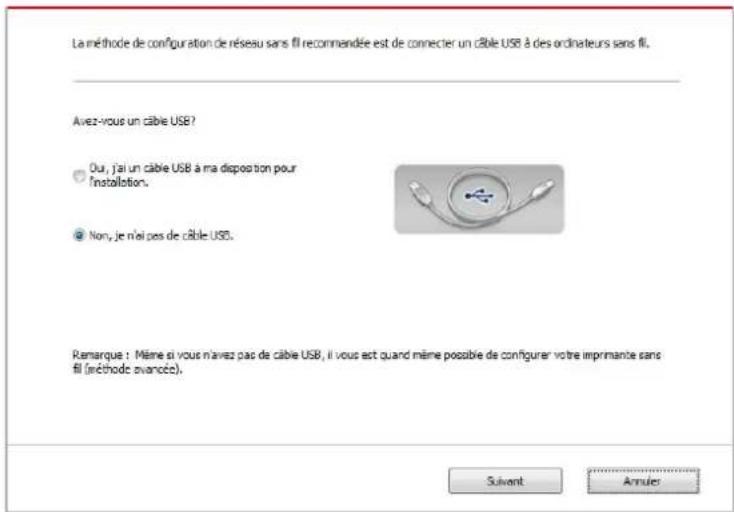
1) Utilisez le moyen WPS, executez les pas suivants, demarrez Wi-Fi sur l'imprimante s'il vous plaît. (Configuration concrète de WPS, veuillez référencer au chapitre 5.1.2).

2) Voir si l'imprimante est bien connectée ou pas selon l'état de lampe indicatrice de Wi-Fi sur l'imprimatne. Si la configuration échoue, cliquer sur 'Précédent', et refaire la configuration; si la configuration réussit, cliquer sur le bouton 'compléter', pour compléter la configuration.


Remarque: • Après la configuration de réseau sans fil, si l'imprimante ne peut être utilisée normalement, veuillez installer à nouveau la pilote.
5.1.2. Configuration Wi-Fi Protected Setup (WPS)
Si le point de connexion (routeur sans fil) est compatible avec Wi-Fi Protected Setup (WPS), alors appuyez respectivement les touches Wi-Fi de panneau de contrôle d'imprimante et la touche WPS de point de connexion (routeur sans fil), pour connecter l'imprimante au réseau sans fil.
5.1.2.1.Travail préparatoire
- Le point de connexion (routeur sans fil) est compatible avec Wi-Fi Protected Setup (WPS).
- Imprimante avec la fonction de réseau sans fil.
5.1.2.2.Méthode de configuration Wi-Fi Protected Setup (WPS)
- Ouvrez l'alimentation d'imprimante et du point de connexion (routeur sans fil).
- Assurez que l'imprimante est en état prêt.

Remarque: • Si l'imprimante entre en état de veille, appuyez sur n'importe quelle touche de panneau de contrôle pour réveiller l'imprimante.
- Appuyez sur la touche "Wi-Fi" dans le panneau de commande de l'imprimante pendant 2 secondes ou plus, l'interface "Connexion Wi-Fi" apparaîtra, puis sélectionnez "Con RT au WPS".
- Appuyez sur la touche WPS dans 2 minutes de point de connexion (routeur sans fil) puis relâchez.
- Le point de connexion (routeur sans fil) et l'imprimante commencent la connexion de réseau sans fil, la lampe bleu Wi-Fi d'imprimante clignote. Après la connexion réussie, la lampe bleu Wi-Fi d'imprimante s'allume toujours.
Si la connexion n'est pas faite pour plus de 2 minutes, l'imprimante retour en état prêt, la lampe Wi-Fi s'éteint, et la connexion Wi-Fi Protected Setup (WPS) échoue. En cas de reconnecter de nouveau, veuillez répéter les étapes 3-4 ci-dessus.

Remarque: • Après la connexion réussie Wi-Fi Protected Setup (WPS), si vous voulez imprimer par le mode de réseau sans fil, veuillez installer la pilote.
5.1.3. Comment fermer Wi-Fi déjà connecté
Arrêtez la connexion réseau sans fil en mode infrastructure, en suivant les étapes mentionnées ci-dessus. Le témoin Wi-Fi dans le panneau de commande est toujours allumé lorsque le Wi-Fi est connecté. A ce moment, appuyez sur le bouton pendant 2 secondes ou plus, l'interface "Connexion Wi-Fi" apparaîtra et sélectionnez "Disc de RT" pour déconnecter la connexion Wi-Fi (le témoin Wi-Fi s'éteindra).
5.2.Mode "hot spot" Wi-Fi
Vous pouvez (sans fil itinéraire) pour former une connexion entre l'ordinateur sans fil avec le fonction et imprimante de réseau sans fil réseau sans utiliser de point d'accès.
5.2.1.Travail préparatoire
- Imprimante avec fonction Wi-Fi hot spot.
- Ordinateur avec la fonction de réseau sans fil.
5.2.2. Connexion au Hotspot Wi-Fi
Activez Wi-Fi-Hotspot de l'imprimante avant de connecter le hotspot de l'imprimante. Pour cela, connectez au serveur Web intégré, cliquez sur "Réglage" - "Réglage Sans fil" - "Hotspot Sans fil" pour définir l'état de base du hotspot comme "Activé".
5.2.3. Configuration du hot spot Wi-Fi
Lorsque le point d'accès sans fil de l'imprimante est actif, l'utilisateur peut s'y connecter directement en effectuant une recherche. Le point d'accès est activé par défaut. Le mot de passe par défaut est « 12345678 ». Le SSID et le mot de passe de l'imprimante peuvent être obtenus dans la page des informations de configuration Wi-Fi, qui peut être imprimée en sélectionnant Imp Conf Wi-Fi. Une fois la connexion établie, la configuration peut être effectuée en fonction de la méthode de configuration Web.
5.3.FAQs dans la configuration de réseau sans fil
1. L'imprimante n'est pas trouvée
- L'alimentation de l'ordinateur, du point de connexion (routeur sans fil) ou de l'imprimante est déjà en marche.
- Si le fil USB est déjà connecté entre l'ordinateur et l'imprimante.
- L'imprimante est compatible avec la connexion de réseau sans fil ou pas.
2. En cas de connecter le réseau, le nom de réseau (SSID) ne peut être trouvé
- Vérifiez si l'interrupteur d'alimentation de point de connexion (routeur sans fil) est mis en marche.
- L'imprimante ne trouve pas le nom de réseau (SSID) du point de connexion (routeur sans fil) à connecter, veuillez vérifier le nom de réseau (SSID) du point de connexion et puis réessayez la connexion.
- Lorsque la configuration de point de connexion (routeur sans fil), vous devez reconfigurer le réseau sans fil d'imprimante.
3. Connexion échouée
- Veuillez vérifier si le point de connexion (routeur sans fil) et le mode de sécurité d'imprimante et le mot de passe sont correct.
- Vérifiez la réception d'antenne autour d'imprimante. Si le routeur est loin d'imprimante ou il y a obstacle entre les deux, ceci pourrait affecter la réception de signal.
- Fermez l'alimentation du point de connexion (routeur sans fil) et l'imprimante, redémarrez puis configurez.
4. Si un problème rencontre en cas d'utiliser l'imprimante dans le réseau, veuillez vérifier les suivants:
- Vérifiez si le logiciel Firewall bloque la communication. Si l'ordinateur et l'imprimante sont connectées au même réseau, mais ceci ne peut être trouvé, cela est possible que le logiciel Firewall bloque la communication. Veuillez consulter le guide d'utilisateur de logiciel Firewall, fermez le logiciel Firewall puis essayez à nouveau de rechercher l'imprimante.
- Vérifiez si l'allocation d'adresse IP d'imprimante est correcte. Vous pouvez imprimer la page d'information d'imprimante pour vérifier l'adresse IP.
- Veuillez vous référer aux é tapes suivantes afin de vérifier si l'imprimante et l'ordinateur sont sur le même réseau.
1) Choisissez "Invite de commande" tel qu'indiqué ci-dessous.
a. Syst è me Windows 8 / 10 : cliquez sur le bouton "Recherche" dans le menu de d'é marrage et entrez "Invite de commande" dans la barrre de recherche, puis cliquez sur le bouton "Entrer" sur le clavier.
b. Syst è me Windows 7 / Vista / XP : cliquez sur le menu "D é marrer" - "Toutes les proc é dures" - "Pi è ce jointe" - "Invite de commande".
2) Entrez le signal et l'adresse IP de votre imprimante dans la fen è tre contextuelle et appuyer sur le bouton "Entrer".
Par exemple : le signal XXX.XXX.XXX.XXX ( "XXX.XXX.XXX.XXX" est l'adresse IP de l'imprimante)
3) Si RTT est indiqué dans la fen ê tre, cela signifie que votre imprimante et votre ordinateur sont dans le m ê me r é seau. Si RTT n'apparaît pas dans la fen ê tre, veuillez consulter le chapitre 5 pour reconfigurer le r é seau sans fil de l'imprimante.

Remarque: • Voir le guide d'utilisateur ou consultez le fabricant pour l'information de point de connexion (routeur sans fil).
6.1.1. Qu'est-ce que Pantum Mobile Print, Mobile Scan and Mobile Fax ?......2
6.1.2. Télécharger Pantum Mobile Print, Mobile Scan and Mobile Fax....2
6.1.3. Systèmes d'exploitation mobiles pris en charge....2
6.2. Étapes de fonctionnement pour l'impression mobile ....2
6.2.1. Pour appareils Android....2
6.2.2. Pour les appareils iOS ....3
6. Pantum Mobile Print, Mobile Scan and Mobile Fax
6.1. Présentation de Pantum Mobile Print, Mobile Scan and Mobile Fax
6.1.1. Qu'est-ce que Pantum Mobile Print, Mobile Scan and Mobile Fax?
Pantum Mobile Print, Mobile Scan and Mobile Fax est une application gratuite qui permet aux utilisateurs d'imprimer ou de Faxer directement des photos, des documents et des pages Web, ou de numériser des photos et des documents à partir d'appareils mobiles.
Elle connecte votre appareil mobile à l'imprimante sans fil par le biais de points d'accès Wi-Fi. Il suffit d'installer l'application Pantum Mobile Print, Mobile Scan and Mobile Fax pour configurer vos paramètres réseau et détecter l'imprimante Pantum compatible pour l'impression, la numérisation et le Fax, ce qui peut s'avérer très pratique et efficace.
6.1.2. Télécharger Pantum Mobile Print, Mobile Scan and Mobile Fax
Pour télécharger l'application Pantum Mobile Print, Mobile Scan and Mobile Fax, rendez-vous sur le site Web Pantum officiel www.pantum.com.
6.1.3. Systèmes d'exploitation mobiles pris en charge
Impression Mobile, Scan Mobile et Fax Mobile de Pantum supporte Android OS 4.4-8.0, iOS 7.0 ou version ultérieure avec une résolution de 480 * 800 dpi ou plus.
6.2. Étapes de fonctionnement pour l'impression mobile
6.2.1. Pour appareils Android
6.2.1.1. Travail préparatoire
- Imprimante avec la fonction de réseau sans fil.
- Dispositif mobile Android.
6.2.1.2. Etapes d'opération
- Mettez l'imprimante en marche.
- Cliquez sur l'icone "PANTUM" sur l'écran principal de l'appareil Android, l'interface apparaîtra alors comme ci-dessous.

-
Cliquez sur le bouton "Ajouter une imprimante" en haut de l'interface, puis sélectionnez la méthode en fonction de vos habitudes afin d'ajouter l'imprimante.
-
Sélectionner la fonction que vous en avez besoin, faire le réglage correspondant, pour satisfaire votre besoin de fonction.

Remarque:
- Si l'opération échoue, veuillez vérifier si l'équipement amovible Android est déjà connecté à Wi-Fi de l'imprimante.
- Si l'équipement amovible Android n'a pas détecté l'imprimante, veuillez vérifier si l'imprimante est déjà connecté à l'alimentation, et si l'imprimante est déjà ouverte.
- Pour plus de détails, veuillez consulter le guide d'utilisation de l'imprimante mobile ci-joint.
6.2.2. Pour les appareils iOS
6.2.2.1. Travail préparatoire
- Imprimante avec la fonction de réseau sans fil.
- Dispositif mobile iOS.
6.2.2.2. Etapes d'opération
- Mettez l'imprimante en marche
- Faire connecter le dispositif mobile iOS au réseau sans fil de l'imprimante (comment connecter, prière de lire chapitre 5).
- Dans l'équipement amovible iOS, cliquez sur l'icône 'PANTUM' sur l'écran principal, l'interface sera sortie comme suit.

- Sélectionner la fonction que vous en avez besoin, faire le réglage correspondant, pour satisfaire votre besoin de fonction.

Remarque: • Si l'opération échoue, veuillez vérifier si l'équipement amovible iOS est déjà connecté à Wi-Fi de l'imprimante. • Si l'appareil iOS n'a détecté aucune imprimante, vérifiez si l'imprimante est branchée et allumée.
Paramètres généraux
7
Chapitre
7. Paramètres généraux....2
7.1. Paramètres système 2
7.1.1. Paramètres d'économie de toner 2
7.1.2. Paramètres de langue ....4
7.1.3. Rétablir les paramètres d'usine....4
7.1.4. Paramètre du mode Veille....5
7.1.5.Configuration auto éteint....5
7.1.6. Paramètres réseau ....6
7.1.7. Informations de réseau ....7
7.2. Imprimer rapport d'information....8
7. Paramètres généraux
Ce chapitre présente certains paramètres généraux du menu du panneau de configuration.
7.1. Paramètres système
7.1.1. Paramètres d'économie de toner
Les utilisateurs peuvent sélectionner le paramètre d'économie de toner pour réduire le coût de l'impression lorsque le mode Économie de toner est « Activé ». La couleur de la copie sera plus claire. La valeur par défaut est « Désactivé ».
1) Appuyez sur le bouton « Menu » pour accéder à l'interface du menu.
M6200/M6500/M6550 Series M6600 Series


2) Appuyez sur « ▲ » ou « ▼ » sur le pavé directionnel pour sélectionner « 3. Réglages système » et appuyez sur le bouton « OK ».
M6200/M6500/M6550 Series M6600 Series
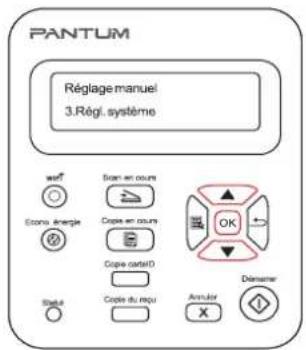
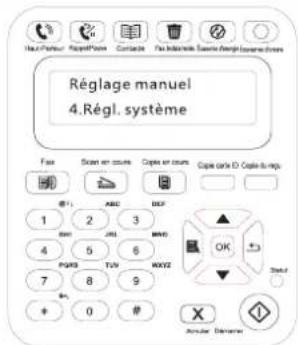
3) Appuyez sur « ▲ » ou « ▼ » sur le pavé directionnel pour sélectionner « 1. Économie du toner » et appuyez sur le bouton « OK ».
M6200/M6500/M6550 Series M6600 Series

4) Appuyez sur « ▲ » ou « ▼ » sur le pavé directionnel pour sélectionner « 1. Fermer » et appuyez sur le bouton « OK ». Lorsque le symbole « * » s'affiche après « 1. Fermer », cela indique que le réglage d'économie du toner est désactivé ; sinon, appuyez sur « ▲ » ou « ▼ » sur le pavé directionnel pour sélectionner « 2. Activé » et appuyez sur le bouton « OK ». Lorsque le symbole « * » s'affiche après « 2. Activé », il indique que le réglage d'économie de toner est activé.
M6200/M6500/M6550 Series M6600 Series


5) Appuyez sur le bouton « menu » pour entrer dans l'interface des paramètres du menu. Appuyez sur le bouton « retour » pour revenir au menu précédent, ou appuyez sur OK pour accéder au niveau suivant de paramètres ou enregistrer les paramètres.
M6200/M6500/M6550 Series M6600 Series


Remarque : • Pour le modèle d'imprimante sans Wi-Fi, le bouton de Wi-Fi fonctionne en tant que bouton d'économie de toner à une touche.
- Lorsque ce menu est placé sur l'interface inférieure de sélection de « Fermeture/Ouverture », le symbole « * » des options affiché dans le menu ne s'actualise pas après avoir modifié le paramètre d'économie de toner par le biais du bouton d'économie de toner à une touche. Les utilisateurs doivent revenir au menu précédent pour entrer de nouveau dans ce menu ; les informations de paramètre d'économie de toner modifiées 'affichent.
7.1.2. Paramètres de langue
Le « Réglage de la langue » permet de sélectionner la langue du panneau de configuration à afficher.
1) Appuyez sur le bouton « Menu » pour accéder à l'interface du menu.
2) Appuyez sur « ▲ » ou « ▼ » sur le pavé directionnel pour sélectionner Réglages système, puis sur le bouton « OK ».
3) Appuyez sur « ▲ » ou « ▼ » sur le pavé directionnel pour sélectionner « 2. Réglage de la langue » et appuyez sur le bouton « OK ».
M6200/M6500/M6550 Series M6600 Series


Remarque : • La région du produit détermine le paramètre des langues.
7.1.3. Rétablir les paramètres d'usine
L'option « Réglage restauration » permet de restaurer les paramètres par défaut de l'imprimante.
1) Appuyez sur le bouton « Menu » pour accéder à l'interface du menu.
2) Appuyez sur « ▲ » ou « ▼ » sur le pavé directionnel pour sélectionner Réglages système, puis sur le bouton « OK ».
3) Appuyez sur « ▲ » ou « ▼ » sur le pavé directionnel pour sélectionner 3. « Réglage restauration », appuyez sur le bouton « OK », puis cliquez sur Oui ou sur Non.
M6200/M6500/M6550 Series M6600 Series
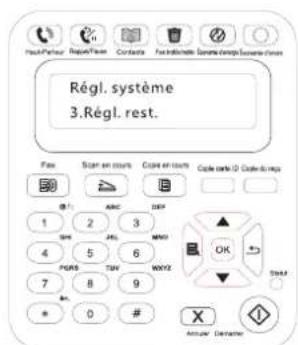
7.1.4. Paramètre du mode Veille
Activez le mode Veille pour réduire la consommation d'énergie. Le paramétrage du mode Veille vous permet de définir le temps d'inactivité qui doit s'écouler avant que l'appareil n'entre en veille. Le temps d'inactivité par défaut est de 1 minute.
1) Appuyez sur le bouton « Menu » pour accéder à l'interface du menu.
2) Appuyez sur « ▲ » ou « ▼ » sur le pavé directionnel pour sélectionner Réglages système, puis sur le bouton « OK ».
3) Appuyez sur « ▲ » ou « ▼ » sur le pavé directionnel pour sélectionner « 4. Réglages de veille » et appuyez sur le bouton « OK ».
4) Appuyez sur «▲» ou «▼» surs le pavé directionnel pour sélectionner « 1 minute », « 5 minutes », « 15 minutes », « 30 minutes » et « 60 minutes ».
M6200/M6500/M6550 Series M6600 Series


Remarque : • Lorsque l'imprimante est en mode d'économie d'énergie, elle peut être réactivée en appuyant simplement sur le bouton Économie d'énergie ou en envoyant une tâche d'impression/numérisation/Fax, ou en ouvrant ou fermant le bac de sortie.
7.1.5.Configuration auto éteint
'Configuration auto éteint' pour configurer la condition d'éteindre d'imprimante et le temps de rallongement d'éteindre.
1) Appuyez sur « Menu » pour accéder à l'interface Menu Paramètres.
2) Appuyez sur « OK » pour sélectionner l'option « Régl. système ».
3) Appuyez sur la touche « ▲ » ou « ▼ » pour sélectionner l'option « R. arrêt auto », appuyez sur la touche « OK », pour configurer la condition d'éteindre et le rallongement de temps d'éteindre.
M6200/M6500/M6550 Series M6600 Series

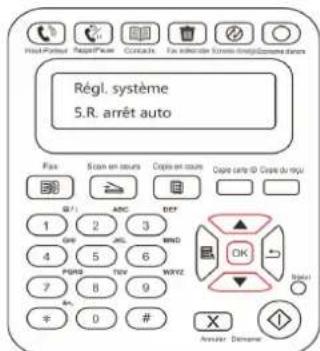

Remarque: Option de configuration de condition auto éteint:
- Eteindre de connexion sans port (configuration par défaut d'usine): tous les ports ne sont pas connectés, la fonction Wi-Fi du modèle Wi-Fi est fermée, l'imprimante est en état d'attente ou en état de veille.
- Eteint en état d'attente: l'imprimante est en état d'attente ou en état de veille.
- L'imprimante satisfait des conditions d'auto éteint, elle va s'éteindre automatiquement après le temps de configuration.
- Après que le produit s'éteignez, la consommation d'électricité est à 0.5W ou plus basse.
- Certain pays (ou région) ne supporte pas la fonction de configuration d'auto éteint.
7.1.6. Paramètres réseau
Vous pouvez afficher ou définir l'état du réseau par le biais des Réglages réseau.
1) Appuyez sur le bouton « Menu » pour accéder à l'interface du menu.
2) Appuyez sur « ▲ » ou « ▼ » sur le pavé directionnel pour sélectionner Réglages système, puis sur le bouton « OK ».
3) Appuyez sur « ▲ » ou « ▼ » sur le pavé directionnel pour sélectionner Réglages réseau, puis sur le bouton « OK ».
M6200/M6500/M6550 Series M6600 Series

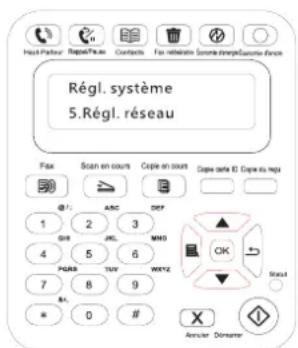
4) Appuyez sur « ▲ » ou « ▼ » sur le pavé directionnel pour sélectionner « 1. Configuration avec fil » et appuyez sur le bouton « OK » ; appuyez sur « ▲ » ou « ▼ » sur le pavé directionnel pour sélectionner « 1. IPv4 » ou « 2. IPv6 ».
M6200/M6500/M6550 Series M6600 Series
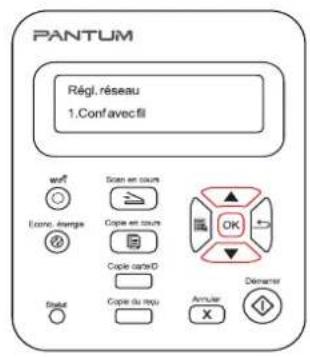

5) Appuyez sur « ▲ » ou « ▼ » sur le pavé directionnel pour sélectionner « 2. Configuration sans fil » et appuyez sur le bouton « OK » ; appuyez sur « ▲ » ou « ▼ » sur le pavé directionnel pour sélectionner « 1. Mode PIN WPS ».
M6200/M6500/M6550 Series M6600 Series

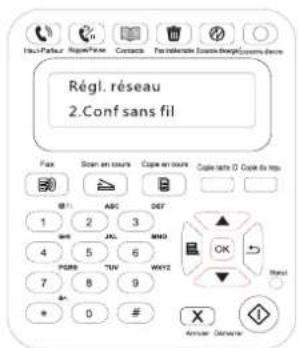
7.1.7. Informations de réseau
Les utilisateurs peuvent vérifier l'état du réseau par le biais des Informations réseau.
1) Appuyez sur le bouton « Menu » pour accéder à l'interface du menu.
2) Appuyez sur « ▲ » ou « ▼ » sur le pavé directionnel pour sélectionner Réglages système, puis sur le bouton « OK ».
3) Appuyez sur « ▲ » ou « ▼ » sur le pavé directionnel pour sélectionner Informations réseau, puis sur le bouton « OK ».
M6200/M6500/M6550 Series M6600 Series
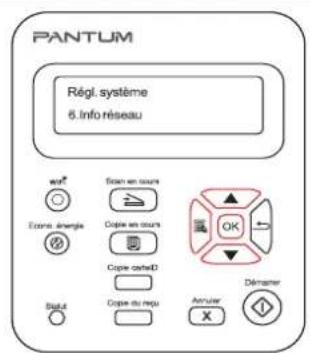
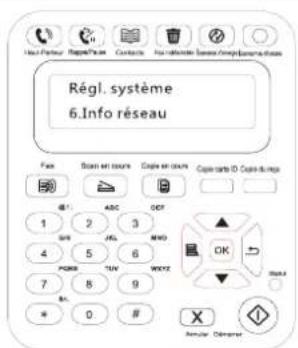
4) Appuyez sur « ▲ » ou « ▼ » sur le pavé directionnel pour sélectionner l'option « 1. TCP/IP » « 2. Informations Wi-Fi ».
5) Sélectionnez l'option « 1. TCP/IP » et appuyez sur le bouton « OK », appuyez sur « ▲ » ou « ▼ » sur le pavé directionnel pour sélectionner « 1. Adresse IP », « 2. Masque de sous-réseau » et « 3. Portail ».
6) Sélectionnez l'option « 2. Informations Wi-Fi » et appuyez sur le bouton « OK », appuyez sur « ▲ » ou « ▼ » sur le pavé directionnel pour sélectionner « 1. Adresse Mac », « 2. État Wi-Fi », « 3. Canal Wi-Fi » ou « 4. Informations SSID » (l'affichage des information SSID ne prend en charge que les lettres et chiffres de l'alphabet anglais).
7.2. Imprimer rapport d'information
Vous pouvez imprimer le rapport d'information par le panneau de contrôle. Ces pages peuvent vous aider à connaître l'information du produit, diagnotiser et résoudre les pannes du produit.
1) Appuyez sur la touche 'menu' pour entrer dans l'interface de réglage de menu.
2) Appuyez sur la touche '▲' ou '▼' pour sélectionner l'option 'Info rapport'.
Les rapports de produit imprimable incluent Imprimer la page de démonstration, Imprimer la page d'information, Imprimer la structure du menu, Imprimer les paramètres du menu, Imprimer la configuration réseau, Imprimer le service de réseau, Imprimer l'adresse mail, Imprimer le mail de groupe, Imprimer l'adresse FTP, Imprimer le hotspot Wi-Fi et imprimer la configuration Wi-Fi.

Remarque : • Les rapports des produits ci-dessus sont ceux des produits les plus complets, le rapport de produit que vous utilisez réellement peut être différent de celui des produits ci-dessus.
Impression
8
Chapitre
- Impression....2
8.1. Fonctions d'impression ....2
8.2. Ouverture du document d'aide....3
8.3. Impression recto verso 4
8.4. Annulation d'un travail d'impression....7
8.5. Impression sur Mac....7
8. Impression
8.1. Fonctions d'impression
Vous pouvez régler les fonctions d'impression via « Démarrer » - « Périphériques et imprimantes », sélectionnez l'imprimante correspondante, cliquez avec le bouton droit, réglez les fonctions d'impression dans « Options d'impression ». Voici certaines des fonctions :
| Fonctions Graphique | |
| Recto verso manuel |  |
| Assembler |  |
| Ordre inverse |  |
| Multipage |  |
| Impression Affiche (pour système d'exploitation Windows uniquement) |  |
| Impression avec zoom | 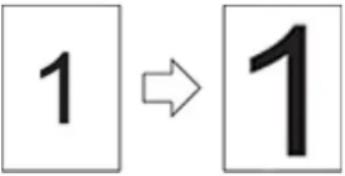 |
| Taille personnalisée |  |

Remarque : • Vous pouvez sélectionner l'impression Affiche 2 x 2 depuis les options de mise en page pour utiliser la fonction d'impression d'affiche.
- Vous pouvez ouvrir les Options d'impression, puis cliquer sur le bouton Aide pour consulter les explications sur cette fonction spécifique. Pour plus d'informations sur l'ouverture du document d'aide, consultez le Chapitre 8.2.
8.2. Ouverture du document d'aide
Vous pouvez ouvrir les « Options d'impression » et cliquer sur le bouton « Aide » (pour système d'exploitation Windows uniquement). Le document d'aide contient le guide de l'utilisateur, dans lequel vous pouvez trouver des informations sur les paramètres d'impression.
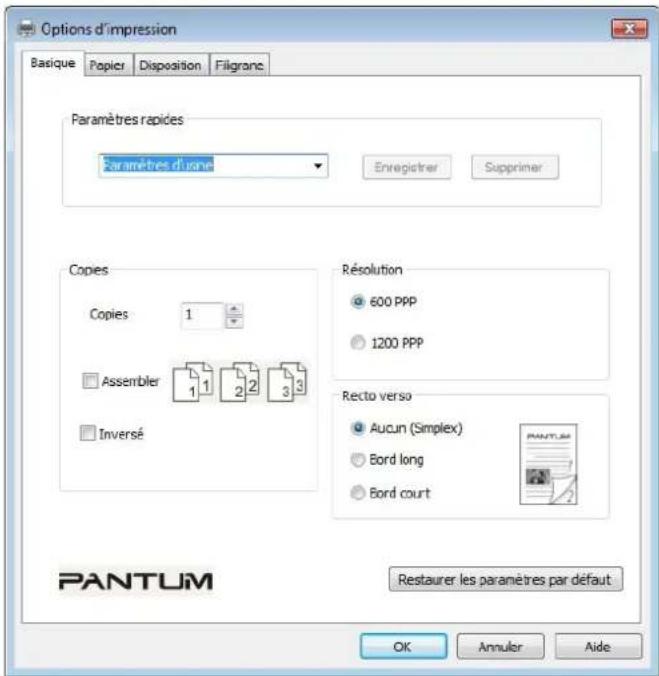

8.3. Impression recto verso
1) Le pilote de l'imprimante prend en charge l'impression recto verso manuelle.

Remarque : • Si le papier est trop fin, il risque de se froisser.
- Si le papier ondule, aplatissez-le et remettez-le dans le plateau de chargement manuel.
- Si la fonction de recto verso manuel provoque un bourrage papier, consultez le Chapitre 13.1 pour savoir comment procéder.
2) Avant une impression, vérifiez que le bac de chargement automatique contient suffisamment de papier.

Remarque : • Pour le chargement du papier, consultez le Chapitre 2.4.
- Pour les types de support qui prennent en charge l'impression, consultez le Chapitre 2.1. Nous vous recommandons d'utiliser du papier standard.
- Certains papiers ne sont pas adaptés à l'impression recto verso. Tenter une impression recto verso risque d'endommager l'imprimante. Lorsque le « Type de papier » est du « Papier épais » ou du « Film transparent », n'effectuez pas d'« Impression recto verso ». Si vous choisissez l'impression « Ordre inverse » dans la boîte de dialogue des Préférences d'impression, l'impression recto verso n'est pas prise en charge lors de l'impression « Affiche 2x2 ».
- Le papier risque de se coincer ou de ne pas être chargé, si le bac de chargement automatique contient plus de 150 feuilles.
3) Étapes à suivre pour lancer une impression (pour système d'exploitation Windows uniquement) :
a) Ouvrez le document à imprimer depuis l'application (Notepad par exemple) et sélectionnez « Imprimer » dans le menu « Fichier ».
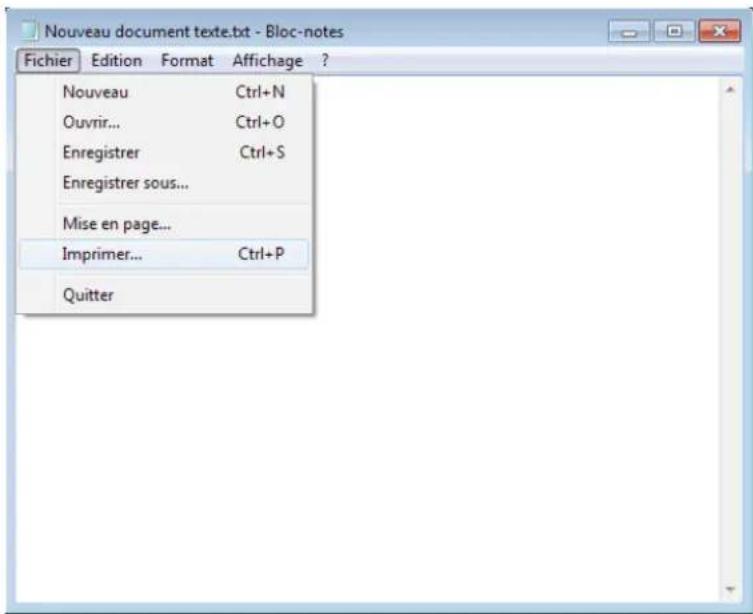
b) Sélectionnez l'imprimante Pantum.

Cliquez sur « Préférences » pour configurer l'impression.
c) Définissez les options dans « Recto verso manuel » de l'onglet « Basique », puis cliquez sur « OK » après avoir effectué le paramétrage.

d) Cliquez sur « Imprimer ».


Remarque : • Nous vous recommandons de soulever le plateau de sortie afin d'éviter que le papier ne glisse. Si vous choisissez de ne pas soulever le plateau de sortie, nous vous recommandons d'enlever immédiatement le papier imprimé en sortie de l'imprimante.
e) Lancez l'impression après avoir choisi l'option Recto verso manuel. La fenêtre d'invite suivante s'affiche pour indiquer les opérations suivantes. Les interfaces sont différentes en fonction des modèles.


f) Après avoir retourné le papier comme demandé par l'invite, appuyez sur le bouton « OK » de l'imprimante pour continuer l'impression sur l'autre face.

g) Vous pouvez cliquer sur le bouton « Fermer » pour quitter la fenêtre d'invite. Elle s'affiche de nouveau lors de l'impression recto verso manuelle suivante.
8.4. Annulation d'un travail d'impression
Vous pouvez appuyer sur le bouton Annuler du panneau de commande pour annuler une tâche d'impression en cours ou en attente.
8.5. Impression sur Mac
Étapes :
- Après avoir installé le pilote de l'imprimante, cliquez sur « Préférences Système » dans le coin gauche inférieur.

- Après l'ouverture de la fenêtre contextuelle, cliquez sur « Imprimantes et scanners ».

- Après l'ouverture de la fenêtre contextuelle, sélectionnez « Imprimer ».
![Imprimantes et scanners Tout afficher Imprimantes M6SS0NW series[08A... Inactive, Dernière utilisée Imprimer Numériser M6SS0NW series[08A7CE] Ouvrir le scanner... Emplacement : Type : Pantum M6550 Series État : Inactive Partager ce scanner sur le réseau Preférences Partage... + - Imprimante par défaut : Dernière imprimante Format de papier par défaut : Lettre US Pour empêcher les modifications, cliquez ici.](/content/2026/06/1288948/images/5f6525608bcba23f5634123f9511d051b71f63637aa37452fb38e0703daf38e7.jpg)
- Sélectionner l'imprimante
1) Pour le modèle d'imprimante USB : branchez le câble USB, l'imprimante correspondante s'affiche automatiquement dans la liste à gauche.
2) Pour le modèle d'imprimante NET : branchez le câble de réseau, cliquez sur le symbole « + » en bas de la liste gauche pour ajouter l'imprimante.
![Imprimantes et scanners Tout afficher Imprimantes M6550NW series[08A ... Inactive, Derniere utilisee + - Ajouter une autre imprimante ou un scanner... Imprimantes à proximité M6550NW series[005AE2] Imprimer Numérer Pantum M6550NW series Ouvrir la liste d'attente d'impression... Options et fournitures... Emplacement : zzz's iMac Type : Pantum M6550 Series État : Inactive Partager cette imprimante sur le réseau Préférences Partage... Pour empêcher les modifications, cliquez ici. èère Imprimante](/content/2026/06/1288948/images/bdc7ec08dcd5d89b126b72d8b5aa9feb9b404c9ddc6c901a083863ca87373cfb.jpg)
3) Pour le modèle d'imprimante Wi-Fi : sélectionnez l'icône Wi-Fi dans l'angle supérieur droit de la page, cliquez sur « Ouvrir Préférences Réseau » dans la liste.

Après l'ouverture de la fenêtre contextuelle, cliquez sur SSID.

Sélectionnez le SSID correspondant.
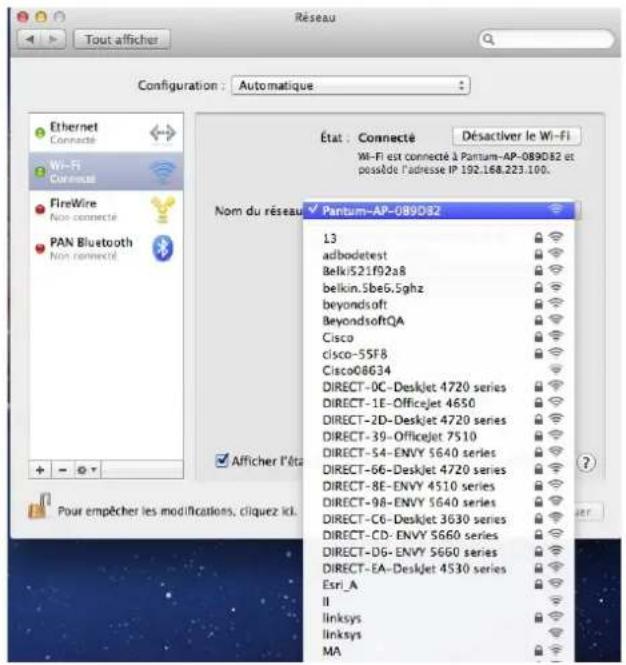
- Ouvrez le document à imprimer, cliquez sur « Document » - « Imprimer ».
![Sans titre Imprimante : M6550NW series[0.8A7CE] Prénéglages : Réglages par défaut Copies : 1 Pages : toutes de : 1 à 1 Taille du papier : A4 : 8,27 par 11,60 pouvres Orientation : TextEdit Imprimer l'en-tête et le bas de page Reformater le contenu à la taille du papier PDF - Masques les détails Annuler Imprimer](/content/2026/06/1288948/images/5f1eaa3e7e06fbdac25e50f1ac20f291276fad8cf77895176f2b26ef27dc450d.jpg)
Après l'ouverture de la fenêtre contextuelle, définissez les paramètres d'impression et appuyez sur le bouton « Imprimer » sur l'angle supérieur droit.

copie
9
Chapitre
9. copie 2
9.1. Fonction de copie ......2
9.2. Comment copier .... 2
9.3. Annulation de copie ....2
9.4. Configuration de copie standarde....2
9.4.1.Mode d'exposition....3
9.4.2.Luminosité....3
9.4.3 Zoom 3
9.4.5.Clone....4
9.4.6.Affiche 4
9.4.7.Copie par exemplaire 5
9.4.8.Copie recto-verso manuel 5
9.4.9.Configuration de papier....5
9.5. Configuration de copie de pièce d'identité ....6
9.5.1.Mode d'alignement....6
9.5.2.Luminosité....7
9.5.3.Configuration de papier....7
9.6. Configuration de copie de billets....7
9.6.1.Luminosité....7
9.6.2. Configuration de papier....7
9. copie
9.1. Fonction de copie
| Fonction de copie | M6200/M6500/MS6000 Series | M6550/M6600 Series | |
| copie standarde | Mode d'exposition | ● | ● |
| Luminosité | ● | ● | |
| Zoom | ● | ● | |
| Multi-page sur 1 | ● | ● | |
| Clone | ● | ● | |
| Affiche | ● | ● | |
| Copie par exemplaire | ○ | ● | |
| Copie recto-verso manuel | ○ | ● | |
| Configuration de papier | ● | ● | |
| copie de carte d'identité | Mode d'alignement | ● | ● |
| Luminosité | ● | ● | |
| Configuration de papier | ● | ● | |
| copie de billets | Luminosité | ● | ● |
| Configuration de papier | ● | ● | |
- Appuyez sur «le bouton de copie/copie de cartes d'identité/copie de billets de contrôle dans le panneau» de contrôle.
- Mettez l'avers de la copie original vers le haut sur l'ADF(supporter la copie standarde seulement) ou mettez l'avers de la copie original vers le bas sur le plaque de support de document en verre (Vue le détail dans le paragraphe 2.5).
- Selon les différents modèles, configurez le nombre de copie par «les boutons fléchés» ou «numérique» (99 copies en maximum).
- Appuyez sur «le bouton de démarrage» pour commencer de copier.
9.3. Annulation de copie
Si vous voulez annuler la copie, veuillez appuyer sur «le bouton d'annulation» dans le tableau de commande.
9.4. Con iguration de copie standarde
Pour obtenir une bonne copie, vous pouvez régler les configurations correspondantes dans le menu de configuration.
- Appuyez sur «le bouton de copie» dans le tableau de commande, et appuyez sur «le bouton 'OK'» pour enter l'interface de configuration de copie.
-
Appuyez sur «les boutons fléchés» pour choisir les éléments considérés, et appuyez sur «le bouton 'OK'» pour entrer dans l'interface de configuration.
-
Appuyez sur les boutons fléchés pour choisir les éléments à configurer, et appuyez sur «le bouton 'OK'» pour confimer la configuration.

Remarque:• Les modes d'exposition, la luminosité, le zoom, le paramètre de papier, lorsque l'options de configuration est confirmée, elle va rester en vigueur toujours.
- Les configurations de fonction de multi-page sur 1,clone,affiche,copie par exemplaire et copie recto-verso manuele,lorsque la copie terminée, la touche de bouton de tableau de commande ou redémarrage de photocopieuse, les configurations va être en retrait par défaut.
9.4.1.Mode d'exposition
Choisissez le mode d'exposition selon la copie original afin de améliorer la qualitaté.
4 modes d'exposition:
Automatique : Mode par défaut.
Texte +photo:Adapté à la copie en texte et photo.
Photo:Adapté à la copie en photo.
Texte:Adapté à la copie en texte.

Remarque: • Les configurations d'«affichage» et d'«copie» par exemplaire supporte seulement le mode d'«exposition aotomatique».
9.4.2.Luminosité
A travers la configuration de luminosité, régler la qualité de copie sur couleur.
Le profondeur de couleur a le mode de «réglage manuel et automatique».
Réglage manuel:Claire □□□□ D Profond
9.4.3.Zoom
Lorsque de copie, la photo à copier peut être agrandi ou réduit.
Le zoom peut être en «échelle fixe» ou avec «réglage manuel».
- Zoom en échelle fixe: 141% A5->A4, 122% A5->B5, 115% B5->A4, 97% LTR->A4,
- Réglage de zoom manuel supporte seulement la copie en plaque de support de document en verre, la plage de réglage est de 25%-400%, appuyez les boutons fléchés pour régler le pourcentage de zoom, une clic pour réglage de 5%.
9.4.4.Multi-page sur 1
A travers la fonction de 'Multi-page sur 1', 2 pages ou 4 pages de texte peut être copiés sur une feuille.
La fonction de 'Multi-page sur 1'a de 3 modes:

4 Pages sur 1 en orientation horizontale:

4 Pages sur 1 en orientation verticale:


Remarque: • Les fonctions de «zoom et 'Multi-page sur 1' » ne peuvent pas être configurées au même temps.
9.4.5.Clone
A travers la fonction de'Clone', plusieurs photos originaux peuvent être copiées sur une feuille.
La fonction de'Clone'a 3 modes:

flowchart
graph LR
    A["2x2: 3x3: 4x4:"] --> B["Step 1: Human figure icon"]
    B --> C["Step 2: Running figure icon"]
    C --> D["Step 3: Running figure icon"]
    D --> E["Step 4: Running figure icon"]

Remarque: • Les fonctions de «zoom et‘clone’ » ne peuvent pas être configurées au même temps.
9.4.6.Affiche
A travers la fonction de'affiche, une photos originaux peuvent être copiées sur plusieurs feuilles séparément.
La fonction de'affiche a 3 modes:


Remarque: • Les fonctions de «zoom et affiche» ne peuvent pas être configurées au même temps.
9.4.7.Copie par exemplaire
La fonction de copie par exemplaire ne supporte que la copie par ADF.
La fonction de copie par exemplaire a 2 modes:
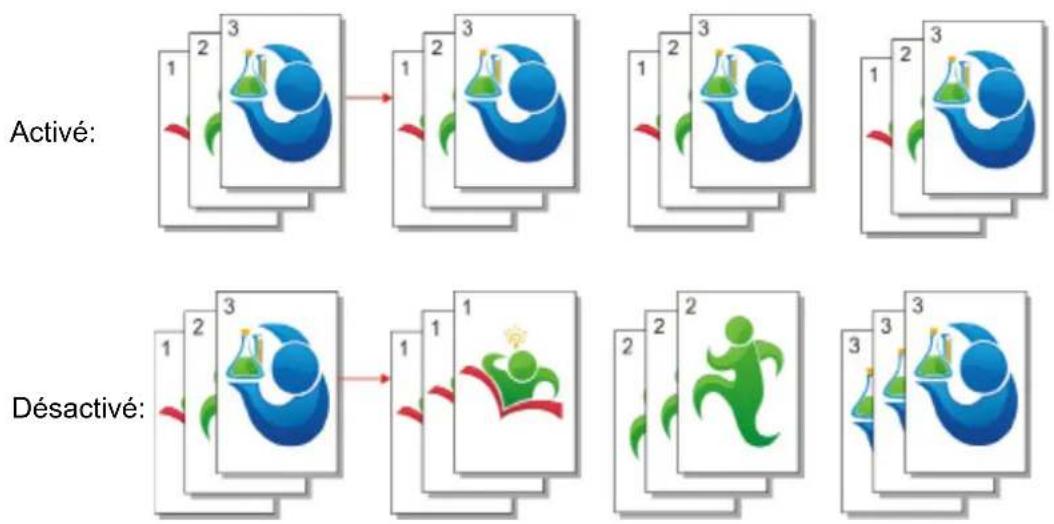
9.4.8.Copie recto-verso manuel
En fonctionnement de Copie recto-verso manuel, il faut utiliser l'ADF pour enter la copie original.
La fonction de Copie recto-verso manuel a 2 modes:
Désactivé: supporter la copie de seule face.

9.4.9.Configuration de papier
A travers la configuration de papier, vous pouvez choisir les types et les dimensions de papier considérés.
Dimensions de papier :A4,Letter,B5,A5,A6,Executive,Legal,Folio.
Type de papier:papier normal, papier épais,papier d'enveloppe,papier de photo,bristol,papier d'étiquette, papier fin.

Remarque: • Lorsque de configuration en «'multi-page sur 1' et 'clone', le papier» A4 ou Ltter peut être choisi seulement.
- La copie en ADF supporte seulement «le papier normal».
9.5. Configuration de copie de pièce d'identité
Pour obtenir une bonne copie, vous pouvez régler les configurations correspondantes dans le menu de configuration.
- Appuyez sur «le bouton de copie de pièce d'identité» dans le tableau de commande, et appuyez «bouton 'OK'» pour entrer dans l'interface de «configuration de copie.
- Appuyez sur les boutons fléchés pour choisir les éléments considérés, et appuyez sur le bouton 'OK' pour entrer dans l'interface de configuration.
- Appuyez sur les boutons fléchés pour choisir les éléments à configurer, et appuyez sur le bouton 'OK' pour confimer la configuration.
9.5.1.Mode d'alignement
La copie de pièce d'identité a 4 modes d'alignement :

Vertical sur l'entier de feuille

Vertical sur la moitié de feuille
Horizontal sur la moitié de feuille
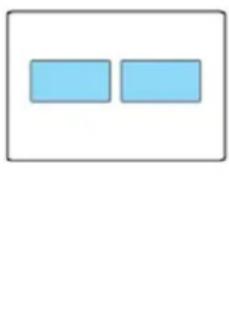
Position de pièce d'identité:
Vertical sur l'entier de feuille: Mode par défaut, posez la pièce d'identité dans la zone organge de plaque de support de document en verre.
Vertical sur la moitié de feuille, Horizontal sur la moitié de feuille et A5 en longue marge: posez la pièce d'identité dans la zone bleu de plaque de support de document en verre.


Remarque: • La configuration d'alignement va être en vigueur toujours avant le démarrage de photocopieuse, après ce démarrage, le mode d'alignement va retourner à configuration par défaut.
9.5.2.Luminosité
Vu le paragraphe 9.4.2 pour les références de configuration de luminosité.
9.5.3. Configuration de papier
La copie de pièce d'identité supporte seulement papier A4 et Letter.
9.6. Configuration de copie de billets
Pour obtenir une bonne copie, vous pouvez régler les configurations correspondantes dans le menu de configuration.
- Appuyez sur le bouton de copie de billets» dans «le tableau de commande, et appuyez «bouton 'OK'» pour entrer dans l'interface de «configuration de copie.
- Appuyez sur les boutons fléchés pour choisir les éléments considérés, et appuyez sur le bouton 'OK' pour entrer dans l'interface de configuration.
- Appuyez sur les boutons fléchés pour choisir les éléments à configurer, et appuyez sur le bouton 'OK' pour confimer la configuration.
9.6.1.Luminosité
Vu le paragraphe 9.4.2 pour les références de configuration de luminosité.
9.6.2. Configuration de papier
La copie de billets supporte seule papier de A4, Letter, B5, A5, A6 et Executiv.
Numériser
10
Chapitre
10. Numériser....2
10.1.Push Scan 2
10.1.1. Procédure de numérisation en mode Push en utilisant la tablette....2
10.1.2. Etapes de la numérisation en mode Push avec le chargeur automatique de documents (ADF)....3
10.1.3. Numérisation d'une page unique ....3
10.1.4.Fusionner 3
10.1.5. Autres fonctions de numérisation....5
10.2.Pull Scan....9
10.2.1. Application de numérisation Pantum....9
10.2.2. Pilote de numérisation TWAIN....10
10.2.3. Pilote de numérisation WIA....12
10.2.4. Annuler une tâche de numérisation ..... 15
10.3. Numérisation sur Mac....16
10.3.1. Numérisation ICA....16
10.3.2. Numérisation TWAIN 19
10. Numériser
Cette imprimante propose deux types de numérisation : Le mode « Push Scan » qui implique de numériser par le biais des opérations du Panneau de commandes de l'imprimante, et le mode « Pull Scan » qui implique de numériser par le biais de l'application de numérisation du terminal PC.
10.1. Push Scan
10.1.1. Procédure de numérisation en mode Push en utilisant la tablette
Cette section présente la numérisation des documents vers le PC (uniquement par la connexion du câble USB) en utilisant le panneau de commandes de l'imprimante. Les étapes sont les suivantes :
1) Placez la face du document sur le plateau en verre.
M6200/M6500 Series M6550/M6600 Series

Remarque : • Pendant la copie, veuillez ne pas ouvrir le capot afin d'éviter tout impact sur la qualité de l'image.
- Pour des informations sur les « Étapes d'utilisation du papier et des documents manuscrits », veuillez consulter le Chapitre 2.5.
2) Appuyez sur Numériser sur le panneau de commandes et sur « ▲ » ou « ▼ » sur le pavé directionnel pour sélectionner « Numérisation d'une page » ou « Fusionner » pour passer en mode Numérisation.

Remarque : • Pour des informations sur la « Numérisation d'une page unique » et « Fusionner », consultez les sections 10.1.3. et 10.1.4.
3) Appuyez sur le bouton « Démarrer » pour commencer la numérisation.

Remarque : • Formats de pièces jointes numérisées : la numérisation en réseau prend en charge les formats PDF, TIFF et JPEG. Les utilisateurs peuvent sélectionner Enregistrer sous sur le panneau pour les documents numérisés.
10.1.2. Etapes de la numérisation en mode Push avec le chargeur automatique de documents (ADF)
(Uniquement pour les modèles M6550/M6600 Series)
1) Pour des informations sur les procédures de chargement des documents manuscrits, consultez la section 2.5.
2) Appuyez sur Numérisation sur le panneau de commande, puis sur « ▲ » ou « ▼ » sur le pavé directionnel pour sélectionner Numérisation d'une page unique ou Fusionner et accéder au mode de numérisation.
3) Appuyez sur le bouton Démarrer pour commencer la numérisation.
4) La feuille sort par la sortie du chargeur automatique de documents, et la numérisation se termine.

Remarque :
- Dans le cas de la numérisation d'une page unique envoyée sur un PC ou par e-mail/FTP, vous pouvez sauvegarder le fichier au format PDF, TIFF ou JPEG.
- Si vous choisissez de numériser vers PC avec la numérisation N-UP en mode de numérisation ADF, les documents numérisés sont enregistrés dans le format PDF par défaut. Les documents numérisés vers E-mail/FTP avec la numérisation N-UP peuvent s'enregistrer automatiquement dans le format PDF, TIFF ou JPEG.
10.1.3. Numérisation d'une page unique
Le mode de numérisation par défaut du panneau de commande est le mode de numérisation d'une page unique.
Pour accéder aux étapes de numérisation, veuillez consulter le Chapitre 10.1.
10.1.4. Fusionner
Lorsque vous souhaitez fusionner plusieurs documents numérisés multipages dans un document PDF, utilisez la fonction Fusionner.

Remarque :
- L'option Fusionner permet de numériser des documents au format PDF par défaut.
- Cette imprimante peut uniquement fusionner des documents numérisés depuis le panneau de configuration.
Les procédures spécifiques sont les suivantes :
- Appuyez sur le bouton « Scan » pour passer en mode de numérisation. Le mode de numérisation par défaut du panneau de commande est la numérisation d'une page simple.
M6200/M6500/M6550 Series M6600 Series

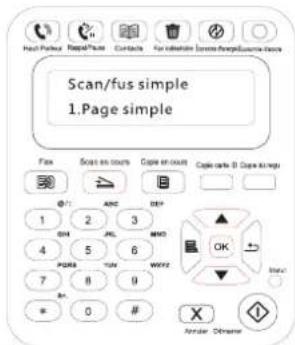
- Appuyez sur le bouton « ▲ » ou « ▼ » pour sélectionner et passer en mode « Fusionner ».
M6200/M6500/M6550 Series M6600 Series
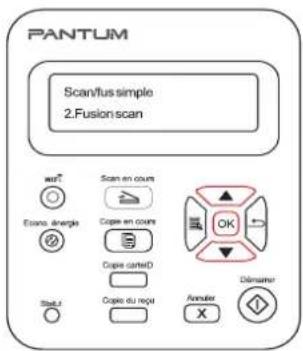

-
Appuyez sur le bouton « Démarrer » ; l'interface de la barre de progression de la numérisation s'affiche sur l'ordinateur.
-
Après la numérisation de la première page ; le contenu (voir ci-dessous) s'affiche sur le panneau de commande :
Appuyez sur le bouton « Démarrer » ; numérisez la page suivante
Appuyez sur le bouton « OK » ; terminez la numérisation?
-
Placez le document à numériser sur le plateau en verre et appuyez sur le bouton « Démarrer » pour poursuivre la numérisation de la deuxième page. (Si vous utilisez le chargeur automatique de documents, la numérisation s'effectue directement de manière continue.)
-
Pour numériser plusieurs pages, répétez l'opération comme décrit dans la cinquième étape et appuyez sur le bouton « OK » pour terminer cette opération.
-
Après avoir terminé l'opération, l'application enregistre le document PDF dans le dossier spécifié.
10.1.5. Autres fonctions de numérisation
1. Numériser vers e-mail
Les utilisateurs peuvent numériser des documents monochromes ou en couleurs sous forme de pièces jointes d'e-mail. Voici les étapes à suivre :
① Saisissez l'adresse IP de l'imprimante dans la barre d'adresse du navigateur Web pour accéder au serveur Web intégré de l'imprimante.
② Cliquez sur « Paramètres » - « SMTP » pour définir les paramètres respectifs du protocole SMTP ; après avoir fini le paramétrage, cliquez sur « Appliquer » pour enregistrer.
PANTUM

③ Cliquez sur « Carnet d'adresses email » dans la colonne de paramètre gauche pour aller dans l'interface des paramètres de la boîte aux lettres.

④ Cliquez sur « Ajouter », la fenêtre suivante s'affiche. Modifiez le nom des contacts, saisissez l'adresse e-mail, puis cliquez sur « Envoyer ».
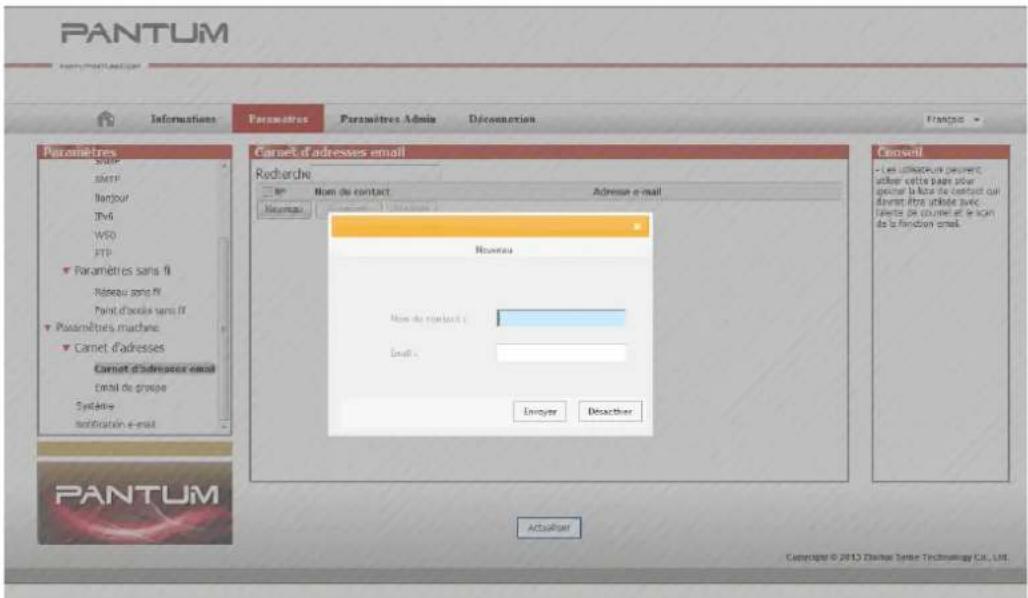
⑤ Placez le document sur le plateau.
M6200/M6500 Series M6550/M6600 Series

⑥ Appuyez sur le bouton « Scan » sur le panneau de commandes et appuyez sur « ▲ » ou « ▼ » dans le pavé directionnel pour sélectionner « 1. Numérisation d'une page simple » ou « 2. Fusionner », puis appuyez sur le bouton « OK ».
⑦ Dans l'interface « 1. Numériser vers », appuyez sur le bouton « OK ».
⑧ Appuyez sur « ▲ » ou « ▼ » pour sélectionner « Numériser vers e-mail » et appuyez sur le bouton « OK ».
⑨ Appuyez sur « ▲ » ou « ▼ » pour sélectionner « Carnet d'adresses e-mail » ou « Groupe mail » et appuyez sur le bouton « OK ».
⑩ Appuyez sur « ▲ » ou « ▼ » pour sélectionner une adresse ou un groupe, puis appuyez sur le bouton « OK » ; appuyez sur le bouton « Démarrer » pour démarrer la numérisation.
Veuillez suivre ces instructions pour le paramétrage de l'envoi massif d'e-mails :
définissez le nom du groupe pour l'envoi massif d'e-mail par page Web et spécifiez les membres, c'est-à-dire les destinataires, dans le groupe d'envoi massif d'e-mails. Après la numérisation, le microprogramme envoie les documents numérisés au serveur de messagerie. Puis, le serveur de messagerie envoie les documents à chaque membre du groupe.
2. Numériser vers FTP
Numériser vers FTP nécessite un environnement de réseau. Les utilisateurs peuvent numériser des fichiers relativement volumineux en ligne. Ils doivent se connecter au serveur FTP avec leur nom d'utilisateur et mot de passe et installer le composant IIS sur l'ordinateur.
1) Étapes :
① Saisissez l'adresse IP de l'imprimante dans la barre d'adresse du navigateur Web pour accéder au serveur Web intégré de l'imprimante.
② Cliquez sur « Paramètres » - « FTP » pour accéder à l'interface des paramètres FTP.
PANTUM
——

③ Cliquez sur « Nouveau », la fenêtre contextuelle suivante s'affiche. Définissez les paramètres relatifs du protocole FTP. Après avoir effectué le paramétrage, cliquez sur « Envoyer ».

④ Placez le document sur le plateau.
M6200/M6500 Series M6550/M6600 Series

⑤ Appuyez sur le bouton « Scan » sur le panneau de commandes et appuyez sur « ▲ » ou « ▼ » pour sélectionner « 1. Numérisation d'une page simple » ou « 2. Fusionner », puis appuyez sur le bouton « OK ».
⑥ Dans l'interface « 1. Numériser vers », appuyez sur le bouton « OK ».
⑦ Appuyez sur « ▲ » ou « ▼ » pour sélectionner « Numériser vers FTP » et appuyez sur le bouton « OK ».
⑧ Appuyez sur « ▲ » ou « ▼ » pour sélectionner le serveur et appuyez sur le bouton « OK » ; appuyez sur le bouton « Démarrer » pour démarrer la numérisation.

Remarque : Les paramètres relatifs du protocole FTP sont comme suit :
Serveur FTP : adresse IP du serveur (telle que 10.10.145.100)
Numéro de port : Le numéro de port par défaut est 21
Identifiant : anonyme, par exemple.
Mot de passe : (la connexion anonyme ne nécessite pas de mot de passe), par exemple.
Confirmer le mot de passe : (la connexion anonyme ne nécessite pas de mot de passe), par exemple.
Nom de serveur : Pantum, par exemple.
10.2. Pull Scan
10.2.1. Application de numérisation Pantum
Étapes :
1) Cliquez deux fois sur « Application de numérisation Pantum » sur l'ordinateur. L'icône est indiquée ci-dessous :

2) La fenêtre d'invite est indiquée ci-dessous :

3) Définissez la numérisation dans la liste de droite. Cliquez sur « Numériser » dans l'angle inférieur droit et commencez à numériser.

Remarque : Le logiciel d'application de balayae de Pantum suporte 5 formats d'image, dont BMP, JPG, TIF, PDF et PNG.
Ce produit est conforme à la norme TWAIN et Windows Image Application (WIA). Si vous utilisez l'application prenant en charge les normes TWAIN et WIA, vous pouvez utiliser la fonction qui numérise directement les images vers l'application ouverte. Le guide fait référence au logiciel Office (Word et Excel) et à Photoshop pour fournir des exemples de fonctionnement.
10.2.2. Pilote de numérisation TWAIN
10.2.2.1. Logiciel Office (Word et Excel)
Étapes :
1) Raccourcis clavier : Alt+I+P+S pour ouvrir la fenêtre de l'application.
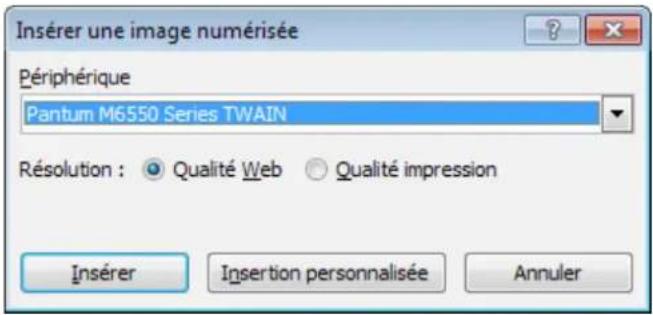
2) Cliquez sur l'option « Périphérique » et sélectionnez le scanner TWAIN, puis cliquez sur le bouton « Insertion personnalisée » ci-dessous.

3) Après l'ouverture de la fenêtre contextuelle, définissez les informations de numérisation dans la liste à droite des « Paramètres de base » et « Paramètres avancés ». Cliquez sur « Numériser » et commencez la numérisation.
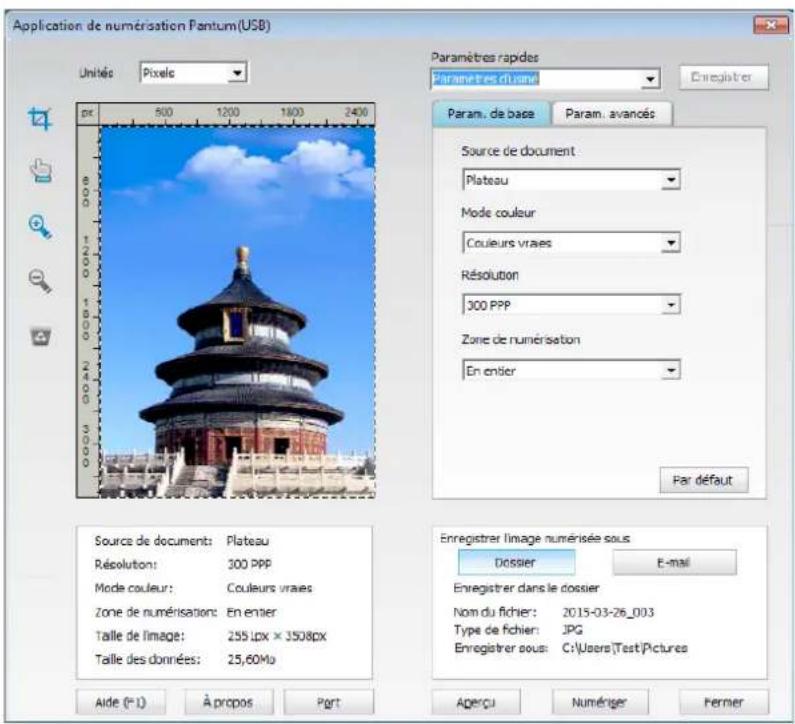
Remarque : cliquez sur le « Port » ci-dessous pour sélectionner le port de numérisation, qui est indiqué ci-dessous :
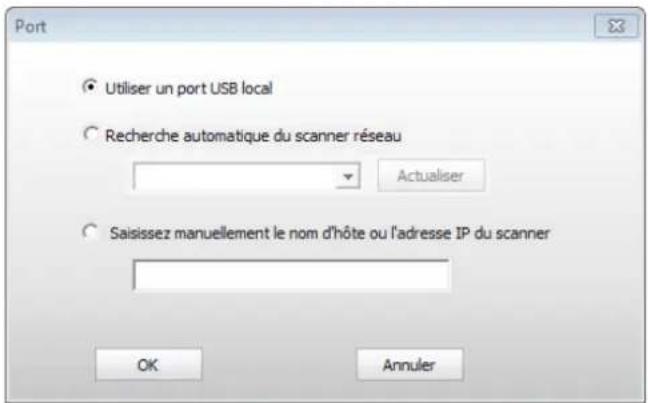
10.2.2.2. Photoshop
Étapes :
1) Lancez Photoshop, cliquez sur « Fichier » – « Importation » dans le coin supérieur gauche, sélectionnez le scanner TWAIN, comme indiqué ci-dessous :

2) Après l'ouverture de la fenêtre contextuelle, consultez l'étape 3 de 10.2.2.1 pour connaître les étapes spécifiques.
10.2.3. Pilote de numérisation WIA
10.2.3.1. Numérisation WIA1.0 Scan (Windows XP / Windows Server 2003)
- Logiciel Office (Word et Excel)
Étapes :
1) Raccourcis clavier : Alt+I+P+S pour ouvrir la fenêtre de l'application.

2) Cliquez sur « Périphérique » et sélectionnez le scanner TWAIN, cliquez sur le bouton « Insertion personnalisée » ci-dessous.
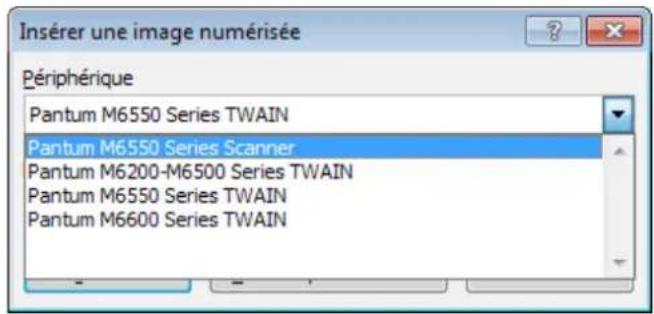
3) La fenêtre d'invite telle qu'indiquée ci-dessous, définit les informations de numérisation :
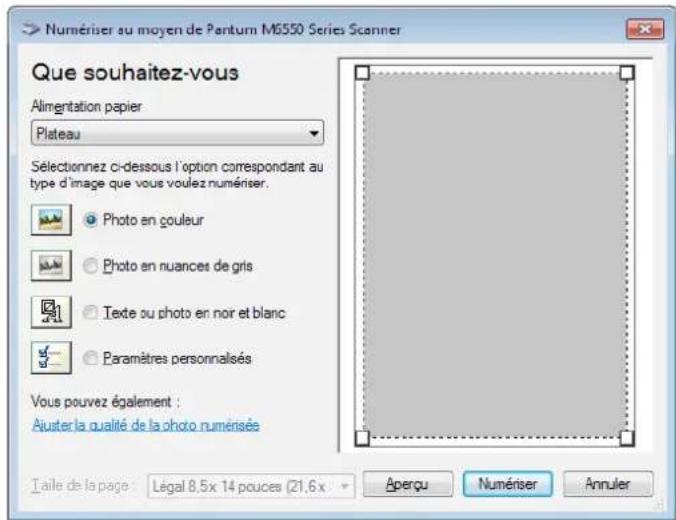
4) Cliquez sur « Ajuster la qualité de la photo numérisée » dans le angle inférieur gauche de l'image ci-dessus, l'interface des propriétés avancées s'affiche ; vous pouvez régler la numérisation. Après avoir défini les paramètres, cliquez sur le bouton « OK », puis « Numériser » pour démarrer la numérisation.

2. Photoshop
Étapes :
1) Lancez Photoshop, cliquez sur « Fichier » – « Importation » dans le angle supérieur gauche et sélectionnez le scanner TWAIN, comme indiqué ci-dessous :
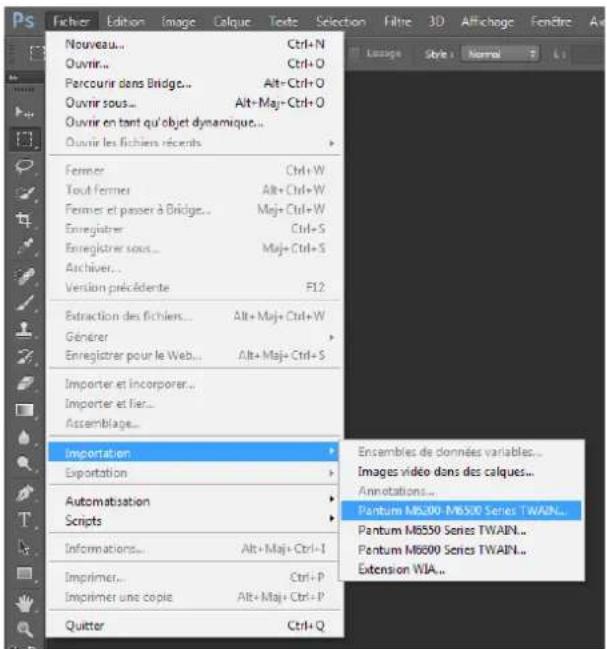
2) Après l'ouverture de la fenêtre contextuelle, consultez l'étape 3 et l'étape 4 de 10.2.3.1. pour connaître les étapes.
10.2.3.2. Numérisation WIA 2.0 (Windows Vista / Windows Server 2008 et versions ultérieures)
Étapes :
1) Cliquez sur « Démarrer » - « Tous les programmes » - « Périphériques et imprimantes » dans la partie inférieure gauche du bureau.

2) Lorsque la fenêtre contextuelle s'affiche, sélectionnez l'imprimante à utiliser, puis cliquez avec le bouton droit de la souris.

3) Cliquez sur « Démarrer la numérisation » dans la barre d'option ci-dessus.
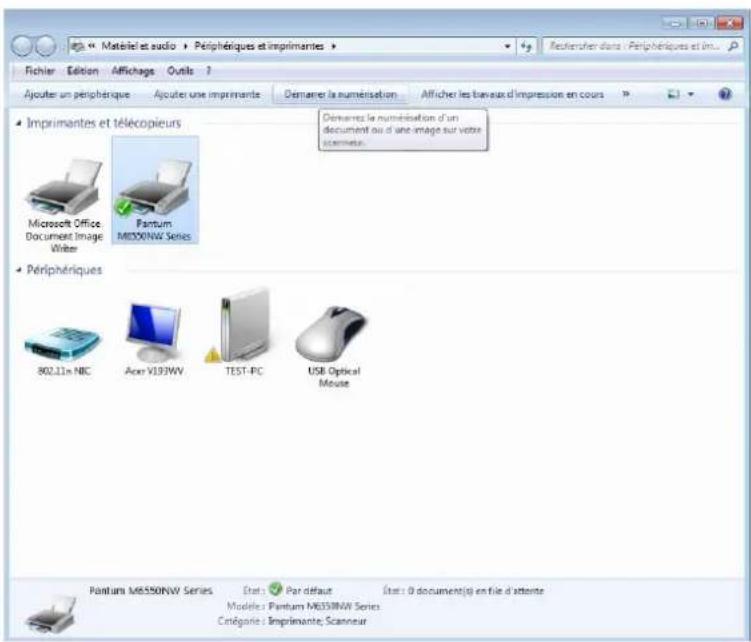
4) Après l'ouverture de la fenêtre contextuelle, définissez la numérisation, puis cliquez sur « Numériser » dans le coin inférieur droit et commencer à numériser.

10.2.4. Annuler une tâche de numérisation
Pendant la numérisation, vous pouvez annuler la tâche de deux manières :
1) Appuyez sur le bouton « Annuler » sur le panneau de commande pour annuler la tâche.
2) Cliquez sur le bouton Annuler sur l'interface de la barre de progression de l'ordinateur pour annuler la tâche.
10.3. Numérisation sur Mac
10.3.1. Numérisation ICA
10.3.1.1. Ouvrir ICA via « Imprimer et numériser »
Étapes :
- Après avoir installé le pilote de l'imprimante, cliquez sur l'icône « Préférences Système » dans le coin inférieur gauche du bureau de l'ordinateur.

- Après l'ouverture de la fenêtre contextuelle, cliquez sur « Imprimantes et scanners ».
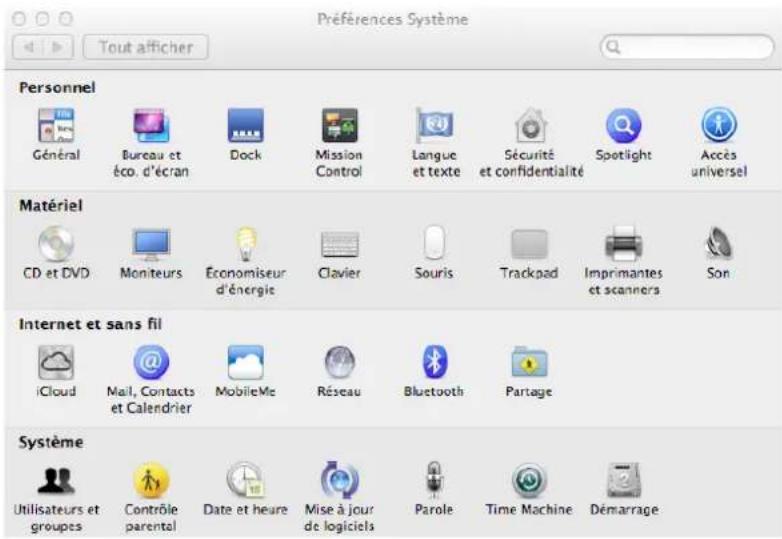
- Après l'ouverture de la fenêtre contextuelle, cliquez sur « Numériser ».
![Imprimantes et scanners Tout afficher Imprimantes M6550NW series[08A... Inactive, Dernière utilisée Imprimer Numériser M6550NW series[08A7CE] Ouvrir le scanner... Emplacement : Type : Pantum M6550 Series État : Inactive Partager ce scanner sur le réseau Préférences Partage... Imprimante par défaut : Dernière imprimante Format de papier par défaut : Lettre US Pour empêcher les modifications, cliquez ici.](/content/2026/06/1288948/images/3b72d1a79e1abb31d779a75b03e23ebaaede8cf265263bd766b9932c5a7fcf7b.jpg)
- Cliquez sur « Ouvrir le scanneur » et la fenêtre contextuelle de numérisation s'affiche.
![Imprimantes et scaziers Impérations MiSSONW series[08A7CE] Impérations MiSSONW series[08A7CE] Ouvir le scanner... Pantum MESSB Series Inactive le scanner sur le réseau Préférences Portage... Mérie imprimante Le U.S. Mode : Numérisur à plat Dimensions de numérisation : AS Numériser vers : Wi Apengu Affîchier les détails Numériser](/content/2026/06/1288948/images/647f56c0e414aa5c58cf2ea02a659643945e37898947b7af565fdd7b0acc1aee.jpg)
- Cliquez sur « Afficher les détails » dans le coin inférieur droit pour définir les paramètres de numérisation.
![Imprimantes et scanners Toutt afficher Imprimantes MESSONW series[08A7CE] Explain MES50NW series MESSONW series[08A7CE] Mode de numérisation : Numérisur à plat Type : Couleur Résolation : 75 : 100 Utiliser une taille personnalisée Taille : 4.51 : 11.69 : pouces : Angle de rotation : 6° Sélection automatique : Detector les éléments se... Numériser vers : Images Nom : Scan Format : JPEG Correction d'image : aucune Masquer les détails : Aperçu : Numériser Imprimer: Numérisur MESSONW series[08A7CE] Ouvir le scanner... Fantum M0350 Series Inactive e scanner sur le réseau : Préférences Portage... Mémoire imprimante Unire US ?](/content/2026/06/1288948/images/7431f6f616d63eb76cbd56ac3649e08cc9a0772df30a60b06f8e6c8d71de0972.jpg)
- Cliquez sur « Numériser » dans le coin inférieur droit et commencez à numériser.
10.3.1.2. Utiliser CIA par le biais des applications
Étapes :
1) Cliquez sur l'icône « Recherche » dans le coin inférieur gauche du bureau de l'ordinateur ou utilisez les raccourcis clavier commande+maj+C pour ouvrir la fenêtre. Accédez à « Transfert d'images » dans « Applications » (ou utilisez les raccourcis clavier commande+maj+A pour accéder directement à « Applications ») et cliquez pour lancer l'application.

2) Après avoir sélectionné l'imprimante dans la liste à gauche, définissez les paramètres de numérisation dans la liste de droite. Cliquez sur « Numériser » dans le coin inférieur droit et commencez à numériser.

10.3.2. Numérisation TWAIN
Exemple Photoshop.
Étapes :
1) Lancez Photoshop, cliquez sur « Fichier » – « Importation » dans le coin supérieur gauche, sélectionnez le scanner TWAIN, comme indiqué ci-dessous :

2) Après l'ouverture de la fenêtre contextuelle, consultez l'étape 3 de 10.2.2.1 pour voir les étapes de fonctionnement spécifiques.
Fax
11
Chapitre
11. Fax....2
11.1. Connexion des périphériques....2
11.2. Paramètres du Fax....3
11.3. Fonctions du Fax....5
11.3.1. Envoyer un Fax 5
11.3.2. Recevoir un Fax 7
11.3.3. Autres fonctions de numérisation....8
11.4. Contacts....12
11.5. Annuler un Fax....13
11.6. Logiciel Pantum PC-Fax 14
11.6.1. Ouvrir avec....14
11.6.2. Envoyer un Fax avec PC-Fax....14
11.6.3. Paramètres de base de PC-Fax....15
11.6.4. Autres fonctions d'envoi de Fax avec PC-Fax.... 16
11. Fax
11.1. Connexion des périphériques
Connexion des accessoires du Fax à la ligne téléphonique
Ce produit inclut deux ports Fax :
- Connexion du produit au port « LINE » de la prise téléphonique murale.
- Connexion des périphériques auxiliaires au port « » de ce produit.
Les étapes d'installation sont les suivantes :
1) Débranchez les cordons d'alimentation de tous les périphériques à connecter.
2) Si ce produit n'a pas encore été connecté à la ligne téléphonique, consultez le guide d'installation du produit. Le produit devrait avoir été connecté à la prise téléphonique.
3) Retirez le bouchon en plastique du port « ».
4) Pour connecter le combiné de téléphone inclus, branchez le cordon du téléphone au port « » de l'imprimante. Branchez l'autre extrémité du cordon du téléphone au combiné.
5) Pour connecter uniquement le téléphone, branchez le cordon du téléphone au port « 📞 » de l'imprimante. Branchez l'autre extrémité du cordon du téléphone au port « LINE » du téléphone.
6) Lorsque vous avez terminé de connecter les périphériques auxiliaires, branchez tous les périphériques sur le secteur.
11.2. Paramètres du Fax
Ce produit offre deux méthodes de réglage des paramètres du Fax pour les adapter aux différents besoins des utilisateurs.
La première méthode est accessible depuis le mode Fax. Les étapes sont les suivantes :
1) Lorsque l'appareil est prêt, appuyez sur le bouton Fax, puis appuyez sur le bouton OK pour accéder à l'interface de réglage du Fax.
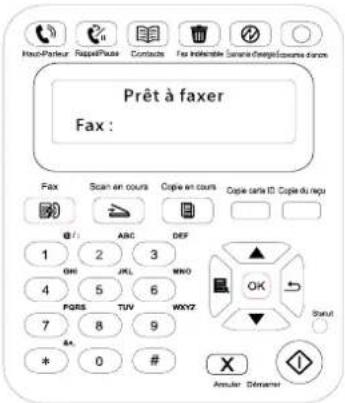
2) Sélectionnez l'option de Fax de votre choix à l'aide du pavé directionnel.

3) Neufs paramétrages sont disponibles. Ils sont décrits ci-dessous :
| N° Options Description | ||
| 1 Résolution | Vous pouvez sélectionner la qualité d'image du Fax. Les qualités disponibles sont Normale, Haute et Supérieure. La qualité par défaut est Normale. | |
| 2 | Taille d'origine | Vous pouvez sélectionner le format du document à Faxer. Les formats disponibles sont A4, Lettre et Légal. |
| 3 | Luminosité | Vous pouvez régler la luminosité des documents Faxés manuellement ou automatiquement. |
| 4 | Envoi groupé | Vous pouvez saisir chacun des numéros de Fax auxquels vous souhaitez envoyer des Fax par envoi groupé, dans une limite de 10 numéros par groupe. |
| 5 | Envoi différé | L'envoi différé vous permet de définir un numéro et une heure (dans les prochaines 24 heures) pour envoyer un Fax. |
| 6 | Transfert de Fax reçus | Le transfert de Fax reçus a deux sous-options. Si vous activez la sous-option Transferer vers Fax, et saisissez le numéro vers lequel vous souhaitez transferer les Fax, lors de la réception de Fax, ceux-ci seront envoyés directement au numéro indiqué au lieu d'être imprimés. Lorsque la sous-option Transferer vers Fax est activée, si vous sélectionnez Transferer et imprimer, le Fax sera imprimé, et également envoyé au numéro indiqué. |
| 7 | Tâche active | Vous pouvez accéder à la liste de tous les Fax programmés pour envois différés, et appuyer sur le bouton Annuler pour supprimer une tâche d'envoi différé. |
| 8 | Histoire de contacts | vous pouvez rechercher les 30 dernières notes d'émission /réception de Fax. |
| 9 Contacts | Vous pouvez modifier les contacts et les groupes de numéros, et imprimer les contacts et la liste des groupes de numéros. | |
La deuxième méthode est accessible depuis les paramètres du menu
1) Lorsque l'appareil est prêt, appuyez sur le bouton du menu, puis appuyez sur le bouton « ▲ » ou « ▼ » du pavé directionnel pour sélectionner les réglages du Fax.

2) Appuyez sur le bouton OK pour accéder aux réglages du Fax, puis appuyez sur le bouton « ▲ » ou bas « ▼ » du pavé directionnel pour accéder aux différents réglages du Fax.

3) Trois catégories de paramétrages sont disponibles. Elles sont décrites ci-dessous :
| N° Options Description | ||
| 1 | Paramètres d'envoi | Vous pouvez utiliser les options d'envoi pour paramétrer l'envoi des Fax. |
| 2 | Paramètres de réception | Vous pouvez utiliser les options de réception pour paramétrer la réception des Fax. |
| 3 | Compatibilité | en cas d'anormalie d'émission ou réception de Fax causésé par interférence de ligne téléphonique, vous pouvez essayer réglage de configuration en mode de compatibilité de Voip. |
| 4 | Régions et Pays | Configurez les différentes régions et pays d'après votre besoin. |
| 5 | Rapport sur les Fax | Vous pouvez utiliser les options de rapport sur les Fax pour imprimer les rapports dont vous avez besoin. |
11.3. Fonctions du Fax
11.3.1. Envoyer un Fax
Envoyer un Fax depuis le plateau du scanner
1) Placez la face du document sur le plateau en verre du scanner, et fermez le scanner.

2) Appuyez sur le bouton Fax, et utilisez le clavier numérique pour saisir le numéro de Fax.
3) Appuyez sur le bouton Démarrer pour commencer la numérisation du document.

4) Appuyez sur le bouton OK pour démarrer la tâche de Fax.
Envoyer un Fax depuis le chargeur automatique de documents (ADF)
1) Placez le document face vers le haut dans le chargeur automatique de documents.

Remarque : • Le chargeur automatique de documents peut contenir jusqu'à 35 feuilles de papier de 75 g/m2 ou 9 kg.
- Pour éviter que ce produit ne soit endommagé, ne l'utilisez pas avec des documents manuscrits contenant du ruban ou du liquide correcteur, des trombones ou des agrafes. Ne placez pas non plus de photos, ni de documents manuscrits petits ou fragiles dans le chargeur automatique de documents.
2) Positionnez la barre de guidage le long de la pile de feuilles.
3) Appuyez sur le bouton Fax, et utilisez le clavier numérique pour saisir le numéro de Fax.

4) Appuyez sur le bouton Démarrer pour commencer la numérisation du document à l'aide du chargeur automatique de documents.
11.3.2. Recevoir un Fax
Vous pouvez recevoir un Fax à l'aide de deux méthodes différentes. La méthode par défaut pour l'imprimante est le mode Fax.
En mode Fax, ou mode de réception automatique, le Fax est redirigé vers l'imprimante, puis réceptionné automatiquement par l'imprimante lorsque le nombre de sonneries spécifié est atteint.
En mode téléphone, ou mode de réception manuel, le Fax est redirigé vers l'imprimante, et vous devez réceptionner le Fax manuellement lorsque la sonnerie retentit.
11.3.2.1 Mode Fax
Étapes :
1) Appuyez sur le bouton du menu pour accéder à l'interface du menu.
2) Appuyez sur « ▲ » ou « ▼ » sur le pavé directionnel pour sélectionner l'option « 3. Réglages du Fax », et appuyez sur le bouton « OK ».
3) Appuyez sur « ▲ » ou « ▼ » sur le pavé directionnel pour sélectionner l'option « 2. Paramètres de réception », et appuyez sur le bouton « OK ».
4) Appuyez sur « ▲ » ou « ▼ » sur le pavé directionnel pour sélectionner l'option « 1. Mode réponse », et appuyez sur le bouton « OK ».
5) Appuyez sur « ▲ » ou « ▼ » sur le pavé directionnel pour sélectionner l'option « 1. Mode Fax », et appuyez sur le bouton « OK ».
6) Retournez au menu précédent, puis appuyez sur « ▲ » ou « ▼ » sur le pavé directionnel pour sélectionner l'option « 2. Nombre de sonneries », et appuyez sur le bouton « OK » pour définir le nombre de sonneries. L'imprimante réceptionnera automatiquement les Fax une fois le nombre de sonneries spécifié atteint. Le nombre par défaut est 4.
11.3.2.2 Mode téléphone
Étapes :
1) Appuyez sur le bouton du menu pour accéder à l'interface du menu.
2) Appuyez sur «▲» ou «▼» sur le pavé directionnel pour sélectionner l'option « 3. Réglages du Fax », et appuyez sur le bouton « OK ».
3) Appuyez sur «▲» ou «▼» sur le pavé directionnel pour sélectionner l'option « 2. Paramètres de réception », et appuyez sur le bouton « OK ».
4) Appuyez sur « ▲ » ou « ▼ » sur le pavé directionnel pour sélectionner l'option « 1. Mode réponse », et appuyez sur le bouton « OK ».
5) Appuyez sur « ▲ » ou « ▼ » sur le pavé directionnel pour sélectionner l'option « 2. Mode téléphone », et appuyez sur le bouton « OK ».
En mode téléphone, il existe trois manières de recevoir un Fax :
1) Appuyez sur le bouton Démarrer du panneau de commande et l'imprimante commence la réception du Fax.
2) Décrochez le combiné du téléphone ou appuyez sur le bouton Haut-parleur du panneau de commande, et appuyez sur le bouton Démarrer pour commencer la réception du Fax.
3) Utilisez le mode de réception à distance (s'applique uniquement pour les opérations téléphoniques externes) pour appuyer sur « *90 » sur le panneau d'extension lorsque le téléphone est pris, et l'imprimante commence la réception du Fax.

Remarque : • Pour utiliser le mode de réception à distance, activez le code de réception à distance.
- Le code de réception à distance par défaut est « *90 ». Vous pouvez le modifier depuis « Menu » —— « 3. Réglages du Fax » —— « 2. Paramètres de réception » —— « 7. Code de réception à distance » —— « Activé » —— modifier.
11.3.3. Autres fonctions de numérisation
Envoi groupé
Vous pouvez utiliser ce produit pour envoyer un Fax à plusieurs numéros. L'envoi groupé est limité à 10 numéros de Fax. Les opérations sont les suivantes :
1) Sur le panneau de commande, appuyez sur le bouton Fax pour accéder au mode Fax.
2) Appuyez sur le bouton OK pour accéder à l'interface de réglage du Fax, puis appuyez sur « ▲ » ou « ▼ » sur le pavé directionnel pour sélectionner l'option d'envoi groupé.

3) Vous pouvez appuyer sur le bouton OK, et saisir chacun des numéros auxquels vous souhaitez envoyer des Fax.

4) Lorsque vous avez terminé, appuyez sur le bouton Démarrer pour commencer la numérisation des documents.

5) Lorsque la numérisation est terminée, appuyez sur le bouton OK pour commencer la tâche d'envoi groupé de Fax.

Envoi différé
Vous pouvez activer l'envoi différé de Fax depuis le panneau de commande. Une fois l'activation effectuée, l'imprimante numérisera les documents et les enregistrera dans la mémoire, puis reviendra en mode Prêt.
Les opérations sont les suivantes :
1) Sur le panneau de commande, appuyez sur le bouton Fax pour accéder au mode Fax.
2) Appuyez sur le bouton OK pour accéder à l'interface de paramétrage du Fax, puis appuyez sur « ▲ » ou « ▼ » sur le pavé directionnel pour sélectionner l'option d'envoi différé.
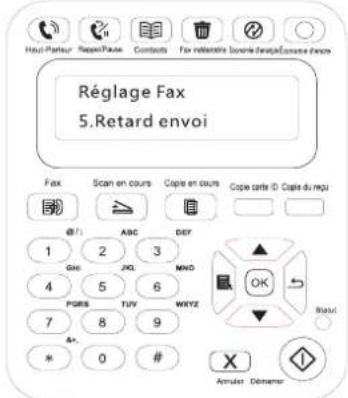
3) Définissez le nom du Fax, le nom de la tâche, et l'heure d'envoi.

4) Une fois le paramétrage effectué, appuyez sur le bouton OK : l'imprimante numérise le document, l'enregistre dans la mémoire, puis revient en mode Prêt.

Transfert de Fax
Vous pouvez transférer les Fax reçus. Lorsque vous recevez un Fax, celui-ci est d'abord stocké dans la mémoire. L'imprimante compose ensuite le numéro de Fax spécifié, et envoie le Fax. Si l'imprimante ne peut pas transférer le Fax en raison d'une erreur (par exemple, le numéro est occupé), et que les tentatives d'envoi répétées échouent, l'imprimante imprime le Fax.
La fonction de transfert de Fax de cette imprimante dispose de deux options :
La première est l'option Renvoi à Fax : lorsque vous recevez un Fax, l'imprimante l'envoie au numéro spécifié au lieu de l'imprimer.
La deuxième est l'option Renvoyer et imprimer : lorsque l'option Renvoi à Fax est activée, si vous sélectionnez Renvoyer et imprimer, le Fax sera imprimé, et une copie sera également envoyée au numéro que vous avez indiqué.
Les opérations sont les suivantes :
1) Sur le panneau de commande, appuyez sur le bouton Fax pour accéder au mode Fax.
2) Appuyez sur le bouton OK pour accéder à l'interface de paramétrage du Fax, puis appuyez sur « ▲ » ou « ▼ » sur le pavé directionnel pour sélectionner l'option de réexpédition de Fax recus.

3) Définissez le mode de renvoi et le numéro.

4) Une fois le paramétrage effectué, appuyez sur le bouton OK : les Fax reçus seront automatiquement transférés au numéro indiqué.
Rappel automatique
Si lors de l'envoi d'un Fax le numéro composé est occupé ou ne répond pas, l'imprimante recompose automatiquement le numéro. Vous pouvez définir le nombre de tentatives et l'intervalle entre deux tentatives. Les opérations sont les suivantes :
1) Sur le panneau de commande, appuyez sur Menu > Réglages du Fax > Paramètres d'envoi.
2) Définissez le nombre de tentatives et l'intervalle entre deux tentatives.
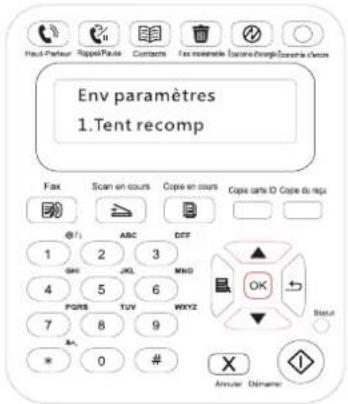
3) Lorsque vous avez terminé, appuyez sur le bouton OK pour enregistrer vos paramètres.
Redimensionnement automatique
Lorsque le format d'un Fax reçu ne correspond pas au format spécifié pour l'imprimante, le Fax reçu est automatiquement redimensionné de manière à respecter le format de papier de l'imprimante, tel que défini par l'utilisateur.
Si vous désactivez l'option de réduction automatique, le Fax sera imprimé avec sa taille d'origine sur plusieurs pages. La réduction automatique est activée par défaut.

Remarque : • Assurez-vous que le format de papier par défaut indiqué soit cohérent avec le format des feuilles placées dans le bac.
Le paramétrage du redimensionnement automatique s'effectue de la manière suivante :
1) Sur le panneau de commande, appuyez sur Menu > Réglages du Fax > Réduction automatique.
2) Activez ou désactivez la fonction de réduction automatique, et indiquez le format souhaité.

3) Lorsque vous avez terminé, appuyez sur le bouton OK pour enregistrer vos paramètres.

Remarque : • Réception dans la mémoire : en cas d'absence de feuilles ou de bourrage papier, l'imprimante stocke automatiquement dans sa mémoire tous les Fax en cours de réception. Les Fax sont ensuite automatiquement imprimés lorsque le bourrage papier est résolu ou que des feuilles sont ajoutées dans le bac.
11.4. Contacts
La fonction Contacts vous permet de modifier vos numéros abrégés et vos groupes de numéros abrégés afin de les utiliser lors de l'envoi d'un Fax.
Numéros abrégés
Dans l'interface du Fax, appuyez sur le bouton Contacts pour accéder à l'interface des numéros abrégés, et saisissez le numéro abrégé à utiliser : le système le recherche automatiquement. Si le numéro abrégé existe, les informations correspondantes s'affichent : appuyez sur le bouton Démarrer pour envoyer le Fax. Si le numéro abrégé n'existe pas, un message d'erreur s'affiche. Vous pouvez stocker jusqu'à 200 numéros abrégés.
Groupes de numéros abrégés
Dans l'interface du Fax, appuyez sur le bouton OK pour accéder à l'interface de paramétrage du Fax, sélectionnez Contacts pour accéder à l'interface des contacts, sélectionnez l'option des groupes de numéros abrégés pour accéder à l'interface des groupes de numéros abrégés, sélectionnez un groupe, puis appuyez sur le bouton Démarrer pour effectuer l'envoi groupé. Vous pouvez définir jusqu'à 10 groupes de numéros abrégés, contenant chacun 99 numéros.
Supprimer les contacts
Vous pouvez supprimer tous les contacts définis depuis l'imprimante.

Remarque : • Les contacts supprimés ne peuvent pas être restaurés.
11.5. Annuler un fax
Veuillez annuler l'opération de télécopie à travers le menu des activités comme les étapes suivante:
1) Appuyez le bouton 'OK' dans l'interface de 'télécopie'.
2) Appuyez sur ▲ ou ▼ pour choisir l'activité dans le menu, et appuyez sur le bouton 'OK' pour confirmer.
3) Appuyez sur ▲ ou ▼ pour consulter les activités en attente, et appuyez sur le bouton 'OK' pour choisir l'opération à annuler.
4) Appuyez sur le bouton 'OK' pour confirmer l'annulation de l'opération.
11.6. Logiciel Pantum PC-Fax
La fonction Pantum PC-Fax vous permet d'envoyer un document par Fax depuis votre ordinateur.
11.6.1. Ouvrir avec
1) Ouvrez le fichier que vous souhaitez envoyer par Fax.
2) Cliquez sur Fichier, puis sur Imprimer pour ouvrir la boîte de dialogue d'impression.

3) Sélectionnez Pantum M6600NW Series Fax comme imprimante, puis cliquez sur Imprimer : l'interface « Pantum enverra le Fax » s'affiche.

11.6.2. Envoyer un Fax avec PC-Fax
Les étapes d'envoi d'un Fax avec PC-Fax sont les suivantes :
1) Ouvrez le logiciel PC-Fax : l'interface « Pantum enverra le Fax » s'affiche.
2) Saisissez le nom et le numéro du Fax, puis cliquez sur Ajouter à la liste des destinataires. Si vous souhaitez envoyer le Fax à plusieurs destinataires, vous pouvez à nouveau saisir leur nom et leur numéro, puis cliquer sur Ajouter à la liste des destinataires.

3) Cliquez sur Envoyer pour démarrer l'envoi du Fax.
11.6.3. Paramètres de base de PC-Fax
Vous pouvez utiliser les paramètres du Fax pour définir le papier et la qualité du Fax envoyé à l'aide de PC-Fax. Les opérations sont les suivantes :
1) Ouvrez le logiciel PC-Fax.
2) Sélectionnez Pantum M6600NW Series Fax comme imprimante, puis cliquez sur Propriétés de l'imprimante : l'interface de paramétrage du Fax s'affiche.

3) Sélectionnez le papier, la mise en page et la résolution.
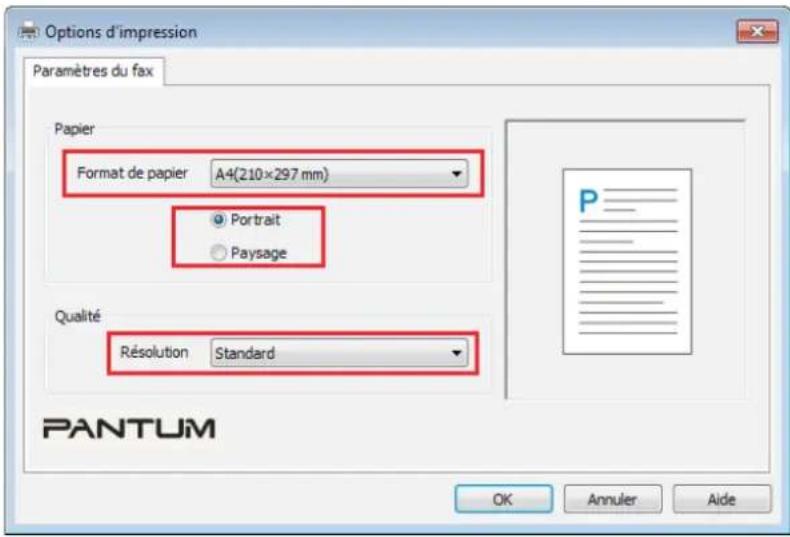
4) Lorsque vous avez terminé, appuyez sur le bouton OK pour enregistrer vos paramètres.
11.6.4. Autres fonctions d'envoi de Fax avec PC-Fax
Utilisez les options d'envoi de Fax pour modifier les contacts locaux sur M6600 Series et définir une page de garde pour les Fax. Les opérations sont les suivantes :
Modifier les contacts avec PC-Fax
1) Ouvrez le logiciel PC-Fax : l'interface « Pantum enverra le Fax » s'affiche.
2) Cliquez sur Afficher les contacts : l'interface des contacts s'ouvre sur la droite. Cliquez sur Lire pour consulter la liste des contacts de l'imprimante.

3) Vous pouvez effectuer des opérations sur les informations de contacts, notamment d'ajout, suppression, modification, gestion des groupes, importation et exportation.
4) Cliquez sur Écrire pour mettre à jour la liste des contacts sur l'imprimante.
Utiliser les contacts avec PC-Fax
1) Ouvrez le logiciel PC-Fax : l'interface « Pantum enverra le Fax » s'affiche.
2) Cliquez sur Afficher les contacts : l'interface des contacts s'ouvre sur la droite. Connectez l'imprimante à l'ordinateur et cliquez sur Lire pour consulter la liste des contacts locaux sur l'imprimante.

Maintenance de routine
12
Chapitre 12. Maintenance de routine....2 12.1. Nettoyage de l'imprimante .... 2 12.2. Maintenance de la cartouche de toner ....5 12.2.1. Utilisation et maintenance de la cartouche de toner....5 12.2.2. Durée de vie de la cartouche de toner....5 12.2.3. Remplacer la cartouche de toner....612. Maintenance de routine
12.1. Nettoyage de l'imprimante
 Remarque : • Veuillez utiliser des produits nettoyants doux. Veuillez nettoyer l'imprimante en suivant les étapes suivantes : 1. Appuyez sur le bouton d'alimentation principal pour l'éteindre, puis débranchez le cordon d'alimentation, le câble USB, le cordon du téléphone et le câble réseau. M6200/M6500 Series M6550/M6600 Series  natural_image
Line drawing of a printer with ports and connectors, no text or symbols presentnatural_image
Line drawing of a hand using a printer to press or install a machine (no text or symbols visible)natural_image
Line drawing of a printer with a hand operating the paper (no text or symbols present)natural_image
Line drawing of a hand opening an open book or document (no text or symbols visible)natural_image
Line drawing of a hand opening a printer cover with no text or symbolsnatural_image
Line drawing of an open industrial machine with a red arrow indicating a component (no text or symbols present)natural_image
Line drawing of an open printer with a red arrow indicating a mechanical component (no text or symbols present)natural_image
Diagram of an open industrial machine with internal components and a red arrow indicating a motion or force (no text or symbols present)natural_image
Diagram of an open printer with internal components and a red arrow indicating a process (no text or symbols present)natural_image
Technical line drawing of an open industrial machine with a red arrow indicating a component (no text or symbols present)natural_image
Diagram of an open printer with a red arrow indicating a component or operation, showing internal structure without any text or symbols.Avertissement
Certaines parties de l'imprimante sont encore chaudes quelque temps après son utilisation. Lorsque vous ouvrez le capot avant ou arrière pour nettoyer les parties intérieures de l'imprimante, veuillez ne pas toucher les parties de la zone grisée, comme indiqué dans l'illustration suivante afin de ne pas vous brûler. natural_image
Diagram showing three open industrial machines with internal components and a red X mark indicating a defect or hazard (no text or symbols present)natural_image
Diagram of two open industrial equipment units connected by a warning symbol (no text or labels present)natural_image
Technical line drawing of an open industrial machine with internal components and a control panel (no text or symbols)natural_image
Technical line drawing of an open industrial machine with a close-up inset showing internal components (no text or symbols)natural_image
Illustration of a computer printer with an open lid and a close-up view of its internal components (no text or symbols)natural_image
Line drawing of an open printer with a close-up view showing internal components and a magnified inset of the printer's cable (no text or symbols present)12.2. Maintenance de la cartouche de toner
12.2.1. Utilisation et maintenance de la cartouche de toner
Pour une meilleure qualité d'impression, veuillez utiliser une cartouche de toner Pantum originale.  Remarque : Lorsque vous utilisez une cartouche de toner, faites attention aux éléments suivants : - Sauf si vous l'utilisez immédiatement, n'enlevez pas la cartouche de toner de son emballage. - Ne remplissez pas la cartouche de toner sans autorisation. Les dommages résultant de cette opération ne sont pas couverts par la garantie. • Veuillez stocker la cartouche de toner dans un endroit sec et frais. - Le toner situé à l'intérieur de la cartouche est inflammable. Veuillez ne pas placer la cartouche de toner près d'une source d'inflammation afin d'éviter un incendie. - Lorsque vous sortez ou démontez la cartouche de toner, vérifiez qu'il n'y a pas de fuites. Si le toner fuit et entre en contact avec votre peau, vos yeux et votre bouche, rincez immédiatement à l'eau, puis, si vous ne vous sentez pas bien, consultez un médecin en urgence. - Placez la cartouche de toner hors de la portée des enfants.12.2.2. Durée de vie de la cartouche de toner
La durée de vie de la cartouche de toner dépend de la quantité de toner requise pour les travaux d'impression. Lorsque l'écran LCD indique que le toner est épuisé, cela signifie que la durée de vie de la cartouche de toner a expiré ou va expirer. Pour garantir une impression de qualité, remplacez la cartouche de toner lorsque cela est nécessaire.12.2.3. Remplacer la cartouche de toner
 Remarque : Lorsque vous remplacez la cartouche de toner, tenez compte des points suivants : - La surface de la cartouche peut être recouverte de toner. Enlevez la cartouche doucement afin d'éviter de renverser du toner. - Placez la cartouche de toner dans du papier afin d'éviter que la cartouche ne se renverse accidentellement. - Après avoir enlevé le film de protection, installez immédiatement la cartouche de toner dans l'imprimante pour éviter que le tambour photosensible ne soit endommagé par une exposition à la lumière directe ou intérieure. - Lors de l'installation de la cartouche de toner, ne touchez pas la surface du tambour photosensible pour éviter de le rayer. Les étapes de remplacement sont les suivantes : 1. Éteignez l'imprimante et soulevez la plateforme de numérisation jusqu'à ce qu'elle se bloque. M6200/M6500 Series M6550/M6600 Series natural_image
Line drawing of an open printer with a red arrow indicating a component (no text or symbols present)natural_image
Line drawing of an open printer with a red arrow indicating a component (no text or symbols present)natural_image
Diagram of an open industrial machine with internal components and a red arrow indicating a specific part (no text or symbols present)natural_image
Diagram of an open industrial machine with internal components and a red arrow indicating a component (no text or symbols present)natural_image
Two technical line drawings of an open printer with internal components and a paper holder, showing part assembly and disassembly (no text or symbols present)natural_image
Diagram of a hand holding a mechanical device with red directional arrows indicating movement or force (no text or symbols present)natural_image
Technical line drawing of a mechanical component with a red arrow indicating direction, no text or symbols presentRésolution des problèmes
13
Chapitre 13. Résolution des problèmes....2 13.1. Résolution d'un bourrage papier....2 13.2. Message d'erreur....5 13.3. Résolution des problèmes courants ....6 13.3.1. Problèmes courants....6 13.3.2. Défauts d'image 813. Résolution des problèmes
Veuillez lire attentivement cette section. Elle peut vous aider à résoudre les problèmes les plus courants associés à l'impression. Si le problème persiste, veuillez contacter le centre de service après-vente Pantum le plus rapidement possible. Avant de traiter les problèmes courants, vérifiez d'abord que : - Le cordon d'alimentation est correctement branché et que l'imprimante est allumée. - Toutes les protections sont enlevées. - La cartouche de toner est correctement installée. • Le bac de sortie est bien fermé. - Le papier est correctement chargé dans le plateau. - Le câble de l'interface est correctement connecté entre l'imprimante et l'ordinateur. - Le pilote d'imprimante adapté est sélectionné et correctement installé. - Le port de l'ordinateur est correctement configuré et connecté au port de l'imprimante approprié.13.1. Résolution d'un bourrage papier
Remarque :
\- Retirez le papier coincé en respectant les étapes suivantes : fermez le capot supérieur et placez correctement le papier dans le bac de chargement. L'impression reprend automatiquement. Si l'impression ne reprend pas automatiquement, appuyez sur le bouton situé sur le panneau de commande. Si l'impression ne démarre pas, veuillez vérifier qu'aucune feuille de papier n'est coincée dans l'imprimante. Si vous ne parvenez pas à retirer le papier coincé, veuillez contacter votre centre de réparation agréé Pantum, ou retournez l'imprimante au centre de services agréé Pantum le plus proche pour réparation. Veuillez suivre les étapes suivantes pour éliminer un bourrage papier si l'écran LCD indique qu'un bourrage papier s'est produit. 1) Soulevez la plateforme de numérisation jusqu'à ce qu'elle se verrouille. M6200/M6500 Series M6550/M6600 Series natural_image
Illustration of an open printer with a red arrow indicating a process step (no text or symbols present)natural_image
Line drawing of an open printer with a red arrow indicating a process or operation (no text or symbols present)natural_image
Diagram of an open printer with internal components and a red arrow indicating a motion or operation (no text or symbols present)natural_image
Diagram of an open printer with internal components and a red arrow indicating a specific part (no text or symbols present)natural_image
Diagram of a printer or printer with an open lid and paper holder, showing internal components and a red arrow indicating process (no text or symbols present)natural_image
Line drawing of an open printer with a paper holder and a red arrow indicating the paper's direction (no text or symbols present)natural_image
Diagram of a computer open with a red arrow pointing to a component, showing internal structure without any text or symbols.natural_image
Technical line drawing of an open industrial machine with red arrows indicating internal components (no text or symbols)natural_image
Line drawing of an open industrial machine with a lid removed (no text or symbols)natural_image
Technical line drawing of an open industrial machine with internal components and a separate device (no text or symbols)natural_image
Line drawing of a printer's internal structure with no visible text or symbols13.2. Message d'erreur
| Message d'erreur Raison Mesure | ||
| Fermez le bac de sortie | Le bac de papier n'est pas complètement fermé. | Fermez le bac de sortie. |
| Aucune cartouche de toner détectée | La cartouche de toner n'est pas correctement installée ou elle est endommagée. | Installez la cartouche de toner correctement ou installez-en une nouvelle. |
| Toner bas | Le niveau de la cartouche toner est bas | Remplacer par une nouvelle cartouche de toner |
| La durée de vie de la cartouche toner a expiré | La cartouche de toner est vide. | Remplacer par une nouvelle cartouche de toner |
| Bourrage papier | Le papier d'impression n'est pas correctement chargé. Le papier ne correspond pas aux spécifications. | Veuillez charger correctement le papier d'impression. |
| Bourrage papier dans l'imprimante | Le papier d'impression n'est pas correctement chargé. | Veuillez charger correctement le papier d'impression. |
| Le scanneur est occupé | Avec d'autres tâches de numérisation. | Veuillez annuler la tâche en cours ou attendre la fin des autres tâches de numérisation. |
| La numérisation a échoué | Erreur interne du scanneur. | Veuillez contacter le service clientèle Pantum. |
| Chargeur vide | Si vous avez sélectionné le chargeur automatique de documents comme source de numérisation, et que celui-ci est vide, ce message s'affiche au démarrage d'une tâche de copie ou de numérisation. | Chargez correctement le papier d'impression. |
13.3. Résolution des problèmes courants
13.3.1. Problèmes courants
| Type de problème | Problème Raison Solution | ||
| Problèmes d'impression | Mauvaise qualité d'impression | Voir 13.3.2. Défauts d'image. | Voir 13.3.2. Défauts d'image. |
| Problèmes de copie | Copie impossible | Le scanneur est endommagé. | Veuillez contacter le service clientèle Pantum. |
| Copie d'image anormale | • Le scanneur est sale ou défectueux.• La cartouche de toner est sale ou endommagée. | • Nettoyez le scanneur.• Nettoyez ou remplacez la cartouche de toner. | |
| Problèmes d'imprimante | L'imprimante ne fonctionne pas | • Le cordon d'alimentation n'est pas correctement branché.• Le câble de données de l'appareil n'est pas correctement branché.• Le pilote de l'imprimante n'est pas correctement installé.• L'imprimante sélectionnée n'est pas adaptée à l'impression.• L'écran LCD affiche des messages d'erreur. | • Vérifiez que le cordon d'alimentation soit correctement branché.• Vérifiez que le câble de données soit correctement branché.• Installez correctement le pilote de l'imprimante.• Sélectionnez l'imprimante adaptée. |
| L'impression en ligne ne fonctionne pas | • Le câble de données de l'appareil n'est pas correctement branché.• Le pilote de l'imprimante n'est pas installé correctement.• Erreur interne de l'imprimante. | • Vérifiez que le câble de données soit correctement branché.Réinstallez le pilote de l'imprimante. | |
| Problèmes de numérisation | Erreur de numérisation | • Le câble de données de l'appareil n'est pas correctement branché.• Le pilote de numérisation n'est pas correctement installé.• L'écran LCD affiche des messages d'erreur. | • Vérifiez que le câble de données soit correctement branché.• Réinstallez le pilote de numérisation. |
| Problèmes de gestion du papier | Erreur de chargement du papier | Le support d'impression n'est pas correctement chargé.Le support d'impression dépasse les spécifications d'utilisation.Le rouleau de chargement est sale. | Veuillez charger correctement le support d'impression. Si vous utilisez un support d'impression spécial, veuillez imprimer par le biais du plateau de chargement manuel.Veuillez utiliser un support d'impression correspondant aux spécifications.Nettoyez le rouleau de chargement. |
| Bourrage papier | Trop de papier dans le plateau.Le support d'impression dépasse les spécifications d'utilisation.Le canal de chargement contient des substances étrangères.Le rouleau de chargement est sale.Des pièces internes ne fonctionnent plus. | Enlevez le papier en excès du plateau. Si vous imprimez sur un support d'impression spécial, veuillez utiliser le plateau de chargement manuel.Veillez à utiliser du papier conforme aux spécifications.Si vous imprimez sur un support d'impression spécial, veuillez utiliser le plateau de chargement manuel.Nettoyez le canal de chargement.Nettoyez le rouleau de chargement. | |
| Impression avec entrée simultanée de plusieurs pages | Trop d'électricité statique sur le support papier.Le support d'impression est humide ou collant.Des pièces internes ne fonctionnent plus. | Séparez à nouveaux pages du support d'impression pour éliminer l'électricité statique. Nous vous conseillons d'utiliser le support d'impression recommandé.Séparez à nouveaux pages du support d'impression ou utilisez un nouveau support d'impression. | |
13.3.2. Défauts d'image
Problème Raison Solution L'impression est pâle ou blanche L'impression est pâle ou blanche | • Il n'y a plus assez de toner.• Le support d'impression ne correspond pas aux spécifications d'utilisation, par exemple le support est humide ou trop rugueux.• La résolution est trop basse dans le programme d'impression, la valeur du paramètre de concentration est trop basse ou le mode d'économie de toner est coché.• La cartouche de toner est endommagée. | • Veuillez utiliser correctement le support d'impression correspondant aux spécifications.• Réglez la résolution d'impression dans le programme, la concentration ou annuler le mode d'économie de toner dans le programme. | |
 Taches de toner Taches de toner | • La cartouche de toner est encrassée ou fuit.• La cartouche de toner est endommagée.• Le support d'impression utilisé n'est pas conforme aux spécifications. Par exemple, le support d'impression est humide ou trop rugueux.• Le canal de chargement est encrassé.• Si des taches de toner apparaissent sur les pages copiées ou numérisées, cela implique la vitre du plateau est peut-être sale.• Le scanneur est sale ou défectueux. | • Veuillez utiliser un support d'impression correspondant aux spécifications.• Nettoyez le canal de chargement.• Nettoyez la vitre du plateau. | |
 Taches blanches Taches blanches | • Le support d'impression utilisé n'est pas conforme aux spécifications. Par exemple, le support d'impression est humide ou trop rugueux.• Le canal de chargement est encrassé.• La partie intérieure de la cartouche de toner est endommagée.• La vitre réfléchissante du laser à l'intérieur de l'imprimante est encrassée.• Le scanneur est endommagé. | • Veuillez utiliser un support d'impression correspondant aux spécifications.• Nettoyez le canal de chargement.• Nettoyez la vitre réfléchissante du laser. | |
 Du toner se détache Du toner se détache | • Le support d'impression utilisé n'est pas conforme aux spécifications. Par exemple, le support d'impression est humide ou trop rugueux.• L'intérieur de l'imprimante est encrassé.• La cartouche de toner est endommagée.• La partie intérieure de la cartouche de toner est endommagée. | • Veuillez utiliser un support d'impression correspondant aux spécifications.• Nettoyez l'intérieur de l'imprimante. | |
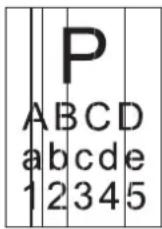 Lignes noires verticales Lignes noires verticales | • La cartouche de toner est encrassée.• La partie intérieure de la cartouche de toner est endommagée.• La vitre réfléchissante du laser à l'intérieur de l'imprimante est encrassée.• Le canal de chargement est encrassé.• Si des lignes noires verticales apparaissent lors de la copie ou de la numérisation, le scanneur ou la vitre du plateau sont peut-être sales.• L'ampoule du scanneur est sale.• Le scanneur est endommagé. | • Nettoyez la vitre réfléchissante du laser à l'arrière de l'imprimante.• Nettoyez le canal de chargement à l'arrière de l'imprimante.• Nettoyez le scanneur ou la vitre du plateau. | |
 Arrière-plan noir (arrière-plan gris) Arrière-plan noir (arrière-plan gris) | • Le support d'impression utilisé n'est pas conforme aux spécifications. Par exemple, le support d'impression est humide ou trop rugueux.• La cartouche de toner est encrassée.• La partie intérieure de la cartouche de toner est endommagée.• Le canal de chargement est encrassé.• La tension de transfert à l'intérieur de l'imprimante est anormale.• Numérisation exposée à la lumière.• Si un arrière-plan noir ou gris apparaît sur les pages copiées ou numérisées, cela implique la vitre du plateau est peut-être sale. | • Veuillez utiliser un support d'impression correspondant aux spécifications.• Nettoyez le canal de chargement à l'intérieur de l'imprimante.• Veuillez fermer le capot sur le document, puis effectuez la copie et la numérisation.• Nettoyez la vitre du plateau. | |
 Des traces cycliques apparaissent Des traces cycliques apparaissent | • La cartouche de toner est encrassée.• La partie intérieure de la cartouche de toner est endommagée.• La tête de fusion est endommagée. | • Nettoyez ou remplacez la cartouche de toner.• Veuillez contacter le service clientèle de Pantum pour réparer ou remplacer la tête de fusion. | |
 Pages de travers Pages de travers | • Le support d'impression n'est pas correctement chargé.• Le canal de chargement de l'imprimante est encrassé. | • Vérifiez que le support d'impression est correctement chargé.• Nettoyez le canal de chargement à l'intérieur de l'imprimante. | |
 Papier froissé Papier froissé | • Le support d'impression n'est pas correctement chargé.• Le support d'impression n'est pas conforme aux spécifications.• Le canal de chargement de l'imprimante est encrassé.• La tête de fusion de l'imprimante est endommagée. | • Vérifiez que le support d'impression est correctement chargé.• Veuillez utiliser un support d'impression correspondant aux spécifications.• Nettoyez le canal de chargement à l'intérieur de l'imprimante. | |
natural_image
Solid dark gray rectangle with no visible text, symbols, or features.Structure des menus
14
Chapitre 14. Structure des menus ....2 14.1. Paramètres de copie....2 14.2. Paramètres de numérisation....4 14.3. Paramètres du Fax ....5 14.4. Paramètres système....8 14.5. Rapport d'information.... 11 14.6. Informations sur la version 11 14.7. Structure du menu de Fax 1214. Structure des menus
Ce chapitre présente principalement la globalité de la structure du menu du panneau de contrôle ; l'utilisateur peut maintenant prendre connaissance des options de menu configurables en consultant la structure du menu.  Remarque : • La structure de menu de ce chapitre est la structure de menu la plus complète ; il est possible que la structure de menu du mode que vous utilisez véritablement soit différente de la structure de menu suivante.14.1. Paramètres de copie
Ce produit doit avoir les configurations suivantes :| Structure générale des menus | |||||
| Menu de premier niveau | Menu de deuxième niveau | Menu de troisième niveau | Menu de quatrième niveau | Menu de cinquième niveau | Menu de sixième niveau |
| 1. Paramètres de copie | 1. Copie normale | 1. Qualité de l'image | 1. Auto* | ||
| 2. Texte + image | |||||
| 3. Image | |||||
| 4. Texte | |||||
| 2. Luminosité | 1. Réglage manuel* | ||||
| 2. Réglage automatique | |||||
| 3. Zoom | 1.100% | ||||
| 2. 141 % A5->A4 | |||||
| 3. 122 % A5->B5 | |||||
| 4. 115 % B5->A4 | |||||
| 5. 97 % LTR->A4 | |||||
| 6. 94 % A4->LTR | |||||
| 7. 86 % A4->B5 | |||||
| 8. 81 % B5->A5 | |||||
| 9. 70 % A4->A5 | |||||
| 10. Réglage manuel (25~400 %) | |||||
| 4. Multipage | 1. Fermer* | ||||
| 2. 2 en 1 | |||||
| 3. 4 en 1 orientation paysage | |||||
| 4. 4 en 1 orientation portrait | |||||
| Menu de premier niveau | Menu de deuxième niveau | Menu de troisième niveau | Menu de quatrième niveau | Menu de cinquième niveau | Menu de sixième niveau |
| 5. Cloner | 1. Fermer* | ||||
| 2. 2X2 | |||||
| 3. 3X3 | |||||
| 4. 4X4 | |||||
| 6. Affiche | 1. Fermer* | ||||
| 2. 2X2 | |||||
| 3. 3X3 | |||||
| 4. 4X4 | |||||
| 7. Assembler | 1. Fermer | ||||
| 2. Ouvert | |||||
| 8. Recto verso manuel | 1. Fermer | ||||
| 2. Ouvert | |||||
| 9. Paramètres du papier | 1. Format du papier | 1. A4* | |||
| 2. Lettre | |||||
| 3. B5 | |||||
| 4. A5 | |||||
| 5. A6 | |||||
| 6. Executive | |||||
| 7. Légal (M6550/M6600 Series) | |||||
| 8. Folio (M6550/M6600 Series) | |||||
| 2. Type de papier | 1. Papier normal* | ||||
| 2. Papier épais | |||||
| 3. Papier pour enveloppe | |||||
| 4. Film | |||||
| 5. Carton | |||||
| 6. Papier à étiquettes | |||||
| 7. Papier fin | |||||
| 2. Copie de carte d'identité | 1. Mode d'arrangement | 1. Page complète en haut et en bas* | |||
| 2. Demi-page en haut et en bas | |||||
| 3. Demi page à gauche et à droite | |||||
| 4. A5 Longueur | |||||
| 2. Luminosité | 1. Réglage manuel* |  | |||
| 2. Réglage automatique | |||||
| 3. Paramètres du papier | 1. Format du papier | 1. A4* | |||
| 2. Lettre | |||||
| 3. Copie de facture | 1. Luminosité | 1. Réglage manuel* |  | ||
| 2. Réglage automatique | |||||
| 2. Paramètres du papier | 1. Format du papier | 1. A4* | |||
| 2. Lettre | |||||
| 3. B5 | |||||
| 4. A5 | |||||
| 5. A6 | |||||
| 6. Executive | |||||
14.2. Paramètres de numérisation
| Structure générale des menus | |||||
| Menu de premier niveau | Menu de deuxième niveau | Menu de troisième niveau | Menu de quatrième niveau | Menu de cinquième niveau | Menu de sixième niveau |
| 2. Paramètres de numérisation | 1. Résolution | 1. 75 PPP | |||
| 2. 150 PPP | |||||
| 3. 300 ppp* | |||||
| 4. 600 PPP | |||||
| 2. Couleur de numérisation | 1. Couleur* | ||||
| 2. Noir et blanc | |||||
| 3. Gris | |||||
| 3. Enregistrer le type | 1. JPEG | ||||
| 2. TIFF | |||||
| 3. PDF* | |||||
| 4. Couverture de numérisation | 1.En entier* | ||||
| 2. A4 | |||||
| 3. A5 | |||||
| 4. B5 | |||||
| 5. Lettre | |||||
| 6. Légal (M6550/M6600 Series) | |||||
| 7. Folio (M6550/M6600 Series) | |||||
14.3. Paramètres du Fax
| Structure générale des menus | |||||
| Menu de premier niveau | Menu de deuxième niveau | Menu de troisième niveau | Menu de quatrième niveau | Menu de cinquième niveau | Menu de sixième niveau |
| 1. Tentatives de rappel | [0-10] Tentatives : 2* | ||||
| 2. Intervalle entre deux tentatives | [1-15] Minutes : 3* | ||||
| 3. Saisie du préfixe | Désactiver* | ||||
| Activer | |||||
| 4. En-tête de Fax | Désactiver* | ||||
| Activer | |||||
| 5. Nom du Fax | |||||
| 3. Paramètres du Fax | 1. Options d'envoi | 6. Numéro du Fax | |||
| 7. Mode ECM | Désactiver | ||||
| Activer* | |||||
| 8. Image TCR | Désactiver* | ||||
| Activer | |||||
| 9. Mode de composition | Tonalité* | ||||
| Pulsation (10 PPS) | |||||
| Pulsation (20 PPS) | |||||
| 2. Options de réception | 1. Mode de réponse | 1. Mode Fax* | |||
| 2. Mode Téléphone | |||||
| 3. Mode Fax/Téléphone | |||||
| 2. Tentatives de sonneries | [1-6] Tentatives : 4* | ||||
| 3. Approbation de réception | Désactiver* | ||||
| Activer | |||||
| 4. Redimensionnement automatique | Désactiver* | ||||
| Activer | |||||
| 5. Paramètres du papier | A4 * | ||||
| Letter | |||||
| Légal | |||||
| 6. Filtrage de Fax | Désactiver* | ||||
| Activer | Ajouter | Ajouter manuellement | |||
| Supprimer | Supprimer un élément | ||||
| Tout supprimer | |||||
| 7. Code de réception à distance | Désactiver | ||||
| Activer* | |||||
| 8. Continuer si niveau de cartouche bas | 1. Désactiver* | ||||
| 2. Activer | |||||
| 3.Compatibilité | 1.Auto | ||||
| 2.VOIP | |||||
| 4.Pays/région | 1.Chine | ||||
| 2.Taiwan | |||||
| 3.Etats-Unis | |||||
| 4.Canada | |||||
| 5.Australie | |||||
| 6.Afrique du Sud | |||||
| 7.GB | |||||
| 8.France | |||||
| 9.Allemagne | |||||
| 10.Italie | |||||
| 11.Turquie | |||||
| 12.Russie | |||||
| 13.Ukraine | |||||
| 14.Kazakhstan | |||||
| 5. Rapport sur les Fax | 1. Journal d'activité du Fax | Désactiver | |||
| 2. Rapport sur la confirmation de Fax | 1. Activer* | ||||
| 2. Imprimer uniquement les envois | |||||
| 3. Imprimer uniquement les réceptions | |||||
| 4. Tout imprimer | |||||
| 3. Rapport sur le filtrage | Imprimer | ||||
| 4. Rapport sur les contacts | Imprimer | ||||
| 5. Imprimer tous les rapports | Imprimer | ||||
14.4. Paramètres système
| Structure générale des menus | |||||
| Menu de premier niveau | Menu de deuxième niveau | Menu de troisième niveau | Menu de quatrième niveau | Menu de cinquième niveau | Menu de sixième niveau |
| 4. Paramètres système | 1. Paramètres d'économie de toner | 1. Fermer* | |||
| 2. Ouvert | |||||
| 2. Paramètres de langue | 1. 中文 * | ||||
| 2. English | |||||
| 3. Italiano | |||||
| 4. русский | |||||
| 5. Français | |||||
| 6. Español | |||||
| 7. 繁體中文 | |||||
| 8. 日本語 | |||||
| 9. Türkçe | |||||
| 10. Deutsch | |||||
| 3. Rétablir les paramètres d'usine | 1. Oui | ||||
| 2. Non* | |||||
| 4. Paramètre du mode Veille | 1. 1min* | ||||
| 2. 5mn | |||||
| 3. 15min | |||||
| 4. 30min | |||||
| 5. 60min | |||||
| 5. Son/Volume | 1. Tonalité des touche | 1. Désactiver | |||
| 2. Bas | |||||
| 3. Moyen * | |||||
| 4. Haut | |||||
| 2. Tonalité des sonneries | 1. Désactiver | ||||
| 2. Bas | |||||
| 3. Moyen * | |||||
| 4. Haut | |||||
| 3. Tonalité des Fax | 1. Désactiver | ||||
| 2. Bas | |||||
| 3. Moyen * | |||||
| 4. Haut | |||||
| 4. Son alerte | 1. Désactiver | ||||
| 2. Bas | |||||
| 3. Moyen * | |||||
| 4. Haut | |||||
| 5. Volume total | 1. Désactiver | ||||
| 2. Activer * | |||||
| 6. Heure/Date | 1. Date xxxx-xx-xx | ||||
| 2. Heure xx-xx-xx | |||||
| 3.Fuseau horaire | UTC +8:00 * | ||||
| UTC +9:00 | |||||
| 4. Format des dates | 1. Année/Mois/Jour * | ||||
| 2. Mois/Jour/Année | |||||
| 3. Jour/Mois/Année | |||||
| 5. Format des heures | 1. 12H | ||||
| 2. 24H * | |||||
| 7. Régl. réseau | 1. Paramètres réseau câblé | 1. IPv4 | 1. Auto* | ||
| 2. Manuel | |||||
| 2. IPv6 | 1. Fermer | ||||
| 2. Ouvert* | |||||
| 2. Paramètres réseau sans fil | 1. Station | 1. Fermer | |||
| 2. Ouvert | 1. E n t r é e manuel. | ||||
| 2. Recherche auto | |||||
| 2.uAP | 1. Fermer | ||||
| 2. Ouvert Saisir SSID: | |||||
| Type cryptage: | |||||
| Entr mot passe : | |||||
| 4.wi-fi direct | 1. Fermer | ||||
| 2. Ouvert | |||||
| Menu de premier niveau | Menu de deuxième niveau | Menu de troisième niveau | Menu de quatrième niveau | Menu de cinquième niveau | Menu de sixième niveau |
| 8. Informations de réseau | 1. TCP/IPP | 1. Adresse IP 000.000.000.000 | |||
| 2. Masque de sous-réseau | 000.000.000.000 | ||||
| 3. Portail 000.000.000.000 | |||||
| 2. Informations Wi-Fi | 1. Adresse Mac xx-xx-xx-xx-xx-xx | ||||
| 2. État du Wi-Fi | Connecté/Pas de signal Wi-Fi | ||||
| 3. Canal Wi-Fi | xx/Pas de signal Wi-Fi | ||||
| 4. Informations SSID | Affiche Écran AP connecté/ Pas de signal Wi-Fi | ||||
| 5.Puiss. signal | |||||
| 3.Info dir. Wi-Fi | 1.Info connex. | 1.Statut | |||
| 2.Puiss. signal | |||||
| 3.Canal | |||||
| 4.Vitesse | |||||
| 2.Info appareil | 1.Nom appareil | ||||
| 2.SSID | |||||
| 3.Adresse IP | |||||
14.5. Rapport d'information
| Structure générale des menus | |||||
| Menu de premier niveau | Menu de deuxième niveau | Menu de troisième niveau | Menu de quatrième niveau | Menu de cinquième niveau | Menu de sixième niveau |
| 5. Rapport d'information | 1. Imprimer une page démo | ||||
| 2. Imprimer la page d'informations | |||||
| 3. Imprimer la structure des menus | |||||
| 4. Imprimer les paramètres de menus | |||||
| 5. Imprimer les paramètres réseau | |||||
| 6. Imprimer le service réseau | |||||
| 7. Imprimer l'adresse e-mail | |||||
| 8. Imprimer le groupe d'e-mail | |||||
| 9. Imprimer l'adresse FTP | |||||
| 10. Imprimer hot spot Wi-Fi | |||||
| 11. Imprimer la configuration Wi-Fi | |||||
14.6. Informations sur la version
| Structure générale des menus | |||||
| Menu de premier niveau | Menu de deuxième niveau | Menu de troisième niveau | Menu de quatrième niveau | Menu de cinquième niveau | Menu de sixième niveau |
| 6. Informations sur la version | 1. Version du microprogramme du panneau | x.x.x.x | |||
| 2. Version du microprogramme des données | x.x.x.x | ||||
| 3. Version du microprogramme du moteur | x.x.x.x | ||||
14.7. Structure du menu de Fax
Appuyez sur le bouton Fax, puis sur le bouton OK pour afficher les paramètres de Fax.| Structure du menu de Fax | |||||||||
| Menu de premier niveau | Menu de deuxième niveau | Menu de troisième niveau | Menu de quatrième niveau | Menu de cinquième niveau | Menu de sixième niveau | Menu de septième niveau | Menu de huitième niveau | Menu de neuvième niveau | Menu de dixième niveau |
| 1. Résolution | 1. Normale * 200*100 | ||||||||
| 2. Haute 200*200 | |||||||||
| 3. Supérieure 200*400 | |||||||||
| 2. Taille d'origine | 1. A4 * | ||||||||
| 2. Lettre | |||||||||
| 3. Légal | PS: Uniquement disponible sur les scanners avec chargeur automatique de documents | ||||||||
| 3. Luminosité | 1. Réglage manuel* | ||||||||
| 2. Réglage automatique | |||||||||
| 4. Envoi groupé | Fax 1:_ Fax 2:_ | Ajouter un numéro ? | Oui | ||||||
| Non | |||||||||
| 5. Envoi différé | Fax 1:_ | Ajouter un numéro ? Oui | Fax 2:_ | Vous serez invité à saisir lo nom de la tâche après l'ajout de 10 Fax | |||||
| Non | Indiquez si vous souhaitez saisir un nom | Nom de la tâche _ | Heure actuelle 01:01 Heure de début 01:01 | ||||||
| 6. Transfert de Fax reçus | 1. Transférer vers Fax | Désactiver* | |||||||
| Activer | Transfert de Fax reçus Fax:_ | ||||||||
| 2. Transférer et Imprimer | Désactiver* | ||||||||
| Activer | |||||||||
| 7. Tâche active (Interroger la liste de tous les Fax en envoi différé) | 1. Nom de la tâche | Interroger les tâches d'envoi diffère | |||||||
| 8. Contacts 1. Contacts | 1. Numéros abrégés | Accéder à l'index 1-200 _ | |||||||
| 2. Liste des contacts | |||||||||
| 3. Recherche par ID | Saisir l'ID [A_z] : ID:_ | ||||||||
| 4. Ajouter et modifier | Accéder à l'index 1-200 _ | ||||||||
| 5. Supprimer un élément | 1. Supprimer des contacts | ||||||||
| 2. Recherche par ID | Saisir l'ID [A_z] : ID:_ | ||||||||
| 6. Tout supprimer | Supprimer tous les numéros abrégés 1. Oui | Supprimé | |||||||
| 2. Non | |||||||||
| Menu de premier niveau | Menu de deuxième niveau | Menu de troisième niveau | Menu de quatrième niveau | Menu de clinquième niveau | Menu de sixième niveau | Menu de septième niveau | Menu de huillième niveau | Menu de neuvième niveau | Menu de dixième niveau |
| 1. Numéros abrégés | Accéder à l'index 1-10 - | Groupes de numéros abrégés [xxx] ID:aaaa | |||||||
| 2. Groupes de numéros abrégés | Tous les numéros du groupe 001 xx | Groupes de numéros abrégés [01] 01 xxxx (Appuyez sur OK pour afficher les informations de contacts correspondantes) | |||||||
| 3. Recherche par ID | Saisir l'ID [A_z]: ID:_ | ||||||||
| 4. Ajouter et modifier | Accéder à l'index 1-10 - | Groupes de numéros abrégés [xxx] ID: | 1. Ajouter depuis les numéros abrégés | Accéder à l'index 1-200 - | |||||
| 2. Ajouter depuis les contacts | Tous les numéros 001 xx (Appuyez sur OK pour afficher les détails.) | ||||||||
| 5. Supprimer un élément | 1. Retirer du groupe | Tous les numéros du groupe 001 xx (Naviguez dans la liste des numéros abrégés avec les touches gauche et droite) | Groupes de numéros abrégés [xxx] 001 xxxx (Appuyez sur OK pour afficher les informations de contacts correspondantes) | 001 xxx 12344 (Appuyez sur OK pour confirmer la suppression) | Oui | Retirer le numéro abrégé du groupe | |||
| Non | |||||||||
| 2. Supprimer le groupe | Tous les numéros du groupe 001 xx (Naviguez dans la liste des numéros abrégés avec les touches gauche et droite) | Oui | Supprimer le groupe | ||||||
| Non | |||||||||
| 3. Recherche par ID | Liste de tous les groupes de numéros abrégés qui contiennent la valeur saisie Résultats de la recherche par ID 01 xxx Si la recherche ne donne pas de résultats, elle s'affichera pendant 500 ms, puis reviendra automatiquement à « La recherche par ID n'a donné aucun résultat. » | Groupes de numéros abrégés [xxx] 01 xxxx (Appuyez sur OK pour afficher les informations de contacts correspondantes.) | 01 xxx 12344 (Appuyez sur OK pour confirmer la suppression.) | Oui | Retirer le numéro abrégé du groupe | ||||
| Non | |||||||||
| 6. Tout supprimer | Supprimer tous les groupes 1. Oui 2. Non* | Supprimé | |||||||
| 3. Imprimer | |||||||||
Spécifications du produit
15 Chapitre 15. Spécifications du produit ....215. Spécifications du produit
 Remarque : • Les valeurs de spécification varient légèrement en fonction des modèles d'imprimantes et de leurs fonctions respectives. Les spécifications de produit varient en fonction des pays et des régions. - Ces valeurs reposent sur les données initiales. Pour plus d'informations sur les spécifications les plus récentes, rendez-vous sur : www.pantum.com. Présentation des spécifications| Taille du produit (Lx P x H) | M6200/M6500 Series : 417 mm x 305 mm x 244 mm |
| M6550/M6600 Series : 417 mm x 305 mm x 301 mm | |
| Poids du produit | M6200/M6500 Series : environ 7,5 Kg (sans emballage, mais cartouches présentes) |
| M6550/M6600 Series : 8,5 kg (sans emballage, mais cartouches présentes) | |
| Environnement d'impression | Plage de température préférentielle pour l'impression : 10-32SDgrC (50SDgrF-90SDgrF) |
| Plage d'humidité préférentielle pour l'impression : 20% - 80% | |
| Tension d'alimentation | Modèle 110V : |
| CA 100~127 V (±10 %) ; 50 Hz/60 Hz ; 6 A | |
| Modèle 220V : | |
| CA 220~240 V (-15 %,+10 %), 50 Hz/60 Hz ; 3 A | |
| Bruit | Impression : ≤54 db |
| Attente : ≤ 30 dB | |
| Consommation électrique | Impression : moyenne de 370 W, maximum de 750 W |
| Veille : ≤45 W | |
| Hibernation : ≤ 3,5 W | |
| Système d'exploitation | Microsoft Windows Server2003/Server2008/Server2012/XP/Vista/Windows7/Windows8/Windows8.1/Windows10 (32/64 bits) |
| Mac OS 10.6/10.7/10.8/10.9/10.10/10.11 | |
| Linux (avec limite de version) | |
| iOS/Android (avec limite de version) | |
| Interface de communication | USB 2.0 haut débit |
| 100Base-Tx Ethernet (applicable au modèle en réseau) | |
| Wi-Fi 802.11b/g/n (applicable au modèle Wi-Fi uniquement) | |
| Processeur 600MHz | |
| Mémoire 128 Mo/256 Mo | |
| Vitesse d'impression | M6200/M6500 Series : (A4 20/22 ppm)/(Lettre 21/23 ppm) |
| M6550/M6600 Series : (A4 22 ppm)/(Lettre 23 ppm) | |
| Délai d'impression de la première page | <7,8 s |
| Langage d'imprimante | GDI |
| Vitesse Photocopie 22 cpm (A4)/23 cpm (Letter) | |
| FCOT | Plateau <10 secondesADF < 12 secondes |
| Nombre maximal de pages pour impression successive | 99 pages |
| Rapport de zoom 25%~400% | |
| Autres fonctions de copie | Copie d'identité, copie de reçu, copie multipage, cloner la copie |
| Type de numérisation Plateau+ADF (M6550 Series) | |
| Taille de numérisation maximum | Plateau : 216 × 297 mmADF :216 x 356 mm |
| Chromoscan Oui | |
| Fonctions de sortie de numérisation | Numériser vers e-mail, PC, FTP |
| Type de Fax Noir et blanc | |
| Vitesse du modem | 33,6 Kbps |
| Mémoire du Fax | 650 pages |
| Encodage | MH/MR/MMR |
| Compatibilité | ITU-T SG3/ECM |
| Autres fonctions de Fax | PC-FAX (Envoi), Filtrage de Fax, Envoi groupé, Transfert de Fax, Numéros abrégés, Groupes de numéros abrégés, Envoi différé, Rappel automatique, Réception automatique, Redimensionnement automatique, Envoi de Fax par mobile |
| Environnement | Non pris en charge sur les environnements suivants : VOIP, ADSL, ISDN |
PANTUM


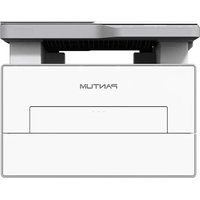
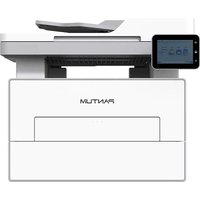
- Guide de l'utilisateur
- PANTUM
- Pantum M6200/M6500/M6550 Series Pantum M6600 Series
- Préface
- Avis juridique
- Marque commerciale
- Droits d'auteur
- Clause de non-responsabilité
- Mesures de sécurité
- D é branchez le produit de l'alimentation é lectrique
- Sécurité du laser
- Récupération et recyclage
- Avertissement de sécurité
- Avertissement
- Précautions à observer avant d'utiliser l'imprimante :
- Informations réglementaires
- Avant l'utilisation de l'imprimante....1-2
- Papier et support d'impression....2-2
- Installation et désinstallation de pilote....3-2
- Paramètres du réseau câblé (pour modèles d'imprimantes prenant en charge l'impression avec réseau câblé)....4-2
- 5.Configuration de réseau sans fil (adéquat pour le modèle avec Wi-Fi)....5-2
- PantumMobilePrint, MobileScanandMobileFax....6-2
- Avant l'utilisation de l'imprimante
- Avant l'utilisation de l'imprimante
- Présentation des modèles
- Accessoires fournis
- Vue du produit
- | Vue latérale (1)
- Cartouche de toner pour imprimante laser
- Cartouche de toner facile à remplacer
- Structure des cartouches de toner faciles à remplacer
- Étapes de remplacement des cartouches de toner faciles à remplacer
- Panneau de commande
- Papier et support d'impression
- 2
- Papier et support d'impression
- Spécifications du papier
- Papier spécial
- Zone non imprimable et zone de non numérisable
- Chargement du papier
- Processus d'utilisation de papier et de documents manuscrits
- Type Taille
- Numérisation avec une tablette
- Numérisation avec le chargeur automatique de documents (ADF)
- (Uniquement pour les modèles M6550/M6600 Series)
- Installation et désinstallation de pilote
- 3
- Installation et désinstallation de pilote
- Comment installer le pilote d'imprimante Windows
- Installation en un clic
- Méthode I : connecter l'imprimante par câble USB
- Méthode II : connecter l'imprimante par réseau filaire
- S'il vous plaît sélectionnez l'imprimante que vous souhaitez installer
- Méthode III : connecter l'imprimante par réseau sans fil
- L'imprimante n'est pas connectée au réseau sans fil
- Configurer le réseau sans fil par câble USB et installer le pilote
- Connecter l'ordinateur au routeur via Wi-Fi
- Remarque:
- Remarque
- Connecter l'ordinateur au routeur par câble filaire
- Connecter l'ordinateur à l'imprimante via hotspot Wi-Fi et installer le pilote
- L'imprimante est déjà connectée au réseau sans fil
- Installation manuelle
- Installer en mode de connexion USB
- Installer par le mode de connexion de réseau câblé
- Installer par le mode de connexion de réseau sans fil
- Installer le mode de structure de base
- Installation en mode de "hot spot" Wi-Fi
- Méthode d'installation du pilote
- Installation du pilote pour système Mac
- Installation de pilote
- Ajout d'imprimante au système Mac
- Ajouter l'imprimante via USB
- Ajouter l'imprimante via connexion filaire
- Ajouter l'imprimante via connexion sans fil
- Ajouter l'imprimante AirPrint
- Paramètres du réseau câblé (pour modèles d'imprimantes prenant en charge l'impression avec réseau câblé)
- 4
- Paramètres du réseau câblé (pour modèles d'imprimantes prenant en charge l'impression avec réseau câblé)
- Installation de l'imprimante sur le réseau
- Contrôler l'imprimante réseau
- Consulter ou modi ier les paramètres réseau
- Dé inir ou modi ier le mot de passe de connexion au serveur Web
- Méthode
- Configuration de réseau sans fil (adéquat pour le modèle avec Wi-Fi)
- 5
- Configuration de réseau sans fil (adéquat pour le modèle avec Wi-Fi)
- Mode de structure de base
- Outil de configuration de réseau sans fil
- 5.1.1.1.Travail préparatoire
- 5.1.1.2.Méthode de configuration d'outil de réseau sans fil
- L'ordinateur est déjà connecté au Wi-Fi.
- Configuration Wi-Fi Protected Setup (WPS)
- 5.1.2.1.Travail préparatoire
- 5.1.2.2.Méthode de configuration Wi-Fi Protected Setup (WPS)
- Comment fermer Wi-Fi déjà connecté
- 5.2.Mode "hot spot" Wi-Fi
- 5.2.1.Travail préparatoire
- Connexion au Hotspot Wi-Fi
- Configuration du hot spot Wi-Fi
- 5.3.FAQs dans la configuration de réseau sans fil
- L'imprimante n'est pas trouvée
- En cas de connecter le réseau, le nom de réseau (SSID) ne peut être trouvé
- Connexion échouée
- Si un problème rencontre en cas d'utiliser l'imprimante dans le réseau, veuillez vérifier les suivants:
- Pantum Mobile Print, Mobile Scan and Mobile Fax
- Présentation de Pantum Mobile Print, Mobile Scan and Mobile Fax
- Qu'est-ce que Pantum Mobile Print, Mobile Scan and Mobile Fax?
- Télécharger Pantum Mobile Print, Mobile Scan and Mobile Fax
- Systèmes d'exploitation mobiles pris en charge
- Étapes de fonctionnement pour l'impression mobile
- Pour appareils Android
- Travail préparatoire
- Etapes d'opération
- Pour les appareils iOS
- Travail préparatoire
- Etapes d'opération
- Paramètres généraux
- 7
- Chapitre
- Paramètres généraux....2
- Paramètres généraux
- Paramètres système
- Paramètres d'économie de toner
- Paramètres de langue
- Rétablir les paramètres d'usine
- Paramètre du mode Veille
- 7.1.5.Configuration auto éteint
- #
- Remarque: Option de configuration de condition auto éteint:
- Paramètres réseau
- Informations de réseau
- Imprimer rapport d'information
- Impression
- 8
- Impression
- Fonctions d'impression
- Ouverture du document d'aide
- Impression recto verso
- Annulation d'un travail d'impression
- Impression sur Mac
- Étapes :
- copie
- 9
- copie 2
- copie
- Fonction de copie
- Annulation de copie
- Con iguration de copie standarde
- 9.4.1.Mode d'exposition
- 9.4.2.Luminosité
- 9.4.3.Zoom
- 9.4.4.Multi-page sur 1
- 9.4.5.Clone
- 9.4.6.Affiche
- 9.4.7.Copie par exemplaire
- 9.4.8.Copie recto-verso manuel
- 9.4.9.Configuration de papier
- Configuration de copie de pièce d'identité
- 9.5.1.Mode d'alignement
- 9.5.2.Luminosité
- Configuration de papier
- Configuration de copie de billets
- 9.6.1.Luminosité
- Configuration de papier
- Numériser
- 10
- Numériser....2
- Numériser
- Push Scan
- Procédure de numérisation en mode Push en utilisant la tablette
- Etapes de la numérisation en mode Push avec le chargeur automatique de documents (ADF)
- Remarque :
- Numérisation d'une page unique
- Fusionner
- Autres fonctions de numérisation
- Numériser vers e-mail
- Numériser vers FTP
- 1) Étapes :
- Pull Scan
- Application de numérisation Pantum
- Pilote de numérisation TWAIN
- Logiciel Office (Word et Excel)
- Photoshop
- Pilote de numérisation WIA
- Numérisation WIA1.0 Scan (Windows XP / Windows Server 2003)
- Photoshop
- Numérisation WIA 2.0 (Windows Vista / Windows Server 2008 et versions ultérieures)
- Annuler une tâche de numérisation
- Numérisation sur Mac
- Numérisation ICA
- Ouvrir ICA via « Imprimer et numériser »
- Utiliser CIA par le biais des applications
- Numérisation TWAIN
- Fax
- 11
- Fax....2
- Fax
- Connexion des périphériques
- Paramètres du Fax
- La première méthode est accessible depuis le mode Fax. Les étapes sont les suivantes :
- La deuxième méthode est accessible depuis les paramètres du menu
- Fonctions du Fax
- Envoyer un Fax
- Envoyer un Fax depuis le plateau du scanner
- Envoyer un Fax depuis le chargeur automatique de documents (ADF)
- Recevoir un Fax
- Mode Fax
- Mode téléphone
- Autres fonctions de numérisation
- Envoi groupé
- Envoi différé
- Transfert de Fax
- La fonction de transfert de Fax de cette imprimante dispose de deux options :
- Rappel automatique
- Redimensionnement automatique
- Contacts
- Numéros abrégés
- Groupes de numéros abrégés
- Supprimer les contacts
- Annuler un fax
- Logiciel Pantum PC-Fax
- Ouvrir avec
- Envoyer un Fax avec PC-Fax
- Paramètres de base de PC-Fax
- Autres fonctions d'envoi de Fax avec PC-Fax
- Modifier les contacts avec PC-Fax
- Utiliser les contacts avec PC-Fax
- Utiliser une page de garde avec PC-Fax
- Maintenance de routine
- 12
- Maintenance de routine
- Nettoyage de l'imprimante
- Maintenance de la cartouche de toner
- Utilisation et maintenance de la cartouche de toner
- Durée de vie de la cartouche de toner
- Remplacer la cartouche de toner
- Résolution des problèmes
- 13
- Résolution des problèmes
- Résolution d'un bourrage papier
- Message d'erreur
- Résolution des problèmes courants
- Problèmes courants
- Défauts d'image
- Structure des menus
- 14
- Structure des menus
- Paramètres de copie
- Paramètres de numérisation
- Paramètres du Fax
- Paramètres système
- Rapport d'information
- Informations sur la version
- Structure du menu de Fax
- Spécifications du produit
- Spécifications du produit
Marque : PANTUM
Modèle : M6600NW
Catégorie : Imprimante