
MultiSync E241N - Moniteur NEC - Notice d'utilisation et mode d'emploi gratuit
Retrouvez gratuitement la notice de l'appareil MultiSync E241N NEC au format PDF.


| Marque | NEC |
| Modèle | MultiSync E241N |
| Type de produit | Moniteur LCD |
| Catégorie | Moniteur professionnel |
| Diagonale de l'écran | 24 pouces (61 cm) |
| Résolution native | 1920 x 1080 (Full HD) |
| Type de dalle | IPS |
| Angle de vision | 178° horizontal et vertical |
| Connectivité | HDMI, DisplayPort, DVI-D, VGA (D-Sub), USB Hub |
| Fonctions d'ergonomie | Inclinaison, pivot, rotation, hauteur réglable |
| Consommation électrique (typique) | 22 W |
| Consommation en veille | Moins de 0,5 W |
| Alimentation | 100-240 V, 50/60 Hz |
| Dimensions avec pied (L x H x P) | 53,1 x 38,5 x 23,1 cm |
| Poids avec pied | 5,6 kg |
| Entretien et nettoyage | Utiliser un chiffon doux et sec. Ne pas utiliser de produits abrasifs ou de solvants. |
| Sécurité | Ventilation adéquate, ne pas obstruer les ouvertures. Débrancher avant nettoyage. |
| Pièces détachées et réparabilité | Alimentation externe, câbles. Réparation par un technicien qualifié recommandée. |
| Informations générales | Moniteur professionnel adapté aux environnements de bureau. Garantie standard 3 ans. |
FOIRE AUX QUESTIONS - MultiSync E241N NEC
Questions des utilisateurs sur MultiSync E241N NEC
0 question sur cet appareil. Repondez a celles que vous connaissez ou posez la votre.
Poser une nouvelle question sur cet appareil
Téléchargez la notice de votre Moniteur au format PDF gratuitement ! Retrouvez votre notice MultiSync E241N - NEC et reprennez votre appareil électronique en main. Sur cette page sont publiés tous les documents nécessaires à l'utilisation de votre appareil MultiSync E241N de la marque NEC.
MODE D'EMPLOI MultiSync E241N NEC
Manuel de l'utilisateur
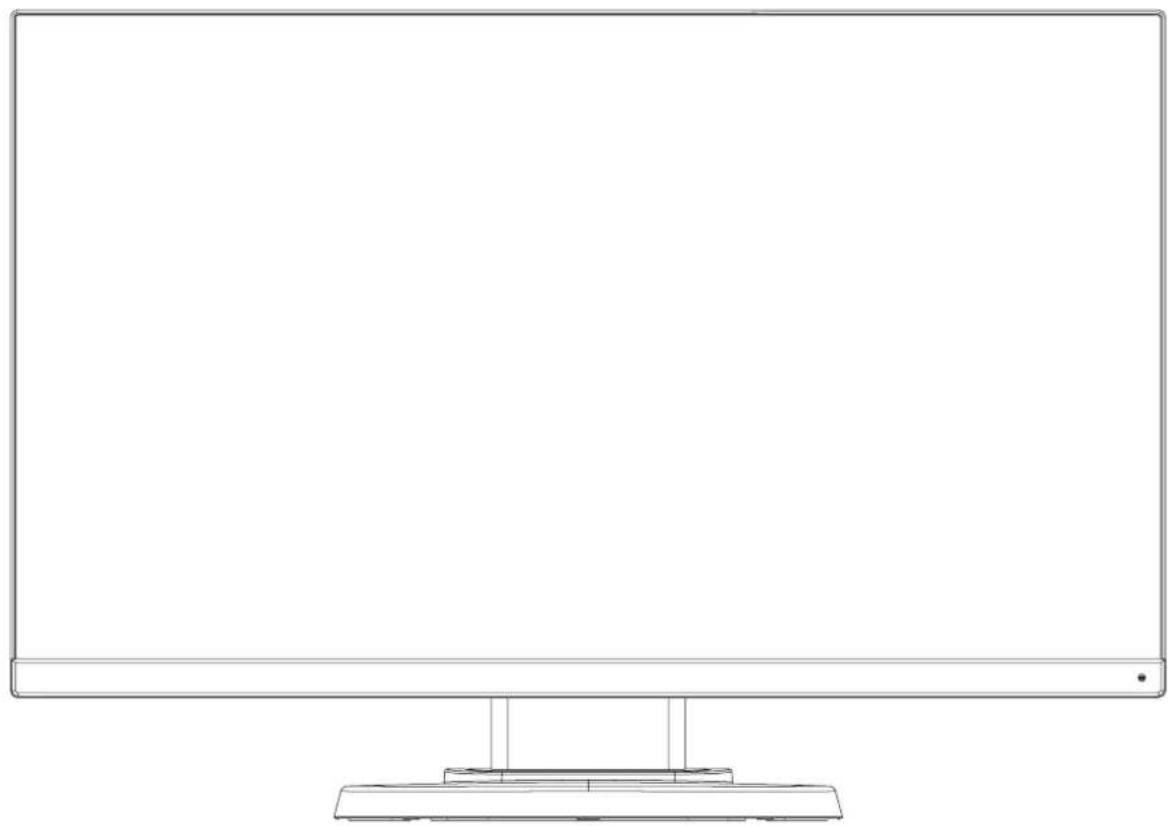
Conseils d'utilisation....Français-4
Consignes de sécurité et d'entretien....Français-4
Ergonomie....Français-5
Nettoyage de l'écran à cristaux liquides (LCD) ......Français-5
Nettoyage du boîtier....Français-5
Sommaire ...... Français-6
Démarrage rapide .......Français-6
Commandes....Français-12
Spécifications - E221N....Français-16
Spécifications - E241N....Français-17
Caractéristiques .......Français-18
Résolution des problèmes....Français-19
Informations sur le recyclage et l'énergie....Français-20
Le nom du modèle est indiqué sur l'étiquette.


AVERTISSEMENT

POUR ÉVITER LES RISQUES D'INCENDIE OU D'ÉLECTROCUTION, N'EXPOSEZ PAS L'APPAREIL À LA PLUIE OU À L'HUMIDITÉ. DE MÊME, N'UTILISEZ PAS LA PRISE POLARISÉE DE CET APPAREIL AVEC UNE RALLONGE OU D'AUTRES PRISES SI ELLES NE PEUVENT ÊTRE TOTALEMENT ENFONCÉES.
N'OUVREZ PAS LE BOÎTIER CAR IL CONTIENT DES COMPOSANTS À HAUTE TENSION. CONFIEZ TOUS LES TRAVAUX DE DÉPANNAGE À DU PERSONNEL TECHNIQUE QUALIFIÉ.

ATTENTION

ATTENTION : POUR RÉDUIRE LES RISQUES D'ÉLECTROCUTION, VÉRIFIEZ QUE LE CORDON D'ALIMENTATION EST BIEN DÉBRANCHÉ DE LA PRISE MURALE. POUR SUPPRIMER TOUTE ALIMENTATION DE L'APPAREIL, DÉCONNECTEZ LE CORDON D'ALIMENTATION DE LA PRISE SECTEUR. NE RETIREZ PAS LE COUVERCLE OU LA PARTIE ARRIÈRE. VOUS NE POUVEZ RÉPARER AUCUNE PIÈCE INTERNE. CONFIEZ TOUS LES TRAVAUX DE DÉPANNAGE À DU PERSONNEL TECHNIQUE QUALIFIÉ.
Ce symbole prévient l'utilisateur qu'une tension non isolée dans l'appareil peut être suffisante pour provoquer une électrocution. Il est donc dangereux d'établir le moindre contact avec une pièce située à l'intérieur de cet appareil.
Ce symbole prévient l'utilisateur que des documents importants sur l'utilisation et le dépannage de cet appareil sont fournis avec celui-ci. Ils doivent donc être lus attentivement pour éviter tout problème.
ATTENTION : utilisez le câble d'alimentation fourni avec le moniteur comme indiqué dans le tableau ci-dessous. Si le cordon d'alimentation n'a pas été livré avec cet équipement, veuillez contacter votre fournisseur. Dans tous les autres cas, utilisez un cordon d'alimentation conforme aux normes de sécurité et à la tension en vigueur dans votre pays.
| Type de prise Amérique du Nord Europe continentale Royaume-Uni Chine Japon | |||||
| Forme de prise |  |  |  |  |  |
| Pays | États-Unis/Canada | Europe (sauf Royaume-Uni) | Royaume-Uni Chine Japon | ||
| Tension | 120* 230 230 | 220 | 100 | ||
*Pour utiliser le moniteur avec son alimentation 125-240 V CA, employez un cordon d'alimentation qui correspond à la tension d'alimentation de la prise de courant alternatif utilisée.
REMARQUE : la maintenance de ce produit peut s'effectuer uniquement dans le pays d'achat.
Informations de la FCC
- Utilisez les câbles fournis avec ce moniteur pour éviter tout problème en matière de réception (radio et télévision).
(1) Le cordon d'alimentation utilisé doit être agréé et en conformité avec les normes de sécurité des États-Unis, et respecter les conditions suivantes.
| Cordon d'alimentationForme de la prise | Sans blindage à trois conducteurs États-Unis États-Unis |
(2) Veuillez utiliser le câble de signal vidéo blindé fourni.
L'utilisation d'autres types de câbles et adaptateurs peut provoquer des interférences avec la réception radio et télévision.
-
Cet équipement a été testé et déclaré conforme aux normes relatives au matériel informatique de la classe B, définies dans l'Article 15 des règlements de la FCC. Ces normes sont destinées à assurer une protection suffisante contre les interférences nuisibles dans une installation résidentielle. Cet équipement génère et utilise des fréquences radio qui, en cas d'installation et d'utilisation incorrectes, peuvent être à l'origine d'interférences nuisibles aux communications radio. Cependant, il n'est pas garanti que des interférences n'interviennent pas dans une installation particulière. Si cet équipement génère des interférences nuisibles à la réception radio ou télévision, ce qui peut être déterminé en éteignant et en rallumant l'appareil, l'utilisateur est invité à essayer de résoudre le problème de l'une des manières suivantes :
-
Réorienter ou déplacer l'antenne de réception.
- Augmenter la distance entre l'équipement et le récepteur.
- Brancher l'équipement à une prise d'un circuit différent de celui auquel le récepteur est connecté.
- Consulter son revendeur ou un technicien expérimenté en radio/télévision.
Si nécessaire, l'utilisateur doit contacter le revendeur ou un technicien expérimenté en radio/télévision pour obtenir de plus amples informations. L'utilisateur peut profiter du livret suivant, préparé par la Commission fédérale des communications : « Comment identifier et résoudre les problèmes d'interférences radio-TV. » Ce livret est disponible au bureau des publications du gouvernement américain, Washington, D.C., 20402, N° d'article 004-000-00345-4.
Déclaration de conformité
Cet appareil est conforme à la partie 15 du règlement de la FCC. Son fonctionnement est soumis aux deux conditions suivantes : (1) cet appareil ne peut pas provoquer d'interférence nuisible, et (2) cet appareil doit accepter toute interférence reçue y compris du type pouvant créer un fonctionnement indésirable.
Partie responsable pour les États-Unis : NEC Display Solutions of America, Inc.
Adresse : 500 Park Blvd, Suite 1100
Itasca, Illinois 60143, États-Unis
Numéro de téléphone : (630) 467-3000
Type de produit : Moniteur d'affichage
Classification de l'équipement : Périphérique de classe B
Modèles : MultiSync E221N (M225AY)
Par le présent document, nous déclarons que l'équipement indiqué ci-dessus est conforme aux normes techniques décrites dans les règlements de la FCC.
Pour consulter une liste de nos moniteurs disposant de la certification TCO, ainsi que le document attestant de ce fait (en anglais uniquement), rendez-vous sur notre site Web à l'adresse suivante :
http://www.nec-display.com/global/about/legal_regulation/TCO_mn/index.html
Windows est une marque déposée de Microsoft Corporation. NEC est une marque déposée de NEC Corporation.
ErgoDesign est une marque déposée de NEC Display Solutions, Ltd. en Autriche, au Benelux, au Danemark, en France, en Allemagne, en Italie, en Norvège, en Espagne, en Suède et au Royaume-Uni.
Tous les autres noms de marques et de produits sont des marques commerciales ou déposées de leurs propriétaires respectifs.
ENERGY STAR est une marque déposée aux États-Unis.
En tant que partenaire ENERGY STAR ^® , NEC Display Solutions of America, Inc. a déterminé que ce produit est conforme aux directives d'ENERGY STAR sur l'efficacité énergétique. L'emblème ENERGY STAR n'a pas valeur d'engagement d'EPA sur un produit ou un service.
DisplayPort et le logo DisplayPort sont des marques commerciales appartenant à la Video Electronics Standards Association, aux États-Unis et dans d'autres pays.

HDCP (High-bandwidth Digital Content Protection, Protection des contenus numériques haute définition) :
le procédé HDCP permet d'empêcher la copie non autorisée de données vidéo transmises via un signal numérique. Si vous ne parvenez pas à afficher du contenu via un signal numérique, ceci ne signifie pas nécessairement que l'écran ne fonctionne pas correctement. Lorsque le procédé HDCP est employé, il est possible que du contenu soit protégé et qu'il ne s'affiche pas, conformément aux réglementations liées.
HDMI®
HIGH-DEFINITION MULTIMEDIA INTERFACE
HDMI, le logo HDMI et High-Definition Multimedia Interface sont des marques commerciales ou déposées de HDMI Licensing, LLC, aux États-Unis et dans d'autres pays.
- Ce produit a été conçu pour être utilisé principalement en tant que matériel technique d'information dans un bureau ou à domicile.
- Il doit être connecté à un ordinateur et n'est pas prévu pour l'affichage des signaux de télédiffusion.

ENERGY STAR

Consignes de sécurité et d'entretien

POUR BÉNÉFICIER D'UN FONCTIONNEMENT OPTIMAL, TENEZ COMPTE DES ÉLÉMENTS SUIVANTS LORS DE LA CONFIGURATION ET DE L'UTILISATION DU MONITEUR COULEUR LCD :

- N'OUVREZ JAMAIS LE BOÎTIER DU MONITEUR. Aucune pièce interne ne peut être réparée par l'utilisateur et l'ouverture ou le retrait des couvercles peut vous exposer à des risques de décharges électriques ou autres. Confiez toutes les interventions de dépannage à un technicien qualifié.
- Ne renversez pas de liquides dans le moniteur et ne l'utilisez pas près d'une source d'eau.
- N'introduisez pas d'objets de quelque nature que ce soit dans les fentes du boîtier car ils risqueraient d'entrer en contact avec des éléments sous tension, ce qui peut provoquer des blessures, voire la mort, ou occasionner une décharge électrique, un incendie ou une panne de l'appareil.
- Ne placez pas d'objets lourds sur le cordon d'alimentation. Un cordon endommagé peut occasionner une décharge électrique ou un incendie.
- Ne placez pas cet appareil sur un chariot, un support ou une table inclinés ou instables. En cas de chute, le moniteur peut être sérieusement endommagé.
- Le cordon d'alimentation utilisé doit être agréé et en conformité avec les normes de sécurité de votre pays. Le type H05VV-F 3G 0,75 mm² doit être utilisé en Europe.
- Au Royaume-Uni, utilisez avec ce moniteur un cordon d'alimentation approuvé BS avec une prise moulée équipée d'un fusible noir (5A).
- Ne placez aucun objet sur le moniteur et ne l'utilisez pas en extérieur.
- Ne pliez pas le cordon d'alimentation.
- N'utilisez pas votre moniteur dans des endroits à hautes températures, humides, poussiéreux ou huileux.
• N'obstruez pas les aérations du moniteur. - Les vibrations sont susceptibles d'endommager le rétroéclairage. Évitez toute installation à un endroit où le moniteur est exposé à des vibrations continues.
- Si le moniteur est cassé ou si du verre est brisé, ne touchez pas le cristal liquide, et manipulez le moniteur avec précaution.
- Pour éviter que le moniteur LCD ne tombe suite à un séisme ou à un autre choc et ne soit endommagé, assurez-vous que vous l'installez à un emplacement stable et que vous avez pris les mesures nécessaires pour éviter sa chute.
Éteignez immédiatement le moniteur, débranchez-le de la prise murale et déplacez-le à un emplacement sûr. Contactez ensuite un technicien qualifié dans les cas suivants. Si le moniteur est utilisé dans ces conditions, il peut tomber ou causer des risques d'incendie et de choc électrique :
- Si le moniteur ne fonctionne pas normalement tout en étant utilisé conformément aux directives d'utilisation.
- Si le support du moniteur est fissuré ou écaillé.
- Si le moniteur est instable.
- Si une odeur inhabituelle provient du moniteur.
- Si le cordon d'alimentation ou la prise sont endommagés.
- Si du liquide a été renversé ou si des objets sont tombés à l'intérieur du moniteur.
- Si le moniteur a été exposé à la pluie ou à de l'eau.
- Si le moniteur est tombé ou si le boîtier est endommagé.

ATTENTION
- Prévoyez une aération suffisante autour du moniteur pour que la chaleur puisse se dissiper correctement. N'obstruez pas les ouvertures de ventilation et ne placez pas le moniteur près d'un radiateur ou d'une autre source de chaleur. Ne posez rien sur le moniteur.
- Le moyen le plus simple de couper l'alimentation du système consiste à débrancher le cordon. Le moniteur doit être installé à proximité d'une prise de courant facilement accessible.
- Manipulez le moniteur avec soin lors de son transport. Conservez l'emballage pour le transport.
- Ne touchez pas la surface de l'écran LCD lorsque vous transportez, montez ou installez le moniteur. En exerçant une pression sur l'écran LCD, vous pouvez l'endommager sérieusement.
Persistence de l'image : la persistance de l'image se manifeste lorsqu'une image résiduelle ou « fantôme » d'une image précédemment affichée reste visible sur l'écran. Contrairement aux moniteurs à tube cathodique, la persistance de l'image sur les moniteurs LCD n'est pas permanente, mais il est préférable d'éviter d'afficher des images fixes pendant une longue période de temps. Pour remédier à la persistance de l'image, mettez le moniteur hors tension pendant une durée égale à celle de l'affichage de l'image précédemment affichée. Par exemple, si une image est restée affichée sur l'écran pendant une heure et qu'il reste une image résiduelle, le moniteur doit être mis hors tension pendant une heure pour effacer l'image.
REMARQUE : comme pour tous les équipements d'affichage personnels, NEC DISPLAY SOLUTIONS recommande d'utiliser à intervalles réguliers un économiseur d'écran animé chaque fois que l'écran est en veille, ou d'éteindre le moniteur lorsqu'il n'est pas utilisé.

UNE POSITION ET UN RÉGLAGE CORRECTS DU MONITEUR PEUVENT RÉDUIRE LA FATIGUE DES YEUX, DES ÉPAULES ET DE LA NUQUE. APPLIQUEZ CE QUI SUIT POUR POSITIONNER LE MONITEUR :

- Pour une performance optimale, laissez le moniteur chauffer pendant 20 minutes.
- Réglez la hauteur du moniteur pour que le haut de l'écran soit au niveau ou légèrement au-dessous du niveau des yeux. Vos yeux doivent pointer légèrement vers le bas pour regarder le milieu de l'écran.
- Positionnez le moniteur au minimum à 40 cm et au maximum à 70 cm de vos yeux. 50 cm est la distance optimale.
- Reposez vos yeux chaque heure, pendant 5 à 10 minutes, en fixant un objet situé à au moins 6 mètres.
- Placez le moniteur à un angle de 90° par rapport aux fenêtres et autres sources de lumière pour réduire au maximum les reflets et l'éblouissement. Réglez l'inclinaison du moniteur pour que l'éclairage du plafond ne se reflète pas sur l'écran.
- Si une lumière réfléchie rend la vision de l'écran difficile, utilisez un filtre antireflets.
- Nettoyez le moniteur LCD avec un chiffon sans peluches et non abrasif. N'utilisez pas de solution de nettoyage ou de nettoyant pour vitres !
- Réglez les commandes de luminosité et de contraste du moniteur pour améliorer la lisibilité.
- Utilisez un support de documents placé près de l'écran.
- Placez directement devant vous ce que vous regardez le plus souvent (l'écran ou les documents de référence) pour minimiser les mouvements de la tête lorsque vous saisissez du texte.
- Évitez d'afficher des motifs fixes sur l'écran pendant de longues périodes pour éviter la rémanence (persistence de l'image).
- Clignez souvent des yeux. De telles actions permettent de réduire la tension oculaire. Consultez votre ophtalmologue et faites régulièrement examiner votre vue.
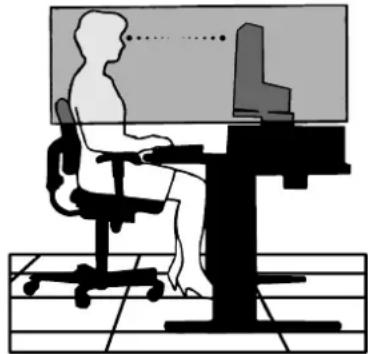
Pour obtenir l'ergonomie maximale, nous recommandons ce qui suit :
- Pour éviter la fatigue des yeux, réglez la luminosité sur une valeur modérée. Placez une feuille de papier blanche à côté de l'écran LCD pour vérifier la luminance.
- Ne placez pas la commande de contraste sur son réglage maximum.
- Utilisez les commandes de taille et de position préprogrammées avec des signaux standard.
- Utilisez le réglage couleur préprogrammé.
- Utilisez des signaux non entrelacés avec une fréquence de rafraîchissement vertical de 60 Hz.
- N'utilisez pas du bleu primaire sur un fond sombre car cela rend la lecture difficile et peut occasionner une fatigue oculaire en raison d'un contraste insuffisant.
- Adapté à des fins de divertissement dans un environnement à luminosité contrôlable, afin d'éviter tout reflet indésirable sur l'écran.
Nettoyage de l'écran à cristaux liquides (LCD)
- Essuyez l'écran LCD avec précaution à l'aide d'un chiffon doux lorsque cela est nécessaire.
- Ne frottez pas l'écran LCD avec une matière rugueuse.
- N'exercez aucune pression sur l'écran LCD.
- N'utilisez pas de nettoyant à base d'alcool sous peine d'endommager ou de décolorer la surface de l'écran LCD.
Nettoyage du boîtier
- Débranchez le système d'alimentation électrique.
- Essuyez délicatement le boîtier avec un chiffon doux.
- Pour nettoyer le boîtier, imbibez le chiffon avec un détergent neutre et de l'eau, essuyez le boîtier et séchez avec un chiffon sec.
REMARQUE : la surface du boîtier contient de nombreuses matières plastiques. N'utilisez PAS de benzène, diluant, détergent alcalin, détergent à base d'alcool, nettoyant pour vitres, cire, vernis, lessive ou insecticide. Ne posez pas de matières en caoutchouc ou en vinyle sur le boîtier pendant de longues périodes. Ces types de liquides et de tissus peuvent abîmer, fissurer ou écailler la peinture.
Pour obtenir des informations détaillées sur la mise en place d'un environnement de travail sain, envoyez un courrier à American National Standard for Human Factors Engineering of Computer Workstations - ANSI/HFES 100-2007 - The Human Factors Society, Inc. P.O. Box 1369, Santa Monica, California 90406, États-Unis.
Sommaire
Pour en savoir plus sur le sommaire, reportez-vous à la fiche applicable.
Démarrage rapide
Pour fixer la base au socle LCD :
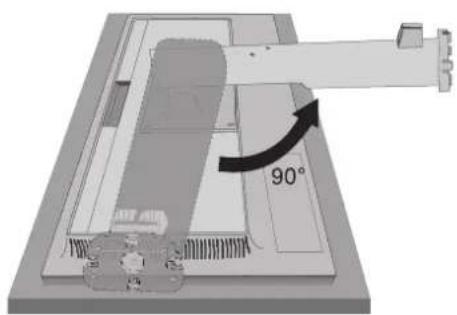
- Placez le moniteur face vers le bas sur une surface non abrasive (Figure 1).
REMARQUE : manipulez le moniteur avec précaution lorsque l'écran est orienté vers le bas, afin d'éviter tout endommagement des touches de la face avant.
- Faites pivoter la base de 90 degrés, comme illustré par la Figure 1.
REMARQUE : manipulez le moniteur avec soin en tirant le support.
- Fixez le socle de la base au moniteur LCD et serrez correctement les vis situées au bas du socle (Figure 2).
REMARQUE : inversez cette procédure si vous devez remettre le moniteur dans son emballage.
Pour connecter le moniteur LCD à votre système, suivez ces instructions :
REMARQUE : lisez les « Conseils d'utilisation » (page 4) avant l'installation. Les accessoires inclus dépendent de l'endroit où le moniteur LCD est expédié.
- Éteignez votre ordinateur.
- Pour un PC avec une sortie DisplayPort : branchez le câble DisplayPort au connecteur de la carte graphique de votre système (Figure A.1).
Pour un PC équipé d'une sortie HDMI : raccordez le câble HDMI au connecteur de la carte graphique de votre système (Figure A.2).
Pour un PC équipé d'une sortie analogique : branchez un câble vidéo avec mini-connecteur D-SUB à 15 broches sur le connecteur de la carte vidéo de votre ordinateur (Figure A.3).
Pour un Mac avec sortie Thunderbolt : connectez un adaptateur Mini DisplayPort vers DisplayPort à l'ordinateur, puis reliez le câble DisplayPort à ce même adaptateur, ainsi qu'à l'écran (Figure A.4).

Câble DisplayPort Câble HDMI Adaptateur de câble pour Macintosh

REMARQUE : 1. Lors du retrait du câble DisplayPort, appuyez sur le bouton du haut pour déverrouiller la sécurité.
- Utilisez un câble DisplayPort certifié.
-
Utilisez un câble HDMI haute vitesse portant le logo HDMI.
-
Placez les mains de chaque côté du moniteur pour incliner l'écran LCD de 20 degrés et le placer sur la position la plus haute.
- Branchez tous les câbles aux prises appropriées (Figure C.1).

Figure C.1
REMARQUE : une mauvaise connexion des câbles risque de provoquer une panne, d'endommager des composants, de nuire à la qualité d'affichage du module LCD ou encore de réduire la durée de vie du module.
Utilisez un câble audio sans résistance intégrée. Sinon, le volume sera faible.
REMARQUE : le fait de régler le volume et l'égaliseur sur une position non centrale peut entraîner l'augmentation de la tension de sortie des écouteurs/haut-parleurs et, ainsi, du niveau de pression acoustique.
- Pour que les câbles restent bien organisés, disposez-les dans le cache-câbles intégré au support.
Placez fermement les câbles dans les crochets et à une distance égale (Figure C.2 et Figure C.3). - Vérifiez que vous pouvez toujours pivoter, lever et baisser l'écran du moniteur après l'installation des câbles.

- Connectez une extrémité du cordon d'alimentation à la prise CA à l'arrière du moniteur et l'autre à la prise de courant.
REMARQUE : reportez-vous à la section Attention de ce manuel pour identifier le cordon d'alimentation CA adapté.
- Allumez l'ordinateur et le moniteur en appuyant sur la touche d'alimentation située sur la face avant (Figure E.1).
-
Le réglage automatique sans intervention applique automatiquement au moniteur les paramètres optimaux lors de la configuration initiale. Pour paramétrer des réglages supplémentaires, utilisez les commandes OSD suivantes :
-
CONTRASTE AUTO (entrée analogique seulement) ;
- RÉGLAGE AUTO (entrée analogique uniquement).
Reportez-vous à la section Commandes de ce manuel pour consulter une description complète des commandes OSD.
REMARQUE : si vous rencontrez des problèmes, veuillez vous reporter à la section Dépannage de ce manuel.
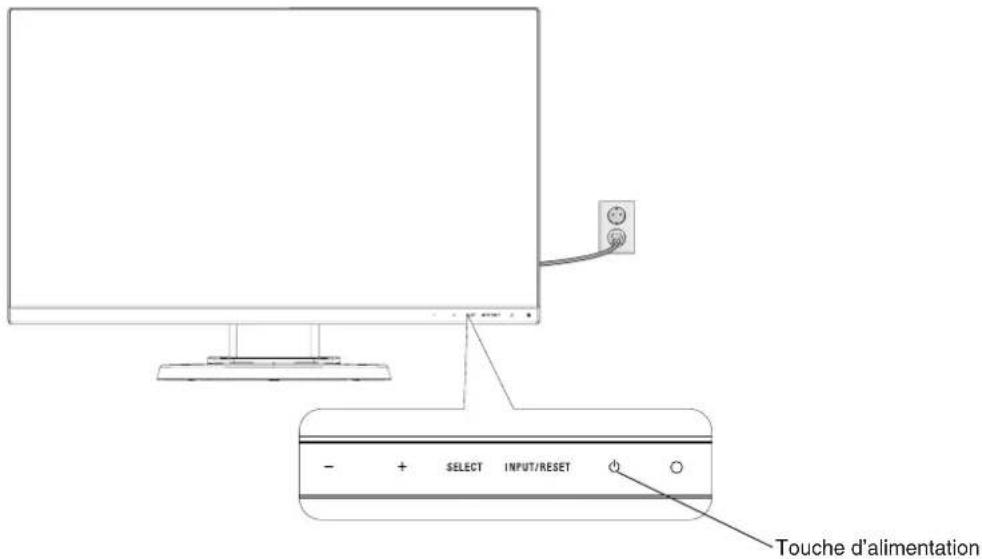
Figure E.1
Élévation et abaissement de l'écran du moniteur
Le moniteur peut être levé ou abaissé en mode portrait ou paysage.
Pour élever ou abaisser l'écran, placez une main de chaque côté du moniteur et élevez ou abaissez ce dernier à la hauteur qui vous convient (Figure RL.1).
REMARQUE : manipulez l'écran avec précaution.
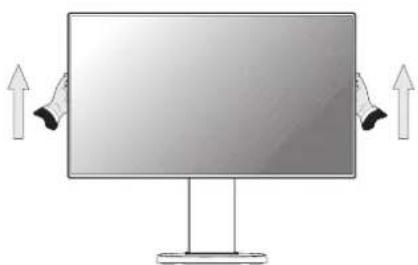
Avant de tourner l'écran, déconnectez tous les câbles. Élevez l'écran au maximum et inclinez-le afin d'éviter tout choc contre le bureau ou de pincer vos doigts.
Pour élever l'écran, placez une main de chaque côté du moniteur et élevez ce dernier jusqu'à la hauteur maximum (Figure RL.1).
Pour faire pivoter l'écran, placez une main de chaque côté de l'écran. Vous pouvez ainsi passer d'une orientation paysage à une orientation portrait (Figure R.1).

Inclinaison et pivotement
Tenez le haut et le bas de l'écran du moniteur et ajustez manuellement l'inclinaison et le pivotement souhaités (Figure TS.1).

REMARQUE : manipulez l'écran avec précaution lorsque vous l'inclinez.
Installation du bras flexible
Ce moniteur LCD est conçu pour être utilisé avec un bras flexible.
Pour préparer le moniteur en vue d'un autre montage :
- Suivez les instructions du fabricant pour le montage de l'écran.
- Utilisez un support de montage adapté au poids du moniteur et certifié UL pour répondre aux exigences en matière de sécurité.
* Contactez votre revendeur pour obtenir des informations supplémentaires.
Comment retirer le support du moniteur à des fins de montage
Pour préparer le moniteur en vue d'un autre montage :
- Déconnectez tous les câbles.
- Placez une main de chaque côté du moniteur et levez ce dernier jusqu'à la position la plus haute.
- Placez le moniteur face vers le bas sur une surface non abrasive (Figure S.1).
REMARQUE : manipulez le moniteur avec soin lorsque celui-ci est orienté vers le bas.
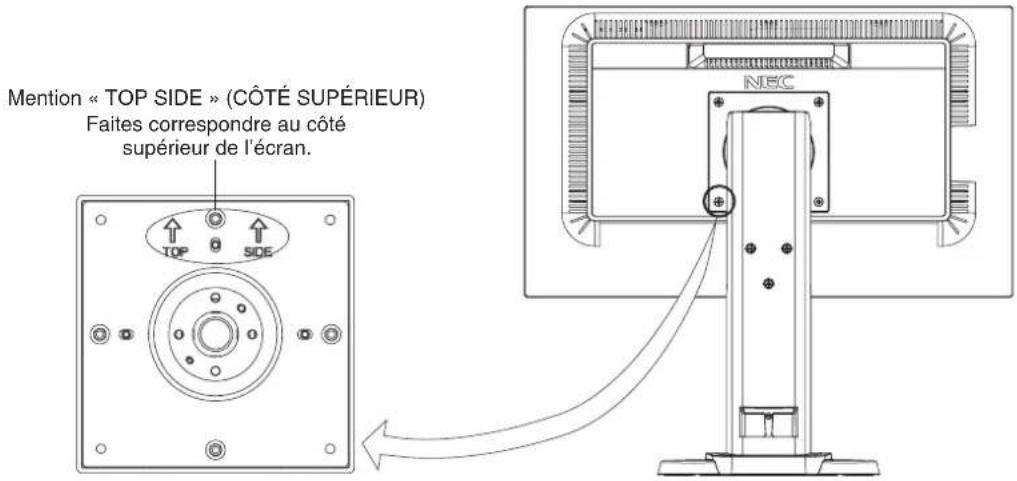
- Retirez les quatre vis qui relient le moniteur au support (Figure S.1).
REMARQUE : afin d'éviter une chute du support, soutenez-le avec votre main lors du retrait des vis.
-
Retirez le support (Figure S.2).
-
Le moniteur est maintenant prêt à être monté différemment.
-
Connectez les câbles à l'arrière du moniteur.
REMARQUE : faites preuve de précaution lors du retrait du support.

- Inversez cette procédure pour fixer à nouveau le support.
REMARQUE : utilisez uniquement une méthode de montage alternative compatible VESA. Faites preuve de précaution lors du retrait du support.
REMARQUE : faites correspondre la mention « TOP SIDE » (CÔTÉ SUPÉRIEUR) sur le support avec la partie supérieure du moniteur lors de la fixation du support.
Montage du bras flexible
Ce moniteur LCD est conçu pour être utilisé avec un bras flexible.
- Suivez les instructions de la partie Comment retirer le support du moniteur pour retirer le support.
- Utilisez les 4 vis retirées du support, ou celles qui sont adaptées, pour fixer le bras au moniteur (Figure F.1).
Attention : utilisez UNIQUEMENT les 4 vis retirées du support ou celles qui sont adaptées (Figure F.1) pour éviter d'endommager ce dernier, ou le moniteur.
Afin de respecter les prescriptions relatives à la sécurité, le moniteur doit être monté sur un bras garantissant la stabilité nécessaire en fonction du poids du moniteur. Le moniteur LCD doit être uniquement utilisé avec un bras homologué (par exemple, portant la marque TUEV GS).
REMARQUE : serrez toutes les vis (force de vissage recommandée : 98 - 137 N•cm).

Figure F.1
Fonctions de commandes OSD (Affichage à l'écran)
- Fonctions de base des touches situées à l'avant du moniteur
| Menu OSD | - | + | SELECT INPUT/RESET | |
| Pas d'affichage à l'écran | Raccourci pour la luminosité. | Raccourci pour le volume. | Permet d'afficher l'OSD. Permet de sélectionner le signal d'entrée. | |
| Affichage à l'écran | ||||
| Sélection d'icône | Déplacement vers la gauche. | Déplacement vers la droite. | Permet d'afficher le menu OSD et de sélectionner l'icône de la fonction. | |
| Réglage de la fonction | Réglage vers le bas. Réglage | vers le haut. Permet de régler la fonction de l'icône sélectionnée. | Permet de réinitialiser la fonction. |
REMARQUE : vous pouvez directement définir le MODE BLUE LIGHT BAS en appuyant sur la touche SELECT pendant au moins 3 secondes.
- Structure du menu OSD
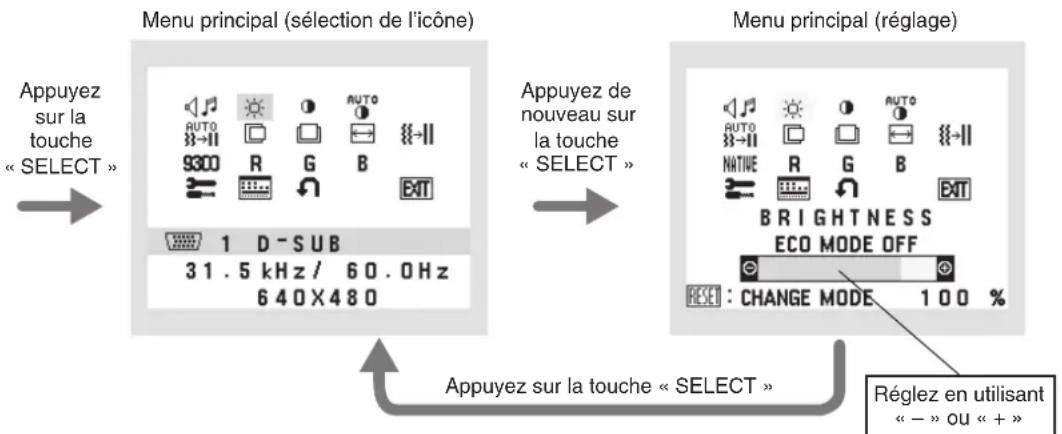
flowchart
graph LR
    A["Menu principal (sélection de l'icône)"] --> B["Appuyez sur la touche « SELECT »"]
    B --> C["Menu principal (réglage)"]
    C --> D["Appuyez de nouveau sur la touche « SELECT »"]
    D --> E["Appuyez sur la touche « SELECT »"]
    E --> F["Réglez en utilisant « - » OU « + »"]
Exemple : sous-menu OUTIL

flowchart
graph TD
    A["Appuyez sur la touche « SELECT »"] --> B["Appuyez sur la touche « SELECT »"]
    B --> C["Appuyez sur la touche « SELECT »"]
    C --> D["Appuyez sur la touche « SELECT »"]
    D --> E["Sous-menu (réglage)"]
    E --> F["Sous-menu (réglage)"]
    F --> G["Appuyez sur la touche « SELECT »"]
    G --> H["Appuyez sur la touche « SELECT »"]
    H --> I["Sous-menu (réglage)"]
    I --> J["Appuyez sur la touche « SELECT »"]
    J --> K["Appuyez sur la touche « SELECT »"]
    K --> L["Appuyez sur la touche « SELECT »"]
    L --> M["Appuyez sur la touche « SELECT »"]
    M --> N["Appuyez sur la touche « SELECT »"]
    N --> O["Appuyez sur la touche « SELECT »"]
    O --> P["Appuyez sur la touche « SELECT »"]
    P --> Q["Appuyez sur la touche « SELECT »"]
    Q --> R["Appuyez sur la touche « SELECT »"]
    R --> S["Appuyez sur la touche « SELECT »"]
    S --> T["Appuyez sur la touche « SELECT »"]
    T --> U["Appuyez sur la touche « SELECT »"]
    U --> V["Appuyez sur la touche « SELECT »"]
    V --> W["Appuyez sur la touche « SELECT »"]
    W --> X["Appuyez sur la touche « SELECT »"]
    X --> Y["Appuyez sur la touche « SELECT »"]
    Y --> Z["Appuyez sur la touche « SELECT »"]
    Z --> AA["Appuyez sur la touche « SELECT »"]
    AA --> AB["Appuyez sur la touche « SELECT »"]
    AB --> AC["Appuyez sur la touche « SELECT »"]
    AC --> AD["Appuyez sur la touche « SELECT »"]
    AD --> AE["Appuyez sur la touche « SELECT »"]
    AE --> AF["Appuyez sur la touche « SELECT »"]
    AF --> AG["Appuyez sur la touche « SELECT »"]
    AG --> AH["Appuyez sur la touche « SELECT »"]
    AH --> AI["Appuyez sur la touche « SELECT »"]
    AI --> AJ["Appuyez sur la touche « SELECT »"]
    AJ --> AK["Appuyez sur la touche « SELECT »"]
    AK --> AL["Appuyez sur la touche « SELECT »"]
    AL --> AM["Appuyez sur la touche « SELECT »"]
    AM --> AN["Appuyez sur la touche « SELECT »"]
    AN --> AO["Appuyez sur la touche « SELECT »"]
    AO --> AP["Appuyez sur la touche « SELECT »"]
    AP --> AQ["Appuyez sur la touche « SELECT »"]
    AQ --> AR["Appuyez sur la touche « SELECT »"]
    AR --> AS["Appuyez sur la touche « SELECT »"]
    AS --> AT["Appuyez sur la touche « SELECT »"]
    AT --> AU["Appuyez sur la touche « SELECT »"]
    AU --> AV["Appuyez sur la touche « SELECT »"]
    AV --> AW["Appuyez sur la touche « SELECT »"]
    AW --> AX["Appuyez sur la touche « SELECT »"]
    AX --> AY["Appuyez sur la touche « SELECT »"]
    AY --> AZ["Appuyez sur la touche « SELECT »"]
    AZ --> BA["Appuyez sur la touche « SELECT »"]
    BA --> BB["Appuyez sur la touche « SELECT »"]
    BB --> BC["Appuyez sur la touche « SELECT »"]
    BC --> BD["Appuyez sur la touche « SELECT »"]
    BD --> BE["Appuyez sur la touche « SELECT »"]
    BE --> BF["Appuyez sur la touche « SELECT »"]
    BF --> BG["Appuyez sur la touche « SELECT »"]
    BG --> BH["Appuyez sur la touche « SELECT »"]
    BH --> BI["Appuyez sur la touche « SELECT »"]
    BI --> BJ["Appuyez sur la touche « SELECT »"]
    BJ --> BK["Appuyez sur la touche « SELECT »"]
    BK --> BL["Appuyez sur la touche « SELECT »"]
    BL --> BM["Appuyez sur la touche « SELECT »"]
    BM --> BN["Appuyez sur la touche « SELECT »"]
    BN --> BO["Appuyez sur la touche « SELECT »"]
    BO --> BP["Appuyez sur la touche « SELECT »"]
    BP --> BQ["Appuyez sur la touche « SELECT »"]

VOLUME
Permet de contrôler le volume des haut-parleurs ou des écouteurs.
Pour mettre la sortie des haut-parleurs en sourdine, sélectionnez l'icône Audio et appuyez sur la touche
« INPUT/RESET ».

LUMINOSITE
Permet de régler la luminosité globale de l'image et de l'arrière-plan.
Pour initialiser l'ECO MODE, appuyez sur la touche « INPUT/RESET ».
ECO MODE ETEINT : définit la plage variable de la luminosité de 0 % à 100 %.
ECO MODE1 : définit la luminosité sur 80 %.
ECO MODE2 : définit la luminosité sur 40 %.
REMARQUE: lorsque le MODE DV est ACTIVE, l'ECO MODE ne l'est pas. Ce paramètre ne peut pas être modifié.

CONTRASTE
Permet de régler la luminosité de l'image en fonction de l'arrière-plan.
Pour initialiser le DV MODE (MODE DV), appuyez sur la touche « INPUT/RESET ».
DV MODE (MODE DV) : permet de régler et d'optimiser la luminosité en détectant les zones noires de l'écran.
REMARQUE : la mention « DÉSACTIVÉ » fait référence à la conformité à la certification TCO.

CONTRASTE AUTO (entrée analogique uniquement)
Permet d'ajuster automatiquement l'image affichée avec des entrées vidéo non standard.

REGLAGE AUTO (entrée analogique uniquement)
Permet d'ajuster automatiquement la position de l'image, la dimension horizontale et la finesse.

GAUCHE/DROITE (entrée analogique uniquement)
Permet de contrôler la position horizontale de l'image dans la zone d'affichage du LCD.

BAS/HAUT (entrée analogique uniquement)
Permet de contrôler la position verticale de l'image dans la zone d'affichage du LCD.

LARGEUR (entrée analogique uniquement)
Permet de régler la largeur par l'augmentation ou la diminution de ce paramètre.

FINESSE (entrée analogique uniquement)
Permet d'améliorer le point, la clarté et la stabilité de l'image.

SYSTEMES DE CONTROLE DES COULEURS
Six préréglages de couleurs (9300, 7500, sRGB, USER, NATIVE et L/B) permettent de sélectionner la configuration désirée.
REMARQUE: vous pouvez directement définir le mode BLUE LIGHT BAS en appuyant sur la touche SELECT pendant au moins 3 secondes.
Pour modifier d'autres paramètres en MODE L/B, utilisez la touche SELECT afin d'afficher le menu OSD et d'accéder à la commande applicable aux couleurs.
Lorsque le mode L/B est sélectionné, les fonctions CONTRASTE et MODE DV sont désactivées.

ROUGE
Permet d'augmenter ou de diminuer le niveau de couleur rouge. La modification sera visible à l'écran.

VERT
Permet d'augmenter ou de diminuer le niveau de couleur verte. La modification sera visible à l'écran.

BLEU
Permet d'augmenter ou de diminuer le niveau de couleur bleue. La modification sera visible à l'écran.

OUTIL
Permet d'accéder au sous-menu correspondant. Reportez-vous à la page 14.

OUTIL OSD
Permet d'accéder au sous-menu correspondant. Reportez-vous à la page 15.

PREREGLAGE USINE
Permet de rétablir tous les paramètres par défaut des commandes OSD, à l'exception des paramètres SOURDINE, ECONOMIE DE CO2, UTILISAT. DE CARBONE et INFORMATIONS SIGNAL. Les paramètres individuels peuvent être réinitialisés en mettant la commande concernée en surbrillance et en appuyant sur la touche INPUT/RESET.

EXIT (Sortie)
Permet de quitter le menu/sous-menu OSD.
OUTIL

EXPANSION
Permet de sélectionner le mode de zoom.
Cette option fonctionne lorsque la fréquence du signal d'entrée est inférieure à la résolution native.
PLEIN : l'image s'affiche en mode plein écran, quelle que soit sa résolution.
ASPECT : l'image est agrandie sans modification des proportions.

REPONSE AMELIORER
Permet d'activer ou de désactiver la fonction REPONSE AMELIORER.
La fonction REPONSE AMELIORER peut réduire le flou qui affecte certaines images animées.

DDC/CI
Permet d'activer ou de désactiver la fonction DDC/CI.

ECONOMIE DE CO2
Permet d'afficher l'économie de carbone estimée, en kilogrammes.
Le facteur d'économie de carbone utilisé lors du calcul est basé sur les indications de l'OCDE (édition 2008).
Il est possible de réinitialiser le paramètre applicable à l'économie de carbone en appuyant sur la touche INPUT/RESET.

UTILISAT. DE CO2
Permet d'afficher des informations sur l'utilisation de carbone estimée, en kilogrammes.
Il s'agit de l'estimation arithmétique, pas d'une valeur de mesure réelle.
Le facteur du bilan carbone utilisé lors du calcul de l'utilisation de carbone est basé sur les indications de l'OCDE (édition 2008).
Il est possible de réinitialiser le paramètre applicable à l'utilisation du carbone en appuyant sur la touche INPUT/RESET.

INFORMATION ECRAN
Permet d'indiquer le nom du modèle et les numéros de série de votre moniteur.

ENTREE SON (entrées HDMI et DisplayPort uniquement)
Permet de sélectionner les options AUDIO IN (ENTREE AUDIO), HDMI ou DP.

RESOLUTION D'ENTREE (Entrée analogique uniquement)
Cette option fonctionne lorsque l'utilisateur sélectionne l'une des fréquences de signal d'entrée ci-dessous.
Définissez la résolution prioritaire applicable au signal d'entrée parmi les suivantes :
1 280 x 768, 1 360 x 768 ou 1 366 x 768 (résolution verticale de 768) ;
1 600 x 900 ou 1 280 x 960 (fréquence horizontale de 60 kHz, fréquence verticale de 60 Hz) ;
1 400 x 1 050 ou 1 680 x 1 050 (résolution verticale de 1 050).
OUTIL OSD

LANGUE
Les menus des commandes OSD sont disponibles en neuf langues.

QUITTER L'OSD
Le menu des commandes OSD s'affiche à l'écran aussi longtemps qu'il est utilisé. Dans le sous-menu QUITTER L'OSD, vous pouvez choisir la durée d'attente s'écoulant entre la dernière pression de touche et la désactivation du menu des commandes OSD. Les durées prédéfinies s'échelonnent de 10 à 120 secondes, à raison d'incréments de 5 secondes.

VERROUILLAGE OSD
Cette commande permet de bloquer totalement l'accès à toutes les commandes OSD, à l'exception de celles du VOLUME, de la LUMINOSITE et du CONTRASTE. Pour activer la fonction VERROUILLAGE OSD, accédez au sous-menu OUTIL OSD, sélectionnez VERROUILLAGE OSD, puis maintenez simultanément les touches INPUT/RESET et + enfoncées jusqu'à ce que la mention OSD VERROUILLÉ s'affiche. Pour la désactiver, appuyez sur la touche SELECT, puis effectuez les mêmes opérations jusqu'à ce que le menu OSD principal s'affiche à l'écran.

INFORMATIONS SIGNAL
Si vous sélectionnez « MARCHE », le moniteur affiche le « MENU D'ENTREE VIDEO » une fois le port d'entrée modifié. Si vous sélectionnez « ARRÊT », le moniteur n'affiche pas le « MENU D'ENTREE VIDEO » une fois le port d'entrée modifié.
Avertissements OSD
Les menus d'avertissement cessent d'apparaître lorsque vous appuyez sur la touche SELECT.
PAS DE SIGNAL : cette fonction vous indique toute absence de signal. Après mise sous tension du moniteur, modification du signal d'entrée ou détection de l'absence de signal vidéo actif, la fenêtre PAS DE SIGNAL apparaît.
HORS LIMITE : cette fonction affiche la résolution et le taux de rafraîchissement recommandés. Après mise sous tension, modification du signal d'entrée ou détection d'une résolution erronée, le menu HORS LIMITE s'affiche.
Caractéristiques du moniteur Moniteur MultiSync E221N Commentaires
| Module LCD Diagonale :Dimensions de l'image visible :Résolution native (en pixels) : | 54,62 cm54,62 cm1920 x 1080 | Matrice active, affichage à cristaux liquides(LCD) à transistor en couches minces (TFT) ;pas 0,24795 mm ; luminance de blanc de 250 cd/m2;rapport de contraste de 1000:1 (en mode normal ;5000:1 en MODE DV). | |
| Signal d'entrée | |||
| DisplayPort : Connecteur DisplayPort : RGB numérique La technologie DisplayPort est conforme à la normeV1.1a (HDCP) | |||
| VGA : Mini D-sub 15 broches : RGB analogiqueSynchronisation | 0,7 Vp-p/75 ohmsSynchronisation séparée du niveau TTL Positif/Négatif | ||
| HDMI : Connecteur HDMI : YUV numériqueRGB numérique | HDMI | ||
| Couleurs affichées 16,777,216 Suivant la carte graphique utilisée | |||
| Plage de synchronisation Horizontale :Verticale : | de 31,5 kHz à 81,1 kHzde 56 Hz à 75 Hz | AutomatiquementAutomatiquement | |
| Angle de visualisation Gauche/Droite :Haut/Bas : | ±89° (CR > 10)±89° (CR > 10) | ||
| Résolution prise en charge (en fonction dessystèmes) | 720 x 400*1 : texte VGA640 x 480*1 de 60 Hz à 75 Hz800 x 600*1 de 56 Hz à 75 Hz832 x 624*1 à 75 Hz1024 x 768*1 de 60 Hz à 75 Hz1152 x 870*1 à 75 Hz1280 x 1024*1 de 60 Hz à 75 Hz1400 x 1050*1 de 60 Hz à 75 Hz1440 x 900*1 à 60 Hz1920 x 1080 à 60 Hz.... | Résolution recommandée par NEC DISPLAYSOLUTIONS pour des performances d'affichage optimales | |
| Zone d'affichage active Paysage : Horiz. :Vert. :Portrait : Horiz. :Vert. : | 476,06 mm267,79 mm267,79 mm476,06 mm | ||
| AUDIO | |||
| Entrée AUDIO : Mini jack STÉRÉO :Connecteur DisplayPort :Connecteur HDMI : | Audio analogiqueAudio numériqueAudio numérique | Stéréo G/D 0,5 Vrms 20 KohmsPCM 2 ch 32, 44,1, 48 kHz (16/20/24 bits)PCM 2 ch 32, 44,1, 48 kHz (16/20/24 bits) | |
| Sortie casque : Mini jack STÉRÉO : | Impédance du casque 32 Ohms | ||
| Haut-parleurs Sortie audio : | 1 W + 1 W | ||
| Alimentation | 100-240 V ~ 50/60 Hz | ||
| Consommation | 0,50 - 0,30 A | ||
| Dimensions Paysage :Portrait :Réglage de la hauteur : | 488,1 mm (L) x 359,8 – 469,8 mm (H) x 213,9 mm (P)291,0 mm (L) x 504,7 – 568,0 mm (H) x 213,9 mm (P)110 mm (orientation Paysage)63,3 mm (orientation Portrait) | ||
| Poids | 5,0 kg (avec support) | ||
| Conditions d'environnementTempérature de fonctionnement :Humidité :Altitude :Température de stockage :Humidité :Altitude : | de 5 à 35°Cde 20 à 80 %de 0 à 2 000 mde -10 à 60 °Cde 10 à 85 %de 0 à 12 192 m | ||
*1 Résolutions interpolées : le texte risque d'apparaître de manière différente si les résolutions affichées sont inférieures au nombre de pixels du module LCD. Cela est normal et nécessaire pour toutes les technologies actuelles à écran plat lorsque celles-ci affichent en plein écran des résolutions non natives. Avec les technologies à panneau plat, chaque point sur l'écran étant en fait un pixel, il convient de procéder à l'interpolation de la résolution pour étendre les résolutions au plein écran.
REMARQUE : les caractéristiques techniques peuvent faire l'objet de modifications sans préavis.
Caractéristiques du moniteur Moniteur MultiSync E241N Commentaires
| Module LCD Diagonale :Dimensions de l'image visible :Résolution native (en pixels) : | 60,47 cm60,47 cm1920 x 1080 | Matrice active, affichage à cristaux liquides (LCD)à transistor en couches minces (TFT) ; pas de0,2745 mm ; luminance de blanc de 250 cd/m2;rapport de contraste de 1000:1 (en mode normal ;5000:1 en MODE DV). | |
| Signal d'entrée | |||
| DisplayPort : Connecteur DisplayPort : RGB numérique La technologie DisplayPort est conforme à la normeV1.1a (HDCP) | |||
| VGA : Mini D-sub 15 broches : RGB analogiqueSynchronisation | 0,7 Vp-p/75 ohmsSynchronisation séparée du niveau TTL Positif/Négatif | ||
| HDMI : Connecteur HDMI : YUV numériqueRGB numérique | HDMI | ||
| Couleurs affichées 16,777,216 Suivant la carte graphique utilisée | |||
| Plage de synchronisation Horizontale :Verticale : | de 31,5 kHz à 81,1 kHzde 56 Hz à 75 Hz | AutomatiquementAutomatiquement | |
| Angle de visualisation Haut/Bas : | Gauche/Droite : | ±89° (CR > 10)±89° (CR > 10) | |
| Résolution prise en charge (en fonction dessystèmes) | 720 x 400*1 : texte VGA640 x 480*1 de 60 Hz à 75 Hz800 x 600*1 de 56 Hz à 75 Hz832 x 624*1 à 75 Hz1024 x 768*1 de 60 Hz à 75 Hz1152 x 870*1 à 75 Hz1280 x 1024*1 de 60 Hz à 75 Hz1400 x 1050*1 de 60 Hz à 75 Hz1440 x 900*1 à 60 Hz1920 x 1080 à 60 Hz.... | Résolution recommandée par NEC DISPLAYSOLUTIONS pour des performances d'affichage optimales | |
| Zone d'affichage active | Paysage : Horiz. :Vert. :Portrait : Horiz. :Vert. : | 527,04 mm296,46 mm296,46 mm527,04 mm | |
| AUDIO | |||
| Entrée AUDIO : Mini jack STÉRÉO :Connecteur DisplayPort :Connecteur HDMI : | Audio analogiqueAudio numériqueAudio numérique | Stéréo G/D 0,5 Vrms 20 KohmPCM 2 ch 32, 44,1, 48 kHz (16/20/24 bits)PCM 2 ch 32, 44,1, 48 kHz (16/20/24 bits) | |
| Sortie casque : Mini jack STÉRÉO : | Impédance du casque 32 Ohm | ||
| Haut-parleurs Sortie audio : | 1 W + 1 W | ||
| Alimentation | 100-240 V ~ 50/60 Hz | ||
| Consommation | 0,50 - 0,30 A | ||
| Dimensions | Paysage :Portrait :Réglage de la hauteur : | 538,6 mm (L) x 373,9 – 483,9 mm (H) x 213,9 mm (P)319,4 mm (L) x 555,1 – 593,2 mm (H) x 213,9 mm (P)110 mm (orientation Paysage)38,1 mm (orientation Portrait) | |
| Poids | 5,5 kg (avec support) | ||
| Conditions d'environnementTempérature de fonctionnement :Humidité :Altitude :Température de stockage :Humidité :Altitude : | de 5 à 35°Cde 20 à 80 %de 0 à 2 000 mde -10 à 60 °Cde 10 à 85 %de 0 à 12 192 m | ||
*1 Résolutions interpolées : le texte risque d'apparaître de manière différente si les résolutions affichées sont inférieures au nombre de pixels du module LCD. Cela est normal et nécessaire pour toutes les technologies actuelles à écran plat lorsque celles-ci affichent en plein écran des résolutions non natives. Avec les technologies à panneau plat, chaque point sur l'écran étant en fait un pixel, il convient de procéder à l'interpolation de la résolution pour étendre les résolutions au plein écran.
REMARQUE : les caractéristiques techniques peuvent faire l'objet de modifications sans préavis.
Caractéristiques
Encombrement réduit : constitue la solution idéale pour les environnements avec peu d'espace, mais demandant une image de haute qualité. L'encombrement réduit et le faible poids du moniteur permettent de le déplacer et de le transporter rapidement d'un endroit à un autre.
Systèmes de contrôle des couleurs : permet de régler les couleurs à l'écran et de personnaliser la précision des couleurs de votre moniteur selon diverses normes.
Commandes OSD (On-Screen Display) : ous permettent de régler facilement et rapidement tous les composants de l'image via des menus simples à utiliser.
Le logiciel NaViSet offre une interface graphique étendue et intuitive vous permettant un réglage plus rapide des paramètres d'affichage OSD à l'aide de la souris et du clavier.
Réglage auto sans intervention (entrée analogique seulement) : permet de définir automatiquement les paramètres optimaux lors de la configuration initiale du moniteur.
Fonctions ErgoDesign : permettent d'optimiser l'environnement de travail, de protéger la santé de l'utilisateur et de réaliser des économies. Les commandes OSD permettent de régler rapidement et facilement l'image, et le support inclinable de profiter d'un meilleur angle de visualisation. En outre, l'encombrement est réduit et la conformité aux directives MPRII et TCO garantit une réduction des émissions.
Plug and Play : cette solution Microsoft®, sous Windows®, facilite la configuration et l'installation car elle permet au moniteur de transmettre les données techniques applicables (comme la résolution et la taille de l'écran) directement à votre ordinateur. De ce fait, les performances d'affichage sont automatiquement optimisées.
Système de gestion intelligente de la consommation d'énergie (IPM) : permet de profiter de fonctionnalités novatrices d'économie d'énergie. Le moniteur passe ainsi à un niveau de consommation plus faible lorsqu'il est allumé mais non utilisé, ce qui entraîne une économie de deux tiers des coûts énergétiques. Les émissions sont également réduites et les besoins en air conditionné moindres.
Technologie à fréquences multiples : permet d'adapter automatiquement le moniteur à la fréquence de la carte vidéo et d'afficher la résolution requise.
Capacité FullScan (balayage complet) : permet d'utiliser la totalité de la surface de l'écran avec la plupart des résolutions, ce qui entraîne une augmentation significative de la taille de l'image.» and delete extra space before «permet».
Interface de montage à la norme VESA : permet aux utilisateurs de fixer leur moniteur sur tout support ou bras de montage VESA.
Impact environnemental (E221N) : l'empreinte carbone de ce moniteur, en fonctionnement maximum type annuel (il s'agit d'une moyenne mondiale) est d'environ 23 kg. Le calcul s'effectue comme suit : puissance nominale x 8 heures par jour x 5 jours par semaine x 45 semaines par an x facteur de conversion alimentation/carbone. Le facteur de conversion est basé sur le rapport de 2008 de l'OCDE dédié aux émissions mondiales de CO2. Ce moniteur a une empreinte carbone de production d'environ 52 kg.
Impact environnemental (E241N) : l'empreinte carbone de ce moniteur, en fonctionnement maximum type annuel (il s'agit d'une moyenne mondiale) est d'environ 26 kg. Le calcul s'effectue comme suit : puissance nominale x 8 heures par jour x 5 jours par semaine x 45 semaines par an x facteur de conversion alimentation/carbone. Le facteur de conversion est basé sur le rapport de 2008 de l'OCDE dédié aux émissions mondiales de CO2. Ce moniteur a une empreinte carbone de production d'environ 54 kg.
Remarque : les empreintes carbone de production et en fonctionnement sont calculées à l'aide d'un algorithme unique développé exclusivement par NEC pour ses moniteurs, et sont considérées comme exactes au moment de l'impression. NEC se réserve le droit de modifier ces valeurs.
DisplayPort : la technologie DisplayPort constitue une solution évolutive garantissant une connectivité hautes performances. Elle permet d'obtenir des résolutions supérieures, des taux d'actualisation plus rapides et des couleurs plus prononcées par rapport aux câbles standard.
Fonction BLUE LIGHT BAS : ce moniteur permet de réduire le niveau de lumière bleue. Ainsi, toute lumière nocive émise par le moniteur est diminuée de manière significative, ce qui permet également d'éviter la fatigue visuelle (reportez-vous à la page 13).
Résolution des problèmes
Absence d'image
- Le câble vidéo doit être connecté complètement à la carte graphique et à l'ordinateur.
- La carte graphique doit être insérée complètement dans son logement.
- Le moniteur ne prend pas en charge l'adaptateur de conversion DisplayPort.
- Les interrupteurs d'alimentation situés à l'avant du moniteur et sur l'ordinateur doivent se trouver en position MARCHE.
- Vérifiez qu'un mode d'affichage pris en charge a bien été sélectionné pour la carte graphique ou le système utilisé. Consultez le manuel de votre carte graphique ou de votre système pour savoir comment modifier le mode graphique.
- Vérifiez la compatibilité et les paramètres recommandés de votre moniteur et de votre carte graphique.
- Vérifiez que le connecteur du câble de signal vidéo ne comporte aucune broche endommagée.
• Vérifiez le signal d'entrée.
La touche d'alimentation ne répond pas
- Débranchez, de la prise murale, le cordon d'alimentation du moniteur afin d'éteindre et réinitialiser ce dernier.
- En cas d'obstruction, la touche ne répond plus.
Persistence de l'image
- La persistance de l'image se produit lorsque « le fantôme » d'une cette dernière reste à l'écran même après la mise hors tension du moniteur. Contrairement aux moniteurs à tube cathodique, la persistance de l'image n'est pas permanente sur les moniteurs LCD, mais il est déconseillé d'afficher d'afficher des images fixes pendant une longue période de temps.
Pour remédier à la persistance de l'image, mettez le moniteur hors tension pendant une durée égale à celle de l'affichage de l'image. Par exemple, si une image est restée affichée sur l'écran pendant une heure, le moniteur doit être mis hors tension pendant une heure.
REMARQUE : comme avec tous les équipements d'affichage personnels, NEC DISPLAY SOLUTIONS recommande d'utiliser, à intervalles réguliers, un économiseur d'écran chaque fois que l'écran est en veille, ou d'éteindre le moniteur lorsqu'il n'est pas utilisé.
Le message « HORS LIMITE » apparaît (l'écran est vide ou ou affiche des images qui ne sont pas nettes)
- Si l'image n'est pas nette (du fait de pixels manquants) et que le message « HORS LIMITE » s'affiche, la fréquence du signal ou la résolution est trop élevée. Choisissez un mode pris en charge.
- Si le message « HORS LIMITE » s'affiche sur un écran vide, la fréquence du signal n'est pas conforme aux limites applicables. Choisissez un mode pris en charge.
L'image défile, est floue ou moirée
- Vérifiez que le câble vidéo est correctement connecté à l'ordinateur.
- Déconnectez le câble DP et touchez le bouton SELECT, puis ajustez la valeur OSD à l'aide la touche - ou +.
- Utilisez les touches de réglage de l'image afin d'effectuer la mise au point et de régler l'affichage en augmentant ou en diminuant la valeur de finesse. Après un changement de mode d'affichage, les paramètres d'image peuvent demander un réajustement.
- Vérifiez la compatibilité et les paramètres recommandés de votre moniteur et de votre carte graphique.
- Si votre texte est altéré, passez en mode vidéo non entrelacé et utilisez un taux de rafraîchissement de 60 Hz.
La luminosité de l'image a diminué
- Vérifiez que le ECO MODE (MODE ÉCO) est désactivé.
- Le câble de signal doit être bien connecté.
- La dégradation de la luminosité LCD se produit après une utilisation prolongée ou des conditions de froid extrême.
- Si la luminosité fluctue, assurez-vous que le DV MODE (MODE DV) est défini sur DESACTIVE.
Le voyant sur le moniteur n'est pas allumé (aucune couleur, verte ou orange, n'est visible)
- Vérifiez si l'interrupteur d'alimentation est en position MARCHE et si le cordon d'alimentation est connecté.
L'image n'est pas à la bonne taille
- Utilisez les touches de réglage de l'image pour augmenter ou diminuer la largeur.
- Vérifiez qu'un mode d'affichage pris en charge a bien été sélectionné pour la carte graphique ou le système utilisé. Consultez le manuel de votre carte graphique ou de votre système pour savoir comment modifier le mode graphique.
Pas de vidéo
- Si aucune image n'apparaît à l'écran, activez et désactivez la touche d'alimentation.
- Assurez-vous que l'ordinateur n'est pas en mode d'économie d'énergie (actionnez le clavier ou bougez la souris).
- Certaines cartes graphiques n'assurent pas la sortie du signal vidéo lorsque le moniteur est Allumé/éteint, ou connecté ou non au cordon d'alimentation, en cas de résolution faible et en mode DisplayPort.
Pas de son
- Vérifiez que le câble des haut-parleurs est correctement branché.
- Vérifiez que la sourdine n'est pas activée.
• Vérifiez le volume dans le menu OSD. - Si vous utilisez une connexion DisplayPort ou HDMI, vérifiez si la fonction ENTREE SON est sélectionnée dans les outils de l'OSD.
Variations de la luminosité avec le temps
- Désactivez la fonction DV MODE (MODE DV) et réglez la luminosité.
REMARQUE : lorsque la fonction DV MODE (MODE DV) est activée, le moniteur règle automatiquement la luminosité en fonction de l'environnement.
Informations sur le recyclage et l'énergie
NEC DISPLAY SOLUTIONS s'engage fermement à protéger l'environnement et considère le recyclage comme l'une des ses priorités. Nous nous engageons à développer des produits qui respectent l'environnement et nous nous efforçons constamment d'aider à la définition et au respect des normes indépendantes les plus récentes émanant d'agences telles que l'ISO (International Organisation for Standardization) et la TCO (Swedish Trades Union).
Élimination des produits NEC usagés
Le but du recyclage est de sauvegarder l'environnement en réutilisant, mettant à niveau, réutilisant et reconditionnant le matériel. Des sites de recyclage spécialisés s'assurent que les composants nocifs pour l'environnement sont correctement manipulés et éliminés. Pour garantir le meilleur recyclage possible, NEC DISPLAY SOLUTIONS propose diverses procédures de recyclage et émet des recommandations quant à la manipulation du produit dans le respect de l'environnement lorsqu'il est arrivé en fin de vie.
Toutes les informations requises à ce sujet ainsi que celles spécifiques à chaque pays sont disponibles sur les sites Web suivants :
http://www.nec-display-solutions.com/greencompany/ (en Europe)
http://www.nec-display.com (au Japon)
http://www.necdisplay.com (aux États-Unis)
Économie d'énergie
Ce moniteur doté d'une fonctionnalité d'économie d'énergie avancée. Lorsqu'un signal DPM (Display Power Management) est envoyé au moniteur, le mode Économie d'énergie est activé.
| Mode Consommation d’énergie Couleur du voyant | ||
| Fonctionnement maximal | 25 W (E221N)28 W (E241N) | Bleu |
| Fonctionnement normal | Paramètre par défaut 15 W (E221N)Paramètre par défaut 16 W (E241N) | Bleu |
| Mode d’économie d’énergie Inférieure à 0,29 W Orange | ||
| Mode arrêt Inférieure à 0,26 W Éteint | ||
Pour obtenir des informations supplémentaires, rendez-vous aux adresses suivantes :
http://www.necdisplay.com/ (aux États-Unis)
http://www.nec-display-solutions.com/ (en Europe)
http://www.nec-display.com/global/index.html (dans le monde entier)
Informations relatives au mode d'économie d'énergie :
Informations relatives à la norme ErP :
Paramètre : aucun
Consommation d'énergie : 0,5 W ou moins
Durée d'initialisation de la fonction de gestion de l'énergie : 1 minute environ
Informations relatives à la norme ErP (veille) :
Paramètre : aucun
Consommation d'énergie : 0,5 W ou moins (1 port activé)/3 W ou moins (tous les ports activés)
Durée d'initialisation de la fonction de gestion de l'énergie : 1 minute environ
Marque WEEE (directive européenne 2012/19/UE et amendements)
Traitement des produits usagés : au sein de l'Union européenne

La législation en vigueur dans tous les états membres de l'Union européenne stipule que tous les produits électriques et électroniques usagés, et comportant le symbole ci-contre, ne doivent pas être mêlés aux autres déchets ménagers. Ceci inclut notamment les moniteurs et accessoires électriques, tels que les câbles de signal et les cordons d'alimentation. Si vous détenez de tels produits, suivez les recommandations des autorités locales, ou adressez-vous au revendeur concerné. Vous pouvez également, le cas échéant, appliquer toute autre instruction vous ayant été communiquée. Il est possible que le symbole présent sur les produits électriques et électroniques ne s'applique qu'aux membres actuels de l'Union européenne.
Hors de l'Union européenne
Si vous détenez des produits électriques et électroniques usagés hors de l'Union européenne, contactez les autorités locales concernées pour en savoir plus.


- AVERTISSEMENT
- ATTENTION
- Informations de la FCC
- Déclaration de conformité
- HDMI®
- Consignes de sécurité et d'entretien
- POUR BÉNÉFICIER D'UN FONCTIONNEMENT OPTIMAL, TENEZ COMPTE DES ÉLÉMENTS SUIVANTS LORS DE LA CONFIGURATION ET DE L'UTILISATION DU MONITEUR COULEUR LCD :
- UNE POSITION ET UN RÉGLAGE CORRECTS DU MONITEUR PEUVENT RÉDUIRE LA FATIGUE DES YEUX, DES ÉPAULES ET DE LA NUQUE. APPLIQUEZ CE QUI SUIT POUR POSITIONNER LE MONITEUR :
- Nettoyage de l'écran à cristaux liquides (LCD)
- Nettoyage du boîtier
- Sommaire
- Démarrage rapide
- Élévation et abaissement de l'écran du moniteur
- Inclinaison et pivotement
- Installation du bras flexible
- Comment retirer le support du moniteur à des fins de montage
- Montage du bras flexible
- Fonctions de commandes OSD (Affichage à l'écran)
- VOLUME
- LUMINOSITE
- CONTRASTE
- CONTRASTE AUTO (entrée analogique uniquement)
- REGLAGE AUTO (entrée analogique uniquement)
- GAUCHE/DROITE (entrée analogique uniquement)
- BAS/HAUT (entrée analogique uniquement)
- LARGEUR (entrée analogique uniquement)
- FINESSE (entrée analogique uniquement)
- SYSTEMES DE CONTROLE DES COULEURS
- ROUGE
- VERT
- BLEU
- OUTIL
- OUTIL OSD
- PREREGLAGE USINE
- EXIT (Sortie)
- EXPANSION
- REPONSE AMELIORER
- DDC/CI
- ECONOMIE DE CO2
- UTILISAT. DE CO2
- INFORMATION ECRAN
- ENTREE SON (entrées HDMI et DisplayPort uniquement)
- RESOLUTION D'ENTREE (Entrée analogique uniquement)
- LANGUE
- QUITTER L'OSD
- VERROUILLAGE OSD
- INFORMATIONS SIGNAL
- Avertissements OSD
- Caractéristiques
- Résolution des problèmes
- Absence d'image
- La touche d'alimentation ne répond pas
- Persistence de l'image
- Le message « HORS LIMITE » apparaît (l'écran est vide ou ou affiche des images qui ne sont pas nettes)
- L'image défile, est floue ou moirée
- La luminosité de l'image a diminué
- Le voyant sur le moniteur n'est pas allumé (aucune couleur, verte ou orange, n'est visible)
- L'image n'est pas à la bonne taille
- Pas de vidéo
- Pas de son
- Variations de la luminosité avec le temps
- Informations sur le recyclage et l'énergie
- Élimination des produits NEC usagés
- Économie d'énergie
- Marque WEEE (directive européenne 2012/19/UE et amendements)
- Hors de l'Union européenne
Marque : NEC
Modèle : MultiSync E241N
Catégorie : Moniteur