
APAC1200 - Point d'accès V7 - Notice d'utilisation et mode d'emploi gratuit
Retrouvez gratuitement la notice de l'appareil APAC1200 V7 au format PDF.


| Type de produit | Point d'accès sans fil |
| Marque | V7 |
| Modèle | APAC1200 |
| Normes Wi-Fi | 802.11a/b/g/n/ac |
| Bandes de fréquence | 2,4 GHz et 5 GHz |
| Débit maximum | 1200 Mbps (300 + 867) |
| Ports réseau | 1 port Ethernet Gigabit (RJ45) |
| Alimentation | PoE (802.3af) ou adaptateur secteur 12V DC (inclus) |
| Consommation électrique | 8 W maximum |
| Dimensions (L x P x H) | 200 x 200 x 30 mm |
| Poids | 300 g |
| Montage | Sur bureau ou mural (kit inclus) |
| Antennes | 2 antennes internes |
| Sécurité sans fil | WEP, WPA, WPA2-PSK, WPA3 |
| Fonctions avancées | Plusieurs SSID, VLAN, QoS, gestion à distance |
| Entretien et nettoyage | Nettoyer avec un chiffon doux et sec. Ne pas utiliser de produits abrasifs. |
| Précautions de sécurité | Ne pas exposer à l'humidité, aux températures extrêmes ou à la lumière directe du soleil. |
| Pièces détachées et réparabilité | Non réparable par l'utilisateur. Contacter le support technique en cas de panne. |
| Informations générales | Garantie 2 ans. Compatible avec tout routeur ou switch Ethernet. |
FOIRE AUX QUESTIONS - APAC1200 V7
Questions des utilisateurs sur APAC1200 V7
0 question sur cet appareil. Repondez a celles que vous connaissez ou posez la votre.
Poser une nouvelle question sur cet appareil
Téléchargez la notice de votre Point d'accès au format PDF gratuitement ! Retrouvez votre notice APAC1200 - V7 et reprennez votre appareil électronique en main. Sur cette page sont publiés tous les documents nécessaires à l'utilisation de votre appareil APAC1200 de la marque V7.
MODE D'EMPLOI APAC1200 V7
Informations sur le produit
Contenu du package

- Point d'accès
- Support plafond
-
Kit de montage
-
Guide d'installation rapide
- Adaptateur
Vue d'ensemble du matériel
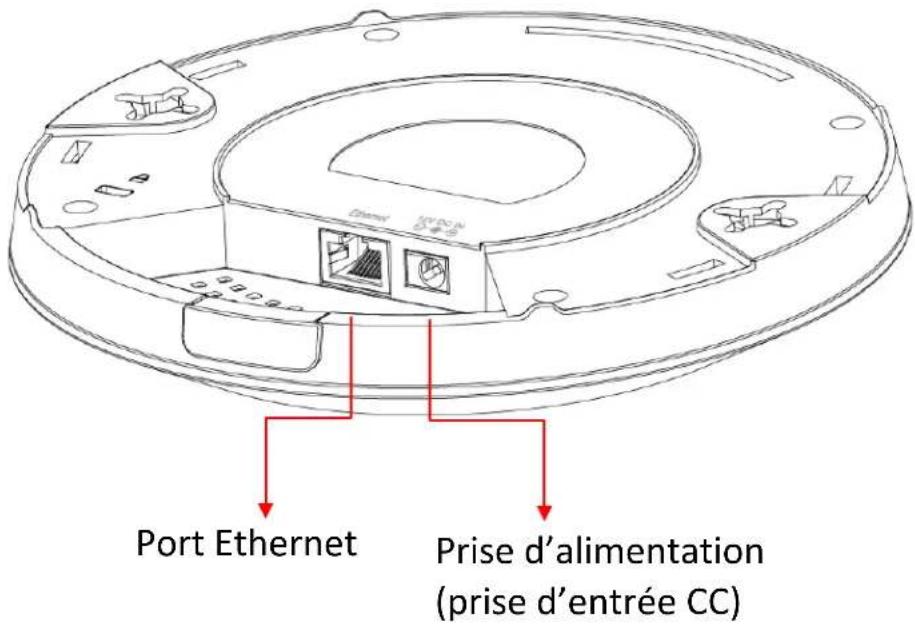
Statut de la DEL
| Couleur de la DEL | Statut de la DEL | Description |
| Bleu | Activé | Le point d'accès démarre. |
| Violet | Activé | Le point d'accès est activé. |
| Orange | Clignotant Erreur. | |
| Désactivé | Désactivé | Le point d'accès est à l'arrêt. |
Guide d'installation rapide
- Connectez un routeur ou un commutateur PoE au port LAN du point d'accès à l'aide d'un câble Ethernet.

-
Si vous utilisez un routeur, connectez l'adaptateur au port du point d'accès 12 V DC et branchez l'adaptateur sur une source de courant.
-
Si vous utilisez un commutateur PoE (Power over Ethernet), il n'est pas nécessaire d'utiliser l'adaptateur fourni. Le point d'accès sera alimenté par le commutateur PoE.


- Définissez l'adresse IP de votre ordinateur 192.168.2.x, x étant un nombre compris entre 2 et 254.
- Entrez l'adresse IP par défaut du point d'accès 192.168.2.1 dans la barre URL d'un navigateur Internet.

- Un nom d'utilisateur et un mot de passe vous seront demandés. Le nom d'utilisateur par défaut est « admin » et le mot de passe par défaut est « admin ». Il est conseillé de changer le mot de passe.
- Pour modifier le SSID du réseau sans fil de votre point d'accès, cliquez sur « Wireless Setting » > « 2.4 GHz or 5 GHz » > « Basic » (Paramètres sans fil > 2,4 GHz ou 5 GHz > Paramètres de base). Entrez le nouveau SSID du réseau sans fil dans le champ « SSID » et cliquez sur « Appliquer ».

- Pour configurer les paramètres de sécurité du réseau sans fil de votre point d'accès, cliquez sur « Wireless Setting » > « 2.4 GHz or 5 GHz » > « Basic » (Paramètres sans fil > 2,4 GHz ou 5 GHz > Sécurité).
Sélectionnez une « Méthode d'authentication » et entrez une « Clé prépartagée » ou une « Clé de chiffrement » selon vos préférences, puis cliquez sur « Appliquer ».

Montage du point d'accès au plafond

Interface de configuration par navigateur
- Entrez l'adresse IP de votre point d'accès dans la barre URL d'un navigateur. L'adresse IP par défaut du point d'accès est 192.168.2.1.
- Un nom d'utilisateur et un mot de passe vous seront demandés. Le nom d'utilisateur par défaut est « admin » et le mot de passe par défaut est « admin ». Il est conseillé de changer le mot de passe lors de l'installation.
Données système
La page « Données système » affiche les informations système de base concernant le point d'accès.
| Système | |
| Model (Modèle) | Affiche le numéro de modèle du point d'accès. |
| Product Name (Nom du produit) | Affiche le nom du produit pour référence, constitué d'« AP » et de l'adresse MAC. |
| Uptime (Disponibilité) | Affiche le temps total écoulé depuis que l'appareil est en marche. |
| Boot From (Lancer à partir de) | Affiche des informations destinées au matériel démarré. |
| Version (Version) | Affiche la version du microprogramme. |
| MAC Address (Adresse MAC) | Affiche l'adresse MAC du point d'accès. |
| Management VLAN ID (Identifiant de VLAN de gestion) | Affiche l'identifiant de VLAN de gestion. |
| IP Address (Adresse IP) | Affiche l'adresse IP de l'appareil. Cliquez sur « Refresh » (Actualiser) pour mettre à jour cette valeur. |
| Default Gateway (Passerelle par défaut) | Affiche l'adresse IP de la passerelle par défaut. |
| DNS (DNS) | Adresse IP du DNS (Serveur de noms de domaine). |
| DHCP Server (Serveur DHCP) | Adresse IP du serveur DHCP. |
| Paramètres de port LAN filaire | |
| Wired LAN Port (Port LAN filaire) | Indique le port LAN. |
| Status (État) | Affiche l’état du port LAN (connecté ou déconnecté). |
| VLAN Mode/ID (Mode/Identifiant VLAN) | Affiche le mode VLAN (marqué ou non marqué) et l’identifiant VLAN du port LAN. |
| Sans fil 2,4 GHz (5 GHz) | |
| Status (État) | Affiche le statut sans fil 2,4 GHz ou 5 GHz (activé ou désactivé). |
| MAC Address (Adresse MAC) | Affiche l’adresse MAC du point d’accès. |
| Channel (Canal) | Affiche le numéro de canal utilisé pour la diffusion par la fréquence sans fil spécifiée. |
| Transmit Power (Puissance de transmission) | Affiche la puissance de transmission de la radio sans fil sous forme de pourcentage. |
| Sans fil 2,4 GHz (5 GHz) / SSID | |
| SSID (SSID) | Affiche le(s) nom(s) de SSID pour la fréquence spécifiée. |
| Authentication Method (Méthode d’authentication) | Affiche la méthode d’authentication du SSID spécifié. |
| Encryption Type (Type de chiffrement) | Affiche le type de chiffrement du SSID spécifié. Voir |
| VLAN ID (Identifiant VLAN) | Affiche l’identifiant VLAN du SSID spécifié. |
| Additional Authentication (Authentication supplémentaire) | Affiche le type d’authentication supplémentaire du SSID spécifié. |
| Wireless Client Isolation (Isolation du client sans fil) | Affiche si l’isolation de client sans fil est utilisée pour le SSID spécifié. |
| Sans fil 2,4 GHz (5 GHz) / Statut WDS | |
| MAC Address (Adresse MAC) | Affiche l’adresse MAC homologue du point d’accès. |
| Encryption Type (Type de chiffrement) | Affiche le type de chiffrement du WDS spécifié. |
| VLAN Mode/ID (Mode/Identifiant VLAN) | Affiche l’identifiant VLAN du WDS spécifié. |
| Refresh (Actualiser) | Cliquez pour actualiser toutes les informations. |
Wireless Clients (Clients sans fil)
La page « Wireless Clients » (Clients sans fil) affiche les données de l'ensemble des clients connectés au point d'accès à la fréquence 2,4 GHz ou 5 GHz.

| Heure d’actualisation | |
| Auto Refresh Time (Heure d’actualisation automatique) | Sélectionnez un intervalle de temps pour actualiser automatiquement la liste du tableau des clients. |
| Manual Refresh (Actualisation manuelle) | Cliquez pour actualiser manuellement le tableau des clients. |
| Tableau des clients WLAN 2,4 GHz (5 GHz) | |
| SSID | Affiche le SSID auquel le client est connecté. |
| MAC Address (Adresse MAC) | Affiche l’adresse MAC du client. |
| Tx | Affiche le nombre total de paquets de données transmis par le client spécifié. |
| Rx | Affiche le nombre total de paquets de données reçus par le client spécifié. |
| Signal (%) (Signal (%)) | Affiche la puissance de signal sans fil du client spécifié. |
| Connected Time (Heure de connexion) | Affiche la durée totale pendant laquelle le client a été connecté au point d’accès. |
| Idle Time (Durée d’inactivité) | La durée d’inactivité désigne la durée pendant laquelle le client n’a transmis aucun paquet de données, et était donc inactif. |
| Vendor (Fournisseur) | Le fournisseur de l’adaptateur sans fil du client est affiché ici. |
Wireless Monitor (Moniteur sans fil)
Le moniteur sans fil est un outil intégré au point d'accès pour analyser et contrôler l'environnement voisin sans fil. Sélectionnez une fréquence et cliquez sur « Scan » (Scanner) pour afficher une liste de tous les SSID à portée ainsi que les informations correspondantes de chaque SSID.

| Moniteur sans fil | |
| Site Survey (Sondage de site) | Sélectionnez la (ou les deux) fréquence(s) à analyser, et cliquez sur « Scan » (Scanner) pour démarrer. |
| Channel Survey Result (Résultats du sondage du canal) | Une fois l’analyse terminée, cliquez sur « Export » (Exporter) pour enregistrer les résultats en local. |
| Résultats du sondage de site | |
| Ch (Ca) | Affiche le numéro de canal utilisé par le SSID spécifié. |
| SSID | Affiche le SSID identifié par l’analyse. |
| MAC Address (Adresse MAC) | Affiche l’adresse MAC du routeur/point d’accès sans fil du SSID spécifié. |
| Security (Sécurité) | Affiche le type d’authentication/de chiffrement du SSID spécifié. |
| Signal (%) (Signal (%)) | Affiche la puissance de signal actuelle du SSID. |
| Type | Affiche les normes de réseau sans fil 802.11 du SSID spécifié. |
| Vendor (Fournisseur) | Affiche le fournisseur du routeur/point d’accès sans fil du SSID spécifié. |
Log (Journal)
Le journal du système indique les informations de fonctionnement telles que le temps écoulé et les processus de connexion. Ces informations sont utiles aux administrateurs réseau.

| Save (Enregistrer) | Cliquez pour enregistrer le journal en tant que fichier sur votre ordinateur local. |
| Clear (Effacer) | Effacer toutes les entrées du journal. |
| Refresh (Actualiser) | Actualiser le journal actuel. |
Les informations/évènements suivants sont enregistrés par le journal :
• Wireless Client (Client sans fil)
Connecté et déconnecté
Aboutissement et échec des échanges de clé
- Authentication
Aboutissement ou échec de l'authentification
- Association
Aboutissement ou échec
• WPS
Messages M1 à M8
Aboutissement WPS
- Change Settings (Modifier les paramètres)
• System Boot (Démarrage du système)
Affiche le nom du modèle actuel
• NTP Client (Client NTP)
• Wired Link (Liaison câblée)
État de lien et de vitesse du port LAN
• Proxy ARP (Proxy ARP)
Démarrage et arrêt du module de proxy ARP
- Bridge (Pont)
Démarrage et arrêt du pont
- SNMP
Démarrage et arrêt du serveur SNMP
- HTTP
Démarrage et arrêt du HTTP
- HTTPS
Démarrage et arrêt du HTTPS
- SSH
Démarrage et arrêt du serveur du client SSH
- Telnet
Démarrage et arrêt du client Telnet
- WLAN (2,4 G)
État du canal WLAN (2,4 G) et pays/région
- WLAN (5 G)
État du canal WLAN (5 G) et pays/région
- ADT
Network Settings (Paramètres réseau)
LAN-Side IP Address (Adresse IP côté LAN)
La page « LAN-side IP address » (Adresse IP côté LAN) vous permet de configurer le point d'accès sur votre réseau local (LAN). Vous pouvez autoriser ce point d'accès à recevoir dynamiquement une adresse IP du serveur DHCP de votre routeur, spécifier une adresse IP statique pour votre point d'accès, ou configurer des serveurs DNS.

| Adresse IP côté LAN | |
| IP Address Assignment (Attribution d'adresse IP) | Sélectionnez « DHCP Client » (Client DHCP) pour votre point d'accès afin de recevoir une adresse IP dynamique à partir du serveur DHCP de votre routeur, ou sélectionnez « Static IP » (IP statique) pour attribuer manuellement une adresse IP statique/fixe à votre point d'accès (ci-dessous). |
| IP Address (Adresse IP) | Indiquez l'adresse IP ici. Cette adresse IP sera attribuée à votre point d'accès, elle remplace l'adresse IP par défaut. |
| Subnet Mask (Masque de sous-réseau) | Indiquez un masque de sous-réseau. La valeur par défaut est 255.255.255.0 |
| Default Gateway (Passerelle par défaut) | Les utilisateurs de DHCP doivent sélectionner « From DHCP » (Depuis DHCP) pour obtenir la passerelle par défaut à partir de leur serveur DHCP ou « User-Defined » (Défini par l’utilisateur) pour entrer manuellement une passerelle. La valeur par défaut est vide pour les utilisateurs d’IP statiques. |
Les utilisateurs de DHPC peuvent sélectionner l'adresse IP des serveurs DNS à partir du DHCP ou entrer une valeur manuellement. La valeur par défaut est vide pour les utilisateurs d'IP statiques.
| Primary Address (Adresse primaire) | Les utilisateurs de DHCP peuvent sélectionner « From DHCP » (Depuis DHCP) pour obtenir l’adresse IP primaire du serveur DNS à partir du DHCP ou « User-Defined » (Défini par l’utilisateur) pour entrer une valeur manuellement. La valeur par défaut est vide pour les utilisateurs d’IP statiques. |
| Secondary Address (Adresse secondaire) | Les utilisateurs peuvent entrer une valeur manuellement lorsque l’adresse primaire du serveur DNS est réglée sur « User-Defined » (Défini par l’utilisateur). |
Port LAN
La page « LAN Port » (Port LAN) vous permet de configurer les réglages des ports LAN (Ethernet) de votre point d'accès.

| Wired LAN Port (Port LAN filaire) | Identifie le port LAN 1. |
| Enable (Activer) | Activer/désactiver le port LAN. |
| Speed & Duplex (Vitesse et Mode d’échange duplex) | Sélectionnez un type de vitesse et de mode d’échange duplex pour port LAN, ou utilisez la valeur « Auto ». Les ports LAN peuvent exploiter jusqu’à 1 000 Mbits/s et le duplex intégral permet de transférer/recevoir simultanément des paquets de données. |
| Flow Control (Contrôle de flux) | Activer/désactiver le contrôle de flux. Afin d’éviter une surcharge des appareils en cas de trafic intense, le contrôle de flux peut mettre en pause une nouvelle demande de session jusqu’à la fin du traitement des données en cours. |
| 802.3az | Activer/désactiver 802.3az. 802.3az est une fonctionnalité Ethernet économique permettant de désactiver les interfaces non utilisées pour réduire l’alimentation utilisée. |
VLAN
Le « VLAN » (réseau local virtuel) vous permet de configurer les paramètres VLAN. Un VLAN est un réseau local virtuel permettant le mappage virtuel, plutôt que physique, des stations de travail, ainsi que le regroupement ou l'isolation d'utilisateurs.
Remarque : les identifiants VLAN 1 à 4094 sont pris en charge.
| Wired LAN Port | VLAN Mode | VLAN ID |
| Wired Port (#1) | Untagged Port | 1 |
| Wireless 2.4GHz | VLAN Mode | VLAN ID |
| SSID [CAP1200-CCDD10_G] | Untagged Port | 1 |
| Wireless 5GHz | VLAN Mode | VLAN ID |
| SSID [CAP1200-CCDD10_A] | Untagged Port | 1 |

| Interface VLAN | |
| Wired LAN Port/Wireless (Port de réseau local câblé/sans fil) | Identifie le port LAN 1 et les SSID sans fil (2,4 GHz ou 5 GHz). |
| VLAN Mode (Mode VLAN) | Sélectionnez « Tagged Port » (Port balisé) ou « Untagged Port » (Port non balisé) pour l’interface LAN. |
| VLAN ID (Identifiant VLAN) | Si « Untagged Port » (Port non balisé) est sélectionné, définissez un identifiant VLAN pour l’interface spécifiée. |
| VLAN de gestion | |
| VLAN ID(Identifiant VLAN) | Indiquez l’identifiant VLAN ou le VLAN de gestion. Seuls les hôtes appartenant au même VLAN peuvent gérer l’appareil. |
Paramètres sans fil
2,4 GHz(5 GHz)
Basique

| Wireless (Sans fil) | Activez ou désactivez la radio sans fil du point d'accès 2,4 GHz (5 GHz). Lorsqu'elle est désactivée, aucun SSID n'est actif. |
| Band (Bande) | Sélectionnez la norme sans fil utilisée pour le point d'accès. Vous pouvez sélectionner des combinaisons de 802.11b, 802.11g et 802.11n. |
| Enable SSID Number (Activer le numéro SSID) | Sélectionnez le nombre de SSID à activer dans le menu déroulant. Vous pouvez en activer 16 au maximum. |
| SSID# | Entrez le nom SSID du SSID spécifié (16 maximum). Le SSID peut se composer de toute combinaison d'un maximum de 32 caractères alphanumériques. |
| VLAN ID (Identifiant VLAN) | Indiquez un identifiant VLAN pour chaque SSID. |
| Auto Channel (Canal auto) | Activer/désactiver le canal auto sélectionné. La sélection du canal auto règle automatiquement le canal sans fil du point d'accès de la fréquence 2,4 GHz sur la base de la disponibilité et des interférences possibles. Lorsqu'il est désactivé, sélectionnez un canal manuellement comme indiqué dans le tableau suivant. |
| Auto Channel Range (Plage de canaux auto) | Sélectionnez la plage sur laquelle se base le paramétrage de canaux auto pour définir un canal. |
| Auto Channel Interval (Intervalle de canal auto) | Indiquez la fréquence à laquelle le paramétrage de canaux auto contrôle/réaffecte le canal sans fil. Cochez/décochez la case « Change channel even if clients are connected » (Changer de canal même si des clients sont connectés) en fonction de vos préférences. |
Lorsque le canal auto est désactivé, sélectionnez un canal sans fil manuellement :
| Channel (Canal) | Sélectionnez un canal sans fil. |
| Channel Bandwidth (Bande passante du canal) | Définissez la bande passante du canal : Sélectionnez une bande passante manuellement ou réglez sur Auto. |
| BSS Basic Rate Set (Ensembles de débits de base BSS) | Définissez un débit d’ensemble de services de base (BBS) : il s’agit d’une série de débits servant à contrôler les trames de communication des clients sans fil. |
Advanced (Avancé)
Ces paramètres sont destinés aux utilisateurs expérimentés uniquement. Ne modifiez aucune valeur sur cette page, sauf si vous connaissez déjà ces fonctionnalités.
2.4GHz Advanced Settings
| Contention Slot | Short √ |
| Preamble Type | Short √ |
| Guard Interval | Short GI √ |
| 802.11g Protection | ● Enable ○ Disable |
| 802.11n Protection | ● Enable ○ Disable |
| DTIM Period | 1 (1-255) |
| RTS Threshold | 2347 (1-2347) |
| Fragment Threshold | 2346 (256–2346) |
| Multicast Rate | Auto √ |
| Tx Power | 100% √ |
| Beacon Interval | 100 (40-1000 ms) |
| Station idle timeout | 60 (30-65535 seconds) |
| Contention Slot (Fenêtre de contention) | Sélectionnez « Short » (Courte) ou « Long » (Longue); cette valeur est utilisée pour la fenêtre de contention de WMM. |
| Preamble Type (Type de préambule) | Définissez le type de préambule de la radio sans fil. Le type de préambule de la communication sans fil 802.11 définit la longueur du bloc CRC (Contrôle de redondance cyclique) assurant la communication entre le point d'accès et les adaptateurs d'itinérance sans fil. La valeur par défaut est « Short Preamble » (Préambule court). |
| Guard Interval (Intervalle de garde) | Définissez l'intervalle de garde. Un intervalle plus court peut améliorer les performances. |
| 802.11g Protection (Protection 802.11g) | Activez/désactivez la protection 802.11g. Cela augmente la fiabilité, mais réduit la largeur de bande (les clients envoient une requête d'envoi (RTS) au point d'accès, et le point d'accès diffuse un signal prêt à émettre (CTS) avant l'envoi d'un paquet à partir du client.) |
| 802.11n Protection (Protection 802.11n) | Activez/désactivez la protection 802.11n. Cela augmente la fiabilité, mais réduit la largeur de bande (les clients envoient une requête d'envoi (RTS) au point d'accès, et le point d'accès diffuse un signal prêt à émettre (CTS) avant l'envoi d'un paquet à partir du client.) |
| DTIM Period (Intervalle DTIM) | Définissez la valeur de l'intervalle DTIM (message de signalisation de trafic de distribution) de la radio sans fil. La valeur par défaut est 1. |
| RTS Threshold (Seuil RTS) | Définissez le seuil RTS de la radio sans fil. La valeur par défaut est 2347. |
| Fragment Threshold (Seuil de fragmentation) | Définissez le seuil de fragmentation de la radio sans fil. La valeur par défaut est 2346. |
| Multicast Rate (Taux de multidiffusion) | Définissez le taux de transfert des paquets de multidiffusion ou utilisez le réglage « Auto ». |
| Tx Power (Puissance TX) | Définissez la puissance de sortie de la radio sans fil. Vous ne pouvez pas exiger 100 % de puissance de sortie. Définir une puissance inférieure peut améliorer la sécurité puisque les utilisateurs potentiellement malveillants/inconnus en provenance de régions éloignées ne seront pas en mesure d'accéder à votre signal. |
| Beacon Interval (Intervalle de balise) | Définir l'intervalle de balise de la radio sans fil. La valeur par défaut est 100. |
| Station idle timeout (Délai d'inactivité de la station) | Définissez l'intervalle des messages de conservation de connexion active en provenance du point d'accès vers un client sans fil pour vérifier si la station est toujours connectée/active. |
Sécurité
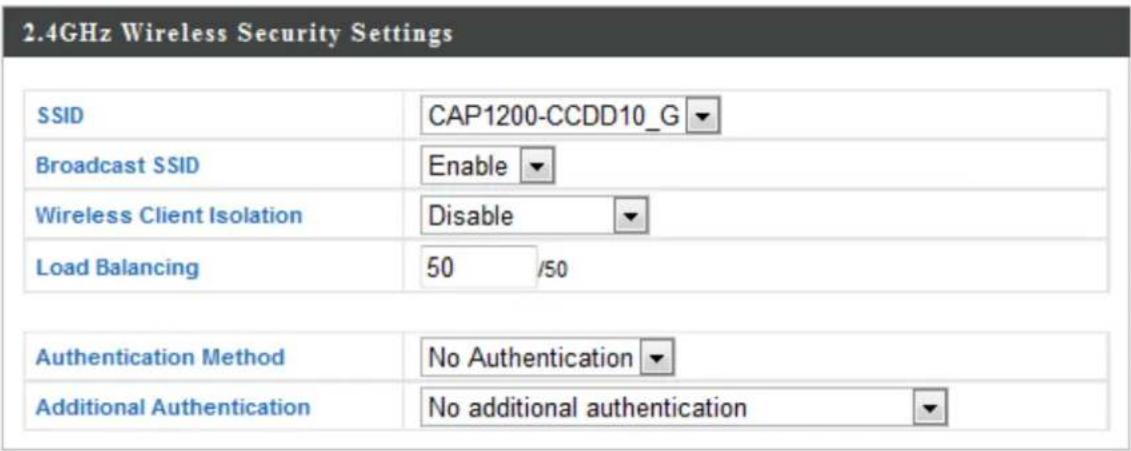
| SSID Selection (Sélection SSID) | Sélectionnez le SSID pour lequel les paramètres de sécurité doivent être configurés. |
| Broadcast SSID (SSID de diffusion) | Activez ou désactivez la diffusion SSID. Lorsqu'elle est activée, le SSID est visible pour les clients en tant que réseau Wi-Fi disponible. Lorsqu'elle est désactivée, le SSID n'est pas visible pour les clients en tant que réseau Wi-Fi disponible. Les clients doivent entrer manuellement le SSID afin de se connecter. Un SSID caché (désactivé) est généralement plus sûr qu'un SSID visible (activé). |
| Wireless Client Isolation (Isolation du client sans fil) | Activez ou désactivez l'isolation du client sans fil. L'isolation du client sans fil empêche les clients connectés au point d'accès de communiquer entre eux et améliore la sécurité. En règle générale, cette fonction est utile pour les environnements d'entreprise ou les points d'accès Internet publics, et permet de prévenir les attaques en force brute sur les noms d'utilisateur et les mots de passe des clients. |
| Load Balancing (Équilibrage de la charge) | L’équilibrage de la charge limite le nombre de clients sans fil connectés à un SSID. Affectez une valeur d’équilibrage de charge (maximum 50). |
| Authentication Method (Méthode d’authentication) | Sélectionnez une méthode d’authentication dans le menu déroulant et consultez les informations adaptées à votre méthode ci-dessous. |
| Additional Authentication (Authentication supplémentaire) | Sélectionnez une méthode d’authentication supplémentaire dans le menu déroulant adapté à votre méthode. |
Aucune authentication
L'authentication est désactivée et aucun(e) mot de passe/clé n'est obligatoire pour se connecter au point d'accès.
Remarque : il n'est pas recommandé de désactiver l'authentication sans fil. Lorsque celle-ci est désactivée, toute personne à portée peut se connecter au réseau de votre appareil.
WEP
| Key Length(Longueur de clé) | Sélectionnez 64 bits ou 128 bits. Il est plus sûr, et recommandé, de sélectionner 128 bits plutôt que 64 bits. |
| Key Type (Type de clé) | Choisissez entre « ASCII » (tous les caractères alphanumériques de 0 à 9, a à z et A à Z) ou « Hex » (tous les caractères de 0 à 9, a à f et A à F). |
| Default Key (Clé par défaut) | Sélectionnez la clé de cryptage par défaut (1 à 4 ci-dessous). Pour des raisons de sécurité, vous pouvez définir jusqu'à quatre clés (ci-dessous) et changer la clé par défaut. |
| Encryption Key 1 – 4 (Clé de chiffrement 1 à 4) | Entrez votre clé/mot de passe de chiffrement selon le format sélectionné ci-dessus. |
IEEE802.1x/EAP
| Key Length(Longueur de clé) | Sélectionnez 64 bits ou 128 bits. Il est plus sûr, et recommandé, de sélectionner 128 bits plutôt que 64 bits. |
WPA-PSK
| WPA Type (Type de WPA) | Sélectionnez Mode mixte WPA/WPA2-PSK, WPA2 ou WPA uniquement. WPA2 est plus sûr que WPA seul, mais il n’est pas pris en charge par tous les clients sans fil. Assurez-vous que votre client sans fil prend en charge votre sélection. |
| Encryption (Chiffrement) | Sélectionnez le type de chiffrement « TKIP/AES Mixed Mode » (Mode mixte TKIP/AES) ou « AES ». |
| Key Renewal | Indiquez une fréquence de renouvellement |
| Interval (Intervalle de renouvellement de clé) | de clé en minutes. |
| Pre-Shared Key Type (Type de clé prépartagée) | Choisissez dans « Passphrase » (Phrase secrète) (8 à 63 caractères alphanumériques) ou « Hex » (jusqu'à 64 caractères de 0 à 9, a à f et A à F). |
| Pre-Shared Key (Clé prépartagée) | Veuillez entrer une clé/un mot de passe de sécurité en fonction du format sélectionné ci-dessus. |
WPA-EAP
| WPA Type (Type de WPA) | Sélectionnez Mode mixte WPA/WPA2-EAP, WPA2-EAP ou WPA-EAP. |
| Encryption (Chiffrement) | Sélectionnez le type de chiffrement « TKIP/AES Mixed Mode » (Mode mixte TKIP/AES) ou « AES ». |
| Key Renewal Interval (Intervalle de renouvellement de clé) | Indiquez une fréquence de renouvellement de clé en minutes. |
Remarque : WPA-EAP doit être désactivé pour utiliser l'authentication RADIUS-MAC.
Authentication supplémentaire
Des méthodes d'authentication sans fil supplémentaires peuvent également être utilisées :
Filtre d'adresses MAC
Restriction de l'accès aux clients sans fil sur la base de l'adresse MAC spécifiée dans le tableau de filtrage par adresse MAC.
Filtre MAC et authentication RADIUS par adresse MAC
Restriction de l'accès aux clients sans fil à l'aide des méthodes de filtrage MAC et d'authentication RADIUS ci-dessus.
Authentication RADIUS par adresse MAC
Restriction de l'accès aux clients sans fil sur la base de l'adresse MAC via un serveur RADIUS ou d'une authentication par mot de passe via un serveur RADIUS.
MAC RADIUS Password
Use MAC address
MAC RADIUS Password (Mot de passe d'authentication RADIUS par adresse MAC)
Indiquez si vous souhaitez utiliser l'authentication par adresse MAC ou par mot de passe via un serveur RADIUS. Si vous sélectionnez « Use the following password » (Utiliser le mot de passe suivant), entrez le mot de passe dans le champ ci-dessous. Le mot de passe doit correspondre au « Shared Secret » (Clé secrète partagée).
WDS
Wireless Distribution System (WDS) peut relier/reprendre des points d'accès dans un réseau étendu. Les paramètres WDS peuvent être configurés comme indiqué ci-dessous.
Remarque : lorsque vous utilisez WDS, configurez l'adresse IP de chaque point d'accès pour qu'elle se situe dans le même sous-réseau et assurez-vous qu'un seul serveur DHCP est actif parmi les différents points d'accès connectés, de préférence sur le côté WAN.
WDS doit être configuré sur chaque point d'accès en utilisant les bonnes adresses MAC. Tous les points d'accès doivent utiliser le même canal sans fil et la même méthode de chiffrement.

| 2,4 GHz/5 GHz | |
| WDS Functionality (Fonctionnalité WDS) | Sélectionnez « WDS with AP » (WDS avec PA) pour utiliser WDS avec le point d'accès ou « Dedicated WDS » (WDS dédié) pour utiliser WDS ainsi que le bloc communication avec les clients sans fil ordinaires. Lorsque WDS est utilisé, chaque point d'accès doit être configuré avec les adresses MAC, le canal sans fil et la méthode de chiffrement sans fil correspondants. |
| Local MAC Address (Adresse MAC locale) | Affiche l'adresse MAC de votre point d'accès. |
| Paramètres de l’homologue WDS | |
| WDS # | Entrez l’adresse MAC d’un maximum de quatre autres appareils WDS que vous souhaitez connecter. |
| VLAN WDS | |
| VLAN Mode (Mode VLAN) | Spécifier le mode VLAN WDS, « Untagged Port » (Port non balisé) ou « Tagged Port » (Port balisé). |
| VLAN ID (Identifiant VLAN) | Spécifiez l’identifiant VLAN WDS lorsque « Untagged Port » (Port non balisé) est sélectionné ci-dessus. |
| Méthode de chiffrement WDS | |
| Encryption(Chiffrement) | Indiquez si vous souhaitez utiliser le chiffrement « None » (Aucun) ou « AES » puis entrez une clé prépartagée pour AES composée de 8 à 63 caractères alphanumériques. |
WPS
Wi-Fi Protected Setup est un moyen simple d'établir des connexions entre les appareils compatibles WPS. WPS peut être activé sur les appareils compatibles en appuyant sur un bouton WPS de l'appareil ou de l'intérieur de l'interface de configuration de l'appareil (appelée PBC ou « Push Button Configuration » (Configuration à l'aide d'un bouton de commande)).
| WPS | ✓ Enable |


| WPS | Cochez/décochez cette case pour activer/désactiver la fonctionnalité WPS. WPS doit être désactivé lorsque vous utilisez l’authentication RADIUS par adresse MAC |
| Product PIN (PIN du produit) | Affiche le code PIN WPS de l’appareil, utilisé pour le code PIN WPS. Vous devrez entrer ce code PIN dans un autre appareil WPS pour le code PIN WPS. Cliquez sur « Generate PIN » (Générer un code PIN) pour générer un nouveau code PIN WPS. |
| Push-Button WPS (WPS avec bouton) | Cliquez sur « Start » (Démarrer) pour activer le WPS sur le point d’accès pendant environ 2 minutes. Cela revient à appuyer réellement sur le bouton WPS du point d’accès. |
| WPS by PIN (WPS avec PIN) | Entrez le code PIN d’un autre appareil WPS et cliquez sur « Start » (Démarrer) pour tenter d’établir une connexion WPS pendant environ 2 minutes. |
| WPS Status (Statut WPS) | Le statut de sécurité WPS est affiché ici.Cliquez sur « Release » (Libérer) pour effacer le statut existant. |
RADIUS
Le sous-menu RADIUS vous permet de configurer les paramètres du serveur RADIUS du point d'accès, classés en trois sous-menus : Paramètres RADIUS, serveur interne et comptes RADIUS.
Un serveur RADIUS fournit une authentication basée sur les utilisateurs pour améliorer la sécurité et offrir un contrôle client sans fil ; les utilisateurs peuvent être authentifiés avant d'accéder à un réseau.
Le point d'accès peut utiliser à la fois un serveur RADIUS primaire et un serveur secondaire (sauvegarde) pour chacune de ses fréquences sans fil (2,4 GHz et 5 GHz). Des serveurs RADIUS externes ou le serveur RADIUS interne du point d'accès peuvent être utilisés.
Paramètres RADIUS
Configurez les paramètres du serveur RADIUS pour 2,4 GHz et 5 GHz. Chaque fréquence peut utiliser un serveur RADIUS interne ou externe.
RADIUS Server (2.4GHz)
| Primary RADIUS Server | |
| RADIUS Type | Internal External |
| RADIUS Server | |
| Authentication Port | 1812 |
| Shared Secret | |
| Session Timeout | 3600 second(s) |
| Accounting | Enable Disable |
| Accounting Port | 1813 |
| Secondary RADIUS Server | |
| RADIUS Type | Internal External |
| RADIUS Server | |
| Authentication Port | 1812 |
| Shared Secret | |
| Session Timeout | 3600 second(s) |
| Accounting | Enable Disable |
| Accounting Port | 1813 |
RADIUS Server (5GHz)
| Primary RADIUS Server | |
| RADIUS Type | Internal External |
| RADIUS Server | |
| Authentication Port | 1812 |
| Shared Secret | |
| Session Timeout | 3600 second(s) |
| Accounting | Enable Disable |
| Accounting Port | 1813 |
| Secondary RADIUS Server | |
| RADIUS Type | Internal External |
| RADIUS Server | |
| Authentication Port | 1812 |
| Shared Secret | |
| Session Timeout | 3600 second(s) |
| Accounting | Enable Disable |
| Accounting Port | 1813 |
| RADIUS Type (Type de RADIUS) | Sélectionnez « Internal » (Interne) pour utiliser le serveur RADIUS intégré du point d'accès ou « External » (Externe) pour utiliser un serveur RADIUS externe. |
| RADIUS Server (Serveur RADIUS) | Entrez l'adresse IP hôte du serveur RADIUS. |
| Authentication Port (Port d'authentication) | Définissez le port UDP utilisé dans le protocole d'authentication du serveur RADIUS. La valeur doit être comprise entre 1 et 65 535. |
| Shared Secret (Clé secrète partagée) | Entrez une clé secrète/un mot de passe partagé d'une longueur comprise entre 1 et 99 caractères. Il ou elle doit correspondre au mot de passe d'authentication RADIUS paradresse MAC utilisé. |
| Session Timeout (Délai d’expiration de session) | Définissez une durée d’expiration de session en secondes comprise entre 0 et 86 400. |
| Accounting (Gestion de comptes) | Activez ou désactivez la gestion de comptes RADIUS. |
| Accounting Port (Port de gestion) | Lorsque la gestion est activée (voir ci-dessus), définissez le port UDP utilisé par le protocole de gestion du serveur RADIUS. La valeur doit être comprise entre 1 et 65 535. |
Serveur interne
Le point d'accès est équipé d'un serveur RADIUS intégré qui peut être configuré en suivant les indications ci-dessous et utilisé lorsque « Internal » (Interne) est sélectionné pour « RADIUS Type » (Type de RADIUS) dans le menu « Wireless Settings » (Paramètres sans fil) → « RADIUS » → « RADIUS Settings » (Paramètres RADIUS).

| Internal Server (Serveur interne) | Cochez/décochez pour activer/désactiver le serveur RADIUS interne du point d'accès. |
| EAP Internal Authentication (Authentication EAP interne) | Sélectionnez le type d'authentication EAP interne dans le menu déroulant. |
| EAP Certificate File Format (Format de fichier de certificat EAP) | Affiche le format de fichier de certificat EAP : PCK#12(*.pfx/*.p12) |
| EAP Certificate File (Fichier de certificat EAP) | Cliquez sur « Upload » (Télécharger) pour ouvrir une nouvelle fenêtre et pour sélectionner l'emplacement du fichier de certificat EAP à utiliser. Si aucun fichier de certificat n'a été téléchargé, le serveur RADIUS interne utilisera un certificat auto-généré. |
| Shared Secret (Clé secrète partagée) | Entrez une clé secrète/un mot de passe partagé à utiliser entre le serveur RADIUS interne et le client RADIUS. La longueur de la clé secrète partagée doit être comprise entre 1 et 99 caractères. Elle doit correspondre au mot de passe d'authentication RADIUS par adresse MAC utilisé. |
| Session Timeout (Délai d'expiration de session) | Définissez une durée d'expiration de session en secondes comprise entre 0 et 86 400. |
| Termination Action (Action de fin) | Sélectionnez un attribut d'action de fin : Sélectionnez « Reauthentication » (Réauthentication) pour qu'une requête RADIUS soit envoyée au point d'accès, « Non-réauthentication » (Not-Reauthentication) pour qu'un attribut d'action de fin par défaut soit envoyé au point d'accès, et « Not-Send » (Pas d'envoi) pour qu'aucun attribut d'action de fin ne soit envoyé au point d'accès. |
Comptes RADIUS
Le serveur RADIUS interne peut authentifier jusqu'à 256 comptes d'utilisateur. La page « RADIUS Accounts » (Comptes RADIUS) vous permet de configurer et de gérer les utilisateurs.
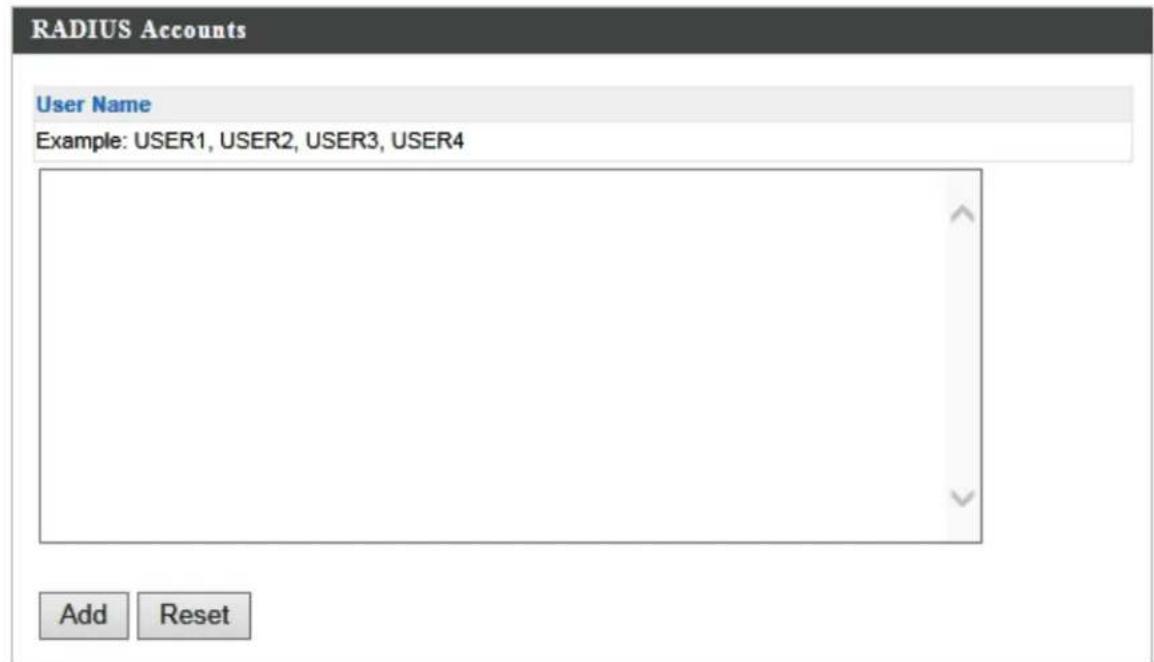
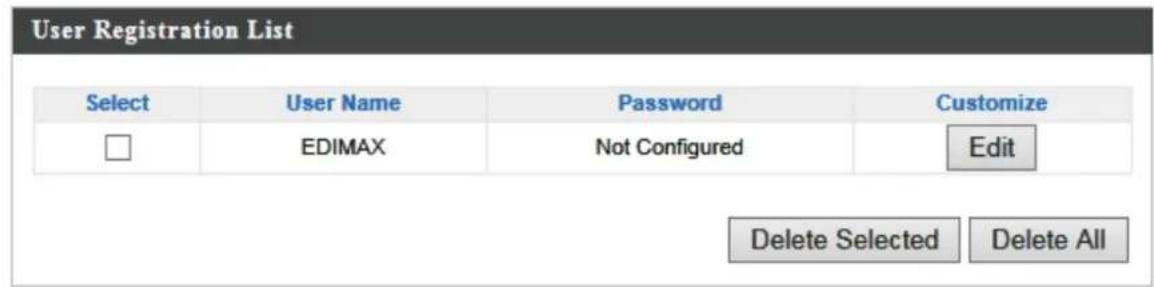
| User Name (Nom d’utilisateur) | Entrez les noms d’utilisateurs, en les séparant par des virgules. |
| Add (Ajouter) | Cliquez sur « Add » (Ajouter) pour ajouter un utilisateur à la liste d’inscription des utilisateurs. |
| Reset (Réinitialiser) | Efface le texte de la zone du nom d’utilisateur. |
| Select (Sélectionner) | Cochez cette case pour choisir un utilisateur. |
| User Name (Nom d’utilisateur) | Affiche le nom d’utilisateur. |
| Password (Mot de passe) | S’affiche si le nom d’utilisateur indiqué a un mot de passe (configuré) ou non (non configuré). |
| Customize (Personnaliser) | Cliquez sur « Edit » (Modifier) pour ouvrir un nouveau champ pour définir/modifier un mot de passe pour le nom d’utilisateur indiqué (ci-dessous). |
| Delete Selected (Supprimer les éléments sélectionnés) | Supprime l’utilisateur sélectionné dans la liste d’inscription des utilisateurs. |
| Delete All (Tout supprimer) | Supprime tous les utilisateurs de la liste d’inscription des utilisateurs. |
Modifier la liste d'inscription des utilisateurs
| User Name (Nom d’utilisateur) | Le nom d’utilisateur existant est affiché ici. Il peut être modifié selon vos préférences. |
| Password (Mot de passe) | Entrez ou modifiez le mot de passe de l’utilisateur indiqué. |
Filtre MAC
Le filtrage par adresse MAC est une fonctionnalité de sécurité qui peut contribuer à empêcher la connexion d'utilisateurs non autorisés à votre point d'accès.
Cette fonction vous permet de définir une liste de périphériques réseau autorisés à se connecter au point d'accès. Chacun des périphériques est identifié par une adresse MAC. La connexion au point d'accès sera refusée aux dispositifs qui ne sont pas sur la liste des adresses MAC autorisées.
Le tableau de filtrage par adresse MAC se présente comme suit :
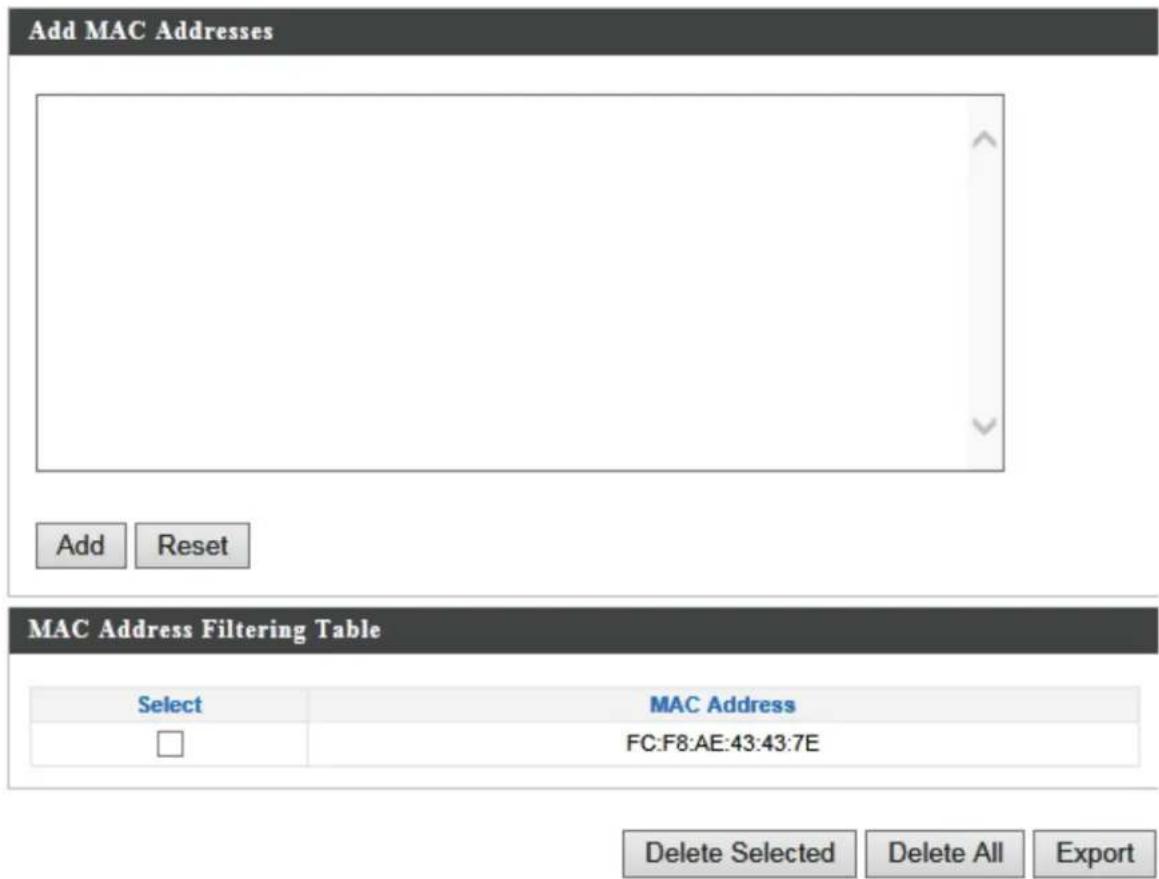
| Add MAC Address (Ajouter des adresses MAC) | Saisissez manuellement l’adresse MAC d’un ordinateur ou d’un périphérique réseau (« aa-bb-cc-dd-ee-ff ») ou saisissez plusieurs adresses en les séparant par des virgules (« aa-bb-cc-dd-ee-ff,aa-bb-cc-dd-ee-gg »). |
| Add (Ajouter) | Cliquez sur « Add » (Ajouter) pour ajouter une adresse MAC au tableau de filtrage par adresse MAC. |
| Reset (Réinitialiser) | Efface tous les champs. |
Les entrées d'adresse MAC sont listées dans le « MAC Address Filtering Table » (Tableau de filtrage par adresse MAC). Sélectionnez une entrée en utilisant la case à cocher « Select » (Sélectionner).
| Select(Sélectionner) | Supprime les entrées sélectionnées ou la totalité des entrées du tableau. |
| MAC Address(Adresse MAC) | Les adresses MAC sont listées ici. |
| Delete Selected(Supprimer les éléments sélectionnés) | Supprime les adresses MAC de la liste. |
| Delete All (Tout supprimer) | Supprime toutes les entrées du tableau de filtrage par adresse MAC. |
| Export (Exporter) | Cliquez sur « Export » (Exporter) pour enregistrer une copie du tableau de filtrage par adresse MAC. Une nouvelle fenêtre contextuelle s'affichera pour vous permettre de sélectionner la destination du fichier. |
WMM
Le Wi-Fi Multimedia (WMM) est une certification d'interopérabilité de Wi-Fi Alliance basée sur la norme IEEE 802.11e qui fournit les caractéristiques de qualité de service (QoS) aux réseaux IEEE 802.11. Le WMM définit les priorités du trafic selon quatre catégories : arrière-plan, meilleur effort, vidéo et voix.
WMM-EDCA Settings
| WMM Parameters of Access Point | ||||
| CWMin | CWMax | AIFSN | TxOP | |
| Back Ground | 4 | 10 | 7 | 0 |
| Best Effort | 4 | 6 | 3 | 0 |
| Video | 3 | 4 | 1 | 94 |
| Voice | 2 | 3 | 1 | 47 |
| WMM Parameters of Station | ||||
| CWMin | CWMax | AIFSN | TxOP | |
| Back Ground | 4 | 10 | 7 | 0 |
| Best Effort | 4 | 10 | 3 | 0 |
| Video | 3 | 4 | 2 | 94 |
| Voice | 2 | 3 | 2 | 47 |
La configuration du WMM consiste à régler des paramètres sur les files d'attente pour différents types de trafic sans fil. Le trafic est envoyé vers les files d'attente suivantes :
| Background (Arrière-plan) | Faible priorité | Débit élevé, données en bloc dont la rapidité n’est pas essentielle (les données FTP, par exemple) |
| Best Effort (Meilleur effort) | Priorité moyenne | Données IP classiques, débit et délai moyen. |
| Video (Vidéo) | Haute priorité | Données vidéo dont la rapidité est essentielle, délai minimal. |
| Voice (Voix) | Haute priorité | Données devant être transmises rapidement, comme le VoIP et la lecture multimédia en continu, délai minimal. |
Les files d'attente fournissent automatiquement les délais minimum de transmission pour les applications vidéo, voix, multimédia et les applications critiques. Les valeurs peuvent être réglées de manière plus avancée manuellement :
| CWMin | Fenêtre de contention minimale (en millisecondes) : Cette valeur est entrée dans l’algorithme de délai d’attente aléatoire initial pour procéder à une nouvelle tentative de transmission des trames de données. Le délai d’attente généré sera compris entre 0 et cette valeur. Si la trame de données n’a pas été envoyée, la valeur de déblocage aléatoire est doublée jusqu’à ce que la valeur atteigne le nombre défini dans CWMax (voir ci-dessous). La valeur CWmin doit être inférieure à la valeur CWmax. Le système de fenêtre de contention permet d’éviter les collisions de trame et de définir la priorité de transmission des trames. Une fenêtre plus petite a une plus forte probabilité (priorité) de transmission. |
| CWMax | Fenêtre de contention maximale (en millisecondes) : Cette valeur est la limite supérieure pour le doublement de la valeur de déblocage aléatoire (voir ci-dessus). |
| AIFSN | Arbitration Inter-Frame Space (en millisecondes) : Définit un délai supplémentaire entre le moment où un canal devient inactif et le moment où les trames de données sont envoyées par le PA/client. Plus le trafic à une valeur AIFSN basse, plus il a une priorité élevée. |
| TxOP | Transmission Opportunity (en millisecondes) : L’intervalle de temps maximum pouvant être transmis par le PA/client. Cela permet de définir plus efficacement les priorités d’accès au canal. La valeur 0 signifie une seule image par transmission. Une valeur supérieure permet d’accorder une priorité plus élevée. |
Gestion
Admin


| Compte de gestion de ce périphérique | |
| Administrator Name (Nom d'administrateur) | Définit le nom de l'administrateur du point d'accès. Il est utilisé pour se connecter à l'interface de configuration par navigateur et |
| doit contenir de 4 à 16 caractères alphanumériques (sensibles à la casse). | |
| Administrator Password (Mot de passe d’administrateur) | Définit le mot de passe de l’administrateur du point d’accès. Il est utilisé pour se connecter à l’interface de configuration par navigateur et doit contenir de 4 à 32 caractères alphanumériques (sensibles à la casse). |
| Paramètres avancés | |
| Product Name(Nom du produit) | Modifiez le nom du produit selon vos préférences. Il doit comprendre de 1 à 32 caractères alphanumériques. Ce nom est utilisé à des fins de référence. |
| Management Protocol(Protocole de gestion) | Cochez/décochez les cases pour activer/désactiver les interfaces de gestion spécifiées (voir ci-dessous). Lorsque le SNMP est activé, remplissez les champs SNMP ci-dessous. |
| SNMP Version(Version SNMP) | Sélectionnez la version SNMP adaptée à votre gestionnaire SNMP. |
| SNMP Get Community(Communauté SNMP Get) | Entrez un nom de communauté SNMP Get pour la vérification avec le gestionnaire SNMP pour les requêtes SNMP GET. |
| SNMP Set Community(Communauté SNMP Set) | Entrez un nom de communauté SNMP Set pour la vérification avec le gestionnaire SNMP pour les requêtes SNMP SET. |
| SNMP Trap(Interruption SNMP) | Activez ou désactivez l'interruption SNMP pour signaler les erreurs réseau au gestionnaire SNMP. |
| SNMP Trap Community(Communauté des interruptions SNMP) | Entrez le nom de communauté des interruptions SNMP pour la vérification avec le gestionnaire SNMP pour les requêtes d'interruption SNMP. |
| SNMP Trap Manager(Gestionnaire des interruptions SNMP) | Indiquez l’adresse IP ou le nom du serveur (comprenant de 2 à 128 caractères alphanumériques) du gestionnaire SNMP. |
HTTP
Interface de gestion du protocole HTTP du navigateur Internet
HTTPS
Interface de gestion du protocole HTTPS du navigateur Internet
TELNET
Terminal client avec interface de gestion du protocole Telnet
SSH
Terminal client avec interface de gestion du protocole SSH version 1 ou 2
SNMP
Protocole simplifié de gestion de réseau. Les versions SNMPv1, v2 et v3 du protocole SNMP sont prises en charge. La version SNMPv2 peut être utilisée avec l'authentication par communauté. SNMPv3 utilise l'architecture du modèle de sécurité utilisateur (USM).
Date et heure
Cette fenêtre vous permet de configurer les paramètres de fuseau horaire de votre point d'accès. La date et l'heure du périphérique peuvent être configurées manuellement ou peuvent être synchronisées avec un serveur de temps.

| Paramètres de date et d'heure | |
| Local Time (Heure locale) | Réglez la date et l'heure du point d'accès manuellement à l'aide des menus déroulants. |
| Acquire Current Time from your PC (Synchroniser avec l'heure | Cliquez sur « Acquire Current Time from Your PC » (Synchroniser avec l'heure actuelle de votre PC) pour entrer automatiquement les valeurs requises en fonction de l'heure et de la |
| actuelle de votre PC) | date actuelles de votre ordinateur. |
| Serveur de temps NTP | |
| Use NTP (Utiliser NTP) | Le point d'accès prend également en charge le protocole NTP (Network Time Protocol) pour le réglage automatique de l'heure et de la date. |
| Server Name (Nom du serveur) | Si vous le souhaitez, vous pouvez saisir le nom d'hôte ou l'adresse IP du serveur de temps. |
| Update Interval (Intervalle de mise à jour) | Indiquez une fréquence (en heures) pour le point d'accès afin de le mettre à jour/synchroniser avec le serveur NTP. |
| Fuseau horaire | |
| Time Zone(Fuseau horaire) | Sélectionnez le fuseau horaire de votre pays/région. Si votre pays/région ne figure pas dans la liste, sélectionnez un pays / une région partageant votre fuseau horaire. |
Serveur Syslog
Le journal système peut être envoyé à un serveur.

| Transfer Logs(Transférer les journaux) | Cochez/décochez la case pour activer/désactiver l’utilisation d’un serveur Syslog, et saisissez un nom d’hôte, un domaine ou une adresse IP pour le serveur (sa longueur ne doit pas excéder 128 caractères alphanumériques). |
Find Me (Me localiser)
Le point d'accès est équipé d'un buzzer intégré qui peut émettre un son sur commande via la page « Find Me » (Me localiser). Cette fonctionnalité est utile pour les administrateurs réseau et les ingénieurs travaillant dans des environnements de réseau complexes dans lesquels il est difficile de localiser le point d'accès.

| Duration of Sound (Durée du son) | Réglez la durée de retentissement du signal sonore du buzzer lorsque vous cliquez sur le bouton « Sound Buzzer » (Buzzer). |
| Sound Buzzer (Buzzer) | Activez le son du buzzer pour la durée spécifiée ci-dessus. |
Avancé
Paramètres LED
Les LED du point d'accès peuvent être activées ou désactivées manuellement selon vos préférences.
| Power LED (LEDD'alimentation) | Sélectionnez activé ou désactivé. |
| Diag LED (LED diag.) | Sélectionnez activé ou désactivé. |
Mettre à jour le micrologiciel
La page du micrologiciel vous permet de mettre à jour le micrologiciel du système en installant une version plus récente. Les mises à jour du micrologiciel permettent souvent d'optimiser les performances, d'améliorer la sécurité et de résoudre les bogues. Vous pouvez télécharger la dernière version du micrologiciel sur le site Web.

Remarque : ne pas éteindre ou déconnecter le point d'accès lors de la mise à jour du micrologiciel, cela pourrait endommager le périphérique.
| Update Firmware From (Mettre à jour le micrologiciel à partir de) | Sélectionnez « a file on your PC » (un fichier sur votre PC) pour télécharger le micrologiciel à partir de votre ordinateur local. |
| Firmware Update File (Fichier de mise à jour du micrologiciel) | Cliquez sur « Browse » (Parcourir) pour ouvrir une nouvelle fenêtre pour localiser et sélectionner le fichier du micrologiciel dans votre ordinateur. |
| Update (Mettre à jour) | Cliquez sur « Update » (Mettre à jour) pour télécharger le fichier du micrologiciel spécifié vers votre point d'accès. |
Enregistrer/Restaurer les paramètres
La page « Save/Restore Settings » (Enregistrer/Restaurer les paramètres) du point d'accès vous permet d'enregistrer/de sauvegarder les paramètres actuels du point d'accès dans un fichier sur votre ordinateur local et de restaurer les paramètres du point d'accès précédemment enregistrés.

| Enregistrer/Restaurer les paramètres | |
| Using Device (Utilisation du périphérique) | Sélectionnez « Using your PC » (Utiliser votre PC) pour enregistrer les paramètres du point d'accès sur votre ordinateur local. |
| Enregistrer les paramètres sur PC | |
| Save Settings(Enregistrer les paramètres) | Cliquez sur « Save » (Enregistrer) pour enregistrer les paramètres. Une nouvelle fenêtre s'ouvrira alors pour spécifier l'emplacement d'enregistrement du fichier de paramètres. Si vous le souhaitez, vouspouvez également cocher la case « Encrypt the configuration file with a password » (Chiffrer le fichier de configuration à l’aide d’un mot de passe) et saisir un mot de passe de protection du fichier dans le champ du dessous. |
| Restaurer les paramètres à partir du PC | |
| Restore Settings (Restaurer les paramètres) | Cliquez sur le bouton Parcourir pour rechercher un fichier de paramètres préalablement enregistré sur votre ordinateur, puis cliquez sur « Restore » (Restaurer) pour remplacer les paramètres actuels. Si votre fichier de paramètres est chiffré avec un mot de passe, cochez la case « Open file with password » (Ouvrir le fichier à l’aide d’un mot de passe) et saisissez le mot de passe dans le champ du dessous. |
Paramètres usine par défaut
En cas de dysfonctionnement ou d'absence de réponse du point d'accès, il est recommandé de redémarrer le périphérique ou de restaurer ses paramètres d'usine par défaut. Vous pouvez restaurer les paramètres d'usine du point d'accès en utilisant cette fonctionnalité lorsque l'accès au point d'accès et au bouton de réinitialisation est difficile.
| Factory Default (Paramètres usine par défaut) | Cliquez sur « Factory Default » (Paramètres usine par défaut) pour restaurer les paramètres d’usine par défaut. Une fenêtre contextuelle de confirmation apparaît alors. |
Redémarrer
| Reboot (Redémarrer) | Cliquez sur « Reboot » (Redémarrer) pour redémarrer le périphérique. Un compte à rebours indiquera l’état d’avancement du redémarrage. |
Réinitialiser
- Appuyez et maintenez le bouton de réinitialisation du point d'accès enfoncé pendant au moins 10 secondes, puis relâchez-le.
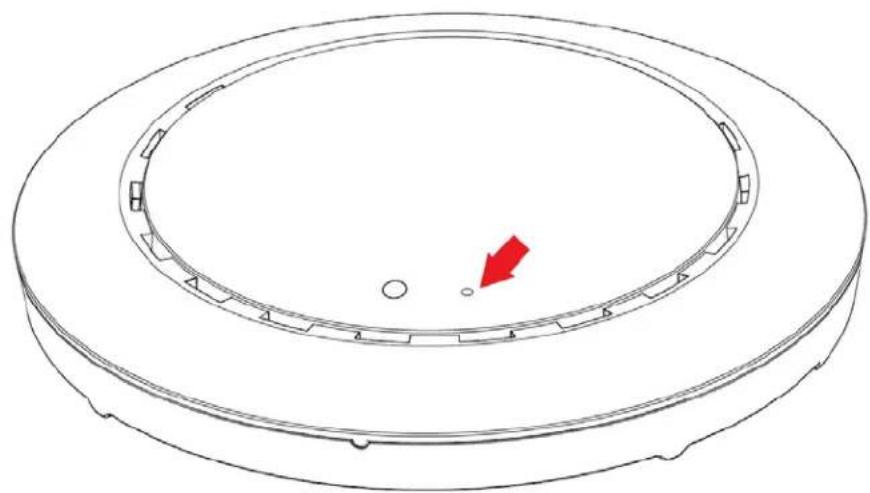
- Attendez que le point d'accès redémarre. Le point d'accès est prêt pour la configuration lorsque le voyant devient violet.
Annexe
Configuration de votre adresse IP
Le point d'accès utilise l'adresse IP 192.168.1.1 par défaut. Afin d'accéder à l'interface de configuration basée sur un navigateur, vous devez modifier l'adresse IP de votre ordinateur afin qu'elle soit dans le même sous-réseau d'adresses IP, par exemple, 192.168.1.x (x = 2 - 254).
La procédure de modification de votre adresse IP varie d'un système d'exploitation à un autre. Veuillez suivre le guide adapté à votre système d'exploitation.
Nous utiliserons l'adresse IP 192.168.2.10 pour illustrer les exemples suivants, mais vous pouvez utiliser n'importe quelle adresse IP dans la plage 192.168.1.x (x = 2 - 254).
Windows XP
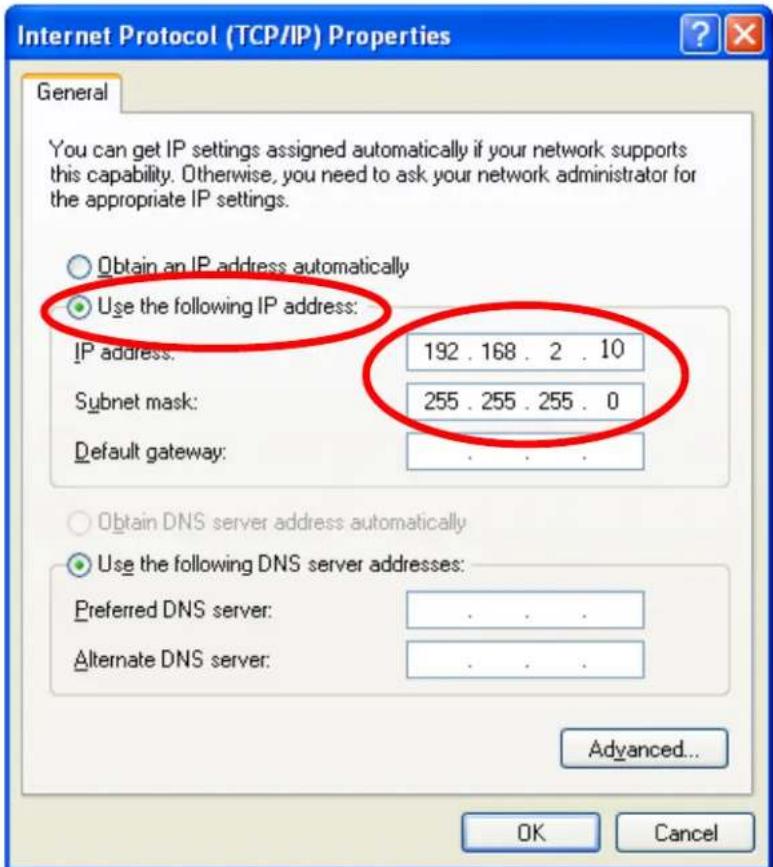
- Cliquez sur le bouton « Start » (Démarrer) (en général, celui-ci est situé dans le coin inférieur gauche de l'ordinateur), puis cliquez sur « Control Panel » (Panneau de configuration). Double-cliquez sur l'icône « Network and Internet Connections » (Connexions réseau et Internet) puis cliquez sur « Network Connections » (Connexions réseau), et enfin double-cliquez sur « Local Area Connection » (Connexion au réseau local). La fenêtre « Local Area Connection Status » (État de la connexion au réseau local) apparaît alors. Cliquez sur « Properties » (Propriétés).

- Sélectionnez « Use the following IP address » (Utiliser l'adresse IP suivante), puis saisissez les valeurs suivantes :
Adresse IP : 192.168.2.10
Masque de sous-réseau : 255.255.255.0
Cliquez sur « OK » lorsque vous avez terminé.
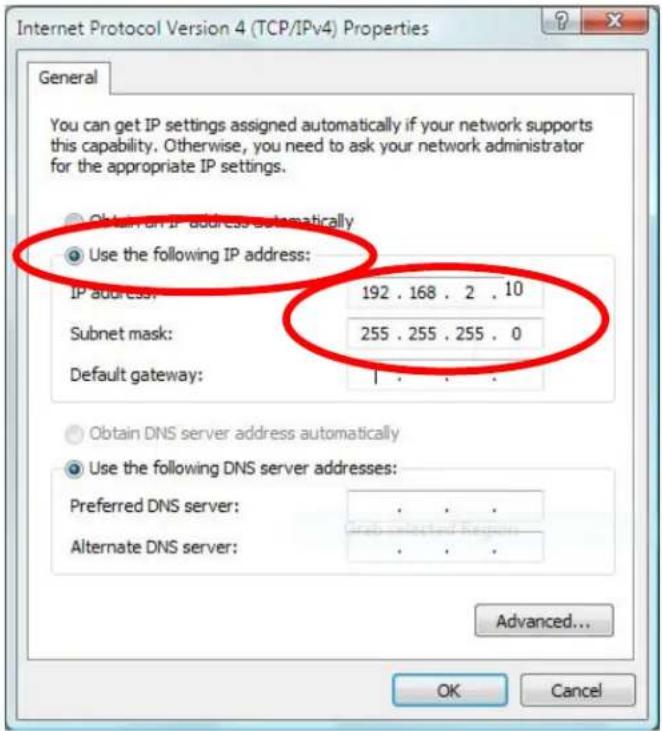
- Cliquez sur le bouton « Start » (Démarrer) (en général, celui-ci est situé dans le coin inférieur gauche de l'ordinateur), puis cliquez sur « Control Panel (Panneau de configuration)». Cliquez sur « View Network Status and Tasks » (Afficher l'état et la gestion du réseau), puis cliquez sur « Manage Network Connections » (Gérer les connexions réseau). Cliquez avec le bouton droit sur « Local Area Network » (Réseau local), puis sélectionnez « Properties » (Propriétés). La fenêtre « Local Area Connection Properties » (Propriétés de la connexion au réseau local) s'affiche alors. Sélectionnez « Internet Protocol Version 4 (TCP/IPv4) » (Protocole Internet version 4 (TCP/IPv4)), puis cliquez sur « Properties » (Propriétés).

- Sélectionnez « Use the following IP address » (Utiliser l'adresse IP suivante), puis saisissez les valeurs suivantes :
Adresse IP : 192.168.2.10
Masque de sous-réseau : 255.255.255.0
Cliquez sur « OK » lorsque vous avez terminé.
- Cliquez sur le bouton « Start » (Démarrer) (en général, celui-ci est situé dans le coin inférieur gauche de l'ordinateur), puis cliquez sur « Control Panel » (Panneau de configuration).

- Sous « Network and Internet » (Réseau et Internet) cliquez sur « View network status and tasks » (Afficher l'état et la gestion du réseau).
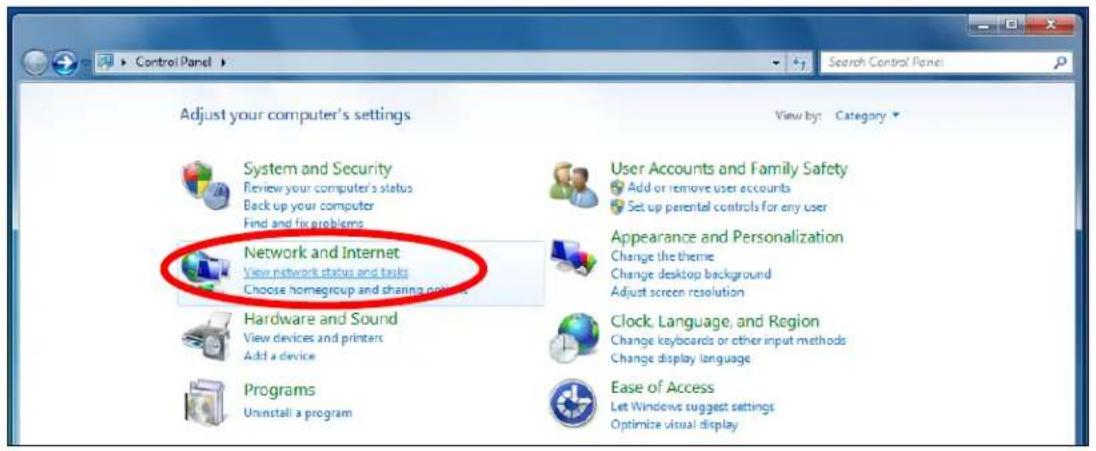
- Cliquez sur « Local Area Connection » (Connexion au réseau local).
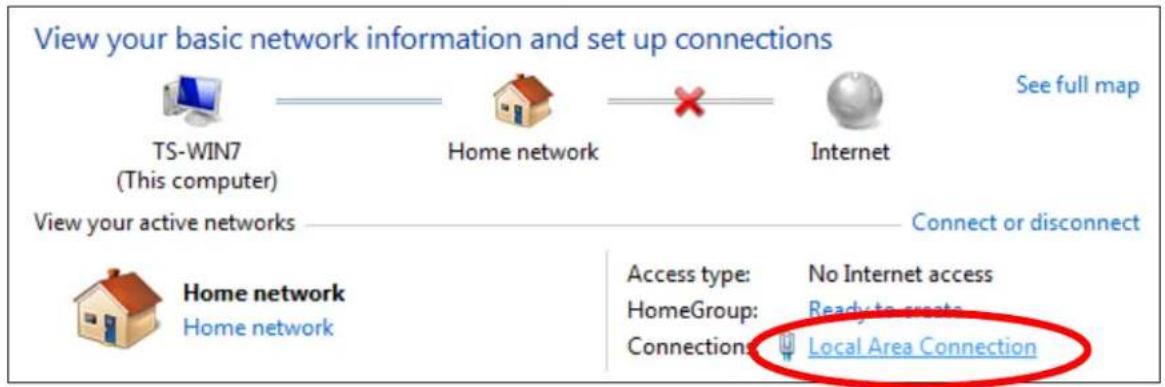
4. Cliquez sur « Properties » (Propriétés).
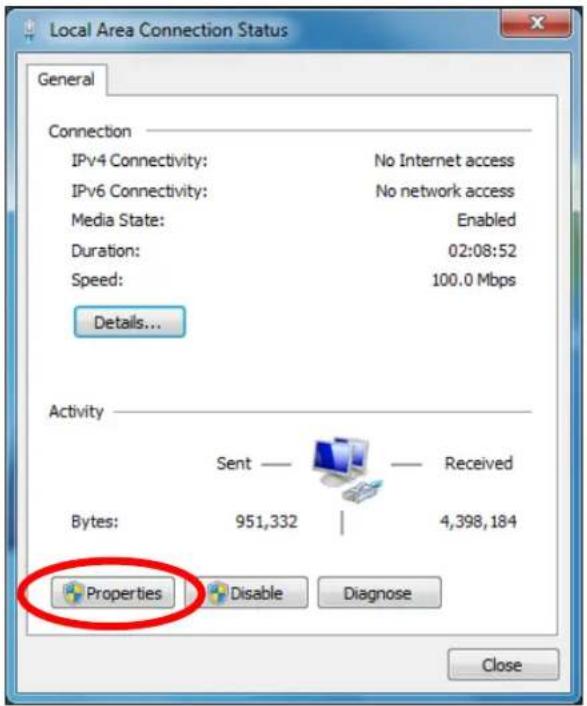
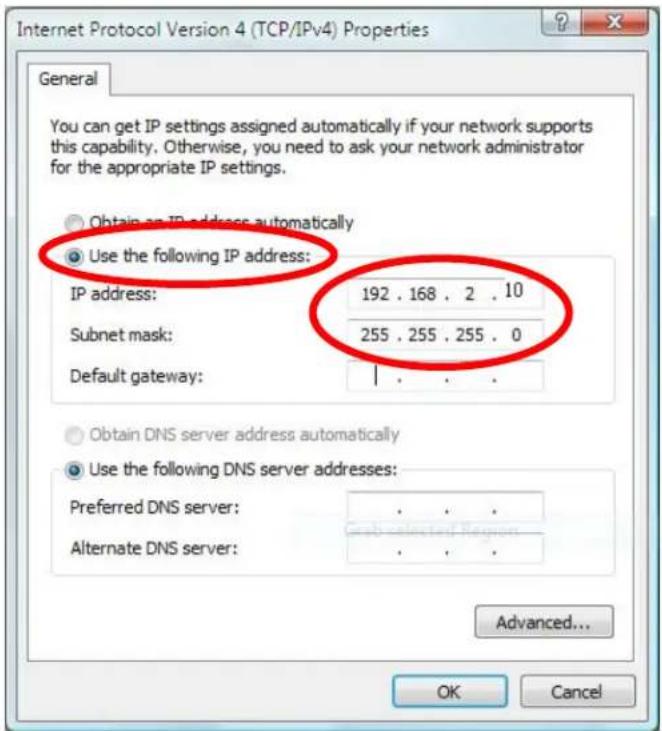
- Sélectionnez « Internet Protocol Version 4 (TCP/IPv4) » (Protocole Internet version 4 (TCP/IPv4)), puis cliquez sur « Properties » (Propriétés).

- Sélectionnez « Use the following IP address » (Utiliser l'adresse IP suivante), puis saisissez les valeurs suivantes :
Adresse IP : 192.168.2.10
Masque de sous-réseau : 255.255.255.0
Cliquez sur « OK » lorsque vous avez terminé.
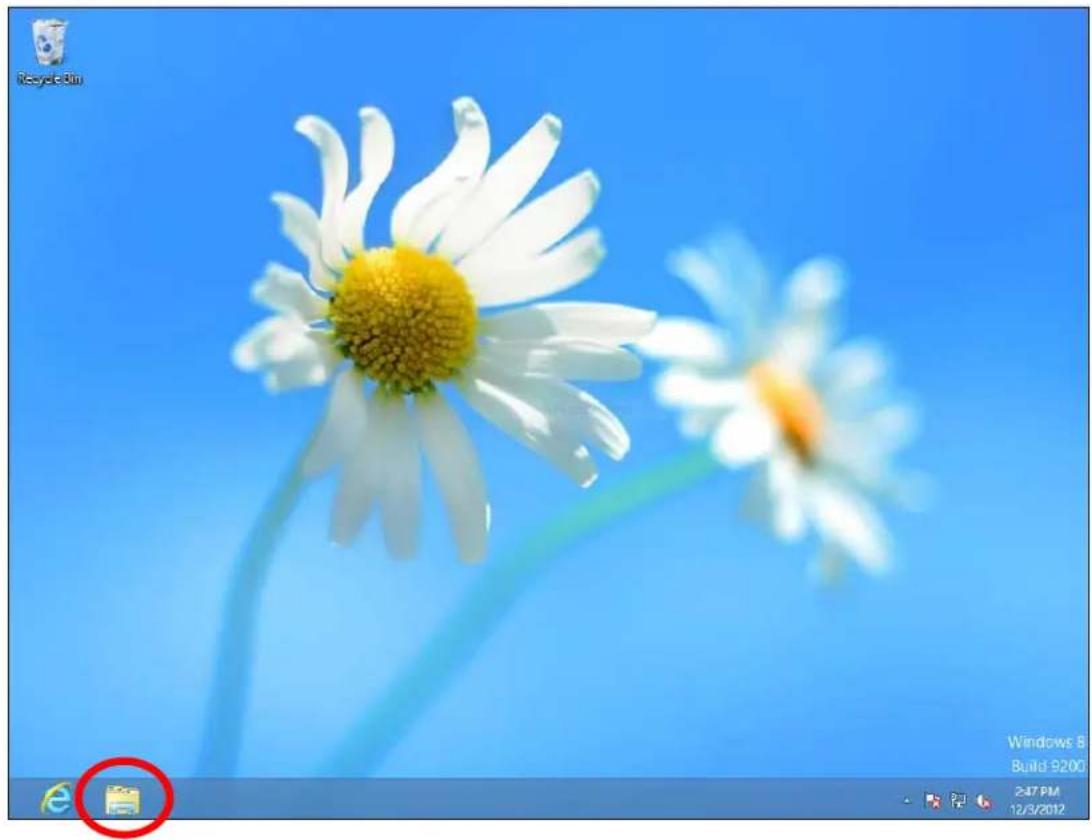
- À partir de l'écran d'accueil de Windows 8, basculez en mode Bureau. Déplacez votre curseur vers le coin inférieur gauche de l'écran et faites un clic.

- En mode Bureau, cliquez sur l'icône de l'Explorateur de fichiers en bas à gauche de l'écran, comme illustré ci-dessous.
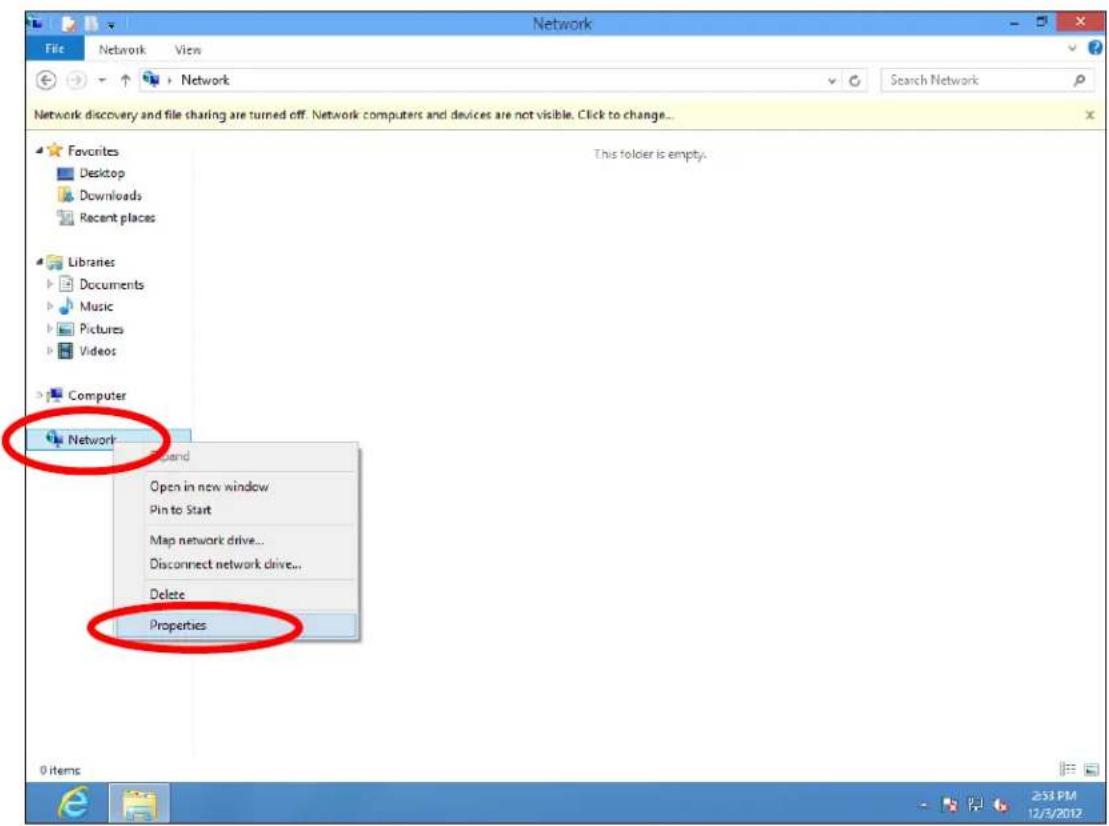
- Cliquez avec le bouton droit sur « Network » (Réseau), puis sélectionnez « Properties » (Propriétés).
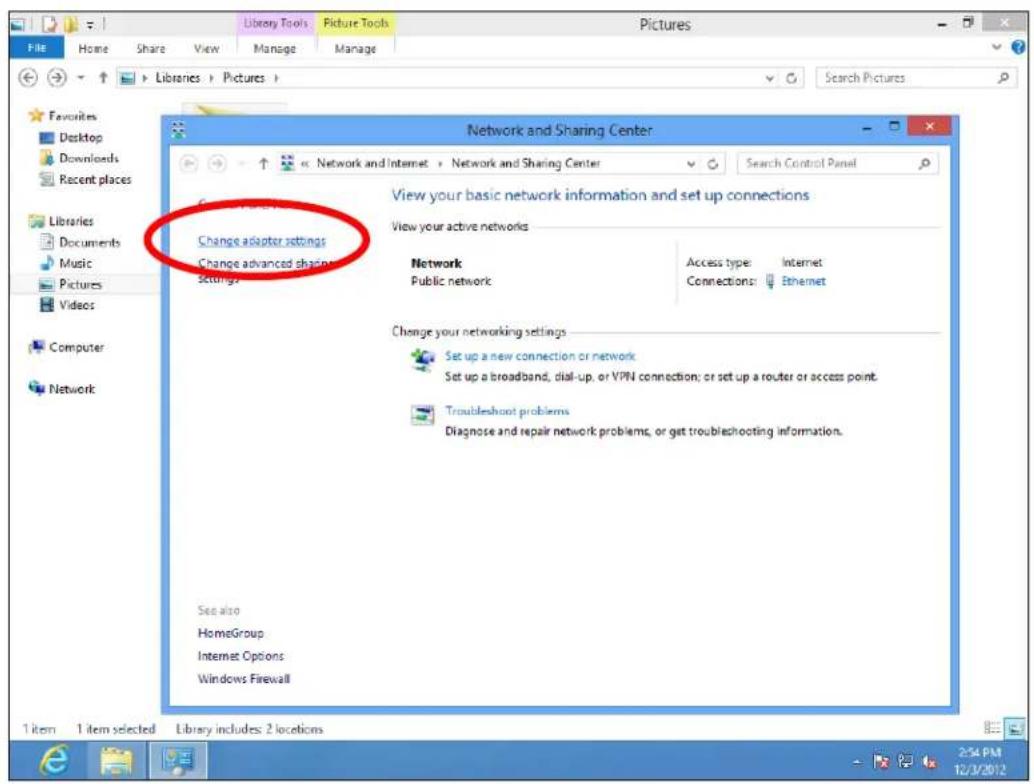
- Dans la fenêtre qui s'ouvre, sélectionnez « Change adapter settings » (Modifier les paramètres de la carte) sur le côté gauche.
5. Choisissez votre connexion et cliquez avec le bouton droit, puis sélectionnez « Properties » (Propriétés).

- Sélectionnez « Internet Protocol Version 4 (TCP/IPv4) » (Protocole Internet version 4 (TCP/IPv4)), puis cliquez sur « Properties » (Propriétés).

- Sélectionnez « Use the following IP address » (Utiliser l'adresse IP suivante), puis saisissez les valeurs suivantes :
Adresse IP : 192.168.2.10
Masque de sous-réseau : 255.255.255.0
Cliquez sur « OK » lorsque vous avez terminé.
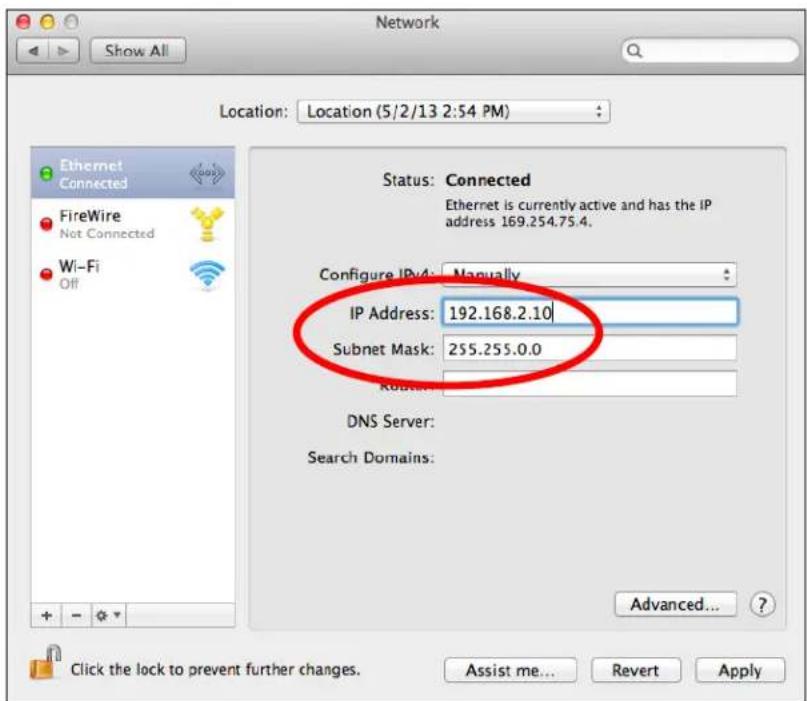
Mac
- Faites fonctionner votre ordinateur Macintosh comme d'habitude, et cliquez sur « System Preferences » (Préférences système).
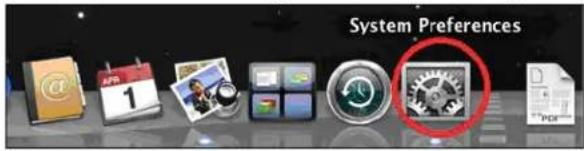
- Dans « System Preferences » (Préférences système), cliquez sur « Network » (Réseau).

- Cliquez sur « Ethernet » dans le panneau de gauche.

- Ouvrez le menu déroulant intitulé « Configure IPv4 » (Configurer IPv4) et sélectionnez « Manualmente » (Manuellement).

- Saisissez l'adresse IP 192.168.2.10 et le masque de sous-réseau 255.255.255.0. Cliquez sur « Apply » (Appliquer) pour enregistrer les modifications.
Spécifications du matériel
| Mémoire | DDR2 64 Mo |
| Flash | 8 Mo |
| Interface physique | -LAN : Gigabit Ethernet 10/100/1000 avec prise en charge PoE 802.3af (PD In)-Bouton de réinitialisation-Jack d’alimentation Courant continu |
| Configuration de l’alimentation | Alimentation électrique par câble Ethernet, IEEE 802.3afCC : 12 V / 1 A |
| Antenne | Antenne PIFA interne (3 dBi 2,4 GHz x 2, 4 dBi 5 GHz x 2) |
CONDITIONS PHYSIQUES ET ENVIRONNEMENTALES
| Plage de température | Fonctionnement : 0 à 40 °C (32 °F à 104 °F)Stockage : -20 à 60 °C (-4 °F à 140 °F) |
| Humidité | Fonctionnement : inférieure ou égale à 90 %, stockage : inférieure ou égale à 90 % |
| Certifications | FCC, CE |
| Dimensions | 176 (P) x 30 (H) mm |
| Poids | 306 g |
Consignes de sécurité
Afin d'assurer une utilisation sûre du périphérique et de préserver la sécurité des utilisateurs, lisez et respectez les consignes de sécurité suivantes.
- Le point d'accès est destiné à être utilisé en intérieur uniquement. N'installez pas le périphérique à l'extérieur.
- N'installez pas le point d'accès dans ou à proximité d'un endroit chaud ou humide, comme une cuisine ou une salle de bains.
- N'exercez pas de force excessive sur les câbles raccordés, débranchez-les du point d'accès avec précaution.
- Manipulez le point d'accès avec soin. Les dommages accidentels causeront l'annulation de la garantie du point d'accès.
- Le périphérique contient des petits éléments qui représentent un risque pour les enfants de moins de trois ans. Conservez le point d'accès hors de la portée des enfants.
- Ne posez pas le point d'accès sur du papier, du tissu ou d'autres matières inflammables. Le point d'accès peut chauffer pendant l'utilisation.
- Le point d'accès ne contient aucun composant susceptible d'être réparé par l'utilisateur. Si vous rencontrez des problèmes avec le point d'accès, demandez de l'aide à votre revendeur.
- Le point d'accès est un appareil électrique. Par conséquent, s'il est exposé à de l'humidité pour une raison quelconque, ne le touchez pas sans avoir préalablement coupé l'alimentation. Contactez un électricien expérimenté pour obtenir de l'aide.
Avis concernant les interférences de la Commission fédérale des communications (FCC, États-Unis)
Cet équipement a été testé et déclaré conforme aux limites imposées aux appareils numériques de catégorie B, selon la section 15 des règlements de la FCC. Ces limites visent à fournir une protection raisonnable contre les interférences nuisibles dans un environnement domestique. Cet équipement émet, utilise et peut émettre de l'énergie de fréquence radio et, s'il n'est pas installé et utilisé conformément aux instructions, celui-ci peut provoquer des interférences nuisibles aux communications radio. Il n'existe toutefois aucune garantie que de telles interférences ne se produiront pas dans une installation particulière. Si cet appareil produit une interférence nuisible à la réception de la radio ou de la télévision, ce qui peut être déterminé en l'allumant et en l'éteignant, il est conseillé à l'utilisateur d'essayer de corriger cette interférence grâce à l'une ou plusieurs des mesures suivantes :
- Réorienter ou repositionner l'antenne de réception.
- Augmenter la distance séparant l'appareil du récepteur.
- Raccorder l'appareil à une prise appartenant à un circuit différent de celui sur lequel le récepteur est connecté.
- Consulter le revendeur ou un technicien radio expérimenté pour obtenir de l'aide.
Avertissement de la FCC
Cet appareil et ses antennes ne doivent pas être placés ni utilisés conjointement avec une autre antenne ou un autre émetteur. Cet appareil est conforme à la section 15 des règlements de la FCC. Son fonctionnement est soumis aux deux conditions suivantes : (1) cet appareil ne doit occasionner aucune interférence nuisible, et (2) cet appareil doit accepter toute interférence reçue, y compris des interférences qui peuvent provoquer un fonctionnement non désiré. Tout changement ou toute modification non approuvé expressément par la partie responsable de la conformité est susceptible d'entraîner la révocation de l'autorisation d'utilisation de l'appareil.
Avis sur l'exposition aux rayonnements de la FCC :
Cet appareil répond aux limites de la FCC sur l'exposition aux rayonnements établies pour un environnement non contrôlé. Cet équipement doit être installé et utilisé en respectant une distance minimale de 20 cm entre le radiateur et votre corps.
Cet appareil est limité à une utilisation en intérieur.
Avis de conformité à la directive RTTE
Cet appareil satisfait aux exigences énoncées dans la DIRECTIVE 1999/5/CE DU PARLEMENT EUROPÉEN ET DU CONSEIL du 9 mars 1999 concernant les équipements hertziens et les équipements terminaux de télécommunications et la reconnaissance mutuelle de leur conformité (RTTE). La directive RTTE abroge et remplace la directive 98/13/CEE (équipements terminaux de télécommunications et équipements de stations terrestres de communication par satellite) en date du 8 avril 2000.
Sécurité
Cet appareil a été conçu avec le plus grand soin pour assurer la sécurité des personnes qui l'installent et l'utilisateur. Cependant, une attention particulière doit être accordée aux risques de choc électrique et d'électricité statique lors d'une utilisation avec des équipements électriques. Toutes les recommandations correspondantes, ainsi que celles du constructeur informatique doivent donc être observées en tout temps pour assurer une utilisation de l'équipement en toute sécurité.
Pays de commercialisation du produit (Union européenne)
La version ETSI de cet appareil est destinée à une utilisation chez les particuliers et dans les entreprises dans les pays suivants : Allemagne, Autriche, Belgique, Bulgarie, Chypre, Danemark, Espagne, Estonie, Finlande, France, Grèce, Hongrie, Irlande, Italie, Lettonie, Lituanie, Luxembourg, Malte, Pays-Bas, Pologne, Portugal,
République tchèque, Roumanie, Royaume-Uni, Slovaquie, Slovénie, Suède et Turquie. La version ETSI de cet appareil permet également une utilisation dans les États membres de l'AELE : Islande, Liechtenstein, Norvège et Suisse.
Pays non concernés par la commercialisation du produit (Union européenne)
Aucun
- Informations sur le produit
- Contenu du package
- Vue d'ensemble du matériel
- Statut de la DEL
- Guide d'installation rapide
- Montage du point d'accès au plafond
- Interface de configuration par navigateur
- Données système
- Wireless Clients (Clients sans fil)
- Wireless Monitor (Moniteur sans fil)
- Log (Journal)
- Network Settings (Paramètres réseau)
- LAN-Side IP Address (Adresse IP côté LAN)
- Port LAN
- VLAN
- Paramètres sans fil
- 2,4 GHz(5 GHz)
- Basique
- Advanced (Avancé)
- Sécurité
- Aucune authentication
- Authentication supplémentaire
- Filtre d'adresses MAC
- Filtre MAC et authentication RADIUS par adresse MAC
- Authentication RADIUS par adresse MAC
- WDS
- WPS
- RADIUS
- Paramètres RADIUS
- RADIUS Server (5GHz)
- Serveur interne
- Comptes RADIUS
- Modifier la liste d'inscription des utilisateurs
- Filtre MAC
- WMM
- Gestion
- Admin
- HTTP
- HTTPS
- TELNET
- SSH
- SNMP
- Date et heure
- Serveur Syslog
- Find Me (Me localiser)
- Avancé
- Paramètres LED
- Mettre à jour le micrologiciel
- Enregistrer/Restaurer les paramètres
- Paramètres usine par défaut
- Redémarrer
- Réinitialiser
- Annexe
- Configuration de votre adresse IP
- Windows XP
- Cliquez sur « Properties » (Propriétés).
- Choisissez votre connexion et cliquez avec le bouton droit, puis sélectionnez « Properties » (Propriétés).
- Mac
- Consignes de sécurité
- Avis concernant les interférences de la Commission fédérale des communications (FCC, États-Unis)
- Avertissement de la FCC
- Avis sur l'exposition aux rayonnements de la FCC :
- Avis de conformité à la directive RTTE
- Pays de commercialisation du produit (Union européenne)
Marque : V7
Modèle : APAC1200
Catégorie : Point d'accès