
TVS-EC1680U - Serveur QNAP - Notice d'utilisation et mode d'emploi gratuit
Retrouvez gratuitement la notice de l'appareil TVS-EC1680U QNAP au format PDF.


| Type de produit | Serveur de stockage en réseau (NAS) |
| Marque | QNAP |
| Modèle | TVS-EC1680U |
| Format | Rack 2U |
| Nombre de baies | 16 baies pour disques durs 3,5" ou 2,5" |
| Processeur | Intel Xeon E5-2600 v4 |
| Mémoire RAM | 16 Go DDR4 (extensible jusqu'à 128 Go) |
| Alimentation | Double alimentation redondante |
| Dimensions (L x P x H) | 439 x 520 x 88 mm |
| Poids | 18 kg (sans disques) |
| Interfaces réseau | 4 ports Gigabit Ethernet RJ-45 |
| Fonctions principales | Serveur de fichiers, sauvegarde, virtualisation, surveillance, cloud privé |
| Système d'exploitation | QTS (QNAP Turbo Station) |
| Entretien et nettoyage | Nettoyer régulièrement avec un chiffon doux et sec. Éviter l'accumulation de poussière. |
| Sécurité | Chiffrement AES 256 bits, pare-feu intégré, contrôle d'accès |
| Pièces détachées et réparabilité | Disques durs, alimentations, ventilateurs remplaçables à chaud. Disques compatibles disponibles. |
| Informations générales | Garantie constructeur 3 ans. Service client QNAP. |
FOIRE AUX QUESTIONS - TVS-EC1680U QNAP
Questions des utilisateurs sur TVS-EC1680U QNAP
0 question sur cet appareil. Repondez a celles que vous connaissez ou posez la votre.
Poser une nouvelle question sur cet appareil
Téléchargez la notice de votre Serveur au format PDF gratuitement ! Retrouvez votre notice TVS-EC1680U - QNAP et reprennez votre appareil électronique en main. Sur cette page sont publiés tous les documents nécessaires à l'utilisation de votre appareil TVS-EC1680U de la marque QNAP.
MODE D'EMPLOI TVS-EC1680U QNAP
QNAP
Quick Installation Guide


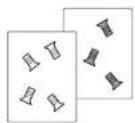

且 3.5" HDD 且 2.5" HDD

③

④

do. Alle Taten auf der Festplatte werden vor der initialisierung gelöscht.
Toutes its données sur le disque seront les accessés lors de l'initialisation ou disque dur.
⑧ Tulli i dati presenti svattenza (ancela durante l'obtivazione dei dei
Todos los datos del disco serán barrados con la inicialización del disco duro
nl Alle gegevens worden gewist tijdens initialisatie van de schrijven.
© All data kommer att roderas när hårddissen initüters
⑩ Перейдите на страницу start.gnap.com и вводите «Облачный ключ»
② 所有磁媒上的资料都被查被危险。
所有硬盘上的数据都将会被清除。
(1) ハードディスクを初期化するとハードディスク上の全てのデータが削除されます。
(1) Sürzündedühm veriin, geni sanarım grijl er silnorok.
①) Keresse fel a start. snap.com oldalt es adja meg a "Cloud Key"-t
Všechna data na discich budou smazana v d'sledku inicial zace
(1) Podczas inicacji wszystkie zapisane na dyskach dane zostaną usunięte
All the drive data will be cleared upon hard drive initialization.
HDD/SSD
http://www.qnap.com/compatibility


myQNAPcloud

Go to start.qnap.com and enter the "Cloud Key"
| de | Rufen Sie start.qnap.com auf und geben Sie den "Cloud Key" ein | Oder scannen Sie den nachstehenden QR-Code mit Ihrem iPhone, iPad, Android |
| fr | Allez sur start.qnap.com et entrez la "Cloud Key" | Ou vous pouvez scanner le Code QR suivant avec votre iPhone, iPad ou Android |
| it | Accedere a start.qnap.com e inserire la "Cloud Key" | Oppure scansionare il Codice QR qui sotto con iPhone. iPad, Android |
| es | Vaya a start.qnap.com e introduzca la "Cloud Key" | O puede escanear el siguiente Código QR con su iPhone, iPad o Android |
| nl | Ga naar start.qnap.com en voer de "Cloud Key" in | Of scan met uw iPhone, iPad of Android de onderstaande QR-code |
| sv | Ga till start.qnap.com och ange din "Cloud Key" | Du kan också skanna nedanstäende QR-kod med din iPhone, iPad eller Android |
| fi | Siliry osolteeseen start.qnap.com ja syötä "Cloud Key" | Tai vois skannata alla olevan QR-koodin iphonella, iPadilla tai Androidilla |
| dg | Ga till start.qnap.com og indlast din "Cloud Key" | Du kan også scanne nedenstäende QR-kode med din iPhone, iPad eller Android |
| ng | Ga till start.qnap.com og skriv inn "Cloud Key" | Eller du kan skanne QR-koden under med iPhone, iPad eller Android |
| pt | Va para start.qnap.com e digite a "Cloud key" | Ou você pode digitalizar o Código QR abaixo com seu iPhone, iPad, Android Market |
| ru | Переюрие на странніру start.qnap.com и аэдите "Cloud Key" | Так же можно отсканировать QR-код мобильным телефоном |
| zh | 請至 start.qnap.com,並輸入"Cloud Key" | 或使用 iPhone、iPad 或 Android 装置扫描下方 QR Code |
| cr | 请前往 start.qnap.com 并輸入“云密切” | 或者,可以使用您的 iPhone、iPad 或安卓装置扫描下方的密码 |
| ja | start.qnap.comに追み「Cloud Key」を入力します | または iPhone、iPad、Android で以下のQRコードをスキャンできます |
| ko | start.qnap.com으로 이동하여 "Cloud Key" 름 입력합니다 | 모든 iPhone, iPad, Android로 QR 코드를 스كنbid도 됩니다 |
| th | "up" start.qnap.com 주관引导 "Cloud Key" | หรือض耐磨สูงนี้ QR ได้ลักษYLALAYIY iPhone, iPad, Android ร้อย |
| tr | start.qnap.com adresine gidin ve "Cloud Key" bilgisini girin | Isterseniz iPhone, iPad, Android aygı pruninga aşağıdaki QR Kodunu da taratabilirsiniz |
| hu | Keresse fel a start.qnap.com oldall és adja meg a "Cloud Key" | Vagy szkennelje be iPhone, iPad, Android eszközével az alábbi QR kádot |
| cs | Navětivte adresu start.qnap.com a zadejte kilč "Cloud Key" | Nebo múzete svým telefonem iPhone, iPad, nebo Android naskenovat niže uvedený kod QR |
| pl | Przejdž do strony start.qnap.com i kliknji "Cloud Key" | Lub zeekanuj poniższy kod QR telefonem iPhone, iPad, Android. |



docs.qnap.com www.qnap.com/support23737-RS
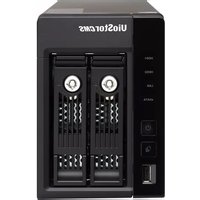
Marque : QNAP
Modèle : TVS-EC1680U
Catégorie : Serveur