
PA671W - Projecteur NEC - Notice d'utilisation et mode d'emploi gratuit
Retrouvez gratuitement la notice de l'appareil PA671W NEC au format PDF.


| Type de produit | Projecteur professionnel |
| Marque | NEC |
| Modèle | PA671W |
| Résolution native | WXGA (1280 x 800) |
| Luminosité | 6700 lumens |
| Contraste | 4000:1 |
| Technologie d'affichage | 3LCD |
| Lentille | Motorisée, zoom et mise au point |
| Dimensions (L x H x P) | 499 x 142 x 359 mm |
| Poids | 7,5 kg |
| Alimentation électrique | 100-240 V CA, 50/60 Hz |
| Consommation électrique | 460 W (max), 0,2 W (veille) |
| Durée de vie de la lampe | Jusqu'à 4000 heures (mode normal) |
| Fonctions principales | Correction trapézoïdale, décalage d'objectif, mise en réseau |
| Entretien et nettoyage | Nettoyer le filtre à air tous les 500 heures |
| Sécurité | Verrou Kensington, mot de passe |
| Pièces détachées et réparabilité | Lampe et filtre remplaçables par l'utilisateur |
| Informations générales | Projecteur pour installation fixe, compatible avec écrans multiples |
FOIRE AUX QUESTIONS - PA671W NEC
Questions des utilisateurs sur PA671W NEC
0 question sur cet appareil. Repondez a celles que vous connaissez ou posez la votre.
Poser une nouvelle question sur cet appareil
Téléchargez la notice de votre Projecteur au format PDF gratuitement ! Retrouvez votre notice PA671W - NEC et reprennez votre appareil électronique en main. Sur cette page sont publiés tous les documents nécessaires à l'utilisation de votre appareil PA671W de la marque NEC.
MODE D'EMPLOI PA671W NEC
- Apple, Mac, Mac OS et MacBook sont des marques déposées de Apple Inc. enregistrées aux États-Unis et dans d'autres pays.
- Microsoft, Windows, Windows Vista, Internet Explorer, .NET Framework et PowerPoint sont soit des marques déposées soit des marques commerciales de Microsoft Corporation aux États-Unis et/ou dans les autres pays.
- MicroSaver est une marque déposée de Kensington Computer Products Group, qui est une division de ACCO Brands.
- Adobe, Adobe PDF, Adobe Reader, et Acrobat sont des marques déposées ou des marques de Adobe Systems Incorporated aux États-Unis et/ou dans d'autres pays.
• Le Virtual Remote Tool fonctionne avec la bibliothèque WinI2C/DDC, © Nicomsoft Ltd. - HDMI, le logo HDMI et High-Definition Multimedia Interface sont des marques commerciales ou des marques déposées de HDMI Licensing LLC.

HIGH-DEFINITION MULTIMEDIA INTERFACE
- DisplayPort et DisplayPort Compliance Logo sont des marques commerciales détenues par la Video Electronics Standards Association.

- HDBaseT™ est une marque déposée de HDBaseT Alliance.

- Trademark PJLink est une marque commerciale dont les droits commerciaux sont appliqués au Japon, aux États-Unis et dans d'autres pays.
- Wi-Fi, Wi-Fi Alliance®, et Wi-Fi Protected Access (WPA, WPA2®) sont des marques déposées de Wi-Fi Alliance.
- Blu-ray est une marque déposée de la Blu-ray Disc Association
- CRESTRON et ROOMVIEW sont des marques déposées de Crestron Electronics, Inc. aux Etats-Unis et autres pays.
- Ethernet est une marque déposée ou une marque commerciale de Fuji Xerox Co., Ltd.
- Les autres noms de produits ou d'entreprises mentionnés dans ce manuel peuvent être des marques déposées ou des marques commerciales de leurs propriétaires respectifs.
• Licences de logiciels TOPPERS
Le produit inclut les logiciels agréés sous licence TOPPERS.
Pour plus d'informations sur chaque logiciel, consulter «readme.pdf» inclus dans le dossier «about TOPPERS» figurant dans le CD-ROM fourni.
REMARQUES
(1) Le contenu de ce manuel ne peut pas être réimprimé partiellement ou en totalité sans autorisation.
(2) Le contenu de ce manuel est susceptible d'être modifié sans préavis.
(3) Une grande attention a été portée à l'élaboration de ce manuel ; toutefois, veuillez nous contacter si vous remarquez des points litigieux, des erreurs ou des omissions.
(4) Nonobstant l'article (3), NEC ne pourra être tenu pour responsable de pertes de profit ou d'autres pertes résultant de l'utilisation de ce projecteur.
Précautions de sécurité
Précautions
Veuillez lire ce manuel avec attention avant d'utiliser votre projecteur NEC et conserver le manuel à portée de main pour toute consultation ultérieure.
Ce manuel est un mode d'emploi habituel pour les modèles suivants 1 et 2. Les explications du manuel se basent principalement sur le modèle NP-PA622U. Dans ce manuel, certaines des descriptions pour les deux types suivants de noms de groupes de modèle ont été remplacées en raison de différences au niveau des fonctions basiques des projecteurs.
-
Les modèles suivants sont décrits comme des [Modèles HDBaseT].
NP-PA622U/NP-PA522U/NP-PA672W/NP-PA572W/NP-PA722X/NP-PA622X -
Les modèles suivants sont décrits comme des [Modèles MM].
Pour couper complètement l'alimentation, retirez la prise du secteur. La prise du secteur doit être accessible et installée le plus près possible de l'appareil.
ATTENTION

POUR EVITER TOUT CHOC ELECTRIQUE, N'OUVREZ PAS LE BOITIER. A L'INTERIEUR SE TROU-VENT DES COMPOSANTS A HAUTE TENSION. POUR TOUTE REPARATION, ADRESSEZ-VOUS A UN REPARATEUR AGREE.

Ce symbole avertit l'utilisateur que le contact avec certaines parties non isolées à l'intérieur de l'appareil risque de causer une électrocution. Il est donc dangereux de toucher quoi que ce soit à l'intérieur de l'appareil.

Ce symbole avertit l'utilisateur que d'importantes informations sont fournies sur le fonctionnement ou l'entretien de cet appareil. Ces informations doivent être lues attentivement pour éviter tout problème.
AVERTISSEMENT : AFIN DE PREVENIR TOUT RISQUE D'INCENDIE OU DE CHOC ELECTRIQUE, N'EXPOSEZ PAS CET APPAREIL A LA PLUIE OU A L'HUMIDITE. NE PAS UTILISER DE RALLONGE AVEC LA PRISE DE CETTE APPAREIL ET NE PAS NON PLUS LA BRANCHER DANS UNE PRISE MURALE SI TOUTES LES FICHES NE PEUVENT ETRE INSEREES COMPLETEMENT.
DOC Avis de conformation (pour le Canada uniquement)
Cet appareil numérique de classe B est conforme à la norme canadienne ICES-003.
ATTENTION

Éviter d'afficher des images stationnaires pendant une période prolongée.
Ceci risquerait en effet de maintenir momentanément ces images à la surface du panneau LCD.
Si cela se produit, continuer à utiliser votre projecteur. L'arrière-plan statique des images précédentes disparaîtra.
Mise au rebut du produit usagé

La législation européenne, appliquée dans tous les États membres, exige que les produits électriques et électroniques portant la marque (à gauche) doivent être mis au rebut séparément des autres ordures ménagères. Ceci inclut les projecteurs et leurs accessoires électriques ou lampes. Lorsque vous mettez au rebut ces produits, veuillez suivre les recommandations des autorités locales et/ou demandez conseil au magasin qui vous a vendu le produit.
Une fois ces produits mis au rebut, ils sont réutilisés et recyclés de manière appropriée. Cet effort nous aidera à réduire les déchets et leurs conséquences négatives, comme par exemple celles causées par le mercure des lampes sur la santé humaine et sur l'environnement, même à faibles doses.
La marque figurant sur les produits électriques et électroniques ne s'applique qu'aux États membres actuels de l'Union Européenne.
Mesures de sécurité importantes
Ces instructions de sécurité garantissent la longévité de votre projecteur et préviennent les risques d'incendie et de décharge électrique. Lisez-les attentivement et respectez les conseils.

Installation
- Ne placez pas le projecteur dans les endroits suivants :
- sur un chariot, un support ou une table instable.
- près d'un point d'eau, de baignoires ou dans des pièces humides.
- à la lumière directe du soleil, près de chauffages ou d'appareils émettant de la chaleur.
- dans un environnement poussiéreux, enfumé ou embué.
- sur une feuille de papier, une carpette ou un tapis.
• Si vous voulez installer le projecteur au plafond :
- Ne pas essayer d'installer le projecteur soi-même.
- Le projecteur doit être installé par un technicien qualifié pour garantir une installation réussie et réduire le risque d'éventuelles blessures corporelles.
- De plus, le plafond doit être suffisamment solide pour supporter le projecteur et l'installation doit être conforme aux réglementations locales de construction.
- Veuillez consulter votre revendeur pour de plus amples informations.
AVERTISSEMENT
- Ne couvrez pas l'objectif avec le cache-objectif fourni ni avec un autre objet lorsque le projecteur est en marche. À défaut de respecter cette consigne, la chaleur provenant de l'émission de lumière pourrait faire fondre le capuchon.
- Ne placez pas d'objet pouvant être affecté par la chaleur en face de l'objectif du projecteur. À défaut de respecter cette consigne, la chaleur provenant de l'émission de lumière pourrait faire fondre cet objet.

N'utilisez pas le projecteur incliné sur la gauche ou la droite. Cela pourrait entraîner un disfonctionnement. Toutefois, une installation portrait est possible* (lorsque d'une conception personnalisée est fabriquée). Pour l'installation portrait, installez le projecteur avec l'arrivée d'air en bas et laissez un espace d'au moins 130 mm au-dessous de l'arrivée d'air.
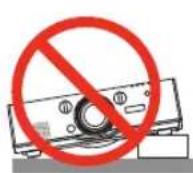
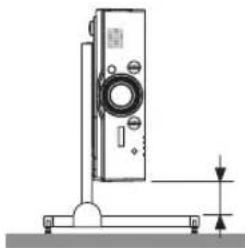
Précautions contre l'incendie et l'électrocution

- Veillez à ce que la ventilation soit suffisante et à ce que les conduits ne soient pas obstrués afin d'éviter toute accumulation de chaleur à l'intérieur du projecteur. Laisser suffisamment d'espace entre le projecteur et le mur. (→ page vii)
- N'essayez pas de toucher les bouches d'air situées à l'arrière gauche et à l'arrière (vue de devant) car elles peuvent être chaudes lorsque le projecteur est en marche et juste après l'arrêt du projecteur. Certaines parties du projecteur peuvent se trouver temporairement en surchauffe si le projecteur est éteint avec la touche ALIMENTATION ou si l'alimentation électrique est coupée pendant une utilisation normale du projecteur.
Faites bien attention quand vous soulevez le projecteur.

HOT
- Évitez de faire tomber des corps étrangers comme des trombones et des morceaux de papier dans le projecteur. Ne pas essayer de récupérer des objets tombés dans le projecteur. Ne pas insérer d'objet métallique comme un fil électrique ou un tournevis dans le projecteur. Si quelque chose venait à tomber dans le projecteur, le débrancher immédiatement et demander à un réparateur qualifié de retirer l'objet.
- Ne placez pas d'objet sur le projecteur.
- Ne pas toucher la prise d'alimentation pendant un orage. Cela pourrait provoquer une électrocution ou un incendie.
- Le projecteur est conçu pour fonctionner sur une alimentation électrique de 100-240 V CA 50/60 Hz. Assurez-vous que votre alimentation électrique est conforme avant d'utiliser votre projecteur.
- Ne pas regarder dans l'objectif lorsque le projecteur est en marche. Cela pourrait provoquer de graves dommages oculaires.

- Tenir des objets tels qu'une loupe à l'écart du rayon de lumière du projecteur. La lumière projetée par l'objectif est puissante, par conséquent tout objet pouvant rediriger la lumière provenant de l'objectif peut provoquer des dangers inattendus comme un incendie ou blesser les yeux.
- Ne placez pas d'objet pouvant être affecté par la chaleur en face des orifices de ventilation du projecteur.
À défaut de respecter cette consigne, les objets en question pourraient fondre ou vous brûler les mains en raison de la chaleur produite par les orifices de ventilation.
- Manipulez le câble d'alimentation avec précaution. Un câble endommagé ou effiloché peut entraîner une électrocution ou un incendie.
- N'utilisez aucun autre câble d'alimentation que celui fourni.
- Ne pliez pas ou n'écrasez pas le câble d'alimentation de manière excessive.
- Ne placez pas le câble d'alimentation sous le projecteur ou sous tout autre obiet lourd.
- Ne couvrez pas le câble d'alimentation avec d'autres matériaux mous comme des tapis.
- Ne soumettez pas le câble d'alimentation à la chaleur.
- Ne manipulez pas la prise d'alimentation avec des mains mouillées.
- Éteignez le projecteur, débranchez le câble d'alimentation et faites réviser l'appareil par un technicien qualifié dans le cas des problèmes suivants :
- Le câble ou la prise d'alimentation est endommagé ou effiloché.
- Du liquide a été répandu à l'intérieur du projecteur, ou ce dernier a été exposé à la pluie ou à l'eau.
- Le projecteur ne fonctionne pas normalement lorsque vous suivez les instructions décrites dans ce manuel.
- Le projecteur est tombé ou le boîtier a été endommagé.
- Les performances du projecteur ont décliné, indiquant un besoin de maintenance.
• Déconnectez le câble d'alimentation et tout autre câble avant de transporter le projecteur.
- Éteignez le projecteur et débranchez le câble d'alimentation avant de nettover le boîtier ou de remplacer la lampe.
- Éteignez le projecteur et débranchez le câble d'alimentation si le projecteur n'est pas utilisé durant une longue période.
• Lors de l'utilisation d'un câble LAN :
Pour votre sécurité, ne raccordez pas au connecteur pour le câblage de périphérique externe pouvant avoir une tension excessive.

ATTENTION
- Ne pas utiliser le pied à inclinaison réglable pour effectuer des réglages autres que ceux initialement prévus. Des utilisations non appropriées, telles que le fait de saisir le pied à inclinaison réglable ou de suspendre l'appareil au mur peuvent endommager le projecteur.
- Ne pas envoyer le projecteur dans la sacoche souple par service d'expédition ou par un transporteur de fret. Le projecteur se trouvant à l'intérieur de la sacoche souple pourrait être endommagé.
- Sélectionnez [HAUT] dans le Mode ventilateur si le projecteur continue à être utilisé pendant plusieurs jours d'affilée. (À partir du menu, sélectionnez [CONFIG.] → [OPTIONS(1)] → [MODE VENTILATEUR] → [MODE] → [HAUT].)
- Ne transportez pas le projecteur en le tenant par le couvercle de câble. Vous risqueriez de faire tomber le projecteur et de vous blesser.
- Ne pas débrancher le câble d'alimentation de la prise murale ou du projecteur lorsque celui-ci est sous tension. Vous risqueriez d'endommager le connecteur AC IN du projecteur et (ou) la fiche du câble d'alimentation.
Pour éteindre l'alimentation électrique alors que le projecteur est allumé, utilisez l'alimentation équipé d'un interrupteur et d'un disjoncteur. - N'éteignez pas l'alimentation pendant 60 secondes après que la lampe a été allumée et lorsque le voyant ALIMENTATION clignote en bleu. Cela pourrait provoquer une défaillance prématurée de la lampe.
- La prise d'alimentation peut être débranchée après que la source d'alimentation du projecteur a été éteinte. Immédiatement après la mise hors tension de l'alimentation secteur pendant la projection vidéo, ou après avoir coupé l'alimentation du projecteur, le corps du projecteur peut devenir très chaud pendant un moment. Veuillez manipuler avec précaution.
Précautions pour la manipulation de l'objectif optionnel
Lors du transport du projecteur avec l'objectif, retirez l'objectif avant de transporter le projecteur. Mettez toujours le cache-objectif sur ce dernier qu'il soit ou non monté sur le projecteur. L'objectif et le mécanisme de déplacement d'objectif peuvent être endommagés à cause d'une manipulation incorrecte pendant le transport.
Ne portez pas le projecteur par l'objectif.
Cela pourrait faire tourner la bague de mise au point, provoquant une chute accidentelle du projecteur.
Précautions se rapportant à la télécommande
- Manipulez la télécommande avec précaution.
- Si la télécommande est mouillée, essuyez-la immédiatement.
- Évitez toute chaleur excessive et humidité.
- Ne jamais court-circuiter, chauffer ou démonter les piles.
• Ne jamais jeter les piles au feu. - Si la télécommande n'est pas utilisée pendant une longue période, retirez les piles.
• Assurez-vous de respecter la polarité (+/-) des piles. - Ne pas utiliser des piles neuves et des piles usagées en même temps et ne pas utiliser des piles de différents types ensemble.
- Mettre les piles usagées au rebut conformément aux réglementations locales.
Remplacement de la lampe
• Utilisez la lampe fournie pour plus de sécurité et de performance.
- Pour remplacer la lampe, suivez toutes les instructions de la page 178.
- Assurez-vous de remplacer la lampe et le filtre lorsque le message [LA LAMPE A ATTEINT SA DUREE DE VIE MAXIMUM. VEUILLEZ REMPLACER LA LAMPE ET LE FILTRE. UTILISEZ LA LAMPE SPECIFIEE POUR PLUS DE SECURITE ET UNE MEILLEURE EFFICACITE.] s'affiche. Si l'on continue à utiliser la lampe après qu'elle ait atteint la fin de sa durée de vie, l'ampoule de la lampe risque de se briser en éclats, et des débris de verre risquent d'être dispersés dans le boîtier de la lampe. Ne les touchez pas car ils peuvent vous blesser.
Si cela se produit, prenez contact avec votre revendeur pour le remplacement de la lampe.
Caractéristique de la lampe
Le projecteur utilise une lampe à décharge à des fins spéciales comme source lumineuse.
Les caractéristiques de la lampe font que sa luminosité décline graduellement avec l'âge. De plus, le fait d'allumer et d'éteindre fréquemment la lampe favorisera cette perte de luminosité.

ATTENTION :
- NE TOUCHEZ PAS LA LAMPE immédiatement après qu'elle a été utilisée. Elle sera extrêmement chaude. Éteignez le projecteur puis débranchez le câble d'alimentation. Attendez au moins une heure que la lampe se soit refroidie avant de la manipuler.
- Lors du retrait de la lampe d'un projecteur monté au plafond, assurez-vous que personne ne se trouve sous le projecteur. Des fragments de verre pourraient tomber si la lampe a grillé.
À propos du mode Haute Altitude
- Réglez [MODE VENTILATEUR] sur [HAUTE ALTITUDE] lors de l'utilisation du projecteur à des altitudes d'environ 5500 pieds/1700 mètres ou plus.
Utilisez le projecteur à des altitudes d'environ 5500 pieds/1700 mètres sans le régler sur [HAUTE ALTITUDE] peut provoquer une surchauffe et le projecteur pourrait s'éteindre. Si cela se produit, attendez quelques minutes et allumez le projecteur. - Utilisez le projecteur à des altitudes inférieures à 5500 pieds/1700 mètres ou moins et le réglez sur [HAUTE AL-TITUDE] peut provoquer une baisse de température trop forte de la lampe, et causer une oscillation de l'image. Commutez [MODE VENTILATEUR] sur [AUTO].
- Utilisez le projecteur à des altitudes d'environ 5500 pieds/1700 mètres ou plus peut raccourcir la durée de vie des composants optiques tels que la lampe.
À propos des droits d'auteur des images originales projetées :
Notez que l'utilisation de ce projecteur dans un but commercial ou pour attirer l'attention du public dans un lieu comme un café ou un hôtel et l'emploi de la compression ou de l'extension d'image d'écran avec les fonctions suivantes risque de constituer une infraction aux droits d'auteur qui sont protégés par la loi sur les droits d'auteur. [ASPECT (RATIO)], [KEYSTONE], Fonction de grossissement et autres fonctions semblables.

Précautions sanitaires pour les utilisateurs regardant des images en 3D
Avant la visualisation, veillez à lire les précautions concernant la santé qui peuvent être trouvées dans le manuel utilisateur fourni avec votre ou vos lunettes 3D ou votre contenu compatible 3D tel que des disques Blu-ray, des jeux vidéo, des fichiers d'ordinateur et des fichiers similaires.
Afin d'éviter tout symptôme gênant, veuillez tenir compte de ce qui suit :
• N'utilisez pas les lunettes 3D pour visionner autre chose que des images 3D.
- Laissez une distance de 2 m/7 pieds ou plus entre l'écran et l'utilisateur. Le fait de regarder des images 3D de trop près peut vous fatiguer les yeux.
- Évitez de regarder des images 3D pendant une période prolongée. Prenez une pause de 15 minutes ou plus après chaque heure de visionnage.
- Si vous ou un membre de votre famille a des antécédents de crises d'épilepsie, demandez conseil à un médecin avant de visionner des images en 3D.
- Pendant le visionnage d'images 3D, si vous ressentez un écoéurement, des vertiges, des maux de tête, une fatigue oculaire, un trouble de la vision, des convulsions ou des engourdissements, arrêtez le visionnage. Si les symptômes persistent, consultez un médecin.
- Visualisation des images 3D depuis l'avant de l'écran. La visualisation d'images 3D depuis un angle peut entraîner une fatigue oculaire ou physique.
Fonction de gestion de l'alimentation
Afin de maintenir une consommation électrique faible, les fonctions de gestion de l'alimentation électrique suivantes (1) et (2) ont été réglées lors de l'expédition de l'usine. Veuillez afficher le menu à l'écran et changez les paramètres (1) et (2) en fonction de l'objectif d'utilisation du projecteur.
1. MODE VEILLE (préréglage d'usine : NORMAL)
- Lorsque [NORMAL] est sélectionné pour le [MODE VEILLE], les fonctions et connecteurs suivants ne fonctionneront pas :
Connecteur HDMI OUT, connecteur AUDIO OUT, port Ethernet/T port HDBase*, Port USB-A, fonctions LAN, fonction d'avertissement de courrier
(→ page 129)
* Les modèles MM servent de ports Ethernet.
2. MARCHE AUTO DES (préréglage d'usine : 60 minutes)
- Lorsque [1:00] est sélectionné pour [MARCHE AUTO DES], vous pouvez permettre au projecteur de s'éteindre automatiquement au bout d'1 heure s'il n'y a aucune réception de signal pour aucune entrée ou si aucune opération n'est effectuée.
(→ page 130)
Espace libre pour l'installation du projecteur
Laissez suffisamment d'espace libre autour du projecteur, comme indiqué ci-dessous.
L'échappement à haute température provenant de l'appareil pourrait être à nouveau aspiré dans l'appareil.
Évitez d'installer le projecteur dans un endroit où un mouvement d'air depuis le système de chauffage est dirigé vers le projecteur.
L'air chaud provenant du HVAC peut pénétrer par l'orifice d'entrée d'air du projecteur. Si cela se produit, la température interne du projecteur s'élèvera de manière trop importante, entraînant le dispositif de protection contre la surchauffe à désactiver automatiquement l'alimentation des projecteurs.
Exemple 1 – S'il y a des murs des deux côtés du projecteur.
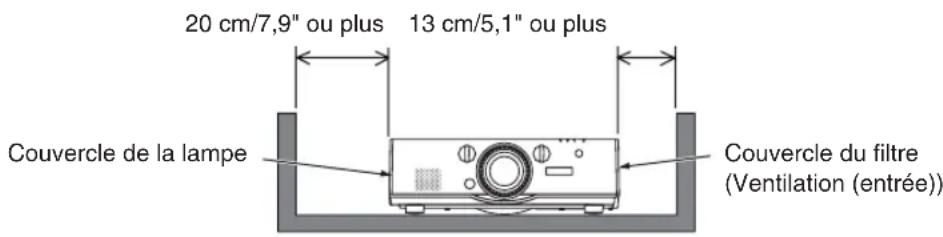
REMARQUE :
Le schéma montre l'espace libre nécessaire requis à l'avant, à l'arrière et en haut du projecteur.
Exemple 2 – S'il y a un mur derrière le projecteur.
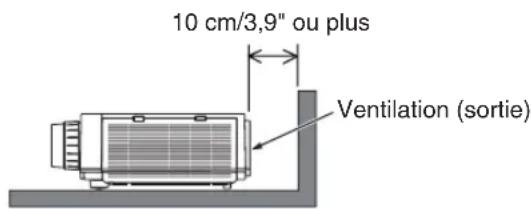
REMARQUE :
Le schéma montre l'espace libre nécessaire requis à l'arrière, sur les côtés et en haut du projecteur.
Exemple 3 – Dans le cas de projection portrait.

REMARQUE :
- Le schéma montre l'espace libre nécessaire requis à l'avant, à l'arrière et en haut du projecteur.
- Voir page 166 pour un exemple d'installation de projection portrait.
Informations importantes....i
1. Introduction......1
① Que contient la boîte ? ....1
② Introduction au projecteur....2
Toutes nos félicitations pour l'achat de ce projecteur ....2
Installation....2
Vidéos....2
Réseau....3
Économie d'énergie ....4
Entretien....4
À propos de ce manuel de l'utilisateur ....5
À propos des [PARAMETRES RESEAU] du projecteur ....6
③ Nomenclature du projecteur ....7
Avant/Haut 7
Arrière 8
Panneau de commande/Section des voyants....9
Caractéristiques du panneau de bornes 10
④ Nomenclature de la télécommande....11
Installation des piles....12
Précautions se rapportant à la télécommande ....12
Portée de fonctionnement de la télécommande sans fil ....13
2. Projection d'une image (fonctionnement élémentaire) .....14
① Procédure de projection d'une image....14
② Connexion de l'ordinateur / Connexion du câble d'alimentation....15
③ Mise sous tension du projecteur....16
Remarque à propos de l'écran de démarrage (Écran de sélection de la langue du menu)....17
4 Sélection d'une source ....18
Sélection de la source ordinateur ou vidéo....18
⑤ Réglage de la taille et de la position de l'image ....20
Ajustement de la position verticale d'une image projetée (décalage d'objectif) .....21
Mise au point....22
Objectifs compatibles : NP30ZL 23
Objectifs compatibles : NP11FL 24
Zoom....25
Réglage du pied d'inclinaison 25
⑥ Optimisation automatique d'un signal d'ordinateur....26
Ajustement de l'image à l'aide du réglage automatique ....26
⑦ Augmentation ou diminution du volume....26
⑧ Extinction du projecteur....27
⑨ Après l'utilisation....28
3. Fonctions pratiques....29
① Désactiver l'image et le son....29
② Gel d'une image ....30
③ Agrandissement d'une image....30
④ Passage en mode éco/Vérification de l'effet d'économie d'énergie en utilisant le mode éco [MODE ECO]....31 Test de l'effet d'Économie d'Énergie [COMPTEUR DE CARBONE]....32
⑤ Utilisation du récepteur de souris à distance optionnel (NP01MR) ......33
⑥ Correction de la distorsion keystone horizontale et verticale [PIERRE ANGULAIRE] ....35
⑦ Empêcher l'utilisation non autorisée du projecteur [SECURITE]....38
8 Projection de vidéos 3D....41 Procédure pour regarder des vidéos 3D à l'aide de ce projecteur ....41 Lorsque les vidéos ne peuvent pas être affichées en 3D ....43
⑨ Commander le projecteur en utilisant un navigateur HTTP....44
10 Projeter l'affichage écran de votre ordinateur depuis le projecteur via un réseau [NETWORK PROJECTOR] (Modèles MM) .....54
⑪ Utilisation du projecteur pour contrôler votre ordinateur via un réseau [REMOTE DESKTOP] (Modèles MM)....58 Préparez un clavier sans fil disponible dans le commerce (version QWERTY). ....58 Enregistrement du mot de passe du compte utilisateur de Windows 7 ....59 Réglage de l'accès à distance ....59 Vérifiez l'adresse IP sur Windows 7 ....59 Démarrer le Bureau à distance ....60
4. Projection multi-écran....63
① Ce qui peut être fait avec une projection multi-écrans....63
Cas 1. À l'aide d'un seul projecteur pour projeter deux types de vidéos [PIP/PICTURE BY PICTURE]....63
Cas 2. À l'aide de quatre projecteurs (panneau à cristaux liquides : XGA) pour projeter une vidéo avec une résolution de 1920 × 1080 pixels [CARRELAGE] ....64
Points à prendre en compte lors de l'installation des projecteurs ....66
2 Affichage de deux images en même temps ....67 Projection de deux écrans ....68 Commutation de l'affichage principal avec l'affichage secondaire et vice versa ....69 Restrictions ....70
③ Affichage d'une image à l'aide de la [FUSION DES BORDS]....71 Réglage de la superposition d'écrans de projection ....72 Réglage du Niveau Noir ....75
5. Utilisation du menu à l'écran....77
① Utilisation des menus ....77
② Éléments du menu....78
③ Liste des éléments de menu....79
4 Descriptions & fonctions du menu [ENTREE] 85
⑤ Descriptions & fonctions du menu [REGLAGE]....89 [IMAGE]....89 [OPTIONS D'IMAGE]....93 [VIDEO]....97 [REGLAGES 3D]....99
⑥ Descriptions & fonctions du menu [AFFICHAGE]....100 [PIP/PICTURE BY PICTURE]....100
[CORREC. GEOMETRIQUE]....102
[FUSION DES BORDS]....106
[MULTI ECRANS]....107
⑦ Descriptions & Fonctions du menu [CONFIG.]....109
[MENU]....109
[INSTALLATION] 111
[CONTROLE]....114
[PARAMETRES RESEAU] 122
Retour au réglage par défaut [RESET] 131
⑧ Descriptions & Fonctions du menu [INFO.] 133
[TEMPS D'UTILISATION] 133
[SOURCE(1)] 134
[SOURCE(2)] 134
[SOURCE(3)] 134
[SOURCE(4)] 135
⑨ Menu d'application (Modèles MM)....138
IMAGE EXPRESS UTILITY 138
DESKTOP CONTROL UTILITY 138
PROJECTEUR RESEAU....139
CONNEXION BUREAU A DISTANCE 139
PARAMETRES RESEAU(MM) 140
- Connexion à d'autres appareils....155
① Montage d'un objectif (vendu séparément) 155
Montage de l'objectif ....155
Retrait de l'objectif ....156
② Câblages 157
Connexion à un signal RGB analogique ....157
Connexion à un signal RGB numérique....158
Connexion d'un moniteur externe ....161
Connexion de votre lecteur Blu-ray ou d'un autre appareil AV (Audio Vidéo) .....162
Connexion de l'entrée composant ....163
Connexion à l'entrée HDMI 164
Connexion au dispositif de transmission HDBaseT (vendu dans le commerce)
(Modèle HDBaseT)....165
Connexion à un réseau local câblé....169
Connexion à un réseau local sans fil (vendu séparément) (Modèles MM) .....170
Montage d'une unité réseau local sans fil ....170
Pour retirer l'unité réseau local sans fil 172
Exemple de connexion LAN sans 173
- Entretien....174
① Nettoyage des filtres....174
② Nettoyage de l'objectif ....177
③ Nettoyage du boîtier....177
④ Remplacement de la lampe et des filtres ....178
① Systèmes d'exploitation compatibles avec les logiciels compris sur le CD-ROM fourni....183
Noms et fonctions des logiciels fournis 183
Service de téléchargement ....184
Environnement d'exploitation 184
② Installation du logiciel ....186
Procédure d'installation du logiciel sous Windows 186
Utilisation de Mac OS 188
③ Fonctionnement du projecteur via le réseau local (Virtual Remote Tool) ......189
Connectez le projecteur à un réseau local. 190
4 Contrôler le projecteur via un réseau local (PC Control Utility Pro 4/Pro 5)....192
⑤ Projeter l'image d'écran ou la vidéo de votre ordinateur à partir du projecteur via un réseau local (Image Express Utility Lite) (Modèles MM) .....196 Démarrage de l'application Image Express Utility Lite à partir d'une mémoire USB ou d'une carte SD .....201
6 Projection d'une image depuis un angle (Geometric Correction Tool dans Image Express Utility Lite) (Modèles MM) ....203 Ce que vous pouvez faire avec GCT ....203 Projection d'une image depuis un angle (GCT) ....203
7 Projection d'images à partir du projecteur via le réseau local (Image Express Utility 2.0) (Modèles MM)....205 Possibilités offertes par Image Express Utility 2.0....205 Connexion du projecteur à un réseau local....206 Fonctionnement de base de Image Express Utility 2.0....207
8 Utilisation du projecteur pour contrôler votre ordinateur via un réseau (Desktop Control Utility 1.0) (Modèles MM)....216 Possibilités offertes par Desktop Control Utility 1.0....216 Connexion du projecteur à un réseau local câblé....216 Utilisation du projecteur pour contrôler le bureau de votre ordinateur....217
9. Utilisation de la Visionneuse (Modèles MM) .....225
① Ce que vous pouvez faire avec la visionneuse....225
② Préparation du matériel de présentation ....228
3 Projections d'images stockées dans un dispositif de mémoire USB ....229 Démarrage de la Visionneuse....229 Quitter la visionneuse ....234 Noms et fonctions de l'écran de la Visionneuse ....235 Paramètres optionnels de la visionneuse ....240
4 Projection de données depuis un fichier partagé ....243 Connexion du projecteur au dossier partagé ....243 Déconnexion du projecteur du dossier partagé ....246
⑤ Projection de données à partir d'un serveur de média....247
Réglage de « Partage de média » dans Windows Media Player 11 ......247
Réglage de « Partage de média » dans Windows Media Player 12 ......249
Connexion du projecteur au serveur média 250
Déconnexion du projecteur du serveur média ....251
6 Restrictions concernant l'affichage des fichiers ......252
Quelques restrictions concernant les fichiers PowerPoint 252
Quelques restrictions concernant les fichiers Excel ....252
Quelques restrictions concernant les fichiers PDF 252
10. Annexe......253
① Distance de projection et taille de l'écran....253
Types d'objectifs et distance de projection 253
Tableaux des tailles et dimensions d'écrans ......256
Étendue de déplacement de l'objectif ....257
② Liste des signaux d'entrée compatibles....259
③ Caractéristiques techniques .....262
[Modèle HDBaseT]....262
[Modèles MM]....264
4 Dimensions du boîtier....266
⑤ Montage du couvercle de câble (vendu séparément)....267
⑥ Tâches de la broche et noms de signal des principaux connecteurs .....268
⑦ Dépistage des pannes....270
Messages des voyants ....270
Problèmes courants & Solutions ....272
S'il n'y a pas d'image ou si l'image ne s'affiche pas correctement. .....274
⑧ Codes de PC Control et connexion des câbles....275
⑨ Liste des éléments à vérifier en cas de panne ....276
10 ENREGISTREZ VOTRE PROJECTEUR ! (pour les résidents aux États-Unis,
Canada et Mexique)....278
1. Introduction
① Que contient la boîte ?
Assurez-vous que la boîte contient tous les éléments de la liste. S'il manque des pièces, contactez votre revendeur. Veuillez conserver la boîte et l'emballage d'origine au cas où vous auriez besoin de transporter votre projecteur.
Projecteur

Cache-objectif anti-poussière
* Le projecteur est expédié sans objectif. Pour des informations sur les types d'objectifs et les distances de projection, voir la page 253.

Télécommande (7N901081)

Piles alcalines AA (x 2)

Autocollant des caractères de sélection d'entrée
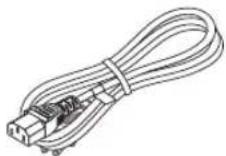
Câble d'alimentation
(US:7N080241)
(UE:7N080022)

Vis de protection contre le vol de l'objectif (24V00841)
Cette vis rend difficile le retrait de l'objectif fixé au projecteur. (→ page 156)

Sangles (24J23901) (pour empêcher le couvercle de la lampe de tomber)
Attachez les sangles aux couvercles de lampe et de filtre les empêche de tomber lorsque le projecteur est accroché au plafond.

• Information importante (Pour l'Amérique du Nord : 7N8N4122) (Pour les pays autres que l'Amérique du Nord : 7N8N4122 et 7N8N4132)
- Guide d'installation rapide (Pour l'Amérique du Nord : 7N8N4142) (Pour les pays autres que l'Amérique du Nord : 7N8N4142 et 7N8N4152)

CD-ROM du projecteur NEC
Manuel de l'utilisateur (PDF) et logiciel utilitaire
(7N951973)
Pour l'Amérique du Nord uniquement
Garantie limitée
Pour les clients en Europe :
Vous trouverez notre garantie actuelle valide sur notre site Web : www.nec-display-solutions.com
② Introduction au projecteur
Cette section vous présente votre nouveau projecteur et décrit ses fonctions et ses commandes.
Toutes nos félicitations pour l'achat de ce projecteur
Ce projecteur est l'un des meilleurs du marché à l'heure actuelle. Le projecteur vous permet de projeter des images précises jusqu'à environ 500 pouces dans le sens transversal (mesuré en diagonale) à partir de votre PC ou Mac (fixe ou portable), de votre magnétoscope, lecteur Blu-ray ou rétroprojecteur.
Ce projecteur peut être utilisé en le plaçant sur une table ou un chariot pour projeter des images de derrière l'écran, ou il peut être fixé de manière permanente au plafond ^*1 . La télécommande peut être utilisée sans fil.
*1 Ne pas essayer d'installer soi-même le projecteur au plafond.
Le projecteur doit être installé par un technicien qualifié pour garantir une installation réussie et réduire le risque d'éventuelles blessures corporelles.
De plus, le plafond doit être suffisamment solide pour supporter le projecteur et l'installation doit être conforme aux réglementations locales de construction. Veuillez consulter votre revendeur pour de plus amples informations.
Installation
- Projecteur à haute luminosité/haute résolution de type affichage à cristaux liquide
| Modèle Luminosité Résolution Aspect (ratio) | ||||
| PA622U/PA621U 6200 lm WUXGA (1920 × 1200) | 16:10 | |||
| PA522U/PA521U | 5200 lm WUXGA (1920 × 1200) 16:10 | |||
| PA672W/PA671W | 6700 lm WXGA (1280 × 800) 16:10 | |||
| PA572W/PA571W | 5700 lm WXGA (1280 × 800) 16:10 | |||
| PA722X/PA721X | 7200 lm | XGA (1024 × 768) | 4:3 | |
| PA622X/PA621X | 6200 lm | XGA (1024 × 768) | 4:3 | |
- Large choix d'objectifs optionnels en fonction de l'endroit de l'installation
Ce projecteur est compatible avec 6 types d'objectifs optionnels, fournissant une gamme d'objectifs adaptés à une grande variété de lieux d'installation et de méthodes de projection.
De plus, les objectifs peuvent être installés et retirés en un tour de main.
Remarquez qu'aucun objectif n'est installé au moment de l'expédition de l'usine. Veuillez acheter les objectifs optionnels séparément.
- Fonction de déplacement d'objectif pour ajuster facilement la position de l'image projetée
La position de l'image peut être déplacée en tournant les deux boutons à l'avant du projecteur, un pour la verticalité, l'autre pour l'horizontalité.
• Angle d'installation 360 ° (sans inclinaison)
Le projecteur peut être installé sous n'importe quel angle (360 °).
Remarquez cependant que le réglage du « mode ventilateur » doit être modifié en fonction de l'angle d'installation.
Par ailleurs, le projecteur ne doit pas être installé incliné vers la gauche ou la droite.
• La projection portrait est possible
Ce projecteur peut faire des projection portrait avec l'écran de projection tourné à 90°.
Cependant, le temps de remplacement de la lampe* est de 2000 heures pour une projection portrait.
* Le temps de remplacement n'est pas garanti.
Vidéos
- Large gamme de connexions entrée/sortie (HDMI, DisplayPort, BNC, etc.) et haut-parleurs monophoniques intégrés
Le projecteur est équipé d'une variété de connecteurs d'entrée/sortie : HDMI (entrée × 2, sortie × 1), DisplayPort,
BNC (5 -cœurs), ordinateur (analogique), etc.
Les connecteurs d'entrée/sortie HDMI de ce projecteur et le connecteur DisplayPort sont comp HDCP.
Le projecteur est également équipé d'un haut-parleur monophonique intégré de 10 W.
- Équipé d'une borne d'entrée HDBaseT [Modèles HDBaseT]
Ce projecteur est équipé d'une borne d'entrée HDBaseT qui peut être connectée à un dispositif de transmission HDBaseT vendu dans le commerce.
HDBaseT est une connexion standard pour les appareils d'accueil qui est établie par l'Alliance HDBaseT.
• Affichage simultané de 2 images (PIP/PICTURE BY PICTURE)
Deux images peuvent être projetées simultanément par un même projecteur.
Il existe deux types de présentation pour les deux images : « image dans l'image » dans laquelle une deuxième image s'insère sur la première, et « image par image » dans laquelle l'image principale et la deuxième image sont disposées côte à côte.
- Projection multi écrans à l'aide de plusieurs projecteurs
Ce projecteur est équipé de plusieurs entrées HDMI et de bornes de sortie qui peuvent connecter plusieurs projecteurs en chaîne. Une qualité d'image élevée est obtenue en divisant et en projetant des résolutions vidéos élevées entre les différents projecteurs.
De plus, les limites d'écrans sont lissées en utilisant une fonction de fusion des bords.
* Le signal vidéo composite de chaque connecteur d'entrée de l'ordinateur, BNC, et BNC (CV), et le signal S-video en provenance du connecteur d'entrée du BNC (Y/C) ne sont pas émis par le connecteur HDMI OUT de ce projecteur.
- Une fonction de changement sans heurts pour des changements d'écran plus doux lors de modifications du signal
Lorsque la connexion d'entrée est modifiée, l'image affichée juste avant le changement reste affichée jusqu'à l'affichage de la nouvelle image sans coupure due à une absence de signal.
- Prend en charge le format HDMI format 3D
Ce projecteur peut être utilisé pour regarder des vidéos en 3D à l'aide de lunette 3D disponibles dans le commerce et d'émetteurs 3D prenant en charge la 3D Xpand.
Réseau
- Prise en charge par réseau local câblé/réseau local sans fil [Modèles MM] (unité de réseau local sans fil vendue séparément)
Port HDBaseT/Ethernet *Une vidéo peut être transmise à partir d'un ordinateur équipé d'un port RF-45 étant connecté à un réseau local câblé au projecteur, et le projecteur peut également être commandé depuis l'ordinateur.
De plus, les modèles MM peuvent également être utilisés à l'aide d'un réseau local sans fil avec une unité réseau local sans fil vendue séparément.
* Les modèles MM servent de ports Ethernet.
- Visionneuse compatible réseau local [Modèles MM]
La Visionneuse intégrée au projecteur vous permet de visionner des images ou des fichiers vidéo stockés dans le dossier partagé de votre ordinateur connecté à un réseau filaire ou sans fil.
* Viewer prend en charge la fonction de partage de média de Windows Media Player 11.
- Compatible avec CRESTRON ROOMVIEW
Le projecteur est compatible avec CRESTON ROOMVIEW, permettant à de multiples appareils connectés au réseau d'être gérés et contrôlés depuis un ordinateur ou un contrôleur.
- Logiciels utilitaires pratiques (aide à l'utilisateur) fournis comme base
[Modèles HDBaseT]
Les trois logiciels utilitaires enregistrés dans le CD-ROM NEC Projector inclus (Virtual Remote Tool, PC Control Utility Pro 4 (pour Windows) et PC Control Utility Pro 5 (pour Mac OS)) peuvent être utilisés. Les trois logiciels utilitaires suivants sur le CD-ROM ne peuvent pas être utilisés.
Image Express Utility Lite (pour Windows/Mac OS), Image Express Utility 2.0 (pour Windows) et Desktop Control Utility 1.0 (pour Windows)
[Modèles MM]
Les six logiciels utilitaires enregistrés dans le CD-ROM NEC Projector inclus (Virtual Remote Tool, PC Control Utility Pro 4 (pour Windows), PC Control Utility Pro 5 (pour Mac OS), Image Express Utility Lite (pour Windows/Mac OS), Image Express Utility 2.0 (pour Windows), Desktop Control Utility 1.0 (pour Windows)) peuvent être utilisés. Image Express Utility Lite (pour Windows) peut être démarré et utilisé à partir d'une mémoire USB ou d'une carte SD disponibles dans le commerce, sans même avoir à installer sur un ordinateur.
Image Express Utility Lite (pour Windows/Mac OS), Image Express Utility 2.0 (pour Windows) et Desktop Control Utility 1.0 (pour Windows)
Économie d'énergie
- Conception d'économie d'énergie avec une consommation en veille de 0,11 watts (100-130 V)/0,16 watts (200-240 V)
Lorsque le [MODE VEILLE] du menu affiché à l'écran est réglé sur [NORMAL], la consommation d'électricité en mode veille est de 0,11 watts (100-130 V)/0,16 watts (200-240 V).
- « Mode éco » pour une basse consommation et affichage du « Compteur de carbone »
Le projecteur est équipé d'un « Mode éco » pour réduire la consommation d'énergie pendant l'utilisation. De plus, lorsque le mode éco est choisi, les effets d'économie d'énergie sont convertis en quantité de réduction d'émissions de CO₂ qui sera indiquée sur le message de confirmation affiché lorsque l'appareil sera éteint ou dans la page « Informations » du menu à l'écran (COMPTEUR DE CARBONE).
Entretien
- Durée maximum avant le remplacement de la lampe de 4000 et le nettoyage des filtres n'est pas nécessaire
Si l'appareil est utilisé en mode éco, la durée avant le remplacement de la lampe* est étendue à un maximum de 4000 heures.
* Cette durée n'est pas garantie.
De plus, ce projecteur utilise de larges filtres à 2 couches. Lorsque ces filtres sont remplacés par des neufs lors du changement de la lampe, il n'est pas nécessaire d'effectuer un nettoyage de routine.
* Les menus réels peuvent différer des images de menu représentées dans ce mode d'emploi.
À propos de ce manuel de l'utilisateur
La manière la plus rapide d'installer l'appareil est de prendre votre temps et de procéder correctement du premier coup. Prenez maintenant quelques minutes pour parcourir le manuel de l'utilisateur. Cela sera du temps de gagné plus tard. Au début de chaque section du manuel se trouve une vue d'ensemble. Si la section ne s'applique pas à vous, passez à la suivante.
Notation par les fonctions principales
Cela indique les descriptions des groupes de modèles selon les fonctions principales.
[Modèles HDBaseT]
S'applique aux modèles NP-PA622U/NP-PA522U/NP-PA672W/NP-PA572W/NP-PA722X/NP-PA622X.
[Modèles MM]
S'applique aux modèles NP-PA621U/NP-PA521U/NP-PA671W/NP-PA571W/NP-PA721X/NP-PA621X.
*La description s'applique à tous les modèles si le nom du modèle n'est pas indiqué.
Notation par résolution
Cela indique les descriptions des groupes de modèles selon la résolution des écrans à cristaux liquides.
Type WUXGA
S'applique aux modèles NP-PA622U/NP-PA621U/NP-PA522U/NP-PA521U.
Type WXGA
S'applique aux modèles NP-PA672W/NP-PA671W/NP-PA572W/NP-PA571W.
Type XGA
S'applique aux modèles NP-PA722X/NP-PA721X/NP-PA622X/NP-PA621X.
*La description s'applique à tous les modèles si le nom de type n'est pas indiqué.
Comment différencier le groupe de modèle P A 6 2 2 U
« 1 » se rapporte à un modèle MM.
« 2 » se rapport à un modèle HDBaseT.
Comment différencier le type de groupe
PA622U
« U » se rapporte à un type WUXGA.
« W » se rapporte à un type WXGA.
« X » se rapporte à un type XGA.

Symbole du nom du modèle
Exemple : PA622U
« NP- » n'est pas indiqué en haut du coffret.
À propos des [PARAMETRES RESEAU] du projecteur
Les « PARAMETRES RESEAU » doivent être exécutés lorsque vous connectez ce projecteur à un réseau local câblé ou sans fil.
Pour les [Modèles HDBaseT]
Veuillez configurer le projecteur à l'aide des « 1. PARAMETRES RESEAU ». “2. PARAMETRES RESEAU (MM) » ne peut pas être utilisé.
Pour les [Modèles MM]
Les deux types suivants de [PARAMETRES RESEAU] 1 et 2 peuvent être utilisés. Utilisez les [PARAMETRES RESEAU] 1 et 2 à des fins différentes en fonction du logiciel et de la fonction décrits dans le tableau ci-dessous.
- « PARAMETRES RESEAU » sous [CONFIG.] dans le menu affiché à l'écran (→ Page 122)
Ou « NETWORK SETTINGS » dans le serveur HTTP (→ Page 48)
- « PARAMETRES RESEAU (MM) » dans le menu de l'application (→ Page 140)
Ou « NETWORK SETTINGS » dans le serveur HTTP (MM) (→ Page 51)
| 1. PARAMETRES RESEAU 2. PARAMETRES RESEAU (MM) | ||
| RESEAU LOCAL CABLE | OK OK | |
| Réseau local sans fil | Non OK OK* | |
| Utilisations principales | Contrôle du projecteur Transmission des images | |
| Fonction • PC CONTROL• PJLink• AMX BEACON• CRESTRON• COURRIER D'AVERTISSEMENT• Serveur HTTP (REGLAGE DU PROJECTEUR)• Synchroniser avec un serveur heure Internet | • Dossier partagé (visionneuse)• Serveur média (visionneuse)• Projecteur réseau• Bureau à distance | |
| Assistance à l'utilisateur | • PC Control Utility Pro 4• PC Control Utility Pro 5• Virtual Remote Tool | • Image Express Utility Lite• Image Express Utility 2.0• Desktop Control Utility 1.0 |
* Une unité réseau local sans fil vendue séparément est nécessaire pour connecter le projecteur à un réseau local sans fil.
③ Nomenclature du projecteur
Avant/Haut
L'objectif est vendu séparément. La description ci-dessous vaut lorsque l'objectif NP13ZL est fixé.

Montage de la dragonne
- Montez la sangle au couvercle de filtre et au couvercle de lampe comme montré sur le schéma ci-dessous.
- Insérez le nœud de la sangle dans l'orifice sur le bas du projecteur et tirez en direction de la flèche pour serrer.

Comment coller l'autocollant de caractère de sélection d'entrée sur la télécommande
- Détachez le cache de l'autocollant et alignez les trous de l'autocollant avec les boutons 1 à 6 avant de coller.
- Veuillez prendre soin à ne pas laisser entrer en contact l'autocollant avec les boutons lors du collage.
- Les explications et les illustrations de ce manuel sont fournies avec l'autocollant collé.
![Panneau de bornes (→ page 10) Port (réseau local) USB [Modèles MM] Il est situé à l'intérieur du projecteur. Une unité réseau local sans fil vendue séparément peut être ajoutée. (→ page 170) Ventilation (entrée) / Couvercle du filtre (→ page 174, 181) Installation de la protection de câble (droite et gauche) Trous pour vis et rainures pour la protection de câble optionnelle (→ page 267) Capteur de télécommande (situé à l'avant et à l'arrière) (→ page 13) Ventilation (sortie) L'air chaud est expulsé par ici. Entrée CA Connector ici la fiche d'alimentation à trois broches du câble d'alimen- tation fourni et brancher l'autre extrémité dans une prise murale active. (→ page 15) Encoche de sécurité intégrée ( K )*](/content/2026/06/1284161/images/ebb95fc91126433266cfeef5de83749f330e98782d659aa820fbb7c91b8bf06a.jpg)
* Cette encoche de sécurité est compatible avec le système de sécurité MicroSaver.
Panneau de commande/Section des voyants


flowchart
graph TD
    A["8"] --> B["INPUT"]
    B --> C["9"]
    C --> D["MENU"]
    D --> E["ENTER"]
    E --> F["GPIO"]
    F --> G["EXIT"]
    G --> H["10"]
    H --> I["11"]
    I --> J["12"]
    J --> K["7"]
    K --> L["AUTO ADJ"]
    L --> M["6"]
    M --> N["GEO METRIC"]
- Bouton (ALIMENTATION)
( → page 16, 27)
- Voyant POWER
- ▲▼◀▶ / Boutons du volume ◀▶
(page 26, 77)
- Bouton ENTER
( → page 77)
- Bouton EXIT
( → page 77)
Caractéristiques du panneau de bornes
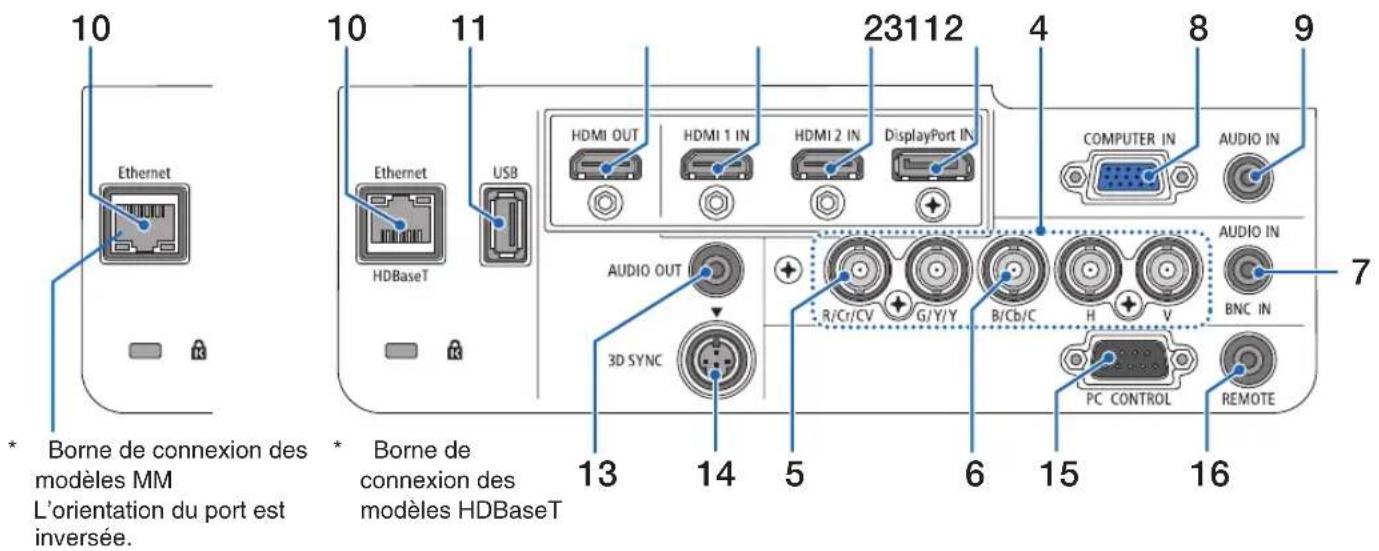
* Borne de connexion des modèles MM
L'orientation du port est inversée.
- Connecteur HDMI 1 IN (Type A)
$$ (\rightarrow \text { page } 1 5 8, 1 6 0, 1 6 4) $$
- Connecteur HDMI 2 IN (Type A)
$$ (\rightarrow \text { page } 1 5 8, 1 6 0, 1 6 4) $$
- Connecteur DisplayPort IN
$$ (\rightarrow \text { page 158 }) $$
- Connecteurs BNC IN [R/Cr/CV, G/Y/Y, B/Cb/C, H, V] (BNC × 5)
$$ (\rightarrow \text { page } 1 5 7, 1 6 2) $$
- Connecteur d'entrée BNC (CV) (BNC × 1)
$$ (\rightarrow \text { page 162 }) $$
- Connecteur d'entrée BNC (Y/C) (BNC × 2)
$$ (\rightarrow \text { page 162 }) $$
- Mini prise AUDIO IN BNC (Mini Stéréo)
$$ (\rightarrow \text { page } 1 6 0, 1 6 2) $$
- ORDINATEUR IN / Connecteur d'entrée de composant (Mini D-Sub à 15 broches)
$$ (\rightarrow \text { page } 1 5 7, 1 6 3) $$
- Mini prise AUDIO IN ORDINATEUR (Mini Stéréo)
$$ (\rightarrow \text { page } 1 5 7, 1 6 3) $$
- Port HDBaseT/Ethernet (RJ-45) [Modèle HDBa- [Modèle seT]
$$ (\text { page } 1 6 5, 1 6 9) $$
Port Ethernet (RJ-45) [Modèles MM]
$$ (\rightarrow \text { page 169 }) $$
- Port USB-A (Type A)
$$ (\rightarrow \text { page 225 }) $$
(Modèle HDBaseT : Pour une expansion future. Ce port permet une alimentation électrique.)
- Connecteur HDMI OUT (Type A)
$$ (\rightarrow \text { page 161 }) $$
- Mini prise AUDIO OUT (Mini Stéréo)
$$ (\rightarrow \text { page 161 }) $$
- Connecteur 3D SYNC (Mini DIN à 4 broches)
$$ (\rightarrow \text { page 41 }) $$
- Port PC CONTROL (D-Sub à 9 broches)
$$ (\rightarrow \text { page 269 }) $$
Utilisez ce port pour connecter un PC ou un système de commande. Ceci vous permet de contrôle projecteur à l'aide d'un protocole de communication série. Si vous écrivez votre propre programme, les codes habituels de commande par PC se trouvent à la page 275.
- Connecteur REMOTE (Mini Stéréo)
Utilisez ce connecteur pour télécommande filaire du projecteur à l'aide de la télécommande NEC pour la série PX750U/PH1000U/PH1400U.
Reliez le projecteur et la télécommande optionnelle en utilisant un câble de télécommande filaire disponible dans le commerce.
REMARQUE :
- Lorsqu'un câble de télécommande est relié au connecteur REMOTE, vous ne pourrez plus utiliser le contrôle à distance par infrarouge.
le HDBaal vidéo composite de chaque connecteur d'entrée de l'ordinateur, BNC, et BNC (CV), et le signal S-video en provenance du connecteur d'entrée du BNC (Y/C) ne sont pas émis par le connecteur HDMI OUT de ce projecteur.
[Modèle HDBaseT]
- Lorsque [HDBaseT] est sélectionné dans [CAPTEUR TELECOMM.] et que le projecteur est connecté à un dispositif de transmission disponible dans le commerce qui prend en charge HDBaseT, les opérations de la télécommande à infra-rouge ne pourront pas être effectuées si la transmission des signaux de la télécommande a été configurée dans le dispositif de transmission. Cependant, le contrôle à distance à l'aide des rayons infrarouge peut être effectué lorsque l'alimentation de l'appareil de transmission est éteinte.
④ Nomenclature de la télécommande
Le modèle HDBaseT est décrit dans les illustrations de la télécommande.
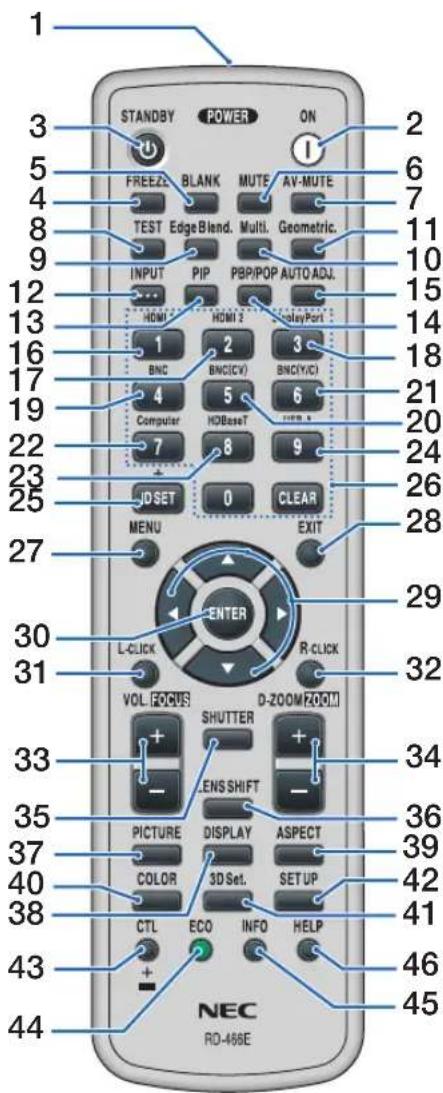
- Émetteur infrarouge ( → page 13)
- Bouton POWER ON ( → page 16)
- Bouton STANDBY (page 27)
- Bouton FREEZE ( → page 30)
- Bouton BLANK ( → page 29)
- Bouton MUTE ( → page 29)
-
Bouton AV-MUTE ( → page 29)
-
Bouton de TEST ( → page 85)
- Bouton Edge Blend. (→ page 71, 106)
- Bouton Multi. ( → page 107)
- Bouton Geometric. (→ page 35, 102)
- Bouton INPUT ( page 18)
- Bouton PIP ( → page 68)
- Bouton PBP/POP ( → page 68)
- Bouton AUTO ADJ. ( → page 26)
- Bouton 1 (HDMI 1) ( → page 18)
- Bouton 2 (HDMI 2) ( → page 18)
- Bouton 3 (DisplayPort) ( → page 18)
- Bouton 4 (BNC) (→ page 18)
- Bouton 5 (BNC(CV)) ( → page 18)
- Bouton 6 (BNC(Y/C)) ( → page 18)
- Bouton 7 (Computer) (page 18)
- Bouton 8 (HDBaseT) [Modèle HDBaseT] Bouton 8 (Ethernet) [Modèles MM] ( page 18)
- Bouton 9 (USB-A) ( page 18)
- Bouton ID SET ( → page 120)
- Bouton clavier numérique/ Bouton CLEAR ( → page 120)
-
Bouton MENU ( → page 77)
-
Bouton EXIT ( → page 77)
- Bouton ▲▼◀▶ ( page 77)
- Bouton ENTER ( → page 77)
- Bouton L-CLICK* ( → page 34)
- Bouton R-CLICK* ( → page 34)
- Bouton VOL./FOCUS (+)(−) ( → page 26)
- Bouton D-ZOOM/ZOOM (+)(-) ( → page 30) (Le bouton « ZOOM » ne fonctionne pas dans cette gamme de projecteurs)
- Bouton SHUTTER (non disponible sur les modèles de cette série)
- Bouton LENS SHIFT (non disponible sur les modèles de cette série)
- Bouton PICTURE ( → page 89)
- Bouton DISPLAY ( page 100)
- Bouton ASPECT ( → page 95)
- Bouton COLOR ( page 91)
- Bouton 3D Set. ( page 99)
- Bouton SETUP ( page 109)
- Bouton CTL ( → page 34)
- Bouton ECO ( → page 31)
- Bouton INFO (page 134)
- Bouton HELP ( → page 134)
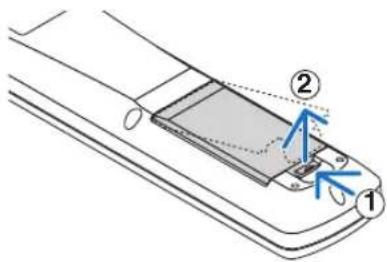
Installation des piles
-
Appuyez sur le fermoir et re-2. Installez les nouvelles piles tirez le couvercle des piles. (AA). Assurez-vous que la
-
Remettre le couvercle des piles en le faisant glisser jusqu'à ce qu'il s'emboîte.
REMARQUE : Ne pas mélanger différents types de piles ou des piles neuves avec des anciennes.
Précautions se rapportant à la télécommande
- Manipulez la télécommande avec précaution.
• Si la télécommande est mouillée, essuyez-la immédiatement. - Évitez toute chaleur excessive et humidité.
- Ne jamais court-circuiter, chauffer ou démonter les piles.
• Ne jamais jeter les piles au feu. - Si la télécommande n'est pas utilisée pendant une longue période, retirez les piles.
• Assurez-vous de respecter la polarité (+/-) des piles. - Mettre les piles usagées au rebut conformément aux réglementations locales.
- Ne pas utiliser des piles neuves et des piles usagées en même temps et ne pas utiliser des piles de différents types ensemble.
Portée de fonctionnement de la télécommande sans fil
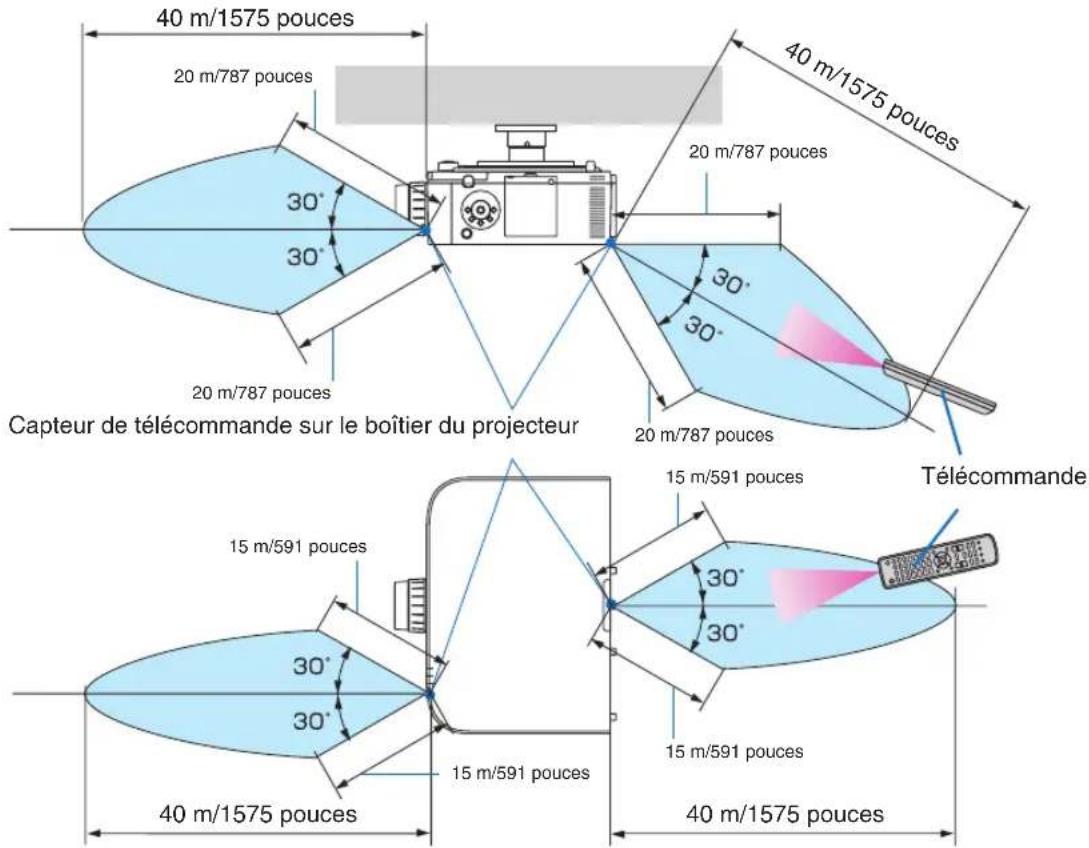
- Le signal infrarouge fonctionne par ligne-de-visée jusqu'à une distance au-dessus des mètres et dans un angle de 60 degrés du capteur de télécommande du boîtier du projecteur.
- Le projecteur ne réagira pas s'il y a des objets entre la télécommande et le capteur ou si une lumière intense tombe sur le capteur. Des piles usées empêchent également la télécommande de faire fonctionner correctement le projecteur.
2. Projection d'une image (fonctionnement élémentaire)
Ce chapitre décrit comment allumer le projecteur et projeter une image sur l'écran.
① Procédure de projection d'une image
Étape 1
- Connexion de l'ordinateur / Connexion du câble d'alimentation (→ page 15)

Étape 2
• Mise en marche du projecteur (→ page 16)

Étape 3
• Sélection d'une source (→ page 18)

Étape 4
- Ajustement de la taille et de la position de l'image (→ page 20)
- Correction de la distorsion keystone [PIERRE ANGULAIRE] (→ page 35, 102)

Étape 5
- Configuration de l'image et du son
- Optimiser automatiquement un signal d'ordinateur (→ page 26)
- Augmentation ou diminution du volume (→ page 26)

Étape 6
• Réalisation d'une présentation

Étape 7
• Extinction du projecteur (→ page 27)

Étape 8
• Après utilisation (→ page 28)
② Connexion de l'ordinateur / Connexion du câble d'alimentation
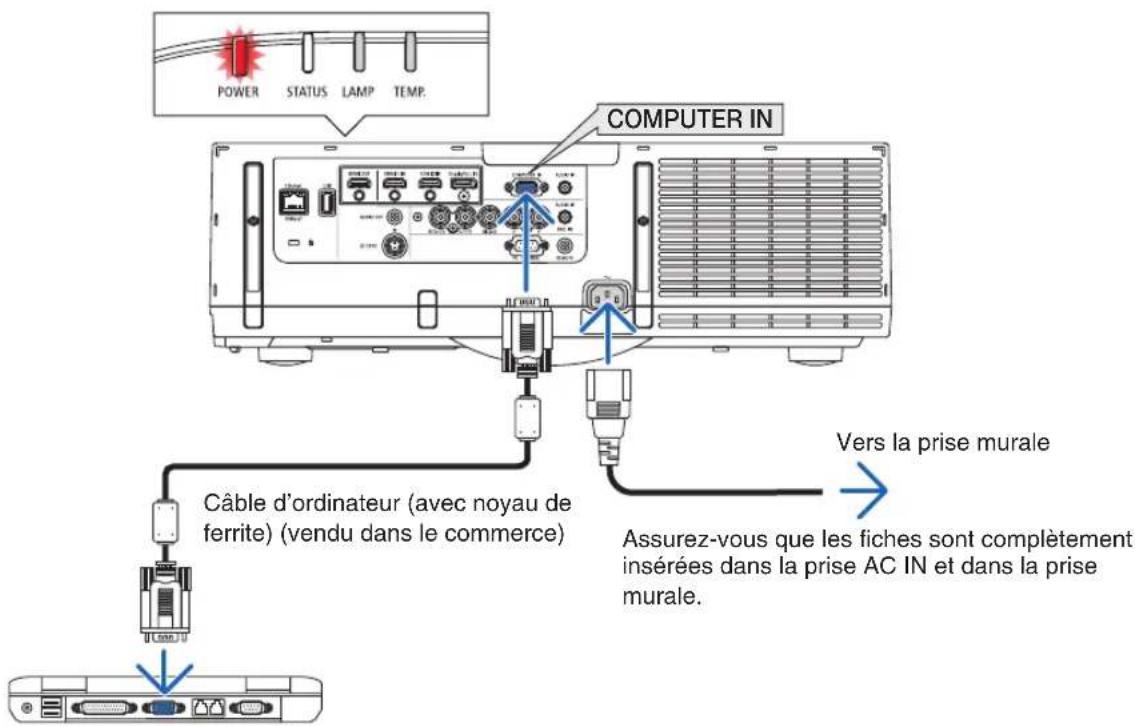
1. Connectez votre ordinateur au projecteur.
Cette section décrit la procédure de base de connexion de l'ordinateur. Pour plus de détails concernant d'autres types de connexion, reportez-vous à la page 157 « (2) Câblages ».
Connectez la borne de sortie d'affichage (mini D-sub à 15 broches) sur l'ordinateur à la borne d'entrée vidéo de l'ordinateur sur le projecteur avec câble d'ordinateur disponible dans le commerce (avec noyau de ferrite) puis faites tourner les boutons des connecteurs pour les fixer.
2. Connectez le câble d'alimentation fourni au projecteur.
Raccordez tout d'abord la fiche à trois broches du câble d'alimentation fourni dans la prise AC IN du projecteur, puis raccordez l'autre extrémité à une prise du secteur.
Lors de la connexion du câble d'alimentation, le témoin POWER du projecteur s'allume en orange. S'il n'y a pas de signaux d'entrée, l'appareil passe en mode veille après environ 10 secondes et s'allume en rouge*.
Le voyant ÉTAT s'éteint*.
* Ceci vaut pour les deux voyants, lorsque [NORMAL] est sélectionné en [MODE VEILLE]. Reportez-vous à la section du Voyant d'alimentation. (→ page 270)

ATTENTION :
Certaines parties du projecteur peuvent se trouver temporairement en surchauffe si le projecteur est éteint avec la touche ALIMENTATION ou si l'alimentation électrique est coupée pendant une utilisation normale du projecteur. Faites bien attention quand vous soulevez le projecteur.
③ Mise sous tension du projecteur
1. Retirez le couvercle d'objectif.

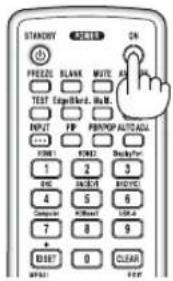
2. Appuyez sur le bouton (ALIMENTATION) sur le boîtier du projecteur ou bien sur le bouton POWER ON de la télécommande.
Le voyant POWER passe du rouge au bleu puis commence à clignoter. Après cela, l'image est projetée sur l'écran.
ASTUCE :
- Lorsque le message « PROJECTEUR VERROUILLE ! ENTREZ VOTRE MOT DE PASSE. » s'affiche, cela signifie que la fonction [SECURITE] est activée. (→ page 38)
- Lorsque le message ECO s'affiche, cela signifie que [ACTIVE] est sélectionné pour [MESSAGE ECO]. (→ page 110)
- Appuyer sur les touches comme la touche d'alimentation ou le bouton MENU fera émettre un son. Pour désactiver le bip, sélectionnez [DESACT.] pour [BIP] depuis le menu. (→ page 121)
Après avoir allumé votre projecteur, assurez-vous que l'ordinateur ou que la source vidéo est également allumé.
Veille Clignote Allumé

(→ page 270)
REMARQUE : Un écran bleu (papier peint bleu) s'affiche lorsque qu'aucun signal d'entrée n'est émis (réglage d'usine par défaut).
Remarque à propos de l'écran de démarrage (Écran de sélection de la langue du menu)
Lorsque vous allumez le projecteur pour la première fois, le menu de démarrage s'affiche. Ce menu vous permet de sélectionner l'une des 29 langues de menu.
Pour sélectionner une langue pour le menu, suivez les étapes suivantes :
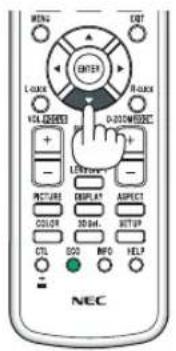
1. Utilisez la touche ▲, ▼, ◀ ou ▶ pour sélectionner l'une des 29 langues du menu.

2. Appuyez sur la touche ENTER pour exécuter la sélection.
Après cette opération, vous pouvez continuer à utiliser le menu.
Si vous le souhaitez, vous pouvez sélectionner la langue du menu ultérieurement.
(→ [LANGUE] à la page 81 et 109)

REMARQUE :
- Pendant la projection, après l'arrêt de l'alimentation (mise hors tension directe), attendez environ au moins 1 minute avant de remettre l'appareil sous tension.
- Enlevez le couvercle d'objectif lorsque l'appareil est allumé.
Si le couvercle est en place sur l'appareil, il pourrait se déformer en raison de la température élevée.
• Si l'un des cas suivants se produit, le projecteur ne s'allumera pas.
- Si la température interne du projecteur est trop élevée, le projecteur détecte une température anormalement élevée. Dans ces conditions le projecteur ne s'allumera pas afin de protéger le système interne. Si cela se produit, attendre que les composants internes du projecteur soient refroidis.
- Lorsque la lampe atteint la fin de sa durée de vie, le projecteur ne s'allumera pas. Si cela se produit, remplacez la lampe.
- Si le voyant ÉTAT s'allume en orange lorsqu'on appuie sur la touche de mise en marche, ceci indique que la fonction [VER. PANNEAU COMMANDE] est activée. Annulez cette fonction de verrouillage en la désactivant. (→ page 119)
- Si la lampe ne s'allume pas et si le voyant LAMPE clignote et s'éteint par cycle de six fois, attendez une minute complète, puis allumez le projecteur.
- Lorsque le voyant ALIMENTATION clignote en bleu par courts intervalles, l'appareil ne peut être éteint en appuyant sur la touche d'alimentation.
- Immédiatement après la mise sous tension du projecteur, l'écran risque de clignoter. Ceci est normal. Attendre 3 à 5 minutes jusqu'à ce que l'éclairage de la lampe se stabilise.
- Veuillez patienter quelques instants au démarrage du projecteur, avant que l'intensité lumineuse de la lampe atteigne sa valeur normale.
- Si vous activez le projecteur immédiatement après avoir éteint la lampe ou lorsque la température est élevée, le ventilateur tourne et aucune image n'est affichée pendant quelques temps, puis le projecteur affiche de nouveau une image.
④ Sélection d'une source
Sélection de la source ordinateur ou vidéo
REMARQUE : Allumez l'ordinateur ou l'équipement de source vidéo connecté au projecteur.
Détection automatique du signal
Appuyez sur le bouton INPUT pendant 1 seconde ou plus. Le projecteur recherche une source d'image disponible connectée avant de l'afficher. La source d'entrée sera modifiée de la façon suivante :
[Modèle HDBaseT]
HDMI1 → HDMI2 → DisplayPort → BNC → BNC(CV) → BNC(Y/C) → ORDINATEUR → HDBaseT → HDMI1 → ...
[Modèles MM]
Vérifie automatiquement s'il y un signal d'entrée dans l'ordre HDMI1 → HDMI2 → DisplayPort → BNC → BNC(CV) → BNC(Y/C) → ORDINATEUR → USB-A. Le signal d'entrée est projeté lorsqu'il est détecté.
- Appuyez brièvement sur le bouton pour afficher l'écran [ENTREE].

* Cet écran appartient à un modèle HDBaseT.
Appuyez sur les boutons ▼/▲ pour faire correspondre la borne d'entrée cible puis appuyez sur le bouton ENTER pour changer l'entrée. Pour effacer l'affichage du menu dans l'écran [ENTREE], appuyez sur le bouton MENU ou EXIT.
ASTUCE : S'il n'y a aucun signal d'entrée présent, l'entrée sera sautée.
Utilisation de la télécommande
Appuyez sur l'une des touches 1/HDMI 1, 2/HDMI 2, 3/DisplayPort, 4/BNC, 5/BNC(CV), 6/BNC(Y/C), 7/Computer, 8/HDBaseT*1 ou 9/USB-A*2.
*1 Pour les modèles MM, « 8/Ethernet » est sélectionné et le projecteur passe sur Ethernet.
*2 Le modèle HDBaseT ne peut pas être utilisé.


Sélection de la source par défaut
Vous pouvez définir une source par défaut de façon à ce qu'elle s'affiche chaque fois que le projecteur est mis en marche.
- Appuyez sur la touche MENU.
Le menu s'affiche.
- Appuyez sur la touche ▶ pour sélectionner [CONFIG.] et appuyez sur la touche ▼ ou la touche ENTER pour sélectionner [BASIQUE].
- Appuyez sur la touche ▶ pour sélectionner [OPTIONS SOURCE].
- Appuyez quatre fois sur la touche ▼ pour sélectionner [SELEC. ENTR. PAR DEF.] et appuyez sur la touche ENTER.

L'écran [SELEC. ENTR. PAR DEF.] s'affiche.
(→ page 128)

Cet écran appartient à un modèle HDBaseT.
REMARQUE :
[Modèles MM]
- Ethernet ne peut pas être détecté automatiquement même si [SELEC. ENTR. PAR DEF.] a été réglé sur [AUTO]. Sélectionnez [ETHERNET] dans [SELEC. ENTR. PAR DEF.] pour activer Ethernet de façon à le sélectionner automatiquement lorsque le projecteur est mis sous tension.
- Sélectionnez la source que vous souhaitez définir comme source par défaut et appuyez sur la touche ENTER.
- Appuyez plusieurs fois sur la touche EXIT pour fermer le menu.
- Redémarrez le projecteur.
La source que vous avez sélectionnée à l'étape 5 s'affiche.
REMARQUE : Même lorsque l'option [AUTO] est activée, le [HDBaseT] ne sera pas automatiquement sélectionné. Sélectionnez l'option [HDBaseT] pour activer le réseau en tant que source par défaut.
ASTUCE :
- Lorsque le projecteur est en mode veille, l'envoi d'un signal d'ordinateur depuis un ordinateur connecté à l'entrée COMPUTER IN mettra le projecteur en marche et projettera simultanément l'image de l'ordinateur.
([SELEC. MISE EN MARCHE] → page 130) - Sur un clavier Windows 7, une combinaison des touches Windows et P vous permet de configurer rapidement et aisément l'affichage externe.
⑤ Réglage de la taille et de la position de l'image
Utilisez le bouton de réglage de l'objectif, le levier du pied à inclinaison, le levier de zoom/la bague de zoom et la bague de mise au point pour régler la taille et la position de l'image.
Dans ce chapitre, les dessins et les câbles ont été omis pour plus de clarté.
Réglage de la position verticale et horizontale image projetée[Décalage de l’objectif](→ page 21) | Réglage de la mise au point[Bague de mise au point](→ page 22) |
Ajuster précisément la taille d’une image[Levier du zoom/bague de zoom](→ page 25) | Réglage de la hauteur de l’image projetée et inclinaison horizontale[Pied à inclinaison]*1(→ page 25)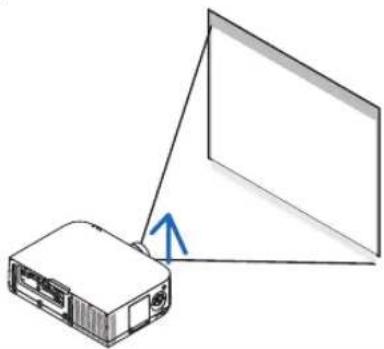 |
REMARQUE*1 : Réglez la hauteur de l'image projetée en utilisant les pieds à inclinaison lorsque vous voulez projeter l'image à une hauteur plus élevée que la distance d'ajustement de l'objectif.
Ajustement de la position verticale d'une image projetée (décalage d'objectif)

ATTENTION
Effectuez le réglage depuis l'arrière ou le côté du projecteur. L'ajustement par le devant pourrait exposer vos yeux à une lumière puissante et les blesser.

Bouton de déplacement de l'objectif (vertical)
- Tournez les boutons d'ajustement de l'objectif dans le sens des aiguilles d'une montre ou dans le sens inverse.
Bouton vertical
Tournez-le dans le sens des aiguilles d'une montre ou dans le sens inverse pour ajuster la position de projection dans le sens vertical.
Gamme de course approximative : Environ 6 tours dans le sens inverse des aiguilles d'une montre et environ 2 tours dans le sens des aiguilles d'une montre lorsque l'objectif est à sa position centrale.
Bouton horizontal
Tournez-le dans le sens des aiguilles d'une montre ou dans le sens inverse pour ajuster la position de projection dans le sens horizontal.
Gamme de course approximative : Environ 1 tour dans le sens inverse des aiguilles d'une montre et environ 1 tour dans le sens des aiguilles d'une montre lorsque l'objectif est à sa position centrale.
REMARQUE :
- Ces boutons peuvent être tournés plus d'un tour complet, mais la position de projection ne peut pas bouger plus que la fourchette indiquée page suivante.
• Si l'objectif est placé à sa position maximum en diagonale, les bords de l'écran seront sombres ou ombrés. - Le réglage de décalage vertical doit être terminé avec une image décalée vers le haut. Si vous avez terminé le réglage de décalage vertical avec une image décalée vers le bas, les réglages de zoom/mise au point ou une forte secousse peuvent causer un léger décalage vers le bas de l'image projetée.
• La fonction de déplacement de l'objectif ne peut être utilisée avec l'objectif NP11FL vendu séparément.
2. Projection d'une image (fonctionnement élémentaire)
ASTUCE :
- Le schéma ci-dessous montre la gamme de réglage de l'objectif (format de projection : bureau/avant) du type WUXGA (à l'exception de l'unité d'objectif NP30ZL). Utilisez le pied d'inclinaison si vous souhaitez élever la position de projection au-delà de ce point. (→ page 25)
- Reportez-vous à la page 257 pour la gamme de réglage de l'objectif du type WXGA/type XGA et pour le montage au plafond/la projection à l'avant.
PA622U/PA522U

Description des symboles : V pour vertical (hauteur de l'image projetée), H pour horizontal (largeur de l'image projetée).
Mise au point
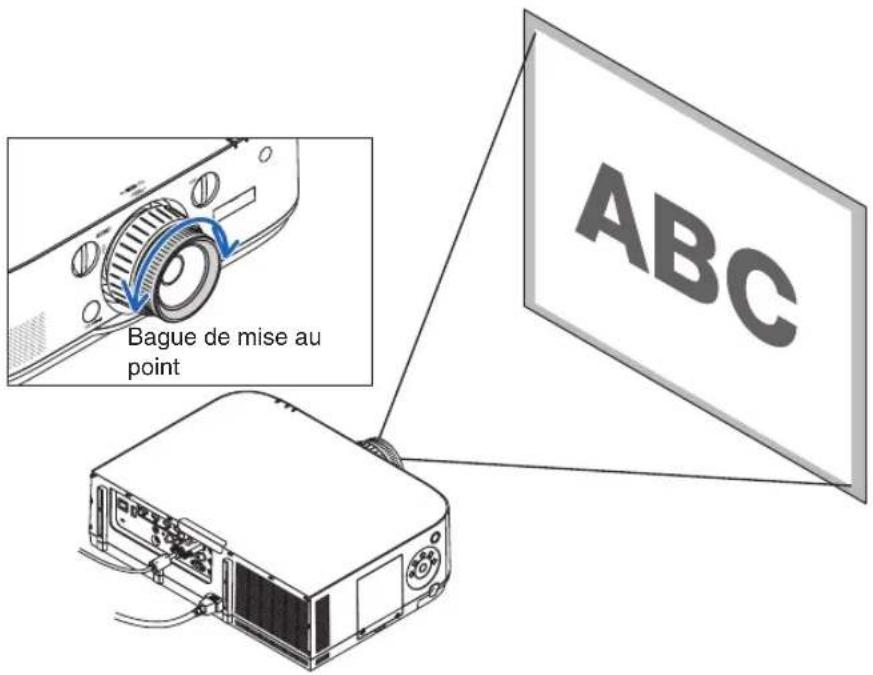
Objectifs compatibles : NP12ZL/NP13ZL/NP14ZL/NP15ZL
Utiliser la bague de MISE AU POINT de l'objectif pour obtenir la meilleure mise au point.
Objectifs compatibles : NP30ZL
L'objectif NP30ZL aligne la mise au point périphérique autour de l'axe optique.

- Tournez la bague de mise au point vers la gauche et la droite pour aligner la mise au point autour de l'axe optique.
* Le schéma représente un exemple lorsque le décalage d'objectif est déplacé vers le haut. Le haut de l'écran est ajusté.
Lorsque l'objectif est au centre, le centre de l'écran est ajusté.

- Tournez la bague de mise au point de périphérique vers la gauche et la droite pour aligner la mise au point de l'ensemble de l'écran.
À ce stade, la mise au point autour de l'axe optique réglé en (1) demeure inchangée.

Objectifs compatibles : NP11FL
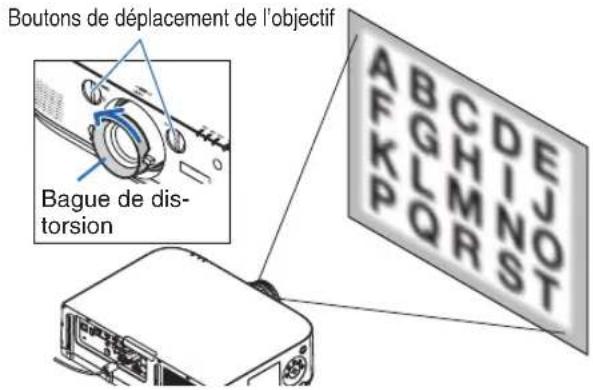
Avec l'objectif NP11FL, ajustez la mise au point et la distorsion d'image.
Préparations :
Tournez les boutons de décalage de l'objectif (vertical et horizontal) sur le projecteur pour ramener l'objectif au centre.
Position approximative du centre de l'objectif (expliqué ici pour le mode de projection bureau vers l'avant)
Bouton Horizontal.. Tournez tout d'abord vers le bord gauche, puis tournez-le plus loin pour que le bouton soit horizontal. De cette position, tournez le bouton 1 tour complet dans le sens des aiguilles d'une montre.
Bouton Vertical ..... Tournez tout d'abord le bouton sur le bord du bas, puis tournez-le plus loin pour qu'il soit horizontal.
De cette position, tourner le bouton 2 tours complets dans le sens inverse des aiguilles d'une montre.
-
Tournez la bague de distorsion vers le bord gauche.
-
Tournez le levier de mise au point dans le sens des aiguilles d'une montre et dans le sens inverse pour ajuster la mise au point au centre de l'image.
-
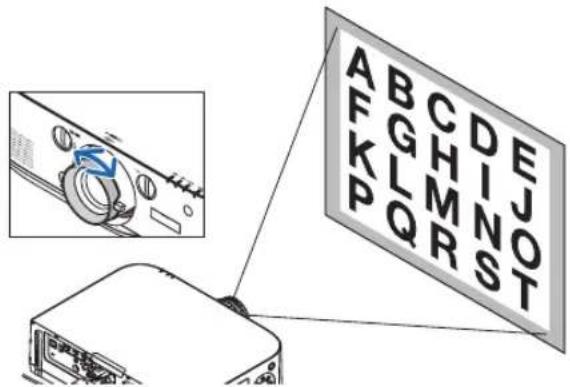
Utilisez la bague de distorsion pour corriger la distorsion de l'écran.
(Cela effectue la mise au point également sur les bords.)
- Utilisez le levier de mise au point pour ajuster la mise au point de l'ensemble.
* Si la mise au point au centre de l'écran est désactivée, tournez légèrement la bague de distorsion dans le sens inverse des aiguilles d'une montre. La mise au point au centre de l'écran peut maintenant être ajustée à l'aide du levier de mise au point.

Tournez le levier de zoom ou la bague de zoom dans le sens des aiguilles d'une montre ou dans le sens inverse.
• L'objectif NP11FL vendu séparément ne possède pas de bague de zoom.

Réglage du pied d'inclinaison
- Basculez le pied d'inclinaison vers la gauche ou la droite pour ajuster.
Le pied d'inclinaison s'allonge et se raccourcit lorsqu'il est tourné.
La hauteur de l'image projetée est ajustée en tournant les pieds d'inclinaison de gauche et de droite.
Si l'image projetée est inclinée, tournez l'un des pieds d'inclinaison pour mettre l'image de niveau.
- Si l'image projetée est déformée, reportez-vous à « 3-6 Correction de la distorsion horizontale et verticale keystone [PIERRE ANGU- LAIRE] » (→ page 35) et « [CORREC. GEOMETRIQUE] » (→ page 102).
• Le pied d'inclinaison peut être allongé au maximum de 20 mm. - Le pied d'inclinaison peut être utilisé pour incliner le projecteur d'au maximum 4°.
REMARQUE :
- Ne pas allonger le pied d'inclinaison de plus de 20 mm/0,8". Faire cela rendrait la fixation du pied instable et pourrait aussi démonter le pied d'inclinaison du projecteur.
- Ne pas utiliser le pied d'inclinaison pour une tâche autre que le réglage de l'angle de projection du projecteur.
Une manipulation incorrecte du pied d'inclinaison, comme porter le projecteur par le pied, l'accrocher à un crochet mural par le pied, pourrait endommager le projecteur.

6 Optimisation automatique d'un signal d'ordinateur
Ajustement de l'image à l'aide du réglage automatique
Lors de la projection d'un signal depuis la borne d'entrée vidéo de l'ordinateur, la borne d'entrée vidéo BNC (RVB analogique), la borne d'entrée HDMI 1, la borne d'entrée HDMI 2, la borne d'entrée du port d'écran (y compris le signal d'entrée HDBaseT), réglez la qualité de l'image en touchant simplement les boutons si les bords de l'écran sont coupés ou si la qualité de projection est mauvaise.
Appuyez sur la touche AUTO ADJ. pour optimiser automatiquement l'image de l'ordinateur.
Cet ajustement peut s'avérer nécessaire lorsque vous connectez votre ordinateur pour la première fois.
[Mauvaise image] [Image normale]

Certains signaux peuvent nécessiter du temps pour s'afficher ou peuvent ne pas être affichés correctement.
- Si l'opération de réglage automatique ne peut pas optimiser le signal d'ordinateur, essayez d'ajuster les paramètres [HORIZONTAL], [VERTICAL], [HORLOGE] et [PHASE] manuellement. (→ page 93, 94)
⑦ Augmentation ou diminution du volume
Le niveau sonore du haut-parleur du projecteur peut être réglé.
Important :
- Ne montez pas le volume au niveau maximum sur le système du haut-parleur externe connecté à l' AUDIO OUT du projecteur. Cela peut produire un son inattendu et fort au moment de la mise sous tension ou hors tension du projecteur, causant des dommages à votre audition. Lorsque vous ajustez le volume sur le système du haut-parleur externe, réglez le niveau du système du haut-parleur à moins de la moitié de sa fréquence et ajustez le volume sur le projecteur pour obtenir le niveau sonore approprié.
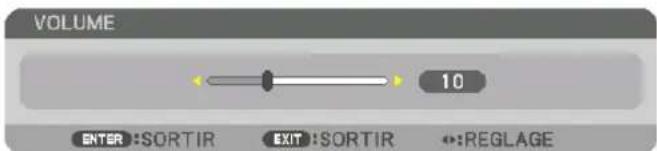
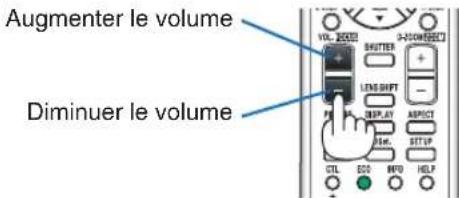
ASTUCE : Lorsqu'aucun menu n'apparaît, les touches ◀ et ▶ sur le boîtier du projecteur contrôlent le volume.
REMARQUE :
[Modèle HDBaseT]
- La commande de volume n'est pas disponible avec les touches ◀ ou ▶ lorsqu'une image est agrandie à l'aide de la touche D-ZOOM (+) ou lorsque le menu est affiché.
[Modèles MM]
- Lorsque le menu à l'écran est affiché et que l'écran a été agrandi à l'aide du bouton, le volume ne peut pas être ajusté à l'aide du bouton si la visionneuse ou Ethernet (la sélection audio est Ethernet) sont en cours d'affichage.
![NEC PA671W - [Modèles MM] - 2](/content/2026/06/1284161/images/4a8b0bd69759c7f460ab4674040515023edb64cec6a0b49c323dee8deb67131e.jpg)
flowchart
graph TD
    A["INPUT"] --> B["ENTER"]
    C["MENU"] --> B
    D["HDI"] --> B
    E["EXIT"] --> B
    F["AUTO ADJ"] --> B
    G["GEO WEIRK"] --> B
⑧ Extinction du projecteur
Pour éteindre le projecteur :
1. Appuyez d'abord sur la touche (ALIMENTATION) sur
le projecteur ou sur la touche STANDBY de la télécom-STANDBY de la télécom- de la télécommande.
Le message [ETEINDRE L'APPAREIL / ETES-VOUS SUR ? / SESSION-ECONOMIE DE CARBONE 0,000[g-CO2]] apparaît.

![ETEINDRE L'APPAREIL ETES-VOUS SUR(E) ? SESSION - ÉCONOMIE DE CARBONE 0.000[g-CO2] OUI NON](/content/2026/06/1284161/images/378698df6208d5f7194a10f72de5d3f280975bd45e56e7d84d902c245e6f38d4.jpg)
2. Appuyer ensuite sur la touche ENTER ou sur ⒽALIMENTATION) ou à nouveau sur la touche STANDBY.
La lampe s'éteint et l'alimentation est coupée. À ce stade, s'il n'y a pas de signaux d'entrée, le projecteur passe en mode veille après environ 10 secondes. En mode veille, le voyant POWER s'allume en rouge et le voyant STATUS s'éteint si [NORMAL] est sélectionné comme [MODE VEILLE].


ATTENTION :
Certaines parties du projecteur peuvent se trouver temporairement en surchauffe si le projecteur est éteint avec la touche POWER ou si l'alimentation électrique est coupée pendant une utilisation normale du projecteur. Faites bien attention quand vous soulevez le projecteur.
REMARQUE :
- Lorsque le voyant POWER clignote en bleu par courts intervalles, l'appareil ne peut être éteint.
- L'appareil ne pourra pas être éteint pendant au moins 60 secondes juste après sa mise en marche et l'affichage d'une image.
- Ne débranchez pas le câble d'alimentation de la prise alors qu'une image est en cours de projection. Cela endommagerait la borne d'entrée CA du projecteur ou les contacts de la prise. Pour éteindre l'appareil alors qu'une image est projetée, utilisez l'interrupteur du bandeau d'alimentation, le disjoncteur, etc.
- Ne coupez pas l'alimentation du projecteur pendant les 10 secondes qui suivent un changement de réglages ou de paramètres et la fermeture du menu. Vous risqueriez de perdre vos réglages et paramètres.
9 Après l'utilisation
Préparation : Assurez-vous que le projecteur est éteint.
- Débranchez le câble d'alimentation.
- Déconnectez tous les autres câbles.
-
Mettez le couvercle d'objectif sur l'objectif.
-
Avant de déplacer le projecteur, vissez les pieds d'inclinaison s'ils ont été allongés.
3. Fonctions pratiques
① Désactiver l'image et le son
La vidéo projetée et le son de l'enceinte interne et de la borne de sortie de son disparaissent provisoirement.
Appuyez sur le bouton BLANK.
La vidéo projetée sera coupée.
Appuyez sur le bouton MUTE.
L'audio projeté sera coupé.
Appuyez sur le bouton AV-MUTE.
La vidéo et l'audio projetés seront coupés.
- Appuyez sur les boutons encore une fois pour que la vidéo et l'audio annulés apparaissent à nouveau. Lorsque les fonctions AV-MUTE et BLANK sont maintenues pendant un certain temps, la fonction d'économie d'énergie s'active pour abaisser l'alimentation de la lampe.
REMARQUE :
- Lorsque les boutons AV-MUTE et BLANK sont enfoncés immédiatement après que la fonction d'économie d'énergie est activée, la luminosité peut parfois ne pas revenir à la normal immédiatement.
ASTUCE :
• La vidéo disparaît, mais pas l'affichage du menu.

② Gel d'une image
Appuyez sur la touche FREEZE pour geler une image. Appuyez à nouveau pour reprendre le mouvement.
REMARQUE : L'image est gelée mais la lecture de la vidéo originale continue.
③ Agrandissement d'une image
Il est possible d'agrandir l'image jusqu'à quatre fois.
REMARQUE :
- En fonction du signal d'entrée, le grossissement maximal peut être inférieur à quatre fois, ou la fonction peut être limitée.
Pour ce faire :
- Appuyez sur la touche D-ZOOM (+) pour agrandir l'image.

- Appuyez sur le bouton▲▼◀▶.
La zone de l'image agrandie est déplacée

- Appuyez sur le bouton D-ZOOM (-).
À chaque pression sur le bouton D-ZOOM (−), l'image est réduite.
REMARQUE :
• L'image est agrandie ou réduite au centre de l'écran.
• Afficher le menu annule l'agrandissement en cours.


④ Passage en mode éco/Vérification de l'effet d'économie d'énergie en utilisant le mode éco [MODE ECO]
Cette fonction vous permet de choisir entre 2 modes de luminosité de la lampe :
Modes désactivé et activé. La durée de vie de la lampe peut être allongée en activant le [MODE ECO].
| [MODE ECO] Description | |
| [DESACT.] | Ceci est le réglage par défaut (luminosité à 100%). |
| [ACTIVE] Consommation électrique basse de la lampe (environ 80% de luminosité.). | |
Suivre la procédure suivante pour activer le [MODE ECO] :
- Appuyez sur la touche ECO de la télécommande pour afficher l'écran [MODE ECO].
- Utilisez les boutons ▲ ou ▼ pour sélectionner [ACTIVE].
- Appuyez sur le bouton ENTER.
Pour passer de [ACTIVE] à [DESACT.], retournez à l'étape 2 et choisissez [DESACT.]. Répétez l'étape 3.
REMARQUE :
• Le [MODE ECO] peut être changé à l'aide du menu.
Sélectionnez [CONFIG.] → [INSTALLATION] → [MODE DE LA LAMPE] → [MODE ECO].
- La durée de vie restante de la lampe et le nombre d'heures d'utilisation de la lampe peuvent être vérifiés dans [TEMPS D'UTILISATION]. Sélectionnez [INFO.] →[TEMPS D'UTILISATION].
- Le [MODE ECO] est toujours réglé sur [DESACT] pendant 1 minute immédiatement après l'allumage de la lampe. L'état de la lampe n'est pas affecté, même si le [MODE ECO] est modifié.
- Le [MODE ECO] bascule automatiquement en mode [ACTIVE] lorsque le projecteur affiche un écran bleu, noir ou comportant un logo pendant plus de 1 minute.
- Si le projecteur surchauffe en mode [DESACT.], il se peut que le [MODE ECO] change automatiquement pour le mode [ACTIVE] afin de protéger le projecteur. Ceci est appelé « Mode Éco Forcé ». Lorsque le projecteur est en mode éco forcé, la luminosité de l'image baisse doucement et le voyant TEMP. s'allume en orange. En même temps, le symbole du thermomètre [ ] s'affiche en bas à droite de l'écran.
Lorsque le projecteur revient à une température normale, le mode éco forcé est annulé et le [MODE ECO] revient au mode [DE-SACT.].
Test de l'effet d'Économie d'Énergie [COMPTEUR DE CARBONE]
Cette fonction permet d'afficher l'impact sur l'environnement des économies d'énergie, exprimé en termes de réduction d'émissions de CO_2 (en kg), lorsque le [MODE ECO] du projecteur est réglé sur [DESACT.] ou [ACTIVE]. Cette fonction est appelée [COMPTEUR DE CARBONE].
Deux messages sont disponibles : [ECO TOTALE DE CARB.] et [SESSION-ECONOMIE DE CARBONE]. Le message [ECO TOTALE DE CARB.] indique la réduction totale d'émissions de CO₂, depuis la livraison du projecteur jusqu'à la date actuelle. Il est possible de vérifier le [TEMPS D'UTILISATION] grâce au paramètre [INFO.] du menu. (→ page 133)
![ENTREE REGLAGE AFFICH. CONFIG. TEMPS D'UTILISATION SOURCE(1) SOURCE(2) 1/3 DUREE VIE RESTANTE LAMPE HEURES D'UTILIS, LAMPE 00000 [H] HEURES D'UTILIS, FILTRE 00000 [H] ECO TOTALE DE CARB. 0.000[kg-CO2] EXIT :SORTIR DEPLAC DEPLAC HDMI AVANCE](/content/2026/06/1284161/images/2aa246a60999725bccc61771ea18fb27306a90ecab1bbd8f91115deaff956559.jpg)
Le message [SESSION-ECONOMIE DE CARBONE] indique la réduction d'émissionnent de tout la période d'activation du MODE ECO, dès la mise en marche et jusqu'à l'arrêt du projecteur. Le message [SESSION-ECONOMIE DE CARBONE] s'affiche conjointement avec le message [ETEINDRE L'APPAREIL/ ETES-VOUS SUR ?] au moment de l'arrêt du projecteur.
![ETEINDRE L'APPAREIL ETES-VOUS SUR(E) ? SESSION - ECONOMIE DE CARBONE 0.000[g-CO2] OUI NON](/content/2026/06/1284161/images/e15302e3c348802d3b45b8762f7c7060036c5a8d0efda535e6c296e0e33ebc69.jpg)
ASTUCE :
- La formule ci-dessous est utilisée pour calculer les réductions d'émissions de CO
Réductions d'émissions de CO 2 = (consommation d'énergie en mode DESACT. pour MODE ECO - consommation d'énergie en mode ACTIVE pour MODE ECO) × facteur de conversion CO 2 . * Lorsque l'image est éteinte avec le bouton AV-MUTE, la réduction de l'émission en CO _2 augmentera également.
* Ce calcul de réduction d'émissions de CO₂ est basé sur le rapport de l'OCDE intitulé « Émissions de CO₂ dues à la combustion d'énergie, édition 2008 ».
• L'ECO TOTALE DE CARB.] est calculée en fonction des économies enregistrées par intervalles de 15 minutes. - Cette formule ne s'applique pas à la consommation d'énergie ne dépendant pas du [MODE ECO].
⑤ Utilisation du récepteur de souris à distance optionnel (NP01MR)
Le récepteur de souris à distance optionnel vous permet d'utiliser les fonctions de la souris de votre ordinateur depuis la télécommande. C'est très pratique pour cliquer sur une présentation réalisée par ordinateur.
Connexion du récepteur de souris à distance à votre ordinateur
Si vous désirez utiliser les fonctions de la souris à distance, branchez le récepteur de la souris et l'ordinateur. Le récepteur de souris peut être relié directement au port USB de l'ordinateur (type A).
REMARQUE : En fonction du type de connexion et du système d'exploitation installé sur l'ordinateur, vous pourriez avoir à redémarrer votre ordinateur ou à modifier ses réglages.

Lors de l'utilisation d'un ordinateur via le récepteur de souris à distance

Lors de la connexion utilisant la borne USB
Pour PC, le récepteur de souris peut uniquement être utilisé avec Windows XP*, Windows Vista, Windows 7, ou Mac OS X 10.0.0 ou plus récent.
* REMARQUE : Si le curseur de la souris ne se déplace pas normalement dans une version antérieure à la SP1 de Windows XP, procédez comme suit : Décochez la case Améliorer la précision du pointeur située sous la barre coulissante de vitesse de la souris dans la boîte de dialogue Propriétés de la souris [Onglet Options du pointeur].
REMARQUE : Lors de l'utilisation de PowerPoint pour Mac OS, le bouton CTL et les boutons ▼/▲ (haut et bas de la page) sur la télécommande seront désactivés.
REMARQUE : Patientez au moins 5 secondes après avoir déconnecté le récepteur de souris avant de le reconnecter, et vice-versa. L'ordinateur risque en effet de ne pas détecter correctement la présence du récepteur de souris en cas de connexion et déconnexion répétées rapidement.
Utilisation de la souris de votre ordinateur depuis la télécommande
Vous pouvez activer la souris de votre ordinateur depuis la télécommande.
Bouton CTL + Bouton de PAGE ▼/▲
...... déroule la zone visible de la fenêtre ou passe à la diapositive précédente ou suivante dans PowerPoint sur votre ordinateur.
Les boutons ▲▼◀▶ déplacent le curseur de la souris sur votre ordinateur.
Bouton L-CLICK ..... fonctionne comme le bouton gauche de la souris.
Bouton R-CLICK .... fonctionne comme le bouton droit de la souris.
REMARQUE :
- Lorsque vous faites fonctionner l'ordinateur à l'aide des boutons ▲▼◀ ou ▶ avec le menu affiché, ce dernier ainsi que le pointeur de la souris sont affectés. Fermez le menu et exécutez l'opération de souris.
- Lors de l'utilisation de PowerPoint pour Mac OS, le bouton CTL et les boutons de page ▼/▲ (haut et bas de la page) sur la télécommande sont désactivés.
À propos du mode déplacement :
En appuyant sur le bouton L-CLICK ou R-CLICK pendant 2 ou 3 secondes puis en les relâchant, le mode déplacement est activé et un déplacement peut être effectué simplement en appuyant sur le bouton ▲▼◀▶. Pour déposer l'élément, appuyez sur le bouton L-CLICK (ou R-CLICK). Pour annuler, appuyez sur le bouton R-CLICK (ou L-CLICK).
ASTUCE : Vous pouvez changer la vitesse du pointeur de la souris dans la boîte de dialogue Propriétés de la souris dans Windows. Pour plus d'informations, voir la documentation de l'utilisateur ou l'aide en ligne fournie avec votre ordinateur.
⑥ Correction de la distorsion keystone horizontale et verticale [PIERRE ANGULAIRE]
Utilisez la fonction [PIERRE ANGULAIRE] pour corriger les distorsions keystone (trapézoïdale), allonger ou raccourcir les côtés, le haut et le bas de l'écran afin que l'image soit rectangulaire.
- Maintenez enfoncé le bouton Geometric. pendant au moins 2 secondes pour annuler les ajustements en cours.
Les réglages actuels pour [CORREC. GEOMETRIQUE] seront effacés.
- Projeter une image de façon à ce que l'écran soit plus petit que la zone de raster.

- Choisissez n'importe lequel des coins et alignez le coin de l'image avec un coin de l'écran.
![NEC PA671W - ⑥ Correction de la distorsion keystone horizontale et verticale [PIERRE ANGULAIRE] - 2](/content/2026/06/1284161/images/d08a949bcb7813ef21f594420ef1cc1fa40a71ca932e8682dbe67adb19123b92.jpg)
- Appuyez sur le bouton Geometric.
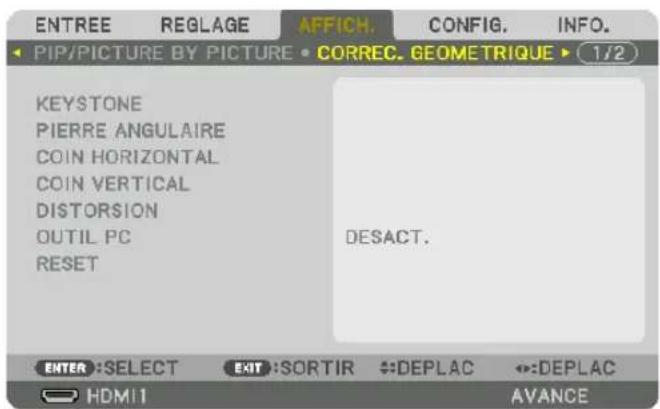
Affichez l'écran [CORREC. GEOMETRIQUE] du menu à l'écran.
- Appuyez sur le bouton ▼ pour aligner [PIERRE ANGULAIRE] et appuyez sur le bouton ENTER.

Le schéma montre que l'icône en haut à gauche (▶) est sélectionnée.
L'écran passe à l'écran [PIERRE ANGULAIRE].
REMARQUE :
- Lorsque qu'une fonction [CORREC. GEOMETRIQUE] autre que [PIERRE ANGULAIRE] a été définie, l'écran [PIERRE ANGULAIRE] ne s'affiche pas. Lorsque l'écran ne s'affiche pas, appuyez sur le bouton Geometric. pendant 2 secondes ou plus, ou exécutez [RESET] dans [CORREC. GEOMETRIQUE] pour effacer la valeur d'ajustement de [CORREC. GEOMETRIQUE].
- Utilisez le bouton ▲▼◀▶ pour sélectionner une icône (▲) qui pointe dans la direction où vous voulez déplacer le cadre de l'image projetée.
- Appuyez sur le bouton ENTER.
- Utilisez le bouton ▲▼◀▶ pour déplacer le cadre de l'image projetée comme montré dans l'exemple.
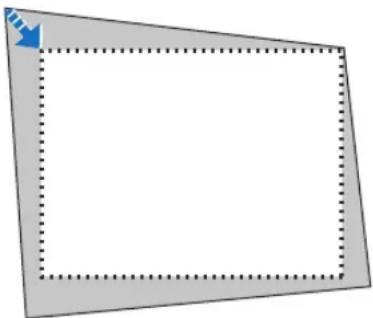
- Appuyez sur le bouton ENTER.
- Utilisez le bouton ▲▼◀▶ pour sélectionner une autre icône qui pointe dans la direction souhaitée.
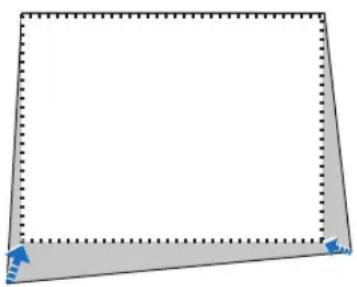
Dans l'écran [PIERRE ANGULAIRE], sélectionnez [EXIT] ou appuyez sur le bouton EXIT de la télécommande.

L'écran de confirmation s'affiche.
11. Appuyez sur le bouton ◀ ou ▶ pour mettre en surbrillance [OK] et appuyez sur le bouton ENTER.
Ceci termine la correction [PIERRE ANGULAIRE].
- Sélectionnez [ANNULER], puis appuyez sur le bouton ENTER pour revenir à l'écran [PIERRE ANGULAIRE].
Choisir [ANNULER] fait revenir à l'écran d'ajustement sans sauvegarder les modifications (étape 3).
Choisir [RESET] fait revenir au réglage d'usine.
Choisir [DEFAIRE] fait quitter le menu sans enregistrer les changements.
REMARQUE :
- Même si le projecteur est allumé, les valeurs des dernières corrections sont utilisées.
• Effectuez l'une des actions suivantes pour effacer la valeur d'ajustement de [PIERRE ANGULAIRE].
- À l'étape 11, sélectionnez [RESET] et appuyez sur le bouton ENTER.
- Appuyez sur le bouton Geometric. pendant 2 secondes ou plus.
- Exécutez [AFFICHAGE] [CORREC. GEOMETRIQUE] [RESET] dans le menu à l'écran.
- L'utilisation de la correction PIERRE ANGULAIRE peut rendre l'image légèrement floue car cette correction est effectuée de manière électronique.
⑦ Empêcher l’utilisation non autorisée du projecteur [SECURITE]
Un mot-clé peut être enregistré pour que le projecteur ne soit pas utilisé par une personne non-autorisée à l'aide du Menu. Lorsqu'un mot-clé est activé, l'écran d'entrée du mot-clé s'affiche à l'allumage du projecteur. À moins que le mot-clé correct ne soit tapé, le projecteur ne peut pas projeter d'image.
- Le réglage [SECURITE] ne peut pas être annulé en utilisant [RESET] depuis le menu.
Pour activer la fonction de Sécurité :
- Appuyez sur le bouton MENU.
Le menu s'affiche.
- Appuyez deux fois sur la touche ▶ pour sélectionner [CONFIG.] et appuyez sur la touche ▼ ou la touche ENTER pour sélectionner [MENU].
- Appuyez sur le bouton ▶ pour sélectionner [CONTROLE].
- Appuyez trois fois sur la touche ▼ pour sélectionner [SECURITE] et appuyez sur la touche ENTER.
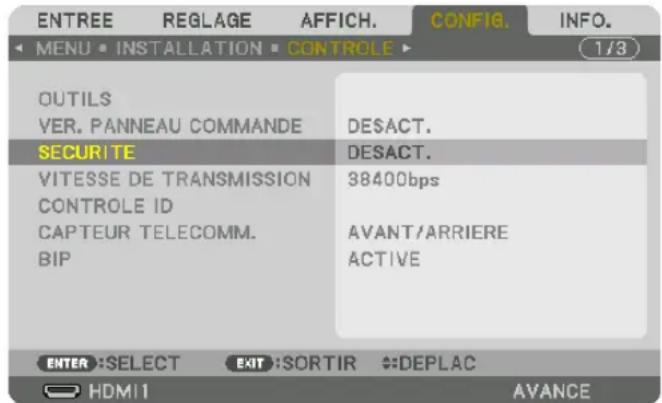
Le menu DESACT./ACTIVE s'affiche.
- Appuyez sur la touche ▼ pour sélectionner [ACTIVE] et appuyez sur la touche ENTER.

L'écran [MOT-CLE DE SECURITE] s'affiche.
- Tapez une combinaison des quatre boutons ▲▼◀▶ et appuyez sur la touche ENTER.
REMARQUE : La longueur du mot-clé doit être comprise entre 4 et 10 chiffres.

L'écran [CONFIRMER LE MOT-CLE] s'affiche.
REMARQUE : Notez votre mot de passe et rangez-le dans un endroit sûr.
- Tapez la même combinaison de boutons ▲▼◀▶ et appuyez sur la touche ENTER.

Un écran de confirmation s'affiche.
- Sélectionnez [OUI], puis appuyez sur la touche ENTER.

La fonction de SECURITE a été activée.
Pour mettre le projecteur en marche lorsque la fonction [SECURITE] est activée :
- Appuyez sur le bouton POWER.
Le projecteur s'allume et affiche un message indiquant que le projecteur est verrouillé.
- Appuyez sur le bouton MENU.
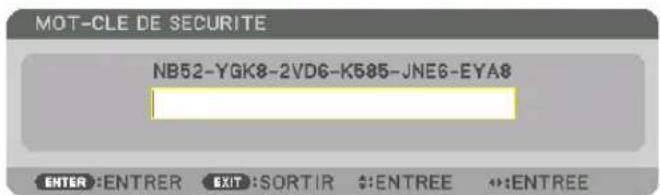
- Tapez le mot-clé correct et appuyez sur le bouton ENTER. Le projecteur affiche une image.

REMARQUE : Le mode sécurité désactivée est conservé jusqu'à ce que l'appareil soit éteint ou que le câble d'alimentation soit débranché.
Pour désactiver la fonction SECURITE :
1. Appuyez sur le bouton MENU.
Le menu s'affiche.
2. Sélectionnez [CONFIG.] → [CONTROLE] → [SECURITE] puis appuyez sur le bouton ENTER.

Le menu DESACT./ACTIVE s'affiche.
3. Sélectionnez [DESACT.] et appuyez sur la touche ENTER.
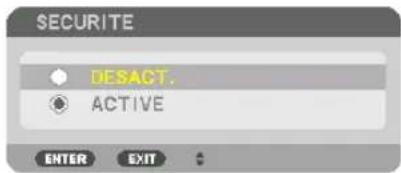
L'écran MOT-CLE DE SECURITE s'affiche.
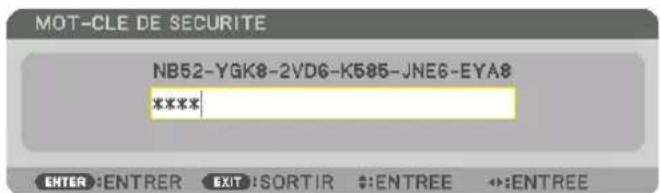
4. Tapez le mot-clé et appuyez sur le bouton ENTER.
Lorsque le mot-clé correct est entré, la fonction de SECURITE est désactivée.
REMARQUE : Si vous oubliez votre mot-clé, contactez votre vendeur. Votre vendeur vous donnera votre mot-clé en échange de votre code de requête. Votre de code de requête est affiché sur l'écran de Confirmation du mot-clé. Dans cet exemple, [NB52-YGK8-2VD6-K585-JNE6-EYA8] est un code de requête.
⑧ Projection de vidéos 3D
Ce projecteur peut être utilisé pour regarder des vidéos en 3D à l'aide de lunettes à obturation 3D disponibles dans le commerce. Afin de synchroniser la vidéo 3D et les lunettes, un émetteur 3D disponible dans le commerce doit être connecté au projecteur (sur le côté du projecteur).
Les lunettes 3D reçoivent l'information de l'émetteur 3D et effectuent l'ouverture et la fermeture sur la gauche et la droite.

ATTENTION
Précautions concernant la santé
Avant toute utilisation, assurez-vous de lire attentivement toutes les précautions concernant la santé qui peuvent être indiquées dans le manuel fourni avec les lunettes 3D et les dispositifs 3D (lecteur Blu-ray, jeux, fichiers animés par ordinateur, etc.).
Veuillez prendre note des points suivants afin d'éviter les effets néfastes sur la santé.
- Ne pas utiliser les lunettes 3D à des fins autres que celle de regarder des vidéos 3D.
- Veuillez conserver une distance d'au moins 2 m de l'écran lorsque vous regardez des vidéos. Regardez une vidéo trop près de l'écran va augmenter la fatigue de l'œil.
- Veuillez ne pas regarder des vidéos en continu et pendant une longue période. Veuillez prendre des pauses de 15 minutes toutes les heures après visionnage.
- Veuillez consulter un médecin avant de visionner des vidéos 3D si vous ou l'un des membres de votre famille avez des antécédents de crises provoquées par la sensibilité à la lumière.
- Veuillez arrêter le visionnage immédiatement et vous reposez lorsque vous vous sentez mal physiquement pendant le visionnage (nausées, vomissements, maux de tête, mal aux yeux, vision floue, crampes et affaiblissement dans les membres, etc.). Veuillez consulter un médecin si les symptômes persistent.
- Veuillez regarder une vidéo en 3D directement face à l'écran. Si vous regardez une vidéo 3D à l'oblique de côté, ceci peut provoquer une fatigue physique et oculaire.
Préparations de l'émetteur 3D et des lunettes 3D
Veuillez utiliser des lunettes à obturation 3D en accord avec le standard VESA.
Un type RF fabriqué par Xpand et vendu dans le commerce est recommandé.
Lunettes 3D ...... Xpand X105-RF
Émetteur 3D ...... Xpand AD025-RF-X1
Procédure pour regarder des vidéos 3D à l'aide de ce projecteur
- Connectez le dispositif vidéo au projecteur.
- Allumez l'alimentation du projecteur.
- Exécutez le logiciel de vidéo 3D et projetez la vidéo à l'aide du projecteur.
Ceci a été automatiquement réglé lors de l'expédition de l'usine. Lorsqu'une vidéo 3D ne peut pas être projetée, il se peut que les signaux de détection 3D ne soient pas inclus ou qu'ils ne soient pas détectables par le projecteur.
Veuillez sélectionner manuellement le format.
- Sélectionnez le format vidéo 3D.
(1) Appuyez sur le bouton « Réglage 3D » de la télécommande.

L'écran [RÉGLAGES 3D] s'affiche.
(2) Appuyez sur le bouton ▼ pour aligner le curseur avec le [FORMAT] et appuyez sur le bouton ENTER.
L'écran de format s'affiche.
(3) Sélectionnez le format du signal d'entrée en utilisant le bouton ▼, puis appuyez sur le bouton ENTER.
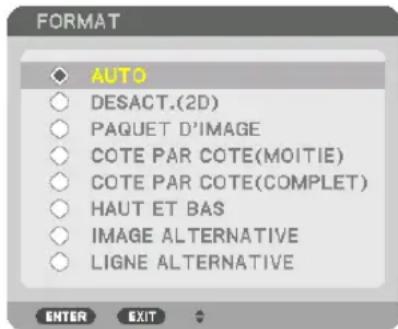
L'écran des réglages 3D disparaît et la vidéo 3D est projetée.
Appuyez sur la touche MENU et le menu à l'écran disparaît.
L'écran du message d'avertissement 3D s'affiche lorsque l'on passe sur une vidéo 3D (réglage d'usine par défaut lors de l'expédition). Veuillez lire attentivement les « Précautions concernant la santé » de la page précédente pour regarder des vidéos de manière appropriée. L'écran disparaît après 60 secondes ou lorsque le bouton ENTER est enfoncé. (→ page 110)
5. Activez l'alimentation des lunettes 3D et portez les lunettes pour regarder la vidéo.
Une vidéo normale est indiquée lorsqu'une vidéo 2D est entrée.
Pour regarder une vidéo 3D en 2D, sélectionnez [DESACT. (2D)] dans l'écran [FORMAT] mentionné ci-dessus en (3).
REMARQUE :
- Lors de la commutation en image 3D, les fonctions suivantes sont annulées et désactivées. [EFFACEMENT], [PIP/PICTURE BY PICTURE], [CORREC. GEOMETRIQUE], [FUSION DES BORDS] (les valeurs de réglage [CORREC. GEOMETRIQUE] et [FUSION DES BORDS] seront maintenues.)
- La sortie risque de ne pas passer automatiquement à une vidéo 3D en fonction du signal d'entrée 3D.
- Vérifiez les conditions d'utilisation décrites dans le manuel de l'utilisateur du lecteur Blu-ray.
- Veuillez connecter la borne DIN de l'émetteur 3D au SYNC 3D du projecteur principal.
- Les lunettes 3D permettent de regarder des vidéos en 3D par la réception des signaux de sortie optique synchronisés à partir de l'émetteur 3D.
C'est pourquoi la qualité de l'image 3D risque d'être affectée par des conditions telles que la luminosité de l'environnement, la taille de l'écran, la distance de visionnage, etc. - Lors de la lecture d'un logiciel de vidéo 3D sur un ordinateur, la qualité de l'image 3D peut être affectée si le CPU de l'ordinateur et les performances du processeur graphique sont faibles. Veuillez vérifier l'environnement d'exploitation requis de l'ordinateur qui est indiqué dans le manuel de fonctionnement joint au logiciel de vidéo 3D.
- En fonction du signal, [FORMAT] et [INVERSION G/D] risquent de ne pas pouvoir être sélectionnés. Veuillez modifier le signal dans ce cas.
Lorsque les vidéos ne peuvent pas être affichées en 3D
Veuillez vérifier les points suivants lorsque les vidéos ne peuvent pas être affichées en 3D.
Veuillez aussi lire le manuel de fonctionnement joint avec les lunettes 3D.
| Les raisons possibles Solutions | ||
| Le signal sélectionné ne prend pas en compte la sortie 3D. | Veuillez passer à un signal d'entrée vidéo qui prend en charge la 3D. | |
| Le format du signal sélectionné est mis sur [DESACT. (2D)]. | Veuillez passer le format dans le menu à l'écran sur [AUTO] ou sur un format prenant en charge la 3D. | |
| Des lunettes qui ne sont pas prisent en charge par le projecteur sont utilisées. | Veuillez acheter des lunettes 3D ou un émetteur 3D disponibles dans le commerce (recommandé). ( page 41) | |
| Veuillez vérifier les points suivants lorsqu'une vidéo ne peut pas être visualisée en 3D à l'aide de lunettes 3D prises en charge par le projecteur. | ||
| L'alimentation des lunettes 3D est désactivée. Veuillez mettre sous tension l'alimentation des lunettes 3D. | ||
| La batterie interne des lunettes 3D est plate. Veuillez charger ou remplacer la batterie. | ||
| La visionneuse se trouve trop loin de l'écran. Veuillez vous rapprocher de l'écran jusqu'à ce que la vidéo puisse être vu en 3D. | ||
| Si plusieurs projecteurs 3D fonctionnent en même temps dans un environnement immédiat, les projecteurs peuvent interférer les uns avec les autres. Sinon, il se peut qu'il y ait une source de lumière intense à proximité de l'écran. | Veuillez maintenir une distance suffisante entre les projecteurs. | |
| Veuillez conserver la source de lumière à l'écart de l'écran. | ||
| Veuillez mettre INVERSION G/D dans le menu à l'écran sur [DESACT.]. | ||
| Il y a un obstacle entre le récepteur optique des lunettes 3D et l'émetteur 3D. | Veuillez retirer l'obstacle. | |
| Le format 3D du contenu vidéo 3D n'est pas pris en charge. | Veuillez vérifier avec la société qui commercialise le contenu vidéo 3D. | |
⑨ Commander le projecteur en utilisant un navigateur HTTP
Vue d'ensemble
En utilisant le navigateur Internet sur l'ordinateur, l'écran de serveur HTTP du projecteur peut être affiché pour faire fonctionner le projecteur.
Pour l'écran de serveur HTTP du projecteur, il y a l'écran de serveur HTTP basique (commun à tous les modèles HDBaseT et MM) et l'écran de serveur HTTP prévu pour les modèles MM.
Opérations possibles sur l'écran de serveur HTTP
(1) Opérations possibles sur l'écran de serveur HTTP basique (commun aux modèles HDBaseT et MM)
- Lorsque vous utilisez les fonctions suivantes, configurez les paramètres requis pour la connexion du projecteur au réseau (réseau local câblé). (NETWORK SETTINGS)
• PC Control Utility Pro 4/Pro 5
• Virtual Remote Tool
- Configurez la notification d'email. (COURRIER D'AVERTISSEMENT)
Lorsque le projecteur est connecté à un réseau (réseau local câblé), les notifications de période de remplacement de la lampe ainsi que celles concernant diverses erreurs sont envoyées à l'adresse email qui a été configurée.
• Fonctionnement du projecteur.
Certaines opérations comme la mise sous/hors tension du projecteur, la commutation de borne d'entrée, le contrôle du volume, le contrôle de l'image, etc. peuvent être effectuées.
- Configurer [PJLink PASSWORD] et [AMX BEACON] etc.
(2) Opérations possibles sur l'écran de serveur HTTP prévu pour les modèles MM
- Lorsque vous utilisez les fonctions suivantes sur les modèles MM, configurez les paramètres requis pour connecter le projecteur au réseau (réseau local câblé/sans fil).
• Image Express Utility Lite
• Image Express Utility 2.0
• Desktop Control Utility 1.0
- Projecteur réseau
- Bureau à distance
- Visionneuse (lorsqu'un dossier/serveur multimédia partagé est utilisé)
Pour afficher l'écran de serveur HTTP
(1) Écran de serveur HTTP basique (commun aux modèles HDBaseT et MM)
- Connectez le projecteur à l'ordinateur avec un câble réseau local vendu dans le commerce. (→ page 169)
- Sélectionnez [CONFIG.] → [PARAMETRES RESEAU] → [RESEAU LOCAL CABLE] dans le menu affiché à l'écran pour configurer les paramètres réseau. (→ page 122)
- Démarrez le navigateur Web sur votre ordinateur et entrez l'adresse ou l'URL dans le champ d'entrée.
Spécifiez l'adresse ou l'URL ainsi : « http://
L'écran de serveur HTTP basique s'affiche.
(2) Ecran de serveur HTTP pour les modèles MM uniquement
- Connectez le projecteur à l'ordinateur avec un câble réseau local vendu dans le commerce. (→ page 169) Sinon, installez une unité de réseau local sans fil vendue séparément. (→ page 170)
- Sélectionnez [BORNE D'ENTREE] → [ETHERNET] dans le menu affiché à l'écran.
Le menu de l'application s'affiche.
- Sélectionnez « PARAMETRES RESEAU (MM) » et configurez les paramètres réseau. (→ page 138)
ASTUCE :
- Si vous voulez régler l'adresse IP ici, réglez une autre adresse IP dans le même segment que l'adresse IP qui a été définie dans l'écran de serveur HTTP basique.
4. Démarrez le navigateur Web sur votre ordinateur et entrez l'adresse ou l'URL dans le champ d'entrée.
Spécifiez l'adresse ou l'URL ainsi : « http://
L'écran de serveur HTTP pour les modèles MM s'affiche.
ASTUCE : La configuration de l'adresse IP en sortie d'usine est [DHCP ON].
REMARQUE :
• Pour utiliser le projecteur en réseau, consultez votre administrateur réseau pour connaître les paramètres du réseau.
- La réactivité de l'affichage ou des touches peut être ralentie ou une opération ne pas être acceptée suivant les paramètres de votre réseau.
Dans ce cas, consulter votre administrateur réseau. Le projecteur peut ne pas répondre si les touches sont pressées de façon répétée et rapidement. Dans ce cas, attendre un instant et répéter l'opération. Si vous n'obtenez toujours pas de réponse, éteindre et rallumer le projecteur.
- Si l'écran PARAMETRES RESEAU DU PROJECTEUR n'apparaît pas dans le navigateur, appuyez sur les touches Ctrl+F5 pour actualiser la page (ou effacer le cache).
- Étant donné que ce projecteur utilise « JavaScript » et les « Cookies », le navigateur Internet utilisé doit être configuré de manière à pouvoir accepter ces fonctions. La méthode de configuration dépend de la version de votre navigateur. Veuillez vous reporter aux fichiers d'aide en ligne, et autres informations disponibles à partir de votre logiciel.
Préparation avant utilisation
Connectez le projecteur à un câble réseau du commerce avant de commencer à utiliser le navigateur. (→ page 169)
Le fonctionnement avec un navigateur qui utilise un serveur proxy risque d'être impossible suivant le type de serveur proxy et la configuration. Bien que le type de serveur proxy soit un facteur, il est possible que les éléments qui ont été effectivement réglés ne s'affichent pas, selon l'efficacité du cache, et le contenu établi depuis le navigateur peut ne pas être respecté dans le fonctionnement. Il est recommandé de ne pas utiliser de serveur proxy à moins que ce soit inévitable.
Traitement de l'adresse pour le fonctionnement via un navigateur
Concernant l'adresse entrée dans le champ adresse ou dans la colonne URL lorsque le fonctionnement du projecteur s'effectue via un navigateur, le nom d'hôte peut être utilisé tel qu'il est lorsque le nom d'hôte correspondant à l'adresse IP du projecteur a été enregistré au serveur de nom de domaine par un administrateur réseau, ou que le nom d'hôte correspondant à l'adresse IP du projecteur a été réglé dans le fichier « HOSTS » de l'ordinateur utilisé.
Exemple 1 : Lorsque le nom d'hôte du projecteur a été réglé sur « pj.nec.co.jp », l'accès au réglage du réseau est obtenu en spécifiant
http://pj.nec.co.jp/index.html
pour l'adresse ou la colonne de saisie de l'URL.
Exemple 2 : Une fois que l'adresse IP du projecteur est « 192.168.73.1 », l'accès au réglage du réseau est obtenu en spécifiant
http://192.168.73.1/index.html
pour l'adresse ou la colonne de saisie de l'URL.
RÉGLAGE DU PROJECTEUR
Écran de réglage du projecteur pour les modèles HDBaseT
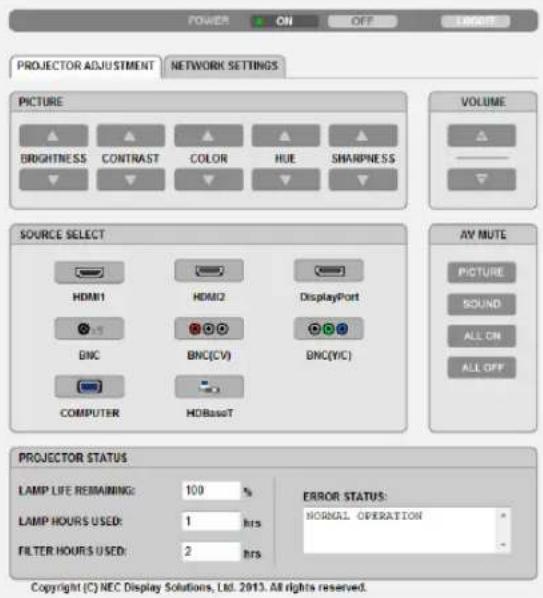
Écran de réglage du projecteur pour les modèles MM

ALIMENTATION : Contrôle l'alimentation du projecteur.
ACTIVE .... L'alimentation est activée.
DESACT. .... L'alimentation est désactivée.
VOLUME : Contrôle le volume du projecteur.
▲ ...... Augmente le volume.
▼ ...... Réduit le volume.
AV-MUTE : Contrôle la fonction de sourdine du projecteur.
PICTURE ON ...... Met la vidéo en sourdine.
PICTURE OFF ...... Annule la mise en sourdine de la vidéo.
SOUND ON .... Met le son en sourdine.
SOUND OFF ...... Annule la mise en sourdine du son.
ALL ON .... Interrompt les fonctions de la vidéo et du son.
ALL OFF ...... Annule l'interruption des fonctions de la vidéo et du son.
IMAGE : Contrôle le réglage vidéo du projecteur.
LUMINOSITE ▲ ..... Augmente la luminosité.
LUMINOSITE ▼ ..... Réduit la luminosité.
CONTRASTE ▲ ..... Augmente le contraste.
CONTRASTE ▼ ..... Réduit le contraste.
COULEUR ▲ ...... Intensifie les couleurs.
COULEUR ▼ ...... Atténue les couleurs.
TEINTE ▲ ...... Intensifie les teintes.
TEINTE ▼ ...... Atténue les teintes.
NETTETE ▲ ...... Augmente la netteté.
NETTETE ▼ ...... Réduit la netteté.
- Les fonctions qui peuvent être contrôlées varient selon le signal reçu par le projecteur. (→ page 91, 92)
SÉLECTION DE LA SOURCE : Change le connecteur d'entrée du projecteur.
HDMI1 ...... Sélectionne le connecteur HDMI 1 IN.
HDMI2 ...... Sélectionne le connecteur HDMI 2 IN.
DisplayPort ...... Change pour le DisplayPort.
BNC ...... Bascule vers l'entrée vidéo BNC (RGB analogique).
BNC (CV) ...... Bascule vers l'entrée vidéo BNC (CV).
BNC (Y/C) ...... Bascule vers l'entrée vidéo BNC (Y/C).
ORDINATEUR ...... Sélectionne le connecteur ORDINATEUR IN.
[Modèle HDBaseT]
HDBaseT ...... Passer à l'entrée d'image envoyée depuis un périphérique de transmission qui prend en charge HDBaseT.
[Modèles MM]
ETHERNET ...... Bascule sur l'affichage des données envoyées depuis le réseau.
USB-A ...... Bascule sur l'affichage des données de la mémoire USB qui a été configurée dans le projecteur.
ETAT DU PROJECTEUR : Ceci affiche l'état du projecteur.
DUREE VIE RESTANTE LAMPE .....Affiche la durée de vie restante de la lampe sous forme de pourcentage.
HEURES D'UTILIS. LAMPE ....Affiche le nombre d'heures d'utilisation de la lampe.
HEURES D'UTILIS. FILTRE ....Affiche le nombre d'heures d'utilisation du filtre.
ETAT D'ERREUR ....Affiche l'état des erreurs se produisant dans le projecteur.
LOG OFF : Ferme la session sur le projecteur, et retourne à l'écran d'authentification (écran LOGON).
PARAMETRES RESEAU
http://

| PARAMETRES Sélection | nez un réseau local câblé. |
| APPLIQUER Permet d'appliquer les paramètres au réseau local câblé. | |
| PROFILE 1/PROFILE 2 Deux ensembles de paramètres indépendants peuvent être configurés pour chaque connexion réseau câblée. Choisissez PROFILE 1 ou PROFILE 2. | |
| DESACTIVER Permet de désactiver la connexion au réseau local câblé | |
| DHCP ON Permet d'affecter automatiquement une adresse IP, un masque de sous-réseau et une passerelle au projecteur à partir du serveur DHCP. | |
| DHCP OFF Permet à l'administrateur réseau d'affecter une adresse IP, un masque de sous-réseau et une passerelle au projecteur. | |
| ADRESSE IP Permet de configurer l'adresse sur le réseau auquel est connecté le projecteur. | |
| MASQUE SUBNET Permet de configurer le numéro de masque de sous-réseau du réseau auquel est connecté le projecteur. | |
| PASSERELLE | Permet de configurer l'adresse de la passerelle par défaut du réseau auquel est connecté le projecteur. |
| AUTO DNS ON | Permet au serveur DHCP d'affecter automatiquement une adresse IP au serveur DNS sur lequel le projecteur est connecté. |
| AUTO DNS OFF | Permet de configurer l'adresse du serveur DNS auquel est connecté le projecteur. |
• NAME
| NOM DU PROJECTEUR | Saisissez un nom pour votre projecteur, afin qu’il puisse être identifié par l’ordinateur. Le nom du projecteur doit être composé de 16 caractères au maximum.ASTUCE : Le nom du projecteur ne sera pas affecté, même si l’option [RESET] est sélectionnée à partir du menu. |
| ADRESSE INTERNET Saisissez le nom du réseau auquel est connecté le projecteur. Ce nom peut être composé de 15 caractères au maximum. | |
| NOM DE DOMAINE Saisissez le nom de domaine du réseau auquel est connecté le projecteur. Un nom de domaine peut être composé de 60 caractères au maximum. | |
• COURRIER D'AVERTISSEMENT
| COURRIER D'AVERTIS-SEMENT | Cette option permet de vous avertir sur votre ordinateur, par l'envoi d'un courriel, de l'échéance de remplacement de la lampe ou d'un message d'erreur, lors de l'utilisation de la connexion au réseau local câblé.La fonction de courrier d'avertissement est activée lorsqu'elle est cochée.La fonction de courrier d'avertissement est désactivée lorsqu'elle est décochée.Exemple de message envoyé à partir du projecteur :La lampe et les filtres ont atteint leur durée de vie maximum. Veuillez remplacer la lampe et les filtres.Nom du projecteur : Projecteur NECHeures d'utilis. lampe : 100 [H] |
| ADRESSE DE L'EMET-TEUR | Saisir l'adresse de l'émetteur. |
| NOM DU SERVEUR SMTP | Saisissez le nom du serveur SMTP auquel sera connecté le projecteur. |
| ADRESSE DESTINAT. 1, 2, 3 | Saisir l'adresse du destinataire. Vous pouvez saisir jusqu'à trois adresses. |
| COURRIER TEST Permet | d'envoyer un courriel de vérification pour vous assurer que les paramètres saisis sont corrects.REMARQUE :Il est possible que vous ne receviez aucun courriel d'alerte après avoir effectué un test. Assurez-vous dans ce cas que les paramètres réseau sont corrects.Il est possible que vous ne receviez aucun courrier d'avertissement si l'adresse saisie est incorrecte. Vérifiez dans ce cas que l'adresse de réception est correcte. |
| SAVE Cliquez sur cette touche pour sauvegarder vos paramètres dans la mémoire du projecteur. | |
• SERVICES RESEAU
| MOT DE PASSE PJLink | Configurer le mot de passe PJLink*. Ce mot de passe doit être composé de 32 caractères au maximum. N'oubliez pas votre mot de passe. Cependant, au cas où vous oublieriez votre mot de passe, adressez-vous à votre revendeur. |
| MOT DE PASSE HTTP | Permet de configurer le mot de passe du serveur HTTP. Ce mot de passe doit être composé de 10 caractères au maximum.Lorsque le mot de passe est réglé, vous êtes invité à saisir votre nom d'utilisateur (arbitraire) et le mot de passe pendant l'ouverture de session. |
| AMX BEACON | Permet d'activer ou de désactiver la fonction de détection grâce au service de détection d'appareils AMX lors d'une connexion par réseau supportant le système de contrôle NetLinx AMX.ASTUCE :Si vous utilisez un appareil supportant le service de détection d'appareils AMX, chaque système de contrôle NetLinx AMX reconnaîtra l'appareil, et téléchargera automatiquement le module de détection d'appareil correspondant à partir du serveur AMX.Le fait de cocher cette option active la détection du projecteur grâce au service de détection d'appareils AMX.De même, le fait de décocher cette option désactive la fonction de détection du projecteur grâce au service de détection d'appareils AMX. |
REMARQUE : Si vous oubliez votre mot de passe, contactez votre revendeur.
*Qu'est-ce que PJLink ?
PJLink est une standardisation du protocole utilisé pour le contrôle des projecteurs d'autres fabricants. Ce protocole standard a été défini par l'Association Japonaise des Industries de Système d'information et de Machines commerciales (JBMIA) en 2005.
Le projecteur prend en charge toutes les commandes de PJLink Classe 1.
Le réglage de PJLink ne sera pas affecté même lorsque [RESET] est exécuté à partir du menu.
- CRESTRON
ROOMVIEW pour gérer depuis l'ordinateur.
CRESTRON CONTROL pour gérer depuis le contrôleur.
| DISABLE Désactive CRESTRON CONTROL. | |
| ENABLE Active CRESTRON CONTROL. | |
| ADRESSE IP Réglez votre adresse IP du CRESTRON SERVER. | |
| IP ID Réglez votre identifiant IP du CRESTRON SERVER. |
ASTUCE : Les paramètres CRESTRON sont nécessaires pour l'utilisation de CRESTRON ROOMVIEW. Visitez http://www.crestron.com pour obtenir plus d'informations.
• INFORMATIONS
| RESEAU LOCAL CABLE | Affiche la liste des paramètres de la connexion au réseau local câblé. |
| MISE A JOUR Permet d'appliquer toute modification des paramètres, si nécessaire. | |
PARAMETRES RESEAU (Modèles MM)
http://
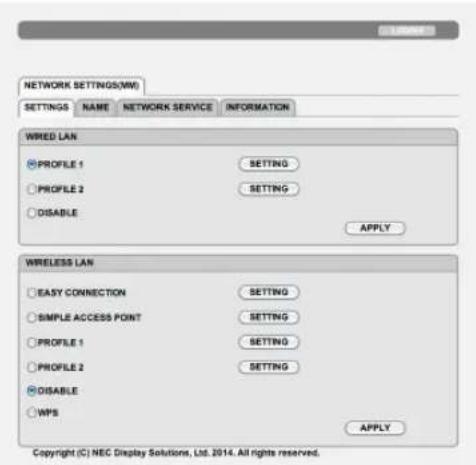
| SETTING Réglage du réseau local câblé ou sans fil. | |
| APPLY Permet d'appliquer | les réglages au réseau local câblé ou sans fil. |
| DISABLE Permet de désactiver la connexion au réseau local câblé | |
| PROFILE 1/PROFILE 2 Deux ensembles de paramètres indépendants peuvent être configurés pour chaque connexion réseau câblée. Choisissez PROFILE 1 ou PROFILE 2. | |
| DHCP ON Permet d'affecter | automatiquement une adresse IP, un masque de sous-réseau et une passerelle au projecteur à partir du serveur DHCP. |
| DHCP OFF Permet à l'administrateur réseau d'affecter une adresse IP, un masque de sous-réseau et une pas-serelle au projecteur. | |
| IP ADDRESS Permet de configurer l'adresse sur le réseau auquel est connecté le projecteur. | |
| SUBNET MASK Permet de configurer le numéro de masque de sous-réseau du réseau auquel est connecté le pro-jecteur. | |
| GATEWAY Permet de configurer l'adresse de la passerelle par défaut du réseau auquel est connecté le projec-teur. | |
| WINS Veuillez saisir l'adresse IP du serveur WINS de votre réseau, et auquel est connecté votre projecteur ; cette option n'est pas disponible lorsque le protocole [DHCP] est activé. | |
| AUTO DNS ON Permet au serveur DHCP d'affecter automatiquement une adresse IP au serveur DNS sur lequel le projecteur est connecté. | |
| AUTO DNS OFF Permet de configurer l'adresse du serveur DNS auquel est connecté le projecteur. | |
Réglage pour LAN sans fil (l'option unité de réseau local sans fil requise)
| EASY CONNECTION Permet d’effectuer une connexion au réseau local sans fil grâce à la fonction EASY CONNECTION. | |||
| SIMPLE ACCES POINT | Permet de configurer le projecteur pour un point d’accès simple. | ||
| WPS | Utilisez l’option WPS (Wi-Fi Protected SetupTM) pour configurer l’accès au réseau local sans fil du projecteur.REMARQUE :Utilisez le menu du projecteur pour effectuer les connexions WPS puis modifier les réglages du profil WPS. | ||
| CHANNEL | Permet de sélectionner un canal. Les canaux disponibles dépendent de chaque pays et région. Lorsque vous sélectionnez [INFRASTRUCTURE], assurez-vous que le projecteur et votre point d'accès sont sur le même canal ; lorsque vous sélectionnez [AD HOC], assurez-vous que le projecteur et votre ordinateur sont sur le même canal. | ||
| SSID | Veuillez saisir un identifiant (SSID) pour le réseau local sans fil. Les communications ne seront établies qu'entre les appareils disposant d'un SSID correspondant au SSID de votre réseau local sans fil. | ||
| SITE SURVEY Affiche une liste des SSIDs disponibles pour les réseaux sans fil disponibles sur place. Sélectionnez un SSID auquel vous avez accès. | |||
| NETWORK TYPE Permet de sélectionner la méthode de communication lors de l'utilisation du réseau local sans fil.INFRASTRUCTURE : Sélectionnez cette option si vous communiquez avec un ou plusieurs appareils connectés au réseau local sans fil par l'intermédiaire d'un point d'accès sans fil.AD HOC : Sélectionnez cette option lorsque le réseau local sans fil permet à chaque ordinateur de communiquer en mode poste-à-poste. | |||
| SECURITY TYPE Permet d'activer ou de stopper le mode de codage des transmissions sécurisées. Configurez une clé WEP ou de codage si vous désirez activer le mode de codage. | |||
| KEY Permet de sélectionner | l’option [WEP 64 bit] ou [WEP 128 bit] au niveau du paramètre [SECURITY TYPE] :Saisissez la clé WEP. | ||
| Sélection Caractères (ASCII) Chiffres hexadécimaux (HEX) | |||
| WEP 64 bit Jusqu’à 5 caractères Jusqu’à 10 caractères | |||
| WEP 128 bit Jusqu’à 13 caractères Jusqu’à 26 caractères | |||
| Si vous sélectionnez [WPA PSK-TKIP], [WPA PSK-AES], [WPA2 PSK-TKIP] ou [WPA2 PSK-AES] :Saisissez la clé de codage. La longueur de la clé doit être supérieure à 8 caractères et inférieure à 63. | |||
| USERNAME Choisissez un | nom d’utilisateur pour les protocoles WPA-EAP/WPA2-EAP. | ||
| PASSWORD Configurez un | mot de passe pour les protocoles WPA-EAP TKIP PEAP-MSCHAP v2/WPA-EAP AESPEAP-MSCHAP v2/WPA2-EAP TKIP PEAP-MSCHAP v2/WPA2-EAP AES PEAP-MSCHAP v2. | ||
| USE DIGITAL CERTIFI-CATE | Sélectionnez cette option si vous désirez utiliser un certificat numérique pour les protocoles WPA-EAP TKIP PEAP-MSCHAP v2/WPA-EAP AES PEAP-MSCHAP v2/WPA2-EAP TKIP PEAP-MSCHAP v2/WPA2-EAP AES PEAP-MSCHAP v2. | ||
• NAME
| HOST NAME Saisissez le nom du réseau auquel est connecté le projecteur. Ce nom peut être composé de 15 caractères au maximum. |
• NETWORK SERVICE
| HTTP PASSWORD Permet | de configurer le mot de passe du serveur HTTP. Ce mot de passe doit être composé de 10 caractères au maximum. |
- CRESTRON
ROOMVIEW pour gérer depuis l'ordinateur.
CRESTRON CONTROL pour gérer depuis le contrôleur.
| DISABLE | Désactive CRESTRON CONTROL. |
| ENABLE | Active CRESTRON CONTROL. |
| ADRESSE IP | Réglez votre adresse IP du CRESTRON SERVER. |
| IP ID | Réglez votre identifiant IP du CRESTRON SERVER. |
ASTUCE : Les paramètres CRESTRON sont nécessaires pour l'utilisation de CRESTRON ROOMVIEW.
Visitez http://www.crestron.com pour obtenir plus d'informations.
• INFORMATION
| WIRED LAN Affiche la liste | des paramètres de la connexion au réseau local câblé. |
| WIRELESS LAN | Affiche la liste des paramètres de la connexion au réseau local sans fil. |
| UPDATE | Permet d'appliquer toute modification des paramètres, si nécessaire. |
⑩ Projeter l'affichage écran de votre ordinateur depuis le projecteur via un réseau [NETWORK PROJECTOR] (Modèles MM)
En sélectionnant le projecteur connecté au même réseau que votre PC, l'image à l'écran du PC peut être projetée à l'écran via le réseau. Une connexion avec le câble de l'ordinateur (VGA) n'est pas nécessaire.
![NEC PA671W - ⑩ Projeter l'affichage écran de votre ordinateur depuis le projecteur via un réseau [NETWORK PROJECTOR] (Modèles MM) - 1](/content/2026/06/1284161/images/b377174ee399fb1dd16141d4f034dfa10c67b60ca4ea316c5576181dfa175cf1.jpg)
Environnement de travail
| Systèmes d'exploitation compatibles | Windows 8 ProWindows 8 EntrepriseWindows 7 ProfessionnelWindows 7 Edition IntégraleWindows 7 EntrepriseWindows Vista Edition Familiale PremiumWindows Vista BusinessWindows Vista Edition IntégraleWindows Vista Entreprise |
| Spécifications matérielles Les spécifications recommandées par Microsoft telles que l'environnement de travail pour Windows 8/Windows 7/Windows Vista doivent être respectées. | |
| Environnement réseau Un environnement réseau avec ou sans fil qui supporte TCP/IP est requis. | |
| Couleur d'écran Hautes couleurs (16 bits)Couleurs vraies (24 bits et 32 bits)* Le paramètre avec 256 couleurs ou moins n'est pas disponible. | |
Mettre le projecteur en mode d'entrée du projecteur réseau.
- Appuyez sur le bouton « 8/Ethernet » de la télécommande avec le projecteur sous tension.
L'écran du menu de l'application s'affiche.
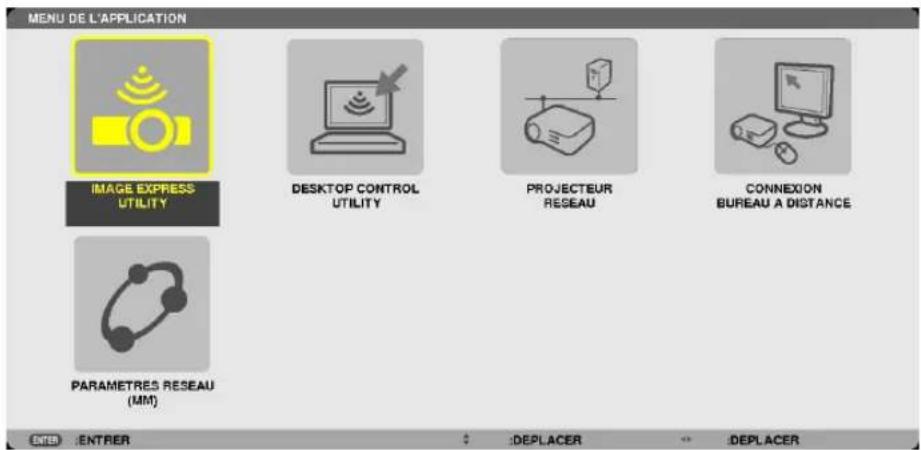
- Lors du fonctionnement avec le corps principal, appuyez brièvement sur le bouton « INPUT » pour afficher l'écran [BORNE D'ENTREE] du menu affiché à l'écran.
Appuyez sur le bouton ▼ pour sélectionner [8:ETHERNET] puis appuyez sur le bouton « ENTER » pour afficher l'écran du menu de l'application.
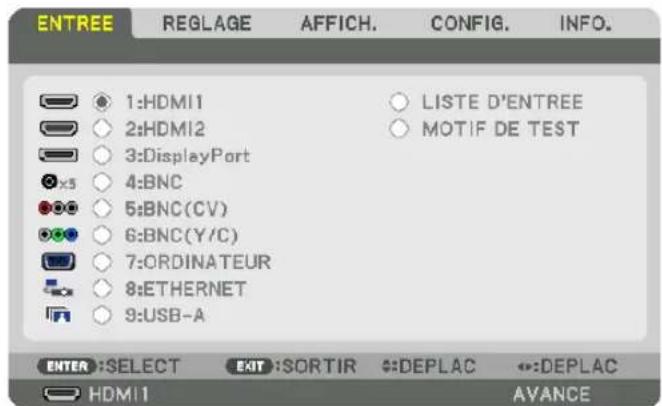
- Appuyez sur la touche SELECT ▼ ou ▲ pour sélectionner [RESEAU] et appuyez sur la touche ENTER.
A l'écran, le menu [MENU DE L'APPLICATION] apparaît.

- Depuis le menu [MENU DE L'APPLICATION], sélectionnez l'option [PROJECTEUR RESEAU].
Les paramètres [NOM DU PROJECTEUR/AFFICHAGE RESOLUTION/MOT DE PASSE/URL] s'affichent.

Projeter l'image avec un projecteur réseau
- Cliquez sur [Démarrer] sur le bureau de Windows 7.
- Cliquez sur [Tous les programmes].
- Cliquez sur [Accessoires].
- Cliquez sur [Connexion à un projecteur réseau].
Lorsque la fenêtre [Permission de se connecter à un projecteur réseau] apparaît, cliquez sur [Oui]. La fenêtre « Connexion à un projecteur réseau » apparaît.

- Cliquez sur [→ Rechercher un projecteur (recommandé)].
Dans la boîte « Projecteurs disponibles », « PA621U Series » s'affiche.
- Cliquez sur [PA621U Series].
Le message « Entrez le mot de passe pour le projecteur sélectionné. » s'affiche en bas de la fenêtre.
- Entrez le mot de passe dans la boîte d'entrée du mot de passe affichée par l'opération à l'étape 3 page 55.

- Cliquez sur [Connexion].
La fonction projecteur réseau marche et l'écran de Windows 7 est projeté par le projecteur.
- Si la résolution de l'écran de votre ordinateur est différente de celle de l'écran du projecteur, il se peut que le PROJECTEUR RESEAU ne fonctionne pas. Si cela se produit, modifiez la résolution de l'écran de l'ordinateur pour une résolution plus basse que celle affichée à l'étape 3 à la page 55.
REMARQUE : Lorsque la fonction de projecteur réseau est active, la couleur d'arrière-plan du bureau passe à une couleur solide. Lorsque la fonction projecteur réseau est arrêtée, la couleur originale de l'arrière plan du bureau est rétablie.
Référence : Si le projecteur ne peut pas être détecté à l'étape 5, cliquez sur [ → Entrer l'adresse du projecteur]. Puis, entrez « l'adresse réseau » (exemple d'entrée : http://10.32.97.61/lan) et le « mot de passe du projecteur » (exemple d'entrée : 82291627) affiché à l'écran par le projecteur.
⑪ Utilisation du projecteur pour contrôler votre ordinateur via un réseau [REMOTE DESKTOP] (Modèles MM)
- En sélectionnant le PC connecté au même réseau que le projecteur, l'image à l'écran du PC peut être projetée à l'écran via le réseau.
Puis, en utilisant le clavier, vous pouvez contrôler Windows 8, Windows 7, Windows Vista ou Windows XP sur le PC connecté sur le réseau. - Avec la fonction Bureau à distance, vous pouvez contrôler à distance un PC distant du projecteur.
![NEC PA671W - ⑪ Utilisation du projecteur pour contrôler votre ordinateur via un réseau [REMOTE DESKTOP] (Modèles MM) - 1](/content/2026/06/1284161/images/e96d83c132882edb1b6c48b092b53de2d4d9a8145d179f190c69f678a0fe2831.jpg)
flowchart
graph TD
    A["Salle de réunion"] --> B["Projector"]
    B --> C["Bureau"]
    C --> D["Computer"]
    style A fill:#f9f,stroke:#333
    style B fill:#ccf,stroke:#333
    style C fill:#cfc,stroke:#333
    style D fill:#fcc,stroke:#333
REMARQUE :
- La fonction [REMOTE DESKTOP] fonctionne avec les éditions Windows suivantes.
Windows 8 Pro, Windows 8 Entreprise,
Windows 7 Professionnel, Windows 7 Edition Intégrale, Windows 7 Entreprise,
Windows Vista Édition Familiale Premium, Windows Vista Professionnel, Windows Vista Édition Intégrale, Windows Vista Entreprise,
Windows XP Professionnel avec Service Pack 3
- Dans cette notice, cette caractéristique est décrite en utilisant pour exemple Windows 7.
- Un clavier est requis pour l'utilisation de la fonction Bureau à distance.
- La fonction Bureau à distance peut être utilisée avec un clavier. L'utilisation d'un clavier et d'une souris sans fil est plus aisée.
Utilisez un clavier sans fil, une souris sans fil et un récepteur USB sans fil disponibles dans le commerce.
Utilisez un clavier USB et une souris USB disponibles dans le commerce.
- Un clavier USB avec un multiplicateur de port USB intégré ne peut pas être utilisé avec le projecteur.
- Un clavier ou une souris sans fil qui supporte Bluetooth ne peuvent pas être utilisés avec le projecteur.
- Nous ne garantissons pas que le port USB du projecteur soit compatible avec tous les dispositifs USB du marché.
Préparez un clavier sans fil disponible dans le commerce (version QWERTY).
Branchez le récepteur sans fil USB au port USB (Type A) du projecteur. Faites tous les réglages nécessaires pour vos clavier et souris sans fil.

Enregistrement du mot de passe du compte utilisateur de Windows 7
ASTUCE : Si un mot de passe a été entré pour un compte, les étapes 1 à 9 peuvent être passées.
- Cliquez sur [Démarrer] sur le bureau de Windows 7.
- Cliquez sur [Panneau de configuration].
- Cliquez sur [Ajouter ou supprimer des comptes d'utilisateurs] affiché dans [Compte d'utilisateurs].
- Lorsque la fenêtre de confirmation [Contrôle de compte d'utilisateur] s'affiche, cliquez sur [Continuer].
- Cliquez sur [Administrateur].
- Cliquez sur [Créer un mot de passe].
- Entrez le mot de passe dans la boîte [Nouveau mot de passe].
- Entrez le même mot de passe que dans l'étape 7 dans la boîte [Confirmer le nouveau mot de passe].
- Cliquez sur [Créer un mot de passe].
L'administrateur est changé à [Protection par mot de passe].
Réglage de l'accès à distance
- Cliquez sur [Démarrer] sur le bureau de Windows 7.
- Cliquez sur [Panneau de configuration].
- Cliquez sur [Système et Sécurité].
- Cliquez sur [Permettre l'accès à distance] affiché sous [Système].
-
Lorsque la fenêtre de confirmation [Contrôle de compte d'utilisateur] s'affiche, cliquez sur [Continuer]. La fenêtre [Propriétés système] apparait.
-
Cliquez sur [Autoriser la connexion des ordinateurs exécutant n'importe quelle version de Bureau à distance (moins sûr)] dans la boîte Bureau à distance et cliquez sur [OK].

Vérifiez l'adresse IP sur Windows 7
- Cliquez sur [Démarrer] sur le bureau de Windows 7.
- Cliquez sur [Panneau de configuration].
-
Cliquez sur [Afficher l'état et la gestion du réseau] affiché sous [Réseau et Internet].
-
Cliquez sur [Voir le statut] affiché en bleu à droite de [Connexion au réseau local] dans la fenêtre.
Le [Statut de connexion au réseau local] s'affiche.

- Cliquez sur [Détails...].
Ecrivez la valeur de « Adresse IP IPv4 » (xxx.xxx.xxx.xxx) affichée.

-
Cliquez sur [Fermer].
-
Cliquez sur [X] en haut à droite de la fenêtre.
Le système revient au bureau.
Démarrer le Bureau à distance
- Appuyez sur le bouton « 8/Ethernet » de la télécommande avec le projecteur sous tension.
L'écran du menu de l'application s'affiche.
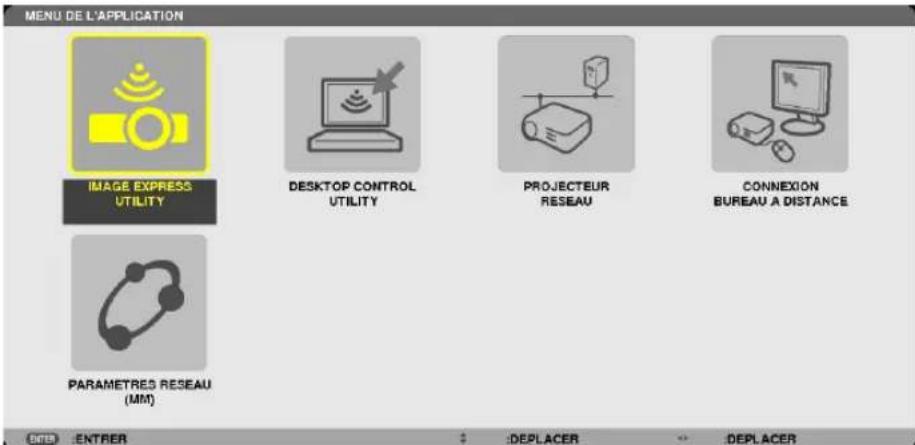
- Lors du fonctionnement avec le corps principal, appuyez brièvement sur le bouton « INPUT » pour afficher l'écran [BORNE D'ENTREE] du menu affiché à l'écran.
Appuyez sur la touche ▼ pour sélectionner [8:ETHERNET] puis appuyez sur la touche « ENTER » pour afficher l'écran du menu de l'application.
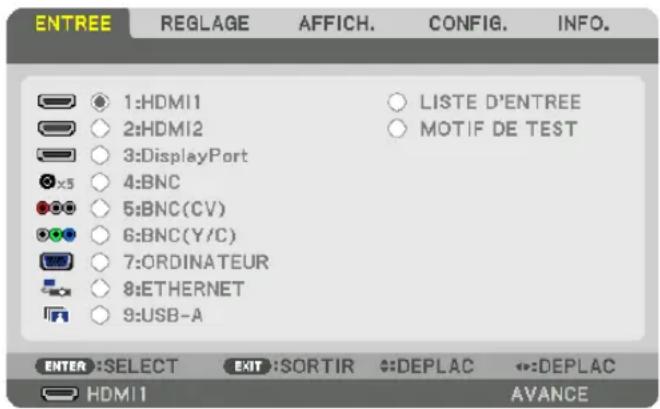
La fenêtre [CONNEXION BUREAU A DISTANCE] apparaît.

- Utilisez le clavier sans fil pour entrer l'adresse IP de Windows 7 et cliquez sur [CONNEXION].
L'écran de connexion de Windows 7 est affiché à l'écran par le projecteur.
- Utilisez le clavier sans fil pour entrer le mot de passe utilisateur et appuyer sur [Enter].
La fonction Bureau à distance est démarrée.
Le bureau de Windows 7 est affiché à l'écran par le projecteur.
Déconnectez l'ordinateur.
Utilisez le clavier sans fil branché au projecteur pour contrôler Windows 7.
REMARQUE : Lorsque la projection est effectuée avec la fonction de bureau distant, la couleur d'arrière-plan du bureau passe à une couleur solide.
Quitter le Bureau à distance
- Utilisez le clavier sans fil pour cliquer sur [Démarrer] sur l'écran du bureau projeté par le projecteur.

- Cliquez sur [X] à droite du menu de démarrage.
La fonction Bureau à distance est arrêtée.
- Appuyez sur le bouton pour une borne d'entrée autre que « 8/Ethernet » sur la télécommande.
Commuter la borne d'entrée à l'aide du bouton « INPUT » pour les opérations sur le corps principal.
ASTUCE :
Configuration des [OPTIONS] du BUREAU A DISTANCE
Cliquer sur [OPTIONS] affiche l'écran [PERFORMANCE].
Faire les réglages de [OPTIONS] vous permettra d'afficher l'arrière plan du bureau ou d'autoriser la fonction d'animation de la fenêtre pendant l'utilisation du Bureau à distance. Cependant, cela provoquera un ralentissement de la réponse de l'affichage ou de la souris.
Si la réponse de l'affichage ou de la souris est ralentie, essayez une ou plusieurs des solutions suivantes :
DESKTOP BACKGROUND : Décochez la case pour afficher l'arrière-plan du bureau en couleur solide.
MENU AND WINDOW ANIMATION : Décochez la croix pour désactiver l'animation du menu et des fenêtres.
THEMES: Décochez la croix pour ne pas utiliser les Thèmes.
SHOW CONTENTS OF WINDOW WHILE DRAGGING: Décochez la croix pour n'afficher que le volet de la fenêtre pendant le déplacement de celle-ci.
4. Projection multi-écran
① Ce qui peut être fait avec une projection multi-écrans
Ce projecteur peut être utilisé seul ou disposé dans plusieurs unités pour une projection multi-écrans. Nous vous présentons ici un exemple à l'aide de deux écrans de projection.
Cas 1
À l'aide d'un seul projecteur pour projeter deux types de vidéos en même temps [PIP/PICTURE BY PICTURE]
Cas 2
À l'aide de quatre projecteurs (panneau à cristaux liquides : XGA) pour projeter une vidéo d'une résolution de 1 920 × 1 080 pixels [CARRELAGE]
Cas 1. À l'aide d'un seul projecteur pour projeter deux types de vidéos [PIP/PICTURE BY PICTURE]
Exemple de connexion et image de projection
Dans le cas de [PICTURE BY PICTURE] Dans le cas de [PIP]
![NEC PA671W - Cas 1. À l'aide d'un seul projecteur pour projeter deux types de vidéos [PIP/PICTURE BY PICTURE] - 1](/content/2026/06/1284161/images/ae80d839be98d6e249263286425caf0a27b98dc2acf001560ead126dad0376fd.jpg)
flowchart
graph TD
    A["Central Monitor"] --> B["Server"]
    A --> C["Computer"]
    B --> D["Desktop"]
    C --> E["Desktop"]
    style A fill:#f9f,stroke:#333
    style B fill:#ccf,stroke:#333
    style C fill:#cfc,stroke:#333
    style D fill:#ffc,stroke:#333
    style E fill:#fcc,stroke:#333
![NEC PA671W - Cas 1. À l'aide d'un seul projecteur pour projeter deux types de vidéos [PIP/PICTURE BY PICTURE] - 2](/content/2026/06/1284161/images/f5c96585d260f1b473b93a638ccdddfa8c7d1c18a59de7641b200d3a23ce9fec.jpg)
Opérations de menu à l'écran
Affichez l'écran [AFFICHAGE] → [PIP/PICTURE BY PICTURE] → [MODE] dans le menu à l'écran puis sélectionnez [PIP] ou [PICTURE BY PICTURE].
Pour plus de détails, veuillez vous reporter au chapitre « 4-2 Affichage de deux images en même temps ». (→ page 67)
Cas 2. À l'aide de quatre projecteurs (panneau à cristaux liquides : XGA) pour projeter une vidéo avec une résolution de 1920 × 1080 pixels [CARRELAGE]
Exemple de connexion et image de projection
![NEC PA671W - Cas 2. À l'aide de quatre projecteurs (panneau à cristaux liquides : XGA) pour projeter une vidéo avec une résolution de 1920 × 1080 pixels [CARRELAGE] - 1](/content/2026/06/1284161/images/4b5284304593c5c3e283bf3402901b07cbed71393b26773ca230291fda92172b.jpg)
flowchart
graph TD
    A["Server"] --> B["Mobile Device"]
    B --> C["Cityscape"]
    C --> D["Bridge"]
    D --> E["Mobile Device"]
    E --> F["Mobile Device"]
    F --> G["Mobile Device"]
    G --> H["Mobile Device"]
    H --> I["Mobile Device"]
    I --> J["Mobile Device"]
    J --> K["Mobile Device"]
    K --> L["Mobile Device"]
    L --> M["Mobile Device"]
    M --> N["Mobile Device"]
    N --> O["Mobile Device"]
    O --> P["Mobile Device"]
    P --> Q["Mobile Device"]
    Q --> R["Mobile Device"]
    R --> S["Mobile Device"]
    S --> T["Mobile Device"]
    T --> U["Mobile Device"]
    U --> V["Mobile Device"]
    V --> W["Mobile Device"]
    W --> X["Mobile Device"]
    X --> Y["Mobile Device"]
    Y --> Z["Mobile Device"]
Opérations de menu à l'écran
1 Quatre vidéos similaires s'affichent lorsque quatre projecteurs sont projetés.
Veuillez demander à votre magasin de régler la position de projection de chaque projecteur.

- Lors de l'installation du projecteur, attribuez un ID de contrôle unique à chaque projecteur.
- Réglez « Paramètres couleurs » et « Paramètres de couleurs profondes » de votre lecteur Blu-ray ou votre ordinateur sur « Auto ». Reportez-vous au manuel de l'utilisateur qui accompagne votre lecteur Blu-ray ou votre ordinateur pour plus d'informations.
- Connectez une sortie HDMI de votre lecteur Blu-ray ou de votre ordinateur au premier projecteur, puis connectez au connecteur d'entrée HDMI1 ou HDMI2 du second projecteur et des suivants.
- Sélectionner une autre source d'entrée sur le second projecteur et les suivants désactivera la fonction de répétiteur HDMI.
2 Faites fonctionner le menu à l'écran à l'aide des quatre projecteurs respectifs pour diviser l'image en quatre parties.
Affichez l'écran [AFFICHAGE] → [MULTI ECRANS] → [REGLAGE DE L'IMAGE] dans le menu à l'écran puis sélectionnez [CARRELAGE].
(1) Dans l'écran de réglage du nombre d'unités horizontales, sélectionnez [2 ELEMENTS]. (nombre d'unités dans le sens horizontal)
(2) Dans l'écran de réglage du nombre d'unités verticales, sélectionnez [2 ELEMENTS]. (nombre d'unités dans le sens vertical)
(3) Dans l'écran de réglage de l'ordre horizontal, sélectionnez [1er ELEMENT] ou [2ème ELEMENT]. (regardez les écrans, celui sur la gauche est le [1er ELEMENT] tandis que celui sur la droite est le [2ème ELEMENT])
(4) Dans l'écran de réglage de l'ordre vertical, sélectionnez le [1er ELEMENT] ou le [2ème ELEMENT]. (regardez les écrans, celui du haut est le [1er ELEMENT] tandis que celui en bas est le [2ème ELEMENT])
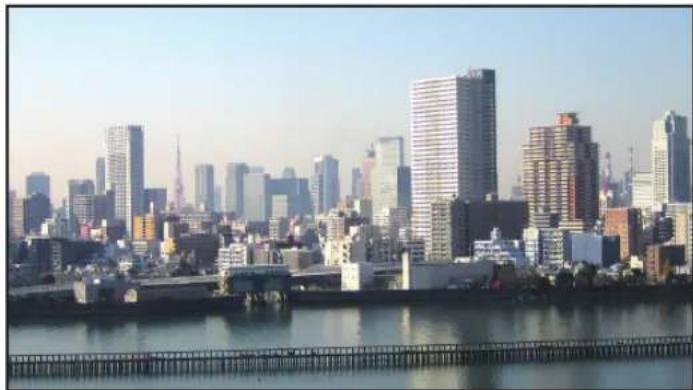
3 Réglez le décalage de l'objectif de chaque projecteur pour affiner les limites de l'écran.
Pour un affinement poussé, réglez à l'aide de [AFFICHAGE] → [FUSION DES BORDS] dans le menu à l'écran pour chaque projecteur.
Pour plus de détails, veuillez vous reporter au chapitre « 4-3 Affichage d'une image à l'aide de [FUSION DES BORDS] ».
(→ page 71)
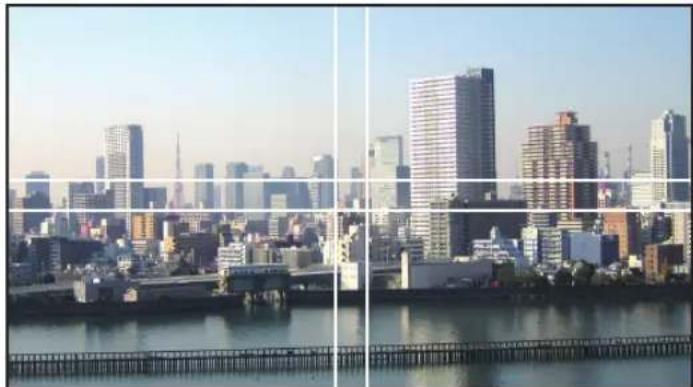
Points à prendre en compte lors de l'installation des projecteurs
- Laissez un espace suffisant sur la gauche et la droite du projecteur de manière à ce que l'entrée d'air et les sorties d'évacuation du projecteur ne soient pas bouchées. Lorsque les orifices d'admission d'air et d'évacuation sont obstrués, la température interne du projecteur augmente, ce qui peut provoquer un dysfonctionnement.

- Veuillez ne pas empiler les projecteurs directement les uns sur les autres lors de l'installation. Lorsque les projecteurs sont empilés les uns sur les autres, ils risquent de tomber et de provoquer des dommages et des pannes.

- Exemple d'installation à l'aide de deux projecteurs L'installation suivante est recommandée lors de l'installation combinée de deux projecteurs pour une projection multi-écrans. Veuillez laisser un espace d'au moins 10 cm entre l'orifice d'admission/d'évacuation d'air et le mur. [Exemple d'installation]

flowchart
graph TD
    A["Avant"] --> B["Face droite"]
    B --> C["Arrière"]
    C --> D["Ouverture d'admission d'air"]
    D --> E["Prise d'évacuation d'air"]
    style A fill:#f9f,stroke:#333
    style B fill:#ccf,stroke:#333
    style C fill:#cfc,stroke:#333
    style D fill:#fcc,stroke:#333
    style E fill:#cff,stroke:#333

AVERTISSEMENT
Veuillez demander au magasin de vente un service d'installation spéciale tel que lors de la fixation du projecteur au plafond. Ne jamais effectuer l'installation vous-même. Le projecteur risque de tomber et de blesser quelqu'un. Veuillez utiliser un boîtier robuste qui peut supporter le poids du projecteur pendant l'installation. Veuillez ne pas empiler les projecteurs directement les uns au-dessus des autres.
REMARQUE :
- Pour la portée de la distance de projection, veuillez vous reporter à l'annexe « Distance de projection et taille d'écran ». (→ page 253)
② Affichage de deux images en même temps
Le projecteur est équipé d'une fonction vous permettant de visionner deux signaux différents simultanément. Il y a deux modes : Mode PIP et mode PICTURE BY PICTURE.
La vidéo de projection du premier écran est reconnue comme l'affichage principal tandis que la vidéo de projection projetée par la suite est reconnue comme l'affichage secondaire.
Sélectionnez une fonction de projection sous [AFFICHAGE] → [PIP/PICTURE BY PICTURE] → [MODE] dans le menu à l'écran (le réglage d'usine lors de l'expédition est PIP). (→ page 100)
- Un écran seul est projeté lorsque l'alimentation est mise sous tension.
Fonction Image dans l'Image
Un petit affichage secondaire s'affiche à l'intérieur de l'affichage principal.
L'affichage secondaire peut être réglé et ajusté comme suit. (→ page 100)
- Sélectionnez s'il faut afficher l'affichage secondaire en haut à droite, en haut à gauche, en bas à droite ou en bas à gauche de l'écran (la taille de l'affichage secondaire peut être sélectionnée et la position peut être affinée)
- Changez l'affichage principal avec l'affichage secondaire
Affichez l'affichage principal et l'affichage secondaire côte à côte.
L'affichage principal et secondaire peuvent être réglés et ajustés comme suit. (→ page 101)
- Sélection des limites d'affichage (rapport) de l'affichage principal et secondaire
- Changez l'affichage principal et secondaire


Bornes d'entrée qui peuvent être utilisées pour l'écran principal et l'écran secondaire.
L'écran principal et l'écran secondaire peuvent vous fournir les bornes d'entrée suivantes.
• L'affichage principal et secondaire prennent en charge les signaux d'ordinateur jusqu'à WUXGA@60HzRB.
| Affichage secondaire ou affichage supplémentaire | |||||||||
| HDMI1 HD | MI2 DisplayPort | BNC BNC(CV) | BNC(Y/C) | ORDINA-TEUR | HDBaseT | ||||
| Affich. principal | HDMI1 | No | Yes Yes | Yes Yes | NoHDMI2 Yes Yes | ||||
| DisplayPort Yes Yes Yes Yes | |||||||||
| BNC Yes Yes Yes | No Yes Yes Yes Yes Yes | No Yes | |||||||
| BNC(CV) | Yes Yes | Yes | |||||||
| BNC(Y/C) | Yes Yes | Yes | |||||||
| ORDINA-TEUR | Yes Yes | Yes No Yes | Yes No | Yes | |||||
| HDBaseT | No | Yes Yes | Yes Yes No | ||||||
REMARQUE :
- Certains signaux peuvent ne pas apparaître en fonction de la résolution.
Projection de deux écrans
- Appuyez sur la touche MENU pour afficher le menu à l'écran et sélectionnez [AFFICH.] → [PIP/PICTURE BY PICTURE].

Ceci affiche l'écran [PIP/PICTURE BY PICTURE] sur le menu à l'écran.
- Sélectionnez [SOUS ENTREE] à l'aide des boutons ▼/▲ et appuyez sur le bouton ENTER.
Ceci affiche l'écran [SOUS ENTREE].
- Sélectionnez le signal d'entrée en utilisant les boutons ▼/▲, puis appuyez sur le bouton ENTER.
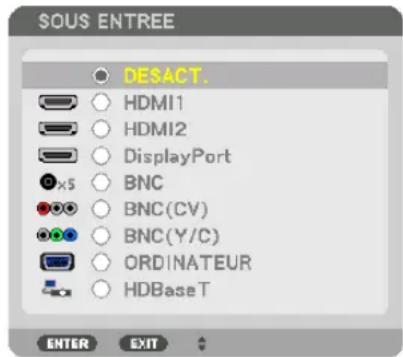
* Cet écran appartient à un modèle HDBaseT.
L'écran [PIP] (IMAGE DANS L'IMAGE) ou [PICTURE BY PICTURE] réglé sous [MODE] est projeté. (→ page 100)
- Lorsque le nom du signal s'affiche en gris, cela signifie qu'il ne peut pas être sélectionné.
-
Le signal peut également être sélectionné en appuyant sur la touche PIP ou sur la touche PBP/POP sur la télécommande.
-
Appuyez sur le bouton MENU.
Le menu à l'écran disparaît.
- Lors du retour à un seul écran, affichez l'écran [PIP/PICTURE BY PICTURE] une fois de plus et sélectionnez [DESACT.] dans l'écran [SOUS ENTREE] à l'étape 3.
ASTUCE :
- Pendant la projection en double écran, si l'entrée sélectionnée n'est pas prise en charge par l'écran secondaire, l'écran secondaire s'affiche comme un écran noir.
Commutation de l'affichage principal avec l'affichage secondaire et vice versa
- Appuyez sur la touche MENU pour afficher le menu à l'écran et sélectionnez [AFFICH.] → [PIP/PICTURE BY PICTURE].

Ceci affiche l'écran [PIP/PICTURE BY PICTURE] sur le menu à l'écran.
- Sélectionnez [ECHANGE D'IMAGES] à l'aide des boutons ▼/▲ puis appuyez sur le bouton ENTER.
Affichez l'écran pour commuter les positions d'affichage.
- Sélectionnez [ACTIVE] à l'aide du bouton ▼ puis appuyez sur le bouton ENTER.

La vidéo de l'affichage principal commutera avec celle de l'affichage secondaire.

Le signal émis par la borne de sortie HDMI ne change pas, même si les positions d'affichage sont commutées.
- Appuyez sur le bouton menu.
Le menu à l'écran disparaît.
Restrictions
- Les actions suivantes sont activées uniquement pour l'affichage principal.
- Réglages audio-visuel
- Agrandissement / compression vidéo à l'aide des boutons partiels D-ZOOM/ZOOM +/-
Cependant, la compression/agrandissement est accordée aux positions réglées dans [BORD DE PICTURE BY PICTURE] uniquement.
• MOTIF DE TEST
- Les actions suivantes sont activées pour l'affichage principale et secondaire. Ces opérations ne peuvent pas être appliquées individuellement.
• Suppression momentané de vidéo / audio
- Pause de la vidéo
- [PIP/PICTURE BY PICTURE] ne peuvent pas être utilisés lorsqu'une vidéo 3D est en cours d'affichage.
- Lors de l'utilisation de la fonction [PIP/PICTURE BY PICTURE], [SOUS-TITRAGE DESACTIVE] et [CONTRASTE DYNAMIQUE] peuvent être utilisés.
- [PIP/PICTURE BY PICTURE] ne peuvent pas être utilisés lorsque le signal d'entrée a une résolution de 1920 × 1200 ou plus.
- La borne de sortie HDMI a une fonction de répétition. La résolution de sortie est limitée par la résolution maximale du moniteur connecté et du projecteur.
③ Affichage d'une image à l'aide de la [FUSION DES BORDS]
Une vidéo haute résolution peut être projetée sur un écran encore plus grand en combinant plusieurs projecteurs sur la gauche, la droite, le haut et le bas.
Ce projecteur est équipé d'une « Fonction FUSION DES BORDS » qui rend les bords (limites) de l'écran de projection identiques.
REMARQUE :
- Pour la distance de projection du projecteur, reportez-vous à « Distance de projection et taille d'écran » à la page 253.
- Avant d'exécuter la fonction de Fusion des Bords, placez le projecteur dans la bonne position de sorte que l'image devienne carrée dans une taille appropriée, puis effectuez les ajustements optiques (décalage d'objectif, zoom et mise au point).
- Réglez la luminosité de chaque projecteur à l'aide de [AJUSTEMENT DE LA LAMPE] sous [MODE DE LA LAMPE]. De plus, utilisez [REF. BALANCE DES BLANCS] pour régler le [CONTRASTE], la [LUMINOSITE] et l' [UNIFORMITE].
Avant d'expliquer l'utilisation de la fonction Fusion des Bords
Cette section explique le cas pour « Exemple : Placer deux projecteurs côte à côte ». Comme indiqué, l'image projetée sur la gauche est appelé « Projecteur A » et l'image projetée sur la droite est appelée « Projecteur B ». Sauf mention contraire ci-après, « projecteur » est utilisé pour désigner à la fois A et B.
Exemple : Placer deux projecteurs côte à côte

Préparation :
• Allumez le projecteur et affichez un signal.
- Lors de l'exécution des paramètres ou des réglages à l'aide de la télécommande, activez le [CONTROLE ID] afin de ne pas activer les autres projecteurs. (→ page 120)
Réglage de la superposition d'écrans de projection
① Activer [FUSION DES BORDS].
1 Appuyez sur le bouton « Fusion des bords ».
L'écran [FUSION DES BORDS] s'affiche. Alignez le curseur avec [MODE] et appuyez sur le bouton ENTER. L'écran de mode s'affiche.

2 Sélectionnez [MODE] → [ON] et appuyez sur le bouton ENTER.

Ceci active la fonction de Fusion des Bords. Les éléments de menu suivants sont disponibles :
[HAUT], [BAS], [GAUCHE], [DROITE] et [NIVEAU NOIR]
3 Sélectionnez [DROITE] pour le Projecteur A et [GAUCHE] pour le Projecteur B.
Appuyez sur le bouton ENTER.
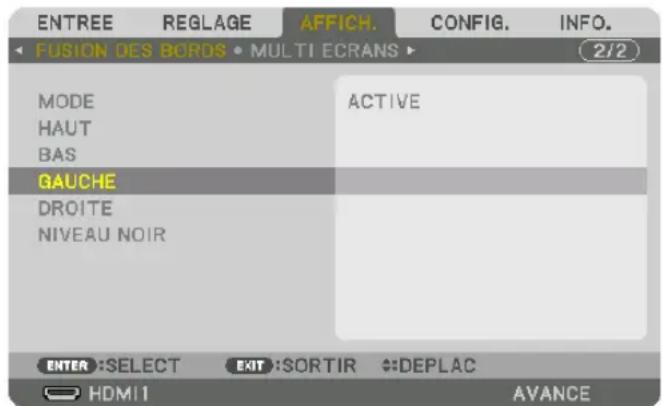
Les éléments suivants sont disponibles :
[CONTROLE], [MARQUEUR], [GAMME] et [POSITION]
4 Sélectionnez [CONTROLE.] → [ON] puis appuyez sur le bouton ENTER.
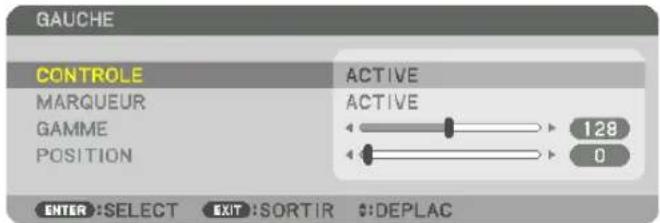
Chaque [HAUT], [BAS], [GAUCHE], [DROITE] et [NIVEAU NOIR] dispose de ses propres [CONTROLE], [MAR-QUEUR], [GAMME] et [POSITION].
- Pour le projecteur A, réglez [CONTROLE] pour le [HAUT], [GAUCHE] et [BAS] sur [DESACT.]. De même pour le Projecteur B, réglez [CONTROLE] pour le [HAUT], [DROITE] et [BAS] sur [DESACT.].
② Réglez [GAMME] et [POSITION] pour déterminer une zone de superposition de bord d'images projetée de chaque projecteur.
Allumer [MARQUEUR] affiche des marqueurs en magenta et vert.
Le marqueur magenta est utilisé pour [GAMME] et le vert pour [POSITION].
![[GAMME] (Définissez une zone de bords superposés des images.) Allumez [DROITE] Allumez [GAUCHE] Marqueur magenta Marqueur magenta [POSITION] (Définissez la position des bords superposés des images Marqueur vert)](/content/2026/06/1284161/images/e3375973c8d9c9e90a94b7a407d491511b7051223840e796e926de8106e65c78.jpg)
* Les 2 écrans sont séparés dans le schéma, afin de faciliter l'explication.
1 Réglez [GAMME].
Utilisez le bouton ◀ ou ▶ pour régler la zone superposée.
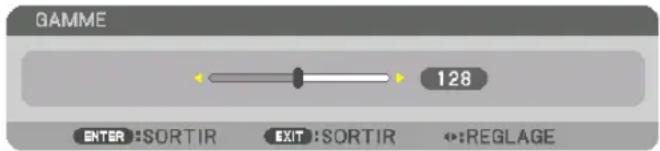
ASTUCE :
- Réglez pour superposer un marqueur de projecteur avec l'autre marqueur de projecteur.
2 Réglez [POSITION].
Utilisez le bouton ◀ ou ▶ pour aligner un bord avec l'autre bord des images superposées.

ASTUCE :
- Lors de l'affichage d'un signal avec une résolution différente, exécutez la fonction Fusion des Bords depuis le début.
- Le réglage de [MARQUEUR] n'est pas sauvegardé et retourne à [DESACT.] lorsque le projecteur est éteint.
- Pour afficher ou masquer le marqueur pendant que le projecteur est en marche, allumez ou éteignez [MARQUEUR] à partir du menu.
Réglage du Niveau Noir
Ceci permet de régler le niveau noir de la partie superposée et les zones non-superposées des multi-écrans (FUSION DES BORDS).
Réglez le niveau de luminosité si vous sentez que la différence est trop grande.
REMARQUE :
Cette fonction n'est activée que lorsque [MODE] est allumé.
La zone réglable varie en fonction des combinaisons de [HAUT], [BAS], [GAUCHE] et [DROITE] allumées.
Exemple : Le réglage du Niveau noir lorsque vous placez deux projecteurs côte à côte
![Réglage [CENTRE] Réglage [CENTRE] Largeur de superposition Image du Pro- jecteur A Image du Pro- jecteur B Réglez [CENTRE DROIT] Réglez [CENTRE GAUCHE]](/content/2026/06/1284161/images/188794dcdac806683858658c5aa7584976f2f3d0ef1ddb07468f2e62d9efa835.jpg)
-
Activez [MODE]
-
Sélectionnez [NIVEAU NOIR], puis appuyez sur le bouton ENTER.
L'écran va passer à l'écran de réglage du niveau noir.

- Appuyez sur le bouton ▼ ou ▲ pour sélectionner un élément et utilisez ◀ ou ▶ pour régler le niveau noir. Effectuez cette opération pour l'autre projecteur si nécessaire.

9 parties segmentées pour le réglage du niveau noir
Le projecteur central
Cette fonction ajuste le niveau de luminosité des 9 parties segmentées pour le projecteur central et des 4 parties segmentées pour le projecteur en bas à gauche comme indiqué ci-dessous.

ASTUCE :
- Le nombre d'écrans de division du niveau noir (maximum de neuf divisions) change en fonction du nombre de positions de fusion des bords sélectionnées (haut, bas, gauche, droite). En outre, lorsque les extrémités haut / bas et gauche / droite sont sélectionnées, l'écran de division du coin s'affiche.
- La largeur de la fusion des bords est la largeur réglée dans la gamme et le coin est formé par la zone d'intersection des extrémités haut / bas ou des extrémités gauche / droite.
• Le [NIVEAU NOIR] peut être réglé uniquement pour le rendre plus clair.
5. Utilisation du menu à l'écran
① Utilisation des menus
REMARQUE : Le menu sur écran risque de ne pas être affiché correctement lorsqu'une image vidéo entrelacée est projetée.
- Appuyer sur la touche MENU de la télécommande ou du boîtier du projecteur pour afficher le menu.

REMARQUE : Les commandes comme ENTER, EXIT, ▲▼, ◀► en bas affichent les boutons disponibles pour vos actions.
- Appuyez sur les boutons ◀► de la télécommande ou du boîtier du projecteur pour afficher le sous-menu.
- Appuyez sur la touche ENTER de la télécommande ou du boîtier du projecteur pour mettre en surbrillance le premier élément ou le premier onglet.
- Utilisez les boutons ▲▼ de la télécommande ou du boîtier du projecteur pour sélectionner l'élément à ajuster ou à régler.
Vous pouvez utiliser les boutons ◀► de la télécommande ou du boîtier du projecteur pour sélectionner l'onglet souhaité.
- Appuyez sur la touche ENTER de la télécommande ou du boîtier du projecteur pour afficher la fenêtre du sous-menu.
- Régler le niveau, activer ou désactiver l'élément sélectionné en utilisant les boutons ▲▼◀▶ de la télécommande ou du boîtier du projecteur.
Les changements sont enregistrés jusqu'à ce qu'un nouvel ajustement soit effectué.
- Répétez les étapes 2 à 6 pour régler un élément supplémentaire ou appuyez sur le bouton EXIT du boîtier du projecteur ou de la télécommande pour quitter l'affichage du menu.
REMARQUE : Lorsqu'un menu ou un message est affiché, plusieurs lignes d'informations peuvent être perdues, suivant le signal ou les réglages.
- Appuyez sur la touche MENU pour fermer le menu.
Appuyer sur EXIT pour retourner au menu précédent.
② Éléments du menu

Les fenêtres du menu ou les boîtes de dialogue comportent généralement les éléments suivants :
Surbrillance ....Indique le menu ou l'élément sélectionné.
Triangle plein....Indique que d'autres choix sont disponibles. Un triangle en surbrillance indique que l'élément est actif.
Onglet....Indique un groupe de fonctions dans une boîte de dialogue. La sélection d'un onglet amène sa page au premier plan.
Bouton radio....Utilisez ce bouton rond pour sélectionner une option dans une boîte de dialogue.
Source ....Indique la source actuellement sélectionnée.
Mode menu ....Indique le mode de menu actuel : BASIQUE ou AVANCE.
Temps restant de la minuterie de désactivation
....Indique le temps restant lorsque la fonction [MINUT. DESACTIVATION] est préréglée.
Barre coulissante ....Indique les réglages ou la direction de l'ajustement.
Symbole du mode ECO ....Indique que le [MODE ECO] est choisi.
Symbole de verrouillage des touches ....Indique que la fonction [VER. PANNEAU COMMANDE] est activée.
Symbole de thermomètre ....Indique que le [MODE ECO] a été réglé de force en mode [ACTIVE] car la température interne est trop élevée.
Symbole de haute altitude ....Indique que le [MODE VENTILATEUR] est réglé sur le mode [HAUTE ALTITUDE].
③ Liste des éléments de menu
- Les éléments de base du menu sont indiqués par la
zone grisée.
Certaines rubriques de menu sont indisponibles suivant la source d'entrée.
| Élément de menu Par défaut Options | |||||
| ENTREE | 1:HDMI1 * | ||||
| 2:HDMI2 * | |||||
| 3:DisplayPort * | |||||
| 4:BNC * | |||||
| 5:BNC(CV) * | |||||
| 6:BNC(Y/C) * | |||||
| 7:ORDINATEUR * | |||||
| 8:HDBaseT*1 | |||||
| 8:ETHERNET*2 | |||||
| 9:USB-A*2 | |||||
| LISTE D'ENTREE | |||||
| MOTIF DE TEST | |||||
| REGLAGE | IMAGE | MODE | STANDARD | STANDARD, PROFESSIONNEL | |
| PREREGLAGE | * | HTE LUMIN., PRESENTATION, VIDEO, FILM, GRAPHIQUE, sRGB, DICOM SIM. | |||
| PARAMETRES DETAILLES | GENERALITES | ||||
| REFERENCE | * | HTE LUMIN., PRESENTATION, VIDEO, FILM, GRAPHIQUE, sRGB, DICOM SIM. | |||
| CORRECTION GAMMA*3 | DYNAMIQUE, NATUREL, DETAIL DU NOIR | ||||
| TAILLE D'ECRAN*4 | * | GRAND, MOYEN, PETIT | |||
| TEMP. COULEURS*5 | * | ||||
| CONTRASTE DYNAMIQUE | * | DESACT., IMAGE ANIMEE, IMAGE IMMOBILE | |||
| BALANCE DES BLANCS | |||||
| CONTRASTE R | 0 | ||||
| CONTRASTE G | 0 | ||||
| CONTRASTE B | 0 | ||||
| LUMINOSITE R | 0 | ||||
| LUMINOSITE G | 0 | ||||
| LUMINOSITE B | 0 | ||||
| CORRECTION DES COULEURS | |||||
| ROUGE | 0 | ||||
| VERT | 0 | ||||
| BLEU | 0 | ||||
| JAUNE | 0 | ||||
| MAGENTA | 0 | ||||
| CYAN | 0 | ||||
| CONTRASTE | 50 | ||||
| LUMINOSITE | 50 | ||||
| NETTETE | 10 | ||||
| COULEUR | 50 | ||||
| TEINTE | 0 | ||||
| RESET | |||||
| OPTIONS D'IMAGE | HORLOGE | * | |||
| PHASE | * | ||||
| HORIZONTAL | * | ||||
| VERTICAL | * | ||||
| EFFACEMENT | * | HAUT, BAS, GAUCHE, DROITE | |||
| SURBALAYAGE | * | AUTO, 0[%], 5[%], 10[%] | |||
| ASPECT (RATIO) | * | (ORDINATEUR) AUTO, 4:3, 5:4, 16:9, 15:9, 16:10, NATIF | |||
| * | (COMPOSANT/VIDEO/S-VIDEO) AUTO, 4:3, GRAND ECRAN, ECRAN LARGE, ZOOM | ||||
| * | (COMPOSANT/VIDEO/S-VIDEO) AUTO, FENETRE 4:3, GRAND ECRAN, ECRAN LARGE, PLEIN | ||||
| RESOLUTION D'ENTREE*5 | * | - | |||
| VIDEO | REDUCTION DE BRUIT | REDUC. BRUIT ALEATOIRE | * | DESACT., BAS, MOYEN, HAUT | |
| REDUC. BRUIT MOUSTIQUE | DESACT. | DESACT., BAS, MOYEN, HAUT | |||
| REDUC. BRUIT DE BLOC | DESACT. | DESACT., BAS | |||
| DESENTRELACE | NORMAL | NORMAL, EN MOUVEMENT, IMMOBILE | |||
| RENFORCEMENT | MODE | AUTO | OFF, AUTO, NORMAL | ||
| CONTRASTE | GAIN | ||||
| TYPE DE SIGNAL | AUTO | AUTO, RGB, COMPOSANT | |||
| NIVEAU VIDEO | AUTO | AUTO, NORMAL, AMELIORE | |||
* L'astérisque (*) indique que le réglage par défaut varie selon le signal.
*1 Seuls les modèles HDBaseT s'affichent.
*2 Seuls les modèles MM s'affichent.
*3 Le paramètre [CORRECTION GAMMA] est disponible si un paramètre autre que [DICOM SIM.] est sélectionné dans [REFERENCE].
*4 Le paramètre [TAILLE D'ECRAN] est disponible si [DICOM SIM.] est sélectionné dans [REFERENCE].
*5 Lorsque [PRESENTATION] ou [HTE LUMIN.] est sélectionné dans [REFERENCE], la fonction [TEMP. COULEURS] n'est pas disponible.
*6 L'élément [RESOLUTION D'ENTREE] peut être sélectionné pour l'entrée ORDINATEUR et l'entrée BNC (RGB analogique).
| Élément de menu Par défaut Options | |||||
| REGLAGE REGLAGES 3D | VISIONNEUR STEREO | INDEPENDANT | INDEPENDANT, DUAL GAUCHE, DUAL DROIT | ||
| FILTRE STEREO | INDEPENDANT | INDEPENDANT, DUAL GAUCHE, DUAL DROIT | |||
| FORMAT AUTO | AUTO, DESACT.(2D), PAQUET D'IMAGE, COTE PAR COTE (MOITIE), COTE PAR COTE (COMPLET), HAUT ET BAS, IMAGE ALTERNATIVE, LIGNE ALTERNATIVE | ||||
| INVERSION G/D | DESACT. DESACT., ACTIVE | ||||
| AFFICH. | PIP/PICTURE BY PICTURE | SOUS ENTREE | DESACT., HDMI1, HDMI2, DisplayPort, BNC, BNC(CV), BNC(Y/C), ORDINATEUR, HDBaseT*7 | ||
| MODE PIP, PICTURE BY PICTURE | |||||
| ECHANGE D'IMAGES | DESACT. DESACT., ACTIVE | ||||
| REGLAGE PIP | POSITION DE DEPART HAUT-GAUCHE, HAUT-DROITE, BAS-GAUCHE, BAS-DROITE | ||||
| POSITION HORIZONTALE | |||||
| POSITION VERTICALE | |||||
| TAILLE GRAND, MOYEN, PETIT | |||||
| BORD | |||||
| CORREC. GEOMETRIQUE | KEYSTONE | HORIZONTAL | |||
| VERTICAL | |||||
| INCL. | |||||
| RAPPORT DE PROJECTION | |||||
| PIERRE ANGULAIRE | HAUT-GAUCHE, HAUT, HAUT-DROITE, GAUCHE, DROITE, BAS-GAUCHE, BAS et BAS-DROITE | ||||
| HORIZONTAL CORNER | HAUT-GAUCHE, HAUT, HAUT-DROITE, GAUCHE, DROITE, BAS-GAUCHE, BAS et BAS-DROITE | ||||
| VERTICAL CORNER | HAUT-GAUCHE, HAUT, HAUT-DROITE, GAUCHE, DROITE, BAS-GAUCHE, BAS et BAS-DROITE | ||||
| COUSSINET HAUT, BAS, GAUCHE, DROITE | |||||
| OUTIL PC | DESACT. DESACT., 1, 2, 3 | ||||
| RESET | |||||
| FUSION DES BORDS | MODE | DESACT. DESACT., ACTIVE | |||
| HAUT | CONTROLE ACTIVE | DESACT., ACTIVE | |||
| MARQUEUR ACTIVE DESACT., ACTIVE | |||||
| GAMME | |||||
| POSITION | |||||
| BAS | CONTROLE ACTIVE | DESACT., ACTIVE | |||
| MARQUEUR ACTIVE DESACT., ACTIVE | |||||
| GAMME | |||||
| POSITION | |||||
| GAUCHE | CONTROLE ACTIVE | DESACT., ACTIVE | |||
| MARQUEUR ACTIVE DESACT., ACTIVE | |||||
| GAMME | |||||
| POSITION | |||||
| DROITE | CONTROLE ACTIVE | DESACT., ACTIVE | |||
| MARQUEUR ACTIVE DESACT., ACTIVE | |||||
| GAMME | |||||
| POSITION | |||||
| NIVEAU NOIR | HAUT-GAUCHE | ||||
| CENTRE HAUT | |||||
| HAUT-DROITE | |||||
| CENTRE GAUCHE | |||||
| CENTRE | |||||
| CENTRE DROIT | |||||
| BAS-GAUCHE | |||||
| CENTRE BAS | |||||
| BAS-DROITE | |||||
| MULTI ECRANS | BALANCE DES BLANCS | MODE | DESACT. DESACT., ACTIVE | ||
| CONTRASTE B | |||||
| CONTRASTE R | |||||
| CONTRASTE G | |||||
| CONTRASTE B | |||||
| LUMINOSITE B | |||||
| LUMINOSITE R | |||||
| LUMINOSITE G | |||||
| LUMINOSITE B | |||||
| REGLAGE DE L'IMAGE | MODE | DESACT. DESACT., ZOOM, CARRELAGE | |||
| ZOOM | ZOOM HORIZONTAL | ||||
| ZOOM VERTICAL | |||||
| POSITION HORIZONTALE | |||||
| POSITION VERTICALE | |||||
| CARRE-LAGE | WIDTH 1 ELEMENT, 2 ELEMENTS, 3 ELEMENTS, 4 ELEMENTS | ||||
| HAUTEUR 1 ELEMENT, 2 ELEMENTS, 3 ELEMENTS, 4 ELEMENTS | |||||
| POSITION HORIZONTALE | |||||
| POSITION VERTICALE 1er ELEMENT, 2ème ELEMENT, 3ème ELEMENT, 4ème ELEMENT | |||||
*7 [ETHERNET] s'affiche pour les modèles MM.
| Élément de menu Par défaut Options | |||||
| CONFIG. | MENU | LANGUE FRANÇAIS | ENGLISH, DEUTSCH, FRANÇAIS, ITALIANO, ESPAÑOL, SVENSKA,日本語 | ||
| DANSK, PORTUGUÊS, ČEŠTINA, MAGYAR, POLSKI,NEDERLANDS, SUOMI | |||||
| NORSK, TÜRKÇE, PYCCKIIЙ, عربی ,Ελληνικά, 中文, 한국어 | |||||
| ROMÁNÁ, HRVATSKA, ΕΒΛΓΑΡСКИ, INDONESIA, ήτηνίτην, λινυ, χωθεφωρ, 繁體中文 | |||||
| SELECTION DE COULEUR COULEUR COULEURS, MONOCHROME | |||||
| AFFICHAGE D'ENTREE ACTIVE | DESACT., ACTIVE | ||||
| AFFICHAGE MESSAGE ACTIVE DESACT., ACTIVE | |||||
| AFFICHAGE ID ACTIVE DESACT., ACTIVE | |||||
| MESSAGE ECO DESACT. DESACT., ACTIVE | |||||
| MSG. AVERTISSEMENT 3D ACTIVE DESACT., ACTIVE | |||||
| DUREE D'AFFICHAGE AUTO 45 S MANUEL, AUTO 5 SEC, AUTO 15 SEC, AUTO 45 SEC | |||||
| MESSAGE DE FILTRE | DESACT. DESACT., 100[H], 500[H], 1000[H], 2000[H] | ||||
| INSTALLATION | ORIENTATION AUTO | AUTO, BUREAU VERS L'AVANT, PLAFOND VERS L'ARRIERE,BUREAU VERS L'ARRIERE, PLAFOND VERS L'AVANT | |||
| TYPE D'ECRAN LIBRE LIBRE, ECRAN 4:3, ECRAN 16:9, ECRAN 16:10 | |||||
| COULEUR MURALE | DESACT. | DESACT., TABLEAU BLANC, TABLEAU NOIR, TABLEAU NOIR(GRIS), JAUNE CLAIR, VERT CLAIR, BLEU CLAIR, BLEU CIEL,ROSE PALE, ROSE | |||
| MODE VENTILATEUR | AUTO | AUTO, HAUT, HAUTE ALTITUDE | |||
| MODE DE LA LAMPE | MODE ECO | DESACT. DESACT., ACTIVE | |||
| AJUSTEMENT DE LA LAMPE | |||||
| REF. BALANCE DESBLANCS | CONTRASTE R | ||||
| CONTRASTE G | |||||
| CONTRASTE B | |||||
| LUMINOSITE R | |||||
| LUMINOSITE G | |||||
| LUMINOSITE B | |||||
| UNIFORMITE R | |||||
| UNIFORMITE B | |||||
| CONVERGENCE STATIQUE | HORIZONTAL R | ||||
| HORIZONTAL G | |||||
| HORIZONTAL B | |||||
| VERTICAL R | |||||
| VERTICAL G | |||||
| VERTICAL B | |||||
| Élément de menu Par défaut Options | ||||||||
| CONFIG. CONTROLE | OUTILS | MODE ADMINISTRATEUR | MODE MENU AVANCE AVANCE, BASIQUE | |||||
| NE PAS SAUVEGARDER LES VALEURS DES PARAMETRES | DESACT. DE | DESACT., ACTIVE | ||||||
| NOUVEAU MOT DE PASSE | ||||||||
| CONF. MOT DE PASSE | ||||||||
| MINUT. PROGRAMMABLE | ACTIVER | DESACT. DE | DESACT., ACTIVE | |||||
| PARAMETRES | EDITER | ACTIVE | DESACT., ACTIVE | |||||
| JOUR | DIM, LUN, MAR, MER, JEU, VEN, SAM, LUN-VEN, LUN-SAM, QUOTIDIEN | |||||||
| HEURE | ||||||||
| FONCTION ALIMENTATION, ENTREE, MODE ECO | ||||||||
| REGLAGESAVANCES | ||||||||
| ALIMENTATION | DESACT., ACTIVE | |||||||
| ENTREE | HDMI1, HDMI2, DisplayPort, BNC, BNC(CV), BNC(Y/C), ORDINATEUR, HDBaseT | |||||||
| MODE ECO | DESACT., ACTIVE | |||||||
| REPETITION DESACT., ACTIVE | ||||||||
| EFFACER | ||||||||
| HAUT | ||||||||
| BAS | ||||||||
| PRECEDENT | ||||||||
| PARAM. DATE ET HEURE | PARAMETREDE ZONE D'HEURE | GMT | -12:00, -11:30, -11:00, -10:30, -10:00, -09:30, -09:00, -08:30, -08:00, -07:30, -07:00, -06:30, -06:00, -05:30, -05:00, -04:30, -04:00, -03:30, -03:00, -02:30, -02:00, -01:30, -01:00, -00:30, 00:00, +00:30, +01:00, +01:30, +02:00, +02:30, +03:00, +03:30, +04:00, +04:30, +05:00, +05:30, +06:00, +06:30, +07:00, +07:30, +08:00, +08:30, +09:00, +09:30, +10:00, +10:30, +11:00, +11:30, +12:00, +12:30, +13:00 | |||||
| PARAM. DATE ET HEURE | DATE MM/JJ/AAAA | |||||||
| HEURE HH:MM | ||||||||
| SERVEUR HEUREINTERNET | DESACT., ACTIVE | |||||||
| ADRESSE IP | ||||||||
| MISE A JOUR | ||||||||
| PARAM. HEURE D'ETE | ACTIVER | DESACT., ACTIVE | ||||||
| MOIS(DEBUT) 1, 2, 3, 4, 5, 6, 7, 8, 9, 10, 11, 12 | ||||||||
| JOUR(DEBUT) | PREMIERE SEMAINE, DEUXIEME SEMAINE, TROISIEME SEMAINE, QUATRIEME SEMAINE, DERNIERE SEMAINE | |||||||
| DIM, LUN, MAR, MER, JEU, VEN, SAM | ||||||||
| HEURE(DEBUT) | ||||||||
| MOIS(FIN) 1, 2, 3, 4, 5, 6, 7, 8, 9, 10, 11, 12 | ||||||||
| JOUR(FIN) | PREMIERE SEMAINE, DEUXIEME SEMAINE, TROISIEME SEMAINE, QUATRIEME SEMAINE, DERNIERE SEMAINE | |||||||
| DIM, LUN, MAR, MER, JEU, VEN, SAM | ||||||||
| HEURE(FIN) | ||||||||
| DECALAGE HORAIRE +01:00, +00:30, -00:30, -01:00 | ||||||||
| SOURIS | (Remarque) Ne peut pas être utilisé pour cet appareil. | |||||||
| VER. PANNEAU COMMANDE DESACT. DESACT., ACTIVE | ||||||||
| SECURITE DESACT. DESACT., ACTIVE | ||||||||
| VITESSE DE TRANSMISSION | 38400bps | 4800bps, 9600bps, 19200bps, 38400bps, 115200bps | ||||||
| CONTROLE ID | NUMERO DE CONTROLE ID | 1 | 1-254 | |||||
| CONTROLE ID | DESACT. DESACT., ACTIVE | |||||||
| CAPTEUR TELECOMM. | AVANT/ARRIERE | AVANT/ARRIERE, AVANT,ARRIERE, HDBase-T* | ||||||
| BIP | DESACT. DESACT., ACTIVE | |||||||
| CONFIG. | PARAMETRES RESEAU | RESEAU LOCAL CABLE | PROFILS DESACTIVER, PROFIL 1, PROFIL 2 | |||||
| DHCP | DESACT., ACTIVE | |||||||
| ADRESSE IP 192,168.0,10 | ||||||||
| MASQUE SUBNET 255,255.255,0 | ||||||||
| PASSERELLE 192,168.0,1 | ||||||||
| AUTO DNS DESACT., ACTIVE | ||||||||
| CONFIGURATION DNS | ||||||||
| SE RECONNECTER | ||||||||
| NOM DU PROJECTEUR NOM DU PROJECTEUR Série PA622U* | 3 | |||||||
| DOMAINE | ADRESSE INTERNET necpj | |||||||
| NOM DE DOMAINE | ||||||||
| COURRIER D'AVERTISSEMENT | COURRIER D'AVERTISSEMENT | DESACT., ACTIVE | ||||||
| ADRESSE INTERNET | ||||||||
| NOM DE DOMAINE | ||||||||
| ADRESSE DE L'EMETTEUR | ||||||||
| NOM DU SERVEUR SMTP | ||||||||
| ADRESSE DESTINAT. 1 | ||||||||
| ADRESSE DESTINAT. 2 | ||||||||
| ADRESSE DESTINAT. 3 | ||||||||
| COURRIER TEST | ||||||||
| SERVICES RESEAU | SERVEUR HTTP | NOUVEAU MOT DE PASSE | ||||||
| CONF. MOT DE PASSE | ||||||||
| PJLink | NOUVEAU MOT DE PASSE | |||||||
| CONF. MOT DE PASSE | ||||||||
| AMX BEACON | DESACT., ACTIVE | |||||||
| CRESTRON | ROOMVIEW | |||||||
| CRESTRON CONTROL | ||||||||
| OPTIONS SOURCE | REGLAGE AUTOMATIQUE NORMAL | DESACT., NORMAL, FIN | ||||||
| SYSTEME COULEUR | BNC(VIDEO) AUTO | AUTO, NTSC3.58, NTSC4.43, PAL, PAL-M, PAL-N, PAL60, SECAM | ||||||
| BNC(Y/C) AUTO AUTO, NTSC3.58, NTSC4.43, PAL, PAL-M, PAL-N, PAL60, SECAM | ||||||||
| SELECTION AUDIO | HDMI1 HDMI1 HDMI1, BNC | |||||||
| HDMI2 HDMI2 HDMI2, BNC | ||||||||
| DisplayPort | DisplayPort | DisplayPort, BNC | ||||||
| HDBaseT*12 | HDBaseT | HDBaseT, BNC | ||||||
| ETHERNET*11 | ETHERNET | ETHERNET, BNC | ||||||
| USB-A*11 | USB-A | USB-A, BNC | ||||||
| SELEC. ENTR. PAR DEF. | DERNIERE | DERNIERE, AUTO, HDMI1, HDMI2, DisplayPort, BNC, BNC(CV), BNC(Y/C), ORDINATEUR, HDBaseT*12 | ||||||
| COMMUTATION DOUCE | DESACT. | DESACT., ACTIVE | ||||||
| SOUS-TITRAGE DESACTIVE | DESACT. | DESACT., SOUS-TITRE 1, SOUS-TITRE 2, SOUS-TITRE 3, SOUS-TITRE 4, TEXTE 1, TEXTE 2, TEXTE 3, TEXTE 4 | ||||||
| PAPIER PEINT | BLEU | BLEU, NOIR, LOGO | ||||||
| OPTIONS PUISSANCE | MODE VEILLE | NORMAL | NORMAL, VEILLE HDBaseT*13 | |||||
| DEMARRAGE DIRECT | DESACT. | DESACT., ACTIVE | ||||||
| SELEC. MISE EN MARCHE | DESACT. | DESACT., HDMI1, HDMI2, DisplayPort, ORDINATEUR, HDBaseT*14 | ||||||
| MARCHE AUTO DES | 1:00 | DESACT., 0:05, 0:10, 0:15, 0:20, 0:30, 1:00 | ||||||
| MINUT. DESACTIVATION | DESACT. | DESACT., 0:30, 1:00, 2:00, 4:00, 8:00, 12:00, 16:00 | ||||||
| RESET | SIGNAL ACTUEL | |||||||
| TOUTES LES DONNEES | ||||||||
| TOUTES LES DONNEES (LISTE ENTREES INCLUDES) | ||||||||
| EFFACER HEURES LAMPE | ||||||||
| EFFACER HEURES FILTRE | ||||||||
*9 [PA621U Series] s'affiche pour les modèles MM.
*10 Seuls les modèles HDBaseT s'affichent.
*11 Seuls les modèles MM s'affichent.
*12 [ETHERNET] s'affiche pour les modèles MM.
*13 [RESEAU EN VEILLE] s'affiche pour les modèles MM.
*14 [HDBaseT] s'affiche uniquement pour les modèles HDBaseT.
| Élément de menu Par défaut Options | ||||
| INFO. | TEMPS D'UTILISATION | DUREE VIE RESTANTE LAMPE | ||
| HEURES D'UTILIS. LAMPE | ||||
| HEURES D'UTILIS. FILTRE | ||||
| ECO TOTALE DE CARB. | ||||
| SOURCE(1) | BORNE D'ENTREE | |||
| RESOLUTION | ||||
| FREQUENCE HORIZONTALE | ||||
| FREQUENCE VERTICALE | ||||
| TYPE SYNC | ||||
| POLARITE SYNCHRO. | ||||
| TYPE DE NUMERISATION | ||||
| NOM DE LA SOURCE | ||||
| ENTREE N°. | ||||
| SOURCE(2) | TYPE DE SIGNAL | |||
| TYPE DE VIDEO | ||||
| PROFONDEUR DE BIT | ||||
| NIVEAU VIDEO | ||||
| TAUX DE LIEN | ||||
| LIGNE DE LIEN | ||||
| FORMAT 3D | ||||
| SOURCE(3) | BORNE D'ENTREE | |||
| RESOLUTION | ||||
| FREQUENCE HORIZONTALE | ||||
| TYPE SYNC | ||||
| NOM DE LA SOURCE | ||||
| ENTREE N°. | ||||
| SOURCE(4) | TYPE DE SIGNAL | |||
| TYPE DE VIDEO | ||||
| PROFONDEUR DE BIT | ||||
| NIVEAU VIDEO | ||||
| TAUX DE LIEN | ||||
| LIGNE DE LIEN | ||||
| FORMAT 3D | ||||
| RESEAU LOCAL CABLE | ADRESSE IP | |||
| MASQUE SUBNET | ||||
| PASSERELLE | ||||
| ADRESSE MAC | ||||
| VERSION(1) | FIRMWARE | |||
| DATA | ||||
| SUB-CPU | ||||
| VERSION(2)*15 | FIRMWARE(MM) | |||
| AUTRES | DATE HEURE | |||
| NOM DU PROJECTEUR | ||||
| MODEL NO. | ||||
| SERIAL NUMBER | ||||
| CONTROLE ID*16 | ||||
| CONDITIONS | TEMPERATURE D'ADMISSION | |||
| TEMP. ECHAPPEMENT | ||||
| POSITION D'INSTALLATION | ||||
| X-AXIS | ||||
| Y-AXIS | ||||
| Z-AXIS | ||||
| HDBaseT*17 | QUALITE DU SIGNAL | |||
| MODE D'OPERATION | ||||
| STATUT DE LIAISON | ||||
| STATUT HDMI | ||||
*15 Seuls les modèles MM s'affichent.
*16 [CONTROLE ID] s'affiche lorsque [CONTROLE ID] a été configuré.
*17 Seuls les modèles HDBaseT s'affichent.
④ Descriptions & fonctions du menu [ENTREE]

* Cet écran appartient à un modèle HDBaseT.
1:HDMI1
Ceci projette la vidéo de l'appareil raccordé à la borne HDMI 1 IN.
2:HDMI2
Ceci projette la vidéo de l'appareil raccordé à la borne HDMI 2 IN.
3:DisplayPort
Ceci projette la vidéo de l'appareil raccordé à la borne d'entrée de DisplayPort.
4:BNC
Ceci projette la vidéo de l'appareil raccordé à la borne d'entrée vidéo.
(Ceci projette le signal RGB analogique ou le signal composant).
5:BNC (CV)
Ceci projette la vidéo de l'appareil raccordé à la borne d'entrée vidéo BNC (CV).
(Ceci projette le signal vidéo composite.)
6:BNC (Y/C)
Ceci projette la vidéo de l'appareil raccordé à la borne d'entrée vidéo BNC (Y/C).
(Ceci projette le signal vidéo-S.)
7:ORDINATEUR
Ceci projette la vidéo de l'appareil raccordé à la borne d'entrée vidéo de l'ordinateur.
(Ceci projette le signal RGB analogique ou le signal composant).
8:HDBaseT\*1
Projection du signal HDBaseT ou du réseau local câblé.
8:ETHERNET\*2
Bascule sur l'affichage des données envoyées depuis le réseau.
9:USB-A\*2
Bascule sur l'affichage des données (affichage de la visionneuse) de la mémoire USB qui a été configurée dans le projecteur. (→ page 225)
LISTE D'ENTREE
Affiche une liste de signaux. Voir pages suivantes.
MOTIF DE TEST
Ferme le menu et passe à l'écran de motif de test.
*1 Seuls les modèles HDBaseT s'affichent.
*2 Seuls les modèles MM s'affichent.
Utilisation de la liste d'entrée
Lorsque n'importe quel ajustement est effectué, il est automatiquement sauvegardé dans la liste d'entrée. Les (valeurs d'ajustements de) signaux enregistrés peuvent être chargés depuis la liste d'entrée lorsque c'est nécessaire.
Cependant, vous ne pouvez enregistrer que jusqu'à 100 motifs dans la liste d'entrée. Lorsque 100 motifs ont été enregistrés, un message d'erreur s'affiche et vous ne pouvez plus enregistrer de nouveaux motifs. Vous devriez donc supprimer les (valeurs d'ajustements de) signaux qui ne sont plus nécessaires.
Affichage de la liste d'entrée
1. Appuyez sur le bouton MENU.
Le menu s'affiche.
2. Appuyez sur le bouton ◀ ou ▶ pour sélectionner [ENTREE].
La liste d'ENTREE s'affiche.
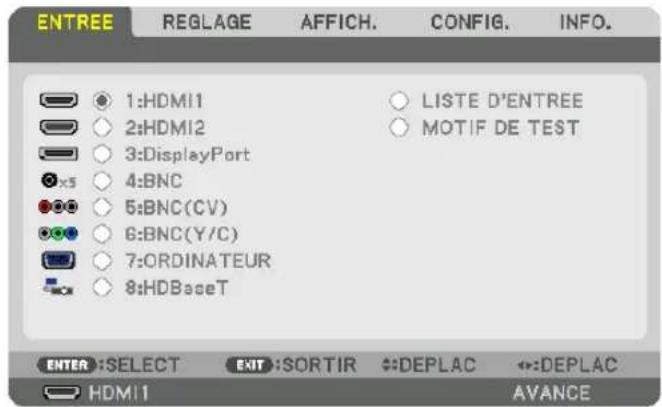
* Cet écran appartient à un modèle HDBaseT.
3. Utilisez les ◀, ▶, ▲, ou ▼ pour sélectionner [LISTE D'ENTREE] et appuyez sur le bouton ENTER.
La fenêtre de LISTE D'ENTREE s'affiche.
Si la fenêtre LISTE D'ENTREE ne s'affiche pas, changer pour le menu de [AVANCE].
Pour permuter entre les menus [AVANCE] et [BASIQUE], sélectionnez [CONFIG.] → [CONTROLE] → [OUTILS] → [MODE ADMINISTRATEUR] → [MODE MENU]. (→ page 114)

Insérer le signal actuellement projeté dans la liste d'entrée [ENREGISTRER]
- Appuyez sur le bouton ▲ ou ▼ pour sélectionner n'importe quel nombre.
- Appuyez sur le bouton ◀ ou ▶ pour sélectionner [ENREGISTRER] et appuyez sur le bouton ENTER.
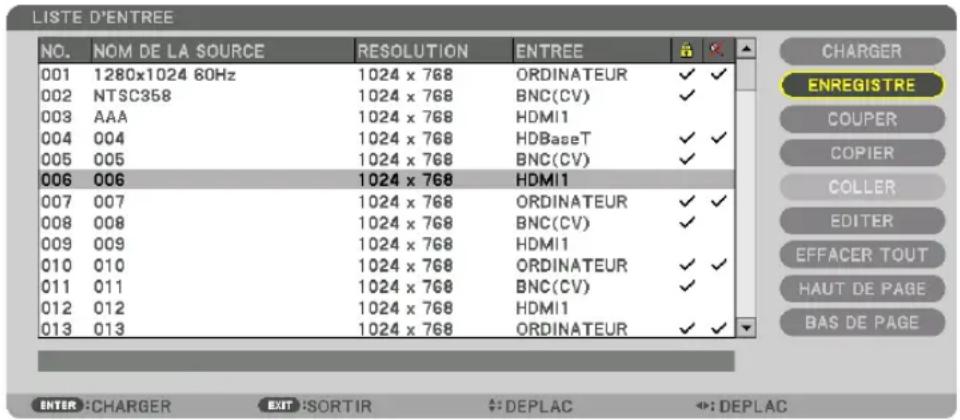
Rappeler un signal depuis la liste d'entrée [CHARGER]
Appuyez sur le bouton ▲ ou ▼ pour sélectionner un signal et appuyez sur le bouton ENTER.
Modifier un signal de la liste d'entrée [EDITER]
- Appuyez sur la touche ▲ ou ▼ pour sélectionner un signal que vous désirez éditer.
- Appuyez sur le bouton ◀, ▶, ▲, ou ▼ pour sélectionner [EDITER] et appuyez sur le bouton ENTER. La fenêtre Éditer s'affiche.
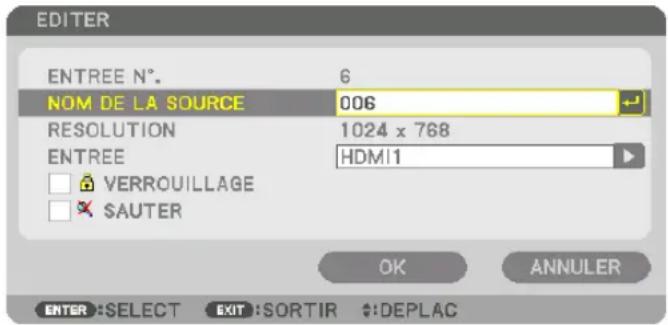
| NOM DE LA SOURCE | Entrez un nom de signal. Vous pouvez utiliser jusqu'à 18 caractères alphanumériques. |
| ENTREE La borne | d'entrée peut être changée. La borne d'entrée peut être commutée sur HDMI1/HDMI2/DisplayPort/BNC/BNC(CV)/BNC(Y/C)/ORDINATEUR/HDBaseT ([ETHERNET] pour les modèles MM). |
| VERROUILLAGE | Effectuez le réglage de façon à ce que le signal sélectionné ne soit pas supprimé lorsque [EF-FACER TOUT] est exécuté. Les changements effectués après l'exécution de VERROUILLAGE ne peuvent être sauvegardés. |
| SAUTER Effectuez | le réglage de façon à ce que le signal sélectionné soit sauté pendant la recherche automatique. |
3. Réglez les options ci-dessus et sélectionnez [OK] puis appuyez sur la touche ENTER.
REMARQUE : La borne d'entrée ne peut être modifiée pour le signal projeté actuellement.
Couper un signal de la liste d'entrée [COUPER]
- Appuyez sur le bouton ▲ or ▼ pour sélectionner un signal que vous voulez supprimer.
- Appuyez sur le bouton ◀, ▶, ▲, ou ▼ pour sélectionner [COUPER] et appuyez sur le bouton ENTER.
Le signal sera supprimé de la liste d'entrée et il sera affiché dans le panneau d'affichage en bas de la liste d'entrée.
REMARQUE :
• Le signal actuellement projeté ne peut être supprimé.
- Lorsqu'un signal verrouillé est choisi, il sera affiché en gris ce qui indique qu'il n'est pas disponible.
ASTUCE :
- Les données du panneau d'affichage peuvent être incluses dans la liste d'entrée.
- Les données du tableau d'affichage ne seront pas perdues une fois la liste d'entrée fermée.
Copier et coller un signal de la liste d'entrée [COPIER] / [COLLER]
- Appuyez sur le bouton ▲ ou ▼ pour sélectionner le signal que vous voulez copier.
- Appuyez sur le bouton ◀, ▶, ▲, ou ▼ pour sélectionner [COPIER] et appuyez sur le bouton ENTER.
Le signal copié sera affiché dans le panneau d'affichage en bas de la liste d'entrée.
- Appuyez sur le bouton ◀ ou ▶ pour vous déplacer jusqu'à la liste.
- Appuyez sur le bouton ▲ ou ▼ pour choisir un signal.
- Appuyez sur le bouton ◀, ▶, ▲, ou ▼ pour sélectionner [COLLER] et appuyez sur le bouton ENTER.
Les données du panneau d'affichage seront collées sur le signal.
Supprimer tous les signaux de la liste d'entrée [EFFACER TOUT]
- Appuyez sur le bouton ◀, ▶, ▲, ou ▼ pour sélectionner [EFFACER TOUT] et appuyez sur le bouton ENTER.
Un message de confirmation s'affiche. - Appuyez sur le bouton ◀ ou ▶ pour sélectionner [OUI] et appuyez sur le bouton ENTER.
REMARQUE : Le signal verrouillé ne peut pas être supprimé.
⑤ Descriptions & fonctions du menu [REGLAGE]
[IMAGE]
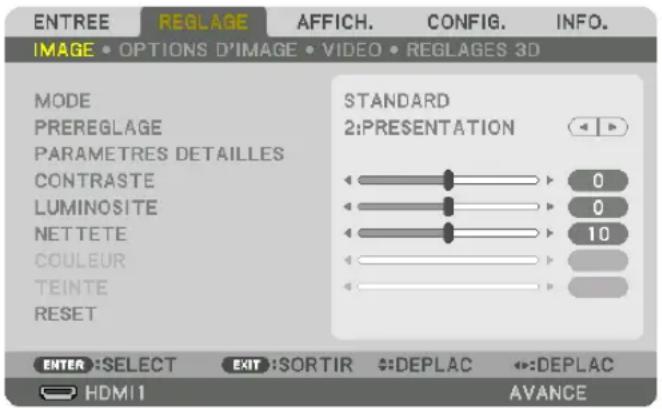
[MODE]
Cette option vous permet de déterminer comment sauvegarder vos réglages pour [PARAMETRES DETAILLES] de [PREREGLAGE] pour chaque entrée.
STANDARD ....Sauvegarde les paramètres pour chaque élément de [PREREGLAGE] (préréglages 1 à 7)
PROFESSIONNEL .. Sauvegarde les paramètres [IMAGE] pour chaque entrée.
REMARQUE :
- Lorsque [MOTIF DE TEST] s'affiche, [MODE] ne peut pas être sélectionné.
[PREREGLAGE]
Cette fonction vous permet de sélectionner des réglages optimisés pour l'image que vous projetez.
Vous pouvez ajuster une teinte neutre pour le jaune, cyan ou magenta.
Il existe sept préréglages d'usine optimisés pour différents types d'images. Vous pouvez également utiliser les [PARAMETRES DETAILLES] pour définir les paramètres ajustables afin de personnaliser chaque gamma ou couleur.
Vos réglages peuvent être enregistrés de [PREREGLAGE 1] à [PREREGLAGE 7].
HTE LUMIN. ....... Recommandé pour un usage dans une pièce lumineuse.
PRESENTATION ..... Recommandé pour faire une présentation utilisant un fichier PowerPoint.
VIDEO ...... Recommandé pour les images normales telles qu'un programme TV.
FILM ...... Recommandé pour les films.
GRAPHIQUE ...... Recommandé pour les graphiques.
sRGB ...... Valeurs de couleurs standard
DICOM SIM. .... Recommandé pour le format de simulation DICOM.
REMARQUE :
- L'option [DICOM SIM.] sert uniquement d'entraînement/référence et ne doit pas être utilisée pour le diagnostic en lui-même.
- DICOM est l'abréviation de Digital Imaging and Communications in Medicine. Il s'agit d'une norme développée par l'Université Américaine de Radiologie (ACR) et l'Association Nationale des Fabricants Électriques (NEMA).
Cette norme spécifie le mode de transfert des images numériques d'un système à l'autre.
[PARAMETRES DETAILS]


[GENERALITES]
Enregistrement de vos paramètres personnalisés [REFERENCE]
Cette fonction vous permet d'enregistrer vos paramètres personnalisés de [PREREGLAGE 1] à [PREREGLAGE 7]. Sélectionnez tout d'abord un mode de préréglage de base depuis [REFERENCE], puis réglez la [CORRECTION GAMMA] et [TEMP. COULEURS].
HTE LUMIN. ....Recommandé pour un usage dans une pièce lumineuse.
PRESENTATION ..... Recommandé pour faire une présentation utilisant un fichier PowerPoint.
VIDEO .... Recommandé pour les images normales telles qu'un programme TV.
FILM .... Recommandé pour les films.
GRAPHIQUE .... Recommandé pour les graphiques.
sRGB ...... Valeurs de couleurs standard.
DICOM SIM. .... Recommandé pour le format de simulation DICOM.
Sélection du mode de correction Gamma [CORRECTION GAMMA]
Chaque mode est recommandé pour :
DYNAMIQUE ...... Crée une image au contraste élevé.
NATUREL .... Reproduction naturelle de l'image.
DETAIL DU NOIR ... Accentue les détails dans les zones sombres de l'image.
REMARQUE : Cette fonction n'est pas disponible lorsque [DICOM SIM.] est sélectionné dans [PARAMETRES DETAILLES].
Sélection de la taille de l'écran pour DICOM SIM [TAILLE D'ECRAN]
Cette fonction permet de réaliser la correction gamma appropriée à la taille de l'écran.
GRAND .... Pour une taille d'écran de 150"
MOYEN .... Pour une taille d'écran de 100"
PETIT .... Pour une taille d'écran de 50"
REMARQUE : Cette fonction n'est disponible que si [DICOM SIM.] est sélectionné dans [PARAMETRES DETAILLES].
Réglage de la température des couleurs [TEMP. COULEURS]
Cette option vous permet de sélectionner la température de couleur de votre choix.
Une valeur entre 5000 K et 10500 K peut être réglée en unités de 100 K.
REMARQUE : Lorsque [PRESENTATION] ou [HTE LUMIN.] est sélectionné dans [REFERENCE], cette fonction n'est pas disponible.
Réglage de la luminosité et du contraste [CONTRASTE DYNAMIQUE]
Une fois réglé, le rapport de contraste optimal est réglé selon la vidéo.
DESACT. .... Le contraste dynamique est désactivé.
IMAGE ANIMEE ..... Paramètres optimale pour les images animées.
IMAGE IMMOBILE. Paramètres optimale pour les images statiques. Suit rapidement tous les changements dans la vidéo.
REMARQUE :
- En fonction des conditions, les paramètres du projecteur tels que le [CONTRASTE DYNAMIQUE] risquent de ne pas pouvoir être sélectionnés.
Réglage de la Balance des blancs [BALANCE DES BLANCS]
Ceci vous permet de régler la balance des blancs. Contrastez chaque couleur (RVB) pour ajuster le niveau de blanc de l'écran ; la luminosité de chaque couleur (RVB) sert à ajuster le niveau de noir de l'écran.
[CORRECTION DES COULEURS]
Corrige les couleurs pour tous les signaux.
Ajuste les tons pour les couleurs rouge, vert, bleu, jaune, magenta et cyan.
| ROUGE TEINTE Direction + | Direction magenta | ||
| Direction – Direction jaune | |||
| SATURATION DES COU- LEURS | Direction + Saturée | ||
| Direction – Faible | |||
| VERT TEINTE Direction + | Direction jaune | ||
| Direction – Direction cyan | |||
| SATURATION DES COU- LEURS | Direction + Saturée | ||
| Direction – Faible | |||
| BLEU TEINTE Direction + | Direction cyan | ||
| Direction – Direction magenta | |||
| SATURATION DES COU- LEURS | Direction + Saturée | ||
| Direction – Faible | |||
| JAUNE TEINTE Direction + | Direction rouge | ||
| Direction – Direction vert | |||
| SATURATION DES COU- LEURS | Direction + Saturée | ||
| Direction – Faible | |||
| MAGENTA TEINTE Direction + | Direction + Direction bleu | ||
| Direction – Direction rouge | |||
| SATURATION DES COU- LEURS | Direction + Saturée | ||
| Direction – Faible | |||
| CYAN TEINTE Direction + | Direction vert | ||
| Direction – Direction bleu | |||
| SATURATION DES COU- LEURS | Direction + Saturée | ||
| Direction – Faible | |||
[CONTRASTE]
Règle l'intensité de l'image en fonction du signal entrant.
[LUMINOSITE]
Règle le niveau de luminosité ou l'intensité de la trame arrière.
[NETTETE]
Contrôle le détail de l'image.
[COULEUR]
Augmente ou diminue le niveau de saturation de la couleur.
[TEINTE]
Varie le niveau de couleur de +/- vert à +/- bleu. Le niveau du rouge sert de référence.
| Signal d'entrée CONTRASTE LUMINOSITE NETTETE COULEUR TEINTE | |||||
| Système RVB de « ORDINATEUR/DisplayPort/HDMI/HDBaseT »*1 | Yes Yes | Yes No No | |||
| COMPOSANT système de « ORDINATEUR/DisplayPort/HDMI/HDBaseT »*1 | Yes Yes | Yes Yes Yes | |||
| Vidéo composite/S-Vidéo Yes Yes Yes Yes Yes | |||||
| USB-A*2, ETHERNET Yes Yes Yes No No | |||||
Yes = Réglable, No = Non réglable
*1 Les signaux des dispositifs de transmission prenant en charge HDBaseT ne peuvent être entrés que pour les modèles HDBaseT.
*2 Les signaux du port USB-A peuvent être entrés pour les modèles MM uniquement.
REMARQUE :
- Lorsque [MOTIF DE TEST] s'affiche, [CONTRASTE], [LUMINOSITE], [NETTETE], [COULEUR], et [TEINTE] ne peuvent pas être ajustés.
[RESET]
Les paramètres et réglages de [IMAGE] sont ramenés aux paramètres d'usine à l'exception des suivants ; préréglez les chiffres et [REFERENCE] sur l'écran [PREREGLAGE].
Les paramètres et réglages sous [PARAMETRES DETAILLES] de l'écran [PREREGLAGE] qui ne sont pas sélectionnés actuellement ne seront pas réinitialisés.
[OPTIONS D'IMAGE]
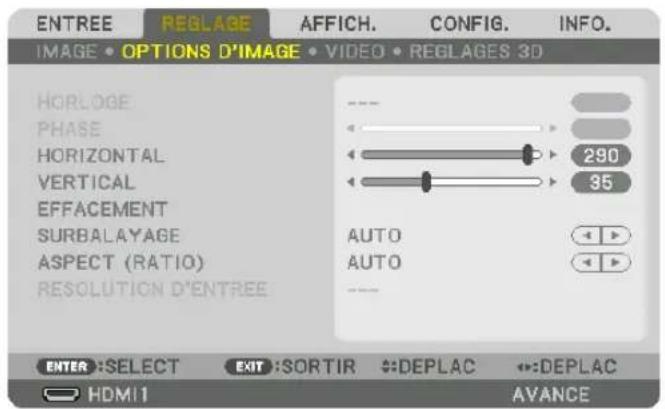
Réglage de l'horloge et de la phase [HORLOGE/PHASE]
Cette fonction permet de régler manuellement HORLOGE et PHASE.
![NEC PA671W - Réglage de l'horloge et de la phase [HORLOGE/PHASE] - 1](/content/2026/06/1284161/images/68e9e8e1ed1a8da1bffee65559d2c4055440ef948c96e072b262df1d64cc1297.jpg)
HORLOGE...... Utiliser cet élément pour régler avec précision l'image d'ordinateur ou pour supprimer les bandes verticales qui peuvent apparaître. Cette fonction ajuste les fréquences d'horloge qui suppriment le scintillement horizontal dans l'image.
Cet ajustement peut s'avérer nécessaire lorsque vous connectez votre ordinateur pour la première fois.
![NEC PA671W - Réglage de l'horloge et de la phase [HORLOGE/PHASE] - 2](/content/2026/06/1284161/images/0e5552979611175b037770c83549a145e13383e8596c97d4adf2b9e30b1ee478.jpg)
PHASE...... Utiliser cet élément pour régler la phase de l'horloge ou pour réduire le bruit vidéo, les interférences ou la diaphonie. (C'est évident lorsqu'une partie de votre image semble miroiter.)
N'utiliser [PHASE] que lorsque [HORLOGE] est terminé.
REMARQUE : Les éléments [HORLOGE] et [PHASE] ne sont disponibles que pour les signaux RVB.
Réglage de la position horizontale/verticale [HORIZONTAL/VERTICAL]
Règle la position de l'image horizontalement et verticalement.
![NEC PA671W - Réglage de la position horizontale/verticale [HORIZONTAL/VERTICAL] - 1](/content/2026/06/1284161/images/a9233db4dea70887e8b7f57e59aba4c516b86a2f487e2a8cf017d5c430929a70.jpg)
- Une image peut être déformée pendant le réglage des paramètres [HORLOGE] et [PHASE]. Il ne s'agit pas d'un dysfonctionnement.
- Les réglages des paramètres [HORLOGE], [PHASE], [HORIZONTAL], et [VERTICAL] sont gardés en mémoire pour le signal actuel. La prochaine fois que vous projetterez une image avec la même résolution et la même fréquence horizontale et verticale, ces réglages seront rappelés et appliqués.
Pour effacer les réglages enregistrés en mémoire, depuis le menu, sélectionnez [RESET] → [SIGNAL ACTUEL] et réinitialisez les réglages.
[EFFACEMENT]
Ajuste la palette d'affichage (effacement) en haut, en bas et sur les bords gauche et droit du signal d'entrée.
![NEC PA671W - [EFFACEMENT] - 1](/content/2026/06/1284161/images/b0b68d378f06bc59688e802b4709066af6f0ee6bba4aee8ff28743d7a631ef32.jpg)
Sélection du pourcentage de surbalayage [SURBALAYAGE]
Sélectionner le pourcentage de surbalayage (Auto, 0 %, 5 % et 10 %) pour le signal.

REMARQUE :
- L'élément [SURBALAYAGE] n'est pas disponible dans les cas suivants : - lorsque l'option [NATIF] est sélectionnée pour l'élément [ASPECT (RATIO)].
Sélectionner l'aspect (ratio) [ASPECT (RATIO)]
Utilisez cette fonction pour sélectionner l'aspect (ratio) vertical/horizontal de l'écran.
Sélectionnez le type d'écran (écran 4:3, écran 16:9 ou écran 16:10) au réglage d'écran avant de régler l'aspect (ratio).
(→ page 112)
Le projecteur identifie automatiquement le signal d'entrée et règle l'aspect (ratio) optimal.
Pour signal d'ordinateur

Pour signaux composant/Vidéo/S-Vidéo
Lorsque le type d'écran est réglé sur 4:3 Lorsque le type d'écran est réglé sur 16:9 ou 16:10


| Résolution Aspect (ratio) | ||
| VGA 640 × 480 4:3 | ||
| SVGA | 800 × 600 4:3 | |
| XGA | 1024 × 768 4:3 | |
| WXGA | 1280 × 768 15:9 | |
| WXGA | 1280 × 800 16:10 | |
| HD(FWXGA) | 1366 × 768 16:9 environ | |
| WXGA+ 1440 × 900 16:10 | ||
| SXGA | 1280 × 1024 5:4 | |
| SXGA+ | 1400 × 1050 4:3 | |
| WXGA++ | 1600 × 900 16:9 | |
| UXGA | 1600 × 1200 4:3 | |
| WSXGA+ | 1680 × 1050 16:10 | |
| FHD (1080P) | 1920 × 1080 16:9 | |
| WUXGA | 1920 × 1200 16:10 | |
| WQXGA | 2560 × 1600 16:10 | |
| Options Fonction | |
| AUTO | Le projecteur détermine automatiquement le signal d'entrée et l'affiche dans son aspect (ratio).Le projecteur peut déterminer de manière erronée l'aspect (ratio) en fonction de son signal. Dans ce cas, sélectionner l'aspect (ratio) approprié à partir des points suivants. |
| 4:3 L'image est affichée en aspect (ratio) 4:3. | |
| 5:4 L'image est affichée en aspect (ratio) 5:4 | |
| 16:9 L'image est affichée en aspect (ratio) 16:9 | |
| 15:9 L'image est affichée en aspect (ratio) 15:9 | |
| 16:10 | L'image est affichée en aspect (ratio) 16:10 |
| NATIF | Le projecteur affiche l'image actuelle avec sa véritable résolution lorsque le signal d'ordinateur entrant a une résolution plus basse ou plus élevée que la résolution native du projecteur. (→ page 2)Lorsque le signal vidéo issu de l'ordinateur a une résolution plus élevée que la résolution native du projecteur, seul le centre de l'image s'affiche. |
GRAND ÉCRAN L'image d'un signal « grand écran » (16:9) est étirée également dans les directions horizontales et verticales pour s'adapter à l'écran.LETTER BOX | |
ÉCRAN LARGE L'image d'un signal léger (16:9) est étirée à gauche et à droite en 16:9.Squeeze | |
ZOOM L'image d'un signal léger (16:9) est étirée à gauche et à droite en 4:3.Des parties de l'image affichée sont rognées sur les bords gauche et droit et elles ne sont donc pas visibles.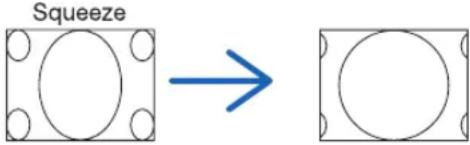 | |
| PLEIN Projeter en taille plein écran. | |
ASTUCE :
- La position de l'image peut être réglée verticalement en utilisant [POSITION] lorsque les aspects (ratio) [16:9], [15:9] ou [16:10] sont sélectionnés.
- Le terme « grand écran » fait référence à une image avec une orientation de type plus paysage, comparée à une image 4:3, qui est le rapport d'aspect standard pour une source vidéo.
Le signal grand écran a des aspects (ratio) avec la taille vista « 1.85:1 » ou la taille cinémascope « 2.35:1 » pour les films. - Le terme « compression » fait référence à l'image comprimée dont l'aspect (ratio) est converti de 16:9 à 4:3.
La résolution est attribuée automatiquement lorsque la résolution du signal d'entrée de la borne d'entrée vidéo de l'ordinateur ou de la borne d'entrée vidéo BNC (RGB analogique) ne peuvent pas être distingués.
[VIDEO]
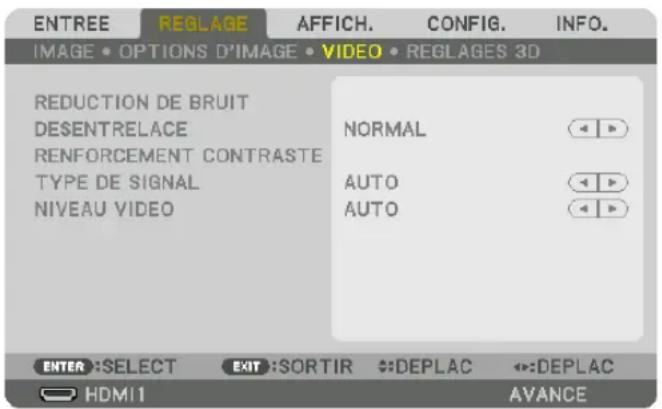
Utilisation de la réduction du bruit [REDUCTION DU BRUIT]
Lors de la projection d'une image vidéo, vous pouvez utiliser la fonction [REDUCTION DE BRUIT] pour réduire le bruit de l'écran (rugosité et distorsion). Cet appareil est équipé de trois types de fonctions de réduction de bruit. Sélectionnez la fonction selon le type de bruit. Selon le niveau de bruit, l'effet de réduction du bruit peut être réglé sur [DESACT.], [BAS], [MOYEN] ou [HAUT]. [REDUCTION DE BRUIT] peut être sélectionné pour un signal SDTV, HDTV et une entrée de signal composant.
REDUC. BRUIT ALEATOIRE ..... Réduit le bruit aléatoire clignotant de l'image.
REDUC. BRUIT MOUSTIQUE .... Réduit le bruit moustique qui apparaît sur les bords de l'image durant la lecture d'un Blu-ray.
REDUC. BRUIT DE BLOC ...... Réduit les bruits de bloc ou en forme de mosaïque en sélectionnant ACTIVE.
Sélection du mode processus de conversion progressif entrelacé [DESENTRELACE]
Cette fonction vous permet de sélectionner un processus de conversion progressif entrelacé pour les signaux vidéos.
NORMAL...... Différencie automatiquement une image en mouvement d'une image statique pour créer une image distincte. Veuillez sélectionner [FILM] s'il y a une trace évidente de gigue et de bruit.
FILM ...... Sélectionnez pendant la projection d'images en mouvement. Ce mode est particulièrement adapté pour les signaux avec beaucoup de gigue et de bruit.
IMMOBILE...... Sélectionnez lors de la projection d'images statiques. La vidéo se met à osciller lorsque une image en mouvement est projetée.
REMARQUE : Cette fonction n'est pas disponible avec les signaux RGB.
[RENFORCEMENT CONTRASTE]
En utilisant les caractéristiques de l'œil humain, une qualité d'image avec une sensation de contraste et de résolution est obtenue.
DESACT. .... La vision « suite » est désactivée.
AUTO .... Le contraste et la qualité d'image sont automatiquement améliorés à l'aide de la fonction de vision « suite ».
NORMAL ...... Réglez le gain manuellement.
[TYPE DE SIGNAL]
Sélection des signaux RGB et composant. Normalement, ceci est réglé sur [AUTO]. Veuillez modifier le paramètre si la couleur de l'image n'est pas naturelle.
AUTO ...... Détermine automatiquement les signaux RGB et composant.
RGB ...... Change pour l'entrée RGB.
COMPOSANT ...... Change pour le signal d'entrée composant.
[NIVEAU VIDEO]
Sélection du niveau de signal vidéo lors de la connexion d'un périphérique externe à la borne HDMI 1 IN, à la borne HDMI 2 IN, à la borne d'entrée DisplayPort et à la borne d'entrée HDBaseT* du projecteur.
* Pour les modèles MM, utilisez la borne d'entrée HDMI 1 IN, la borne HDMI 2 IN et la borne d'entrée DisplayPort.
AUTO .... Le niveau vidéo est changé automatiquement en se basant sur l'information du périphérique émettant le signal. Selon le périphérique relié, ce paramètre peut ne pas être appliqué correctement. Dans ce cas, changez pour « NORMAL » ou « AMELIORE » depuis le menu et visionnez avec le réglage optimal.
NORMAL ...... Ceci désactive le mode amélioré.
AMELIORE...... Pour augmenter le contraste de l'image, et rendre les sections sombres et lumineuses plus dynamiques.
SUPER BLANC ..... Le contraste vidéo est amélioré et les zones sombres apparaissent plus dynamiques.
[REGLAGES 3D]

Veuillez-vous reporter à « 3-8 Projection de vidéos 3D » (→ page 41) pour l'opération.
VISIONNEUR STEREO
Empilez un ou plusieurs projecteurs et réalisez les réglages pour projeter des vidéos en 3D. Sélectionnez les paramètres gauche / droite des lunettes 3D en utilisant le visionneur stéréo.
INDEPENDANT ..... Utilisez un projecteur seul pour projeter des vidéos en 3D.
DUAL GAUCHE ..... Utilisez un projecteur spécial pour afficher des vidéos sur la gauche.
DUAL DROIT ...... Utilisez un projecteur spécial pour afficher des vidéos sur la droite.
FILTRE STEREO
Empilez un ou plusieurs projecteurs et réalisez les réglages pour projeter des vidéos en 3D. Réglage d'image pour les lunettes 3D fabriquées par Infitec.
INDEPENDANT ..... Utilisez un projecteur seul pour projeter des vidéos en 3D.
DUAL GAUCHE ..... Utilisez un projecteur spécial pour afficher des vidéos sur la gauche.
DUAL DROIT ...... Utilisez un projecteur spécial pour afficher des vidéos sur la droite.
FORMAT
Sélectionnez le format vidéo 3D (format d'enregistrement / transmission). Sélectionnez pour qu'il corresponde à la diffusion en 3D et au multimédia 3D. Normalement, [AUTO] est sélectionné. Veuillez sélectionner le format de signal d'entrée 3D lorsque le signal de détection 3D du format ne peut pas être déterminé.
INVERSION G/D
Inverser l'ordre d'affichage des vidéos gauche et droite.
Sélectionnez [ACTIVE] si vous vous sentez inconfortable avec l'affichage 3D lorsque [DESACT.] est sélectionné.
⑥ Descriptions & fonctions du menu [AFFICHAGE] [PIP/PICTURE BY PICTURE]
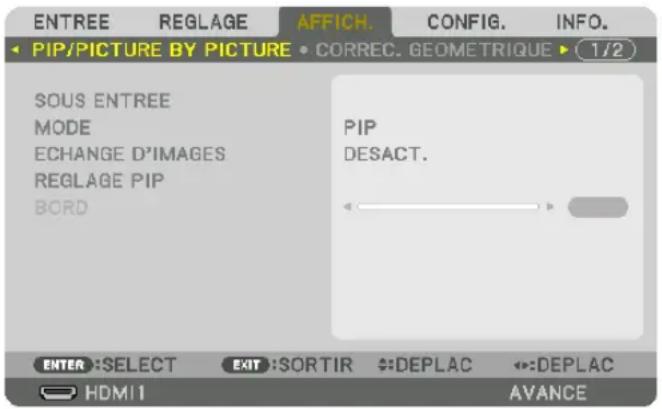
SOUS ENTREE
Sélectionnez le signal d'entrée à afficher dans l'affichage secondaire.
Veuillez-vous reporter à « 4-2 Affichage de deux images en même temps » (→ page 67) pour plus de détails sur l'opération.
MODE
Sélectionnez soit PIP soit PICTURE BY PICTURE lors du passage à un affichage à 2 écrans.
ECHANGE D'IMAGES
Les vidéos dans l'affichage principal et l'affichage secondaire seront commutées.
Veuillez-vous reporter à « 4-2 Affichage de deux images en même temps » (→ page 69) pour plus de détails.
REGLAGE PIP
Sélectionnez la position d'affichage, le réglage de la position et la taille de l'affichage secondaire dans l'écran PIP.
POSITION DE DEPART
...... Sélection de la position d'affichage de l'affichage secondaire lors de la commutation vers l'écran PIP.
POSITION HORIZONTALE
...... Réglez la position d'affichage de l'affichage secondaire dans le sens horizontal. Les coins respectifs servent de points de référence.
POSITION VERTICALE
...... Réglez la position d'affichage de l'affichage secondaire dans le sens vertical. Les coins respectifs servent de points de référence.
TAILLE ...... Sélectionnez la taille d'affichage de l'affichage secondaire.
ASTUCE :
La position horizontale et la position verticale représentent la quantité de mouvement depuis les points de référence. Par exemple, lorsque le HAUT-GAUCHE est ajusté, la position est affichée avec la même quantité de mouvement, même si elle est affichée avec d'autres positions de départ.
La quantité de déplacement maximale est la moitié de la résolution du projecteur.

BORD
Sélectionnez la limite d'affichage de l'affichage principal et de l'affichage secondaire de l'écran [PICTURE BY PICTURE].

ASTUCE :
• Pour le type WUXGA, six étapes peuvent être sélectionnées.
- Pour le type WXGA/type XGA, trois étapes peuvent être sélectionnées.
[CORREC. GEOMETRIQUE]

KEYSTONE
Affichez l'écran de correction trapézoïdale et réglez la distorsion trapézoïdale de l'écran de projection.
Pour afficher l'écran [KEYSTONE], sélectionnez → [AFFICHAGE] → [CORREC. GEOMETRIQUE] → [KEYSTONE] dans le menu à l'écran. L'écran [CORREC. GEOMETRIQUE] peut également être affiché en appuyant sur le bouton Geometric. de la télécommande.
HORIZONTAL ...... Réglages lors de la projection à partir d'une direction diagonale à l'écran.

VERTICAL ....Réglages lors de la projection depuis la direction du haut ou du bas de l'écran.

INCL. ...... Règle la distorsion lors de l'exécution de la correction trapézoïdale avec l'écran déplacé dans le sens vertical en utilisant le décalage de l'objectif.
RAPPORT DE PROJECTION
...... Règle le rapport de projection en fonction de l'objectif optionnel utilisé.
| Nom du modèle de l'objectif | Gamme de réglage | |
| NP11FL | 8 | |
| NP30ZL | 8-10 | |
| NP12ZL | 12-15 | |
| NP13ZL | 15-30 | |
| NP14ZL | 29-47 | |
| NP15ZL | 46-71 | |
REMARQUE :
- Lorsque l'alimentation est fournie au dispositif, la valeur de réglage de [KEYSTONE] utilisée précédemment est maintenue même si le gradient du dispositif est modifié.
- Lorsque vous effacez la valeur de réglage de [KEYSTONE], appuyez sur le bouton Geometric. pendant 2 secondes ou plus.
- Lors du réglage d'autres fonctions [CORREC. GEOMETRIQUE], le menu [KEYSTONE] ne peut pas être sélectionné. Lors de l'exécution de la correction trapézoïdale, appuyez sur le bouton Geometric. pendant 2 secondes ou plus pour effacer la valeur d'ajustement de [CORREC. GEOMETRIQUE].
- Puisqu'une correction électrique est effectuée avec [KEYSTONE], la luminosité peut être réduite ou la qualité de l'écran peut parfois se détériorer.
PIERRE ANGULAIRE
Affichez l'écran de correction en 4 point et réglez la distorsion trapézoïdale de l'écran de projection.
Veuillez-vous reporter à « Correction de la distorsion Keystone horizontale et verticale [PIERRE ANGULAIRE] » (→ page 35) pour plus de détails concernant l'opération.
HORIZONTAL CORNER/VERTICAL CORNER
Correction de distorsion pour projection d'angle, tels que des surfaces murales.
HORIZONTAL CORNER
..... Effectue une correction pour la projection sur un mur reposant sur un angle dans le sens horizontal.

* La correction de l'angle arrière est également possible.
VERTICAL CORNER
..... Effectue une correction pour la projection sur un mur reposant sur un angle dans le sens vertical.

flowchart
graph TD
    A["3D Model"] --> B["Bar Chart"]
    B --> C["2D Model"]
    C --> D["Data Flow"]
* La correction de l'angle arrière est également possible.
REMARQUE :
- Lorsque la gamme d'ajustement maximale est dépassée, le réglage de la distorsion est désactivé. Réglez le projecteur à un angle optimal au fur et à mesure que la dégradation de la qualité d'image augmente et au fur et à mesure que le volume de réglage de la distorsion s'agrandit.
- Veuillez noter que l'image disparaît de la mise au point en raison de la différence dans la distance entre les repères supérieur et inférieur ou des côtés gauche et droit et le centre de l'écran pour les projections de coupe en travers des coins. Les objectifs à courte distance focale sont également non recommandés pour les coupes de projections en travers de coins alors que l'image disparaît hors de la mise au point.
Méthode de réglage
- Alignez le curseur avec [HORIZONTAL CORNER] ou [VERTICAL CORNER] du menu [CORREC. GEOMETRIQUE], puis appuyez sur le bouton ENTER.
• L'écran de réglage s'affiche.
- Appuyez sur les boutons ▼▲◀▶ pour aligner le curseur (boîte jaune) avec le point de réglage cible, puis appuyez sur le bouton ENTER.
• Le curseur se transforme en un point de réglage (de couleur jaune).
- Appuyez sur les boutons ▼▲◀▶ pour régler les coins ou côtés de l'écran, et appuyez sur le bouton EN-TER.
• Le point de réglage reviendra à être un curseur (boîte jaune).
Explication de la transition d'écran
- Les points de réglage des quatre coins (a, c, f et h dans le dessin) se déplacent indépendamment.
- Les points de réglage suivants diffèrent aux [HORIZONTAL CORNER] et [VERTICAL CORNER].
HORIZONTAL CORNER : Lorsque le Point b dans le dessin est déplacé, et le côté supérieur et Point g sont déplacés, le côté inférieur se déplace de façon parallèle.
VERTICAL CORNER : Lorsque le Point d dans le dessin est déplacé, et le côté gauche et Point e sont déplacés, le côté droit se déplace de façon parallèle.
[Points de réglage de l'écran [HORIZONTAL CORNER] et points de déplacement de l'écran de projection]
Le Point b sera déplacé d'une façon parallèle au même moment que les Points a, b, c

flowchart
graph TD
    A["a"] --> B["b"]
    B --> C["c"]
    D["d"] --> E["e"]
    E --> F["h"]
    G["g"] --> H["f"]
    H --> I["d"]
    J["h"] --> K["e"]
    K --> L["d"]
    M["b"] --> N["c"]
    N --> O["d"]
    P["d"] --> Q["e"]
    Q --> R["d"]
    S["d"] --> T["e"]
    T --> U["d"]
Le Point g sera déplacé d'une façon parallèle au même moment que les Points f, g, h
[Points de réglage de l'écran [VERTICAL CORNER] et points de déplacement de l'écran de projection]
Le Point d sera déplacé d'une façon parallèle au même moment que les Points a, d, f
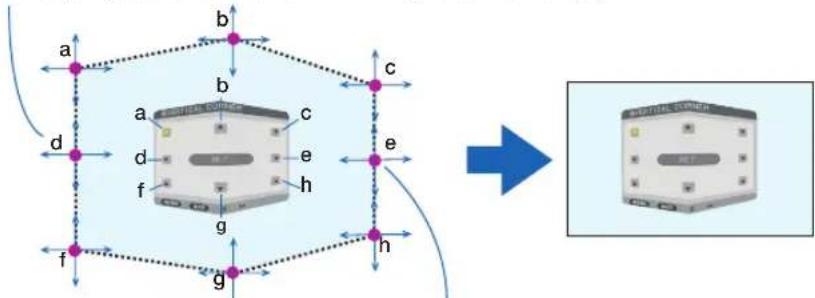
flowchart
graph TD
    A["a"] --> B["b"]
    B --> C["c"]
    C --> D["d"]
    D --> E["e"]
    E --> F["h"]
    F --> G["g"]
    G --> H["h"]
    H --> I["g"]
    I --> J["f"]
    J --> K["d"]
    K --> L["e"]
    L --> M["h"]
    M --> N["d"]
    N --> O["e"]
    O --> P["h"]
    P --> Q["d"]
    Q --> R["e"]
    R --> S["h"]
    S --> T["d"]
    T --> U["e"]
    U --> V["h"]
    V --> W["d"]
    W --> X["e"]
    X --> Y["h"]
    Y --> Z["d"]
Le Point e sera déplacé d'une façon parallèle au même moment que les Points f, g, h
-
Démarrer à partir de l'Étape 2, pour régler les autres points.
-
Lorsque le réglage est terminé, appuyez sur les boutons ▼▲◀▶ pour aligner le curseur avec [EXIT] dans l'écran de réglage, puis appuyez sur le bouton ENTER.
- Passez à l'écran de menu [CORREC. GEOMETRIQUE].
COUSSINET
Réglez la distorsion de la courbe de l'écran de projection.
HAUT ...... Réglez la distorsion de la courbe du bord supérieur de l'écran de projection.
BAS ...... Réglez la distorsion de la courbe du bord inférieur de l'écran de projection.
GAUCHE ...... Réglez la courbe de distorsion du bord gauche de l'écran de projection.
DROITE ...... Réglez la distorsion de la courbe du bord droit de l'écran de projection.
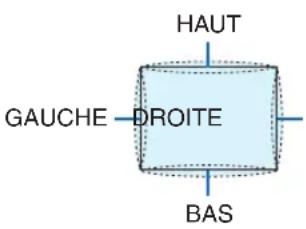
OUTIL PC (Pour une prise en charge ultérieure)
Rappelez les données de correction géométrique qui sont enregistrées au préalable dans le projecteur. Il existe trois types de données enregistrées.
REMARQUE :
- KEYSTONE, PIERRE ANGULAIRE, et COUSSINET ne peuvent pas être sélectionnés lors du réglage de la correction géométrique à l'aide de l'outil PC.
- Pour effacer les données de [CORREC. GÉOMÉTRIQUE] qui ont été définies, appuyez sur le bouton Geometric. pendant 2 secondes ou plus.
- Puisqu'une correction électrique est effectuée dans la correction géométrique, la luminosité risque d'être affectée et la qualité d'image peut être détériorée.
RESET
Réinitialisez la valeur d'ajustement qui a été définie dans CORREC. GÉOMÉTRIQUE (retour à la valeur initiale).
[FUSION DES BORDS]

Ceci permet de régler les bords (limites) de l'écran de projection lors de la projection de vidéos à haute résolution à l'aide d'une combinaison de plusieurs projecteurs dans les positions haut, bas, gauche et droite.
MODE
Ceci permet d'activer ou de désactiver la fonction de FUSION DES BORDS.
Lorsque MODE est réglé sur ACTIVÉ, les paramètres de HAUT, BAS, GAUCHE, DROITE et NIVEAU NOIR peuvent être réglés.
HAUT/BAS/GAUCHE/DROITE
Ceci sélectionne les emplacements de la FUSION DES BORDS sur la gauche, la droite, le haut et le bas sur l'écran.
Les paramètres suivants peuvent être réglés lorsqu'un élément est sélectionné. (→ page 71)
CONTROLE ...... Activer les fonctions HAUT, BAS, GAUCHE et DROITE.
MARQUEUR...... Configurer s'il faut afficher un marqueur ou non lors de l'ajustement de la position de la gamme et de l'affichage. Lorsqu'il est allumé, un marqueur magenta pour l'ajustement du réglage de la gamme et un marqueur vert pour l'ajustement de la position d'affichage s'affichent.
GAMME ...... Réglez la gamme (largeur) de la fusion des bords.
POSITION ...... Réglez la position d'affichage de la fusion des bords.
NIVEAU NOIR
Divisez l'écran en neuf parties et gardez le niveau noir uniforme pour chaque projecteur.
Les neuf écrans de divisions sont HAUT-GAUCHE, CENTRE HAUT, HAUT-DROITE, CENTRE GAUCHE, CENTRE CENTRE DROIT, BAS-GAUCHE, CENTRE BAS et BAS-DROITE. (→ page 75)
[MULTI ECRANS]
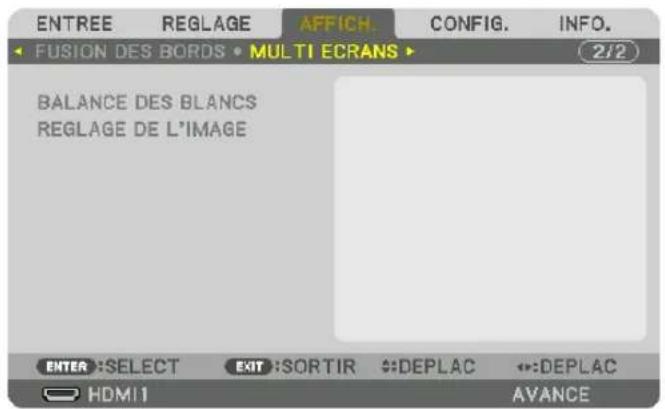
BALANCE DES BLANCS
Ceci règle la balance des blancs pour chaque projecteur lors d'une projection avec une combinaison de plusieurs projecteurs.
Ceci peut être réglé lorsque [MODE] est réglé sur [ACTIVE].
LUMINOSITE B, LUMINOSITE R, LUMINOSITE G, LUMINOSITE B
Réglage de la couleur noir de la vidéo.
CONTRASTE B, CONTRASTE R, CONTRASTE G, CONTRASTE B
...... Réglage de la couleur blanche de la vidéo.
REGLAGE DE L'IMAGE
Ceci configure la condition de division lors d'une projection avec une combinaison de plusieurs projecteurs.
Veuillez vous reporter à « 4. Projection multi-écrans » (→ page 63) pour plus de détails.
| MODE DESACT. | Utilisez le projecteur en état indépendant. | |
| ZOOM Ceci ajuste la position et la largeur de la zone vidéo que vous voulez diviser. La largeur de la fusion des bords sera également automatiquement définie sur cette largeur. | ||
| CARRELAGE Ceci assigne les écrans divisés aux projecteurs. La fonction de fusion des bords est également réglée automatiquement. | ||
| ZOOM ZOOM HORIZONTAL | Ceci permet d'agrandir la zone vidéo dans le sens horizontal. | |
| ZOOM VERTICAL | ||
| POSITION HORIZONTALE | ||
| POSITION VERTICALE | ||
| CARRELAGE WIDTH | Ceci sélectionne le nombre de projecteurs à arranger horizontalement. | |
| HAUTEUR Ceci sélectionne le nombre de projecteurs à arranger verticalement. | ||
| POSITION HORIZONTALE | Ceci sélectionne la position du projecteur en partant de la gauche parmi ceux arrangés horizontalement. | |
| POSITION VERTICALE | Ceci sélectionne la position du projecteur en commençant à partir du haut parmi ceux arrangés verticalement. | |
Conditions pour l'utilisation du carrelage
- Tous les projecteurs ont besoin de satisfaire aux conditions suivantes.
• La taille du panneau doit être la même
• La taille d'écran de projection doit être la même
- Les extrémités gauche et droite ou les extrémités haut et bas de l'écran de projection doivent être cohérentes.
- Les paramètres pour les bords gauche et droit de la fusion des bords sont les mêmes
- Les paramètres pour les bords haut et bas de la fusion des bords sont les mêmes
Si les conditions de carrelage sont remplies, l'écran vidéo du projecteur sur chaque position d'installation sera automatiquement extrait et projeté.
Si les conditions de carrelage ne sont pas remplies, réglez l'écran vidéo du projecteur sur chaque position d'installation à l'aide de la fonction zoom.
- Attribuez un ID de contrôle unique à chaque projecteur.
- Réglez « Paramètres couleurs » et « Paramètres de couleurs profondes » de votre lecteur Blu-ray ou votre ordinateur sur « Auto ». Reportez-vous au manuel de l'utilisateur qui accompagne votre lecteur Blu-ray ou votre ordinateur pour plus d'informations. Connectez une sortie HDMI de votre lecteur Blu-ray ou de votre ordinateur au premier projecteur, puis connectez au connecteur d'entrée HDMI1 ou HDMI2 du second projecteur et des suivants.
Exemple de configuration carrelage) Nombre d'unités horizontales = 2, Nombre d'unités verticales = 2

Ordre horizontal = Deuxième unité
Ordre vertical = Première unité
⑦ Descriptions & Fonctions du menu [CONFIG.]
[MENU]
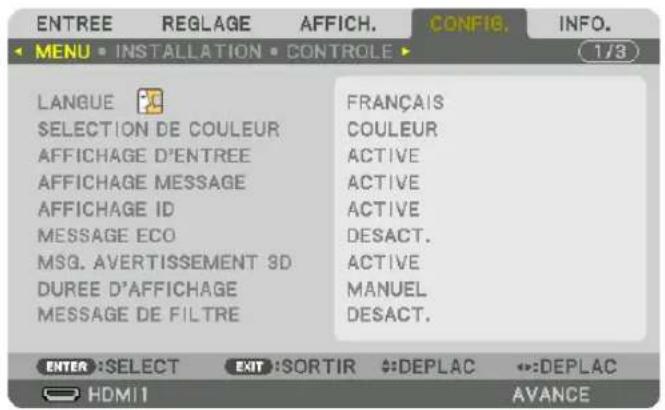
Sélection de la langue du menu [LANGUE]
Vous pouvez choisir l'une des 29 langues pour les instructions sur écran.
REMARQUE : Votre réglage ne sera pas affecté même lorsque [RESET] est activé à partir du menu.
Sélection de la couleur du menu [SELECTION DE COULEUR]
Vous pouvez choisir entre deux options pour la couleur de menu : COULEUR et MONOCHROME.
Activation / Désactivation de l'affichage de la source [AFFICHAGE D'ENTREE]
Cette option permet d'activer ou de désactiver l'affichage du nom de la source utilisé en haut à droite de l'écran, comme HDMI1, HDMI2, DisplayPort, BNC, BNC(CV), BNC(Y/C), ORDINATEUR, HDBaseT.
Activez ou désactivez les messages [AFFICHAGE MESSAGE]
Cette option sélectionne si oui ou non les messages du projecteur seront affichés en bas de l'image projetée. Même si « DESACT. » est sélectionné, l'avertissement de verrou de sécurité est affiché. L'avertissement de verrou de sécurité se désactive lorsque le verrou de sécurité est désactivé.
ACT./DESACT. le contrôle ID [AFFICHAGE ID]
AFFICHAGE ID ...... Cette option active ou désactive le numéro ID qui s'affiche lorsque la touche ID SET de la télécommande est pressée. (→ page 120)
Activation / Désactivation du message Éco [MESSAGE ECO]
Cette option permet d'afficher un des messages suivants à la mise en marche du projecteur.
Le message Éco encourage l'utilisateur à réduire la consommation d'énergie. Si [DESACT.] est sélectionné dans [MODE ECO], un message s'affiche vous encourageant à sélectionner [ACTIVE] pour [MODE ECO].
Lorsque le [MODE ECO] est réglé sur [ACTIVE.]
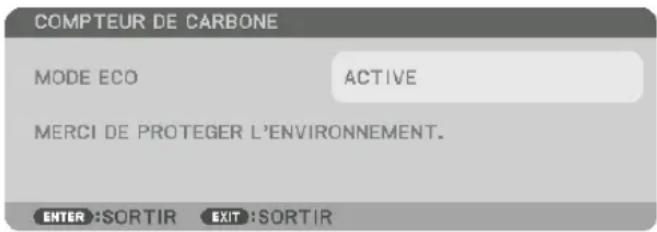
Appuyez sur une touche quelconque pour faire disparaître le message. Le message disparaît automatiquement si aucune touche n'est enfoncée pendant 30 secondes.
Lorsque le [MODE ECO] est réglé sur [DESACT.]

L'écran du [MODE ECO] peut être affiché en appuyant sur la touche ENTER. (→ page 31)
Appuyez sur la touche EXIT pour fermer le message.
[MSG. AVERTISSEMENT 3D]
Cela permet de sélectionner si vous voulez afficher ou non un message de mise en garde lors de la commutation vers une vidéo 3D.
L'état par défaut lors de l'expédition de l'usine est ACTIVE.
DESACT. .... L'écran de message d'avertissement 3D ne sera pas affiché.
ACTIVE .... L'écran du message d'avertissement 3D s'affiche lorsqu'on passe à une vidéo 3D. Appuyez sur le bouton ENTER pour annuler le message.
- Le message disparaît automatiquement au bout de 60 secondes ou lorsque d'autres touches sont enfoncées. S'il disparaît automatiquement, le message d'avertissement 3D s'affiche à nouveau lors du passage à une vidéo 3D.
Sélection de la durée de l'affichage du menu [DUREE D'AFFICHAGE]
Cette option permet de sélectionner la durée d'attente du projecteur après la dernière pression d'une touche pour éteindre le menu. Les choix préréglés sont [MANUEL], [AUTO 5 S], [AUTO 15 S], et [AUTO 45 S]. Le préréglage par défaut est [AUTO 45 S].
Sélectionner un Temps d'Intervalle pour le Message de Filtre [MESSAGE DE FILTRE]
Cette option permet de sélectionner le temps d'intervalle d'affichage du message de filtre. Nettoyez le filtre lorsque vous recevez le message « VEUILLEZ NETTOYER LE FILTRE. (→ page 174)
Cinq options sont disponibles : DESACT., 100[H], 500[H], 1000[H], 2000[H]
Le réglage par défaut est [DESACT.].
REMARQUE : Votre réglage ne sera pas affecté même lorsque [RESET] est activé à partir du menu.
[INSTALLATION]
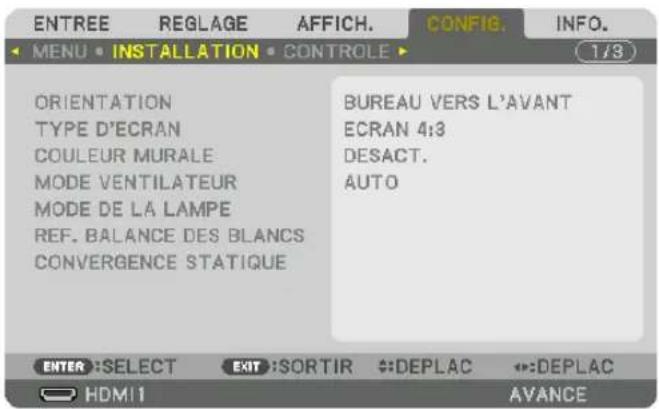
Sélection de l'orientation du projecteur [ORIENTATION]
Cette fonction permet d'orienter l'image suivant le mode d'installation du projecteur. Les options sont : bureau vers l'avant, plafond vers l'arrière, bureau vers l'arrière et plafond vers l'avant.
REMARQUE :
- Veuillez demander au magasin de vente un service d'installation spéciale tel que la fixation du projecteur au plafond. N'installez jamais le projecteur vous-même. Vous risqueriez de faire tomber le projecteur et de vous blesser.
- Lors de l'utilisation du projecteur suspendu au plafond, assurez-vous que personne ne reste en dessous du projecteur. Si la lampe venait à se briser, il existe un risque que des éclats de verre puissent tomber du projecteur.
AUTO...... Ceci détecte et projette automatiquement le BUREAU VERS L'AVANT et le PLAFOND VERS L'AVANT.
REMARQUE :
- Le BUREAU VERS L'ARRIÈRE et le PLAFOND VERS L'ARRIÈRE ne seront pas détectés. Veuillez sélectionner manuellement.
BUREAU VERS L'AVANT PLAFOND VERS L'ARRIERE

- Vérifiez que le BUREAU VERS L'AVANT automatique est installé dans la limite de ± 10 degrés pour l'installation au sol et que le PLAFOND VERS L'AVANT est compris entre ± 10 degrés pour l'installation au plafond. Sélectionnez manuellement lorsque l'écran du projecteur est inversé.
Sélection de l'Aspect (ratio) et de la Position de l'Écran [TYPE D'ECRAN]
| Type d'écran Sélectionne l'aspect (ratio) de l'écran de projection. | ||
| LIBRE Le rapport | du panneau à cristaux liquides est sélectionné. Sélectionnez ceci lors de la projection multi-écrans et de l'écran 17:9 (2 K). | |
| Écran 4:3 Pour un écran d'aspect (ratio) 4:3 | ||
| Écran 16:9 Pour un écran d'aspect (ratio) 16:9 | ||
| Écran 16:10 Pour un écran d'aspect (ratio) 16:10 | ||
REMARQUE :
- Après avoir changé le type d'écran, vérifiez le réglage de [ASPECT (RATIO)] dans le menu. (→ page 95)
Utilisation de la correction de couleur murale [COULEUR MURALE]
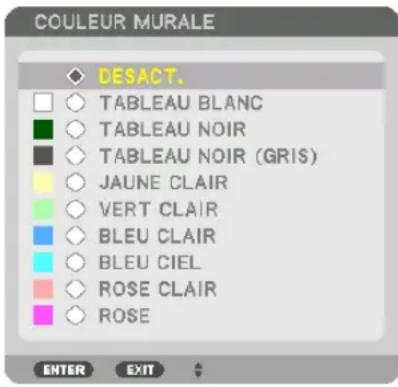
Cette fonction permet une correction rapide et adaptative de la couleur dans les applications où le matériau de l'écran n'est pas blanc.
REMARQUE : Sélectionner [TABLEAU BLANC] réduit la luminosité de la lampe.
Sélection du mode ventilateur [MODE VENTILATEUR]
Le Mode Ventilateur est utilisé pour régler la vitesse du ventilateur de refroidissement interne.
MODE ...... Sélectionnez trois modes pour la vitesse du ventilateur : AUTO, HAUT, et HAUTE ALTITUDE.
AUTO : Les ventilateurs intégrés fonctionnent automatiquement à une vitesse variable suivant la température interne.
HAUT : Les ventilateurs intégrés fonctionnent à haute vitesse
HAUTE ALTITUDE : Les ventilateurs intégrés fonctionnent à haute vitesse. Sélectionnez cette option lorsque le projecteur est utilisé à une altitude d'environ 5500 pieds/1700 mètres ou plus.
REMARQUE :
- Assurez-vous que la vitesse est réglée sur [HAUT] lorsque vous utilisez cet appareil en continu pendant plusieurs jours.
- Réglez [MODE VENTILATEUR] sur [HAUTE ALTITUDE] lors de l'utilisation du projecteur à des altitudes d'environ 5500 pieds/1700 mètres ou plus.
- Utiliser le projecteur à des altitudes d'environ 5500 pieds/1700 mètres ou plus sans le régler sur [HAUTE ALTITUDE] peut causer une surchauffe et le projecteur pourrait s'éteindre. Si cela se produit, attendez quelques minutes et allumez le projecteur.
- Utiliser le projecteur à des altitudes moins importantes que 5500 pieds/1700 mètres et le régler sur [HAUTE ALTITUDE] peut causer un refroidissement excessif de la lampe, créant une oscillation de l'image. Passez le [MODE VENTILATEUR] en [AUTO].
- Utiliser le projecteur à des altitudes d'environ 5500 pieds/1700 mètres ou plus peut raccourcir la durée de vie des composants optiques tels que la lampe.
- Votre réglage ne sera pas affecté même lorsque [RESET] est activé à partir du menu.
ASTUCE :
- Quand [HAUTE ALTITUDE] est sélectionné pour [MODE VENTILATEUR], l'icône apparaît au bas du menu.
[MODE DE LA LAMPE]
Lorsque le mode éco est réglé sur [ACTIVE], les émissions de CQ (calculé à partir de la réduction de consommation électrique) du projecteur peuvent être réduites. Le mode éco réduit la consommation électrique principalement en abaissant la luminosité de la lampe. C'est pourquoi, le temps de remplacement de la lampe (à titre d'exemple)* est étendu. (→ page 31, 133)
* Le temps de remplacement n'est pas garanti.
AJUSTEMENT DE LA LAMPE
Ceci peut être réglé lorsque le mode éco est réglé sur [DESACT.]. Réglez la lampe afin qu'elle corresponde à la luminosité de chaque projecteur lors de la projection d'un affichage multi-écrans à l'aide de plusieurs projecteurs.
| MODE ECO | DESACT. | La luminance de la lampe (luminosité) devient 100% et l’écran devient clair.La luminosité de la lampe peut être réglée à l’aide de l’ajustement de la lampe. |
| ACTIVE | La luminance de la lampe (luminosité) sera d’environ 80% et le temps de remplacement de la lampe (estimé)* sera allongé.* Le temps de remplacement n’est pas garanti. | |
| AJUSTEMENT DE LA LAMPE | Lorsque le [MODE ECO] est réglé sur [DESACT.], [AJUSTEMENT DE LA LAMPE] est activé.Réglez la lampe afin qu’elle corresponde à la luminosité de chaque projecteur lors de la projection d’un affichage multi-écrans à l’aide de plusieurs projecteurs. | |
[REF. BALANCE DES BLANCS]
Cette option vous permet de régler la balance des blancs pour tous les signaux.
Les niveaux de blanc et de noir du signal sont ajustés pour une reproduction des couleurs optimale.
L'uniformité est aussi ajustée lorsque le rouge (R) et le bleu (B) du blanc dans la direction horizontale de l'écran (gauche/droite) sont inégaux.
CONTRASTE R/CONTRASTE G/CONTRASTE B
Ceci ajuste le niveau de blanc de l'image.
LUMINOSITE R/LUMINOSITE G/LUMINOSITE B
...... Ceci ajuste le niveau de noir de l'image.
UNIFORMITE R ..... Plus cela est réglé vers le + et plus le rouge du côté gauche de l'image sera puissant (de plus en plus vers le bord gauche) et plus le rouge du côté droit de l'image sera affaibli (de moins en moins vers le bord droit). C'est inversé lorsque cela est réglé vers le côté -.
UNIFORMITE B ..... Plus cela est réglé vers le + et plus le bleu du côté gauche de l'image sera puissant (de plus en plus vers le bord gauche) et plus le bleu du côté droit de l'image sera affaibli (de moins en moins vers le bord droit). C'est inversé lorsque cela est réglé vers le côté -.
[CONVERGENCE STATIQUE]
Cette fonction vous permet d'ajuster la différence de couleur de l'image.
Cela peut être ajusté par unité de ± 1 pixel dans le sens horizontal pour HORIZONTAL R, G et B, et dans le sens vertical pour VERTICAL R, G et B.
[CONTROLE]

OUTILS

MODE ADMINISTRATEUR
Ce mode vous permet de sélectionner un MODE MENU, d'enregistrer des paramètres et de configurer le mot de passe permettant d'accéder au mode administrateur.

| MODE MENU Sélectionnez soit le menu [BASIQUE], soit le menu [AVANCÉ].(→ page 114) | — |
| NE PAS SAUVEGAR-DER LES VALEURS DES PARAMETRES | Les paramètres du projecteur ne seront pas enregistrés si vous cochez cette case.Décochez cette case pour enregistrer les paramètres du pro-jecteur. |
| NOUVEAU MOT DE PASSE/CONF. MOT DE PASSE | Permet d'affecter un mot de passe au mode administrateur. Jusqu'à 10 caractères alphanumériques |
MINUT. PROGRAMMABLE

Cette option permet d'allumer/mettre ne veille le projecteur et de changer de signal vidéo, ainsi que de sélectionner automatiquement le mode ECO à un instant particulier.
REMARQUE :
- Assurez-vous que la fonction [DATE ET HEURE] est correctement configurée avant d'utiliser la [MINUT. PROGRAMMABLE]. (→ page 118)
Assurez-vous que le projecteur est en état de veille et que le cordon d'alimentation est raccordé à une prise.
Le projecteur est équipé d'une horloge interne. Cette horloge fonctionnera pendant environ deux semaines après avoir coupé l'alimentation. Elle cessera donc de fonctionner si le projecteur n'est pas connecté au secteur pendant plus de deux semaines.
Configuration de la minuterie programmable
- Sur l'écran MINUT. PROGRAMMABLE, utilisez la touche ▲ ou ▼ pour sélectionner [PARAMETRES], puis appuyez sur le bouton ENTER.

L'écran [LISTE DES PROGRAMMES] s'affiche.
- Sélectionnez un numéro de programme vide, puis appuyez sur la touche ENTER.

L'écran [EDITER] s'affiche.
- Configurez chaque élément selon vos choix.

ACTIVE ...... Cochez cette case pour activer le programme.
JOUR ....Sélectionnez le jour de lancement de la minuterie programmable. Pour exécuter le programme du lundi au vendredi, sélectionnez [LUN-VEN]. Pour exécuter le programme chaque jour, sélectionnez [QUOTIDIEN].
HEURE .... Choisissez l'heure de lancement du programme. L'heure doit être saisie au format 24 heures.
FONCTION ...... Sélectionnez la fonction à exécuter. Le fait de sélectionner [ALIMENTATION] permet d'allumer ou d'éteindre le projecteur en configurant les [REGLAGES AVANCES]. Le fait de sélectionner [ENTREE] permet de sélectionner une source vidéo en configurant les [REGLAGES AVANCES]. Le fait de sélectionner [MODE ECO] permet de sélectionner un [MODE ECO] en configurant les [REGLAGES AVANCES].
REGLAGES AVANCES
...... Sélectionnez une valeur d'activation/désactivation, un type de source vidéo et un MODE ECO pour chaque élément sélectionné dans la rubrique [FONCTION].
REPETITION ...... Cochez cette case pour que le programme se répète en boucle. Décochez cette case pour n'utiliser le programme que cette semaine.
4. Sélectionnez [OK] puis appuyez sur la touche ENTER.
Ceci termine la procédure de configuration.
L'écran de la [LISTE DES PROGRAMMES] s'affiche de nouveau.
5. Sélectionnez [ARRIERE] puis appuyez sur la touche ENTER.
![NEC PA671W - Sélectionnez [ARRIERE] puis appuyez sur la touche ENTER. - 1](/content/2026/06/1284161/images/e604924df576b67d6b0c777da4e43dbdffe441adb82f37a7999aca9a853cdf45.jpg)
L'écran de la [MINUT. PROGRAMMABLE] s'affiche de nouveau.
6. Appuyez sur le bouton EXIT.
L'écran [OUTILS] s'affiche de nouveau.
REMARQUE :
- Il est possible de programmer jusqu'à 30 programmes différents.
• Le [MODE VEILLE] est ignoré lorsque la [MINUT. PROGRAMMABLE] est activée.
• La minuterie programmable sera lancée à une heure précise, indépendamment du programme actuel. - Lorsqu'un programme où l'option [REPETITION] n'a pas été cochée est lancé, la case à cocher [ACTIVE] sera automatiquement décochée, puis le programme désactivé.
- Si l'heure de démarrage est égale à l'heure d'arrêt, la valeur d'arrêt aura préséance.
- Si deux sources différentes ont été configurées à la même heure, le programme disposant du numéro le plus élevé sera préféré.
- Le démarrage n'aura pas lieu si les ventilateurs sont en marche ou si une erreur s'est produite.
- Si l'instant d'arrêt arrive sous une condition où le projecteur ne peut être éteint, l'arrêt du projecteur n'aura pas lieu jusqu'à ce que le blocage soit éliminé.
- Les programmes non cochés en tant qu’[ACTIVE] à l’écran [EDITER] ne seront pas exécutés même si la minuterie programmable est activée.
- Lorsque le projecteur a été allumé par minuterie programmée et que vous voulez l'arrêter, éteignez-le soit en configurant une heure d'arrêt, soit en l'arrêtant manuellement, afin de ne pas le laisser allumé trop longtemps.
Activation de la minuterie programmable
- Sélectionnez [ACTIVER] à l'écran de la [MINUT. PROGRAMMABLE], puis appuyez sur la touche ENTER. L'écran de sélection s'affiche.
- Appuyez sur le bouton ▼ pour aligner le curseur avec [ACTIVE], puis appuyez sur le bouton ENTER. Retournez à l'écran [MINUT. PROGRAMMABLE].
REMARQUE :
- Lorsque les paramètres effectifs de [MINUT. PROGRAMMABLE] n'ont pas été réglés sur [ACTIVE], le programme ne sera pas exécuté même si les éléments [ACTIVE] dans la liste de programme ont été cochés.
- Même lorsque les paramètres effectifs de la [MINUT. PROGRAMMABLE] sont réglés sur [ACTIVE], la [MINUT. PROGRAMMABLE] ne fonctionne pas jusqu'à ce que l'écran [MINUT. PROGRAMMABLE] soit fermé.
Modification des paramètres programmés
- Sélectionnez un programme que vous désirez modifier sur l'écran de la [LISTE DES PROGRAMMES], puis appuyez sur le bouton ENTER.
- Modifiez les paramètres à l'écran [EDITER].
- Sélectionnez [OK] puis appuyez sur la touche ENTER.
Les paramètres configurés seront automatiquement modifiés.
L'écran de la [LISTE DES PROGRAMMES] s'affiche de nouveau.
Modification de l'ordre des programmes
- Sélectionnez un programme dont vous voulez modifier l'ordre à l'écran de la [LISTE DES PROGRAMMES], puis appuyez sur la touche ▶.
- Appuyez sur le bouton ▼ pour sélectionner ▲ ou ▼.
- Appuyez à plusieurs reprises sur la touche ENTER pour sélectionner la ligne sur laquelle vous désirez déplacer le programme.
L'ordre des programmes sera modifié.
Suppression des programmes
- Sélectionnez un numéro de programme que vous désirez supprimer à l'écran [LISTE DES PROGRAMMES], puis appuyez sur la touche ▶.
- Appuyez sur la touche ▼ pour sélectionner [EFFACER].
- Appuyez sur le bouton ENTER.
Un écran de confirmation s'affiche.
- Sélectionnez [OUI], puis appuyez sur la touche ENTER.
Le programme sera supprimé.
Ceci termine la procédure de suppression du programme.
PARAM. DATE ET HEURE
PARAM. DATE ET HEURE
PARAM. FUS. HORAIRE
PARAM. DATE ET HEURE
PARAM. HEURE D'ETE
ENTER:SELECT EXIT:SORTIR #:DEPLAC
Vous pouvez configurer l'heure, le mois, le jour du mois ainsi que l'année.
REMARQUE : Le projecteur est équipé d'une horloge interne. Cette horloge fonctionnera pendant environ 2 semaines après avoir coupé l'alimentation. Cette horloge cessera donc de fonctionner après avoir coupé l'alimentation pendant plus de 2 semaines. Veuillez reconfigurer l'heure et la date si l'horloge interne ne fonctionne plus. L'horloge interne ne cessera pas de fonctionner en mode veille.
PARAM. FUS. HORAIRE ...... Veuillez sélectionner votre fuseau horaire.
PARAM. DATE ET HEURE ...... Configurez la date (MM/JJ/AAAA) et l'heure (HH:MM) actuelle.
SERVEUR HEURE INTERNET.... Lorsque cette option est cochée, l'horloge interne du projecteur se synchronisera une fois toutes les 24 heures avec un serveur heure Internet, ainsi qu'au démarrage du projecteur.
MISE A JOUR .... Permet de synchroniser immédiatement l'horloge interne du projecteur. Le bouton MISE A JOUR n'est disponible que lorsque la case SERVEUR HEURE INTERNET est activée.
PARAM. HEURE D'ETE ...... Si vous cochez cette case, le mode d'heure d'été de l'horloge sera activé.
[SOURIS]
Cette fonction ne peut pas être utilisée pour cet appareil. Elle n'est utilisée pour que des raisons d'expansion future.
Désactivation des touches du projecteur [VER. PANNEAU COMMANDE]
Cette option active ou désactive la fonction de VER. PANNEAU COMMANDE.
REMARQUE :
• Comment annuler la [VER. PANNEAU COMMANDE]
Lorsque [VER. PANNEAU COMMANDE] est réglé sur [ACTIVE], appuyez sur le bouton EXIT ou le bouton INPUT sur le corps principal pendant environ 10 secondes pour annuler le réglage [VER. PANNEAU COMMANDE].
ASTUCE :
- Lorsque [VER. PANNEAU COMMANDE] est activé, une icône de verrouillage [ ] apparaît en bas à droite du menu.
- Ce VER. PANNEAU COMMANDE n'affecte pas les fonctions de la télécommande.
Activer la sécurité [SECURITE]
Cette fonction active ou désactive la fonction SECURITE. À moins que le mot-clé correct ne soit tapé, le projecteur ne peut pas projeter d'image. (→ page 38)
REMARQUE : Votre réglage ne sera pas affecté même lorsque [RESET] est activé à partir du menu.
Sélection de la vitesse de transmission [VITESSE DE TRANSMISSION]
Cette fonction définit la vitesse de transmission du port de PC CONTROL (D-Sub 9P). Elle supporte des vitesses de 4800 à 115200 bps. La vitesse par défaut est de 38400 bps. Sélectionner la vitesse de transmission en bauds appropriée pour l'équipement à connecter (selon l'équipement, une vitesse de transmission en bauds plus faible peut être conseillée pour de longs câbles).
REMARQUE :
- Sélectionnez [38400bps] ou moins lorsque vous utilisez le projecteur avec les logiciels fournis.
- La vitesse de transmission sélectionnée ne sera pas affectée, même si [RESET] a été exécuté à partir du menu.
Réglage de l'identifiant dans la section [CONTROLE ID] du projecteur
Il est possible d'utiliser plusieurs projecteurs séparément et indépendamment avec la même télécommande si celle-ci dispose de la fonction CONTROLE ID. Si vous affectez le même identifiant à tous les projecteurs, vous pouvez commander tous les projecteurs en utilisant la même télécommande, ce qui peut s'avérer pratique. Pour ce faire, il faut affecter un identifiant à chaque projecteur.
NUMERO DE CONTROLE ID Sélectionner un nombre entre 1 et 254 à affecter au projecteur.
CONTROLE ID......Sélectionner [DESACT.] pour désactiver le paramètre CONTROLE ID et sélectionner [ACTIVE] pour activer le paramètre CONTROLE ID.
REMARQUE :
- Si [ACTIVE] est sélectionné pour [CONTROLE ID], vous ne pouvez pas faire fonctionner le projecteur avec une télécommande qui ne supporte pas la fonction CONTROLE ID. (Dans ce cas, vous pouvez utiliser les boutons présents sur le boîtier du projecteur.)
- Votre réglage ne sera pas affecté même lorsque [RESET] est activé à partir du menu.
- Appuyer et maintenir enfoncée la touche ENTER du boîtier du projecteur pendant 10 secondes affichera le menu pour annuler le Contrôle ID.
Affecter ou modifier le Contrôle ID
1. Allumez le projecteur.
2. Appuyez sur la touche ID SET de la télécommande.
L'écran CONTROLE ID apparaît.
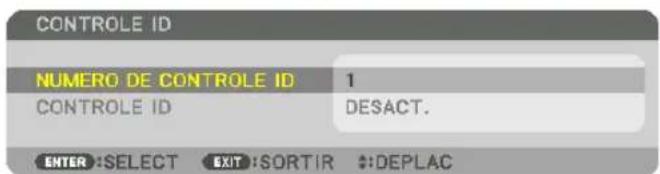
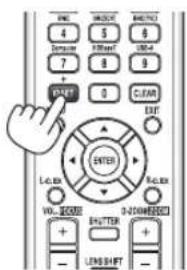
Si le projecteur peut être commandé avec le CONTROLE ID actuel de télécommande, [ACTIVE] est affiché. Si le projecteur ne peut pas être commandé avec le CONTROLE ID actuel de télécommande, [DESACTIVE] est affiché. Pour pouvoir commander le projecteur inactif, affectez le Contrôle ID utilisé pour le projecteur en suivant la procédure suivante (Étape 3).
3. Appuyer sur l'une des touches du pavé numérique tout en maintenant la touche ID SET de la télécommande enfoncée.
Exemple :
Pour affecter « 3 », appuyez sur la touche « 3 » de la télécommande.
No ID signifie que tous les projecteurs peuvent être commandés ensemble avec une même télécommande. Pour activer « No ID », saisissez « 000 » ou appuyez sur la touche CLEAR.
ASTUCE : La gamme des identifiants est comprise entre 1 et 254.
4. Relâchez la touche ID SET.
L'écran CONTROLE ID mis à jour apparaît.
REMARQUE :
- Les identifiants peuvent être effacés au bout de quelques jours lorsque les piles sont épuisées ou retirées.
- Appuyer accidentellement sur n'importe quelle touche de la télécommande efface l'identifiant actuellement spécifié lorsque les piles ont été enlevées.

Allumer ou éteindre le capteur de la télécommande [CAPTEUR TELECOMM.]
Cette option détermine quel capteur de la télécommande du projecteur est activé en mode sans fil. Les options disponibles sont : AVANT/ARRIERE, AVANT,ARRIERE, et HDBaseT*.
* Seuls les modèles HDBaseT s'affichent.
REMARQUE :
- La télécommande du projecteur ne sera pas en mesure de recevoir les signaux si l'alimentation électrique du périphérique de transmission HDBaseT connecté au projecteur est allumé lorsqu'il a été réglé sur « HDBaseT ».
ASTUCE :
- Si la télécommande ne fonctionne pas lorsque la lumière directe du soleil ou une forte lumière frappe le capteur de la télécommande du projecteur, changez d'option.
Activation des tonalités des touches et des tonalités d'erreur [BIP]
Cette fonction permet d'activer ou de désactiver les sons émis par les touches ou en cas d'alarme suite à une erreur, ou lorsqu'une des opérations suivantes est effectuée.
• Affichage du menu principal
• Commutation des sources
- Réinitialisation des données à l'aide de la fonction [RESET]
- Pression de la touche POWER ON ou STANDBY.
[PARAMETRES RESEAU]

Important :
- Veuillez consulter votre administrateur réseau pour plus de détails à propos de ces réglages.
- Si vous utilisez un réseau local câblé, veuillez connecter un câble Ethernet (câble réseau local) au port Ethernet/HDBaseT (port Ethernet pour les modèles MM) du projecteur. (→ page 169)
ASTUCE : Les paramètres réseau ne seront pas affectés, même si l'option [RESET] est sélectionnée à partir du menu.
Conseils à propos de la configuration de la connexion LAN
Pour configurer le projecteur pour une connexion LAN :
Sélectionnez [RESEAU LOCAL CABLE] → [PROFILS] → [PROFIL 1] ou [PROFIL 2].
Deux ensembles de paramètres peuvent être configurés pour le réseau local câblé.
Activez ou désactivez par la suite les paramètres [DHCP], [ADRESSE IP], [MASQUE SUBNET], et [PASSERELLE] puis sélectionnez [OK] et appuyez sur la touche ENTER. (→ page 123)
Pour rétablir des paramètres réseau enregistrés sous un numéro de profil :
Sélectionnez [PROFIL 1] ou [PROFIL 2] pour le réseau local câblé, puis sélectionnez [OK] et appuyez sur le bouton ENTER. (→ page 123)
Connexion au serveur DHCP :
Allumez [DHCP] pour un réseau local câblé. Sélectionnez [ACTIVE], puis appuyez sur la touche ENTER. Désactivez la fonction [DHCP] si vous désirez spécifier une adresse IP sans l'aide du serveur DHCP. (→ page 123)
Pour recevoir par email des notes d'avertissement de remplacement de la lampe ou des messages d'erreur :
Sélectionnez [COURRIER D'AVERTISSEMENT], puis configurez les paramètres [ADRESSE DE L'EMETTEUR], [NOM DU SERVEUR SMTP], et [ADRESSE DU DESTINATAIRE]. Sélectionnez ensuite [OK], puis appuyez sur la touche ENTER. (→ page 125)
RESEAU LOCAL CABLE
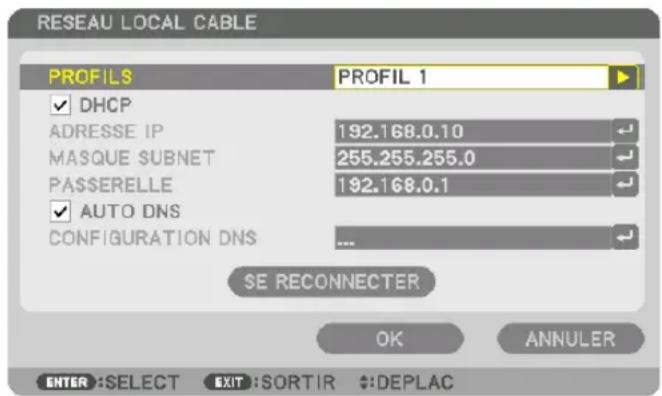
| PROFILS • Les paramètres pour l’utilisation du port Ethernet/HDBaseT intégré dans le projecteur peuvent être enregistrés dans la mémoire du projecteur de deux façons. • Sélectionnez [PROFIL 1] ou [PROFIL 2], puis configurez les paramètres [DHCP] ainsi que les autres options. Une fois terminé, sélectionnez [OK] puis appuyez sur la touche ENTER. Ceci permet d’enregistrer vos réglages en mémoire. • Pour rétablir ces paramètres à partir des valeurs mémori-sées : Après avoir sélectionné [PROFIL 1] ou [PROFIL 2] à partir de la liste des [PROFILS]. Sélectionnez [OK] puis appuyez sur la touche ENTER. • Sélectionnez [DESACTIVER] lorsque vous ne vous connectez pas à un RESEAU LOCAL CABLE | — | |
| DHCP | Cochez cette case pour affecter automatiquement une adresse IP au projecteur à partir du serveur DHCP. Décochez cette case si vous désirez configurer vous-même une adresse IP ou un masque de sous-réseau, proposés par votre administrateur réseau. | — |
| ADRESSE IP Permet de configurer l’adresse IP sur le réseau auquel est connecté le projecteur lorsque l’option [DHCP] est désactivée. | Jusqu’à 12 caractères numériques | |
| MASQUE SUBNET Permet de configurer le numéro de masque de sous-réseau du réseau auquel est connecté le projecteur lorsque l’option [DHCP] est désactivée. | Jusqu’à 12 caractères numériques | |
| PASSERELLE Permet de configurer la passerelle par défaut du réseau auquel est connecté le projecteur lorsque l’option [DHCP] est désactivée. | Jusqu’à 12 caractères numériques | |
| AUTO DNS Cochez cette case pour affecter automatiquement une adresse IP au projecteur à partir du serveur DNS connecté à votre projecteur à partir du serveur DHCP. Décochez cette case pour configurer l’adresse IP du serveur DNS auquel est connecté le projecteur. | Jusqu’à 12 caractères numériques | |
| CONFIGURATION DNS Permet de configurer l’adresse IP du serveur DNS de votre réseau auquel est connecté votre projecteur lorsque le protocole [AUTO DNS] est désactivé. | Jusqu’à 12 caractères numériques | |
| SE RECONNECTER Permet de lancer une nouvelle tentative de connexion du projecteur au réseau. Utilisez cette option en cas de changement de [PROFILS]. | — |
NOM DU PROJECTEUR
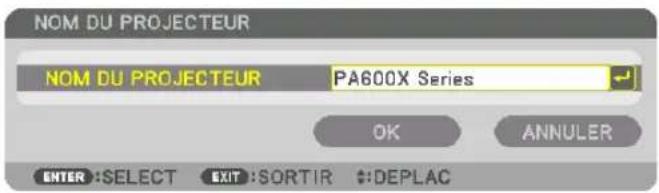
| NOM DU PROJEC-TEUR | Choisissez un nom unique de projecteur. Jusqu'à 16 caractères | et symboles alphanu-mériques |
DOMAINE
Permet de configurer l'adresse Internet et le nom de domaine du projecteur.

| ADRESSE INTERNET | Configurez l'adresse Internet du projecteur. Jusqu'à 15 caractères alphanumériques |
| NOM DE DOMAINE | Configurez le nom de domaine du projecteur. Jusqu'à 60 caractères alphanumériques |
COURRIER D'AVERTISSEMENT
COURRIER D'AVERTISSEMENT

| COURRIER D'AVERTISSEMENT | Cette option permet de vous avertir sur votre ordinateur, l'envoi d'un courriel, de l'échéance de remplacement de la lampe ou d'un message d'erreur, lors de l'utilisation de la connexion au réseau local, sans fil ou câblé.La fonction de courrier d'avertissement est activée lorsqu'elle est cochée.La fonction de courrier d'avertissement est désactivée lorsqu'elle est décochée.Exemple de message envoyé à partir du projecteur :La lampe et les filtres ont atteint leur durée de vie maximum.Veuillez remplacer la lampe et les filtres.Nom du projecteur : Projecteur NECHeures d'utilis. lampe : 100 [h] | par |
| ADRESSE INTERNET | Saisissez une adresse internet. Jusqu'à 15 caractères | alphanumériques |
| NOM DE DOMAINE S | Saisissez le nom de domaine du réseau auquel est connecté le projecteur. | Jusqu'à 60 caractères alphanumériques |
| ADRESSE DE L'ÉMETTEUR | Veuillez spécifier l'adresse de l'émetteur. Jusqu'à 60 caractères | et symboles alphanumériques |
| NOM DU SERVEUR SMTP | Saisissez le nom du serveur SMTP auquel sera connecté à 60 caractères projecteur. | et symboles alphanumériques |
| ADRESSE DU DESTINATAIRE 1, 2, 3 | Saisir l'adresse du destinataire. Jusqu'à 60 caractères | et symboles alphanumériques |
| COURRIER TEST Per | met d'envoyer un courrier test pour vous assurer que les paramètres saisis sont corrects.REMARQUE :Il est possible que vous ne receviez aucun courrier d'avertissement si l'adresse saisie est incorrecte. Vérifiez dans ce cas que l'adresse de réception est correcte.L'option [COURRIER TEST] n'est pas disponible à moins d'avoir sélectionné l'un des paramètres [ADRESSE DE L'EMETTEUR], [NOM DU SERVEUR SMTP] ou [ADRESSE DU DESTINATAIRE 1-3].Mettez en surbrillance [OK] puis appuyez sur la touche ENTER avant de confirmer l'option [COURRIER TEST]. |
SERVICES RESEAU
SERVICES RESEAU
SERVEUR HTTP
PJLink
AMX BEACON
CRESTRON
DESACT.
ENTER:SELECT EXIT:SORTIR #:DEPLAC
| SERVEUR HTTP | Permet de configurer le mot de passe de votre serveur HTTP. Jusqu'à 10 caractères alphanumériques | |
| PJLink | Cette option vous permet de configurer un mot de passe lorsque vous utilisez la fonction PJLink.REMARQUE :N'oubliez pas votre mot de passe. Cependant, au cas où vous oublieriez votre mot de passe, adressez-vous à votre revendeur.Qu'est-ce que PJLink ?PJLink est une standardisation du protocole utilisé pour le contrôle des projecteurs d'autres fabricants. Ce protocole standard a été défini par l'Association Japonaise des Industries de Système d'information et de Machines commerciales (JBMIA) en 2005.Le projecteur prend en charge toutes les commandes de PJLink Classe 1.Le réglage de PJLink ne sera pas affecté même lorsque [RESET] est exécuté à partir du menu. | Jusqu'à 32 caractères alphanumériques |
| AMX BEACON | Permet d'activer ou de désactiver la fonction de détection grâce au service de détection d'appareils AMX lors d'une connexion par réseau supportant le système de contrôle NetLinx AMX.ASTUCE :Si vous utilisez un appareil supportant le service de détection d'appareils AMX, chaque système de contrôle NetLinx AMX reconnaîtra l'appareil, et téléchargera automatiquement le module de détection d'appareil correspondant à partir du serveur AMX.Le fait de cocher cette option active la détection du projecteur grâce au service de détection d'appareils AMX.De même, le fait de décocher cette option désactive la fonction de détection du projecteur grâce au service de détection d'appareils AMX. | — |
| CRESTRON | ROOMVIEW : Activez ou désactivez pour contrôler le projecteur à partir de votre PC.CRESTRON CONTROL : Activez ou désactivez pour contrôler le projecteur à partir de votre contrôleur.CONTROLLER IP ADDRESS: Saisissez votre adresse IP du SERVEUR CRESTRON.IP ID: Saisissez votre ID IP du SERVEUR CRESTRON. | Jusqu'à 12 caractères numériques |
[OPTIONS SOURCE]

Configurez le réglage automatique [REGLAGE AUTOMATIQUE]
Cette fonction configure le mode réglage automatique afin que le signal d'ordinateur puisse être réglé automatiquement ou manuellement pour le bruit et la stabilité. Vous pouvez effectuer le réglage automatiquement de deux façons : [NORMAL] et [FIN].
DESACT. .... Le signal d'ordinateur ne sera pas réglé automatiquement. Vous pouvez optimiser le signal d'ordinateur manuellement.
NORMAL...... Paramètres par défaut. Le signal d'ordinateur sera réglé automatiquement. Sélectionnez en général cette option.
FIN...... Sélectionnez cette option si un réglage précis est nécessaire. Il faut plus de temps pour basculer vers la source que lorsque [NORMAL] est sélectionné.
ASTUCE:
• Le réglage par défaut lors de l'expédition de l'usine est [NORMAL].
- Lorsque la touche AUTO ADJ. est enfoncée, le même ajustement [FIN] est effectué.
[SYSTEME COULEUR]
Cette fonction vous permet de sélectionner le signal vidéo TV, qui diffère selon le pays (NTSC, PAL, etc.).
Ceci est réglé sur [AUTO] par le réglage d'usine. Choisissez ce réglage si le projecteur ne peut identifier automatiquement le signal.
[SELECTION AUDIO]
Ceci sélectionne l'entrée audio des bornes HDMI 1 IN, HDMI 2 IN, de la borne d'entrée DisplayPort et du port HD-BaseT/Ethernet*.
Lors de l'entrée audio analogique, connectez la borne de sortie audio de l'appareil de connexion avec la borne d'entrée audio BNC et réglez la sélection audio sur « BNC ».
* Pour les modèles MM, utilisez la borne d'entrée HDMI 1 IN, la borne HDMI 2 IN, la borne d'entrée DisplayPort, le port Ethernet et le port USB-A.
Sélection de la source par défaut [SELEC. ENTR. PAR DEF.]
Vous pouvez régler le projecteur pour activer par défaut n'importe laquelle de ses entrées à chaque démarrage du projecteur.
DERNIERE ...... Règle le projecteur pour mettre par défaut la dernière ou précédente entrée active à chaque démarrage du projecteur.
AUTO ....Recherche une source active dans l'ordre de HDMI1 → HDMI2 → DisplayPort → BNC → BNC(CV) → BNC(Y/C) → ORDINATEUR → HDBaseT et affiche la première source trouvée.
HDMI1 ...... Affiche la source numérique depuis le connecteur HDMI 1 IN à chaque démarrage du projecteur.
HDMI2 ...... Affiche la source numérique depuis le connecteur HDMI 2 IN à chaque démarrage du projecteur.
DisplayPort ..... Affiche la source numérique depuis le connecteur DisplayPort à chaque démarrage du projecteur.
BNC .... Projeter le signal d'entrée en provenance de la borne d'entrée vidéo BNC
BNC (CV) ...... Projetez le signal d'entrée en provenance de la borne d'entrée vidéo BNC (CV).
BNC (Y/C) ...... Projetez le signal d'entrée en provenance de la borne d'entrée vidéo BNC (Y/C).
ORDINATEUR .....Affiche le signal informatique depuis le connecteur COMPUTER IN à chaque fois que le projecteur est allumé.
HDBaseT*1 ...... Projetez le signal HDBaseT.
ETHERNET ^*2 ...... Projetez les données envoyées depuis l'ordinateur via l'unité de réseau local sans fil (vendue séparément) rattachée au corps principal ou le port Ethernet (RJ-45).
USB-A ^*2 ...... Projetez les données (affichage de la visionneuse) de la mémoire USB configurée dans le projecteur.
*1 Seuls les modèles HDBaseT s'affichent.
*2 Seuls les modèles MM s'affichent.
[COMMUTATION DOUCE]
Lorsque le connecteur d'entrée est modifié, l'image affichée juste avant le changement reste affichée jusqu'à l'affichage de la nouvelle image sans coupure due à une absence de signal.
Réglage de sous-titrage désactivé [SOUS-TITRAGE DESACTIVE]
Cette option règle plusieurs modes de sous-titrage fermé qui permettent de superposer un texte sur l'image projetée de Vidéo ou S-Vidéo.
Les sous-titres et le texte s'affichent quelques instants après que le menu à l'écran disparaisse.
DESACT. ...... Ceci sort du mode de sous-titrage désactivé.
SOUS-TITRE 1-4 .... Le texte est superposé.
TEXTE 1-4 ...... Le texte est affiché.
Sélection d'une couleur ou d'un logo pour l'arrière-plan [PAPIER PEINT]
Utiliser cette fonction pour afficher un écran bleu/noir ou un logo lorsqu'aucun signal n'est disponible. Le fond par défaut est [BLEU].
REMARQUE :
- Même si le logo du papier peint est sélectionné, si deux images sont affichées en mode [PIP/PICTURE BY PICTURE], le papier peint bleu est affiché sans le logo lorsqu'il n'y a pas de signal.
[OPTIONS PUISSANCE]

Sélection de l'économie d'énergie en [MODE VEILLE]
Réglage de la consommation électrique en mode veille.
NORMAL...... En mode veille, la consommation électrique du projecteur est de 0,11 W (100-130 V)/0,16 W (200-240 V).
En mode veille, le voyant POWER s'allume en rouge tandis que le voyant STATUS s'éteint.
- Lorsqu'elles sont réglées sur [NORMAL], les bornes et fonctions suivantes seront désactivées. Borne de sortie HDMI, borne de sortie audio, port Ethernet/HDBaseT (port Ethernet pour les modèles MM), port USB-A, fonction de réseau local, fonction de [COURRIER D'AVERTISSEMENT]
VEILLE HDBaseT (Modèle HDBaseT)/RESEAU EN VEILLE (Modèles MM)
Par rapport à [NORMAL], la consommation électrique en mode veille est plus élevée mais l'alimentation peut être fournie au projecteur à l'aide d'un réseau local câblé.
En mode veille, le voyant d'alimentation s'allume en orange tandis que le voyant état s'éteint.
Important :
- Lorsque [VEILLE HDBaseT] ([RESEAU EN VEILLE] pour les modèles MM) est sélectionné, [MARCHE AUTO DES] vire au gris et est désactivé, tandis que [0:15] est sélectionné automatiquement.
- Lorsque le réglage est sur [VEILLE HDBaseT] ([RESEAU EN VEILLE] pour les modèles MM) sous les conditions suivantes, le réglage du [MODE VEILLE] est désactivé et l'appareil passe en mode veille*.
* Le mode veille prolongée fait référence à des restrictions fonctionnelles en raison du réglage de [MODE VEILLE] supprimé.
- Lorsque [ACTIVER] est sélectionné sous [SERVICES RESEAU] → [AMX BEACON]
- Lorsque [SERVICES RESEAU] [CRESTRON] [CRESTRON CONTROL] [ACTIVER] est sélectionné
- Lorsque [CONTROLE] → [CAPTEUR TELECOMM.] → [HDBaseT] est sélectionné (uniquement pour les modèles HDBaseT)
- Signal reçu depuis le dispositif de transmission HDBaseT (uniquement pour les modèles HDBaseT)
- Lorsque [NORMAL] est sélectionné, l'affichage [SELEC. MISE EN MARCHE] devient gris et est désactivé, et [DESACT.] est automatiquement sélectionné.
REMARQUE :
[Modèle HDBaseT]
- Lors de la connexion à un dispositif de transmission HDBaseT vendu dans le commerce, si le dispositif de transmission est configuré pour transmettre les signaux à la télécommande, la consommation électrique du projecteur en mode veille augmentera.
ASTUCE :
- Votre réglage ne sera pas affecté même lorsque [RESET] est activé à partir du menu.
- La consommation électrique en mode veille ne sera pas prise en compte dans le calcul de la réduction des émissions de CO _2 .
Activation du démarrage direct [DEMARRAGE DIRECT]
Met automatiquement en marche le projecteur lorsque le câble d'alimentation est branché sur le secteur. Il n'est alors plus nécessaire de toujours utiliser la touche POWER de la télécommande ou du projecteur.
Allumer le projecteur en détectant le signal d'entrée [SELEC. MISE EN MARCHE]
Sous la condition de [RESEAU EN VEILLE], sinon sous la condition de [VEILLE HDBaseT] si vous utilisez le modèle HDBaseT, le projecteur détecte automatiquement et projette l'entrée du signal de synchronisation depuis les bornes sélectionnées parmi Ordinateur, HDMI1/2, DisplayPort, et HDBaseT avec cette fonction.
DESACT. .... La fonction SELEC. MISE EN MARCHE devient inactive.
HDMI1, HDMI2, DisplayPort, ORDINATEUR, HDBaseT*
Lorsque le projecteur détecte le signal d'entrée de l'ordinateur à partir de la borne sélectionnée, il est automatiquement mis sur ACTIVE et projette l'écran de l'ordinateur.
* Ce n'est pas indiqué sur les modèles MM.
REMARQUE :
- Si vous souhaitez activer cette fonction SELEC. MISE EN MARCHE après avoir mis le projecteur sur DESACT., interrompez le signal des bornes d'entrée ou retirez le câble d'ordinateur du projecteur et attendez pendant plus de 3 secondes, puis entrez le signal à partir de la borne sélectionnée. Lorsqu'un signal d'ordinateur est entré en continu vers le projecteur, si le projecteur est mis sur DESACT. et se trouve en transition vers le mode RESEAU EN VEILLE, il reste en mode RESEAU EN VEILLE et ne se met pas automatiquement sur ACTIVE. De plus, si le signal de HDMI1/2, DisplayPort ou HDBaseT est entré en continu dans le projecteur, le projecteur peut être mis sur ACTIVE à nouveau automatiquement en fonction des paramètres de périphériques externes même si le projecteur est mis sur DESACT. et à condition d'avoir le mode RESEAU EN VEILLE.
- Cette fonction n'est pas activée, que ce soit par un signal composant entré depuis la borne d'entrée de l'écran de l'ordinateur ou par un signal d'ordinateur comme Sync on Green et Composite Sync.
Activation de la gestion d'alimentation [MARCHE AUTO DES]
Lorsque cette option est sélectionnée, vous pouvez activer l'arrêt automatique du projecteur (selon la durée sélectionnée : 0:05, 0:10, 0:15, 0:20, 0:30, 1:00) s'il n'y a pas de signal reçu par une entrée ou si aucune opération n'est réalisée.
REMARQUE :
- [MARCHE AUTO DES] ne fonctionnera pas lors de la projection des signaux à partir du port Ethernet/HDBaseT des modèles HD-BaseT. [MARCHE AUTO DES] fonctionne même lorsque la visionneuse ou le réseau est en cours de projection avec les modèles MM.
- Lorsque le [MODE VEILLE] est réglé sur [VEILLE HDBaseT] ([RESEAU EN VEILLE] pour les modèles MM), [MARCHE AUTO DES] passe au gris et [0:15] est sélectionné obligatoirement.
Utilisation de la minuterie de désactivation [MINUT. DESACTIVATION]
- Sélectionner le temps souhaité entre 30 minutes et 16 heures : DESACT., 0: 30, 1: 00, 2: 00, 4: 00, 8: 00, 12: 00, 16: 00.
- Appuyer sur la touche ENTER de la télécommande.
- Le temps restant commence à être décompté.
- Le projecteur s'éteint lorsque le compte à rebours est terminé.
REMARQUE :
• Pour annuler la durée préréglée, sélectionner [DESACT.] pour la durée préréglée ou mettre hors tension.
- Lorsque le temps restant atteint 3 minutes avant l'extinction du projecteur, le message [L'APPAREIL VA S'ETEINDRE DANS MOINS DE 3 MINUTES.] s'affiche en bas de l'écran.
Retour au réglage par défaut [RESET]
La fonction RESET vous permet de revenir aux préréglages d'usine pour les réglages et ajustements de l'une ou de la totalité des sources, à l'exception des suivantes :
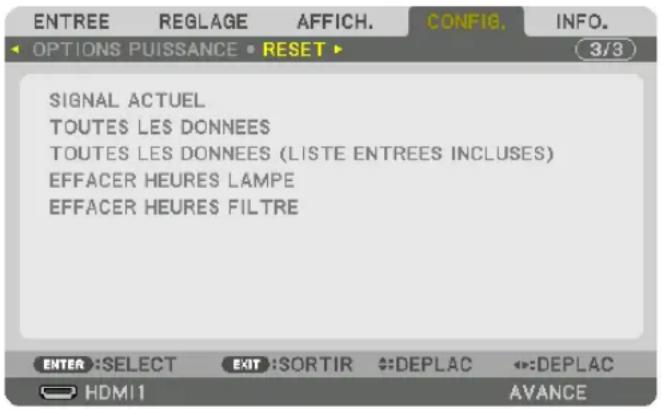
[SIGNAL ACTUEL]
Réinitialise les ajustements du signal actuel aux niveaux préréglés en usine.
Les éléments pouvant être réinitialisés sont : [PREREGLAGE], [CONTRASTE], [LUMINOSITE], [COULEUR], [TEINTE], [NETTETE], [ASPECT (RATIO)], [HORIZONTAL], [VERTICAL], [HORLOGE], [PHASE] et [SURBALAYAGE].
[TOUTES LES DONNEES]
Réinitialise les ajustements et réglages de tous les signaux aux préréglages d'origine.
Tous ces éléments peuvent être réinitialisés EXCEPTE [LISTE D'ENTREE], [LANGUE], [PAPIER PEINT], [MESSAGE DE FILTRE], [FUSION DES BORDS], [MULTI ECRANS], [TYPE D'ECRAN], [CORREC. GEOMETRIQUE], [REF. BALANCE DES BLANCS], [CONVERGENCE STATIQUE], [MODE ADMINISTRATEUR], [VER. PANNEAU COMMANDE], [SECURITE], [VITESSE DE TRANSMISSION], [PARAM. DATE ET HEURE], [CONTROLE ID], [MODE VEILLE], [MODE VENTILATEUR], [DUREE VIE RESTANTE LAMPE], [HEURES D'UTILIS. LAMPE], [HEURES D'UTILIS. FILTRE], [ECO TOTALE DE CARB.], [RESEAU LOCAL CABLE] et [RESEAU LOCAL SS FIL].
Pour réinitialiser la durée d'utilisation de la lampe, voir « Effacement de la durée d'utilisation de la lampe [EFFACER HEURES LAMPE] » ci-dessous.
[TOUTES LES DONNEES (LISTE ENTREES INCLUDES)]
Réinitialise les ajustements et réglages de tous les signaux aux préréglages d'usine sauf pour [LANGUE], [PAPIER PEINT], [MESSAGE DE FILTRE], [FUSION DES BORDS], [MULTI ECRANS], [TYPE D'ECRAN], [CORREC. GEO-METRIQUE], [REF. BALANCE DES BLANCS], [CONVERGENCE STATIQUE], [MODE ADMINISTRATEUR], [VER. PANNEAU COMMANDE], [SECURITE], [VITESSE DE TRANSMISSION], [PARAM. DATE ET HEURE], [CONTROLE ID], [MODE VEILLE], [MODE VENTILATEUR], [DUREE VIE RESTANTE LAMPE], [HEURES D'UTILIS. LAMPE, [HEURES D'UTILIS. FILTRE], [ECO TOTALE DE CARB.], [RESEAU LOCAL CABLE] et [RESEAU LOCAL SS FIL]. Supprime aussi tous les signaux [LISTE D'ENTREE] et fait revenir aux paramètres d'usine.
REMARQUE : Les signaux verrouillés dans la liste d'entrée ne peuvent être réinitialisés.
Effacement du compteur d'heures de la lampe [EFFACER HEURES LAMPE]
Réinitialise le compteur d'heures de la lampe. Sélectionner cette option affiche le sous-menu pour une confirmation. Sélectionnez [OUI], puis appuyez sur la touche ENTER.
REMARQUE :
- La durée écoulée d'utilisation de la lampe n'est pas affectée, y compris lorsque [RESET] est effectué depuis le menu.
- Le projecteur s'éteint et se met en mode veille lorsque vous continuez d'utiliser le projecteur encore 100 heures après la fin de vie de la lampe. Dans cet état, il est impossible d'effacer le compteur d'heures d'utilisation de la lampe dans le menu. Si cela se produit, appuyez sur la touche HELP de la télécommande pendant 10 secondes pour réinitialiser l'horloge de la lampe. Ne faites cela qu'après avoir remplacé la lampe.
Effacer les heures d'utilisation du filtre [EFFACER HEURES FILTRE]
Remet à zéro l'utilisation du filtre. Sélectionner cette option affiche le sous-menu pour une confirmation. Sélectionnez [YES], puis appuyez sur la touche ENTER.
L'option [DESACT.] est sélectionnée dans [MESSAGE DE FILTRE] en sortie d'usine. Si [DESACT.] est sélectionné, vous n'avez pas besoin d'effacer l'heure d'utilisation du filtre.
REMARQUE : Même si [RESET] a été effectué depuis le menu, le temps d'utilisation écoulé du filtre n'en sera pas affecté.
⑧ Descriptions & Fonctions du menu [INFO.]
Affiche l'état du signal actuel et l'utilisation de la lampe. Il y a neuf pages concernant cette option. Les informations fournies sont les suivantes :
ASTUCE : Lorsque vous appuyez sur la touche HELP de la télécommande, les rubriques du menu [INFO.] sont affichées.
[TEMPS D'UTILISATION]
![ENTREE REGLAGE AFFICH. CONFIG. TEMPS D'UTILISATION SOURCE(1) SOURCE(2) 1/3 DUREE VIE RESTANTE LAMPE HEURES D'UTILIS. LAMPE 00000 [H] HEURES D'UTILIS. FILTRE 00000 [H] ECO TOTALE DE CARB. 0.000[kg-CO2] EXIT:SORTIR DEPLAC DEPLAC HDMI AVANCE](/content/2026/06/1284161/images/2a8bc41bbf1e54302a592a642cc97d97f662f86c47b67525a997dbc5c3a86b69.jpg)
* Cet écran appartient à un modèle HDBaseT.
L'onglet de sous-menu de l'affichage [INFO.] sur les modèles MM devient [TEMPS D'UTILISATION]/[SOURCE(1)]/[SOURCE(2)]/[RESEAU LOCAL CABLE]/[VERSION(1)]/[VERSION (2)]/[AUTRES]/[CONDITIONS].
[DUREE VIE RESTANTE LAMPE] (%)*
[HEURES D'UTILIS. LAMPE] (H)
[HEURES D'UTILIS. FILTRE] (H)
[ECO TOTALE DE CARB.] (kg-CO2)
* L'indicateur de progression affiche le pourcentage restant de durée de vie de l'ampoule.
Le chiffre vous informe de l'utilisation de la lampe. Lorsque la durée de vie restante de la lampe atteint 0, la barre d'indication DUREE DE VIE RESTANTE LAMPE passe de 0% à 100 heures et commence le compte à rebours. Le projecteur ne s'allumera pas si la durée d'utilisation restante de la lampe est de 0 heures.
- Le message indiquant que la lampe ou les filtres doivent être remplacés sera affiché pendant une minute lorsque le projecteur est allumé et lorsque la touche ALIMENTATION sur le projecteur ou la télécommande est enfoncée.
Pour annuler ce message, appuyez sur n'importe quelle touche du projecteur ou de la télécommande.
| Durée de vie de la lampe (H) | Lampe de remplace-ment | ||
| MODE ECO | Pendant l'installa-tion portrait | ||
| NORMAL (DESACT.) | ECO (ACTIVE) | ||
| 3000 4000 | 2000 NP26LP | ||
• [ECO TOTALE DE CARB.]
Permet d'afficher les estimations de réduction d'émissions de carbone, en kg. Le facteur d'émission de carbone utilisé pour les calculs est basé sur les valeurs de l'OCDE (édition 2008). (→ page 32)
[SOURCE(1)]
![ENTREE REGLAGE AFFICH. CONFIG. TEMPS D'UTILISATION • SOURCE(1) • SOURCE(2) ▶ 1/3 BORNE D'ENTREE HDMI1 RESOLUTION 1024x768 FREQUENCE HORIZONTALE 48.58[kHz] FREQUENCE VERTICALE 62.13[Hz] TYPE SYNC SYNC, SEPAREE POLARITE SYNCHRO. H:( - ) V:( - ) TYPE DE NUMERISATION NON-ENTRELACE NOM DE LA SOURCE 1024x768 ENTREE N". 1 EXIT :SORTIR #:DEPLAC ↔:DEPLAC HDMI1 AVANCE](/content/2026/06/1284161/images/d05b501a77ff176777cddce4c40231c3e49dead35caa3bef9849eb4739da2fbc.jpg)
BORNE D'ENTREE RESOLUTION FREQUENCE HORIZONTALE FREQUENCE VERTICALE TYPE SYNC POLARITE SYNCHRO. TYPE DE NUMERISATION NOM DE LA SOURCE ENTREE N°.
[SOURCE(2)]
![ENTREE REGLAGE AFFICH. CONFIG. TEMPS D'UTILISATION • SOURCE(1) • SOURCE(2) ▶ 1/3 TYPE DE SIGNAL RGB TYPE DE VIDEO NTSC PROFONDEUR DE BIT 6[bits] NIVEAU VIDEO PLEIN TAUX DE LIEN 2.7[Gbps] LIGNE DE LIEN 1[lane] FORMAT 3D PAQUET D'IMAGE EXIT :SORTIR DEPLAC DEPLAC HDMI AVANCE](/content/2026/06/1284161/images/76b876badb97a1c1baeda6f9f05b31d3bd039f047e4a9ba0cdbba76a63152cea.jpg)
TYPE DE SIGNAL TYPE DE VIDEO PROFONDEUR DE BIT NIVEAU VIDEO TAUX DE LIEN LIGNE DE LIEN FORMAT 3D
[SOURCE(3)]
![ENTREE REGLAGE AFFICH. CONFIG. SOURCE(3) SOURCE(4) RESEAU LOCAL CABLE BORNE D'ENTREE --- RESOLUTION 1024x768 FREQUENCE HORIZONTALE 48.58[kHz] FREQUENCE VERTICALE 82.13[Hz] TYPE SYNC SYNC, SEPAREE POLARITE SYNCHRO. H:( - ) V:( - ) TYPE DE NUMERISATION NON-ENTRELACE NOM DE LA SOURCE 1024x768 ENTREE N°. 1 EXIT :SORTIR DEPLAC DEPLAC HDMI AVANCE](/content/2026/06/1284161/images/7794351448832fd67fe823d7d85b1d52ac1d8e94409aa000d56b62556789ab0c.jpg)
BORNE D'ENTREE RESOLUTION FREQUENCE HORIZONTALE TYPE SYNC NOM DE LA SOURCE ENTREE N°.
[SOURCE(4)]
![ENTREE REGLAGE AFFICH. CONFIG. SOURCE(3) SOURCE(4) RESEAU LOCAL CABLE TYPE DE SIGNAL RGB TYPE DE VIDEO NTSC PROFONDEUR DE BIT 6[bits] NIVEAU VIDEO PLEIN TAUX DE LIEN 2.7[Gbps] LIGNE DE LIEN 1[lane] FORMAT 3D PAQUET D'IMAGE EXIT :SORTIR :DEPLAC :DEPLAC HDMI AVANCE](/content/2026/06/1284161/images/1240be8c84ffcd684ec2a7252c4865b6dc7e1266ee986f677789547a73c9088d.jpg)
TYPE DE SIGNAL TYPE DE VIDEO PROFONDEUR DE BIT NIVEAU VIDEO TAUX DE LIEN LIGNE DE LIEN FORMAT 3D
CONTROLE ID (lorsque [CONTROLE ID] est réglé)
[CONDITIONS]

TEMPERATURE D'ADMISSION TEMP. ECHAPPEMENT
POSITION D'INSTALLATION AXE X
AXE Y AXE Z
À propos des CONDITIONS de l'AXE X, l'AXE Y et l'AXE Z
* Si le sens de la flèche sur la figure de l'AXE Z représente le haut du projecteur.
AXE X .... Affichez l'image du projecteur à un angle de - 100 - +100 degrés à l'horizontal dans le sens de l'axe X.
Valeur X-AXIS du projecteur
Axe X du plan horizontal
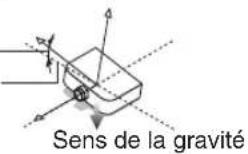
AXE Y .... Affichez l'image du projecteur à un angle de - 100 - +100 degrés à l'horizontal dans le sens de l'axe Y.
Valeur Y-AXIS du projecteur
Axe Y du plan horizontal
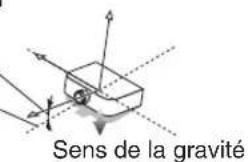
AXE Z .... Affichez l'image du projecteur à un angle de - 100 - +100 degrés à l'horizontal dans le sens de l'axe Z.
Valeur Z-AXIS du projecteur
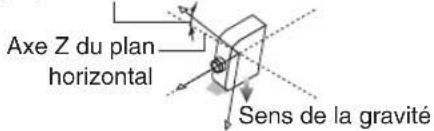
[HDBaseT]
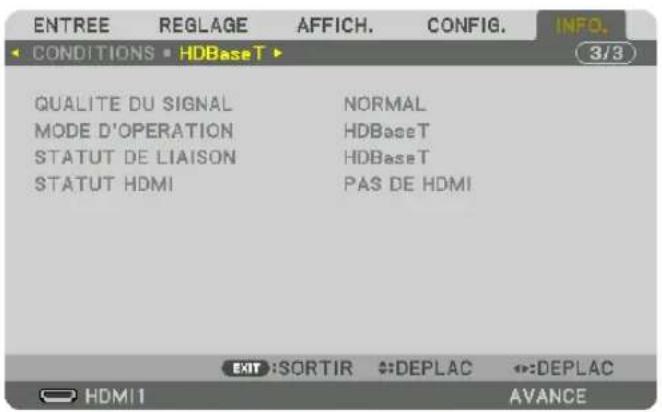
QUALITE DU SIGNAL MODE D'OPERATION STATUT DE LIAISON STATUT HDMI
⑨ Menu d'application (Modèles MM)
Lorsque l'option [ETHERNET] est sélectionnée au niveau du menu [ENTREE], le menu de l'application [MENU DE L'APPLICATION] s'affiche.
Le menu de l'application vous permet de configurer les paramètres User Supportware et les paramètres réseau (PARAMETRES RESEAU).
L'élément User Supportware est inclus sur le CD-ROM NEC Projector fourni.
[AVANCE] et [BASIQUE] peut être sélectionné dans le [MODE MENU] sous [CONFIG.] → [CONTROLE] → [OUTILS] → [MODE ADMINISTRATEUR]. (→ page 114)
Le menu [BASIQUE] comprend les menus et les commandes les plus essentiel(le)s.
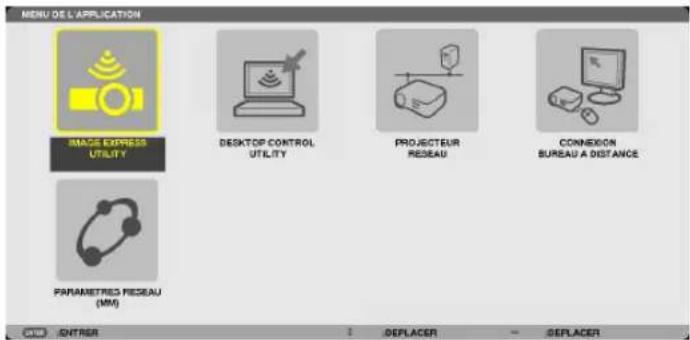
IMAGE EXPRESS UTILITY
Affiche les données principales concernant le projecteur, comme son nom, la résolution utilisée et le type de réseau (câblé/sans fil) requis pour pouvoir utiliser Image Express Utility.
Utilisez ces données afin de configurer votre ordinateur.

DESKTOP CONTROL UTILITY
Ce menu vous permet de configurer le mot de passe de saisie/suppression, recherche d'ordinateur et l'adresse IP du réseau (câblé/sans fil) requis lors de l'utilisation de l'application Desktop Control Utility.
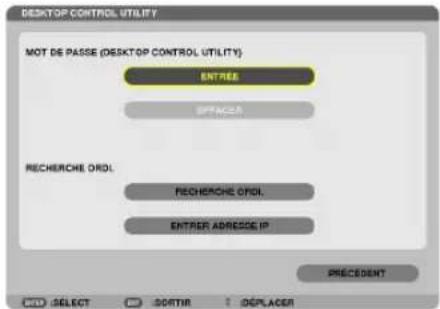
PROJECTEUR RESEAU
Affiche les données principales concernant le projecteur, comme son nom, la résolution utilisée et le type de réseau (câblé/sans fil) requis pour pouvoir utiliser la fonction de Projecteur réseau.
Utilisez ces données afin de configurer votre ordinateur.

CONNEXION BUREAU A DISTANCE
Ce champ vous permet de configurer le nom de l'ordinateur ainsi que les effets à appliquer pour la fonction de Bureau à distance.

REMARQUE :
- Un clavier USB est requis pour configurer la connexion par Bureau à distance.
PARAMETRES RESEAU(MM)

Important :
- Si vous utilisez une connexion au réseau local câblé, veuillez connecter le câble LAN (câble Ethernet) au port Ethernet (LAN) du projecteur. (→ page 169)
- Lors de l'utilisation d'un réseau local sans fil, fixez l'unité réseau local sans fil (NPO2LM2) vendue séparément au projecteur. (→ page 170)
ASTUCE : Les [PARAMETRES RESEAU(MM)] que vous effectuez ne seront pas affectés, même lorsque [RESET] est effectué à partir du menu.
Conseils à propos de la configuration de la connexion LAN
Pour configurer le projecteur pour une connexion LAN :
Sélectionnez [RESEAU LOCAL CABLE] ou [RESEAU LOCAL SS FIL] → [PROFILS] → [PROFIL 1] ou [PROFIL 2]. Deux ensembles de paramètres peuvent être configurés pour chaque connexion au réseau câblé ou sans fil. Activez ou désactivez par la suite les paramètres [DHCP], [ADRESSE IP], [MASQUE SUBNET], et [PASSERELLE] puis sélectionnez [OK] et appuyez sur la touche ENTER. (→ page 142)
Pour rétablir des paramètres réseau enregistrés sous un numéro de profil :
Sélectionnez [PROFIL 1] ou [PROFIL 2] pour le réseau local câblé ou sans fil, puis sélectionnez [OK] et appuyez sur la touche ENTER. (→ page 141)
Connexion au serveur DHCP :
Sélectionnez [DHCP] pour le réseau local câblé ou sans fil. Sélectionnez [ACTIVE] et appuyez sur la touche ENTER. Désactivez la fonction [DHCP] si vous désirez spécifier une adresse IP sans l'aide du serveur DHCP. (→ page 142)
Pour n'utiliser que la connexion par réseau local sans fil (TYPE DE RESEAU et WEP/WPA):
Sélectionnez [PROFIL 1] ou [PROFIL 2] pour le réseau local sans fil, puis sélectionnez [AVANCE] et [OK] puis appuyez sur la touche ENTER. Le menu Avancé s'affiche. (→ page 143)
Pour sélectionner un SSID :
Sélectionnez [AVANCE] → [VISITE DES LIEUX], puis appuyez sur la touche ENTER.
Sélectionnez un SSID, puis appuyez sur la touche > pour sélectionner [OK], puis appuyez sur la touche ENTER. Si vous ne voulez pas utiliser l'option [VISITE DES LIEUX], saisissez le SSID puis sélectionnez [INFRASTRUCTURE] ou [AD HOC]. (→ page 143)
Pour effectuer une [CONNEXION FACILE] avec le logiciel Image Express Utility 2.0 :
Le mode [CONNEXION FACILE] est un mode permettant d'accélérer la procédure de configuration de connexion au réseau local, lorsque vous utilisez l'application Image Express Utility et que le PC est connecté au projecteur par réseau local sans fil.
Les applications Image Express Utility Lite et Image Express Utility 2.0 se trouvent sur le CD-ROM NEC Projector fourni.
Pour utiliser [CONNEXION FACILE], sélectionnez [RESEAU LOCAL SANS FIL] → [PROFILS] → [CONNEXION FACILE].
REMARQUE : La fonction [CONNEXION FACILE] n'est disponible que sous Windows 7, Windows Vista ou Windows XP SP3.
RESEAU LOCAL CABLE ou RESEAU LOCAL SANS FIL (menu AVANCE uniquement)


PROFILS •
Jusqu'à deux paramètres pour le port Ethernet ou l'unité réseau local sans fil USB peuvent être enregistrés dans la mémoire du projecteur. Jusqu'à quatre paramètres peuvent être enregistrés. Cinq paramètres peuvent être enregistrés : deux pour le port Ethernet intégré, deux pour le réseau local sans fil et un pour le WPS.
- Sélectionnez [PROFIL 1] ou [PROFIL 2], puis configurez les paramètres [DHCP] ainsi que les autres options. Une fois terminé, sélectionnez [OK] puis appuyez sur la touche ENTER. Ceci permet d'enregistrer vos réglages en mémoire.
- Pour rétablir ces paramètres à partir des valeurs mé-morisées : Après avoir sélectionné [PROFIL 1] ou [PROFIL 2] à partir de la liste des [PROFILS]. Sélectionnez [OK] puis appuyez sur la touche ENTER.
- Pour réaliser une [CONNEXION FACILE] avec Image Express Utility Lite ou Image Express Utility 2.0, sélectionnez [RESEAU LOCAL SANS FIL] → [PROFILS] → [CONNEXION FACILE]. - Pour arrêter l'émission d'ondes radio par l'unité USB de réseau local sans fil, sélectionnez [DESACTIVER] à partir de la liste des [PROFILS].
- Sélectionner [SIMPLE ACCESS POINT] permet au projecteur de créer un réseau d'infrastructure. L'adresse IP du projecteur sera réglée automatiquement. Sélectionnez « Obtenir automatiquement une adresse pour définir l'adresse IP d'un ordinateur connecté.
Quelques secondes sont nécessaires pour que la modification de l'adresse IP de votre ordinateur prenne effet sous Windows 7/Windows Vista, alors qu'une à deux minutes sont nécessaires sous Window XP.
Lorsque vous connectez votre ordinateur pour sauvegarder votre profil et que vous sélectionnez « Se connecter automatiquement si dans la plage » dans l'onglet Propriétés du réseau sans fil sous Windows pour le profil que vous avez sélectionné, vous accédez à votre réseau local sans fil dans les conditions suivantes :
- au moment d'allumer l'ordinateur ou le projecteur - lorsque le type d'ordinateur portable se trouvant dans la plage du réseau sans fil du projecteur peut être atteint. La transmission de données entre le réseau sans fil et le réseau câblé est impossible.
Lorsque vous utilisez le mode [SIMPLE ACCESS POINT] pour envoyer des images, nous vous recommandons de ne vous connecter qu'à un seul ordinateur.
| • Si vous sélectionnez [WPS], le réseau se connecte à partir des réglages enregistrés automatiquement avec la fonction WPS. Sélectionner [WPS] permet au projecteur d'accéder au réseau à l'aide des réglages que la fonction WPS a automatiquement enregistrés. | ||
| DHCP | Cochez cette case pour affecter automatiquement une adresse IP au projecteur à partir du serveur DHCP. Décochez cette case si vous désirez configurer vous-même une adresse IP ou un masque de sous-réseau, proposés par votre administrateur réseau. | — |
| ADRESSE IP Permet | de configurer l'adresse IP sur le réseau auquel est connecté le projecteur lorsque l'option [DHCP] est désactivée. | Jusqu'à 12 caractères numériques |
| MASQUE SUBNET | Permet de configurer le numéro de masque de sous-réseau du réseau auquel est connecté le projecteur lorsque l'option [DHCP] est désactivée. | Jusqu'à 12 caractères numériques |
| PASSERELLE | Permet de configurer la passerelle par défaut du réseau auquel est connecté le projecteur lorsque l'option [DHCP] est désactivée. | Jusqu'à 12 caractères numériques |
| CONFIGURATION WNS | Permet de configurer l'adresse IP du serveur WINS du réseau auquel est connecté votre projecteur lorsque le protocole [DHCP] est désactivé. | Jusqu'à 12 caractères numériques |
| AUTO DNS Cochez | cette case pour affecter automatiquement une adresse IP au projecteur à partir du serveur DNS connecté à votre projecteur à partir du serveur DHCP. Décochez cette case pour configurer l'adresse IP du serveur DNS auquel est connecté le projecteur. | — |
| CONFIGURATION DNS | Permet de configurer l'adresse IP du serveur DNS de votre réseau auquel est connecté votre projecteur lorsque le protocole [DNS AUTO] est désactivé. | Jusqu'à 12 caractères numériques |
| AVANCE* | Ce menu vous permet de configurer de nombreux paramètres de votre connexion au réseau local sans fil (type sécurité.) | — de réseau, |
| SE RECONNECTER | Permet de lancer une nouvelle tentative de connexion du projecteur au réseau. Utilisez cette option en cas de changement de [PROFILS]. | — |
* L'écran de configuration [AVANCE] n'est disponible que pour l'option [RESEAU LOCAL SANS FIL].
REMARQUE :
- Si vous sélectionnez l'option [CONNEXION FACILE] au niveau des [PROFILS], vous ne pourrez configurer ni le protocole DHCP, ni ses éléments, mis à part la valeur [CANAL] sous [AVANCE].
Paramètre AVANCE (requis uniquement pour réseau local sans fil) (menu AVANCE uniquement)
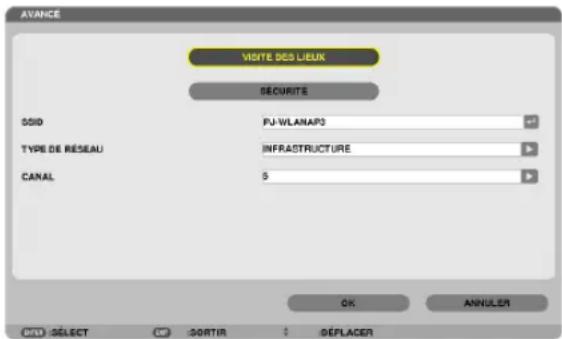
| VISITE DES LIEUX | Affiche une liste des SSIDs disponibles pour les réseaux sans fil disponibles sur place. Sélectionnez un SSID auquel vous avez accès.Pour sélectionner un SSID, mettez [SSID] en surbrillance, puis utilisez SÉLECTIONNER →pour sélectionner [OK], puis appuyez sur la touche ENTER....... Point d'accès sans fil....... PC Ad Hoc....... WEP ou WPA activé(s) | — |
| SECURITE | Permet d'activer ou de stopper le mode de codage des transmis-sions sécurisées.Spécifiez la clé WEP ou de codage pour pouvoir utiliser les fonctions de codage. Veuillez sélectionner un type de sécurité bien adapté à votre ordinateur et à votre unité de réseau local sans fil.DESACTIVER ...... Permet de désactiver la fonction de codage. Il est possible que vos communications soient espionnées.WEP(64bit) ...... Utilise une longueur de données de 64 bits pour la sécurisation des transmissions.WEP(128bit) ...... Utilise une longueur de données de 128 bits pour la sécurisation des transmissions. Cette option permet d'augmenter considérablement la sécurité ainsi que la confidentialité des communications, par rapport à un codage avec une longueur de 64 bits.WPA-PSK/WPA2-PSK/WPA-EAP/WPA2-EAP...... Toutes ces options offrent un niveau de sécurité supérieur au niveau WEP.REMARQUE :Les paramètres réseau, tels le type de sécurité, la clé WEP, ainsi que la clé de codage, doivent être les mêmes que ceux utilisés par les autres dispositifs de communication, comme le PC ou le point d'accès à votre réseau sans fil.Il est possible que la vitesse de transmission des images baisse quelque peu pendant l'utilisation de la fonction [SECURITE].Les options [WPA-PSK], [WPA-EAP], [WPA2-PSK] et [WPA2-EAP] ne sont pas disponibles lorsque [AD HOC] a été sélectionné dans la rubrique [TYPE DE RESEAU]. | — |
| SSID | Veuillez saisir un identifiant (SSID) pour le réseau local sans fil.Les communications ne seront établies qu'entre les appraisumériques disposant d'un SSID correspondant au SSID de votre local sans fil. | Jusqu'à 32 caractères appraisumériques (éseables à la casse.) |
| TYPE DE RESEAU | Permet de sélectionner la méthode de communication lors de l’utilisation du réseau local sans fil.INFRASTRUCTURE Sélectionnez cette option si vous communiquez avec un ou plusieurs appareils connectés au réseau local sans fil ou câblé par l’intermédiaire d’un point d’accès.AD HOC ...... Sélectionnez cette option lorsque le réseau local sans fil permet à chaque ordinateur de communiquer en mode poste-à-poste. | — |
| CANAL | Permet de sélectionner un canal. Les canaux disponibles dépendent de chaque pays et région. Lorsque vous sélectionnez [INFRASTRUCTURE], assurez-vous que le projecteur et votre point d’accès soient sur le même canal ; lorsque vous sélectionnez [AD HOC], assurez-vous que le projecteur et votre ordinateur soient sur le même canal. | ponibles |
Si l'option [WEP(64bit)] ou [WEP(128bit)] a été sélectionnée pour le paramètre [TYPE DE SECURITE]
| SELECTION DE LA CLE | Permet de choisir l'une des quatre clés WEP ci-dessous. | ||
| CLE 1, CLE 2, CLE 3, CLE 4 | Saisissez la clé WEP.• Nombre maximum de caractères | ||
| Option Alphanumériques (ASCII) Héxadécimaux (HEX) | |||
| WEP 64bits 5 10 | |||
| WEP 128bits 13 26 | |||
Si l'option [WPA-PSK], [WPA-EAP], [WPA2-PSK], ou [WPA2-EAP] a été sélectionnée pour le paramètre [TYPE DE SECURITE]
| TYPE DE CODAGE | Sélectionnez soit [TKIP], soit [AES]. |
| CLE | Saisissez la clé de codage. La longueur de la clé doit être supérieure à 8 caractères et inférieure à 63. |
[AUTHENTICATION] (uniquement requis pour les connexions sans fil)
Ce réglage est requis afin de pouvoir utiliser les protocoles WPA-EAP ou WPA2-EAP.
Préparation avant la configuration
Sélectionnez un réseau local sans fil compatible avec l'authentication WPA-EAP ou WPA2-EAP, et installez un certificat numérique sur le projecteur.
-
Configurez le paramètre [DATE ET HEURE] du projecteur. (→ page 118)
-
Utilisez un ordinateur pour enregistrer les certificats numériques (fichiers) utilisés pour les paramètres WPA-EAP ou WPA2-EAP sur une clé mémoire USB.
Une fois le fichier enregistré, débranchez la clé mémoire USB de l'ordinateur.
REMARQUE :
- Enregistrer un certificat numérique (fichier) dans le dossier racine de la mémoire USB.
- Ce projecteur n'est compatible qu'avec les formats de certificats numériques DER et PKCS#12.
• Le projecteur ne supporte pas les certificats numériques dont la taille dépasse 8 Ko. - La fonction CRL (Certificate Relocation List) n'est pas supportée.
-
La chaîne de certification du client n'est pas supportée.
-
Insérez la mémoire USB dans le port USB du projecteur.

Procédures de configuration
- Sélectionnez l'option [PARAMETRES RESEAU(MM)] → [RESEAU LOCAL SANS FIL].

- Configurez les éléments PROFILS, DHCP, ADRESSE IP, MASQUE SUBNET ou autres si nécessaire.
- Choisissez [PROFIL 1] ou [PROFIL 2] sous [PROFILS]. Lorsque [CONNEXION FACILE] est sélectionnée, les options WPA-PSK, WPA2-PSK, WPA-EAP ou WPA2-EAP ne sont pas disponibles.
- Sélectionnez [AVANCE] et appuyez sur la touche ENTER.
L'écran de configuration [AVANCE] s'affiche.
- Sélectionnez [VISITE DES LIEUX] et appuyez sur la touche ENTER.
La liste des « SSID » s'affiche.
- Sélectionnez un SSID de connexion, puis sélectionnez [OK].

Appuyez enfin sur la touche ENTER.
- Sélectionnez le SSID pour lequel WPA-PSK ou WPA2-PSK a été configuré.
-
Sélectionnez [INFRASTRUCTURE ( )] pour la rubrique [TYPE DE RESEAU]. Lorsque [AD HOC ( )] est sélectionnée, les options WPA-PSK, WPA2-PSK, WPA-EAP ou WPA2-EAP ne sont pas disponibles.
-
Sélectionnez l'onglet [SECURITE].
La page [SECURITE] s'affiche.
- Sélectionnez le champ [TYPE DE SECURITE], puis appuyez sur la touche ENTER.

Une liste déroulante s'affiche.
- Sélectionnez [WPA-EAP] ou [WPA2-EAP] et appuyez sur la touche ENTER.
- Sélectionnez la rubrique [TKIP/AES], puis appuyez sur la touche ENTER.

Une liste déroulante s'affiche.
- Sélectionnez [TKIP] ou [AES] et appuyez sur la touche ENTER.
Sélectionnez [TKIP] ou [AES] en fonction de la configuration de votre point d'accès.
11. Sélectionnez l'onglet [AUTHENTIFICATION].
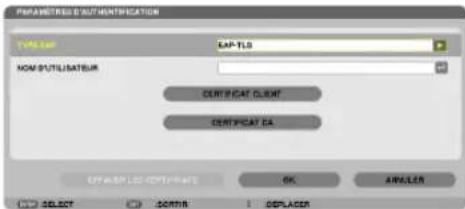
La page [AUTHENTIFICATION] s'affiche.
Choisissez soit [EAP-TLS], soit [PEAP-MSCHAPv2] sous [TYPE EAP]. Les éléments configurables dépendent du type EAP considéré.
Voir le tableau ci-dessous.
| Type EAP Élément configuré Remarque | ||
| EAP-TLS | Nom d’utilisateur Doit obligatoirement comporter au moins 1 caractère et 32 caractères au plus | |
| Certificat client Format de fichier PKCS#12 | ||
| Certificat CA(Certificat de l’autorité de certification) | Format de fichier DER | |
| PEAP-MSCHAPv2 Nom d’utilisateur Doit obligatoirement comporter au moins 1 caractère et 32 caractères au plus | ||
① Sélection de [EAP-TLS] en tant que [TYPE EAP] :
La section suivante décrit la procédure de sélection de [EAP-TLS].
Pour sélectionner [PEAP-MSCHAPv2], passez à l'étape 12, page 149.
12. Sélectionnez le champ [NOM D'UTILISATEUR], puis appuyez sur la touche ENTER.
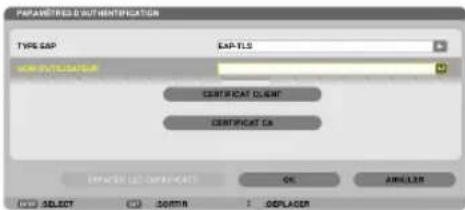
![NEC PA671W - Sélectionnez le champ [NOM D'UTILISATEUR], puis appuyez sur la touche ENTER. - 2](/content/2026/06/1284161/images/07127f47d696c6d14247be76ed1d19cf206274674f2858fd4ba84eb6237b644c.jpg)
L'écran de saisie des caractères (clavier virtuel) s'affiche. Choisissez un nom d'utilisateur.
- Un nom d'utilisateur valide doit obligatoirement comporter 1 caractère au moins et 32 caractères au plus.
• Voir page 148 pour savoir comment utiliser le clavier logiciel pour saisir les caractères.
13. Sélectionnez [CERTIFICAT CLIENT] et appuyez sur la touche ENTER.

Une liste de fichiers ([FICHIERS] de l'écran) s'affiche.
- Pour utiliser l'écran [FICHIERS], reportez-vous à « 4. L'utilisation de la visionneuse » dans le « Mode d'emploi » (PDF).
- Appuyez sur la touche SORTIR pour retourner à la page [AUTHENTICATION].
REMARQUE :
Installation d'un certificat numérique
Vous pouvez installer un certificat numérique (certificat de client et certificat CA) du [PROFIL 1 (ou 2)], fichier par fichier.
• Installez un certificat de racine CA pour un certificat CA.
- Si vous installez un certificat numérique par-dessus un autre certificat déjà présent sur l'appareil, celui-ci sera écrasé par le nouveau certificat.
- Une fois qu'un certificat numérique a été installé, les données qu'il contient ne pourront plus être supprimées, même si vous ne configurez pas le WPA-EAP ou WPA2-EAP.
14. Sur l'écran [FICHIERS], sélectionnez un certificat numérique (format de fichier PKCS # 12) enregistré sur votre dispositif de mémoire USB et appuyez sur le bouton ENTER.
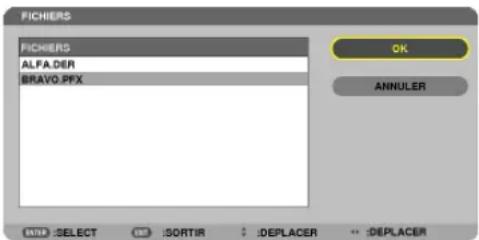
L'écran de saisie du mot de passe s'affiche.
15. Sélectionnez le champ [MOT DE PASSE] et appuyez sur la touche ENTER.

![NEC PA671W - Sélectionnez le champ [MOT DE PASSE] et appuyez sur la touche ENTER. - 2](/content/2026/06/1284161/images/89bd300c767ac600fa6dc812ebb0d218caf9f24c015660f2012982383437a26e.jpg)
L'écran de saisie des caractères (clavier virtuel) s'affiche. Configurez le mot de passe associé à la clé privée. Un mot de passe doit être composé de 1 caractère au minimum et de 32 caractères au maximum.
Le certificat numérique sélectionné sera installé sur le projecteur.
- Si le certificat de racine CA n'est pas compris dans le fichier sélectionné à l'étape 14, veuillez passer à l'étape 16. Une fois le certificat de l'autorité de certification de racine inclus, passez à l'étape 18.
16. Sélectionnez [CA CERTIFICATE] et appuyez sur la touche ENTER.
L'écran de liste des périphériques s'affiche.
-
Sur l'écran [FICHIERS], sélectionnez un certificat numérique (format de fichier DER) enregistré sur votre dispositif de mémoire USB et appuyez sur le bouton ENTER.
-
Sélectionnez votre certificat de racine CA à cet endroit.
Le certificat numérique sélectionné sera installé sur le projecteur. -
Une fois les réglages terminés, sélectionnez [OK] puis appuyez sur la touche ENTER.
La page [SANS FIL] s'affiche.
-
Sélectionnez [SE RECONNECTER] et appuyez sur la touche ENTER.
-
Sélectionnez [OK] puis appuyez sur la touche ENTER.
Ceci termine la procédure de configuration de [EAP-TLS] sous [TYPE EAP] de [WPA-EAP] ou [WPA2-EAP].
ASTUCE :
Suppression du certificat numérique installé sur le projecteur
Veuillez suivre les étapes suivantes pour supprimer un certificat numérique installé sur le projecteur.
Cette procédure permet de supprimer l'ensemble des certificats numériques correspondant au profil actuellement affiché.
- Sélectionnez [EFFACER CERTIFICATS] en bas à gauche de l'écran de configuration [AVANCÉ] puis appuyez sur la touche ENTER.
Un message de confirmation s'affiche.
- Sélectionnez [OUI] et appuyez sur la touche ENTER.
Les certificats numériques seront supprimés.

ASTUCE :
• Le certificat numérique au format PKCS#12 comportant un certificat CA sera installé en tant que certificat CA de racine.
② Sélection de [PEAP-MSCHAPv2] en tant que [TYPE EAP]:
- Sélectionnez la page [AUTHENTIFICATION], sélectionnez le champ [TYPE EAP], puis appuyez sur la touche ENTER.
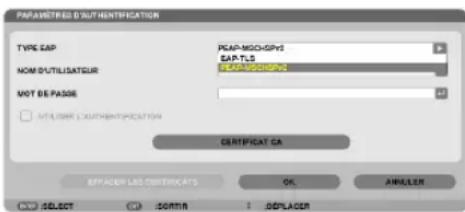
Une liste déroulante s'affiche.
-
Sélectionnez [PEAP-MSCHAPv2] et appuyez sur la touche ENTER.
-
Sélectionnez le champ [NOM D'UTILISATEUR] et appuyez sur la touche ENTER.
L'écran de saisie de caractères (clavier virtuel) s'affiche. Choisissez un nom d'utilisateur.
- Un nom d'utilisateur peut être composé de 32 caractères au maximum.
( → page 147)
- Une fois le nom d'utilisateur configuré, sélectionnez le champ [MOT DE PASSE], puis appuyez sur la touche ENTER.


L'écran de saisie des caractères (clavier virtuel) s'affiche. Configurez un mot de passe.
- Ce mot de passe doit être composé de 32 caractères au maximum.
- Une fois le mot de passe configuré, sélectionnez le champ [CERTIFICAT CA], puis appuyez sur la touche ENTER.

La fenêtre de liste des périphériques s'affiche.
- Pour utiliser l'écran [FICHIERS], reportez-vous à « 4. L'utilisation de la visionneuse » dans le « Mode d'emploi » (PDF).
- Appuyer sur la touche SORTIR pour retourner à la page [AUTHENTICATION].
REMARQUE :
Installation d'un certificat numérique
Vous pouvez installer un certificat numérique (certificat de client et certificat CA) du [PROFIL 1 (ou 2)], fichier par fichier.
• Installez un certificat de racine CA pour un certificat CA.
- Si vous installez un certificat numérique par-dessus un autre certificat déjà présent sur l'appareil, celui-ci sera écrasé par le nouveau certificat.
- Une fois qu'un certificat numérique a été installé, les données qu'il contient ne pourront plus être supprimées, même si vous ne configurez pas le WPA-EAP ou WPA2-EAP.
- Sur l'écran [FICHIERS], sélectionnez un certificat numérique (format de fichier DER) enregistré sur votre dispositif de mémoire USB et appuyez sur le bouton ENTER.

- Sélectionnez votre certificat de racine CA à cet endroit.
Le certificat numérique sélectionné sera installé sur le projecteur.
- Une fois ces réglages terminés, sélectionnez [OK] puis appuyez sur la touche ENTER.
La page [SANS FIL] s'affiche. - Sélectionnez [SE RECONNECTER] et appuyez sur la touche ENTER.
- Sélectionnez [OK] puis appuyez sur la touche ENTER.
Ceci termine la procédure de configuration de [PEAP-MSCHAPv2] sous [TYPE EAP] de [WPA-EAP] ou [WPA2-EAP].
ASTUCE :
Suppression du certificat numérique installé sur le projecteur
Veuillez suivre les étapes suivantes pour supprimer un certificat numérique installé sur le projecteur.
Cette procédure permet de supprimer l'ensemble des certificats numériques correspondant au profil actuellement affiché.
- Sélectionnez [EFFACER CERTIFICATS] en bas à gauche de l'écran de configuration [AVANCE] puis appuyez sur la touche ENTER.

Un message de confirmation s'affiche.
- Sélectionnez [OUI] et appuyez sur la touche ENTER.
Les certificats numériques seront supprimés.
ASTUCE :
Saisir les clés WEP (commutation entre les caractères alphanumériques et hexadécimaux)
Suivre la procédure suivante pour saisir les valeurs [CLE1] à [CLE4].
- Sélectionnez l'une des valeurs [CLE 1], [CLE 2], [CLE 3] et [CLE 4], puis appuyez sur la touche ENTER.
L'écran de saisie des caractères (clavier virtuel) s'affiche.
-
Appuyez sur la touche ▼, ▲, ◀, ou ▶ pour sélectionner un caractère, puis appuyez sur la touche ENTER.
-
Utilisez les caractères alphanumériques (ASCII) ou hexadécimaux (HEX) pour saisir une clé WEP ou le mot de passe. Utilisez les caractères alphanumériques (ASCII) pour saisir une clé PSK.
- Appuyez sur la touche [HEX] pour passer en [ASCII] lors de la saisie de la clé en valeurs ASCII. Vous pouvez commuter entre les [ASCII] et [HEX] à l'aide de cette touche.
- Saisissez 0x(chiffre et lettre respectivement) avant votre code de clé.
-
Les chiffres hexadécimaux vont de 0 à 9 et de A à F.
-
Après avoir saisi votre clé WEP ou mot de passe, appuyez sur la touche ▼, ▲, ◀, ou ▶ pour sélectionner [OK], puis appuyez sur la touche ENTER.
L'écran de saisie des caractères (clavier virtuel) se referme.
WPS(MM)
Si le point d'accès au réseau local sans fil auquel est connecté le projecteur supporte le protocole WPS (Wi-Fi Protected Setup™), vous pouvez utiliser la méthode par PIN ou par bouton pour configurer les paramètres de réseau local sans fil du projecteur.

| TYPE DE PIN Veuillez configurer un code PIN WPS à 4 ou 8 chiffres sur votre point d'accès afin de compléter la configuration de la sécurité SSID. | |
| TYPE DE BOUTONPOUSSOIR | Appuyez sur le bouton spécialement conçu à cet effet sur le point d'accès, afin que l'unité de connexion au réseau local puisse terminer la procédure de configuration de la sécurité SSID. |
INFORMATIONS SUR LE RESEAU
Les données suivantes sont affichées lorsque le projecteur est connecté à un réseau (câblé ou sans fil).

| NOM DU PROJECTEUR | |
| ADRESSE INTERNET | |
| INFORMATIONS SUR LE RESEAU (RESEAU LOCAL CABLE/RESEAU LOCAL SANS FIL) | ETAT DE LA CONNEXION, ADRESSE IP, MASQUE SUBNET, PASSERELLE, WINS, DNS, ADRESSE MAC, SSID, TYPE DE RESEAU, WEP/WPA, CANAL, NIVEAU DU SIGNAL, AUTHEN-TIFICATION, PERIODE D'AUTHENTIFICATION |
| AFFICHER L'INFORMATION DANS LE MENU DE L'APPLICATION | Permet d'afficher ou de masquer les informations de connexion au réseau. |
La signification de chacun de ces états est décrite ci-dessous.
| Message État d’authentication | |
| Authentifié La procédure | d’authentication s’est déroulée correctement. |
| Échec Echec de la procédure | d’authentication. |
| Authentication en cours... | L’authentication est en cours. |
| Expiré Expiration de la validité du certificat numérique. Ou le paramètre [DATE, PREREGLAGE DE L'HEURE] a été mal configuré. | |
| Erreur d’heure Le paramètre [DATE, PREREGLAGE DE L'HEURE] a été effacé. Configurez la date et l’heure correctes. | |
ADRESSE INTERNET (menu AVANCE uniquement)
Configuration de l'adresse Internet (MM) du projecteur.
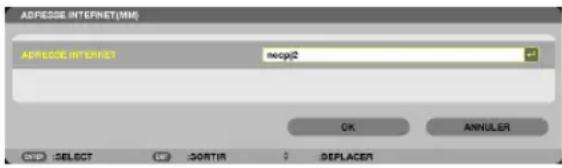
| ADRESSE INTERNET | Configurez le nom d'hôte du projecteur. Jusqu'à 15 caractères | alphanumériques |
SERVEUR HTTP (menu AVANCE uniquement)
Réglage du mot de passe lorsque vous utilisez un serveur HTTP.
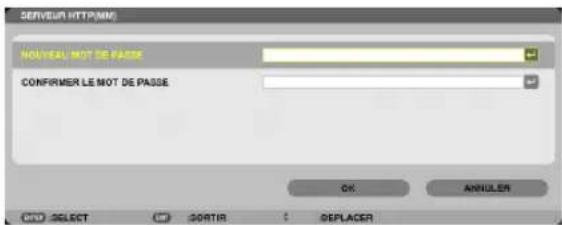
| SERVEUR HTTP | Permet de configurer le mot de passe de votre serveur HTTP. | Jusqu'à 10 caractères alphanumériques |
6. Connexion à d'autres appareils
① Montage d'un objectif (vendu séparément)
Six objectifs aux types de baïonnettes différents peuvent être utilisés avec ce projecteur. Cette description concerne l'objectif NP13ZL (zoom × 2). Le montage d'autres objectifs se fait de la même façon.
REMARQUE :
- Le projecteur et les objectifs sont constitués d'éléments de précision. Ne les soumettez pas à des chocs ou des forces excessives.
- Retirez l'objectif vendu séparément lorsque vous déplacez le projecteur. Dans le cas contraire, l'objectif pourrait être sujet à des chocs pendant le déplacement du projecteur, endommageant l'objectif et le mécanisme de déplacement d'objectif.
• Éteignez l'appareil et attendez que le ventilateur s'arrête avant de monter ou de démonter l'objectif. - Ne touchez jamais la surface de l'objectif lorsque le projecteur est en fonction.
- Sovez prudent afin de ne pas salir, graisser ou raver la surface de l'objectif.
• Effectuez ces opérations sur une surface plane, recouverte d'un tissu, etc. afin d'éviter que l'objectif soit ravé - Si vous laissez l'objectif démonté du projecteur pendant de longues périodes, mettez le couvercle sur le projecteur pour éviter que la poussière ne pénètre à l'intérieur.
• Si vous possédez plusieurs projecteurs, faites attention aux choses suivantes :
- Lors du montage d'un objectif spécialement conçu pour ce projecteur sur un autre projecteur de la gamme NP, assurez-vous de retirer le support d'objectif avant de le monter sur le projecteur. L'objectif ne peut être installé si son support est dessus. Pour connaître les types d'objectif pouvant être montés et les instructions sur le démontage, référez-vous au mode d'emploi de l'objectif.
- D'autres types d'objectifs ne peuvent être montés sur ce projecteur.
Montage de l'objectif
-
Retirez le couvercle du projecteur.
-
Retirer le couvercle de l'objectif à l'arrière de celui-ci.
-
Insérez l'objectif dans le projecteur de façon à ce que la protubérance marquée de jaune sur l'objectif soit vers le haut.
Il y a une fente de positionnement sur l'ouverture d'insertion d'objectif du projecteur. Insérez lentement l'objectif jusqu'au bout, en conservant le même angle de positionnement.

- Tournez l'objectif dans le sens des aiguilles d'une montre.
Tournez jusqu'à ce qu'un clic se fasse entendre.
L'objectif est à présent attaché au projecteur.
ASTUCE : Montage de la vis de protection contre le vol de l'objectif Serrez la vis de protection contre le vol de l'objectif incluse avec le projecteur en dessous de celui-ci afin que l'objectif ne puisse pas être retiré facilement.
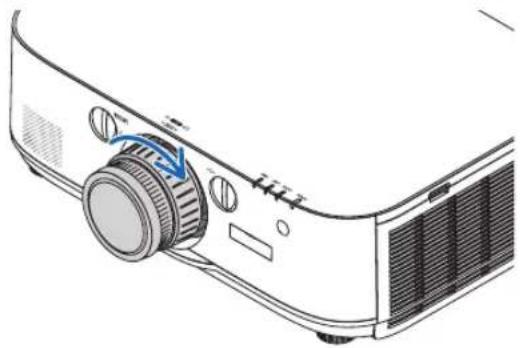
Retrait de l'objectif
- Pendant que vous appuyez à fond sur le bouton de retrait de l'objectif sur le panneau avant du projecteur, tournez l'objectif dans le sens inverse des aiguilles d'une montre.
L'objectif sort.
REMARQUE :
- Vérifiez les zones suivantes si l'objectif ne peut être retiré, même lorsque le bouton de déverrouillage de l'objectif est enfoncé.
- Vérifiez si la vis de protection contre le vol de l'objectif a été installée.
-
Le bouton de déverrouillage de l'objectif peut parfois être ver- rouillé. Dans ce cas, tournez l'objectif complètement vers la droite. Le bouton de libération de verrouillage est relâché.
-
Sortez doucement l'objectif du projecteur.
-
Après avoir retiré l'objectif, mettez les caches-objectif (avant et arrière) inclus avec l'objectif avant de le ranger.
- Si aucun objectif n'est monté sur le projecteur, mettez le couvercle anti-poussière inclus avec le projecteur.

Un câble d'ordinateur, un câble BNC (type 5 cœur), un câble HDMI, ou un câble DisplayPort peut être utilisé pour se connecter à un ordinateur.
Le câble de connexion n'est pas fourni avec le projecteur. Veuillez préparer un câble adéquat pour la connexion.
Connexion à un signal RGB analogique
- Connectez le câble de l'ordinateur à la borne de sortie d'affichage (Mini D-Sub à 15 broches) sur l'ordinateur et la borne d'entrée vidéo de l'ordinateur sur le projecteur. Veuillez utiliser un câble d'ordinateur attaché avec un noyau en ferrite.
- Lors de la connexion de la borne de sortie d'affichage (mini D-sub à 15 broches) sur l'ordinateur à la borne d'entrée vidéo BNC, utilisez un câble de conversion pour convertir le câble BNC (5 coeurs) au câble mini D-sub à 15 broches.

REMARQUE : Veuillez consulter le manuel d'utilisation de l'ordinateur sachant que le nom, la position et la direction de la borne peuvent différer en fonction de l'ordinateur.
- Sélectionnez le nom de la source pour le connecteur d'entrée approprié après avoir allumé le projecteur.
| Connecteur d'entrée | Bouton INPUT du boîtier du projecteur | Bouton de la télécommande |
| ORDINATEUR IN 7 : ORDINATEUR 7/ORDINATEUR | ||
| BNC IN 4 : BNC 4/BNC x5 | ||
Connexion à un signal RGB numérique
- Connectez un câble HDMI disponible dans le commerce pour relier le connecteur de sortie HDMI de l'ordinateur avec le connecteur d'entrée HDMI 1 ou HDMI 2 du projecteur.
- Connectez un câble DisplayPort disponible dans le commerce pour relier le connecteur de sortie DisplayPort de l'ordinateur avec le connecteur d'entrée DisplayPort du projecteur.

- Sélectionnez le nom de la source pour le connecteur d'entrée approprié après avoir allumé le projecteur.
| Connecteur d'entrée | Bouton INPUT du boîtier du projecteur | Bouton de la télécommande |
| HDMI 1 IN 1:HDMI 1 1/HDMI | ||
| HDMI 2 IN 2:HDMI 2 2/HDMI 2 | ||
| DisplayPort IN 3:DisplayPort 3/DisplayPort |
Précautions à observer lors de la connexion d'un câble HDMI
- Utilisez un câble High Speed HDMI® certifié ou un câble High Speed HDMI® avec Ethernet.
Précautions à observer lors de la connexion d'un câble DisplayPort
• Utilisez un câble certifié DisplayPort.

- Selon l'ordinateur, un certain temps peut s'écouler avant l'affichage de l'image.
- Certains câbles DisplayPort (disponibles dans le commerce) possèdent des fermetures.
• Pour débrancher le câble, appuyez sur le bouton au-dessus du connecteur de câble, puis tirez sur le câble. - L'alimentation peut être fournie pour connecter le périphérique à partir de la borne d'entrée DisplayPort (maximum de 1,65 W). Cependant, l'alimentation ne sera pas fournie à l'ordinateur.
- Lorsque les signaux d'un dispositif qui utilise un adaptateur-convertisseur de signal connecté à un connecteur d'entrée DisplayPort, dans certains cas, l'image peut ne pas s'afficher.
- Pour connecter la sortie HDMI d'un ordinateur au connecteur d'entrée DisplayPort du projecteur, utilisez un convertisseur (disponible dans le commerce).
Précautions à observer lors de l'utilisation d'un signal DVI
- Lorsque l'ordinateur possède un connecteur de sortie DVI, utilisez un câble convertisseur disponible dans le commerce pour relier l'ordinateur au connecteur d'entrée HDMI 1 ou HDMI 2 du projecteur (seuls des signaux vidéos numériques peuvent être reçus). De plus, connectez la sortie audio de l'ordinateur au connecteur d'entrée audio BNC du projecteur. Dans ce cas, basculer le réglage HDMI 1 ou HDMI 2 dans le menu à l'écran de sélection audio du projecteur sur [BNC]. (→ page 127)
Pour connecter un connecteur de sortie DVI d'ordinateur au connecteur d'entrée DisplayPort du projecteur, utilisez un convertisseur disponible dans le commerce.

REMARQUE : Lors de la visualisation d'un signal numérique DVI
- Éteignez l'ordinateur et le projecteur avant d'effectuer la connexion.
- Baissez le réglage du volume de l'ordinateur avant de connecter un câble audio au connecteur casque. Lors de l'utilisation d'un ordinateur relié au projecteur, ajustez le volume du projecteur et de l'ordinateur pour régler le niveau de volume approprié.
- Si l'ordinateur possède un connecteur de sortie audio de type mini-prise, nous recommandons de brancher le câble audio à ce connecteur.
- Lorsqu'un pont vidéo est connecté via un convertisseur à balayage, etc. l'affichage peut être incorrect pendant l'avance ou le recul rapide.
- Utilisez un câble de conversion DVI-HDMI compatible avec la norme DDWG (Digital Display Working Group) DVI (Digital Visual Interface) révision 1.0. Ce câble devrait avoir une longueur de 5 m.
- Éteignez le projecteur et le PC avant de connecter le câble de conversion DVI – HDMI.
- Pour projeter un signal numérique DVI : Connectez les câbles, allumez le projecteur puis sélectionnez l'entrée HDMI. Enfin, allumez votre PC.
Si vous ne le faites pas, il se peut que la sortie numérique de la carte graphique ne soit pas activée et de ce fait aucune image ne sera affichée. Au cas où cela se produirait, redémarrez votre PC. - Certaines cartes graphiques possèdent à la fois une sortie analogique RVB (D-Sub 15 broches) et une sortie DVI (ou DFP). L'utilisation d'un connecteur D-Sub à 15 broches peut avoir pour résultat l'absence d'affichage d'image depuis la sortie numérique de la carte graphique.
- Ne déconnectez pas le câble de conversion DVI – HDMI pendant que le projecteur est en marche. Si le câble de signal a été déconnecté puis reconnecté, il se peut que l'image ne soit pas correctement affichée. Au cas où cela se produirait, redémarrez votre PC.
- Les connecteurs d'entrée vidéo de l'ordinateur supportent Windows Plug and Play. Le connecteur d'entrée vidéo BNC n'est pas compatible avec le système Plug and Play de Windows.
- Un adaptateur de signal Mac (disponible dans le commerce) peut être requis pour la connexion avec un ordinateur Mac. Pour connecter un ordinateur Mac muni d'un Mini DisplayPort au projecteur, utilisez un câble-convertisseur disponible dans le commerce Mini DisplayPort → DisplayPort.
Connexion d'un moniteur externe

Un moniteur externe, séparé, peut être connecté au projecteur pour visualiser simultanément sur un moniteur l'image analogique d'ordinateur en cours de projection.
- Veuillez vous reporter à la page 67 lors de l'affichage de l'écran [PIP/PICTURE BY PICTURE].
REMARQUE :
- Lors de l'émission de signaux HDMI, mettez sous tension l'appareil vidéo du côté de la sortie et gardez-le connecté avant d'entrer les signaux vidéo dans cet appareil. Les bornes de sortie HDMI du projecteur sont équipées de fonctions répétiteur. Lorsqu'un appareil est connecté à la borne de sortie HDMI, la résolution du signal de sortie est limitée par la résolution prise en charge par l'appareil connecté.
- Connecter et déconnecter un câble HDMI ou sélectionner une autre source d'entrée sur le second projecteur et les suivants désactivera la fonction de répétiteur HDMI.
- Dans le cas de la borne de sortie HDMI du projecteur, le nombre théorique d'unités pouvant être connectées en série est de sept. Le nombre maximum d'unités pouvant être connectées risque d'être réduit par l'environnement extérieur ainsi que par la qualité du câble et du signal, etc. Le nombre d'unités pouvant être connectées risque de différer en fonction de la version du HDCP, de la restriction du nombre de répéteurs HDCP dans l'appareil source ainsi que de la qualité du câble. L'ensemble du système doit être préalablement contrôlé lors de la construction de système.
- Lorsqu'un équipement audio est connecté, le haut-parleur du projecteur est coupé.
- Pour que du son sorte de la borne de sortie audio lorsque la borne d'entrée n'est ni « COMPUTER IN » ni « BNC IN », sélectionnez [BNC] sous [SELECTION AUDIO] sur le menu à l'écran.
- Lorsque le [MODE VEILLE] est réglé sur [NORMAL], la vidéo et le son ne sont pas émis lorsque le projecteur est réglé sur le mode veille. Réglez le [MODE VEILLE] sur [RESEAU EN VEILLE] pour les modèles MM. Pour les modèles HDBaseT, réglez le [MODE VEILLE] sur [VEILLE HDBaseT], mettez le dispositif de transmission sous tension et s'assurer que l'appareil reste connecté.
- Pour les modèles HDBaseT, les signaux HDMI ne sont pas émis lorsque le [MODE VEILLE] du projecteur est réglé sur [NORMAL]. Pour émettre un signal HDMI, réglez le [MODE VEILLE] sur [VEILLE HDBaseT], mettez le dispositif de transmission sous tension et s'assurer que l'appareil reste connecté.
- Le signal vidéo composite de chaque connecteur d'entrée de l'ordinateur, BNC, et BNC (CV), et le signal S-video en provenance du connecteur d'entrée du BNC (Y/C) ne sont pas émis par le connecteur HDMI OUT de ce projecteur.
Connexion de votre lecteur Blu-ray ou d'un autre appareil AV (Audio Vidéo)
Connexion du signal vidéo composant/signal S-vidéo

- Sélectionnez le nom de la source pour le connecteur d'entrée approprié après avoir allumé le projecteur.
| Connecteur d'entrée | Bouton INPUT du boîtier du projecteur | Bouton de la télécommande |
| BNC (CV) IN 5 : BNC(CV) 📄BNC(CV) | ||
| BNC (Y/C) IN 6 :BNC(Y/C) 📄BNC(Y/C) |
REMARQUE :
- Les bornes d'entrée audio BNC (RGB analogique/composant), BNC (CV), et BNC (Y/C) sont partagées.
Connexion de l'entrée composant

- Sélectionnez le nom de la source pour le connecteur d'entrée approprié après avoir allumé le projecteur.
| Connecteur d'entrée | Bouton INPUT du boîtier du projecteur | Bouton de la télécommande |
| ORDINATEUR IN 7 : | ORDINATEUR 7/ORDINATEUR | |
| BNC IN 4 : BNC | 4/BNC × 5 |
REMARQUE :
- Lorsque le format du signal est réglé sur [AUTO] (réglage d'usine par défaut lors de la livraison), le signal de l'ordinateur et le signal composant sont automatiquement détectés et changés. Si les signaux ne peuvent être identifiés, sélectionnez [COMPOSANT] sous [REGLAGE] → [VIDEO] → [TYPE DE SIGNAL] sur le menu à l'écran du projecteur.
- Pour connecter à un périphérique vidéo avec un connecteur D, utilisez l'adaptateur-convertisseur de connecteur D vendu séparément (modèle ADP-DT1E).
Connexion à l'entrée HDMI
Vous pouvez connecter la sortie HDMI de votre lecteur Blu-ray, lecteur à disque dur ou PC de type portable au connecteur HDMI 1 IN ou HDMI 2 IN de votre projecteur.

| Connecteur d'entrée | Bouton INPUT du boîtier du projecteur | Bouton de la télécommande |
| HDMI 1 IN 1:HDMI 1 1/HDMI | ||
| HDMI 2 IN 2:HDMI 2 2/HDMI2 |
ASTUCE : Pour les utilisateurs d'un équipement audio-vidéo disposant d'un connecteur HDMI :
Sélectionner « Amélioré » plutôt que « Normal » si la sortie HDMI peut être commutée entre « Amélioré » et « Normal ».
Cela permettra d'obtenir un meilleur contraste d'image et des zones sombres plus détaillées.
Pour obtenir plus d'informations sur ces réglages, se référer au manuel d'instructions de l'équipement audio-vidéo à connecter.
- Lorsque vous connectez le connecteur HDMI 1 IN ou HDMI 2 IN du projecteur au lecteur Blu-ray, le niveau vidéo du projecteur peut être réglé en fonction du niveau vidéo du lecteur Blu-ray. Dans le menu, sélectionnez [REGLAGE] → [VIDEO] → [NIVEAU VIDEO] et réalisez les réglages nécessaires.
- Si le son d'entrée HDMI n'est pas audible, veuillez sélectionnez dans le menu [SELECTION AUDIO] → [HDMI1] ou [HDMI2].
- Si le son d'entrée HDMI n'est pas émis, vérifiez que [OPTIONS SOURCE] → [SELECTION AUDIO] → [HDMI1] ou [HDMI2] sur le menu à l'écran du projecteur est réglé sur « HDMI ». (→ page 127)
Connexion au dispositif de transmission HDBaseT (vendu dans le commerce) (Modèle HDBaseT)
HDBaseT est une connexion standard pour les appareils d'accueil qui est établie par l'Alliance HDBaseT.
Utilisez un câble réseau local vendu dans le commerce pour connecter le port HDBaseT / Ethernet du projecteur (RJ-45) à un dispositif de transmission HDBaseT vendu dans le commerce.
Le port Ethernet/HDBaseT du projecteur prend en charge les signaux HDMI (HDCP) de dispositifs de transmission, les signaux de contrôle de dispositifs externes (série, réseau local) et les signaux de la télécommande (commande IR).
- Reportez-vous au manuel de l'utilisateur qui accompagne votre transmission HDBaseT pour c périphériques externes.
Exemple de connexion

flowchart
graph TD
    A["Ordinateur (pour le contrôle)"] --> B["Router"]
    C["Ordinateur (pour la sortie)"] --> D["Laptop"]
    E["La télécommande de notre entreprise (Séries PX750U/PH1000U/PH1400U)"] --> F["Router"]
    G["Exemple de dispositif de transmission"] --> H["HDBaseT"]
    I["Dispositif vidéo à sortie HDMI"] --> J["HDIM"]
    K["Ethernet/HDBaseT"] --> L["Router"]
    M["Wireless Remote"] --> N["LAN"]
    O["RS-23XC"] --> P["AUDIO IN"]
    Q["COMPUTER IN"] --> R["HDMI IN"]
REMARQUE :
- Veuillez utiliser un câble blindé à paires torsadées (STP) de catégorie 5e ou supérieure pour le câble LAN (vendu dans le commerce).
- La distance de transmission maximale au-dessus du câble LAN est de 100 m. (la distance maximale est de 70 m pour un signal 4 K)
- Veuillez ne pas utiliser d'autres équipements de transmission entre le projecteur et l'équipement de transmission. La qualité d'image peut être diminuée par conséquent.
- Ce projecteur n'est pas assuré de fonctionner avec tous les dispositifs de transmission HDBaseT vendus dans le commerce.
Les écrans portrait depuis un ordinateur peuvent être projetés en installant le projecteur à la verticale. Tous les écrans tels que le menu à l'écran vont être tournés dans un sens inverse des aiguilles d'une montre.
Le projecteur est équipé d'un capteur pour détecter automatiquement l'état de l'installation.
Lorsque le projecteur est installé en configuration portrait pour la première fois avec la lampe allumée, un message d'avertissement s'affiche pour indiquer que l'heure d'utilisation de la lampe peut être raccourcie.
Ce message disparaît automatiquement lorsque l'état d'installation du projecteur est revenu à l'état original.

Précautions pendant l'installation
- Veuillez ne pas installer le projecteur seul à la verticale sur le sol ou la table. L'entrée d'air est peut-être bloquée, ce qui fait que le projecteur chauffe et qu'un incendie et un dysfonctionnement peuvent de produire.
- Pour l'installation verticale, installez le projecteur avec l'entrée d'air (filtre) orientée vers le bas. Un support censé supporter le projecteur doit être fabriqué dans ce but. Dans ce cas, le support doit être conçu de telle manière que le centre de gravité du projecteur se trouve bien à l'intérieur des jambes du socle. Sinon, le projecteur risque de tomber et de provoquer des blessures, des dommages ou des dysfonctionnements.
- Ne pas utiliser la fonction de décalage d'objectif lors de l'exécution de portrait de projection. Utilisez la position du mécanisme de décalage d'objectif au centre (centre de l'objectif).
REMARQUE :
• Le temps de remplacement de la lampe (à titre d'exemple)* est d'environ 2000 heures pour la projection portrait.
* La durée de remplacement n'est pas garantie.
- Lors de l'installation d'une configuration portrait pour la première fois, la projection portrait ne peut pas être utilisée lorsque le nombre d'heures d'utilisation de la lampe indiqué sous [INFO.] → [TEMPS D'UTILISATION] → [HEURES D'UTILIS. LAMPE] dans le menu à l'écran excède 1900 heures.
- Lorsque le [MODE VENTILATEUR] est réglé sur un mode autre que [AUTO], la projection portrait ne peut pas être utilisée.
Conditions de conception et fabrication pour le socle
Veuillez laisser à un prestataire de services d'installation la conception et la fabrication du support personnalisé à utiliser pour la projection portrait. Veuillez vous assurer que les conditions suivantes sont remplies lors de la conception du support.
-
Maintenir une ouverture d'au moins 310 × 170 mm afin de ne pas obstruer le filtre/d'arrivée d'air du projecteur.
-
Maintenir une distance d'au moins 130 mm entre l'entrée d'air du projecteur et le sol (pour l'ouverture du couvercle du filtre).
-
Utilisez les quatre trous de vis à l'arrière du projecteur pour le fixer au support.
Dimension centrale du trou de vis : 200 × 250 mm
Dimension du trou de vis sur le projecteur : M4 avec une profondeur maximale de 8 mm.
* Veuillez concevoir le support de sorte à ce que les pieds arrière au dos du projecteur n'entrent pas en contact avec le support. Les pieds avant peuvent être tournés et retirés.
-
Mécanisme d'ajustement horizontal (par exemple, des boulons et des écrous en quatre endroits)
-
Veuillez concevoir le support de sorte qu'il ne bascule pas facilement.
Schéma de référence
* Le schéma montrant les exigences dimensionnelles n'est pas un schéma de conception réelle du support.
[Vue latérale] [Vue Avant]
[Vue du Bas]

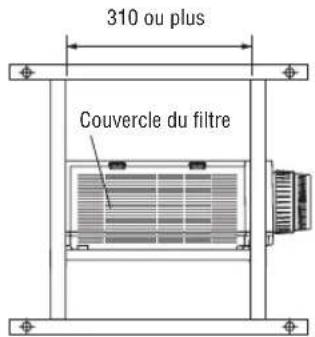
Méthode de fixation de déplacement de l'objectif
- Poussez le couvercle du levier de fixation vers vous et retirez-le.
• Le couvercle ne peut pas être détaché du projecteur.
- Tournez les vis vers la gauche pour les desserrer.
• Les vis ne peuvent pas être retirées.

3. Faites glisser le levier de fixation vers le haut jusqu'à ce qu'il s'arrête, puis tournez les vis vers la droite pour les serrer.
- Serrez les vis tout en appuyant sur le levier de fixation vers le haut.
* Desserrez d'abord les vis avant de réajuster le décalage de l'objectif.

4. Fixez les quatre couvercles de levier de fixation.
REMARQUE :
- Permet de déterminer d'abord la position de l'écran avant d'utiliser les leviers de fixation.
- Ne faites pas tourner la bague de zoom lors de l'utilisation du levier de fixation. Veuillez ne pas retirer l'objectif.
- Le levier de fixation est utilisé pour supporter l'objectif et non pour sécuriser l'objectif. C'est pourquoi il est possible que l'écran se décale lorsque l'objectif est touché.
Connexion à un réseau local câblé
Le projecteur est livré de manière standard avec un port Ethernet/HDBaseT (RJ-45) qui permet une connexion à un réseau local câblé à l'aide d'un câble LAN.
Il est nécessaire d'activer la connexion à un réseau local à partir du menu du projecteur si vous désirez utiliser la connexion à un réseau local. Sélectionnez [CONFIG.] → [PARAMETRES RESEAU] → [RESEAU LOCAL CABLE]. (→ page 123).
Exemple de connexion LAN
Exemple de connexion à un réseau local câblé

Connexion à un réseau local sans fil (vendu séparément) (Modèles MM)
L'unité réseau local sans fil vendue séparément vous permet d'utiliser un réseau local sans fil. Lors de l'utilisation du projecteur sur un réseau local sans fil, l'adresse IP ainsi que d'autres réglages doivent être effectués sur le projecteur.
Important :
- Veuillez retirer le dispositif de réseau sans fil USB du projecteur si celui-ci se trouve dans une zone où les connexions à un réseau local sans fil sont interdites.
- Procurez-vous un dispositif USB de connexion sans fil à un réseau local correspondant à votre pays ou zone géographique.
REMARQUE :
- Un clignotement de la DEL verte sur le dispositif de réseau sans fil USB indique que celui-ci est en cours d'utilisation.
- Votre adaptateur (ou dispositif) de connexion à un réseau local sans fil doit être en conformité avec la norme Wi-Fi (IEEE802.11b/g/n).
Procédure de connexion à un réseau local sans fil
Etape 1 : Branchez le dispositif USB de connexion sans fil à un réseau local au projecteur, si nécessaire.
Etape 2 : Affichez [PARAMETRES RESEAU(MM)] depuis [MENU APPLICATION]. (→ page 140)
Etape 3 : Sélectionnez [PARAMETRES RESEAU(MM)] → [RESEAU LOCAL SS FIL] → [PROFILS] et choisissez [CONNEXION FACILE], [PROFIL 1], ou [PROFIL 2]. (→ page 141)
ASTUCE :
Accédez à la fonction de serveur HTTP pour configurer les paramètres [PARAMETRES RESEAU] → [PARAMETRES] → [SANS FIL] → [CONNEXION FACILE], [PROFIL1], [PROFIL2].
Montage d'une unité réseau local sans fil

ATTENTION :
- L'unité réseau local sans fil est montée dans le projecteur. Eteignez le projecteur et débranchez le câble d'alimentation puis laissez le projecteur refroidir complètement avant de procéder au montage. Retirer le filtre alors que le projecteur est en fonction pourrait provoquer des brûlures, ou une électrocution lors du contact avec les parties internes.
REMARQUE :
- L'unité réseau local sans fil possède un avant et un arrière et doit être montée dans une direction spécifique dans le port réseau local sans fil. Le port est conçu d'une telle manière que l'unité ne peut être montée dans le sens opposé, en essayant de la pousser de force, vous pourriez endommager le port réseau local sans fil.
- Pour éviter toute détérioration causée par l'électricité statique, touchez un objet métallique proche (poignée de porte, cadre en aluminium, etc.) avant de toucher l'unité réseau local sans fil pour éliminer l'électricité statique de votre corps.
- Déconnectez le câble d'alimentation lors du montage ou du retrait de l'unité réseau local sans fil. Le montage et le retrait de l'unité réseau local sans fil alors que le projecteur est sous tension pourrait endommager l'unité ou provoquer un disfonctionnement du projecteur. Si le projecteur connaît un disfonctionnement, mettez-le hors tension, débranchez le câble d'alimentation puis rebranchez-le.
-
Ne pas fixer de dispositifs USB autres qu'une unité réseau local sans fil au port (réseau local) USB à l'intérieur du corps principal. N'installez pas non plus l'unité réseau local sans fil au port USB-A de la borne.
-
Appuyez sur le bouton pour mettre le projecteur en mode de veille, puis débranchez le câble d'alimentation.
Attendez le refroidissement complet du projecteur.
- Appuyez vers le bas sur les boutons gauche et droit puis tirez sur le couvercle de filtre vers vous pour l'ouvrir.
Le couvercle s'ouvre sur 90 degrés avant que de s'arrêter.
-
Retirez l'unité du filtre en tirant sur la languette.
-
Insérez délicatement l'unité réseau local sans fil dans le port USB (réseau local).
- Retirez le couvercle de l'unité réseau local sans fil, placez-la avec l'avant (côté des voyants) vers le haut, maintenez le bord arrière et insérez doucement l'unité.
Ensuite, appuyez avec un doigt sur l'unité réseau local sans fil.
- Le couvercle que vous avez retiré pourra être utilisé lorsque vous retirerez l'unité réseau local sans fil, aussi conservez-le en lieu sûr.
REMARQUE : si l'unité réseau local sans fil est difficile à insérer, n'utilisez pas la force.
- Réinstallez le filtre dans le boîtier du projecteur.
Insérez le filtre dans le projecteur de façon à ce que les crochets gauche et droit soient sur l'extérieur.

Couvercle du filtre Bouton

Unité réseau local sans fil
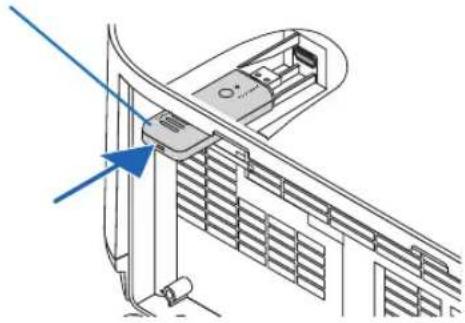
6. Fermer le couvercle du filtre.
Après l'avoir fermé, appuyez sur le couvercle du filtre près des touches jusqu'à entendre un son « click ». Le couvercle du filtre est fixé en position.
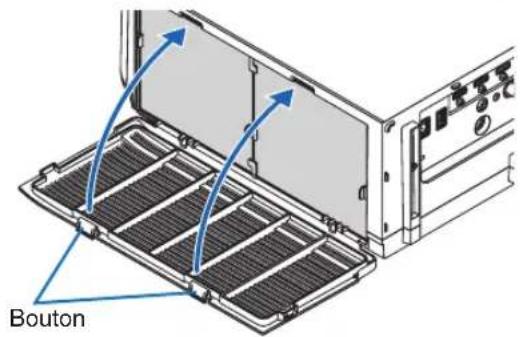
Pour retirer l'unité réseau local sans fil
-
Retirez le filtre en suivant les étapes 1 à 3 ci-dessus.
-
Retirez l'unité réseau local sans fil.
Si l'unité réseau local sans fil est difficile à retirer, placez un tissu, etc. sur une pince à bec pour saisir l'unité et la tirer vers l'extérieur.
REMARQUE : ne serrez pas l'unité réseau local sans fil avec une force excessive. Vous pourriez la détériorer.
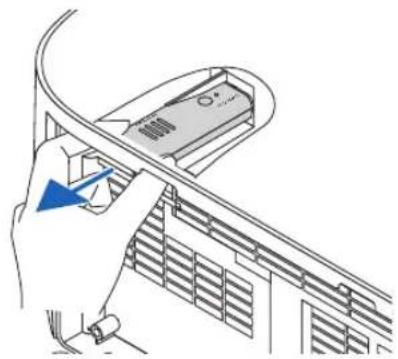
- Suivez les étapes 5 et 6 pour fixer l'unité du filtre puis fermez le couvercle du filtre.
Exemple de connexion LAN sans
(Type de réseau → Infrastructure)

flowchart
graph TD
    A["Module LAN sans fil USB"] --> B["Point d'accès sans fil"]
    B --> C["Réseau local câblé"]
    D["PC avec carte LAN sans fil insérée"] --> E["PC avec fonction LAN sans fil intégrée"]
    F["PC avec fonction LAN sans fil insérée"] --> E
    G["PC avec fonction LAN sans fil intégrée"] --> E
(Type de réseau → Ad Hoc)

flowchart
graph TD
    A["Module LAN sans fil USB"] --> B["PC avec carte LAN sans fil insérée"]
    A --> C["PC avec fonction LAN sans fil intégrée"]
    B -.-> C
    style A fill:#f9f,stroke:#333
    style B fill:#ccf,stroke:#333
    style C fill:#cfc,stroke:#333
Pour activer une communication directe (p.ex., peer-to-peer) entre des ordinateurs personnels et des projecteurs, vous devez sélectionner le mode Ad Hoc.
7. Entretien
Cette section décrit les procédures simples d'entretien que vous serez amené à effectuer pour nettoyer les filtres, l'objectif, le boîtier et pour remplacer la lampe et les filtres.
① Nettoyage des filtres
L'éponge du filtre à air empêche la poussière et la saleté de pénétrer dans le projecteur et doit être lavée fréquemment.
Si le filtre est sale ou bouché, votre projecteur pourrait surchauffer.

AVERTISSEMENT
- Veuillez ne pas utiliser de spray contenant un gaz inflammable pour retirer la poussière des filtres, etc. Cela pourrait provoquer un incendie.
REMARQUE : Le message de nettoyage des filtres reste affiché pendant une minute après l'allumage ou l'arrêt du projecteur. Nettoyez les filtres dès que ce message s'affiche. L'intervalle de nettoyage des filtres est configuré sur [DESACT.] en sortie d'usine. (→ page 110)
Appuyez sur une des touches du projecteur ou de la télécommande pour annuler ce message.
Le filtre à deux couches sur le projecteur permet d'améliorer le refroidissement et les capacités anti-poussière comparé aux modèles conventionnels.
Les parties extérieures (coté aspiration) de la première et de la deuxième couche des filtres servent à enlever la poussière.
Pour nettoyer le filtre, retirez l'unité du filtre ainsi que le couvercle du filtre.

ATTENTION
- Avant le nettoyage des filtres, éteignez le projecteur, débranchez le câble d'alimentation et laissez refroidir le boîtier. Ne pas respecter cette précaution peut provoquer une électrocution ou des brûlures.
1. Appuyez vers le bas sur les boutons gauche et droit puis tirez sur le couvercle de filtre vers vous pour l'ouvrir.
Le couvercle s'ouvre sur 90 degrés avant que de s'arrêter.

Lors de la fixation du projecteur au plafond
Le couvercle du filtre s'ouvre sur 90 degrés avant de s'arrêter à la position d'arrêt. Retirez vos mains car la butée va se détacher s'il s'ouvre davantage. Le couvercle du filtre s'arrête à une position d'environ 90 degrés.
Cependant, le couvercle du filtre risque de se fermer si le projecteur se met à vibrer.

-
Retirez l'unité du filtre en tirant sur la languette.
-
Retirez les quatre filtres.
Maintenez enfoncé, puis retirer les filtres installés sur les deux côtés de l'unité du filtre.
- Utilisez un aspirateur pour aspirer toute la poussière accumulée à l'intérieur.
Retirez la poussière accumulée dans le filtre.
REMARQUE :
- Pour aspirer la poussière du filtre, utilisez la brosse douce. Cela permet d'éviter que le filtre soit endommagé.
-
Ne pas laver le filtre à l'eau. Ne pas respecter cette précaution peut boucher le filtre.
-
Éliminez la poussière de l'avant et l'arrière de l'unité du filtre.
- Veuillez également retirer toute poussière du couvercle du filtre du projecteur.
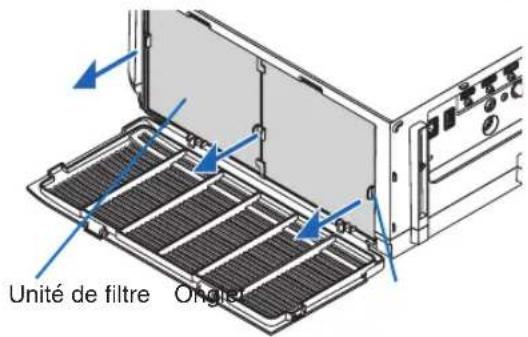

6. Fixez les 4 nouveaux filtres sur les deux côtés de l'unité du filtre.
Les emplacements d'installation des filtres sont différenciés par la présence des fentes (encoches). Installez le filtre sous la bride autour de l'unité du filtre comme suit.
(1) Fixez les deux filtres à cadres transparents montés sur les poignées sur le côté de l'unité de filtrage où le bouton est situé.
- Retournez le côté du filtre avec la boîte transparente puis installez-le.
(2) Fixez les 2 filtres par des lignes noires sur le côté de l'unité de filtre où il n'y a pas de bouton.
- Retournez le côté du filtre avec la ligne noire, puis insérez les fentes présentes dans les parties saillantes de l'unité de filtre pour l'installer.
7. Réinstallez le filtre dans le boîtier du projecteur.
Insérez le filtre dans le projecteur de façon à ce que les crochets gauche et droit soient sur l'extérieur.
8. Fermer le couvercle du filtre.
Après l'avoir fermé, appuyez sur le couvercle du filtre près des touches jusqu'à entendre un son « click ». Le couvercle du filtre est fixé en position.
9. Effacer le nombre d'heures d'utilisation du filtre.
Branchez le câble d'alimentation dans une prise secteur, puis allumez le projecteur.
Sélectionnez l'option [RESET] → [EFFACER HEURES FILTRE] à partir du menu. (→ page 132)
L'intervalle de nettoyage des filtres est réglé sur [DESACT.] en sortie d'usine. Si vous utilisez le projecteur en l'état, vous n'effacez pas l'utilisation du filtre
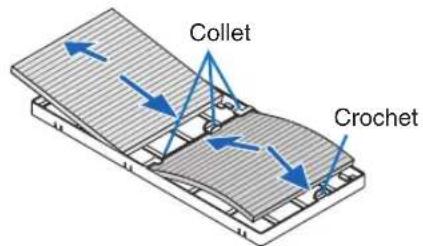


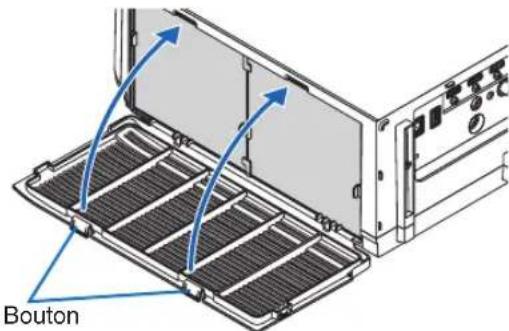
② Nettoyage de l'objectif
- Éteindre le projecteur avant d'effectuer le nettoyage.
- Le projecteur est équipé d'un objectif en plastique. Utilisez un nettoyant pour objectifs en plastique disponible dans le commerce.
- Veillez à ne pas érafler ou marquer la surface, car les objectifs en plastique se rayent facilement.
- N'utilisez jamais d'alcool ou de liquide de nettoyage pour lunettes car ils risqueraient d'endommager la surface en plastique de l'objectif.

AVERTISSEMENT
- Veuillez ne pas utiliser de spray contenant un gaz inflammable pour retirer la poussière de l'objectif, etc. Cela pourrait provoquer un incendie.
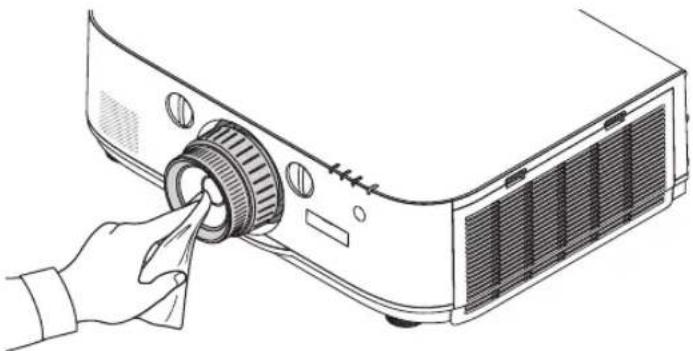
③ Nettoyage du boîtier
Éteignez le projecteur, puis débranchez-le du secteur avant tout nettoyage.
• Utilisez un chiffon doux pour enlever la poussière sur le boîtier.
Utilisez un détergent neutre en cas de souillure avancée.
• N'utilisez jamais de détergents ou de solvants agressifs, comme de l'alcool ou du dissolvant.
- Lorsque vous nettoyez les fentes de ventilation ou le haut-parleur avec un aspirateur, n'enfoncez pas la brosse de l'aspirateur à l'intérieur des fentes du boîtier.

Aspirez la poussière des fentes de ventilation.
- Des fentes de ventilation bouchées peuvent entraîner une augmentation de la température du projecteur et provoquer un dysfonctionnement.
- Veillez à ne pas rayer ou frapper le boîtier avec vos doigts ou des objets durs
- Contactez votre revendeur pour nettoyer l'intérieur du projecteur.
REMARQUE : N'appliquez pas d'agent volatile tel qu'un insecticide sur le boîtier, l'objectif ou l'écran. Ne laissez pas le boîtier en contact prolongé avec des produits en caoutchouc ou en vinyle. La finition de la surface pourrait se détériorer ou le revêtement se décoller.
④ Remplacement de la lampe et des filtres
Lorsque la lampe atteint la fin de sa durée de vie, le témoin LAMPE du boîtier se met à clignoter en rouge, puis le message « LA LAMPE A ATTEINT SA DUREE DE VIE MAXIMUM. VEUILLEZ REMPLACER LA LAMPE ET LE FILTRE. UTILISEZ LA LAMPE SPECIFIEE POUR PLUS DE SECURITE ET UNE MEILLEURE EFFICACITE. » s'affiche (*). Même si la lampe fonctionne encore, remplacez-la pour maintenir une performance de projection optimale. Après avoir remplacé la lampe, pensez à remettre le compteur d'heures à zéro. (→ page 131)

ATTENTION
- NE TOUCHEZ PAS LA LAMPE immédiatement après qu'elle a été utilisée. Elle sera extrêmement chaude. Éteignez le projecteur puis débranchez le câble d'alimentation. Attendez au moins une heure que la lampe se soit refroidie avant de la manipuler.
- Utilisez la lampe fournie pour plus de sécurité et de performance.
- NE RETIRER AUCUNE VIS à l'exception de la vis du couvercle de lampe et des deux vis du compartiment de la lampe. Vous pourriez recevoir une décharge électrique.
- Ne pas briser le verre sur le boîtier de la lampe.
Ne pas laisser d'empreintes sur la surface en verre du boîtier de la lampe. Laisser des empreintes sur la surface en verre peut causer une ombre indésirable et une image de mauvaise qualité.
- Le projecteur s'éteint et se met en mode veille lorsque vous continuez d'utiliser le projecteur encore 100 heures après la fin de vie de la lampe. Si cette situation se produit, remplacer la lampe. Si vous continuez à utiliser la lampe après qu'elle soit usagée, l'ampoule peut se briser et des débris de verre peuvent se disperser dans la base de la lampe. Ne les touchez pas car ils peuvent vous blesser. Si cela se produit, prendre contact avec votre revendeur NEC pour le remplacement de la lampe.
*REMARQUE : Ce message s'affichera dans les conditions suivantes :
- pendant une minute après que le projecteur a été mis en marche
- lorsque la touche ⏻ (ALIMENTATION) sur le boîtier du projecteur ou la touche STANDBY sur la télécommande est enfoncée
Pour éliminer le message, appuyez sur n'importe quelle touche du boîtier du projecteur ou de la télécommande.
Lampe optionnelle et outils nécessaires pour le remplacement :
• Tournevis cruciforme (tête en forme de plus)
- Lampe de remplacement : NP26LP
Procédure de remplacement de la lampe et des filtres
Étape 1. Remplacez la lampe
Étape 2. Remplacez les filtres (→ page 181)
Étape 3. Réinitialisez la durée d'utilisation de la lampe ainsi que le nombre d'heures d'utilisation des filtres (→ page 131, 132)
Pour remplacer la lampe :
1. Retirer le couvercle de la lampe.
(1) Dévisser la vis du couvercle de la lampe
• La vis du couvercle de la lampe ne peut pas être retirée.
(2) Poussez le dessous du couvercle de la lampe vers vous et retirez-le.

2. Retirer le logement de lampe.
(1) Dévisser les deux vis fermant le boîtier de la lampe jusqu'à ce que le tournevis cruciforme tourne librement.
- Les deux vis ne peuvent pas être retirées.
- Il y a un verrouillage sur ce boîtier pour éviter le risque d'électrocution. N'essayez pas de contourner ce verrouillage.
(2) Retirer le boîtier de la lampe en le tenant.

ATTENTION :
Vérifiez que le boîtier de la lampe est suffisamment froid avant de le retirer.


3. Installer un nouveau logement de lampe.
(1) Insérer un boîtier de lampe neuf dans la prise.
(2) Positionnez-le de façon à ce que l'orifice-guide en bas à droite du logement de la lampe soit au-dessus de la protubérance sur le projecteur et appuyez jusqu'au bout.
(3) Fixez-le à l'aide des deux vis.
• Assurez-vous de bien serrer les vis.
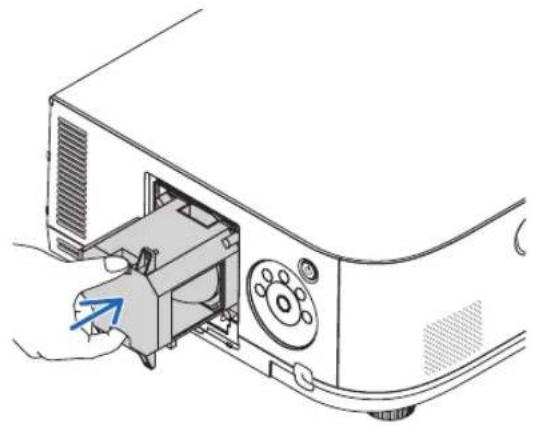
4. Refixez le couvercle de la lampe.
(1) Insérez le bord supérieur du couvercle de la lampe dans la rainure du projecteur et fermez le couvercle de la lampe.
(2) Serrez la vis pour fixer le couvercle de la lampe.
• Assurez-vous de serrer la vis.
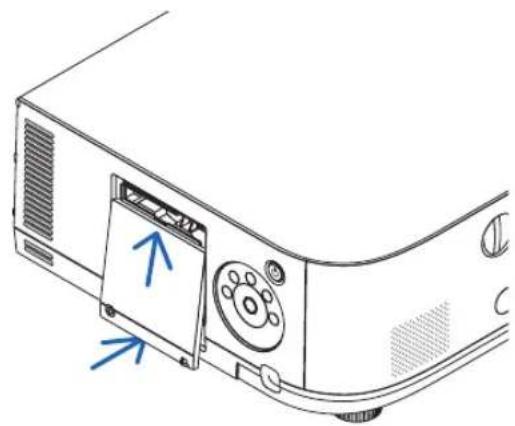
Ceci termine la procédure de remplacement de la lampe.
Passez à la procédure de remplacement des filtres.
REMARQUE :
- Si vous continuez à utiliser le projecteur plus de 100 heures après que la lampe ait atteint sa fin de vie, le projecteur ne peut pas s'allumer et le menu ne s'affiche pas. Si cela se produit, appuyez sur la touche HELP de la télécommande pendant 10 secondes pour réinitialiser l'horloge de la lampe. Lorsque l'horloge de durée de la lampe est réinitialisée, le voyant LAMP disparaît.
- Pour une projection portrait, l'alimentation va être éteinte lorsque le temps de remplacement de la lampe (estimé)* est atteint. Le message de remplacement de la lampe sera affiché 100 heures avant que le temps de remplacement de la lampe soit atteint.
* Le temps de remplacement n'est pas garanti.
Pour remplacer les filtres :
Quatre filtres sont fournis avec chaque lampe de rechange.
Filtre à nids d'abeille (mailles larges) : Grande et petite taille (fixé à l'extérieur de l'unité du filtre)
Filtre en accordéon (mailles fine) : Grande et petite taille (fixé à l'intérieur de l'unité du filtre)
REMARQUE :
- Remplacez les quatre filtres en même temps.
- Essuyez toute trace de poussière ou de saleté du boîtier du projecteur avant de remplacer les filtres.
- Ce projecteur est un appareil de haute précision. Tenez-le à l'écart de la poussière et de la saleté pendant le remplacement des filtres.
- Ne nettoyez pas les filtres au savon et à l'eau. L'eau et le savon risqueraient en effet d'endommager la membrane du filtre.
- Mettez les filtres en place. Toute erreur de placement lors de la mise en place des filtres risquerait d'introduire de la poussière ou de la saleté à l'intérieur du projecteur.
Remplacez la lampe avant de remplacer les filtres. (→ page 179)
1. Appuyez vers le bas sur les boutons gauche et droit puis tirez sur le couvercle de filtre vers vous pour l'ouvrir.
Le couvercle s'ouvre sur 90 degrés avant que de s'arrêter.
Lors de la fixation du projecteur au plafond
Le couvercle du filtre s'ouvre sur 90 degrés avant de s'arrêter à la position d'arrêt. Retirez vos mains car la butée va se détacher s'il s'ouvre davantage. Le couvercle du filtre s'arrête à une position d'environ 90 degrés.
Cependant, le couvercle du filtre risque de se fermer si le projecteur se met à vibrer.

Couvercle du filtre
Bouton
2. Retirez l'unité du filtre en tirant sur la languette.

3. Retirez les quatre filtres.
Tenez les filtres installés des deux côtés de l'unité de filtre pour retirer l'unité du filtre.
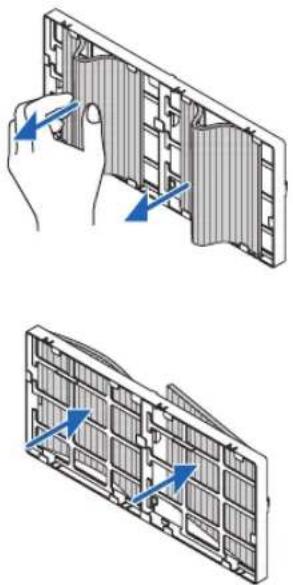
- Éliminez la poussière de l'unité du filtre et du couvercle du filtre.
Nettoyez à l'intérieur et à l'extérieur.
- Fixez les 4 nouveaux filtres sur les deux côtés de l'unité du filtre.
Les emplacements d'installation des filtres sont différenciés par la présence des fentes (encoches). Installez le filtre sous la bride autour de l'unité du filtre comme suit.
(1) Fixez les deux filtres à cadres transparents montés sur les poignées sur le côté de l'unité de filtrage où le bouton est situé.
- Retournez le côté du filtre avec la boîte transparente puis installez-le.
(2) Fixez les 2 filtres par des lignes noires sur le côté de l'unité de filtre où il n'y a pas de bouton.
- Retournez le côté du filtre avec la ligne noire, puis insérez les fentes présentes dans les parties saillantes de l'unité de filtre pour l'installer.
- Réinstallez le filtre dans le boîtier du projecteur.
Insérez le filtre dans le projecteur de façon à ce que les crochets gauche et droit soient sur l'extérieur.
- Fermer le couvercle du filtre.
Après l'avoir fermé, appuyez sur le couvercle du filtre près des touches jusqu'à entendre un son « click ». Le couvercle du filtre est fixé en position.
Ceci termine la procédure de remplacement du filtre.
Passez ensuite à la réinitialisation des durées d'utilisation de la lampe et du filtre.
Réinitialisation de la durée d'utilisation de la lampe et du nombre d'heures d'utilisation des filtres :
-
Placez le projecteur là où vous l'utilisez.
-
Branchez le câble d'alimentation dans une prise du secteur, puis allumez le projecteur.
-
Réinitialisez la durée d'utilisation de la lampe et le nombre d'heures d'utilisation des filtres.
-
Réinitialisez la durée d'utilisation de la lampe en sélectionnant le paramètre [RESET] → [EFFACER HEURES LAMPE] à partir du menu.
-
Sélectionnez [EFFACER HEURES FILTRE] et réinitialisez la durée d'utilisation des filtres. (→ page 132)
8. User Supportware
① Systèmes d'exploitation compatibles avec les logiciels compris sur le CD-ROM fourni
Noms et fonctions des logiciels fournis
| Nom du logiciel Caractéristiques | |
| Virtual Remote Tool(Windows uniquement) | Lors de la connexion de l’ordinateur et du projecteur à l’aide du réseau (réseau local câblé), l’écran Virtual Remote apparaît sur l’écran de l’ordinateur et des opérations telles que le changement de signal et la mise sous/hors tension du projecteur sont possibles. Ce logiciel sert à contrôler l’alimentation ACTIVE/DESACT. et la sélection de la source du projecteur de votre ordinateur en utilisant le câble d’ordinateur fourni (VGA) et autres. |
| Image Express Utility Lite • Il s’agit d’un programme informatique utilisé pour projeter votre écran d’ordinateur, un film en streaming ou du son depuis l’ordinateur via le réseau câblé/sans fil. Le câble d’ordinateur (VGA) n’est pas nécessaire. (→ page 196)• Ce logiciel peut également servir à contrôler la fonction ACTIVE/DESACT. du projecteur, ainsi que pour choisir la source du projecteur l’ordinateur.• La fonction Geometric Correction Tool (GCT) et la fonction audio vous permettent de corriger la déformation des images projetées sur un mur incurvé. (→ page 203) La fonction GCT n’est pas disponible pour le flux vidéo. | |
| Image Express Utility Lite pour Mac OS | • Ceci est un programme informatique utilisé pour diffuser d’ordinateur au-delà du réseau câblé/sans fil. Le câble d’ordinateur (VGA) n’est pas nécessaire. (→ page 202)• Ce programme informatique peut être utilisé pour régler l’alimentation ACTIVE/DESACT. et pour choisir la source du projecteur depuis votre ordinateur. |
| Image Express Utility 2.0(Windows uniquement) | • Cette application logicielle vous permet de transférer les images affichées à l’écran de votre ordinateur vers le projecteur par réseau local câblé/sans fil (Mode réunion.)Les images projetées peuvent ainsi être transférées et enregistrées vers vos PCs.Lorsque le « Mode de réunion » est utilisé, les images projetées peuvent être transmises et enregistrées sur d’autres ordinateurs. Les images peuvent être transmises non seulement d’un ordinateur vers un projecteur, mais également vers deux ou plusieurs projecteurs à la fois. (→ page 205) |
| Desktop Control Utility 1.0(Windows uniquement) | • Ce logiciel permet d’accéder à l’écran du bureau d’un PC situé à un autre endroit, en utilisant un projecteur connecté par réseau local câblé/sans fil. (→ page 216) |
| PC Control Utility Pro 4PC Control Utility Pro 5 (pour Mac OS) | Ce logiciel permet de commander le projecteur à partir de votre ordinateur, lorsque ceux-ci sont connectés par un réseau local. (→ page 192)• PC Control Utility Pro 4 peut être utilisé avec une connexion en série. |
REMARQUE :
- La transmission à l'aide d'un réseau local sans fil n'est pas possible pour les modèles HDBaseT.
- Pour connecter le projecteur au réseau avec Virtual Remote Tool, PC Control Utility Pro 4, PC Control Utility Pro 5, veuillez configurer les paramétrages de [CONFIG.] → [PARAMETRES RESEAU] sur le menu affiché à l'écran (→ page 122).
Les modèles MM ne prennent pas en charge la connexion au réseau local câblé/réseau local sans fil configuré dans [PARAMETRES RESEAU (MM)] (→ page 138). - Image Express Utility Lite ne supporte pas le « mode Meeting » de Image Express Utility 2.0 inclus dans nos autres modèles.
- Pour les modèles MM, veuillez prendre en compte le point suivant lors de l'utilisation des trois logiciels (Image Express Utility Lite (pour Windows et Mac OS), Image Express Utility 2.0, Desktop Control Utility 1.0) avec le mode [RESEAU EN VEILLE].
Lorsque le projecteur est en mode [RESEAU EN VEILLE], aucune communication n'est possible pendant environ 20 secondes après que le projecteur est mis sous tension.
Service de téléchargement
Pour plus de détails concernant la mise à jour de ces logiciels, veuillez visiter notre site Internet :
URL : http://www.nec-display.com/dl/en/index.html
Environnement d'exploitation
Les systèmes d'exploitation suivants sont compatibles avec l'application Image Express Utility Lite. Pour plus de détails concernant les systèmes d'exploitation des autres logiciels, reportez-vous à la fonction d'aide correspondante.
[Windows]
| Systèmes d'exploitation supportés | Windows 8 (Edition principale)Windows 8 ProWindows 8 EnterpriseWindows 7 Edition Familiale BasiqueWindows 7 Edition Familiale PremiumWindows 7 ProfessionnelWindows 7 Edition IntégraleWindows 7 EnterpriseWindows Vista Edition Familiale BasiqueWindows Vista Edition Familiale PremiumWindows Vista BusinessWindows Vista Edition IntégraleWindows Vista EnterpriseWindows XP Edition Familiale (version 32 bits) avec Service Pack 3 ou plus récentWindows XP Professionnel (version 32 bits) avec Service Pack 3 ou plus récentLa fonction d'économie d'énergie de Windows n'est pas supportée.Pour utiliser la fonction de transfert audio, Windows 8/Windows 7/Windows Vista Service Pack 1 ou version ultérieure sont requis. |
| Processeur• Windows 8 / Windows | Windows 7 / Windows VistaPentium M 1,2 GHz équivalent ou supérieur requisDouble cœur 1,5 GHz ou supérieur recommandé• Windows XPPentium M 1,0 GHz équivalent ou supérieur requisDouble cœur 1,0 GHz ou supérieur recommandé |
| Mémoire• Windows 8 / Windows | Windows 7 / Windows Vista512 Mo ou plus requis1 Go ou plus recommandé• Windows XP256 Mo ou plus requis512 Mo ou plus recommandé* Une mémoire plus importante pourrait être requise pour utiliser simultanément des applications additionnelles. |
| Carte graphique• Windows 8 / | Windows 7 / Windows VistaUn résultat « Graphique » de 3.0 ou plus en fonction de l’ « Index d'expérience Windows » est recommandé. |
| Environnement réseau Réseau local câblé ou sans fil compatible avec la norme TCP/IP* Utilisez un dispositif de connexion réseau sans fil se conformant au standard Wi-Fi.* La capacité de transfert audio requiert 3 Mbps de débit ou davantage. | |
| Résolution • Windows 8 / Windows 7 / Windows VistaSVGA (800 × 600) ou plus requisXGA (1024 × 768) recommandé• Windows XPVGA (640 × 480) ou supérieur requisXGA (1024 × 768) recommandé(1024 × 768 – 1280 × 800 est recommandé pour le type WXGA) | |
| Nombre de couleurs à l’écran Hautes couleurs (15 bits, 16 bits)Couleurs vraies (24 bits, 32 bits) (recommandé)• Les résolutions à 256 couleurs ou moins ne sont pas supportées. | |
[Mac]
| Systèmes d'exploitation compatibles | Mac OS X v10.6, v10.7, v10.8 |
| Processeur (CPU) Processeur Intel® CoreTM Duo 1,5 GHz ou supérieur recommandéProcesseur Intel® CoreTM 2 Duo 1,6 GHz ou supérieur recommandé* Power POn'est pas pris en charge | |
| Mémoire 512 Mo ou plus requis | |
| Environnement réseau Réseau local câblé ou sans fil compatible avec la norme TCP / IP requis* Les cartes de réseau local suivantes sont vérifiées pour travailler avec l'ImageExpress Utility Lite :Carte de réseau local câblé intégrée au MacCarte de réseau local sans fil intégrée au MacAdaptateur USB Ethernet pour AppleAdaptateur Ethernet Thunderbolt d'Apple« Easy Connection » n'est compatible qu'avec un réseau local sans fil. | |
| Résolution compatible SVGA (800 × 600) ou supérieur requisXGA (1 024 × 768) recommandé(1024 × 768 – 1280 × 800 est recommandé pour le type WXGA) | |
| Couleurs compatibles à l'écran Couleurs 16,70 millions requises | |
② Installation du logiciel
Procédure d'installation du logiciel sous Windows
Tous les logiciels, mis à part PC Control Utility Pro 5 supportent Windows 8, Windows 7, Windows Vista et Windows XP.
REMARQUE :
- Le compte Windows sous lequel s'effectue l'opération doit disposer des droits d'« Administrateur » (Windows 8, Windows 7, Windows Vista) ou d'« Administrateur de l'ordinateur » (Windows XP) afin de pouvoir installer ou désinstaller chaque logiciel.
- Quittez tous les programmes en cours avant de lancer l'installation. L'installation du logiciel risquerait en effet d'échouer dans le cas contraire.
- Pour utiliser Virtual Remote Tool ou PC Control Utility Pro 4 sous Windows 8, Windows XP Edition Familiale et Windows XP Professionnel, « Microsoft .NET Framework Version 2.0 » est nécessaire. Microsoft .NET Framework Version 2.0, 3.0 ou 3.5 est disponible sur la page Internet de Microsoft. Téléchargez-le et installez-le sur votre ordinateur.
1 Insérez le CD-ROM NEC Projector fourni dans votre lecteur de CD-ROM.
La fenêtre du menu s'affiche.
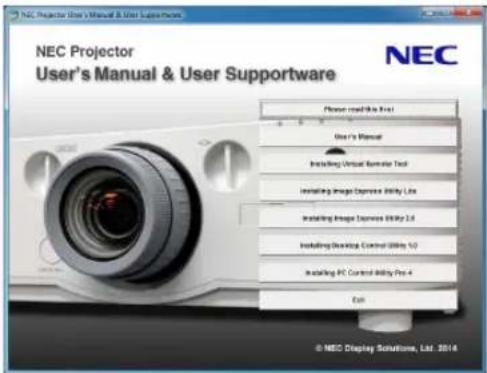
Veuillez suivre la procédure suivante si la fenêtre de menu ne s'affiche pas.
Pour Windows 7
- Cliquez le bouton « Démarrer » de Windows.
- Cliquez sur « Tous les programmes » → « Accessoires » → « Exécuter ».
-
Saisissez le nom de votre lecteur de CD-ROMs (par exemple : « Q:\ ») et « LAUNCHER.EXE » dans la rubrique « Nom ». (par exemple : Q:\LAUNCHER.EXE)
-
Cliquez sur « OK ».
La fenêtre du menu s'affiche.
2 Cliquez sur le nom du logiciel que vous désirez installer dans la fenêtre des menus.
L'installation démarre.
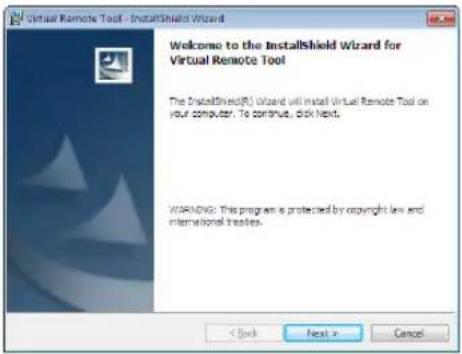
- Suivez les consignes à l'écran du programme d'installation pour terminer celle-ci.
ASTUCE :
Désinstallation du logiciel
Préparation :
Veuillez quitter le logiciel avant de lancer la procédure de désinstallation. Le compte Windows sous lequel s'effectue l'opération doit disposer des droits d'« Administrateur » (Windows 8, Windows 7 et Windows Vista) ou d'« Administrateur de l'ordinateur » (Windows XP) afin de pouvoir désinstaller le logiciel.
- Sous Windows 8/Windows 7/Windows Vista
1 Cliquez sur « Démarrer », puis sur « Panneau de configuration ».
La fenêtre du Panneau de configuration s'affiche alors.
2 Cliquez sur « Désinstaller un programme » dans la rubrique « Programmes »
La fenêtre « Programmes et fonctionnalités » s'affiche.
3 Sélectionnez le logiciel, puis cliquez dessus.
4 Cliquez sur « Désinstaller/Modifier » ou « Désinstaller ».
- Lorsque la fenêtre de confirmation « Contrôle de compte d'utilisateur » s'affiche, cliquez sur « Continuer ». Suivez ensuite les consignes à l'écran pour terminer la désinstallation de l'application.
- Sous Windows XP
1 Cliquez sur « Démarrer », puis sur « Panneau de configuration ».
La fenêtre du Panneau de configuration s'affiche alors.
2 Double-cliquez sur « Ajout/Suppression de programmes ».
La fenêtre Ajout/Suppression de programmes s'affiche.
3 Cliquez sur le programme dans la liste affichée, puis sur « Supprimer ».
Suivez ensuite les consignes à l'écran pour terminer la désinstallation de l'application.
Utilisation de Mac OS
[Exemple] Installez PC Control Utility Pro 5 sur l'ordinateur.
- Insérez le CD-ROM NEC fourni avec le projecteur dans votre lecteur de CD-ROM Mac.
L'icône du CD-ROM s'affiche sur le bureau.
- Double-cliquez sur l'icône du CD-ROM.
La fenêtre du CD-ROM s'affiche.
-
Double-cliquez sur le dossier « Mac OS X ».
-
Double-cliquez sur « PC Control Utility Pro 5.pkg ».
Le programme d'installation démarre.
- Cliquez sur « Next ».
« END USER LICENSE AGREEMENT » s'affiche à l'écran.
- Lisez « END USER LICENSE AGREEMENT » puis cliquez sur « Next ».
La fenêtre de confirmation s'affiche
- Cliquez sur « I accept the terms in the license agreement ».
Suivez les instructions de l'assistant d'installation pour terminer l'installation.
ASTUCE :
• Désinstallation du logiciel
-
Placez le dossier « Image Express Utility Lite » ou « PC Control Utility Pro 5 » sur l'icône de la Poubelle.
-
Placez le fichier de configuration de Image Express Utility Lite ou PC Control Utility Pro 5 sur l'icône de la Poubelle.
- La configuration fichier de Image Express Utility Lite se trouve dans « /Users/
- La configuration fichier de PC Control Utility Pro 5 se trouve dans « /Users/
③ Fonctionnement du projecteur via le réseau local (Virtual Remote Tool)
Ceci vous permettra d'effectuer certaines opérations, comme la mise en marche ou l'arrêt du projecteur et la sélection du signal d'entrée par l'intermédiaire d'une connexion réseau local. Cela sert aussi à envoyer une image au projecteur et à l'enregistrer comme le logo du projecteur. Après l'avoir enregistré, vous pouvez verrouiller le logo afin qu'il ne change pas.
Fonctions de Commande
Mise en marche/arrêt du projecteur, sélection du signal, gel d'image, sourdine d'image, sourdine audio, transfert de Logo vers le projecteur et opérations de commande à distance vers votre PC.
Écran de télécommande virtuelle

Fenêtre de la télécommande Barre d'outils
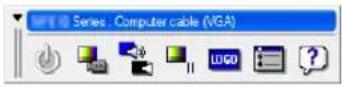
Ce chapitre présente un aperçu de l'utilisation du logiciel Virtual Remote Tool.
Pour plus de détails concernant l'utilisation du logiciel Virtual Remote Tool, consultez l'aide à propos du logiciel Virtual Remote Tool. (→ page 191)
ASTUCE :
• Virtual Remote Tool peut aussi être utilisé avec une connexion en série.
REMARQUE :
- Les données de logo (graphiques) pouvant être envoyées vers le projecteur grâce à Virtual Remote Tool sont soumises aux restrictions suivantes :
(uniquement via une connexion série ou LAN)
* Taille du fichier : Dans les limites de 256 kilo-octets
* Taille de l'image : Dans les limites de la résolution du projecteur
* Format de fichier : PNG (Couleur pleine)
- Les données de logo (image) envoyées grâce à Virtual Remote Tool seront affichées au centre avec une zone environnante en noir.
- Pour insérer le « logo NEC » par défaut dans le logo du papier peint, vous devez l'enregistrer en tant que logo du papier peint en utilisant le fichier image (PA622U/NP-PA522U/PA621U/PA521U : \Logo\necpj_bbwux.png, PA672W/PA572W/PA671W/PA571W: \Logo\necpj_bbwx.png, PA722X/NP-PA622X/PA721X/PA621X: \Logo\necpj_bb_x.png) inclus sur le CD-ROM NEC Projector fourni.
Connectez le projecteur à un réseau local.
Connectez le projecteur à un réseau local en suivant les consignes décrites aux chapitres « Connexion à un réseau local câblé » (→ page 169) et « 9. Commander le projecteur en utilisant un navigateur HTTP » (→ page 44)
Lancez Virtual Remote Tool
Commencez en utilisant l'icône de raccourci
- Double-cliquez sur l'icône de raccourci située sur le bureau de Windows.
Commencez à partir du menu Démarrer
- Cliquez sur [Démarrer] → [Tous les programmes] ou [Programmes] → [NEC projector User Supportware] → [Virtual Remote Tool] → [Virtual Remote Tool].
La fenêtre « Easy Setup » s'affiche au premier démarrage de Virtual Remote Tool.

La fonction « Easy Setup » n'est pas disponible sur ce modèle. Cliquez sur « Close Easy Setup ». La fermeture de la fenêtre « Easy Setup » permet d'afficher la fenêtre « Projector List ». Sélectionnez le projecteur que vous désirez connecter. Ceci permet d'afficher l'écran Virtual Remote.

REMARQUE :
- Si [NORMAL] est sélectionné dans [MODE VEILLE] à partir du menu, vous ne pouvez pas allumer le projecteur via le câble d'ordinateur (VGA) ou la connexion réseau (réseau local câblé/réseau local sans fil).
ASTUCE :
- L'écran (ou la barre d'outils) Virtual Remote Tool peut être lancé sans avoir à passer par la fenêtre « Easy Setup ». Il suffit pour cela de cocher la case « □ Do not use Easy Setup next time » à l'écran.
Quitter Virtual Remote Tool
1 Cliquez sur l'icône Virtual Remote Tool dans la Barre de tâches.
Un menu contextuel s'affiche.

2 Cliquez sur « Exit ».
La fenêtre Virtual Remote Tool se referme.
Consultation du fichier d'aide de Virtual Remote Tool
- Affichage de l'aide à partir de la barre de tâches
1 Cliquez sur l'icône Virtual Remote Tool dans la barre de tâches lorsque Virtual Remote Tool est en marche.
Un menu contextuel s'affiche.
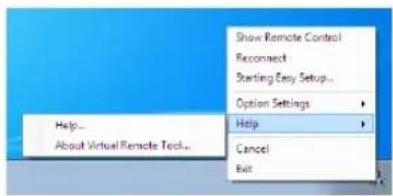
- Cliquez sur « Help ».
L'écran d'aide s'affiche.

- Affichage de l'aide en ligne à partir du menu Démarrer.
- Cliquez sur le bouton « Démarrer ». « Tous les programmes » ou « Programmes ». « NEC Projector User Supportware ». « Virtual Remote Tool », puis « Virtual Remote Tool Help », dans cet ordre.
L'écran d'aide s'affiche.
④ Contrôler le projecteur via un réseau local (PC Control Utility Pro 4/Pro 5)
En utilisant le logiciel utilitaire « PC Control Utility Pro 4 » ou « PC Control Utility Pro 5 » inclus dans le CD-ROM fourni avec votre projecteur, le projecteur peut être contrôlé à partir de l'ordinateur via un réseau local câblé.
PC Control Utility Pro 4 est un programme compatible avec Windows. (→ cette page)
PC Control Utility Pro 5 est un programme compatible avec Mac OS. (→ page 195)
Fonctions de Commande
Marche/Arrêt, sélection de signal, arrêt sur image, image en sourdine, audio en sourdine, ajustement, notification de message d'erreur, calendrier d'événement.
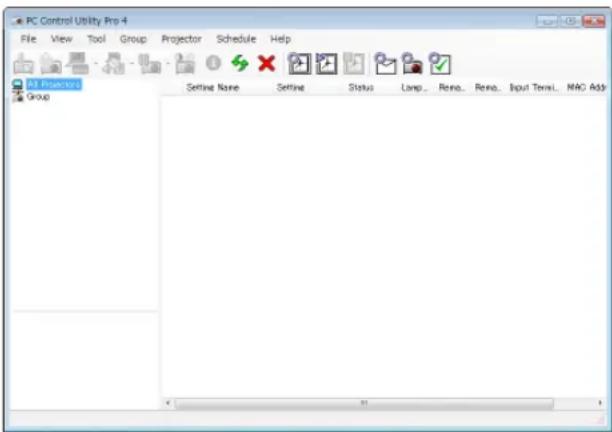
Écran du PC Control Utility Pro 4
Ce chapitre vous présente un aperçu de l'utilisation du PC Control Utility Pro 4/Pro 5. Pour plus de détails concernant l'utilisation du PC Control Utility Pro 4/Pro5, consultez l'Aide à propos du PC Control Utility Pro 4/Pro5. (→ page 194, 195)
Étape 1 : Installez PC Control Utility Pro 4/Pro 5 sur l'ordinateur.
Étape 2 : Connectez le projecteur à un réseau local.
Étape 3 : Démarrez PC Control Utility Pro 4/Pro 5.
- Pour utiliser PC Control Utility Pro 4 sous Windows 8, Windows XP Édition Familiale et Windows XP Professionnel, « Microsoft .NET Framework Version 2.0 » est nécessaire. Microsoft .NET Framework Version 2.0, 3.0 ou 3.5 est disponible sur la page Internet de Microsoft. Téléchargez-le et installez-le sur votre ordinateur.
ASTUCE :
• Le PC Control Utility Pro 4 peut être utilisé avec une connexion en série.
Utilisation sous Windows
Étape 1 : Installez PC Control Utility Pro 4 sur l'ordinateur
REMARQUE :
- Pour installer ou désinstaller le programme, le compte d'utilisateur Windows doit avoir des droits [Administrateur] (Windows 8, Windows 7, Windows Vista et Windows XP)
- Quittez tous les programmes en cours avant de lancer l'installation. L'installation du logiciel risquerait en effet d'échouer dans le cas contraire.
1 Insérez le CD-ROM NEC Projector fourni dans votre lecteur de CD-ROM.
La fenêtre du menu s'affiche.
ASTUCE :
Veuillez suivre la procédure suivante si la fenêtre de menu ne s'affiche pas.
Pour Windows 7 :
- Cliquez le bouton « Démarrer » de Windows.
- Cliquez sur « Tous les programmes » → « Accessoires » → « Exécuter ».
- Saisissez le nom de votre lecteur de CD-ROM (par exemple : « Q:\ ») et « LAUNCHER.EXE » dans la rubrique « Nom ». (par exemple : Q:\LAUNCHER.EXE)
- Cliquez sur « OK ».
la fenêtre du menu s'affiche.
2 Cliquez sur « PC Control Utility Pro 4 » dans la fenêtre du menu.
L'installation démarre.
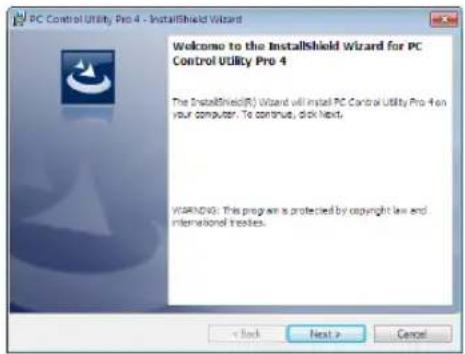
Lorsque l'installation est terminée, la fenêtre de bienvenue s'affiche.
3 Cliquez sur « Next ».
L'écran « END USER LICENSE AGREEMENT » s'affiche.

Lisez attentivement « END USER LICENSE AGREEMENT ».
4 Si vous acceptez les conditions, cliquez sur « J'accepte les conditions de cet accord de licence » puis cliquez sur « Next ».
- Suivez les consignes à l'écran du programme d'installation pour terminer celle-ci.
- Lorsque l'installation est terminée, vous revenez à la fenêtre du menu.
ASTUCE :
• Désinstallation de PC Control Utility Pro 4
Si vous désirez désinstaller PC Control Utility Pro 4, suivez la procédure décrite au chapitre « Désinstallation du logiciel ». (→ page 187)
Étape 2 : Connectez le projecteur à un réseau local.
Connectez le projecteur à un réseau local en suivant les consignes décrites aux chapitres « Connexion à un réseau local câblé » (→ page 169) et « 9. Commander le projecteur en utilisant un navigateur HTTP » (→ page 44)
Étape 3 : Démarrez PC Control Utility Pro 4
Cliquez sur « Démarrer » → « Tous les programmes » ou « Programmes » → « NEC Projector User Supportware » → « PC Control Utility Pro 4 » → « PC Control Utility Pro 4 ».
REMARQUE :
- Pour que la fonction Programmation horaire du PC Control Utility Pro 4 fonctionne, votre ordinateur doit être allumé et ne pas être en mode veille ou veille prolongée. Sélectionnez « Options puissance » dans le « Panneau de configuration » de Windows et désactivez son mode veille/veille prolongée avant de lancer le programmateur.
[Exemple] Pour Windows 7 :
Sélectionnez « Panneau de configuration » → « Système et sécurité » → « Options puissance » → « Modifier les conditions de mise en veille prolongée de l'ordinateur » → « Mettre l'ordinateur en veille prolongée » → « Jamais ».
REMARQUE : - Lorsque [NORMAL] est sélectionné dans le [MODE VEILLE] à partir du menu, vous ne pouvez pas allumer le projecteur via la connexion réseau (réseau local câblé).
ASTUCE :
Consultation de l'aide du PC Control Utility Pro 4
• Affichage de l'Aide en ligne à partir du PC Control Utility Pro 4 lorsqu'il est en marche.
Cliquez sur « Help (H) » → « Help (H) ... » de la fenêtre du PC Control Utility Pro 4 dans cet ordre.
Un menu contextuel s'affiche.
• Affichage de l'aide en ligne à partir du menu Démarrer.
Cliquez sur « Démarrer » → « Tous les programmes » ou « Programmes » → « NEC Projector User Supportware » → « PC Control Utility Pro 4 » → « PC Control Utility Pro 4 ».
L'écran d'aide s'affiche.
Utilisation sous Mac OS
Étape 1 : Installez PC Control Utility Pro 5 sur l'ordinateur
- Insérez le CD-ROM NEC Projector fourni dans votre lecteur de CD-ROM Mac.
L'icône du CD-ROM s'affiche sur le bureau.
- Double-cliquez sur l'icône du CD-ROM.
La fenêtre du CD-ROM s'affiche.
-
Double-cliquez sur le dossier « Mac OS X ».
-
Double-cliquez sur « PC Control Utility Pro 5.pkg ».
L'installation démarre.
- Cliquez sur « Next ».
L'écran « END USER LICENSE AGREEMENT » s'affiche.
- Lisez attentivement « END USER LICENSE AGREEMENT » puis cliquez sur « Suivant ».
La fenêtre de confirmation s'affiche
- Cliquez sur « I accept the terms in the license agreement ».
Suivez les consignes à l'écran du programme d'installation pour terminer celle-ci.
Étape 2 : Connectez le projecteur à un réseau local
Connectez le projecteur à un réseau local en suivant les consignes décrites aux chapitres « Connexion à un réseau local câblé » (→ page 169) et « 9. Commander le projecteur en utilisant un navigateur HTTP » (→ page 44)
Étape 3 : Démarrez PC Control Utility Pro 5
-
Ouvrez votre dossier d'applications dans le système d'exploitation Mac.
-
Cliquez sur le dossier « PC Control Utility Pro 5 ».
-
Cliquez sur l'icône « PC Control Utility Pro 5 ».
PC Control Utility Pro 5 va démarrer.
REMARQUE :
- Pour que la fonction Programmation horaire du PC Control Utility Pro 5 fonctionne, votre ordinateur doit être allumé et ne pas être en mode veille prolongée. Sélectionnez « Économiseur d'énergie » depuis « Préférences système » dans le Mac et désactivez le mode vieille avant de lancer le planificateur.
- Lorsque [NORMAL] est sélectionné dans le [MODE VEILLE] à partir du menu, vous ne pouvez pas allumer le projecteur via la connexion réseau (réseau local câblé).
ASTUCE :
Consultation de l'aide du PC Control Utility Pro 5
- Affichage de l'Aide en ligne à partir du PC Control Utility Pro 5 lorsqu'il est en marche.
- Depuis la barre du menu, cliquez sur « Aide » → « Aide » dans cet ordre.
L'écran d'aide s'affiche.
- Affichage de l'aide en utilisant la station d'accueil
-
Ouvrez « Dossier d'applications » dans le système d'exploitation Mac.
-
Cliquez sur le dossier « PC Control Utility Pro 5 ».
-
Cliquez sur l'icône « PC Control Utility Pro 5 Help ».
L'écran d'aide s'affiche.
⑤ Projeter l'image d'écran ou la vidéo de votre ordinateur à partir du projecteur via un réseau local (Image Express Utility Lite) (Modèles MM)
À l'aide de Image Express Utility Lite, inclus dans le CD-ROM NEC Projector fourni, vous pouvez transférer l'image de l'écran de l'ordinateur vers le projecteur, via un réseau local câblé ou sans fil.
Image Express Utility Lite est un programme compatible avec Windows.
Image Express Utility Lite pour Mac OS est un programme compatible avec Mac OS. (→ page 202)
Cette section décrit brièvement la procédure de connexion du projecteur à un réseau local ainsi que l'utilisation de l'application Image Express Utility Lite. Pour plus de détails sur le fonctionnement de l'application Image Express Utility Lite, reportez-vous à l'aide en ligne de cette application.
Etape 1 : Installez Image Express Utility Lite sur votre ordinateur.
Etape 2 : connectez le projecteur à un réseau local.
Etape 3 : Lancez Image Express Utility Lite.
ASTUCE :
- L'application Image Express Utility Lite (pour Windows) peut être démarrée depuis la plupart des supports amovibles disponibles dans le commerce comme les périphériques de mémoire USB ou les cartes SD sans avoir besoin de l'installer sur votre ordinateur. (→ page 201)
Possibilités offertes par Image Express Utility Lite
- Transmission de l'image (pour Windows et Mac OS)
- L'écran de votre ordinateur peut être envoyé vers le projecteur grâce à un réseau câblé ou sans fil, sans le câble d'ordinateur (VGA).
- En utilisant la fonction « EASY CONNECTION », les paramètres complexes du réseau peuvent être simplifiés et l'ordinateur se connecte automatiquement au projecteur.
• L'écran de votre ordinateur peut être envoyé jusqu'à quatre projecteurs à la fois.
- Capacité de transfert audio (pour Windows uniquement)
- Image Express Utility Lite vous permet de transférer l'image et le son de l'écran de l'ordinateur vers le projecteur via un réseau local câblé/sans fil ou une connexion USB.
- La capacité de transfert audio est disponible uniquement lorsque l'ordinateur se connecte avec le projecteur en réseau poste à poste.
- Diffusion des vidéos en streaming (pour Windows uniquement)
- Image Express Utility Lite vous permet de transférer des vidéos en streaming de l'ordinateur vers un seul projecteur via un réseau local câblé ou sans fil sans avoir à utiliser un câble d'ordinateur. Pour la liste des fichiers films supportés et des caractéristiques de lecture, voir la page 225 de « 4. Utilisation de la visionneuse ».
- Geometric Correction Tool [GCT] (pour Windows uniquement)
Voir « ⑥ Projection d'une image depuis un angle (Geometric Correction Tool dans Image Express Utility Lite) ». (→ page 203)
REMARQUE :
- Lors de l'utilisation de Image Express Utility Lite, il se peut que le son de la mini prise COMPUTER AUDIO IN (Stéréo Mini) ne soit pas synchronisé avec la vidéo.
En utilisant Windows
Etape 1 : Installez Image Express Utility Lite sur votre ordinateur.
REMARQUE :
- Votre compte d'utilisateur Windows devra disposer des droits « Administrateur » (sous Windows 7, Windows Vista et Windows XP) si vous désirez installer ce logiciel.
- Quittez tous les programmes en cours avant de lancer l'installation. L'installation du logiciel risquerait en effet d'échouer dans le cas contraire.
- Image Express Utility Lite s'installe sur le disque système de votre ordinateur.
Si le message « Espace insuffisant sur le disque de destination » s'affiche, libérez suffisamment d'espace (environ 100 Mo) pour installer le programme.
1. Insérez le CD-ROM NEC Projector fourni dans votre lecteur de CD-ROM.
La fenêtre du menu s'affiche ensuite.
ASTUCE :
Veuillez suivre la procédure suivante si la fenêtre de menu ne s'affiche pas.
Sous Windows 7 :
- Cliquez le bouton « Démarrer » de Windows.
- Cliquez sur « Tous les programmes » → « Accessoires » → « Exécuter ».
- Saisissez le nom de votre lecteur de CD-ROM (par exemple : « Q:\ ») puis « LAUNCHER.EXE » dans le champ « Nom ». (par exemple : Q:\LAUNCHER.EXE)
- Cliquez sur « OK ».
La fenêtre du menu s'affiche.
2. Cliquez sur « Installing Image Express Utility Lite » dans la fenêtre du menu.
L'installation démarre.
« L'écran « END USER LICENSE AGREEMENT » s'affiche.
Lisez attentivement le « END USER LICENSE AGREEMENT ».
3. Si vous acceptez les conditions, cliquez sur « I agree. », puis sur « Next ».
- Suivez les consignes à l'écran du programme d'installation pour terminer celle-ci.
• La fenêtre de menu s'affiche en fin d'installation.
Un message de fin s'affiche une fois l'installation terminée.
4. Cliquez sur « OK ».
Ceci conclut l'installation.
ASTUCE :
• Désinstaller Image Express Utility Lite
Suivez la procédure décrite au chapitre « Désinstallation du logiciel » si vous désirez désinstaller Image Express Utility Lite. (→ page 188).
Etape 2 : connectez le projecteur à un réseau local.
Connectez le projecteur à un réseau local en suivant les consignes décrites aux chapitres « Connexion à un réseau local câblé » (→ page 169) et « 9 Commander le projecteur en utilisant un navigateur HTTP » (→ page 44).
Etape 3 : Lancez Image Express Utility Lite.
- Sous Windows, cliquez sur « Démarrer » → « Tous les programmes » → « NEC Projector User Supportware » → « Image Express Utility Lite » → « Image Express Utility Lite ».
Image Express Utility Lite démarre.
La fenêtre de sélection de la connexion réseau s'affiche.
- Sélectionnez un réseau, puis cliquez sur « OK ».
La fenêtre de sélection de la destination affiche une liste des projecteurs pouvant être connectés.
- L'utilisation de la fonction « Easy Connection » est recommandée si vous connectez directement le projecteur à l'ordinateur.

- Si un ou plusieurs réseaux sont trouvés dans « CONNEXION FACILE », la fenêtre « Easy Connection Selection Screen » s'affiche.
-
Pour vérifier quel réseau est utilisé par le projecteur à connecter, affichez l'écran [BORNE D'ENTREE] → [ETHERNET] → [PARAMETRES RESEAU (MM)] → [NETWORK INFORMATION] sur le menu affiché à l'écran du projecteur et vérifiez la chaîne de caractères « SSID ».
-
Sélectionnez le réseau auquel vous souhaitez vous raccorder, puis cliquez sur « Select ».
La fenêtre de sélection de la cible s'affiche.
- Cochez les projecteurs à connecter puis cliquez sur « Connect ».
- Lorsque plusieurs projecteurs sont affichés, affichez l'écran [BORNE D'ENTREE] → [ETHERNET] → [PARAMETRES RESEAU (MM)] → [NETWORK INFORMATION] sur le menu affiché à l'écran des projecteurs à connecter et vérifiez l' [ADRESSE IP].
Lorsque la connexion avec le projecteur est établie, vous pouvez utiliser la fenêtre de contrôle pour commander le projecteur. (→ page 199)
REMARQUE :
- Les projecteurs pour lesquels le [MODE VEILLE] dans le menu affiché à l'écran a été réglé sur [NORMAL] (l'indicateur d'alimentation s'allume en rouge) et ceux pour lesquels le [MINUT. PROGRAMMABLE] a été défini (l'indicateur d'alimentation clignote lentement) ne sont pas affichés dans les options de destination de connexion lorsque l'appareil est en mode veille.
5. Utilisation de la fenêtre de contrôle.

(1) (Streaming) Affiche la fenêtre de streaming. Les fichiers de film sur le PC peuvent être transférés au projecteur via le réseau et diffusés sur le projecteur. Se reporter à « Fonction streaming vidéo » dans le fichier d'aide de Image Express Utility Lite.
(2) (Source) ..... Sélectionne une source d'entrée du projecteur.
(3) (Image)..... Permet d'activer ou de désactiver la fonction AV-MUTE (désactiver l'image) et d'activer ou de désactiver la fonction FREEZE (gel d'image).
(4) Son) .... Permet d'activer ou de désactiver la fonction AV-MUTE (désactiver l'image), de lire un son et d'augmenter ou de diminuer le volume sonore.
(5) ...... Permet d'utiliser les fonctions « Update », « HTTP Server », « Settings » et « Information ».
(6) (Quitter) ..... Quitter Image Express Utility Lite. Vous pourrez également éteindre le projecteur à cet instant.
(7) Aide) .... Affiche l'aide en ligne de l'application Image Express Utility Lite.
ASTUCE :
Voir le fichier « Aide » de Image Express Utility Lite
- Affichage du fichier d'aide de Image Express Utility Lite pendant qu'il est en fonctionnement.
Cliquez sur l'icone [?] (aide) sur la fenêtre de commande.
L'écran d'aide apparaît.
- Affichage du fichier d'aide de GCT pendant qu'il est en fonctionnement.
Cliquez sur « Help » → « Help » sur la fenêtre d'édition.
L'écran d'aide apparaît.
- Affichage du fichier d'aide en utilisant le Menu Démarrer.
Cliquez sur « Démarrer » → « Tous les programmes » ou « Programmes » → « NEC Projector User Supportware » → « Image Express Utility Lite » → « Image Express Utility Lite Help ».
L'écran d'aide apparaît.
Démarrage de l'application Image Express Utility Lite à partir d'une mémoire USB ou d'une carte SD
L'application Image Express Utility Lite peut être démarrée à partir d'un support amovible disponible dans le commerce tel qu'une mémoire USB ou des cartes SD si elle est copiée au préalable. Cela réglera le problème de l'installation de Image Express Utility Lite sur votre ordinateur.
1. Copiez Image Express Utility Lite sur le support amovible.
Copiez tous les dossiers et fichiers (taille totale d'environ 6 Mo) à partir du dossier « IEU_Lite (removable-media) » présent sur le NEC Projector CD-ROM fourni vers le répertoire racine de votre support amovible.
2. Insérez le support amovible dans votre ordinateur.
L'écran de « lancement automatique » s'affiche sur votre ordinateur.
ASTUCE :
- Si l'écran « lancement automatique » ne s'affiche pas, ouvrez le dossier à partir de « Ordinateur » (« Mon Ordinateur » sous Windows XP).
3. Cliquez sur « Ouvrir un dossier pour visualiser des fichiers »
Le IEU_Lite.exe, un autre dossier, et des fichiers s'affichent.
4. Double-cliquez sur l'icône « IEU\_Lite.exe » ( ).
Image Express Utility Lite démarre.
REMARQUE :
- La fonction « EASY CONNECTION » n'est pas prise en charge lorsque Image Express Utility Lite est démarré à partir d'un support amovible.
En utilisant Mac OS
Étape 1 : Installez Image Express Utility Lite pour Mac OS sur l'ordinateur
- Insérez le NEC Projector CD-ROM fourni dans le lecteur de CD-ROM de votre Mac.
L'icône du CD-ROM s'affiche sur le bureau.
- Double-cliquez sur l'icône du CD-ROM.
La fenêtre du CD-ROM s'affiche.
-
Double-cliquez sur le dossier « Mac OS X ».
-
Double-cliquez sur « Image Express Utility Lite.dmg » dans le dossier « Image Express Utility Lite ».
La fenêtre « Image Express Utility Lite » s'affiche.
- Faites glisser et déplacez le dossier « Image Express Utility Lite » vers votre dossier d'applications dans Mac OS.
Étape 2 : Connectez le projecteur à un réseau local
Connectez le projecteur à un réseau local en suivant les instructions données dans « Connexion à un réseau local câblé » (→ page 169) et « ⑨ Commander le projecteur en utilisant un navigateur HTTP » (→ page 44)
Étape 3 : Démarrez Image Express Utility Lite pour Mac OS
-
Ouvrez votre dossier d'applications dans Mac OS.
-
Double-cliquez sur le dossier « Image Express Utility Lite ».
-
Double-cliquez sur l'icône « Image Express Utility Lite ».
Lorsque Image Express Utility Lite pour Mac OS démarre, la fenêtre de sélection de destination s'affiche.
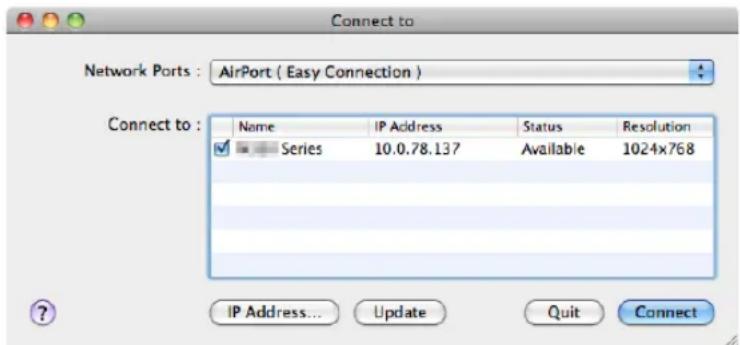
- Lors du premier démarrage, l'écran « END USER LICENSE AGREEMENT » s'affiche avant que la fenêtre de sélection de destination ne s'affiche.
Lisez attentivement le « END USER LICENSE AGREEMENT » et sélectionnez « I accept the terms in the license agreement », puis cliquez sur « OK ».
- Sélectionnez le projecteur à connecter, puis cliquez sur « Connect ».
Votre écran de bureau s'affiche sur le projecteur.
ASTUCE :
Voir le fichier Aide de Image Express Utility Lite pour Mac OS
- A partir de la barre de menus, cliquez sur « Help » → « Image Express Utility Lite Help » pendant que Image Express Utility est en cours d'utilisation.
L'écran d'Aide en ligne s'affiche
⑥ Projection d'une image depuis un angle (Geometric Correction Tool dans Image Express Utility Lite) (Modèles MM)
La fonction Geometric Correction Tool (GCT) vous permet de corriger les déformations des images projetées même depuis un angle.
Ce que vous pouvez faire avec GCT
- Les paramètres du GCT incluent les trois fonctions suivantes
- 4-point Correction : Vous pouvez faire tenir aisément l'image projetée dans les limites de l'écran en alignant les quatre coins de l'image avec ceux de l'écran.
- Multi-point Correction : Vous pouvez corriger une image déformée sur le coin d'un mur ou sur un écran irrégulier en utilisant plusieurs écrans séparés pour corriger l'image ainsi que 4-point Correction.
- Parameters Correction : Vous pouvez corriger une image déformée en utilisant une combinaison de règles de transformation préparées par avance.
Cette section illustre l'utilisation de 4-point Correction par un exemple.
Pour les informations concernant « Multi-point Correction » et « Parameters Correction », voir le fichier d'aide de Image Express Utility Lite. (→ page 200)
- Vos données de correction peuvent être stockées dans le projecteur ou dans votre ordinateur puis être restaurées si nécessaire.
- La fonction GCT est disponible avec une connexion LAN avec ou sans fil et un câble vidéo.
Projection d'une image depuis un angle (GCT)
- Pour un câble vidéo ou une connexion LAN, installez et démarrez Image Express Utility Lite sur votre ordinateur à l'avance. (→ page 198)
Préparation : Réglez la position du projecteur ou du zoom de façon à ce que l'image couvre tout l'écran.
- Cliquez sur l'icone « 📄(Picture) puis sur le bouton « » 🎨

L'écran « 4-point Correction » apparaît.
- Cliquez sur le bouton « Start Correction » puis sur le bouton « Start 4-point Correction ».
Un cadre vert et un pointeur de souris ( + ) apparaissent.
- Quatre marques [ ● ] apparaissent aux quatre coins du cadre vert.

- Utilisez la souris pour cliquer sur la marque [ ● ] du coin que vous désirez déplacer.
La marque sélectionnée [ ● ] vire au rouge.

(Dans l'exemple ci-dessus, les écrans Windows sont omis pour plus de clarté.)
- Tirez la marque sélectionnée [ ● ] jusqu'au point que vous désirez corriger puis lâchez-la.
- Lorsque vous cliquez quelque part à l'intérieur de l'image projetée, la marque la plus proche [ ● ] se place à l'endroit où se trouve le curseur de la souris.

- Répétez les étapes 3 et 4 pour corriger la déformation de l'image projetée.

- Une fois la correction terminée, cliquez-droit sur la souris.
L'écran vert et le pointeur de la souris disparaissent de l'image projetée. Cela termine la correction.
- Cliquez sur le bouton « X » (fermer) sur l'écran « 4-point Correction ».
L'écran « 4-point Correction » disparaît et les résultats de 4-point correction sont visibles.
- Cliquez sur le bouton « » sur la fenêtre de commande pour quitter le GCT.
ASTUCE :
- Après avoir effectué la 4-point correction, vous pouvez sauvegarder les données de 4-point correction dans le projecteur en cliquant sur « File » → « Export to the projector... » sur l'écran de « 4-point Correction ».
- Voir l'aide de Image Express Utility Lite pour l'utilisation de l'écran « 4-point Correction » et les fonctions autres que GCT. (→ page 200)
⑦ Projection d'images à partir du projecteur via le réseau local (Image Express Utility 2.0) (Modèles MM)
Possibilités offertes par Image Express Utility 2.0
- Le logiciel Image Express Utility 2.0 vous permet de transférer les images affichées à l'écran de votre ordinateur vers le projecteur par réseau local câblé/sans fil.
La différence par rapport à Image Express Utility Lite consiste à ce que les images peuvent être simultanément envoyées vers deux ou plusieurs projecteur(s), au lieu d'un seul auparavant.
Lorsque le « Mode réunion » est utilisé, les images projetées peuvent être envoyées vers, ou reçues, depuis deux ou plusieurs ordinateurs.
- Transmissions d'image haute qualité et à haute vitesse, grâce à l'algorithme de compression développé par NEC
L'algorithme de compression développé par NEC vous permet de transférer à grande vitesse des images de haute qualité, de votre ordinateur vers le projecteur.

• Projection simultanée par plusieurs projecteurs
Les images peuvent être simultanément envoyées vers deux ou plusieurs projecteur(s), au lieu d'un seul auparavant.

flowchart
graph TD
    A["Laptop"] -->|Signal| B[" projector"]
    B -->|Signal| C[" Monitor"]
    C -->|Signal| D[" Tablet"]
    D -->|Signal| E[" Display"]
- « Fonction Connexion facile » pour connexion à un réseau local sans fil
La fonction de « Connexion facile » *1 permet de simplifier considérablement la configuration des paramètres pour la connexion à un réseau local.
*1 Cette fonction peut être utilisée lorsque Windows XP est utilisée en tant que SE et que vous disposez des droits d'« Administrateur de l'ordinateur ». Si vous évoluez sous Windows 7/Windows Vista, il est possible que vous soyez invité à saisir le mot de passe « Administrateur » avant de pouvoir continuer.
- Les images projetées peuvent être transférées et enregistrées sur d'autres ordinateurs.
Lorsque le « Mode réunion » est utilisé, les images projetées peuvent être envoyées vers l'ordinateur de chaque personne présente (invitée) à cette « Réunion ». Les images reçues peuvent alors être enregistrées sur votre ordinateur, en les dotant d'un mémo (données de texte).
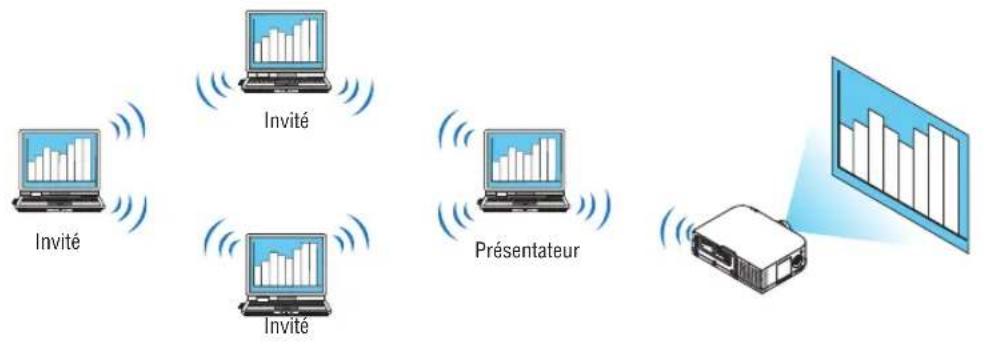
flowchart
graph TD
    A["Invité"] --> B["Invité"]
    B --> C["Présentateur"]
    C --> D[" projector"]
    style A fill:#f9f,stroke:#333
    style B fill:#f9f,stroke:#333
    style C fill:#f9f,stroke:#333
    style D fill:#ccf,stroke:#333
- Changement de présentateur en 1 clic
Pendant une réunion, les participants (invités) peuvent passer à un nouveau présentateur en cliquant tout simplement sur un bouton.
- Gestion centralisée de l'ordinateur chargé de la projection
L'utilisation du mode Entraînement vous permet d'utiliser un seul ordinateur (le manager) afin de pouvoir gérer les autres ordinateurs (présents). Il est alors possible d'effectuer plusieurs types d'opérations, comme par exemple de changer l'ordinateur en cours de projection, ainsi que de stopper momentanément la communication avec un projecteur.

flowchart
graph TD
    A["Gestionnaire"] -->|M. D, commencez s'il vous plaît votre presentation.| B["Invité D (présentateur)"]
    A --> C["Invité B Invité C"]
    A --> D["Invité A"]
    C -->|dotted arrow| A
    D -->|dotted arrow| A
    C -->|dotted arrow| B
    D -->|dotted arrow| B
    style A fill:#cce5ff,stroke:#333
    style B fill:#cce5ff,stroke:#333
    style C fill:#cce5ff,stroke:#333
    style D fill:#cce5ff,stroke:#333
REMARQUE:
Le mode d'entraînement n'est pas installé lorsque les options d'installation « Typiques » sont proposées à l'installation de Image Express Utility 2.0.
Si vous désirez utiliser le Mode Entraînement, sélectionnez l'option « Extension » à l'écran d'installation qui s'affiche pendant la procédure d'installation de Image Express Utility 2.0, puis sélectionnez « Mode Entraînement (Participant) » ou « Mode Entraînement (Gestionnaire) ».
Connexion du projecteur à un réseau local
Connectez le projecteur à un réseau local en suivant les consignes décrites aux chapitres « Connexion à un réseau local câblé » (→ page 169), « Connexion à un réseau local sans fil » (→ page 170) et « 9 Menus de l'application » (→ page 138).
Fonctionnement de base de Image Express Utility 2.0
Ce paragraphe présente trois types d'exemple d'utilisation du logiciel Image Express Utility 2.0.
(1) Transfert d'images vers le projecteur
(2) Tenir une réunion
(3) Participer à une réunion
Transférer des images vers le projecteur
- Connexion au projecteur
1 Mettez sous tension le projecteur connecté au réseau local.
2 Cliquez sur [Démarrer] → [Tous les programmes] → [NEC Projector User Supportware] → [Image Express Utility 2.0] → [Image Express Utility 2.0], dans cet ordre.
La fenêtre de « Sélection des connexions réseau » s'affiche.
Une liste de tous les dispositifs réseau connectés à votre ordinateur s'affiche.
IMPORTANT :
Un écran identique à celui présenté ci-dessous s'affiche au démarrage lorsque le logiciel a été installé sur un ordinateur tournant sous Windows XP Service Pack 2 (SP2) (ou plus récent).
Cliquez dans ce cas sur « Débloquer ».
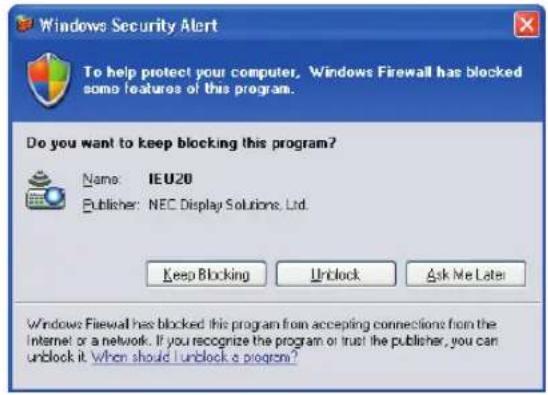
3 Sélectionnez le dispositif réseau à utiliser, puis cliquez sur [OK].
![NEC PA671W - Sélectionnez le dispositif réseau à utiliser, puis cliquez sur [OK]. - 1](/content/2026/06/1284161/images/cfb91bd1aedf2c7a96c7d693274b14f221f2313cf7c890d6414fd0dffce4a7c0.jpg)
Sélectionnez un dispositif réseau compatible « Connexion facile » si le dispositif réseau a été configuré pour l'option « Connexion facile » Ceci permet d'afficher la fenêtre de la « Liste des projecteurs ».
4 Sélectionnez (☑) le projecteur auquel vous désirez vous connecter, puis cliquez sur [Connector].
Si le nom du projecteur auquel vous désirez vous connecter ne se trouve pas dans la liste ou est caché, cliquez sur [Actualiser].
![NEC PA671W - Sélectionnez (☑) le projecteur auquel vous désirez vous connecter, puis cliquez sur [Connector]. - 1](/content/2026/06/1284161/images/4962383f208e1e74eb4aad2a06bd419236d5f2bdd94d726d3f44ec3651c25849.jpg)
Les images affichées sur l'écran de votre ordinateur seront alors projetées par le projecteur.
A cet instant, le signal à l'entrée du projecteur passe automatiquement sur « ETHERNET ».
- Transfert d'images
Lorsque votre ordinateur est connecté à un projecteur, les images affichées sur son écran seront projetées telles quelles par le projecteur. Si vous désirez lancer une présentation en PowerPoint, il vous suffit d'ouvrir le fichier PowerPoint correspondant.

- Arrêt ou reprise de la transmission des images.
Il est possible de stopper momentanément la transmission des images affichées à l'écran de votre ordinateur, et de les reprendre par la suite.
1 Cliquez sur l'icône du projecteur () située dans la barre des tâches de Windows.
Un menu contextuel s'affiche.

2 Cliquez sur [Stop Sending].
L'icône du projecteur affichée dans la barre de tâches change d'aspect (→).
REMARQUE :
L'image projetée par le projecteur ne change pas, même si l'écran de l'ordinateur est modifié à cet instant.
Si vous désirez manipuler un écran ne devant pas être révélé (c.à.d. affiché par le projecteur), stoppez la transmission.
3 Cliquez sur l'icône du projecteur ( ) située dans la barre des tâches de Windows.
Un menu contextuel s'affiche.
4 Cliquez sur [Démarrer la transmission].
L'icône du projecteur affichée dans la barre de tâches change d'aspect (→).
La transmission de l'écran de l'ordinateur reprend alors, à partir de l'image actuellement affichée par l'ordinateur.
- Terminer la transmission des images
1 Cliquez sur l'icône du projecteur () située dans la barre des tâches de Windows.
Un menu contextuel s'affiche.
2 Cliquez sur [Exit].
Tenir des réunions
- Tenir des réunions
1 Veuillez suivre les étapes 1 à 4 du paragraphe « Connexion du projecteur » du chapitre « Transmission d'images vers le projecteur » (→ page 207).
Les images affichées sur l'écran de votre ordinateur seront alors projetées par le projecteur.
- Partager un fichier avec les personnes participant à une réunion.
REMARQUE :
Tout fichier que vous désirez partager avec les participants à une réunion devra se trouver dans un dossier particulier. Il est par conséquent obligatoire de créer un dossier ne contenant que les fichiers que vous désirez partager avec les participants à la réunion.
1 Cliquez sur l'icône du projecteur ( ) située sur le bureau de Windows.
Un menu contextuel s'affiche.


2 Assurez-vous qu'un symbole « • » soit appliqué avant de cliquer sur [Envoyer vers le PC et le projecteur].
3 Cliquez sur le bouton [Image Express Utility 2.0] de la barre à outils.
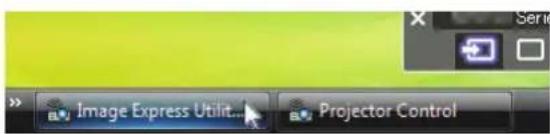
La fenêtre de présentation s'affiche.
4 Cliquez sur [Sélectionner Dossier].

5 Sélectionnez le dossier devant contenir les fichiers à partager, puis cliquez sur [OK].
Le fichier du dossier sélectionné sera affiché dans la liste des fichiers à transférer.
6 Cliquez sur [Télécharger].
Le fichier sera présenté à tous les participants.
REMARQUE :
Lorsque votre ordinateur est connecté à un projecteur, les images affichées sur son écran seront projetées telles quelles par le projecteur. Si vous désirez manipuler un écran ne devant pas être dévoilé (non projeté), veuillez stopper momentanément la transmission (→ page 209).
- Terminer une réunion
1 Cliquez sur [Fichier] dans la fenêtre de présentation, puis cliquez sur [Exit].
Vous pouvez également terminer la réunion en cliquant sur le symbole [x] en haut à droite de la fenêtre de présentation.
Participer à une réunion
• Participer à une réunion
1 Cliquez sur [Démarrer] sous Windows → [Tous les programmes] → [NEC Projector User Supportware] → [Image Express Utility 2.0] → [Image Express Utility 2.0], dans cet ordre.
La fenêtre de « Sélection des connexions réseau » s'affiche.
Une liste de tous les dispositifs réseau connectés à votre ordinateur s'affiche.
IMPORTANT :
Un écran identique à celui présenté ci-dessous s'affiche au démarrage lorsque le logiciel a été installé sur un ordinateur tournant sous Windows XP Service Pack 2 (SP2) (ou plus récent).
Cliquez dans ce cas sur « Débloquer ».

2 Sélectionnez le dispositif réseau à utiliser, puis cliquez sur [OK].

Sélectionnez un dispositif réseau compatible « Connexion facile » si le dispositif réseau a été configuré pour l'option « Connexion facile » Ceci permet d'afficher la fenêtre de la « Liste des réunions ».
3 Sélectionnez le nom de la réunion à laquelle vous désirez prendre part, puis cliquez sur [Connector].

L'ordinateur se connecte alors à la réunion sélectionnée, puis la fenêtre de participation s'affiche.
Si le présentateur sélectionne l'option « Send to PC And Projector », l'image projetée par le projecteur sera affichée dans la fenêtre du participant.

- Enregistrement des images reçues
1 Cliquez sur [Mémo] dans la fenêtre de participation.
Un panneau de saisie de mémos s'affiche.
![NEC PA671W - Cliquez sur [Mémo] dans la fenêtre de participation. - 1](/content/2026/06/1284161/images/c278b0922cd8d94cb235c71ff41e8a6ae3d10d5d841923d0e96b99f5f85da299.jpg)
2 Cliquez sur [Enregistrer Image] dans la fenêtre de participation.
L'image affichée dans la fenêtre de participation est alors enregistrée.
• L'image enregistrée est rajoutée à la liste des mémos, et une vignette est créée.
- Un mémo peut être attaché à chaque image enregistrée.
RÉFÉRENCE:
- Sous Windows XP, les fichiers seront enregistrés par défaut dans « Documents\ImageExpress\ ». Sous Windows 7/Windows Vista, tout fichier nouvellement créé sera enregistré par défaut dans « Document\ImageExpress\ ».
- Un dossier est créé dans le dossier par défaut, en utilisant la date et l'heure de la réunion, afin d'y enregistrer les images. Si, par exemple, lorsqu'une réunion est tenue à 11:20 le 14 mai 2014, le nom de dossier choisi par défaut sous Windows XP sera « My Documents\ImageExpress\2014-05-14_11-20_Meeting Records ».
Un fichier au format HTML nommé « Meeting Records » est créé dans ce dossier.
L'image est enregistrée dans le dossier « Images ».
• Télécharger un fichier dévoilé
1 Cliquez sur [Transfert de fichier] dans la fenêtre de participation.
La fenêtre de « Transfert de fichier » s'affiche.
![NEC PA671W - Cliquez sur [Transfert de fichier] dans la fenêtre de participation. - 1](/content/2026/06/1284161/images/44fc2f46505dd55d941708380a8575f5a19387d8bb129880d0374de87f83a6a6.jpg)
2 Sélectionnez le fichier à télécharger, puis cliquez sur [Télécharger].
Le téléchargement commence.
La progression du téléchargement s'affiche en bas à gauche de la fenêtre.
3 Une fois le téléchargement terminé, cliquez sur [Fichier] dans la fenêtre de « Transfert de fichiers », puis cliquez sur [Quitter].
La fenêtre de « Transfert de fichier » se referme.
RÉFÉRENCE:
- Si l'option « Ouvrir après le téléchargement » est cochée, le fichier sera ouvert par l'application spécifiée sous Windows une fois le téléchargement terminé.
- Sous Windows XP, les fichiers seront enregistrés par défaut dans « Documents\ImageExpress\ ». Sous Windows 7/Windows Vista, tout fichier nouvellement créé sera enregistré par défaut dans « Document\ImageExpress\ ».
- Un dossier est créé dans le dossier par défaut, en utilisant la date et l'heure de la conférence, afin d'y enregistrer les images. Si, par exemple, lorsqu'une réunion est tenue à 11:20 le 14 mai 2014, le nom de dossier choisi par défaut sous Windows XP sera « My Documents\ImageExpress\2014-05-14_11-20_Meeting Records ».
- Changer de présentateur
Trois types de réglage sont disponibles pour changer de présentateur : « Not Approved », « Approved » et « Changing prohibited » (sélectionnables uniquement par le présentateur).
Dans les exemples ci-après, l'option « Not Approved » est sélectionnée.
- Cliquez sur [Become a presenter] dans la fenêtre de participation.
Un des participants devient alors le présentateur.
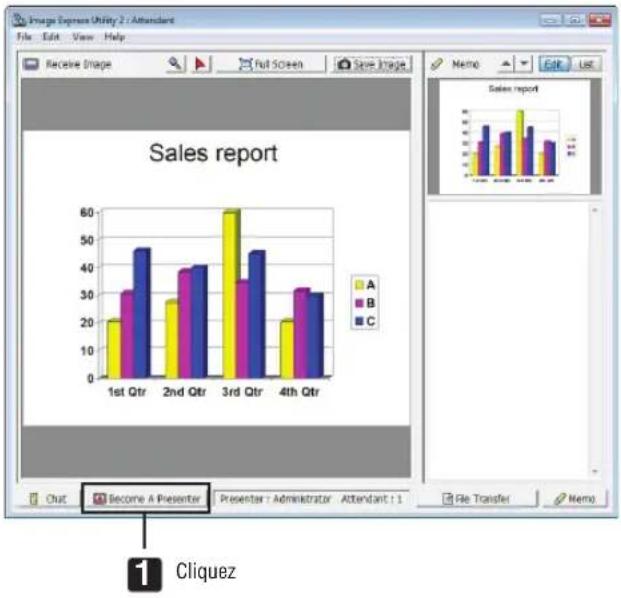
- Quitter une réunion
Quitter la réunion et quitter Image Express Utility 2.0.
- Cliquez sur [Fichier] dans la fenêtre de présentation, puis cliquez sur [Exit].
Vous pouvez également terminer la réunion en cliquant sur le symbole [×] en haut à droite de la fenêtre de présentation.
⑧ Utilisation du projecteur pour contrôler votre ordinateur via un réseau (Desktop Control Utility 1.0) (Modèles MM)
L'utilisation du logiciel Desktop Control Utility 1.0 vous permet de commander votre ordinateur à distance et directement à partir du projecteur, par l'intermédiaire du réseau (câblé ou sans fil).
Possibilités offertes par Desktop Control Utility 1.0
- Une souris USB disponible dans le commerce est connectée au projecteur pour faire marcher l'ordinateur.
- Supposez par exemple, qu'un fichier PowerPoint enregistré sur votre ordinateur de bureau, doive être présenté lors d'une conférence. Si ce projecteur est connecté au projecteur se trouvant dans la salle de réunion par réseau local pendant la durée de la conférence, le contenu de l'écran de votre ordinateur de bureau (Windows 8/Windows Vista/Windows XP) pourra être projeté, et le fichier PowerPoint présenté par simple utilisation du projecteur. Ceci signifie, en d'autres termes, qu'il n'est plus nécessaire d'amener votre ordinateur dans la salle de réunion.
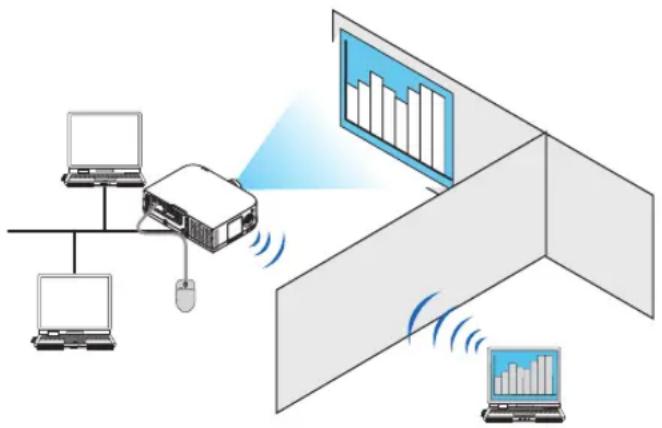
flowchart
graph TD
    A["Computer"] --> B["Laptop"]
    B --> C["Pod"]
    C --> D["Monitor with Bar Chart"]
    D --> E["Laptop"]
    style A fill:#f9f,stroke:#333
    style B fill:#ccf,stroke:#333
    style C fill:#cfc,stroke:#333
    style D fill:#fcc,stroke:#333
    style E fill:#cff,stroke:#333
IMPORTANT :
- Le logiciel Desktop Control Utility 1.0 peut être utilisé pour commander à distance un ordinateur situé dans une autre pièce, grâce au réseau. Il est donc capital de prendre toutes les précautions qui s'imposent, afin d'éviter qu'une personne tierce non autorisée, puisse consulter le contenu de votre ordinateur (documents importants), copier des fichiers ou encore éteindre l'ordinateur. NEC décline par la présente toute responsabilité concernant toute perte ou dommages causés par une fuite d'informations ou une défaillance du système lors de l'utilisation du logiciel Desktop Control Utility 1.0.
- La connexion par réseau local est par conséquent désactivée dès que l'ordinateur passe en mode de veille pendant l'utilisation de Desktop Control Utility 1.0.
Sous Windows 8/Windows 7/Windows Vista, sélectionnez [Panneau de configuration] → [Matériel et audio] → [Options d'alimentation]. Configurez [Modifier les conditions de mise en veille de l'ordinateur] sur [Jamais].
Sous Windows XP, cliquez sur [Panneau de configuration] → [Performances et maintenance] → [Options d'alimentation] → [Mise en veille du système] → [Jamais].
- La fonction d'écran de veille est désactivée lorsque Desktop Control Utility 1.0 est en marche.
Connexion du projecteur à un réseau local câblé
Connectez le projecteur à un réseau local en suivant les consignes décrites aux chapitres « Connexion à un réseau local câblé » (→ page 169), « Connexion à un réseau local sans fil » (→ page 170) et « 9 Menus de l'application » (→ page 138)
Utilisation du projecteur pour contrôler le bureau de votre ordinateur
IMPORTANT :
- Sous Windows 8/Windows 7/Windows Vista, désactivez le contrôle des comptes d'utilisateur avant d'utiliser l'application Desktop Control Utility 1.0.
Windows Vista dispose en effet d'une fonction de « Contrôle des comptes d'utilisateurs » dont le but est de protéger votre ordinateur. Il est donc possible qu'une fenêtre de confirmation du compte d'utilisateur s'affiche.
Etant donné que l'application Desktop Control Utility 1.0 ne peut pas transférer la fenêtre de confirmation de compte d'utilisateur, celle-ci en bloque le fonctionnement. Veuillez donc désactiver le contrôle des comptes d'utilisateur sous Windows 8/Windows 7/Windows Vista avant d'utiliser l'application Desktop Control Utility 1.0. Veuillez suivre la procédure ci-dessous pour modifier le réglage après avoir ouvert une session en tant qu'administrateur :
[Procédure de changement]
1 Cliquez sur [Panneau de configuration].
2 Cliquez sur [Comptes d'utilisateurs et protection des utilisateurs] (uniquement pour Windows 8).
3 Cliquez sur [Comptes d'utilisateurs].
4 Cliquez sur [Modifier les paramètres des comptes d'utilisateurs].
5 Modifiez le paramètre [Choisir la fréquence d'avertissement des changements de votre ordinateur] sur [Ne jamais aviser], puis cliquez sur [OK].
- Cliquez sur [Redémarrer maintenant] si celui-ci s'avère nécessaire.
1 Cliquez sur [Panneau de configuration] dans le menu Démarrer.
2 Cliquez sur [Comptes d'utilisateurs et protection des utilisateurs].
3 Cliquez sur [Compte d'utilisateur].
4 Cliquez sur [Activer/Désactiver le contrôle de compte d'utilisateur].
5 Décochez l'option [Utiliser le contrôle des comptes d'utilisateurs pour vous aider à protéger votre ordinateur] puis cliquez sur [OK].
- Cliquez sur [Redémarrer maintenant] si un redémarrage s'avère nécessaire.
Il est recommandé d'activer le contrôle des comptes d'utilisateurs une fois terminée la procédure de configuration de Desktop Control Utility.
- Procédure à réaliser sur l'ordinateur
1 Cliquez sur [Démarrer] → [Tous les programmes] ou [Programmes] → [NEC Projector User Supportware] → [Desktop Control Utility 1.0] → [Desktop Control], dans cet ordre.
La fenêtre de « Sélection des connexions par réseau » s'affiche.
Celle-ci présente une liste de tous les dispositifs réseau connectés à l'ordinateur en cours d'utilisation.
2 Sélectionnez un dispositif réseau, puis cliquez sur [OK].

La fenêtre « Startup password settings » s'affiche.
- La fenêtre de contrôle de compte utilisateur s'affiche sous Windows 7/Windows Vista. Veuillez cliquer sur [OK] ou saisir le mot de passe utilisateur.
Ecran affiché au premier démarrage de l'application Desktop Control Utility 1.0

Ecran affiché lorsqu'un mot de passe doit être saisi au démarrage
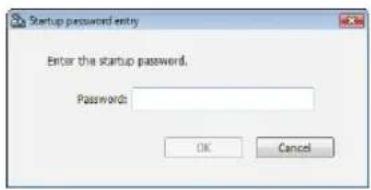
- Il est vivement recommandé d'écrire le mot de passe au démarrage, afin de pouvoir le récupérer en cas d'oubli.
• Le mot de passe de démarrage doit être saisi à chaque lancement de l'application Desktop Control Utility 1.0. - Si vous veniez à oublier votre mot de passe de démarrage, veuillez réinstaller l'application Desktop Control Utility 1.0.
Un écran identique à celui présenté ci-dessous s'affiche au démarrage lorsque le logiciel a été installé sur un ordinateur tournant sous Windows XP Service Pack 2 (SP2) (ou plus récent).
Cliquez dans ce cas sur « Débloquer ».

3 Veuillez saisir le mot de passe de démarrage de Desktop Control Utility 1.0, puis cliquez sur [OK]. La fenêtre du « Mot de passe actuel » s'affiche.

La chaîne de caractères affichée dans le champ de saisie du mot de passe varie à chaque lancement de l'application Desktop Control Utility 1.0.
4 Veuillez écrire la chaîne de caractères affichée dans le champ de saisie du mot de passe.
Ainsi, pour l'exemple indiqué à l'étape 3, veuillez écrire « PMHN ».
5 Cliquez sur [OK].
Desktop Control Utility 1.0 démarre alors.
Rendez-vous dans la pièce où se trouve le projecteur, en prenant avec vous la feuille de papier sur laquelle vous avez écrit le mot de passe à l'étape 4.
- Utilisation du projecteur (connexion de l'ordinateur)
1 Connectez ensuite une souris USB disponible dans le commerce au projecteur.

2 Mettez le projecteur sous tension.
Configurez auparavant les paramètres de connexion au réseau local du projecteur.
3 Appuyez sur le bouton « 8/Ethernet » de la télécommande.
L'écran du menu de l'application s'affiche.

- Appuyez brièvement sur le bouton « INPUT » pour afficher l'écran de la borne d'entrée pour des opérations sur le corps principal. Appuyez sur les boutons ▼▲ pour sélectionner [8:ETHERNET] puis appuyez sur le bouton « ENTER » pour commuter l'entrée et afficher l'écran du menu de l'application.
- Vous pouvez également utiliser une souris USB connectée au projecteur pour des opérations subséquentes.

4 Appuyez sur les touches SELECT ▼/▲ pour sélectionner [NETWORK], et appuyez sur la touche ENTER.
L'écran du « menu réseau » s'affiche.
- Les opérations restantes pourront être effectuées à l'aide de la souris USB connectée au projecteur.
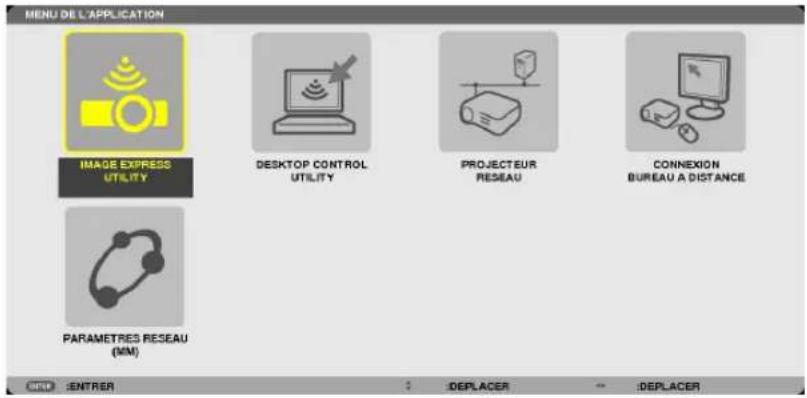
5 Cliquez sur [DESKTOP CONTROL UTILITY].
L'écran « DESKTOP CONTROL UTILITY » apparaît.

6 Cliquez sur « ENTREE ».
L'écran de saisie du mot de passe s'affiche.
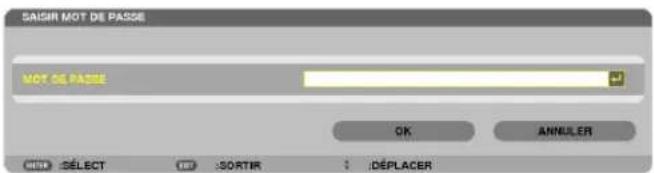
7 Saisissez le mot de passe que vous avez écrit à l'étape 4 du chapitre « Procédure l'ordinateur ».
- Cliquez sur le bouton [BS] sur la droite du champ [MOT DE PASSE] pour supprimer tout caractère situé sur la gauche du point d'insertion des caractères.
8 Une fois le mot de passé saisi, cliquez sur le bouton ← sur la droite du champ [MOT DE PASSE].
Vous serez alors renvoyé à l'écran du menu « DESKTOP CONTROL UTILITY ».
9 Cliquez sur [COMPUTER SEARCH].
L'écran « COMPUTER LIST » s'affiche à l'écran de l'ordinateur.
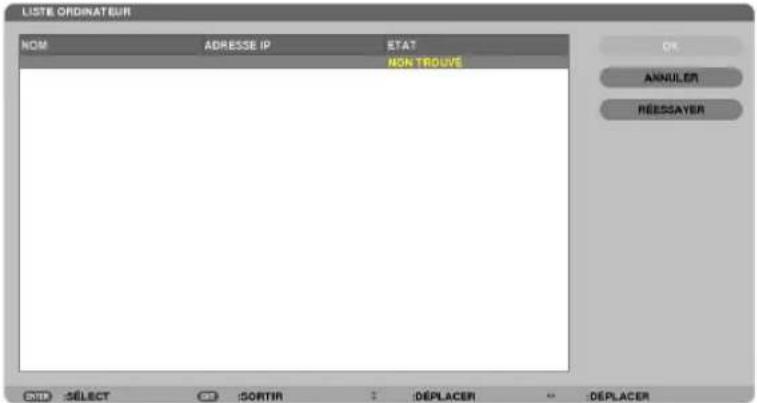
Si la destination de connexion n'a pas été découverte et présentée dans la liste des résultats de la COMPUTER SEARCH, vous pouvez rechercher la connexion en saisissant l'adresse IP de l'ordinateur auquel vous désirez vous connecter, en cliquant sur « Saisir adresse IP ».
10 Cliquez sur l'ordinateur de destination de la connexion, puis sur [OK].
L'image correspondant au bureau de l'ordinateur de destination s'affiche à l'écran.
![NEC PA671W - Cliquez sur l'ordinateur de destination de la connexion, puis sur [OK]. - 1](/content/2026/06/1284161/images/b004d8b5efe20e76f2023af5f58909445d857cc7b784c3db4018a83916fe83eb.jpg)
- Commande du projecteur (manipulation du contenu du bureau à l'écran)
L'écran affiché et correspondant à votre bureau peut être manipulé à l'aide de la souris USB connectée au projecteur. Si la touche EXIT du projecteur ou de la télécommande est enfoncée à l'affichage de l'écran du bureau, une barre de commande supplémentaire viendra s'afficher en bas à gauche de l'écran.
Manipulez la barre de commande auxiliaire en utilisant les touches du projecteur ou de la télécommande.

<1> (icône de coupure) .... Permet de couper les communications avec l'ordinateur.
<2> Shift (Icône de Maj) .... La fonction de verrouillage Maj est activée lorsque cette icône est mise en surbrillance et qu'on appuie sur la touche ENTER. La fonction de verrouillage Maj est désactivée lorsque cette icône est mise en surbrillance et qu'on appuie une nouvelle fois sur la touche ENTER.
<3> Ctrl (icône Ctrl) .... La fonction de verrouillage de la touche Control est activée lorsque cette icône est mise en surbrillance et qu'on appuie sur la touche ENTER. La fonction de verrouillage de la touche Control est désactivée lorsque cette icône est mise en surbrillance et qu'on appuie une nouvelle fois sur la touche ENTER.
<4> Esc (icône ESC) .... Permet d'effectuer une opération identique à celle d'appuyer sur la touche [Echap.] de l'ordinateur. Cette icône peut être utilisée par exemple, pour stopper un diaporama PowerPoint.
- Utilisation du projecteur (déconnexion des communications)
1 Appuyez sur la touche EXIT à l'affichage de l'écran du bureau.
Une barre de commande supplémentaire s'affiche en bas à gauche de l'écran.

2 Mettez en surbrillance (îcône de coupure) puis appuyez sur la touche ENTER.
Les communications seront alors interrompues, et vous serez renvoyé à l'écran du menu « DESKTOP CONTROL UTILITY ».
Cliquez sur [RECHERCHE ORDINATEUR] pour rétablir les communications.
Veuillez ensuite suivre l'étape 10 à la page précédente.
RÉFÉRENCE:
Les communications peuvent également être déconnectées en cliquant sur l'icône du projecteur dans la barre des outils, puis en cliquant sur « Déconnecter » à l'affichage du contenu du bureau sur l'écran.
- Utilisation du projecteur (quitter Desktop Control Utility 1.0)
1 Cliquez sur l'icône du projecteur [ ] affichée dans la barre à outils lorsque le bureau est affiché.

2 Cliquez sur [Exit].
Desktop Control Utility 1.0 sera alors terminé.
3 Appuyez sur la touche EXIT du boîtier du projecteur ou de la télécommande.
L'écran « menu réseau » s'affiche.
4 Appuyez sur la touche MENU du boîtier du projecteur ou de la télécommande.
Le menu à l'écran s'affiche.
Sélectionnez [BORNE D'ENTREE] dans le sous-menu.
5 Sélectionnez une source en entrée autre que [8:ETHERNET].
9. Utilisation de la Visionneuse (Modèles MM)
① Ce que vous pouvez faire avec la visionneuse
Le paramètre Visionneuse vous permet de visionner sur le projecteur des diapositives ou fichiers films stockés sur une carte mémoire USB ou un fichier partagé dans un ordinateur connecté au réseau.
La visionneuse possède les caractéristiques suivantes.
- Lors de l'insertion d'un dispositif USB de mémoire de stockage de fichiers disponible dans le commerce dans le port USB (Type A) du projecteur, la visionneuse permet de visualiser les fichiers image de la mémoire USB.
Même si aucun ordinateur n'est accessible, des présentations peuvent être effectuées simplement avec ce projecteur. - Les fichiers films avec audio peuvent être lus.
- Un fichier Microsoft PowerPoint/Excel ou un fichier PDF Adobe peuvent être simplement projetés sur l'écran sans connecter un ordinateur.
- Les fichiers image et film stockés dans un fichier partagé dans un ordinateur connecté à un réseau peuvent être projetés.
L'ordinateur avec le « Partage de média » de Windows Media Player 11 activé peut être utilisé comme serveur média.
Formats graphiques supportés
| Format Extension du nom | du fichier |
| JPEG .jpg, .jpe, .jpeg (CMYK n'est pas pris en charge.) | |
| BMP .bmp (champ de bits non supportés) | |
| PNG .png (PNG entrelacé et PNG à canal α ne sont pas pris en charge.) | |
| GIF .gif (GIF entrelacé, GIF en transparence, et GIF animé ne sont pas pris en charge.) | |
* Si une image non supportée est sélectionnée, l'icône 📄 s'affiche.
REMARQUE :
Le nombre maximum de pixels d'une image pouvant être affiché est de :
• Base JPEG : 10000 × 10000
• JPEG progressif : 1280 × 1280
- GIF: 1280 × 1280
• Autres : 4000 × 4000
- Certains fichiers compatibles avec les conditions ci-dessus peuvent ne pas être affichés.
Fichiers films supportés
| Extension du nom du fichier | Compression vidéo/méthode d'expansion | Compression audio/méthode d'expansion |
| .mpg, .mpeg. MPEG2 M | PEG Audio Layer2 | |
| MPEG Audio Layer3 | ||
| .wmv | WMV9 | Norme WMA9 |
| .mp4 | H.264/AVC | AAC-LC |
Exigences requises pour la lecture :
Résolution : de 320 × 240 à 1280 × 720
Taux d'images vidéo : jusqu'à 30 fps
Débit binaire : jusqu'à 15 Mbps
Fréquence d'échantillonnage audio : jusqu'à 48 kHz
Canaux : jusqu'à 2 canaux stéréos
Taux d'échantillonnage audio : jusqu'à 256 Ko/s
Taille de fichier max. : jusqu'à 2 Go
REMARQUE :
- Les fichiers films convertis à l'aide d'un format vidéo/audio qui n'est pas supporté par ce projecteur ne peuvent pas être lus. Dans ce cas, il n'y aura pas d'icône pour montrer que la lecture n'est pas possible.
- Les fichiers avec une protection de Gestion des droits numériques (DRM) ne peuvent pas être lus.
- Certains des fichiers film qui remplissent les conditions ci-dessus ne peuvent pas être lus. Les fichiers films peuvent ne pas être lus correctement en fonction de l'environnement de votre réseau ou du débit binaire de votre fichier.
• WMV format video file will be displayed in an aspect ratio of 1 to 1 independently of its original aspect ratio. - Les fichiers pouvant être lus sur le serveur multimédia sont des fichiers graphiques ou des films. Dans Windows Media Player 11 (Windows XP/Windows Vista) les fichiers mp4 ne peuvent pas être lus.
Fichiers PDF pris en charge
| Extension du nom de fichier | Format de fichier pris en charge |
| .pdf Adobe Acrobat PDF |
REMARQUE :
- Les polices de caractères non intégrées dans le PDF peuvent ne pas s'afficher
- Les fonctions ajoutées après la création d'un fichier PDF ne fonctionneront pas et ne s'afficheront pas. Les fonctions ajoutées sont des marques-pages, des boîtes à outils et des notes et ne s'afficheront pas.
La fonction auto-flip (retournement automatique) ou transition auto ne fonctionnera pas.
• Certains fichiers PDF peuvent ne pas s'afficher.
Fichiers PowerPoint pris en charge
| Extension du nom du fichier | Format de fichier pris en charge |
| .ppt, .pptx Microsoft Power | Point 97 à 2007 |
REMARQUE :
- Les polices de caractères affichables, couleurs, ornement de police, positionnement, insertion d'objet ou animation sont limités.
• Certains fichiers Microsoft PowerPoint 97 à 2007 peuvent ne pas s'afficher.
Prise en charge de fichiers Excel
| Extension du nom de fichier | Formats de fichier pris en charge |
| .xls, .xlsx Microsoft Excel | 97-2007 |
REMARQUE :
- Les polices lisibles, couleurs, polices d'ornement, graphiques ou graphisme sont limités.
• Certains fichiers Microsoft Excel 97-2007 peuvent ne pas s'afficher.
Périphériques de mémoire USB pris en charge
- Assurez-vous d'utilisez un dispositif de mémoire USB formaté avec le système de fichier FAT, exFAT, FAT32 ou FAT16.
Le projecteur ne supporte pas les dispositifs de mémoire USB formatés NTFS.
Si le projecteur ne reconnaît pas votre mémoire USB, vérifiez si le format est supporté.
Pour formater votre mémoire USB dans votre ordinateur, référez-vous au document ou au fichier d'aide fourni avec Windows.
- Nous ne garantissons pas que le port USB du projecteur soit compatible avec toutes les mémoires USB du marché.
Remarques sur les dossiers partagés et les serveurs média
- Les chiers d'un dossier partagé ou d'un serveur média peuvent ne pas être projetés si un logiciel de sécurité un antivirus est installé sur votre ordinateur.
- Ouvrez les points d'accès du pare-feu suivants :
- Serveur média
| Numéro de port Protocole | |
| 1900 UDP | |
| 2869 TCP | |
| 10243 TCP | |
| 10280-10284 UDP |
- Dossier partagé
| Numéro de port Protocole | |
| 137 UDP/TCP | |
| 138 UDP/TCP | |
| 139 UDP/TCP | |
| 445 UDP/TCP |
- Réglez votre ordinateur pour le partage et la sécurité a n de permettre l'accès aux chiers du dossier partagé réglez votre logiciel de sécurité ou antivirus a n de permettre l'accès aux chiers du dossier partagé. Consult votre administrateur réseau pour de plus amples informations.
- Les chiers lm du dossier partagé ou du serveur média peuvent ne pas être lus correctement en fonction de environnement réseau ou du taux de transfert de votre chier.
REMARQUE :
Ne pas déconnecter le projecteur et votre ordinateur en débranchant le câble de réseau local ou en éteignant le p chier PowerPoint ou PDF est af ché depuis un dossier partagé.
Faire cela rendrait la visionneuse inopérable.
REMARQUE :
- Il n'est pas possible d'effectuer les opérations suivantes grâce aux touches du projecteur lorsque l'écran de l's'af che sous forme de diapositives ou de vignettes.
- Correction du trapèze à l'aide des touches ▲ ou ▼
- Ajustement automatique grâce à la touche AUTO ADJ. .
- Commande du volume sonore à l'aide des touches ◀ ou ▶
- Il n'est pas possible d'effectuer un gel d'image en utilisant les touches FREEZE, ASPECT ou AUTO ADJ. l'écran de la VISIONNEUSE s'af che sous forme de diapositives ou de vignettes.
- L'exécution de [RESET] → [TOUTES LES DONNEES] à partir du menu correspondant permet de réinitialiser l'barre d'outils de la visionneuse à leurs valeurs par défaut.
② Préparation du matériel de présentation
- Créez votre matériel de présentation, et enregistrez-le sous un format de fichier supporté par votre ordinateur.
• Voir page 225 pour les formats de fichiers supportés.
- Vérifiez que le fichier PowerPoint soit correctement affiché par la Visionneuse avant d'entamer votre présentation.
- Lorsque vous créez un fichier au format PDF, veuillez également inclure la police de caractères au fichier PDF. L'incorporation d'une police de caractères au fichier requiert Adobe Acrobat. Cela ne peut être effectué dans Adobe Reader.
ASTUCE :
- Utilisation de la fonction Impression
Exemple d'incorporation de police de caractères à l'aide de la fonction Impression. Consultez l'aide en ligne d'Adobe Acrobat pour plus de détails à ce sujet.
- Sélectionnez l'option « Imprimer » à partir du menu « Fichier ».
- Sélectionnez « Adobe PDF » en tant que « Nom d'imprimante », puis cliquez sur le bouton « Propriétés ».
- Cliquez sur le bouton « Modifier » de l'onglet des « Paramètres Adobe PDF ».
-
Cliquez sur l'onglet correspondant à la police de caractères dans la fenêtre Modifier pour sélectionner la fenêtre d'incorporation de la police.
-
Cochez l'option « Incorporer toutes les polices ».
Cliquez sur « OK » pour retourner à la fenêtre Imprimer, puis cliquez sur « OK » pour lancer la création du fichier PDF.

- Enregistrez un fichier sur votre disque dur.
Pour enregistrer un fichier sur une clé de mémoire USB :
Utilisez l'Explorateur Windows pour copier le fichier sur votre clé mémoire USB.
Pour placer un fichier dans un dossier partagé créé sur votre ordinateur, reportez-vous à la page 243.
Voir page 247 pour utiliser la fonction « Partage des fichiers multimédias » sous Windows Media Player 11.
③ Projections d'images stockées dans un dispositif de mémoire USB
Cette section explique le fonctionnement de base de la visionneuse.
La procédure décrite ci-dessous correspond au réglage par défaut de la barre d'outils de la visionneuse.
Préparation : Avant de démarrer la visionneuse, stockez les images de la mémoire USB en utilisant l'ordinateur.
Démarrage de la Visionneuse
-
Allumez le projecteur. (→ page 16)
-
Insérez la mémoire USB dans le port USB du projecteur.
REMARQUE :
- Ne jamais retirer une mémoire USB du projecteur lorsque la DEL clignote. Ceci risquerait en effet d'endommager les données.
ASTUCE :
Vous pouvez insérer une clé mémoire USB dans le projecteur l'affichage de l'écran de la liste des disques durs.
3. Appuyez sur le bouton « USB-A/9 ».
L'écran passe sur l'affichage de la visionneuse et un écran montrant une liste des lecteurs s'affiche après 2 à 3 secondes.
ASTUCE :
- Appuyez sur le bouton pour afficher la visionneuse avec le fonctionnement du corps principal. Reportez-vous à la page 18 pour la méthode de sélection.
- Pour plus de détails sur l'écran de la liste des disques durs, voir page 235.
- Pour afficher les graphiques dans un dossier partagé, voir page 243 ; pour afficher les images fixes ou les films d'un serveur multimédias, voir page 247.

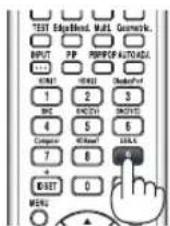

4. Appuyez sur la touche ▶ pour sélectionner « USB1 » et appuyez sur la touche ENTER.
L'écran des vignettes « USB1 » s'affiche.
ASTUCE :
- Pour plus de détails sur l'écran des vignettes, voir page 237.

5. Utilisez les touches ▲▼◀ ou ▶ pour sélectionner une icône.
- Le symbole → (flèche) à droite indique qu'il n'y a plus de pages. Le fait d'appuyer sur la touche CTL + ▼ (page suivante) affichera la page suivante, appuyer sur CTL + ▲ (page précédente) affichera la page précédente.

6. Appuyez sur la touche ENTER.
Le résultat dépend du type de fichier sélectionné.
- Image fixe
La diapositive sélectionnée s'affiche.
Les touches ◀ ou ▶ permettent de sélectionner la diapositive suivante (droite) ou précédente (gauche) à l'écran des vignettes.
- Le fait d'appuyer sur la touche ENTER permet d'afficher la barre de contrôle utilisée pour sélectionner ou faire tourner une diapositive.(→ page 240)

La lecture du fichier de film commence.
L'écran passe au noir une fois la lecture terminée. Appuyez sur la touche EXIT pour retourner à l'écran des vignettes.
- Le fait d'appuyer sur la touche ENTER permet d'afficher la barre de contrôle du film, offrant des possibilités de pause, d'avance rapide ainsi que d'autres opérations.

• Fichier Microsoft PowerPoint/Excel
[PowerPoint]
La diapositive de la première page s'affiche.
Appuyez sur ▶ pour sélectionner la diapositive suivante ; appuyez sur ◀ pour sélectionner la diapositive précédente.
- Vous pouvez également utiliser les touches ▼ ou ▲ pour sélectionner une page. Appuyez sur la touche EXIT pour retourner à l'écran des vignettes.
La première page s'affiche.
Appuyer sur la touche ▲, ▼, ◀ ou ▶ permet de faire défiler la page vers le haut, le bas, la gauche et la droite.
La touche CTL + ▼ ou CTL + ▲ permet de passer à la page suivante ou à la page précédente.
Appuyer sur la touche ENTER permet de changer le rapport d'affichage de la page.
Pour revenir à l'écran des miniatures, appuyez sur la touche EXIT.

REMARQUE :
- Les fichiers comportant des diaporamas ou des effets d'animation peuvent être mal affichés par la Visionneuse.
Voir « Fichiers PowerPoint pris en charge »/« Fichiers Excel pris en charge » à la page 226.
- Fichier Adobe PDF
La première page s'affiche.
• Le fichier PDF vient remplir la largeur de l'écran.
Appuyez sur les touches ▼ ou ▲ pour déplacer l'écran vers le haut ou vers le bas.
Les touches CTL + ▼ ou CTL + ▲ permettent de déplacer l'écran vers le haut ou vers le bas d'une page.
Appuyez sur la touche EXIT pour retourner à l'écran des vignettes.
Appuyer sur la touche ENTER permet de changer le mode d'affichage entre l'écran entier et la partie de l'écran.
- Si une fenêtre de saisie de mot de passe s'affiche, cela indique que le fichier PDF est protégé par un mot de passe.
Appuyez sur la touche ENTER pour afficher le clavier virtuel. Taper votre mot de passe à l'aide du clavier virtuel.
Sélectionnez [OK] puis appuyez sur la touche ENTER. Le fichier PDF s'affiche.
- Reportez-vous à la page 151 pour plus de détails concernant l'utilisation du clavier virtuel.
REMARQUE :
Les favoris, ainsi que les notes rajouté(e)s après la conversion du fichier PDF ne seront pas affiché(e)s.
Toute police de caractères non incluse au fichier PDF pendant sa conversion, ne sera pas affichée.
ASTUCE :
Une certaine durée (allant de 30 secondes à deux minutes) est nécessaire à l'affichage des fichiers de grande taille, ou pour tourner les pages d'un fichier PDF en comportant un grand nombre.

- Fichier index (extension : .idx)
- Les fichiers index convertis avec Viewer PPT Converter 3.0 s'afficheront sur l'écran des miniatures.
Seuls les fichiers JPEG et les dossiers convertis avec Viewer PPT Converter 3.0 apparaîtront sur l'écran des miniatures.
ASTUCE :
- Viewer PPT Converter 3.0 peut être téléchargé sur notre site internet.
URL : http://www.nec-display.com/dl/en/index.html
- Pour sélectionner le diaporama des fichiers index, ouvrez le dossier [PRESENTATION] dans l'écran DRIVE LIST.
Toutefois, les fichiers index n'apparaîtront pas. Seuls les fichiers JPEG et les dossiers apparaîtront.
- Jusqu'à quatre dossiers index compris dans votre dispositif USB et votre dossier partagé s'affichent. Les quatre dossiers apparaîtront dans l'ordre antichronologique
- Lorsque vous insérez l'index de stockage du dispositif de mémoire USB lorsque la Visionneuse est en marche, le contenu des fichiers index s'affichera.
REMARQUE :
- Le mode de lecture (MANUAL/AUTO) des diapositives du fichier index fonctionne de la manière suivante :
Dans le cas où [MANUAL] est sélectionné pour le [PLAY MODE] Si vous sélectionnez [OPTIONS] → [SLIDE SETTING] → [PLAY MODE] → [MANUAL], les fichiers index sont alors paramétrés pour être lus manuellement, que la valeur [INTERVAL] ait été entrée ou non.
Dans le cas où [AUTO] est sélectionné pour le [PLAY MODE] Si vous sélectionnez [OPTIONS] → [SLIDE SETTING] → [PLAY MODE] → [AUTO], les fichiers index sont alors paramétrés pour être lus automatiquement suivant les intervalles spécifiés à l'aide de [INTERVAL].
Toutefois, si [-1] est la valeur sélectionnée dans [INTERVAL], le mode de lecture est alors paramétré pour effectuer une lecture automatique suivant le réglage établi pour [OPTIONS] → [SLIDE SETTING] → [INTERVAL].
7. Retirez la mémoire USB du projecteur.
Retournez à l'écran de la liste des disques durs. Assurez-vous que la DEL de la mémoire USB ne clignote pas avant de retire la mémoire USB.
REMARQUE : le projecteur risque de ne pas fonctionner correctement si vous retirez la mémoire USB lorsqu'une diapositive est affichée. Si cela se produit, éteignez le projecteur et débranchez le câble d'alimentation. Attendez 3 minutes, puis connectez le câble d'alimentation et allumez le projecteur.


Quitter la visionneuse
- Appuyez sur le bouton « INPUT » de la télécommande et sélectionnez une borne d'entrée autre que « USB-A ».
- Lors du fonctionnement avec le corps principal, utilisez le bouton « INPUT » pour sélectionner une borne d'entrée autre que [9:USB-A].
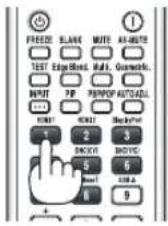

Noms et fonctions de l'écran de la Visionneuse
L'écran de la Visionneuse est composé de trois écrans : l'écran de la liste des disques durs, l'écran des vignettes, et l'écran des diapositives.
Curseur (jaune) Curseur (jaune)
Menu Menu
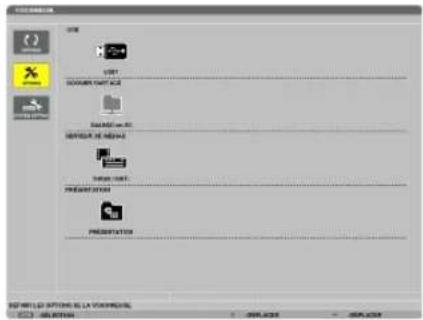
[Ecran de la liste des disques durs]

[Ecran des vignettes]
Information d'emplacement

Informations sur le disque/fichier

* Le fonctionnement diffère pour les images fixes ou les films.
• Ecran de la liste des disques durs
Affiche une liste de tous les disques durs connectés au projecteur.
Fonctionnement du menu
- Utilisez les touches ▼ ou ▲ pour déplacer le curseur vers le haut ou vers le bas. Sélectionnez l'élément du menu que vous souhaitez consulter, puis appuyez sur la touche ENTER pour afficher le sous-menu.
Opérations disponibles à l'écran de la liste des disques durs
- Appuyez sur la touche ▶ pour déplacer le curseur sur la liste des disques durs.
(Utilisez les touches ◀ ou ▶ pour passer du menu à la liste des disques durs, et vice-versa.)
Appuyez sur la touche ▼ ou ▲ pour sélectionner un type de disque dur ; appuyez sur la touche ◀ ou ▶ pour sélectionner le disque connecté au projecteur.
- Sélectionnez le disque dur, puis appuyez sur la touche ENTER pour passer à l'écran des vignettes du disque dur sélectionné.
Fonctions
| Nom Description | ||
 REFRESH S'utilise pour afficher de nouveaux serveurs média à l'écran de la liste des disques. REFRESH S'utilise pour afficher de nouveaux serveurs média à l'écran de la liste des disques. | ||
| OPTIONS Permet d'ouvrir le menu des OPTIONS. | ||
 CONFIGURATION DES DIPOSITIVES CONFIGURATION DES DIPOSITIVES | S'utilise pour configurer les diapositives. (→ page 240) | |
 CONFIGURATION DU FILM CONFIGURATION DU FILM | S'utilise pour configurer les fichiers de films. (→ page 241) | |
 CONFIGURATION DE LA LECTURE AUTOMATIQUE CONFIGURATION DE LA LECTURE AUTOMATIQUE | S'utilise pour configurer la lecture automatique. (→ page 241) | |
 SHAREED FOLDER SHAREED FOLDER | S'utilise pour configurer un dossier partagé. (→ page 243) | |
 SERVEUR DE ME-DIAS SERVEUR DE ME-DIAS | S'utilise pour configurer un serveur multimédia. (→ page 247) | |
 RETURN Permet de quitter le menu des OPTIONS. RETURN Permet de quitter le menu des OPTIONS. | ||
| [YSYW] SYSTEM SETTING Permet de passer au menu de configuration du système. Voir Réseau local câblé, réseau local sans fil, WPS, données du réseau et clavier au chapitre « 9. Menu de l'application ». (→ page 138) | ||
 USB Affiche une icône pour chaque clé mémoire USB insérée dans le port USB du projecteur. USB Affiche une icône pour chaque clé mémoire USB insérée dans le port USB du projecteur. | ||
 SHARED FOLDER Affiche jusqu'à quatre disques durs d'un ordinateur connecté au réseau local (configurés pour la connexion à un dossier partagé.)* Reportez-vous à la page 243 pour plus de détails concernant la connexion à un dossier partagé depuis le projecteur. SHARED FOLDER Affiche jusqu'à quatre disques durs d'un ordinateur connecté au réseau local (configurés pour la connexion à un dossier partagé.)* Reportez-vous à la page 243 pour plus de détails concernant la connexion à un dossier partagé depuis le projecteur. | ||
 MEDIA SERVER Affiche jusqu'à quatre disques durs d'un ordinateur connecté au réseau local (configurés pour la connexion à un serveur multimédias.)* Reportez-vous à la page 247 pour plus de détails concernant la connexion à un serveur multimédias depuis le projecteur. MEDIA SERVER Affiche jusqu'à quatre disques durs d'un ordinateur connecté au réseau local (configurés pour la connexion à un serveur multimédias.)* Reportez-vous à la page 247 pour plus de détails concernant la connexion à un serveur multimédias depuis le projecteur. | ||
 PRESENTATION Affiche une icône correspondante lorsqu'une mémoire USB ou un fichier partagé contient des fichiers indexés. PRESENTATION Affiche une icône correspondante lorsqu'une mémoire USB ou un fichier partagé contient des fichiers indexés. | ||
| Information d'emplacement Permet d'afficher l'emplacement d'un dossier ou d'un fichier. | ||
| Infos concernant le disque dur | [Exemple]USB1 314 Mo LIBRES / 492 Mo|Affiche le disque dur. Affiche l'espace libre disponible ainsi que la capacité du disque dur.* (USB uniquement) | |
| Guide des menus | Affiche la description d'un menu sélectionné. | |
| Guide des touches | Affiche des infos à propos des touches d'utilisation. | |
* Affiché par un code à trois chiffres (arrondi)
REMARQUE :
La liste des disques durs ainsi que l'écran des vignettes n'est pas disponible lorsque le menu OPTIONS est affiché. Sélectionnez l'icône [RETURN] puis appuyez sur la touche ENTER pour les afficher.
• Ecran des vignettes
Affiche une liste de tous les dossiers, vignettes et icônes contenu(e)s sur le disque dur sélectionné dans la liste des disques durs.
Fonctionnement du menu
- Utilisez les touches ▼ ou ▲ pour déplacer le curseur vers le haut ou vers le bas. Sélectionnez l'élément du menu que vous souhaitez consulter, puis appuyez sur la touche ENTER pour afficher le menu ou l'écran de configuration.
Opérations disponibles à l'écran des vignettes
- Appuyez sur la touche ▶ pour placer le curseur sur l'écran des vignettes lorsque le menu OPTIONS n'est pas affiché.
- Appuyez sur la touche ▼, ▲, ◀, ou ▶ pour sélectionner un fichier ou un dossier.
- Appuyez sur la touche ENTER pour lancer un diaporama ou la lecture du fichier sélectionné. Le fait de sélectionner un dossier affiche sa liste des vignettes.
Fonctions
| Nom | Description | |
 | HAUT Permet de remonter d'un niveau dans la hiérarchie des menus. | |
 | VIGNETTES Permet de commuter entre l'affichage sous forme de vignettes ou d'icônes. | |
 | SORT SETTING Permet de réarranger les dossiers ou les fichiers. | |
 | LISTE DISQUES DURS | Permet de retourner à l'écran de la liste des disques durs. |
 | OPTIONS Permet d'ouvrir le menu des OPTIONS. | |
 | SYSTEM SETTING | Permet de passer au menu de configuration du système. |
| Barre de défilement L'écran des vignettes en affiche 12 sous la forme de 4 lignes par 3 colonnes. Une barre de défilement s'affiche sur la droite des images si l'écran des vignettes est composé de plus de douze fichiers ou dossiers. Utilisez les touches CTL + ▼ et CTL + ▲ pour faire défiler l'écran vers le bas ou vers le haut. | ||
| Information d'emplacement | Permet d'afficher l'emplacement d'un dossier ou d'un fichier. | |
| Informations de vignettes | [Exemple]005.jpg 5/200 11/03/2010 13:25:12 502KoNom du dos-sier ou du fichier sélectionné.Numéroset ordre des fichiers au sein du dossier (uniquement lorsqu'un dossier est sélectionné)Date de création/modification : M/J/Y/H/M/S Affiche la capacité du fichier | |
| Guide des menus | Affiche la description d'un menu sélectionné. | |
| Guide des touches | Affiche des infos à propos des touches d'utilisation. | |
ASTUCE :
- Si une image non supportée est sélectionnée, l'icône [?] s'affiche.
- Le nombre maximum d'images pouvant être affichées à l'écran des vignettes est de 300, y compris le nombre de dossiers.
- Si le nom d'un fichier ou l'emplacement d'un dossier est plus long que la valeur maximale autorisée, les caractères centraux ne seront pas affichés.
Exemple : « 123456789.jpg » sera affiché sous la forme « 123..789.jpg ».
- Ecran des diapositives (image fixe/film)
Lance la lecture d'un fichier sélectionné à partir d'une liste de vignettes ou d'icônes.
- Veuillez vous reporter à la page 231, 232 pour plus de détails concernant la lecture d'un fichier Microsoft PowerPoint file et Adobe PDF.
Utilisation de la barre de commande
- La barre de commande ne sera affichée que lorsqu'une image fixe (ou fichier d'index) ou un fichier de film est sélectionné.
-
Le fonctionnement de la barre de commande diffère pour les images fixes ou les films.
-
Le fait d'appuyer sur la touche ENTER à l'écran des diapositives permet d'afficher la barre de commande au bas de l'écran.
-
Appuyez sur la touche ◀ ou ▶ pour sélectionner un fichier, puis appuyez sur la touche ENTER.
• La fonction sélectionnée sera exécutée.
Fonctions de la barre de commande pendant la lecture d'images fixes

| Nom | Description | ||
 | PREV Permet de passer à l'image précédente | ||
 | LECTURE Lance la lecture de l'image. Cette touche est également utilisée soit pour lancer, soit pour arrêter la lecture d'une image. | ||
 | SUIVANT Permet de passer à l'image suivante. | ||
 | DROITE Permet de faire tourner l'image de 90° dans le sens des aiguilles d'une montre.Sélectionnez un autre dossier pour annuler cette fonction. | ||
 | GAUCHE Permet de faire tourner l'image de 90° dans le sens contraire des aiguilles d'une montre.Sélectionnez un autre dossier pour annuler cette fonction. | ||
| TAILLE | BEST FIT | Affiche le rapport d'aspect de l'image à la résolution maximale du projecteur. | |
| ACTUAL SIZE | Affiche l'image à sa résolution réelle. | ||
| × | FERMER | Permet de refermer la barre de commande.Vous pouvez également appuyer sur la touche EXIT pour fermer la barre de commande. | |
| ← | FIN | Stoppe la lecture de diapositives ou d'un diaporama, referme la barre de commande puis vous renvoie à l'écran des vignettes. | |
Fonctions de la barre de commande de lecture des films

| Nom Description | ||
 PREV Permet de retourner au début d'un fichier de film.Permet de retourner au début du fichier de film précédent, lorsque cette commande est exécutée immédiatement après le lancement de la lecture. PREV Permet de retourner au début d'un fichier de film.Permet de retourner au début du fichier de film précédent, lorsque cette commande est exécutée immédiatement après le lancement de la lecture. | ||
 FR Lance le rembobinage rapide d'un fichier de film par 7 secondes. FR Lance le rembobinage rapide d'un fichier de film par 7 secondes. | ||
| LECTURE/PAUSE |  JRE Lance la lecture d'un fichier de film. JRE Lance la lecture d'un fichier de film. | |
 PAUSE Permet de pauser la lecture d'un fichier de film. PAUSE Permet de pauser la lecture d'un fichier de film. | ||
 FF Lance la lecture rapide d'un fichier de film par 7 secondes. FF Lance la lecture rapide d'un fichier de film par 7 secondes. | ||
 SUIVANT Permet de passer au début du fichier de film suivant. SUIVANT Permet de passer au début du fichier de film suivant. | ||
 HEURE Affiche la durée écoulée en mode de lecture ou de pause. HEURE Affiche la durée écoulée en mode de lecture ou de pause. | ||
| TAILLE |  MEILLEUR AJUSTE-MENT MEILLEUR AJUSTE-MENT | Affiche le rapport d'aspect de l'image à la résolution maximale du projecteur. |
 TAILLE RÉELLE TAILLE RÉELLE | Affiche l'image à sa résolution réelle. | |
| × FERMER | Permet de refermer la barre de commande.Vous pouvez également appuyer sur la touche EXIT pour fermer la barre de commande. | |
| t FIN | Stoppe la lecture d'un film, referme la barre de commande puis vous renvoie à l'écran des vignettes. | |
Paramètres optionnels de la visionneuse
- CONFIGURATION DES DIAPOSITIVES
Permet de configurer les images et les diapositives fixes.

| Nom Options Description | ||
| TAILLE D'ECRAN BEST | FIT Affiche le rapport | d'aspect de l'image à la résolution maximale du projecteur. |
| TAILLE REELLE Affiche l'image à sa résolution réelle. | ||
| MODE LECTURE MANUEL | Permet de sélectionner la lecture manuelle. | |
| AUTO Permet de sélectionner la lecture automatique. | ||
| INTERVALLES 5 - 300 secondes | Permet de spécifier la durée de l'intervalle lorsque [AUTO] est sélectionné au niveau du paramètre MODE LECTURE. | |
| REPETITION Coche | Cette fonction active ou désactive la fonction de répétition. | |
ASTUCE
- Placez les fichiers dans un même dossier pour lire le ou les diapositives correspondantes.
- CONFIGURATION DU FILM
Permet de configurer les fonctions pour films.

| Nom Options Description | ||
| TAILLE D'ECRAN BEST FIT Affiche le rapport d'aspect de l'image à la résolution maximale du projecteur. | ||
| REPETITION OFF Cette fonction active ou désactive la fonction de répétition. | ||
ASTUCE
- Activer la fonction [REPEAT] affiche un écran noir pendant les pauses entre les films.
- CONFIGURATION DE LA LECTURE AUTOMATIQUE
Règle automatiquement la lecture en diaporama lorsque vous insérez un périphérique de mémoire USB dans le port USB du projecteur, ou lorsque vous sélectionnez [VISIONNEUSE] pour [SOURCE].
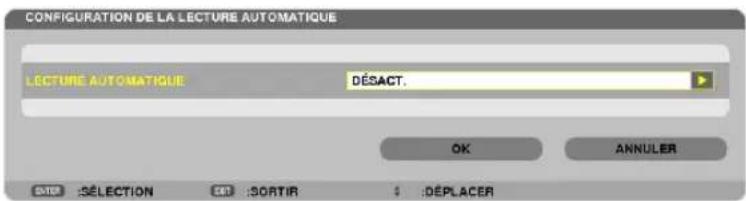
| Nom Options Description | ||
| LECTURE AUTOMA-TIQUE | DESACT. — | |
| PICTURE | Lance la lecture de la première image fixe détectée sur le disque dur. | |
| FILM | Lance la lecture du premier film détecté sur le disque dur. | |
| PowerPoint Lance la lecture du premier fichier PowerPoint détecté sur le disque dur. | ||
ASTUCE
- Le fonctionnement de la lecture automatique est différent lorsque vous insérez un périphérique de mémoire USB dans le port USB du projecteur ou lorsque vous sélectionnez [VISIONNEUSE] pour [SOURCE].
- La lecture automatique démarre avec le premier fichier trouvé supportant le type de fichier défini pour Lecture automatique. Le fichier est recherché dans la racine du lecteur ou au niveau inférieur.
- Lorsque vous sélectionnez [VISIONNEUSE] pour [SOURCE], le dernier fichier sélectionné est automatiquement lu s'il est trouvé, ou le dernier dossier sélectionné est recherché et le premier fichier trouvé est automatiquement lu.
Pour lancer automatiquement la lecture d'un fichier vidéo contenu sur une mémoire USB, vous pouvez soit n'enregistrer qu'un seul fichier vidéo, soit changer son nom afin qu'il soit recherché en premier.
• ORDRE DE TRI
Permet de choisir l'ordre d'affichage des vignettes et des diapositives.
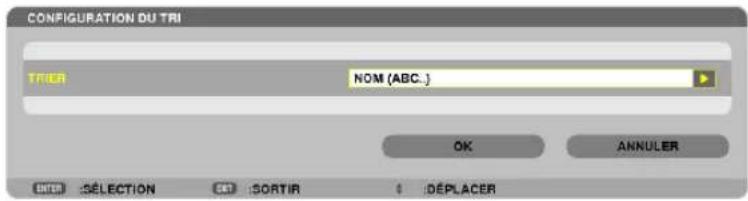
| Nom Options Description | ||
| SORT | NOM (ABC..) Affiche par ordre croissant les fichiers par ordre alphabétique.NOM (ZYX..) Affiche par ordre décroissant les fichiers par ordre alphabétique, en fonction de leur nom. | |
| EXT. (ABC..) Affiche par ordre croissant les fichiers par ordre alphabétique, en fonction de leur extension.EXT. (ZYX..) Affiche par ordre décroissant les fichiers par ordre alphabétique, en fonction de leur extension. | ||
| DATE (NOUVEAU) Affiche les fichiers par ordre chronologique inversé.DATE (ANCIEN) Affiche les fichiers par ordre chronologique. | ||
| TAILLE (BIG) Permet d'afficher les fichiers par ordre décroissant de taille de fichier.TAILLE (PETITE) Permet d'afficher les fichiers par ordre croissant de taille de fichier. | ||
④ Projection de données depuis un fichier partagé

flowchart
graph TD
    A["Dossier partagé"] --> B["RÉSEAU LOCAL"]
    C["Dossier partagé"] --> B
    B --> D["RÉSEAU LOCAL sans fil"]
    D --> E["Projecteur"]
    E --> F["Bar Chart with Line Graph"]
Préparation
Pour le projecteur : Connectez le projecteur au réseau.
Pour l'ordinateur : Placez les fichiers à projeter dans un dossier partagé et notez le chemin d'accès au dossier. Mémorisez ou écrivez le chemin pour un usage ultérieur.

- Pour partager un dossier, reportez-vous au guide d'utilisation ou au fichier d'aide qui accompagne votre ordinateur Windows.
• Utilisez un clavier pour nommer le dossier partagé en caractères alphanumériques. - Pour connecter le dossier partagé au delà du sous-réseau, réglez [WINS CONFIGURATION] dans les [PARAMETRES RESEAU] du menu.
- La signature digitale (signature SMB) n'est pas supportée.
Connexion du projecteur au dossier partagé
1. Appuyez sur la touche 9/USB-A de la télécommande.
La fenêtre de liste des périphériques s'affiche.

- Lors du fonctionnement avec le corps principal, utilisez le bouton « INPUT » pour sélectionner [9:USB-A].
2. Affiche le menu [OPTIONS].
Appuyez sur la touche ▼ pour sélectionner l'icône OPTIONS (OPTIONS), puis appuyez sur la touche ENTER.

- La liste des disques durs n'est pas disponible lorsque le menu OPTIONS est affiché.
3. Affichez l'écran [DOSSIER PARTAGE].
Appuyez sur la touche ▼ pour sélectionner l'icône (SHARED FOLDER) puis appuyez sur la touche ENTER.
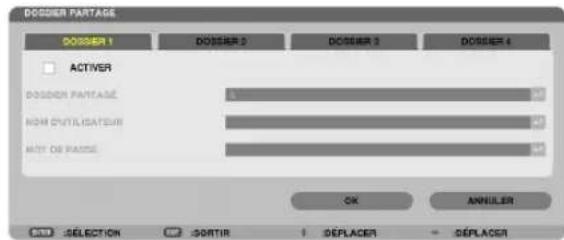
4. Sélectionnez un numéro et emplacement de dossier pour l'activer.
Appuyez sur la touche ◀ ou ▶ pour choisir un numéro de dossier partagé, puis appuyez sur la touche ▼ pour sélectionner [ACTIVER], puis appuyez sur la touche ENTER.

5. Entrez le nom d'utilisateur, mot de passe et chemin vers le dossier partagé.
Appuyez sur la touche ▼ pour sélectionner le champ [SHARED FOLDER]. Le clavier virtuel s'affiche.
Reportez-vous à la page 151 pour plus de détails concernant l'utilisation du clavier virtuel.
- Si votre ordinateur n'est pas protégé par un mot de passe, vous n'aurez pas à saisir un mot de passe.
- Jusqu'à quatre dossiers partagés peuvent être rajoutés.
- La longueur maximale d'un chemin de dossier partagé doit être de 15 caractères alphanumériques pour le nom de l'ordinateur et de 23 caractères alphanumériques pour le nom du dossier.


6. Quittez la procédure de configuration.
Appuyez sur la touche ▼ pour sélectionner [OK] puis appuyez sur la touche ENTER.
Ceci permet de quitter l'écran [SHARED FOLDER].
- Si un message d'erreur s'affiche à cet instant, ceci indique que vos réglages ne sont pas corrects. Essayez une nouvelle fois.

Déconnexion du projecteur du dossier partagé
- Désactivez le numéro correspondant au dossier partagé que vous désirez déconnecter.
Appuyez sur la touche ▼ pour sélectionner [ACTIVER] puis appuyez sur la touche ENTER pour le supprimer.
REMARQUE :
- Ne débranchez pas votre câble LAN lorsqu'un fichier PowerPoint ou PDF est affiché. La Visionneuse ne fonctionnera pas dans ce cas.

ASTUCE :
- Paramètres de connexion du dossier partagé Jusqu'à quatre paramètres de dossiers partagés peuvent être enregistrés.
En cas de redémarrage du projecteur, les dossiers dont les paramètres ont été enregistrés seront affichés par une icône de dossier gris à l'écran de la liste des disques durs.
Le fait de sélectionner un dossier à icône grise vous permet de sauter la saisie d'un chemin du dossier.
- Tout échec lors d'une tentative de connexion à un dossier partagé sera indiqué par une marque « x » de l'icône du dossier. Veuillez dans ce cas vérifier vos paramètres de dossier.
⑤ Projection de données à partir d'un serveur de média
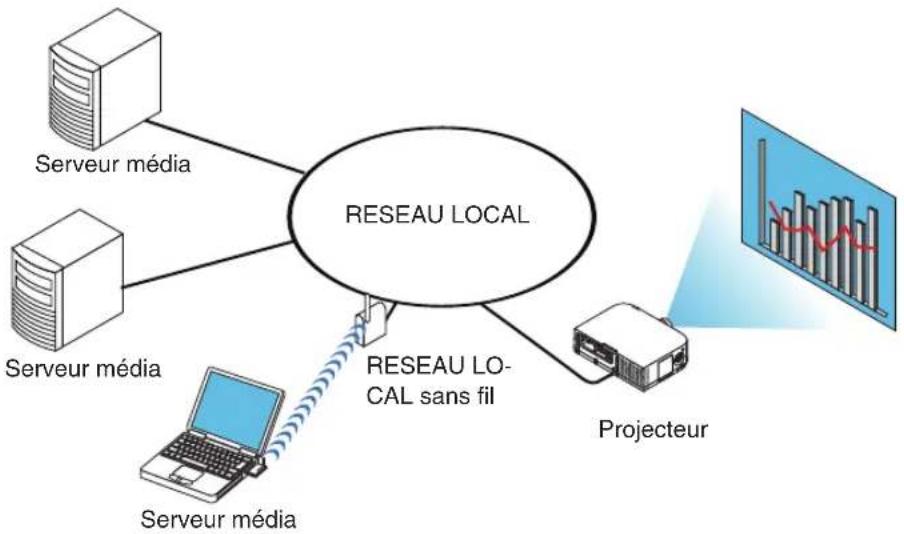
flowchart
graph TD
    A["Server média"] --> B["RESEAU LOCAL"]
    C["Server média"] --> B
    D["Server média"] --> B
    E["Projecteur"] --> B
    B --> F["RESEAU LOCAL sans fil"]
    F --> G["Line graph overlay"]
Préparation
Pour le projecteur : Connectez le projecteur au réseau.
Pour l'ordinateur : Préparez les fichiers image ou les fichiers film à projeter et réglez « Partage de Média » dans
Windows Media Player 11 ou Windows Media Player 12.
REMARQUE :
- Le projecteur et le serveur média doivent être sur le même sous-réseau. Il est impossible de connecter le serveur média au delà du sous-réseau.
- Les types d'images et de films qui peuvent être partagés peuvent varier en fonction de la version Windows.
Réglage de « Partage de média » dans Windows Media Player 11
- Démarrez Windows Media Player 11.
- Sélectionnez « Partage de média » dans « Bibliothèque ».
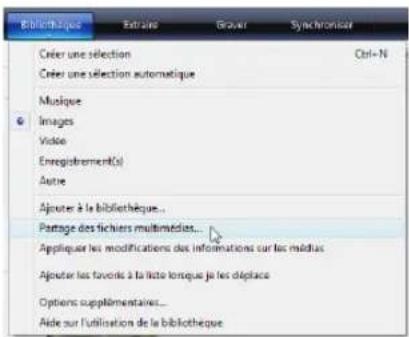
La boîte de dialogue « Partage de média » s'affiche.
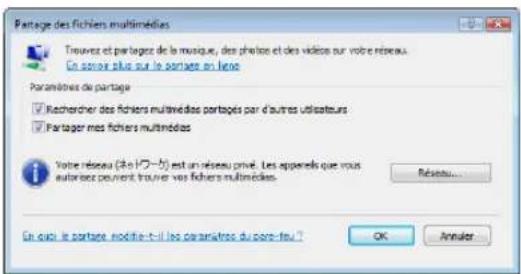
3. Sélectionnez la case « Partager mes média » puis sélectionnez OK.

Une liste des dispositifs accessibles s'affiche.
4. Sélectionnez « PA621U Series » puis « Autoriser ».

Une croix sera ajoutée à l'icône de « PA621U Series ».
• Le « PA621U Series » est un nom de projecteur spécifié dans [PARAMETRES RESEAU].
5. Sélectionnez « OK ».

Cela rendra les images et films de la « Bibliothèque » disponibles depuis le projecteur.
Réglage de « Partage de média » dans Windows Media Player 12
1. Démarrez Windows Media Player 12.

2. Sélectionnez « Flux », puis « Autoriser automatiquement les périphériques à lire mes médias ».

La fenêtre « Autoriser tous les périphériques média » s'affiche.
3. Sélectionnez « Autoriser tous les ordinateurs et périphériques média ».
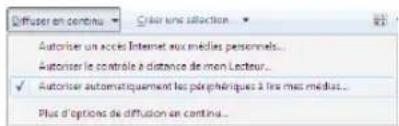
Les fichiers graphiques et films dans « Bibliothèque » peuvent être utilisés depuis le projecteur.
Connexion du projecteur au serveur média
Appuyez sur la touche 9/USB-A de la télécommande.
La VISIONNEUSE démarre.
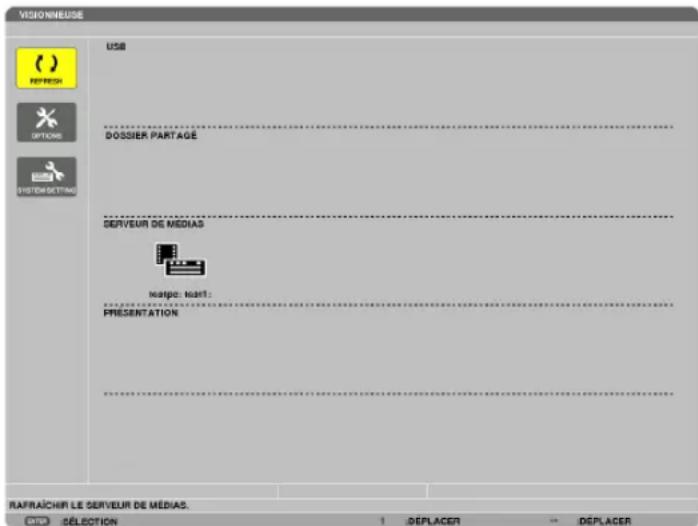
- Lors du fonctionnement avec le corps principal, utilisez le bouton « INPUT » pour sélectionner [9:USB-A].
- Cela démarre la recherche d'un ordinateur avec « partage de médias » activé sur le réseau, et l'ajoute au « Serveur média » de l'écran des vignettes.
L'autre façon d'effectuer cette opération consiste à placer le curseur sur « Serveur média » et sélectionner [REFRESH] à partir du menu des vignettes, puis appuyer sur le bouton ENTER.
REMARQUE :
- Vous pouvez chercher et afficher automatiquement jusqu'à quatre serveurs média. Le cinquième périphérique (ou périphérique suivant) ne peut être affiché.
(→ page 229)
Déconnexion du projecteur du serveur média
1. Affichez le menu OPTIONS.
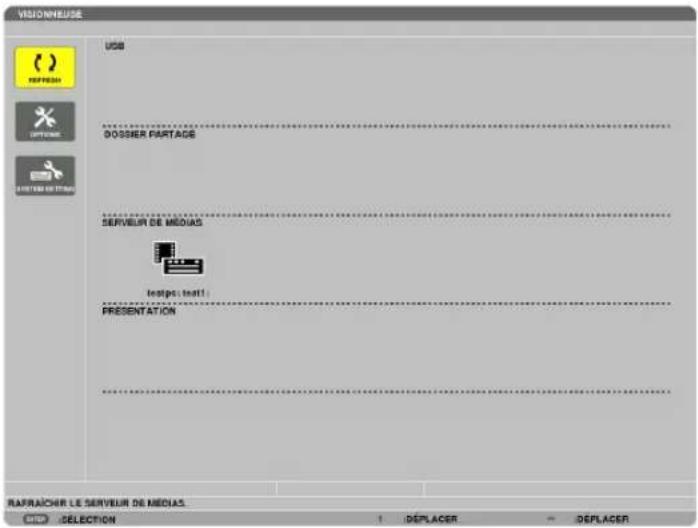
Appuyez sur la touche ▼ pour sélectionner l'icône [OPTIONS] et sélectionnez la touche ENTER.
2. Affichez l'écran de réglage MEDIA SERVER.
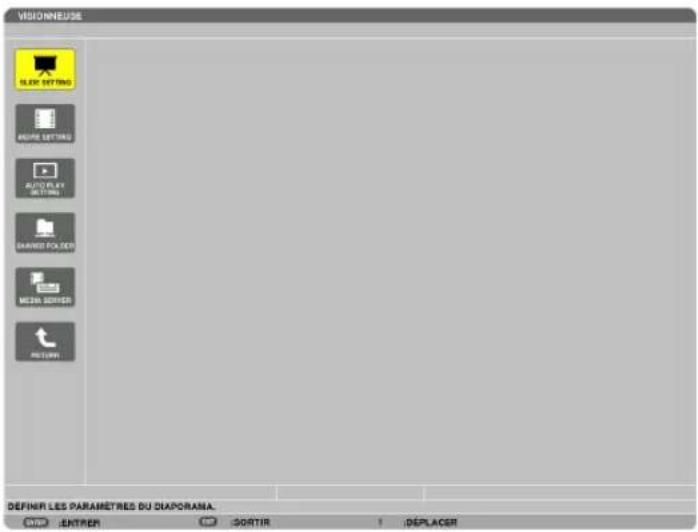
Appuyez sur la touche ▼ pour sélectionner l'icône MEDIA SERVER et appuyez sur la touche ENTER.
3. Désactivez la connexion.

Appuyez sur la touche ENTER pour décocher la case et désactiver la connexion.
Appuyez sur la touche ▼ pour sélectionner [OK] et appuyez sur la touche ENTER pour fermer l'écran de réglage MEDIA SERVER.
6 Restrictions concernant l'affichage des fichiers
La visionneuse n'offre qu'un aperçu général et simplifié des fichiers PowerPoint ou des fichiers PDF. Toutefois, l'affichage actuel peut être différent de celui du programme d'application de votre ordinateur en raison de l'affichage simplifié.
Quelques restrictions concernant les fichiers PowerPoint
- Les polices de caractères sont automatiquement converties aux polices installées dans le projecteur. Les polices de caractères peuvent varier en taille ou en largeur, provoquant une altération de la mise en page
Certains caractères ou certaines polices de caractères peuvent ne pas s'afficher. - Certaines fonctions incluses dans la police de caractères ne sont pas prises en charge.
Exemple : Il existe des restrictions au niveau de l'animation, de la sélection ou de l'hyperlien. - Il peut être plus long d'alimenter les pages par rapport à un ordinateur
- Dans certains cas, les fichiers au format Microsoft PowerPoint 97-2007 peuvent ne pas s'afficher.
Quelques restrictions concernant les fichiers Excel
- Les polices seront automatiquement converties selon les polices installées dans le projecteur. Les polices peuvent varier en taille ou en largeur, provoquant une altération de la mise en page
Il est possible que certains caractères ou certaines polices ne s'affichent pas.
- Certaines fonctions incluses dans la police ne sont pas prises en charge.
- Les graphiques, graphismes ou images font l'objet de quelques restrictions.
- Un curseur de mise au point dans la cellule A1 ne peut pas être déplacé.
- Alimenter les pages peut être plus long par rapport à un ordinateur
- Dans certains cas, les fichiers au format Microsoft Excel 97-2007 peuvent ne pas s'afficher.
Quelques restrictions concernant les fichiers PDF
- Les polices de caractères non incluses au fichier PDF pendant sa création peuvent ne pas s'afficher.
- Certaines fonctions incluses dans la police de caractères ne sont pas prises en charge.
Exemple : Il existe des restrictions au niveau des annotations, de la sélection, de la forme ou de l'espace colorimétrique.
- Il peut être plus long d'alimenter les pages par rapport à un ordinateur
- Dans certains cas, les fichiers au format Adobe Acrobat peuvent ne pas s'afficher.
① Distance de projection et taille de l'écran
Six objectifs aux types de baïonnettes différents peuvent être utilisés sur ce projecteur. Référez-vous aux informations de cette page et utilisez un objectif qui convient pour l'installation (taille d'écran et distance de projection). Les instructions sur le montage d'objectif se trouvent à la page 155.
Types d'objectifs et distance de projection
Type WUXGA
| Taille d'écran | Nom du modèle d'objectif | ||||||||||
| NP11FL NP30ZL NP12ZL NP13ZL NP14ZL | NP15ZL | ||||||||||
| 30" | 0,7 - 0,9 | ||||||||||
| 40" | 0,7 | 1,0 - 1,3 | 1,2 - 2,5 | ||||||||
| 60" | 1,0 | 1,0 - 1,3 | 1,5 - 1,9 | 1,9 - 3,8 | 3,7 - 6,0 | 5,9 - 9,0 | |||||
| 80" | 1,4 | 1,4 - 1,8 | 2,0 - 2,6 | 2,5 - 5,1 | 5,0 - 8,0 | 7,9 - 12,1 | |||||
| 100" | 1,7 | 1,7 - 2,2 | 2,5 - 3,3 | 3,2 - 6,3 | 6,3 - 10,1 | 9,9 - 15,1 | |||||
| 120" | 2,1 | 2,0 - 2,7 | 3,0 - 3,9 | 3,8 - 7,6 | 7,5 - 12,1 | 11,9 - 18,2 | |||||
| 150" | 2,6 | 2,6 - 3,4 | 3,8 - 4,9 | 4,8 - 9,5 | 9,4 - 15,2 | 14,9 - 22,8 | |||||
| 200" | 3,4 | - 4,5 | 5,1 - 6,6 | 6,4 - 12,7 | 12,6 - 20,3 | 20,0 - 30,5 | |||||
| 240" | 4,1 | - 5,4 | 6,1 - 7,9 | 7,6 - 15,3 | 15,2 - 24,4 | 24,0 - 36,6 | |||||
| 300" | 5,2 | - 6,8 | 7,6 - 9,9 | 9,6 - 19,1 | 19,0 - 30,5 | 30,1 - 45,8 | |||||
| 400" | 6,9 | - 9,0 | 10,2 - 13,2 | 12,8 - 25,5 | 25,4 - 40,7 | 40,1 - 61,1 | |||||
| 500" | 8,7 - 11,3 | 12,7 - 16,5 | 16,0 - 31,9 | 31,8 - 50,9 | 50,2 - 76,4 | ||||||
ASTUCE
Calcul de la distance de projection à partir de la taille d'écran
Distance de projection de l'objectif NP11FL (m) = H × 0,8 : 0,7 m (min.) à 2,6 m (max.)
Distance de projection de l'objectif NP30ZL (m) = H × 0,8 à H × 1,0 : 1,0 m (min.) à 11,3 m (max.)
Distance de projection de l'objectif NP12ZL (m) = H × 1,2 à H × 1,5 : 0,7 m (min.) à 16,5 m (max.)
Distance de projection de l'objectif NP13ZL (m) = H × 1,5 à H × 3,0 : 1,2 m (min.) à 31,9 m (max.)
Distance de projection de l'objectif NP14ZL (m) = H × 2,9 à H × 4,7 : 3,7 m (min.) à 50,9 m (max.)
Distance de projection de l'objectif NP15ZL (m) = H × 4,6 à H × 7,1 : 5,9 m (min.) à 76,4 m (max.)
« H » (Horizontal) se réfère à la largeur de l'écran.
* Les chiffres diffèrent de quelques % des tableaux puisque le calcul est approximatif.
Ex. : Distance de projection lors de la projection sur un écran de 150" avec le type WUXGA utilisant l'objectif NP13ZL :
Selon le tableau de « Taille d'écran (pour référence) » (→ page 256), H (largeur d'écran) = 323,1 cm.
La distance de projection est de 323,1 cm × 1,5 à 323,1 cm × 3,0 = 484,7 cm à 969,3 cm (à cause du zoom de l'objectif).
Type WXGA
| Taille d'écran | Nom du modèle d'objectif | ||||||||||
| NP11FL NP30ZL NP12ZL NP13ZL NP14ZL | NP15ZL | ||||||||||
| 30" | 0,7 - 1,0 | ||||||||||
| 40" | 0,7 | 1,0 - 1,3 | 1,2 - 2,5 | ||||||||
| 60" | 1,0 | 1,0 - 1,3 | 1,5 - 2,0 | 1,9 - 3,8 | 3,7 - 6,0 | 5,9 - 9,1 | |||||
| 80" | 1,4 | 1,4 - 1,8 | 2,0 - 2,6 | 2,5 - 5,1 | 5,0 - 8,1 | 7,9 - 12,1 | |||||
| 100" | 1,7 | 1,7 - 2,2 | 2,5 - 3,3 | 3,2 - 6,4 | 6,3 - 10,1 | 9,9 - 15,2 | |||||
| 120" | 2,1 | 2,0 - 2,7 | 3,0 - 4,0 | 3,9 - 7,7 | 7,6 - 12,2 | 12,0 - 18,3 | |||||
| 150" | 2,6 | 2,6 - 3,4 | 3,8 - 5,0 | 4,8 - 9,6 | 9,5 - 15,3 | 15,0 - 22,9 | |||||
| 200" | 3,4 | - 4,5 | 5,1 - 6,6 | 6,4 - 12,8 | 12,7 - 20,4 | 20,1 - 30,6 | |||||
| 240" | 4,1 | - 5,4 | 6,1 - 8,0 | 7,7 - 15,4 | 15,3 - 24,5 | 24,1 - 36,8 | |||||
| 300" | 5,2 | - 6,8 | 7,7 - 10,0 | 9,6 - 19,2 | 19,1 - 30,7 | 30,2 - 46,0 | |||||
| 400" | 6,9 | - 9,0 | 10,2 - 13,3 | 12,8 - 25,7 | 25,5 - 40,9 | 40,4 - 61,4 | |||||
| 500" | 8,7 | - 11,3 | 12,8 - 16,7 | 16,0 - 32,1 | 31,9 - 51,2 | 50,5 - 76,9 | |||||
ASTUCE
Calcul de la distance de projection à partir de la taille d'écran
Distance de projection de l'objectif NP11FL (m) = H × 0,8 : 0,7m (min.) à 2,6m (max.)
Distance de projection de l'objectif NP30ZL (m) = H × 0,8 à H × 1,0 : 1,0 m (min.) à 11,3 m (max.)
Distance de projection de l'objectif NP12ZL (m) = H × 1,2 à H × 1,5 : 0,7 m (min.) à 16,7 m (max.)
Distance de projection de l'objectif NP13ZL (m) = H × 1,5 à H × 3,0 : 1,2 m (min.) à 32,1 m (max.)
Distance de projection de l'objectif NP14ZL (m) = H × 2,9 à H × 4,7 : 3,7 m (min.) à 51,2 m (max.)
Distance de projection de l'objectif NP15ZL (m) = H × 4,6 à H × 7,1 : 5,9 m (min.) à 76,9 m (max.)
« H » (Horizontal) se réfère à la largeur de l'écran.
* Les chiffres diffèrent de quelques % des tableaux puisque le calcul est approximatif.
Ex. : Distance de projection lors de la projection sur un écran de 150" avec le type WXGA utilisant l'objectif NP13ZL :
Selon le tableau de « Taille d'écran (pour référence) » (→ page 256), H (largeur d'écran) = 323,1 cm.
La distance de projection est de 323,1 cm × 1,5 à 323,1 cm × 3,0 = 484,7 cm à 969,3 cm (à cause du zoom de l'objectif).
Type XGA
| Taille d'écran | Nom du modèle d'objectif | ||||||||||
| NP11FL NP30ZL NP12ZL NP13ZL NP14ZL | NP15ZL | ||||||||||
| 30" | 0,7 - 0,9 | ||||||||||
| 40" | 0,6 | 0,9 - 1,2 | 1,2 - 2,4 | ||||||||
| 60" | 1,0 | 1,0 - 1,3 | 1,4 - 1 | 9 | 1,8 - 3,7 | 3,6 | - | 5,8 | 5,7 - 8,7 | ||
| 80" | 1,3 | 1,3 - 1,7 | 1,9 - 2,5 | 2,4 - 4,9 | 4,8 | - | 7,8 | 7,6 - 11,6 | |||
| 100" | 1,6 | 1,6 - 2,1 | 2,4 - 3,2 | 3,0 - 6,1 | 6,0 | - | 9,7 | 9,6 - 14,6 | |||
| 120" | 2,0 | 2,0 - 2,6 | 2,9 - 3,8 | 3,7 - 7,4 | 7,3 | - | 11,7 | 11,5 - 17,6 | |||
| 150" | 2,5 | 2,5 - 3,2 | 3,7 - 4,8 | 4,6 - 9,2 | 9,1 | - | 14,7 | 14,4 - 22,0 | |||
| 200" | 3,3 | - 4,3 | 4,9 - 6,4 | 6,1 - 12,3 | 12,2 - 19,6 | 19,3 - 29,4 | |||||
| 240" | 4,0 | - 5,2 | 5,9 - 7,7 | 7,4 - 14,8 | 14,7 - 23,6 | 23,2 - 35,3 | |||||
| 300" | 5,0 | - 6,5 | 7,4 - 9,6 | 9,2 - 18,5 | 18,4 - 29,5 | 29,1 - 44,2 | |||||
| 400" | 6,7 | - 7,7 | 9,8 - 12,8 | 12,3 - 24,7 | 24,6 | - | 39,4 | 38,8 - 59,0 | |||
| 500" | 8,4 | - 10,9 | 12,3 - 16,0 | 15,4 - 30,8 | 30,7 | - 49,2 | 48,6 - 73,8 | ||||
ASTUCE
Calcul de la distance de projection à partir de la taille d'écran
Distance de projection de l'objectif NP11FL (m) = H × 0,8 : 0,6 m (min.) à 2,5 m (max.)
Distance de projection de l'objectif NP30ZL (m) = H × 0,8 à H × 1,1 : 1,0 m (min.) à 10,9 m (max.)
Distance de projection de l'objectif NP12ZL (m) = H × 1,2 à H × 1,6 : 0,7 m (min.) à 16,0 m (max.)
Distance de projection de l'objectif NP13ZL (m) = H × 1,5 à H × 3,0 : 1,2 m (min.) à 30,8 m (max.)
Distance de projection de l'objectif NP14ZL (m) = H × 3,0 à H × 4,8 : 3,6 m (min.) à 49,2 m (max.)
Distance de projection de l'objectif NP15ZL (m) = H × 4,7 à H × 7,3 : 5,7 m (min.) à 73,8 m (max.)
« H » (Horizontal) se réfère à la largeur de l'écran.
* Les chiffres diffèrent de quelques % des tableaux puisque le calcul est approximatif.
Ex. : Distance de projection lors de la projection sur un écran de 150" avec le type XGA utilisant l'objectif NP13ZL :
Selon le tableau de « Taille d'écran (pour référence) » (→ page 256), H (largeur d'écran) = 304,8 cm.
La distance de projection est de 304,8 cm × 1,5 à 304,8 cm × 3,0 = 457,2 cm à 914,4 cm (à cause du zoom de l'objectif).
Étendue de projection pour les différents objectifs
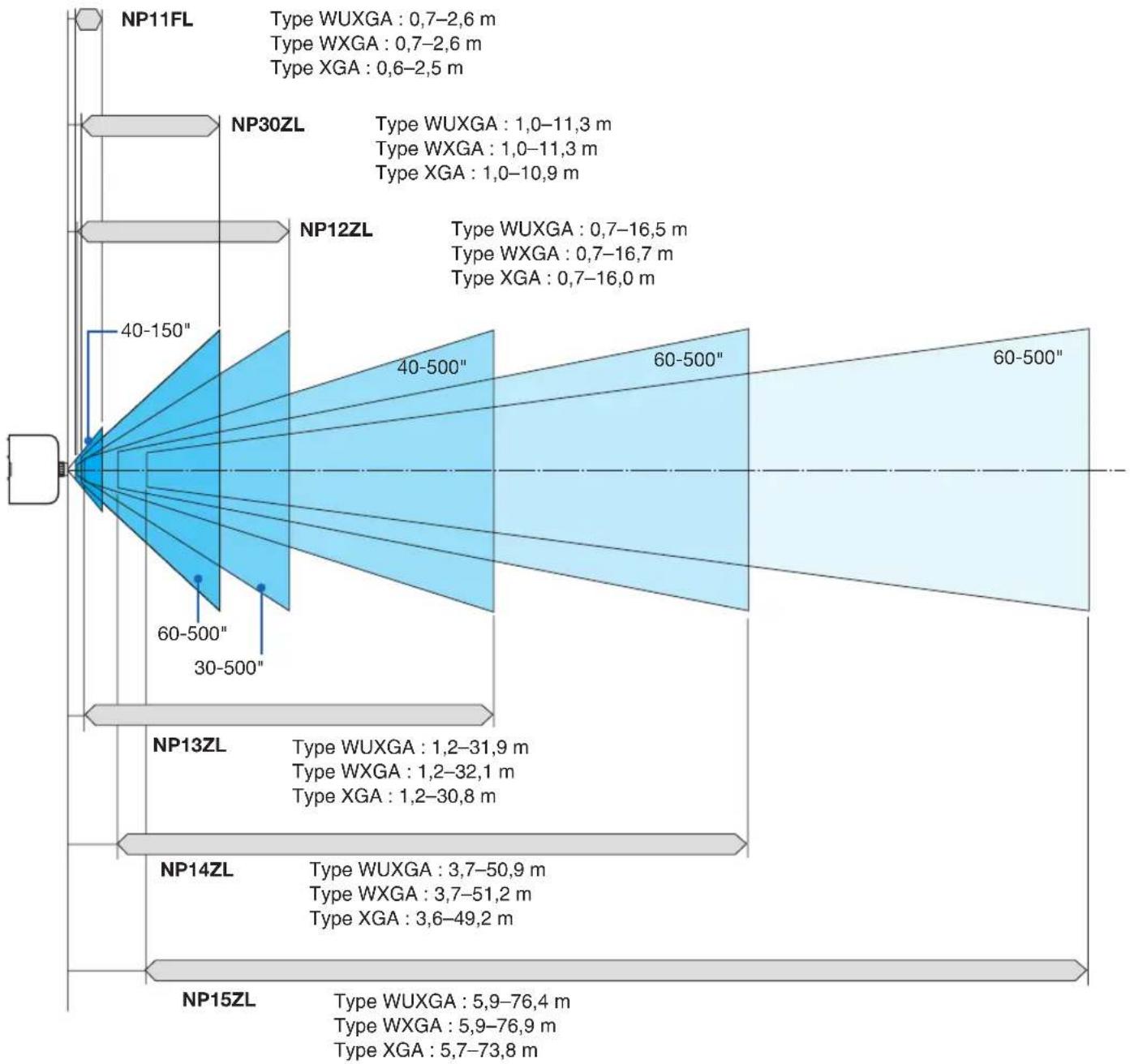
other
| Component | Type | Dimension (m) | |-----------|------|---------------| | NP11FL | WUXGA | 0,7-2,6 | | NP11FL | WXGA | 0,7-2,6 | | NP11FL | XGA | 0,6-2,5 | | NP30ZL | WUXGA | 1,0-11,3 | | NP30ZL | WXGA | 1,0-11,3 | | NP30ZL | XGA | 1,0-10,9 | | NP12ZL | WUXGA | 0,7-16,5 | | NP12ZL | WXGA | 0,7-16,7 | | NP12ZL | XGA | 0,7-16,0 | | NP13ZL | WUXGA | 1,2-31,9 | | NP13ZL | WXGA | 1,2-32,1 | | NP13ZL | XGA | 1,2-30,8 | | NP14ZL | WUXGA | 3,7-50,9 | | NP14ZL | WXGA | 3,7-51,2 | | NP14ZL | XGA | 3,6-49,2 | | NP15ZL | WUXGA | 5,9-76,4 | | NP15ZL | WXGA | 5,9-76,9 | | NP15ZL | XGA | 5,7-73,8 |Tableaux des tailles et dimensions d'écrans
| Taille (pouces) | Largeur d'écran Hauteur d'écran | |||||
| (pouces) | (cm) | (pouces) | (cm) | |||
| 30 | 25,4 | 64,6 15,9 | 40,4 | |||
| 40 | 33,9 | 86,2 21,2 | 53,8 | |||
| 60 | 50,9 | 129,2 31,8 | 80,8 | |||
| 80 | 67,8 | 172,3 42,4 | 107,7 | |||
| 100 | 84,8 | 215,4 53,0 | 134,6 | |||
| 120 | 101,8 | 258,5 | 63,6 | 161,5 | ||
| 150 | 127,2 | 323,1 | 79,5 | 201,9 | ||
| 200 | 169,6 | 430,8 | 106,0 | 269,2 | ||
| 240 | 203,5 | 516,9 | 127,2 | 323,1 | ||
| 300 | 254,4 | 646,2 | 159,0 | 403,9 | ||
| 400 | 339,2 | 861,6 | 212,0 | 538,5 | ||
| 500 | 424,0 | 1077.0 | 265,0 | 673,1 | ||
Type XGA
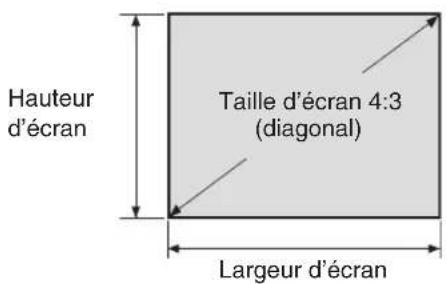
| Taille (pouces) | Largeur d'écran Hauteur d'écran | ||||||
| (pouces) | (cm) | (pouces) | (cm) | ||||
| 30 | 24 | 61,0 | 18 | 45,7 | |||
| 40 | 32 | 81,3 | 24 | 61,0 | |||
| 60 | 48 | 121,9 | 36 | 91,4 | |||
| 80 | 64 | 162,6 | 48 | 121,9 | |||
| 100 | 80 | 203,2 | 60 | 152,4 | |||
| 120 | 96 | 243,8 | 72 | 182,9 | |||
| 150 | 120 | 304,8 | 90 | 228,6 | |||
| 200 | 160 | 406,4 | 120 | 304,8 | |||
| 240 | 192 | 487,7 | 144 | 365,8 | |||
| 300 | 240 | 609,6 | 180 | 457,2 | |||
| 400 | 320 | 812,8 | 240 | 609,6 | |||
| 500 | 400 | 1016.0 | 300 | 762,0 | |||
Étendue de déplacement de l'objectif
Le projecteur est équipé d'une fonction de déplacement de l'objectif pour l'ajustement de la position de l'image projetée qui se commande en tournant un bouton. Le décalage de l'objectif peut être ajusté dans la plage des valeurs ci-dessous.
REMARQUE :
- La fonction de déplacement de l'objectif ne peut être utilisée avec l'objectif NP11FL.
- Veuillez ne pas utiliser la fonction de décalage de l'objectif pendant la projection d'images portrait. Veuillez l'utiliser avec l'objectif au centre.
* Reportez-vous au tableau de décalage d'objectif sur la page suivante pour le numéro de schéma de la gamme de décalage de l'objectif.
Projection du bureau/vers l'avant

Description des symboles : V pour vertical (hauteur de l'image projetée), H pour horizontal (largeur de l'image projetée).
Projection du plafond/vers l'avant
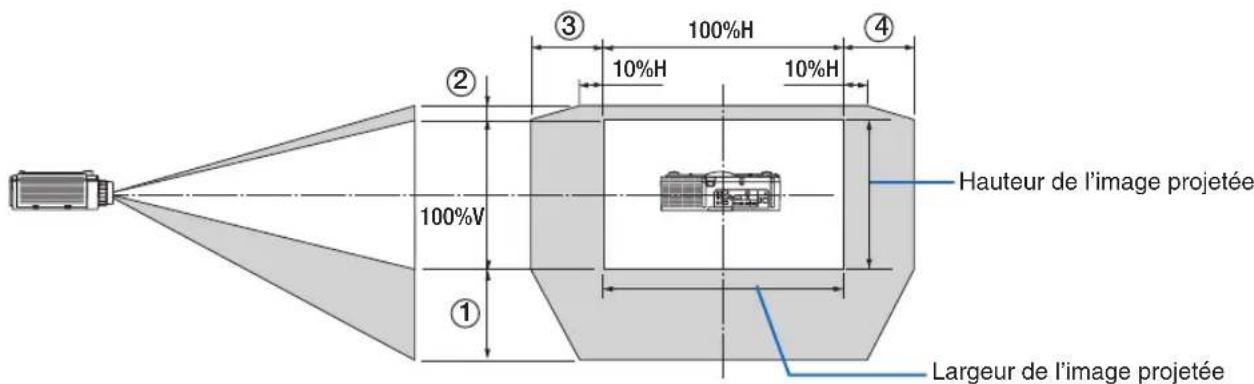
Tableau de déplacement de l'objectif
| Type applicable | Numéro de schéma | Unité d'objectif | ||||||
| NP30ZL | NP12ZL | NP13ZL | NP14ZL | NP15ZL | ||||
| Type WUXGA | 1 | 50% V | 50% V | 50% V | 50% V | 50% V | ||
| 2 | 10% V | 10% V | 10% V | 10% V | 10% V | |||
| 3 | 20% H* | 30% H | 30% H | 30% H | 30% H | |||
| 4 | 20% H* | 30% H | 30% H | 30% H | 30% H | |||
| Type WXGA | 1 | 50% V | 60% V | 60% V | 60% V | 60% V | ||
| 2 | 10% V | 10% V | 10% V | 10% V | 10% V | |||
| 3 | 20% H | 30% H | 30% H | 30% H | 30% H | |||
| 4 | 20% H | 30% H | 30% H | 30% H | 30% H | |||
| Type XGA | 1 | 35% V | 50% V | 50% V | 50% V | 50% V | ||
| 2 | 10% V | 10% V | 10% V | 10% V | 10% V | |||
| 3 | 20% H | 30% H | 30% H | 30% H | 30% H | |||
| 4 | 20% H | 30% H | 30% H | 30% H | 30% H | 30% H | ||
* Pour le type WUXGA, la gamme de décalage est dans le sens horizontal jusqu'à 15 % H lors de l'utilisation de l'unité d'objectif « NP13ZL » pour projeter un écran au-delà du modèle 150.
Ex. : Lors de la projection sur un écran de 150"
L'explication convient pour un projecteur de type XGA (panneau 4:3) avec un objectif NP12ZL adapté.
- Veuillez également remplacer les dimensions de l'écran et la valeur de décalage maximale dans les calculs pour les projecteurs de type WXGA et de type WUXGA (panneau 16:10).
Selon les tableaux des tailles et dimensions d'écrans (→ page 256), H = 304,8 cm, V = 228,6 cm.
Gamme de réglage dans le sens vertical : L'image projetée peut être bougée vers le haut 0,5 × 228,6 cm = 114 cm, vers le bas 0,1 × 228,6 cm = 22 cm (lorsque l'objectif est à sa position centrale). Pour une installation plafond/vers l'avant, les chiffres ci-dessus se trouvent inversés.
Gamme de réglage dans le sens horizontal : L'image projetée peut être bougée vers la gauche 0,3 × 304,8 cm = 91 cm, vers la droite 0,3 × 304,8 cm = 91 cm.
* Les chiffres diffèrent de quelques % puisque le calcul est approximatif.
② Liste des signaux d'entrée compatibles
Signal analogique d'ordinateur
| Signal Résolution (points) Aspect (ratio) Taux de rafraîchissement (Hz) | |||||
| VGA 640 × 480 4 | : 3 60/72/75/85/iMac | ||||
| SVGA 800 × 600 | 4 : 3 56/60/72/75/85/iMac | ||||
| XGA 1024 × 768 | * 1 | 4 : 3 60/70/75/85/iMac | |||
| XGA+ 1152 × 864 | 4 : 3 60/70/75/85 | ||||
| WXGA | 1280 × 768 * 2 | 15 : 960 | |||
| 1280 × 800 * 2 | 16 : 10 60 | ||||
| 1360 × 768 * 5 | 16 : 9* 4 | 60 | |||
| 1366 × 768 * 5 | 16 : 9* 4 | 60 | |||
| Quad-VGA | 1280 × 960 4 : | 3 60/75/85 | |||
| SXGA | 1280 × 1024 | 5 : 4 60/75/85 | |||
| SXGA+ | 1400 × 1050 | 4 : 3 60/75 | |||
| WXGA+ | 1440 × 900 | 16 : 10 60 | |||
| WXGA++ | 1600 × 900 | 16 : 960 | |||
| UXGA | 1600 × 1200 3* | 4 : 3 60/65/70/75 | |||
| WSXGA+ | 1680 × 1050 | 16 : 10 60 | |||
| WUXGA | 1920 × 1200 3* | 16 : 10 60 (effacement réduit) | |||
| 2 K 2048 × 1080 | 17 : 960 | ||||
| Full HD | 1920 × 1080 3* | 16 : 960 | |||
| MAC 13" | 640 × 480 4 : | 3 67 | |||
| MAC 16" | 832 × 624 4 : | 3 75 | |||
| MAC 19" | 1024 × 768 4 : | 3 75 | |||
| MAC 21" | 1152 × 870 * 6 | 4 : 3 * | 75 | ||
| MAC 23" | 1280 × 1024 | 5 : 4 65 | |||
Composant
| Signal | Résolution (points) | Aspect (ratio) | Taux de rafraîchissement (Hz) |
| HDTV (1080p) | 1920 × 1080 | 16 : 950/60 | |
| HDTV (1080i) | 1920 × 1080 | 16 : 948/50/60 | |
| HDTV (720p) | 1280 × 720 | 16 : 950/60 | |
| SDTV (480p) | 720 × 480 4:3 / 16:9 | 60 | |
| SDTV (576p) | 720 × 576 4:3 / 16:9 | 50 | |
| SDTV (480i) | 720 × 480 4:3 / 16:9 | 60 | |
| SDTV (576i) | 720 × 576 4:3 / 16:9 | 50 | |
Vidéo composite/S-Vidéo
| Signal | Aspect (ratio) | Taux de rafraîchissement (Hz) |
| NTSC | 4 : 3 60 | |
| PAL 4 : 3 50 | ||
| PAL60 | 4 : 3 60 | |
| SECAM | 4 : 3 50 |
HDMI
| Signal Résolution (points) Aspect (ratio) Taux de rafraîchissement (Hz) | ||||
| VGA 640 × 480 4 : 3 60 | ||||
| SVGA 800 × 600 4 : 3 60 | ||||
| XGA 1024 × 768 * 1 | 4 : 3 60 | |||
| HD 1280 × 720 * 2 | 16 : 960 | |||
| WXGA | 1280 × 768 * 2 | 15 : 960 | ||
| 1280 × 800 * 2 | 16 : 10 60 | |||
| 1366 × 768 * 5 | 16 : 9* 4 | 60 | ||
| Quad-VGA | 1280 × 960 4 : 3 60 | |||
| SXGA | 1280 × 1024 | 5 : 4 60 | ||
| SXGA+ | 1400 × 1050 | 4 : 3 60 | ||
| WXGA+ | 1440 × 900 | 16 : 10 60 | ||
| WXGA++ | 1600 × 900 | 16 : 960 | ||
| WSXGA+ | 1680 × 1050 | 16 : 10 60 | ||
| UXGA | 1600 × 1200 3* | 4 : 3 60 | ||
| Full HD | 1920 × 1080 3* | 16 : 960 | ||
| WUXGA | 1920 × 1200 3* | 16 : 10 60 | ||
| 2 K 2048 × 1080 17 : 960 | ||||
| WQHD iMac 27" | 2560 × 1440 | 16 : 960 | ||
| WQXGA | 2560 × 1600 | 16 : 10 | 60 (effacement réduit) | |
| 4 K | 3840 × 2160 | 16 : 923,9 | 8/24/25/29,97/30 | |
| 4096 × 2160 | 17 : 924 | |||
| HDTV (1080p) | 1920 × 1080 | 16 : 9 | 24/25/30/50/60 | |
| HDTV (1080i) | 1920 × 1080 | 16 : 948/50/60 | ||
| HDTV (720p) | 1280 × 720 | 16 : 950/60 | ||
| SDTV (480i/p) | 720/1440 × 480 4:3 / 16:9 60 | |||
| SDTV (576i/p) | 720/1440 × 576 4:3 / 16:9 50 | |||
HDMI 3D
| Résolution du signal (points) | Taux de rafraîchissement (Hz) | Aspect (ratio) | Format 3D |
| 1920 × 1080p | 23,98/24 | 16 : 9 | Paquet d'Image |
| Côté par côté | |||
| Haut et bas | |||
| 25 | Côté par côté | ||
| Haut et bas | |||
| 50 | Côté par côté | ||
| Haut et bas | |||
| 59,94/60 | Côté par côté | ||
| Haut et bas | |||
| 1920 × 1080i | 50 | Haut et bas | |
| Côté par côté | |||
| 59,94/60 | Haut et bas | ||
| Côté par côté | |||
| 1280 × 720p | 50 | Paquet d'Image | |
| Côté par côté | |||
| Haut et bas | |||
| 59,94/60 | Paquet d'Image | ||
| Côté par côté | |||
| Haut et bas |
DisplayPort
| Signal Résolution (points) Aspect (ratio) Taux de rafraîchissement (Hz) | |||||
| VGA 640 × 480 4 | : 3 60 | ||||
| SVGA 800 × 600 | 4 : 3 60 | ||||
| XGA 1024 × 768 * | 1 | 4 : 3 60 | |||
| HD 1280 × 720 * | 2 | 16 : 960 | |||
| WXGA | 1280 × 768 * 2 | 15 : 960 | |||
| 1280 × 800 * 2 | 16 : 10 60 | ||||
| 1366 × 768 * 5 | 16 : 9* 4 | 60 | |||
| Quad-VGA | 1280 × 960 4 : | 3 60 | |||
| SXGA | 1280 × 1024 | 5 : 4 60 | |||
| SXGA+ | 1400 × 1050 | 4 : 3 60 | |||
| WXGA+ | 1440 × 900 | 16 : 10 60 | |||
| WXGA++ | 1600 × 900 | 16 : 960 | |||
| WSXGA+ | 1680 × 1050 | 16 : 10 60 | |||
| UXGA | 1600 × 1200 3* | 4 : 3 60 | |||
| Full HD | 1920 × 1080 3* | 16 : 960 | |||
| WUXGA | 1920 × 1200 3* | 16 : 10 60 | (effacement réduit) | ||
| 2 K 2048 × 1080 | 17 : 960 | ||||
| WQHDiMac 27" | 2560 × 1440 | 16 : 960 | |||
| WQXGA | 2560 × 1600 | 16 : 10 | 60 (effacement réduit) | ||
| 4 K | 3840 × 2160 | 16 : 923,98/24/25/29,97/30 | |||
| 4096 × 2160 | 17 : 924 | ||||
| HDTV (1080p) | 1920 × 1080 | 16 : 9 | 24/25/30/50/60 | ||
| HDTV (720p) | 1280 × 720 | 16 : 950/60 | |||
| SDTV (480i/p) | 720/1440 × 480 4:3 / 16:9 | 60 | |||
| SDTV (576i/p) | 720/1440 × 576 4:3 / 16:9 | 50 | |||
DisplayPort 3D
| Résolution du signal (points) | Taux de rafraîchissement (Hz) | Aspect (ratio) | Format 3D |
| 1920 × 1080p | 23,98/24 | 16 : 9 | Paquet d’Image |
| Côté par côté | |||
| Haut et bas | |||
| 25 | Côté par côté | ||
| Haut et bas | |||
| 50 | Côté par côté | ||
| Haut et bas | |||
| 59,94/60 | Côté par côté | ||
| Haut et bas | |||
| 1920 × 1080i | 50 | Haut et bas | |
| Côté par côté | |||
| 59,94/60 | Haut et bas | ||
| Côté par côté | |||
| 1280 × 720p | 50 | Paquet d’Image | |
| Côté par côté | |||
| Haut et bas | |||
| 59,94/60 | Paquet d’Image | ||
| Côté par côté | |||
| Haut et bas |
*1 Résolution native sur le type XGA
*2 Résolution native sur le type WXGA
*3 Résolution native sur le type WUXGA
*4 Valeur approximative
*5 Si [AUTO] est sélectionné pour [ASPECT (RATIO)] dans le menu à l'écran, il est possible que le projecteur soit incapable d'afficher ces signaux correctement. Le réglage d'usine par défaut est [AUTO] pour [ASPECT (RATIO)]. Pour afficher ces signaux, sélectionnez [16:9] pour [ASPECT (RATIO)].
*6 Si [AUTO] est sélectionné pour [ASPECT (RATIO)] dans le menu à l'écran, il est possible que le projecteur soit incapable d'afficher ces signaux correctement. Le réglage d'usine par défaut est [AUTO] pour [ASPECT (RATIO)]. Pour afficher ces signaux, sélectionnez [4:3] pour [ASPECT (RATIO)].
- Les signaux excédant la résolution du projecteur sont gérés avec Advanced AccuBlend.
- Avec Advanced AccuBlend, la taille des caractères et lignes exclues peuvent être inégaux, et les couleurs peuvent être confuses.
- A l'expédition, le projecteur est réglé pour des signaux à fréquences et résolutions d'affichages standards, mais des ajustements peuvent s'avérer nécessaires selon le type d'ordinateur.
③ Caractéristiques techniques
[Modèle HDBaseT]
| Model name PA622U/PA522U/PA672W/PA572W/PA722X/PA622X | ||
| Méthode | Méthode de projection par obturation de cristaux liquides de trois couleurs primaires | |
| Caractéristiques des éléments principaux | ||
| Panneau à cris-taux liquides | Taille PA722X/PA622X : 0,79" (avec MLA) × 3 (aspect (ratio) : 4:3)PA672W/PA572W : 0,76" (avec MLA) × 3 (aspect (ratio) : 16:10)PA622U/PA522U : 0,76" (avec MLA) × 3 (aspect (ratio) : 16:10) | |
| Pixels (*1)PA722X/PA622X : 786 432 (1024 points × 768 lignes)PA672W/PA572W : 1 024 000 (1280 points × 800 lignes)PA622U/PA522U : 2 304 000 (1920 points × 1200 lignes) | ||
| Objectifs de pro-jection | Zoom Manuel (l'étendue de zoom dépend de l'objectif) | |
| Mise au point Manuel | ||
| Déplacement de Manuel | ||
| Source lumineuse PA722X/PA672W/PA622U : Lampe CA 350 W (264 W lorsque le mode éco est activé)PA622X/PA572W/PA522U : Lampe CA 330 W (264 W lorsque le mode éco est activé) | ||
| Périphérique optique Isolement optique par miroir dichroïque, en combinaison avec un prisme dichroïque | ||
| Émission lumineuse (*2) (*3) | ECO DESACT. PA722X : 7200 lm, PA622X : 6200 lm, PA672W : 6700 lm, PA572W : 5700 lm, PA622U : 6200 lm, PA522U : 5200 lm | |
| Ratio de contraste (*2) (tout blanc/tout noir) | PA722X/PA672W/PA622U : 6000:1PA622X/PA572W/PA522U : 5000:1 | |
| Taille de l'écran (Distance de projection) | 30" à 500" (la distance de projection dépend de l'objectif) | |
| Reproduction des couleurs Processus couleur 10-bit (environ 1,07 milliards de couleurs) | ||
| Sortie audio Haut-parleur monophonique intégré de 10 W | ||
| Fréquence de balayage | Horizontal Analogique : 15 kHz, 24 à 100 kHz (24 kHz ou plus pour les entrées RGB), conformément à la norme VESANumérique : 15 kHz, 24 à 153 kHz, conformément à la norme VESA | |
| Vertical Analogique : 48 Hz, 50 à 85 Hz, 100, 120 Hz conformément aux normes VESANumérique : 24, 25, 30, 48 Hz, 50 à 85 Hz, 100, 120 Hz conformément aux normes VESA | ||
| Fonctions principales d'ajustement | Zoom manuel, mise au point manuelle, déplacement manuel de l'objectif, changement du signal d'entrée (HDMI 1/HDMI 2/DisplayPort/BNC/BNC (CV)/BNC (Y/C)/ORDINATEUR/HDBaseT), ajustement automatique de l'image, agrandissement de l'image, ajustement de la position de l'image, sourdine (vidéo et audio), arrêt/marche, affichage/sélection à l'écran, etc. | |
| Résolution maximale d'affichage (horizontal × vertical) | Analogique : 1920 × 1200 (géré avec Advanced AccuBlend)Numérique : 4096 × 2160 (géré avec Advanced AccuBlend) | |
| Signaux d'entrée | ||
| R, G, B, H, V | RGB : 0,7Vp-p/75Ω | |
| Y : 1,0Vp-p/75Ω (avec une synchronisation de polarité négative) | ||
| Cb, Cr (Pb, Pr) : 0,7Vp-p/75Ω | ||
| H/V Synchro : 4,0Vp-p/TTL | ||
| Sync. composite : 4,0Vp-p/TTL | ||
| Synchro sur G : 1,0Vp-p/75Ω (avec Synchro) | ||
| Vidéo composite | 1,0Vp-p/75Ω | |
| S-Vidéo | Y : 1,0Vp-p/75Ω | |
| C : 286Vp-p/75Ω | ||
| Composant | Y : 1,0Vp-p/75Ω (avec Synchro) | |
| Cb, Cr (Pb, Pr) : 0,7Vp-p/75Ω | ||
| DTV : 480i, 480p, 720p, 1080i, 1080p (60Hz)576i, 576p, 720p, 1080i (50Hz) | ||
| DVD : Signal progressif (50/60Hz) | ||
| Audio | 0,5Vrms/22kΩ ou plus | |
| Connecteurs entrée/sortie | ||
| Ordinateur/Composant | Entrée vidéo Mini D-Sub 15-broches × 1, connecteur BNC × 5 | |
| Entrée audio Mini prise stéréo × 2 | ||
| Sortie audio Mini prise stéréo × 1 (commun pour tous les signaux) | ||
| HDMI | Entrée vidéo Connecteur de type HDMI® A × 2Couleur profonde (profondeur de couleur) : 8-/10-/12-bits compatiblesColorimétrie : RGB, YcbCr444 et YcbCr422 compatiblesCompatible playback, HDCP (*4), prend en charge la 4 K et la 3D | |
| Sortie vidéo Répéteiteur | ||
| Entrée audio HDMI : Fréquence d'échantillonnage - 32/44,1/48 kHz, bits d'échantillonnage - 16/20/24 bits | ||
| Model name PA622U/PA522U/PA672W/PA572W/PA722X/PA622X | |||
| HDBaseT | Entrée vidéo | Couleur profonde (profondeur de couleur) : Prend en charge 8/10/12 bitsColorimétrie : Prend en charge RGB, YCbCr444 et YCbCr422Prend en charge le playback, HDCP (*4), 4 K, 3D | |
| Entrée audio | Fréquence d'échantillonnage : 32/44,1/48 kHzBit d'échantillonnage : 16/20/24 bits | ||
| DisplayPort Entrée | vidéo Display | Port × 1Taux de données : 2,7Gbps/1,62GbpsNb chemins : 1[lane]/2[lanes]/4[lanes]Profondeur de couleur : 6-bit, 8-bit, 10-bitColorimétrie : RGB, YcbCr444 et YcbCr422 compatiblesCompatible avec HDCP (*4) | |
| Entrée audio | DisplayPort : Fréquence d'échantillonnage - 32/44,1/48 kHz, bits d'échantillonnage - 16/20/24 bits | ||
| BNC (CV) Entrée | vidéo BNC × 1 | ||
| Entrée audio | (partagée avec les bornes d'entrée audio BNC, BNC (CV), BNC (Y/C)) | ||
| BNC (Y/C) Entrée | vidéo BNC × 2 | ||
| Entrée audio | (partagée avec les bornes d'entrée audio BNC, BNC (CV), BNC (Y/C)) | ||
| Connecteur PC control D-Sub à 9 broches × 1 | |||
| Port USB Type USB A × 1 | |||
| Port Ethernet/HDBaseT 1 × RJ-45, | Prend en charge BASE-TX | ||
| Connecteur télécommande Mini prise stéréo × 1 | |||
| Borne de sortie SYNC 3D 5 V/10 mA, sortie de signal synchronisé pour l'utilisation 3D | |||
| Environnement d'utilisation Température de fonctionnement : 5 à 40°C (41 à 104°F) (*)5Humidité de fonctionnement : 20 à 80% (sans condensation) | |||
*1 Plus de 99,99 % de pixels réels.
*2 Rendement lumineux (lumens) lorsque le mode [PRÉRÉGLAGE] est réglé sur [HTE LUMIN.]. Les valeurs de luminosité de sortie sont réduites à 80% lorsque [ACTIVE] est sélectionné pour [MODE ECO]. Si un autre mode a été sélectionné comme le mode [PREREGLAGE], le rendement lumineux risque de diminuer légèrement.
*3 Conformité à la norme ISO21118-2005
*4 HDMI® (Couleurs riches, playback) avec HDCP
Qu'est-ce que la technologie HDCP/HDCP ?
HDCP est un acronymé pour High-bandwidth Digital Content Protection. Le système de protection des contenus numériques haute définition (HDCP) est un système qui empêche la copie illégale de données vidéo envoyées vers une interface multimédia haute définition (HDMI).
Si vous ne pouvez pas voir des données via l'entrée HDMI, cela ne signifie pas nécessairement que le projecteur ne fonctionne pas correctement. Du fait de la mise en place de HDCP, il est possible que certains contenus soient protégés par HDCP et qu'ils ne puissent pas être affichés à cause de la décision/intention de la communauté HDCP (Digital Content Protection, LLC).
Vidéo : Couleurs profondes ; 8/10/12-bit, playback
Audio : LPCM; jusqu'à 2 canaux, taux d'échantillonnage 32/44,1/48 KHz, bit d'échantillon; 16/20/24 bit
*5 35 à 40°C (95 à 104°F) – « mode éco forcé »
(PA622U/PA522U se décalera vers le mode éco en plusieurs étapes en commençant par 33 °C).
- Les caractéristiques techniques et la conception du produit sont sujets à modification sans préavis.
[Modèles MM]
| Model name PA621U/PA521U/PA671W/PA571W/PA721X/PA621X | ||
| Méthode | Méthode de projection par obturation de cristaux liquides de trois couleurs primaires | |
| Caractéristiques des éléments principaux | ||
| Panneau à cris-taux liquides | Taille PA721X/PA621X : 0,79" (avec MLA) × 3 (aspect (ratio) : 4:3)PA671W/PA571W : 0,76" (avec MLA) × 3 (aspect (ratio) : 16:10)PA621U/PA521U : 0,76" (avec MLA) × 3 (aspect (ratio) : 16:10) | |
| Pixels (*1)PA721X/PA621X : 786 432 (1024 points × 768 lignes)PA671W/PA571W : 1 024 000 (1280 points × 800 lignes)PA621U/PA521U : 2 304 000 (1920 points × 1200 lignes) | ||
| Objectifs de pro-jection | Zoom Manuel (l'étendue de zoom dépend de l'objectif) | |
| Mise au point Manuel | ||
| Déplacement de l'objectif Manuel | ||
| Source lumineuse PA721X/PA671W/PA621U : Lampe CA 350 W (264 W lorsque le mode éco est activé)PA621X/PA571W/PA521U : Lampe CA 330 W (264 W lorsque le mode éco est activé) | ||
| Périphérique optique Isolement optique par miroir dichroïque, en combinaison avec un prisme dichroïque | ||
| Émission lumineuse (*2) (*3) | ECO DESACT. PA721X : 7200 lm, PA621X : 6200 lm, PA671W : 6700 lm, PA571W : 5700 lm, PA621U : 6200 lm, PA521U : 5200 lm | |
| Ratio de contraste (*2) (tout blanc/tout noir) | PA721X/PA671W/PA621U : 6000:1PA621X/PA571W/PA521U : 5000:1 | |
| Taille de l'écran (Distance de projection) | 30" à 500" (la distance de projection dépend de l'objectif) | |
| Reproduction des couleurs Processus couleur 10-bit (environ 1,07 milliards de couleurs) (*4) | ||
| Sortie audio Haut-parleur monophonique intégré de 10 W | ||
| Fréquence de balayage | Horizontal Analogique : 15 kHz, 24 à 100 kHz (24 kHz ou plus pour les entrées RGB), conformément à la norme VESANumérique : 15 kHz, 24 à 153 kHz, conformément à la norme VESA | |
| Vertical Analogique : 48 Hz, 50 à 85 Hz, 100, 120 Hz conformément aux normes VESANumérique : 24, 25, 30, 48 Hz, 50 à 85 Hz, 100, 120 Hz conformément aux normes VESA | ||
| Fonctions principales d'ajustement | Zoom manuel, mise au point manuelle, déplacement manuel de l'objectif, changement du signal d'entrée (HDMI 1/HDMI 2/DisplayPort/BNC/BNC (CV)/BNC (Y/C)/ORDINATEUR/ETH-ERNET), ajustement automatique de l'image, agrandissement de l'image, ajustement de la position de l'image, sourdine (vidéo et audio), arrêt/marche, affichage/sélection à l'écran, etc. | |
| Résolution maximale d'affichage (horizontal × vertical) | Analogique : 1920 × 1200 (géré avec Advanced AccuBlend)Numérique : 4096 × 2160 (géré avec Advanced AccuBlend) | |
| Signaux d'entrée | ||
| R, G, B, H, V | RGB : 0,7Vp-p/75Ω | |
| Y : 1,0Vp-p/75Ω (avec une synchronisation de polarité négative) | ||
| Cb, Cr (Pb, Pr) : 0,7Vp-p/75Ω | ||
| H/V Synchro : 4,0Vp-p/TTL | ||
| Sync. composite : 4,0Vp-p/TTL | ||
| Synchro sur G : 1,0Vp-p/75Ω (avec Synchro) | ||
| Vidéo composite | 1,0Vp-p/75Ω | |
| S-Vidéo | Y : 1,0Vp-p/75Ω | |
| C : 286Vp-p/75Ω | ||
| Composant | Y : 1,0Vp-p/75Ω (avec Synchro) | |
| Cb, Cr (Pb, Pr) : 0,7Vp-p/75Ω | ||
| DTV : 480i, 480p, 720p, 1080i, 1080p (60Hz)576i, 576p, 720p, 1080i (50Hz) | ||
| DVD : Signal progressif (50/60Hz) | ||
| Audio | 0,5Vrms/22kΩ ou plus | |
| Connecteurs entrée/sortie | ||
| Ordinateur/Com- posant | Entrée vidéo Mini D-Sub 15-broches × 1, connecteur BNC × 5 | |
| Entrée audio Mini prise stéréo × 2 | ||
| Sortie audio Mini prise stéréo × 1 (commun pour tous les signaux) | ||
| HDMI | Entrée vidéo Connecteur de type HDMI® A × 2Couleur profonde (profondeur de couleur) : 8-/10-/12-bits compatiblesColorimétrie : RGB, YcbCr444 et YcbCr422 compatiblesCompatible playback, HDCP (*5), prend en charge la 4 K et la 3D | |
| Sortie vidéo Répétiteur | ||
| Entrée audio HDMI : Fréquence d'échantillonnage - 32/44,1/48 kHz, bits d'échantillonnage - 16/20/24 bitsEntrée vidéo DisplayPort × 1Taux de données : 2,7Gbps/1,62GbpsNb chemins : 1[lane]/2[lanes]/4[lanes]Profondeur de couleur : 6-bit, 8-bit, 10-bitColorimétrie : RGB, YcbCr444 et YcbCr422 compatiblesCompatible avec HDCP (*5) | ||
| DisplayPort | ||
| Entrée audio DisplayPort : Fréquence d'échantillonnage - 32/44,1/48 kHz, bits d'échantillonnage - 16/20/24 bits | ||
| BNC (CV) Entrée | vidéo BNC × 1 | |
| Entrée audio (partagée avec les bornes d'entrée audio BNC, BNC (CV), BNC (Y/C)) | ||
| BNC (Y/C) Entrée | vidéo BNC × 2 | |
| Entrée audio (partagée avec les bornes d'entrée audio BNC, BNC (CV), BNC (Y/C)) | ||
| Connecteur PC control D-Sub à 9 broches × 1 | ||
| Port USB Type USB A × 1 | ||
| Port USB pour réseau local sans fil | Type USB A × 1 | |
| Port Ethernet 1 × RJ-45, 10/100 BASE | ||
| Connecteur télécommande Mini prise stéréo × 1 | ||
| Borne de sortie SYNC 3D 5 V/10 mA, sortie de signal synchronisé pour l'utilisation 3D | ||
| Environnement d'utilisation Température de fonctionnement : 5 à 40°C (41 à 104°F) (*)6Humidité de fonctionnement : 20 à 80% (sans condensation) | ||
| Alimentation | 100-240 V AC, 50/60Hz | |
| Consomma-tion électrique | Mode éco désactivé | PA721X/PA671W/PA621U : 483 W (100-130 V)/460W (200-240 V)PA621X/PA571W/PA521U : 463 W (100-130 V)/440 W (200-240 V) |
| Mode éco activé | PA721X/PA671W/PA621U/PA621X/PA571W/PA521U : 377 W (100-130 V)/362 W (200-240 V) | |
| MODE VIEILLE (NOR-MAL) | 0,11 W (100-130 V)/0,16 W (200-240 V) | |
| MODE VEILLE (RESEAU EN VEILLE) | 4,7 W (100-130 V)/4,9 W (200-240 V) | |
| Courant d'entrée nominal | PA721X/PA671W/PA621U : 5,5 A - 2,2 APA621X/PA571W/PA521U : 5,1 A - 2,2 A | |
| Dimensions extérieures | 19,7" (largeur) × 5,68" (hauteur) × 14,1" (profondeur)/499 (largeur) × 142 (hauteur) × 359 (profondeur) mm (sans inclure les partie protubérantes)19,7" (largeur) × 6,38" (hauteur) × 14,5" (profondeur)/499 (largeur) × 162 (hauteur) × 368 (profondeur) mm (incluant les partie protubérantes) | |
| Poids | 18,5 lbs/8,4 kg (sans inclure l'objectif) | |
*1 Plus de 99,99 % de pixels réels.
*2 Rendement lumineux (lumens) lorsque le mode [PREREGLAGE] est réglé sur [HTE LUMIN.]. Les valeurs de luminosité de sortie sont réduites à 80% lorsque [ACTIVE] est sélectionné pour [MODE ECO]. Si un autre mode a été sélectionné comme le mode [PREREGLAGE], le rendement lumineux risque de diminuer légèrement.
*3 Conformité à la norme ISO21118-2005
*4 Pleine couleur (environ 16,77 millions de couleurs ou plus) lorsque le connecteur d'entrée Ethernet est sélectionné.
*5 HDMI® (Couleurs riches, playback) avec HDCP
Qu'est-ce que la technologie HDCP/HDCP ?
HDCP est un acronymé pour High-bandwidth Digital Content Protection. Le système de protection des contenus numériques haute définition (HDCP) est un système qui empêche la copie illégale de données vidéo envoyées vers une interface multimédia haute définition (HDMI).
Si vous ne pouvez pas voir des données via l'entrée HDMI, cela ne signifie pas nécessairement que le projecteur ne fonctionne pas correctement. Du fait de la mise en place de HDCP, il est possible que certains contenus soient protégés par HDCP et qu'ils ne puissent pas être affichés à cause de la décision/intention de la communauté HDCP (Digital Content Protection, LLC).
Vidéo : Couleurs profondes ; 8/10/12-bit, playback
Audio : LPCM; jusqu'à 2 canaux, taux d'échantillonnage 32/44,1/48 KHz, bit d'échantillon; 16/20/24 bit
*6 35 à 40°C (95 à 104°F) – « mode éco forcé »
(PA621U/PA521U se décalera vers le mode éco en plusieurs étapes en commençant par 33 °C).
- Les caractéristiques techniques et la conception du produit sont sujets à modification sans préavis.
4 Dimensions du boîtier
Unité : mm (pouce)

Trous pour montage au plafond
⑤ Montage du couvercle de câble (vendu séparément)
Le montage du couvercle de câble (NP04CV) vendu séparément vous permet de cacher les câbles pour une apparence plus soignée.

ATTENTION
- Après le montage du couvercle de câble, assurez-vous de le serrer avec les vis fournies. Sans quoi le couvercle de câble pourrait tomber et être détérioré en causant d'éventuelles blessures.
- N'enroulez pas le câble d'alimentation et placez-le sous le couvercle de câble. Ne pas respecter cette consigne pourrait provoquer un incendie.
- N'exercez pas de force excessive sur le couvercle de câble. Vous risqueriez d'endommager le couvercle de câble, ce qui pourrait entraîner la chute du projecteur et blesser quelqu'un.
Montage
Préparations :
- Branchez le câble d'alimentation au projecteur (le branchement des câbles n'est pas pris en compte par les schémas).
-
Munissez-vous d'un tournevis cruciforme.
-
Insérez les deux protubérances rondes sur les bords gauche et droit du couvercle de câble dans les fentes en bas du projecteur pour les aligner.
REMARQUE : Faites attention à ne pas coincer le cordon d'alimentation et autres câbles dans le couvercle.
- Tournez la vis du couvercle de câble dans le sens aiguilles d'une montre.
- Serrez bien la vis.

Démontage
-
Tournez la vis du couvercle de câble dans le sens inverse des aiguilles d'une montre jusqu'à ce qu'elle se relâche.
-
Maintenez le couvercle pendant que vous effectuez cette opération pour l'empêcher de tomber.
• La vis ne doit pas sortir complètement. -
Retirer le couvercle de câble.
- Tournez un peu le couvercle de câble puis levez-le pour l'extraire.

⑥ Tâches de la broche et noms de signal des principaux connecteurs
ORDINATEUR IN / Connecteur d'entrée de composant (Mini D-Sub à 15 broches)
Connexion et niveau de signal de chaque broche

Niveau du signal
Signal vidéo : 0,7 Vp-p (Analogique)
Signal sync : Niveau TTL
| N° de bro-che | Signal RGB (analogique) | Signal | YCbCr |
| 1 | Rouge Cr | ||
| 2 | Vert ou Sync sur vert Y | ||
| 3 | Bleu Cb | ||
| 4 | Terre | ||
| 5 | Terre | ||
| 6 | Terre rouge Terre Cr | ||
| 7 | Terre vert Terre Y | ||
| 8 | Terre bleu | Terre | Cb |
| 9 | Pas de connexion | ||
| 10 | Terre du signal Sync | ||
| 11 | Pas de connexion | ||
| 12 | DATA (SDA) bi-directionnel | ||
| 13 | Sync horizontal ou sync composite | ||
| 14 | Sync vertical | ||
| 15 | Horloge de données |
Connecteur HDMI 1 IN/HDMI 2 IN (Type A)

| N° de bro-che | Signal | N° de bro-che | Signal |
| 1 Données TMDS 2+ | 11 Blindage horloge TMDS | ||
| 2 Blindage données TMDS 2 | 12 Horloge TMDS- | ||
| 3 Données TMDS 2- | 13 CEC | ||
| 4 Données TMDS 1+ | 14 Déconnexion | ||
| 5 Blindage données TMDS 1 | 15 SCL | ||
| 6 Données TMDS 1- | 16 SDA | ||
| 7 Données TMDS 0+ | 17 Mise à la terre DDC/CEC | ||
| 8Blindage données TMDS 0 | 18 Alimentation + 5 V | ||
| 9 Données TMDS 0- | 19 Détection de connexion à chaud | ||
| 10 Horloge TMDS + | |||
Connecteur DisplayPort IN

| N° de bro-che | Signal | N° de bro-che | Signal |
| 1 Ligne de lien principale 3- | 11 | Mise à la terre 0 | |
| 2 Mise à la terre 3 | 12 | Ligne de lien principale 0+ | |
| 3 Ligne de lien principale 3+ | 13 | Configuration 1 | |
| 4 Ligne de lien principale 2- | 14 | Configuration 2 | |
| 5 Mise à la terre 2 | 15 | Canal supplémentaire + | |
| 6 Ligne de lien principale 2+ | 16 | Mise à la terre 4 | |
| 7 Ligne de lien principale 1- | 17 | Canal supplémentaire - | |
| 8 | Mise à la terre 1 | 18 | Détection de connexion à chaud |
| 9Ligne | de lien principale 1+ | 19 Retour | |
| 10 | Ligne de lien principale 0- | 20 | Alimentation + 3,3 V |
Port HDBaseT/Ethernet (RJ-45)

| N° de bro-che | Signal |
| 1 TxD+/HDBT0+ | |
| 2 TxD-/HDBT0- | |
| 3 RxD+/HDBT1+ | |
| 4 Déconnexion/HDBT2+ | |
| 5 Déconnexion/HDBT2- | |
| 6 RxD-/HDBT1- | |
| 7 Déconnexion/HDBT3+ | |
| 8Déconnexion/HDBT3- | |
* Le port HDBaseT n'est pas pris en charge sur les modèles MM.
Port USB-A (Type A)

| N° de bro-che | Signal |
| 1 V | BUS |
| 2 | D- |
| 3 | D+ |
| 4 Mise à la terre | |
Port PC CONTROL (D-Sub à 9 broches)
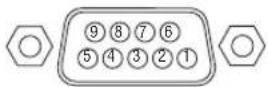
Protocole de communications
| N° de bro-che | Signal |
| 1 Inutilisé | |
| 2 RxD données de réception | |
| 3 TxD données de transmission | |
| 4 Inutilisé | |
| 5 Mise à la terre | |
| 6 Inutilisé | |
| 7 RTS requête de transmission | |
| 8CTS transmission autorisée | |
| 9Inutilisé | |
⑦ Dépistage des pannes
Cette section facilite la résolution des problèmes pouvant être rencontrés pendant l'installation ou l'utilisation du projecteur.
Messages des voyants
Voyant d'alimentation
| Affichage du voyant État | du projecteur Procédure | ||
| Désact. Le projecteur est éteint. | - | ||
| Cligno-tant | Bleu (clignotements courts) | Préparation pour allumer l'appareil Patientez un instant. | |
| Bleu (clignotements longs) | Minut. désactivation (activée) Minuterie programmable (activé hors temps) | - | |
| Orange (clignote-ments courts) | Refroidissement du projecteur Patientez un instant. | ||
| Orange (clignote-ments longs) | Minuterie programmable (activé quand allumé) | - | |
| Allumé Bleu Allumé | |||
| Rouge | Mode veille (NORMAL) | - | |
| Orange | Mode veille (VEILLE HDBaseT)*1 | - | |
*1 Régler sur [RESEAU EN VEILLE] pour les modèles MM.
Voyant d'état
| Affichage du voyant | État du projecteur | Procédure | |
| Désact. | Pas de problème, ou mode veille | - | |
| Cligno-tant | Rouge (cycles de 1) | Problème de couver-cle | Le couvercle de la lampe n'est pas monté correctement. Fixez-le correctement. (→ Page 180) |
| Rouge (cycles de 4) | Problème de venti-lateur | Le ventilateur s'est arrêté. Contactez un centre d'aide aux consommateurs pour les projecteurs NEC afin d'effectuer une réparation. | |
| Cligno-tant | Orange | Conflit réseau | Il est impossible de connecter simultanément au même réseau le réseau local sans fil et le réseau local intégré. Pour connecter le projecteur simultanément par le réseau local sans fil et le réseau local intégré, connectez-le à des réseaux différents. |
| Allumé | Vert | MODE VEILLE en mode veille prolongée*2 | - |
| Orange | Une touche a été enfoncée alors que le projecteur était en mode touche ver-rouillée | Les touches du projecteur sont verrouillées. Ce réglage doit être annulé pour utiliser le projecteur. (→ Page 119) | |
| Le numéro ID du projecteur et le numéro ID de la télécommande ne correspondent pas. | Vérifiez-les. (→ Pages 120) | ||
*2 Mode sommeil prolongée se réfère à l'état dans lequel les restrictions fonctionnelles du réglage du mode veille sont supprimés.
Voyant de la lampe
| Affichage du voyant État du projecteur Procédure | |||
| Désact. | La lampe est éteinte. - | ||
| Cligno-tant | Vert | Préparation de l'allumage de la lampe après un essai raté | Patientez un instant. |
| Rouge Période | de remplacement de la lampe | La lampe a atteint la fin de sa durée de vie et entre main tenant dans sa période de remplacement (100 heures). Remplacez la lampe le plus tôt possible. (→ page 178) | |
| Rouge (cycles de 6) | La lampe ne s'allume pas La | lampe ne s'allume pas. Attendre au moins une minute, puis rallumer le projecteur. Si la lampe ne s'allume toujours pas, contactez un centre d'aide au consommateur pour les projecteurs NEC. | |
| Allumé | Rouge Temps d'utilisation de la lampe dépassée | Le temps d'utilisation de la lampe est dépassé. Le projecteur ne s'allumera pas tant que la lampe n'a pas été remplacée. (→ page 178) | |
| Vert | Lampe allumée - | ||
Temp. Voyant
| Affichage du voyant État du projecteur Procédure | |||
| Désact. | Pas de problème | ||
| Clignotant | Rouge (cycles de 2) | Problème de température La | protection contre la température a été activée. Si la température de la pièce est élevée, déplacez le jecteur dans un endroit frais. Si le problème persiste, contactez un centre d'aide au consommateur pour les projecteurs NEC. |
| Allumé | Orange | Température ambiante élevée | La température ambiante est trop élevée. Baissez la température de la pièce. |
Si la protection contre la température est activée.
Si la température interne du projecteur s'élève anormalement, la lampe s'éteint et le voyant de température clignote (2 cycles répétés).
Il peut arriver que la protection contre la température du projecteur soit activée en même temps que l'extinction du projecteur.
Si cette situation se produit, agissez de la façon suivante :
- Débrancher le câble d'alimentation de la prise murale.
- Si vous utilisez le projecteur dans une pièce où la température est élevée, déplacez-le dans un endroit plus frais.
- Nettoyez les orifices d'aération s'ils sont obstrués par de la poussière. (→ pages 174 et 177)
- Attendez au moins 1 heure que la température interne du projecteur baisse.
Problèmes courants & Solutions
(→ « Alimentation/Etat/Voyant de lampe » page 270.)
| Problème Vérifier ces éléments | |
| Ne s'allume pas ou ne s'éteint pas | Vérifier que le câble d'alimentation est branché et que la touche d'alimentation du projecteur ou de la télécommande est activée. (→ pages 15, 16)Assurez-vous que le couvercle de la lampe est correctement installé. (→ page 180)Vérifiez que le projecteur ne surchauffe pas. Si la ventilation est insuffisante autour du projecteur ou si la pièce est particulièrement chaude, déplacez le projecteur dans un endroit plus frais.Vérifiez que le projecteur n'est pas utilisé encore 100 heures après que la lampe a atteint la fin de sa durée de vie. Dans ce cas, remplacer la lampe. Après le remplacement de la lampe, réinitialisez les heures d'utilisation de la lampe. (→ page 131)La lampe peut ne pas s'allumer. Attendre une minute entière, puis rallumer le projecteur.Réglez [MODE VENTILATEUR] sur [HAUTE ALTITUDE] lors de l'utilisation du projecteur à des altitudes d'environ 5500 pieds/1700 mètres ou plus. Utilisez le projecteur à des altitudes d'environ 5500 pieds/1700 mètres ou plus sans régler sur [HAUTE ALTITUDE] peut causer une surchauffe et le projecteur pourrait s'éteindre. Si cela se produit, attendez quelques minutes et allumez le projecteur. (→ page 112)Si vous mettez le projecteur sous tension immédiatement après que la lampe soit éteinte, le ventilateur fonctionne quelques instants sans qu'aucune image ne s'affiche, puis le projecteur affiche l'image. Attendre un instant. |
| S'éteint | Assurez-vous que les fonctions [MINUT. DESACTIVATION], [MARCHE AUTO DES] ou [MINUT. PROGRAMMABLE] sont désactivées. (→ page 115, 130) |
| Absence d'image | Vérifiez que l'entrée appropriée est sélectionnée. (→ page 18) S'il n'y a toujours pas d'image, appuyez à nouveau sur la touche INPUT ou sur une des touches d'entrée.S'assurer que les câbles sont connectés correctement.Utiliser les menus pour ajuster la luminosité et le contraste. (→ page 91)Assurez-vous que le cache-objectif est ouvert. (→ page 16)Réinitialiser les réglages ou ajustements aux niveaux des préréglages d'usine à l'aide de [RESET] du menu. (→ page 131)Entrez votre mot-clé enregistré si la fonction Sécurité est activée. (→ page 38)Si l'entrée HDMI ou le signal DisplayPort ne peuvent être affichés, essayez les procédures suivantes.- Réinstallez les pilotes de la carte graphique installée dans votre ordinateur, ou utilisez des pilotes mis à jour. Pour la réinstallation ou la mise à jour des pilotes, référez-vous au mode d'emploi accompagnant votre ordinateur ou votre carte graphique, ou contactez le centre d'aide du fabricant de votre ordinateur.L'installation des pilotes mis à jour ou de votre système d'exploitation tient de votre propre responsabilité.Nous ne sommes responsables d'aucun problème ou panne causés par cette installation.Pour les modèles HDBaseT, le signal peut ne pas être pris en charge en fonction du dispositif de transmission HDBaseT. De plus, l'interface RS232C risque de ne pas être prise en charge.Le signal vidéo composite de chaque connecteur d'entrée de l'ordinateur, BNC, et BNC (CV), et le signal S-video en provenance du connecteur d'entrée du BNC (Y/C) ne sont pas émis par le connecteur HDMI OUT de ce projecteur.Assurez-vous de connecter le projecteur et l'ordinateur portable pendant que le projecteur est en mode veille et avant d'allumer l'ordinateur portable.Dans la plupart des cas, le signal de sortie de l'ordinateur portable n'est pas activé si ce dernier n'est pas connecté au projecteur avant d'être allumé.* Si l'écran devient vierge lors de l'utilisation de la télécommande, cela peut venir du logiciel économiseur d'écran ou de gestion d'énergie de l'ordinateur.Voir également la page 274. |
| L'image devient subite-ment sombre | Vérifier si le projecteur est en mode ECO forcé en raison d'une température ambiante trop élevée. Dans ce cas, abaisser la température interne du projecteur en sélectionnant [HAUT] pour [MODE VENTILATEUR]. (→ page 112) |
| La couleur ou la teinte n'est pas normale | Vérifier si une couleur appropriée est sélectionnée dans [COULEUR MURALE]. Si oui, sélectionner un appropriée. (→ page 112)Régler [TEINTE] dans [IMAGE]. (→ page 92) |
| L'image n'est pas carrée à l'écran | Repositionner le projecteur pour améliorer l'angle par rapport à l'écran. (→ page 20)Effectuez [CORREC. GEOMETRIQUE] en cas de distorsion trapézoidale. (→ page 102) |
| L'image est floue | Ajuster la mise au point. (→ page 22)Repositionner le projecteur pour améliorer l'angle par rapport à l'écran. (→ page 20)Assurez-vous que la distance entre le projecteur et l'écran est dans l'intervalle de réglage de l'objectif. (→ page 253)Est-ce que l'objectif a été déplacé d'une distance excédant la fourchette prévue ? (→ page 257)Une condensation risque de se former sur l'objectif si le projecteur est froid, déplacé dans un endroit chaud puis mis en marche. Si cela se produit, ne pas toucher le projecteur et attendre qu'il n'y ait plus de condensation sur l'objectif. |
| Une oscillation apparaît à l'écran | Réglez le [MODE VENTILATEUR] sur un autre mode que [HAUTE ALTITUDE] lors de l'utilisation du projecteur à des altitudes moins importantes qu'environ 5500 pieds/1700 mètres. Utilisez le projecteur à des altitudes moins importantes que 5500 pieds/1700 mètres et le régler sur [HAUTE ALTITUDE] peut causer un refroidissement excessif de la lampe, créant une oscillation de l'image. Commutez [MODE VENTILATEUR] sur [AUTO]. (→ page 112) |
| L'image défile verticale-ment, horizontalement ou dans les deux sens | Vérifiez la résolution et la fréquence d'affichage de l'ordinateur. Assurez-vous que la résolution que vous désirez afficher soit supportée par le projecteur. (→ page 259)Ajustez manuellement l'image de l'ordinateur avec Horizontal/Vertical dans [OPTIONS D'IMAGE]. (→ page 94) |
| La télécommande ne fonctionne pas | Installez des piles neuves. (→ page 12)Assurez-vous qu'il n'y a pas d'obstacle entre vous et le projecteur.Se mettre à 40 m/1575 pouces du projecteur. (→ page 13)Pour réaliser des opérations de souris d'ordinateur à partir de la télécommande du projecteur, connectez à votre ordinateur le récepteur de souris optionnel. (→ page 33) |
| Le voyant est allumé ou clignote | Voir le voyant ALIMENTATION/ETAT/LAMPE. (→ page 270) |
| Couleurs mélangées en mode RGB | Appuyez sur la touche AUTO ADJ. du boîtier du projecteur ou de la télécommande. (→ page 26)Réglez manuellement l'image de l'ordinateur avec [HORLOGE]/[PHASE] dans [OPTIONS D'IMAGE] dans le menu. (→ page 93) |
Pour plus d'informations, contacter votre vendeur.
S'il n'y a pas d'image ou si l'image ne s'affiche pas correctement.
- Procédure de mise en marche pour le projecteur et le PC.
Assurez-vous de connecter le projecteur et l'ordinateur portable pendant que le projecteur est en mode de veille et avant d'allumer l'ordinateur portable.
Dans la plupart des cas, le signal de sortie de l'ordinateur portable n'est pas activé si ce dernier n'est pas connecté au projecteur avant d'être allumé.
REMARQUE : Vous pouvez vérifier la fréquence horizontale du signal actuel dans le menu du projecteur sous Informations. S'il indique « 0kHz », cela signifie qu'aucun signal n'est envoyé par l'ordinateur. (→ page 134 ou aller à l'étape suivante)
- Activation de l'affichage externe de l'ordinateur.
L'affichage d'une image sur l'écran du PC portable ne signifie pas nécessairement qu'il envoie un signal vers le projecteur. Lors de l'utilisation d'un PC portable, une combinaison de touches de fonction active/désactive l'affichage externe. En général, la combinaison de la touche « Fn » avec l'une des 12 touches de fonction permet l'allumage ou l'extinction de l'affichage externe. Par exemple, les ordinateurs portables NEC utilisent Fn + F3, tandis que les ordinateurs portables Dell utilisent la combinaison de touches Fn + F8 pour alterner entre les sélections d'affichage externe.
- Envoi d'un signal non-standard par l'ordinateur
Si le signal envoyé par un ordinateur portable n'est pas un standard industriel, l'image projetée peut ne pas s'afficher correctement. Si cela se produit, désactivez l'écran LCD de l'ordinateur portable lorsque l'affichage du projecteur est en cours d'utilisation. Chaque ordinateur portable a une façon différente de désactiver/réactiver les écrans LCD locaux comme décrit à l'étape précédente. Se référer à la documentation de votre ordinateur pour de plus amples informations.
• L'image affichée est incorrecte lors de l'utilisation d'un Mac
Lors de l'utilisation d'un Mac avec le projecteur, régler le commutateur DIP de l'adaptateur Mac (non fourni avec le projecteur) en fonction de votre résolution. Après le réglage, redémarrer votre Mac pour que les changements soient effectifs.
Pour le réglage des modes d'affichage autres que ceux supportés par votre Mac et le projecteur, le changement du commutateur DIP sur un adaptateur Mac peut faire sauter légèrement l'image ou ne rien afficher. Si cela se produit, régler le commutateur DIP sur le mode fixe 13", puis redémarrer votre Mac. Après cela, rétablir les commutateurs DIP sur un mode affichable, puis redémarrer à nouveau votre Mac.
REMARQUE : Un câble Adaptateur Vidéo fabriqué par Apple Computer est nécessaire pour un MacBook qui ne possède pas de connecteur mini D-Sub à 15 broches.
• Reflet sur un MacBook
* Lorsque le projecteur est utilisé avec un MacBook, la sortie ne peut pas être réglée sur 1024 × 768 à moins que « reflet » soit désactivé sur votre MacBook. Se référer au mode d'emploi fourni avec votre ordinateur Mac au sujet du reflet.
- Les dossiers ou les icônes sont cachés sur l'écran du Mac
Les dossiers ou les icônes peuvent ne pas être vus sur l'écran. Si cela se produit, sélectionner [View] → [Arrange] dans le menu Apple et arranger les icônes.
⑧ Codes de PC Control et connexion des câbles Codes de PC CONTROL
| Fonction Données de code |
| ALIMENTATION ACTIVEE 02H 00H 00H 00H 00H 02H |
| ALIMENTATION DESACT. 02H 01H 00H 00H 00H 03H |
| SELECTION D'ENTREE HDMI1 02H 03H 00H 00H 02H 01H A1H A9H |
| SELECTION D'ENTREE HDMI2 02H 03H 00H 00H 02H 01H A2H AAH |
| SELECTION D'ENTREE DisplayPort 02H 03H 00H 00H 02H 01H A6H AEH |
| SELECTION D'ENTREE BNC 02H 03H 00H 00H 02H 01H 02H 0AH |
| SELECTION D'ENTREE BNC(CV) 02H 03H 00H 00H 02H 01H 06H 0EH |
| SELECTION D'ENTREE BNC(Y/C) 02H 03H 00H 00H 02H 01H 0BH 13H |
| SELECTION D'ENTREE ORDINATEUR 02H 03H 00H 00H 02H 01H 01H 09H |
| SELECTION D'ENTREE HDBaseT 02H 03H 00H 00H 02H 01H 20H 28H |
| SOURDINE DE L'IMAGE ACTIVEE 02H 10H 00H 00H 00H 12H |
| SOURDINE DE L'IMAGE DESACTIVEE 02H 11H 00H 00H 00H 13H |
| SOURDINE DU SON ACTIVEE 02H 12H 00H 00H 00H 14H |
| SOURDINE DU SON DESACTIVEE 02H 13H 00H 00H 00H 15H |
REMARQUE : Prenez contact avec votre revendeur local pour obtenir une liste complète des codes de PC Control, si nécessaire.
Connexion des câbles
Protocole de communication
Vitesse de transmission....38400 bps
Longueur des données ....8 bits
Parité....Pas de parité
Bit d'arrêt......Un bit
X activé/désactivé ......Aucun
Procédure de communication......Duplex complète
REMARQUE : Selon l'équipement, une vitesse de transmission moins élevée peut être recommandée pour les grandes longueurs de câble.
Connecteur de PC CONTROL (D-SUB 9P)

REMARQUE 1 : Les broches 1, 4, 6 et 9 ne sont pas utilisées.
REMARQUE 2 : Relier « Requête à envoyer » et « Effacer pour envoyer » aux deux extrémités du câble pour simplifier la connexion.
REMARQUE 3 : Pour les longueurs de câble importantes, il est recommandé de régler la vitesse de transmission dans les menus du projecteur à 9600 bps.
9 Liste des éléments à vérifier en cas de panne
Avant de contacter votre vendeur ou le service après-vente, vérifier la liste suivante pour être sûr que des réparations sont nécessaires en vous référant également à la section « Dépistage des pannes » de votre mode d'emploi. Cette liste de vérification ci-dessous vous aidera à résoudre votre problème plus efficacement.
* Imprimer cette page ainsi que la suivante pour réaliser la vérification.
Fréquence de l'événement □ toujours □ parfois (à quelle fréquence ?____) □ autre (____)
Alimentation
Pas d'alimentation (le témoin POWER ne s'allume pas en bleu). Voir également « Voyant d'état (STATUS) ».
La fiche du câble d'alimentation est complètement insérée dans la prise murale.
-□ Le couvercle de la lampe est correctement installé.
- Les heures d'utilisation de la lampe (heures de fonctionnement de la lampe) ont été effacées après le remplacement de la lampe.
—□ Pas d'alimentation même en maintenant le bouton POWER enfoncé.
S'éteint pendant l'utilisation.
La fiche du câble d'alimentation est complètement insérée dans la prise murale.
Le couvercle de la lampe est correctement installé.
La [MARCHE AUTO DES] est désactivée (uniquement sur les modèles avec la fonction [MARCHE AUTO DES]).
La [MINUT. DESACTIVATION] est désactivée (uniquement sur les modèles avec la fonction [MINUT. DESACTIVATION]).
Vidéo et Audio
Aucune image ne s'affiche depuis votre PC ou équipement vidéo vers le projecteur.
—□ Toujours aucune image bien que vous connectiez d'abord le projecteur au PC, puis démarrez le PC.
□ Activation de l'envoi de signal de l'ordinateur portable vers le projecteur.
- Une combinaison de touches de fonction active/désactive l'affichage externe. En général, la combinaison de la touche « Fn » avec l'une des 12 touches de fonction permet l'allumage ou l'extinction de l'affichage externe.
□ Aucune image (arrière-plan bleu ou noir, aucun affichage).
□ Toujours aucune image bien que vous appuyiez sur la touche AUTO ADJUST.
□ Toujours aucune image bien que vous exécutiez [RESET] dans le menu du projecteur.
□ La fiche du câble signal est complètement insérée dans le connecteur d'entrée
□ Un message apparaît à l'écran.
(____)
□ La source connectée au projecteur est active et disponible.
□ Toujours aucune image bien que vous régliez la luminosité et/ou le contraste.
□ La résolution et la fréquence de la source d'entrée sont supportées par le projecteur.
L'image est trop sombre.
Demeure inchangé bien que vous régliez la luminosité et/ou le contraste.
□ L'image est déformée.
L'image apparaît trapézoïdale (pas de changement même après avoir effectué le réglage [KEYSTONE]).
□ Des parties de l'image sont perdues.
Toujours inchangé bien que vous appuyiez sur la touche AUTO ADJUST.
Toujours inchangé bien que vous exécutiez [RESET] dans le menu du projecteur.
L'image est décalée dans le sens vertical ou horizontal.
Les positions horizontale et verticale sont correctement ajustées sur le signal de l'ordinateur.
La résolution et la fréquence de la source d'entrée sont supportées par le projecteur.
□ Il y a une perte de pixels.
L'image clignote.
Toujours inchangé bien que vous appuyiez sur la touche AUTO ADJUST.
Toujours inchangé bien que vous exécutiez [RESET] dans le menu du projecteur.
L'image montre des clignotements ou des mouvements de couleur sur un signal d'ordinateur.
Demeure inchangé malgré le changement du [MODE VENTILATEUR] de [HAUTE ALTITUDE] à [AUTO].
L'image paraît floue ou pas au point.
Toujours inchangé bien que vous ayez vérifié et changé la résolution du signal sur le PC à la résolution naturelle du projecteur.
□ Toujours inchangé bien que vous ayez ajusté la mise au point.
□ Aucun son.
Le câble audio est correctement connecté à l'entrée audio du projecteur.
Toujours inchangé bien que vous ayez ajusté le niveau du son.
☐ AUDIO OUT est connecté à votre équipement audio (modèles avec le connecteur AUDIO OUT uniquement).
Autre
□ La télécommande ne fonctionne pas.
Aucun obstacle entre le capteur du projecteur et la télécommande.
—□ Le projecteur est placé près d'une lumière fluorescente qui peut gêner la télécommande infrarouge.
—□ Les piles sont neuves et n'ont pas été inversées pendant l'installation.
Les touches sur le boîtier du projecteur ne fonctionnent pas (uniquement sur les modèles avec la fonction [VER. PANNEAU COMMANDE]).
Le [VER. PANNEAU COMMANDE] n'est pas allumé ou est désactivé dans le menu.
Toujours inchangé bien que vous pressiez et mainteniez enfoncée la touche EXIT pendant au moins 10 secondes.
Veuillez décrire votre problème de façon détaillée dans l'espace ci-dessous.
Informations sur l'application et l'environnement dans lequel votre projecteur est utilisé
Projecteur
Numéro de modèle :
No. de série :
Date d'achat :
Temps d'utilisation de la lampe (heures) :
Mode éco : □ DESACT. □ ACTIVE
Informations sur le signal d'entrée :
Fréquence de synchronisation horizontale [ ] kHz
Fréquence de synchronisation verticale [ ] Hz
Polarité synch H □ (+) □ (−)
V □ (+) □ (-)
Type de synch □ Séparé □ Composite
□ Sync sur vert
Voyant d'état :
Lumière constante □ Orange □ Vert
Lumière clignotante [ ] cycles
Numéro de modèle de la télécommande :
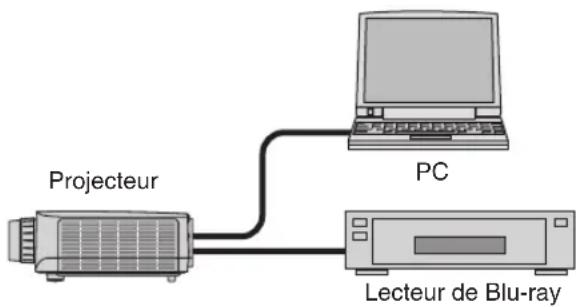
flowchart
graph TD
    A["Projecteur"] --> B["PC"]
    A --> C["Lecteur de Blu-ray"]
Câble de signal
Câble standard NEC ou d'un autre fabricant ?
Numéro de modèle : Longueur : pouces/m
Amplificateur de distribution
Numéro de modèle :
Commutateur
Numéro de modèle :
Adaptateur
Numéro de modèle :
Environnement de l'installation
Taille d'écran : pouces
Type d'écran : □ Mat blanc □ Perles □ Polarisation
□ Angle large □ Contraste élevé
Distance de projection : pieds/pouces/m
Orientation : □ Monté au plafond □ Bureau
Branchement de la prise d'alimentation :
□ Branchée directement à la prise murale
□ Branchée à une rallonge ou autre (nombre d'équipements connectés____)
□ Branché à une bobine d'alimentation ou autre (le nombre d'équipements connectés____)
Ordinateur
Fabricant :
Numéro de modèle :
PC portable □ / De bureau □
Résolution naturelle :
Taux de rafraîchissement :
Adaptateur vidéo :
Autre :
Équipement vidéo
Magnétoscope, lecteur Blu-ray, caméra vidéo, jeu vidéo ou autre
Fabricant :
Numéro de modèle :
⑩ ENREGISTREZ VOTRE PROJECTEUR ! (pour les résidents aux États-Unis, Canada et Mexique)
Veuillez prendre le temps d'enregistrer votre nouveau projecteur. Ceci activera votre garantie limitée pièces et main d'œuvre et le programme de service InstaCare.
Visitez notre site web sur www.necdisplay.com, cliquez sur le centre de support/enregistrer le produit et soumettez en ligne votre formulaire dûment rempli.
Dès réception, nous vous enverrons une lettre de confirmation comprenant tous les détails dont vous aurez besoin pour profiter des programmes de garantie et de service rapides et fiables du leader de l'industrie, NEC Display Solutions of America, Inc.
NEC



- REMARQUES
- Précautions de sécurité
- Précautions
- ATTENTION
- DOC Avis de conformation (pour le Canada uniquement)
- Mise au rebut du produit usagé
- Mesures de sécurité importantes
- Installation
- AVERTISSEMENT
- Précautions contre l'incendie et l'électrocution
- HOT
- Précautions pour la manipulation de l'objectif optionnel
- Précautions se rapportant à la télécommande
- Remplacement de la lampe
- Caractéristique de la lampe
- ATTENTION :
- À propos du mode Haute Altitude
- À propos des droits d'auteur des images originales projetées :
- Précautions sanitaires pour les utilisateurs regardant des images en 3D
- Fonction de gestion de l'alimentation
- MODE VEILLE (préréglage d'usine : NORMAL)
- MARCHE AUTO DES (préréglage d'usine : 60 minutes)
- Espace libre pour l'installation du projecteur
- Exemple 1 – S'il y a des murs des deux côtés du projecteur.
- REMARQUE :
- Exemple 2 – S'il y a un mur derrière le projecteur.
- Exemple 3 – Dans le cas de projection portrait.
- Informations importantes....i
- Introduction......1
- Projection d'une image (fonctionnement élémentaire) .....14
- Fonctions pratiques....29
- Projection multi-écran....63
- Utilisation du menu à l'écran....77
- Utilisation de la Visionneuse (Modèles MM) .....225
- Annexe......253
- Introduction
- ① Que contient la boîte ?
- Pour l'Amérique du Nord uniquement
- Pour les clients en Europe :
- ② Introduction au projecteur
- Toutes nos félicitations pour l'achat de ce projecteur
- Vidéos
- - Équipé d'une borne d'entrée HDBaseT [Modèles HDBaseT]
- • Affichage simultané de 2 images (PIP/PICTURE BY PICTURE)
- - Projection multi écrans à l'aide de plusieurs projecteurs
- - Une fonction de changement sans heurts pour des changements d'écran plus doux lors de modifications du signal
- - Prend en charge le format HDMI format 3D
- Réseau
- - Prise en charge par réseau local câblé/réseau local sans fil [Modèles MM] (unité de réseau local sans fil vendue séparément)
- - Visionneuse compatible réseau local [Modèles MM]
- - Compatible avec CRESTRON ROOMVIEW
- - Logiciels utilitaires pratiques (aide à l'utilisateur) fournis comme base
- Économie d'énergie
- Entretien
- À propos de ce manuel de l'utilisateur
- Notation par les fonctions principales
- [Modèles HDBaseT]
- [Modèles MM]
- Notation par résolution
- Type WUXGA
- Type WXGA
- Type XGA
- Comment différencier le groupe de modèle P A 6 2 2 U
- Comment différencier le type de groupe
- PA622U
- À propos des [PARAMETRES RESEAU] du projecteur
- Pour les [Modèles HDBaseT]
- Pour les [Modèles MM]
- ③ Nomenclature du projecteur
- Avant/Haut
- Montage de la dragonne
- Comment coller l'autocollant de caractère de sélection d'entrée sur la télécommande
- Panneau de commande/Section des voyants
- Caractéristiques du panneau de bornes
- ④ Nomenclature de la télécommande
- Installation des piles
- Portée de fonctionnement de la télécommande sans fil
- Projection d'une image (fonctionnement élémentaire)
- ① Procédure de projection d'une image
- Étape 1
- Étape 2
- Étape 3
- Étape 4
- Étape 5
- Étape 6
- Étape 7
- Étape 8
- ② Connexion de l'ordinateur / Connexion du câble d'alimentation
- Connectez votre ordinateur au projecteur.
- Connectez le câble d'alimentation fourni au projecteur.
- ③ Mise sous tension du projecteur
- Retirez le couvercle d'objectif.
- Appuyez sur le bouton (ALIMENTATION) sur le boîtier du projecteur ou bien sur le bouton POWER ON de la télécommande.
- ASTUCE :
- Remarque à propos de l'écran de démarrage (Écran de sélection de la langue du menu)
- Utilisez la touche ▲, ▼, ◀ ou ▶ pour sélectionner l'une des 29 langues du menu.
- Appuyez sur la touche ENTER pour exécuter la sélection.
- ④ Sélection d'une source
- Sélection de la source ordinateur ou vidéo
- Détection automatique du signal
- Utilisation de la télécommande
- Sélection de la source par défaut
- ⑤ Réglage de la taille et de la position de l'image
- Ajustement de la position verticale d'une image projetée (décalage d'objectif)
- Bouton vertical
- Bouton horizontal
- Mise au point
- Objectifs compatibles : NP30ZL
- Objectifs compatibles : NP11FL
- Préparations :
- Réglage du pied d'inclinaison
- Optimisation automatique d'un signal d'ordinateur
- Ajustement de l'image à l'aide du réglage automatique
- ⑦ Augmentation ou diminution du volume
- Important :
- [Modèle HDBaseT]
- ⑧ Extinction du projecteur
- Pour éteindre le projecteur :
- Appuyez d'abord sur la touche (ALIMENTATION) sur
- Appuyer ensuite sur la touche ENTER ou sur ⒽALIMENTATION) ou à nouveau sur la touche STANDBY.
- Après l'utilisation
- Fonctions pratiques
- ① Désactiver l'image et le son
- Appuyez sur le bouton BLANK.
- Appuyez sur le bouton MUTE.
- Appuyez sur le bouton AV-MUTE.
- ② Gel d'une image
- ③ Agrandissement d'une image
- ④ Passage en mode éco/Vérification de l'effet d'économie d'énergie en utilisant le mode éco [MODE ECO]
- Test de l'effet d'Économie d'Énergie [COMPTEUR DE CARBONE]
- ⑤ Utilisation du récepteur de souris à distance optionnel (NP01MR)
- Connexion du récepteur de souris à distance à votre ordinateur
- Lors de la connexion utilisant la borne USB
- Utilisation de la souris de votre ordinateur depuis la télécommande
- À propos du mode déplacement :
- ⑥ Correction de la distorsion keystone horizontale et verticale [PIERRE ANGULAIRE]
- Appuyez sur le bouton ◀ ou ▶ pour mettre en surbrillance [OK] et appuyez sur le bouton ENTER.
- ⑦ Empêcher l’utilisation non autorisée du projecteur [SECURITE]
- Pour activer la fonction de Sécurité :
- Pour désactiver la fonction SECURITE :
- Appuyez sur le bouton MENU.
- Sélectionnez [CONFIG.] → [CONTROLE] → [SECURITE] puis appuyez sur le bouton ENTER.
- Sélectionnez [DESACT.] et appuyez sur la touche ENTER.
- Tapez le mot-clé et appuyez sur le bouton ENTER.
- ⑧ Projection de vidéos 3D
- Précautions concernant la santé
- Préparations de l'émetteur 3D et des lunettes 3D
- Procédure pour regarder des vidéos 3D à l'aide de ce projecteur
- Activez l'alimentation des lunettes 3D et portez les lunettes pour regarder la vidéo.
- Lorsque les vidéos ne peuvent pas être affichées en 3D
- ⑨ Commander le projecteur en utilisant un navigateur HTTP
- Vue d'ensemble
- Opérations possibles sur l'écran de serveur HTTP
- Opérations possibles sur l'écran de serveur HTTP basique (commun aux modèles HDBaseT et MM)
- Opérations possibles sur l'écran de serveur HTTP prévu pour les modèles MM
- Pour afficher l'écran de serveur HTTP
- Démarrez le navigateur Web sur votre ordinateur et entrez l'adresse ou l'URL dans le champ d'entrée.
- Préparation avant utilisation
- Traitement de l'adresse pour le fonctionnement via un navigateur
- RÉGLAGE DU PROJECTEUR
- PARAMETRES RESEAU
- - CRESTRON
- PARAMETRES RESEAU (Modèles MM)
- • NAME
- • NETWORK SERVICE
- • INFORMATION
- ⑩ Projeter l'affichage écran de votre ordinateur depuis le projecteur via un réseau [NETWORK PROJECTOR] (Modèles MM)
- Mettre le projecteur en mode d'entrée du projecteur réseau.
- Projeter l'image avec un projecteur réseau
- ⑪ Utilisation du projecteur pour contrôler votre ordinateur via un réseau [REMOTE DESKTOP] (Modèles MM)
- Préparez un clavier sans fil disponible dans le commerce (version QWERTY).
- Enregistrement du mot de passe du compte utilisateur de Windows 7
- Réglage de l'accès à distance
- Vérifiez l'adresse IP sur Windows 7
- Démarrer le Bureau à distance
- Quitter le Bureau à distance
- Projection multi-écran
- ① Ce qui peut être fait avec une projection multi-écrans
- Cas 1
- Cas 2
- Cas 1. À l'aide d'un seul projecteur pour projeter deux types de vidéos [PIP/PICTURE BY PICTURE]
- Opérations de menu à l'écran
- Cas 2. À l'aide de quatre projecteurs (panneau à cristaux liquides : XGA) pour projeter une vidéo avec une résolution de 1920 × 1080 pixels [CARRELAGE]
- Quatre vidéos similaires s'affichent lorsque quatre projecteurs sont projetés.
- Points à prendre en compte lors de l'installation des projecteurs
- ② Affichage de deux images en même temps
- Fonction Image dans l'Image
- Bornes d'entrée qui peuvent être utilisées pour l'écran principal et l'écran secondaire.
- Projection de deux écrans
- Commutation de l'affichage principal avec l'affichage secondaire et vice versa
- Restrictions
- ③ Affichage d'une image à l'aide de la [FUSION DES BORDS]
- Avant d'expliquer l'utilisation de la fonction Fusion des Bords
- Préparation :
- Réglage de la superposition d'écrans de projection
- ① Activer [FUSION DES BORDS].
- Appuyez sur le bouton « Fusion des bords ».
- Sélectionnez [MODE] → [ON] et appuyez sur le bouton ENTER.
- Sélectionnez [DROITE] pour le Projecteur A et [GAUCHE] pour le Projecteur B.
- Sélectionnez [CONTROLE.] → [ON] puis appuyez sur le bouton ENTER.
- ② Réglez [GAMME] et [POSITION] pour déterminer une zone de superposition de bord d'images projetée de chaque projecteur.
- Réglez [GAMME].
- Réglez [POSITION].
- Réglage du Niveau Noir
- parties segmentées pour le réglage du niveau noir
- Utilisation du menu à l'écran
- ① Utilisation des menus
- Les fenêtres du menu ou les boîtes de dialogue comportent généralement les éléments suivants :
- ③ Liste des éléments de menu
- ④ Descriptions & fonctions du menu [ENTREE]
- 1:HDMI1
- 2:HDMI2
- 3:DisplayPort
- 4:BNC
- 5:BNC (CV)
- 6:BNC (Y/C)
- 7:ORDINATEUR
- 8:HDBaseT\*1
- 8:ETHERNET\*2
- 9:USB-A\*2
- LISTE D'ENTREE
- MOTIF DE TEST
- Utilisation de la liste d'entrée
- Affichage de la liste d'entrée
- Appuyez sur le bouton ◀ ou ▶ pour sélectionner [ENTREE].
- Utilisez les ◀, ▶, ▲, ou ▼ pour sélectionner [LISTE D'ENTREE] et appuyez sur le bouton ENTER.
- Rappeler un signal depuis la liste d'entrée [CHARGER]
- Modifier un signal de la liste d'entrée [EDITER]
- Réglez les options ci-dessus et sélectionnez [OK] puis appuyez sur la touche ENTER.
- Couper un signal de la liste d'entrée [COUPER]
- Copier et coller un signal de la liste d'entrée [COPIER] / [COLLER]
- Supprimer tous les signaux de la liste d'entrée [EFFACER TOUT]
- ⑤ Descriptions & fonctions du menu [REGLAGE]
- [IMAGE]
- [MODE]
- [PREREGLAGE]
- [GENERALITES]
- Enregistrement de vos paramètres personnalisés [REFERENCE]
- Sélection du mode de correction Gamma [CORRECTION GAMMA]
- Sélection de la taille de l'écran pour DICOM SIM [TAILLE D'ECRAN]
- Réglage de la température des couleurs [TEMP. COULEURS]
- Réglage de la luminosité et du contraste [CONTRASTE DYNAMIQUE]
- Réglage de la Balance des blancs [BALANCE DES BLANCS]
- [CORRECTION DES COULEURS]
- [CONTRASTE]
- [LUMINOSITE]
- [NETTETE]
- [COULEUR]
- [TEINTE]
- [RESET]
- [OPTIONS D'IMAGE]
- Réglage de l'horloge et de la phase [HORLOGE/PHASE]
- Réglage de la position horizontale/verticale [HORIZONTAL/VERTICAL]
- [EFFACEMENT]
- Sélection du pourcentage de surbalayage [SURBALAYAGE]
- Sélectionner l'aspect (ratio) [ASPECT (RATIO)]
- Pour signaux composant/Vidéo/S-Vidéo
- [VIDEO]
- Utilisation de la réduction du bruit [REDUCTION DU BRUIT]
- Sélection du mode processus de conversion progressif entrelacé [DESENTRELACE]
- [RENFORCEMENT CONTRASTE]
- [TYPE DE SIGNAL]
- [NIVEAU VIDEO]
- [REGLAGES 3D]
- VISIONNEUR STEREO
- FILTRE STEREO
- FORMAT
- INVERSION G/D
- ⑥ Descriptions & fonctions du menu [AFFICHAGE] [PIP/PICTURE BY PICTURE]
- SOUS ENTREE
- MODE
- ECHANGE D'IMAGES
- REGLAGE PIP
- BORD
- [CORREC. GEOMETRIQUE]
- KEYSTONE
- PIERRE ANGULAIRE
- HORIZONTAL CORNER/VERTICAL CORNER
- Méthode de réglage
- COUSSINET
- OUTIL PC (Pour une prise en charge ultérieure)
- RESET
- [FUSION DES BORDS]
- HAUT/BAS/GAUCHE/DROITE
- NIVEAU NOIR
- BALANCE DES BLANCS
- REGLAGE DE L'IMAGE
- Conditions pour l'utilisation du carrelage
- ⑦ Descriptions & Fonctions du menu [CONFIG.]
- Sélection de la langue du menu [LANGUE]
- Sélection de la couleur du menu [SELECTION DE COULEUR]
- Activation / Désactivation de l'affichage de la source [AFFICHAGE D'ENTREE]
- Activez ou désactivez les messages [AFFICHAGE MESSAGE]
- ACT./DESACT. le contrôle ID [AFFICHAGE ID]
- Activation / Désactivation du message Éco [MESSAGE ECO]
- [MSG. AVERTISSEMENT 3D]
- Sélection de la durée de l'affichage du menu [DUREE D'AFFICHAGE]
- Sélectionner un Temps d'Intervalle pour le Message de Filtre [MESSAGE DE FILTRE]
- [INSTALLATION]
- Sélection de l'orientation du projecteur [ORIENTATION]
- Sélection de l'Aspect (ratio) et de la Position de l'Écran [TYPE D'ECRAN]
- Utilisation de la correction de couleur murale [COULEUR MURALE]
- Sélection du mode ventilateur [MODE VENTILATEUR]
- [MODE DE LA LAMPE]
- AJUSTEMENT DE LA LAMPE
- [REF. BALANCE DES BLANCS]
- [CONVERGENCE STATIQUE]
- [CONTROLE]
- OUTILS
- MODE ADMINISTRATEUR
- MINUT. PROGRAMMABLE
- Configuration de la minuterie programmable
- Sélectionnez [OK] puis appuyez sur la touche ENTER.
- Sélectionnez [ARRIERE] puis appuyez sur la touche ENTER.
- Appuyez sur le bouton EXIT.
- Activation de la minuterie programmable
- Modification des paramètres programmés
- Modification de l'ordre des programmes
- Suppression des programmes
- PARAM. DATE ET HEURE
- [SOURIS]
- Désactivation des touches du projecteur [VER. PANNEAU COMMANDE]
- Activer la sécurité [SECURITE]
- Sélection de la vitesse de transmission [VITESSE DE TRANSMISSION]
- Réglage de l'identifiant dans la section [CONTROLE ID] du projecteur
- Affecter ou modifier le Contrôle ID
- Allumez le projecteur.
- Appuyez sur la touche ID SET de la télécommande.
- Appuyer sur l'une des touches du pavé numérique tout en maintenant la touche ID SET de la télécommande enfoncée.
- Exemple :
- Relâchez la touche ID SET.
- Allumer ou éteindre le capteur de la télécommande [CAPTEUR TELECOMM.]
- Activation des tonalités des touches et des tonalités d'erreur [BIP]
- [PARAMETRES RESEAU]
- Conseils à propos de la configuration de la connexion LAN
- Pour configurer le projecteur pour une connexion LAN :
- Pour rétablir des paramètres réseau enregistrés sous un numéro de profil :
- Connexion au serveur DHCP :
- Pour recevoir par email des notes d'avertissement de remplacement de la lampe ou des messages d'erreur :
- RESEAU LOCAL CABLE
- NOM DU PROJECTEUR
- DOMAINE
- COURRIER D'AVERTISSEMENT
- SERVICES RESEAU
- [OPTIONS SOURCE]
- Configurez le réglage automatique [REGLAGE AUTOMATIQUE]
- ASTUCE:
- [SYSTEME COULEUR]
- [SELECTION AUDIO]
- Sélection de la source par défaut [SELEC. ENTR. PAR DEF.]
- [COMMUTATION DOUCE]
- Réglage de sous-titrage désactivé [SOUS-TITRAGE DESACTIVE]
- Sélection d'une couleur ou d'un logo pour l'arrière-plan [PAPIER PEINT]
- [OPTIONS PUISSANCE]
- Sélection de l'économie d'énergie en [MODE VEILLE]
- Activation du démarrage direct [DEMARRAGE DIRECT]
- Allumer le projecteur en détectant le signal d'entrée [SELEC. MISE EN MARCHE]
- Activation de la gestion d'alimentation [MARCHE AUTO DES]
- Utilisation de la minuterie de désactivation [MINUT. DESACTIVATION]
- Retour au réglage par défaut [RESET]
- [SIGNAL ACTUEL]
- [TOUTES LES DONNEES]
- [TOUTES LES DONNEES (LISTE ENTREES INCLUDES)]
- Effacement du compteur d'heures de la lampe [EFFACER HEURES LAMPE]
- Effacer les heures d'utilisation du filtre [EFFACER HEURES FILTRE]
- ⑧ Descriptions & Fonctions du menu [INFO.]
- [SOURCE(1)]
- [SOURCE(2)]
- [SOURCE(3)]
- [CONDITIONS]
- À propos des CONDITIONS de l'AXE X, l'AXE Y et l'AXE Z
- ⑨ Menu d'application (Modèles MM)
- IMAGE EXPRESS UTILITY
- DESKTOP CONTROL UTILITY
- PROJECTEUR RESEAU
- CONNEXION BUREAU A DISTANCE
- PARAMETRES RESEAU(MM)
- Pour n'utiliser que la connexion par réseau local sans fil (TYPE DE RESEAU et WEP/WPA):
- Pour sélectionner un SSID :
- Pour effectuer une [CONNEXION FACILE] avec le logiciel Image Express Utility 2.0 :
- PROFILS •
- Paramètre AVANCE (requis uniquement pour réseau local sans fil) (menu AVANCE uniquement)
- [AUTHENTICATION] (uniquement requis pour les connexions sans fil)
- Préparation avant la configuration
- Procédures de configuration
- Sélectionnez l'onglet [AUTHENTIFICATION].
- ① Sélection de [EAP-TLS] en tant que [TYPE EAP] :
- Sélectionnez le champ [NOM D'UTILISATEUR], puis appuyez sur la touche ENTER.
- Sélectionnez [CERTIFICAT CLIENT] et appuyez sur la touche ENTER.
- Installation d'un certificat numérique
- Sur l'écran [FICHIERS], sélectionnez un certificat numérique (format de fichier PKCS # 12) enregistré sur votre dispositif de mémoire USB et appuyez sur le bouton ENTER.
- Sélectionnez le champ [MOT DE PASSE] et appuyez sur la touche ENTER.
- Sélectionnez [CA CERTIFICATE] et appuyez sur la touche ENTER.
- Suppression du certificat numérique installé sur le projecteur
- Saisir les clés WEP (commutation entre les caractères alphanumériques et hexadécimaux)
- WPS(MM)
- INFORMATIONS SUR LE RESEAU
- ADRESSE INTERNET (menu AVANCE uniquement)
- SERVEUR HTTP (menu AVANCE uniquement)
- Connexion à d'autres appareils
- ① Montage d'un objectif (vendu séparément)
- Montage de l'objectif
- Retrait de l'objectif
- Connexion à un signal RGB analogique
- Connexion à un signal RGB numérique
- Précautions à observer lors de la connexion d'un câble HDMI
- Précautions à observer lors de la connexion d'un câble DisplayPort
- Précautions à observer lors de l'utilisation d'un signal DVI
- Connexion d'un moniteur externe
- Connexion de votre lecteur Blu-ray ou d'un autre appareil AV (Audio Vidéo)
- Connexion de l'entrée composant
- Connexion à l'entrée HDMI
- Connexion au dispositif de transmission HDBaseT (vendu dans le commerce) (Modèle HDBaseT)
- Exemple de connexion
- Précautions pendant l'installation
- Conditions de conception et fabrication pour le socle
- Schéma de référence
- Méthode de fixation de déplacement de l'objectif
- Faites glisser le levier de fixation vers le haut jusqu'à ce qu'il s'arrête, puis tournez les vis vers la droite pour les serrer.
- Fixez les quatre couvercles de levier de fixation.
- Connexion à un réseau local câblé
- Exemple de connexion LAN
- Connexion à un réseau local sans fil (vendu séparément) (Modèles MM)
- Procédure de connexion à un réseau local sans fil
- Montage d'une unité réseau local sans fil
- Fermer le couvercle du filtre.
- Pour retirer l'unité réseau local sans fil
- Exemple de connexion LAN sans
- Entretien
- ① Nettoyage des filtres
- Appuyez vers le bas sur les boutons gauche et droit puis tirez sur le couvercle de filtre vers vous pour l'ouvrir.
- Lors de la fixation du projecteur au plafond
- Fixez les 4 nouveaux filtres sur les deux côtés de l'unité du filtre.
- Réinstallez le filtre dans le boîtier du projecteur.
- Fermer le couvercle du filtre.
- Effacer le nombre d'heures d'utilisation du filtre.
- ② Nettoyage de l'objectif
- ③ Nettoyage du boîtier
- ④ Remplacement de la lampe et des filtres
- Procédure de remplacement de la lampe et des filtres
- Pour remplacer la lampe :
- Retirer le couvercle de la lampe.
- Retirer le logement de lampe.
- Installer un nouveau logement de lampe.
- Refixez le couvercle de la lampe.
- Pour remplacer les filtres :
- Retirez l'unité du filtre en tirant sur la languette.
- Retirez les quatre filtres.
- Réinitialisation de la durée d'utilisation de la lampe et du nombre d'heures d'utilisation des filtres :
- User Supportware
- ① Systèmes d'exploitation compatibles avec les logiciels compris sur le CD-ROM fourni
- Service de téléchargement
- Environnement d'exploitation
- ② Installation du logiciel
- Procédure d'installation du logiciel sous Windows
- Insérez le CD-ROM NEC Projector fourni dans votre lecteur de CD-ROM.
- Désinstallation du logiciel
- Utilisation de Mac OS
- [Exemple] Installez PC Control Utility Pro 5 sur l'ordinateur.
- • Désinstallation du logiciel
- ③ Fonctionnement du projecteur via le réseau local (Virtual Remote Tool)
- Fonctions de Commande
- Connectez le projecteur à un réseau local.
- Lancez Virtual Remote Tool
- Commencez en utilisant l'icône de raccourci
- Commencez à partir du menu Démarrer
- Quitter Virtual Remote Tool
- Consultation du fichier d'aide de Virtual Remote Tool
- ④ Contrôler le projecteur via un réseau local (PC Control Utility Pro 4/Pro 5)
- Utilisation sous Windows
- Étape 1 : Installez PC Control Utility Pro 4 sur l'ordinateur
- Cliquez sur « PC Control Utility Pro 4 » dans la fenêtre du menu.
- Cliquez sur « Next ».
- Si vous acceptez les conditions, cliquez sur « J'accepte les conditions de cet accord de licence » puis cliquez sur « Next ».
- Étape 2 : Connectez le projecteur à un réseau local.
- Étape 3 : Démarrez PC Control Utility Pro 4
- Consultation de l'aide du PC Control Utility Pro 4
- Utilisation sous Mac OS
- Étape 1 : Installez PC Control Utility Pro 5 sur l'ordinateur
- Étape 2 : Connectez le projecteur à un réseau local
- Étape 3 : Démarrez PC Control Utility Pro 5
- Consultation de l'aide du PC Control Utility Pro 5
- ⑤ Projeter l'image d'écran ou la vidéo de votre ordinateur à partir du projecteur via un réseau local (Image Express Utility Lite) (Modèles MM)
- Possibilités offertes par Image Express Utility Lite
- - Transmission de l'image (pour Windows et Mac OS)
- - Capacité de transfert audio (pour Windows uniquement)
- - Diffusion des vidéos en streaming (pour Windows uniquement)
- - Geometric Correction Tool [GCT] (pour Windows uniquement)
- En utilisant Windows
- Etape 1 : Installez Image Express Utility Lite sur votre ordinateur.
- Insérez le CD-ROM NEC Projector fourni dans votre lecteur de CD-ROM.
- Cliquez sur « Installing Image Express Utility Lite » dans la fenêtre du menu.
- Si vous acceptez les conditions, cliquez sur « I agree. », puis sur « Next ».
- Cliquez sur « OK ».
- Etape 2 : connectez le projecteur à un réseau local.
- Etape 3 : Lancez Image Express Utility Lite.
- Utilisation de la fenêtre de contrôle.
- Voir le fichier « Aide » de Image Express Utility Lite
- Démarrage de l'application Image Express Utility Lite à partir d'une mémoire USB ou d'une carte SD
- Copiez Image Express Utility Lite sur le support amovible.
- Insérez le support amovible dans votre ordinateur.
- Cliquez sur « Ouvrir un dossier pour visualiser des fichiers »
- Double-cliquez sur l'icône « IEU\_Lite.exe » ( ).
- En utilisant Mac OS
- Étape 1 : Installez Image Express Utility Lite pour Mac OS sur l'ordinateur
- Étape 3 : Démarrez Image Express Utility Lite pour Mac OS
- ⑥ Projection d'une image depuis un angle (Geometric Correction Tool dans Image Express Utility Lite) (Modèles MM)
- Ce que vous pouvez faire avec GCT
- Projection d'une image depuis un angle (GCT)
- ⑦ Projection d'images à partir du projecteur via le réseau local (Image Express Utility 2.0) (Modèles MM)
- Possibilités offertes par Image Express Utility 2.0
- REMARQUE:
- Connexion du projecteur à un réseau local
- Fonctionnement de base de Image Express Utility 2.0
- Transférer des images vers le projecteur
- - Connexion au projecteur
- Sélectionnez le dispositif réseau à utiliser, puis cliquez sur [OK].
- Sélectionnez (☑) le projecteur auquel vous désirez vous connecter, puis cliquez sur [Connector].
- - Transfert d'images
- - Arrêt ou reprise de la transmission des images.
- Cliquez sur l'icône du projecteur () située dans la barre des tâches de Windows.
- Cliquez sur [Stop Sending].
- Cliquez sur l'icône du projecteur ( ) située dans la barre des tâches de Windows.
- Cliquez sur [Démarrer la transmission].
- - Terminer la transmission des images
- Cliquez sur [Exit].
- Tenir des réunions
- - Tenir des réunions
- Participer à une réunion
- - Enregistrement des images reçues
- Cliquez sur [Mémo] dans la fenêtre de participation.
- Cliquez sur [Enregistrer Image] dans la fenêtre de participation.
- RÉFÉRENCE:
- • Télécharger un fichier dévoilé
- Cliquez sur [Transfert de fichier] dans la fenêtre de participation.
- Sélectionnez le fichier à télécharger, puis cliquez sur [Télécharger].
- Une fois le téléchargement terminé, cliquez sur [Fichier] dans la fenêtre de « Transfert de fichiers », puis cliquez sur [Quitter].
- - Changer de présentateur
- - Quitter une réunion
- ⑧ Utilisation du projecteur pour contrôler votre ordinateur via un réseau (Desktop Control Utility 1.0) (Modèles MM)
- Possibilités offertes par Desktop Control Utility 1.0
- Connexion du projecteur à un réseau local câblé
- Utilisation du projecteur pour contrôler le bureau de votre ordinateur
- [Procédure de changement]
- - Procédure à réaliser sur l'ordinateur
- - Utilisation du projecteur (connexion de l'ordinateur)
- Connectez ensuite une souris USB disponible dans le commerce au projecteur.
- Mettez le projecteur sous tension.
- Appuyez sur le bouton « 8/Ethernet » de la télécommande.
- Appuyez sur les touches SELECT ▼/▲ pour sélectionner [NETWORK], et appuyez sur la touche ENTER.
- Cliquez sur [DESKTOP CONTROL UTILITY].
- Cliquez sur « ENTREE ».
- Saisissez le mot de passe que vous avez écrit à l'étape 4 du chapitre « Procédure l'ordinateur ».
- Une fois le mot de passé saisi, cliquez sur le bouton ← sur la droite du champ [MOT DE PASSE].
- Cliquez sur [COMPUTER SEARCH].
- Cliquez sur l'ordinateur de destination de la connexion, puis sur [OK].
- - Commande du projecteur (manipulation du contenu du bureau à l'écran)
- - Utilisation du projecteur (déconnexion des communications)
- Appuyez sur la touche EXIT à l'affichage de l'écran du bureau.
- Mettez en surbrillance (îcône de coupure) puis appuyez sur la touche ENTER.
- Utilisation de la Visionneuse (Modèles MM)
- ① Ce que vous pouvez faire avec la visionneuse
- Exigences requises pour la lecture :
- Périphériques de mémoire USB pris en charge
- ② Préparation du matériel de présentation
- ③ Projections d'images stockées dans un dispositif de mémoire USB
- Démarrage de la Visionneuse
- Appuyez sur le bouton « USB-A/9 ».
- Appuyez sur la touche ▶ pour sélectionner « USB1 » et appuyez sur la touche ENTER.
- Utilisez les touches ▲▼◀ ou ▶ pour sélectionner une icône.
- Appuyez sur la touche ENTER.
- - Image fixe
- • Fichier Microsoft PowerPoint/Excel
- - Fichier Adobe PDF
- Retirez la mémoire USB du projecteur.
- Quitter la visionneuse
- Noms et fonctions de l'écran de la Visionneuse
- • Ecran de la liste des disques durs
- Fonctionnement du menu
- Opérations disponibles à l'écran de la liste des disques durs
- • Ecran des vignettes
- Opérations disponibles à l'écran des vignettes
- - Ecran des diapositives (image fixe/film)
- Utilisation de la barre de commande
- Fonctions de la barre de commande pendant la lecture d'images fixes
- Paramètres optionnels de la visionneuse
- - CONFIGURATION DES DIAPOSITIVES
- ASTUCE
- - CONFIGURATION DU FILM
- - CONFIGURATION DE LA LECTURE AUTOMATIQUE
- • ORDRE DE TRI
- ④ Projection de données depuis un fichier partagé
- Préparation
- Connexion du projecteur au dossier partagé
- Appuyez sur la touche 9/USB-A de la télécommande.
- Affiche le menu [OPTIONS].
- Affichez l'écran [DOSSIER PARTAGE].
- Sélectionnez un numéro et emplacement de dossier pour l'activer.
- Entrez le nom d'utilisateur, mot de passe et chemin vers le dossier partagé.
- Quittez la procédure de configuration.
- Déconnexion du projecteur du dossier partagé
- ⑤ Projection de données à partir d'un serveur de média
- Réglage de « Partage de média » dans Windows Media Player 11
- Sélectionnez la case « Partager mes média » puis sélectionnez OK.
- Sélectionnez « PA621U Series » puis « Autoriser ».
- Sélectionnez « OK ».
- Réglage de « Partage de média » dans Windows Media Player 12
- Démarrez Windows Media Player 12.
- Sélectionnez « Flux », puis « Autoriser automatiquement les périphériques à lire mes médias ».
- Sélectionnez « Autoriser tous les ordinateurs et périphériques média ».
- Connexion du projecteur au serveur média
- Déconnexion du projecteur du serveur média
- Affichez le menu OPTIONS.
- Affichez l'écran de réglage MEDIA SERVER.
- Désactivez la connexion.
- Restrictions concernant l'affichage des fichiers
- Quelques restrictions concernant les fichiers PowerPoint
- Quelques restrictions concernant les fichiers Excel
- Quelques restrictions concernant les fichiers PDF
- ① Distance de projection et taille de l'écran
- Types d'objectifs et distance de projection
- Tableaux des tailles et dimensions d'écrans
- Étendue de déplacement de l'objectif
- ② Liste des signaux d'entrée compatibles
- ③ Caractéristiques techniques
- Dimensions du boîtier
- ⑤ Montage du couvercle de câble (vendu séparément)
- Montage
- Démontage
- ⑥ Tâches de la broche et noms de signal des principaux connecteurs
- ORDINATEUR IN / Connecteur d'entrée de composant (Mini D-Sub à 15 broches)
- Niveau du signal
- Connecteur HDMI 1 IN/HDMI 2 IN (Type A)
- Connecteur DisplayPort IN
- Port HDBaseT/Ethernet (RJ-45)
- Port USB-A (Type A)
- Port PC CONTROL (D-Sub à 9 broches)
- Protocole de communications
- ⑦ Dépistage des pannes
- Messages des voyants
- Si la protection contre la température est activée.
- Problèmes courants & Solutions
- S'il n'y a pas d'image ou si l'image ne s'affiche pas correctement.
- ⑧ Codes de PC Control et connexion des câbles Codes de PC CONTROL
- Connexion des câbles
- Liste des éléments à vérifier en cas de panne
- Alimentation
- Vidéo et Audio
- Autre
- Projecteur
- Câble de signal
- Environnement de l'installation
- Ordinateur
- Équipement vidéo
- ⑩ ENREGISTREZ VOTRE PROJECTEUR ! (pour les résidents aux États-Unis, Canada et Mexique)
Marque : NEC
Modèle : PA671W
Catégorie : Projecteur