
MultiSync E171M - Moniteur NEC - Notice d'utilisation et mode d'emploi gratuit
Retrouvez gratuitement la notice de l'appareil MultiSync E171M NEC au format PDF.


| Type de produit | Moniteur LCD |
| Marque | NEC |
| Modèle | MultiSync E171M |
| Taille de l'écran | 17 pouces (43 cm) diagonale |
| Résolution native | 1280 x 1024 (SXGA) |
| Format d'image | 5:4 |
| Technologie de panneau | TN (Twisted Nematic) |
| Luminosité | 250 cd/m² (typique) |
| Contraste | 1000:1 (typique) |
| Temps de réponse | 5 ms |
| Angles de vision (horizontal/vertical) | 170°/160° |
| Connectivité | 1 x VGA (D-Sub), 1 x DVI-D |
| Alimentation | 100-240 V CA, 50/60 Hz |
| Consommation électrique (typique) | 20 W |
| Consommation en veille | < 0,5 W |
| Poids (avec pied) | environ 4,2 kg |
| Dimensions (avec pied) L x H x P | 370 x 370 x 200 mm |
| Poids (sans pied) | environ 3,5 kg |
| Dimensions (sans pied) L x H x P | 370 x 300 x 70 mm |
| Fonctions principales | Réglages OSD (contraste, luminosité, position), Auto Adjust, Economic Mode |
| Entretien et nettoyage | Utiliser un chiffon doux et sec. Ne pas utiliser de liquides ou de produits abrasifs. |
| Sécurité | Débrancher avant nettoyage. Ne pas ouvrir le boîtier. Tenir hors de portée des enfants. |
| Pièces détachées et réparabilité | Contacter le service client NEC pour toute pièce ou réparation. |
| Informations générales | Moniteur conçu pour un usage professionnel et domestique. Garantie 2 ans. |
FOIRE AUX QUESTIONS - MultiSync E171M NEC
Questions des utilisateurs sur MultiSync E171M NEC
0 question sur cet appareil. Repondez a celles que vous connaissez ou posez la votre.
Poser une nouvelle question sur cet appareil
Téléchargez la notice de votre Moniteur au format PDF gratuitement ! Retrouvez votre notice MultiSync E171M - NEC et reprennez votre appareil électronique en main. Sur cette page sont publiés tous les documents nécessaires à l'utilisation de votre appareil MultiSync E171M de la marque NEC.
MODE D'EMPLOI MultiSync E171M NEC
Manuel de l'utilisateur

Informations sur l'enregistrement....Français-2
Conseils d'utilisation....Français-3
Sommaire ...... Français-5
Démarrage rapide .......Français-5
Commandes....Français-8
Spécifications ......Français-11
Caractéristiques ....Français-12
Résolution des problèmes....Français-13
Écrans TCO Certified 6 ......Français-14
Informations du fabricant sur le recyclage et l'énergie....Français-15

AVERTISSEMENT

POUR ÉVITER LES RISQUES D'INCENDIE OU D'ÉLECTROCUTION, N'EXPOSEZ PAS L'APPAREIL À LA PLUIE OU À L'HUMIDITÉ. DE MÊME, N'UTILISEZ PAS LA PRISE POLARISÉE DE CET APPAREIL AVEC UNE RALLONGE OU D'AUTRES PRISES SI ELLES NE PEUVENT ÊTRE TOTALEMENT ENFONCÉES.
N'OUVREZ PAS LE BOÎTIER CAR IL CONTIENT DES COMPOSANTS À HAUTE TENSION. CONFIEZ TOUS LES TRAVAUX DE DÉPANNAGE À DU PERSONNEL TECHNIQUE QUALIFIÉ.

ATTENTION

ATTENTION: POUR RÉDUIRE LES RISQUES D'ÉLECTROCUTION, VÉRIFIEZ QUE LE CORDON D'ALIMENTATION EST BIEN DÉBRANCHÉ DE LA PRISE MURALE. POUR SUPPRIMER TOUTE ALIMENTATION DE L'APPAREIL, DÉCONNECTEZ LE CORDON D'ALIMENTATION DE LA PRISE SECTEUR. NE PAS ENLEVER LE COUVERCLE (OU L'ARRIÈRE). VOUS NE POUVEZ RÉPARER AUCUNE PIÈCE INTERNE. CONFIEZ TOUS LES TRAVAUX DE DÉPANNAGE À DU PERSONNEL TECHNIQUE QUALIFIÉ.
Ce symbole prévient l'utilisateur qu'une tension non isolée dans l'appareil peut être suffi sante pour provoquer une électrocution. Il est donc dangereux d'établir le moindre contact avec une pièce située à l'intérieur de cet appareil.
Ce symbole prévient l'utilisateur que des documents importants sur l'utilisation et le dépannage de cet appareil sont fournis avec celui-ci. Ils doivent donc être lus attentivement pour éviter tout problème.
ATTENTION : Utilisez le câble d'alimentation fourni avec le moniteur comme indiqué dans le tableau ci-dessous. Si le cordon d'alimentation n'a pas été livré avec cet équipement, veuillez contacter votre fournisseur. Dans tous les autres cas, utilisez un cordon d'alimentation conforme aux normes de sécurité et à la tension en vigueur dans votre pays.
| Type de prise Amérique du Nord | Europe continentale | Royaume-Uni Chine Japon | ||||
| Forme de prise |  | 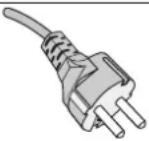 |  |  |  | |
| Pays | Etats-Unis/Canada Royaume-Uni Chine Japon(saudi Royaume-Uni) | |||||
| Tension | 120* 230 220 | 100 | ||||
*Pour utiliser le moniteur avec son alimentation 125-240 V CA, employez un cordon d'alimentation qui correspond à la tension d'alimentation de la prise de courant alternatif utilisée.
REMARQUE : la maintenance de ce produit peut s'effectuer uniquement dans le pays d'achat.
Informations de la FCC
- Utiliser les câbles spécifiés joints avec le moniteur couleur MultiSync E171M (L174F1) pour ne pas interférer avec la réception de radio et de télévision.
(1) Le cordon d'alimentation utilisé doit être agréé et en conformité avec les normes de sécurité des États-Unis et il doit respecter les conditions suivantes.
Cordon d'alimentation Forme de la prise
Sans blindage à trois conducteurs

États-Unis
(2) Veuillez utiliser le câble de signal vidéo et le câble audio blindés fournis.
L'utilisation d'autres types de câbles et adaptateurs peut provoquer des interférences avec la réception radio et télévision.
-
Cet équipement a été testé et déclaré conforme aux normes relatives au matériel informatique de la classe B, définies dans l'Article 15 des règlements de la FCC. Ces normes sont destinées à assurer une protection suffi sante contre les interférences nuisibles dans une installation résidentielle. Cet équipement génère et utilise des fréquences radio qui, en cas d'installation et d'utilisation incorrectes, peuvent être à l'origine d'interférences nuisibles aux communications radio. Cependant, il n'est pas garanti que des interférences n'interviennent pas dans une installation particulière. Si cet équipement génère des interférences nuisibles à la réception radio ou télévision, ce qui peut être déterminé en éteignant et en rallumant l'appareil, l'utilisateur est invité à essayer de résoudre le problème de l'une des manières suivantes :
-
Réorienter ou déplacer l'antenne de réception.
- Augmenter la distance entre l'équipement et le récepteur.
- Brancher l'équipement à une prise d'un circuit différent de celui auquel le récepteur est connecté.
- Consulter votre revendeur ou un technicien expérimenté en radio/télévision.
Si nécessaire, l'utilisateur doit contacter le revendeur ou un technicien expérimenté en radio/télévision pour obtenir de plus amples informations. L'utilisateur peut profi ter du livret suivant, préparé par la Commission fédérale des communications : « Comment identifi er et résoudre les problèmes d'interférences radio-TV. » Ce livret est disponible au bureau des publications du gouvernement américain, Washington, D.C., 20402, N° d'article 004-000-00345-4.
Déclaration de conformité
Cet appareil est conforme à la partie 15 du règlement FCC. Le fonctionnement est soumis aux deux conditions suivantes. (1) Cet appareil ne peut pas provoquer d'interférence nuisible, et (2) cet appareil doit accepter toute interférence reçue y compris du type pouvant créer un fonctionnement indésirable.
Partie responsable pour les États-Unis : NEC Display Solutions of America, Inc.
Adresse : 500 Park Blvd, Suite 1100
Itasca, Illinois 60143, États-Unis
Numéro de téléphone : (630) 467-3000
Type de produit :
Moniteur d'affi chage
Classifi cation de l'équipement :
Périphérique de classe B
Modèles :
MultiSync E171M (L174F1)

Par le présent document, nous déclarons que l'équipement indiqué ci-dessus est conforme aux normes techniques décrites dans les règlements de la FCC.
Windows est une marque déposée de Microsoft Corporation. NEC est une marque déposée de NEC Corporation.
ErgoDesign est une marque déposée de NEC Display Solutions, Ltd. en Autriche, au Benelux, au Danemark, en France, en Allemagne, en Italie, en Norvège, en Espagne, en Suède et au Royaume-Uni.
Tous les autres noms de marques et de produits sont des marques commerciales ou des marques déposées par leurs propriétaires respectifs.
ENERGY STAR est une marque commerciale déposée aux États-Unis.
En tant que partenaire ENERGY STAR®, NEC Display Solutions of America, Inc. a déterminé que ce produit est conforme aux directives d'ENERGY STAR sur l'efficacité énergétique. L'emblème ENERGY STAR n'a pas valeur d'engagement d'EPA sur un produit ou un service.


Consignes de sécurité et d'entretien

POUR UN FONCTIONNEMENT OPTIMAL, VEUILLEZ RESPECTER LES INDICATIONS SUIVANTES SUR LE RÉGLAGE ET L'UTILISATION DU MONITEUR COULEUR MULTISYNC LCD :

- N'OUVREZ JAMAIS LE BOÎTIER DU MONITEUR. Aucune pièce interne ne peut être réparée par l'utilisateur et l'ouverture ou la dépose des capots peut vous exposer à des risques de décharges électriques ou autres. Confi ez toutes les interventions de dépannage à un personnel technique qualifié.
- Ne renversez pas de liquides dans le moniteur et ne l'utilisez pas près d'une source d'eau.
- N'introduisez pas d'objets de quelque nature que ce soit dans les fentes du boîtier car ces objets pourraient toucher des endroits sous tension dangereuse, ce qui peut provoquer des blessures, voire être fatal, ou peut occasionner une décharge électrique, un incendie ou une panne de l'appareil.
- Ne placez pas d'objets lourds sur le cordon d'alimentation. Un cordon endommagé peut occasionner une décharge électrique ou un incendie.
- Ne placez pas cet appareil sur un chariot, un support ou une table inclinés ou instables, car en cas de chute, le moniteur peut être sérieusement endommagé.
- Le cordon d'alimentation utilisé doit être agréé et en conformité avec les normes de sécurité de votre pays. (Le type H05VV-F 3G 0,75 mm² doit être utilisé en Europe).
- Au Royaume Uni, utilisez avec ce moniteur un cordon d'alimentation approuvé BS avec une prise moulée équipée d'un fusible noir (5A).
- Ne placez aucun objet sur le moniteur et ne l'utilisez pas en extérieur.
- Ne pliez pas le cordon d'alimentation.
- N'utilisez pas votre moniteur dans des endroits à hautes températures, humides, poussiéreux ou huileux.
- N'obstruez pas les aérations du moniteur.
- Les vibrations sont susceptibles d'endommager le rétroéclairage. Évitez toute installation à un endroit où le moniteur est exposé à des vibrations continues.
- Si le moniteur est cassé ou si du verre est brisé, ne touchez pas le cristal liquide, et manipulez le moniteur avec précaution.
- Pour éviter que le moniteur LCD ne tombe suite à un séisme ou à un autre choc et ne soit endommagé, assurez-vous que vous l'installez à un emplacement stable et que vous avez pris les mesures nécessaires pour éviter sa chute.
Eteignez immédiatement le moniteur, débranchez-le de la prise murale et déplacez-le à un emplacement sûr. Contactez ensuite un personnel technique qualifié dans les cas suivants. Si le moniteur est utilisé dans ces conditions, il peut tomber ou causer des risques d'incendie et de choc électrique :
- Si le moniteur ne fonctionne pas normalement tout en étant utilisé conformément aux directives d'utilisation.
- Si le support du moniteur est fi ssuré ou écaillé.
- Si le moniteur est instable.
- Si une odeur inhabituelle provient du moniteur.
- Si le cordon d'alimentation ou la prise sont endommagés.
- Si du liquide a été renversé ou si des objets sont tombés à l'intérieur du moniteur.
- Si le moniteur a été exposé à la pluie ou à de l'eau.
- Si le moniteur est tombé ou si le boîtier est endommagé.

ATTENTION
- Prévoyez une aération suffisante autour du moniteur pour que la chaleur puisse se dissiper correctement. N'obstruez pas les ouvertures de ventilation et ne placez pas le moniteur près d'un radiateur ou d'une autre source de chaleur. Ne posez rien sur le moniteur.
- La prise du cordon d'alimentation est le moyen principal par lequel on doit débrancher le système de l'alimentation électrique.
Le moniteur doit être installé à proximité d'une prise de courant facilement accessible.
- Manipulez le moniteur avec soin lors de son transport. Conservez l'emballage pour le transport.
- Ne touchez pas la surface de l'écran LCD lorsque vous transportez, montez ou installez le moniteur.
En exerçant une pression sur l'écran LCD, vous pouvez l'endommager sérieusement.
Persistence de l'image : La persistance de l'image se manifeste lorsqu'une image résiduelle ou « fantôme » d'une image précédemment affichée reste visible sur l'écran. Contrairement aux moniteurs à tube cathodique, la persistance de l'image sur les moniteurs LCD n'est pas permanente, mais l'on doit éviter d'afficher des images fixes pendant une longue période de temps. Pour remédier à la persistance de l'image, mettez le moniteur hors tension pendant une durée égale à celle de l'affichage de l'image précédemment affichée. Par exemple, si une image est restée affichée sur l'écran pendant une heure et qu'il reste une image résiduelle, le moniteur doit être mis hors tension pendant une heure pour effacer l'image.
REMARQUE : Comme pour tous les équipements d'affichage personnels, NEC DISPLAY SOLUTIONS recommande d'utiliser à intervalles réguliers un économiseur d'écran animé chaque fois que l'écran est en veille, ou d'éteindre le moniteur lorsqu'il n'est pas utilisé.

UNE POSITION ET UN RÉGLAGE CORRECTS DU MONITEUR PEUVENT RÉDUIRE LA FATIGUE DES YEUX, DES ÉPAULES ET DE LA NUQUE. APPLIQUEZ CE QUI SUIT POUR POSITIONNER LE MONITEUR :

- Pour une performance optimale, laissez le moniteur chauffer pendant 20 minutes.
- Réglez la hauteur du moniteur pour que le haut de l'écran soit au niveau ou légèrement au-dessous du niveau des yeux. Vos yeux doivent pointer légèrement vers le bas pour regarder le milieu de l'écran.
- Positionnez le moniteur au minimum à 40 cm et au maximum à 70 cm de vos yeux. 50 cm est la distance optimale.
- Reposez vos yeux régulièrement en regardant un objet situé à au moins 6 mètres. Clignez souvent des yeux.
- Placez le moniteur à un angle de 90° par rapport aux fenêtres et autres sources de lumière pour réduire au maximum les refl ets et l'éblouissement. Réglez l'inclinaison du moniteur pour que l'éclairage du plafond ne se refl ète pas sur l'écran.
- Si une lumière réfl échie rend la vision de l'écran diffi cile, utilisez un fi ltre antirefl ets.
- Nettoyez le moniteur LCD avec un chiffon sans peluches et non abrasif. N'utilisez pas de solution de nettoyage ou de nettoyant pour vitres !
- Réglez les commandes de luminosité et de contraste du moniteur pour améliorer la lisibilité.
- Utilisez un support de documents placé près de l'écran.
- Placez directement devant vous ce que vous regardez le plus souvent (l'écran ou les documents de référence) pour minimiser les mouvements de la tête lorsque vous tapez.
- Évitez d'afficher des motifs fixes sur l'écran pendant de longues périodes pour éviter la rémanence (persistence de l'image).
- Consultez régulièrement un ophtalmologiste.

Pour obtenir l'ergonomie maximale, nous recommandons ce qui suit :
- Pour éviter la fatigue des yeux, réglez la luminosité sur une valeur modérée. Placez une feuille de papier blanche à côté de l'écran LCD pour vérifi er la luminance.
- Ne placez pas la commande de contraste sur son réglage maximum.
- Utilisez les commandes de taille et de position préprogrammées avec des signaux standard.
- Utilisez le réglage couleur préprogrammé.
- Utilisez des signaux non entrelacés avec une fréquence de rafraîchissement vertical de 60 à 75 Hz.
- N'utilisez pas du bleu primaire sur un fond sombre car cela rend la lecture difficile et peut occasionner une fatigue oculaire par un contraste insuffi sant.
Nettoyage de l'écran à cristaux liquides (LCD)
- Essuyez l'écran LCD avec précaution à l'aide d'un chiffon doux lorsque cela est nécessaire.
- Ne frottez pas l'écran LCD avec une matière rugueuse.
- N'exercez aucune pression sur l'écran LCD.
- N'utilisez pas de nettoyant à base d'alcool sous peine d'endommager ou de décolorer la surface LCD.
Nettoyage du boîtier
- Débranchez le système d'alimentation électrique.
- Essuyez délicatement le boîtier avec un chiffon doux.
- Pour nettoyer le boîtier, imbibez le chiffon avec un détergent neutre et de l'eau, essuyez le boîtier et séchez avec un chiffon sec.
REMARQUE : la surface du boîtier contient de nombreuses matières plastiques. N'utilisez PAS de benzène, diluant, détergent alcalin, détergent à base d'alcool, nettoyant pour vitres, cire, vernis, lessive ou insecticide. Ne posez pas de matières en caoutchouc ou en vinyle sur le boîtier pendant de longues périodes. Ces types de liquides et de tissus peuvent abîmer, fi ssurer ou écailler la peinture.
Pour obtenir des informations détaillées sur la configuration d'un environnement de travail sain, envoyez un courrier à American National Standard for Human Factors Engineering of Computer Workstations - ANSI/HFES 100-2007 - The Human Factors Society, Inc. P.O. Box 1369, Santa Monica, California 90406, États-Unis.
Sommaire
L'emballage* de votre nouveau moniteur LCD MultiSync NEC doit contenir les éléments suivants :
• Moniteur LCD MultiSync avec socle inclinable
- Câble audio
• Cordon d'alimentation
- Câble de signal vidéo (mini-connecteur D-SUB mâle 15 broches vers mini-connecteur D-SUB mâle 15 broches)
• Manuel d'installation
- Cache-câbles


* N'oubliez pas de conserver la boîte et le matériel d'emballage d'origine pour le cas où vous seriez amené à transporter ou expédier le moniteur.
*1 Le type de cordon d'alimentation inclus dépend de l'origine du moniteur LCD.
Démarrage rapide
Pour tirer le support, suivez les instructions suivantes :
- Placez le moniteur face vers le bas sur une surface non abrasive (Figure 1).
- Tirez sur le support tout en maintenant le moniteur avec l'autre main, jusqu'à ce que vous entendiez un clic en provenance du support (Figure 2).
REMARQUE : Manipulez le moniteur avec soin en tirant le support.

REMARQUE : Inversez cette procédure si vous devez remettre le moniteur dans son emballage.
Pour connecter le moniteur LCD MultiSync à votre système, suivez ces instructions :
- Éteignez votre ordinateur.
- Pour un PC ou un Mac équipé d'une sortie numérique DVI : Branchez le câble vidéo DVI-D (non inclus) au connecteur de la carte graphique de votre système (Figure A.1). Serrez toutes les vis.
Pour un PC équipé d'une sortie analogique : branchez le mini-connecteur D-SUB à 15 broches du câble vidéo sur le connecteur de la carte vidéo de votre ordinateur (Figure A.2). Serrez toutes les vis.
Pour un Mac : Branchez l'adaptateur de câble (non fourni) pour Macintosh du MultiSync à l'ordinateur. Branchez le câble signal mini D-SUB à 15 broches à l'adaptateur de câble MultiSync pour Macintosh (Figure A.3). Serrer toutes les vis.
REMARQUE : Certains systèmes Macintosh n'ont pas besoin d'adaptateur de câble.

Français-5
- Pour fi xer le cache-câbles : Insérez les attaches du cache-câbles dans les orifi ces du col du support et faites glisser le cache-câbles vers le bas pour le mettre en place (Figure A.4).
REMARQUE : Veuillez vous assurer que les attaches sont solidement fi xées.
- Reliez tous les câbles au connecteur approprié à l'arrière du moniteur (Figure B.1). Branchez les écouteurs (non fournis) au connecteur approprié à l'arrière du moniteur (Figure C.1).
- Connectez une extrémité du cordon d'alimentation au moniteur et l'autre à la prise de courant. Mettez le câble du signal vidéo, le câble audio et le cordon d'alimentation dans le cache-câbles (Figure B.1).
REMARQUE : Réglez l'emplacement du câble situé sous le cache-câbles pour éviter de l'endommager ou d'endommager le moniteur.

Figure A.4
REMARQUE : Veuillez vous reporter à la section Attention de ce manuel pour le choix d'un cordon d'alimentation adapté.
- Allumer le moniteur avec le bouton d'alimentation situé à l'avant (Figure C.1) ainsi que l'ordinateur.

Figure B.1
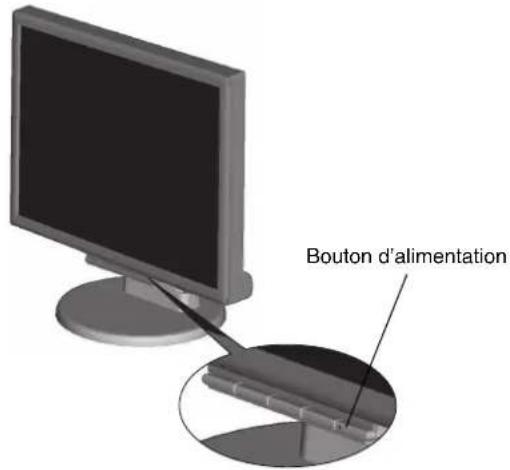
Figure C.1
-
Le réglage automatique sans intervention applique automatiquement au moniteur, pour la plupart des résolutions, les paramètres optimaux en fonction de la confi guration initiale. Pour des réglages supplémentaires, utilisez les commandes OSD suivantes :
-
Contraste automatique
- Réglage Automatique
Reportez-vous à la section Commandes de ce manuel de l'utilisateur pour une description complète de ces commandes OSD.
REMARQUE : Si vous rencontrez le moindre des problèmes, veuillez vous reporter à la section Résolution des problèmes du présent manuel.
Élévation et abaissement de l'écran du moniteur
Le moniteur peut être élevé ou abaissé. Pour élever ou abaisser l'écran, placez les mains de chaque côté du moniteur et élevez ou abaissez ce dernier à la hauteur qui vous convient (Figure RL.1).
REMARQUE : Manipulez l'écran avec précaution lorsque vous l'élevez ou l'abaissez.

Tenez les deux côtés de l'écran du moniteur et ajustez manuellement l'inclinaison souhaitée (Figure TS.1).
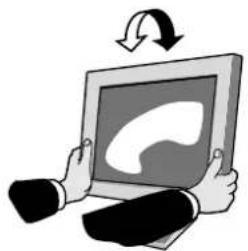
Dépose pour montage du support du moniteur
Pour préparer le moniteur en vue d'un autre montage :
- Déconnectez tous les câbles.
- Placez le moniteur face vers le bas sur une surface non abrasive (Figure R.1).
- Retirez les quatre vis fixant le moniteur à son support et enlevez l'ensemble support comme indiqué (Figure R.2). Le moniteur est maintenant prêt pour un montage différent.
- Connectez le cordon d'alimentation CA et le câble de signal à l'arrière du moniteur (Figure R.3).
- Inversez cette procédure pour fi xer à nouveau le support.
REMARQUE : Utilisez uniquement une méthode de montage alternative compatible VESA.
REMARQUE : Manipulez avec soin, en retirant le support du moniteur.

Raccordement d'un bras fl exible
Ce moniteur LCD est conçu pour être utilisé avec un bras fl exible.
Veuillez utiliser les vis fournies (4) comme indiqué dans l'image lors de l'installation. Afin de respecter les prescriptions relatives à la sécurité, le moniteur doit être monté sur un bras garantissant la stabilité nécessaire en fonction du poids du moniteur.
Le moniteur LCD doit être uniquement utilisé avec un bras homologué (par exemple, portant la marque GS).

Spécifi cations
4-VIS (M4)
Profondeur MAXI. : 8,0 mm
Si vous utilisez d'autres vis,
vérifi ez la profondeur du trou.

Poids de l'assemblage du LCD : 3,0 kg (MAXI.)
Les boutons de commande OSD (On-screen Display - Affi chage à l'écran) sur la face avant du moniteur fonctionnent comme suit :
- Fonction de base en pressant chaque touche :
| Bouton | SELECT | - | + | 1⇔2/RESET |
| Pas d'affi chage à l'écran | Permet d'affi cher l'OSD. Raccourci pour la Luminosité. | Raccourci pour le Volume. | Permet de sélectionner le signal d'entrée. | |
| Affi chage à l'écran Sélection d'icône | Permet d'affi cher le menu OSD et de sélectionner l'icône de la fonction. | Déplacement vers la gauche. | Déplacement vers la droite. | |
| Affi chage à l'écran Réglage de la fonction | Permet de régler la fonction de l'icône sélectionnée. | Réglage vers le bas. Réglage | vers le haut. Réinitialiser la fonction.Interrupteur arrêt/marche de la sourdine activé.Fenêtre de réglage du volume. | |
2. Structure du menu OSD
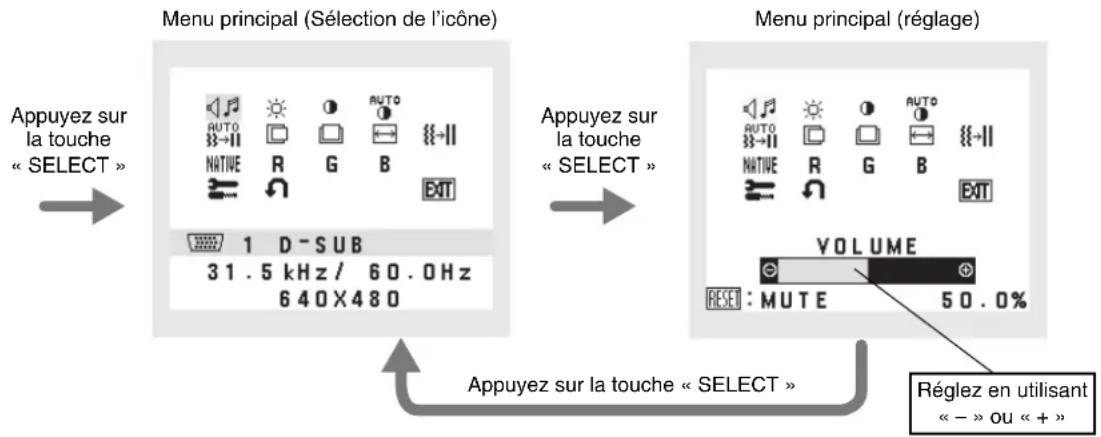
flowchart
graph LR
    A["Menu principal (Sélection de l'icône)"] --> B["Appuyez sur la touche « SELECT »"]
    B --> C["Menu principal (réglage)"]
    C --> D["Appuyez sur la touche « SELECT »"]
    D --> E["Réglez en utilisant « - » ou « + »"]
Exemple Outil :
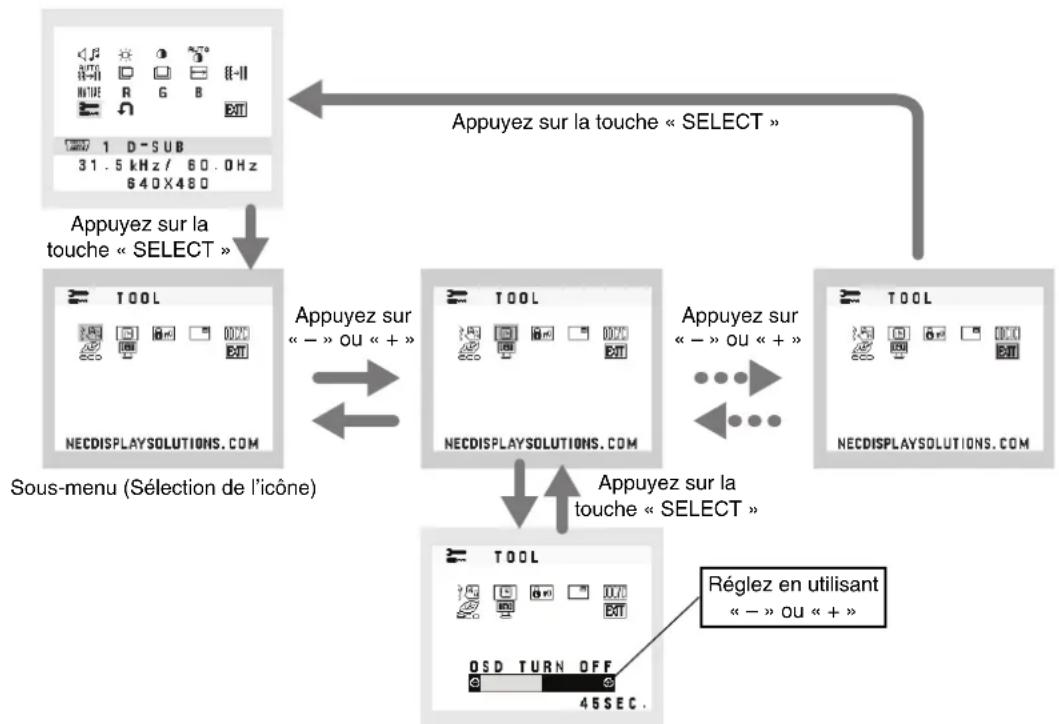
flowchart
graph TD
    A["Appuyez sur la touche « SELECT »"] --> B["Appuyez sur la touche « SELECT »"]
    B --> C["Appuyez sur « - » OU « + »"]
    C --> D["Appuyez sur « - » OU « + »"]
    D --> E["Appuyez sur la touche « SELECT »"]
    E --> F["Appuyez sur la touche « SELECT »"]
    F --> G["Appuyez en utilisant « - » OU « + »"]
    G --> H["Appuyez sur « - » OU « + »"]
    H --> I["Appuyez sur « - » OU « + »"]
    I --> J["Appuyez sur « - » OU « + »"]
    J --> K["Appuyez sur « - » OU « + »"]
    K --> L["Appuyez sur « - » OU « + »"]
    L --> M["Appuyez sur « - » OU « + »"]
    M --> N["Appuyez sur « - » OU « + »"]
    N --> O["Appuyez sur « - » OU « + »"]
    O --> P["Appuyez sur « - » OU « + »"]
    P --> Q["Appuyez sur « - » OU « + »"]
    Q --> R["Appuyez sur « - » OU « + »"]
    R --> S["Appuyez sur « - » OU « + »"]
    S --> T["Appuyez sur « - » OU « + »"]
    T --> U["Appuyez sur « - » OU « + »"]
    U --> V["Appuyez sur « - » OU « + »"]
    V --> W["Appuyez sur « - » OU « + »"]
    W --> X["Appuyez sur « - » OU « + »"]
    X --> Y["Appuyez sur « - » OU « + »"]
    Y --> Z["Appuyez sur « - » OU « + »"]
    Z --> AA["Appuyez sur « - » OU « + »"]
    AA --> AB["Appuyez sur « - » OU « + »"]
    AB --> AC["Appuyez sur « - » OU « + »"]
    AC --> AD["Appuyez sur « - » OU « + »"]
    AD --> AE["Appuyez sur « - » OU « + »"]
    AE --> AF["Appuyez sur « - » OU « + »"]
    AF --> AG["Appuyez sur « - » OU « + »"]
    AG --> AH["Appuyez sur « - » OU « + »"]
    AH --> AI["Appuyez sur « - » OU « + »"]
    AI --> AJ["Appuyez sur « - » OU « + »"]
    AJ --> AK["Appuyez sur « - » OU « + »"]
    AK --> AL["Appuyez sur « - » OU « + »"]
    AL --> AM["Appuyez sur « - » OU « + »"]
    AM --> AN["Appuyez sur « - » OU « + »"]
    AN --> AO["Appuyez sur « - » OU « + »"]
    AO --> AP["Appuyez sur « - » OU « + »"]
    AP --> AQ["Appuyez sur « - » OU « + »"]
    AQ --> AR["Appuyez sur « - » OU « + »"]
    AR --> AS["Appuyez sur « - » OU « + »"]
    AS --> AT["Appuyez sur « - » OU « + »"]
    AT --> AU["Appuyez sur « - » OU « + »"]
    AU --> AV["Appuyez sur « - » OU « + »"]
    AV --> AW["Appuyez sur « - » OU « + »"]
    AW --> AX["Appuyez sur « - » OU « + »"]
    AX --> AY["Appuyez sur « - » OU « + »"]
Sous-menu (réglage)

AUDIO
Contrôle le volume des haut-parleurs ou des écouteurs.
Pour mettre la sortie des haut-parleurs en sourdine, appuyez sur le bouton « 1⇔2/RESET ».

LUMINOSITÉ
Règle la luminosité globale de l'image et du fond de l'écran.
Pour entrer dans le MODE ECO, appuyez sur le bouton « 1⇔2/RESET ».
MODE ÉCO ÉTEINT : Défi nit la variable de la luminosité sur 100 %.
MODE ÉCO 1 : Défi nit la luminosité sur 80 %.
MODE ÉCO 2 : Défi nit la luminosité sur 40 %.
Ce paramètre permet de régler la plage de luminosité et de réduire la consommation d'énergie de 35 % par rapport à la luminosité maximale.

CONTRASTE
Règle la luminosité de l'image en fonction du fond.

CONTRASTE AUTO. (Entrée analogique uniquement)
Règle l'image affi chée pour des entrées vidéo non standard.

RÉGLAGE AUTO. (Entrée analogique uniquement)
Règle automatiquement la position de l'image, la dimension horizontale et la fi nesse.

GAUCHE/DROITE (Entrée analogique uniquement)
Contrôle la position horizontale de l'image dans la zone d'affi chage du LCD.

BAS/HAUT (Entrée analogique uniquement)
Contrôle la position verticale de l'image dans la zone d'affi chage du LCD.

LARGEUR (Entrée analogique uniquement)
Règle la largeur par l'augmentation ou la diminution de ce paramètre.

FINESSE (Entrée analogique uniquement)
Améliore le point, la clarté et la stabilité de l'image par augmentation ou diminution de ce paramètre.

SYSTÊMES DE CONTRÔLE DES COULEURS
Cinq préréglages de couleurs (9300/7500/sRGB/USER/NATIVE) déterminent la confi guration de couleurs désirée.

COULEUR ROUGE
Augmente ou diminue le Rouge. La modifi cation sera visible à l'écran.

COULEUR VERTE
Augmente ou diminue le Vert. La modifi cation sera visible à l'écran.

COULEUR BLEUE
Augmente ou diminue le Bleu. La modifi cation sera visible à l'écran.

OUTIL
La sélection de l'option OUTIL vous permet d'entrer dans le sous-menu.

PRÉRÉGLAGE USINE
En choisissant Préréglage usine, vous pouvez rétablir les réglages d'usine pour tous les paramètres des commandes OSD. Maintenez le bouton 1⇔2/RESET enfoncé plusieurs secondes pour qu'il prenne effet. Il est possible de réinitialiser individuellement des réglages en mettant la commande concernée en surbrillance et en appuyant sur le bouton 1⇔2/RESET.

EXIT (Sortie)
La sélection du bouton EXIT vous permet de quitter le menu de l'OSD, ou un sous-menu.

LANGUE
Permet de sélectionner la langue de l'OSD.

EXTINCTION DE L'OSD
Le menu des commandes OSD restera à l'écran aussi longtemps qu'il sera utilisé. Dans le sous-menu Extinction OSD, vous pouvez choisir la durée d'attente du moniteur entre la dernière pression de touche et l'extinction du menu des commandes OSD. Les durées prédéfi nies s'échelonnent de 10 à 120 secondes, par pas de 5 secondes.

VERROUILLAGE OSD
Cette commande bloque totalement l'accès à toutes les fonctions des commandes OSD sauf la luminosité et le contraste. Toute tentative d'activation des commandes OSD, lorsque ce dernier est en mode verrouillé, provoque l'apparition d'un écran informant que l'OSD est verrouillé. Pour activer la fonction de verrouillage OSD, appuyez sur « 1⇔2/RESET » puis sur « + », et maintenez les deux boutons enfoncés. Pour désactiver le verrouillage OSD, appuyez sur « 1⇔2/RESET », puis sur « + », et maintenez les deux boutons enfoncés.

INFORMATIONS SIGNAL
Si vous sélectionnez « MARCHE », le moniteur affi che le « MENU D'ENTREE VIDEO » une fois le port d'entrée modifié é. Si vous sélectionnez « ARRÊT », le moniteur n'affi che pas le « MENU D'ENTREE VIDEO » une fois le port d'entrée modifié é.

DDC/CI
ACTIVE ou DÉSACTIVE le contrôle et la communication bidirectionnels du moniteur.

ÉCONOMIE CARBONE
Permet d'affi cher les informations sur l'économie de carbone en Kg. Le bilan carbone inclus dans le calcul des économies est basé sur l'OCDE (édition 2008). L'économie de carbone peut être réinitialisée en appuyant sur le bouton 1 ⇔ 2/RESET.
UTILISAT. DE CARBONE
Affi che des informations sur l'utilisation estimée du carbone en Kg. Il s'agit de l'estimation arithmétique, pas d'une valeur de mesure réelle.

INFORMATION ÉCRAN
Indique le nom du modèle et les numéros de série de votre moniteur.
Avertissements OSD
Les menus Avertissements OSD disparaissent avec le bouton SELECT.
PAS DE SIGNAL : Cette fonction vous avertit quand il n'y a pas de signal. Après mise sous tension du moniteur, ou s'il y a modification du signal d'entrée ou encore s'il n'y a pas de signal vidéo actif, la fenêtre Pas de signal apparaît.
HORS LIMITE : Cette fonction affiche un conseil sur la résolution optimisée et le taux de rafraîchissement recommandés. Après la mise sous tension ou en cas de modifi cation du signal d'entrée ou encore si le signal vidéo ne possède pas la résolution appropriée, le menu Hors limites s'affi che.
Caractéristiques du moniteur Moniteur MultiSync E171M Commentaires
| Module LCD Diagonale :Dimensions de l'image visible :Résolution native (en pixels) : | 43 cm (17 pouces)43 cm (17 pouces)1280 x 1024 | Matrice active, affi chage à cristaux liquides (LCD) à fi lm transistor fi n (TFT) ; pas 0,264 mm ; luminance normale de blanc de 250 cd/m2; rapport normal de contraste de 1000:1. | |
| Signal Mini-connecteur D-Sub à 15 broches :d'entréeDVI-DEntrée audio : | RVB analogiqueSynchronisationRVB numériqueMini jack stéréo : | 0,7 Vp-p/75 ohmsSynchronisation séparée du niveau TTL (Positif/Négatif)DVI (HDCP)Entrée 1 V rms | |
| Signal de sortie Casques : Mini jack stéréo | |||
| Couleurs affi chées 16,7 M Suivant la carte graphique utilisée. | |||
| Angle de visualisation Gauche/Droite :Haut/Bas | de -85° à +85° (CR>10)de -80° à +80° (CR>10) : | ||
| Plage de synchronisation Horizontale :Verticale : | 31,5 kHz à 81,1 kHz56 Hz à 76 Hz | AutomatiquementAutomatiquement | |
| Résolutions prises en charge Paysage : 720 x 400* 1: VGA text640 x 480*1 de 60 Hz à 75 Hz800 x 600*1 de 56 Hz à 75 Hz832 x 624*1 à 75 Hz1024 x 768*1 de 60 Hz à 75 Hz1152 x 864*1 à 75 Hz1152 x 870*1 à 75 Hz1280 x 960*1 de 60 Hz à 75 Hz1280 x 1024 de 60 Hz à 75 Hz.... | Certains systèmes peuvent ne pas prendre en charge tous les modes énumérés.Résolution recommandée : 60 Hz pourdes performances d'affichage optimales. | ||
| Zone d'affi chage active Horizontale :Verticale : | 337,9 mm270,3 mm | ||
| Haut-parleurs Sortie audio exploitable : 1,0 W + 1,0 W | |||
| Alimentation | Courant alternatif de 100 à 240 V, à 50/60 Hz | ||
| Consommation | 0,4 - 0,2 A (avec audio) | ||
| Consommation électrique Fonctionnement maximal :Fonctionnement normal : | 19 W (avec audio)12 W | ||
| Dimensions Paysage : 368,0 mm (L) x 358,5 - 408,5 mm (H) x 230,0 mm (P)14,5 pouces (L) x 14,1 - 16,1 pouces (H) x 9,1 pouces (P) | |||
| Poids | 4,2 kg (9,3 livres) | ||
| Conditions d'environnementTempérature de fonctionnement :Humidité :Altitude :Température de stockage :Humidité :Altitude : | de 5°C à 35°C/de 41°F à 95°Fde 20% à 80 %de 0 à 2 000 m/de 0 à 6 562 piedsde -10°C à 60°C/de 14°F à 140°Fde 10% à 85 %de 0 à 12 192 m/de 0 à 40 000 pieds | ||
*1 Résolutions interpolées : le texte risque d'apparaître de manière différente si les résolutions affichées sont inférieures au nombre de pixels du module LCD. Cela est normal et nécessaire pour toutes les technologies actuelles à écran plat lorsque celles-ci affichent en plein écran des résolutions non natives. Dans les technologies à panneau plat, chaque point sur l'écran étant en fait un pixel, il faut donc procéder à l'interpolation de la résolution pour étendre les résolutions au plein écran.
REMARQUE : les caractéristiques techniques peuvent faire l'objet de modifications sans préavis.
Caractéristiques
Encombrement réduit : Constitue la solution idéale pour les environnements nécessitant une image de haute qualité, mais dans des conditions limitées d'espace et de poids. L'encombrement réduit et le faible poids du moniteur permettent de le déplacer et de le transporter rapidement d'un endroit à un autre.
Systèmes de contrôle des couleurs : Permet de régler les couleurs à l'écran et de personnaliser la précision des couleurs de votre moniteur selon diverses normes.
Commandes OSD (Affichage à l'écran) : Permettent de régler facilement et rapidement tous les éléments de votre image d'écran à l'aide de menus en ligne, simples à utiliser.
Logiciel NaViSet : Offre une interface graphique étendue et intuitive vous permettant un réglage plus rapide des paramètres d'affi chage OSD par la souris et le clavier.
Réglage automatique sans intervention : Le réglage automatique sans intervention applique automatiquement au moniteur les paramètres optimaux lors de la confi guration initiale.
Fonctions ErgoDesign : Concepts ergonomiques pour améliorer l'environnement de travail, protéger la santé de l'utilisateur et économiser de l'argent. On peut citer comme exemples les commandes OSD pour un réglage rapide et facile de l'image, le socle inclinable pour un meilleur angle de visualisation, l'encombrement réduit et la conformité aux directives MPRII et TCO pour réduire les émissions de radiations.
Plug and Play : La solution Microsoft des systèmes d'exploitation Windows facilite la configuration et l'installation en permettant au moniteur d'envoyer ses caractéristiques directement à l'ordinateur (telles que le format et les résolutions d'écran acceptés), et optimisant ainsi automatiquement les performances d'affi chage.
Système de gestion intelligente de la consommation d'énergie (IPM) : Fournit des méthodes d'économie d'énergie novatrices qui permettent au moniteur de passer à un niveau de consommation d'énergie plus faible lorsqu'il est allumé sans être utilisé, économisant ainsi deux tiers des coûts de consommation d'énergie, réduisant les émissions et diminuant les coûts de conditionnement d'air du lieu de travail.
Technologie à fréquences multiples : Règle automatiquement le moniteur à la fréquence de la carte graphique, affichant ainsi la résolution requise.
Capacité FullScan (balayage complet) : Permet d'utiliser la totalité de la surface de l'écran dans la plupart des résolutions, augmentant ainsi de façon signifi cative la taille de l'image.
Interface de montage à la norme VESA : Permet aux utilisateurs de fixer leur moniteur MultiSync sur tout support ou bras de montage à la norme VESA. Permet de monter le moniteur sur un mur ou sur un bras en utilisant tout dispositif tiers compatible.
Impact sur l'environnement : Le bilan carbone maximum annuel en fonctionnement de ce moniteur (moyenne mondiale) est d'environ 17,3 kg (calculé par : puissance nominale x 8 heures par jour x 5 jours par semaine x 45 semaines par an x facteur de conversion de rapport puissance-carbone. Le facteur de conversion est basé sur une publication de l'OCDE relative aux émissions globales de CO2, édition 2008).
Le bilan carbone de fabrication de ce moniteur est d'environ 27,7 kg.
Remarque : Les bilans carbone de fonctionnement et de fabrication sont calculés par un algorithme unique développé exclusivement par NEC pour ses moniteurs.
HDCP (High-bandwidth Digital Content Protection, Protection des contenus numériques haute définition) : HDCP est un système qui empêche la copie illégale de données vidéo envoyées via DVI (Digital Visual Interface). Si vous n'arrivez pas à afficher du contenu via l'entrée DVI, cela ne veut pas dire que l'écran ne fonctionne pas correctement. Avec la mise en place du système HDCP, il peut arriver qu'un contenu soit protégé et qu'il ne s'affiche pas, conformément à la décision ou à l'intention de la communauté HDCP (Digital Content Protection, LLC).
Résolution des problèmes
Pas d'image
- Le câble vidéo doit être connecté à fond à la carte graphique et à l'ordinateur.
- La carte graphique doit être insérée à fond dans son logement.
- Vérifi er que les interrupteurs d'alimentation du moniteur en façade et de l'ordinateur sont sur la position MARCHE.
- Vérifi ez qu'un mode d'affi chage autorisé a bien été sélectionné pour la carte graphique ou le système utilisé. (Veuillez consulter le manuel de votre carte graphique ou de votre système pour modifi er le mode graphique.)
- Vérifi ez la compatibilité et les paramètres recommandés de votre moniteur et de votre carte graphique.
- Vérifi ez que le connecteur du câble de signal vidéo ne comporte aucune broche tordue ou enfoncée.
• Vérifi er le signal d'entrée.
Le bouton d'alimentation ne répond pas
- Débranchez le cordon d'alimentation du moniteur de la prise murale CA pour éteindre et réinitialiser le moniteur.
Persistence de l'image
- La persistance de l'image se produit lorsque « le fantôme » d'une image reste sur l'écran même après la mise hors tension du moniteur. Contrairement aux moniteurs à tube cathodique, la persistance de l'image sur les moniteurs LCD n'est pas permanente, mais l'on doit éviter d'affi cher des images immobiles pendant une longue période de temps. Pour remédier à la persistance de l'image, mettez le moniteur hors tension pendant une durée égale à celle de l'affi chage de l'image. Par exemple, si une image est restée affi chée sur l'écran pendant une heure et qu'il reste une image résiduelle, le moniteur doit être mis hors tension pendant une heure pour effacer l'image.
REMARQUE : Comme pour tous les équipements d'affichage personnels, NEC DISPLAY SOLUTIONS recommande d'utiliser à intervalles réguliers un économiseur d'écran chaque fois que l'écran est en veille, ou d'éteindre le moniteur lorsqu'il n'est pas utilisé.
Le message « HORS LIMITE » est affi ché (l'écran est vide ou n'affi che que des images indistinctes)
- L'image est indistincte (des pixels manquent) et le message d'avertissement OSD « HORS LIMITE » est affi ché : La fréquence du signal ou la résolution sont trop élevées. Choisissez un mode pris en charge.
- L'avertissement OSD « HORS LIMITE » est affiché sur un écran vide : la fréquence du signal est hors limites. Choisissez un mode pris en charge.
L'image défi le, est fl oue ou moirée
- Vérifi ez que le câble vidéo est correctement connecté à l'ordinateur.
- Utilisez les touches de réglage d'image OSD pour mettre au point l'affichage et le régler en augmentant ou en diminuant la valeur de fi nesse. Après un changement de mode d'affi chage, les paramètres de réglage d'image OSD peuvent demander un réajustement.
- Vérifi ez la compatibilité et les paramètres recommandés de votre moniteur et de votre carte graphique.
- Si votre texte est altéré, changez votre mode vidéo en non- entrelacé et utilisez un taux de rafraîchissement de 60 Hz.
La luminosité de l'image a diminué
- Vérifi ez que le MODE ÉCO est désactivé.
Le voyant sur le moniteur n'est pas allumé (aucune couleur, verte ou orange, n'est visible)
- Vérifi ez si l'interrupteur d'alimentation est en position MARCHE et si le cordon d'alimentation est connecté.
L'image n'est pas à la bonne taille
- Utilisez les touches de réglage d'image OSD pour augmenter ou diminuer la LARGEUR.
- Vérifi ez qu'un mode d'affi chage autorisé a bien été sélectionné pour la carte graphique ou le système utilisé. (Veuillez consulter le manuel de votre carte graphique ou de votre système pour modifi er le mode graphique.)
Pas de vidéo
- Si aucune vidéo n'apparaît à l'écran, éteignez et rallumez l'écran.
- Assurez-vous que l'ordinateur n'est pas en mode d'économie d'énergie (actionnez le clavier ou bougez la souris).
Pas de son
- Vérifi ez que le câble des haut-parleurs est correctement branché.
- Vérifi er que la sourdine n'est pas activée.
- Vérifi ez que le volume dans l'OSD n'est pas réglé au minimum.
Félicitations
Ce produit dispose de la certification TCO Certified, pour l'informatique durable

TCO Certified est une certification internationale tierce pour la durabilité des produits informatiques. TCO Certified garantit que la fabrication, l'utilisation et le recyclage des produits informatiques reflètent la responsabilité environnementale, sociale et économique. Chaque modèle de produit TCO Certified est vérifié par un laboratoire de test indépendant agréé.
Ce produit répond à toutes les exigences de la certification TCO Certified, y compris :
Responsabilité sociale des entreprises
Production responsable sur le plan social : conditions de travail et loi du travail dans le pays de fabrication.
Effi cacité énergétique
Efficacité énergétique de l'approvisionnement en produits et en alimentation. Conformité avec la norme Energy Star, le cas échéant.
Système de gestion de l'environnement
Le fabricant doit bénéficier de la certification ISO 14001 ou EMAS.
Réduction des substances dangereuses
Limites relatives au cadmium, au mercure, au plomb et au chrome hexavalent, y compris les exigences relatives aux produits sans mercure, aux substances halogénées et aux produits ignifuges dangereux.
Conception dans l'optique du recyclage
Codification des matières plastiques pour un recyclage facile. Limite du nombre de matières plastiques différentes utilisées.
Durée de vie du produit, reprise du produit
Garantic minimum du produit d'un an. Disponibilité minimum des pièces de rechange de trois ans. Reprise du produit.
Emballage
Limites relatives aux substances dangereuses dans l'emballage du produit. Emballage préparé dans l'optique du recyclage.
Conception ergonomique, centrée sur l'utilisateur
Ergonomie visuelle des produits dotés d'un écran. Adaptabilité pour le confort de l'utilisateur (écrans, casques)
Performance acoustique : protection contre les hausses de volume (casques) et le bruit du ventilateur (projecteurs, ordinateurs)
Clavier à conception ergonomique (ordinateurs portables)
Sécurité électrique, émissions électromagnétiques minimes
Test par un tiers
Tous les modèles du produit certifié ont été testés dans un laboratoire indépendant et agréé.
Des critères détaillés sont disponibles au téléchargement sur le site www.tcodevelopment.com, où vous trouverez également une base de données de recherche de tous les produits informatiques certifiés TCO Certified.
TCO Development, l'organisation derrière la norme TCO Certified, constitue depuis 20 ans l'impulsion dans le domaine de la Durabilité en informatique sur le plan international. Les critères de la norme TCO Certified sont développés en collaboration avec des scientifiques, des experts, des utilisateurs et des fabricants. Les entreprises du monde entier utilisent la norme TCO Certified comme un outil pour les aider à atteindre leurs objectifs de durabilité sur le plan informatique. Nous sommes la propriété de TCO, une organisation à but non lucratif représentant les employés de bureau. Le siège de TCO Development se situe à Stockholm, en Suède, avec une présence en Amérique du Nord et en Asie.
Pour obtenir de plus amples informations, rendez-vous sur le site
Informations du fabricant sur le recyclage et l'énergie
NEC DISPLAY SOLUTIONS s'engage fermement à protéger l'environnement et considère le recyclage comme l'une des priorités de l'entreprise en œuvrant pour minimiser les effets nuisibles sur l'environnement. Nous nous engageons à développer des produits qui respectent l'environnement et nous nous efforçons constamment d'aider à la définition et au respect des normes indépendantes les plus récentes émanant d'agences telles que l'ISO (International Organisation for Standardization) et la TCO (Swedish Trades Union).
Élimination des produits NEC usagés
Le but du recyclage est d'améliorer l'environnement en réutilisant, mettant à niveau, reconditionnant ou en récupérant le matériel. Des sites de recyclage spécialisés s'assurent que les composants nocifs pour l'environnement soient correctement manipulés et éliminés. Pour garantir le meilleur recyclage possible de nos produits, NEC DISPLAY SOLUTIONS propose diverses procédures de recyclage et émet des recommandations quant à la manipulation du produit dans le respect de l'environnement lorsqu'il est arrivé en fin de vie.
Toutes les informations requises concernant l'élimination du produit ainsi que les informations spécifiques à chaque pays concernant les sites de recyclage sont disponibles sur les sites Web suivants :
http://www.nec-display-solutions.com/greencompany/ (en Europe),
http://www.nec-display.com (au Japon) ou
http://www.necdisplay.com (aux États-Unis).
Économie d'énergie
Ce moniteur possède une capacité d'économie d'énergie avancée. Lorsqu'un signal standard VESA DPMS (Display Power Management Signalling) est envoyé au moniteur, le mode Économie d'énergie est activé. Le moniteur passe en mode unique Economie d'énergie.
| Mode Consommation d’énergie Couleur du voyant | |
| Fonctionnement maximal Environ 19 W Vert | |
| Fonctionnement normal Paramètre par défaut 12 W, Veille audio Vert | |
| Mode d’économie d’énergie Inférieure à 0,15 W Orange | |
| Mode arrêt Inférieure à 0,15 W Éteint |
Marque WEEE (Directive européenne 2012/19/EU)

Au sein de l'Union Européenne
La législation en vigueur dans tous les états membres de l'Union Européenne exige que tous les déchets électriques et électroniques portant le symbole ci-contre (à gauche) ne soient pas mélangés au reste des déchets ménagers lors de leur élimination. Ceci inclut notamment les moniteurs et accessoires électriques, tels que les câbles-signaux et les cordons d'alimentation. Lorsque vous devez vous débarrasser de vos produits d'affi chage NEC, veuillez suivre les recommandations des autorités locales ou demander conseil auprès du revendeur qui vous a vendu le produit en question. Vous pouvez aussi respecter tout accord passé entre NEC et vous-même, le cas échéant.
Ce symbole présent sur les produits électriques et électroniques ne s'applique qu'aux membres actuels de l'Union Européenne.
En dehors de l'Union Européenne
Si vous souhaitez vous débarrasser de produits électriques ou électroniques usagés en dehors de l'Union Européenne, veuillez contacter les autorités locales concernées pour respecter les modes de traitement acceptés.


- AVERTISSEMENT
- ATTENTION
- Informations de la FCC
- Déclaration de conformité
- Consignes de sécurité et d'entretien
- POUR UN FONCTIONNEMENT OPTIMAL, VEUILLEZ RESPECTER LES INDICATIONS SUIVANTES SUR LE RÉGLAGE ET L'UTILISATION DU MONITEUR COULEUR MULTISYNC LCD :
- UNE POSITION ET UN RÉGLAGE CORRECTS DU MONITEUR PEUVENT RÉDUIRE LA FATIGUE DES YEUX, DES ÉPAULES ET DE LA NUQUE. APPLIQUEZ CE QUI SUIT POUR POSITIONNER LE MONITEUR :
- Nettoyage de l'écran à cristaux liquides (LCD)
- Nettoyage du boîtier
- Sommaire
- Démarrage rapide
- Élévation et abaissement de l'écran du moniteur
- Dépose pour montage du support du moniteur
- Raccordement d'un bras fl exible
- Spécifi cations
- Les boutons de commande OSD (On-screen Display - Affi chage à l'écran) sur la face avant du moniteur fonctionnent comme suit :
- Structure du menu OSD
- AUDIO
- LUMINOSITÉ
- CONTRASTE
- CONTRASTE AUTO. (Entrée analogique uniquement)
- RÉGLAGE AUTO. (Entrée analogique uniquement)
- GAUCHE/DROITE (Entrée analogique uniquement)
- BAS/HAUT (Entrée analogique uniquement)
- LARGEUR (Entrée analogique uniquement)
- FINESSE (Entrée analogique uniquement)
- SYSTÊMES DE CONTRÔLE DES COULEURS
- COULEUR ROUGE
- COULEUR VERTE
- COULEUR BLEUE
- OUTIL
- PRÉRÉGLAGE USINE
- EXIT (Sortie)
- LANGUE
- EXTINCTION DE L'OSD
- VERROUILLAGE OSD
- INFORMATIONS SIGNAL
- DDC/CI
- ÉCONOMIE CARBONE
- UTILISAT. DE CARBONE
- INFORMATION ÉCRAN
- Avertissements OSD
- Caractéristiques
- Résolution des problèmes
- Pas d'image
- Le bouton d'alimentation ne répond pas
- Persistence de l'image
- Le message « HORS LIMITE » est affi ché (l'écran est vide ou n'affi che que des images indistinctes)
- L'image défi le, est fl oue ou moirée
- La luminosité de l'image a diminué
- Le voyant sur le moniteur n'est pas allumé (aucune couleur, verte ou orange, n'est visible)
- L'image n'est pas à la bonne taille
- Pas de vidéo
- Pas de son
- Félicitations
- Ce produit dispose de la certification TCO Certified, pour l'informatique durable
- Responsabilité sociale des entreprises
- Effi cacité énergétique
- Système de gestion de l'environnement
- Réduction des substances dangereuses
- Conception dans l'optique du recyclage
- Durée de vie du produit, reprise du produit
- Emballage
- Conception ergonomique, centrée sur l'utilisateur
- Sécurité électrique, émissions électromagnétiques minimes
- Test par un tiers
- Informations du fabricant sur le recyclage et l'énergie
- Élimination des produits NEC usagés
- Économie d'énergie
- Marque WEEE (Directive européenne 2012/19/EU)
- Au sein de l'Union Européenne
- En dehors de l'Union Européenne
Marque : NEC
Modèle : MultiSync E171M
Catégorie : Moniteur