
SW2700PT - Moniteur BENQ - Notice d'utilisation et mode d'emploi gratuit
Retrouvez gratuitement la notice de l'appareil SW2700PT BENQ au format PDF.


| Type de produit | Moniteur professionnel 27 pouces |
| Résolution | 2560 x 1440 (QHD) |
| Diagonale de l'écran | 27 pouces (68,6 cm) |
| Technologie de la dalle | IPS |
| Couverture couleur | 99 % AdobeRGB, 100 % sRGB |
| Dimensions (avec support) | 652,8 x 471,4 x 344,9 mm |
| Poids (avec support) | 8,1 kg |
| Alimentation | 100-240 V CA, 50/60 Hz |
| Consommation électrique (typique) | 58 W |
| Consommation en veille | < 0,5 W |
| Connectivité | DisplayPort 1.2, HDMI 1.4, DVI-DL, USB 3.0 (2 entrées, 2 sorties) |
| Fonctions principales | Calibration hardware, mode Noir et blanc, Palette Master, OSD sophistiqué |
| Entretien et nettoyage | Nettoyer avec un chiffon doux et sec. Éviter les solvants et produits abrasifs. |
| Sécurité | Poser sur une surface stable. Ne pas ouvrir le boîtier. Tenir éloigné des sources de chaleur et d'humidité. |
| Pièces détachées et réparabilité | Pièces détachées disponibles via le service après-vente. Indice de réparabilité : 7,1/10 |
| Informations générales | Garantie 3 ans. Fabriqué en Chine. Support VESA 100 x 100 mm. |
| Angle de vision | 178° / 178° |
| Luminosité | 350 cd/m² |
| Taux de rafraîchissement | 60 Hz |
FOIRE AUX QUESTIONS - SW2700PT BENQ
Questions des utilisateurs sur SW2700PT BENQ
0 question sur cet appareil. Repondez a celles que vous connaissez ou posez la votre.
Poser une nouvelle question sur cet appareil
Téléchargez la notice de votre Moniteur au format PDF gratuitement ! Retrouvez votre notice SW2700PT - BENQ et reprennez votre appareil électronique en main. Sur cette page sont publiés tous les documents nécessaires à l'utilisation de votre appareil SW2700PT de la marque BENQ.
MODE D'EMPLOI SW2700PT BENQ
Manuel d'utilisation

Copyright © 2015 BenQ Corporation. Tous droits réservés. Aucune partie de cette publication ne peut être reproduite, transmise, transcrite, stockée sur un système d'archivage ou traduite dans une langue ou un langage informatique, sous aucune forme ou par aucun moyen électronique, mécanique, magnétique, optique, chimique, manuel ou autre, sans l'autorisation écrite préalable de BenQ Corporation.
Limitation de responsabilité
BenQ Corporation n'assure aucune représentation ou garantie, expresse ou implicite, quant au contenu de cette publication et refuse en particulier toute garantie, aptitude à la commercialisation ou adéquation à un usage particulier. Par ailleurs, BenQ Corporation se réserve le droit de réviser cette publication et d'apporter de temps à autre des modifications au contenu de la présente publication sans obligation de préavis envers quiconque.
Sécurité de l'alimentation électrique

Observez ces instructions de sécurité pour obtenir les meilleures performances et la plus grande longévité de votre moniteur.
- L'adaptateur CA isole l'équipement de l'alimentation CA.
- Le câble d'alimentation permet de mettre hors tension le matériel qui peut être branché. Placez votre équipement près d'une prise électrique facilement accessible.
- Vous devez respecter le type d'alimentation indiqué sur l'étiquette de repérage. Si vous ne connaissez pas le type d'alimentation auquel vous êtes raccordé, contactez votre revendeur ou votre compagnie d'électricité.
- Un cordon d'alimentation supérieure ou égale à H03VV-F ou H05VV-F, 2G ou 3G, 0,75 mm ^2 doit être utilisé.
Entretien et nettoyage
- Nettoyage. Débranchez toujours la prise du moniteur avant de le nettoyer. Nettoyez la surface du moniteur LCD avec un tissu non pelucheux et non abrasif. Ne pas utiliser de liquide, d'aérosol ou de nettoyant pour vitres.
- Les orifices et les ouvertures situés au-dessus et à l'arrière du boîtier sont prévus pour la ventilation. Ils ne doivent jamais être bloqués ou obstrués. Ce produit ne doit jamais être placé près ou au-dessus d'un radiateur ou de toute autre source de chaleur, et il ne doit pas être placé dans un espace clos sauf si un système de ventilation adéquat est en place.
- N'introduisez aucun objet, ne renversez aucun liquide dans l'appareil.
Avertissement et précautions de sécurité
- La garantie peut être annulée si l'une des instructions dans ce manuel n'est pas suivie. Une utilisation incorrecte annulera la garantie. Ces consignes de sécurité s'appliquent également aux accessoires d'origine.
- Il est de la seule responsabilité de l'utilisateur si des problèmes (tels que la perte de données et la panne du système) sont dus à des logiciels et des pièces non-fournis par l'usine et/ou accessoires non d'origine.
- Veuillez utiliser les accessoires d'origine (par exemple, câble d'alimentation), seulement avec l'appareil pour éviter d'éventuels dangers tels que l'électrocution et l'incendie.
- Il faut environ 30 minutes (dans les conditions d'essai BenQ standard) pour que le système atteigne un état stable. Pour les travaux qui impliquent un jugement de couleur critique ou une amélioration de l'image, veuillez attendre 30 minutes après que le moniteur est sous tension.
- Il est recommandé de régler le moniteur à une plus faible luminosité pour une utilisation à long terme pour réduire votre fatigue oculaire, et de maintenir un affichage stable afin de prolonger la durée de vie de l'écran. Cependant vous devriez toujours ajuster la luminosité de l'écran en fonction des conditions de lumière autour de l'écran. Voir « Ajuster le rétroéclairage » à la page 37 pour plus d'informations.
Entretien
N'essayez pas de réparer par vous-même ce moniteur; en l'ouvrant ou en enlevant le couvercle, vous vous exposez notamment à des risques d'électrocution. En cas de mauvaise utilisation comme décrit ci-dessus ou d'accident tel qu'une chute ou un choc, contactez un technicien de service qualifié.
BenQ ecoFACTS
Sommaire
Droits d'auteur 2
Pour commencer ....6
Présentation du moniteur ....8
Vue avant....8
Vue arrière....8
Connexion 10
Installation matérielle du moniteur ....I I
Comment séparer le pied et la base ....17
Installation du cache anti-éblouissement (étape optionnelle) 19
Ajuster la hauteur du moniteur ....22
Réglage de l'angle de vision 23
Pivoter le moniteur ....24
Utilisation du kit de montage du moniteur 26
Tirer pleinement profit de votre moniteur BenQ ....27
Installation du moniteur sur un nouvel ordinateur 28
Mise à niveau du moniteur sur un ordinateur existant ....29
Comment installer sur les systèmes Windows 8 (8.1) ....30
Comment installer sur les systèmes Windows 7 ....31
Comment ajuster votre moniteur ....32
Le panneau de commande.... 32
Contrôleur OSD 33
Utilisation de base des menus 35
Personnaliser les touches spéciales ....37
Ajuster la couleur de l'affichage 37
Ajuster le rétroéclairage.... 37
Naviguer dans le menu principal ....38
Menu d'affichage 39
Menu Ajustement couleur ....41
Menu Système 46
Dépannage 50
Foire aux questions (FAQ).... 50
Pour plus d'aide ? 51
Pour commencer
Lorsque vous déballez le produit, vérifiez que vous disposez des éléments suivants. Si certains éléments manquent ou sont endommagés, contactez immédiatement le revendeur auprès duquel vous avez acheté votre moniteur.
| Moniteur à cristaux liquides BenQ | 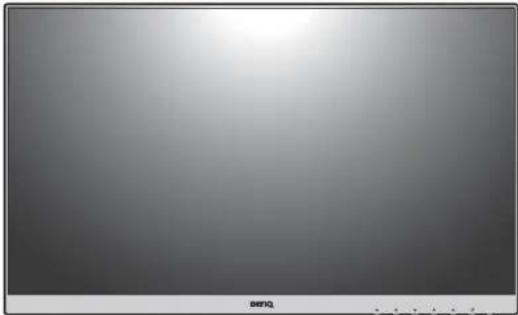 |
| Pied du moniteur | 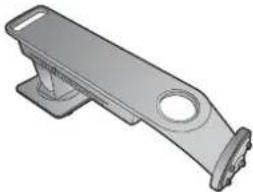 |
| Base du moniteur | 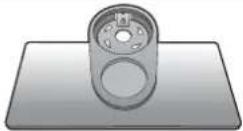 |
| Guide de démarrage rapide |  |
| CD-ROM | 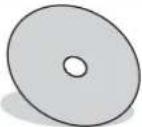 |
| Cordon d'alimentation (L'image peut être différente du produit fourni dans votre région.) | 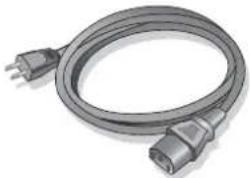 |
| Câble vidéo : DVI-DL | 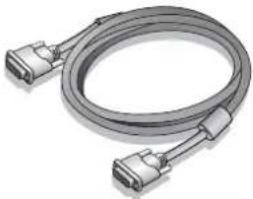 |
| Câble vidéo : DP à mini DP | 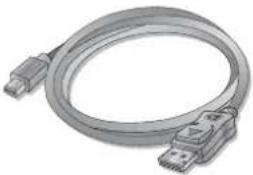 |
| Câble vidéo : HDMI (Accessoire optionnel) | 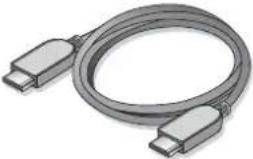 |
| Câble USB | 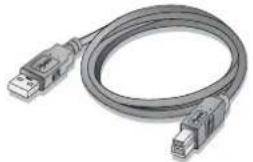 |
| Contrôleur OSD | 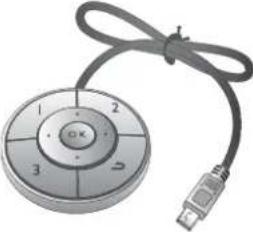 |
| Cache anti-éblouissement | 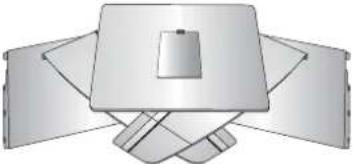 |

- Les accessoires disponibles et les images présentées ici peuvent être différents du contenu réel et du produit fourni dans votre région. Et le contenu de l'emballage peut être changé sans préavis. En ce qui concerne les câbles qui ne sont pas fournis avec votre produit, vous pouvez les acheter séparément.
- Envisagez la possibilité de conserver le carton et l'emballage pour une utilisation ultérieure lorsque vous pourrez avoir à transporter le moniteur. La garniture en mousse formatée est idéale pour la protection du moniteur pendant le transport.

Gardez toujours le produit et les accessoires hors de portée des jeunes enfants.
Présentation du moniteur
Les illustrations de ce document sont pour votre référence seulement et le produit peut être différent de l'apparence du produit fourni dans votre région.
Vue avant
Gamme SW24 Gamme SW27
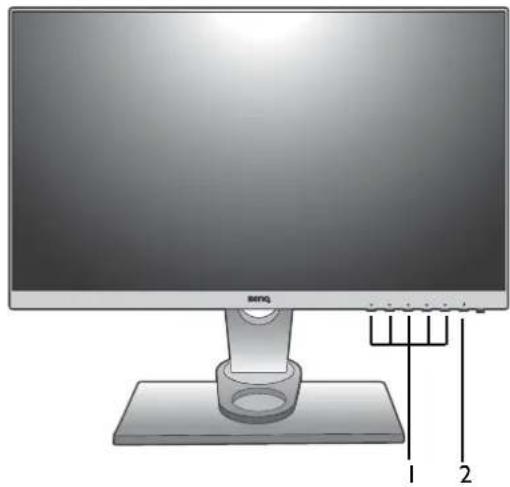
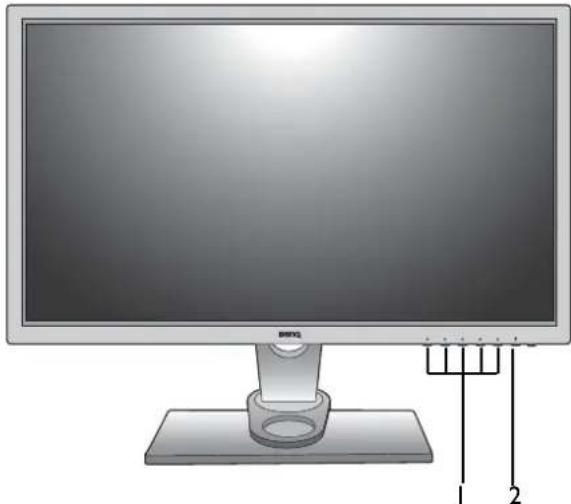
I. Boutons de commande
2. Bouton d'alimentation
Vue arrière
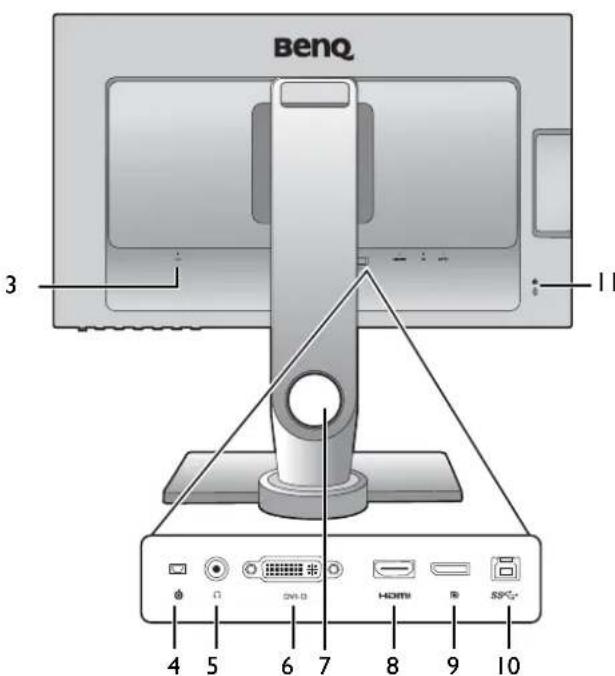
- Prise d'entrée alimentation secteur
- Connecteur du Contrôleur OSD
- Prise casque
- Connecteur DVI-D
- Trou de gestion des câbles
- Connecteur HDMI
- Connecteur DisplayPort
- Port USB (montant ; connexion au PC)
II. Fente pour cadenas Kensington
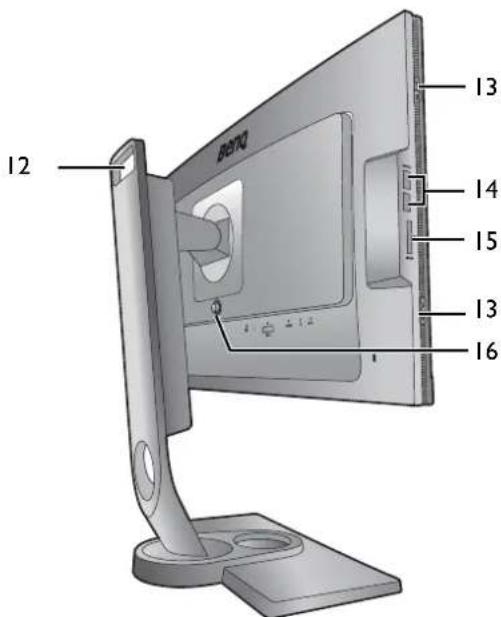
- Poignée
- Crochet (pour installation du cache anti-éblouissement)
- Ports USB x 2 (descendant ; connexion aux périphériques USB)
- Fente pour carte SD
- Bouton de libération du montage VESA

- Le diagramme ci-dessus peut varier selon le modèle.
• L'image peut être différente du produit fourni dans votre région.
Connexion
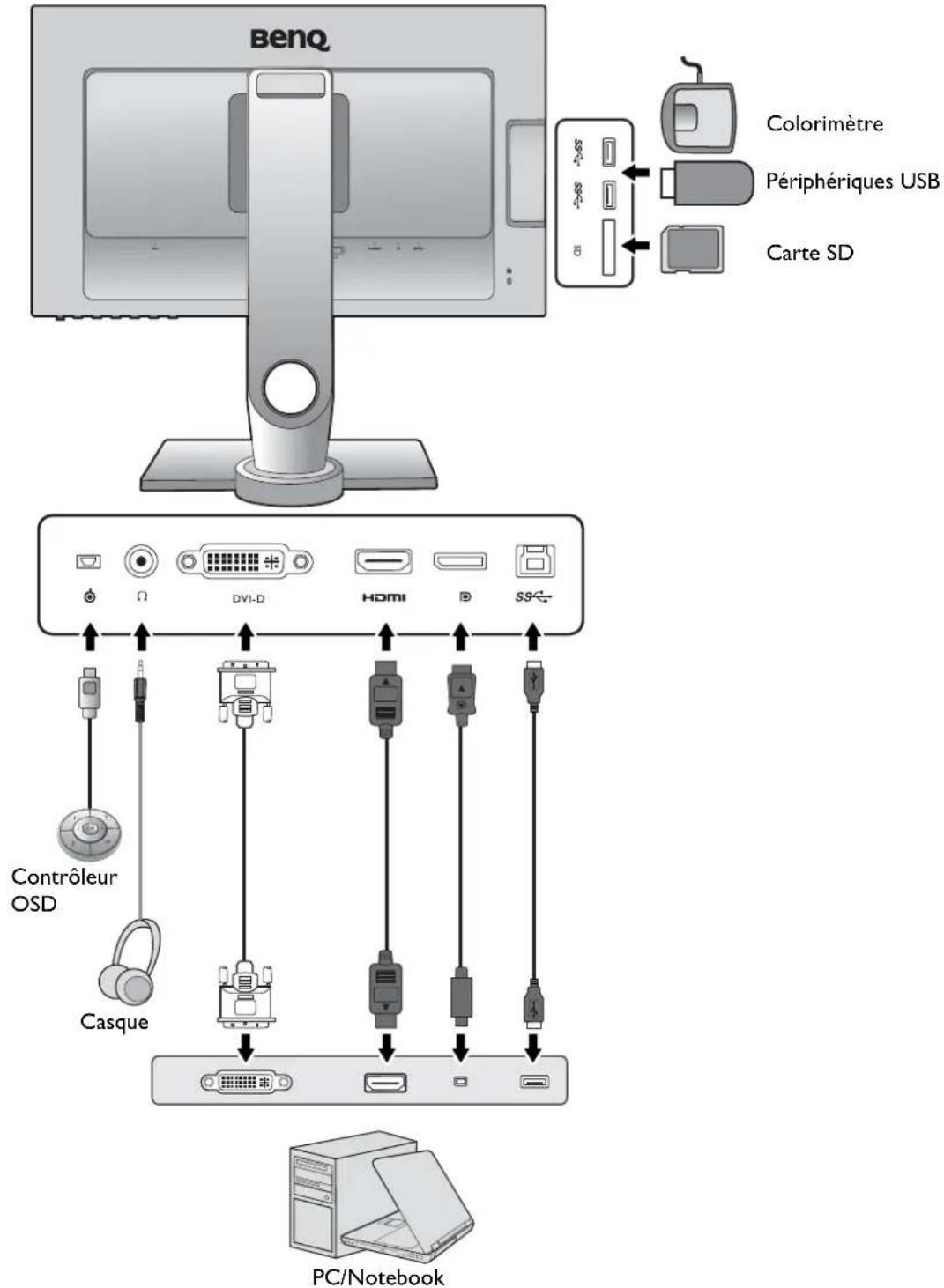
Les illustrations de connexion suivantes sont pour votre référence seulement. En ce qui concerne les câbles qui ne sont pas fournis avec votre produit, vous pouvez les acheter séparément.
Pour les méthodes de connexion détaillées, consultez la page 13 - 15.
Installation matérielle du moniteur

- Si l'ordinateur est sous tension, vous devez le mettre hors tension avant de continuer.
Ne branchez pas et ne mettez pas le moniteur sous tension avant d'y être invité.
- Les illustrations suivantes sont pour votre référence seulement. Les prises d'entrée et de sortie disponibles peuvent varier selon le modèle acheté.
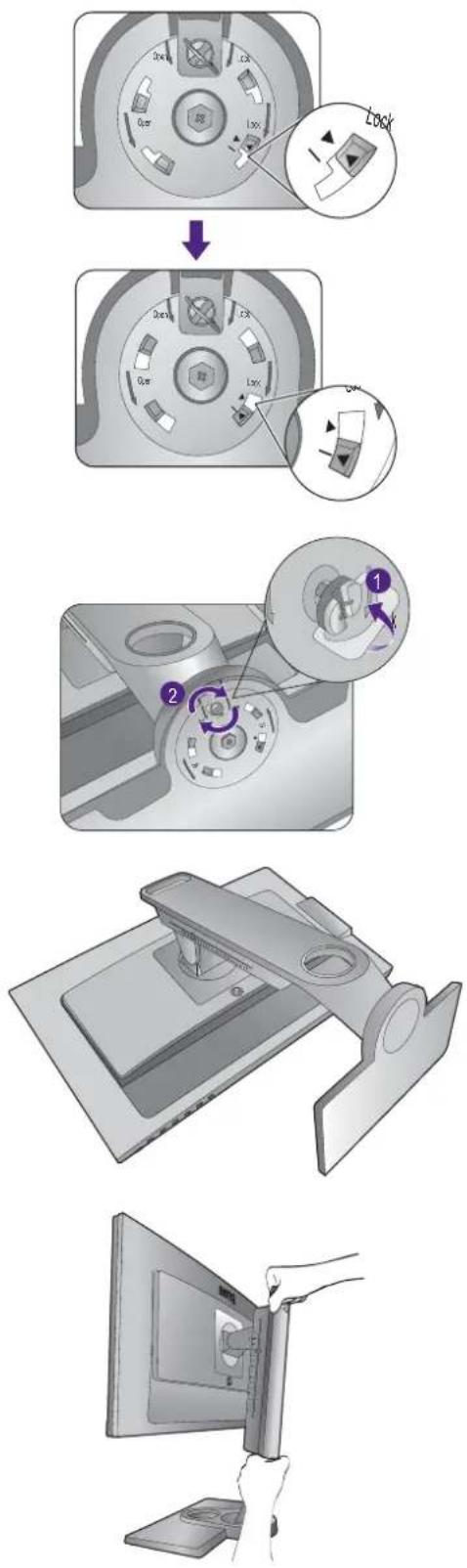
I. Fixez la base du moniteur.

Veuillez procéder avec soin pour éviter d'endommager le moniteur. Si la surface de l'écran est placée sur un objet tel qu'une agrafeuse ou une souris, cela fêlera le verre ou endommagera la surface du LCD, annulant votre garantie. Si vous faites glisser ou frotter le moniteur sur votre bureau, cela rayera ou endommagera les contrôles et la coque du moniteur.
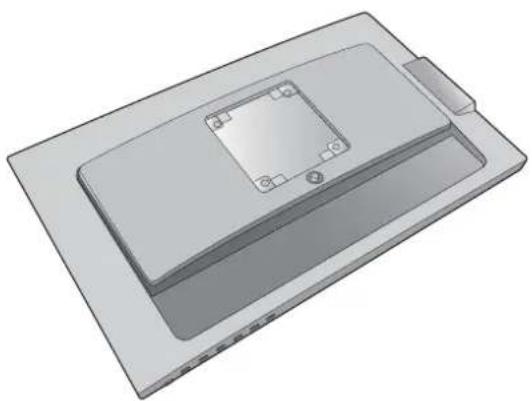
Protégez le moniteur et l'écran en libérant une zone plane dégagée sur votre bureau et en plaçant quelque chose de doux comme le sac d'emballage du moniteur sur le bureau pour matelassage.
Placez la surface de l'écran sur surface plane matelassée.
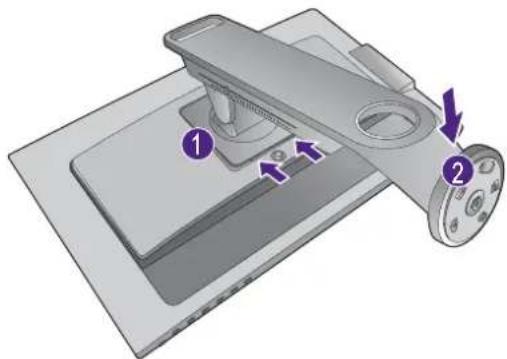
Orientez et alignez le bras du support avec le moniteur
(1) puis poussez pour les rapprocher jusqu'à un déclic et leur verrouillage en place (2)
Orientez et alignez la partie creuse du pied avec l'extrémité du bras du support. Assurez-vous d'alignez la flèche à l'extrémité du pied avec celle sur la base du moniteur.
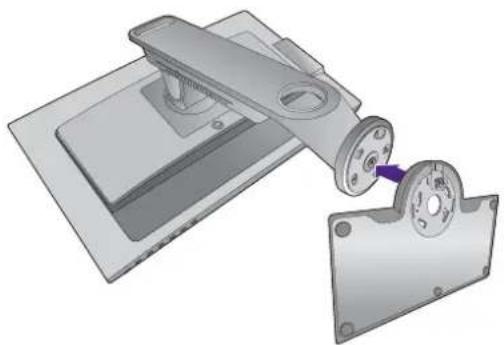
Tournez la base dans le sens antihoraire jusqu'à ne pas pouvoir aller plus loin.
Soulevez l'anse de la vis (1) et serrez la vis comme illustré (2) puis repoussez l'anse.
Reposez soigneusement le pied et la base.
Essayez doucement de séparer le pied et la base pour vérifier qu'ils sont bien assemblés.
Soulevez doucement le moniteur, retournez-le et placez le droit sur son pied sur une surface plane et égale.

Pour déplacer le moniteur, vous devez tenir la poignée et le bas de la base du pied en même temps, comme illustré.
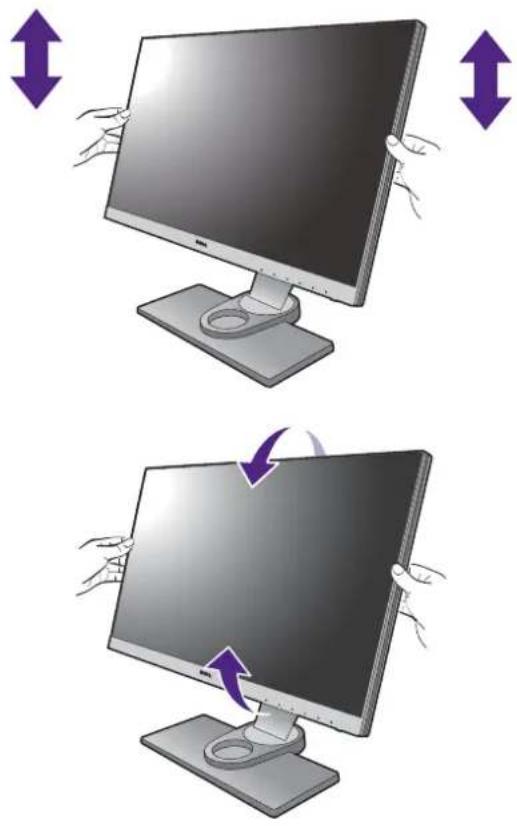
Vous pouvez souhaiter ajuster la hauteur du pied du moniteur. Voir « Ajuster la hauteur du moniteur » à la page 22 pour plus d'informations.

Le moniteur doit être positionné et l'angle de l'écran réglé de manière à minimiser les réflexions indésirables d'autres sources lumineuses.
2. Connectez le câble vidéo de l'ordinateur.
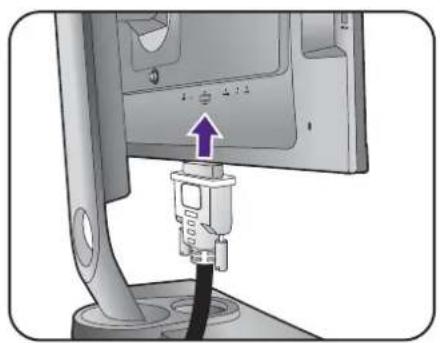
Pour connecter le câble DVI-DL
Branchez le connecteur du câble DVI-DL (à l'extrémité sans filtre ferrite) au connecteur vidéo du moniteur. Branchez l'autre prise du câble (à l'extrémité avec filtre ferrite) au connecteur vidéo de l'ordinateur.
Serrez toutes les vis à serrage à main pour éviter aux prises de se détacher accidentellement pendant l'utilisation.
Pour connecter le câble HDMI
Branchez la prise du câble HDMI au port HDMI sur le moniteur. Branchez l'autre extrémité du câble au port HDMI d'un appareil de sortie numérique.
Ou
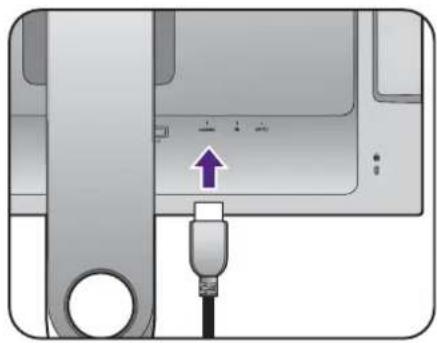
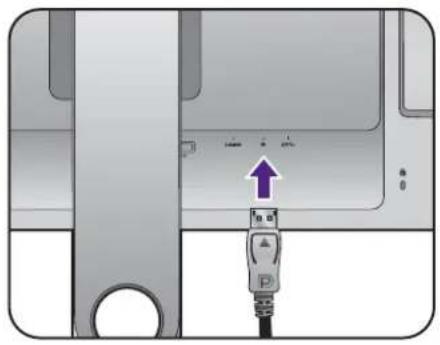
Pour connecter le câble DP
Branchez le connecteur du câble DP au connecteur vidéo du moniteur. Branchez l'autre prise du câble au connecteur vidéo de l'ordinateur.

Les câbles vidéo inclus dans votre emballage et les illustrations des connecteurs à droite peuvent varier selon le produit fourni pour votre région.
3. Connectez le Contrôleur OSD au moniteur.
Connectez le Contrôleur OSD au port mini USB (exclusivement pour la connexion du Contrôleur OSD) sur l'arrière du moniteur.
Et placez le Contrôleur OSD correctement sur la base de votre moniteur.
Pour plus d'information sur le Contrôleur OSD, voir « Contrôleur OSD » à la page 33.
4. Connectez le casque.
Vous pouvez connecter un casque à la prise casque sur le côté gauche du moniteur.
Ou
5. Connectez les périphériques USB.
Branchez le câble USB entre le PC et le moniteur (via le port USB montant au dos). Ce port USB montant transmet les données entre le PC et les périphériques USB connectés au moniteur.
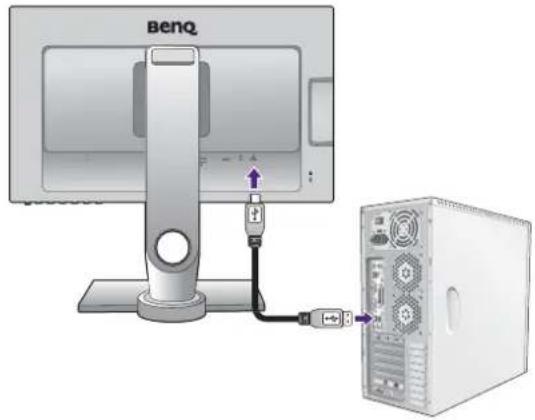
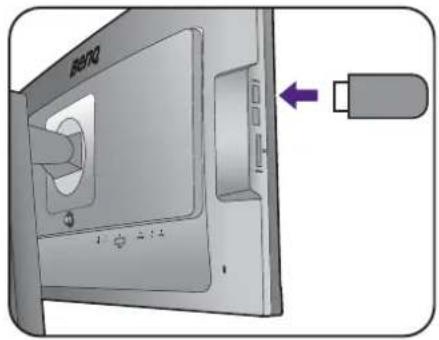
Branchez les périphériques USB via les autres ports USB (descendant) sur le moniteur. Ces ports USB descendants transmettent les données entre les périphériques USB connectés et le port montant.
Voir l'image à droite.
6. Connectez la carte mémoire.
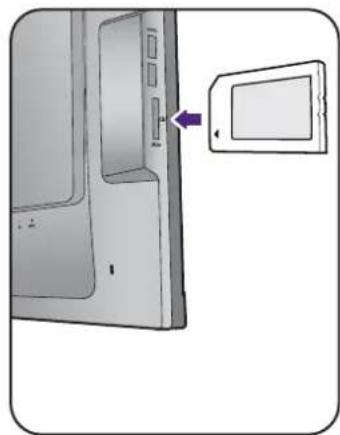
Insérez une carte mémoire SD, MMC ou MS en suivant la direction indiquée sur la carte pour échanger des fichiers.

Les formats de cartes mémoire pris en charge sont les suivants :
- SD / SDHC / SDXC
- MMC
- Memory Stick / Memory Stick Pro
- MS Duo / MS-Pro Duo
7. Connectez le câble d'alimentation au moniteur.
Branchez une extrémité du cordon d'alimentation dans la prise marquée sur l'arrière du moniteur. Ne connectez pas tout de suite l'autre extrémité à une prise secteur.
-
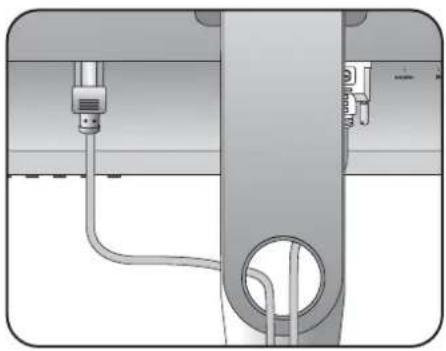
Organisez les câbles.
-
Connexion de l'alimentation et mise sous tension.
Branchez l'autre extrémité du cordon d'alimentation à une prise et branchez-le.

L'image peut être différente du produit fourni dans votre région.
Allumez le moniteur en appuyant sur le bouton d'alimentation sur le moniteur.
Mettez l'ordinateur également sous tension et suivez les instructions de « Tirer pleinement profit de votre moniteur BenQ » à la page 27 pour installer le logiciel du moniteur.

Pour prolonger la longévité de l'appareil, il est conseillé d'employer la fonction d'économie d'énergie de l'ordinateur.
Comment séparer le pied et la base
I. Préparez le moniteur et la zone.
Mettez le moniteur hors tension et l'alimentation avant de débrancher le câble d'alimentation. Mettez l'ordinateur hors tension avant de débrancher le câble signal du moniteur.
Protégez le moniteur et l'écran en libérant une zone plane dégagée sur votre bureau et en plaçant quelque chose de doux comme une serviette sur le bureau pour protection avant de coucher la face de l'écran sur une surface propre et matelassée.
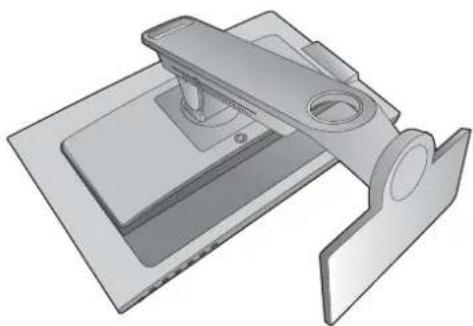
Veuillez procéder avec soin pour éviter d'endommager le moniteur. Si la surface de l'écran est placée sur un objet tel qu'une agrafeuse ou une souris, cela fêlera le verre ou endommagera la surface du LCD, annulant votre garantie. Si vous faites glisser ou frotter le moniteur sur votre bureau, cela rayera ou endommagera les contrôles et la coque du moniteur.
2. Retirez la base du moniteur.
Soulevez l'anse de la vis (1) est déverrouillez la vis comme illustré (2)
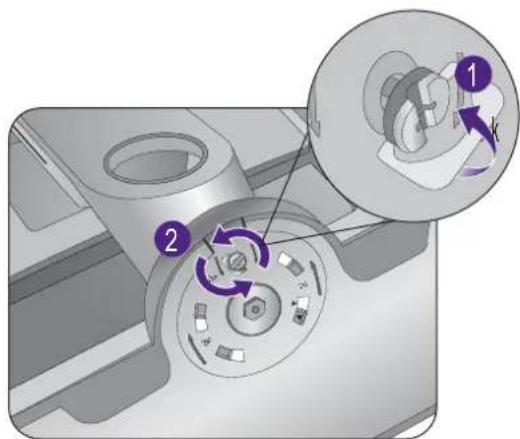
Tournez la base dans le sens horaire jusqu'à ne pas pouvoir aller plus loin.
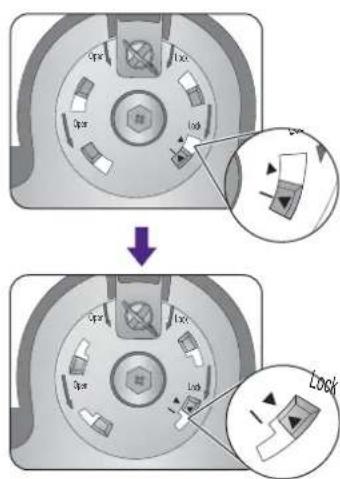
Puis, détachez la base du pied.
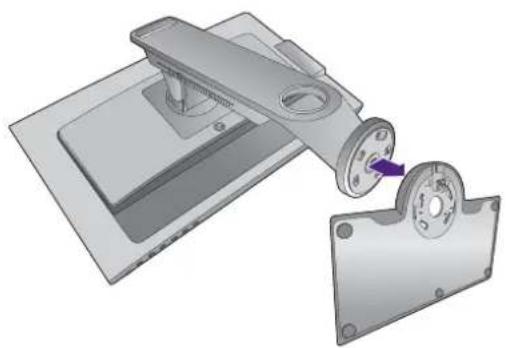
3. Retirez le pied du moniteur.
Tout en appuyant et maintenant le bouton de libération du montage VESA (1)éparez le pied du moniteur
(2 e 3) .
Installation du cache anti-éblouissement (étape optionnelle)

- Pour éviter l'éblouissement ou la plupart des réflexions indésirables d'autres sources lumineuses sur votre écran, vous pouvez installer le cache anti-éblouissement.
- Veuillez procéder avec soin pour éviter d'endommager le cache anti-éblouissement et le moniteur. Les différents composants du cache anti-éblouissement sont bien conçus et peuvent s'adapter à votre moniteur correctement. N'utilisez pas une force excessive lors de l'installation du cache anti-éblouissement pour éviter tout dommage.
I. Préparez l'installation du cache anti-éblouissement.
Placez le moniteur droit sur son pied sur une surface plane et égale. Assurez-vous que le moniteur est orienté en mode paysage.
Le cache anti-éblouissement a 5 différents composants. Suivez les illustrations pour procédez à l'installation avec soin.
2. Installez la partie gauche du cache anti-éblouissement.
3. Fixez au côté gauche du moniteur.
Aligner la barre en forme de L sur le cache avec celle sur le côté gauche du moniteur, et appuyez sur le cache pour le fixer fermement.
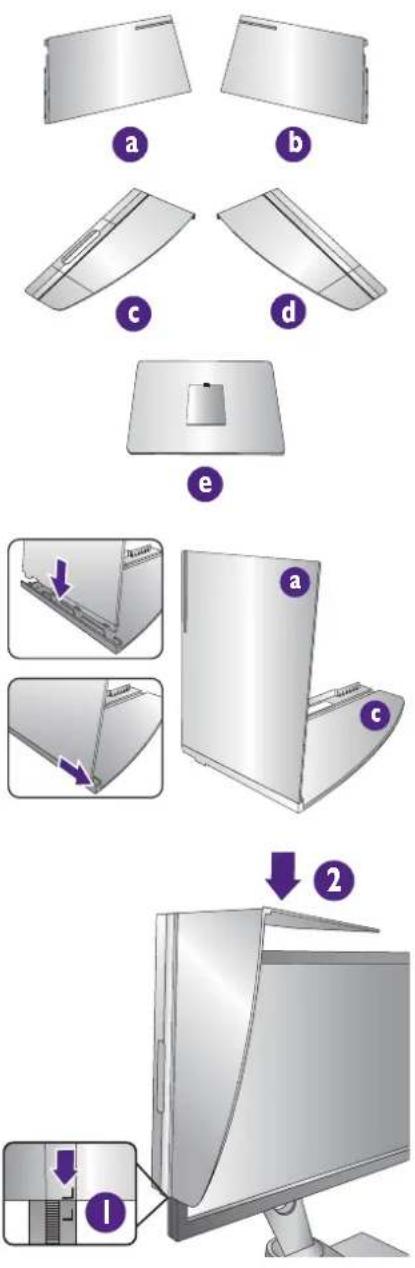
Alignez le velcro à l'intérieur du cache avec celui en haut du moniteur.
-
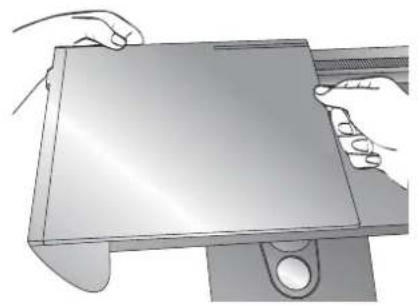
Installez la partie droite du cache anti-éblouissement.
-
Fixez au côté droit du moniteur.
Aligner la barre en forme de L sur le cache avec celle sur le côté droit du moniteur, et appuyez sur le cache pour le fixer fermement.
Alignez le velcro à l'intérieur du cache avec celui en haut du moniteur.
-
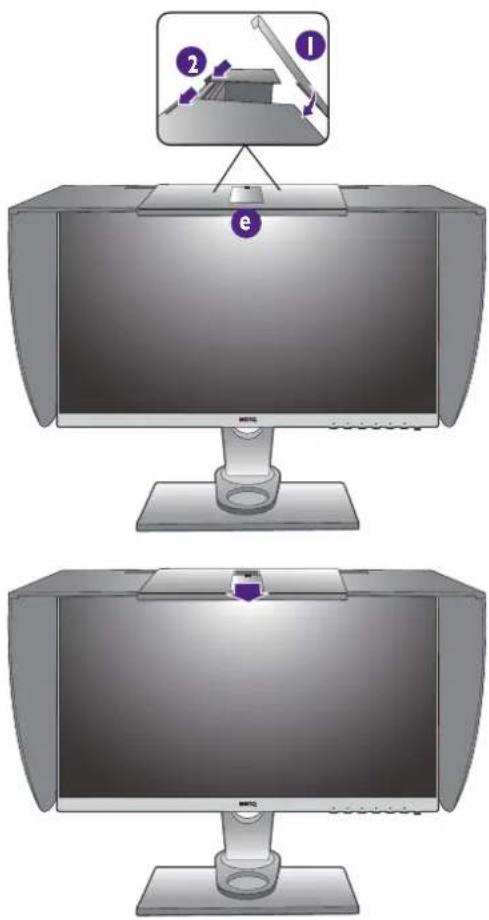
Installez le composant e
-
Si vous souhaitez calibrer la couleur de l'écran avec un colorimètre, faites glisser le composant évers le bas de sorte que le colorimètre puisse être installé.

Suivez les manuels d'instructions du colorimètre vous avez acheté et du logiciel fourni pour compléter le processus d'installation et de calibrage.
Ajuster la hauteur du moniteur
I. Pour ajuster la hauteur du moniteur, appuyez simultanément sur les côtés gauche et droit de l'écran pour abaisser le moniteur ou le soulever à la hauteur désirée.
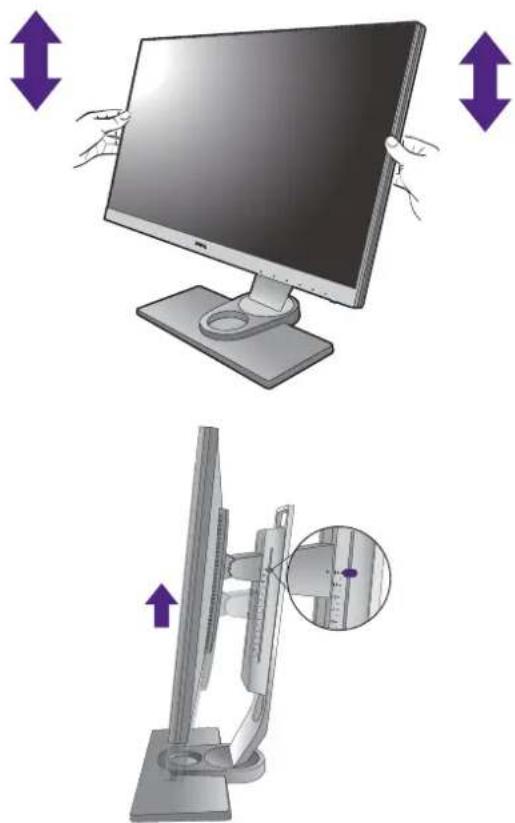
- Une échelle d'ajustement sur le pied de l'écran permet de garder une trace de votre hauteur d'écran préférée. Déplacez le marqueur sur l'échelle à la hauteur du pied du moniteur que vous venez de régler.

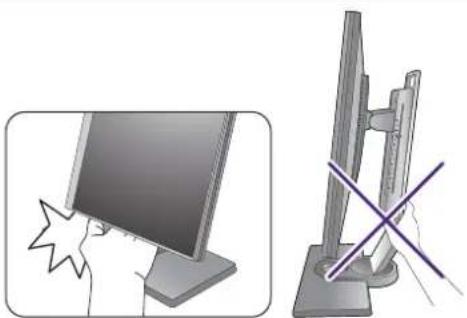
- Évitez de placer les mains sur la partie supérieure ou inférieure du pied réglable en hauteur ou en bas du moniteur, car le moniteur en montant ou descendant peut causer des blessures. Éloignez les enfants du moniteur lorsque vous effectuez cette opération.
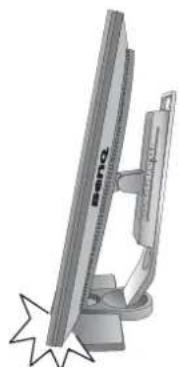
- Si le moniteur a été pivoté en mode portrait et l'ajustement de la hauteur est souhaité, vous devez noter que l'écran large empêchera au moniteur d'être abaissé à sa hauteur minimale.
Réglage de l'angle de vision
Vous pouvez positionner l'écran à l'angle souhaité avec les fonctions d'ajustement de l'inclinaison, la rotation ou la hauteur du moniteur. Consultez les spécifications du produit pour des détails.
Incliner le moniteur
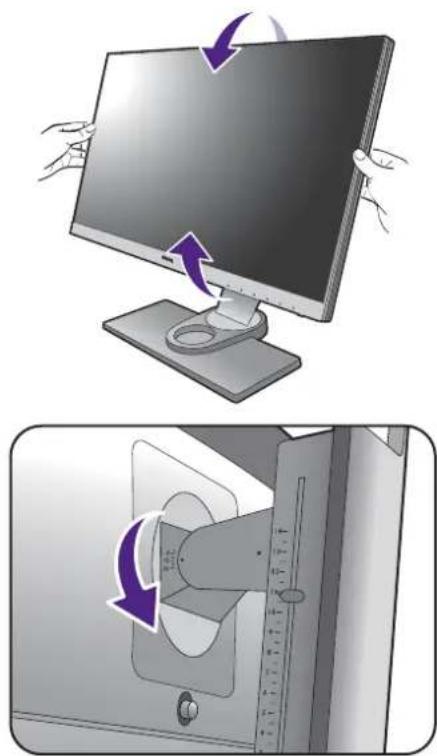
Inclinez le moniteur doucement. L'échelle en haut de la colonne permet de garder une trace de votre angle d'inclinaison préféré.
Faire pivoter le moniteur
Faites tourner le moniteur vers la gauche ou vers la droite comme vous le souhaitez.
I. Faites pivoter l'affichage.
Avant de tourner le moniteur à une orientation en portrait, l'affichage doit être pivoté de 90 degrés.
Cliquez du bouton droit sur le bureau et sélectionnez Résolution d'écran dans le menu auto. Sélectionnez Portrait dans Orientation, et appliquez le réglage.

Selon le système d'exploitation sur votre PC, différentes procédures doivent être suivies pour ajuster l'orientation de l'écran. Consultez le document d'aide de votre système d'exploitation pour plus de détails.
2. Faites pivoter le menu OSD.
Une fois que vous avez fait pivoter l'affichage, vous devez également faire pivoter le menu OSD.
Allez à Système et Auto Pivot Sélectionnez Activé. Le menu OSD pivote avec le moniteur.
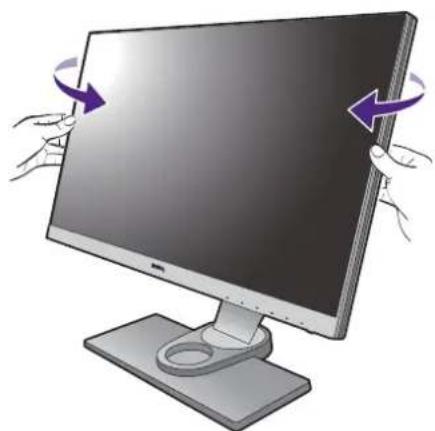
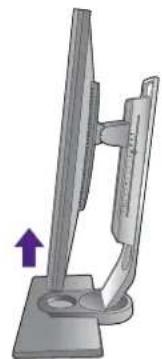
3. Déployez complètement le moniteur et inclinez-le.
Soulevez doucement l'affichage vers le haut et déployez-le à la position déployée maximale. Puis faites pivoter le moniteur.

Le moniteur doit être déployé verticalement pour lui permettre de pivoter de mode paysage en mode portrait.
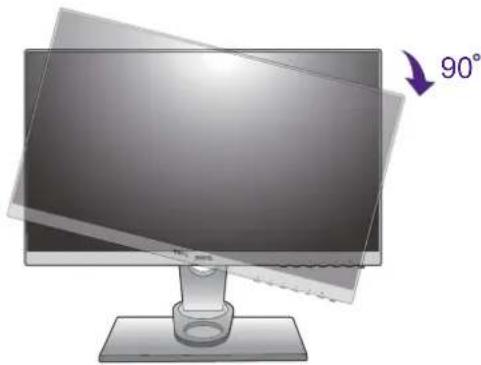
4. Faites pivoter le moniteur de 90 degrés dans les sens des aiguilles d'une montre comme illustré.

Pour éviter que le bord de l'affichage LCD n'heurte la surface de la base lors du pivotement, n'oubliez pas de déployer le moniteur à sa position la plus haute avant de commencer à faire pivoter l'affichage. Vous devez également vous assurer qu'il n'y a pas d'obstacle autour du moniteur et qu'il y a assez de place pour les câbles.
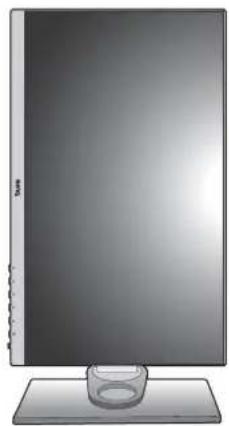
- Ajustez le moniteur à l'angle d'affichage souhaité. Voir « Réglage de l'angle de vision » à la page 23 pour plus d'informations.
Utilisation du kit de montage du moniteur
L'arrière de votre moniteur LCD a une monture standard VESA avec une forme de 100 mm, permettant l'installation d'un support de montage au mur. Avant de commencer l'installation d'un kit de montage du moniteur, lisez attentivement les précautions ci-dessous.
Précautions
- Montez votre moniteur et son kit de montage sur un mur plat.
- Assurez-vous que le mur est suffisamment résistant pour supporter le poids du moniteur.
- Mettez le moniteur hors tension et l'alimentation avant de déconnecter les câbles du moniteur LCD.
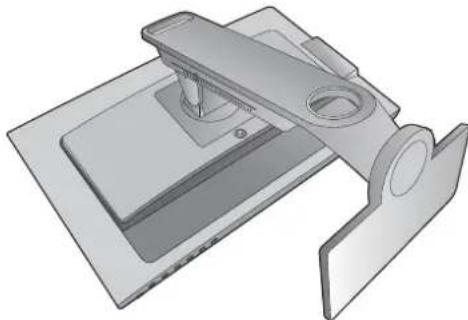
I. Retirez le pied du moniteur.
Placez la surface de l'écran sur une surface propre et matelassée. Détachez le pied du moniteur comme indiqué dans « Comment séparer le pied et la base » à la page 17.
2. Retirez les vis sur le couvercle arrière.
Utilisez un tournevis cruciforme pour retirer les vis sur le couvercle arrière au moniteur. L'utilisation d'un tournevis à pointe magnétisée est recommandée pour éviter de perdre les vis.
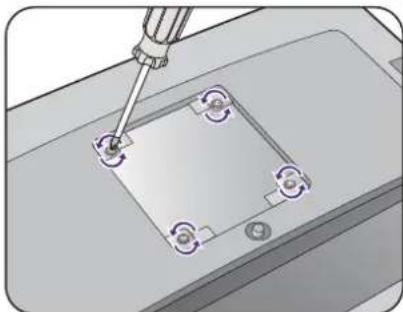
Au cas où vous souhaitez utiliser votre moniteur sur le pied ultérieurement, veuillez conserver la base du moniteur, le pied du moniteur et les vis dans un endroit sûr pour une utilisation ultérieure.
3. Suivez les instructions du manuel du support de montage sur mur que vous avez acheté pour effectuer l'installation.
Tirer pleinement profit de votre moniteur BenQ
Pour tirer le meilleur parti de votre nouvel écran LCD BenQ, installez le logiciel pilote personnalisé du moniteur LCD BenQ comme fourni sur le CD-ROM du moniteur LCD BenQ.
Les circonstances de connexion et d'installation de votre moniteur LCD BenQ détermine la procédure à suivre pour installer correctement le logiciel pilote personnalisé du moniteur LCD BenQ. Les circonstances dépendent de la version de Microsoft Windows utilisée et de si vous connectez le moniteur et installez le logiciel sur un nouvel ordinateur (sans logiciel pilote de moniteur existant), ou si vous mettez à jour une installation existante (avec un logiciel pilote déjà existant) avec un nouvel ordinateur.
Dans les deux cas cependant, lors de la première mise sous tension de votre ordinateur (après avoir connecté le moniteur à votre ordinateur), Windows reconnaît automatiquement le nouveau (ou différent) matériel, et lance son Assistant Matériel détecté.
Suivez les instructions de l'assistant jusqu'à ce qu'il vous demande de sélectionner un modèle de moniteur. À ce moment, cliquez sur le bouton Disque fourni, insérez le CD-ROM du moniteur LCD BenQ et sélectionnez le modèle de moniteur approprié. Des détails complémentaires et des instructions étape par étape pour l'installation automatique (nouvelle) ou mise à niveau (existante), voir :
- « Installation du moniteur sur un nouvel ordinateur » à la page 28.
- « Mise à niveau du moniteur sur un ordinateur existant » à la page 29.

- Si un nom d'utilisateur et un mot de passe sont nécessaires pour vous connecter à votre ordinateur Windows, vous devez vous connecter comme Administrateur ou comme membre de groupe d'Administrateurs pour installer le logiciel pilote du moniteur. De plus, si votre ordinateur est connecté à un réseau qui a des exigences d'accès de sécurité, les paramètres de stratégie du réseau peuvent vous empêcher d'installer le logiciel sur votre ordinateur.
- Pour vérifier le nom du modèle acheté, consultez l'étiquette des caractéristiques sur l'arrière du moniteur.
Installation du moniteur sur un nouvel ordinateur
Cette instruction donne la procédure en détail pour la sélection et l'installation du logiciel pilote personnalisé du moniteur LCD BenQ sur un nouvel ordinateur avec lequel un pilote de moniteur n'a jamais été installé. Cette instruction n'est appropriée que pour un ordinateur qui n'a jamais été utilisé et pour lequel le moniteur LCD BenQ est le tout premier moniteur à y être connecté.

Si vous ajoutez le moniteur LCD BenQ à un ordinateur existant auquel un autre moniteur a déjà été connecté (et qui a un pilote de moniteur installé), ne suivez pas ces instructions. Suivez au contraire les instructions suivantes de Mise à niveau du moniteur sur un ordinateur existant.
I. Suivez les instructions dans « Installation matérielle du moniteur » à la page II.
Lorsque Windows démarre, il détecte automatiquement le nouveau moniteur et lance l'Assistant Matériel détecté. Suivez les invites jusqu'à l'affichage de l'option pour Installer les pilotes de périphérique matériel.
2. Insérez le CD-ROM du moniteur LCD BenQ dans un lecteur de CD de l'ordinateur.
3. Sélectionnez la case à cocher Rechercher un pilote approprié pour mon périphérique et cliquez sur Suivant.
4. Sélectionnez la case à cocher Lecteurs de CD-ROM (désélectionnez toutes les autres) et cliquez sur Suivant.
5. Regardez et confirmez que l'assistant a sélectionné le nom correct de votre moniteur et cliquez sur Suivant.
6. Cliquez sur Terminer.
7. Redémarrez l'ordinateur.

Pour trouver les fichiers de pilotes appropriés pour le modèle acheté, consultez le tableau suivant.
| Fichiers de pilotes Modèles appropriés | |
| SW2401 SW2401PT | |
| SW2700 SW2700PT | |
Mise à niveau du moniteur sur un ordinateur existant
Cette instruction donne la procédure détaillée pour la mise à jour manuelle du logiciel pilote du moniteur existant sur votre ordinateur Microsoft Windows. Il est testé actuellement compatible pour les systèmes d'exploitation Mac OS, Windows 8.1, Windows 8 et Windows 7.

Il est possible que le pilote du moniteur LCD BenQ fonctionne parfaitement avec d'autres versions de Windows, cependant au moment où ce manuel est écrit, BenQ n'a effectué aucun test de ce pilote sur d'autres versions de Windows et ne peut pas garantir son fonctionnement sur ces systèmes.
L'installation du logiciel pilote du moniteur nécessite l'installation du fichier information approprié (.inf) sur le CD-ROM du moniteur LCD BenQ pour le modèle de moniteur particulier que vous avez connecté, puis de laisser Windows installer les fichiers pilote du correspondant depuis le CD. Il est seulement nécessaire de le diriger dans la bonne direction. Windows a un Assistant Mise à jour de pilote de périphérique pour automatiser la tâche et vous guider dans la sélection du fichier et le processus d'installation.
Voir:
- « Comment installer sur les systèmes Windows 8 (8.1) » à la page 30.
- « Comment installer sur les systèmes Windows 7 » à la page 31.
Comment installer sur les systèmes Windows 8 (8.1)
I. Ouvrez les Propriétés d'affichage.
Déplacez le curseur vers le coin inférieur droit de l'écran ou appuyez les touches Windows + C sur le clavier pour ouvrir la barre des icônes. Allez à Paramètres, Panneau de configuration, Périphériques et imprimantes et cliquez-droit sur votre moniteur dans le menu.
Vous pouvez également cliquer-droit sur le bureau et sélectionner Personaliser, Affichage, Périphériques et imprimantes et cliquez-droit sur votre moniteur dans le menu.
- Sélectionnez Propriétés dans le menu.
- Cliquez sur l'onglet Matériel.
- Cliquez sur Moniteur Plug-and-Play générique, puis sur le bouton Propriétés.
- Cliquez sur l'onglet Pilote et sur le bouton Mettre à jour le pilote.
- Insérez le CD-ROM du moniteur LCD BenQ dans un lecteur de CD de l'ordinateur.
- Dans la fenêtre Mettre à jour le pilote, sélectionnez l'option Rechercher un pilote sur mon ordinateur.
- Cliquez sur Parcourir et naviguez au répertoire suivant : d:\BenQ_LCD\Driver\ (où d est la lettre de lecteur désignant le lecteur de CD-ROM).

La lettre de votre lecteur de CD peut être différente de l'exemple ci-dessus selon votre système. Elle peut être 'D:' ou 'E:' ou 'F:' etc.
- Sélectionnez le nom de dossier correct de votre moniteur dans la liste des pilotes fournis et cliquez sur Suivant.
Ceci copie et installe les fichiers de pilote de moniteur appropriés sur votre ordinateur.
- Cliquez sur Fermer.
Vous pourrez être invité à redémarrer votre ordinateur après la fin de la mise à jour du pilote.
Comment installer sur les systèmes Windows 7
I. Ouvrez les Propriétés d'affichage.
Allez à Démarrer, Panneau de configuration, Matériel et audio, Périphériques et imprimantes et cliquez-droit sur votre moniteur dans le menu.
Vous pouvez également cliquer-droit sur le bureau et sélectionner Personaliser, Affichage, Périphériques et imprimantes et cliquez-droit sur votre moniteur dans le menu.
- Sélectionnez Propriétés dans le menu.
- Cliquez sur l'onglet Matériel.
- Cliquez sur Moniteur Plug-and-Play générique, puis sur le bouton Propriétés.
- Cliquez sur l'onglet Pilote et sur le bouton Mettre à jour le pilote.
- Insérez le CD-ROM du moniteur LCD BenQ dans un lecteur de CD de l'ordinateur.
- Dans la fenêtre Mettre à jour le pilote, sélectionnez l'option Rechercher un pilote sur mon ordinateur.
- Cliquez sur Parcourir et naviguez au répertoire suivant : d:\BenQ_LCD\Driver\ (où d est la lettre de lecteur désignant le lecteur de CD-ROM).

La lettre de votre lecteur de CD peut être différente de l'exemple ci-dessus selon votre système. Elle peut être 'D:' ou 'E:' ou 'F:' etc.
- Sélectionnez le nom de dossier correct de votre moniteur dans la liste des pilotes fournis et cliquez sur Suivant.
Ceci copie et installe les fichiers de pilote de moniteur appropriés sur votre ordinateur.
- Cliquez sur Fermer.
Vous pourrez être invité à redémarrer votre ordinateur après la fin de la mise à jour du pilote.
Comment ajuster votre moniteur
Le panneau de commande
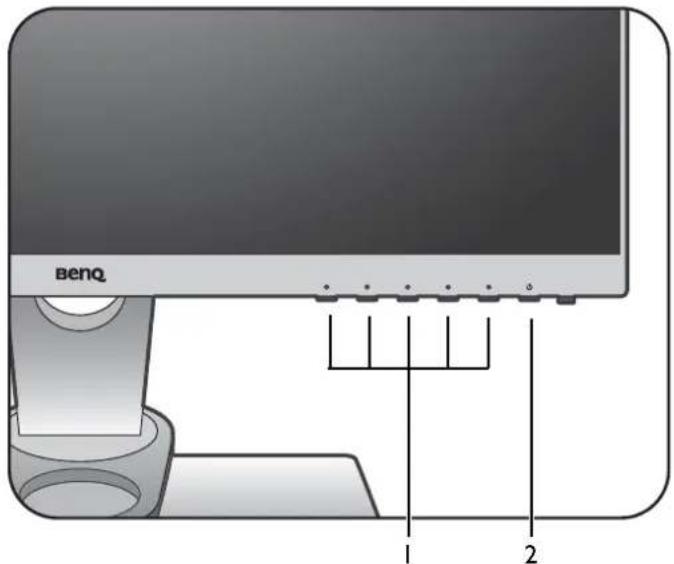
| No. | Nom Description | |
| 1. | Touches de commande Accède aux fonctions ou éléments du menu affichés sur l’écran, juste à côté de chaque touche. | |
| 2. | Touche d’alimentation Cette touche permet d’allumer ou d’éteindre le moniteur. | |
Contrôleur OSD
Outre les touches de commande, le Contrôleur OSD fournit également un moyen rapide de contrôler et d'accéder aux menus OSD.

Vous devez connecter le Contrôleur OSD à votre moniteur avant utilisation. Suivez les instructions dans « Connectez le Contrôleur OSD au moniteur. » à la page 14.
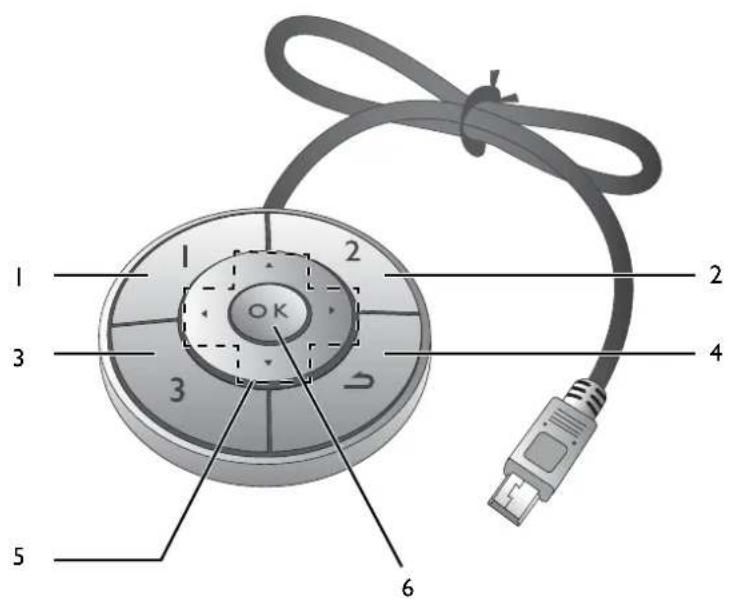
| No. | Nom Description | |
| 1. | Touche contrôle 1 | • Appuyez pour passer à Adobe RGB (Mode d'image).• Appuyez et maintenez pendant 5 secondes pour faire apparaître une liste d'options, sélectionnez une autre fonction du menu de configuration en appuyant sur ▲u , et▼ confirmez avec OK |
| 2. | Touche contrôle 2 | • Appuyez pour passer à sRGB (Mode d'image).• Appuyez et maintenez pendant 5 secondes pour faire apparaître une liste d'options, sélectionnez une autre fonction du menu de configuration en appuyant sur ▲u , et▼ confirmez avec OK |
| 3. | Touche contrôle 3 | • Appuyez pour passer à Noir et blanc (Mode d'image).• Appuyez et maintenez pendant 5 secondes pour faire apparaître une liste d'options, sélectionnez une autre fonction du menu de configuration en appuyant sur ▲u , et▼ confirmez avec OK |
| 4. | Bouton Retour( ↗ ) | Quitte le menu à l’écran.Retourne au menu précédent.Active le menu des touches spéciales. |
| 5. | Boutons de navigation(▲ / ▼)◀ ▶ | Pour l’ajustement haut/augmentation.Pour l’ajustement bas/diminution.Accède aux sous-menus.Retourne au menu précédent. |
| 6. | Touche OK (∅K | Active le menu des touches spéciales.Sélectionne les éléments du menu. |

Le Contrôleur OSD est conçu pour le moniteur LCD BenQ exclusivement et est disponible pour les modèles compatibles seulement. Ne le connectez à aucun autre appareil avec des ports mini USB.
Utilisation de base des menus
Tous les menus à l'écran peuvent être accédés par les touches de commande. Vous pouvez utiliser le menu à l'écran pour ajuster tous les paramètres sur votre écran.
|
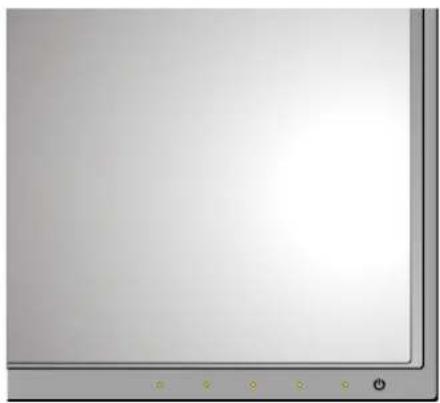
I. Appuyez une des touches de commande.
2. Le menu des touches spéciales est affiché. Les trois premières commandes à gauche sont des touches personnalisées et sont désignées pour des fonctions particulières.
3. Sélectionnez ☐ Menu) pour accéder au menu principal.
4. Dans le menu principal, suivez les icônes à côté des touches de commande pour faire des ajustements ou la sélection. Voir « Naviguer dans le menu principal » à la page 38 pour des détails sur les options du menu.
| No. | OSD dans le menu des touches spéciales | Icône OSD dans le menu principal | Fonction |
| 1 | Touche perso 1 | Par défaut, c'est la touche spéciale pourEntrée.Pour changer les paramètres par défaut, voir«Personnaliser les touches spéciales» à la page 37.Pour l'ajustement haut/augmentation. | |
| 2 | Touche perso 2 | ∨ | Par défaut, c'est la touche spéciale pour Mode couleur. Pour changer les paramètres par défaut, voir «Personnaliser les touches spéciales» à la page 37.Pour l'ajustement bas/diminution. |
| 3 | Touche perso 3 | √ / > | Par défaut, c'est la touche spéciale pour Luminosité. Pour changer les paramètres par défaut, voir «Personnaliser les touches spéciales» à la page 37.Accède aux sous-menus.Sélectionne les éléments du menu. |
| 4 | Menu • Active le menu principal. | Retourne au menu précédent. | |
| 5 | Quitter Quitte le menu à l'écran. | ||

- OSD = Affichage à l'écran.
Les touches spéciales ne fonctionnent que lorsque le menu principal est actuellement affiché. L'affichage des touches spéciales disparaîtra après quelques secondes sans activité de la touche.
- Pour déverrouiller les commandes OSD, appuyez et maintenez une touche pendant 10 secondes.
Personnaliser les touches spéciales
Les 3 touches de commande à gauche (également appelées touches personnalisées) servent de touches spéciales pour fournir un accès direct à des fonctions prédéfinies. Vous pouvez changer le réglage par défaut et désigner des fonctions différentes pour ces touches.
I. Appuyez sur une des touches de commande pour faire apparaître le menu des touches spéciales, et appuyez sur ☐ (Menu) pour accéder au menu principal.
2. Allez à Système.
3. Sélectionnez la touche personnalisée que vous souhaitez changer.
4. Dans le sous-menu, sélectionnez une fonction qui peut être accédée par cette touche. Un message auto apparaîtra, indiquant que la configuration est terminée.
Ajuster la couleur de l'affichage
Pour ajuster la couleur de l'affichage, vous pouvez procéder d'une des manières suivantes :
- Appliquez les paramètres de couleur standard dans Ajustement couleur > Mode couleur.
-
Changez les paramètres d'affichage et de couleur manuellement dans le menu OSD. Les paramètres que vous pouvez modifier sont les suivants :
-
Temp. couleur (consultez la page 43)
- Gamma (consultez la page 43)
- Gamme de couleur (consultez la page 43)
- Teinte (consultez la page 43)
- Saturation (consultez la page 44)
- Niveau noir (consultez la page 44)
Selon le Mode couleur que vous venez de définir, les options disponibles pour l'ajustement de couleur peut varier.
Voir « Options de menu disponibles pour chaque Mode couleur » à la page 45 pour plus d'informations.
Une fois l'ajustement terminé, vous pouvez enregistrer les paramètres personnalisés dans Ajustement couleur > Enr. param. Couleur.
- Utilisez un colorimètre (vendu séparément) pour travailler avec le logiciel fourni appelé Palette Master et optimiser la couleur de l'affichage. Le résultat du calibrage sera enregistré sous Ajustement couleur > Mode couleur > Calibrage 1 ou Calibrage 2. Voir le Palette Master How-to-Use Guide (Guide d'utilisation de Palette Master) (disponible sur www.benq.com) fourni pour plus d'informations.
Pour appliquer le résultat du calibrage, allez à Ajustement couleur > Mode couleur > Calibrage 1 ou Calibrage 2.
Ajuster le rétroéclairage
Pour ajuster le rétroéclairage de l'écran, vous pouvez changer le rétroéclairage manuellement dans Ajustement couleur > Luminosité. Voir « Luminosité » à la page 42 pour plus d'informations.
Naviguer dans le menu principal
Vous pouvez utiliser le menu à l'écran (OSD) pour ajuster tous les paramètres sur votre écran. Appuyez sur une des touches de commande pour faire apparaître le menu des touches
spéciales, et appuyez sur ☐ (Menu) pour accéder au menu principal. Voir « Utilisation de base des menus » à la page 35 pour des détails.
Les options de menu disponibles peuvent varier selon les sources d'entrée, les fonctions et les réglages. Les options de menu qui ne sont pas disponibles apparaîtront en grisé. Les touches qui ne sont pas disponibles seront désactivées et les icônes OSD correspondantes disparaîtront.
Pour les modèles sans certaines fonctions, leurs paramètres et éléments liés n'apparaîtront pas sur le menu.

Les langues du menu OSD peuvent être différentes du produit fourni dans votre région, voir « Langue » à la page 47 au-dessous de Système et Paramètres OSD pour plus de détails.
Pour plus d'informations sur chaque menu, veuillez consulter les pages suivantes :
• « Menu d'affichage » à la page 39
- « Menu Ajustement couleur » à la page 41
• « Menu Système » à la page 46
Menu d'affichage
Les options de menu disponibles peuvent varier selon les sources d'entrée, les fonctions et les réglages. Les options de menu qui ne sont pas disponibles apparaîtront en grisé. Les touches qui ne sont pas disponibles seront désactivées et les icônes OSD correspondantes disparaîtront. Pour les modèles sans certaines fonctions, leurs paramètres et éléments liés n'apparaîtront pas sur le menu.
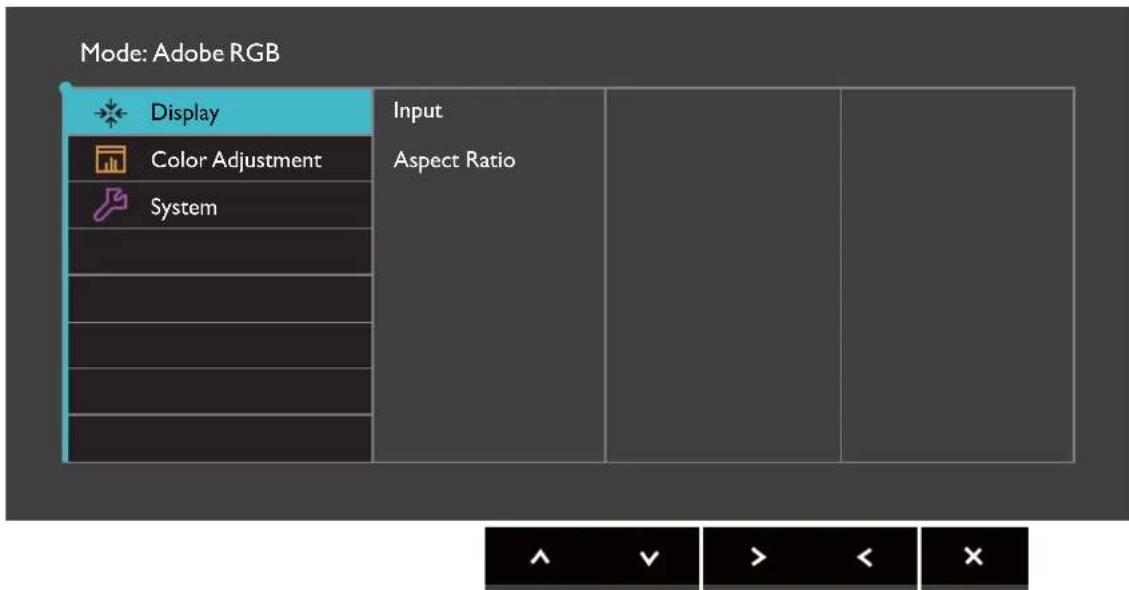
I. Sélectionnez ☐ (Menu) dans le menu des touches spéciales.
2. Utilisez ou pour sélectionner Affich.
3. Sélectionnez > pour aller à un sous-menu, puis utilisez ∧ ou ∨ pour sélectionner un élément du menu.
4. Utilisez ∧ ou ∨ pour faire des ajustements ou √ pour faire des sélections.
5. Pour retourner au menu précédent, sélectionnez .<
6. Pour quitter le menu, sélectionnez .X
| Élément Fonction Plage | ||
| Entrée | Utilisez ceci pour changer l’entrée à celle appropriée pour votre type de connexion de câble vidéo. | • DVI• HDMI• DP |
| Élément Fonction Plage | |||
| Format d'affichage | Cette fonction est fournie pour permettre un autre format que 16:9 d'être affiché sans distorsion géométrique. | ||
| Plein Échelo | nne l'image d'entrée pour remplir l'écran. Idéal pour les images au format 16:9. | ||
| Format L'image | age d'entrée est affichée sans distorsion géométrique remplissant autant que possible l'affichage. | ||
| 1:1 Affiche l'image | d'entrée dans sa résolution native sans l'échelonner. | ||
Menu Ajustement couleur
Les options de menu disponibles peuvent varier selon les sources d'entrée, les fonctions et les réglages. Les options de menu qui ne sont pas disponibles apparaîtront en grisé. Les touches qui ne sont pas disponibles seront désactivées et les icônes OSD correspondantes disparaîtront. Pour les modèles sans certaines fonctions, leurs paramètres et éléments liés n'apparaîtront pas sur le menu.
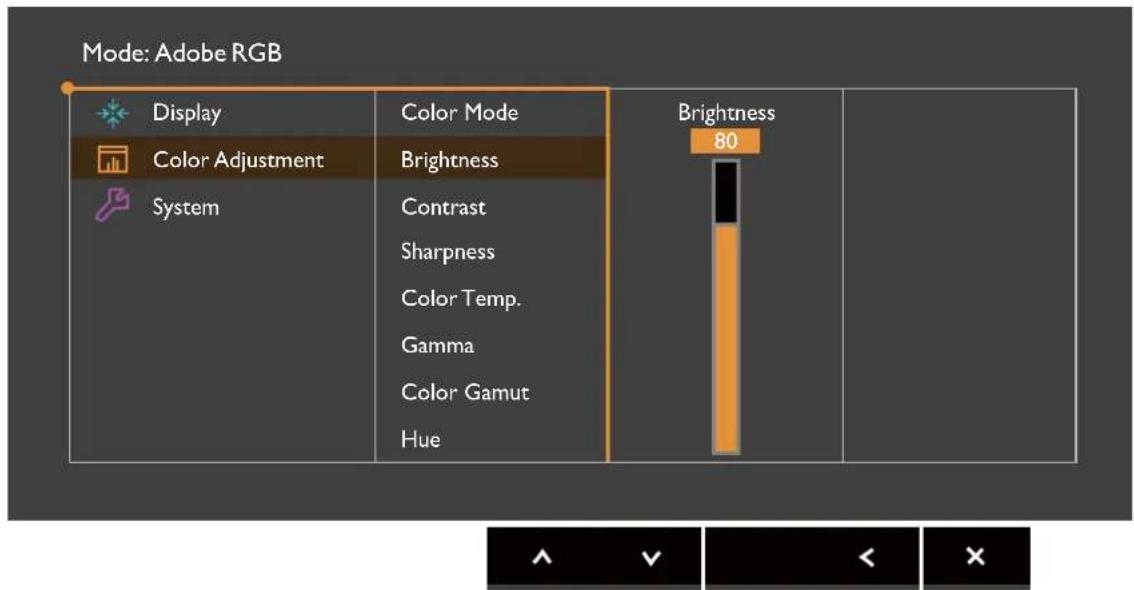
I. Sélectionnez ☐ (Menu) dans le menu des touches spéciales.
2. Utilisez ∧ ou ∨ pour sélectionner Ajustement couleur.
3. Sélectionnez > pour aller à un sous-menu, puis utilisez ∧ ou ∨ pour sélectionner un élément du menu.
4. Utilisez ∧ ou ∨ pour faire des ajustements ou √ pour faire des sélections.
5. Pour retourner au menu précédent, sélectionnez .<
6. Pour quitter le menu, sélectionnez .X
| Élément Fonction Plage | |||
| Mode couleur | Sélectionnez un mode de couleur qui correspond le mieux au type d'images sur l'écran. | ||
| Standard Pour | des applications PC de base. | ||
| Adobe RGB Pour | ur une meilleure représentation de la correspondance des couleurs avec les périphériques compatibles Adobe® RGB. | ||
| sRGB Pour une | meilleure représentation de la correspondance des couleurs avec les périphériques compatibles sRGB. | ||
| Élément | Fonction | Plage | ||
| Noir et blanc Applique un thème noir et blanc. | ||||
| Photo Pour afficher des images fixes. | ||||
| Low Blue Light | Diminue la lumière bleue émise par l'écran pour réduire le risque d'exposition à la lumière bleue de vos yeux.La valeur de chaque mode Low Blue Light indique de combien la quantité de lumière bleue est réduite par rapport au mode Standard. | |||
| Multimédia | Pour visionner les fichiers multimédia. -30% | |||
| Surf Web Pour surfer sur le Web. -50% | ||||
| Bureau Pour | les travaux de bureau ou l'environnement de bureau. | -60% | ||
| Lecture Pour | la lecture des livres électroniques et des documents. | -70% | ||
| Calibrage 1 | Applique le résultat du calibrage optimisé par le logiciel d'étalonnage fourni appelé Palette Master et votre colorimètre (acheté séparément). Voir le Palette Master How-to-Use Guide (Guide d'utilisation de Palette Master) (disponible sur www.benq.com) fourni pour plus d'informations. | |||
| Calibrage 2 | ||||
| Personnalisé 1 | Applique une combinaison de réglages de couleur définis par les utilisateurs. | |||
| Personnalisé 2 | ||||
| Luminosité | Ajuste la balance entre les niveaux lumineux et sombres. | 0 à 100 | ||
| Contraste | Ajuste le degré de différence entre les points sombres et les points lumineux. | 0 à 100 | ||
| Finesse | Ajuste la clarté et la visibilité des contours des sujets dans l'image. | 0 à 10 | ||
| Élément | Fonction | Plage | |
| Temp. couleur | 5000K | Applique une teinte de couleur (froide ou chaude) à l'image. La température de couleur est mesurée en degrés K (Kelvin). L'affichage tire vers le rouge si la température de couleur est faible, et tire vers le bleu si la température de couleur est élevée.[A422]Certains dégradés de couleur peuvent ne pas être affichés bien si ce réglage a été ajusté. | |
| 6500K | |||
| 9300K | |||
| Déf. par utilis. | Le mélange des couleurs primaires Rouge, Vert et Bleu peut être modifié pour changer la teinte de la couleur de l'image. Allez aux menus R (rouge), V (vert), et B (bleu) se suivant pour modifier les paramètres.La diminution d'une ou plusieurs des couleurs réduira leur influence respective sur la teinte de la couleur de l'image. (P. ex. si vous réduisez le niveau bleu, l'image prendra graduellement une teinte jaunâtre. Si vous réduisez le vert, l'image prendra une teinte magenta.) | Gain R(0 à 100)Gain V(0 à 100)Gain B(0 à 100) | |
| Gamma Réglez la luminescence du ton. • 1,6 | 1,82,02,22,42,6 | ||
| Gamme de couleur (indisponible lorsque le Mode couleur est réglé sur Adobe RGB, sRGB, Noir et blanc ou Calibrage) | Adobe RGB | Approprié pour les périphériques compatibles Adobe® RGB. | |
| sRGB | Approprié pour les périphériques compatibles sRGB. | ||
| Teinte Réglez le degré de perception des couleurs.Certains dégradés de couleur peuvent ne pas être affichés bien si ce réglage a été ajusté. | RVBBCMJ | ||
| Élément Fonction Plage | |||
| Saturation | Réglez le degré de pureté des couleurs.  Certains dégradés de couleur peuvent ne pas être affichés bien si ce réglage a été ajusté. Certains dégradés de couleur peuvent ne pas être affichés bien si ce réglage a été ajusté. | • R• V• B• C• M• J | |
| Niveau noir | Règle la luminance des zones sombres d'une image. 0 à 10 | ||
| Enr. param. Couleur | Enregistre un nouveau groupe de réglages de couleur personnalisés. | • Mode perso 1• Mode perso 2 | |
| Réinit. couleur | Réinitialise les réglages de couleur personnalisés aux valeurs par défaut de l'usine. | • OUI• NON | |
Options de menu disponibles pour chaque Mode couleur
Selon le Mode couleur que vous venez de définir, les options disponibles pour l'ajustement de couleur peut varier. Les modes couleur et les options d'affichage disponibles sont les suivantes :
| Mode couleur | |||||||||
| Paramètre | Standard | Adobe RGB | sRGB | Noir et blanc | Photo | Low Blue Light | Calibrage | Personnalisé | |
| Luminosité | V | V | V | V | V | V | N | ||
| Contraste | V | V | V | V | V | V | N | ||
| Finesse | V | V | V | V | V | V | V | ||
| Temp. couleur | 5000K / 6500K / 9300K | 5000K / 6500K / 9300K | 5000K / 6500K / 9300K | 5000K / 6500K / 9300K | 5000K / 6500K / 9300K | N/D N/D V | |||
| Gamma | 1,8 / 2,2 1,8 | / 2,2 1,8 / 2,2 1,8 / 2,2 1,8 / 2,2 1,8 / 2,2 1,8 / 2,2 1,8 / 2,2 1,8 / 2,2 1,8 / 2,2 1,8 / 2,2 1,8 / 2,2 1,8 / 2,2 1,8 /2,2 1,8 / 2,2 1,8 / 2,2 1,8 / 2,2 1,8 / 2,2 1,8 / 2,2 1,8 / 2,2 1,8 / 2,2 1,8 / 2,2 1,8 / 2,2 1,8 / 2,2 1,8 / 1,8 / 2,2 1,8 / 2,2 1,8 / 2,2 1,8 / 2,2 1,8 / 2,2 1,8 / 2,2 1,8 / 2,2 1,8 / 2,2 1,8 / 2,2 1,8 / 2,2 1,8 / 2,2 | 1,8 / 2,2 1,8 / 2,2 1,8 / 2,2 1,8 / 2,2 1,8 / 2,2 1,8 / 2,2 1,8 / 2,2 1,8 / 2,2 1,8 / 2,2 1,8 / 2,2 1,8 / 2,2 2,2 1,8 / 2,2 1,8 / 2,2 1,8 / 2,2 1,8 / 2,2 1,8 / 2,2 1,8 / 2,2 1,8 / 2,2 1,8 / 2,2 1,8 / 2,2 1,8 / 2,2 1,8 /1,8 / 2,2 1,8 / 2,2 1,8 / 2,2 1,8 / 2,2 1,8 / 2,2 1,8 / 2,2 1,8 / 2,2 1,8 / 2,2 1,8 / 2,2 1,8 / 2,2 1,8 / 2,2 4,2,2 1,8 / 2,2 1,8 / 2,2 1,8 / 2,2 1,8 / 2,2 1,8 / 2,2 1,8 / 2,2 1,8 / 2,2 1,8 / 2,2 1,8 / 2,2 1,8 / 2,2 1,8 / 4,2,2 1,8 / 2,2 1,8 / 2,2 1,8 / 2,2 1,8 / 2,2 1,8 / 2,2 1,8 / 2,2 1,8 / 2,2 1,8 / 2,2 1,8 / 2,2 1,8 / 2,2 1,4,2,2 1,8 / 2,2 1,8 / 2,2 1,8 / 2,2 1,8 / 2,2 1,8 / 2,2 1,8 / 2,2 1,8 / 2,2 1,8 / 2,2 1,8 / 2,2 1,8 / 2,2 1,8 | 1,8 / 2,2 1,8 / 2,2 1,8 / 2,2 1,8 / 2,2 1,8 / 2,2 1,8 / 2,2 1,8 / 2,2 1,8 / 2,2 1,8 / 2,2 1,8 / 2,2 1,8 / 2,2 | N/D / V | ||||
| Gamme de couleur | V | N/D | N/D | N/D | V | V | N/D | V | |
| Teinte | N/D | N/D | N/D | N/D | N/D | N/D | V | V | |
| Saturation | N/D | N/D | N/D | N/D | N/D | N/D | V | V | |
| Niveau noir | V | V | V | V | V | N/D | N/D | V | |

V : toutes les options sont pas disponibles pour ajustement.
N/D : toutes les options ne sont disponibles pour ajustement.
Menu Système
Les options de menu disponibles peuvent varier selon les sources d'entrée, les fonctions et les réglages. Les options de menu qui ne sont pas disponibles apparaîtront en grisé. Les touches qui ne sont pas disponibles seront désactivées et les icônes OSD correspondantes disparaîtront. Pour les modèles sans certaines fonctions, leurs paramètres et éléments liés n'apparaîtront pas sur le menu.
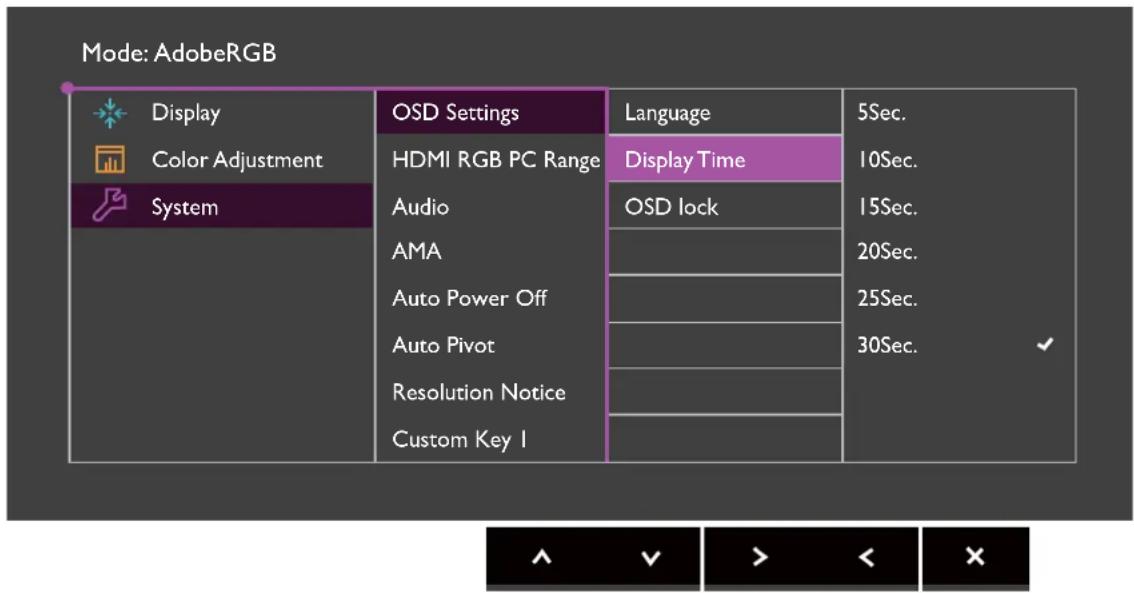
I. Sélectionnez ☐ (Menu) dans le menu des touches spéciales.
2. Utilisez ou pour sélectionner Système.
3. Sélectionnez pour aller à un sous-menu, puis utilisez ou pour sélectionner un élément du menu.
4. Utilisez ∧ ou ∨ pour faire des ajustements ou √ pour faire des sélections.
5. Pour retourner au menu précédent, sélectionnez .<
6. Pour quitter le menu, sélectionnez .X
| Élément Fonction Plage | |||
| Paramètres OSD | Langue | Définit la langue du menu à l’écran. Les options de langue affichées à l’écran peuvent être différentes de celles affichées à droite, selon le produit fourni dans votre région. Les options de langue affichées à l’écran peuvent être différentes de celles affichées à droite, selon le produit fourni dans votre région. | • English• Français• Deutsch• Italiano• Español• Polski• Česky• Magyar• SiCG/BiH/CRO• Română• Nederlands• Русский• Svenska• Português• 日本語• 繁體中文• 筒体中文 |
| Temps d’affichage | Ajuste le temps d’affichage du menu à l’écran. | • 5 sec.• 10 sec.• 15 sec.• 20 sec.• 25 sec.• 30 sec. | |
| Verrou OSD | Évite que les réglages de l’écran soient changés accidentellement. Lorsque cette fonction est activée, le fonctionnement des commandes OSD et des touches spéciales sera désactivé. Pour déverrouiller les commandes OSD, appuyez et maintenez une touche pendant 10 secondes. Pour déverrouiller les commandes OSD, appuyez et maintenez une touche pendant 10 secondes. | ||
| Plage PC RVB HDMI | Détermine la plage des échelles de couleur. Sélectionnez une option qui correspond au réglage de plage RVB de l’appareil HDMI connecté. | • RVB (0 à 255)• RVB (16 à 235) | |
| Son | Volume | Ajuste le volume audio. | • 0 à 100 |
| Muet Désactive l’entrée audio. • ACTIVÉ | • DÉSACT | ||
| AMA Améliore | le temps de réponse du niveau de gris du panneau LCD. | • ACTIVÉ• DÉSACT | |
| Alim. auto. désact. | Paramétrez le temps au bout duquel l’écran s’éteindra automatiquement et se mettra en mode économie d’énergie. | • DÉSACT• 10 min• 20 min• 30 min | |
| Auto Pivot | Permet de faire pivoter le menu OSD avec le moniteur. | • ACTIVÉ• DÉSACT | |
| Avis de résolution | Choisit d’afficher ou non l’avis de résolution de la résolution recommandée quand une nouvelle source d’entrée est détectée par le moniteur. | • ACTIVÉ• DÉSACT | |
| Touche perso 1 | Définit les fonctions accessibles par la touche personnalisée 1. | • Luminosité• Contraste• Entrée• Mode couleur• Temp. couleur• Gamma• Gamme de couleur | |
| Touche perso 2 | Définit les fonctions accessibles par la touche personnalisée 2. | ||
| Touche perso 3 | Définit les fonctions accessibles par la touche personnalisée 3. | ||
| Touche contrôle 1 | Configure la fonction ou le menu de configuration pour un accès par la Touche contrôle 1. | • Standard• Adobe RGB• sRGB• Noir et blanc• Photo• Low Blue Light• Calibrage 1• Calibrage 2• Personnalisé 1• Personnalisé 2 | |
| Touche contrôle 2 | Configure la fonction ou le menu de configuration pour un accès par la Touche contrôle 2. | ||
| Touche contrôle 3 | Configure la fonction ou le menu de configuration pour un accès par la Touche contrôle 3. | ||
| DDC/CI | Permet aux paramètres du moniteur d’être définis via le logiciel sur l’ordinateur.[BTHA]DDC/CI est l’acronyme de Display Data Channel/Command Interface, qui a été développée par la Video Electronics Standards Association (VESA) pour étendre le standard DDC existant. La capacité DDC/CI permet aux commandes du moniteur d’être envoyées via logiciel pour les diagnostics à distance. | • ACTIVÉ• DÉSACT | |
| Information | Affiche les réglages actuels des propriétés de l’écran. | • Entrée• Résolution actuelle• Résolution optimale (meilleure avec le moniteur)• Nom de modèle | |
| Rétablir tout | Rétablit tous les réglages de mode, de couleur et de géométrie aux valeurs par défaut de l’usine. | • OUI• NON | |
Dépannage
Foire aux questions (FAQ)

L'image est floue.

Lisez les instructions du lien « Ajuster la résolution de l'écran » sur le CD pour sélectionner la résolution et la fréquence de rafraîchissement appropriées.

L'image n'est-elle floue qu'à une résolution inférieure à la résolution native (maximale) ?

Lisez les instructions du lien « Ajuster la résolution de l'écran » sur le CD. Sélectionnez la résolution native.

Des erreurs de pixels sont visibles.
Certains pixels sont toujours noirs, un ou plusieurs pixels sont toujours blancs, un ou plusieurs pixels sont toujours rouges, verts, bleus ou d'une autre couleur.

- Nettoyez l'écran LCD.
- Éteignez et rallumez.
- Il s'agit de pixels qui restent allumés ou éteints en permanence, c'est un défaut naturel se produisant dans la technologie LCD.

Les couleurs de l'image ne sont pas correctes.

L'image présente une teinte jaunâtre, bleutée ou rosée.
Allez à Ajustement couleur et Réinit. couleur, puis choisissez OUI pour réinitialiser les réglages de couleurs aux valeurs par défaut de l'usine.
Si l'image n'est toujours pas correcte et que la couleur de l'OSD est elle aussi anormale, l'une des trois couleurs primaires est absente du signal d'entrée. Vérifiez alors les connecteurs du câble de signal. Si vous constatez qu'une broche est pliée ou cassée, contactez votre revendeur.

Une légère ombre de l'image statique affichée est visible à l'écran.

- Activez la fonction de gestion de l'alimentation pour permettre à votre ordinateur et votre moniteur d'entrer en mode de veille basse consommation lorsqu'ils ne sont pas utilisés.
- Utilisez un écran de veille pour éviter la rétention des images.

Si le témoin DÉL est blanc ou orange.

- Si la DÉL est allumée en blanc continu, le moniteur est allumé.
- Si la DÉL est allumée en blanc et que le message Hors de portée s'affiche à l'écran, cela signifie que vous utilisez un mode d'affichage non pris en charge par le moniteur. Changez alors le paramétrage en sélectionnant un mode d'affichage admis. Veuillez lire la section « Modes d'affichage prédéfinis » du lien « Ajuster la résolution de l'écran ».
- Si le témoin LED est allumé en orange, le mode d'économie d'énergie est actif. Appuyez sur n'importe quelle touche du clavier ou déplacez la souris. Si cette action ne résout pas le problème, vérifiez les connecteurs du câble de signal. Si vous constatez qu'une broche est pliée ou cassée, contactez votre revendeur.
- Si la DÉL est éteinte, contrôlez la prise secteur, l'alimentation électrique externe et l'interrupteur de mise sous tension.

L'image est déformée, clignote ou scintille.

Lisez les instructions du lien « Ajuster la résolution de l'écran » sur le CD pour sélectionner la résolution et la fréquence de rafraîchissement appropriées.

Vous utilisez le moniteur dans sa résolution native, mais l'image est toujours déformée.

Les images de sources différentes peuvent apparaître déformées ou étirée sur le moniteur utilisé dans sa résolution native. Pour la performance d'affichage optimale de chaque source d'entrée, vous pouvez utiliser la fonction Format d'affichage pour définir un format approprié pour les sources d'entrée. Voir « Format d'affichage » à la page 40 pour des détails.

L'image est déplacée dans une direction déterminée.

Lisez les instructions du lien « Ajuster la résolution de l'écran » sur le CD pour sélectionner la résolution et la fréquence de rafraîchissement appropriées.

Les commandes OSD sont inaccessibles.

Pour déverrouiller les commandes OSD quand elle est prédéfinie pour être verrouillée, appuyez et maintenez une touche pendant 10 secondes.

Aucun son ne peut être entendu sur les haut-parleurs externes connectés.

- Retirez votre casque (si le casque est connecté au moniteur).
• Vérifiez si la Sortie audio est correctement connectée. - Si les haut-parleurs externes sont de type USB, vérifiez si la connexion USB est OK.
- Augmentez le volume (le volume peut être muet ou trop faible) sur les haut-parleurs externes.
Pour plus d'aide ?
Si vous ne parvenez pas à résoudre vos problèmes en suivant les instructions de ce manuel, contactez votre revendeur ou envoyez-nous un courrier électronique à l'adresse suivante : Support@BenQ.com.
- Limitation de responsabilité
- Sécurité de l'alimentation électrique
- Entretien et nettoyage
- Avertissement et précautions de sécurité
- Entretien
- BenQ ecoFACTS
- Sommaire
- Pour commencer
- Présentation du moniteur
- Vue avant
- Vue arrière
- Connexion
- Installation matérielle du moniteur
- Fixez la base du moniteur.
- Connectez le câble vidéo de l'ordinateur.
- Pour connecter le câble DP
- Connectez le Contrôleur OSD au moniteur.
- Connectez le casque.
- Connectez les périphériques USB.
- Connectez la carte mémoire.
- Connectez le câble d'alimentation au moniteur.
- Comment séparer le pied et la base
- Préparez le moniteur et la zone.
- Retirez la base du moniteur.
- Retirez le pied du moniteur.
- Installation du cache anti-éblouissement (étape optionnelle)
- Préparez l'installation du cache anti-éblouissement.
- Installez la partie gauche du cache anti-éblouissement.
- Fixez au côté gauche du moniteur.
- Ajuster la hauteur du moniteur
- Réglage de l'angle de vision
- Incliner le moniteur
- Faire pivoter le moniteur
- Faites pivoter l'affichage.
- Faites pivoter le menu OSD.
- Déployez complètement le moniteur et inclinez-le.
- Faites pivoter le moniteur de 90 degrés dans les sens des aiguilles d'une montre comme illustré.
- Utilisation du kit de montage du moniteur
- Précautions
- Retirez le pied du moniteur.
- Retirez les vis sur le couvercle arrière.
- Suivez les instructions du manuel du support de montage sur mur que vous avez acheté pour effectuer l'installation.
- Tirer pleinement profit de votre moniteur BenQ
- Installation du moniteur sur un nouvel ordinateur
- Mise à niveau du moniteur sur un ordinateur existant
- Voir:
- Comment installer sur les systèmes Windows 8 (8.1)
- Comment installer sur les systèmes Windows 7
- Comment ajuster votre moniteur
- Contrôleur OSD
- Utilisation de base des menus
- Personnaliser les touches spéciales
- Ajuster la couleur de l'affichage
- Ajuster le rétroéclairage
- Naviguer dans le menu principal
- Menu d'affichage
- Menu Ajustement couleur
- Options de menu disponibles pour chaque Mode couleur
- Menu Système
- Dépannage
- Foire aux questions (FAQ)
- Pour plus d'aide ?
Marque : BENQ
Modèle : SW2700PT
Catégorie : Moniteur