
ProFX8 - Table de mixage MACKIE - Notice d'utilisation et mode d'emploi gratuit
Retrouvez gratuitement la notice de l'appareil ProFX8 MACKIE au format PDF.


| Type de produit | Table de mixage analogique 8 canaux |
| Marque et modèle | Mackie ProFX8 |
| Nombre de canaux | 8 (mono micro/ligne) |
| Égalisation | 3 bandes par canal (aigus, médiums, graves) |
| Effets intégrés | Processeur d'effets numériques 24 bits avec 16 présélections |
| Interface USB | Enregistrement et lecture stéréo via USB |
| Dimensions (L x P x H) | 320 x 320 x 130 mm |
| Poids | 3,5 kg |
| Alimentation | Secteur via câble IEC (100-240 V) |
| Consommation | 30 W |
| Entrées | 8 combo XLR/Jack, 2 paires RCA stéréo, 1 USB |
| Sorties | Main mix XLR, control room RCA, casque Jack |
| Fonctions principales | Mixage, traitement des effets, enregistrement USB |
| Entretien et nettoyage | Nettoyer avec un chiffon doux sec ; ne pas utiliser de produits abrasifs |
| Sécurité | Utiliser uniquement le câble d'alimentation fourni ; ne pas exposer à l'humidité |
| Pièces détachées et réparabilité | Contacter le service après-vente Mackie |
FOIRE AUX QUESTIONS - ProFX8 MACKIE
Questions des utilisateurs sur ProFX8 MACKIE
0 question sur cet appareil. Repondez a celles que vous connaissez ou posez la votre.
Poser une nouvelle question sur cet appareil
Téléchargez la notice de votre Table de mixage au format PDF gratuitement ! Retrouvez votre notice ProFX8 - MACKIE et reprennez votre appareil électronique en main. Sur cette page sont publiés tous les documents nécessaires à l'utilisation de votre appareil ProFX8 de la marque MACKIE.
MODE D'EMPLOI ProFX8 MACKIE
Consoles de mixage professionnelles micro/ligne avec effets et entrée/sortie USB
MODE D'EMPLOI

Consignes de sécurité importantes
- Lisez ces instructions.
- Conservez ces instructions.
- Respectez toutes les mises en garde.
- Suivez toutes les instructions.
- N'utilisez pas cet appareil à proximité d'une source liquide.
- Nettoyez-le uniquement avec un chiffon sec.
- Ne bloquez aucune des ventilations de l'appareil. Installez-le en accord avec les instructions du fabricant.
- Ne l'installez pas près d'une source de chaleur, comme un radiateur ou tout autre appareil (amplificateur inclus) produisant de la chaleur.
- Ne modifiez pas la sécurité de la fiche polarisée (Canada) ou la mise à la terre. Une fiche polarisée possède deux broches dont l'une plus large que l'autre. Une fiche avec terre possède deux broches et une troisième pour la mise à la terre. Si la fiche fournie ne convient pas à votre prise, consultez un électricien afin de remplacer la prise obsolète.
- Ne surchargez pas les prises secteur et les rallonges : ceci constitue un risque d'incendie ou d'électrocution.
- Évitez de marcher ou de tirer sur le câble d'alimentation, en particulier au niveau des prises et de l'appareil.
- N'utilisez que des connexions/accessoires spécifiés par le fabricant.
- N'utilisez qu'avec un chariot, un support, un trépied, une étagère ou une table spécifiés par le fabricant ou vendus avec l'appareil.
Lorsqu'un chariot est utilisé, prenez les précautions nécessaires lors du déplacement du chariot afin d'éviter tout accident.
-
Déconnectez l'appareil du secteur lors des orages ou des longues périodes d'inutilisation.
-
Confiez toutes les réparations à un personnel qualifié. Vous devez faire contrôler ce produit s'il a été endommagé de quelque façon que ce soit, comme lorsque le câble d'alimentation ou la prise ont été endommagés, qu'un liquide a été renversé ou que des objets sont tombés sur ou dans l'appareil, que l'appareil a été exposé à la pluie ou à l'humidité, qu'il ne fonctionne pas normalement, ou qu'il a subi un choc.
-
Veillez à ce qu'aucun objet ne tombe sur cet appareil, ou qu'aucun liquide ne soit renversé sur celui-ci. Ne déposez pas de récipient rempli de liquide sur cet appareil.
-
Cet appareil a été conçu selon une construction de Classe I et doit être connecté à une prise avec une broche de terre (la troisième broche).
-
Cet appareil est équipé d'un interrupteur d'alimentation multi-polaire. Cet interrupteur se trouve sur la face arrière et doit demeurer accessible à tout moment.

The lightning flash with arrowhead symbol within an equilateral triangle is intended to alert the user to the presence of uninsulated "dangerous voltage" within the product's enclosure, that may be of sufficient magnitude to constitute a risk of electric shock to persons. Le symbolé éclair avec point de flèche à l'intérieur d'un triangle équilatéral est utilisé pour aleter l'utilisateur de la présence à l'intérieur du boîtier de "tensions dangereuses" non isolées d'ampleur suffisante pour constituer un risque d'électricution.

The exclamation point within an equilateral triangle is intended to alert the user of the presence of important operating and maintenance (servicing) instructions in the literature accompanying the appliance. Le point d'exclamation à l'intérieur d'un triangle équilatéral est employé pour s Afghanistan les utilisateurs de la présence d'instructions importantes pour le fonctionnement et l'entretien dans le livret d'instruction accompagnant l'appareil.
- La fiche SECTEUR fait office de découplage total du secteur — veillez à ce qu'elle soit accessible à tout moment et fonctionnelle.
- REMARQUE : Cet appareil répond aux normes sur les équipements numériques de Classe B, alinéa 15 des lois fédérales. Ces normes présentent une protection raisonnable contre les interférences en environnement résidentiel. Cet appareil génère, utilise, et peut émettre des fréquences radio et, s'il n'est pas installé correctement selon les instructions, peut causer des interférences nuisibles aux communications radio. Ceci dit, il n'y a aucune garantie que les interférences n'apparaîtront jamais dans une installation particulière. Si cet équipement cause des interférences aux réceptions radio ou télévisuelles, ce qui peut être déterminé en plaçant l'appareil sous/hors tension, essayez d'éviter les interférences en suivant l'une de ces mesures :
• Réorientez ou déplacez l'antenne de réception.
• Éloignez l'appareil du récepteur perturbé.
- Connectez l'appareil à une ligne secteur différente de celle du récepteur.
- Consultez un revendeur ou un technicien radio/TV.
MISE EN GARDE : Les modifications apportées à cet appareil sans l'accord de LOUD Technologies Inc. annulent votre droit à utiliser cet appareil (selon les législations fédérales).
- ATTENTION — Cet appareil numérique n'émet pas d'interférences radioélectriques dépassant les limites applicables aux appareils numériques de Classe A/de Classe B (selon le cas) prescrites dans le règlement sur les interférences radioélectriques, édicté par le ministère des communications du Canada.
- L'exposition à des niveaux de bruit très élevés peut entraîner une perte permanente de l'ouïe. La sensibilité à ces dommages varie d'un individu à l'autre, mais tout le monde est appelé à des dommages auditifs extrêmes en présence de niveaux sonores élevés. L'Administration de la Sécurité et de la Santé (OSHA) du Gouvernement des Etats-Unis a publié les niveaux de bruit indiqués dans le tableau ci-dessous.
Selon l'OSHA, toute exposition au-delà de ces limites entraîne des dommages auditifs. Pour éviter toute exposition dangereuse aux niveaux sonores élevés, il est conseillé d'utiliser des protections auditives. Ces protections placées dans l'oreille doivent être portées lors de l'utilisation d'appareils produisant des niveaux sonores élevés pour éviter toute perte irréversible de l'ouïe:
| Durée, par jour en heures | Niveau sonore en dBA | Exemple type |
| 8 | 90 | Duo dans un club de petite taille |
| 6 | 92 | |
| 4 | 95 | Métro |
| 3 | 97 | |
| 2 | 100 | Musique classique très forte |
| 1.5 | 102 | |
| 1 | 105 | Greg hurlant à Troy de respecter les délais |
| 0,5 | 110 | |
| 0,25 ou moins | 115 | Passage les plus forts d'un concert de Rock |
ATTENTION — Pour réduire les risques d'incendie et d'électrocution, ne pas exposer ce produit à la pluie ou à l'humidité.
Lisez cette page !!

Même si vous ne lisez jamais les modes d'emploi, veuillez lire les consignes de sécurité en page 2, ainsi que cette page avant d'utiliser votre console.
Placez les réglages sur zéro
- Réglez tous les boutons au minimum, sauf les égalisations de voies et les panoramiques, et placez les Faders au minimum.
- Réglez tous les boutons d'EQ de voies, les boutons de panoramique, et les curseurs de l'égaliseur graphique sur le cran central.
- Placez toutes les touches en position haute.
- Sifflez un air à la mode et entraînant.
Connexions
Si vous savez comment connecter la console, allez-y. Si vous souhaitez obtenir un son, procédez comme suit :
-
Reliez les signaux sources aux entrées :
-
Micros connectés aux entrées micro. Activez l'alimentation fantôme si besoin (consultez le mode d'emploi du micro).
- Sources à niveau ligne (claviers, boîtes à rythmes, lecteurs de CD) reliées aux entrées ligne.
-
Guitare à l'entrée gauche de la voie 1, avec la touche line/hi-z enfoncée.
-
Reliez les sorties Main Out aux enceintes actives ou à l'amplificateur.
- Reliez la fiche secteur de la console à une prise secteur et placez la console sous tension.
- Si vous utilisez des enceintes actives, mettez-les sous tension. Sinon, relicz les enceintes à l'amplificateur et mettez-le sous tension. Réglez le volume des enceintes ou de l'amplificateur sur le niveau recommandé par le fabricant (au maximum, la plupart du temps).
Réglez le gain
-
Appliquez un signal sur l'entrée sélectionnée. Vous pouvez utiliser un instrument, chanter ou parler dans un micro, ou vous pouvez utiliser une source à niveau ligne (clavier ou lecteur de CD). Veillez à ce que le volume de la source d'entrée soit celui que vous allez utiliser, sinon, vous pourriez avoir à recommencer cette procédure en cours de spectacle. Vous pouvez écouter au casque si vous montez un peu le Fader de voie et le niveau du casque.
-
Sur les voies mono, réglez le gain de sorte que la Led ne s'allume que sur les passages les plus forts. Le gain de la voie mono affecte l'entrée micro et ligne. Le gain de voie hybride affecte uniquement l'entrée micro (pas les entrées ligne stéréo).
Le gain de la voie stéréo détermine le niveau de l'entrée ligne stéréo. Réglez et veillez à ce que la Led OL ne s'allume que sur les passages les plus forts.
- Répétez les étapes 1 et 2 pour les autres voies.
Mixage instantané
- Pour que les enceintes puissent restituer le signal, réglez le bouton Level de la voie sur le repère U (gain unitaire), puis montez progressivement le réglage Main pour obtenir un niveau convenable.
- Chantez et jouez. ! Connectez vos instruments aux autres voies et jetez-vous en l'air.
USB
La connexion USB vous permet de lire 2 canaux audio en provenance de votre ordinateur, et d'enregistrer le mixage général sur l'ordinateur. Lisez l'annexe D en page 32, pour de plus amples détails sur l'USB.
Remarques
Pour obtenir les meilleurs résultats sonores possibles, les Faders de voie et généraux doivent être près du repère "U" (gain unitaire).
Baissez tous les Faders avant toute connexion au ProFX.
Lorsque vous avez terminé, placez vos amplificateurs hors tension en premier. Lors de la mise sous tension, placez les amplificateurs sous tension en dernier. Ceci évite tout bruit de transitoire dans les haut-parleurs.
Conservez les emballages. Vous risquez d'en avoir besoin un jour.
Veuillez noter votre numéro de série ci-dessous pour référence ultérieure (assistance technique, retour en atelier, etc.):
Revendeur :
Date d'achat :
Introduction
Merci d'avoir choisi cette console de mixage professionnelle. Elle est équipée de notre excellent préamplificateur micro, d'un processeur d'effets interne, et d'un port USB pour la lecture et l'enregistrement de 2 canaux audio avec un ordinateur. La ProFX8 a 8 voies et la ProFX12 en a 12. À part cela, elles sont identiques et ce mode d'emploi couvre les deux modèles. Chez Mackie, nous savons comment fabriquer une console pour les tournées. Nos consoles ont fait le tour de la terre de nombreuses fois, souvent dans les pires conditions, et nous avons répercuté notre savoir-faire à la conception mécanique de cette ProFX. La fiabilité est un élément primordial en sonorisation. C'est pourquoi nos ingénieurs ont fait passer ces consoles par les pires tests possibles et vous offrir des consoles extraordinaires.
Généralités
• La ProFX8 offre 8 voies (2 mono, 2 hybrides, 1 stéréo)
- La ProFX12 offre 12 voies (4 mono, 2 hybrides, 2 stéréo)
- Les voies mono disposent d'une entrée micro et d'une entrée ligne mono, avec réglage de gain et Led de niveau d'aide au réglage de gain des deux entrées
- Les voies hybrides disposent d'une entrée micro et d'une entrée ligne stéréo, avec réglage de gain et Led de niveau d'aide au réglage de gain de l'entrée micro
- Les voies stéréo possèdent des entrées ligne stéréo, avec réglage de gain
- Alimentation fantôme 48 V applicable à tous les micros
- Entrées et sorties stéréo Tape/CD en RCA
- Jacks stéréo d'insertion 6,35 mm sur les voies mono
- La touche hi-Z de la voie 1 permet la connexion directe d'une guitare ou d'une basse sans boîtier de Direct
• Touche Low Cut sur les voies mono et hybrides
• Égalisation 3 bandes sur chaque voie
• Fonction Aux Monitor sur chaque voie
• Fonction d'effets Aux FX sur chaque voie
- Chaque voie possède un réglage de panoramique, une touche de Mute, une Led de surcharge (OL), et un Fader
- Retour stéréo avec touche de Mute, Led de surcharge OL et Fader
- Sorties générales ligne en XLR et Jack stéréo
• Retour stéréo en Jack 6,5 mm
- Départ d'effets FX et de retour en Jack stéréo 6,5 mm
- Sortie casque stéréo en Jack 6,5 mm
• Réglage de niveau casque
• Réglage de niveau d'entrée Tape In
- 16 effets intégrés "Running Man" avec niveau d'entrée, Led de surcharge, affichage du Preset, niveau d'effets dans les retours, et fonction de Mute commutable au pied
- Égaliseur graphique à 7 bandes pouvant être utilisé sur le mixage général, sur les retours, ou bypassé
• Affichage de niveau général de sortie stéréo à 12 segments
- La touche Break coupe toutes les voies sauf les entrées Tape et USB
- Faders sur le retour stéréo, le retour d'effets, les retours et les généraux
- Connexion USB permettant l'enregistrement de deux canaux sur l'ordinateur et la lecture de 2 canaux en provenance de l'ordinateur
- Touche USB Thru et niveau d'entrée.
Comment utiliser ce mode d'emploi
Les premières pages après la table des matières regroupent les plans de câblage des consoles ProFX8 et ProFX12.
Vous trouverez ensuite une présentation détaillée de la console de mixage. Ces descriptions sont organisées en sections, comme la console est organisée en zones :
- Face arrière : Embase secteur, interrupteur, sorties ligne XLR et entrée/sortie USB
- Section sur les connexions : la section supérieure, avec les connexions micro, guitare, etc.
- Réglages de voies : Les voies vous permettent de mixer chaque entrée
- Réglages généraux : section de droite, avec l'égaliseur graphique et les réglages de niveaux généraux
• Processeur d'effets stéréo
Dans ces sections, vous trouverez des illustrations avec chaque fonction numérotée et décrite dans les paragraphes.

Cette icône indique que les informations sont très importantes ou uniques. Prenez le temps de lire les remarques et essayez de les retenir.

Cette icône vous indique que nous donnons des explications plus poussées et des astuces. Ne les lisez pas si vous n'avez pas le temps.
Annexe A : Informations sur les réparations.
Annexe B : Connecteurs.
Annexe C : Informations techniques.
Annexe D : Informations USB.
Table des matières
CONSIGNES DE SÉCURITÉ IMPORTANTES ...... 2
LISEZ CETTE PAGE !! 3
PLACEZ LES RÉGLAGES SUR ZÉRO .... 3
CONNEXIONS 3
RÉGLEZ LE GAIN 3
MIXAGE INSTANTANÉ 3
REMARQUES.... 3
INTRODUCTION 4
GÉNÉRALITÉS 4
COMMENT UTILISER CE MODE D'EMPLOI .... 4
BESOIN D'AIDE ? 5
PLANS DE CÂBLAGE 6
FACE ARRIÈRE 12
-
SECTEUR.... 12
-
FUSIBLE 12
-
INTERRUPTEUR SECTEUR 12
-
SORTIES MAIN OUT (XLR) 12
-
PORT USB 12
CONNEXIONS DE FACE AVANT .... 13
- ENTRÉES MICRO .... 13
ALIMENTATION FANTÔME.... 13
-
SÉLECTEUR LINE/HI-Z 13
-
ENTRÉE LINE/HI-Z (VOIE 1 UNIQUEMENT) ..... 13
-
MONO LINE INPUTS 14
-
STEREO LINE INPUTS 14
-
INSERTIONS DE VOIE 14
-
RETOUR STÉRÉO (RETURN STEREO) ...... 14
-
MON SEND 14
-
DÉPART D'EFFET (FX SEND) 15
-
MAIN OUTS JACKS 6,35 MM 15
-
CONTACTEUR AU PIED (FX FOOTSWITCH) ..... 15
-
SORTIE CASQUE (PHONES) 15
-
TAPE INPUT 16
-
TAPE OUTPUTS 16
RÉGLAGES DE VOIES 17
VOIES MONO (1–4 SUR LA PROFX12),
(1, 2 SUR LA PROFX8) ...... 17
VOIES HYBRIDES (5/6, 7/8 SUR LA PROFX12),
(3/4, 5/6 SUR LA PROFX8) 17
VOIES STÉRÉO (9/10, 11/12 SUR LA PROFX12) ET (7/8 SUR LA PROFX8).... 17
"U" POUR GAIN UNITAIRE 17
-
GAIN 18
-
LED DE RÉGLAGE DE NIVEAU 18
-
TOUCHE LOW CUT.... 18
ÉGALISATION 3-BANDES ...... 19
- Visitez le site www.mackie.com et cliquez sur Support pour accéder aux foires aux questions (FAQ), modes d'emploi, mises à jour et forums utilisateurs.
- Envoyez un email à : techmail@mackie.com.
- Appelez nos techniciens au 1-800-898-3211 (du lundi au vendredi, de 7:00 à 17:00, heure de la côte ouest).
plans de câblage

Dans cet exemple, une guitare est connectée directement à la voie 1 (avec la touche Hi-Z enfoncée), les micros reliés aux voies 2, 3, et 4, les processeurs d'effets guitare connectés aux entrées ligne gauches des voies 5/6, et 7/8, un clavier connecté aux entrées ligne des voies 9/10, et une boîte à rythmes reliée à la voie 11/12. Une station de connexion pour iPod est reliée aux entrées stéréo Tape. Un processeur d'effets reçoit le signal mono du départ FX Send, et ses sorties stéréo sont reliées aux retours stéréo.
Les enceintes actives Mackie SRM450v2 sont connectées aux sorties générales gauche et droite. Deux de ces enceintes sont également utilisées en retours de scène, et sont connectées à la sortie Monitor de la console de mixage via un égaliseur graphique. Le bouton Aux Mon de chaque voie vous permet de créer un mixage de retours indépendant du mixage de façade. Utilisez l'égaliseur graphique externe pour corriger la réponse des retours. Le casque est utilisé pour l'écoute, et le contacteur au pied vous permet d'activer/désactiver les effets internes.
Le portable est connecté au port USB, et vous permet d'enregistrer les deux voies de sorties générales du concert sur Tracktion. Vous pouvez aussi lire deux canaux audio en provenance de l'ordinateur dans le mixage général.
Sonorisation d'orchestre avec la ProFX12

Cet exemple vous montre plusieurs micros connectés aux voies 1 à 4, un micro de guitare sur la voie 5/6, un processeur d'effets guitare connecté à l'entrée ligne gauche de la voie 7/8, et un clavier relié aux entrées ligne de la voie 9/10. Une station de connexion pour iPod est reliée aux entrées stéréo Tape. Un processeur d'effets reçoit le signal mono du départ FX Send, et ses sorties stéréo sont reliées aux retours stéréo. Un système d'écoute assistée est relié aux sorties ligne générales. Un double compresseur est connecté en insertion sur les voies 1 à 4, permettant la compression des voix.
Les enceintes actives Mackie SR1521z sont connectées aux sorties générales gauche et droite, avec un compresseur/limiteur. Deux enceintes actives SRM450v2 sont utilisées en retours, et se connectent à la sortie Monitor avec un égaliseur graphique. Le bouton Aux Mon de chaque voie vous permet de créer un mixage de retours indépendant du mixage de façade. Utilisez l'égaliseur graphique externe pour corriger la réponse des retours. Le casque est utilisé pour l'écoute.
Le portable est connecté au port USB, et vous permet d'enregistrer le service sur Tracktion. Vous pouvez aussi lire deux canaux audio en provenance de l'ordinateur dans le mixage général.
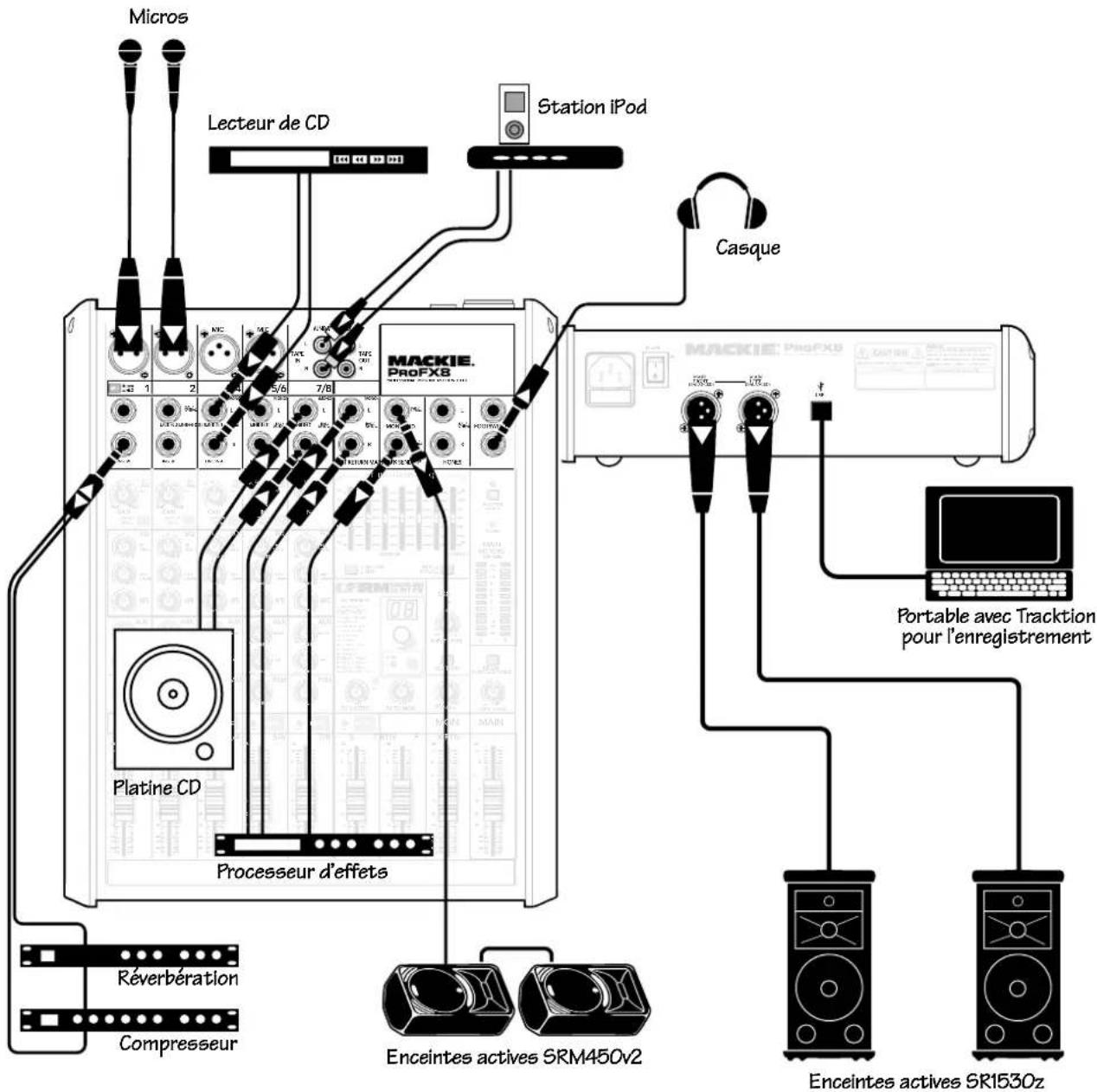
Dans cet exemple, deux micros sont reliés aux voies 1 et 2, un lecteur de CD est connecté aux entrées ligne de la voie 3/4, un autre lecteur de CD est relié aux entrées ligne de la voie 7/8. Une station de connexion pour iPod est reliée aux entrées stéréo Tape. Un processeur d'effets reçoit le signal mono du départ FX Send, et ses sorties stéréo sont reliées aux retours stéréo. Une réverbération et un compresseur sont connectés en insertion sur la voie 1, permettant la compression de la voix et un peu de réverbération.
Les enceintes actives Mackie SR1530z sont connectées aux sorties générales gauche et droite. Deux enceintes actives SRM450v2 sont utilisées en retours, et se connectent à la sortie Monitor. Le bouton Aux Mon de chaque voie vous permet de créer un mixage de retours indépendant du mixage de façade. Utilisez l'égaliseur graphique interne pour corriger la réponse des retours. Le casque est utilisé pour l'écoute.
Le portable est connecté au port USB, et vous permet d'enregistrer votre concert pour la postérité. Vous pouvez aussi lire deux canaux audio en provenance de l'ordinateur et d'un logiciel DJ dans le mixage général.
Sonorisation DJ avec la ProFX8
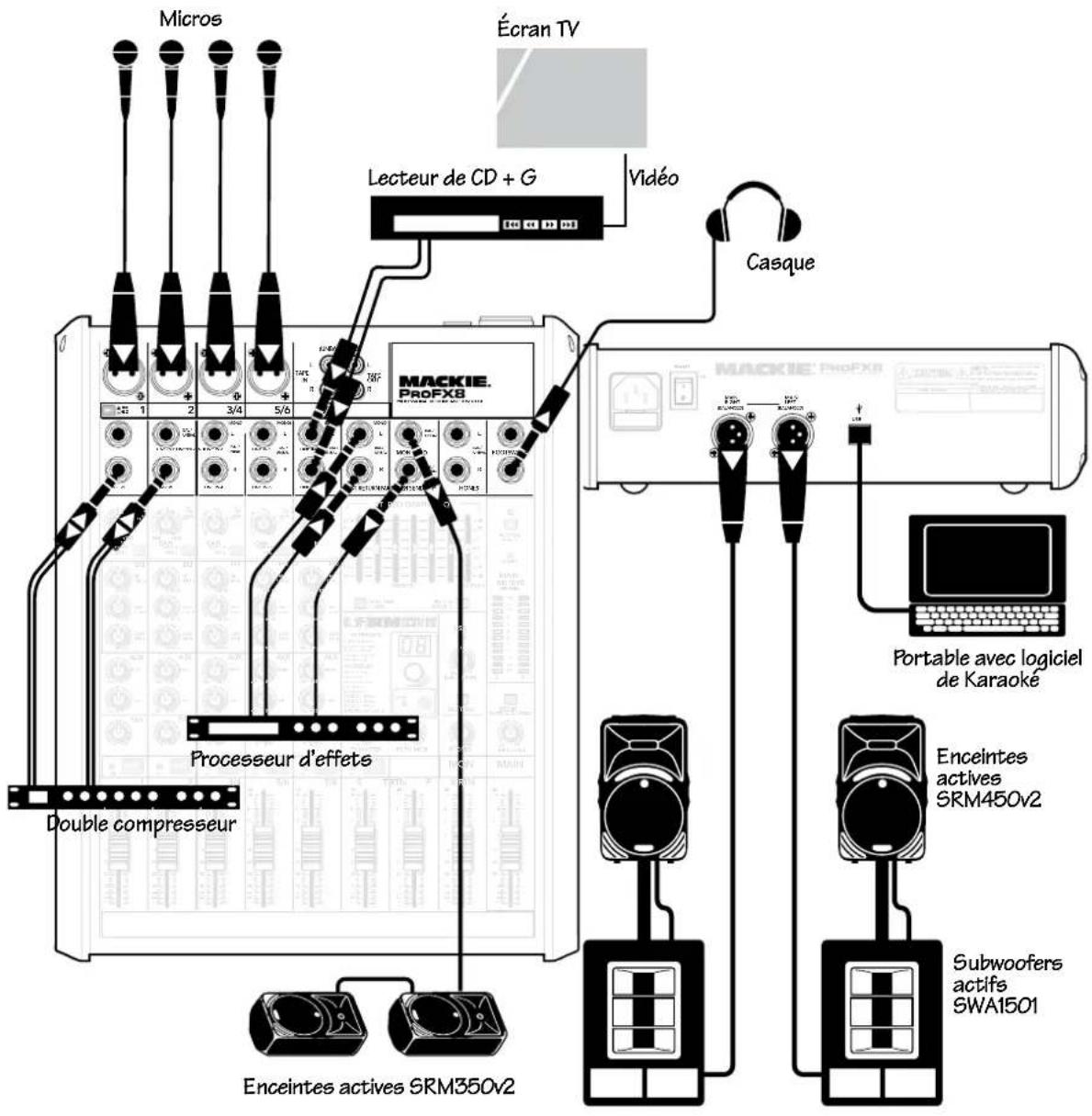
Cet exemple vous montre plusieurs micros connectés aux voies 1 à 4, et un lecteur de CD + Graphiques connecté aux entrées ligne de la voie 7/8. Un processeur d'effets reçoit le signal mono du départ FX Send, et ses sorties stéréo sont reliées aux retours stéréo. Un double compresseur est connecté en insertion sur les voies 1 et 2, permettant la compression des voix.
Les enceintes actives Mackie SRM450v2 et les Subwoofers SWA1501 sont connectés sur les sorties générales gauche et droite. Deux enceintes actives SRM450v2 sont utilisées en retours, et se connectent à la sortie Monitor avec un égaliseur graphique. Le bouton Aux Mon de chaque voie vous permet de créer un mixage de retours indépendant du mixage de façade. Le casque est utilisé pour l'écoute.
Un portable avec un logiciel de Karaoké est connecté au port USB, et vous permet d'appliquer un signal à deux canaux au mixage général.
Le lecteur de CD + G vous permet d'afficher les paroles et les graphique sur l'écran TV.

Cet exemple montre une guitare acoustique connectée directement à la voie 1 (avec la touche Hi-Z enfoncée), un micro à condensateur relié à l'entrée micro 2, un modéliseur d'amplificateurs guitare connecté aux entrées ligne de la voie 3/4, une batterie électronique connectée aux entrées de la voie 5/6, et un clavier relié à la voie 7/8.
Les écoutes de référence actives Mackie MR8 sont connectées aux sorties générales gauche et droite, pour une écoute précise et fidèle.
L'ordinateur est connecté au port USB, et vous permet d'enregistrer les deux voies de sorties générales du concert sur Tracktion. Vous pouvez aussi lire deux canaux audio en provenance de l'ordinateur dans le mixage général.
Home Studio avec la ProFX8

Clavier/Workstation
Cet exemple montre deux micros reliés aux entrées micro des voies 1 et 2, un clavier/Workstation relié aux entrées ligne de la voix 3/4, et une platine CD connectée aux entrées ligne de la voie 5/6. Un processeur d'effets/échantillonneur reçoit une entrée mono du départ d'effets FX, et ses sorties stéréo sont connectées aux retours stéréo.
Les écoutes de référence actives Mackie MR5 sont connectées aux sorties générales gauche et droite, pour une écoute précise et fidèle.
L'ordinateur est connecté au port USB, et vous permet d'enregistrer les deux voies de sorties générales du concert sur Tracktion. Vous pouvez aussi lire deux canaux audio en provenance de l'ordinateur dans le mixage général.
Face arrière
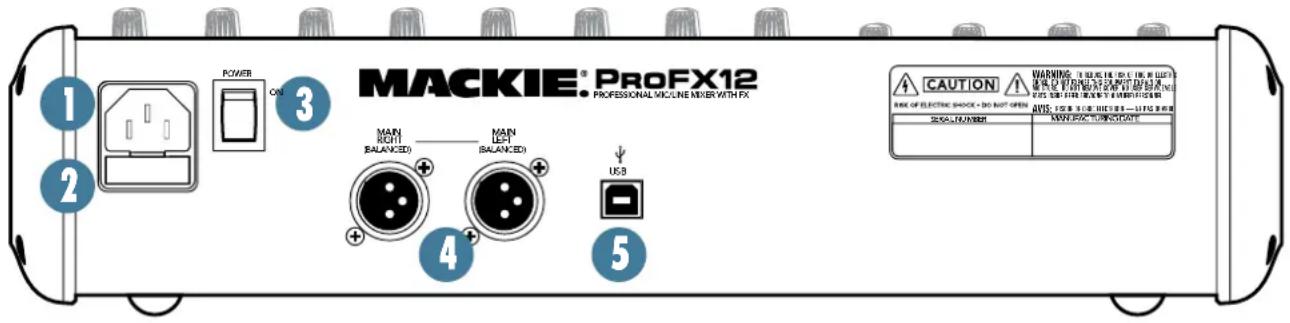
1. SECTEUR
Il s'agit d'un connecteur IEC standard à 3 broches. Connectez le cordon secteur fourni à cette embase secteur, puis connectez l'autre extrémité du cordon à une prise secteur. Les consoles ProFX sont munies d'une alimentation électrique universelle acceptant toutes les tensions comprises entre 100 Vca et 240 Vca. Vous pouvez l'utiliser partout dans le monde sans avoir à utiliser un sélecteur de tension. Cette alimentation est moins sensible aux variations de tension, surtensions et bruits secteur.
2. FUSIBLE
La console ProFX est équipée d'un fusible afin d'assurer votre protection (ainsi que celle de la console). Si vous pensez que le fusible a grillé, déconnectez le cordon, tirez sur le support du fusible et remplacz-le par un fusible exactement identique.

Si deux fusibles grillent l'un après l'autre, il y a un problème. Appelez notre numéro vert (aux USA) : 1-800-898-3211, ou contactez
votre revendeur.
3. INTERRUPTEUR SECTEUR
Appuyez sur la partie supérieure de cet interrupteur pour mettre la console sous tension. La Led d'alimentation [33] sur la face supérieure s'allume alors de joie (dans la mesure où la console est reliée au secteur).
Appuyez sur la partie inférieure de l'interrupteur pour mettre la console hors tension.

En règle générale, vous devez mettre la console sous tension en premier (avant l'amplificateur de puissance ou les enceintes actives), et la mettre hors tension en dernier.
Ceci permet d'éviter que les enceintes ne reproduisent les transitoires de mise sous/hors tension.
4. SORTIES MAIN OUT (XLR)
Ces connecteurs XLR délivrent un signal symétrique à niveau ligne du mixage général de sortie. Reliez ces connecteurs aux entrées symétriques des enceintes actives ou de l'amplificateur avec les enceintes de façade.
Le mixage général est la somme de toutes les voies actives, et l'entrée USB à deux canaux en provenance de l'ordinateur.
Les sorties XLR offrent un niveau supérieur de 6 dB aux sorties Jack stéréo 6,35 mm [15]. Les connexions
symétriques offrent une meilleure réjection des bruits parasites (ronflements et bourdonnements) que les connexions asymétriques. Il est donc préférable de les utiliser, surtout si vos câbles sont très longs.
5. PORT USB
L'interface série d'entrée/sortie USB vous permet d'échanger les signaux audionumériques depuis/vers l'ordinateur. L'interface offre deux sorties audio vers l'ordinateur :
- Sorties générales Main, gauche et droite. Ces signaux sont indépendants des réglages du Fader général [48] et de l'égaliseur graphique [37]. Vous pouvez donc enregistrer vos concerts directement sur votre portable.
- La touche USB Thru [41] vous permet d'ajouter la sortie de votre ordinateur à votre enregistrement (voir page 23 sur cette touche).
L'interface USB vous permet également de lire deux canaux de l'ordinateur :
- Les canaux gauche et droit de l'ordinateur sont ajoutés au mixage de sortie. Le réglage d'entrée USB [40] vous permet de régler le niveau de ce signal.
Consultez l'annexe D de la page 32 pour de plus amples détails sur la connexion USB, et consultez le synoptique en page 31.
Connexions de face avant

C'est là que vous connectez vos micros, vos instruments et effets à niveau ligne, le casque, et les éléments de votre sonorisation : façade, retours, processeurs d'effets, lecteur/enregistreur de CD, etc. Consultez l'Annexe B pour de plus amples détails sur les connecteurs de la console ProFX.
6. ENTRÉES MICRO
Cette console est équipée d'entrées micro symétriques avec alimentation fantôme, tout comme les méga-consoles que l'on retrouve dans les grands studios. La raison : Elles garantissent une réjection remarquable des ronflements et des bruits de fond. Vous pouvez y connecter pratiquement n'importe quel micro muni d'un connecteur XLR mâle standard.
Les micros professionnels dynamiques, à condensateur et à ruban donnent d'excellents résultats avec ces entrées. Les entrées micro peuvent acheminer des signaux de n'importe quel niveau sans provoquer d'écrétage. Assurez-vous de bien suivre la Procédure de réglage des niveaux en page 3.
ALIMENTATION FANTÔME
La plupart des micros à condensateur doivent être alimentés par fantôme. Une faible tension continue est acheminée au circuit du micro à l'aide du même câble servant à acheminer le signal audio (les micros à condensateur semi-professionnels sont souvent munis de piles). On emploie le terme "fantôme" car les micros dynamiques (comme les micros Shure SM57 et SM58) ne sont pas affectés par ce type d'alimentation (ils ne nécessitent pas d'alimentation externe).
L'alimentation fantôme des consoles ProFX est globale et contrôlée par la touche [32] (toutes les entrées micro sont alimentées en même temps).

Veillez à ne jamais connecter un micro asymétrique, ou un micro à ruban à une entrée avec l'alimentation fantôme activée. Veillez
à ne jamais connecter la sortie de vos instruments aux entrées XLR avec l'alimentation fantôme active (sauf si vous savez ce que vous faites).
7. SÉLECTEUR LINE/HI-Z
Pour connecter une guitare directement à la console sans boîtier de Direct, appuyez sur cette touche, puis connectez la sortie de la guitare au Jack d'entrée de la voie 1 [8]. L'impédance d'entrée est alors optimisée, et la réponse dans le haut du spectre est respectée.
En position relâchée, l'entrée Jack de la voie 1 sert d'entrée ligne symétrique comme les autres entrées ligne mono [9].
Pour utiliser les guitares ou tout autre instrument sur les autres voies, utilisez un boîtier de Direct. Sans boîtier de Direct (ou si la touche n'est pas enfoncée), le son de la guitare ne sera pas bon.
8. ENTRÉE LINE/HI-Z (voie 1 uniquement)
Ce Jack 6,35 mm partage le circuit d'entrée (mais pas l'alimentation fantôme) avec le préampli micro, et peut être utilisé avec une source symétrique ou asymétrique.
Pour connecter une source ligne symétrique à cette entrée, utilisez un Jack stéréo 6,35 mm.
Pour connecter une source ligne asymétrique à cette entrée, utilisez un Jack mono 6,35 mm ou un câble instrument.
L'entrée ligne peut également recevoir des signaux à niveau instrument lorsque la touche Hi-Z [7] est enfoncée. Ceci vous permet de connectez vos guitares directement à la voie 1 sans boîtier de Direct.

9. mONO LINE INpuTs
Ces Jacks 6,35 mm utilisent les mêmes circuits (excepté l'alimentation fantôme) que les préamplis micro et acceptent des signaux symétriques ou asymétriques.
Pour connecter un signal symétrique à niveau ligne, utilisez une fiche Jack stéréo 6,35 mm. Pour connecter un signal asymétrique à niveau ligne, utilisez une fiche Jack mono 6,35 mm ou un cordon instrument.

Si vous avez une source stéréo et que toutes les voies stéréo et hybride sont prises, utilisez deux voies mono. En général, le signal gauche va au nombre impair. Par exemple, vous
pouvez utiliser la ProFX pour mixer un signal stéréo en reliant la sortie gauche de la source à l'entrée de la voie 1 (panoramique complètement à gauche), et la sortie droite à la voie 2 jack (panoramique à droite).
10. sTErEO LINE INpuTs
Ces entrées ligne permettent la connexion de Jacks stéréo/mono 6,35 mm symétriques ou asymétriques, mono ou stéréo. Vous pouvez utiliser n'importe quel instrument pro/semi-pro, effet ou lecteur de cassette.
Pour connecter un signal symétrique à niveau ligne, utilisez une fiche Jack stéréo 6,35 mm. Pour connecter un signal asymétrique à niveau ligne, utilisez une fiche Jack mono 6,35 mm ou un cordon instrument.
Si la source est mono, utilisez l'entrée gauche (mono), et le signal est distribué (comme par magie) sur les canaux gauche et droit en sortie.
11. INsErTIONs dE vOIE
Ces connecteurs Jack 6,35 mm asymétriques permettent de connecter des processeurs (compresseurs, égaliseurs, Dé-esseurs ou filtres) en série sur la voie.
Les insertions ne sont disponibles que sur les voies mono. Pour placer une insertion sur les autres voies, placez le processeur entre la source et l'entrée.
Les points d'insertion sont placés avant le réglage de gain [20], la Led de niveau LED [21], et la touche Low
Cut [22], et avant l'égalisation de voie EQ [23-25] et le Fader [31]. Le signal de la voie est dirigé de la voie vers le processeur externe, où il est traité, et revient par la même embase Jack. Ceci nécessite un câble spécial :
Pointe = Départ (vers entrée processeur)
Bague = Retour (depuis sortie processeur)
Corps = Masse
Ces connecteurs peuvent aussi servir de sorties directes de voie ; post-GAIN et pré-EQ. Consultez la page 28 (figure F) sur l'utilisation des insertions.

flowchart
graph LR
    A["pointe"] --> B["bague"]
    B --> C["corps"]
    C --> D["Jack stéréo"]
    D --> E["DÉPART vers le processeur"]
    E --> F["pointe"]
    E --> G["bague"]
    H["Ce Jack doit être connecté dans un connecteur d'insertion de la console."] --> I["RETOUR depuis le processeur"]
12. rETOur sTéréO (rETurN sTErEO)
Ces connecteurs permettent de relier vos processeurs d'effets (ou vos sources audio additionnelles) en parallèle. Les circuits peuvent recevoir des signaux à niveau instrument stéréo ou mono, symétriques ou asymétriques. Ils peuvent être utilisés avec pratiquement tous les équipements d'effets professionnels ou semi-professionnels du marché. Le niveau des signaux connectés à ces entrées est déterminé par le Fader [45] avant d'être acheminé au bus de mixage général (voir page 23). Ces signaux peuvent être rapidement coupés avec la touche Mute [44], et la Led OL [43] vous indique si le niveau est correct.
Processeur stéréo : Si vous utilisez un processeur parallèle stéréo (deux cordons), utilisez les retours Left et Right.
Processeur mono : Si vous utilisez un processeur parallèle mono (un seul cordon), utilisez uniquement le retour Left. Le signal est transmis au centre, sur les deux canaux de sortie.
13. mON sENd
Les retours de scène permettent aux musiciens très talentueux de votre groupe de s'entendre sur scène, ce
qui est souvent une bonne chose. Le mixage des retours peut être précis, grâce aux réglages Aux Mon [26]. Ils acheminent une portion du signal de chacune des voies à la sortie Jack symétrique 6,35 mm, sur laquelle vous pouvez connecter vos retours de scène qui peuvent être passifs et alimentés par des amplificateurs, ou amplifiés (actifs).
Le signal des retours est alimenté par les boutons Aux Mon de chaque voie. Si un musicien veut s'entendre plus, montez le bouton Aux Mon de sa voie.
Le niveau de sortie général se règle avec le Fader Monitor [47], et l'égalisation est assurée par l'EQ graphique [37], lorsque la touche Main Mix/Mon [38] est enfoncée. Vous pouvez également utiliser un égaliseur graphique externe entre cette sortie et les retours. Ceci vous permet de corriger la réponse et de minimiser le Larsen.
La sortie Monitor n'est pas affectée par le Fader général [48], ou les Faders de voies [31]. Ceci vous permet de régler un mixage de retours, sans interaction avec les Faders de voies ou le Fader de sortie.
14. DÉPART D'EFFET (FX SEND)
Cette sortie en Jack stéréo 6,35 mm à niveau ligne vous permet d'utiliser un processeur d'effets externe. Le signal est le même que celui qui est dirigé vers le processeur d'effets interne. Le niveau d'effet de chaque voie se règle avec le bouton FX [14].
(Le signal traité par le processeur d'effets interne ne sort pas par cette sortie, mais il est mélangé de façon interne au mixage général ou au mixage des retours).
Le niveau de sortie général se règle avec le bouton FX Master [52] (il affecte également le niveau en entrée du processeur d'effets interne).
La sortie est "post-Fader", et les modifications apportées aux Faders de voies [31] sont répercutées sur le niveau du signal affecté au processeur d'effets externe.
La sortie traitée par le processeur d'effets est en général retournée aux retours stéréo [12] ou à une voie libre, ce qui vous permet de doser le signal traité dans le mixage. Le Fader de voie modifie de façon constante le rapport du signal dans le mixage et le signal transmis aux effets.
15. MAIN OUTS JACKS 6,35 mm
Ces sorties permettent d'acheminer le mixage principal à vos équipements. Vous pouvez également utiliser les sorties XLR [4].
Pour utiliser ces sorties pour alimenter des entrées symétriques, utilisez des fiches Jack stéréo 6,35 mm (pointe-bague-corps) comme ceci :
$$ \text { Pointe } = + (\text { point chaud }) $$
$$ \text { Bague } = - (\text { point froid }) $$
$$ \text { Corps } = \text { Masse } $$
Pour utiliser ces sorties pour alimenter des entrées asymétriques, utilisez des fiches Jack mono 6,35 mm (pointe-corps) comme ceci :
$$ \text { Pointe } = + \text {(point chaud) } $$
$$ \mathrm{Corps} = \mathrm{Masse} $$
16. CONTACTEUR AU PIED (FX FOOTSWITCH)
Cette embase Jack stéréo 6,35 mm vous permet de connecter une pédale avec un contacteur au pied. Ceci vous permet de couper/activer les effets internes, avec le pied. N'importe quel pédale avec un contacteur convient.
Si les effets internes sont déjà coupés avec la touche FX Mute [51], le contacteur au pied est inopérant.
17. SORTIE CASQUE (PHONES)
Cette sortie en Jack stéréo 6,35 mm peut fournir un niveau sonore très élevé avec n'importe quel casque. L'embase est câblée comme suit :
$$ \text { Point } = \text { Canal gauche } $$
$$ \text { Bague } = \text { Canal droit } $$
$$ \text { Corps } = \text { Masse } $$
La sortie casque porte le mixage principal. Son signal est prélevé juste avant le Fader Main [48], et l'égaliseur graphique [37].
Mise en garde : Quand nous disons que le niveau sonore peut être très élevé, nous ne plaisantons pas du tout. Le niveau sonore peut même causer des dommages auditifs permanents. Même un réglage intermédiaire peut provoquer des dommages auditifs avec certains casques. Soyez vigilant ! Réglez toujours le niveau casque [42] au minimum avant de connecter votre casque, avant d'ajouter d'autres sources, ou d'effectuer des changements. Placez le casque sur votre tête et montez progressivement le volume. Très progressivement.

18. TApE INpuT
Ces entrées stéréo ligne asymétriques en RCA permettent la connexion des lecteurs de CD/cassettes, des stations d'accueil pour iPod, etc.
Connectez les sorties à niveau ligne à ces entrées, à l'aide d'un câble hi-fi (RCA) de haute qualité.
Vous pouvez utiliser ces entrées pour connecter un lecteur de CD à la sonorisation et diffuser de la musique pendant les pauses. Pour cela, activez la touche [35]. Le niveau d'entrée se règle avec le bouton [36]. Par exemple, vous pouvez utiliser la touche de Break pour couper toutes les voies. Lancez ensuite le CD en lecture et montez progressivement le niveau.
19. TApE OuTpuTs
Ces connecteurs RCA asymétriques permettent d'en- registrer le mixage stéréo principal sur un ordinateur, un graveur de CD, un enregistreur, etc. Vous pouvez ainsi réaliser des enregistrements pour la postérité/archive/raisons légales.
La sortie Tape Out délivre le mixage stéréo principal, qui n'est pas affecté par le Fader Main [48] ou l'égaliseur graphique [37].
ProFX12

ProFX8
Réglages de voies
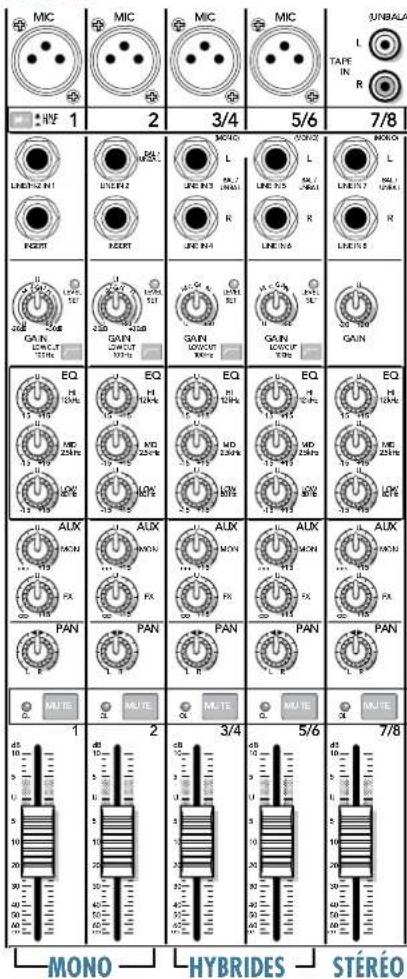
Les voies semblent identiques, mais il y a quelques différences. Elles sont indépendantes et contrôlent uniquement les signaux connectés à leurs entrées. Il y a trois types de voies : Mono, hybrides, et stéréo.
Voies mono (1–4 sur la ProFX12) (1, 2 sur la ProFX8)
- Les réglages de la voie mono affectent l'entrée mono micro et l'entrée ligne mono.
- Le bouton de gain affecte l'entrée micro et ligne.
- Chaque voie mono possède un Jack d'insertion et une touche de filtre passe-haut.
- La voie 1 possède une touche Hi-Z pour la connexion directe d'une guitare.
- L'égaliseur 3 bandes offre des filtres de type Baxendall pour les bandes graves et aiguës, et un filtre semi-paramétrique pour les médiums.
Voies hybrides (5/6, 7/8 sur la ProFX12) (3/4, 5/6 sur la ProFX8)
- Sauf pour les réglages de gain et de filtre passe-haut, ces réglages affectent l'entrée micro mono et l'entrée ligne stéréo.
- Le bouton de gain n'affecte que l'entrée micro (les entrées ligne stéréo sont à gain unitaire fixe).
- La touche de filtre passe-haut n'affecte que l'entrée micro.
• L'entrée micro mono est distribuée vers la gauche et la droite. - L'égalisation des voies hybrides est à 3 bandes, comme sur les voies mono.
Voies stéréo (9/10, 11/12 sur la ProFX12) (7/8 sur la ProFX8)
- Les réglages affectent les entrées ligne stéréo.
- Le gain règle les côtés gauche et droit. Pas de Led de niveau ou de filtre passe-haut.
- L'égalisation des voies stéréo est à 3 bandes, comme sur les voies mono.
"U" POUR GAIN UNITAIRE
Pratiquement tous les réglages des consoles Mackie possèdent un repère "U". Ce repère "U" indique le "gain unitaire", qui signifie qu'aucune modification n'est apportée au niveau du signal. Tous les boutons sont gradués en décibels (dB), ce qui vous donne une idée des modifications apportées.

20. gAIN
Si vous n'avez pas eu le temps de le faire, lisez la procédure de réglage du gain en page 3. Le gain permet d'optimiser le niveau des sources externes en fonction des étages d'entrée de la console.
Un réglage correct du gain vous garantit un signal sans saturation (niveau trop élevé), mais également sans bruit de fond (niveau trop faible).
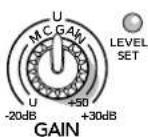
Sur les voies mono (entrée micro avec entrée ligne mono), le bouton de gain détermine la sensibilité des entrées ligne et micro.
Réglez le gain de sorte que la Led [21] s'allume uniquement sur les signaux les plus forts.
Si le signal vient de l'entrée micro XLR, le gain de 0 dB (U, ou Unitaire) est obtenu en position minimum, le gain étant de 50 dB en position maximale.
Si le signal vient de l'entrée mono Jack 6,35 mm, il est atténué de 20 dB en position minimum, le gain étant de 30 dB en position maximale. Le gain unitaire "U" est en position centrale. L'atténuation de 20 dB est pratique lorsque le signal d'entrée est de niveau élevé. Sans atténuation en entrée, vous risquez de ne pas pouvoir égaliser sans écrêtage de la voie.

LEVEL SET
Sur les voies hybrides (entrée micro et ligne stéréo), le bouton de gain affecte uniquement l'entrée micro.

GAIN
Sur les voies stéréo (sans entrée micro), le gain affecte uniquement les entrées ligne, avec un gain de 20 dB, et une atténuation de 20 dB. Pas de Led de niveau.
21. LEd dE régLAgE dE NlvEAu
Ces Leds vous aident à régler le gain [20] avec beaucoup de précision.
Si vous entendez de la distorsion sur une voie, vérifiez que la Led ne soit pas allumée en permanence. Diminuez le gain si c'est le cas.
22. TOuCHE LOW CuT
Chaque canal avec une entrée micro possède une touche de filtre passe-haut/coupe-bas qui atténue les fréquences inférieures à 100 Hz, avec une pente de 18 dB par octave. Toutes les entrées micro sont affectées, ainsi que les entrées ligne des voies mono.
Il est conseillé d'utiliser le filtre tout le temps, sauf sur la grosse caisse, la guitare basse, et les sons de synthé avec beaucoup de basses. Ce filtre vous permet d'obtenir un son clair et précis, et réduit les possibilités de Larsen sur scène tout en améliorant le rendement des amplificateurs de puissance.
Le filtre passe-haut vous offre des possibilités supplémentaires d'égalisation. En effet, vous pouvez utiliser le filtre avec l'égaliseur Low EQ sur les chants. Souvent, les chants gagnent en qualité lorsqu'ils sont traités par l'égalisation basse fréquence. Le problème vient du fait que cet égaliseur accentue également les bruits de pied de micro, les bruits du micro dans la main, et les bruits de respiration. Le filtre Low Cut supprime ces problèmes tout en vous permettant d'accentuer la réponse dans le bas du spectre de vos chants — sans risque d'envoyer une membrane de Woofer par la fenêtre.
égALIsATION 3-BANdEs
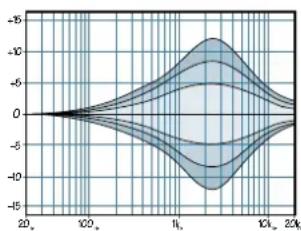
Les consoles ProFX disposent d'un égaliseur trois bandes avec filtres Baxendall pour les graves (à 80 Hz) et les aigus (à 12 kHz), et filtre semi-paramétrique en cloche pour les médiums (à 2,5 kHz). Les filtres "Baxendall" accentuent ou atténuent toutes les fréquences au-delà de la fréquence spécifiée. Par exemple, le bouton Low permet d'accentuer les basses fréquences inférieures à 80 Hz. Les filtres "en cloche" affectent les fréquences autour de la fréquence centrale de 2,5 kHz.
Ces illustrations indiquent l'atténuation/accentuation du filtre en fonction de la fréquence.
23. HI Eq
Ce bouton permet jusqu'à 15 dB d'accentuation et d'atténuation pour les fréquences supérieures à 12 kHz, sans aucune modification en position centrale. Utilisez-le pour ajouter de la brillance aux cymbales, une impression de transparence ou du mordant aux claviers, guitares, chants, etc. Il permet aussi d'atténuer les sibilances et le souffle.

line
| x | y | | ---- | ----- | | 20 | 0 | | 100 | 0 | | 1k | 0 | | 10k | -5 | | 20k | -15 |High EQ
24. mld Eq
Ce bouton permet permet jusqu'à 15 dB d'accentuation et d'atténuation autour de 2,5 kHz, sans correction en position centrale. L'égaliseur médium est souvent le plus dynamique car la plupart des signaux se trouvent dans cette plage de fréquences. Vous pouvez effectuer des modifications très intéressantes avec ce bouton.
line
| x | y | |-------|--------| | 20s | 0 | | 100s | -5 | | 1k | -10 | | 1k+2k | -5 |Mid EQ
25. LOW Eq
Ce bouton permet jusqu'à 15 dB d'accentuation/atténuation pour les fréquences inférieures à 80 Hz, sans aucune modification en position centrale. Il couvre la plage de fréquences de la grosse caisse, de la basse, des sons de clavier bien gras et de certains chanteurs très sérieux. Utilisé avec le filtre passe-haut [22], vous pouvez accentuer les basses fréquences sans injecter une tonne de fréquences subsoniques dans le mixage.

line
| x | y | |-------|--------| | 20 | -15 | | 100 | -10 | | 1k | -5 | | 10k | 0 | | 20k | 5 |
line
| x | y | |-------|--------| | 20 | -50 | | 100 | 40 | | 1k | 0 | | 10k | 0 | | 20k | 0 |mOdérATION pENdANT L'égALIsATION
En modifiant trop la courbe d'égalisation, vous risquez de tout gâcher. Nous avons conçu des circuits d'égalisation capables d'accentuations et d'atténuations importantes car nous savons que vous pouvez parfois en avoir besoin. Mais vous risquez de compromettre la qualité sonore du mixage en accentuant les bandes sur toutes les voies. Égalisez subtilement et tournez les boutons tant vers la gauche (atténuation) que vers la droite (accentuation). Très peu d'ingénieurs notoires utilisent plus de 3 dB d'égalisation. Si vous avez besoin de plus, vous devez trouver une autre solution. Positionnez les micros différemment ou utilisez un autre type de micro
26. Aux mON
Ces boutons permettent d'acheminer une partie du signal de chacune des voies pour créer un mixage de retours indépendant du mixage principal. Utilisez ces réglages pour créer un mixage de retour, jusqu'à ce que les musiciens soient satisfaits. Le signal Aux Mon des voies hybrides et stéréo et la somme mono des canaux gauche et droit du signal. Les réglages sont désactivés en position minimum, à gain unitaire au centre (cran), et offrent un gain de 15 dB en position maximale.
Le Fader de voie [31], le panoramique [28], et la touche Mute [30] n'affectent pas la sortie des retours. Les autres réglages l'affectent (le circuit Aux Mon est pré-Fader). Le signal des retours de la sortie [13] est la somme de toutes les voies dont le bouton Aux Mon est monté au delà de la position minimum. Le niveau de sortie globale se règle avec le Fader Monitor [47]. Sa réponse est réglable avec l'égaliseur graphique EQ [37] si la touche Main Mix/Mon [38] est enfoncée. Les effets internes peuvent être intégrés aux retours avec le bouton FX to Mon [54].

Ces boutons permettent d'acheminer une partie du signal de chacune des voies vers le processeur d'effets interne, et d'alimenter des processeurs externes par la sortie FX [14]. Le signal Aux FX des voies hybrides et stéréo et la somme mono des canaux gauche et droit du signal. Les réglages sont désactivés en position minimum, à gain unitaire au centre (cran), et offrent un gain de 15 dB en position maximale. Le Fader de voie [31], et la touche Mute [30] n'affectent pas la sortie FX. Les autres réglages l'affectent (le circuit Aux FX est post-Fader). Le signal affecté aux effets internes et de la sortie FX est la somme de toutes les voies dont le bouton FX est monté au delà de la position minimum. Le niveau de la sortie FX globale se règle avec le bouton FX [52]. Sa réponse est réglable avec l'égaliseur graphique EQ [37] si la touche Main Mix/Mon [38] est enfoncée. Les effets internes peuvent être intégrés aux retours avec le bouton FX to Mon [54]. Les effets internes peuvent être intégrés au mixage général avec le Fader de retour FX Return [46], et peuvent être intégrés aux retours avec le bouton FX to Mon [54].
28. pAN
Le bouton PAN détermine le dosage du signal entre les sorties gauche et droite. Sur les voies mono, ce bouton agit comme un panoramique. Sur les voies hybrides et stéréo, il agit comme un réglage de Balance. Ce réglage n'affecte pas les signaux des retours Aux Mon ou d'effets FX.
29. LEd dE surCHArgE OL
Cette LED s'allume lorsque le niveau de la voie est trop élevé, et risque de causer de la distorsion. La Led OL est pré-Fader de voie [31], ce qui fait que le Fader ne peut rien pour vous si vous êtes en surcharge. La surcharge peut être causée par un réglage de gain [20] trop élevé, alors surveillez que la Led [21] ne s'allume pas trop souvent. Sinon diminuez le gain. La surcharge peut également venir d'une égalisation de voie excessive EQ [23-25]. Vérifiez les réglages d'égalisation. Utilisez les touches de filtre passe-haut [22], pour atténuer les fréquences infra-basses.
30. muTE
Appuyez sur cette touche pour couper la voie dans le mixage général. La sortie Aux Mon de la voie n'est pas coupée, mais la sortie FX vers le processeur d'effets interne [14] l'est.
31. FAdEr dE vOIE
Ces Faders déterminent le niveau de la voie, allant de la coupure du signal jusqu'à une accentuation du gain de 10 dB en passant par le gain unitaire. Les voies mono ont des Faders mono, et les voies hybrides et stéréo ont des Faders stéréo.
Lorsque le gain [20] est réglé correctement, les Faders devraient être près du gain unitaire (U).

Réglages généraux
32. TOUCHE D'ALIMENTATION FANTÔME
Appuyez sur cette touche pour activer l'alimentation fantôme sur toutes les entrées micro XLR de la console. Une faible tension continue est alors acheminée au circuit du micro à l'aide du même câble servant à acheminer le signal audio. La Led de cette touche s'allume lorsque l'alimentation fantôme est activée.
La plupart des micros à condensateur professionnels doivent être alimentés par fantôme. Les micros à condensateur semi-professionnels sont souvent munis de piles. On emploie le terme "fantôme" car les micros dynamiques (comme les micros Shure SM57 et SM58) ne sont pas affectés par ce type d'alimentation.

Ne connectez jamais de micros asymétriques ou de micros à ruban aux entrées micro lorsque l'alimentation fantôme est activée. Ne reliez jamais les sorties d'un instrument aux entrées micro lorsque l'alimentation fantôme est activée, à moins que vous ne puissiez le faire en toute sécurité.
33. TÉMOIN LED DE MISE SOUS TENSION
Cette Led s'allume lorsque la console est sous tension par l'interrupteur de face arrière [3].
Si la Led ne s'allume pas, vérifiez que le secteur soit présent, et que le cordon secteur soit connecté correctement à ses deux extrémités. Regardez si vous avez payé votre facture d'électricité et si les lumières de la ville sont allumées.

Si vous suspectez le fusible, déconnectez le cordon secteur et contrôlez le fusible (sous l'embase secteur).
34. AFFICHEURS DE NIVEAU
Ces afficheurs de niveau possèdent 2 colonnes de 12 Leds chacune avec une échelle en dB de -30 à +15, et une Led de surcharge OL (à +20 dBu). Ils indiquent le niveau de sortie du signal stéréo après le Fader général de sortie [48].
Réglez les niveaux afin d'obtenir un niveau de sortie compris entre "0" et "+3". La Led OL peut clignoter de temps en temps, mais pas trop, et certainement pas constamment. Si c'est le cas, réduisez le Fader général.
Ces afficheurs ne sont que des outils vous aidant à régler le niveau de sortie.

Cette touche sert à désactiver toutes les entrées micro et les entrées ligne mono pendant les pauses. Elle permet d'éviter que les chanteurs de karaoké ne viennent vous voler la vedette. Le départ des retours [13] et le départ FX [14] ne sont pas affectés. Si vous n'avez pas de son, jetez un œil à cette touche.
Vous pouvez toujours diffuser le signal des entrées RCA Tape [18] en sortie, ou les signaux de l'ordinateur par l'entrée. Vous pouvez par exemple jouer une musique apaisante pendant l'entre-acte.
36. TApE LEvEL
Détermine le niveau des entrées Tape. Il est placé à proximité de la touche Break [35] pour vous permettre de couper rapidement toutes les voies et de régler le niveau de la musique diffusée en arrière plan pendant les pauses.
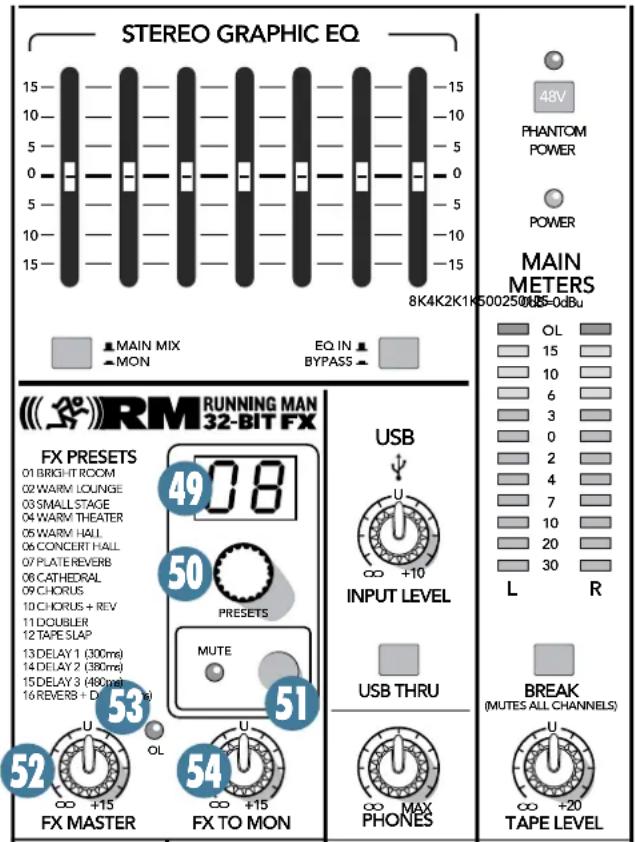
37. égALIsEur grApHIquE sTéréO
Cet égaliseur graphique à 7 bandes permet de corriger la réponse du mixage principal. Il affecte les sorties ligne [4, 15], mais pas les sorties Tape [19], ni la sortie casque [17], ni la sortie USB [5]. Cet égaliseur peut être inséré sur le mixage des retours, lorsque la touche Main Mix/Mon [38] est enfoncée. Il peut également être bypassé avec la touche EQ in/bypass [39]. Les curseurs servent à modifier le niveau des bandes de fréquence. Ils permettent jusqu'à 15 dB d'accentuation/atténuation, sans aucune modification en position centrale (0 dB). Les 7 bandes sont : 125 Hz, 250 Hz, 500 Hz, 1 kHz, 2 kHz, 4 kHz, et 8 kHz.
La section d'égalisation est située après le Fader général [48], et juste avant les afficheurs [34]. Utilisez l'égaliseur avec modération, comme sur les voies. Ils peuvent apporter des modifications importantes et compromettre la qualité sonore. Bien qu'il puisse sembler étrange de baisser les curseurs, il s'agit souvent de la meilleure chose à faire avec l'égaliseur. Il est donc préférable d'atténuer les fréquences indésirables plutôt que d'accentuer les autres. Vous pouvez atténuer le niveau de certaines fréquences lorsque du Larsen se produit.
38. mAIN mlx/mON
Cette touche vous permet de placer l'égaliseur EQ [37] sur les sorties gauche et droite de façade ou sur les retours. Par exemple, lorsque les retours génèrent du Larsen causé par la présence des micros près des retours.
39. Eq IN/BypAss
Cette touche active/désactive l'égaliseur stéréo. Elle vous permet de comparer le signal corrigé avec le signal initial, et raccourcit le trajet du signal lorsque vous n'avez pas besoin de l'égaliseur.
40. INpuT LEvEL usB
Ce bouton détermine le niveau des deux canaux audio en provenance de l'ordinateur, par le port USB, et injectés dans le mixage général de sortie. Les signaux USB peuvent provenir d'un logiciel audio comme Tracktion, et peuvent être des pistes d'instruments individuels, un mixage de pistes, ou des pistes traitées.
41. USB THRU
En plus de mixer les signaux d'entrée USB aux mixage général, la sortie USB vers votre ordinateur peut contenir le signal audio en provenance de l'ordinateur, et cc, lorsque la touche est enfoncée (cette touche n'affecte que ce qui est transmis vers l'ordinateur, et pas la sortie casque ou le mixage général).
- Si la touche est relâchée, la sortie USB de l'ordinateur ne transmet que le signal de mixage général. Cette position facilite les Overdubbs, en plaçant dans le mixage général et dans le casque ce qui vient de votre ordinateur, vous permettant de jouer de la guitare et de n'en-register que la guitare par USB. C'est aussi pratique pour les enregistrements Live, pour éviter tout retour. Dans ce cas, le bouton USB doit être réglé au minimum.
- Si la touche est enfoncée, la sortie USB transmise à l'ordinateur comprend le mixage général, avec tous les signaux audio issus de l'ordinateur. Ceci vous permet d'enregistrer vos concerts lorsque vous utilisez des pistes d'accompagnement lues par l'ordinateur.
42. PHONES LEVEL

Détermine le niveau de la sortie casque.
Attention : L'amplificateur de l'embase casque délivre des niveaux très puissants pouvant causer des dommages auditifs irréversibles. Avec certains casques, les niveaux d'écoute peuvent être extrêmement élevés, même lorsque le bouton n'est pas au maximum. Soyez prudent ! Réglez toujours le niveau au minimum avant de connecter votre casque. Gardez-le ainsi tant que vous ne porterez pas le casque. Ensuite, tournez-le progressivement vers la droite.
43. LED OL (de retour stéréo)
Cette LED s'allume si le niveau des retours stéréo [12] est trop élevé, ce qui peut être source de distorsion causée par la surcharge.
La Led OL est située avant le Fader de retour stéréo [45], ce qui fait que le Fader n'a aucune incidence sur la Led OL
Vérifiez le processeur externe, et réduisez son niveau de sortie jusqu'à ce que la Led OL s'éteigne.
44. MUTE (de retour stéréo)
Appuyez sur cette touche pour couper les signaux de retour stéréo [12].
45. FADER DE RETOUR STÉRÉO
Utilisez ce Fader pour régler avec amour le niveau des signaux des retours stéréo [12] provenant d'un processeur d'effets externe ou autre. Le signal audio est mélangé au mixage général, et peut être coupé avec la touche Mute [44].
En général, laissez ce réglage en position U, avec le processeur externe réglé sur le gain unitaire (consultez le mode d'emploi du processeur, de la platine CD, de la boîte à rythmes, etc.). Si le signal est trop fort ou trop faible, modifiez le niveau de sortie de l'appareil externe. De cette façon il est aisé de placer les Faders de la console de mixage sur le repère U. La plage va de rien à +10 dB.
46. FADER DE RETOUR D'EFFETS FX
Utilisez ce Fader pour régler le niveau des signaux des sorties stéréo du processeur d'effets interne mélangés aux mixage général. La plage va de rien à +10 dB, avec le gain unitaire sur la position U.
47. FADER MONITOR
Ce fader détermine le niveau général de sortie des signaux dirigés vers les retours de scène.
Réglez progressivement jusqu'à ce que tous les musiciens soient heureux... Ce Fader n'affecte pas le mixage général de façade.
Les signaux des retours sont coupés lorsque le Fader est au minimum, la position "U" marquant le gain unitaire, et la position maximale fournissant un gain de 10 dB.
48. FADER MAIN
Ce Fader détermine le niveau du mixage principal. Il affecte les afficheurs [34], et les sorties ligne [4, 15]. Il est placé post-égaliseur graphique stéréo [37].
Il sert de réglage de niveau général pour le mixage délivré à votre public. Réglez-le avec soin en contrôlant les afficheurs pour éviter toute surcharge. Veillez également à ce que votre public semble satisfait. Ce réglage n'affecte pas les sorties Monitor [13], Tape [19], casque [17], ou la sortie USB [5].
Les signaux de mixage général sont coupés lorsque le Fader est au minimum, la position "U" marquant le gain unitaire, et la position maximale fournissant un gain de 10 dB. Vous n'aurez probablement pas besoin d'autant de gain, mais on ne sait jamais. Ce réglage stéréo affecte les côtés gauche et droit du mixage principal de façon identique. Il permet aussi d'effectuer le fondu à la fin des morceaux.
Processeur d'effets stéréo
Le processeur d'effets Mackie Running-Man 32-bits offre une entrée mono, une sortie stéréo et 16 Presets. Il est alimenté par le bouton Aux FX [27] de chaque voie. Le bouton FX Master [52] détermine le niveau global des signaux en entrée du processeur d'effets, et la Led OL [53] vous indique si le niveau est trop élevé.
La sortie du processeur peut être affectée au mixage général avec le Fader FX Return [46]. Sa sortie peut également être affectée au mixage des retours avec le bouton FX to Mon [54].
49. AFFICHEUR DE PRESET
Cet afficheur indique le numéro du Preset d'effet sélectionné (la liste des Presets est sérigraphiée à gauche de l'afficheur).
50. SÉLECTEUR DE PRESET
Tournez le bouton pour sélectionner le Preset. Les différents Presets sont indiqués dans ce tableau et la liste sérigraphiée sur le panneau de la console (un seul effet est disponible à la fois).
51. MUTE D'EFFET INTERNE FX et LED
Appuyez sur cette touche pour couper le signal de sortie du processeur d'effets intégré (la Led s'allume alors). Comme elle désactive aussi le connecteur FX Footswitch [16], la pédale ne permet plus d'activer/désactiver les effets. Laissez-la en position haute pour pouvoir activer/désactiver les effets avec la pédale.
Si la touche est relâchée, vous pouvez activer/désactiver les effets internes au pied.
52. FX MASTER
Utilisez ce bouton pour contrôler le niveau des signaux en entrée du processeur d'effets interne. Gardez un œil sur la Led de surcharge [53] pour éviter toute saturation du processeur interne.
Le signal est coupé en position minimum, la position centrale correspond au gain unitaire, et le gain est de 15 dB en position maximale.
Ce réglage affecte le niveau de la sortie FX Send Out [14].
53. LED OL
Cette Led s'allume lorsque le niveau du signal en entrée du processeur d'effet est trop élevé (surcharge). Réduissez le réglage FX Master [52] si c'est le cas.
Les signaux en entrée du processeur sont affectés par les réglages de voies Aux FX [27], et les Faders de voies [31]. Contrôlez la Led si vous modifiez ces réglages.
54. FX TO MON
Ce bouton vous permet de mixer les effets internes au mixage des retours. Le signal est coupé en position minimum, la position centrale correspond au gain unitaire, et le gain est de 15 dB en position maximale.
TABLEAu dEs EFFETs INTErNEs
| No. | Titre | Description Exemple d'utilisation | |
| 1 | BRIGHT ROOM | Cette réverbération Room est brillante avec de nombreuses réflexions éclatées pour simuler des surfaces plus dures et plus réfléchissantes. | Utile sur les chants nécessitant une réverbération brillante pour se faire entendre dans le mixage, ou pour donner de la vie aux instruments acoustiques. |
| 2 | WARM LOUNGE | Ce Preset offre un effet de pièce moyenne, avec suffisamment de bas-médiums pour offrir un son chaud. | Utile sur les chants nécessitant une réverbération plus grande, plus marquée, ou pour donner de la dimension à des cuivres brillants sans ajouter de dureté. |
| 3 | SMALL STAGE | Ce Preset simule le son d'une petite scène de concert, avec un temps de réverbération et un espace réverbérant moyens. | Utile sur les chants ou les guitares dans les morceaux rapides, puissants nécessitant une réverbération au son "Live". |
| 4 | WARM THEATER | Cette réverbération possède un son chaud et un temps de réverbération moyen/long simulant l'acoustique d'un cinéma. | Parfait pour les chants, la batterie, les guitares acoustiques et électriques, les claviers, etc. |
| 5 | WARM HALL | Cette réverbération simule le son d'une salle de concert spacieuse, confortable et largement recouverte de draps, et de moquette avec une sonorité chaude. | Parfait pour donner une ambiance de salle de concert aux instruments d'orchestre repris par micros de proximité. |
| 6 | CONCERT HALL | Cette réverbération Hall est caractérisée par un son spacieux, ouvert, avec un long pré-retard, et un son vivant. | Ajoute de la vie aux instruments acoustiques et aux chants, allant des soli aux symphonies et aux chorales complètes. |
| 7 | PLATE REVERB | Ce Preset simule le son d'une réverbération mécanique Vintage constituée d'une plaque en métal. Le son est caractérisé par beaucoup de premières réflexions et aucun pré-délai. | Parfait pour épaissir les instruments percussifs, comme la caisse claire, ou les arrangements vocaux. |
| 8 | CATHEDRAL | Cette réverbération émule les chutes extrêmement longues, la diffusion dense et les longs pré-retards et réflexions des lieux de culte de très grande taille à murs en pierre. | Donne une profondeur exceptionnelle aux chorales, instruments à vent, orgues, et guitares acoustiques douces. |
| 9 | CHORUS | Ce Preset offre un son surnaturel doux de balayage utile pour épaissir ou faire ressortir un son du mixage. | Parfait pour mettre en avant les guitares électriques, acoustiques et basses, ou pour ajouter un effet prononcé aux chants, notamment les harmonisations et les chorales. |
| 10 | CHORUS + REV | Ce Preset associe à la perfection le Chorus ci-avant avec une réverbération de grande taille. | Parfait pour épaissir votre son avec le Chorus tout en ajoutant de la chaleur et de l'espace avec la réverbération. |
| 11 | DOUBLER | Cet effet simule le son d'un chant ou d'un instrument doublé sur un multipiste (50 ms). | Offre un son identique au Chorus sans le balayage. |
| 12 | TAPE SLAP | Cet effet offre un délai unique, relativement rapide du signal original, avec la célèbre chaleur sonore des échos à bandes analogiques (180 ms). | Souvent utilisé sur les chants des années 1950, ou sur les guitares de musique Surf. Souvent utilisé par les fans du numéro 12. |
| 13 | DELAY 1 (300 ms) | Ces Presets de délais offrent environ trois répétitions du signal. Le temps de retard par défaut de chaque Preset est indiqué en ms. Plus la valeur est petite, plus le délai est rapide. | Ces effets sont parfaits sur des musiques rapides comme le Rock, où le délai a besoin de sortir du mixage. |
| 14 | DELAY 2 (380 ms) | ||
| 15 | DELAY 3 (480 ms) | ||
| 16 | REVERB + DLY (250 ms) | Cet effet associe la chaleur de la réverbération Theater avec les échos des délais à 3 répétitions. | Parfait pour épaissir les chants tout en ajoutant de la dimension, peut être utilisé comme effet sur les guitares électriques. |
Annexe A : Réparations
Si vous pensez que votre console a un problème, faites ce que vous pouvez pour vérifier la panne avant de l'envoyer pour réparation. Consultez la section Support de notre site Internet (www.mackie.com). Vous y trouverez des foires aux questions (FAQ), des manuels et des forums utilisateurs. Vous pourrez peut-être résoudre le problème et éviter d'avoir à nous retourner la console.
Problème avec une voie
• Le gain est-il réglé correctement ?
• La touche Mute est-elle enfoncée ?
• Le Fader est-il monté ?
• La Led de voie OL est-elle allumée ?
• L'égalisation est-elle réglée correctement ?
- Déconnectez tous les équipements reliés aux connecteurs d'insertion.
- Connectez la même source sur une autre voie, réglée exactement comme la voie suspecte.
Problème de sortie
• Le Fader est-il monté ?
- Il y a-t-il une Led OL d'allumée sur les voies, les afficheurs ou sur les effets internes FX ?
- S'il s'agit d'une des sorties principales, tentez de déconnecter toutes les autres. Par exemple, si la sortie Main Out gauche en Jack 6,35 mm semble avoir un problème, déconnectez les sorties gauche RCA et XLR. Si le problème disparaît, il n'est pas causé par la console.
- Si c'est une paire stéréo, inversez-les. Par exemple, si la sortie gauche semble morte, inversez les cordons gauche et droit, du côté de la console. Si le problème change de côté, il n'est pas causé par la console.
Problème de bruit
- Réglez les boutons de gain et les Faders de voies au minimum, un à un. Si le son est coupé, le problème est causé par la voie ou la source reliée. Vous devez donc la déconnecter. Si le bruit disparaît, il est produit par la source reliée.
Problème d'alimentation
- Déconnectez le cordon du secteur et vérifiez le fusible situé juste sous l'embase secteur.
Réparations
Vous trouverez les informations sur les réparations couvertes par la garantie et les remplacements à la page 35.
Les réparations des produits Mackie non couverts par la garantie sont effectuées dans des centres agréés. Pour localiser le centre de réparation le plus près, visitez le site www.mackie.com, cliquez sur "Support" puis sélectionnez "Locate a Service Center". Pour les produits Mackie achetés hors des États-Unis, contactez votre revendeur ou distributeur local.
Si vous n'avez pas accès à Internet, vous pouvez appeler notre assistance technique au 1-800-898-3211, du lundi au vendredi, pour expliquer votre problème. Un technicien vous donnera les coordonnées du centre de réparation le plus près dans votre région.
Annexe B : Connexions
Connecteurs XLR
Les consoles Mackie sont munies d'entrées micro en XLR femelle, câblées comme suit : la broche 1 est reliée à la masse (blindage), la broche 2 au Plus ("point chaud" ou positif) du signal audio et la broche 3 au Moins ("point froid" ou négatif) du signal (Figure A). Ce câblage respecte les normes de l'AES (Audio Engineering Society).
Utilisez un connecteur XLR mâle, comme ceux que l'on trouve sur les câbles de micro, pour la connexion au connecteur XLR femelle.

Figure A : Connecteurs XLR
Jacks stéréo 6,35 mm
"Les Jacks stéréo 6,35 mm symétriques offrent trois points de contact (pointe, bague, corps). Voir Figure B.

Figure B : Jacks stéréo 6,35 mm
Ces Jacks peuvent être utilisés avec :
- Les casques stéréo et, moins fréquemment, les micros et entrées ligne stéréo. Lorsque les Jacks 6,35 mm sont câblés en stéréo, la pointe est connectée au signal de gauche, la bague à celui de droite et le corps est relié à la masse. Les consoles Mackie ne permettent pas la connexion directe de micros avec un seul Jack stéréo. Ils doivent être munis de deux câbles (gauche et droit), qui peuvent être reliés à deux préamplis micro.
- Les circuits mono symétriques. Lorsqu'un Jack 6,35 mm est symétrique, la pointe est connectée au Plus de la liaison (point chaud),
la bague au Moins (point froid) et le corps à la masse (blindage).
- Les circuits départ/retour asymétriques. Les Jacks 6,35 mm des câbles en "Y" sont connectés comme suit : la pointe est reliée au signal de départ (sortie de la console), la bague au retour du signal (entrée de la console), et le corps est connecté à la masse (blindage).
Jacks mono 6,35 mm
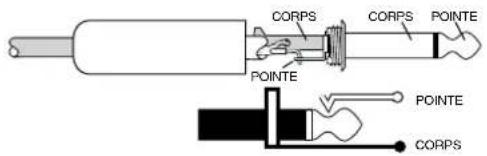
Les Jacks mono 6,35 mm offrent deux points de contact (voir Figure C).
Ils sont utilisés pour les signaux asymétriques, dans diverses applications. La pointe est connectée au signal audio, le corps à la masse. Voici quelques exemples :
- Micros asymétriques
- Guitares électriques et instruments électroniques
• Connexions à niveau ligne asymétriques
Connecteurs RCA
Les connecteurs RCA (Figure D) sont souvent utilisés sur les équipements audio et vidéo grand public et pour plusieurs autres applications. Ils sont asymétriques, comme les Jacks mono 6,35 mm de la Figure C. Le signal est connecté à la pointe et la masse (blindage) est reliée au corps."

Figure D : Fiche RCA
Jacks d'insertion stéréo (départ/retour)
Les câbles d'insertion Mackie sont dotés de trois Jacks stéréo 6,35 mm. Ils sont asymétriques et reçoivent les signaux de sortie (départ) et d'entrée (retour) de la console par le même Jack (voir Figure E).

flowchart
graph LR
    A["Pointe"] --> B["Corpe"]
    B --> C["Jau stéréo"]
    C --> D["DÉPART vers le processeur"]
    D --> E["Pointe"]
    D --> F["Bague"]
    G["Ce Jack doit être connecté dans un connecteur d'insertion de la console."] --> H["RETOUR depuis le processeur"]
Figure E
Le corps sert de masse (blindage) pour les deux signaux. Le signal de départ (de la console vers le processeur externe) est connecté à la pointe, et le signal de retour (du processeur vers la console), à la bague.
Utilisation du départ d'un Jack
Lorsque vous insérez un Jack mono 6,35 mm jusqu'au premier clic (partiellement) dans un connecteur d'insertion Mackie, le contact n'est pas activé et la boucle d'insertion n'est pas ouverte (permettant ainsi au signal de la voie de poursuivre son trajet dans la console). Ceci vous permet de prélever le signal de la voie sans interrompre l'utilisation en cours. Lorsque vous enfoncez le Jack stéréo 6,35 mm jusqu'au deuxième clic, le contact est alors activé et dévie le signal de sortie, ce qui interrompt le signal de la voie. Voir Figure F.
REMARQUE : Évitez de surcharger ou de court-circuiter le signal prélevé pour ne pas affecter le signal interne.

Figure F
Entrées et retours Mackie stéréo : Mono, stéréo, etc.
Les entrées ligne stéréo et les retours stéréo sont les exemples parfaits de la philosophie de Mackie (que nous venons d'inventer) pour une polyvalence maximale et prises de tête minimales. Les entrées et retours sont mono ou stéréo, selon comment vous utilisez les Jacks. Voici le comment du pourquoi :
Un signal mono doit être connecté à l'entrée ou au retour mono gauche (Left). Le signal est alors affecté aux côtés gauche et droit du circuit de retour, et apparaît au centre sur les bus stéréo auxquels il est affecté, ou il peut être déplacé dans le champ stéréo avec le bouton de panoramique.
Les signaux stéréo, avec deux fiches, doivent être reliés aux entrées ou retours gauche Left (mono) et Right. UN contacteur sur le Jack droit désactive la fonction stéréo, et les signaux apparaissent en stéréo.
Un signal mono connecté au jack droit Right est affecté uniquement au bus droit. À n'utiliser que pour des raisons vraiment spécifiques et des occasions très spéciales...
Annexe C : Informations techniques
Caractéristiques
Bruit
20 Hz – 20 kHz, 150 Ohms (impédance source)
Bruit équivalent en entrée
(entre Mic in et Insert Send out, gain max.) -125 dBu
Bruit de sortie résiduel
(Toutes sorties, Master Off, niveaux voies Off) -95 dBu
(Toutes sorties, Master Off, niveaux voies unitaires) -80 dBu
(Toutes sorties, Master Off, une voies - Fader unitaire) -80 dBu
Distorsion
20 Hz - 20 kHz
DHT+Bruit, Distorsion d'intermodulation SMPTE
(Entre entrée Mic et sortie Main) <0,03 % avec sortie +4 dBu
Taux de réjection de mode commun
1 kHz
(Entre entrée Mic et Insert Send) 60 dB, gain unitaire
Réponse en fréquence
20 Hz - 30 kHz
(Entre entrée Mic et n'importe quelle sortie, gain unitaire) +0 dB/-1 dB
Diaphonie
20 Hz - 20 kHz
Entrées adjacentes -90 dB à 1 kHz
Entre entrées et sorties -90 dB à 1 kHz
Fader Off -75 dB à 1 kHz
Touche Mute/touche Break -90 dB à 1 kHz
Niveaux maximum
Toutes entrées +22 dBu
XLR Main Mix +28 dBu
Toutes autres sorties +22 dBu
Impédances
| Entrée Mic | 3 kOhms |
| Retour insertion de voie | 10 kOhms |
| Entrée Instrument voie 1 | 1 MOhm |
| Toutes autres entrées | 20 kOhms |
| Sortie Tape | 1.1 kOhms |
| Sortie casque | 25 Ohms |
| Toutes autres sorties | 120 Ohms |
Gain en tension maximum (EQ à plat)
| Entre entrée Mic et : | |
| Insert Out | 50 dB |
| Tape Out | 60 dB |
| USB Out | 50 dB |
| Main Out Jack 6,35 mm | 70 dB |
| Main Out XLR | 76 dB |
| Monitor Send 75 dB | |
| FX Send | 90 dB |
| Entre entrée ligne mono et : | |
| Insert Out | 30 dB |
| Tape Out | 40 dB |
| USB Out | 30 dB |
| Main Out XLR | 56 dB |
| Monitor Send 55 dB | |
| FX Send | 70 dB |
| Entre entrée ligne stéréo et : | |
| Tape Out | 30 dB |
| USB Out | 20 dB |
| Main Out XLR | 46 dB |
| Monitor Send 45 dB | |
| FX Send | 60 dB |
| Entre entrée Tape et : | |
| Tape Out | 20 dB |
| USB Out | 10 dB |
| Main Out XLR | 36 dB |
| Entre entrée USB et : | |
| Tape Out | 20 dB |
| USB Out | 10 dB |
| Main Out XLR | 36 dB |
| Entre retour stéréo et : | |
| Tape Out | 10 dB |
| USB Out | 0 dB |
| Main Out XLR | 26 dB |
| Entre retours d'effets et : | |
| Tape Out | 10 dB |
| USB Out | 0 dB |
| Main Out XLR | 26 dB |
| Monitor Send 25 dB | |
EQ de voie
| Low Cut | 100 Hz, -18 dB/Octave |
| Baxendall High | ±15 dB à 12 kHz |
| Semi-paramétrique Mid | ±15 dB à 2,5 kHz |
| Baxendall Low | ±15 dB à 80 Hz |
Effets numériques
| Entrée/sortie | Entrée mono/sortie stéréo |
| Nombre de Presets | 16 Presets conçus par Mackie |
Led de réglage de niveau
0 dBu (niveau normal de fonctionnement)
Led de surcharge de voie
-1 dB avant l'écrêtage de la voie
mesuré post-EQ, pré-fader
Afficheurs de niveau
Généraux Main L/R Mix
Deux colonnes de 12 segments chacune :
OL (+20 dBu), +15, +10, +6, +3, 0 (0 dBu), -2, -4, -7, -10, -20, et -30
EQ graphique à 7 bandes
Assignable aux sorties générales ou aux retours
Bypass
USB
Format USB 1.1
Entrée/sortie Entrée stéréo/sortie stéréo
Alimentation fantôme
48 Vcc sur toutes les entrées Mic en même temps
Alimentation secteur
Plage de Tension 100-240 Vca, 50-60 Hz
Consommation électrique : 20 Watts (ProFX8)
25 Watts (ProFX12)
Embase secteur IEC 3 broches
Dimensions (h x l x p)
ProFX8 357 mm x 290 mm x 91 mm
ProFX12 357 mm x 370 mm x 91 mm
Poids
ProFX8 3,2 kg
ProFX12 4,1 kg
Dimensions

Comme LOUD Technologies Inc. perfectionne ses produits en permanence avec des composants de meilleure qualité et des méthodes de fabrication améliorées, nous nous réservons le droit de modifier ces caractéristiques à tout moment sans préavis.
"Mackie" et le logo du personnage qui court sont des marques déposées de LOUD Technologies Inc. Toutes marques déposées.
©2009 LOUD Technologies Inc. Tous droits réservés.

Recyclage de ce produit usagé. Ce symbole indique que ce produit ne doit pas être jeté avec les ordures ménagères, selon la directive européenne WEEE (2002/96/EC) et les lois gouvernent votre pays. Ce produit doit être confié à un centre de collecte prévu pour le recyclage des équipements électriques et électroniques (ÉEE). Une mauvaise gestion de ce type de produit usagé peut avoir un impact négatif sur l'environnement sur la santé des personnes du fait de la présence de substances potentiellement dangereuses généralement utilisées dans les produits ÉEE. En recyclant correctement ce produit, vous contribuez à une utilisation efficace des ressources naturelles. Pour de plus amples renseignements sur les lieux de collecte et de recyclage, contactez votre mairie ou tout autre service de collecte.
synoptique

flowchart
graph TD
    subgraph Mode diemplifier
        direction TB
        A["Mono Channels 2-2 ProFX8 2-4 ProFX12"] --> B["Phantom Power"]
        B --> C["Line: Mic"]
        C --> D["Gain"]
        D --> E["HPF 100 Hz"]
        E --> F["Insert"]
        F --> G["LO HMO"]
        G --> H["OL (Flicker)"]
        H --> I["Fader"]
        I --> J["Main"]
        J --> K["R Main"]
        K --> L["FX (post)l"]
        L --> M["L sum"]
        M --> N["R sum"]
        N --> O["Break switch"]
        O --> P["To/from 7-Band GEQ"]
        P --> Q["Main Fader"]
        Q --> R["Left"]
        Q --> S["Main out"]
        Q --> T["Right"]
        U["Mono Channel 1 ProFX8 1 ProFX12"] --> V["Phantom Power"]
        V --> W["Line: Mic"]
        W --> X["Gain"]
        X --> Y["HPF 100 Hz"]
        Y --> Z["Line: Mic: -5dB"]
        Z --> AA["Line: -26 ~ +33dB"]
        AB["Hybrid Channels 3-6 ProFX8 5-8 ProFX12"] --> AC["L Level Set"]
        AC --> AD["LO HMO"]
        AD --> AE["OL (Flicker)"]
        AE --> AF["Fader"]
        AF --> AG["Main"]
        AG --> AH["Pan"]
        AH --> AI["FX"]
        AI --> AJ["Mon"]
        AJ --> AK["R Main"]
        AK --> AL["Tape Input L Level"]
        AL --> AM["USB Input L Level"]
        AM --> AN["USB Trans."]
        AN --> AO["USB Out"]
    end

    subgraph Stereo Diemplifier
        direction TB
        AP["Stereo Channels 7-8 ProFX8 9-12 ProFX12"] --> AQ["L Level Set"]
        AQ --> AR["LO HMO"]
        AR --> AS["HPF 100 Hz"]
        AS --> AT["Low Cut in"]
        AT --> AU["Gain"]
        AU --> AV["Line Gain: -26 ~ +20 dB"]
        AW["Stereo Return"] --> AX["L Level Set"]
        AY["R Level Set"] --> AZ["Fader"]
        AZ --> BA["Mulse"]
    end

    subgraph Internal FX
        direction TB
        ARX["Monitor send FX send"] --> ASX["FX level"]
        ASX --> ATX["FX to Main Li/R Fader"]
        ATX --> AUX["FX to Mon"]
        AUX --> AVX["FX to Main Li/R Fader"]
        AVX --> AXX["FX to Main Li/R Fader"]
        AXX --> AYX["FX to Main Li/R Fader"]
        AYX --> AXY["FX to Main Li/R Fader"]
    end

    note right of A
        note bottom
    end

    Note right of A
        note top
    end
Mode d'emploi
Annexe d : interface usB
Systèmes requis
Voici les configurations minimum requises pour l'utilisation de l'interface USB de la console :
PC:
• Windows XP (service pack 2)
• Processeur Pentium 4 ou Athlon XP
• 256 Mo de RAM
Mac :
• OS X (10.4.11 ou plus récent)
- Processeur G4
• 256 Mo de RAM
L'interface USB interne permet l'enregistrement des canaux de sorties générales gauche et droite sur un ordinateur Mac ou PC. Elle permet également d'ajouter deux canaux audio au mixage général et en provenance de l'ordinateur.
Plug and Play
Vous n'avez pas besoin d'installer de Drivers ou de pilotes. L'interface USB du ProFX se connecte directement au port USB de votre ordinateur.
Transmission USB depuis l'ordinateur
Ce tableau indique les sorties entre l'ordinateur et l'interface USB de la console :
| Depuis Vers | |
| Sortie ordinateur 1 | Main mix L |
| Sortie ordinateur 2 | Main mix R |
Le flux de données des 2 canaux en provenance de l'ordinateur entre dans la console par le connecteur USB et il est converti en audio analogique.
Le niveau audio peut être réglé avec le bouton USB Input [40].

Attention aux boucles audio, lorsque vous ré-injectez le mixage général dans la console.
Transmission USB vers l'ordinateur
En plus des signaux de la console, vous pouvez retransmettre par la sortie USB à votre ordinateur les deux canaux transmis par celui-ci, si la touche USB Thru [41] est enfoncée.

Les sorties générales et la sortie casque ne sont pas affectées par la touche, et transmettent toujours le mixage des voies de la console
et les 2 canaux transmis par l'ordinateur.
La sortie analogique de la console est convertie en numérique par les convertisseurs A/N de l'interface USB.
Voici ce qui est transmis à l'ordinateur :
| Vers Depuis | |
| Entrée ordinateur 1 | Canal gauche du mixage généralavecles signaux venant de l'ordinateur (touche Thru active) ouCanal gauche du mixage généralsansles signaux venant de l'ordinateur (touche Thru inactive) |
| Entrée ordinateur 2 | Canal droit du mixage généralavecles signaux venant de l'ordinateur (touche Thru active) ouCanal droit du mixage généralsansles signaux venant de l'ordinateur (touche Thru inactive) |
Voici deux exemples d'utilisation de la touche USB Thru :
Enregistrement en studio – La lecture de Tracktion arrive dans la console par le port USB, et est affectée aux sorties générales et au casque pour votre écoute. Une guitare connectée à l'entrée 1 est enregistrée par la sortie USB, tout en écoutant et en jouant sur la lecture de Tracktion. La touche USB Thru est relâchée, ce qui fait que la sortie enregistrée sur l'ordinateur contient tout ce que vous jouez sans l'accompagnement en provenance de l'ordinateur.
Sur scène – La lecture de l'ordinateur avec un logiciel comme Ableton Live est mixée avec les sorties générales qui comprennent d'autres sources stéréo comme des synthés, des échantillonneurs, des platines vinyle, et des lecteurs de CD-DJ. La touche USB Thru est active : tout ce qui vient de la console est enregistré, y compris l'accompagnement d'Ableton Live.
Enregistrement par USB
La connexion USB de la console vous permet d'enregistrer avec un logiciel de MAO sur Mac ou PC.
Voici quelques étapes vous indiquant comment enregistrer une piste, et ensuite enregistrer d'autres pistes tout en écoutant celles déjà enregistrées.
- Connectez à la console les sources à enregistrer, par exemple :
• Un micro pour le chant ou un instrument.
- Une source à niveau ligne comme un clavier.
- Un instrument connecté directement à l'entrée instrument 1 (avec la touche Hi-Z [7] enfoncée).
- Veillez à ce que la touche USB Thru [41] ne soit pas enfoncée. Ceci vous garantit lors de chaque passe d'enregistrement, que l'application audio ne reçoive que les nouvelles pistes en cours d'enregistrement, et non les pistes déjà enregistrées.
- Réglez le gain [20] en haut de la voie que vous utilisez, en utilisant la Led [21] comme guide. Une fois le gain réglé, réglez le Fader de voie [31] en position U.
Les signaux dirigés vers l'ordinateur ne sont pas affectés par le fader général [48] ou le bouton de niveau casque [42].
- Si vous enregistrez une source acoustique avec un micro, utilisez le casque pour vous entendre, et non les enceintes pour éviter tout Larsen. Réglez le Fader de sortie générale au minimum, et montez le bouton de niveau d'écoute au casque.
Écoute
Lorsque vous enregistrez avec la console ProFX sur un logiciel de MAO, utilisez l'écoute matérielle directe :
- Écoutez la piste que vous enregistrez directement sur la console, tout en écoutant les pistes déjà enregistrées, revenant de l'ordinateur dans la console.
Voici comment procéder :
- Armez la piste que vous souhaitez enregistrer, dans le logiciel de MAO, comme Tracktion.
- Sur la piste que vous venez d'armer, désactivez l'écoute de l'entrée (voir en haut de la page suivante), de sorte que lorsque vous enregistrez, vous n'entendiez pas le retour de la piste revenant de l'ordinateur. Ceci vous assure que vous ne mixez pas la piste directe que vous écoutez avec la copie de la piste sur l'application de MAO pendant son enregistrement. Évitez d'écouter la piste directe et celle de l'application de MAO correspondante en même temps, car la version logicielle peut être en retard sur l'originale, et la combinaison des deux produit un son déphasé.
- Veillez à ce que le niveau d'entrée de la station de MAO soit suffisant. Modifiez le niveau avec le Fader de voie [31], et non avec le bouton de gain [20].
- Appuyez sur la touche d'enregistrement de l'application logicielle et enregistrez la piste.
Enregistrement multipiste
Pour enregistrer d'autres pistes tout en écoutant celles déjà enregistrées, procédez comme suit :
- Appuyez sur Play. Vous pouvez écouter les pistes enregistrées sur les sorties générales de la console grâce à l'entrée USB de la console.
- Réglez le bouton USB Input [40] pour obtenir une écoute confortable des pistes déjà enregistrées.
- Armez une nouvelle piste de l'application de MAO, et veillez à ce que sa fonction d'écoute soit désactivée (voir en haut de la page suivante), et enregistrez la nouvelle piste.
- Pendant que vous enregistrez la nouvelle piste, vous entendez les pistes déjà enregistrées par l'entrée USB de la console, ainsi que la piste en cours d'enregistrement par la console.
- Répétez ces étapes jusqu'à obtenir toutes les pistes souhaitées pour composer votre morceau.
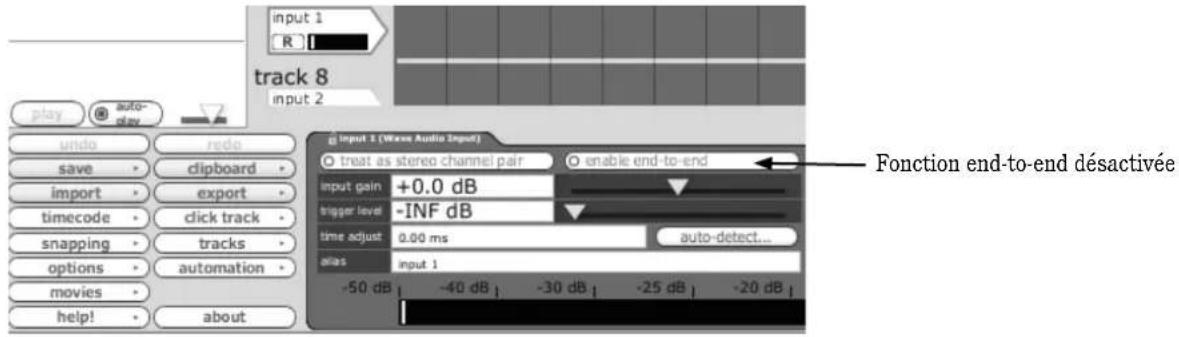
Fenêtre de Tracktion
Dans Tracktion, pour désactiver l'écoute d'entrée de la piste que vous enregistrez, sélectionnez l'entrée de la piste (en rouge) et désactivez la fonction end-to-end.
Vous écoutez les pistes existantes par l'entrée USB, et vous écoutez la piste que vous enregistrez par la sortie casque ou les sorties générales de la console. Lorsque vous lisez l'enregistrement, vous entendez les pistes enregistrées sans avoir à toucher quoi que ce soit.
Certaines applications de MAO risquent d'afficher cette fonction sous la forme d'un haut-parleur à côté de la touche d'enregistrement.
Autres astuces
- Si vous enregistrez avec un micro, baissez le Fader de sortie [48] pendant l'enregistrement et faites l'écoute au casque.
- Si vous enregistrez des sources "directes" comme une guitare électrique, vous pouvez faire l'écoute dans les enceintes, sans risque de Larsen.
Un mot sur la latence
La latence décrit le temps mis par le signal pour traverser le système entre l'entrée et la sortie. Lorsque vous enregistrez une guitare en faisant l'écoute par un logiciel, la latence correspond au temps pris par le signal depuis que vous jouez une note, et le moment où vous l'entendez au casque. Vous êtes habitué à une latence proche de zéro lorsque vous jouez votre guitare directement dans votre ampli : vous entendez le signal immédiatement. De la même façon, lorsque vous enregistrez et écoutez avec un logiciel, la latence (temps de retard) doit être la plus faible possible.
Nous voulons une latence aussi faible que possible, mais cela implique un travail énorme de la part de l'ordinateur. Si la latence est très faible, l'ordinateur doit travailler énormément pour transférer rapidement les signaux audio d'entrée en sortie et inversement. Il se peut que l'ordinateur n'arrive pas à suivre, notamment
s'il y a beaucoup de pistes, beaucoup d'automations et/ou beaucoup de Plug-ins dans le morceau. Dans ce cas, il se peut que votre signal audio s'arrête ou "décroche". Les décrochages arrivent aussi si vous avez un ordinateur plus lent ou manquant de mémoire vive.
Lorsque vous faites des enregistrements multipistes, il est important de régler la latence sur une valeur la plus faible possible. Cela signifie que vous devez aller dans la page des propriétés de l'interface audio de votre programme d'enregistrement pour régler la latence sur la valeur la plus faible possible que peut vous donner votre périphérique et votre ordinateur sans décrochages, sans distorsion ou sans sur-utilisation des ressources CPU.
La mémoire tampon (Buffer) est une zone de la mémoire d'un ordinateur utilisée par votre logiciel de MAO qui conserve les données audio au fur et à mesure de leur utilisation. Plus la mémoire tampon est petite, plus les signaux audio entrent et sortent de l'ordinateur avec rapidité, et plus la latence est faible. La taille de la mémoire tampon se mesure en échantillons. Plus le nombre d'échantillons est élevé, plus la latence est importante. Cette valeur temporelle varie avec la fréquence d'échantillonnage.
Les temps de latence plus élevés sont acceptables, voire nécessaires en enregistrement Live. Il en va de même pour le mixage final, notamment lorsque vous commencez à ajouter beaucoup de Plug-ins.
La latence n'est jamais nulle, mais en général, on peut la réduire pour qu'elle ne s'entende pas.
proFx8 et proFx12 — garantie limitée
Conservez votre facture d'achat.
Cette garantie limitée du produit ("garantie du produit") est fournie par LOUD Technologies Inc. ("LOUD") et applicable aux produits achetés aux USA ou au Canada auprès d'un revendeur LOUD agréé. La garantie du produit ne s'applique à personne d'autre qu'à l'acheteur initial du produit (le "client" "vous" ou "votre").
Pour les produits achetés hors des USA ou du Canada, consultez le site www.mackie.com/warranty pour trouver les informations de contact de votre distributeur local, et les informations de couvertures par la garantie fournies par le distributeur de votre zone géographique.
LOUD garantit au client que le produit est exempt de tout défaut de pièce et de main d'œuvre dans les conditions normales d'utilisation, lors de la période couverte par la garantie. Si le produit n'est pas conforme à la garantie, alors LOUD ou son agent de réparation agréé pourra, à sa guise, réparer ou remplacer le produit non conforme, dans la mesure où le client prévient de la non conformité, et ce dans la période de garantie à l'adresse Internet suivante : www.mackie.com/support ou en appelant le service technique de LOUD au 1.800.898.3211 (numéro gratuit aux USA et au Canada) lors des heures d'ouvertures normales (heures de la côte ouest), excluant les week-ends ou les jours de fermeture de LOUD. Conservez la facture d'achat originale avec la date d'achat comme preuve de la date d'achat. Vous en aurez besoin pour utiliser la garantie.
Pour obtenir les termes et conditions précises, et la durée spécifique de garantie pour ce produit, consultez le site www.mackie.com/warranty.
La garantie du produit, avec votre reçu ou facture, et les termes et conditions mentionnées sur le site www.mackie.com/warranty constituent l'accord complet, et annule et remplace tout accord préalable entre LOUD et le client. Aucun amendement, aucune modification des provisions de la garantie de ce produit ne sera valide sans accord écrit signé entre les tiers.
MACKIE.
16220 Wood-Red Road NE • Woodinville, WA 98072 • USA
USA et Canada : 800.898.3211
Europe, Asie, Amérique centrale et du Sud : 425.487.4333
Moyen-Orient et Afrique : 31.20.654.4000
Fax : 425.487.4337 • www.mackie.com
E-mail : sales@mackie.com


- Consignes de sécurité importantes
- Lisez cette page !!
- Placez les réglages sur zéro
- Connexions
- Réglez le gain
- Mixage instantané
- USB
- Remarques
- Introduction
- Généralités
- Comment utiliser ce mode d'emploi
- Table des matières
- plans de câblage
- Sonorisation d'orchestre avec la ProFX12
- Sonorisation DJ avec la ProFX8
- Home Studio avec la ProFX8
- Face arrière
- SECTEUR
- FUSIBLE
- INTERRUPTEUR SECTEUR
- SORTIES MAIN OUT (XLR)
- PORT USB
- Connexions de face avant
- ENTRÉES MICRO
- ALIMENTATION FANTÔME
- SÉLECTEUR LINE/HI-Z
- ENTRÉE LINE/HI-Z (voie 1 uniquement)
- mONO LINE INpuTs
- sTErEO LINE INpuTs
- INsErTIONs dE vOIE
- rETOur sTéréO (rETurN sTErEO)
- mON sENd
- DÉPART D'EFFET (FX SEND)
- MAIN OUTS JACKS 6,35 mm
- CONTACTEUR AU PIED (FX FOOTSWITCH)
- SORTIE CASQUE (PHONES)
- TApE INpuT
- TApE OuTpuTs
- Réglages de voies
- Voies mono (1–4 sur la ProFX12) (1, 2 sur la ProFX8)
- Voies hybrides (5/6, 7/8 sur la ProFX12) (3/4, 5/6 sur la ProFX8)
- Voies stéréo (9/10, 11/12 sur la ProFX12) (7/8 sur la ProFX8)
- "U" POUR GAIN UNITAIRE
- gAIN
- LEd dE régLAgE dE NlvEAu
- TOuCHE LOW CuT
- égALIsATION 3-BANdEs
- HI Eq
- mld Eq
- LOW Eq
- mOdérATION pENdANT L'égALIsATION
- Aux mON
- pAN
- LEd dE surCHArgE OL
- muTE
- FAdEr dE vOIE
- Réglages généraux
- TOUCHE D'ALIMENTATION FANTÔME
- TÉMOIN LED DE MISE SOUS TENSION
- AFFICHEURS DE NIVEAU
- TApE LEvEL
- égALIsEur grApHIquE sTéréO
- mAIN mlx/mON
- Eq IN/BypAss
- INpuT LEvEL usB
- USB THRU
- PHONES LEVEL
- LED OL (de retour stéréo)
- MUTE (de retour stéréo)
- FADER DE RETOUR STÉRÉO
- FADER DE RETOUR D'EFFETS FX
- FADER MONITOR
- FADER MAIN
- Processeur d'effets stéréo
- AFFICHEUR DE PRESET
- SÉLECTEUR DE PRESET
- MUTE D'EFFET INTERNE FX et LED
- FX MASTER
- LED OL
- FX TO MON
- Annexe A : Réparations
- Problème avec une voie
- Problème de sortie
- Problème de bruit
- Problème d'alimentation
- Réparations
- Annexe B : Connexions
- Connecteurs XLR
- Jacks stéréo 6,35 mm
- Jacks mono 6,35 mm
- Connecteurs RCA
- Jacks d'insertion stéréo (départ/retour)
- Utilisation du départ d'un Jack
- Entrées et retours Mackie stéréo : Mono, stéréo, etc.
- Annexe C : Informations techniques
- Caractéristiques
- Bruit
- Distorsion
- Taux de réjection de mode commun
- Réponse en fréquence
- Diaphonie
- Niveaux maximum
- Impédances
- EQ de voie
- Effets numériques
- Led de réglage de niveau
- Led de surcharge de voie
- Afficheurs de niveau
- EQ graphique à 7 bandes
- Alimentation secteur
- Dimensions (h x l x p)
- Poids
- Dimensions
- Annexe d : interface usB
- Systèmes requis
- PC:
- Mac :
- Plug and Play
- Transmission USB depuis l'ordinateur
- Transmission USB vers l'ordinateur
- Enregistrement par USB
- Écoute
- Enregistrement multipiste
- Autres astuces
- Un mot sur la latence
- proFx8 et proFx12 — garantie limitée
- Conservez votre facture d'achat.
- MACKIE.
Marque : MACKIE
Modèle : ProFX8
Catégorie : Table de mixage