
TruLink 29211 - Extension audio/video C2G - Notice d'utilisation et mode d'emploi gratuit
Retrouvez gratuitement la notice de l'appareil TruLink 29211 C2G au format PDF.


| Nom du produit | TruLink 29211 |
| Marque | C2G |
| Modèle | 29211 |
| Type de produit | Extension audio/vidéo |
| Connecteurs | HDMI mâle vers HDMI femelle |
| Longueur du câble | 2 mètres |
| Matériau de la gaine | PVC |
| Diamètre du câble | 6 mm |
| Couleur | Noir |
| Poids | 100 g |
| Alimentation | Aucune (passif) |
| Compatibilité | Appareils avec port HDMI standard |
| Résolution maximale | 4K@60Hz (estimation) |
| Bande passante | 18 Gbps |
| Fonctions principales | Extension de signal audio et vidéo numérique |
| Entretien et nettoyage | Nettoyer avec un chiffon sec non abrasif |
| Sécurité | Ne pas plier excessivement, éviter les sources de chaleur |
| Pieces détachées et réparabilité | Non réparable, produit scellé |
| Informations générales | Garantie 1 an, fabriqué en Chine |
| Contenu de l'emballage | 1 câble d'extension HDMI |
FOIRE AUX QUESTIONS - TruLink 29211 C2G
Questions des utilisateurs sur TruLink 29211 C2G
0 question sur cet appareil. Repondez a celles que vous connaissez ou posez la votre.
Poser une nouvelle question sur cet appareil
Téléchargez la notice de votre Extension audio/video au format PDF gratuitement ! Retrouvez votre notice TruLink 29211 - C2G et reprennez votre appareil électronique en main. Sur cette page sont publiés tous les documents nécessaires à l'utilisation de votre appareil TruLink 29211 de la marque C2G.
MODE D'EMPLOI TruLink 29211 C2G
| Contenu de l'emballage | 2 |
| Installation du périphérique | 4 |
| Fonctionnement du périphérique | 21 |
| Information importante sur la sécurité | 39 |
| Garantie C2GTM | 40 |
Émetteur de plaque murale:
- Bloc émetteur
- Plaque murale en aluminium
- Ensemble de vis (6 vis)
- 2 rondelles
- Plaque à bornes vers adaptateur Jack CC
- Adaptateur de courant
- Câbles 1,2 m
- Guide d'utilisation
Récepteur de plaque murale:
- Bloc récepteur
- Plaque murale en aluminium
- Ensemble de vis (6 vis)
- 2 rondelles
- Guide d'utilisation
Émetteur de la boîte:
- Bloc émetteur
- Plaque à bornes vers adaptateur Jack CC
- Adaptateur de courant
- Câbles 1,2 m
- Ensemble de supports de montage avec vis
- Ensemble de pieds en caoutchouc
- Guide d'utilisation
Transmisor de placa de pared:
Récepteur de la boîte:
- Bloc récepteur
- Disque pour calibrage vidéo (seulement pour les récepteurs à longue portée)
- Ensemble de supports de montage avec vis
- Ensemble de pieds en caoutchouc
- Guide d'utilisation
Émetteur de boîte à 4 ports:
- Bloc émetteur
- Plaque à bornes vers adaptateur Jack CC
- Adaptateur de courant
- Câbles 1,2 m
- Ensemble de supports de montage avec vis
- Ensemble de pieds en caoutchouc
- Guide d'utilisation
Receptor de caja:
- Débranchez l'alimentation de tous les dispositifs qui seront connectés au système.
- Assurez-vous que tous les dispositifs qui seront connectés au système sont correctement mis à la terre.
- Assurez-vous que les câbles ne sont pas placés près d'un câblage électrique CA, de lumières fluorescentes, de climatiseurs ou de toute autre source de bruits électriques.
Note: Les plaques murales sont compatibles avec la plupart des boîtes électriques simples, ayant une profondeur de 2 pouces ou plus, ainsi qu'avec la plupart des supports de montage simples à basse tension.
Note: Les produits à port unique supportent l'alimentation électrique TruChoice™, ce qui signifie qu'un seul adaptateur de courant est nécessaire pour alimenter tout le système. L'adaptateur de courant peut être connecté soit à l'émetteur, soit au récepteur. Lorsqu'un émetteur à quatre ports est utilisé, un adaptateur de courant doit être raccordé à l'émetteur ou à tous les récepteurs connectés.
Étape 1: Branchez les câbles Cat5 des ports RJ45 de l'émetteur dans les ports RJ45 du récepteur.
Note: Des câbles de longueur identique doivent être utilisés pour raccorder l'émetteur au récepteur.
Étape 2: Tirez les câbles d'alimentation à partir des bornes à vis situées sur la plaque murale, jusqu'à la plaque à bornes CC. Voir les instructions d'utilisation de la plaque à bornes à la page 7. Ne raccordez pas la plaque à bornes CC avant que les autres connections n'aient été réalisées.
Étape 3: Installez la plaque murale sur la boîte électrique ou sur le support de montage.
Étape 4: Alignez les trous du panneau avant avec les trous de la plaque murale.
Étape 5: Fixez le panneau avant sur la plaque murale à l'aide des vis fournies.
Étape 6: Connectez le / les dispositif(s) source à l' / aux entrée(s) de l'émetteur.
Consultez les pages 17-20 pour de l'information sur le câblage.
Étape 7: Connectez les sorties du récepteur avec les entrées des dispositifs d'affichage.
Étape 8: Connectez l'adaptateur de courant soit à l'émetteur, soit au récepteur, afin d'alimenter le système, puis ensuite alimentez les dispositifs connectés au système.
Les produits à port unique supportent l'alimentation électrique TruChoice™, ce qui signifie qu'un seul adaptateur de courant est nécessaire pour alimenter tout le système. L'adaptateur de courant peut être connecté soit à l'émetteur, soit au récepteur. Lorsqu'un émetteur à quatre ports est utilisé, un adaptateur de courant doit être connecté à l'émetteur ou à tous les récepteurs connectés.
Utilisation de la plaque à bornes Jack CC:
La plaque à bornes Jack CC permet de raccorder l'adaptateur de courant aux plaques à bornes à fil nu du récepteur ou de l'émetteur de plaque murale.
Note: Assurez-vous que le pôle positif de la plaque à bornes est raccordé au pôle positif de la plaque murale et que le pôle négatif de la plaque à bornes et raccordé au pôle négatif de la plaque murale.
Étape 1: Raccordez un câble d'alimentation CC à deux conducteurs (non fourni) aux bornes à vis de la plaque murale.
Note: Assurez-vous que la gaine du câble d'alimentation CC répond aux exigences du code du bâtiment.
Étape 2: Raccordez le câble d'alimentation CC à la plaque à bornes Jack CC.
Étape 3: Raccordez l'adaptateur de courant à la plaque à bornes Jack CC, puis branchez-le dans une prise de courant CA disponible.
Avertissement: L'adaptateur de courant CA / CC et la plaque à bornes Jack CC doivent uniquement être installés à un endroit facile d'accès et le montage doit être effectué conformément aux exigences des codes du bâtiment locaux.
Utilisation des rondelles (Plaque murale unique) (Facultative):
Les rondelles sont conçues pour être utilisées lors du montage d'une plaque murale unique dans une boîte électrique encastrée et elles servent à assurer le bon alignement entre le module de plaque murale et le panneau avant.
Étape 1: Placez les rondelles entre le module de plaque murale et la boîte électrique encastrée.
Étape 2: Fixez le module de plaque murale et les rondelles à la boîte électrique à l'aide des vis fournies.
Étapes 3: Fixez le panneau avant au module de plaque murale à l'aide des vis fournies.
Étape 1: Faire passer les câbles Cat5* par la plaque de montage, le côté plat faisant face, et connecter les ports RJ45 des modules émetteurs aux ports RJ45 des modules récepteurs.
Remarque: Il faut utiliser des câbles de même longueur pour connecter les émetteurs et les récepteurs munis de deux ports RJ45.
Étape 2: Connectez les câbles d'alimentation, non inclus, des bornes à vis au bornier CC, en les faisant passer par la plaque de montage. Voir les instructions d'utilisation du bornier de connexion CC à la page 7.
Étape 3: Fixer les modules et la plaque de montage sur le coffret de branchement en utilisant les quatre vis de 12mm incluses.
Étape 4: Placer la plaque avant sur les modules, les trous de vis bien alignés et les ouvertures vis-à-vis des connecteurs des modules.
*Voir les recommandations en matière de câblage aux pages 17-20.
Étape 5: Fixer la plaque avant sur les modules en utilisant les quatre vis de 6mm incluses.
Étape 6: Brancher l'appareil ou les appareils sources à l'entrée ou aux entrées des émetteurs, et l'écran ou les écrans à la sortie ou aux sorties des récepteurs.
Installation de la boîte:
Avant l'installation:
- Débranchez l'alimentation de tous les dispositifs qui seront connectés au système.
- Assurez-vous que tous les dispositifs qui seront connectés au système sont correctement mis à la terre.
- Assurez-vous que les câbles ne sont pas placés près d'un câblage électrique CA, de lumières fluorescentes, de climatiseurs ou de toute autre source de bruits électriques.
Note: Les produits à port unique supportent l'alimentation électrique TruChoice™, ce qui signifie qu'un seul adaptateur de courant est nécessaire pour alimenter tout le système. L'adaptateur de courant peut être connecté soit à l'émetteur, soit au récepteur. Lorsqu'un émetteur à quatre ports est utilisé, un adaptateur de courant doit être connecté à l'émetteur ou à tous les récepteurs connectés.
Étape 1: Connectez le / les dispositif(s) source à l' / aux entrée(s) de l'émetteur.
Étape 2: Branchez les câbles Cat5* des ports RJ45 de l'émetteur dans les ports RJ45 du récepteur.
Note: Des câbles de longueur identique doivent être utilisés pour raccorder l'émetteur au récepteur.
Étape 3: Connectez les sorties du récepteur avec les entrées des dispositifs d'affichage.
Étape 4: Connectez l'adaptateur de courant soit à l'émetteur, soit au récepteur, afin d'alimenter le système, puis ensuite alimentez les dispositifs connectés au système.
Les produits à port unique supportent l'alimentation électrique TruChoice™, ce qui signifie qu'un seul adaptateur de courant est nécessaire pour alimenter tout le système. L'adaptateur de courant peut être connecté soit à l'émetteur, soit au récepteur. Lorsqu'un émetteur à quatre ports est utilisé, un adaptateur de courant doit être connecté à l'émetteur ou à tous les récepteurs connectés.
Consultez les pages 17-20 pour de l'information sur le câblage.
Avertissement: L'adaptateur de courant CA / CC et la plaque à bornes Jack CC doivent uniquement être installés à un endroit facile d'accès et le montage doit être effectué conformément aux exigences des codes du bâtiment locaux. Tous les modèles traités dans ce manuel sont entièrement compatibles. Les combinaisons suivantes sont possibles:
- Émetteur de boîte à récepteur de boîte
- Émetteur de boîte à récepteur de plaque murale
- Émetteur de plaque murale à récepteur de boîte
- Émetteur de plaque murale à récepteur de plaque murale
Remarque: Pour éviter d'endommager l'appareil, n'utilisez pas fréquemment débrancher l'adaptateur secteur au connecteur d'alimentation (DC baril) de l'émetteur ou de l'unité distante. Il est préférable de débrancher l'adaptateur secteur à la prise de courant
Cascadage à deux niveaux :
Les émetteurs de la boîte à 4 ports peuvent être montés en cascade à deux niveaux, permettant ainsi de supporter jusqu'à seize moniteurs à partir d'un seul dispositif source. Ce cascadage assurera le fonctionnement soit des récepteurs de la boîte ou de la plaque murale. Pour un cascadage correct, consultez l'exemple du diagramme ci-dessous.
flowchart
graph TD
    A["Source Devices Dispositifs sources Dispositivos fuente"] --> B["Display devices Dispositifs d'affichage Dispositivos de pantalla"]
    A --> C["Display devices Dispositifs d'affichage Dispositivos de pantalla"]
    A --> D["Display devices Dispositifs d'affichage Dispositivos de pantalla"]
    A --> E["Display devices Dispositifs d'affichage Dispositivos de pantalla"]
    A --> F["4-Port Box Transmitter - Émetteur de boîte à 4 ports - Transmisor de caja de 4 puertos - Box Receiver - Récepteur de boîte - Receptor de caja - Wall Plate Receiver - Récepteur de plaque murale - Receptor de placa de pared"]
    A --> G["A/V and RS232 Cabling - Câblage A/V et RS232 - Cableado de A/V y RS232 - Cat5 Cabling x 2 - Câblage Cat5 x 2"]
Installation du support de montage :
Suivez les étapes suivantes pour effectuer le montage des émetteurs ou récepteurs de la boîte.
Étape 1: Montez le support plat à l'endroit où l'unité sera installée, c'est-à-dire à l'arrière du dispositif d'affichage.
Étape 2: Montez les supports en L sur les deux côtés du logement de la boîte à l'aide des vis fournies.
Étape 3: Fixer les supports en L au support plat.
Conseils relatifs au câblage (produits numériques): L'utilisation d'un conducteur massif Cat5 ou de câblage Cat6 est recommandée pour les produits numériques, HDMI et HDMI avec RS232. Afin d'assurer une meilleure performance, évitez d'enrouler la longueur de câble résiduelle.
L'utilisation de conducteur massif avec gaine Cat5 ou de câblage Cat6 est recommandée si un câble doit être enroulé ou s'il passe à proximité de câbles émettant des signaux à haute fréquence.
Avis: Durant le fonctionnement normal des produits HDMI over Cat5, le jeu de puces HDBaseT générera de la chaleur. Cette dernière entraînera l'échauffement du boîtier du produit, le rendant chaud ou brûlant au toucher. C'est un phénomène normal et les composants ont été conçus et testés pour fonctionner dans de telles conditions.
Longueurs de câble supportées (récepteur 300 pi): Les produits analogiques supportent une résolution maximale de 1920 x 1080 ou de 1920 x 1200, à une distance maximale de 300 pi. Des distances de câbles plus longues sont supportées à des résolutions plus faibles. Consultez le tableau de distances et résolutions ci-dessous. Ce tableau indique les distances supportées lorsqu'un câble Cat5 / Cat5E / Cat6 est utilisé avec un récepteur de 300 pi.
*Un câblage Cat5E ou Cat6 est recommandé pour ce produit. Un câblage Cat6 supportera une qualité d'image supérieure en comparaison au câblage Cat5E. Un câblage STP est recommandé pour les environnements où les interférences électromagnétiques ou les perturbations radioélectriques sont élevées.
Longueurs de câble supportées (récepteur 500pi): Les produits analogiques à longue distance supportent une résolution maximale de 1920 x 1080 ou de 1920 x 1200 à une distance maximale de 500 pi. Des distances de câbles plus longues sont supportées à des résolutions plus faibles. Consultez le tableau de distances et résolutions ci-dessous. Ce tableau indique les distances supportées lorsqu'un câble Cat5 / Cat5E est utilisé avec un récepteur de 500pi.
*Un câblage Cat5E ou Cat6 est recommandé pour ce produit. Un câblage Cat6 supportera une qualité d'image supérieure en comparaison au câblage Cat5E. Un câblage STP est recommandé pour les environnements où les interférences électromagnétiques ou les perturbations radioélectriques sont élevées.
Longueurs de câble supportées (récepteur 500pi):
Les produits analogiques à longue distance supportent une résolution maximale de 1920 x 1080 ou de 1920 x 1200 à une distance maximale de 500 pi. Des distances de câbles plus longues sont supportées à des résolutions plus faibles. Consultez le tableau de distances et résolutions ci-dessous. Ce tableau indique les distances supportées lorsqu'un câble Cató est utilisé avec un récepteur de 500pi.
*Un câblage Cat5E ou Cat6 est recommandé pour ce produit. Un câblage Cat6 supportera une qualité d'image supérieure en comparaison au câblage Cat5E. Un câblage STP est recommandé pour les environnements où les interférences électromagnétiques ou les perturbations radioélectriques sont élevées.
Chaque récepteur est muni d'un bouton de correction du système de lecture (EQ) qui permet de faire des ajustements vidéo et de compenser pour la longueur du câble Cat5 utilisé dans le système. Faites tourner le bouton EQ une encoche à la fois pour ajuster à un niveau optimal la qualité vidéo.
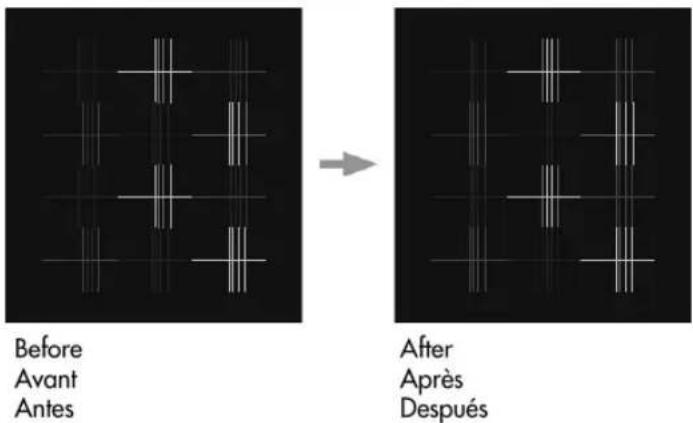
Si un récepteur à longue portée (29376 ou 29379) est utilisé, alors un ajustement supplémentaire peut être fait - un réalignement. L'ajustement de réalignement permet de changer des portions individuelles du signal vidéo (vert et bleu) pour obtenir une qualité vidéo optimale. Insérez le disque de calibrage vidéo dans le dispositif source et suivez les étapes suivantes pour réaliser les ajustements de réalignement.
Étape 1: Appuyez et maintenez enfoncé pendant deux secondes le bouton "réalignement" situé sur le récepteur avant, afin d'activer les ajustements de réalignement.
Étape 2: Appuyez sur le bouton "haut" ou "bas" pour régler la couleur de la portion rouge du signal vidéo.
Étape 3: Une fois la portion rouge de la vidéo réglée, appuyez et relâchez le bouton "réalignement" pour basculer et procéder aux ajustements de la portion verte du signal vidéo.
Ajustes de video:
Étape 4: Une fois la portion verte de la vidéo réglée, appuyez et relâchez le bouton "réalignement" pour basculer et procéder aux ajustements de la portion bleue.
Note: La couleur de la LED deviendra blanche si l'ajustement du réalignement est réglé à sa position maximale supérieure ou inférieure.
Note: Si aucune activité n'est détectée pendant dix secondes ou plus, alors le délai pour l'ajustement vidéo de réalignement sera expiré. Si cela se produit et que d'autres ajustements s'avèrent nécessaires, alors il faudra répéter ces étapes.
TruPair™ Technology (Produits analogiques seulement):
Dans certains cas, il est possible qu'un problème d'affichage se produise à cause d'erreurs de communication EDID entre l'unité d'affichage et le dispositif source. Les émetteurs de cette gamme de produits possèdent une caractéristique, TruPair™ Technology, qui permet au système de lire les informations EDID de l'unité d'affichage et de transmettre ces informations au dispositif source. L'émetteur contient un ensemble d'informations EDID par défaut, qui peuvent être transmises au dispositif source lorsque l'unité d'affichage n'est pas compatible avec l'EDID.
Suivez les étapes suivantes pour vous servir des possibilités de TruPair™ Technology afin de copier des informations EDID d'une unité d'affichage compatible.
Étape 1: Branchez l'unité d'affichage dans le port VGA situé sur l'émetteur, puis branchez l'alimentation de l'unité d'affichage.
Étape 2: Appuyez et maintenez enfoncé le bouton « EDID Copy » (copier EDID) de l'émetteur et relâchez le bouton lorsque le voyant lumineux de l'alimentation, situé sur l'émetteur, commence à clignoter en vert.
Étape 3: Lorsque la copie des informations EDID à partir du moniteur est bien terminée, le voyant lumineux d'alimentation s'illumine en vert.
Si le voyant lumineux d'alimentation clignote en rouge, cela peut indiquer la présence d'un des problèmes suivants:
- L'unité d'affichage n'est pas bien connectée à l'émetteur.
- L'unité d'affichage n'est pas alimentée.
- L'unité d'affichage n'est pas compatible avec EDID.
Si une erreur est présente, corrigez les problèmes ci-dessus et répétez les étapes 2 et 3, décrites plus haut.
Suivez les étapes suivantes pour télécharger les informations EDID par défaut.
Étape 1: Appuyez et maintenez enfoncé le bouton "EDID Copy" (copier EDID) de l'émetteur et relâchez le bouton lorsque le voyant lumineux de l'alimentation, situé sur l'émetteur, commence à clignoter en rouge.
Étape 2: Lorsque le processus est terminé, le voyant lumineux d'alimentation s'illuminera en vert.
Voyants DEL (émetteur HDMI 4 ports seulement):
| DEL d'état: | |
| Vert | L'unité est sous tension, mais aucune entrée HDMI n'est détectée. |
| Bleu | L'unité est sous tension, et une entrée HDMI est détectée. |
| Off | L'unité est hors tension. |
| Bleu clignotant (Une fois/3 sec) | L'unité est en mode d'économie d'énergie. |
| DEL de sortie distante: | |
| Off | L'unité est hors tension ou en mode de veille. |
| Bleu clignotant (Une fois/3 sec) | Le port de sortie a été désactivé en appuyant et en maintenant le bouton de port distant pendant 3 secondes, ou l'émetteur ne peut détecter un moniteur connecté au récepteur. |
| Rouge | L'émetteur ne peut détecter une unité de réception. |
| Bleu | L'émetteur est connecté avec succès à l'unité de réception et le moniteur est connecté au récepteur. |
Note: La sortie vidéo du dispositif source doit être réglée à 1 920 x 1 200 afin de bien pouvoir calibrer la vidéo.
Disque de calibrage vidéo:
Le disque de calibrage vidéo est utilisé pour faire les ajustements vidéo sur les récepteurs à longue portée (29376 et 29379). Ces ajustements vidéo compensent pour la longueur du câble Cat5 utilisé. Assurez-vous que tous les émetteurs et récepteurs sont bien connectés avant de débuter le processus d'ajustement. Le disque supporte les types d'ajustements vidéo suivants.
- Égaliseur (netteté)
- Alignment (R / V / B)
Étape 1: Insérez le disque de calibrage vidéo dans le dispositif source et ouvrez le fichier d'ajustement vidéo pour faire afficher l'image de calibrage.
Étape 2: Servez-vous des ajustements d'égaliseur et de réalignement, ainsi que des guides de la page suivante, afin d'ajuster la vidéo de sorte à obtenir une qualité optimale.
Skew (R/G/B) / Correction du désalignement (R/G/B) / Sesgo (R/G/B)
Le port série, qui se trouve sur les émetteurs à port unique (29375 et 29378), exerce une fonction Passthru pour les signaux série RS232, transmis entre le dispositif source et le dispositif connecté au récepteur qui sera contrôlé.
Le brochage du câble série, compris avec les modèles 29375, 29378 et 29380, est droit. Le système maintient un brochage droit jusqu'au port série RS232 du récepteur. Utilisez un câble qui répond aux exigences de brochage du dispositif qui sera contrôlé, pour connecter ce dispositif au port série RS232 du récepteur.
Configuration du boîtier émetteur à 4 ports série :
Quatre différents modes de communication RS-232 série peuvent être sélectionnés au moyen du commutateur DIP du panneau avant du boîtier émetteur à 4 ports, le 29380.
Sélection manuelle:
Ce mode permet la communication entre le périphérique source et un périphérique unique branché à l'un des récepteurs sur les ports 1 à 4. Le port actuellement sélectionné est déterminé par le voyant indicateur DEL du port. Utiliser le bouton de sélection manuelle pour commuter d'un port à l'autre. Ce mode devrait être utilisé seulement lorsqu'un des périphériques branché à un récepteur sera contrôlé par la source.
Ce mode permet la communication entre le périphérique source et tous les périphériques branchés aux récepteurs sur les ports 1 à 4. Tous les messages envoyés par le périphérique source sont diffusés à l'ensemble des périphériques branchés. Lorsque ce mode est sélectionné, l'utilisation du contrôle du flux RTS/CTS est déconseillée. Ce mode ne devrait être utilisé que lorsque les périphériques esclaves doivent être contrôlés simultanément, que tous les périphériques utilisent le même jeu de commandes série et que la communication est unidirectionnelle.
Transmisión:
Automatique : TX 1 à 4:
Ce mode permet la communication entre le périphérique source et tous les périphériques branchés aux récepteurs sur les ports 1 à 4. Tous les messages envoyés par le périphérique source sont diffusés à l'ensemble des périphériques branchés. Les messages envoyés par les périphériques branchés sont gérés sur la base du « premier arrivé, premier servi ». La commutation entre les périphériques branchés aux récepteurs se produira automatiquement après un délai d'attente. Lorsque ce mode est sélectionné, le voyant DEL automatique s'illuminera. Ce mode devrait être utilisé seulement lorsqu'un des périphériques branchés prend en charge la communication bidirectionnelle et que les autres prennent en charge la communication unidirectionnelle. Ce mode permet le contrôle simultané des périphériques branchés tout en permettant aux commandes provenant du périphérique bidirectionnel d'atteindre la source.
Auto: TX 1 a 4:
Automatique : 1 à 1:
Ce mode permet la communication entre le périphérique source et un périphérique unique branché à l'un des récepteurs sur les ports 1 à 4. Les périphériques branchés aux autres récepteurs ne pourront pas envoyer ou recevoir des messages jusqu'à ce que survienne une temporisation. Lorsque ce mode est sélectionné, le voyant DEL automatique s'illuminera. Ce mode devrait être utilisé seulement lorsque la communication de série sera initiée par un périphérique branché plutôt que par la source.
Auto: 1 a 1:
Fonctionnalité de délai d'attente:
La fonctionnalité de délai d'attente est une durée réglable qui n'influe que sur les modes Auto : TX 1 à 4, et Auto : 1 à 1. Si aucune communication n'est détectée provenant du périphérique source (Tx) ou du périphérique branché au récepteur (Rx), et que la durée établie est échue, l'émetteur passera alors automatiquement au prochain périphérique de la file d'attente. Cette fonctionnalité peut être réglée de 0,3 à 3 secondes en utilisant le bouton de délai d'inactivité « Timeout » du panneau avant de l'émetteur.
Communication RS-232 série
À 4 ports HDMI, émetteur seulement (no 29275)
Commutateur à glissière :
| Mode | Vidéo | Acoustique |
| 1 | Auto (Va) | Auto (Aa) |
| 2 | Auto (Va) | Inventaire (Ai)(utiliser copié EDID) |
| 3 | Inventaire (Vi)(utiliser copié EDID) | Auto (Aa) |
| 4 | Inventaire (Vi)(utiliser copié EDID) | Inventaire (Ai)(utiliser copié EDID) |
Va — Mixage vidéo automatique : Optimise automatiquement toutes les sorties vidéo valides en fonction de leur configuration minimale.
Aa — Mixage audio automatique : Utilise automatiquement le format audio minimum des moniteurs connectés.
Vi — Inventaire vidéo : Utilise, une fois la copie terminée, les données vidéo EDID copiées.
Ai — Inventaire audio : Utilise, une fois la copie terminée, les données audio EDID copiées.
Indicateur LED: Statut LED
| LED | Statut |
| Clignote en bleu une fois toutes les 3 secondes. | mode veille |
| Rouge Stable | Aucune source HDMI |
| Bleu Stable | Source HDMI connectée |
Port de sortie LED Local
| LED | Statut |
| OFF (pas de couleur) | Lien-OFF |
| Rouge Stable | Lien non établi |
| Bleu Stable | lien établi |
Indicador LED: Estado LED
Port de sortie à distance LED
| LED | Statut |
| OFF (pas de couleur) | Lien-OFF |
| Solide Rouge | Lien non établi |
| Clignote en Bleu | Lien dans le processus de creation (surveiller) |
| Bleu Stable | Lien établi |
| Bleu clignotant toutes les 3 secondes | Désactiver manuellement le port (presse de touche 3 secondes) |
Puerto de salida Remoto LED
Activer les moniteurs distants ou les faire passer en mode économie d'énergie :
Appuyer sur le bouton [1], [2], [3] ou [4] et le maintenir enfoncé pendant 2 secondes, puis le relâcher lorsque la DEL se met à clignoter en bleu.
Configuration EDID : Copie des données EDID
Si l'émetteur ne supporte pas les données EDID des moniteurs connectés, il est recommandé de les copier. La copie des données EDID peut se faire de deux façons.
*Remarque : Avant de commencer, glisser le commutateur comme désiré.
| Mode | Video | Acoustique | |
| 1 | Auto | Auto (Min) | |
| 2 | Auto | Inventaire | Audio Copy EDID |
| 3 | Inventaire | Auto (Min) | Video Copy EDID |
| 4 | Inventaire | Inventaire | Copier tout (Audio + Video) EDID |
Copier les données EDID d'un moniteur local Ire méthode :
Étape 1 : Connecter le moniteur à la sortie « HDMI Out ».
Étape 2 : Appuyer sur le bouton « Local EDID Copy » et le maintenir enfoncé, puis le relâcher lorsque la DEL d'indication de l'état se met à clignoter en vert (après 3 à 4 secondes).
Résultat : La DEL d'indication de l'état retournera à la normale pour indiquer que la copie des données EDID a bien été effectuée.
2e méthode :
Étape 1 : Appuyer sur le bouton « EDID Copy » et le maintenir enfoncé
Étape 2 : Mettre l'émetteur sous tension.
Étape 3 : Attendre le signal sonore, puis relâcher le bouton dès que la DEL d'indication de l'état se met à clignoter en vert (après 3 à 4 secondes)
Résultat : La DEL d'indication de l'état retournera à la normale pour indiquer que la copie des données EDID a bien été effectuée.
*Remarque : Pour remixer les données EDID, l'appareil doit être redémarré à froid. Connecter et déconnecter l'appareil à chaud, ou le redémarrer à chaud, ne permettra pas de mettre à jour les données mixées.
Pour permettre à l'appareil de fonctionner, ne branchez pas l'unité sur une prise ne délivrant pas assez de courant. Reportez-vous aux spécifications de ce manuel pour connaître le niveau d'alimentation de l'unité.
Liquide : Si du liquide s'est répandu sur ou à l'intérieur de cette unité ou son adaptateur d'alimentation correspondant, n'essayez pas d'utiliser cette unité. N'essayez pas d'utiliser ce produit dans un environnement extérieur car des éléments tels que la pluie, la neige, la grêle, etc. peuvent endommager ce produit.
En cas de tempête, il est recommandé de débrancher cet appareil de la source de courant.
Évitez de placer ce produit près d'objets produisant de la chaleur comme les appareils de chauffage portables ou non et les conduits de chauffage
AUCUNE PIÈCE NE NÉCESSITE D'ÊTRE ENTRETENUE PAR L'UTILISATEUR. N'essayez pas d'ouvrir ce produit et d'exposer sa circuiterie interne. Si vous pensez que ce produit présente des défauts, débranchez l'unité et reportez-vous à la section de ce guide comportant des informations de garantie.
Chez C2G, nous voulons que vous soyez complètement satisfait de votre achat. C'est pourquoi vous bénéficiez d'un de garantie sur cet appareil. Si vous rencontrez des problèmes liés à des défauts matériels ou de fabrication pendant la durée de cette garantie, nous réparerons ou remplacerons cet appareil. Pour demander un numéro d'autorisation de retour de marchandise (ARM), contactez le service client au 800.506.9607 ou www.c2g.com.
Pour plus d'informations concernant ce produit ou pour rechercher des pilotes actualisés, des manuels ou des questions souvent posées, veuillez visiter notre site web.


- Émetteur de plaque murale:
- Récepteur de plaque murale:
- Émetteur de la boîte:
- Transmisor de placa de pared:
- Récepteur de la boîte:
- Émetteur de boîte à 4 ports:
- Receptor de caja:
- Utilisation de la plaque à bornes Jack CC:
- Utilisation des rondelles (Plaque murale unique) (Facultative):
- Installation de la boîte:
- Avant l'installation:
- Cascadage à deux niveaux :
- Installation du support de montage :
- Ajustes de video:
- TruPair™ Technology (Produits analogiques seulement):
- Disque de calibrage vidéo:
- Configuration du boîtier émetteur à 4 ports série :
- Sélection manuelle:
- Transmisión:
- Automatique : TX 1 à 4:
- Auto: TX 1 a 4:
- Automatique : 1 à 1:
- Auto: 1 a 1:
- Fonctionnalité de délai d'attente:
- Activer les moniteurs distants ou les faire passer en mode économie d'énergie :
- Configuration EDID : Copie des données EDID
- Copier les données EDID d'un moniteur local Ire méthode :
- 2e méthode :
Marque : C2G
Modèle : TruLink 29211
Catégorie : Extension audio/video