GoSafe WiFi - Caméra embarquée Papago - Notice d'utilisation et mode d'emploi gratuit
Retrouvez gratuitement la notice de l'appareil GoSafe WiFi Papago au format PDF.


| Type de produit | Caméra embarquée (dashcam) |
| Marque | Papago |
| Modèle | GoSafe WiFi |
| Dimensions (environ) | 5,5 x 5,0 x 3,0 cm |
| Poids (environ) | 60 g |
| Alimentation | Adaptateur 12 V (allume-cigare) ; batterie lithium intégrée |
| Résolution d'enregistrement | Full HD 1920 x 1080p à 30 images/s |
| Angle de vision | 140° (grand angle) |
| Connectivité | WiFi intégré (2,4 GHz) |
| Fonctions principales | Enregistrement en boucle, détection de mouvement, capteur G, mode stationnement, vision nocturne |
| Stockage | Carte microSD (jusqu'à 32 Go, classe 10 recommandée) |
| Écran intégré | Non (configuration via application smartphone) |
| Application mobile | Papago DashCam (iOS/Android) |
| Entretien et nettoyage | Nettoyer la lentille avec un chiffon microfibre sec ; éviter les produits abrasifs |
| Sécurité | Fixation par ventouse ou support adhésif ; utiliser le câble fourni pour éviter les interférences |
| Pièces détachées et réparabilité | Support de fixation, câble USB, adaptateur allume-cigare disponibles en ligne |
| Informations générales | Garantie constructeur 2 ans ; fabriqué en Chine |
FOIRE AUX QUESTIONS - GoSafe WiFi Papago
Questions des utilisateurs sur GoSafe WiFi Papago
0 question sur cet appareil. Repondez a celles que vous connaissez ou posez la votre.
Poser une nouvelle question sur cet appareil
Téléchargez la notice de votre Caméra embarquée au format PDF gratuitement ! Retrouvez votre notice GoSafe WiFi - Papago et reprennez votre appareil électronique en main. Sur cette page sont publiés tous les documents nécessaires à l'utilisation de votre appareil GoSafe WiFi de la marque Papago.
MODE D'EMPLOI GoSafe WiFi Papago
GoSafe WiFi (●)
Wireless Driving Recorder
User Manual | 使用手册
使用手册 | ユーザーガイド
Руководство пользователя
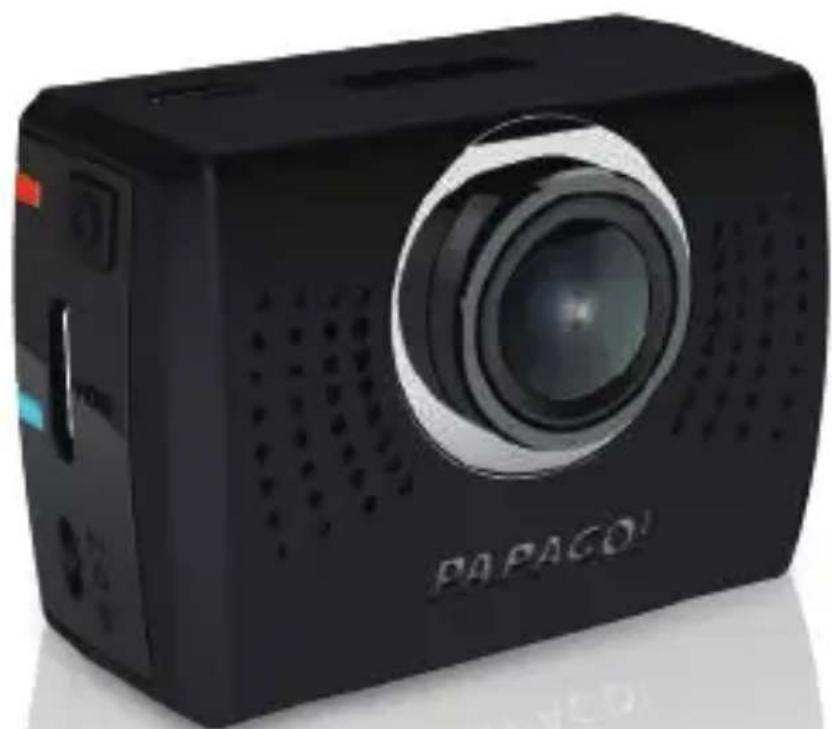
natural_image
Black PAPACOJ digital camera with visible lens and control buttons (no text or symbols on body)PAPAGO!
Copyright©2001-2013, PAPAGO Inc., All right reserved.
This device complies with Part 15 of the FCC Rules. Operation is subject to the following two conditions: (1) this device may not cause harmful interference, and (2) this device must accept any interference received, including interference that may cause undesired operation.
CAUTION: Change or modification not expressly approved by the party responsible for compliance could void the user's authority to operate this equipment.
This equipment has been tested and found to comply with the limits for a Class B digital device, pursuant to Part 15 of the FCC Rules. These limits are designed to provide reasonable protection against harmful interference in a residential installation. This equipment generates, uses and can radiate radio frequency energy and, if not installed and used in accordance with the instructions, may cause harmful interference to radio communications. However, there is no guarantee that interference will not occur in a particular installation. If this equipment does cause harmful interference to radio or television reception, which can be determined by turning the equipment off and on, the user is encouraged to try to correct the interference by one or more of the following measures:
--Reorient or relocate the receiving antenna.
--Increase the separation between the equipment and receiver.
--Connect the equipment into an outlet on a circuit different from that to which the receiver is connected.
--Consult the dealer or an experienced radio/TV technician for help.
CAUTION:
Any changes or modifications not expressly approved by the grantee of this device could void the user's authority to operate the equipment.
RF exposure warning
This equipment must be installed and operated in accordance with provided instructions and the antenna(s) used for this transmitter must be installed to provide a separation distance of at least 20 cm from all persons and must not be co-located or operating in conjunction with any other antenna or transmitter. End-users and installers must be provide with antenna installation instructions and transmitter operating conditions for satisfying RF exposure compliance.*
1. Package Contents
The package should contain the following items. If any item is damaged or missing, please immediately return it to the place of purchase.
- Main Device

natural_image
Line drawing of a portable digital camera with no visible text or symbols- Car Charger
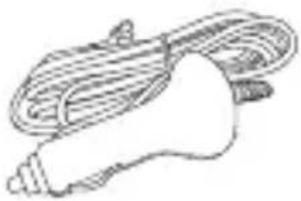
natural_image
Line drawing of a handheld electric shaver with coiled cable (no text or symbols)- Removable Holder
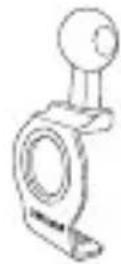
- Suction Mount

natural_image
Simple line drawing of a rubber duck (no text or symbols)- Sticker Mount

- Screws and Nuts
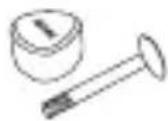
- Backup Sticker

- User's Manual

2. Main Unit Interface
Front View
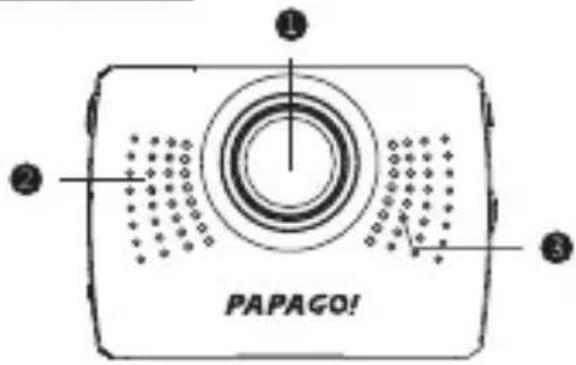
Rear View
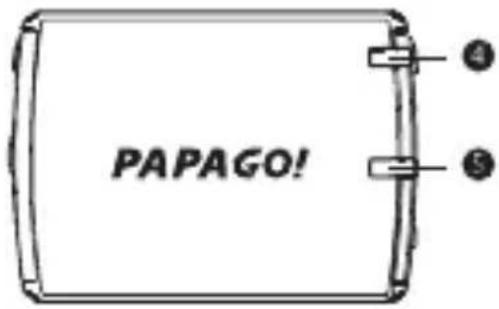
Left View
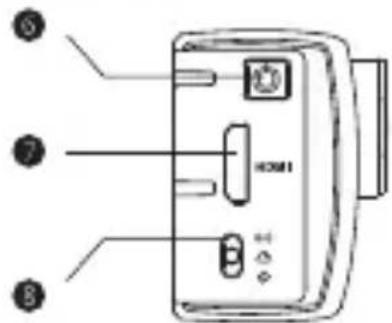
Right View
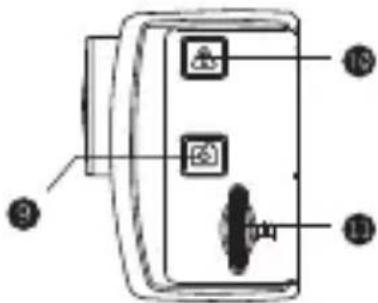
Top View

natural_image
Line drawing of a computer monitor with a small screen and indicator lights (no text or symbols)Bottom View
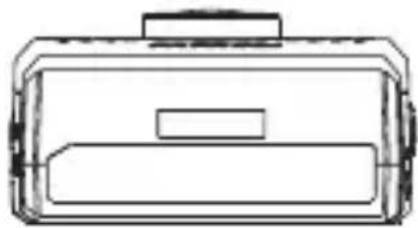
natural_image
Line drawing of a rectangular electronic device casing with handle and top panel (no text or symbols)- Camera Lens
- Buzzer
- Recording Microphone
- Electric Power Indicator Light
- WiFi Indicator Light
-
Power Button
-
HDMI Output Interface
- WiFi Switch
- Picture Button
- Emergency Backup Button
- Micro SD Card Insertion Slot
- Mini USB Port
1. Installation Location

- As much as possible, installation should be close to the car's inner rear view mirror. The image field of view should be comparatively good.
- The camera lens' filming location should be within the windshield wiper's cleaning range, so that during rainy days it will still have a clear picture.
- Do not install within the car safety airbag's active range.
- Do not install on top of the car's insulating film, in order to avoid causing damage to the insulating film.
- The installation place should not be affected by the car's insulating film, or be influenced by any electronic devices in the surrounding area.

Safety Airbag Warning
By no means should the device be installed on top of the safety airbag's spring cover or within the airbag's active working range.
This company is not responsible for any injury or deaths that may occur during a vehicle collision or airbag malfunction due to improper placement.
2. Installation Method
① Assemble and install the suction pad frame or the sticker frame.
② Insert the screw in the square shaped gap and twist to lock it in.
③ Glue or suck at a suitable place in the car. Refer to the previous section for suitable locations.
④ Adjust the filming angle.
Note: The sticker glue requires 24 hours to dry and set. Do not move it during this time.
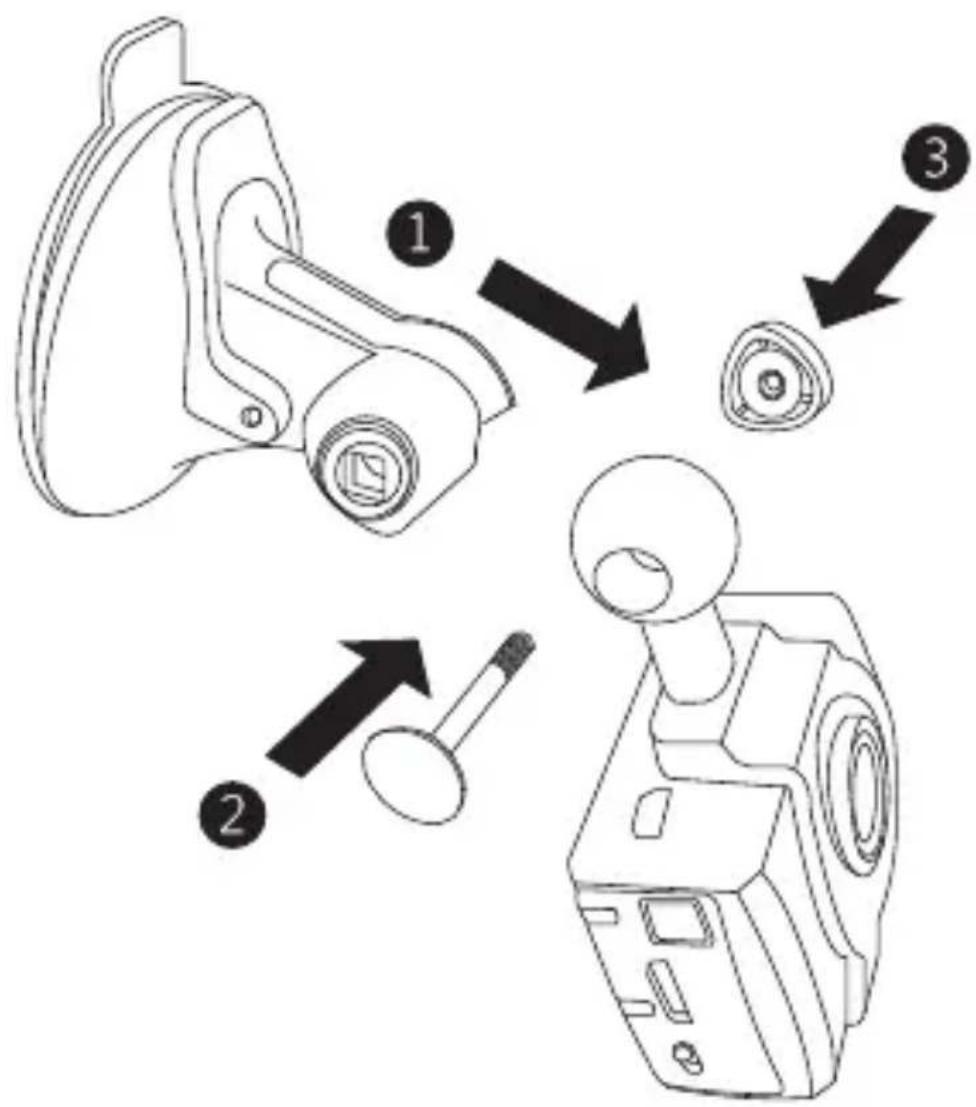
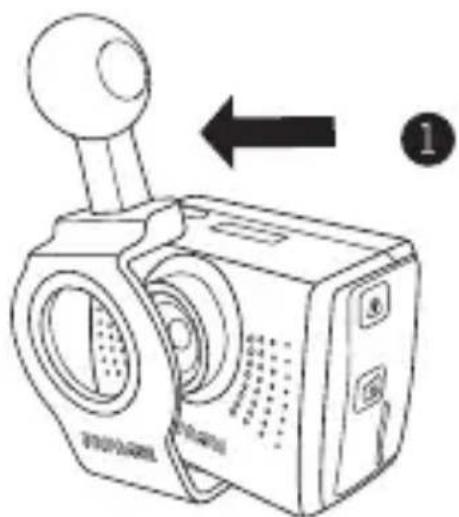
3. Main Device Tear Assembly
① Assembly
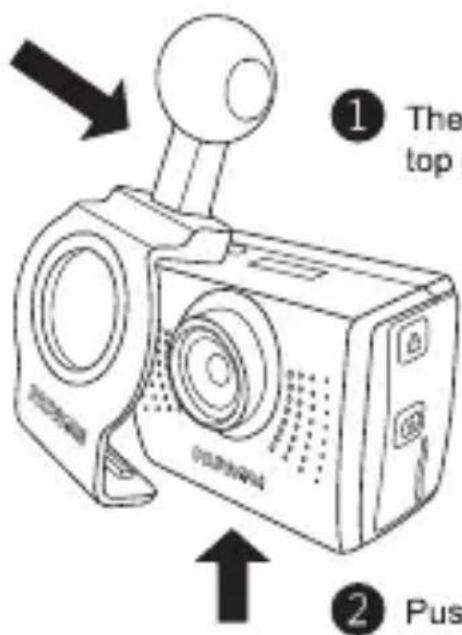
1 The bracket snaps into the device's top groove.
2 Push the bracket's bottom part to fasten to the device.
② Dismantling

natural_image
Line drawing of a vintage digital camera with a knob and control panel, showing no text or symbols.1 The bracket should be pulled out from above.
Starting & Operation
1. Booting Up
① Insert the micro SD card into the micro SD slot.
② The car USB transformer should be inserted into the USB slot on the back of the device.
③ The car transformer should be inserted into the car's cigarette lighter slot and then the car started.
2. Shutting Down
- Press the Power button to shutoff the device.
- To avoid file damage, wait until the device is completely powered down and then remove the micro SD card.
3. Automatic Power On/Off Device
- When the vehicle stops the main device will automatically shut down.
- When the vehicle starts up again, the main device will automatically boot up and start recording.
Note: The feature where in the the cigarette lighter will continue to supply electricity even after the car has stopped is not supported.
- Push Button Function Explanation
| Meaning | Button | Function |
| Power |  | Press – Turn on/off the electrical powerHold – Restart the device |
| Emergency Backup |  | Press – Backup the currentHold – Start/stop recording |
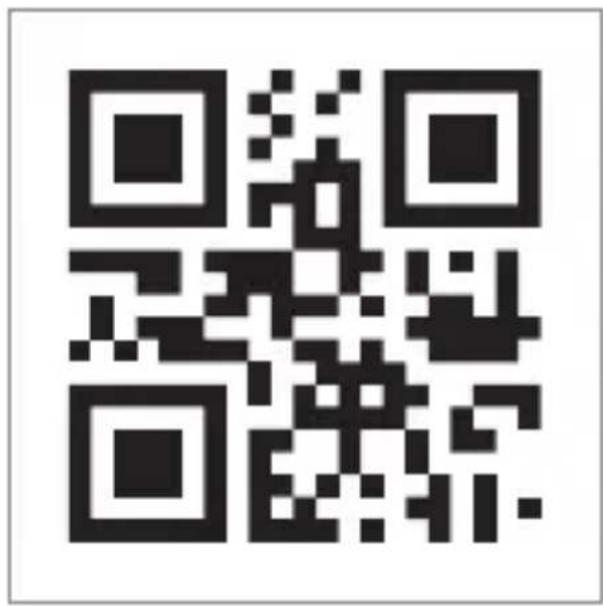
| Picture |  | Press – Take a pictureHold – Enter the QR code setup method |
| WiFi Switch |    | - AP Mode- Client Mode- Turn off WiFi |
5. LED Indicator Lights
| Color | Meaning | |
| Electrical Power Indicator Light | Red | Constant light – Starting device, not yet recordingFlashing light – Recording |
| WiFi Indicator Light | Blue | Constant light – Wifi starting, not yet connectedFlashing light – Connected |
6. Taking Pictures
Press the" "to take a picture of the current scene.
7. Emergency Backup
By manually pressing* or when the device receives a collision impact, the device will automatically record the collision. The system will immediately change the file name so that it will avoid cyclical overwriting. The most it can save is 10 sets, more than that amount will cause it to overwrite the oldest file.
Cell Phone Connection
1. Download the App Software
On your smartphone go to the App Store or Google Play and search for "GoSafe WiFi" or scan the QR code in the appendix to start the connection, download, and install. To operate the App please refer to its internal help section.
2. Main Device Settings
On the top of the main device, move the switch to WiFi mode" ((•)) "to start.
3. Connection
Start up WiFi on your cell phone and search for the "PAPAGO-XXXXXXXX" network and connect to it. The default password is "12345678". After connecting, start the "GoSafe WiFi" software and you can immediately operate or change settings on the main device.
4. Lost Password
After you have shut off the device, press and hold the "button and then press the "button to start the device. Wait until you hear the device beep and then you can release the "button. This will immediately reset all device settings back to the factory defaults. The password will also return to the default password "12345678".
5. Network Camera
- Setup Connection Information
First move the WiFi switch to the" (•)". Through the "GoSafe WiFi" app on your smartphone, setup the main device and input your desired connection wireless router SSID and password.
• Wireless Router Connection
Move the WiFi switch over to the". The main device will automatically attempt to connect to the wireless router with the settings in the previous step. Wait until the WiFi light flashes and then the connection will be established.
- Setup the Wireless Router
Refer to the wireless router's user manual and enter the router's setup screen. Check to make sure the router is currently allocating an IP address to the main device. Then make sure the router's external IP address and port 554 is connected to the main device's IP address at port 554. After completing this, you can now use the exclusive "GoSafe Wifi" app and monitor the camera picture from any location.
Main Device Connection
1. Mini USB Connection to Computer
You can use the Mini USB to connect the main device's Mini USB port to a computer's USB port. After connection, the main device can be considered as a card reader.
2. HDMI Connection to Screen
You can use the Mini USB to connect the main device's Mini USB port to a computer's USB port. After connection, the main device can be considered as a card reader.
QR Code Intelligent Settings
1. Enter the QR Code Reading Mode
Press and hold" "and you will hear a "beep" three times. The LED will flash quickly and you will enter this mode.
2. Capture the QR Code
For a list of the two dimensional barcodes (also called QR codes) please refer to the appendix. Aim the main device's camera at the barcode and take a picture. If the picture was a success, the system will sound one long "beep" and alter the device's settings accordingly. Wait until the system beeps one time and the system will automatically leave the two dimensional barcode detection mode.
Special Notes
1. User Related
- When the car is turned off, the cigarette lighter will still supply electricity to the user. When you leave the car you should remove the plug from the cigarette lighter. This is to avoid wasting the battery charge or potentially causing any other accidents or mishaps.
- When the car is turned off, the electrical power source is cut, or any other situation that causes the electrical power to shut off, then it will still have a built-in battery backup that will videotape and archive files.
- When shutting down the device do not remove the SD card, in order to avoid causing file damages.
2. SD Card Related
- Please use a Class 6, 8 GB capacity or higher micro SD card.
- Before using the micro SD card you must format it.
- The micro SD card capacity and the corresponding recording times is as follows. (for reference only)
| micro SD Card Capacity | Recording Quality: 1080p, 30 fps |
| 8GB | 100minutes |
| 16GB | 200minutes |
| 32GB | 400minutes |
3. Errors
When the main device encounters an error, the information will be repeatedly send out beeps. Please confirm whether or not the following errors have occurred:
• No memory card inserted
• Memory card is damaged
• Memory card does not have enough room
Product Warranty Information
Warranty Contents
- This warranty is only limited to the proper use of the product by the original purchaser.
- The contents of this warranty are only applicable in the original purchase location or country.
- The warranty shall only cover 12 months starting from the original purchase date.
- The accessories within the original factory packaging are only under warranty for 3 months from the original purchase date.
- The purchaser must check the attached purchase certificate and rights product and after sales service. If there is no purchase certificate then the factory departure date shall act as the criteria to determine the warranty start date.
- Exterior appearance and case structure damages are not covered by this warranty.
- Damages caused by natural disasters, acts of God, or other force majeure are not covered by this warranty.
- After maintaining or replacing the product, the former warranty period shall continue as before.
- With replacement products, for executing maintenance or replacing materials, the factory retains the right to keep broken equipment after replacement.
- Malfunction due to unsuitable artificial uses or not properly complying with the user's manual instructions are not covered by this warranty.
- Damages due to voluntary product disassembly or modifications are not covered by this warranty
- The original factory retains the right to modify the contents of this warranty without prior notification.
Disclaimer
- Please follow the set-up and usage instructions in the print material that camewith this Dashboard Camera (dashcam) product.
- You should not set/install this dashcam at a place that would obstruct or reduce a driver's view; make sure your usage comply with pertinent vehicle codes of your state, province, territory or country.
- You should post the required notices of recordation to occupants inside the vehicle, if voices or other information/signal pertaining to in-vehicle activities will be recorded.
- You should not change the dashcam's setting or mode of operation or when the vehicle is in motion.
- The optional driving warning signals, including any visual or audible reminding signals, should not replace your decision-making and judgment that are needed for the proper operation of the vehicle.
- You should not leave the dashcam in a visible spot when no one is inside the vehicle, to avoid attracting break-ins to steal the unit, or other property.
- You should avoid extended exposure of the dashcam to direct sunlight or extreme temperatures (either high or low temperature) which tend to degrade or damage the unit and its normal functionality.
- You should examine, check and/or verify the dashcam at least every six (6) months, including the associated memory cards, to ensure the video reception and recording are working properly. For each use, you should verify that the dashcam unit, the visible lights and the audible sounds are working normally. If there are signs of non-operation or mal-function, you should immediately seek to replace the product and check to see if the product is covered under any applicable warranty.
- The dashcam unit may have additional functionality, such as transmission and recordation of audible or GPS signal or other identification information. If you have privacy concerns about these functions, make sure you follow the instruction to disable these functions.
- You should use the dashcam unit in the way it is intended. You should not use the dashcam unit in a way that would be illegal or that tends to physically damage the unit, or tends to cause danger to the safe operation of the vehicle or the occupants.
1. 包装内容
包装内应有下列所有配件,若有任何配件损坏或遗漏,请立即向您购买经销商反映。
- 主机

natural_image
Line drawing of a portable digital camera with no text or symbols- 车充

natural_image
Line drawing of a handheld electric shaver with coiled cable (no text or symbols)- 可拆式支架

- 吸盘底座

natural_image
Simple line drawing of a rubber duck with a circular head and bulb (no text or symbols)- 贴纸底座

- 螺丝、螺帽

- 备用贴纸

- 使用手册

2. 主机界面
前视图
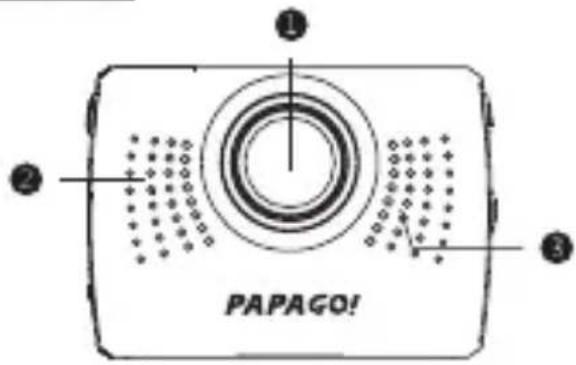
后视图

左视图

右视图
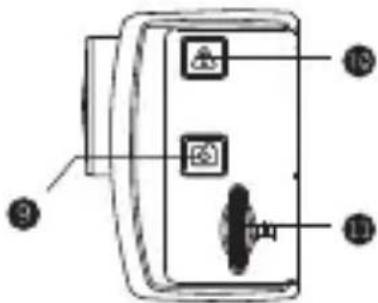
顶视图

natural_image
Line drawing of a rectangular electronic device with a small internal component and a label pointing to it (no text or symbols present)底视图

natural_image
Line drawing of a rectangular electronic device casing (no text or symbols)- 镜头
- 扬声器
- 麦克风
- 电源指示灯
- WiFi指示灯
-
电源开关
-
HDMI接口
- WiFi切换杆
- 拍照键
- 紧急备份键
- Micro SD卡插槽
- Mini USB插槽
1. 安装位置

- 尽可能安装在靠近车内后视镜附近,影像视野较佳处。
- 镜头拍摄位置处于雨刷清洁范围内,确保雨天可清晰拍摄。
- 不要安装在汽车安全气囊活动范围内。
- 不要安装在汽车隔热纸上,以免损毁汽车隔热纸。
- 安装位置不受汽车隔热纸影响或任何具干扰性的电子产品周围。

安全气囊警告
切勿把机器安装在安全气囊弹盖上或安全气囊的工作范围内。
本公司对因车辆碰撞或汽车安全气囊的问题而导致的伤害或死亡不承担任何责任。
2. 安装方式
① 组装上吸盘车架或贴纸车架。
② 将螺丝从方形缺口面锁入。
③粘贴或吸附至适当位置,如前页建议安装位置。
④ 调整拍摄角度。
注:贴纸粘贴24小时内不得移动。

3. 主机拆装
①组装

② 拆卸

开始使用
1. 开机
① 将micro SD卡插入主机micro SD插槽。
② 车充USB接头插入主机USB插孔。
③ 车充插入汽车点烟器插头即开机。
2. 关机
- 按电源键关闭主机。
- 待电源完全关闭后再取出micro SD卡,以避免录制的影像损毁。
3. 自动开关机
- 车辆熄火主机将自动关机。
- 车辆再次发动,主机将会自动开机并开始循环录影。
注:车辆熄火后点烟器仍持续供电者,不支持此功能。
4. 按键功能说明
| 说明 | 按钮 | 功能 |
| 电源键 |  | 短按 - 电源开启/关闭长按 - 重开机 |
| 紧急备份键 |  | 短按 - 备份当前影片长按 - 开关录音 |
| 拍照键 |  | 短按 - 拍照长按 - 进二维条形码设定模式 |
| WiFi切换杆 |    | - AP模式- Client模式- 关闭WiFi |
5. LED指示灯
| 指示灯颜色 | 定义 | |
| 电源指示灯 | 红色 | 恒亮 - 开机未录像闪烁 - 录像中 |
| WiFi指示灯 | 蓝色 | 恒亮 - WiFi开启未联机闪烁 - 联机中 |
6. 拍照
按下“拍下当前画面。
7. 紧急备份
手动按下“①”或是主机受到碰撞触发自动碰撞记录功能时,系统会将当前影片修改文件名,避免被循环录像覆盖,最多可以保存10组,超过10组则覆盖最旧档案。
手机联机
1. 下载APP软件
手机至App Store或Google Play查找” GoSafe WiFi ”,或至附录二维条形码下载连结下载安装,操作方式请参考APP内说明。
2. 主机设定
将主机上WiFi切换杆切至”(+)”并开机。
3. 联机
将手机WiFi开启,并查找“PAPAGO-XXXXXXXX”网络并联机,密码默认为“12345678”,连接后开启“GoSafe WiFi”软件即可操作或设定主机。
4. 忘记密码
关机状态下,按住“△”后开机,至开机音乐响起后放开,即所有设定恢复原厂默认值,密码也将恢复至默认值“12345678”。
5. 网络摄影机
- 设定联机信息
先将WiFi切换杆拨至“(•)”,通过智能型手机软件“GoSafe WiFi”设定主机,输入将连接的无线路由器SSID和密码。
- 连接无线路由器
将WiFi切换杆拨至“💡”,主机将自动尝试连上步骤设定的无线路由器,待联机后WiFi指示灯会闪烁。
- 设定无线路由器
参考无线路由器使用手册进入无线路由器设定页面,查询目前主机被分配到的IP地址,然后将路由器对外IP地址的554端口转到主机被分配到内部IP位置的554端口,完成后即可通过“GoSafe WiFi”专属APP在任何地方监看摄影机画面。
主机连接
1. Mini USB连接计算机
可使用Mini USB连接线将主机Mini USB孔和计算机USB连接,连接后主机可当成移动式磁盘。
2. HDMI连接屏幕
可使用HDMI连接线插入主机的HDMI孔,另一端接到具有HDMI输入插槽的屏幕,连接后再开启电源,即可在外接屏幕上回放主机内micro SD内的影片。
二维条形码智能设定
1. 进入二维条形码设定模式
长按“☐”,直到听到“哔”三声,且LED快速闪烁即进入二维条形码设定模式。
2. 拍摄二维条形码
二维条形码请参考附录,将主机对准二维条形码拍摄,拍摄成功系统会发出“哔”长音,即变更主机设定,待系统发出“哔”一声,系统即自动离开二维条形码侦测模式。
注意事项
1. 使用相关
- 当车辆熄火后点烟器仍供电的使用者,在离开车子时务必将点烟器插头拔起,以避免耗光电瓶内电力或造成其余意外状况发生。
- 在车辆熄火、电源开关关闭或任何引发电源被切断状况发生时,仍有内建备用电源可将录像档案写入。
- 在关机过程中勿将micro SD卡取出,避免档案造成损毁。
2. micro SD卡相关
- 请使用Class6、8GB以上的micro SD卡。
- 使用前务必将micro SD卡进行格式化。
- micro SD卡容量和可录制时间对应如下。(仅供参考)
| micro SD卡容量 | 1080p 30fps |
| 8GB | 100分钟 |
| 16GB | 200分钟 |
| 32GB | 400分钟 |
3. 错误
当主机遇到错误讯息时会重复发出警示音,请确认是否有下列错误产生。
- 未插入存储卡
- 存储卡损毁
- 存储卡容量不足
产品保修说明
保修内容
- 此保修条款仅适用于该产品的原购买者
- 此保修条款的内容仅适用于中国大陆地区
- 保修期限为原购买者自购买日起12个月内
- 原厂标准包装内的配件保修期限为原购买者自购买日起的3个月内
- 购买者需提供有效发票以享有产品保修及售后服务,若无法提供则以生产日期计算保修期限
- 外观及外壳受损不在保修范围内
- 因天灾或其他不可抗因素所造成的损坏,不在保修范围内
- 维修或更换后的产品沿用原保修期限
- 保修服务中更换下来的瑕疵备件归本公司所有
- 因人为使用不当或未按使用手册操作所造成的产品故障或损坏,不在保修范围内
- 因自行对产品拆卸或改装造成的故障不在保修范围内
- 本公司保留针对保修条款内容的修改权利,恕不另行通知
上海研亚软件信息技术有限公司
公司地址:上海市浦东新区峨山路91弄100号陆家嘴软件园2号楼404-405(200127)
官方网站:www.papagoinc.com
导购热线:4008-211-038
客服专线:4008-213-122
客服服务时间:周一至周五9:00-12:0013:30-18:00(国家法定节假日除外)
1. 包装内容
包裝內應有下列所有配件,若有任何配件損壞或遺漏,請立即向您購買經銷商反映。
- 主機
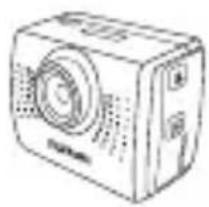
natural_image
Line drawing of a portable electronic device with a circular lens and control buttons (no text or symbols)- 吸盤底座
- 車用變壓器

natural_image
Line drawing of a handheld electric shaver with coiled cable (no text or symbols)- 貼紙底座
- 可拆式支架

- 螺絲、螺帽

natural_image
Simple line drawing of a rubber duck with a circular head and a small mouth (no text or symbols)- 備用貼紙

- 使用手册


2. 主機介面
前視圖

後視圖
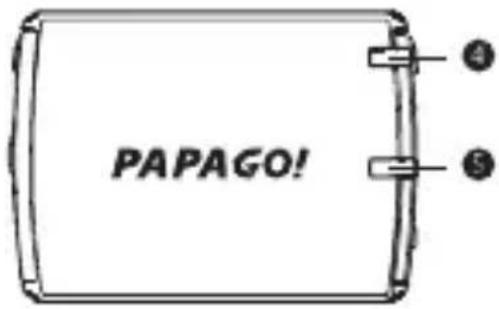
左視圖

右視圖

頂視圖

natural_image
Line drawing of a device casing with a small rectangular component and a circular indicator element (no text or symbols)底視圖

natural_image
Line drawing of a rectangular electronic device casing with handle and top panel (no text or symbols)- 鏡頭
- 嘲叭
- 錄音麥克風
- 電源指示燈
- WiFi指示燈
-
電源鍵
-
HDMI输出介面
- WiFi切换桿
- 拍照鍵
- 緊急備份鍵
- Micro SD卡插槽
- Mini USB孔
1. 安装位置

- 賈可能安裝在靠近車內後視鏡附近,影像視野較佳處。
- 鏡頭拍攝位置處於雨刷清潔範圍內,確保雨天可清晰拍攝。
- 不安裝在汽車安全氣囊活動範圍之內。
- 不安裝在汽車隔熱紙上,以免損毀汽車隔熱紙。
● 安装位置不受汽車隔熱紙影響或任何具干擾性之電子產品周圍。

安全氣囊警告
切勿把機器安裝在安全氣囊彈蓋上或安全氣囊的工作範圍內。
本公司對因車輛碰撞或汽車安全氣囊的問題而導致的傷害或死亡不承擔任何責任。
2. 安装方式
①組裝上吸盤車架或貼紙車架。
② 將螺絲從方形缺口面鎖入。
③黏贴或吸附至適當位置,如前頁建議安裝位置。
④ 調整拍摄角度。
註:貼紙點貼24小時內不得移動。

3. 主機拆裝
①装上

② 拆下

開始使用
1. 開機
① 將micro SD卡插入micro SD插槽。
②車用變壓器USB接頭插入主機USB孔。
③車用變壓器插入汽車點煙器插頭即開機。
2. 開機
- 按電源鍵關閉機台。
- 待電源完全關閉後再拔取micro SD卡,以避免檔案損毀。
3. 自動開關機
- 車輛熄火主機將自動關機。
- 車輛再次發動,主機將會自動開機並開始循環錄影。
註:車輛熄火後點燈器仍持續供電者,不支援此功能。
- 按鈕功能說明
| 說明 | 按鈕 | 功能 |
| 電源鍵 |  | 短按-電源開啟/關閉長按-重開機 |
| 緊急備份鍵 |  | 短按-備份當前影片長按-開關錄音 |
| 拍照鍵 |  | 短按-拍照長按-進二維條碼設定模式 |
| WiFi切換桿 |  | -AP模式 |
 | -Client模式 | |
 | -關閉WiFi |
5. LED指示燈
| 指示燈顏色 | 定義 | |
| 電源指示燈 | 紅色 | 恆亮-開機未錄影閃爍-錄影中 |
| WiFi指示燈 | 藍色 | 恆亮-WiFi開啟未連線閃爍-連線中 |
6. 拍照
按“拍下當前畫面,
7. 緊急備份
手動按“⚠️”或是主機受到碰撞觸發自動碰撞記錄功能時,系統會將當下影片修改檔案名稱,避免被循環錄影覆蓋,最多可以保存10組,超過10組則覆蓋最舊檔案。
手機連線
1. 下载APP軟體
手機至App Store或Google Play搜尋“GoSafe WiFi”或附錄二維條碼下載連結下載安裝,操作方式請參考APP內說明。
2. 主機設定
將主機上WiFi切換桿切至“((·))”並開機。
3. 連線
將手機WiFi開啓,並搜尋“PAPAGO-XXXXXXXXX”網路並連線,密碼預設為“12345678”,連接後開啓“GoSafe WiFi”軟體即可操作或設定主機。
4. 忘記密碼
關機狀態下,按住“⚠️”後開機,至開機音樂響起後放開,即所有設定回原廠預設值,密碼也將恢復至預設值“12345678”。
5. 網路攝影機
- 設定連線資訊
先將WiFi切換桿殼至”( )”·透過智慧型手機軟體”GoSafe WiFi”設定主機·輸入欲連接的無線路由器SSID和密碼·
- 連接無線路由器
將WiFi切換桿撥至“√”·主機將自動嘗試連上步驟設定的無線路由器,待連線上後WiFi指示燈會閃爍。
- 設定無線路由器
參考無線路由器使用手冊進入無線路由器設定頁面,查詢目前主機被分配到的IP位址,然後將路由器對外IP位址的554埠轉到主機被分配到內部IP位置的554埠,完成後即可透過“GoSafe WiFi”專屬APP在任何地方監看攝影機畫面。
主機連線
1. Mini USB連接電腦
可使用Mini USB連接線將主機Mini USB孔和電腦USB連接,連接後主機可當成讀卡機。
2. HDMI连接屏幕
可使用HDMI連接線插入主機的HDMI孔,另一端接到具有HDMI輸入插槽的螢幕,連接後再開啓電源,即可在外接螢幕上回放主機內micro SD內的影片。
二維條碼智能設定
1. 進入二維條碼設定模式
長按“☐”·直到聽到“Beep”三聲,且LED快速閃爍即是進入此模式。
2. 拍攝二維條碼
二維條碼請參考附錄,將主機對準二維條碼拍攝,拍攝成功系統會發出“Beep”一長音,即可立即變更主機設定,待系統發出“Beep”一聲,系統即自動離開二維條碼偵測模式。
注意事項
1. 使用相關
- 當車輛熄火後點煙器仍供電的使用者,在離開車子時務必將點煙器插頭拔起,以避免耗光電瓶內電力或造成其餘意外狀況發生。
- 在車輛熄火、電源開關關閉或任何引發電源被切斷狀況發生時,仍有內建備用電源可將錄影檔案寫入。
- 在關機過程中勿將SD卡取出,避免檔案造成損毀。
2. SD卡相關
- 請使用Class6·容量8GB以上之micro SD卡。
- 使用前務必將micro SD卡進行格式化。
- micro SD卡容量和可錄製時間對應如下。(僅供參考)
| micro SD卡容量 | 1080p 30fps |
| 8GB | 100分鐘 |
| 16GB | 200分鐘 |
| 32GB | 400分鐘 |
3. 错誤
當主機遇到錯誤訊息時會重複發出警示音,請確認是否有下列錯誤產生。
- 未插入記憶卡
- 記憶卡損毀
- 記憶卡容量不足
產品保固說明
保固内容
- 此保固條款僅限用於該產品之原購買者。
- 此保固條款之內容僅適用於原購買地/國家。
- 保固期限為原購買者自購買日起之12個月內。
- 原廠標準包裝內之配件保固期限為原購買者自購買日起之3個月內。
• 購買者須檢附購買證明以享有產品保固及售後服務,若無購買證明則以出廠日期做為保固起始日之判斷標準。 - 外觀及外殼之機構受損不在保固範圍內。
- 因天災或其他不可抗拒之因素所造成的損壞,不在保固範圍內。
• 維修或更換後之產品保固應沿用原保固期限。 - 針對維修品,將進行維修或以料件做更換,更換後之不良料件原廠有保留權利。
- 因人為不當之使用或未依使用說明書之操作方式所造成故障,不在保固範圍內。
- 因自行對產品拆解或改裝造成之故障不在保固範圍內。
- 原廠保有針對保固條款內容之修改權利,忽不另行通知。
台灣地區
研勤科技股份有限公司
公司地址:台灣台北市內湖區港墘路200號4樓
官方網站:www.papagoinc.com
客服專線:+886-2-2659-3008
客服服務時間:週一至週五 09:00\~12:00、13:30\~17:30 (國定假日除外)
門市維修時間:週一至週五 09:00\~17:30 (國定假日除外)
1. 棚包内容
パッケージ内には下記付属品が梱包されています。付属品の破損または不足がある場合は、すぐに販売代理店にご連絡ください。
· 本体

natural_image
Line drawing of a compact digital camera with no text or symbols- カー電源アダプタ

natural_image
Line drawing of a handheld electric shaver (no text or symbols)- 取り外し可能ブラケッ

- 吸盤式スタンド

natural_image
Simple line drawing of a rubber duck with a circular head (no text or symbols)- 粘着シール式スタンド

- ねじ、ナット

- 予備の粘着シール

- ユーザーガイド

2. 本体インターフェース
正面图

背面图
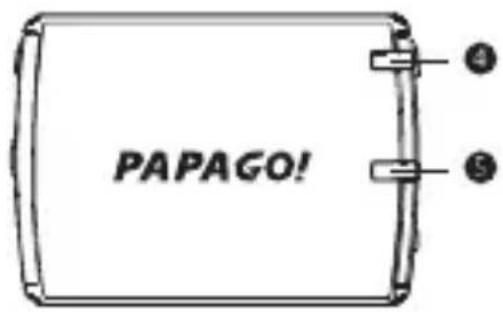
左侧面图

右侧面图

上面图

natural_image
Line drawing of a rectangular electronic device with a small component and a circular indicator point (no text or symbols)底面图

natural_image
Simple line drawing of a rectangular device with a handle and internal compartments (no text or symbols)- レンズ
- スピーカー
- レコーダー用マイク
- 電源インジケータ
- WiFiインジケータ
-
電源ボタン
-
HDMI出力インターフェース
- WiFi切替レバー
- 摄影キー
- 緊急バックアップキー
- Micro SDカードスロット
- Mini USBポート
1. 取り付け位置

- ルームミラー近辺の、映像視野が比較的良い位置で。
● 撮影レンズ位置はワイパーの可動範囲内にし、雨天でも鮮明に撮影できるようにしてください。 - エアバッグの作動範囲内に取り付けないでください。
● カーフィルムの破損を避けるため、カーフィルム上には取り付けないでください。
● カーフィルムの影響を受けない位置、あるいは電波障害の恐れのない電子製品周辺に取り付けてください。

エアバッグの警告
エアバッグカバー上またはエアバッグの作動範囲内には絶対に取り付けないでください。当社は車両の衝突あるいはエアバッグのトラブルに起因する傷害あるいは死亡についていかなる責任も負いません。
2. 取り付け方法
① 吸盤式ブラケットあるいは粘着シール式ブラケットを組み立てます。
② ねじを正方形の穴にカチッという位置がするまでしっかりと差し込みます。
③ 前ページ記載の取り付け位置のように、適切な位置に貼り付けあるいは吸着させてください。
④ 撮影角度を調整します。
注:粘着シールを貼り付けて24時間以内は動かさないでください。

3. 本体の取り付けと取り外し
① 取り付け

① ブラケットを本体上部の溝にはさみ込みます。
② 本体をブラケット下部へはめ込みます。
② 取り外し

natural_image
Line drawing of a digital camera with a bell and control panel, showing no text or symbols① ブラケットは上部から引き出します。
使用を開始します
1. 起動
① micro SDカードをmicro SDスロットに挿入します。
② カー電源アダプタのUSBコネクタを本体のUSBポートに差し込みます。
③ カー電源アダプタをシガーソケット差込プラグに差し込むとすぐに起動します。
2. シャットダウン
- 電源ボタンを押して、本体をシャットダウンします。
- ファイルの破損を避けるため、電源が完全に切れてからmicro SDカードを抜き取ります。
3. オートスイッチ
- 車のエンジンを停止すると、本体も自動的にシャットダウンします。
- 再び車のエンジンを始動すると、本体も自動的に起動し、ループ録画を開始します。
注:エンジンを停止した後もシガーソケットから電源が供給され続ける車両には、この機能をサポートしていません。
4. ボタン機能について
| 説明 | ボタン | 機能 |
| 電源ボタン |  | 短押し - 電源 オン/オフ長押し - 再起動 |
| 緊急バックアップキー |  | 短押し - 現在の映像をバックアップ長押し - 録音開始/終了 |
| 撮影キー |  | 短押し - 摄影長押し - QRコード設定モード |
| WiFi切替レバー |    | - APモード- Clientモード- WiFiを終了 |
5. LEDインジケータ
| カラー | 定義 | |
| 電源インジケータ | 赤色 | 点灯 - 起動しているが録画していない点滅 - 縁画中。 |
| WiFiインジケータ | 青色 | 点灯 - WiFiは起動しているが接続していない点滅 - 接続中。 |
6. 摄影
「 🔓」を押すと、現在表示されている画面を撮影します。
7. 緊急バックアップ
手動で「⚠️」を押すか、あるいは本体が衝撃を受けて自動衝突記録機能が起動した場合、ループ撮影によって上書きされないよう、システムはすぐに現在の映像ファイル名を修正します。最大10ファイルを保存することができ、10ファイル以上になると最も古いファイルが上書きされます。
携帯電話に接続する
1. アプリケーションソフトをダウンロードします
携帯電話でApp StoreまたはGoogle Playサーチで「GoSafe WiFi」あるいは附録のQRコードをダウンロードして接続し、ダウンロードとインストールを行います。操作方法はアプリケーションの説明をご参照ください。
2. 本体を設定する
本体のWiFi切替レバーを「(•)」に切換え、起動させます。
3. 接続
携帯電話のWiFiを起動させ、「PAPAGO—XXXXXXXX」ネットワークを検索して接続します。パスワードのデフォルト設定は「12345678」です。接続後に「GoSafe WiFi」ソフトウェアを起動するとすぐに操作あるいは本体の設定が可能です。
4. バスワードを忘れた場合
シャットダウンした状態で「⚠️」を押して起動します。起動メロディが流れてから手を放すと、全ての設定が工場出荷時のデフォルト設定値に戻ります。パスワードもデフォルト設定値の「12345678」に戻ります。
5. Webカメラ
- 接続情報を設定します
まず、WiFi切替レバーを「AP モード」に切り替えます。スマートフォンアプリ「GoSafe WiFi」から本体を設定し、接続したいワイヤレスルータのSSIDとパスワードを入力します。
- ワイヤレスルータを接続します
WiFi切替レバーを「クライアントモード」に切り替えます。本体は自動的にワイヤレスルータの設定ステップへの接続を試み、接続するとWiFiインジケータが点滅します。
- ワイヤレスルータを設定します。
ワイヤレスルータのユーザーガイドのワイヤレスルータ設定ページを参考にして、現在本体に割り当てられているIPアドレスを検索します。その後、ルータの外部IPアドレスの554ポートから、本体に割り当てられている内部IPの554ポートに転送されます。設定が完了すると、「GoSafe WiFi」専属アプリケーションによってどのような場所でもカメラ画面をモニタリングすることができます。
本体を接続する
1. Mini USBをコンピュータに接続します
Mini USB接続コードを使用して、本体のMini USBポートとコンピュータのUSBを接続すると、本体はカードリーダーとして使用できます。
2. HDMIをディスプレイに接続します
HDMI接続コードを使用して本体のHDMIポートに差し込み、片方をHDMIポートのあるディスプレイに接続すると再度電源が入り、接続したディスプレイ画面上で本体内部のmicro SD映像を再生することができます。
QRコードのスマート設定
1. QRコード設定モードにします
「图标」を長押しすると、「ピープ音」が3回鳴りLEDが高速点滅して本モードになります。
2. QRコードを撮影します
QRコードについては、附録を参照してください。本体をQRコードに照準を合わせて撮影し、撮影を完了するとシステムが長い「ビープ音」を鳴らします。本体の設定を変更しシステムが「ビープ音」を1回鳴らすまで待つと、システムは自動的にQRコード検出モードを終了します。
注意事項
1. ご使用について
- 車のエンジンを切った後もシガーソケットから電源が供給される場合、バッテリーの電力消耗あるいは思わぬトラブルの発生を避けるため、車を離れる際は必ずシガーソケットプラグを抜いてください。
- 車のエンジンを切り、電源のオン/オフあるいは電源が切断される状況が発生した場合でも、内蔵された予備バッテリーによって録画映像をファイルに書き込むことができます。
- ファイルの破損を避けるため、シャットダウンの途中でSDカードを取り出さないでください。
2. SDカードについて
- Class6、容量8GB以上のmicro SDカードをご使用ください。
- ご使用の前に必ずmicro SDカードのフォーマットを行ってください。
- micro SDカードの容量と録画可能時間は下記の通りです。(参考として)
| micro SDカード容量 | 1080p 30fps |
| 8GB | 100分 |
| 16GB | 200分 |
| 32GB | 400分 |
3. エラーについて
本体にエラー情報がある場合、繰り返し警告音を発します。下記エラーの有無をご確認ください。
- メモリーカードを挿入していない - メモリーカードが破損している - メモリーカードの容量不足
保証内容
- この保証条項は、本製品の当初購入者であるお客様に対してのみ有効です
- この保証条項の内容は、当初購入した場所/国に対してのみ適用されます
● 保証期限は当初購入者が購入した日から12ヶ月以内とします
● 工場出荷時の標準梱包付属品の保証期限は当初購入者が購入した日から3ヶ月以内です
● 購入者が製品保証及びアフターサービスを受けるには、添付されている購入証明書が必要です。購入証明書が無い場合は、工場出荷日を保証開始日と判断いたします - 外観及びカバー機構の破損は、保証範囲には含まれません
● 天災あるいはその他不可抗力による要因がもたらした破損は、保証範囲には含まれません
● 保守あるいは交換後の製品保証は、当初保証期限を引き続き用いることとします - 保守品に対して、保守あるいは部品の交換が行われた場合、交換後の不良部品については工場が権利を保有します
- 不適切な使用あるいは使用説明書に従わない操作方法で発生した故障については、保証範囲には含まれません
- ご自身で製品を分解あるいは改造した為に発生した故障については、保証範囲には含まれません
- 工場は保証条項内容について予告なしに変更する権利を保有しています。ご了承ください
台湾地区
研勤科技股份有限公司
会社住所:台湾台北市内湖区港城路200号4階
公式ホームページ:www.papagoinc.com
カスタマーサービス直通電話:+886-2-2659-3008
カスタマーサービス営業時間:月曜日~金曜日 09:00~12:00、13:30~17:30(国定休日を除く)
店舗保守営業時間:月曜日~金曜日 09:00~17:30 (国定休日を除く)
1. Комплектация
Если какой-либо предмет поврежден или отсутствует, незамедлительно верните изделие в магазин.
• Видеорегистратор

natural_image
Line drawing of a vintage digital camera with no visible text or symbols• Автомобильный блок питания

natural_image
Line drawing of a handheld electric shaver with coiled cable (no text or symbols)• Съемный кронштейн

• Держатель на присоске

natural_image
Simple line drawing of a rubber duck with a circular head and base (no text or symbols)• Держатель на клейкой основе
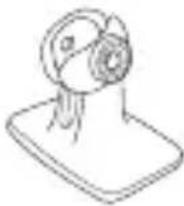
• Винты и гайки

• Запасная наклейка

• Руководство пользователя

2. Интерфейс видеорегистратора
Главный вид

Вид сзади
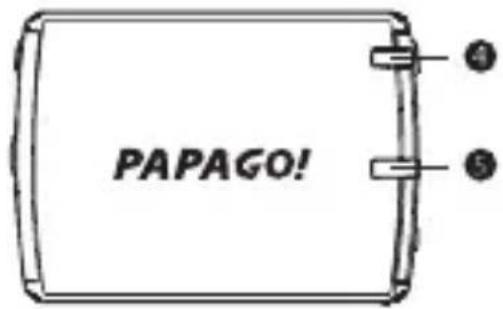
Вид слева

Вид справа

Вид сверху

natural_image
Technical line drawing of a rectangular electronic device with a small component and a pointer (no text or symbols)Вид снизу

natural_image
Simple line drawing of a rectangular device with a handle and internal compartments (no text or symbols)- Объектив видеорегистратора
2.Динамик
3.Микрофон
4.Индикатор питания
5.Индикатор WiFi
6.Вклбючатель
7.Выход HDMI
8.Переключатель режима WiFi
9.Кнопка фотосъемки
10.Кнопка аварийной записи
11.Слот для карты памяти micro SD
12.Переключатель режима WiFi
1. Место установки

- Данное устройство следует устанавливать как можно ближе к салонному зеркалу заднего вида автомобиля. Поле обзора должно быть открытым.
- Объектив камеры должен находиться в зоне очистки лобового стекла дворниками, чтобы изображение даже в дождливые дни оставалось четким.
- Не устанавливайте устройство в зоне срабатывания подушек безопасности.
- Не устанавливайте устройство поверх автомобильной изоляционной пленки во избежание ее повреждения.
- Место установки должно находиться на расстоянии от автомобильной изоляционной пленки и электронных приборов, так как они могут создавать помехи.
Предостережение, касающееся подушек безопасности

Категорически запрещается устанавливать данное устройство на крышку подушки безопасности и в пределах зоны срабатывания подушки безопасности.
Компания-изготовитель не несет ответственности за какой-либо вред здоровью или смерть, причиненные в случае автомобильной аварии или несрабатывания подушки безопасности вследствие нарушения правил установки данного устройства.
2. Способ установки
① Соберите и установите держатель на присоске или на клейкой основе.
② Вставьте винт в квадратное отверстие и затяните его для фиксации.
③ Приклейте держатель или установите его с помощью присоски в соответствующем месте в автомобиле. Инструкции по выбору места установки см. в предыдущем разделе.
④ Регулировка угла обзора камеры
Примечание. Для высыхания и фиксации клеевой основы требуется 24 часа. Не перемещайте держатель в течение этого времени.

3. Установка видеорегистратора в съемный кронштейн
① Установка
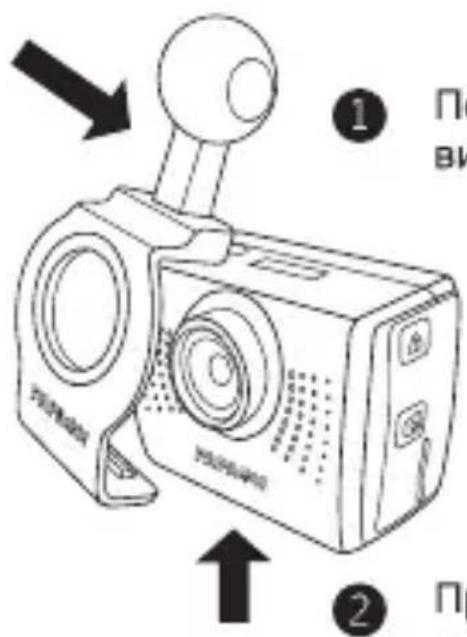
Поместите кронштейн в верхний паз на видеорегистраторе.
Прижмите нижнюю часть кронштейна, чтобы зафиксировать видеорегистратор.
② Отсоединение
natural_image
Line drawing of a digital camera with a knob and control panel, showing no text or symbols.Высвободите кронштейн из паза на видеорегистраторе.
1. Включение
① Вставьте карту памяти microSD в гнездо для карты microSD.
② Подсоедините разъем USB от автомобильного блока питания к порту USB на задней панели видеорегистратора.
③ Подключите автомобильный блок питания к гнезду автомобильного прикуривателя, а затем включите зажигание.
2. Выключение
- Чтобы включить видеорегистратор, нажмите кнопку питания.
- Во избежание повреждения файлов дождитесь полного выключения видеорегистратора, прежде чем извлекать карту памяти microSD.
3. Автоматическое включение и выключение видеорегистратора
- При остановке автомобиля видеорегистратор автоматически выключается.
- При включении зажигания автомобиля видеорегистратор автоматически включается и выполняет запись.
Примечание. Питание от гнезда автомобильного прикуривателя после остановки автомобиля не поддерживается.
- Описание функций кнопок
| Название | Обозначение | Функция |
| Питание |  | Нажатие - включение ивыключение питания.Удержание - перезапускустройства. |
| Аварийнаязапись |  | Нажатие - сохранение текущейзаписи.Удержание - запуск и остановказаписи. |
| Фотосъемка |  | Нажатие - фотоъемка.Удержание - сканированиеХР-кода настройки. |
| Переключательрежима WiFi |    | - Режим точки доступа.- Режим клиента.- Выключение интерфейса WiFi. |
- Показания индикаторов
| Цвет | Значение | |
| Индикатор питания | Красный | Непрерывно светится - запуск видеорегистратора,запись еще невыполняется.Мигающий - запись. |
| Индикатор WiFi | Синий | Непрерывно светится - запуск интерфейса WiFi, соединение еще не установлено.Мигающий - соединение установлено. |
6. Фотосъемка
Нажмите кнопку" "чтобы сделать фотоснимок.
7. Аварийная запись
При нажатии кнопки" 🔒", а также при определении
видеорегистратором удара в случае аварии он автоматически сохранит текущую видеозапись. Видеорегистратор незамедлительно изменит имя файла во избежание его циклической перезаписи.
Видеорегистратор сохраняет максимум 10 видеофайлов, при превышении этого количества перезаписывается самый старый файл.
Подключение смартфона
1. Загрузка приложения
На смартфоне перейдите в магазин App Store или Google Play и найдите приложение GoSafe WiFi. Либо отсканируйте QR-код (приведенный в приложении к настоящему руководству), чтобы смартфон автоматически установил соединение с магазином, загрузил и установил приложение. Сведения об использовании см. в его встроенной справке.
2. Настройка видеорегистратора
На верхней панели видеорегистратора переведите переключатель режима Wi-Fi в положение «Точка доступа»" (•)", чтобы включить точку доступа.
3. Подключение
Включите интерфейс WiFi на смартфоне, выберите сеть «PAPAGO-XXXXXXXX» и установите соединение ней. Пароль по умолчанию: 12345678. После подключения запустите приложение GoSafe WiFi, после чего можно незамедлительно изменять настройки видеорегистратора.
4. Сброс пароля
Выключите видеорегистратор, а затем, удерживая нажатой кнопку ", нажмите кнопку", чтобы включить видеорегистратор. Дождитесь подачи видеорегистратором звукового сигнала, после чего отпустите кнопку". При этом будут восстановлены стандартные заводские настройки видеорегистратора. Также будет восстановлен пароль по умолчанию: 12345678.
5. Сетевая камера
- Процедура настройки подключения
Сначала переведите переключатель режима WiFi в положение «Точка доступа»" («•»)". В приложении GoSafe WiFi на смартфоне настройте видеорегистратор и введите SSID и пароль требуемого беспроводного маршрутизатора.
- Подключение к беспроводному маршрутизатору
Переведите переключатель режима WiFi в положение «Клиент» ". Видеорегистратор будет автоматически пытаться установить соединение с беспроводным маршрутизатором с использованием настроек, заданных на предыдущем этапе. Если индикатор WiFi мигает, соединение установлено.
- Настройка беспроводного маршрутизатора
Откройте интерфейс настройки маршрутизатора, см. руководство пользователя беспроводного маршрутизатора. Удостоверьтесь, что маршрутизатор назначил IP-адрес видеорегистратору. Затем удостоверьтесь, что внешний IP-адрес и порту 554 маршрутизатора подключены к IP-адресу и порту 554 видеорегистратора. После этого можно использовать специальное приложение GoSafe WiFi и просматривать изображение с камеры из любого места.
Подключение видеорегистратора
1. Подключение к компьютеру посредством порта Mini-USB
Можно подключить порт Mini-USB видеорегистратора к порту USB компьютера посредством кабеля с разъемом Mini-USB. После подключения видеорегистратор можно использовать как кардридер.
2. Подключение к устройству отображения посредством интерфейса HDMI
Подсоедините один конец кабеля HDMI к разъему HDMI на видеорегистраторе, а другой конец — к разъему на устройстве отображения, оснащенном входом HDMI. После подключения выключите и включите видеорегистратор, и на устройстве отображения можно будет просматривать изображения, хранящиеся на карте памяти microSD видеорегистратора.
1. Переключите видеорегистратор в режим сканирования QR-кода.
Нажмите и удерживайте кнопку", прозвучит троекратный звуковой сигнал. Индикатор будет быстро мигать, и видеорегистратор перейдет в сканирования QR-кода.
2. Сканирование QR-кода
Список двухмерных штрихкодов (также называемых QR-кодами) см. в приложении к настоящему руководству. Направьте объектив видеорегистратора на QR-код и сфотографируйте его. Если QR-код отсканирован, видеорегистратор подаст один длинный звуковой сигнал и установит настройки согласно отсканированному коду. Дождитесь подачи видеорегистратором однократного звукового сигнала, после чего видеорегистратор автоматически выйдет из режима сканирования QR-кода.
Особые примечания
1. Примечания для пользователя
- При выключении зажигания автомобиля, гнездо автомобильного прикуривателя продолжает подавать электропитание на видеорегистратор. Покидая автомобиль, необходимо отсоединить кабель видеорегистратора от гнезда автомобильного прикуривателя. Это предотвратит разрядку АКБ автомобиля, что может повлечь аварийные ситуации и несчастные случаи.
- При выключении зажигания автомобиля, отключении источника питания, а также при отключении электропитания по другим причинам видеорегистратор продолжает работать от встроенного резервного аккумулятора, который обеспечивает выполнение видеозаписи и архивирование файлов.
- При выключении устройства не извлекайте карту памяти microSD во избежание повреждения файлов.
2. Примечание, касающиеся карты памяти microSD
- Используйте карту памяти microSD класса не ниже 6 и емкостью не менее 8 ГБ.
- Перед использованием карты памяти microSD ее необходимо отформатировать.
- Ниже приведена таблица зависимости времени записи от емкости карты памяти microSD (исключительно для справки).
| Емкость картыпамяти microSD | Качество записи:1080р, 30 кадров/с |
| 8 ГБ | 100 минут |
| 16 ГБ | 200 минут |
| 32 ГБ | 400 минут |
3. Ошибки
При обнаружении видеорегистратором ошибки он подает повторяющиеся звуковые сигналы. Перечень возможных ошибок:
- Не установлена карта памяти.
- Карта памяти повреждена.
- На карте памяти недостаточно места.
Сведения о гарантии на изделие
Гарантийные обязательства
- Настоящая гарантия предоставляется исключительно первоначальному покупателю изделия при условии соблюдения им правил эксплуатации изделия.
- Настоящая гарантия действует исключительно в регионе или стране первоначальной покупки.
- Срок настоящей гарантии составляет строго 12 месяцев со дня первоначальной покупки.
- Срок гарантии на принадлежности, входящие в оригинальный заводской комплект поставки, составляет строго 3 месяца со дня первоначальной покупки.
- Для послепродажного гарантийного обслуживания необходимо предъявить документ, подтверждающий дату покупки. При отсутствии документа, подтверждающего дату покупки, гарантийный срок отсчитывается со дня изготовления изделия.
- Настоящая гарантия не распространяется на повреждения внешнего вида и корпуса изделия.
- Настоящая гарантия не распространяется на повреждения, вызванные стихийными бедствиями, действиями непреодолимой силы, форс-мажорными обстоятельствами а также какими бы то ни было иными обстоятельствами, не указанными в настоящей гарантии.
- После ремонта или замены изделия срок гарантии не продлевается и остается прежним.
- В случае замены изделий (при ремонте изделия или замене деталей) завод-изготовитель имеет право оставить у себя неисправные изделия.
-
Настоящая гарантия не распространяется на повреждения, возникшие вследствие использования изделия не по назначению или несоблюдения инструкций, содержащихся в руководстве пользователя.
-
Настоящая гарантия не действует в случае несанкционированной разборки или модификации изделия.
- Завод-изготовитель оставляет за собой право изменять содержание настоящей гарантии без предварительного уведомления.
Тайвань
Papago Company, Limited 研勤科技股份有限公司
Адрес компании: 4th floor, #200 Gangcian Road, Neihu District, Taipei City, Taiwan (Тайвань)
Официальный веб-сайт: www.papagoinc.com
Горячая линия службы поддержки клиентов: +886-2-2659-3008
Рабочие часы службы поддержки клиентов: понедельник – пятница, с 9:00 до 12:00, с 13:30 до 17:30 (кроме государственных праздников)
Рабочие часы отдела розничных продаж: понедельник – пятница, с 9:00 до 17:30 (кроме государственных праздников)
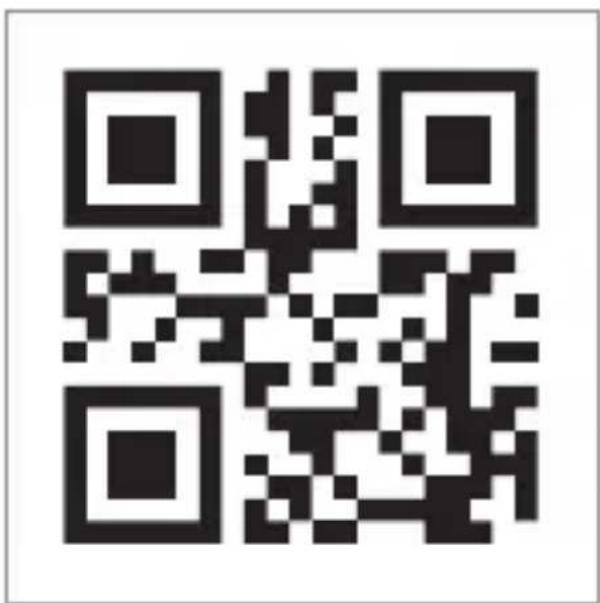
Image Rotate 0° / 影像旋转-0° / 影像旋轉-0° 画像回転-0° / Поворот изображения на 0°
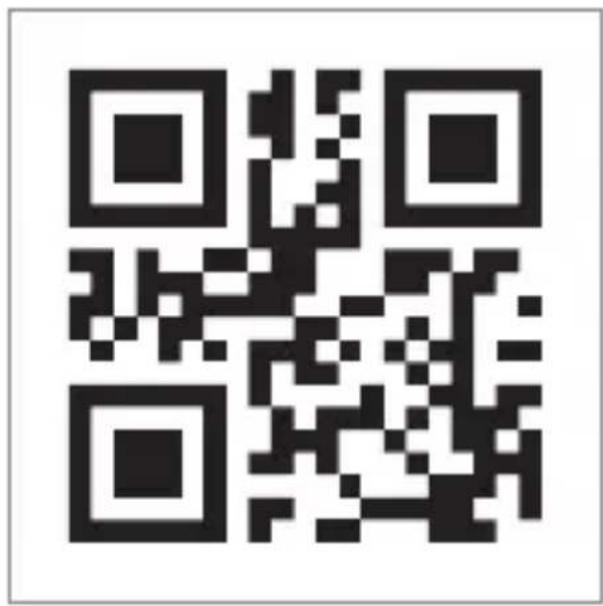
Image Rotate 180° / 影像旋转-180° / 影像旋转-180° 画像回転-180° / Поворот изображения на 180°

Video Lens - Close / 影像镜射 - 关闭
影像鏡射 - 關閉 / 画像ミラーリング - 終了
Зеркальное отражение изображения - отключить

Video Lens - Horizontal / 影像镜射 - 水平
影像鏡射 - 水平 / 画像ミラーリング - 水平
Зеркальное отражение изображения - по горизонтали
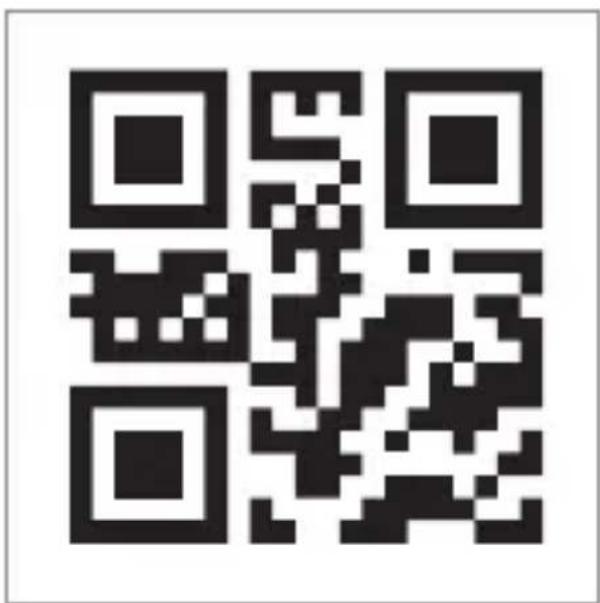
Collision Recording - High Sensitivity / 碰撞记录 - 高灵敏度 碰撞記錄 - 高靈敏度 / 衝突記錄 - 高感度
Запись при столкновении - высокая чувствительность
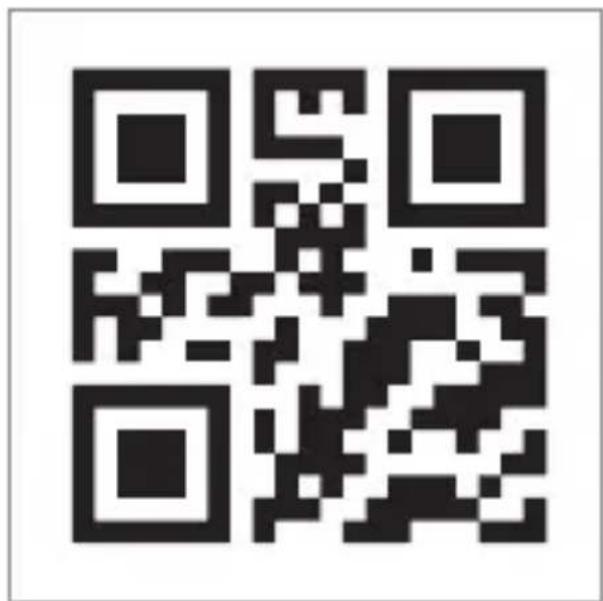
Collision Recording - Medium Sensitivity / 碰撞记录 - 中灵敏度 碰撞記錄 - 中靈敏度 / 衝突記錄 - 中感度
Запись при столкновении - средняя чувствительность
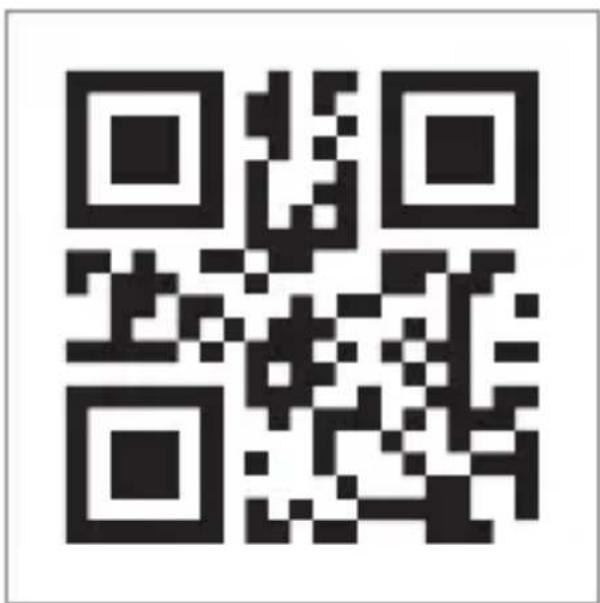
Collision Recording - Low Sensitivity / 碰撞记录 - 低灵敏度 碰撞記錄 - 低靈敏度 / 衝突記錄 - 低感度
Запись при столкновении - низкая чувствительность
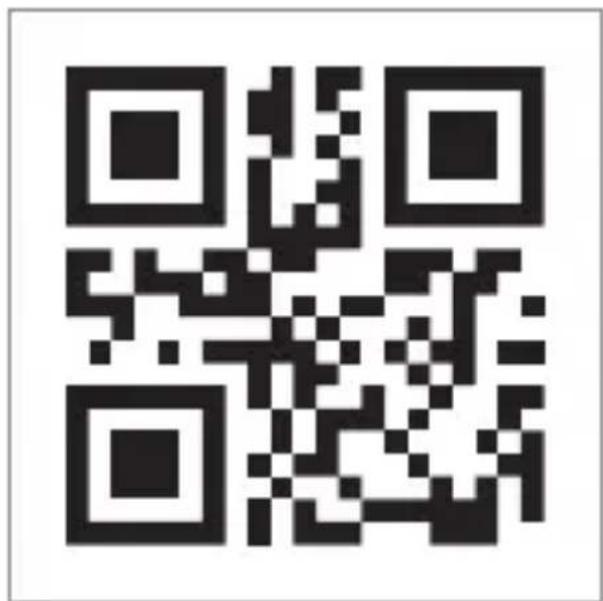
Sound Recording - Start / 录音 - 开启
錄音 - 開啓 / 録音 - 起動
Запись звука - включить
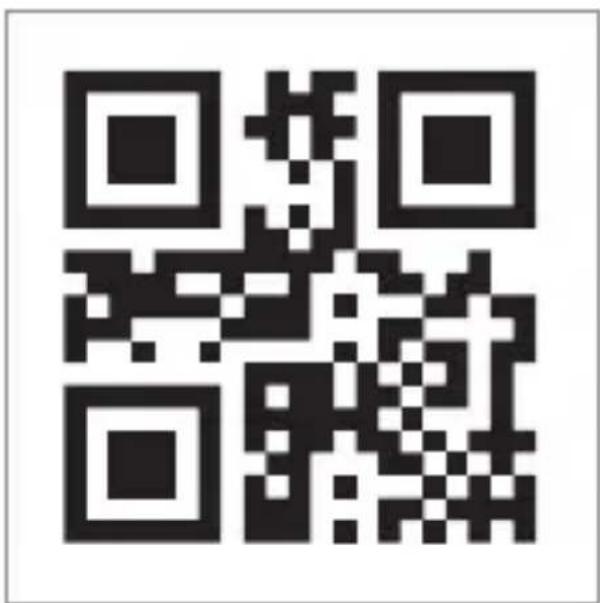
Sound Recording - Stop / 录音 - 关闭 / 錄音 - 關閉 錄音 - 終了 / Запись звука - отключить

Beeps - Start / 扬声器 - 开启 / 喇叭 - 開啓 スピーカー - 起動 / Звуковые сигналы - включить

Beeps - Stop / 扬声器 - 关闭 / 喇叭 - 關閉 スピーカー - 終了 / Звуковые сигналы - отключить
Return to Factory Settings / 恢复原厂设定 / 回原廠設定 工場出荷時の設定に戻る / Восстановление заводских настроек

Reformat Memory Card / 清除存储卡 / 清除記憶卡 メモリーカードを消去 / 彡 formatирование карты памяти


Available on the
App Store


Available in Android
Google play
Contact our authorized dealer / 经销商 / 經銷商 販売代理店 / Адрес авторизованного дилера
Purchase Date / 购买日期 / 購買日期 購入日 / Дата покупки


- GoSafe WiFi (●)
- CAUTION:
- RF exposure warning
- Package Contents
- Main Unit Interface
- Installation Location
- Safety Airbag Warning
- Installation Method
- Main Device Tear Assembly
- Starting & Operation
- Booting Up
- Shutting Down
- Automatic Power On/Off Device
- LED Indicator Lights
- Taking Pictures
- Emergency Backup
- Cell Phone Connection
- Download the App Software
- Main Device Settings
- Connection
- Lost Password
- Network Camera
- Main Device Connection
- Mini USB Connection to Computer
- HDMI Connection to Screen
- QR Code Intelligent Settings
- Enter the QR Code Reading Mode
- Capture the QR Code
- Special Notes
- User Related
- SD Card Related
- Errors
- Product Warranty Information
- Warranty Contents
- Disclaimer
- 包装内容
- 主机界面
- 安装位置
- 安全气囊警告
- 安装方式
- 主机拆装
- 开始使用
- 开机
- 关机
- 自动开关机
- LED指示灯
- 拍照
- 紧急备份
- 手机联机
- 下载APP软件
- 主机设定
- 联机
- 忘记密码
- 网络摄影机
- - 设定联机信息
- - 连接无线路由器
- - 设定无线路由器
- 主机连接
- Mini USB连接计算机
- HDMI连接屏幕
- 二维条形码智能设定
- 进入二维条形码设定模式
- 拍摄二维条形码
- 注意事项
- 使用相关
- micro SD卡相关
- 错误
- 产品保修说明
- 保修内容
- 上海研亚软件信息技术有限公司
- 主機介面
- 安全氣囊警告
- 主機拆裝
- 開始使用
- 開機
- 開機
- 自動開關機
- LED指示燈
- 緊急備份
- 手機連線
- 下载APP軟體
- 主機設定
- 連線
- 忘記密碼
- 網路攝影機
- - 設定連線資訊
- - 連接無線路由器
- - 設定無線路由器
- 主機連線
- Mini USB連接電腦
- 二維條碼智能設定
- 進入二維條碼設定模式
- 拍攝二維條碼
- 注意事項
- 使用相關
- SD卡相關
- 错誤
- 產品保固說明
- 保固内容
- 研勤科技股份有限公司
- 棚包内容
- 本体インターフェース
- 取り付け位置
- エアバッグの警告
- 取り付け方法
- 本体の取り付けと取り外し
- 使用を開始します
- 起動
- シャットダウン
- オートスイッチ
- ボタン機能について
- LEDインジケータ
- 摄影
- 緊急バックアップ
- 携帯電話に接続する
- アプリケーションソフトをダウンロードします
- 本体を設定する
- 接続
- バスワードを忘れた場合
- Webカメラ
- - 接続情報を設定します
- - ワイヤレスルータを接続します
- - ワイヤレスルータを設定します。
- 本体を接続する
- Mini USBをコンピュータに接続します
- HDMIをディスプレイに接続します
- QRコードのスマート設定
- QRコード設定モードにします
- QRコードを撮影します
- ご使用について
- SDカードについて
- エラーについて
- 保証内容
- Комплектация
- Интерфейс видеорегистратора
- Место установки
- Предостережение, касающееся подушек безопасности
- Способ установки
- Установка видеорегистратора в съемный кронштейн
- Включение
- Выключение
- Автоматическое включение и выключение видеорегистратора
- Фотосъемка
- Аварийная запись
- Подключение смартфона
- Загрузка приложения
- Настройка видеорегистратора
- Подключение
- Сброс пароля
- Сетевая камера
- - Процедура настройки подключения
- - Подключение к беспроводному маршрутизатору
- - Настройка беспроводного маршрутизатора
- Подключение видеорегистратора
- Подключение к компьютеру посредством порта Mini-USB
- Подключение к устройству отображения посредством интерфейса HDMI
- Переключите видеорегистратор в режим сканирования QR-кода.
- Сканирование QR-кода
- Особые примечания
- Примечания для пользователя
- Примечание, касающиеся карты памяти microSD
- Ошибки
- Сведения о гарантии на изделие
- Гарантийные обязательства
- Тайвань
- Papago Company, Limited 研勤科技股份有限公司
Marque : Papago
Modèle : GoSafe WiFi
Catégorie : Caméra embarquée