
PLED-W600 - Projecteur VIEWSONIC - Notice d'utilisation et mode d'emploi gratuit
Retrouvez gratuitement la notice de l'appareil PLED-W600 VIEWSONIC au format PDF.


| Type de produit | Projecteur LED portable |
| Marque | ViewSonic |
| Modèle | PLED-W600 |
| Résolution native | WXGA (1280 x 800) |
| Luminosité | 600 lumens ANSI |
| Contraste | 12000:1 |
| Source lumineuse | LED avec durée de vie jusqu'à 30 000 heures |
| Dimensions (L x P x H) | 294 x 226 x 127 mm |
| Poids | 1,4 kg |
| Alimentation | 100-240 V CA, 50/60 Hz |
| Consommation électrique | 90 W (max) |
| Connectivité | HDMI, VGA, USB-A, entrée audio 3,5 mm, sortie casque |
| Haut-parleur intégré | Oui, 2 W |
| Correction trapézoïdale | Verticale ± 40° |
| Entretien et nettoyage | Nettoyer le filtre à air régulièrement ; utiliser un chiffon doux et sec pour l'objectif |
| Sécurité | Verrou Kensington intégré |
| Pièces détachées et réparabilité | Source lumineuse non remplaçable par l'utilisateur ; pièces disponibles auprès du service après-vente agréé |
| Accessoires inclus | Câble d'alimentation, câble VGA, télécommande, guide de démarrage rapide |
FOIRE AUX QUESTIONS - PLED-W600 VIEWSONIC
Questions des utilisateurs sur PLED-W600 VIEWSONIC
0 question sur cet appareil. Repondez a celles que vous connaissez ou posez la votre.
Poser une nouvelle question sur cet appareil
Téléchargez la notice de votre Projecteur au format PDF gratuitement ! Retrouvez votre notice PLED-W600 - VIEWSONIC et reprennez votre appareil électronique en main. Sur cette page sont publiés tous les documents nécessaires à l'utilisation de votre appareil PLED-W600 de la marque VIEWSONIC.
MODE D'EMPLOI PLED-W600 VIEWSONIC
Guide de l'utilisateur
Modèle no. VS15897/VS15898
Merci d'avoir choisi ViewSonic
Avec plus de 25 années d'expérience en tant que fournisseur mondial majeur en solutions visuelles, ViewSonic se consacre à dépasser les attentes du monde pour les évolutions technologiques, l'innovation et la simplicité. Chez ViewSonic, nous croyons que nos produits ont le potentiel d'avoir un impact positif sur le monde, et sommes confiants que le produit ViewSonic que vous avez choisi vous sera utile.
Encore une fois, merci d'avoir choisi ViewSonic!

Informations de conformité
REMARQUE: Cette section porte sur les exigences de branchement et les déclarations de conformité. Les applications spécifiques devront se reporter aux étiquettes signalétiques et aux symboles figurant sur l'appareil.
Declaration de conformite FCC
Cet appareil est conforme à l'article 15 des Règlements FCC. Son fonctionnement est sujet aux deux conditions suivantes: (1) Cet appareil ne doit pas provoquer d'interférences néfastes, et (2) cet appareil doit accepter toutes les interférences reçues, y compris celles pouvant provoquer un fonctionnement indésirable.
Cet équipement a été testé et déclaré conforme aux limites d'un dispositif numérique de la classe B, conformément à la partie 15 des règles de la FCC. Ces limites sont conçues pour fournir une protection raisonnable contre les interférences nocives pour une installation résidentielle. Cet équipement produit, utilise et peut émettre une énergie à fréquence radio et s'il n'est pas installé et utilisé conformément aux instructions, peut provoquer des interférences nocives aux communications radio.
Cependant, il n'y a aucune garantie que les interférences ne se produiront pas dans une installation particulière. Si cet équipement provoque des interférences nocives à la réception radio ou TV qu'il est possible de déterminer en mettant l'équipement en marche ou à l'arrêt, l'utilisateur est encouragé à essayer de rectifier les interférences en adoptant au moins l'une des mesures suivantes :
• Ré-orienter ou déplacer l'antenne réceptrice.
- Augmenter la distance entre l'équipement et le récepteur.
- Brancher l'équipement sur une prise appartenant à un circuit autre que celui sur lequel est branché le récepteur.
- Consulter le distributeur ou un technicien radio/TV qualifié.
Avertissement: Vous êtes averti que des changements ou des modifications non expressément approuvés par la partie responsable de la vérification de la conformité peuvent annuler votre droit à faire fonctionner l'équipement.
Declaration de l'Industrie canadienne
CAN ICES-3 (B)/NMB-3(B)
Conformité CE pour les pays européens

L'appareil est conforme la norme EMC 2004/108/EC et à la norme sur la basse tension 2006/95/EC.
Les indications qui suivent sont destinées uniquement aux Etats membres de l'Union Européenne:
La marque est conforme avec la Directive 2002/96/EC (WEEE : Waste Electrical and Electronic Equipment).
La marque recommande de ne PAS jeter l'équipement, incluant des batteries ou accumulateurs usagés, en tant qu'ordure ménagère non triée. Utilisez plutôt le système disponible de retour et de collecte.

Si les batteries, accumulateurs et piles boutons incluses dans cet équipement affiches les Hg, Cd ou Pb, cela signifie que la batterie contient a une conteneur en métaux lourds de plus de 0,0005% en Mercure ou plus de 0,002% en Cadmium ou encore plus de 0,004% en Plomb.

Déclaration de conformité RoHS2 (LSDEEE2)
Ce produit a été conçu et fabriqué dans le respect de la directive 2011/65/EU du Parlement Européen et du Conseil relative à la limitation de l'utilisation de certaines substances dangereuses dans les équipements électriques et électroniques (Directive RoHS2 - LSDEEE2) et il est déclaré respecter les valeurs de concentration maximum définies par le Comité technique d'adaptation (TAC) européen, qui sont les suivantes:
| Substance | Concentration maximale proposée | Concentration réelle |
| Plomb (Pb) 0,1% < 0,1% | ||
| Mercure (Hg) 0,1% < 0,1% | ||
| Cadmium (Cd) 0,01% < 0,01% | ||
| Chrome hexavalent ( Cr^6+ ) 0,1% < 0,1% | ||
| Polybromobiphényle (PBB) 0,1% < 0,1% | ||
| Polybromodiphénylséthers (PBDE) 0,1% < 0,1% |
Certains composants de produits mentionnés ci-dessus ne sont pas soumis à ces limitations, conformément aux dispositions de l'Annexe III de la Directive RoHS2 (LSDEEE2). Il s'agit des composants suivants:
- Mercure dans les lampes fluorescentes à cathode froide et lampes fluorescentes à électrodes externes (CCFL et EEFL) pour des buts spécifiques ne dépassant pas (par lampe) :
(1) Longueur courte ( ≤ 500 mm): maximum 3,5 mg par lampe.
(2) Longueur moyenne (>500 mm and ≤1.500 mm): maximum 5 mg par lampe.
(3) Longueur élevée(>1.500 mm): maximum 13 mg par lampe.
-
Plomb dans le verre des tubes cathodiques.
-
Le plomb dans le verre des tubes fluorescents ne dépasse pas 0,2 % du poids.
- Plomb en tant qu'élément d'alliage de l'aluminium jusqu'à 0,4 % du poids.
- L'alliage de cuivre contient jusqu'à 4 % de plomb.
- Soudures à haute température (les alliages basés sur le plomb contiennent du plomb à 85 % ou plus).
- Composants électriques et électroniques contenant du plomb dans le verre ou des porcelaines. (appareils piézoélectriques ou dans un composant de matrice de verre ou de céramique).
Informations importantes liées à la sécurité
- Lisez ces instructions.
- Gardez ces instructions.
- Faites attention à tous les avertissements.
- Suivez toutes les instructions.
- Ne pas utiliser l'unité près de l'eau.
-
Nettoyer avec un tissu doux et sec.
-
Ne pas bloquer les sorties de ventilation. Installer l'unité en accord avec les instructions du fabricant.
-
Ne pas installer à côté d'une source de chaleur telle qu'un radiateur, une pompe à chaleur, des plaques chauffantes ou tout autre équipement (incluant les amplificateurs) qui produisent de la chaleur.
-
Ne sous-estimez pas la protection offerte par la prise de terre ou polarisée. Une prise polarisée possède deux lames, l'une étant plus large que l'autre. Une prise de terre possède trois lames et un troisième élément relié à la terre. La lame large et le troisième élément sont là pour votre sécurité. Si la prise fournie ne rentre pas dans votre prise murale, consultez un électricien pour faire remplacer la prise obsolète.
-
Protégez le cordon d'alimentation des passages ou des pincements, surtout au niveau des prises. Veillez à avoir accès aux points d'entrée/sortie et si possible ayez la prise près du périphérique pour plus de facilité.
-
Utilisez uniquement des périphériques/accessoires spécifiés par le fabricant.
-
Utilisez uniquement avec le chariot, stand, trépied, support ou table spécifiée par le fabricant ou vendue avec l'unité. Quand un chariot est utilisé, attention lorsque vous le déplacez à ne pas trébucher et vous blesser.

-
Débranchez l'unité si elle restera inutilisée pendant une longue période.
-
Faites appel à du personnel qualifié en cas de réparations nécessaires tel que pour une alimentation ou un cordon électrique endommagé, si un liquide a été renversé sur l'unité, si celle-ci a été exposée à la pluie ou la moisissure, si l'unité ne fonctionne pas normalement ou est tombée.
Informations de copyright
Copyright © ViewSonic Corporation, 2014. Tous droits réservés.
Macintosh et Power Macintosh sont des marques déposées par Apple Inc.
Microsoft, Windows et le logo de Windows sont des marques déposées par Microsoft Corporation aux États-Unis et dans d'autres pays.
ViewSonic et le logo des trois oiseaux sont des marques déposées par ViewSonic Corporation.
VESA est une marque commerciale enregistrée par Video Electronics Standards Association. DPMS et DDC sont des marques commerciales enregistrées par VESA.
PS/2, VGA et XGA sont des marques commerciales enregistrées par International Business Machines Corporation.
Avertissement : ViewSonic Corporat
Décharge de responsabilité : La société ViewSonic Corporation ne peut être tenue pour responsable d'erreurs techniques ou d'impression ni d'omissions dans le présent manuel ; dommages directs ou indirects résultant de la livraison, des performances ou de l'utilisation de ce produit; ViewSonic Corp. décline également toute responsabilité vis-àvis des performances ou de l'utilisation de ce produit.
Dans un souci amélioration constant de ses produits, ViewSonic Corporation se réserve le droit de modifier les spécifications du produit sans avis préalable. Les informations contenues dans ce document peuvent changer sans préavis.
Aucune partie de ce document ne peut être copiée, reproduite ou transmise par quelque moyen que ce soit, dans n'importe quel but, sans l'autorisation écrite préalable de ViewSonic Corporation.
Enregistrement du produit
Afin de répondre aux spécifications futures de votre produit, et pour recevoir des informations additionnelles sur celui-ci dès qu'elles sont disponibles, veuillez visiter le site Internet de ViewSonic et sélectionner la section correspondant à votre région pour enregistrer votre produit en ligne.
Le CD ViewSonic vous permet également d'imprimer le formulaire d'enregistrement de votre produit. Une fois complété, veuillez l'envoyer par email ou par télécopie à votre bureau ViewSonic. Pour trouver votre formulaire d'enregistrement, naviguez jusqu'au répertoire ":\CD\Registration".
L'enregistrement de votre produit nous permettra de mieux répondre à vos attentes. Veuillez imprimer ce manuel de l'utilisateur et remplissez la section «Pour vos archives».
Pour plus de détails, veuillez consulter la rubrique «Service clientèle» de ce manuel.
Pour votre information
Nom du produit :
PLED-W600/PLED-W800
ViewSonic LED Projector
Numéro du modèle :
VS15897/VS15898
Numéro du document :
Elimination du produit en fin de vie
La lampe de ce produit contient du mercure qui peut représenter un danger pour vous et pour l'environnement. Veuillez faire attention et mettre le produit au rebut dans le respect des lois locales ou nationales en vigueur.
ViewSonic respecte l'environnement et fait des efforts allant dans le sens d'un environnement de travail et de vie écologiques. Merci d'oeuvrer aussi pour une informatique plus intelligente et plus écologique. Pour en savoir plus, veuillez visiter le site web de ViewSonic.
Etats-Unis et Canada : http://www.viewsonic.com/company/green/recycle-program/
Vue d'ensemble du paquet......9
Vue d'ensemble du produit......10
Télécommande......11
Installation 12
Marche / Arrêt....12
Régler la hauteur de l'image projetée.... 12
Régler l'image projetée .... 13
Connector la source d'entrée - HDMI/MHL ou COMPUTER....14
Connector la source d'entrée - Entrée AV composite (PLED-W800 uniquement).... 15
Insérer une carte SD (PLED-W800 uniquement) 15
Insérer une clé USB (PLED-W800 uniquement) 16
Monter le Projecteur....16
Utilisation du menu Multimédé (PLED-W800 uniquement) 17
Comment utiliser le menu Multimédia .. 17
Visualisation des photos....19
Lecture de vidéos....21
Réglages vidéo....22
Lecture de musique....23
Réglages musique......24
Visualisation de documents....25
Affichage des réglages système ..... 26
Affichage USB 27
Affichage WiFi 28
Configurer la connexion sans fil (via le mode AP)....29
Configurer la connexion sans fil (via le mode client)....30
Diffusion multimédia 31
Screen Mirroring (Miroir écran) ...... 32
Régler les paramètres du menu pour la source d'entrée externe....33
Utilisation du Menu Principal 35
Annexe 37
Liste de prise en charge de fichiers multi-médias (PLED-W800 uniquement)......37
Présentation
Vue d'ensemble du paquet
Déballez et inspectez le contenu de l'emballage pour vérifier que toutes les pièces répertoriées ci-dessous sont présentes. En cas de pièce manquante, contactez notre service clientèle.
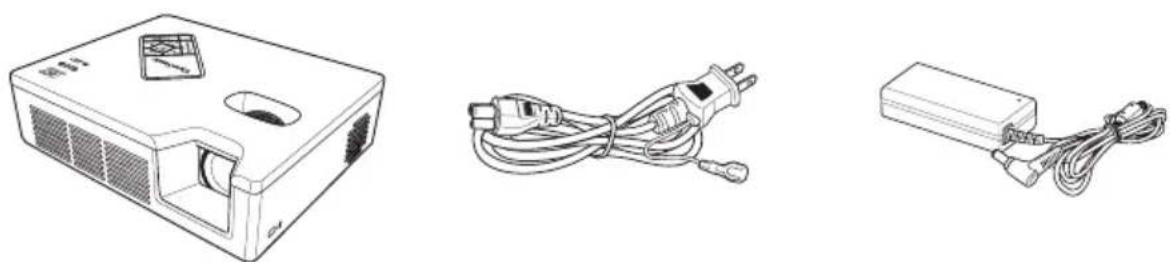
Projecteur Cordon d'alimentation secteur Adaptateur secteur
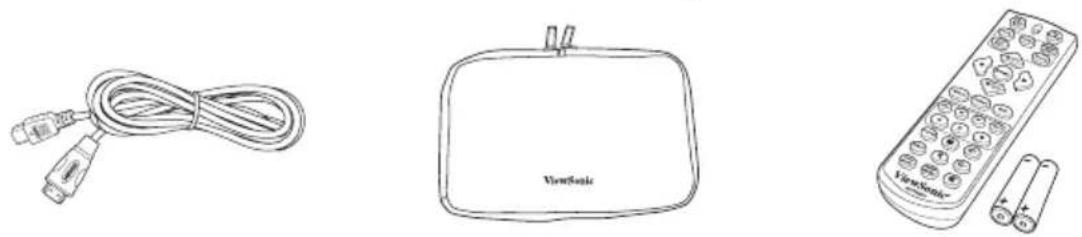
Câble HDMI Sac de transport souple Télécommande (avec piles)
Guide de démarrage rapide CD-ROM (Guide de l'utilisateur)

En raison de différentes applications dans chaque pays, certaines régions peuvent proposer des accessoires différents.
■ Assurez-vous de rejeter correctement les piles usagées conformément aux réglementations locales

Vue d'ensemble du produit
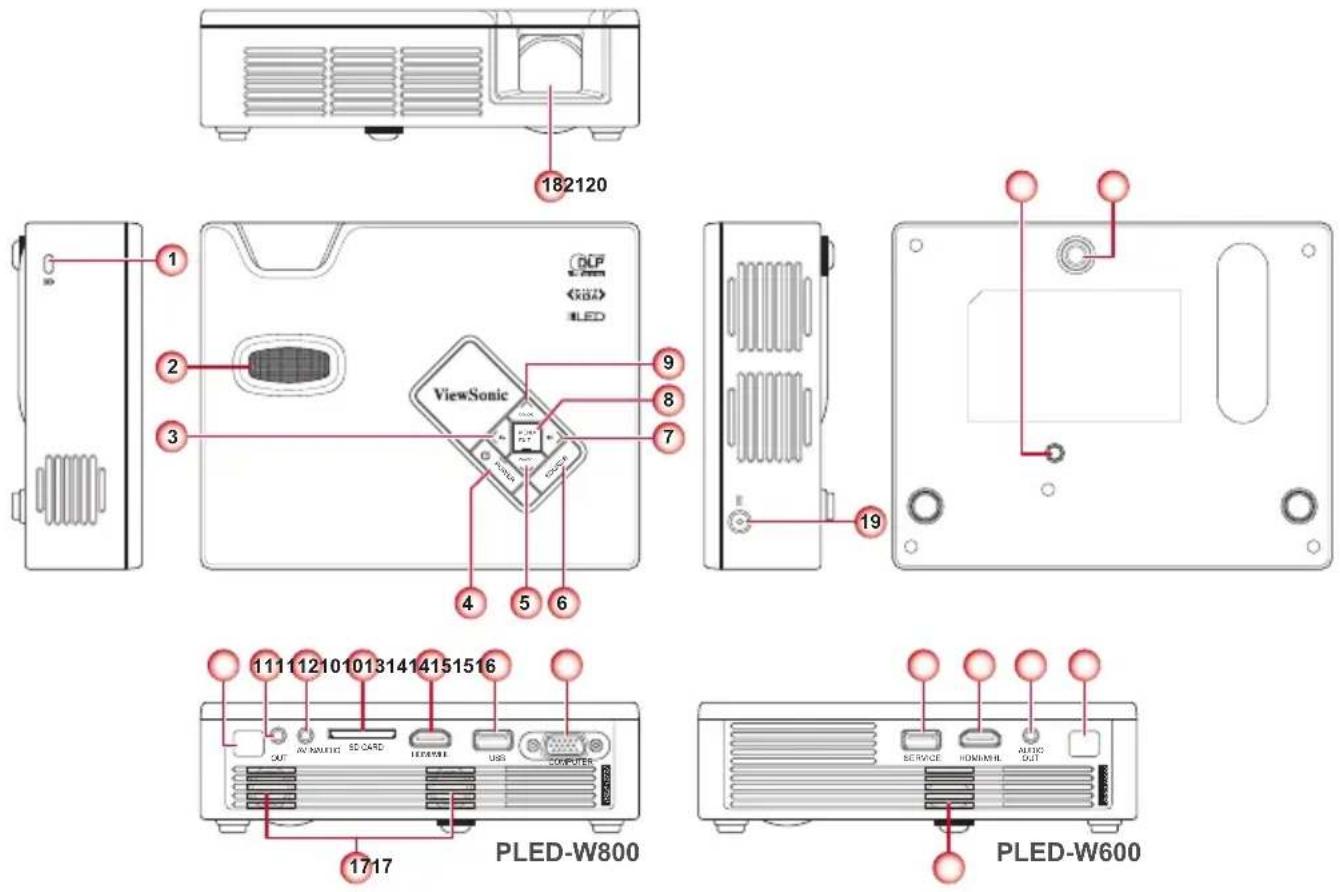
- Verrouillage Kensington
- Bague de mise au point
- Bouton gauche / Audio - (<)
- Bouton Marche/Arrêt (⏻)
- Bouton bas / Mode audio (v)
- Bouton de source (SOURCE)
- Bouton droit / Audio + (>)
- Bouton Menu (MENU)
- Bouton haut / Mode couleurs (∧)
- Récepteur IR
-
Connecteur de sortie audio
-
Connecteur d'entrée A/V
- Fente de carte SD
- Connecteur HDMI/ MHL
- Connecteur USB
- Connecteur COMPUTER
- Haut-parleur
18.Objectif - Entrée CC
- Trou de vis pour trépied
- Pied rehausseur

Les éléments 3, 5 et 7 à 9 sont aussi des boutons de fonctions. Les fonctions varient selon le mode actuel.
Télécommande
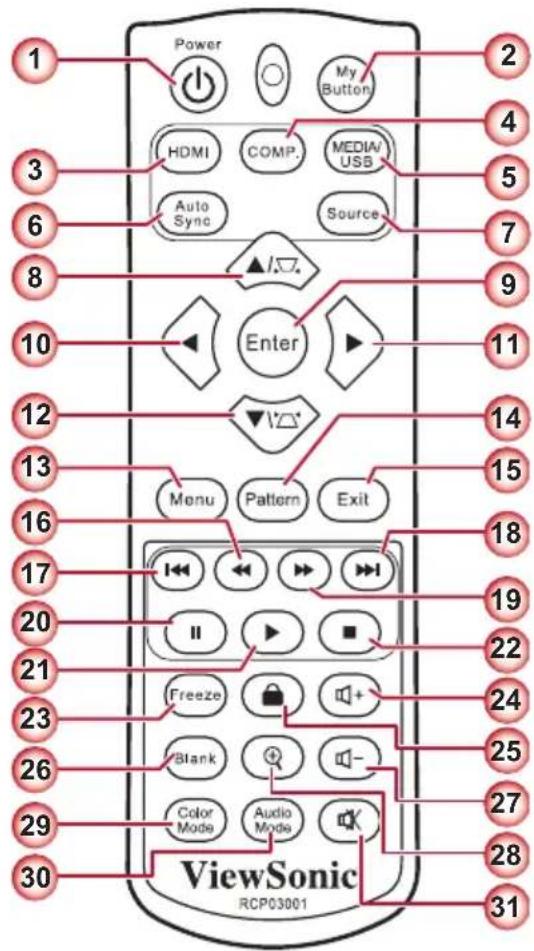
- Alimentation
- My Button
- HDMI*
- Computer*
- Media/USB*
- Synchronisation auto.*
- Source*
- Haut / Trapèze
- Enter
- Gauche
- Droite
- Bas / Trapèze
- Menu
- Motif
- Quitter
- Retour rapide*
- Précédent*
- Suivant*
- Avance rapide*
- Pause*
- Lire*
- Arrêter*
- Figer
- Volume+
- Keypad Lock (Verr touches)
- Blank
- Volume -
- Agrandir +/-
- Mode couleurs
- Audio Mode (Mode Audio)
- Muet

■ Les boutons marqués par « * » ne fonctionnent que pour le projecteur PLED-W800.
Installation
Marche / Arrêt
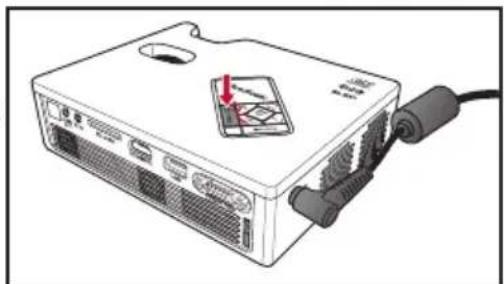
- Branchez le cordon d'alimentation sur la prise d'entrée CC du projecteur.
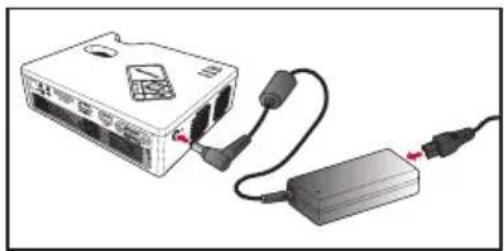
- Insérez la fiche sur l'extrémité du cordon d'alimentation dans une prise murale. Le voyant DEL s'allume en rouge en mode veille.
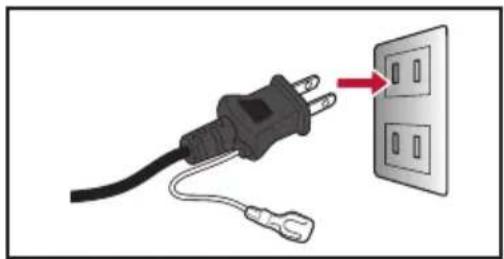
- Appuyez sur le bouton Power ( pour allumer ou éteindre le projecteur. La DEL d'état s'allumeen vert lorsque le projecteur est allumé.
Régler la hauteur de l'image projetée
Le projecteur est équipé d'un pied rehausseur permettant d'ajuster la hauteur de l'image.
Pour régler la hauteur :
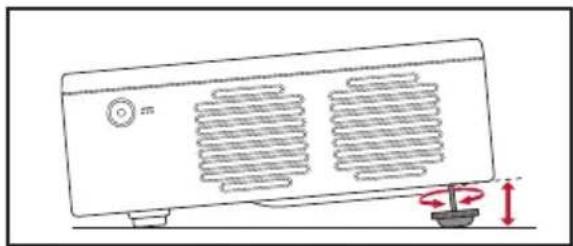
Tourner le pied rehausseur pour régler la position de l'image projetée à la hauteur souhaitée.

Si la fonction de correction automatique de la distorsion trapézoïdale est activée et aucun changement ne survient dans les 2-3 secondes, le projecteur réglera automatiquement l'affichage de l'image via cette fonction.
Régler l'image projetée
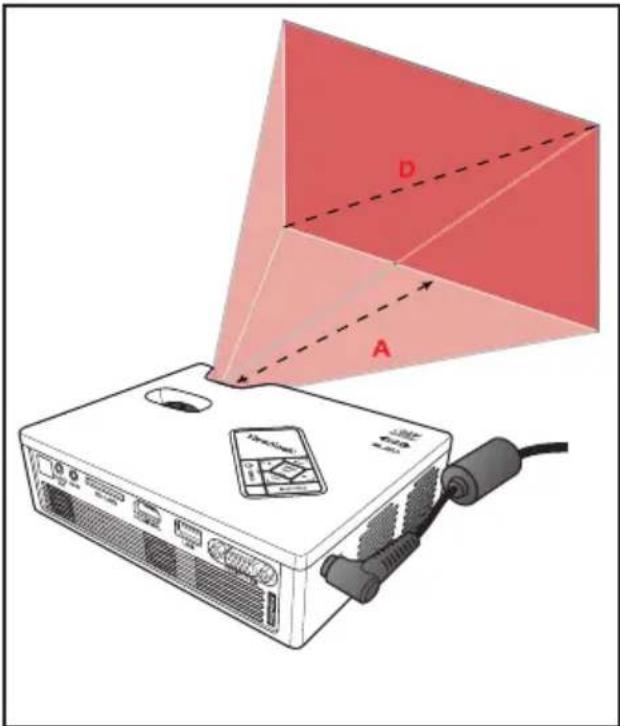
| TAILLE DE L'ÉCRAN Écran 16:10 | DISTANCE DE PROJECTION | |
| (D) (A) | ||
| (pouce) (mètre) (pouce) (mètre) | ||
| 24 0,61 28,5 0,72 | ||
| 32 0,81 38,0 0,96 | ||
| 40 1,02 47,5 1,21 | ||
| 48 1,22 57,0 1,45 | ||
| 56 1,42 66,5 1,69 | ||
| 64 1,63 76,0 1,93 | ||
| 72 1,83 85,5 2,17 | ||
| 80 2,03 95,0 2,41 | ||
| 100 2,54 118,7 3,02 | ||
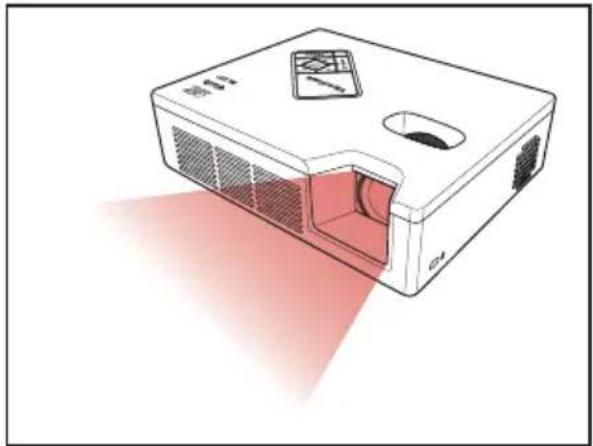
Ajuster la mise au point jusqu'à ce que l'image soit nette.
Connector la source d'entrée - HDMI/MHL ou COMPUTER
Connexion HDMI/MHL
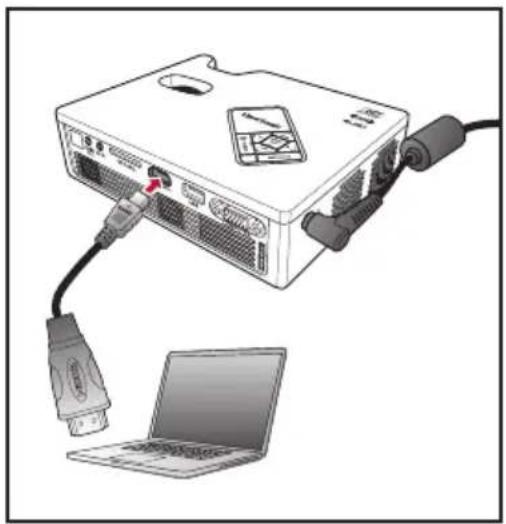
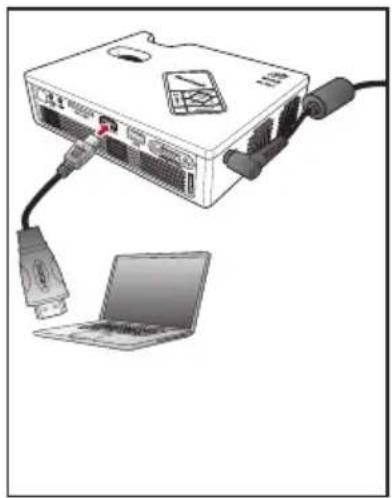
Connexion à un ordinateur de bureau/portable Connexion à des appareils mobiles
Connexion COMPUTER (PLED-W800 uniquement)
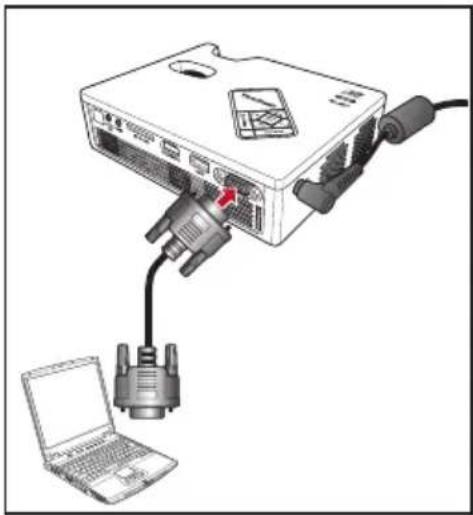
Connexion à un ordinateur de bureau/portable
-
Connectez un appareil COMPUTER / HDMI en utilisant un câble adéquat.
-
Après avoir mis le projecteur sous tension, appuyez sur le bouton SOURCE sur le panneau de commande ou sur le bouton HDMI/COMP. sur la télécommande pour sélectionner la source d'entrée appropriée.
Connector la source d'entrée - Entrée AV composite (PLED-W800 uniquement)
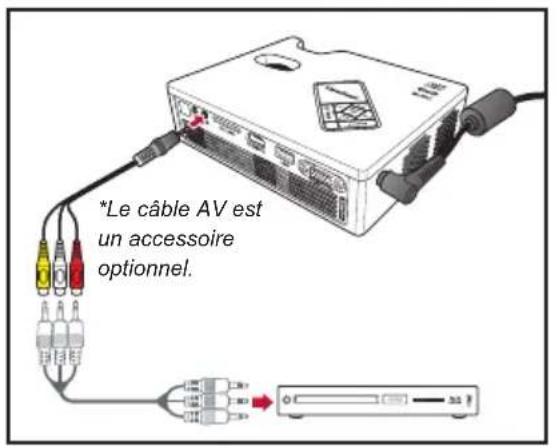
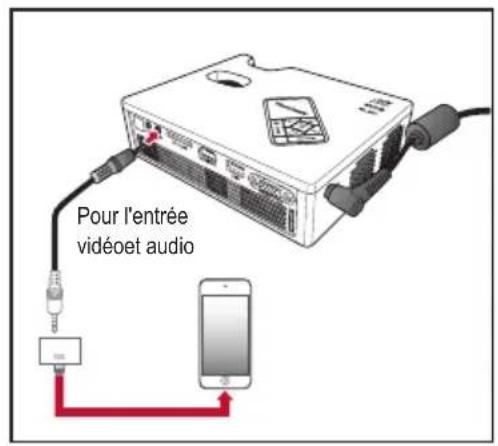
Connexion à un lecteur DVD Connexion à un iPod Touch 5
- Connecter la source d'entrée AV.
- Après avoir mis le projecteur sous tension, appuyez sur le bouton SOURCE sur le panneau de commande pour sélectionner la source d'entrée appropriée.
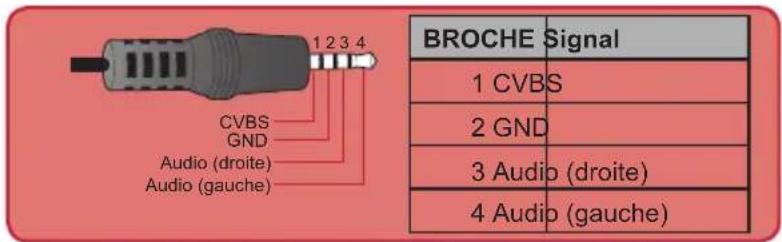
Spécifications du câble audio / vidéo

Toutes les autres marques ou noms de produits sont des marques commerciales ou déposées de leurs détenteurs respectifs.
Les câbles de connexion des périphériques de sortie vidéo ne sont pas fournis, veuillez contacter le fournisseur de l'appareil.
■ iPod nano/iPod touch/iPhone/iPod classic (version 5 et ultérieure).
Conçu pour iPod/iPhone/smartphone/baladeur multimédia avec fonctions de sortie TV. Son utilisation avec un appareil présentant une tension du signal audio supérieure à 0,3 Vrms n'est pas recommandée.
■ Le mode composite prend uniquement en charge une source d'entrée vidéo.
Insérer une carte SD (PLED-W800 uniquement)
Insérer une carte SD dans la fente, les contacts dorés tournés vers le bas.
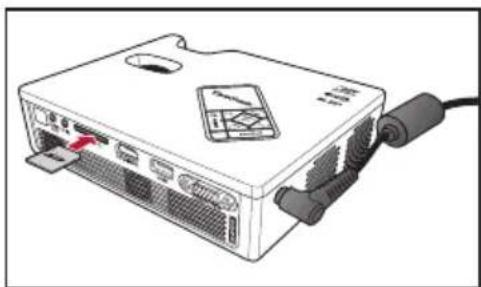
■ Pour retirer la carte SD, retirer simplement la carte mémoire de la fente.
■ Ne pas retirer la carte SD lorsque le projecteur est en train de projeter une image qui provient de la carte. Cela risque d'entraîner une perte de données ou d'endommager la carte.
■ Prend en charge des cartes SD allant jusqu'à 32 Go.
■ La carte SD n'est pas fournie dans l'emballage.
Insérer une clé USB (PLED-W800 uniquement)
Brancher un lecteur flash USB dans le connecteur USB à l'arrière du projecteur.
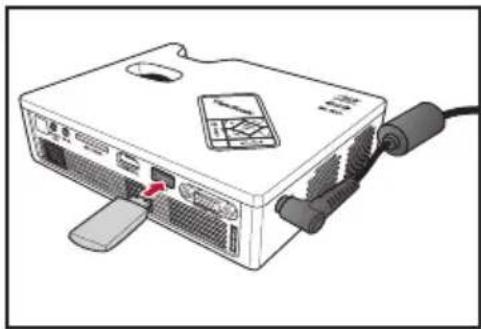
■ Prend en charge un lecteur flash USB avec des formats FAT32 et NTFS.
Monter le Projecteur
Visser un trépied standard sur le trou de vis du projecteur.
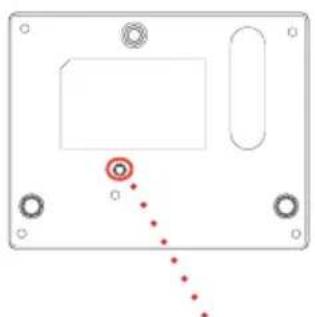
Trou de vis pour trépied
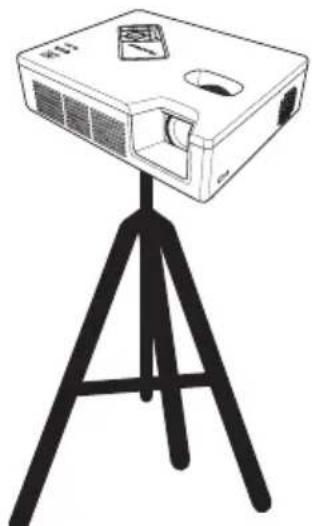
■ Le trépied est un accessoire optionnel.
Utilisation du menu Multimédia (PLED-W800 uniquement)
Comment utiliser le menu Multimédia
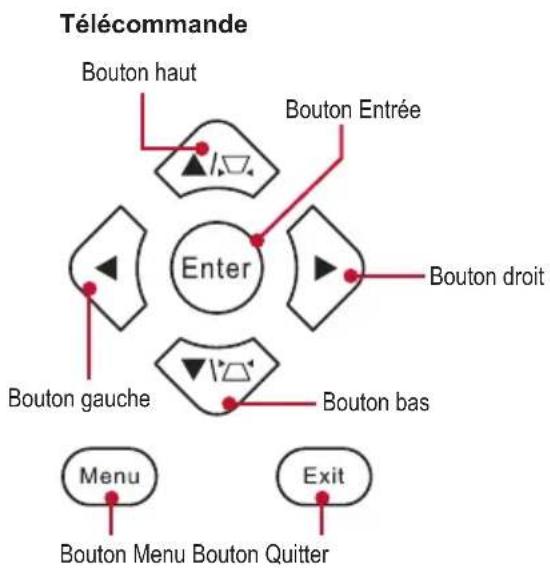
flowchart
graph TD
    A["Enter"] --> B["Bouton haut"]
    A --> C["Bouton entrée"]
    A --> D["Bouton droit"]
    A --> E["Bouton gauche"]
    A --> F["Bouton bas"]
    G["Menu"] --> H["Bouton Menu Bouton Quitter"]
    I["Exit"] --> J["Exit"]
Remarque
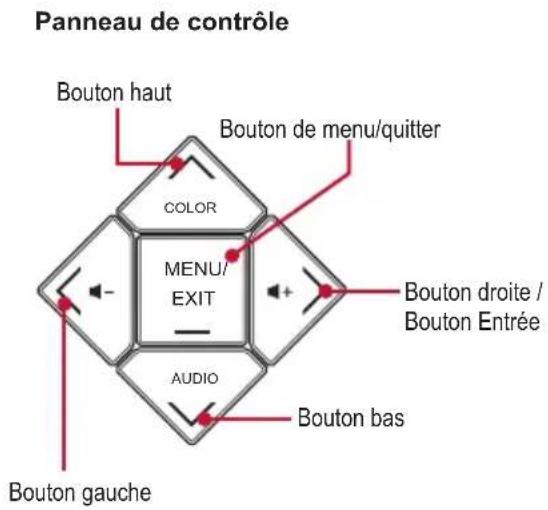
Un guide des boutons apparaît en bas de la plupart des écrans. Le guide varie selon le mode actuel. Appuyer sur le bouton correspondant pour sélectionner l'option ou l'opération.
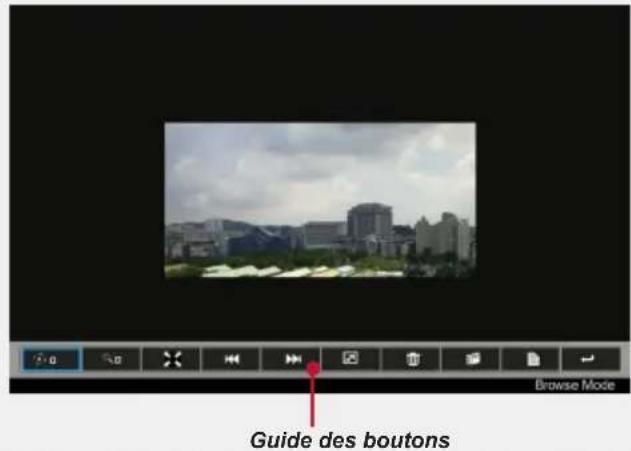
Utilisation générale (c'est-à dire en utilisant la télécommande)
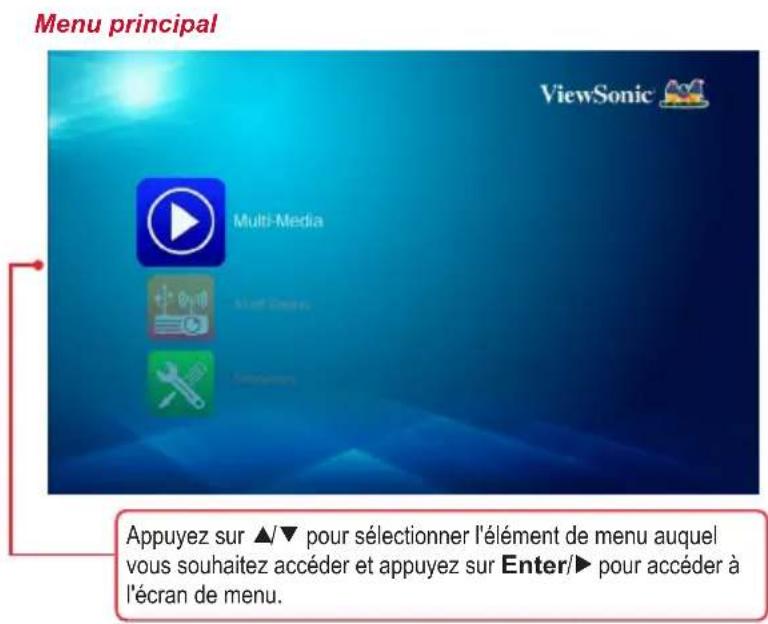
- Pour entrer dans le menu principal, utilisez le bouton Source pour changer les sources jusqu'à que le menu multimédia/USB soit atteint.
- Utilise▲/▼ pour mettre en surbrillance l'option souhaitée du menu principal et appuyez sur Enter/▶ pour confirmer la sélection.
- Pour lire des fichiers multimédia, appuyez sur ▲/▼ pour sélectionner [Multimédia] et appuyez sur Enter/▶ pour entrer dans le mode de source de données. Puis appuyez sur ▲/▼ pour sélectionner la source de données souhaitée et appuyez sur Enter/▶ pour entrer dans le sous-menu EZ Media.
• La fonctionnalité des boutons varie selon le mode actuel.
Sous-menu Multumédia
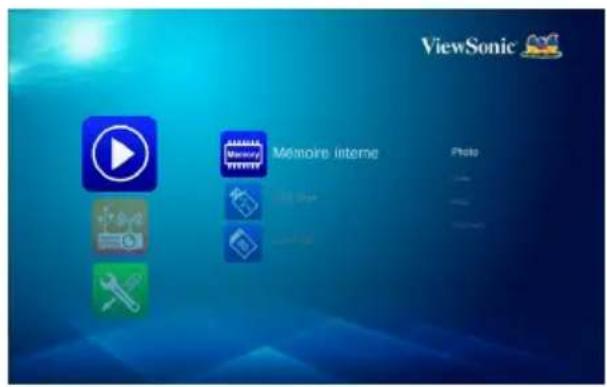
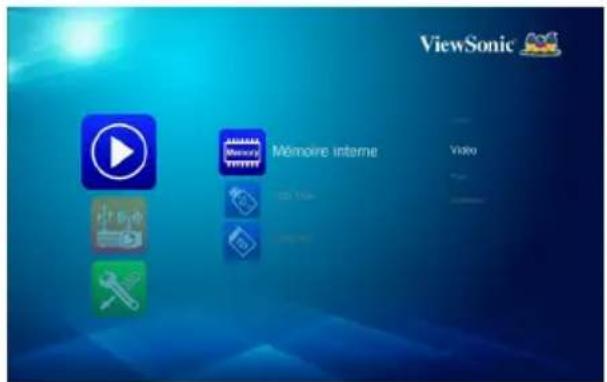
Menu vidéoMenu photo
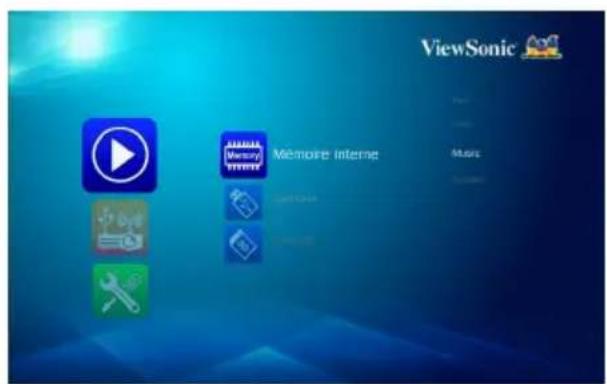
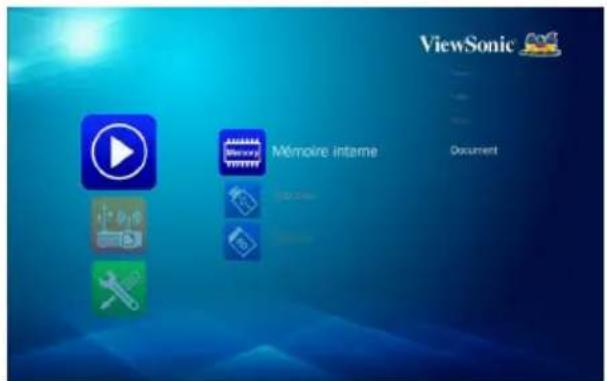
Menu DocumentMenu audio
Mémoire interne
La mémoire interne est une forme de stockage de données informatiques.
Transfert de fichiers
Le transfert de fichiers peut transférer des données de votre ordinateur vers la mémoire interne du projecteur en utilisant un seul câble USB (type A vers A). Votre ordinateur détectera la mémoire interne comme périphérique de stockage.
- En mode multimédia, sélectionnez Smart Display > Affichage USB. Reportez-vous à la section "Affichage USB" on page 27.
- Connexions : Reliez le projecteur à l'ordinateur à l'aide d'un câble USB de type A vers A.
- Une fois la mémoire du projecteur reconnue par votre ordinateur, vous pouvez déplacer votre film/morceau/fichier vers la mémoire du projecteur.
Visualisation des photos
Pour voir les photos d'une clé USB ou d'une carte SD, procédez comme suit :
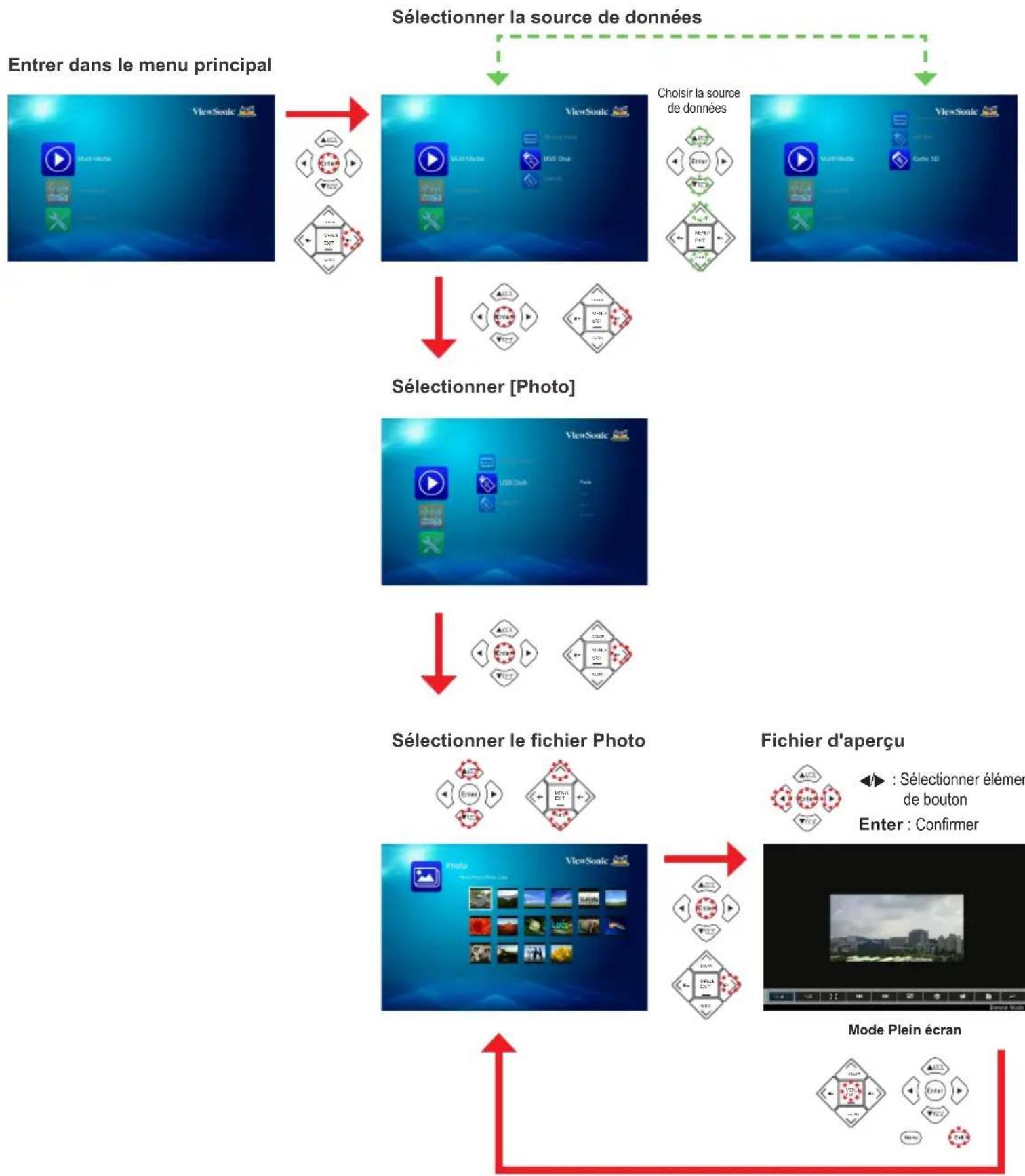
flowchart
graph TD
    A["Entrer dans le menu principal"] --> B["Choisir la source de données"]
    B --> C["Sélectionner [Photo"]]
    C --> D["Sélectionner le fichier Photo"]
    D --> E["Fichier d'aperçu"]
    E --> F["Mode Plein écran"]

    subgraph Legend
        G["ViewSonic Video Player"]
        H["Multi-Video Player"]
        I["Flash Player"]
        J["Flash Player"]
        K["Flash Player"]
        L["Flash Player"]
        M["Flash Player"]
        N["Flash Player"]
        O["Flash Player"]
        P["Flash Player"]
        Q["Flash Player"]
        R["Flash Player"]
        S["Flash Player"]
        T["Flash Player"]
        U["Flash Player"]
        V["Flash Player"]
        W["Flash Player"]
        X["Flash Player"]
        Y["Flash Player"]
        Z["Flash Player"]
    end

    style A fill:#f9f,stroke:#333
    style B fill:#ccf,stroke:#333
    style C fill:#cfc,stroke:#333
    style D fill:#fcc,stroke:#333
    style E fill:#cff,stroke:#333
    style F fill:#ffc,stroke:#333
    style G fill:#fff,stroke:#333
    style H fill:#fff,stroke:#333
    style I fill:#fff,stroke:#333
    style J fill:#fff,stroke:#333
    style K fill:#fff,stroke:#333
    style L fill:#fff,stroke:#333
    style M fill:#fff,stroke:#333
    style N fill:#fff,stroke:#333
    style O fill:#fff,stroke:#333
    style P fill:#fff,stroke:#333
    style Q fill:#fff,stroke:#333
    style R fill:#fff,stroke:#333
    style S fill:#fff,stroke:#333
    style T fill:#fff,stroke:#333
    style U fill:#fff,stroke:#333
    style V fill:#fff,stroke:#333

L'écran qui s'affiche peut varier en fonction de la source de données sélectionnée à l'étape précédente.
■ Vous pouvez également appuyer sur ▶ sur la télécommande pour accéder au sous-menu ou confirmer la sélection.
Affichage plein écran
Si la fonction diaporama est activée, les photos sont lues en continu à des intervalles précisés.
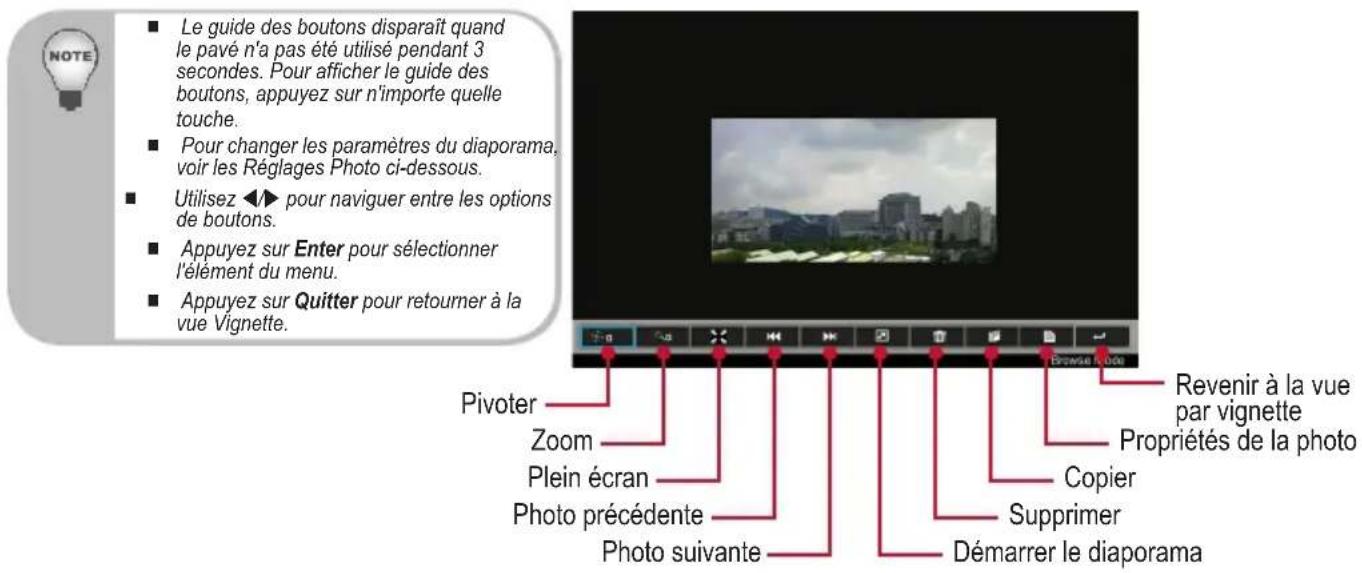
Réglages photo
Entrer dans le menu principal
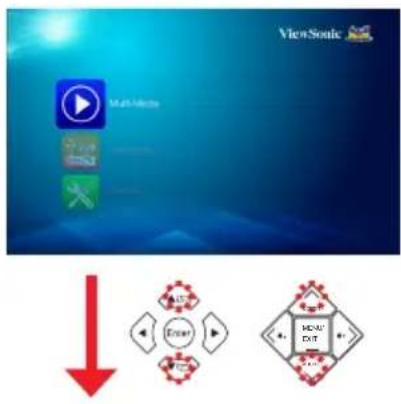
Sélectionner [Paramètres]
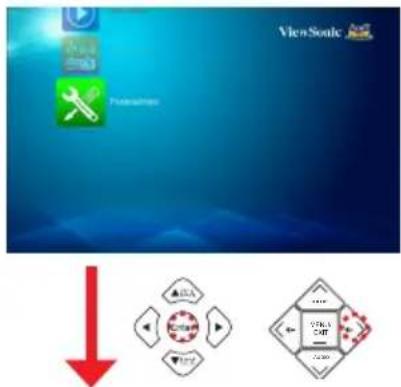
Entrer dans le menu Paramètres
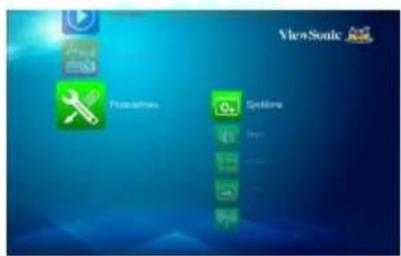
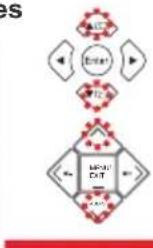
Sélectionner [Photo]
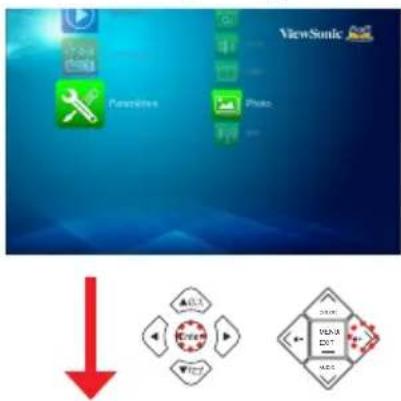
Ajuster les paramètres
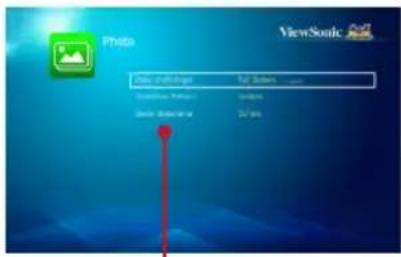
▲/▼ : Sélectionner un élément
◀▶ : Ajuster les paramètres
Élément du menu Description et options disponibles
| Ratio d'affichage | Sélectionne le format d'affichage. |
| Options disponibles : Plein écran / taille d'origine | |
| Motif du diaporama | Sélectionnez l'effet de transition de diaporama. |
| Options disponibles : Aléatoire / Diffusion en cercle / Agrandissement moyen / Expansion avec clignotement / Fondu noir / Interaction linéaire / Entrelacement croisé / Bandes alernatives / Agrandissement rectangle | |
| Durée diaporama | Sélectionnez le temps d'intervalle entre chaque affichage de diapositive. |
| Options disponibles : 10 sec / 30 sec / 1 min |
Lecture de vidéos
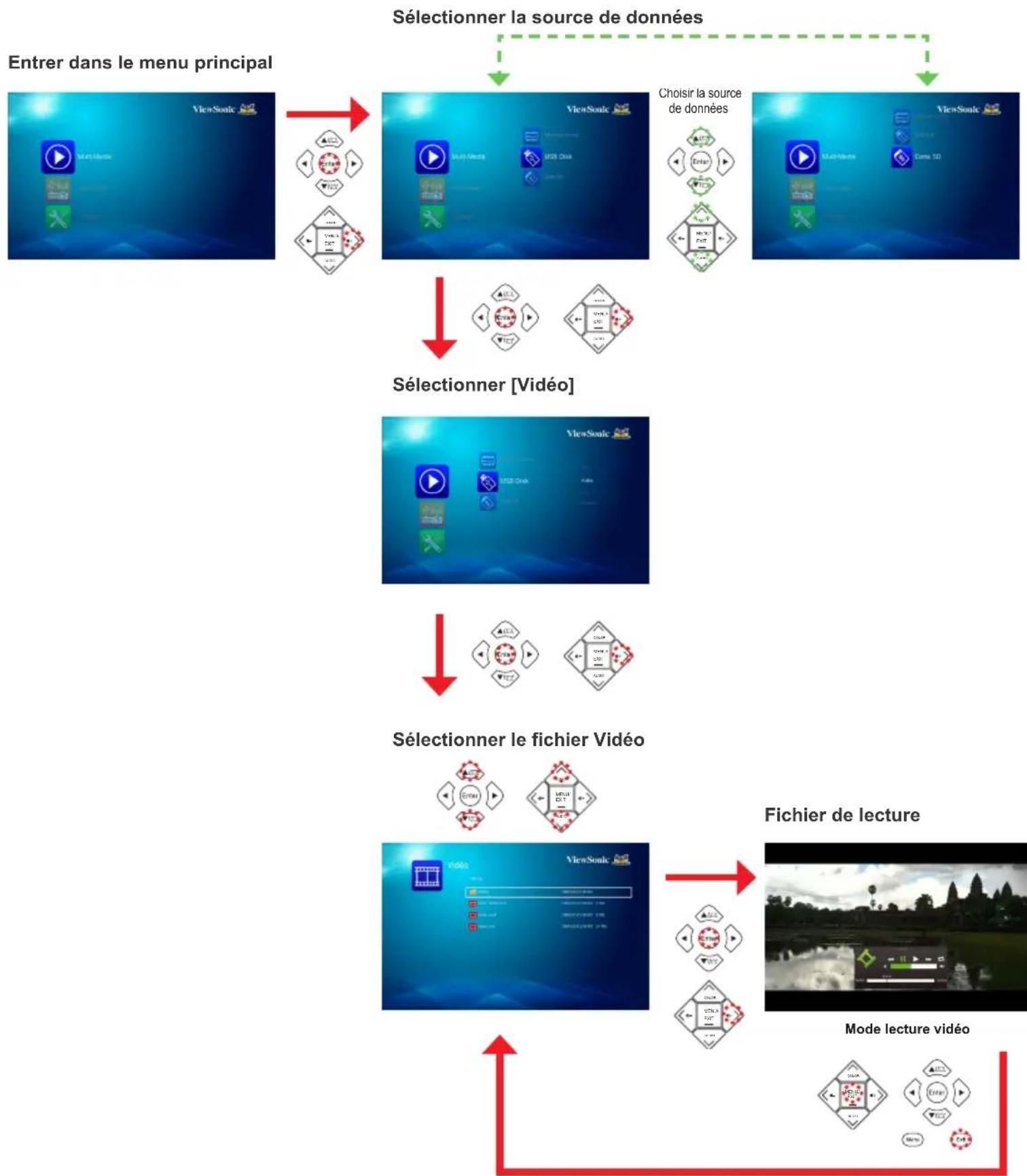
Pour lire des vidéos d'une clé USB ou d'une carte SD, procédez comme suit :
flowchart
graph TD
    A["Entrer dans le menu principal"] --> B["Sélectionner la source de données"]
    B --> C["Choisir la source de données"]
    C --> D["Sélectionner [Vidéo"]]
    D --> E["Sélectionner le fichier Vidéo"]
    E --> F["Fichier de lecture"]
    F --> G["Mode lecture vidéo"]

L'écran qui s'affiche peut varier en fonction de la source de données sélectionnée à l'étape précédente.
■ Vous pouvez également appuyer sur ▶ sur la télécommande pour accéder au sous-menu ou confirmer la sélection.
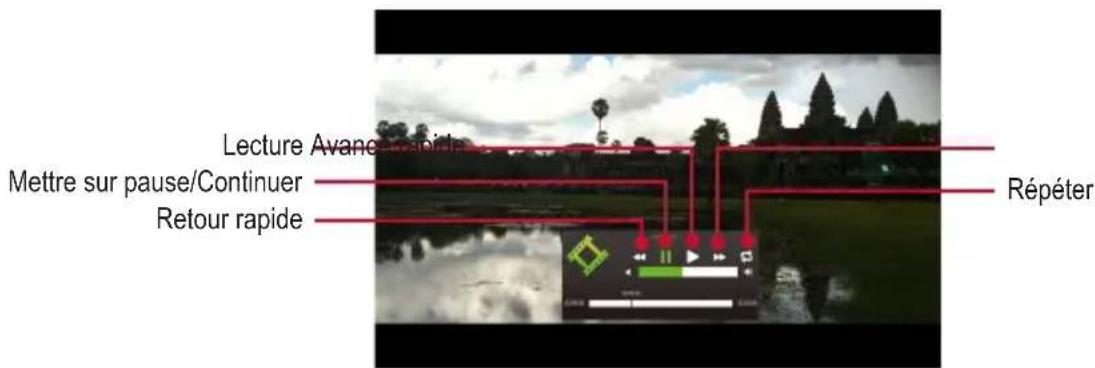
Mode lecture vidéo

Le guide des boutons disparaît quand le pavé n'a pas été utilisé pendant 3 secondes. Pour afficher le guide des boutons, appuyez sur n'importe quelle touche.
■ Lors de la lecture vidéo, appuyez sur 📄-/✉- sur la télécommande ou sur < /> sur le panneau de commande pour ajuster le volume.
■ Appuyez sur Enter pour sélectionner l'élément du menu.
■ Appuyez sur Quitter pour revenir à la liste des fichiers vidéo.
Réglages vidéo
Entrer dans le menu principal
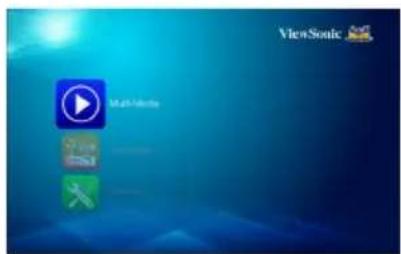
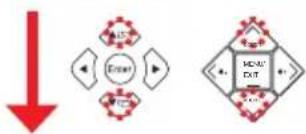
Sélectionner [Paramètres]
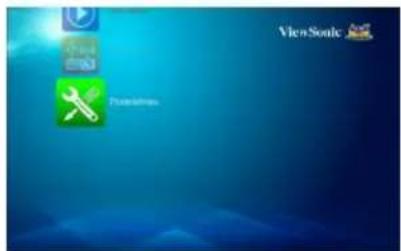
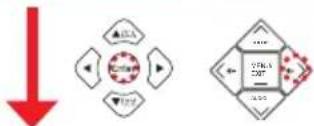
flowchart
graph TD
    A["Red Down Arrow"] --> B["SATA"]
    B --> C["Circle with 'SATA' and 'T27'"]
    C --> D["Diamond with 'SATA 2007'"]
    D --> E["Square with 'T27'"]
    style A fill:#FFD700,stroke:#333
    style B fill:#E6F5FF,stroke:#333
    style C fill:#E6F5FF,stroke:#333
    style D fill:#E6F5FF,stroke:#333
    style E fill:#E6F5FF,stroke:#333
Entrer dans le menu Paramètres
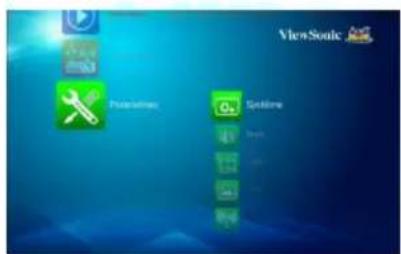
Sélectionner [Vidéo]
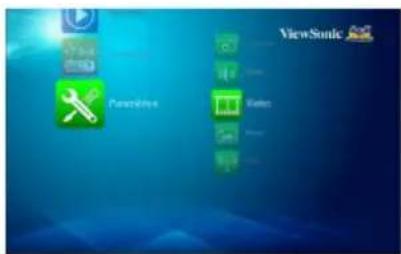
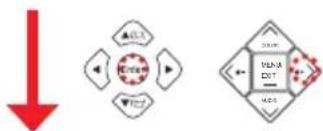
flowchart
graph TD
    A["▲输入"] --> B["●"]
    C["▼输入"] --> D["●"]
    E["●"] --> F["●"]
    G["●"] --> H["●"]
    I["●"] --> J["●"]
    K["●"] --> L["●"]
    M["●"] --> N["●"]
    O["●"] --> P["●"]
    Q["●"] --> R["●"]
    S["●"] --> T["●"]
    U["●"] --> V["●"]
    W["●"] --> X["●"]
    Y["●"] --> Z["●"]
    AA["●"] --> AB["●"]
    AC["●"] --> AD["●"]
    AE["●"] --> AF["●"]
    AG["●"] --> AH["●"]
    AI["●"] --> AJ["●"]
    AK["●"] --> AL["●"]
    AM["●"] --> AN["●"]
    AO["●"] --> AP["●"]
    AQ["●"] --> AR["●"]
    AS["●"] --> AT["●"]
    AU["●"] --> AV["●"]
    AW["●"] --> AX["●"]
Ajuster les paramètres
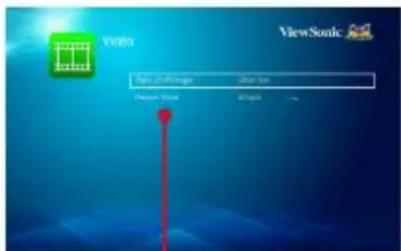
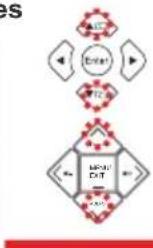
▲/▼ : Sélectionner un élément
◀▶ : Ajuster les paramètres
Élément du menu
Description et options disponibles
| Ratiod'affichage | Sélectionnez le format d'affichage de l'image projetée. |
| Options disponibles : Boîte aux lettres / Écran coupé / Plein écran / Taille d'origine | |
| Repeat Mode | Régler l'option mode lecture vidéo. |
| Options disponibles : Unique / Séquence |
Lecture de musique
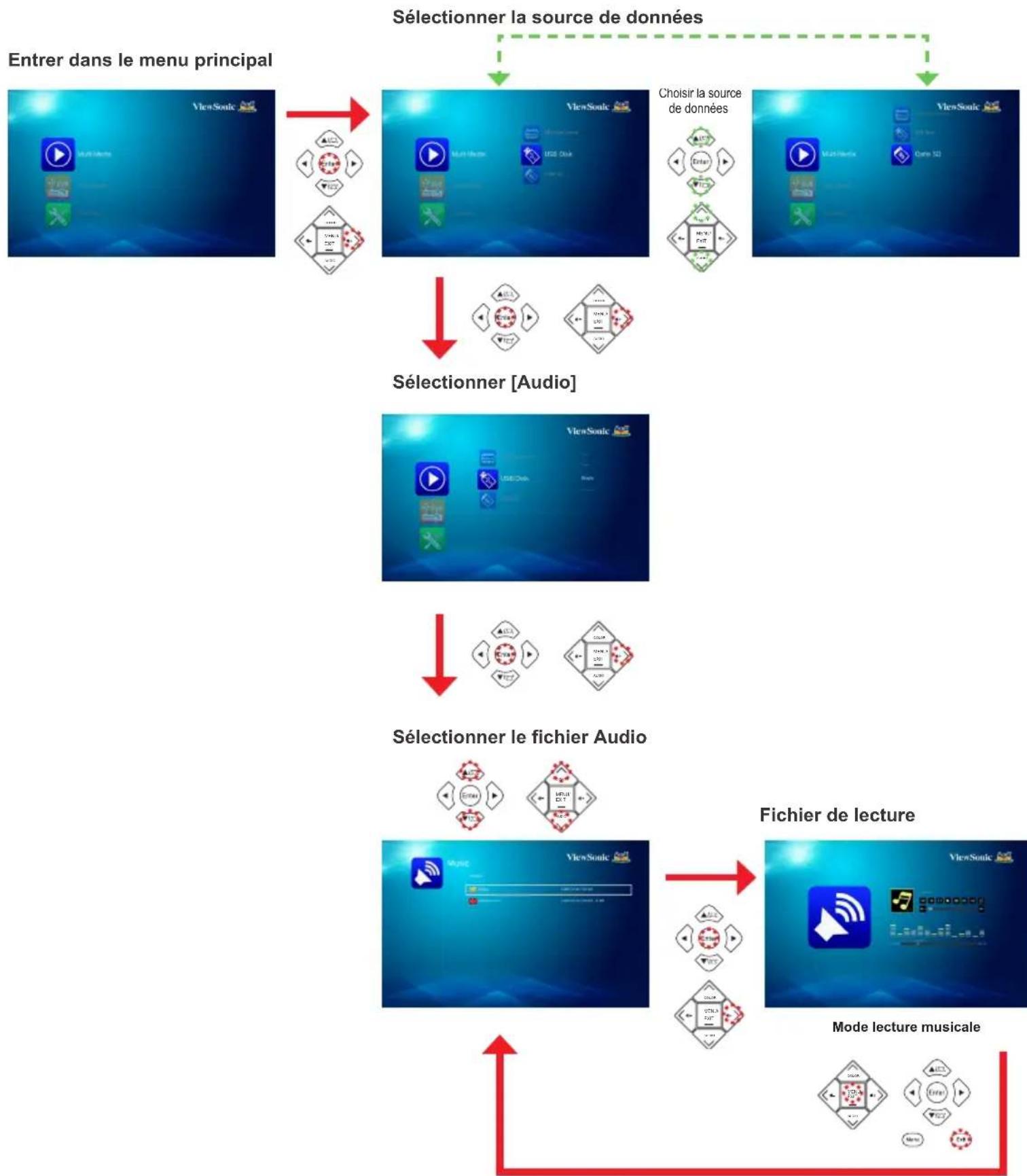
Pour lire de la musique d'une clé USB ou d'une carte SD, procédez comme suit :
flowchart
graph TD
    A["Entrer dans le menu principal"] --> B["Choiir la source de données"]
    B --> C["Sélectionner la source de données"]
    C --> D["Choiir la source de données"]
    D --> E["Sélectionner [Audio"]]
    E --> F["Sélectionner le fichier Audio"]
    F --> G["Fichier de lecture"]
    G --> H["Mode lecture musicale"]

L'écran qui s'affiche peut varier en fonction de la source de données sélectionnée à l'étape précédente.
■ Vous pouvez également appuyer sur ▶ sur la télécommande pour accéder au sous-menu ou confirmer la sélection.
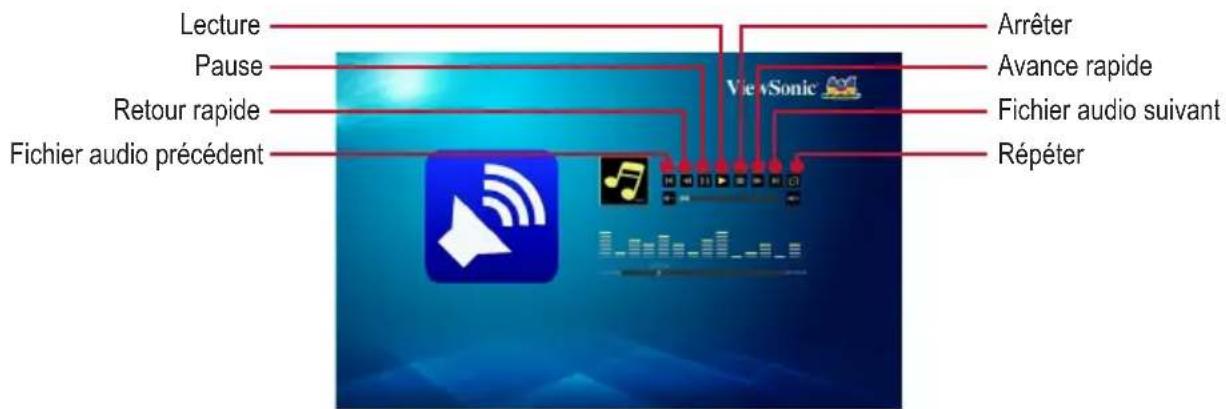
Mode lecture musicale

Lors de la lecture musicale, appuyez sur 📄-/ 📄- sur la télécommande ou sur </ > sur le panneau de commande pour ajuster le volume.
■ Appuyez sur Quitter pour revenir à la liste des fichiers musicaux.
Réglages musique
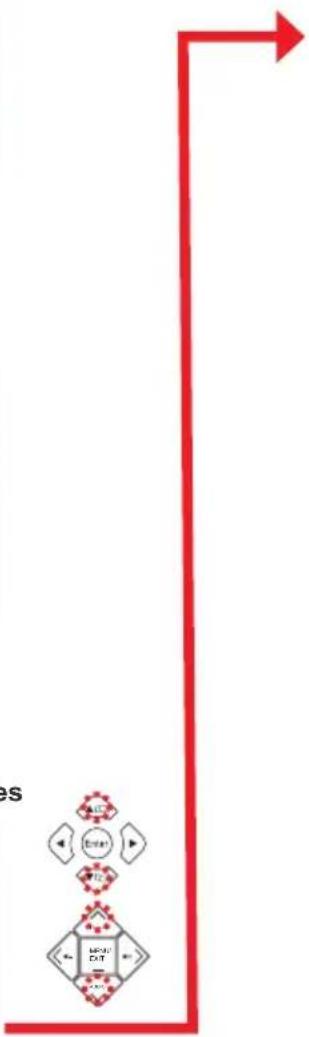
Entrer dans le menu principal
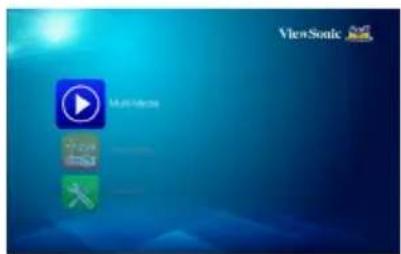
flowchart
graph TD
    A["Red Arrow"] --> B["Crow"]
    B --> C["MCN Gate"]
    C --> D["Blue Arrow"]
    style A fill:#f9f,stroke:#333
    style B fill:#ccf,stroke:#333
    style C fill:#cfc,stroke:#333
    style D fill:#fcc,stroke:#333
Sélectionner [Paramètres]
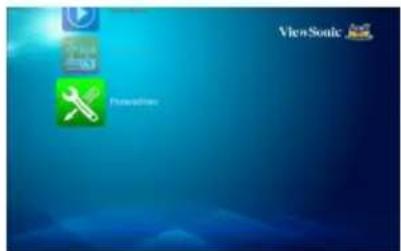
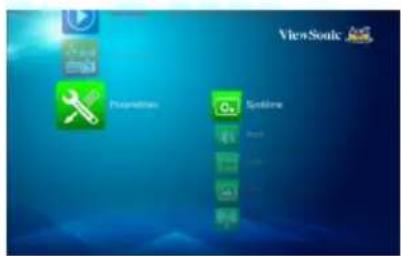
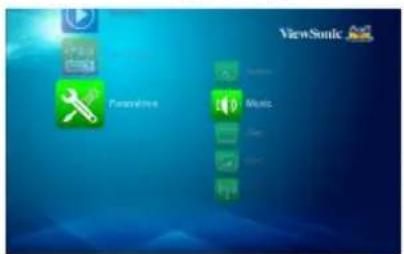
Entrer dans le menu Paramètres
flowchart
graph TD
    A["Start"] --> B{Decision}
    B -->|Yes| C["Process 1"]
    B -->|No| D["Process 2"]
    C --> E["NOT"]
    D --> F["NOT"]
    E --> G["End"]
    F --> G
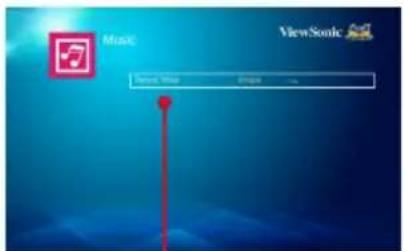
Sélectionner [Audio]
Ajuster les paramètres
Élément du menu
Repeat Régler l'option mode lecture musique.
Mode Options disponibles : Unique / Séquence
Visualisation de documents
Pour voir les documents d'une clé USB ou d'une carte SD, procédez comme suit :
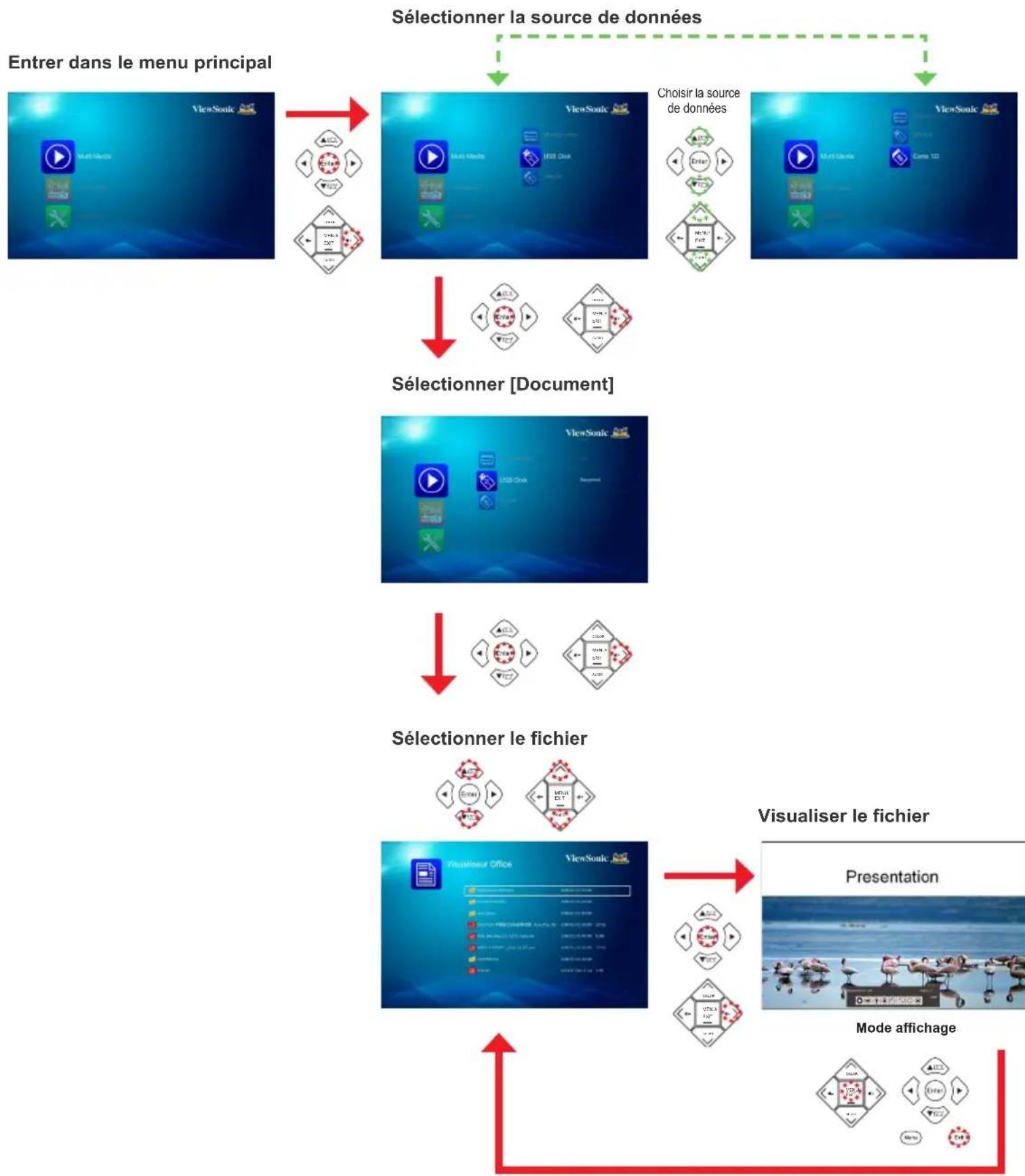
flowchart
graph TD
    A["Entrer dans le menu principal"] --> B["Choiir la source de données"]
    B --> C["Sélectionner [Document"]]
    C --> D["Choiir la source de données"]
    D --> E["Sélectionner le fichier"]
    E --> F["Visualiser le fichier"]
    F --> G["Presentation"]
    F --> H["Mode affichage"]

L'écran qui s'affiche peut varier en fonction de la source de données sélectionnée à l'étape précédente.
■ Vous pouvez également appuyer sur ▶ sur la télécommande pour accéder au sous-menu ou confirmer la sélection.
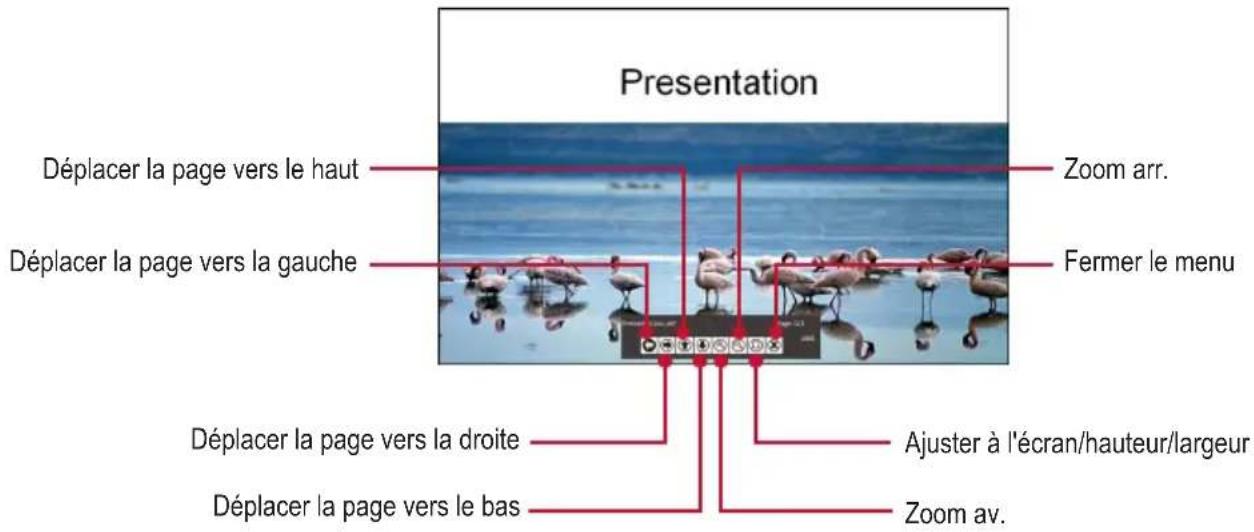
Mode affichage

Le guide des boutons disparaît quand le pavé n'a pas été utilisé pendant 3 secondes. Pour afficher le guide des boutons, appuyez sur n'importe quelle touche.
Utilisez ◀/▶ pour naviguer entre les options de boutons.
■ Appuyez sur Enter pour sélectionner l'élément du menu.
■ Appuyez sur Quitter pour revenir à la liste des documents.
Affichage plein écran
Affichage des réglages système
Entrer dans le menu principal


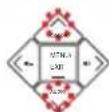
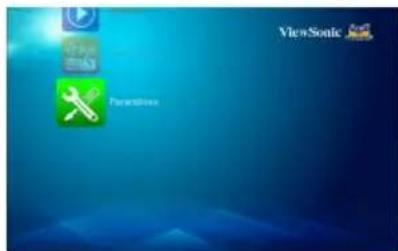
Sélectionner [Paramètres]
flowchart
graph TD
    A["开始"] --> B["执行"]
    B --> C["结束"]
    D["开始"] --> E["执行"]
    E --> F["结束"]
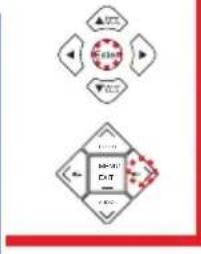
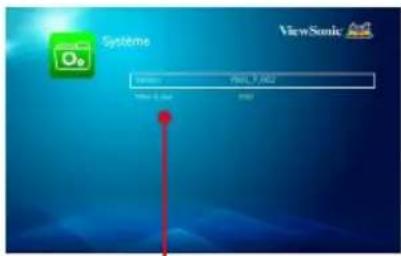
Entrer dans le menu Paramètres/ Sélectionner [Système]
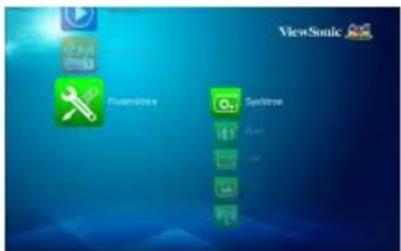


Ajuster les paramètres

▲/▼ : Sélectionner un élément
◀▶ : Ajuster les paramètres
Élément du
menu
Description et options disponibles
| Version | Affiche la version du micrologiciel. |
| Mise à jour | Vous permet de mettre à jour le micrologiciel du projecteur à l'aide d'une clé USB. |
Affichage USB
Pour projeter l'écran de votre ordinateur, procédez comme suit :
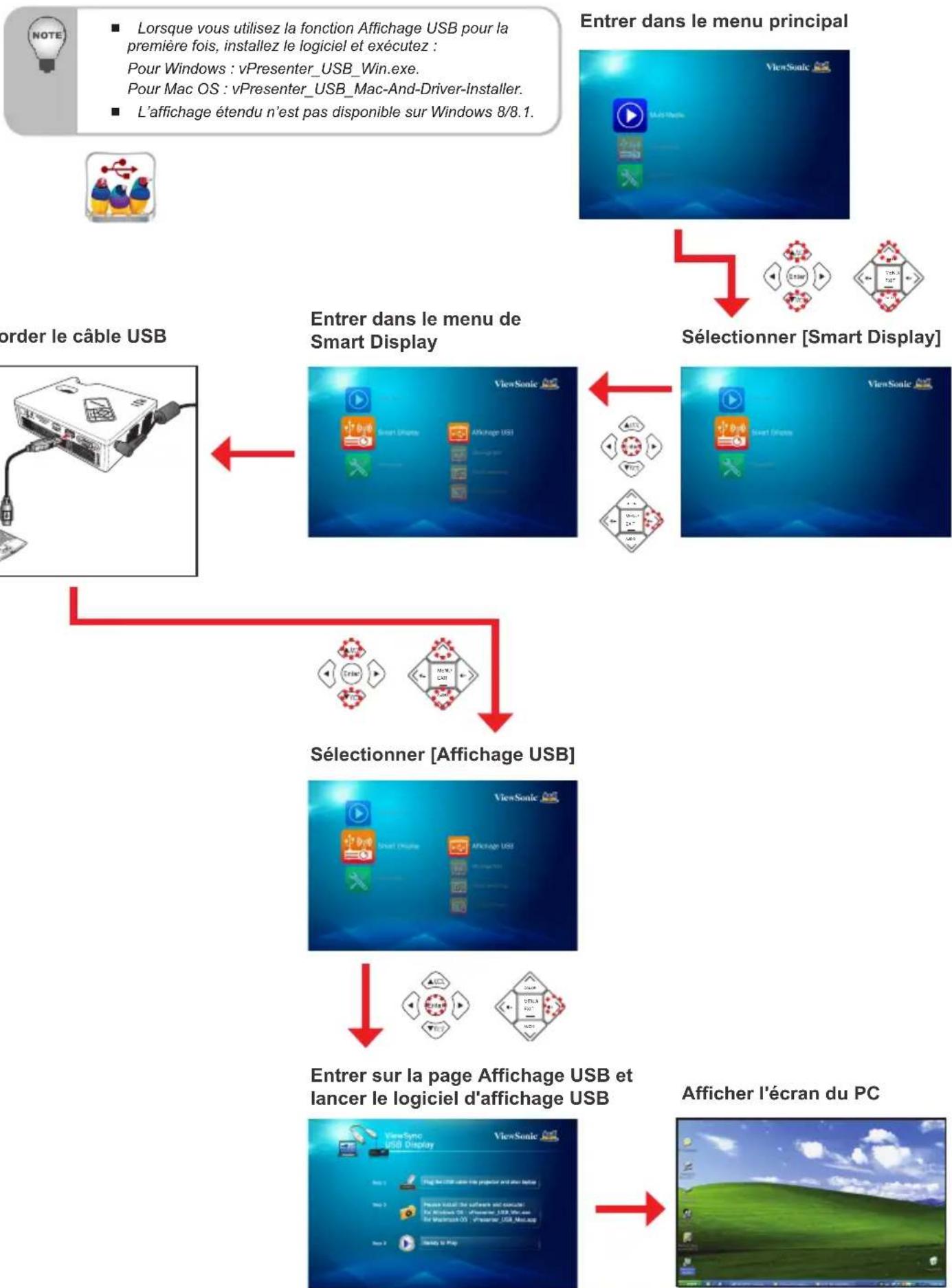
flowchart
graph TD
    A["Order le câble USB"] --> B["Entrer dans le menu de Smart Display"]
    B --> C["Sélectionner [Smart Display"]]
    C --> D["Sélectionner [Affichage USB"]]
    D --> E["Entrer sur la page Affichage USB et lancer le logiciel d'affichage USB"]
    E --> F["Afficher l'écran du PC"]
Affichage WiFi
Si vous utilisez la fonction Affichage Wi-Fi pour la première fois, téléchargez et installez l'application vPresenter sur votre appareil mobile.

■ Téléchargez et installez l'application vPresenter sur Google Play, l'APP Store ou le serveur PLED-W800.
■ L'affichage étendu n'est pas disponible sur Windows 8/8.1.
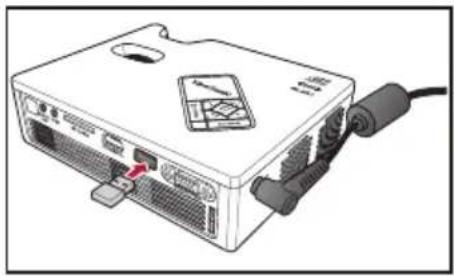
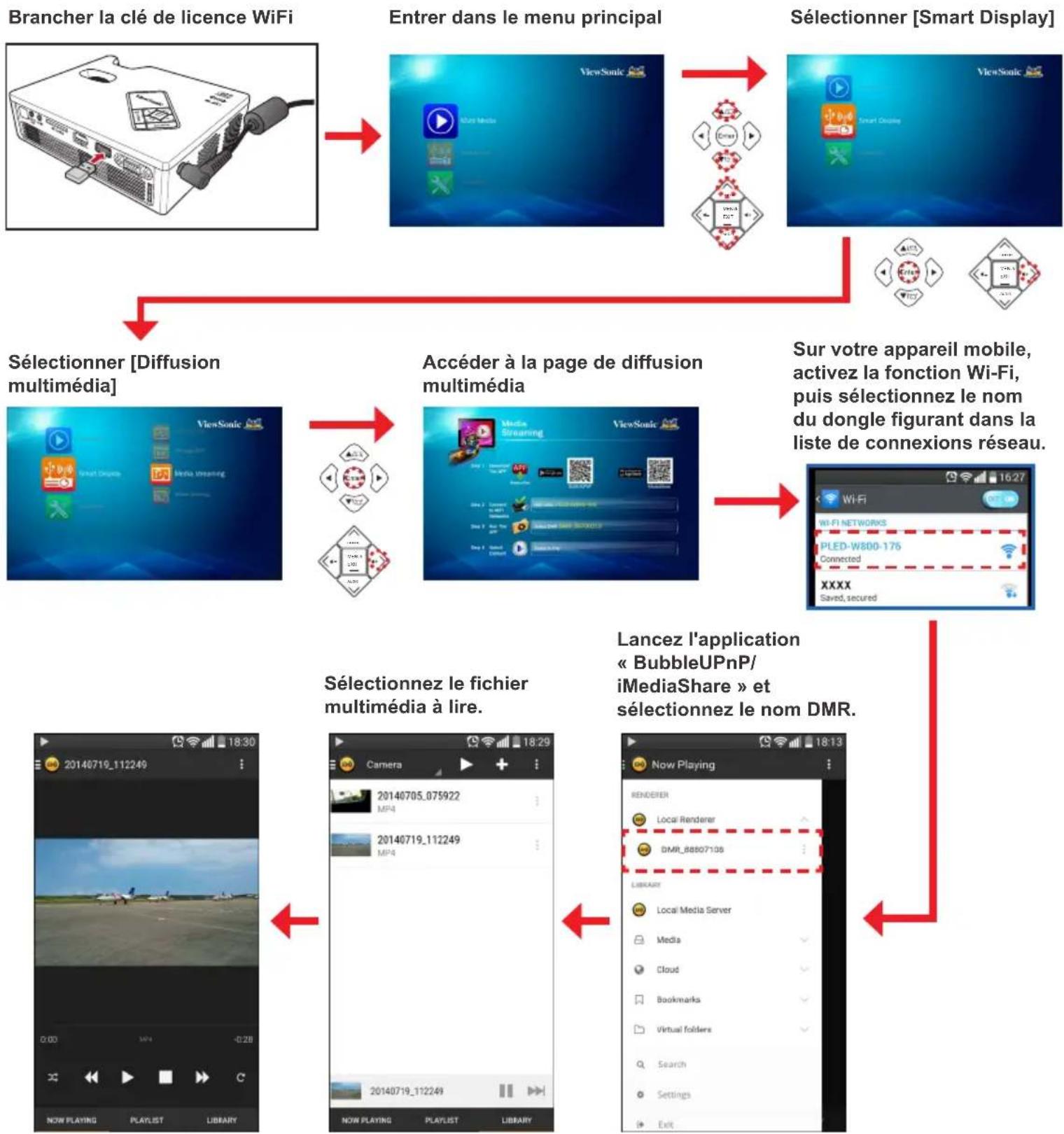
Brancher la clé de licence WiFi
(Le dongle Wi-Fi est un accessoire optionnel)
Entrer dans le menu principal
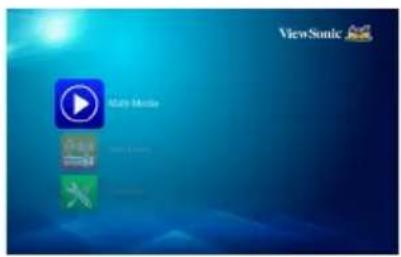
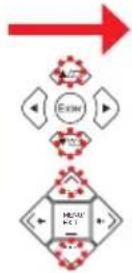
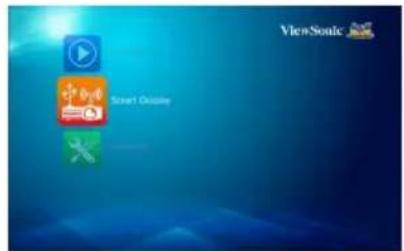
Sélectionner [Smart Display]

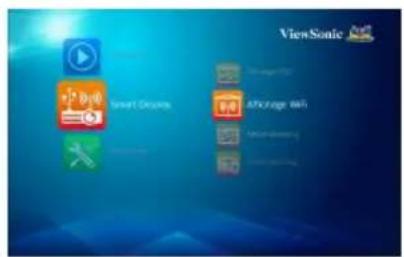
Sélectionner [Affichage WiFi]
Accéder à la page d'affichage Wi-Fi
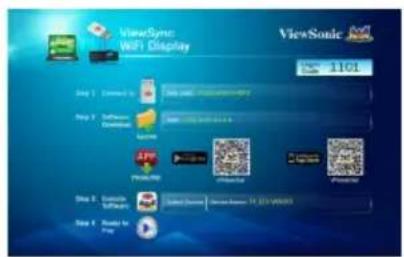

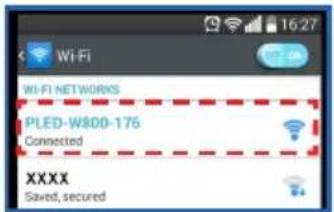
Sur votre appareil mobile, activez la fonction Wi-Fi, puis sélectionnez le nom du dongle figurant dans la liste de connexions réseau.
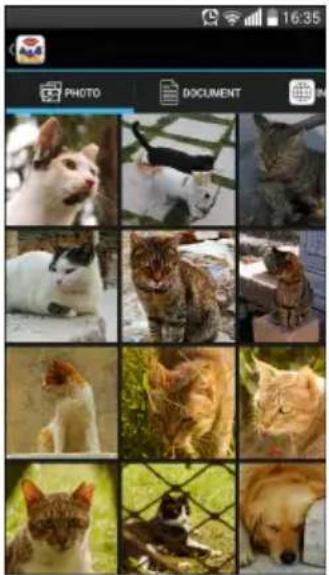
Sélectionnez le fichier à projeter.
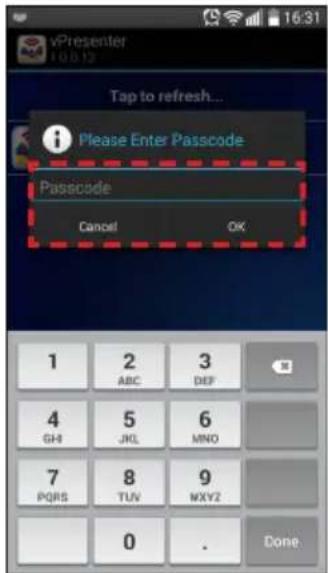
Saisissez le code de connexion comme affiché sur l'écran projeté. Appuyez sur OK pour continuer.
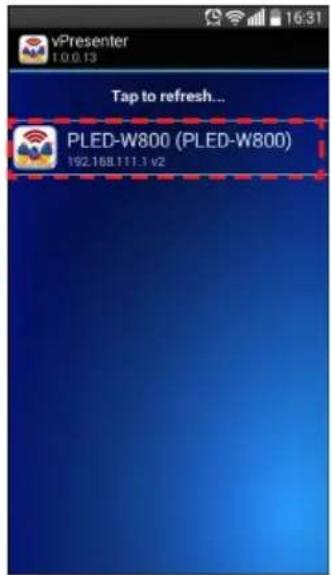
Lancez l'application « vPresenter » et sélectionnez le nom du projecteur.

Configurer la connexion sans fil (via le mode AP)
Pour accéder à SmartDisplay sur votre appareil via connexion en mode AP, effectuez ce qui suit :
Brancher la clé de licence WiFi
(Le dongle Wi-Fi est un accessoire optionnel)
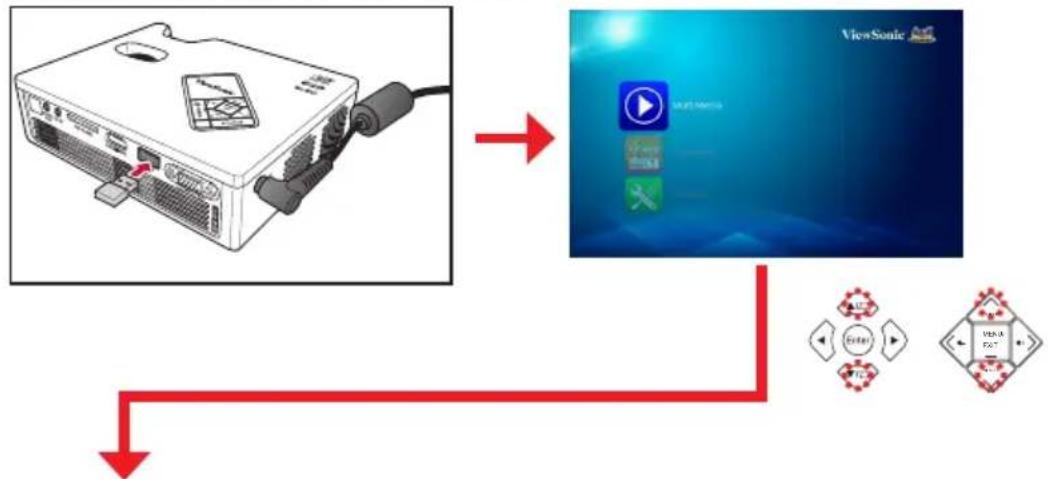
flowchart
graph TD
    A["Device"] --> B["Main Platform"]
    B --> C["Video/Audio Interface"]
    C --> D["Video/Audio Interface"]
    D --> E["Video/Audio Interface"]
Sélectionner [Paramètres]
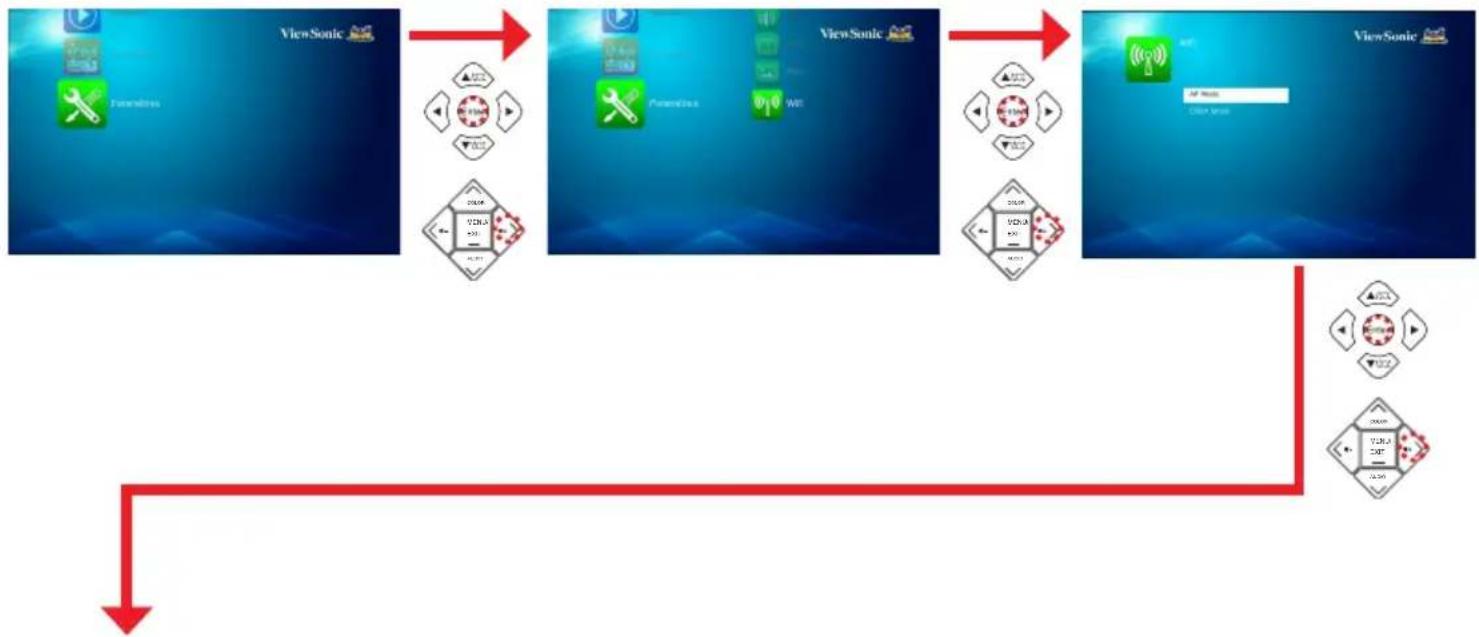
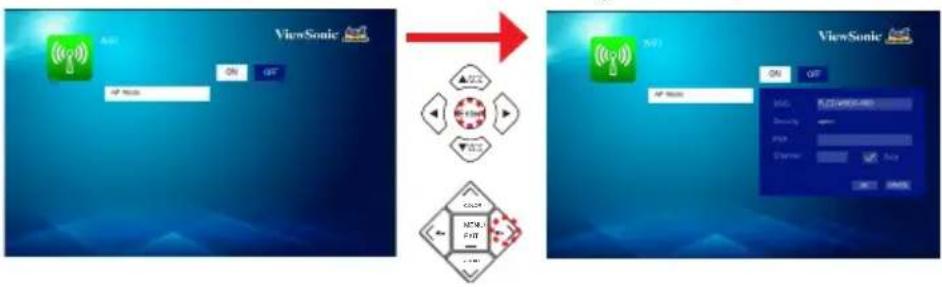
Accédez à la page du mode AP. Sélectionnez [ON] pour activer la fonction.
flowchart
graph TD
    A["Input: ViewSonic App"] --> B["Processing Unit"]
    B --> C["Output: ViewSonic App"]
    style A fill:#99ccff,stroke:#333
    style C fill:#99ccff,stroke:#333
Configurez les paramètres.
Puis sélectionnez OK pour
enregistrer les paramètres.
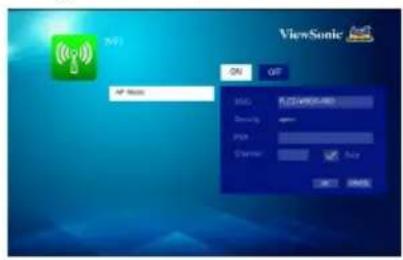

▲/▼/◄/► : Sélectionner un élément
Enter : Confirmer
Configurer la connexion sans fil (via le mode client)
Pour accéder à SmartDisplay sur votre appareil via connexion en mode client, effectuez ce qui suit :
Brancher la clé de licence WiFi
(Le dongle Wi-Fi est un accessoire optionnel)
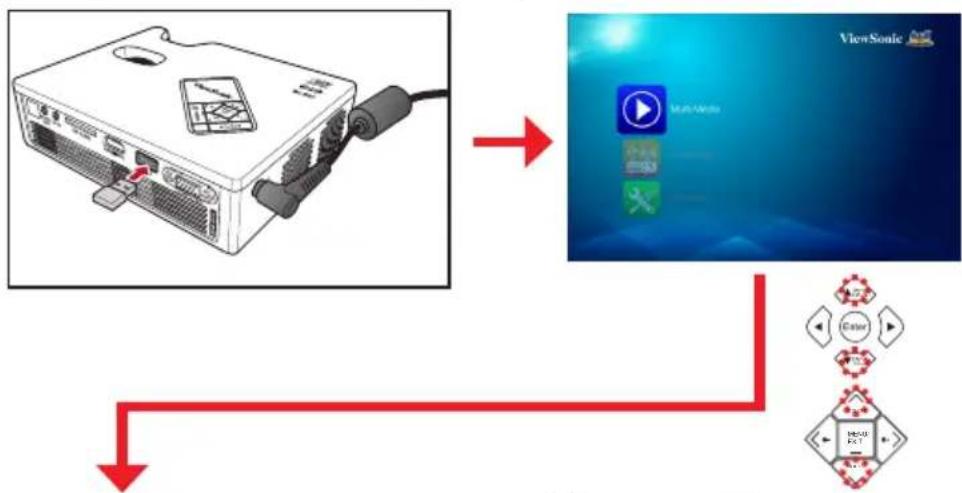
Sélectionner [Paramètres]
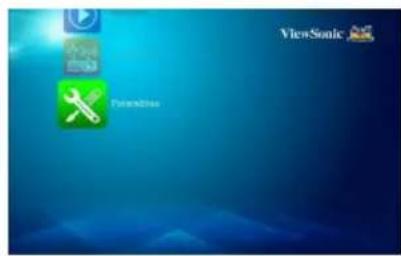
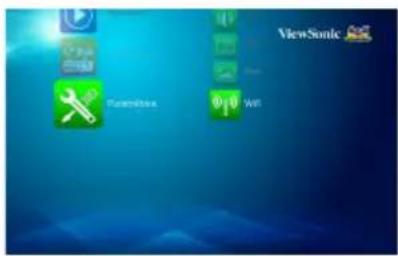
Sélectionner [WiFi]
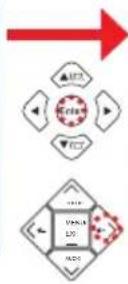
Sélectionner [Mode client]
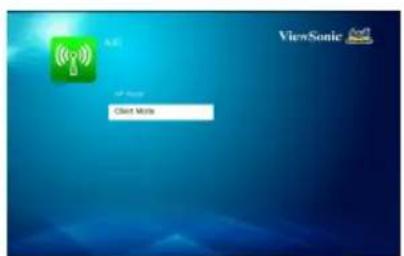

Accédez à la page du mode AP. Sélectionnez [ON] pour activer la fonction.
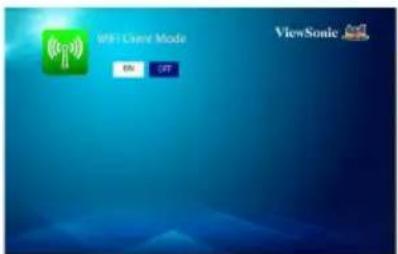
Configurez les paramètres.
Puis sélectionnez OK pour
enregistrer les paramètres.
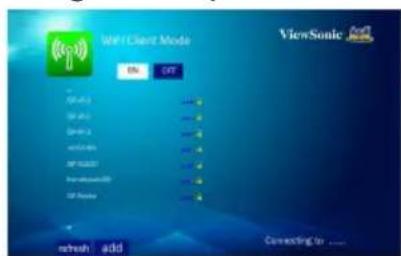
Entrez le mot de passe.
Puis sélectionnez OK pour
enregistrer les paramètres.
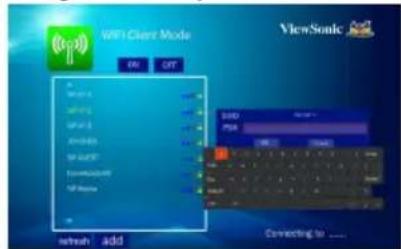
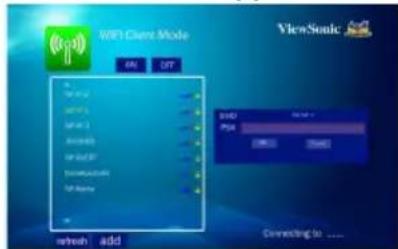
Sélectionnez l'appareil à connecter. Assurez-vous d'activer la fonction point d'accès de votre appareil mobile.
Diffusion multimédia
Si vous utilisez la fonction de diffusion multimédia pour la première fois, téléchargez et installez l'application BubbleUPnP (Google Play) ou iMediaShare (App Store) sur votre appareil mobile.
Screen Mirroring (Miroir écran)
Avec la fonction Screen Mirroring, vous pouvez mettre en miroir l'écran de l'appareil mobile compatible sur l'écran projeté sans fil.

■ Cette fonctionnalité ne fonctionne qu'avec les appareils mobiles prenant en charge les options Miracast, Sortie multimédia ou Screen Mirroring.
La configuration sur les procédures de connexion varie en fonction de la conception de l'interface utilisateur de l'appareil mobile.
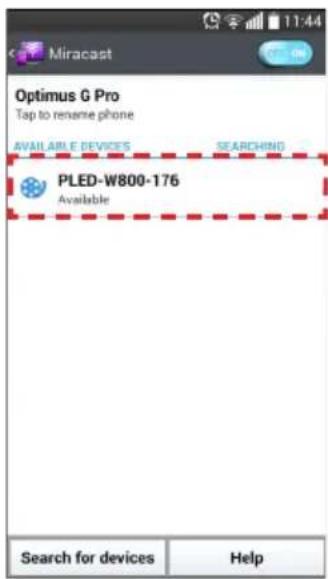
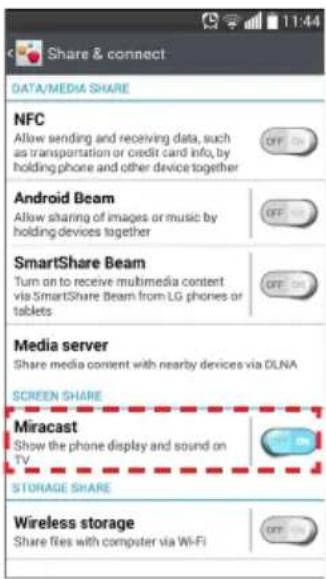
Suivez les instructions ci-dessous pour connecter le téléphone mobile LG Optimus G Pro à votre projecteur.
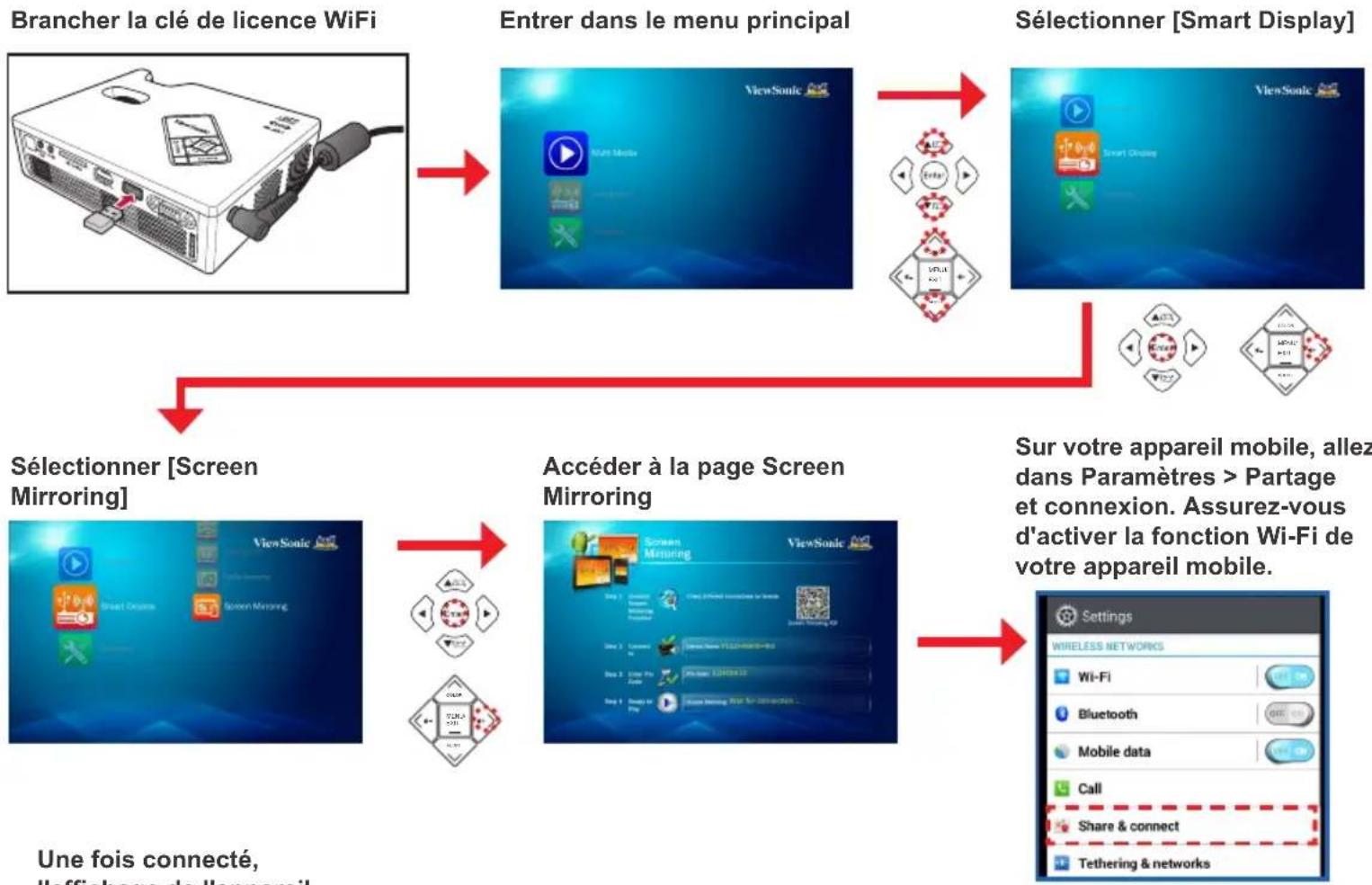
Une fois connecté,
l'affichage de l'appareil
mobile sera projeté sur
l'écran.
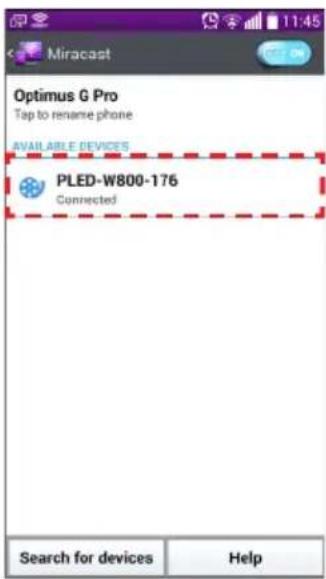
Sélectionnez le projecteur à connecter.
Activez la fonction « Miracast ».
Régler les paramètres du menu pour la source d'entrée externe
Sélection de la source d'entrée
Une fois qu'un périphérique de source vidéo est connecté et allumé, appuyez sur Source sur la télécommande ou sur SOURCE sur le panneau de contrôle pour modifier la source d'entrée.
Les sources disponibles sont dans l'ordre suivant :
- HDMI/MHL
- Vidéo (PLED-W800 uniquement)
- COMPUTER (PLED-W800 uniquement)
- Multimédia/USB (PLED-W800 uniquement)

La dernière position de début dans la liste est déterminée par la source d'entrée connectée en dernier.
Entrée dans le mode Menu
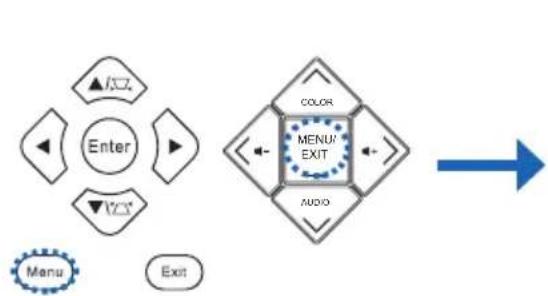
flowchart
graph TD
    A["Enter"] --> B["Menu"]
    A --> C["Exit"]
    D["COLOR"] --> E["MENU EXIT"]
    E --> F["→"]
    G["AUDIO"] --> E
    style A fill:#f9f,stroke:#333
    style D fill:#ccf,stroke:#333
    style G fill:#cfc,stroke:#333
Appuyez sur Menu sur la télécommande ou sur MENU sur le panneau de commande pour entrer dans le mode menu.
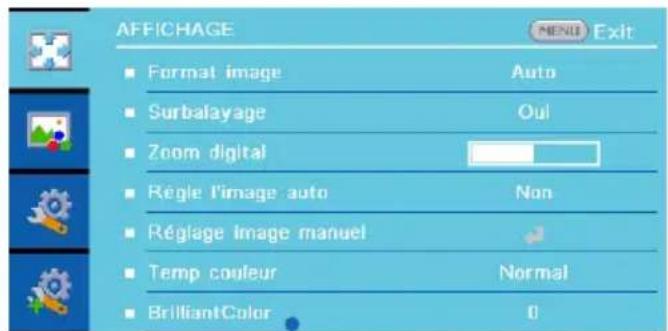
Fonctionnement du menu

Sélectionner le menu principal

Entrer dans le sous- menu actuel

Menu Cacher le menu OSD
Fonctionnement du sous-menu

Déplacer vers le haut

Ajuster les réglages

Déplacer vers le bas

Éléments de menu (PLED-W800)
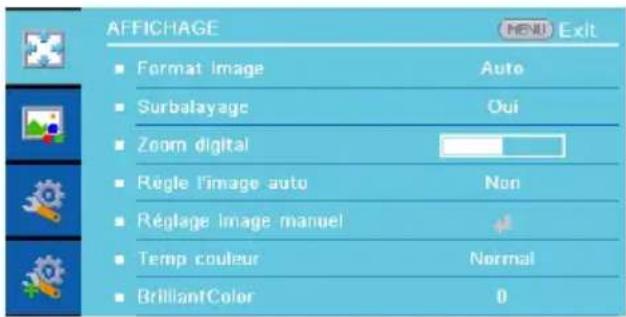
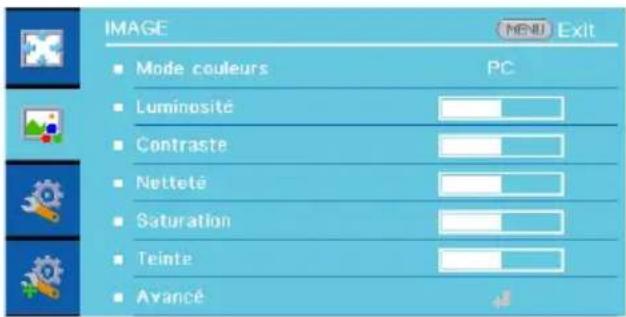
Menu AFFICHAGE Menu IMAGE
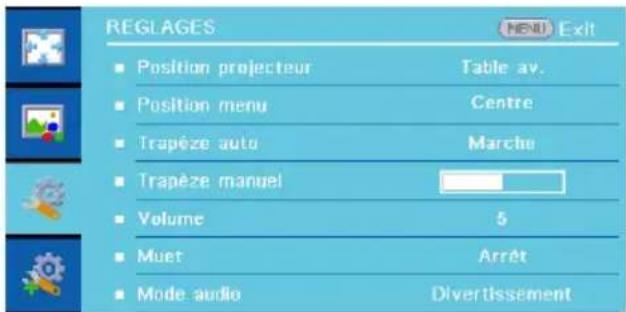
Menu RÉGLAGES Menu OPTIONS
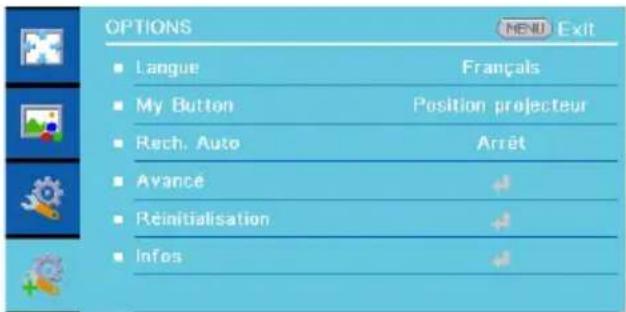
Éléments de menu (PLED-W600)
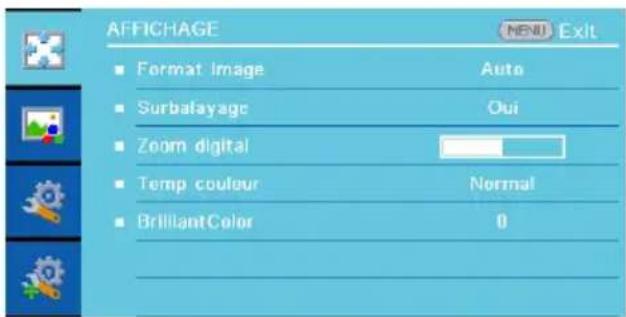
Menu AFFICHAGE Menu IMAGE
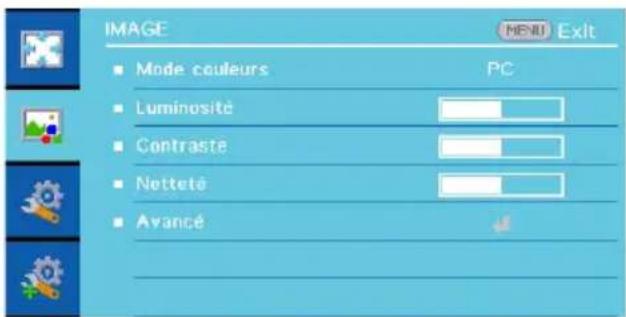
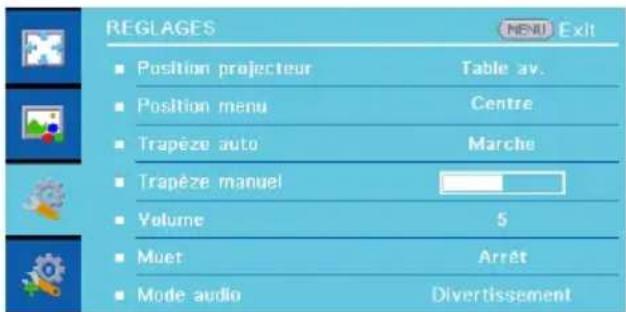
Menu RÉGLAGES Menu OPTIONS
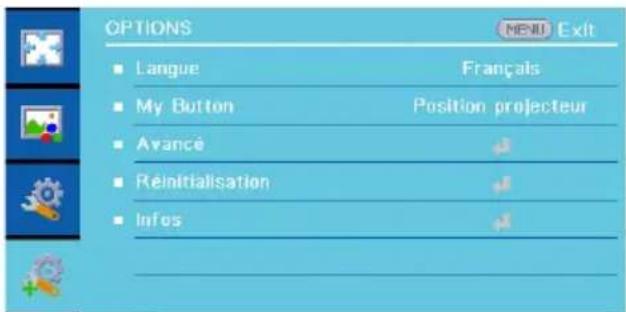
Utilisation du Menu Principal
Se reporter au tableau ci-dessous pour plus de détails sur les éléments du menu.

■ Certaines des options de menu ne sont pas disponibles sur le projecteur PLED- W600.
| Menu | Option du menu | Description | |
| AFFICHAGE | Format image | Sélectionne le format d'affichage. Options disponibles : AUTO / 4:3 / 16:9 / 16:10 | |
| Surbalayage | Active l'écran de surbalayage (uniquement pour le signal d'entrée HDMI). Options disponibles : Oui / Non | ||
| Zoom digital | Agrandit numériquement l'image projetée. Plage disponible : 0 ~ 10 | ||
| Réglage auto de l'image | Synchroniser automatiquement l'affichage (uniquement pour le signal d'entrée COMPUTER). Options disponibles : Oui / Non | ||
| Réglage manuel de l'image | Ajuste les options d'affichage du PC. | ||
| Phase | Règle la réduction de bruit horizontal. Plage disponible : 0 ~ 31 | ||
| Horloge | Règle la réduction de bruit vertical. Plage disponible : -5 ~ 5 | ||
| Position H. | Déplace horizontalement la position d'écran. Plage disponible : -10 ~ 10 | ||
| Position V. | Déplace verticalement la position d'écran. Plage disponible : -10 ~ 10 | ||
| Quitter Retourner au sous-menu AFFICHAGE. | |||
| Temp Couleur | Sélectionnez la température de couleur prédéfinie. Options disponibles : Warm / Normal / Cool | ||
| Couleur brillante | Augmente la luminosité en modifiant les couleurs. Plage disponible : 0~9 | ||
| IMAGE | Mode couleurs | Sélectionnez un mode de couleurs prédéfini. Options disponibles : Lumineux / PC / Film / Dynamique / sRGB | |
| Luminosité | Règle la luminosité de l'image. Plage disponible, 0 à 100 | ||
| Contraste | Règle le contraste de l'image. Plage disponible : 0 ~ 100 | ||
| Netteté | Règle la netteté de l'image ou la douceur de l'image. Plage disponible : 0 ~ 31 | ||
| Saturation | Ajustez l'intensité des couleurs (uniquement pour le signal d'entrée vidéo). Plage disponible : 0 ~ 100 | ||
| Teinte | Règlez la balance des couleurs vertes, rouges et bleues de l'image (uniquement pour le signal d'entrée vidéo). Plage disponible : 0 ~ 100 | ||
| Avancé | Règle des paramètres avancés pour l'image projetée. | ||
| Gamma | Ajuste les différences gamma couleur entre les portions sombres et claires du signal d'entrée. Plage disponible : 0 ~ 7 | ||
| Esp couleur | Règle la couleur de l'image projetée à partir d'un signal d'entrée vidéo. Options disponibles : AUTO / RGB / YUV | ||
| Motif | Sélectionnez le type de motif à afficher sur l'écran quand il n'y a pas de signal d'entrée. Options disponibles : Arrêt / 1 / 2 / 3 / 4 / 5 | ||
| Quitter Retourner au sous-menu IMAGE. | |||
| RÉGLAGES | Position projecteur | Sélectionne la position du projecteur. Options disponibles : Table av./Table arr./Plafond arr./Plafond avant | |
| Position menu | Règle la position d'affichage du menu OSD. Options disponibles : Centre/H. gauche/h. droite/B. gauche/B. droite | ||
| Trapèze auto | Règle automatiquement la distorsion trapézoïdale (trapèze) de l'image projetée. Options disponibles : Arrêt/Marche | ||
| Trapèze manuel | Règle manuellement la distorsion trapézoïdale (trapèze) de l'image projetée. Plage disponible : -40 ~ 40 | ||
| Volume | Règle le volume du haut-parleur intégré. Plage disponible : 0 ~ 10 | ||
| Muet | Coupe temporairement le son. Options disponibles : Arrêt/Marche | ||
| Mode Audio | Sélectionnez un mode audio prédéfini. Options disponibles : Par défaut/Discours/Divertissement | ||
| OPTIONS | Langue | Règle la langue d'affichage sur l'écran. Options disponibles : Arabe / Thaï / Turc / Chinois traditionnel / Suédois / Russe / Coréen / Italien / Français / Espagnol / Anglais / Néerlandais / Allemand | |
| My Button | Spécifiez la touche de raccourci. Options disponibles : Position projecteur / Luminosité / Contraste / Température couleurs / Position menu / Infos | ||
| Rech. Auto | Détecte automatiquement le signal d'entrée quand le projecteur est allumé. Options disponibles : Arrêt/Marche | ||
| Avancé | Configure d'autre paramètres généraux. | ||
| Mode ventilo Règle la vitesse du ventilateur selon l'altitude. Options disponibles : AUTO / Alt. Élevée | |||
| Démarrage direct Met le projecteur sous tension automatiquement quand le circuit d'alimentation est branché. Options disponibles : Arrêt/Marche | |||
| Arrêt direct Règle le projecteur pour qu'il s'éteigne automatiquement s'il est resté inactif à une heure spécifique. Options disponibles : Désactiver / 5 min / 10 min / 15 min / 20 min / 25 min / 30 min | |||
| Quitter Retourner au sous-menu OPTIONS. | |||
| Réinitialisation | Réinitialisation aux réglages d'usine par défaut. Options disponibles : Oui / Non | ||
| Infos Affiche les informations du projecteur. | |||
Annexe
Liste de prise en charge de fichiers multimédias (PLED-W800 uniquement)
Image
| Format de l'image Profil Esp couleur Limite de la taille | |||
| JPEG | Ligne de base | YUV400 8000*6000 | |
| YUV420 8000*6000 | |||
| YUV422 8000*6000 | |||
| YUV440 8000*6000 | |||
| YUV444 8000*6000 | |||
| Progressive | YUV400 | Largeur <= 8000 et hauteur <= 6000 | |
| YUV420 | |||
| YUV422 | |||
| YUV440 | |||
| YUV444 | |||
| BMP | Aucune limite Aucune limite 8000*6000 | ||
Audio
| Format audio | Fréquence d'échantillonnage (KHz) | Débit (Kbps) |
| MP1/MP2/MP3 | 8-48 8-320 | |
| WMA | 22-48 5-320 | |
| OGG | 8-48 64-320 | |
| ADPCM-WAV | 8-48 32-384 | |
| ADPCM-WAV | 8-48 128-1536 | |
| AAC | 8-48 8-256 |
Enregistrement vocal
| Format de fichier Format audio | Fréquence d'échantillonnage (KHz) | Débit (Kbps) | |
| .mp3 | MPEG Layer-3 8-48 | 64-256 | |
| .wav | IMA-ADPCM | 8 | 32 |
| 16 64 | |||
| 24 192 | |||
| 48 384 | |||
Vidéo
| Extensions de fichiers | Audio/ Vidéo | Codec | Prise en charge du profil/niveau | Explication |
| .avi.divx.mkv | Vidéo | MJPEG | Jusqu'à 1080P 30 ips 80 Mbps | |
| H.264/AVC | Jusqu'à profil élevé, niveaux 1- 4.1 (1080P 30 ips 25 Mbps) | Prise en charge de moins de 6 trames de référence Niveau prefixparameter ou CAVLC <=15 | ||
| DivX4/5/6 | Jusqu'au profil simple avancé (1080P 30 ips 30 Mbps) | Type de balayage non pris en charge : entrelacéPrise en charge de GMC inférieur à 1 Warppoints | ||
| XVID | Jusqu'au profil simple avancé (1080P 30 ips 30 Mbps) | |||
| WMV3 Jusqu'à profil principal | ||||
| (WMV Ver9) | Niveau faible, moyen (1080P 30 ips 25 Mbps) | |||
| MPEG2 | Profil principal, niveaux faible et principal (1080P 30 ips 30 Mbps) | 1080i non pris en charge | ||
| MPEG4 | Profil Avancé simple (image cadre), niveaux 0-5 (1080P 30 ips 30 Mbps) | |||
| VC-1 | Profil simple et principal ; niveaux bas, moyen et élevé (1080P 30 ips 25 Mbps) | Pas de prise en charge de VC-1Profil avancé | ||
| Audio | AC3 | AC3-HD non pris en charge | ||
| DTS | DTS-HD non pris en charge | |||
| MPEG-1 Layer I, II | ||||
| MPEG-1 Layer III (mp3) | ||||
| PCM | ||||
| ADPCM | ||||
| AAC | ||||
| .ts | Vidéo | MPEG2 | Profil principal, niveaux faible et principal (1080P 30 ips 30 Mbps) | 1080i non pris en charge |
| H.264/AVCAC3 | Jusqu'à profil élevé, niveaux 1- 4.1 (1080P 30 ips 25 Mbps) | Prise en charge de moins de 6 trames de référence Niveau prefixparameter ou CAVLC <=15AC3-HD non pris en charge | ||
| .ts | Audio | |||
| AAC AAC-LC et HE-AAC | ||||
| MPEG-1 Layer I, II | ||||
| MPEG-1 Layer III (mp3) | ||||
| DTS | DTS-HD non pris en charge | |||
| LPCM | ||||
| .dat.vob.mpg.mpeg | Vidéo | MPEG1 | Profil principal, niveaux faible et principal (1080P 30 ips 30 Mbps) | D-picture non pris en charge |
| MPEG2 | Profil principal, niveaux faible et principal (1080P 30 ips 30 Mbps) | 1080i non pris en charge | ||
| Audio | MPEG-1 Layer I, II | |||
| MPEG-1 Layer III (mp3) | ||||
| AC3 | AC3-HD non pris en charge | |||
| DTS | DTS-HD non pris en charge | |||
| LPCM | ||||
| .mov.mp4 | Vidéo | MPEG4 | Profil Avancé simple (image cadre), niveaux 0-5 (1080P 30 ips 30 Mbps) | |
| H.264/AVC | Jusqu'à profil élevé, niveaux 1-4.1 (1080P 30 ips 25 Mbps) | Prise en charge de moins de 6 trames de référence Niveau prefixparameter ou CAVLC <=15 | ||
| Audio | AAC | |||
| AMR | ||||
| PCM | ||||
| ADPCM | ||||
| .rm.rmvb | Vidéo | RV3 (1080P 30 ips) | ||
| RV4 (1080P 30 ips) | ||||
| Audio | Cook (RA6) | |||
| RAAC (RA9) | ||||
| RACP(RA10) | ||||
| .wmv | Vidéo | WMV3 (WMV Ver9) | Jusqu'à profil principal ; Niveau faible, moyen (1080P 30 ips 25 Mbps) | |
| Audio | WMA2 (WMA Ver9 & Ver9.1) | WMA Ver9 Pro non pris en charge | ||
Sous-titrage
| Format Police Taille des sous-titres | ||
| SRT standard | UTF-8 / UTF-16 8 bits jusqu'à 800*600 | |
| SMI | ||
| SSA/ASS | ||

■ Fichiers de sous-titres en code mixte non pris en charge
Picsel Office Viewer
| Format de fichier | Version prise en charge | Limites pages/ Lignes | Limite de la taille | Commentaires |
| Adobe PDF | PDF 1.0 | Jusqu'à 1 000 pages (un fichier) | Jusqu'à 75 Mo | |
| PDF 1.1 | ||||
| PDF 1.2 | ||||
| PDF 1.3 | ||||
| PDF 1.4 | ||||
| MS Word | British Word 95 Dans la mesure | Jusqu'à 100 Mo | Non prise en charge des textes gras en police de chinois simplifié | |
| Word 97, 2000, 2002, 2003 | où Office Viewer ne charge pas simultanément toutes les pages d'un fichier MS Word, il n'y a pas de limites de page ou de ligne évidentes. | |||
| Word 2007 (.docx), 2010 (.docx) | ||||
| MS Excel | British Excel 5, 95. | Limite de lignes : jusqu'à 595 | Jusqu'à 15 Mo | Feuilles protégées par mot de passe non prises en charge |
| Excel 97, 2000, 2002, 2003 | Limite de colonnes : jusqu'à 256 | |||
| Excel 2007 (.xlsx), 2010 (.xlsx) | Feuilles : jusqu'à 100 | |||
| Office XP Excel | Remarque : Ces trois limitations ne peuvent pas apparaître dans un fichier Excel | |||
| MS PowerPoint | British PowerPoint 97 | Jusqu'à 1 000 pages (un fichier) | Jusqu'à 19 Mo | Ordre des diaporamas non pris en charge |
| PowerPoint 2000, 2002, 2003 | ||||
| PowerPoint 2007 (.pptx) | ||||
| PowerPoint 2010 (.pptx) | ||||
| Office XP PowerPoint | ||||
| Présentation PowerPoint - -2003 et versions antérieures (.pps) | ||||
| Présentation PowerPoint - -2007 et 2010 (.ppsx) | ||||
Stockage
| Stockage Type de périphérique Système de fichiers | Niveau fichier et répertoire | ||
| Mémoire interne | TLC/MLC/SLC8/12/24/40/60 bits ECCNAND FAT16, FAT32 | Prise en charge de 999 répertoires et 9 999 fichiers au plus | |
| USB | Clé USB, disque dur USB | NTFS, ExFAT | Prise en charge jusqu'à 10e niveau de répertoire |
| Carte SD | DHC, SDXC | ||
Service clientèle
Pour toute question relative au support technique ou à l'entretien du produit, reportezvous au tableau ci-après ou contactez votre revendeur.
REMARQUE : vous devrez fournir le numéro de série du produit.
| Pays / Région Site Internet | T= TéléphoneF= Fax | Courrier électronique | |
| France et autres pays francophones en Europe | www.viewsoniceurope.com/fr/ | www.viewsoniceurope.com/fr/support/call-desk/ | service_fr@viewsoniceurope.com |
| Canada www.viewsonic.com | T (Numéro vert)= 1-866-463-4775T= 1-424-233-2533F= 1-909-468-3757 | service.ca@viewsonic.com | |
| Suisse | www.viewsoniceurope.com/de/ | www.viewsoniceurope.com/de/support/call-desk/ | service_ch@viewsoniceurope.com |
| Belgique (Français) | www.viewsoniceurope.com/fr/ | www.viewsoniceurope.com/fr/support/call-desk/ | service_be@viewsoniceurope.com |
| Luxembourg (Français) | www.viewsoniceurope.com/fr/ | www.viewsoniceurope.com/fr/support/call-desk/ | service_lu@viewsoniceurope.com |
Garantie limitée
ViewSonic® Projecteur
Étendue de la garantie :
ViewSonic garantit que ses produits sont exempts de vices de fabrication ou de malfaçon pendant toute la durée de la période de garantie. Si un produit présente un défaut matériel ou de malfaçon pendant cette période, ViewSonic devra, à sa discrétion, réparer le produit ou le remplacer par un produit similaire. Le produit de remplacement ou les pièces détachées utilisées pour la réparation peuvent inclure des éléments recyclés ou remis en état.
Garantie limitée générale de trois (3) ans
Soumise à la garantie limitée de un (1) an telle que définie ci-dessous. Pour l'Amérique du Nord et du Sud : Trois (3) ans de garantie pour toutes les pièces à l'exclusion de la lampe, trois (3) ans de garantie pour la main-d'œuvre et un (1) an de garantie pour la lampe originale, à compter de la date de l'achat d'origine.
Autres régions ou pays : Veuillez vérifier auprès de votre revendeur local ou du bureau local de ViewSonic pour obtenir les informations sur la garantie.
Garantie limitée de un (1) an pour usage intensif :
Dans les cas d'usage intensif, à savoir pour une utilisation du projecteur durant plus de quatorze (14) heures par jour en moyenne, pour l'Amérique du Nord et du Sud : Un (1) an de garantie pour toutes les pièces à l'exclusion de la lampe, un (1) an de garantie pour la main-d'œuvre et quatre-vingt-dix (90) jours de garantie pour la lampe originale, à compter de la date de l'achat d'origine. Pour l'Europe : Un (1) an de garantie pour toutes les pièces à l'exclusion de la lampe, un (1) an de garantie pour la main-d'œuvre et quatre-vingt-dix (90) jours de garantie pour la lampe originale, à compter de la date de l'achat d'origine.
Autres régions ou pays : Veuillez vérifier auprès de votre revendeur local ou du bureau local de ViewSonic pour obtenir les informations sur la garantie.
Garantie de la lampe soumise à des conditions, à vérification et à approbation. S'applique uniquement à la lampe installée par le fabricant. Toutes les lampes achetées séparément sont garanties pour une période de 90 jours.
Application de la garantie :
La présente garantie est valable uniquement pour le premier acquéreur.
Exclusions de la garantie :
- Tout produit sur lequel le numéro de série a été effacé, modifié ou retiré.
- Les dommages, détériorations ou dysfonctionnements dus à :
a. D'un accident, d'un abus, d'une mauvaise utilisation, d'une négligence, d'un incendie, d'un contact avec de l'eau, d'un orage électrique ou de toute autre calamité naturelle, d'un mauvais entretien, d'une modification non autorisée de l'appareil ou du non-respect des instructions fournies avec le produit.
b. D'un usage en dehors des spécifications du produit.
c. D'un usage du produit dans un autre but que celui prévu pour le produit ou dans des conditions anormales d'utilisation.
d. D'une réparation ou d'une tentative de réparation par une personne non autorisée par ViewSonic.
e. De dommages suite à l'expédition du produit.
f. De la désinstallation ou de l'installation du produit.
g. De causes externes au produit, telles que des fluctuations du courant électrique ou d'une panne de courant.
h. De l'usage d'accessoires ou de pièces non conformes aux spécifications de ViewSonic.
i. De l'usure normale.
j. De toute autre cause non reliée à un défaut de l'appareil.
- Frais concernant la désinstallation, l'installation, le transport en sens unique, l'assurance et le service de configuration.
Assistance :
- Pour obtenir des informations sur le service dans le cadre de la garantie, veuillez contacter le Support clientèle de ViewSonic (référez-vous à la page Support Clientèle). Vous devrez fournir le numéro de série de votre produit.
- Pour bénéficier du droit à la garantie, il vous sera nécessaire de fournir (a) la preuve d'achat originale datée, (b) votre nom, (c) votre adresse, (d) la description du problème rencontré et (e) le numéro de série du produit.
- Veuillez rapporter ou envoyer le matériel (frais de port payés) dans son emballage d'origine à votre centre de maintenance agréé par ViewSonic ou à ViewSonic.
- Pour obtenir toute autre information ou connaître les coordonnées du centre de maintenance ViewSonic le plus proche, veuillez contacter ViewSonic.
Limitation des garanties implicites :
Il n'existe aucune garantie, expresse ou implicite, qui s'étende au-delà des descriptions contenues dans le présent document, y compris la garantie implicite de commercialisation et d'adaptation a un usage particulier.
Exclusion des dommages :
La responsabilité de viewsonic se limite au coût de réparation ou de remplacement du produit. La société viewsonic ne pourra pas être tenue pour responsable:
- Des dommages causés à d'autres biens en raison d'un défaut du produit, les dommages résultant d'une gène, de l'impossibilité d'utiliser le produit, d'un manque à gagner, d'une perte de temps, d'opportunités commerciales ou de clientèle, d'impact sur des relations commerciales ou toute autre nuisance commerciale, même si elle est notifiée de l'éventualité de tels dommages.
- De tout dommage direct, indirect ou autre.
- Toute réclamation effectuée auprès du client par un tiers.
- Des réparations ou tentatives de réparation effectuées par du personnel non agréé par ViewSonic.
Législation en vigueur :
La présente garantie vous donne des droits juridiques spécifiques, mais vous pouvez également jouir d'autres droits qui varient en fonction de la législation de chaque état. Certains états n'autorisent pas les limites sur les garanties implicites et/ou n'admettent pas l'exclusion de dommages et intérêts directs ou indirects. De ce fait, les exclusions énoncées ci-dessus peuvent ne pas être applicables dans votre cas.
Ventes hors États-Unis et Canada :
Pour plus d'informations concernant la garantie et les services proposés pour les produits ViewSonic vendus en dehors des États-Unis ou du Canada, veuillez contacter ViewSonic ou votre revendeur ViewSonic agréé.
La période de garantie pour ce produit en Chine continentale (Hong Kong, Macao et Taiwan exclus) est sujette aux termes et conditions de la Carte de garantie d'entretien.
Pour les utilisateurs en Europe et en Russie, les informations détaillées concernant la garantie sont disponibles sur notre site web à l'adresse suivante www.viewsoniceurope.com sous la rubrique Support/Warranty Information.
Projector Warranty Term Template In UG VSC_TEMP_2005

- Guide de l'utilisateur
- Merci d'avoir choisi ViewSonic
- Informations de conformité
- Declaration de conformite FCC
- Declaration de l'Industrie canadienne
- Conformité CE pour les pays européens
- Les indications qui suivent sont destinées uniquement aux Etats membres de l'Union Européenne:
- Déclaration de conformité RoHS2 (LSDEEE2)
- Informations importantes liées à la sécurité
- Informations de copyright
- Enregistrement du produit
- Pour votre information
- Elimination du produit en fin de vie
- Installation 12
- Utilisation du menu Multimédé (PLED-W800 uniquement) 17
- Annexe 37
- Présentation
- Vue d'ensemble du paquet
- Vue d'ensemble du produit
- Télécommande
- Installation
- Marche / Arrêt
- Régler la hauteur de l'image projetée
- Régler l'image projetée
- Connector la source d'entrée - HDMI/MHL ou COMPUTER
- Connector la source d'entrée - Entrée AV composite (PLED-W800 uniquement)
- Insérer une carte SD (PLED-W800 uniquement)
- Insérer une clé USB (PLED-W800 uniquement)
- Monter le Projecteur
- Utilisation du menu Multimédia (PLED-W800 uniquement)
- Comment utiliser le menu Multimédia
- Utilisation générale (c'est-à dire en utilisant la télécommande)
- Sous-menu Multumédia
- Mémoire interne
- Transfert de fichiers
- Visualisation des photos
- Affichage plein écran
- Réglages photo
- Lecture de vidéos
- Mode lecture vidéo
- Réglages vidéo
- Lecture de musique
- Mode lecture musicale
- Réglages musique
- Visualisation de documents
- Mode affichage
- Affichage des réglages système
- Affichage USB
- Affichage WiFi
- Configurer la connexion sans fil (via le mode AP)
- Configurer la connexion sans fil (via le mode client)
- Diffusion multimédia
- Screen Mirroring (Miroir écran)
- Régler les paramètres du menu pour la source d'entrée externe
- Les sources disponibles sont dans l'ordre suivant :
- Fonctionnement du menu
- Fonctionnement du sous-menu
- Utilisation du Menu Principal
- Annexe
- Liste de prise en charge de fichiers multimédias (PLED-W800 uniquement)
- Service clientèle
- Garantie limitée
- ViewSonic® Projecteur
- Étendue de la garantie :
- Garantie limitée générale de trois (3) ans
- Garantie limitée de un (1) an pour usage intensif :
- Application de la garantie :
- Exclusions de la garantie :
- Assistance :
- Limitation des garanties implicites :
- Exclusion des dommages :
- Législation en vigueur :
- Ventes hors États-Unis et Canada :
Marque : VIEWSONIC
Modèle : PLED-W600
Catégorie : Projecteur