
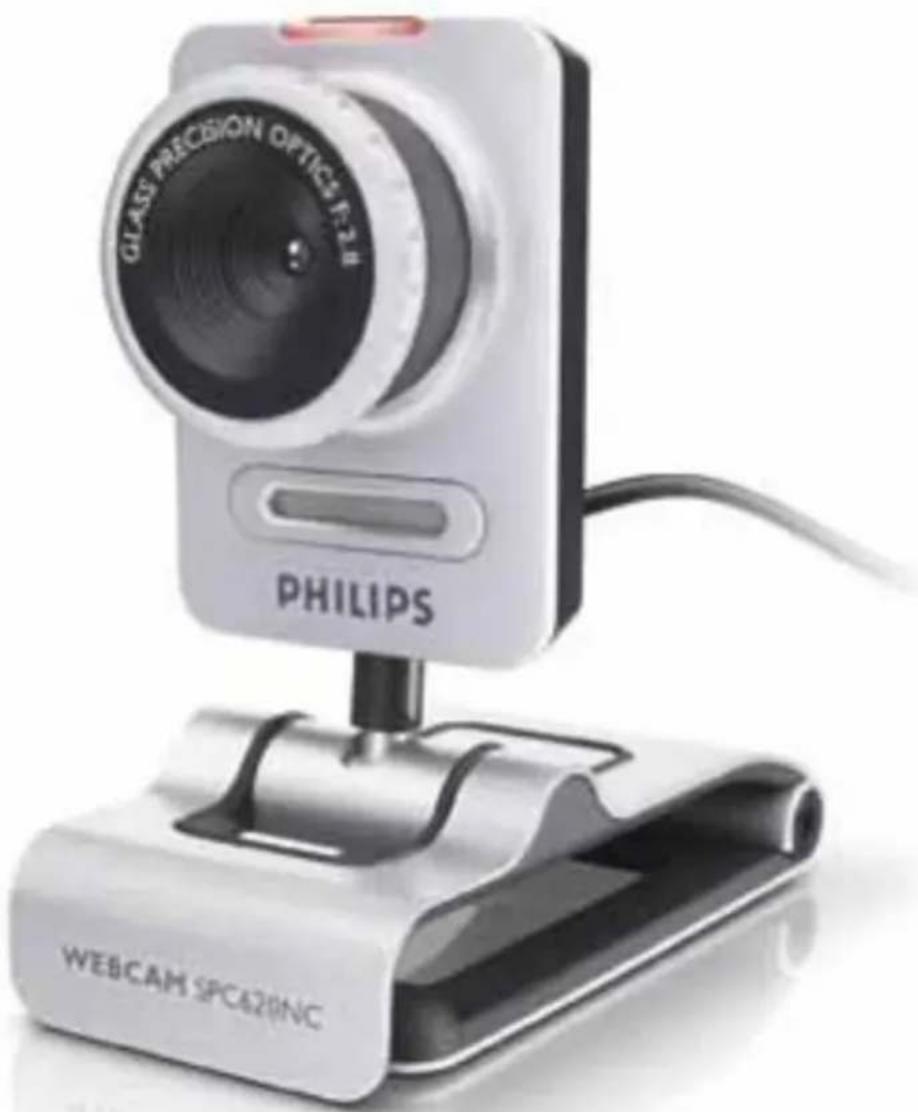
SPC620NC - Webcam PHILIPS - Notice d'utilisation et mode d'emploi gratuit
Retrouvez gratuitement la notice de l'appareil SPC620NC PHILIPS au format PDF.


| Type de produit | Webcam |
| Marque | Philips |
| Modèle | SPC620NC |
| Résolution vidéo maximale | 640 x 480 pixels |
| Capture photo | Jusqu'à 1,3 mégapixels (interpolé) |
| Microphone intégré | Oui |
| Type de connexion | USB 2.0 |
| Longueur du câble | Environ 1,5 mètre |
| Dimensions (L x l x h) | Environ 10 x 5 x 5 cm |
| Poids | Environ 100 g |
| Alimentation | Via port USB |
| Systèmes d'exploitation compatibles | Windows XP/Vista/7/8/10, Mac OS X |
| Fonctions principales | Mise au point manuelle, correction automatique de la lumière, vidéo et photo |
| Angle de vue | Environ 60° |
| Entretien et nettoyage | Nettoyer avec un chiffon doux et sec |
| Sécurité | Aucune fonction de sécurité spécifique |
| Pièces détachées | Non applicable |
| Couleur | Noir |
FOIRE AUX QUESTIONS - SPC620NC PHILIPS
Questions des utilisateurs sur SPC620NC PHILIPS
0 question sur cet appareil. Repondez a celles que vous connaissez ou posez la votre.
Poser une nouvelle question sur cet appareil
Téléchargez la notice de votre Webcam au format PDF gratuitement ! Retrouvez votre notice SPC620NC - PHILIPS et reprennez votre appareil électronique en main. Sur cette page sont publiés tous les documents nécessaires à l'utilisation de votre appareil SPC620NC de la marque PHILIPS.
MODE D'EMPLOI SPC620NC PHILIPS
ユーザーマニュアル
箱の内容物
JP
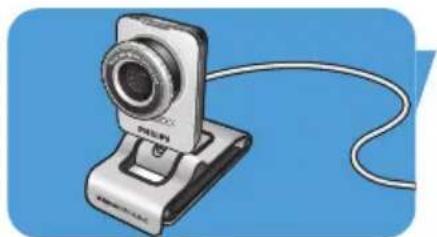
Philips SPC620NC の箱に次の品目が含まれていることを確認してください。これらの品目は、Philips SPC620NC のセットアップおよび使用の際に役立ちます。
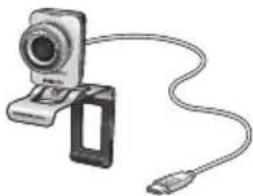
natural_image
Illustration of a digital camera with a cable and connector (no text or symbols)Philips SPC620NC ウェブカム
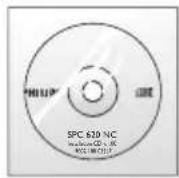
マニュアルが収録 されたインストール用 CD-ROM
natural_image
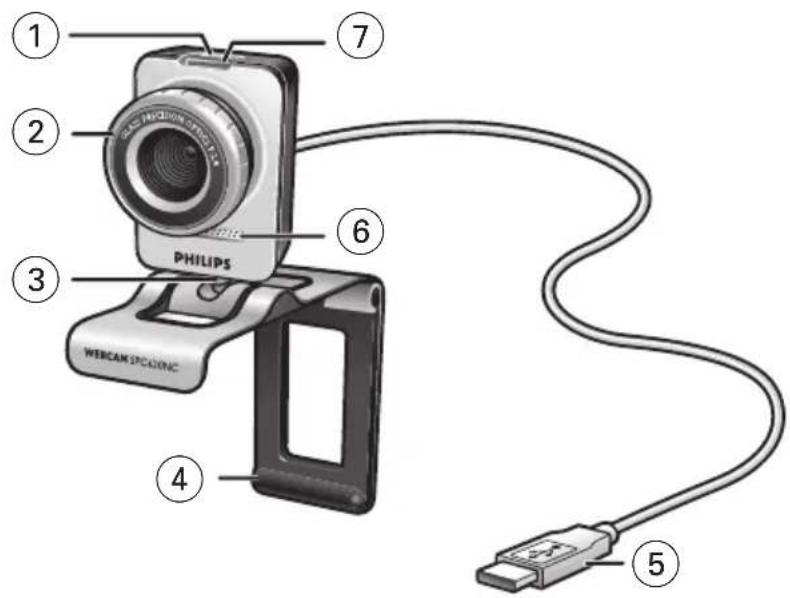
Illustration of a digital camera with a cable, shown against a blue background (no text or symbols)I スナップショット ボタン
マウスを使用しないで写真を撮ることができます。
2 フォーカスリング
画像の焦点を手動で調整します。
3 回転式脚
ウェブカムの垂直角度を手動で変更するのに使用します。
4 ゴム製リム付きクランプ/カメラ脚
ウェブカムをご使用のPC用(フラット画面)モニターまたはラップトップ画面に取り付けます。
ウェブカムをデスクまたは(大型の)デスクトップモニターに取り付ける場合、クランプは折りたためます。
5 USB コネクタ
ウェブカムをラップトップまたはデスクトップPCのUSBポートに接続します。
ウェブカムはUSBに接続されるとラップトップまたはデスクトップPCから電力供給を受けます。
6 デジタルマイクロホン
TV電話や録画時に音声を追加します。
7 電源 LED
ウェブカム使用中は青く点灯します。
目次
JP
3 箱の内容物
4 各部の名称と機能
5 目次
6 Welcome
7 ご使用いただく前に
7 安全にご使用いただくために
7 著作権
8 インストール
8 ウェブカム用ソフトウェアをインストール
10 コンピュータへのウェブカムの接続
II ウェブカムの設定
11 全般的な設定
12 ビデオの設定
15 オーディオ設定
16 その他機能の設定
19 ウェブカムの操作
19 VLounge
19 ウェブカムの選択
20 イメージのキャプチャ/ビデオ録画
21 インスタント・メッセンジャーとインターネット通話(ビデオチャット、ビデオ通話、IP電話)
22 動作感知
24 インターネットでのビデオ放映
25 技術仕様
26 重要な情報
26 免責条項
26 FCC準拠
27 環境情報
27 システム要件
27 保証に関する免責条項
27 損害に関する責任制限
お買い上げになった Philips SPC620NC ウェブカムは最高水準の製品であり、長年にわたってトラブルなしにご使用いただくことができます。SPC620NC ウェブカムを使って、美しい画像を鮮やかな色でお楽しみいただけます。
インストールした後、以下のような用途にこの新しいウェブカムを使用することができます。
- ビデオ通信:Philips SPC620NC ウェブカムは、ビデオチャットやビデオ通話に最適。これらのモデルは、Skype、Windows®ライブメッセンジャー、Yahoo!メッセンジャー、AOLメッセンジャー、QQほか無料インスタント・メッセンジャーやIP電話(IPを利用した音声伝送)サービスに威力を発揮します。
- ビデオ電子メール/ビデオ キャプチャ:独自のビデオ プレゼンテーション、ビデオ メール、製品のデモンストレーション、トレーニング ビデオ、インターネット クリップなどを作成することができます。
- スナップショットイメージ:プレゼンテーションへの画像の使用、ポストカードの作成、電子メールによる送信を行うことができます。
- 編集および特殊効果:イメージを記録した後、Philips SPC620NC ウェブカムで撮った画像を、画像編集やビデオ編集プログラムを使用して簡単に編集することができます。
このマニュアルの以下のセクションでは、インストールの手順について順に説明し、Philips SPC620NC ウェブカムの使用法を説明します。
ご使用いただく前に
JP
以下の説明をよく読んで、後で参照できるように保管しておいてください。PCを使用する際にリファレンスとして手元にあると便利です。
安全にご使用いただくために
以下のガイドラインをよくお読みになり、ウェブカムを安全に操作し不具合が起こらないようにご注意ください。
- 次の範囲外の環境でウェブカムを使用しないでください。温度:0\~40℃、相対湿度:45\~85%。
- 次の環境でウェブカムを使用したり、保管したりしないでください。
- 直射日光の当たる場所
- 湿度が高くほこりの多い場所
- 熱源に近い場所
- ウェブカムが濡れた場合は、直ちにやわらかい布で拭いてください。
- レンズが汚れている場合は、絶対に指で触れないでください。
- ウェブカムの外側は、やわらかい布できれいに拭いてください。
- アルコールや変性アルコール、アンモニアなどを使用した洗浄液は、絶対に使用しないでください。
- 絶対にご自分でウェブカムを分解したり、修理しないでください。ウェブカムを開けないでください。万一技術的な問題が発生した場合は、フィリップス代理店へ返品してください。
・ウェブカムを水中で使用しないでください。
- ウェブカムを油、蒸気、湯気、湿気、ほこりから保護してください。
・ウェブカムのレンズを絶対に太陽に向けないでください。
著作權
Copyright© 2003 by Philips Consumer Electronics B.V. All rights reserved. Philips からの文書による事前の許可がある場合を除いて、いかなる形式や手段(電子的、機械的、磁気的、光学的、化学的、手書きなど)による本書の一部または全部の複製、伝送、転写、検索システムへの保管、あらゆる言語またはコンピュータ言語への翻訳は禁止されています。ブランドおよび製品名は、各企業の商標または登録商標です。
ウェブカム用ソフトウェアのインストール
付属ソフトウェアの動作環境はMicrosoft® Windows® XP またはVista のOS搭載コンピュータに限られます。
注意!
- すべての USB デバイス (USB キーボードおよび USB マウスを除く)を外してからインストールを開始してください。
- USB ウェブカムはまだ接続しないでください。まずインストール用 CD-ROM を実行してください。
- Windows® のインストール CD-ROM をお手元に用意しください。
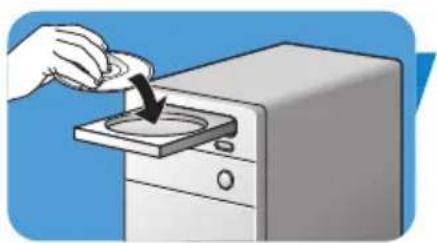
natural_image
Illustration of a hand placing a circular object onto a computer monitor (no text or symbols)I インストール CD-ROM をお使いのコンピュータの CD-ROM/DVD ドライブに挿入してください。
数秒後に「Language selection(言語の選択)」画面が表示されます。
注意!
「言語選択」画面が自動的に表示されない場合は、「マイコンピュータ」を開き、CDをダブルクリック。その後に表示される画面から「Setup.exe」アイコンをダブルクリックします。
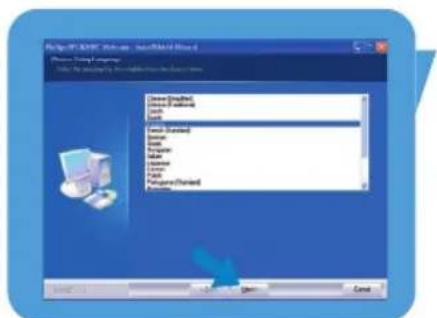
2 使用する言語を選択します。
インストールは自動的に継続します。
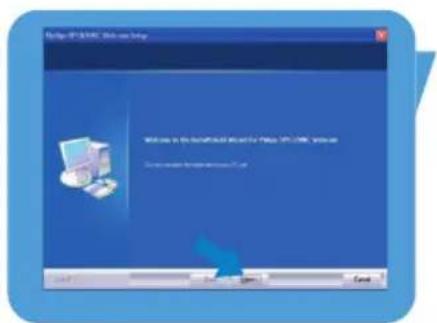
「Welcome(ようこそ)」画面が表示されます。
3 「Next(次に)」をクリックして次の手順に進みます。
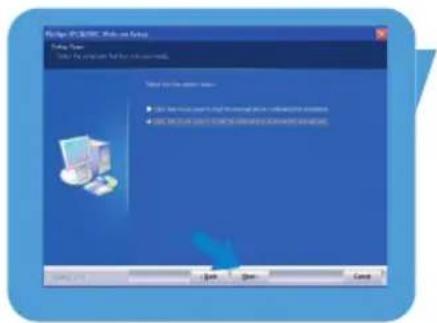
「マニュアル」画面が表示されます。
4 インストールを継続する前にユーザーマニュアルを読む場合は、第1オプションを選択します。このマニュアルをプリントアウトして、インストール作業を進める間、手元に残しておいてもよいでしょう。
ユーザーマニュアルの参照またはプリントアウトを完了したら、第2オプションを選択してインストールを継続します。
インストール
JP
または:
インストールを継続する場合は、すぐに第2オプションを選択します。
「Next(次に)」をクリックして次の手順に進みます。
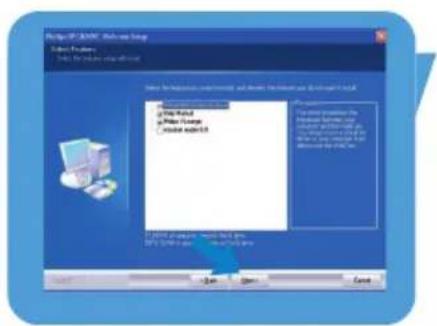
「インストール」の作業画面が開きます。インストールできる項目が画面左側に表示され、右側に各項目の説明が補足されます。 必要な項目はすべてデフォルトで選択されています。
5 全部の項目を選択している場合、「Next(次に)」のボタンをクリックしてください。
または:
特定の項目を外す場合は、除外対象項目のチェックボックスをクリックし、マークを入れてください。
「SPC620NCWebCam Driver」と「Philips VLounge」は必ず選択してください。
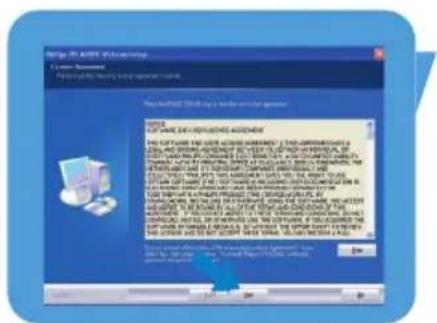
インストールに成功すると次のような画面が表示されます。
6 「Yes」をクリックしてインストール作業を続行しまう。
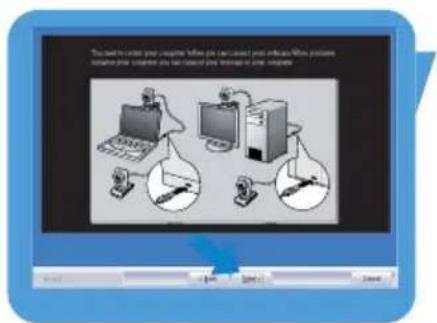
次の画面が表示されます。
7 「Next(次に)」をクリックして次の手順に進みます。
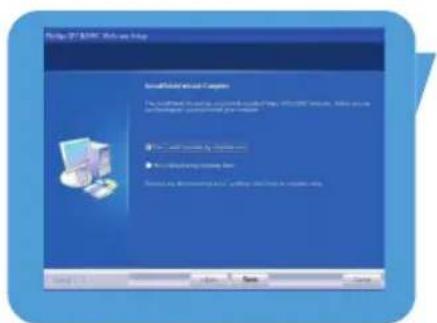
「再起動」画面が表示されます。
8 「Yes」を選択し、次に「Finish」をクリックして、ご使用のデスクトップまたはラップトップPCを再起動します。
V(ideo)-Loungeのデスクトップのショートカット「💡」はインストールの後でインストールします。
VLoungeを介して、カメラ関連の全てのソフトウェアにアクセスできます。「ウェブカムの操作」を参照してください。
9 ウェブカムが接続できます。
コンピュータへのウェブカムの接続
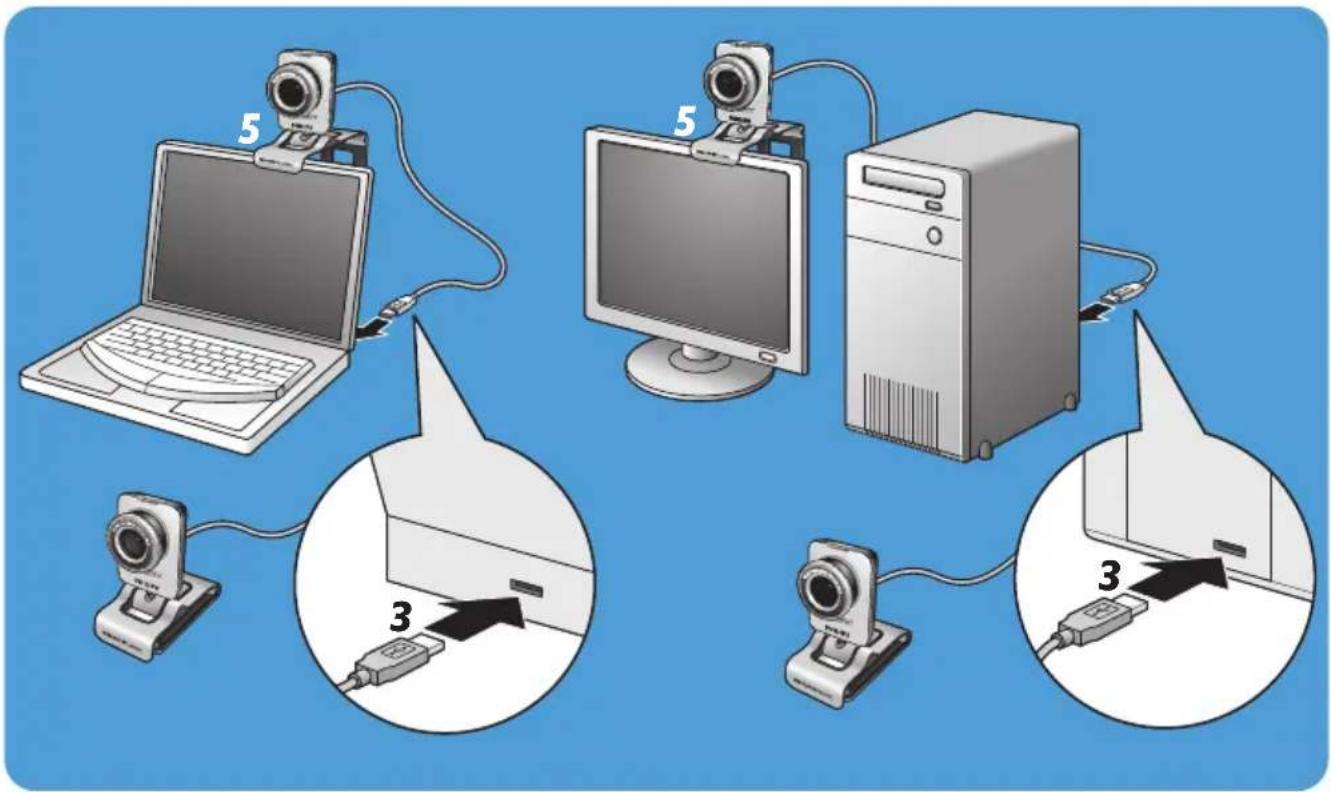
Ⅰ ウェブカムをコンピュータに接続する前に、インストール用CDを作動させてください。
2 コンピュータをオンにします。
3 USB ケーブルのUSBコネクタをコンピュータのUSBポートに接続します。
ウェブカムにコンピュータから電源が供給されます。
4 必要に応じてウェブカムの向きを調整します。
5 クランプと2つのゴム製リムを使用して、ウェブカムをご使用の(フラット画面)PCモニターまたはラップトップ画面に取り付けます。
- ウェブカムをデスクまたは(大型の)デスクトップモニターに設置する場合は、クランプを折りたたみます。
ウェブカムの設定
JP
Philips SPC620NCのビデオプロパティは次の方法で変更できます。
- アプリケーション内から
- 画面右下のWindowsタスクバーにあるVPropertyアイコン「 🔓」のクリック
-VLounge選択画面の「選択」の下にある「PCカメラ設定」の選択
-VLounge選択画面の「 🔍」アイコンのクリックによって変更することができます。
全般的な設定
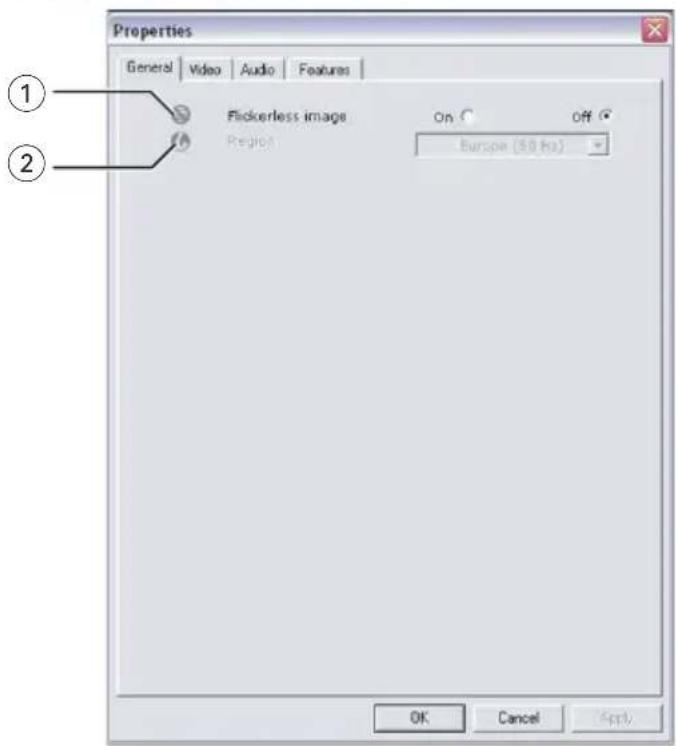
① フリッカーレス
フリッカーレスオプションは蛍光灯やネオンラインイトなど、照明がちらつく場合にだけ使用します。このオプションではちらつきや不自然な色の映像を防ぐことができます。通常の照明の下でこのオプションを使用すると、ビデオ画像が露出オーバーになる場合があります。
② 地域
Philips SPC620NC をヨーロッパで使用する場合は「50Hz」を選択し、北米で使用する場合は「60Hz」を選択します。アジアの場合、地域の設定は地域の本線出力によって異なります。たとえば中国では「50Hz」、台湾では「60Hz」を選択します。日本での設定は地域により異なります。
居住地域の本線出力を調べて適切なリージョン設定を確認してください。
画像の設定
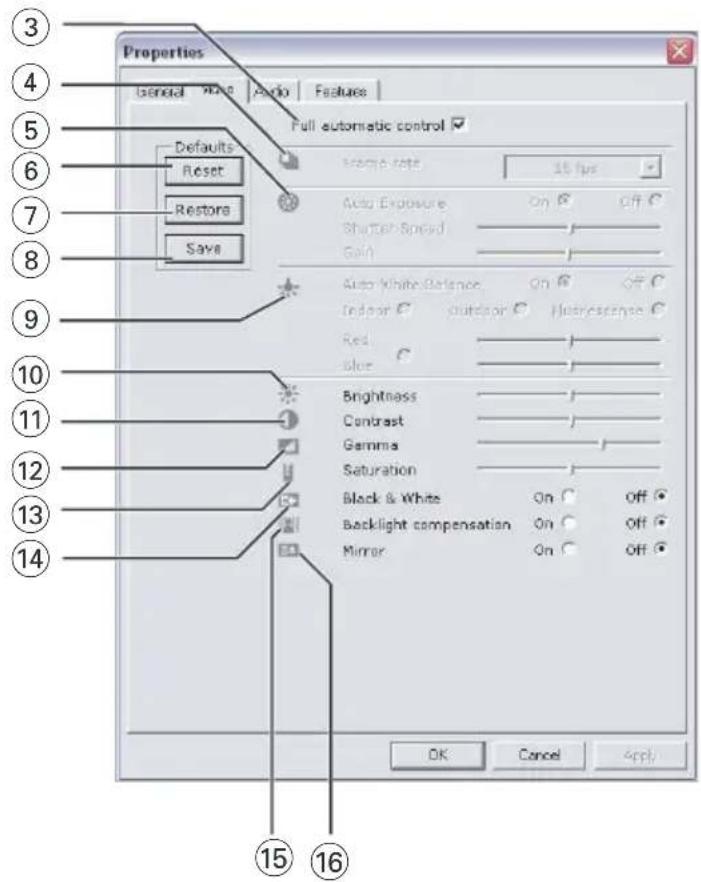
③ 完全自動モード:オン/オフ
この完全自動制御モードによって、非常に簡単な方法で Philips SPC620NC ウェブカムを最大限に活用することができます。
または、完全自動制御モードをオフにすることによって、ウェブカムを最大限に手動で制御することもできます。通常の使用時には、完全自動制御を「オン」にすることをお勧めします。
完全自動モードでは、以下の機能が有效となります。
- 最高の映像信号を作成するための露出およびホワイトバランスの自動コントロール
- 微光条件でのウェブカムの感度を改善するためのフレームレートの自動選択
④ フレーム レート
スクロールオープンメニューを使用して、取り込みを行うビデオのフレームレートを設定することができます。
たとえば、30 fps は ウェブカムが 1 秒間あたり 30 フレームでビデオを取り込むことを意味しています。
ウェブカムの設定
JP
⑤ オート露出
露出とはセンサーに当たる光の量のことで、スナップショットまたはビデオフレームをキャプチャするためにセンサーが露光した時間により決まります。結果はセンサーの感度によって異なります。自動露光オプションを選択した場合には、ウェブカメラは最適な設定を自動的に検索します。
シャッタスピード
シャッタースピードは、イメージ キャプチャ時にカメラのシャッターが開いている時間を決定します。シャッタスピードが遅いほど露光時間が長くなります。シャッタスピードによって、センサーに入射する全光量をコントロールすることができます。スライダを使用して所要のシャッタスピードに設定してください。
ゲイン
ビデオでは、ゲインはビデオ画像のホワイトレベルを表します。スライダを使用して所要のゲインレベルに設定してください。
⑥ リセット
ウェブカメラの設定をリセットしてデフォルトの出荷時設定に戻す場合は、このボタンを押します。
⑦ 復元
お好みの設定を復元する場合は、このボタンを押します。
⑧ 保存
お好みの設定を保存する場合は、このボタンを押します。
⑨ 自動ホワイト バランス
ほとんどの光源は 100% 純白ではなく、ある「色温度」を持っています。通常、人間の目は色温度の違い感知して照明条件を自動的に調節しています。
自動ホワイトバランスが選択されている場合、ウェブカムが白を表わす参照ポイントを探し出します。そして他の全色を、このホワイトポイントを基本に算出してそれぞれの色に合わせます。これは人間の目と同じ様な仕組みです。
また、「室内」、「室外」、「蛍光灯」の各オプションを選択したり、「赤」と「青」のスライダを使用して個人的な色と温度の好みをウェブカムに設定できます。
JP
ウェブカムの設定
⑩ 輝度
輝度を設定すると、表示画像や映像の明るさをお好みに合わせて調整できます。
スライダを使用してお好みの設定を見つけてください。
⑪ コントラスト
コントラストを設定すると、暗さと明るさの割合をお好みに合わせてコントロールできます。
スライダを使用してお好みの設定を見つけてください。
⑫ ガンマ補正
ガンマ補正を設定すると、表示画像や映像内の暗い部分を明るくし、既に明るい部分は露出オーバーにならないよう、細部まで見えるようにすることができます。
スライグを使用してお好みの設定を見つけてください。
⑬ 彩度
彩度を設定すると、画像や映像の色再現をモノクロからフルカラーまでお好みに合わせて設定できます。
スライグを使用してお好みの設定を見つけてください。
⑭ モノクロ
「モノクロ」チェックボックスを使用して、画像をカラーからモノクロへ(または、モノクロカラーへ)切り替えます。
⑮ 逆光補正
逆光補正をオンにすると、逆光があまりに強い景色(たとえば明るい光の前に座っているなど)の場合に画質が向上します。
⑯ ミラー
「鏡像」チェックボックスをクリックすると、画像が上下に反転します。Philips SPC620NC およびモニタを鏡として利用する場合、または鏡像を撮影する場合にこの機能を使用できます。
ウェブカムの設定
JP
オーディオ設定
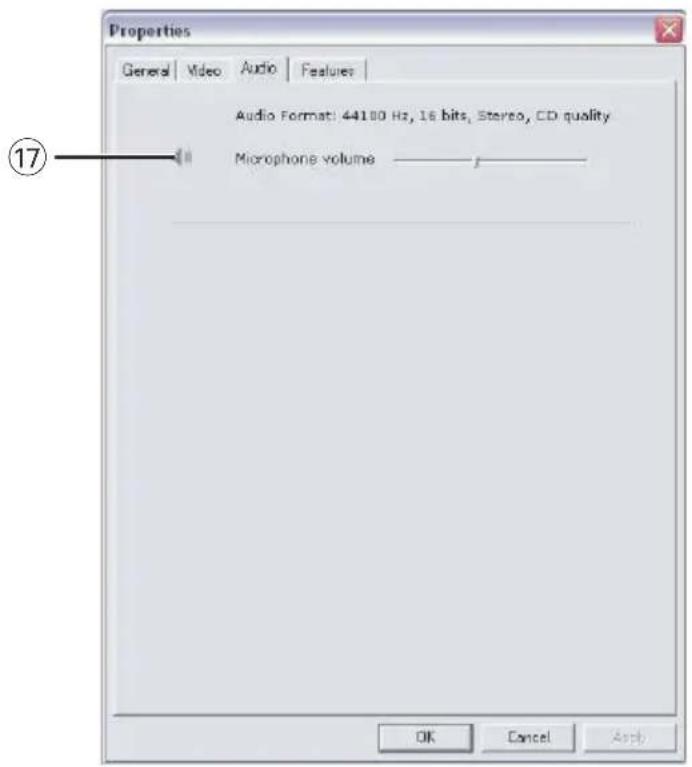
⑰ 音量スライダ
スライダによって、マイクロホンを手動でコントロールできます。
その他機能の設定
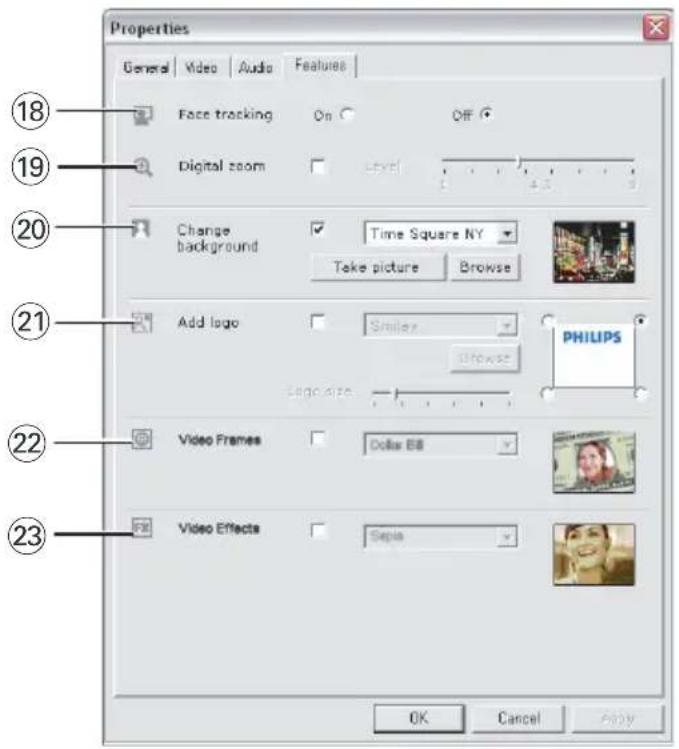
⑱ Face tracking
フェイストラッキング・オプションを有効にすると、ウェブカムが使用者の顔を追跡します。ビデオで会話する間、座ったままでいる必要がなくなるので、ビデオチャットには便利な機能です。
⑲ デジタルズーム
デジタルズーム オプションを使用すると、被写体に接近することができます。デジタルズームは画素を拡大するだけで、実際のイメージを拡大するわけではないため、画質が劣化します。
スライダを使用して必要な大きさに設定します。
ウェブカムの設定
JP
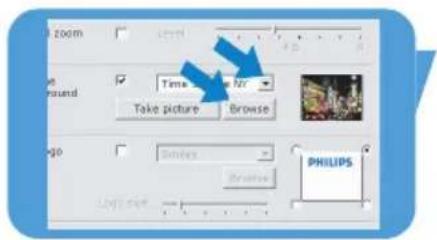
⑳ 背景の変更
このオプションを使用すると、現実の(リアルタイムの)背景イメージを、ウェブカム付属の背景リストまたは自分で用意した画像に差し替えることができます。
注意:背景を変更する場合は、次の点を確認してください。
- 実際の背景が静止していること。ウェブカムの視野内に動くものがないようにします。これにはカーテンの動きなども含まれます。
- 室内に十分な光量があること。照明条件が向上するほど、「背景変更」機能が優れた効果を発揮します。
- 照明条件が変動しないこと。照明条件のわずかな変化も、イメージに悪影響を与えます。
- 着衣の色が背景色と同一でないこと。
- ウェブカムを動かさないこと。ほんのわずかな動きも、イメージに悪影響を与えます。
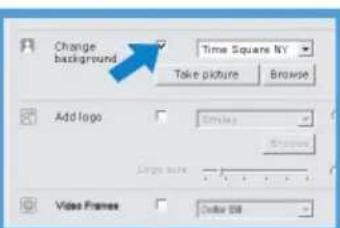
背景を変更するには:
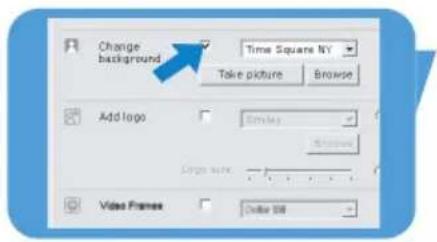
I 「Features」メニュー内にある「Change background」チェックボックスをクリックしてマークを入れます。
前回選択した背景がプレビュー画面に表示されます。
このオプションを初めて使用する場合は、ウェブカムに付属する背景リスト内で最初のイメージが選択されます。
2 「▼」マークを使用してウェブカム付属の背景リストを閲覧し、どれか1つを選択します。
または:
「Browse」を使用して自分のハードディスクコンテンツを閲覧し、好きな画像を背景に選択します。
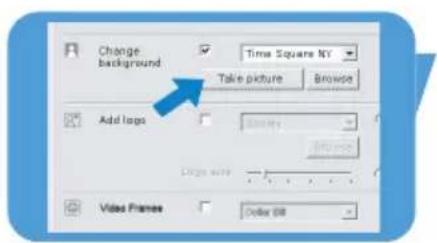
3 背景の光量が適切で、ウェブカム視野内に動くものがないことを確認したら、「Take picture」をクリックし、視野から離れます。
ここから3秒のカウントダウン後に、現実の背景画像が撮影され、シャッター音が聞こえます。
続いて現実の背景が選択した背景に置き換わります。
ウェブカムの設定
②1 ロゴの挿入
このオプションを使用すると、送信画面の隅にロゴイメージを配置できます。デフォルトでは、オプションの有効化にともない、前回使用したロゴが選択されます。初めて使用する場合には、Philipsのロゴが選択され、画面右上に表示されます。
「Add logo」画面上の対応チェックボックスにマークを入れ、四隅のどこにロゴを配置するかを選択します。
「▼」マークを使用してウェブカム付属のロゴリストを閲覧し、どれか1つを選択します。
閱覽
自分のハードディスクコンテンツを閲覧し、好きなロゴを1つ選択します。
ロゴサイズ
スライダを使用して、ロゴサイズを自由に設定します。
②2 ビデオフレーム
このオプションを使用すると、送信中のビデオにオーバーレイ(フレーム)を設置できます。デフォルトでは、オプションの有効化にともない、前回使用したフレームが選択されます。
「▼」マークを使用してウェブカム付属のフレームリストを閲覧し、どれか1つを選択します。
②3 視覚効果
このオプションを使用すると、録画やTV電話に視覚効果を追加できます。キャンバス効果、ディストーション効果、浮き出し効果ほか多数の特殊効果を画面に追加できます。
デフォルトでは、オプションの有効化にともない、前回使用した効果が採用されます。オプションを初めて使用する場合は、ウェブカム付属の視覚効果リスト内で最初の効果が選択されます。
「▼」マークを使用してこの視覚効果リストを参照し、どれか1つを選択します。
ウェブカムの操作
JP
VLounge
全てのアプリケーションは Philips V(ideo)-Loungeのアプリケーションで使用できます。VLounge は Philipsのウェブカムへの簡単なアクセスをする中心的なアプリケーションです。
- VLoungeの起動:
- タスクバーにあるWindowsのQuickLaunchメニューから
- プログラムグループ「SPC620NCウェブカム」から
- デスクトップにあるVLoungeのアイコン「💡」のクリックすることによって
VLounge のアプリケーションを起動し、V Lounge 選択画面が表示させることができます。
使用するウェブカムの選択
複数のウェブカムがコンピュータにインストールされ接続されている場合、使用するウェブカムを選択することができます。
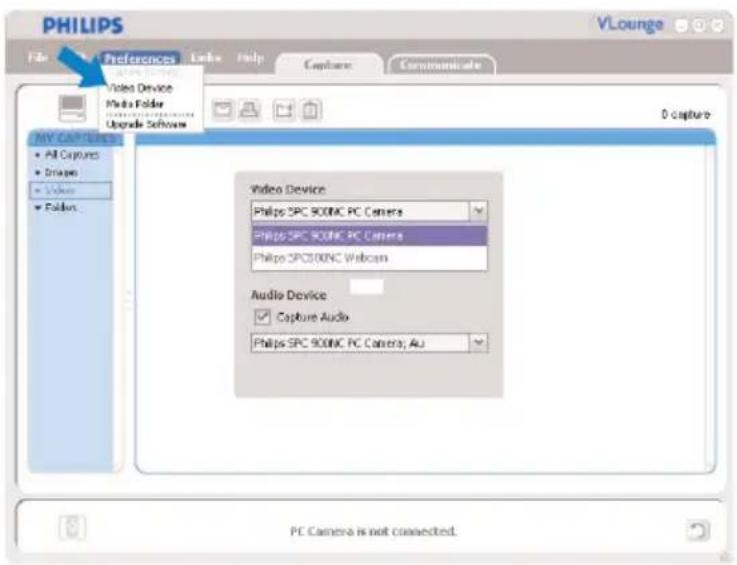
1 「選択」メニューを開きます。
2 「ビデオ機器」を選択します。
接続されている全てのウェブカムが表示されます。
3 使用するウェブカムを選択します。
4 「OK」ボタンをクリックします。
選択したウェブカム用のVLounge選択画面が表示されます。
イメージのキャプチャリング/ビデオ録画
「キャプチャ」メニューでは、イメージのキャプチャやビデオの録画、画像の転送、プレビュー、編集、電子メールによる送信、印刷、ファイル操作を行うことができます。
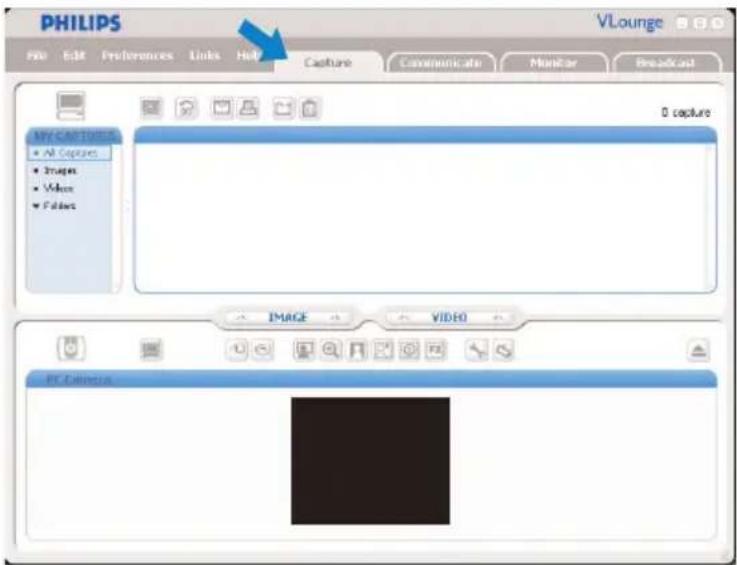
- 「キャプチャ」タブをクリックして「キャプチャ」メニューを開きます。
カメラが直ちに動作を始めます。
キャプチャしたアイテムの総数がコンテンツパネル(右上)の上に表示されます。
- イメージをキャプチャする場合は、「イメージ」をクリックします。
- ビデオ録画を開始する場合は、「ビデオ」をクリックします。
録画を停止する場合は、再度「ビデオ」をクリックします。
- 「All Captures」をクリックすると、キャプチャしたアイテムがすべてコンテンツパネル内に表示されます。
- 「Images」、「Videos」または「Folders」をクリックすると、キャプチャしたイメージ、ビデオクリップ、キャプチャしたアイテムの収納フォルダがそれぞれ表示されます。
- 画面下部を拡大してカメラのプレビューを表示する場合は、「💡」をクリックします。
- 画面上部を拡大してキャプチャしたイメージやビデオ画像を表示する場合は、「図」をクリックします。
- 各ボタンの上にカーソルを移動すると、そのボタンの機能についての簡単な説明が表示されます。
- ヘルプが必要な場合は、「ヘルプ」メニューの「アプリケーションのヘルプ」を選択します。
ウェブカムの操作
JP
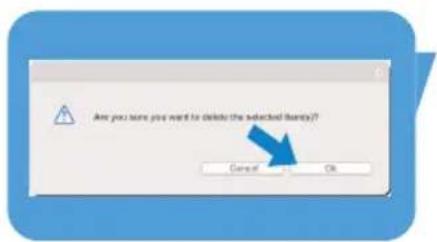
キャプチャしたアイテムの削除
I コンテンツパネル内または「Images」、「Videos」および「Folders」下から削除対象アイテムを選択します。
2 「☐」をクリックします。
次の画面が表示されます。
3 「OK」ボタンをクリックして選択したアイテムを削除します。
インスタント・メッセンジャーとインターネット通話 (ビデオチャット、ビデオ通話、IP電話)
Philips SPC620NCウェブカムは、Skype、Windows®ライブメッセンジャー、Yahoo!メッセンジャー、AOLメッセンジャーやQQなど、あらゆる無料インスタント・メッセンジャーおよびIP電話アプリケーションに対応しています。
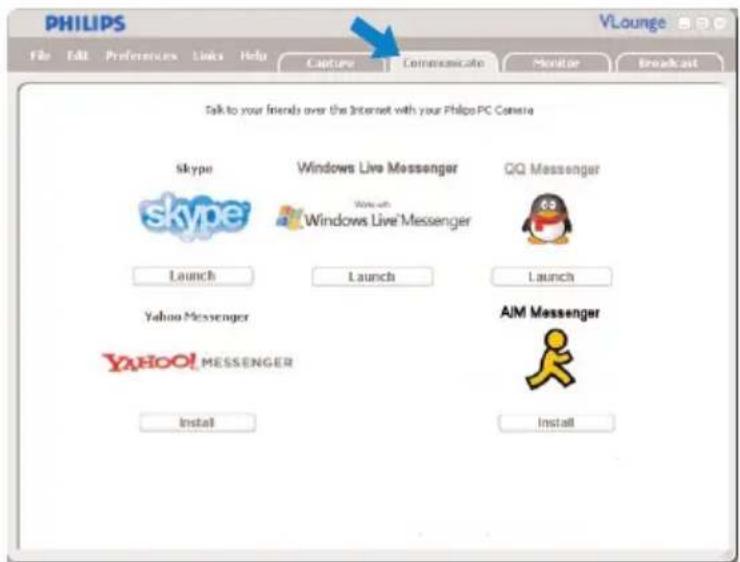
「コミュニケーション」タブをクリックし、「コミュニケーション」メニューを開きます。
利用できるアプリケーションがアイコンで表示されます。
2 必要なアプリケーションをダウンロードしてインストールする場合は、そのアプリケーション用の「インストール」ボタンをクリックします。
3 ダウンロードおよびインストールにあたっては、画面の指示に従ってください。
4 アプリケーションをインストールした後は、各アプリケーションでウェブカムの設定を行い、ウェブカムをアプリケーションから正しく操作できるようにしてください。
5 アプリケーションを起動する場合は、「開始」ボタンをクリックします。
- 補足説明が必要な場合は、「Help」メニュー内の「Application Help」を選択してください。
ウェブカムの操作
動作感知
「Monitor」メニューから、ウェブカムに動作感知およびビデオログ作成機能を設定できます。
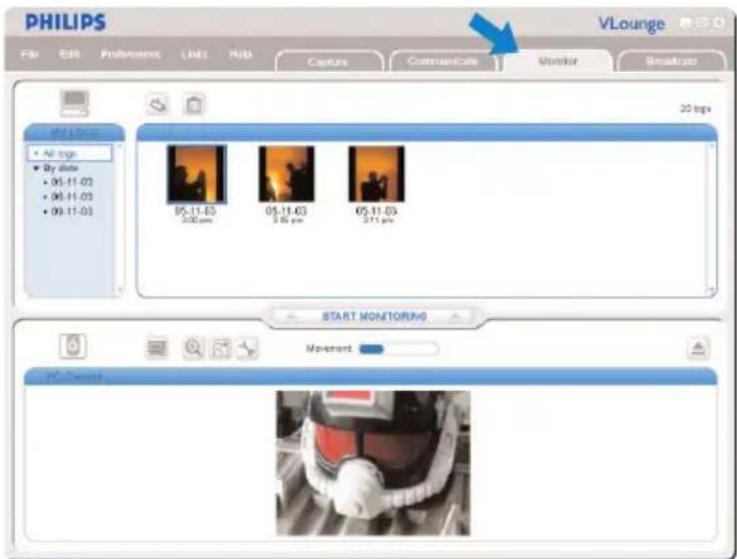
- 「Monitor」タブをクリックし、「Monitor」メニューを開きます。
モニタリングメニューのメイン画面が表示されます。
コンテンツパネル(右上)の上にビデオログの総数が表示されます。
The 「Movement」インジケータ()に、ウェブカム視野内で感知される動作量が表示されます。
- 「Start monitoring」をクリックし、モニタリングを開始します。
ウェブカムの視野内で動作が感知されると自動的に録画が始まります。
- もう1度「Start monitoring」をクリックするとモニタリングが停止します。
- 「All logs」をクリックすると、再生可能なログがすべてコンテンツパネル内に表示されます。
- 「By date」をクリックすると、さまざまな日付ごとに収録内容がコンテンツパネルに表示されます。
- 日付表示の上でクリックすると、その日の記録ログ(複数可)が表示されます。
- 「◎」をクリックすると下半分の画面が最大サイズに拡大され、カメラのプレビューを表示します。
- 「囲」をクリックすると上半分の画面が最大サイズに拡大され、使用者のビデオログを表示します。
- カーソルをボタンに合わせると、機能の簡略な説明を参照できます。
- 補足説明が必要な場合は、「Help」メニュー内の「Application Help」を選択してください。
ウェブカムの操作
JP
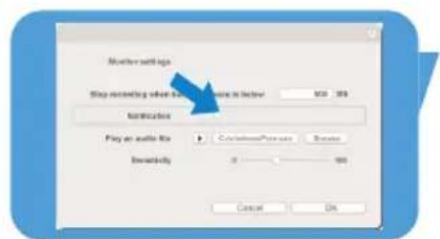
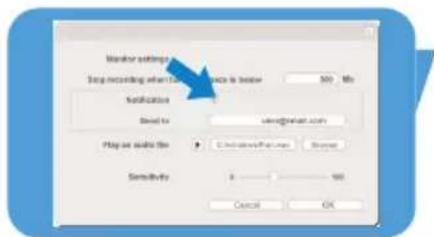
モニタリングの設定
- 「☑」をクリックし、「Monitor settings」メニューを開きます。
続いてダイアログ画面が表示されます。
- 録画中のハードディスクに残すメモリー容量は、必要最小限の数値を入力します。
ハードディスクのスペースが設定容量を下回ると、自動的に録画が停止します。
- 動作感知後すぐ特定電子メールアドレス宛に通知する場合は、「Notification」チェックボックスをクリックしてマークを入れます。
- 通知先の電子メールアドレスを入力します。
- 動作感知後すぐオーディオファイル再生を開始する場合は、「Browse」ボタンを使用して、オーディオファイルを選択します。
- 感度スライダを使用して、ウェブカム感知装置の感度レベルを自由に調整します。感度レベルによって、録画開始の基準となる最小動作量が決まります。
感度レベルを高く設定するほど、録画の開始が早まります。
- 設定を保存してダイアログボックスを閉じるなら「OK」ボタン、または設定をまったく保存せずにダイアログボックスを閉じるなら、「×」か「Cancel」ボタンをクリックします。
ビデオログの削除
I コンテンツバネル内または「By date」下から削除対象ログを選択します。
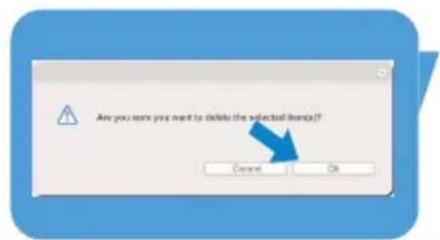
2 「图标」をクリックします。
続いてダイアログ画面が表示されます。
3 「OK」ボタンをクリックし、選択したビデオログを削除します。
インターネットでのビデオ放映
「Broadcast」メニューからウェブサイトを指定して、自分のビデオを生放送することができます。
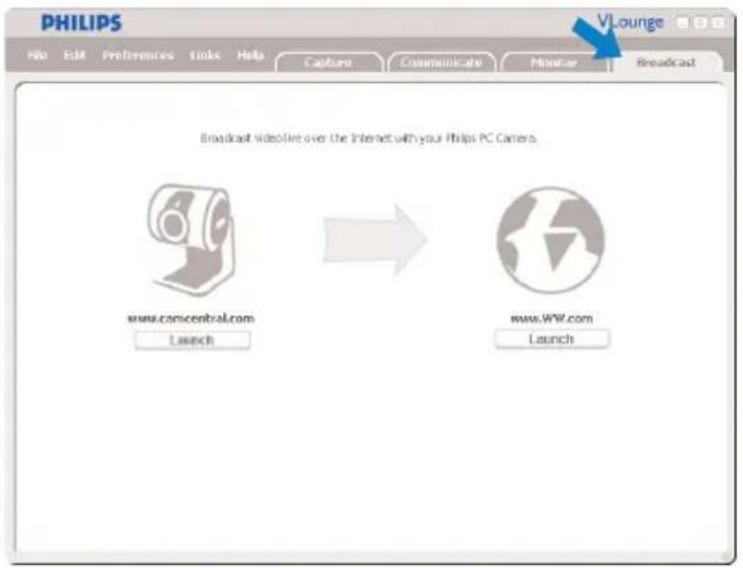
- 「Broadcast」タブをクリックし、「Broadcast」メニューを開きます。
- 対応する「Launch」ボタンをクリックし、希望ウェブサイトを選択します。
- 指定ウェブサイト上での生放送に向けた画面の指示に従います。
技術仕様
JP
センサー....VGA CMOS
リアル動画解像度
(Real video resolution : 最大值)....640 x 480
リアル静止画解像度(Real still image
resolution:最大值)....640×480
補間静止画像解像度(Interpolated still image
resolution:最大值)....1.3 MP
秒間フレーム数(Frames per second) 30 fps
F数(F-Number) 2.8
レンズ視野角(Lens view angle)....50 degrees
最低被写体照度(Minimum subject illumination) ....< 5 lux
データ形式....1420, IYUV
インターフェース(Interfacing)......UVC
USBケーブル長(cable length) 1.5 m
マイク(Microphone)……デジタル(内蔵)
電源....USB ケーブルから供給
必要電圧 5V(——),0.5A
免責条項
Philips は、本製品に関するいかなる種類の保証(市場性および特定用途の適合性の默示的な保証を含み、かつこれらに限定されない)も行わないものとします。Philips は、本書中に存在する可能性のあるいかなる誤りに関しても責任を負わないものとします。Philips は、本書に含まれる情報の更新および保持に関するいかなる責務も負わないものとします。
FCC 準拠
本装置は、FCC 規則第 15 部に準拠しています。操作は、以下の2つの条件の下で行うものとします。
Ⅰ 本装置は、有害な電波障害の原因となることがなく、かつ
2 本装置は、あらゆる電波障害(望ましくない動作の原因となるものを含む)を受け入れること。
注意!
本装置は、FCC規則の第15部によるクラスBデジタル装置の制限に適合しているが試験。により確認されています。当該制限は居住地域における使用において有害な電波障害からの妥当な保護を提供することを目的としてしています。本装置は高周波エネルギーを生成 使用しており、高周波エネルギーを放出する可能性があるため、本取扱説明書の指示に従って設置および使用されない場合には、無線通信に対して有害な電波障害の原因となることがあります。ただし、上記を行っても、特定の設置において電波障害が発生しないことを保証するものではありません。本装置がラジオまたはテレビの受信に際して電波障害の原因となっている場合(本装置の電源のオン/オフにより判明します)、ユーザーは以下の対策によって電波障害を修正することが可能です。
- 受信アンテナの向きや設置場所を変更する。
- 本装置と受信機の距離を広げる。
- 受信機が接続されているコンセントとは異なる経路のコンセントを本装置に使用する。
- 代理店またはラジオ/テレビの技術者に問い合わせる。
本装置に対して許可のない変更が行われた場合、本装置の運用に対する許可か無効になる可能性があります。
重要な情報
JP
環境情報
廃製品の処理
本製品は高品質の素材と部品を使用して設計・製造されており、リサイクル・再利用が可能です。

natural_image
Blue square icon with a white trash bin symbol crossed by two black lines, no text or symbols present.×印がついたゴミ箱のマークが製品に添付されている場合、その製品は欧州指令 (2002/96/EC) が適用されていることを意味します。
お住まいの自治体の電気・電子製品の分別回収システムをお調べください。
廃製品は各自治の定める方法に従って処理し、通常の家庭廃棄物と一緒に捨てないようにしてください。廃製品を正しく処理することにより、環境や人間の健康への潜在的な負の影響を防ぐことになります。
警告
ビニール袋窒息の原因となることがあり、危険な場合があります。窒息を避けるため、ビニール袋は乳幼児または小さなお子様の手の届かない場所に保管してください。
システム用件
- Microsoft® Windows® XP または Vista
- Pentium® III (500 Mhz) 相当
- 128 MB の RAM および 100MB のハードディスクの空き容量
- 1個のUSBポートおよびCD-/DVD-ROMドライブ
保証に関する免責条項
付属の CD-ROM に収録されているソフトウェアは明示的または默示的にかかわらず、無保証の「現状のまま」の状態で販売されています。本プログラムがインストールされるソフトウェアおよびハードウェアには多様な環境が予想されるため、特定用途の適合性に関する保証は提供されません。
損害に関する責任制限
当社は、契約不履行や不法行為(怠慢を含む)、または製造物責任その他に基づくいかなる間接的、特殊、偶発的、または必然的な損害(事業の喪失、収益の損失その他などの損害を含む)に対して、当社または当社の代理人がそのような損害の可能性を勧告されていた場合においても、また本書で規定されている改善措置がその本来の目的におい機能しなかった場合においても、責任は負わないものとします。
ヘルプとサポートは?
最新の製品情報、ドライバの最新バージョンおよびトラブルシューティングのヒントは、
弊社ウェブサイト www.philips.com を参照してください。
製品仕様は予告なしに変更されることがあります。
トレードマークは Koninklijke Philips Electronics N.V. または、それぞれの企業に帰属します。
2005 © Koninklijke Philips Electronics N.V. 無断転載を禁じます。
www.philips.com
- 箱の内容物
- 目次
- ご使用いただく前に
- 安全にご使用いただくために
- 著作權
- ウェブカム用ソフトウェアのインストール
- 注意!
- インストール
- または:
- コンピュータへのウェブカムの接続
- ウェブカムの設定
- 全般的な設定
- 画像の設定
- ⑤ オート露出
- ⑥ リセット
- ⑦ 復元
- ⑧ 保存
- ⑨ 自動ホワイト バランス
- JP
- ⑩ 輝度
- ⑪ コントラスト
- ⑫ ガンマ補正
- ⑬ 彩度
- ⑭ モノクロ
- ⑮ 逆光補正
- ⑯ ミラー
- オーディオ設定
- ⑰ 音量スライダ
- その他機能の設定
- ⑳ 背景の変更
- 背景を変更するには:
- ②1 ロゴの挿入
- 閱覽
- ②2 ビデオフレーム
- ②3 視覚効果
- ウェブカムの操作
- VLounge
- 使用するウェブカムの選択
- イメージのキャプチャリング/ビデオ録画
- キャプチャしたアイテムの削除
- インスタント・メッセンジャーとインターネット通話 (ビデオチャット、ビデオ通話、IP電話)
- 動作感知
- モニタリングの設定
- ビデオログの削除
- インターネットでのビデオ放映
- 技術仕様
- 免責条項
- FCC 準拠
- 重要な情報
- 環境情報
- 廃製品の処理
- 警告
- システム用件
- 保証に関する免責条項
- 損害に関する責任制限
Marque : PHILIPS
Modèle : SPC620NC
Catégorie : Webcam