
NEXVG20EB - Caméscope SONY - Notice d'utilisation et mode d'emploi gratuit
Retrouvez gratuitement la notice de l'appareil NEXVG20EB SONY au format PDF.


| Type de produit | Caméscope interchangeable à monture E |
| Marque | Sony |
| Modèle | NEX-VG20EB |
| Capteur | APS-C CMOS Exmor (23.5 × 15.6 mm) |
| Résolution vidéo maximale | Full HD 1920 × 1080 (50p/50i/25p) |
| Monture d'objectif | Sony E-mount (interchangeable) |
| Viseur | Électronique couleur (0.5 cm, 1.44 M points) |
| Écran | LCD tactile 3.0 pouces (921 600 points) |
| Stabilisation d'image | Optique SteadyShot (selon objectif) |
| Format d'enregistrement | AVCHD, MPEG4 AVC/H.264 |
| Support de stockage | Carte mémoire SD/SDHC/SDXC, Memory Stick PRO Duo |
| Alimentation | Batterie rechargeable NP-FV70 (7.2 V, 1960 mAh) |
| Autonomie approximative | Environ 210 minutes (enregistrement) |
| Dimensions (sans objectif) | 105 × 130 × 175 mm |
| Poids (nu) | Environ 650 g |
| Entretien et nettoyage | Nettoyer avec un chiffon doux et sec ; éviter l'humidité et la poussière |
| Sécurité | Utiliser exclusivement la batterie et le chargeur Sony d'origine |
| Pièces détachées et réparabilité | Batterie NP-FV70, chargeur, télécommande RM-AV1 ; réparation par centre agréé |
| Informations générales | Notice disponible en téléchargement PDF gratuit |
FOIRE AUX QUESTIONS - NEXVG20EB SONY
Questions des utilisateurs sur NEXVG20EB SONY
0 question sur cet appareil. Repondez a celles que vous connaissez ou posez la votre.
Poser une nouvelle question sur cet appareil
Téléchargez la notice de votre Caméscope au format PDF gratuitement ! Retrouvez votre notice NEXVG20EB - SONY et reprennez votre appareil électronique en main. Sur cette page sont publiés tous les documents nécessaires à l'utilisation de votre appareil NEXVG20EB de la marque SONY.
MODE D'EMPLOI NEXVG20EB SONY
Guide pratique de « Handycam » NEX-VG20E/VG20EH

Utilisation du Guide pratique de « Handycam »
Vous trouverez des informations complètes sur votre caméscope dans ce Guide pratique de « Handycam ». Lisez le Guide pratique de « Handycam » et le Mode d'emploi du caméscope (volume séparé). Vous trouverez également des informations sur l'utilisation de votre caméscope raccordé à un ordinateur dans le Mode d'emploi du caméscope et l'« Aide PMB » qui est l'aide du logiciel « PMB (Picture Motion Browser) » fourni.
Recherche rapide d'informations
Cliquez sur un élément sur le côté droit de chaque page pour aller à la page correspondant à cet élément.
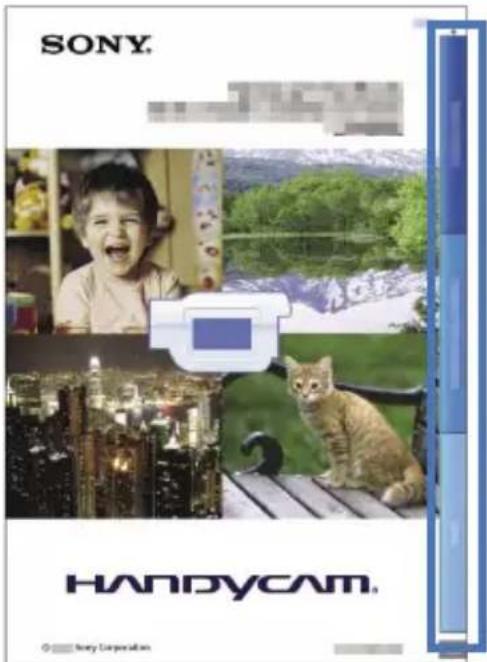

Cliquez ici.
- Vous pouvez rechercher un élément par mot-clé à l'aide d'Adobe Reader. Pour obtenir des conseils sur l'utilisation d'Adobe Reader, reportez-vous à l'aide d'Adobe Reader.
- Vous pouvez imprimer le Guide pratique de « Handycam ».
A lire en premier
Utilisation du caméscope
- Ne tenez pas le caméscope par les parties suivantes ou par le cache des prises.
Viseur Ecran LCD
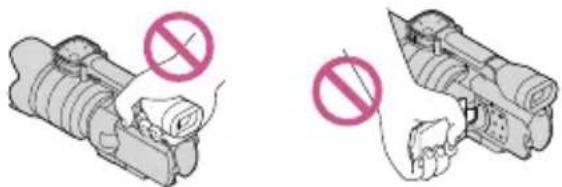
Objectif (NEX-VG20EH) Pare-soleil (NEX-VG20EH)

- Le caméscope n'est pas étanche à la poussière, aux gouttes d'eau ou aux projections d'eau. Reportez-vous à la section « A propos de la manipulation de votre caméscope » (p. 108).
Options de menu, panneau LCD, viseur et objectif
- Si une option de menu est grisée, cela signifie qu'elle n'est pas disponible dans les conditions de lecture ou de prise de vue actuelles.
- L'écran LCD et le viseur sont issus d'une technologie de très haute précision si bien que plus de 99,99 % des pixels sont opérationnels pour une utilisation efficace. Cependant, des petits points noirs et/ou lumineux (blancs, rouges, bleus ou verts) peuvent apparaître en permanence sur l'écran LCD. Ces points sont normaux et résultent du processus de fabrication ; ils n'affectent en aucun cas la qualité de l'enregistrement.

Points blancs, rouges, bleus ou verts
- Ne filmez pas le soleil ou ne laissez pas le caméscope au soleil pendant une période prolongée. Vous risqueriez d'endommager l'intérieur du caméscope. Si les rayons du soleil sont dirigés vers un objet à proximité, cela risque de déclencher un incendie. Si vous devez placer le caméscope sous les rayons directs du soleil, fixez le capuchon de l'objectif.
- Si l'écran LCD, le viseur ou l'objectif se trouve exposé à la lumière directe du soleil pendant une période prolongée, cela risque d'entraîner des problèmes de fonctionnement.
- Ne filmez pas le soleil directement. Cela pourrait entraîner un mauvais fonctionnement de votre caméscope. Effectuez des prises de vue du soleil uniquement dans des conditions de lumière faible, par exemple au crépuscule.
- Ne regardez pas le soleil ou une source de lumière intense à travers un objectif démonté. Vous risqueriez de vous abîmer les yeux de manière irréversible.
A propos du réglage de la langue
- Des captures d'écran dans votre langue sont utilisées pour illustrer les procédures d'utilisation. Si nécessaire, modifiez la langue d'affichage à l'écran avant d'utiliser votre caméscope (p. 24).
Enregistrement
- Pour garantir un fonctionnement correct de la carte mémoire, il est recommandé de la formater avec votre caméscope avant la première utilisation (p. 85). Le formatage de la carte mémoire effacera les données qu'elle contient et ces données seront irrécupérables. Enregistrez les données importantes sur votre ordinateur, etc.
- Avant le début de toute prise de vue, testez la fonction d'enregistrement pour vous assurer que l'image et le son sont enregistrés sans problème.
- Aucune compensation relative au contenu de l'enregistrement ne sera accordée, même si la prise de vue ou la lecture se révèle impossible en raison d'un mauvais fonctionnement du caméscope, de la carte mémoire, etc.
- Les standards de télévision couleur sont différents d'un pays ou d'une région à l'autre. Pour visionner vos enregistrements sur un téléviseur, vous devez disposer d'un modèle basé sur le standard PAL.
- Les programmes de télévision, les films, les cassettes vidéo et autres enregistrements peuvent être protégés par des droits d'auteur. Leur enregistrement non autorisé peut être contraire à la législation sur les droits d'auteur.
- Utilisez le caméscope conformément aux réglementations locales.
Remarques sur la lecture
- Il se peut que vous ne puissiez pas lire normalement les images enregistrées sur votre caméscope avec d'autres appareils. De plus, il se peut que vous ne puissiez pas lire les images enregistrées sur d'autres appareils avec votre caméscope.
- Les films de qualité d'image standard (STD) enregistrés sur des cartes mémoire SD ne peuvent pas être lus sur des appareils AV d'autres fabricants.
DVD enregistrés avec une qualité d'image HD (haute définition)
- Les DVD enregistrés avec une qualité d'image haute définition (HD) peuvent être lus avec des appareils compatibles avec la norme AVCHD. Vous ne pouvez pas lire les disques enregistrés avec une qualité d'image haute définition (HD) avec les lecteurs/enregistreurs DVD, car ils ne sont pas compatibles avec le format AVCHD. Si vous insérez un disque enregistré au format AVCHD (qualité d'image haute définition (HD)) dans un lecteur/enregistreur DVD, il se peut que vous ne puissiez pas l'éjecter.
Enregistrez toutes vos données d'image
- Pour éviter la perte de vos données d'image, stockez régulièrement toutes vos images enregistrées sur un support externe. Pour sauvegarder des images sur votre ordinateur, reportez-vous à la page 54, et pour sauvegarder
des images sur des appareils externes, reportez-vous à la page 62.
- Le type de disques ou supports sur lesquels les images peuvent être sauvegardées dépend du [Mode ENR] sélectionné quand les images ont été enregistrées. Les films enregistrés en [50p Quality PS] ou [Qual. la+élevée FX] peuvent être sauvegardés sur un support externe ou sur des disques Blu-ray (p. 59, 62).
Remarques sur la batterie et l'adaptateur secteur
- Veillez à retirer la batterie ou à débrancher l'adaptateur secteur une fois le caméscope hors tension.
- Débranchez l'adaptateur secteur du caméscope en tenant à la fois le caméscope et la fiche CC.
Remarque sur la température du caméscope/de la batterie
- Si la température du caméscope ou de la batterie est extrêmement élevée ou faible, il est possible que le caméscope ne puisse plus lire ou enregistrer en raison de l'activation de ses fonctions de protection. Dans ce cas, un indicateur apparaît sur l'écran LCD (p. 98) ou dans le viseur.
Si le caméscope est raccordé à un ordinateur ou à des accessoires
- N'essayez pas de formater la carte mémoire insérée dans le caméscope à l'aide d'un ordinateur. Cela risquerait de provoquer un mauvais fonctionnement du caméscope.
- Si vous raccordez le caméscope à un autre appareil à l'aide de câbles de communication, veillez à insérer la fiche du connecteur dans le bon sens. Si vous insérez la fiche en forçant dans le mauvais sens, vous risquez d'endommager la borne et de provoquer un mauvais fonctionnement du caméscope.
Si vous ne parvenez pas à enregistrer/lire vos images, utilisez la fonction [Formater]
- Si vous enregistrez ou supprimez des images de façon répétée pendant une période prolongée, une fragmentation des données se produit sur la carte mémoire. Les images ne peuvent pas être enregistrées ou sauvegardées. Dans ce cas, sauvegardez tout d'abord vos images sur
un support externe, puis utilisez la fonction [Formater] en appuyant sur MENU (MENU) → [Configuration] → [Réglages support)] → [Formater] → OK → OK
Remarques sur les accessoires en option
- Nous vous recommandons d'utiliser des accessoires Sony d'origine.
- Il est possible que les accessoires Sony d'origine ne soient pas disponibles dans certains pays/certaines régions.
A propos de ce manuel, des illustrations et des indications à l'écran
- Les images d'illustration utilisées dans ce manuel ont été capturées à l'aide d'un appareil photo numérique. Elles peuvent donc paraître différentes des images et indicateurs que vous voyez réellement sur votre caméscope. En outre, les illustrations de votre caméscope et ses indications à l'écran sont grossies ou simplifiées pour une meilleure compréhension.
- Dans ce manuel, les DVD enregistrés avec une qualité d'image haute définition (HD) sont appelés disques d'enregistrement AVCHD.
- La conception et les spécifications de votre caméscope et des accessoires peuvent être modifiées sans avis préalable.
Remarques sur l'utilisation
- Ne faites rien de ce qui suit. Dans le cas contraire, la carte mémoire pourrait être endommagée, les images enregistrées pourraient être impossibles à lire ou perdues, ou d'autres mauvais fonctionnements pourraient survenir.
– Ejecter la carte mémoire alors que le témoin d'accès (p. 28) est allumé ou clignote - Retirer la batterie ou l'adaptateur secteur du caméscope, ou soumettre ce dernier à un choc mécanique ou à des vibrations alors que les témoins (Film)/(Photo) (p. 31) ou le témoin d'accès (p. 28) sont allumés ou clignotent
- Si vous utilisez une bandoulière (vendue séparément), ne heurtez pas le caméscope avec un autre objet.
Fonctions de cet appareil
Capteur d'image grand format
Le caméscope est équipé d'un capteur d'image CMOS de format APS-C (23,5 mm × 15,6 mm).
Sa zone de détection est environ 20 fois supérieure à celle du capteur d'image 1/3 pouce souvent utilisé dans les caméscopes existants.
Plus le capteur d'image est grand, plus la profondeur de champ diminue. Cela vous permet de réduire la mise au point sur l'arrière-plan afin de faire ressortir le sujet.
Objectifs interchangeables
Ce caméscope utilise un système à monture E pour objectifs interchangeables développés par Sony.
L'objectif à monture E fourni avec le NEX-VG20EH dispose d'un mécanisme de compensation optique du bougé du caméscope (mode actif) et peut également effectuer un zoom jusqu'à 11 fois.
L'utilisation d'un adaptateur de monture (vendu séparément) permet également la fixation d'un objectif α (objectif à monture A). Vous pouvez choisir l'objectif le mieux adapté aux conditions d'enregistrement et aux sujets. Un large éventail d'objectifs aux caractéristiques variées permettent d'élargir l'expression visuelle.
Fonctionnement manuel
Le caméscope permet d'utiliser les modes priorité à l'ouverture/priorité à la vitesse d'obturation/correction de l'exposition totalement manuelle, ainsi que de régler le gain, la balance des blancs, etc. pour l'enregistrement de films.
Grâce à la molette MANUAL et aux touches dédiées, vous pouvez utiliser votre caméscope plus confortablement et à votre manière.
Le caméscope intègre un système de microphones doté d'une structure à quatre capsules.
Il crée la localisation sonore appropriée en traitant le signal reçu du microphone, ce qui permet d'obtenir à la fois une sensation réaliste et une localisation avant, et d'enregistrer un son clair présentant peu d'interférences. Le microphone hautes performances rend les films HD plus attrayants.
Recherche d'image
Prise de vue de films aussi nets que des images fixes

Défocalisation de l'arrière-plan (46) Réglage de la couleur (74)
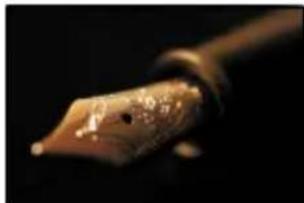
Mise au point manuelle (41) Amélioration de la luminosité (75)

Image de film de qualité photo (83)
Prise de vue en tenant le caméscope dans la main

Prévention du bougé du caméscope (79) Suivi d'un sujet en déplacement (78)

Prise de vue selon un angle bas (45)
Enregistrement clair du son

Enregistrement du son surround (44) Enregistrement naturel d'un bruit de forte amplitude (80)
Prise de vue de paysages

Le ciel dans des couleurs vives (75) Maintien à niveau de la prise de vue (81)
Capture d'images fixes d'une grande netteté

La même scène avec différentes luminosités (78)

Immortalisation d'un instant précis (78)
Table des matières
Utilisation du Guide pratique de « Handycam » 2
Recherche rapide d'informations....2
A lire en premier....3
Remarques sur l'utilisation....5
Fonctions de cet appareil....6
Recherche d'image 7
Préparation
Etape 1 : Vérification des accessoires fournis .... 12
Tous les modèles.... 12
NEX-VG20EH 13
Etape 2 : Fixation des accessoires fournis .... 13
Fixation de l'objectif.... 13
Fixation de la bonnette anti-vent.... 13
Fixation du couvercle de la batterie.... 13
Etape 3 : Chargement de la batterie.... 14
Etape 4 : Fixation de l'objectif.... 17
Retrait de l'objectif 19
Etape 5 : Mise sous tension et réglage de la date et de l'heure 22
Modification du réglage de la langue 24
Etape 6 : Réglages préalables à l'enregistrement 25
Panneau LCD 25
Modification de l'affichage sur l'écran LCD 25
Viseur....26
Etape 7 : Insertion d'une carte mémoire 28
Enregistrement/Lecture
Enregistrement 30
Enregistrement de films.... 31
Prise de vue 32
Lecture sur le caméscope.... 34
Utilisation du caméscope pendant la lecture d'un film 36
Lecture de photos 37
Lecture d'images sur un téléviseur 38
Liste des raccordements 38
Utilisation de « BRAVIA » Sync.... 40
Opérations avancées
Fonctions utiles pour l'enregistrement de films et de photos.... 41
Zoom....41
Réglage manuel de la mise au point.... 41
Utilisation de la mise au point étendue 42
Sélection d'une qualité d'image haute définition (HD) ou d'une qualité d'image standard (STD).... 42
Sélection du mode d'enregistrement.... 42
Utilisation de la fonction de mise au point continue.... 43
Enregistrement du son avec plus de présence (Enregistrement surround 5,1 canaux)....44
Enregistrement en mode miroir 45
Enregistrement à un angle différent.... 45
Réglage manuel 46
Contrôle manuel des réglages de l'image avec la molette MANUAL.... 46
Réglage de l'IRIS 46
Réglage de la Vitesse d'obturateur 47
Réglage de l'Exposition 47
Fonctionnement manuel avancé 49
Utiliser correctement votre caméscope 50
Suppression de films ou de photos 50
Protection des films et photos enregistrés (Protéger).... 51
Division d'un film 52
Capture d'une photo à partir d'un film.... 53
Sauvegarde de films et de photos sur un ordinateur
Sélection de la méthode de création d'un disque (ordinateur).... 54
Création d'un disque avec une seule touche (Disc Burn) 56
Importation de films et de photos sur un ordinateur.... 57
Sauvegarde d'images sur un disque 58
Sauvegarde d'images sur un appareil externe
Sélection d'une méthode pour sauvegarder des images sur un appareil externe... 60
Appareils sur lesquels les disques créés peuvent être lus 61
Sauvegarde d'images sur un périphérique de stockage externe.... 62
Sauvegarde des films et photos de votre choix 64
Lecture sur le caméscope d'images enregistrées sur le périphérique de stockage externe 64
Création d'un disque avec une qualité d'image haute définition (HD) à l'aide d'un enregistreur DVD Sony, etc. 65
Création d'un disque avec une qualité d'image standard (STD) à l'aide d'un enregistreur, etc. 66
Personnalisation de votre caméscope
Utilisation des menus 69
Utilisation des menus....69
Liste des menus 70
Mode prise de vue (Options de sélection d'un mode de prise de vue) 74
Caméra/Micro (Options de prise de vue personnalisée).... 74
Qualité image/Taille (Options de réglage de la qualité ou de la taille d'image) 83
Éditer/Copier (Options de montage) 85
Configuration (Autres options de réglage) 85
Informations complémentaires
Dépannage 92
Code d'autodiagnostic/Indicateurs d'avertissement 98
Durée de prise de vue pour les films/nombre de photos pouvant être enregistrées....102
Durée de prise de vue et de lecture prévisible en fonction de la batterie.... 102
Durée de prise de vue prévisible pour les films.... 102
Nombre prévisible de photos pouvant être enregistrées .... 103
Utilisation de votre caméscope à l'étranger 104
Entretien et précautions....106
A propos du format AVCHD 106
A propos de la carte mémoire....106
A propos de la batterie « InfoLITHIUM »...... 107
A propos de la manipulation de votre caméscope.... 108
Référence rapide
Indicateurs....114
Éléments et commandes .... 116
Index....122
Préparation
Etape 1 : Vérification des accessoires fournis
Assurez-vous que tous les accessoires cités ci-dessous sont fournis avec votre caméscope.
Les numéros entre parenthèses correspondent à la quantité fournie.
Tous les modèles
• Le présent caméscope (1)
- Capuchon du boîtier (fixé au caméscope NEX-VG20E ; fourni avec les autres modèles, mais non fixé) (1) (p. 17)

• Adaptateur secteur (1) (p. 14)
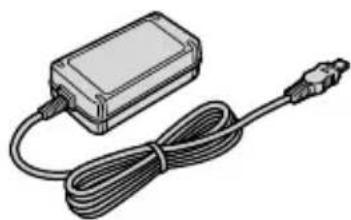
• Cordon d'alimentation (1) (p. 14)

Une pile bouton au lithium est déjà installée.
• Couvercle de la batterie (1) (p. 13)

• Grand œilleton (1) (p. 27)

- CD-ROM « Handycam » Application Software (1)
- « PMB » (Logiciel comprenant « Aide PMB »)
- Image Data Converter (logiciel de développement RAW)
– Guide pratique de « Handycam » (PDF)
- Mode d'emploi du caméscope (1)
NEX-VG20EH
- Objectif zoom (E 18-200mm F3,5-6,3 OSS) (fixé au caméscope) (1) (p. 17)

- Capuchon d'objectif avant (fixé à l'objectif) (1) (p. 17)

• Capuchon d'objectif arrière (1) (p. 17)

Etape 2 : Fixation des accessoires fournis
Fixation de l'objectif
Pour plus d'informations sur la fixation de l'objectif, reportez-vous à la page 17. Le NEX-VG20E n'est pas fourni avec l'objectif OSS E 18-200 mm F3,5-6,3. Utilisez des objectifs appropriés (vendus séparément). Pour les modèles NEX-VG20EH, l'objectif est fixé au caméscope lors de l'achat.
Fixation de la bonnette anti-vent
Utilisez la bonnette anti-vent si vous souhaitez réduire le bruit du vent enregistré par le microphone. Fixez la bonnette anti-vent en orientant le logo Sony vers le bas.

Fixation du couvercle de la batterie
Fixez le couvercle de la batterie après avoir fixé la batterie.
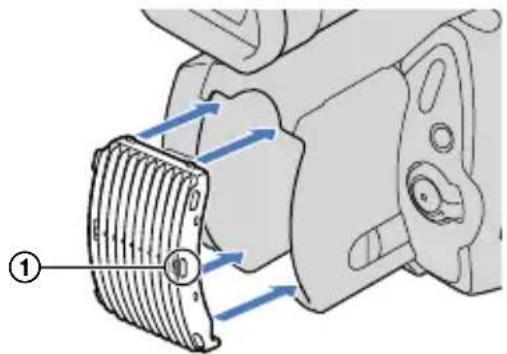
Fixez le couvercle de la batterie avec la partie saillante (①) orientée comme indiqué sur l'illustration.
Etape 3 : Chargement de la batterie

Vous pouvez charger la batterie « InfoLITHIUM » (série V) après l'avoir fixée sur votre caméscope.
Remarques
- Vous ne pouvez pas fixer une batterie « InfoLITHIUM » d'une série autre que V sur votre caméscope.
- Vous ne pouvez pas fixer la batterie « InfoLITHIUM » NP-FV30/FV50, même si elle appartient à la série V.
1 Faites glisser le commutateur POWER sur la position OFF (réglage par défaut).
2 Fixez la batterie en la faisant glisser dans le sens de la flèche jusqu'au déclic.
3 Raccordez l'adaptateur secteur et le cordon d'alimentation à votre caméscope et à la prise murale.
Le témoin CHG (charge) s'allume et le chargement commence. Le témoin CHG (charge) s'éteint lorsque la batterie est complètement chargée.
4 Lorsque la batterie est chargée, débranchez l'adaptateur secteur de la prise DC IN de votre caméscope.
Durée de chargement
Temps approximatif (en minutes) nécessaire au rechargement complet d'une batterie totalement déchargée.
Batterie Durée de chargement
NP-FV70 (fournie) 195
NP-FV100 390
- Les durées de chargement indiquées dans le tableau ci-dessus sont mesurées lors du rechargement du caméscope à une température de 25 °C. Il est recommandé de recharger la batterie dans une plage de températures allant de 10 °C à 30 °C.

Conseils
- Pour connaître les durées d'enregistrement et de lecture, reportez-vous à la page 102.
- Lorsque le caméscope est sous tension, vous pouvez vérifier l'autonomie approximative de la batterie à l'aide de l'indicateur d'autonomie restante situé dans le coin supérieur droit de l'écran LCD.
Retrait de la batterie
Faites glisser le commutateur POWER sur la position OFF. Faites glisser la manette de déblocage BATT (batterie) (①), puis retirez la batterie (②).

Manette de déblocage BATT (batterie)
Utilisation d'une prise murale comme source d'alimentation
Procédez aux raccordements de la manière décrite à la section « Etape 3 : Chargement de la batterie » (p. 14). Même si la batterie est en place, elle ne se décharge pas.
Chargement de la batterie à l'étranger
Vous pouvez charger la batterie dans n'importe quel pays ou région avec l'adaptateur secteur fourni dans la limite de 100 V - 240 V, 50 Hz/60 Hz.
Remarques
- N'utilisez pas de transformateur de tension électronique.
Remarques sur la batterie
- Lorsque vous retirez la batterie ou l'adaptateur secteur, éteignez le caméscope et vérifiez que les témoins (Film)/(Photo) (p. 31) et le témoin d'accès (p. 28) sont éteints.
• Le témoin CHG (charge) clignote pendant le chargement dans les cas suivants :
– La batterie n'est pas correctement installée.
– La batterie est endommagée.
– La température de la batterie est faible.
Retirez la batterie de votre caméscope et mettez-la dans un endroit chaud.
– La température de la batterie est élevée.
Retirez la batterie de votre caméscope et mettez-la dans un endroit froid.
- Par défaut, le caméscope est réglé pour que l'alimentation soit automatiquement coupée s'il est inutilisé pendant environ 5 minutes, cela afin d'économiser la batterie ([Arrêt automatique], p. 90).
Remarques sur l'adaptateur secteur
- Branchez l'adaptateur secteur sur une prise murale proche. Débranchez immédiatement l'adaptateur secteur de la prise murale si un problème de fonctionnement se produit pendant l'utilisation du caméscope.
- N'utilisez pas l'adaptateur secteur dans un endroit exigu, notamment entre un mur et un meuble.
- Ne court-circuitez pas la fiche CC de l'adaptateur secteur ou les bornes de la batterie avec un objet métallique. Cela pourrait entraîner un problème de fonctionnement.
Remarque sur le cordon d'alimentation
Le cordon d'alimentation est conçu pour être utilisé exclusivement avec ce caméscope et ne doit en aucun cas être utilisé avec un autre appareil électrique.
Etape 4 : Fixation de l'objectif
Ce manuel décrit la procédure de fixation de l'objectif OSS E 18-200 mm F3,5-6,3 fourni avec le NEX-VG20EH (l'objectif est fixé au caméscope lors de l'achat).
Si vous utilisez un autre objectif, reportez-vous au mode d'emploi fourni avec celui-ci.

* Ce commutateur empêche le cylindre de l'objectif de se déployer sous l'effet de son propre poids pendant le transport, etc. Tournez à nouveau la bague de zoom vers l'extrémité W et faites glisser le commutateur vers ▼ pour le verrouiller. Pour le déverrouiller, réglez le commutateur sur sa position originale.
** Ne touchez pas ou ne salissez pas les contacts de l'objectif.
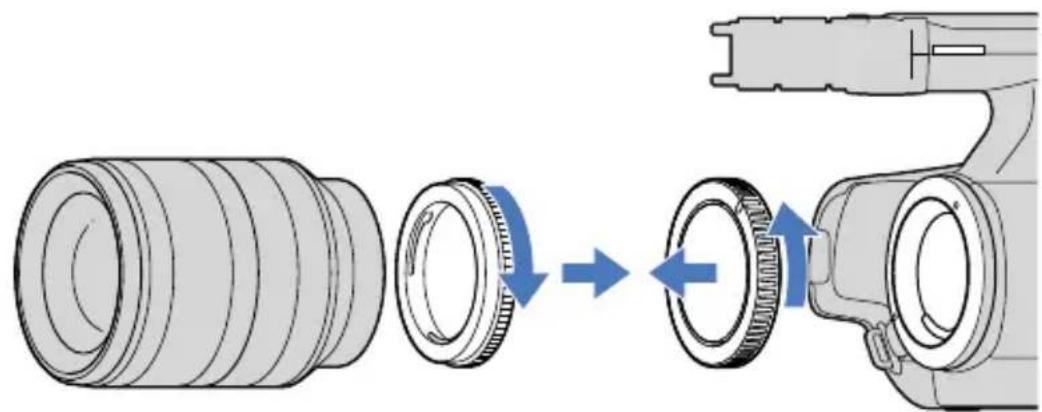
1 Retirez le capuchon du boîtier du caméscope et le couvercle de protection à l'arrière de l'objectif.
2 Montez l'objectif en alignant les repères de la monture (blancs) de l'objectif et du boîtier du caméscope. Tout en le poussant légèrement vers le boîtier du caméscope, tournez l'objectif dans le sens des aiguilles d'une montre jusqu'à ce qu'il se verrouille en émettant un déclic.
Veillez à insérer l'objectif tout droit.
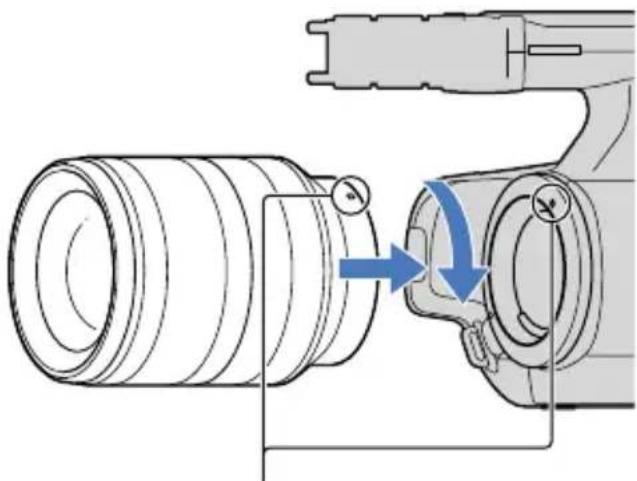
Repères de la monture (blancs)
Remarques
- Lors de la fixation d'un objectif, n'appuyez pas sur son bouton de déblocage.
- Ne forcez pas lors de la fixation d'un objectif. Sinon, vous risquez de provoquer un dysfonctionnement ou d'endommager la monture de l'objectif.
- En position verrouillée, il se peut que l'objectif bouge légèrement. Cela dépend du modèle utilisé. Il ne s'agit pas d'un dysfonctionnement.
- Tenez le boîtier du caméscope en orientant son extrémité avant vers le bas, puis changez d'objectif à un endroit non poussiéreux afin d'éviter que de la poussière ou des débris pénètrent dans le boîtier du caméscope.
Retrait de l'objectif
1 Enfoncez jusqu'au bout le bouton de déblocage de l'objectif, puis tournez l'objectif dans le sens contraire des aiguilles d'une montre jusqu'à ce qu'il se bloque.
- Veillez à tenir le boîtier et l'objectif lorsque vous retirez ce dernier.

Bouton de déblocage de l'objectif
2 Remettez en place le couvercle de protection de l'objectif et fixez le capuchon du boîtier du caméscope.
- Alignez le repère du capuchon du boîtier sur les repères de la monture, puis tournez le capuchon dans le sens des aiguilles d'une montre.
- Avant de fixer les capuchons, dépoussiérez-les.

Alignez les repères.
Remarques
- Lorsque vous changez d'objectif, si de la poussière ou des débris pénètrent dans le boîtier du caméscope et adhèrent à la surface du capteur d'image (partie jouant le rôle de film), ceux-ci risquent d'apparaître sur l'image, selon les conditions de prise de vue. Le capteur d'image est recouvert d'un revêtement anti-poussière qui empêche la poussière d'adhérer. Cependant, fixez ou retirez rapidement l'objectif, dans un endroit non poussiéreux.
- Ne laissez pas le boîtier du caméscope sans capuchon ou sans objectif.
Si de la poussière ou des débris adhèrent au capteur d'image
Mettez le caméscope hors tension et retirez l'objectif. Nettoyez le capteur d'image et la zone qui l'entoure à l'aide d'un soufflet (vendu séparément), puis réinstallez l'objectif.

- N'utilisez pas de soufflette vaporisante, au risque de disperser des gouttelettes à l'intérieur du boîtier du caméscope.
- N'insérez pas la pointe de la soufflette dans la cavité située sous la monture afin d'éviter qu'elle touche le capteur d'image.
- Orientez l'avant du caméscope vers le bas afin d'éviter que la poussière pénètre à nouveau dans le caméscope.
- Ne soumettez pas le caméscope à un choc mécanique pendant le nettoyage.
- Si vous ne pouvez pas nettoyer le capteur d'image de la manière décrite ci-dessus, consultez votre revendeur Sony ou un centre de service après-vente agréé Sony.
Adaptateur de monture
L'utilisation d'un adaptateur de monture (vendu séparément) permet de fixer au caméscope un objectif à monture A (vendu séparément). Pour plus d'informations, consultez le mode d'emploi fourni avec l'adaptateur de monture.

Les fonctions disponibles varient selon le type d'adaptateur de monture.
| Fonctions LA-EA1 LA-EA2 | ||
| Autofocus | Disponible avec l’objectif SAM/SSM uniquement* | Disponible |
| Système AF | AF de contraste AF à détection de phase | |
| Sélection AF/MF | Commutable sur l’objectif | Objectifs SAM/SSM : commutable sur l’objectifAutres objectifs : commutable avec la touche FOCUS |
| Mode autofocus (Mode photo uniquement) | Simple Simple/Continu | |
* Avec le modèle LA-EA1, la vitesse de mise au point automatique avec un objectif à monture A fixé sera plus lente qu'avec un objectif à monture E. (Si un objectif à monture A est fixé, la vitesse de mise au point automatique est comprise entre 2 et 7 secondes environ, en cas de prise de vue dans des conditions de mesure Sony. La vitesse peut varier selon le sujet, la lumière ambiante, etc.)
Remarques
- Il se peut que certains objectifs soient inutilisables ou proposent des fonctions limitées. Pour connaître les objectifs compatibles, consultez le site Web de support dédié ou contactez votre centre de service après-vente agréé Sony.
- Le son de l'objectif et le bruit de fonctionnement du caméscope peuvent être enregistrés en même temps que le film. Pour éviter cela, réglez Niveau d'enr. audio au minimum. Appuyez sur MENU (MENU) → [Caméra/Micro] → [ ( Microphone)] → [Niveau d'enr. audio].
- Selon l'objectif utilisé ou le sujet, il peut s'avérer difficile ou plus long d'effectuer la mise au point.
Fixation du pare-soleil
Alignez la ligne rouge du pare-soleil sur celle de l'objectif, puis installez le pare-soleil sur l'objectif. Tournez le pare-soleil dans le sens des aiguilles d'une montre jusqu'à ce que le point rouge du pare-soleil et la ligne rouge de l'objectif soient alignés en émettant un déclic.
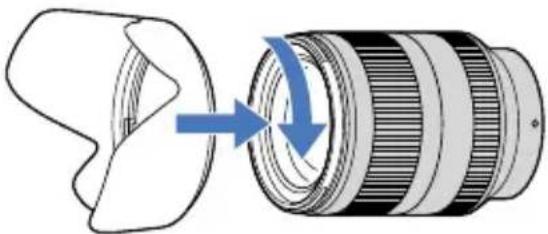
Placez le pare-soleil à l'envers sur l'objectif lorsque vous le rangez.
Etape 5 : Mise sous tension et réglage de la date et de l'heure
1 Faites glisser le commutateur POWER sur la position ON tout en appuyant sur la touche verte.

Commutateur POWER
2 Sélectionnez la langue de votre choix, puis appuyez sur [Suiv.].

3 Sélectionnez la zone géographique de votre choix à l'aide de «/», puis appuyez sur [Suiv.].
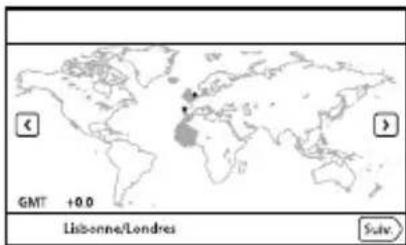
- Pour régler de nouveau la date et l'heure, appuyez sur MENU (MENU) → [Configuration] → [☑ (☑ Réglages horloge)] → [Régl. date&heure] → [Date&heure]. Lorsqu'une option n'est pas sur l'écran, appuyez sur / / qu'à ce qu'elle apparaisse.
4 Réglez [Heure été], puis appuyez sur [Suiv.].
- Si vous réglez [Heure été] sur [Act], l'horloge avance de 1 heure.

5 Sélectionnez le format de la date, puis appuyez sur [Suiv.].

6 Sélectionnez la date et l'heure, appuyez sur 🗑️/µur régler la valeur, puis appuyez sur [Suiv.] → OK.

L'horloge démarre.
Remarques
- La date et l'heure n'apparaissent pas pendant la prise de vue, mais elles sont automatiquement enregistrées sur la carte mémoire et peuvent être affichées pendant la lecture. Pour afficher la date et l'heure, appuyez sur MENU (MENU) → [Configuration] → [▶ (▶ Réglages lecture)] → [Code données] → [Date/heure] → OK.
- Vous pouvez désactiver les bips sonores de fonctionnement en appuyant sur MENU (MENU) → [Configuration] → [Réglages généraux)] → [Bip] → [Désact] → OK.
- Si la touche sur laquelle vous appuyez ne réagit pas correctement, étalonnez l'écran tactile (p. 110).
Mise hors tension de l'appareil
Faites glisser le commutateur POWER sur la position OFF.
Le témoin (Film) clignote pendant quelques secondes et le caméscope se met hors tension.
Modification du réglage de la langue
Vous pouvez changer la langue des indications à l'écran.
Appuyez sur MENU (MENU) → [Configuration] → [Réglages généraux)] →
[Language Setting] → la langue souhaitée → OK → ✕. ✕
Etape 6 : Réglages préalables à l'enregistrement
Panneau LCD
Ouvrez le panneau LCD à 90 degrés par rapport au caméscope (①), puis réglez l'angle (②).


Conseils
- Les images s'affichent sur le viseur ou sur l'écran LCD.
- Appuyez sur FINDER/LCD pour choisir d'afficher l'image sur le viseur ou sur l'écran LCD.
Vous pouvez également choisir ces emplacements d'affichage en ouvrant ou en fermant l'écran LCD. - La touche FINDER/LCD permet d'utiliser le viseur sans fermer le panneau LCD. Vous pouvez ainsi utiliser les touches qui sont masquées lorsque l'écran LCD est fermé.
• [Luminosité LCD] (p. 89) vous permet de régler la luminosité de l'écran LCD.
Modification de l'affichage sur l'écran LCD
Appuyez sur DISPLAY pour faire défiler l'affichage dans l'ordre suivant :
Enregistrement : affichage détaillé → affichage simple → affichage minimum
Lecture : affichage détaillé → affichage minimum
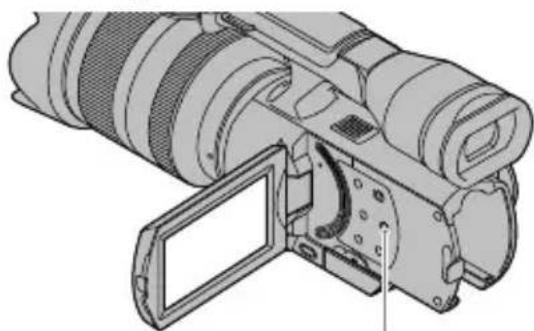
- Par défaut, l'affichage simple s'active automatiquement au bout de 4 secondes environ ([Réglage affichage], p. 89). L'affichage détaillé apparaît lorsque vous appuyez n'importe où sur l'écran excepté sur les touches de l'écran LCD de manière à ce que vous puissiez utiliser les options.

Viseur
Lorsque vous effectuez une prise de vue à l'aide du viseur, fermez le panneau LCD ou appuyez sur la touche FINDER/LCD (p. 118). Si les indications du viseur semblent floues, réglez la manette de réglage de la lentille du viseur située au-dessous de celui-ci.

- Les couleurs (rouge, bleu, vert) peuvent miroiter dans le viseur quand vous déplacez la ligne de visée. Il ne s'agit pas d'un dysfonctionnement. Les couleurs miroitantes ne seront pas enregistrées sur la carte mémoire.
Conseils
- Vous pouvez régler la luminosité du rétroéclairage du viseur à l'aide de [Luminosité viseur] (p. 89).
Si l'image dans le viseur n'est pas nette
Si vous n'arrivez pas à voir clairement l'image dans le viseur dans des conditions lumineuses, ayez recours au grand œilleton fourni. Pour fixer ce dernier, étirez-le un peu et alignez-le sur la rainure prévue à cet effet sur le viseur. Vous pouvez fixer le grand œilleton en l'orientant vers le côté droit ou gauche.

Remarques
- Ne retirez pas l'œilleton préinstallé.
Etape 7 : Insertion d'une carte mémoire

Sens du coin cranté.
1 Ouvrez le cache et insérez la carte mémoire avec le côté cranté dans le sens indiqué jusqu'au déclic.
L'écran [Préparation du fichier de la base de données d'images. Veuillez patienter.] s'affiche si vous insérez une nouvelle carte mémoire. Patientez jusqu'à ce que l'écran disparaisse.
2 Fermez le cache.
Remarques
- Si [Echec de la création d'un nouveau fichier dans la base de données d'images. L'espace libre peut être insuffisant.] s'affiche, formatez la carte mémoire (p. 85).
- Vérifiez le sens de la carte mémoire. Si vous forcez l'insertion de la carte mémoire dans le mauvais sens, vous risquez d'endommager la carte mémoire, le logement de carte mémoire ou les données d'image.
• N'ouvrez pas le cache pendant l'enregistrement. - Quand vous introduisez ou éjectez la carte mémoire, veillez à ce qu'elle ne soit pas éjectée trop brusquement et ne tombe pas.
Ejection de la carte mémoire
Ouvrez le cache et introduisez délicatement la carte mémoire en une fois.
Types de cartes mémoire compatibles avec le caméscope
| Classe de vitesse SD Décrite dans ce manuel | ||
| « Memory Stick PRO Duo » (Mark2) |  | — |
| « Memory Stick PRO-HG Duo » | ||
| Carte mémoire SD | 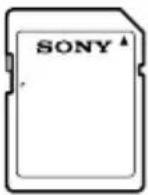 | Class 4 ou plus rapide |
| Carte mémoire SDHC | ||
| Carte mémoire SDXC | ||
- Le fonctionnement n'est pas garanti avec toutes les cartes mémoire.
- Des « Memory Stick PRO Duo », deux fois plus petits qu'un « Memory Stick », ou des cartes SD de taille standard peuvent être utilisés pour ce caméscope.
- N'apposez pas d'étiquette ou d'autre objet similaire sur la carte mémoire ou l'adaptateur de carte mémoire. Cela pourrait entraîner un problème de fonctionnement.
- Le bon fonctionnement des « Memory Stick PRO Duo » jusqu'à 32 Go et des cartes SD jusqu'à 64 Go sur votre caméscope a été vérifié.
Remarques
- Une MultiMediaCard ne peut pas être utilisée avec ce caméscope.
- Les films enregistrés sur des cartes mémoire SDXC ne peuvent pas être importés vers ou lus sur des ordinateurs ou appareils AV ne prenant pas en charge le système de fichiers exFAT* en connectant le caméscope à ces appareils à l'aide du câble USB. Vérifiez au préalable que le périphérique connecté prend en charge le système exFAT. Si vous connectez un périphérique ne prenant pas en charge le système exFAT et si l'écran de formatage apparaît, n'effectuez pas le formatage. Toutes les données enregistrées seraient perdues.
* exFAT est un système de fichiers utilisé pour les cartes mémoire SDXC.
Enregistrement/Lecture
Enregistrement
Par défaut, les films sont enregistrés avec une qualité d'image haute définition (HD).
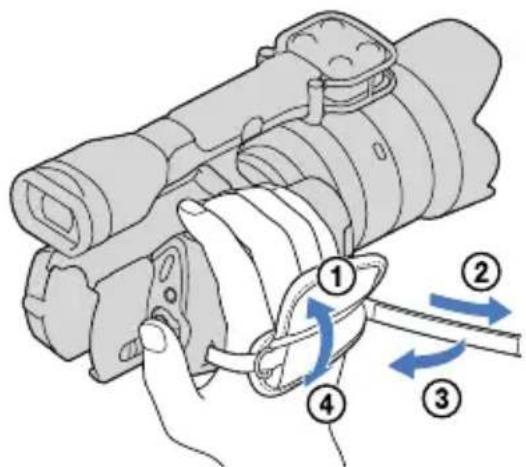
1 Fixez la poignée.
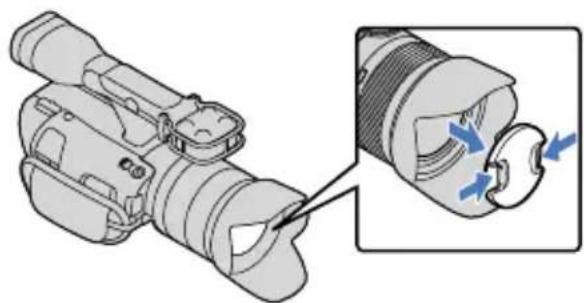
2 Pour retirer le capuchon d'objectif, appuyez sur les glissières situées de part et d'autre.
3 Faites glisser le commutateur POWER sur la position ON tout en appuyant sur la touche verte.
Enregistrement de films
(Film) : lors de l'enregistrement d'un film (Photo) : lors de l'enregistrement d'une photo
![Touche START/STOP START/STOP ON OFF MODE [VEILLE] → [ENR.] MENU VEILLE](/content/2026/06/1277138/images/2b62faccdc66b871ccb3ec9d3978059040a2ad986ebaf3fec62708b03395cd7d.jpg)
Touche MODE
1 Appuyez légèrement sur MODE pour allumer le témoin (Film).
2 Appuyez sur START/STOP pour lancer l'enregistrement.
Le témoin d'enregistrement s'allume pendant l'enregistrement (p. 119).
Pour arrêter l'enregistrement, appuyez de nouveau sur START/STOP.
Remarques
- La durée de prise de vue en continu pour les films est d'environ 13 heures.
- Lorsqu'un fichier de film dépasse 2 Go, le fichier de film suivant est créé automatiquement.
- Après la mise sous tension du caméscope, quelques secondes sont nécessaires avant de pouvoir lancer l'enregistrement. Vous ne pouvez pas utiliser votre caméscope pendant ce temps-là.
- Les états suivants seront indiqués si les données sont toujours en cours d'écriture sur le support d'enregistrement après la fin de l'enregistrement. Pendant ce temps-là, ne soumettez pas le caméscope à un choc ou à des vibrations, et ne retirez pas la batterie ou l'adaptateur secteur.
- Le témoin d'accès (p. 28) est allumé ou clignote
- L'icône du support dans le coin supérieur droit de l'écran LCD clignote
- Le caméscope ne possède pas de fonction de zoom motorisé.
- Saisissez l'objectif avec votre main gauche afin de soutenir le caméscope lors de l'enregistrement (si vous n'utilisez pas de trépied). Veillez à ce que vos doigts ne touchent pas le microphone.
Conseils
- Pour plus d'informations sur la durée de prise de vue pour les films, reportez-vous à la page 102.
- Si vous appuyez sur PROGRAM AE, les valeurs IRIS, Vitesse d'obturateur, Gain et Exposition se règlent automatiquement.
- [SteadyShot] est réglé sur [Standard] par défaut. Notez que si l'objectif fixé ne propose pas la fonction de stabilisation d'image, SteadyShot est inutilisable.
- Vous pouvez capturer des photos à partir des films enregistrés (p. 53).
- Vous pouvez vérifier la durée de prise de vue, la capacité restante estimée, etc., en appuyant sur MENU (MENU) → [Configuration] → [Réglages support)] → [Informations support] (p. 85).
- L'écran LCD de votre caméscope peut afficher des images d'enregistrement sur la totalité de l'écran (affichage en plein écran). Toutefois, cela est susceptible de provoquer une coupure des bords supérieur, inférieur, droit et gauche des images lors de leur lecture sur un téléviseur qui n'est pas compatible avec l'affichage en plein écran. En pareil cas, réglez [Image guide] sur [Act] (p. 81) et enregistrez les images en vous servant du cadre extérieur affiché sur l'écran comme d'un guide.
Code de données pendant l'enregistrement
La date, l'heure et les conditions d'enregistrement sont automatiquement enregistrées sur la carte mémoire. Elles ne sont pas affichées pendant l'enregistrement. Toutefois, vous pouvez les vérifier dans [Code données] pendant la lecture. Pour les afficher, appuyez sur MENU (MENU) → [Configuration] → [▶ (Réglages lecture)] → [Code données] → le réglage souhaité → OK.
Prise de vue
(Film) : lors de l'enregistrement d'un film (Photo) : lors de l'enregistrement d'une photo

flowchart
graph TD
    A["Touch Camera"] --> B["Photo"]
    C["Clignote"] --> D["S'allume Device"]
    E["MODE"] --> F["Photo"]
    G["Touche PHOTO"] --> H["Photo"]
Touche MODE
Lorsque III parait, cela signifie que la photo a été enregistrée.
1 Appuyez sur MODE pour allumer le témoin (Photo).
L'affichage de l'écran LCD passe en mode d'enregistrement de photos.
2 Appuyez légèrement sur PHOTO pour procéder à la mise au point, puis réappuyez.
Témoin de mise au point
Le témoin de mise au point indique l'état de la mise au point en s'allumant ou en clignotant.
● allumé : mise au point mémorisée.
- clignotant : le caméscope ne peut pas effectuer automatiquement la mise au point sur le sujet. Recadrez la vue ou modifiez le réglage de la mise au point.

Conseils
- Pour plus d'informations sur le nombre de photos pouvant être enregistrées, reportez-vous à la page 103.
- Si vous appuyez sur PROGRAM AE, les valeurs IRIS, Vitesse d'obturateur, ISO et Exposition se règlent automatiquement.
- Pour modifier la taille de l'image, appuyez sur MENU (MENU) → [Qualité image/Taille] → [Mille Img] → le réglage souhaité → OK.
- Vous ne pouvez pas enregistrer de photos tant que est affiché.
Lecture.sur.le.caméscope

Conseils
- Le caméscope affiche des images enregistrées comme événement automatiquement, en fonction de la date et de l'heure.
1 Faites glisser le commutateur POWER sur la position ON tout en appuyant sur la touche verte.
Appuyez sur ▶ (Afficher Images).

L'écran Visualiser évènement s'affiche au bout de quelques secondes.
3
Appuyez sur «/» sur sélectionner l'événement de votre choix (B).

flowchart
graph TD
    A["A"] --> M["MENU"]
    B["B"] --> M
    M --> N["31-12-2011 → 1-1"]
    N --> O["2011"]
    N --> P["2012"]
    O --> Q["Camera Icon"]
    P --> R["Switch"]
    Q --> S["C"]
    Q --> T["D"]
    Q --> U["E"]
    Q --> V["F"]
    P --> W["G"]
    P --> X["C"]
A Retour à l'écran MENU
B Evénements
C « /» vers l'événement précédent/suivant
D Nom de l'événement
E Permet de changer le mode d'enregistrement de films/photos
F Barre chronologique
G Touche de changement de l'échelle d'événement
L'écran d'index des événements apparaît lorsque vous appuyez sur l'événement affiché au milieu.
- Appuyez sur (G Changement de l'échelle d'événement) en bas à droite de l'écran de manière à pouvoir changer la plage de temps de la barre chronologique d'un an et demi à trois mois, ce qui modifie le nombre d'événements pouvant être affichés sur la barre chronologique.
4
Appuyez sur l'image à afficher.

flowchart
graph TD
    A["30-12-2011 → 31-12"] --> B["31-12-2011 → 1-1"]
    B --> C["00:00:00"]
    C --> D["F"]
    D --> E["FILM"]
    D --> F["PHOTO"]
    D --> G["FILM/PHOTO"]
Appuyez sur F pour sélectionner le type d'image à afficher dans l'index dans [ELM] (films uniquement), [PHOTO] (photos uniquement) ou [ELM/PHOTO] (films et photos mélangés).
A Pour revenir à l'écran Visualiser évènement
B / che la page précédente/suivante (appuyez sur le bouton et maintenez-le enfoncé pour faire défiler l'écran d'index).
C Permet de changer le mode d'enregistrement de films/photos
D Titre de l'événement
E Durée total des films de l'événement (le nombre total d'images fixes s'affiche s'il ne comprend que des images fixes)
F Touche de changement de type d'image
G Film
H Photo
- I▶I s'affiche avec le film ou la photo lu ou enregistré en dernier. Si vous appuyez sur le film ou la photo avec I▶I, vous pouvez reprendre la lecture là où vous vous êtes arrêté la dernière fois.
Utilisation du caméscope pendant la lecture d'un film
Vous pouvez utiliser les fonctions indiquées sur l'illustration ci-dessous alors que le caméscope lit un film. L'illustration ci-dessous s'affiche lorsque vous sélectionnez [FILM/PHOTO] (réglage par défaut) ou [FILM] en appuyant sur la touche de changement de type d'image sur l'écran d'index des événements.
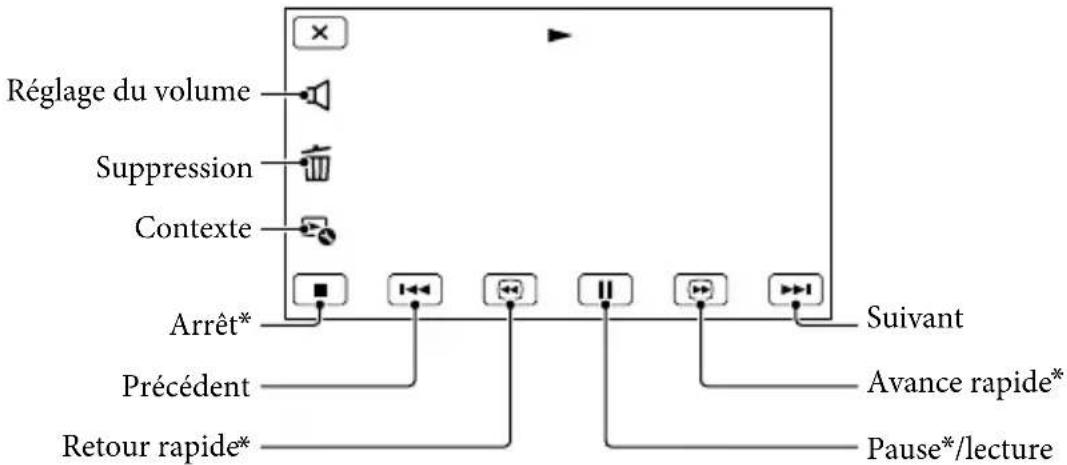
* Ces touches ne peuvent être utilisées que quand le caméscope lit un film.
Remarques
- Il se peut que vous ne puissiez pas lire les images avec d'autres appareils que le caméscope.
Conseils
- Appuyer sur la touche sur l'écran de lecture permet d'afficher les fonctions disponibles actuellement et de les utiliser en toute facilité.
• L'écran INDEX réapparaît lorsque la lecture à partir de l'image sélectionnée atteint la dernière image. - Appuyez sur / en cours de pause pour lire un film au ralenti.
- Au fur et à mesure que vous appuyez sur 📄 / pendant la lecture, la vitesse de lecture augmente environ 5 fois → environ 10 fois → environ 30 fois → environ 60 fois.
- La date, l'heure et les conditions d'enregistrement sont automatiquement enregistrées pendant la prise de vue. Ces informations ne sont pas affichées pendant l'enregistrement, mais vous pouvez les afficher pendant la lecture en appuyant sur MENU (MENU) → [Configuration] → [Réglages lecture)] → [Code données] → le réglage souhaité → OK → ✗
Réglage du volume sonore des films
Pendant la lecture du film, appuyez sur 📄 → réglez le volume à l'aide de 📄-/ 📄+ → OK.
Lecture de photos
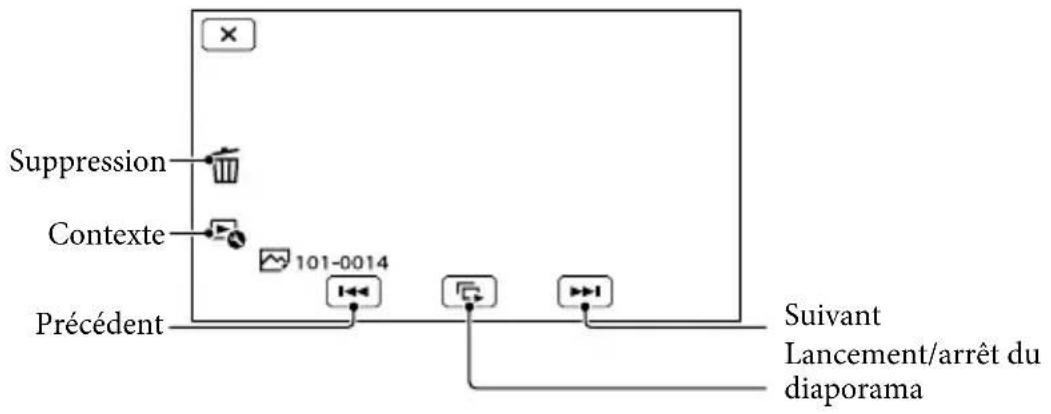
Vous pouvez utiliser les fonctions indiquées sur l'illustration ci-dessous alors que vous visionnez des photos. L'illustration ci-dessous s'affiche lorsque vous sélectionnez
[PHOTO] en appuyant sur la touche de changement de type d'image sur l'écran d'index des événements.
flowchart
graph TD
    A["Suppression"] --> B["Contexte"]
    B --> C["101-0014"]
    C --> D["Précédent"]
    D --> E["Suivant Lancement/arrêt du diaporama"]

Conseils
- Pour répéter Diaporama, appuyez sur 5 → [Rég. diaporama].
Lecture d'images sur un téléviseur
Les méthodes de raccordement et la qualité de l'image (haute définition (HD) ou standard (STD)) affichée sur l'écran du téléviseur varient selon le type de téléviseur raccordé et les connecteurs utilisés.
Vous pouvez visionner les images sur l'écran de votre téléviseur même pendant leur enregistrement.
Connecteurs de sortie sur le caméscope
Prise HDMI OUT

1 Commutez l'entrée du téléviseur sur la prise raccordée.
- Reportez-vous aux modes d'emploi du téléviseur.
2 Connectez votre caméscope à un téléviseur.
- Utilisez l'adaptateur secteur fourni comme source d'alimentation (p. 15).
3 Lisez un film ou une photo sur le caméscope (p. 34).
Liste des raccordements
Raccordement à un téléviseur haute définition
Lorsque la qualité d'enregistrement est la qualité d'image haute définition (HD), les films sont lus avec une qualité d'image haute définition (HD). Lorsque la qualité d'enregistrement est la qualité d'image standard (STD), les films sont lus avec une qualité d'image standard (STD).

Raccordement à un téléviseur 16:9 (écran large) ou 4:3 standard
Lorsque des films sont enregistrés avec une qualité d'image haute définition (HD), ils sont lus avec une qualité d'image standard (STD). Lorsque des films sont enregistrés avec une qualité d'image standard (STD), ils sont lus avec une qualité d'image standard (STD).

Raccordement avec un câble A/V composant
- Si vous raccordez uniquement les fiches vidéo composant, les signaux audio ne sont pas reproduits. Pour reproduire les signaux audio, raccordez les fiches blanche et rouge.
- Sélectionnez le réglage [Composant] pour la prise d'entrée composant que vous utilisez. Appuyez sur MENU (MENU) → [Configuration] → [← (Connexion)] → [Composant] → le réglage souhaité → OK pour effectuer le réglage.
Raccordement avec un câble HDMI
- Utilisez un câble HDMI portant le logo HDMI.
-
Utilisez un mini connecteur HDMI à une extrémité (pour le caméscope) et une fiche permettant le raccordement de votre téléviseur à l'autre extrémité.
-
Les images comportant des signaux de protection contre les droits d'auteur ne sont pas reproduites par la prise HDMI OUT du caméscope.
- En cas de raccordement de ce type, certains téléviseurs risquent de ne pas fonctionner correctement (absence de son ou d'image, par exemple).
- Ne raccordez pas la prise HDMI OUT du caméscope à la prise HDMI OUT d'un appareil externe, car un dysfonctionnement pourrait en résulter.
- Lorsque l'appareil raccordé est compatible avec le son surround 5,1 canaux, les films enregistrés avec une qualité d'image haute définition (HD) sont automatiquement reproduits avec un son surround 5,1 canaux. Les films enregistrés avec une qualité d'image standard (STD) sont convertis en son 2 canaux.
Réglage du format en fonction du téléviseur raccordé (16:9/4:3)
- Réglez [Type de téléviseur] sur [16:9] ou sur [4:3] en fonction de votre téléviseur (p. 87).
Raccordement avec un câble de raccordement A/V avec S VIDEO
- Lorsque la fiche S VIDEO (canal S VIDEO) est raccordée, les signaux audio ne sont pas reproduits. Pour reproduire les signaux audio, raccordez les fiches blanche et rouge à la prise d'entrée audio du téléviseur.
- Ce raccordement offre des images d'une résolution supérieure à celle obtenue à l'aide du câble de raccordement A/V.
Avec un téléviseur de type mono (doté d'une seule prise d'entrée audio)
- Raccordez la fiche jaune du câble de raccordement A/V à la prise d'entrée vidéo et la fiche blanche (canal gauche) ou la fiche rouge (canal droit) à la prise d'entrée audio du téléviseur ou du magnétoscope.
Raccordement au téléviseur via un magnétoscope
- Raccordez votre caméscope à l'entrée LINE IN du magnétoscope à l'aide du câble de raccordement A/V. Réglez le sélecteur d'entrée du magnétoscope sur LINE (VIDEO 1, VIDEO 2, etc.).
Remarques
- Si vous lisez des films enregistrés avec une qualité d'image standard (STD) sur un téléviseur 4:3 non compatible avec le signal 16:9, enregistrez vos films au format 4:3.
Appuyez sur MENU (MENU) → [Qualité image/Taille] → [Mode large] → [4:3] → OK → (X 4).
- Lorsque le câble de raccordement A/V est utilisé pour des films, ils sont reproduits avec une qualité d'image standard (STD).
Si votre téléviseur ou votre magnétoscope est équipé d'un adaptateur 21 broches (EUROCONNECTOR)
Utilisez un adaptateur 21 broches (vendu séparément) pour lire les images.

Conseils
- Si vous raccordez votre caméscope à votre téléviseur à l'aide de plusieurs types de câbles pour reproduire des images, l'ordre de priorité des prises d'entrée du téléviseur est le suivant : HDMI → composant → S VIDEO → vidéo
- HDMI (High Definition Multimedia Interface) est une interface qui permet d'envoyer à la fois des signaux audio et vidéo. La prise HDMI OUT reproduit des images et un son numérique de haute qualité.
Utilisation de « BRAVIA » Sync
Vous pouvez commander votre caméscope à l'aide de la télécommande de votre téléviseur en raccordant votre caméscope à un téléviseur compatible « BRAVIA » Sync commercialisé à partir de 2008 à l'aide du câble HDMI.
Vous pouvez parcourir le menu de votre caméscope en appuyant sur la touche SYNC MENU de la télécommande de votre téléviseur. Vous pouvez afficher les écrans du caméscope comme Visualiser évènement, lire les films sélectionnés ou afficher les photos sélectionnées en
appuyant sur les touches haut/bas/gauche/droite/entrée de la télécommande de votre téléviseur.
Remarques
- Il peut être impossible d'exécuter certaines opérations à l'aide de la télécommande.
- Pour régler votre caméscope, appuyez sur MENU (MENU) → [Configuration] → [← ( connexion)] → [COMMANDE HDMI] → [Act] (réglage par défaut) → OK → ✗.
- Réglez également votre téléviseur en conséquence. Pour obtenir des informations détaillées, reportez-vous au mode d'emploi du téléviseur.
- Le fonctionnement de « BRAVIA » Sync varie avec chaque modèle de BRAVIA. Pour obtenir des informations détaillées, reportez-vous au mode d'emploi de votre téléviseur.
Conseils
- Si vous mettez le téléviseur hors tension, votre caméscope se met simultanément hors tension.
Opérations avancées
Fonctions utiles pour l'enregistrement de films et de photos
Zoom
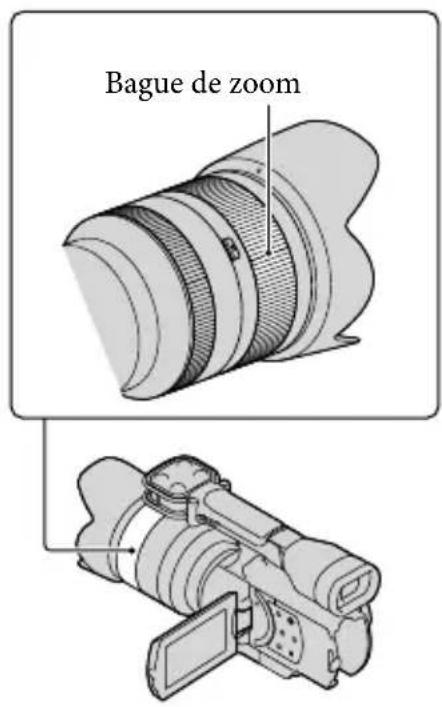
Si l'objectif dispose d'une bague de zoom, vous pouvez régler l'agrandissement en la tournant vers la droite ou vers la gauche.
Remarques
- Ne saisissez pas ou n'appliquez pas une force exagérée au cylindre de l'objectif qui se déploie lors de l'opération de zoom. Vous risqueriez d'endommager l'objectif.
Réglage manuel de la mise au point
Si l'objectif dispose d'une bague de mise au point, vous pouvez régler manuellement la mise au point en la tournant vers la droite ou vers la gauche.
Appuyez sur FOCUS pour sélectionner le mode de mise au point manuelle.
s'affiche sur l'écran LCD en mode de mise au point manuelle.

- Utilisez cette fonction dans les cas suivants.
— pour filmer un sujet se trouvant derrière une fenêtre couverte de gouttes de pluie ;
— pour filmer des bandes horizontales ;
— pour filmer un sujet avec peu de contraste entre le sujet et l'arrière-plan ;
– lorsque vous souhaitez effectuer la mise au point sur un sujet à l'arrière-plan ;
— pour filmer un sujet immobile à l'aide d'un trépied.
Mesure de la distance exacte par rapport au sujet
Monture d'objectif

Le symbole indique l'emplacement du capteur d'image*. Lorsque vous mesurez la distance exacte entre le caméscope et le sujet, reportez-vous à la position de la ligne. La distance entre la surface de contact de l'objectif et le capteur d'image est d'environ 18 mm.
* Le capteur d'image est la partie du caméscope qui joue le rôle de film.
- Si le sujet est plus proche que la distance de prise de vue minimale** de l'objectif fixé, il est impossible de confirmer la mise au point. Veillez à laisser une distance suffisante entre le sujet et le caméscope.
** La distance de prise de vue minimale de l'objectif E 18-200 mm F3,5-6,3 OSS, fourni avec NEX-VG20EH est de 0,3 m (côté grand angle) - 0,5 m (côté téléobjectif).

Conseils
- Pression sur les commutateurs FOCUS [Auto] → [DMF]* → [Manuel].
* Photos uniquement Réglez manuellement après réglage de la mise au point automatique (Mise au point manuelle directe).
Utilisation de la mise au point étendue
Appuyez sur EXPANDED FOCUS pour agrandir (environ 4x) le centre de l'écran. Cela peut être utile pour une mise au point manuelle aisée et précise.
Appuyez sur EXPANDED FOCUS.
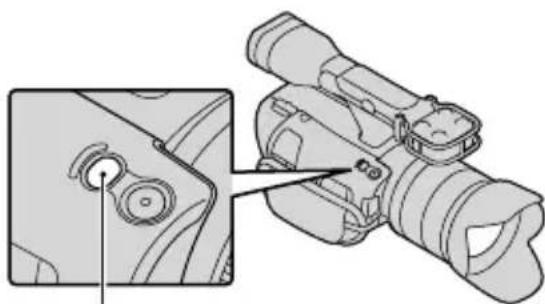
Appuyer sur EXPANDED FOCUS permet de basculer entre l'affichage étendu et l'affichage normal.
Remarques
- Même si l'image apparaît étendue à l'écran, l'image enregistrée ne l'est pas.
- Vous ne pouvez pas effectuer de zoom avant lorsque vous utilisez [Mesure/M. au p. spot], [Spotmètre] ou [Mise au point centrée].
Sélection d'une qualité d'image haute définition (HD) ou d'une qualité d'image standard (STD)
Vous pouvez sélectionner la qualité d'image souhaitée : la qualité d'image haute définition (HD) qui vous permet d'enregistrer des images d'une grande finesse, ou la qualité d'image de définition standard (STD) qui est plus compatible avec divers lecteurs ([HD:Qualité HD] est le réglage par défaut). Modifiez la qualité d'image en fonction de la situation d'enregistrement ou du lecteur.
1 Appuyez sur MENU (MENU) → [Qualité image/Taille] → [Réglage HD: STD:
2 Appuyez sur [HD: Qualité HD] pour enregistrer des images en qualité haute définition (HD) ou appuyez sur [qualité STD] pour enregistrer des images en qualité standard (STD).
3 Appuyez sur OK → OK
La qualité d'image d'enregistrement est modifiée.
Conseils
- Vous ne pouvez enregistrer, lire ou monter des films qu'avec la qualité d'image sélectionnée. Pour enregistrer, lire ou monter des films avec une autre qualité d'image, modifiez ce réglage.
Sélection du mode d'enregistrement
Vous pouvez changer de mode d'enregistrement pour sélectionner la qualité du film lors de l'enregistrement
de films avec une qualité d'image haute définition (HD) ([Standard HQ] est le réglage par défaut). La durée d'enregistrement de la carte mémoire est modifiée selon le mode d'enregistrement.
1 Appuyez sur MENU (MENU) → [Qualité image/Taille] → [Mode ENR].
2 Appuyez sur le mode d'enregistrement souhaité.
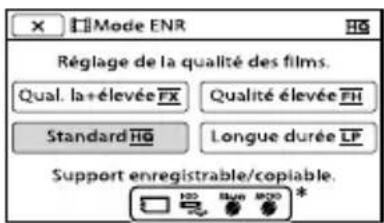
Les modes d'enregistrement disponibles dépendront de [Img. par seconde] sélectionné (p.83).
* Saffiche sur une icône de support si un film enregistré avec le mode d'enregistrement sélectionné ne peut pas être sauvegardé sur ce support.
3 Appuyez sur OK.
Modes d'enregistrement et supports
Les types de supports sur lesquels les images peuvent être sauvegardées dépendent du mode d'enregistrement sélectionné.
Pour plus de renseignements sur l'opération de sauvegarde à l'aide d'appareils externes, voir page 62.
| Types de supports | Mode d'enregistrement | ||
| PS* | FX | FH/ HQ/LP | |
| Sur ce caméscope | |||
| Carte mémoire | √ | √ | √ |
| Sur des appareils externes | |||
| Supports externes (appareils de stockage USB) | √ | √ | √ |
| Blu-ray disques | √ | √ | √ |
| Disques d'enregistrement AVCHD | — | — | √ |
* [PS] ne peut être réglé que si [img. par seconde] est réglé sur [50p].
Conseils
- Les films sont enregistrés au format 1920 × 1080/50p lorsque le mode PS pour une qualité d'image haute définition (HD) est sélectionné, et au format 1920 × 1080/50i ou 1920 × 1080/25p lorsque le mode FX ou FH est sélectionné. Si le mode HQ ou LP de qualité d'image en haute définition (HD) est sélectionné, les films sont enregistrés au format 1440 × 1080/50i .
- Vous pouvez choisir le mode d'enregistrement avec une qualité d'image haute définition suivant (HD).
- [Qual. la+élevée FX] (AVC HD 24M (FX))
- [Qualité élevée FH] (AVC HD 17M (FH))
- [Standard HQ] (AVC HD 9M (HQ)) (réglage par défaut)
- [Longue durée ] (AVC HD 5M (LP))
- Le mode d'enregistrement de l'image de qualité standard (STD) est limité à la valeur suivante.
- « M », tel que dans « 24M », signifie « Mbit/s ».
Utilisation de la fonction de mise au point continue
Si vous appuyez sur le sujet que vous voulez suivre sur l'écran LCD, le caméscope suit ce sujet et enregistre un film.
Lorsque vous appuyez sur un visage
Un cadre double apparaît autour du visage et le caméscope ajuste automatiquement la mise au point, la couleur et l'exposition.
Lorsque vous appuyez sur un point autre qu'un visage
Un cadre double apparaît sur le point que vous touchez et le caméscope ajuste automatiquement la mise au point.

Appuyez sur le visage ou un point que vous souhaitez suivre.

Le cadre double s'affiche.
Pour arrêter le suivi, appuyez sur 📋× [●]ₓ qui apparaît sur la à droite de l'écran LCD.
Remarques
- Le sujet sur lequel vous avez appuyé peut ne pas être détecté selon la luminosité environnante ou la coiffure du sujet. En pareil cas, appuyez à nouveau sur le sujet au moment de la prise de vue.
- Si vous souhaitez suivre un visage, réglez la fonction [Détection de visage] sur autre chose que [Désact] ([Auto] est le réglage par défaut).
- Si [Img. par seconde] est réglé sur [50p], vous ne pouvez pas utiliser la fonction de mise au point continue.
Conseils
- Si le visage sur lequel vous avez appuyé disparaît de l'écran LCD, le sujet sélectionné dans [Détection de visage] (p. 79) a la priorité. Si le visage sur lequel vous avez appuyé revient à l'écran, il est prioritaire.
Enregistrement du son avec plus de présence (Enregistrement surround 5,1 canaux)
Le caméscope intègre un système de microphones doté d'une structure à quatre capsules. Il peut enregistrer un son surround 5,1 canaux clair et présentant peu d'interférences. Vous pouvez bénéficier d'un son réaliste lors de la lecture d'un film sur des appareils compatibles avec le son surround 5,1 canaux.

Remarques
- Pour pouvoir écouter le son surround 5,1 canaux des films enregistrés avec une qualité d'image haute définition (HD) en 5,1 canaux, il vous faut un appareil compatible avec le son surround 5,1 canaux.
- Lorsque vous raccordez votre caméscope avec un câble HDMI (vendu séparément), le son des films d'une qualité d'image haute définition (HD) enregistré en son 5,1 canaux est automatiquement reproduit en son 5,1 canaux. Le son des films d'une qualité d'image standard (STD) est converti en son 2 canaux.
Conseils
- Vous pouvez sélectionner le son d'enregistrement [Surround 5.1ch] (5.1ch) ou [Stéréo 2ch] (2ch) ([Mode audio], p. 80).
- Vous pouvez créer un disque contenant les films enregistrés sur votre caméscope sur un ordinateur à l'aide du logiciel « PMB » fourni. Si vous lisez le disque sur un système surround 5,1 canaux, vous pouvez profiter d'un son réaliste.
Enregistrement en mode miroir

Ouvrez le panneau LCD à 90 degrés par rapport au caméscope (①), puis faites-le pivoter à 180 degrés vers l'objectif (②).

Conseils
- Une image en miroir du sujet s'affiche sur l'écran LCD, mais l'image enregistrée est normale.
- Cette image ne s'affiche pas dans le viseur.
Enregistrement à un angle différent
En fonction de l'objet, votre caméscope peut enregistrer selon les angles suivants.
• Angle bas (touche START/STOP sur le panneau LCD)

• Angles bas (touche START/STOP sur la poignée)

Contrôle manuel des réglages de l'image avec la molette MANUAL
Utilisez la molette MANUAL B du caméscope pour effectuer différents réglages manuels.
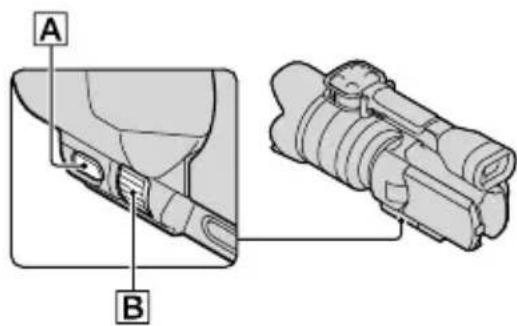

Réglage de l'IRIS
Vous trouverez ci-dessous une description de la procédure de configuration de l'exposition avec priorité à l'IRIS.
1 Appuyez sur PROGRAM AE E pour régler IRIS, Gain (ISO), Vitesse d'obturateur et Exposition sur [Auto].
2 Appuyez sur IRIS C pour sélectionner le mode manuel.
Une pression sur IRIS C permet de basculer entre les modes de réglage automatique et manuel.
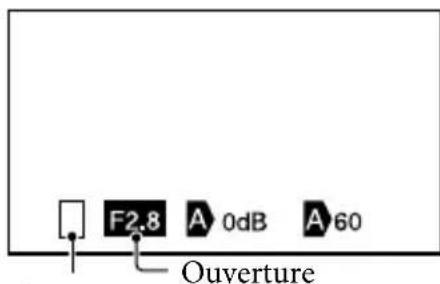
Icône de changement de mode de fonctionnement
Icône de changement de mode de fonctionnement
Vierge Fonctionnement manuel.

Fonctionnement automatique.

Réglage manuel de l'Exposition] (p. 49).
Ouverture Lorsqu'une valeur de réglage est en surbrillance, elle peut être modifiée à l'aide de la molette MANUAL.
3 Faites pivoter la molette MANUAL B pour régler l'IRIS.
Conseils
- Appuyez à nouveau sur IRIS pour un réglage automatique de l'IRIS. A s'affiche en regard de l'ouverture.
- La plage de réglage de l'ouverture varie selon l'objectif utilisé. Avec certains objectifs, l'ouverture peut changer lorsque vous passez du zoom grand angle au téléobjectif.
- On appelle profondeur de champ la variation de la mise au point, conséquence importante de la variation du diaphragme. La profondeur de champ diminue avec l'ouverture du diaphragme et augmente avec sa fermeture. Jouez de
manière créatrice avec le diaphragme pour obtenir l'effet voulu au niveau photographique.
- Vous pouvez l'utiliser pour rendre l'arrière-plan flou ou net.
Réglage de la Vitesse d'obturateur
Vous trouverez ci-dessous une description de la procédure de configuration de l'exposition avec priorité à la Vitesse d'obturateur.
1 Appuyez sur PROGRAM AE E pour régler IRIS, Gain (ISO), Vitesse d'obturateur et Exposition sur [Auto].
2 Appuyez sur SHUTTER SPEED D pour sélectionner le mode manuel.
Une pression sur SHUTTER SPEED D permet de basculer entre les modes de réglage automatique et manuel.
3 Faites pivoter la molette MANUAL B pour régler la Vitesse d'obturateur.
Conseils
- La modification de la Vitesse d'obturateur affecte la manière dont un sujet en mouvement apparaît sur l'image. Définissez une Vitesse d'obturateur plus rapide pour prendre une photo nette et exempte de flou d'un sujet en mouvement rapide. A l'inverse, sélectionnez une Vitesse d'obturateur lente pour accentuer l'impression de mouvement.
- Vous pouvez définir la Vitesse d'obturateur entre 1/4 seconde et 1/8000 seconde en mode film, et entre 30 secondes et 1/4000 seconde en mode photo.
- Il est difficile d'effectuer la mise au point automatique à une Vitesse d'obturateur basse. Il est conseillé de procéder à la mise au point
manuelle en posant le caméscope sur un trépied.
- Lors de l'enregistrement sous une lampe fluorescente, à sodium ou au mercure, ou encore sous un éclairage DEL, des bandes de parasites horizontales peuvent apparaître sur l'image. Il peut être possible d'améliorer la situation en réglant la Vitesse d'obturateur.
Pour régler automatiquement la Vitesse d'obturateur
Appuyez à nouveau sur SHUTTER SPEED D. A s'affiche en regard de la valeur de Vitesse d'obturateur.
Réglage de l'Exposition
L'explication suivante est un exemple de situation où la fonction [Exposition] est attribuée à MANUAL A (par défaut).
1 Appuyez sur MANUAL A pour passer en mode de réglage manuel de l'exposition.
Une pression sur MANUAL permet de basculer entre les modes de réglage automatique et manuel.
flowchart
graph TD
    A["E"] --> B["F2.8"]
    B --> C["0dB"]
    C --> D["E"]
    D --> E["60"]
    E --> F["1"]
    E --> G["2"]
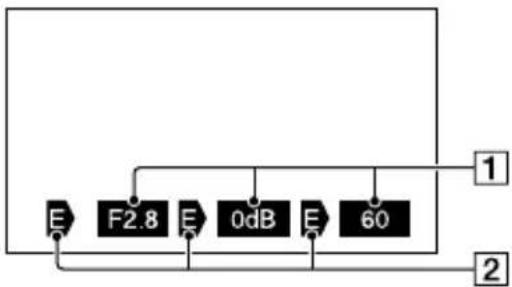
1 Réglage de la valeur En partant de la gauche, IRIS, Gain (ISO), Vitesse d'obturateur 2 Statut Icône de changement de mode de fonctionnement
Vierge Fonctionnement manuel.

Fonctionnement automatique.

Réglage manuel de l'Exposition] (p. 49).
Ouverture
Lorsqu'une valeur de réglage est en surbrillance, elle peut être modifiée à l'aide de la molette MANUAL.
2 Faites pivoter la molette MANUAL B pour régler l'Exposition.
Les valeurs de IRIS, Vitesse d'obturateur et Gain (ISO) changent lorsque vous faites pivoter la molette MANUAL.
Retour en mode de réglage automatique
Appuyez à nouveau sur MANUAL. s'affiche en regard des valeurs [IRIS], [Vitesse d'obturateur] et [Gain (ISO)], et la surbrillance est annulée.
Options pouvant être affectées à la molette MANUAL
- [Exposition]
• [Gain(ISO)] - Mode film : □Gain
- Mode photo : ISO
• [IRIS]
• [Vitesse d'obturateur]
• [Régl. exposition auto]
• [Réglage bal. blancs]
Affectation de l'option de menu à la molette MANUAL
① Appuyez sur MANUAL et maintenez la pression pendant quelques secondes. L'écran de réglage [Bouton MANUAL] apparaît.
![VELE Bouton MANUAL Exposition Gain IRIS Vitesse d'obturateur Régl'exposition auto Réglage bal blancs [MANUAL]: EXEC.](/content/2026/06/1277138/images/bdf972a110f133bd6b051008861da3c841e89072b9268774a3be921a8dfd9d22.jpg)
② Tournez la molette MANUAL et sélectionnez l'option de menu à affecter. ③ Appuyez sur MANUAL.
Remarques
- Les réglages manuels seront conservés même si vous modifiez l'option de menu affectée à la molette MANUAL. Toutefois, si IRIS, Vitesse d'obturateur et Gain (ISO) sont définis sur le mode manuel lorsque [Régl. exposition auto] est défini sur [Act], [Régl. exposition auto] ne sera pas appliquée.
Conseils
- Vous pouvez également affecter des options de menu à la molette MANUAL en appuyant sur MENU (MENU) → [Caméra/Micro] → [T (Glages caméra)] → [Bouton MANUAL].
- La touche MANUAL fonctionne de la même manière que la touche IRIS ou SHUTTER SPEED lorsque la fonction [IRIS] ou [Vitesse d'obturateur] lui est affectée. Cela peut être utile lors du réglage de l'IRIS ou de la Vitesse d'obturateur avec l'écran LCD fermé.
- Les données du caméscope (p. 86) qui apparaissent sur l'écran LCD varient en fonction des paramètres d'enregistrement du caméscope. Les paramètres s'affichent avec les icônes suivantes.
- AUTO : automatique
- MANUAL : l'exposition est réglée manuellement.
Fonctionnement manuel avancé
Vous pouvez définir la luminosité des films que vous souhaitez réaliser en utilisant IRIS, Vitesse d'obturateur et Gain (ISO). L'explication suivante est un exemple de situation où l'IRIS est réglé sur le mode manuel.
[Exposition] auto (A)
Les prises de vue sont ajustées à la luminosité optimale.
1 Appuyez sur IRIS C pour régler le mode sur manuel (A en regard de la valeur de réglage disparaît).

Vous pouvez ajuster la valeur de réglage à l'aide de la molette MANUAL lorsque la valeur de réglage est en surbrillance sans être accompagnée de A.
2 Faites pivoter la molette MANUAL B pour régler l'ouverture.
La Vitesse d'obturateur et le gain (ISO) sont automatiquement ajustés à la luminosité optimale afin de correspondre à l'ouverture.
Lors de l'utilisation de [Exposition], [Spotmètre], etc., les valeurs de IRIS, Vitesse d'obturateur et Gain (ISO) qui sont actuellement définies sur auto (A) passent en mode manuel (E).
La luminosité est ajustée en fonction de la valeur définie dans [Exposition], [Spotmètre], etc.
1 Réglez [Exposition] sur manuel.
2 Appuyez sur IRIS C pour régler le mode sur manuel (E en regard de la valeur de réglage disparaît).

Vous pouvez ajuster la valeur de réglage à l'aide de la molette MANUAL lorsque la valeur de réglage est en surbrillance sans être accompagnée de E.
3 Faites pivoter la molette MANUAL B pour régler l'ouverture.
Les valeurs de Vitesse d'obturateur et de Gain (ISO) changent, conformément à la valeur définie dans [Exposition], [Spotmètre], etc.
Mode manuel intégral
Vous pouvez utiliser le mode manuel intégral lorsque vous réglez l'IRIS, la Vitesse d'obturateur et le Gain (ISO) en mode manuel.
La relation entre les trois modes

flowchart
graph TD
    A["Exposition"] -->|1| B["Manuelle (E)"]
    C["auto (A)"] --> A
    D["Manuelle (E)"] --> B
    E["Manuelle (E)"] --> D
    F["Manuelle (E)"] --> E
    G["Manuelle (E)"] --> F
    H["Manuelle (E)"] --> G
Mode manuel intégral
1 [Exposition], [Spotmètre] réglé sur manuel/automatique.
2 Lorsque l'IRIS, la Vitesse d'obturateur, le Gain (ISO) sont définis sur le mode manuel.
3 Au moins un des 2 est défini sur [Auto].

Conseils
- IRIS, Vitesse d'obturateur et Gain (ISO) sont tous définis sur le réglage automatique lorsque la touche PROGRAM AE est activée.
- Parmi le IRIS, la Vitesse d'obturateur et Gain (ISO), seul l'élément défini sur E revient à A lorsque vous appuyez sur [Auto] dans l'écran pour [Exposition], [Spotmètre], etc.
Utiliser correctement votre caméscope
Suppression de films ou de photos
Vous pouvez libérer de l'espace sur la carte mémoire en supprimant des films et des photos.
Remarques
- Il est impossible de récupérer les images une fois qu'elles ont été supprimées. Sauvegardez au préalable les films et photos importants.
- Ne retirez jamais la batterie ou l'adaptateur secteur du caméscope pendant la suppression d'images. Cela pourrait endommager la carte mémoire.
- N'éjectez pas la carte mémoire pendant la suppression des images qu'elle contient.
- Vous ne pouvez pas supprimer les films et photos protégés. Désactivez la protection des films et photos avant de tenter de les supprimer (p. 52).
Conseils
- Vous pouvez supprimer la photo à l'aide de sur l'écran de lecture.
- Pour supprimer toutes les images enregistrées sur la carte mémoire et libérer la totalité de son espace d'enregistrement, formatez-la (p. 85).
- Les images de taille réduite vous permettant de visualiser plusieurs images à la fois dans un écran d'index portent le nom de « miniatures ».
1 Appuyez sur la touche (Afficher Images) (p. 34).
2 Appuyez sur MENU (MENU) → [Éditer/Copier] → [Supprimer].
3 Pour sélectionner et supprimer des films, appuyez sur [Plusieurs images] → [:HD:FILM]/[PHOTO]/[FILM:PHOTO].
- Lorsque [Réglage: HD est règle sur [:STD: Qualité STD], :STiffiche à la place de :HD:

4 Appuyez sur les films ou les photos à supprimer pour afficher le repère √.

- Appuyez sur la miniature souhaitée et maintenez la pression pour confirmer votre sélection. Appuyez sur ✗ pour revenir à l'écran précédent.
5 Appuyez sur OK → OK OK
Pour effacer tous les films ou toutes les photos d'un événement à la fois
① A l'étape 2, appuyez sur [Tout dans évènement].

② Appuyez sur 🔊 ou ⬆ sélectionner l'événement souhaité, puis appuyez sur OK.
- Appuyez sur la miniature souhaitée et maintenez la pression pour confirmer votre sélection. Appuyez sur ✗ pour revenir à l'écran précédent.
③ Appuyez sur OK. OK
Protection des films et photos enregistrés (Protéger)
Protégez les films et photos afin d'éviter toute suppression accidentelle.
s'affiche sur les images protégées.
1 Appuyez sur la touche (Afficher Images) (p. 34).
2 Appuyez sur MENU (MENU) → [Éditer/Copier] → [Protéger].
3 Pour sélectionner et protéger des films, appuyez sur [Plusieurs images] → [:HD:FILM]/[PHOTO]/[FILM:PHOTO].
- Lorsque [Réglage : HD est : égde sur [ : STD : Qualité STD], : Sàmè che à la place de : HD :
4 Appuyez sur les films et images que vous souhaitez protéger.
√ s'affiche sur les images sélectionnées.
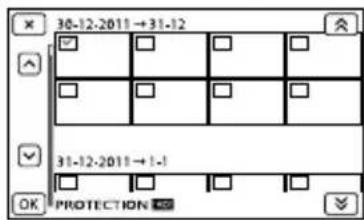
- Appuyez sur la miniature souhaitée et maintenez la pression pour confirmer votre sélection. Appuyez sur ✗ pour revenir à l'écran précédent.
5 Appuyez sur OK → OK OK
Pour désactiver la protection des films et photos
Appuyez sur le film ou la photo identifié par √ à l'étape 4.
√ disparaît.
Pour protéger tous les films ou toutes les photos d'un événement à la fois
① A l'étape 3, appuyez sur [Régl. tt ds évènement].
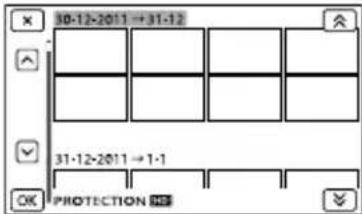
② Appuyez sur 🗑️ 🐎 🏠
sélectionner l'événement souhaité, puis appuyez sur OK.
- Appuyez sur la miniature souhaitée et maintenez la pression pour confirmer votre sélection. Appuyez sur ✗ pour revenir à l'écran précédent.
③ Appuyez sur OK. OK
Pour désactiver la protection d'un événement
A l'étape 3 ci-dessus, appuyez sur [Ret. tt ds évènement], sélectionnez les films/photos souhaité(e)s, puis appuyez sur OK → OK → OK
Division d'un film
Vous pouvez diviser un film afin d'en supprimer les parties superflues.
1 Appuyez sur → [Diviser] sur l'écran de lecture de film.
2 Appuyez sur ▶, puis sur □ à l'endroit où vous souhaitez diviser le film en scènes.
3 Appuyez sur / pour régler le point de division avec plus de précision.

Permet de revenir au début du film sélectionné
4 Appuyez sur OK → OK
Remarques
- Il est impossible de restaurer les films une fois qu'ils ont été divisés.
- Vous ne pouvez pas diviser un film protégé. Avant d'essayer de diviser un film, désactivez sa protection (p. 52).
- Ne retirez jamais la batterie ou l'adaptateur secteur du caméscope pendant la division du film. Cela pourrait endommager la carte mémoire.
- N'éjectez pas la carte mémoire pendant que vous divisez les films qu'elle contient.
- Il est possible qu'il y ait une légère différence entre le point où vous appuyez sur II et le point de division réel, car votre caméscope sélectionne le point de division par incréments d'une demi-seconde.
- Seul le montage simple est disponible sur le caméscope. Utilisez le logiciel « PMB » fourni pour un montage avancé.
Capture d'une photo à partir d'un film
Vous pouvez capturer des images à partir des films enregistrés avec votre caméscope.
1 Appuyez sur 📋 → [Capture photo] qui s'affiche sur l'écran de lecture d'un film.
L'écran [Capture photo] apparaît.
2 Appuyez sur ▶, puis sur □ à l'endroit où vous souhaitez capturer une photo.
3 Appuyez sur / pour régler le point de capture avec plus de précision.
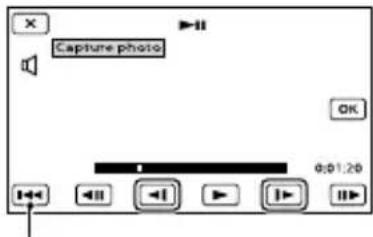
Permet de revenir au début du film sélectionné
4 Appuyez sur OK.
Une fois la capture terminée, l'écran se met à nouveau en pause.
Remarques
- La taille de l'image est fixée en fonction de la qualité d'image du film. Si le film a été enregistré avec l'un des niveaux de qualité d'image suivants, la taille de l'image sera réglée comme indiqué ci-dessous.
– Qualité d'image haute définition (HD) : 2,1 M (16:9)
- Format d'image large (16:9) avec une qualité d'image standard (STD) : 0,2 M (16:9)
- Format d'image 4:3 avec une qualité d'image standard : 0,3 M (4:3)
- La carte mémoire sur laquelle vous souhaitez enregistrer les photos doit disposer de suffisamment d'espace.
- La date et l'heure d'enregistrement des photos capturées sont identiques à celles des films.
- Si le film à partir duquel vous effectuez la capture ne possède aucun code de données, la date et l'heure d'enregistrement de la photo sont celles de leur capture dans le film.
Sélection de la méthode de création d'un disque (ordinateur)
Vous trouverez ci-dessous une description de plusieurs méthodes de création d'un disque de qualité d'image haute définition (HD) ou de qualité d'image standard (STD) à partir de films ou de photos de qualité d'image haute définition (HD) enregistrés sur votre caméscope. Sélectionnez la méthode qui convient à votre lecteur.
| Type de disque Choix d'une méthode Lecteur | ||
 Pour enregistrer des images sur un disque Blu-ray avec une qualité d'image haute définition (HD) Pour enregistrer des images sur un disque Blu-ray avec une qualité d'image haute définition (HD) | 1 Importation de films et de photos sur un ordinateur (p. 57)↓2 Création d'un disque Blu-ray* de qualité d'image haute définition (HD) (p. 59) | Appareils de lecture de disques Blu-ray (un lecteur de disque Sony Blu-ray, PlayStation®3, etc.) |
 Pour enregistrer des images sur un disque AVCHD d'enregistrement de qualité d'image haute définition (HD) Pour enregistrer des images sur un disque AVCHD d'enregistrement de qualité d'image haute définition (HD) | Création d'un disque avec une seule touche (Disc Burn) (p. 56) | Appareils de lecture de format AVCHD (un lecteur de disques Sony Blu-ray, PlayStation®3, etc.) |
| 1 Importation de films et de photos sur un ordinateur (p. 57)↓2 Création d'un disque AVCHD de qualité d'image haute définition (HD) (p. 58) | ||
 Pour copier des images sur un disque en qualité d'image standard (STD) pour distribuer Pour copier des images sur un disque en qualité d'image standard (STD) pour distribuer | 1 Importation de films et de photos sur un ordinateur (p. 57)↓2 Création d'un disque de qualité d'image standard (STD) (p. 58) | Appareils de lecture de DVD ordinaires (lecteur DVD, ordinateur pouvant lire des DVD, etc.) |
* Pour créer un disque Blu-ray, le Logiciel Supplémentaire pour BD pour « PMB » doit être installé (p. 59).
Disques que vous pouvez utiliser avec « PMB »
Vous pouvez utiliser des disques de 12 cm du type suivant avec « PMB ». Pour plus d'informations sur les disques Blu-ray, reportez-vous à la page 59.
Type de disque Caractéristiques
DVD-R/DVD+R/DVD+R DL Non réinscriptible
DVD-RW/DVD+RW Réinscriptible
Remarques
- Veillez à ce que votre PlayStation 3 dispose toujours de la dernière version logiciel du système PlayStation 3.
- Il se peut que la PlayStation 3 ne soit pas disponible dans certains pays/certaines régions.
Création d'un disque avec une seule touche (Disc Burn)
Les films et photos enregistrés sur votre caméscope n'ayant pas encore été sauvegardés avec la fonction Disc Burn peuvent être automatiquement sauvegardés sur un disque. Les films et les photos sont sauvegardés sur un disque dans la qualité d'image dans laquelle ils sont enregistrés.
Remarques
- Les films avec une qualité d'image haute définition (HD) (paramètre par défaut) créeront un disque d'enregistrement AVCHD.
- Vous ne pouvez pas créer de disque d'enregistrement AVCHD à partir de films enregistrés en mode [HD FX] ou [50p Quality PS] dans [MODE ENR].
- La création de disques Blu-ray n'est pas disponible avec Disc Burn.
- Pour créer un disque en qualité d'image standard (STD) à partir de films de qualité d'image haute définition (HD), commencez par importer les films sur un ordinateur (p. 57), puis créez un disque en qualité d'image standard (STD) (p. 42).
- Auparavant, installez « PMB », cependant ne lancez pas « PMB ».
- Raccordez votre caméscope à la prise murale à l'aide de l'adaptateur secteur fourni à cet effet (p. 15).
1 Mettez l'ordinateur sous tension et placez un disque vierge dans le lecteur DVD.
- Pour connaître le type de disques que vous pouvez utiliser, reportez-vous à la page 55.
- Si un logiciel autre que « PMB » démarre automatiquement, arrêtez-le.
2 Mettez le caméscope sous tension, puis raccordez-le à l'ordinateur à l'aide du câble USB (fourni).

3 Appuyez sur [Gravure disque] sur l'écran du caméscope.
4 Suivez les instructions affichées à l'écran de l'ordinateur.
Remarques
- Les films et photos ne sont pas enregistrés sur l'ordinateur lors de l'opération Disc Burn.
- Les photos enregistrées au format RAW ne sont pas enregistrées sur un disque.
Importation de films et de photos sur un ordinateur
Vous pouvez importer les films et les photos enregistrés sur votre caméscope sur un ordinateur. Mettez l'ordinateur sous tension au préalable.
Remarques
- Raccordez votre caméscope à la prise murale à l'aide de l'adaptateur secteur fourni à cet effet (p. 15).
1 Mettez le caméscope sous tension, puis raccordez-le à l'ordinateur à l'aide du câble USB (fourni).

L'écran [Sélection USB] apparaît à l'écran du caméscope.
2 Appuyez sur [Connexion USB] sur l'écran du caméscope.
- Si l'écran [Sélection USB] ne s'affiche pas, appuyez sur MENU (MENU) → [Configuration] → [←(Connexion)] → [Connexion USB].
La fenêtre d'importation s'affiche à l'écran de l'ordinateur.
Si vous souhaitez modifier l'emplacement où les fichiers multimédias importés seront sauvegardés, cliquez sur [PMB]
→ [Outils] → [Paramètres...] →
[Importer les fichiers multimédias vers] → [Parcourir...], puis sélectionnez l'emplacement souhaité.
3 Cliquez sur [Importer].
- Pour plus de détails, consultez « Aide PMB ».

Les films et photos sont importés sur votre ordinateur.
Une fois l'opération terminée, l'écran « PMB » s'affiche.
Conseils
- Vous pouvez déplacer les films de qualité d'image haute définition (HD) depuis votre ordinateur vers votre caméscope. Connectez le caméscope à l'ordinateur à l'aide du câble USB (fourni), sélectionnez l'appareil de destination pour le film exporté (dans ce cas, le caméscope) sur l'écran de l'ordinateur, sélectionnez le film à exporter, puis cliquez sur [Exporter] (dans la catégorie [Traitement]) → et sélectionnez le lecteur vers lequel exporter les fichiers → cliquez sur [Exporter] → cliquez sur [OK] sur l'écran d'exportation terminée.
Sauvegarde d'images sur un disque
Vous pouvez sélectionner des films qui ont été importés vers un ordinateur et les sauvegarder sur un disque.
1 Mettez l'ordinateur sous tension et placez un disque vierge dans le lecteur DVD.
- Pour connaître le type de disques que vous pouvez utiliser, reportez-vous à la page 54.
- Si un logiciel autre que « PMB » démarre automatiquement, arrêtez-le.
2 Lancez « PMB ».
3 Cliquez sur [Calendrier] ou sur [Index] pour sélectionner la date ou le dossier, et sélectionnez le film que vous souhaitez sauvegarder sur le disque.
- Les films de qualité d'image haute définition (HD) sont signalés par HD.
- Pour sélectionner plusieurs films, maintenez la touche Ctrl enfoncée et cliquez sur les miniatures.
4 Cliquez sur (Créer des disques) pour sélectionner le type de disque que vous souhaitez utiliser.
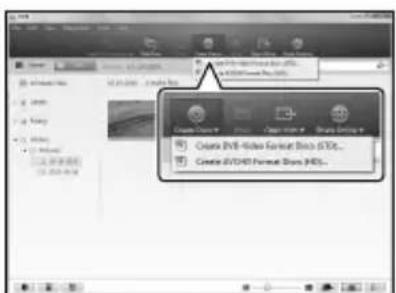
La fenêtre de sélection du film apparaît. [Créer disques AVCHD (HD)] :
Vous pouvez sauvegarder des films avec une qualité d'image haute définition (HD) sur un DVD. [Créer DVD-Video (STD)] : Vous pouvez sauvegarder des films avec une qualité d'image standard (STD) sur un DVD. Vous pouvez sélectionner des films en qualité d'image haute définition (HD) comme sources. Cependant, sauvegarder de tels films prend plus de temps que la durée réelle des films, car la qualité de l'image doit être convertie de la haute définition (HD) à la définition standard (STD) lors de la sauvegarde sur un disque.
- Pour ajouter des films à ceux précédemment sélectionnés, sélectionnez les films dans la fenêtre principale et faites un glisser-déposer dans la fenêtre pour les films sélectionnés.
5 Suivez les instructions à l'écran pour créer un disque.
- La création d'un disque peut durer longtemps.
Lecture d'un disque d'enregistrement AVCHD sur un ordinateur
Vous pouvez lire des disques d'enregistrement AVCHD à l'aide du logiciel « Player for AVCHD » installé avec « PMB ».
Pour démarrer « Player for AVCHD » Cliquez sur [Démarrer] → [Tous les programmes] → [PMB] → [PMB Launcher] → [Affichage] → [Player for AVCHD].
Consultez l'aide de « Player for AVCHD » pour en savoir plus sur son fonctionnement.
- Les films peuvent ne pas être lus correctement en fonction de l'environnement informatique.
Création d'un disque Blu-ray
Vous pouvez créer un disque Blu-ray avec un film en qualité d'image haute définition (HD) précédemment importé sur un ordinateur (p. 57).
Pour créer un disque Blu-ray, le Logiciel Supplémentaire pour BD pour « PMB » doit être installé. Cliquez sur [Logiciel Supplémentaire pour BD] sur l'écran d'installation de « PMB » et installez ce plug-in conformément aux instructions affichées.
- Connectez votre ordinateur à Internet lorsque vous installez [Logiciel Supplémentaire pour BD].
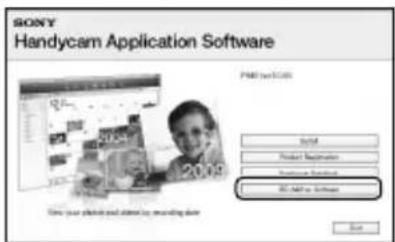
Placez un disque Blu-ray vierge dans le lecteur de disques, puis cliquez sur ⬤ → [Créer Blu-ray Disc (HD)] à l'étape 4 de « Sauvegarde d'images sur un disque » (p. 58). Ensuite, procédez de la même manière que pour la création d'un disque AVCHD.
- Votre ordinateur doit prendre en charge la création des disques Blu-ray.
- Des supports BD-R (non réinscriptibles) et BD-RE (réinscriptibles) sont disponibles pour créer des disques Blu-ray. Après la création du disque, vous ne pouvez plus y ajouter de contenu, quel que soit son type.
- Vous devez disposer d'un appareil compatible avec le format AVCHD format Ver.2.0 pour lire un disque Blu-ray créé à partir de films enregistrés en [50p Quality PS].
Copie d'un disque
Vous pouvez copier un disque enregistré sur un autre disque à l'aide de « Video Disc Copier ».
Cliquez sur [Démarrer] → [Tous les programmes] → [PMB] → [PMB
Launcher] → [Création de disque] →
[Video Disc Copier] pour lancer le logiciel.
Consultez l'aide de « Video Disc Copier » pour effectuer cette opération.
- Vous ne pouvez pas copier des films en qualité d'image haute définition (HD) en les convertissant en qualité d'image standard (STD).
- Vous ne pouvez pas effectuer de copies sur un disque Blu-ray.
Sélection d'une méthode pour sauvegarder des images sur un appareil externe
Vous pouvez sauvegarder des films d'une qualité d'image haute définition (HD) sur un appareil externe. Sélectionnez la méthode à utiliser en fonction de l'appareil.
| Appareils externes | Câble de raccordement | Page | |
 | Périphérique de stockage externeSauvegarde d’images sur un périphérique de stockage externe avec une qualité d’image haute définition (HD). | Câble adaptateurUSB VMC-UAM1(vendu séparément) | 62 |
 | Graveur DVD (excepté DVDirect Express)Sauvegarde d’images sur un DVD en qualité d’image haute définition (HD) ou en qualité d’image standard (STD). | Câble USB (fourni) | 65 |
 | Enregistreur à disque dur, etc.Sauvegarde d’images sur un DVD en qualité d’image standard (STD). | Câble de raccordement A/V(fourni) | 66 |
Les films enregistrés avec une qualité d'image standard (STD)
Utilisez le câble de raccordement A/V pour connecter le caméscope à un appareil externe dans lequel les images sont sauvegardées.
Remarques
- Le disque d'enregistrement AVCHD ne peut être lu que sur des appareils compatibles avec le format AVCHD.
- Les disques d'images avec une qualité d'image haute définition (HD) ne doivent pas être lus dans des lecteurs/enregistreurs DVD. Les lecteurs/enregistreurs DVD n'étant pas compatibles avec le format AVCHD, il se peut que ces lecteurs/enregistreurs DVD n'éjectent pas le disque.
Types de support sur lesquels les images sont sauvegardées
Pour plus de détails, consultez « Modes d'enregistrement et supports » page 43.
Appareils sur lesquels les disques créés peuvent être lus
DVD avec une qualité d'image haute définition (HD)
Appareils de lecture du format AVCHD, tels qu'un lecteur de disque Blu-ray Sony ou une PlayStation® 3.
DVD avec une qualité d'image standard (STD)
Appareils de lecture de DVD ordinaires, tels qu'un lecteur DVD.
Remarques
- Veillez à ce que votre PlayStation 3 dispose toujours de la dernière version du logiciel système PlayStation 3.
- Il se peut que la PlayStation 3 ne soit pas disponible dans certains pays/certaines régions.
Sauvegarde d'images sur un périphérique de stockage externe
Vous pouvez sauvegarder des films et des photos sur un périphérique de stockage externe (périphériques de stockage USB), notamment sur un lecteur de disque dur externe. Vous pouvez également lire des images sur le caméscope ou un autre lecteur.
Remarques
- Pour cette opération, vous devez disposer du câble adaptateur USB VMC-UAM1 (vendu séparément).
- Il se peut que le câble adaptateur USB VMC-UAM1 ne soit pas disponible dans certains pays/certaines régions.
- Raccordez votre caméscope à la prise murale à l'aide de l'adaptateur secteur fourni (p. 15).
- Reportez-vous au mode d'emploi fourni avec le périphérique de stockage externe.
Conseils
- Vous pouvez importer des images sauvegardées sur un périphérique de stockage externe vers votre ordinateur à l'aide du logiciel « PMB » fourni.
Fonctions disponibles après avoir sauvegardé des images sur un périphérique de stockage externe
- lecture d'images à l'aide du caméscope (p. 64)
- importation d'images vers « PMB »
Appareils ne pouvant pas être utilisés comme périphérique de stockage externe
- Vous ne pouvez pas utiliser les appareils suivants en tant que périphérique de stockage externe.
– tout périphérique de stockage avec une capacité supérieure à 2 To
– les lecteurs de disque ordinaires tels que les lecteurs CD ou DVD
– tout périphérique de stockage connecté via un concentrateur USB
– tout périphérique de stockage avec un concentrateur USB intégré
-un lecteur de carte
Remarques
- Il se peut que vous ne puissiez pas utiliser un périphérique de stockage externe avec une fonction de code.
- Le système de fichiers FAT est disponible pour votre caméscope. Si le support de stockage du périphérique externe a été formaté pour le système de fichiers NTFS, etc., formatez le périphérique de stockage externe à l'aide du caméscope avant utilisation. L'écran de formatage apparaît lorsque le périphérique de stockage externe est raccordé à votre caméscope. Assurez-vous que des données importantes n'ont pas au préalable été sauvegardées sur le périphérique de stockage externe avant son formatage à l'aide du caméscope.
- Le fonctionnement n'est pas assuré pour tous les appareils répondant aux exigences de fonctionnement.
- Pour obtenir plus d'informations sur les périphériques de stockage externes disponibles, visitez le site Web d'assistance de Sony de votre pays/région.
1 Raccordez l'adaptateur secteur et le cordon d'alimentation à la prise DC IN de votre caméscope et à la prise murale.
2 Si le périphérique de stockage externe dispose d'un câble d'alimentation secteur, raccordez-le à la prise murale.
3 Raccordez le câble adaptateur USB au périphérique de stockage externe.
4
Raccordez le câble adaptateur USB à la prise ♂ (USB) de votre caméscope.
Assurez-vous de ne pas déconnecter le câble USB alors que [Préparation du fichier de la base de données d'images. Veuillez patienter.] est affiché à l'écran. Si [Rép.f.base.don.img] s'affiche à l'écran du caméscope, appuyez sur

5
Etablissez la connexion entre le périphérique de stockage externe et le caméscope, puis appuyez sur [Copier.] sur l'écran du caméscope.
Les films et photos stockés sur la carte mémoire qui n'ont pas encore été sauvegardés sur un périphérique de stockage externe peuvent être sauvegardés sur le périphérique de stockage connecté à ce moment.
- Cette opération est disponible uniquement s'il y a de nouvelles images enregistrées.
6
Une fois l'opération effectuée, appuyez sur OK écran du caméscope.
Raccordement à un périphérique de stockage externe
Les images enregistrées sur le périphérique de stockage externe s'affichent sur l'écran LCD. Lorsqu'un périphérique de stockage externe est connecté, l'icône USB apparaît sur l'écran Visualiser évènement, etc.

Vous pouvez effectuer les réglages de menu du périphérique de stockage externe tels que la suppression d'images. Appuyez sur MENU (MENU) → [Éditer/Copier] dans Visualiser évènement.
Pour déconnecter le périphérique de stockage externe
① Appuyez sur lors que le caméscope est en mode de pause de lecture ([Visualiser événement] ou que l'index des événements est affiché) du périphérique de stockage externe.
② Débranchez le câble adaptateur USB.
Remarques
- Voici le nombre de scènes pouvant être sauvegardées sur le périphérique de stockage externe. Cependant, même si le périphérique de stockage externe contient de l'espace libre, vous ne pouvez pas enregistrer un nombre de scènes supérieur au suivant. - Films de qualité d'image haute définition (HD) : 3 999 maximum - Films de qualité d'image standard (STD) : 9 999 maximum - Photos : 40 000 maximum Le nombre de scènes peut être inférieur en fonction du type d'images enregistrées.
Sauvegarde des films et photos de votre choix
Vous pouvez sauvegarder les images de votre choix enregistrées sur le caméscope sur un périphérique de stockage externe.
1 Etablissez la connexion entre le caméscope et le périphérique de stockage externe, puis appuyez sur [Lire sans copier.].
L'écran Visualiser évènement du support externe est affiché.
2 Appuyez sur MENU (MENU) → [Éditer/Copier] → [Copier].
3 Suivez les instructions à l'écran pour sélectionner les méthodes de sélection d'images et le type d'image.
Vous ne pouvez pas copier des images depuis un périphérique de stockage externe vers le support d'enregistrement interne du caméscope.
4 Si vous avez sélectionné [Plusieurs images], appuyez sur l'image à sauvegarder.
√ apparaît.

- Appuyez et maintenez la pression sur l'image à l'écran LCD pour confirmer votre sélection. Appuyez sur ✗ pour revenir à l'écran précédent.
- Si vous sélectionnez [Tout dans événement], sélectionnez l'événement à copier avec 🗑️/♥️us ne pouvez pas sélectionner plusieurs événements.
5 Appuyez sur OK → OK OK sur l'écran du caméscope.
Lecture sur le caméscope d'images enregistrées sur le périphérique de stockage externe
1 Etablissez la connexion entre le caméscope et le périphérique de stockage externe, puis appuyez sur [Lire sans copier.].
L'écran Visualiser évènement du périphérique de stockage externe est affiché.
2 Sélectionnez l'image que vous souhaitez visualiser et lisez-la (p. 34).
- Vous pouvez également visualiser les images sur un téléviseur raccordé à votre caméscope (p. 38). - Vous pouvez lire des films avec une qualité d'image haute définition (HD) sur votre ordinateur à l'aide de [Player for AVCHD]. Lancez [Player for AVCHD] et sélectionnez le lecteur auquel le périphérique de stockage externe est raccordé avec [Paramètres].
Pour exécuter [Copie Directe] manuellement
Vous pouvez exécuter [Copie Directe] manuellement alors que le caméscope est connecté à un périphérique de stockage externe.
① Appuyez sur MENU:NU) → [Éditer/ Copier] → [Copie Directe] sur l'écran [Visualiser évènement] du périphérique de stockage externe.
② Appuyez sur [Copier les images qui n'ont pas encore été copiées.].
③ Appuyez sur OK. OK
Remarques
- Si votre caméscope ne reconnaît pas le périphérique de stockage externe, essayez de procéder comme suit.
- Reconnectez le câble adaptateur USB à votre caméscope.
– Si le périphérique de stockage externe dispose d'un cordon d'alimentation secteur, raccordez-le à la prise murale.
Création d'un disque avec une qualité d'image haute définition (HD) à l'aide d'un enregistreur DVD Sony, etc.
Utilisez le câble USB pour raccorder votre caméscope à un enregistreur de disque compatible avec les films de qualité d'image haute définition (HD), notamment un enregistreur DVD Sony. Reportez-vous également aux modes d'emploi fournis avec l'appareil à raccorder.
Remarques
- Raccordez votre caméscope à la prise murale à l'aide de l'adaptateur secteur fourni à cet effet (p. 15).
- Il est possible que le graveur DVD Sony ne soit pas disponible dans certains pays/certaines régions.
- Votre caméscope n'est pas compatible avec DVDirect Express.
1 Raccordez l'adaptateur secteur et le cordon d'alimentation à la prise DC IN de votre caméscope et à la prise murale (p. 15).
2
Mettez votre caméscope sous tension et raccordez un graveur DVD, etc. à celui-ci à l'aide du câble USB (fourni).

L'écran [Sélection USB] apparaît à l'écran du caméscope.
- Si l'écran [Sélection USB] ne s'affiche pas, appuyez sur MENU (MENU) → [Configuration] → [←(Connexion)] → [Connexion USB].
3
Appuyez sur [Connexion USB] sur l'écran du caméscope.
- Le support d'enregistrement affiché diffère selon le modèle.
4
Lancez l'enregistrement des films sur l'appareil raccordé.
- Pour plus d'informations, consultez également les modes d'emploi fournis avec les appareils à raccorder.
5
Une fois l'opération terminée, appuyez sur ✗ sur OK l'écran du caméscope.
6
Débranchez le câble USB.
Création d'un disque avec une qualité d'image standard (STD) à l'aide d'un enregistreur, etc.
Vous pouvez copier les images lues sur votre caméscope sur un disque ou une cassette vidéo en raccordant votre caméscope à un enregistreur de disque, un graveur DVD Sony, etc., autre que DVDirect Express, à l'aide du câble de raccordement A/V. Raccordez l'appareil selon la méthode 1 ou 2. Reportez-vous également aux modes d'emploi fournis avec les appareils à raccorder.
Remarques
- Raccordez votre caméscope à la prise murale à l'aide de l'adaptateur secteur fourni à cet effet (p. 15).
- Il est possible que le graveur DVD Sony ne soit pas disponible dans certains pays/certaines régions.
- Les films enregistrés avec une qualité d'image haute définition (HD) seront copiés avec une qualité d'image standard (STD).
Connecteur A/V à distance

flowchart
graph TD
    A["Device"] --> B["Entrée"]
    B --> C["S VIDE"]
    B --> D["VIDEO (Jaune)"]
    B --> E["AUDIO (Blanc)"]
    B --> F["Audio (Rouge)"]
    C --> G["Speaker"]
    D --> H["Speaker"]
    E --> I["Speaker"]
    F --> J["Speaker"]
    K["A/V R"] --> L["Signal"]
    M["Sens du signal"] --> N["2"]
    M --> O["1"]
1 Câble de raccordement A/V (fourni)
2 Câble de raccordement A/V avec S VIDEO (vendu séparément)
En utilisant ce câble, une qualité d'image supérieure par rapport à l'utilisation d'un câble de raccordement A/V peut être obtenue. Raccordez les fiches blanche et rouge (audio gauche/droit) et la fiche S VIDEO (canal S VIDEO) du câble de raccordement A/V à un câble S VIDEO. Si vous raccordez uniquement la fiche S VIDEO, vous n'entendrez aucun son. Le raccordement de la fiche jaune (vidéo) n'est pas nécessaire.
1 Introduisez le support d'enregistrement dans l'appareil d'enregistrement.
- Si votre appareil d'enregistrement est équipé d'un sélecteur d'entrée, réglez-le en mode d'entrée.
2 Raccordez votre caméscope à l'appareil d'enregistrement (enregistreur de disque, etc.) à l'aide du câble de raccordement A/V 1 (fourni) ou d'un câble de raccordement A/V avec S VIDEO 2 (vendu séparément).
- Raccordez votre caméscope aux prises d'entrée de l'appareil d'enregistrement.
3 Démarrez la lecture sur votre caméscope et enregistrez sur l'appareil d'enregistrement.
- Pour plus d'informations, reportez-vous au mode d'emploi fourni avec votre appareil d'enregistrement.
4 Lorsque la duplication est terminée, arrêtez l'appareil d'enregistrement, puis le caméscope.
Remarques
- Etant donné que la copie est effectuée par transfert de données analogiques, la qualité d'image peut s'en trouver détériorée.
- Vous ne pouvez pas copier d'images sur des enregistreurs raccordés à l'aide d'un câble HDMI.
- Pour copier les informations de date/heure et les données de caméscope, appuyez sur
![MENU (MENU) → [Configuration] → [▶ ( Réglages lecture)] → [Code données] → le réglage souhaité → OK.](/content/2026/06/1277138/images/8abce38e9a2bd9b78644c6169d78cf0f32d30070b67a62b3174cc47f708a7239.jpg)
- Si la taille d'écran des appareils d'affichage (téléviseur, etc.) est 4:3, appuyez sur
![MENU (MENU) → [Configuration] → [← ( connexion)] → [Type de téléviseur] → [4:3] → OK .](/content/2026/06/1277138/images/4db946ea6cbbc20c7600e04c358a947ad5014e13202613e01ed82fedb7fc32c1.jpg)
- Si vous raccordez un appareil mono, raccordez la fiche jaune du câble de raccordement A/V à la prise d'entrée vidéo et la fiche blanche (canal gauche) ou rouge (canal droit) à la prise d'entrée audio de l'appareil.
Personnalisation de votre caméscope
Utilisation des menus
Vous pouvez profiter pleinement de votre caméscope en utilisant correctement les fonctions des menus.
Le caméscope dispose de différentes options de menu réparties en 6 catégories de menus.
Mode prise de vue (Options de sélection d'un mode de prise de vue) → p. 74
Caméra/Micro (Options de prise de vue personnalisée) → p. 74
Qualité image/Taille (Options de réglage de la qualité ou de la taille d'image)→ p. 83
Fonction lecture (Options de lecture) → p. 34
Éditer/Copier (Options de montage) → p. 85
Configuration (Autres options de réglage) → p. 85
Utilisation des menus
Suivez les procédures décrites ci-dessous pour régler les options de menu.

flowchart
graph TD
    A["MENU"] --> B["MENU"]
    B --> C["Mode price de vue"]
    B --> D["Camera/Micro"]
    B --> E["Qualise image/Table"]
    B --> F["Function/Lecture"]
    B --> G["Editor/Copier"]
    B --> H["Configuration"]
    C --> I["Mode price de vue"]
    C --> J["VILLE"]
    D --> K["31-12-2011 → 1-1"]
    E --> L["Camera/Micro"]
    F --> M["Editor/Copier"]
    G --> N["Supprimer"]
    G --> O["Pretéger"]
    G --> P["Copier"]
    G --> Q["Copie Directe"]
Les menus [Caméra/Micro] et [Configuration] disposent de sous-catégories. Appuyez sur l'icône de sous-catégorie afin que l'écran passe aux autres menus de sous-catégorie.
Les réglages ou options de menu grisés ne sont pas disponibles.
Remarques
- Il est possible que vous ne puissiez pas définir certaines options de menu, en fonction des conditions d'enregistrement ou de lecture.
- Appuyez sur ✗ pour mettre fin au réglage du menu ou pour revenir à l'écran de menu précédent.
Liste des menus
Mode prise de vue
| Film | Permet d'enregistrer des films. | 74 |
| Photo | Permet de prendre des photos. | 74 |
Caméra/Micro
| Balance blancs | Permet de régler la balance des blancs. | 74 |
| Mesure/M. au p. spot | Permet de régler simultanément la luminosité et la mise au point du sujet sélectionné. | 75 |
| Spotmètre | Permet de régler et de fixer l'exposition du sujet, de sorte qu'il soit filmé dans des conditions de luminosité appropriée. | 75 |
| Mise au point centrée | Permet de faire la mise au point sur un sujet que vous touchez à l'écran. | 75 |
| Exposition | Permet de fixer la luminosité d'une image manuellement. | 76 |
| Gain | Permet de régler le gain. | 76 |
| ISO | Permet de régler la sensibilité à la lumière pour l'enregistrement d'images fixes. | 76 |
| Régl. exposition auto | Permet de régler la luminosité de la commande d'exposition automatique. | 77 |
| Réglage bal. blancs | Permet de régler la balance des blancs avec davantage de précision. | 77 |
( kglages caméra)
| Aspect cinéma | Permet de régler automatiquement les couleurs d’un film pour qu’elles ressemblent à celles d’un film de cinéma. | 77 |
| Retardateur | Permet de régler le retardateur lorsque votre caméscope est en mode d’enregistrement de photos. | 77 |
| Entraînement | Permet de sélectionner la prise de vue en mode Rafale/Bracketing, etc. | 78 |
| Mode AF | Permet de sélectionner la méthode de mise au point. | 78 |
| SteadyShot | Permet de régler la fonction SteadyShot lors de l’enregistrement de films. | 78 |
| SteadyShot | Permet de régler la fonction SteadyShot lorsque vous prenez des photos. | 79 |
| Contre-jour automat. | Permet de régler automatiquement l’exposition des sujets à contre-jour. | 79 |
| Bouton MANUAL | Permet de sélectionner une option de menu à affecter à la touche MANUAL. | 46 |
| Détection de visage | Permet de détecter un visage. | 79 |
(Hash)
| Flash | Permet de définir le mode de déclenchement du flash lorsque vous prenez des photos. | 79 |
| Niveau du flash | Permet de définir la luminosité du flash. | 80 |
| Attén. yeux roug | Permet d'empêcher le phénomène des yeux rouges lorsque vous prenez une photo avec le flash. | 80 |
( Microphone)
| Réduction bruit vent | Permet d'activer l'atténuation du bruit du vent du microphone interne. | 80 |
| Mode audio | Permet de modifier le format du son d'enregistrement. | 80 |
| Niveau d'enr. audio | Permet de régler le niveau audio lors de l'enregistrement. | 80 |
(Assistant prise d. vue)
| Image guide | Permet d'afficher le cadre pour vérifier que le sujet est horizontal ou vertical. | 81 |
| Rayons diagon. | Permet d'afficher un motif zébré comme guide pour le réglage de la luminosité. | 81 |
| Intensification | Permet d'afficher une image sur l'écran avec ses contours accentués pour procéder à la mise au point. | 81 |
| Histogramme | Permet d'afficher l'histogramme. | 81 |
| Affich.don.cam. | Permet d'afficher la valeur du diaphragme, du gain (ISO) et la vitesse d'obturation. | 82 |
| Affich. niv. audio | Permet d'afficher l'indicateur de niveau audio sur l'écran. | 82 |
| Microréglage AF | Permet de régler la mise au point en fonction de l'objectif installé. | 82 |
Qualité image/Taille
| Mode ENR | Permet de définir le mode d'enregistrement des films. | 42 |
| Img. par seconde | Permet de définir la fréquence d'image pour l'enregistrement des films. | 83 |
| Réglage [IMAGE] | Permet de définir la qualité d'image pour l'enregistrement, la lecture ou le montage de films. | 42 |
| Mode large | Permet de sélectionner le format d'image lors de l'enregistrement avec une qualité d'image standard (STD). | 84 |
| Taille Img | Permet de définir la taille de la photo. | 84 |
| RAW/JPEG | Permet de sélectionner le format de compression des images fixes. | 84 |

Éditer/Copier
| Supprimer | Permet de supprimer des films ou des photos. | 50 |
| Protéger | Permet de protéger des films ou des photos afin d’éviter de les effacer. | 51 |
| Copier | Permet de sélectionner et de copier des films ou des photos sur un support externe. | 64 |
| Copie Directe | Permet de copier des images qui ne sont pas stockées sur un support externe. | 65 |

Configuration
| ( Réglages support) | ||
| Informations support | Permet d'afficher les informations relatives au support d'enregistrement, telles que l'espace disponible. | 85 |
| Formater | Permet d'effacer toutes les données du support d'enregistrement. | 85 |
| Rép.f.base.don.img | Permet de réparer le fichier de base de données d'images sur le support d'enregistrement interne ou sur une carte mémoire. | 96, 99 |
| Numéro de fichier | Permet de définir le mode d'affectation des numéros de fichiers. | 86 |

Réglages lecture)
| Code données | Permet d'afficher les données d'enregistrement détaillées pendant la lecture. | 86 |
| Volume | Permet de régler le volume pendant la lecture, ainsi que le volume du casque lors de l'enregistrement. | 87 |

(Connexion)
| Type de téléviseur | Permet de convertir le signal de sortie en fonction du format d'image du téléviseur raccordé. | 87 |
| Sortie composant | Sélectionnez ce réglage lorsque vous raccordez votre caméscope à un téléviseur à l'aide d'une prise d'entrée composant. | 87 |
| Résolution HDMI | Permet de sélectionner le type de signal envoyé à un téléviseur via la prise HDMI. | 87 |
| COMMANDE HDMI | Lorsque vous raccordez votre caméscope à un téléviseur compatible « BRAVIA » Sync à l'aide d'un câble HDMI (vendu séparément), vous pouvez visionner des films sur votre caméscope en orientant la télécommande du téléviseur vers le téléviseur. | 88 |
| Connexion USB | Permet d'utiliser une connexion USB à l'aide du câble USB. | 88 |
| Régl. connexion USB | Permet de régler le mode de transfert USB pour raccorder le caméscope à un ordinateur ou tout autre périphérique USB. | 88 |
| Gravure disque | Permet de sauvegarder des images sur des disques par simple appui d'une touche. | 56 |

Réglages généraux)
| Bip | Permet de spécifier si le caméscope doit émettre ou non des bips de confirmation des opérations. | 89 |
| Luminosité LCD | Permet de régler la luminosité de l’écran LCD. | 89 |
| Luminosité viseur | Permet de régler la luminosité du viseur. | 89 |
| Réglage affichage | Permet de définir la durée d’affichage des icônes ou indicateurs sur l’écran LCD. | 89 |
| Voyant de tournage | Permet d’éteindre le témoin d’enregistrement situé à l’avant du caméscope. | 89 |
| Pr. de v. sans objectif | Permet de d’activer ou non l’enregistrement d’images en l’absence d’objectif. | 89 |
| Commande à dist. | Permet d’activer/désactiver l’utilisation de la télécommande sans fil fournie. | 90 |
| Arrêt automatique | Permet d’activer l’extinction automatique du caméscope. | 90 |
| Language Setting | Permet de sélectionner la langue à utiliser sur l’écran LCD. | 90 |
| Calibration | Permet de régler l’écran tactile. | 110 |
| Informations batterie | Permet d’afficher les informations relatives à la batterie. | 90 |
| Version | Permet d’afficher la version de votre caméscope et de l’objectif. | 90 |

( Réglages horloge)
| Régl. date&heure | Permet de définir [Date&heure], [Heure d'été] ou [Heure été], ou encore [Format date&heure]. | 90 |
| Format date&heure | Permet de définir [Format date&heure]. | 90 |
| Heure été | Permet de définir [Heure d'été] ou [Heure été]. | 90 |
| Date&heure | Permet de définir [Date&heure]. | 91 |
| Réglage zone | Permet de changer de fuseau horaire sans arrêter l'horloge. | 91 |

Mode prise de vue
(Options de sélection d'un mode de prise de vue)
Consultez « Utilisation des menus » (p. 69) pour en savoir plus sur le fonctionnement. Les réglages par défaut sont repérés par ▶.
Film
Vous pouvez enregistrer des films.
Photo
Vous pouvez prendre des photos.

Caméra/Micro
(Options de prise de vue personnalisée)
Consultez « Utilisation des menus » (p. 69) pour en savoir plus sur le fonctionnement. Les réglages par défaut sont repérés par ▶.
Balance blancs

Vous pouvez régler la balance des couleurs en fonction de l'environnement d'enregistrement.

Le réglage de la balance des blancs s'effectue automatiquement.
Extérieur ( )
La balance des blancs est adaptée aux conditions d'enregistrement suivantes :
- extérieur ;
- vues nocturnes, néons et feux d'artifice ;
- lever ou coucher de soleil ;
- sous des lampes fluorescentes en plein jour.
Intérieur (→)
La balance des blancs est adaptée aux conditions d'enregistrement suivantes :
- intérieur ;
- scènes de fête ou studios où les conditions de lumière changent rapidement ;
- sous des lampes vidéo dans un studio, des lampes au sodium ou des lampes de couleur de type incandescentes.
Press. Uniq ( )
La balance des blancs est réglée en fonction de la lumière environnante.
① Appuyez sur [.]
② Effectuez le cadrage sur un objet blanc, tel qu'une feuille de papier remplissant tout l'écran, dans les mêmes conditions d'éclairage que pour prendre le sujet en photo.
③ Appuyez sur [SET]
Remarques
- Réglez [Balance blancs] sur [Auto] ou réglez la couleur dans [Press. Uniq] sous des lampes fluorescentes blanches ou blanc froid.
- Lorsque vous sélectionnez [Press. Uniq], continuez à cadrer des objets blancs.
- Lorsque le caméscope enregistre un film, l'option SET est grisée et vous ne pouvez pas régler [Press. Uniq].
Conseils
- Si vous changez la batterie avec [Auto] sélectionné ou si vous transportez votre caméscope de l'intérieur vers l'extérieur (ou vice versa), orientez votre caméscope vers un objet blanc proche pendant 10 secondes environ pour un meilleur réglage de la balance des couleurs.
- Lorsque la balance des blancs a été réglée avec [Press. Uniq], si les conditions d'éclairage ont été modifiées lorsque vous êtes entré ou sorti du bâtiment avec votre caméscope, vous devez exécuter à nouveau la procédure [Press. Uniq] pour régler la balance des blancs.
Mesure/M. au p. spot (Spotmètre/Mise au point)

Vous pouvez régler simultanément la luminosité et la mise au point du sujet sélectionné. Cette fonction vous permet d'utiliser [Spotmètre] (p. 75) et [Mise au point centrée] (p. 75) simultanément.

Appuyez sur le sujet pour lequel vous voulez régler la luminosité et la mise au point.
Pour régler la luminosité et la mise au point automatiquement, appuyez sur [Auto].
Remarques
• [Exposition] et [Mise au P] sont automatiquement réglés sur [Manuel].
- [Auto] est sélectionné lorsque la mise au point est réglée sur [DMF] en mode de prise de photos.
Spotmètre (Spotmètre flexible)

Vous pouvez régler et fixer l'exposition du sujet, de sorte qu'il soit filmé dans des conditions de luminosité appropriée, même lorsque le contraste entre le sujet et l'arrière-plan est important (par exemple, avec les sujets sous la lumière des projecteurs sur une scène).


Appuyez sur le sujet pour lequel vous voulez régler l'exposition.
Pour revenir au mode d'exposition automatique, appuyez sur [Auto].
Remarques
- [Exposition] est automatiquement réglé sur [Manuel].
Mise au point centrée

Vous pouvez sélectionner et régler le point de focale pour le diriger vers un sujet ne se trouvant pas au centre de l'écran.


Appuyez sur le sujet pour lequel vous voulez régler la mise au point. Pour régler la mise au point automatiquement, appuyez sur [Auto].
Remarques
• [Mise au P] est automatiquement réglé sur [Manuel].
Exposition

Vous pouvez fixer la luminosité d'une image manuellement. Réglez la luminosité lorsque le sujet est trop clair ou trop sombre.
▶ Auto
Réglage automatique en fonction de l'image en cours d'enregistrement.
Manuel
Réglage manuel.

Appuyez sur 7 pour régler la luminosité.
Pour régler l'exposition automatiquement, appuyez sur [Auto].
Conseils
- Vous pouvez également procéder à un réglage manuel en utilisant la molette MANUAL (p. 46).

Gain

Vous pouvez régler le gain manuellement si vous ne souhaitez pas utiliser le contrôle du gain automatique (Automatic Gain Control, AGC).
▶ Auto
Réglage automatique.
Manuel
Réglage manuel de la valeur du gain (0 dB à 30 dB).
Conseils
- Plus la valeur du gain est élevée, plus le bruit augmente.

ISO

Permet de régler la sensibilité à la lumière pour l'enregistrement d'images fixes.
▶ Auto
Votre caméscope règle la sensibilité ISO appropriée en fonction de la lumière environnante.
Manuel
Déterminée par réglage manuel de la sensibilité ISO (100/200/400/800/1600/3200/6400/12800/25600).
Remarques
- Plus la valeur est élevée, plus le niveau de bruit est important.
Conseils
- Dans des endroits sombres ou si les sujets sont en mouvement, vous pouvez définir une vitesse d'obturation plus élevée et réduire le flou de l'image en augmentant la sensibilité ISO (sélectionnez une valeur supérieure). - Gain/ISO (Indice de lumination recommandé) est la sensibilité à la lumière d'un support d'enregistrement intégrant un capteur d'image qui reçoit la lumière. Même avec une exposition identique, les images varient selon le réglage Gain/ISO.
– Réglage Gain/ISO élevé
Avec un réglage Gain/ISO élevé, les images sont capturées avec une luminosité appropriée, même en cas d'exposition insuffisante. Cependant, plus le réglage Gain/ISO est élevé, plus l'image tend à comporter du bruit.

– Réglage Gain/ISO faible
Vous pouvez enregistrer des images fluides. Cependant, la vitesse d'obturation risque d'être ralentie pour compenser le faible réglage Gain/ISO. Il est conseillé de prendre également en compte le bougé de l'appareil ou le mouvement des sujets.
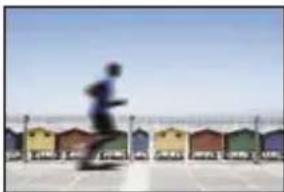
Régl. exposition auto

Vous pouvez régler l'exposition manuellement.
▶ Désact
Permet d'optimiser automatiquement l'exposition.
Act (EV et valeur réglée)
Permet d'effectuer un réglage manuel supplémentaire, une fois l'exposition optimale déterminée par votre caméscope.

Conseils
- Vous pouvez régler le niveau d'exposition automatique afin qu'elle soit plus lumineuse ou plus sombre lorsque [Exposition] est réglé sur [Auto].
- Appuyez sur + si le sujet est blanc ou si l'éclairage en contre-jour est lumineux ou appuyez sur — si le sujet est noir ou si l'éclairage est faible.
- Vous pouvez également procéder à un réglage manuel en utilisant la molette MANUAL (p. 46).
Réglage bal. blancs

Vous pouvez régler la balance des blancs manuellement.
▶ Désact
La balance des blancs se règle automatiquement.
Act (Wet valeur réglée)
La balance des blancs se règle manuellement.

Conseils
- Lorsque la balance des blancs est réglée sur une valeur faible, les images ont un aspect bleuâtre et lorsqu'elle est réglée sur une valeur supérieure, les images ont un aspect rougeâtre.
- Vous pouvez également procéder à un réglage manuel en utilisant la molette MANUAL (p. 46).

Aspect cinéma

Le caméscope règle automatiquement les couleurs du film afin que ses images ressemblent à celles d'un film de cinéma.
Désact
N'utilise pas la fonction Aspect cinéma.
Act
Utilise la fonction Aspect cinéma.
Remarques
- Lorsque vous activez ou désactivez la fonction [Aspect cinéma], l'image est mise en pause momentanément.

Retardateur

Appuyez sur PHOTO pour démarrer le compte à rebours. Une photo est enregistrée après environ 10 secondes.
▶ Désact
Désactive le retardateur.
Act (Q)
Démarre la prise de vue avec retardateur.
Pour désactiver l'enregistrement, appuyez sur [Réinitial.].

Conseils
- Vous pouvez également procéder en appuyant sur PHOTO sur la télécommande sans fil (p. 120).

Entraînement

Permet de sélectionner le mode d'entraînement (par exemple la prise de vue Rafale ou Bracketing). Cette option n'est disponible qu'en mode d'enregistrement d'images fixes.
▶ Prise d. vue unique
Permet de prendre 1 image fixe. Mode de prise de vue normal.
Prise d. v. en cont. ( )
Permet de prendre des photos en rafale à grand vitesse lorsque vous maintenez la touche PHOTO enfoncée. Les réglages de la mise au point et de la luminosité de la première photo sont utilisés pour les photos suivantes.
Bracketing : 0,3 EV (±0.3)
Permet de prendre trois photos, avec des réglages EV différents (par incréments de 0,3 EV).
Bracketing : 0,7 EV (±0.7
Permet de prendre trois photos, avec des réglages EV différents (par incréments de 0,7 EV).

Remarque
- [Prise d. vue unique] est toujours défini lors de l'utilisation de la touche PHOTO de la télécommande sans fil lors de la prise de vue. Notez que vous risquez de ne pas pouvoir effectuer de prise de vue si la mise au point sur un sujet est difficile.

Mode AF

Permet de sélectionner la méthode de mise au point lorsque vous appuyez sur la touche PHOTO.
Cette option n'est disponible qu'en mode d'enregistrement d'images fixes.
▶ Ponctuel (AF-S)
Le caméscope effectue la mise au point et la mémorise lorsque vous maintenez la touche PHOTO enfoncée à mi-course. Utilisez cette option si le sujet est immobile.
Continu (AF-C)
Le caméscope continue d'effectuer la mise au point aussi longtemps que vous maintenez la touche PHOTO enfoncée à mi-course. Utilisez cette option si le sujet est en mouvement.
Remarques
- En mode d'enregistrement de film, le caméscope effectue automatiquement la mise au point de la manière adaptée à l'enregistrement d'un film.
- En mode [Continu], les signaux audio ne retentissent pas lorsque la mise au point est effectuée sur le sujet.

SteadyShot

Permet de compenser le tremblement du caméscope.
Réglez [SteadyShot] sur [Désact] («) lorsque vous utilisez un trépied (vendu séparément), l'image devient alors naturelle.
Les paramètres disponibles varient selon l'objectif.
Activé (<<)
Produit un effet SteadyShot plus puissant.
▶ Standard
Produit un effet SteadyShot dans des conditions d'enregistrement relativement stables.
Désact ( )
La fonction SteadyShot n'est pas activée.

SteadyShot

Permet de compenser le tremblement du caméscope.
Réglez [ 📊adyShot] sur [Désact]
( ) lorsque vous utilisez un trépied
(vendu séparément), l'image devient alors naturelle.
▶ Act
La fonction SteadyShot est activée.
Désact

La fonction SteadyShot n'est pas activée.
Contre-jour automat.

Votre caméscope règle automatiquement l'exposition des sujets à contre-jour.
▶ Act
Permet de régler automatiquement l'exposition des sujets à contre-jour.
Désact
Aucun réglage de l'exposition des sujets à contre-jour.
Bouton MANUAL

Vous pouvez sélectionner un élément à régler à l'aide de la touche MANUAL. Pour plus d'informations, reportez-vous à la page 46.
Détection de visage

Vous pouvez régler le caméscope afin qu'il détecte un visage automatiquement. De plus, vous pouvez sélectionner quels visages (enfants ou adultes) le caméscope doit détecter en priorité.
L'exposition/la couleur/la mise au point se règlent automatiquement pour les visages des sujets sélectionnés. La qualité d'image des parties du visage est également réglée avec davantage de précision dans le cas de films avec une qualité d'image haute définition (HD).
▶ Auto
Les visages des adultes et des enfants sont détectés sans distinction.
Priorité enfant (♂) [♀]
Les visages des enfants sont détectés en priorité.
Priorité adulte ( [p] :
Les visages des adultes sont détectés en priorité.
Désact ( [ ]
Ne détecte pas les visages.
Remarques
- Selon les conditions de prise de vue, celles du sujet et le réglage de votre caméscope, il est possible que les visages ne soient pas détectés.
- [Détection de visage] peut ne pas fonctionner correctement selon les conditions d'enregistrement. Réglez [Détection de visage] sur [Désact] dans ce cas.
Conseils
- Pour une meilleure détection des visages, filmez le où les sujets dans les conditions suivantes :
– dans un endroit suffisamment éclairé ;
-le ou les sujets ne doivent porter ni lunettes, ni chapeau, ni masque ;
-le ou les sujets doivent faire directement face à la caméra.
- Si vous sélectionnez un sujet prioritaire en touchant le cadre qui apparaît autour de son visage, un cadre double apparaît et ce visage a la priorité.
Flash

Permet de sélectionner le réglage du flash lorsque vous prenez des photos avec un flash externe compatible (vendu séparément).
▶ Auto
Clignote automatiquement lorsque le caméscope estime que le manque de lumière justifie l'utilisation du flash.
Activé
Se déclenche à chaque photo, quelle que soit la luminosité environnante.
Synchro lente
Se déclenche à chaque photo. Ce paramètre rend non seulement le sujet plus lumineux, mais aussi l'arrière-plan.
Synchro arrière
Se déclenche juste avant la fin de l'exposition. Des traces des objets animés suivent leur direction de mouvement naturelle.
Désactivé
Le flash ne se déclenche pas
Niveau du flash

Permet de sélectionner le niveau du flash lorsque vous prenez des photos avec un flash externe compatible (vendu séparément).
Vous pouvez définir une valeur de flash comprise entre -3,0 EV et +3,0 EV sur votre caméscope. Selon le flash (vendu séparément) raccordé, il se peut que la valeur définie soit inefficace.
Attén. yeux roug

Le flash (vendu séparément) se déclenche à 2 reprises ou davantage avant de prendre la photo afin d'atténuer le phénomène des yeux rouges.
Cette option n'est disponible qu'en mode d'enregistrement d'images fixes.
▶ Désact
La fonction Attén. yeux roug n'est pas activée.
Act ( )
Le flash se déclenche toujours afin d'atténuer le phénomène des yeux rouges.
Remarques
- Mettez sous tension le flash (vendu séparément) raccordé afin d'utiliser la fonction Attén. yeux roug.
- Il se peut que la fonction Attén. yeux roug ne produise pas les effets souhaités. Cela dépend de différences et conditions individuelles, comme la distance par rapport au sujet ou si celui-ci a détourné son regard du pré-flash.
- Certains flashes sont incompatibles avec la fonction Attén. yeux roug. Pour déterminer si un flash particulier est compatible, contactez votre revendeur Sony ou votre centre de service après-vente agréé Sony.
Conseils
- Les pupilles se dilatent dans les endroits sombres. La lumière du flash se reflète sur les vaisseaux sanguins situés derrière l'œil (rétine), entraînant ainsi le « phénomène des yeux rouges ».
Réduction bruit vent

Vous pouvez enregistrer un film en atténuant le bruit du vent en coupant l'entrée de son basse fréquence du micro intégré.
▶ Désact
Désactive l'atténuation du bruit du vent.
Act (1)
Active l'atténuation du bruit du vent.
Mode audio

Vous pouvez changer le format du son d'enregistrement.
Surround 5.1ch (♪5.1ch)
Enregistre le son en surround 5,1 canaux.
▶ Stéréo 2ch (♪2ch)
Enregistre le son en stéréo 2 canaux.
Niveau d'enr. audio

Vous pouvez régler le volume lors de l'enregistrement.
Réinitialiser
Permet de revenir au niveau normal.
Conseils
- Lorsque vous procédez à ce réglage, il est recommandé d'utiliser un casque pour vérifier le niveau.
- Sélectionnez un niveau inférieur pour capturer de manière naturelle un son puissant et continu.
Pour capturer un son plus faible à un niveau aisément audible, augmentez ce réglage.
- Le limiteur fonctionne toujours, quel que soit le réglage de Niveau d'enr. audio
Image guide

Vous pouvez afficher le cadre et vérifier que le sujet est horizontal ou vertical.
Le cadre n'est pas enregistré.
▶ Désact
Le cadre guide ne s'affiche pas.
Act
Le cadre guide s'affiche.

- Si le sujet se trouve au point d'intersection du cadre guide, la composition est équilibrée.
- Le cadre externe de [Image guide] montre la zone d'affichage d'un téléviseur non compatible avec l'affichage plein écran.
Rayons diagon.

Vous pouvez afficher le motif zébré pour le réglage de la luminosité. Le motif zébré n'est pas enregistré avec l'image.
▶ Désact
Le motif zébré ne s'affiche pas.
70 (70
Affiche le motif zébré par-dessus les parties de l'image dont la luminosité excède le niveau d'environ 70 IRE.
100 (100
Affiche le motif zébré par-dessus les parties de l'image dont la luminosité excède le niveau d'environ 100 IRE.
Remarque
- Avec un sujet dont la luminosité dépasse le niveau de 100 IRE, l'image peut être surexposée.

Conseils
• L'IRE (Institute of Radio Engineers) est l'unité de mesure du niveau du signal vidéo utilisé comme base pour la luminosité ; le niveau de référence (niveau de noir) est réglé sur 0 (%) et le niveau maximum (niveau complètement blanc) est réglé sur 100 (%).
Intensification

▶ Marche/Arrêt
Vous pouvez sélectionner [Act], PEAK W PEAK R / PEAK Y ficher une image sur
l'écran avec ses contours accentués. Cette fonction vous aide à ajuster la mise au point. Le réglage par défaut est [Désact].
Couleur
Pour la couleur d'intensification, vous avez le choix entre [Blanc], [Rouge] et [Jaune]. Le réglage par défaut est [Blanc].
Niveau
Pour la sensibilité d'intensification, vous avez le choix entre [Élevée], [Moyenne] et [Faible]. Le réglage par défaut est [Moyenne].
Remarques
- Les contours des images enregistrées sur le support ne sont pas accentués.
Conseils
- Pour une mise au point plus aisée, vous pouvez utiliser cette fonction en combinaison avec la fonction de mise au point étendue (p. 42).
Histogramme

Vous pouvez afficher un histogramme (affichage graphique de la répartition des couleurs dans une image) qui vous guidera lors du réglage de l'exposition. L'histogramme n'est pas enregistré.
▶ Désact
L'histogramme ne s'affiche pas.
Act
L'histogramme s'affiche avec une ligne indiquant le niveau de luminosité 100.
Activé[Point Zèbre]
L'histogramme s'affiche avec des lignes indiquant le niveau de luminosité réglé à l'aide de l'option [Rayons diagon.] (①) et le niveau de luminosité 100 (②).
![SONY NEXVG20EB - Activé[Point Zèbre] - 1](/content/2026/06/1277138/images/21e989d139e2aa78b9553a03bd841cea25895e80582d6edba6676b83e5d1548b.jpg)
histogram
| Category | Value | | -------------------- | ----- | | Plus sombre Luminosité | 1 | | Plus clair | 2 |![SONY NEXVG20EB - Activé[Point Zèbre] - 2](/content/2026/06/1277138/images/648f53d6a031c81e80b63a3da4985494c32c1851bf1f169dbfd2d77d7ebef2b5.jpg)
Conseils
- La partie gauche de l'histogramme représente les zones plus sombres de l'image alors que la partie droite représente les zones plus claires.
Affich.don.cam.

Vous pouvez régler cette fonction sur [Act] pour afficher les réglages du diaphragme, du gain (ISO) et de la vitesse d'obturation à l'écran. Le réglage par défaut est [Act].
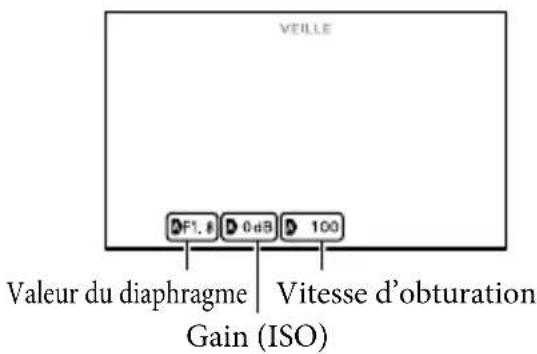

Conseils
- Les réglages s'affichent à l'écran en mode de réglage manuel, quels que soient les réglages de cette fonction.
- indique que les réglages sont des valeurs ajustées automatiquement.
Affich. niv. audio

Vous pouvez choisir d'afficher ou non l'indicateur de niveau audio.
▶ Act
L'indicateur de niveau audio s'affiche.

L'indicateur de niveau audio ne s'affiche pas.

Conseils
- Lorsque [Mode audio] est réglé sur [Stéréo 2ch], les 2 indicateurs de niveau audio (gauche et droite) au niveau supérieur bougent.
Microréglage AF

Lorsque vous utilisez le LA-EA2 et un objectif à monture A, le réglage précis de la mise au point est possible. N'exécutez cette opération qu'en cas de nécessité. Notez que si votre réglage est imprécis, vous risquez d'être incapable d'effectuer correctement la mise au point sur un sujet.
▶ Marche/Arrêt
Réglez cette option sur [Act] pour enregistrer la valeur de réglage d'un objectif installé et effectuer la mise au point en appliquant la valeur enregistrée (valeur par défaut : [Désact]).
Quantité
Permet de définir une valeur de réglage comprise entre -20 et +20 pour l'objectif installé.
Tout effacer
Efface les valeurs de tous les objectifs enregistrés.
Remarques
- Si [Microréglage AF] n'est pas réglé sur [Act], vous ne pouvez pas enregistrer de valeur de réglage.
- Si vous déplacez la valeur vers +, le point de mise au point passe à l'arrière-plan ; si vous la déplacez vers -, le point passe à l'avant-plan. Déterminez la valeur en vous référant au résultat d'une prise de vue test.
- Il est recommandé de déterminer cette valeur dans des conditions de prise de vue réelles.
- Lorsque vous fixez un objectif enregistré dans le caméscope, la valeur enregistrée s'affiche. Vous pouvez enregistrer jusqu'à 30 objectifs. Lorsque ce nombre maximal est atteint, un message s'affiche pour vous en informer. Pour enregistrer d'autres objectifs, vous devez d'abord supprimer des objectifs déjà enregistrés. Dans ce but, fixez un objectif afin de supprimer sa valeur enregistrée, puis réinitialisez sa valeur à « ±0 ». Vous pouvez également réinitialiser la valeur de tous les objectifs à l'aide de l'option [Tout effacer].
- Si vous procédez au réglage précis de l'autofocus (AF) avec un objectif d'un autre fabricant, les valeurs de réglage des objectifs Sony, Minolta et Konica Minolta risquent d'être affectées. N'utilisez pas cette fonction avec un objectif d'un autre fabricant.
- Il est impossible de procéder au réglage fin individuel de l'autofocus lors de l'utilisation d'objectifs Sony, Minolta et Konica Minolta possédant les mêmes spécifications.
Qualité image/Taille
(Options de réglage de la qualité ou de la taille d'image)
Consultez « Utilisation des menus » (p. 69) pour en savoir plus sur le fonctionnement. Les réglages par défaut sont repérés par ▶.
Mode ENR
Reportez-vous à la page 42.
Img. par seconde
Vous pouvez sélectionner la fréquence d'image à utiliser pour enregistrer des films avec une qualité d'image haute définition (HD). Il est recommandé d'utiliser [50i] pour un enregistrement standard. Réglez d'abord [Img. par seconde] avant de régler [Mode ENR] (p. 42).
▶ 50i
Pour les enregistrements ordinaires, cette fréquence d'image est recommandée.
50p
Vous pouvez enregistrer des films avec un volume de données deux fois supérieur à 50i avec ce réglage, tout en profitant d'images nettes. Lorsque vous lisez un film enregistré avec ce réglage sur un téléviseur, ce dernier doit être compatible avec la lecture de film 50p. Si le téléviseur n'est pas compatible avec la lecture de films 50p le film sera lu comme un film 50i.
25p
Ce réglage donne à vos vidéos un aspect similaire à celui d'un film.
Remarques
- Le support sur lequel les images enregistrées peuvent être sauvegardées dépend du mode d'enregistrement réglé pour l'enregistrement. Pour plus d'informations, reportez-vous à la page 43.

Conseils
- La fréquence d'image représente le nombre d'images mises à jour pendant une certaine période.
Réglage HD: STD:
Reportez-vous à la page 42.
Mode large
Lors de l'enregistrement d'un film avec une qualité d'image standard (STD), vous pouvez sélectionner le format en fonction du téléviseur raccordé. Reportez-vous également au mode d'emploi fourni avec votre téléviseur.
▶ FORMAT 16:9
Permet d'enregistrer les films en plein écran sur un écran de télévision 16:9 (écran large).
4:3 (4:3)
Permet d'enregistrer les films en plein écran sur un écran de télévision 4:3.
Remarques
- Réglez [Type de téléviseur] correctement en fonction du téléviseur raccordé pour la lecture (p. 87).
Taille Img
Vous pouvez sélectionner une taille pour les photos que vous allez prendre.
- La taille de l'image sélectionnée est effective lorsque le témoin (Photo) est allumé.
- Pour plus d'informations sur le nombre de photos pouvant être enregistrées, reportez-vous à la page 103.
- Le format d'image JPEG est fixé à 16M lorsque [RAW/JPEG] est défini sur [RAW & JPEG].
RAW/JPEG
Permet de sélectionner le format de compression des images fixes.
▶ JPEG
Il s'agit d'un format de compression courant.
RAW
Ce format ne vous permet pas de procéder à un traitement numérique des images.
RAW+J (RAW & JPEG)
Une image RAW et une image JPEG sont créées simultanément.
Conseils
- Images RAW
Le fichier au format RAW comprend les données brutes devant encore subir un traitement numérique. Un fichier RAW est différent des formats de fichier plus courants, tels que JPEG, car il s'agit de la matière première à traiter à des fins professionnelles. Pour ouvrir une image RAW enregistrée sur ce caméscope, vous avez besoin du logiciel « Image Data Converter » disponible sur le CD-ROM (fourni). Ce logiciel permet d'ouvrir une image RAW et de la convertir dans un format courant, tel que JPEG ou TIFF, ainsi que de régler sa balance des blancs, la saturation de ses couleurs, son contraste, etc.
Éditer/Copier (Options de montage)
Consultez « Utilisation des menus » (p. 69) pour en savoir plus sur le fonctionnement.
Supprimer
Reportez-vous à la page 50.
Protéger
Reportez-vous à la page 51.
Copier
Reportez-vous à la page 64.
Copie Directe
Reportez-vous à la page 65.
Configuration (Autres options de réglage)
Consultez « Utilisation des menus » (p. 69) pour en savoir plus sur le fonctionnement. Les réglages par défaut sont repérés par ▶.
Vous pouvez vérifier la durée de prise de vue restante pour chaque mode d'enregistrement pour les films, ainsi que la quantité d'espace libre et utilisé sur la carte mémoire.
Mise hors tension de l'affichage
Appuyez sur ✗
Remarques
- Etant donné qu'il existe une zone des fichiers de gestion, l'espace utilisé n'est jamais égal à 0 % même si vous effectuez une opération [Formater] (p.85).
Conseils
- Le caméscope peut afficher les informations de la carte mémoire.
Formater

Le formatage supprime tous les films et toutes les photos afin de libérer de l'espace d'enregistrement.
Sélectionnez le support à formater et appuyez sur OK → OK
Remarques
- Raccordez votre caméscope à la prise murale à l'aide de l'adaptateur secteur fourni à cet effet (p. 15).
- Afin d'éviter la perte d'images importantes, il est conseillé de les enregistrer avant de procéder au formatage du support d'enregistrement.
- Les films et photos protégés sont également supprimés.
- Aussi longtemps que le message [Exécution en cours...] est affiché, ne fermez pas l'écran LCD, n'utilisez aucune touche du caméscope, ne débranchez pas l'adaptateur secteur et n'éjectez
pas la carte mémoire de votre caméscope. (Le témoin d'accès est allumé ou clignote pendant le formatage de la carté mémoire.)
Rép.f.base.don.img

Reportez-vous aux pages 96, 99.
Numéro de fichier

Vous pouvez sélectionner la manière dont le numéro de fichier des photos est affecté.
▶ Série
Affecte des numéros de fichier des photos dans l'ordre.
Le numéro de fichier augmente à chaque enregistrement d'une photo.
Même si la carte mémoire est remplacée par une autre, les numéros de fichier sont affectés dans l'ordre.
Réinitial.
Affecte les numéros de fichier dans l'ordre, à la suite du numéro de fichier le plus élevé figurant sur la carte mémoire.
Lorsque la carte mémoire est remplacée par une autre, les numéros de fichier sont affectés pour chaque carte mémoire.
Code données

Pendant la lecture, votre caméscope affiche les informations (Date/heure, Données caméra) enregistrées automatiquement lors de la prise de vue.
▶ Désact
Le code de données n'est pas affiché.
Date/heure
Affiche la date et l'heure.
Données caméra
Affiche les données de réglage de l'appareil.
Date/heure

1 Date
2 Heure
Données caméra
Film
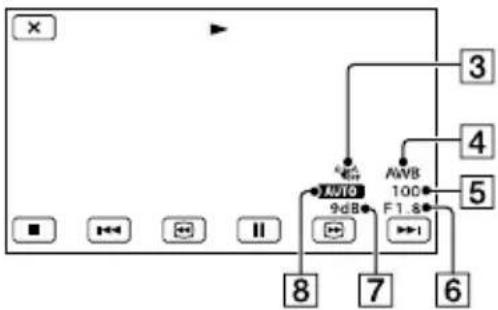
flowchart
graph TD
    A["Input"] --> B["Control Panel"]
    B --> C["100% Display"]
    C --> D["7 AUTO 9dB"]
    C --> E["6 F1.8"]
    C --> F["5"]
    C --> G["4"]
    C --> H["3"]
    C --> I["8"]
Photo

③ SteadyShot désactivé
4 Balance blancs
5 Vitesse d'obturateur
6 IRIS (Ouverture)
7 Gain
8 Luminosité
9 Flash
10 Compensation de l'Exposition
11 ISO
Conseils
- Le code de données s'affiche sur l'écran du téléviseur si le caméscope est raccordé au téléviseur.
- Les indicateurs défilent dans l'ordre suivant lorsque vous appuyez sur DATA CODE sur la télécommande sans fil : [Date/heure] → [Données caméra] → [Désact] (no indication).
- Suivant l'état de la carte mémoire, des barres [--:--:--] peuvent apparaître.
Volume

Vous pouvez régler le volume du son de lecture en appuyant sur 📄- / 📋+.
Type de téléviseur

Vous devez convertir le signal en fonction du téléviseur raccordé lors de la lecture de films et de photos. Les films et photos enregistrés sont lus comme indiqué sur les illustrations suivantes.
▶ 16:9
Sélectionnez ce réglage pour visionner les films sur un téléviseur 16:9 (grand écran). Les films et photos enregistrés sont lus comme indiqué ci-dessous.
Films et photos enregistrés en mode 16:9 (grand écran)
Films et photos enregistrés en mode 4:3

Sélectionnez ce réglage pour visionner les films et photos sur un téléviseur 4:3 standard. Les films et photos enregistrés sont lus comme indiqué ci-dessous.
Films et photos enregistrés en mode 16:9 (grand écran)
Films et photos enregistrés en mode 4:3


Remarques
- Le format des films enregistrés avec une qualité d'image haute définition (HD) est 16:9.
Sortie composant

Sélectionnez [Composant] lorsque vous raccordez votre caméscope à un téléviseur à l'aide de la prise d'entrée composant.
1080p/576i
Sélectionnez ce réglage lorsque vous raccordez votre caméscope à un téléviseur qui possède une prise d'entrée composant et qui peut afficher le signal 1080p.
▶ 1080i/576i
Sélectionnez ce réglage lorsque vous raccordez votre caméscope à un téléviseur qui possède une prise d'entrée composant et qui peut afficher le signal 1080i.
576i
Sélectionnez ce réglage lorsque vous raccordez votre caméscope à un téléviseur à l'aide de la prise d'entrée composant.
Résolution HDMI

Sélectionnez la résolution de sortie des images lorsque vous raccordez votre caméscope à un téléviseur à l'aide d'un câble HDMI (vendu séparément).
▶ Auto
Réglage normal (reproduit automatiquement les signaux en fonction du téléviseur).
1080p/576p
Reproduit les films enregistrés avec une qualité d'image haute définition (HD) avec un signal 1080p et les films enregistrés avec une qualité d'image standard (STD) avec un signal 576p.
1080i/576i
Reproduit les films enregistrés avec une qualité d'image haute définition (HD) avec un signal 1080i et les films enregistrés avec une qualité d'image standard (STD) avec un signal 576i.
720p/576p
Reproduit les films enregistrés avec une qualité d'image haute définition (HD) avec un signal 720p et les films enregistrés avec une qualité d'image standard (STD) avec un signal 576p.
576p
Reproduit les signaux 576p.
576i
Reproduit les signaux 576i.
Remarques
- Lorsque [Img. par seconde] est réglé sur [50p] et [Résolution HDMI] est réglé sur [720p/576p] ou [576p], aucun signal HDMI ne peut être reproduit pendant l'enregistrement.
COMMANDE HDMI (Commande pour HDMI)

Lorsque vous raccordez votre caméscope à un téléviseur compatible « BRAVIA » Sync à l'aide d'un câble HDMI (vendu séparément), vous pouvez visionner des films sur votre caméscope en orientant la télécommande du téléviseur vers le téléviseur (p. 40).
▶ Act
Pour utiliser la télécommande du téléviseur avec votre caméscope.
Désact
Pour ne pas utiliser la télécommande du téléviseur avec votre caméscope.
Connexion USB

Sélectionnez cette option lorsque [Sélection USB] ne s'affiche pas à l'écran LCD en connectant le caméscope à un ordinateur à l'aide du câble USB.
Reportez-vous à la page 66.
Régl. connexion USB

Vous pouvez régler le mode de transfert USB pour raccorder le caméscope à un ordinateur ou tout autre appareil USB.
▶ Auto
Le caméscope sélectionne automatiquement le mode de transfert USB en fonction de l'appareil raccordé.
Mass Storage
Il s'agit d'un mode de transfert USB compatible avec de nombreux types d'appareils USB.
MTP
Il s'agit d'un mode de transfert USB compatible avec certains types d'ordinateurs.
Remarques
- Lorsque vous connectez le caméscope à tout autre appareil à l'aide du mode [MTP], les films enregistrés avec la même qualité d'image que celle actuellement sélectionnée (sélectionnée dans le menu [Réglage HD/ST] peuvent uniquement être affichés sur l'appareil connecté.
- Lorsque le caméscope est connecté à un appareil externe en mode [MTP], les fichiers de film sont affichés avec la date d'enregistrement, cependant, certaines informations, telles que les informations de localisation, incluses dans les fichiers de film, ne peuvent pas être affichées sur l'appareil connecté. Pour importer des images depuis le caméscope vers votre ordinateur, utilisez le logiciel « PMB » fourni.
- Si la fenêtre « Device Stage* » ne s'ouvre pas lorsque vous connectez le caméscope à un ordinateur équipé de Windows 7, réglez [Régl. connexion USB] sur [Auto].
* « Device Stage » est un menu de Windows 7 utilisé pour gérer des appareils (caméscope, appareil photo, etc.) connectés à l'ordinateur.
Gravure disque

Reportez-vous à la page 56.
Bip

▶ Act
Une mélodie retentit lorsque vous commencez l'enregistrement ou que vous l'arrêtez, ou lorsque vous utilisez l'écran tactile.
Désact
Permet d'annuler la mélodie.
Luminosité LCD

Vous permet de régler la luminosité de l'écran LCD.
▶ Normal
Réglage normal (luminosité normale).
Clair
Sélectionnez cette option si l'écran LCD n'est pas assez lumineux.

Conseils
- Ce réglage n'affecte en aucune façon les images enregistrées.
- Lors de l'utilisation de l'adaptateur secteur, la luminosité est automatiquement réglée sur [Clair].
Luminosité viseur

Permet de régler la luminosité du viseur.
▶ Normal
Luminosité standard.
Clair
Rend l'écran du viseur plus lumineux.
Remarques
- Lors de l'utilisation de l'adaptateur secteur, la luminosité est automatiquement réglée sur [Clair].
- Si vous sélectionnez [Clair], la durée d'enregistrement avec la batterie est légèrement réduite.
Réglage affichage

Vous pouvez définir la durée d'affichage des icônes ou indicateurs sur l'écran LCD.
▶ Auto
Affiche les éléments pendant environ 3 secondes. La touche d'enregistrement de l'écran LCD s'affiche pendant la prise de vue.
Act
Affiche toujours les éléments. La touche d'enregistrement de l'écran LCD ne s'affiche pas pendant la prise de vue.

Conseils
- Les icônes ou indicateurs s'affichent dans les cas suivants :
— lorsque vous mettez votre caméscope sous tension ;
– lorsque vous appuyez sur l'écran LCD (sauf sur la touche d'enregistrement de l'écran LCD) ;
– lorsque votre caméscope passe en mode d'enregistrement de films, d'enregistrement de photos ou de lecture. - Vous pouvez également changer d'affichage en appuyant sur DISPLAY.
Voyant de tournage

Vous pouvez faire en sorte que le témoin d'enregistrement du caméscope situé à l'avant de ce dernier ne s'allume pas.
▶ Act
Le témoin d'enregistrement du caméscope s'allume.
Désact
Le témoin d'enregistrement du caméscope ne s'allume pas.
Pr. de v. sans objectif

Permet de définir si l'enregistrement peut démarrer ou non lorsqu'aucun objectif n'est installé.
▶ Désactivé
L'enregistrement ne démarre que si un objectif est installé.
Activé
Permet d'utiliser des objectifs à monture E et des adaptateurs de monture non-Sony.
Commande à dist. (Télécommande)

▶ Act
Sélectionnez ce réglage lorsque vous utilisez la télécommande sans fil fournie (p. 120).
Désact
Sélectionnez ce réglage si vous n'avez pas l'intention d'utiliser la télécommande sans fil fournie.

Conseils
- Sélectionnez [Désact] lorsque vous voulez éviter que votre caméscope ne réagisse aux signaux envoyés par une autre télécommande.
Arrêt automatique

Vous pouvez faire en sorte que le caméscope s'éteigne automatiquement lorsqu'il est resté inactif pendant plus de 5 minutes environ.
▶ Act
Le caméscope s'éteint automatiquement.
Désact
Le caméscope ne s'éteint pas automatiquement.
Remarques
- Le caméscope ne se désactive pas automatiquement lors de l'utilisation de l'adaptateur secteur.
Language Setting

Vous pouvez sélectionner la langue à utiliser sur l'écran LCD.

Conseils
- Votre caméscope propose [ENG[SIMP]] (anglais simplifié) pour les cas où vous ne pouvez pas trouver votre langue maternelle parmi les options.
Calibration

Reportez-vous à la page 110.
Informations batterie

Vous pouvez vérifier l'estimation de la capacité restante de la batterie.
Appuyez sur la touche ✗ dans le coin supérieur gauche de l'écran.
Version

Vous pouvez afficher la version de l'objectif et de votre caméscope. Vous pouvez utiliser cette fonction si la mise à jour du microcode de votre caméscope est sortie.

Remarque
- Il est conseillé d'utiliser l'adaptateur secteur lorsque vous procédez à la mise à jour. Sinon, veillez à utiliser une batterie complètement chargée.
- Dans un mode autre que le mode de prise de vue, il se peut que la version de l'objectif ne s'affiche pas.
Régl. date&heure

■ Format date&heure
Vous pouvez sélectionner l'un des 4 types de format de date et d'heure.
■ Heure été
Vous pouvez modifier ce réglage sans arrêter l'horloge. Réglez cette option sur [Act] pour avancer de 1 heure.
▶ Désact
Ne règle pas l'horloge sur l'heure d'été.
Act
Règle l'horloge sur l'heure d'été.
Date&heure
Reportez-vous à la page 22.
Réglage zone

Vous pouvez changer de fuseau horaire sans arrêter l'horloge. Sélectionnez l'horloge sur le fuseau horaire local lorsque vous utilisez le caméscope dans d'autres fuseaux horaires. Reportez-vous aux informations sur les fuseaux horaires dans le monde à la page 105.
▶ Local
Sélectionnez cette option si vous avez l'intention d'utiliser le caméscope dans la zone où vous vivez.
Destination ( )
Sélectionnez cette option si vous souhaitez utiliser le caméscope en sélectionnant un autre lieu pour le réglage de zone.

Conseils
- Si vous vous rendez souvent à un endroit et souhaitez utiliser le caméscope en sélectionnant ce lieu pour le réglage de zone, il peut être utile de réglez ce lieu sur [Destination].
Informations complémentaires
Dépannage
Si vous rencontrez un problème lors de l'utilisation de votre caméscope, procédez de la manière suivante.
① Vérifiez la liste (p. 92 à 101) et inspectez votre caméscope.
② Débranchez la source d'alimentation et rebranchez-la après environ 1 minute, puis mettez le caméscope sous tension.
③ Appuyez sur RESET (p. 118) avec un objet pointu, puis mettez le caméscope sous tension. Si vous appuyez sur RESET, tous les réglages, y compris le réglage de l'horloge, sont réinitialisés.
④ Contactez votre revendeur Sony ou votre centre de service après-vente agréé Sony.
- Opérations générales/Télécommande sans fil ....p. 92
- Batteries/Sources d'alimentation ......p93
• Ecran LCD/viseur ...... p93 - Carte mémoire.... p 94
- Enregistrement ......p 94
- Lecture ...... p96
- Lecture d'images enregistrées sur une carte mémoire ou sur d'autres appareils ......p 97
- Montage de films/photos sur votre caméscope ....p. 97
- Lecture sur le téléviseur ......p. 97
• Copie/Raccordement avec d'autres appareils ....p 97
• Raccordement à un ordinateur ......p. 98
Opérations générales/ Télécommande sans fil
Le caméscope ne se met pas sous tension.
- Fixez une batterie chargée sur le caméscope (p. 14).
- La fiche de l'adaptateur secteur a été débranchée de la prise murale. Raccordez-la à la prise murale (p. 14).
Le caméscope ne fonctionne pas, même lorsqu'il est mis sous tension.
- Un délai de quelques secondes s'écoule après la mise sous tension, avant que votre caméscope soit prêt pour l'enregistrement. Il ne s'agit pas d'un dysfonctionnement.
- Débranchez l'adaptateur secteur de la prise murale ou retirez la batterie, puis rebranchez-le ou réinsérez-la au bout de 1 minute environ. S'il ne fonctionne toujours pas, appuyez sur RESET (p. 118) à l'aide d'un objet pointu. (Si vous appuyez sur RESET, tous les réglages, y compris le réglage de l'horloge, seront réinitialisés.)
- La température du caméscope est très élevée. Eteignez votre caméscope et laissez-le au repos quelques instants dans un endroit frais.
- La température du caméscope est très basse. Laissez-le allumé. Eteignez-le et placez-le dans un endroit chaud. Laissez-le là pendant un moment, puis mettez-le sous tension.
Votre caméscope chauffe.
- Votre caméscope peut chauffer en cours d'utilisation. Il ne s'agit pas d'un dysfonctionnement.
La télécommande sans fil fournie ne fonctionne pas.
• Réglez [Commande à dist.] sur [Act] (p. 90).
- Insérez une pile dans le logement prévu à cet effet en faisant bien correspondre les polarités +/- et les repères +/- (p. 120).
- Retirez tout obstacle présent entre la télécommande sans fil et le capteur de télécommande.
- Par ailleurs, la télécommande sans fil ne fonctionne pas si le capteur de télécommande (p. 119) est obstrué par l'objectif.
- Eloignez le capteur de télécommande des sources de lumière puissantes, comme la lumière directe du soleil ou un plafonnier. Dans le cas contraire, la télécommande sans fil risque de ne pas fonctionner correctement.
Un autre appareil DVD présente des problèmes de fonctionnement lorsque vous utilisez la télécommande sans fil fournie.
- Sélectionnez un mode de télécommande autre que DVD 2 pour votre appareil DVD ou masquez le capteur de votre appareil DVD avec du papier noir.
Batteries/Sources d'alimentation
Impossible de fixer la batterie à votre caméscope.
- Utilisez une batterie « InfoLITHIUM » (série V). Vous ne pouvez pas utiliser de batterie NP-FV30/FV50, même si elle appartient à la série V.
Une coupure soudaine de courant se produit.
- Utilisez l'adaptateur secteur.
- Par défaut, lorsque le caméscope est resté inactif pendant environ 5 minutes, il se met automatiquement hors tension (Arrêt automatique). Changez le réglage [Arrêt automatique] (p. 90), ou remettez l'appareil sous tension.
- Rechargez la batterie (p. 14).
Le témoin CHG (chargement) ne s'allume pas lorsque la batterie est en charge.
- Mettez le caméscope hors tension (p. 14).
- Fixez correctement la batterie sur le caméscope (p. 14).
- Raccordez correctement le cordon d'alimentation à la prise murale.
• La batterie est rechargée (p. 14).
Le témoin CHG (chargement) clignote lorsque la batterie est en charge.
- Si la température de la batterie est trop élevée ou trop basse, il est possible que vous ne puissiez pas la recharger (p. 107).
- Fixez correctement la batterie sur le caméscope (p. 14). Si le problème persiste, débranchez l'adaptateur secteur de la prise murale et contactez votre revendeur Sony. La batterie est peut-être endommagée.
L'indicateur d'autonomie de la batterie n'indique pas la durée d'autonomie correcte.
- La température environnante est trop élevée ou trop basse. Il ne s'agit pas d'un dysfonctionnement.
- La batterie n'a pas été suffisamment chargée. Rechargez de nouveau complètement la batterie. Si le problème persiste, remplacez la batterie par une neuve (p. 108).
- La durée indiquée peut ne pas être correcte, en fonction de l'environnement d'utilisation.
La batterie se décharge rapidement.
- La température environnante est trop élevée ou trop basse. Il ne s'agit pas d'un dysfonctionnement.
- La batterie n'a pas été suffisamment chargée. Rechargez de nouveau complètement la batterie. Si le problème persiste, remplacez la batterie par une neuve (p. 108).
Ecran LCD/viseur
Rien ne s'affiche sur le viseur ou sur l'écran LCD lorsque le caméscope est sous tension.
- Le caméscope affiche les images sur le viseur ou sur l'écran LCD. Vous pouvez basculer entre le viseur et l'écran LCD en appuyant sur FINDER/LCD.
Les options de menu sont grisées.
- Vous ne pouvez pas sélectionner les options grisées avec le mode de lecture/d'enregistrement actuel.
- Certaines fonctions ne peuvent pas être activées simultanément.
Les touches ne s'affichent pas sur l'écran tactile.
- Effleurez l'écran LCD.
- Appuyez sur la touche DISPLAY du caméscope ou sur la touche DISPLAY de la télécommande sans fil (p. 120).
Les touches de l'écran tactile ne fonctionnent pas correctement ou ne fonctionnent pas du tout.
- Réglez l'écran tactile ([Calibration]) (p. 110).
L'image dans le viseur n'est pas nette.
- Déplacez la manette de réglage de la lentille du viseur jusqu'à ce que l'image soit nette (p. 26).
Scintillement en rouge, bleu ou vert dans le viseur.
- Les couleurs (rouge, bleu, vert) peuvent miroiter dans le viseur quand vous déplacez la ligne de visée. Il ne s'agit pas d'un dysfonctionnement. Les couleurs miroitantes ne seront pas enregistrées sur la carte mémoire.
Carte mémoire
Impossible d'effectuer les opérations utilisant la carte mémoire.
- Si vous utilisez une carte mémoire formatée sur un ordinateur, reformatez-la sur votre caméscope (p. 85).
Impossible de supprimer les images enregistrées sur la carte mémoire.
- Vous pouvez supprimer 100 images au maximum simultanément sur l'écran d'index.
- Vous ne pouvez pas supprimer les images protégées.
Le nom du fichier de données n'est pas correct ou clignote.
• Le fichier est endommagé.
- Votre caméscope ne prend pas en charge le format du fichier (p. 107).
Enregistrement
Reportez-vous également à la section « Carte mémoire » (p. 94).
Une pression sur START/STOP ou PHOTO n'enregistre aucune image.
• L'écran de lecture est affiché. Appuyez sur MODE pour allumer le témoin (Film) ou (Photo) (p. 31).
- Votre caméscope enregistre sur la carte mémoire l'image que vous venez de capturer. Pendant cette opération, vous ne pouvez pas effectuer de nouvel enregistrement.
- La carte mémoire est pleine. Supprimez des images superflues (p. 50).
- Le nombre total de scènes de film ou de photos dépasse la capacité enregistrable de votre caméscope. Supprimez les images superflues (p. 50).
- La température du caméscope est très élevée. Eteignez votre caméscope et laissez-le au repos quelques instants dans un endroit frais.
- La température du caméscope est très basse. Eteignez-le et placez-le dans un endroit chaud. Laissez-le là pendant un moment, puis mettez-le sous tension.
- L'objectif n'est pas correctement fixé. Fixez à nouveau l'objectif.
Le témoin d'accès reste allumé ou clignote, même si vous avez arrêté l'enregistrement.
- Votre caméscope enregistre la scène que vous venez de capturer sur la carte mémoire.
Le champ imagé paraît différent.
- Le champ imagé paraît différent selon l'état de votre caméscope. Il ne s'agit pas d'un dysfonctionnement.
La durée de prise de vue réelle pour les films est inférieure à la durée de prise de vue prévue du support d'enregistrement.
- Selon les conditions de prise de vue, la durée d'enregistrement disponible peut être plus
courte, par exemple lors de la prise de vue d'un objet en mouvement rapide, etc. (p. 102).
Le caméscope cesse de fonctionner.
- La température du caméscope est très élevée. Eteignez votre caméscope et laissez-le au repos quelques instants dans un endroit frais.
- La température du caméscope est très basse. Eteignez-le et placez-le dans un endroit chaud. Laissez-le là pendant un moment, puis mettez-le sous tension.
Il existe un décalage entre le moment où vous appuyez sur START/STOP et le moment où l'enregistrement du film démarre ou s'arrête réellement.
- Sur votre caméscope, il peut y avoir un léger décalage entre le moment où vous appuyez sur START/STOP et le moment où l'enregistrement du film démarre/s'arrête réellement. Il ne s'agit pas d'un dysfonctionnement.
La prise de photos est lente.
- La fonction d'atténuation du bruit est activée. Il ne s'agit pas d'un dysfonctionnement.
Impossible de modifier le format du film (16:9 (écran large)/4:3).
- Le format des films enregistrés avec une qualité d'image haute définition (HD) est 16:9 (écran large).
La mise au point automatique ne fonctionne pas.
- Le sujet est trop proche. Vérifiez la distance de prise de vue minimale de l'objectif.
- La luminosité environnante est insuffisante.
- Les conditions d'enregistrement ne sont pas compatibles avec le mode de mise au point automatique. Réglez la mise au point manuellement (p. 41).
La fonction SteadyShot n'est pas disponible.
- Fixez un objectif compatible avec la fonction SteadyShot.
- Réglez [SteadyShot] sur [Activé] ou [Standard], [SteadyShot] sur [Act] (p. 78, 79).
Impossible d'effectuer une prise de vue avec le flash.
• Activez le flash externe (vendu séparément).
- Le flash n'est pas correctement fixé. Fixez à nouveau le flash.
- Il est impossible d'enregistrer un film avec le flash.
Des taches blanches circulaires floues apparaissent sur les images prises avec le flash.
- Les particules (poussière, pollen, etc.) en suspension reflètent la lumière du flash et apparaissent sur l'image. Il ne s'agit pas d'un dysfonctionnement.
La photo prise avec le flash est trop sombre.
- Si le sujet se trouve en dehors de la plage du flash (distance que le flash peut atteindre), les photos seront sombres, car l'éclair du flash n'atteint pas le sujet. Si vous ajustez le réglage ISO, la plage du flash est modifiée en conséquence.
Les sujets qui traversent l'écran rapidement apparaissent déformés.
- C'est ce que l'on appelle le phénomène de plan focal. Il ne s'agit pas d'un dysfonctionnement. En raison de la manière dont le dispositif d'image (capteur CMOS) lit les signaux d'image, les sujets qui traversent rapidement l'écran peuvent être déformés, selon les conditions d'enregistrement.
Des rayures horizontales apparaissent sur les images.
- Ce phénomène se produit lorsque les images sont filmées sous un éclairage fluorescent, au sodium ou au mercure. Il ne s'agit pas d'un dysfonctionnement.
- Vous pouvez éliminer ce phénomène en réglant Vitesse d'obturateur.
Des bandes noires apparaissent lors de la prise de vue d'un écran de télévision ou d'ordinateur.
• Réglez Vitesse d'obturateur (p. 47).
Impossible de régler [Luminosité LCD].
- Vous ne pouvez pas régler [Luminosité LCD] si :
-le panneau LCD est fermé sur votre caméscope avec l'écran LCD orienté vers l'extérieur ;
-l'alimentation est fournie par l'adaptateur secteur.
L'icône du diaphragme et/ou de la vitesse d'obturation clignotent lorsque la touche PHOTO est enfoncée à mi-course.
- Le sujet est trop lumineux ou trop sombre, car il est au-delà de la plage disponible du caméscope. Modifiez à nouveau ce réglage.
L'image est délavée (lumière parasite) Des reflets de lumière apparaissent sur l'image (images fantômes)
- Cela peut se produire lors de la prise de vue d'un sujet à contre-jour. Si vous utilisez l'objectif zoom, fixez le pare-soleil.
Les coins de l'image sont sombres.
- Retirez le filtre ou le pare-soleil. Selon l'épaisseur du filtre ou en cas de fixation incorrecte du pare-soleil, ces éléments risquent d'apparaître partiellement sur l'image. En raison des propriétés optiques de certains objectifs, il se peut que la périphérique de l'image paraisse trop sombre (lumière insuffisante).
Le son n'est pas enregistré correctement.
- Si vous débranchez un microphone externe, etc. lors de l'enregistrement de films, le son risque de ne pas être enregistré correctement.
- Rebranchez le microphone de la même façon que lorsque vous lancez l'enregistrement de films.
- Aucun son n'est enregistré si Niveau d'enr. audio (p. 80) est réglé au minimum.
Lecture
Impossible de lire des images.
- Sélectionnez la qualité d'image du film que vous souhaitez lire (p. 42).
- Il peut être impossible de lire les images enregistrées avec d'autres appareils. Il ne s'agit pas d'un dysfonctionnement.
Impossible de lire des photos.
- Vous ne pouvez pas lire les photos si vous avez modifié leurs fichiers ou leurs dossiers, ou si vous avez édité leurs données sur un ordinateur. (Dans ce cas, le nom du fichier clignote.) Il ne s'agit pas d'un dysfonctionnement.
? est indiqué sur une miniature.
- Cet indicateur peut apparaître sur une image enregistrée avec d'autres appareils, éditée sur un ordinateur, etc.
- Vous avez débranché l'adaptateur secteur ou la batterie pendant que l'icône de la carte mémoire dans le coin supérieur droit de l'écran clignotait ou avant que le témoin d'accès ne se soit éteint une fois l'enregistrement terminé. Cela peut endommager les données d'image et
? s'affiche.
est indiqué sur une miniature.
- Le fichier de la base de données d'images est peut-être endommagé. Vérifiez le fichier de base de données en appuyant sur MENU (MENU) → [Configuration] → [Rép. f.base.don.img]. Si l'icône s'affiche toujours, supprimez l'image avec (p. 50).
Aucun son n'est émis ou le son est faible lors de la lecture.
• Augmentez le volume (p. 36).
Les sons gauche et droit semblent déséquilibrés lors de la lecture de films sur des ordinateurs ou d'autres appareils.
- Ce phénomène se produit lorsqu'un son enregistré en surround 5,1 canaux est converti en 2 canaux (son stéréo normal) par un
ordinateur ou un autre appareil. Il ne s'agit pas d'un dysfonctionnement.
- Changez le type de conversion du son (conversion descendante) lors de la lecture sur des appareils stéréo 2 canaux. Pour plus d'informations, reportez-vous au mode d'emploi fourni avec votre appareil de lecture.
- Convertissez le son en un son 2 canaux lorsque vous créez un disque à l'aide du logiciel « PMB » fourni.
- Enregistrez le son avec [Mode audio] réglé sur [Stéréo 2ch] (p. 80).
Lecture d'images enregistrées sur une carte mémoire ou sur d'autres appareils
La lecture des images est impossible ou la carte mémoire n'est pas reconnue.
- Le lecteur ne prend pas en charge la lecture de cartes mémoire (p. 4).
Montage de films/photos sur votre caméscope
Montage impossible.
- Le montage est impossible en raison de l'état de l'image.
Impossible de diviser un film.
- Il est impossible de diviser un film trop court.
- Il est impossible de diviser un film protégé.
Impossible de capturer une photo à partir d'un film.
- La carte mémoire sur laquelle vous souhaitez sauvegarder les photos est pleine.
Lecture sur le téléviseur
Impossible de lire l'image et le son sur le téléviseur raccordé.
- Lorsque vous utilisez un câble A/V, réglez [Composant] en fonction des exigences de l'appareil raccordé (p. 87).
- Si vous utilisez la fiche vidéo composant, assurez-vous que les fiches rouge et blanche du câble de raccordement A/V sont branchées (p. 38).
- La prise HDMI OUT ne reproduit aucune image si celle-ci est accompagnée de signaux de protection des droits d'auteur.
- Si vous utilisez la fiche S VIDEO, assurez-vous que les fiches rouge et blanche du câble de raccordement A/V sont branchées (p. 39).
Les bords supérieur, inférieur, droit et gauche des images sont légèrement coupés sur le téléviseur raccordé.
- L'écran LCD de votre caméscope peut afficher des images d'enregistrement sur la totalité de l'écran (affichage en plein écran). Toutefois, cela est susceptible de provoquer une coupure des bords supérieur, inférieur, droit et gauche des images lors de leur lecture sur un téléviseur qui n'est pas compatible avec l'affichage en plein écran.
- Il est recommandé d'enregistrer des images en utilisant le cadre externe de [Image guide] (p. 81) comme guide.
L'image apparaît déformée sur le téléviseur 4:3.
- Cela se produit lorsque vous visionnez une image enregistrée en mode 16:9 (écran large) sur un téléviseur 4:3. Réglez [Type de téléviseur] correctement (p. 87) et lisez l'image.
Des bandes noires apparaissent en haut et en bas de l'écran du téléviseur 4:3.
- Cela se produit lorsque vous visionnez une image enregistrée en mode 16:9 (écran large) sur un téléviseur 4:3. Il ne s'agit pas d'un dysfonctionnement.
Copie/Raccordement avec d'autres appareils
Impossible de copier correctement les images.
- Vous ne pouvez pas copier d'images en utilisant le câble HDMI (vendu séparément).
- Le câble de raccordement A/V n'est pas branché correctement. Veillez à raccorder le câble à la prise d'entrée d'un autre appareil (p. 66).
Raccordement à un ordinateur
Impossible d'installer « PMB ».
- Vérifiez l'environnement informatique ou la procédure d'installation requise pour installer « PMB ».
« PMB » ne fonctionne pas correctement.
- Fermez « PMB » et redémarrez votre ordinateur.
L'ordinateur ne reconnaît pas le caméscope.
- Débranchez les appareils des prises USB de l'ordinateur, sauf le clavier, la souris et le caméscope.
- Débranchez le câble USB (fourni) de l'ordinateur et de votre caméscope, redémarrez l'ordinateur, puis reconnectez l'ordinateur et votre caméscope dans le bon ordre.
Code d'autodiagnostic/ Indicateurs d'avertissement
Si des indicateurs s'affichent sur l'écran LCD ou le viseur, vérifiez les points suivants. Si le problème persiste, même après plusieurs tentatives pour y remédier, contactez votre revendeur Sony ou votre centre de service après-vente agréé Sony. Dans ce cas, lorsque vous le contactez, donnez-lui tous les chiffres du code d'erreur qui commence par C ou par E.
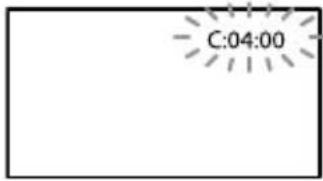
C:(ou E:) □□:□□ (Code d'autodiagnostic)
C:04:□□
- La batterie utilisée n'est pas une batterie « InfoLITHIUM » (série V). Utilisez une batterie « InfoLITHIUM » (série V) (p. 107).
- Raccordez fermement la fiche CC de l'adaptateur secteur à la prise DC IN de votre caméscope (p. 14).
C:06:□□
- La température de la batterie est élevée. Remplacez la batterie ou déposez-la dans une pièce fraîche.
C:13:□□/C:32:□□
- Débranchez la source d'alimentation. Rebranchez-la et faites de nouveau fonctionner votre caméscope.
E: □□: □□
- Suivez les étapes à partir de ② page 92.
(Avertissement relatif au niveau de batterie)
- La batterie est presque vide. - Suivant l'environnement de fonctionnement ou l'état de la batterie, peut clignoter, même s'il reste environ 20 % d'autonomie de la batterie.
▲[1] (Indicateur d'avertissement relatif à la température de la batterie)
- La température de la batterie est élevée. Remplacez la batterie ou déposez-la dans une pièce fraîche.
(Indicateur d'avertissement relatif à la carte mémoire)
Clignotement lent
- L'espace disponible pour enregistrer des images se réduit. Pour plus d'informations sur les types de cartes mémoire pouvant être utilisés avec le caméscope, reportez-vous à la page 29.
- Aucune carte mémoire n'est insérée (p. 29).
Clignotement rapide
• L'espace disponible pour enregistrer des images est insuffisant. Après avoir enregistré les images sur un autre support (p. 60), supprimez les images superflues ou formatez la carte mémoire (p. 85).
- Le fichier de la base de données d'images est peut-être endommagé. Vérifiez le fichier de base de données en appuyant sur MENU (MENU) → [Configuration] → [Rép. f.base.don.img].
• La carte mémoire est endommagée.
(Indicateurs d'avertissement relatifs au formatage de la carte mémoire)
• La carte mémoire est endommagée.
- La carte mémoire n'est pas formatée correctement (p. 85).
21(Indicateur d'avertissement relatif à une carte mémoire incompatible)
- Une carte mémoire incompatible est insérée (p. 29).
○—n (Indicateur d'avertissement correspondant à la protection en écriture de la carte mémoire)
- La carte mémoire est protégée en écriture.
- L'accès à la carte mémoire a été restreint sur un autre appareil.
(Indicateur d'avertissement relatif au périphérique de stockage externe)
- Le fichier de la base de données d'images est peut-être endommagé. Vérifiez le fichier de base de données en appuyant sur
MENU (MENU) → [Configuration] → [Rép.f.base.don.img]. - Le périphérique de stockage externe est endommagé.
(Indicateur d'avertissement relatif au formatage du périphérique de stockage externe)
- Le périphérique de stockage externe est endommagé.
- Le périphérique de stockage externe n'est pas correctement formaté.
(Indicateur d'avertissement relatif au tremblement du caméscope)
- Le caméscope n'est pas stable, un tremblement du caméscope se produit donc facilement. Tenez fermement le caméscope à deux mains pour filmer. Notez toutefois que l'indicateur d'avertissement de tremblement du caméscope ne disparaît pas.
(Indicateur d'avertissement relatif à l'enregistrement de photos)
• La carte mémoire est pleine.
- Il est impossible d'enregistrer des photos pendant le traitement. Patientez un instant, puis enregistrez.
Conseils
- Lorsque certains indicateurs d'avertissement s'affichent à l'écran, une mélodie peut retentir.
Description des messages d'avertissement
Si des messages s'affichent à l'écran, suivez les instructions.
Support d'enregistrement
Erreur de données.
- Cela peut se produire si vous n'accédez pas correctement une carte mémoire.
- Il peut être impossible de lire les films enregistrés avec d'autres appareils.
Des incohérences ont été trouvées dans fichier base données d'images. Voulez-vous le réparer ?
Des incohérences ont été trouvées dans fichier base données d'images. Imposs. enr. ou lire films HD. Voulez-vous le réparer ?
- Vous ne pouvez pas enregistrer ou lire des films, car il n'existe aucune information de gestion des films. Si vous appuyez sur OK, de nouvelles informations de gestion sont créées et vous pouvez enregistrer ou lire des films.
Incohérences trouvées dans fichier base de données d'images. Sauvegarder+ré cupérerRécupérer, ensuite importer en utilisant le logiciel PC inclus.
- Comme les informations de base de données des films avec une qualité d'image haute définition (HD) ont été endommagées, il existe des incohérences entre les informations de la base de données et celles du fichier. Appuyez sur OK pour sauvegarder les films avec une qualité d'image haute définition (HD) et réparer le fichier de base de données. Les films sauvegardés ne s'affichent pas sur le caméscope.
Vous pouvez raccordant le caméscope à un ordinateur une fois la base de données réparée afin d'importer les films sauvegardés avec une qualité d'image haute définition (HD) sur l'ordinateur, à l'aide du logiciel « PMB » fourni installé sur ce dernier. Cependant, il n'est pas garanti que tous les films pourront être importés sur l'ordinateur.
Mémoire tampon pleine. L'écriture sur le support n'a pas été complétée à temps.
- Vous avez réalisé des opérations d'enregistrement et de suppression de manière répétée, ou une carte mémoire formatée sur un autre appareil est utilisée. Copiez et sauvegardez vos données sur un autre appareil (comme un ordinateur), puis formatez la carte mémoire sur le caméscope (p. 85).
- La taille de la carte mémoire insérée n'est pas suffisante pour copier le ou les films. Utilisez la carte mémoire recommandée (p. 29).
Récupération de données.
- Votre caméscope essaie de récupérer des données automatiquement si leur écriture n'a pas été effectuée correctement.
Impossible de récupérer les données.
- L'écriture des données sur le support inséré dans le caméscope a échoué. Les tentatives de récupération des données ont elles aussi échoué.
Réinsérez la carte mémoire.
- Réinsérez plusieurs fois la carte mémoire. Si l'indicateur continue à clignoter, la carte mémoire est peut-être endommagée. Essayez avec une autre carte mémoire.
Impossible d'identifier cette carte mémoire. Formatez et utilisez à nouveau.
- Formatez la carte mémoire (p. 85). Notez que si vous formatez la carte mémoire, tous les films et photos enregistrés seront supprimés.
Dossier d'images fixes plein. Enregistrement d'images fixes impossible.
- Vous ne pouvez pas créer de dossiers au-delà de 999MSDCF. Vous ne pouvez pas créer ou supprimer de dossiers créés en utilisant votre caméscope.
- Formatez la carte mémoire (p. 85) ou supprimez les dossiers à l'aide de votre ordinateur.
Il est possible que cette carte mémoire ne puisse pas enregistrer ou lire de films.
- Utilisez une carte mémoire recommandée pour votre caméscope (p. 29).
Il est possible que cette carte mémoire ne puisse pas enregistrer ou lire des images correctement.
- Utilisez une carte mémoire recommandée pour votre caméscope (p. 29).
Ne pas éjecter la carte mémoire pendant l'écriture. Les données risquent d'être endommagées.
- Réinsérez la carte mémoire et suivez les instructions à l'écran LCD.
Support externe ne peut pas exécuter de fonct.
- Vérifiez le fichier de base de données en appuyant sur MENU (MENU) → [Configuration] → [Rép.f.base.don.img].
- Si ce message s'affiche toujours, rebranchez le périphérique de stockage externe, puis formatez-le. Notez que si vous formatez le périphérique de stockage externe, tous les films et photos enregistrés seront supprimés. - Si vous ne pouvez pas formater le périphérique de stockage externe, il est peut-être incompatible avec votre caméscope ou endommagé. Remplacez-le par un neuf.
Impossible d'accéder au support externe.
- Utilisez un périphérique de stockage externe dans un état stable (par exemple, dans un environnement dépourvu de vibration et dont la température ambiante est appropriée, etc.). - Vérifiez que la source d'alimentation du périphérique de stockage externe est raccordée.
Impossible de reconnaître l'objectif. Fixez-le correctement.
- L'objectif n'est pas correctement fixé ou n'est pas installé. Si ce message s'affiche alors qu'un objectif est fixé, réinstallez-le. Si ce message s'affiche fréquemment, vérifiez si les contacts de l'objectif et du caméscope sont propres. - Lors de la fixation d'un objectif non-Sony à monture E ou d'un adaptateur de monture, réglez [Pr. de v. sans objectif] sur [Activé].
Autre
Nombre maximum d'images déjà sélectionné.
- Vous pouvez sélectionner seulement 100 images à la fois pour les fonctions suivantes : - suppression de films/photos ; - protection de films/photos, ou annulation de la protection ; - copie de films/photos.
Données protégées
- Vous avez tenté de supprimer des données protégées. Annulez la protection des données.
Durée de prise de vue pour les films/nombre de photos pouvant être enregistrées
« HD » désigne la qualité d'image haute définition et « STD », la qualité d'image standard.
Durée de prise de vue et de lecture prévisible en fonction de la batterie
Durée de prise de vue
Temps approximatif disponible lors de l'utilisation d'une batterie en pleine charge.
(unité : minute)
| Batterie Durée de prise de vue en continu | Durée de prise de vue type | |||
| Qualité d'image | HD | STD | HD | STD |
| NP-FV70(fournie) | 175 | 185 | 95 | 100 |
| 190 | 205 | 105 | 110 | |
| NP-FV100 350 | 370 | 190 | 205 | |
| 385 | 405 | 210 | 220 | |
- Haut : lorsque l'écran LCD est ouvert Bas : lors de l'enregistrement avec le viseur
- Chaque durée de prise de vue est mesurée dans les conditions suivantes :
- [ Mode ENR ] : Standard Héglage par défaut)
- Utilisation de l'objectif OSS E 18-200 mm F3,5-6,3
- La durée de prise de vue type correspond à des prises de vue avec marche/arrêt, activation du témoin MODE et utilisation du zoom.
- Durées mesurées avec le caméscope à une température de 25 °C. Température recommandée comprise entre 10 °C et 30 °C.
- La durée de prise de vue et de lecture est raccourcie lorsque vous utilisez votre caméscope à basse température.
- La durée de prise de vue et de lecture est raccourcie en fonction des conditions d'utilisation de votre caméscope.
Durée de lecture
Temps approximatif disponible lors de l'utilisation d'une batterie en pleine charge.
(unité : minute)
| Batterie | ||
| Qualité d'image HD STD | ||
| NP-FV70 | 325 | 355 |
| (fournie) | 415 | 440 |
| NP-FV100 650 | 710 | |
| 830 | 870 | |
- Haut : lorsque l'écran LCD est ouvert Bas : lors de l'enregistrement avec le viseur
Durée de prise de vue prévisible pour les films
Qualité d'image haute définition (HD)
(unité : minute)
| 2 Go 4 Go 8 Go 16 Go 32 Go | |||||
| 9(9) | 15(15) | 35(35) | 75(75) | 150(150) | |
| 10(10) | 20(20) | 40(40) | 90(90) | 180(180) | |
| 10(10) | 30(30) | 60(60) | 120(120) | 245(245) | |
| 25(20) | 50(40) | 105(80) | 215(165) | 440(330) | |
| 45(35) | 90(75) | 190(155) | 380(310) | 770(630) | |
Qualité d'image standard (STD)
(unité : minute)
| 2 Go 4 Go 8 Go 16 Go 32 Go | |||||
| HQ | 25(25) | 55(50) | 110(100) | 225(210) | 460(420) |
- Lorsque [Mode audio] est réglé sur 2 canaux (p. 80).
Remarques
- En cas d'utilisation d'une carte mémoire Sony.
- La durée de prise de vue dépend des conditions d'enregistrement et de celles du sujet, ainsi que des réglages [Mode ENR] et [ing. par seconde] (p. 83).
- Le nombre entre parenthèses indique la durée de prise de vue minimale.

Tips
- Votre caméscope utilise le format VBR (débit binaire variable) pour régler automatiquement la qualité d'image en fonction de la scène enregistrée. Cette technologie entraîne des variations de la durée d'enregistrement d'un support. Les films contenant des images complexes et comportant des mouvements rapides sont enregistrés à un débit binaire supérieur, ce qui entraîne une diminution de la durée d'enregistrement totale.
Nombre prévisible de photos pouvant être enregistrées
JPEG RAW RAW & JPEG
2 Go 295 105 80
4 Go 590 215 155
8 Go 1150 440 320
16 Go 2400 880 640
32 Go 4800 1750 1250
- Si [ 📄ille Img] est réglé sur [ 1632].
- En cas d'utilisation d'une carte mémoire Sony.
- La taille de l'image sélectionnée est effective lorsque le témoin (Photo) est allumé.
- Le nombre indiqué de photos de carte mémoire pouvant être enregistrées correspond à la taille d'image maximale de votre caméscope. Le nombre réel de photos enregistrables s'affiche sur l'écran LCD lors de l'enregistrement (p. 114).
- Le nombre de photos pouvant être enregistrées sur une carte mémoire peut varier selon les conditions d'enregistrement.

Conseils
- Vous pouvez également utiliser une carte mémoire d'une capacité de moins de 1 Go pour l'enregistrement de photos.
- La liste suivante indique le débit binaire, les pixels et le format de chaque mode d'enregistrement (film + son, etc.).
- Qualité d'image haute définition (HD) : PS : 28 Mbit/s max. 1 920 × 1 080 pixels/16:9 FX : 24 Mbit/s max. 1 920 × 1 080 pixels/16:9 FH : environ 17 Mbits/s (moyenne) 1 920 × 1 080 pixels/16:9
HQ : environ 9 Mbits/s (moyenne) 1 440 × 1 080 pixels/16:9
LP : environ 5 Mbits/s (moyenne) 1 440 × 1 080 pixels/16:9
- Qualité d'image standard (STD) : HQ : environ 9 Mbits/s (moyenne) 720 × 576 pixels/16:9, 4:3
- Pixels d'enregistrement photo et rapport hauteur/largeur.
- Mode d'enregistrement de photos : 4 912 × 3 264 points/3:2 4 912 × 2 760 points/16:9 3 568 × 2 368 points/3:2 3 568 × 2 000 points/16:9 2 448 × 1 624 points/3:2 2 448 × 1 376 points/16:9
- Capture de photos à partir d'un film : 1 920 × 1 080 points/16:9 640 × 360 points/16:9 640 × 480 points/4:3
Utilisation de votre caméscope à l'étranger
Alimentation électrique
Vous pouvez utiliser votre caméscope dans n'importe quel pays/région avec l'adaptateur secteur fourni, dans la limite de 100 V à 240 V CA, 50 Hz/60 Hz.
Visionnage de films avec une qualité d'image haute définition (HD)
Dans les pays et/ou régions prenant en charge 1080/50i, vous pouvez visionner les films avec la même qualité d'image HD (haute définition) que celle de leur enregistrement. Vous devez disposer d'un téléviseur (ou d'un moniteur) basé sur le standard PAL et compatible avec 1080/50i, équipé de prises d'entrée composant et AUDIO/VIDEO. Vous devez raccorder un câble A/V composant ou un câble HDMI (vendu séparément).
Visionnage de films avec une qualité d'image standard (STD)
Pour visionner des films avec une qualité d'image standard (STD), vous devez disposer d'un téléviseur basé sur le standard PAL, équipé de prises d'entrée AUDIO/VIDEO. Un câble A/V composant doit être raccordé.
A propos des standards de téléviseur couleur
Votre caméscope est basé sur le standard PAL. Si vous souhaitez visionner une image enregistrée avec votre caméscope sur un téléviseur, ce dernier doit être basé sur le standard PAL et être équipé d'une prise d'entrée AUDIO/VIDEO.
Système Pays d'utilisation
PAL Allemagne, Australie, Autriche, Belgique, Chine, Danemark, Espagne, Finlande, Hong Kong, Hongrie, Italie, Koweït, Malaisie, Norvège, Nouvelle- Zélande, Pays-Bas, Pologne, Portugal, République Tchèque, Royaume-Uni, Singapour, Slovaquie, Suède, Suisse, Thaïlande, etc.
PAL-M Brésil
PAL-N Argentine, Paraguay, Uruguay
NTSC Amérique centrale, Bahamas, Bolivie, Canada, Chili, Colombie, Corée, Equateur, Etats-Unis, Guyana, Jamaïque, Japon, Mexique, Pérou, Philippines, Surinam, Taiwan, Venezuela, etc.
SECAM Bulgarie, France, Guyane, Irak, Iran, Monaco, Russie, Ukraine, etc.
Réglage de l'heure locale
Lors de l'utilisation de votre caméscope à l'étranger, vous pouvez facilement régler l'heure locale en spécifiant un fuseau horaire. Appuyez sur MENU (MENU) → [Configuration] → [Régl. date&heure] → [Heure été] et MENU (MENU) → [Configuration] → [Réglages horloge)] → [Réglage zone] (p. 90).
Décalages horaires dans le monde
| Décalages horaires Zone |
| GMT Lisbonne, Londres |
| +01:00 Berlin, Paris |
| +02:00 Helsinki, Le Caire, Istanbul |
| +03:00 Nairobi |
| +03:30 Téhéran |
| +04:00 Moscou, Abou Dhabi, Bakou |
| +04:30 Kaboul |
| +05:00 Karachi, Islamabad |
| +05:30 Calcutta, New Delhi |
| +06:00 Almaty, Dhaka |
| +06:30 Yangon |
| +07:00 Bangkok, Djakarta |
| +08:00 Hong Kong, Singapour, Beijing |
| +09:00 Séoul, Tokyo |
| +09:30 Adélaïde, Darwin |
| +10:00 Melbourne, Sydney |
| +11:00 Iles Salomon |
| +12:00 Fidji, Wellington, Eniwetok, Kwajalein |
| Décalages horaires Zone |
| -11:00 le Samoa |
| -10:00 Hawaiï |
| -09:00 Alaska |
| -08:00 Los Angeles, Tijuana |
| -07:00 Denver, Arizona |
| -06:00 Chicago, Mexico |
| -05:00 New York, Bogota |
| -04:00 Santiago |
| -03:30 Saint John’s |
| -03:00 Brasilia, Montevideo |
| -02:00 Fernando de Noronha |
| -01:00 Les Açores, Iles du Cap-Vert |
Entretien et précautions
A propos du format AVCHD
Qu'est-ce que le format AVCHD ?
Le format AVCHD est un format de caméscope numérique haute définition utilisé pour enregistrer un signal haute définition (HD) à l'aide d'une technologie efficace de codage par compression de données. Le format MPEG-4 AVC/H.264 sert à compressor des données vidéo et le système Dolby Digital ou PCM linéaire à compressor des données audio.
La capacité de compression du format MPEG-4 AVC/H.264 est supérieure à celle du format de compression d'images traditionnel.
- Le format AVCHD utilisant une technologie de codage par compression de données, l'image peut être altérée dans les scènes où l'image, les angles de champ, la luminosité, etc. changent radicalement, mais il ne s'agit pas d'un dysfonctionnement.
Enregistrement et lecture sur votre caméscope
Basé sur le format AVCHD, votre caméscope enregistre en qualité d'image haute définition (HD).
Outre la qualité d'image haute définition (HD), votre caméscope peut enregistrer un signal standard (STD) au format MPEG-2 conventionnel.
Signal vidéo*: MPEG-4 AVC/H.264 1920 × 1080/50p, 1920 × 1080/50i, 1440 × 1080/50i, 1920 × 1080/25p
Signal audio : Dolby Digital 2 canaux/5,1 canaux
Support d'enregistrement : carte mémoire
* Les données enregistrées au format AVCHD autre que celui mentionné ci-dessus ne peuvent pas être lues sur le caméscope.
A propos de la carte mémoire
- Une carte mémoire formatée par un ordinateur (système d'exploitation Windows/système d'exploitation Mac) n'a pas une compatibilité garantie avec votre caméscope.
- La vitesse de lecture et d'écriture des données peut varier en fonction de la combinaison de la carte mémoire et du produit compatible de carte mémoire que vous utilisez.
- Aucune compensation relative aux données perdues ou endommagées ne sera accordée. Ces pertes ou dommages peuvent survenir dans les cas suivants :
— si vous éjectez la carte mémoire ou mettez le caméscope hors tension pendant la lecture ou l'écriture des fichiers d'image sur la carte mémoire (lorsque le témoin d'accès est allumé ou clignote) ;
– si vous utilisez la carte mémoire près d'aimants ou de champs magnétiques.
- Il est recommandé de faire une copie de sauvegarde des données importantes sur le disque dur d'un ordinateur.
- N'apposez pas d'étiquette ou d'autre objet similaire sur la carte mémoire ou l'adaptateur de carte mémoire.
- Ne laissez pas d'objets métalliques entrer en contact avec les connecteurs et ne touchez pas ces derniers avec les doigts.
- Ne pliez pas la carte mémoire, ne la faites pas tomber et ne la soumettez pas à des chocs violents.
- Ne démontez pas et ne modifiez pas la carte mémoire.
- La carte mémoire ne doit pas être humidifiée.
- Ne laissez pas la carte mémoire à la portée des jeunes enfants. Ils risqueraient de l'avaler.
- N'insérez rien d'autre qu'une carte mémoire de taille compatible dans la fente prévue à cet effet. Cela pourrait entraîner un problème de fonctionnement.
- N'utilisez pas et ne rangez pas la carte mémoire dans les endroits suivants :
- soumis à des températures très élevées, comme dans un véhicule garé en plein soleil ; - exposés aux rayons directs du soleil ;
– exposés à une forte humidité ou à des gaz corrosifs.
A propos de l'adaptateur pour carte mémoire
- Lorsque vous utilisez une carte mémoire avec un appareil compatible avec les cartes mémoire en insérant celle-ci dans un adaptateur, assurez-vous qu'elle est insérée dans le bon sens. Notez qu'un usage incorrect peut entraîner un dysfonctionnement.
Remarques sur la compatibilité des données d'image
- Les fichiers de données d'image enregistrés sur une carte mémoire par votre caméscope sont conformes à la norme universelle « Design rule for Camera File system » établie par la JEITA (Japan Electronics and Information Technology Industries Association).
- Vous ne pouvez pas lire sur votre caméscope des photos enregistrées avec d'autres appareils (DCR-TRV900E ou DSC-D700/D770) non conformes à cette norme universelle. (Ces modèles ne sont pas disponibles dans certaines régions.)
- Si vous ne parvenez pas à utiliser des cartes mémoire qui ont servi sur un autre appareil, formatez-les avec votre caméscope (p. 85). Notez cependant que le formatage supprime toutes les informations sur la carte mémoire.
- Il se peut que vous ne puissiez pas lire les images sur le caméscope :
- si les données d'image ont été modifiées sur votre ordinateur ;
- si les données d'image ont été enregistrées avec un autre appareil.
À propos du « Memory Stick »
| Types de « Memory Stick » Enregistrement/ Lecture | |
| « Memory Stick Duo » (avec MagicGate) | — |
| « Memory Stick PRO Duo » (Mark2) | √ |
| « Memory Stick PRO-HG Duo » | √ |
- Ce produit prend en charge le transfert de données parallèle. Cependant, la vitesse de
transfert peut varier, en fonction du type de support que vous utilisez.
- Ce produit ne permet pas l'enregistrement ni la lecture des données qui utilisent la technologie « MagicGate ». « MagicGate » est une technologie de protection des droits d'auteur qui enregistre et transfère le contenu dans un format crypté.
A propos de la batterie « InfoLITHIUM »
Votre caméscope fonctionne uniquement avec une batterie « InfoLITHIUM » de série V.
La batterie « InfoLITHIUM » de série V porte la marque 📄InfoLITHIUM 🅿.
Qu'est-ce qu'une batterie « InfoLITHIUM » ?
- Une batterie « InfoLITHIUM » est une batterie aux ions de lithium capable de communiquer des informations relatives aux conditions de fonctionnement entre votre caméscope et un adaptateur secteur/chargeur (vendu séparément).
- La batterie « InfoLITHIUM » calcule la consommation d'énergie en fonction des conditions d'utilisation du caméscope et affiche l'autonomie restante de la batterie sous la forme d'un pourcentage.
- La batterie NP-FV70/FV100 est compatible avec « ActiFORCE ».
« ActiFORCE » est un système d'alimentation nouvelle génération. La durée de vie de la batterie, la charge rapide et la vitesse ainsi que la précision du calcul de l'autonomie restante de la batterie sont améliorées par rapport aux batteries « InfoLITHIUM » série P.
Mise en charge de la batterie
- Veillez à recharger la batterie avant d'utiliser le caméscope.
- Nous vous recommandons de recharger la batterie à une température ambiante comprise entre 10 °C à 30 °C jusqu'à ce que le témoin CHG (chargement) s'éteigne. Si vous chargez la batterie en dehors de cette plage de température, il se peut que vous ne puissiez pas la charger correctement.
Utilisation efficace de la batterie
- Les performances de la batterie diminuent lorsque la température ambiante est à 10°C ou en dessous, et la durée d'utilisation de la batterie devient plus courte. Dans ce cas, effectuez l'une des opérations suivantes pour prolonger la durée d'utilisation de la batterie.
- Mettez la batterie dans une de vos poches pour la réchauffer et installez-la sur le caméscope juste avant de filmer.
- Utilisez une batterie grande capacité : NP-FV100 (vendue séparément).
- Veillez à fermer l'écran LCD lorsque vous n'utilisez pas le caméscope pour enregistrer ou lire des données. La batterie est également sollicitée lorsque le caméscope est en mode de pause d'enregistrement ou de pause de lecture.
- Emportez toujours quelques batteries de rechange pour disposer d'un temps d'enregistrement suffisant (deux à trois fois le temps prévu) et pouvoir faire des essais avant l'enregistrement proprement dit.
- Conservez la batterie à l'abri de l'eau. La batterie n'est pas étanche.
Remarques sur l'indicateur d'autonomie restante de la batterie
- Lorsque l'alimentation est coupée alors que l'indicateur d'autonomie restante indique que la batterie est suffisamment chargée pour pouvoir fonctionner, rechargez de nouveau complètement la batterie. L'autonomie restante de la batterie s'affichera alors correctement. Notez cependant que les valeurs correctes d'autonomie restante de la batterie ne sont pas remises à jour si la batterie est utilisée pendant une longue période à des températures élevées, si elle reste longtemps en pleine charge ou si elle est utilisée fréquemment. Considérez l'indication d'autonomie restante de la batterie comme une estimation approximative.
- Le symbole ☐, qui indique un niveau de batterie faible, peut clignoter même si la batterie possède encore une autonomie de 20 %, en fonction des conditions de fonctionnement ou de la température ambiante.
A propos du stockage de la batterie
- Si vous utilisez rarement la batterie, chargez-la complètement et utilisez-la une fois par an sur votre caméscope afin d'entretenir son
bon fonctionnement. Pour stocker la batterie, retirez-la du caméscope et rangez-la dans un endroit frais et sec.
- Pour décharger complètement la batterie sur votre caméscope, appuyez sur MENU (MENU) → [Configuration] → [Réglages généraux)] → [Arrêt automatique] → [Désact], et laissez le caméscope en pause d'enregistrement jusqu'à ce qu'il s'éteigne (p. 90).
A propos de la durée de vie de la batterie
- La capacité de la batterie diminue avec le temps et l'usage. Si l'autonomie de la batterie entre les charges diminue de manière significative, il est probablement temps de la remplacer par une neuve.
- La durée de vie d'une batterie varie en fonction des conditions de stockage, de fonctionnement et de l'environnement.
A propos de la manipulation de votre caméscope
Remarques sur l'utilisation et l'entretien
- N'utilisez pas et ne rangez pas le caméscope et ses accessoires dans les endroits suivants :
– Dans des endroits extrêmement chauds, froids ou humides. Ne les exposez jamais à des températures supérieures à 60 °C, comme en plein soleil, à proximité d'un chauffage ou dans un véhicule stationné au soleil. Ils pourraient ne pas fonctionner correctement ou être déformés.
– A proximité de forts champs magnétiques ou de vibrations mécaniques. Le caméscope pourrait ne pas fonctionner correctement.
– A proximité d'ondes radio ou de radiations fortes. Le caméscope pourrait ne pas enregistrer correctement. - Près de récepteurs AM ou d'équipements vidéo. Des parasites sonores pourraient survenir.
– A la plage ou dans des endroits poussièreux. Si du sable ou de la poussière pénètre dans votre caméscope, celui-ci pourrait ne pas fonctionner correctement. Ce problème peut parfois être irréversible.
– A proximité des fenêtres ou en extérieur, aux endroits où l'écran LCD, le viseur ou l'objectif peuvent être exposés au soleil. Cela pourrait
endommager l'intérieur du viseur ou de l'écran LCD.
- Faites fonctionner le caméscope sous une tension de 6,8 V/7,2 V CC (batterie) ou 8,4 V CC (adaptateur secteur).
- Pour le fonctionnement sur secteur (CA) ou sur courant continu (CC), utilisez les accessoires recommandés dans ce mode d'emploi.
- Ne mouillez pas votre caméscope, par exemple, avec de l'eau de pluie ou de mer. Si le caméscope est mouillé, il risque de ne pas fonctionner correctement. Ce problème peut parfois être irréversible.
- Si un solide ou un liquide pénètre dans le caméscope, débranchez-le et faites-le vérifier par votre revendeur Sony avant de continuer à l'utiliser.
- Evitez de manipuler le caméscope brusquement, de le démonter, de le modifier, de lui infliger des chocs physiques ou des impacts tels que celui d'un marteau, de le laisser tomber et de le piétiner. Prenez particulièrement soin de l'objectif.
- Laissez l'écran LCD fermé lorsque vous n'utilisez pas votre caméscope.
- N'enveloppez pas le caméscope dans un tissu (serviette, etc.) pendant l'utilisation. Cela pourrait entraîner une surchauffe interne de l'appareil.
- Pour débrancher le cordon d'alimentation, tirez sur la fiche et non sur le cordon.
- N'abîmez pas le cordon d'alimentation, par exemple en posant dessus un objet lourd.
- N'utilisez pas de batterie déformée ou endommagée.
- Maintenez les contacts métalliques propres.
- En cas de fuite du liquide électrolytique de la batterie :
- Contactez votre centre de service après-vente agréé Sony.
- Nettoyez la partie de la peau qui a été en contact avec le liquide.
- En cas de contact avec les yeux, rincez-les à grande eau et consultez un médecin.
Si vous n'utilisez pas votre caméscope pendant une longue période
- Veillez à fixer le capuchon d'objectif avant lorsque vous n'utilisez pas le caméscope.
- Pour conserver longtemps votre caméscope dans un état de fonctionnement optimal,
environ une fois par mois mettez-le sous tension et laissez-le fonctionner en enregistrant et en lisant des images.
- Déchargez totalement la batterie avant de la ranger.
Température de fonctionnement
- Ce caméscope est conçu pour être utilisé à une température comprise entre 0 °C et 40 °C. La prise de vue dans des endroits extrêmement froids ou chauds où la température est hors de ces limites est déconseillée.
Condensation
Lorsque vous transportez votre caméscope directement d'un endroit froid à un endroit chaud, de la condensation peut se former à l'intérieur. Cela risque d'entraîner un dysfonctionnement de votre caméscope.
- Si de la condensation s'est formée Mettez le caméscope hors tension et attendez 1 heure environ.
- Remarque sur la condensation De la condensation peut se former lorsque vous transportez votre caméscope d'un endroit froid à un endroit chaud (ou vice versa) ou lorsque vous utilisez votre caméscope dans un endroit humide, comme dans les conditions suivantes :
– lorsque vous transportez votre caméscope d'une piste de ski à une pièce chauffée ;
– lorsque vous transportez votre caméscope d'une pièce ou d'un véhicule climatisé à un endroit très chaud en plein air ;
– lorsque vous utilisez votre caméscope après une bourrasque ou une averse ;
– lorsque vous utilisez votre caméscope dans un endroit très chaud et très humide.
- Comment éviter la formation de condensation Lorsque vous transportez votre caméscope d'un endroit froid à un endroit chaud, placez le caméscope dans un sac plastique et fermez-le complètement. Retirez le caméscope du sac lorsque la température à l'intérieur du sac a atteint la température ambiante (au bout de 1 heure environ).
Ecran LCD
- N'exercez pas une pression excessive sur l'écran LCD, cela pourrait l'endommager ou altérer les couleurs.
- Si vous utilisez le caméscope dans un endroit froid, une image rémanente peut apparaître sur l'écran LCD. Il ne s'agit pas d'un dysfonctionnement.
- Quand vous utilisez le caméscope, l'arrière de l'écran LCD peut devenir chaud. Il ne s'agit pas d'un dysfonctionnement.
Nettoyage de l'écran LCD
- Il est conseillé d'utiliser un chiffon doux pour nettoyer l'écran LCD s'il est couvert de traces de doigts ou de poussière.
Réglage de l'écran tactile ([Calibration])
Il est possible que les touches de l'écran tactile ne fonctionnent pas correctement. Dans ce cas, suivez la procédure ci-dessous. Pour cette opération, nous vous recommandons de raccorder votre caméscope à la prise murale à l'aide de l'adaptateur secteur fourni.
① (MENU) → [Configuration] → [ (Réglages généraux)] → [Calibration].

② Appuyez trois fois sur le « × » affiché sur l'écran avec le coin de la carte mémoire ou un objet similaire. Appuyez sur [Annuler] pour annuler l'étalonnage.
Remarques
- Si vous n'avez pas appuyé au bon endroit, recommencez l'étalonnage.
- N'utilisez pas d'objet très pointu pour effectuer l'étalonnage. Vous risqueriez d'endommager l'écran LCD.
- Vous ne pouvez pas étalonner l'écran LCD s'il a été tourné ou fermé avec l'écran orienté vers l'extérieur.
Remarques sur la manipulation du boîtier
- Si le boîtier est sale, nettoyez la surface du caméscope avec un chiffon doux légèrement humidifié, puis essuyez-le avec un chiffon doux et sec.
- Afin de ne pas abîmer la surface, évitez les opérations suivantes :
- Utilisation de solvants, tels que des diluants, de l'essence, de l'alcool, des chiffons imprégnés de produits chimiques, des répulsifs, de l'insecticide et du filtre solaire
- Manipulation du caméscope avec les substances décrites ci-dessus sur les mains
– Mise en contact du boîtier avec des objets en caoutchouc ou en vinyle pendant une longue période
A propos de l'entretien et du stockage de l'objectif
- Essuyez la surface de l'objectif avec un chiffon doux dans les cas suivants :
– lorsqu'il y a des traces de doigts sur la surface de l'objectif ;
– lorsque vous utilisez le caméscope dans des lieux chauds ou humides ;
– lorsque l'objectif est exposé à de l'air salé, comme au bord de la mer. - Rangez l'objectif dans un lieu bien aéré, à l'abri de la poussière et de la saleté.
- Pour éviter la formation de moisissures, nettoyez régulièrement l'objectif comme indiqué ci-dessus.
Remarques sur le chargement de la batterie rechargeable intégrée
Le caméscope est équipé d'une batterie rechargeable intégrée permettant de conserver en mémoire la date, l'heure et d'autres réglages, même lorsque l'écran LCD est fermé. La batterie rechargeable intégrée est toujours chargée lorsque le caméscope est raccordé à la prise murale via l'adaptateur secteur ou lorsque la batterie est installée. La batterie rechargeable est totalement déchargée au bout de 3 mois environ si vous n'utilisez pas du tout votre caméscope. Utilisez le caméscope après avoir chargé la batterie rechargeable intégrée.
Néanmoins, même si la batterie rechargeable intégrée n'est pas chargée, le fonctionnement du caméscope n'est pas affecté si vous n'enregistrez pas la date.
Comment charger la batterie rechargeable intégrée
Raccordez votre caméscope à une prise murale à l'aide de l'adaptateur secteur fourni et laissez-le pendant plus de 24 heures.
Remarque sur la mise au rebut ou la cession de la carte mémoire
Même si vous supprimez les données de la carte mémoire ou que vous la formatez sur votre caméscope ou sur un ordinateur, il se peut que vous ne puissiez pas effacer l'intégralité des données qu'elle contient. Si vous donnez la carte mémoire à quelqu'un, il est recommandé de supprimer toutes les données à l'aide d'un logiciel de suppression de données depuis un ordinateur. Par ailleurs, lors de la mise au rebut de la carte mémoire, il est recommandé de détruire le corps de la carte mémoire.
A propos des marques commerciales
• « Handycam » et sont des marques déposées de Sony Corporation.
- « AVCHD Progressive » et le logo « AVCHD Progressive » sont des marques commerciales de Panasonic Corporation et Sony Corporation.
- « Memory Stick », « MEMORY Stick Duo », « MEMORY Stick PRO Duo », « MEMORY Stick PRO-Duo », « Memory Stick PRO-HG Duo », « MEMORY Stick PRO-HG Duo », « MagicGate », « MAGICGATE », « MagicGate Memory Stick » et « MagicGate Memory Stick Duo » sont des marques commerciales ou déposées de Sony Corporation.
- « InfoLITHIUM » est une marque commerciale de Sony Corporation.
- « BRAVIA » est une marque commerciale de Sony Corporation.
- « DVDirect » est une marque commerciale de Sony Corporation.
- Blu-ray Disc™ et Blu-ray™ sont des marques commerciales de Blu-ray Disc Association.
- Dolby et le symbole double-D sont des marques commerciales de Dolby Laboratories.
- HDMI, le logo HDMI et High-Definition Multimedia Interface sont des marques commerciales ou des marques déposées de HDMI Licensing LLC aux Etats-Unis et dans d'autres pays.
- Microsoft, Windows, Windows Vista et DirectX sont des marques commerciales ou des marques déposées de Microsoft Corporation aux Etats-Unis et/ou dans d'autres pays.
• Macintosh et Mac OS sont des marques déposées de Apple Inc. aux Etats-Unis et dans d'autres pays.
- Intel, Intel Core et Pentium sont des marques commerciales ou des marques déposées de Intel Corporation ou ses filiales aux Etats-Unis et dans d'autres pays.
- « 📁 » et « PlayStation » sont des marques déposées de Sony Computer Entertainment Inc..
- Adobe, le logo Adobe et Adobe Acrobat sont des marques commerciales ou des marques déposées de Adobe Systems Incorporated aux Etats-Unis et/ou dans d'autres pays.
• Le logo SDXC est une marque commerciale de SD-3C, LLC.
- MultiMediaCard est une marque commerciale de MultiMediaCard Association.
Tous les autres noms de produits cités dans le présent document peuvent être des marques commerciales ou des marques déposées de leurs sociétés respectives. De plus, ™ et ® ne sont pas employés chaque fois qu'une marque est citée dans le présent Guide pratique.
Remarques sur la licence
TOUTE UTILISATION DE CE PRODUIT AUTRE QUE L'UTILISATION PERSONNELLE DU CONSOMMATEUR, DE QUELQUE MANIERE QUE CE SOIT, QUI SERAIT CONFORME A LA NORME MPEG-2 D'ENCODAGE DES INFORMATIONS VIDEO POUR DES SUPPORTS EMBALLES EST EXPRESSEMENT INTERDITE SANS LICENCE, CONFORMEMENT AUX BREVETS APPLICABLES DANS LE PORTEFEUILLE DE BREVETS MPEG-2, DONT LA LICENCE PEUT ETRE OBTENUE AUPRES DE MPEG LA, L.L.C., 250 STEELE STREET, SUITE 300, DENVER, COLORADO 80206.
CE PRODUIT EST ACCORDE SOUS LICENCE, SOUS LE COUVERT DE LA LICENCE DE PORTEFEUILLE DE BREVETS AVC POUR UNE UTILISATION PRIVEE ET NON COMMERCIALE D'UN CONSOMMATEUR EN VUE DE :
(i) ENCODER DES VIDEOS
CONFORMEMENT A LA NORME AVC (« AVC VIDEO ») ET/OU
(ii) DECODER DES VIDEOS AVC ENCODEES
PAR UN CLIENT DANS LE CADRE D'UNE
ACTIVITE PERSONNELLE ET
NON COMMERCIALE ET/OU OBTENUES
AUPRES D'UN VENDEUR DE VIDEOS SOUS
LICENCE AVC VIDEO. AUCUNE LICENCE
EXPRESSE OU TACITE N'EST ACCORDEE
POUR UNE AUTRE UTILISATION.
IL EST POSSIBLE D'OBTENIR DES
INFORMATIONS COMPLEMENTAIRES
AUPRES DE MPEG LA, L.L.C.
VISITEZ LE SITE HTTP://WWW.MPEGLA.
COM
Les logiciels « C Library », « zlib » et « libjpeg » sont fournis avec le caméscope. Ils sont fournis conformément aux licences d'utilisation des détenteurs des droits d'auteur. A la demande des détenteurs des droits d'auteur de ces applications logicielles, nous sommes dans l'obligation de vous
communiquer les informations suivantes. Veuillez lire les sections suivantes.
Lisez le fichier « license3.pdf » dans le dossier « License » du CD-ROM. Vous y trouverez les licences (en anglais) des logiciels « C Library », « zlib » et « libjpeg ».
A propos des logiciels sous licence GNU GPL/LGPL
Les logiciels soumis aux licences GNU General Public License (désignée ci-après par « GPL ») ou GNU Lesser General Public License (désignée ci-après par « LGPL ») sont inclus dans le caméscope.
Vous avez donc le droit d'accéder au code source de ces logiciels, de le modifier et de le redistribuer dans le respect des conditions de GPL/LGPL fournies.
Vous trouvez le code source sur le Web. Consultez l'URL suivante pour le télécharger. Lors du téléchargement du code source, sélectionnez NEX-VG20 comme modèle de caméscope. http://www.sony.net/Products/Linux/Veuillez éviter de nous contacter concernant le contenu du code source.
Lisez le fichier « license2.pdf » dans le dossier « License » du CD-ROM. Vous y trouverez les licences (en anglais) des logiciels « GPL » et « LGPL ».
Pour visualiser le PDF, Adobe Reader est nécessaire. S'il n'est pas installé sur votre ordinateur, vous pouvez le télécharger sur la page Web d'Adobe Systems : http://www.adobe.com/
Indicateurs

flowchart
graph TD
    A["Centre"] --> B["Gauge"]
    A --> C["Droite"]
    B --> D["Box Box"]
    C --> E["Box Box"]
    D --> F["Box Box"]
    E --> G["Box Box"]
    H["En bas"] --> I["Box Box"]
Gauche
| Indicateur Signification | |
| MENU | Touche MENU (69) |
| Enregistrement avec retardateur (77) | |
| 4:3 | Mode large (84) |
| [Détection de visage] est réglé sur [Désact] (79) | |
| Mise au point manuelle (41) | |
| AF-S / AF-C /DMF / MF | Mode de mise au point (78) |
| Balance blancs (74) | |
| SteadyShot désactivé (78) | |
| WS | Réglage bal. blancs (77) |
| 70 100 | Rayons diagon. (81) |
| PEAK R / PEAK Y /PEAK W | Intensification (81) |
| CINEMA | Aspect cinéma (77) |
| Destination (91) | |
Centre
| Indicateur Signification | |
| [VEILLE]/[ENR.] | Etat d'enregistrement (31) |
| Diaporama activé | |
| Avertissement (98) | |
| Mode de lecture (36) | |
Droite
| Indicateur Signification | |
| HD: 50i HQ | Qualité d'enregistrement (HD/STD), fréquence d'image (50p/50i/25p) et mode d'enregistrement (PS/FX/FH/HQ/LP) (42) |
| 60% | Autonomie restante |
| W I T | Barre de zoom |
| BRK ±0,7 BRK ±0,3 | Entraînement (78) |
| RAW RAW+J | RAW/JPEG (84) |
| Support d'enregistrement/ de lecture/de montage (28) | |
| 0:00:00 | Compteur (heures: minutes:secondes) |
| 00Min | Estimation de la durée de prise de vue restante |
| 3:2 16,0M16:9 13,6M3:2 8,4M16:9 7,1M3:2 4,0M16:9 3,4M | Format photo (84) |
| 9999 → | Nombre approximatif de photos pouvant être enregistrées et leur taille |
| 100 | Dossier de lecture |
| 100/112 | Film ou photo en cours de lecture/Nombre total de films ou photos enregistrés (36) |
| Un périphérique de stockage externe est raccordé (62) | |
En bas
| Indicateur Signification | |
| Touche Afficher Images (34) | |
| Réduction bruit vent (80) | |
| ♪5.1ch ♪2ch | Mode audio (80) |
| Niveau d'enr. audio (80) | |
| Affich. niv. audio (82) | |
| EV Régl. exposition auto (77) | |
| A E | Exposition automatique (49)/Exposition manuelle (49) |
| F1,4 | IRIS (46) |
| 12 dB | Gain (76) |
| ISO 200 | ISO (76) |
| 4000 | Vitesse d'obturateur (47) |
| Touche de diaporama | |
| 101-0005 | Nom du fichier de données (37) |
| Image protégée (51) | |
| Flash (79) | |
| Niveau du flash (80) | |
| Attén. yeux roug (80) | |
- Les indicateurs et leur position peuvent apparaître différemment sur votre écran.
- Il se peut que certains indicateurs ne s'affichent pas selon le modèle de votre caméscope.
Eléments et commandes
L'objectif (E 18-200 mm F3,5-6,3 OSS) fourni avec le NEX-VG20EH est représenté sur les illustrations ci-dessous.
Les numéros entre parenthèses correspondent aux pages de référence.

① Viseur (26)
② Manette de réglage de la lentille du viseur (26)
3 Touche PHOTO (32)
4 Témoins (Film)/ (photo) (31)
5 Crochet pour bandoulière
6 Touche MODE (31)
7 Commutateur ON/OFF (alimentation) (22)
8 Touche START/STOP (31)
9 Manette de déblocage BATT (batterie)
(15)
10 Griffe porte-accessoire
Permet de fixer un microphone-pistolet (vendu séparément), etc. Si vous fixez simultanément des accessoires à la griffe porte-accessoire et à la griffe porte-accessoire à verrouillage automatique, les accessoires risquent de se heurter l'un l'autre et d'être endommagés.
11 Griffe porte-accessoire à verrouillage automatique
Permet de fixer un flash externe Sony (vendu séparément), etc.
Le flash ne fonctionne pas lorsque
[ Entraînement] est défini sur [Bracketing : 0,3 EV] ou [Bracketing : 0,7 EV]. Certains flashes ou fonctions Sony ne sont pas compatibles avec votre caméscope. Pour déterminer si un flash particulier est compatible, visitez le site Web Sony de votre région, ou consultez votre revendeur Sony ou un centre de service après-vente agréé Sony.
12 Prise MIC (PLUG IN POWER)
Lorsqu'un microphone externe (vendu séparément) est raccordé, il est prioritaire sur le microphone intégré.
13 Touche START/STOP sur la poignée (45)
Utilisez cette touche lors de l'enregistrement sous un angle différent.
14 Touche EXPANDED FOCUS (42)
La touche EXPANDED FOCUS possède un point tactile qui vous servira de guide lors de l'utilisation.
15 Prise HDMI OUT (38)
16 Prise ⬤ (USB) (63)
17 Témoin CHG (charge) (14)

1 Microphone (44)
2 Crochet pour bandoulière
3 Touche MANUAL (46)
4 Molette MANUAL (46)
5 Ecran LCD/Ecran tactile (22, 45)
Si vous faites pivoter le panneau LCD de 180 degrés, vous pouvez fermer le panneau LCD avec l'écran tourné vers l'extérieur. Cette position est pratique pour la lecture.
6 Touche RESET
Appuyez sur RESET avec un objet pointu. Appuyez sur RESET pour réinitialiser tous les réglages, y compris celui de l'horloge.
7 Haut-parleur
8 Touche IRIS (46)
9 Touche (Afficher Images) (34)
10 Touche DISPLAY (25)
11 Touche SHUTTER SPEED (47)
12 Touche FINDER/LCD (25)
13 Touche PROGRAM AE (46)
14 Témoin d'accès à la carte mémoire (28)
Lorsque le témoin est allumé ou clignote,
votre caméscope est en train de lire ou d'écrire
des données.
15 Logement de carte mémoire (28)
16 Touche FOCUS (41)
17 Borne de la batterie (14)

Utilisez un casque avec mini-prise stéréo.
3 Connecteur A/V à distance (38)
Cette borne joue le rôle d'interface entre votre caméscope et un autre appareil. Elle permet de reproduire des images fixes, des films et du son sur un téléviseur raccordé, ou de commander votre caméscope lorsqu'il est installé sur un trépied vidéo avec télécommande.
4 Poignée (30)
5 Logement du trépied
Fixez un trépied (vendu séparément) au logement du trépied à l'aide d'une vis de trépied (vendue séparément : la longueur de la vis doit être inférieure à 5,5 mm).
6 Monture (17)
7 Capteur d'image
Ne touchez pas ou ne salissez pas le capteur d'image.
8 Contacts de l'objectif
Ne touchez pas ou ne salissez pas les contacts de l'objectif.
9 Goupille de verrouillage de l'objectif
10 Bouton de déblocage de l'objectif (19)
11 Commutateur de verrouillage du zoom (17)
12 Pare-soleil (13)
13 Objectif (17)
14 Bague de zoom (41)
15 Bague de mise au point (17)
16 Témoin d'enregistrement du caméscope Dirigez la télécommande sans fil (p. 120) vers le capteur de télécommande pour commander votre caméscope.
Retirez le pare-soleil lorsque vous utilisez le caméscope à l'aide de la télécommande fournie.
17 Capteur de télécommande (89)
Télécommande sans fil

① Touche DATA CODE (86)
Permet d'afficher la date et l'heure ou les données de réglage du caméscope des images enregistrées lorsque vous appuyez sur cette touche en cours de lecture.
② Touche PHOTO (32)
L'image affichée à l'écran lorsque vous appuyez sur cette touche est enregistrée en tant qu'image fixe.
Remarque
- [Prise d. vue unique] est toujours défini quel que soit le réglage [Entraînement] lors de l'utilisation de la touche PHOTO de la télécommande sans fil lors de la prise de vue. Notez que vous risquez de ne pas pouvoir effectuer de prise de vue si la mise au point sur un sujet est difficile.
3 Touches SCAN/SLOW (36)
4 Touches ◀◀/▶▶I (Précédent/Suivant) (36)
5 Touche PLAY
6 Touche STOP
7 Touche DISPLAY (25)
8 Emetteur
9 Touche START/STOP (31)
10 Touches de zoom motorisé Ne peuvent pas être utilisées avec ce caméscope.
11 Touche PAUSE
12 Touche VISUAL INDEX (34) Permet d'afficher un écran d'Index des événements pendant la lecture.
13 Touches ◀/▶/▲/▼/ENTER
Lorsque vous appuyez sur l'une de ces touches, un cadre orange apparaît sur l'écran LCD. Sélectionnez une touche ou une option avec ◀/▶/▲/▼, puis appuyez sur ENTER pour valider.
Remarques
- Retirez le feuillet isolant avant d'utiliser la télécommande sans fil.
Feuillet isolant

- Dirigez la télécommande sans fil vers le capteur de télécommande pour commander votre caméscope (p. 119).
- Lorsqu'aucune commande n'a été envoyée par la télécommande sans fil pendant un certain moment, le cadre bleu clair disparaît. Si vous appuyez sur ◀/▶/▲/▼, ou ENTER de nouveau, le cadre réapparaît à l'endroit où il était affiché la dernière fois.
- Vous ne pouvez pas sélectionner certaines touches de l'écran LCD avec◀/▶/▲/▼.
Changement de la pile de la télécommande sans fil
① En appuyant sur le loquet, insérez l'ongle dans la fente pour ouvrir le couvercle du logement de la pile.
② Installez une pile neuve avec le côté + orienté vers le haut.
③ Réinsérez le logement de la pile dans la télécommande sans fil jusqu'au déclic.

AVERTISSEMENT
La pile peut exploser si elle n'est pas manipulée correctement. Ne la rechargez pas, ne la démontez pas ou ne la jetez pas au feu.
- Lorsque la pile au lithium devient faible, la distance de fonctionnement de la télécommande sans fil peut diminuer ou la télécommande peut ne pas fonctionner correctement. En pareil cas, remplacez la pile par une pile au lithium Sony CR2025. L'utilisation de toute autre pile pourrait présenter un risque d'incendie ou d'explosion.
Index
Symboles
1080i/576i 87
1080p/576p 87
576i 87
A
A l'étranger....104
Affich. niv. audio ....82
Affich.don.cam. 82
Aide PMB 2
Arrêt automatique .....90
Aspect cinéma ....77
Attén. yeux roug .....80
AVCHD....54
B
Balance blancs ....74
Batterie ....14
Batterie « InfoLITHIUM » .....107
Bip 89
Bouton MANUAL 79
«BRAVIA » Sync ....40
C
Câble de raccordement A/V 39, 67
Câble USB 65
Calibration 110
Caméra/Micro....74
Capture de photos à partir d'un film ....53
Chargement de la batterie .....14
Chargement de la batterie à l'étranger ..... 15, 104
Code d'autodiagnostic/ Indicateurs d'avertissement .....98
Code données ....23, 86
Commande à dist. ..... 90, 120
COMMANDE HDMI .....88
Composant 87
Condensation ....109
Configuration......85
Connexion 38
Connexion USB ....57
Contre-jour automat. .....79
Copie d'un disque ....59
Copier 50
Création d'un disque ....54
Création d'un disque AVCHD 58
D
Date/heure 23
Dépannage 92
Détection de visage .....79
Disc Burn 56
Disque Blu-ray ....59
Diviser 52
Données caméra ....86
Durée de prise de vue et de lecture ....102
Durée de prise de vue pour les films/nombre de photos pouvant être enregistrées ....102
E
Éditer/Copier 85
Enregistrement....30
Enregistrement surround 5,1 canaux ....44
Enregistreur de disque .....66
Entraînement .....78
Entretien ....106
Exposition....76
Extérieur ....74
F
FH 42
Films 31, 36
Flash 79
Img. par seconde....83
Index des événements .....34
Indicateurs ....114
Informations batterie .....90
Luminosité viseur ....89
M
« Memory Stick » ...... 29, 106
« Memory Stick PRO Duo » .....29
«Memory Stick PRO-HG Duo » 29
Menus 70
Messages d'avertissement .....99
Mesure/M. au p. spot .....75
Microréglage AF ....82
Mise au point centrée .....75
Mise sous tension .....22
Mode AF 78
Mode audio ....80
Mode d'enreg. 42
Mode large 84
Mode miroir ....45
Mode prise de vue ....74
Molette MANUAL ....46
MPEG-4 AVC/H.264 ......106
N
Niveau d'enr. audio ....80
Niveau du flash 80
Numéro de fichier ....86
0
Objectif ....17
P
PAL 104
Photos 32, 37
Pile de la télécommande sans fil ....120
Pr. de v. sans objectif .....89
Précautions ......106
Press. Uniq ....75
Prise murale ....14
PROGRAM AE 46
Protéger ....51
PS 43
Q
Qualité d'image ....42
Qualité image/Taille .....83
R
RAW/JPEG 84
Rayons diagon. 81
Réduction bruit vent .....80
Régl. connexion USB .....88
Régl. date&heure .....90
Régl. exposition auto .....77
Régl. HD/STD 42
Réglage affichage ....89
Réglage bal. blancs .....77
Réglage de l'horloge .....22
Réglage de la date et de l'heure 22
Réglage zone ....91
Sauvegarde d'images sur un support externe ....62
SHUTTER SPEED....46
Sortie composant ....87
Spotmètre ....75
Standards de téléviseur couleur ....104
SteadyShot (Film) 78
SteadyShot (Photo) 79
Support d'enregistrement......28
Support externe 62
Supprimer 50
T
Taille Img 84
Téléviseur ....38
Trépied ....119
Type de téléviseur ....87
V
VBR....102
Version 90
Volume 87
Voyant de tournage ....89
Z
Zoom 41
Des informations complémentaires sur ce produit et des réponses à des questions fréquemment posées sont disponibles sur notre site Web d'assistance client.
- Guide pratique de « Handycam » NEX-VG20E/VG20EH
- Utilisation du Guide pratique de « Handycam »
- Recherche rapide d'informations
- A lire en premier
- Utilisation du caméscope
- Options de menu, panneau LCD, viseur et objectif
- A propos du réglage de la langue
- Enregistrement
- Remarques sur la lecture
- DVD enregistrés avec une qualité d'image HD (haute définition)
- Enregistrez toutes vos données d'image
- Remarques sur la batterie et l'adaptateur secteur
- Remarque sur la température du caméscope/de la batterie
- Si le caméscope est raccordé à un ordinateur ou à des accessoires
- Si vous ne parvenez pas à enregistrer/lire vos images, utilisez la fonction [Formater]
- Remarques sur les accessoires en option
- A propos de ce manuel, des illustrations et des indications à l'écran
- Remarques sur l'utilisation
- Fonctions de cet appareil
- Capteur d'image grand format
- Objectifs interchangeables
- Fonctionnement manuel
- Recherche d'image
- Prise de vue de films aussi nets que des images fixes
- Prise de vue en tenant le caméscope dans la main
- Enregistrement clair du son
- Prise de vue de paysages
- Capture d'images fixes d'une grande netteté
- Table des matières
- Préparation
- Enregistrement/Lecture
- Opérations avancées
- Sauvegarde de films et de photos sur un ordinateur
- Sauvegarde d'images sur un appareil externe
- Personnalisation de votre caméscope
- Informations complémentaires
- Référence rapide
- Etape 1 : Vérification des accessoires fournis
- Tous les modèles
- NEX-VG20EH
- Etape 2 : Fixation des accessoires fournis
- Fixation de l'objectif
- Fixation de la bonnette anti-vent
- Fixation du couvercle de la batterie
- Etape 3 : Chargement de la batterie
- Remarques
- Lorsque la batterie est chargée, débranchez l'adaptateur secteur de la prise DC IN de votre caméscope.
- Durée de chargement
- Batterie Durée de chargement
- Conseils
- Retrait de la batterie
- Utilisation d'une prise murale comme source d'alimentation
- Chargement de la batterie à l'étranger
- Remarques sur la batterie
- Remarques sur l'adaptateur secteur
- Remarque sur le cordon d'alimentation
- Etape 4 : Fixation de l'objectif
- Retrait de l'objectif
- Si de la poussière ou des débris adhèrent au capteur d'image
- Adaptateur de monture
- Fixation du pare-soleil
- Etape 5 : Mise sous tension et réglage de la date et de l'heure
- Réglez [Heure été], puis appuyez sur [Suiv.].
- Sélectionnez le format de la date, puis appuyez sur [Suiv.].
- Sélectionnez la date et l'heure, appuyez sur 🗑️/µur régler la valeur, puis appuyez sur [Suiv.] → OK.
- Mise hors tension de l'appareil
- Modification du réglage de la langue
- Etape 6 : Réglages préalables à l'enregistrement
- Panneau LCD
- Modification de l'affichage sur l'écran LCD
- Viseur
- Etape 7 : Insertion d'une carte mémoire
- Ejection de la carte mémoire
- Enregistrement de films
- Code de données pendant l'enregistrement
- Prise de vue
- Témoin de mise au point
- Lecture.sur.le.caméscope
- 4
- Utilisation du caméscope pendant la lecture d'un film
- Réglage du volume sonore des films
- Lecture de photos
- Lecture d'images sur un téléviseur
- Connecteurs de sortie sur le caméscope
- Liste des raccordements
- Raccordement avec un câble A/V composant
- Raccordement avec un câble HDMI
- Réglage du format en fonction du téléviseur raccordé (16:9/4:3)
- Raccordement avec un câble de raccordement A/V avec S VIDEO
- Avec un téléviseur de type mono (doté d'une seule prise d'entrée audio)
- Raccordement au téléviseur via un magnétoscope
- Si votre téléviseur ou votre magnétoscope est équipé d'un adaptateur 21 broches (EUROCONNECTOR)
- Utilisation de « BRAVIA » Sync
- Fonctions utiles pour l'enregistrement de films et de photos
- Zoom
- Réglage manuel de la mise au point
- Utilisation de la mise au point étendue
- Appuyez sur EXPANDED FOCUS.
- Sélection d'une qualité d'image haute définition (HD) ou d'une qualité d'image standard (STD)
- Sélection du mode d'enregistrement
- Modes d'enregistrement et supports
- Utilisation de la fonction de mise au point continue
- Lorsque vous appuyez sur un visage
- Lorsque vous appuyez sur un point autre qu'un visage
- Enregistrement du son avec plus de présence (Enregistrement surround 5,1 canaux)
- Enregistrement en mode miroir
- Enregistrement à un angle différent
- Contrôle manuel des réglages de l'image avec la molette MANUAL
- Réglage de l'IRIS
- Réglage de la Vitesse d'obturateur
- Réglage de l'Exposition
- Faites pivoter la molette MANUAL B pour régler l'Exposition.
- Retour en mode de réglage automatique
- Options pouvant être affectées à la molette MANUAL
- Affectation de l'option de menu à la molette MANUAL
- Fonctionnement manuel avancé
- [Exposition] auto (A)
- Mode manuel intégral
- Utiliser correctement votre caméscope
- Suppression de films ou de photos
- Protection des films et photos enregistrés (Protéger)
- Division d'un film
- Capture d'une photo à partir d'un film
- Sélection de la méthode de création d'un disque (ordinateur)
- Disques que vous pouvez utiliser avec « PMB »
- Création d'un disque avec une seule touche (Disc Burn)
- Mettez l'ordinateur sous tension et placez un disque vierge dans le lecteur DVD.
- Importation de films et de photos sur un ordinateur
- Cliquez sur [Importer].
- Sauvegarde d'images sur un disque
- Création d'un disque Blu-ray
- Copie d'un disque
- Sélection d'une méthode pour sauvegarder des images sur un appareil externe
- Appareils sur lesquels les disques créés peuvent être lus
- Sauvegarde d'images sur un périphérique de stockage externe
- Fonctions disponibles après avoir sauvegardé des images sur un périphérique de stockage externe
- Appareils ne pouvant pas être utilisés comme périphérique de stockage externe
- 5
- 6
- Sauvegarde des films et photos de votre choix
- Pour exécuter [Copie Directe] manuellement
- Création d'un disque avec une qualité d'image haute définition (HD) à l'aide d'un enregistreur DVD Sony, etc.
- 2
- 3
- Création d'un disque avec une qualité d'image standard (STD) à l'aide d'un enregistreur, etc.
- Utilisation des menus
- Liste des menus
- Mode prise de vue
- (Options de sélection d'un mode de prise de vue)
- Film
- Photo
- Caméra/Micro
- (Options de prise de vue personnalisée)
- Balance blancs
- Extérieur ( )
- Intérieur (→)
- Press. Uniq ( )
- Mesure/M. au p. spot (Spotmètre/Mise au point)
- Spotmètre (Spotmètre flexible)
- Mise au point centrée
- Exposition
- ▶ Auto
- Gain
- Manuel
- ISO
- Régl. exposition auto
- Réglage bal. blancs
- Aspect cinéma
- Retardateur
- Act (Q)
- Entraînement
- ▶ Prise d. vue unique
- Prise d. v. en cont. ( )
- Bracketing : 0,3 EV (±0.3)
- Bracketing : 0,7 EV (±0.7
- Remarque
- Mode AF
- ▶ Ponctuel (AF-S)
- Continu (AF-C)
- SteadyShot
- Activé (<<)
- ▶ Standard
- Désact ( )
- Contre-jour automat.
- Bouton MANUAL
- Détection de visage
- Priorité enfant (♂) [♀]
- Priorité adulte ( [p] :
- Désact ( [ ]
- Flash
- Activé
- Synchro lente
- Synchro arrière
- Désactivé
- Niveau du flash
- Attén. yeux roug
- ▶ Désact
- Act ( )
- Réduction bruit vent
- Act (1)
- Mode audio
- ▶ Stéréo 2ch (♪2ch)
- Niveau d'enr. audio
- Image guide
- Rayons diagon.
- Intensification
- Histogramme
- Activé[Point Zèbre]
- Affich.don.cam.
- Affich. niv. audio
- ▶ Act
- Microréglage AF
- ▶ Marche/Arrêt
- Quantité
- Tout effacer
- Qualité image/Taille
- (Options de réglage de la qualité ou de la taille d'image)
- Mode ENR
- Img. par seconde
- ▶ 50i
- 50p
- 25p
- Réglage HD: STD:
- Mode large
- ▶ FORMAT 16:9
- 4:3 (4:3)
- Taille Img
- RAW/JPEG
- ▶ JPEG
- RAW
- RAW+J (RAW & JPEG)
- - Images RAW
- Éditer/Copier (Options de montage)
- Supprimer
- Protéger
- Copier
- Copie Directe
- Configuration (Autres options de réglage)
- Mise hors tension de l'affichage
- Formater
- Rép.f.base.don.img
- Numéro de fichier
- ▶ Série
- Réinitial.
- Code données
- Date/heure
- Données caméra
- Volume
- Type de téléviseur
- ▶ 16:9
- Sortie composant
- ▶ 1080i/576i
- 576i
- Résolution HDMI
- 720p/576p
- 576p
- COMMANDE HDMI (Commande pour HDMI)
- Désact
- Connexion USB
- Régl. connexion USB
- Mass Storage
- MTP
- Gravure disque
- Bip
- Luminosité LCD
- ▶ Normal
- Clair
- Luminosité viseur
- Réglage affichage
- Act
- Voyant de tournage
- Pr. de v. sans objectif
- ▶ Désactivé
- Commande à dist. (Télécommande)
- Arrêt automatique
- Language Setting
- Calibration
- Informations batterie
- Version
- Régl. date&heure
- ■ Format date&heure
- ■ Heure été
- Date&heure
- Réglage zone
- ▶ Local
- Destination ( )
- Dépannage
- Opérations générales/ Télécommande sans fil
- Batteries/Sources d'alimentation
- Ecran LCD/viseur
- Carte mémoire
- Le caméscope cesse de fonctionner.
- Il existe un décalage entre le moment où vous appuyez sur START/STOP et le moment où l'enregistrement du film démarre ou s'arrête réellement.
- La prise de photos est lente.
- Impossible de modifier le format du film (16:9 (écran large)/4:3).
- La mise au point automatique ne fonctionne pas.
- La fonction SteadyShot n'est pas disponible.
- Impossible d'effectuer une prise de vue avec le flash.
- Des taches blanches circulaires floues apparaissent sur les images prises avec le flash.
- La photo prise avec le flash est trop sombre.
- Les sujets qui traversent l'écran rapidement apparaissent déformés.
- Des rayures horizontales apparaissent sur les images.
- Lecture
- Lecture d'images enregistrées sur une carte mémoire ou sur d'autres appareils
- Montage de films/photos sur votre caméscope
- Lecture sur le téléviseur
- Copie/Raccordement avec d'autres appareils
- Raccordement à un ordinateur
- Code d'autodiagnostic/ Indicateurs d'avertissement
- ▲[1] (Indicateur d'avertissement relatif à la température de la batterie)
- (Indicateur d'avertissement relatif à la carte mémoire)
- Clignotement lent
- Clignotement rapide
- (Indicateurs d'avertissement relatifs au formatage de la carte mémoire)
- 21(Indicateur d'avertissement relatif à une carte mémoire incompatible)
- ○—n (Indicateur d'avertissement correspondant à la protection en écriture de la carte mémoire)
- (Indicateur d'avertissement relatif au périphérique de stockage externe)
- (Indicateur d'avertissement relatif au formatage du périphérique de stockage externe)
- (Indicateur d'avertissement relatif au tremblement du caméscope)
- (Indicateur d'avertissement relatif à l'enregistrement de photos)
- Description des messages d'avertissement
- Support d'enregistrement
- Erreur de données.
- Récupération de données.
- Autre
- Durée de prise de vue pour les films/nombre de photos pouvant être enregistrées
- Durée de prise de vue et de lecture prévisible en fonction de la batterie
- Durée de prise de vue
- Durée de lecture
- Durée de prise de vue prévisible pour les films
- Tips
- Nombre prévisible de photos pouvant être enregistrées
- JPEG RAW RAW & JPEG
- Utilisation de votre caméscope à l'étranger
- Alimentation électrique
- Visionnage de films avec une qualité d'image haute définition (HD)
- Visionnage de films avec une qualité d'image standard (STD)
- A propos des standards de téléviseur couleur
- Système Pays d'utilisation
- PAL-M Brésil
- Réglage de l'heure locale
- Entretien et précautions
- A propos du format AVCHD
- Qu'est-ce que le format AVCHD ?
- Enregistrement et lecture sur votre caméscope
- A propos de la carte mémoire
- A propos de l'adaptateur pour carte mémoire
- Remarques sur la compatibilité des données d'image
- A propos de la batterie « InfoLITHIUM »
- Qu'est-ce qu'une batterie « InfoLITHIUM » ?
- Mise en charge de la batterie
- Utilisation efficace de la batterie
- Remarques sur l'indicateur d'autonomie restante de la batterie
- A propos du stockage de la batterie
- A propos de la durée de vie de la batterie
- A propos de la manipulation de votre caméscope
- Remarques sur l'utilisation et l'entretien
- Si vous n'utilisez pas votre caméscope pendant une longue période
- Température de fonctionnement
- Condensation
- Ecran LCD
- Nettoyage de l'écran LCD
- Réglage de l'écran tactile ([Calibration])
- Remarques sur la manipulation du boîtier
- A propos de l'entretien et du stockage de l'objectif
- Remarques sur le chargement de la batterie rechargeable intégrée
- Comment charger la batterie rechargeable intégrée
- Remarque sur la mise au rebut ou la cession de la carte mémoire
- A propos des marques commerciales
- Remarques sur la licence
- A propos des logiciels sous licence GNU GPL/LGPL
- Indicateurs
- Eléments et commandes
- Télécommande sans fil
- Changement de la pile de la télécommande sans fil
- AVERTISSEMENT
- Index
- Symboles
- A
- B
- C
- D
- E
- F
- M
- N
- 0
- P
- Q
- R
- T
- V
- Z
Marque : SONY
Modèle : NEXVG20EB
Catégorie : Caméscope