
SMART ST V3 - GPS / Système de navigation NAVMAN - Notice d'utilisation et mode d'emploi gratuit
Retrouvez gratuitement la notice de l'appareil SMART ST V3 NAVMAN au format PDF.


| Intitulé | Description |
|---|---|
| Type de produit | GPS de navigation portable |
| Caractéristiques techniques principales | Écran tactile de 5 pouces, résolution 800 x 480 pixels, cartographie préchargée |
| Alimentation électrique | Alimentation par batterie rechargeable, câble USB inclus |
| Dimensions approximatives | 130 mm x 80 mm x 20 mm |
| Poids | 200 grammes |
| Compatibilités | Compatible avec les mises à jour de cartes via Wi-Fi |
| Type de batterie | Batterie lithium-ion |
| Tension | 5 V |
| Puissance | Consommation d'énergie faible, autonomie jusqu'à 4 heures |
| Fonctions principales | Navigation GPS, guidage vocal, alertes de vitesse, points d'intérêt |
| Entretien et nettoyage | Nettoyer l'écran avec un chiffon doux, éviter les produits chimiques agressifs |
| Pièces détachées et réparabilité | Réparabilité limitée, pièces disponibles auprès du fabricant |
| Informations générales | Vérifiez la compatibilité des cartes avant l'achat, garantie de 2 ans |
FOIRE AUX QUESTIONS - SMART ST V3 NAVMAN
Questions des utilisateurs sur SMART ST V3 NAVMAN
0 question sur cet appareil. Repondez a celles que vous connaissez ou posez la votre.
Poser une nouvelle question sur cet appareil
Téléchargez la notice de votre GPS / Système de navigation au format PDF gratuitement ! Retrouvez votre notice SMART ST V3 - NAVMAN et reprennez votre appareil électronique en main. Sur cette page sont publiés tous les documents nécessaires à l'utilisation de votre appareil SMART ST V3 de la marque NAVMAN.
MODE D'EMPLOI SMART ST V3 NAVMAN
Manuel d'utilisation
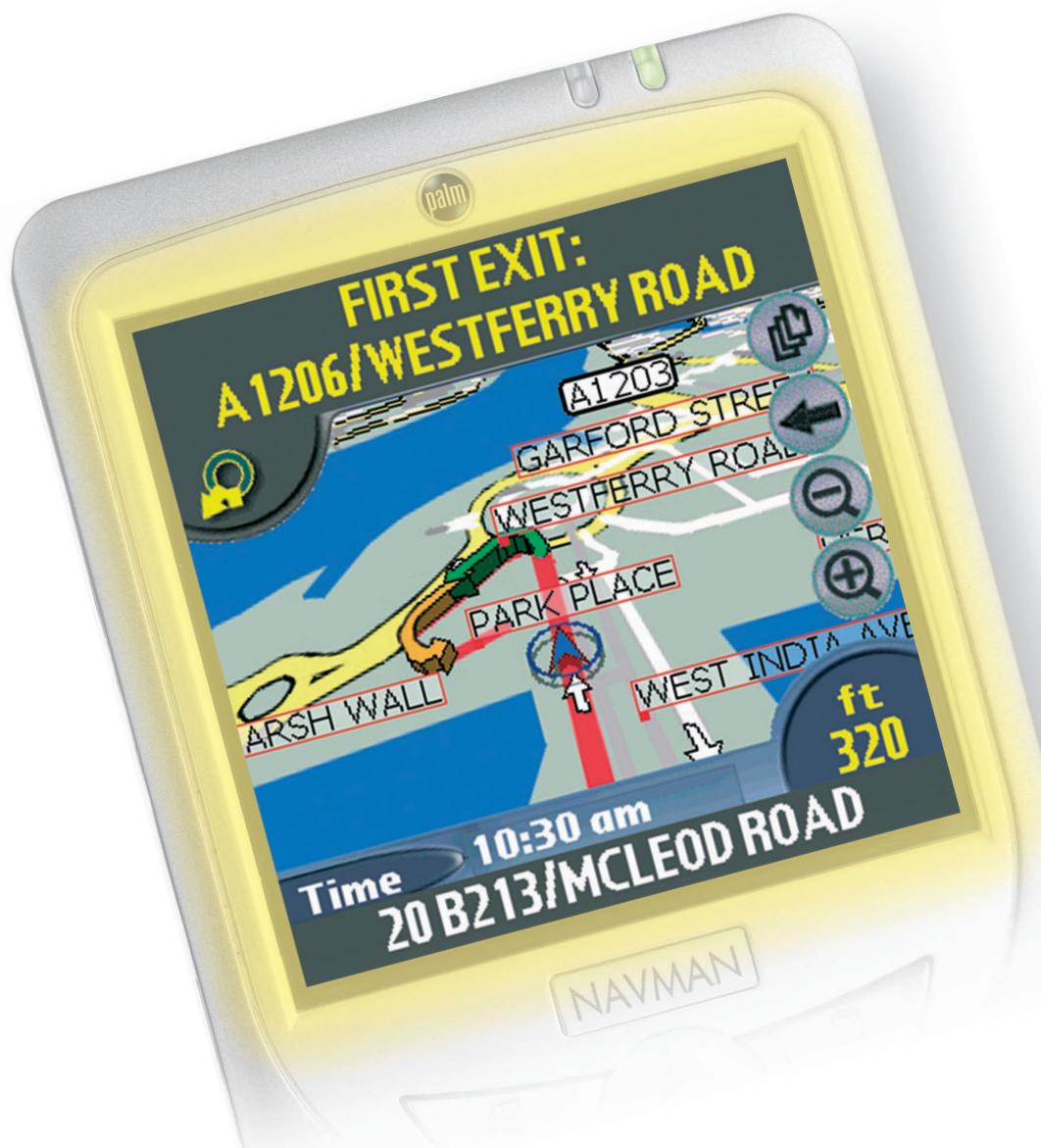
Table des matières
- Installation de SmartST 6
- SmartST Desktop 7
- Installation de cartes routières à l'aide de SmartST Desktop 8
- Démarrage de SmartST 9
- Commandes du SmartST 10
- Écran du menu principal 11
- État du GPS. 11
- Configuration de la destination 13
- Éviter une zone 18
- Visualisation de votre itinéraire 19
- Menu déroulant de l'écran de consultation de la carte...24
- Démonstration d'itinéraire 25
- Totalisateur partiel 26
- Favoris et trajets rapides 27
- Paramètres 29
- Fonctions avancées du SmartST Desktop............35
- Navigation continentale continue 37
- Amélioration de la performance 38
- Accessoires 38
- Service d'assistance technique...40
1. Introduction
Que vous voyagez fréquemment dans votre propre pays, ou souhaitiez vous rendre à l'étranger, SmartST™ vous fournir les instructions nécessaires pour parvenir à votre destination. Plus besoin d'emmener de cartes avec vous ou de demander votre chemin.
Le système mondial de positionnement (GPS) est disponible gratuitement, à tout moment, avec une précision allant jusqu'à 5m. Les cartes de SmartST sont jusqu'à détailler les numéros de rue; elles contiennent également des centres d'intérêt (POI) - tels que des logements, gares ou encore aéroports.
Le présent manuel a pour but de vous aider à installer SmartST, apprendre comment l'utiliser efficacement et en toute sécurité, et à découvrir toutes les options disponibles.
GPS et signaux GPS
Le Système mondial de positionnement (GPS) consiste en un réseau de satellites qui transmet des informations très précises sur l'heure et la position dans le monde entier. Les récepteurs GPS sont conçus pour détecter les signaux émis par ces satellites et déterminer votre position exacte d'après ces informations.
Les satellites GPS orientent la terre à une distance d'environ 20.000 km. Alors qu'un récepteur GPS peut détecter des signaux provenant d'un maximum de 12 satellites en même temps, trois seulement suffisant à communiquer la position bidimensionnelle ou "fixe" (latitude et longitude) requise pour les systèmes de navigation embarquée. Les données GPS sont disponibles gratuitement pour tous les utilisateurs.
SmartST est conçu pour utiliser les données GPS afin de localiser votre position actuelle et calculer le trajet le plus approprié vers la destination de votre choix grâce aux cartes routières disponibles. SmartST vous emmène jusqu'à votre destination au moyen d'un guidage vocal et de commandes visuelles, utilisant le flot continu de données GPS pour retrouver votre position.
Notice de sécurité
Lors de l'utilisation de votre ordinateur de poche dans un véhicule, il vous appartient de placer, de fixer et d'utiliser celui-ci de manière à ne pas provoquer d'accidents, de blessures ou de dommages. L'utilisateur de ce produit est entièrement responsable du respect des règles de sécurité au volant.
Il vous appartient d'observer les consignes de sécurité ci-dessous à tout moment :
- Ne manipulez pas SmartST lorsque vous êtes au volant.
- N’installez pas votre récepteur GPS ou votre ordinateur de poche d’une manière qui pourrait interférer avec le fonctionnement d’airbags ou d’autres équipements de sécurité du véhicule.
- N'utilisez pas et ne manipulez pas votre récepteur GPS ou votre ordinateur de poche lorsque ces appareils sont chauds, laissez-les d'abord refroidir à l'abri du soleil.
Navman décline toute responsabilité quant à l'utilisation de ce produit d'une manière susceptible de causer accidents ou dommages, ou d'enfreindre la loi.
2. Installation de SmartST
Pour commencer, installez SmartST Desktop sur votre ordinateur. Installez et enregistrez ensuite SmartST sur votre ordinateur de poche, puis activez et téléchargez les cartes routières dont vous avez besoin à partir de SmartST Desktop. Une connexion à Internet est nécessaire pour terminer le processus d'activation.
Note : Les utilisateurs de Windows® XP® devent s'assurer que XP® Service Pack 1 ou une version plus récente de ce programme est installé avant de procéder à l'installation de SmartST Desktop.
- Fermez tous les programmes en cours d'exécution sur votre ordinateur.
- Branchez le lecteur de carte mémoire (fourni) sur le port USB de votre ordinateur.
Note : Les utilisateurs de Sony® CLIÉ™ peuvent utiliser MS Import ou Data Import (importation de données) à la place du lecteur de carte mémoire.
- Introduisez le CD SmartST dans le lecteur CD-ROM de votre ordinateur. Le programme d'installation SmartST Desktop démarre automatiquement.
- Si votre exe, c'était la lettre correspondant à votre lecteur CD-ROM. Cliquez sur OK.
- Suivez les instructions qui s'affichent à l'écran pour installer SmartST Desktop.
- Sélectionnez la langue de votre choix pour SmartST Desktop lorsque cela vous sera demandé.
- Lisez et acceptez l'accord de licence lorsque cela vous sera demandé. N'hésitez pas à contacter Navman si vous avez des questions.
- Sélectionnez un dossier de destination lorsque cela vous sera demandé.
- Sélectionnez votre compte d'utilisateur Palm lorsque cela vous sera demandé.
- Effectuez une opération HotSync® lorsque cela vous sera demandé.
- SmartST Desktop s'ouvre. Suivez les instructions pour vous inscrire en ligne et activer SmartST sur tout ordinateur de poche.
- Lisez et acceptez la déclaration de confidentialité lorsque cela vous sera demandé.
- Vous devrez saisir vos coordonnées pour que Navman puisse vous avertir lorsque de nouvelles mises à jour sont disponibles.
- Entrez l'Application Key (clé d'application) de votre SmartST.
- Votre ordinateur se connecte alors à Internet et active l'Application Key de votre SmartST.
Vous êtes prêt à installer des cartes routières sur votre ordinateur de poche.
Renseignements supplémentaires concernant tungsten™ T3
SmartST supporte un écran à haute définition, disponible pour les utilisateurs de l'ordinateur de poche Tungsten T3.
Deux fichiers supplémentaires doivent être installés pour permettre un affichage plein écran sur le Tungsten T3 :
- Installez SmartST en suivant les instructions ci-dessus.
- Démarrez l'installation rapide de Palm.
- Cliquez sur Ajouter et allez chercher le dossier suivant : C:\Program Files\Navman\Navman SmartST Desktop Version 3 for Palm\T3_Large_Screen_Support
la lettre C: correspondant au périphérique sur lequel SmartST Professional a été installé.
- Sélectionnez les deux fichiers suivants en appuyant sur la touche CTRL et en maintenant celle-ci appuyée tout en cliquant sur ces deux fichiers :
AppSlipRotate.prc et StatusBarLib.prc
Avertissement - Ces deux fichiers doivent être installés en même temps. S'ils ne sont pas tous deux installés au cours de la même opération HotSync® (voir étape n° 6), il se peut que votre Tungsten T3 soit automatiquement réinitialisé, ce qui provoquerait la perte des données.
- Cliquez sur Ouvrir.
Les fichiers sont maintenant dans la section Ordinateur de poche de l'installation rapide de Palm.
- Effectuez une opération HotSync pour installer les fichiers sélectionnés sur votre Tungsten T3.
- Suivez les instructions qui s'affichent sur l'écran de votre ordinateur de poche.
Vous pouvez maintenant visualiser SmartST en mode plein écran en tapant sur. Reportez-vous à la documentation sur le Tungsten T3 pour plus de renseignements.
3. SmartST desktop
SmartST Desktop sort à gérer des cartes routières par le biais de votre ordinateur de poche, à obtenir des mises à jour de logiciels, à gérer les centres d’intérêt (POI) personnalisés et à installer des Basemaps.
Accès à SmartST Desktop
Une fois le SmartST Desktop installé, vous pouvez y accéder à partir du menu Démarrer :
Démarrer > Programmes > Navman > SmartST Desktop
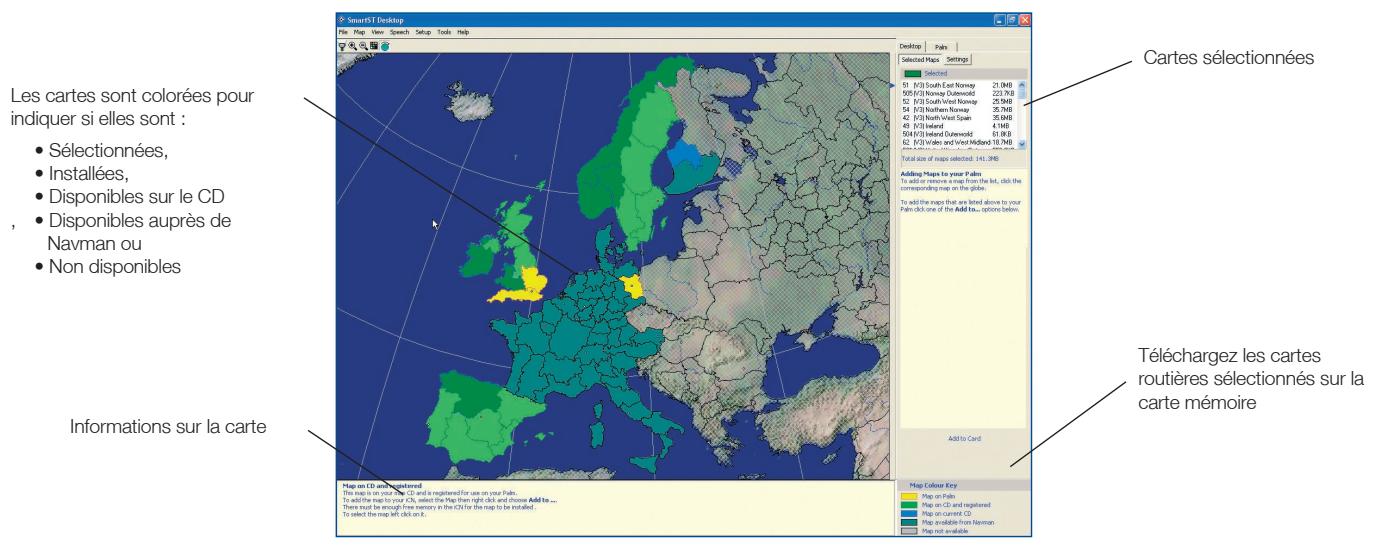
Mise à jour de SmartST
Nous vous conseillons de consulter régulièrement le site Internet de Navman pour les mises à jour des versions de SmartST que vous utilisez :
Note : Seules les mises à niveau de l'application SmartST sont disponibles sur le site Internet de Navman. Les mises à niveau de cartes routières sont disponibles auprès de votre revendeur Navman.
- Ouvrez SmartST Desktop : Démarrer > Programmes > Navman > SmartST Desktop
- Suivez toutes les instructions qui s'affichent sur l'écran jusqu'à la dernière. SmartST Desktop s'affiche.
- Dans le menu Configuration, sélectionnez Mise à jour du logiciel puis Recherche de mises à jour sur Internet.
Votre ordinateur se connecte alors à Internet et affiche le site Internet de Navman.
- Téléchargez la mise à jour de votre région sur votre ordinateur si celle-ci est disponible.
- Dans le menu Configuration, sélectionnez Mise à jour du logiciel puis Recherche de mises à jour sur l'ordinateur portable.
Suivez les instructions pour mettre à jour voir SmartST.
4. Installation de cartes routières à l'aide de smartst desktop
SmartST est fourni avec une Map Product Key (clé de produit de carte routière) qui vous permet d'installer une carte routière. Pour obtenir des cartes supplémentaires, il vous faut d'abord acheter une Map Product Key supplémentaire auprès de votre revendeur Navman.
Servez-vous de SmartST Desktop pour activer votre Map Product Key et installer la carte routière dont vous avez besoin.
Installation et activation de cartes routières sur votre ordinateur de poche
- Introduisez une carte mémoire dans votre lecteur de carte mémoire.
- Branchez Your ordinateur de poche à l'ordinateur à l'aide d'un cable USB, d'un socle de synchronisation ou d'un autre dispositif qui vous aurait été remis en même temps que l'ordinateur de poche.
- Activez une opération HotSync® entre votre ordinateur et votre ordinateur de poche.
- Une fois l'opération HotSync terminée, ouvrez SmartST Desktop :
Démarrer > Programmes > Navman > SmartST Desktop.
- Suivez les instructions
- SmartST Desktop s'ouvre.
- Introduisez un CD de cartes routières SmartST dans le lecteur CD-ROM de votre ordinateur. Les cartes routières disponibles s'affichent.
Note : SmartST supporte des cartes routières de SmartST version 1.30 ou plus récente.
- Cliquez sur la carte que vous pouvez aller plusieurs cartes pour couvrir la zone géographique souhaitée.
- Si vous avez déjà activé une Map Product Key (clé de produit de carte) ou si votre électionnée. Passez à l'étape numéro 10.
- Suivez les instructions d'installation de la Map Product Key.
- Saisissez votre Map Product Key.
- Voiture ordinateur se connecte alors à Internet et active votre Map Product Key.
- Vous devrez saisir oumettre à jour vos coordonnées pour que Navman puisse vous avertir lorsque de nouvelles mises à jour sont disponibles.
- Voitr ordinateur se connecte à nouveau à Internet et confirme l'activation de votre Map Product Key.
- Cliquez sur la carte que vous pouvez été sélectionnée. La carte est répertoriée dans la section Sélectionné de l'onglet de cartes sélectionnées.
- Si vous avez une autre Map Product Key à activer, passez à l'étape numéro 7.
- électionné de l'onglet Cartes routières sélectionnées sur le bureau sur votre lecteur de carte mémoire.
- Une fois l'installation des cartes routières terminée, retirez la carte mémoire du lecteur de carte mémoire et introduisez-là dans votre ordinateur de poche.
Suppression de cartes routières de votre ordinateur de poche
- Introduisez la carte mémoire dans votre lecteur de carte mémoire.
- Ouvrez SmartST Desktop : Démarrer > Programmes > Navman > SmartST Desktop.
- Ouvrez la section Cartes routières sur le Palm : Onglet Palm > Cartes routières sur le Palm.
- Cliquez sur la carte routière que vous souhaitez supprimer et sélectionnez Supprimer de Palm dans le menu déroulant.
5. Démarrage de SmartST
Vous avez maintenant installé SmartST Desktop sur votre ordinateur, SmartST sur votre ordinateur de poche, toutes les cartes routières requises sur votre carte routière, et assemblé votre récepteur GPS dans votre véhicule si nécessaire. Vous êtes prêt à démarrer SmartST et à établir une connexion entre votre ordinateur de poche et le récepteur GPS.
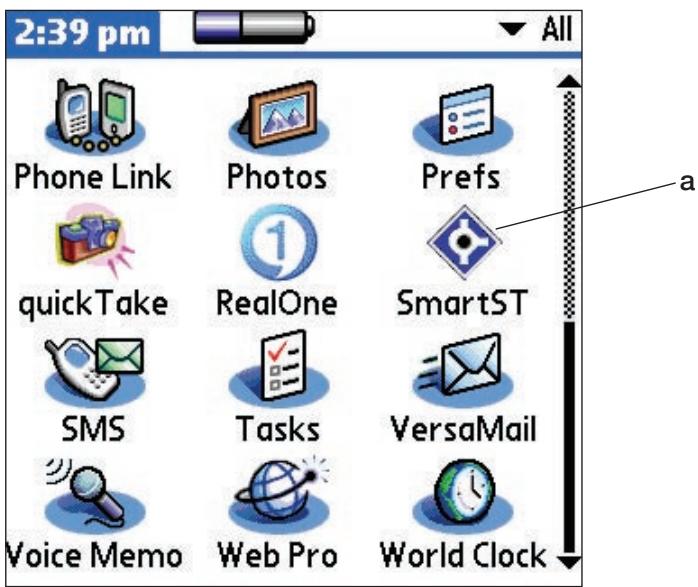
- Sur la page d'accueil de l'ordinateur de poche, tapez sur l'icône SmartST (a).
- L'écran de Note réglementaire s'affiche. Lisez la note réglementaire et tapez sur Accepter pour confirmer que vous avez compris.
- Le Tutoriel s'affiche. Tapez sur le bouton pour passer d'un écran à l'autre.
- Pour ne pas afficher le Tutoriel, sélectionnez la case à cocher Afficher le tutoriel au démarrage.
- L'écran du Menu principal s'ouvre.
Vous êtes maintenant prêt à obtenir des coordonnées GPS.
Navigation
Des icônes s'affichent sur les écrans affichant la carte, la carte en 3D, l'instruction suivante et la liste des tournants lorsque vous naviguez entre les écrans. De plus, sur les ordinateurs munis de touches multi-sélection à deux ou à 5 directions, la navigation peut s'effectuer grâce à ces commandes à bascule. Reportez-vous au manuel de votre ordinateur de poche pour vérifier si ce dernier est muni d'une touche à bascule.
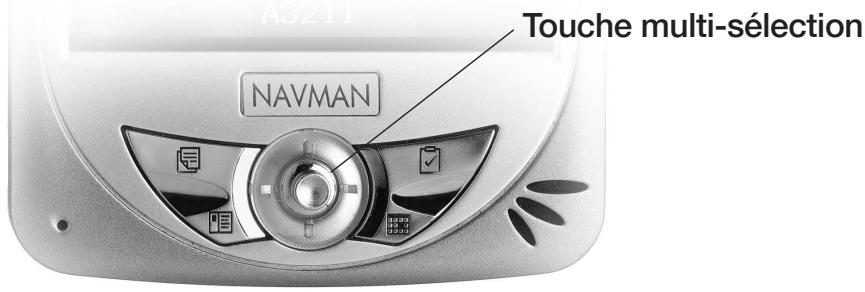
| Icône | Touché à bascule | Description |
| Droite | Fait défilier les écrons de navigation une fois qu'un trajet a été calculé : • Ecran de consultation de la carte. • Ecran de carte en 3D. • Ecran d'instruction suivante. • Ecran de visualisation de la liste des tournants. | |
| Gauche | Permet d'ouvrir l'écran du menu principal. | |
| Haut | Sur l'écran de consultation de la carte, cette touche vous permet de faire un zoom avant pour afficher une portion moindre mais plus détaillée de la carte. Sur l'écran de consultation de la carte en 3D, le bouton d'information régle sur Angle, cette touche vous permit d'augmenter l'angle de prise de vue. | |
| Bas | Sur l'écran de consultation de la carte, cette touche vous permit de faire un zoom arrière pour afficher une portion plus étendue mais moins détaillée de la carte. Sur l'écran de carte en 3D, le bouton d'information régle sur Angle, cette touche vous permit de réduire l'angle de prise de vue. |
Écran tactile
À l'aide du stylet, naviguez sur l'écran tactile du Pocket PC, utilisez les options du menu principal, CHOISSE des destinations et configurez l'état du GPS. Reportez-vous au manuel de l'ordinateur de poche pour plus de renseignements sur l'utilisation du stylet sur l'écran tactile.
Tapez sur l’écran affichant la carte à l’aide du stylet et maintenez ce dernier enfoncé pour activer le menu contextuel de la carte. Plus de renseignements sur le menu contextuel de la carte en page 24.
7. Écran du menu principal
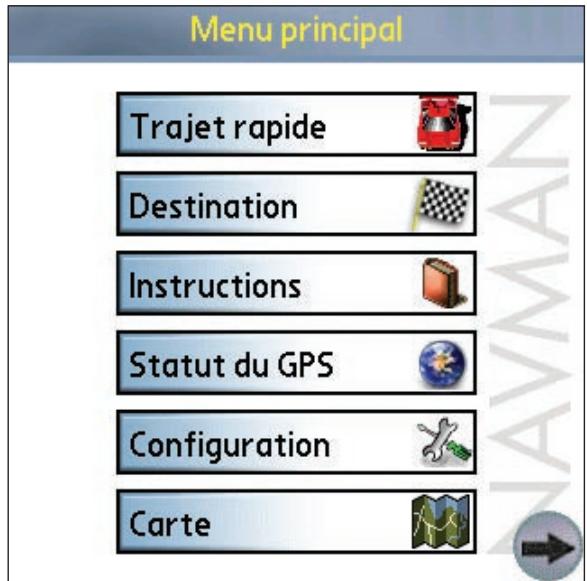
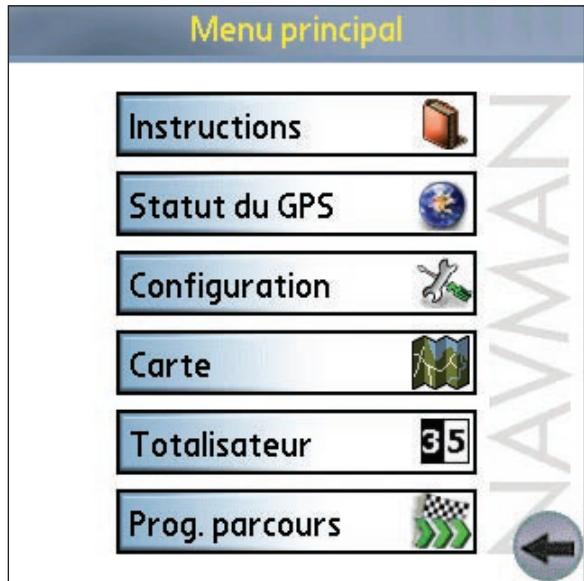
L'écran du menu principal vous donne accès à toutes les fonctions de SmartST, y compris celles vous permettant de vous rendre à une destination.
- Tapez sur à partir de l'écran de carte pour ouvrir l'écran du menu principal.
- Tapez sur pour afficher des options supplémentaires du menu principal.
8. État du GPS
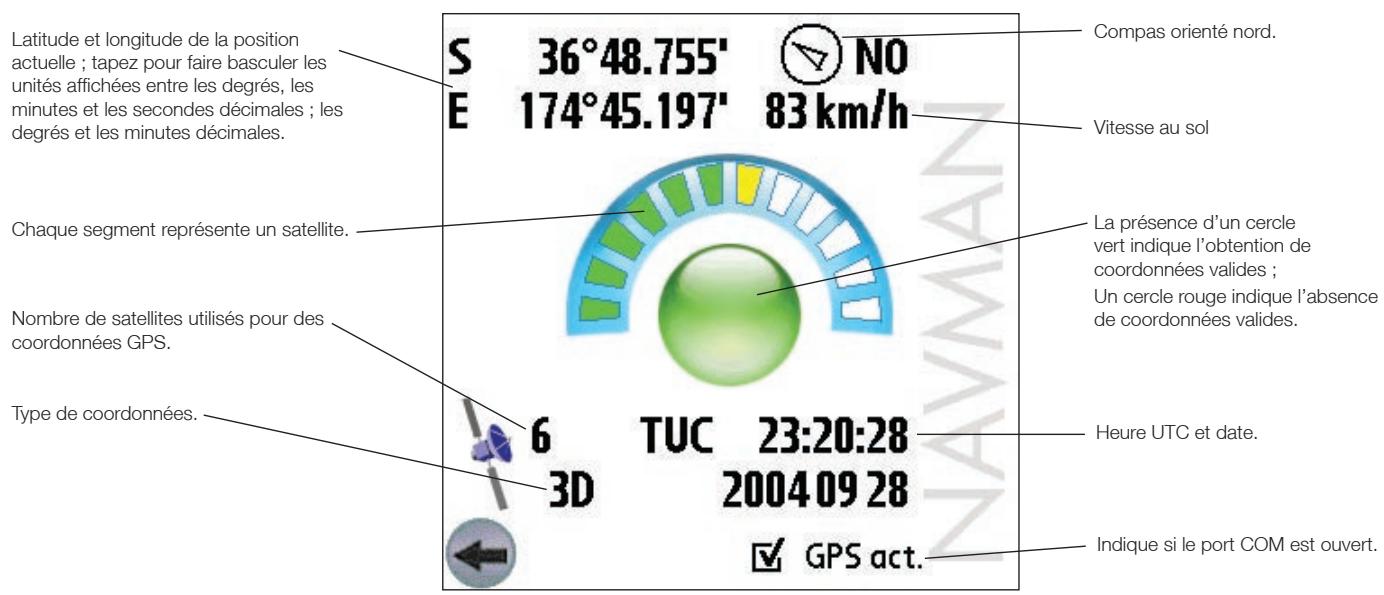
Les signaux sont transmis par les satellites du système mondial de positionnement (GPS) en orbite autour de la terre. Cet écran affiche une représentation visuelle des informations reçues. La latitude et la longitude sont affichées avec un compas orienté vers le nord, le cap en degrés et la vitesse au sol. Les satellites disponibles sont affichés sous forme de segments.
À partir du menu principal, tapez sur Statut du GPS. L'écran d'état du GPS s'affiche :
- Segment jaune - un satellite est repéré mais il n'est pas utilisé pour déterminer votre position.
- Segment rouge - un satellite est utilisé afin de déterminer des coordonnées bi-dimensionnelles (2D).
- Segment vert - un satellite est utilisé afin de déterminer des coordonnées tri-dimensionnelles (3D).
Le cercle sous les segments du satellite est vert en présence de coordonnées valides (2D ou 3D) et rouge lorsqu'il n'y a pas de coordonnées disponibles.
Même si des coordonnées en 2D suffisent à maintenir une position valide, elles sont plus précises en 3D.
Pour les récepteurs GPS de série
- Dans le menu principal, tapez sur Configuration. L'écran de Configuration s'affiche.
- Tapez sur dans l'angle supérieur gauche puis sélectionnez GPS dans la case déroulante. L'écran Configuration GPS s'ouvre.
- Tapez sur Série dans la section Port.
- Reportez-vous aux instructions fournies avec votre récepteur GPS pour sélectionner le début en bauds.
- Tapez sur pour revenir au menu principal.
- Tapez sur Θ puis sur Statut du GPS pour ouvrir l'écran État du GPS.
- Tapez sur GPS activé, cochez la case pour ouvrir le port COM. Votre ordinateur de poche obtient alors des coordonnées GPS. Une vue dégagée du ciel est nécessaire pour cela.
Pour les récepteurs GPS bluetooth
- Dans le menu principal, tapez sur Configuration. L'écran de configuration s'affiche.
- Tapez sur dans l'angle supérieur droit puis sélectionnez GPS dans la case déroulante. L'écran Configuration GPS s'ouvre.
- Tapez sur Bluetooth dans la section Port.
- Pour relier l'ordinateur de poche à votre récepteur GPS, tapez sur Découvrir. L'ordinateur de poche recherche alors des dispositifs Bluetooth actifs.
- Sélectionnez le nom de votre récepteur GPS dans la section Dispositif et tapez sur Sélectionnez. Notre ordinateur de poche obtient alors des coordonnées GPS. Une vue dégagée du ciel est nécessaire pour cela.
- Tapez sur pour revenir au menu principal.
- Tapez sur puis sur Statut du GPS pour ouvrir l'écran État du GPS.
- Tapez sur GPS activé la case à cocher pour ouvrir le port COM. Votre ordinateur de poche obtient alors des coordonnées GPS. Une vue dégagée du ciel est nécessaire pour cela.
Messages d'état du GPS
Les messages d'état du GPS s'affichent sur les écrans affichant la carte et la carte en 3D.
Ces messages donnent des renseignements sur l'état de la connexion du récepteur GPS.
Le tableau suivant explique la signification de ces messages et suggère des actions à exécuter.
| Message de statut | Signification | Action proposée |
| Attente du GPS | Les coordonnées GPS n' ont pas encore etétablies. | Vérifiez que la case à cocher sur l'écran État du GPS est sélectionnée et que le récepteur GPS a une vue dégagée du ciel. Si vous étés dans un vehicule avec des vitres athermiques (réfléchissant la chaleur), il vous faudra acheter une antennene extérieure GPS (vendue séparément). |
| Perte du signal GPS | Les coordonnées GPS ont été perdues. | Vérifiez que le récepteur GPS a une vue dégagée du ciel. |
| Pas de message GPS | Votre position GPS est valide et des données GPS sont reçues. | Aucune action nécessaire. Vous pouvez vous rendre à votre destination. |
9. Configuration de la destination
Avant d'entamer votre trajet, vous devez préciser une destination pour que SmartST puisse planifier votre itinéraire.
Note : Selon le pays dans lequel vous vous rendez, il se peut qu'un ou plusieurs champs ne soient pas disponibles lors du choix de la destination.
Vers une adresse
- À partir du menu principal, tapez sur Destination puis sur Adresse. L'écran Adresse de la destination s'ouvre.
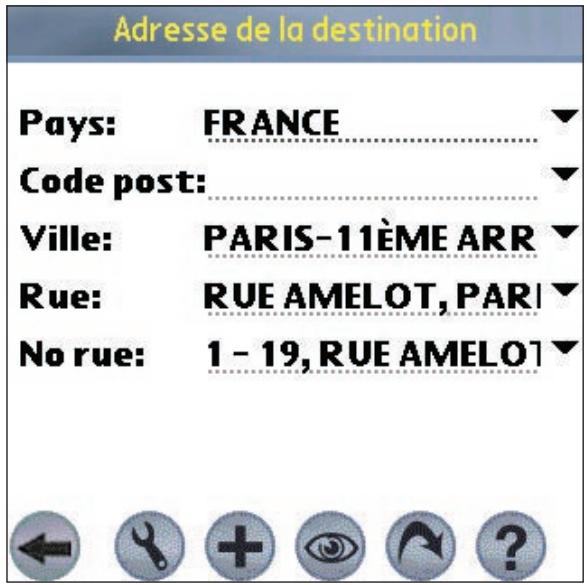
- Sélectionnez un pays dans la case déroulante Pays.
- Tapez sur l'adresse de destination pour la sélectionner :
- Pour sélectionner un code postal, tapez jusqu'à cinq des caractères composant ce code postal dans la case Code post. Sélectionnez le code postal dans la liste qui s'affiche.
Note : Lorsque vous vous rendez au Royaume-Uni, entrez les espaces du code postal mais pas ses deux dernières lettres.
- Pour sélectionner une zone, tapez sur le nom d'un emplacement géographique tel qu'une ville, un état ou un comté dans la case Ville. Sélectionnez la zone dans la liste qui s'affiche.
- Pour sélectionner une rue, tapez le nom de la rue dans la case Rue. Sélectionnez la rue dans la liste qui s'affiche.
- Pour sélectionner un numéro de rue, tapez ce numéro dans la case N° rue. Sélectionnez la rue dans la liste qui s'affiche.
- Effectuez l'une des opérations suivantes :
- Pour calculer et afficher l'itinéraire jusqu'à l'adresse, tapez sur L'écran de carte en 3D s'ouvre.
- Pour afficher l'adresse sans calculer l'itinéraire, tapez sur . L'écran de carte s'ouvre.
- Pour ajouter l'adresse dans les favoris, tapez sur .
- Pour configurer les paramètres d'acheminement, tapez sur . L'écran Configuration acheminement s'ouvre.
Vers l'intersection de deux rues
- À partir du menu principal, tapez sur Destination puis sur Intersection. L'écran Intersection de rues s'ouvre.
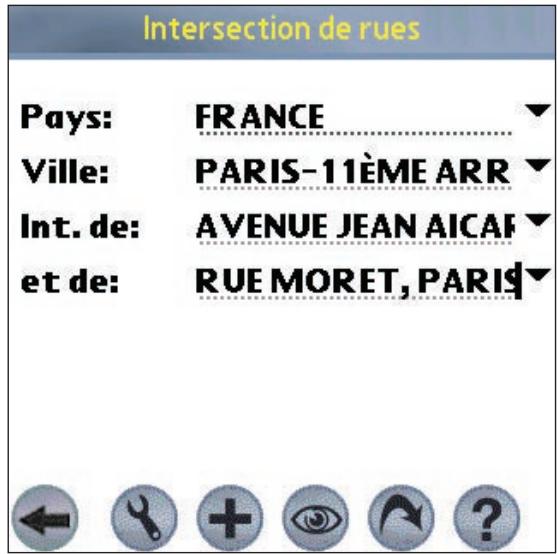
- Sélectionnez un pays dans la case déroulante Pays.
- Tapez sur l'adresse de destination pour la sélectionner :
- Pour sélectionner une zone, tapez sur le nom d'un emplacement géographique tel qu'une ville, un état ou un comté dans la case Ville. Sélectionnéz la zone dans la liste qui s'affiche.
- Tapez le nom d'une des rues formant une intersection dans la case Int. de. Sélectionnez la rue dans la liste qui s'affiche.
- e dans la case Int. de s'affiche. Sélectionnez une rue dans la liste qui s'affiche.
- Effectuez l'une des opérations suivantes :
- Pour calculer et afficher l'itinéraire jusqu'à l'intersection, tapez sur . L'écran de carte en 3D s'ouvre.
- Pour afficher l'adresse sans calculer l'itinéraire, tapez sur . L'écran de carte s'ouvre.
- Pour ajouter l'intersection aux favoris, tapez sur .
- Pour configurer les paramètres d'acheminement, tapez sur . L'écran Configuration acheminement s'ouvre.
Vers un centre d'intérêt (POI)
Un centre d'intérêt peut être un site quelconque, un endroit caractéristique, un lieu mémorable ou un établissement public. Les centres d'intérêt sont mémorisés par catégories, notamment parcs et musées. Les POI peuvent être affichés sous forme d'icônes sur une carte.
Note : Vous pouvez également vous rendre à un POI en passant par le menu contextuel de la carte. Voir p. 24.
- À partir du menu principal, tapez sur Destination puis sur Centres d’intérêt. L’écran Centres d’intérêt s’ouvre.
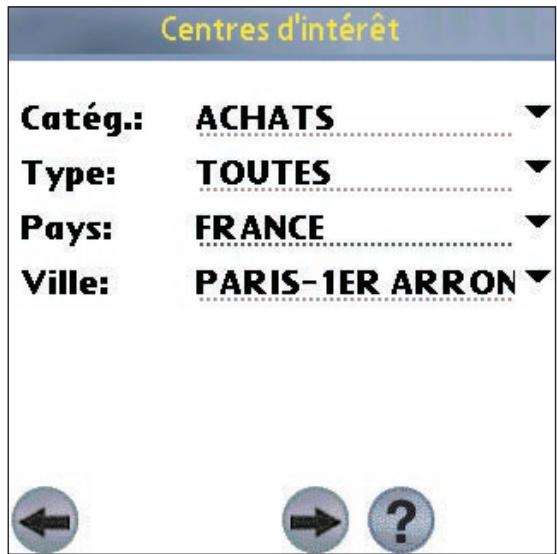
- Tapez sur les critères de recherche du POI pour en sélectionner un :
- Sélectionnez une catégorie de centres d’intérêt dans la case déroulante Catég.
- Sélectionnez une catégorie de POI dans la case déroulante Type.
- Sélectionnez un Pays dans la case déroulante Pays.
- Tapez sur le nom d’un emplacement géographique tel qu’
- Tapez sur pour ouvrir l'écran Résultats des centres d'intérêt affichant les résultats de votre recherche.
- Sélectionnez un centre d'intérêt dans de la liste des résultats de la recherche. Seuls les 100 premiers résultats s'affichent.
- Si la liste est longue, tapez le début du POI dans la case Nom. La liste des POI sera réduite pour correspondre à votre recherche.
- Effectuez l'une des opérations suivantes :
- Pour calculer et afficher l'itinéraire jusqu'au centre d'intérêt, tapez sur . L'écran carte en 3D s'ouvre.
- Pour afficher l'adresse sans calculer l'itinéraire, tapez sur . L'écran de carte s'ouvre.
- Pour ajouter un centre d'intérêt aux favoris, tapez sur .
- Pour afficher des informations sur un centre d'intérêt, tapez sur i. L'écran Information sur les centres d'intérêt s'affiche.
Se rendre à une destination en utilisant les contacts palm
Les adresses mémorisées dans la base de données de contacts sur votre Palm peuvent être utilisées pour déterminer une destination. L'adresse du contact doit pouvoir s'appliquer à une carte routière déjà installée.
- À partir du menu principal, tapez sur Destination puis Contacts. L'écran Trouver un contact s'ouvre.
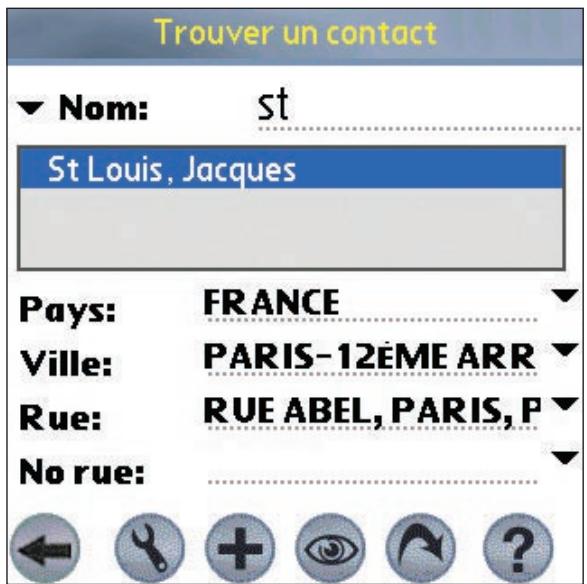
- Tapez le nom de famille de votre contact dans la case Nom. Sélectionnez le nom du contact dans la liste qui s'affiche. L'adresse s'affiche automatiquement en-dessous.
- Confirmez que les renseignements corrects sont affichés. Tapez sur
- Si les coordonnées du contact sont incorrectes, elles s'affichent en rouge. Il se peut qu'une adresse correcte sur l'ordinateur de poche ne corresponde pas exactement à la base de données de SmartST. Dans ce cas, tapez sur à droite des cases déroulantes de Rue, Ville ou Pays. Une liste contenant les différentes options doivent s'afficher. Dans le cas contraire, tapez l'adresse ou Sélectionnez-la dans la liste qui s'affiche.
- Effectuez l'une des opérations suivantes :
- Pour calculer et afficher l'itinéraire jusqu'à l'adresse choisie, tapez sur . L'écran carte en 3D s'ouvre.
- Pour afficher l'adresse sans calculer l'itinéraire, tapez sur . L'écran affichant la carte s'ouvre.
- Pour configurer les paramètres d'acheminement, tapez sur . L'écran Configuration acheminement s'ouvre.
Vers une destination récente
Les 20 derniers itinéraires utilisés sont mémorisés dans les destinations récentes.
- À partir du menu principal, tapez sur Destination puis Récente. L'écran Dest. récentes s'ouvre.
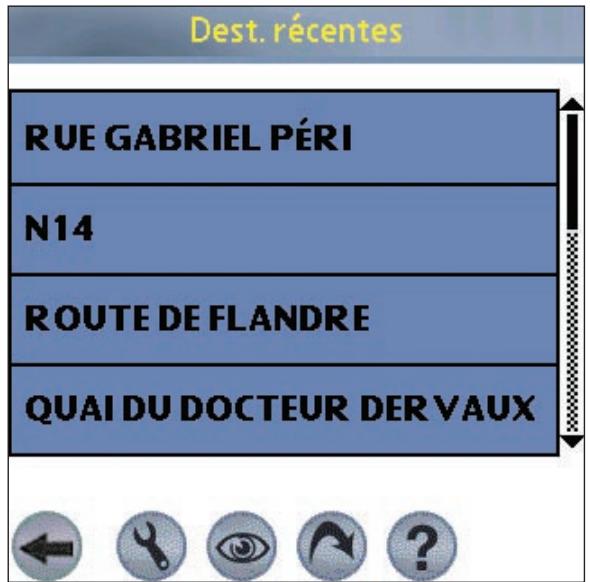
- Sélectionnez une destination à partir de la liste.
- Effectuez l'une des opérations suivantes :
- Pour calculer et afficher l'itinéraire jusqu'à la destination récente, tapez sur L'écran de carte en 3D s'ouvre.
- Pour afficher l'adresse sans calculer l'itinéraire, tapez sur . L'écran de carte s'ouvre.
- Pour configurer les paramètres d'acheminement, tapez sur . L'écran Configuration acheminement s'ouvre.
Points de destination multiples grâce à la programmation du trajet
Vous pouvez utiliser la fonction Programmation du trajet pour sélectionner de multiples points de destination pour votre trajet. SmartST calcule un itinéraire en passant par chacun de ces points dans l'ordre désiré. Les points de destination peuvent être ajoutés en passant par l'écran Prog. parcours ou en sélectionnant Ajouter au trajet dans le menu contextuel de la carte. Jusqu'à 16 points de destination peuvent être ajoutés pour chaque voyage.
Créer un trajet
- Dans le menu principal, tapez sur Prog. parcours. L'écran Prog. parcours s'affiche.
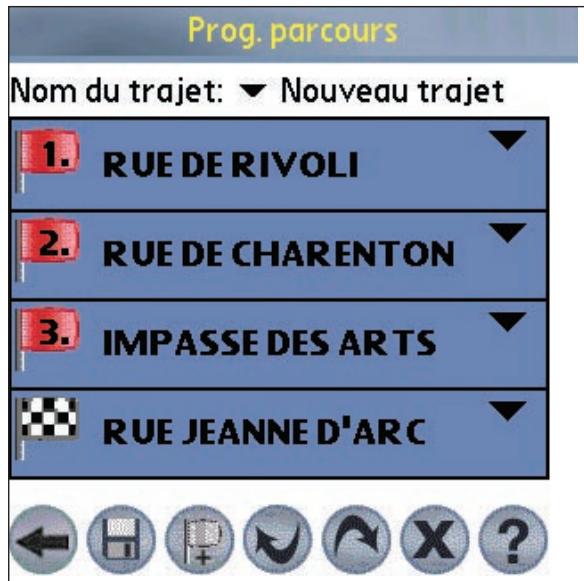
- Tapez sur pour ajouter un point de destination. L'écran de destination s'ouvre.
- Tapez sur Adresse. L'écran Adresse de destination s'ouvre. Note : Vous pouze également ajouter des points de destination en utilisant les intersections, les centres d'intérêt, les favoris, la base de données de contacts de votre Palm ou encore les destinations récentes.
- Sélectionnez un pays dans la case déroulante correspondante.
- Tapez sur l'adresse de destination pour la sélectionner :
- Pour selectionner un code postal, tapez jusqu'à cinq des caractères composant ce code postal dans la case correspondante. Sélectionnez le code postal dans la liste qui s'affiche.
Note : Lorsque vous vous rendez au Royaume-Uni, entrez les espaces du code postal mais pas ses deux dernières lettres.
- Pour sélectionner une zone, tapez sur le nom d'un emplacement géographique tel qu'une ville, un état ou un comité dans la case Ville. Sélectionnez la zone dans la liste qui s'affiche.
- Pour sélectionner une rue, tapez son nom dans la case Rue. Sélectionnez la rue dans la liste qui s'affiche.
- Pour sélectionner un numéro de rue, tapez
- Tapez sur . Le point de destination s'ajoute à votre trajet. L'écran de programmation du trajet s'affiche.
- Pour ajouter un autre point de destination, passez à l'étape numéro 2.
- el de Programmation du trajet s'affiche.
- Pour déplacer un point vers le haut, sélectionnez Déplacer vers le haut.
- Pour déplacer un point vers le bas, Sélectionnez Déplacer vers le bas.
- Pour supprimer un point, Sélectionnez Supprimer.
- Pour supprimer tous les points, Sélectionnez Effacer tout.
- Pour sauter tous les points de destination qui précédent, sélectionnez Passer à.
- Pour enregistrer le trajet sur votre ordinateur de poche ou carte mémoire :
Tapez sur . L'écran Nom du trajet s'affiche. - Entrez un nom pour le trajet dans la case Nom du trajet. - Tapez sur puis sur . L'écran de Programmation du trajet s'affiche.
- Tapez sur . L'écran carte en 3D s'ouvre. SmartST calcule et affiche le trajet.
Chargement d'un trajet
- Dans le menu principal, tapez sur Programmation du trajet. L'écran Programmation du trajet s'affiche.
- Tapez sur et sélectionnez le trajet à charger à partir de la case déroulante.
- Tapez sur O. L'écran carte en 3D s'ouvre. SmartST calcule et affiche le trajet.
Utilisation de l'écran de consultation de la carte ou de la carte en 3D pour programmer un itinéraire
Vous pouvez directement programmer un itinéraire à partir de l'écran de consultation de la carte ou de la carte en 3D en utilisant le menu contextuel de la carte. Pour plus de renseignements sur le menu contextuel de la carte, reportez-vous à la page 24.
- Dans le menu principal, tapez sur Carte.
- Faites défilier la carte en faisant glisser le stylet et en le relevant ensuite de l'écran. Recommencez jusqu'à ce que votre destination soit visible.
- Faites un zoom avant ou arrière pour localiser votre destination, en utilisant ⑧ pour faire un zoom avant et ⑨ pour un zoo arrière.
- Tapez sur l'icone représentant la rue ou le POI de votre destination et maintenez celle-ci enforcée. Le menu contextuel de la carte s'affiche.
- Sélectionnez Se rendre à dans le menu contextuel de la carte. SmartST calcule et affiche l'itinéraire jusqu'à votre destination.
10. Éviter une zone
SmartST peut calculer un itinéraire en évitant une zone spécifique sur la carte. Vous pouvez ajouter jusqu'à dix zones à éviter. Les zones à éviter sont marquées en gris.
Ajouter une zone à éviter
- Dans le menu principal, tapez sur Carte.
- Tapez sur les zones que vous souhaitez éviter et maintenez-les enfoncées.
- Sélectionnez Ajouter zone à éviter dans le menu contextuel de la carte. La zone à éviter s'affiche.
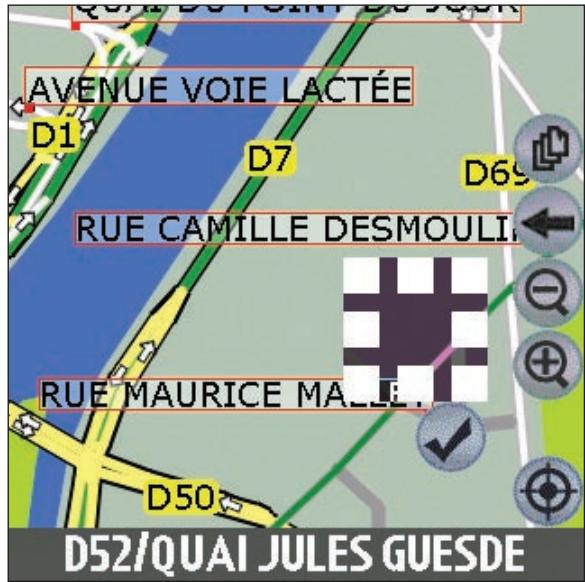
- Ajustez la taille et la position qui correspondent à la zone à éviter.
- Pour positionner la zone à éviter, tapez sur cette zone et faites-la glisser dans la zone que vous souhaitez éviter.
- Pour dimensionner la zone à éviter, tapez sur les cases de dimensions et faites-les glisser jusqu'à la dimension requise.
- Tapez sur sous la zone à éviter pour l'activer.
Supprimer une zone à éviter
- Dans le menu principal, tapez sur Carte.
- Tapez sur la zone à éviter que vous souhaitez supprimer et maintenez-la enfoncée.
- Sélectionnez Supprimer zone à éviter dans le menu contextuel de la carte. La zone à éviter est supprimée.
Supprimer toutes les zones à éviter
- Dans le menu principal, tapez sur Carte.
- Tapez sur l'écran Carte et appuyez en dehors d'une zone à éviter.
- Sélectionnez Effacer les zones à éviter dans le menu contextuel de la carte. Toutes les zones à éviter sont supprimées.
11. Visualisation de votre itinéraire
Une fois qu'un itinéraire a été calculé, il existe plusieurs manières de l'afficher. Naviguez entre les écrans en tapant sur
Écran de consultation de la carte
L'écran affichant la carte est toujours orienté vers le Nord et montre votre position actuelle ainsi que les noms des rues qui l'entourent. Si un itinéraire a été calculé, il est mis en surbrillance, ainsi que les tournants à prendre.
- Pour visualiser l'écran de carte, tapez soit sur pour faire défiler les écrans jusqu'à ce que l'écran affichant la carte s'affiche, ou bien tapez sur Carte dans le menu principal.
- Faites un zoom avant ou arrière en tapant sur @ pour faire un zoom avant et @ pour un zoom arrière.
- Naviguez à l'intérieur de la carte en faisant glisser le stylet le long de l'écran.
- Tapez et maintenez enfoncé pour accéder au menu contextuel de la carte.
Écran de carte en 3D
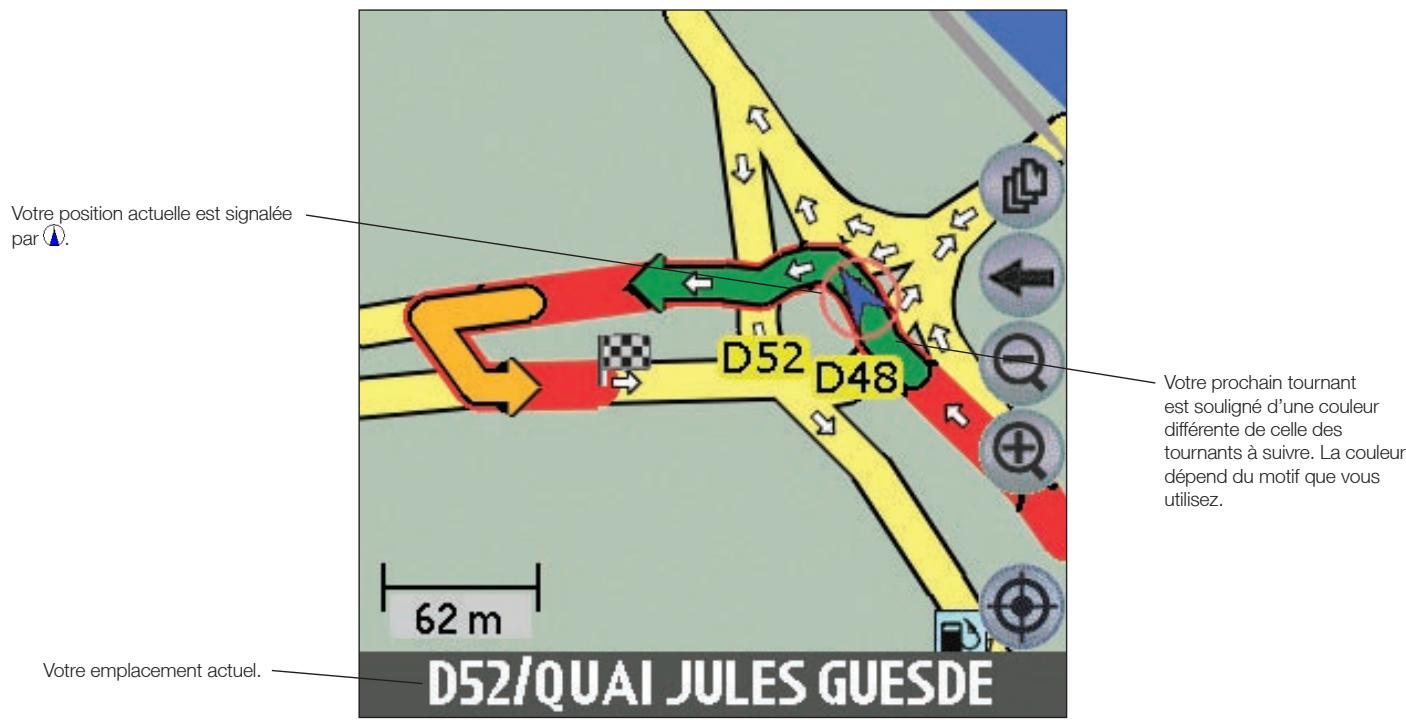
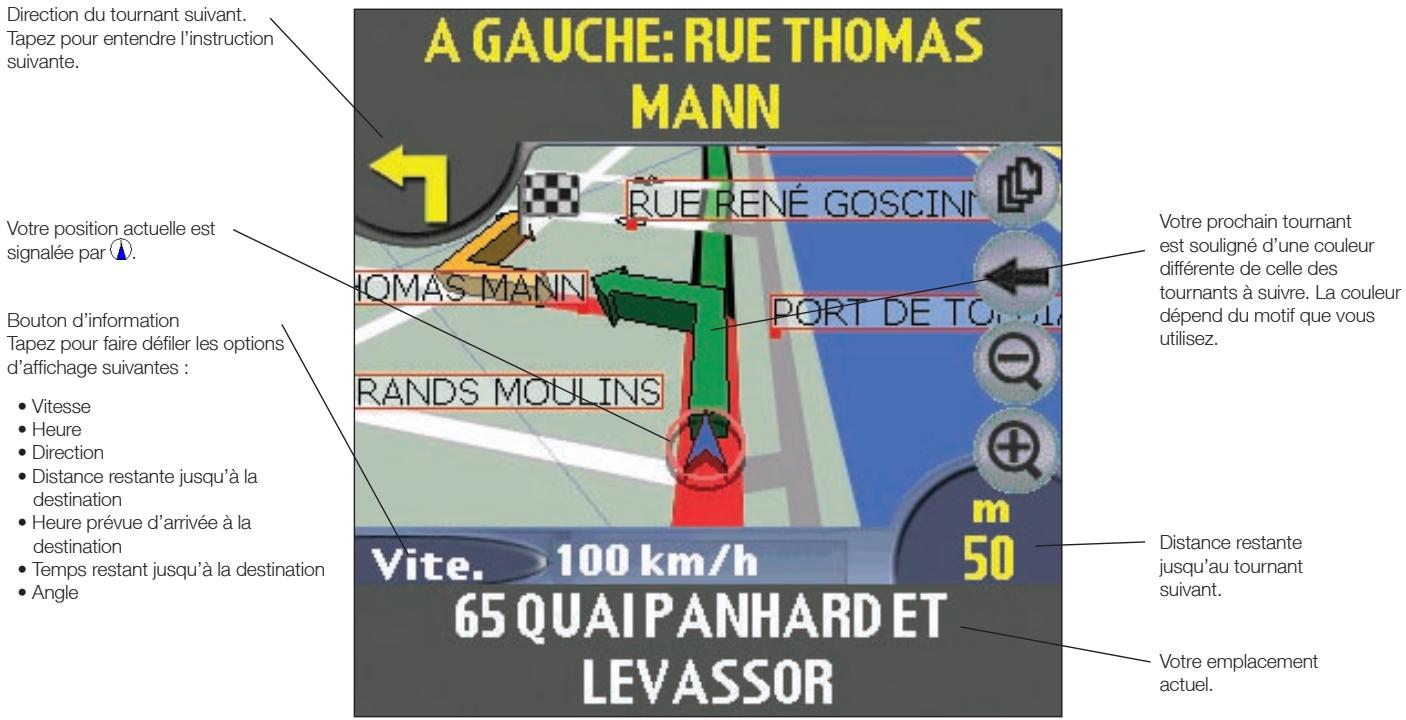
L'écran de carte en 3D s'affiche lorsqu'un itinéraire est calculé ; il est orienté dans la direction suivie par le trajet, avec un niveau d'horizon ajustable.
- Pour visualiser l'écran de carte en 3D, tapez soit sur pour faire défilier les écrans jusqu'à ce que l'écran de carte en 3D s'affiche, ou bien sur Carte dans le menu principal.
- Faites un zoom avant ou arrière en tapant sur @ pour faire un zoom avant et @ pour un zoom arrière.
- Changez l'angle de prise de vue en utilisant @ pour réduire l'angle et @ pour l'augmenter lorsque le bouton d'information est réglé sur Angle.
- Tapez et maintenez enfoncé pour accéder au menu contextuel de la carte.
Écran d'instruction suivante
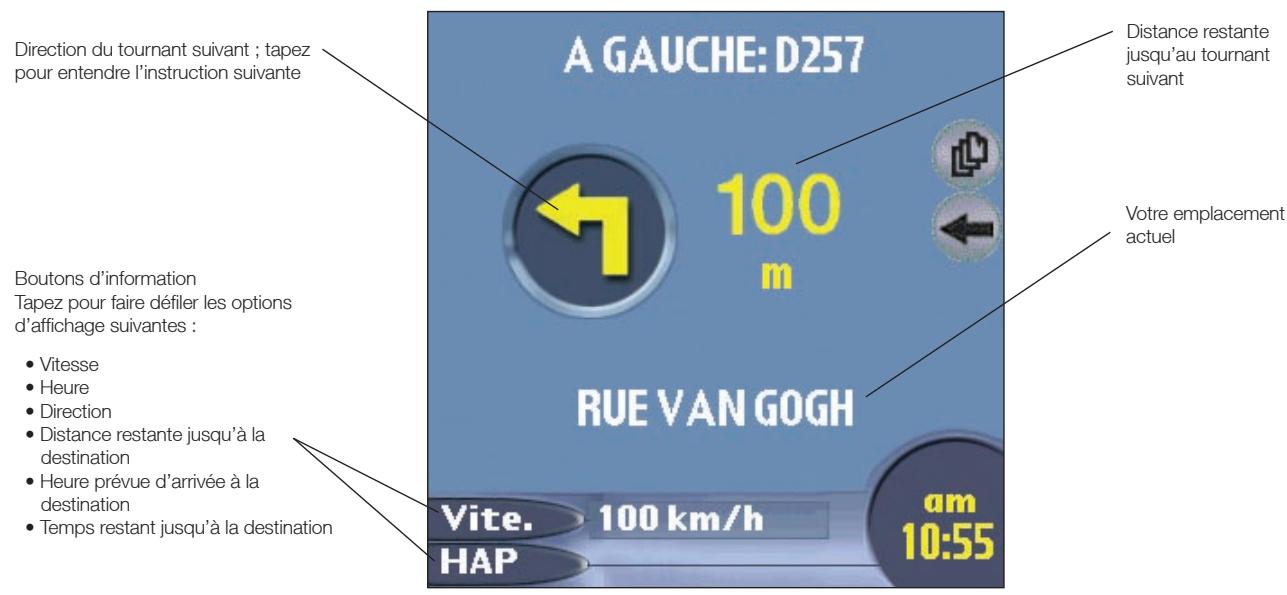
L'écran d'instruction suivante affiche les informations dont vous avez besoin pour le tournant suivant, la direction à prendre et le temps restant jusqu'à ce tournant.
- Pour visualiser l'écran affichant l'instruction suivante, tapez soit sur pour faire défiler les écrans jusqu'à ce que l'écran Instruction suivante s'affiche, ou sur Carte dans le menu principal.
Écran de visualisation de la liste des tournants
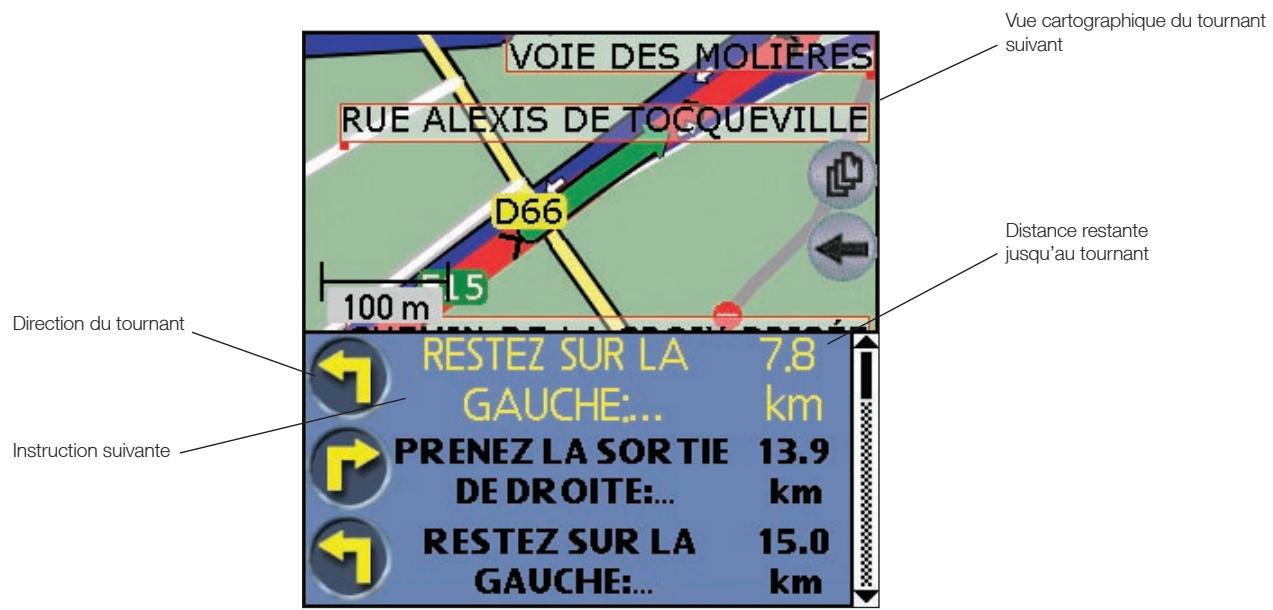
L'écran de visualisation de la liste des tournants affiche une visualisation cartographique du prochain tournant dans la partie supérieure de l'écran et une liste des tournants restants jusqu'à votre destination dans la partie inférieure de l'écran. Chaque distance indiquée dans la colonne de droite représenté la distance entre votre emplacement actuel et ce tournant. Le tournant suivant est mis en évidence.
- Pour visualiser l'écran Affichage de la liste des tournants, tapez soit sur pour faire défiler les écrans jusqu'à ce que l'écran Affichage de la liste des tournants s'affiche, ou bien sur Carte dans le menu principal.
- Faites défiler la liste des instructions vers le haut ou vers le bas à l'aide de la barre de défilement.
Écran affichant la liste des tournants
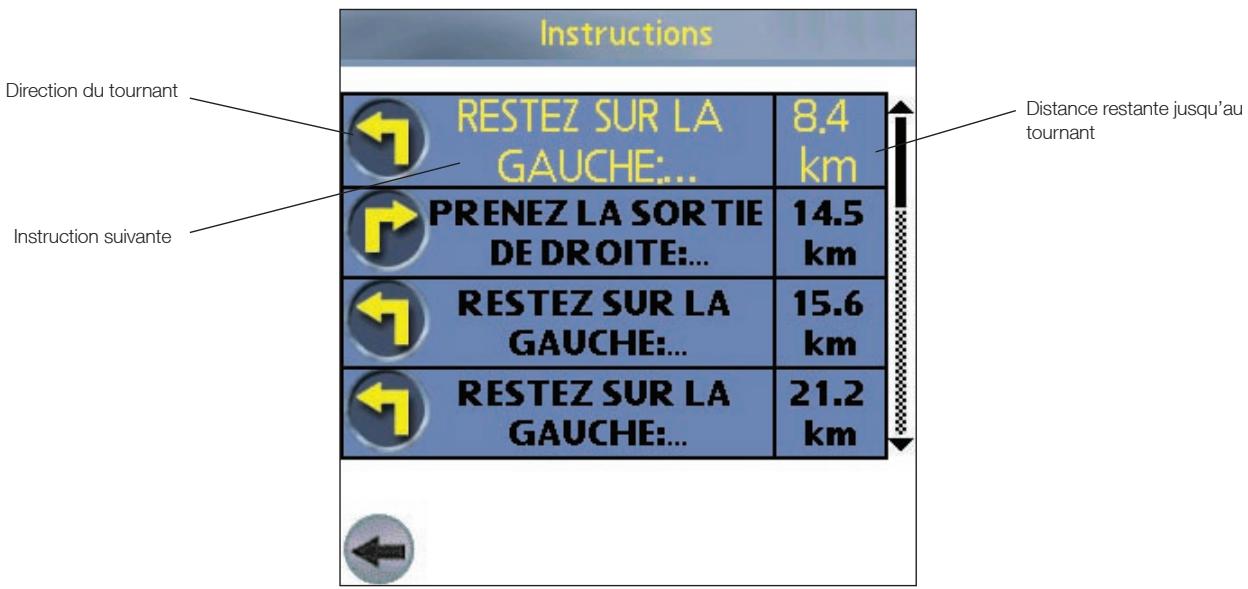
Cet écran affiche la liste des tournants qui vous séparent de votre destination avec la direction du tournant, le nom de la rue et la distance restante jusqu'au tournant. Chaque distance indiquée dans la colonne de droite représente la distance entre votre emplacement actuel et ce tournant. Le tournant suivant est mis en évidence.
- Pour afficher l'écran Instructions des tournants, tapez sur Instructions dans le menu principal.
Visualisation du résumé de l'itinéraire
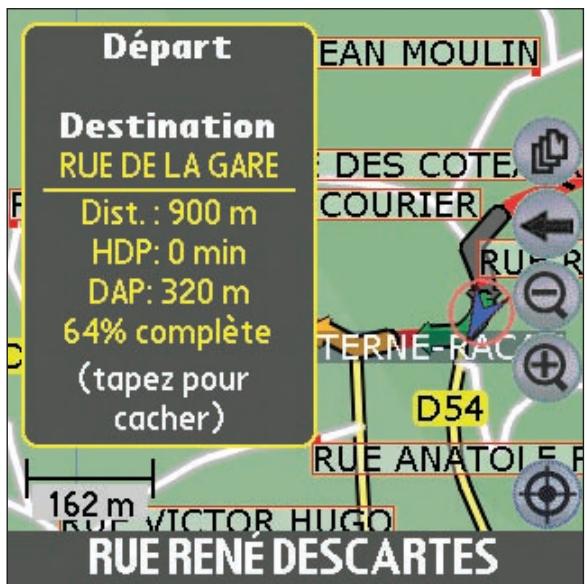
Un résumé de l'itinéraire calculé peut être affiché sur l'écran de carte ou de carte en 3D.
Le résumé de l'itinéraire comprend :
La rue de départ. - La rue de destination. - La distance totale du trajet. - Le temps restant jusqu'à la destination. - La distance restante jusqu'à la destination. - Le pourcentage déjà parcouru (mesuré au moyen de la distance).
Pour afficher le résumé de l'itinéraire:
- Tapez et restez appuyé sur l'écran de carte ou de carte en 3D.
- Sélectionnez Résumé itinéraire dans le menu contextuel de la carte. Le résumé de l'itinéraire s'affiche.
Visualisation du résumé de l'emplacement
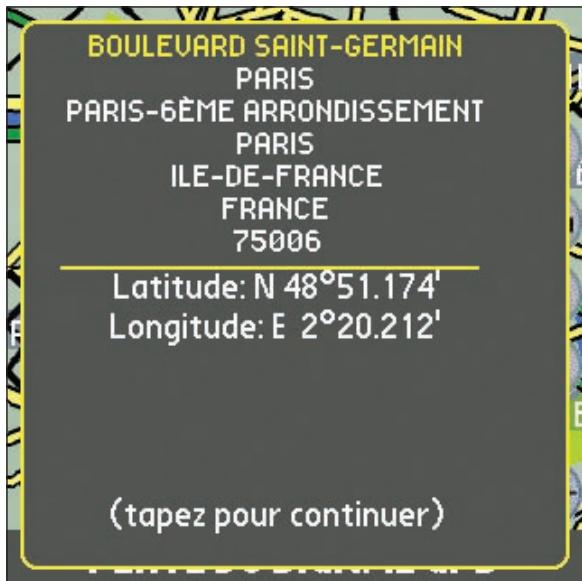
Un résumé de l'emplacement peut être affiché sur les écrans de carte ou de carte en 3D.
Le résumé de l'emplacement comprend :
- Nom de la rue, du POI, favori ou Trajet rapide.
- Description de l'emplacement.
- Latitude et longitude de l'emplacement.
Pour afficher le résumé de l'emplacement :
- Tapez et restez appuyé sur l'écran de carte ou de carte en 3D.
- Sélectionnez le nom de l'emplacement en haut du menu contextuel de la carte. Le résumé de l'emplacement s'affiche.
Recalculate automatique back-on-track™
Cette fonction permet de recalculer votre itinéraire si vous prenez le mauvais tournant. Le symbole de reroutage s'affiche sur les écrans de carte en 3D et d'instruction suivante pendant que le trajet est calculé à nouveau.

Le recalcul automatique peut être configuré sur l'écran des paramètres de l'itinéraire.
12. Menu contextuel de l'écran-carte
Le menu contextuel de l'écran-carte peut être affiché sur les écrans de carte ou de carte en 3D en tapping sur un point de l'écran et en maintenant celui-ci enfoncé.
Note : Les options disponibles peuvent varier.
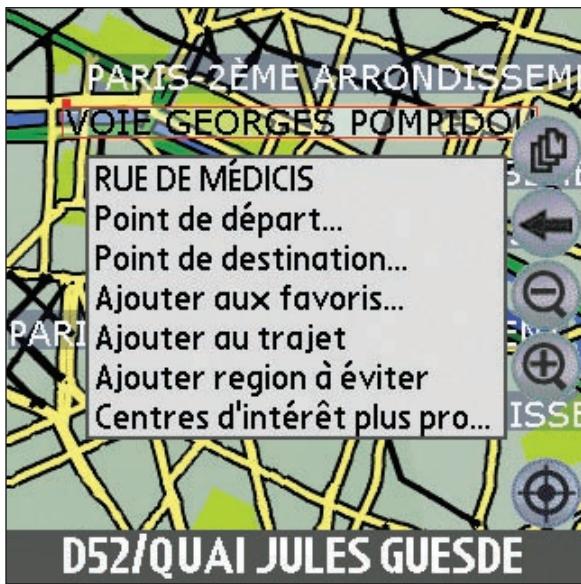
| Option du menu | Description |
| Emplacement | Nom de la rue, du POI, du favori ou du trajet rapide.A sélectionner pour afficher le résumé de l'emplacement. |
| Point de départ... | Configure le point sélectionné comme votre point de départ. |
| Point de destination... | Configure le point sélectionné comme votre point de destination.SmartST calculé et affiche l'itinéraire jusqu'à votre destination. |
| Ajouter aux+favors... | Ajoute les points sélectionnés à vos+favors. |
| Ajouter au trajet | Ajoute les points sélectionnés à vos points de destination. |
| Déviation d'itinéraire | Recalcule votre itinéraire pour éviter les 1, 2, 5 ou 10 kilomètres ou miles à suivre. |
| Ajouter region à éviter* | Ajoute une zone à éviter que vous pourrez ensuite dimensionner et localiser. |
| Supprimer une zone à éviter* | Supprime la zone à éviter sélectionnée. |
| Effacer les zones à éviter* | Supprime toutes les zones à éviter. |
| Résumé d'itinéraire | Affiche le résumé de l'itinéraire. |
| Démonstration d'itinéraire | Active l'affichage d'itinéraire qui montre le chemin depuis votre position actuelle ou point de départ jusqu'à votre destination. |
| Annuler la démonstration | Annule la démonstration de l'itinéraire. |
| Annulation d'itinéraire | Annule votre itinéraire actuel. |
| Centres d'intérêt plus proches | Ouvre l'écran Centres d'intérêt. Sert à sélectionner le centre d'intérêt vers lequel vous souhaitez vous rendre. |
- Ecran de consultation de la carte uniquement.
13. Démonstration d'itinéraire
La démonstration de l'itinéraire vous permet de :
- Visualiser préalablement un itinéraire.
- Programme et visualisez un itinéraire sans coordonnées GPS, par exemple si vous êtes à l'intérieur d'un bâtiment.
Première étape. sélection d'un point de départ.
Si des coordonnées GPS sont obtenues, il n'est pas nécessaire de sélectionner de point de départ, à moins que l'itinéraire affiché débute à un autre endroit.
- Trouvez votre point de départ en faisant défiler la carte à l'aide du stylet.
- Tapez sur l'icône représentant la rue ou le POI correspondant à votre emplacement et maintenez-cela enfoncée.
- Sélectionnez Configurer comme point de départ dans le menu contextuel de la carte.
Deuxième étape. Sélection d'un point de destination.
- Trouvez votre point de destination en faisant défiler la carte à l'aide du stylet.
- Tapez sur l'icône représentant la rue ou le POI de votre destination et maintenez celle-ci enfoncée.
- Sélectionnez Se rendre à dans le menu contextuel de la carte. L'écran de la carte en 3D s'affiche.
Troisième étape. activation de la démonstration de l'itinéraire.
- Dans le menu principal, tapez sur Carte.
- Tapez sur l'écran affichant la carte et restez appuyé.
- Sélectionnez Démonstration de l'itinéraire dans le menu contextuel de la carte. Le simulateur d'itinéraire démarre le trajet.
- Si vous avez coché la case Recommencer la démonstration d'itinéraire sur l'écran de configuration générale, l'itinéraire recommencera à s'afficher jusqu'à ce que vous le stoppiez.
Pour désactiver l'affichage d'itinéraire
- Tapez sur l'écran de carte et restez appuyé.
- Sélectionnez Annuler démonstration dans le menu contextuel de la carte.
14. Totalisateur partiel
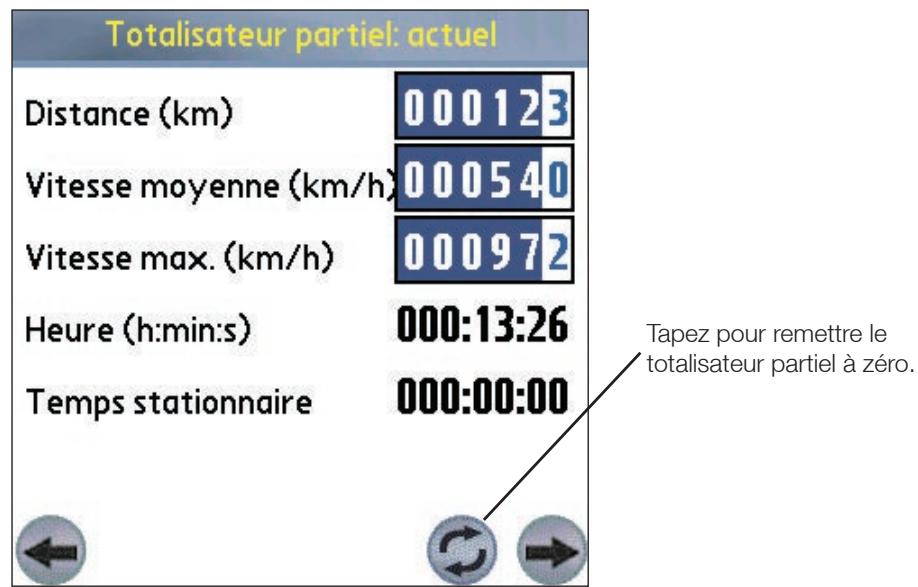
L'écran Totalisateur partiel: actuel sert à visualiser la distance parcourue, la vitesse moyenne, la vitesse maximale, la durée et le temps stationnaire pour votre trajet actuel.
- Dans le menu principal, tapez sur Totalisateur. L'écran Totalisateur partiel: actuel s'ouvre.
L'écran Totalisateur partiel: Totaux sert à visualiser la distance parcourue, la vitesse moyenne, la vitesse maximale, la durée et le temps stationnaire pour tous les trajets effectuels jusqu'à présent ou jusqu'à la première remise à zéro du totalisateur partiel.
- Sur l'écran Totalisateur partiel: actuel, tapez sur . L'écran Totalisateur partiel: Totaux s'ouvre.
Tapez sur pour afficher à nouveau l'écran Totalisateur partiel: actuel.
15. Favoris et trajets rapides
Les favoris seront à accéder à des destinations utilisées régulièrement sans avoir à entrer à nouveau les informations. Vous accéder aux favoris à partir de l'écran Liste des favoris.
Vous pouvez enregistrer vos trois favoris les plus fréquemment utilisés sous forme de trajets rapide. Recourir aux trajets rapides est la manière la plus simple et rapide de configurer votre destination. Vous pouvez y accéder à partir de l'écran Trajet rapide ou du menu contextuel de carte sur les écrans de carte ou de carte en 3D.
Enregistrement d'un favori
- Dans le menu principal, tapez sur Destination puis Adresse. Note : Vous pouvez également ajouter une intersection ou un centre d’intérêt à vos favoris.
- Sélectionnez un pays dans la case déroulante correspondante.
- Tapez sur l'adresse de destination pour la sélectionner :
- Pour sélectionner une zone, tapez sur le nom d'un emplacement géographique tel qu'une ville, un état ou un comité dans la case Ville. Sélectionnéz la zone dans la liste qui s'affiche.
- Pour sélectionner une rue, tapez le nom de la rue dans la case Rue. Sélectionnez la rue dans la liste qui s'affiche.
- Pour sélectionner un numéro de rue, tapez ce numéro dans la case N° maison. Sélectionnez un numéro dans la liste qui s'affiche.
- Tapez sur . Le favori est enregistré avec le nom de la rue correspondante.
- Dans le menu principal, tapez sur Destination puis sur Favoris.
- Sélectionnez le favori à transformer en trajet rapide.
- Tapez sur ①. L'écran Editor favors s'affiche.
- Dans la case Enregistrer sous, sélectionnez un trajet rapide pour enregistrer ce favori.
- Tapez sur pour enregistrer le trajet rapide. L'écran de la liste des favoris s'affiche.
Modifier un favori ou un trajet rapide
- Dans le menu principal, tapez sur Destination puis Favoris.
- Sélectionnez le favor à modifier.
- Tapez sur ①. L'écran Editor les favors s'affiche.
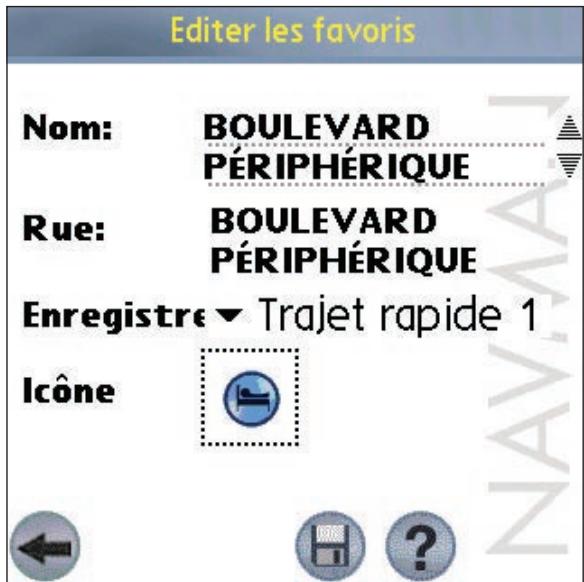
- Dans la case Nom, tapez un nom pour le trajet rapide.
- Pour changer l'icône qui s'affiche sur les écrans de carte et de carte en 3D :
a. Tapez sur l'icône Icône. Une liste d'icônes s'affiche. b. Tapez sur l'icône que vous souhaitez pour représenter le favori.
- Tapez sur H pour enregistrer le trajet rapide. L'écran de la liste des favoris s'affiche.
Utilisation des trajets rapides
- Dans le menu principal, tapez sur Trajet rapide.
- Tapez sur la destination déjà enregistrée comme trajet rapide. L'écran de carte en 3D s'ouvre. SmartST calcule et affiche l'itinéraire jusqu'au trajet rapide.
Utilisation des favoris
- Dans le menu principal, tapez sur Destination puis Favoris.
- Sélectionnez un favori dans la liste.
- Sélectionnez une option parmi les suivantes :
- Affiche l'écran de configuration de l'acheminement.
- Ouvre l'écran Editor favori pour modifier le favori.
- - Permet de supprimer le favori.
- Affiche le favori sur l'écran de consultation de la carte.
- Calcule l'itinéraire jusqu'au favorsi et affiche celui-ci sur la carte en 3D.
16. Paramètres
Vous pouvez modifier les paramètres suivants selon vos préférences :
Configuration générale
- Dans le menu principal, tapez sur Configuration. L'écran Configuration s'affiche. Tapez sur dans l'angle supérieur droit puis sélectionnez Général dans la case déroulante. L'écran Configuration - Général s'ouvre.
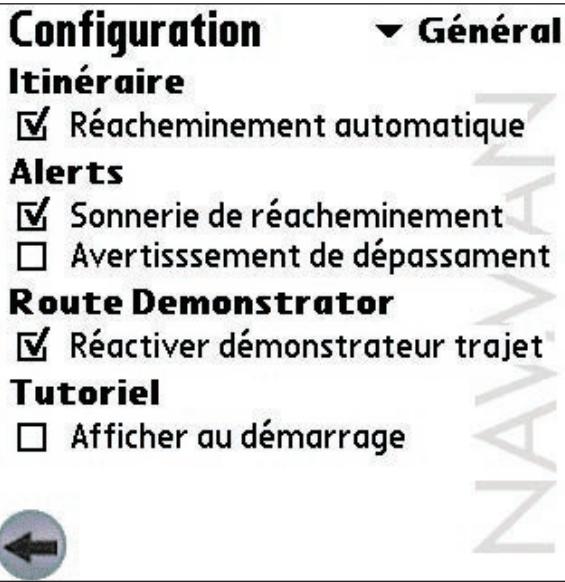
- Modifiez les paramètres selon vos préférences :
- Pour activer la fonction de recalcul automatique lorsque vous prenez un mauvais tournant, cochez la case Reacheminement automatique.
- Pour activer un signal sonore lorsque le recalcul automatique Back-on-Track™ est activé, sélectionnez la case Sonnerie de réacheminement.
- Pour activer un avertissement sonore lorsque vous conduisez au-delà d'une certaine vitesse, sélectionnez la case Avertissement de dépassement. Tapez ensuite sur et sélectionnez la vitesse au-delà de laquelle l'avertissement sonore se mettra en route.
- Pour activer la démonstration d'itinéraire en continu, cochez la case Réactiver démonstrateur trajet.
- Pour afficher le tutorial de SmartST à chaque fois que vous démarrez SmartST, cochez la case Afficher au démarrage.
- Tapez sur pour revenir à l'écran du menu principal.
Pour les récepteurs GPS de série
- Dans le menu principal, tapez sur Configuration. L'écran de configuration s'affiche.
- Tapez sur en haut à droite de l'écran puis Sélectionnez GPS dans la case déroulante. L'écran Configuration GPS s'ouvre.
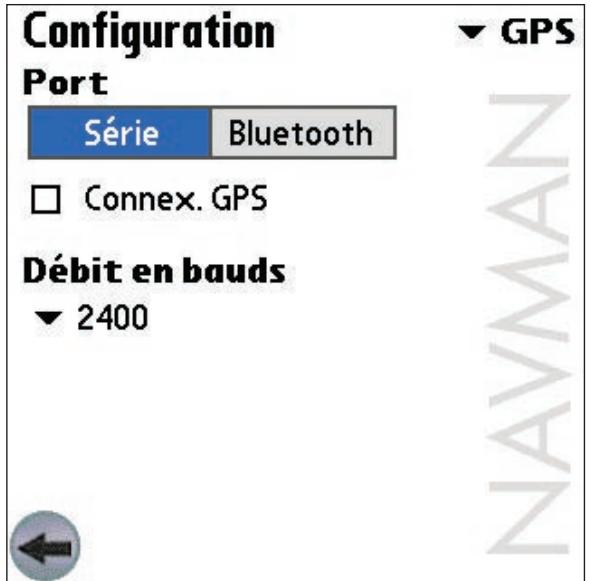
- Tapez sur Série dans la section Port.
- Reportez-vous aux instructions fournies avec votre récepteur GPS pour sélectionner le Débit en bauds.
- Tapez sur pour revenir au menu principal.
Pour les récepteurs GPS bluetooth
- Dans le menu principal, tapez sur Configuration. L'écran de configuration s'affiche.
- Tapez sur dans l'angle supérieur droit puis sélectionnez GPS dans la case déroulante. L'écran Configuration GPS s'ouvre.

- Tapez sur Bluetooth dans la section Port.
- Pour relier l'ordinateur de poche à votre récepteur GPS, tapez sur Découvrir. L'ordinateur de poche recherche alors des dispositifs Bluetooth actifs.
- Sélectionnez le nom de votre récepteur GPS dans la section Appareil et tapez sur Choiser. Votre ordinateur de poche obtient alors des coordonnées GPS. Une vue dégagée du ciel est nécessaire pour cela.
- Tapez sur pour revenir au menu principal.
Paramètres d'affichage
- Dans le menu principal, tapez sur Configuration. L'écran Configuration s'affiche. Tapez sur en haut à droite de l'écran puis sélectionnez Afficher dans la case déroulante. L'écran Configuration - Afficher s'ouvre.
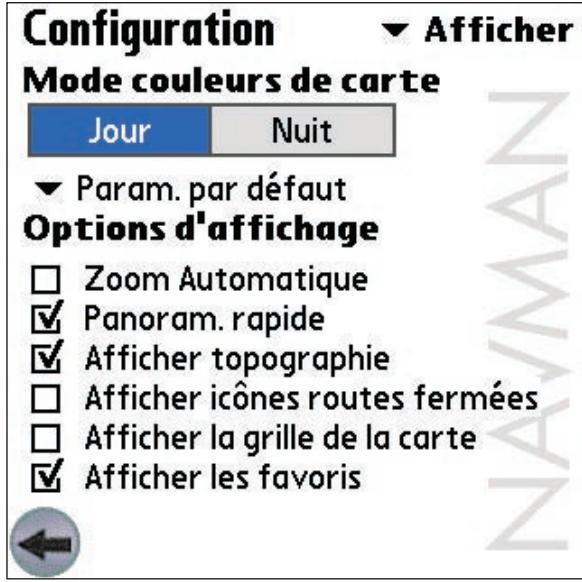
- Modifiez les paramètres selon vos préférences :
- Pour obtenir un contraste plus clair ou plus foncé à l'écran, sélectionnez Jour ou Nuit dans la section Mode couleurs de carte.
- Pour changer la combinaison de couleurs de l'écran de carte, tapez sur dans la section Mode couleurs de carte et sélectionnez votre combinaison préférée dans la case déroulante.
- Pour activer le zoom automatique lorsque vous vous rendez à votre destination, cochez la case zoom Automatique. Si l'écran de carte ou de carte en 3D est sélectionné, il fera automatiquement un zoom avant ou arrêté selon votre vitesse pour la meilleure vue possible de votre trajet.
- Pour activer le mode panoramique rapide, sélectionnez la case Panoram. rapide. L'option panoramique rapide accélère le panoramique de la carte lors de la visualisation ou de l'élaboration d'un itinéraire sur une zone vaste ou à haute densité.
- Pour afficher une carte topographique sur l'écran de carte, cochez la case Afficher topographie.
- Pour afficher les icônes Interdit sur les routes bloquées sur l'écran affichant la carte, cochez la case Afficher icônes routes fermées routes interdites.
- Pour afficher les axes sur l'écran de la carte, cochez la case Afficher la grille de la carte.
- Pour afficher les icônes favorites sur l'écran de la carte, cochez la case Afficher les favoris.
- Tapez sur pour revenir à l'écran du menu principal.
Paramètres de guidage
- Dans le menu principal, tapez sur Configuration. L'écran de configuration s'ouvre. Tapez sur dans l'angle supérieur droit puis Sélectionnez Guidage dans la case déroulante. L'écran Configuration guidage s'ouvre.
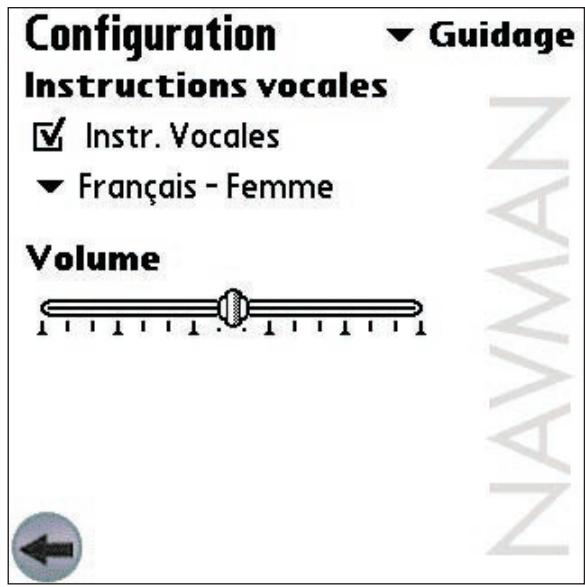
- Modifiez les paramètres selon vos préférences :
- Pour activer le guidage vocal pendant la navigation, cochez la case Instructions vocales.
- électionnez votre mode vocal préfééré dans la case déroulante dans la section Instructions Vocales.
- Tapez sur pour revenir à l'écran du menu principal.
Paramètres de cartes activées
L'écran des paramètres de Cartes activées vous permet de préciser quelles cartes disponibles doivent être utilisées. SmartST utilise de la mémoire de programme pour enregistrer les régions cartographiques, c'est pourquoi il est conseillé de ne sélectionner que les cartes dont vous avez besoin à ce moment-là.
- Dans le menu principal, tapez sur Configuration. L'écran de configuration s'affiche. Tapez sur ▼ dans l'angle supérieur droit puis sélectionnez Cartes dans la case déroulante. L'écran Configuration cartes s'ouvre.
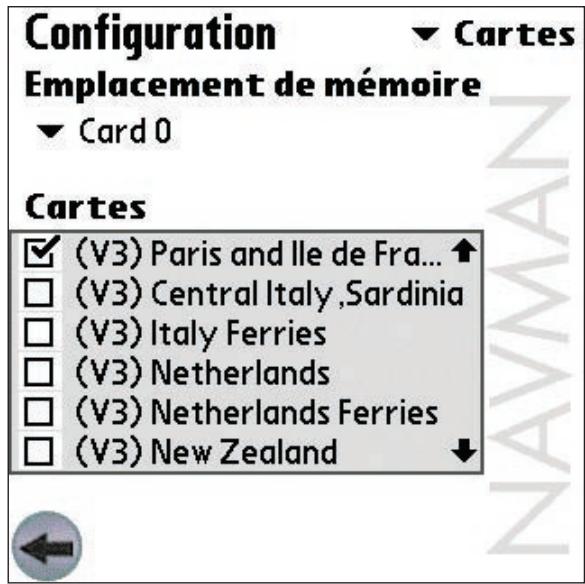
- Tapez sur ▼ et maintenez cette touche enfoncée pour sélectionnez un emplacement mémoire à partir de la case déroulante pour afficher une liste des cartes installées à cet endroit.
- Cochez ou décrochez les cases adéquates jusqu'à ce que seules les cartes que vous souhaitez utiliser soient sélectionnées.
- Tapez sur pour revenir au menu principal.
Paramètres de centres d'intérêt (POI)
Les centres d'intérêt (POI) dans une région donnée sont regroupés par catégories. Cette fonction vous permet de sélectionner uniquement les catégories dont vous avez besoin. Par exemple, si seuls les lieux de divertissement vous intéressent, vous pouvez désactiver les autres catégories de POI telles que les établissements financiers.
- Dans le menu principal, tapez sur Configuration. L'écran de configuration s'affiche. Tapez sur △ dans l'angle supérieur droit puis Sélectionnez PDI dans la case déroulante. L'écran Configuration POI s'ouvre.
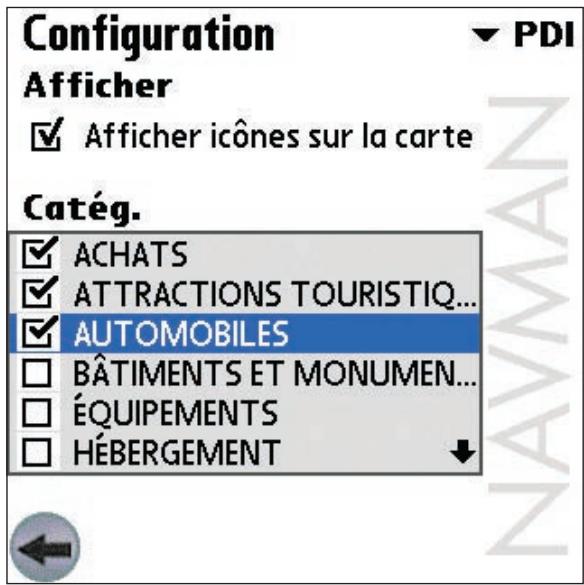
- Pour activer les centres d'intérêt affichés sur l'écran de carte, cochez la case Afficher les icônes sur la carte.
- Cochez ou découvrez les cases dans la section Catég. jusqu'à ce que seules les catégories de POI que vous souhaitez voir sur l'écran seront mentionnées.
- Tapez sur ⟨⟩ pour revenir au menu principal.
Paramètres de centres d'intérêt (POI) actifs
Les POI actifs sont des centres d'intérêt personnalisés qui sont annoncés lorsqu vous vous en approchez d'assez près. Les centres d'intérêt personnalisés peuvent être ajoutés à partir de l'Editeur de centres d'intérêt SmartST Desktop.
- Dans le menu principal, tapez sur Configuration. L'écran de Configuration s'affiche. Tapez sur dans l'angle supérieur droit puis sélectionnez POI actifs dans la case déroulante. L'écran Configuration POI actifs s'ouvre.
- Cochez la case du centre d'intérêt personnelisé que vous souhaitez configurer dans la liste Type.
- Modifiez les paramètres pour le POI sélectionné selon vos préférences :
- À partir de la case Distance, sélectionnez à quelle distance du centre d'intérêt vous pouvez afficher l'avertissement visuel ou entendre le signal sonore.
- Pour activer un avertissement visuel lorsque vous vous rapprochez d'un POI, cochez la case Avertissement visuel.
- Pour activer un signal sonore - type carillon - lorsque vous vous rapprochez d'un POI, cochez la case Avertissement sonore.
- Tapez sur pour revenir au menu principal.
Configuration de l'itinéraire
- Dans le menu principal, tapez sur Configuration. L'écran de configuration s'affiche. Tapez sur dans l'angle supérieur droit puis sélectionnez Itinéraire dans la case déroulante. L'écran Configuration itinéraire s'ouvre.
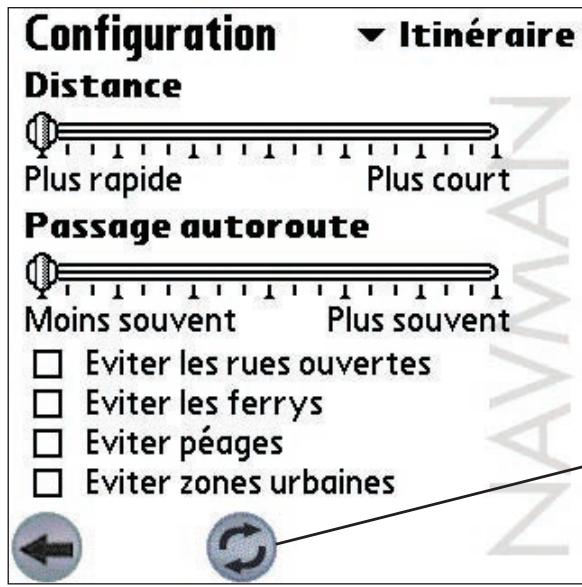
Tapez pour remettre les paramètres sur cet écran à leur objet initial.
- Modifiez les paramètres selon vos préférences :
- Déplacez la case de défilament Distance vers Plus court pour que SmartST donne plus d'importance à la distance la plus courte lors du calcul d'itinér raire.
- Déplacez la case de défilament Passage autoroute vers Moins souvent pour que SmartST évite de passer par l'autoroute le plus possible lors du calcul d'itinéraire. Déplacez la case de défilament Passage autoroute vers Plus souvent pour que SmartST utilise l'autoroute à chaque fois que c'est possible lors du calcul d'itinéraire.
- Pour ne pas inclure de piste dans l'itinéraire calculé, cochez la case Eviter les rues ouvertes.
- Pour ne pas inclure de ferry dans l'itinéraire calculé, cochez la case Eviter les ferrys.
- Pour ne pas inclure de péage dans l'itinéraire calculé, cochez la case Eviter péages.
- Pour ne pas inclure de zone urbaine dans l'itinéraire calculé, cochez la case Eviter zones urbaines.
- Tapez sur pour revenir au menu principal.
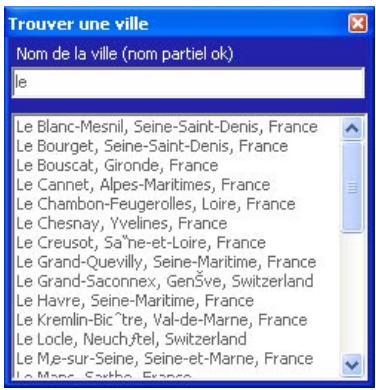
Trouver une ville
Pour trouver une ville et vérifier quelle région doit être installée :
- Cliquez Trouver ville à partir du menu carte. La fenêtre Trouver une ville s'ouvre.
- Tapez le nom de la ville dans la case Nom de ville. La liste des villes disponibles est réduite pour correspondre à votre recherche.
- Double-cliquez sur le nom de la ville souhaitée. La carte va se déplacer jusqu'à se centrer sur la ville.
Couleurs et textures de carte
Pour accéder à la section Couleurs Bureau : Onglet Bureau > Paramètres > Couleurs.
Régler la configuration pour changer l'aspect de la carte.
| Configuration des couleurs | Description |
| Carte routrière sur Palm | Contrôle les couleurs de carte. |
| Affiche : • la couleur des bords de la carte, • la couleur de la carte, • la largeur des bords de la carte. | |
| Règle la largeur des bords de la carte. | |
| Contrôle l'affichage de la carte : • couleur unie, • pas de couleur, • texture quadrillée. | |
| Afficher la texture du globe | Contrôle les caractéristiques géographiques qui s'affichent sur la carte. Celles-ci ne sont visibles que si la carte n'a ni couleurs ni quadrillage. |
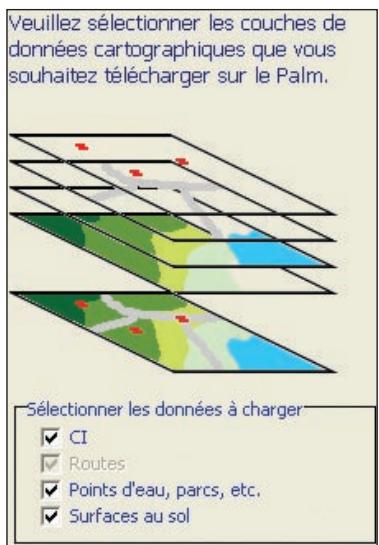
Couches de cartes
Pour garder de l'espace sur votre ordinateur de poche et sur la carte mémoire, vous pouvez sélectionner des couches de cartes à installer.
Les couches que vous pouvez sélectionner sont les suivantes :
- Centres d'intérêt (POI).
- Points d'eau, parcs.
- Surface au sol.
Pour accéder à la section Couches de carte : Onglet Bureau > Paramètres > Couches.
Sélectionnez ou supprimez chaque case à cocher pour indiquer les couches que vous souhaitez installer pour chaque carte.
Éditeur de centres d’intérêt (POI)
Vous pouvez ajouter des centres d'intérêt (POI) personnalisés à l'aide de l'éditeur de centres d'intérêt. Les POI personnalisés peuvent être configurés pour être annoncés lorsque vous vous en approchez d'assez {pres, sur l'écran Paramètres des POI actifs.
Première étape. Créer un fichier de POI personnalisés.
- Créez un nouveau fichier de POI.
- Sur le menu Carte, cliquez sur POI. La fenêtre Editeur de POI s'ouvre.
- Sur le menu Fichier de l'Éditeur de POI, cliquez sur Nouveau Fichier texte. La fenêtre Nom de fichier de POI s'ouvre.
- être composé d'un maximum de huit caractères, sans espace.
- Ajoutez un POI au fichier de POI.
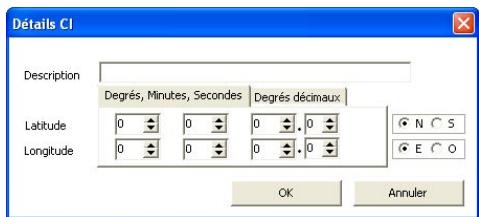
- Dans le menu Editor, cliquer sur Nouveau. La fenêtre Détails POI s'ouvre.
- Entrez une description du POI dans la case de description.
- Sur l'onglet des degrés/minutes/seconds, tapez ou sélectionné le degré, la minute ou la seconde de la longitude du POI dans les cases Longitude.
- Sur l'onglet des degrés/minutes/seconds, tapez ou sélectionnez le degré, la minute ou la seconde de la longitude du POI dans les cases Latitude.
- Recommence l'etape numero 2 jusqu'à ce que tous les centres d'intérêt aient été ajoutés au fichier de POI.
- Dans le menu Fichier, cliquez sur Enregistrer. Le fichier de POI est enregistré.
Deuxième étape. Enregistrer un centre d'intérêt personnalisé sur votre ordinateur de poche.
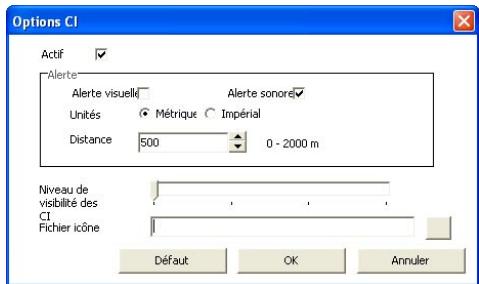
- Dans le menu Fichier, cliquez sur Enregistrer sur l'appareil. La fenêtre Options des POI s'ouvre.
- Modifiez les paramètres selon vos préférences :
- Pour activer le POI, cochez la case Actif. Si vous n'activez pas les POI, vous pourrez uniquement configurer les paramétres d'importance et de fichiers d'icones.
- Pour activer un avertissement visuel lorsque vous vous rapprochez d'un POI, cochez la case Alerte visuelle.
- Pour activer un signal sonore - type carillon - lorsque vous vous rapprochez d'un centre d'intérêt, cochez la case Alerte sonore.
- Pour changer les unités de distance pour ce centre d'intérêt, sélectionnez l'option système métrique ou impérial.
- À partir de la case Distance, Sélectionnez la distance à partir de laquelle vous pouvez afficher l'avertissement visuel ou entendre le signal sonore pour le centre d'intérêt.
- Déplacez la case de défilement du niveau d'importance du centre d'intérêt vers la gauche ou vers la droite pour donner la priorité à un POI lorsque deux ou plus se trouvent dans une même zone.
- Tapez le chemin d'accès au fjichier icône représentant le centre d'intérêt dans la case de fjichier icône, ou sélectionné celui-ci à partir de votre unité locale ou de réseau en cliquant sur où puis en scélectionnant le fjichier et en appuyant sur Ouvrir. Le fjichier doit être un image bitmap (fichier d'extension. BMP) avec une taille minimale de 6x6 pixels et un Tmaxale de 32x32 pixels.
- Cliquez sur OK et suivez les instructions. Le fichier de POI est enregistré sur l'ordinateur de poche.
- Si vous souhaitez changer le nom du fichier, modifiez celui-ci dans la case Nom de fichier de la fenêtre Nom de fichier de POI puis cliquez sur OK. Le nom de fichier peut être composé d'un maximum de huit caractères, sans espace.
Suppression d'un fichier de POI personnalisés sur votre ordinateur de poche
- Sur le menu de l'appareil, cliquez sur Gestion des fichiers de POI. La fenêtre Gestion des fichiers de POI s'ouvre et affiche la liste des fichiers de centres d'intérêt personnalisés installés sur votre ordinateur de poche.
- Cliquez sur le nom de fichier ou sur la taille du fichier de centre d’intérêt à supprimer.
- Cliquez sur Supprimer. Le fichier est supprimé de la liste mais pas encore effacé.
- Pour supprimer plus d'un fichier, passez à l'étape numéro 2.
- Cliquez sur OK et acceptez les modifications. Le ou les fichier(s) sélectionnés sont supprimés.
18. Navigation continentale continue*
Vous pouvez facilement naviguer entre les cartes installées sans avoir besoin d'installer toutes les cartes en chemin, et ceci en utilisant une Basemap. Une Basemap est une carte recouvrant une zone étendue comme par exemple l'Europe de l'ouest ou les Etats-Unis; elle contient les routes principales qui relient les différentes villes. Vous pouvez sélectionner une route ou un POI sur la Basemap comme votre point de départ ou votre destination.
Basemaps (cartes de base) :
- elles contiennent les jonctions routes et ferry d'importance nationale et internationale,
- elles utilisent moins de mémoire que si on installait des cartes détaillées équivalentes,
- elles ne prennent pas en compte les petites routes et ont un niveau limité de détails géographiques.
Vous pouvez ajouter et supprimer des Basemaps à l'aide du programme d'installation de Basemaps.
- Les Basemaps ne sont pas nécessaires à la navigation en Australie ou en Nouvelle-Zélande.
Installation de la basemap
- Brancher l'assistant personnel à votre ordinateur.
- Branchez votre ordinateur de poche à votre ordinateur à l'aide de Microsoft® ActiveSync® 3.5 ou d'une version plus récente.
- Fermez tous les programmes en cours d'exécution sur votre ordinateur.
- Ouvrez SmartST Desktop si celui-ci n'est pas déjà ouvert : Démarrer > Programmes > Navman > SmartST Desktop.
- Dans le menu Carte, cliquez sur Basemaps. La fenêtre Basemap Installer s'ouvre.
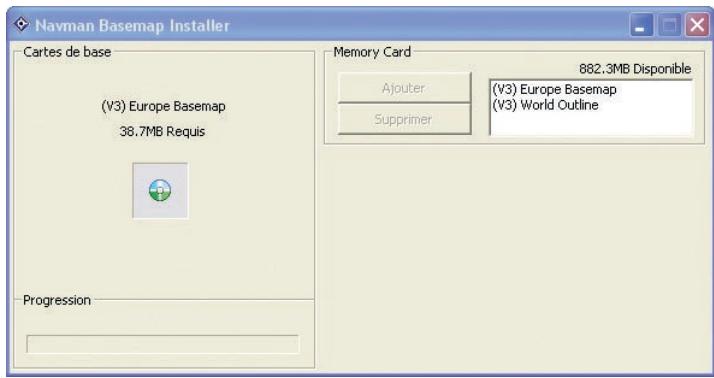
- Sélectionnez la Basemap à installer.
- Cliquez sur Ajouter pour installer la Basemap sur le lecteur de carte mémoire.
Activation de la basemap
- Dans le menu principal, tapez sur Configuration, puis sur l'onglet Cartes. L'écran de Paramètres de cartes activées s'ouvre.
- Sélectionnez un emplacement de mémoire dans la case déroulante d'emplacement pour afficher la liste des cartes installées sur chaque emplacement.
- Sélectionnez la case de la Basemap dont vous avez besoin.
- Tapez sur pour accepter les modifications et ouvrir l'écran affichant la Carte.
Suppression d'une basemap
- Brancher l'assistant personnel à votre ordinateur.
- Branchez votre ordinateur de poche à votre ordinateur à l'aide de Microsoft® ActiveSync® 3.5 ou d'une version plus récente.
- Fermez tous les programmes en cours d'exécution sur votre ordinateur.
- Ouvrez SmartST Desktop si celui-ci n'est pas déjà ouvert : Démarrer > Programmes > Navman > SmartST Desktop.
- Dans le menu Carte, cliquez sur Basemaps. La fenêtre Basemap Installer s'ouvre.
- Sélectionnez la basemap à supprimer.
Réduction du nombre de cartes actives
SmartST utilise de la mémoire de programme pour enregistrer les cartes, c'est pourquoi il est conseillé de ne citer que les cartes dont vous avez besoin à ce moment-là. L'écran des paramètres de Cartes activées vous permet de préciser quelles cartes disponibles doivent être utilisées. Reportez-vous à la page 32 pour plus de renseignements.
20. Accessoires
Les accessoires suivants sont disponibles pour votre assistant personnel :
Antenne extérieure
Cette antenne est utilisée pour les véhicules équipés d'un pare-brise chauffant et pour améliorer le signal GPS dans les régions de faible signal.
Lecteur de carte mémoire
Il se raccorde à l'ordinateur et vous permet de télécharger des cartes routières sur des cartes mémoire SD ou MMC. Télécharger des cartes routières sur une carte mémoire peut être plus rapide avec le lecteur de carte mémoire qu'avec l'ordinateur de poche.
Important - veuillez écouter attentivement
NAVMAN (LE CONCEDANT DE LICENCE) EST DISPOSE A VOUS (LE CLIENT) DELIVRER LE LOGICIEL SMARTST (LE LOGICIEL), UNIQUÉMENT SI VOUS ACCEPTEZ TOUTES LES CONDITIONS DE CETTE LICENCE. VEUILLEZ LIRE ATTENTIVEMENT LES CONDITIONS. EN UTILISANT LE LOGICIEL, VOUS ACCEPTÉT TOUTES LES CLAUSES ET CONDITIONS DU PRESENT CONTRAT.
SIOVUS N'ACCEPTEZ PAS LES CONDITIONS DU PRESENT CONTRAT, N'INSTALLEZ NI N'UTILISEZ CE LOGICIEL ET RENVOYEZ AU PLUS TOT CE PRODUIT AINSI QUE TOUT EMBALLAGE ECRIT AU REPRESENTANT DU CONCEDANT DE LICENCE. AINSI TOUT MONTANT QUE VOUS AUREZ PAYE VOUS SERA REMBOURSSE (EXCEPTE LES FRAIS DE LIVRAISON ET DE MANUTENTION.)
- Le concédant de licence octroie au Client une licence d'exploitation non exclusive : (a) une copie du Logiciel sur l'un des assistants personnels du Client ; et (b) le matériel d'accompagnement, y compris tout manuel contenu dans le Logiciel (le Matériel), conformément aux conditions générales du présent Contrat.
- Lorsque le Client utilise le Logiciel sur un assistant personnel ou tout autre appareil (l'Appareil), le Client doit placer, fixer et utiliser l'assistant personnel de manière à ne pas provoquer d'accidents, de blessures ou de dommages, et de façon à ne pas obstruer la visibilité du Client. Le Client est entièrement responsable du respect des règles de sécurité au volant et ne doit pas faire fonctionner le Logiciel pendant qu'il conduit.
- Les droits d'auteur et tous autres droits de propriété intellectuelle concernant le Logiciel et Matériel (y compris toute amélioration et modification) demeureront la propriété du Concédant de licence. Le Client s'engage à ne pas louer, louer à bail, réproduire, traduire, adapter, modifier ou réaliser des interventions d'ingénierie inverse sur le Logiciel ou Matériel ni à le communiquer à toute personne autre que celles prévues par les conditions du présent Contrat.
- Le Client s'engage à ne pas copier le Logiciel ou Matériel, à l'exception d'une copie du Logiciel dans la mesure où cette copie est nécessaire à des fins de sauvegarde pour le Client lui-même.
- À l'exception de la garantie fournie par le concédant de licence pour le produit, qui comprend le Logiciel, le concédant de licence exclut expressément, autant qu'il lui est permis par la loi, toute représentation ou garantie express ou implicite et notamment toute garantie d'aptitude à la commercialisation ou d'adaptation à un usage particulier.
- Le concédant de licence ne sera en aucun cas responsable, conformément au droit de la responsabilité civile, au contrat ou autre, de toute perte ou dommage indirect ou immatériel, y compris toute perte de profit causée de quelque manière que ce soit suite à l'utilisation ou à l'impossibilité d'utilisation du Logiciel. Si l'une des limitations, exclusions ou responsabilités contenues dans ce Contrat est considérée comme non valide pour quelle raison que ce soit et que le Concédant de licence devient responsable d'une perte ou dommage qui seraient exclus dans d'autres circonstances, cette responsabilité sera limitée au montant total versé par le Client pour le Logiciel.
- Le Concédant de licence pourra résilier la présente Licence avec effet immédiat en cas de manquement à n'importe laquelle de ses obligations par le Client, conformément au présent Contrat. À la résolution du présent Contrat, le Client devra immédiatement restituer au Représentant du Concédant de Licence ou détruire la totalité des copies du Logiciel et du Matériel en la possession du Client possède sous quelles forme que ce soit.
Limitation de garantie
IMPORTANT : Les conditions générales ci-après peuvent varier d'un pays à l'autre. Veuillez consulter le revendeur Navman de la zone où vous avez acheté le produit.
Logiciel
Navman garantit que (a) le logiciel fonctionne correctement et en conformité avec la documentation d'accompagnement pendant une période de quatre-vingt-dix jours à compter de la date d'achat, et (b) le Support Technique fourni par Navman ou ses Centres de Services agrées, s'engageant à faire tous les efforts commercialement raisonnables pour résoudre tout problème. Certains pays, états et juridictions n'autorisent pas la limitation des garanties tacites ou de leur durée, auquel cas la limitation de 90 jours désignée ci-dessus ne s'applique pas à votre cas.
Responsabilité limitée
Autant qu’il lui est permis par la loi, Navman ne sera en aucun cas responsable, qu’il s’agisse d’un délit civil (négligence), du contrat ou d’autres dommages, y compris toute perte de profit, dommage indirect, immatériel ou particulier, perte ou blessure de quelque nature que ce soit sur toute personne ou toute autre personne. Sauf disposition expressément contraire du présent contrat, Navman se désiste de toute autre garantie expresse ou tacite, y compris les garanties implicites concernant la qualité loyale et marchande et le fait que ces produits conviennent à l’usage spécifique qu’il est envisagé en faire. Si l’une des limitations, exclusions ou responsabilités contenues dans cette garantie est considérée comme non valide pour chaque raison que ce soit et que Navman devient responsable d’une perte ou dommage qui seraient exclus dans d’autres circonstances, cette responsabilité sera limitée au montant total versé par Vous pour le produit.
Service d'assistance technique
Navman NZ Ltd
13-17 Kawana Street
Northcote
Auckland
Nouvelle-Zélande
Numéro de téléphone : 0800 GONAVMAN
Support technique états-unis et canada :
Navman USA Limited
27142 Burbank
Numéro de téléphone : 866-9-NAVMAN
support@navmanusa.com
www.navmanusa.com
Numéro de téléphone : (02) 9879 9000
© 2004 Navman NZ Limited. Navman est une marque déposée de Navman NZ Limited. Tous droits réservés.
Microsoft® Windows® 98, ME, 2000 et XP, Microsoft® Internet Explorer sont des marques déposées de Microsoft Corporation.
SmartST™, Drive-Away™ et Back-On-Track™ sont des marques déposées de Navman NZ Limited. Tous droits réservés.
Palm OS® et HotSync® sont des marques déposées de Palm Inc. et ses affiliés.
Tungsten® T3 est une marque déposée appartenant à ou dont la licence revient exclusivement à palmOne, Inc. Bluetooth est une marque déposée de Bluetooth SIG, Inc. Les marques déposées Bluetooth appartiennent à Bluetooth SIG, Inc. USA.
Acrobat Reader® est une marque déposée de Adobe Systems Incorporated. Tous droits réservés.
Toutes les autres marques déposées et inscriptions sont la propriété de leurs propriétaires respectifs.
Publié en Nouvelle-Zélande
MN000302A
Récepteur GPS bluetooth
4100 / 4420 / 4470
Manuel d'utilisation
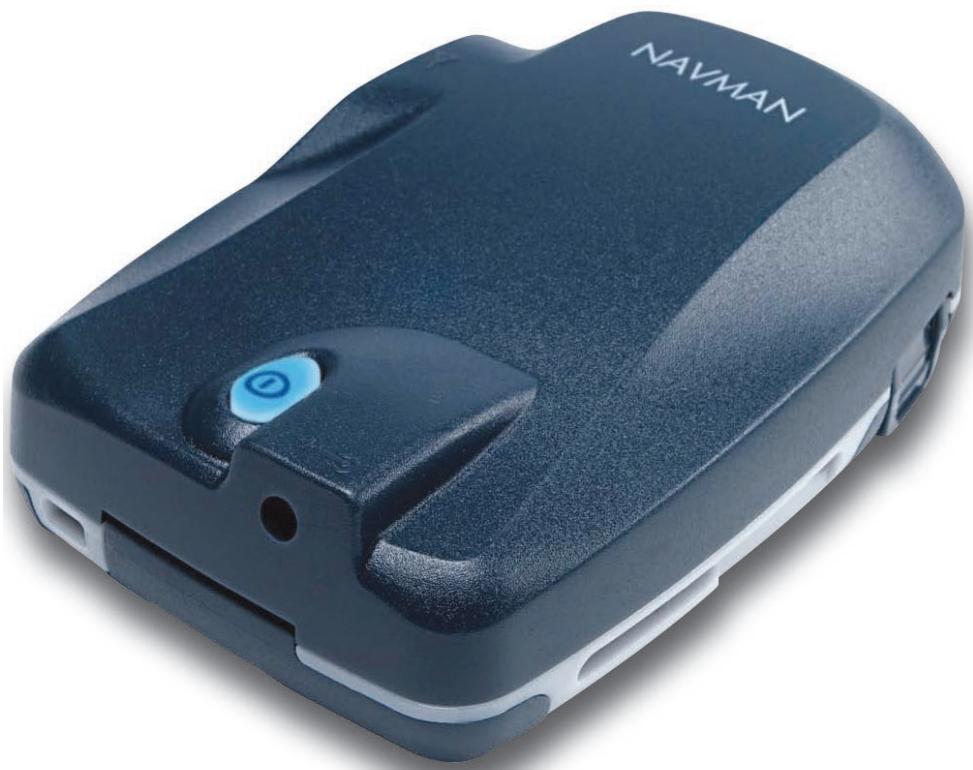
Table des matières
- Fonctions du récepteur GPS Bluetooth 4
- Branchement de l'appareil à votre PDA 6
- Installation du récepteur GPS Bluetooth dans le véhicule......... 7 5 Batteries. 10 6 Accessoires en option 11
- Service d'assistance technique 13
1. Introduction
Que vous voyagez fréquemment dans vos propres pays, ou souhaitiez vous rendre à l'étranger, cet appareil vous permet de localiser votre position grâce au système de positionnement mondial (GPS) avec une précision de 5m, 95% du temps.
Le récepteur GPS Bluetooth contient les éléments suivants :
- Une antenne GPS pour recevoir des signaux des satellites GPS,
- Un micro-ordinateur international pour calculer la position du récepteur sur la terre et
- Un lien Bluetooth™ pour transmettre la position GPS à votre PDA (assistant personnel) dans un rayon de moins de 10m.
A bord d'un véhicule, le récepteur GPS Bluetooth peut se placer soit sur le tableau de bord, soit sur la lunette arrière, là où il a une vue dégagée du ciel et peut recevoir facilement des signaux GPS.
GPS et signaux GPS
Le Système mondial de positionnement (GPS) consiste en un réseau de satellites qui transmet des informations très précises sur l'heure et la position dans le monde entier. Les récepteurs GPS sont conçus pour détecter les signaux émis par ces satellites et déterminer votre position exacte d'après ces informations.
Les satellites GPS orbitent la terre à une distance d'environ 20.000 km. Alors qu'un récepteur GPS peut détecter des signaux provenant d'un maximum de 12 satellites en même temps, trois seulement suffisent à communiquer la position bidimensionnelle ou "fixe" (latitude et longitude) requise pour les systèmes de navigation embarquée. Les données GPS sont disponibles gratuitement pour tous les utilisateurs.
Le récepteur GPS Bluetooth envoie à votre PDA toutes les informations sur la position du GPS, qui peuvent ensuite être utilisées par le logiciel tiers pour représenter votre position sur une carte routière et vous mener jusqu'à votre destination.
Notice de sécurité
Lors de l'utilisation du récepteur GPS Bluetooth dans un véhicule, il vous appartient de placer, de fixer et d'utiliser celui-ci de manière à ne pas provoquer d'accidents, de blessures ou de dommages. Il vous appartient entièrement, et à vous seul(e), de respecter les règles de sécurité au volant, de lire attentivement, d'assimiler et de respecter scrupuleusement les instructions de montage et d'installation dans le véhicule, en vous conformant aux règles de fonctionnement applicables à chaque pays dans lequel vous utilisez l'appareil.
Il vous appartient d'observer les consignes de sécurité ci-dessous à tout moment :
- Ne manipulez pas l'appareil lorsque vous êtes au volant et ne le placez pas dans une position susceptible d'obstruer la visibilité du conducteur
- N'installez pas l'appareil d'une manière qui pourrait interférer avec le fonctionnement d'airbags ou d'autres équipements de sécurité du véhicule
- Ne laissez pas l'appareil en vue lorsque le véhicule est stationné pour des périodes prolongées, surtout en plein soleil.
- N'utilisez pas et ne manipulez pas le récepteur GPS Bluetooth lorsqu'il est chaud, laissez-le d'abord refroidir à l'abri du soleil.
Navman décline toute responsabilité quant à l'utilisation de ce produit d'une manière susceptible de causer accidents ou dommages, ou d'enfreindre la loi.
2. Fonctions du récepteur GPS bluetooth
Nous vous recommandons de vous familiariser avec le fonctionnement de base du récepteur GPS Bluetooth :
Eléments principaux
| Elément | Description | |
| 1 | Bouton marche/ arrêt | Mise en marche : Restez appuyé pendant deux secondes puis relâchéz. Arrêt : Restez appuyé pendant deux secondes puis relâchéz. Le récepteur GPS Bluetooth s'éteint automatiquement trois minutes après la fin ou la perte de connexion. |
| 2 | Témoin lumineux | Le témoin lumineux est intégré au bouton marche /arrêt. Off (étéint) : Le récepteur GPS Bluetooth est éteint. La lumière clignote une fois toutes les 1,5 secondes : Le récepteur est branché au PDA par le biais de Bluetooth. Lumières clignotant par deux fois toutes les 1,5 secondes : Le récepteur n'est pas branché au PDA par le biais de Bluetooth. Lumières bleue : La tension de la batterie est bonne. Lumières rouge : La tension de la batterie est faible. Les batteries doivent être changées. |
| 3 | Prise pour adaptateur secteur externe | Si le chargeur allume-cigare est branché, le récepteur GPS Bluetooth utilisera une source d'alimentation externe et non pas les batteries internes. Note : L'adaptateur secteur externe ne permet pas de recharger les batteries internes. |
Éléments latéraux
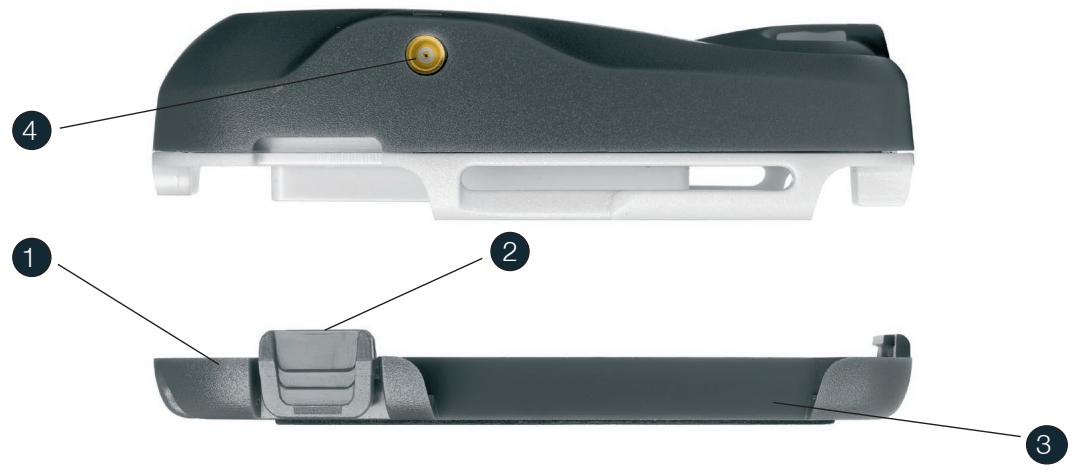
| Elément | Description | |
| 1 | Couvercle des batteries | Il constitue la base du récepteur GPS Bluetooth et protège les batteries internes. Pour le retirer, appuyez sur les deux attaches laterales tout en éloignant le couvercle de l'unité principale. |
| 2 | Attaché latérale | Permet de maintainir le couvercle des batteries en place. |
| 3 | Coussinet anti-glissant | Le coussinet anti-glissant empêche le récepteur de glisser lorsqu'il n'est pas sur son socle. |
| 4 | Prise de l'antenne GPS extérieure MCX | Si une ANTENNE GPS extérieure est branchée, le récepteur GPS Bluetooth utilisera cette-ci et non pas l'antenne interieure. |
Caractéristiques techniques
| Propriété/article | Description |
| Taille | 95 x 62 x 26 mm (3,7 x 2,4 x 1 int.) |
| Poids | 223g sans les batteries |
| Coffret | Plastique stabilisé aux UV |
| Batteries internes | 3 batteries alcalines AAA fournies |
| Source d'alimentation externe (en option) | 5 V DC, pivot central positif |
| Température de fonctionnement | -10 à +60°C |
| Interface | • Bluetooth™ Classe 3 • Version 1.1 SPP (Profil port série) • Rayon de 10m sans obstruction • NMEA 0183 v.2.20, GPGGA, GPGSA, GPRMC et GPGSV • Débit en baux : 57600 |
| Antenne GPS | 25 x 25 x 4 mm (1 x 1 x 0,2 int.) piece céricamique |
| Récepteur GPS | • Jeu de puce SiRF faible puissance • 12 canaux en parallèle, sélection automatique |
| Temps d'obtention initial de coordonnées GPS | • Surchauffe au démarrage -8 secondes en général • Démarrage à chaud -38 secondes en général • Démarrage à froid -45 secondes en général |
3. Branchement du récepteur GPS bluetooth à votre PDA
Pour établir une connexion GPS entre votre PDA et le récepteur GPS Bluetooth, procédez aux étapes suivantes:
- Allumez le récepteur GPS Bluetooth.
- Appuyez sur la touche Marche/arrêt pendant quelques secondes.
- Le bouton marche/arrêt va émettre une lumière bleue clignotant deux fois toutes les 1,5 secondes pour indiquer qu'il n'est pas branché à un autre appareil Bluetooth.
Bouton marche/arrêt
- Allumez votre PDA.
- Mettez le Bluetooth en marche sur votre PDA et branchez-le au récepteur GPS Bluetooth.
- Assurez-vous que levoyant du récepteur GPS Bluetooth continue à clignoter. Le récepteur s'éteindra au bout de trois minutes si aucune connexion Bluetooth n'est établie.
- Mettez le Bluetooth en marche sur votre PDA et établissez la connexion avec le récepteur GPS Bluetooth en suivant les instructions contenues dans la documentation fournie avec votre PDA ou votre carte Bluetooth.
- Si l'on vous demande de saisir un mot de passe ou un nombre d'identification personnel (PIN), entrez-le de la manière suivante :
| Nom de l'appareil | Mot de passer/PIN de l'appareil |
| NAVMAN GPS ONE | NAVMAN |
| NAVMAN BT GPS | 1234 |
- Une fois la connexion établie entre votre PDA et le récepteur GPS Bluetooth, la lumière du récepteur clignotera une seule fois toutes les 1,5 secondes.
- Pocket PC uniquely — Déterminez le port COM Bluetooth.
Identifiez le port COM sortant utilisé pour créer une connexion de port série entre votre PDA et le récepteur GPS Bluetooth en suivant les instructions contenues dans la documentation fournie avec votre PDA ou votre carte Bluetooth. - Précisez le port COM sortant sur tout logiciel tiers pour recevoir les données GPS à partir du récepteur GPS Bluetooth. Note : Pour les utilisateurs de Navman™ SmartST™, le port COM est précisé sur l'écran état du GPS. Veuillez vous reporter au manuel d'utilisation de SmartST pour plus de renseignements.
Vous êtes maintenant prêt à obtenir des coordonnées GPS.
Obtention de coordonnées GPS
Le terme "coordonnées GPS" sert à décrire l'obtention d'informations par votre récepteur GPS Bluetooth à partir de trois satellites GPS ou plus, lui permettant de calculer sa position. Vous pouvez contrôler la puissance du signal GPS grâce à votre logiciel tiers.
Note : Pour les utilisateurs de Navman SmartST, l'état du GPS peut être contrôlé sur l'écran d'état du GPS. Veuillez vous reporter au manuel d'utilisation de SmartST pour plus de renseignements.
Lorsque vous allumez votre récepteur GPS Bluetooth, l'obtention initiale de coordonnées GPS peut prendre plusieurs minutes. Vous pouvez réduire ce temps d'attente de la manière suivante :
- En positionnant le récepteur conformément aux recommandations du chapitre 4.
- En restant immobile jusqu'à ce que le récepteur GPS Bluetooth obtienne des coordonnées GPS.
4. Positionnement du récepteur GPS bluetooth dans un véhicule
Suivez les instructions suivantes pour désigner une position adecquate pour votre récepteur GPS Bluetooth
- Le récepteur doit avoir une vue dégagée du ciel et de l'horizon.
- Il ne doit pas obstruer la visibilité du conducteur ni interférer avec le fonctionnement du véhicule ou des équipements de sécurité du véhicule.
- Le récepteur doit être accessible, de manière à pouvoir atteindre le bouton marche/arrêt et replacer les batteries sans problème.
- Evitez de placer le récepteur près d'une source de chaleur, de brouillage ou de bruit électrique.
- Evitez les emplacements sujets à des secousses ou des vibrations excessives.
- Le récepteur doit se couvrir dans un rayon de 10m de votre PDA.
- Le récepteur n'était pas étanché, il doit rester à l'abri de l'humidité (condensation incluse.)
Note : Si votre Vehicle est équipé d'un pare-brise athermie (réfléchissant la chaleur) ou chauffant, il vous faudra acheter une antenne extreme Navman pour que votre récepteur GPS Bluetooth puisse recevoir des signaux à l'intérieur du véhicule. Voir p 11.
Le récepteur GPS Bluetooth et votre PDA doivent être assemblés séparément dans votre véhicule. Suivez attentivement les instructions suivantes pour une bonne installation. À des fins de sécurité et afin d'éviter toute surchauffe, ne pas laisser le récepteur GPS Bluetooth ou votre PDA sur le tableau de bord ou sur le pare-brise lorsque le véhicule est laissé sans surveillance, tout particulièrement sous un soleil fort.
Positionnement de votre récepteur
Option n°1 : Montage de la ventouse sur le pare-brise
Vous pouvez placer le récepteur GPS Bluetooth dans votre véhicule, sur le pare-brise ou la lunette, à l'aide de la ventouse et du socle correspondants.
- Introduisez l'attache de la ventouse pour pare-brise dans la fente du socle du récepteur.
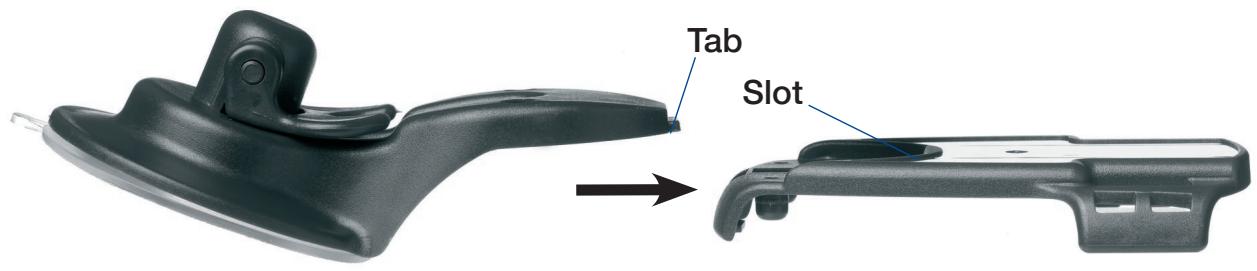
- Fixez le socle du récepteur à la ventouse pour pare-brise à l'aide des deux vis fournies.
- Trouvez une position adéquate dans votre véhicule pour assembler le récepteur GPS Bluetooth.
- A l'aide du tampon imprégné d'alcool, nettoyez la zone de la vitre où vous allez fixer la ventouse. Ne pas toucher une fois nettoyée.
- Ne touchez pas la surface creuse de la ventouse. Appuyez la ventouse fermement contre la vitre puis tirez la manette vers l'extérieur.
- Faites glisser le récepteur GPS Bluetooth dans son socle.
Pour retirer la ventouse du pare-brise ou de la lunette arrière, poussez la manette vers le bas et vers la vitre puis relevez délicatement l'attache sur le bord de la ventouse.
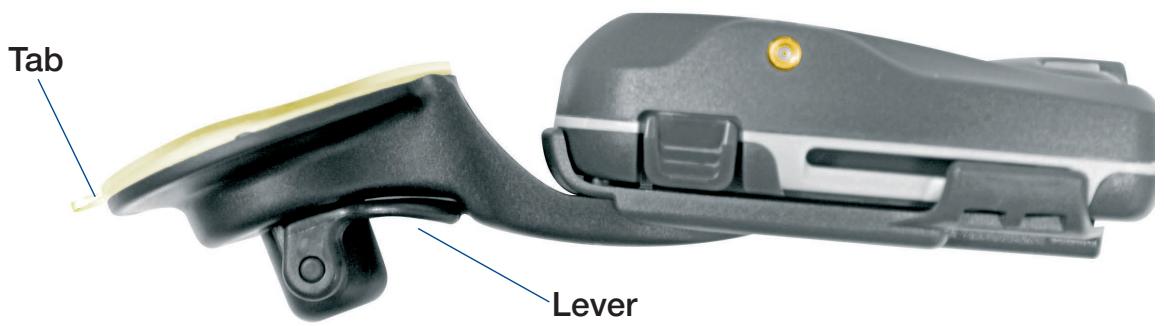
Option n°2 : assemblage de la surface de montage sur le tableau de bord (définitif)
Vous pouvez fixer le récepteur GPS Bluetooth au tableau de bord à l'aide du socle et de la surface de montage : Avertissement : Cette solution est permanente et laissera une marque sur votre tableau de bord si vous essayez de l'enlever.
- Retirez l'une des couches de support de la surface de montage du récepteur.
- Fixez la partie adhésive de la surface de montage sous le socle du récepteur.
- Trouvez une position adéquate dans votre véhicule pour assembler le récepteur GPS Bluetooth.
- A l'aide du tampon imprégné d'alcool, nettoyez la zone du tableau de bord où vous allez fixer le support. Ne pas toucher une fois nettoyée.
- Retirez la deuxième couche de support de la surface de montage.
- Appuyez fermement le socle contre le tableau de bord pendant 30 secondes.
- Faites glisser le récepteur GPS Bluetooth dans son socle.
Option n°1 : montage de la ventouse sur le pare-brise
Veuillez placer le PDA sur le pare-brise de votre véhicule à l'aide de la ventouse (schéma n°1) et du socle (schéma n°2) correspondants:
- Fixez le socle du PDA à la ventouse du pare-brise en insérant les quatre attaches à l'extrémité du manche de la ventouse dans les quatre fentes du socle. Assurez-vous que la flèche "Fermer" sur la ventouse est dirigée vers l'extrémité supérieure du socle.
- Trouvez une position convenable sur votre pare-brise pour votre PDA, qui laissera une nette visibilité au conducteur.
Avertissement : N'installez pas l'appareil d'une manière qui pourrait interférer avec le fonctionnement d'airbags ou d'autres équipements de sécurité du véhicule.
- A l'aide du tampon imprégné d'alcool, nettoyez la zone de la vitre où vous allez fixer la ventouse. Ne pas toucher une fois nettoyée.
- Ne touchez pas la surface creuse de la ventouse. Appuyez la ventouse fermement contre le pare-brise puis poussez la manette vers la vitre.
- Placez votre PDA sur le socle correspondant.
- Pressez fermement les bras latéraux du support pour que votre PDA soit bien calé.
- Courbez le manche de la ventouse pour que le PDA soit bien visible par le conducteur.
Pour enlever la ventouse du pare-brise, tirez le levier en l'éloignant de la vitre puis soulevez doucement l'attache sur le côté de la ventouse.
Scheme n°1
Scheme n°2
Option n°2 : assemblage du disque de montage sur le tableau de bord (définitif)
Vous pouvez placer votre PDA sur le pare-brise à l'aide de la ventouse (schéma n°1), du socle PDA (schéma n°2) et du disque de montage du PPDA (schéma n°3.)
Avertissement : Cette solution est permanente - le disque de montage ne pourrait pas être retiré une fois fixé et laissera une marque sur le tableau de bord si on essaie de l'enlever de force.
- Fixez le socle du PDA à la ventouse du pare-brise en insérant les quatre attaches à l'extrémité du manche de la ventouse dans les quatre fentes du socle. Assurez-vous que la flèche Fermer sur la ventouse est dirigée vers l'extrémité supérieure du socle.
- Trouvez une position convenable sur votre tableau de bord pour votre PDA, qui laissera une nette visibilité au conducteur.
Avertissement : N'installez pas l'appareil d'une manière qui pourrait interférer avec le fonctionnement d'airbags ou d'autres équipements de sécurité du véhicule.
- A l'aide du tampon imprégné d'alcool, nettoyez la zone du tableau de bord où vous allez fixer le disque. Ne pas toucher une fois nettoyée.
- Retirez le support du disque de montage.
- Appuyez fermement le disque contre le tableau de bord pendant 30 secondes.
- Insérez la ventouse dans le disque de montage puis poussez le levier vers le bas.
- Placez votre PDA sur le socle correspondant.
- Pressez fermement les bras latéraux du support pour que votre PDA soit bien calé.
- Courbez le manche de la ventouse pour que le PDA soit bien visible par le conducteur.
Pour enlever la ventouse du disque de montage, tirez le levier vers le haut puis soulevez doucement l'attache sur le côté de la ventouse.
Scheme n°3
Branchement du récepteur GPS bluetooth grâce à l'adaptateur de courant du véhicule
Vous pouvez brancher le récepteur GPS Bluetooth à l'intérieur d'un véhicule grâce à l'adaptateur de courant. Si l'adaptateur de courant du véhicule est branché, le récepteur s'alimentera sur la source d'alimentation externe et non pas sur les batteries internes.
- Reliez la plus petite extrémité de l'adaptateur de courant du véhicule à la prise de l'adaptateur externe sur le récepteur GPS Bluetooth.
- Retirez l'allume-cigare de son emplacement.
- Branchez l'extrémité la plus large de l'adaptateur dans la prise de l'allume-cigare.
5. Batteries
Il n'est pas nécessaire d'enlever les batteries lors de l'utilisation de l'adaptateur de courant du véhicule. Pour gagner du temps lors de l'obtention de coordonnées GPS, assurez-vous que les trois batteries AAA sont dans le récepteur GPS Bluetooth en permanence.
La durée de vie d'une batterie est de 30 heures; les résultats varient toutefois selon le type de batterie et l'utilisation qui en est faite.
Remplacement des batteries
Lorsque le bouton de marche/arrêt devient rouge, remplacez les batteries du récepteur GPS Bluetooth.
Les batteries doivent être remplacées de la manière suivante :
- Retirez le couvercle des batteries en appuyant sur les attaches des deux côtés tout en ouvrant le couvercle en le faisant glisser en dehors de l'unité principale.
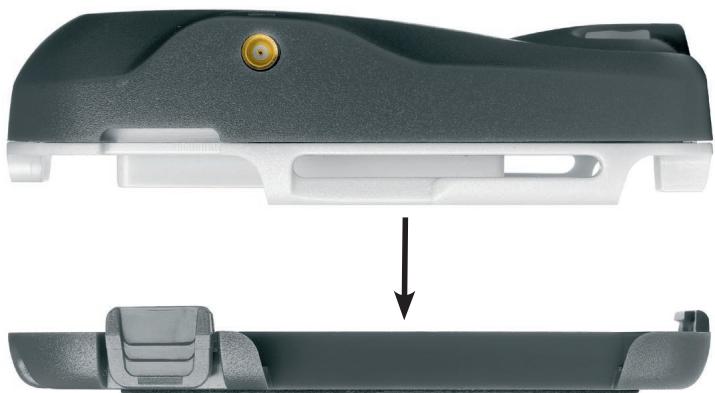
- Enlevez les anciennes batteries et introduisez trois nouvelles piles sèches AAA rechargeables ou alcalines.
- Remettez le couvercle batteries en introduisant le clip dans la fente inférieure de l'unité principale et en le remettant dans les fentes correspondantes en appuyant.
Antenne extérieure
Si votre véhicule est équipé d'un pare-brise athermique (réfléchissant la chaleur) ou chauffant, l'émission des signaux GPS sera réduite, voire bloquée.
Une antenne extérieure vous garantit un signal GPS suffisant. L'antenne se fixe à l'extérieur du véhicule à l'aide d'un aimant, habituellement sur le toit. Le câble de l'antenne se branche sur la prise de l'antenne GPS extérieure MCX. Vous pouvez faire passer le câble à travers l'ouverture de la portière.
L'antenne extérieure est disponible auprès de votre revendeur Navman.
Accord de garantie
IMPORTANT : Les conditions générales ci-après peuvent varier d'un pays à l'autre. Veuillez consulter le revendeur Navman de la zone où vous avez acheté le produit.
Matériel : Navman garantit que ses produits sont exempts de tout défaut matériel ou de fabrication dans des conditions normales d'utilisation, pendant une période d'un an à dater de la date d'achat (la période de garantie) par le propriétaire (Vous.) En cas de réclamations relatives à cette garantie, vous devrez ramener le produit dans l'établissement où vous l'avez acheté ou dans un centre de services/agréé par Navman (Centre de Services.) Vous devrez présenter le ticket de caisse comme preuve d'achat. Vous êtes le seul responsable concernant tous frais d'expédition, fret, assurance et emballage correct pour éviter toute casse pendant le transport. Navman pourra, à son gré, réparer ou remplacer tout produit défectueux ou ses composants sans que cela engage de frais de votre part pour les pièces et la main-d'œuvre. Le produit ou composant de remplacement prendra le statut du produit ou composant original pour la garantie. Ceci constitue votre recours exclusif en cas de produits défectueux.
Limitations : Cette garantie ne s'applique pas aux produits ayant subi des dommages ou ayant été rendus défectueux; (a) suite à une installation incorrecte, une utilisation inadéquate, une mauvaise manipulation ou application, accident, abus ou autres causes externes; (b) suite à des opérations autres que les caractéristiques d'usage décrites dans la documentation du produit; (c) suite à des modifications ou des services effectués par un tiers autre que Navman ou ses Centres de Services agréés.
Responsabilité limitée : Autant qu'il lui est permis par la loi, Navman ne sera en aucun cas responsable, qu'il s'agisse d'un délit civil (négligence), du contrat ou d'autres dommages, y compris toute perte de profit, dommage indirect, immatériel ou particulier, perte ou blessure de quelque nature que ce soit sur votre personne ou toute autre personne. Sauf disposition expressément contraire du présent contrat, Navman se désiste de toute autre garantie expresse ou tacite, y compris les garanties implicites concernant la qualité loyale et marchande et le fait que ces produits convenent à l'usage spécifique qu'il est envisagé d'en faire. Si l'une des limitations, exclusions ou responsabilités contenues dans cette garantie est considérée comme non valide pour une raison que ce soit et que Navman devient responsable d'une perte ou dommage qui seraient exclus dans d'autres circonstances, cette responsabilité sera limitée au montant total versé par Vous pour le produit.
Déclaration FCC
Cet équipement a été testé et reconnu comme étant conforme aux limites imposées à un dispositif numérique de classe B, suivant la section 15 du Règlement du FCC. Ces limites sont conçues afin d'offrir une protection raisonnable contre tout brouillage préjudiciable dans tout établissement normal. Cet équipement produit, utilise et peut émettre de l'énergie de radiofréquence et, s'il n'est pas installé et utilisé conformément aux instructions, peut provoquer un brouillage préjudiciable aux radiocommunications. Il n'y a cependant aucune garantie que le brouillage ne se produit pas dans un établissement particulier. En cas de brouillage préjudiciable sur une réception radio ou télévision causé par cet équipement, ce qui peut se produire en éteignant et allumant l'équipement, nous encourageons l'utilisateur à essayer de corriger ce brouillage à l'aide d'une ou de plusieurs mesures parmi les suivantes :
- Réorienter ou déplacer l'antenne de réception.
- Éloigner l'équipement du récepteur.
- Brancher l'équipement à la sortie d'un circuit autre que celui auquel le récepteur est branché.
- S'adresser au revendeur ou à un technicien expérimenté pour obtenir de l'aide.
- Servez-vous d'un câble blindé lorsque vous branchez un périphérique aux portes série.
ATTENTION : Tout changement ou modification n'ayant pas été expressément approuvé par la partie responsable de la conformité pourrait entraîner l'annulation de l'autorisation de l'utiliser sur le fonctionnement de l'équipement.
Compatibilité support
Le fonctionnement de l'appareil est soumis aux conditions suivantes : (1) Cet appareil ne doit pas provoquer d'interférences et (2) cet appareil doit supporter toutes les interférences, y compris celles susceptibles de provoquer le fonctionnement non désiré de l'appareil.
Compatibilité électromagnétique
- CE (Europe): EN301489, 300328-2 E-mark (Europe) : Annexe VII et Viii 95/54/EC FCC (Etats-Unis) : Pièce 15 Classe B, 15,247, 15,35, 15,209 C-tick (Australie) : AS/NZS 3548
- MIC (Corée) : R-LARN-03-0450
Conformité sécurité
- UL60950, EN60950.
- Exigences EN50371 SAR
- Directive FCC SAR
Compatibilité NMEA
NMEA 0183 Version 2,20 - Communication à 57600 bauds
Respect de l'environnement
Non résistant à l'eau
Support technique
Navman NZ Ltd
13-17 Kawana Street
Northcote
Auckland
Nouvelle-Zélande
Numéro de téléphone : 0800 GONAVMAN
Navman USA Limited
27142 Burbank
États-Unis d'Amérique
Numéro de téléphone : 866-9-NAVMAN
support@navmanusa.com
www.navmanusa.com
Support technique
Numéro de téléphone : (02) 9879 9000
© 2004 Navman NZ Limited. Navman est une marque déposée de Navman NZ Limited. Tous droits réservés.
Microsoft® Windows® 98, ME, 2000 ou XP, Microsoft® Internet Explorer sont des marques déposées de Microsoft Corporation.
SmartST est une marque déposée de Navman NZ Limited. Tous droits réservés.
Bluetooth est une marque déposée de Bluetooth SIG, Inc. Les marques déposées Bluetooth apparaissent à Bluetooth SIG, Inc. USA.
Acrobat Reader® est une marque déposée de Adobe Systems Incorporated. Tous droits réservés.
Toutes les autres marques déposées et inscriptions sont la propriété de leurs propriétaires respectifs.
Publié en Nouvelle-Zélande
MN000385A/LF000183A