COOLPIX S9400 - Appareil photo NIKON - Notice d'utilisation et mode d'emploi gratuit
Retrouvez gratuitement la notice de l'appareil COOLPIX S9400 NIKON au format PDF.


| Type de produit | Appareil photo numérique compact |
| Marque | Nikon |
| Modèle | COOLPIX S9400 |
| Capteur | 16 mégapixels CMOS |
| Zoom optique | 18x |
| Écran | 7,5 cm (3 pouces) LCD TFT |
| Vidéo | Full HD 1080p |
| Stabilisation d'image | Optique |
| Dimensions (L x H x P) | 109,6 x 63,5 x 32,3 mm |
| Poids (avec batterie et carte mémoire) | Environ 210 g |
| Alimentation | Batterie rechargeable Li-ion EN-EL12 |
| Autonomie de la batterie | Environ 230 photos (norme CIPA) |
| Stockage | Carte SD/SDHC/SDXC |
| Connectivité | USB, HDMI mini, Wi-Fi intégré |
| Fonctions principales | Mode automatique, scènes, effets créatifs, panorama intelligent |
| Entretien et nettoyage | Nettoyer l'objectif avec un chiffon doux et sec ; éviter les produits chimiques |
| Sécurité | Ne pas exposer à l'humidité, ne pas démonter, utiliser un chargeur adapté |
| Pièces détachées et réparabilité | Batterie, chargeur, câble USB disponibles séparément ; réparation par centre agréé Nikon |
| Informations générales | Notice d'utilisation disponible en téléchargement au format PDF (252 pages) |
FOIRE AUX QUESTIONS - COOLPIX S9400 NIKON
Questions des utilisateurs sur COOLPIX S9400 NIKON
0 question sur cet appareil. Repondez a celles que vous connaissez ou posez la votre.
Poser une nouvelle question sur cet appareil
Téléchargez la notice de votre Appareil photo au format PDF gratuitement ! Retrouvez votre notice COOLPIX S9400 - NIKON et reprennez votre appareil électronique en main. Sur cette page sont publiés tous les documents nécessaires à l'utilisation de votre appareil COOLPIX S9400 de la marque NIKON.
MODE D'EMPLOI COOLPIX S9400 NIKON
Fonctions recommandées du COOLPIX S9500/S9400

Vous pouvez appliquer des effets à des images immédiatement après avoir déclenché. Lorsque vous vérifiez les résultats finaux d'une image sur l'écran de prévisualisation de chaque effet, vous pouvez créer une photo en fonction de la scène ou de vos envies. Vous pouvez aussi appliquer des effets aux images ultérieurement en appuyant sur OK pendant la visualisation.
▶ (Vidéo) 82
Vous pouvez enregistrer des vidéos en appuyant simplement sur la commande
● (▶ enregistrement vidéo).
Vous pouvez changer les tons des couleurs d'une vidéo en fonction du mode de prise de vue et des réglages de balance des blancs. Vous pouvez enregistrer des vidéos pour une lecture au ralenti ou en accéléré.
Fonction GPS (COOLPIX S9500 uniquement) 88
Vous pouvez enregistrer les données de positionnement (latitude et longitude) sur les photos qui seront prises à l'aide du module GPS interne de l'appareil photo.
Fonction Wi-Fi (réseau sans fil) (COOLPIX S9500 uniquement) ...... 93
Vous pouvez utiliser la fonction Wi-Fi interne de l'appareil photo pour transférer automatiquement les photos que vous avez prises vers votre dispositif intelligent ou utiliser l'appareil photo à l'aide du logiciel approprié du dispositif intelligent.
Introduction
Descriptif de l'appareil photo et fonctions de base
Notions fondamentales de prise de vue et de visualisation
Fonctions de prise de vue
Fonctions de visualisation
Enregistrement et lecture de vidéos
Utilisation du GPS/de la boussole électronique (COOLPIX S9500 uniquement)
Utilisation de la fonction Wi-Fi (réseau sans fil) (COOLPIX S9500 uniquement)
Réglages généraux de l'appareil photo
Section Référence
Notes techniques et index
Introduction
À lire impérativement
Nous vous remercions d'avoir acheté l'appareil photo numérique Nikon COOLPIX S9500 ou COOLPIX S9400.
Avant d'utiliser l'appareil photo, veuillez lire les informations fournies dans la section « Pour votre sécurité » (vi à viii) et familiarisez-vous avec les informations contenues dans ce manuel. Après les avoir lues, gardez ce manuel à disposition et consultez-le pour optimiser l'utilisation de votre nouvel appareil photo.
À propos de ce manuel
Si vous souhaitez utiliser l'appareil photo immédiatement, reportez-vous à la section
« Notions fondamentales de prise de vue et de visualisation » (12).
Reportez-vous à « Descriptif de l'appareil photo et fonctions de base » (1) pour plus d'informations sur les noms et les principales fonctions des composants de l'appareil photo.
Autres informations
- Symboles et conventions
Pour faciliter la recherche des informations dont vous avez besoin, les symboles et conventions ci-après sont utilisées dans ce manuel :
| Icône Description | |
| Cette icône indique les mesures de précaution et les informations à lire avant d’utiliser l’appareil photo. | |
| Cette icône signale les remarques et informations à lire avant d’utiliser l’appareil photo. | |
| Ces icônes indiquent d’autres pages contenant des informations importantes ; ⚙️ : « Section Référence », ⚙️ : « Notes techniques et index. » | |
- Les cartes mémoire SD, SDHC et SDXC sont appelées « cartes mémoire » dans ce manuel.
- Le réglage au moment de l'achat est appelé « réglage par défaut ».
- Les noms des éléments de menu affichés sur l'écran du moniteur, et les noms des commandes ou les messages affichés sur l'écran de l'ordinateur s'affichent en caractères gras.
- Dans ce manuel, les images sont parfois omises dans les exemples d'écran du moniteur afin que les indicateurs du moniteur soient plus clairement visibles.
- Les illustrations du contenu du moniteur et de l'appareil photo peuvent différer de ce que vous verrez effectivement sur votre produit.
- Le COOLPIX S9500 est utilisé pour les illustrations et le contenu du moniteur dans ce manuel. Les illustrations du COOLPIX S9500 et du COOLPIX S9400 sont fournies lorsque nécessaire.
Informations et recommandations
Formation permanente
Dans le cadre de l'engagement de Nikon pour la « Formation permanente » envers ses produits, des informations techniques et éducatives, constamment mises à jour, sont disponibles sur les sites suivants :
• Aux États-Unis : http://www.nikonusa.com/
• En Europe et en Afrique : http://www.europenikon.com/support/
- En Asie, Océanie et au Moyen-Orient : http://www.nikonasia.com/
Consultez régulièrement ces sites pour vous tenir informé des dernières informations produit, des astuces, des réponses aux forums de questions et des conseils d'ordre général sur la photographie numérique et la photographie argentique. Des informations supplémentaires sont aussi disponibles auprès de votre représentant Nikon. Consultez le site ci-dessous pour savoir où vous adresser :
http://imaging.nikon.com/
N'utilisez que des accessoires électroniques de marque Nikon
Les appareils photo Nikon COOLPIX ont été conçus selon les normes les plus strictes et comprennent des circuits électroniques complexes. Seuls les accessoires électroniques de marque Nikon (comprenant chargeurs d'accumulateur, accumulateurs, adaptateur de charge et adaptateurs secteur) certifiés par Nikon et compatibles avec cet appareil photo numérique Nikon sont construits et prouvés être utilisables dans les conditions d'usage et de sécurité des circuits électroniques de ces appareils.
L'UTILISATION D'ACCESSOIRES ÉLECTRONIQUES DE MARQUES AUTRES QUE NIKON PEUT PROVOQUER UN DYSFONCTIONNEMENT DE VOTRE APPAREIL PHOTO ET ENTRAÎNER L'ANNULATION DE VOTRE GARANTIE NIKON.
L'utilisation d'accumulateurs Li-ion tiers ne portant pas le sceau holographique Nikon peut affecter le fonctionnement de l'appareil photo ou provoquer la surchauffe, la casse ou la fuite des accumulateurs, ou un incendie.
Pour en savoir plus sur les accessoires de marque Nikon, renseignez-vous auprès d'un revendeur agréé Nikon.
Sceau holographique : identifie un produit Nikon authentique.

Avant de prendre des photos importantes
Avant tout événement photographique important (comme un mariage ou un voyage), faites des essais avec votre appareil photo pour vous assurer qu'il fonctionne normalement. Nikon ne pourra être tenu responsable de tous dommages ou pertes de profit provenant d'un dysfonctionnement de l'appareil photo.
À propos des manuels
- Aucune partie des manuels accompagnant ce produit ne peut être reproduite, transmise, transcrite, stockée sur un système d'extraction ou traduite dans une langue quelconque, quels qu'en soient la forme ou les moyens, sans accord écrit préalable de Nikon.
- Nikon ne peut être tenu responsable des dommages provenant de l'utilisation de ce produit.
- Nikon se réserve le droit de modifier à tout moment les caractéristiques du matériel et du logiciel décrites dans la documentation sans avis préalable.
- Nous avons apporté le plus grand soin dans la rédaction de la documentation pour qu'elle soit précise et complète. Si, ce pendant, vous veniez à remarquer des erreurs ou des omissions, nous vous serions reconnaissants de les signaler à votre représentant Nikon (adresse fournie séparément).
Avertissement concernant l'interdiction de copie ou de reproduction
Il est à noter que le simple fait d'être en possession de matériel copié ou reproduit numériquement au moyen d'un scanner, d'un appareil photo numérique ou d'un autre dispositif peut être répréhensible.
- Articles légalement interdits de copie ou de reproduction
Ne copiez pas, ni ne reproduisez des billets de banque, des pièces, des titres ou des bons d'État, même si de telles copies ou reproductions sont estampillées « Spécimen ». La copie ou la reproduction de billets de banque, de pièces ou de titres circulant à l'étranger est interdite. Sauf accord gouvernemental préalable, la copie ou la reproduction de timbres inutilisés ou de cartes postales émises par l'État est interdite.
La copie ou la reproduction de timbres émis par l'État et des documents certifiés stipulés par la loi est interdite.
- Attention à certaines copies et reproductions
Le gouvernement a émis des avertissements sur les copies ou les reproductions de titres émis par des sociétés privées (actions, factures, chèques, chèque-cadeau, etc.), les coupons ou titres de transport, à l'exception du minimum de photocopies à fournir pour les besoins de son entreprise. De même, ne copiez pas, ni ne reproduisez des passeports émis par l'État, des permis émis par des organismes publics et des groupes privés, des cartes d'identité, et des tickets comme des passes ou des tickets restaurant.
- Conformez-vous aux avis de droit de reproduction
La copie ou la reproduction de travaux créatifs soumis à un droit de reproduction comme les livres, la musique, les impressions sur bois, les cartes, les dessins, les films et les photos est régie par des lois nationales et internationales sur les droits d'auteur. N'utilisez en aucun cas ce matériel pour la réalisation de copies illégales ou toute autre infraction aux lois sur les droits d'auteur.
Élimination des périphériques de stockage des données
Veuillez noter que supprimer des images ou formater des périphériques de stockage des données tels que des cartes mémoire ou la mémoire interne de l'appareil photo n'efface pas l'intégralité des données images d'origine. Des logiciels vendus dans le commerce permettent de récupérer des fichiers effacés sur des périphériques usagés, ce qui peut conduire à une utilisation malveillante des données images personnelles. Il incombe à l'utilisateur d'assurer la protection de ses données personnelles.
Avant de jeter un périphérique de stockage des données ou de le céder à quelqu'un d'autre, effacez toutes les données à l'aide d'un logiciel de suppression vendu dans le commerce, ou formatez le périphérique puis remplissez-le entièrement avec des images ne contenant aucune information privée (des photos d'un ciel sans nuages, par exemple) (Pour le COOLPIX S9500, définissez l'option Enreg. données GPS des Options GPS (91) sur Désactivé). Assurez-vous également de remplacer toutes les images sélectionnées pour l'option Choisir une image dans la configuration de l'Écran d'accueil (96). La destruction matérielle des périphériques de stockage des données devra être effectuée avec le plus grand soin, afin d'éviter toute blessure ou tout dommage matériel.
- Pour le COOLPIX S9500, les données du journal enregistrées sur la carte mémoire sont gérées de la même manière que les autres données. Pour effacer les données du journal obtenues mais non stockées sur la carte mémoire, sélectionnez Créer un journal → Clôturer le journal → Effacer le journal.
- Pour le COOLPIX S9500, vous pouvez effacer le réglage Options Wi-Fi (98) à l'aide de l'option Réinitialisation dans le menu configuration.
Pour votre sécurité
Pour ne pas risquer d'endommager votre matériel Nikon ou de vous blesser, vous ou d'autres personnes, prenez soin de lire attentivement les recommandations ci-dessous avant d'utiliser votre matériel. Conservez ces consignes de sécurité dans un endroit facilement accessible à tous ceux qui auront à se servir de ce matériel.

Cette icône signale les consignes qui doivent être impérativement lues avant d'utiliser votre matériel Nikon pour éviter d'éventuels risques physiques.
DANGER

En cas de dysfonctionnement du matériel, éteignez-le immédiatement
Si vous remarquez de la fumée ou une odeur inhabituelle se dégageant de l'appareil photo ou de l'adaptateur de charge, débranchez l'adaptateur de charge et retirez l'accumulateur immédiatement en prenant soin de ne pas vous brûler. Continuer à utiliser son matériel dans ce cas peut être dangereux. Une fois la source d'alimentation retirée ou déconnectée, confiez immédiatement votre matériel à un centre de service agréé Nikon pour le faire vérifier.

Ne démontez pas votre matériel
Toucher les parties internes de l'appareil photo ou de l'adaptateur de charge peut être extrêmement dangereux. Les réparations doivent être effectuées par des techniciens qualifiés. Si l'appareil photo ou l'adaptateur de charge s'ouvre à la suite d'une chute ou de toute autre accident, rapportez le produit à un représentant Nikon agréé, après avoir débranché le produit et/ou retiré l'accumulateur.

N'utilisez pas l'appareil photo ou l'adaptateur de charge en présence de gaz inflammable
N'utilisez pas l'appareil photo en présence de gaz inflammables (propane et gazoline), ni d'aérosols inflammables ou de poussière car cela risque de provoquer une explosion ou un incendie.

Manipulez la dragonne de l'appareil photo avec soin
N'enroulez jamais la dragonne autour du cou d'un bébé ou d'un enfant.

Tenez le matériel hors de portée des enfants
Tenez les produits hors de portée des enfants. Sinon, vous risquez d'entraîner des blessures. Faites extrêmement attention à ce que les bébés ne mettent pas à la bouche l'accumulateur ou d'autres petites pièces.

Ne restez pas au contact de l'appareil photo, de l'adaptateur de charge ou de l'adaptateur secteur pendant des périodes prolongées lorsque ceux-ci sont allumés ou en cours d'utilisation.
Certains éléments de ces produits se mettant à chauffer, laisser la peau à leur contact direct pendant de longues périodes peut entraîner des brûlures superficielles.

Manipulez l'accumulateur avec précaution
L'accumulateur peut fuir, surchauffer ou exploser s'il n'est pas manipulé correctement. Respectez les consignes ci-dessous lors de la manipulation de l'accumulateur pour une utilisation avec ce produit :
- Avant de remplacer l'accumulateur, assurez-vous que l'appareil photo est bien hors tension. Si vous utilisez l'adaptateur de charge/adaptateur secteur, vérifiez qu'il est bien débranché.
- Utilisez uniquement un accumulateur Li-ion rechargeable EN-EL12 (fourni). Chargez l'accumulateur en l'insérant dans l'appareil photo et en connectant l'adaptateur de charge EH-70P (fourni).
- Faites attention de ne pas insérer l'accumulateur à l'envers.
- Ne démontez pas l'accumulateur et ne tentez pas de retirer ou de rompre l'isolation.
- N'exposez pas l'accumulateur aux flammes ou à des chaleurs excessives.
- Ne l'immergez pas et ne l'exposez pas à l'eau.
- Remettez en place le cache-contacts lorsque vous transportez l'accumulateur. Ne le transportez pas ou ne le stockez pas à proximité d'objets métalliques tels que des colliers ou des épingles à cheveux.
- L'accumulateur a tendance à fuir lorsqu'il est complètement déchargé. Pour éviter d'endommager votre matériel, prenez soin de retirer l'accumulateur dès qu'il est déchargé.
- Cessez immédiatement toute utilisation si vous remarquez une quelconque modification de l'aspect de l'accumulateur, comme une décoloration ou une déformation.
- En cas de contact du liquide provenant de l'accumulateur endommagé avec des vêtements ou la peau, rincez abondamment et immédiatement à l'eau.

Respectez les consignes ci-dessous lors de la manipulation de l'adaptateur de charge
- Ne l'immergez pas et ne l'exposez pas à l'eau. Le non-respect de cette consigne de sécurité peut provoquer un incendie ou une décharge électrique.
- Retirez la poussière se trouvant sur ou près des parties métalliques de la fiche à l'aide d'un chiffon sec. Une utilisation prolongée pourrait provoquer un incendie.
- Ne manipulez pas la fiche et ne vous approchez pas de l'adaptateur de charge en cas d'orage. Le non-respect de cette consigne de sécurité peut provoquer une décharge électrique.
- Ne le placez pas sous des objets lourds et ne l'exposez pas à la chaleur ou aux flammes. Si l'isolation est endommagée et que les câbles sont exposés, apportez le chargeur à un représentant Nikon agréé pour le faire vérifier. Le non-respect de ces consignes de sécurité peut provoquer un incendie ou une décharge électrique.
- Ne manipulez pas la fiche ou l'adaptateur de charge avec les mains humides. Le non-respect de cette consigne de sécurité peut provoquer une décharge électrique.
- N'utilisez pas ce produit avec des convertisseurs de voyage ou des adaptateurs conçus pour convertir d'une tension à une autre, ni avec des transformateurs CC à CA. Le non-respect de cette consigne de sécurité pourrait endommager le produit ou entraîner une surchauffe ou un incendie.
Utilisez des câbles adaptés
Lors de la connexion aux ports d'entrée et de sortie, n'utilisez que les câbles dédiés, fournis ou vendus par Nikon afin de rester en conformité avec les réglementations relatives au matériel.
Manipulez les pièces mobiles avec le plus grand soin
Faites attention à ne pas coincer vos doigts ou des objets dans le volet de protection de l'objectif ou dans d'autres pièces mobiles.
CD-ROM
Les CD-ROM fournis avec ce matériel ne doivent pas être lus sur un lecteur de CD audio. Leur lecture sur un tel équipement peut entraîner une perte d'audition ou endommager l'équipement.
Faites attention lors de l'utilisation du flash
L'utilisation du flash à proximité des yeux du sujet peut provoquer une altération temporaire de la vision. Faites tout particulièrement attention, lorsque vous photographiez des bébés, à éloigner le flash d'au moins 1 m du sujet.
N'utilisez pas le flash si la fenêtre du flash est en contact avec une personne ou un objet
Le non-respect de cette consigne de sécurité peut provoquer des brûlures ou un incendie.
Coupez l'alimentation lors d'une utilisation dans un avion ou un hôpital
Lorsque vous vous trouvez dans un avion, coupez l'alimentation au décollage et à l'atterrissage. Lors de l'utilisation du COOLPIX S9500, désactivez la fonction d'enregistrement des données de positionnement GPS avant d'embarquer dans un avion. Lors d'une utilisation dans un hôpital, suivez les recommandations de l'établissement. Les ondes électromagnétiques émises par cet appareil photo risquent en effet d'interférer avec les systèmes électroniques de l'avion ou des instruments de l'hôpital. Retirez au préalable la carte Eye-Fi, qui peut être à l'origine du problème, si l'appareil photo en contient une.
Les chauffeurs de véhicule ne doivent pas utiliser l'appareil photo en conduisant.
Ils risquent de provoquer un accident.
Images 3D
Ne visualisez pas en continu des images 3D enregistrées avec ce périphérique pendant des périodes prolongées, que ce soit sur un téléviseur, moniteur ou autre écran. Dans le cas d'enfants dont le système visuel est encore en développement, consultez un pédiatre ou un ophtalmologue avant utilisation et suivez leurs conseils. La visualisation prolongée d'images 3D peut provoquer une fatigue oculaire, des nausées ou une gène. Cessez toute utilisation en cas d'apparition de l'un de ces symptômes et consultez un médecin, le cas échéant.
Remarques
Avertissements à l'attention des utilisateurs résidant aux États-Unis
CONSIGNES DE SÉCURITÉ IMPORTANTES –
CONSERVEZ CES CONSIGNES.
DANGER – POUR LIMITER LE RISQUE D'INCENDIE OU D'ÉLECTROCUTION, SUIVEZ ATTENTIVEMENT CES CONSIGNES
Pour toute source d'alimentation électrique en dehors des États-Unis, utilisez si nécessaire un adaptateur de prise secteur adapté à la prise de courant locale.
Cet appareil d'alimentation doit être orienté correctement, soit dans une position verticale, soit monté au sol.
Avis de la FCC (Federal Communications Commission) sur les interférences radioélectriques
Cet équipement a été testé et déclaré conforme aux restrictions des périphériques numériques de classe B, conformément à l'article 15 de la réglementation de la FCC. Ces restrictions visent à garantir une protection raisonnable contre les interférences nuisibles lorsque l'équipement est utilisé dans un environnement résidentiel. Cet équipement génère, utilise et peut émettre des radiofréquences et, s'il n'est pas installé et utilisé conformément au manuel d'instructions, il risque de causer des interférences néfastes avec les communications radio. Il n'y a toutefois aucune garantie que des interférences ne surviendront pas dans une installation donnée. Si cet appareil cause des interférences nuisibles à la réception radio ou télévision, ce qui peut être déterminé en mettant l'appareil sous tension et hors tension, l'utilisateur est invité à tenter de corriger l'interférence au moyen d'une ou de plusieurs des mesures suivantes :
- Réorienter ou déplacer l'antenne de réception.
- Augmenter la distance entre l'appareil et le récepteur.
- Connecter l'appareil à une prise se trouvant sur un circuit différent de celui où est connecté le récepteur.
- Consulter le fournisseur ou un technicien en radio/télévision expérimenté pour obtenir de l'aide.

Nikon
COOLPIX S9500
COOLPIX S9400
ATTENTION
Modifications
La FCC impose que l'utilisateur soit averti que toute modification apportée à cet appareil et qui n'a pas été expressément approuvée par Nikon Corporation est de nature à annuler le droit d'utiliser l'appareil.
Câbles d'interface
Utilisez les câbles d'interface vendus ou fournis par Nikon pour votre appareil photo. L'utilisation d'autres câbles peut entraîner un dépassement des limites de la classe B, article 15 du règlement de la FCC.
À l'attention des clients de l'État de Californie DANGER
La manipulation du câble de ce produit vous expose à du plomb, produit chimique reconnu dans l'État de Californie comme pouvant provoquer des anomalies congénitales ou autres problèmes génétiques.
Lavez-vous les mains après manipulation.
Nikon Inc.,
À l'attention des clients canadiens
ATTENTION
Cet appareil numérique de classe B est conforme à la norme ICES-003 du Canada.
ATTENTION
Cet appareil numérique de la classe B est conforme à la norme NMB-003 du Canada.
À l'attention des clients européens
ATTENTION
IL Y A UN RISQUE D'EXPLOSION SI L'ACCUMULATEUR EST REMPLACÉ PAR UN AUTRE DE TYPE INCORRECT.
DÉBARRASSEZ-VOUS DES ACCUMULATEURS USAGÉS EN SUIVANT LES CONSIGNES.
Ce symbole indique que ce produit doit être collecté séparément.
Les mentions suivantes
s'appliquent uniquement aux utilisateurs situés dans les pays européens :
- Ce matériel est conçu pour une collecte séparée dans un lieu de collecte approprié. Elles ne doivent pas être jetées avec les déchets ménagers.
- Pour plus d'informations, contactez votre revendeur ou les autorités locales chargées de la gestion des déchets.
Ce symbole sur la batterie indique que la batterie doit être collectée séparément.
Les mentions suivantes
s'appliquent uniquement aux utilisateurs situés dans les pays européens :
- Toutes les batteries, qu'elles portent ce symbole ou non, doivent être recueillies séparément dans un point de collecte approprié. Elles ne doivent pas être jetées avec les déchets ménagers.
- Pour plus d'informations, contactez votre revendeur ou les autorités locales chargées de la gestion des déchets.

- Données concernant les noms de lieux de cet appareil photo
Avant d'utiliser la fonction GPS, lisez attentivement le « CONTRAT DE LICENCE UTILISATEUR POUR LES INFORMATIONS CONCERNANT LE SITE (COOLPIX S9500) » (15) et indiquez votre acception de toutes ses clauses.
- Les informations sur les noms de lieux (Point d'intérêt : POI) sont valides à partir d'avril 2012.
Les informations sur les noms de lieux ne seront pas mises à jour. - Utilisez les informations sur les noms de lieux comme guide uniquement.
- Les informations sur les noms de lieux (Point d'intérêt : POI) ne sont pas fournies pour le COOLPIX S9500 vendu en République populaire de Chine (« Chine ») et en République de Corée.
● Remarques concernant les fonctions GPS
- Lorsque l'option Enreg. données GPS dans Options GPS du menu des options GPS est définie sur Activé, les fonctions GPS continuent à fonctionner même une fois que vous avez éteint l'appareil photo (89).
Les ondes électromagnétiques émises par ce produit peuvent perturber les instruments de mesure d'un avion ou d'un équipement médical. Lorsque l'utilisation du produit est interdite ou limitée pendant les décollages ou atterrissages ou à l'intérieur d'un hôpital, définissez l'option Enreg. données GPS sur Désactivé puis mettez l'appareil photo hors tension.
- Une personne peut être identifiée à partir des images fixes ou des vidéos enregistrées avec des informations de positionnement.
Soyez vigilant lorsque vous transférez des images fixes ou des vidéos contenant des informations de positionnement, ou encore des fichiers journaux GPS, à un tiers ou que vous les chargez sur un réseau accessible au public tel qu'Internet.
Lisez attentivement « Élimination des périphériques de stockage des données » (v).
●Remarques concernant le GPS et la boussole électronique
Le COOLPIX S9500 est un appareil photo. N'utilisez pas cet appareil photo comme dispositif de navigation ni instrument de mesure.
- N'utilisez pas la boussole numérique en conduisant.
- Utilisez les informations (de direction, par exemple) mesurées par l'appareil photo à titre indicatif seulement.
Ces informations ne doivent pas être utilisées pour assurer le guidage d'un aéronef, d'un véhicule automobile ou d'une personne ou à des fins d'arpentage. - Si vous utilisez l'appareil dans le cadre d'activités d'alpinisme ou de randonnée, emportez toujours une carte, un dispositif de navigation ou un instrument de mesure séparé.

● Utilisation de l'appareil photo à l'étranger
- Avant d'utiliser votre appareil photo avec fonction GPS à l'étranger, consultez votre agence de voyage ou l'ambassade du pays visité pour connaître les éventuelles restrictions d'utilisation.
Par exemple, vous ne pouvez pas enregistrer des journaux d'informations de position sans l'autorisation du gouvernement en Chine.
Définissez l'option Enreg. données GPS sur Désactivé. - Le GPS peut ne pas fonctionner correctement en Chine et dans les régions frontalières des pays voisins (situation au mois de décembre 2012).
Fonction Wi-Fi (réseau sans fil) (COOLPIX S9500 uniquement)
Ce produit est régi par les règlements de l'United States Export Administration et vous devez obtenir l'autorisation du gouvernement des États-Unis si vous souhaitez exporter ou réexporter ce produit vers un pays quelconque soumis à un embargo sur les produits en provenance des États-Unis. Les pays suivants sont soumis à l'embargo : Corée du Nord, Cuba, Iran, Soudan et Syrie. Comme les pays concernés peuvent changer, contactez le Département du commerce des États-Unis pour obtenir des informations actualisées.
Restrictions relatives aux appareils sans fil
L'émetteur-récepteur sans fil compris dans ce produit est conforme aux réglementations sans fil du pays dans lequel il est commercialisé et n'est pas destiné à être utilisé dans d'autres pays (les produits achetés au sein de l'UE ou de l'AELE peuvent être utilisés n'importe où dans l'UE et l'AELE). Nikon n'assume aucune responsabilité en cas d'utilisation dans d'autres pays. Les utilisateurs qui ne connaissent pas avec certitude le pays dans lequel leur appareil a été initialement vendu doivent consulter leur centre de SAV Nikon local ou un représentant Nikon agréé. Cette limitation s'applique à l'utilisation sans fil uniquement et non à une quelconque autre utilisation du produit.
Avis pour les clients aux États-Unis et au Canada
Déclaration de conformité
Cet appareil est conforme à l'article 15 des normes RSS exemptes de licence Rules and Industry Canada de la FCC. Le fonctionnement est soumis aux deux conditions suivantes : (1) cet appareil ne peut pas engendrer d'interférences et (2) il doit accepter toutes interférences, y compris celles qui peuvent entraver son bon fonctionnement.
Déclaration d'exposition aux HF FCC/IC
Cet émetteur ne doit pas être situé à proximité ou utilisé conjointement avec une autre antenne ou un autre émetteur.
Les données scientifiques actuelles ne font apparaître aucun problème de santé lié à l'utilisation des appareils sans fil de faible puissance. Toutefois, il n'existe aucune preuve que ces appareils sans fil de faible puissance soient absolument sûrs. Les appareils sans fil de faible puissance émettent de l'énergie hautes fréquences (HF) de faible niveau dans la gamme des micro-ondes au cours de leur utilisation. Alors que des niveaux élevés de HF peuvent avoir des effets sur la santé (en chauffant les tissus), l'exposition aux HF de faible puissance qui ne dégagent aucune chaleur ne présente aucun effet négatif connu pour la santé. De nombreuses études menées sur l'exposition aux HF de faible niveau n'ont démontré aucun effet biologique. Certaines études laissent à penser que certains effets biologiques sont possibles, mais ces résultats n'ont pas été corroborés par des recherches supplémentaires.
Le COOLPIX S9500, équipé d'un module Wi-Fi DW092 (FCC ID:EW4DW092 / IC ID:4634A-3149EC), a été testé et déclaré conforme aux limites d'exposition aux rayonnements FCC/IC définis pour les équipements non commandés et il répond également aux Consignes d'exposition aux hautes fréquences (HF) de la FCC stipulées dans le Supplément C de OET65 et RSS-102 des Règles d'exposition aux hautes fréquences (HF) IC. Veuillez vous reporter au rapport de test SAR qui a été publié sur le site Web de la FCC.
Déclaration de conformité
Par la presente Nikon Corporation declare que le module reseaulocal sans fi I (DW092) est conforme aux exigences essentielles et aux autres dispositions pertinentes de la directive 1999/5/CE. La déclaration de conformite peut être consultée à l'adresse suivante :
http://imaging.nikon.com/support/pdf/DoC_S9500.pdf.
Précautions d'utilisation des transmissions radio
- N'oubliez jamais que l'émission ou la réception radio de données peuvent être interceptées par des tiers. Remarquez que Nikon n'est pas responsable en cas de fuites de données ou d'informations susceptibles de survenir au cours d'un transfert de données.
- Les fonctions Wi-Fi (réseau sans fil) partagent la même gamme de fréquences ; ainsi, l'utilisation simultanée des deux fonctions peut engendrer des interférences entre les ondes radio et réduire ainsi la vitesse de communication ou provoquer une déconnexion du réseau. Si vous rencontrez un problème de connexion, cessez d'utiliser la fonction Wi-Fi (réseau sans fil).
- La gamme de fréquences de fonctionnement de cet appareil est partagée avec des équipements industriels, scientifiques, grand public et médicaux, y compris les fours à micro-ondes, les stations de radio sur site utilisées dans les chaînes de production des usines et les stations de radio amateur (ci-après désignées en tant qu'une « autre station »). 1. Avant d'utiliser cet appareil, vérifiez qu'aucune autre station n'est active à proximité. 2. Si cet appareil devait interférer avec les ondes radio d'une autre station, changez immédiatement de fréquence d'utilisation ou cessez d'émettre en le mettant hors tension, par exemple. 3. Pour toute autre question, contactez un centre de SAV Nikon ou un représentant Nikon agréé.
Gestion des informations personnelles et déni de responsabilité
- Les informations utilisateur enregistrées et configurées sur le produit, y compris les paramètres de connexion à un réseau sans fil ainsi que d'autres informations personnelles, sont susceptibles d'être modifiées et perdues en raison d'une erreur de fonctionnement, de la présence d'électricité statique, d'un accident, d'un dysfonctionnement, d'une réparation ou de toute autre manipulation. Conservez toujours des copies séparées de vos informations importantes. Nikon n'est responsable d'aucun dommage direct ou indirect, ou encore de la perte de revenus, consécutifs à l'altération ou la perte de contenu qui ne sont pas attribuables à Nikon.
- Avant de vous débarrasser de ce produit ou de le transférer à un autre propriétaire, nous vous recommandons d'utiliser l'option de réinitialisation Réinitialisation dans le menu configuration (96), de supprimer toutes les informations utilisateur enregistrées et configurées avec le produit, notamment les paramètres de connexion réseau sans fil et les autres informations personnelles.
- Nikon n'est pas responsable du coût des communications engendré par l'accès non autorisé à un réseau sans fil public par des tiers, ou des dommages éventuels résultant du vol du produit.
- Nikon n'est responsable d'aucun dommage consécutif à l'utilisation non autorisée des adresses électroniques mémorisées dans l'appareil photo, à la suite du vol du produit.
Table des matières
Introduction ...... ii
À lire impérativement .... ii
À propos de ce manuel ....iii
Informations et recommandations iv
Pour votre sécurité ...... vi
DANGER....vi
Remarques ix
(COOLPIX S9500 uniquement).... xi
Fonction Wi-Fi (réseau sans fil) (COOLPIX S9500 uniquement) ...... xiii
Descriptif de l'appareil photo et fonctions de base.... 1
Boîtier de l'appareil photo.... 1
Fonctions de base des commandes.... 3
Fixation de la courroie de l'appareil photo.... 5
Fonctions du menu de base 6
Écran du moniteur....8
Notions fondamentales de prise de vue et de visualisation.... 12
Étape préliminaire 1 Insertion de l'accumulateur.... 12
Étape préliminaire 2 Charge de l'accumulateur .... 14
Étape préliminaire 3 Insertion d'une carte mémoire.... 16
Mémoire interne et cartes mémoire 17
Cartes mémoire approuvées....17
Étape 1 Mise sous tension de l'appareil photo .... 18
Mise sous tension et hors tension de l'appareil photo.... 19
Réglage de la langue, de la date et de l'heure 20
Étape 2 Sélection d'un mode de prise de vue.... 22
Modes de prise de vue disponibles.... 23
Étape 3 Cadrage d'une photo 24
Utilisation du zoom....25
Étape 4 Mise au point et prise de vue.... 26
Étape 5 Visualisation des photos 28
Étape 6 Suppression des photos inutiles.... 29
Fonctions de prise de vue 31
Mode (auto) 31
Utilisation de la fonction Effets rapides 32
Mode Scène (Prise de vue adaptée aux scènes).... 33
Affichage d'une description (informations d'aide) de chaque scène.... 33
Caractéristiques de chaque scène 34
Mode Portrait optimisé (Prise de vue de visages souriants) 45
Utilisation de l'option Maquillage 46
Mode Effets spéciaux (application d'effets lors de la prise de vue) 47
Fonctions pouvant être réglées à l'aide du sélecteur multidirectionnel.... 49
Fonctions disponibles....49
Utilisation du flash (Modes de flash)....50
Utilisation du retardateur....53
Utilisation du Mode macro....54
Réglage de la luminosité (correction d'exposition), de la saturation et de la teinte
(curseur créatif)....55
Réglage de la luminosité (Correction d'exposition)....58
Liste des réglages par défaut 59
Fonctions pouvant être réglées à l'aide de la commande MENU (Menu)
(Mode de prise de vue)....61
Options disponibles dans le menu Prise de vue (mode 📄 (auto))...... 62
Options disponibles dans le menu Portrait optimisé 63
Fonctions non disponibles conjointement.... 64
Mise au point sur des sujets.... 66
Utilisation de l'option AF sur le sujet principal 66
Utilisation de la détection des visages....67
Mémorisation de la mise au point 68
Autofocus 68
Fonctions de visualisation.... 69
Fonction Loupe 69
Affichage de plusieurs images (visualisation par planche d'imagettes et affichage en mode calendrier) 70
Sélection de certains types de photos à visualiser 71
Modes de visualisation disponibles....71
Navigation entre les modes de visualisation.... 71
Fonctions pouvant être réglées à l'aide de la commande MENU (Menu)
(mode de visualisation) 73
Menus Visualisation disponibles....74
Utilisation de l'écran pour sélectionner des images....76
Connexion de l'appareil photo à un téléviseur, un ordinateur ou une imprimante.... 77
Utilisation de ViewNX 2 78
Installation de ViewNX 2....78
Transfert d'images vers l'ordinateur 80
Affichage des images....81
Enregistrement et lecture de vidéos.... 82
Enregistrement de vidéos.... 82
Fonctions pouvant être réglées à l'aide de la commande MENU (Menu) (Menu Vidéo).... 86
Menu Vidéo disponible 86
Lecture de vidéos.... 87
Table des matières
Utilisation du GPS/de la boussole électronique (COOLPIX S9500 uniquement) 88
Démarrage de l'enregistrement des données GPS.... 88
Fonctions pouvant être réglées à l'aide de la commande MENU (Menu)
(Menu des options GPS).... 91
Menu des options GPS disponibles....91
Utilisation de la fonction Wi-Fi (réseau sans fil) (COOLPIX S9500 uniquement) 93
Fonctions pouvant être utilisées avec le Wi-Fi.... 93
Installation du logiciel sur le dispositif intelligent.... 93
Connexion du dispositif intelligent à l'appareil photo 94
Réglages généraux de l'appareil photo 96
Menu configuration 96
Section Référence .... 1
Utilisation de la fonction Panoramique simplifié (prise de vue et visualisation)....2
Prises de vue avec la fonction Panoramique simplifié....2
Affichage d'un panoramique simplifié (défilement) 4
Mode Photos favorites....5
Ajout d'images à des albums....5
Visualisation d'images dans des albums....6
Retrait d'images des albums....6
Changement de l'icône des albums favoris....7
Mode Tri automatique 8
Mode Classement par date .... 10
Visualisation des photos d'une séquence ..... 11
Édition d'images fixes .... 13
Fonctions d'édition....13
Effets rapides : application des effets à des photos ..... 🎨15
Retouche rapide : amélioration du contraste et de la saturation....16
D-Lighting: amélioration de la luminosité et du contraste....16
Retouche glamour : adoucissement des tons chair du visage, réduction de la taille du visage ou agrandissement de la taille des yeux....17
Mini-photo : réduction de la taille d'une image....18
Par recadrage : création d'une copie recadrée....19
Connexion de l'appareil photo à un téléviseur (visualisation d'images sur un téléviseur).... 20
Connexion de l'appareil photo à une imprimante (impression directe) ...... ⚙️22
Connexion de l'appareil photo à une imprimante.... Ⓞ22
Impression d'images individuelles....23
Impression de plusieurs images....24
Édition de vidéos ...... Ⓞ27
Extraction des séquences souhaitées de la vidéo uniquement....27
Menu Prise de vue (Mode 📄 (auto)) ...... ⚙️29
Taille d'image (taille d'image et qualité d'image) 29
Balance des blancs (réglage des teintes).... 31
Mesure....33
Prise de vue en rafale....34
Sensibilité 37
Mode de zones AF 38
Menu Portrait optimisé.... 43
Taille d'image (taille d'image et qualité d'image) 43
Maquillage 43
Détecteur de sourire....43
Sélection des yeux ouverts....44
Menu Vidéo.... 45
Options vidéo....45
Commencer par la séquence HS....49
Réduction du bruit du vent....50
Menu Visualisation....51
Commande d'impression (Création d'une commande d'impression DPOF) .....51
Diaporama....54
Protéger 55
Rotation image 55
Annotation vocale....56
Copier (Copie entre la mémoire interne et la carte mémoire)....57
Options affichage séquence....58
Choix image représentative....58
Menu Options GPS (COOLPIX S9500 uniquement).... 59
Options GPS....59
Points d'intérêt (POI) (Enregistrement et affichage des informations sur
les noms de lieux)....61
Créer un journal (enregistrement du journal contenant les informations
sur les déplacements)....62
Voir le journal 64
Synchroniser 64
Boussole électronique....65
Menu configuration 67
Écran d'accueil....67
Fuseau horaire et date....68
Réglages du moniteur....70
Imprimer la date (Impression de la date et de l'heure sur les photos)....72
Réduction vibration 73
Détection mouvement....74
Assistance AF 75
Table des matières
Zoom numérique....76
Réglages du son....77
Extinction automatique....77
Formater la mémoire/Formatage de la carte....78
Langue/Language 78
Réglages TV....79
Charge par ordinateur....80
Détection des yeux fermés....82
Options Wi-Fi (COOLPIX S9500 uniquement)....83
Transfert Eye-Fi 85
Pellicule 86
Réinitialisation....87
Version firmware 90
Messages d'erreur.... 91
Noms des fichiers et des dossiers.... 97
Accessoires optionnels ...... ⚙99
Notes techniques et index....
Entretien des produits ...... 📞-2
Appareil photo....
Accumulateur ....
Adaptateur de charge....4
Cartes mémoire....5
Entretien de l'appareil photo.... 6
Nettoyage....6
Stockage....6
Dépannage ...... 📞-7
CONTRAT DE LICENCE UTILISATEUR POUR LES INFORMATIONS CONCERNANT LE SITE
(COOLPIX S9500)....15
Fiche technique....-19
Normes prises en charge....23
Index.... 26
Descriptif de l'appareil photo et fonctions de base
Boîtier de l'appareil photo


1 Sélecteur de mode.... 22
2 Déclencheur....3, 26
3 Commutateur marche-arrêt/témoin de mise sous tension.... 19
4 Microphone (stéréo) 74,82
Antenne GPS
(COOLPIX S9500 uniquement)
88
Antenne Wi-Fi (réseau sans fil) (COOLPIX S9500 uniquement) 93
7 Flash....50


8
Commande de zoom....25
W : Grand-angle....25
T : Téléobjectif......25
:Visualisation par plancl d'imagettes....70
Q : Fonction Loupe......69
? : Aide....33
9
Témoin du retardateur....53
Illuminateur d'assistance AF 97
10 Objectif
11 Haut-parleur....74, 87, 97
12 Volet de protection de l'objectif

1615121314
1 Moniteur OLED (moniteur) ^1 8,22
2 Commande MENU (menu)......6
3 Sélecteur rotatif
(sélecteur multidirectionnel) ^2 ......3, 4
4 Commande OK (appliquer la sélection)....3, 4
5 Commande ▶ (visualisation)......4, 28
6 Témoin de charge....14,88 81
Témoin du flash....50
7 Commande 📋 (effacer)....29,87
8 Commande ● (▶ enregistrement vidéo) 28, 82
9 Filetage pour fixation sur trépied
10 Cache du connecteur d'alimentation (pour un adaptateur secteur en option) 99
11 Volet du logement pour accumulateur/ carte mémoire....12, 16
12 Cache du connecteur HDMI....77
13 Æillet pour courroie .... 5
14 Cache du connecteur USB.....14, 77, 80
15 Connecteur HDMI micro (Type D)......77
16 Connecteur audio vidéo/USB 14,77,80
^1 Le moniteur OLED est parfois appelé « moniteur » dans ce manuel.
^2 Le sélecteur rotatif est parfois appelé « sélecteur multidirectionnel » dans ce manuel.
Fonctions de base des commandes
Pour la prise de vue
| Commande Fonction de base | ||
 Sélecteur de mode Sélecteur de mode | Permet de changer de mode de prise de vue. 22 | |
 Commande de zoom Commande de zoom | Tournez vers T (♀) (position téléobjectif) pour effectuer un zoom avant, et vers W (☐) (position grand-angle) pour effectuer un zoom arrière. | 25 |
 Sélecteur rotatif Sélecteur rotatif | Lorsque l'écran de prise de vue est affiché : affichez l'écran de réglage pour ↘ (mode de flash) en appuyant sur la flèche vers le haut (▲), pour ⬇ (retardateur) en appuyant sur la flèche vers la gauche (◀), pour ⬇ (mode macro) en appuyant sur la flèche vers le bas (▼) et pour le curseur créatif ou ☒ (correction de l'exposition) en appuyant sur la flèche vers la droite (▶).Lorsque l'écran de réglage est affiché : sélectionnez un élément à l'aide de ▲, ▼, ◀ ou►, ou en tournant le sélecteur rotatif ; appliquez la sélection en appuyant sur ⭕. | 496 |
 Commande MENU (menu) Commande MENU (menu) | Permet d'afficher et de masquer le menu. 6 | |
 Déclencheur Déclencheur | Lorsque vous appuyez dessus à mi-course (c'est-à-dire si vous arrêtez d'appuyer lorsque vous sentez une légère résistance) : règle la mise au point et l'exposition.Lorsque vous appuyez dessus jusqu'en fin de course (c'est-à-dire que vous appuyez jusqu'au fond) : déclenche. | 26 |
 Commande ● [082C] enregistrement vidéo) Commande ● [082C] enregistrement vidéo) | Démarre ou arrête l'enregistrement vidéo. 82 | |

| Commande Fonction de base | ||
 Commande de visualisation Commande de visualisation | Permet de visualiser des photos. 28 | |
 Commande Effacer Commande Effacer | Permet d'effacer la dernière photo enregistrée. 29 | |
Pour la visualisation
| Commande Fonction de base | ||
 Commande de visualisation Commande de visualisation | Lorsque l'appareil photo est hors tension, appuyez sur cette commande et maintenez-la enfoncée pour mettre l'appareil photo sous tension en mode de visualisation.Permet de revenir en mode de prise de vue. | 1928 |
 Commande de zoom Commande de zoom | Permet d'agrandir l'image lorsque vous la positionnez sur T (♀), permet d'afficher une planche d'imagettes ou le calendrier lorsque vous la positionnez sur W (☐).Permet de régler le volume pour les annotations vocales et la lecture de vidéos. | 69, 7074, 87 |
 Sélecteur rotatif Sélecteur rotatif | Lorsque l'écran de visualisation est affiché : modifiez l'image affichée en appuyant sur la flèche vers le haut (▲), vers le bas (▼), vers la gauche (◀), vers la droite (▶), ou tournant le sélecteur rotatif.Lorsque l'écran de réglage est affiché : sélectionnez un élément à l'aide de ▲, ▼, ◀ ou ▶, ou en tournant le sélecteur rotatif.Lorsque l'écran de prise de vue est affiché : permet de déplacer la position d'affichage. | 28669 |
 Commande Appliquer la sélection Commande Appliquer la sélection | Permet d'afficher les images individuelles d'une séquence en mode plein écran.Permet de faire défiler une image enregistrée avec l'option Panoramique simplifié.Permet de lire des vidéos.Permet d'appliquer des effets à des photos à l'aide de la fonction Effets rapides.Permet de passer des planches d'imagettes ou de l'affichage de la photo zoomée au mode de visualisation plein écran.Lorsque l'écran de réglage apparaît, appliquez la sélection. | 28,1141,48728,15706 |
 Commande MENU (menu) Commande MENU (menu) | Permet d'afficher et de masquer le menu. 6 | |
 Commande Effacer Commande Effacer | Permet d'effacer des images. 29 | |
 Déclencheur Déclencheur | Permet de revenir en mode de prise de vue. – | |
 Commande ●(▶■ enregistrement vidéo) Commande ●(▶■ enregistrement vidéo) | ||
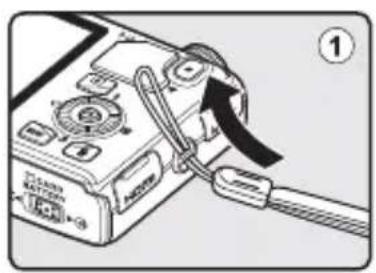
Fixation de la courroie de l'appareil photo
Fonctions du menu de base
Une fois que le menu s'affiche, vous pouvez modifier différents réglages.
1 Appuyez sur MENU.
- Le menu correspondant à l'état de l'appareil photo (mode de prise de vue ou mode de visualisation, par exemple), s'affiche.


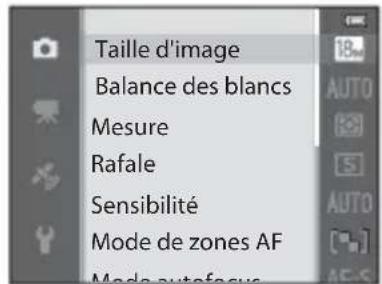
2 Utilisez le sélecteur rotatif pour sélectionner une rubrique de menu.
- ▲ ou ▼ : permet de sélectionner une rubrique au-dessus ou au-dessous. Vous pouvez aussi utiliser le sélecteur multidirectionnel pour sélectionner une rubrique.

Appliquer la sélection
- ou ▶: permet de sélectionner une rubrique à gauche ou à droite, ou de passer d'un niveau de menu à l'autre.
- OK : permet d'appliquer une sélection. Vous pouvez aussi appuyer sur ▶ pour appliquer une sélection.
- Reportez-vous à « Navigation entre les icônes de menu » (7) pour plus d'informations.
3 Une fois les réglages terminés, appuyez sur la commande MENU ou sur le déclencheur.
- Appuyez sur le déclencheur pour afficher l'écran de prise de vue.
Navigation entre les icônes de menu
Pour afficher un autre menu, tel que le menu configuration (96), utilisez le sélecteur multidirectionnel pour basculer vers une autre icône de menu.
Icônes de menu

Appuyez sur ◀ pour accéder à l'icône de menu.
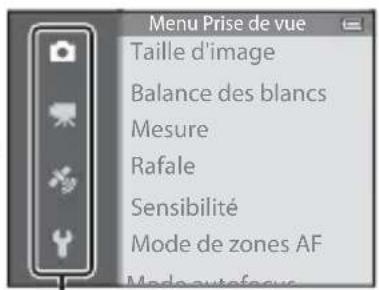
Appuyez sur ▲ ou ▼ pour sélectionner l'icône de menu, puis appuyez sur Ⓒ ou ▶ pour appliquer la sélection.

Types d'icônes de menu
| Pour la prise de vue Pour la visualisation | |
 |  |
| lcône de menu 📋 :Affiche les paramètres disponibles dans le mode de prise de vue actuel (23). Selon le mode de prise de vue en cours, l'icône de menu affichée est différente.lcône de menu ➤ :Affiche les paramètres relatifs à l'enregistrement vidéo. | lcône de menu MODE :Sélectionne le mode de visualisation (71).lcône de menu ▶ :Affiche les réglages disponibles pour le mode de visualisation. |
| lcône de menu ✿ (COOLPIX S9500 uniquement) :Affiche les éléments du menu des options GPS (91). | |
| lcône de menu ⚙ :Affiche le menu de configuration dans lequel vous pouvez modifier les paramètres généraux. | |
Écran du moniteur
Les informations affichées sur le moniteur lors de la prise de vue et de la visualisation changent en fonction des réglages de l'appareil photo et de l'état d'utilisation. Avec le réglage par défaut, les informations s'affichent à la première mise sous tension de l'appareil photo et lorsque vous l'utilisez, puis disparaissent au bout de quelques secondes (lorsque l'option Infos photos dans Réglages du moniteur 96) est réglée sur Infos auto).
Pour la prise de vue
![44 43 42 41 60 BSS 40 HDR 39 38 PRE 37 36 35 34 ISO 200 1/250 ISO ISO 33 31 30292827 4 5 AF • AE/AF-L 6 8 AUTO 7 10 9 1213 14 15 DATE 16 DATE 17 DATE 21 24 [1"999]9 [9999]998 22 HS 240 4x HS 480 1x HS 720 6x HS 1080 15 23 HDL](/content/2026/06/1276216/images/5c478599e9c26a34447db942b8ffda25634626421f6063eb90f8b0320d312237.jpg)

1 Mode de prise de vue.... 22, 23
2 Mode macro....54
3 Indicateur de zoom.... 25, 54
4 Indicateur de mise au point....26
5 Indicateur AE/AF-L....43
6 Effets rapides....32
7 Mode de flash....50
8 Indicateur du niveau de charge de l'accumulateur....18
9 Icône Réduction vibration....97
10 Indicateur de communication Wi-Fi (COOLPIX S9500 uniquement)....93
11 Indicateur de communication Eye-Fi 98,85
12 Réception GPS
(COOLPIX S9500 uniquement)....90
13 Affichage du journal (COOLPIX S9500 uniquement)....92
14 Icône Détection mouvement....97
15 Réduction du bruit du vent......86
16 Indicateur « Date non programmée » 21,96
17 Imprimer la date....96
18 Indicateur de destination....96
19 Options vidéo (vidéos à vitesse normale) 86
20 Options vidéo (vidéos HS) 86
21 Durée de la vidéo.... 82, 🎨 47
22 Taille d'image....62, 63
23 Panoramique simplifié....41
24 Nombre de vues restantes (images fixes) 18,30
25 Indicateur de mémoire interne....18
26 Valeur d'ouverture....27
Zone de mise au point
(pour Manuel, Zone centrale)
27 27,62
Zone de mise au point
(pour AF sur le sujet principal)
62, 66
29 Zone de mise au point (pour la détection des visages, la détection des animaux domestiques)....42, 62, 67
30 Zone de mise au point (pour Suivi du sujet)....62
31 Zone pondérée centrale....62
32 Vitesse d'obturation....27
33 Sensibilité....62
34 Valeur de correction d'exposition.....57, 58
35 Saturation....57
36 Teinte....57
37 Maquillage....63
38 Balance des blancs....62
39 Icône de sélection des yeux ouverts......63
40 Contre-jour (HDR)....37
41 Mode de prise de vue en continu.... 62
42 À main levée/Trépied.... 35, 36
Détecteur de sourire.... 63
45 Déclenchement auto.... 42
44 Retardateur....53
45 Affichage de la boussole (jauge de direction) (COOLPIX S9500 uniquement).... 92
46 Affichage de la boussole (boussole) (COOLPIX S9500 uniquement) 92
47 Informations sur les noms de lieux (Informations de point d'intérêt) (COOLPIX S9500 uniquement).... 91
Pour la visualisation
![15/05/2013 12:00 9999JF5 [4] 27 3D 26 23 22 28 25 24 21 20 17 18 OK: 19 OK: a b 4 5 6 7 8 9 1011 12 13 14 15 999/9999 [ 1m 0s ] 9999/9999 [ 1m 0s ]](/content/2026/06/1276216/images/6c58d32afd76e8b38f7037fde3d9307d96332bee2802be3cfb7cf7202a1ad5ae.jpg)
1 Date d'enregistrement......20
2 Heure d'enregistrement....20
3 Indicateur d'annotation vocale....74
Icône d'album en mode Photos favorites 71
4 Icône de catégorie en mode Tri automatique....71
Mode Classement par date....71
5 Indicateur du niveau de charge de l'accumulateur....18
6 Icône Protéger....74
7 Indicateur de communication Eye-Fi 98,85
8 Indicateur des données GPS enregistrées (COOLPIX S9500 uniquement)....90
9 Affichage de la boussole (boussole) (COOLPIX S9500 uniquement)....92
10 Mini-photo....74, 18
11 Par recadrage....69,19
12 Icône Commande d'impression....74
13 Taille d'image....62, 63
14 Options vidéo....86
15 Indicateur de panoramique simplifié......41
16 total de photos....28
(b) Durée de la vidéo....87
17 Indicateur de mémoire interne....28
Repère de lecture du panoramique simplifié....4
Repère de lecture d'une séquence
11
Repère de lecture d'une vidéo....87
19 Effets rapides....32
20 Indicateur de volume....74, 87
Informations sur les noms de lieux
( Informations de point d'intérêt)
(COOLPIX S9500 uniquement)....91
22 Icône D-Lighting....74
23 Icône Retouche rapide....74
24 Icône Effets rapides....28
25 Icône Retouche glamour....74
26 Affichage de séquence
(lorsque Chaque image est définie) .....74
27 Indicateur de photo 3D....43
28 Numéro et type de fichier....97
Notions fondamentales de prise de vue et de visualisation
Étape préliminaire 1 Insertion de l'accumulateur
1 Ouvrez le volet du logement pour accumulateur/ carte mémoire.
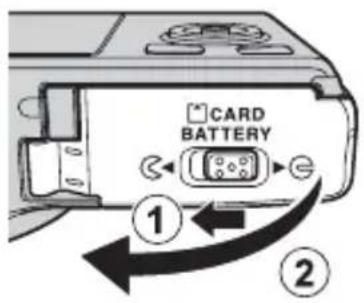
2 Insérez l'accumulateur fourni (accumulateur Li-ion rechargeable EN-EL12).
- Utilisez l'accumulateur pour pousser le loquet orange dans le sens indiqué par la flèche (①), puis insérez complètement l'accumulateur (②).
- Lorsque l'accumulateur est correctement inséré, le loquet le verrouille en place.
Loquet de l'accumulateur

Insertion correcte de l'accumulateur
Vous risquez d'endommager l'appareil photo si vous insérez l'accumulateur à l'envers. Vérifiez que l'orientation de l'accumulateur est correcte.
3 Refermez le volet du logement pour accumulateur/carte mémoire.
- Chargez l'accumulateur avant la première utilisation ou lorsqu'il est faible (18).

Retrait de l'accumulateur
Mettez l'appareil photo hors tension (19) et assurez-vous que le témoin de mise sous tension et le moniteur sont éteints avant d'ouvrir le volet du logement pour accumulateur/carte mémoire.
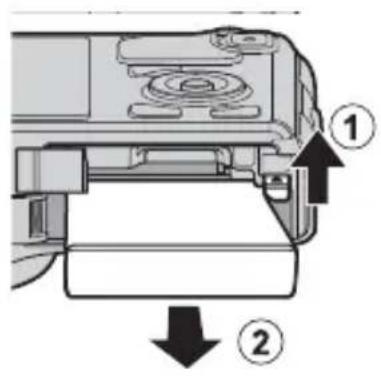
Pour éjecter l'accumulateur, ouvrez le volet du logement pour accumulateur/carte mémoire et poussez le loquet de l'accumulateur orange dans le sens indiqué (①). Retirez ensuite l'accumulateur tout droit (②).
Attention à la température élevée
L'appareil photo, l'accumulateur et la carte mémoire peuvent être chauds immédiatement après que vous avez utilisé l'appareil photo. Soyez vigilant lorsque vous retirez l'accumulateur ou la carte mémoire.

Remarques concernant l'accumulateur
- Lisez et respectez les avertissements relatifs à « Pour votre sécurité » (☐vi) avant toute utilisation de l'accumulateur.
- Lisez et respectez les avertissements relatifs à « Accumulateur » (3) avant toute utilisation de l'accumulateur.
Étape préliminaire 2 Charge de l'accumulateur
1 Préparez l'adaptateur de charge EH-70P fourni.
Si un adaptateur de prise secteur* est fourni avec votre appareil photo, branchez-le sur la prise de l'adaptateur de charge. Enfoncez fermement l'adaptateur de prise secteur jusqu'à ce qu'il soit correctement fixé. Une fois qu'ils sont connectés, toute tentative de retrait forcé de l'adaptateur de prise secteur pourrait endommager le produit.
* La forme de l'adaptateur de prise secteur varie selon le pays ou la région où a été acheté l'appareil photo. L'adaptateur de charge est fourni avec l'adaptateur de prise secteur en Argentine et en Corée.

2 Vérifiez que l'accumulateur est inséré dans l'appareil photo, puis connectez ce dernier à l'adaptateur de charge en suivant les étapes ① à ③.
• Laissez l'appareil photo hors tension.
- Lors du branchement du câble, vérifiez que la prise est correctement orientée. Ne forcez pas lorsque vous connectez le câble à l'appareil photo. Lors du débranchement du câble, veillez à la retirer tout droit.
Témoin de charge
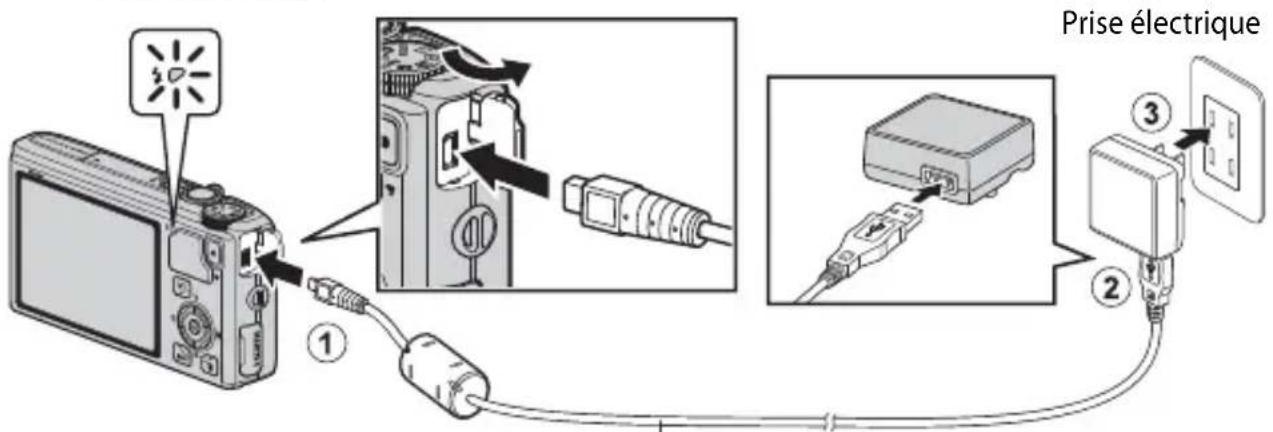
- Lorsque le chargement commence, le témoin de charge clignote lentement en vert.
- Il faut environ 3 heures et 50 minutes pour recharger un accumulateur totalement déchargé.
- Une fois que l'accumulateur est totalement rechargé, le témoin de charge s'éteint.
- Reportez-vous à la section « Description du témoin de charge » (15) pour plus d'informations.
3 Débranchez l'adaptateur de charge de la prise électrique, puis débranchez le câble USB.
Description du témoin de charge
| État Description | |
| Clignote lentement (vert) | L'accumulateur est en cours de charge. |
| Éteint | L'accumulateur n'est pas en cours de charge. Lorsque le chargement est terminé, le témoin de charge cesse de clignoter lentement en vert et s'éteint. |
| Clignote rapidement (vert) | La température ambiante n'est pas appropriée pour le chargement. Chargez l'accumulateur dans un environnement intérieur dont la température est comprise entre 5 °C et 35 °C.Le câble USB ou l'adaptateur de charge n'est pas connecté correctement, ou l'accumulateur rencontre un problème. Débranchez le câble USB ou l'adaptateur de charge et rebranchez-le correctement, ou remplacez l'accumulateur. |

Remarques concernant l'adaptateur de charge
- Lisez et respectez les avertissements relatifs à « Pour votre sécurité » (☐vi) avant toute utilisation de l'adaptateur de charge.
- Lisez et respectez les avertissements relatifs à l'« Adaptateur de charge » (💡 4) avant toute utilisation.

Charge via l'ordinateur ou le chargeur d'accumulateur
- Vous pouvez également charger l'accumulateur Li-ion rechargeable EN-EL12 du COOLPIX S9500/S9400 en connectant l'appareil photo à un ordinateur (77, 98).
- L'accumulateur EN-EL12 peut être chargé sans utiliser l'appareil photo à l'aide du chargeur d'accumulateur MH-65 (disponible séparément ; 📞99).

Utilisation de l'appareil photo pendant le chargement
Si vous appuyez sur le commutateur marche-arrêt en utilisant l'adaptateur de charge pour charger l'accumulateur dans l'appareil photo, ce dernier s'allume en mode de visualisation plein écran et vous pouvez visualiser des images. La prise de vue est impossible.

Source d'alimentation secteur
- Vous pouvez prendre et visualiser des photos tout en utilisant l'adaptateur secteur EH-62F (disponible séparément ; ⬤99) pour alimenter l'appareil photo depuis une prise électrique.
- N'utilisez en aucun cas une autre marque ou un autre modèle d'adaptateur secteur que EH-62F. Le non-respect de cette consigne de sécurité pourrait entraîner une surchauffe et endommager l'appareil photo.
Étape préliminaire 3 Insertion d'une carte mémoire
1 Assurez-vous que le témoin de mise sous tension et le moniteur sont éteints avant d'ouvrir le volet du logement pour accumulateur/carte mémoire.
- Mettez bien l'appareil photo hors tension avant d'ouvrir le volet.

2 Insérez la carte mémoire.
- Faites glisser la carte mémoire jusqu'à ce qu'elle se verrouille en émettant un déclic.

Insertion correcte de la carte mémoire
L'insertion de la carte mémoire à l'envers risque d'endommager l'appareil photo ou la carte elle-même. Vérifiez que l'orientation de la carte mémoire est correcte.
Logement pour carte mémoire

3 Refermez le volet du logement pour accumulateur/carte mémoire.

Formatage d'une carte mémoire
- Lors de la première insertion dans cet appareil photo d'une carte mémoire utilisée dans un autre appareil, veillez à la formater avec cet appareil.
- Lors du formatage de la carte, toutes les données stockées dessus sont supprimées définitivement. Assurez-vous de faire des copies de toute donnée que vous souhaitez conserver avant de lancer le formatage.
- Pour formater une carte mémoire, insérez-la dans l'appareil photo et appuyez sur MENU, puis sélectionnez Formatage de la carte dans le menu configuration (96).
V Remarque concernant les cartes mémoire
Reportez-vous à la documentation fournie avec la carte mémoire, ainsi qu'à « Cartes mémoire » (5) dans « Entretien des produits ».
Retrait des cartes mémoire
Avant d'ouvrir le volet du logement pour accumulateur/carte mémoire, mettez l'appareil photo hors tension et assurez-vous que le témoin de mise sous tension et le moniteur sont éteints.
Appuyez légèrement sur la carte mémoire avec le doigt (①) pour l'éjecter partiellement, puis retirez-la tout droit (②).

Attention à la température élevée
L'appareil photo, l'accumulateur et la carte mémoire peuvent être chauds immédiatement après que vous avez utilisé l'appareil photo. Soyez vigilant lorsque vous retirez l'accumulateur ou la carte mémoire.
Mémoire interne et cartes mémoire
Les données de l'appareil photo, ainsi que les images et les vidéos, peuvent être enregistrées soit dans la mémoire interne de l'appareil photo (COOLPIX S9500 : environ 23 Mo, COOLPIX S9400 : environ 65 Mo), soit sur une carte mémoire. Retirez d'abord la carte mémoire avant d'utiliser la mémoire interne de l'appareil pour la prise de vue ou la lecture.
Cartes mémoire approuvées
Les cartes mémoire Secure Digital (SD) suivantes ont été testées et approuvées conformes à l'utilisation avec cet appareil photo.
- Lors de l'enregistrement d'une vidéo sur une carte mémoire, il est recommandé d'utiliser une carte mémoire SD de classe 6 ou plus. Si la vitesse de transfert de la carte est lente, l'enregistrement de la vidéo peut s'interrompre brusquement.
| Cartes mémoire SD Cartes | mémoire SDHC2 | Cartes mémoire SDXC3 | |
| SanDisk | 2 Go1 | 4 Go, 8 Go, 16 Go, 32 Go 64 | Go, 128 Go |
| TOSHIBA | 2 Go1 | 4 Go, 8 Go, 16 Go, 32 Go 64 | Go |
| Panasonic | 2 Go1 | 4 Go, 8 Go, 16 Go, 32 Go 64 | Go |
| Lexar | - 4 Go, 8 Go, 16 Go, 32 Go 64 | Go, 128 Go |
1 Avant d'utiliser un lecteur de cartes ou un périphérique similaire, assurez-vous que ce périphérique prend en charge des cartes de 2 Go.
2 Compatible SDHC. Avant d'utiliser un lecteur de cartes ou un périphérique similaire, assurez-vous que ce périphérique est compatible SDHC.
3 Compatible SDXC. Avant d'utiliser un lecteur de cartes ou un périphérique similaire, assurez-vous que ce périphérique est compatible SDXC.
- Contactez le fabricant pour des informations sur les cartes susmentionnées.

Étape 1 Mise sous tension de l'appareil photo
1 Appuyez sur le commutateur marche-arrêt pour mettre l'appareil photo sous tension.
- Si vous mettez l'appareil photo sous tension pour la première fois, reportez-vous à la section « Réglage de la langue, de la date et de l'heure » (20).
• L'objectif s'ouvre et le moniteur s'allume.

2 Vérifiez le niveau de charge de l'accumulateur et le nombre de vues restantes.
![Indicateur du niveau de charge de l'accumulateur 29m 0s 10 [ 970 ] Nombre de vues restantes](/content/2026/06/1276216/images/190240a3ae6704e69408cfb6e2675b9185e565008e03e29581bfecb2973095a3.jpg)
Niveau de charge
| Affichage Description | |
| Niveau de charge de l'accumulateur élevé. | |
| Niveau de charge de l'accumulateur faible. Préparez-vous à charger ou à changer l'accumulateur. | |
| iL'accu/pile est déchargé(e). | Impossible de prendre des photos. Chargez ou changez l'accumulateur ou la pile. |
Le nombre de vues restantes s'affiche.
- Si aucune carte mémoire n'est insérée, IN s'affiche et les photos sont enregistrées dans la mémoire interne (COOLPIX S9500 : environ 23 Mo, COOLPIX S9400 : environ 65 Mo).
- Le nombre de photos pouvant être stockées dépend de la capacité disponible sur la mémoire interne ou sur la carte mémoire, ainsi que de la qualité et de la taille de l'image (62).
- Le nombre de vues restantes indiqué sur l'illustration diffère de la valeur réelle.
Mise sous tension et hors tension de l'appareil photo
- Lorsque l'appareil photo est sous tension, le témoin de mise sous tension (vert) s'allume et le moniteur s'allume (le témoin de mise sous tension s'éteint lorsque le moniteur s'allume).
- Pour éteindre l'appareil photo, appuyez sur le commutateur marche-arrêt. Le moniteur et le témoin de mise sous tension s'éteignent tous les deux.
- Pour allumer l'appareil photo en mode de visualisation, appuyez sur la commande ▶ (visualisation) et maintenez-la enfoncée. L'objectif ne s'ouvre pas à ce stade.
- Lorsque l'option Enreg. données GPS dans Options GPS du menu des options GPS est définie sur Activé, les fonctions GPS continuent à fonctionner même une fois que vous avez éteint l'appareil photo (89).

Fonction d'économie d'énergie (Extinction automatique)
Si aucune opération n'est effectuée pendant une période donnée, le moniteur s'éteint, l'appareil photo passe en mode veille et le témoin de mise sous tension clignote. Si aucune opération n'est exécutée pendant 3 minutes supplémentaires, l'appareil photo s'éteint automatiquement.
- Pour sortir le moniteur du mode veille, effectuez l'une des opérations suivantes :
- Appuyez sur le commutateur marche-arrêt, le déclencheur, la commande ▶ ou ● (▶ enregistrement vidéo).
-
Faites tourner le sélecteur de mode.
-
La durée au terme de laquelle l'appareil photo passe en mode veille peut être changée à partir de l'option Extinction auto dans le menu configuration (96).
- Par défaut, l'appareil photo entre en mode veille au bout d'1 minute environ lorsque vous utilisez le mode de prise de vue ou le mode de visualisation.
- Si vous utilisez l'adaptateur secteur EH-62F (disponible séparément), l'appareil photo passe en mode veille au bout de 30 minutes. Ce réglage ne peut pas être modifié.

Remarque concernant la consommation de l'accumulateur
L'accumulateur se décharge plus rapidement lorsque l'appareil photo enregistre des données de journal (☐92) ou lorsque vous utilisez une connexion Wi-Fi ☐93).
Réglage de la langue, de la date et de l'heure
Des boîtes de dialogue permettant de sélectionner la langue et de régler l'horloge de l'appareil photo s'affichent lors de la première mise sous tension de l'appareil photo.
1 Appuyez sur la commande H ou I du sélecteur multidirectionnel pour sélectionner la langue de votre choix, puis appuyez sur k.


2 Appuyez sur la commande H ou I pour choisir Oui, puis appuyez sur k.

3 Appuyez sur J ou K pour sélectionner le fuseau horaire de votre domicile, puis appuyez sur k .
- Dans les régions dans lesquelles l'heure d'été s'applique, appuyez sur H pour activer la fonction d'heure d'été. 🌐 s'affiche. Pour désactiver la fonction d'heure d'été, appuyez sur I.

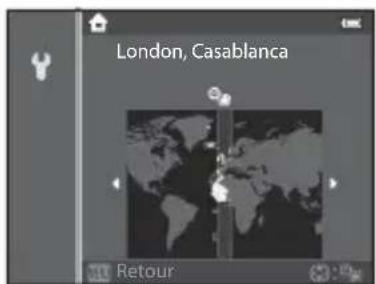
4 Appuyez sur la commande H ou I pour sélectionner l'ordre d'affichage de la date, puis appuyez sur k ou sur K.

5 Appuyez sur la commande ▲, ▼, ◀ ou ▶ pour régler la date et l'heure, puis appuyez sur Ⓞ.
- Sélectionnez un élément : appuyez sur ▶ou ◀ (la sélection s'effectue selon la séquence suivante : J (jour)→ M (mois) → A (année) → heure → minute).
- Réglez les valeurs : appuyez sur ▲ ou sur ▼. La date et l'heure peuvent également être sélectionnées à l'aide du sélecteur multidirectionnel.
- Confirmez les réglages : sélectionnez minute, puis appuyez sur OK ou ▶.
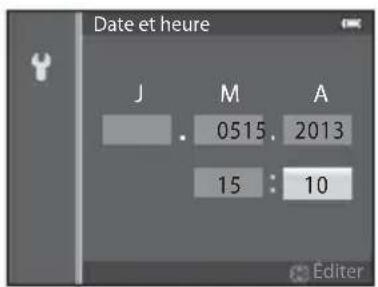
6 Appuyez sur la commande ▲ ou ▼ pour sélectionnerOui, puis sur ⓄK.
- Une fois la configuration terminée, l'objectif s'ouvre et l'écran de prise de vue s'affiche.

Pile de l'horloge
• L'horloge de l'appareil photo est alimentée par une pile de secours.
La pile de secours se recharge après avoir été rechargée pendant environ 10 heures lorsque l'accumulateur principal est inséré dans l'appareil photo ou lorsque ce dernier est connecté à un adaptateur secteur en option. Elle fait fonctionner l'horloge pendant plusieurs jours.
- Lorsque la pile de secours de l'appareil photo est épuisée, l'écran de réglage de la date et de l'heure s'affiche lorsque l'appareil photo est mis sous tension. Réglez de nouveau la date et l'heure. Reportez-vous à l'étape 2 de « Réglage de la langue, de la date et de l'heure » (☐20) pour plus d'informations.
Modification du réglage de langue et du réglage de date et d'heure
- Vous pouvez modifier ces réglages à l'aide des options Langue/Language et Fuseau horaire et datedans le menu configuration 🎨 (96).
- Avec le réglage Fuseau horairede Fuseau horaire et date dans le menu configuration ♀, lorsque la fonction d'heure d'été est activée, l'horloge de l'appareil photo est avancée d'une heure, et retardée d'une heure lorsqu'elle est désactivée.
- Si vous quittez sans régler la date et l'heure, clignote lorsque l'écran de prise de vue apparaît. Utilisez l'option Fuseau horaire et date dans le menu configuration pour régler la date et l'heure.
Impression de la date de prise de vue sur des images imprimées
- Réglez la date et l'heure avant la prise de vue.
- Vous pouvez imprimer la date de prise de vue sur des images au moment où elles sont prises en réglant l'option Imprimer la date dans le menu configuration.
- Pour imprimer la date de prise de vue sans utiliser l'optionImprimer la date, faites-le à l'aide du logiciel ViewNX 2 fourni (78).
Étape 2 Sélection d'un mode de prise de vue
Positionnez le sélecteur de mode sur le mode de prise de vue de votre choix.
- La section suivante décrit comment prendre des photos en mode (auto) comme exemple. Positionnez le sélecteur de mode sur

- L'appareil photo passe en mode (auto) et l'icône du mode de prise de vue devient

- Reportez-vous à « Écran du moniteur » (8) pour plus d'informations.
Modes de prise de vue disponibles
Mode EFFECTS Effets spéciaux (47)
Vous pouvez ajouter des effets spéciaux pour la prise de vue.
Mode (auto) (31)
Permet de prendre des photos en utilisant les fonctions de base de l'appareil photo. Les réglages peuvent être ajustés dans le menu Prise de vue (62) selon les conditions de prise de vue et le type de photo que vous souhaitez prendre.
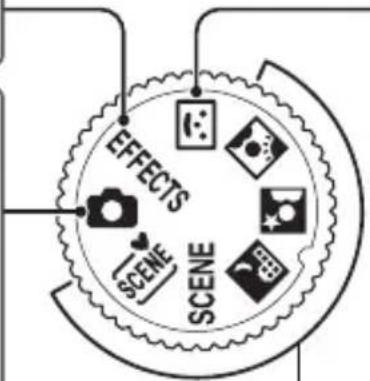
L'appareil détecte les visages souriants et le déclenchement s'effectue automatiquement.
Mode Scène (33)
Lorsque vous sélectionnez l'un des modes Scène suivants, les photos sont prises en utilisant les réglages qui sont optimisés pour la scène sélectionnée.
- SCÈNE (Sélecteur automatique) : lorsque vous cadrez une photo, le mode Scène qui convient le mieux est sélectionné automatiquement pour une prise de vue plus facile.
- SCENE (Scène) : choisissez la scène souhaitée à l'aide du menu Scène, et les réglages de l'appareil photo sont optimisés automatiquement pour la scène sélectionnée.
- Pour sélectionner une scène, positionnez d'abord le sélecteur de mode sur SCENE puis appuyez sur MENU.
Sélectionnez la scène souhaitée en appuyant sur la commande ▲ ou ▼ du sélecteur multidirectionnel, puis appuyez sur OK.
• (Paysage de nuit) : capture l'ambiance des paysages de nuit.
- (Portrait de nuit) : utilisez ce mode pour les portraits pris au coucher du soleil ou la nuit. Le flash sert à éclairer le sujet tout en conservant l'atmosphère de l'arrière-plan.
- (Contre-jour) : le flash se déclenche pour éviter que le sujet en contre-jour soit masqué en zone d'ombre, ou vous pouvez utiliser la fonction HDR pour prendre des scènes à fort contraste.
Modification des réglages lors de la prise de vue
- Fonctions pouvant être réglées à l'aide du sélecteur multidirectionnel → 49
- Fonctions pouvant être réglées à l'aide de la commande MENU (Menu)
- Menu Prise de vue → 61
- Menu configuration → 96
Étape 3 Cadrage d'une photo
1 Préparez l'appareil photo.
- Veillez à ne pas mettre les doigts, vos cheveux, la courroie ou d'autres objets sur l'objectif, le flash, l'illuminateur d'assistance AF et le microphone.
- Pour prendre une vue en orientation verticale (portrait), tenez l'appareil photo de sorte que le flash se trouve au-dessus de l'objectif.

• Visez le sujet avec l'appareil photo.

Utilisation d'un trépied
- Dans les situations suivantes, l'utilisation d'un trépied est recommandée pour éviter les effets de bougé d'appareil :
- Lors de prises de vue dans des environnements sombres avec le mode de flash ( 50) réglé sur Ⓑ (désactivé) ou dans un mode où le flash est désactivé
- Lors de prises de vue en position zoom téléobjectif
- Pour prendre une photo avec l'appareil photo fixé à un trépied, réglez l'option Réduction vibration dans le menu configuration (96) sur Désactivée
Utilisation du zoom
Tournez la commande de zoom pour activer le zoom optique.
- Pour effectuer un zoom avant de façon à ce que le sujet couvre une plus grande partie du cadre, positionnez la commande de zoom sur T (position zoom téléobjectif).
- Pour effectuer un zoom arrière de façon à ce que la zone visible dans le cadre soit étendue, positionnez la commande de zoom sur W (position grand-angle).
- L'indicateur de zoom apparaît en haut de l'écran du moniteur lorsque vous faites pivoter la commande de zoom.
- En tournant la commande de zoom vers T sur le facteur de zoom optique maximal, vous pouvez activer le zoom numérique qui peut agrandir jusqu'à environ 4x par rapport au facteur de zoom optique maximal.
Zoom arrière Zoom avant


Zoom numérique et interpolation
- Le recours au zoom numérique risque de nuire à la qualité de l'image si la position du zoom dépasse le repère □ sur la barre de zoom.
Le repère ▲ se déplace vers la droite lorsque la taille d'image (☐62) diminue.
- L'option Zoom numérique du menu configuration (96) permet de régler le zoom numérique de façon à ce qu'il ne fonctionne pas.

Étape 4 Mise au point et prise de vue
1 Appuyez sur le déclencheur à mi-course pour régler la mise au point.
- « Appuyer à mi-course », signifie appuyer légèrement sur le déclencheur jusqu'à sentir une résistance puis maintenir cette position.
- Lorsque la mise au point est effectuée sur le sujet, la zone de mise au point ou l'indicateur de mise au point (8) apparaît en vert. Si la zone de mise au point ou l'indicateur de mise au point clignote en rouge, le sujet n'est pas dans la zone de mise au point. Appuyez de nouveau sur le déclencheur à mi-course.
- Reportez-vous à « Mise au point et exposition » (27) pour plus d'informations.
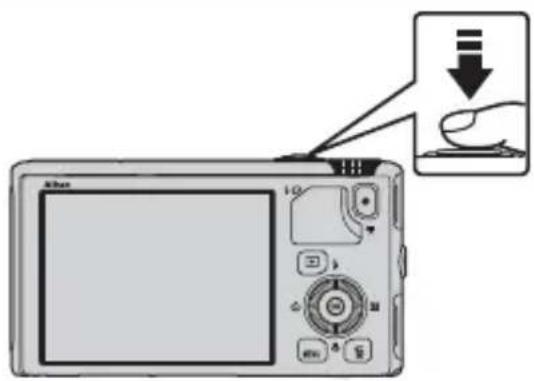
Zone de mise au point
2 Appuyez sur le déclencheur jusqu'en fin de course pour prendre la photo.
- « Appuyer jusqu'en fin de course » signifie appuyer sur le déclencheur jusqu'au fond.

Remarque sur l'enregistrement d'images et la sauvegarde de vidéos
L'indicateur du nombre de vues restantes ou l'indicateur de la durée maximale de la vidéo clignote lorsque des images sont en cours d'enregistrement ou qu'une vidéo est en cours de sauvegarde. N'ouvrez pas le volet du logement pour accumulateur/carte mémoire ni retirez l'accumulateur ou la carte mémoire lorsqu'un indicateur clignote. Vous risquez de perdre des données ou d'endommager l'appareil photo ou la carte mémoire.
Illuminateur d'assistance AF
Dans les lieux sombres, vous pouvez activer l'illuminateur d'assistance AF (97 en appuyant à mi-course sur le déclencheur.
Pour être certain d'avoir pris une photo
Pour être certain d'avoir pris une photo, appuyez sur le déclencheur jusqu'en fin de course sans appuyer d'abord dessus à mi-course.
Remarque concernant la fonction Effets rapides
En mode (auto), vous pouvez appliquer des effets à des images immédiatement après avoir déclenché (32).
Mise au point et exposition
Lorsque vous appuyez sur le déclencheur à mi-course, l'appareil photo règle la mise au point et l'exposition (vitesse d'obturation et valeur d'ouverture). La mise au point et l'exposition restent mémorisées tant que le déclencheur est enfoncé à mi-course.
- Lorsque le zoom numérique est activé, l'appareil photo fait la mise au point sur le sujet situé au centre du cadre et la zone de mise au point ne s'affiche pas. Lorsque la mise au point est effectuée sur le sujet, l'indicateur de mise au point apparaît en vert.
- Il se peut que l'appareil photo ne parvienne pas à effectuer la mise au point sur certains sujets. Reportez-vous à « Autofocus » (68) pour plus d'informations.
- Lorsque l'appareil photo détecte le sujet principal en mode automatique, il effectue la mise au point sur ce dernier (AF sur le sujet principal) (66).
Lorsque la mise au point est effectuée sur le sujet, les zones de mise au point s'allument en vert (plusieurs zones peuvent s'allumer).
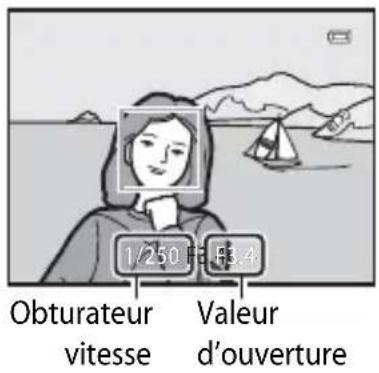
- Les zones à utiliser pour la mise au point peuvent être définies à l'aide de l'option Mode de zones AF (62) dans le menu Prise de vue.
- Les zones à utiliser pour régler la mise au point en mode Scène varient en fonction de la scène sélectionnée (34).
- En mode Portrait optimisé, l'appareil photo effectue la mise au point sur le visage autour duquel une double bordure (zone de mise au point) s'affiche.
- En mode EFFECTS (Effets spéciaux), l'appareil photo effectue la mise au point au centre de la vue.

Pour en savoir plus
Reportez-vous à « Mise au point sur des sujets » (66) pour plus d'informations.

Flash
- En cas de faible éclairage, le flash s'ouvre automatiquement lorsque vous appuyez sur le déclencheur à mi-course lorsque le mode de flash est défini sur AUTO (automatique ; réglage par défaut). Le flash se déclenche lorsque vous appuyez sur le déclencheur jusqu'en fin de course. Reportez-vous à « Utilisation du flash (Modes de flash) » (50) pour plus d'informations.
- Fermez le flash en le poussant légèrement pour l'abaisser. Lorsque vous ne prenez pas de photos, fermez le flash.

Étape 5 Visualisation des photos
1 Appuyez sur la commande ▶ (visualisation).
- Lorsque vous passez du mode de prise de vue au mode de visualisation, la dernière photo prise s'affiche en mode de visualisation plein écran.

2 Utilisez le sélecteur multidirectionnel pour afficher les photos précédentes ou suivantes.
• Pour afficher les photos précédentes : ▲ ou ◀
• Pour afficher les photos suivantes : ▼ ou▶
- Vous pouvez aussi utiliser le sélecteur multidirectionnel pour le défilement.
- Pour visualiser des photos enregistrées dans la mémoire interne, retirez la carte mémoire. IN s'affiche entre parenthèses, avant « Numéro de la photo actuelle/nombre total de photos » sur l'écran de visualisation.
- Pour revenir en mode de prise de vue, appuyez de nouveau sur la commande ▶, ou appuyez sur le déclencheur ou sur la commande ● (▶ enregistrement vidéo).

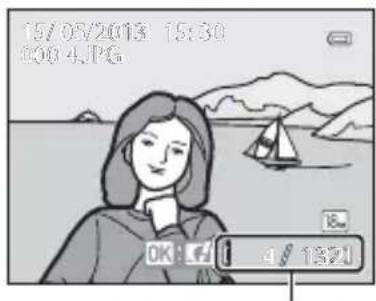
Numéro de la photo actuelle/ Nombre total de photos
Visualisation des photos
- Lorsque vous modifiez l'orientation de l'appareil photo pendant la visualisation, les images affichées subissent une rotation automatique.
- Les photos prises en orientation verticale (Portrait) sont pivotées automatiquement.
Les photos prises avec la détection des visages 67) ou la détection des animaux domestiques 42) subissent une rotation automatique en mode de visualisation plein écran en fonction de l'orientation du visage détecté.
• L'orientation de l'image peut être modifiée à l'aide de l'optionRotation image du menu Visualisation ( 74). - Appuyez sur OK pour afficher une par une chaque image de la séquence. Appuyez sur la commande ▲ du sélecteur multidirectionnel pour revenir à l'affichage d'origine (reportez-vous à 📞 11 pour plus d'informations sur l'affichage de la séquence).
- Les photos peuvent s'afficher brièvement à faible définition immédiatement après le passage à la photo précédente ou suivante.
Remarque concernant la fonction Effets rapides
Lorsque OK : 📁 s'affiche en mode de visualisation plein écran, vous pouvez appliquer des effets aux images. Lorsque vous appuyez sur OK, le menu de sélection des effets rapides s'affiche.
Les images appliquées avec les effets sont sauvegardées dans un fichier distinct avec un nom différent.
Reportez-vous à « Effets rapides : application des effets à des photos » (15) pour plus d'informations.

Étape 6 Suppression des photos inutiles
1 Appuyez sur pour effacer la photo actuellement affichée sur le moniteur.

2 Appuyez sur la commande ▲ ou ▼ du sélecteur multidirectionnel pour sélectionner le mode de suppression de votre choix, puis appuyez sur Ⓞ.
- Image actuelle : seule la photo actuelle est effacée. Si l'image représentative d'une séquence est sélectionnée, toutes les images de la séquence sont supprimées.
- Effacer la sélection : plusieurs photos peuvent être sélectionnées et effacées. Reportez-vous à « Fonctionnement de l'écran Effacer la sélection » (☐30) pour plus d'informations.
- Toutes les images : toutes les photos sont effacées.
• Pour quitter sans effacer la photo, appuyez sur MENU.
3 Appuyez sur la commande ▲ ou ▼ pour sélectionner Oui, puis sur Ⓞ.
- Une fois effacées, vous ne pouvez pas récupérer les photos.
- Appuyez sur la commande ▲ ou ▼ pour sélectionner Non, puis appuyez sur OK.


Remarques concernant la suppression
- Une fois effacées, vous ne pouvez pas récupérer les photos. Transférez les photos que vous souhaitez conserver sur un ordinateur avant leur suppression.
- Les photos protégées (74) ne peuvent pas être effacées.
- Lorsque les photos sont prises avec le mode de prise de vue en continu, chaque série d'images est traitée comme un groupe (photos d'une séquence) et seule la première image (image représentative) du groupe est affichée dans le réglage par défaut.
Lorsque vous appuyez sur 📋 lors de la visualisation d'une image représentative, toutes les images de la séquence de l'image représentative peuvent être supprimées.
Pour supprimer toutes les images d'une séquence, avant d'appuyer sur 📄, appuyez sur Ⓔ pour afficher une par une chaque image de la séquence.
Suppression de la dernière photo prise en mode de prise de vue
En mode de prise de vue, appuyez sur pour effacer la dernière photo enregistrée.
Fonctionnement de l'écran Effacer la sélection
1 Appuyez sur la commande ◀ ou ▶ du sélecteur multidirectionnel pour sélectionner une image à supprimer, puis appuyez sur ▲ pour afficher 📂.
- Pour annuler la sélection, appuyez sur ▼ pour supprimer 📂.
- Tournez la commande de zoom (25) vers T (Q) pour revenir à la visualisation plein écran ou vers W(☐) pour revenir à l'affichage par planche d'imagettes.

2 Ajoutez à toutes les images que vous souhaitez supprimer et appuyez sur ⑩ pour appliquer la sélection.
- Une boîte de dialogue de confirmation s'affiche. Suivez les instructions affichées sur le moniteur.
Sélection de certains types de photos à effacer
En mode Photos favorites, Tri automatique ou Classement par date, vous pouvez sélectionner des images enregistrées en tant que photos favorites, images dans une certaine catégorie ou images prises à une certaine date pour la suppression (76).
Fonctions de prise de vue
Mode (auto)
Les opérations de base pour la prise de vue peuvent être effectuées. De plus, les options du menu Prise de vue (62) peuvent être réglées selon les conditions de prise de vue et le type d'images que vous souhaitez prendre.

- La zone de mise au point pour l'autofocus varie selon le réglage de Mode de zones AF qui peut être sélectionné dans l'icône de menu 📷 après avoir appuyé sur MENU.
- Lorsque l'appareil photo détecte le sujet principal, il effectue la mise au point dessus (AF sur le sujet principal).
- L'appareil photo présente 9 zones de mise au point et s'il ne détecte pas le sujet principal, il sélectionne automatiquement les zones de mise au point contenant le sujet le plus proche.
- Reportez-vous à « Utilisation de l'option AF sur le sujet principal » (66) pour plus d'informations.
- Reportez-vous à « Mise au point et exposition » (27) pour plus d'informations.
Modification des paramètres du mode (auto)
- Fonctions pouvant être réglées à l'aide du sélecteur multidirectionnel → 49
- Fonctions pouvant être réglées à l'aide de la commande MENU (Menu)
- Menu Prise de vue → 61
- Menu configuration → 96
Utilisation de la fonction Effets rapides
En mode 📄 (auto), vous pouvez appliquer des effets à des images immédiatement après avoir déclenché.
- L'image éditée est enregistrée dans un fichier distinct avec un nom différent (📞97).
1 Appuyez sur OK sur l'écran affiché après avoir pris une photo en mode (auto).
- Lorsque vous appuyez sur MENU ou si aucune opération n'est effectuée pendant environ 5 secondes, l'affichage du moniteur revient à l'écran de prise de vue.
- Pour ne pas afficher l'écran de confirmation indiqué à droite, définissez l'option Effets rapides sur Désactivés (62).

2 Appuyez sur la commande ◀ ou ▶ du sélecteur multidirectionnel pour sélectionner un effet puis appuyez sur Ⓞ.
- Reportez-vous à « Effets rapides » (15) pour plus d'informations sur les types d'effets.
- Positionnez la commande de zoom sur T (position téléobjectif) pour afficher un écran de confirmation pour l'effet appliqué. Positionnez la commande de zoom sur W
(position grand-angle) pour revenir à l'écran de sélection pour les effets.
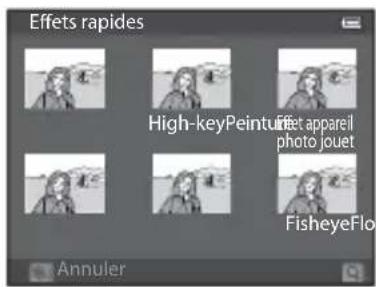
3 Choisissez Oui, puis appuyez sur OK.
- Une nouvelle copie éditée est créée et l'affichage du moniteur revient à l'écran de prise de vue.
- Les copies créées avec la fonction Effets rapides sont indiquées par l'icône affichée pendant la visualisation (10).
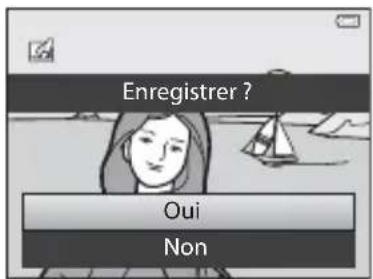
Remarque concernant la fonction Effets rapides
Si l'appareil photo détecte des yeux qui clignotent (pas ouverts) lorsque l'option Détect. yeux fermés du menu configuration (96) est définie sur Activée, la fonction Effets rapides ne peut pas être utilisée.
Mode Scène (Prise de vue adaptée aux scènes)
Lorsque vous sélectionnez l'une des scènes suivantes avec le sélecteur de mode ou le menu Scène, les images sont prises en utilisant les réglages qui sont optimisés pour la scène sélectionnée.

(Sélecteur automatique)

34)
Lorsque vous cadrez une photo, le mode Scène qui convient le mieux est sélectionné automatiquement pour une prise de vue plus facile.

(Paysage de nuit) (35)

(Portrait de nuit) (36)

(Contre-jour) (37)
Positionnez le sélecteur de mode sur 📋, 🎯 ou 🔒 et prenez des photos.
SCENE (Scène)
Appuyez sur le bouton MENU pour afficher le menu Scène et sélectionner l'une des options suivantes.
| Portrait (réglage par défaut) (38) | Gros plan (39) | ||
| Paysage (38) | Aliments (40) | ||
| Sport (38) | Musée (40) | ||
| Fête/intérieur (38) | Feux d'artifice (40) | ||
| Plage (39) | Reproduction N&B (41) | ||
| Neige (39) | Panoramique simplifié (41) | ||
| Coucher de soleil (39) | Animaux domestiques (42) | ||
| Aurore/crépuscule (39) | 3D | Photo 3D (43) |
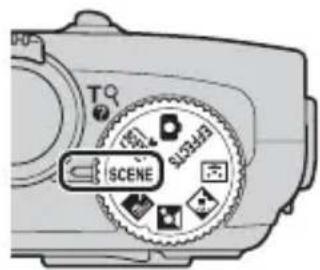


Affichage d'une description (informations d'aide) de chaque scène
Sélectionnez la scène souhaitée dans le menu Scène puis positionnez la commande de zoom (1) sur T (?) pour afficher une description de cette scène. Pour revenir à l'écran original, positionnez à nouveau la commande de zoom sur T (?).

Pour en savoir plus
Reportez-vous à « Fonctions du menu de base » (☐6) pour plus d'informations.
Modification des paramètres du mode Scène
- Fonctions pouvant être réglées à l'aide du sélecteur multidirectionnel → 49
- Fonctions pouvant être réglées à l'aide de la commande MENU (Menu)
- Taille d'image → 62
- Menu configuration → 96
Caractéristiques de chaque scène
- L'utilisation d'un trépied est recommandée dans les modes Scène pour lesquels 📁 est indiqué en raison d'une vitesse d'obturation lente.
- Définissez l'optionRéduction vibration du menu configuration (96) sur Désactivée lorsque vous utilisez un pied pour stabiliser l'appareil photo.

Sélecteur automatique
- Lorsque vous visez le sujet avec l'appareil photo, ce dernier sélectionne automatiquement le meilleur mode Scène dans la liste ci-dessous et règle les paramètres de prise de vue de façon appropriée.
: Portrait, 📋 : Paysage, 📋 : Portrait de nuit, 📋 : Paysage de nuit, 📋 : Gros plan, 📋 : Contre-jour, 📋 : Autres scènes - La zone de mise au point est sélectionnée automatiquement pour l'autofocus en fonction de la composition. L'appareil photo détecte et effectue la mise au point sur les visages (67).
- Si l'appareil photo passe en mode Scène Paysage de nuit ou Portrait de nuit, il prend une seule photo à une vitesse d'obturation lente.
• Le zoom numérique n'est pas disponible.

Remarque concernant la sélection d'un mode Scène à l'aide du sélecteur automatique
Selon les conditions de prise de vue, il est possible que le mode Scène souhaité ne puisse pas être sélectionné. Le cas échéant, passez en mode (auto) (31) ou sélectionnez manuellement le mode Scène optimal pour le sujet.
Paysage de nuit
- Appuyez sur le bouton MENU pour sélectionner À main levée ou Trépied dans Paysage de nuit
- À main levée (réglage par défaut) : cette option vous permet d'effectuer une prise de vue en réduisant au maximum les vibrations et le bruit, même lorsque vous tenez l'appareil à la main.
- Lorsque vous appuyez sur le déclencheur jusqu'en fin de course, les photos sont prises en continu et sont ensuite combinées pour enregistrer une seule image.
- Une fois que le déclencheur est enfoncé jusqu'en fin de course, tenez l'appareil photo fermement sans bouger jusqu'à ce qu'une image fixe soit affichée. Après avoir pris une photo, ne mettez pas l'appareil photo hors tension avant que le moniteur n'ait basculé sur l'écran de prise de vue.
- Trépied : sélectionnez ce mode lorsque l'appareil photo est stabilisé (par exemple, avec un trépied).
- La réduction vibration n'est pas utilisée même si l'option configuration (96) est définie sur Activée. Réduction vibration dans le menu
-
Appuyez sur le déclencheur jusqu'en fin de course pour prendre une seule photo à une vitesse d'obturation lente.
-
Lorsque vous appuyez sur le déclencheur à mi-course, l'appareil photo règle la mise au point sur l'infini. La zone de mise au point ou l'indicateur de mise au point (8) s'affiche toujours en vert.
• Le zoom numérique n'est pas disponible.

Portrait de nuit
- Appuyez sur le bouton MENU pour sélectionner À main levée ou Trépied dans Portrait de nuit
-
À main levée (réglage par défaut) : cette option vous permet d'effectuer une prise de vue en réduisant au maximum les vibrations et le bruit, même lorsque vous tenez l'appareil à la main.
-
Pour une scène avec un fond sombre, les photos sont prises en rafale lorsque vous appuyez sur le déclencheur jusqu'en fin de course. Ces photos sont combinées et enregistrées en une seule image.
- Lors des prises de vue en position téléobjectif, il se peut que l'appareil photo ne prenne pas de photos en continu si une scène a un arrière-plan sombre.
- Une fois que le déclencheur est enfoncé jusqu'en fin de course, tenez l'appareil photo fermement sans bouger jusqu'à ce qu'une image fixe soit affichée. Après avoir pris une photo, ne mettez pas l'appareil photo hors tension avant que le moniteur n'ait basculé sur l'écran de prise de vue.
- Si le sujet bouge lorsque les photos sont prises en rafale, l'image peut être déformée, floue ou en chevaucher une autre.
- Trépied : sélectionnez ce mode lorsque l'appareil photo est stabilisé (par exemple, avec un trépied).
- La réduction vibration n'est pas utilisée même si l'option configuration (96) est définie sur Activée. Réduction vibration dans le menu
- Appuyez sur le déclencheur jusqu'en fin de course pour prendre une seule photo à une vitesse d'obturation lente.
• Le flash se déclenche toujours.
- L'appareil photo détecte et effectue la mise au point sur un visage 67).
• L'option Maquillage adoucit les tons chair des visages des sujets (146).
- Si aucun visage n'est détecté, l'appareil photo effectue la mise au point sur le sujet situé au centre de la vue.
• Le zoom numérique n'est pas disponible.

Contre-jour
- Appuyez sur MENU pour sélectionner Activé ou Désactivé pour la composition HDR (high dynamic range) sur l'écran affiché après avoir sélectionné l'option Contre-jour.
- Désactivé (réglage par défaut) : Le flash se déclenche pour éviter que le sujet en contre-jour soit masqué en zone d'ombre.
- Activé : vous pouvez prendre des photos avec des zones très lumineuses et très sombres dans la même vue.
- L'appareil photo effectue la mise au point au centre de la vue.

Remarques concernant l'option HDR
- L'utilisation d'un trépied est recommandée. Définissez l'option Réduction vibration du menu configuration (96) sur Désactivée lorsque vous utilisez un pied pour stabiliser l'appareil photo.
- L'angle de champ (c'est-à-dire la zone d'image visible dans la vue) dans l'image enregistrée est plus étroit que celui sur le moniteur au moment de la prise de vue.
- Lorsque vous appuyez sur le déclencheur jusqu'en fin de course, les photos sont prises en continu et les 2 images suivantes sont enregistrées.
- Une image traitée par D-Lighting (74) au moment de la prise de vue (image corrigée pour rendre une zone sombre plus lumineuse)
- Une image composite HDR (la perte de détails est réduite dans les hautes lumières et les ombres)
- Si la mémoire suffit pour enregistrer une image seulement, une image traitée par D-Lighting est la seule image enregistrée.
- Une fois que le déclencheur est enfoncé jusqu'en fin de course, tenez l'appareil photo fermement sans bouger jusqu'à ce qu'une image fixe soit affichée. Après avoir pris une photo, ne mettez pas l'appareil photo hors tension avant que le moniteur n'ait basculé sur l'écran de prise de vue.
- Selon les conditions de prise de vue, des zones sombres peuvent apparaître autour de sujets lumineux et des zones claires autour des sujets sombres.
SCENE → ↗ Portrait
• L'appareil photo détecte et effectue la mise au point sur un visage (67).
• L'option Maquillage adoucit les tons chair des sujets (46).
- Si aucun visage n'est détecté, l'appareil photo effectue la mise au point sur le sujet situé au centre de la vue.
- Le zoom numérique n'est pas disponible.
SCENE → Paysage
- Lorsque vous appuyez sur le déclencheur à mi-course, l'appareil photo règle la mise au point sur l'infini. La zone de mise au point ou l'indicateur de mise au point 8) s'affiche toujours en vert.
SCENE → Sport
• L'appareil photo effectue la mise au point au centre de la vue.
- Lorsque vous continuez à appuyer sur le déclencheur jusqu'en fin de course, jusqu'à 5 photos sont prises à environ 7,5 vues par seconde (vps) (lorsque la taille d'image est définie sur 18M 4896×3672).
- L'appareil photo effectue la mise au point sur le sujet même lorsque le déclencheur n'est pas enfoncé à mi-course. Le bruit inhérent à la mise au point peut être audible.
- La mise au point, l'exposition et la teinte sont mémorisées avec les valeurs de la première image de chaque série.
- La cadence de prise de vue avec la prise de vue en continu risque de devenir plus lente selon le réglage en cours de taille d'image, la carte mémoire utilisée, ou les conditions de prise de vue.
SCENE → Fête/intérieur
• L'appareil photo effectue la mise au point au centre de la vue.
- Tenez fermement l'appareil photo pour éviter les effets de bougé. Définissez l'option Réduction vibration sur Désactivée dans le menu configuration (96) lorsque vous utilisez un pied pour stabiliser l'appareil photo.
SCENE → Plage
- L'appareil photo effectue la mise au point au centre de la vue.
SCENE → Neige
• L'appareil photo effectue la mise au point au centre de la vue.
SCENE → 🚙️ Coucher de soleil

- L'appareil photo effectue la mise au point au centre de la vue.
SCENE → 🚙 Aurore/crépuscule

- Lorsque vous appuyez sur le déclencheur à mi-course, l'appareil photo règle la mise au point sur l'infini. La zone de mise au point ou l'indicateur de mise au point ⑦8) s'affiche toujours en vert.
SCENE → Gros plan
- Le mode macro (54) est activé, et l'appareil photo effectue automatiquement un zoom jusqu'à la distance de mise au point la plus proche.
- Vous pouvez déplacer la zone de mise au point sur laquelle l'appareil photo effectue la mise au point. Appuyez sur OK puis sur la commande ▲, ▼, ◀ ou ▶ à l'aide du sélecteur multidirectionnel pour déplacer la zone de mise au point. Pour régler les paramètres suivants, appuyez sur OK pour annuler temporairement la sélection de la zone de mise au point, puis réglez chaque paramètre.
- Mode de flash, retardateur ou correction de l'exposition
- L'appareil photo effectue la mise au point sur le sujet même lorsque le déclencheur n'est pas enfoncé à mi-course. Le bruit inhérent à la mise au point peut être audible.
SCENE → 🍒 Aliments
- Le mode macro (54) est activé, et l'appareil photo effectue automatiquement un zoom jusqu'à la distance de mise au point la plus proche.
- Vous pouvez régler la teinte en appuyant sur la commande ▲ ou ▼ du sélecteur multidirectionnel. Le paramètre du réglage de teinte est enregistré dans la mémoire de l'appareil photo même après sa mise hors tension.
- Vous pouvez déplacer la zone de mise au point sur laquelle l'appareil photo effectue la mise au point. Appuyez sur OK puis sur

la commande ▲, ▼, ◀ ou ▶ à l'aide du sélecteur multidirectionnel pour déplacer la zone de mise au point. Pour régler les paramètres suivants, appuyez sur OK pour annuler temporairement la sélection de la zone de mise au point, puis réglez chaque paramètre.
- Teinte, retardateur ou correction de l'exposition
- L'appareil photo effectue la mise au point sur le sujet même lorsque le déclencheur n'est pas enfoncé à mi-course. Le bruit inhérent à la mise au point peut être audible.
SCENE → Musée
- L'appareil photo effectue la mise au point au centre de la vue.
- L'appareil photo prend jusqu'à 10 photos lorsque le déclencheur est enfoncé jusqu'en fin de course, et l'image la plus nette de la série est sélectionnée et enregistrée automatiquement (sélecteur de meilleure image (BSS) (62)).
SCENE → Feux d'artifice

- La vitesse d'obturation est fixée à 4 secondes.
- La mise au point reste mémorisée sur l'infini. Lorsque vous appuyez sur le déclencheur à mi-course, l'indicateur de mise au point (8) s'affiche toujours en vert.
• L'appareil photo effectue la mise au point au centre de la vue.
- Lorsque vous prenez des objets proches, utilisez ce mode avec le mode macro ( 54).
SCENE → Panoramique simplifié
Vous pouvez prendre une photo panoramique en déplaçant simplement l'appareil photo dans la direction souhaitée.
- Sélectionnez la plage de prise de vue entre Normal (180°) (réglage par défaut) ou Large (360°) sur l'écran qui s'affiche lorsque le mode Scène ☐ Panoramique simplifié est sélectionné.
- Appuyez sur le déclencheur jusqu'en fin de course, relâchez-le, puis déplacez lentement l'appareil photo horizontalement. La prise de vue se termine automatiquement une fois que la plage de prise de vue sélectionnée est capturée.
- Au début de la prise de vue, l'appareil photo effectue la mise au point sur le sujet situé au centre de la vue.
• Le zoom est fixé sur la position grand-angle. - Lorsque vous appuyez sur OK alors que l'image enregistrée avec l'option Panoramique simplifié s'affiche en mode de visualisation plein écran, l'appareil photo fait défiler automatiquement la zone affichée.
Reportez-vous à « Utilisation de la fonction Panoramique simplifié (prise de vue et visualisation) » ( Ⓞ2).
Remarque concernant l'impression de photos panoramiques
Lorsque vous imprimez des photos panoramiques, les paramètres de l'imprimante peuvent empêchent l'impression d'une vue complète. En outre, la fonction d'impression peut ne pas être disponible selon l'imprimante.
Pour plus d'informations, reportez-vous au manuel de l'imprimante ou contactez un service d'impression numérique.
SCENE → 🎨 Animaux domestiques
- Lorsque l'appareil photo effectue la mise au point sur un chien ou un chat, il détecte et effectue la mise au point sur son museau. Lorsque le réglage par défaut est utilisé, le déclenchement se fait automatiquement une fois que l'appareil photo a effectué la mise au point sur l'animal domestique (déclenchement auto).
-
Sur l'écran qui apparaît lorsque vous sélectionnez 🎨 Animaux domestiques, sélectionnez Vue par vue ou Rafale.
-
Vue par vue : une seule photo est prise à la fois.
- Rafale : l'appareil photo prend automatiquement 3 photos en continu à environ 1,9 vues par seconde lorsque la mise au point a été effectuée sur le visage détecté.
Lorsque le déclenchement se fait manuellement, environ 31 photos sont prises à environ 1,9 vues par seconde lorsque vous appuyez sur le déclencheur jusqu'en fin de course (lorsque la taille d'image est réglée sur 18M 4896×3672).
Déclenchement automatique
- Pour modifier les réglages de l'option Déclenchement auto, appuyez sur la commande ◀ (_) du sélecteur multidirectionnel.
- 📄: lorsque l'appareil photo détecte le museau d'un animal domestique, il effectue la mise au point dessus et le déclenche s'effectue automatiquement.
- OFF : le déclenchement ne s'effectue pas automatiquement, même si le museau d'un animal domestique est détecté. Appuyez sur le déclencheur pour prendre la photo. L'appareil photo détecte aussi les visages humains (67). Lorsque l'appareil photo détecte à la fois un visage humain et un museau d'animal domestique, il effectue la mise au point sur le museau.
- Dans les situations suivantes, l'option Déclenchement auto passe automatiquement sur OFF.
- Lorsqu'une série de prises de vue en continu avec le déclenchement automatique est répétée 5 fois
- Lorsque la mémoire interne ou la carte mémoire est pleine
Pour continuer à prendre des photos avec l'option Déclenchement auto appuyez sur la commande ◀ (💡) du sélecteur multidirectionnel pour la redéfinir.
Zone de mise au point
- Le museau détecté est encadré par une double bordure jaune (zone de mise au point). Une fois que l'appareil photo a effectué la mise au point sur le museau, la double bordure devient verte.
- Lorsque l'appareil photo détecte plusieurs museaux de chien ou de chat (5 maximum), le museau le plus grand affiché sur le moniteur est encadré par une double bordure (zone de mise au point) et les autres par des bordures simples.
- Si aucun visage humain ni museau n'est détecté, l'appareil photo effectue la mise au point sur le sujet situé au centre de la vue.
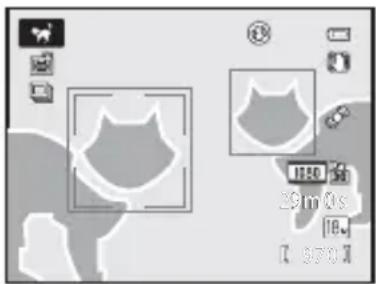
V Remarques concernant la fonction Animaux domestiques
- Le zoom numérique n'est pas disponible.
- Dans certaines conditions de prise de vue telles que la distance séparant le sujet et l'appareil photo, la vitesse des animaux en déplacement, l'orientation des animaux et la luminosité des visages, l'appareil photo risque de ne pas pouvoir détecter un visage, ou une bordure peut apparaître autour d'une chose autre qu'un chien ou un chat.
V Affichage des photos prises avec la détection des animaux domestiques
Lorsque vous effectuez un zoom avant sur une image affichée en mode de visualisation plein écran en positionnant la commande de zoom sur T (♀), l'image est agrandie au centre du museau détecté lors de la prise de vue (☐69) (sauf pour les photos prises en utilisant la prise de vue en continu).
SCENE 3D Photo 3D
- L'appareil photo prend une photo pour chaque œil afin de simuler une image tridimensionnelle sur un téléviseur ou un moniteur compatible 3D.
- Après avoir pris la première photo en appuyant sur le déclencheur, déplacez l'appareil photo horizontalement vers la droite afin que le sujet soit aligné avec le repère sur l'écran. L'appareil photo prend automatiquement la deuxième photo lorsqu'il détecte que le sujet est aligné avec le repère.

- La zone de mise au point sur laquelle l'appareil photo effectue la mise au point peut être déplacée. Pour déplacer la zone de mise au point, appuyez sur OK puis sur la commande ▲, ▼, ◀ ou ▶ du sélecteur multidirectionnel. Pour ajuster les réglages suivants, appuyez sur OK afin d'annuler l'état dans lequel la zone de mise au point peut être sélectionnée, puis réglez chaque paramètre.
- Mode macro
- Correction de l'exposition
- La mise au point, l'exposition et la balance des blancs sont mémorisées après la première photo, et AE/AF-L apparaît à l'écran.
- L'angle de champ (c'est-à-dire la zone d'image visible dans la vue) dans l'image enregistrée est plus étroit que celui sur le moniteur au moment de la prise de vue.
- La taille d'image à enregistrer est définie sur 18:9 2M 1920×1080.
- Les deux photos prises sont enregistrées comme une image 3D (fichier MPO). La première image (pour l'œil gauche) est également enregistrée au format JPEG.

Remarque concernant la fonction Photo 3D
- Les sujets en mouvement ne sont pas adaptés à la photo 3D.
- Les images offrent une impression de 3D moins prononcée lorsque la distance entre l'appareil photo et le sujet augmente.
- Les images peuvent offrir une impression de 3D moins prononcée lorsque le sujet est sombre ou lorsque la deuxième image n'est pas alignée avec précision.
- Les photos prises par faible luminosité peuvent présenter un léger grain et du bruit.
- La position téléobjectif est limitée à un angle de champ équivalent au format 24×36 mm : environ 134 mm.
- L'opération est annulée si vous appuyez sur OK après avoir pris la première photo ou si l'appareil photo ne peut pas détecter que le repère est sur le sujet dans un délai de 10 secondes.
- Si l'appareil photo ne prend pas la deuxième photo et annule la prise de vue alors que le repère est aligné avec le sujet, essayez de prendre la photo avec le déclencheur.
- Cet appareil photo ne peut pas enregistrer de films en 3D.
Mode Scène (Prise de vue adaptée aux scènes)

Affichage des photos 3D
- Les photos 3D ne peuvent pas être visualisées en 3D sur l'écran du moniteur de l'appareil photo. Seule l'image pour l'œil gauche s'affiche lorsque vous visualisez ce type de photo.
- Pour voir ce type de photo en 3D, vous avez besoin d'un téléviseur 3D ou d'un moniteur compatible. Il suffit de brancher un câble HDMI compatible 3D (77) entre l'appareil photo et le téléviseur 3D/moniteur.
- Lors du raccordement de l'appareil photo au câble HDMI, définissez ce qui suit pour les Réglages TV dans le menu de configuration (96).
- HDMI : Automatique (réglage par défaut) ou 1080i
- Sortie 3D HDMI : Activée (réglage par défaut)
- Lorsque l'appareil photo est raccordé à un câble HDMI, l'affichage entre les photos en 3D et celles qui ne le sont pas peut prendre un certain temps. Vous ne pouvez pas agrandir les photos visualisées en 3D.
- Reportez-vous à la documentation fournie avec votre téléviseur ou votre moniteur pour le régler comme il se doit.

Remarque concernant l'affichage des photos 3D
Lorsque vous visualisez des photos 3D sur un téléviseur ou un moniteur compatible 3D pendant une période prolongée, vous pouvez ressentir un certain inconfort, tel qu'une fatigue visuelle ou des nausées. Lisez attentivement la documentation fournie avec votre téléviseur ou votre moniteur pour une utilisation adéquate.
Mode Portrait optimisé (Prise de vue de visages souriants)
Si l'appareil photo détecte les visages souriants, le déclenchement s'effectue automatiquement sans pression sur le déclencheur (détecteur de sourire). La fonction Maquillage permet d'adoucir les tons chair du visage.

1 Cadrez la photo et attendez que le sujet sourie.
- Lorsque l'appareil photo détecte un visage, une double bordure jaune (zone de mise au point) apparaît autour de ce visage. Lorsque l'appareil photo a effectué la mise au point sur ce visage, la double bordure s'allume en vert pendant un moment et la mise au point est mémorisée.
- L'appareil photo peut détecter jusqu'à 3 visages. Si l'appareil photo détecte plusieurs visages, le visage le plus proche du centre de l'image est indiqué par une double bordure, les autres par des bordures simples.
- Si l'appareil photo détecte que le visage encadré par une double bordure sourit, la fonction Détecteur de sourire (63) est activée et le déclenchement s'effectue automatiquement.
- La prise de vue automatique avec détection des visages et des sourires est répétée à chaque déclenchement.

2 La prise de vue s'arrête.
- Pour arrêter la prise de vue automatique des visages souriants, effectuez l'une des opérations suivantes.
- Réglez l'option Détecteur de sourire sur Désactiver.
- Tournez le sélecteur de mode pour passer à un mode de prise de vue autre que 😊 (portrait optimisé).
- Mettez l'appareil photo hors tension.
V Remarques concernant le mode Portrait optimisé
• Le zoom numérique n'est pas disponible.
- Dans certaines conditions de prise de vue, les visages et les visages souriants ne sont pas détectés correctement.
- Reportez-vous à « Remarques sur la détection des visages » (67) pour plus d'informations.
Lorsque le témoin du retardateur clignote
Lorsque l'appareil photo détecte un visage, le témoin du retardateur clignote. Le témoin clignote rapidement juste après le déclenchement.
Déclenchement manuel
Il est également possible de relâcher l'obturateur en appuyant sur le déclencheur. Si aucun visage n'est détecté, l'appareil photo effectue la mise au point sur le sujet situé au centre de la vue.
Modification des réglages du mode Portrait optimisé
- Fonctions pouvant être réglées à l'aide du sélecteur multidirectionnel → 49
- Fonctions pouvant être réglées à l'aide de la commande MENU (Menu)
- Menu Portrait optimisé → 63
- Menu configuration → 96
Utilisation de l'option Maquillage
Dans les modes de prise de vue suivants, l'appareil photo détecte jusqu'à 3 visages humains lors du déclenchement, et traite l'image pour adoucir les tons chair des visages avant de l'enregistrer.
- SCENE (Sélecteur automatique) (34), (Portrait de nuit) (36) ou Portrait (38) en mode Scène
• Mode Portrait optimisé (45)
L'option Maquillage dans Retouche glamour (74) peut aussi être appliquée à des images sauvegardées, même après la prise de vue.

Remarques concernant la fonction Maquillage
- L'enregistrement des images peut s'avérer plus long.
- Dans certaines conditions de prise de vue, les résultats de la fonction Maquillage souhaités risquent de ne pas être obtenus, et la fonction peut être appliquée à des zones de l'image ne contenant aucun visage.
- Le niveau de maquillage ne peut pas être réglé lors de la prise de vue en mode SCène (Sélecteur automatique) ou en mode Scène 📄 (Portrait de nuit) ou Portrait.
Mode Effets spéciaux (application d'effets lors de la prise de vue)
Vous pouvez sélectionner l'un des effets spéciaux pour prendre des photos.
Pour sélectionner un effet, appuyez sur MENU afin d'afficher le menu des effets spéciaux.

flowchart
graph TD
    A["Effect"] --> B["MENU"]
    B --> C["Effects spéciaux"]
    C --> D["Septa"]
    D --> E["Flou"]
- L'appareil photo effectue la mise au point sur le sujet situé au centre de la vue.

Pour en savoir plus
Reportez-vous à « Fonctions du menu de base » (☐6) pour plus d'informations.
Mode Effets spéciaux (application d'effets lors de la prise de vue)
| Option Description | |
| Flou | Permet d'adoucir l'image en ajoutant un léger flou à l'image globale. |
| Sépia nostalgique | Permet d'ajouter un ton sépia et de réduire le contraste pour que la photo paraisse ancienne. |
| Monochrome contrasté | Permet de changer l'image en noir et blanc et de lui donner un contraste net. |
| High-key | Permet de donner un ton lumineux à l'image globale. |
| Low-key | Permet de donner un ton sombre à l'image globale. |
| Couleur sélective | Permet de créer une image en noir et blanc dans laquelle seule la couleur spécifiée est conservée.Utilisez la commande ▲ ou ▼ dusélecteur multidirectionnel poursélectionner la couleur à conserverdans le curseur.Pour ajuster les réglages suivants,appuyez sur OK pour annulertemporairement la sélection de lacouleur, puis réglez chaque paramètre.- M o d e d 50) l a s h (- Mode macro ( 54)Pour revenir à l'écran de sélection de couleur, appuyez de nouveau sur OK.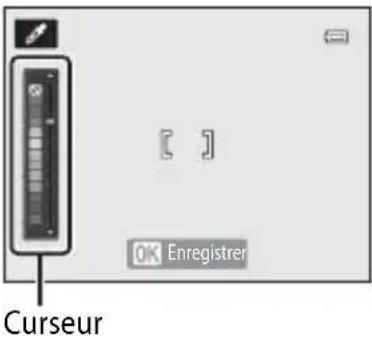 |
Modification des paramètres du mode Effets spéciaux
- Fonctions pouvant être réglées à l'aide du sélecteur multidirectionnel → 49
- Fonctions pouvant être réglées à l'aide de la commande MENU (Menu)
- Taille d'image → 62
- Menu configuration → 96
Fonctions pouvant être réglées à l'aide du sélecteur multidirectionnel
Appuyez sur la commande ▲ (⚡), ◀ (💡), ▼ (💡), ou ▶ (💡) du sélecteur multidirectionnel lors de la prise de vue pour utiliser les fonctions suivantes.

flowchart
graph TD
    A["Retardateur (53)"] --> B["Mode de flash (50)"]
    B --> C["Mode macro (54)"]
    C --> D["Luminosité (Exp. +/-)"]
    D --> E["Curseur créatif (55)/Correction d'exposition (58)"]
Fonctions disponibles
Les fonctions disponibles diffèrent selon le mode de prise de vue, comme suit.
- Reportez-vous à « Liste des réglages par défaut » (59) pour plus d'informations sur les réglages par défaut dans chaque mode de prise de vue.
| Fonction | SCENE, SCENE, | EFFECTS | |||
| Mode de flash (50) | √ | 1 | ^2 | √ | |
| Retardateur (53) | √ | ^2 | √ | ||
| Mode macro (54) | √ | - | √ | ||
| Curseur créatif( Luminosité (Correction d'exposition)/ Saturation /Teinte) (55) | √ | - | - | ||
| Correction d'exposition (58) | - | √ | √ | ||
1 Le réglage varie en fonction du mode Scène. Reportez-vous à « Liste des réglages par défaut » (59) pour plus d'informations.
2 Le réglage varie en fonction du réglage Portrait optimisé. Reportez-vous à « Liste des réglages par défaut » (☐59) pour plus d'informations.
Utilisation du flash (Modes de flash)
Vous pouvez définir un mode de flash adapté aux conditions de prise de vue.
1 Appuyez sur la commande ▲ (mode de flash ↗) du sélecteur multidirectionnel.
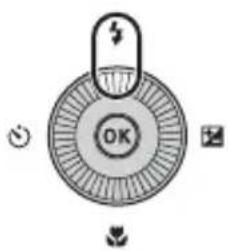
2 Sélectionnez le mode souhaité à l'aide du sélecteur multidirectionnel, puis appuyez sur OK.
- Reportez-vous à « Modes de flash disponibles » (51) pour plus d'informations.
- Si vous n'appuyez pas sur OK dans les secondes qui suivent, la sélection est annulée.
- Lorsque AUTO (automatique) est appliqué, AUTO apparaît pendant quelques secondes, indépendamment des réglages de Infos photos (96).

3 Cadrez le sujet et prenez la photo.
- Le témoin du flash indique l'état du flash lorsque le déclencheur est enfoncé à mi-course.
- Allumé : le flash se déclenche lorsque vous appuyez sur le déclencheur jusqu'en fin de course.
- Clignotant : le flash est en cours de chargement. L'appareil photo ne peut pas prendre de photos.
- Éteint : le flash ne se déclenche pas lorsque vous prenez une photo.
- Lorsque l'accumulateur est déchargé, le moniteur s'éteint alors que le flash est en cours de chargement.
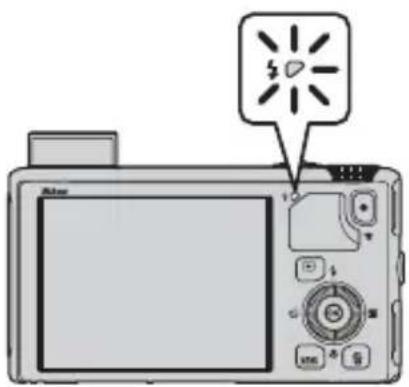
Lorsque vous appuyez sur le déclencheur à mi-course, le flash s'ouvre automatiquement si les conditions requises pour une utilisation du flash sont réunies.
- Flash automatique (↓AUTO Automatique,
Auto atténuation yeux rouges ou
SLOW Synchro lente) : en cas de faible luminosité, le flash s'ouvre automatiquement lorsque vous appuyez sur le déclencheur à mi-course.
L'appareil photo détermine si le flash s'ouvre en fonction de la luminosité du sujet et des réglages utilisés pendant la prise de vue.
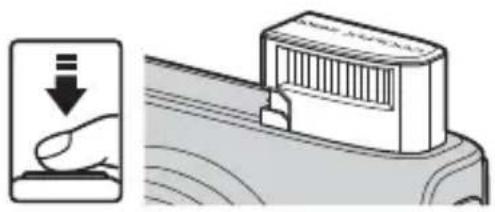
• Désactivé : le flash ne s'ouvre pas, même lorsque vous appuyez sur le déclencheur à mi-course. L'appareil photo peut prendre des photos avec le flash fermé.
Dosage flash/ambiance : le flash s'ouvre lorsque vous appuyez sur le déclencheur à mi-course pendant la prise de vue.
Fermeture du flash
Lorsque vous n'utilisez pas le flash, poussez-le légèrement pour l'abaisser jusqu'à ce qu'il se verrouille.
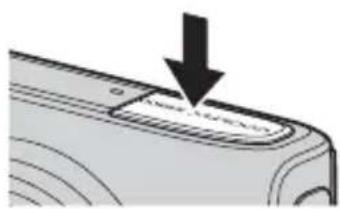
| AUTO | Automatique |
| Le flash se déclenche automatiquement lorsque la luminosité est faible. | |
| Auto atténuation yeux rouges | |
| Constitue le choix idéal pour les portraits. Permet d'atténuer l'effet « yeux rouges » provoqué par le flash dans les portraits (52). | |
| Désactivé | |
| Le flash ne se déclenche pas. | |
| Dosage flash/ambiance | |
| Le flash se déclenche lors de la prise de vue, quelle que soit la luminosité du sujet. À utiliser pour faire ressortir les détails des sujets en zones d'ombre ou en contre-jour. | |
| SLOW | Synchro lente |
| Le flash automatique est associé à une vitesse d'obturation lente. | |
| Convient aux portraits de sujets humains pris de nuit ou par faible luminosité. Le flash éclaire le sujet principal. Des vitesses d'obturation lentes sont utilisées pour capturer l'arrière-plan. | |
Fonctions pouvant être réglées à l'aide du sélecteur multidirectionnel

Plage effective du flash
Le flash a une plage d'environ 0,5 à 6,0 m pour la position grand-angle, et d'environ 1,5 à 3,5 m pour la position téléobjectif (lorsque la Sensibilité est réglée sur Automatique).

Réglage du mode de flash
- Le réglage varie en fonction du mode de prise de vue. Reportez-vous aux sections « Fonctions disponibles » (☐49) et « Liste des réglages par défaut » (☐59) pour plus d'informations.
- Certaines fonctions ne peuvent pas être utilisées avec d'autres réglages du menu. Reportez-vous à « Fonctions non disponibles conjointement » (64) pour plus d'informations.
- Le réglage du mode de flash modifié appliqué en mode (auto) est enregistré dans la mémoire de l'appareil photo même après sa mise hors tension.

Atténuation automatique des yeux rouges
Cet appareil photo est muni d'un système évolué d'atténuation des yeux rouges (correction logicielle de l'effet « yeux rouges »).
Des pré-éclairs sont émis de façon répétée à faible intensité avant le flash principal, atténuant l'effet « yeux rouges ». Si l'appareil détecte des « yeux rouges » lors d'une prise de vue, la correction logicielle Nikon de l'effet « yeux rouges » traite l'image avant son enregistrement.
À considérer lors de prises de vue :
- En raison des pré-éclairs émis, il y a un léger décalage entre le moment où vous appuyez sur le déclencheur et le moment où la photo est prise.
- Le temps requis pour enregistrer la photo augmente légèrement.
- Il est possible que le système évolué d'atténuation des yeux rouges ne produise pas les résultats escomptés dans certaines situations.
- Dans des cas très rares, il est possible que le traitement de l'effet yeux rouges soit appliqué à des zones qui ne sont pas concernées par cet effet. Dans ces cas, choisissez un autre mode et réessayez.
Utilisation du retardateur
Le retardateur s'avère pratique pour prendre des photos en groupe où vous figurez et pour réduire les vibrations lorsque le déclencheur est enfoncé.
Lors de l'utilisation du retardateur, l'utilisation d'un trépied est recommandée. Définissez l'option Réduction vibration du menu configuration (96) sur Désactivée lorsque vous utilisez un pied pour stabiliser l'appareil photo.
1 Appuyez sur la commande ◀ (💡 retardateur) du sélecteur multidirectionnel.

2 Sélectionnez la commande ⚙10s (ou ⚙2s) du sélecteur multidirectionnel et appuyez sur Ⓞ.
• 10s (10 secondes) : idéal pour des photos de groupe.
• 2s (2 secondes) : permet d'éviter le bougé d'appareil.
- Lorsque le mode de prise de vue est défini sur Animaux domestiques en mode Scène, 📄 (déclenchement auto) s'affiche (☐42). Le retardateur n'est pas disponible.
- Le mode sélectionné pour le retardateur est affiché.
- Si vous n'appuyez pas sur OK dans les secondes qui suivent, la sélection est annulée.

3 Cadrez la photo et appuyez sur le déclencheur à mi-course.
• Réglez la mise au point et l'exposition.
4 Appuyez sur le déclencheur jusqu'en fin de course.
- Le retardateur est activé et le nombre de secondes restantes jusqu'au déclenchement est indiqué. Le témoin du retardateur clignote pendant le compte à rebours du retardateur. Environ une seconde avant le déclenchement, le témoin cesse de clignoter et reste allumé.
- Après le déclenchement, le retardateur est défini sur OFF.
- Pour arrêter le retardateur avant que la photo ne soit prise, appuyez de nouveau sur le déclencheur.

Fonctions pouvant être réglées à l'aide du sélecteur multidirectionnel
Utilisation du Mode macro
En mode macro, l'appareil photo peut effectuer la mise au point sur des sujets se trouvant à une distance de seulement 1 cm de l'objectif.
Cette fonction est utile pour prendre des photos en gros plan de fleurs et d'autres petits sujets.
1 Appuyez sur ▼ (mode macro ⚪) sur le sélecteur multidirectionnel.

2 Appuyez sur la commande ▲ ou ▼ du sélecteur multidirectionnel pour sélectionner ONpuis appuyez sur ⓄK.
- Si vous n'appuyez pas sur OK dans les secondes qui suivent, la sélection est annulée.

3 Utilisez la commande de zoom pour définir le facteur de zoom sur une position où 🎨 et l'indicateur de zoom s'allument en vert.
- La distance à laquelle vous pouvez être par rapport au sujet lors de la prise de vue dépend du facteur de zoom.

À la focale où et l'indicateur de zoom s'allument en vert, l'appareil photo peut effectuer la mise au point sur des sujets se trouvant à une distance de seulement 10 cm environ ou plus de l'objectif. À la focale, l'appareil photo peut effectuer la mise au point sur des sujets se trouvant à environ 1 cm seulement ou plus de l'objectif.
Remarque concernant l'utilisation du flash
Le flash risque de ne pas pouvoir éclairer le sujet dans son ensemble à des distances inférieures à 50 cm.
Autofocus
Lorsque vous utilisez des modes de prise de vue tels que des modes Scène ne pouvant pas utiliser les réglage Mode autofocus (62), l'option AF permanent peut être activée et l'appareil photo effectue la mise au point même si le déclencheur n'est pas enfoncé à mi-course lorsque le mode macro est défini. Le bruit inhérent à la mise au point peut être audible.
Réglage du mode macro
- Vous ne pouvez pas utiliser le mode macro en même temps que certains modes de prise de vue. Reportez-vous aux sections « Fonctions disponibles » (49) et « Liste des réglages par défaut » (59) pour plus d'informations.
- Le réglage du mode macro modifié appliqué en mode (auto) est enregistré dans la mémoire de l'appareil photo même après sa mise hors tension.
Réglage de la luminosité (correction d'exposition), de la saturation et de la teinte (curseur créatif)
Lorsque le mode de prise de vue est défini sur 📄, utilisez le curseur créatif pour régler la luminosité (correction d'exposition), la saturation et la teinte de vos photos.
Utilisation du curseur créatif
1 Appuyez sur la commande ▶ (+) du sélecteur multidirectionnel.

2 Appuyez sur la commande ◀ ou ▶ du sélecteur multidirectionnel pour sélectionner ☐, ⚙ ou Ⓤ.
- : Luminosité (Exp. +/-) (correction d'exposition)
- 📋 : Saturation (réglage de la saturation)
- R : Teinte (réglage de la balance des blancs)

3 Réglez la luminosité (correction d'exposition), la saturation et la teinte.
- Utilisez le sélecteur multidirectionnel comme expliqué ci-dessous.
- ▲▼ : le curseur se déplace. L'effet peut être réglé en vérifiant les résultats sur le moniteur. L'effet peut également être réglé en tournant le sélecteur multidirectionnel.
- ◀▶: permet de basculer entre les réglages Luminosité (Exp. +/-) (correction d'exposition), Saturation et Teinte.
- Pour plus d'informations sur chaque élément, reportez-vous aux sections suivantes :
- : « Réglage de la luminosité (Correction d'exposition) » (57)
- : « Réglage de la saturation (Réglage de la saturation) » (☐57)
- R: « Réglage de la teinte (Réglage de la balance des blancs) » (57)
- Pour désactiver les effets du curseur créatif, appuyez sur ◀ ou ▶ pour sélectionner R, puis appuyez sur OK.
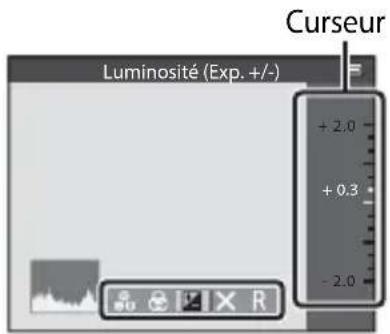
4 Lorsque le réglage est terminé, appuyez sur ◀ ou ▶ pour sélectionner ✗, puis appuyez sur Ⓞ.
- Si vous appuyez surOK (sauf lorsque R est sélectionné) ou sur le déclencheur à l'étape 3, la quantité d'effet sélectionnée est appliquée. Une fois l'effet appliqué, l'appareil photo revient à l'écran de prise de vue.
- Si la luminosité est réglée, et la valeur de correction s'affichent.
- Si la saturation est réglée, s'affiche.
- Si la teinte est réglée, 📄 s'affiche.
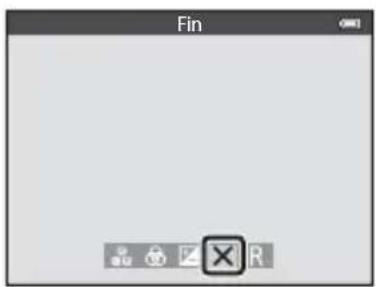

5 Appuyez sur le déclencheur pour prendre la photo.
Réglages du curseur créatif
- Cette fonction est incompatible avec certaines autres. Reportez-vous à « Fonctions non disponibles conjointement » (64) pour plus d'informations.
- Les réglages pour la luminosité (Exp. +/-) (correction d'exposition), la saturation et la teinte sont sauvegardés dans la mémoire de l'appareil photo même si vous éteignez l'appareil photo.
Réglage de la luminosité (Correction d'exposition)
Réglez la luminosité de l'ensemble de l'image.
| Réglage Description | |
| côté « + » | Permet de rendre le sujet plus lumineux que l'exposition réglée par l'appareil photo. |
| côté « - » | Permet de rendre le sujet plus sombre que l'exposition réglée par l'appareil photo. |
| « 0.0 » | Permet d'annuler la correction de l'exposition. |
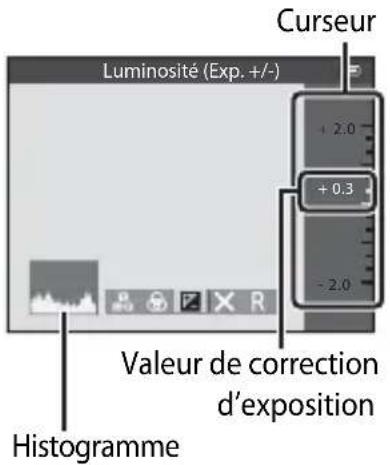

Utilisation de l'histogramme
Un histogramme est un graphique qui présente la répartition des tons de l'image. Utilisez-le comme un guide lorsque vous recourez à la correction de l'exposition pour une prise de vue sans flash.
- L'axe horizontal indique la luminosité des pixels, avec les tons sombres à gauche et les tons clairs à droite. L'axe vertical, quant à lui, indique le nombre de pixels.
- Si vous augmentez la correction d'exposition, la répartition des tons bascule vers la droite, et si vous la diminuez, la répartition des tons bascule vers la gauche.
Réglage de la saturation (Réglage de la saturation)
Réglez la saturation de l'ensemble de l'image.
- Plus le curseur est déplacé vers le haut, plus la saturation de l'ensemble de l'image augmente. Plus le curseur est déplacé vers le bas, plus la saturation de l'ensemble de l'image diminue.

Réglage de la teinte (Réglage de la balance des blancs)
Réglez la teinte de l'ensemble de l'image.
- Plus le curseur est déplacé vers le haut, plus l'ensemble de l'image tire sur le rouge. Plus le curseur est déplacé vers le bas, plus l'ensemble de l'image tire sur le bleu.


Remarque concernant le réglage de la balance des blancs
Lorsque la teinte est réglée à l'aide du curseur créatif, il est impossible de définir Balance des blancs dans le menu Prise de vue (62). Pour définir Balance des blancs sélectionnez R dans l'écran de réglage du curseur créatif pour redéfinir la luminosité, la saturation et la teinte.
Fonctions pouvant être réglées à l'aide du sélecteur multidirectionnel
Réglage de la luminosité (Correction d'exposition)
Lorsque le mode de prise de vue est défini sur le mode Scène, le mode Portrait optimisé ou le mode Effets spéciaux, vous pouvez régler la luminosité (correction d'exposition).
1 Appuyez sur▶ (correction d'exposition) sur le sélecteur multidirectionnel.

2 Appuyez sur la commande ▲ ou ▼ du sélecteur multidirectionnel pour sélectionner une valeur de correction.
| Réglage Description | |
| côté « + » | Permet de rendre le sujet plus lumineux que l'exposition réglée par l'appareil photo. |
| côté « - » | Permet de rendre le sujet plus sombre que l'exposition réglée par l'appareil photo. |
| « 0.0 » | Permet d'annuler la correction de l'exposition. |
Guide de correction de l'exposition

3 Appuyez sur OK.
- Si la commande OK n'est pas enfoncée dans les secondes qui suivent, la sélection est définie et le menu de réglage disparaît.
- Même lorsque vous appuyez sur le déclencheur sans appuyer sur OK, vous pouvez prendre une photo avec la valeur de correction sélectionnée.
- Lorsqu'une valeur d'exposition différente de 0.0 est appliquée, la valeur s'affiche avec l'icône sur l'écran du moniteur.
4 Appuyez sur le déclencheur pour prendre la photo.
- Pour arrêter la correction d'exposition, revenez à l'étape 1 et définissez la valeur sur 0.0.
Valeur de correction de l'exposition
- Lorsque le mode de prise de vue est le mode Scène Feux d'artifice (40), vous ne pouvez pas utiliser la correction de l'exposition.
- Lorsque la correction de l'exposition est activée en utilisant un flash, la correction est appliquée à l'exposition de l'arrière-plan et à la puissance du flash.
Histogramme
Reportez-vous à « Utilisation de l'histogramme » (57) pour plus d'informations.
Liste des réglages par défaut
Les réglages par défaut dans chaque mode de prise de vue sont décrits ci-dessous.
- Vous trouverez à la page suivante des informations similaires sur le mode Scène.
| Mode de prise de vue | Mode de flash(50) | Retardateur(53) | Mode macro(54) | Curseur créatif(55) | Correction d'exposition(57,58) |
| Mode (auto)(31) | AUTO | OFF OFF OFF 0.0 | |||
| (Portrait optimisé)(45) | AUTO ^1 | OFF ^2 | OFF ^3 | - | 0.0 |
| EFFECTS (Effets spéciaux) (47) | OFF OFF - 0.0 |
^1 Option non disponible lorsque Sélect. yeux ouverts est défini sur Activée.
^2 Option disponible lorsque Détecteur de sourire est défini sur Désactiver.
3 Vous ne pouvez pas modifier ce réglage.
- Les réglage appliqués en mode (auto) sont enregistrés dans la mémoire de l'appareil photo même après sa mise hors tension (sauf pour le retardateur).

Fonctions non disponibles conjointement
Certaines fonctions ne peuvent pas être utilisées conjointement avec d'autres réglages du menu (64).
Fonctions pouvant être réglées à l'aide du sélecteur multidirectionnel
Les réglages par défaut en mode Scène sont décrits ci-dessous.
1 Vous pouvez sélectionner AUTO (auto) ou Ⓔ (désactivé). Lorsque AUTO (auto) est défini, l'appareil photo choisit automatiquement le mode de flash approprié pour la scène qu'il a sélectionnée.
^2 Vous ne pouvez pas modifier ce réglage.
3 Le flash est fixé sur ↗ (dosage flash/ambiance) lorsque l'option HDR est réglée sur Désactivé, et sur Ⓤ (désactivé) lorsque l'option HDR est réglée sur Activé.
4 Vous ne pouvez pas modifier ce réglage. Le dosage flash/ambiance se déclenche pour une atténuation des yeux rouges.
5 Peut basculer en synchronisation lente avec mode de flash atténuation des yeux rouges. D'autres réglages peuvent être sélectionnés.
^6 Le retardateur n'est pas disponible. L'option Déclenchement auto (42) peut être activée ou désactivée.
Fonctions pouvant être réglées à l'aide de la commande MENU (Menu) (Mode de prise de vue)
Vous pouvez sélectionner le menu Prise de vue en appuyant sur la commande MENU en mode de prise de vue.


Les fonctions disponibles diffèrent selon le mode de prise de vue.
| Fonction | SCENE^1 , [IMAGE], [IMAGE], [IMAGE] | [IMAGE] EFFECTS | 2 | |
| Taille d'image (62) | √ | √ | √ | √ |
| Balance des blancs (62) | √ | - | - | - |
| Mesure (62) | √ | - | - | - |
| Rafale (62) | √ | - | - | - |
| Sensibilité (62) | √ | - | - | - |
| Mode de zones AF (62) | √ | - | - | - |
| Mode autofocus (62) | √ | - | - | - |
| Effets rapides (62) | √ | - | - | - |
| Maquillage (63) | - | - | √ | - |
| Détecteur de sourire (63) | - | - | √ | - |
| Sélect. yeux ouverts (63) | - | - | √ | - |
1 Lorsque le sélecteur de mode est positionné sur SCENE, vous pouvez sélectionner la scène souhaitée dans le menu Scène. Vous pouvez aussi définir d'autres options pour certains modes Scène sélectionnés. Reportez-vous à « Caractéristiques de chaque scène » (34) pour plus d'informations.
2 Le type d'effets peut être sélectionné en mode Effets spéciaux. Reportez-vous à 47 pour plus d'informations.

Fonctions non disponibles conjointement
Certaines fonctions ne peuvent pas être utilisées conjointement avec d'autres réglages du menu (64).

Pour en savoir plus
Reportez-vous à « Fonctions du menu de base » (☐6) pour plus d'informations.
Options disponibles dans le menu Prise de vue (mode 📄 (auto))
| Option Description | ||
| Taille d'image | Permet de définir la qualité d'image et la taille d'image utilisées lors de l'enregistrement des images. Le réglage par défaut est 18M 4896×3672 | 29 |
| Balance des blancs | Réglez les couleurs de l'image de façon à les faire apparaître telles qu'elles sont perçues par l'œil. Même si vous pouvez utiliser Automatique (réglage par défaut) avec la plupart des éclairages, vous pouvez appliquer le réglage de balance des blancs en fonction des conditions météorologiques ou de la source de lumière et obtenir de meilleurs résultats si les résultats du réglage par défaut ne sont pas satisfaisants. | 31 |
| Mesure | Permet de sélectionner la méthode utilisée par l'appareil photo pour mesurer la luminosité du sujet. L'appareil photo règle l'exposition, qui est une combinaison de la vitesse d'obturation et de la valeur d'ouverture, basée sur la mesure de la luminosité. Le réglage par défaut est Matricielle | 33 |
| Rafale | Définissez le mode utilisé pour prendre une série de photos. • Le réglage par défaut estVue par vue(c'est-à-dire qu'une seule photo est prise à la fois).• Lorsque Rafale H, Rafale L, Mémoire prédéclench. ou BSS(☐40) est défini, les photos sont prises en continu tant que vous appuyez sur le déclencheur jusqu'en fin de course.• Si Rafale H: 120 vps, Rafale H: 60 vps, ou Planche 16 vues est défini, le nombre de photos spécifié est pris en continu tant que vous appuyez sur le déclencheur jusqu'en fin de course. | 34 |
| Sensibilité | Une sensibilité supérieure vous permet de prendre des photos de sujets plus sombres. De plus, même avec des sujets de même luminosité, vous pouvez prendre des photos à des vitesses d'obturation plus rapides, et vous pouvez réduire l'effet de flou dû au bougé d'appareil et au mouvement du sujet. Lorsque la sensibilité est réglée sur Automatique(réglage par défaut), l'appareil photo règle la sensibilité automatiquement. | 37 |
| Mode de zones AF | Définissez comment l'appareil photo détermine la zone de mise au point à l'aide de l'autofocus sur Priorité visage(☐67), Manuel, Zone centrale, Suivi du sujet ou AF sur le sujet principal(☐66) (réglage par défaut). | 38 |
| Mode autofocus | Lorsque AF ponctuel(réglage par défaut) est sélectionné, l'appareil photo effectue la mise au point uniquement quand le déclencheur est enfoncé à mi-course. Lorsque AF permanentest sélectionné, l'appareil photo effectue la mise au point même si le déclencheur n'est pas enfoncé à mi-course. Le bruit inhérent à la mise au point peut être audible. | 41 |
| Effets rapides | Permet d'activer ou de désactiver la fonction Effets rapides(☐32). Le réglage par défaut est Activés. | 42 |
Options disponibles dans le menu Portrait optimisé
| Option Description | ||
| Taille d'image | Permet de définir la qualité d'image et la taille d'image utilisées lors de l'enregistrement des images. Le réglage par défaut est 18M 4896×3672. | 29 |
| Maquillage | Permet d'activer l'option Maquillage. L'appareil photo adoucit les tons chair du visage avant d'enregistrer les images. L'étendue de l'effet appliqué peut être définie. Le réglage par défaut est Normal. | 43 |
| Détecteur de sourire | L'appareil photo détecte les visages humains puis déclenche automatiquement lorsqu'un sourire est détecté.Le réglage par défaut est Activé (vue par vue) (c'est-à-dire qu'une seule photo est prise à la fois).Si l'option Activé (rafale) est définie, 5 photos sont prises en continu.Si l'option Activé (BSS) est définie, les photos sont prises en continu à l'aide du sélecteur de meilleur image (BSS - Best Shot Selector) (40).Le retardateur ne peut pas être utilisé avec cette fonction. | 43 |
| Sélect. yeux ouverts | Lorsque Activée est sélectionné, le déclenchement s'effectue automatiquement deux fois à chaque prise de vue. Sur les deux photos, celle où le sujet a les yeux ouverts est enregistrée. Le flash ne peut pas être utilisé. Le réglage par défaut est Désactivée. | 44 |
Fonctions non disponibles conjointement
Certaines fonctions ne peuvent pas être utilisées avec d'autres réglages du menu.
| Fonction restreinte Option Descriptions | ||
| Mode de flash | Rafale (62) | Lorsque vous utilisez l’option Rafale pendant la prise de vue, le flash ne peut pas être utilisé. |
| Sélect. yeux ouverts (63) | Lorsque l’option Sélect. yeux ouverts est réglée sur Activée, le flash ne peut pas être utilisé. | |
| Retardateur | Mode de zones AF (62) | Lorsque vous utilisez l’option Suivi du sujet pendant la prise de vue, le retardateur ne peut pas être utilisé. |
| Détecteur de sourire (63) | Lorsque vous utilisez l’option Détecteur de sourire pendant la prise de vue, le retardateur ne peut pas être utilisé. | |
| Mode macro | Mode de zones AF (62) | Lorsque vous utilisez l’option Suivi du sujet pendant la prise de vue, le mode macro ne peut pas être utilisé. |
| Taille d’image | Rafale (62) | La Image mode est définie sur les options suivantes en fonction des réglages de prise de vue en continu.Mémoire prédéclench. : 2M (taille d’image : 1600 × 1200 pixels).Rafale H : 120 vps : VGA (taille d’image : 640 × 480 pixels).Rafale H : 60 vps : 1M (taille d’image : 1280 × 960 pixels).Planche 16 vues : 5M (taille d’image : 2560 × 1920 pixels). |
| Balance des blancs | Teinte (à l’aide du curseur créatif) (57) | Lorsque la teinte est réglée à l’aide du curseur créatif, il est impossible de définir Balance des blancs dans le menu Prise de vue. Pour définir Balance des blancs, sélectionnez R dans l’écran de réglage du curseur créatif pour redéfinir la luminosité, la saturation et la teinte. |
| Rafale | Retardateur (53) | Si le retardateur est défini lorsque l’option Mémoire prédéclench. est sélectionnée pour la prise de vue, le réglage Vue par vue est sélectionné automatiquement. |
| Sensibilité | Rafale (62) | Lorsque l’option Mémoire prédéclench., Rafale H : 120 vps, Rafale H : 60 vps ou Planche 16 vues est sélectionnée pour la prise de vue, l’option Sensibilité est fixée sur Automatique. |
| Effets rapides | Rafale (62) | Lorsque vous utilisez l'option Rafale, vous ne pouvez pas utiliser la fonction Effets rapides en mode de prise de vue. |
| Réglages du moniteur | Effets rapides (62) | Lorsque l'option Effets rapides est définie sur Activés, l'option Affichage des images est réglée sur Activé. |
| Imprimer la date | Rafale (62) | Lorsque l'option Rafale H, Rafale L,Mémoire prédéclench., Rafale H : 120 vps, Rafale H : 60 vps ou BSS est utilisée pour la prise de vue, vous ne pouvez pas utiliser la fonction Imprimer la date. |
| Détection mouvement | Rafale (62) | Lorsque l'option Mémoire prédéclench., Rafale H : 120 vps, Rafale H : 60 vps ou Planche 16 vues est utilisée pour la prise de vue, la fonction Détection mouvement est désactivée. |
| Sensibilité (62) | Lorsque l'option Sensibilité est fixée sur un réglage autre que Automatique, l'option Détection mouvement est désactivée. | |
| Mode de zones AF (62) | Lorsque vous utilisez l'option Suivi du sujet pour la prise de vue, l'option Détection mouvement est désactivée. | |
| Détect. yeux fermés | Rafale (62) | Lorsque vous utilisez l'option Rafale pour la prise de vue, l'option Défect. yeux fermés est désactivée. |
| Zoom numérique | Rafale (62) | Lorsque vous utilisez l'option Planche 16 vues pendant la prise de vue, le zoom numérique ne peut pas être utilisé. |
| Mode de zones AF (62) | Lorsque vous utilisez l'option Suivi du sujet pendant la prise de vue, le zoom numérique ne peut pas être utilisé. | |

Remarques concernant la fonction Zoom numérique
- Le zoom numérique n'est pas disponible selon le mode de prise de vue.
- Lorsque le zoom numérique est activé, les options que vous pouvez sélectionner pour le mode de zones AF ou le mode de mesure sont limitées (76).
Mise au point sur des sujets
La zone de mise au point ou plage de mise au point varie en fonction du mode de prise de vue.
- En mode 📄, vous pouvez définir une zone de mise au point en sélectionnant zones AF (62) dans le menu Prise de vue.
Mode de
Utilisation de l'option AF sur le sujet principal
Lorsque le Mode de zones AF est défini sur AF sur le sujet principal, l'appareil photo règle la mise au point pendant les opérations suivantes si vous appuyez sur le déclencheur à mi-course.
- Lorsque l'appareil photo détecte le sujet principal, il effectue la mise au point sur ce dernier. Lorsque la mise au point est effectuée sur le sujet, les zones de mise au point correspondant à la taille du sujet s'allument en vert (plusieurs zones peuvent s'allumer). Lorsqu'il détecte un visage humain, l'appareil photo effectue la mise au point en priorité sur ce visage.
- L'appareil photo présente 9 zones de mise au point et s'il ne détecte pas le sujet principal, il sélectionne automatiquement les zones de mise au point contenant le sujet le plus proche. Lorsque la mise au point est effectuée sur le sujet, les zones de mise au point sur lesquelles la mise au point est effectuée apparaissent en vert.


Remarques concernant la fonction AF sur le sujet principal
- En fonction des conditions de prise de vue, le sujet que l'appareil photo considère comme étant le sujet principal peut varier.
- Si Balance des blancs possède un réglage autre que Automatique, l'appareil photo ne détecte pas le sujet principal.
- Il se peut que l'appareil photo ne détecte pas le sujet principal de façon appropriée dans les situations suivantes :
-Lorsque le sujet est très sombre ou très lumineux
-Lorsque le sujet principal ne présente pas assez de couleurs clairement définies
-Lorsque la photo est cadrée de telle façon que le sujet principal est sur le bord du moniteur
-Lorsque le sujet principal est composé d'un modèle qui se répète
Utilisation de la détection des visages
Avec les réglages suivants, l'appareil photo utilise la détection des visages pour effectuer automatiquement la mise au point sur des visages humains.
Si plusieurs visages sont détectés, une double bordure apparaît autour du visage sur lequel l'appareil photo effectue la mise au point, et des bordures simples apparaissent autour des autres visages.

| Réglage | Nombre de visages pouvant être détectés | Zone de mise au point (double bordure) |
| Priorité visage est sélectionné pour Mode de zones AF (62) | Jusqu'à 12 | Le visage le plus proche de l'appareil photo |
| (SCHE)(Sélecteur automatique), (Portrait de nuit), modes Scène Portrait, Animaux domestiques* (33) | ||
| Mode Portrait optimisé (45) Jusqu'à 3 | Le visage le plus proche du centre de la vue | |
* Si I ' Déclenchement auto est définie sur OFF lorsque Animaux domestiques est sélectionnée, l'appareil photo détecte les visages humains 42).
- Lorsque vous utilisez Priorité visage, si vous appuyez sur le déclencheur à mi-course alors qu'aucun visage n'est détecté ou que vous cadrez une photo sans visage, l'appareil photo sélectionne automatiquement les zones de mise au point (jusqu'à 9) contenant le sujet le plus proche de l'appareil photo.
- Lorsque SCIEN (Sélecteur automatique) est sélectionné, la zone de mise au point change en fonction de la scène sélectionnée par l'appareil photo.
- Si aucun visage n'est détecté lorsque vous appuyez sur le déclencheur à mi-course et que vous utilisez l'option 📋 (Portrait de nuit), Portrait ou le mode Portrait optimisé, l'appareil photo effectue la mise au point sur le sujet situé au centre de la vue.

Remarques sur la détection des visages
- La capacité de l'appareil photo à détecter des visages dépend d'une série de facteurs, notamment si le sujet se trouve face à l'appareil photo ou non. En outre, il est possible que l'appareil photo ne puisse pas détecter de visages dans les cas suivants :
- Lorsque les visages sont en partie masqués par des lunettes de soleil ou d'autres objets.
- Lorsque les visages occupent une trop petite ou trop grande partie de la vue.
- Lorsqu'il y a plusieurs visages dans la vue, ceux détectés par l'appareil photo et celui sur lequel il effectue la mise au point dépend d'une série de facteurs, notamment l'orientation du sujet.
- Dans certains cas rares, tels que ceux décrits dans le point « Autofocus » (68), la mise au point risque de ne pas être effectuée sur le sujet, même si la double bordure devient verte. Si l'appareil photo n'effectue pas la mise au point, essayez d'utiliser « Mémorisation de la mise au point » (68).

Affichage des photos prises avec la détection des visages
Lorsque vous effectuez un zoom avant sur une image affichée en mode de visualisation plein écran en positionnant la commande de zoom sur T (Q), l'image est agrandie au centre du visage détecté lors de la prise de vue (69).
Mémorisation de la mise au point
Utilisez la mémorisation de la mise au point pour effectuer la mise au point sur un sujet décentré lorsque le réglage Zone AF centrale est sélectionné en tant que Mode de zones AF.
• Assurez-vous que la distance entre l'appareil photo et le sujet ne change pas.
- Lorsque vous appuyez à mi-course sur le déclencheur, l'exposition est mémorisée.
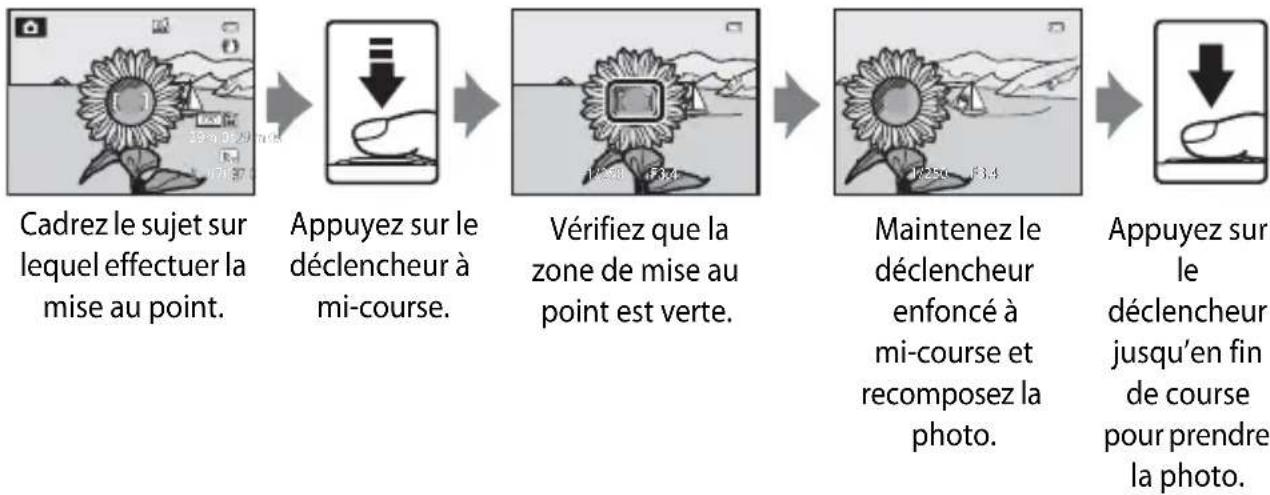
Autofocus
L'autofocus peut ne pas fonctionner correctement dans les cas suivants. Dans certains cas rares, il peut arriver que la mise au point ne soit pas effectuée sur le sujet alors même que la zone de mise au point ou l'indicateur de mise au point s'affiche en vert.
• Le sujet est très sombre.
- La scène contient des objets de luminosité différente (par exemple, lorsque le sujet est très sombre, car il tourne le dos au soleil).
- Le contraste est inexistant entre le sujet et son environnement (par exemple, le sujet en orientation Portrait porte une chemise blanche et se tient devant un mur blanc).
- Plusieurs objets se situent à des distances différentes de l'appareil photo (par exemple, un animal se trouve dans une cage).
- Les sujets présentant des formes répétitives (stores ou bâtiments avec plusieurs rangées de fenêtres présentant toutes la même forme, etc.).
• Le sujet se déplace rapidement.
Dans de tels cas, essayez d'appuyer sur le déclencheur à mi-course pour effectuer plusieurs fois la mise au point ou faites la mise au point sur un autre sujet et utilisez la mémorisation de la mise au point. Lorsque vous utilisez la mémorisation de la mise au point, veillez à ce que la distance entre l'appareil et le sujet pour lequel la mise au point a été mémorisée soit identique à celle qui sépare l'appareil du sujet réel.
Fonctions de visualisation
Fonction Loupe
Sélectionnez une image à agrandir en mode de visualisation et positionnez la commande de zoom sur T(Q).

La photo s'affiche en mode de visualisation plein écran.


Un zoom avant est effectué sur la photo.
Repère de la
position
d'affichage
Opérations pendant l'application de la fonction Loupe
| Fonction Opération Description | ||
| Réglage de l'agrandissement | W(☐)/ TR) | Vous pouvez effectuer un zoom sur les photos jusqu'à 10x. |
| Déplacement de la position d'affichage |  | Permet de déplacer la position d'affichage. |
| Recadrage | MENU | Permet de recadrer uniquement la zone de la photo affichée et de l'enregistrer dans un fichier distinct (○○19). |
| Retour au mode de visualisation plein écran | OK | Permet de revenir en mode de visualisation plein écran. |

Agrandissement de photos enregistrées avec la détection des visages ou la détection des animaux domestiques
Les photos prises avec la détection des visages (67) ou la détection des animaux domestiques (42) sont agrandies au centre du visage détecté lors de la prise de vue (sauf les images enregistrées par Rafale (62). Si plusieurs visages sont détectés lorsque la photo est prise, utilisez la commande ▲, ▼, ◀, et ▶ pour afficher un autre visage. Modifiez le facteur de zoom et appuyez sur la commande ▲, ▼, ◀ ou ▶ pour effectuer un zoom avant sur une zone de l'image ne contenant aucun visage.
Affichage de plusieurs images (visualisation par planche d'imagettes et affichage en mode calendrier)
Positionnez la commande de zoom sur W (☐) en mode de visualisation.
Cette fonction permet d'afficher plusieurs images simultanément, facilitant la recherche de la photo souhaitée.


Mode de visualisation plein écran

Visualisation par planche d'imagettes (4, 9, 16 et 72 images par écran)
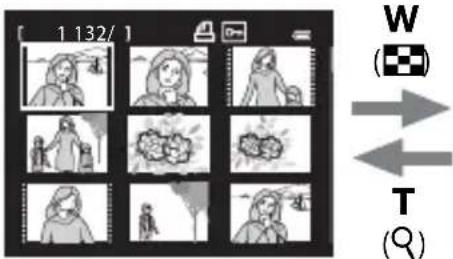
Affichage en mode calendrier
Opérations pendant la visualisation par planche d'imagettes et l'affichage en mode calendrier
| Fonction Opération Description | |
| Modification du nombre d'images affichées |  Modifiez le nombre d'images à afficher (4, 9, 16 et 72 images par écran).Lorsque 72 images sont affichées, positionnez la commande de zoom sur W (☑) pour passer à l'affichage en mode calendrier.Lorsque le calendrier est affiché, positionnez la commande de zoom sur T (♀) pour passer à l'affichage de 72 images. Modifiez le nombre d'images à afficher (4, 9, 16 et 72 images par écran).Lorsque 72 images sont affichées, positionnez la commande de zoom sur W (☑) pour passer à l'affichage en mode calendrier.Lorsque le calendrier est affiché, positionnez la commande de zoom sur T (♀) pour passer à l'affichage de 72 images. |
| Sélection d'une image ou d'une date |  En mode de visualisation par planche d'imagettes, sélectionnez une image.En mode d'affichage calendrier, sélectionnez une date. En mode de visualisation par planche d'imagettes, sélectionnez une image.En mode d'affichage calendrier, sélectionnez une date. |
| Retour au mode de visualisation plein écran | OK En mode de visualisation par planche d'imagettes, l'image sélectionnée s'affiche en mode de visualisation plein écran.En mode d'affichage calendrier, la première image prise à la date sélectionnée s'affiche en mode de visualisation plein écran. |

Remarque concernant l'affichage en mode calendrier
Les photos prises lorsque la date de l'appareil photo n'est pas définie sont traitées comme des images prises le « 1er janvier 2013 ».
Sélection de certains types de photos à visualiser
Vous pouvez modifier le mode de visualisation en fonction du type d'images à visualiser.
Modes de visualisation disponibles
| Mode Description | |||
 | Lire | Toutes les images sont visualisées sans sélectionner de types d'images. Lorsque vous passez du mode de prise de vue au mode de visualisation, ce mode est sélectionné. | 28 |
 | Photos favorites | Permet de visualiser uniquement les images ajoutées à un album. Avant de passer à ce mode, les images doivent être ajoutées à l'album [IMAGE] | 5 |
 | Tri automatique | Les photos prises sont automatiquement triées par catégories, telles quels portrait, paysage et vidéos. Seules les images de la même catégorie sont visualisées. | 8 |
 | Classement par date | Seules les images prises à la même date sont visualisées. | 10 |
Navigation entre les modes de visualisation
1 Lorsque vous visualisez des images, appuyez sur MENU.

2 Appuyez sur la commande ◀ du sélecteur multidirectionnel.
- La sélection de l'icône de menu est activée.


3 Appuyez sur ▲ ou ▼ pour choisir l'icône de menu MODE puis appuyez sur Ⓞ ou ▶.

4 Appuyez sur la commande ▲ ou ▼ pour sélectionner un mode puis appuyez sur OK.
- Si vous sélectionnez Lire, l'écran de visualisation s'affiche.
- Si vous sélectionnez une autre option que Lire passez à l'étape 5.

5 Sélectionnez un album, une catégorie ou une date de prise de vue puis appuyez sur Ⓞ.
- Reportez-vous à « Mode Photos favorites » (6-5) pour plus d'informations.
• AUTO Reportez-vous à « Mode Tri automatique » (○○8) pour plus d'informations. - 12 Reportez-vous à « Mode Classement par date » (68) pour plus d'informations.
- Pour sélectionner de nouveau l'album, la catégorie ou la date de prise de vue, répétez l'opération à partir de l'étape 1.

Mode Tri automatique
Fonctions pouvant être réglées à l'aide de la commande MENU (Menu) (mode de visualisation)
Lorsque vous affichez des images en mode de visualisation plein écran ou en mode de visualisation par planche d'imagettes, appuyez sur la commande MENU pour sélectionner le menu Visualisation (6).


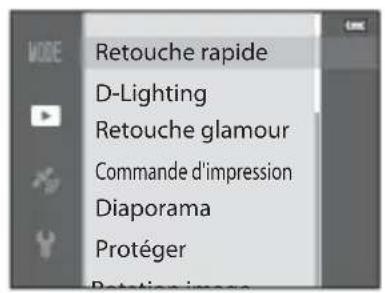
Les fonctions disponibles diffèrent selon le mode de visualisation.
| Fonction Lire | Photos favorites | Tri automatique | Classement par date | |
| Retouche rapide (74) | √ | √ | √ | √ |
| D-Lighting (74) | √ | √ | √ | √ |
| Retouche glamour (74) | √ | √ | √ | √ |
| Commande d'impression (74) | √ | √ | √ | √* |
| Diaporama (74) | √ | √ | √ | √* |
| Protéger (74) | √ | √ | √ | √* |
| Rotation image (74) | √ | √ | √ | √ |
| Mini-photo (74) | √ | √ | √ | √ |
| Annotation vocale (74) | √ | √ | √ | √ |
| Copier (74) | √ | - | - | - |
| Options affich. séquence (74) | √ | √ | √ | √ |
| Choix image représent. (74) | √ | √ | √ | √ |
| Photos favorites (74) | √ | - | √ | √ |
| Supprimer des favorites (74) | - | √ | - | - |
* Lorsque vous utilisez le mode de classement par date, appuyez sur MENU dans l'écran de classement par date (10) pour appliquer le même réglage à toutes les images prises à la date sélectionnée.
Menus Visualisation disponibles
| Option Description | ☐ | |
| Retouche rapide ^1,2 | Permet de créer des copies retouchées dans lesquelles le contraste et la saturation ont été optimisés. | ○○16 |
| D-Lighting ^1,2 | Permet d'éclaircir les zones sombres d'une image afin de créer des copies optimisées en luminosité et contraste. | ○○16 |
| Retouche glamour ^1,2 | Permet d'adoucir les tons chair du visage, de réduire la taille des visages et d'agrandir les yeux. | ○○17 |
| Commande d'impression ^3,4 | Lorsque vous utilisez une imprimante pour imprimer des images enregistrées sur la carte mémoire, la fonction Commande d'impression permet de sélectionner les images à imprimer et le nombre de copies de chaque image à imprimer. | ○○51 |
| Diaporama | Les images enregistrées dans la mémoire interne ou sur une carte mémoire sont visualisées dans un diaporama automatique. | ○○54 |
| Protéger ^4 | Permet de protéger les images et les vidéos sélectionnées contre toute suppression accidentelle. | ○○55 |
| Rotation image ^2,3,4 | Permet de spécifier l'orientation dans laquelle les images enregistrées sont affichées en mode de visualisation. | ○○55 |
| Mini-photo ^1,2 | Permet de créer une copie de taille réduite de la photo prise. Cette fonction est utile pour créer des copies à afficher sur des pages Web ou des pièces jointes à un email. | ○○18 |
| Annotation vocale ^2 | Permet d'utiliser le micro de l'appareil photo pour enregistrer des annotations vocales et de les joindre aux photos prises. Il est également possible de visualiser et d'effacer des annotations vocales. | ○○56 |
| Copier ^4 | Permet de copier les images depuis la mémoire interne vers une carte mémoire, ou inversement. Cette fonction peut aussi être utilisée pour copier des vidéos. | ○○57 |
| Options affich. séquence | Permet d'afficher une séquence de photos prises en continu en tant qu'images individuelles ou d'afficher uniquement l'image représentative d'une séquence. | ○○58 |
| Choix image représent. ^4 | Permet de modifier l'image représentative pour la série de photos qui ont été prises en continu (photos d'une même séquence, ○○11).• Lorsque vous modifiez ce réglage, sélectionnez la séquence de votre choix avant d'afficher le menu. | ○○58 |
| Photos favorites ^4 | Permet de sélectionner des photos et de les ajouter à un album. | ○○5 |
| Supprimer des favorites ^4 | Permet de supprimer une photo d'un album. | ○○6 |
Fonctions pouvant être réglées à l'aide de la commande MENU (Menu) (mode de visualisation)
1 Cette fonction est utilisée pour modifier l'image sélectionnée et l'enregistrer dans un fichier distinct du fichier d'origine.
Notez, cependant, que les photos prises avec l'option Panoramique simplifié ou Photo 3D ne peuvent pas être modifiées.
Notez aussi qu'il existe une restriction concernant la retouche des images éditées ( Ⓞ14).
2 Cette fonction ne peut pas être utilisée pour des photos dans la séquence lorsque seule l'image représentative est affichée. Pour utiliser cette fonction, appuyez sur OK pour afficher des images individuelles avant d'afficher le menu.
^3 La fonction ne peut pas être appliquée à des photos prises en mode Photo 3D.
4 Sélectionnez une image dans l'écran de sélection des images. Reportez-vous à « Utilisation de l'écran pour sélectionner des images » (76) pour plus d'informations.
Reportez-vous aux sections « Édition d'images fixes » (13) et « Menu Visualisation » (51) dans la Section Référence pour plus d'informations sur chaque fonction.
Fonctions pouvant être réglées à l'aide de la commande MENU (Menu) (mode de visualisation)
Utilisation de l'écran pour sélectionner des images
L'écran de sélection des images s'affiche dans les menus suivants.
Une seule image peut être sélectionnée pour certaines options de menu, tandis que d'autres options de menu permettent la sélection de plusieurs images.
| Fonctions pour lesquelles une seule image peut être sélectionnée | Fonctions permettant la sélection de plusieurs images |
| Menu Visualisation:Rotation image (55),Choix image représent. (58)Menu Configuration:Choisir une image dans Écran d'accueil (67)PictBridge (Une imprimante est connectée): Sélection impression (24) | Menu Visualisation:Choisir les images dans Commande d'impression (51),Protéger (55),Images sélectionnées dans Copier (57),Photos favorites (5),Supprimer des favorites (6)PictBridge (Une imprimante est connectée): Sélection impression dans MenuImpression (24)Effacer la sélection dans Effacer (29) |
Pour sélectionner des images, procédez comme suit.
1 Appuyez sur la commande ◀ ou ▶ du sélecteur multidirectionnel pour sélectionner l'image souhaitée.
- Positionnez la commande de zoom sur T (Q) pour passer en mode de visualisation plein écran ou sur W (☐) pour afficher 6 imagettes.
- Pour les options pour lesquelles une seule image est sélectionnée, passez à l'étape 3.
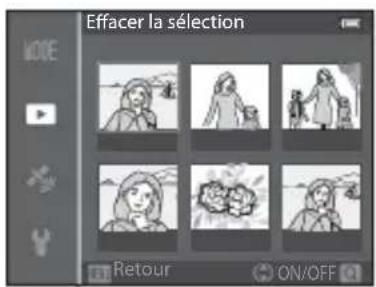
2 Appuyez sur ▲ ou sur ▼ pour sélectionner ON ou OFF (ou le nombre de copies).
- Lorsque ON est sélectionné, une icône s'affiche sur l'image sélectionnée. Répétez les étapes 1 et 2 pour sélectionner d'autres images.

3 Appuyez sur OK pour appliquer la sélection d'images.
- La boîte de dialogue de confirmation s'affiche si vous sélectionnez une option telle que la sélection. Suivez les instructions à l'écran.
Effacer
Connexion de l'appareil photo à un téléviseur, un ordinateur ou une imprimante
Vous pouvez profiter encore davantage des images et des vidéos en connectant l'appareil photo à un téléviseur, un ordinateur ou une imprimante.
- Avant de connecter l'appareil photo à un périphérique externe, vérifiez que le niveau de charge de l'accumulateur restant est suffisant et éteignez l'appareil photo. Pour des informations sur les méthodes de connexion et les opérations successives, reportez-vous à la documentation accompagnant le périphérique, en plus de ce document.

Comment ouvrir le volet des connecteurs

Connecteur audio vidéo/USB
Connecteur HDMI micro (Type D)
Insérez la prise tout droit.
Affichage des images sur un téléviseur


Vous pouvez afficher les images et les vidéos de l'appareil photo sur un téléviseur.
Méthode de connexion : connectez les prises audio et vidéo du câble audio vidéo EG-CP16 aux prises d'entrée du téléviseur. Vous pouvez aussi connecter un câble HDMI (Type D) à la prise d'entrée HDMI du téléviseur.
Affichage et organisation d'images sur un ordinateur


Si vous transférez des images sur un ordinateur, vous pouvez effectuer une simple retouche et gérer les données d'images en plus de la visualisation des images et des vidéos.
Méthode de connexion : connectez l'appareil photo à la prise d'entrée USB de l'ordinateur à l'aide du câble USB UC-E6 fourni.
- Avant la connexion à un ordinateur, installez ViewNX 2 sur l'ordinateur à l'aide du CD-ROM de ViewNX 2 fourni. Reportez-vous à 80 pour plus d'informations sur l'utilisation du CD-ROM de ViewNX 2 fourni et le transfert d'images vers un ordinateur.
- Si des périphériques USB qui puisent l'énergie de l'ordinateur sont connectés, déconnectez-les de l'ordinateur avant d'y brancher l'appareil photo. Si vous branchez simultanément l'appareil photo et d'autres périphériques USB au même ordinateur, vous risquez de provoquer un dysfonctionnement de l'appareil photo ou une alimentation excessive provenant de l'ordinateur, et donc d'endommager l'appareil photo ou la carte mémoire.
Impression d'images sans utiliser d'ordinateur


Si vous connectez l'appareil photo à une imprimante compatible PictBridge, vous pouvez imprimer des images sans utiliser d'ordinateur.
Méthode de connexion : connectez l'appareil photo directement à la prise d'entrée USB de l'imprimante à l'aide du câble USB fourni.
Utilisation de ViewNX 2
ViewNX 2 est une solution logicielle tout-en-un qui permet de transférer, d'afficher, d'éditer et de partager des images.
Installez ViewNX 2 à l'aide du CD-ROM de ViewNX 2.

Installation de ViewNX 2
- Une connexion Internet est requise.
Systèmes d'exploitation compatibles Windows
Windows 8, Windows 7, Windows Vista, Windows XP
Macintosh
Mac OS X 10.6, 10.7, 10.8
Consultez le site Web de Nikon pour des détails sur les conditions système requises ainsi que pour connaître les informations les plus récentes en matière de compatibilité du système d'exploitation.
1 Démarrez l'ordinateur, puis insérez le CD-ROM de ViewNX 2 dans le lecteur de CD-ROM.
- Windows : si des instructions relatives à l'utilisation du CD-ROM s'affichent dans la fenêtre, suivez-les afin de passer à la fenêtre d'installation.
• Mac OS : lorsque la fenêtreViewNX 2 s'affiche, double-cliquez sur l'icôneWelcome.
2 Choisissez une langue dans la boîte de dialogue de sélection de la langue pour ouvrir la fenêtre d'installation.
- Si la langue souhaitée n'est pas disponible, cliquez sur Sélection de votre région pour choisir une autre région et sélectionnez la langue souhaitée (le bouton Sélection de votre région n'est pas disponible dans la version européenne).
- Cliquez sur Suivant pour afficher la fenêtre d'installation.

3 Lancez le programme d'installation.
- Nous vous recommandons de cliquer sur Guide d'installation dans la fenêtre d'installation pour consulter la configuration système requise et les rubriques d'aide dédiées à l'installation avant d'installer ViewNX 2.
- Cliquez sur Installation par défaut (recommandée) dans la fenêtre d'installation.
4 Téléchargez le logiciel.
- Lorsque l'écran Téléchargement de logicielsest affiché, cliquez sur J'accepte - commencer le téléchargement
- Suivez les instructions à l'écran pour installer le logiciel.
5 Quittez le programme d'installation lorsque l'écran confirmant que l'installation est terminé s'affiche.
- Windows : cliquez sur Oui.
• Mac OS : cliquez sur OK.
Les logiciels suivants sont installés :
• ViewNX 2 (comprenant les trois modules ci-dessous)
- Nikon Transfer 2 : permet de transférer des images vers l'ordinateur
- ViewNX 2 : permet d'afficher, d'éditer et d'imprimer des images transférées
- Nikon Movie Editor : permet d'éditer de manière basique des vidéos transférées
- Panorama Maker (pour la création d'une image panoramique unique d'un paysage, etc. à partir d'une série d'images dont chacune a pris une partie distincte du sujet)
6 Retirez le CD-ROM de ViewNX 2 du lecteur de CD-ROM.
Transfert d'images vers l'ordinateur
1 Choisissez le mode de copie des images sur l'ordinateur.
Les modes suivants sont disponibles :
- Connexion USB directe: éteignez l'appareil photo et vérifiez que la carte mémoire est insérée dedans. Connectez l'appareil photo à l'ordinateur à l'aide du câble USB fourni. L'appareil photo s'allume automatiquement.
Pour transférer des images enregistrées dans la mémoire interne de l'appareil photo, retirez la carte mémoire de l'appareil photo avant de le connecter à l'ordinateur.
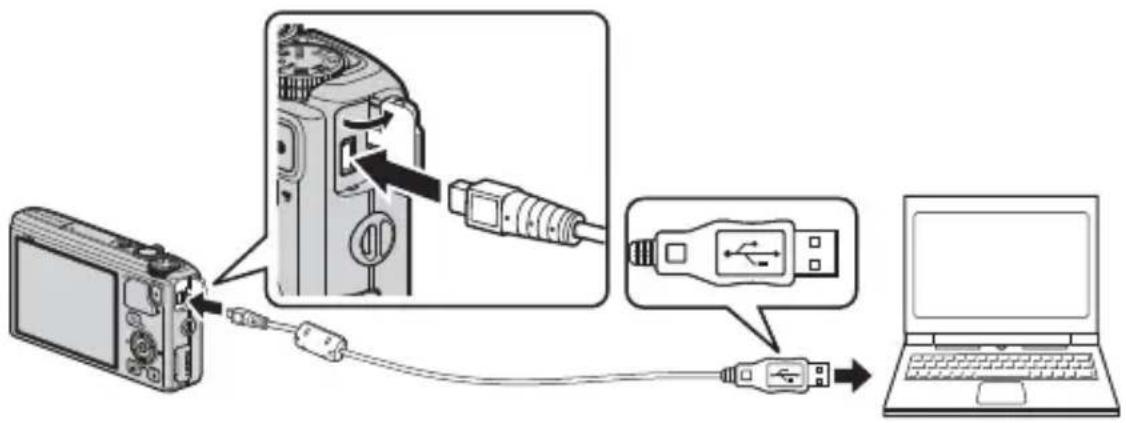
- Logement pour carte SD : si votre ordinateur est équipé d'une carte SD, la carte peut être insérée directement dans la fente.
- Lecteur de carte SD: connectez un lecteur de carte (disponible séparément auprès d'un fournisseur tiers) à l'ordinateur et insérez la carte mémoire.
Si un message vous invitant à choisir un programme s'affiche, sélectionnez Nikon Transfer 2.
- Avec Windows 7
Si la boîte de dialogue ci-contre s'affiche, suivez la procédure ci-dessous pour sélectionner Nikon Transfer 2.
1 S o Importer vos images et vos vidéos, cliquez sur Modifier le programme. Une boîte de dialogue de sélection du programme s'affiche ; sélectionnez

Importer le fichier avec Nikon Transfer 2, puis cliquez sur OK.
2 Double Importer le fichierz sur
Si la carte mémoire contient un grand nombre d'images, l'activation de Nikon Transfer 2 peut prendre du temps. Patientez jusqu'au démarrage de Nikon Transfer 2.

Connexion du câble USB
La connexion risque de ne pas être reconnue lorsque l'appareil est connecté à un ordinateur via un hub USB.
2 Transférez les images vers l'ordinateur.
- Vérifiez que le nom de l'appareil photo ou du disque amovible connecté s'affiche bien dans le panneau « Source » de la barre de titres « Options » de Nikon Transfer 2 (1).
• Cliquez sur Démarrer le transfert(②).

- Par défaut, toutes les images de la carte mémoire sont copiées vers l'ordinateur.
3 Coupez la connexion.
- Si l'appareil photo est connecté à l'ordinateur, mettez l'appareil photo hors tension, puis débranchez le câble USB.
- Si vous utilisez un lecteur de carte ou un logement pour carte, choisissez l'option appropriée dans le système d'exploitation de l'ordinateur pour éjecter le disque amovible correspondant à la carte mémoire, puis retirez la carte du lecteur ou du logement.
Affichage des images
Lancez ViewNX 2.
- Les images s'affichent dans ViewNX 2 une fois le transfert terminé.
- Consultez l'aide en ligne pour plus d'informations sur l'utilisation de ViewNX 2.
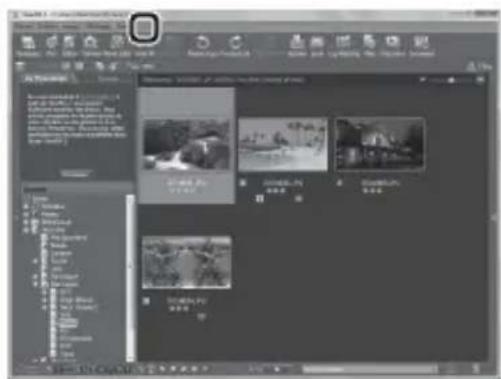
Démarrage manuel de ViewNX 2
- Windows : double-cliquez sur le raccourci ViewNX 2 sur le Bureau.
• Mac OS : cliquez sur l'icône ViewNX 2 dans le Dock.
Enregistrement et lecture de vidéos
Enregistrement de vidéos
Vous pouvez enregistrer des vidéos en appuyant simplement sur la commande ● (▶■ enregistrement vidéo).
Le ton des couleurs, la balance des blancs et les autres réglages sont identiques à ceux des prises de vue d'images fixes.
1 Mettez l'appareil photo sous tension et affichez l'écran de prise de vue.
- L'icône Options vidéo indique le type de vidéo enregistré (☐86).
- Lorsque vous enregistrez des vidéos, l'angle de champ (c'est-à-dire, la zone visible dans le cadre) est plus petit que pour des images fixes. Lorsque Infos photos (96) est réglé sur
Cadre vidéo+infos auto, vous pouvez confirmer la zone visible dans le cadre avant d'enregistrer des vidéos.
* La durée maximale de la vidéo indiquée sur l'illustration diffère de la valeur réelle.
Option vidéo

Durée maximale de la vidéo*
2 Appuyez sur la commande ●
(▶ enregistrement vidéo) pour lancer l'enregistrement d'une vidéo.
- L'appareil photo effectue la mise au point sur le sujet situé au centre de la vue. Les zones de mise au point ne sont pas affichées durant l'enregistrement.

- Reportez-vous à « Mise au point et exposition pendant l'enregistrement d'une vidéo » (83) pour plus d'informations.
- Reportez-vous à « Interruption d'un enregistrement vidéo » (83) pour plus d'informations.
- La durée de la vidéo restante approximative s'affiche sur l'écran du moniteur. Si aucune carte mémoire n'est insérée, IN s'affiche et la vidéo est enregistrée dans la mémoire interne.
- L'enregistrement s'arrête automatiquement lorsque la durée maximale de la vidéo a été enregistrée.

3 Appuyez de nouveau sur la commande ● (▶ enregistrement vidéo) pour mettre fin à l'enregistrement.
Mise au point et exposition pendant l'enregistrement d'une vidéo
- La mise au point peut être réglée pendant l'enregistrement d'une vidéo de la façon suivante en fonction du réglage Mode autofocus (86) du menu Vidéo.
- AF-S AF ponctuel (réglage par défaut) : la mise au point est mémorisée quand vous appuyez sur ● (▶ enregistrement de vidéo) pour commencer l'enregistrement vidéo.
- AF-F AF permanent : la mise au point est réglée de façon répétée même pendant l'enregistrement d'une vidéo.
- L'autofocus peut ne pas fonctionner correctement (68). Si cela se produit, réglez Mode autofocus dans le menu Vidéo sur AF-S AF ponctuel (réglage par défaut) puis utilisez la mémorisation de la mise au point (68) pour enregistrer.
Interruption d'un enregistrement vidéo
Si vous appuyez sur la commande ▶ du sélecteur multidirectionnel pendant l'enregistrement de la vidéo, ce dernier s'interrompt (sauf si vous avez choisi l'option iFrame iFrame 540/30p ou des vidéos HS). Pour reprendre l'enregistrement, appuyez de nouveau sur ▶. Si l'enregistrement est interrompu pendant plus de cinq minutes ou si vous appuyez sur ● (▶ enregistrement vidéo), l'enregistrement s'arrête.
Enregistrement de vidéos

Remarques sur l'utilisation du zoom pendant l'enregistrement d'une vidéo
- L'indicateur de zoom ne s'affiche pas pendant l'enregistrement d'une vidéo.
- Lorsque vous utilisez le zoom numérique, la qualité de l'image est détériorée.
- Si vous lancez l'enregistrement d'une vidéo sans recourir au zoom numérique et si vous positionnez la commande de zoom sur T(Q) , le zoom s'arrête une fois le facteur de zoom optique maximal atteint. Enlevez votre doigt de la commande zoom et positionnez-la à nouveau sur T(Q) pour activer le zoom numérique. À la fin de l'enregistrement de la vidéo, le zoom numérique est annulé.

Remarque sur l'enregistrement d'images et la sauvegarde de vidéos
L'indicateur du nombre de vues restantes ou l'indicateur de la durée maximale de la vidéo clignote lorsque des images sont en cours d'enregistrement ou qu'une vidéo est en cours de sauvegarde. N'ouvrez pas le volet du logement pour accumulateur/carte mémoire ni retirez l'accumulateur ou la carte mémoire lorsqu'un indicateur clignote. Vous risquez de perdre des données ou d'endommager l'appareil photo ou la carte mémoire.

Remarques concernant l'enregistrement de vidéos
- Lors de l'enregistrement d'une vidéo sur une carte mémoire, il est recommandé d'utiliser une carte mémoire SD de classe 6 ou plus (17). Si la vitesse de transfert de la carte est lente, l'enregistrement de la vidéo peut s'interrompre brusquement.
- Le son de la commande de zoom, du zoom, de l'autofocus, de la fonction Réduction vibration ou de la commande d'ouverture en cas de changement de la luminosité peut être enregistré.
- Les phénomènes suivants peuvent être observés sur l'écran du moniteur lorsque vous enregistrez des vidéos. Ces phénomènes sont enregistrés dans les vidéos.
- Un effet de bande peut apparaître sur les images sous certaines lumières de type éclairage fluorescent, à vapeur de mercure ou à vapeur de sodium.
- Les sujets qui traversent rapidement le cadre (comme un train ou une voiture) peuvent apparaître déformés.
- Le cadre peut être entièrement déformé lorsque l'appareil photo est déplacé.
- L'éclairage ou d'autres zones lumineuses peuvent laisser des images résiduelles lorsque l'appareil photo est déplacé.

Remarques concernant la température de l'appareil photo
- L'appareil photo peut chauffer lors de l'enregistrement de vidéos pendant une période prolongée ou lorsque l'appareil photo est utilisé dans un milieu avec des températures élevées.
- Lorsque l'intérieur de l'appareil photo devient trop chaud pendant l'enregistrement d'une vidéo, l'enregistrement de la vidéo risque de se terminer automatiquement afin d'éviter d'endommager l'intérieur de l'appareil photo. Le message « L'appareil photo va s'éteindre pour éviter la surchauffe. » et un compte à rebours de 10 secondes (10s) apparaissent sur le moniteur jusqu'à ce que l'appareil photo arrête automatiquement l'enregistrement et s'éteigne. Laissez l'appareil photo éteint jusqu'à ce qu'il ait refroidi, puis rallumez-le.

Fonctions disponibles avec l'enregistrement de vidéos
- Les réglages de la correction de l'exposition et de la Balance des blancs du menu Prise de vue (61) s'appliquent aussi à l'enregistrement de vidéos.
- Lorsque le mode macro est activé, il est possible de réaliser des vidéos de sujets proches de l'appareil photo. Confirmez les réglages avant de lancer l'enregistrement de la vidéo.
- Le retardateur (53) peut être utilisé. Lorsque vous appuyez sur la commande ● (▶ enregistrement vidéo) alors que retardateur est configuré, l'appareil photo lance l'enregistrement de la vidéo après 10 ou 2 secondes.
• Le flash ne se déclenche pas. - Appuyez sur MENU avant de lancer l'enregistrement de la vidéo pour afficher l'icône de menu ▶ (vidéo) et sélectionner les réglages du menu Vidéo (☐86).

Enregistrement de vidéos haute vitesse (HS)
Lorsque les Options vidéo (86) dans le menu Vidéo sont réglées sur 240 p HS 240/8×, 480 p HS 480/4×, 720 p HS 720/2× ou 1080 p HS 1080/0,5×, vous pouvez enregistrer des vidéos qui peuvent être lues au ralenti ou en accéléré.

Pour en savoir plus
- Reportez-vous à « Durée maximale de la vidéo » (6847) pour plus d'informations.
- Reportez-vous à « Noms des fichiers et des dossiers » (♂♂ 97) pour plus d'informations.
Fonctions pouvant être réglées à l'aide de la commande MENU (Menu) (Menu Vidéo)
Affichez l'écran de prise de vue → commandeMENU (6) → icône de menu ▶ (7)
Appuyez sur la commande MENU sur l'écran de prise de vue pour afficher l'écran de menu puis sélectionnez l'icône de menu pour définir les options suivantes sur le menu Vidéo.

Menu Vidéo disponible
| Option Description | ||
| Options vidéo | Sélectionnez le type de vidéo à enregistrer.L'appareil photo peut enregistrer des vidéos à vitesse normale et des vidéos HS (haute vitesse) qui peuvent être lues au ralenti ou en accéléré.Le réglage par défaut est 1080 30 1080 /30p . | 45 |
| Commencer par la séq. HS | Lorsque vous sélectionnez l'enregistrement de vidéo HS dans Options vidéo, indiquez si vous souhaitez enregistrer les vidéos HS depuis le début de l'enregistrement. Le réglage par défaut est Activé.Lorsque l'optionDésactivéest sélectionnée, des vidéos à vitesse normale sont enregistrées depuis le début de l'enregistrement.Lorsque vous appuyez sur OK pendant l'enregistrement, vous passez à l'enregistrement de vidéo HS. | 49 |
| Mode autofocus | Sélectionnez le mode de mise au point de l'appareil photo pendant l'enregistrement de vidéos à vitesse normale.Vous pouvez sélectionnerAF ponctuel(réglage par défaut), où la mise au point est mémorisée lorsque l'enregistrement de la vidéo est lancé, ouAF permanent, où l'appareil photo effectue la mise au point en continu pendant l'enregistrement de la vidéo.LorsqueAF permanentest sélectionné, le bruit inhérent à la mise au point peut être audible dans les vidéos enregistrées. Pour éviter que le bruit inhérent à la mise au point soit enregistré, sélectionnez AF ponctuel. | 49 |
| Réduction bruit du vent | Atténuez (ou non) le bruit du vent lors de l'enregistrement de vidéos à une vitesse normale. Lors de la lecture, le bruit du vent est atténué, mais d'autres bruits peuvent également devenir quasi inaudibles. Le réglage par défaut estDésactivée. | 50 |

Pour en savoir plus
Lecture de vidéos
1 Appuyez sur la commande ▶ (visualisation) pour sélectionner le mode lecture.
- Utilisez le sélecteur multidirectionnel pour sélectionner une vidéo.
- Les vidéos sont signalées par l'icône Options vidéo 86).
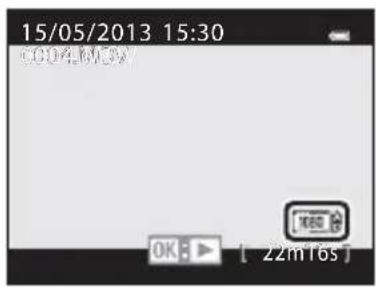
2 Appuyez sur OK pour lire une vidéo.
Opérations disponibles pendant la lecture d'une vidéo
Tournez le sélecteur multidirectionnel pour effectuer une avance rapide ou un retour rapide.
Les commandes de lecture apparaissent dans la partie supérieure du moniteur.
Appuyez sur la commande ◀ ou ▶ du sélecteur multidirectionnel pour choisir une commande de lecture, puis appuyez sur OK pour effectuer les opérations suivantes.
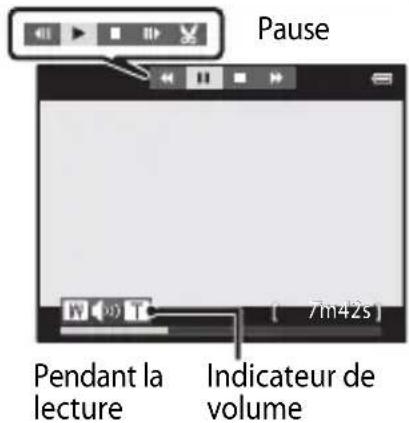
| Pour Utilisez Description | |||
| Effectuer un retour rapide | Permet de rembobiner la vidéo lorsque OK est enfoncé. | ||
| Effectuer une avance rapide | Permet d'avancer la vidéo lorsque OK est enfoncé. | ||
| Suspendre la lecture | Vous pouvez effectuer les opérations suivantes avec les commandes de lecture situées en haut du moniteur lorsque la lecture est suspendue. | ||
| Permet d'effectuer un retour en arrière d'une vue. Maintenez la commande OK enfoncée pour rembobiner de manière continue.* | |||
| Permet d'avancer la vidéo d'une vue. Maintenez la commande OK enfoncée pour avancer de manière continue.* | |||
| Permet d'extraire et d'enregistrer uniquement les séquences souhaitées de la vidéo (27). | |||
| Permet de reprendre la lecture. | |||
| Arrêter | Permet de revenir en mode de visualisation plein écran. | ||
* La vidéo peut également être avancée ou rembobinée en tournant le sélecteur multidirectionnel.
Pour effacer une vidéo, utilisez le mode de visualisation plein écran (28) ou le mode de visualisation par planche d'imagettes (70) pour sélectionner une vidéo et appuyez sur 📊 (29).
Réglage du volume
Appuyez sur la commande de zoom T/W (☐1) pendant la lecture.
Utilisation du GPS/de la boussole électronique (COOLPIX S9500 uniquement)
Démarrage de l'enregistrement des données GPS
Le système GPS interne de l'appareil photo reçoit des signaux des satellites GPS et identifie ainsi l'heure et sa position actuelle.
Les données de positionnement (latitude et longitude) peuvent être enregistrées sur les photos qui seront prises.
Activation des fonctions GPS
Appuyez sur la commande MENU → icône de menu ✿️ (Options GPS) (☐7) → Options GPS
Réglez Fuseau horaire et date (96) correctement avant d'utiliser la fonction GPS.
1 Sélectionnez Enreg. données GPS à l'aide du sélecteur multidirectionnel, puis appuyez surOK.

2 Sélectionnez Activé, puis appuyez sur ⓄK.
- Les signaux en provenance des satellites GPS sont reçus et la localisation commence.
• Le réglage par défaut est Désactivé.

3 Appuyez sur MENU.
• L'appareil photo revient à l'écran de prise de vue.
- Évoluez en extérieur lorsque vous commencez à recevoir les signaux en provenance des satellites GPS.

Remarques concernant le GPS
- Avant d'utiliser les fonctions GPS, lisez la section «
Remarques concernant le GPS/la boussole électronique (COOLPIX S9500 uniquement) » (☐ xi). - Plusieurs minutes peuvent être nécessaires à la récupération des informations de position lors du premier positionnement ou lorsque le positionnement ne peut pas être réalisé pendant une longue période ou encore après le remplacement de l'accumulateur.
- La position des satellites GPS change constamment.
En fonction de l'heure et de votre position, il se peut que vous ne puissiez pas déterminer la position ou que cette opération prenne du temps.
Pour utiliser la fonction GPS, utilisez l'appareil photo en extérieur, dans un endroit où le ciel est dégagé (peu d'obstacles).
La réception du signal sera meilleure si l'antenne GPS (1) est dirigée vers le ciel.
- Dans les emplacements suivants, les signaux se trouvent bloqués ou rétrodiffusés, ce qui peut entraîner une localisation erronée ou imprécise.
- À l'intérieur de bâtiments ou en sous-sol
- Entre plusieurs immeubles élevés
- Sous des ponts
- Dans des tunnels
- À proximité de lignes électriques à haute tension
-
Entre des bouquets d'arbres
-
L'utilisation d'un téléphone portable opérant dans une bande de fréquence de 1,5 GHz à proximité de l'appareil photo risque d'interférer avec la localisation.
- Lorsque vous transportez cet appareil photo pendant la localisation, ne le placez pas dans un sac métallique. Les matériaux métalliques empêchent l'appareil photo de calculer la position.
- En cas d'écart important dans les signaux des satellites GPS, la précision peut être altérée de plusieurs centaines de mètres.
- Prenez garde à bien choisir votre environnement lors de la localisation.
- La date et l'heure de prise de vue affichées lorsque vous visualisez des images sont déterminées par l'horloge interne de l'appareil photo au moment de la prise de vue.
L'heure obtenue d'après les données de positionnement et enregistrée sur les images ne s'affiche pas sur l'appareil photo. - Les données de positionnement pour la première vue sont enregistrées sur une série de photos prises à l'aide de la prise de vue en continu.

Consommation de l'accumulateur pendant l'enregistrement des données GPS
- Lorsque l'option Enreg. données GPS est définie sur Activé, les fonctions GPS continuent à fonctionner à l'intervalle défini pendant environ 6 heures même une fois que vous avez éteint l'appareil photo. De même, les fonctions GPS continuent à fonctionner pendant l'enregistrement des données de journal (92) même une fois que vous avez éteint l'appareil photo.
- Lorsque l'option Enreg. données GPS est définie sur Activé, l'accumulateur se décharge plus rapidement. Vérifiez le niveau de l'accumulateur, notamment lorsque l'appareil photo enregistre des données de journal.
Indicateur de réception GPS et informations sur les points d'intérêt (POI)
- La réception GPS peut être vérifiée sur l'écran de prise de vue.
- : le système reçoit des signaux d'au moins quatre satellites et le positionnement est en cours. Les données de positionnement sont enregistrées sur l'image.
- B : le système reçoit des signaux de trois satellites et le positionnement est en cours. Les données de positionnement sont enregistrées sur l'image.
- : le système reçoit des signaux des satellites, mais la localisation est impossible. Les données de positionnement ne sont pas enregistrées sur l'image.
- : le système ne reçoit pas de signaux des satellites, et la localisation est impossible. Les données de positionnement ne sont pas enregistrées sur l'image.
- Les informations POI sont les informations sur les noms de lieux pour les repères les plus proches (installations) et les autres détails.
- Lorsque l'option Afficher les POI dans Points d'intérêt (POI) du menu des options GPS 91 est définie sur Activé les informations sur le nom du lieu le plus proche pour le lieu actuel s'affichent pendant la prise de vue.
- Lorsque l'option Incorporer les POI est définie sur Activé, les informations sur le nom du lieu peuvent être enregistrées sur l'image pendant la prise de vue.
- Si les informations sur le nom du lieu sont enregistrées sur l'image pendant la prise de vue, ces informations s'affichent lorsque l'option Afficher les POI est définie sur Activé pendant la visualisation.
- « ---- » peut s'afficher pour les informations sur les noms de lieux en fonction du niveau de réglage dans Niveau de détail de Points d'intérêt (POI). De même, certains noms de repères risquent de ne pas être enregistrés, ou le nom du repère peut être différent.
Images avec des données de positionnement enregistrées
- L'icône s'affiche pendant la visualisation d'images pour lesquelles des données de positionnement sont enregistrées (10).
- Les données de positionnement enregistrées sur une image peuvent être vérifiées sur une carte avec ViewNX 2 une fois l'image transférée vers un ordinateur (78).
- L'emplacement réel de la prise de vue peut être différent des données GPS enregistrées dans les fichiers image selon la précision des données de positionnement obtenues et le système géodésique utilisé.
- Les données de positionnement et les informations POI enregistrées sur les photos peuvent être effacées à l'aide de l'option Effacer les données GPS dans Options GPS (91). Les informations effacées ne peuvent pas être récupérées.
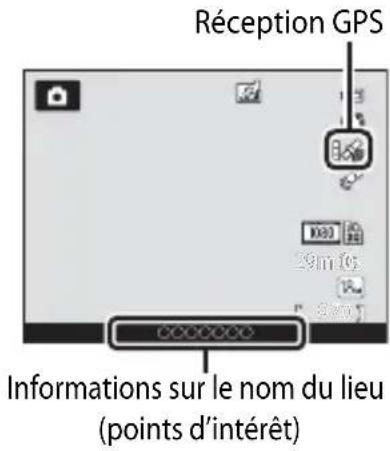
Fonctions pouvant être réglées à l'aide de la commande MENU (Menu) (Menu des options GPS)
Appuyez sur la commande MENU → icône de menu ✿ (Options GPS) 📄 7
Dans l'écran de menu, sélectionnez l'icône de menu pour afficher le menu des options GPS, et vous pouvez ensuite modifier les réglages suivants.

Menu des options GPS disponibles
| Option Description | ||
| Options GPS | Enreg. données GPS: lorsque le réglage est Activé, les signaux sont reçus en provenance des satellites GPS et la localisation commence (88). Le réglage par défaut est Désactivé.Mettre à jour A-GPS: une carte mémoire est utilisée pour mettre à jour le fichier A-GPS (GPS assisté). Le recours à la dernière version du fichier A-GPS peut réduire la durée requise pour suivre les données de positionnement.Le fichier A-GPS le plus récent, à utiliser pour la mise à jour, peut être téléchargé à partir du site Web suivant:http://nikonimglib.com/agps3/Effacer les données GPS: les données de positionnement et les informations POI enregistrées sur des photos sont effacées. | 59 |
| Points d'intérêt (POI) | Cette option permet d'effectuer les réglages pour les points d'intérêt (informations sur les sites).Incorporer les POI: avec l'option Activé, les informations sur le nom du lieu sont enregistrées sur les photos prises. Le réglage par défaut est Désactivé.Afficher les POI: lorsque cette option est définie sur Activé, les informations concernant le site sont affichées sur l'écran de prise de vue ou l'écran de visualisation. Si l'option Incorporer les POI est définie sur Activé et qu'une photo est prise, les informations sur les noms de lieux s'affichent sur l'écran de visualisation. Le réglage par défaut est Désactivé.Niveau de détail: cette option permet de choisir le détail des informations sur le site. Quand le niveau de détail est élevé, vous pouvez obtenir des informations locales. Inversement, lorsque le niveau de détail est faible, les informations sont affichées à plus grande échelle (nationale, par exemple).Modifier les POI: cette option vous permet de modifier le niveau de détail des informations enregistrées sur la photo ainsi que de supprimer les données locales. | 61 |
Fonctions pouvant être réglées à l'aide de la commande MENU (Menu) (Menu des options GPS)
| Option Description | ||
| Créer un journal | Les données de positionnement mesurées sont enregistrées à l'intervalle défini pourInterval.enregistrementjusqu'à ce qu'un délai prédéfini à l'aide de l'optionDémarrer le journalsoit atteint (uniquement lorsque l'optionEnreg.données GPSdans OptionsGPSdu menu des options GPS est définie surActivé).Pour afficher les données du journal, sélectionnezClôturer le journalet enregistrez le journal sur une carte mémoire. | 62 |
| Voir le journal | Vous pouvez supprimer les données du journal enregistrées à l'aide de l'optionClôturer le journaldans Créer un journal.Pour effacer un journal, sélectionnez-le et appuyez sur | 64 |
| Synchroniser | Les signaux des satellites GPS sont utilisés pour définir la date et l'heure de l'horloge interne de l'appareil photo (uniquement lorsque l'optionEnreg.données GPSdans lesOptions GPSdu menu des options GPS est définie surActivé). | 64 |
| Boussole électronique | Affichage de la boussole:lorsque l'option est définie surActivé, la direction dans laquelle est dirigé l'appareil photo s'affiche sur l'écran de prise de vue. Lorsque le moniteur est face vers le haut, l'indicateur de la boussole devient une boussole en cercle avec une flèche rouge qui pointe vers le nord. Le réglage par défaut estDésactivéCorrection boussole:cette option permet de corriger la boussole quand elle ne donne pas la bonne direction. Tournez l'appareil photo en formant un huit : votre poignet doit faire une rotation de sorte que l'appareil photo soit orienté, tour à tour, vers le bas, vers un côté, vers le haut, puis vers l'autre côté.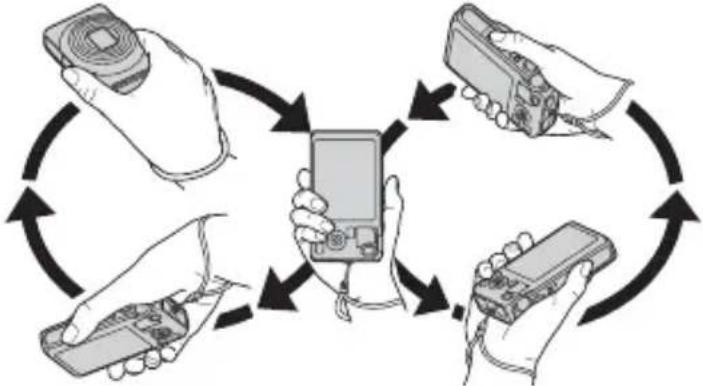 | 65 |
Utilisation de la fonction Wi-Fi (réseau sans fil) (COOLPIX S9500 uniquement)
Fonctions pouvant être utilisées avec le Wi-Fi
Vous pouvez utiliser les fonctions suivantes si vous installez le logiciel dédié « Wireless Mobile Utility » sur votre dispositif intelligent fonctionnant avec le système d'exploitation Android OS ou iOS et si vous le connectez à l'appareil photo.
Prendre des photos
Vous pouvez afficher l'écran de prise de vue de l'appareil photo sur votre dispositif intelligent et utiliser l'appareil photo à distance.*
Les photos prises à distance peuvent être copiées sur votre dispositif intelligent.
* Les opérations autres que la mise sous tension et hors tension de l'appareil photo ne peuvent pas être effectuées pendant la commande à distance.
Visualiser des photos
Vous pouvez copier les photos enregistrées dans la carte mémoire de l'appareil photo sur votre dispositif intelligent.
Installation du logiciel sur le dispositif intelligent
1 Utilisez votre dispositif intelligent pour vous connecter à Google Play Store, App Store ou à d'autres Apps Marketplace en ligne et recherchez « Wireless Mobile Utility ».
- Consultez le manuel d'utilisation fourni avec votre dispositif intelligent pour plus de détails.
2 Lisez la description et d'autres informations puis installez le logiciel.
- Pour plus d'informations sur la façon d'utiliser le logiciel, téléchargez le manuel d'utilisation du site Web indiqué ci-dessous.
- Android OS : http://nikonimglib.com/ManDL/WMAU/
- iOS : http://nikonimglib.com/ManDL/WMAU-ios/
Connexion du dispositif intelligent à l'appareil photo
Appuyez sur la commande MENU → icône de menu ⚙ (configuration) (☐7) → Options Wi-Fi → Réseau Wi-Fi
1 Sélectionnez Réseau Wi-Fi à l'aide du sélecteur multidirectionnel puis appuyez sur OK.
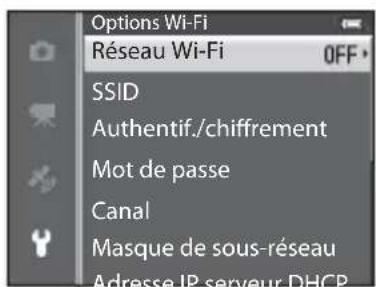
2 Sélectionnez Activé, puis appuyez sur ⓄK.
• Le SSID et le mot de passe s'affichent.
- Lorsque l'option Authentificat./chiffrement est définie sur Open (réglage par défaut), le mot de passe ne s'affiche pas.
- Si aucune confirmation de connexion n'est reçue du dispositif intelligent au bout de 3 minutes, le réglage revient sur Désactivé.


3 Définissez le réglage Wi-Fi du dispositif intelligent sur activé.
- Consultez le manuel d'utilisation fourni avec votre dispositif intelligent pour plus de détails.
- Une fois que le nom du réseau (SSID) qui peut être utilisé pour le dispositif intelligent s'affiche, sélectionnez le SSID qui apparaît sur l'appareil photo.
- Lorsque le message vous invitant à saisir un mot de passe (95) apparaît, entrez le mot de passe qui s'affiche sur l'appareil photo.
- Lorsque l'appareil photo est connecté à un réseau Wi-Fi, l'écran de prise de vue s'affiche avec l'icône Wi-Fi (8).
4 Démarrez le logiciel dédié installé sur le dispositif intelligent.
• L'écran permettant de sélectionner « Prendre des photos » ou « Visualiser des photos » s'affiche.
- Lorsque le message « Impossible de connecter l'appareil photo. » apparaît, réessayez le réglage Réseau Wi-Fi.
Pour mettre fin à la connexion Wi-Fi
- Mettez l'appareil photo hors tension.
- Définissez le réglage Wi-Fi du dispositif intelligent sur désactivé.

Remarques concernant la connexion Wi-Fi
- Réglez l'option Réseau Wi-Fi sur Désactivé lorsque vous vous trouvez dans un endroit où l'utilisation des ondes radio est interdite.
- Lorsque l'appareil photo ne contient aucune carte mémoire, la fonction Wi-Fi ne peut pas être utilisée. Lorsque l'appareil photo contient une carte Eye-Fi (885), la fonction Wi-Fi ne peut pas être utilisée.
- Lorsque le Wi-Fi est connecté, le réglage Extinction auto est désactivé.
- Lorsque Réseau Wi-Fi est défini sur Activé, l'accumulateur se décharge plus rapidement.
- Le Réseau Wi-Fi ne peut pas être sélectionné lorsque l'indicateur de niveau de charge de l'accumulateur du moniteur indique. De plus, il est mis fin à la connexion si l'indicateur de niveau de charge de l'accumulateur affiche alors qu'une connexion Wi-Fi est établie.

Remarque concernant les réglages de sécurité
Si l'appareil photo est installé avec la fonction Wi-Fi sans réglages de sécurité spécifiques (cryptage et mot de passe), des parties tierces peuvent accéder au réseau et provoquer des dommages. Nous recommandons vivement d'effectuer les réglages de sécurité requis avant d'utiliser la fonction Wi-Fi.
Utilisez Options Wi-Fi du menu configuration (96) pour effectuer les réglages de sécurité.
Réglages généraux de l'appareil photo
Menu configuration
Appuyez sur MENU → icône de menu ⚙ (configuration) (7)
Dans l'écran de menu, sélectionnez l'icône de menu pour afficher le menu configuration, et vous pouvez ensuite modifier les réglages suivants.

| Option Description | ||
| Écran d'accueil | Permet d'indiquer si vous souhaitez afficher ou non l'écran d'accueil à la mise sous tension de l'appareil photo. Il est possible de sélectionner l'image de l'écran d'accueil.Le réglage par défaut estAucun. | 67 |
| Fuseau horaire et date | Permet de sélectionner les réglages liés à la date et l'heure de l'appareil photo. Le réglageFuseau horairepermet de définir le fuseau horaire dans lequel l'appareil photo est principalement utilisé et d'indiquer si la fonction d'heure d'été est active ou non. Lorsque la destination➤ est sélectionnée, l'appareil photo calcule automatiquement le décalage horaire entre la destination et le fuseau horaire du domicile, et enregistre les images en utilisant la date et l'heure de la destination. | 68 |
| Réglages du moniteur | Permet de définir l'affichage des images après la prise de vue et la luminosité de l'écran.DansInfos photos, sélectionnez le type d'informations affichées sur le moniteur lors du mode de prise de vue et du mode de visualisation.Si vous sélectionnezQuadrillage+infos auto, un quadrillage apparaît lors de la prise de vue pour vous aider à cadrer la photo. | 70 |
| Imprimer la date | Permet d'imprimer la date et l'heure de la prise de vue sur les photos au moment de la prise de vue. Le réglage par défaut estDésactivée.Les dates ne peuvent pas être imprimées dans les situations suivantes :L o r (Raysage de nuit) (à l'aide deÀ main levée), (Portrait de nuit) (à l'aide deÀ main levée), (Contre-jour) (avec l'option HDR définie surActive),Sport,Musée,Panoramique simplifié,Animaux domestiques(à l'aide deRafale) ouPhoto 3Dest sélectionné en mode Scène.Lorsque l'optionRafale H,Rafale L,Mémoire prédéclench.,Rafale H:120 vps,Rafale H:60 vps ouBSSest sélectionnée pour le mode de prise de vueRafale(62).Lors de l'enregistrement d'une vidéo | 72 |
| Réduction vibration | Permet de réduire l'effet de flou provoqué par le bougé d'appareil lors de la prise de vue. Le réglage par défaut estActivée.Lorsque vous utilisez un trépied pour stabiliser l'appareil photo, réglez cette fonction surDésactivéepour empêcher son dysfonctionnement. | 73 |
| Détection mouvement | Lorsque l'appareil photo détecte un bougé d'appareil ou un mouvement du sujet au moment de la prise de vue, il augmente automatiquement la sensibilité et la vitesse d'obturation pour réduire l'effet de flou. Le réglage par défaut estAutomatique.L'indicateursallume en vert lorsque l'appareil photo détecte un bougé d'appareil ou un mouvement du sujet et augmente la vitesse d'obturation.Lors de l'utilisation de certains modes ou réglages de prise de vue, le mouvement n'est pas détecté. Dans ce cas, l'indicateursn'apparaît pas. | 74 |
| Assistance AF | Lorsque l'option est réglée surAutomatique(réglage par défaut), l'illuminateur d'assistance AF (26) s'allume si vous effectuez des prises de vue dans des environnements sombres pour faciliter la mise au point de l'appareil photo.Même siAutomatiqueest sélectionné, l'illuminateur d'assistance AF risque de ne pas s'allumer selon la position de la zone de mise au point ou du mode Scène sélectionné. | 75 |
| Zoom numérique | Lorsque l'option est réglée surActivé(réglage par défaut), vous pouvez positionner la commande de zoom surT(♀) pour déclencher le zoom numérique(25) si le zoom optique est réglé sur la position téléobjectif maximale.Lorsque l'option est réglée surPar recadrage, le zoom numérique est limité à un facteur (à la position de zoom) n'altérant pas la qualité lors de la prise de vue d'images fixes.Le zoom numérique ne peut pas être utilisé simultanément selon les réglages en mode de prise de vue et dans d'autres modes. | 76 |
| Réglages du son | Permet d'activer et de désactiver différents sons de l'appareil photo.Avec le réglage par défaut, les signaux sonores sont activés.Le son est désactivé selon les réglages dans le mode de prise de vue ou les autres modes. | 77 |
| Extinction auto | Permet de définir la durée qui s'écoule avant que le moniteur ne s'éteigne pour économiser de l'énergie. Le réglage par défaut est1 min. | 77 |
| Formater la mémoire/Formatage de la carte | Permet de formater la mémoire interne (seulement lorsque aucune carte mémoire n'est insérée) ou la carte mémoire (lorsqu'une carte mémoire est insérée).Toutes les données enregistrées dans la mémoire interne ou sur la carte mémoire sont effacées lors du formatage et ne peuvent pas être restaurées. Assurez-vous de transférer les images importantes sur un ordinateur avant le formatage. | 78 |
| Langue/Language | Permet de changer la langue d'affichage de l'appareil photo. | 78 |
Menu configuration
| Option Description | ||
| Réglages TV | Permet d'ajuster les réglages pour la connexion à un téléviseur.Lorsqu'aucune image ne s'affiche sur le téléviseur lorsqu'il est connecté à l'appareil photo à l'aide d'un câble audio/vidéo,définissezSortie vidéosurNTSCou surPALselon le type de signal compatible avec le téléviseur.Les réglages HDMI peuvent être définis. | 79 |
| Charge par ordinateur | Lorsque cette option est définie surAutomatique(réglage par défaut), vous pouvez charger l'accumulateur de l'appareil photo en connectant ce dernier à un ordinateur (à condition que l'ordinateur soit en mesure de fournir du courant).Lors de la charge par ordinateur, le chargement de l'accumulateur peut s'avérer plus long qu'avec l'adaptateur de charge EH-70P. | 80 |
| Détect. yeux fermés | Lorsque l'appareil photo détecte qu'un sujet a peut-être fermé les yeux immédiatement après avoir pris une photo à l'aide de la détection des visages lors de la prise de vue avec des modes autres que le portrait optimisé(67), l'écranLe sujet a fermé les yeux ?apparaît sur le moniteur pour vérifier la photo prise. Le réglage par défaut estDésactivée. | 82 |
| Options Wi-Fi(COOLPIX S9500 uniquement) | Pour connecter l'appareil photo à votre dispositif intelligent, activez le réseau Wi-Fi (réseau sans fil). Vous pouvez aussi modifier les informations de réseau telles que le SSID et le mot de passe de l'appareil photo. | 83 |
| Transfert Eye-Fi | Permet d'indiquer si la fonction d'envoi des images à un ordinateur à l'aide d'une carte Eye-Fi disponible dans le commerce est activée ou non. Le réglage par défaut estActiver. | 85 |
| Pellicule | LorsqueActivéeest sélectionné, les planches d'imagettes des images précédentes et suivantes s'affichent en bas du moniteur lorsque vous tournez rapidement le sélecteur multidirectionnel tout en visualisant une photo en mode de visualisation plein écran(28). Le réglage par défaut estDésactivée. | 86 |
| Réinitialisation | Permet de réinitialiser les réglages de l'appareil photo sur leurs valeurs par défaut.Certains des réglages, tels queFuseau horaire et dateetLangue/Language, ne sont pas réinitialisés. | 87 |
| Version firmware | Permet d'afficher la version actuelle du firmware de l'appareil photo. | 90 |

Section Référence
La section Référence fournit des informations détaillées et des conseils sur l'utilisation de l'appareil photo.
Prise de vue
Utilisation de la fonction Panoramique simplifié (prise de vue et visualisation)....2
Lecture
Mode Photos favorites....5
Mode Tri automatique....8
Mode Classement par date .... 10
Visualisation des photos d'une séquence .... 11
Édition d'images fixes .... 13
Connexion de l'appareil photo à un téléviseur
(visualisation d'images sur un téléviseur).... 20
Connexion de l'appareil photo à une imprimante (impression directe)....22
Vidéos
Édition de vidéos....27
Menu
Menu Prise de vue (Mode 📄 (auto)) 29
Menu Portrait optimisé ....43
Menu Vidéo....45
Menu Visualisation....51
Menu Options GPS (COOLPIX S9500 uniquement)....59
Menu configuration....67
Informations supplémentaires
Messages d'erreur ...... ⚙91
Noms des fichiers et des dossiers 97
Accessoires optionnels....99
Utilisation de la fonction Panoramique simplifié (prise de vue et visualisation)
Prises de vue avec la fonction Panoramique simplifié
Positionnez le sélecteur de mode sur SCENE → commande MENU → Panoramique simplifié
1 Sélectionnez la plage de prise de vue entre ▶ ^STD Normal (180°) ou ▶ ^WIDE Large (360°), puis appuyez sur ⓄK.
- Les tailles d'image (L × H) lorsque l'appareil photo est tenu en orientation paysage sont les suivantes :
- ^STD Normal (180°):
4800 × 920 lorsque l'appareil photo est déplacé horizontalement, 1536 × 4800 lorsque l'appareil photo est déplacé verticalement

9600 × 920 lorsque l'appareil photo est déplacé horizontalement, 1536 × 9600 lorsque l'appareil photo est déplacé verticalement
- Lorsque l'appareil photo est tenu en orientation portrait, les combinaisons de la direction de déplacement et de la L × H sont à l'inverse de ce qui est décrit ci-dessus.
2 Cadrez la première portion de la scène du panoramique, puis appuyez jusqu'à mi-course sur le déclencheur pour régler la mise au point.
• Le zoom est fixé sur la position grand-angle.
• Le repère de cadrage s'affiche sur le moniteur.
- L'appareil photo effectue la mise au point sur le sujet situé au centre de la vue.
- La correction d'exposition (58) peut être réglée.
- Si la mise au point ou l'exposition ne peut pas être définie pour le sujet principal, essayez d'utiliser la mémorisation de la mise au point (68).

3 Appuyez sur le déclencheur jusqu'en fin de course, puis relâchez-le.
- Les icônes ▷ indiquant la direction du panoramique s'affichent.

4 Déplacez l'appareil photo tout droit et lentement dans l'une des quatre directions pour commencer la prise de vue.
- Lorsque l'appareil photo détecte la direction du panoramique, la prise de vue commence.
• Le repère indiquant le point de prise de vue actuel s'affiche. - Lorsque le repère indiquant le point de prise de vue atteint la fin, la prise de vue se termine.

Exemple de déplacement de l'appareil photo
- L'utilisateur, sans changer de position, déplace l'appareil photo horizontalement ou verticalement d'un bout à l'autre du guide en décrivant un arc de cercle.
- Au bout d'environ 15 secondes (en mode ▶STD Normal (180°)) ou 30 secondes (en mode ▶HIDE Large (360°)) après le début de la prise de vue, si le repère indiquant le point de prise de vue n'a pas atteint la fin, la prise de vue se termine.
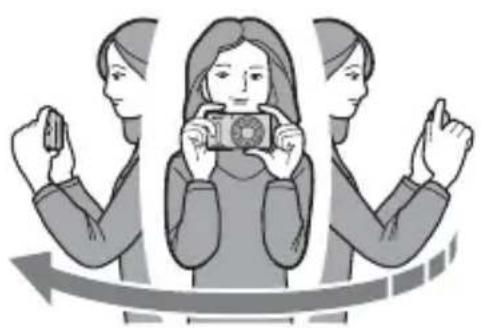
V Remarques concernant la fonction Panoramique simplifié
- La zone d'image dans l'image enregistrée sera plus petite que celle observée sur le moniteur au moment de la prise de vue.
- Lorsque le mouvement détecté par l'appareil photo est trop rapide ou en présence d'un bougé d'appareil prononcé ou d'un sujet trop uniforme (tel qu'un mur ou dans l'obscurité), une erreur se produit.
- Les photos d'un panoramique ne sont pas enregistrées lorsque la prise de vue est interrompue avant d'atteindre la moitié de la plage du panoramique.
- Lorsque la prise de vue dépasse la moitié de la plage du panoramique mais termine avant la fin, la plage qui n'est pas photographiée est enregistrée sous la forme d'une zone grise.
Utilisation de la fonction Panoramique simplifié (prise de vue et visualisation)
Affichage d'un panoramique simplifié (défilement)
Passez en mode de visualisation (28), affichez en mode de visualisation plein écran la photo enregistrée avec Panoramique simplifié, puis appuyez sur OK. L'appareil photo affiche le petit côté de la photo remplissant tout l'écran et fait défiler automatiquement la zone affichée.
- ou s'affiche pour les photos prises avec l'option Panoramique simplifié.
- La photo défile dans la direction de la prise de vue du panoramique.
- Tournez le sélecteur multidirectionnel pour effectuer une avance ou un retour rapide.
Les commandes de lecture apparaissent dans la partie supérieure du moniteur lors de la visualisation. Lorsque vous choisissez une commande de lecture à l'aide des commandes
![15/05/2013 15:30 0004.JPG OK [ 4/ 132 ]](/content/2026/06/1276216/images/5b2f791a36579ed154a764647b355d3bb7035cb5900b3cfddcf02f6efce8d3f5.jpg)
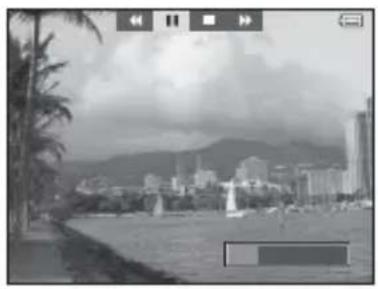
◀ ou▶ du sélecteur multidirectionnel et appuyez sur OK, vous pouvez effectuer les opérations suivantes :
| Pour Utilisez Description | |||
| Effectuer un retour rapide | Permet de faire défiler rapidement en arrière lorsque vous appuyez sur OK.* | ||
| Effectuer une avance rapide | Permet de faire défiler rapidement en avant lorsque vous appuyez sur OK.* | ||
| Suspendre la lecture | Vous pouvez effectuer les opérations suivantes avec les commandes de lecture situées en haut du moniteur lorsque la lecture est suspendue. | ||
| Permet d'effectuer un retour rapide lorsque vous appuyez sur OK.* | |||
| Permet de faire défiler le panoramique lorsque vous appuyez sur OK.* | |||
| Permet de redémarrer le défilement automatique. | |||
| Arrêter | Permet de revenir en mode de visualisation plein écran. | ||
* Ces opérations peuvent également être effectuées en tournant le sélecteur multidirectionnel.

Remarque concernant l'affichage des photos enregistrées avec la fonction Panoramique simplifié
Le défilement ou le zoom sur les photos de panoramique enregistrées avec d'autres fonctions que Panoramique simplifié du COOLPIX S9500/S9400 peut ne pas fonctionner sur cet appareil photo.
Mode Photos favorites
Vous pouvez trier vos images (excepté les vidéos) dans neuf albums et les ajouter en tant que photos favorites (les images ajoutées ne sont pas copiées ni déplacées).
Une fois que vous avez ajouté des images à des albums, vous pouvez choisir de visualiser uniquement les images ajoutées en utilisant le mode Photos favorites.
- Il est plus facile de trouver les images lorsqu'elles sont ajoutées à des albums correspondants à des événements et des thèmes.
- Une même image peut être ajoutée à plusieurs albums.
- Vous ne pouvez pas ajouter plus de 200 images à un album.
Ajout d'images à des albums
Appuyez sur ▶ (mode de visualisation*) → commande MENU → icône de menu ▶ ou Auto ou 12 (71) → Photos favorites
* Il est impossible d'ajouter des images en mode de visualisation Photos favorites.
1 Appuyez sur la commande ◀ ou ▶ du sélecteur multidirectionnel pour sélectionner une photo à supprimer, puis appuyez sur ▲ pour afficher ★.
- Pour ajouter d'autres images au même album, répétez cette procédure autant de fois que nécessaire.
- Pour annuler la sélection, appuyez sur ▼ pour supprimer ★
- Lorsque vous positionnez la commande de zoom ( 25) sur
T (Q), l'affichage passe en mode de visualisation plein écran. Lorsque vous positionnez la commande de zoom sur W (☐), l'affichage passe en mode de visualisation par planche d'imagettes.

2 Affichez ★ pour toutes les images à ajouter à un album et appuyez sur Ⓞ.
3 Utilisez le sélecteur multidirectionnel pour sélectionner l'album auquel ajouter les images, puis appuyez sur OK.
- Les images sélectionnées sont ajoutées et l'appareil photo retourne au menu Visualisation.
- Pour ajouter une même image à plusieurs albums, sélectionnez Photos favorites et répétez la procédure à partir de l'étape 1.
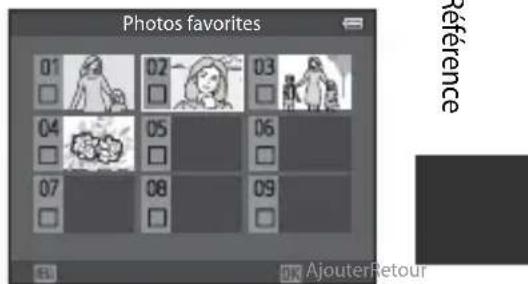
Visualisation d'images dans des albums
Appuyez sur la commande ▶ (mode de visualisation) → commande MENU → icône de menu MODE (71) → ★ Photos favorites
Utilisez le sélecteur multidirectionnel pour sélectionner un album et appuyez sur OK pour visualiser uniquement les images ajoutées à cet album.
- Vous pouvez effectuer les opérations suivantes sur l'écran répertoriant les albums.
- C o m m aïn(Effacer) : permet de supprimer toutes les images de l'album actuellement sélectionné.
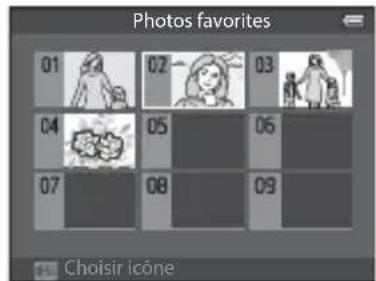
- C o m m aMENU: permet de modifier l'icône de l'album (couleur et icône) (💡7).
- Lorsque vous visualisez des images en mode de visualisation plein écran ou en mode de visualisation par planche d'imagettes, si vous appuyez surMENU pour afficher le menu, puis sélectionnez l'icône de menu (menu Photos favorites), vous pouvez ensuite sélectionner une fonction dans le menu Visualisation (73).

Remarque concernant la suppression
Si une image est supprimée en mode Photos favorites, l'image est retirée de l'album et le fichier d'image correspondant est aussi définitivement supprimé de la mémoire interne ou de la carte mémoire.
Retrait d'images des albums
Sélectionnez le mode Photos favorites → Sélectionnez un album duquel des images sont supprimées (♂♂6) → commande ⓄK → commande MENU → Supprimer des favorites
1 Appuyez sur la commande ◀ ou ▶ du sélecteur multidirectionnel, sélectionnez une photo à supprimer, puis appuyez sur ▼ pour supprimer ★.
- Pour retirer d'autres images du même album, répétez cette procédure autant de fois que nécessaire.
- Tournez la commande de zoom (25) vers T (Q) pour revenir au mode de visualisation plein écran ou vers W (☑) pour revenir à l'affichage par planche d'imagettes.
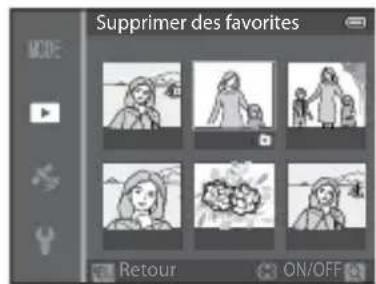
2 Choisissez Oui, puis appuyez sur OK.
Changement de l'icône des albums favoris
Appuyez sur la commande ▶ (mode de visualisation) → commande MENU → icône de menu MODE (71) → ★ Photos favorites → Sélectionnez l'album de votre choix → commande MENU
1 Appuyez sur la commande ◀ ou ▶ du sélecteur multidirectionnel pour sélectionner une couleur d'icône et appuyez sur Ⓔ.
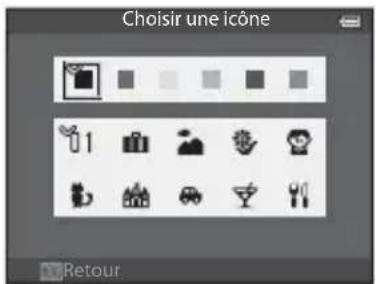
2 Appuyez sur la commande ▲, ▼, ◀ ou ▶ pour choisir une icône, puis appuyez sur ⓄK.
- L'icône change et le moniteur revient à l'écran répertoriant les albums.
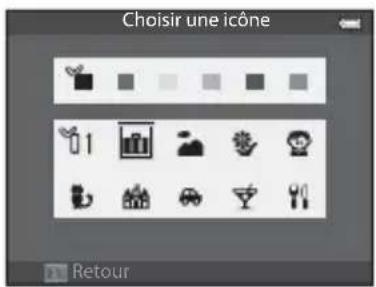
V Remarques concernant les icônes des albums
Définissez les icônes des albums séparément pour la mémoire interne et pour la carte mémoire.
- Pour changer les icônes des albums de la mémoire interne, commencez par retirer la carte mémoire de l'appareil photo.
- Par défaut, le réglage pour l'icône est l'icône numérotée (noire).
Mode Tri automatique
Les images capturées sont automatiquement triées par catégories, telles quels Portraits, Paysage et Vidéo.
Appuyez sur la commande ▶ (mode de visualisation) → commande MENU → icône de menu MODE (☐71) → AUTO Tri automatique
Utilisez le sélecteur multidirectionnel pour sélectionner une catégorie, puis appuyez sur OK pour visualiser les images dans la catégorie sélectionnée.
- Vous pouvez effectuer l'opération ci-dessous lors de l'affichage de l'écran de sélection d'une catégorie.
- C o m m a (Effacer) : permet de supprimer toutes les images de la catégorie sélectionnée.
- Lorsque vous visualisez des images en mode de visualisation plein écran ou en mode de visualisation par planche d'imagettes, si vous appuyez sur MENU pour afficher le menu, puis sélectionnez l'icône de menu AUTO (menu Tri automatique), vous pouvez ensuite sélectionner une fonction dans le menu Visualisation (73).

Catégories du mode Tri automatique
| Option Description | |
| Sourire | Images capturées en mode Portrait optimisé (45) avec le détecteur de sourire réglé sur Activé |
| Portraits | Images capturées en mode (auto) (31) avec la fonction de détection des visages (67)Images capturées dans les modes Scène suivants (33):• (Portrait de nuit)*• (Contre-jour)*• Portrait* ou Fête/intérieurImages capturées en mode Portrait optimisé (45) avec le détecteur de sourire réglé sur Désactiver |
| Aliments | Images capturées en mode Scène Aliments (33) |
| Paysage | Images capturées en mode Scène Paysage* (33) |
| Crépuscule, nuit, aurore | Images capturées dans les modes Scène suivants (33):• (Paysage de nuit) *• Coucher de soleil, Aurore/crépuscule ou Feux d'artifice |
| Gros plans | Images capturées en mode (auto) avec le mode macro (54)Images capturées en mode Scène Gros plan* (33) |
| Animaux domestiques | Images capturées en mode Scène Animaux domestiques (33) |
| Vidéo | Vidéos (82) |
| Copies retouchées | Copies créées à l'aide de la fonction d'édition (13) |
| Autres scènes | Toutes les autres images n'appartenant pas aux catégories décrites ci-dessus |
* Les images capturées en mode SCENE (Sélecteur automatique) 34) sont triées vers les catégories appropriées également.

Remarques concernant le mode Tri automatique
- En mode Tri automatique, vous pouvez trier jusqu'à 999 images vers chaque catégorie. Si 999 images ou vidéos ont déjà été triées vers une catégorie spécifique, vous ne pouvez pas trier de nouvelles images ou vidéos vers cette catégorie ni les afficher en mode Tri automatique. Vous pouvez visualiser des images et vidéos qui n'ont pas pu être triées vers une catégorie en utilisant le mode de visualisation normal (28) ou le mode Classement par date (10).
- Les images ou les vidéos copiées depuis la mémoire interne ou une carte mémoire ne peuvent pas être affichées en mode Tri automatique.
- Les images ou vidéos enregistrées par un appareil photo autre que le COOLPIX S9500/S9400 ne peuvent pas être visualisées en mode Tri automatique.
Mode Classement par date
Appuyez sur la commande ▶ (mode de visualisation) → commande MENU → icône de menu MODE (71) → 12 Classement par date
Utilisez le sélecteur multidirectionnel pour sélectionner une date, puis appuyez sur OK pour visualiser des images prises à la date sélectionnée.
- La première image prise à la date sélectionnée s'affiche.
- Vous pouvez effectuer les opérations suivantes lorsque la liste des dates de prise de vue est affichée.
![Classement par date 20/05/2013 [ 4] 18/05/2013 [ 11] 16/05/2013 [ 8] 15/05/2013 [ 4]](/content/2026/06/1276216/images/5fcb59691aceb422a010cb0c56e6fe81f3b78a27e9cb86de79657315dc1c6143.jpg)
- Commande MENU : si vous sélectionnez l'icône de menu 12 (menu Classement par date) dans l'écran de menu pour afficher le menu Visualisation (73), vous pouvez sélectionner l'une des fonctions suivantes et l'appliquer aux images prises à la date sélectionnée. → Commande d'impression, Diaporama ou Protéger
- Commande 📋 (Effacer) : permet de supprimer toutes les images prises à la date sélectionnée.
- Lorsque vous visualisez des images en mode de visualisation plein écran ou en mode de visualisation par planche d'imagettes, si vous appuyez sur MENU pour afficher le menu, puis sélectionnez l'icône de menu 12 (menu Classement par date), vous pouvez ensuite sélectionner une fonction dans le menu Visualisation (73).
- L'affichage en mode calendrier (70) ne peut pas être utilisé en mode Classement par date.

Remarques concernant le mode Classement par date
- Vous pouvez sélectionner jusqu'à 29 dates. S'il existe des images pour plus de 29 dates, toutes les images enregistrées avant les 29 dates les plus récentes sont combinées sous Autres
- Les 9000 photos les plus récentes peuvent être affichées en mode Classement par date.
- Les photos prises lorsque la date de l'appareil photo n'est pas définie sont traitées comme des images prises le 1er janvier 2013.
Visualisation des photos d'une séquence
Les photos prises dans les modes de prise de vue en continu suivants sont enregistrées sous la forme d'un groupe (appelé « séquence ») pour chaque prise de vue.
- Rafale H, Rafale L, Mémoire prédéclench., Rafale H : 120 vps ou Rafale H : 60 vps dans Rafale (34) dans le menu Prise de vue
- Sport (38) ou Rafale en mode Scène Animaux domestiques (42)
En mode de visualisation plein écran ou en mode de visualisation par planche d'imagettes (70), la première photo d'une séquence est utilisée comme l'image représentative (c'est-à-dire qu'elle est affichée pour représenter les photos de la séquence).
Affichage séquentiel

Lorsque l'image représentative d'une séquence est affichée en mode de visualisation plein écran, appuyez sur Ⓞ pour afficher une par une chaque image de la séquence. Pour revenir à l'affichage de l'image représentative seule, appuyez sur la commande ▲ du sélecteur multidirectionnel.

Les opérations suivantes peuvent être réalisées lorsque les photos d'une séquence sont affichées une par une.
- Sélectionner une photo : tournez le sélecteur multidirectionnel ou appuyez sur ◀ ou ▶.
- Effectuer un zoom avant : positionnez la commande de zoom sur T (♀) (☐69).

Remarques concernant les séquences
- Les photos prises en continu à l'aide d'un appareil photo autre que le COOLPIX S9500/S9400 ne peuvent pas être affichées dans une séquence.
- Lorsque vous prenez une seule image en mode de prise de vue en continu, elle ne peut pas être affichée dans une séquence.

Options affichage séquence
Sélectionnez Options affich. séquence (58) dans le menu Visualisation pour afficher toutes les séquences à l'aide de leurs images représentatives ou en tant que photos individuelles.
Si la photo d'une séquence est sélectionnée lorsque Options affich. séquence est défini sur Chaque image, l'icône 📁 s'affiche sur le moniteur.

Changement de l'image représentative dans une séquence
Il est possible de changer d'image représentative à l'aide de l'option Choix image représent. (58) du menu Visualisation.
Suppression des photos d'une séquence
Lorsque Options affich. séquence (58) est défini sur Image représent. seule dans le menu Visualisation, si vous appuyez sur alors que le mode de suppression est sélectionné, les photos suivantes sont supprimées.
- Lorsqu'une séquence est affichée à l'aide du réglage Image représentative seule :
- Image actuelle : lorsque la séquence est sélectionnée, toutes les photos de la séquence sont supprimées.
- Effacer la sélection : lorsque l'image représentative est sélectionnée dans l'écran Effacer la sélection (30), toutes les photos de la séquence sont supprimées.
- Toutes les images : toutes les photos, y compris la séquence affichée, sont supprimées.
- Si l'image représentative est sélectionnée et si vous appuyez sur Ⓞ pour afficher les images individuelles de la séquence avant d'appuyer sur 📌 : Les modes de suppression sont désormais les suivants.
- Image actuelle : permet de supprimer la photo qui est affichée.
- Effacer la sélection : permet de sélectionner plusieurs photos de la séquence à supprimer dans l'écran Effacer la sélection (30).
- Toute la séquence : toutes les photos de la séquence, y compris la photo affichée, sont supprimées.

Options du menu Visualisation disponibles avec l'affichage séquentiel
Lorsque vous appuyez sur le bouton MENU pendant la visualisation d'une séquence de photos, les opérations suivantes sont disponibles dans le menu :
| Retouche rapide ^1 | → Ⓞ 16 | Mini-photo ^1 | → Ⓞ 18 |
| D-Lighting ^1 | → Ⓞ 16 | Annotation vocale ^1 | → Ⓞ 56 |
| Retouche glamour ^1 | → Ⓞ 17 | Copier ^2 | → Ⓞ 57 |
| Commande d'impression ^2 | → Ⓞ 51 | Options affich. séquence | → Ⓞ 58 |
| Diaporama | → Ⓞ 54 | Choix image représent. | → Ⓞ 58 |
| Protéger ^2 | → Ⓞ 55 | Photos favorites ^2 | → Ⓞ 5 |
| Rotation image ^1 | → Ⓞ 55 |
1 Appuyez sur la commandeMENU après l'affichage des photos individuelles. Les réglages peuvent être appliqués aux photos individuelles.
2 Lorsque vous appuyez sur la commande MENU alors que l'image représentative seule est affichée, les mêmes réglages peuvent être appliqués à toutes les photos de cette séquence. Appuyez sur la commande MENU après l'affichage des photos individuelles pour appliquer les réglages aux photos individuelles.
Édition d'images fixes
Fonctions d'édition
Vous pouvez facilement éditer des images avec cet appareil photo à l'aide des fonctions ci-dessous. Les images éditées sont stockées dans des fichiers distincts ( Ⓞ97).
| Fonction d’édition Application | |
| Effets rapides (15) | Permet d’appliquer une variété d’effets aux images. |
| Retouche rapide (16) | Permet de créer une copie avec un contraste optimisé et des couleurs plus riches. |
| D-Lighting (16) | Permet de créer une copie de la photo en cours avec une luminosité et un contraste optimisés en éclaircissant les zones sombres. |
| Retouche glamour (17) | Permet d’adoucir les tons chair du visage, de réduire la taille des visages et d’agrandir les yeux. |
| Mini-photo (18) | Permet de créer une copie de taille réduite des photos, parfaitement adaptée pour les pièces jointes d’e-mails. |
| Par recadrage (19) | Permet de recadrer une partie de la photo. Utilisez cette option pour effectuer un zoom avant sur un sujet ou arranger une composition. |

Photos d'origine et copies éditées
- Les copies créées à l'aide des fonctions d'édition ne sont pas effacées si les photos d'origine sont effacées. De même, les photos d'origine ne sont pas effacées si les copies créées à l'aide des fonctions d'édition sont effacées.
- Les copies éditées sont enregistrées avec la même date et heure de prise de vue que la photo d'origine.
- Même si des photos marquées Commande d'impression (51) ou Protéger (55) sont utilisées pour l'édition, ces réglages ne sont pas repris sur les copies éditées.

Pour en savoir plus
Reportez-vous à « Noms des fichiers et des dossiers » (♂97) pour plus d'informations.
Édition d'images fixes

Remarques concernant l'édition d'images
- Les photos suivantes ne peuvent pas être éditées :
- Photos prise Panoramique simplifié ou Photo 3D
-
Photos prises avec des appareils photos autres que le COOLPIX S9500/S9400
-
Si aucun visage n'est détecté dans la photo, vous ne pouvez pas appliquer la fonction Retouche glamour.
- Si vous visualisez une copie créée avec le COOLPIX S9500/S9400 sur un autre appareil photo numérique, il est possible que la photo ne s'affiche pas correctement ou que vous ne puissiez pas la transférer sur un ordinateur.
- Les fonctions d'édition ne sont pas disponibles lorsque la mémoire interne ou la carte mémoire ne dispose pas de suffisamment d'espace.
- Pour une séquence affichée à l'aide du réglage Image représentative seule (○○11), effectuez l'une des opérations suivantes avant de procéder à l'édition :
- A p p u y OK pour afficher les images individuelles, puis sélectionnez une image de la séquence.
- Définissez Options affich. séquence (58) sur Chaque image pour afficher individuellement chaque image, puis sélectionnez une image.

Restrictions concernant l'édition d'images
Les restrictions suivantes s'appliquent lors de l'édition de photos créées par édition.
| Fonctions d’édition utilisées | Fonctions d’édition à ajouter |
| Effets rapidesRetouche rapideD-Lighting | Retouche glamour, Mini-photo ou Par recadrage peut être utilisée. |
| Retouche glamour | Effets rapides, Retouche rapide, D-Lighting, Mini-photo ou Par recadrage peut être utilisée. |
| Mini-photoPar recadrage | Aucune autre fonction d’édition ne peut être utilisée. |
- Les copies créées par édition ne peuvent pas être à nouveau éditées à l'aide de la même fonction d'édition.
- Pour combiner une fonction d'édition à Mini-photo ou Par recadrage, utilisez tout d'abord l'autre fonction d'édition, puis utilisez Mini-photo ou Par recadrage comme dernière fonction d'édition sur cette photo.
- Vous pouvez appliquer des effets de retouche tels que l'effet de maquillage de la fonction Retouche glamour à des photos prises avec la fonction Maquillage pendant la prise de vue.
Effets rapides : application des effets à des photos
Vous pouvez appliquer des effets sélectionnés parmi les 23 types suivants à une image marquée OK : lorsque cette image est affichée en mode de visualisation plein écran. Les résultats de l'effet peuvent être prévisualisés sur l'écran illustré à l'étape 2.
| Effet Description | |
| Peinture, High-key, Effet appareil photo jouet et Low-key | Permet principalement de régler la teinte et de créer un aspect différent pour l'image. |
| Flou, Fisheye, Filtre étoiles et Effet miniature | Permet de traiter des images avec une variété d'effets. |
| Monochrome contrasté, Sépia, Couleurs froides et Couleur sélective (12 couleurs) | Permet de transformer des images multicolores en images unicolores. L'option Couleur sélective permet de transformer toutes les couleurs, excepté une couleur spécifiée, en noir et blanc. |
1 Affichez l'image à laquelle vous souhaitez appliquer un effet en mode de visualisation plein écran et appuyez sur OK.
• L'écran de sélection des effets s'affiche.

2 Appuyez sur la commande ◀ ou ▶ du sélecteur multidirectionnel pour sélectionner un effet puis appuyez sur Ⓞ.
- Positionnez la commande de zoom sur T (position téléobjectif) pour afficher un écran de confirmation pour l'effet appliqué. Positionnez la commande de zoom sur W (position grand-angle) pour revenir à l'écran de sélection pour les effets.

3 Choisissez Oui, puis appuyez sur ⓄK.
- Les copies créées à l'aide de la fonction Effets rapides sont stockées dans des fichiers distincts et signalées par l'icône affichée en mode de visualisation (10).

Retouche rapide : amélioration du contraste et de la saturation
Sélectionnez une photo (28) → commande MENU (6) → Retouche rapide
Appuyez sur la commande ▲ ou ▼ du sélecteur multidirectionnel pour sélectionner le niveau de réglage, puis appuyez sur Ⓔ.
- La version d'origine s'affiche à gauche et la version éditée à droite.
• Pour annuler, appuyez sur ◀. - Les copies modifiées avec la fonction Retouche rapide sont stockées dans des fichiers distincts et identifiées par l'icône en mode de visualisation (10).

D-Lighting: amélioration de la luminosité et du contraste
Sélectionnez une photo (28) → commande MENU (6) → D-Lighting
Appuyez sur la commande ▲ ou ▼ du sélecteur multidirectionnel pour choisir OK, puis appuyez sur Ⓞ.
- La version d'origine s'affiche à gauche et la version éditée à droite.
- Les copies modifiées avec la fonction D-Lighting sont stockées dans des fichiers distincts et identifiées par l'icône en mode de visualisation (10).
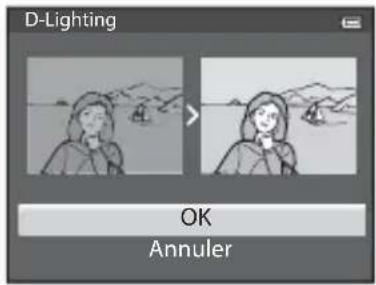
Retouche glamour : adoucissement des tons chair du visage, réduction de la taille du visage ou agrandissement de la taille des yeux
Sélectionnez une photo (28) → commande MENU (6) → Retouche glamour
1 Si une image contient plusieurs visages détectés par l'appareil photo, sélectionnez le visage à éditer en appuyant sur la commande ▲, ▼, ◀ ou ▶ du sélecteur multidirectionnel et appuyez sur Ⓞ.
• Pour annuler, appuyez sur MENU.
- Lorsqu'un seul visage est détecté, passez à l'étape 2.
- Vous pouvez éditer seulement un visage.
2 Appuyez sur ◀ ou ▶ pour sélectionner l'élément à régler et appuyez sur ▲ ou ▼ pour définir l'étendue de l'effet à appliquer.
• Maquillage : adoucit les tons chair du visage.
• Affiner le visage : applique l'effet pour réduire la taille des visages.
• Agrandir les yeux : applique l'effet pour agrandir la taille des yeux.
• Eclaircir le teint: éclaircit les tons chair du visage.
- Fonction anti-poches : réduit les poches sombres sous les yeux.
• Eclaircir le regard : éclaircit les tons blancs des yeux.
• Blanchir les dents : blanchit les dents.
- Rougir les joues: ajoute une touche de fard aux joues. Vous pouvez choisir entre quatre couleurs de fard.
- Appuyez sur OK pour définir les effets à appliquer.
- Un écran de confirmation apparaît et la photo s'affiche avec un zoom avant sur le visage édité.

3 Confirmez les résultats, puis appuyez surOK.
- Pour modifier le type d'effet de Retouche glamour, appuyez sur ◀ et revenez à l'étape 2.


4 Choisissez Oui, puis appuyez sur ⓄK.
- Les copies créées à l'aide de la fonction Retouche glamour sont stockées dans des fichiers distincts et signalées par l'icône affichée en mode de visualisation 10).

V Remarques concernant la fonction Retouche glamour
- Selon certaines conditions comme l'orientation du sujet ou la luminosité du visage, la détection du visage peut s'avérer inappropriée et l'effet souhaité risque de ne pas être obtenu.
- Si aucun visage n'est détecté sur l'image, un avertissement s'affiche et l'écran retourne au menu Visualisation.
Mini-photo : réduction de la taille d'une image
Sélectionnez une photo (28) → commande MENU (6) → Mini-photo
1 Appuyez sur la commande ▲ ou ▼ du sélecteur multidirectionnel pour choisir la taille de copie souhaitée, puis appuyez sur Ⓞ.
- La taille d'image que vous pouvez sélectionner varie en fonction du format de l'image des photos (29) (taille d'image) à éditer.
- Photos avec un format de l'image de 4:3 : 640×480, 320×240 ou 160×120
- Photos avec un format de l'image de 16:9 : 640×360

2 Choisissez Oui, puis appuyez sur OK.
- Les copies créées sont stockées dans des fichiers distincts (taux de compression d'environ 1:16).
- Les images créées à l'aide de la fonction Mini-photo sont affichées sous la forme d'images de taille réduite en mode de visualisation et apparaît (10).

Par recadrage : création d'une copie recadrée
Créez une copie contenant uniquement la partie visible sur l'écran du moniteur lorsque
MENU: s'affiche avec la fonction loupe (69) activée.
1 Agrandissez la photo pour le recadrage (69).
2 Peaufinez la composition de la copie.
- Positionnez la commande de zoom sur T (Q) ou W (☐) pour régler le facteur de zoom.
- Appuyez sur la commande ▲, ▼, ◀ ou ▶ du sélecteur multidirectionnel pour faire défiler l'image jusqu'à ce que seule la partie à copier soit visible sur le moniteur.

4 Utilisez le sélecteur multidirectionnel pour choisir Oui et appuyez sur OK.
- Les copies modifiées avec la fonction Par recadrage sont stockées dans des fichiers distincts et identifiées par l'icône en mode de visualisation (10).

Taille d'image
Plus la zone de recadrage est petite, plus la taille d'image (nombre de pixels) de la photo recadrée est réduite. Lorsque la taille d'image pour les copies recadrées est 320 × 240 ou 160 × 120, une mini-photo est affichée en mode de visualisation.
Recadrage de la photo dans son orientation portrait actuelle
Utilisez l'option Rotation image (55) pour faire pivoter la photo et l'afficher en orientation paysage. Après avoir recadré la photo, refaites-la pivoter en orientation portrait. Pour recadrer une photo affichée en orientation portrait, effectuez un zoom avant sur la photo jusqu'à ce que les barres noires de part et d'autre du moniteur disparaissent. L'image recadrée s'affiche alors en orientation paysage.
Connexion de l'appareil photo à un téléviseur (visualisation d'images sur un téléviseur)
Pour visualiser des photos sur un téléviseur, connectez l'appareil photo à ce dernier. Si votre téléviseur est équipé d'un connecteur HDMI, vous pouvez le relier à l'appareil photo via un câble HDMI disponible dans le commerce pour visualiser des photos.
1 Mettez l'appareil photo hors tension.
2 Connectez l'appareil photo au téléviseur.
Pour la connexion à l'aide du câble audio/vidéo fourni
- Connectez la fiche jaune à la prise vidéo du téléviseur et les fiches rouge et blanche aux prises audio.

Pour la connexion à l'aide d'un câble HDMI disponible dans le commerce
- Connectez la fiche au connecteur d'entrée HDMI du téléviseur.

3 Réglez le téléviseur sur le canal vidéo.
- Pour plus de détails, reportez-vous au manuel fourni avec votre téléviseur.
4 Maintenez la commande ▶ enfoncée pour mettre l'appareil photo sous tension.
- L'appareil photo passe en mode de visualisation et les photos enregistrées s'affichent sur l'écran du téléviseur.
- Pendant la connexion avec le téléviseur, le moniteur de l'appareil photo reste éteint.

Remarque concernant la connexion du câble HDMI
Le câble HDMI n'est pas fourni. Utilisez un câble HDMI disponible dans le commerce pour connecter l'appareil photo à un téléviseur. La borne de sortie de cet appareil photo est un connecteur HDMI micro (Type D). Lors de l'achat du câble HDMI, assurez-vous que l'extrémité périphérique du câble est un connecteur HDMI micro.
Remarque concernant la connexion du câble
Lors du branchement du câble, vérifiez que la prise est correctement orientée. Ne forcez pas lorsque vous introduisez la prise dans l'appareil photo. Lors du débranchement du câble, veillez à la retirer tout droit.
Lorsque rien ne s'affiche sur le téléviseur
Vérifiez que les Réglages TV (79) du menu configuration sont adaptés à votre téléviseur.
Utilisation de la télécommande du téléviseur (Ctrl. via sortie HDMI)
La télécommande d'un téléviseur conforme à la norme HDMI-CEC peut être utilisée pour faire fonctionner l'appareil photo pendant la visualisation.
Au lieu d'utiliser le sélecteur multidirectionnel ou la commande de zoom, vous pouvez utiliser la télécommande pour sélectionner des photos, pour lire/suspendre des vidéos, basculer entre le mode de visualisation plein écran et l'affichage de quatre imagettes, etc.
- Réglez l'option Ctrl. via sortie HDMI (79) des Réglages TV sur Activé (réglage par défaut) dans le menu configuration, et connectez l'appareil photo au téléviseur avec un câble HDMI.
- Pointez la télécommande vers le téléviseur pour la faire fonctionner.
- Consultez le manuel de votre téléviseur ou toute autre documentation connexe pour déterminer si votre téléviseur est compatible avec la norme HDMI-CEC.
HDMI et HDMI-CEC
« HDMI » est l'abréviation de « High-Definition Multimedia Interface », un type d'interface multimédia. « HDMI-CEC » est l'abréviation de « HDMI-Consumer Electronics Control » qui permet une intercompatibilité entre les appareils.
Connexion de l'appareil photo à une imprimante (impression directe)
Les utilisateurs d'imprimantes compatibles PictBridge ( ⚙️ 23) peuvent connecter l'appareil photo directement à l'imprimante et imprimer des photos sans utiliser d'ordinateur.
Connexion de l'appareil photo à une imprimante
1 Mettez l'appareil photo hors tension.
2 Mettez l'imprimante sous tension.
• Vérifiez les paramètres de l'imprimante.
3 Connectez l'appareil photo à l'imprimante à l'aide du câble USB fourni.
- Assurez-vous que la prise est correctement orientée. Lors du débranchement du câble, veillez à la retirer tout droit.

4 L'appareil photo est automatiquement mis sous tension.
- Lorsque la connexion est correcte, l'écran de démarrage PictBridge (①) apparaît sur le moniteur de l'écran de l'appareil photo. L'écran Sélection impression (②) s'affiche ensuite.
![PictBridge ① ② Sélection impression 15/05/2013 No. 31 [ 32]](/content/2026/06/1276216/images/e2cd9cd23c5fec5c2e64b18c20033486bb99fddde4a3a05f62803eff4483b184.jpg)
Si l'écran de démarrage PictBridge ne s'affiche pas
Mettez l'appareil photo hors tension et débranchez le câble USB. Définissez l'option Charge par ordinateur (880) du menu configuration de l'appareil photo sur Désactivée, puis reconnectez le câble.
V Remarques concernant la source d'alimentation
- Lors de la connexion de l'appareil photo à une imprimante, utilisez un accumulateur entièrement chargé pour éviter que l'appareil photo ne s'éteigne de manière inattendue.
- Si vous utilisez l'adaptateur secteur EH-62F (disponible séparément) (99), vous pouvez brancher le COOLPIX S9500/S9400 directement sur secteur. N'utilisez en aucun cas un adaptateur secteur autre que le EH-62F. Le non-respect de cette consigne de sécurité pourrait entraîner une surchauffe et endommager l'appareil photo.
Impression d'images individuelles
Après avoir correctement connecté l'appareil photo à l'imprimante (○○22), imprimez vos photos en suivant la procédure ci-dessous.
1 Utilisez le sélecteur multidirectionnel pour sélectionner la photo à imprimer, puis appuyez sur Ⓞ.
- Positionnez la commande de zoom sur W (☐) pour afficher 6 imagettes, ou sur T (☐) pour revenir en mode de visualisation plein écran.
![Sélection impression 15/05/2013 No. 31 [ 32]](/content/2026/06/1276216/images/ed6747fa771509f1eba617b19d914e01727de19d0987d8354509d7856914a072.jpg)
2 Définissez le nombre de copies et le format du papier.
- Sélectionnez Copies et appuyez sur Ⓞ pour définir le nombre de copies (9 maximum).
- Sélectionnez Format du papier et appuyez sur Ⓞ pour définir le format du papier (♂♂26).
Pour donner priorité aux paramètres de l'imprimante, sélectionnez Par défaut.
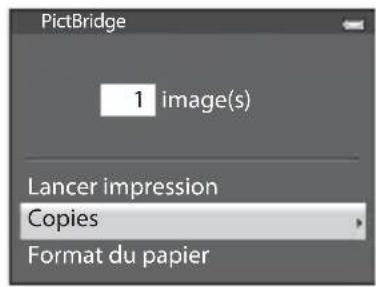
3 Choisissez Lancer impression, puis appuyez sur OK.

4 L'impression démarre.
- Une fois l'impression terminée, le moniteur revient à l'écran présenté à l'étape 1.
- Une fois l'impression terminée, éteignez l'appareil photo et débranchez le câble USB.

Impression en cours/ nombre total d'impressions

Connexion de l'appareil photo à une imprimante (impression directe)
Impression de plusieurs images
Après avoir correctement connecté l'appareil photo à l'imprimante (♂♂22), imprimez vos photos en suivant la procédure ci-dessous.
1 Lorsque l'écran Sélection impression s'affiche, appuyez sur MENU.
• Pour quitter le menu Impression, appuyez sur MENU.

2 Choisissez Sélection impression, Imprimer toutes images ou Impression DPOF, puis appuyez sur OK.
- Sélectionnez Format du papier et appuyez sur Ⓞ pour définir le format du papier (○26).
Pour donner priorité aux paramètres de l'imprimante, sélectionnez Par défaut.

Sélection impression
Sélectionnez les photos (jusqu'à 99) et le nombre de copies (jusqu'à 9 par photo).
- À l'aide de la commande ◀ ou ▶ du sélecteur multidirectionnel, sélectionnez les photos, puis appuyez sur ▲ ou ▼ pour définir le nombre de copies pour chacune.
- Les photos sélectionnées pour impression sont indiquées par l'icône suivie du nombre de copies à imprimer. Si le chiffre indiqué est 0, la sélection de
- Une fois les réglages terminés, appuyez sur OK.
- Lorsque le menu présenté à droite s'affiche, sélectionnez Lancer impression, puis appuyez sur Ⓞ pour lancer l'impression.
- Positionnez la commande de zoom sur T (Q) pour passer en mode de visualisation plein écran ou sur W (☐) pour afficher 6 imagettes.


Connexion de l'appareil photo à une imprimante (impression directe)
Imprimer toutes images
Toutes les photos stockées dans la mémoire interne ou sur la carte mémoire sont imprimées une par une.
- Lorsque le menu présenté à droite s'affiche, sélectionnez Lancer impression, puis appuyez sur Ⓞ pour lancer l'impression.

Impression DPOF
Vous pouvez imprimer les photos pour lesquelles une commande d'impression a été créée dans l'option
Commande d'impression (51).
- Lorsque le menu présenté à droite s'affiche, sélectionnez Lancer impression, puis appuyez sur Ⓞ pour lancer l'impression.
- Pour visualiser la commande d'impression en cours, sélectionnez Voir images, puis appuyez sur OK. Pour imprimer les photos, appuyez à nouveau sur OK.

3 L'impression démarre.
- Une fois l'impression terminée, le moniteur revient à l'écran présenté à l'étape 2.
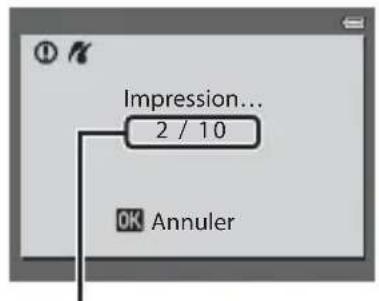
Impression en cours/nombre total d'impressions
Connexion de l'appareil photo à une imprimante (impression directe)

Format du papier
L'appareil photo prend en charge les formats de papier ci-dessous : Par défaut (format du papier par défaut pour l'imprimante utilisée), 9×13 cm, 13×18 cm, 10×15 cm, 4×6 pouces, 20×25 cm, Lettre, A3 et A4. Seuls les formats pris en charge par l'imprimante s'affichent.

Impression de photos
Outre l'impression de photos transférées vers un ordinateur et l'impression directe depuis votre appareil photo sur une imprimante, les options suivantes sont également disponibles pour l'impression de photos enregistrées sur la carte mémoire :
- Insérez une carte mémoire dans le logement pour carte mémoire d'une imprimante compatible DPOF.
- Apportez la carte mémoire à un service d'impression numérique.
Dans ce cas, précisez les photos et le nombre de tirages pour chaque photo à l'aide du menu Commande d'impression (51) dans le menu Visualisation.
Édition de vidéos
Extraction des séquences souhaitées de la vidéo uniquement
Les séquences souhaitées d'une vidéo enregistrée peuvent être sauvegardées dans un fichier distinct (sauf pour les vidéos enregistrées avec iFrame iFrame 540/30p).
1 Lisez la vidéo à éditer et suspendez au point de début de la séquence à extraire (87).
2 Appuyez sur la commande ◀ ou ▶ du sélecteur multidirectionnel pour sélectionner 🚗 sur la commande de lecture, puis appuyez sur Ⓞ.
• L'écran d'édition de vidéos s'affiche.

3 Appuyez sur ▲ ou ▼ pour sélectionner ⚫ (Choisir le début) sur la commande d'édition de la lecture.
- Tournez le sélecteur multidirectionnel ou appuyez sur ◀ ou ▶ pour régler la position de début.
- Pour annuler, appuyez sur ▲ ou ▼ pour sélectionner ← (retour), puis appuyez sur OK.

4 Appuyez sur ▲ ou ▼ pour sélectionner ⚡ (Choisir la fin).
- Appuyez sur la commande ◀ ou ▶ du sélecteur multidirectionnel pour déplacer le repère de fin (côté droit) vers la fin de la section requise.
- Pour vérifier la lecture de la vidéo dans la plage spécifiée avant de l'enregistrer, sélectionnez ▶ (Aperçu), puis appuyez sur
OK. Lors d'une lecture prévisualisée, le volume peut être réglé à l'aide de la commande de zoom T/W. Utilisez le sélecteur multidirectionnel pour effectuer une avance rapide ou un retour rapide. Pour arrêter cette prévisualisation, appuyez de nouveau su OK.

5 Une fois les réglages terminés, appuyez sur ▲ ou ▼ pour sélectionner □ (Enregistrer), puis appuyez sur Ⓞ.
6 Choisissez Oui, puis appuyez sur ⓄK.
• La vidéo éditée est enregistrée.

Édition de vidéos

Remarques concernant l'édition de vidéos
- Utilisez un accumulateur entièrement chargé pour éviter que l'appareil photo ne s'éteigne pendant l'édition. Lorsque le niveau de batterie est 📄, les fonctions d'édition de vidéo sont indisponibles.
- Une fois une vidéo créée à l'aide de la fonction d'édition, elle ne peut plus être utilisée pour extraire une vidéo. Pour extraire une autre plage, sélectionnez et éditez la vidéo d'origine.
- Comme les vidéos sont extraites par séquences d'une seconde, leur début et leur fin peuvent varier légèrement de ceux définis. Il n'est pas possible d'extraire des sections inférieures à deux secondes.
- Les fonctions d'édition ne sont pas disponibles lorsque la mémoire interne ou la carte mémoire ne dispose pas de suffisamment d'espace.

Pour en savoir plus
Reportez-vous à « Noms des fichiers et des dossiers » (📞97) pour plus d'informations.
Menu Prise de vue (Mode 📄 (auto))
Taille d'image (taille d'image et qualité d'image)
Affichez l'écran de prise de vue → commande MENU → icône de menu 📄 (6) → Taille d'image
Sélectionnez la taille d'image et la qualité d'image (taux de compression) utilisées lors de la sauvegarde d'images.
Plus la taille d'image est élevée, plus vous pourrez imprimer en grand format, et plus le taux de compression est faible, plus la qualité d'image obtenue est élevée, mais le nombre d'images pouvant être enregistrées (30) est réduit.
| Option1 | Taux de compression (environ) | Format de l'image (horizontal : vertical) | Format d'impression2(cm)(environ) |
| 18_M * 4896×3672★ | 1:4 4:3 41 × 31 | ||
| 18_M 4896×3672(réglage par défaut) | 1:8 4:3 41 × 31 | ||
| 8_M 3264×2448 | 1:8 4:3 28 × 21 | ||
| 4_M 2272×1704 | 1:8 4:3 19 × 14 | ||
| 2_M 1600×1200 | 1:8 4:3 13 × 10 | ||
| VGA 640×480 | 1:8 4:3 5 × 4 | ||
| 16:9_13M 4864×2736 | 1:8 16:9 41 × 23 |
1 Le nombre total de pixels capturés et le nombre de pixels capturés horizontalement et verticalement. Exemple : 18M 4896×3672 = environ 18 mégapixels, 4896 × 3672 pixels
2 Format d'impression avec une résolution de 300 ppp.
Les formats d'impression sont calculés en divisant le nombre de pixels par la résolution de l'imprimante (ppp), puis en multipliant le chiffre obtenu par 2,54 cm. Toutefois, pour un réglage identique de la taille d'image, les images imprimées à des résolutions plus élevées seront imprimées dans une taille inférieure à celle indiquée ; celles imprimées à des résolutions plus faibles seront imprimées dans une taille supérieure à celle indiquée.
L'icône du réglage actuel s'affiche sur le moniteur en mode de prise de vue et en mode de visualisation (8, 10).

Réglage Taille d'image
- Le réglage est également appliqué à d'autres modes de prise de vue.
- Lorsque l'option Panoramique simplifié (41) ou Photo 3D (43) en mode Scène est sélectionné, la taille d'image ne peut pas être sélectionnée.
- Certaines fonctions ne peuvent pas être utilisées avec d'autres réglages du menu. Reportez-vous à « Fonctions non disponibles conjointement » (64) pour plus d'informations.
Le tableau suivant indique le nombre approximatif de photos pouvant être stockées sur une carte mémoire de 4 Go.
En raison de la compression JPEG, il existe une différence importante entre le nombre de photos pouvant être réellement enregistrées selon la composition de l'image, même lorsque les cartes mémoire ont une capacité et un mode d'image identiques.
De plus, le nombre de photos qui peuvent être enregistrées peut différer en fonction de la marque de la carte mémoire.
| Taille d'image Nombre de vues restantes (4 Go) | |
| 18^M * 4896×3672★ | 430 |
| 18^M 4896×3672 | 860 |
| 8^M 3264×2448 | 1910 |
| 4^M 2272×1704 | 3770 |
| 2^M 1600×1200 | 7100 |
| VGA 640×480 | 24 100 |
| 16-9 13^M 4864×2736 | 1160 |
- Si le nombre de vues restantes est supérieur ou égal à 10 000, alors le nombre de vues restantes affiché est « 9999 ».
- Après avoir retiré la carte mémoire, vérifiez l'indicateur affichant le nombre de vues qui peuvent être enregistrées dans la mémoire interne (COOLPIX S9500 : environ 23 Mo, COOLPIX S9400 : environ 65 Mo) à l'écran pendant la prise de vue.
Balance des blancs (réglage des teintes)
Affichez l'écran de prise de vue en mode (auto) (31) → commande MENU → icône de menu (6) → Balance des blancs
La couleur de la lumière réfléchie par un objet varie avec la couleur de la source lumineuse. Le cerveau humain est capable de s'adapter aux changements de couleur de la source lumineuse ; ainsi, les objets blancs paraissent blancs, qu'ils soient dans l'ombre, éclairés par le soleil ou par une lumière artificielle. Les appareils photo numériques reproduisent ce phénomène en traitant les images selon la couleur de la source lumineuse. C'est ce qu'on appelle la « balance des blancs ».
Vous pouvez utiliser le paramètre par défaut, Automatique, avec la plupart des types d'éclairage ou appliquer le réglage de balance des blancs adapté à une source lumineuse particulière pour obtenir des résultats plus précis.
| Option Description | |
| AUTO Automatique (réglage par défaut) | La balance des blancs est automatiquement adaptée aux conditions d'éclairage. Il s'agit de la meilleure option dans la plupart des situations. |
| PRE Pré-réglage manuel | Cette option est utile lors de la prise de vue dans des conditions d'éclairage inhabituelles. Reportez-vous à « Utilisation de la fonction Préréglage manuel » pour plus d'informations (32). |
| Ensoleillé | La balance des blancs est adaptée à la lumière directe du soleil. |
| Incandescent | À utiliser en cas d'éclairage incandescent. |
| Fluorescent | À utiliser en cas d'éclairage fluorescent. |
| Nuageux | À utiliser pour prendre des photos sous un ciel nuageux. |
| Flash | À utiliser avec le flash. |
L'icône correspondant au réglage actuel autre que Automatique s'affiche sur le moniteur (8).
V Remarques concernant la fonction Balance des blancs
- Pour les réglages de balance des blancs autres que Automatique ou Flash, réglez le mode de flash sur Ⓤ (désactivé) (☐50).
- Certaines fonctions ne peuvent pas être utilisées avec d'autres réglages du menu. Reportez-vous à « Fonctions non disponibles conjointement » (64) pour plus d'informations.
Utilisation de la fonction Préréglage manuel
Utilisez ce mode lorsque vous souhaitez que vos photos prises dans des conditions d'éclairage inhabituelles (par exemple, des éclairages diffusant une lumière rouge) aient l'air d'avoir été prises sous une lumière normale.
Suivez la procédure ci-dessous pour mesurer la valeur de balance des blancs sous l'éclairage utilisé pour la prise de vue.
1 Placez un objet de référence neutre colorimétriquement (blanc ou gris) sous l'éclairage qui sera utilisé lors de la prise de vue.
2 Affichez le menu Prise de vue (61), utilisez le sélecteur multidirectionnel pour régler Balance des blancs sur PRE Pré-réglage manuel, puis appuyez sur Ⓜ.
- L'objectif s'ouvre à la position de zoom requise pour la mesure.
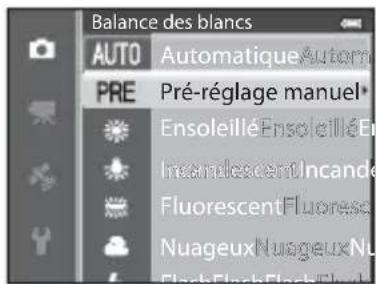
3 Choisissez Mesurer.
- Pour appliquer la valeur de balance des blancs mesurée la plus récente, sélectionnez Annuler et appuyez sur OK. La valeur la plus récemment mesurée est alors définie pour la balance des blancs sans la mesurer de nouveau.

4 Cadrez un objet de référence blanc ou gris dans le cadre de l'objet de référence et appuyez sur OK.
- Une fois le déclencheur relâché, la nouvelle valeur prédéfinie pour la balance des blancs est réglée (aucune photo n'est enregistrée).

V Remarque concernant la fonction Préréglage manuel
L'appareil photo ne peut pas mesurer la valeur de balance des blancs lorsque le flash se déclenche. Lors d'une prise de vue avec le flash, réglez l'option Balance des blancs sur Automatique ou Flash.
Mesure
Affichez l'écran de prise de vue en mode 📄 (auto) (31) → commande MENU → icône de menu 📄 (6) → Mesure
Le processus par lequel la luminosité du sujet est mesurée afin de déterminer l'exposition est appelé « mesure ».
Cette option permet de choisir de quelle manière l'appareil photo mesure l'exposition.
| Option Description | |
| L'appareil photo utilise une zone large de l'écran pour la mesure. Ce mode mesure fournit l'exposition appropriée pour un grand nombre de conditions de prise de vue. Il est recommandé pour la prise de vue classique. | |
| L'appareil photo mesure toute la vue, mais affecte la plus grande pondération au sujet au centre de la vue. Cette mesure est traditionnellement utilisée pour les portraits ; elle préserve les détails d'arrière-plan tout en laissant les conditions d'éclairage au centre de la vue déterminer l'exposition. Cette mesure de la lumière peut être combinée avec la mémorisation de la mise au point ( 68) pour mesurer les sujets décentrés. | |

Remarques concernant l'option Mesure
- Lorsque le zoom numérique est activé, l'option Mesure est définie sur Pondérée centrale ou sur la mesure spot (où le centre de la vue est mesuré) selon le facteur d'agrandissement.
- Certaines fonctions ne peuvent pas être utilisées avec d'autres réglages du menu. Reportez-vous à « Fonctions non disponibles conjointement » (64) pour plus d'informations.

Zone de mesure
Lorsque l'option Pondérée centrale est sélectionnée pour Mesure, le guide de plage de mesure (8) est affiché (sauf lorsque le zoom numérique est utilisé).
Prise de vue en rafale
Affichez l'écran de prise de vue en mode (auto) (31) → commande MENU → icône de menu (6) → Rafale
Modifiez les réglages pour la prise de vue en rafale et le sélecteur de meilleure image (BSS).
| Option Description | ||
| S | Vue par vue(réglage par défaut) | Une photo est prise chaque fois que vous appuyez sur le déclencheur. |
| Rafale H | Les photos sont prises en continu lorsque le déclencheur est enfoncé jusqu'en fin de course. La prise de vue s'arrête lorsque vous relâchez le déclencheur ou que le nombre maximal de photos prises en continu est atteint.Rafale H: jusqu'à 5 photos sont prises en continu à environ 7,5 vues par seconde.Rafale L: environ 31 photos sont prises en continu à environ 1,9 vues par seconde(lorsque la taille d'image est définie sur 18_M 4896 × 3672 ). | |
| Rafale L | ||
| Mémoire prédéclench. | Cette option permet de capturer facilement des moments parfaits en enregistrant des images avant que vous n'appuyez sur le déclencheur jusqu'en fin de course. La mise en mémoire commence lorsque vous appuyez sur le déclencheur à mi-course et la prise de vue continue lorsque vous appuyez jusqu'en fin de course ( 🎥36).Cadence de prise de vue : jusqu'à 12 vues par secondeNombre de vues : jusqu'à 25 vues (incluant jusqu'à 5 vues capturées dans la mémoire de pré-déclenchement)La prise de vue s'arrête lorsque vous relâchez le déclencheur ou que le nombre maximal de vues est atteint.La taille d'image est fixée sur 2_M (1600 × 1200 pixels.) | |
| 120 Rafale H : 120 vps | Chaque fois que le déclencheur est enfoncé jusqu'en fin de course, les photos sont prises en continu à une vitesse d'obturation élevée.Rafale H : 120 vps :50 photos sont prises à une vitesse d'environ 1/120 secondes ou supérieure.La taille d'image est fixée sur VGA(640 × 480 pixels.)Rafale H : 60 vps :25 photos sont prises à une vitesse d'environ 1/60 secondes ou supérieure.La taille d'image est fixée sur 1_M (1280 × 960 pixels.) | |
| 60 Rafale H : 60 vps | ||
| BSS | BSS (Sélecteur de meilleure image)Planche 16 vues | L'utilisation du sélecteur de meilleure image est recommandée lors de prises de vue sous un faible éclairage sans flash, lorsque vous effectuez un zoom avant ou dans d'autres situations où il est probable que vos photos soient floues. Lorsque vous appuyez sur le déclencheur jusqu'en fin de course et que vous le maintenez enfoncé, l'appareil photo prend jusqu'à 10 photos et sélectionne et enregistre automatiquement la photo la plus nette de la série uniquement.Chaque fois que vous appuyez sur le déclencheur jusqu'en fin de course, l'appareil photo prend 16 photos à une cadence d'environ 30 vues par seconde, puis les dispose sur une seule photo.La taille d'image est fixée sur 5_M (2560 × 1920 pixels).Le zoom numérique n'est pas disponible. |
L'icône correspondant au réglage actuel autre que Vue par vue s'affiche sur le moniteur (8).
V Remarques concernant la prise de vue en rafale
- La mise au point, l'exposition et la balance des blancs sont mémorisées avec les valeurs de la première image de chaque série.
- La cadence de prise de vue peut ralentir en fonction de la qualité d'image, de la taille d'image, du type de carte mémoire ou des conditions de prise de vue.
- La cadence de prise de vue peut ralentir lorsque l'option Sensibilité (37) dans le menu Prise de vue est définie sur 1600 ou 3200.
- Certaines fonctions ne peuvent pas être utilisées avec d'autres réglages du menu. Reportez-vous à « Fonctions non disponibles conjointement » (64) pour plus d'informations.
Remarques concernant l'option Rafale H
- L'enregistrement des images peut prendre un certain temps après la prise de vue. Cela dépend du nombre d'images, de la vitesse d'écriture de la carte mémoire, etc.
- Lorsque la sensibilité augmente, du bruit peut apparaître sur les images capturées.
- Des bandes, des variations de luminosité ou des teintes peuvent apparaître sur les images qui ont été enregistrées sous un éclairage qui clignote rapidement à un rythme élevé, comme les éclairages fluorescents, à vapeur de mercure ou à vapeur de sodium.
Remarque concernant l'option BSS (sélecteur de meilleure image)
BSS est adapté aux prises de vue d'objets fixes. L'option BSS risque de ne pas produire les résultats escomptés si le sujet est en mouvement ou si vous modifiez la composition.
V Remarque concernant l'option Planche 16 vues
Des bandes, des variations de luminosité ou des teintes peuvent apparaître sur les images qui ont été enregistrées sous un éclairage qui clignote rapidement à un rythme élevé, comme les éclairages fluorescents, à vapeur de mercure ou à vapeur de sodium.
Utilisation du mode de prise de vue en rafale avec le retardateur
Si vous utilisez le mode de prise de vue Rafale avec le retardateur (53) défini sur le réglage 2s (2 secondes), vous pouvez prendre des photos en continu en réduisant le bougé d'appareil.
Pour utiliser le retardateur (53) lorsque l'option Rafale H, Rafale L ou BSS est sélectionnée pour le réglage Rafale, appuyez sur le déclencheur et maintenez-le enfoncé jusqu'en fin de course. Lorsque vous déclenchez, l'option Vue par vue est sélectionnée automatiquement et l'appareil photo prend une photo à la fois.

Mémoire prédéclench.
Lorsque l'option Mémoire prédéclench. est sélectionnée, la prise de vue commence lorsque vous appuyez sur le déclencheur à mi-course pendant au moins une demi-seconde. En outre, les images capturées avant que vous n'appuyiez sur le déclencheur jusqu'en fin de course sont enregistrées avec celles capturées après avoir appuyé jusqu'en fin de course. Vous pouvez enregistrer jusqu'à 5 images dans la mémoire de prédéclenchement.
Le réglage actuel de cette mémoire est indiqué par une icône lors de la prise de vue (8). L'icône correspondante s'allume en vert lorsque vous appuyez sur le déclencheur à mi-course.

flowchart
graph LR
    A["À mi-course Jusqu'en fin de course"] --> B["Images enregistrées en appuyant à mi-course"]
    C["À mi-course Jusqu'en fin de course"] --> D["Images enregistrées en appuyant jusqu'en fin de course"]
    B --> E["..."]
    D --> E
    style A fill:#f9f,stroke:#333
    style C fill:#f9f,stroke:#333
- S'il reste moins de 5 expositions, les photos prises avec la mémoire de pré-déclenchement ne sont pas enregistrées. Avant la prise de vue, vérifiez qu'il reste au moins 5 vues.
Sensibilité
Affichez l'écran de prise de vue en mode (auto) (31) → commande MENU → icône de menu (6) → Sensibilité
Plus la sensibilité est élevée, moins il faut de lumière pour prendre des photos.
Plus la sensibilité est élevée, plus le sujet peut être photographié dans des conditions sombres. De plus, même avec des sujets de même luminosité, vous pouvez prendre des photos à des vitesses d'obturation plus rapides, et vous pouvez réduire l'effet de flou dû au bougé d'appareil et au mouvement du sujet.
- La définition d'une sensibilité élevée est utile pour photographier des sujets sombres, sans flash, ou pour les prises de vue en position téléobjectif et les situations similaires, mais les photos prises peuvent alors présenter un léger grain.
| Option Description | |
| Automatique (réglage par défaut) | La sensibilité est de 125 ISO dans les zones lumineuses ; dans les zones sombres, l'appareil photo augmente automatiquement la sensibilité jusqu'à 1600 ISO (maximum). |
| Plage fixe auto | Sélectionnez la plage de réglage automatique de la sensibilité entre 125-400 ISO (réglage par défaut) et 125-800 ISO. L'appareil photo n'augmente pas la sensibilité au-delà de la valeur maximale dans la plage sélectionnée.Définissez la valeur maximale de la sensibilité pour contrôler le grain apparaissant sur les images. |
| 125, 200, 400, 800, 1600, 3200 | La sensibilité est mémorisée à une valeur donnée. |
L'icône correspondant au réglage actuel s'affiche sur le moniteur lors de la prise de vue (8).
- Lorsque Automatique est sélectionné, l'icône ISO ne s'affiche pas à 125 ISO mais apparaît si la sensibilité augmente automatiquement et atteint une valeur supérieure à 125 ISO.
- Lorsque l'option Plage fixe auto est sélectionnée, l'icône ISO AUTO et la sensibilité maximale s'affichent.

Remarque concernant la sensibilité
Certaines fonctions ne peuvent pas être utilisées avec d'autres réglages du menu. Reportez-vous à « Fonctions non disponibles conjointement » 64) pour plus d'informations.
Mode de zones AF
Affichez l'écran de prise de vue en mode (auto) (31) → commande MENU → icône de menu (6) → Mode de zones AF
Vous pouvez régler comment la zone de mise au point est déterminée pour l'autofocus.
| Option Description | ||
| Priorité visage | L'appareil photo détecte automatiquement un visage et effectue la mise au point dessus (reportez-vous à « Utilisation de la détection des visages » (67) pour plus d'informations).Si l'appareil photo détecte plusieurs visages, il effectue la mise au point sur le visage le plus proche.Lorsque vous ne photographiez pas des personnes ou lorsqu'aucun visage n'est détecté lors du cadrage d'un sujet, l'appareil photo sélectionne automatiquement les zones de mise au point (9 maximum) contenant le sujet le plus proche de l'appareil photo. Lorsque vous appuyez sur le déclencheur à mi-course, la zone de mise au point sélectionnée par l'appareil photo s'affiche sur le moniteur (plusieurs zones peuvent s'allumer). | 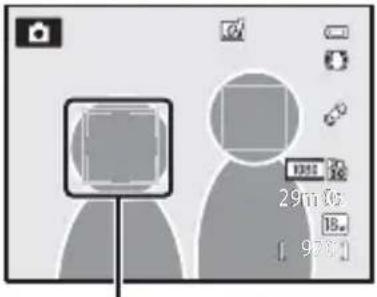 Zone de mise au point Zone de mise au point |
| Manuel | Sélectionnez manuellement l'une des 99 zones de mise au point à l'écran.Cette option convient aux situations dans lesquelles le sujet est relativement figé et ne se trouve pas au centre de la vue.Tournez le sélecteur multidirectionnel ou appuyez sur ▲, ▼, ◀ ou▶ pour définir la zone de mise au point sur le sujet, puis prenez la photo.Pour régler les paramètres suivants, appuyez surOKpour annuler temporairement la sélection de la zone de mise au point, puis réglez chaque paramètre.- Mode de flash, mode macro, retardateur ou correction de l'expositionPour revenir à l'écran de sélection de zone de mise au point, appuyez de nouveau surOK. |  Zones sélectionnables Zones sélectionnables |
| [▪] Zone centrale | L'appareil photo effectue la mise au point au centre de la vue.La zone de mise au point est toujours affichée au centre de la vue. |  Zone de mise au point Zone de mise au point |
| Suivi du sujet | Le mode Suivi du sujet s'amorce dès qu'un sujet est sélectionné pour la mise au point. Reportez-vous à « Utilisation de la fonction Suivi du sujet » (40). | 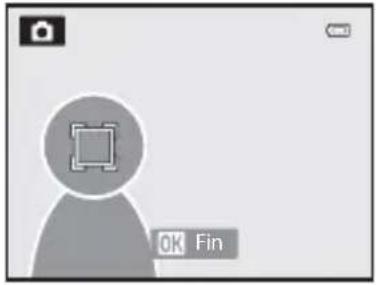 |
| [▪] AF sur le sujet principal | Lorsque l'appareil photo détecte le sujet principal, il effectue la mise au point sur ce dernier.Reportez-vous à « Utilisation de l'option AF sur le sujet principal » (66) pour plus d'informations. | 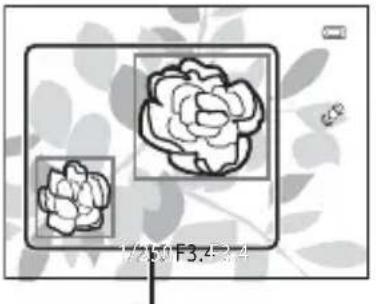 Zones de mise au point Zones de mise au point |

Remarques concernant le Mode de zones AF
- Lorsque le zoom numérique est activé, l'appareil photo effectue la mise au point sur le sujet situé au centre du cadre, indépendamment de l'option Mode de zones AF appliquée.
- Dans de rares cas de prises de vue de sujets pour lesquels l'autofocus ne fonctionne pas comme prévu (68), il est possible que le sujet ne soit pas net.
- Certaines fonctions ne peuvent pas être utilisées avec d'autres réglages du menu. Reportez-vous à « Fonctions non disponibles conjointement » (64) pour plus d'informations.
- Si l'appareil photo n'effectue pas la mise au point sur le sujet souhaité lorsque vous utilisez une fonction qui sélectionne et effectue la mise au point sur le sujet, comme la fonction AF sur le sujet principal, réglez le Mode de zones AF sur Manuel ou Zone centrale et alignez la zone de mise au point sur le sujet souhaité. Vous pouvez également essayer d'utiliser la mémorisation de la mise au point (68).
Utilisation de la fonction Suivi du sujet
Affichez l'écran de prise de vue en mode (auto) (31) → commande MENU → icône de menu (6) → Mode de zones AF
Utilisez ce mode pour photographier des sujets en mouvement. Le mode Suivi du sujet s'amorce dès qu'un sujet est sélectionné pour la mise au point.
1 Tournez le sélecteur multidirectionnel pour sélectionner Suivi du sujet et appuyez sur OK.
- Appuyez sur MENU après avoir modifié les réglages et revenez à l'écran de prise de vue.
![Mode de zones AF Priorité visage [1] Manuel [2] Zone centrale Suivi du sujet [3] AF sur le sujet principal](/content/2026/06/1276216/images/0a06bac942c22561cc76a7f8d693159b60d8418a9978b5825373e25f965d52fb.jpg)
2 Cadrez le sujet au centre de l'écran, puis appuyez sur Ⓞ.
• Le sujet est enregistré.
- Si l'appareil photo ne parvient pas à effectuer la mise au point sur le sujet, la bordure apparaît en rouge. Modifiez la composition et réessayez.
- Une fois le sujet enregistré, il est cadré dans une zone de mise au point jaune. Le mode Suivi du sujet est enclenché.
- Appuyez sur Ⓞ pour annuler l'enregistrement du sujet.
- Si l'appareil photo perd la trace du sujet, la zone de mise au point jaune disparaît. Vous devez réenregistrer le sujet.


3 Appuyez sur le déclencheur jusqu'en fin de course pour prendre la photo.
- Si l'appareil photo effectue la mise au point sur la zone de mise au point lorsque le déclencheur est enfoncé à mi-course, la zone de mise au point s'affiche en vert et la mise au point est mémorisée.
- Si le déclencheur est enfoncé à mi-course alors qu'aucune zone de mise au point n'est affichée, l'appareil photo effectue la mise au point sur le sujet au centre de la vue.
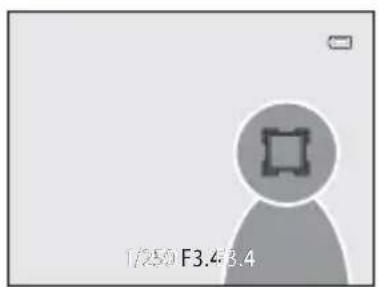
Remarques concernant la fonction Suivi du sujet
- Le zoom numérique n'est pas disponible.
- Réglez la position du zoom, le mode de flash ou les réglages du menu avant d'enregistrer un sujet. Si l'un de ces réglages est changé après l'enregistrement d'un sujet, ce dernier est annulé.
- Dans certaines conditions (lorsque le sujet se déplace rapidement, en présence d'un bougé d'appareil prononcé ou lorsque plusieurs sujets se ressemblent), l'appareil photo peut ne pas parvenir à enregistrer ou à suivre un sujet, ou il peut suivre un autre sujet. Par ailleurs, différents facteurs comme la luminosité et la taille du sujet peuvent rendre le suivi du sujet inapproprié.
- Lorsque l'appareil photo passe en mode veille (19), l'enregistrement du sujet est annulée. Pour empêcher cela, il est recommandé de définir un délai plus long pour la fonction d'extinction automatique (77).
- Certaines fonctions ne peuvent pas être utilisées avec d'autres réglages du menu. Reportez-vous à « Fonctions non disponibles conjointement » (64) pour plus d'informations.
Mode autofocus
Affichez l'écran de prise de vue en mode 📄 (auto) (31) → commande MENU → icône de menu 📄 (6) → Mode autofocus
Choisissez le mode de mise au point de l'appareil photo.
| Option Description | ||
| AF-S | AF ponctuel (réglage par défaut) | L'appareil photo n'effectue la mise au point que lorsque le déclencheur est enfoncé à mi-course. |
| AF-F | AF permanent | L'appareil photo ajuste en permanence la mise au point jusqu'à ce que le déclencheur soit enfoncé à mi-course. À utiliser avec les sujets mobiles. L'appareil photo émet un son lors de la mise au point. |

Remarque concernant le Mode autofocus
Certaines fonctions ne peuvent pas être utilisées avec d'autres réglages du menu. Reportez-vous à « Fonctions non disponibles conjointement » 64) pour plus d'informations.

Mode autofocus pour l'enregistrement de vidéos
Le mode autofocus pour l'enregistrement de vidéos peut être réglé sur Mode autofocus (49) dans le menu Vidéo.
Effets rapides
Affichez l'écran de prise de vue en mode 📄 (auto) (☐31) → commande MENU → icône de menu 📄 (☐6) → Effets rapides
Activez ou désactivez la fonction Effets rapides.
| Option Description | ||
| Activés(réglage par défaut) | En mode (auto), vous pouvez appliquer des effets à des images immédiatement après avoir déclenché.Reportez-vous à « Utilisation de la fonction Effets rapides » ( 32) pour plus d'informations. | |
| OFF | Désactivés | Permet de désactiver la fonction Effets rapides (pendant la prise de vue). |
Remarque concernant la fonction Effets rapides
Certaines fonctions ne peuvent pas être utilisées avec d'autres réglages du menu. Reportez-vous à « Fonctions non disponibles conjointement » 64) pour plus d'informations.
Menu Portrait optimisé
Taille d'image (taille d'image et qualité d'image)
Reportez-vous à « Taille d'image (taille d'image et qualité d'image) » (29) pour plus d'informations sur la Taille d'image.
Maquillage
Affichez l'écran de prise de vue en mode Portrait optimisé (45) → commande MENU → icône de menu 😊 (6) → Maquillage
Activez l'option Maquillage.
| Option Description | ||
| ♦♦ | Élevé | Lorsque vous déclenchez, l'appareil photo détecte un ou plusieurs visages humains (jusqu'à 3), et traite l'image pour adoucir les tons chair des visages avant de l'enregistrer. Vous pouvez sélectionner le degré de maquillage appliqué. |
| ♦♦ | Normal (réglage par défaut) | |
| ♦ | Faible | |
| OFF | Désactivé | Désactivez l'option Maquillage. |
Lorsque le maquillage est activé, l'icône du réglage en cours s'affiche sur le moniteur pendant la prise de vue (8). Si l'option Désactivé est sélectionnée, l'icône du réglage actuel n'est pas affichée. Les effets du maquillage ne sont pas visibles lors que vous cadrez des photos pour la prise de vue. Vérifiez le degré de maquillage effectué en mode de visualisation.
Détecteur de sourire
Affichez l'écran de prise de vue en mode Portrait optimisé (45) → commande MENU → icône de menu 😊 (6) → Détecteur de sourire
L'appareil photo détecte les visages humains puis déclenche automatiquement lorsqu'un sourire est détecté.
| Option Description | ||
| Activé (vue par vue)(réglage par défaut) | Lorsque l'appareil photo détecte un visage humain souriant, il prend automatiquement une photo. | |
| Activé (rafale) | Lorsque l'appareil photo détecte un visage humain souriant, il prend automatiquement 5 photos en continu à 3 vues par seconde. | |
| Activé (BSS) | Lorsque l'appareil photo détecte un visage humain souriant, il prend automatiquement des photos à l'aide du sélecteur de meilleur image (BSS - Best Shot Selector) (♂♂34). | |
| OFF | Désactiver | Permet de désactiver le détecteur de sourire. |
Lorsque le détecteur de sourire est activé, l'icône du réglage en cours s'affiche sur le moniteur pendant la prise de vue (8). Si l'option Désactiver est sélectionnée, l'icône du réglage actuel n'est pas affichée.
Sélection des yeux ouverts
Affichez l'écran de prise de vue en mode Portrait optimisé (45) → commande MENU → icône de menu 😊 (6) → Sélect. yeux ouverts
L'appareil photo déclenche automatiquement deux fois à chaque prise de vue. Sur les deux photos, celle où le sujet a les yeux ouverts est enregistrée.
| Option Description | |||
| Activée | Permet d'activer la fonction de sélection des yeux ouverts.Le flash ne peut pas être utilisé lorsque le réglage Activée est sélectionné.Si l'appareil photo a enregistré une image sur laquelle les yeux du sujet étaient peut-être fermés, la boîte de dialogue indiquée à droite s'affiche pendant quelques secondes. | 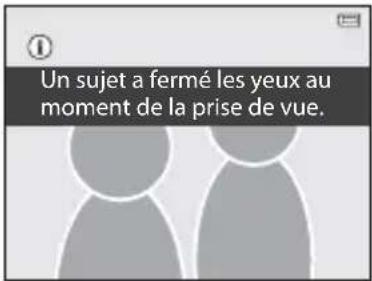 | |
| OFF | Désactivée (réglage par défaut) | Permet de désactiver la fonction de sélection des yeux ouverts. | |
Lorsque la sélection des yeux ouverts est activée, l'icône du réglage en cours s'affiche sur le moniteur pendant la prise de vue (☐8). Si l'option Désactivée est sélectionnée, l'icône du réglage actuel n'est pas affichée.
Menu Vidéo
Options vidéo
Affichez l'écran de prise de vue → commande MENU → icône de menu ➤ (6) → Options vidéo
Vous pouvez sélectionner le type de vidéo à enregistrer.
L'appareil photo permet d'enregistrer des vidéos à vitesse normale ainsi que des vidéos à haute vitesse (46) qui peuvent ensuite être visionnées au ralenti ou en accéléré.
Plus l'image est grande et le débit binaire élevé, meilleure est la qualité d'image (mais le fichier devient plus volumineux).
Vidéos en vitesse normale
| Option | Taille d'image (pixels)Format de l'image(horizontal : vertical) | Débit binaire de la vidéo | |
| 1080★/30p(réglage par défaut) | 1920 × 108016:9 | 15 Mbit/s | |
| 1080/30p | 1920 × 108016:9 | 12 Mbit/s | |
| 720/30p | 1280 × 72016:9 | 9 Mbit/s | |
| iFrame 540/30p* | 960 × 54016:9 | 24 Mbit/s | |
| 480/30p | 640 × 4804:3 | 6 Mbit/s | |
- La cadence de prise de vue est d'environ 30 vps pour toutes les options.
* iFrame est l'un des formats pris en charge par Apple Inc. Les fonctions d'édition de vidéo ( 27) ne peuvent pas être utilisées. Lorsque vous utilisez la mémoire interne de l'appareil photo pour l'enregistrement, l'enregistrement de la vidéo risque de s'arrêter soudainement pour des compositions d'images. Il est recommandé d'utiliser une carte mémoire (de classe 6 ou plus) pour prendre des vidéos importantes.

Remarque concernant le débit binaire
Le débit binaire de la vidéo correspond à la quantité de données enregistrée chaque seconde. Étant donné qu'un système de débit variable a été adopté, le débit binaire de la vidéo varie automatiquement en fonction du sujet. Ainsi, un plus grand nombre de données est enregistré par seconde pour les vidéos avec des sujets se déplaçant beaucoup, ce qui accroît la taille du fichier de la vidéo.
Menu Vidéo
Vidéo HS
Lors de la lecture de vidéos enregistrées, l'appareil photo lit les vidéos au ralenti ou en accéléré.
Reportez-vous à « Enregistrement de vidéos au ralenti et en accéléré (vidéo HS) » (○○47) pour plus d'informations.
| Option | Taille d'image (pixels)Format de l'image(horizontal : vertical) | Description | |
| 240P240 | HS 240/8× | 320 × 2404:3 | Les vidéos sont enregistrées à une vitesse 8× plus rapide que la vitesse normale et sont lues au ralenti, au huitième de la vitesse normale.Durée maximale d'enregistrement* : 10 s(lecture : 1 min 20 s) |
| 480P170 | HS 480/4× | 640 × 4804:3 | Les vidéos sont enregistrées à une vitesse 4× plus rapide que la vitesse normale et sont lues au ralenti, au quart de la vitesse normale.Durée maximale d'enregistrement* : 15 s(lecture : 1 min) |
| 720P60 | HS 720/2× | 1280 × 72016:9 | Les vidéos sont enregistrées à une vitesse 2× plus rapide que la vitesse normale et sont lues au ralenti, à la moitié de la vitesse normale.Durée maximale d'enregistrement* : 30 s(lecture : 1 min) |
| 1080P13 | HS 1080/0,5× | 1920 × 108016:9 | Les vidéos sont enregistrées à 0,5× la vitesse normale et lues en accéléré, à 2× la vitesse normale.Durée maximale d'enregistrement* : 2 min(lecture : 1 min) |
* Lorsque vous enregistrez des vidéos, vous pouvez basculer entre l'enregistrement de vidéo à vitesse normale et l'enregistrement de vidéo au ralenti ou en accéléré sur l'appareil photo. La durée maximale d'une vidéo dans le tableau indique la durée d'enregistrement de la partie de lecture au ralenti ou en accéléré uniquement.
Durée maximale de la vidéo
Le tableau suivant indique la durée maximale de la vidéo approximative pouvant être stockée sur une carte mémoire de 4 Go.
La durée maximale de la vidéo et la taille de fichier pouvant réellement être enregistrées peuvent être différentes selon la composition de l'image et le mouvement du sujet même lorsque les cartes mémoire ont une capacité identique et que les réglages des options vidéo sont les mêmes.
De plus, la durée maximale de la vidéo qui peut être enregistrée peut différer en fonction de la marque de la carte mémoire.
| Options vidéo (6-645) | Durée maximale de la vidéo* (4 Go) | |
| 1080 P★30 | 1080 ★/30p | 30 min |
| 1080 p30 | 1080/30p | 40 min |
| 720 p30 | 720/30p | 55 min |
| iFrame | iFrame 540/30p | 20 min |
| 480 p30 | 480/30p | 2 h 45 min |
* La durée maximale d'enregistrement d'une vidéo (longueur maximale de la vidéo pour une seule vidéo) est de 4 Go ou 29 minutes, même en cas d'espace libre suffisant sur la carte mémoire. La durée maximale pour une seule vidéo s'affiche à l'écran pendant l'enregistrement de la vidéo. Si l'appareil photo devient chaud, l'enregistrement d'une vidéo en cours risque de s'arrêter même s'il reste du temps disponible pour l'enregistrement.
- Après avoir retiré la carte mémoire, vérifiez l'indicateur affichant la durée maximale de la vidéo qui peut être enregistrée dans la mémoire interne (COOLPIX S9500 : environ 23 Mo, COOLPIX S9400 : environ 65 Mo) à l'écran pendant l'enregistrement.

Pour en savoir plus
Reportez-vous à « Noms des fichiers et des dossiers » (97) pour plus d'informations.
Enregistrement de vidéos au ralenti et en accéléré (vidéo HS)
Lorsque Options vidéo dans le menu Vidéo est défini sur vidéo HS (46), vous pouvez enregistrer des vidéos à haute vitesse (HS). Les vidéos de ce type peuvent être visionnées au ralenti, au huitième ou à la moitié de leur vitesse normale, ou en accéléré, à deux fois leur vitesse normale.
1 Appuyez sur ● (▶ enregistrement de vidéo) pour commencer l'enregistrement.
- L'enregistrement vidéo commence en mode HS lorsque l'option Commencer par la séq. HS dans le menu Vidéo est définie sur Activé.

Menu Vidéo
- L'enregistrement vidéo commence à vitesse normale lorsque l'option Commencer par la séq. HS dans le menu Vidéo est définie sur Désactivé. Appuyez sur OK à l'endroit où l'appareil photo doit enregistrer pour la lecture au ralenti ou en accéléré pour passer à l'enregistrement de vidéo HS.
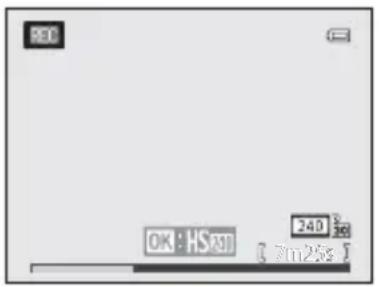
- Lorsqu'une vidéo HS atteint la durée maximale pour des vidéos HS (46), ou lorsque vous appuyez sur OK, l'appareil photo passe à l'enregistrement vidéo à vitesse normale. L'appareil photo bascule entre l'enregistrement de vidéos à vitesse normale et l'enregistrement de vidéos HS chaque fois que vous appuyez sur OK.
- Lors de l'enregistrement de vidéos HS, l'affichage de la durée maximale de la vidéo change et affiche la durée restante pour l'enregistrement vidéo HS.
- L'icône des options vidéo change lorsque vous basculez entre l'enregistrement vidéo HS et l'enregistrement vidéo à vitesse normale.
2 Appuyez sur ● (▶ enregistrement de vidéo) pour mettre fin à l'enregistrement.
Lorsqu'une vidéo est enregistrée à 480 P HS 480/4× :
Les vidéos sont enregistrées à une vitesse avec une cadence de prise de vue quatre fois supérieure à la vitesse normale (durée maximale de la vidéo : 15 secondes).
Les vidéos sont lues à une vitesse ralentie qui prend quatre fois plus de temps que la vitesse normale.

flowchart
graph LR
    A["Enregistrement"] --> B["Lecture 1 min"]
    style A fill:#f9f,stroke:#333
    style B fill:#bbf,stroke:#333
Lorsqu'une vidéo est enregistrée à 1080 HS 1080/0,5× :
Les vidéos sont enregistrées à une cadence de prise de vue équivalent à la moitié (0,5×) de la vitesse normale (durée maximale de la vidéo : 2 minutes).
Les vidéos sont lues à une vitesse accélérée allant deux fois plus vite que la vitesse normale.

Remarques concernant les vidéos HS
- Le son n'est pas enregistré.
- La focale, la mise au point, l'exposition et la balance des blancs sont mémorisées lorsque l'enregistrement d'une vidéo commence.
Commencer par la séquence HS
Affichez l'écran de prise de vue → commande MENU → icône de menu ▶ (Vidéo) (6) → Commencer par la séq. HS
Choisissez d'enregistrer ou non des vidéos au ralenti ou en accéléré dès le début de l'enregistrement lorsque vous enregistrez des vidéos HS.
| Option Description | |
| Activé(réglage par défaut) | Des vidéos HS sont enregistrées lorsque l'enregistrement démarre. |
| Désactivé | Des vidéos HS à vitesse normale sont enregistrées lorsquel'enregistrement démarre. Appuyez sur OK pour passer à l'enregistrement de vidéo HS à l'endroit où l'appareil photo doit enregistrer pour la lecture au ralenti ou en accéléré. |
Mode autofocus
Affichez l'écran de prise de vue → commande MENU → icône de menu ▶ (Vidéo) (☐6) → Mode autofocus
Sélectionnez le mode de mise au point de l'appareil photo pendant l'enregistrement de vidéos à vitesse normale (💡45).
| Option Description | |
| AF-S AF ponctuel (réglage par défaut) | Permet de mémoriser la mise au point quand vous appuyez sur●(▶■ enregistrement de vidéo) pour commencer l'enregistrement.Sélectionnez cette option lorsque la distance entre l'appareil photo et le sujet demeure relativement stable. |
| AF-F AF permanent | L'appareil photo effectue la mise au point en continu pendant l'enregistrement de la vidéo.Ce mode est recommandé lorsque la distance entre l'appareil photo et le sujet change. Le son émis lors de la mise au point peut être enregistré. Vous pouvez sélectionner AF ponctuel si le son est excessif. |
- Lorsque l'option Vidéo HS est sélectionnée dans Options vidéo, le réglage est fixé sur AF ponctuel.
Réduction du bruit du vent
| Affichez l'écran de prise de vue → commande MENU → icône de menu ▶ (Vidéo) (6) → Réduction bruit du vent |
| Option Description | |
| Permet d'enregistrer des vidéos en atténuant le bruit du vent. Ce réglage convient pour un enregistrement par vent fort. Lors de la lecture, le bruit du vent est atténué, mais d'autres bruits peuvent également devenir quasi inaudibles. | |
| OFF | Désactivée (réglage par défaut)Le bruit du vent n'est pas atténué. |
Lorsque Activée est sélectionné, une icône pour ce réglage s'affiche sur le moniteur (8).
- Lorsque l'option Vidéo HS est sélectionnée dans Options vidéo, le réglage est fixé sur Désactivée.
Menu Visualisation
Pour plus d'informations sur la fonction d'édition des images ou les fonctions ; Retouche rapide, D-Lighting, Retouche glamour et Mini-photo), reportez-vous à « Édition d'images fixes » (📞 13).
Commande d'impression (Création d'une commande d'impression DPOF)
Appuyez sur la commande ▶ (mode de visualisation) → commande MENU (☐6) → Commande d'impression
Si vous choisissez l'une des méthodes suivantes pour imprimer des photos enregistrées sur une carte mémoire, les photos à imprimer et le nombre de copies peuvent être définis au préalable sur la carte mémoire.
- Impression à l'aide d'une imprimante compatible DPOF (23) équipée d'un logement pour carte mémoire.
- Commande des tirages à un service d'impression numérique compatible DPOF.
- Impression en connectant l'appareil photo à une imprimante compatible PictBridge (23) (22). (Lorsque la carte mémoire est retirée de l'appareil photo, la commande d'impression peut également être définie pour les photos enregistrées dans la mémoire interne.)
1 Utilisez le sélecteur multidirectionnel pour choisir Choisir les images et appuyez sur ⓄK.
- Lorsque vous sélectionnez Photos favorites, Tri automatique ou Classement par date, le menu indiqué à droite ne s'affiche pas. Passez à l'étape 2.
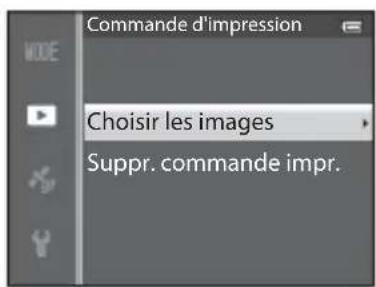
2 Sélectionnez les photos (jusqu'à 99) et le nombre de copies (jusqu'à 9 par photo).
- Tournez le sélecteur multidirectionnel ou appuyez sur la commande ◀ ou ▶ pour sélectionner les photos, puis appuyez sur ▲ ou ▼ pour définir le nombre de copies pour chacune.

- Les photos sélectionnées pour impression sont indiquées par l'icône suivie du nombre de copies à imprimer. Si le chiffre indiqué est 0, la sélection de l'impression est annulée.
- Positionnez la commande de zoom sur T (Q) pour passer en mode de visualisation plein écran ou sur W(☐) pour afficher 6 imagettes.
- Une fois les réglages terminés, appuyez sur OK.

3 Choisissez d'imprimer ou non la date de prise de vue et les informations de prise de vue.
- Choisissez Date et appuyez sur OK pour imprimer la date de prise de vue sur toutes les photos dans la commande d'impression.
- Choisissez Infos et appuyez sur OK pour imprimer les informations de prise de vue (vitesse d'obturation et valeur d'ouverture) sur toutes les photos dans la commande d'impression.
- Choisissez Terminé et appuyez sur Ⓞ pour exécuter la commande d'impression.
- Les photos en commande d'impression sont indiquées par l'icône affichée en mode de visualisation (10).
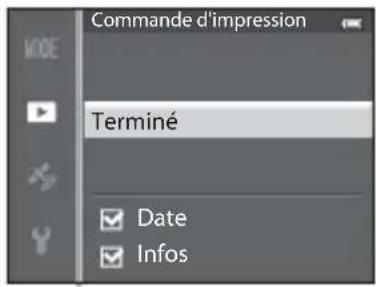
V Remarques concernant l'impression de la date de prise de vue et des informations de prise de vue
Lorsque les options Date et Infos sont activées dans le menu Commande d'impression, la date de prise de vue et les informations relatives à la prise de vue peuvent être imprimées sur chaque photo reproduite sur une imprimante compatible DPOF (23) prenant en charge l'impression de la date de prise de vue et des informations relatives à la prise de vue.
- Il n'est pas possible d'imprimer les informations relatives à la prise de vue lorsque l'appareil est raccordé directement à une imprimante, via le câble USB fourni, pour l'impression DPOF (25).
- Les options Date et Infos sont réinitialisées chaque fois que vous affichez le menu Commande d'impression.
- La date imprimée sur la photo est la même que celles définies sur l'appareil photo au moment de la prise de vue. La date imprimée à l'aide de cette option n'est pas affectée lorsque vous modifiez le paramètre Fuseau horaire et date de l'appareil photo dans le menu de configuration une fois les photos prises.
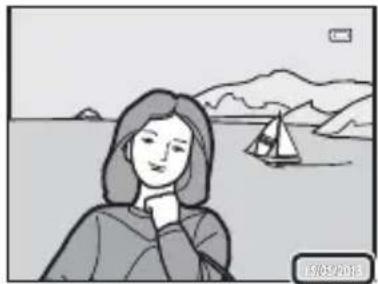
V Remarques concernant la fonction Commande d'impression
Lorsqu'une commande d'impression est créée en mode Photos favorites, Tri automatique ou Classement par date, l'écran indiqué ci-dessous s'affiche si des photos autres que celles de l'album, de la catégorie ou de la date de prise de vue sélectionné ont été marquées pour l'impression.
- Sélectionnez Oui pour ajouter le réglage de commande d'impression à la commande d'impression existante.
- Sélectionnez Non pour supprimer la commande d'impression existante et restreindre le réglage de commande d'impression.

Mode Photos favorites ou mode Tri automatique

Mode Classement par date
De plus, s'il y a plus de 99 photos en raison de l'ajout du réglage de commande d'impression en cours, l'écran indiqué ci-dessous s'affiche.
- Sélectionnez Oui pour supprimer la commande d'impression existante et restreindre le réglage de commande d'impression.
- Sélectionnez Annuler pour conserver la commande d'impression existante et supprimer le réglage de commande d'impression.

Mode Photos favorites ou mode Tri automatique

Mode Classement par date
Suppression de toutes les commandes d'impression
Lors de l'étape 1 de la procédure de commande d'impression (51), sélectionnez Suppr. commande impr., puis appuyez sur OK pour supprimer les commandes d'impression pour toutes les photos.
Imprimer la date
La date et l'heure de la prise de vue peuvent être imprimées sur les photos au moment de la prise de vue à l'aide de l'option Imprimer la date( Ⓞ72) du menu de configuration. Ces informations peuvent même être reproduites sur des imprimantes qui ne prennent pas en charge l'impression de la date. Seule la date du jour d'impression des photos est imprimée, même si Commande d'impression est activé et la date sélectionnée dans l'écran Commande d'impression.
Diaporama
Appuyez sur la commande ▶ (mode de visualisation) → commande MENU (6) → Diaporama
Visualisez des photos stockées dans la mémoire interne ou sur une carte mémoire sous forme de diaporama automatique.
1 Utilisez le sélecteur multidirectionnel pour choisir Démarrer et appuyez sur ⓄK.
- Pour modifier l'intervalle entre les photos, sélectionnez Intervalle, puis appuyez surOK. Ensuite, choisissez une durée et sélectionnez Démarrer.
- Pour que le diaporama se répète automatiquement, activez l'option En boucle, puis appuyez sur OK avant de sélectionner Démarrer. La coche (√) est ajoutée à l'option

2 Le diaporama démarre.
- Appuyez sur la commande ▶ du sélecteur multidirectionnel pour afficher la photo suivante, ou sur la commande ◀ pour afficher la photo précédente. (Maintenez la commande ▶ enfoncée pour faire défiler les photos en avance rapide ou la commande ◀ pour faire défiler les photos en retour rapide.) - Pour quitter en partie ou suspendre, appuyez sur OK.
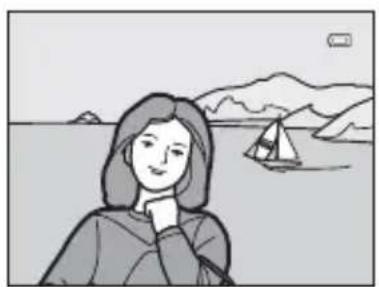
3 Sélectionnez Fin ou Redémarrer.
- Lorsque le diaporama se termine ou que vous le mettez en pause, les commandes illustrées ci-contre s'affichent. Sélectionnez ■ puis appuyez sur OK pour revenir à l'étape 1. Choisissez ▶ pour relancer le diaporama.
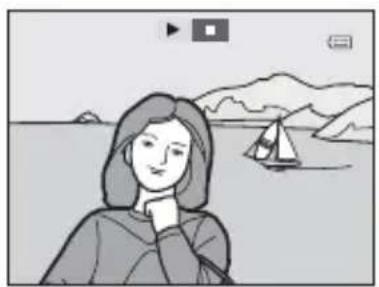
V Remarques concernant les diaporamas
- Seule la première vue des vidéos (87) du diaporama s'affiche.
- Pour les séquences (11) dont les options d'affichage ont été définies sur Image représent. seule, seule l'image représentative s'affiche.
- Les photos prises avec l'option Panoramique simplifié s'affichent en plein écran dans les diaporamas. Il n'est pas possible de les faire défiler.
- La durée maximale de visualisation d'un diaporama est limitée à 30 minutes (77).
Protéger
Appuyez sur la commande ▶ (mode de visualisation) → commande MENU (6) → Protéger
Protégez les photos sélectionnées contre toute suppression accidentelle.
Dans l'écran de sélection des images, sélectionnez une photo et activez ou annulez la protection. Reportez-vous à « Utilisation de l'écran pour sélectionner des images » ( 76) pour plus d'informations.
Notez toutefois que le formatage de la mémoire interne ou de la carte mémoire (78) de l'appareil photo efface définitivement les fichiers protégés.
Les photos protégées sont identifiées par l'icône en mode de visualisation (10).
Rotation image
Appuyez sur la commande ▶ (mode de visualisation) → commande MENU (☐6) → Rotation image
Changez l'orientation des photos visualisées sur le moniteur de l'appareil photo après la prise de vue. Une rotation de 90° dans le sens des aiguilles d'une montre ou le sens inverse peut être appliquée aux photos.
Les photos enregistrées en cadrage vertical peuvent être pivotées de 180° dans l'un ou l'autre sens.
Choisissez une photo dans l'écran de sélection des images (76) pour afficher l'écran Rotation image. Tournez le sélecteur multidirectionnel ou appuyez sur la commande◀ ou ▶ pour faire pivoter la photo de 90°.

Appuyez sur Ⓞ pour définir l'orientation affichée, puis enregistrez les données d'orientation avec la photo.

Remarques concernant la rotation d'images
- Les photos prises à l'aide du mode Photo 3D ne peuvent pas subir de rotation.
- Aucune photo ne peut être pivotée tant que l'image représentative seule d'une séquence est affichée. Appliquez ce réglage après avoir affiché chaque photo (11, 58).
Annotation vocale
Appuyez sur ▶ (mode de visualisation) → Sélectionnez une photo → commande MENU (6) → Annotation vocale
Utilisez le microphone de l'appareil photo pour enregistrer des annotations vocales pour des photos.
- L'écran d'enregistrement s'affiche pour une photo sans annotation vocale alors que l'écran de lecture de l'annotation vocale s'affiche pour une photo avec annotation vocale (une photo identifiée par l'icône [▶] en mode de visualisation plein écran).
Enregistrement d'annotations vocales
- Vous pouvez enregistrer une annotation vocale d'environ 20 secondes maximum en maintenant OK enfoncé.
- Ne touchez pas le microphone pendant l'enregistrement.
- Lors de l'enregistrement, REC et [♪] clignotent sur le moniteur.
- À la fin de l'enregistrement, l'écran de lecture de l'annotation vocale s'affiche.

- Appuyez sur OK pour lire une annotation vocale. Pour mettre fin à la lecture, appuyez de nouveau sur OK.
- Positionnez la commande de zoom sur T ou sur W pendant la lecture pour régler le volume.
- Appuyez sur la commande ◀ avant ou après avoir lu une annotation vocale pour revenir au menu de lecture. Appuyez sur MENU pour quitter le menu de lecture.

Suppression d'annotations vocales
Appuyez sur 📋 sur l'écran de lecture de l'annotation vocale. Appuyez sur la commande ▲ ou ▼ du sélecteur multidirectionnel pour sélectionner Oui puis appuyez sur Ⓔ pour supprimer uniquement l'annotation vocale.
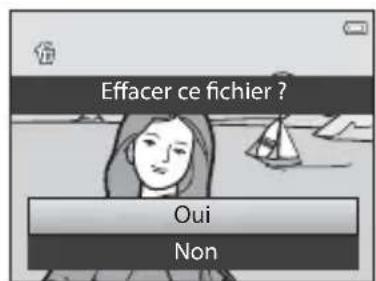

Remarques concernant les annotations vocales
- Lorsque vous supprimez une photo accompagnée d'une annotation vocale, la photo et l'annotation vocale sont supprimées.
- Il n'est pas possible d'enregistrer une annotation vocale pour une photo à laquelle est déjà associée une annotation vocale. L'annotation vocale actuelle doit d'abord être supprimée pour permettre l'enregistrement d'une nouvelle annotation vocale.
- Il n'est pas possible de joindre des annotations vocales à des photos prises avec un appareil photo autre que le COOLPIX S9500/S9400.
- Les annotations vocales d'images avec le réglage Protéger (♂♂55) ne peuvent pas être effacées.

Pour en savoir plus
Reportez-vous à « Noms des fichiers et des dossiers » (97) pour plus d'informations.
Copier (Copie entre la mémoire interne et la carte mémoire)
Appuyez sur la commande ▶ (mode de visualisation) → commande MENU (6) → Copier
Copiez des photos ou des vidéos depuis la mémoire interne vers une carte mémoire, ou inversement.
1 Sélectionnez une option dans l'écran de copie à l'aide du sélecteur multidirectionnel, puis appuyez sur ⓄK.
- Appareil vers carte: permet de copier des photos de la mémoire interne vers la carte mémoire.
- Carte vers appareil: permet de copier des photos de la carte mémoire vers la mémoire interne.
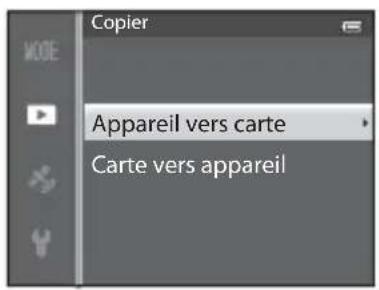
2 Choisissez une option de copie, puis appuyez sur®.
- Images sélectionnées : permet de copier les photos sélectionnées sur l'écran de sélection des photos (76). Si vous sélectionnez une séquence pour laquelle seule l'image représentative est affichée (11), toutes les photos de cette séquence sont copiées.
- Toutes les images : permet de copier toutes les photos. Si vous avez sélectionné une photo dans une séquence, cette option ne s'affiche pas.
- Séquence actuelle : cette option apparaît quand une photo d'une séquence a été sélectionnée avant d'afficher le menu Visualisation. Elle permet de copier toutes les photos de la séquence actuelle.

V Remarques concernant la copie de photos
- Vous pouvez copier des fichiers aux formats JPEG, MOV, WAV et MPO. Les fichiers enregistrés dans d'autres formats ne peuvent pas être copiés.
- L'Annotation vocale (56) associée aux photos et le réglage Protéger (55) sont également copiés avec les photos.
- Les photos prises avec une autre marque ou un autre modèle d'appareil photo ou modifiées sur un ordinateur ne peuvent pas être copiées.
- Les réglages Commande d'impression (51) et le contenu de l'album (5) ne sont pas copiés avec les photos.
- Les photos ou les vidéos copiées depuis la mémoire interne ou une carte mémoire ne peuvent pas être affichées en mode Tri automatique (8).
- Si les Options affich. séquence (58) sont définies sur Image représent. seule, qu'une photo de la séquence est sélectionnée et que vous avez appuyé sur pour afficher les photos individuelles (11), seule la copie de photos Carte vers appareil est disponible.
Menu Visualisation

Message: « La mémoire ne contient pas d'images. »
Si aucune photo n'est stockée sur la carte mémoire lors de la sélection du mode de visualisation, le message La mémoire ne contient pas d'images. s'affiche. Appuyez sur MENU et sélectionnez Copier dans le menu Visualisation pour copier sur la carte mémoire les photos stockées dans la mémoire interne de l'appareil photo.

Pour en savoir plus
Reportez-vous à « Noms des fichiers et des dossiers » (📞97) pour plus d'informations.
Options affichage séquence
Appuyez sur la commande ▶ (mode de visualisation) → commande MENU (6) → Options affich. séquence
Choisissez la façon dont vous souhaitez afficher les séries de photos prises en rafale (séquences, 📌11) lorsque vous les visualisez en plein écran (28) ou par planche d'imagettes (70).
Ces réglages s'appliquent à toutes les séquences et sont conservés sur la mémoire de l'appareil photo, même si celui-ci est éteint.
| Option Description | |
| Chaque image | Chaque photo de la séquence est affichée. |
| Image représent. seule (réglage par défaut) | Permet de revenir à l'affichage de l'image représentative seule d'une séquence. |
Choix image représentative
Appuyez sur ▶ (mode de visualisation) → Sélectionnez la séquence souhaitée → commande MENU (6) → Choix image représent.
Quand les Options affich. séquence sont définies sur Image représent. seule, l'image représentative affichée en mode de visualisation plein écran (☐28) ou par planche d'imagettes (☐70) peut être paramétrée pour toutes les séquences de photos.
- Lorsque vous modifiez ce réglage, avant d'appuyer sur MENU, sélectionnez la séquence souhaitée à l'aide du mode de visualisation en plein écran ou par planche d'imagettes.
- Lorsque l'écran de sélection de l'image représentative s'affiche, sélectionnez une image. Reportez-vous à « Utilisation de l'écran pour sélectionner des images » ( 76) pour plus d'informations.
Menu Options GPS (COOLPIX S9500 uniquement)
Options GPS
Appuyez sur la commande MENU → icône de menu ✿️ (Options GPS) (☐6) → Options GPS
| Option Description | |
| Enreg. données GPS | Lorsque cette option est définie sur Activé, la réception des signaux provenant des satellites GPS est activée et le positionnement commence (☐88).Le réglage par défaut est Désactivé. |
| Mettre à jour A-GPS | Une carte mémoire est utilisée pour mettre à jour le fichier A-GPS (GPS assisté). Un fichier A-GPS à jour réduit le temps nécessaire au suivi des informations de position.Reportez-vous à « Mise à jour du fichier A-GPS » (☐60) pour plus d'informations. |
| Effacer les données GPS | Les données de positionnement et les informations POI enregistrées sur des photos sont effacées.Les données de positionnement et les informations POI supprimées ne peuvent pas être récupérées. |

Remarque concernant l'effacement des données GPS
Les photos prises avec des appareils photo autres que le COOLPIX S9500 ne peuvent pas être éditées.
Mise à jour du fichier A-GPS
Le fichier A-GPS le plus récent, à utiliser pour la mise à jour, peut être téléchargé à partir du site Web suivant :
http://nikonimglib.com/agps3/
• Le fichier A-GPS du COOLPIX S9500 n'est disponible que sur ce site Web.
- Pour mettre à jour le fichier A-GPS, définissez l'option Enreg. données GPS sur Désactivé. Lorsque l'option Activé est sélectionnée, le fichier A-GPS ne peut pas être mis à jour.
1 Téléchargez cette dernière version du fichier A-GPS sur votre ordinateur.
2 Au moyen d'un lecteur de carte ou d'un autre périphérique, copiez le fichier téléchargé vers le dossier NCFL de la carte mémoire.
- Le dossier NCFL se trouve dans le répertoire racine de la carte mémoire. Si ce dossier n'existe pas sur la carte mémoire, créez-le.
3 Insérez la carte mémoire contenant le fichier copié dans l'appareil photo.
4 Allumez l'appareil photo.
5 Appuyez sur MENU pour afficher le menu des options GPS et choisissez Options GPS à l'aide du sélecteur multidirectionnel.
6 Sélectionnez Mettre à jour A-GPS et mettez à jour le fichier.
- La mise à jour du fichier A-GPS dure environ 2 minutes.
V Remarques concernant la mise à jour du fichier A-GPS
- Le fichier A-GPS est désactivé lorsqu'une position est déterminée pour la première fois une fois que vous avez acheté l'appareil photo. Le fichier A-GPS est activé à partir de la deuxième opération pour déterminer un lieu.
- La période de validité du fichier A-GPS est indiquée sur l'écran de mise à jour. Si la période de validité a expiré, elle s'affiche en gris.
- Lorsque la période de validité du fichier A-GPS expire, le suivi des informations de position ne devient pas plus rapide. Il est recommandé de mettre à jour le fichier A-GPS avant d'utiliser la fonction GPS.
Points d'intérêt (POI) (Enregistrement et affichage des informations sur les noms de lieux)
Appuyez sur la commande MENU → icône de menu ➕ (Options GPS) (☐6) → Points d'intérêt (POI)
Cette option indique comment définir le POI (point d'intérêt, informations sur les noms de lieux).
| Option Description | |
| Incorporer les POI | Avec l’option Activé les informations sur le nom du lieu sont enregistrées sur les photos à prendre.Le réglage par défaut est Désactivé.Les informations sur le nom de lieu peuvent être enregistrées sur une image fixe ou une vidéo. |
| Afficher les POI | Lorsque cette option est définie sur Activé, les informations concernant les noms de lieux sont affichées sur l’écran de prise de vue ou l’écran de visualisation (B, 10).Si l’option Incorporer les POI a été définie sur Activé et qu’une photo a été prise, les informations sur les noms de lieux s’affichent sur l’écran de visualisation.Le réglage par défaut est Désactivé. |
| Niveau de détail | Cette option permet de choisir le détail des informations sur les noms de lieux. Un niveau de détail supérieur permet d’afficher des informations locales plus détaillées.Avec le niveau 1 : les noms de pays s’affichent.Avec les niveaux 2 à 5 : les informations affichées varient en fonction du pays.Avec le niveau 6 : les noms de repères (installations) s’affichent. |
| Modifier les POI | Si l’option Mettre à jour les POI est sélectionnée en mode de visualisation, les informations sur les noms de lieux enregistrées sur l’image peuvent être modifiées. Sélectionnez l’image dont vous souhaitez éditer les informations sur les noms de lieux, avant d’appuyer sur la commande MENU.Lorsque le niveau 6 est sélectionné, appuyez sur la commande ◀ ou ▶ du sélecteur multidirectionnel pour modifier le nom de repère.Pour modifier le niveau des informations de point d’intérêt, appuyez sur la commande ▲ ou ▼ du sélecteur multidirectionnel.Si l’option Supprimer les POI est sélectionnée, les informations sur les noms de lieux enregistrées sur l’image sont effacées. |

Affichage des POI
- S'il n'existe aucune information sur les noms de lieux dans le niveau d'affichage défini, « --- » apparaît.
- Les informations sur les noms de lieux (Point d'intérêt : POI) ne sont pas fournies pour le COOLPIX S9500 vendu en Chine et en République de Corée.
Créer un journal (enregistrement du journal contenant les informations sur les déplacements)
Appuyez sur la commande MENU → icône de menu ➕ (Options GPS) (☐6) → Créer un journal
Lorsque l'enregistrement du journal commence, les données de positionnement mesurées sont enregistrées jusqu'à ce que le temps prédéfini soit écoulé à l'intervalle défini pour Interval. enregistrement.
- Les données du journal enregistrées ne peuvent pas être utilisées en l'état. Pour utiliser les données, sélectionnez Clôturer le journal et enregistrez-les sur une carte mémoire.
1 Utilisez le sélecteur multidirectionnel pour choisir Démarrer le journal et appuyez sur ⓄK.
- Avant de choisir Démarrer le journal, sélectionnez Interval. enregistrement et appuyez sur Ⓞ pour sélectionner les intervalles d'enregistrement du journal. Le réglage par défaut est 15 s.
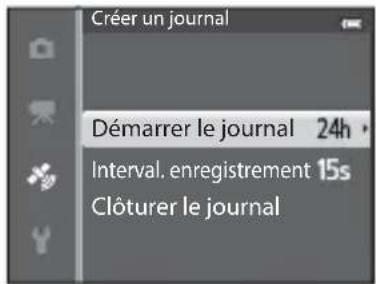
2 Sélectionnez la durée d'enregistrement du journal, puis appuyez sur ⓄK.
• L'enregistrement du journal commence.
- Les données du journal sont enregistrées selon l'intervalle réglé pour le Interval. enregistrement jusqu'à la fin du temps prédéfini.
• LOC est affiché à l'écran pendant l'enregistrement du journal (8).
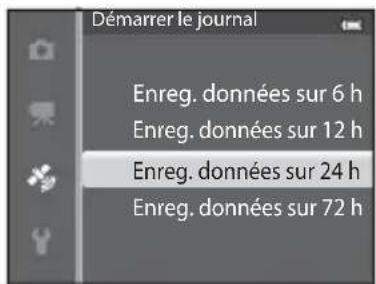
3 Lorsque l'enregistrement du journal est terminé, sélectionnez Clôturer le journal dans Créer un journal dans le menu des options GPS, puis appuyez sur OK.
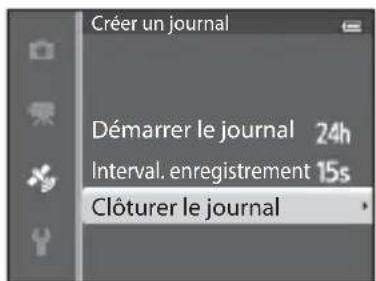
4 Sélectionnez Enregistrer le journal, puis appuyez sur OK.
- Les données du journal sont enregistrées sur une carte mémoire.
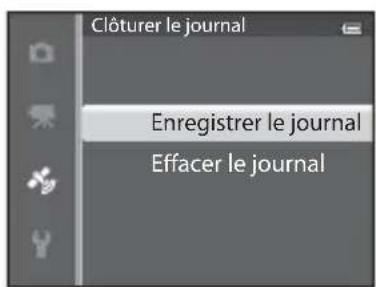

Remarque concernant l'enregistrement du journal
- Il n'est pas possible d'enregistrer de journal tant que la date et l'heure ne sont pas définies.
- Utilisez un accumulateur entièrement chargé pour éviter que l'appareil photo ne s'éteigne pendant l'enregistrement du journal. Lorsque la pile est épuisée, l'enregistrement du journal s'arrête.
- L'enregistrement du journal s'arrête en raison des opérations ci-dessous même s'il reste du temps pour l'enregistrement du journal.
- Le câble USB est connecté.
- L' o Enreg. idonnées GPS dans Options GPS est définie sur Désactivé (identique à lorsque l'option Réinitialisation est sélectionnée).
- Le réglage de l'horloge interne (fuseau horaire ou date et heure) est modifié..
- Si le temps pour l'enregistrement du journal reste identique alors que l'appareil photo est éteint, l'enregistrement du journal s'effectue en continu jusqu'à ce que le temps prédéfini soit écoulé.
- Les données du journal sont stockées temporairement dans l'appareil photo. Il n'est pas possible d'enregistrer de nouveaux journaux si les données du journal restent dans l'appareil photo. Après avoir enregistré les données du journal, sauvegardez-les sur une carte mémoire.
- Reportez-vous à « Données de journal GPS enregistrées sur des cartes mémoire » (98) pour plus d'informations.

Pour effacer les données du journal
- Pour effacer les données du journal stockées temporairement dans l'appareil photo, sélectionnez l'option Effacer le journal à l'étape 4.
- Pour effacer les données du journal stockées sur la carte mémoire, appuyez sur dans Voir le journal (64).
Voir le journal
Appuyez sur la commande MENU → icône de menu ✿️ (Options GPS) (☐6) → Voir le journal
Vérifiez ou effacez les données du journal stockées sur la carte mémoire à l'aide de la fonction Créer un journal (62).
- Reportez-vous à « Données de journal GPS enregistrées sur des cartes mémoire » (98) pour plus d'informations.
![Voir le journal 2013/05/26 [2] 2013/05/26 [1] 2013/05/20 2013/05/18 2013/05/15](/content/2026/06/1276216/images/066cfc92ab4cb8b61381d8ab6fd4b59e3b42258ed239e267e009cb11ab379fa3.jpg)
Pour effacer les données du journal
Appuyez sur le bouton pour sélectionner l'une des deux fonctions.
• Journal sélectionné : les données du journal sélectionnées sont effacées.
- Tous les journaux : toutes les données du journal stockées sur la carte mémoire sont effacées.

Données du journal
Les données du journal sont compatibles avec le format NMEA. Toutefois, l'affichage dans tout logiciel compatible avec le format NMEA ou sur tout appareil photo compatible avec le format NMEA n'est pas garanti.
Synchroniser
Appuyez sur la commande MENU → icône de menu ✿️ (Options GPS) (6) → Synchroniser
Les signaux des satellites GPS sont utilisés pour définir la date et l'heure de l'horloge interne de l'appareil photo (uniquement lorsque Enreg. données GPS dans les Options GPS du menu des options GPS est défini sur Activé). Vérifiez que le positionnement est terminé avant de lancer la synchronisation.

Remarques concernant l'option Synchroniser
- Le réglage de la date et de l'heure réalisé avec l'option Synchroniser s'effectue en fonction du fuseau horaire défini dans le menu configuration sous Fuseau horaire et date (20, 68). Vérifiez le fuseau horaire avant tout réglage de Synchroniser.
- La date et l'heure réglée avec l'option Synchroniser n'est pas aussi précise qu'une horloge radio-pilotée. Utilisez l'option Fuseau horaire et date du menu configuration pour régler la date et l'heure si elles ne sont pas précises avec Synchroniser.
Boussole électronique
Appuyez sur la commande MENU → icône de menu ➕ (Options GPS) (☐6) → Boussole électronique
| Option Description | |
| Affichage de la boussole | Avec l’option Activé, une boussole s’affiche sur l’écran de prise de vue.Le réglage par défaut est Désactivé.La direction dans laquelle est dirigé l’appareil photo s’affiche selon les informations de direction mesurées.Lorsque le moniteur est face vers le haut, l’indicateur de la boussole devient une boussole en cercle avec une flèche rouge qui pointe vers le nord.- Style d’affichage : nord, est, sud et ouest- Plage d’affichage : 16 points cardinaux |
| Correction boussole | Cette option permet de corriger la boussole quand elle ne donne pas la bonne direction.Lorsque l’écran indiqué à droite s’affiche, tournez l’appareil photo en formant un 8 : votre poignet doit faire une rotation de sorte que l’appareil photo soit orienté, tour à tour, vers le bas, vers un côté, vers le haut, puis vers l’autre côté. |
 | |

Remarques concernant l'utilisation de la boussole électronique
- La boussole électronique ne s'affiche pas lorsque l'objectif de l'appareil photo est orienté vers le haut.
- N'utilisez pas la boussole électronique de cet appareil photo dans le cadre d'activités d'alpinisme et d'autres applications spécialisées. Les informations affichées sont données à titre de guide général uniquement.
- La direction risque de ne pas être mesurée correctement à proximité des objets suivants : aimants, métaux, moteurs électriques, appareils électroménagers ou câbles d'alimentation électriques.
- La direction risque de ne pas être mesurée correctement dans les endroits suivants : dans des voitures, trains, bateaux, avions, à l'intérieur de bâtiments ou dans des centres commerciaux souterrains
- La direction risque de ne pas être mesurée correctement si les informations de positionnement ne sont pas enregistrées.
Menu configuration
Écran d'accueil
| Appuyez sur la commande MENU → icône de menu ⚡ (☐6) → Écran d'accueil |
Indiquez si vous souhaitez afficher l'écran d'accueil sur le moniteur à la mise sous tension de l'appareil photo.
| Option Description | |
| Aucun(réglage par défaut) | Permet d'afficher l'écran de prise de vue ou de visualisation sans afficher l'écran d'accueil. |
| COOLPIX | Permet d'afficher l'écran d'accueil avant d'afficher l'écran de prise de vue ou de visualisation. |
| Choisir une image | Permet de sélectionner une photo comme écran d'accueil. Accédez à l'écran de sélection des images, choisissez une image (76), puis appuyez sur pour l'enregistrer.Comme l'image sélectionnée est enregistrée dans l'appareil photo, l'image apparaît dans l'écran d'accueil même si l'image d'origine a été effacée.Les photos suivantes ne peuvent pas être enregistrées:- Photos réduites à 320 × 240 ou à une taille inférieure à l'aide de l'édition de mini-photos (18) ou du recadrage (19).- Photos prises avec l'option Panoramique simplifié- Photos prises avec l'option Photo 3D |
Fuseau horaire et date
Appuyez sur la commande MENU → icône de menu ⚡ (☐6) → Fuseau horaire et date
| Option Description | ||
| Date et heure | Permet de régler la date et l'heure de l'appareil photo.Réglez la date et l'heure à l'aide du sélecteur multidirectionnel.Sélectionnez un élément : appuyez sur ▶ ou ◀ (la sélection s'effectue selon la séquence suivante : J (jour)→ M (mois) → A (année) → heure → minute).Réglez les valeurs : appuyez sur ▲ ou sur ▼. La date et l'heure peuvent également être sélectionnées à l'aide du sélecteur multidirectionnel.Pour valider la configuration : sélectionnez minute, puis appuyez sur Ⓞ ou ▶. | 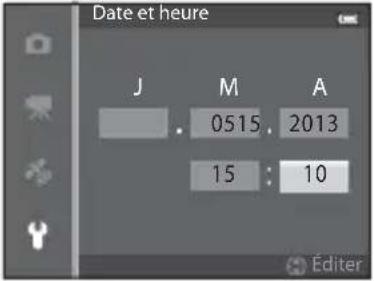 |
| Format de la date | Choisissez l'ordre d'affichage du jour, du mois et de l'année (Année/mois/jour, Mois/jour/année ou Jour/mois/année). | |
| Fuseau horaire | ⚠ Le fuseau horaire domicile peut être spécifié et l'heure d'été peut être activée ou désactivée.Lorsque la destination ➤ est enregistrée, le décalage horaire par rapport au fuseau horaire du domicile 🔺 est calculé automatiquement et la date et l'heure locales sont enregistrées. Fonction utile pour voyager. | |
Réglage du fuseau horaire de destination
1 Utilisez le sélecteur multidirectionnel pour choisir Fuseau horaire et appuyez sur OK.
• L'écran Fuseau horaire s'affiche.

2 Choisissez ➤ Destination, puis appuyez sur ⓄK.
- La date et l'heure affichées sur le moniteur ne sont pas les mêmes en fonction de la région sélectionnée.

3 Appuyez sur▶.
• L'écran de sélection du fuseau horaire s'affiche.

4 Appuyez sur ◀ ou ▶ pour sélectionner la destination (fuseau horaire).
- Le décalage horaire entre le domicile et la destination s'affiche.
- Dans les régions dans lesquelles l'heure d'été s'applique, appuyez sur ▲ pour activer la fonction d'heure d'été. Lorsque cette fonction est activée, l'icône ⚙️ s'affiche en haut du moniteur et l'horloge de l'appareil photo avance d'une heure. Pour désactiver la fonction d'heure d'été, appuyez sur ▼.
- Si le décalage horaire ne peut pas être sélectionné, réglez l'heure correcte à l'aide de l'option Date et heure
- Appuyez sur OK pour enregistrer le fuseau horaire de destination.
- Une fois le fuseau horaire de destination sélectionné, l'icône apparaît sur le moniteur lorsque l'appareil photo est en mode de prise de vue.
Décalage horaire
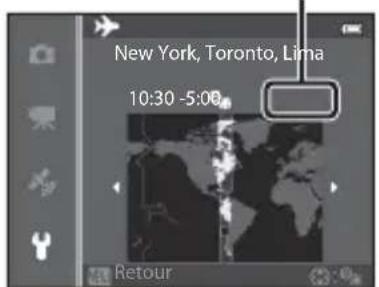

Fuseau horaire du domicile
- Pour basculer sur le fuseau horaire du domicile, sélectionnez Fuseau horaire dom. à l'étape 2, puis appuyez sur OK.
- Pour modifier le fuseau horaire du domicile, sélectionnez ⬆ Fuseau horaire dom. à l'étape 2 et suivez la même procédure que pour ➤ Destination afin de régler le fuseau horaire du domicile.
Réglages du moniteur
| Appuyez sur la commande MENU → icône de menu ⚡(☐6) → Réglages du moniteur | |
| Option Description | |
| Infos photos | Permet de sélectionner les informations affichées sur le moniteur en mode de prise de vue et en mode de visualisation. |
| Affichage des images | Activé (réglage par défaut) : la photo s'affiche sur le moniteur immédiatement après la prise de vue et l'affichage du moniteur revient à l'écran de prise de vue.Désactivé : la photo ne s'affiche pas immédiatement après la prise de vue. |
| Luminosité | Permet de sélectionner la luminosité du moniteur parmi 5 réglages. Le réglage par défaut est3. |
Infos photos
Indiquez si les infos photos sont affichées ou non sur l'écran du moniteur.
Reportez-vous à « Écran du moniteur » (☐8) pour de plus amples informations sur les indicateurs affichés sur le moniteur.
| Pour la prise de vue Pour la visualisation | ||
| Afficher les infos |  | 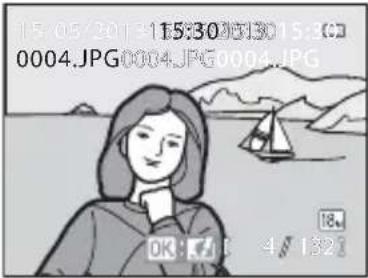 |
| Infos auto (réglage par défaut) | Les mêmes informations que dans Afficher les infos sont affichées. Si aucune opération n'est effectuée au bout de quelques secondes, l'affichage est identique à celui de Masquer les infos. Les informations s'affichent de nouveau lorsqu'une opération est effectuée. | |
| Masquer les infos |  |  |
| Quadrillage+infos auto | 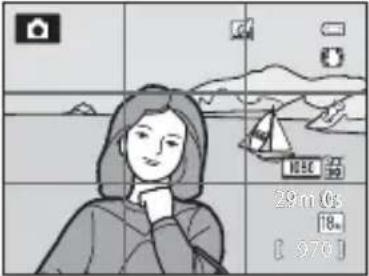 | 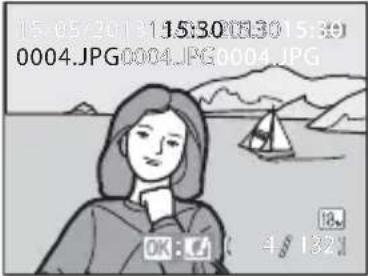 |
| Outre les informations affichées avecInfos auto, un quadrillage s'affiche pour permettre de cadrer les photos.Il ne s'affiche pas lors de l'enregistrement de vidéos. | Les mêmes informations que dansInfosauto sont affichées. | |
| Cadre vidéo+infos auto |  |  |
| Outre les informations affichées avecInfos auto, le cadre vidéo s'affiche avant l'enregistrement des vidéos. | Les mêmes informations que dansInfosauto sont affichées. | |
Imprimer la date (Impression de la date et de l'heure sur les photos)
Appuyez sur la commande MENU → icône de menu ⏱(☐6)→ Imprimer la date
La date et l'heure de la prise de vue peuvent être imprimées sur les photos au moment de la prise de vue. Ces informations peuvent même être reproduites sur des imprimantes qui ne prennent pas en charge l'impression de la date (52).
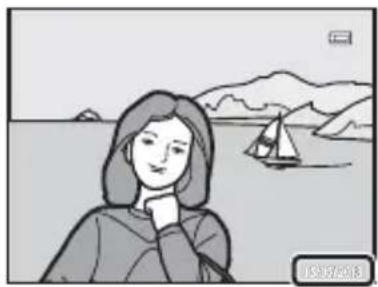
| Option Description | |
| DATE Date | La date est imprimée sur les photos. |
| DATE Date et heure | La date et l'heure sont imprimées sur les photos. |
| OFF Désactivée (réglage par défaut) | La date et l'heure ne sont pas imprimées sur les photos. |
L'icône correspondant au réglage actuel autre que Désactivée s'affiche sur le moniteur (8).

Remarques concernant la fonction Imprimer la date
- La date et l'heure imprimées ne peuvent pas être supprimées de l'image et elles ne peuvent plus être imprimées une fois la photo prise.
- La date et l'heure ne peuvent pas être imprimées dans les situations suivantes :
- Lorsque le mode Scène est défini sur 📄 (Paysage de nuit) (lorsqu'il est défini sur À main levée), 📋 (Portrait de nuit) (lorsqu'il est défini sur À main levée), 📌 (Contre-jour) (lorsque HDR est Activé), Sport, Musée, Panoramique simplifié, Animaux domestiques (lorsqu'il est défini sur Rafale) ou Photo 3D
- Lorsque l'option Rafale H, Rafale L, Mémoire prédéclench., Rafale H : 120 vps, Rafale H : 60 vps ou BSS est sélectionnée pour Rafale (34)
-
Lors de l'enregistrement d'une vidéo
-
Les dates imprimées avec une Taille d'image (29) de VGA 640×480 peuvent être difficiles à lire. Réglez la taille d'image sur 2M 1600×1200 ou supérieure.
- La date est enregistrée au format sélectionné dans l'option Fuseau horaire et date du menu de configuration (20, 68).

Imprimer la date et Commande d'impression
Lorsque vous utilisez des imprimantes compatibles DPOF qui prennent en charge l'impression de la date de prise de vue et des informations relatives à la prise de vue, il est possible d'imprimer la date et ces informations sur les photos sans que la date et l'heure y soient ajoutées avec Imprimer la date, en utilisant les options du menu Commande d'impression (51).
Réduction vibration
Appuyez sur la commande MENU → icône de menu ⚡(☐6) → Réduction vibration
Spécifiez le réglage de réduction vibration pour la prise de vue d'images fixes ou de vidéos. Corrigez le flou provoqué par le léger mouvement de la main appelé « bougé d'appareil » qui se produit lors de la prise de vue avec zoom ou à des vitesses d'obturation lentes.
| Option Description | ||
| (⓶)★ | Activée(hybride) | Permet d'enregistrer avec correction optique du bougé d'appareil pendant la prise de vue d'images fixes à l'aide de la méthode de décentrement, et dans les conditions suivantes, effectue aussi une VR électronique à l'aide de l'optimisation de l'image.Lorsque la vitesse d'obturation est inférieure à 1/30 seconde en position grand-angle maximale et à 1/250 seconde en position téléobjectif maximale.Lorsque le flash ne se déclenche pasLorsque l'optionVue par vueest sélectionnée pour le réglageRafaleLorsque le retardateur est désactivé |
| (⓷) | Activée(réglage par défaut) | Permet de corriger le bougé d'appareil à l'aide de la méthode de décentrement. L'appareil photo détecte automatiquement le déplacement et corrige seulement les vibrations propres au bougé d'appareil.Par exemple, lorsque l'appareil photo est déplacé horizontalement, seul le bougé vertical est réduit. À l'inverse, lorsque l'appareil photo est déplacé verticalement, seul le bougé horizontal est réduit. |
| OFF | Désactivée | La fonction Réduction vibration est désactivée. |
L'icône correspondant au réglage actuel autre que Désactivée s'affiche sur le moniteur (8).
- Lorsque vous utilisez un trépied pour stabiliser l'appareil photo, réglez la réduction de la vibration sur Désactivée.
V Remarques concernant la fonction Réduction vibration
- Immédiatement après que l'appareil photo est mis sous tension ou passe du mode de visualisation au mode de prise de vue, attendez que l'écran du moniteur se stabilise avant de prendre une photo.
- En raison des caractéristiques de cette fonction, les images qui s'affichent sur le moniteur de l'appareil photo immédiatement après la prise de vue risquent d'apparaître floues.
- Il est possible que la fonction Réduction vibration ne puisse pas totalement éliminer les effets de bougé d'appareil dans certaines situations.
- Lorsque le bougé d'appareil est très élevé ou très faible, la correction de l'image avec la VR électronique risque d'être impossible même lorsque l'option Activée (hybride) est sélectionnée.
- Lorsque la vitesse d'obturation est rapide ou très lente, la VR électronique risque de ne pas fonctionner même lorsque l'option Activée (hybride) est sélectionnée.
- Lorsque la VR électronique dans Activée (hybride) fonctionne, l'enregistrement de la photo est plus long car lorsque la photo est prise, le déclenchement se fait automatiquement deux fois pour effectuer la correction de la photo. Le Son du déclencheur (77) est audible une seule fois. Une vue est enregistrée.
Détection mouvement
Appuyez sur la commande MENU → icône de menu ⚡ (☐6) → Détection mouvement
Activez le paramètre Détection mouvement pour réduire les effets d'un bougé d'appareil et du mouvement du sujet pendant la prise de vue d'images fixes.
| Option Description | |
| Automatique(réglage par défaut) | Lorsque l'appareil photo détecte un mouvement du sujet ou un bougé d'appareil, la sensibilité est augmentée et la vitesse d'obturation est accélérée pour atténuer les effets de ces mouvements.La fonction Détection mouvement ne fonctionne pas dans les situations suivantes :Lorsque le flash se déclenche.Dans les modes Scène suivants :(Paysage de nuit),(Portrait de nuit),(Contre-jour),Sport,Aurore/crépuscule,Musée,Feux d'artifice,Panoramique simplifié,Animaux domestiques,Photo 3DLorsque l'optionRafale(34)est définie surMémoire prédéclench.,Rafale H:120 vps,Rafale H:60 vpsouPlanche 16 vuesLorsque l'optionSensibilité(37)est définie sur un autre réglage queAutomatique |
| OFF Désactivée | La fonction Détection mouvement n'est pas activée. |
Lorsque Automatique est sélectionné, une icône pour ce réglage s'affiche sur le moniteur (8).
L'icône Détection mouvement s'allume en vert lorsque l'appareil photo détecte une vibration et accroît la vitesse d'obturation.

Remarques concernant la fonction Détection mouvement
- Dans certains cas, la fonction Détection mouvement ne permet pas d'éliminer complètement les conséquences d'un bougé d'appareil ou du mouvement du sujet.
- La fonction Détection mouvement peut ne pas fonctionner si le sujet bouge trop ou est trop sombre.
- Les photos prises peuvent présenter un léger grain.
- Certaines fonctions ne peuvent pas être utilisées avec d'autres réglages du menu. Reportez-vous à « Fonctions non disponibles conjointement » (64) pour plus d'informations.
Assistance AF
Appuyez sur la commande MENU → icône de menu ⚙ (☐6) → Assistance AF
Activez ou désactivez l'illuminateur d'assistance AF qui aide l'autofocus à effectuer la mise au point par faible luminosité.
| Option Description | |
| Automatique (réglage par défaut) | L’illuminateur d’assistance AF s’allume automatiquement par faible luminosité. L’illuminateur a une portée d’environ de 5,0 m en position grand-angle maximale et d’environ 5,0 m en position téléobjectif maximale.Pour certaines zones de mise au point ou certains modes Scène tels queMusée(40) etAnimaux domestiques(42), l’illuminateur d’assistance AF reste désactivé même siAutomatique est défini. |
| Désactivée | L’illuminateur d’assistance AF ne s’allume pas. Il est possible que l’appareil ne parvienne pas à effectuer la mise au point par faible luminosité. |
Zoom numérique
Appuyez sur la commande MENU → icône de menu ⚪ (📖6) → Zoom numérique
Activez ou désactivez le zoom numérique.
| Option Description | ||
| Activé(réglage par défaut) | Lorsque l’appareil photo est en position de zoom optique maximal,vous pouvez, en tournant la commande de zoom surT(Q) activer lezoom numérique(25). | |
| Par recadrage | Permet de limiter le facteur de zoom sur la positionde l’indicateurde zoom. Permet aussi de restreindre le zoom numérique à une plagedans laquelle la qualité des photos n’est pas affectée.Le zoom numérique n’est pas disponible lorsque la taille d’image est18M*4896×3672★,18M4896×3672,18M4864×2736Ce réglage fonctionne de la même façon que le réglageActivépendant l’enregistrement d’une vidéo. | |
| Désactivé | Le zoom numérique n’est pas activé. | |

Remarques concernant le Zoom numérique
- Lorsque le zoom numérique est utilisé, l'appareil photo effectue la mise au point sur le centre du cadre.
- Vous ne pouvez pas utiliser le zoom numérique avec les modes de prise de vue suivants :
- Lorsque le mode Scène est 📄 (Sélecteur automatique), 📋 (Paysage de nuit), 🌐 (Portrait de nuit), 🌒 (Contre-jour) avec l'option HDR définie sur Activé, Portrait, Panoramique simplifié, Animaux domestiques, Photo 3D.
- Mode Portrait optimisé
- Certaines fonctions ne peuvent pas être utilisées avec d'autres réglages du menu. Reportez-vous à « Fonctions non disponibles conjointement » (64) pour plus d'informations.
- Lorsque le zoom numérique est activé, l'option Mesure (33) est définie sur Pondérée centrale ou sur la mesure spot (où le centre de la vue est mesuré) selon le facteur d'agrandissement.
Réglages du son
Appuyez sur la commande MENU → icône de menu ⚡ (☐6) → Réglages du son
Réglez les paramètres de son ci-dessous.
| Option Description | |
| Son des commandes | Permet de définir les réglages de son suivants sur Activé (réglage par défaut) ou Désactivé.Signal sonore de réglage (un signal sonore est émis une fois lorsque les réglages sont terminés)Signal sonore de mise au point (un signal sonore est émis deux fois lorsque l'appareil photo effectue la mise au point sur le sujet)Signal sonore d'erreur (un signal sonore est émis trois fois lorsqu'une erreur est détectée)Signaux sonores de démarrage émis à la mise sous tension de l'appareil photo. |
| Son du déclencheur | Vous pouvez définir le son du déclencheur sur Activé (réglage par défaut) ou Désactivé. |

Remarques concernant la fonction Réglages du son
- En mode Scène Animaux domestiques, même lorsque Activé est défini, le son des commandes et le son du déclencheur sont désactivés.
- Même lorsque Activé est défini, le son du déclencheur est désactivé lors de l'enregistrement d'une vidéo.
- Certaines fonctions ne peuvent pas être utilisées avec d'autres réglages du menu. Reportez-vous à « Fonctions non disponibles conjointement » (64) pour plus d'informations.
Extinction automatique
Appuyez sur la commande MENU → icône de menu ⚡ (📖6) → Extinction auto
Si aucune opération n'est effectuée pendant une période donnée alors que l'appareil photo est allumé, le moniteur s'éteint pour économiser l'accumulateur et l'appareil photo passe en mode veille (19).
Dans ce menu, définissez le délai avant le passage en mode veille de l'appareil photo. Vous avez le choix entre 30 s, 1 min (réglage par défaut), 5 min et 30 min.

Réglage de l'extinction automatique
- Dans les situations suivantes, le délai avant le passage de l'appareil photo en mode veille est fixé.
- Lorsque les menus sont affichés : 3 minutes (lorsque l'option Extinction auto est définie sur 30 s ou sur 1 min).
- Pendant la visualisation d'un diaporama : 30 minutes maximum
- Lorsquel'adaptateur secteur E H -62F est connecté : 30 minu
- L'appareil photo n'entre pas en mode veille lors du transfert d'images à l'aide de la carte Eye-Fi.
Formater la mémoire/Formatage de la carte
Appuyez sur la commande MENU → icône de menu ⚙ (☐6) → Formater la mémoire/Formatage de la carte
Formatez la mémoire interne ou la carte mémoire.
Le formatage supprime définitivement toutes les données de la mémoire interne ou de la carte mémoire. Vous ne pouvez pas récupérer les données supprimées. Assurez-vous de transférer les photos que vous souhaitez conserver sur un ordinateur avant le formatage.
Formatage de la mémoire interne
Pour formater la mémoire interne, retirez la carte mémoire de l'appareil photo. L'option Formater la mémoire s'affiche dans le menu configuration.
Formatage des cartes mémoire
Lorsque vous introduisez une carte mémoire dans l'appareil photo, la carte mémoire peut être formatée. L'option Formatage de la carte s'affiche dans le menu configuration.

Formatage de la mémoire interne et de la carte mémoire
- Lorsque vous formatez la mémoire interne de l'appareil photo ou la carte mémoire, les icônes d'album (♂♂7) sont réinitialisées sur leurs icônes par défaut (icône numérotée).
- N'éteignez pas l'appareil photo et n'ouvrez pas le volet du logement pour accumulateur/carte mémoire lors du formatage.
- Lors de la première insertion dans cet appareil photo d'une carte mémoire utilisée dans un autre appareil, veillez à la formater avec cet appareil.
Langue/Language
Appuyez sur la commande MENU → icône de menu ⚙ (☐6) → Langue/Language
Choisissez l'une des 34 langues d'affichage des menus et messages.
| Čeština | Tchèque Norvégien | Nalsk | |
| Dansk | Danois Polonais Bengali | Polski | |
| Deutsch | Allemand | Português (BR) | Portugais brésilien |
| English | (réglage par défaut) | Português (PT) | Portugais |
| Español | Espagnol Russe Hindi | Русский | |
| Ελληνικά | Grec Roumain Japoni | Rumână | |
| Français | Français Finnois Coréen | Sulomi | |
| Indonesia | Indonésien Suédois Marathka | Marathka | |
| Italiano | Italien Vietnamien Peising Viêt | Peising Viêt | |
| Magyar | Hongrois Turc | Türkçe | Tamou |
| Nederlands | Néerlandais | Українська | Ukrainien |
| عربي | |
| বাংলা | |
| 筒体中文 | Chinois simplifié |
| 繁體中文 | Chinois traditionnel |
| हिन्दी | |
| 日本語 | |
| 한글 | |
| मराठी | |
| فارسى | |
| தமிங்த | |
| இவரு | Telugu |
| ภาษาไทย | Thai |
Réglages TV
Appuyez sur la commande MENU → icône de menu ⚪ (☐6) → Réglages TV
Réglez les paramètres de connexion avec un téléviseur.
| Option Description | |
| Sortie vidéo | Permet de sélectionner le système de sortie vidéo analogiqueNTSC ou PAL en fonction de votre téléviseur. |
| HDMI | Permet de sélectionner une résolution d'image pour la sortie HDMI entre Automatique (réglage par défaut), 480p, 720p ou 1080i Avec Automatique, la résolution de la sortie la mieux adaptée au téléviseur connecté est automatiquement sélectionnée : 480p, 720p ou 1080i. |
| Ctrl. via sortie HDMI | Permet d'indiquer si l'appareil photo reçoit ou non des signaux d'un téléviseur lorsqu'un téléviseur conforme à la norme HDMI-CEC est connecté à l'aide d'un câble HDMI. LorsqueActivé (réglage par défaut) est sélectionné, vous pouvez utiliser la télécommande du téléviseur pour faire fonctionner l'appareil photo pendant la visualisation.Reportez-vous à « Utilisation de la télécommande du téléviseur (Ctrl. via sortie HDMI) » (📞21) pour plus d'informations. |
| Sortie 3D HDMI | Définit la méthode utilisée pour la sortie d'images 3D sur les périphériques HDMI.Sélectionnez Activée (réglage par défaut) pour une lecture tridimensionnelle des images 3D prises avec cet appareil photo sur un téléviseur ou un moniteur connecté via HDMI. |
Charge par ordinateur
Appuyez sur la commande MENU → icône de menu 🎨 (📖6) → Charge par ordinateur
Indiquez si l'accumulateur de l'appareil photo doit être chargé lorsque l'appareil photo est connecté à un ordinateur via un câble USB (77).
| Option Description | |
| Automatique (réglage par défaut) | Lorsque l’appareil photo est connecté à un ordinateur allumé, l’accumulateur de l’appareil photo est automatiquement chargé grâce à l’énergie fournie par l’ordinateur. |
| Désactivée | L’accumulateur de l’appareil photo n’est pas chargé lorsque l’appareil photo est connecté à un ordinateur. |

Remarques concernant la connexion de l'appareil photo à une imprimante
- L'accumulateur ne peut pas être chargé via une connexion à une imprimante, même si l'imprimante est conforme à la norme PictBridge.
- Lorsque l'option Automatique est définie sur Charge par ordinateur, il se peut que vous ne puissiez pas imprimer d'images en raccordant l'appareil photo directement à l'imprimante. Si l'écran de démarrage PictBridge n'apparaît pas sur le moniteur après avoir connecté l'appareil photo à une imprimante et l'avoir allumé, éteignez l'appareil photo et débranchez le câble USB. Définissez l'option Charge par ordinateur sur Désactivée et reconnectez l'appareil photo à l'imprimante.

Remarques concernant le chargement via la connexion à un ordinateur
- Il est impossible de charger l'accumulateur ou de transférer des données, lorsque l'appareil photo est connecté à un ordinateur avant de définir la langue d'affichage et date et heure de l'appareil photo (20). Si l'accumulateur de l'horloge de l'appareil photo (21) est déchargé, vous devez réinitialiser les date et heure afin de pouvoir charger l'accumulateur ou de transférer des images via la connexion à un ordinateur. Dans ce cas, utilisez l'adaptateur de charge EH-70P (14) pour charger l'accumulateur et réglez la date et l'heure de l'appareil photo.
- Si vous éteignez l'appareil photo, le chargement s'arrête.
- Si l'ordinateur entre en mode veille pendant le chargement, le chargement s'arrête. Vous pouvez alors éteindre l'appareil photo.
- Lorsque vous déconnectez l'appareil photo de l'ordinateur, éteignez l'appareil photo, puis débranchez le câble USB.
- Le chargement de l'accumulateur via une connexion à un ordinateur peut être plus longue qu'avec l'adaptateur de charge EH-70P. Le temps de chargement s'allonge si des images sont transférées pendant le chargement de l'accumulateur.
- Lorsque l'appareil photo est connecté à un ordinateur, il se peut qu'une application installée sur l'ordinateur, telle que Nikon Transfer 2, démarre. Si vous avez connecté l'appareil photo à l'ordinateur uniquement pour charger la batterie, quittez l'application.
- L'appareil photo s'éteint automatiquement en l'absence de communication avec l'ordinateur pendant 30 minutes après la fin du chargement de l'accumulateur.
- Selon les caractéristiques, les réglages et l'alimentation de l'ordinateur ainsi que son affectation, il se peut que vous ne parveniez pas à charger l'accumulateur à l'aide d'une connexion à un ordinateur s'il est inséré dans l'appareil photo.

Témoin de chargement
Le tableau suivant présente l'état du témoin de chargement lorsque l'appareil photo est connecté à un ordinateur.
| Option Description | |
| Clignote lentement (vert) | Accumulateur en cours de charge. |
| Éteint | L'accumulateur n'est pas en cours de charge.Si le témoin de chargement clignote lentement (vert), puis s'éteint alors que le témoin de mise sous tension est allumé, le chargement est terminé. |
| Clignote rapidement (vert) | La température ambiante n'est pas appropriée pour le chargement. Chargez l'accumulateur dans un environnement intérieur dont la température est comprise entre 5 °C et 35 °C.Le câble USB n'est pas correctement branché ou l'accumulateur est défectueux. Assurez-vous que le câble USB est raccordé de manière appropriée et remplacez l'accumulateur si nécessaire.L'ordinateur est en mode veille et n'alimente pas l'accumulateur. Réactivez l'ordinateur.Il est impossible de charger l'accumulateur car l'ordinateur ne peut pas alimenter l'appareil photo en raison des réglages ou des caractéristiques de l'ordinateur. |
Détection des yeux fermés
Appuyez sur la commande MENU → icône de menu ⚡ ( 📄 6) → Détect. yeux fermés
Activez ou désactivez la détection des yeux fermés en utilisant la détection des visages (67) dans les modes de prise de vue suivants :
• Dans les modes Scène suivants :
- SCENE (Sélecteur automatique) (34)
- (Portrait de nuit) (lorsque l'option Trépied est sélectionnée) (36)
- Portrait (38)
- Mode (auto) (lorsque l'option Priorité visage (38) est sélectionnée pour Mode de zones AF)
| Option Description | |
| Activée | L'écranLe sujet a fermé les yeux ?s'affiche sur le moniteur si l'appareil photo détecte qu'un sujet a peut-être fermé les yeux immédiatement après avoir pris une photo en utilisant la détection des visages. Le visage du sujet humain ayant peut-être fermé les yeux est encadré d'une bordure jaune. Vérifiez la photo et déterminez s'il faut en prendre une nouvelle. |
| Désactivée(réglage par défaut) | L'appareil photo ne détecte pas les yeux fermés. |
Écran Le sujet a fermé les yeux ?
- Pour effectuer un zoom sur le visage ayant fermé les yeux, positionnez la commande de zoom sur T (Q). Pour revenir en mode de visualisation plein écran, positionnez la commande de zoom sur W (☐).
- Lorsque l'appareil détecte qu'un ou plusieurs sujets ont fermé les yeux, appuyez sur ◀ ou ▶ pendant l'application de la fonction loupe pour afficher les autres visages.
- Appuyez sur pour supprimer la photo prise.
- Appuyez sur OK ou sur le déclencheur pour revenir à l'écran de prise de vue.
- Si aucune opération n'est effectuée pendant quelques secondes, l'écran revient automatiquement à l'écran de prise de vue.

Remarque concernant l'option Détect. yeux fermés
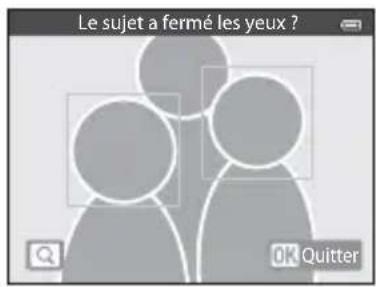
Certaines fonctions ne peuvent pas être utilisées avec d'autres réglages du menu. Reportez-vous à « Fonctions non disponibles conjointement » 64) pour plus d'informations.
Options Wi-Fi (COOLPIX S9500 uniquement)
Appuyez sur la commande MENU → icône de menu ⚙ (☐6) → Options Wi-Fi
Configurez les réglages Wi-Fi (réseau sans fil) pour connecter l'appareil photo et un dispositif intelligent.
| Option Description | |
| Réseau Wi-Fi | Lorsque vous connectez sans fil l'appareil photo et un dispositif intelligent, réglezRéseau Wi-Fi surActivéLe réglage par défaut estDésactivé.Reportez-vous à « Utilisation de la fonction Wi-Fi (réseau sans fil) (COOLPIX S9500 uniquement) » (93) pour plus d'informations. |
| SSID | Modifiez le SSID. Le SSID configuré ici s'affiche sur le dispositif intelligent. Définissez un SSID alphanumérique comprenant entre 1 et 24 caractères. |
| Authentificat./chiffrement | Choisissez si les communications entre l'appareil photo et le dispositif intelligent connecté sont cryptées.Les communications ne sont pas cryptées lorsqueOpen(réglage par défaut) est sélectionné. |
| Mot de passe | Définissez le mot de passe. Définissez un mot de passe alphanumérique comprenant entre 8 et 16 caractères.Lorsque l'optionAuthentificat./chiffrementest définie surOpen, le mot de passe ne peut pas être défini. |
| Canal | Modifiez le canal utilisé pour les connexions sans fil.Si vous rencontrez un problème avec la connexion à un autre dispositif ou station radio dû aux interférences d'ondes radioélectriques, changez le numéro de canal et réessayez la connexion. |
| Masque de sous-réseau | Permet de définir le masque de sous-réseau.Le réglage par défaut est255.255.255.0.Utilisez le réglage par défaut dans des conditions normales. |
| Adresse IP du serveur DHCP | Permet de définir l'adresse IP du serveur DHCP.Le réglage par défaut est192.168.0.10.Utilisez le réglage par défaut dans des conditions normales. |
| Paramètres actuels | Permet d'afficher les réglages actuels.Lorsque l'optionAuthentificat./chiffrementest définie surOpen, le champ du mot de passe est vide. |
| Rétablir paramètres d'origine | Permet de réinitialiser les réglages Wi-Fi sur leurs valeurs par défaut. |
Menu configuration
Utilisation du clavier de saisie de texte Saisie de caractères pour SSID et Mot de passe
- Appuyez sur ▲, ▼, ◀ ou ▶ pour sélectionner des caractères alphanumériques. Appuyez sur Ⓔ pour saisir le caractère sélectionné dans la zone de texte et déplacez le curseur sur l'espace suivant.
- Pour déplacer le curseur dans la zone de texte, sélectionnez ← ou → sur le clavier, et appuyez sur OK.
• Pour supprimer un caractère, appuyez sur 📌. - Pour appliquer le réglage, sélectionnez ← sur le clavier et appuyez sur OK.

Saisie de caractères pour Canal, Masque de sous-réseau et Adresse IP du serveur DHCP
- Appuyez sur ▲ ou ▼ pour définir les numéros. Pour passer au chiffre suivant, appuyez sur ▶ ou Ⓔ. Pour revenir au chiffre précédent, appuyez sur ◀.
- Pour appliquer le réglage, sélectionnez le dernier chiffre et appuyez sur OK.

V Remarques concernant l'option Réseau Wi-Fi
L'option Réseau Wi-Fi ne peut pas être sélectionnée dans les situations suivantes :
- Lorsqu'un câble HDMI, USB ou audio vidéo est connecté à l'appareil photo
- Lorsque l'appareil photo ne contient aucune carte mémoire
- Lorsque l'appareil photo contient une carte Eye-Fi
- Quand l'indicateur de niveau de charge de l'accumulateur du moniteur affiche
Transfert Eye-Fi
Appuyez sur la commande MENU → icône de menu ⚙ (☐6) → Transfert Eye-Fi
| Option Description | ||
| Activer(réglage par défaut) | Permet de transférer des images créées par l'appareil photo vers une destination présélectionnée lorsque l'appareil photo contient une carte Eye-Fi. | |
| Désactiver | Les images ne sont pas transférées. | |

Remarques concernant les cartes Eye-Fi
- Notez que les images risquent de ne pas être transférées si l'ampleur du signal est insuffisante même si vous avez sélectionné Activer.
- Retirez la carte Eye-Fi de l'appareil photo si vous vous trouvez dans un endroit où l'utilisation des ondes radio est interdite.
Des signaux peuvent être transmis même si l'option Désactiver est sélectionnée.
- Reportez-vous au mode d'emploi de votre carte Eye-Fi pour plus d'informations. En cas de dysfonctionnement, contactez le fabricant de la carte.
- Vous pouvez utiliser l'appareil photo pour activer et désactiver les cartes Eye-Fi, mais il risque de ne pas prendre en charge d'autres fonctions Eye-Fi.
- L'appareil photo n'est pas compatible avec la fonction de mémoire infinie. Lorsqu'elle est définie sur un ordinateur, désactivez la fonction. Si la fonction de mémoire infinie est activée, le nombre de photos prises risque de ne pas s'afficher correctement.
- Les cartes Eye-Fi doivent être utilisées exclusivement dans le pays d'achat. Respectez toutes les réglementations locales concernant les périphériques sans fil.
- Si vous laissez le réglage Activer, l'accumulateur risque de se décharger plus rapidement.

Indicateur de communication Eye-Fi
L'état de communication de la carte Eye-Fi dans l'appareil photo peut être confirmé sur le moniteur (8).
• : l'option Transfert Eye-Fi est définie sur Désactiver.
• 📞 (s'allume) : transfert Eye-Fi activé ; en attente de transfert.
- 📞 (clignote) : transfert Eye-Fi activé ; transfert des données en cours.
• 📞 : une erreur s'est produite. L'appareil photo ne peut pas contrôler la carte Eye-Fi.
Pellicule
Appuyez sur la commande MENU → icône de menu ⚙ (☐6) → Pellicule
Vous permet d'afficher ou non les pellicules lorsque vous tournez rapidement le sélecteur multidirectionnel en mode de visualisation plein écran (28).
| Option Description | ||
| Activée | Des planches d'imagettes s'affichent en bas du moniteur si vous tournez rapidement le sélecteur multidirectionnel alors que vous regardez une image en mode de visualisation plein écran. Vous pouvez afficher des planches d'imagettes des images précédentes et suivantes, puis sélectionner une image. Lorsque la pellicule est affichée, vous pouvez la masquer en appuyant sur la commande OK. |  |
| Désactivée (réglage par défaut) | Désactive la pellicule. | |

Remarques concernant l'affichage de la pellicule
- Pour pouvoir afficher la pellicule, au moins 10 images doivent être enregistrées dans la mémoire interne ou la carte mémoire de l'appareil photo.
- En mode Photos favorites, Tri automatique ou Classement par date, l'album, la catégorie ou la date de prise de vue sélectionnée doit avoir au moins 10 images.
- Lorsque chaque photo d'une séquence (♂♂11) s'affiche en appuyant sur Ⓞ, la pellicule ne peut pas être affichée.
Réinitialisation
Appuyez sur la commande MENU → icône de menu ⚙ (☐6) → Réinitialisation
Lorsque l'option Oui est sélectionnée, les paramètres de l'appareil photo sont restaurés à leurs valeurs par défaut.
Fonctions de prise de vue de base
| Option Valeur par défaut | |
| Mode de flash (50) | Automatique |
| Retardateur (53) | OFF |
| Mode macro (54) | OFF |
| Réglage du curseur créatif (55) | Zone centrale |
| Correction d'exposition (58) | 0.0 |
Mode Scène
| Option Valeur par défaut | |
| Menu Scène (33) | Portrait |
| Réglage des teintes en mode Aliments (40) | Zone centrale |
| Panoramique simplifié (41) | Normal (180°) |
| Animaux domestiques (42) | Déclenchement auto : ONRafale : Rafale |
Menu Paysage de nuit
| Option Valeur par défaut | |
| Paysage de nuit (35) | À main levée |
Menu Portrait de nuit
| Option Valeur par défaut | |
| Portrait de nuit (36) | À main levée |
Menu Contre-jour
| Option Valeur par défaut | |
| HDR (37) | Désactivé |
Menu configuration
Menu Portrait optimisé
| Option Valeur par défaut | |
| Maquillage (○○43) | Normal |
| Détecteur de sourire (○○43) | Activé (vue par vue) |
| Sélect. yeux ouverts (○○44) | Désactivée |
Menu Effets spéciaux
| Option Valeur par défaut | |
| Effets spéciaux (47) | Flou |
Menu Prise de vue
| Option Valeur par défaut | |
| Taille d'image (29) | 18M 4896×3672 |
| Balance des blancs (31) | Automatique |
| Mesure (33) | Matricielle |
| Rafale (34) | Vue par vue |
| Sensibilité (37) | Automatique |
| Mode de zones AF (38) | AF sur le sujet principal |
| Mode autofocus (41) | AF ponctuel |
| Effets rapides (42) | Activés |
Menu Vidéo
| Option Valeur par défaut | |
| Options vidéo (45) | 1080 1080★/30p |
| Commencer par la séq. HS (49) | Activé |
| Mode autofocus (49) | AF ponctuel |
| Réduction bruit du vent (50) | Désactivée |
Menu Options GPS (COOLPIX S9500 uniquement)
| Option Valeur par défaut | |
| Enreg. données GPS (59) | Désactivé |
| Incorporer les POI (61) | Désactivé |
| Afficher les POI (61) | Désactivé |
| Niveau de détail (61) | Niveau 6 (détaillé) |
| Durée d'enregistrement du journal (62) | Enreg. données sur 24 h |
| Affichage de la boussole (65) | Désactivé |
Menu configuration
| Option Valeur par défaut | |
| Écran d'accueil (67) | Aucun |
| Infos photos (70) | Infos auto |
| Affichage des images (70) | Activé |
| Luminosité (70) | 3 |
| Imprimer la date (72) | Désactivée |
| Réduction vibration (73) | Activée |
| Détection mouvement (74) | Automatique |
| Assistance AF (75) | Automatique |
| Zoom numérique (76) | Activé |
| Son des commandes (77) | Activé |
| Son du déclencheur (77) | Activé |
| Extinction auto (77) | 1 min |
| HDMI (79) | Automatique |
| Ctrl. via sortie HDMI (79) | Activé |
| Sortie 3D HDMI (79) | Activée |
| Charge par ordinateur (80) | Automatique |
| Détect. yeux fermés (82) | Désactivée |
| Réseau Wi-Fi (83) (COOLPIX S9500 uniquement) | Désactivé |
| SSID (83) (COOLPIX S9500 uniquement) | Nikon S9500xxxxxxx(numéro de série à 8 chiffres) |
| Authentificat./chiffrement (83) (COOLPIX S9500 uniquement) | Open |
| Mot de passe : (83) (COOLPIX S9500 uniquement) | NikonCoolpix |
Menu configuration
| Option Valeur par défaut | |
| Canal (888 83) (COOLPIX S9500 uniquement) | 6 |
| Masque de sous-réseau (888 83) (COOLPIX S9500 uniquement) | 255.255.255.0 |
| Adresse IP du serveur DHCP (888 83) (COOLPIX S9500 uniquement) | 192.168.0.10 |
| Transfert Eye-Fi (888 85) | Activer |
| Pellicule (888 86) | Désactivée |
Autres
| Option | Valeur par défaut |
| Format du papier (23, 24) | Par défaut |
| Intervalle pour l’option Diaporama (54) | 3 s |
| Options affich. séquence (58) | Image représent. seule |
- L'option Réinitialisation efface également le numéro de fichier actuel (97) de la mémoire. Après une réinitialisation, la numérotation continue à partir du plus petit numéro disponible dans la mémoire interne ou la carte mémoire. Si l'option Réinitialisation est sélectionnée après que toutes les photos ont été supprimées de la mémoire interne ou de la carte mémoire (29), la numérotation des fichiers des prochaines images reprend à 0001.
-
Les réglages suivants demeurent inchangés même si l'option Réinitialisation est sélectionnée.
-
Menu Prise de vue : préréglage manuel de la Balance des blancs (32)
- Menu Visualisation : Photos favorites (5) et Choix image représent. (58)
- Menu configuration : Fuseau horaire et date (68), Langue/Language (78) et Sortie vidéo (79) dans Réglages TV
- Icône d'album et couleur ( 🎨7)
Version firmware
Appuyez sur la commande MENU → icône de menu ⚙ (☐6) → Version firmware
Permet d'afficher la version actuelle du firmware de l'appareil photo.

Messages d'erreur
Le tableau ci-dessous répertorie les messages d'erreur et autres avertissements qui peuvent s'afficher sur le moniteur et la procédure à suivre, le cas échéant.
| Affichage Cause/Solution | ||
| (clignote) | L'horloge n'est pas réglée.Réglez la date et l'heure. | 68 |
| L'accu/pile est déchargé(e). | L'accumulateur ou la pile est déchargé(e).Chargez ou changez l'accumulateur ou la pile. | 12, 14 |
| La température de l'accumulateur est élevée. L'appareil photo va s'éteindre. | La température de l'accumulateur est élevée. Éteignez l'appareil photo et laissez refroidir l'accumulateur avant toute nouvelle utilisation. 5 secondes après l'affichage de ce message, le moniteur s'éteint et le témoin de mise sous tension commence à clignoter rapidement. Une fois que le témoin a clignoté pendant 3 minutes, l'appareil s'éteint automatiquement, mais vous pouvez également appuyer sur le commutateur marche-arrêt pour l'éteindre manuellement. | 19 |
| L'appareil photo va s'éteindre pour éviter la surchauffe. | L'intérieur de l'appareil photo est chaud. L'appareil photo s'éteint automatiquement.Laissez l'appareil photo éteint jusqu'à ce qu'il ait refroidi, puis rallumez-le. | - |
| AF●(clignote en rouge) | La mise au point est impossible.Effectuez à nouveau la mise au point.Utilisez la mémorisation de la mise au point. | 2668 |
| Patientez... image en cours d'enregistrement. | L'appareil photo ne peut pas effectuer d'autres opérations tant que l'enregistrement n'est pas terminé.Le message disparaît automatiquement lorsque l'enregistrement est terminé. | - |
| La carte mémoire est protégée en écriture. | Le commutateur de protection en écriture de la carte mémoire est en position de verrouillage.Placez le commutateur en position d'écriture. | - |
| Non disponible si la carte Eye-Fi est verrouillée. | Le commutateur de protection en écriture de la carte Eye-Fi est en position de verrouillage.Placez le commutateur en position d'écriture. | - |
| Erreur lors de l'accès à la carte Eye-Fi.Vérifiez que les contacts sont propres.Vérifiez que la carte mémoire est correctement insérée. | 1616 | |
| Cette carte ne fonctionne pas. | Une erreur s'est produite lors de l'accès à la carte mémoire.Utilisez une carte approuvée.Vérifiez que les contacts sont propres.Vérifiez que la carte mémoire est correctement insérée. | 171616 |
| Cette carte est illisible. | ||
Messages d'erreur
| Affichage Cause/Solution | ||
| Carte non formatée.Formater la carte ?OuiNon | La carte mémoire n’a pas été formatée pour être utilisée dans cet appareil photo.Lors du formatage, toutes les données stockées sur la carte sont supprimées. Si vous souhaitez conserver certaines de ces données, sélectionnez Non, et sauvegardez ces données sur un ordinateur avant de formater votre carte mémoire. Pour formater la carte mémoire, sélectionnez Oui, puis appuyez sur OK. | 16 |
| Mémoire insuffisante. | La carte mémoire est pleine.Sélectionnez une taille d’image inférieure.Supprimez des photos et des vidéos.Remplacez la carte mémoire.Retirez la carte mémoire et utilisez la mémoire interne. | 2929, 871617 |
| Enregistrement d’image impossible. | Une erreur s’est produite lors de l’enregistrement de l’image.Formatez la mémoire interne ou la carte mémoire. | 78 |
| L’appareil photo n’a plus de numéros de fichier disponibles.Remplacez la carte mémoire ou formatez la mémoire interne/carte mémoire. | 16,78 | |
| La photo ne peut pas être utilisée comme écran d’accueil. | 67 | |
| L’espace disponible est insuffisant pour enregistrer une copie.Supprimez des photos dans la mémoire de destination. | 29 | |
| Album complet. Plus aucune photo ne peut être ajoutée. | 200 photos ont déjà été ajoutées à l’album.Supprimez des photos de l’albumAjoutez la photo à un autre album | 65 |
| Un sujet a fermé les yeux au moment de la prise de vue. | Quelqu’un avait peut-être les yeux fermés lorsque la photo a été prise.Pour vérifier la photo, passez en mode de visualisation. | 44 |
| Impossible de créer un panoramique. | Il est impossible d’effectuer une prise de vue avec l’optionPanoramique simplifié.La prise de vue avec la fonction Panoramique simplifié risque de ne pas être disponible dans les situations suivantes :Lorsque la prise de vue n’est pas terminée après un certain laps de temps.Lorsque l’appareil photo est déplacé trop rapidement.Lorsque l’appareil photo n’est pas droit par rapport à la direction du panoramique. | 2 |
| Création panoramique impossible. Effectuez-le ds une seule direction. | ||
| Création panoramique impossible. Effectuez-le plus lentement. | ||
| La prise de vue a échoué | La prise de vue de la première image pour la photo 3D a échoué.Reprenez la photo.Dans certaines conditions de prise de vue (par exemple, lorsque le sujet bouge ou est sombre/peu contrasté), la prise de la photo peut s’avérer impossible. | 43- |
| La prise de la seconde vue a échoué | Lorsque vous prenez des photos 3D, la prise de la seconde vue a échoué après la première prise.Reprenez la photo. Prenez la première vue, puis déplacez l'appareil photo horizontalement et cadrez le sujet de façon à l'aligner avec le repère.Dans certaines conditions de prise de vue (par exemple, lorsque le sujet bouge ou est sombre/peu contrasté), la prise de la seconde vue peut s'avérer impossible. | 43- |
| L'enregistrement de l'image 3D a échoué | Impossible d'enregistrer les photos 3D.Reprenez la photo.Effacez les photos inutiles.Dans certaines conditions de prise de vue (par exemple, lorsque le sujet bouge ou est sombre/peu contrasté), les photos 3D risquent de ne pas être créées, rendant ainsi leur sauvegarde impossible. | 4329- |
| Impossible de sauvegarder le fichier son. | Impossible de joindre une annotation vocale à ce fichier.Il est impossible de joindre des annotations vocales à des vidéos.Sélectionnez une photo prise avec cet appareil photo. | -56 |
| Impossible de modifier l'image. | Impossible de modifier la photo sélectionnée.Confirmez les conditions requises pour l'édition.Ces options ne peuvent pas être utilisées avec des vidéos. | 14- |
| L'enregistrement de vidéos est impossible. | Une erreur de temporisation s'est produite lors de l'enregistrement de la vidéo.Choisissez une carte mémoire offrant une vitesse d'écriture supérieure. | 17 |
| La mémoire ne contient pas d'images. | Aucune photo dans la mémoire interne ou la carte mémoire.Pour visualiser des photos enregistrées dans la mémoire interne, retirez la carte mémoire.Pour copier des photos de la mémoire interne sur une carte mémoire, appuyez surMENUet sélectionnezCopierdans le menu Visualisation. | 1757 |
| Ce fichier ne contient pas de données image. | Le fichier n'a pas été créé avec le COOLPIX S9500/S9400.Le fichier ne peut pas être lu sur cet appareil photo. | |
| Impossible de lire ce fichier. | Visualisez le fichier sur l'ordinateur ou le périphérique utilisé pour créer ou modifier ce fichier. | - |
| Toutes les images sont masquées. | Aucune image n'est disponible pour un diaporama. - | |
| Impossible d'effacer cette image. | La photo est protégée.Désactivez la protection. | 55 |
| La destination est dans le fuseau horaire actuel. | Le fuseau horaire de la destination est identique à celui du domicile. - | |
Messages d'erreur
| Affichage Cause/Solution | ||
| Le sélecteur de mode n'est pas sur la bonne position. | Le sélecteur de mode est positionné entre deux modes.Positionnez le sélecteur de mode sur le mode de votre choix. | 22 |
| Problème dans le bloc optique | Un problème s'est produit dans le bloc optique.Mettez l'appareil hors tension, puis sous tension. Si le problème persiste, contactez votre revendeur ou votre représentant Nikon agréé. | 19 |
| Erreur de communication | Une erreur s'est produite lors de la communication avec l'imprimante.Mettez l'appareil photo hors tension et reconnectez le câble USB. | 22 |
| Erreur du système | Une erreur s'est produite dans les circuits internes de l'appareil photo.Mettez l'appareil photo hors tension, retirez et réinsérez l'accumulateur, puis remettez l'appareil sous tension. Si le problème persiste, contactez votre revendeur ou votre représentant Nikon agréé. | 19 |
| Impossible d'obtenir les données du GPS. | (COOLPIX S9500 uniquement)L'horloge de l'appareil photo n'est pas réglée correctement.Modifiez le lieu ou l'heure et déterminez à nouveau le lieu. | - |
| Aucun fichier A-GPS n'a été trouvé sur la carte | (COOLPIX S9500 uniquement)Un fichier A-GPS qui peut être mis à jour est introuvable sur la carte mémoire.Vérifiez les points suivants :La carte mémoire doit être inséréeLe fichier A-GPS doit être enregistré dans la carte mémoireLe fichier A-GPS enregistré sur la carte mémoire doit être plus récent que le fichier A-GPS enregistré dans l'appareil photoLe fichier A-GPS doit être valide | - |
| La mise à jour a échoué | (COOLPIX S9500 uniquement)Impossible de mettre à jour le fichier A-GPS.Le fichier A-GPS est peut-être corrompu. Téléchargez de nouveau le fichier depuis le site Web. | 60 |
| Impossible d'enregistrer sur la carte | Aucune carte mémoire n'est insérée.Insérez une carte mémoire. | 16 |
| (COOLPIX S9500 uniquement)36 événements de journalisation ont déjà été enregistrés en l'espace d'une journée. | - | |
| (COOLPIX S9500 uniquement)100 événements de journalisation ont déjà été enregistrés.Effacez de la carte mémoire les données de journalisation qui ne sont plus nécessaires ou insérez une nouvelle carte mémoire. | 64 | |
| Impossible de corriger la boussole | (COOLPIX S9500 uniquement)Il est impossible de corriger la boussole électronique correctement.Tournez l'appareil photo en formant un 8 : votre poignet doit faire une rotation de sorte que l'appareil photo soit orienté, tour à tour, vers le bas, vers un côté, vers le haut, puis vers l'autre côté. | 65 |
| La carte mémoire a été retirée. Le Wi-Fi est maintenant désactivé. | (COOLPIX S9500 uniquement)Le média de stockage du dispositif intelligent ou la carte mémoire de l'appareil photo a été retirée alors que l'appareil photo et le dispositif intelligent sont connectés sans fil. La connexion sans fil est terminée.Introduisez le média de stockage ou la carte mémoire et reconnectez. | 94 |
| Aucun accès | (COOLPIX S9500 uniquement)Impossible de recevoir les signaux de communication issus du dispositif intelligent. Effectuez l'opération sur le dispositif intelligent pour une connexion sans fil à l'appareil photo. | 94 |
| Connexion impossible | (COOLPIX S9500 uniquement)La connexion a échoué lors de la réception des signaux de communication du dispositif intelligent. Modifiez le canal de communication sur un autre numéro à l'aide de l'optionCanaldeOptions Wi-Fi dans le menu configuration pour réussayer l'opération pour la connexion sans fil. | 94,83 |
Messages d'erreur
| Affichage Cause/Solution | ||
| Erreur d'imprimante : vérifier l'état de l'imprimante. | Erreur d'imprimanteContrôlez l'imprimante. Après avoir résolu le problème, sélectionnez Reprendre et appuyez sur OK pour reprendre l'impression.* | - |
| Erreur d'imprimante : vérifier le papier | L'imprimante ne contient pas le papier au format spécifié.Chargez le papier au format spécifié, sélectionnez Reprendre et appuyez sur OK pour reprendre l'impression.* | - |
| Erreur d'imprimante : bourrage papier | Un bourrage papier s'est produit dans l'imprimante.Retirez le papier, puis sélectionnez Reprendre et appuyez sur OK pour reprendre l'impression.* | - |
| Erreur d'imprimante : il n'y a plus de papier | L'imprimante ne contient pas de papier.Chargez le papier au format spécifié, sélectionnez Reprendre et appuyez sur OK pour reprendre l'impression.* | - |
| Erreur d'imprimante : vérifier l'encre | Une erreur liée à l'encre s'est produite.Vérifiez l'encre, puis sélectionnez Reprendre et appuyez sur OK pour reprendre l'impression.* | - |
| Erreur d'imprimante : il n'y a plus d'encre | La cartouche d'encre est vide.Remplacez la cartouche d'encre, sélectionnez Reprendre, puis appuyez sur OK pour reprendre l'impression.* | - |
| Erreur d'imprimante : fichier corrompu | Une erreur provoquée par le fichier image s'est produite.Sélectionnez Annuler et appuyez sur OK pour annuler l'impression. | - |
* Pour plus de détails, reportez-vous au manuel de l'imprimante.
Noms des fichiers et des dossiers
Les photos, les vidéos et les annotations vocales se voient attribuer des noms de fichiers composés comme suit.
Nom de fichier : DSCN0001.JPG
(1) (2) (3)
| (1) Identificateur | Non affiché sur le moniteur de l'appareil photo. | |
| DSCN Images fixes d'origine, vidéos | ||
| SSCN Copies de taille réduite | ||
| RSCN Copies recadrées | ||
| FSCN | Photos créées avec une fonction d'édition autre que le recadrage et la mini-photo*, vidéos créées avec une fonction d'édition | |
| (2) Numéro de fichier | Attribué automatiquement suivant un ordre croissant, en commençant par « 0001 » jusqu'à « 9999 »Lorsque le nombre de fichiers au sein du dossier atteint « 9999 », un nouveau dossier est créé et le numéro du fichier suivant revient à « 0001 ». | |
| (3) Extension | Indique le type de fichier. | |
| .JPG Images fixes JPEG | ||
| .MOV Vidéos | ||
| .WAV | Annotations vocalesL'identificateur et le numéro de fichier sont identiques à la photo à laquelle l'annotation vocale est associée. | |
| .MPO Photos 3D | ||
* Comprend la fonction Effets rapides ( 32) du mode (auto)
Nom de dossier : 100NIKON
(1) (2)
| (1) Numéro de dossier | Attribué automatiquement suivant un ordre croissant, en commençant par « 100 » jusqu'à « 999. »Un nouveau dossier est créé dans les conditions suivantes :- Lorsque le nombre de fichiers dans un dossier atteint 200- Lorsque les numéros de fichiers dans un dossier atteignent 9999 |
| (2) Nom de dossier | NIKON |
Noms des fichiers et des dossiers

Remarques
- Lorsque des fichiers image ou des fichiers vocaux sont copiés vers ou depuis la mémoire interne ou la carte mémoire (57), la nomenclature des fichiers est la suivante :
- Images sélectionnées : Les fichiers copiés à l'aide de la fonction Images sélectionnées sont copiés dans le dossier actuel (ou dans le dossier utilisé pour les photos suivantes) qui contient des numéros de fichiers attribués dans l'ordre croissant d'après le numéro de fichier le plus important dans la mémoire.
- Toutes les images : Les fichiers copiés à l'aide de l'option Toutes les images sont copiés ensemble, avec leur dossier. Les numéros de dossiers sont attribués dans l'ordre croissant, d'après le numéro de dossier le plus important sur le support de destination. Les noms de fichiers ne sont pas modifiés.
- Si le dossier actuel est numéroté 999 et contient 200 fichiers, ou si un fichier est numéroté 9999, vous ne pouvez plus prendre de photos tant que la mémoire interne ou la carte mémoire n'est pas formatée (78) ou tant que vous n'insérez pas une nouvelle carte mémoire.

Données de journal GPS enregistrées sur des cartes mémoire
Les données de journal sont enregistrées dans le dossier « NCFL ».
- Les noms de fichiers comprennent les éléments suivants : « N », « date (les deux derniers chiffres de l'année, le mois, et le jour au format AAMMJJ) », « numéro d'identification (0 à 9 et A à Z) » et « extension (.log). » Exemple : le premier journal GPS enregistré le 15 mai 2013 est N1305150.log
- vous pouvez enregistrer jusqu'à 36 fichiers par jour et jusqu'à 100 fichiers sur une carte mémoire.
Accessoires optionnels
| Chargeur d'accumulateur | Chargeur d'accumulateur MH-65 (temps de charge lorsque l'accumulateur est entièrement déchargé : environ 2 heures 30 minutes) |
| Adaptateur secteur | Adaptateur secteur EH-62F (se connecte comme indiqué)1 2 3 Alignez correctement le câble du connecteur d'alimentation dans la rainure du connecteur d'alimentation, puis introduisez l'adaptateur secteur. Avant de fermer le volet du logement pour accumulateur/carte mémoire, alignez correctement le câble du connecteur d'alimentation dans la rainure du logement pour accumulateur.Si une partie du câble sort de la rainure, le volet et le câble peuvent être endommagés lors de la fermeture du volet. Alignez correctement le câble du connecteur d'alimentation dans la rainure du connecteur d'alimentation, puis introduisez l'adaptateur secteur. Avant de fermer le volet du logement pour accumulateur/carte mémoire, alignez correctement le câble du connecteur d'alimentation dans la rainure du logement pour accumulateur.Si une partie du câble sort de la rainure, le volet et le câble peuvent être endommagés lors de la fermeture du volet. |
Consultez nos sites Web ou nos catalogues de produits pour obtenir les informations les plus récentes sur les accessoires du COOLPIX S9500/S9400.

Notes techniques et index
Entretien des produits ......2
Appareil photo 2
Accumulateur .... 3
Adaptateur de charge....4
Cartes mémoire....5
Entretien de l'appareil photo....6
Nettoyage....6
Stockage 6
Dépannage ....7
CONTRAT DE LICENCE UTILISATEUR POUR LES
INFORMATIONS CONCERNANT LE SITE (COOLPIX S9500) .... 15
Fiche technique .... 19
Normes prises en charge 23
Index....26
Entretien des produits
Appareil photo
Pour continuer à tirer parti des fonctions de votre appareil photo Nikon, observez les précautions ciaprès pour le stockage ou l'utilisation de ce matériel.
Lisez et respectez les avertissements relatifs à « Pour votre sécurité » (☐vi à viii) avant toute utilisation des produits.

Gardez l'appareil au sec
L'appareil ne fonctionnera plus après immersion dans l'eau ou exposition à une très forte humidité.

Ne le laissez pas tomber
L'appareil risque de subir des dysfonctionnements s'il est soumis à de violents chocs ou à de fortes vibrations.

Manipulez l'objectif et toutes les autres pièces mobiles avec précaution
Manipulez en douceur l'objectif, le volet de protection de l'objectif, le moniteur, le logement pour carte mémoire et le logement pour accumulateur. Ces pièces peuvent être endommagées facilement. Forcer le volet de protection de l'objectif peut entraîner le dysfonctionnement de l'appareil photo ou endommager l'objectif.

Ne dirigez pas l'objectif vers des sources lumineuses importantes pendant de longues périodes
Évitez de diriger l'objectif vers le soleil ou d'autres sources lumineuses puissantes pendant une période prolongée lors de l'utilisation ou du stockage de l'appareil photo. Une lumière intense peut provoquer la détérioration du capteur d'image, entraînant un effet de flou blanc sur les photographies.

Maintenez-le à distance des champs magnétiques puissants
N'utilisez pas et ne stockez pas cet appareil à proximité d'équipements émettant de fortes radiations électromagnétiques ou de forts champs magnétiques. De fortes charges statiques ou les champs magnétiques générés par des équipements tels que des émetteurs radio peuvent interférer avec le moniteur, corrompre les données stockées sur la carte mémoire ou endommager les circuits internes du produit.

Évitez des changements brusques de température
Les changements brusques de température, comme il peut s'en produire lorsque vous entrez ou sortez d'un local chauffé par temps froid, sont susceptibles de créer de la condensation à l'intérieur de l'appareil. Pour éviter ce problème, rangez votre équipement dans un étui ou dans un sac plastique avant de l'exposer à de brusques changements de température.

Mettez l'appareil photo hors tension avant de retirer ou de déconnecter la source d'alimentation ou la carte mémoire
Ne retirez pas l'accumulateur lorsque le produit est sous tension ou que des images sont en cours d'enregistrement ou d'effacement. Forcer l'extinction de votre appareil photo dans de telles conditions entraînerait la perte de données ou risquerait d'endommager la mémoire ou les circuits internes.

Remarques concernant le moniteur
- Les moniteurs et les viseurs électroniques sont fabriqués avec une très haute précision ; 99,99 % des pixels au moins sont effectifs et seuls 0,01 % sont absents ou défectueux. Par conséquent, bien que ces affichages puissent comporter des pixels allumés en permanence (blanc, rouge, bleu ou vert) ou au contraire éteints en permanence (noir), ceci ne constitue pas un dysfonctionnement et n'affecte pas les images enregistrées avec votre appareil.
- En raison des caractéristiques générales des moniteurs OLED, l'affichage prolongé ou répété d'un même écran ou d'une même image risque d'entraîner des brûlures d'écran. Une brûlure d'écran se caractérise par une baisse de luminosité sur certaines parties du moniteur ou par un affichage marbré. Une brûlure d'écran peut être irréversible. Toutefois, ce problème n'a aucune incidence sur les images proprement dites. Pour éviter tout risque de brûlure d'écran, ne réglez pas la luminosité du moniteur sur une valeur plus élevée que nécessaire et n'affichez pas le même écran ou la même image sur une période prolongée.
- Les images sur le moniteur peuvent être difficiles à percevoir sous un éclairage lumineux.
- Le moniteur est éclairé grâce à un rétroéclairage par DEL. Si la lumière émise par le moniteur devient faible ou que ce dernier clignote, contactez votre centre agréé Nikon.
Accumulateur
- Lisez et respectez les avertissements relatifs à « Pour votre sécurité » (vi à viii) avant toute utilisation de l'accumulateur.
- Vérifiez le niveau de charge de l'accumulateur avant d'utiliser l'appareil photo et remplacez ou rechargez l'accumulateur, le cas échéant. Arrêtez la charge lorsque l'accumulateur est complètement chargé, pour ne pas risquer de réduire les performances de l'accumulateur. Lorsque cela est possible, gardez à disposition un accumulateur de rechange entièrement chargé au moment des grandes occasions photographiques.
- N'utilisez pas l'accumulateur à des températures ambiantes inférieures à 0 °C ou supérieures à 40 °C.
- Chargez l'accumulateur dans un environnement intérieur dont la température est comprise entre 5 °C et 35 °C avant utilisation.
- Lorsque la température de l'accumulateur est comprise entre 0°C et 10°C ou 45°C et 60°C, la capacité de charge peut être réduite.
- L'accumulateur n'est pas rechargé à des températures ambiantes inférieures à 0 °C ou supérieures à 60 °C.
- L'accumulateur peut devenir chaud lors de l'utilisation ; laissez l'accumulateur refroidir avant de le recharger. Le non-respect de cette consigne de sécurité pourrait endommager l'accumulateur, diminuer ses performances ou empêcher qu'il ne se recharge normalement.
- Par temps froid, la capacité des accumulateurs a tendance à diminuer. Assurez-vous que l'accumulateur est complètement chargé avant de prendre des photos en extérieur par grand froid. Gardez des accumulateurs de rechange au chaud et invertissez les deux dès que nécessaire. Une fois réchauffé, un accumulateur froid peut retrouver un certain niveau de charge.
Entretien des produits
- Si les contacts de l'accumulateur sont sales, il se peut que l'appareil photo ne se mette pas en marche. Si les contacts de l'accumulateur sont sales, nettoyez-les avec un chiffon propre et sec avant utilisation.
- Si l'accumulateur n'est pas utilisé pendant longtemps, introduisez-le dans l'appareil photo et déchargez-le entièrement avant de le retirer pour le ranger. L'accumulateur doit être rangé dans un endroit frais à température ambiante comprise entre 15 °C et 25 °C. Ne stockez pas l'accumulateur dans des endroits à température très chaude ou extrêmement froide
- Veillez à toujours retirer l'accumulateur de l'appareil photo ou du chargeur d'accumulateur lorsqu'il n'est pas utilisé. Si vous le laissez installé, des quantités infimes de courant circulent de l'accumulateur même s'il n'est pas utilisé. L'accumulateur risque d'être excessivement déchargé et de cesser de fonctionner. La mise sous tension ou hors tension de l'appareil photo alors que l'accumulateur est épuisé peut entraîner une diminution de la durée de vie de l'accumulateur. Lorsque l'accumulateur est déchargé, chargez-le avant de l'utiliser.
- Rechargez l'accumulateur au moins tous les six mois et déchargez-le entièrement avant de le ranger de nouveau.
- Après avoir retiré l'accumulateur de l'appareil photo ou du chargeur d'accumulateur, fixez le cache-contacts fourni sur l'accumulateur et rangez-le dans un endroit frais.
- Une diminution marquée de la durée pendant laquelle un accumulateur entièrement chargé conserve sa charge lorsqu'il est utilisé à température ambiante indique que l'accumulateur a besoin d'être remplacé. Achetez un nouvel accumulateur EN-EL12.
- Remplacez l'accumulateur lorsque vous n'arrivez plus à le recharger. Les accumulateurs usagés sont une ressource précieuse. Recyclezles en suivant les réglementations locales.
Adaptateur de charge
- Lisez et respectez les avertissements relatifs à « Pour votre sécurité » (vi à viii) avant toute utilisation de l'adaptateur de charge.
- L'adaptateur de charge EH-70P doit être utilisé exclusivement avec des périphériques compatibles. Ne l'utilisez pas avec une autre marque ou un autre modèle de périphérique.
- Le EH-70P est compatible avec les prises électriques 100-240 V CA, 50/60 Hz. En cas d'utilisation dans un autre pays, utilisez un adaptateur de prise secteur (disponible dans le commerce), si nécessaire. Pour plus d'informations sur les adaptateurs de prise secteur, consultez votre agence de voyage.
- N'utilisez en aucun cas une autre marque ou un autre modèle d'adaptateur secteur que l'adaptateur de charge EH-70P ou l'adaptateur secteur USB. Le non-respect de cette consigne de sécurité pourrait entraîner une surchauffe et endommager l'appareil photo.
Cartes mémoire
- N'utilisez que des cartes mémoire Secure Digital. Reportez-vous à « Cartes mémoire approuvées » (17).
- Respectez les consignes de sécurité décrites dans la documentation fournie avec la carte mémoire lorsque vous l'utilisez.
- Ne collez pas d'étiquettes sur la carte mémoire.
- Ne formatez pas la carte mémoire à l'aide d'un ordinateur.
- Si vous utilisez pour la première fois une carte mémoire qui a été utilisée dans un autre périphérique, il est recommandé de la formater avec cet appareil photo.
Si vous utilisez une nouvelle carte mémoire, il est recommandé de commencer par la formater avec cet appareil photo. - Le formatage efface définitivement toutes les données contenues dans la carte mémoire. Assurez-vous de transférer les photos que vous souhaitez conserver sur un ordinateur avant le formatage.
- Si le message d'erreur « Carte non formatée. Formater la carte ? » apparaît lorsque vous insérez une carte mémoire dans cet appareil photo, vous devez la formater. Si la carte mémoire contient des images que vous souhaitez conserver, sélectionnez Non et enregistrez-les sur l'ordinateur avant de procéder au formatage. Pour formater la carte, sélectionnez Oui et appuyez sur OK.
- N'effectuez aucune des opérations suivantes pendant le formatage, l'écriture ou la suppression de données de la carte mémoire ou le transfert des données vers un ordinateur. Le non-respect de cette consigne de sécurité peut provoquer la perte de données ou endommager la carte mémoire :
- Ouverture du volet du logement pour accumulateur/carte mémoire pour retirer l'accumulateur ou la carte mémoire
- Mise hors tension de l'appareil photo
- Déconnexion de l'adaptateur secteur
Entretien de l'appareil photo
Nettoyage
| Objectif | Évitez de poser vos doigts sur les parties en verre. Pour retirer la poussière ou les peluches, utilisez une soufflette (en général, un petit accessoire qui possède un « ballon » en caoutchouc à l'une de ses extrémités, sur lequel on appuie pour produire de l'air). Pour retirer les empreintes de doigt, les taches de graisse et autres taches résistantes à la soufflette, nettoyez l'objectif avec un chiffon doux et sec ou un chiffon à lunettes en effectuant un mouvement circulaire du centre vers la périphérie. Ne nettoyez pas l'objectif de façon brutale ou à l'aide d'un objet dur. Le non-respect de cette consigne de sécurité peut endommager l'appareil ou entraîner des problèmes. Si cela ne suffit pas à nettoyer l'objectif, utilisez un chiffon humidifié avec un nettoyant pour objectif que vous trouverez dans le commerce. |
| Moniteur | Pour retirer la poussière ou les peluches, utilisez une soufflette. Pour retirer les empreintes de doigt, les taches de graisse et autres taches, nettoyez le moniteur avec un chiffon doux et sec ou un chiffon à lunettes. Ne nettoyez pas le moniteur de façon brutale ou à l'aide d'un objet dur. Le non-respect de cette consigne de sécurité peut endommager l'appareil ou entraîner des problèmes. |
| Boîtier | Utilisez une soufflette pour retirer la poussière, les impuretés ou le sable, puis essuyez délicatement avec un chiffon doux et sec. Après avoir utilisé l'appareil photo à la plage ou dans d'autres environnements sablonneux ou poussiéreux, retirez le sable, la poussière ou le sel avec un chiffon sec légèrement humidifié d'eau fraîche, puis essuyez avec soin. Notez que les corps étrangers introduits dans l'appareil photo peuvent provoquer des dommages qui ne sont pas couverts par la garantie. |
N'utilisez pas de solvants organiques volatils (alcool ou diluant), de détergents chimiques, d'agents anticorrosifs ni d'agents antibuée.
Stockage
Retirez l'accumulateur si vous envisagez de ne pas utiliser l'appareil pendant une période prolongée. Ne rangez pas votre appareil avec de la naphtaline ou du camphre dans un endroit qui est :
- à proximité d'appareils générant de forts champs électromagnétiques comme des téléviseurs ou des radios
- exposé à des températures inférieures à -10^ ou supérieures à 50^
- mal aéré ou soumis à une humidité supérieure à 60 %
Pour éviter la formation de moisissure, sortez l'appareil photo de l'endroit où il est stocké au moins une fois par mois. Allumez l'appareil photo et appuyez sur le déclencheur plusieurs fois avant de stocker de nouveau l'appareil photo.
Lisez et respectez les avertissements relatifs à l'accumulateur dans la section « Accumulateur » (💡-3) de « Entretien des produits » pour ranger l'accumulateur.
Dépannage
Si l'appareil photo ne fonctionne pas correctement, consultez la liste des problèmes présentée ci-dessous avant de contacter votre revendeur ou votre représentant Nikon agréé. Reportez-vous aux numéros de page dans la colonne de droite pour plus d'informations.
- Reportez-vous à « Messages d'erreur » (📞91) pour plus d'informations.
Problèmes d'alimentation, d'affichage, de réglages
| Problème Cause/Solution | ||
| L'appareil photo est allumé mais ne répond pas. | Attendez que l'enregistrement soit terminé.Si le problème persiste, mettez l'appareil photo hors tension. Si l'appareil photo ne s'éteint pas, retirez l'accumulateur ou les accumulateurs puis réinsérez-le(s) ou, si vous utilisez un adaptateur secteur, débranchez-le et rebranchez-le.Notez que les données en cours d'enregistrement seront perdues, mais celles qui ont déjà été enregistrées ne seront pas affectées si vous retirez ou débranchez l'alimentation. | -19 |
| Impossible de charger l'accumulateur inséré dans l'appareil photo. | Vérifiez toutes les connexions. 12 | |
| Impossible de charger l'accumulateur en connectant l'appareil photo à un ordinateur. | Désactivée est sélectionné pour Charge par ordinateur dans le menu configuration.Lorsque vous chargez l'accumulateur en connectant l'appareil photo à un ordinateur, le chargement s'arrête lorsque l'appareil photo est mis hors tension.Lorsque vous chargez l'accumulateur en connectant l'appareil photo à un ordinateur, le chargement s'arrête lorsque l'ordinateur passe en mode veille et l'appareil photo est susceptible de s'éteindre.Selon les caractéristiques, les paramètres et l'état de l'ordinateur, il peut s'avérer impossible de charger l'accumulateur inséré dans l'appareil photo via une connexion à un ordinateur. | 98,80880880- |
| Impossible d'allumer l'appareil photo. | L'accumulateur est déchargé. 18 | |
| L'appareil photo s'éteint sans afficher de message. | L'accumulateur est déchargé.Si aucune opération n'est effectuée pendant un moment, l'appareil photo s'éteint automatiquement par extinction automatique pour économiser de l'énergie.L'appareil photo s'éteint si l'adaptateur de charge est connecté alors que l'appareil photo est allumé.L'appareil photo s'éteint si le câble USB le reliant à un ordinateur ou une imprimante est déconnecté. Reconnectez le câble USB.L'intérieur de l'appareil photo est chaud. Laissez l'appareil photo éteint jusqu'à ce qu'il ait refroidi.L'appareil photo et l'accumulateur peuvent ne pas fonctionner normalement à faible température. | 18191477, 80,22-3 |
Dépannage
| Problème Cause/Solution | ||
| Le moniteur n'affiche rien. | L'appareil photo est hors tension.L'accumulateur est déchargé.Mode veille activé pour économiser l'énergie : appuyez sur le commutateur marche-arrêt, le déclencheur, la commande ▶ ou la commande ● (▶ enregistrement vidéo), ou tournez le sélecteur de mode.Lorsque le témoin du flash clignote, attendez que le flash soit chargé.L'appareil photo est relié à l'ordinateur via un câble USB.L'appareil photo et le téléviseur sont connectés via un câble audio/ vidéo ou un câble HDMI.L'appareil photo et le dispositif intelligent sont connectés à l'aide de la connexion Wi-Fi et vous utilisez l'appareil photo à distance. | 1918195077, 8077, ⚙️2093 |
| L'écran du moniteur n'est pas très lisible. | Réglez la luminosité de l'écran du moniteur.Le moniteur est sale. Nettoyez-le. | 96, ⚙️70 ⚙️6 |
| La date et l'heure d'enregistrement sont incorrectes. | Si l'horloge de l'appareil photo n'a pas été réglée (l'indicateur « Date non programmée » clignote pendant la prise de vue), les photos auront un horodatage du type « 00/00/0000 00:00 » ; pour les vidéos, le format « 01/01/2013 00:00 » est appliqué. Réglez la date et l'heure correctes à l'aide de l'optionFuseau horaire et datedans le menu configuration.L'horloge de l'appareil photo n'est pas aussi précise qu'une horloge classique. Vérifiez régulièrement l'horloge de l'appareil photo par rapport à d'autres sources horaires et réglez-la si nécessaire. | 20, 96, ⚙️6896, ⚙️68 |
| Aucune information n'apparaît sur le moniteur. | Masquer les infos est sélectionné pourInfos photos dans les Réglages du moniteurdu menu configuration. | 96 ⚙️70 |
| Imprimer la datenon disponible. | L'optionFuseau horaire et datedn'a pas été réglée dans le menu configuration. | 20, 96, ⚙️68 |
| La date n'apparaît pas sur les photos, même lorsqueImprimer la dateest activé. | Un mode de prise de vue ne prenant pas en charge l'impression de la date est sélectionné.Une autre fonction actuellement définie restreint l'impression de la date.La date ne peut pas être imprimée sur une vidéo. | 96, ⚙️7264– |
| L'écran de réglage de la date et de l'heure s'affiche lorsque l'appareil photo est mis sous tension. | La pile de l'horloge est déchargée ; tous les réglages ont été réinitialisés sur leurs valeurs par défaut. | 21 |
| Les réglages de l'appareil photo sont réinitialisés.Le moniteur s'éteint et le témoin de mise sous tension clignote rapidement. | ||
| La température de l'accumulateur est élevée. Éteignez l'appareil photo et laissez refroidir l'accumulateur avant toute nouvelle utilisation. Une fois que le témoin a clignoté pendant 3 minutes, l'appareil s'éteint automatiquement, mais vous pouvez également appuyer sur le commutateur marche-arrêt pour l'éteindre manuellement. | 19 | |
| La température de l'appareil photo augmente. | Lorsque des fonctions telles que l'enregistrement de vidéos ou l'envoi d'images à l'aide d'une carte Eye-Fi sont utilisées pendant une période prolongée ou lorsque l'appareil photo est utilisé dans un lieu où la température ambiante est élevée, l'appareil photo peut devenir chaud. Cela n'est le signe d'aucun dysfonctionnement. | 84 |
Problèmes de prise de vue
| Problème Cause/Solution | ||
| Impossible de définir le mode de prise de vue. | Déconnectez le câble HDMI ou USB. | 77, 80,20,22 |
| Aucune photo ne peut être prise. | Mettez l'appareil photo en mode de visualisation, appuyez sur la commande ▶, la commande ● (▶ enregistrement vidéo) ou le déclencheur.Lorsque les menus sont affichés, appuyez surMENU.L'accumulateur est déchargé.Lorsque le témoin du flash clignote, attendez que le flash soit chargé.L'appareil photo et le dispositif intelligent sont connectés à l'aide de la connexion Wi-Fi et vous utilisez l'appareil photo à distance. | 286185093 |
| Impossible de prendre des photos 3D. | Dans certaines conditions de prise de vue (par exemple, lorsque le sujet bouge ou est sombre/peu contrasté), la prise de la seconde vue peut s'avérer impossible ou l'enregistrement de la photo 3D peut échouer. | - |
| La mise au point est impossible. | Le sujet est trop proche de l'appareil photo. Essayez d'effectuer la prise de vue avec le mode macro, (Sélecteur automatique) ou le mode ScèneGros planL'autofocus ne parvient pas à faire la mise au point sur ce type de sujet.Définissez le réglageAssistance AFdu menu configuration sur Automatique.Le sujet ne se trouve pas dans la zone de mise au point lorsque vous appuyez à mi-course sur le déclencheur.Mettez l'appareil hors tension, puis sous tension. | 34, 39, 546897, 7526, 6219 |
| Des bandes de couleur apparaissent sur le moniteur lors de la prise de vue. | Des bandes de couleur peuvent apparaître lorsque vous photographiez des sujets présentant un même modèle (par exemple, des stores) ; cela n'est le signe d'aucun dysfonctionnement.Ces bandes de couleur n'apparaîtront pas sur les photos prises ou les vidéos enregistrées. Cependant, lorsque vous utilisezRafale H : 120 vps, HS 240/8× ou HS 480/4×, elles peuvent apparaître sur les photos prises et les vidéos enregistrées. | - |
Dépannage
| Problème Cause/Solution | ||
| Les photos sont floues. | Utilisez le flash.Utilisez les fonctions Réduction vibration ou Détection mouvement.UtilisezBSS(Sélecteur de meilleure image).Utilisez un trépied pour stabiliser l'appareil photo (et combinez-le avec le retardateur pour obtenir de meilleurs résultats).Définissez une sensibilité supérieure et reprenez la prise de vue. | 5097, 97625362, 📞37 |
| Des taches lumineuses apparaissent sur les photos prises au flash. | Le flash réfléchit les particules dans l'air. Réglez le flash sur ⚙ (désactivé). 51 | |
| Le flash ne se déclenche pas. | Le flash est défini sur ⚙ (désactivé).Un mode de prise de vue ne permettant pas l'utilisation du flash est sélectionné.Une autre fonction actuellement définie entraîne une utilisation limitée du flash. | 515964 |
| Le zoom numérique n'est pas disponible. | Désactivé ouPar recadrageest sélectionné pourZoom numérique dans le menu configuration.Vous ne pouvez pas utiliser le zoom numérique avec les modes de prise de vue suivants:Lorsque le mode Scène est ⚙ (Sélecteur automatique), 📞 (Paysage de nuit), 📞 (Portrait de nuit), 📞 (Contre-jour) avec l'optionHDR définie surActivé , Portrait , Panoramique simplifié , Animaux domestiquesou Photo 3D.- Mode Portrait optimiséD'autres fonctions qui entraînent une utilisation limitée du zoom numérique sont définies. | 9734, 35, 36,37, 38, 41,42, 434564 |
| Taille d'imagenon disponible. | Une autre fonction actuellement définie entraîne une utilisation limitée de la fonctionTaille d'image.Lorsque le mode Scène est défini surPanoramique simplifiéou Photo 3D, la taille d'image est fixée. | 6441, 43 |
| Aucun son n'est émis lors du déclenchement. | Désactivéest sélectionné pourSon du déclencheurdans les Réglages du sondu menu configuration.Sport Musée ouAnimaux domestiquesest sélectionné comme mode Scène.D'autres fonctions qui entraînent une utilisation limitée du déclencheur sont définies.N'obstruez pas le haut-parleur. | 9738, 40, 42641 |
| L'illuminateur d'assistance AF ne s'allume pas. | Désactivéeest sélectionné pourAssistance AFdans le menu configuration. Même siAutomatiqueest défini, l'illuminateur d'assistance AF peut ne pas s'activer selon la position de la zone de mise au point ou le mode Scène. | 97 |
| Les photos semblent sales. | L'objectif est sale. Nettoyez-le. | 💡6 |
| Les couleurs ne sont pas naturelles. | La balance des blancs n'est pas adaptée à la source lumineuse. 62, | 💡31 |
| Des bandes en forme d'anneau ou de la couleur de l'arc-en-ciel sont visibles sur l'écran ou la photo prise. | Lorsque le sujet est en contre-jour ou lorsque vous prenez des photos avec une très forte luminosité (soleil, par exemple) dans l'affichage, des bandes en forme d'anneaux ou de la couleur de l'arc-en-ciel peuvent apparaître sur l'image.Changez la position de la source lumineuse ou supprimez-la de l'affichage, puis reprenez la photo. | – |
| Les photos prises présentent un léger grain. | Le sujet est sombre ; la vitesse d'obturation est trop lente ou la sensibilité est trop élevée.Utilisez le flash.Définissez une sensibilité plus faible. | 5062, 🎨37 |
| Les photos sont trop sombres. | Le flash est défini sur ⚙ (désactivé).La fenêtre du flash est bloquée.Le sujet est situé hors de portée du flash.Réglez la correction de l'exposition.Augmentez la sensibilité.Le sujet est en contre-jour. Définissez le mode Scène sur 📄 (Contre-jour) avec l'option HDR réglée sur Désactivé ou régléz le mode de flash sur ↗ (dosage flash/ambiance). | 5124505862, 🎨3737, 50 |
| Les photos sont trop claires. | Réglez la correction de l'exposition. 58 | |
| Les zones qui ne sont pas concernées par l'effet « yeux rouges » sont corrigées également. | Lorsque ↘ (Auto atténuation yeux rouges) ou « dosage flash/ambiance avec atténuation yeux rouges » du mode Scène 🎨 (Portrait de nuit) est appliqué pendant la prise de vue, la correction logicielle de l'effet « yeux rouges » peut, dans certains cas extrêmement rares, être appliquée à des zones qui ne sont normalement pas concernées par l'effet « yeux rouges ». Définissez le mode de flash sur un autre réglage que ↘ (Auto atténuation yeux rouges), sélectionnez un mode Scène autre que 🎨 (Portrait de nuit), puis reprenez la photo. | 36, 50 |
| Les résultats de la fonction Maquillage ne sont pas ceux escomptés. | Il se peut que la fonction Maquillage ne produise pas les effets souhaités en fonction des conditions de prise de vue. | 46 |
| L'enregistrement des images prend du temps. | L'enregistrement des images peut s'avérer plus long dans les situations suivantes:Lorsque la fonction de réduction du bruit est en cours d'exécutionLorsque le flash est réglé sur ↘ (Auto atténuation yeux rouges)Lors de prises de vue avec les modes Scènes suivants:- À main levée dans 🎨 (Paysage de nuit), 🎨 (Portrait de nuit)- HDR est défini sur Activé dans 🎨 (Contre-jour)- Panoramique simplifiéRafale dans le menu Prise de vue est défini sur Mémoire prédéclench, Rafale H : 120 vps ou Rafale H : 60 vpsLorsque le détecteur de sourire est utilisé pendant la prise de vue | -5135374162, 🎨3463 |
| Impossible de définir ou d'utiliser Rafale | Une autre fonction actuellement définie entraîne une utilisation limitée de la fonction Rafale. | 64 |
Problèmes de visualisation
| Problème Cause/Solution | ||
| Impossible de lire le fichier. | Le fichier a été écrasé ou renommé par un ordinateur ou un appareil photo d'une autre marque ou d'un autre modèle.Les vidéos enregistrées à l'aide d'un appareil photo autre que le COOLPIX S9500/S9400 ne peuvent pas être lues. | -82 |
Dépannage
| Problème Cause/Solution | ||
| Impossible de lire une séquence. | Les photos prises en continu à l’aide d’un appareil photo autre que le COOLPIX S9500/S9400 ne peuvent pas être affichées dans une séquence.Vérifiez lesOptions affich. séquence. | -74,58 |
| Impossible d’effectuer un zoom avant sur l’image. | La fonction loupe n’est pas disponible avec les vidéos, les mini-photos ou les copies recadrées de 320 × 240 pixels (ou moins).Il se peut que la fonction loupe ne soit pas disponible pour des photos prises avec des appareils photo autres que le COOLPIX S9500/S9400.Les photos 3D ne peuvent pas être agrandies lorsque l’appareil photo est connecté via un câble HDMI et qu’elles sont visualisées en 3D. | --43 |
| Impossible d’enregistrer ou de lire une annotation vocale. | Il est impossible de joindre des annotations vocales à des vidéos.Les annotations vocales ne peuvent pas être jointes aux images prises avec des appareils photo autres que le COOLPIX S9500/S9400. De même, les annotations vocales prises avec d’autres appareils photo ne peuvent pas être lues. | 8774 |
| Impossible d’éditer les photos et les vidéos. | Vérifiez les conditions requises pour l’édition de photos ou de vidéos.Les photos et les vidéos prises à l’aide d’appareils photo autres que le COOLPIX S9500/S9400 ne peuvent pas être éditées. | 75,14,27- |
| Les photos ne s’affichent pas sur le téléviseur. | LeSortie vidéoou HDMIn’est pas correctement défini dans lesRéglages TVdu menu configuration.La sortie HDMI est désactivée lorsque l’appareil photo est connecté à un ordinateur ou à une imprimante avec un câble USB.La carte mémoire ne contient aucune photo. Remplacez la carte mémoire. Retirez la carte mémoire pour visualiser des photos depuis la mémoire interne. | 98,797716 |
| Les icônes d’album sont réinitialisées sur leurs icônes par défaut, ou les images ajoutées aux albums ne peuvent pas être affichées en mode Photos favorites. | Les données enregistrées dans la mémoire interne ou sur la carte mémoire risquent de ne pas pouvoir être visualisées si elles sont écrasées par un ordinateur. | - |
| Les images enregistrées ne s’affichent pas en mode Tri automatique. | L’image souhaitée a été triée dans une catégorie différente de celle affichée actuellement.Les images enregistrées par des appareils photo autres que le COOLPIX S9500/S9400 et les images copiées à l’aide de l’optionCopierne peuvent pas être affichées en mode Tri automatique.Les images enregistrées dans la mémoire interne ou sur la carte mémoire risquent de ne pas pouvoir être visualisées correctement si elles sont écrasées par un ordinateur.Vous pouvez ajouter jusqu’à 999 images et vidéos au total dans chaque catégorie. Si la catégorie souhaitée contient déjà 999 images ou vidéos au total, vous ne pouvez pas ajouter de nouvelles images ou vidéos. | - |
| Nikon Transfer 2 ne démarre pas lorsque l'appareil photo est connecté à un ordinateur. | L'appareil photo est hors tension.L'accumulateur est déchargé.Le câble USB n'est pas correctement connecté.L'appareil photo n'est pas reconnu par l'ordinateur.Vérifiez que le système d'exploitation est compatible avec l'appareil photo.L'ordinateur n'est pas configuré pour lancer automatiquement Nikon Transfer 2.Pour plus d'informations sur Nikon Transfer 2, reportez-vous au système d'aide de ViewNX 2. | 191877-7881 |
| L'écran de démarrage PictBridge ne s'affiche pas lorsque l'appareil photo est relié à une imprimante. | Sur certaines imprimantes compatibles PictBridge, l'écran de démarrage PictBridge peut ne pas s'afficher et il peut être impossible d'imprimer des photos lorsque Automatique est sélectionné pour l'option Charge par ordinateur dans le menu configuration. Définissez l'option Charge par ordinateursur Désactivée, puis reconnectez l'appareil photo à l'imprimante. | 98,80 |
| Les photos à imprimer ne sont pas affichées. | La carte mémoire ne contient aucune photo. Remplacez la carte mémoire.Retirez la carte mémoire pour imprimer des photos depuis la mémoire interne.Les photos 3D ne peuvent pas être imprimées. | 161743 |
| Impossible de sélectionner un format de papier avec l'appareil photo. | Le format du papier ne peut pas être sélectionné depuis l'appareil photo dans les situations suivantes, même pour les imprimantes compatibles PictBridge. Utilisez l'imprimante pour sélectionner le format de papier.Le format de papier sélectionné à l'aide de l'appareil photo n'est pas compatible avec l'imprimante.Une imprimante qui sélectionne automatiquement le format du papier est utilisée. | 23,24- |
GPS (COOLPIX S9500 uniquement)
| Problème Cause/Solution | ||
| Impossible d'identifier le lieu, ou l'identification du lieu prend du temps. | Il se peut que l'appareil photo ne parvienne pas à identifier le lieu dans certains environnements de prise de vue. Pour utiliser la fonction GPS, utilisez l'appareil photo autant que faire se peut dans un espace dégagé.Lors du premier positionnement ou si la localisation n'a pas pu être effectuée pendant près de deux heures, plusieurs minutes sont requises pour obtenir les données de positionnement. | 8989 |
| Impossible d'enregistrer les données de positionnement des photos prises. | Lorsque ou s'affiche dans l'écran de prise de vue, les données de positionnement ne sont pas enregistrées. Avant de prendre une photo, vérifiez que l'appareil photo reçoit un signal GPS suffisamment puissant. | 90 |
Dépannage
| Problème Cause/Solution | ||
| Différence entre le lieu réel de la prise de vue et les données de positionnement enregistrées. | Les données de positionnement obtenues peuvent dévier dans certains environnements de prise de vue. En cas d'écart important dans les signaux des satellites GPS, la précision peut être altérée de plusieurs centaines de mètres. | 89 |
| Un nom de lieu incorrect est enregistré ou le nom de lieu correct ne s'affiche pas. | Le nom du repère souhaité n'est peut-être pas enregistré ou un nom de repère incorrect s'affiche peut-être. | - |
| Impossible de mettre à jour le fichier A-GPS. | Vérifiez les points suivants :La carte mémoire doit être inséréeLe fichier A-GPS doit être enregistré dans la carte mémoireLe fichier A-GPS enregistré sur la carte mémoire doit être plus récent que le fichier A-GPS enregistré dans l'appareil photoLe fichier A-GPS doit être valideLe fichier A-GPS est peut-être corrompu. Téléchargez de nouveau le fichier depuis le site Web. | -60 |
| Impossible de sélectionner Créer un journal dans le menu des options GPS. | L'horloge n'est pas réglée. Réglez la date et l'heure. 96, | 69 |
| Impossible de sélectionner l'option Démarrer le journal. | Enreg. données GPS dans Options GPS du menu des options GPS est défini sur Désactivé.L'appareil photo enregistre des données de journal. Pour enregistrer un nouveau journal, sélectionnez Clôturer le journal, et clôturez le journal en cours d'enregistrement. | 8892,62 |
| Impossible d'enregistrer les données de journalisation. | Vérifiez qu'une carte mémoire est insérée dans l'appareil photo.Jusqu'à 36 événements de journalisation peuvent être enregistrés en l'espace d'une journée.Jusqu'à 100 événements de journalisation peuvent être enregistrés sur une seule carte mémoire. Effacez de la carte mémoire les données de journalisation qui ne sont plus nécessaires ou insérez une nouvelle carte mémoire. | -63,64 |
Wi-Fi
| Problème Cause/Solution | ||
| Le SSID (nom du réseau) de l'appareil photo ne s'affiche pas sur le dispositif intelligent. | Vérifiez que l'optionRéseau Wi-Fi est définie surActivé.Désactivez la fonction Wi-Fi du dispositif intelligent puis réactivez-la. | 94 |
CONTRAT DE LICENCE UTILISATEUR POUR LES INFORMATIONS CONCERNANT LE SITE (COOLPIX S9500)
Les données concernant les noms de lieux enregistrées dans le COOLPIX S9500 (« Données ») sont fournies pour votre usage personnel et interne uniquement, et ne peuvent en aucun cas être vendues. Elles sont protégées par des droits d'auteur et sont soumises aux Conditions générales suivantes, convenues entre vous-même et Nikon Corporation (« Nikon ») et ses concédants de licence (y compris leurs concédants et fournisseurs).
Conditions générales
Utilisation personnelle uniquement. Vous acceptez d'utiliser les Données accompagnant cet appareil photo et les données des photos prises à l'aide de cet appareil à des fins exclusivement personnelles et non commerciales, pour lesquelles vous avez reçu une autorisation, et non à des fins de traitement en atelier de prépresse, d'exploitation partagée ou toute autre utilisation similaire. Conformément à ce qui précède, mais sous réserve des restrictions énoncées dans les paragraphes suivants, vous vous interdisez de reproduire, de copier, de modifier, de décompiler, de désassembler ou de rétroconcevoir toute partie de ces Données et de les transférer ou de les distribuer sous quelque forme et à quelque fin que ce soit, hormis dans le cadre autorisé par les lois impératives.
Restrictions. Sauf autorisation expresse accordée par Nikon et sans limiter la portée du paragraphe précédent, vous ne pouvez pas utiliser ces Données (a) avec tout produit, système ou toute application installée, connectée à ou en communication avec des véhicules, offrant des capacités de navigation, de localisation, de régulation, de guidage routier en temps réel, de gestion de flotte ou autre fonction similaire ; ou (b) avec ou en communication avec tout dispositif de localisation ou tout appareil portable, électronique sans fil ou informatique, y compris mais sans limitation les téléphones portables, les ordinateurs de poche, les pagers et les assistants numériques personnels ou PDA.
Avertissement. Les Données peuvent contenir des informations inexactes ou incomplètes en raison du temps écoulé, de changements de circonstances, des sources utilisées et du mode de collecte des données géographiques complètes, susceptibles de fausser les résultats.
Absence de garantie. Ces Données vous sont fournies « en l'état » et vous acceptez de les utiliser à vos propres risques. Nikon et ses concédants de licence (y compris leurs concédants et fournisseurs) ne fournissent aucune garantie et ne formulent aucune déclaration de quelque nature que ce soit, qu'elle soit expresse ou implicite, découlant d'une loi ou autre, concernant notamment mais sans s'y limiter, le contenu, la qualité, la précision, l'exhaustivité, l'efficacité, la fiabilité, l'adéquation à un but précis, l'utilité, l'utilisation ou les résultats obtenus grâce à ces Données, ou l'absence d'erreurs ou d'interruptions du serveur ou des données.
Exclusion de garantie : NIKON ET SES CONCÉDANTS DE LICENCE (Y COMPRIS LEURS CONCÉDANTS ET FOURNISSEURS) DÉCLINENT TOUTE GARANTIE, EXPRESSE OU IMPLICITE, DE QUALITÉ, DE PERFORMANCES, DE VALEUR MARCHANDE, D'ADÉQUATION À UN BUT PRÉCIS OU D'ABSENCE DE CONTREFAÇON. Il arrive que des États, des territoires ou des pays n'autorisent pas certaines exclusions de garantie. Le cas échéant, vous ne seriez pas concerné par l'exclusion ci-dessus.
Limitation de responsabilité : NIKON ET SES CONCÉDANTS DE LICENCE (Y COMPRIS LEURS CONCÉDANTS ET FOURNISSEURS) DÉCLINENT TOUTE RESPONSABILITÉ : EU ÉGARD À TOUTERÉCLAMATION, DEMANDE OU ACTION, QUELLE QUE SOIT LA NATURE OU LA CAUSE DE CETTE RÉCLAMATION, DEMANDE OU ACTION ALLÉGUANT TOUTE PERTE, BLESSURE OU TOUT DOMMAGE, DIRECT OU INDIRECT, SUSCEPTIBLE DE DÉCOULER DE L'UTILISATION OU DE LA POSSESSION DES INFORMATIONS OU TOUTE PERTE DE BÉNÉFICES, DE REVENUS, DE CONTRATS OU D'ÉCONOMIES, OU DE TOUT AUTRE DOMMAGE DIRECT OU INDIRECT, ACCESSOIRE, SPÉCIAL OU IMMATÉRIEL DÉCOULANT DE L'UTILISATION OU DE LA MAUVAISE UTILISATION DES PRÉSENTES INFORMATIONS, D'UNE INEXACTITUDE DES INFORMATIONS, OU DE LA VIOLATION DES PRÉSENTES CONDITIONS GÉNÉRALES, QUE CE SOIT POUR UNE FAUTE CONTRACTUELLE, DÉLICTUELLE OU BASÉE SUR UNE GARANTIE, MÊME SI NIKON OU SES CONCÉDANTS ONT ÉTÉ AVERTIS DE LA POSSIBILITÉ DE TELS DOMMAGES. Il arrive que des États, des territoires ou des pays n'autorisent pas certaines limitations de responsabilité ou de préjudice. Le cas échéant, vous ne seriez pas concerné par la limitation ci-dessus.
CONTRAT DE LICENCE UTILISATEUR POUR LES INFORMATIONS CONCERNANT LE SITE (COOLPIX S9500)
Contrôle des exportations. Vous vous engagez à n'exporter, d'où que ce soit, aucune partie des Données ni aucun produit dérivé direct, hormis conformément aux lois, réglementations et restrictions en vigueur relatives aux exportations, y compris mais sans s'y limiter aux lois, réglementations et restrictions gérées par l'Office of Foreign Assets Control et le Bureau of Industry and Security, rattachés au ministère du commerce américain. Dans la mesure où ces dispositions législatives ou réglementaires concernant l'exportation interdisent à Nikon et à ses concédants de licence de s'acquitter des obligations découlant des présents statuts de fournir ou de distribuer des Données, un tel manquement doit être excusé et ne constitue pas une violation du présent Accord.
Accord intégral. Les présentes Conditions générales constituent l'intégralité de l'Accord entre Nikon (et ses concédants de licence, y compris leurs concédants et fournisseurs) et vous-même concernant l'objet des présentes et remplacent tout accord écrit ou oral précédemment conclu entre nous relativement au dit objet.
Droit applicable. Les Conditions générales ci-dessus sont régies par le droit japonais, sans donner lieu à (i) un conflit de lois, ni à (ii) la Convention des Nations unies sur les contrats relatifs à la vente internationale de biens dont l'application est explicitement exclue. En cas d'inapplicabilité du droit japonais eu égard au présent Accord, pour quelque raison que ce soit dans le pays où vous avez obtenu les Données, cet Accord sera régi par la législation du pays concerné. En cas de litige, de réclamation ou d'action en justice découlant de ou afférant aux Données qui vous sont fournies par les présentes, vous acceptez de vous soumettre à la juridiction du Japon.
Avis afférant aux détenteurs de droits d'auteurs d'un logiciel concédé sous licence.
- Données de noms de lieux pour le Japon

Ce service utilise les points d'intérêt de ZENRIN CO., LTD.
- Données de noms de lieux en dehors du Japon

Appareil photo numérique Nikon COOLPIX S9500 ou COOLPIX S9400
| Type | Appareil photo numérique compact | |
| Nombre de pixels effectifs | 18,1 millions | |
| Capteur d'image | CMOS 1/2,3 pouces ; nombre total de pixels environ 18,91 millions | |
| Objectif | Objectif NIKKOR avec zoom optique 22x (COOLPIX S9500)/zoom optique 18x (COOLPIX S9400) | |
| Focale | COOLPIX S9500 : 4,5-99 mm (angle de champ équivalent au format 24x36 mm : 25-550 mm)COOLPIX S9400 : 4,5-81 mm (angle de champ équivalent au format 24x36 mm : 25-450 mm) | |
| Ouverture | f/3.4-6.3 | |
| Construction | 12 éléments en 10 groupes (y compris 1 objectif ED) | |
| Agrandissement du zoom numérique | Jusqu'à 4x (angle de champ équivalent au format 24x36 mm : env 2200 mm (COOLPIX S9500)/format 24x36 mm : env. 1800 mm (COOLPIX S9400)) | |
| Réduction de vibration | Combinaison des fonctions de décentrement et de VR électronique (images fixes)Décentrement (vidéos) | |
| Réduction du flou de mouvement | Détection mouvement (images fixes) | |
| AF (Autofocus) | AF par détection de contraste | |
| Plage de mise au point | [W] : environ 50 cm -∞,[T] : environ 1,5 m -∞Mode macro : environ 1 cm (en position grand-angle) -∞(toutes les distances sont mesurées du centre de la surface avant de l'objectif) | |
| Sélection de la zone de mise au point | Priorité visage, zone centrale, manuel avec 99 zones de mise au point, suivi du sujet, AF sur le sujet principal | |
| Moniteur | Moniteur OLED grand-angle de 7,5 cm (3 po), environ 614 k pixels, anti-reflet, avec 5 niveaux de réglage de la luminosité | |
| Couverture de l'image (mode de prise de vue) | Environ 98 % en horizontal et 98 % en vertical (par rapport à l'image réelle) | |
| Couverture de l'image (mode de visualisation) | Environ 100 % en horizontal et 100 % en vertical (par rapport à l'image réelle) | |
| Stockage | ||
| Support | Mémoire interne(COOLPIX S9500 : environ 23 Mo)(COOLPIX S9400 : environ 65 Mo)Carte mémoire SD/SDHC/SDXC | |
| Système de fichiers | Compatibles DCF, Exif 2.3, DPOF et MPF | |
| Formats de fichier | Images fixes : JPEGPhotos 3D : MPOFichiers son (annotation vocale) : WAVVidéos : MOV (Vidéo : H.264/MPEG-4 AVC, Audio : AAC stéréo) | |
Fiche technique
| Taille d'image (pixels) | 18 M (élevé) | 4896×3672★ | |
| 18 M | 4896×3672 | ||
| 8 M | 3264×2448 | ||
| 4 M | 2272×1704 | ||
| 2 M | 1600×1200 | ||
| VGA | 640×480 | ||
| 16:9 13 M | 4864×2736 | ||
| Sensibilité(sensibilité standard) | 125 à -1600 ISO3200 ISO (disponible en mode auto) | ||
| Exposition | |||
| Mode de mesure | Matricielle, pondérée centrale, spot (lorsque le zoom numérique est équivalent à 2× ou supérieur) | ||
| Contrôle de l'exposition | Exposition en mode Auto programmé et correction de l'exposition (-2,0 IL à +2,0 IL, par incrément de 1/3 IL) | ||
| Obturateur | Combinaison d'un obturateur mécanique et d'un obturateur électronique CMOS | ||
| Vitesse | 1/1500 - 1 s1/4000 - 1/120 s (Rafale H : 120 vps)1/4000 - 1/60 s (Rafale H : 60 vps)4 s (mode Scène Feux d'artifice) | ||
| Ouverture | Mode de sélection du filtre ND (-2 AV) contrôlé électroniquement | ||
| Plage | 2 incréments (f/3.4, f/6.8 [W]) | ||
| Retardateur | Une durée de 2 ou de 10 secondes peut être sélectionnée | ||
| Flash | |||
| Plage (environ)(Sensibilité :Automatique) | [W] : 0,5 - 6,0 m[T] : 1,5 - 3,5 m | ||
| Contrôle du flash | Flash automatique TTL avec pré-éclairs pilotes | ||
| Interface | USB Hi-Speed | ||
| Protocole de transfert des données | MTP, PTP | ||
| Sortie vidéo | Au choix NTSC et PAL | ||
| Sortie HDMI | Au choix Auto, 480p, 720p et 1080i | ||
| Ports d'entrée/sortie | Sortie audio/vidéo ; E/S numérique (USB)Connecteur HDMI micro (Type D) (sortie HDMI) | ||
| Wi-Fi (réseau sans fil)(COOLPIX S9500 uniquement) | |||
| Normes | IEEE 802.11b/g/n (protocole de réseau sans fil standard),ARIB STD-T66 (norme pour les systèmes de communications de données à faible puissance) | ||
| Protocoles de communication | IEEE 802.11b : DBPSK, DQPSK, CCKIEEE 802.11g : OFDMIEEE 802.11n : OFDM | ||
| Portée (ligne visuelle directe) | Environ 30 m (varie en fonction de l'endroit) | ||
| Fréquence de fonctionnement | 2412 - 2462 MHz (1-11 canaux) | ||
| Débits de données (valeurs mesurées réelles) | IEEE 802.11b : 5 Mbit/sIEEE 802.11g : 12 Mbit/sIEEE 802.11n : 12 Mbit/s | ||
| Sécurité | OPEN/WPA2 | ||
| Protocoles d'accès | CSMA/CA | ||
| Boussole électronique(COOLPIX S9500 uniquement) | 16 points cardinaux (correction de la position à l'aide d'un capteur d'accélération 3 axes, correction automatique en cas d'angle dévié et réglage automatique du décalage) | ||
| GPS(COOLPIX S9500 uniquement) | Fréquence du récepteur 1575,42 MHz (code C/A), système géodésique WGS 84 | ||
| Langues prises en charge | Arabe, bengali, chinois (simplifié et traditionnel), tchèque, danois, néerlandais, anglais, finnois, français, allemand, grec, hindi, hongrois, indonésien, italien, japonais, coréen, marathi, norvégien, persan, polonais, portugais (européen et brésilien), roumain, russe, espagnol, suédois, tamoul, telugu, thaï, turc, ukrainien, vietnamien | ||
| Sources d'alimentation | Un accumulateur Li-ion rechargeable EN-EL12 (fourni)Adaptateur secteur EH-62F (disponible séparément) | ||
| Temps de charge | Environ 3 h et 50 min (avec l'adaptateur de charge EH-70P et avec un accumulateur entièrement déchargé) | ||
| Autonomie approximative ^1 | |||
| Image fixe | Environ 230 photos avec EN-EL12 | ||
| Enregistrement vidéo (autonomie réelle de l'accumulateur pour l'enregistrement) ^2 | Environ 50 min avec EN-EL12 | ||
| Filetage pour fixation sur trépied | 1/4 (1222 ISO) | ||
| Dimensions(L × H × P) | Environ 110,1 × 60,3 × 30,7 mm(hors parties saillantes) | ||
| Poids | COOLPIX S9500: environ 205 g (avec accumulateur et carte mémoire SD)COOLPIX S9400: environ 200 g (avec accumulateur et carte mémoire SD) | ||
| Conditions de fonctionnement | |||
| Température | 0 °C - 40 °C | ||
| Humidité | 85 % et inférieure (sans condensation) | ||
Fiche technique
- Sauf indication contraire, tous les chiffres s'appliquent à un appareil photo entièrement chargé utilisé à une température ambiante de 23 ±3 °C, comme indiqué par la CIPA-Standard (Camera and Imaging Products Association ; Association des fabricants d'appareils photo et de produits d'imagerie).
1 Chiffres basés sur les CIPA-Standard (Camera and Imaging Products Association ; Association des fabricants d'appareils photo et de produits d'imagerie) pour mesurer l'endurance des accumulateurs d'appareil photo. Performances pour les images fixes mesurées dans les conditions de test suivantes : 18M 4896×3672 sélectionné pour la taille d'image, zoom réglé pour chaque prise et flash déclenché toutes les deux prises. La durée d'enregistrement vidéo considère que 1080 P★ 1080 ★/30p est sélectionné pour Options vidéo. Les valeurs peuvent varier selon les conditions de fonctionnement telles que l'intervalle entre les prises et la durée d'affichage des menus et des images.
2 Les fichiers vidéo individuels doivent avoir une taille maximale de 4 Go et une durée maximale de 29 minutes. L'enregistrement risque de s'arrêter avant que cette limite ne soit atteinte si la température de l'appareil photo augmente.
Accumulateur Li-ion rechargeable EN-EL12
| Type | Accumulateur Li-ion rechargeable |
| Capacité nominale | 3,7 V CC, 1050 mAh |
| Température de fonctionnement | 0 °C - 40 °C |
| Dimensions (L × H × P) | Environ 32 × 43,8 × 7,9 mm |
| Poids | Environ 22,5 g (sans cache-contacts) |
Adaptateur de charge EH-70P
| Entrée nominale | 100-240 V CA, 50/60 Hz, 0,07-0,044 A |
| Puissance nominale | 5 V CC, 550 mA |
| Température de fonctionnement | 0 °C - 40 °C |
| Dimensions (L × H × P) | Environ 55 × 22 × 54 mm (sans adaptateur de prise secteur) |
| Poids | Environ 47 g (sans adaptateur de prise secteur) |

Fiche technique
- Nikon ne peut être tenu responsable des erreurs contenues dans ce manuel.
- Nikon se réserve le droit de modifier à tout moment les caractéristiques du matériel et du logiciel décrites dans ce manuel.
Normes prises en charge
- DCF : la norme Design Rule for Camera File System (Architecture pour système de fichier d'appareil photo) est largement utilisée dans le secteur des appareils photo numériques pour garantir la compatibilité entre différentes marques d'appareils photo.
- DPOF : Digital Print Order Format (format de commande d'impression numérique) est une norme industrielle qui permet d'imprimer des photos auprès d'un service d'impression numérique ou depuis une imprimante personnelle à partir de commandes d'impression stockées sur la carte mémoire.
- Exif version 2.3 : cet appareil photo prend en charge Exif (Exchangeable Image File Format for Digital Still Cameras, ou format de fichier image échangeable pour appareils photo numériques) version 2.3, une norme qui permet d'utiliser les données stockées avec des photos pour une reproduction optimale des couleurs lors de l'impression des images sur des imprimantes compatibles Exif. Reportez-vous au manuel de l'imprimante pour obtenir de plus amples détails.
- PictBridge : norme développée en collaboration avec les industries des appareils photo numériques et des imprimantes, qui permet d'imprimer directement des photos sur une imprimante sans connecter l'appareil photo à un ordinateur.
Fiche technique
AVC Patent Portfolio License
Ce produit est accordé sous licence conformément à l'AVC Patent Portfolio License pour une utilisation personnelle et non lucrative par un consommateur en vue de (i) encoder des vidéos selon la norme AVC (« vidéo AVC ») et/ou (ii) décoder des vidéos AVC qui ont été encodées par un consommateur dans le cadre d'une activité personnelle et non lucrative et/ou qui ont été obtenues auprès d'un fournisseur de vidéos possédant une licence l'autorisant à fournir des vidéos AVC. Aucune licence n'est accordée effectivement ou implicitement pour tout autre usage. Des informations supplémentaires peuvent être obtenues auprès de MPEG LA, L.L.C.
Visitez http://www.mpegla.com.
Licence FreeType (FreeType2)
Certaines parties de ce logiciel sont protégées par copyright © 2013 The FreeType Project (« www.freetype.org »). Tous droits réservés.
Certaines parties de ce logiciel sont protégées par copyright © 2013 The Harfbuzz Project (« http://www.freedesktop.org/wiki/Software/HarfBuzz »). Tous droits réservés.
Informations sur les marques commerciales
- Microsoft, Windows et Windows Vista sont des marques ou des marques déposées de Microsoft Corporation aux États-Unis et/ou dans d'autres pays.
- Macintosh, Mac OS et QuickTime sont des marques déposées de Apple Inc. aux États-Unis et dans d'autres pays. Le logo iFrame et le symbole iFrame sont des marques commerciales d'Apple Inc.
- Adobe et Acrobat sont des marques déposées d'Adobe Systems Inc.
- Les logos SDXC, SDHC et SD sont des marques de SD-3C, LLC.
- PictBridge est une marque commerciale.
- HDMI, le logo HDMI et High-Definition Multimedia Interface sont des marques ou des marques déposées de HDMI Licensing LLC.
HDMI
- Wi-Fi et le logo Wi-Fi sont des marques de commerce (déposées ou non) de l'Alliance Wi-Fi.
- Android et Google Play sont des marques de commerce (déposées ou non) de Google Inc.
- Tous les autres noms de marques mentionnés dans ce manuel ou dans les autres documentations fournies avec votre matériel Nikon sont des marques commerciales ou des marques déposées de leurs détenteurs respectifs.
Index
Symboles
AE/AF-L 43
OK Commande Appliquer la sélection 4
Commande de visualisation 4,28
Commande Effacer 29,87,12,56
Commande (▶ enregistrement vidéo) 82
MENU Commande Menu6,61,73,86,91,
96
Contre-jour37
Correction d'exposition 49
Q Fonction Loupe 69
W Grand-angle 25
Mode auto 31
12 Mode Classement par date 71, 🎨 10
Mode de flash 49,50
EFFECTS Mode Effets spéciaux 47
Mode macro 49,54
Mode Photos favorites 71, 📞5
Mode Portrait optimisé 45
SCENE Mode Scène 33
AUTO Mode Tri automatique 71, 8
Paysage de nuit 35
Portrait de nuit36
Réglage de la luminosité 58
Retardateur49,53
SCENE Sélecteur automatique 34
T Téléobjectif 25
Visualisation par planche d'imagettes 70
.JPG 97
.MOV 97
.MPO 97
.WAV 97
A
Accessoires optionnels 📞99
Accumulateur 12, 14
Adaptateur de charge 14
Adaptateur secteur 15, 📞99
AF ponctuel 62,86, 📞41, 📞49
AF sur le sujet principal 62, 66, 📞39
Affichage en mode calendrier 70
Album 5, 7
Animaux domestiques 42
Annotation vocale 74,56
Appui à mi-course 3,26
Assistance AF 97, 📞75
Aurore/crépuscule 39
Auto 51
Auto atténuation yeux rouges 51, 52
Autofocus 54,62,86, 📞41, 📞49
B
Balance des blancs 62, 📞31
Boussole électronique 92,65
BSS 40, 62, 📞34
C
Câble audio/vidéo 77,20
Câble AV 77, 📞20
Câble USB 77, 80, 📞22
Capacité de mémoire 18
Carte mémoire 16, 17
Charge par ordinateur 98,8880
Chargeur 15
Chargeur d'accumulateur 12, 15, Ⓞ99
Choix image représentative 74, Ⓞ58
Commande d'impression 74, 📞51
Commande de zoom 25
Commencer par la séq. HS86, 📞49
Commutateur marche-arrêt/témoin de mise
sous tension 19
Connecteur audio vidéo/USB 77,80, Ⓞ20,
22
Connecteur HDMI micro 77, Ⓞ20
Continu haute vitesse 62, 📞34
Contraste 📞16
Contre-jour 37
Copie d'image 74, 📞57
Correction d'exposition 49, 57
Coucher de soleil 🏠 39
Courroie de l'appareil photo 5
Créer un journal 🎨62
Ctrl. via sortie HDMI 98, 📞79
Curseur créatif 55
D
Date et heure 20, 📞68
Décalage horaire 🎨69
Déclenchement automatique 42
Déclencheur 3,26
Défilement 🎨4
Désactivé 51
Détect. yeux fermés 98
Détecteur de sourire 45,63,043
Détection des visages 67
Détection des yeux fermés 82
Détection mouvement 97, 📐74
Diaporama 74, 📞54
D-Lighting 74, 📄16
Durée de la vidéo 82, 📞47
E
Écran d'accueil 96,667
Édition de photos 🎨13
Édition de vidéos 🎨27
Effacer 29, 📞56
Effets rapides 32, 62, 📞15, 📞42
Enregistrement de vidéos 82
Enregistrement de vidéos au ralenti 85,

Extension 97
Extinction automatique 19,97, 📞77
F
Fête/intérieur 38
Feux d'artifice 40
Fichier A-GPS91, 📞59
Filetage pour fixation sur trépied 2
Flash 50
Focale 19
Fonction loupe 69
Fonctions non disponibles conjointement 64
Format du papier 📄26
Formater 16,97, 📞78
Formater la carte mémoire 16,97,8878
Formater la mémoire interne 97, 📞78
FSCN 97
Fuseau horaire 20, 📞69
Fuseau horaire et date 20,96,6868
G
GPS 88
Grand-angle 25
Gros plan 🎨 39
H
HDMI77,98,20,79
HDR 37
Heure d'été 20, 📞69
Histogramme 57
!
Identificateur 📞97
Indicateur de mémoire interne 18
Indicateur du niveau de charge de
l'accumulateur 18
Informations d'aide 33
Informations sur la date de prise de vue 8
Infos photos 96, 📞70
L
Langue/Language 97, 📞78
Lecture 87, 📞56
Lecture d'une vidéo 87
Logement pour carte mémoire 16
Loquet de l'accumulateur 12
Luminosité (correction d'exposition) 55
Luminosité du moniteur 96, 📞70
M
Maquillage 46 63, 📞43
Mémoire prédéclench. 62, Ⓞ34
Mémorisation de la mise au point 68
Menu configuration 96, 📐67
Menu des options GPS 91
Index
Menu Options GPS 🎨59
Menu Portrait optimisé 63, 📞43
Menu Prise de vue61, Ⓞ29
Menu Visualisation 73, 📞51
Mesure 62, 📞33
Microphone 1,74,82,86,50,56
Mini-photo 74, 📞18
Mise au point 26, 📞38, 📞41, 📞49
Mode autofocus 62, 86, 📞41, 📞49
Mode Classement par date71, 📐10
Mode de flash 50, 51
Mode de prise de vue 23
Mode de visualisation 28,71
Mode de zones AF62, 📞38
Mode Effets spéciaux 47
Mode macro 49,54
Mode Photos favorites 71, 📞5
Mode Portrait optimisé 45
Mode Scène 33
Mode Tri automatique 71, Ⓞ8
Mode vidéo82
Moniteur 8, 10, 📞-6
Musée 40
N
Navigation entre les icônes de menu 7
Neige 39
Nom de dossier 📞97
Nom de fichier Ⓞ97
Nombre de vues restantes 18, 📐30
0
Objectif 1, 🔍-6, 🔍-19
Option de date de commande d'impression

Options affichage séquence 74, 📞58
Options GPS 91, 📞59
Options vidéo 86, 📞45
Options Wi-Fi 98, 883
Ordinateur 77,80
P
Panoramique simplifié 41, 2
Par recadrage 🎨19, 🎨27
Paysage 38
Paysage de nuit 35
Pellicule 98, 86
Photo 3D3D 43
Photos favorites 74, 📞5
PictBridge 77, 📞22, 🌐23
Plage fixe auto 🎨37
Plage 39
Planche 16 vues 62, 📞35
Points d'intérêt (POI) 90, 91, 📞61
Portrait 38
Portrait de nuit 36
Préréglage manuel 📞32
Priorité visage 62, 📞38
Prise audio/vidéo 77, 📞20
Prise de vue 22
Protéger 74, 📞55
Q
Quadrillage 96, 📞71
R
Rafale 62, 📞34
Réduction du bruit du vent 86, 📞50
Réduction vibration 97, 📞73
Réglages du moniteur 96, 📞70
Réglages du son 97, 📞77
Réglages TV 98, 📞79
Réinitialisation 98,887
Reproduction N&B 41
Retardateur 49, 53
Retouche glamour74, 📞17
Retouche rapide 74, 📞16
Rotation image 74, 📐55
RSCN 97
S
Saturation 55
Sélect. yeux ouverts 63, 44
Sélecteur de meilleure image 40, Ⓞ34
Sélecteur de mode 22,33
Sélecteur multidirectionnel 3,4,49
Sélecteur rotatif 3, 4, 49
Sensibilité 62, 📞37
Séquence 28, 📞11
Son des commandes 97, 📞77
Son du déclencheur 97, 📞77
Sortie 3D HDMI 98, 📞79
Sortie vidéo 98, 📞79
Sport 38
SSCN 97
Suivi du sujet 62, 📞39, 📞40
Suppression 87, 📞12
Supprimer des favorites 74, 📐6
Synchro lente 51
Synchroniser92,64
T
Taille d'image 62,63, Ⓞ29
Taux de compression 🎨29
Teinte 55
Téléobjectif25
Témoin AF/voyant d'accès 26
Témoin de charge 14
Témoin du retardateur 53
Transfert Eye-Fi98, 85
U
Utilisation de l'écran pour sélectionner des images 76
V
Valeur d'ouverture27
Version firmware 98, 📞90
Vidéo HS 85, 📞46, 📞47
Vidéos en accéléré 85,47
ViewNX 2 78
Visualisation 28,71
Visualisation par planche d'imagettes 70
Visualisation plein écran 28
Vitesse d'obturation 27
Voir le journal 92, 📞64
Volet de protection de l'objectif 1
Volet du logement pour accumulateur/carte
mémoire 12,16
Volume 87
Vue par vue 62, 📞34
Z
Zone de mise au point 26, 📞38
Zoom 25
Zoom numérique 25, 97, 📞76
Zoom optique 25

Il est interdit de reproduire une partie ou l'intégralité de ce manuel sous quelque forme que ce soit (à l'exception d'une brève citation dans un article ou un essai) sans autorisation écrite de NIKON CORPORATION.
- Fonctions recommandées du COOLPIX S9500/S9400
- ▶ (Vidéo) 82
- Fonction GPS (COOLPIX S9500 uniquement) 88
- Fonction Wi-Fi (réseau sans fil) (COOLPIX S9500 uniquement) ...... 93
- Introduction
- À lire impérativement
- À propos de ce manuel
- Autres informations
- Informations et recommandations
- Formation permanente
- N'utilisez que des accessoires électroniques de marque Nikon
- Avant de prendre des photos importantes
- À propos des manuels
- Avertissement concernant l'interdiction de copie ou de reproduction
- - Articles légalement interdits de copie ou de reproduction
- - Attention à certaines copies et reproductions
- - Conformez-vous aux avis de droit de reproduction
- Élimination des périphériques de stockage des données
- Pour votre sécurité
- DANGER
- En cas de dysfonctionnement du matériel, éteignez-le immédiatement
- Ne démontez pas votre matériel
- N'utilisez pas l'appareil photo ou l'adaptateur de charge en présence de gaz inflammable
- Manipulez la dragonne de l'appareil photo avec soin
- Tenez le matériel hors de portée des enfants
- Ne restez pas au contact de l'appareil photo, de l'adaptateur de charge ou de l'adaptateur secteur pendant des périodes prolongées lorsque ceux-ci sont allumés ou en cours d'utilisation.
- Manipulez l'accumulateur avec précaution
- Respectez les consignes ci-dessous lors de la manipulation de l'adaptateur de charge
- Utilisez des câbles adaptés
- Manipulez les pièces mobiles avec le plus grand soin
- CD-ROM
- Faites attention lors de l'utilisation du flash
- N'utilisez pas le flash si la fenêtre du flash est en contact avec une personne ou un objet
- Coupez l'alimentation lors d'une utilisation dans un avion ou un hôpital
- Les chauffeurs de véhicule ne doivent pas utiliser l'appareil photo en conduisant.
- Images 3D
- Remarques
- Avertissements à l'attention des utilisateurs résidant aux États-Unis
- ATTENTION
- Modifications
- Câbles d'interface
- À l'attention des clients de l'État de Californie DANGER
- Lavez-vous les mains après manipulation.
- À l'attention des clients canadiens
- À l'attention des clients européens
- IL Y A UN RISQUE D'EXPLOSION SI L'ACCUMULATEUR EST REMPLACÉ PAR UN AUTRE DE TYPE INCORRECT.
- DÉBARRASSEZ-VOUS DES ACCUMULATEURS USAGÉS EN SUIVANT LES CONSIGNES.
- - Données concernant les noms de lieux de cet appareil photo
- ● Remarques concernant les fonctions GPS
- ●Remarques concernant le GPS et la boussole électronique
- ● Utilisation de l'appareil photo à l'étranger
- Fonction Wi-Fi (réseau sans fil) (COOLPIX S9500 uniquement)
- Restrictions relatives aux appareils sans fil
- Avis pour les clients aux États-Unis et au Canada
- Déclaration de conformité
- Déclaration d'exposition aux HF FCC/IC
- Précautions d'utilisation des transmissions radio
- Gestion des informations personnelles et déni de responsabilité
- Table des matières
- Introduction ...... ii
- Descriptif de l'appareil photo et fonctions de base.... 1
- Notions fondamentales de prise de vue et de visualisation.... 12
- Fonctions de prise de vue 31
- Utilisation du GPS/de la boussole électronique (COOLPIX S9500 uniquement) 88
- Utilisation de la fonction Wi-Fi (réseau sans fil) (COOLPIX S9500 uniquement) 93
- Réglages généraux de l'appareil photo 96
- Section Référence .... 1
- Utilisation de la fonction Panoramique simplifié (prise de vue et visualisation)....2
- Mode Photos favorites....5
- Mode Tri automatique 8
- Mode Classement par date .... 10
- Visualisation des photos d'une séquence ..... 11
- Édition d'images fixes .... 13
- Connexion de l'appareil photo à un téléviseur (visualisation d'images sur un téléviseur).... 20
- Connexion de l'appareil photo à une imprimante (impression directe) ...... ⚙️22
- Édition de vidéos ...... Ⓞ27
- Menu Prise de vue (Mode 📄 (auto)) ...... ⚙️29
- Menu Portrait optimisé.... 43
- Menu Vidéo.... 45
- Menu Visualisation....51
- Menu Options GPS (COOLPIX S9500 uniquement).... 59
- Menu configuration 67
- Descriptif de l'appareil photo et fonctions de base
- Boîtier de l'appareil photo
- 8
- 9
- Fonctions de base des commandes
- Pour la prise de vue
- Fixation de la courroie de l'appareil photo
- Fonctions du menu de base
- Appuyez sur MENU.
- Utilisez le sélecteur rotatif pour sélectionner une rubrique de menu.
- Une fois les réglages terminés, appuyez sur la commande MENU ou sur le déclencheur.
- Navigation entre les icônes de menu
- Écran du moniteur
- Pour la visualisation
- Notions fondamentales de prise de vue et de visualisation
- Étape préliminaire 1 Insertion de l'accumulateur
- Insertion correcte de l'accumulateur
- Retrait de l'accumulateur
- Attention à la température élevée
- Remarques concernant l'accumulateur
- Étape préliminaire 2 Charge de l'accumulateur
- Préparez l'adaptateur de charge EH-70P fourni.
- Vérifiez que l'accumulateur est inséré dans l'appareil photo, puis connectez ce dernier à l'adaptateur de charge en suivant les étapes ① à ③.
- Débranchez l'adaptateur de charge de la prise électrique, puis débranchez le câble USB.
- Remarques concernant l'adaptateur de charge
- Charge via l'ordinateur ou le chargeur d'accumulateur
- Utilisation de l'appareil photo pendant le chargement
- Source d'alimentation secteur
- Étape préliminaire 3 Insertion d'une carte mémoire
- Assurez-vous que le témoin de mise sous tension et le moniteur sont éteints avant d'ouvrir le volet du logement pour accumulateur/carte mémoire.
- Insérez la carte mémoire.
- Insertion correcte de la carte mémoire
- Refermez le volet du logement pour accumulateur/carte mémoire.
- Formatage d'une carte mémoire
- V Remarque concernant les cartes mémoire
- Retrait des cartes mémoire
- Mémoire interne et cartes mémoire
- Cartes mémoire approuvées
- Étape 1 Mise sous tension de l'appareil photo
- Appuyez sur le commutateur marche-arrêt pour mettre l'appareil photo sous tension.
- Vérifiez le niveau de charge de l'accumulateur et le nombre de vues restantes.
- Mise sous tension et hors tension de l'appareil photo
- Fonction d'économie d'énergie (Extinction automatique)
- Remarque concernant la consommation de l'accumulateur
- Réglage de la langue, de la date et de l'heure
- Appuyez sur la commande ▲, ▼, ◀ ou ▶ pour régler la date et l'heure, puis appuyez sur Ⓞ.
- Appuyez sur la commande ▲ ou ▼ pour sélectionnerOui, puis sur ⓄK.
- Pile de l'horloge
- Modification du réglage de langue et du réglage de date et d'heure
- Impression de la date de prise de vue sur des images imprimées
- Étape 2 Sélection d'un mode de prise de vue
- Modes de prise de vue disponibles
- Mode Scène (33)
- Modification des réglages lors de la prise de vue
- Étape 3 Cadrage d'une photo
- Préparez l'appareil photo.
- Utilisation d'un trépied
- Utilisation du zoom
- Zoom numérique et interpolation
- Étape 4 Mise au point et prise de vue
- Appuyez sur le déclencheur à mi-course pour régler la mise au point.
- Appuyez sur le déclencheur jusqu'en fin de course pour prendre la photo.
- Remarque sur l'enregistrement d'images et la sauvegarde de vidéos
- Illuminateur d'assistance AF
- Pour être certain d'avoir pris une photo
- Remarque concernant la fonction Effets rapides
- Mise au point et exposition
- Pour en savoir plus
- Flash
- Étape 5 Visualisation des photos
- Appuyez sur la commande ▶ (visualisation).
- Utilisez le sélecteur multidirectionnel pour afficher les photos précédentes ou suivantes.
- Visualisation des photos
- Étape 6 Suppression des photos inutiles
- Remarques concernant la suppression
- Suppression de la dernière photo prise en mode de prise de vue
- Fonctionnement de l'écran Effacer la sélection
- Fonctions de prise de vue
- Mode (auto)
- Modification des paramètres du mode (auto)
- Utilisation de la fonction Effets rapides
- Appuyez sur OK sur l'écran affiché après avoir pris une photo en mode (auto).
- Appuyez sur la commande ◀ ou ▶ du sélecteur multidirectionnel pour sélectionner un effet puis appuyez sur Ⓞ.
- Choisissez Oui, puis appuyez sur OK.
- Mode Scène (Prise de vue adaptée aux scènes)
- Affichage d'une description (informations d'aide) de chaque scène
- Modification des paramètres du mode Scène
- Caractéristiques de chaque scène
- Sélecteur automatique
- Remarque concernant la sélection d'un mode Scène à l'aide du sélecteur automatique
- Paysage de nuit
- Portrait de nuit
- Contre-jour
- Remarques concernant l'option HDR
- SCENE → ↗ Portrait
- SCENE → Paysage
- SCENE → Sport
- SCENE → Fête/intérieur
- SCENE → Plage
- SCENE → Neige
- SCENE → 🚙️ Coucher de soleil
- SCENE → 🚙 Aurore/crépuscule
- SCENE → Gros plan
- SCENE → 🍒 Aliments
- SCENE → Musée
- SCENE → Feux d'artifice
- SCENE → Panoramique simplifié
- Remarque concernant l'impression de photos panoramiques
- SCENE → 🎨 Animaux domestiques
- Déclenchement automatique
- Zone de mise au point
- V Remarques concernant la fonction Animaux domestiques
- V Affichage des photos prises avec la détection des animaux domestiques
- SCENE → 3D Photo 3D
- Remarque concernant la fonction Photo 3D
- Affichage des photos 3D
- Remarque concernant l'affichage des photos 3D
- Mode Portrait optimisé (Prise de vue de visages souriants)
- Cadrez la photo et attendez que le sujet sourie.
- La prise de vue s'arrête.
- V Remarques concernant le mode Portrait optimisé
- Lorsque le témoin du retardateur clignote
- Déclenchement manuel
- Modification des réglages du mode Portrait optimisé
- Utilisation de l'option Maquillage
- Remarques concernant la fonction Maquillage
- Mode Effets spéciaux (application d'effets lors de la prise de vue)
- Modification des paramètres du mode Effets spéciaux
- Fonctions pouvant être réglées à l'aide du sélecteur multidirectionnel
- Fonctions disponibles
- Utilisation du flash (Modes de flash)
- Fermeture du flash
- Plage effective du flash
- Réglage du mode de flash
- Atténuation automatique des yeux rouges
- Utilisation du retardateur
- Utilisation du Mode macro
- Réglage de la luminosité (correction d'exposition), de la saturation et de la teinte (curseur créatif)
- Utilisation du curseur créatif
- Lorsque le réglage est terminé, appuyez sur ◀ ou ▶ pour sélectionner ✗, puis appuyez sur Ⓞ.
- Appuyez sur le déclencheur pour prendre la photo.
- Réglages du curseur créatif
- Réglage de la luminosité (Correction d'exposition)
- Utilisation de l'histogramme
- Réglage de la saturation (Réglage de la saturation)
- Réglage de la teinte (Réglage de la balance des blancs)
- Remarque concernant le réglage de la balance des blancs
- Liste des réglages par défaut
- Fonctions non disponibles conjointement
- Fonctions pouvant être réglées à l'aide de la commande MENU (Menu) (Mode de prise de vue)
- Remarques concernant la fonction Zoom numérique
- Mise au point sur des sujets
- Utilisation de l'option AF sur le sujet principal
- Remarques concernant la fonction AF sur le sujet principal
- Utilisation de la détection des visages
- Remarques sur la détection des visages
- Affichage des photos prises avec la détection des visages
- Mémorisation de la mise au point
- Autofocus
- Fonctions de visualisation
- Fonction Loupe
- Agrandissement de photos enregistrées avec la détection des visages ou la détection des animaux domestiques
- Affichage de plusieurs images (visualisation par planche d'imagettes et affichage en mode calendrier)
- Opérations pendant la visualisation par planche d'imagettes et l'affichage en mode calendrier
- Remarque concernant l'affichage en mode calendrier
- Sélection de certains types de photos à visualiser
- Navigation entre les modes de visualisation
- Appuyez sur la commande ▲ ou ▼ pour sélectionner un mode puis appuyez sur OK.
- Sélectionnez un album, une catégorie ou une date de prise de vue puis appuyez sur Ⓞ.
- Fonctions pouvant être réglées à l'aide de la commande MENU (Menu) (mode de visualisation)
- Utilisation de l'écran pour sélectionner des images
- Connexion de l'appareil photo à un téléviseur, un ordinateur ou une imprimante
- Affichage des images sur un téléviseur
- Affichage et organisation d'images sur un ordinateur
- Impression d'images sans utiliser d'ordinateur
- Utilisation de ViewNX 2
- Installation de ViewNX 2
- Systèmes d'exploitation compatibles Windows
- Macintosh
- Démarrez l'ordinateur, puis insérez le CD-ROM de ViewNX 2 dans le lecteur de CD-ROM.
- Choisissez une langue dans la boîte de dialogue de sélection de la langue pour ouvrir la fenêtre d'installation.
- Lancez le programme d'installation.
- Téléchargez le logiciel.
- Quittez le programme d'installation lorsque l'écran confirmant que l'installation est terminé s'affiche.
- Retirez le CD-ROM de ViewNX 2 du lecteur de CD-ROM.
- Transfert d'images vers l'ordinateur
- Choisissez le mode de copie des images sur l'ordinateur.
- Connexion du câble USB
- Transférez les images vers l'ordinateur.
- Coupez la connexion.
- Affichage des images
- Lancez ViewNX 2.
- Démarrage manuel de ViewNX 2
- Enregistrement et lecture de vidéos
- Enregistrement de vidéos
- Mettez l'appareil photo sous tension et affichez l'écran de prise de vue.
- Appuyez sur la commande ●
- Appuyez de nouveau sur la commande ● (▶ enregistrement vidéo) pour mettre fin à l'enregistrement.
- Mise au point et exposition pendant l'enregistrement d'une vidéo
- Interruption d'un enregistrement vidéo
- Remarques sur l'utilisation du zoom pendant l'enregistrement d'une vidéo
- Remarques concernant l'enregistrement de vidéos
- Remarques concernant la température de l'appareil photo
- Fonctions disponibles avec l'enregistrement de vidéos
- Enregistrement de vidéos haute vitesse (HS)
- Fonctions pouvant être réglées à l'aide de la commande MENU (Menu) (Menu Vidéo)
- Lecture de vidéos
- Opérations disponibles pendant la lecture d'une vidéo
- Réglage du volume
- Utilisation du GPS/de la boussole électronique (COOLPIX S9500 uniquement)
- Démarrage de l'enregistrement des données GPS
- Activation des fonctions GPS
- Remarques concernant le GPS
- Consommation de l'accumulateur pendant l'enregistrement des données GPS
- Indicateur de réception GPS et informations sur les points d'intérêt (POI)
- Images avec des données de positionnement enregistrées
- Fonctions pouvant être réglées à l'aide de la commande MENU (Menu) (Menu des options GPS)
- Utilisation de la fonction Wi-Fi (réseau sans fil) (COOLPIX S9500 uniquement)
- Fonctions pouvant être utilisées avec le Wi-Fi
- Prendre des photos
- Visualiser des photos
- Installation du logiciel sur le dispositif intelligent
- Connexion du dispositif intelligent à l'appareil photo
- Pour mettre fin à la connexion Wi-Fi
- Remarques concernant la connexion Wi-Fi
- Remarque concernant les réglages de sécurité
- Réglages généraux de l'appareil photo
- Menu configuration
- Section Référence
- Prise de vue
- Lecture
- Vidéos
- Menu
- Informations supplémentaires
- Utilisation de la fonction Panoramique simplifié (prise de vue et visualisation)
- Prises de vue avec la fonction Panoramique simplifié
- Sélectionnez la plage de prise de vue entre ▶ STD Normal (180°) ou ▶ WIDE Large (360°), puis appuyez sur ⓄK.
- Cadrez la première portion de la scène du panoramique, puis appuyez jusqu'à mi-course sur le déclencheur pour régler la mise au point.
- Appuyez sur le déclencheur jusqu'en fin de course, puis relâchez-le.
- Déplacez l'appareil photo tout droit et lentement dans l'une des quatre directions pour commencer la prise de vue.
- Exemple de déplacement de l'appareil photo
- V Remarques concernant la fonction Panoramique simplifié
- Affichage d'un panoramique simplifié (défilement)
- Remarque concernant l'affichage des photos enregistrées avec la fonction Panoramique simplifié
- Mode Photos favorites
- Ajout d'images à des albums
- Visualisation d'images dans des albums
- Remarque concernant la suppression
- Retrait d'images des albums
- Changement de l'icône des albums favoris
- V Remarques concernant les icônes des albums
- Mode Tri automatique
- Remarques concernant le mode Tri automatique
- Mode Classement par date
- Remarques concernant le mode Classement par date
- Visualisation des photos d'une séquence
- Remarques concernant les séquences
- Options affichage séquence
- Changement de l'image représentative dans une séquence
- Suppression des photos d'une séquence
- Options du menu Visualisation disponibles avec l'affichage séquentiel
- Édition d'images fixes
- Fonctions d'édition
- Photos d'origine et copies éditées
- Remarques concernant l'édition d'images
- Restrictions concernant l'édition d'images
- Effets rapides : application des effets à des photos
- Retouche rapide : amélioration du contraste et de la saturation
- D-Lighting: amélioration de la luminosité et du contraste
- Retouche glamour : adoucissement des tons chair du visage, réduction de la taille du visage ou agrandissement de la taille des yeux
- Choisissez Oui, puis appuyez sur ⓄK.
- V Remarques concernant la fonction Retouche glamour
- Mini-photo : réduction de la taille d'une image
- Appuyez sur la commande ▲ ou ▼ du sélecteur multidirectionnel pour choisir la taille de copie souhaitée, puis appuyez sur Ⓞ.
- Choisissez Oui, puis appuyez sur OK.
- Par recadrage : création d'une copie recadrée
- Taille d'image
- Recadrage de la photo dans son orientation portrait actuelle
- Connexion de l'appareil photo à un téléviseur (visualisation d'images sur un téléviseur)
- Pour la connexion à l'aide du câble audio/vidéo fourni
- Pour la connexion à l'aide d'un câble HDMI disponible dans le commerce
- Réglez le téléviseur sur le canal vidéo.
- Maintenez la commande ▶ enfoncée pour mettre l'appareil photo sous tension.
- Remarque concernant la connexion du câble HDMI
- Remarque concernant la connexion du câble
- Lorsque rien ne s'affiche sur le téléviseur
- Utilisation de la télécommande du téléviseur (Ctrl. via sortie HDMI)
- HDMI et HDMI-CEC
- Connexion de l'appareil photo à une imprimante (impression directe)
- Connexion de l'appareil photo à une imprimante
- Impression d'images individuelles
- Impression de plusieurs images
- Lorsque l'écran Sélection impression s'affiche, appuyez sur MENU.
- Choisissez Sélection impression, Imprimer toutes images ou Impression DPOF, puis appuyez sur OK.
- Sélection impression
- Imprimer toutes images
- Impression DPOF
- Commande d'impression (51).
- L'impression démarre.
- Format du papier
- Impression de photos
- Édition de vidéos
- Extraction des séquences souhaitées de la vidéo uniquement
- Remarques concernant l'édition de vidéos
- Menu Prise de vue (Mode 📄 (auto))
- Taille d'image (taille d'image et qualité d'image)
- Réglage Taille d'image
- Balance des blancs (réglage des teintes)
- V Remarques concernant la fonction Balance des blancs
- Utilisation de la fonction Préréglage manuel
- Mesure
- Remarques concernant l'option Mesure
- Zone de mesure
- Prise de vue en rafale
- V Remarques concernant la prise de vue en rafale
- Remarques concernant l'option Rafale H
- Remarque concernant l'option BSS (sélecteur de meilleure image)
- V Remarque concernant l'option Planche 16 vues
- Utilisation du mode de prise de vue en rafale avec le retardateur
- Mémoire prédéclench.
- Sensibilité
- Remarque concernant la sensibilité
- Mode de zones AF
- Remarques concernant le Mode de zones AF
- Utilisation de la fonction Suivi du sujet
- Tournez le sélecteur multidirectionnel pour sélectionner Suivi du sujet et appuyez sur OK.
- Cadrez le sujet au centre de l'écran, puis appuyez sur Ⓞ.
- Appuyez sur le déclencheur jusqu'en fin de course pour prendre la photo.
- Remarques concernant la fonction Suivi du sujet
- Mode autofocus
- Remarque concernant le Mode autofocus
- Mode autofocus pour l'enregistrement de vidéos
- Effets rapides
- Menu Portrait optimisé
- Maquillage
- Détecteur de sourire
- Sélection des yeux ouverts
- Menu Vidéo
- Options vidéo
- Remarque concernant le débit binaire
- Vidéo HS
- Durée maximale de la vidéo
- Enregistrement de vidéos au ralenti et en accéléré (vidéo HS)
- Appuyez sur ● (▶ enregistrement de vidéo) pour commencer l'enregistrement.
- Appuyez sur ● (▶ enregistrement de vidéo) pour mettre fin à l'enregistrement.
- Lorsqu'une vidéo est enregistrée à 480 P HS 480/4× :
- Lorsqu'une vidéo est enregistrée à 1080 HS 1080/0,5× :
- Remarques concernant les vidéos HS
- Commencer par la séquence HS
- Réduction du bruit du vent
- Menu Visualisation
- Commande d'impression (Création d'une commande d'impression DPOF)
- Utilisez le sélecteur multidirectionnel pour choisir Choisir les images et appuyez sur ⓄK.
- Sélectionnez les photos (jusqu'à 99) et le nombre de copies (jusqu'à 9 par photo).
- Choisissez d'imprimer ou non la date de prise de vue et les informations de prise de vue.
- V Remarques concernant l'impression de la date de prise de vue et des informations de prise de vue
- V Remarques concernant la fonction Commande d'impression
- Suppression de toutes les commandes d'impression
- Imprimer la date
- Diaporama
- Utilisez le sélecteur multidirectionnel pour choisir Démarrer et appuyez sur ⓄK.
- Le diaporama démarre.
- Sélectionnez Fin ou Redémarrer.
- V Remarques concernant les diaporamas
- Protéger
- Rotation image
- Remarques concernant la rotation d'images
- Annotation vocale
- Enregistrement d'annotations vocales
- Suppression d'annotations vocales
- Remarques concernant les annotations vocales
- Copier (Copie entre la mémoire interne et la carte mémoire)
- Sélectionnez une option dans l'écran de copie à l'aide du sélecteur multidirectionnel, puis appuyez sur ⓄK.
- Choisissez une option de copie, puis appuyez sur®.
- V Remarques concernant la copie de photos
- Message: « La mémoire ne contient pas d'images. »
- Choix image représentative
- Menu Options GPS (COOLPIX S9500 uniquement)
- Options GPS
- Remarque concernant l'effacement des données GPS
- Mise à jour du fichier A-GPS
- V Remarques concernant la mise à jour du fichier A-GPS
- Points d'intérêt (POI) (Enregistrement et affichage des informations sur les noms de lieux)
- Affichage des POI
- Créer un journal (enregistrement du journal contenant les informations sur les déplacements)
- Utilisez le sélecteur multidirectionnel pour choisir Démarrer le journal et appuyez sur ⓄK.
- Sélectionnez la durée d'enregistrement du journal, puis appuyez sur ⓄK.
- Lorsque l'enregistrement du journal est terminé, sélectionnez Clôturer le journal dans Créer un journal dans le menu des options GPS, puis appuyez sur OK.
- Sélectionnez Enregistrer le journal, puis appuyez sur OK.
- Remarque concernant l'enregistrement du journal
- Pour effacer les données du journal
- Voir le journal
- Données du journal
- Synchroniser
- Remarques concernant l'option Synchroniser
- Boussole électronique
- Remarques concernant l'utilisation de la boussole électronique
- Écran d'accueil
- Fuseau horaire et date
- Réglage du fuseau horaire de destination
- Utilisez le sélecteur multidirectionnel pour choisir Fuseau horaire et appuyez sur OK.
- Choisissez ➤ Destination, puis appuyez sur ⓄK.
- Appuyez sur▶.
- Appuyez sur ◀ ou ▶ pour sélectionner la destination (fuseau horaire).
- Fuseau horaire du domicile
- Infos photos
- Imprimer la date (Impression de la date et de l'heure sur les photos)
- Remarques concernant la fonction Imprimer la date
- Imprimer la date et Commande d'impression
- Réduction vibration
- V Remarques concernant la fonction Réduction vibration
- Détection mouvement
- Remarques concernant la fonction Détection mouvement
- Assistance AF
- Zoom numérique
- Remarques concernant le Zoom numérique
- Réglages du son
- Remarques concernant la fonction Réglages du son
- Extinction automatique
- Réglage de l'extinction automatique
- Formater la mémoire/Formatage de la carte
- Formatage de la mémoire interne
- Formatage des cartes mémoire
- Formatage de la mémoire interne et de la carte mémoire
- Langue/Language
- Réglages TV
- Charge par ordinateur
- Remarques concernant la connexion de l'appareil photo à une imprimante
- Remarques concernant le chargement via la connexion à un ordinateur
- Témoin de chargement
- Détection des yeux fermés
- Écran Le sujet a fermé les yeux ?
- Remarque concernant l'option Détect. yeux fermés
- Options Wi-Fi (COOLPIX S9500 uniquement)
- Utilisation du clavier de saisie de texte Saisie de caractères pour SSID et Mot de passe
- Saisie de caractères pour Canal, Masque de sous-réseau et Adresse IP du serveur DHCP
- V Remarques concernant l'option Réseau Wi-Fi
- Transfert Eye-Fi
- Remarques concernant les cartes Eye-Fi
- Indicateur de communication Eye-Fi
- Pellicule
- Remarques concernant l'affichage de la pellicule
- Réinitialisation
- Autres
- Version firmware
- Messages d'erreur
- Noms des fichiers et des dossiers
- Nom de fichier : DSCN0001.JPG
- Nom de dossier : 100NIKON
- Données de journal GPS enregistrées sur des cartes mémoire
- Accessoires optionnels
- Notes techniques et index
- Entretien des produits ......2
- Entretien de l'appareil photo....6
- Dépannage ....7
- CONTRAT DE LICENCE UTILISATEUR POUR LES
- INFORMATIONS CONCERNANT LE SITE (COOLPIX S9500) .... 15
- Fiche technique .... 19
- Index....26
- Entretien des produits
- Appareil photo
- Gardez l'appareil au sec
- Ne le laissez pas tomber
- Manipulez l'objectif et toutes les autres pièces mobiles avec précaution
- Ne dirigez pas l'objectif vers des sources lumineuses importantes pendant de longues périodes
- Maintenez-le à distance des champs magnétiques puissants
- Évitez des changements brusques de température
- Mettez l'appareil photo hors tension avant de retirer ou de déconnecter la source d'alimentation ou la carte mémoire
- Remarques concernant le moniteur
- Accumulateur
- Adaptateur de charge
- Cartes mémoire
- Entretien de l'appareil photo
- Stockage
- Dépannage
- CONTRAT DE LICENCE UTILISATEUR POUR LES INFORMATIONS CONCERNANT LE SITE (COOLPIX S9500)
- Conditions générales
- Avis afférant aux détenteurs de droits d'auteurs d'un logiciel concédé sous licence.
- Fiche technique
- Accumulateur Li-ion rechargeable EN-EL12
- Adaptateur de charge EH-70P
- Normes prises en charge
- AVC Patent Portfolio License
- Licence FreeType (FreeType2)
- Informations sur les marques commerciales
- HDMI
- Index
- Symboles
- AE/AF-L 43
- A
- B
- C
- 22
- D
- E
- F
- G
- H
- !
- L
- M
- N
- 0
- P
- Q
- R
- S
- T
- U
- V
- Z
Marque : NIKON
Modèle : COOLPIX S9400
Catégorie : Appareil photo