
Nio 5MP LED (MDNG-5221) - Moniteur Barco - Notice d'utilisation et mode d'emploi gratuit
Retrouvez gratuitement la notice de l'appareil Nio 5MP LED (MDNG-5221) Barco au format PDF.


| Type de produit | Moniteur de diagnostic médical monochrome |
| Résolution | 5 MP (2560 x 2048 pixels) |
| Diagonale d'affichage | 21,3 pouces (54,1 cm) |
| Luminosité | 800 cd/m² (typique) |
| Rapport de contraste | 1200:1 (typique) |
| Technologie de rétroéclairage | LED |
| Dimensions (L x H x P) | 380 x 470 x 210 mm (avec socle) |
| Poids net | 8,5 kg |
| Alimentation électrique | 100-240 V CA, 50/60 Hz |
| Consommation électrique (max) | 60 W |
| Connectivité | DisplayPort, DVI-D, USB 2.0 |
| Calibration intégrée | Oui, avec sonde frontale (optionnelle) |
| Angle de vision (H/V) | 178° / 178° |
| Température de fonctionnement | 0 °C à 40 °C |
| Humidité de fonctionnement | 20 % à 80 % (sans condensation) |
| Normes de sécurité | IEC 60601-1, UL 60601-1, CAN/CSA C22.2 |
| Entretien et nettoyage | Chiffon doux non pelucheux ; éviter solvants et nettoyants abrasifs |
| Pièces détachées disponibles | Alimentation, câbles, socle, carte électronique |
| Réparabilité | Sous contrat de maintenance Barco ; pièces disponibles 5 ans |
| Garantie | 3 ans (pièces et main-d'œuvre) |
FOIRE AUX QUESTIONS - Nio 5MP LED (MDNG-5221) Barco
Questions des utilisateurs sur Nio 5MP LED (MDNG-5221) Barco
0 question sur cet appareil. Repondez a celles que vous connaissez ou posez la votre.
Poser une nouvelle question sur cet appareil
Téléchargez la notice de votre Moniteur au format PDF gratuitement ! Retrouvez votre notice Nio 5MP LED (MDNG-5221) - Barco et reprennez votre appareil électronique en main. Sur cette page sont publiés tous les documents nécessaires à l'utilisation de votre appareil Nio 5MP LED (MDNG-5221) de la marque Barco.
MODE D'EMPLOI Nio 5MP LED (MDNG-5221) Barco
Rendez nous visite sur le web: www.barco.com
TABLEDESMATIÈRES
1. Bienvenue!......3
1.1 À propos de ce produit .... 3
1.2 Contenu de l'emballage .... 3
2. Éléments, commandes et connecteurs....5
2.1 Vue avant del'écran....5
2.2 Vue de dos de l'écran 6
3. Installation de l'écran 9
3.1 Déverrouillage du mécanisme de réglage en hauteur 9
3.2 Réglage de la position de l'écran....9
3.3 Retrait du couvercle du compartiment des connecteurs....10
3.4 Branchement des câbles de signal....11
3.5 Acheminement des câbles et remise en place du capot du compartiment des connecteurs. ..... 13
3.6 Installation d'un support VESA 13
3.7 Première mise en service 15
4. Fonctionnement quotidien .... 17
4.1 Recommandations pour le fonctionnement quotidien....17
4.2 Témoins lumineux des touches....18
4.3 Basculement en mode de veille 18
4.4 Affichage des menus de réglage à l'écran 19
4.5 Navigation dans les menus de réglage à l'écran....19
5. Fonctionnement avancé 21
5.1 Langue du menu de réglage à l'écran 21
5.2 Fonction de fermeture automatique du menu de réglage à l'écran....21
5.3 Témoin DEL d'alimentation 21
5.4 Témoins lumineux des touches....22
5.5 Fonction de verrouillage de l'alimentation....22
5.11 Modes d'affichage....25
5.12 Fonctions d'affichage 26
5.13 ALC (Compensation de la lumière ambiante)....26
5.14 Salles de lecture 27
5.15 AQ incorporée 28
5.15.1 AQ incorporée 28
5.15.2 Rapport d'état DICOM 28
5.15.3 Contrôle de conformité DICOM 29
5.15.4 Étalonnage DICOM 29
5.15.5 Réinitialiser l'étalonnage DICOM 29
5.15.6 Seuil d'erreur DICOM 30
5.16 Mise à l'échelle des images....30
5.17 Orientation de l'écran....30
5.18 Signaux vidéo en entrée 31
5.19 Modes de codage vidéo....31
5.20 Modes de conversion des niveaux de gris 32
5.21 Temporisations de l'EDID 32
5.22 Informations relatives à l'écran....33
5.23 État de l'écran 33
6.Instructions de réemballage....35
6.1 Remise en place de la protection 36
7. Nettoyage de votre écran....37
7.1 Instructions de nettoyage 37
8. Informations importantes....39
8.1 Informations relatives à la sécurité....39
8.2 Informations relatives à l'environnement....40
8.3 Informations relatives à la conformité réglementaire....42
8.4 Avis relatif à la CEM 43
8.5 Explication des symboles 47
8.6 Déclaration de non-responsabilité....50
8.7 Caractéristiques techniques 51
8.8 Informations relatives aux licences Open Source 53
1.BIENVENUE!
1.1Àproposdeceproduit
Vued'ensemble
Nousvousremercionsd'avoirchoisiceNio5MPLEDDisplay!
L'Nio 5MP LED Display est un système d'affichage en niveaux de gris 5MP standard avec rétroéclairage LED pour une visualisation en haute luminosité fiable de l'imagerie de diagnostic. L'Nio 5MP LED Display fournit une solution d'affichage efficace pour une multitude d'applications et de modalités.
Plusde50nuancesdegris
ÉquipédesonrétroéclairageLEDhauteluminosité, l'Nio5MPLEDDisplayoffreuneexcellenteluminosité et des nuances degrissupplémentaires permettantunedétection plus rapidedes détails les plus fins. Le capteur frontal ununique vous garantit la fourniture d'images cohérentes et précises à tout instant permettant defiabiliser les diagnostics.
Contrôlesdelaqualitédesimagesàlademande
LecapteurfrontaltravaillantdefaçontransparenteenassociationavecleserviceenligneMediCalQA-Webquiassureunétalonnageetuneassurancequalitéautomatisés, l'N io5MPLEDDisplayvousgarantitlavisualisationd'imagesDICOMd'unequalitéparfaite,enunseulclic,sansinterrompreledéroulementdevotreprocessusdetravail.
Uninvestissementprofitable
Grâce à l'efficacité énergétique de son rétroéclairage LED, la consommation d'énergie de l'Nio 5MP LED Displayestaussifaiblequesaluminositéestforte.Consommantmoi nsd'énergie,l'écranproduitmoins dechaleuretnécessiteunrefroidissementmoindre,cequiaunimpactsurlamaintenanceetlescoûts opérationnels.Enoutre,lerétroéclairageLEDgarantitunelongueduréedevie,mêmeenhautelumino-sité,cequivouspermetd'obtenirunretoursurinvestissementélevé.

PRÉCAUTION: Veuillez lire toutes les informations importantes relatives à la sécurité avant d'installer et d'utiliservotre Nio5MPLEDDisplay. Veuillez vous reporterauchapitredédiéduprésent guìdedel'utilisateur.
1.2 Contenudel'emballage
Vue d'ensemble
VotreNio5MPLEDDisplayestfourniavec:
- l'écran
- unpiedinclinableeetorientable
• leprésentmanuelutilisateurNio5MPLEDDisplay - un CD du système
- uncâbleDisplayPort
- un câble DVI
- un câble USB
• uncordond'alimentationCA - unesourced'alimentationexterne
SivousavezcommandéunecartigraphiqueBarco, ellesetrouve également dans laboîte avecses accessoires. Un manuel utilisateur dédié figure sur le CD du système.

Conservezl'emballaged'origine.llestconçupourcetécranetconstituesaprotection idéalependantletransportetpoursonstockage.
2. ÉLÉMENTS, COMMANDESET CONNECTEURS
2.1 Vueavantdel'écran
Vued'ensemble
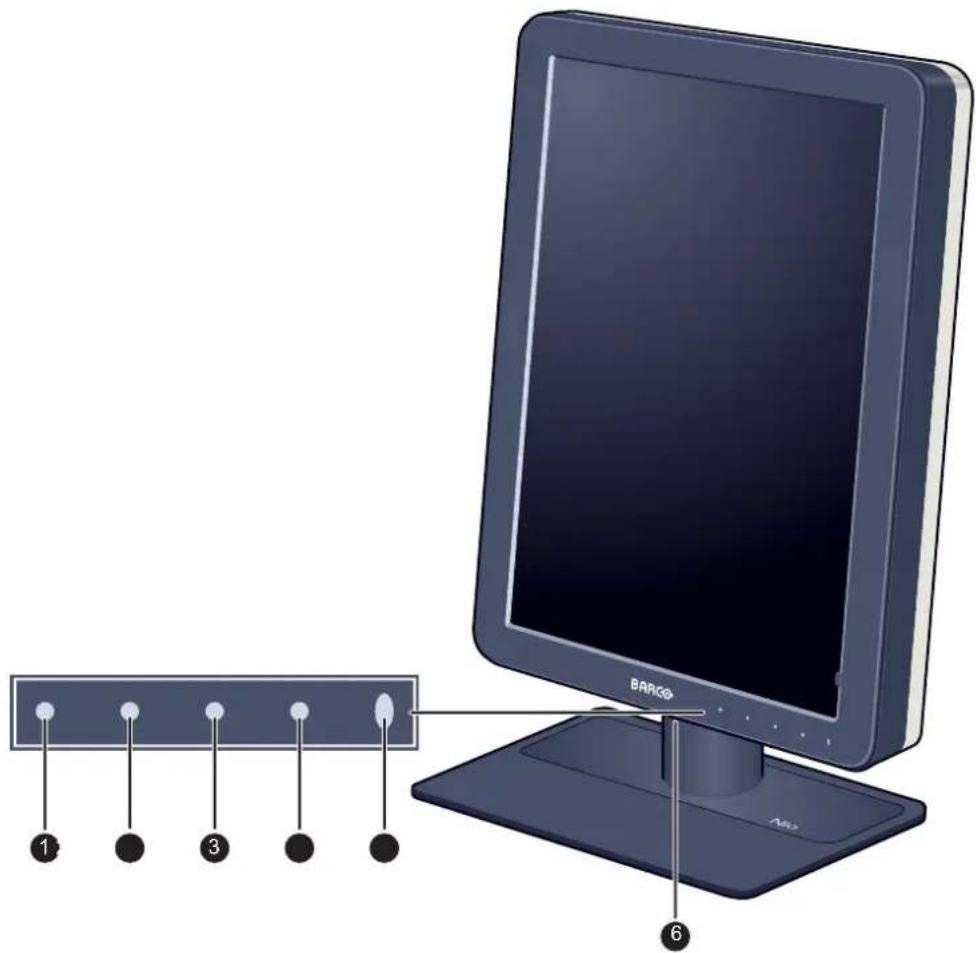
TémoinsDELd'alimentation

ConnecteurUSBenréceptionà labasedel'écran

Les icônes associées aux touches apparaissent au-dessus de celles-ci, selon la fonction utilisée (dépendante du menu). Consultez le paragraphe "Navigation dans les menus de réglage à l'écran", page 19.
2.2 Vuededosdel'écran
Couvercleducompartimentdesconnecteursfermé
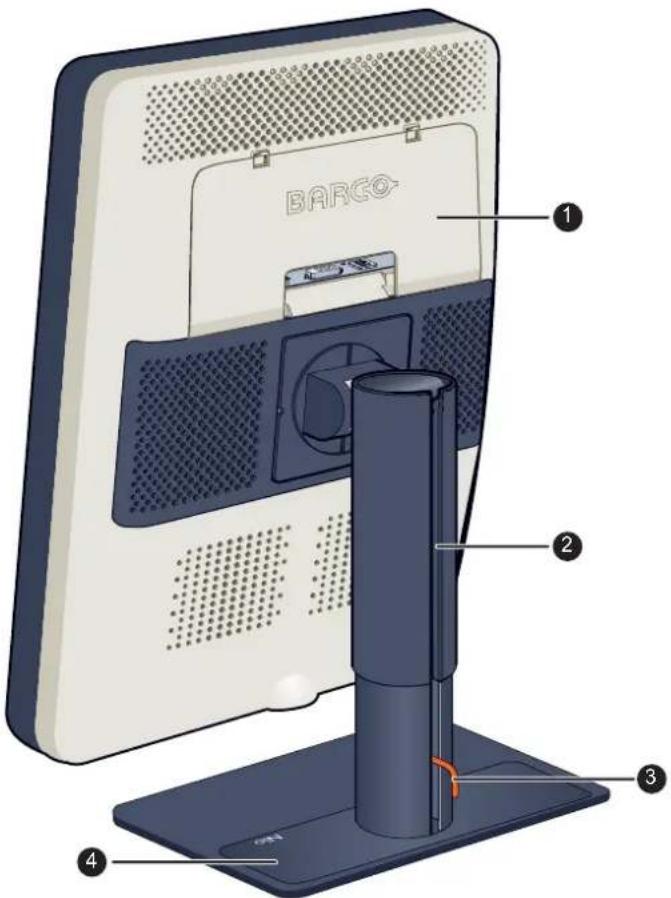
Image2-2
Vuededos,couvercleducompartimen tdesconnecteursfermé
1 Couvercleducompartimentdes connecteurs
3 Clipdeverrouillagedupied
2 Passagedecâbles
4 Piedinclinableetorientable
Couvercleducompartimentdesconnecteursouvert
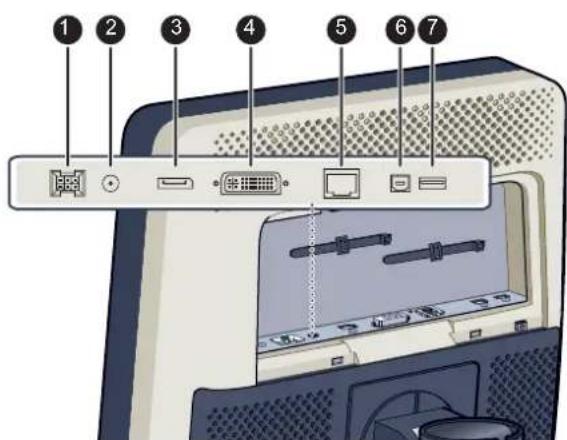
Image2-3
Vuededos, couvercledu compartiment des connecteurs ouvert
1 Entréed'alimentation+24VCC
5 ConnecteurEthernet(voir remarqueci-dessous)
2 Sortied'alimentation+5VCC, 0.5A
6 ConnecteurUSBenémission
3 EntréevidéoDisplayPort
7 ConnecteurUSBdownstream
4 EntréevidéoDVI

LaconnexionEthernetestutiliséepourlamaintenanceetn'estpaspriseenchargepour uneapplicationutilisateur.
3.INSTALLATIONDEL'ÉCRAN

Avant d'installer votre écran Nio 5MP LED Display et de connecter tous les câbles nécessaires, assurez-vous dedisposer d'unecartigraphique adaptée, installéephysiquement survotreordinateur. Sivousutilisezunecartigraphique Barco, veuillez consulter lemanuelutilisateur fourniaveccelle-cipoureffectuercette opération.
Pour obtenir une liste de cartes graphiques compatibles, veuillez vous référer à la dernièreversiondutableaudecompatibilitédisponiblesurlesitem _y.barco.com(MyBarco >Monassistance>Healthcare>Tableauxdecompatibilité>Tableauxdecompatibilité dessystèmesBarco).
3.1 Déverrouillage du mécanisme de réglage en hauteur
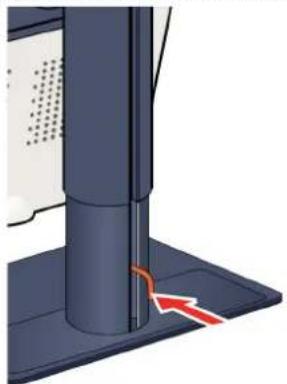
Pour retirer le clip :
- Positionnezl'écranendirigeantsafacearrièreversvous.
- Extrayez le clip rouge de l'orifice de fixation du pied.
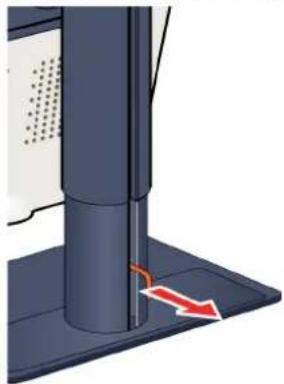
- Conservezleclipdanslelogementdédiéaucasouvousdevriezexpédierl'écranultérieurement.
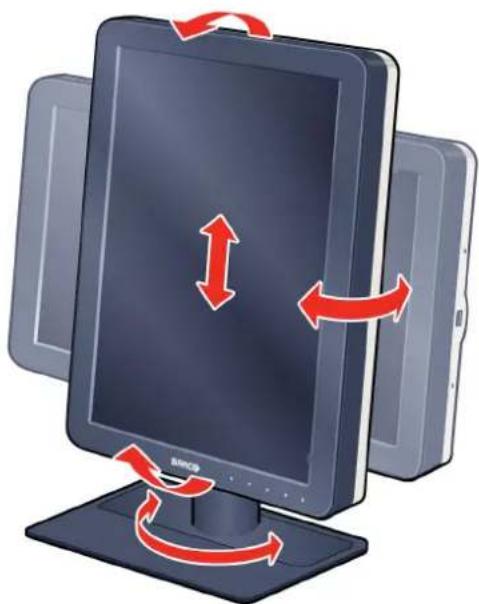
3.2 Réglage de la position de l'écran
Pour régler la position de l'écran
- Placez-vousfaceaupanneauetsaisissezsesdeuxcôtés.
- Très important : inclinez le panneau vers le haut avant de modifier l'orientation.
-
Pourpasserdel'orientationportrait à l'orientationpaysage, tournezlepanneaudanslesensinverse desaiguillesd'unemontre.
-
Pourpasserdel'orientationpaysage à l'orientationportrait, tournezlepanneaudanslesensdesaiguillesd'unemontre.

Si, après avoir installé l'écran du système, vous modifiez l'orientation du panneau alors que l'image est affichée, le résultat obtenu dépend de la carte graphique et de la résolutiondel'image. Danscertainscas, l'imagepivotera automatiquementetdansd'autres, ellenepivoterapas (parexemplesilarotationdoitentraînerunepertedepixels). Lecas échéant, modifiez la résolution d'image dans le Panneau de configuration Affichage et redémarrez le système une fois l'orientation modifiée.
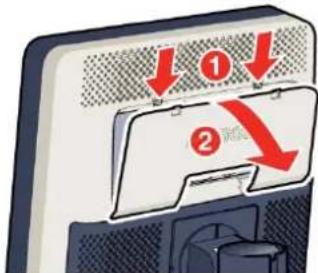
3.3 Retrait du couvercle du compartiment des connecteurs.
Pourretirerlecapotducompartimentdesconnecteurs
-
Appuyezdélicatementsurlesdeuxlanguettessituéessurlapartiesupérieureducouvercle.
-
Tirezlégèrementlapartiesupérieure ducouverclede l'écranetlevezlecouvercle.
PRÉCAUTION: Ne connectez qu'une seule des deux entrées vidéo. La connexion simultanéedesdeuxentréesentraînera, eneffet, deserreursdepilote.
Pourraccorderlescâblesdesignalàl'écran:
Pouraccéderauxconnecteurs, retirezlecapotducompartimentdesconnecteurs. Consultezleparagraphe "Retraitducouvercleducompartimentdesconnecteurs.", page10.
Vous pouvez connecter l'écran à unecartigraphique en utilisant une connexion DVI ou DP. Las sélection del entréédupériphérique est effectuée automatiquement. Pardéfaut, l'entrée Portécranial apriorité sur l'entrée DVI. Ceci peut être modifié dans le menu de réglage à l'écran.
- ConnectezleportDVIouDPdelacartegraphiqueauconnecteurDVIouDPdel'écran.
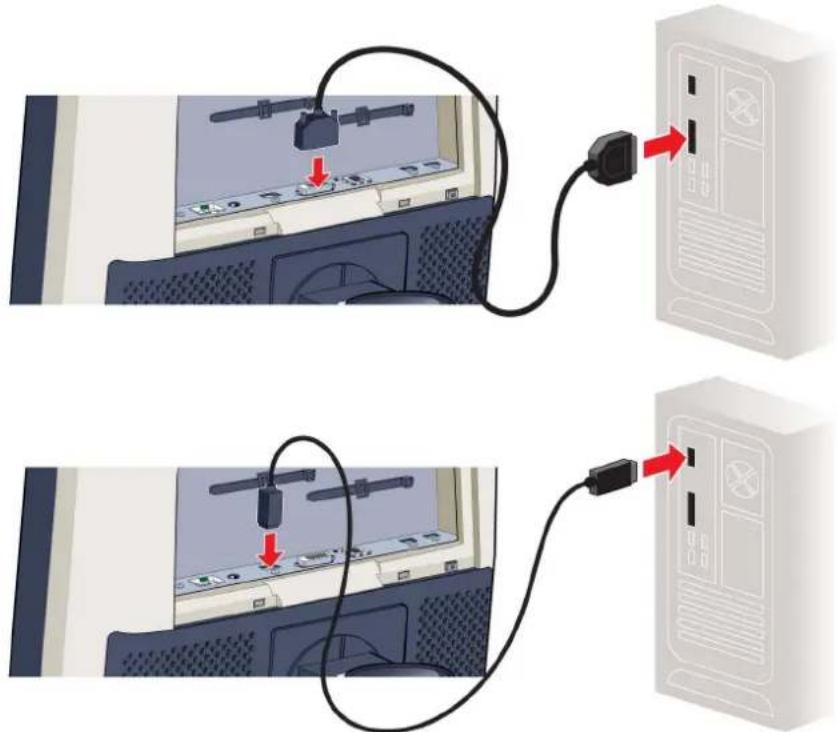
- SivoussouhaitezutiliserleconnecteurUSBupstreamdel'écran, raccordezunconnecteurPCUSBdownstreamauconnecteurUSBupstreamdel'écran.
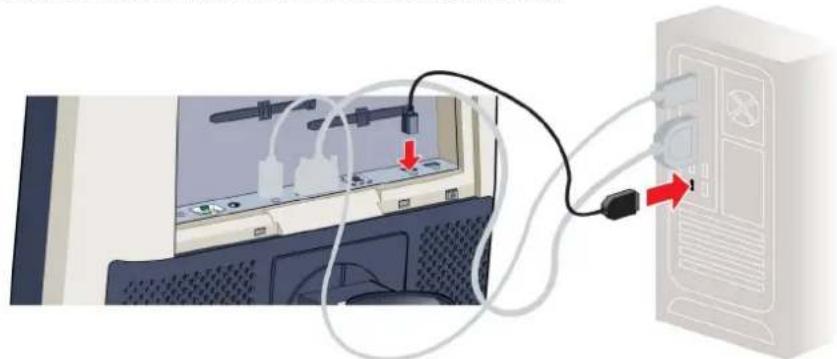
-
Sivousavezchoisid'utiliserleconnecteurUSBdownstreamdel'écran, raccordez-yunpériphérique USB.
-
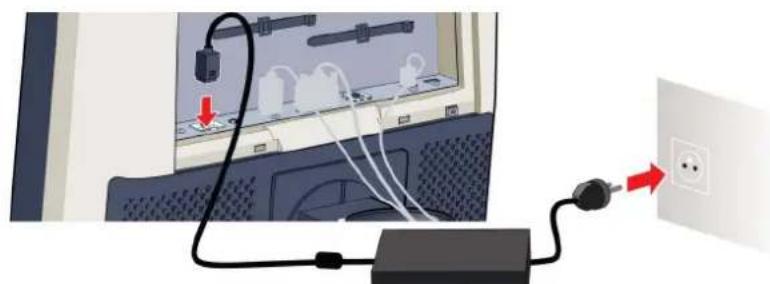
Raccordezl'alimentation CC externe fournie à l'entréedel'alimentation + 24 VCC del'écran.
-
Branchez le connecteur secteur de l'alimentation CC externe sur une prise secteur mise à la terre en utilisantl'undescâbles d'alimentation fournis.
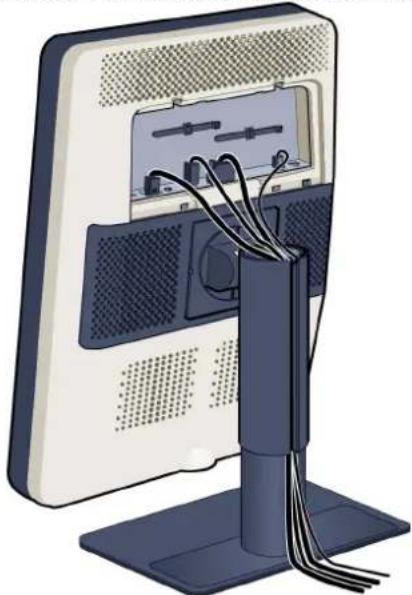
Pouracheminerlescâbles
- Achemineztouslescâblesraccordésautraversdecanald'acheminementdusocledevotreécran.
Tuyau: Les sangles des câbles situées à l'intérieur du compartiment des connecteurs vous permet de les fixer afin de mieux les protéger.
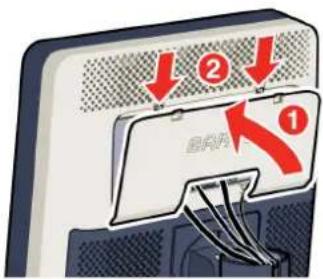
Pourrefermerlecapotducompartimentdesconnecteurs.
- Fixezànouveaulecouvercleducompartimentdesconnecteursenglissantlebasducouvercleen positionetenpoussantensuitelehautducouvercle. Vousentendrezle «clic» desclipsducouvercle lorsquelecompartimentdesconnecteursseraenposition.
PRÉCAUTION: Utilisez un support de montage adapté pour éviter tout risque de blessure.

ATTENTION: Ne déplacez jamais un écran fixé sur un bras en tirant ou en poussant l'écranlui-même. Assurez-vous plutôtquelebrasestéquipéd'unepoignéehomologuéeVESAetutilisez-lapourdéplacerl'écran.
Veuillezvousreporteraumanueld'instructionsdubraspourplusd'informations.

ATTENTION: Utilisez un bras agréé par VESA (conforme à la norme VESA 100 mm).
Utilisez un bras de fixation capable de supporter le poids de l'écran. Pour plus d'informations à ce sujet, consultez les spécifications techniques de cet écran.
Vued'ensemble
Le panneau, qui est normalement fixé au pied inclinable et orientable, est compatible avec la norme VESA 100mm. Ainsi, il peut être utilisé avec un brasconforme à l'anorme VESA 100mm.
Sic'estlecas, lepiedinclinableetorientabledoitêtredétachédupanneau.
- Amenez l'écran à sa position la plus basse et fixez le mécanisme de réglage en hauteur, reportez-vous àlasection "Déverrouillagedumécanismederéglageenhauteur", page9.
- Posezl'écransurunesurfacepropreetdouce,faceverslebas.Veillezànepasendommagerla surfacedupanneau.
- Retirezlecapotenplastique avec cuntournevis à tête plate.
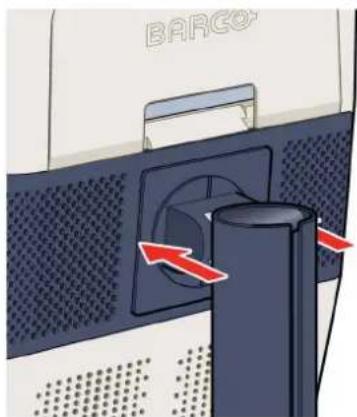
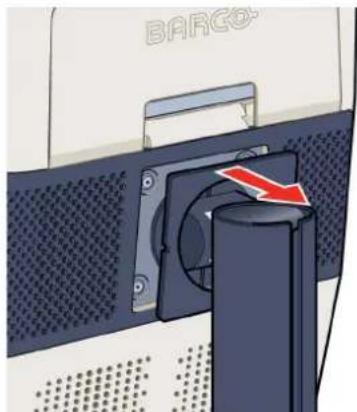
- Glissezlecapotenplastiqueaudessusducoudupied.
- Retirez les quatre vis de fixation du pied tout en soutenant celui-ci.
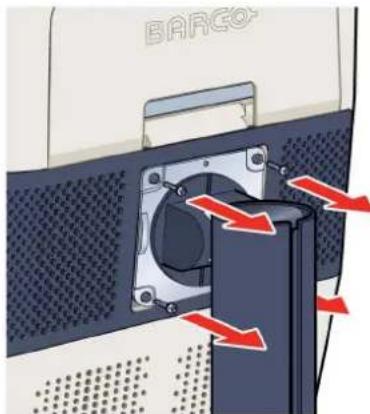
6.Fixezfermementlebrasaupanneauàl'aidede4visM4x8mm.
3.7Premièremiseenservice
Vued'ensemble
VousêtesdésormaisprêtàmettreenmarchevotreNio5MPLEDDisplaypourlapremièrefois.
- AllumezvotreNio5MPLEDDisplaycommed page18.
écritdanslasection"Basculementenmodedeveille", - Mettezl'ordinateurconnecté à votre écransoustension.
Sivousavezcorrectementinstallévotreécranetvotrecartegraphique,lesmessagesdedémarragede Windowss'affichentunefoislaprocédured'amorçageterminée.

VotreNio5MPLEDDisplayfonctionneraenmodevidéodebaseavecuntauxdera-fraîchissementpardéfautlorsdelapremièremiseenroute.Sivousutilisezunecarte graphiqueBarco,veuillezconsu Iterlemanuelutilisateurfourniaveccelle-cipourinstallerlespilotes,lelogicieletladocumentation.Lorsquecelaestfait,votreécrandétecte automatiquementlesignal(lessignaux)del'entrée(desentrées)vidéoraccordée(s)et appliquelemodevidéoetletauxderafraîchissementadéquats.
4. FONCTIONNEMENT QUOTIDIEN
4.1 Recommendationspourlefonctionnementquotidien
Optimisationdeladuréedeviedel'écran
L'activationdumodeDisplayPowerManagementSystem(DPMS)devotreécranpermetd'optimiserla duréedevieenmodediagnosticenéteignantautomatiquementlerétroéclairagelorsquel'écrann'estpas utilisépendantuneduréédéterminée.Pardéfaut,lesystèmeDPMSestactivésurvotreécran,maisil doit également être activé sur votre station de travail. Dans ce but, accédez à la fenêtre '« Propriétés des optionsd'alimentation»dansle'«Panneaudeconfiguration».

Barcorecommanded'activerlemodeDPMSaprès20minutesd'inactivité.
Utilisationd'unécrandeveillepourévitertouterétentiond'image
L'utilisation prolongée d'un écran LCD avec un contenu statique affiché dans la même zone d'écran peut entraîneruneformederétentiond'image.
Vous pouvezéviterouréduireconsidérablementl'occurrencedecephénomèneenutilisantunécrande veille. Pour activer un écran de veille, accédez à la fenêtre '« Propriétés de l'affichage » sur votre station detravail.

Barcorecommanded'activerl'écrandeveilleaprès5minutesd'inactivité.Unbonécran deveilleafficheuncontenuenmouvement.
Danslecasoùvoustravaillezplusieursheurescons écutivesaveclamêmeimageouavecuneapplication comprenant des éléments d'image statiques (de sorte que l'écran de veille ne s'active pas), changez régulièrementlecontenudel'imageafind'évitertouterétentiondesélémentsstatiques.
Explicationdelatechnologiedespixels
LesécransLCDutilisentunetechnologiebaséesurlespixels.Danslecadred'unetolérancenormaleen matièreedefabricationdesécransLCD,unnombrelimitédecespixelspeuventresterfoncésouallumés en permanence sans que cela affecte les performances de diagnostic du produit. Afin de garantir une qualité optimaledesproduits,BarcoappliquedescritèresdesélectionstrictspoursespanneauxLCD.

PourensavoirplussurlatechnologieLCDetlespixelsmanquants,consultezleslivres blancsdisponiblessurlesitew _ww.barco.com/healthcare.
Améliorationduconfortdel'utilisateur
La correspondance des couleurs de chaque système d'affichage à plusieurs têtes est conforme aux normeslesplusélevéesdumarché.

Barco recommande de rassembler les écrans à correspondance de couleurs. Par ailleurs, il est important d'utiliser tous les écrans d'une configuration à plusieurs têtes au même taux afin de préserver la correspondance des couleurs tout au long de la durée devie économique dusystème.
Optimisationdel'assurancedequalité
Lesystème «MediCalQAWeb» propose unserviceen lignepour une assurance qualité de hautniveau offrant une fiabilité des diagnostics et une disponibilité optimales.

Barcorecommanded'installerMediCalQAWebAgentetd'appliqueraminimumulstra- tégie QAWeb par défaut. Cette stratégie inclut l'étalonnage à intervalles réguliers. La connexionauserveurMediCalQAWeboffreencoreplusdepossibilités.
PourensavoirplusetvousenregistrergratuitementauniveauMediCalQAWebEssential,visitezlesitew _ww.barco.com/QAWeb.
4.2Témoinslumineuxdestouches
À proposdestémoinslumineuxdestouches
Pardéfaut, lestémoinslumineuxdestouchessontmisenveilleuse, lesrendantainsiindisponible s. Pour activerlestoucheséteintesetlesrendredisponiblespourd'autresactions, appuyezsurl'uned'elles. Touteslestouchess'allumentetsontdésormaisdisponiblespourd'autresactions. Cependant, siaucune autreactionn'estentreprisedansles5secondesquisuivent, lestouchesserontànouveaumisesen veilleuse.

La fonction de mise en veilleuse automatique des touches peut être désactivée dans les menusderéglage à l'écran. Veuillez vous reporter à "Témoinslumine uxdestouches", page 22 pour des instructions détaillé essurlafacondeprocéder.
4.3 Basculementenmodede veille
Àproposdubasculementenmodeveille

Laprisederaccordementàl'alimentationdisposeégalement d'uninterrupteurquipeut être utilisé pour interrompre totalement l'alimentation. Pour utiliser cet écran, veuillez vousassurerd'activercettealimentation.Pourcefaire,poussezl'interrupteurdemise soustension/horstensionenposition«|».
Pourmettrel'écransoustensionalorsqu'ilestenmodeveille,ouinversement,vouspouvezprocéder commesuit:
- Allumezlestouchesensuivantlaprocéduredécriteprécédemment.
- Lorsque les touches sont allumées, appuyez sur la touche Veille (bouton de droite) pendant environ 2 secondes.
L'écranestmissoustensionoubasculeenmodeveille.

Encasderécupérationsuiteàunepanned'alimentation,votreécrandémarretoujours souslemoded'alimentationquiétaitlesi enavantlacoupuredecourant(c.àd.en mode veille ou sous tension). Cela protège votre écran contre les problèmes de rétentiond'imageaccidentelle.
4.4 Affichagedes menusderéglage à l'écran
Commentafficherlesmenusderéglageàl'écran
Le menu de réglage à l'écran vous permet de configurer différents paramètres afin d'adapter l'Nio 5MP LEDDisplayâvosbesoinsdanslecadredevotreenvironnementdetravail. Vous pouvez également récupérer des informations générales concernant votre écran et ses paramètres de configuration actuelle parl'intermédiairedumenuderéglage à l'écran.
Vous pouvez procéder comme suit pour afficher les menus de réglage à l'écran :
- Sivousnel'avezpasencorefait, mettezl'écransoustensioncommedécritprécédemment.
- Allumezlestouchesensuivantlaprocéduredécriteprécédemment.
- Unefoislestouchesallumées, appuyezsurlatoucheMenu.
Lemenuderéglageprincipalapparaîtalorsdanslecoininférieurdroitdel'écran. Cependant, siaucune autreactionn'estentreprisedansles90secondesquisuivent, cemenudisparaîtànouveau.





Lafonctiondefermetureautomatiquedumenuderéglageàl'écranpeutêtredésactivée danscemenu.Veuillezvousreporterà"Fonctiondefermetureautomatiquedumenu deréglageàl'écran",page21pourdesinstructionsdétailléessurlafaçondeprocéder.
4.5Navigationdanslesmenusderéglageàl'écran
Commentnaviguerdanslesmenusderéglageàl'écran
Vous pouvez procéder commesuit pour naviguer dans les menus der églage à l'écran:
- Utilisez les touches Gauche/Droite pour vous déplacer dans les (sous-)menus, modifier des valeurs oueffectuerdessélections.
• Pour accéder à un sous-menu ou confirmer des réglages et des sélections, utilisez la touche Menu.
• UtilisezlatoucheVeillepourannulerlesréglagesoupourquitterun(sous-)menu. - Pour quitter tous les menus de réglage à l'écran en même temps, appuyez sur la touche Veille pendant environ2secondes.

Lesicônesassociéesauxtouchesapparaissentau-dessusdecelles-ci, selon la fonction utilisée (dépendantedumenu).
Vued'ensembledesicônesassociéesauxtouches
Gauche, Droite
Menu
Entrée

Annuler

Veille(CEI60417-5009)
5.FONCTIONNEMENTAVANCÉ
5.1 Languedumenuderéglage à l'écran
Àproposdelalanguedumenuderéglageàl'écran
Pardéfaut, lemenuderéglage à l'écranapparaîtenanglais. Cependant, ilexiste un large éventaïd d'autres langues disponibles pour le menuderéglage à l'écrandevotre Nio5MPLEDDisplay.
Pour modifier la langue du menu de réglage à l'écran :
- Affichezlemenupprincipalderéglageàl'écran.
- Naviguez jusqu'au menu Configuration > Interface utilisateur > Menu.
3.Accédezausous-menuLangue. - Sélectionnezl'unedeslanguesdisponiblesetconfirmez.
5.2 Fonction de fermeture automatique du menu de réglage à l'écran
Àproposdelafonctiondefermetureautomatiquedumenuderéglageàl'écran
Pardéfaut, lemenuderéglage à l'écrandisparaît automatiquement après environ 90 secondes d'inactivité. Cependant, cette fonction peut être désactivée de façon à ce que le menu de réglage à l'écran reste affiché à l'écran jusqu'acequ'il soit fermé manuellement.
Pour activer/désactiver la fonction de fermeture automatique du menu de réglage à l'écran:
- Affichezlemenupprincipalderéglageàl'écran.
- Naviguez jusqu'au menu Configuration > Interface utilisateur > Menu.
3.Accédezausous-menuFermetureautomatique. - Sélectionnez Activer/Désactiver comme souhaité et confirmez.
5.3TémoinDELd'alimentation
ÀproposdutémoinDELd'alimentation
Pouréviterlesdistractions, letémoin DEL d'alimentationse metenveillepardéfautlors del'allumage et de l'utilisation normale de l'écran. Vous pouvez modifier ce réglage de façon à ce que le témoin DEL d'alimentations'allumependant un fonctionnement normal. Voustrouverezci-dessous un représentation des différents états du témoin DEL d'alimentation, dans un ordre croissant de consommation électrique :
| Étatdel’écran | ComportementdutémoinDELd’alimentatio n |
| Désactivé1 | Misenveille |
| Hiberner2 /Misehors tensionpartielle 3 | Orangefixe |
| ModeSuspendu4 | Orangeàclignotementlent |
| ModeVeille(Standby)4 | Orangeàclignotementrapide |
| Fonctionnementnormal | Misenveille(témoinDELd’alimentationdésactivédansle menuderéglageàl’écran,réglagepardéfaut) |
| Blancfixe(témoinDELd’alimentationactivédanslemenude réglageàl’écran) |
Pouractiver/désactiverletémoinDELd'alimentation:
- Affichezlemenuprincipalderéglageàl'écran.
- Naviguez jusqu'au menu Configuration > Interface utilisateur > Témoins lumineux.
3.Accédezausous-menuÉtatdel'alimentation. - Sélectionnez Activée/Désactivée comme souhaité et confirmez.
5.4Témoinslumineuxdestouches
À proposdestémoinslumineuxdestouches
Pardéfaut, après être allumés, lestémoins lumineux destouchesseront à nouveau misenveilleuse siaucune autreactionn est entreprised dans les secondesquisuivent. Cependant, cefonctionnement peut être modifié de façon à ce que les témoins lumineux des touches soient toujours allumés ou éteints.
Pour configurer les témoins lumineux des touches
- Affichezlemenupprincipalderéglage all'écran.
- Naviguez jusqu'au menu Configuration > Interface utilisateur > Témoins lumineux.
3.Accédezausous-menu Touches. - Sélectionnez Automatique/Toujours allumées/Toujours éteintes comme souhaité et confirmez.
5.5 Fonctiondeverrouillagedel'alimentation
Àproposdelafonctionverrouillagedel'alimentation
Enactivantlafonctiondeverrouillagedel'alimentation, l'Nio5MPLEDDisplayestmaintenusoustension. Cela signifie qu'il ne peut pas être défini manuellement en mode veille tant que la fonction de verrouillage del'alimentationn'estpasdésactivée.
Pouractiver/désactiverlafonctiondeverrouillagedel'alimentation:
- Affichezlemenupprincipalderéglageàl'écran.
- Naviguez jusqu'au menu Configuration > Interface utilisateur > Commandes.
- Accédez au sous-menu Verrouillage de l'alimentation.
- Sélectionnez Activer/Désactiver comme souhaité et confirmez.
5.6EthernetviaUSB
Àproposdel'EthernetviaUSB
Pardéfaut, l'EthernetviaUSBseradésactivé. Celanedésactivepaslehub USBetpermetdecontinuer à utiliser les connecteurs USBdownstream del'écranainsiquetousles périphériques externesquiys sont connectés (clavier, souris,...).
Veuilleznoterqu'ilestnécessaired'établiruneconnexionentreunconnecteurUSBdownstreamd'un ordinateuretleconnecteurUSBupstreamdel'écranpourpouvoirutilisercettefonctionnalité.
Enactivantl'EthernetviaUSB,vouspermettezaup processeurdel'Nio5MPLEDDisplaydecommuniquer directementviaUSBaveclePCconnecté.

L'activationd'EthernetviaUSBestrecommandéeuniquementlorsquevousutilisezune cartegraphiquedemarqueautrequeBarco.SivousutilisezunecartegraphiqueBarco, cettecommunicationseraautomatiquementétablieparl'intermédiairedu(des)câble(s) vidéoraccordé(s).
Pouractiver/désactiverl'EthernetviaUSB:
- Affichezlemenupprincipalderéglageàl'écran.
- Naviguez jusqu'au menu Configuration > Connectivité.
3.Accédezausous-menuEth. viaUSB. - Sélectionnez Activée/Désactivée comme souhaité et confirmez.
5.7USB
ÀproposdelaconnexionUSB
Pardéfaut, laconnexion USB sera activée. Celapermettraauprocesseur internedel' Nio5 MPLED Display de communiquer directement via USB avecle PC connecté.
LadésactivationdelaconnexionUSBrendimpossiblelacommunicationentreleprocesseurinternedu Nio5MPLEDDisplayetl'ordinateurconnecté. CelanedésactivepaslehubUSBetpermetdecontinuer àutiliserlesconnecteursUSBdownstreamdel'écranainsiquetouslespériphériquesexternesquiysont connectés(clavier,souris,...).
Veuilleznoterqu'ilestnécessaired'établiruneconnexionentreunconnecteurUSBdownstreamd'un ordinateuretleconnecteurUSBupstreamdel'écranpourpouvoirutilisercettefonctionnalité.

L'activationdupointdeterminaisonUSBn'estrecommandéequelorsquevousutilisez unecartegraphiquedemarqueautrequeBarco.Sivousutilisezunecartegraphique Barco,cettecommunicationseraautomatiquementétablieparl'intermédiairedu(des) câble(s)vidéoraccordé(s).
Pouractiver/désactiverlaconnexionUSB:
- Affichezlemenupprincipalderéglageàl'écran.
- Naviguez jusqu'au menu Configuration > Connectivité.
3.Accédezausous-menuUSB. - Sélectionnez Activée/Désactivée comme souhaité et confirmez.
5.8ModeDPMS
ÀproposdumodeDPMS
L'activationdumodeDisplayPowerManagementSystem(DPMS)devotreécranpermetd'optimiserla duréedevieenmodediagnosticenéteignantautomatiquementlerétroéclairagelorsquel'écrann'estpas utilisépendantuneduréedéterminée. Pardéfaut, lemodeDPMSestactivésurvotreécran, maisildoit égalementêtreactivésurvotrestationde travail. Pour cela, accédezàlafenêtre «Propriétésdesoptions d'alimentation» devotrestationde travail.

Barcorecommanded'activerlemodeDPMSaprès20minutesd'inactivité.

LorsquelemodeDPMSestactivésurvotreécran, unefonctionsupplémentaired'économie d'énergie devient disponible dans le menu de réglage à l'écran : hiberner. Veuillez vousreporterauparagraphe "Hiberner", page24pourobtenirdesinformationscomplémentairesconcernantl'hibernationetl'utilisationdecettefonction.
Pouractiver/désactiverlemodeDPMSsurvotreécran:
- Affichezlemenuprincipalderéglageàl'écran.
- Naviguez jusqu'au menu Configuration > Gestion de l'alimentation.
3.Accédezausous-menuModeDPMS. - Sélectionnez Activer/Désactiver comme souhaité et confirmez.
5.9Hiberner
ÀproposdelafonctionHiberner
Lorsque l'hibernation est activée, le rétro-éclairage est désactivé, ainsi que les autres fonctionnalités, afin deréduirelaconsommationélectriqueaminimum. Cettefonctionsedéclencheapresundélaidéterminé quipeutêtreréglémanuellement.

LafonctionHibernernepeutêtreactivéesurvotreécranquelorsquelemodeDPMS estpréalablementactivité.Pourcefaire,veuillezdon cvousreporteràlasection"Mode DPMS",page24.

VeuillezconnectervotreclavierouvotresourisàvotrePCplutôtqu'auxportsUSBde l'écranlorsquel'hibernationestactivée.
Pouractiver/désactiverlemodehibernationsurvotreécran:
- Affichezlemenupprincipalderéglageàl'écran.
- Naviguez jusqu'au menu Configuration > Gestion de l'alimentation.
3.Accédezausous-menuHibernation. - Sélectionnez Activée/Désactivée comme souhaité et confirmez.
Pour définir le délai d'activation de la fonction Hiberner :
- Affichezlemenupprincipalderéglageàl'écran.
- Naviguez jusqu'au menu Configuration > Gestion de l'alimentation.
3.Accédezausous-menu Temporisationdel'hibernation. - Définissez le délai comme souhaité et confirmez.
5.10Cibledeluminance
Àproposdelacibledeluminance
La cible de luminance de votre Nio 5MP LED Display est réglable dans une plage prédéfinie. Lorsque vous modifiez la cible de luminance, l'écran règle son rétroéclairage afin d'atteindre la cible.
Pourmodifierlacibledeluminance:
- Affichezlemenuprincipalderéglageàl'écran.
- Naviguez jusqu'au menu Configuration > Étalonnage.
3.Accédezausous-menuLuminancecible. - Définissez une valeur de cible de luminance comme souhaité et confirmez.

Lavaleurluminance DICOMétalonnéeenusinepardéfautestdisponibledansletableau descaractéristiquestechniques. Laduréedeviegarantiedurétroéclairageestvalable pourceparamètre.
5.11 Modesd'affichage
Àproposdesmodesdevisualisation
L'Nio5MPLEDDisplaypeutêtreutiliséendeuxmodesdevisualisation:
- Diagnostic : ce mode propose une luminance totalement étalonnée et est adapté à une utilisation de l'écranpourdesbesoinsdediagnostic.
- Texte : sous ce mode, la luminance est réduite approximativement de moitié. Il est destiné à une utilisation de l'écran avec des applications bureautiques, notamment le traitement de texte. Notez que le mode Texte n'est pas persistant : une fois l'unité mise hors tension, elle redémarre en modeDiagnostic.

Pour changer rapidement de mode d'affichage sans devoir accéder au menu de réglage à l'écran, appuyezsimultanémentsurlestouchesg auchetdroite (lesdeuxboutons situés leplusàgauche) lorsdufonctionnement normal.

L'Nio 5MP LED Display est prévu pour être utilisé dans un environnement de diagnostic. Aussi, le mode Diagnostic doit-il toujours être sélectionné.
Poursélectionnerunmodedevisualisation:
- Affichezlemenupprincipalderéglageàl'écran.
-
Naviguez jusqu'au menu Configuration > Étalonnage.
-
Accédez au sous-menu Mode d'affichage.
- Sélectionnez Diagnostic/Texte comme souhaité et confirmez.
5.12 Fonctionsd'affichage
À propos des fonctions d'affichage
Des panneaux natifs, non corrigés, afficheront des niveaux de gris / de couleurs avec des incréments de luminancequineserontpasoptimauxpourpermettre l'obtentiond'informationsdediagnosticcrucial es. Des étudesontmontrénéanmoinsqu'enmatièred'imagesmédicales, certainespartiesenniveauxdegris/en couleurcontiennentdavantaged'informationsdediagnosticqued'autres. En réponseàcesconclusions, des fonctions d'affichage ont été définies. Ces fonctions se concentrent sur les parties en question qui contiennentdesinformationsdediagnosticcrucialesencorrigeantlefonctionnementdupanneaunatif.
Lesfonctionsdel'écrandisponiblespourvotreNio5MPLEDDisplaysont:
- Native : si vous sélectionnez Native, le fonctionnement natif du panneau n'est pas corrigé.
- Dynamic Gamma 1.8 ou 2.2 : il s'agit de fonctions de gamma décalées en vue de prendre en considérationlaluminancenonnulled'unedalleLCDpilotéeparunsignal«noir».Ellessontparticulièrement utiles dans les applications CT afin d'améliorer la perception des faibles valeurs Hounsfield.
- DICOM : DICOM (Digital Imaging and Communications in Medicine) est une normeinternationale qui a été développée afin d'améliorer la qualité et la communication des images numériques en radiologie. En résumé, la fonction d'affichage DICOM améliore la visibilité des échelles de gris dans les images. Barco recommande de sélectionner la fonction d'affichage DICOM pour la plupart des applications de visualisationmédicale.
- Utilisateur : cette fonction d'affichage est automatiquement sélectionnée lorsque les fonctions de l'écransontdéfiniesparl'intermédiairedeMedicalQAWeb.
- Gamma 1.8 ou 2.2 : sélectionnez une de ces fonctions d'affichage si l'écran remplace un écran CRT avecungamma1.8ou2.2, respectivement.

Lesparamètresdel'écrandoiventêtreadaptésdefaçonac onvenirauxexigencesdu logicieldevisualisation.Encasdedoute,contactezlefournisseurdulogicieldevisualisation.
Poursélectionnerunefonctiond'affichage:
- Affichezlemenupprincipalderéglageàl'écran.
- Naviguez jusqu'au menu Configuration > Étalonnage.
- Accédez au sous-menu Fonction d'affichage.
- Sélectionnez l'une des fonctions d'affichage disponibles et confirmez.
5.13 ALC (Compensation de la lumière ambiante)
Àproposdel'ALC

LemodeAmbientLightCompensation(ALC, Compensationdelaluminositéambiante) peut être désactivé sur votre écran lorsque la fonction d'affichage DICOM est sélectionnée. Par conséquent, veuillez vous reporter à "Fonctions d'affichage", page 26 afin de paramétrercorrectementlafonctiond'affichage.
Lorsque le mode ALC est activé, la fonction d'affichage DICOM est recalculée en prenant en considération une valeur de correction de la luminosité ambiante prédéfinie. Cette valeur est déterminée par la salle de lecturechoisie.Parconséquent,ilestégalementimportantdechoisirunesalledelectureprésentantdes conditions réalistes lorsque le mode ALC est activé. Cela est possible en suivant les instructions figurant dans"Sallesdelecture",page27.
- Affichezlemenupprincipalderéglageàl'écran.
- Naviguez jusqu'au menu Configuration > Étalonnage > Luminosité ambiante.
3.Accédezausous-menuALC(AmbientLightCompensation). - Sélectionnez Activer/Désactiver comme souhaité et confirmez.
5.14Sallesdelecture
Àproposdessallesdelecture

Les salles de lecture ne peuvent être choisies que lorsque la fonction d'affichage DICOM est sélectionnée. Par conséquent, veuillez vous reporter à "Fonctions d'affichage", page 26 afin de paramétrer correctement la fonction d'affichage.
L'American Association of Physicists in Medicine (AAPM) a établi une liste des salles de lecture prédéfinies. Chacune de ces salles de lecture est définie en fonction des paramètres suivants :
- laluminositémaximaleautoriséedanscetypedesalle
• la correction de luminosité ambiante prédéfinie pour cette salle de lecture
Cesparamètressontenregistréssurvotreécranetdéterminentlacorrect ion de luminosité ambiante prédéfinie à prendre en considération afin de recalculer la fonction d'affichage DICOM lorsque le mode AmbientLightCompensation(ALC)estactivé.Veuillezvousreporterà"ALC(Compensationdelalumière ambiante)",page26afind'activerlemodeALC.
LessallesdelecturedisponiblespourvotreNio5MPLEDDisplaysont:
- CR/DR/MAMMO : correspond aux conditions d'éclairage des salles de lecture de diagnostics de radiologieassistéeparordinateur, deradiologienumériqueoudemammographie. Ceparamètrepossède laluminositéambiantemaximalelamoinsélevée.
- CT/MR/NM : correspond aux conditions d'éclairage des salles de lecture de diagnostics de tomographieinformatisée, derésonancemagnétiqueoudemédecinenucléaire.
- Bureau du personnel : correspond aux conditions d'éclairagedansdesbureaux.
- Salle de lecture clinique : correspond aux conditions d'éclairage dans des salles de lecture de diagnosticscliniques.
- Salle des urgences : correspond aux conditions d'éclairage danslessallesdesurgences.
- Salle d'opération : correspond aux conditions d'éclairage dans les salles d'opération. Ce paramètre possèdelaluminositéambiantemaximalelaplusélevée.
Poursélectionnerunesalledelecture:
- Affichezlemenupprincipalderéglageàl'écran.
- Naviguez jusqu'au menu Configuration > Étalonnage > Lumière ambiante.
- Accédez au sous-menu Salle de lecture.
- Sélectionnez l'une des salles de lecture disponibles et confirmez.
5.15AQincorporée
Sommaire
•AQincorporée
•Rapportd'étatDICOM
- Contrôledeconformité DICOM
- ÉtalonnageDICOM
•Réinitialiserl'étalonnageDICOM
•Seuild'erreurDICOM
5.15.1AQincorporée
Àproposde
UneAQincorporéevouspermetd'effectuerunétalonnagedel'écranouuntestdeconformitédirectementàpartirdel'écranenutilisantlesmenusderéglageàl'écrandécritsdanslessectionssuivantes. L'AQincorporéeutiliseralecapteurfrontal/l-Guardpourmesurerlesniveauxdeluminancenécessaire pour l'étalonnageoupourletestdeconformité. Différentsparamètrespourcesdeuxopérationspeuvent êtresélectionnésàpartirdumenuderéglageàl'écran. Lesrésultatsdesdeuxopérationspeuventêtre consultésàpartirdumenuderéglageàl'écran.
AQincorporéeouMediCalQAWeb?
L'AQincorporéeneremplacepaslasolutionMediCalQAWebproposéeparBarco.
Bien que l'AQ incorporée soit une option fiable pour réaliser un étalonnage simple ou un test de conformité, BarcovousrecommandenéanmoinsvivementMediCalQAWebquiconstituelasolutiondechoixpour l'étalonnageetl'AQ.MediCalQAWebprésentedenombreuxavantages,telsquelagestioncentralisée des équipements, la possibilité de planifier les tâches, la gestion à distance, la génération automatique de rapports, l'émission d'alertes, ainsi qu'une assistance spécifique pour les normes d'AQ régionales telles que DIN 6868-57, JESRA et AAPM TG18. C'est pourquoi MediCal QAWeb Agent agit comme s'il était le maîtrepourtouslesécransprisenchargedèsl'instantoùilestinstalléetlancé.MediCalQAWebAgent remplaceral'AQincorporéeetécraseratouslesréglagesayantétéappliquésparl'AQincorporée.
5.15.2 Rapportd'état DICOM
Àproposdurapportd'étatDICOM
Lesinformationssuivantessontdisponibles:
ÉtatdelaconformitéDICOM(étatdepuislederniercontrô ledeconformité):
- État de la conformité : montre si la courbe DICOM courante est conforme ou non.
- Erreur maximale : affiche l'erreur maximale de la courbe DICOM courante. Cela correspond à la déviationparrapportàunecourbeDICOMparfaite.
- Seuil d'erreur : affiche le seuil d'erreur. Cela correspond à l'erreur maximale permise avant qu'un étalonnage DICOMnesoitnécessaire.
•Tempsécoulédepuislederniercontrôledeconformi té : affiche la durée d'exécution du rétro-éclairagedepuislederniercontrôledeconformité.
- Fonction de l'écran : affiche la fonction de l'écran courante.
- Test de luminosité ambiante : affiche l'état de la compensationdelalumièreambiante.
- Salle de lecture : affiche la salle de lecture sélectionnée.
• Luminance : affiche la luminance mesurée.
• Luminance du noir : affiche la luminance du noir mesurée.
Étatdel'étalonnageDICOM:
- Étalonnage pas encore exécuté : aucune autre information n'est visible.
- Étalonnage exécuté : lorsque l'étalonnage est exécuté, les informations supplémentaires suivantes sont affichées : durée d'exécution du rétro-éclairage écoulée depuis le dernier étalonnage, fonction del'écran, compensationdelalumièreambiante, salledelecture.
- Fonction de l'écran : affiche la fonction de l'écran courante.
- Test de luminosité ambiante : affiche l'état de la compensation de la lumière ambiante.
- Salle de lecture : affiche la salle de lecture sélectionnée.
Paramètres DICOM courants
Pourrécupérerlerapportd'étatDICOM:
- Affichezlemenuprincipalderéglageàl'écran.
- Naviguez jusqu'au menu Configuration > Étalonnage > AQ incorporée.
- Sélectionnez Rapport d'état DICOM pour rendre visibles les informations à l'écran.
5.15.3 Contrôle de conformité DICOM
À proposducontrôledeconformité DICOM
Lecontrôledeconformité DICOMmesurelacourbe DICOMdevotreécranenplusieursétapes. Unefois cesmesuresprise, lerapportd'état DICOMestaffiché.
PourdémarreruncontrôledeconformitéDICOM
- Affichezlemenuprincipalderéglageàl'écran.
- Naviguez jusqu'au menu Configuration > Étalonnage > AQ incorporée.
- Sélectionnez Contrôle de conformité DICOM pour démarrer le contrôle de conformité.
Attention: Si vous appuyez sur une touche pendant le test de conformité, celui-ci sera interrompu.
5.15.4 ÉtalonnageDICOM
Àproposdel'étalonnageDICOM
L'étalonnage DICOM ajoutera une correction à la courbe DICOM courante afin d'approcher la courbe DICOMparfaiteautantquepossible.
Pourdémarrerl'étalonnageDICOM:
- Affichezlemenupprincipalderéglageàl'écran.
- Naviguez jusqu'au menu Configuration > Étalonnage > AQ incorporée.
- Sélectionnez Étalonnage DICOMpourdémarrerl'étalonnage.
Attention: Si vous appuyez sur une touche en cours d'étalonnage, celui-ci sera interrompu et les valeursprécédentesserontrétablies.
Note: Unefois l'étalonnageterminé, le contrôle de conformité démarrera automatiquement.
5.15.5 Réinitialiserl'étalonnageDICOM
À proposdelaréinitialisationdel'étalonnage DICOM
IlestpossibilitéderétablirlacourbeDICOMoriginale(noncorrigée).
Pourrétablirl'étalonnageDICOM:
- Affichezlemenupprincipalderéglage all'écran.
- Naviguez jusqu'au menu Configuration > Étalonnage > AQ incorporée.
3.Accédezausous-menu Préférences DICOM.
4. Sélectionnez Réinitialiser l'étalonnage DICOM pour rétablir la courbe DICOM originale (non corrigée).
5.15.6Seuild'erreurDICOM
Àproposduseuild'erreurDICOM
Le seuil permettant de définir la conformité DICOM peut être modifié par incréments de 5 % variant entre 5et30%. Lorsqueladéviationmaximalen'estpassupérieureauseuilsélectionné, lecontrôledeconformitéseraconsidérécommesatisfaisant.
PourréglerleseuildeconformitéDICOM:
- Affichezlemenupprincipalderéglageàl'écran.
- Naviguez jusqu'au menu Configuration > Étalonnage > AQ incorporée.
3.Accédezausous-menu Préférences DICOM. - Réglez le seuil de conformité DICOM à votre convenance et confirmez.
5.16Miseàl'échelledesimages
Àproposdelamiseàl'échelledel'image
L'activationdelamiseàl'échelledel'imagemultipliechaquepixelindivid uelparunouplusieurspixels adjacents de façon à ce que la taille de l'image affichée soit un multiple du signal d'entrée vidéo de la sourcedel'imageoriginale.

Lamiseàl'échelledel'imagen'estpossiblequelorsquelarésolutiondevotresignal d'entréevidéoàl'écranestinférieureouégaleàlamoitiédelarésolutionmaximalede l'écran.
Pouractiver/désactiverlamiseàl'échelledel'image:
- Affichezlemenupprincipalderéglageàl'écran.
- Naviguez jusqu'au menu Configuration > Source de l'image.
3.Accédezausous-menuAgrandir. - Sélectionnez Activé/Désactivé comme souhaité et confirmez.
5.17 Orientationel'écran
À propos del'orientation del'écran
Votreécrandétecteautomatiquementsonorientationphysique(portraitoupaysage)et,pardéfaut,règle automatiquement l'orientation de l'image sur celle-ci. Cela signifie que lorsque votre écran pivote physi- quement,l'imagepivoteégalement.
Cependant, lemenuderéglage à l'écran permet d'annulcer fonctionnement de forcerl'orientation de l'image en portrait ou en paysage indépendamment del orientation physiquedel écran. Celapeut être particulièrement utile lors que vous utilisez votre écran en orientant le panneau verslehaut.
Pourdéfinirl'orientationdel'écran
-
Affichezlemenupprincipalderéglageàl'écran.
-
Naviguez jusqu'au menu Configuration > Sources des images.
3.Accédezausous-menu Orientationdel'écran. - Sélectionnez Paysage/Portrait/Automatique comme souhaité et confirmez.
5.18Signauxvidéoenentrée
Àproposdessignauxd'entrée
Lessignauxd'entréedisponiblespourvotreécransont:
| Portécran1EntréecorrespondantauconnecteurDisplayPort. | |
| DVI1EntréecorrespondantauconnecteurDVI. | |
| SélectionautomatiqueL’entréeestsélectionnéeautomatiquement. | |
Poursélectionnermanuellementunsignald'entréevidéo:
- Affichezlemenupprincipalderéglage all'écran.
- Naviguez jusqu'au menu Configuration > Source de l'image.
3.Accédezausous-menuSignald'entrée. - Sélectionnez l'undessignaux d'entréedisponibleset confirmez.
5.19 Modesdecodagevidéo
Àproposdesmodesdecodagevidéo
Les modes de codage vidéo spécifient comment sont encodées les informations relatives à la couleur et àlaluminancedanslesignalvidéo. Surlesécranscourants ,celaesthabituellementréaliséparl'intermédiaire d'un mécanisme limité de codage sur 8 bits. Toutefois, votre Nio 5MP LED Display dispose d'un codagesur10bitsluipermettantdemieux's'adapteràlaplagedesvaleursdel'échelledegrisDICOM définie. Une plage aussi large est nécessaire afin de se conformer aux lignes directrices établies dans le cadredesdernièresrecommandationsmédicalesendate.
Lesmodesdecodagevidéodisponiblespourvotreécransontrépertoriésci-dessous.

Veuillez noter que la carte graphique connectée à votre écran peut ne pas toujours prendreenchargel'ensembledecesmodesdecodagevidéo.
| Standard | Ce mode utilise le mécanisme de codage sur 8 bits normalisé. |
| HDR1 | Cemodedisposed'uncodagevidéosur10bits conformeàlanormeHighDynamicRange(HDR) habituellementutiliséesur lesécranscouleur. |
| HDR2 | LeHDR2estunmodeparticulierpropreàBarco, disposantd'uncodagevidéosur10bitsconforme àlanormeHighDynamicRange(HDR)mais permettant un taux de rafraîchissement complet (ce quin'estpaspossibleavecleHDR1).Cemodeest habituellementutilisésurlesécranscouleur. |
| Dual10(uniquementavecunecartegraphique Barco) | LeDual10estunmodedecodageparticuliersur 10bitspropreàBarcoquiesthabituellementutilisé surlesécransàéchelledegrisetquipermetuntauxderafraîchissementcomplet. |
| AutomatiqueLorsquevoussélectionnezcetteoption,votreNio5MPLEDDisplayattribueraautomatiquementles paramètresdecodagevidéocorrespondantaux signauxdel'entréevidéoraccordée. | |
Poursélectionnermanuellementunmodedecodagevidéo:
- Affichezlemenupprincipalderéglageàl'écran.
- Naviguez jusqu'au menu Configuration > Source de l'image.
3.Accédezausous-menuCodagevidéo. - Sélectionnez l'un des modes de codage vidéo disponibles et confirmez.
5.20 Modesdeconversiondesniveauxdegris
À propos des modes de conversionenniveaux degris
Les modes de conversion en niveaux de gris spécifient la manière dont la couleur générée sur la carte graphiqueestconvertieenniveauxdegrissurvotreécran.
Lesmodesdeconversionenniveauxdegrissont:
| Aucuneconversion | |
| UtiliserlecanalrougeCemodeestdestinéauxécransdeniveauxdegrispourlesquelslegrisesttransmisparl’intermédiaire ducanalrouge. | |
| Utiliserlecanalvert | Cemodeestdestinéauxécransdeniveauxdegrispourlesquelslegrisesttransmisparl’intermédiaire ducanalvert. |
| Utiliserlecanalbleu | Cemodeestdestinéauxécransdeniveauxdegrispourlesquelslegrisesttransmisparl’intermédiaire ducanalbleu. |
| UtilisertouslescanauxCemodeestdestinéauxécransdeniveauxdegrispourlesquelslegrisesttransmisparl’intermédiaire descanauxrouge,vertetbleu.Celaestréalisé parl’intermédiaired’unmécanismedeconversion normaliséoù30%derouge,59%devertet11% debleusontutiliséspourgénérerdugris. | |
Poursélectionnermanuellementunmodedeconversionenniveauxdegris:
- Affichezlemenupprincipalderéglageàl'écran.
- Naviguez jusqu'au menu Configuration > Source de l'image.
3.Accédezausous-menuConversiondesniveauxdegris. - Sélectionnez l'un des modes de conversion en niveaux de gris disponibles et confirmez.
5.21 Temporisationsdel'EDID
À proposdestemporisationsdel'EDID
Lestemporisationsdel'EDIDsuivantessontdisponiblespourvotreNio5MPLEDDisplay:
| Tauxderafraîchissement | Permetdesélectionnermanuellementletaux derafraîchissementdusignald'entréevidéo delasourcedel'imageenfonctiondutauxde rafraîchissementmaximaldelacartegraphique connectéeàvotreécran. |
| Orientation privilégiée | Permet de modifier l'orientation du signal d'entrée v id é o d e l a s o u r c e d e l ' i m a g e p o u r b paysage,enportraitoudelaisserl'écranattribuer automatiquementl'orientationcorrespondante. |
| Profondeur des couleurs | Permet de modifier la profondeur des couleurs j u s q u' à 8 o u 1 0 b i t s . |
asculei
Pour définir manuellement les temporisations EDID :
- Affichezlemenupprincipalderéglageàl'écran.
- Naviguez jusqu'au menu Configuration > Source de l'image.
3.Accédezausous-menu Temporisations. - Sélectionnez Taux de rafraîchissement, Orientation privilégiée ou Profondeur des couleurs.
- Sélectionnezl'undesparamètresdisponiblesetconfirmez.
5.22 Informations relatives à l'écran
À propos des informations relatives à l'écran
Lenumérodesérie, letypedecouleur, larésolutionnative, lesversionslogicielleetc. devotreécransont disponibles dans unsous-menudédiédumenuderéglage all'écran.
Pourrécupérerlesinformationsrelativesàvotreécran:
- Affichezlemenupprincipalderéglageàl'écran.
- Naviguez jusqu'au menu À propos de cet écran pour afficher les informations à l'écran.
5.23État de l'écran
À propos de l'étatdel'écran
Lesous-menuÉtatdumenuderéglage à l'écran fournit des informations concernant l'état courant de votre écran (temps de fonctionnement, températures, etc.), l'état des sources d'images raccordées (mode de codage vidéo, temporisations, etc.) l'état de l'étalonnage en cours de votre écran (fonction d'affichage, luminance, ALC, etc.) ainsi quel état des connexions activées.
Pourrécupérer l'étatde votre écran:
- Affichezlemenupprincipalderéglageàl'écran.
- Naviguezjusqu'aumenu État.
- Accédez au sous-menu Écran, Sources des images, Étalonnage ou Connectivité comme souhaité.
6.INSTRUCTIONSDERÉEMBALLAGE

ATTENTION: Avant de réemballer l'écran, suivez les instructions de remise en place de la protection afin d'éviter de l'endommager.
Vued'ensembleduconditionnement
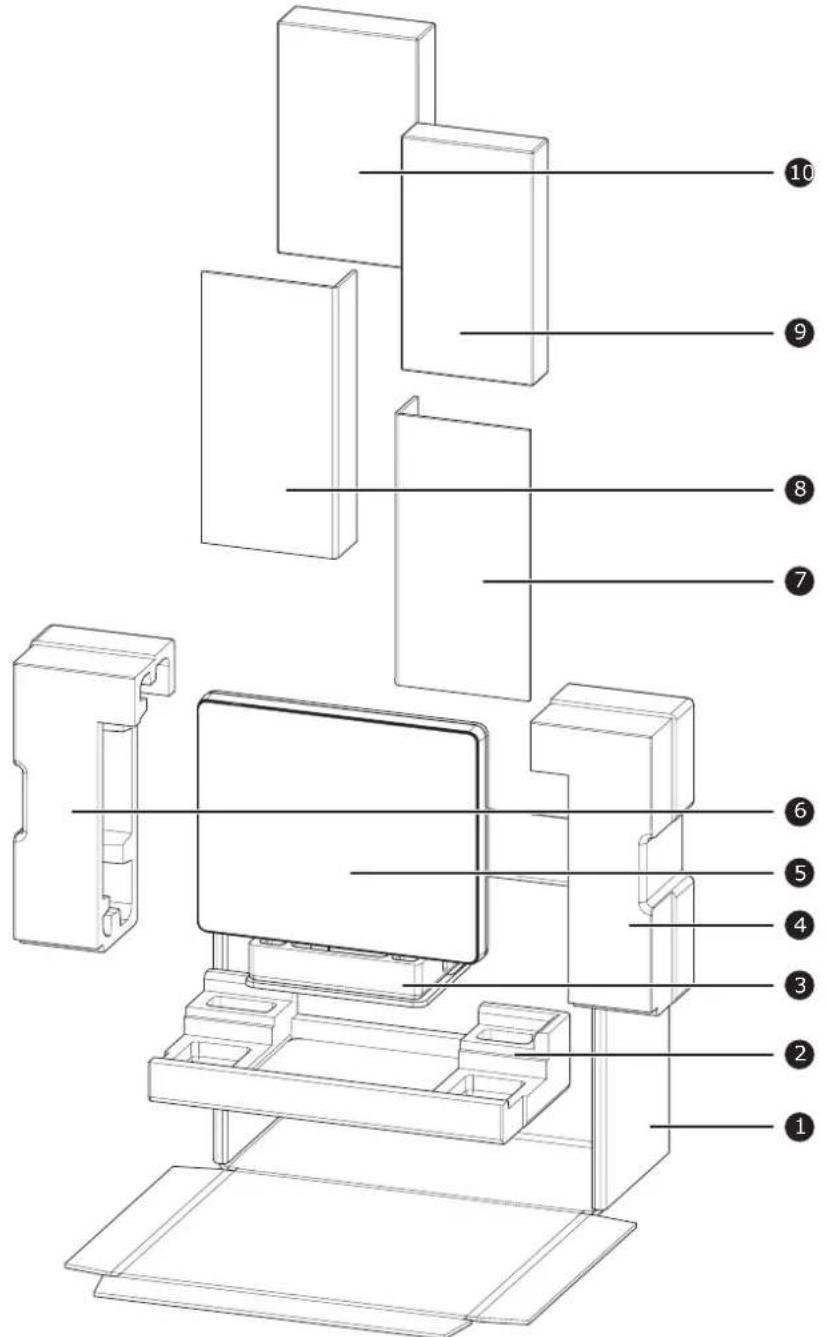
Image6-1 Conditionnement
1 Boîte
2 Protectioninférieure
3 Protectiondupied
4 Protectiondroite
5 Écran
6 Protectiongauche
7 Protectiondelaboîtecontenant lacartegraphique
8 Protectiondel'accessoire
9 Boîted'accessoire(alimentation, câbles)
10 Boîtecontenantlacarte graphique
6.1 Remiseenplacedelaprotection
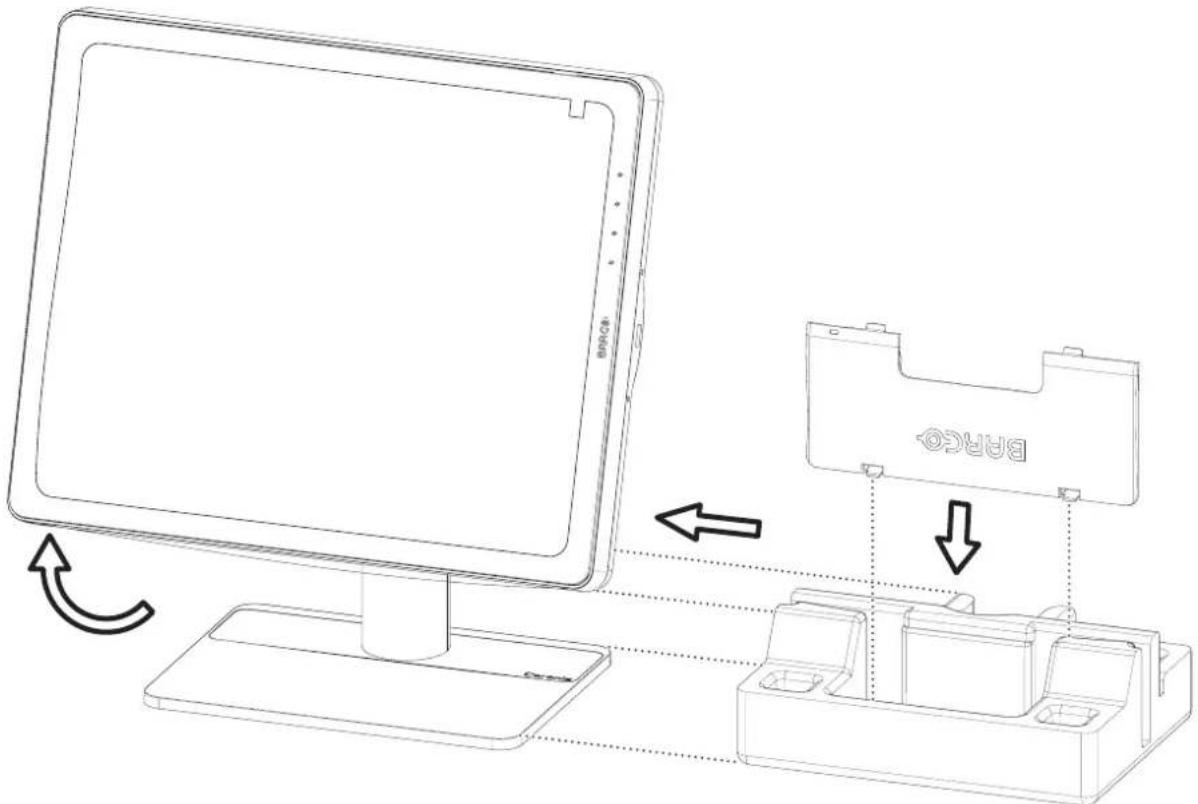
- Placezl'écransurunesurfacestable.
- Amenez l'écran à sa position la plus basse et fixez le mécanisme de réglage en hauteur, reportez-vous àlasection "Déverrouillagedumécanismederéglageenhauteur", page9.
- Très important : inclinez le panneau afin de l'écarter du pied avant de modifier l'orientation.
- Tournezlepanneaudanslesensinversedesaiguillesd'unemontrepourlepositionnerenorientation paysage, reportez-vous à la section "Réglagedelapositiondel'écran", page9.
- Placezlecouvercleducompartimentdesconnecteurs à l'intérieur delaprotection.
- Glissezlaprotectionsurlepieddel'écran.
- Inclinez le panneau afin de le ramener à sa position initiale par rapport au pied de l'écran.
Nettoyezl'écranàl'aided'uneéponge, d'unchiffondenettoyageoud'unchiffondouxlégèrementimbibé d'unproduitdenettoyageconçupourl'équipementmédical. Lisezetrespectezl'ensembledesinstructions figurant sur les étiquettes des produits de nettoyage. En cas de doute concernant un produit de nettoyageparticulier, utilisezdel'eauclaire.
N'utilisezpaslesproduitssuivants:
- Alcool/solvantsd'uneconcentrationsupérieureà5%
• Lessivealcalinepuissante, solvantspuissants - Acide
• Détergentsaufluor
• Détergentsàl'ammoniac
• Détergentsabrasifs - Lained'acier
- Épongesabrasives
• Lamesenacier
• Tissu contenant du fil d'acier

PRÉCAUTION: Veillez à ne pas griffer ou endommager le vitrage ou la dalle LCD. Faites attention si vous portez des bagues ou d'autres bijoux et n'exercez pas de pression trop fortesurlevitrageousurladalle LCD.

PRÉCAUTION: N'appliquez pas et ne vaporisez pas de liquide directement sur l'écran, car l'excès de liquide risque d'endommager les circuits électroniques internes. Appliquez plutôt le liquide sur un chiffon de nettoyage.
8.INFORMATIONSIMPORTANTES
8.1 Informations relatives à las sécurité
Recommandationsgénérales
Lisezlesconsignesdesécuritéetlesinstructionsd'utilisationavantd'employerl'appareil.
Conservez les consignes de sécurité et les instructions d'utilisation afin de pouvoir les consulter ultérieurement.
Respectez tous les avertissements figurant sur l'écran ainsi que dans son manuel d'instructions d'utilisation.
Respecteztouteslesinstructionsd'utilisation.
ChocélectriqueouRisqued'incendie
Pourévitertoutrisquedechocélectriqueoud'incendie,neretirezaucuncapot.
Cet appareil ne contient aucune pièce réparable. Confiez l'entretien à du personnel qualifié.
N'exposezjamaisl'appareilàlapluieouàl'humidité.
Modificationsapportées à l'appareil:
N'apportez aucune modification à cet appareil sans l'autorisation du fabricant.
Typedeprotection(électrique):
Écranéquipéd'unealimentationexterne: Appareildeclassel
Degrédesécurité(mélangeanesthésiantinflammable):
Cet appareil n'est pas conçu pour être utilisé en présence d'un mélange anesthésiant inflammable à base d'air, d'oxygène ou de protoxyde d'azote.
Appareilnondestinéauxsoinsdesanté
- Appareil essentiellement utilisé dans une aire de soins de santé et conçu pour être employé là où le contactavecunpatientestpeuprobable(aucunepiècea appliquéesurlemalade).
- Cetappareilnedoitpasêtreutiliséavecunappareildemaintiendesfonctionsvitales.
- L'utilisateur ne doit pas toucher l'appareil, ni ses ports d'entrée(SIP)/de sortie de signaux(SOP), et le patientsimultanément.
Alimentationélectrique-Appareilavecalimentation24VCCexterne
- Alimentation électrique : l'équipement doit être alimenté à l'aide de l'alimentation 24 V CC (——) SELVfournieetapprouvéepourl'usageenmili eumédical.
• L'alimentationCCapprouvée( —— )pourl'usageenmilieumédicaldoitêtrebranchéesurlesecteur. - Cette alimentation fait partie intégrante de l'équipement ME ou son utilisation est recommandée en associationavecunsystèmeME.
- Pour éviter tout risque de choc électrique, cet appareil doit être uniquement connecté sur une prise secteurprotégéereliéeàlaterre.
- Cetappareildoitêtreinstalléàproximité d'une prisefacilementaccessible.
• L'appareilestconçupouruneutilisationprolongée.
Variationdesurtension
Si l'appareil n'est pas utilisé pendant une période prolongée, débranchez-le de la prise secteur afin d'éviter toutdommagedûàunevariationdesurtension.
Pourdéconnectercomplètementl'appareil,veuillezdébranchezlecordond'alimentationdelaprisesecteur.
Cordonsd'alimentation:
- Nesurchargezpaslesprisesmuralesetlescordonsprolongateurs, carcelarisquedeprovoquerun incendieouunchocélectrique.
- Protectiondescordonsd'alimentation(États-Unis:cordond'alimentation):lescordonsd'alimentation doiventêtreacheminésall'écartdesendroitsdepassage. Évitezégalementsemplacementsouïdes objetsrisquentd'êtreplacéssuroucontrelescordons. Soyezparticulièrementattentifàladisposition descordonsauniveaudesfichesetdesprises.
• Lecordond'alimentationdoitdanstouslescasêtreremplacéparuntechnicienhabilité. - Utilisezuncordond'alimentationcorrespondantàlatensiondelaprisesecteur, homologuéet conformeauxnormesdesécuritéenvigueurdansvotrepays.
Eauethumidité
N'exposezjamaisl'écranàlapluieouàl'humidité.
N'utilisezjamaisl'écranàproximitéd'unesourced'eau, qu'ils'agissed'unebaignoire, d'unlavabo, d'une piscine, d'unévierouencoredansunsous-solhumide.
Ventilation
Ne recouvrez pas et n'obstruez pas les orifices de ventilation du capot de l'appareil. Lorsque vous l'installez dans une armoire ou dans tout autre lieu confiné, prévoyez un espace suffisant entre celui-ci et les paroisdel'armoire.
Installation
Posezl'appareilsurunesurfaceplane, solideetstablecapabledesupporterlepoidsde3écransau minimum. Si vous optez pour un support ou un chariot instable, l'appareil risque de tomber, de blesser gravementunenfantouunadulteetd'êtresérieusementendommagé.
Cet appareil est conforme aux normes suivantes :
CE0120(MDD93/42/EEC;A1:2007/47/ECclassellb),CE-2014/30/UE,CE-93/42/EEC;A1:2007/47/ECclassellb,CEI60950-1:2005+A1:2009(2eÉDITION),CEI60601-1:2005+C1:2006+C2:2007+A1:2012,ANSI/AAMI ES 60601-1:2005 + C1:2009 + R1:2012,CAN/CSA-C22.2 N° 60601-1:2014, DEMKO - EN 60601-1:2006, + A11:2011 + A12:2014 + A1: 2013, EN 60601-1-2:2007, CCC - GB9254-2008+GB4943.1-2011+GB17625.1-2003,KC,VC CI,FCCclasseB,ICES-001NiveauB, FDA510(k), RoHS
Exceptions nationales scandinaves pour CL. 1.7.2 :
Informations relatives à l'élimination des déchets
Déchetsd'équipementsélectriquesetélectroniques

Cesymboleapposésurleproduitindiqueque, conformémentàladirectiveeuropéenne 2012/19/EU régissantlesdéchetsd'équipementsélectriquesetélectroniques, ceproduitnedoitpasêtrejetéavecles autresdéchetsmunicipaux. Veuillezremettrevoséquipementsusagésàunpointdecollecteagrééassurantlerecyclagedesdéchetsd'équipementsélectriquesetélectroniques. Pourempêchertoutenuisance à l'environnementouàlasantéhumainedueàuneéliminationincontrôléededéchets, veuillezséparer ces objets des autres types de déchets et vous montrer responsable en assurant leur recyclage, afin de contribueràlaréutilisationdurabledesressourcesenmatériaux.
Pourplusd'informationssurlerecyclagedeceproduit,veuillezcontactervotremairieouvotreservice municipaldetraitementdesdéchets.
Pourplusdedétails, veuillezconsulterlesiteWebdeBarcoàl'adressesuivante: http://www.barco.com/en/AboutBarco/weee
Conformité à l'adirective RoHSpourlaTurquie

Selonles«méthodesdegestionpourlarestrictiondel'utilisationdesubstancesdangereusesdanslesproduitsélectriquesetélectroniques»(égalementappeléesRoHSdeChinecontinentale),letableauci-dessousrépertorielesnomsetlacompositionensubstancestoxiqueset/oudangereusessusceptiblesd'êtrecontenuesdansleproduitBarco.LaRoHSdelaChinecontinentaleestinclusedanslanormeMCVduMinistèredel'IndustrieetdesTechnologiesdel'Informationchinois,danslasection«Limitesrequisesenmatièresubstancestoxiquesdanslesproduitsélectroniquesdel'industriedel'information».
| 零件项目(名称)Nomducomposant | 有毒有害物质或元素Substancesouélémentsdangereux | |||||
| 铅Pb | 汞Hg | 镉Cd | 六价铬Cr6+ | 多溴联苯PBB | 多溴二苯醚PBDE | |
| 印制电路配件Assemblagesdecircuitsimprimés | x | o | o | o | o | o |
| 液晶面板ÉcranLCD | x | o | o | o | o | o |
| 外接电(线)缆Câblesexternes | x | o | o | o | o | o |
| 内部线路Câblageinterne | o | o | o | o | o | o |
| 金属外壳Boîtiermétallique | o | o | o | o | o | o |
| 塑胶外壳Boîtierplastique | o | o | o | o | o | o |
| 散热片(器)Dissipateursthermiques | o | o | o | o | o | o |
| 电源供应器Unitéd'alimentation | x | o | o | o | o | o |
| 风扇Ventilateur | o | o | o | o | o | o |
| 文件说明书Manuelspapier | o | o | o | o | o | o |
| 光盘说明书ManuelsurCD | o | o | o | o | o | o |
| 本表格依据SJ/T 11364的规定编制CetableauaétéétabliconformémentauxdispositionsdelanormeSJ/T11364.o:表示该有毒有害物质在该部件所有均质材料中的含量均在GB/T 26572标准规定的限量要求以下.o:signifie que cette substance toxique ou dangereuse contenue dans tous les matériaux homogènes decettepièceestinférieureàlalimiterequiseparlanormeGB/T26572.x:表示该有毒有害物质至少在该部件的某一均质材料中的含量超出GB/T 26572标准规定的限量要求.x:signifie que cette substance toxique ou dangereuse contenue dans l'un au moins des matériaux homogènesdecettepièceestsupérieureàlalimiterequiseparlanormeGB/T26572. | ||||||
Touslesproduitsélectroniquesdel'industriedel'information(EIP)vendusenChinecontinentaleetsigna-lésparlelogoEFUP(EnvironmentalFriendlyUsePeriod)doiventêtreconformesàla«normed'étiquetagepourlarestriictiondel'utilisationdesubstancesdangereusesdanslesproduitsélectriquesetélectroniques» en Chine continentale. Le numéro situé dans le logo EFUP que Barco utilise (veuillez vous reporteràlaphoto)estbasésurles«consignesgénéra lesrelativesàlapérioded'utilisationrespectueuse del'environnementdesproduitsélectroniquesdel'industriedel'information»delaChinecontinentale.

8.3 Informations relatives à la conformité réglementaire
Indicationsd'utilisation
L'écran Nio 5MP LED Display (MDNG-5221) est conçu pour être utilisé à des fins d'affichage et de visualisationd'imagesnumériquesquiserontexaminéesetanalyséespardespraticiensformés.Ilestdestiné à des applications de radiologie et de mammographie numérique. Attention (États-Unis) : la loi fédérale interditlaventedecetappareilpar un médecin ou sur ordre de ce dernier. Les détails et exemptions figurentdansleCodedelaréglementationfédérale(CodeofFederalRegulations)Titre21,801SectionD.
FCCclasseB
CetappareilestconformeàlaSection15desrèglementsdelaFCC.Sonfonctionnementesoumisaux deuxconditionssuivantes:(1) cetappareilnedoitpasprovoquerd'interférencesnuisibleset(2) ildoit acceptertoutesinterférencesreçues, y compriscellesquisontsusceptibles d'engendrerunfonctionnementindésirable.
Cetappareilaététestéetdéclaréconformeaux limitesimposées à un appareil numériquedela Classe B, conformément à la Section 15 des règlements del a FCC. Ces limit essont conçues pour assurer une protection raisonnable contre les interférences nuisibles dans une installation résidentielle. Cet appareil génère, utilise et peut émett redel l'énergie hautes fréquences et, s'il n'est pas installé et utilisé conformément aux instructions, il peut interférer demanière intempestive avec des communications radio. Il n'est tout eois pas garantiqu'aucune interférencenes produir adans une installation particulière. Sicet appareil interfèredemanière intempestive avec claréception radiou télévision, ce qui peut tédé terminé en mettant l'appare il horstension, puiss ou stension, l'utilisateurestencouragé à remédier à ces interférences à l'aided unedes mesuress suivantes:
• Réorienterourepositionnerl'antennederéception.
- Augmenterladistancequiséparel'appareildurécepteur.
•Raccorderl'appareilàlaprised'uncircuitdifférentdeceluiauquelestconnectélerécepteur.
- Solliciterl'aideduconcessionnaireoud'untechnicienradio/TVexpérimenté.
Toute modification ou altération apportée à cet appareil sans l'accord expressedel'autoritéresponsable delaconformitépeutannulerl'autorisationdonnée à l'utilisateur d'employercetappareil.
AvispourleCanada
CANICES-1/NMB-1
8.4AvisrelatifàlaCEM
Informationsgénérales
Iln'existepasd'exigenceparticulièrerelativeàl'utilisationdecâblesexternesouautresaccessoires,exceptépourcequiconcernel'alimentationencourantél electrique.
Lorsdel'installationdel'appareil,utiliseruniquementlecordond'alimentationlivréavecl'appareilouun cordon de rechange fourni par le fabricant officiel. L'utilisation d'un autre cordon d'alimentation risque de diminuerleniveaud'dimmunitédel'appareil.
Émissionsélectromagnétiques
L'Nio 5MP LED Display est conçu en vue d'un emploi dans l'environnement électromagnétique spécifié ci-après.Ilincombeàl'acquéreurouàl'utilisateurdel'Nio5MPLEDDisplaydes'assurerqu'ilserautilisé dansuntelenvironnement.
| TestdecontrôledesémissionsCo | nformitéEnvironnementélectrom | agné-tique-Directives |
| ÉmissionsRFCISPR11 | Groupe1 | L’Nio5MPLEDDisplayutilise l’énergieRFuniquementpour sesfonctionsinternes. Par conséquent,sesémissions RFsontrèsfaiblesetne sontsusceptiblesd’aucune interférenceavecunappareil électroniqueproche. |
| TestdecontrôledesémissionsConformitéEnvironnementélectromagnétique-Directives | ||
| ÉmissionsRFCISPR11 | ClasseB | L’Nio5MPLEDDisplayestappropriépourêtreutilisédanstouslesétablissements,ycomprisdanslesétablissementsrésidentielsetceuxquisontdirectementraccordésauréseaupublicd’alimentationbassetensionquialimentedesimmeublesàcaractérerésidentiel. |
| ÉmissionsharmoniquesCEI61000-3-2 | ClasseD | |
| Fluctuationsdetension/émissionsdescintillationsCEI61000-3-3 | Conforme | |
CetNio5MPLEDDisplayestconformeauxnormesmédicalesapplicablesenmatièred'EMC, relatives auxémissionsàdestinationdesappareilssituésàproximitéetauxinterférencesémisesparcesderniers. Sonfonctionnementestsoumisauxdeuxconditionssuivantes:(1) cetappareilnedoitpasprovoquer d'interférencesnuisibleset(2) ildoitacceptertoutesinterférencesreçues, ycompriscellesquisontsusceptiblesd'engendrerunfonctionnementindésirable.
Lesinterférencespeuventêtreestiméesenmettantl'appareilhorsetsoustension.
Sil'appareilproduitdesinterférencenuisiblespourlesappareilssituésàproximité,ous'ilpâtitd'interférencesnuisiblesémisesparcesderniers,l'utilisateurestencouragéàremédieràcesinterférencesà l'aided'aumoinsunedesmesuressuivantes:
- Réorienterourepositionnerl'antenneoul'appareilderéception.
- Augmenterladistancequiséparel'appareildurécepteur.
•Raccorderl'appareilàlaprised'uncircuitdifférentdeceluiauquelestconnectélerécepteur. - Solliciterl'aideduconcessionnaireoud'untechnicienexpérimenté.
Immunité électromagnétique
L'Nio 5MP LED Display est conçu en vue d'un emploi dans l'environnement électromagnétique spécifié ci-après. Ilincombe à l'acquéreur ou à l'utilisateur del Nio5MPLEDDisplay des assurer qu'il sera utilisé dans untelenvironnement.
| Testd’immunitéCEI6060 | Niveauxdetest | Niveaudeconformité | Environnement électromagnétique-Directives |
| Déchargeélectrostatique (DES)CEI61000-4-2 | ± 6kVaucontact ± 8 kV à l'air | ± 6kVaucontact ± 8kVàl'air | Lessolsdoiventêtre enbois,enbéton ouencarrelagede céramique.Silessols sontrecouvertsde matériauxsynthétiques, l’humiditérelativedoit êtrede30%aumoins. |
| Transitoires électriques/rapidesen salveCEI61000-4-4 | ± 2kVpourleslignes d’alimentationen électricité ± 1kVpourleslignes d’entrée/desortie | ± 2kVpourleslignes d’alimentationen électricité ± 1kVpourleslignes d’entrée/desortie | Laqualitéde l’alimentationsecteur doitêtrecelled’un environnement commercial ou hospitalier courant. |
| SurtensionCEI61000-4-5 | ± 1kVdeligne(s)à ligne(s) ± 2kVdeligne(s)àligne deterre | ± 1kVdeligne(s)à ligne(s) ± 2kVdeligne(s)àligne deterre | Laqualitéde l’alimentationsecteur doitêtrecelled’un environnement commercial ou hospitalier courant. |
| Testd’immunitéCEI60601 | Niveauxdetest | Niveaudeconformité | Environnement électromagnétique-Directives |
| Creuxdetension, coupuresbrèveset variationsdetension deslignesd’alimentation entrantesCEI61000-4-11 | < 5 % U_T^5 (creux>95% en U_T )pendant0,5cycle40% U_T (creuxde60% en U_T )pendant5cycles70% U_T (creuxde30% en U_T )pendant25cycles< 5 % U_T (creux>95% en U_T )pendant5s | < 5 % U_T (creux>95% en U_T )pendant0,5cycle40% U_T (creuxde60% en U_T )pendant5cycles70% U_T (creuxde30% en U_T )pendant25cycles< 5 % U_T (creux>95% en U_T )pendant5s | Laqualitéde l’alimentationsecteur doitêtrecelled’un environnement commercialouhospitalier courant.Sil’utilisateur del’Nio5MPLED Displayrequiertun fonctionnementcontinu pendantlesinterruptions d’alimentationsecteur, ilestrecommandéde suppléerl’alimentation del’Nio5MPLEDDisplay au moyen d’un UPS (onduleur)oud’une batterie. |
| Champmagnétiquede fréquenced’alimentation (50/60Hz)CEI61000-4-8 | 3 A / m Sans o b j e t | ^6 | Leschampsmagnétiques delafréquence d’alimentationdoivent posséderleniveau caractéristiqued’un environnement commercialouhospitalier courant. |
| RFconduiteCEI61000-4-6RFrayonnéeCEI61000-4-3 | 3 V e ff1 50 k Hz à 80 M Hz3 V /m80MHzà2,5GHz | 3 V3 V/m | Lesappareilsde communicationRF portablesetmobiles, ycomprislescâbles, nedoiventpasêtre utilisésàproximité del’Nio 5MPLED Displayàunedistance inférieure àla distance de sécuritérecommandée, calculéeàpartirde l’équationapplicableàla fréquencedel’émetteur. Distancedeséparation recommandée d = 1,2 d = 1,2 80 MHz à 800 MHz d = 2,3 800 MHz à 2,5 Ghz oùPestl’évaluationde lasortiemaximalede l’émetteurenwatts(W), selonlefabricant,etdla distancedeséparation recommandéeenmètres (m).Les intensités de champdesémetteurs RFfixes,tellesque déterminéesdansune étudeélectromagnétique sursite, ^7 doiventêtre inférieuresauniveaude conformitédanschaque plagedefréquence. ^8 Des interférences peuventseproduire auvoisinaged’appareils portantlesymbole:[IMAGE] |
- Les intensités des champs provenant d'émetteurs fixes, tels que la station de base des radio téléphones (cellulaire/sans fil) et des radios terrestres portables, les radio amateurs, les diffusions à modulation d'amplitude ou modulation de fréquence et la télédiffusion ne peuvent théoriquement pas être précisément estimées. Pour déterminer le type d'environnement électromagnétique généré par les émetteurs radioélectriques fixes, une étude électromagnétique du site doit être envisagée. Si l'intensité du champ de l'emplacement où l'Nio 5MP LED Display est utilisé s'avère supérieure au niveau de conformité RF mentionné ci-dessus, il convient d'observer l'Nio 5MP LED Display pour s'assurer de son fonctionnement normal. Si des performances anormales sont observées, il convient de prendre des méasures supplémentaires, telles que la réorientation de l'Nio 5MP LED display ou sa réinstallation dans un environnement différent.
- Au-dessus de la plage de fréquence allant de 150 kHz à 80 MHz, l'intensité de champ doit être inférieure à 3 V/m.

À80MHzet800MHz,ladistancedesécuritédelaplagedefréquencelaplusélevée s'applique.

Cesconsignesnes'appliquentpasobligatoirementàtouteslessituations. Lapropagation électromagnétique est affectée par l'absorption et la réflexion des structures, des objetsetdespersonnes.
Distancedeséparationrecommandée
L'Nio5MPLEDDisplayestconçupourêtreutilisédansunenvironnementélectromagnétiquedansle- quellesperturbationsradioélectriquesrayonnéessontcontrôlées.L'acquéreuroul'utilisateurdel'Nio 5MPLEDDisplaycontribueraàprévenirlesperturbationsélectromagnétiquesenveillantàconserve ladistanceminimalerecommandéeentreleséquipementsdecommunicationRFportablesetmobiles (émetteurs)etl'Nio5MPLEDDisplaycommerecommandéci-après,selonlapuissancedesortiemaxi- maledel'équipementdecommunication.
r
| Puissancenominale desortiemaximalede l'émetteur9W | Distancedeséparationenfonctiondelafréquencedel'émetteur | ||
| 1 50 kHz à 80 MHz d = 1,2 √P | 80MHzà800MHz d = 1,2 √P | 8 0 0 MHz à 2,5 GHz d = 2,3 √P | |
| 0,01 | 0,12 | 0,12 | 0,23 |
| 0,1 | 0,38 | 0,38 | 0,73 |
| 1 | 1,2 | 1,2 | 2,3 |
| 10 | 3,8 | 3,8 | 7,3 |
| 100 | 12 | 12 | 23 |

À 80 MHz et 800 MHz, ladistance deséparation delaplagedefréquence s'applique.

Cesconsignesnes'appliquentpasobligatoirementàtouteslessituations. Lapropagation électromagnétique est affectée par l'absorption et la réflexion des structures, des objetsetdespersonnes.
8.5 Explication des symboles
Symbolesprésentssurl'appareil
L'appareiletl'alimentationpeuventp orterlessymbolessuivants(listenonlimitative):
 | Indiquelaconformitéàladirective93/42/CEEentantquedispositifdeclassel |
 | Indiquelaconformitéàladirective93/42/CEEentantquedispositifdeclassel |
 | |
 | Indiquelaconformitéàlasection15desrèglementsdelaFCC(ClasseAou ClasseB). |
 | Indiquequel'appareilestagrééconformémentauxrèglementsUL |
 | Indiquequel'appareilestagrééconformémentauxrèglementsULpourleCanada etlesÉtats-Unis. |
 [GAHR] [GAHR] | Indiquequel'appareilestagrééconformémentauxrèglementsULpourleCanada etlesÉtats-Unis. |
 | Indiquequel'appareilestagrééconformémentauxrèglementsULDemko. |
 | Indiquequel'appareilestagrééconformémentauxrèglementsCCC. |
 | Indiquequel'appareilestagrééconformémentauxrèglementsVCCI. |
 | Indiquequel'appareilestagrééconformémentauxrèglementsKC. |
 | Indiquequel'appareilestagrééconformémentauxrèglementsBSMI. |
 | Indiquequel'appareiles tagrééconformémentauxrèglementsPSE. |
 | DésignelesconnecteursUSBdel'appareil. |
 | DésignelesconnecteursDisplayPortdel'appareil. |
 | Indiquelefabricantofficiel. |
 | Indiqueladatedefabrication. | |
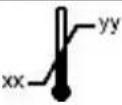 | Indiqueleslimitationsdetempérature. ^10 àrespecterpourquel’écranfonctionne conformémentauxspécifications. | |
 | Indiquelenumérodesériedel’appareil. | |
 | Indiquelaréférencedel’appareiloularéférencecatalogue | |
 | Avertissement:tensiondangereuse | |
 | Attention | |
 | Consulterlesinstructionsd’utilisation. | |
 | Indiquequecetappareilnedoitpasêtrejetéalapoubelle,maisêtrerecyclé conformémentaladaptiveeuropéenneDEEE(Déchetsd’équipementélectrique etélectronique). | |
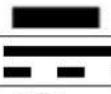 | Indiquelecourantcontinu(CC) | |
 | Indiquelecourantalternatif(CA) | |
 | Veille | |
 | Équipotentialité | |
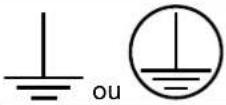 | Terredeprotection(masse) | |
Symbolesprésentsdurlaboîte
Laboîtedel'appareilpeutporterlessymbolessuivants(listenonlimitative):
 | Signaleundispositifmédicalsusceptibled’être casséouendommagés’iln’estpasmanutentionné avecprécautionlorsdesonstockage. | |
 | Signaleundispositifmédicaldevantêtreprotégé desmoisissureslorsdesonstockage. | |
 | Indiquelesensdestockagedelaboîte.Laboîte doitêtretransportée,manipuléeetentreposéede manièreàcequelesflèchespointenttoujours verslehaut. | |
 | Indiquelenombremaximaldeboîtedevantêtre empiléeslesunessurlesautres. | |
 | Indiquequelaboîtedoitêtretransportéepardeux personnes. | |
 | Indiquequelaboîtenedoitpasêtreouverteavec uncouteau,uncutteroutoutautreobjetcoupant. | |
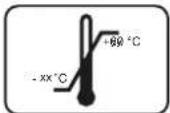 | Indiqueleslimitesdetempératuresauxquelles ledispositifmédicalpeutêtreexposéentoute sécuritélorsdesonstockage. | |
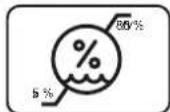 | Indiquelaplaged’humiditéàlaquelleledispositif médicalpeutêtreexposéentoutesécuritélors desonstockage. | |
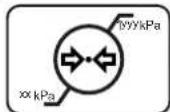 | Indiquelaplagedepressionatmosphériqueà laquelleledispositifmédicalpeutêtreexposéent toutesécuritélorsdesonstockage. |
8.6 Déclarationdonon-responsabilité
Avisdenon-responsabilité
Bienquetousleseffortsaientétédéployéspourpréserverl'exactitudetechniquedecedocument,nous n'assumonsaucuneresponsabilitépourleserreurséventuelles.Notrebutestdevousfournirladocumentationlapluspréciseetlamieuxexploitablepossible.Sivoudécouvrezdeserreurs,n'hésitezpas ànouslessignaler.
LesproduitslogicielsBarcosontlapropriétédeBarco.IIssontdistribuéssouscopyrightparBarcoNVou Barco Inc., pour être utilisés exclusivement dans le respect des termes spécifiques du contrat de licence dulogicielconcluentreBarcoNVouBarcoInc.etledétenteurdelalicence.Aucuneautreutilisation, duplicationoudivulgat iond'unproduitlogicielBarcon'estautorisée,sousquelqueformequecesoit.
Les caractéristiques des produits Barco sont susceptibles d'être modifiées sans avis préalable.
Marques
Touteslesmarquesetmarquesdéposéesappartiennentaleurspropriétairesrespectifs.
AvisdeCopyright
Cedocumentestprotégéparcopyright. Tousdroitsréservés. Cedocumentetaucunepartiedecelui-ci nepeuventêtrereproduitsoucopiés, sousquelqueformeouparquelquemoyenquecesoit, graphique,
électroniqueoumécanique,ycomprislaphotocopie,l'enregistrementsurbandeoudansdessystèmes destockageetderecherchededonnées,sanslapermissionécritedeBarco.
©2016BarcoNVTousdroitsréservés.
Informationsrelativesauxbrevets
Ceproduitestsoumisauxdroitsdepropriétéintellectuellesuivants:
BrevetaméricainRE43,707
Breveteuropéen1915875
8.7Caractéristiquestechniques
MDNG-5221
| Acronymeduproduit | MDNG-5221 |
| Technologied'écran | a-siTFTmatriceactivelPSàdeuxdomaines |
| Tailled'écranactive(diagonale)540mm(21,3") | |
| Tailled'écranactive(HxV)422,4mmx337,9mm(16,5x13,3") | |
| Rapportd'aspect(H:V) | 5:4 |
| Résolution | 5 MP ( 2 5 6 0 x 2 0 4 8 ) |
| Pasdepixels0,165 | |
| ImagerieencouleurNon | |
| Imagerieenniveauxdegris | Oui |
| Nombre de niveauxdegris(LUTenentrée/LUTensortie) | 1024niveauxdegris(10/12) |
| Angledevision(H,V) 170° | |
| Uniform Luminance Technology (ULT) | Oui |
| Uniformitéparzone(PZU) Oui | |
| ALC(Compensationdela lumièreambiante) | Non |
| Stabilisationdel'affichage rétroéclairé(BLOS) | Oui |
| Capteurfrontal | Oui |
| Luminancemaximale | 1 2 2 5 c d / m ^2 ( type ) |
| LuminanceétalonnéeDICOM(ULTdésactivée) | 500cd/m ^2 |
| Tauxde contraste(ULT désactivé) | 1200:1(type) |
| Tempsderéponse(Tr+Tf) 25ms(type) | |
| Fréquencedebalayage(H;V) | 15-129kHz;24-100Hz |
| Couleurduboîtier Noir/Blanc | |
| Signauxvidéoenentrée LiaisondoubleDVI-D/Portécran | |
| Terminauxvidéoentrée/sortie S.O. | |
| PortsUSB | 1 en é mission , 2 en réception |
| NormeUSB | 2.0 |
| Alimentationélectrique(nominale) | 100-240V |
| Consommation électrique(nominale) | 43 W |
| Modeéconomie d'énergie | Oui |
| Gestiondel'alimentation | DVI-DMPM |
| Horlogedepoint280MHz | |
| Languesdumenuderéglage à l'écran | Anglais, Allemand, Français, Néerlandais, Espagnol, Italien, Portugais, Polonais, Russe, Suédois, Chinois (simplifié), Japonais, Coréen, Arabe |
| Dimensionsavecsole(Lxh x p) | Portrait: (lxhmaxxp)407x623x235mm(lxhminxp)407x523 x 2 3 5 m m P a y s a g e : (lx h m a x x p) 4 9 3 , 5 x 5 7 9 x 2 3 5 m p)493,5x479x235mm |
| Dimensionssanssocle(Lxh x p) | 407x493,5x84mm |
| Dimensionsemballé(Lxhxp) | 676x565x317mm |
| Poidsnetavecsole13,25kg | |
| Poidsnetsanssocle8,23kg | |
| Poidsnetemballéavecsole19,61kg | |
| Poidsnetemballésanssocle | S.O. |
| Plagederéglageenhauteur 100mm | |
| Inclinaison | -5°/+25° |
| Orientation | -30°/+30° |
| Pivot | S.O. |
| Normed'installation | VESA(100mm) |
| Protectiondel'écran | Vitragedeprotectionantireflet |
| Modalitésrecommandées | Radiologie, mammographie |
| Certifications | CE0120 (MDD 93/42/EEC; A1:2007/47/EC classe IIb), CE - 2014/30/UE, CE-93/42/EEC;A1:2007/47/ECclassellb,CEI60950-1:2005+ A1:2009(2eÉDITION),CEI60601-1:2005+C1:2006+C2:2007 +A1:2012,ANSI/AAMIES60601-1:2005+C1:2009+R1:2012, CAN/CSA-C22.2N°60601-1:2014,DEMKO-EN60601-1:2006, + A11:2011 + A12:2014 + A1: 2013, EN 60601-1-2:2007, CCC - GB9254-2008+GB4943.1-2011+GB17625.1-2003,KC,VCCI,FCC classeB,ICES-001NiveauB,FDA510(k),RoHS |
| Accessoiresfournis | G u i d e d e l ' u t i l i s a t e u r |
| Fiched'installationrapid e | |
| Câblesvidéo(1xDVIdoubleliaison+1xDisplayPort) | |
| Câblesd'alimentation(Royaume-Uni,Europe(CEBEC/KEMA), États-Unis(UL/CSA,adaptateurNEMA5-15P),Chine(CCC)) | |
| CâbleUSB2.0 | |
| Alimentationexterne | |
| Accessoiresenoption | Aucun |
| LogicieldeContrôleQualité | MediCalQAWeb |
| Unitésparpalette | 4parcouche |
| Dimensionsdelapalette(lxh) | 80cmx120cm |
| Garantie | 5 ans |
| Température de fonctionnement | 0à40C(15à30°Cconformémentauxspécifications) |
| Températuredestockage | -20°Cà60°C |
| Humiditédefonctionnement | 8%à80%(sanscondensation) |
| Humiditédestockage | 5à95%(sanscondensation) |
| Altitudedefonctionnement | 2 0 0 0 m |
| Altitudedestockage | 7500m |
CeproduitcontientdescomposantslogicielspubliéssouslicenceOpenSource.Vousreconnaissezvous conformer aux conditions d'utilisation définies pour chaque licence logicielle Open Source distincte.
UnelistedescomposantslogicielsOpenSourceutilisésestdisponibledansleCFULapplicable, accessibleparl'intermédiairedelasection«MyBarco»dusiteWebBarcoouviad'autressources(enligne).
Lesdroitsd'auteurattachésàchaquecomposantlogicielOpenSourceappartiennentaleurtitulaireinitial respectif,àchaquecontributeurcomplémentaireet/ouàsonousesreprésentantsrespectifs,telsqu'ils peuvent être identifiés dans les documentations, les codes sources, les fichiers LISEZ-MOI ou les autres supportsrespectifsdeslogicielsOpenSource.Vousnedeveznisupprimer,niocculter,nialtérerde quelqueautremanièrequecesoitcesdroitsd'auteursrespectifs.
CHAQUECOMPOSANTLOGICIELOPENSOURCEDISTINCTETTOUTEDOCUMENTATIONASSOCIÉE SONT FOURNIS « EN L'ÉTAT » SANS AUCUNE GARANTIE EXPRESSE OU IMPLICITE, INCLUANT, MAISSANSS'YLIMITER, LESGARANTIESIMPLICITESDEQUALITÉMARCHANDEET D'ADÉQUATION À UN USAGE PARTICULIER. EN AUCUN CAS LE DÉTENTEUR DU DROIT D'AUTEUR OUTOUTAUTRECONTRIBUTEURNEPEUTÊTRETENUPOURRESPONSABLEDESDOMMAGES DIRECTS, INCIDENTS, SPÉCIAUX, EXEMPLAIRESOUCONSÉCUTIFS, MÊMES'ILAÉTÉAVISÉDE LAPOSSIBILITÉDETELSDOMMAGES, QUELLEQU'ENSOITLACAUSEETSURQUELQUEMO-TIFQUECESOITDESINFORMATIONS/DÉTAILSSUPPLÉMENTAIRESFIGU RENTDANSCHAQUE LICENCEOPENSOURCE SPÉCIFIQUE.
EncequiconcerneleslicencesGPL,LGPLousimilairesenlienavecl'accèsaucodesourceetl'applicabilitéautomatiquedesconditionsdelicence:
- Vous reconnaissez vous conformer aux conditions d'utilisation définies pour chaque licence logicielle Open Source spécifique applicable. Vous êtes responsable des ajouts ou modifications apportés par vossoinssansavoirrecouruÀBarcoouluiavoirdemandésonaccorddequelquefaçonquece soit. Vous reconnaissez également que de tels ajouts ou modifications sont susceptibles de nuire à la capacitédeBarco,àsaseulediscrétion,decontinueràfournirdesservices,desgaranties,desmises àjourlogicielles,descorrectifs,desservicesdemaintenance,desaccèsoudesservicessimilaires, sivousn'avezpasrecouruÀBarcooudemandésonaccorddequelquefaçonquecesoit.
- Barco propose de fournir le code source correspondant et doit faire en sorte de vous le faire parvenir parl'intermédiaired'une-mailoud'unliendetéléchargement,saufsilalicenceapplicablevousdonne ledroitdedemanderàBarcodevousfournircecodesourcecorrespondantsurunsupportmatériel, auquelcasBarcovousfactureralesfrais réelsincombantàuntelservice,telsquelesfraisassociésau support,àl'expéditionetàlamanipulation.Vouspouvezfaireusagedecettepossibilitéenenvoyant unedemandeécriteàl'adresseBarcoN.V,àl'attentionduservicejuridique,PresidentKennedypark 35,8500Kortrijk(Belgique).Cetteoffreestvalablepouruneduréedetrois(3)ansàcompterdela datededistributiondeceproduitparBarco.
- TABLEDESMATIÈRES
- Bienvenue!......3
- Éléments, commandes et connecteurs....5
- Installation de l'écran 9
- Fonctionnement quotidien .... 17
- Fonctionnement avancé 21
- 6.Instructions de réemballage....35
- Nettoyage de votre écran....37
- Informations importantes....39
- 1.BIENVENUE!
- 1.1Àproposdeceproduit
- Vued'ensemble
- Plusde50nuancesdegris
- Contrôlesdelaqualitédesimagesàlademande
- Uninvestissementprofitable
- Contenudel'emballage
- Vue d'ensemble
- ÉLÉMENTS, COMMANDESET CONNECTEURS
- Vueavantdel'écran
- Vuededosdel'écran
- 3.INSTALLATIONDEL'ÉCRAN
- Déverrouillage du mécanisme de réglage en hauteur
- Pour retirer le clip :
- Réglage de la position de l'écran
- Pour régler la position de l'écran
- Retrait du couvercle du compartiment des connecteurs.
- Pourretirerlecapotducompartimentdesconnecteurs
- Pourraccorderlescâblesdesignalàl'écran:
- Pouracheminerlescâbles
- Pourrefermerlecapotducompartimentdesconnecteurs.
- 3.7Premièremiseenservice
- FONCTIONNEMENT QUOTIDIEN
- Recommendationspourlefonctionnementquotidien
- Optimisationdeladuréedeviedel'écran
- Utilisationd'unécrandeveillepourévitertouterétentiond'image
- Explicationdelatechnologiedespixels
- Améliorationduconfortdel'utilisateur
- Optimisationdel'assurancedequalité
- 4.2Témoinslumineuxdestouches
- À proposdestémoinslumineuxdestouches
- Basculementenmodede veille
- Àproposdubasculementenmodeveille
- Affichagedes menusderéglage à l'écran
- Commentafficherlesmenusderéglageàl'écran
- 4.5Navigationdanslesmenusderéglageàl'écran
- Commentnaviguerdanslesmenusderéglageàl'écran
- 5.FONCTIONNEMENTAVANCÉ
- Languedumenuderéglage à l'écran
- Àproposdelalanguedumenuderéglageàl'écran
- Pour modifier la langue du menu de réglage à l'écran :
- Fonction de fermeture automatique du menu de réglage à l'écran
- Àproposdelafonctiondefermetureautomatiquedumenuderéglageàl'écran
- Pour activer/désactiver la fonction de fermeture automatique du menu de réglage à l'écran:
- 5.3TémoinDELd'alimentation
- ÀproposdutémoinDELd'alimentation
- Pouractiver/désactiverletémoinDELd'alimentation:
- 5.4Témoinslumineuxdestouches
- Pour configurer les témoins lumineux des touches
- Fonctiondeverrouillagedel'alimentation
- Àproposdelafonctionverrouillagedel'alimentation
- Pouractiver/désactiverlafonctiondeverrouillagedel'alimentation:
- 5.6EthernetviaUSB
- Àproposdel'EthernetviaUSB
- Pouractiver/désactiverl'EthernetviaUSB:
- 5.7USB
- ÀproposdelaconnexionUSB
- Pouractiver/désactiverlaconnexionUSB:
- 5.8ModeDPMS
- ÀproposdumodeDPMS
- Pouractiver/désactiverlemodeDPMSsurvotreécran:
- 5.9Hiberner
- ÀproposdelafonctionHiberner
- Pouractiver/désactiverlemodehibernationsurvotreécran:
- Pour définir le délai d'activation de la fonction Hiberner :
- 5.10Cibledeluminance
- Àproposdelacibledeluminance
- Pourmodifierlacibledeluminance:
- Modesd'affichage
- Àproposdesmodesdevisualisation
- Poursélectionnerunmodedevisualisation:
- Fonctionsd'affichage
- À propos des fonctions d'affichage
- Poursélectionnerunefonctiond'affichage:
- ALC (Compensation de la lumière ambiante)
- Àproposdel'ALC
- 5.14Sallesdelecture
- Àproposdessallesdelecture
- Poursélectionnerunesalledelecture:
- 5.15AQincorporée
- Sommaire
- 5.15.1AQincorporée
- Àproposde
- AQincorporéeouMediCalQAWeb?
- Rapportd'état DICOM
- Àproposdurapportd'étatDICOM
- Étatdel'étalonnageDICOM:
- Paramètres DICOM courants
- Pourrécupérerlerapportd'étatDICOM:
- Contrôle de conformité DICOM
- À proposducontrôledeconformité DICOM
- PourdémarreruncontrôledeconformitéDICOM
- ÉtalonnageDICOM
- Àproposdel'étalonnageDICOM
- Pourdémarrerl'étalonnageDICOM:
- Réinitialiserl'étalonnageDICOM
- À proposdelaréinitialisationdel'étalonnage DICOM
- Pourrétablirl'étalonnageDICOM:
- 5.15.6Seuild'erreurDICOM
- Àproposduseuild'erreurDICOM
- PourréglerleseuildeconformitéDICOM:
- 5.16Miseàl'échelledesimages
- Àproposdelamiseàl'échelledel'image
- Pouractiver/désactiverlamiseàl'échelledel'image:
- Orientationel'écran
- À propos del'orientation del'écran
- Pourdéfinirl'orientationdel'écran
- 5.18Signauxvidéoenentrée
- Àproposdessignauxd'entrée
- Poursélectionnermanuellementunsignald'entréevidéo:
- Modesdecodagevidéo
- Àproposdesmodesdecodagevidéo
- Poursélectionnermanuellementunmodedecodagevidéo:
- Modesdeconversiondesniveauxdegris
- À propos des modes de conversionenniveaux degris
- Poursélectionnermanuellementunmodedeconversionenniveauxdegris:
- Temporisationsdel'EDID
- À proposdestemporisationsdel'EDID
- Pour définir manuellement les temporisations EDID :
- Informations relatives à l'écran
- À propos des informations relatives à l'écran
- Pourrécupérerlesinformationsrelativesàvotreécran:
- 5.23État de l'écran
- À propos de l'étatdel'écran
- Pourrécupérer l'étatde votre écran:
- 6.INSTRUCTIONSDERÉEMBALLAGE
- Remiseenplacedelaprotection
- 8.INFORMATIONSIMPORTANTES
- Informations relatives à las sécurité
- Recommandationsgénérales
- ChocélectriqueouRisqued'incendie
- Modificationsapportées à l'appareil:
- Typedeprotection(électrique):
- Degrédesécurité(mélangeanesthésiantinflammable):
- Appareilnondestinéauxsoinsdesanté
- Alimentationélectrique-Appareilavecalimentation24VCCexterne
- Variationdesurtension
- Cordonsd'alimentation:
- Eauethumidité
- Ventilation
- Installation
- Cet appareil est conforme aux normes suivantes :
- Exceptions nationales scandinaves pour CL. 1.7.2 :
- Informations relatives à l'élimination des déchets
- Conformité à l'adirective RoHSpourlaTurquie
- Informations relatives à la conformité réglementaire
- Indicationsd'utilisation
- FCCclasseB
- AvispourleCanada
- 8.4AvisrelatifàlaCEM
- Informationsgénérales
- Émissionsélectromagnétiques
- Immunité électromagnétique
- Distancedeséparationrecommandée
- Explication des symboles
- Symbolesprésentsdurlaboîte
- Déclarationdonon-responsabilité
- Avisdenon-responsabilité
- Marques
- AvisdeCopyright
- Informationsrelativesauxbrevets
- 8.7Caractéristiquestechniques
Marque : Barco
Modèle : Nio 5MP LED (MDNG-5221)
Catégorie : Moniteur