
MDSC-2224 - Moniteur Barco - Notice d'utilisation et mode d'emploi gratuit
Retrouvez gratuitement la notice de l'appareil MDSC-2224 Barco au format PDF.


| Type de produit | Moniteur LCD médical couleur |
| Marque | Barco |
| Modèle | MDSC-2224 |
| Taille de l'écran | 22 pouces (55,9 cm) |
| Résolution native | 1920 x 1080 pixels (Full HD) |
| Luminosité | 300 cd/m² (calibrée DICOM) |
| Contraste | 1000:1 typique |
| Temps de réponse | 5 ms (grâce au mode Overdrive) |
| Angle de vision | 178° horizontal / 178° vertical |
| Connectivité | DisplayPort, DVI, VGA, USB-A (hub 2 ports) |
| Alimentation | 100-240 V AC, 50/60 Hz |
| Consommation électrique | 25 W (typique), <0,5 W en veille |
| Dimensions (L x H x P) avec socle | 50,8 x 40,6 x 20,3 cm |
| Poids net | 6,8 kg |
| Fixation VESA | 100 x 100 mm |
| Fonctions principales | Affichage médical DICOM partie 14, calibrage intégré, mode Portrait/Paysage, luminosité constante |
| Entretien et nettoyage | Nettoyer avec un chiffon doux non pelucheux légèrement humidifié ; ne pas utiliser de solvants |
| Sécurité | Arrêt automatique après 12 h en veille, alimentation protégée, certification IEC 60601-1 |
| Pièces détachées et réparabilité | Câbles (alimentation, vidéo) ; bloc d'alimentation et carte vidéo remplaçables par un technicien agréé |
| Informations générales | Garantie standard 2 ans pièces et main-d'œuvre, assistance Barco |
FOIRE AUX QUESTIONS - MDSC-2224 Barco
Questions des utilisateurs sur MDSC-2224 Barco
0 question sur cet appareil. Repondez a celles que vous connaissez ou posez la votre.
Poser une nouvelle question sur cet appareil
Téléchargez la notice de votre Moniteur au format PDF gratuitement ! Retrouvez votre notice MDSC-2224 - Barco et reprennez votre appareil électronique en main. Sur cette page sont publiés tous les documents nécessaires à l'utilisation de votre appareil MDSC-2224 de la marque Barco.
MODE D'EMPLOI MDSC-2224 Barco
Rendez nous visite sur le web: www.barco.com
TABLEDESMATIÈRES
1. Bienvenue!......3
1.1 À propos de ce produit .... 3
1.2 Contenu de l'emballage .... 3
1.3 À propos de ce guide de l'utilisateur 4
2. Éléments, commandes et connecteurs....5
2.1 Vue avant....5
2.2 Vue arrière....6
2.3 Vue des connecteurs....6
2.3.1 MDSC-2224 version LED 6
2.3.2 MDSC-2224 version DDI 7
2.3.3 MDSC-2224 version DOI 8
2.3.4 MDSC-2224 version MNA 8
2.4 Affectations des broches des connecteurs....9
2.4.1 Connecteur d'entrée d'alimentation 9
2.4.2 Connecteur DVI-1 (DVI-I) 10
2.4.3 Connecteur DVI-2 (DVI-D) 11
2.4.4 Connecteur de sortie DVI (DVI-D)....11
2.4.5 Connecteur DVI-FO 12
2.4.6 Connecteur RS232....12
2.4.7 Connecteur USB 13
2.4.8 Connecteur mini-USB 13
2.4.9 Connecteur DisplayPort 13
2.4.10 Connecteur S-Video et sortie S-Video 14
3. Installation de l'écran....15
3.1 Installation d'un support VESA....15
3.2 Retrait du capot 16
3.3 Raccordement des entrées vidéo 16
3.3.1 MDSC-2224 version LED....16
3.3.2 MDSC-2224 version DDI 17
3.3.3 MDSC-2224 version DOI 18
3.3.4 MDSC-2224 version MNA 18
3.4 Raccordement des sorties vidéo 19
3.4.1 MDSC-2224 version LED....19
3.4.2 MDSC-2224 version DDI 20
3.4.3 MDSC-2224 version DOI 21
3.4.4 MDSC-2224 version MNA....21
3.5 Nexxis OR 22
3.6 Raccordement del'alimentation....22
3.7 Acheminement des câbles....23
4. Fonctionnement quotidien .... 25
4.1 Activation/Désactivation du clavier....25
4.2 Rétroéclairage du clavier....26
4.3 Commutation Marche/Arrêt 26
4.4 État du témoin DEL d'alimentation....27
4.5 Activation du menu de réglage à l'écran....27
4.6 Navigation dans le menu de réglage à l'écran....27
4.7 Fonctions de raccourcis clavier....28
4.7.1 Sélection de la source principale 29
4.7.2 Configuration multi-image 29
4.7.3 Sélection du facteur de zoom 30
4.7.4 Réglage de la luminosité 30
4.8 Fonctions de clavier étendu....30
4.8.1 Sélection de la source principale ....31
4.8.2 Sélection de la source secondaire....32
4.8.3 Configuration multi-image 32
4.8.4 Fonctions courantes : sélection de la fonction de transfert 33
4.8.5 Fonctions courantes : sélection de la taille de l'image ....33
4.8.6 Fonctions courantes : sélection du facteur de zoom 34
4.9 Verrouillage/déverrouillage du menu....34
5. Fonctionnement avancé 37
5.1 Menu der réglage à l'écran de l'image....37
5.1.1 Profil 37
5.1.2 Luminosité....37
5.1.3 Contraste....38
5.1.4 Saturation....38
5.1.5 Température de couleur....38
5.1.6 Gamma....39
5.1.7 Netteté....39
5.2 Menu Image avancé 40
5.2.1 Niveau de noir 40
5.2.2 Vidéo intelligente....40
5.2.3 Position de l'image 41
5.2.4 Réglage Auto 41
5.2.5 Phase....41
5.2.6 Horloge/ligne....42
5.3 Menu Format d'affichage....42
5.3.1 Source principale (source primaire) 42
5.3.2 Mode composante....43
5.3.3 Zoom....43
5.3.4 Taille de l'image....44
5.3.5Modeimage2 ndaire 44
5.3.6 Sourced'image2 ndaire 45
5.3.7 Positiondel'image2 ndaire 45
5.3.8 Permutation des images....46
5.4 Menu configuration 46
5.4.1 Informations....46
5.4.2 Langue....47
5.4.3 Mode basculement....47
5.4.4 Clavierétendu....48
5.4.5 Paramétrage du menu de réglage à l'écran....48
5.4.5.1 Position horizontale du menu de réglage à l'écran....48
5.4.5.2 Position verticale du menu de réglage à l'écran....48
5.4.5.3 Durée d'affichage du menu de réglage à l'écran 49
5.4.6 Rappel d'un profil....49
5.4.7 Sauvegarder un profil 49
5.5 Menu système....50
5.5.1 Alimentation sur le port DVI 1....50
5.5.2 AlimentationsurDVI2....50
5.5.3 Sortie DVI 51
5.5.4 Verrouillage du clavier 51
5.5.5 Rétroéclairage du clavier 51
5.5.6 Économie d'énergie....52
6. Informations importantes .... 53
6.1 Informations relatives à la sécurité....53
6.2 Informations relatives à l'environnement....56
6.3 Risque biologique et retours 58
6.4 Informations relatives à la conformité réglementaire....58
6.5 Nettoyage et désinfection 59
6.6 Explication des symboles....59
6.7 Déclaration de non-responsabilité....61
6.8 Caractéristiques techniques 61
6.9 Informations relatives aux licences Open Source 66
1.BIENVENUE!
1.1Àproposdeceproduit
Vued'ensemble
L'écranMDSC-2224deBarcoestunécranchirurgicalde24pouces.Conçupourlasalled'opération, leMDSC-2224estd'unentretienaisé,estdotédemécanismesintelligentsetoffrelesimageslesplus détailléesactuellementproposéesensalled'opération.
Tranquillitéd'esprit
Parfaitecoordinationœil-main:lahauteluminosité,lecontrasteélevéetlarésolutionFullHDdel'écran fournissentauxchirurgiensuneexcellenteperceptionenprofondeuretdesimagesdesplusprécises.Le MDSC-2224 affiche des images dont les couleurs et l'échelle de gris bénéficient d'une précision inégalée, avecunelatencevoisinedezéro.Celalerenddoncparfaitementadaptéàuneutilisationcombinéeavec lessystèmesdecamérasendoscopiquesderniercridisponiblesaujourd'hui.
Imageriemultisource, multiécran: grâceàsaconnectivitéétendueenentrée, leMDSC-2224offreégale-mentuneimageriemultimodalité(PiPetPaP)auseindesnouvellessallesd'opérationintégrées. Grâce àsonrétroéclairageLEDhauteluminosité, l'écrand'imageriechirurgicalegarantitégalementunelongue duréedevieetuneconsommationélectriqueminimale.
Facilitéd'installation
LeMDSC-2224estfourniavecunsystèmedegestiondescâblesintelligentquipermetdelesdissimuler ;l'encombrementaprèsinstallationestdoncminimal.Salégèretéfaciliteégalementlemontagesurles percheschirurgicalesetsurlesbrasressorts.Disponiblee ndifférentsmodèles,cetécrand'imageriechi-rurgicaleestégalementdotéd'ungrandnombred'optionsdeconnectivitéetd'unecommandeàdistance.
Facilitéd'emploi
L'écran MDSC-2224 de Barco est facile à entretenir et peut être entièrement désinfecté grâce à sa surface lisseetàsoncapotdeprotectiond'écran. L'absencedeventilateuréviteladispersiondescontaminants.
Caractéristiques
- ÉcranlargeLCD24poucesavecrésolutionFullHDet10bitsparcouleur
- Angledevisionlarge
• RétroéclairageLEDhauteluminosité - Algorithmesdetraitementd'image10bitscomplet s,avancésavecunetableLUTde12bits
• GammedesignauxHDetSDenentréedesplusétendue,3G-SDletDisplayPortinclus - Poidsréduitpermettantlemontagesurperche
Certaines fonctionnalités innovantes sont également proposées afin de permettre une flexibilité maximale lors de l'installation de l'écran : sortie DVI configurable et mode basculement
1.2 Contenu del'emballage
Vue d'ensemble
VotreécranMDSC-2224estfourniaveclesélémentssuivants:
•Guidedel'utilisateurMDSC-2224
• C â b l e D V I
• Cordonsd'alimentationCA
•alimentationexterne
•4visetunecléAllen

Conservezl'emballaged'origine.Ilestconçupourcetécranetconstituesaprotection idéalependantletransport.

Le guide de l'utilisateur est disponible dans d'autres langues sur le site www.barco.com.
1.3Àproposdeceguidedel'utilisateur
Vued'ensemble
Ce manuel fournit une assistance à l'utilisateur lors de l'installation, de la configuration et de l'utilisation de l'écran MDSC-2224. Selon la version spécifique qui a été acquise, certaines fonctionnalités et options décrites dans le présent documents sont susceptibles des en pass appliquer à l'écran en possessione l'utilisateur.
2. ÉLÉMENTS, COMMANDESET CONNECTEURS
2.1Vueavant
Vued'ensemble
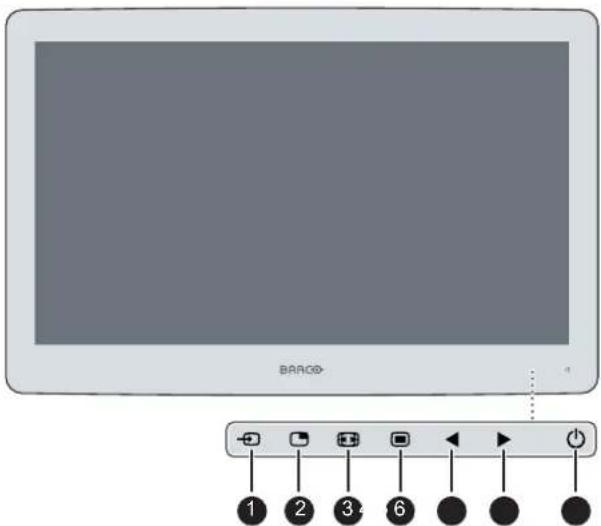
| 1 | Touchedesélectiondel'entrée |
| 2 | Touchedesélectionmulti-image/ToucheBas |
| 3 | Touchedezoomsurl'image/ToucheHaut |
| 4 | ToucheMenuréglageàl'écran/ToucheEntrée |
| 5 | Réductiondelaluminosité/Touchegauche |
| 6 | Augmentationdelaluminosité/Touchedroite |
| 7 | Toucheveille |
Un pavé numérique comportant 7 touches se trouve à l'avant de l'écran. Par défaut, seule la touche de miseenveilleestvisible.

Pouractiverleclavier, reportez-vous à l'asection "Activation/Désactivation du clavier", page25.
2.2Vuearrière
Vued'ensemble
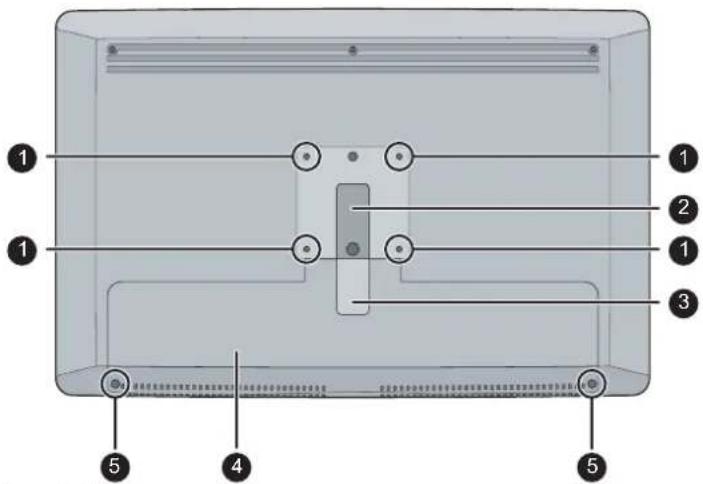
| 1 | Orifices des vis de la fixation VESA |
| 2 | Cheminderoutagedescâbles |
| 3 | Clipd'extensionducheminderoutagedescâbles |
| 4 | Couvercleducompartimentdesconnecteurs |
| 5 | Visdefixationducouvercleducompartimentdesconnecteurs |
2.3 Vuedesconnecteurs
2.3.1 MDSC-2224versionLED
Vued'ensemble
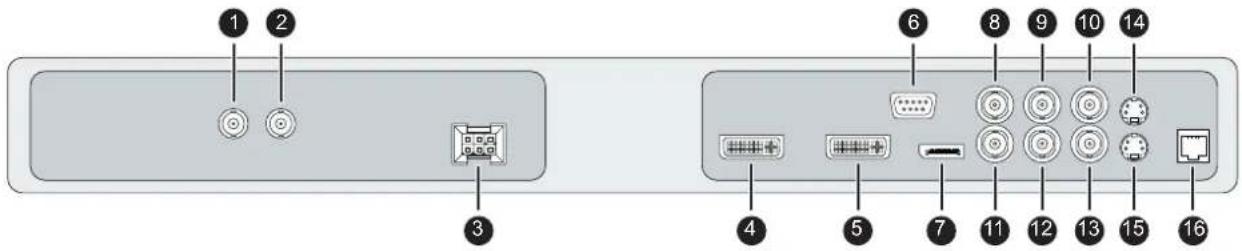
| 1 | SortieSDI-1 |
| 2 | SDI-1 |
| 3 | Connecteurd'entréed'alimentation |
| 4 | SortieDVI |
| 5 | DVI-1(DVI-I:numériqueetanalogiqueavecHDCP) |
| 6 | RS232 |
| 7 | DisplayPort(normeVESA1.1a) |
| 8 | Synchronisation |
| 9 | CVBS |
| 10 | SortieCVBS |
| 11 | R/Pr |
| 12 | G/Y—SOG |
| 13 | B/ |
| 14 | SortieS-Video |
| 15 | S-Video |
| 16 | Servicedédié |
2.3.2MDSC-2224versionDDI
Vued'ensemble
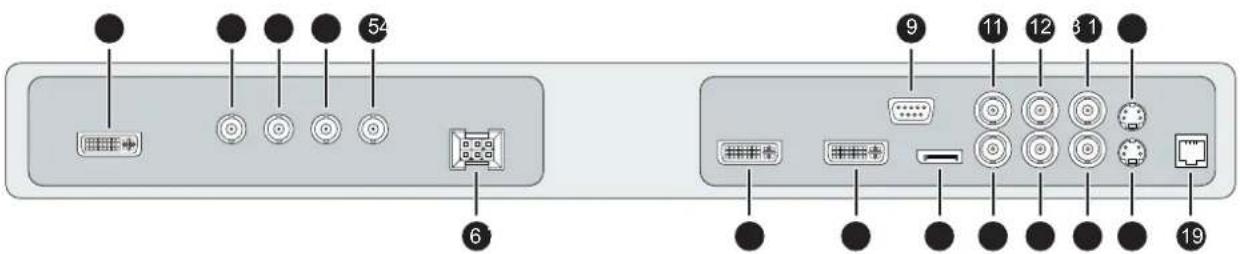
Image2-4
| 1 | DVI-2(DVI-D:numériqueuniquement) |
| 2 | SortieSDI-2 |
| 3 | SDI-2 |
| 4 | SortieSDI-1 |
| 5 | SDI-1 |
| 6 | Connecteur d'entr éed'alimentation |
| 7 | SortieDVI |
| 8 | DVI-1 (DVI-I : numérique et analogique avec HDCP) |
| 9 | RS232 |
| 10 | DisplayPort (normeVESA1.1a) |
| 11 | Synchronisation |
| 12 | CVBS |
| 13 | SortieCVBS |
| 14 | R/Pr |
| 15 | G/Y-SOG |
| 16 | B |
| 17 | SortieS-Video |
| 18 | S-Video |
| 19 | Servicedédié |
2.3.3MDSC-2224versionDOI
Vued'ensemble
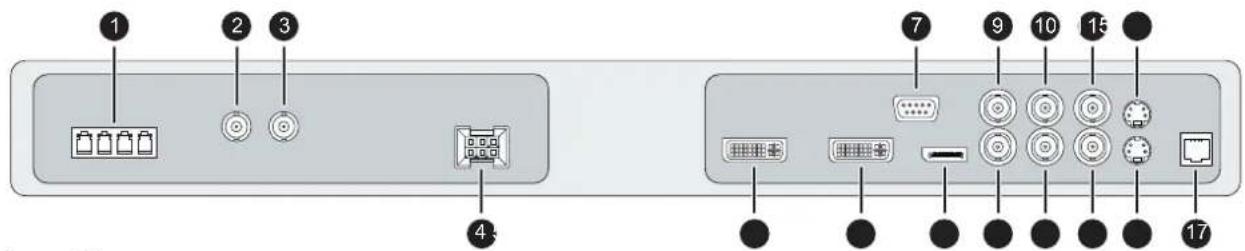
| 1 | DVI-FO |
| 2 | SortieSDI-1 |
| 3 | SDI-1 |
| 4 | Connecteur d'entrée d'alimentation |
| 5 | SortieDVI |
| 6 | DVI-1 (DVI-I : numérique et analogique avec HDCP) |
| 7 | RS232 |
| 8 | DisplayPort (norme VESA 1.1a) |
| 9 | Synchronisation |
| 10 | CVBS |
| 11 | SortieCVBS |
| 12 | R/Pr |
| 13 | G/Y— SOG |
| 14 | B/ |
| 15 | SortieS-Video |
| 16 | S-Video |
| 17 | Servicedédié |
2.3.4MDSC-2224versionMNA
Vued'ensemble

| 1 | Interface Ethernet SFP+ 10 Go optique* |
| 2 | LED2*Orange clignotant : activité = (Tx) ou (Rx)Off : aucuneactivité réseau |
| 3 | LED1*Vert : le lien est actifOff : aucune connexion réseau active |
| 4 | LED3*Vert:misesoustension,fonctionnementnormalOff:systémehorstensionOrangeclignotant:erreur |
| 5 | InterfacemicroUSB* |
| 6 | I n t e r f a c e U S B 2 . 0 d e t y p e A * |
| 7 | Connecteurd'entréed'alimentation |
| 8 | SortieDVI |
| 9 | DVI-1(DVI-I:numériqueetanalogiqueavecHDCP) |
| 10 | RS232 |
| 11 | DisplayPort(normeVESA1.1a) |
| 12 | Synchronisation |
| 13 | CVBS |
| 14 | SortieCVBS |
| 15 | R/Pr |
| 16 | G/Y—SOG |
| 17 | B/ |
| 18 | SortieS-Video |
| 19 | S-Video |
| 20 | Servicedédié |
(*)FonctionnalitéNexxisOR:pourtouteinformationcomplémentairesurlasolutionNexxisintegratedOR deBarco,reportez-vousauxguidesdel'utilisateurdédiés.Veuillezconsulterlesitem _ybarco.compour obtenircesguidesdel'utilisateur.
2.4Affectationsdesbrochesdesconnecteurs
2.4.1 Connecteur d'entréed'alimentation
Vued'ensemble
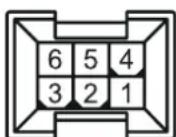
Image2-7
| BrocheFonction | |
| 1 | Masse |
| 2 | Nonconnecté |
| 3 | 24 V CC |
| 4 | Masse |
| 5 | Blindage |
| 6 | 24 V CC |

Lesraccordementsdeblindageetdemasseduconnecteur d'entréd' alimentationn'ont pasdefonctionTerredeprotection.UnraccordementTerredeprotectionestdisponible viaunebrochedédiée(voirimage3-12).
2.4.2 Connecteur DVI-1(DVI-I)
Vued'ensemble
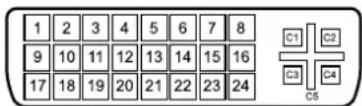
Image2-8
| BrocheFonction | |
| 1 | D2_Rx-(T.M.D.S.) |
| 2 | D2_Rx+(T.M.D.S.) |
| 3 | Masse(blindagedonnées2) |
| 4Nonconnecté | |
| 5 | Nonconnecté |
| 6 | SCL(pourDDC) |
| 7 | SDA(pourDDC) |
| 8 | Synchronisationverticaleanalogique |
| 9 | D1_Rx-(T.M.D.S.) |
| 10 | D1_Rx+(T.M.D.S.) |
| 11 | Masse(blindagedonnées1) |
| 12Nonconnecté | |
| 13Nonconnecté | |
| 14 | Entrée+5V(alimentationDDC)(*) |
| 15 | Masse(détectiondecâble) |
| 16 | Détection d'elap rises ou stension (*) |
| 17 | D0_Rx-(T.M.D.S.) |
| 18 | D0_Rx+(T.M.D.S.) |
| 19 | Masse(blindagedonnées0) |
| 20Nonconnecté | |
| 21Nonconnecté | |
| 22 | Masse(blindagehorloge) |
| 23 | CK_Rx+(T.M.D.S.) |
| 24 | CK_Rx-(T.M.D.S.) |
| C1 | Rougeanalogique |
| C2 | Vertanalogique |
| C3 | Bleuanalogique |
| C4Synchronisationhorizontaleanalogique | |
| C5Renvoimasseanalogique(R,V,Banalogiques) | |
(*) sortie +5 V CC sélectionnable indifféremment sur la broche 14 ou sur la broche 16 via le menu de réglageàl'écran. (+5V±10%@500mA(max.))

Unesourced'entréeanalogiquePC(VGA)peutêtreraccordéeàunconnecteurd'entrée DVI-làl'aided'unadaptateurVGA.L'utilisationd'uncâbleadaptateurd'unelongueur minimale de 0,15 m en facilitera l'insertion dans le compartiment des câbles.
2.4.3 Connecteur DVI-2(DVI-D)
Vued'ensemble
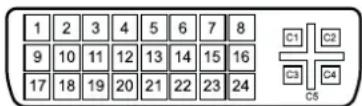
Image2-9
| BrocheFonction | |
| 1 | D2_Rx-(T.M.D.S.) |
| 2 | D2_Rx+(T.M.D.S.) |
| 3 | Masse(blindagedonnées2) |
| 4Nonconnecté | |
| 5 | Nonconnecté |
| 6 | SCL(pourDDC) |
| 7 | SDA(pourDDC) |
| 8Nonconnecté | |
| 9 | D1_Rx-(T.M.D.S.) |
| 10 | D1_Rx+(T.M.D.S.) |
| 11 | Masse(blindagedonnées1) |
| 12Nonconnecté | |
| 13Nonconnecté | |
| 14 | Entrée+5V(alimentationDDC)(*) |
| 15 | Masse(détectiondecâble) |
| 16 | Détection de la prise sous tension (*) |
| 17 | D0_Rx-(T.M.D.S.) |
| 18 | D0_Rx+(T.M.D.S.) |
| 19 | Masse(blindagedonnées0) |
| 20Nonconnecté | |
| 21Nonconnecté | |
| 22 | Masse(blindagehorloge) |
| 23 | CK_Rx+(T.M.D.S.) |
| 24 | CK_Rx-(T.M.D.S.) |
(*)sortie+5VCCsélectionnableindifféremmentsurlabroche14ousurlabroche16vialemenude réglageàl'écran. (+5V±10%@500mA(max.))
2.4.4 Connecteurdesortie DVI(DVI-D)
DVI-D
CeconnecteurdesortieDVlestégalementuntypedeconnecteurDVI-D;reportez-vousaparagraphe précédentpourplusdedétails.
2.4.5ConnecteurDVI-FO
Vued'ensemble
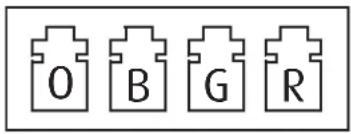
1 Image2-10
| BrocheFonction | ||||||||
| 1Horlogeoptique | ||||||||
| 2 | B | l | e | u | o | p | t | i |
| 3Vertoptique | ||||||||
| 4Rougeoptique | ||||||||

Caractéristiques recommandées pour les câbles à fibre optique :
Type de fibre : 50/125 mm Multimode à gradient d'indice - Fibre de verre
Bande passante modale : λ = 850 nm, min. 400 MHz
Atténuation du câble en fibre : λ = 850 nm, max. 3,5 dB/km
Distancedéploiement: 10—1650ft(500m)
Nombredeviroles:unepairededuplexLC*ou4viroles4LCsimplex
Obliquité max : 0,4 ns
Atténuationparinsertionmax. 0,5dB
Atténuationoptiquetotale(pourundéploiementsur330ft(100m)):1,5dBmax.
2.4.6ConnecteurRS232
Vued'ensemble
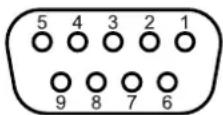
Image2-11
| BrocheFonction | |
| 1Nonconnecté | |
| 2 | Rx(pilotéparl'hôte) |
| 3 | Tx(pilotéparl'écran) |
| 4Nonconnecté | |
| 5 | Masse |
| 6Nonconnecté | |
| 7 | Nonconnecté |
| 8Nonconnecté | |
| 9Nonconnecté | |
2.4.7 ConnecteurUSB
Vued'ensemble
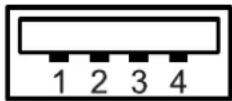
Image2-12
| BrocheFonction | |
| 1 | +5VCC |
| 2Données— | |
| 3Données+ | |
| 4Masse | |
2.4.8 Connecteurmini-USB
Vued'ensemble
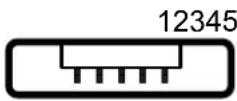
Image2-13
| BrocheFonction | |
| 1 | +5VCC |
| 2Données— | |
| 3Données+ | |
| XNonconnecté | |
| 4Masse | |
2.4.9 ConnecteurDisplayPort
Vued'ensemble
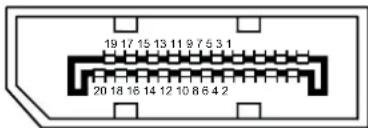
Image2-14
| BrocheFonction | |
| 1 | ML_Lane0(p) |
| 2Masse | |
| 3 | ML_Lane0(n) |
| 4 | ML_Lane1(p) |
| 5 | Masse |
| 6 | ML_Lane1(n) |
| 7 | ML_Lane2(p) |
| 8Masse | |
| 9 | ML_Lane2(n) |
| 10 | ML_Lane3(p) |
| 11Masse | |
| 12 | ML_Lane3(n) |
| 13 | CONFIG1 |
| 14 | CONFIG2 |
| 15 | AUXCH(p) |
| 16Masse | |
| 17 | AUXCH(n) |
| 18Prisesoustension | |
| 19Retour | |
| 20 | DP_PWR(+3,3VCC) |
2.4.10 ConnecteurS-VideoetsortieS-Video
Vued'ensemble

Image2-15
| BrocheFonction | |
| 1 | Tere(Y) |
| 2 | Tere(C) |
| 3 | Luminance(Y) |
| 4 | Chrominance(C) |
| SG | Masseblindée |
3.INSTALLATIONDEL'ÉCRAN
3.1 Installationd'unsupportVESA
Vued'ensemble
L'écranestcompatibleavecdesbrasetdessupportsdemontageconformesauxnormesVESA100mm.

PRÉCAUTION: Utilisez un bras approuvé par VESA.

PRÉCAUTION: Utilisez un bras capable de supporter un poids d'au moins 10 kg (22,05lbs).
L'interface VESA du moniteur a été conçue pour un coefficient de sécurité de 6 (permettant desupporter 6 fois le poids dumoniteur). Pour les systémemédical, utilisezunbras disposant d'un coefficient de sécurité adapté (IEC60601-1).
Pourfixerl'écransurunbras
- Attachez le bras fermement au panneau en utilisant les 4 vis hexagonales fournies (M4 x 25 mm) et les rondelles dentelées. Utilisez la clé Allen fournie pour fixer les vis.
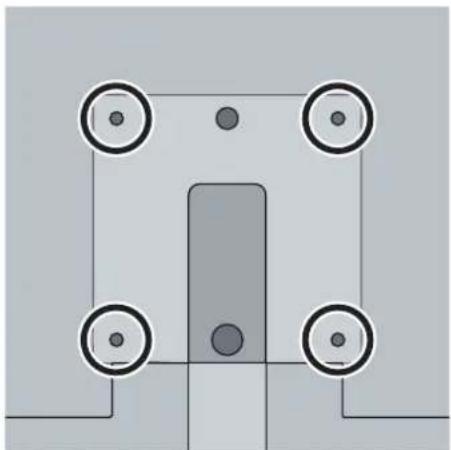
PRÉCAUTION: Les 4 vis fournies avec l'écran (M4 x 25 mm) peuvent être utilisées pour une interface de bras VESA externe ayant une épaisseur pouvant aller jusqu'à 5 mm.
Si, en fonctiondel'épaisseurdel'interfacedubras VESA (=V), lalongueur des vis fournies (= L) n'est pas adaptée, appliquez la règle suivante :
$$ L _ {\min} = V + 2 0 \mathrm{mm} $$
$$ \mathrm{L} _ {\max} = \mathrm{V} + 3 0 \mathrm{mm} $$
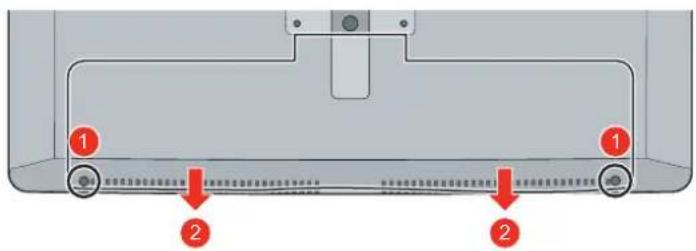
3.2Retraitducapot
Pourretirerlecapotducompartimentdesconnecteurs
- Dévissez les vis de fixation du capot du compartiment des connecteurs.
2.Faitesglisserlecapotverslebasafin de led étacher del'écran.
3.3Raccordementdesentréesvidéo
À propos des raccordements des entrées video
DenombreusesentréesvidéopeuventêtreraccordéesauMDSC-2224(enfonctiondelaversionde l'écran).Lacommutationentrelesdifférentesentréesvidéopeutêtrefaitefacilementenappuyantsurla touched'accèsdirectcorrespondante.Voirlasectioncorrespondantepourplusd'informations.
Enoutre, dans le casoù plusieur sources vidé osontraccordées, les fonctionnalités Picture in Picture (PiP) et Side-by-Side (SbS) deviennent disponibles, vous permet tant de visualiser deux entrées différentes simultanément. Veuillez vous reporterauch apitredédié pour plus d'informations concernant l'activation et l'utilisation des fonctionnalités PiPet SbS survotre MDSC-2224.
Cechapitreexpliquecommentconnecterlesdifférentstypesd'entréevidéopourchaqueversiondu MDSC-2224.
3.3.1 MDSC-2224versionLED
Pourraccorderlesentréesvidéo
- Raccordezla(les)source(s)vidéodisponible(s)auxentréesvidéocorrespondantesaumoyendu(des) câble(s)vidéoapproprié(s).
(*)UnesourcePCanalogique(VGA)peutêtreraccordéeaouconnecteurd'entréeDVI-Ienutilisantun adaptateurDVI-I/VGAL'utilisationd'uncâbleadaptateurd'unelongueurminimalede0,15menfacilitera l'insertiondanslecompartimentdescâbles.
3.3.2MDSC-2224versionDDI
Pourraccorderlesentréesvidéo
- Raccordezla(les)source(s)vidéodisponible(s)auxentréesvidéococâble(s)vidéoapproprié(s).
rrespondantesaumoyendu(des)
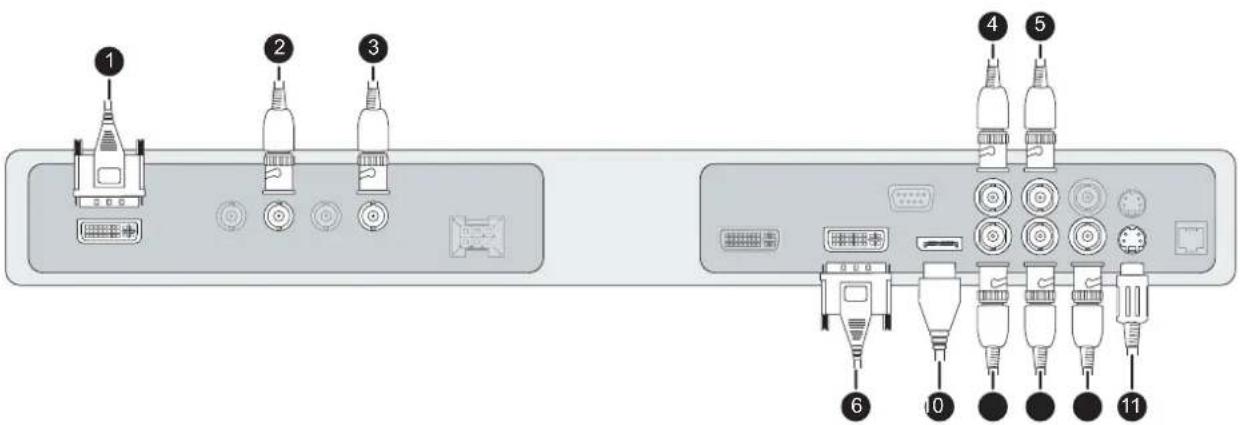
(*)UnesourcePCanalogique(VGA)peutêtreraccordéeaouconnecteurd'entréeDVI-Ienutilisantun adaptateurDVI-I/VGAL'utilisationd'uncâbleadaptateurd'unelongueurminimalede0,15menfacilitera l'insertiondanslecompartimentdescâbles.
3.3.3MDSC-2224versionDOI
Pourraccorderlesentréesvidéo
- Raccordezla(les)source(s)vidéodisponible(s)auxentréesvidéocorrespondantesaumoyendu(des) câble(s)vidéoapproprié(s).
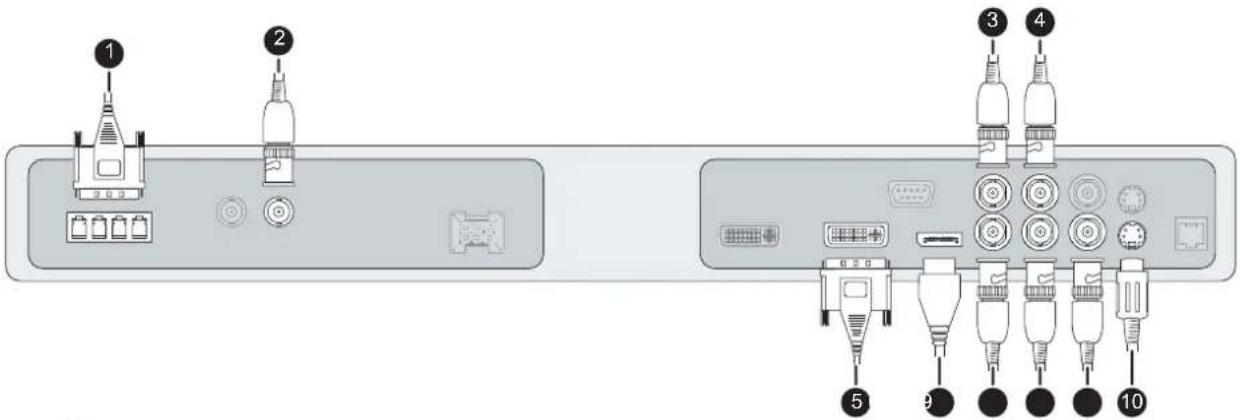
(*)UnesourcePCanalogique(VGA)peutêtreraccordéeaouconnecteurd'entréeDVI-lenutilisantun adaptateurDVI-I/VGAL'utilisationd'un câbleadaptateurd'unelongueurminimalede0,15menfacilitera l'insertiondanslecompartimentdescâbles.
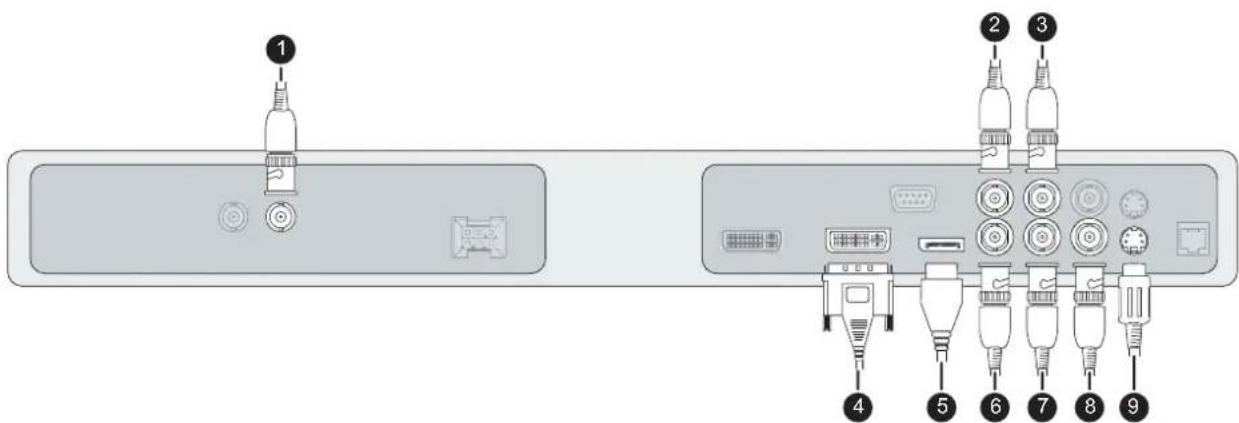
3.3.4MDSC-2224versionMNA
Pourraccorderlesentréesvidéo
- Raccordezla(les)source(s)vidéodisponible(s)auxentréesvidéocorrespondantesaumoyendu(des) câble(s)vidéoapproprié(s).
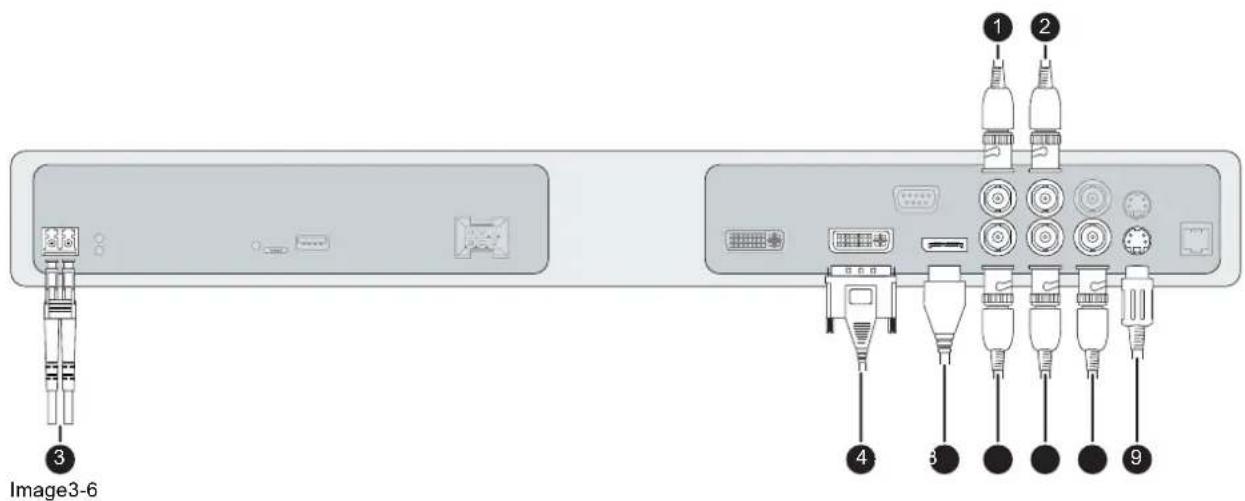
| Nexxis | 3 |
| DVIouVGA(*) | 4 |
| DisplayPort | 5 |
| R/V/B/S | 6 / 7 / 8 / 1 |
| Y/Pb/Pr | 7 / 8 / 6 |
| CVBS | 2 |
| S-Video | 9 |
(*)UnesourcePCanalogique(VGA)peutêtreraccordéeaouconnecteurd'entréeDVI-Ienutilisantun adaptateurDVI-I/VGAL'utilisationd'uncâbleadaptateurd'unelongueurminimalede0,15menfacilitera l'insertiondanslecompartimentdescâbles.
3.4Raccordementdessortiesvidéo
À propos des raccordements dessorties video
Outrelesraccordementsdesentréesvidéo, le MDSC-2224 disposedefonctionnalités desortie vidéo vous permettant defaire transiteren boucle certaines entréesvidéor accordées au MDSC-2224 vers un autre écran, projecteur, en registreu rvidéo,...
CechapitreexpliquecommentutiliserlesraccordementsdessortiesvidéodisponiblespourchaqueversionduMDSC-2224.
3.4.1 MDSC-2224versionLED
Pourraccorderlessortiesvidéo
- Raccordezla(les)source(s)vidéodisponible(s)auxsortiesvidéocorrespondantesaumoyendu(des) câble(s)vidéoapproprié(s).
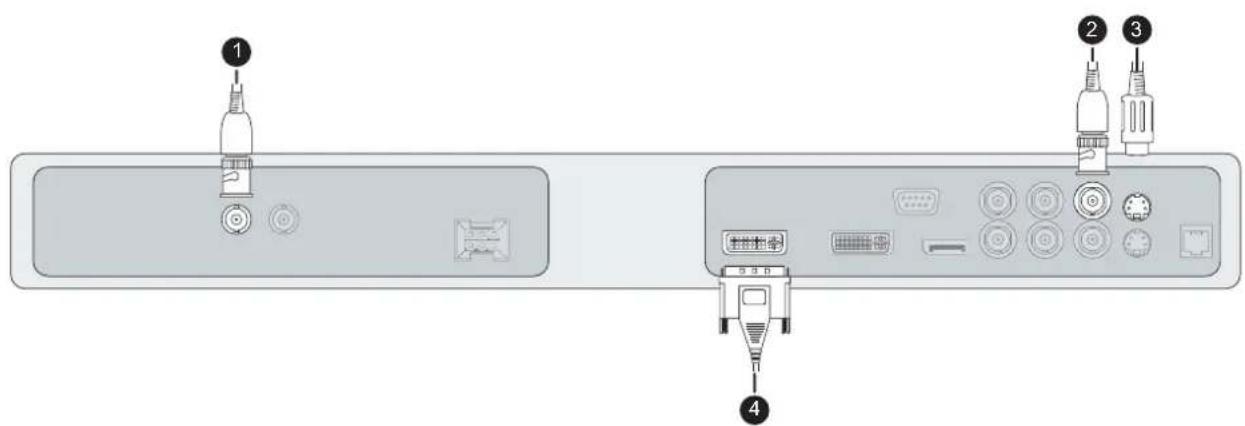
Pourraccorderlessortiesvidéo
- Raccordezla(les)source(s)vidéodisponible(s)auxsortiesvidéocorrespondantesaumoyendu(des) câble(s)vidéoapproprié(s).
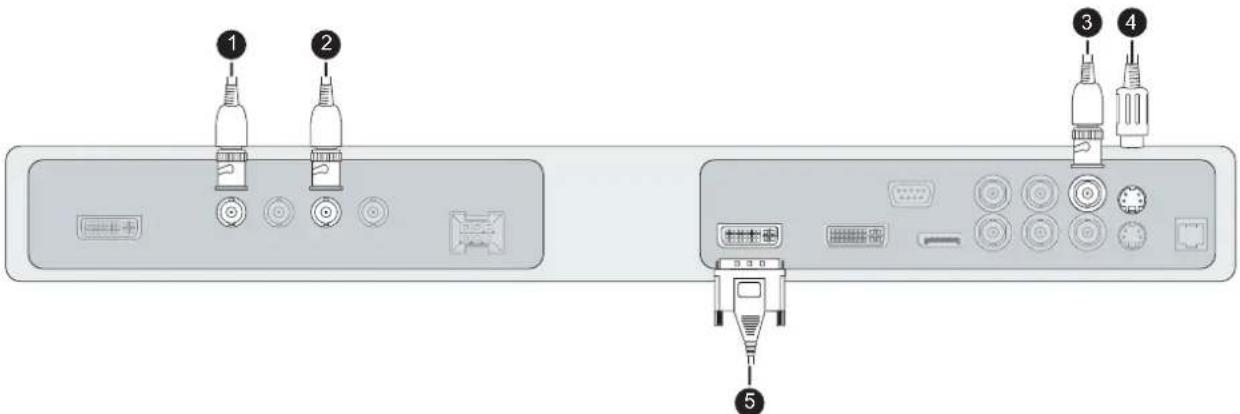
Pourraccorderlessortiesvidéo
- Raccordezla(les)source(s)vidéodisponible(s)auxsortiesvidéocorrespondantesaumoyendu(des) câble(s)vidéoapproprié(s).
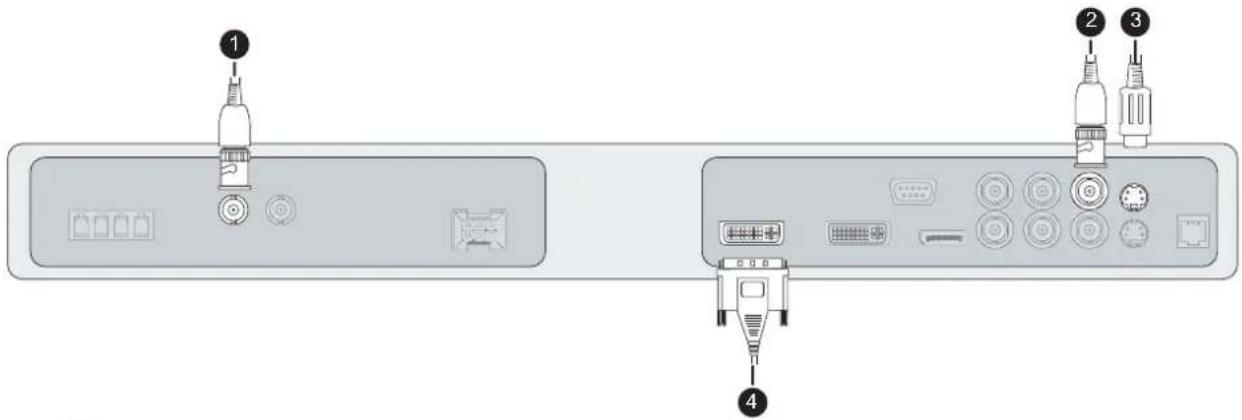
Pourraccorderlessortiesvidéo
- Raccordezla(les)source(s)vidéodisponible(s)auxsortiesvidéocorrespondantesaumoyendu(des) câble(s)vidéoapproprié(s).
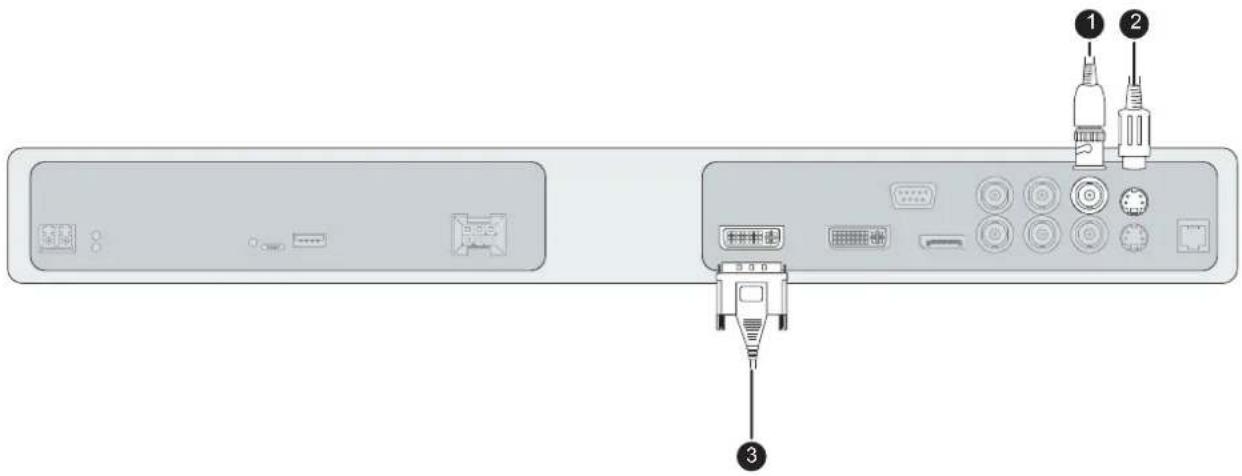
LeraccordementvotreMDSC-2224ausystèmeNexxisORdeBarcovouspermetdedistribuerdesdonnéesvidéo,graphiques,audioetinformatiquessurleréseauIP,sousunformatbrutdécompressé,au seindelasalled'opérationetmêmeentrelesdifférentsblocsopératoires.
PourraccordervotreMDSC-2224ausystèmeNexxisORdeBarco,connectezl'interfaceEthernet10Goà votre commutateur Nexxis. Des informations complémentaires relatives à Nexxis OR et à la configuration duMDSC-2224survotreréseausontdisponiblesdanslesguidesdel'utilisateurdédiés.Veuillezvisiter lesitew_ww.barco.compourobtenircesguidesdel'utilisateur.

NexxisORn'estdisponiblequesurleMDSC-2224versionMNA.
3.6Raccordementdel'alimentation
Pourraccorderl'alimentation
- Raccordezl'alimentation CC externe fournie à l'entredel'alimentation + 24 VCC devotre écran MDSC-2224.
- Branchez l'autre extrémité de l'alimentation CC externe à une prise secteur raccordée à la masse en utilisantlecordond'alimentationappropriéfourn idansl'emballage.
Note: Les raccordements de blindage et de masse du connecteur d'entrée d'alimentation n'ont pas de fonction Terredeprotection. Unraccordement Terredeprotection est disponible via une broche dédiée (voirimage 3-12).

- Raccordezle MDSC-2224 à laterre en connectant labrochede protection (masse) à une prisesecteur raccordée à la masse par l'intermédiaire d'un câble AWG18 (1,8 m/ 6 pi de longueur maximale).
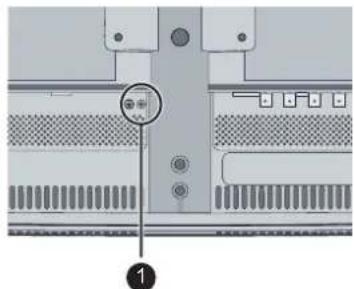
Pouracheminerlescâbles
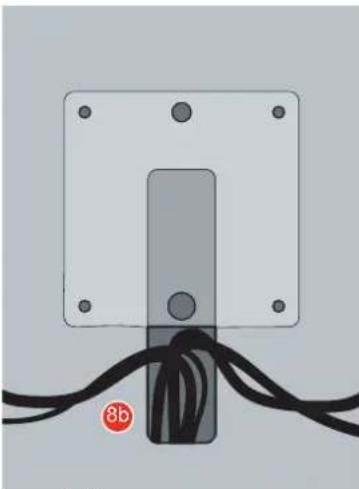
- Pour les écrans fixés sur un bras VESA disposant d'un chemin de routage des câbles interne, achemineztouslescâblesautraversducanald'acheminement, puisréinstallerlecapotducompartimentdes connecteurs.
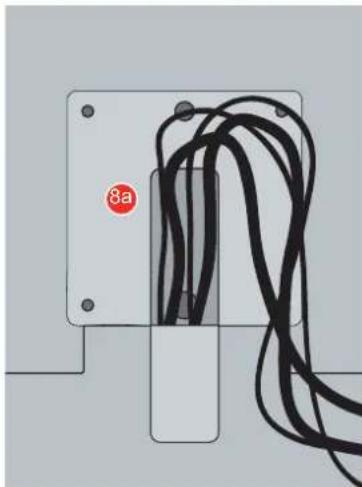
Pour toutes les autres options de fixation, retirer le clip d'extension du chemin de routage des câbles du capotducompartimentdesconnecteursetacheminertouslescâblesàtraverscelui-citoutenremettant lecapotenplace.
ATTENTION: Lorsque l'écran est intégré au système médical, veillez au bon ancrage de l'ensembledescâbles, afind'éviterquel'und'entreeuxnesed étacheinvolontairement.
4.FONCTIONNEMENTQUOTIDIEN
4.1 Activation/Désactivationduclavier
Pouractiverleclavier:
Afin d'éviter une activation involontaire ou accidentelle du clavier de réglage à l'écran, un mécanisme de verrouillage/déverrouillage a été mis en œuvre. Cela signifie que, pour que le clavier puisse être utilisé pour modifier un réglage de l'écran, il doit d'abord être déverrouillé. Deux options sont disponibles pour activerleclavier:
- Option 1 : Effleurez de votre doigt la zone de la touche de mise sous tension vers la gauche sur 12 cm environ.
2.Option2:MaintenezlatoucheMarche/Arrêtenfoncéependant3secondesetrelâchez-ladansles2 secondesquisuivent.
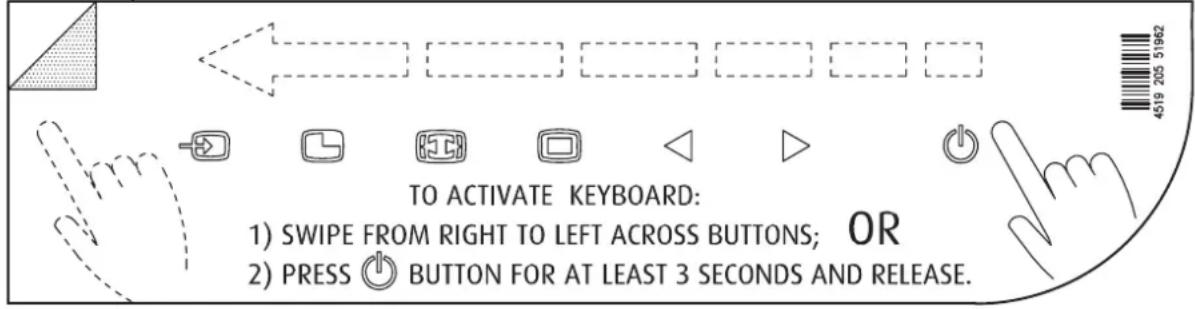
Lestouchess'allumentetsontdésormaisdisponiblespourd'autresactions. Cependant, siaucune autre action n'est entreprise dans les 10 secondes qui suivent, les témoins lumineux des touches seront ànouveaumisenveilleuseetlestouchesserontverrouil lées.
Pourdésactiverleclavier:
Leclavierseverrouillera automatiquement après 10 secondes d'inactivité, excepté pendant unenavigationdumenuderéglage à l'écran, pendant laquelle il rested é verrouillé.
Lerétroéclairages'éteintalors, pour indiquer quele clavierest verrouillé.
Rétroéclairageduclavierenmode«Toujours allumé»
Lorsque le mode du rétroéclairage du clavier est « Toujours allumé » (le réglage d'usine est « Allumé par effleurement »), l'état de verrouillage/déverrouillage du clavier ne peut pas être lié à l'état activé/désactivé de son rétroéclairage (le rétroéclairage est toujours activé dans ce mode, excepté si la fonction d'économied'énergieestdésactivée).
Dans ce cas, l'état de verrouillage du clavier est signalé par un clignotement lent du rétroéclairage entre activé et désactivé, à une fréquence de un cycle par seconde. Le clavier se verrouillera automatiquement auboutde 10minutes.
| Rétroéclairageduclavier « Allumé par effleurement » (réglage d’usinepardéfaut) | Rétroéclairageduclavier «Toujoursallumé»(réglage personnalisé) | |
| Clavierverrouillé | Lerétroéclairageduclavierest désactivéetlerestelorsqu’une toucheestactionnée.Rétroéclairageduclavier« A l l u m é p a r e f fleurement(réglaged’usinepardéfaut) | Lerétroéclairageduclavier estactivéet commenceà clignoterlentemententreactivé etdésactivélorsdel’appui d’une touche.Rétroéclairageduclavier«Toujoursallumé»(réglage personnalisé) |
| Clavierdéverrouillé | Lerétroéclairageduclavier estdésactivéets’estompe légèrementlorsdel’appuid’une touche. | Lerétroéclairageduclavier estdésactivéets’estompe légèrementlorsdel’appuid’une touche. |
| Délaideverrouillageautomatique duclavier | 10secondes10minutes |
4.2Rétroéclairageduclavier
Àproposdurétroéclairageduclavier
Pardéfaut, seule latouchedemise enveille est visible. Après l'activation du clavier (voir la section "Activation dumenuder é glage à l'écran", page 27), ler étro éclairagedetouteslestouchess allumependant quelques secondes. Si vous effleurez de nouveau ces touches quand le rétro éclairage est activé, la fonction delatouche est exécutée. Siaucune autre actionn'est entre prisependant cédélai, ler étro éclairage du clavier est den ouveaudés activé.

Lafonctiondemiseenveilleuseautomatiquedurétroéclairageduclavierpeutêtre désactivéedanslemenuderéglageàl'écran, defaçonquelerétroéclairageduclaviersoittoujoursactivé(Rétroéclairageduclavier).
4.3 Commutation Marche/Arrêt
Pourmettrevotreécransoustension:
- Activerl'alimentation par l'intermédiaire du commutateursituésurl'alimentation externe.
- Lorsque votre écranesthorstension, maintenezlatouche ⏻ enfoncéependant 3 secondes environ (oujusqu'àcequelerétroéclairageduclavier arrêtede clignoter).

Afin de réduire au minimum la consommation électrique, l'alimentation externe doit également t'redésactivée.
Pourmettrevotreécranhorstension:
- Lorsque votre écran ests ou stension, dé verrouillez le clavier (voir lasection "Activation dumenude réglage à l'écran", page 27).
- Maintenezlatouche Veille ⏻ enfoncéependant3secondesenviron(oujusqu'àcequelerétroéclairage duclavierarrêtedeclignoterets'éteigne).

Lorsque vous appuyez sur la touche Veille pour mettre l'écran hors tension, l'illuminationdestouchesfrontalesclignote.
4.4 ÉtatdutémoinDELd'alimentation
Àproposdel'étatdutémoinDELd'alimentation
LecomportementdutémoinDELd'alimentationindiquel'étatdel'écran:
- PasdetémoinDELallumé: l'étatdel'écranestHORSTENSION(dur) (l'interrupteur d'alimentation estenpositiond'arrêt)
- Letémoin DELoscilleentrealluméetéteint: l'étatdel'écranestHORSTENSION(souple) (l'écran estenmarcheouàl'arrêtlorsquelatoucheVeilleestactivée).
- LetémoinDELestorange:l'écranestenmoded'économied'énergie(pasdesignaletmoded'économied'énergieactivé).
- LetémoinDELclignoteenvert/orange: l'écranestenmodederecherche(recherched'unsignal).
- LetémoinDELestvert: l'écranafficheuneimage.
4.5 Activationdumenuderéglage à l'écran
Pouractiverlemenuderéglageàl'écran
- Si cela n'est pas déjà fait, mettez l'écran sous tension en maintenant la touche Veille ♦enfoncée pendant3secondesenviron.
- Activezl'illuminationdestouchesfrontalesenactivantleclavier(voirlasection"Activation/Désactivationduclavier", page25).
3.EffleurezlatoucheMenu/Entrée
Lemenuderéglageprincipalapparaïtalorsdanslecoininférieurdroitdel'écran.Siaucuneautre actionn'estentreprisedansles30secondesquisuivent,lemenuderéglageàl'écrandisparaîtde nouveau.

Ledélaidela fonctiondefermeture automatique dumenuderéglage à l'écran peut être réglé ou désactivé dans le menu de réglage à l'écran (Durée d'affichage du menu réglage).

La position du menu de réglage à l'écran peut être modifiée dans le menu de réglage à l'écran (Pos. horiz. menu réglage à l'écran et Pos. vert. menu réglage à l'écran).
4.6 Navigation dans le menu de réglage à l'écran
Structuredumenuderéglageàl'écran
Voustrouverezci-dessousunexempledelastructuredumenuderéglageàl'écran:
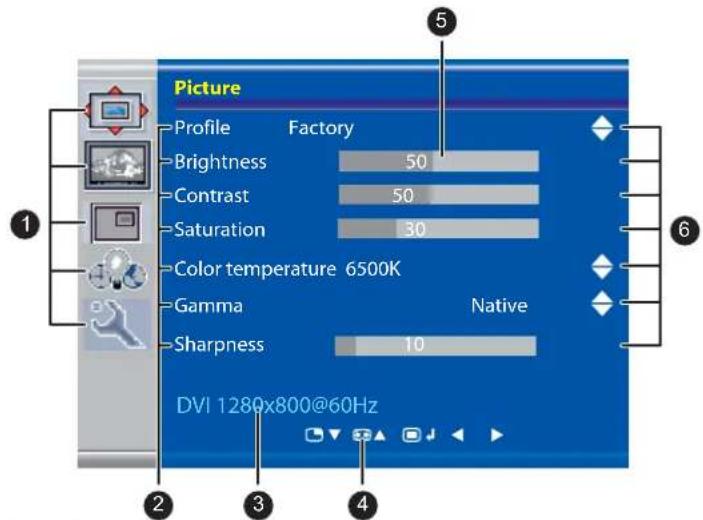
| 1 | Menu |
| 2 | Sous-menu |
| 3 | Barre d’état |
| 4 | Légende (affiche la fonctionnalité associée à chaque touche du clavier) |
| 5 | Sélecteur/Curseur |
| 6 | Élément |
Navigation dans le menu de réglage à l'écran

Image4-2
- Appuyez sur la touche ■ pour ouvrir le menu de réglage à l'écran.
• Utilisez la touche □ ou □ pour naviguer jusqu'à la page de menu souhaitée. - Lorsque la page de menu souhaitée est mise en surbrillance, appuyez sur la touche ▶ poursélectionner l'élément de menu principal devant être mis en surbrillance.
- Utilisezlestouches □ ou ▶ pour atteindre d'autres éléments du menu, puis appuyez sur la touche □ pour les sélectionner.
- Si l'élément de menu sélectionné est contrôlé par un curseur, utilisez les touches ◀ ou ▶ pour régler la valeur de l'élément, puis appuyez sur la touche ■ pour confirmer.
- Si l'élément de menu sélectionné est un menu à choix multiples, utilisez les touches ou pour sélectionner l'option choisie, puis appuyez sur la touche pour confirmer.
- Appuyez à nouveau sur la touche ☐ ou ☒ pour sélectionner d'autres éléments du menu ou quitter la page du Menu en appuyant sur la touche ☐.
4.7 Fonctions de raccourcis clavier
À propos des fonctions de raccourcis clavier
Le concept de fonctions de raccourcis clavier consiste à rendre immédiatement disponible une sélection de fonctions fréquemment utilisées, sans avoir à naviguer parmi les menus de réglage à l'écran.
Les différentes fonctions de raccourcis clavier disponibles sont :
• Sélectiondelasourceprincipale
- C o n figurationmulti-image
• Sélectiondufacteurdezoom
•Réglagedelaluminosité

Contrairementauxfonctionsdeclavierétendu(décritesdanslechapitresuivant),la fonctionnalitédesraccourcislavierestimmédiatementdisponible,sansnécessité d'activerpréalablementlemenuderéglageall'écran.

Lorsquelafonctionnalitédeclavierétenduestactivée, touteslesfonctionsderaccourcisclavierdécritesci-dessous(exceptéleréglagedelaluminosité)nesontplusdisponiblesetsontremplacéesparlesfonctionsdeclavierétenducorrespondantesdécrites danslechapitresuivant.
Vued'ensemble desraccourcislavier
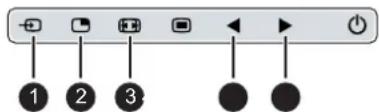
| 1 | Sélection de la source principale |
| 2 | Configurationmulti-image |
| 3 | Sélectiondufacteurdezoom |
| 4 | Réductiondelaluminosité |
| 5 | Augmentationdelaluminosité |
4.7.1 Sélectiondelasourceprincipale
Poursélectionnerrapidementlasourceprincipale
- Utilisez la touche de sélection (⊕) pour naviguer parmi tous les signaux d'entrée possibles afin de sélectionnerlaprincipalesourced'entrée.

Lesoptionsdesourceprincipaledisponiblesdépendentdumodèledel'écran.

Lorsquelafonctionnalitédeclavierétenduestactivée, cesfonctionsderaccourcisclaviernesontplusdisponiblesetsontremplacéesparlesfonctionsdeclavierétendu correspondantesdécritesdanslechapitresuivant.
4.7.2 Configurationmulti-image
Poursélectionnerrapidementlaconfigurationmulti-image
- Utilisez la touche de sélection PiP (☐) pour naviguer parmi l'ensemble des configurations possibles pourlesfonctionnalitésPicture-in-Picture(PiP)etSide-by-Side(SbS).
LesdifférentesoptionsPiP/SbSsont:
-PetitefenêtrePiP:30%delahauteurprincipaledanslecoinsupérieurdroit
-GrandefenêtrePiP:50%delahauteurprincipaledanslecoinsupérieurdroit
-SidebySide: entréeprimaireetsecondairedemêmehauteur

Seule une partie des paramètres de configuration multi-image est disponible via la fonction de raccourci clavier. Des paramètres de configuration multi-image supplémentaires peuventêtresélectionnésdanslemenuderéglageàl'écran.

Lorsquelafonctionnalitédeclavierétenduestactivée,cesfonctionsderaccourcisclaviernesontplusdisponiblesetsontremplacéesparlesfonctionsdeclavierétendu correspondantesdécritesdanslechapitresuivant.
4.7.3 Sélectiondufacteurdezoom
Poursélectionnerrapidementlefacteurdezoom
- UtilisezlatoucheZoomimage()poursélectionnerlesfacteursdezoomdisponibles.

Lorsquelafonctionnalitédeclavierétenduestactivée,cesfonctionsderaccourcisclaviernesontplusdisponiblesetsontremplacéesparlesfonctionsdeclavierétendu correspondantesdécritesdanslechapitresuivant.
4.7.4Réglagedelaluminosité
Pourréglerrapidementlaluminosité
- Lorsqu'aucun menu de réglage n'est affiché à l'écran, appuyez sur les touches Réduire la luminosité (◀) ou Augmenter la luminosité (▶) afin de régler la luminosité à votre convenance.
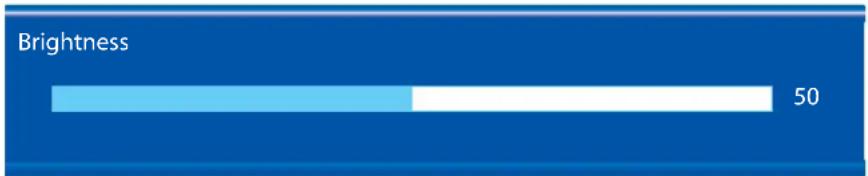
Lorsquelafonctionnalitédeclavierétenduestactivée,cesfonctionsdeclavierétendu restentdisponibles.
4.8 Fonctions declavier étendu
À propos des fonctions declavierétendu
Leconceptdeclavierétenduconsiste à proposerunelarges sélection defonctions immédiatement disponibles pour l'utilisateur, sans avoir à naviguer par miles menus der églage à l'écran.
Unefois activéaveclafonctiondédiéedemenuderéglage à l'écran, en appuyants implementsurl'une des 3 premières touches de gauche, l'utilisateur se voit proposer une liste de nouvelles sélections affichées à l'écran; les nouveaux choix possibles peuvent être sélectionnésen utilisant chacunestouches situées justeendessous dutextedumenuderéglage à l'écran.
Sideuxoptionssontdisponiblespourunemêmetouche,lapremièrepressionsélectionnel'optionsupérieure,unessecondressionsélection nel'optioninférieure.
Lesdifférentesfonctionsdeclavierétendudisponiblessont:
• Sélectiondelasourceprincipale
• Sélectiondelasourcesécondaire
- C o n figurationmulti-image
- Sélectiondelatempératuredecouleur
• Sélectiondelataillede l'image
• Sélectiondufacteurdezoom

Contrairementauxfonctionsderaccourcisclavier(décritesprécédemment), la fonctionnalitédeclavierétendudoitêtretoutd'abordactivéedanslemenuderéglageàl'écran avantquevousnepuissiezl'utiliser. Veuillezvousreporteràlasectiondédiéedansle présentmanuelpourplusdedétailsconcernantl'activation/ladésactivationdesfonctionsdeclavierétendu.

Lorsquelafonctionnalitédeclavierétenduestactivée, touteslesfonctionsderaccourcisclavierdécritesdanslechapitreprécédent(exceptéleréglagedelaluminosité)ne sontplusdisponiblesetsontremplacéesparlesfonctionsdeclavierétenducorrespondantesdécritesci-dessous.
Vued'ensembleduclavierétendu
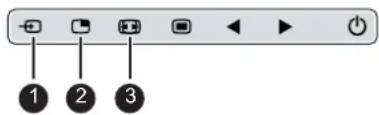
Image4-5
| 1 | Sélection de la source principale |
| Sélection de la source secondaire | |
| 2 | Configurationmulti-image |
| 3 | Sélectiondelatempératuredecouleur |
| Sélection de la taille de l'image | |
| Sélectiondufacteurdezoom |
4.8.1 Sélectiondelasourceprincipale
Poursélectionnerrapidementlasourceprincipale
- Lorsque le menu de réglage est affiché à l'écran, appuyez sur la touche Sélection de l'entrée (€) pour faireapparaîtrelemenudesélectionrapidedelasourceprincipale.
- Basculerentrelesoptionsdesourceprincipaledisponiblesenappuyantsurlatouchecorrespondant àl'optionsouhaitée.
Sideuxoptionssontdisponiblespourunemêmetouche,lapremièrepressionsélectionnel'optionsupérieure,unesecondepressionsélectionnel'optioninférieure.
Lasélectioncouranteapparaîtenrouge.
3.AppuyezsurlatoucheVeille( ⏻) pour confirmer votre choix et quittez le menu de sélection rapide de lasourceprincipale.
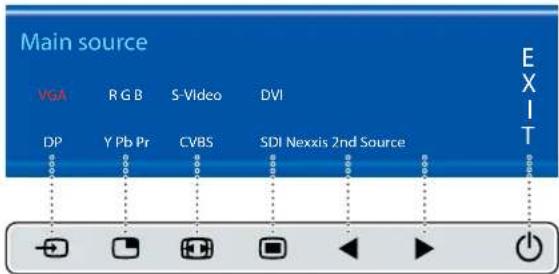
Note: Lesoptionsdesourceprincipaledisponiblesdépendentdumodèledel'écran.
4.8.2 Sélectiondelasources secondaire
Poursélectionnerrapidementlasourcessecondaire
- Lorsque le menu de réglage est affiché à l'écran, appuyez sur la touche Sélection de l'entrée (⊕) pour faireapparaîtrelemenudesélectionrapidedelasourceprincipale.
- Appuyezsurlatouche ▶ pouraccéderaumenudesélectionrapidedelasourcessecondaire.
- Basculerentrelesoptionsdesourcescondairedisponiblesenappuyantsurlatouchecorrespondant àl'optionsouhaitée.
Sideuxoptionssontdisponiblespourunemêmetouche,lapremièrepressionsélectionnel'optionsupérieure,unesecondepressionsélectionnel'optioninférieure.
Lasélectioncouranteapparaîtenrouge.
4.AppuyezsurlatoucheVeille( Ⓑ) pour confirmer votre choix et quittez le menu de sélection rapide de lasourcesecondaire.
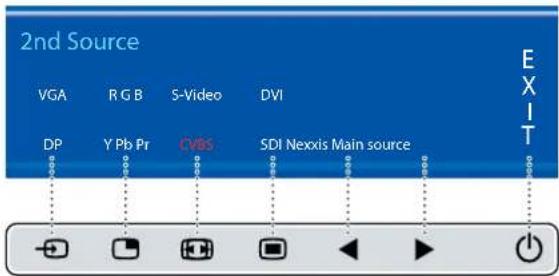
Note: Lesoptionsdesourcessecondairesdisponiblesdépendentdumodèledel'écran.
4.8.3 Configurationmulti-image
Poursélectionnerrapidementlaconfigurationmulti-image
- Lorsque le menu de réglage est affiché à l'écran, appuyez sur la touche Sélection PiP (☐) pour faire apparaîtrelemenudesélectionrapidedelaconfigurationmulti-image.
- Basculer entre les options de configurations multi-images disponibles en appuyant sur la touche correspondant à l'optionsouhaitée.
Lasélectioncouranteapparaïtenrouge.
3.AppuyezsurlatoucheVeille( Ⓑ) pour confirmer votre choix et quittez le menu de sélection rapide de laconfigurationmulti-image.
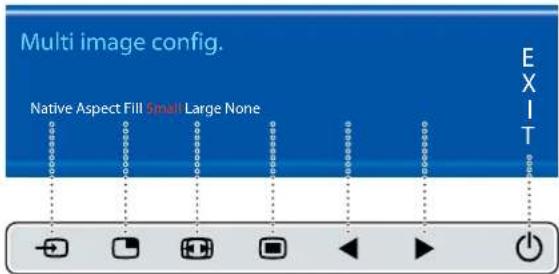
4.8.4 Fonctionscourantes: sélectiondelafonctiondetransfert
Poursélectionnerrapidementlafonctiondetransfert
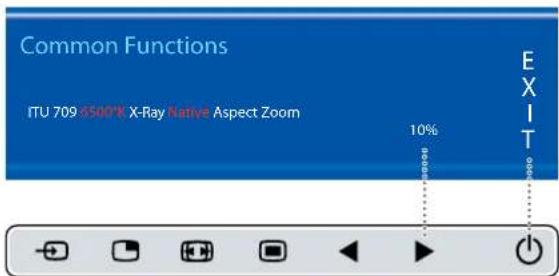
- Lorsque le menu de réglage à l'écran n'est pas affiché, appuyez sur la touche Zoom image (☐) pour faireapparaîtrelemenudesélectionrapidedesfonctionslespluscourammentutilisées.
- Basculerentrelesparamètres des fonctions detransfert disponibles en appuyantsurlatouchecorrespondant à l'options ouhaitée. Lasélection courante apparaïten rouge.
- AppuyezsurlatoucheVeille( Ⓑ) pour confirmer votre choix et quittez le menu de sélection rapide des fonctionslespluscourammentutilisées.
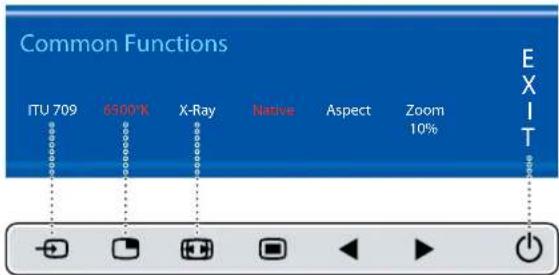
Note: Seule une partie des paramètres des fonctions de transfert est disponible par l'intermédiaire de ce menu de sélection rapide. Des paramètres de fonctions de transfert supplémentaires peuvent être sélectionnés dans le menuderéglage à l'écran.
4.8.5 Fonctionscourantes: sélectiondelatailledel'image
Poursélectionnerrapidementlataillede l'image
- Lorsque le menu de réglage à l'écran n'est pas affiché, appuyez sur la touche Zoom image (☐) pour faireapparaîtrelemenudesélectionrapidedesfonctionslespluscourammentutilisées.
- Basculerentrelesparamètresdelataillede l'imagedisponiblesenappuyantsurlatouchecorrespondant à l'optionsouhaitée. Lasélectioncouranteapparaïtenrouge.
- AppuyezsurlatoucheVeille( Ⓑ) pour confirmer votre choix et quittez le menu de sélection rapide des fonctionslespluscourammentutilisées.
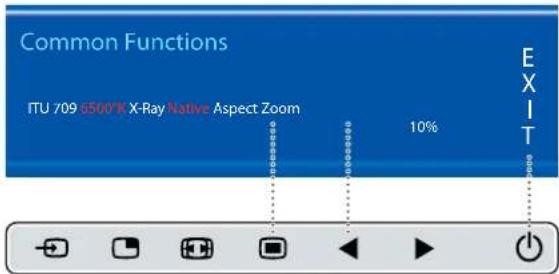
Image4-10
Note: Seule une partie des paramètres de la taille de l'image est disponible par l'intermédiaire de ce menudesélectionrapide. Desparamètresdelatailledel'imagesupplémentairespeuventêtre sélectionnésdanslemenuderéglageàl'écran.
4.8.6 Fonctionscourantes: sélectiondufacteurdezoom
Poursélectionnerrapidementlefacteurdezoom
- Lorsque le menu de réglage à l'écran n'est pas affiché, appuyez sur la touche Zoom image (☐) pour faireapparaîtrelemenudesélectionrapidedesfonctionslesplusc ourammentutilisées.
- Basculer entre les facteurs de zoom disponible en appuyant à plusieurs reprises sur la touche ▶ jusqu'à cequelefacteurdezoomsouhaités'affiche.
- AppuyezsurlatoucheVeille( ⏻) pour confirmer votre choix et quittez le menu de sélection rapide des fonctionslespluscourammentutilisées.
4.9 Verrouillage/déverrouillage du menu
Pourverrouiller/déverrouillerlemenu
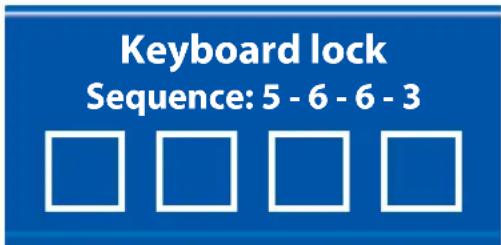
Le clavier peut être verrouillé à partir du Menu afin d'éviter un accès indésirable aux fonctions du menu deréglage all'écran. Lorsqueleclavierest VERROUILLÉ, seuleslestouches Menuderéglage all'écran (■) et Veille (○) sont actives. Lorsque la touche Menu de réglage à l'écran est enfoncée, la fenêtre Menu verrouillé s'affiche.
- Pourdéverrouillerleclavier, lestouchessuivantes doiventêtresuccessivementenfoncées:
◀, ▶, ▶,
Chaquefois qu'unetoucheestenfoncée, uneastérisque apparaît dans les cases.
Aprèsavoirappuyersurlaquatrièmetouche, silaséquenceestcorrecte, lemenuprincipalderéglage à l'écranestactivé. Pour déverrouillerleclavierdemanière permanente, ilestnécessairededisposer delafonctionderéglage à l'écranspécifique.
5.1 Menuderéglage à l'écrandel'image
Sommaire
- P r o fil
•Luminosité - Contraste
•Saturation
•Températuredecouleur
• Gamma m a
•Netteté
5.1.1 Profil
Àproposduprofil
Sélectionner un profil signifie charger un ensemble de paramètres vidéo prédéfinis tels que la luminosité, le contraste, la saturation, la sélection des entrées (primaire et secondaire), la sélection de la disposition del'affichagemulti-image, etc.
L'utilisateur peut modifier les paramètres vidéo par défaut associés à chaque profil et sauvegarder le réglage des nouveaux paramètres sous le profil Utilisateur 1, Utilisateur 2 ou Utilisateur 3. Les profils Usine et Rayon X peuvent être temporairement modifiés, mais les paramètres par défaut du profil Usine ne peuvent être remplacés et peuvent toujours être récupérés par l'intermédiaire de l'élément du menu de rappel de profil.
Lesprofilsdisponiblespourvotreécransont:
- U s i n e
•Rayon X
•Utilisateur 1
•Utilisateur 2 - Utilisateur 3
Poursélectionner unprofil
- Affichezlemenupprincipalderéglageàl'écran.
- Naviguez jusqu'aumenulmage.
- Accédez au sous-menu Profil.
- Sélectionnez l'un des profils disponibles et confirmez.
5.1.2 Luminosité
Pour réglerleniveaude luminosité
- Affichezlemenupprincipalderéglageàl'écran.
- Naviguez jusqu'aumenulmage.
- Accédez au sous-menu Luminosité.
LabarredecommandesLuminositéestmiseensurbrillance.
- Réglezleniveaudeluminosité à votreconvenance et confirmez.

Laluminositésélectionnéeestmaintenueàunniveauconstantparlafonctiondestabilisationautomatiquedurétroéclairage.

Leniveaudeluminositépeutégalement têtrerégléparl'intermédiaired'unefonctionde raccourciclavier.

Leniveaudeluminositéestrégléencontrôlantuniquementl'illuminationdurétroéclairage
5.1.3 Contraste
Pourréglerleniveaudecontraste
- Affichezlemenupprincipalderéglageàl'écran.
- Naviguezjusqu'aumenulmage.
3.Accédezausous-menuContraste. LabarredecommandesContrasteestmiseensurbrillance. - Réglezleniveaudecontraste à votreconvenance et confirmez.
5.1.4 Saturation
Pourréglerleniveaudesaturation
- Affichezlemenuprincipalderéglageàl'écran.
- Naviguezjusqu'aumenulmage.
3.Accédezausous-menuSaturation. LabarredecommandesSaturationestmiseensurbrillance. - Réglezleniveaudesaturation à votreconvenance et confirmez.
5.1.5 Températuredecouleur
À propos despréréglages del atempérature decouleur
Lespréréglagesdelatempératuredecouleurdisponiblespourvotreécransont:
•5600K
•6500K
•7600K
•9300K
•ITU709
- N a t i v e
•Utilisateur

Étalonnageusine-Pointblanc:
Lespointsblancsassociésauxtempératuresdecouleur5600K,6500K,7600Kou 9300Ksontétalonnésenusineavecuneréductionenconséquencedelaluminance maximaleparrapportàlatempératuredecouleurnative.

Étalonnageusine-Espacedecouleur:
LorsquelepréréglageITU709estsélectionné, lepointblancetlescouleursprimaires RVB sont réglés en fonction de l'espace de couleur cible TVHD/sRVB défini dans la recommandationITU-709.L'étalonnageprimaireRVBesteffectuédanslecadredela limitephysiquedupanneauLCDutilisé.

Ilestpossibled'accéderauxcommandesderégulationdescouleursdécritesci-après uniquementlorsquelepréréglageutilisateuraétésélectionné.
Poursélectionnerunpréréglagedelatempératuredecouleur
- Affichezlemenuprincipalderéglageàl'écran.
- Naviguezjusqu'aumenulmage.
3.Accédezausous-menu Températuredecouleur. - Sélectionnez l'un des préréglages de la température de couleur disponibles et confirmez.
Note: SivoussélectionnezlepréréglagedelatempératuredecouleurUtilisateur, un nouveau menu est affiché vous permettant de régler manuellement le gain et le décalage du rouge, du vert et dubleu.
5.1.6Gamma
Àproposdespréréglagesdugamma
Lespréréglagesdugammadisponiblespourvotreécransont:
• 1.8
• 2.0
• 2.2
• 2.4
- Native(aucunecourbedecorrectionn'estappliquée)
•RayonsX(lesniveauxdegrissuiventdeprèslacourbeDICOM)
Poursélectionnerunpréréglagedugamma
- Affichezlemenupprincipalderéglageàl'écran.
- Naviguezjusqu'aumenulmage.
3.Accédezausous-menuGamma. - Sélectionnez l'un des préréglages du gamma disponibles et confirmez.
5.1.7 Netteté
Pourréglerledegrédenetteté
- Affichezlemenuprincipalderéglageàl'écran.
- Naviguezjusqu'aumenulmage.
3.Accédezausous-menuNetteté. La barre de commandes Netteté est mise en surbrillance.
- Réglez le degré de netteté à votre convenance et confirmez.
5.2 Menulmageavancé
Sommaire
- Niveaudenoir
•Vidéointelligente - Positiondel'image
•RéglageAuto - Phase
•Horloge/ligne
5.2.1 Niveaudenoir
Àproposduniveaudenoir
Cette commandevous permetd'ajouterundécalageausignald'entréevidéooudel'ensoustraire(disponible uniquementsurlesformatsvidéo).
Pourréglerleniveaudenoir
- Affichezlemenuprincipalderéglageàl'écran.
- Naviguezjusqu'aumenulmageavancé.
3.Accédezausous-menuNiveaudenoir. LabarredecommandesNiveaudenoirestmiseensurbrillance. - Réglezleniveaudenoiràvotreconvenanceetconfirmez.
5.2.2 Vidéointelligente
Àproposdelavidéointelligente
Cettefonctionvouspermetderéduirelalatencedelavidéodanslemoniteursisafréquenced'imageest situéeentre50et60Hz. Pouratteindreunelatenceminimale, sélectionnezl'undesmodeschirurgicaux.
Lespréréglagesdevidéointelligentedisponiblespourvotreécransont:
•Diagnostic(meilleurequalitéd'image)
•Chirurgicale(faiblelatence)
- Chirurgicale1(faiblelatence, optimiséepourdesimagesàsuccessionrapide)
Poursélectionnerunpréréglagedevidéointelligente
- Affichezlemenuprincipalderéglageàl'écran.
- Naviguezjusqu'aumenulmageavancé.
3.Accédezausous-menu Vidéointelligente. - Sélectionnez l'un des préréglages de vidéo intelligente disponibles et confirmez.
5.2.3 Positiondel'image

Cetélémentdemenuestdisponibleuniquementlorsqu'uneentréeVGAestraccordée.
- Affichezlemenupprincipalderéglage à l'écran.
- Naviguezjusqu'aumenulmageavancé.
3.Accédezausous-menuPositiondel'image. Unpetitmenuderéglageàl'écranseraactivé,indiquantledécalagedelapositionhorizontaleetverticaledel'image. - Utilisezlestouches et courdéplacer l'imageverslehautetverslebas.
- Utilisezlestouches ◀ etpourdéplacerl'imageverslagaucheetversladroite.
- Lorsquevousavezterminé, utilisezlatouche ☐ pourquitterlepetitmenuderéglage à l'écran.
5.2.4RéglageAuto

Cetélémentdemenun'estdisponiblequelorsqu'uneentréeVGAestraccordée.
À propos duréglageauto
Lorsqueleréglageautoestactivé,lesparamètresdephaseetd'horlogeparlignesontréglésautomati- quement.
Pouractiverleréglageauto
- Affichezlemenupprincipalderéglage all'écran.
- Naviguezjusqu'aumenulmageavancé.
3.Accédezausous-menuRéglageauto. Leréglageautodel'imageestactivé:lesparamètresdephaseetd'horlogeparlignesontréglés automatiquement.
5.2.5Phase

Cetélémentdemenuestdisponibleuniquementlorsqu'uneentréeVGAestraccordée.
Àproposdelaphase
Silerésultatdelaprocédurederéglageautodécriteci-dessousn'estpassatisfaisant,laphasepeutêtre régléemanuellementensuivantlaprocéduresuivante.
Pourréglerlaphasemanuellement
- Affichezlemenuprincipalderéglageàl'écran.
-
Naviguezjusqu'aumenulmageavancé.
3.Accédezausous-menuPhase. LabarredecommandesPhaseestmiseensurbrillance. -
Réglezlaphase à votreconvenance et confirmez.
5.2.6 Horloge/ligne

Cetélémentdemenuestdisponibleuniquementlorsqu'uneentréeVGAestraccordée.
Àproposedel'horloge/ligne
Silerésultatdelaprocédurederéglageautodécriteci-dessousn'estpassatisfaisant,l'horloge/lignepeutêtrerégléemanuellementensuivantlaprocéduresuivante.
Pourréglerlaphasemanuellement
- Affichezlemenupprincipalderéglageàl'écran.
- Naviguezjusqu'aumenulmageavancé.
3.Accédezausous-menuHorloge/ligne. LabarredecommandesHorloge/ligneestmiseensurbrillance. - Réglezl'horloge/ligneàvotreconvenanceetconfirmez.
5.3MenuFormatd'affichage
Sommaire
•Sourceprincipale(sourceprimaire)
- Modecomposante
- Zoom
• Tailledel'image
•Modeimage2 ndaire
• Source d'image 2ndaire
•Positiondel'image2 ndaire
•Permutationdesimages
5.3.1 Sourceprincipale(sourceprimaire)
Àproposdessourcesprincipales
Lessourcesprincipalesdisponiblespourvotreécransont:
•Rechercheauto
- Composite
- S-Video
•Composante
•AnalogiquePC
• DVI 1
• DVI 2
- SDI 1
• SDI 2
•Nexxis
- DisplayPort

Lessourcesprincipalesdisponiblesdépendentdumodèledel'écran.

Lasourceprincipale peut également têtes sélectionnéé par l'intermédiaire d'une fonction der accourciclavier ou vialafonctionnalité déclavier étendu.
Poursélectionnerlasourceprincipale
- Affichezlemenuprincipalderéglageàl'écran.
- Naviguez jusqu'au menu Format affichage.
3.Accédezausous-menuSourceprincipale. - Sélectionnezlasourceprincipaledisponibleetconfirmez.
Note: Si vous avez choisi le préréglage Recherche auto, l'écran détectera automatiquement le signal reçu.
5.3.2 Modecomposante
Àproposdesmodescomposante
Lesmodescomposantedisponiblespourvotreécransont:
•YPbPr
• RVB
Poursélectionnerlemodecomposante
- Affichezlemenupprincipalderéglage all'écran.
- Naviguez jusqu'au menu Format affichage.
3.Accédezausous-menuModecomposante. - Sélectionnezl'undesmodescomposantedisponiblesetconfirmez.
5.3.3Zoom
Àproposduzoom
Lesmodeszoomdisponiblespourvotreécransont:
•Aucun
• 10 %
• 20 %
• 30 %
• 40 %
- 50 %

Le facteur de zoom peut également être sélectionné par l'intermédiaire d'une fonction der accourciclavierouvialafonctionnalitédeclavierétendu.
Poursélectionnerunfacteurdezoom
-
Affichezlemenupprincipalderéglageàl'écran.
-
Naviguez jusqu'au menu Format affichage.
3.Accédezausous-menuZoom. - Sélectionnez l'undesfacteurs de zoom disponibles et confirmez.
5.3.4 Tailledel'image
Àproposdelatailledel'image
Lestaillesd'imagedisponiblespourvotreécransont:
- Plein écran (remplit la totalité de l'écran, le rapport d'aspect de l'image peut être modifié)
- Aspect (remplit la totalité de l'écran sur sa plus grande dimension, aucune modification du rapport d'aspectdel'image)
- Native(mappagedespixelsenentréesurlespixelsduLCD,aucunemiseàl'échelle)

Pour les modes Aspect et Native, l'image est susceptible d'être affichée avec des bandes noiresenhaut/enbasouàdroite/àgauchedel'écran.

La taille de l'image peut également être sélectionnée via la fonctionnalité de clavier étendu.
Poursélectionnerlatailledel'image
- Affichezlemenuprincipalderéglageàl'écran.
- Naviguez jusqu'au menu Format affichage.
3.Accédezausous-menu Tailledel'image. - Sélectionnez l'une des tailles d'image disponibles et confirmez.
5.3.5Modeimage2 ndaire
Àproposdesmodesd'image2 ndaire
Lesmodesd'image2 ndaire disponiblespourvotreécransont:
•Désactivé
- PetitefenêtrePiP:30%delahauteurprincipaledanslecoinsupérieurdroit
- GrandefenêtrePiP:50%delahauteurprincipaledanslecoinsupérieurd roit
- SidebySide: entréeprimaireetsecondairedemêmehauteur
- S.b.S. Native : les 2 images sont affichées avec un mappage des pixels en entrée sur les pixels du LCD, avec crognagedel'imagesinécessaire
•S.b.S.Remplissage:lesdeuximagessontmisesàl'échelledefaçonàremplirlatotalitédel'écran, avecrognagedesimagessinécessaire

Lemodeimage2 ndaire (configurationmulti-image) peut également têtesélectionnévia lafonctionnalitédeclavierétendu.
Poursélectionnerlemodeimage2 ndaire.
- Affichezlemenupprincipalderéglageàl'écran.
- Naviguez jusqu'au menu Format affichage.
3.Accédezausous-menuModeimage2 ndaire.
4. Sélectionnez l'un des modes d'image secondaire disponibles et confirmez.

Multi-imageenFullHDdisponibleavectouteassociationdesourcesenentrée. Multi-imageenSDVideodisponibleavectouteassociationdesourcesenentrée.
5.3.6Sourced'image2
ndaire
Àproposdessourcesd'image2
ndaire
Lessourcesd'image2 ndaire disponiblespourvotreécransont:
•Rechercheauto
•Composite
• S - V i d e o
•Composante
•AnalogiquePC
• D V I 1
• D V I 2
• S D I 1
• S D I 2
•Nexxis
• D i s p l a y P o r t

Lasourced'image2 ndaire peutégalement têtesélectionnéevialafonctionnalitédeclavierétendu.

Fonctiondetransfertindépendant:
Legammaetlatempératuredecouleurpourlasourced'image2ndairesonttoujours régléssurNativeet6500K,indépendammentdelafonctiondetransfertappliquéeàla sourcedel'imageprincipale.Pourobtenirunevisualisationparfaited'unei mageradiographique,veuillezsélectionnerlesignald'entréeRayonXcommelmageprincipaleet, sinécessaire,l'imageVidéocommelimage2ndaire.
Poursélectionnerlasourced'image2
ndaire
- Affichezlemenupprincipalderéglageàl'écran.
- Naviguez jusqu'au menu Format affichage.
3.Accédezausous-menuSourceimage2 ndaire. - Sélectionnezl'undessourcesd'image2 ndaire disponiblesetconfirmez.
5.3.7 Positiondel'image2
ndaire
Àproposdelapositiondel'image2
ndaire
Lespositionsdel'image2 ndaire disponiblespourvotreécransont:
•Enhautàdroite
•Enhautàgauche
- Enbasàdroite
•Enbasàgauche
Poursélectionnerlapositiondel'image2 ndaire
- Affichezlemenupprincipalderéglageàl'écran.
- Naviguez jusqu'au menu Format affichage.
3.Accédezausous-menuPositionimage2 ndaire. - Sélectionnezl'undespositionsdel'image2 ndaire disponiblesetconfirmez.
5.3.8 Permutation desimages
Àproposdelapermutationdesimages
Permuter les images signifie intervertir (permuter) les images principale et 2 ndaire.
Pourpermuterlesimages
- Affichezlemenupprincipalderéglageàl'écran.
- Naviguez jusqu'au menu Format affichage.
3.AccédezaumenuPermutationimages. - Sélectionnezleparamètresouhaitéetconfirmez
5.4Menuconfiguration
Sommaire
- Informations
•Langue - Modebasculement
- Clavierétendu
- Paramétragedumenuderéglageàl'écran
•Rappeld'unprofil
•Sauvegarderunprofil
5.4.1 Informations
Àproposdesinformations
Lesélémentsd'informationdisponiblespourvotreécransont:
- Modèle(identificationdetypecommercial)
- Heuresdefonctionnement(nombred'heuresdefonctionnementdurétroéclairage)
•Versiondumicrologiciel
• Version matérielle (identification de la carte mère)
•SDlenoption(identificationdumoduleSDI)
• Numérodesérie: ANxxxxxxxxxxxxx
Pouraccéderauxinformations
-
Affichezlemenupprincipalderéglageàl'écran.
-
Naviguez jusqu'au menu Configuration.
3.Accédezausous-menuInformations.
Lesdifférentsélémentsd'informationssontaffichés.
5.4.2 Langue
Àproposdeslangues
Leslanguesdisponiblespourvotreécransont:
- A n g l a i s
•Français
•Allemand
•Espagnol
•Italien
Poursélectionnerunelangue
- Affichezlemenupprincipalderéglageàl'écran.
- Naviguez jusqu'au menu Configuration.
3.Accédezausous-menuLangue. - Sélectionnezl'unedeslanguesdisponiblesetconfirmez.
5.4.3 Modebasculement
Àproposdumodebasculement
Cette fonction permet de basculer rapidement sur une source de secours définie en l'absence du signal d'entrée principal.
L'écranrétabliraautomatiquementl'entréeprincipaledèsquelesignalseraànouveaudé tecté.
Lasourcedesecoursestl'entréesélectionnéeantque«Sourced'image2ndaire»avec«Mode d'image2ndaire»=«Off».
Cettecombinaisondesourceprincipaleetdesecourseststockéeaumomentoûlafonction«Modede basculement»estrégléesur«Activée».
Lemodedebasculementn'estpassélectionnablesilasourceprincipaleoulasourced'imagessecondaire estrégléesur«Rechercheauto».

Lemodedebasculementestautomatiquementdésactivésilasourceprincipaleoula source d'image secondaire est changée. Un message d'avertissement « Basculement désactivé »s'afficheàl'écranpendantquelquessecondes.
Le retour à la combinaison de source principale et de secours réactive automatiquement lafonctionnalitédebasculement.

Uniquement pour la version MNA, le mode de basculement sera activé 7 secondes après quelesignalNexxissoitdevenuindisponible(délairequispourpermettrelechange-mentdedispositiondeNexxis).
Pouractiver/désactiverlemodebasculement
- Affichezlemenupprincipalderéglageàl'écran.
-
Naviguez jusqu'au menu Configuration.
3.Accédezausous-menuModebasculement. -
Activer/Désactiver le mode de basculement à votre convenance et confirmez.
5.4.4 Clavierétendu
À proposduclavierétendu
Leconceptdeclavierétenduconsisteàproposerunelargesélectiondefonctionsimmédiatementdisponiblespourl'utilisateur, sansavoirànaviguerparmilesmenusderéglageàl'écran.
Unefois activé, en appuyants implements sur les 3 premières stouches degauche, l'utilisateur se voit proposé une liste de nouvelles sélections affichées à l'écran ; les nouveaux choix possibles peuvent être sélectionnés en utilisant chacunestouchessituées justeendessous dutextedumenuder é glage à l'écran.
Sideuxoptionssontdisponiblespourunemêmetouche,lapremièrepressionsélectionnel'optionsupérieure,unesecondepressionsélectionnel'optioninférieure.
Lesdifférentesfonctionsdeclavierétendudisponiblessont:
• Sélectiondelasourceprincipale
• Sélectiondelasourcessecondaire
- C o n figurationmulti-image
- Sélectiondelatempératuredecouleur
• Sélectiondelatailledel'image
• Sélectiondufacteurdezoom
Pouractiver/désactiverleclavierétendu
- Affichezlemenupprincipalderéglageàl'écran.
- Naviguez jusqu'au menu Configuration.
3.Accédezausous-menuClavierétendu. - Activer/Désactiver le clavier étendu à votre convenance et confirmez.
5.4.5 Paramétragedumenuderéglage à l'écran
5.4.5.1 Positionhorizontaledumenuderéglage à l'écran
Pourréglerlapositionhorizontaledumenuderéglageàl'écran
- Affichezlemenupprincipalderéglageàl'écran.
- Naviguez jusqu'au menu Configuration.
3.Accédezausous-menuParamètresmenuréglageàl'écran - Sélectionnez Pos. horiz. menuréglage à l'écran
La barre de commandes Pos. horiz. menu réglage à l'écran est mise en surbrillance. - Réglez la position horizontale du menu de réglage à l'écran à votre convenance et confirmez.
5.4.5.2 Positionverticaledumenuderéglage à l'écran
Pourréglerlapositionverticaledumenuderéglageàl'écran
- Affichezlemenupprincipalderéglageàl'écran.
- Naviguez jusqu'au menu Configuration.
3.Accédezausous-menuParamètresmenuréglageàl'écran - SélectionnezPos. vert. menuréglage à l'écran
La barre de commandes Pos. vert. menu réglage à l'écran est mise en surbrillance.
- Réglez la position verticale du menu de réglage à l'écran à votre convenance et confirmez.
5.4.5.3 Durée d'affichage du menu de réglage à l'écran
À propos del aduréed 'affichagedumenuderéglageàl'écran
Les valeurs disponibles pour la durée d'affichage du menu de réglage à l'écran sont :
| • | 1 | 0 | s | e | c | . |
| • | 2 | 0 | s | e | c | . |
| • | 3 | 0 | s | e | c | . |
| • | 6 | 0 | s | e | c | . |
| •Désactivé(=5minutes) | ||||||
Pourréglerladuréed'affichagedumenuderéglageàl'écran
- Affichezlemenupprincipalderéglageàl'écran.
- Naviguez jusqu'au menu Configuration.
3.Accédezausous-menuParamètresmenuréglageàl'écran - Sélectionnez Durée affichage menu réglage à l'écran
- Sélectionnez l'une valeurs disponibles pour la durée d'affichage du menu de réglage à l'écran et confirmez.
5.4.6 Rappeld'unprofil
Àproposdurappeld'unprofil
Rappeler un profil signifie rétablir les paramètres usine par défaut (profils Usine et Rayon X) ou rappeler les profils utilisateurs définis.
Les profils disponibles pouvant être rappelés pour votre écran sont :
- U s i n e
•RayonX - Utilisateur1
- Utilisateur2
•Utilisateur3
Pourrappelerunprofil
- Affichezlemenupprincipalderéglageàl'écran.
- Naviguez jusqu'au menu Configuration.
- Accédez au sous-menu Rappeler Profil.
- Sélectionnez l'un des profils disponibles à rappeler et confirmez.
5.4.7 Sauvegarderunprofil
À propos del as au vegarded'un profil
L'utilisateur peut modifier les paramètres vidéo par défaut associés à chaque profil et sauvegarder le réglagedesnouveauxparamètressousleprofilUtilisateur1,Utili sateur 2 ou Utilisateur 3. Les profils Usine et Rayon X peuvent être modifiés, mais les paramètres par défaut du profil Usine ne peuvent être remplacés et peuvent toujours être récupérés par l'intermédiaire de l'élément du menu de rappel de profil.
Les profils disponibles pouvant être sauvegardés dans votre écran sont :
- Utilisateur1
- Utilisateur2
- Utilisateur3
Poursauvegarderunprofil
- Affichezlemenupprincipalderéglageàl'écran.
- Naviguez jusqu'au menu Configuration.
- Accédez au sous-menu Sauvegarder Profil.
- Sélectionnez l'un des profils disponibles à sauvegarder et confirmez.
5.5 Menusystème
Sommaire
•AlimentationsurleportDVI1
•AlimentationsurDVI2
- Sorti e D V I
- Sorti e D V I
- Verrouillageduclavier
•Rétroéclairageduclavier - Économied'énergie
5.5.1 AlimentationsurleportDVI1
Àproposdel'alimentationsurDVI1
CeparamétragevouspermetdesélectionnerlabrocheduconnecteurduportDVI1surlaquellel'alimentationde+5VCCestappliquée.
Lesoptionsdisponiblessont:
•Désactivée
• + 5 V sur la broche 14
• + 5 V sur la broche 16
Poursélectionnerl'alimentationsurleportDVI1
- Affichezlemenupprincipalderéglageàl'écran.
- Naviguezjusqu'aumenu Système.
3.Accédezausous-menuAlimentationsurDVI1. - Sélectionnezl'unedesoptionsdisponiblesetconfirmez.
5.5.2AlimentationsurDVI2
Àproposdel'alimentationsurDVI2
CeparamétragevouspermetdesélectionnerlabrocheduconnecteurduportDVI2surlaquellel'alimentationde+5VCCestappliquée.
Lesoptionsdisponiblessont:
•Désactivée
• + 5 V sur la broche 14
• + 5 V sur la broche 16
Poursélectionnerl'alimentationsurleportDVI2
- Affichezlemenupprincipalderéglageàl'écran.
- Naviguezjusqu'aumenu Système.
3.Accédezausous-menuAlimentationsurDVI2. - Sélectionnezl'unedesoptionsdisponiblesetconfirmez.
5.5.3SortieDVI
ÀproposdelasortieDVI
Ceparamètrevouspermetdesélectionnerl'entréenumériqueàreproduiresurlasortieDVI.
Lesoptionsdisponiblessont(enfonctiondelaversiondel'écran):
• D V I 1
• D V I 2
•Nexxis
•Aucun

Cettefonctionestsoumiseàdesrestrictionslorsquelafonctionnalitémulti-image(PiP, SbS)estactive.
PoursélectionnerlasortieDVI
- Affichezlemenupprincipalderéglageàl'écran.
- Naviguezjusqu'aumenuSystème.
3.Accédezausous-menuSortieDVI. - Sélectionnezl'unedesoptionsdisponiblesetconfirmez.
5.5.4 Verrouillageduclavier
À propos du verrouillagedu clavier
Ceparamètrepermededésactiverlafonctionnalitéduclavieretd'évitertoutaccèsindésirableauxfonctionsdumenuderéglageàl'écran.
L'accèsaumenuderéglageàl'écrann'estpossiblequ'aprèsavoirenfonc ésuccessivementlestouches suivantes.Veuillezvousreporteràlasectiondédiéepourplusdedétails(Verrouillage/déverrouillagedu clavier).
Pouractiver/désactiverleverrouillageduclavier
- Affichezlemenupprincipalderéglageàl'écran.
- Naviguezjusqu'aumenu Système.
3.Accédezausous-menu Verrouillageduclavier. - Activer/Désactiver le verrouillage du clavier à votre convenance et confirmez.
5.5.5Rétroéclairageduclavier
Àproposdurétroéclairageduclavier
Pardéfaut, après être allumé, lerétroéclairagedu clavier ser adenouvaumisen veilleusesiaucune autre actionn'est lancé dans les secondes quisivent. Cependant, cefonctionnement peut être modifié de façon que le rétroéclairage du clavier soit toujours activé.
Pourréglerlerétroéclairageduclavier
- Affichezlemenuprincipalderéglageàl'écran.
- Naviguezjusqu'aumenu Système.
3.Accédezausous-menuRétroéclairageduclavier. - Sélectionnezl'unedesoptionsdisponiblesetconfirmez.
5.5.6 Économied'énergie
Àproposdusystèmed'économied'énergie
Enl'absenced'uneoudeplusieursentréesactives,ceparamètrepermetàl'écrandedésactiverleré-troéclairageetdepasserenmodebasseconsommation.Danscetétat,ladisponibilitédel'entréesélectionnéeestvérifiéépériodiquement.

Lorsque l'écran est en mode d'économie d'énergie, il peut quitter ce mode dans deux cas:
- Lorsqu'un signal est appliqué à l'entrée sélectionnée (ou tout autre entrée si le réglage estautomatique).
2.Enactivantlemenuderéglageàl'écran,voirlasection"Activationdumenude réglageàl'écran",page27.
Pouractiver/désactiverlesystèmed'économied'énergie
- Affichezlemenupprincipalderéglageàl'écran.
- Naviguezjusqu'aumenu Système.
3.Accédezausous-menuÉconomied'énergie. - Activer/Désactiver le système d'économie d'énergie à votre convenance et confirmez.
6.INFORMATIONSIMPORTANTES
6.1 Informations relatives à las sécurité
Recommandationsgénérales
Lisezlesconsignesdesécuritéetlesinstructionsd'utilisationavantd'employerl'appareil.
Conservez les consignes de sécurité et les instructions d'utilisation afin de pouvoir les consulter ultérieurement.
Respectez tous les avertissements figurant sur l'écran ainsi que dans son manuel d'instructions d'utilisation.
Respecteztouteslesinstructionsd'utilisation.
ChocélectriqueouRisqued'incendie
Pourévitertoutrisquedechocélectriqueoud'incendie,neretirezaucuncapot.
Cet appareil ne contient aucune pièce réparable. Confiez l'entretien à du personnel qualifié.
N'exposezjamaisl'appareilàlapluieouàl'humidité.
Modificationsapportées à l'appareil:
N'apportez aucune modification à cet appareil sans l'autorisation du fabricant.
Typedeprotection(électrique)
Appareildotéd'unealimentationexterne:appareildeClassel
Degrédesécurité(mélangeanesthésiantinflammable):
Cetappareiln'estpasconçupourêtreutiliséenprésenced'u n mélange anesthésiant inflammable à base d'air, d'oxygène ou de protoxyde d'azote.
Appareilnondestinéauxsoinsdesanté
- Appareilessentiellementutilisédansuneairedesoinsdes antéetconçupourêtreemployélàoûle contactavecunpatientestpeuprobable(aucunepièceappliquéesurlemalade).
- Cetéquipementnedoitpasêtreutiliséavecunappareildemaintiendesfonctionsvitales.
• L'utilisateurnedoitpastoucherl'appareil, nisesportsd' entrée(SIP)/desortiedesignaux(SOP), etle patientsimultanément.
Applicationsessentiellesàlamission
Nous recommandons fortement de disposer d'un écran de rechange, immédiatement disponible, dans les applications essentielles à la mission.
Utilisationdecouteauxélectrochirurgicaux
Laissezautantdedistancequepossibleentrelegénérateurélectrochirurgicaletlesautresappareils électroniques(telsquelesmoniteurs).Ungénérateurélectrochirurgicalactivitépeutoccasionneruneinterférenceaveccesappareils.L'interférencepeutactiverlemenuderéglageàl'écrandel'unitéetainsi compromettrelafonctionnalitédel'écran.
Alimentationélectrique-Appareilavecalimentation24VCCexterne
- Alimentation électrique : l'équipement doit être alimenté à l'aide de l'alimentation 24 V CC (——) SELVfournieetapprouvéepourl'usageenmilieumédical.
• L'alimentationCCapprouvée( —— )pour l'usage en milieum médical doit être branchées sur lesecteur. - Cette alimentation fait partie intégrantedel' équipement MEousonutilisation restrecommandé en association avec unsystème ME.
- Pourévitertoutrisquedechocélectrique, cet appareil doit être uniquement connectésurune prise secteurprotégéereliée à laterre.
- Cetappareildoitêtreinstalléàproximité d'uneprisefacilementaccessible.
• L'appareilestconçupouruneutilisationprolongée.
• LaconformitédecemoniteurauxexigencesenvigueurenmatièresécuritémédicaleetdeCEMa étéévaluéenutilisantlemodèled'alimentationexternemédicaleBAR-A159deSkynet(proposéen option). Si une alimentation différente est utilisée, il est nécessaire d'effectuer toutes les vérifications complémentairesrelativesauxexigencesenvigueurenmatièresécuritéetdeCEMauniveaudu système.
Cordonsd'alimentation:
- Utilisez un cordon d'alimentation agréé UL à 3 fils de type SJ ou équivalent, d'une section de 18 AWG min., d'une tension nominale de 250 V min., fourni avec une fiche de qualité hospitalière dans une configuration 5-15 pôles pour les applications 120 V, ou 6-15 pôles pour les applications 240 V.
- Nesurchargezpaslesprisesmuralesetlescordonsprolongateurs, carcelarisquedeprovoquerun incendieouunchocélectrique.
- Protectiondescordonsd'alimentation(États-Unis:cordond'alimentation):lescordonsd'alimentation doiventêtreacheminésàl'écartdesendroitsdepassage. Évitezégalementsemplacementsoûdes objetsrisquentd'êtreplacéssuroucontrelescordons. Soyezparticulièrementattentifàladisposition descordonsauniveaudesfichesetdesprises.
- Lecordond'alimentationdoitdanstouslescasêtreremplacéparuntechnicienhabilité.
- Utilisezuncordond'alimentationcorrespondantàlatensiondelaprisesecteur, homologuéet conformeauxnormesdesécuritéenvigueurdansvotrepays.
Variationdesurtension
Si l'appareil n'est pas utilisé pendant une période prolongée, débranchez-le de la prise secteur afin d'éviter toutdommagedûàunevariationdesurtension.
Pourdéconnectercomplètementl'appareil,veuillezdébranchezlecordond'alimentationdelaprisesecteur.
Connexions
Toute connexion externe avec d'autres périphériques doit se conformer aux exigences définies dans la clause16delanormeCEI60601-13eéditionoudanslaTableBBB.201delanormeCEI60601-1-1 applicablesauxystèmesélectromédicaux.
Eauethumidité
CetappareilestconformeàlanormeIP21(IPx5pourl'avantdel'appareiluniquement).

L'alimentation n'est pas agréée pour la classification IP21. L'alimentation doit être installée à platpourobtenirunemeilleurerésistanceauxfluides.
Ventilation
Ne recouvrez pas et n'obstruez pas les orifices de ventilation du capot de l'appareil. Lorsque vous l'installez dans une armoire ou dans tout autre lieu confiné, prévoyez un espace suffisant entre celui-ci et les paroisdel'armoire.
Installation
- Posezl'équipementsurunesurfaceplane, solideetstablecapabledesupporterlepoidsde3équipementsaumoins. Sivousoptezpourunsupportouunchariotinstable, l'équipementrisquedetomber, deblessergravementunenfantouunadulteetd'êtresérieusementendommagé.
- Veillezàcequepersonnenemonteounes'appuiesurl'appareil.
- Pourréglerl'angledel'appareil, déplacezcedernierlentement pour éviterqu'ilnebougeouqu'ilne glissedesonsupportoudesonbras.
- Lorsque l'appareil est fixé à un bras, vous ne devez pas utiliser l'appareil lui-même comme poignée oumanchepourledéplacer.Reportez-vous aumanueld'instructionsdubraspoursavoircomment ledéplaceravecl'appareil.
- Vousdevezveilleràlasécuritépendantl'installation, lamaintenancepériodique et l'examendecet appareil.
- Vous devez posséder une expertise suffisante pour installer cet appareil, en particulier pour déterminer la résistance du mur au poids de l'appareil. Veillez à confier l'ancrage de cet appareil sur le mur àdessous-traitantsagréésdeBarcoetpenseztoujoursàlasécuritépendantsoninstallationetson utilisation.
- Barconepourraêtretenupourresponsabledesdommagesoublessuresimputablesàunemanipulationouuneinstallationincorrectesduproduit.
Avertissementsgénéraux
- Tous les périphériques ainsi que la configuration complète doivent être testés et validés avant leur miseenservice.
• L'installateurdoitprévoirunsystèmedesecourspourlecasoûlesystèmevidéoseraitinutilisable.
Donnéestechniques
• Cemoniteurestconçupouruneutilisationenintérieur.
• Cemoniteuraétéconçupourêtreutiliséenpositionpaysagegrâceàuneinclinaisonpossiblede-10° (versl'arrière)etde+10°(versl'avant)
- Consommationélectrique:24VCC,3,2Amax.
•Températuredefonctionnement: 10à35°C pourdebonnes performances/0à40°C centoutesécurité
•Humiditédefonctionnement:10à90%HR
- Altitudedefonctionnement:3000mmax.
• Stockage : -20 à +60 °C ; 10 à 90 % HR
•ProtectionIP:IP21(IPx5pourl'avantdel'appareiluniquement),enpositionverticale
- Appareildeclassel, surlabasedutypedeprotectioncontrelesrisquesdedéchargeélectrique
• Cemoniteurn'estpasconçupourêtrestérilisé
• Cemoniteurnecomportepasdepiècesappliquées, mais l'avantdupanneau LCDetleboîtierplastiqueontététraitéscommedespiècesappliquéescarellesontétéconsidéréescommepouvantêtre touchéesaccidentellementparlepatientpendantunlapsdetemps < 1 minute
Cetappareilestconformeauxnormessuivantes:
Appareilmédical:
3eédition:
ANSI/AAMIES60601-1,3eédition:2005EN606013eédition:2006CEI60601-1,3eédition(2005)
CE(MDD)Annexel, exigencesessentiellesdelaMDD93/42/CEE ,version2007(envigueuràdaterde mars2010)CAN/CSA-C22.2N°60601.1-08
CEM:
CEI/EN60601-1-2:2007
EN55011/CISPR11(MDSC-2224-MNA:ClasseA;MDSC-2224LED,MDSC-2224DDI,MDSC-2224DOI : Classe B)
ExceptionsnationalesscandinavespourCL.1.7.2:
6.2 Informations relatives à l'environnement
Informationsrelativesàl'éliminationdesdéchets
Déchetsd'équipementsélectriquesetélectroniques

Cesymboleapposésurleproduitindiqueque, conformémentàladirectiveeuropéenne 2012/19/EU régissantlesdéchetsd'équipementsélectriquesetélectroniques, ceproduitnedoitpasêtrejetéavecles autresdéchetsmunicipaux. Veuillezremettrevoséquipementsusagésàunpointdecollecteagrééassurantlerecyclagedesdéchetsd'équipementsélectriquesetélectroniques. Pourempêchertoutenuisance à l'environnementouàlasantéhumainedueàuneéliminationincontrôléededéchets, veuillezséparer ces objets des autres types de déchets et vous montrer responsable en assurant leur recyclage, afin de contribueràlaréutilisationdurabledesressourcesenmatériaux.
Pourplusd'informationssurlerecyclagedeceproduit,veuillezcontactervotremairieouvotreservice municipaldetraitementdesdéchets.
Pour plus de détails, veuillez consulter le site Web de Barco à l'adresse suivante : http://www.barco.com/en/AboutBarco/weee
Conformité à l'adirective RoHSpourlaTurquie

Selonl'«Administrationpourlecontrôledelapollutioncauséeparlesproduitsélectroniquesdel'industriedel'information», lettableauci-dessousrépertorielesnomsetlacompositionensubstancestoxiques et/oudangereusessusceptiblesd'êtrecontenuesdansleproduitBarco. LaRoHSdelaChinecontinentale est incluse dans la norme MCV du Ministère de l'Industrie et des Technologies de l'Information chinois, danslasection «Limitesrequisesenmatièresubstancestoxiquesdanslesproduitsélectroniquesde l'industriedel'information».
| 零件项目(名称)Nomducomposant | 有毒有害物质或元素Substancesouélémentsdangereux | |||||
| 铅Pb | 汞Hg | 镉Cd | 六价铬Cr6+ | 多溴联苯PBB | 多溴二苯醚PBDE | |
| 印制电路配件Assemblagesdecircuitsimprimés | X | O | O | O | O | O |
| 液晶面板ÉcranLCD | X | O | O | O | O | O |
| 外接电(线)缆Câblesexternes | X | O | O | O | O | O |
| 内部线路Câblageinterne | O | O | O | O | O | O |
| 金属外壳Boîtiermétallique | O | O | O | O | O | O |
| 塑胶外壳Boîtierplastique | O | O | O | O | O | O |
| 散热片(器)Dissipateursthermiques | O | O | O | O | O | O |
| 风扇Ventilateur | O | O | O | O | O | O |
| 电源供应器Unitéd'alimentation | X | O | O | O | O | O |
| 文件说明书Manuelspapier | O | O | O | O | O | O |
| 光盘说明书ManuelsurCD | O | O | O | O | O | O |
| O:表示该有毒有害物质在该部件所有均质材料中的含量均在 SJ/T 11363-2006 标准规定的限量要求以下.O:Signifie que cette substance toxique ou dangereuse contenue dans tous les matériaux homogènes decettepièceestinférieureàlalimiterequiseparlanormeSJ/T11363-2006. | ||||||
| X:表示该有毒有害物质至少在该部件的某一均质材料中的含量超出 SJ/T 11363-2006 标准规定的限量要求.X:Signifie que cette substance toxique ou dangereuse contenue dans l'un au moins des matériaux homogènesdecettepièceestsupérieureàlalimiterequiseparlanormeSJ/T11363-2006. | ||||||
Touslesproduitsélectroniquesdel'industriedel'information(EIP)vendusenChinecontinentaledoivent êtreconformesàla«normed'étiquetagepourlecontrôledelapollutioncauséeparlesproduitsélectroniquesdel'industriedel'information»LenumérosituédanslelogoEFUPqueBarcoutilise(veuillezvous reporteràlaphoto)estbasésurla«normerelativeàlapérioded'utilisationrespectueusedel'environnementdesproduitsélectroniquesdel'industriedel'information»delaChinecontinentale.

Image6-1
RoHS
Directive2011/65/CEapplicableàlarestriictiondecertainessubstancesdangereusesdanslesappareils électriquesetélectroniques.
Conformémentaux déclarations denos fournisseurs decomposants, ceproduitest conforme à lanorme RoHS.
6.3 Risquebiologiqueetretours
Vued'ensemble
La structure et les spécifications de cet appareil ainsi que les matériaux utilisés pour sa fabrication facilitentsonessuyageetsonnettoyage;ilestdoncparfaitementadaptéàdifférentesapplicationsenmilieu hospitalieretdansd'autresenvironnementsmédicaux,oùdesprocéduresdenettoyagefréquentsont établies.
Cependant, une utilisation normale doit exclure des environnements biologiquement contaminés, afin de prévenir lapropagation des infections.
Parconséquent, l'utilisation decet appareild dans des environnements decotypes e fait aux risques exclusifs du client. Dans le casou cet appareile t utilis é dans un environnement oûlune contamination biologique potentiellene peut être exclue.
Le client doit mettre en place un processus de décontamination tel que défini dans la dernière édition delanormeANSI/AAMIST35pourchaqueproduitdéfaillantretournéaurevendeur(ouàuncentrede réparation agréé) pour sa maintenance, sa réparation, une modification, ou la recherche d'une panne. L'emballageduproduitretournédoitaunoinscomporteruneétiquetteadhésivejauneapposéesurla partiesupérieureetêtreaccompagnéd'unedéclarationétablissantqueleproduitaétéparfaitementdécontaminé.
Lesproduitsretournésnecomportantpasuneétiqueteexternedécontaminationdecetypeet/ouquinesontpasaccompagnésd'unetelledéclaration,peuventêtrerefusésparlerevendeur(ouparlecentre deréparationagrée)etréexpédiésauClientàsesfrais.
6.4 Informations relatives à la conformité réglementaire
Indicationsd'utilisation
Cet appareil est destiné à être utilisé dans les salles d'opération, pour afficher les images des caméras endoscopiques, des caméras présentes dans la salles et fixées sur perche, les images échographiques, lesimagesdecardiologie,dusystèmePACS,d'anesthésiologieetlesinformationsrelativesaupatient.II n'estpasconçupourrétablirundiagnostic.
FCCClasseB(validepourleMDSC-2224versionLED, leMDSC-2224versionDDI, etleMDSC-2224versionDOI)
CetappareilestconformeàlaSection15desrèglementsdelaFCC.Sonfonctionnementesoumisaux deuxconditionssuivantes:(1) cetappareilnedoitpasprovoquerd'interférencesnuisibleset(2) ildoit acceptertoutesinterférencesreçues, y compriscellesquisontsusceptibles d'engendrerunfonctionnementindésirable.
Cetappareilaététestéetdéclaréconformeaux limitesimposées à un appareil numériquedela Classe B, conformément à la Section 15 des règlements dela FCC. Ces limit essont conçues pour assurer une protection raisonnable contreles interférences nuisibles dans une installation résidentielle. Cet appareil génère, utilise et peut émett redel énergie hautes fréquences et, s'il n'est pas installé et utilisé conformément aux instructions, il peut interférer demanière intempestive avec des communications radio. Il n'est toutefois pas garanti qu'aucune interférence ne se produira dans une installation particulière. Si cet appareil interfèredemanière intempestivelaréception radio out télévision, ce qui peut tredé terminé
enmettant l'appare il horstension, puissoustension, l'utilisateur estencouragé à remédier à ces interférences à l'aided unedes mesuressuivantes:
- Réorienterourepositionnerl'antennederéception.
- Augmenterladistancequiséparel'appareildurécepteur.
•Raccorderl'appareilàlaprised'uncircuitdifférentdeceluiauquelestconnectélerécepteur. - Solliciterl'aideduconcessionnaireoud'untechnicienradio/TVexpérimenté.
FCC Classe A (valable pour la version de MDSC-2224 MNA)
Cetappareilaététestéte déclaré conformeaux limites imposées à un appareil numériquedela Classe A, conformément à la Section 15 des règlements del a FCC. Ces limit essont conçues pour fournir une protection raisonnable contre une interférencenuisible lors quel appareilest utilisédans un environne ment commercial. Cetappare il génère, utilise et peut émettre del énergieder radio fréquence et, s'il n'est pas installé et utilisé conformément a manueld instructions, il peut interférer demanière intempestive avec des communications radio. L'utilisation decet appareild ans une zonerésidentielle ests susceptible degénérer une interférencenuisable, au quel casil incombe à l'utilisateur decorriger cette interférence à ses propres dépens.
AvispourleCanada
CetappareilISMestconformeàlanormelCES-001duCanada.
CetappareilISMestconformeàlanormeNMB-001duCanada.
6.5Nettoyageetdésinfection
Instructions
- Assurez-vous dedébrancher l'alimentation lors que vous procédeza un nettoyagede votre moniteur LCD.
- Veillezànepasrayerlasurfaceavantavecunmatériaudurouabrasif.
- Lestracesdepoussière, dedoigts, degraisseetc, peuventêtreretirésàl'aided'unchiffondouxet humide (unepetitequantitédedétergentdouxpeutêtreut iliséeavecunchiffonhumide).
- Épongezimmédiatementlesgouttesd'eau.
Symbolesprésentssurl'appareil
L'appareiletl'alimentationpeuventporterlessymbolessuivants(listenonlimitative):
 | Indiquequel'appareilsatisfaitauxexigencesdesdirectivesCEapplicables. |
 | Indiquelaconformitéalasection15desrèglementsdelaFCC(ClasseAou ClasseB). |
 | Indiquequel'appareilestagrééconformémentauxrèglementsULRecognition. |
 | Indiquequel'appareilestagrééconformémentauxrèglementsULDemko. |
 | Indiquequel'appareilestagrééconformémentauxrèglementsCCC. |
 | Indiquequel'appareilestagrééconformémentauxrèglementsVCCI. |
 | Indiquequel'appareilestagrééconformémentauxrèglementsKC. |
 | Indiquequel'appareilestagrééconformémentauxrèglementsBSMI. |
 | DésignelesconnecteursUSBdel'appareil. |
 | DésignelesconnecteursDisplayPortdel'appareil. |
 | Indiqueladatedefabrication. |
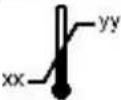 | Indiqueleslimitationsdetempérature. 1àrespecterpourquel'écranfonctionne conformémentauxspécifications. |
 | Indiquelenumérodesériedel'écran. |
 | Avertissement:tensiondangereuse |
 | Attention |
| Consulterlesinstructionsd’utilisation. | |
| Indiquequecetappareilnedoitpasêtrejetéalapoubelle,maisêtrerecyclé conformémentàladirectiveeuropéenneDEEE(Déchetsd’équipementélectrique etélectronique). | |
| Indiquelecourantcontinu(CC) | |
| Indiquelecourantalternatif(CA) | |
| Veille |
6.7 Déclarationdonon-responsabilité
Avisdenon-responsabilité
Bienquetousleseffortsaientétédéployéspourpréserverl'exactitudetechniquedecedocument,nous n'assumonsaucunereresponsabilitépourleserreurséventuelles.Notrebutestdevousfournirladocumentationlapluspréciseetlamieuxexploitablepossible.Sivoudécouvrezdeserreurs,n'hésitezpas ànouslessignaler.
LesproduitslogicielsBarcosontlapropriétédeBarco.IlssontdistribuéssouscopyrightparBarcoN.V.ou Barco, Inc., pour être utilisés exclusivement dans le respect des termes spécifiques du contrat de licence dulogicielconcluentreBarcoN.V.ouBarco,Inc.etledétenteurdelalicence.Aucuneautreutilisation, duplicationoudivulgationd'unproduitlogicielBarc on'estautorisée,sousquelqueformequecesoit.
Les caractéristiques des produits Barco sont susceptibles d'être modifiées sans avis préalable.
Marques
Touteslesmarquesetmarquesdéposéesappartiennentâleurspropriétairesrespectifs.
AvisdeCopyright
Cedocumentestprotégéparcopyright. Tousdroitsréservés. Cedocumentetaucunepartiedecelui-ci nepeuventêtrereproduitsoucopiés, sousquelqueformeouparquelquemoyenquecesoit, graphique, électroniqueoumécanique, ycomprislaphotocopie, l'enregistrementsurbandeoudansdessystèmes destockageetderecherchededonnées, sanslapermissionécritedeBarco.
©2014BarcoN.V.Tousdroitsréservés.
6.8 Caractéristiques techniques
Vued'ensemble
| Technologied'écran | TFTAMLCD |
| Tailled'écranactive (diagonale) | 611mm(24,1po) |
| Tailled'écranactive(HxV) 518x324mm(20,4x12,7po) | |
| Rapportd'aspect(H:V) | 16:10 |
| Résolution | W-UXGA(1920x1200) |
| Pasdepixels0,270mm | |
| Imagerieencouleur | Oui |
| Priseen chargedel'acouleur | 1073agitions |
| A n g l e d e v i s i o n (H,V) | 178° |
| Luminancemaximale | 350cd/m2(type) |
| Rapportdecontraste1000:1 | |
| Tempsderéponse(moyenne grisàgris) | 6 m s (type) |
| Couleurduboîtier | Blanc |
| Signauxvidéoenentrée | LiaisonsimpleDVI-I(numériqueetanalogique-priseenchargevidéo HDMIavecHDCP) |
| DVI-Dàliaisonsimple(numériqueuniquement) | |
| DVI-FOàliaisonsimple(numériqueuniquement-4xentréesfibre optiqueLCRGBO) | |
| DisplayPort(normeVESA1.1a) | |
| RVBS | |
| VGA(signauxVESAordinateuracceptésseulement) | |
| S-Video | |
| Vidéocomposite | |
| Vidéocomposant | |
| SDI/HD-SDI/3GSDI | |
| EntréefibreoptiqueNexxis | |
| Signauxdesortievidéo | DVI |
| CVBS | |
| S-Video | |
| SDI | |
| Exigencesenmatière de sourced'alimentation pourl'alimentationexterne (nominale) | 100-250V |
| Exigencesenmatière de sourced'alimentationpour l'alimentationdel'écranen entrée | V e r s i o n L E D , D D I , D O I : 24 V C C , 2 , 3 A m a x . |
| VersionMNA:24VCC,3,2Amax. | |
| V e r s i o n L E D , D D I , D O I : 6 5 W Consommationélectrique | |
| V e r s i o n M N A : 8 5 W | |
| Modeéconomied'énergie | Oui |
| Horlogedepoint | 165MHzmax.(DVI) |
| Languesdumenuderéglage à l'é cr a n | Anglais,Français,Allemand,Espagnol,Italien |
| Dimensionsdel'écransans socle(LxHxP) | 595,4x414x84mm(23,44x16,3x3,31po) |
| Dimensionsdel'alimentation (L x H x P) | 210x103x52mm(8,27x4,06x2,05po) |
| Dimensions emballé (L x h x p) | 685 x 570 x 170 mm (26,97 x 22,44 x 6,69 po) |
| Poids net de l'écran sans socle | 7,9 kg (17,4 lbs) (9,5 kg (20,9 lbs) y compris alimentation et accessoires) |
| Poidsnetde l'alimentation | 1,5kg(3,31lbs) |
| Poidsnet emballé sanssocle | 12,0kg(26,5lbs) |
| Longueurducâbledesortie del'alimentationCC | 2,5m(8,2pi) |
| Normed'installation | VESA(100mm) |
| Protectiondel'écran | VitragePMMAdeprotection,antireflet |
| Modalitésrecommandées | Endoscopie,Laparoscopie,PACS,PM,US,CT,MR |
| Certifications | ANSI/AAMI ES 60601-1, 3e édition : 2005 EN 60601 3e édition : 2006CEI60601-1,3eédition(2005)CE(MDD)Classel,exigences essentiellesdeladirectiveMDD93/42/EEC,version2007(envigueur àdaterdemars2010)CAN/CSA-C22.2N°60601.1-08,CEI/EN 60601-1-2:2007,EN55011/CISPR11(MDSC-2224MNA:ClasseA ;MDSC-2224LED,MDSC-2224DDI,MDSC-2224DOI:ClasseB), FCC(AouBenfonctiondumodèle),conformitéRoHs,IP21(IPx5face avantseulement) |
| Accessoiresfournis | Guidedel'utilisateur |
| Câblevidéo(liaisondoubleDVI) | |
| Câblesd'alimentation(Europe(CEBEC/KEMA),États-Unis(UL/CSA), Chine(Z3487500câbled'alimentation«chinois»L=1500) | |
| Alimentationexterne | |
| Accessoiresenoption | SocleBarco(K9302032A)Prolongateurdecordond'alimentation10m(K3495066)Prolongateurdecordond'alimentation30m(K3495068) |
| Garantie3ans | |
| Températurede fonctionnement | 10à35°Cpourdebonnesperformances/0à40°Centoutesécurité |
| Températuredestockage-20à+60°C | |
| Humiditédefonctionnement | 10à90%(sanscondensation) |
| Humiditédestockage | 10à90%(sanscondensation) |
| Altitudedefonctionnement | 3000mmax. |
| Altitudedestockage | 12000mmax. |
TemporisationsDVI-VGA
| Élé-ment | Nom | Pixel x Ligne | Format | Fr. hor. (kHz) | Fr. vert. (Hz) | Fr. totale | Fr. totale | DVI | Adap-tateur VGA vers DVI-I |
| 1 | 480i | 720 x 487 | NTSC | 15,734 | 59,94 | Y | N | ||
| 2 | 480p 59 | 720 x 480 | 480p | 31,47 | 59,94 | Y | N | ||
| 3 | 480p 60 | 720 x 480 | 480p | 31,5 | 60 | Y | N | ||
| 4 | 576i | 720 x 576 | PAL I | 15,625 | 50 | Y | N | ||
| 5 | 576p | 720 x 576 | 576p | 31,25 | 50 | Y | N | ||
| 6 | 720p 29 | 1280 x 720 | 720p | 22,48 | 29,97 | Y | N | ||
| 7 | 720p 30 | 1280 x 720 | 720p | 22,5 | 30 | Y | N | ||
| 8 | 720p 50 | 1280 x 720 | 720p | 37,5 | 50 | Y | N | ||
| 9 | 720p 59 | 1280 x 720 | 720p | 44,96 | 59,94 | Y | N | ||
| 10 | 720p 60 | 1280 x 720 | 720p | 45 | 60 | Y | N | ||
| 11 | 1080i 25 | 1920 x 1080 | 1080i | 28,13 | 50 | Y | N | ||
| 12 | 1080i 29 | 1920 x 1080 | 1080i | 33,72 | 59,94 | Y | N | ||
| 13 | 1080i 30 | 1920 x 1080 | 1080i | 33,75 | 60 | Y | N | ||
| 14 | 1080p 29 | 1920 x 1080 | 1080p | 33,72 | 29,97 | Y | N | ||
| 15 | 1080p 30 | 1920 x 1080 | 1080p | 33,75 | 30 | Y | N |
| Élément | NomPixelxLigneFormatFr.hor. | (kHz) | Fr.vert.(Hz) | Fr.totale | Fr.totale | DVIAdaptateur VGAvers DVI-I | ||
| 16 | 1080p 50 | 1920 x 1080 | 1080p | 56,25 | 50 | Y | ||
| 17 | 1080p 59 | 1920 x 1080 | 1080p | 67,433 | 59,94 | Y | ||
| 18 | 1080p 60 | 1920 x 1080 | 1080p | 67,5 | 60 | Y | ||
| 19 | DMT0660 | 604 x 480 | VGA | 31,5 | 60 | Y | ||
| 20 | DMT0672 | 604 x 480 | VGA | 37,86 | 72,808 | Y | ||
| 21DMT0675 | 604x480 VGA | 37,5 | 75 | Y | ||||
| 22 | DMT0685 | 604 x 480 | VGA | 43,269 | 85,008 | Y | ||
| 23 | DMT0856 | 800 x 600 | SVGA | 35,16 | 56,25 | Y | ||
| 24 | DMT0860 | 800 x 600 | SVGA | 37,88 | 60,32 | Y | ||
| 25 | DMT0872 | 800 x 600 | SVGA | 48,08 | 72,19 | Y | ||
| 26DMT0875 | 800x600 SVGA46,875 | 75 | Y | |||||
| 27 | DMT0885 | 800 x 600 | SVGA | 53,74 | 85,061 | Y | ||
| 28 | DMT1060 | 1027 x 768 | XGA | 48,4 | 60 | Y | ||
| 29 | DMT1070 | 1024 x 768 | XGA | 56,4 | 70 | Y(mode diag.)^2 | ||
| 30DMT1075 | 1024x768 | XGA | 60 | 75 | Y | |||
| 31DMT1085 | 1024x768 | XGA | 68,7 | 85 | Y | |||
| 32 | DMT1175 | 1152 x 864 | XGA+ | 67,5 | 75 | Y | ||
| 33 | DMT1260G | 1280x 1024 | SXGA | 64 | 60 | Y | ||
| 34 | DMT1275G | 1280x 1024 | SXGA | 79,976 | 75,025 | Y | ||
| 35 | DMT1285G | 1280x 1024 | SXGA | 91,1 | 85 | Y | ||
| 36DMT1660 | 1600 x1200 | UXGA | 75 | 60 | Y | |||
| 37 | CVR1460 | 1400x 1050 | SXGA+ | 64,744 | 59,948 | Y | ||
| 38 | CVT1460 | 1400x 1050 | SXGA+(VESA) | 65,32 | 59,98 | Y | ||
| 39 | CVR1660D | 1680x 1050 | WSXGA+1 | 64,67 | 59,88 | Y | ||
| 40 | CVT1660D | 1680x 1050 | WSXGA+2 | 65,29 | 59,95 | Y | ||
| 41 | CVT | 1920x 1200 | WUXGA1 | 74,038 | 59,95 | Y | ||
| 42 | IBM | 640 x 350 | 31,5 | 70 | 800 | 449 | Y(mode diag.)^2 | |
| 43 | VESA | 640 x 350 | 37,9 | 85 | 832 | 446 | Y | |
| 44 | VESA | 640 x 400 | 24,8 | 56,3 | 848 | 440 | N | |
| 45 | IBM | 640 x 400 | 31,5 | 70,0 | 800 | 449 | Y(mode diag.)^2 | |
| 46 | VESA | 640 x 400 | 37,9 | 85,0 | 832 | 446 | Y | |
Temporisations entrées BNC : Comp RGBS - YPbPr - SOG Item
| Élé-ment | Nom | Pixel x Ligne | Format | Fr. hor. (kHz) | Fr.vert. (Hz) | Fr. totale | Fr. totale | SOG | RVBS / YPbPr |
| 1 | 480i | 720 x 487 | NTSC | 15,734 | 59,94 | Y | Y |
- OSD Smart Video réglé sur « Diagnostic »
| Élément | NomPixelxLigneFormatFr.hor. | (kHz) | Fr.vert.(Hz) | Fr.totale | Fr.totale | SOGRV | BS/YPbPr | ||
| 2480 | p59720x48048 | 0p31,4759,94 | Y Y | ||||||
| 3480 | p60720x48048 | 0p31,5 | 60 | Y | Y | ||||
| 4 | 576i | 720 x 576 | PAL I | 15,625 | 50 | Y | Y | ||
| 5 | 576p720x5765 | 76p31,2550 | Y Y | ||||||
| 8 | 720p 50 | 1280 x 720 | 720p | 37,5 | 50 | Y | Y | ||
| 9 | 720p 59 | 1280 x 720 | 720p | 44,96 | 59,94 | Y | Y | ||
| 10 | 720p 60 | 1280 x 720 | 720p | 45 | 60 | Y | Y | ||
| 11 | 1080i 25 | 1920 x 1080 | 1080i | 28,13 | 50 | Y | Y | ||
| 12 | 1080i 29 | 1920 x 1080 | 1080i | 33,72 | 59,94 | Y | Y | ||
| 13 | 1080i 30 | 1920 x 1080 | 1080i | 33,75 | 60 | Y | Y | ||
| 14 | 1080p 29 | 1920 x 1080 | 1080p | 33,72 | 29,97 | Y | Y | ||
| 15 | 1080p 30 | 1920 x 1080 | 1080p | 33,75 | 30 | Y | Y | ||
| 16 | 1080p 50 | 1920 x 1080 | 1080p | 56,25 | 50 | Y | Y | ||
| 17 | 1080p 59 | 1920 x 1080 | 1080p | 67,433 | 59,94 | Y | Y | ||
| 18 | 1080p 60 | 1920 x 1080 | 1080p | 67,5 | 60 | Y | Y | ||
TemporisationsSDI
| Élé-ment | Nom | Pixel x Ligne | Format | Fr. hor. (kHz) | Fr.vert. (Hz) | Fr. totale | Fr. totale | SDI (Ypb) | RVBS / YPbPr |
| 1 | 480i | 720 x487 | NTSC | 15,734 | 59,94 | Y | Y | ||
| 4 | 576i | 720 x 576 | PAL I | 15,625 | 50 | Y | Y | ||
| 8 | 720p 50 | 1280 x 720 | 720p | 37,5 | 50 | Y | Y | ||
| 9 | 720p 59 | 1280 x 720 | 720p | 44,96 | 59,94 | Y | Y | ||
| 10 | 720p 60 | 1280 x 720 | 720p | 45 | 60 | Y | Y | ||
| 11 | 1080i 25 | 1920 x 1080 | 1080i | 28,13 | 50 | Y | Y | ||
| 12 | 1080i 29 | 1920 x 1080 | 1080i | 33,72 | 59,94 | Y | Y | ||
| 13 | 1080i 30 | 1920 x 1080 | 1080i | 33,75 | 60 | Y | Y | ||
| 14 | 1080p 29 | 1920 x 1080 | 1080p | 33,72 | 29,97 | Y | Y | ||
| 15 | 1080p 30 | 1920 x 1080 | 1080p | 33,75 | 30 | Y | Y | ||
| 16 | 1080p 50 | 1920 x 1080 | 1080p | 56,25 | 50 | Y | Y | ||
| 17 | 1080p 59 | 1920 x 1080 | 1080p | 67,433 | 59,94 | Y | Y | ||
| 18 | 1080p 60 | 1920 x 1080 | 1080p | 67,5 | 60 | Y | Y |
Conformité à la norme SDI :
SMPTE425M(niveau A), SMPTE 424M, SMPTE 292M, SMPTE 296M, ITU-R BT.656, ITU-R BT.601
Échantillonnage vidéo SDI :
YCbCr4:2:2
Dimensions
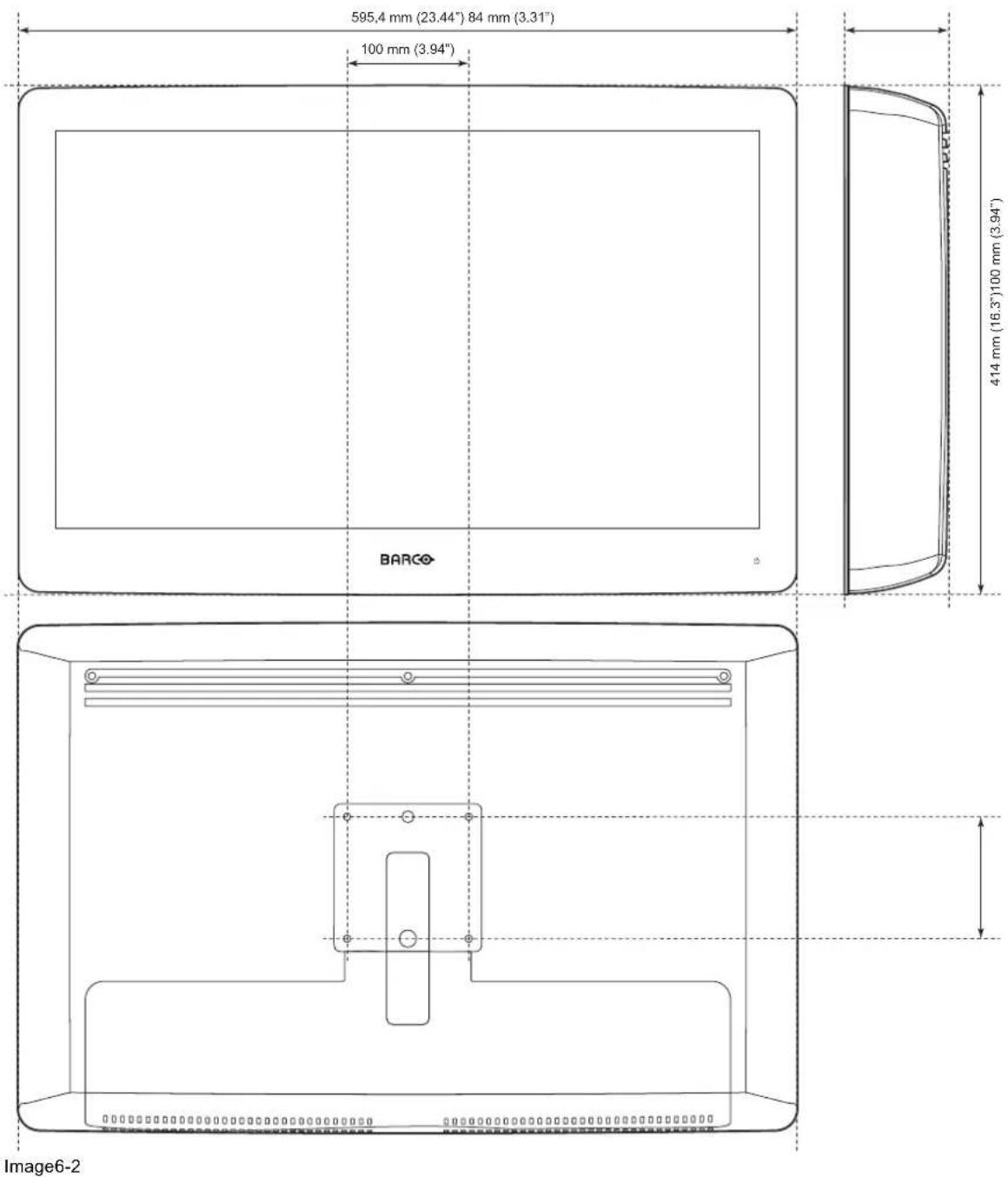
6.9 Informationsrela tivesauxlicencesOpenSource
InformationsrelativesauxlicencesOpenSource
UtilisationdeslicencesOpenSource
CeproduitcontientdescomposantslogicielspubliéssouslicenceOpenSource.Unecopieducode sourceestdisponiblesurdemandeencontactantlereprésentantdevotrecentredesupporttechnique Barco.
CHAQUECOMPOSANTLOGICIELOPENSOURCEDISTINCTETTOUTEDOCUMENTATIONASSOCIÉESONTFOURNIS«ENL'ÉTAT»SANSAUCUNEGARANTIEEXPRESSEOUIMPLICITE,INCLUANT,MAISSANSS'YLIMITER,LESGARANTIESIMPLICITESDEQUALITÉMARCHANDEET D'ADÉQUATIONÀUNUSAGEPARTICULIER.ENAUCUNCASLEDÉTENTEURDUDROITD'AUTEUROUTOUTAUTRECONTRIBUTEURNEPEUTÊTRETENUPOURRENSABLEDESDOM-MAGESDIRECTS,INCIDENTSOUCONSÉCUTIFS,MÊMES'ILAÉTÉAVISÉDELAPOSSIBILITÉDE TELSDOMMAGESDESINFORMATIONS/DÉTAILSSUPPLÉMENTAIRESFIGURENTDANSCHAQUE LICENCEOPENSOURCESPÉCIFIQUE.
Lesdroitsd'auteurattachésàchaquecomposantlogicielOpenSourceappartiennentaleurtitulaireinitial respectif,àchaquecontributeurcomplémentaireet/ouàson(ses)représentant(s)respectif(s),telsqu'ils peuvent être identifiés dans leurs documentations, codes sources, fichiers LISEZ-MOI ou autres supports respectifs. Vousnedeveznisupprimer,niocculter,nialtérerdequelqueautremanièrequecesoitces droitsd'auteursrespectifs.
Vous reconnaissez vous conformer aux conditions d'utilisation définies pour chaque licencelogicielle OpenSourcedistincte.
UnelistedescomposantslogicielsOpenSourceutilisésestdisponibledansleCFULapplicable,accessibleparl'intermédiaire(delasectionclient)dusiteWebBarcoouviad'autressources(enligne).
- TABLEDESMATIÈRES
- Bienvenue!......3
- Éléments, commandes et connecteurs....5
- Affectations des broches des connecteurs....9
- Installation de l'écran....15
- Raccordement des sorties vidéo 19
- Nexxis OR 22
- Fonctionnement quotidien .... 25
- Fonctions de clavier étendu....30
- Fonctionnement avancé 37
- Informations importantes .... 53
- 1.BIENVENUE!
- 1.1Àproposdeceproduit
- Vued'ensemble
- Tranquillitéd'esprit
- Facilitéd'installation
- Facilitéd'emploi
- Caractéristiques
- Contenu del'emballage
- Vue d'ensemble
- 1.3Àproposdeceguidedel'utilisateur
- ÉLÉMENTS, COMMANDESET CONNECTEURS
- 2.1Vueavant
- 2.2Vuearrière
- Vuedesconnecteurs
- MDSC-2224versionLED
- 2.3.2MDSC-2224versionDDI
- 2.3.3MDSC-2224versionDOI
- 2.3.4MDSC-2224versionMNA
- 2.4Affectationsdesbrochesdesconnecteurs
- Connecteur d'entréed'alimentation
- Connecteur DVI-1(DVI-I)
- Connecteur DVI-2(DVI-D)
- Connecteurdesortie DVI(DVI-D)
- DVI-D
- 2.4.5ConnecteurDVI-FO
- 2.4.6ConnecteurRS232
- ConnecteurUSB
- Connecteurmini-USB
- ConnecteurDisplayPort
- ConnecteurS-VideoetsortieS-Video
- 3.INSTALLATIONDEL'ÉCRAN
- Installationd'unsupportVESA
- Pourfixerl'écransurunbras
- 3.2Retraitducapot
- Pourretirerlecapotducompartimentdesconnecteurs
- 3.3Raccordementdesentréesvidéo
- À propos des raccordements des entrées video
- MDSC-2224versionLED
- Pourraccorderlesentréesvidéo
- 3.3.2MDSC-2224versionDDI
- 3.3.3MDSC-2224versionDOI
- 3.3.4MDSC-2224versionMNA
- 3.4Raccordementdessortiesvidéo
- À propos des raccordements dessorties video
- MDSC-2224versionLED
- Pourraccorderlessortiesvidéo
- 3.6Raccordementdel'alimentation
- Pourraccorderl'alimentation
- Pouracheminerlescâbles
- 4.FONCTIONNEMENTQUOTIDIEN
- Activation/Désactivationduclavier
- Pouractiverleclavier:
- Pourdésactiverleclavier:
- Rétroéclairageduclavierenmode«Toujours allumé»
- 4.2Rétroéclairageduclavier
- Àproposdurétroéclairageduclavier
- Commutation Marche/Arrêt
- Pourmettrevotreécransoustension:
- Pourmettrevotreécranhorstension:
- ÉtatdutémoinDELd'alimentation
- Àproposdel'étatdutémoinDELd'alimentation
- Activationdumenuderéglage à l'écran
- Pouractiverlemenuderéglageàl'écran
- Navigation dans le menu de réglage à l'écran
- Structuredumenuderéglageàl'écran
- Navigation dans le menu de réglage à l'écran
- Fonctions de raccourcis clavier
- À propos des fonctions de raccourcis clavier
- Vued'ensemble desraccourcislavier
- Sélectiondelasourceprincipale
- Poursélectionnerrapidementlasourceprincipale
- Configurationmulti-image
- Poursélectionnerrapidementlaconfigurationmulti-image
- Sélectiondufacteurdezoom
- Poursélectionnerrapidementlefacteurdezoom
- 4.7.4Réglagedelaluminosité
- Pourréglerrapidementlaluminosité
- Fonctions declavier étendu
- À propos des fonctions declavierétendu
- Vued'ensembleduclavierétendu
- Sélectiondelasourceprincipale
- Sélectiondelasources secondaire
- Poursélectionnerrapidementlasourcessecondaire
- Configurationmulti-image
- Fonctionscourantes: sélectiondelafonctiondetransfert
- Poursélectionnerrapidementlafonctiondetransfert
- Fonctionscourantes: sélectiondelatailledel'image
- Poursélectionnerrapidementlataillede l'image
- Fonctionscourantes: sélectiondufacteurdezoom
- Verrouillage/déverrouillage du menu
- Pourverrouiller/déverrouillerlemenu
- Menuderéglage à l'écrandel'image
- Sommaire
- Profil
- Àproposduprofil
- Poursélectionner unprofil
- Luminosité
- Pour réglerleniveaude luminosité
- Contraste
- Pourréglerleniveaudecontraste
- Saturation
- Pourréglerleniveaudesaturation
- Températuredecouleur
- À propos despréréglages del atempérature decouleur
- Poursélectionnerunpréréglagedelatempératuredecouleur
- 5.1.6Gamma
- Àproposdespréréglagesdugamma
- Poursélectionnerunpréréglagedugamma
- Netteté
- Pourréglerledegrédenetteté
- Menulmageavancé
- Niveaudenoir
- Àproposduniveaudenoir
- Pourréglerleniveaudenoir
- Vidéointelligente
- Àproposdelavidéointelligente
- Poursélectionnerunpréréglagedevidéointelligente
- Positiondel'image
- Cetélémentdemenuestdisponibleuniquementlorsqu'uneentréeVGAestraccordée.
- 5.2.4RéglageAuto
- Cetélémentdemenun'estdisponiblequelorsqu'uneentréeVGAestraccordée.
- À propos duréglageauto
- Pouractiverleréglageauto
- 5.2.5Phase
- Àproposdelaphase
- Pourréglerlaphasemanuellement
- Horloge/ligne
- Àproposedel'horloge/ligne
- 5.3MenuFormatd'affichage
- Sourceprincipale(sourceprimaire)
- Àproposdessourcesprincipales
- Poursélectionnerlasourceprincipale
- Modecomposante
- Àproposdesmodescomposante
- Poursélectionnerlemodecomposante
- 5.3.3Zoom
- Àproposduzoom
- Poursélectionnerunfacteurdezoom
- Tailledel'image
- Àproposdelatailledel'image
- Poursélectionnerlatailledel'image
- 5.3.5Modeimage2 ndaire
- Àproposdesmodesd'image2 ndaire
- Poursélectionnerlemodeimage2 ndaire.
- 5.3.6Sourced'image2
- Àproposdessourcesd'image2
- Fonctiondetransfertindépendant:
- Poursélectionnerlasourced'image2
- Positiondel'image2
- Àproposdelapositiondel'image2
- Poursélectionnerlapositiondel'image2 ndaire
- Permutation desimages
- Àproposdelapermutationdesimages
- Pourpermuterlesimages
- 5.4Menuconfiguration
- Informations
- Àproposdesinformations
- Pouraccéderauxinformations
- Langue
- Àproposdeslangues
- Poursélectionnerunelangue
- Modebasculement
- Àproposdumodebasculement
- Pouractiver/désactiverlemodebasculement
- Clavierétendu
- À proposduclavierétendu
- Pouractiver/désactiverleclavierétendu
- Paramétragedumenuderéglage à l'écran
- Positionhorizontaledumenuderéglage à l'écran
- Pourréglerlapositionhorizontaledumenuderéglageàl'écran
- Positionverticaledumenuderéglage à l'écran
- Pourréglerlapositionverticaledumenuderéglageàl'écran
- Durée d'affichage du menu de réglage à l'écran
- À propos del aduréed 'affichagedumenuderéglageàl'écran
- Pourréglerladuréed'affichagedumenuderéglageàl'écran
- Rappeld'unprofil
- Àproposdurappeld'unprofil
- Pourrappelerunprofil
- Sauvegarderunprofil
- À propos del as au vegarded'un profil
- Poursauvegarderunprofil
- Menusystème
- AlimentationsurleportDVI1
- Àproposdel'alimentationsurDVI1
- Poursélectionnerl'alimentationsurleportDVI1
- 5.5.2AlimentationsurDVI2
- Àproposdel'alimentationsurDVI2
- Poursélectionnerl'alimentationsurleportDVI2
- 5.5.3SortieDVI
- ÀproposdelasortieDVI
- PoursélectionnerlasortieDVI
- Verrouillageduclavier
- À propos du verrouillagedu clavier
- Pouractiver/désactiverleverrouillageduclavier
- 5.5.5Rétroéclairageduclavier
- Pourréglerlerétroéclairageduclavier
- Économied'énergie
- Àproposdusystèmed'économied'énergie
- Pouractiver/désactiverlesystèmed'économied'énergie
- 6.INFORMATIONSIMPORTANTES
- Informations relatives à las sécurité
- Recommandationsgénérales
- ChocélectriqueouRisqued'incendie
- Modificationsapportées à l'appareil:
- Typedeprotection(électrique)
- Degrédesécurité(mélangeanesthésiantinflammable):
- Appareilnondestinéauxsoinsdesanté
- Applicationsessentiellesàlamission
- Utilisationdecouteauxélectrochirurgicaux
- Alimentationélectrique-Appareilavecalimentation24VCCexterne
- Cordonsd'alimentation:
- Variationdesurtension
- Connexions
- Eauethumidité
- Ventilation
- Installation
- Avertissementsgénéraux
- Donnéestechniques
- Cetappareilestconformeauxnormessuivantes:
- Appareilmédical:
- ExceptionsnationalesscandinavespourCL.1.7.2:
- Informations relatives à l'environnement
- Informationsrelativesàl'éliminationdesdéchets
- Conformité à l'adirective RoHSpourlaTurquie
- RoHS
- Risquebiologiqueetretours
- Informations relatives à la conformité réglementaire
- Indicationsd'utilisation
- FCCClasseB(validepourleMDSC-2224versionLED, leMDSC-2224versionDDI, etleMDSC-2224versionDOI)
- FCC Classe A (valable pour la version de MDSC-2224 MNA)
- AvispourleCanada
- 6.5Nettoyageetdésinfection
- Instructions
- Symbolesprésentssurl'appareil
- Déclarationdonon-responsabilité
- Avisdenon-responsabilité
- Marques
- AvisdeCopyright
- Caractéristiques techniques
- Conformité à la norme SDI :
- Échantillonnage vidéo SDI :
- Informationsrela tivesauxlicencesOpenSource
- InformationsrelativesauxlicencesOpenSource
Marque : Barco
Modèle : MDSC-2224
Catégorie : Moniteur