
MultiSync X551UHD - Moniteur NEC - Notice d'utilisation et mode d'emploi gratuit
Retrouvez gratuitement la notice de l'appareil MultiSync X551UHD NEC au format PDF.


| Type de produit | Moniteur professionnel |
| Marque | NEC |
| Modèle | MultiSync X551UHD |
| Taille d'écran | 55 pouces (139,7 cm) |
| Résolution native | 3840 x 2160 (4K UHD) |
| Technologie de dalle | IPS |
| Luminosité typique | 350 cd/m² |
| Rapport de contraste | 1300:1 |
| Angle de vision (H/V) | 178° / 178° |
| Temps de réponse | 8 ms |
| Dimensions (sans pied, L x H x P) | 123,6 x 70,8 x 5,1 cm |
| Poids (sans pied) | 25 kg |
| Alimentation | AC 100-240 V, 50/60 Hz |
| Consommation électrique typique | 170 W |
| Fonctions principales | Affichage 4K UHD, HDR10, entrées HDMI (x2), DisplayPort, USB-C, haut-parleurs intégrés (2x10W), compatibilité VESA 400x400 |
| Entretien et nettoyage | Essuyer avec un chiffon doux et sec. Ne pas utiliser de produits abrasifs ou de solvants. |
| Sécurité | Utiliser une prise murale mise à la terre. Éviter l'humidité et les sources de chaleur. Ne pas ouvrir le boîtier. |
| Pièces détachées et réparabilité | Pièces disponibles via le service après-vente NEC. Indice de réparabilité : 6,5/10 (estimation basée sur la note utilisateur). |
| Informations générales | Garantie constructeur 3 ans. Compatible avec les supports muraux VESA. Manuel d'utilisation téléchargeable au format PDF. |
FOIRE AUX QUESTIONS - MultiSync X551UHD NEC
Questions des utilisateurs sur MultiSync X551UHD NEC
0 question sur cet appareil. Repondez a celles que vous connaissez ou posez la votre.
Poser une nouvelle question sur cet appareil
Téléchargez la notice de votre Moniteur au format PDF gratuitement ! Retrouvez votre notice MultiSync X551UHD - NEC et reprennez votre appareil électronique en main. Sur cette page sont publiés tous les documents nécessaires à l'utilisation de votre appareil MultiSync X551UHD de la marque NEC.
MODE D'EMPLOI MultiSync X551UHD NEC
Manuel d'utilisation
MultiSync X551UHD MultiSync X651UHD-2
DÉCLARATION DE CONFORMITÉ.... Français-1
Informations importantes.... Français-2
AVERTISSEMENT.... Français-2
ATTENTION.... Français-2
Consignes de sécurité, d'entretien, et conseils d'utilisation .... Français-3
Consignes de sécurité et d'entretien ...... Français-3
Conseils d'utilisation .... Français-3
Ergonomie ...... Français-3
Nettoyage de l'écran à cristaux liquides (LCD).... Français-3
Nettoyage du boîtier ...... Français-3
Sommaire ...... Français-4
Installation ...... Français-5
Fixation des accessoires de montage.... Français-6
Noms et fonctions des pièces ....... Français-8
Panneau de commande.... Français-8
Panneau des connexions .... Français-9
Télécommande sans fil.... Français-10
Distance d'utilisation de la télécommande.... Français-11
Configuration.... Français-12
Connexions ...... Français-14
Schéma de câblage.... Français-14
Connexion à un PC.... Français-15
Connexion d'un lecteur ou d'un ordinateur avec HDMI ...... Français-15
Connexion d'un ordinateur avec DisplayPort.... Français-15
Connexion d'un périphérique USB avec un port USB ...... Français-15
Fonctionnement de base....Français-16
Modes MARCHE et ARRET...... Français-16
Indicateur d'alimentation.... Français-17
Paramètres initiaux.... Français-17
Gestion de l'énergie.... Français-17
MODE MULTI-IMAGE.... Français-17
Aspect.... Français-17
CONFIGURATION ENTREE ...... Français-18
OSD (On-Screen-Display) ...... Français-18
Mode Image.... Français-19
Commandes OSD (On-Screen-Display).... Français-22
IMAGE ...... Français-23
REGLER.... Français-23
AUDIO ...... Français-24
CALENDRIER.... Français-24
COMMANDE MULTI-IMAGE ...... Français-25
OSD ...... Français-26
AFFICHAGES MULTIPLES ...... Français-27
PROTECTION AFFICHAGE.... Français-27
COMMANDE EXTERNE.... Français-28
OPTION AVANCEE1.... Français-29
OPTION AVANCEE2.... Français-31
Fonction de la télécommande.... Français-33
Connexion de plusieurs moniteurs.... Français-34
Contrôle à distance du moniteur via une interface RS-232C .... Français-35
Contrôle du moniteur LCD via la commande LAN.... Français-37
Connexion à un réseau.... Français-37
Paramètres réseau via un navigateur HTTP.... Français-37
POINT ZOOM.... Français-46
PREUVE DE LECTURE.... Français-46
INTELLIGENT WIRELESS DATA.... Français-47
Caractéristiques .... Français-48
Résolution des problèmes.... Français-49
Caractéristiques - X551UHD ...... Français-51
Caractéristiques - X651UHD-2.... Français-52
Informations du fabricant sur le recyclage et l'énergie.... Français-53
Cet appareil est conforme à la partie 15 du règlement FCC. Le fonctionnement est soumis aux deux conditions suivantes. (1) Cet appareil ne peut pas provoquer d'interférence nuisible, et (2) cet appareil doit accepter toute interférence reçue y compris du type pouvant créer un fonctionnement indésirable.
Partie responsable pour les Etats-Unis : NEC Display Solutions of America, Inc. Adresse : 500 Park Boulevard, Suite 1100 Itasca, Illinois 60143 Tél. N° : (630) 467-3000
Type de produit : Moniteur d'affi chage
Classifi cation de l'équipement : Périphérique de classe B
Modèles : MultiSync X551UHD (X551UHD)
MultiSync X651UHD-2 (X651UHD-2)

Par le présent document, nous déclarons que l'équipement indiqué ci-dessus est conforme aux normes techniques décrites dans les règlements de la FCC.
Informations de la FCC
- Utilisez les câbles spécifiés joints avec ce moniteur couleur pour ne pas provoquer d'interférences avec la réception radio et télévision.
(1) Veuillez utiliser le câble d'alimentation fourni ou un équivalent pour assurer la conformité FCC.
(2) Veuillez utiliser le câble de signal vidéo blindé fourni.
2. Cet équipement a été testé et déclaré conforme aux normes relatives au matériel informatique de la classe B, définies dans l'Article 15 des règlements de la FCC. Ces normes sont destinées à assurer une protection suffisante contre les interférences nuisibles dans une installation résidentielle. Cet équipement génère et utilise des fréquences radio qui, en cas d'installation et d'utilisation incorrectes, peuvent être à l'origine d'interférences nuisibles aux communications radio. Cependant, il n'est pas garanti que des interférences n'interviendront pas dans une installation particulière. Si cet équipement génère des interférences nuisibles à la réception radio ou télévision, ce qui peut être déterminé en éteignant et en rallumant l'appareil, l'utilisateur est invité à essayer de résoudre le problème de l'une des manières suivantes :
- Réorienter ou déplacer l'antenne de réception.
- Augmenter la distance entre l'équipement et le récepteur.
- Brancher l'équipement à une prise d'un circuit différent de celui auquel le récepteur est connecté.
- Consulter votre revendeur ou un technicien expérimenté en radio/télévision.
Si nécessaire, l'utilisateur doit contacter le revendeur ou un technicien expérimenté en radio/télévision pour obtenir de plus amples informations. L'utilisateur peut profiter du livret suivant, préparé par la Commission fédérale des communications :
« Comment identifier et résoudre les problèmes d'interférences radio-TV ». Ce livret est disponible au bureau des publications du gouvernement américain, Washington, D.C., 20402, N° d'article 004-000-00345-4.
Windows est une marque déposée de Microsoft Corporation.
NEC est une marque déposée de NEC Corporation.
OmniColor est une marque déposée de NEC Display Solutions Europe GmbH dans les pays de l'Union Européenne et en Suisse.
DisplayPort et le logo de conformité DisplayPort sont des marques commerciales qui sont la propriété de la Video Electronics Standards Association.
Tous les autres noms de marques et de produits sont des marques commerciales ou des marques déposées par leurs propriétaires respectifs.

HIGH-DEFINITION MULTIMEDIA INTERFACE

HDMI, le logo HDMI et High-Defi nition Multimedia Interface sont des marques commerciales ou des marques déposées de HDMI Licensing LLC aux Etats-Unis et dans d'autres pays.
Trademark PJLink est une marque commerciale qui s'applique aux droits en termes de marques au Japon, aux Etats-Unis et dans d'autres pays et régions.
CRESTRON et ROOMVIEW sont des marques déposées de Crestron Electronics, Inc. aux Etats-Unis et dans d'autres pays.
Licences logicielles GPL/LGPL
Ce produit inclut des logiciels sous licence de GNU General Public License (GPL), GNU Lesser General Public License (LGPL), et autres.
Pour plus d'informations sur chaque logiciel, consultez le fichier « readme.pdf » situé dans le dossier « about GPL&LGPL » sur le CD-ROM fourni.
Informations importantes

AVERTISSEMENT

POUR EVITER LES RISQUES D'INCENDIE OU D'ELECTROCUTION, N'EXPOSEZ PAS L'APPAREIL A LA PLUIE OU A L'HUMIDITE. DE MEME, N'UTILISEZ PAS LA PRISE POLARISEE DE CET APPAREIL AVEC UNE RALLONGE OU D'AUTRES PRISES SI ELLES NE PEUVENT ETRE TOTALEMENT ENFONCEES.
N'OUVREZ PAS LE BOÎTIER CAR IL CONTIENT DES COMPOSANTS A HAUTE TENSION.
CONFIEZ TOUS LES TRAVAUX DE DEPANNAGE A UN PERSONNEL TECHNIQUE QUALIFIE.

ATTENTION

ATTENTION: POUR RÉDUIRE LES RISQUES D'ÉLECTROCUTION, VÉRIFIEZ QUE LE CORDON D'ALIMENTATION EST BIEN DÉBRANCHÉ DE LA PRISE MURALE. POUR SUPPRIMER TOUTE ALIMENTATION DE L'APPAREIL, DÉCONNECTEZ LE CORDON D'ALIMENTATION DE LA PRISE SECTEUR. NE PAS ENLEVER LE COUVERCLE (OU L'ARRIÈRE). VOUS NE POUVEZ RÉPARER AUCUNE PIÈCE INTERNE. CONFIEZ TOUS LES TRAVAUX DE DÉPANNAGE À DU PERSONNEL TECHNIQUE QUALIFIÉ.

Ce symbole prévient l'utilisateur qu'une tension non isolée dans l'appareil peut être suffi sante pour provoquer une électrocution. Il est donc dangereux d'établir le moindre contact avec une pièce située à l'intérieur de cet appareil.

Ce symbole prévient l'utilisateur que des documents importants sur l'utilisation et le dépannage de cet appareil sont fournis avec celui-ci. Ils doivent donc être lus attentivement pour éviter tout problème.
ATTENTION : Utilisez le cordon d'alimentation fourni avec le moniteur comme indiqué dans le tableau ci-dessous. Si le cordon d'alimentation n'a pas été livré avec cet équipement, veuillez contacter votre fournisseur. Dans tous les autres cas, utilisez un cordon d'alimentation conforme aux normes de sécurité et à la tension en vigueur dans votre pays.
| Type de prise Amérique du Nord | Europe continentale | Royaume-Uni Chine Japon | |||
| Forme de prise | 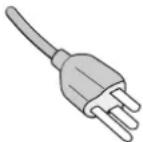 |  | 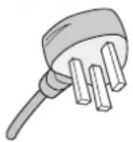 |  |  |
| Région | Etats-Unis/Canada | Europe (sauf Royaume-Uni) | Royaume-Uni Chine Japon | ||
| Tension | 120* 230 230 220 100 | ||||
* Pour utiliser le moniteur MultiSync avec son alimentation 125-240 V CA, utilisez un cordon d'alimentation qui correspond à la tension d'alimentation de la prise de courant alternatif utilisée.
REMARQUE : La maintenance de ce produit peut s'effectuer uniquement dans le pays d'achat.
- L'utilisation principale prévue de ce produit est en tant qu'équipement technique d'information dans un bureau ou un environnement domestique.
- Le produit est destiné à être connecté à un ordinateur et n'est pas destiné à l'affichage des signaux de diffusion de télévision.
CE
Consignes de sécurité, d'entretien, et conseils d'utilisation
POUR UN FONCTIONNEMENT OPTIMAL, VEUILLEZ NOTER CE QUI SUIT POUR LE RÉGLAGE ET L'UTILISATION DU MONITEUR MULTI-FONCTIONS :
- N'OUVREZ JAMAIS LE BOÎTIER DU MONITEUR. Aucune pièce interne ne peut être réparée par l'utilisateur et l'ouverture ou la dépose des capots peuvent vous exposer à des risques d'électrocution ou autres. Confi ez toutes les interventions de dépannage à un personnel technique qualifié.
- Ne pliez pas, ne pincez pas et n'endommagez pas le cordon d'alimentation.
- Ne placez pas d'objets lourds sur le cordon d'alimentation. Un cordon endommagé peut occasionner une décharge électrique ou un incendie.
- Le cordon d'alimentation utilisé doit être agréé et en conformité avec les normes de sécurité de votre pays. (Le type H05VV-F 3G 0,7 mm ^2 doit être utilisé en Europe).
- Au Royaume-Uni, utilisez avec ce moniteur un cordon d'alimentation approuvé BS avec une prise moulée équipée d'un fusible noir (13 A).
- La prise du cordon d'alimentation est le moyen principal de débrancher le système de l'alimentation électrique. Le moniteur doit être installé à proximité d'une prise de courant facilement accessible.
- Ne renversez pas de liquides dans le moniteur et ne l'utilisez pas près d'une source d'eau.
- N'introduisez pas d'objets de quelque nature que ce soit dans les fentes du boîtier car ceux-ci pourraient toucher des endroits sous tension dangereuse, ce qui peut provoquer des blessures, voire être fatal, ou peut occasionner une décharge électrique, un incendie ou une panne de l'appareil.
- Ne placez pas cet appareil sur un chariot, un support ou une table inclinés ou instables, car si le moniteur tombe, il peut être sérieusement endommagé.
- Ne montez pas ce produit la surface à l'envers pendant une période prolongée, car cela pourrait endommager l'écran de manière permanente.
- Ne placez aucun objet sur le moniteur et ne l'utilisez pas en extérieur.
- Manipulez le moniteur avec précaution en cas de bris de verre.
- N'obstruez pas les aérations du moniteur.
- Si le moniteur est cassé ou si du verre est brisé, ne touchez pas le cristal liquide, et manipulez le moniteur avec précaution.
- Prévoyez une aération suffi sante autour du moniteur pour que la chaleur puisse se dissiper correctement. N'obstruez pas les ouvertures de ventilation et ne placez pas le moniteur près d'un radiateur ou d'une autre source de chaleur. Ne posez rien sur le moniteur.
- Evitez de déplacer ou de monter ce produit en attachant une corde ou un câble à la poignée de derrière. N'utilisez pas la poignée de derrière pour monter ou fi xer ce produit. Cela pourrait entraîner une chute et causer des blessures.
- Manipulez avec soin lors du transport. Conservez l'emballage pour le transport.
- En cas d'utilisation continue du ventilateur, nous vous recommandons d'essuyer les orifi ces au moins une fois par mois.
- Veuillez nettoyer au moins une fois par an les trous situés à l'arrière du boîtier pour évacuer la saleté et la poussière, afi n d'assurer la fi abilité de l'ensemble.
- Lorsque vous utilisez un câble LAN, ne le connectez pas à un périphérique avec câblage dont la tension pourrait être trop élevée.
- N'utilisez pas votre moniteur par de hautes températures, dans des endroits humides, poussièreux ou huileux.
- N'utilisez pas le moniteur dans des conditions de température et d'humidité changeant rapidement ou évitez l'air froid de la climatisation car cela pourrait raccourcir la durée de vie du moniteur ou causer de la condensation. En cas de condensation, débranchez le moniteur jusqu'à ce qu'il n'y ait plus de condensation.
Connexion à un téléviseur\*
- Le système de distribution des câbles doit être mis à la terre en accord avec ANSI/NFPA 70, NEC (National Electrical Code), en particulier la Section 820.93, « Grounding of Outer Conductive Shield of a Coaxial Cable » (Mise à la terre du blindage conducteur externe d'un câble coaxial).
- L'écran du câble coaxial est destiné à être connecté à la terre dans l'installation du bâtiment.
Débranchez immédiatement le moniteur de la prise murale et confi ez la réparation à du personnel qualifié dans les cas suivants :
- Si le cordon d'alimentation ou la prise est endommagé(e).
- Si du liquide a été renversé ou si des objets sont tombés à l'intérieur du moniteur.
- Si le moniteur a été exposé à la pluie ou à de l'eau.
- Si le moniteur est tombé ou si le boîtier est endommagé.
- Si vous remarquez des dommages structurels comme des fi ssures ou un déséquilibre anormal.
- Si le moniteur ne fonctionne pas normalement en suivant les directives d'utilisation.
Conseils d'utilisation
- Pour une performance optimale, laissez le moniteur chauffer pendant 20 minutes.
- Reposez vos yeux régulièrement en regardant un objet situé à au moins 1,6 mètre. Clignez souvent des yeux.
- Placez le moniteur à un angle de 90° par rapport aux fenêtres et autres sources de lumière pour réduire au maximum les refl ets et l'éblouissement.
- Nettoyez le moniteur LCD avec un chiffon sans peluches et non abrasif. N'utilisez pas de solution de nettoyage ou de nettoyant pour vitres !
- Réglez les commandes de luminosité, de contraste et de netteté du moniteur pour améliorer la lisibilité.
- Évitez d'affi cher des motifs fi xes sur l'écran pendant de longues périodes pour éviter la rémanence (persistence de l'image).
- Consultez régulièrement un ophtalmologiste.
Ergonomie
Pour obtenir l'ergonomie maximale, nous recommandons ce qui suit :
- Utilisez les commandes de taille et de position préprogrammées avec des signaux standard.
- Utilisez le réglage couleur préprogrammé.
- Utilisez des signaux non entrelacés.
- N'utilisez pas du bleu primaire sur un fond sombre car cela rend la lecture diffi cile et peut occasionner une fatigue oculaire par un contraste insuffi sant.
- Adapté à des fi ns de divertissement dans un environnement à luminosité contrôlable, afi n d'éviter tout refl et indésirable sur l'écran.
Nettoyage de l'écran à cristaux liquides (LCD)
- Essuyez l'écran à cristaux liquides avec précaution à l'aide d'un chiffon doux pour nettoyer toute trace de poussière ou de saleté.
- Ne frottez pas l'écran LCD avec une matière rugueuse.
- N'exercez aucune pression sur l'écran LCD.
- N'utilisez pas de nettoyant à base d'alcool sous peine d'endommager ou de décolorer la surface LCD.
Nettoyage du boîtier
- Débranchez le système d'alimentation électrique.
- Essuyez délicatement le boîtier avec un chiffon doux.
- Pour nettoyer le boîtier, imbibez le chiffon avec un détergent neutre et de l'eau, essuyez le boîtier et séchez avec un chiffon sec.
REMARQUE : N'utilisez PAS de diluant au benzène, détergent alcalin, détergent à base d'alcool, nettoyant pour vitres, cire, vernis, lessive ou insecticide. Le boîtier ne doit pas être au contact de matières en caoutchouc ou en vinyle pendant une période de temps prolongée. Ces types de liquides et de matériaux peuvent abîmer, fi ssurer ou écailler la peinture.
* Le produit que vous avez acheté peut ne pas être équipé de cette fonction.
La boîte* de votre nouveau moniteur MultiSync doit contenir les éléments suivants :
• Moniteur LCD
• Fixations x 1 (X651UHD-2), x 3 (X551UHD)
• Cordon d'alimentation ^1 *
- Vis avec rondelle (M4 x 10) x 1 (X651UHD-2), x 3 (X551UHD)
• Câble de signal vidéo (câble DisplayPort)
• Câble de signal vidéo (câble mini DisplayPort à DisplayPort)
- Vis à oreilles pour le support facultatif x 2* ^2
• Télécommande sans-fi I et piles AAA
- CD-ROM
• Manuel d'installation

Câble de signal vidéo (câble DisplayPort)

Câble de signal vidéo (câble mini DisplayPort à DisplayPort)


Vis avec rondelle (M4 x 10) x 1 (X651UHD-2), x 3 (X551UHD)

Fixations x 1 (X651UHD-2), x 3 (X551UHD)

Cordon d'alimentation*1
CD-ROM

Manuel d'installation

Vis à oreilles pour le support facultatif x 2*2

Télécommande sans fi I et piles AAA
* N'oubliez pas de conserver la boîte et le matériel d'emballage d'origine pour le cas où vous seriez amené à transporter ou à expédier le moniteur.
*1 Le type et le nombre de cordons d'alimentation inclus dépendent de l'endroit où le moniteur LCD est expédié. Lorsque plusieurs cordons d'alimentation sont inclus, utilisez celui conforme aux normes de sécurité et à la tension en vigueur dans votre pays.
*2 Modèle X551UHD uniquement.
Cet appareil ne peut être utilisé ou installé sans le support ou d'autres accessoires de montage. Il est fortement recommandé de demander l'aide d'un technicien NEC qualifié et autorisé afin d'assurer une installation appropriée. La non-observation des normes NEC des procédures de montage peut endommager le matériel ou blesser l'utilisateur ou l'installateur. La garantie du produit ne couvre pas les dommages causés par une installation incorrecte. La non-observation de ces directives peut annuler la garantie.
Montage
NE montez PAS le moniteur vous-même. Demandez l'aide du revendeur. Il est fortement recommandé de demander l'aide d'un technicien qualifié afin d'assurer une installation correcte. Inspectez l'emplacement de montage de l'unité. Le montage mural ou sur plafond reste sous l'entière responsabilité du client. Tous les types de murs ou de plafonds ne sont pas aptes à supporter le poids de l'unité. La garantie du produit ne couvre pas les dommages causés par une installation incorrecte, la transformation de l'unité ou les catastrophes naturelles. La non-observation de ces directives peut annuler la garantie.
NE bloquez PAS les ouvertures de ventilation avec des accessoires de montage ou autre.
Pour assurer une installation sûre, utilisez au moins deux fi xations pour monter l'unité. Montez l'unité à son emplacement défi nitif.
Prenez note des points suivants lors du montage mural ou sur plafond
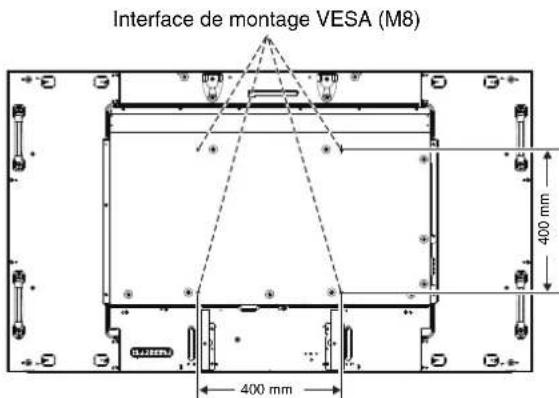
- Tout accessoire de montage non approuvé par NEC doit répondre aux exigences de la méthode de montage compatible VESA (FDMIv1).
- NEC recommande les interfaces de montage conformes à la norme UL1678 en Amérique du Nord.
- NEC recommande fortement l'utilisation de vis de taille M8 (de 15-17 mm et d'une longueur égale à la largeur du support et de la rondelle). Vérifi ez la profondeur du trou de montage requis si vous utilisez des vis de plus de 15-17 mm de longueur (Force de serrage
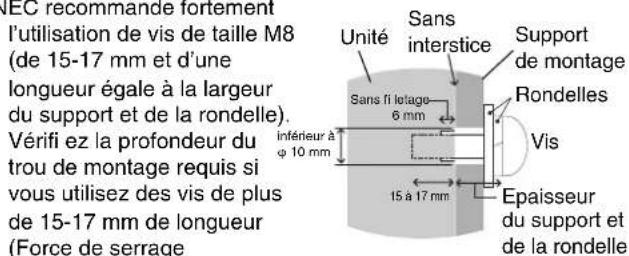
recommandée : 1125 - 1375N•cm). Le diamètre du trou du support doit être inférieur à φ 10 mm.
- Avant de procéder au montage, inspectez l'emplacement choisi afi n de vous assurer qu'il est assez solide pour supporter le poids de l'unité et que l'unité elle-même ne risque pas d'être endommagée.
- Reportez-vous aux instructions fournies avec le matériel de montage pour des informations détaillées.
- Assurez-vous qu'il n'y a pas d'espace entre le moniteur et le support.
Orientation
- Lorsque vous utilisez l'écran en position portrait, le moniteur doit être tourné dans le sens des aiguilles d'une montre, de sorte que le côté gauche se trouve vers le haut et le côté droit vers le bas. Cela permet une ventilation appropriée et prolonge la durée de vie du moniteur. Une mauvaise ventilation peut réduire la durée de vie du moniteur.

- En cas d'utilisation du moniteur en position portrait, il est possible de changer l'emplacement des poignées et de la plaque du logo NEC.
1. Modifi cation de l'emplacement des poignées (X651UHD-2 uniquement).
Pour la position paysage :

Pour la position portrait :

2. Modifi cation de l'emplacement de la plaque du logo NEC (X651UHD-2 uniquement).
Retrait de la plaque du logo : insérez un objet fi n (moins de 2 mm de diamètre) dans le trou situé au bas de la plaque du logo et retirez celle-ci en tirant vers vous.
Fixation de la plaque du logo : insérez la partie (1) de la plaque du logo dans la façade et poussez.

Emplacement de montage
- Le mur ou le plafond doit être assez solide pour supporter le poids du moniteur et des accessoires de montage.
- N'installez PAS le moniteur à un emplacement où il pourrait être endommagé par une porte.
- N'installez PAS le moniteur dans des zones où l'unité peut être sujette à de fortes vibrations et exposée à la poussière.
- NE l'installez PAS à proximité de l'entrée de la source d'alimentation dans le bâtiment.
- N'installez pas le moniteur à portée de main d'utilisateurs malveillants éventuels qui pourraient se suspendre à l'écran ou au support de montage.
- En cas de montage dans une zone encastrée, contre un mur par exemple, laissez un espace de 100 mm entre le moniteur et le mur afi n d'assurer une bonne circulation d'air.
- Laissez assez d'espace ou installez un système d'air conditionné autour du moniteur, de manière à ce que la chaleur soit correctement dissipée autour de l'appareil et de son support.
Montage sur plafond
- Assurez-vous que le plafond est assez solide pour supporter le poids de l'unité et du support de montage à long terme et de manière à résister aux tremblements de terre, vibrations inattendues et autres forces extérieures inopportunes.
- Assurez-vous que l'unité est reliée à une structure de plafond solide, telle qu'une poutre de soutien par exemple. Fixez le moniteur à l'aide de boulons, de rondelles de blocage, de la rondelle plate et de l'écrou fournis.
- NE montez PAS le moniteur sur des murs ou plafonds sans structure interne. N'utilisez PAS de vis à bois ou de vis d'ancrage. NE montez PAS l'unité sur des boiseries ou des ornements.
Maintenance
- Vérifi ez régulièrement que toutes les vis sont bien serrées et vérifi ez l'absence d'écarts, de distorsions ou d'autres problèmes qui peuvent survenir sur le support de montage. Si vous détectez un problème, confi ez le dépannage à du personnel qualifi é uniquement.
- Vérifi ez régulièrement que l'emplacement de montage ne présente aucun signe d'endommagement ou de faiblesse qui peuvent survenir au fi l du temps.
Fixation des accessoires de montage
Le moniteur est conçu pour une utilisation avec le système de montage VESA.
1. Fixez les boulons à œil (non inclus) pour le montage (X651UHD-2 uniquement)
Ce modèle est équipé de boulons à œil amovibles pour faciliter le montage.
- Vissez les boulons à œil dans les trous correspondants, comme illustré.
• Assurez-vous que les boulons à œil sont bien fi xés. - Pour déplacer le moniteur en maintenant sa position, utilisez un dispositif de support fi xé aux boulons à œil.
NE montez PAS le moniteur en utilisant uniquement les boulons à œil.
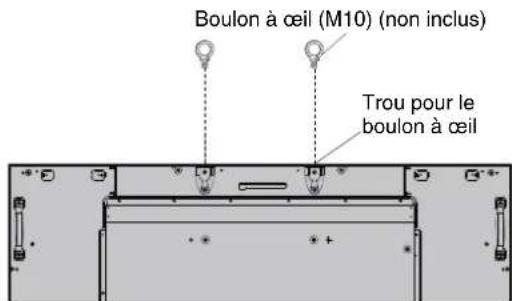
2. Fixation des accessoires de montage
Faites attention de ne pas faire basculer le moniteur lors de la fi xation des accessoires.
Les accessoires de montage peuvent être fi xés au moniteur quand l'écran se trouve face vers le bas. Pour éviter d'endommager la surface de l'écran, placez la feuille de protection sur la table en dessous de l'écran LCD. La feuille de protection entourait l'écran dans l'emballage d'origine. Assurez-vous que rien sur la table ne peut endommager le moniteur.
Tout accessoire de montage non conforme aux directives NEC ou non approuvé par NEC doit répondre aux exigences de la méthode de montage compatible VESA.
REMARQUE : Avant l'installation, posez le moniteur sur une zone plate avec suffi samment d'espace.
3. Utilisation de la carte des options
- Eteignez l'interrupteur d'alimentation principal.
- Retirez le couvercle du logement en dévissant les vis (Figure 1).
- Insérez la carte des options dans le moniteur. Fixez le couvercle du logement à l'aide des vis retirées
REMARQUE : pour connaître les cartes des options disponibles, veuillez contacter votre fournisseur. N'utilisez pas une force excessive pour manipuler la carte des options avant de la fi xer avec les vis.

4. Installation et retrait du support plateau facultatif
ATTENTION : l'installation et le retrait du support doivent être réalisés par deux personnes minimum avec le modèle X551UHD, et par quatre personnes minimum avec le modèle X651UHD-2.
Pour l'installation, suivez les instructions incluses avec le support ou le support de montage. N'utilisez que les équipements recommandés par le fabricant.
REMARQUE : avec le modèle X551UHD, utilisez UNIQUEMENT les vis qui se trouvent sur le moniteur. Avec le modèle X651UHD-2, utilisez UNIQUEMENT les vis incluses avec le support facultatif.
Lorsque vous installez le moniteur LCD, manipulez-le avec soin pour éviter tout pincement des doigts.
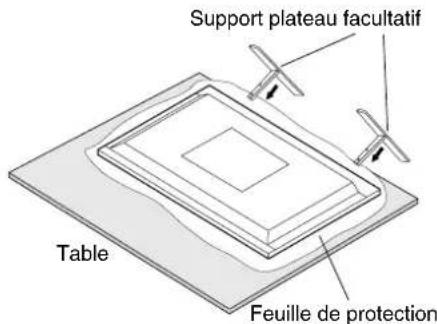
REMARQUE : avec le modèle X551UHD, utilisez le support ST-5220. Installez ce dernier de façon à placer les longues extrémités des pieds vers l'avant. Avec le modèle X651UHD-2, utilisez le support ST-651. Installez ce dernier dans la direction indiquée par la fl èche imprimée sur sa surface.
5. Ventilation
Si vous installez le moniteur dans un lieu fermé ou encastré, laissez un espace suffi sont entre le moniteur et les parois environnantes pour permettre à la chaleur de se disperser, comme illustré ci-dessous.
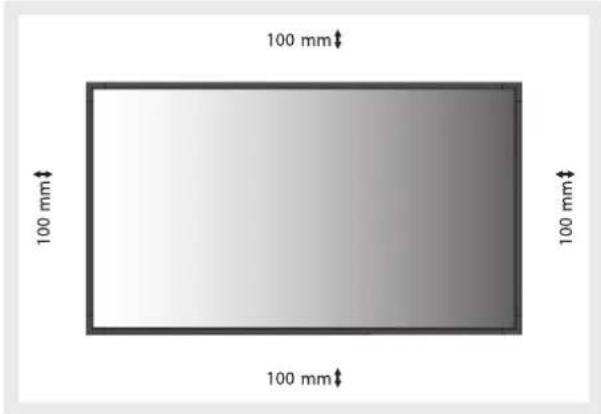
Laissez assez d'espace ou installez un système d'air conditionné autour du moniteur, de manière à ce que la chaleur soit correctement dissipée autour de l'appareil et de son support, particulièrement lorsque vous utilisez les moniteurs pour plusieurs écrans.
REMARQUE : la qualité du son des haut-parleurs internes varie en fonction de l'acoustique de la pièce.
6. Basculement
En cas d'utilisation de l'écran avec le support facultatif, fi xez le moniteur LCD au mur à l'aide d'un cordon ou d'une chaîne, supportant son poids, afi n d'en éviter la chute. Fixez le cordon ou la chaîne au moniteur à l'aide des fi xations et des vis fournies. Si vous disposez du modèle X651UHD-2, les fi xations et les vis sont incluses avec le support facultatif.
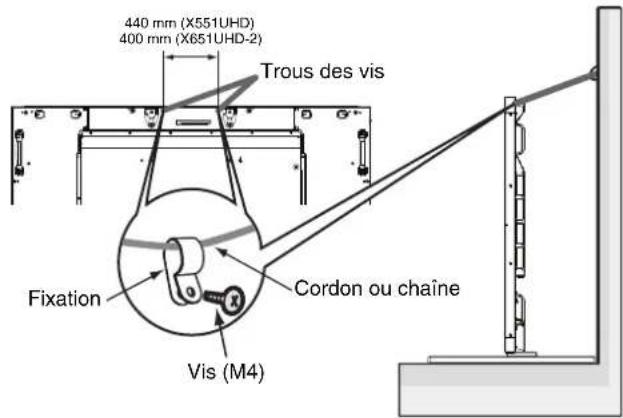
Avant de fixer le moniteur LCD au mur, assurez-vous que le mur peut supporter le poids du moniteur.
Assurez-vous de retirer le cordon ou la chaîne du mur avant de déplacer le moniteur LCD.
Noms et fonctions des pièces
Panneau de commande
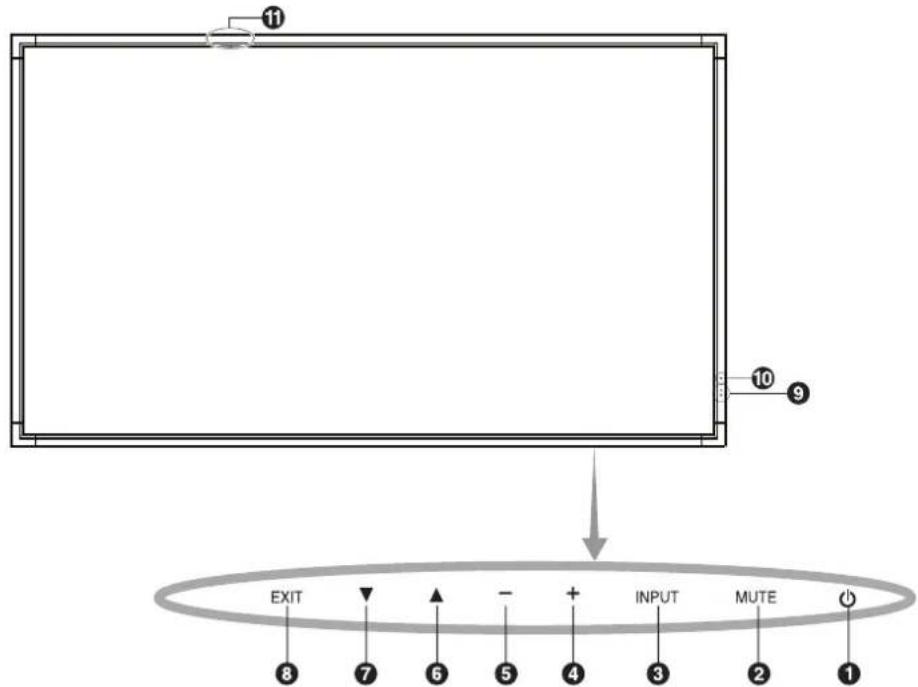
Allume et éteint l'appareil. Reportez-vous également à la page 16.
② Bouton MUTE (MUET)
Coupe ou rétablit le son.
Joue, dans le menu OSD, le rôle de bouton SET/POINT ZOOM (navigue entre [DVI1], [DVI2], [DPORT], [HDMI1], [HDMI2], [HDMI3], [HDMI4], [OPTION]). Il s'agit d'entrées disponibles uniquement, avec le nom tel que défi ni en usine.
④ Bouton PLUS (+)
Augmente le niveau de sortie audio lorsque le menu OSD est désactivé.
Joue, dans le menu OSD, le rôle de bouton (+) pour augmenter le réglage.
⑤ Bouton MOINS (-)
Diminue le niveau de sortie audio lorsque le menu OSD est désactivé.
Joue, dans le menu OSD, le rôle du bouton (-) permettant de diminuer le réglage.
6 Bouton HAUT (▲)
Réactive le menu OSD lorsque celui-ci est désactivé.
Joue, dans le menu OSD, le rôle de bouton ▲ pour déplacer vers le haut la zone en surbrillance et sélectionner les éléments de réglage.
⑦ Bouton BAS (▼)
Réactive le menu OSD lorsque celui-ci est désactivé.
Joue, dans le menu OSD, le rôle de bouton ▼ pour déplacer vers le bas la zone en surbrillance et sélectionner les éléments de réglage.
8 Bouton EXIT (QUITTER)
Réactive le menu OSD lorsque celui-ci est désactivé. Joue, dans le menu OSD, le rôle de bouton EXIT pour aller au menu précédent.
9 Capteur de la télécommande et indicateur d'alimentation
Reçoit le signal de la télécommande (lorsqu'on utilise la télécommande sans fi l). Reportez-vous également à la page 11. Vert fi xe lorsque le moniteur LCD est en mode actif ^* . Rouge fi xe lorsque le moniteur LCD est en mode ARRET. Orange fi xe lorsque le moniteur est en mode économie d'énergie. Les lumières verte et orange clignotent alternativement en position veille lorsque la fonction « PARAM. CALENDRIER » est activée. Quand une panne d'un composant est détectée dans le moniteur, l'indicateur clignote en rouge. * Si « ARRET » est sélectionné dans « INDICATEUR D'ALIMENTATION » (voir page 27), la DEL ne s'allumera pas lorsque le moniteur LCD est en mode actif.
10 Capteur lumière pièce
Détecte le niveau de lumière ambiante, ce qui permet au moniteur d'ajuster automatiquement le rétroéclairage pour un affi chage plus agréable. Ne placez rien sur ce capteur. Voir page 31.
⑪ Capteur Intelligent Wireless Data (X551UHD)
Capteur pour la communication sans fi l des informations et paramètres du moniteur.
Mode de verrouillage des touches de commande
Cette commande bloque totalement l'accès à toutes les fonctions de commande. Pour activer le verrouillage des touches de commande, enfoncez en même temps les boutons ▼ et ▲ pendant plus de 3 secondes. Pour revenir en mode utilisateur, enfoncez en même temps les boutons ▼ et ▲ pendant plus de 3 secondes.
Panneau des connexions

① Prise AC IN
Se connecte au cordon d'alimentation fourni avec le moniteur.
② Interrupteur Main Power
Interrupteur Marche/Arrêt pour activer/désactiver l'alimentation principale.
③ Service port
Cet emplacement USB est réservé aux mises à niveau logicielles à venir.
4 Port LAN (RJ-45)
Connexion LAN. Voir les pages 34 et 37.
REMARQUE : la priorité d'utilisation doit être attribuée à LAN1.
⑤ REMOTE IN
Utilisez la télécommande fi laire en option en la connectant à votre moniteur.
REMARQUE : N'utilisez cette prise que sur indication explicite.
6 RS-232C (D-Sub 9 broches)
Connectez l'entrée RS-232C d'un équipement externe comme un ordinateur, afi n de contrôler les fonctions RS-232C.
⑦ LINE IN
Pour recevoir le signal audio provenant d'un équipement externe, comme un ordinateur ou lecteur.
Pour recevoir des signaux RVB numériques provenant d'un ordinateur ou d'un périphérique HDTV disposant d'une sortie RVB numérique.
* Cette prise ne reconnaît pas les signaux analogiques.
9 HDMI IN
Pour recevoir des signaux numériques HDMI.
10 DisplayPort IN
Permet de recevoir les signaux DisplayPort.
11 Haut-parleur interne
12 Commutateur du haut-parleur interne/externe
☐: haut-parleur interne ☐haut-parleur externe.
REMARQUE : éteignez le moniteur lorsque vous utilisez le commutateur du haut-parleur interne/externe.
13 CONNEXION HAUT-PARLEUR EXTERNE
Pour la sortie du signal audio provenant de LINE IN, DisplayPort et HDMI.
La connexion rouge est positive (+).
La connexion noire est négative (-).
REMARQUE : ce terminal de haut-parleur est conçu pour un haut-parleur 15 W + 15 W (8 ohms).
14 SORTIE LIGNE
Permet d'émettre le signal audio provenant de LINE IN, DisplayPort et HDMI vers un appareil externe (récepteur stéréo, amplifi cateur, etc.).
Cette prise ne reconnaît pas la sortie casque.
15 Port descendant USB
Pour connecter le moniteur à des périphériques USB.
16 Port montant USB
Pour connecter le moniteur à un équipement externe, comme un ordinateur.
17 Emplacement de la carte des options
Des accessoires pour le logement 2 sont disponibles.
Contactez votre fournisseur pour des informations détaillées.
REMARQUE : pour connaître les cartes des options disponibles, veuillez contacter votre fournisseur.
18 Kensington Lock
Destiné à garantir la sécurité et la protection contre le vol.
19 Capteur Intelligent Wireless Data (X651UHD-2)
Capteur pour la communication sans fi I des informations et paramètres du moniteur.
20 Plaque signalétique
Télécommande sans fi I

① Bouton POWER (ALIM)
Allume et met en veille l'appareil.
Permet de sélectionner le signal d'entrée.
HDMI1 : HDMI1
HDMI2 : HDMI2
HDMI3 : HDMI3
HDMI4 : HDMI4
DVI1 : DVI1
DVI2 : DVI2
DisplayPort : DPORT
OPTION: OPTION* 2
③ Bouton MULTI INPUT (ENTREE MULTI)
Permet de sélectionner le signal d'entrée. Voir page 29.
Appuyez sur les boutons pour défi nir et modifi er les mots de passe, changer de canal et défi nir l'ID TELECOMMANDE.
6 Bouton ENT\*1
Affi che/masque les informations OSD. Voir page 18.
8 Bouton MENU
Affi che/masque le mode menu.
9 Bouton ACTIVER IMAGE
Permet de sélectionner l'image active.
10 Bouton EXIT (QUITTER)
Retourne au menu précédent du menu OSD.
11 Bouton HAUT/BAS (▲)▼
Joue, dans le menu OSD, le rôle du bouton ▲▼ pour déplacer vers le haut ou le bas la zone en surbrillance et sélectionner les éléments de réglage.
Ecran de petite taille que le mode « PIP » déplace vers le haut ou vers le bas.
12 Bouton MOINS/PLUS (-/+)
Augmente ou diminue le niveau de réglage dans les paramètres du menu OSD.
Sur petit écran, avec le mode « Image dans image » défi ni, déplacement vers la gauche ou la droite, et augmentation ou diminution de la taille.
13 Bouton SET/POINT ZOOM
Permet de sélectionner l'élément souhaité. Active la fonction POINT ZOOM lorsque le menu OSD n'est pas affi ché.
14 Bouton AUGMENTATION/DIMINUTION DU VOLUME (VOL +/-)
Augmente ou diminue le volume de la sortie audio.
15 Bouton AUGMENTATION/DIMINUTION CH/ZOOM (CH/ZOOM +/-)\*
Augmente ou diminue le niveau POINT ZOOM.
16 Bouton GUIDE\*1
17 Bouton MUTE (MUET)
Coupe ou rétablit le son.
HIGHBRIGHT : pour des images animées telles que sur DVD.
STANDARD : pour les images.
sRGB : pour les images de texte.
CINEMA : pour les fi lms.
CUSTOM1 et CUSTOM2 : pour activer la fonction de variation auto. Voir page 31.
SVE-(1-5) SETTINGS : pour les images et les fi lms.
19 Bouton ASPECT
Sélectionne l'aspect de l'image : [COMPLET], [LARGE], [DYNAMIQUE], [1:1], [ZOOM] et [NORMAL]. Voir page 17.
20 Bouton AUDIO INPUT (ENTREE AUDIO)
Permet de sélectionner la source d'entrée audio : [LINE IN], [OPTION]*2, [HDMI1], [HDMI2], [HDMI3], [HDMI4], [DPORT].
21 Bouton IMAGE FLIP
Commutation entre [ROTAT. H], [ROTAT. V], [ROTAT. 180°] et [AUCUN]. Voir page 24.
22 Bouton MULTI-IMAGE
Bouton MAR/ARRET : commutation entre MARCHE et ARRET. Voir page 17.
Bouton MODE : permet de sélectionner le numéro de l'image et un mode parmi PIP, PBP 1, PBP 2 et PBP 3.
Bouton MODIF. : permet de sélectionner une paire d'images. Vous pouvez commuter entre les deux images sélectionnées.
Bouton ASPECT IMAGE : permet de sélectionner l'aspect de l'image active.
Bouton ROTATION : permet de pivoter une multi-image sur 90°.
Bouton TOUT PIVOTER : toutes les multi-images pivotent de 90°. Lorsque le réglage MULTI-IMAGE est défi ni sur ARRET, l'image unique affi chée pivote de 90°.
REMARQUE : il est possible de changer la taille de la multi-image en appuyant sur le bouton SET/POINT ZOOM en mode multi-image.
Vous ne pouvez pas sélectionner une entrée autre que celle défi nie pour SELECTIONNER HDMI/DVI.
23 Bouton STILL (FIXE) ^4
Bouton ON/OFF : Active/désactive le mode image fi xe.
Bouton STILL CAPTURE : capture des images fi xes.
REMARQUE : cette fonction est appliquée lors de la sélection de MODE MULTI-IMAGE, MESSAGE TEXTE, ECONOMISEUR ECRAN, ZOOM, ROTATION IMAGE, sauf pour AUCUN, SUPER dans MODIFICATION ENTREE, CONFIGURATION ENTREE.
Lorsque le réglage STILL est actif, la fonction ROTATION n'est pas disponible.
24 Bouton REMOTE ID
Active la fonction ID TELECOMMANDE. Voir page 33.
25 Bouton MTS\*1
26 Bouton 1
Active le sous-titre codé.
REMARQUE : entrées VIDEO*2, S-VIDEO*2 uniquement.
*1 : l'action de ce bouton dépend de la carte des options utilisée. Consultez la documentation de la carte des options pour plus d'informations.
*2 : cette fonction dépend de la carte des options utilisée.
*3 : cette fonction dépend du réglage de CONFIGURATION ENTREE.
*4 : lorsque vous employez une entrée de signal facultative, cette fonction dépend de la carte d'option utilisée.
REMARQUE: les boutons sans explication ne fonctionnent pas.
Distance d'utilisation de la télécommande
Pointez pendant le réglage des boutons le haut de la télécommande en direction du capteur à distance du moniteur.
Utilisez la télécommande à une distance d'environ 7 m du capteur ou à un angle horizontal et vertical de 30° à une distance d'environ 3,5 m.

Manipulation de la télécommande
- Evitez de soumettre la télécommande à des chocs violents.
- Evitez d'asperger la télécommande avec de l'eau ou d'autres liquides. Essuyez immédiatement la télécommande si elle a pris l'humidité.
- Evitez de l'exposer à la chaleur et à la vapeur.
- Excepté pour mettre en place les piles, n'ouvrez pas la télécommande.
1. Choix de l'emplacement du moniteur
ATTENTION : l'installation du moniteur LCD doit être effectuée par un technicien qualifié. Prenez contact avec votre revendeur pour plus d'informations.
ATTENTION : LE DÉPLACEMENT OU L'INSTALLATION DU MONITEUR LCD DOIT ÊTRE RÉALISÉ(E) PAR DEUX PERSONNES MINIMUM AVEC LE MODÈLE X551UHD, ET PAR QUATRE PERSONNES MINIMUM AVEC LE MODÈLE X651UHD-2. La non-observation de ces précautions risque de provoquer des blessures en cas de chute du moniteur.
ATTENTION : ne montez pas et ne faites pas fonctionner le moniteur à l'envers.
ATTENTION : cet écran LCD est équipé d'un capteur de température et d'un ventilateur, y compris un ventilateur pour la carte des options. Si la température du moniteur LCD devient trop élevée, le ventilateur de refroidissement se met en marche automatiquement. Le ventilateur de la carte des options est actif, même si la température est inférieure à la température de fonctionnement normale pour le refroidissement de la carte des options. Si le moniteur LCD surchauffe alors que le ventilateur de refroidissement fonctionne, un avertissement « Attention » s'affi che. Dans ce cas, cessez d'utiliser le moniteur et laissez-le refroidir. L'utilisation du ventilateur de refroidissement réduit la probabilité d'une panne prématurée du circuit et permet de réduire la dégradation de l'image et la « persistance d'image ». En cas d'utilisation du moniteur LCD dans une zone fermée ou si le moniteur est recouvert d'un écran protecteur, vérifi ez la température interne du moniteur à l'aide de la commande « STATUT DE LA CHALEUR » sur l'OSD (voir page 28). Si la température est supérieure à la température de fonctionnement normale, allumez le ventilateur de refroidissement en le mettant en position MARCHE dans le menu CONTROLE VENTILATEUR dans l'OSD (voir page 28).
IMPORTANT : Etalez en dessous du moniteur la feuille de protection qui l'entourait dans la boîte, de manière à éviter les rayures du panneau.
2. Installation des piles de la télécommande
La télécommande est alimentée par deux piles AAA de 1,5 V. Pour installer ou changer les piles :

A. Appuyez sur le couvercle et faites-le glisser pour l'ouvrir.
B. Alignez les piles à l'intérieur du boîtier en respectant les indications (+) et (-).
C. Remettez le couvercle en place.
ATTENTION : Une mauvaise utilisation des piles peut provoquer des fuites ou un éclatement.
NEC recommande d'utiliser les piles comme suit :
- Placez les piles « AAA » en faisant correspondre les signes (+) et (-) sur chaque pile avec ceux gravés à l'intérieur du boîtier.
- Ne mélangez pas des piles de marques différentes.
- Ne mélangez pas des piles neuves avec des piles anciennes. Cela peut entraîner une fuite des piles ou diminuer leur durée de vie.
- Enlevez les piles déchargées pour éviter une fuite de l'acide des piles dans le boîtier.
- Ne touchez pas l'acide des piles qui peut être nocif pour la peau.
REMARQUE : Retirez les piles si vous prévoyez de ne pas utiliser la télécommande pendant une longue période.
3. Connexion de matériel externe (voir pages 14 et 15)
- Pour protéger le matériel externe, mettez-le hors tension avant d'effectuer des branchements.
- Consultez la documentation accompagnant ce matériel pour plus d'informations.
REMARQUE : Ne branchez/débranchez aucun câble lors de la mise sous tension du moniteur ou d'un matériel externe, car cela risquerait d'entraîner une perte de l'image du moniteur.
4. Branchement du cordon d'alimentation fourni avec le moniteur
- L'équipement doit être installé à proximité d'une prise électrique facile d'accès.
- Fixez le cordon d'alimentation au moniteur LCD en attachant la vis et la fixation.
- Enfoncez complètement l'extrémité du cordon dans la prise. Une connexion lâche peut entraîner une dégradation de l'image.
REMARQUE : veuillez vous reporter à la section « Consignes de sécurité et d'entretien » de ce manuel pour le choix d'un cordon d'alimentation CA adapté.
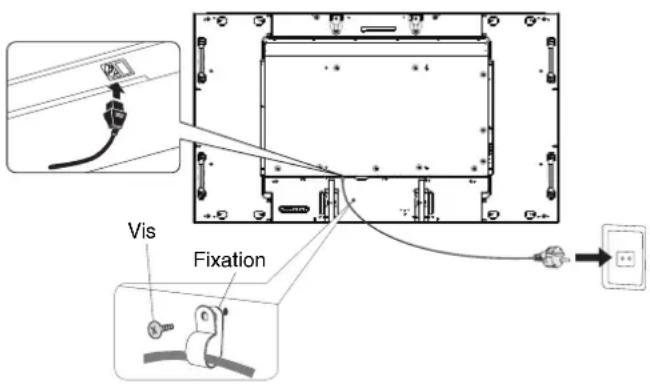
5. Mise sous tension de tous les matériels externes connectés au moniteur
Lorsque vous connectez le moniteur à un ordinateur, allumez ce dernier d'abord.
6. Fonctionnement de l'équipement externe connecté au moniteur
Affi chez le signal de la source d'entrée désirée.
7. Réglage du son
Réglez le volume lorsque c'est nécessaire.
8. Réglage de l'écran (voir pages 23 et 24)
Réglez l'affi chage de l'écran si nécessaire.
9. Réglage de l'image (voir page 23)
Réglez l'image (rétroéclairage ou contraste) si nécessaire.
10. Réglages recommandés
Pour réduire le risque de « persistance d'image », réglez les éléments suivants selon l'application utilisée : « ECONOMISEUR ECRAN », « COULEUR BORDURE COTE » (voir page 28), « DATE ET HEURE » (voir page 25), « PARAM. CALENDRIER » (voir page 24). Il est également recommandé que le paramètre « CONTROLE VENTILATEUR » (voir page 28) soit en également en position ACTIVE.
REMARQUE : Ne branchez/débranchez aucun câble lors de la mise sous tension du moniteur ou d'un matériel externe, car cela risquerait d'entraîner une perte de l'image du moniteur.
REMARQUE : Utilisez un câble audio sans résistance intégrée. Sinon, le volume sera faible.
Avant d'effectuer les branchements :
* Tout d'abord, mettez hors tension tous les périphériques reliés et effectuez les connexions.
* Consultez le guide utilisateur fourni avec chaque périphérique.
Schéma de câblage

flowchart
graph TD
    A["Device with Lignes continues = signal vidéo\nLignes pointillées = signal audio"] --> B["Lecteur"]
    B --> C["Service Port"]
    B --> D["LAN1"]
    B --> E["LAN2"]
    B --> F["REMOTE IN"]
    B --> G["RS-232C"]
    G --> H["LINE IN"]
    H --> I["DVI-D1"]
    I --> J["HDMI1"]
    I --> K["HDMI2"]
    I --> L["DVI-D2"]
    L --> M["HDMI3"]
    L --> N["HDMI4"]
    L --> O["DisplayPort"]
    P["Port montant USB"] --> Q["Port descendant USB"]
    Q --> R["Sortie Ligne"]
    R --> S["Haut-parleur G"]
    R --> T["Haut-parleur D"]
    R --> U["Commutateur du haut-parleur interne/externe"]
    V["Ordinateur"] --> W["Ampli stéréo"]
| Matériel connecté | Connexion du terminal | Réglage dans PARAMETRE TERMINAL | SELECTIONNER HDMI/DVI*2 | Nom du signal d'entrée | Connexion du terminal audio | Bouton Input de la télécommande |
| AV | DisplayPort -- DPORT DPORT DisplayPort | |||||
| DVI1 (DVI-D1) DVI-HD DVI* | 3, HDMI/DVI DVI1 LINE IN DVI1 | |||||
| DVI2 (DVI-D2) DVI-HD DVI* | 3, HDMI/DVI DVI2 LINE IN DVI2 | |||||
| HDMI1 BRUT/ETENDU* 1 | HDMI, HDMI/DVI HDMI1 HDMI1 HDMI1 | |||||
| HDMI2 BRUT/ETENDU* 1 | HDMI, HDMI/DVI HDMI2 HDMI2 HDMI2 | |||||
| HDMI3 BRUT/ETENDU* 1 | HDMI, HDMI/DVI HDMI3 HDMI3 HDMI3 | |||||
| HDMI4 BRUT/ETENDU* 1 | HDMI, HDMI/DVI HDMI4 HDMI4 HDMI4 | |||||
| Option -- OPTION OPTION | OPTION | |||||
| PC | DisplayPort -- DPORT DPORT DisplayPort | |||||
| DVI1 (DVI-D1) | DVI-HD/DVI-PC*1 | DVI*3, HDMI/DVI DVI1 LINE IN DVI1 | ||||
| DVI2 (DVI-D2) | DVI-HD/DVI-PC*1 | DVI*3, HDMI/DVI DVI2 LINE IN DVI2 | ||||
| HDMI1 BRUT/ETENDU* 1 | HDMI, HDMI/DVI HDMI1 HDMI1 HDMI1 | |||||
| HDMI2 BRUT/ETENDU* 1 | HDMI, HDMI/DVI HDMI2 HDMI2 HDMI2 | |||||
| HDMI3 BRUT/ETENDU* 1 | ||||||
| HDMI4 BRUT/ETENDU* 1 | HDMI, HDMI/DVI HDMI3 HDMI3 HDMI3 | |||||
| Option -- OPTION OPTION | OPTION | |||||
*1 : Dépend du type de signal.
*2 : CONFIGURATION ENTREE (Voir page 18).
*3 : Les réglages d'usine n'affichent pas le signal DVI. Pour afficher le signal DVI, sélectionnez « HDMI/DVI » ou « DVI » sous SELECTIONNER HDMI/DVI.
Connexion à un PC
La connexion d'un PC à votre moniteur vous permettra d'affi cher l'image présente sur l'écran de votre micro-ordinateur. Il est possible que certaines cartes d'affi chage n'affi chent pas correctement une image.
Le moniteur ajuste automatiquement la fréquence du signal par défaut usine afi n d'affi cher une image de bonne qualité.
| Résolution | Fréquence de numérisation | DVI HDMI | DisplayPort | Remarques | ||
| Horizontale Verticale 1.2 1.1a | ||||||
| 640 x 480 31,5 kHz 60 Hz Oui Oui Oui Oui | ||||||
| 800 x 600 37,9 kHz 60 Hz Oui Oui Oui Oui | ||||||
| 1024 x 768 48,4 kHz 60 Hz Oui Oui Oui Oui | ||||||
| 1280 x 720 45,0 kHz 60 Hz Oui Oui Oui Oui | ||||||
| 1280 x 768 47,8 kHz 60 Hz Oui Oui Oui Oui | ||||||
| 1280 x 800 49,7 kHz 60 Hz Oui Oui Oui Oui | ||||||
| 1280 x 960 60,0 kHz 60 Hz Oui Non Non Non | ||||||
| 1280 x 1024 64 kHz 60 Hz Oui Oui Oui Oui | ||||||
| 1360 x 768 47,7 kHz 60 Hz Oui Oui Oui Oui | ||||||
| 1366 x 768 47,7 kHz 60 Hz Non Oui Oui Oui | ||||||
| 1400 x 1050 65,3 kHz 60 Hz Oui Oui Oui Oui | ||||||
| 1440 x 900 55,9 kHz 60 Hz Oui Oui Oui Oui | ||||||
| 1600 x 1200 75,0 kHz 60 Hz Oui Oui Oui Oui | ||||||
| 1680 x 1050 65,3 kHz 60 Hz Oui Oui Oui Oui | ||||||
| 1920 x 1080 67,5 kHz 60 Hz Oui Oui Oui Oui | ||||||
| 1920 x 1200 74,6 kHz 60 Hz Non Oui Oui Oui | ||||||
| 1920 x 2160 133,3 kHz | 60 Hz | Oui* Oui Oui Oui | ||||
| 3840 x 2160 | 65,7 kHz | 30 Hz | Oui* | Non | Non | Résolution recommandée - DVI |
| 3840 x 2160 67,5 kHz 30 Hz Non Oui Non Non Résolution recommandée - HDMI | ||||||
| 3840 x 2160 | 133,3 kHz | 60 Hz | Non | Non | Oui | Résolution recommandée - DisplayPort |
| 4096 x 2160 54,0 kHz 24 Hz Non Oui Non Non Image compressée | ||||||
*: câble double liaison.
- Si vous utilisez un appareil Macintosh, désactivez sa fonction de recopie vidéo.
Vous trouverez dans le manuel fourni avec votre Macintosh des informations détaillées concernant les spécifications requises pour la sortie vidéo et l'identifi cation et la confi guration particulières du moniteur et de l'image.
- En entrée, des signaux TMDS conformes à la norme DVI.
- Pour maintenir la qualité de l'affi chage, utilisez un câble conforme aux normes DVI.
Connexion d'un lecteur ou d'un ordinateur avec HDMI
• Utilisez un câble HDMI portant le logo HDMI.
- Le signal peut prendre un certain temps avant d'apparaître.
- Certaines cartes ou pilotes d'affichage risquent de ne pas afficher correctement les images.
- Lorsque vous utilisez un ordinateur avec HDMI, définissez le SURBALAYAGE sur « AUTO » ou « ARRET » (voir page 30).
Connexion d'un ordinateur avec DisplayPort
- Utilisez un câble DisplayPort avec le logo de conformité.
- Le signal peut prendre un certain temps avant d'apparaître.
- Lors du raccordement d'un câble DisplayPort à un composant équipé d'un adaptateur de conversion de signaux, il est possible qu'aucune image n'apparaisse.
- Choisissez un câble DisplayPort équipé d'un dispositif de verrouillage. Lorsque vous retirez le câble, appuyez sur le bouton du dessus pour le déverrouiller.
Connexion d'un périphérique USB avec un port USB
Port montant : connexion à un ordinateur compatible USB avec un câble USB.
Port descendant : connectez une mémoire flash, une souris ou un clavier compatible USB au port descendant.
- Vérifi ez la forme et l'orientation du connecteur lors de la connexion du câble USB.
- Selon l'utilisation du BIOS, de l'ordinateur, du SE ou du périphérique, la fonction USB peut ne pas fonctionner. Dans ce cas, consultez le guide d'utilisation de votre ordinateur ou périphérique, ou contactez votre fournisseur pour plus d'informations.
- Avant d'éteindre le commutateur principal du moniteur ou de fermer Windows®, éteignez la fonction USB et retirez le câble USB du moniteur. Vous pourriez perdre des données en cas de défaillance de l'ordinateur.
- L'ordinateur peut nécessiter quelques secondes pour reconnaître l'entrée USB. Ne pas retirer le câble USB et ne pas retirer et insérer le câble USB avant que le moniteur ait reconnu l'entrée.
Modes MARCHE et ARRET
L'indicateur d'alimentation du moniteur LCD passe au vert lorsque ce dernier est sous tension et au rouge ou orange lorsque le moniteur est mis hors tension.
REMARQUE : l'interrupteur principal d'alimentation doit être sur ON afin d'allumer le moniteur à l'aide de la télécommande ou du bouton d'alimentation.

Français-16
Indicateur d'alimentation
 | |
| Position MARCHE Vert* | 1 |
| Fonctionnalité ARRET, et Fonctionnalité Économie d'énergie du mode «VEILLE AUTO»Consommation d'énergie inférieure à 0,5 W*2 | Rouge |
| Economie d'alimentation « ECO ALIM AUTO »Consommation d'énergie inférieure à 0,5 W | Orange |
| Veille quand « PARAM. CALENDRIER » est activé | Les lumières orange et verte clignotent alternativement |
| Diagnostic (détection d'une panne) Rouge clignotant (voir Dépannage page 49) | |
| *1 Si « ARRET » est sélectionné dans « INDICATEUR ALIM » (page 27), la DEL ne s'allumera pas lorsque le moniteur LCD est en mode actif.*2 Sans option, avec les paramètres d'usine. | |
Lorsque MULTI-IMAGE est défi ni sur « MARCHE » et NOMBRE IMAGE est défi ni sur 4 IMAGES, l'image affi chée est similaire à celle ci-dessous.

A: IMAGE 1
B : IMAGE 2
C: IMAGE 3
D: IMAGE 4
MODE MULTI-IMAGE (voir page 25).
Aspect
DVI1, DVI2, DPORT, OPTION*, PREREGL.1*5, PREREGL.2*5 FULL 1:1 ZOOM NORMAL
HDMI1, HDMI2, HDMI3, HDMI4, PREREGL.1 ^5 , PREREGL.2 ^5 FULL-WIDE DYNAMIC 1:1 ZOOM-NORMAL →
*4 : cette fonction dépend de la carte des options utilisée.
*5 : cette fonction dépend du réglage de CONFIGURATION ENTREE.
Paramètres initiaux
Lors de la défi nition d'ALIM LAN (voir page 28) et d'ECONOMIE D'ENERGIE (voir page 27), des fenêtres s'affi chent lors de la première mise sous tension.
Ces paramètres ne sont requis que lors de la confi guration initiale. Cependant, ce message s'affi che lors de la mise sous tension après l'exécution de PREREGLAGE USINE.
Gestion de l'énergie
Le moniteur LCD est conforme aux fonctionnalités DPM de gestion de l'énergie des moniteurs approuvées par le VESA. La fonction de gestion de l'énergie est une fonction qui réduit automatiquement la consommation du courant électrique par l'écran au bout d'un certain temps d'inutilisation du clavier ou de la souris.
La fonction de gestion de l'énergie de votre nouvel écran est défi nie sur le mode « VEILLE AUTO ». Ceci permet au moniteur de passer en mode d'économie d'énergie lorsqu'il ne reçoit aucun signal. Cette fonction peut allonger la durée de vie du moniteur et réduire sa consommation électrique.
REMARQUE : en fonction de l'ordinateur et de la carte d'affi chage utilisée, il est possible que cette fonction ne soit pas disponible.
REMARQUE : le moniteur passe automatiquement en mode ARRET une fois le signal perdu.
MODE MULTI-IMAGE
Permet de sélectionner le MODE MULTI-IMAGE. Vous pouvez sélectionner jusqu'à 4 images. Lorsque MULTI-IMAGE est défi ni sur « MARCHE » et NOMBRE IMAGE est défi ni sur 2 IMAGES, les images affi chées sont comme illustré ci-dessous.

Lorsque MULTI-IMAGE est défi ni sur « MARCHE » et NOMBRE IMAGE est défi ni sur 3 IMAGES, les images affi chées sont comme illustré ci-dessous.
| 3 IMAGES | PIP PBP1 | PBP2 PBP3 | ||||||
| A | B | C | A | B | C | A | B | |


| Format de l'image | Affi chage non modifi é* | Sélection recommandée pour l'aspect de l'image*3 | |
| 4:3 |  | NORMAL | 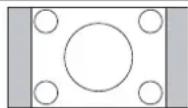 |
| DYNAMIC (DYNAMIQUE) |  | ||
| Réduire |  | FULL (COMPLET) | 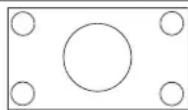 |
| Boîte aux lettres |  | WIDE (LARGE) | |
*3 Les zones grises indiquent les parties de l'écran non utilisées.
NORMAL : Affi che le format tel que transmis par la source.
FULL (COMPLET) : L'intégralité de l'écran est occupée.
WIDE (LARGE) : Etend le signal « boîte aux lettres » 16:9 sur la totalité de l'écran.
DYNAMIC (DYNAMIQUE) : Etend les images 4:3 sur la totalité de l'écran sans linéarité. Certaines zones d'image externes seront tronquées suite à l'expansion.
1:1 : Affi che l'image au format de pixel 1 par 1.
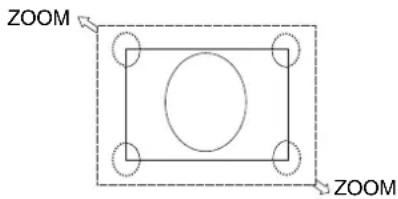
ZOOM
L'image peut être étendue au-delà de la zone d'affi chage active. L'image en dehors de la zone d'affi chage active ne sera pas affi chée.
Vous pouvez affi cher une image de 3840 x 2160 60 Hz en utilisant plusieurs signaux d'entrée.
Permet de sélectionner les sources d'entrée. Selon les réglages sous SELECTIONNER HDMI/DVI, la sélection de CONFIGURATION ENTREE est modifiée.
| SELECTIONNER HDMI/DVI CONFIGURATION ENTREE | ||||
| HDMI | ARRET HDMIx4 (PREREGL.1) HDMIx2 (PREREGL.1) HDMIx2 (PREREGL.2) | |||
 |  |  |  | |
 |  | |||
| HDMI/DVI | ARRET HDMIx2 (PREREGL.1) | |||
| DVI | ARRET DVx2 (PREREGL.1) | |||
CONFIGURATION ENTREE (Voir page 29).
Les informations OSD fournissent des informations telles que : source d'entrée, taille de l'image, etc. Appuyez sur le bouton DISPLAY (AFFICHAGE) de la télécommande pour affi cher les informations OSD.

Mode Image
Selon les réglages sous SPECTRAVIEW ENGINE (voir page 31), la sélection du Mode Image est modifiée.
SPECTRAVIEW ENGINE est défi ni sur « MARCHE » :
Permet de sélectionner cinq modes d'image avec Mode Image dans le menu OSD ou via le bouton Mode Image de la télécommande.
Sélection du Mode Image avec la télécommande
Appuyez sur le bouton Mode Image pour modifi er le mode d'image.
SVE-1 → SVE-2 — SVE-3 SVE-4 SVE-5
Sélection ou modifi cation du mode d'image sous Mode Image dans le menu OSD.
Permet de sélectionner un réglage dans la plage allant de SVE-1 à SVE-5. Appuyez sur le bouton SET de nouveau pour définir les menus ci-dessous.

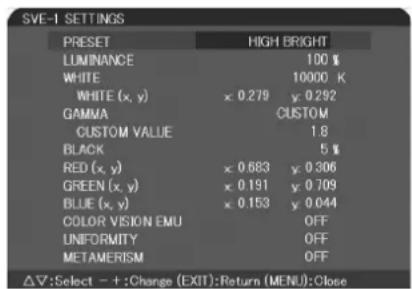
Choisissez le Mode Image qui convient le mieux au type de contenu affi ché.
Il existe plusieurs types de mode (sRGB, Adobe®RGB SIM., eciRGB_v2 SIM., DCI SIM., REC-Bt709, HIGH BRIGHT, FULL, DICOM SIM, PROGRAMMABLE).
- Chaque MODE IMAGE inclut les paramètres LUMINOSITE, BLANC, GAMMA, NOIR, ROUGE, VERT, BLEU, EMU VISION COULEUR, UNIFORMITE et METAMERISME.
Type de PRÉRÉGLAGE
| PRÉRÉGLAGE BUT | |
| sRGB | Espace de couleur standard utilisé pour Internet, les systèmes d'exploitation Windows et les appareils photo numériques. Paramètre conseillé pour la gestion des couleurs en général. |
| Adobe®RGB SIM. | Fournit un espace de couleur standard utilisé dans les applications graphiques de pointe, comme Digital Still Camera et l'imagerie. |
| eciRGB_v2 SIM. | Garantit le profi I de l'espace de couleur recommandé par l'ECI (The European Color Initiative). |
| DCI SIM. | Paramètre de couleur pour l'image numérique. |
| REC-Bt709 | Paramètre de couleur pour la télévision en haute définition. |
| HIGH BRIGHT(HAUTE LUMINOSITÉ) | Paramètre de luminosité le plus élevé. |
| FULL (COMPLET) | Gamme native de couleurs de l'écran. Convient pour l'utilisation avec les applications de gestion des couleurs. |
| DICOM SIM. | Paramètre conforme à la norme DICOM pour la fonction GSDF (Grayscale Standard Display Function). |
| PROGRAMMABLE | Pour le logiciel « MultiProfi ler » ou les paramètres de calibrage du matériel par les logiciels NEC Display Solutions (certains paramètres OSD sont désactivés). |
| MODE BUT | |
| LUMINOSITE Règle la | luminosité globale de l'image et du fond de l'écran.Appuyez sur GAUCHE ou DROITE pour l'ajuster. |
| BLANC | Règle la température des blancs ou le paramètre xy. Une température des couleurs basse confère une teinte rougeâtre à l'écran alors qu'une température plus élevée lui confère une teinte bleuâtre. Le paramètre x élevé donne à l'écran une teinte rougeâtre, le paramètre y élevé une teinte verdâtre et le paramètre xy faible une teinte bleuâtre et blanche. |
| GAMMA | Vous permet de sélectionner manuellement le niveau de luminosité des gris. Il y a cinq possibilités : sRGB, L STAR, DICOM SIM. et CST. Nous vous conseillons d'affi cher à l'écran les données de la nuance de gris.sRGB : paramètre GAMMA pour sRGB.L STAR : paramètre GAMMA pour CIE Lab.DICOM SIM. : la fonction DICOM GSDF (Grayscale Standard Display Function) est généralement utilisée pour l'imagerie médicale.CST : il est possible de régler la VALEUR PERS. lorsque le mode CST est sélectionné comme paramètre de SELECTION GAMMA.VALEUR PERS. : la valeur gamma peut être sélectionnée entre 0,5 et 4,0 par pas de 0,1.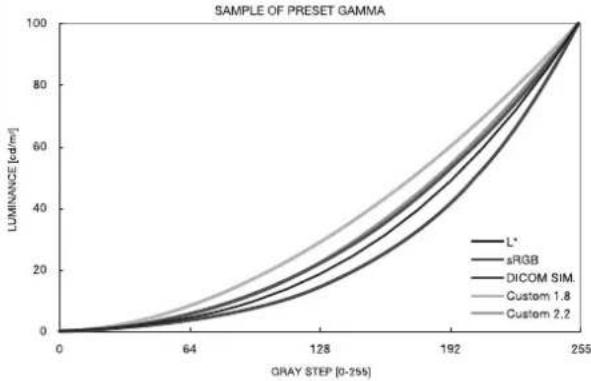 |
| NOIR Règle la luminance du noir. | |
| ROUGEVERTBLEU | Règle la gamme de couleurs.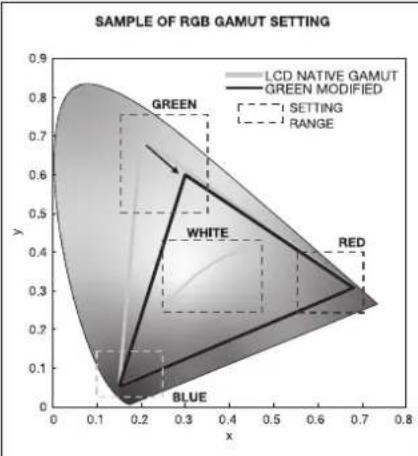 |
| EMULATION DE LA VISION DES COULEURS | Permet de prévisualiser les différences typiques de vision humaine et est utile pour l'évaluation de la perception chez les personnes avec de telles différences. La prévisualisation est disponible en quatre modes : Les types P (Protanopie), D (Deutéranopie) et T (Tritanopie) émulent les différences de vision des couleurs et l'échelle de gris peut être utilisée pour évaluer la visibilité du contraste.REMARQUE : la perception et l'expérience de la couleur de l'écran varient en fonction de la vision de l'utilisateur, y compris ceux avec troubles de la vision des couleurs.Une simulation illustre la perception des personnes souffrant de ces troubles. Il ne s'agit pas de ce qu'ils voient réellement. Cette simulation reproduit la perception à forte vision des couleurs de type P, D ou T. Les personnes avec une vision des couleurs faibles verront exactement pareil, ou presque, que celles avec une vision des couleurs normale. |
| UNIFORMITE | Cette fonction pallie électroniquement aux légers décalages dans l'uniformité du blanc et des couleurs qui peuvent se produire dans la zone d'affi chage à l'écran. Ces décalages sont caractéristiques de la technologie de l'écran LCD. Cette fonction ravive la couleur et lisse l'uniformité de la luminance de l'affi chage.REMARQUE : une valeur élevée produit un meilleur effet, mais peut réduire le CONTRAST RATIO (RAPPORT DE CONTRASTE). |
| METAMERISME Compense la différence visuelle de couleur avec les autres écrans.Si vous préférez un affi chage des couleurs plus proche du réglage du mode d'image, réglez cette fonction sur DESACTIVE. | |
REMARQUE : - lorsque le MODE IMAGE diffère du profil de couleur ICC de votre ordinateur, il est possible que la reproduction de la couleur soit incorrecte.
- Le logiciel MultiProfi ler, développé par NEC Display Solutions, est conseillé pour des fonctions étendues de gestion des couleurs, comme l'émulation de profi I ICC ou l'émulation d'impression. La dernière version du logiciel MultiProfi ler est disponible sur le site Web NEC Display Solutions.
SPECTRAVIEW ENGINE est défi ni sur « ARRET » :
Permet de sélectionner cinq modes d'image avec Mode Image dans le menu OSD ou via le bouton Mode Image de la télécommande.
DVI1, DVI2, DPORT, OPTION*, PREREGL.1 ^1 , PREREGL.2 ^1
STANDARD-sRGB CUSTOM1 CUSTOM2 HIGHBRIGHT
HDMI1, HDMI2, HDMI3, HDMI4, PREREGL.1*1, PREREGL.2*1
STANDARD-CINEMA CUSTOM1 CUSTOM2 HIGHBRIGHT
Type de PREREGLAGE
| PREREGLAGE BUT | |
| HIGH BRIGHT (HAUTE LUMINOSITÉ) | Paramètre de luminosité le plus élevé. |
| STANDARD | Paramètre par défaut. |
| sRGB | Espace de couleur standard utilisé pour Internet, les systèmes d'exploitation Windows et les appareils photo numériques. Paramètre conseillé pour la gestion des couleurs en général. |
| CINEMA | Paramètre amplifi ant les tons sombres : idéal pour les fi lms |
| CUSTOM | Active la fonction de gradation automatique. |
* : cette fonction dépend de la carte des options utilisée.
^*1 : cette fonction dépend du réglage de CONFIGURATION ENTREE.
REMARQUE : selon le modèle ou l'équipement facultatif, certaines fonctions peuvent ne pas être disponibles.
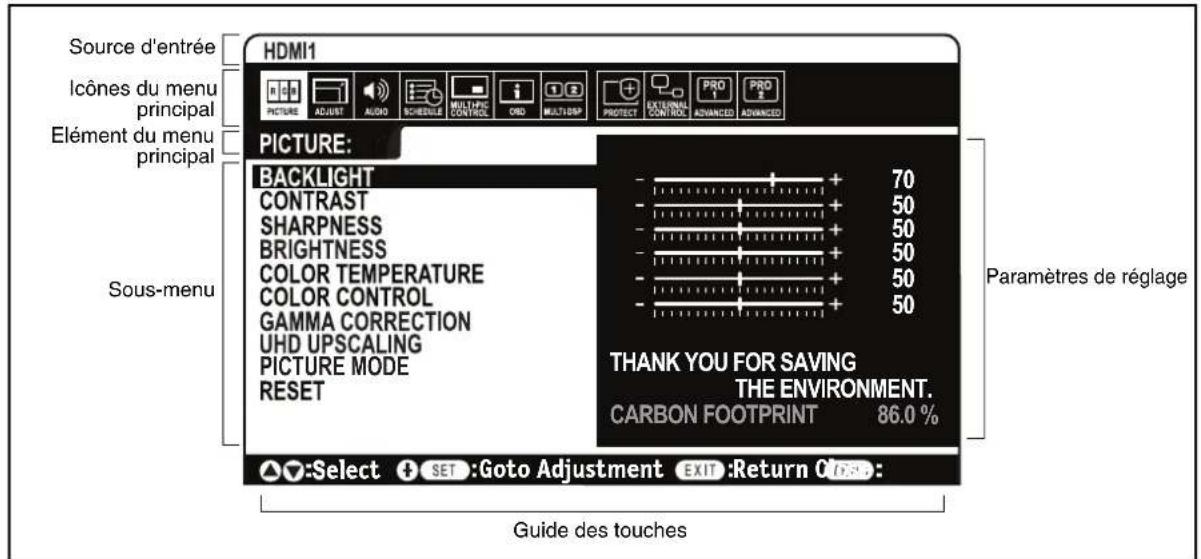

flowchart
graph TD
    A["Appuyez sur les boutons HAUT ou BAS pour sélectionner un sous-menu."] --> B["Appuyez sur SET/POINT ZOOM."]
    B --> C["Appuyez sur HAUT ou BAS, PLUS ou MOINS pour sélectionner la fonction ou le paramètre à régler."]
    C --> D["Appuyez sur MENU ou EXIT."]
    D --> E["Appuyez sur EXIT"]
    F["Appuyez sur les boutons HAUT ou BAS pour sélectionner."] --> G["Appuyez sur le bouton INPUT pour faire votre choix."]
    G --> H["Appuyez sur les boutons HAUT ou BAS, PLUS ou MOINS pour sélectionner."]
    H --> I["Appuyez sur EXIT"]
    J["Panneau de commande"] --> K["EXIT"]
    K --> L["INPUT MUTE"]
    L --> M["Ecran OSD"]
    M --> N["Select: Goto List Exit, Close"]
Paramètre Par défaut
| IMAGE | |||
| BACKLIGHT^*1 | Règle la luminosité globale de l'image et de l'arrière-plan. Appuyez sur + ou - pour procéder à des réglages. REMARQUE : lorsque MODE1 ou MODE2 est sélectionné sous CAPT LUM PIEC, cette fonction ne peut pas être modifiée. | En fonction de la destination | |
| CONTRASTE^*1 | Règle la luminosité de l'image en fonction du signal d'entrée. Appuyez sur + ou - pour procéder à des réglages. REMARQUE : lorsque sRGB est sélectionné pour le mode image, vous ne pouvez pas modifiér cette fonction. | 50 | |
| NETTETE^*1 | Ajuste la netteté de l'image. Appuyez sur + ou - pour procéder à des réglages. 50^* | 2 | |
| LUMINOSITE^*1 | Règle la luminosité de l'image en fonction du fond. Appuyez sur + ou - pour procéder à des réglages. REMARQUE : lorsque sRGB est sélectionné pour le mode image, vous ne pouvez pas modifiér cette fonction. | 50 | |
| TEMPERATURE COULEURS*1 | Règle la température des couleurs de tout l'écran. Une température des couleurs basse donne une teinte rougeâtre à l'écran. Une température des couleurs élevée donne une teinte bleuâtre à l'écran. Pour affi ner le réglage de la TEMPERATURE, vous pouvez ajuster les niveaux R/V/B du point blanc. Pour ce faire, le paramètre TEMP COULEUR doit être défi ni sur AU CHOIX. REMARQUE : lorsque sRGB est sélectionné pour le mode image, la valeur prédéfi nie 6500k est utilisée donc vous ne pouvez pas la modifiér. lorsque le mode PROGRAMMABLE1, PROGRAMMABLE2 ou PROGRAMMABLE3 est sélectionné pour CORRECTION GAMMA, cette fonction ne peut pas être modifiérée. | 10000K | |
| CONTROLE COULEURS*1 | Règle la teinte du rouge, du jaune, du vert, du cyan, du bleu et du magenta. REMARQUE : lorsque sRGB est sélectionné pour le mode image, vous ne pouvez pas modifiér cette fonction. | 0 | |
| CORRECTION GAMMA*1 | Sélectionnez un affi chage gamma pour une meilleure qualité d'image. REMARQUE : lorsque sRGB est sélectionné pour le mode image, vous ne pouvez pas modifiér cette fonction. | NATIF*2 (sauf le paramètre sRGB) | |
| NATIF La correction gamma | a est traitée par l'écran LCD. | ||
| 2.2 Affi chage gamma typique | que pour une utilisation avec un ordinateur. | ||
| 2.4 Adapté à la vidéo (DVD, etc.) | |||
| S GAMMA Gamma spécial pour certains types de fi lms. Accentue les parties foncées et diminue les parties claires de l'image (S-Curve). | |||
| SIM. DICOM Courbe GSDF DICOM simulée pour le type LCD. | |||
| PROGRAMMABLE1, 2, 3 | Une courbe gamma programmable peut être téléchargée en utilisant le logiciel NEC facultatif. | ||
| UHD UPSCALING*1 | Produit un effet haute définition. ARRET | ||
| MODE IMAGE Sélection du mode d'image, [HIGHBRIGHT], [STANDARD], [sRGB], [CINEMA], [CUSTOM1], [CUSTOM2], [SVE-1 SETTINGS], [SVE-2 SETTINGS], [SVE-3 SETTINGS], [SVE-4 SETTINGS] ou [SVE-5 SETTINGS]. Voir page 19. | En fonction de la destination | ||
| REINITIALISER Réinitialise les paramètres suivants dans le menu IMAGE pour revenir aux paramètres usine : BACKLIGHT, CONTRASTE, NETTETE, LUMINOSITE, TEMPERATURE COULEURS, CONTROLE COULEURS, CORRECTION GAMMA, UHD UPSCALING. | - | ||
| REGLER | |||
| ASPECT Sélectionne le rapport du format de l'image de l'écran. REMARQUE : si ASPECT est défi ni sur DYNAMIQUE ou ZOOM, l'image passe sur COMPLET avant POINT ZOOM, ROTATION IMAGE, ECONOMISEUR ECRAN, puis passe à POINT ZOOM, ROTATION IMAGE, ECONOMISEUR ECRAN. Après POINT ZOOM, ROTATION IMAGE, ECONOMISEUR ECRAN, ASPECT retourne au réglage ASPECT précédent. Lorsque le réglage ASPECT est modifié pendant l'application de POINT ZOOM, ROTATION IMAGE, ECONOMISEUR ECRAN, DYNAMIQUE et ZOOM passent en mode image COMPLET. Lorsque le réglage CONFIGURATION ENTREE est actif, la fonction ZOOM n'est pas disponible. ZOOM n'est pas disponible avec le signal 3840 x 2160 60 Hz. | COMPLET | ||
| NORMAL Affi che le format | tel que transmis par la source. - | ||
| COMPLET L'intégralité de l'écran est occupée. - | |||
| LARGE | Etend le signal « boîte aux lettres » 16:9 sur la totalité de l'écran. | - | |
| DYNAMIQUE | Etend les images 4:3 sur la totalité de l'écran sans linéarité. Certaines zones d'image externes seront tronquées suite à l'expansion. | - | |
| 1:1 Affi che l'image au format de pixel 1 par 1 (si la résolution en entrée est supérieure à 3840 x 2160, l'image sera réduite pour correspondre à l'écran). Si l'option ROTATION ou COMMANDE MULTI-IMAGE est sélectionnée, il est possible que les caractères et les lignes soient flous, en fonction de la résolution du signal. | - | ||
*1 : si SPECTRAVIEW ENGINE est défi ni sur MARCHE, cette fonction n'est pas disponible.
*2 : dépend du signal d'entrée.
| ZOOM L'image peut être agrandie/réduite. | REMARQUE : l'image agrandie en dehors de la zone d'affi chage active ne sera pas affi chée.L'image réduite peut connaître une dégradation. | - | |
| ZOOM Maintient le rapport du format lors du zoom. - | |||
| HZOOM Zoom horizontal. | |||
| VZOOM Zoom vertical. | |||
| H POS Position horizontale. | |||
| V POS Position verticale. | |||
| ROTATION IMAGE REMARQUE : si ASPECT est défi ni sur DYNAMIQUE, l'image passe en mode image COMPLET avant ROTATION IMAGE, puis démarre à ROTATION IMAGE. Cette fonction n'est pas disponible si MOUVEMENT dans ECONOMISEUR ECRAN ou ROTATION est défi ni sur « MARCHE ».Lors de la sélection de ROTATION IMAGE sauf AUCUN, les fonctions suivantes sont disponibles : MODE MULTI-IMAGE,MESSAGE TEXTE, STILL, ZOOM et ROTATION.Lorsque le signal d'entrée est défi ni sur Entrelacé, l'image peut être perturbée. | - | ||
| ROTATION IMAGE Affi che l'image inversée, droite-gauche, haut-bas ou rotation.Appuyez sur + ou sur - pour opérer une sélection. | NUL | ||
| AUCUN | Mode normal. | - | |
| ROTAT. H | L'image est inversée, droite-gauche. | - | |
| ROTAT. V | L'image est inversée, haut-bas. | - | |
| ROTAT. 180° | L'image effectue une rotation de 180 degrés. | - | |
| TOURNER OSD Détermine la direction d'affi chage OSD.Si « MARCHE » est sélectionné, l'OSD est inversé, selon l'image. | ARRET | ||
| REINITIALISER Réinitialise les paramètres « REGLER » sur les réglages d'usine de l'OSD. - | |||
| AUDIO | |||
| VOLUME | Augmente ou diminue le volume de la sortie audio. | 40 | |
| BALANCE | Permet de sélectionner « STEREO » ou « MONO » pour la sortie audio.Si vous sélectionnez « STEREO », réglez la balance du volume G/D.Appuyez sur le bouton + pour déplacer le curseur du son stéréo vers la droite.Appuyez sur le bouton - pour déplacer l'image du son stéréo vers la gauche. | CENTRE,STEREO | |
| AIGUS | Pour accentuer ou réduire le son hautes fréquences.Appuyez sur le bouton + pour augmenter les aigus.Appuyez sur le bouton - pour diminuer les aigus. | 0 | |
| GRAVES | Pour accentuer ou réduire le son basses fréquences.Appuyez sur le bouton + pour augmenter les graves.Appuyez sur le bouton - pour diminuer les graves. | 0 | |
| SURROUND | Son surround artifi ciel.REMARQUE : la SORTIE LIGNE est désactivée lorsque cette fonction est défi nie sur « MARCHE ». | ARRET | |
| AUDIO MULTI-IMAGE | Permet de sélectionner la source AUDIO MULTI-IMAGE.REMARQUE : cette fonction dépend du réglage de MULTI-IMAGE. | IMAGE 1 | |
| SORTIE LIGNE | Sélectionnez « VARIABLE » pour contrôler le niveau de sortie de ligne avec le bouton VOLUME. | FIXE | |
| ENTREE AUDIO | Permet de sélectionner la source d'entrée audio : LINE IN, DPORT, HDMI1, HDMI2, HDMI3, HDMI4, OPTION*1. | Dépend du signal d'entrée | |
| DUREE AUDIO | Permet de définir la durée d'attente pour la sortie du son. La DUREE AUDIO peut être définie sur une valeur comprise entre 0 et 100 milliseconds. Le réglage « MAR » active cette fonction. | MAR, 37 ms | |
| REINITIALISER | Réinitialise les options « AUDIO » sur les paramètres d'usine, sauf pour le VOLUME. | - | |
| CALENDRIER | |||
| PROGRAMMATEUR ARRET | Met le moniteur hors tension après une période de temps déterminée.La durée possible est comprise entre 1 et 24 heures. | ARRET/1 HEURE | |
| PARAM. CALENDRIER | Crée un calendrier de travail à utiliser par le moniteur.REMARQUE : si la date applicable a été dépassée, défi nissez l'heure d'activation et de désactivation dans la section Paramètres. | - | |
| LISTE CALENDRIER | Liste des calendriers. | - | |
*1 : cette fonction dépend de la carte des options utilisée.
| DATE ET HEURE | Définit la date, l'heure et la région pour l'heure d'été. La date et l'heure doivent être définies pour que la fonctionnalité « CALENDRIER » s'active. Voir page 32. | ||
| ANNEE Confi gure l'année | pour l'horloge en temps réel. - | ||
| MOIS Confi gure le mois pour l'horloge en temps réel. - | |||
| JOUR Confi gure le jour pour l'horloge en temps réel. - | |||
| HEURE Confi gure l'heure pour l'horloge en temps réel. - | |||
| HEURE D'ETE Active ou dés active l'heure d'été. ARRET | |||
| REINITIALISER Réinitialise les paramètres suivants dans le menu CALENDRIER pour revenir aux paramètres usine :PROGRAMMATEUR ARRET, PARAM. CALENDRIER. | - | ||
| COMMANDE MULTI-IMAGE*1 | |||
| MAINT. MODE MULTI-IMAGE | Permet au moniteur de rester en mode MULTI-IMAGE et MESSAGE TEXTE après la mise hors tension. Après la remise sous tension, MULTI-IMAGE et MESSAGE TEXTE s'affi chent sans avoir à entrer dans l'OSD. | ARRET | |
| MODE MULTI-IMAGE*3 | Sélectionne le numéro d'image et le format d'affi chage.REMARQUE : cette fonction est appliquée lors de la sélection de SUPER dans MODIFICATION ENTREE, ECONOMISEUR ECRAN, CONFIGURATION ENTREE, ROTATION IMAGE sauf pour AUCUN. Lorsque cette fonction est défi nie sur « MARCHE », STILL et POINT ZOOM ne sont pas disponibles. | ARRET | |
| MULTI-IMAGE Si « ARRET | » est sélectionné, une image est affi chée.Si « MARCHE » est sélectionné, plusieurs images sont affi chées. | 2 IMAGES/PIP | |
| NOMBRE IMAGE | Permet de sélectionner [2 IMAGES], [3 IMAGES], [4 IMAGES].Une fois le NOMBRE IMAGE sélectionné, choisissez le format d'affichage : PIP, PBP1, PBP2 ou PBP3. Selon le réglage de NOMBRE IMAGE, la sélection du format d'affi chage change. Voir page 17. | ||
| ACTIVER IMAGE*2 | Lorsque MULTI-IMAGE est défini sur « ARRET », [IMAGE 1] est l'image active. Si MULTI-IMAGE est défi ni sur « MARCHE », défi nition de l'image active.REMARQUE : cette fonction dépend du réglage de MULTI-IMAGE. | IMAGE1 | |
| ACTIVER | MARCHE : l'image active est affichée dans le cadre. | MARCHE | |
| SELECT ENTREE*3 | Sélectionne l'entrée Multi-image. Appuyez sur le bouton + ou le bouton - pour sélectionner l'entrée.REMARQUE : cette fonction n'est pas disponible lorsque le réglage MULTI-IMAGE est défi ni sur « ARRET ».Appuyez sur le bouton SET après la sélection de l'entrée Activer image. | - | |
| TAILLE IMAGE*6 | Défi nition de la taille de l'image active.Appuyez sur le bouton SET/POINT ZOOM pour régler la taille de l'image. Appuyez sur + ou CH+ pour l'agrandir. Appuyez sur - ou CH- pour la diminuer.REMARQUE : cette fonction n'est disponible que lorsque le réglage MULTI-IMAGE est défi ni sur 4 IMAGES PBP.Dépend du réglage du MODE MULTI-IMAGE. La taille de certaines images ne peut pas être modifiée. | 37 | |
| POSITION IMAGE*2 | Défi nition de l'emplacement Activer Image.Appuyez sur le bouton + pour déplacer l'image active vers la droite et appuyez sur le bouton - pour la déplacer vers la gauche.Appuyez sur le bouton ▲ pour déplacer l'image active vers le haut et appuyez sur le bouton ▼ pour la déplacer vers le bas.REMARQUE : cette fonction n'est disponible que lorsque le réglage MULTI-IMAGE est défi ni sur 4 IMAGES PBP. | X=95, Y=92 | |
| ASPECT IMAGE*2 | Sélectionne l'aspect de l'image active : [COMPLET], [NORMAL] et [LARGE].Pour changer le format de l'image à l'écran, voir page 17.REMARQUE : cette fonction dépend du réglage MULTI-IMAGE. | NORMAL | |
| ROTATION*6 | Si « MAR » est sélectionné, toutes les images pivotent.Si « ARRET » est sélectionné, vous pouvez défi nir les paramètres de ROTATION de chaque image.REMARQUE : si l'option MESSAGE TEXTE, ROTATION IMAGE (à l'exception des modes AUCUN, STILL ou MAR) ou ÉCONOMISEUR D'ÉCRAN est activée, cette fonction n'est pas disponible.Si l'option ASPECT « 1:1 » est sélectionnée, il est possible que les caractères et les lignes soient flous, en fonction de la résolution du signal.Si ROTATION est défi nie sur MARCHE, POINT ZOOM et ROTATION image sauf AUCUN ne sont pas disponibles. Les paramètres de ROTATION de chaque image sont appliqués lorsque le réglage MULTI-IMAGE est défi ni sur « ARRET ».Lorsque le signal d'entrée est défi ni sur Entrelacé, l'image peut être perturbée.Si le signal d'entrée est 3840 x 2160 60 Hz et si [3 IMAGES], [4 IMAGES] est sélectionné sous NOMBRE IMAGE dans le MODE MULTI-IMAGE, ROTATION n'est pas disponible.Si ROTATION est sélectionnée sous COMMANDE MULTI-IMAGE pour le signal d'entrée avec un taux d'actualisation élevé, il est possible que l'image ne s'affi che pas correctement. Pour résoudre ce problème, défi nissez le signal d'entrée sur un taux d'actualisation faible. | ARRET | |
| TOUT PIVOTER | |||
| IMAGE1 | |||
| IMAGE2 | |||
| IMAGE3 | |||
| IMAGE4 | |||
*1 : cette fonction est appliquée lors de la sélection de SUPER dans MODIFICATION ENTREE, ECONOMISEUR ECRAN, CONFIGURATION ENTREE, ROTATION IMAGE sauf pour AUCUN.
*2 : si MESSAGE TEXTE est actif, cette fonction n'est pas disponible.
*3 : lorsque vous sélectionnez une entrée multi-image facultative, cette fonction dépend de la carte d'option utilisée.
| MESSAGE TEXTE*1 | ARRET | ||
| MODE Active le message texte et vous permet de défi nir la direction horizontale ou verticale. | |||
| POSITION Permet de sélectionner l'emplacement du message texte à l'écran. | |||
| TAILLE Détermine la taille du message texte par rapport à la taille globale de l'écran. | |||
| DETECTION Active la détection automatique du message texte. | |||
| IMAGE1 Permet de sélectionner les signaux d'entrée. | |||
| IMAGE2 Permet de sélectionner les signaux d'entrée.REMARQUE : lorsque cette fonction est activée, les modes POINT ZOOM, STILL et ROTATION ne sont pas disponibles. | |||
| REINITIALISER Réinitialisation des options COMMANDE MULTI-IMAGE sur les paramètres par défaut, sauf pour SELECT ENTREE et ASPECT IMAGE. | - | ||
| OSD | |||
| LANGUE Sélectionnez la langue de l'OSD. ENGLISH | (en fonction de la destination) | ||
| ENGLISH | |||
| DEUTSCH | |||
| FRANÇAIS | |||
| ITALIANO | |||
| ESPAÑOL | |||
| SVENSKA | |||
| PYCCKIЙ | |||
| 中文 | |||
| 日本語 | |||
| DUREE AFFICHAGE MENU Etaint l'OSD après une période d'inactivité. Les durées prédéfi nies s'échelonnent de 10 à 240 secondes. | 30 SEC. | ||
| POSITION DE L'OSD Détermine l'endroit de l'écran où l'OSD s'affi che. | X = 128, Y = 225 | ||
| HAUT | |||
| BAS | |||
| DROITE | |||
| GAUCHE | |||
| INFORMATION OSD Choisissez si vous voulez affi cher ou masquer les informations OSD. Les informations OSD seront affi chées quand le signal ou la source d'entrée change. Les informations OSD affi chent un message d'avertissement lorsqu'il n'y a pas de signal ou quand le signal est hors de portée.Un intervalle de 3 à 10 secondes est disponible pour l'affi chage des informations OSD. | MAR, 3 SEC. | ||
| INFOS COMMUNICATION | IDENT. DU MONITEUR et ADRESSE IP s'affi chent lorsque vous appuyez sur le bouton d'affi chage de la télécommande. | MARCHE | |
| INFOS MONITEUR Indique le nom du modèle et les numéros de série de votre moniteur, ainsi que la version du microprogramme.ECONOMIES EN CARBONE : Affi che les économies en carbone estimées en kg-CO2. Le facteur d'économie de carbone dans le calcul est basé sur l'OCDE (édition 2008).UTILISAT. DE CARBONE Affi che les informations d'utilisation de carbone estimées en kg-CO2. Il s'agit d'une estimation arithmétique, et non d'une valeur de mesure réelle. L'estimation est effectuée sans aucune option. | - | ||
| TRANSPARENCE OSD | Défi nit la transparence de l'OSD. | ARRET | |
| ROTATION DE L'OSD | Détermine la direction de l'affichage OSD : paysage ou portrait. | PAYSAGE | |
| PAYSAGE | Affi che l'OSD en mode paysage. | ||
| PORTRAIT | Affi che l'OSD en mode portrait. | ||
| NOM D'ENTREE | Vous pouvez créer un nom pour l'ENTREE utilisée.Max.: 8 caractères, y compris les espaces, les lettres de A à Z, les chiffres de 0 à 9 et les symboles. | - | |
| MEMO | Définit un titre et un message via le serveur HTTP. Voir page 45. | - | |
| REINITIALISER Réinitialise les paramètres suivants dans le menu OSD pour revenir aux paramètres usine :DUREE AFFICHAGE MENU, POSITION DE L'OSD, INFORMATIONS OSD, TRANSPARENCE OSD. | - | ||
*1 : lorsque vous sélectionnez une entrée multi-image facultative, cette fonction dépend de la carte d'option utilisée.
| AFFICHAGES MULTIPLES | |||
| CONTROLE ID Défi nit le numéro ID du moniteur sur un chiffre compris entre 1 et 100, et l'ID de groupe sur une lettre comprise entre A et J. ECR DETECTES indique le nombre de moniteurs en chaîne sur le LAN.REMARQUE : plusieurs choix sont disponibles pour l'identifi ant du groupe. | 1 | ||
| ID AUTO Si « OUI » est sélectionné, les numéros ID des moniteurs sont défi nis automatiquement pour tous les moniteurs en chaîne sur le LAN.REMARQUE : tous les moniteurs en chaîne sur le LAN doivent être allumés. Lors de l'exécution de cette fonction en mode veille ou en mode d'économie d'énergie, la fonction « ALIM LAN » doit être défi nie sur MARCHE. | - | ||
| REIN ID AUTO Réinitialise le numéro ID de tous les moniteurs en chaîne sur le LAN.REMARQUE : la fonction REIN ID AUTO doit être exécutée en cas de modifi cation du nombre de moniteurs en chaîne sur le LAN. | - | ||
| REGLAGE VERROUILL IR Empêche que le moniteur soit contrôlé par une télécommande sans fi I.Lorsque le réglage ACTIVATE (ACTIVER) est sélectionné, tous les paramètres sont activés.REMARQUE : REGLAGE VERROUILL IR est une fonction uniquement applicable aux boutons de la télécommande sans fi I. Cette fonction ne verrouille pas l'accès aux boutons situés à l'arrière du moniteur. Pour revenir à un fonctionnement normal, appuyez sur le bouton « AFFICHAGE » de la télécommande pendant 5 secondes. | UNLOCK (DEVER) | ||
| SELECT MODE Sélectionne le mode UNLOCK (DEVER), ALL LOCK ou CUSTOM LOCK. | |||
| UNLOCK (DEVER) Tous les boutons de la télécommande fonctionnent normalement. | |||
| ALL LOCK Verrouille tous les boutons de la télécommande. | |||
| CUSTOM LOCK Sélectionne les boutons à verrouiller parmi ALIM, VOLUME et ENTREE. A l'exception des paramètres CUSTOM LOCK, les autres boutons de la télécommande sont verrouillés.ALIM : lorsque le réglage VERROU. est sélectionné, le bouton ALIM est verrouillé.VOLUME : lorsque le réglage DEVER. est sélectionné, le volume minimum et maximum est défi ni entre VOL.0 et VOL.100.Le bouton VOLUME (+) et le bouton VOLUME (-) ne fonctionnent que dans la plage volume minimum-volume maximum défi nie.Lorsque le réglage VERROU. est sélectionné, les boutons VOLUME (+) et VOLUME (-) sont verrouillés.ENTREE : lorsque DEVER. est sélectionné, vous pouvez choisir de déverrouiller jusqu'à 3 boutons parmi DVI1, DVI2, DPORT, HDMI1, HDMI2, HDMI3, HDMI4, OPTION* ^1 , PREREGL.1* ^2 , PREREGL.2* ^2 .Les boutons non sélectionnés sont verrouillés. Lorsque le réglage VERROU. est sélectionné, tous les boutons ENTREE sont verrouillés. | |||
| DELAI MISE SOUS TENSION | Règle le délai du passage du mode « veille » au mode « sous tension ». | ||
| TPS RETARD Le « DELAI MISE SOUS TENSION » peut être défi ni entre 0 et 50 secondes. | 0 SEC. | ||
| LIEN ID | Lorsque « MARCHE » est sélectionné, la durée d'attente est liée à l'ID du moniteur. Ceci prend plus de temps en cas de nombre d'ID élevé. | ||
| INDICATEUR ALIM | Active ou désactive la DEL située à l'avant du moniteur.Si « ARRET » est sélectionné, la DEL ne s'allumera pas lorsque le moniteur LCD est en mode actif. | ||
| REGLAGE COPIE | Dans une connexion en guirlande, sélectionnez les catégories du menu OSD à copier vers un autre moniteur.REMARQUE : lorsque vous utilisez cette fonction, les moniteurs doivent être connectés en guirlande sur le LAN. Cette fonction réinitialise les paramètres par défaut lorsque l'appareil est éteint. La limite de cette fonction dépend du câble utilisé. | ||
| DEBUT COPIE | Sélectionnez OUI et appuyez sur le bouton SET pour commencer à copier. | ||
| TOUTES ENTREES | Tous les paramètres des terminaux d'entrée sont copiés lorsque vous sélectionnez cet élément.Par défaut, cette case est désactivée. | ||
| REINITIALISER | Réinitialise toutes les options « AFFICHAGES MULTIPLES » sur leurs paramètres d'usine, sauf DELAI MISE SOUS TENSION. | ||
| PROTECTION AFFICHAGE | |||
| ECONOMIE D'ENERGIE | Définit le temps d'attente du moniteur avant de passer en mode économie d'énergie après une perte de signal.REMARQUE : lors de la connexion du DVI, il est possible que la carte d'affi chage n'interrompe pas l'envoi de données numériques, même si l'image a disparu. Si cela se produit, le moniteur ne passe pas en mode de gestion de l'énergie (mode de veille). Le paramètre ECONOMIE D'ENERGIE est désactivé lorsque AUTO OFF ou AU CHOIX est sélectionné sous CAPT HUMAIN®. | ||
| ECO ALIM AUTO | Le moniteur passe automatiquement en mode ARRET une fois le signal perdu.Le moniteur repasse en mode normal lorsque le signal redémarre. | ||
| VEILLE AUTO | Le moniteur passe automatiquement en mode ARRET une fois le signal perdu.Appuyez sur le bouton d'alimentation pour revenir en mode normal. | ||
| DESACTIVER | Le moniteur ne passe pas en mode ARRET lorsque le signal est perdu. | ||
*1 : cette fonction dépend de la carte des options utilisée.
*2 : cette fonction dépend du réglage de CONFIGURATION ENTREE.
*3 : cette fonction n'est disponible qu'en cas de connexion de l'unité de contrôle facultative.
| STATUT DE LA CHALEUR Affi che le statut du VENTILATEUR, du BACKLIGHT et de la TEMPERATURE. - | |||
| CONTROLE VENTILATEUR Le ventilateur de refroidissement réduit la température de l'écran pour éviter qu'il ne surchauffe.Si vous avez sélectionné « AUTO », vous pouvez régler la température de départ du ventilateur, ainsi que sa vitesse. | AUTO,RAPIDE | ||
| ECONOMISEUR ECRAN Utilisez la fonction ECONOMISEUR ECRAN pour réduire les risques de persistance de l'image.REMARQUE : cette fonction est appliquée si CONFIGURATION ENTREE est active.Si ECONOMISEUR ECRAN est défi ni sur MARCHE, l'image passe en mode COMPLET. Une fois l'ECONOMISEUR ECRAN désactivé, l'image est affi chée avec le réglage ASPECT en cours.L'entrée 3840 x 2160 (60 Hz) ne peut pas être sélectionnée.Si l'option ECONOMISEUR ECRAN est activée, les modes MULTI-IMAGE, ROTATION, STILL,ROTATION IMAGE (à l'exception des modes AUCUN ou MESSAGE TEXTE), et POINT ZOOM ne sont pas disponibles. | |||
| GAMMA* L'affi chage gamma est modifi é et fi xé quand MARCHE est sélectionné. ARRET | |||
| BACKLIGHT* La luminosité du rétroéclairage baisse lorsque ce paramètre est activé.REMARQUE : ne sélectionnez pas cette fonction lorsque le paramètre CAPT LUM PIEC est défi ni sur MODE1 ou MODE2. | ARRET | ||
| MOUVEMENT*1 | L'image de l'écran est légèrement agrandie et se déplace dans 4 directions (HAUT, BAS, DROITE, GAUCHE) à des intervalles déterminés pas l'utilisateur. Vous pouvez défi nir la durée d'intervalle et le ratio de zoom. | ARRET | |
| COULEUR BORDURE COTE | Règle la couleur des bordures latérales quand une image 4:3 est affi chée.La barre s'éclaircit quand vous appuyez sur le bouton +.La barre s'assombrit quand vous appuyez sur le bouton -. | 15 | |
| MODIF MOT DE PASSE Permet la modifi cation du mot de passe de sécurité.Le mot de passe défi ni en usine est 0000. | - | ||
| SECURITE Verrouille le mot de passe de sécurité.VERROU DEMARRAGE : le mot de passe de sécurité est requis lorsque le moniteur est allumé.VERROUILL CONTROLE : le mot de passe de sécurité est requis lorsque le bouton de latélécommande ou le bouton de commande du moniteur est actionné.VERROUILL DOUBLE : le mot de passe de sécurité est requis lorsque le moniteur est allumé, ou lorsque le bouton de la télécommande ou le bouton de commande du moniteur est actionné. | ARRET | ||
| REINITIALISER Réinitialise les paramètres suivants dans le menu PROTECTION AFFICHAGE pour revenir aux paramètres usine : ECONOMIE D'ENERGIE, CONTROLE VENTILATEUR, ECONOMISEUR ECRAN, COULEUR BORDURE COTE. | - | ||
| COMMANDE EXTERNE | |||
| INFOS RESEAU Affi che les p | paramètres réseau actuels. - | ||
| REGLAGE ADRESSE IP | REMARQUE : lors de la modification du REGLAGE LAN, vous devez attendre plusieurs secondes avant que le nouveau REGLAGE LAN soit appliqué. | ||
| REGLAGE IP Activez cette | option pour assigner automatiquement une adresse IP au moniteur à partir de votre serveur DHCP.La désactivation de cette option vous permet d'enregistrer l'adresse IP ou le masque de sous-réseau obtenu auprès de votre administrateur réseau.REMARQUE : contactez l'administrateur de votre réseau pour obtenir l'adresse IP si « AUTO » est sélectionné pour [REGLAGE IP]. | AUTO | |
| ADRESSE IP | Définissez l'adresse IP du réseau connecté au moniteur lorsque « MANUEL » est sélectionné pour [REGLAGE IP]. | 192.168.0.10 | |
| MASQUE SUBNET | Définissez le numéro de masque de sous-réseau du réseau connecté au moniteur lorsque « MANUEL » est sélectionné pour [REGLAGE IP]. | 255.255.255.0 | |
| PASSERELLE PAR DEFAULT | Défi nissez la passerelle par défaut du réseau connecté au moniteur lorsque « MANUEL » est sélectionné pour [REGLAGE IP].REMARQUE : pour supprimer le paramètre, défi nissez-la sur [0.0.0.0]. | 0.0.0.0 | |
| DNS | Réglage de l'ADRESSE IP pour le serveur DNS.AUTO : Assignez automatiquement une adresse IP pour le serveur DNS connecté au moniteur.MANUEL : Défi nissez l'adresse IP pour le serveur DNS connecté au moniteur. | AUTO | |
| DNS PRINCIPAL | Défi nissez les paramètres DNS principaux du réseau connecté au moniteur.REMARQUE : pour supprimer le paramètre, défi nissez-la sur [0.0.0.0]. | 0.0.0.0 | |
| DNS SECONDAIRE | Défi nissez les paramètres DNS secondaires du réseau connecté au moniteur.REMARQUE : pour supprimer le paramètre, défi nissez-la sur [0.0.0.0]. | 0.0.0.0 | |
| ALIM LAN | Sélectionne le mode de fonctionnement LAN. Lorsque « MARCHE » est sélectionné, cela permet d'alimenter le LAN en mode d'économie d'énergie ou en mode veille.REMARQUE : cette fonction doit être défi nie sur MARCHE pour l'activation du réglage « ID AUTO ». | ARRET | |
| DDC/CI | ACTIVER/DESACTIVER : ACTIVE ou DESACTIVE le contrôle et la communication bidirectionnelle du moniteur. | ACTIVER | |
| PING | Confirmez la réponse en communiquant avec l'adresse IP prédéfinie. | 192.168.0.10NON | |
| REINIT. ADRESSE IP | Réinitialise le REGLAGE ADRESSE IP sur la valeur par défaut. | - | |
| REINITIALISER Réinitialise les | paramètres suivants dans le menu COMMANDE EXTERNE pour revenir aux paramètres d'usine : DDC/CI. | - | |
* : si SPECTRAVIEW ENGINE est défi ni sur MARCHE, cette fonction n'est pas disponible.
*1 : lorsque vous sélectionnez une entrée de signal facultative, cette fonction dépend de la carte d'option utilisée.
| OPTION AVANCEE1 | |||
| ENTREE DETECTEE Sélection | onne la méthode de détection de l'entrée utilisée par le moniteur quand plus de deux appareils sont connectés.REMARQUE : lorsque SUPER est sélectionné sous MODIFICATION ENTREE, vous ne pouvez pas modifi er cette fonction. | PAS DE PRIORITE | |
| PAS DE PRIORITE Le moniteur ne recherche pas d'autres ports d'entrée vidéo. | |||
| 1ER DETECTE*1 | S'il n'existe pas de signal d'entrée vidéo, le moniteur recherche un signal vidéo sur l'autre port d'entrée vidéo. Si le signal vidéo est présent sur l'autre port, le moniteur bascule automatiquement le port d'entrée vidéo vers la nouvelle source vidéo détectée.Le moniteur ne recherchera pas d'autre signal vidéo tant que la source vidéo actuelle sera présente. | ||
| DERNIER DETECTE*1 | Si le moniteur affi che un signal de la source actuelle et qu'une nouvelle source vidéo lui est fournie, le moniteur bascule automatiquement vers cette nouvelle source vidéo. S'il n'existe pas de signal d'entrée vidéo, le moniteur recherche un signal vidéo sur l'autre port d'entrée vidéo. Si le signal vidéo est présent sur l'autre port, le moniteur bascule automatiquement le port d'entrée vidéo vers la nouvelle source vidéo détectée. | ||
| DETECTION PERSO*1 | Défi nit la priorité des signaux d'entrée.Lorsque DETECTION PERSO est sélectionné, le moniteur recherche uniquement les entrées répertoriées.REMARQUE : la priorité de l'option du signal d'entrée est uniquement disponible dans PRIORITY3 sauf pour l'option de PC de carte de type 2. | ||
| COMP CABLE LONG Compe | nse la dégradation de l'image causée par l'utilisation d'un câble long.Un chiffre plus faible produit moins de compensation.Si l'image affi chée est affectée par du bruit, sélectionnez MODE2 ou MODE3.Si vous utilisez un câble long équipé d'un égaliseur, sélectionnez MODE0 ou MODE1.REMARQUE : COMP CABLE LONG ne compense pas le signal avec un câble DisplayPort. | MODE1 | |
| MODIFICATION ENTREE*1 | Défi nit la vitesse de modifi cation de l'entrée. Lorsque « SUPER » est sélectionné, permet de commuter la haute vitesse entre les deux signaux défi nis.REMARQUE : lorsque « RAPIDE » est sélectionné, l'image peut être déformée suite à une modifi cation du signal d'entrée.Lorsque le réglage CONFIGURATION ENTREE est défi ni sur ACTIVE, la fonction « SUPER » n'est pas disponible.Si « SUPER » est actif, MODE MULTI-IMAGE, MESSAGE TEXTE, STILL, POINT ZOOM ne sont pas disponibles.Choisissez cette fonction après avoir défi ni toutes les options de réglage de l'entrée. | NORMAL | |
| PARAMETRE TERMINAL | |||
| SELECTIONNER HDMI/DVI | Sélectionne les sources du terminal d'entrée [HDMI], [DVI] ou [HDMI/DVI].REMARQUE : seule l'entrée sélectionnée s'affi che.Les réglages d'usine n'affi chent pas le signal DVI. Pour affi cher le signal DVI, sélectionnez « HDMI/DVI » ou « DVI ». | HDMI | |
| CONFIGURATION ENTREE | Permet de sélectionner les sources d'entrée. Voir page 18.Si cette fonction est défi nie sur « MARCHE », MODE MULTI-IMAGE, MESSAGE TEXTE, ECONOMISEUR ECTRAN, STILL, POINT ZOOM, SUPER sous MODIFICATION ENTREE dans ASPECT ne sont pas disponibles. | ARRET | |
| HDMI | Sélection de « MARCHE » ou « ARRET » pour les sources d'entrées multiples [HDMI x 4 (PREREGL.1)], [HDMI x 2 (PREREGL.1)], [HDMI x 2 (PREREGL.2)].HDMI x 4 (PREREGL.1) : si [HDMI x 2 (PREREGL.1)] ou [HDMI x 2 (PREREGL.2)] est défi ni, [HDMI x 4 (PREREGL.1)] est désactivé.HDMI x 2 (PREREGL.1) : si « HAUT & BAS » est sélectionné, [HDMI x 2 (PREREGL.2)] est désactivé.HDMI x 2 (PREREGL.2) : si « HAUT & BAS » est sélectionné, [HDMI x 2 (PREREGL.1)] est désactivé. | ARRET | |
| DVI | Sélectionne « GAUCHE & DROIT » ou « HAUT & BAS » pour les sources d'entrées multiples [DVI x 2 (PREREGL.1)]. | ARRET | |
| HDMI/DVI Sélectionne | « GAUCHE & DROIT » pour les sources d'entrées multiples [HDMI x 2 (PREREGL.1)]. ARRET | ||
| MODE DVI Sélectionne le type d'équipement DVI-D connecté à l'entrée DVI.Sélectionnez « DVI-HD » si un lecteur de DVD ou un ordinateur nécessitant une authentifi cation HDCP est connecté.Sélectionnez « DVI-PC » si un ordinateur ne nécessitant pas une authentifi cation HDCP est connecté. | DVI-HD | ||
| DisplayPort Sélection du mode DisplayPort [1.1a] ou [1.2]. (si la résolution en entrée est supérieure à 3840 x 2160, l'image sera réduite pour correspondre à l'écran). | 1.2 | ||
| DEBIT Si DisplayPort 1.1a est sélectionné, vous pouvez défi nir [RBR] ou [HBR].Si DisplayPort 1.2 est sélectionné, vous pouvez défi nir [RBR], [HBR] ou [HBR2].REMARQUE : cette fonction dépend du réglage DisplayPort. | HBRHBR2 | ||
| SIGNAL HDMI BRUT : pour le paramétrage de l'ordinateur. Affi che tous les signaux d'entrée des étapes 0-255.ETENDU : pour le paramétrage de l'équipement audiovisuel. Étend les signaux d'entrée des étapes 16-235 aux étapes 0-255. | ETENDU | ||
*1 : lorsque vous sélectionnez une entrée de signal facultative, cette fonction dépend de la carte d'option utilisée.
| DESENTRELACE Sélectionne | la fonction de conversion IP (entrelacé vers progressif). REMARQUE : pour l'entrée DVI, « DVI-HD » doit être activé dans le menu du mode DVI. | MAR | ||
| MAR Convertit les signaux | entrelacés en signaux progressifs. Ce paramètre est le paramètre par défaut. | |||
| ARRET Désactive la conver | version IP. Ce paramètre convient le mieux aux fi lms mais augmente le risque de rétention d'image. | |||
| PARAM. FILM Sélectionne les | paramètres adaptés pour le réglage FILM. | |||
| TELECINEMA Entrées HDMI1, HDMI2, HDMI3, HDMI4, PREREGL.1*2, PREREGL.2*uniquement. | Décte automatiquement la durée d'image source pour une qualité optimale. AUTO* | 3 | ||
| CONTRASTE ADAPT*1 Entrées HDMI1, HDMI2, HDMI3, HDMI4, PREREGL.1*2, PREREGL.2*uniquement. | Défi nit le niveau de réglage pour le contraste dynamique. ARRET | |||
| SURBALAYAGE Entrées HDMI1, HDMI2, HDMI3, HDMI4, PREREGL.1*, PREREGL.2*uniquement. | Certains formats vidéo peuvent nécessiter différents modes de numérisation pour un meilleur affi chage de l'image. | AUTO | ||
| MAR La taille de l'image est supérieure à la taille pouvant être affi chée. Le bord de l'image apparaît coupé.L'écran affi che environ 95 % de l'image. | ||||
| ARRET La taille de l'image reste dans la zone d'affi chage. L'écran affi che toute l'image. REMARQUE : si vous utilisez un ordinateur avec une sortie HDMI, défi nissez sur « ARRET ». | ||||
| AUTO*5 | Défi nit les modes de numérisation automatiquement. | |||
| REGLAGE OPTION - | ||||
| ALIM OPTION Permet au moniteur d'alimenter le logement pour la carte des options en mode d'économie d'énergie ou en veille. REMARQUE : cette fonction doit être défi nie sur MARCHE lors de l'utilisation de la gestion d'économie d'énergie avec le logement 2 type option. | ARRET | |||
| AUDIO*4 | Sélection du signal d'entrée sonore selon les spécifi cations de l'option type logement 2. Pour activer la fonction DIGITAL, sélectionnez OPTION pour le signal d'entrée et OPTION pour ENTREE AUDIO. REMARQUE : la fonction DIGITAL n'est activée que si OPTION est sélectionné pour le signal d'entrée et OPTION pour ENTREE AUDIO. | ANALOG | ||
| INTERNAL PC*4(PC INTERNE) | La fonction est disponible pour un emplacement de PC type 2. | |||
| OFF WARNING (AVERTISSEMENT ARRET) | Si ALIM OPTION est défi ni sur ARRET, un message d'avertissement s'affi che lorsque le moniteur est mis hors tension. REMARQUE : le message d'avertissement ne s'affi che pas lorsque le moniteur est mis hors tension avec le paramètre PROGRAMMATEUR ARRET ou le paramètre CALENDRIER. | ARRET | ||
| AUTO OFF (AUTO DESACTIVE) | L'alimentation du moniteur est automatiquement défi nie sur « ARRET » lorsque le PC connecté est en ARRET ou lorsque le moniteur est en mode d'économie d'énergie. REMARQUE : si vous sélectionnez l'option ARRET, le moniteur ne s'allume pas automatiquement lorsque le PC connecté s'initialise. | ARRET | ||
| START UP PC (DEMARRER PC) | Lorsque ce paramètre est activé, le PC connecté démarre. NON | |||
| FORCE QUIT (FORCER QUITTER) | Lorsque ce paramètre est activé, le PC est éteint de force. Utilisez uniquement cette fonction lorsque le système d'exploitation ne peut pas être arrêté manuellement. | NON | ||
| SLOT2 CH REGLAGE*4 | Permet de sélectionner un type de signal en fonction des spécifi cations associées à l'emplacement 2. AUTO | |||
| AUTO Permet de défi niir automatiquement un type de signal. | ||||
| CH1 Diffusez, au niveau de l'intégralité de l'écran, le signal ayant été sélectionné via l'option SLOT2 CH SELECTION. | ||||
| CH2 Le signal Display Port est mentionné dans la partie gauche. Le signal TMDS, quant à lui, est mentionné dans la partie droite. Si aucun de ces signaux d'entrée n'est employé, le premier détecté est automatiquement affi ché au niveau de l'intégralité de l'écran. | ||||
| SLOT2 CH SELECTION*4 | Cette fonction est uniquement disponible lorsque l'option SLOT2 CH REGLAGE est défi nie sur CH1. TMDS | |||
| DPORT | Permet de diffuser le signal DisplayPort, à partir de l'emplacement 2, au niveau de l'intégralité de l'écran. | |||
| TMDS | Permet de diffuser le signal TMDS, à partir de l'emplacement 2, au niveau de l'intégralité de l'écran. | |||
| 120 Hz (non réglable) | - | |||
| PANNEAU TACTILE (non réglable) | - | |||
| REINITIALISER | Réinitialise les paramètres suivants dans le menu OPTION AVANCEE1 pour revenir aux paramètres d'usine : ENTREE DETECTEE (priorité des signaux d'entrée uniquement), MODIFICATION ENTREE (sauf pour ENTREE1 et ENTREE2), PARAMETRE TERMINAL, DESENTRELACE, PARAM. FILM, SURBALAYAGE, AUDIO dans REGLAGE OPTION. | - | ||
*1 : si SPECTRAVIEW ENGINE est défi ni sur MARCHE, cette fonction n'est pas disponible.
*2 : cette fonction dépend du réglage de CONFIGURATION ENTREE.
*3 : dépend du signal d'entrée
*4 : cette fonction dépend de la carte d'option utilisée. Lorsque vous modifiez le paramètre, éteignez le moniteur, puis rallumez-le.
*5 : lorsque vous sélectionnez une entrée de signal facultative, cette fonction dépend de la carte d'option utilisée.
| OPTION AVANCEE2 | |||
| VARIATION AUTO* Règle automatiquement le rétroéclairage de l'écran LCD en fonction de la quantité de lumière ambiante. | - | ||
| LUMINOSITE AUTOEntrées DV1, DV2, DPORT, OPTION*,PREREGL*, PREREGL.2* uniquement. | Règle le niveau de luminosité selon le signal en entrée.REMARQUE: ne sélectionnez pas cette fonction lorsque le paramètre CAPT LUM PIEC est défi ni sur MODE1 ou MODE2. | ARRET | |
| GRADAT.RETROECLAIRAGE*. *4 | Permet d'ajuster automatiquement chacun des clusters du système de rétroéclairage de l'écran LCD, de manière indépendante et en fonction du signal d'entrée. | MAR | |
CAPT LUM PIEC* Il est possible d'augmenter ou de diminuer le rétroéclairage de l'écran LCD selon la luminosité ambiante de la pièce. Si la pièce est lumineuse, le moniteur se règle en conséquence. Si la pièce est sombre, le moniteur ajuste également la gradation d'intensité. L'objectif de cette fonction est de rendre le visionnage plus agréable à l'œil selon les conditions de luminosité.REMARQUE: lorsque CAPT LUM PIEC est défi ni sur MODE1 ou MODE2, les fonctions BACKLIGHT, LUMINOSITE AUTO et BACKLIGHT sous ECONOMISEUR ECRAN sont désactivées.Ne couvrez pas le capteur de lumière de la pièce lorsque vous utilisez le MODE1 ou le MODE2.Réglage AMBIENTCAPT LUM PIEC dans l'OSD, sélectionnez MODE1 ou MODE2, et défi nissez la LIMITE MAX, LUMINOSITE et OBSCURITE pour chaque mode.LIMITE MAX: il s'agit du niveau maximum de rétroéclairage que vous défi nissez.LUMINOSITE: il s'agit du niveau de rétroéclairage sur lequel le moniteur se règle lorsque la luminosité ambiante est au plus haut.OBSCURITE: il s'agit du niveau de rétroéclairage sur lequel le moniteur se règle lorsque la luminosité ambiante est au plus bas.Lorsque la fonction CAPT LUM PIEC est activée, le niveau de rétroéclairage de l'écran s'adapte automatiquement aux conditions de luminosité de la pièce (voir la fi gure ci-dessous).Niveau de BACKLIGHTdéfi ni sur lequel se règle moniteur lorsque le niveau de luminosité ambiante esbas.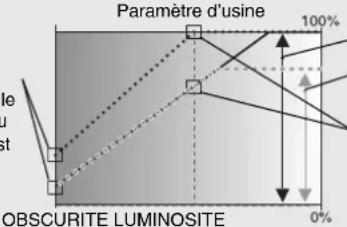 -Limite du BACKLIGHTPlage BACKLIGHT lorsquédéfi ni sur LIMITE MAX.Niveau de BACKLIGHT défi nisur lequel se règle le moniteur lorsque le niveau de luminosité ambiante est élevé. -Limite du BACKLIGHTPlage BACKLIGHT lorsquédéfi ni sur LIMITE MAX.Niveau de BACKLIGHT défi nisur lequel se règle le moniteur lorsque le niveau de luminosité ambiante est élevé. sombre lumineux---- Valeur du rétroéclairage de l'écran en mode MODE1——— Valeur du rétroéclairage de l'écran en mode MODE2LIMITE MAX: le niveau BACKLIGHT est limité au niveau que vous avez défi ni.OBSCURITE: niveau de BACKLIGHT défi ni sur lequel se règle le moniteur lorsque le niveau de luminosité ambiante est bas.LUMINOSITE: Niveau de BACKLIGHT défi ni sur lequel se règle le moniteur lorsque le niveau de luminosité ambiante est élevé. sombre lumineux---- Valeur du rétroéclairage de l'écran en mode MODE1——— Valeur du rétroéclairage de l'écran en mode MODE2LIMITE MAX: le niveau BACKLIGHT est limité au niveau que vous avez défi ni.OBSCURITE: niveau de BACKLIGHT défi ni sur lequel se règle le moniteur lorsque le niveau de luminosité ambiante est bas.LUMINOSITE: Niveau de BACKLIGHT défi ni sur lequel se règle le moniteur lorsque le niveau de luminosité ambiante est élevé. | |||
| CAPT HUMAIN*3 | Le CAPT HUMAIN offre trois réglages :REMARQUE: Le paramètre ECONOMIE D'ENERGIE est désactivé lorsque AUTO OFF ou AU CHOIX est sélectionné sous CAPT HUMAIN. | DESACT. | |
| DESACT. Aucune détection humaine. - | |||
| AUTO OFF(AUTO DESACTIVE) | A l'heure prédéfi nie, si aucune personne n'est détectée, les fonctions RETROECLAIR* et VOLUMEPassent automatiquement en mode ARRET. Lorsqu'une personne s'approche du moniteur de nouveau, celui-ci revient automatiquement en mode normal. | - | |
| AU CHOIX Les fonctions RETROECLAIR* et VOLUME passent automatiquement sur la valeur défi nie si aucune personne n'est détectée. Lorsqu'une personne s'approche du moniteur, celui-ci revient automatiquement en mode normal et affi che le signal d'entrée sélectionné dans SELECT ENTREE. | - | ||
| INTELLI. WIRELESS DATA Sélectionnez « MARCHE » pour activer la fonction INTELLIGENT WIRELESS DATA (voir page 47).Un mot de passe est requis pour utiliser la fonction. | MAR | ||
| SPECTRAVIEW ENGINE Sélectionnez « MARCHE » pour activer SPECTRAVIEW ENGINE (voir page 19). ARRET | |||
| REINITIALISER Réinitialise les paramètres « OPTION AVANCEE2 » sur les réglages d'usine, sauf pour INTELLI.WIRELESS DATA. | - | ||
| PREREGLAGE USINE Tous les réglages sont réinitialisés sur les valeurs d'usine par défaut.REMARQUE: vous pouvez réinitialiser tous les éléments dans les écrans connectés en guirlande.Faites attention à ne pas réinitialiser tous les éléments par accident. | - | ||
mbre lumineux
Valeur du rétroéclairage de l'écran en mode MODE1
Valeur du rétroéclairage de l'écran en mode MODE2
HT est limité au niveau que vous avez défi ni.
GHT défi ni sur lequel se règle le moniteur lorsque le niveau de
IGHT défi ni sur lequel se règle le moniteur lorsque le niveau de
ges :
NOMIE D'ENERGIE est désactivé lorsque AUTO OFF ou AU CHOIX IN.
ronne n'est détectée, les fonctions RETROECLAIR* et VOLUME
e ARRET. Lorsqu'une personne s'approche du moniteur de nouveau, en mode normal.
ssent automatiquement sur la valeur défi nie si
Lorsqu'une personne s'approche du moniteur, celui-ci revient et affi che le signal d'entrée sélectionné dans SELECT ENTREE.
ver la fonction INTELLIGENT WIRELESS DATA (voir page 47).
utiliser la fonction.
ver la fonction INTELLIGENT WIRELESS DATA (voir page 47). utiliser la fonction.
ver la fonction INTELLIGENT WIRELESS DATA (voir page 47). utiliser la fonction.
ver la fonction INTELLIGENT WIRELESS DATA (voir page 47). utiliser la fonction.
ver la fonction INTELLIGENT WIRELESS DATA (voir page 47). utiliser la fonction.
ver la fonction INTELLIGENT WIRELESS DATA (voir page 47). utiliser la fonction.
ver la fonction INTELLIGENT WIRELESS DATA (voir page 47). tiliser la fonction. r SPECTRAVIEW ENGINE (voir page 19). ARRET
ver la fonction INTELLIGENT WIRELESS DATA (voir page 47). utiliser la fonction. er SPECTRAVIEW ENGINE (voir page 19). ARRET 2 » sur les réglages d'usine, sauf pour INTELLI.
ver la fonction INTELLIGENT WIRELESS DATA (voir page 47). utiliser la fonction. er SPECTRAVIEW ENGINE (voir page 19). ARRET 2 » sur les réglages d'usine, sauf pour INTELLI.
ver la fonction INTELLIGENT WIRELESS DATA (voir page 47). Atiliser la fonction. er SPECTRAVIEW ENGINE (voir page 19). ARRET 2 » sur les réglages d'usine, sauf pour INTELLI.
ver la fonction INTELLIGENT WIRELESS DATA (voir page 47). utiliser la fonction. er SPECTRAVIEW ENGINE (voir page 19). ARRET 2 » sur les réglages d'usine, sauf pour INTELLI.
s valeurs d'usine par défaut.
aliser tous les éléments dans les écrans connectés en guirlande.
er tous les éléments par accident.
* : si SPECTRAVIEW ENGINE est défi ni sur MARCHE, cette fonction n'est pas disponible.
*1 : cette fonction dépend de la carte des options utilisée.
*2 : cette fonction dépend du réglage de CONFIGURATION ENTREE.
*3 : cette fonction n'est disponible qu'en cas de connexion de l'unité de contrôle facultative.
*4: X651UHD-2 uniquement.
REMARQUE 1 : CREATION D'UN CALENDRIER
La fonction Calendrier permet d'allumer et d'éteindre l'écran à des heures différentes. Il est possible de programmer jusqu'à sept calendriers différents.
Pour programmer le calendrier :
- Entrez dans le menu CALENDRIER. Mettez en surbrillance la fonction PARAM. CALENDRIER en utilisant les boutons haut et bas. Appuyez sur SET/POINT ZOOM ou sur le bouton + pour entrer dans le menu Paramètres. Mettez en surbrillance le numéro de calendrier désiré, puis appuyez sur SET/POINT ZOOM. La case en regard du numéro devient jaune. Le calendrier peut maintenant être programmé.
- Utilisez la flèche vers le bas pour sélectionner les heures définissant le début de la tranche horaire. Utilisez les boutons + et – pour définir l'heure. Utilisez les boutons haut et bas pour mettre en surbrillance les minutes. Utilisez les boutons + et – pour définir les minutes. Définissez l'heure d'arrêt de la même manière.
-
Utilisez les flèches haut et bas pour mettre ENTREE en surbrillance. Utilisez les boutons + et - pour choisir la source d'entrée. Utilisez les flèches haut et bas pour mettre en surbrillance MODE IMG. Utilisez les boutons + et - pour choisir le mode image.
-
Utilisez le bouton bas pour sélectionner un jour d'activation pour le calendrier. Appuyez sur le bouton SET/POINT ZOOM pour activer. Si le calendrier doit être activé tous les jours, choisissez CHAQUE JOUR et appuyez sur le bouton SET/POINT ZOOM. Le cercle situé à côté de CHAQUE JOUR devient jaune. Si vous souhaitez un calendrier hebdomadaire, choisissez les jours de la semaine à l'aide des boutons haut et bas puis appuyez sur SET/POINT ZOOM pour sélectionner. Mettez ensuite en surbrillance l'option CHAQUE SEM. puis appuyez sur SET/POINT ZOOM.
-
Une fois un calendrier programmé, les calendriers restants peuvent être défi nis. Appuyez sur MENU pour quitter l'OSD ou appuyez sur EXIT pour revenir au menu précédent.

REMARQUE : Si les calendriers se chevauchent, le calendrier ayant le plus grand numéro sera prioritaire sur le calendrier ayant le plus petit numéro. Par exemple, le calendrier n°7 est prioritaire par rapport au calendrier n°1.
Si l'entrée ou le mode image sélectionné n'est pas disponible, l'entrée ou le mode image désactivé s'affi che en rouge.
REMARQUE 2 : PERSISTANCE DE L'IMAGE
Il est possible que la technologie LCD subisse le phénomène de persistance de l'image. La persistance de l'image se manifeste lorsqu'une image résiduelle ou « fantôme » d'une image précédemment affichée reste visible sur l'écran. Contrairement aux moniteurs à tube cathodique, la persistance de l'image sur les moniteurs LCD n'est pas permanente, mais l'on doit éviter d'afficher des images fixes pendant une longue période de temps.
Pour remédier à la persistance de l'image, mettez le moniteur hors tension pendant une durée égale à celle de l'affichage de l'image précédemment affichée. Par exemple, si une image est restée affichée sur l'écran pendant une heure et qu'il reste une image résiduelle, le moniteur doit être mis hors tension pendant une heure pour effacer l'image.
Comme pour tous les équipements d'affichage personnels, NEC DISPLAY SOLUTIONS vous recommande d'afficher des images ou d'utiliser un économiseur d'écran animé(es) à intervalles réguliers chaque fois que l'écran est en veille ou d'éteindre le moniteur lorsqu'il n'est pas utilisé.
Définissez les fonctions « ECONOMISEUR ECRAN », « DATE ET HEURE » et « PARAM. CALENDRIER » pour réduire davantage le risque de persistance d'image.
Durée de vie prolongée de l'affi chage
Image résiduelle sur l'écran LCD
Au bout de plusieurs heures d'utilisation en continu, l'électrode à l'intérieur de l'écran LCD est susceptible de rester chargée électriquement une fois l'écran éteint. De ce fait, il est possible que vous observiez une image résiduelle ou « fantôme » de la dernière image affichée (Persistence de l'image)
La persistance de l'image n'est pas permanente. En revanche, l'affichage en continu d'une image fixe peut occasionner une accumulation permanente d'impuretés ioniques à l'intérieur de l'écran LCD pouvant occasionner l'apparition d'une image résiduelle permanente (image résiduelle).
Recommendations
Afin de retarder l'apparition d'images résiduelles et de prolonger la durée de vie de votre écran LCD, conformez-vous aux recommandations suivantes :
- Les images fixes ne doivent pas être affichées pendant une longue période. Modifiez les images fixes à de courts intervalles.
- Lorsque vous ne l'utilisez pas, éteignez le moniteur avec la télécommande ou utilisez les fonctions Gestion de l'énergie ou Calendrier.
-
Des températures environnementales plus basses prolongent la durée de vie du moniteur.
Si une surface de protection (verre, acrylique) est installée sur la surface de l'écran LCD, si l'écran LCD est installé dans un endroit clos, si les moniteurs sont superposés, utilisez les capteurs de température dans le moniteur.
Pour réduire la température environnementale, utilisez le ventilateur, l'économiseur d'écran et une luminosité faible. -
Utilisez le mode « Economiseur d'écran » du moniteur.
FONCTION ID TELECOMMANDE
ID TELECOMMANDE
La télécommande peut être utilisée pour contrôler jusqu'à 100 moniteurs MultiSync individuels à l'aide du mode ID TELECOMMANDE. Le mode ID TELECOMMANDE fonctionne en association avec le mode Ident. du moniteur, permettant de contrôler jusqu'à 100 moniteurs MultiSync individuels. Par exemple : si plusieurs moniteurs sont utilisés dans la même zone, une télécommande en mode normal enverrait des signaux à chaque moniteur en même temps (voir Figure 1). La télécommande en mode ID TELECOMMANDE s'utilise sur un seul moniteur du groupe (voir Figure 2).
POUR DEFINIR L'ID TELECOMMANDE
En maintenant enfoncé le bouton REMOTE ID SET de la télécommande, utilisez le PAVE NUMERIQUE pour entrer l'ID Moniteur (1-100) de l'écran à contrôler via la télécommande. La télécommande peut ensuite être utilisée pour faire fonctionner le moniteur ayant ce numéro d'ID Moniteur spécifi que.
Quand 0 est sélectionné ou quand la télécommande est en mode normal, tous les moniteurs sont activés.
POUR DEFINIR/REINITIALISER LE MODE DE LA TELECOMMANDE
Mode ID : pour entrer dans le mode ID, appuyez sur le bouton REMOTE ID SET et maintenez-le enfoncé pendant 2 secondes.
Mode Normal : pour revenir au mode Normal, appuyez sur le bouton REMOTE ID CLEAR et maintenez-le enfoncé pendant 2 secondes.
Pour que cette fonctionnalité marche correctement, un numéro d'identifi cation du moniteur doit être attribué à l'écran. Le numéro d'identifi cation du moniteur peut être attribué dans le menu AFFICHAGES MULTIPLES de l'OSD (voir page 27).

Dirigez la télécommande vers le capteur distant du moniteur souhaité et appuyez sur le bouton REMOTE ID SET. Le numéro IDENT. DU MONITEUR s'affi che sur l'écran lorsque votre télécommande est en mode ID.
Utilisez la télécommande pour faire fonctionner un moniteur ayant un numéro IDENT. DU MONITEUR spécifi que qui lui est attribué.
- Spécifiez le numéro IDENT. DU MONITEUR pour l'écran (voir page 27). Le numéro ID MONITEUR peut être compris entre 1 et 100. Ce numéro ID MONITEUR permet à la télécommande de faire fonctionner ce moniteur spécifique sans affecter les autres moniteurs.
- Sur la télécommande, appuyez sur le bouton REMOTE ID SET et maintenez-le enfoncé pendant que vous utilisez le clavier pour entrer le numéro ID TELECOMMANDE (1-100). Le numéro de l'ID TELECOMMANDE doit correspondre au numéro IDENT. DU MONITEUR de l'écran à contrôler. Choisissez « 0 » pour contrôler simultanément tous les écrans dans le champ de la télécommande.
- Dirigez la télécommande vers le capteur distant du moniteur souhaité et appuyez sur le bouton REMOTE ID SET. Le numéro ID MONITEUR s'affi che en rouge sur l'écran.
Si l'ID TELECOMMANDE est « 0 », tous les écrans dans le champ de la télécommande affichent en rouge leur numéro ID MONITEUR respectif.
Si le numéro IDENT. DU MONITEUR s'affiche en blanc sur l'écran, les numéros IDENT. DU MONITEUR et ID TELECOMMANDE ne sont pas identiques.
REMARQUE : Le numéro ID GROUPE ne peut pas être défi ni avec la télécommande.
Connexion de plusieurs moniteurs
Vous pouvez contrôler plusieurs moniteurs en utilisant une connexion en guirlande RS-232C, REMOTE IN ou LAN.
REMARQUE : Il n'est possible de connecter en guirlande qu'un nombre limité de moniteurs.
En cas de défi nition manuelle du numéro ID ou de contrôle via le numéro ID spécifié é, exécutez auparavant la fonction ID AUTO (voir page 27).
| Moniteur principal Moniteurs secondaires | |||
| Connexions Connexions ENTREE SORTIE ENTREE SORTIE | |||
| RS-232C | LAN2 LAN1 | LAN2REMOTE IN | |
| LAN1 | |||
Connexion

Contrôle à distance du moniteur via une interface RS-232C
Il est possible de contrôler ce moniteur LCD en lui connectant un PC doté d'une connexion RS-232C (type inverseur).
Les fonctions pouvant être contrôlées par un PC sont :
• La mise sous/hors tension.
- La commutation entre les signaux d'entrée.
• La mise sous/hors tension du son.
Connexion
Moniteur LCD + ordinateur
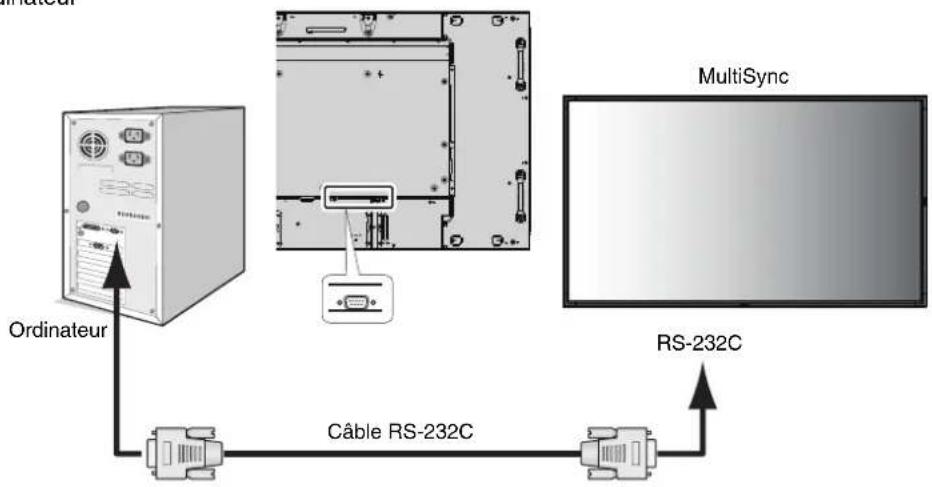
flowchart
graph TD
    A["Ordinateur"] --> B["Câble RS-232C"]
    B --> C["MultiSync"]
    C --> D["RS-232C"]
REMARQUE : Vous aurez besoin d'un adaptateur port série 25 broches si votre ordinateur ne dispose pas d'un autre connecteur port série. Prenez contact avec votre revendeur.
Pour le brochage, consultez la section « 2) Entrée/sortie RS-232C » ci-dessous.
Pour contrôler un moniteur, utilisez la télécommande. Les instructions pour les commandes de contrôle se trouvent sur le CD fourni avec l'écran. Le fi chier s'appelle « External_control.pdf ».
1) Interface
| PROTOCOLE RS-232C | |
| DEBIT 9 600 [bps] | |
| LONGUEUR DES DONNEES 8 | [bits] |
| BIT DE PARITE NUL | |
| BIT D'ARRET 1 [bit] | |
| CONTROLE DE FLUX NUL |
Ce moniteur LCD utilise des lignes RXD, TXD et GND pour le contrôle du RS-232C.
Le câble de type inversé (câble modem nul) (non inclus) doit être utilisé pour les commandes RS-232C.
2) BROCHAGE
Entrée/sortie RS-232C
| N° de broche | Nom |
| 1 | NC |
| 2 RXD | |
| 3 TXD | |
| 4 | NC |
| 5 GND | |
| 6 | NC |
| 7 | NC |
| 8 | NC |
| 9 | NC |

Ce moniteur LCD utilise des lignes RXD, TXD et GND pour le contrôle du RS-232C.
3) Diagramme des commandes de contrôle
Pour les autres commandes, voir le fi chier « External_Control.pdf » sur le CD-ROM.
| Fonction (ID moniteur = 1) Données code | |
| Position MARCHE 01 30 41 30 41 30 43 02 43 32 30 33 44 36 30 30 30 31 03 73 0d | |
| Position ARRET 01 30 41 30 41 30 43 02 43 32 30 33 44 36 30 30 30 34 03 76 0d | |
| Sélectionner une source d'entrée DisplayPort 01 30 41 30 41 02 30 30 36 30 30 30 30 46 03 04 0dou01 30 41 30 45 30 41 02 31 31 30 36 30 30 30 46 03 04 0d | |
| Sélectionner source d'entrée DVI1 01 30 41 30 45 30 41 02 30 30 36 30 30 30 30 33 03 71 0dou01 30 41 30 45 30 41 02 31 31 30 36 30 30 30 33 03 71 0d | |
| Sélectionner source d'entrée DVI2 01 30 41 30 45 30 41 02 30 30 36 30 30 30 30 34 03 76 0dou01 30 41 30 45 30 41 02 31 31 30 36 30 30 30 34 03 76 0d | |
| Sélectionner source d'entrée HDMI1 01 30 41 30 45 30 41 02 30 30 36 30 30 30 31 31 03 72 0dou01 30 41 30 45 30 41 02 31 31 30 36 30 30 31 31 03 72 0d | |
| Sélectionner source d'entrée HDMI2 01 30 41 30 45 30 41 02 30 30 36 30 30 30 31 32 03 71 0dou01 30 41 30 45 30 41 02 31 31 30 36 30 30 31 32 03 71 0d | |
| Sélectionner source d'entrée HDMI3 01 30 41 30 45 30 41 02 31 31 30 36 30 30 38 32 03 78 0d | |
| Sélectionner source d'entrée HDMI4 01 30 41 30 45 30 41 02 31 31 30 36 30 30 38 33 03 79 0d | |
| Sélectionner source d'entrée OPTION 01 30 41 30 45 30 41 02 30 30 36 30 30 30 30 44 03 06 0dou01 30 41 30 45 30 41 02 31 31 30 36 30 30 30 44 03 06 0d | |
| Sourdine son activée 01 30 41 30 45 30 41 02 30 30 38 44 30 30 30 31 03 09 0d | |
| Sourdine son désactivée 01 30 41 30 45 30 41 02 30 30 38 44 30 30 30 31 03 09 0d |
Contrôle du moniteur LCD via la commande LAN
Connexion à un réseau
En utilisant un câble LAN, vous pouvez indiquer les paramètres réseau et les paramètres de notification par e-mail grâce à une fonction de serveur HTTP.
Pour utiliser une connexion LAN, vous devez attribuer une adresse IP.
Exemple de connexion LAN :

Paramètres réseau via un navigateur HTTP
Présentation
La connexion du moniteur à un réseau permet de contrôler le moniteur à partir d'un ordinateur du réseau.
Pour contrôler le moniteur dans un navigateur Web, une application exclusive doit être installée sur votre ordinateur.
L'adresse IP et le masque de sous-réseau du moniteur peuvent être défi nis à l'écran Paramètres réseau du navigateur grâce à la fonction de serveur HTTP. Veillez à utiliser Microsoft Internet Explorer 7.0 ou une version supérieure pour votre navigateur Web.
(Cet appareil utilise JavaScript et des cookies, et le navigateur doit être configuré pour accepter ces fonctions. Le paramétrage dépend de la version du navigateur. Reportez-vous aux fichiers d'aide et à la documentation fournie avec votre logiciel.)
Pour accéder à la fonction de serveur HTTP, démarrez le navigateur Web sur l'ordinateur connecté au moniteur via le réseau et entrez l'URL ci-dessous.
Paramètre réseau
http://
ASTUCE : l'adresse IP par défaut est automatiquement assignée au moniteur.
L'application exclusive peut être téléchargée depuis notre site Web.
REMARQUE : si l'écran MONITOR NETWORK SETTINGS (PARAMETRES RESEAU MONITEUR) ne s'affiche pas dans le navigateur Web, appuyez sur les touches Ctrl+F5 pour actualiser le navigateur Web (ou nettoyez le cache).
L'affi chage ou la réponse aux boutons peut être ralentie, ou le fonctionnement peut ne pas être accepté, selon les paramètres de votre réseau. Dans ce cas, adressez-vous à votre administrateur réseau.
Il est possible que le moniteur LCD ne réponde pas si vous appuyez plusieurs fois et rapidement sur les boutons. Dans ce cas, patientez puis répétez l'opération. Si vous ne recevez toujours aucune réponse, éteignez puis rallumez le moniteur.
Pour contrôler un moniteur, utilisez la télécommande. Voir « Diagramme des commandes de contrôle » (page 36).
Préparation avant l'utilisation
Connectez le moniteur à un câble LAN disponible en vente avant de commencer à effectuer des opérations dans le navigateur.
Il est possible que les opérations dans le navigateur utilisant un serveur proxy ne soient pas permises en fonction du type de serveur proxy et des paramètres. Bien que le type de serveur proxy soit un facteur important, il est possible que des éléments définis ne soient pas affichés en fonction de l'efficacité du cache. Dans ce cas, le contenu défini dans le navigateur ne se reflète pas lors du fonctionnement. Nous vous déconseillons l'utilisation d'un serveur proxy, sauf si aucun autre n'est disponible.
Confi guration de l'adresse pour les opérations via un navigateur
Le nom d'hôte peut être utilisé dans les cas suivants :
Si le nom d'hôte correspondant à l'adresse IP du moniteur a été enregistré sur le serveur de nom de domaine (DNS) par l'administrateur réseau, vous pouvez alors accéder aux paramètres réseau de l'écran via ce nom d'hôte enregistré avec un navigateur compatible.
Si le nom d'hôte correspondant à l'adresse IP du moniteur a été configuré dans le fichier « HOSTS » de l'ordinateur utilisé, vous pouvez alors accéder aux paramètres réseau de l'écran via ce nom d'hôte enregistré avec un navigateur compatible.
Exemple 1 : lorsque le nom d'hôte du moniteur a été défini sur « pd.nec.co.jp », vous pouvez accéder au réseau en entrant http://pd.nec.co.jp/index.html en tant qu'adresse ou dans la colonne de l'URL.
Exemple 2 : lorsque l'adresse IP du moniteur est 192.168.73.1, vous pouvez accéder aux paramètres de notifi cation par e-mail en entrant http://192.168.73.1/index.html en tant qu'adresse ou dans la colonne de l'URL.
Opération
Accédez à l'adresse suivante pour affi cher HOME. Cliquez sur chaque lien situé à gauche de la page HOME.
http://
TELECOMMANDE
Activez pour un contrôle équivalent à celui avec la touche de la télécommande.
Menu OSD
Activez pour défi nir le menu OSD suivant.
IMAGE, REGLER, AUDIO, CALENDRIER, COMMANDE MULTI-IMAGE, OSD, AFFICHAGES MULTIPLES, PROTECTION AFFICHAGE, CONTROLE EXTERNE, OPTION AVANCEE1, OPTION AVANCEE2.
REMARQUE : fonction des boutons indiqués sur les pages des paramètres.
[APPLY] : application de vos paramètres.
[CANCEL] : revenir aux paramètres précédents.
REMARQUE : la fonction CANCEL est désactivée si vous cliquez sur APPLY.
[RELOAD] : recharger les paramètres.
[RESET] : réinitialiser les paramètres d'origine.
Paramètre réseau
Cliquez sur « NETWORK » situé à gauche de la page HOME.

| IP SETTING(REGLAGE IP) | Défi nition du paramètre ADRESSE IP.AUTO : Assigner automatiquement une adresse IP.MANUEL : Défi nir l'adresse IP du réseau connecté au moniteur.REMARQUE : contactez l'administrateur de votre réseau pour obtenir l'adresse IP si [AUTO] est sélectionné pour [REGLAGE IP]. |
| IP ADDRESS(ADRESSE IP) | Défi nissez l'adresse IP du réseau connecté au moniteur lorsque [MANUEL] est sélectionné pour [REGLAGE IP]. |
| SUBNET MASK(MASQUE SUBNET) | Défi nissez le numéro de masque de sous-réseau du réseau connecté au moniteur lorsque [MANUEL] est sélectionné pour [REGLAGE IP]. |
| DEFAULT GATEWAY(PASSERELLE PAR DEFAULT) | Défi nissez la passerelle par défaut du réseau connecté au moniteur lorsque [MANUEL] est sélectionné pour [REGLAGE IP].REMARQUE : pour supprimer le paramètre, défi nissez-la sur [0.0.0.0]. |
| DNS Défi nition du paramètre ADRESSE IP pour le serveur DNS.AUTO : Assignez automatiquement une adresse IP pour le serveur DNS connecté au moniteur.MANUEL : Défi nissez l'adresse IP pour le serveur DNS connecté au moniteur. | |
| PRIMARY DNS(DNS PRINCIPAL) | Défi nissez les paramètres DNS principaux du réseau connecté au moniteur.REMARQUE : pour supprimer le paramètre, défi nissez-la sur [0.0.0.0]. |
| SECONDARY DNS(DNS SECONDAIRE) | Défi nissez les paramètres DNS secondaires du réseau connecté au moniteur.REMARQUE : pour supprimer le paramètre, défi nissez-la sur [0.0.0.0]. |
REMARQUE : les paramètres suivants reviennent sur leurs valeurs d'usine lorsque « REINIT ADRESSE IP » est sélectionné par une COMMANDE EXTERNE de l'OSD :
[REGLAGE IP] : AUTO, [ADRESSE IP] : 192.168.0.10, [MASQUE SUBNET] : 255.255.255.0, [DNS] : AUTO [PASSERELLE PAR DEFAULT], [DNS PRINCIPAL] et [DNS SECONDAIRE] sont vides.
Paramètre e-mail
Cliquez sur « MAIL » situé à gauche de la page HOME.
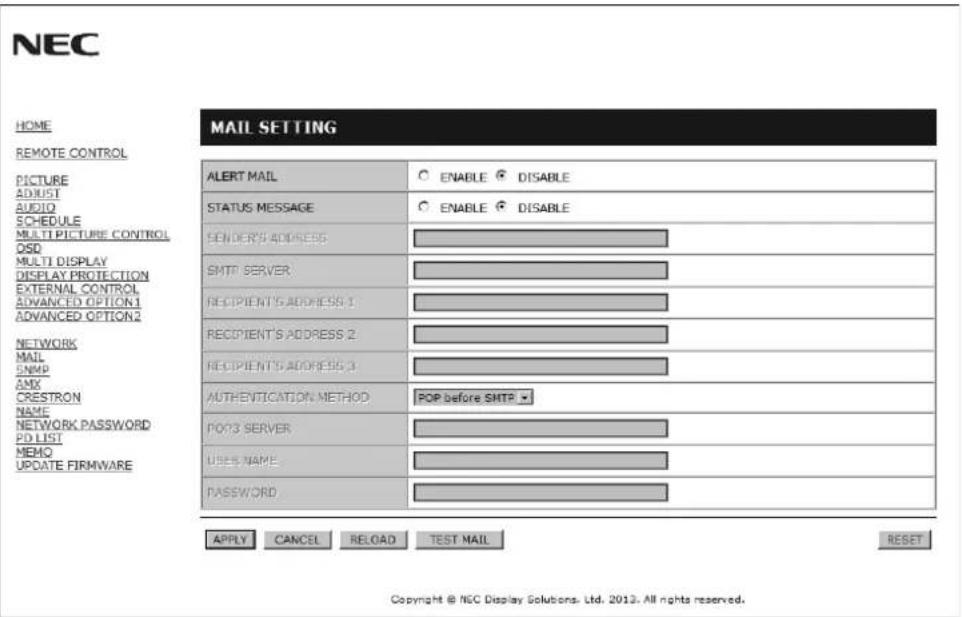
Cette option permet d'envoyer à l'ordinateur un message d'erreur par e-mail lorsque le LAN avec câbles est utilisé. Une notifi cation avec le message d'erreur est envoyée lorsqu'une erreur se produit sur le moniteur.
| ALERT MAIL (NOTIFICATION PAR E-MAIL) | Sélectionnez [ENABLE] pour activer la fonction Notifi cation par e-mail.Sélectionnez [DISABLE] pour désactiver la fonction Notifi cation par e-mail. |
| STATUS MESSAGE (MESSAGE ETAT) | Sélectionnez [ENABLE] pour activer la fonction MESSAGE ETAT.Sélectionnez [DISABLE] pour désactiver la fonction MESSAGE ETAT. |
| SENDER'S ADDRESS (ADRESSE DE L'EXPÉDITEUR) | Saisissez l'adresse de l'expéditeur. Vous pouvez utiliser jusqu'à 60 caractères alphanumériques et symboles. |
| SMTP SERVER (SERVEUR SMTP) | Entrez le nom du serveur SMTP à connecter au moniteur.Vous pouvez utiliser jusqu'à 60 caractères alphanumériques. |
| RECIPIENT'S ADDRESS 1 TO 3 (ADRESSES 1 À 3 DU DESTINATAIRE) | Entrez l'adresse du destinataire. Vous pouvez utiliser jusqu'à 60 caractères alphanumériques et symboles. |
| AUTHENTICATION METHOD (MÉTHODE D'AUTHENTICATION) | Cela permet de sélectionner la méthode d'authentifi cation pour la transmission des e-mails. |
| POP3 SERVER (SERVEUR POP3) | Ceci indique l'adresse du serveur POP3 utilisée lors de l'authentifi cation de l'e-mail. |
| USER NAME (NOM D'UTILISATEUR) | Défi nit le nom d'utilisateur pour la connexion au serveur d'authentifi cation lorsque l'authentifi cation est requise pour la transmission de l'e-mail. Vous pouvez utiliser jusqu'à 60 caractères alphanumériques. |
| PASSWORD (MOT DE PASSE) | Défi nit le mot de passe pour la connexion au serveur d'authentifi cation lorsque l'authentifi cation est requise pour la transmission de l'e-mail. Vous pouvez utiliser jusqu'à 60 caractères alphanumériques. |
| TEST MAIL (E-MAIL TEST) Cli | Iquez sur ce bouton pour envoyer un e-mail test et vérifi er si vos paramètres sont corrects. |
REMARQUE : • Si vous exécutez un test, il est possible que vous ne receviez pas la notification.
Dans ce cas, vérifi ez que les paramètres réseau sont corrects.
- Si une adresse erronée a été entrée pour le test, il est possible que vous ne receviez pas la notifi cation.
Dans ce cas, vérifi ez que l'adresse du destinataire est correcte.
ASTUCE : pour obtenir le Diagramme des commandes de contrôle, voir le fichier « External_Control.pdf » sur le CD-ROM.
Liste de messages d'erreur et d'alertes
| Numéro d'erreur* Code erreur | Message de l'alerte par e-mail | Explication Mesures | |
| 70h ~ 7Fh | L'alimentation du moniteur ne fonctionne pas normalement. | Alimentation anormale en mode de veille Contactez votre fournisseur. | |
| 80h ~ Fh Le ventilateur s'est arrêté Fonctionnement du ventilateur anormal Contactez votre fournisseur. | |||
| 90h ~ 9Fh | L'unité de rétroéclairage du moniteur ne fonctionne pas normalement. | Rétroéclairage anormal Contactez votre fournisseur. | |
| A0h ~ AFh Le moniteur a surchauffé. Température anormale Contactez votre fournisseur. | |||
| A2h | Le CAPTEUR a atteint la température indiquée par l'utilisateur.*condition : PROTECTION AFFICHAGE - CONTROLE VENTILATEUR - VENTILATEUR = AUTO | Confirmez les paramètres dans l'OSD (PROTECTION AFFICHAGE - CONTROLE VENTILATEUR). | |
| B0h ~ BFh | Le moniteur ne reçoit pas le signal d'entrée. | Pas de signal Reportez-vous au paragraphe « Pas d'image » de la section Dépannage. | |
| D0h | La capacité restante du journal d'erreur a diminué. | La taille de la mémoire du journal Preuve de lecture est 1 heure supplémentaire. | Obtenez un journal avec la commande externe PD. Voir page 46. |
| E0h ~ EFh Erreur système sur le moniteur. Erreur système. Contactez votre fournisseur. | |||
Exemple : les exemples suivants font partie des alertes par e-mail informant d'une température anormale du moniteur.
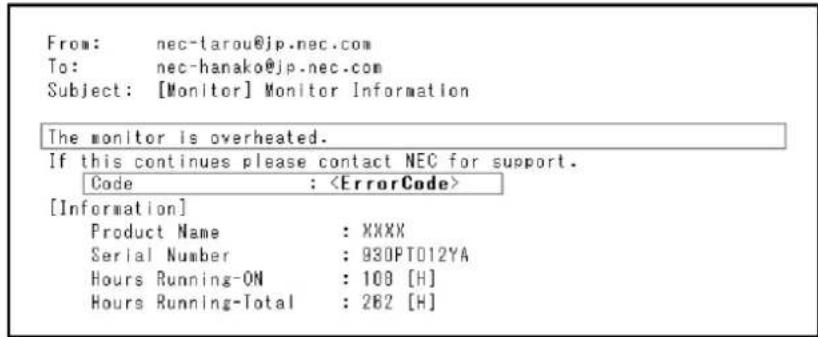
Exemple : les exemples suivants font partie de l'e-mail test envoyé par le navigateur.
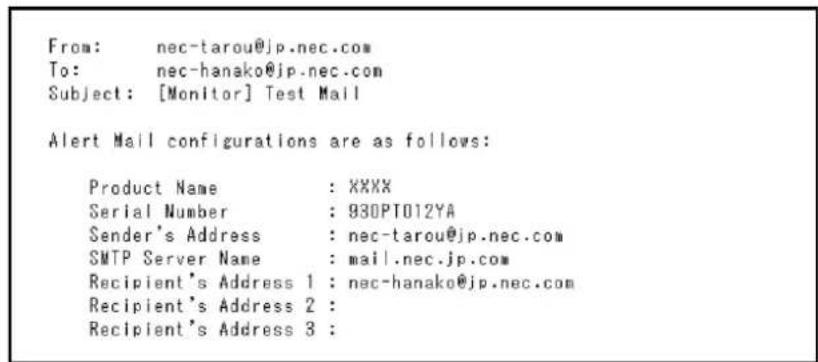
Cliquez sur « SNMP » situé à gauche de la page HOME.

Cette fonction permet d'obtenir l'état et de contrôler un moniteur via le réseau.
Version :
SNMP v1 Texte brut authentifi é par nom de communauté, pas de renvoi de message de confi rmation de Trap. SNMP v2c Texte brut authentifi é par nom de communauté, renvoi de message de confi rmation de Trap.
Nom communauté :
Le paramètre défaut pour le nom de communauté est « public ». Il est en lecture seule. Vous pouvez défi nir des noms de communautés pour 3 paramètres maximum.
Trap :
Envoi d'un message d'erreur à l'adresse spécifiée lorsqu'une erreur se produit sur le moniteur.
| Case à cocher Explication Code d'erreur | ||
| Temperature (Température) Température anormale 0xA0, 0xA1, 0xA2 | ||
| Fan (Ventilateur) Fonctionnement du ventilateur anormal 0x80, 0x81 | ||
| Power (Alimentation) Fonctionnement de l'alimentation anormal 0x70, 0x71, 0x72, 0x78 | ||
| Inverter/Backlight (Inversion/Rétroéclairage) Fonctionnement de l'inversion/du rétroéclairage anormal | 0x90, 0x91 | |
| No Signal (Pas de signal) Pas de signal 0xB0 | ||
| PROOF OF PLAY (PREUVE DE LECTURE) | Réduire le stockage du journal | 0xD0 |
| System Error (Erreur système) | Erreur système | 0xE0 |
Paramètre AMX
Cliquez sur « AMX » situé à gauche de la page HOME.
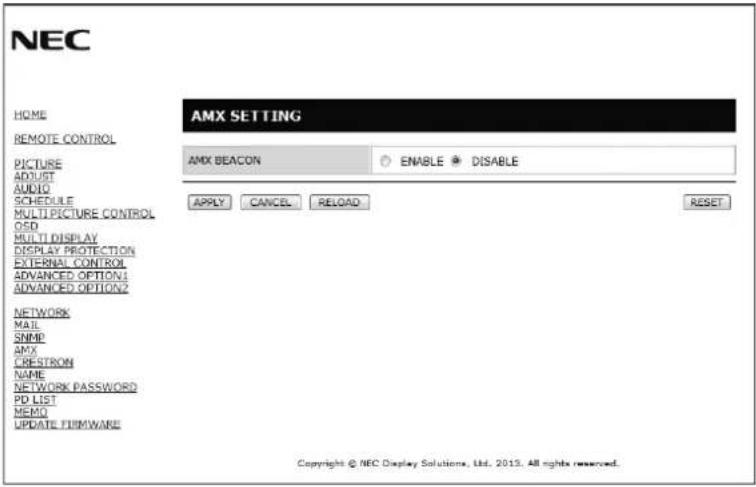
| AMX BEACON Activer/désactiver pour la détection de AMX Device Discovery lors de la connexion à un réseau pris en charge par le système de contrôle NetLinx d'AMX.ASTUCE :Lors de l'utilisation d'un appareil prenant en charge AMX Device Discovery, le système de contrôle AMX NetLinx reconnaît l'appareil et télécharge le module Device Discovery approprié à partir d'un serveur AMX.La sélection du réglage [ACTIVER] permet de détecter le périphérique avec AMX Device Discovery.La sélection du réglage [DESACTIVER] ne permet pas de détecter le périphérique avec AMX Device Discovery. |
Paramètre CRESTRON
Cliquez sur « CRESTRON » situé à gauche de la page HOME.

Compatibilité CRESTRON ROOMVIEW
Le moniteur prend en charge CRESTRON ROOMVIEW, qui permet de gérer et de contrôler à partir d'un ordinateur ou d'un contrôleur plusieurs appareils connectés sur le réseau.
Pour plus d'informations, visitez le site http://www.crestron.com
| ROOMVIEW ROOMVIEW pour la gestion à partir de l’ordinateur.MARCHE : active ROOMVIEW.ARRET : désactive ROOMVIEW. | |
| CRESTRONCONTROL | CRESTRON CONTROL pour la gestion à partir du contrôleur.MARCHE : active CRESTRON CONTROL.ARRET : désactive CRESTRON CONTROL. |
| CONTROLLER IPADDRESS (ADRESSEIP CONTROLEUR) | Défi nir l’adresse IP du SERVEUR CRESTRON. |
| IP ID (ID IP) Défi nir l’ID de l’adresse IP du SERVEUR CRESTRON. | |
ASTUCE : les paramètres CRESTRON ne sont requis que pour l'utilisation de CRESTRON ROOMVIEW.
Pour plus d'informations, visitez le site http://www.crestron.com
Paramètre Name (Nom)
Cliquez sur « NAME » situé à gauche de la page HOME.
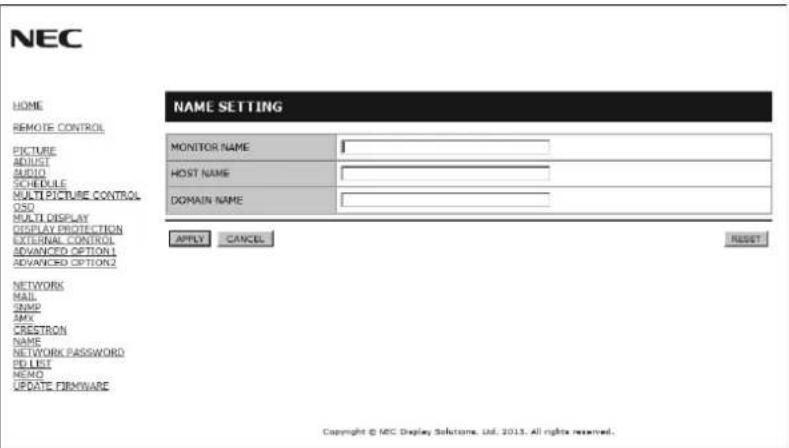
| MONITOR NAME (NOM DU MONITEUR) | Défi nissez un nom pour le moniteur. Le nom doit compter 16 caractères maximum. La valeur par défaut est le nom du modèle. |
| HOST NAME (NOM D'HÔTE) | Entrez le nom d'hôte du réseau connecté au moniteur. Vous pouvez utiliser jusqu'à 15 caractères alphanumériques. |
| DOMAIN NAME (NOM DE DOMAINE) | Entrez le nom de domaine du réseau connecté au moniteur. Vous pouvez utiliser jusqu'à 60 caractères alphanumériques. |
Paramètre Network Password (Mot de passe réseau)
Cliquez sur « NETWORK PASSWORD » situé à gauche de la page HOME.

| PJLink PASSWORD(MOT DE PASSE PJLink) | Défi nissez un mot de passe pour PJLink*. Le mot de passe doit compter 32 caractères maximum.N'oubliez pas le mot de passe. Si vous l'oubliez, contactez votre fournisseur. |
| HTTP PASSWORD(MOT DE PASSE HTTP) | Défi nissez un mot de passe pour le serveur HTTP. Le mot de passe doit compter 10 caractères maximum. |
| HTTP PASSWORD ENABLE (MOT DE PASSE HTTP ACTIVER) | Le MOT DE PASSE HTTP est requis pour la connexion au serveur HTTP.Défi nir un nom de moniteur sous la forme USER NAME (NOM D'UTILISATEUR) lors de la saisie du mot de passe. |
*Définition de PJLink
PJLink est une normalisation de protocole utilisée pour contrôler les périphériques de différents fabricants. Ce protocole standard a été établi par la JBMIA (Japan Business Machine and Information System Industries Association) en 2005.
Le périphérique prend en charge toutes les commandes du protocole PJlink Classe 1.
Informations Liste PD
Cliquez sur « PD LIST » situé à gauche de la page HOME.

Affi che la liste des ID et adresses IP de plusieurs moniteurs connectés en guirlande.
Seul le moniteur principal peut affi cher la liste.
Paramètre Memo
Cliquez sur « MEMO » situé à gauche de la page HOME.

Défi nissez un titre et un message.
| TITLE (TITRE) Le titre | doit compter 24 caractères maximum. |
| MESSAGE Le message | doit compter 240 caractères maximum. |
| MEMO PASSWORD (MOT DE PASSE MEMO) | « 0000 » est le paramètre par défaut. |
| MEMO PASSWORD ENABLE (ACTIVER MOT DE PASSE MEMO) | Le MOT DE PASSE MEMO est requis lors de la définition de MEMO. |


L'utilisation du bouton « SET/POINT ZOOM » de la télécommande permet d'agrandir une partie d'image.
Appuyez sur le bouton CH+/- pour faire un zoom vers le haut ou le bas. L'image peut être agrandie entre 1 et 10 fois.
1 Appuyez sur le bouton [SET/POINT ZOOM] de la télécommande. Une icône en forme de loupe s'affi che.
2 Déplacez l'icône en forme de loupe avec le bouton [ ▲] [▼]+ [-].
3 Appuyez sur [CH+] pour faire un zoom avant. Appuyez sur [CH-] pour faire un zoom arrière.
4 Appuyez sur [SET/POINT ZOOM] pour effacer l'icône.
5 Appuyez sur [EXIT] pour revenir à la taille normale.
6 Appuyez sur [MENU] pour affi cher le menu OSD.
REMARQUE : • L'image peut être déformée avec l'utilisation de cette fonction.
- Cette fonction n'est pas utilisable si elle est défi nie sur ROTATION IMAGE sauf AUCUN, MODE MULTI-IMAGE, ECONOMISEUR ECRAN, SUPER dans MODIFICATION ENTREE, CONFIGURATION ENTREE, ROTATION et MESSAGE TEXTE.
- Lors de la sélection de DYNAMIQUE ou ZOOM dans ASPECT, l'image passe en mode COMPLET, puis POINT ZOOM. Après POINT ZOOM, le réglage ASPECT retourne sur le mode ASPECT précédent. Lorsque le réglage ASPECT est modifié é pendant l'application de POINT ZOOM, DYNAMIQUE et ZOOM passe en mode image COMPLET.
• L'icône en forme de loupe ne bouge pas. - POINT ZOOM est déverrouillée après la modification du signal d'entrée ou la mise hors tension.
- POINT ZOOM sera appliqué lors de la modifi cation du réglage ASPECT en cours de POINT ZOOM.
- Lorsque cette fonction est active, STILL n'est pas disponible.
- POINT ZOOM n'est pas disponible avec le signal 3840 x 2160 (60 Hz).
PREUVE DE LECTURE
Cette fonction permet d'envoyer un message pour obtenir l'état actuel du moniteur grâce à une auto-vérification.
| Vérifi er élément Message | ||
| 1 | ENTREE DVI1, DVI2, | DPORT, HDMI1, HDMI2, HDMI3, HDMI4, OPTION*, PREREGL.1* 1, PREREGL.2*1 |
| 2 | Résolution ex. (H)1920, (V)1080, (H)1360, (V)768 ou Pas de signal ou Signal incorrect | |
| 3 | ENTREE AUDIO | LINE IN, DPORT, HDMI1, HDMI2, HDMI3, HDMI4, OPTION* |
| 4 | Signal audio | Entrée audio ou Pas d'entrée audio ou N/A (LINE IN, OPTION*) |
| 5 | Image | Image normale ou Pas d'image |
| 6 | SORTIE LIGNE | Audio normal ou Pas d'audio |
| 7 | HEURE | (année)/(mois)/(jour)/(heure)/(minutes)/(seconde) |
* : cette fonction dépend de la carte des options utilisée.
*1 : cette fonction dépend du réglage de CONFIGURATION ENTREE.
Exemple :
① HDMI
② 1920 x 1080
③ HDMI
④ Entrée audio
⑤ Image normale
⑥ Audio normal
⑦ 2014/1/1/0h/0m/0s
REMARQUE : pour la fonction Preuve de lecture, voir le fichier « External_Control.pdf » sur le CD-ROM.
Cette fonction permet d'obtenir les données sur l'état du moniteur par communication sans fil, même lorsque le moniteur est éteint.
Vous pouvez défi nir cette fonction avec certains menus de l'OSD.
REMARQUE : position du capteur : reportez-vous aux pages 8 et 9.
Contactez votre fournisseur pour des informations détaillées.
| Nom fonction |
| Setting Copy (REGLAGE COPIE) |
| Setting read and write function (Défi nition de la fonction lecture et écriture) |
| Display information (Informations affi chage) |
| Security Setting (Réglage de la sécurité) |
Encombrement réduit : offre la solution idéale pour les environnements avec une qualité d'image supérieure.
SPECTRAVIEW ENGINE : ce système est conçu pour les professionnels utilisant des applications où la couleur est essentielle. Chaque écran d'affi chage est réglé en usine. En effectuant des réglages directement dans le matériel d'affi chage, les paramètres optimaux sont confi gurés sans intervention de l'utilisateur.
OmniColor : combine un contrôle des couleurs sur six axes et la norme sRGB. Le contrôle des couleurs sur six axes permet le réglage des couleurs via six axes (R, V, B, C, M et J) au lieu des trois axes (R, V et B) précédemment utilisables. La norme sRGB dote le moniteur d'un profil de couleurs uniforme. Elle permet que les couleurs affichées sur le moniteur soient identiques à celles imprimées (avec un système d'exploitation et une imprimante couleur compatibles sRGB). Vous pouvez ainsi régler les couleurs à l'écran et personnaliser la précision des couleurs de votre moniteur selon diverses normes.
Contrôle des couleurs sRGB : nouveau standard de gestion optimisée des couleurs qui permet la correspondance des couleurs sur les écrans d'ordinateurs et sur d'autres périphériques. La norme sRGB, basée sur l'espace calibré des couleurs, permet une représentation optimale des couleurs et une compatibilité descendante avec les autres normes de couleur habituelles.
Commandes OSD (On-Screen-Display) : permettent de régler facilement et rapidement tous les éléments de votre image d'écran à l'aide de menus en ligne, simples à utiliser.
Plug and Play : la solution Microsoft® avec le système d'exploitation Windows® facilite la confi guration et l'installation en obtenant les données techniques du moniteur (comme le format et les résolutions d'écran acceptés), optimisant ainsi automatiquement les performances d'affi chage.
Système IPM (Intelligent Power Manager – Gestionnaire d'énergie intelligent) : fournit des méthodes d'économie d'énergie novatrices qui permettent au moniteur de passer à un niveau de consommation d'énergie plus faible lorsqu'il est allumé sans être utilisé, économisant ainsi deux tiers des coûts de consommation d'énergie, réduisant les émissions et diminuant les coûts de conditionnement d'air du lieu de travail.
Capacité FullScan™ (balayage complet) : permet d'utiliser la totalité de la surface de l'écran dans la plupart des résolutions, augmentant ainsi de façon signifi cative la taille de l'image.
Interface de montage à la norme VESA (FDMIv1) : permet de fixer le moniteur LCD sur tout support ou bras de montage tiers de norme VESA (FDMIv1). NEC recommande l'utilisation d'une interface de montage en conformité avec les normes nord-américaines TÜV-GS et/ou UL1678.
DVI-D : le sous-ensemble tout numérique de DVI validé par le groupe de travail sur l'affichage numérique (DDWG) pour les connexions numériques entre ordinateurs et écrans. L'analogique n'est pas pris en charge par les connecteurs DVI-D qui sont des connecteurs purement numériques. Il s'agit d'une connexion purement numérique basée sur DVI ; un adaptateur simple suffit donc à assurer la compatibilité entre les connecteurs DVI-D et d'autres connecteurs numériques eux aussi basés sur la norme DVI tels les connecteurs DFP et P&D. L'interface DVI de cet écran prend en charge HDCP. L'interface DVI de cet écran prend en charge le DVI double liaison.
ZOOM : étend/réduit la taille de l'image horizontalement et verticalement.
Auto-diagnostic : lorsqu'une erreur interne se produit, un statut de panne est indiqué.
Le hub USB ajoute du sel à vos loisirs informatiques en vous permettant de brancher, entre autres, des caméras numériques et des scanners.
HDCP (High-bandwidth Digital Content Protection, Protection des contenus numériques haute définition) : le procédé HDCP permet d'empêcher la copie non autorisée de données vidéo transmises via un signal numérique. Si vous ne parvenez pas à afficher du contenu, ceci ne signifie pas nécessairement que l'écran ne fonctionne pas correctement. Avec la mise en place du système HDCP, il peut arriver qu'un contenu soit protégé et qu'il ne s'affiche pas, conformément à la décision ou à l'intention de la communauté HDCP (Digital Content Protection, LLC).
Logement pour la carte des options : vous pouvez utiliser une carte d'options. Contactez votre fournisseur pour des informations détaillées.
Pas d'image
- Le câble vidéo doit être connecté complètement à la carte graphique et à l'ordinateur.
- La carte graphique doit être entièrement insérée dans son logement.
- Le bouton d'alimentation principal doit être dans la position MARCHE.
- Les interrupteurs d'alimentation du moniteur et de l'ordinateur doivent être sur la position MARCHE.
- Vérifi ez qu'un mode d'affi chage autorisé a bien été sélectionné pour la carte graphique ou le système utilisé (veuillez consulter le manuel de votre carte graphique ou de votre système pour modifi er le mode graphique).
- Vérifi ez la compatibilité et les paramètres recommandés de votre moniteur et de votre carte graphique.
- Vérifi ez que le connecteur du câble de signal vidéo ne comporte aucune broche tordue ou enfoncée.
- Le moniteur passe automatiquement en mode ARRET une fois le signal perdu. Appuyez sur le bouton d'alimentation.
- Vérifi ez le MODE DVI lorsque le lecteur DVD ou l'ordinateur est connecté à l'entrée DVI.
- Vérifi ez le réglage SELECTIONNER HDMI/DVI.
- Vérifi ez le câble DVI utilisé. Si la résolution d'entrée est de 1920 x 2160 ou 3840 x 2160, vous devez utiliser un câble DVI double liaison.
- Sélectionnez le paramètre ALIMENTATION FACULTATIVE lorsque vous utilisez une carte d'option.
Image neigeuse, écran noir sur entrée DVI
- Vérifi ez le MODE DVI lorsque le lecteur DVD ou l'ordinateur est connecté à l'entrée DVI.
Le bouton d'alimentation ne répond pas
- Débranchez le cordon d'alimentation du moniteur de la prise secteur pour éteindre et ainsi réinitialiser le moniteur.
• Vérifi ez l'interrupteur principal de l'ordinateur.
Persistence de l'image
- Il est possible que la technologie LCD connaisse un phénomène appelé persistance de l'image. La persistance de l'image se manifeste lorsqu'une image résiduelle ou « fantôme » d'une image précédemment affi chée reste visible sur l'écran. Contrairement aux moniteurs à tube cathodique, la persistance de l'image sur les moniteurs LCD n'est pas permanente, mais l'on doit éviter d'affi cher des images fi xes pendant une longue période de temps. Pour remédier à la persistance de l'image, mettez le moniteur hors tension pendant une durée égale à celle de l'affi chage de l'image précédemment affi chée. Par exemple, si une image est restée affi chée sur l'écran pendant une heure et qu'il reste une image résiduelle, le moniteur doit être mis hors tension pendant une heure pour effacer l'image.
REMARQUE : Comme pour tous les équipements d'affi chage personnels, NEC DISPLAY SOLUTIONS vous recommande d'affi cher des images ou d'utiliser un économiseur d'écran animé(es) à intervalles réguliers chaque fois que l'écran est en veille ou d'éteindre le moniteur lorsqu'il n'est pas utilisé.
L'image clignote
- Si vous utilisez un répétiteur, un distributeur, un câble long, ceci peut entraîner une image rugueuse ou qui clignote pendant un moment. Défi nissez le réglage COMP CABLE LONG dans cette case. Si l'état de l'écran ne s'améliore pas, connectez directement le câble au moniteur sans utiliser de répétiteur ni de distributeur, ou remplacez le câble utilisé.
- Il est possible que certains câbles HDMI ne permettent pas d'obtenir une image nette. Si la résolution est de 1 920 x 2 160, 3 840 x 2 160 ou 4 096 x 2 160, utilisez un câble HDMI prenant la résolution 4K en charge.
L'image défi le, est fl oue ou moirée.
- Vérifi ez que le câble vidéo est correctement connecté à l'ordinateur.
- Utilisez les touches de réglage d'image OSD pour mettre au point et régler l'affi chage en augmentant ou en diminuant la valeur de fi nesse. Après un changement de mode d'affi chage, les paramètres de réglage d'image OSD peuvent nécessiter un réajustement.
- Vérifi ez la compatibilité et les paramètres recommandés de votre moniteur et de votre carte graphique.
- Si votre texte est altéré, passez en mode vidéo non entrelacé et utilisez un taux de rafraîchissement de 60 Hz.
- L'image peut être déformée lorsque l'alimentation est allumée ou les paramètres modifi és.
Le voyant sur le moniteur n'est pas allumé (aucune couleur, verte ou orange, n'est visible)
- Vérifi ez que l'interrupteur d'alimentation est enfoncé et que le cordon d'alimentation est branché.
- Le bouton d'alimentation principal doit être dans la position MARCHE.
- Assurez-vous que l'ordinateur n'est pas en mode d'économie d'énergie (actionnez le clavier ou bougez la souris).
- Vérifi ez que l'option de l'indicateur d'alimentation de l'OSD est défi nie sur MARCHE.
Le voyant rouge sur le moniteur clignote
- Il est possible qu'une panne se soit produite. Contactez votre revendeur NEC DISPLAY SOLUTIONS autorisé.
- Si le moniteur s'éteint pour cause de température interne supérieure à la température normale lors du fonctionnement, le VOYANT clignote en ROUGE six fois. Allumez de nouveau le moniteur après avoir vérifi é que la température interne a été réduite et correspond à la température normale en fonctionnement.
L'image n'est pas à la bonne taille
- Utilisez les touches de réglage d'image OSD pour augmenter ou diminuer la trame.
- Vérifi ez qu'un mode d'affi chage autorisé a bien été sélectionné pour la carte graphique ou le système utilisé (veuillez consulter le manuel de votre carte graphique ou de votre système pour modifi er le mode graphique).
Pas de son
- Vérifi ez que le câble audio est branché correctement.
- Vérifi ez que la sourdine n'est pas activée.
- Vérifi ez que le volume n'est pas réglé au minimum.
- Vérifi ez si l'ordinateur prend en charge un signal audio via DisplayPort. En cas de doute, contactez le fabricant de l'ordinateur.
- Si SORTIE LIGNE ne fonctionne pas, vérifi ez que le réglage SURROUND est défi ni sur MARCHE.
- Vérifi ez le commutateur du haut-parleur interne/externe.
La télécommande ne répond pas
- Vérifi ez l'état des piles de la télécommande.
- Vérifi ez que les piles sont correctement insérées.
- Vérifi ez que la télécommande est bien dirigée vers le capteur du moniteur.
• Vérifi ez l'état du REGLAGE VERROUILL IR. - La télécommande risque de ne pas fonctionner lorsque le capteur est exposé à la lumière du jour ou à un éclairage direct ou lorsqu'un objet s'interpose entre la télécommande et lui.
La fonction CALENDRIER/PROGRAMMATEUR ARRET ne fonctionne pas correctement
- La fonction CALENDRIER est désactivée lorsque PROGRAMMATEUR ARRET est défi ni.
- Si la fonction « PROGRAMMATEUR ARRET » est activée et que le moniteur LCD n'est plus alimenté à cause d'une interruption inattendue de l'alimentation, cette fonction sera réinitialisée.
Image neigeuse, son faible sur le téléviseur
- Vérifi ez la connexion de l'antenne/du câble. Utilisez un nouveau câble si nécessaire.
Le concentrateur USB ne fonctionne pas
- Vérifi ez que le câble USB est bien connecté. Consultez le manuel utilisateur de votre appareil USB.
- Vérifi ez que le port USB montant du moniteur est connecté au port USB descendant de l'ordinateur. Et vérifi ez que l'ordinateur est ALLUME.
Interférences sur le téléviseur
- Vérifi ez les composants pour le blindage, éloignez-les du moniteur si nécessaire.
La commande RS-232C ou LAN n'est pas disponible
- Vérifi ez la connexion RS-232C (type inverseur) ou le câble LAN (catégorie 5 ou supérieure).
Des rayures claires horizontales ou verticales risquent d'apparaître, selon le motif d'affichage. Ce n'est pas dû à un défaut ou à une dégradation du produit.
Caractéristiques - X551UHD
Spécifi cations du produit
| Module LCD | 55°/138,78 cm diagonalPas:0,105 mmRésolution:3840 x 2160Couleur:Plus de 1073 millions de couleurs (selon la carte d'affi chage utilisée)Luminosité:500 cd/m2(Max.) à 25 °CRapport de contraste:4000:1Angle de visualisation:89°(typ) @ CR>10 | ||
| Fréquence Horizontale: | 31,5 kHz - 133,3 kHz (entrée numérique)Verticale:24 - 85 Hz | ||
| Horloge de pixels 25 MHz - 300 MHz (HDMI), 25 MHz - 330 MHz (Dual Link), 25 MHz - 540 MHz (DisplayPort) | |||
| Dimension visible 1209,60 x 680,40 mm | |||
| Signal d'entrée | |||
| DVI DVI-D 24 broches(Dual Link) | RGBnumérique | DVI (HDCP)VGA60, SVGA60, XGA60, WXGA60, SXGA60, UXGA60, 1920 x 1080 (60 Hz),1920 x 2160 (60 Hz), 3840 x 2160 (30 Hz),1080p, 1080i | |
| DisplayPort | ConnecteurDisplayPort | RGBnumérique | DisplayPort est conforme à la norme V1.2, applicable à HDCP V1.3VGA60, SVGA60, XGA60, WXGA60, SXGA60, UXGA60, WUXGA60, 1920 x 1080 (60 Hz),1920 x 2160 (60 Hz), 1080p, 1080i, 720p à 50 Hz/60 Hz, 576p à 50 Hz, 480p à 60 Hz,3840 x 2160 (60 Hz (DisplayPort1.2)/30 Hz/24 Hz) |
| HDMI Connecteur HDMI YUV | numériqueRGBnumérique | HDMIVGA60, SVGA60, XGA60, WXGA60, SXGA60, UXGA60, WUXGA60, 1920 x 1080 (60 Hz),1920 x 2160 (60 Hz), 1080p, 1080i, 720p à 50 Hz/60 Hz, 576 p à 50 Hz, 480p à 60 Hz,576i à 50 Hz, 480i à 60 Hz, 3840 x 2160 (30 Hz/24 Hz/25 Hz), 4096 x 2160 (24 Hz)*1, *3 | |
| AUDIO | |||
| LINE IN Mini | jack stéréo Audio | analogique | Stéréo G/D 0,5 V rms |
| Connecteur HDMI Audio | numérique | PCM 32, 44,1, 48 KHz (16/20/24 bits) | |
| ConnecteurDisplayPort | Audio numérique | PCM 32, 44,1, 48 KHz (16/20/24 bits) | |
| SORTIELIGNE | Mini jack stéréo Audio | analogique | Stéréo G/D 0,5 V rms |
| Sortie haut-parleur Jack haut-parleur externe 15 W + 15 W (8 ohms)Haut-parleur interne 10 W + 10 W (Stéréo) | |||
| Commande Entrée RS-232C: | D-sub 9 brochesLAN:RJ-45 10/100 BASE-TRemote IN:Mini-prise stéréo 3,5 φ | ||
| Concentrateur USB I/F: | Révision des spécifi cations USB 2.0Port:Montant 1Charge:0,5 A maximum par port | ||
| Port de service Port de service USB pour la maintenance | |||
| Alimentation 3,6 - 1,4 A à 100 - 240 V CA 50/60 Hz | |||
| Environnement de fonctionnement | Température*2:Humidité:Altitude: | 0 - 40 °C / 32 - 104 °F20 - 80 % (sans condensation):0 - 3 000 m (la luminosité peut diminuer selon l'altitude) | |
| Environnement de stockage | Température:Humidité: | -20 - 60 °C / -4 - 140 °FHumidité:10 - 90 % (sans condensation) / 90 % - 3,5 % x (Temp - 40 °C) pour les températures supérieures à 40 °C | |
| Dimensions | 1250,2 (L) x 721 (H) x 78,1 (P) mm / 49,2 (L) x 28,4 (H) x 3,1 (P) pouces | ||
| Poids | 28,7 kg (63,3 livres) | ||
| Interface de montage compatible VESA | 400 x 400 mm (M8, 4 trous) | ||
| Gestion de l'énergie | VESA DPM | ||
| Plug & Play | VESA DDC2Bi, DDC/Cl, DisplayPort | ||
| Alimentation pour emplacement OPTION type 2 | 16 V/3,6 A | ||
| Accessoires | Manuel de l'utilisateur, cordon d'alimentation, câble signal vidéo, télécommande, 2 piles AAA,3 fi xations, 3 vis, CD-ROM | ||
REMARQUE : les caractéristiques techniques peuvent faire l'objet de modifications sans préavis.
*1 : Image compressée.
*2 : Si vous utilisez des accessoires de carte des options, consultez votre fournisseur pour obtenir des informations détaillées.
*3 : Le texte affi ché peut être fl ou.
Caractéristiques - X651UHD-2
Spécifi cations du produit
| Module LCD | 65°/163,90 cm diagonalPas: 0,372 mmRésolution: 3840 x 2160Couleur: Plus de 1073 millions de couleurs (selon la carte d'affi chage utilisée)Luminosité: 450 cd/m2 (Max.) à 25 °CRapport de contraste: 1300:1Angle de visualisation: 89° (typ) @ CR>10 | ||
| Fréquence Horizontale : | 31,5 kHz - 133,3 kHz (entrée numérique)Verticale: 24 - 85 Hz | ||
| Horloge de pixels 25 MHz - 300 MHz (HDMI), 25 MHz - 330 MHz (Dual Link), 25 MHz - 540 MHz (DisplayPort) | |||
| Dimension visible 1428,48 x 803,52 mm | |||
| Signal d'entrée | |||
| DVI DVI-D 24 broches(Dual Link) | RGBnumérique | DVI (HDCP)VGA60, SVGA60, XGA60, WXGA60, SXGA60, UXGA60, 1920 x 1080 (60 Hz),1920 x 2160 (60 Hz), 3840 x 2160 (30 Hz),1080p, 1080i | |
| DisplayPort | ConnecteurDisplayPort | RGBnumérique | DisplayPort est conforme à la norme V1.2, applicable à HDCP V1.3VGA60, SVGA60, XGA60, WXGA60, SXGA60, UXGA60, WUXGA60, 1920 x 1080 (60 Hz),1920 x 2160 (60 Hz), 1080p, 1080i, 720p à 50 Hz/60 Hz, 576p à 50 Hz, 480p à 60 Hz,3840 x 2160 (60 Hz (DisplayPort1.2)/30 Hz/24 Hz) |
| HDMI Connecteur HDMI YUV | numériqueRGBnumérique | HDMIVGA60, SVGA60, XGA60, WXGA60, SXGA60, UXGA60, WUXGA60, 1920 x 1080 (60 Hz),1920 x 2160 (60 Hz), 1080p, 1080i, 720p à 50 Hz/60 Hz, 576 p à 50 Hz, 480p à 60 Hz,576i à 50 Hz, 480i à 60 Hz, 3840 x 2160 (30 Hz/24 Hz/25 Hz), 4096 x 2160 (24 Hz)*1, *3 | |
| AUDIO | |||
| LINE IN Mini | jack stéréo Audio | analogique | Stéréo G/D 0,5 V rms |
| Connecteur HDMI Audio | numérique | PCM 32, 44,1, 48 KHz (16/20/24 bits) | |
| ConnecteurDisplayPort | Audio numérique | PCM 32, 44,1, 48 KHz (16/20/24 bits) | |
| SORTIELIGNE | Mini jack stéréo Audio | analogique | Stéréo G/D 0,5 V rms |
| Sortie haut-parleur Jack haut-parleur externe 15 W + 15 W (8 ohms)Haut-parleur interne 10 W + 10 W (Stéréo) | |||
| Commande Entrée RS-232C :LAN: RJ-45 10/100 BASE-TRemote IN: Mini-prise stéréo 3,5 φ | |||
| Concentrateur USB I/F :Port: Montant 1Charge: 0,5 A maximum par port | |||
| Port de service Port de service USB pour la maintenance | |||
| Alimentation 3,6 - 1,4 A à 100 - 240 V CA 50/60 Hz | |||
| Environnement de fonctionnement | Température*2: 0 - 40 °C / 32 - 104 °FHumidité: 20 - 80 % (sans condensation)Altitude: 0 - 3 000 m (la luminosité peut diminuer selon l'altitude) | ||
| Environnement de stockage | Température: -20 - 60 °C / -4 - 140 °FHumidité: 10 - 90 % (sans condensation) / 90 % - 3,5 % x (Temp - 40 °C) pour les températures supérieures à 40 °C | ||
| Dimensions | 1468,4 (L) x 843,6 (H) x 87,4 (P) mm / 57,8 (L) x 33,2 (H) x 3,4 (P) pouces | ||
| Poids | 42,0 kg (92,6 livres) | ||
| Interface de montage compatible VESA | 400 x 400 mm (M8, 4 trous) | ||
| Gestion de l'énergie | VESA DPM | ||
| Plug & Play | VESA DDC2Bi, DDC/Cl, DisplayPort | ||
| Alimentation pour emplacement OPTION type 2 | 16 V/3,6 A | ||
| Accessoires | Manuel de l'utilisateur, cordon d'alimentation, câble signal vidéo, télécommande, 2 piles AAA,1 fi xation, 1 vis, CD-ROM | ||
REMARQUE : les caractéristiques techniques peuvent faire l'objet de modifications sans préavis.
*1 : Image compressée.
*2 : Si vous utilisez des accessoires de carte des options, consultez votre fournisseur pour obtenir des informations détaillées.
*3 : Le texte affi ché peut être fl ou.
Informations du fabricant sur le recyclage et l'énergie
NEC DISPLAY SOLUTIONS s'engage fermement à protéger l'environnement et considère le recyclage comme l'une des priorités de l'entreprise en œuvrant pour minimiser les effets nuisibles sur l'environnement. Nous nous engageons à développer des produits qui respectent l'environnement et nous nous efforçons constamment d'aider à la définition et au respect des normes indépendantes les plus récentes émanant d'agences telles que l'ISO (International Organisation for Standardization) et la TCO (Swedish Trades Union).
Elimination des produits NEC usagés
Le but du recyclage est d'améliorer l'environnement en réutilisant, en mettant à niveau, en reconditionnant ou en récupérant le matériel. Des sites de recyclage spécialisés s'assurent que les composants nocifs pour l'environnement soient correctement manipulés et éliminés. Pour garantir le meilleur recyclage possible de nos produits, NEC DISPLAY SOLUTIONS propose diverses procédures de recyclage et émet des recommandations quant à la manipulation du produit dans le respect de l'environnement lorsqu'il est arrivé en fin de vie.
Toutes les informations requises concernant l'élimination du produit ainsi que les informations spécifiques à chaque pays concernant les sites de recyclage sont disponibles sur les sites Web suivants :
http://www.nec-display-solutions.com/greencompany/ (en Europe),
http://www.nec-display.com (au Japon) ou
http://www.necdisplay.com (aux Etats-Unis).
Economie d'énergie
Ce moniteur possède une capacité d'économie d'énergie avancée. Lorsqu'un signal DPM (Display Power Management) est envoyé au moniteur, le mode Économie d'énergie est activé. Le moniteur passe en mode unique Économie d'énergie.
| Mode Consommation d’énergie Couleur du voyant | ||
| Fonctionnement normal*1,*2 | Environ 150 W Vert | |
| Mode d’économie d’énergie (ECO ALIM AUTO) Inférieure à 0,5 W Orange | ||
| Mode d’économie d’énergie*1 (VEILLE AUTO) Inférieure à 0,5 W Rouge | ||
| Hors tension Inférieure à 0,5 W Rouge | ||
*1 : sans option, avec les paramètres d'usine.
*2 : en fonction de la destination
Pour obtenir des informations supplémentaires, rendez-vous aux adresses suivantes :
http://www.necdisplay.com/ (aux Etats-Unis)
http://www.nec-display-solutions.com/ (en Europe)
http://www.nec-display.com/global/index.html (monde entier)
Informations en matière d'économie d'énergie : [Paramètre par défaut : VEILLE AUTO]
Informations relatives à la norme ErP :
Réglage : PROTECTION → EATONCHAGD'ENERGIE — VEILLE AUTO
COMMANDE EXTERNE → ALIM LAN → OFF
OPTION AVANCEE 1 → ENTREE DETECTEE → AUCUNE
Consommation d'énergie : 0,5 W ou moins.
Durée applicable à la fonction de gestion de l'énergie : environ 5-600 secondes.
Informations relatives à la norme ErP (veille) :
Réglage : PROTECTION → EATFACHAUTO → VEILLE AUTO
COMMANDE EXTERNE → ALIM LAN → OFF
OPTION AVANCÉE 1 → ENTREE DETECTEE → AUCUNE
Consommation d'énergie : 0,5 W ou moins (port 1 en cours d'activation)/2 W ou moins. (tous les ports en cours d'activation).
Durée applicable à la fonction de gestion de l'énergie : environ 5-600 secondes (en fonction du réglage).
Marque WEEE (Directive européenne 2012/19/UE)
Traitement des produits usagés : Au sein de l'Union européenne

La législation en vigueur dans tous les états membres de l'Union européenne stipule que tous les produits électriques et électroniques usagés, et comportant le symbole ci-contre, ne doivent pas être mêlés aux autres déchets ménagers. Ceci inclut notamment les moniteurs et accessoires électriques, tels que les câbles de signal et les cordons d'alimentation. Si vous détenez de tels produits, suivez les recommandations des autorités locales, ou adressez-vous au revendeur concerné. Vous pouvez également, le cas échéant, appliquer toute autre instruction vous ayant été communiquée. Il est possible que le symbole présent sur les produits électriques et électroniques ne s'applique qu'aux membres actuels de l'Union européenne.
Hors de l'Union européenne
Si vous détenez des produits électriques et électroniques usagés hors de l'Union européenne, contactez les autorités locales concernées pour en savoir plus.

Union européenne : le symbole représentant une poubelle recouverte d'une croix indique que les batteries ne doivent pas être mêlées aux déchets ordinaires. En effet, les batteries usagées font l'objet d'un traitement et recyclage particulier, et ce dans le respect de la législation en vigueur.
Conformément à la directive 2006/66/EC appliquée dans l'Union européenne, les batteries usagées doivent être traitées d'une certaine manière, et collectées par les services appropriés.


- Manuel d'utilisation
- MultiSync X551UHD MultiSync X651UHD-2
- Informations de la FCC
- Informations importantes
- AVERTISSEMENT
- ATTENTION
- Consignes de sécurité, d'entretien, et conseils d'utilisation
- POUR UN FONCTIONNEMENT OPTIMAL, VEUILLEZ NOTER CE QUI SUIT POUR LE RÉGLAGE ET L'UTILISATION DU MONITEUR MULTI-FONCTIONS :
- Connexion à un téléviseur\*
- Conseils d'utilisation
- Ergonomie
- Nettoyage de l'écran à cristaux liquides (LCD)
- Nettoyage du boîtier
- Montage
- Prenez note des points suivants lors du montage mural ou sur plafond
- Orientation
- Modifi cation de l'emplacement des poignées (X651UHD-2 uniquement).
- Modifi cation de l'emplacement de la plaque du logo NEC (X651UHD-2 uniquement).
- Emplacement de montage
- Montage sur plafond
- Maintenance
- Fixation des accessoires de montage
- Fixez les boulons à œil (non inclus) pour le montage (X651UHD-2 uniquement)
- Fixation des accessoires de montage
- Utilisation de la carte des options
- Installation et retrait du support plateau facultatif
- Ventilation
- Basculement
- Noms et fonctions des pièces
- Panneau de commande
- ② Bouton MUTE (MUET)
- ④ Bouton PLUS (+)
- ⑤ Bouton MOINS (-)
- Bouton HAUT (▲)
- ⑦ Bouton BAS (▼)
- Bouton EXIT (QUITTER)
- Capteur de la télécommande et indicateur d'alimentation
- Capteur lumière pièce
- ⑪ Capteur Intelligent Wireless Data (X551UHD)
- Mode de verrouillage des touches de commande
- ① Prise AC IN
- ② Interrupteur Main Power
- ③ Service port
- Port LAN (RJ-45)
- ⑤ REMOTE IN
- RS-232C (D-Sub 9 broches)
- ⑦ LINE IN
- HDMI IN
- DisplayPort IN
- Haut-parleur interne
- CONNEXION HAUT-PARLEUR EXTERNE
- SORTIE LIGNE
- Port descendant USB
- Port montant USB
- Emplacement de la carte des options
- Kensington Lock
- Capteur Intelligent Wireless Data (X651UHD-2)
- Plaque signalétique
- Télécommande sans fi I
- ① Bouton POWER (ALIM)
- ③ Bouton MULTI INPUT (ENTREE MULTI)
- Bouton ENT\*1
- Bouton MENU
- Bouton ACTIVER IMAGE
- Bouton EXIT (QUITTER)
- Bouton HAUT/BAS (▲)▼
- Bouton MOINS/PLUS (-/+)
- Bouton SET/POINT ZOOM
- Bouton AUGMENTATION/DIMINUTION DU VOLUME (VOL +/-)
- Bouton AUGMENTATION/DIMINUTION CH/ZOOM (CH/ZOOM +/-)\*
- Bouton GUIDE\*1
- Bouton MUTE (MUET)
- Bouton ASPECT
- Bouton AUDIO INPUT (ENTREE AUDIO)
- Bouton IMAGE FLIP
- Bouton MULTI-IMAGE
- Bouton STILL (FIXE) 4
- Bouton REMOTE ID
- Bouton MTS\*1
- Bouton 1
- Distance d'utilisation de la télécommande
- Manipulation de la télécommande
- Choix de l'emplacement du moniteur
- Installation des piles de la télécommande
- Connexion de matériel externe (voir pages 14 et 15)
- Branchement du cordon d'alimentation fourni avec le moniteur
- Mise sous tension de tous les matériels externes connectés au moniteur
- Fonctionnement de l'équipement externe connecté au moniteur
- Réglage du son
- Réglage de l'écran (voir pages 23 et 24)
- Réglage de l'image (voir page 23)
- Réglages recommandés
- Avant d'effectuer les branchements :
- Connexion à un PC
- Connexion d'un lecteur ou d'un ordinateur avec HDMI
- Connexion d'un ordinateur avec DisplayPort
- Connexion d'un périphérique USB avec un port USB
- Modes MARCHE et ARRET
- Indicateur d'alimentation
- Aspect
- Paramètres initiaux
- Gestion de l'énergie
- MODE MULTI-IMAGE
- ZOOM
- Mode Image
- SPECTRAVIEW ENGINE est défi ni sur « MARCHE » :
- Sélection du Mode Image avec la télécommande
- Sélection ou modifi cation du mode d'image sous Mode Image dans le menu OSD.
- SPECTRAVIEW ENGINE est défi ni sur « ARRET » :
- REMARQUE 1 : CREATION D'UN CALENDRIER
- REMARQUE 2 : PERSISTANCE DE L'IMAGE
- Durée de vie prolongée de l'affi chage
- Image résiduelle sur l'écran LCD
- Recommendations
- FONCTION ID TELECOMMANDE
- ID TELECOMMANDE
- POUR DEFINIR L'ID TELECOMMANDE
- POUR DEFINIR/REINITIALISER LE MODE DE LA TELECOMMANDE
- Connexion de plusieurs moniteurs
- Connexion
- Contrôle à distance du moniteur via une interface RS-232C
- Contrôle du moniteur LCD via la commande LAN
- Connexion à un réseau
- Exemple de connexion LAN :
- Paramètres réseau via un navigateur HTTP
- Présentation
- Paramètre réseau
- Préparation avant l'utilisation
- Confi guration de l'adresse pour les opérations via un navigateur
- Opération
- TELECOMMANDE
- Menu OSD
- Paramètre e-mail
- Version :
- Nom communauté :
- Trap :
- Paramètre AMX
- Paramètre CRESTRON
- Paramètre Name (Nom)
- Paramètre Network Password (Mot de passe réseau)
- Informations Liste PD
- Paramètre Memo
- PREUVE DE LECTURE
- Exemple :
- Pas d'image
- Image neigeuse, écran noir sur entrée DVI
- Le bouton d'alimentation ne répond pas
- Persistence de l'image
- L'image clignote
- L'image défi le, est fl oue ou moirée.
- Le voyant sur le moniteur n'est pas allumé (aucune couleur, verte ou orange, n'est visible)
- Le voyant rouge sur le moniteur clignote
- L'image n'est pas à la bonne taille
- Pas de son
- La télécommande ne répond pas
- La fonction CALENDRIER/PROGRAMMATEUR ARRET ne fonctionne pas correctement
- Image neigeuse, son faible sur le téléviseur
- Le concentrateur USB ne fonctionne pas
- Interférences sur le téléviseur
- La commande RS-232C ou LAN n'est pas disponible
- Caractéristiques - X551UHD
- Caractéristiques - X651UHD-2
- Informations du fabricant sur le recyclage et l'énergie
- Elimination des produits NEC usagés
- Economie d'énergie
- Marque WEEE (Directive européenne 2012/19/UE)
- Hors de l'Union européenne
Marque : NEC
Modèle : MultiSync X551UHD
Catégorie : Moniteur