
DDJ-WEGO4-W - Equipement DJ PIONEER - Notice d'utilisation et mode d'emploi gratuit
Retrouvez gratuitement la notice de l'appareil DDJ-WEGO4-W PIONEER au format PDF.


| Type de produit | Contrôleur DJ 2 canaux |
| Marque | Pioneer |
| Modèle | DDJ-WEGO4-W |
| Dimensions (L x P x H) | 520 x 300 x 60 mm |
| Poids | Environ 2,5 kg |
| Alimentation | USB (5V, 500mA) via ordinateur |
| Canaux | 2 canaux (4 sources audio) |
| Entrées audio | 2 x RCA (ligne), 1 x microphone (jack 6,35 mm) |
| Sorties audio | 1 x RCA (master), 1 x jack 3,5 mm (casque) |
| Interface audio | Carte son intégrée 24-bit/44,1 kHz |
| Logiciel compatible | Serato DJ Lite (inclus), rekordbox (via conversion) |
| Contrôles | 2 platines avec jog wheels tactiles, pads de performance, faders, EQ 3 bandes |
| Fonctions principales | Mixage, scratch, boucles, effets, samplers, performance pads |
| Connectique | USB 2.0 Type B, entrée microphone, sortie casque |
| Entretien et nettoyage | Nettoyer avec un chiffon doux et sec. Éviter les solvants. |
| Sécurité | Utiliser uniquement avec l'adaptateur USB fourni. Débrancher en cas d'orage. |
| Pièces détachées et réparabilité | Contacter un centre agréé Pioneer pour les réparations. |
| Température de fonctionnement | +5°C à +35°C |
| Accessoires inclus | Câble USB, guide de démarrage rapide, licence Serato DJ Lite |
FOIRE AUX QUESTIONS - DDJ-WEGO4-W PIONEER
Questions des utilisateurs sur DDJ-WEGO4-W PIONEER
0 question sur cet appareil. Repondez a celles que vous connaissez ou posez la votre.
Poser une nouvelle question sur cet appareil
Téléchargez la notice de votre Equipement DJ au format PDF gratuitement ! Retrouvez votre notice DDJ-WEGO4-W - PIONEER et reprennez votre appareil électronique en main. Sur cette page sont publiés tous les documents nécessaires à l'utilisation de votre appareil DDJ-WEGO4-W de la marque PIONEER.
MODE D'EMPLOI DDJ-WEGO4-W PIONEER
Pour les FAQ et autres informations de support sur ce produit, consultez le site ci-dessus.
Mode d'emploi
Sommaire
Comment lire ce manuel
- Merci d'avoir acheté ce produit Pioneer DJ.
Veillez à lire ce manuel et le "mode d'emploi (Guide de démarrage rapide)" fourni avec l'appareil. Ces deux documents contiennent des informations importantes que vous devez comprendre avant d'utiliser ce produit. - Dans ce manuel, les noms de menus s'affichant sur l'écran du produit et sur celui de l'ordinateur, ainsi que les noms de touches et de prises, etc. sont indiqués entre crochets. (Par ex.: [Fichier], touche [CUE] et prises de sortie [PHONES])
- Veuillez noter que les écrans et les caractéristiques techniques du logiciel décrit dans ce manuel, ainsi que l'aspect externe et les caractéristiques techniques du matériel sont en cours de développement de sorte que les caractéristiques finales peuvent être différentes.
- Veuillez noter que selon la version du système d'exploitation, les réglages du navigateur web, etc., le fonctionnement peut être différent des marches à suivre indiquées dans ce mode d'emploi.
- Veuillez noter que la langue des écrans du logiciel décrit dans ce mode d'emploi peut être différente de la langue des écrans réels.
Ce manuel contient essentiellement les explications des fonctions du matériel de cet appareil. Pour plus d'informations sur l'utilisation du logiciel DJ, reportez-vous au Mode d'emploi du logiciel DJ.
01 Informations préliminaires
Caractéristiques....3
Contenu du carton d'emballage 3
02 Noms et fonctions des éléments
Panneau supérieur de l'appareil 4
Panneau arrière 7
Panneau latéral....7
03 Utilisation de WeDJ
À propos de WeDJ....8
Raccordements 8
Démarrage du système....9
Fonctionnement....9
Opérations avancées de WeDJ 10
04 Utilisation de djay 2 for iPhone / iPad, vjay for iPhone / iPad
Avant d'utiliser djay 2 for iPhone / iPad ou vjay for iPhone / iPad..... 13
Raccordements 13
Démarrage du système....14
Fonctionnement....14
05 Utilisation de djay 2 for Android
Avant d'utiliser djay 2 for Android 16
Raccordements 16
Démarrage du système....18
Vérification des réglages du dispositif audio (uniquement avec Android
4.4)....18
Fonctionnement....18
06 Utilisation de rekordbox
Affichage des manuels 20
Installez rekordbox....20
Préparation de rekordbox 22
Ajout de fichiers de morceaux à [Collection]....24
Opérations avancées de rekordbox.... 25
07 Utilisation de VirtualDJ LE 8
Avant l'installation de VirtualDJ LE 8 28
Installation de VirtualDJ LE 8....29
À propos du pilote et de l'utilitaire de réglage 31
Raccordements 31
Démarrage du système....32
Fonctionnement....32
08 Changement des réglages
Lancement du mode utilitaires 34
Modes utilitaires 34
Changement des réglages avec rekordbox....34
À propos du pilote et de l'utilitaire de réglage 35
09 Informations supplémentaires
En cas de panne 36
Utilisation comme contrôleur pour un autre logiciel DJ 37
À propos des marques commerciales et des marques déposées.....38
Précautions concernant les droits d'auteur 38
Informations préliminaires
Caractéristiques
Cet appareil est un contrôleur DJ compact permettant d'effectuer des prestations DJ à l'aide de transformations du son dynamique et de nombreux effets lumineux. Vous pouvez réaliser des prestations DJ non seulement sur un ordinateur mais également sur un iPhone / iPad. La fonction PULSE CONTROL est fournie pour permettre de nombreux jeux de lumières de différentes couleurs grâce aux diodes de cet appareil. Un adaptateur secteur et une alimentation par bus USB peuvent également servir de source d'alimentation pour cet appareil, permettant ainsi de profiter de prestations DJ répondant aux préférences et au style de l'utilisateur.
Contrôleur DJ hybride
Un contrôleur DJ pour réaliser des prestations DJ sur un ordinateur et un iPhone / iPad.
L'utilisateur pouvant utiliser un ordinateur ou un iPhone / iPad en fonction de la situation, il est possible de profiter de prestations DJ adaptées à diverses scènes.
RACCORDEMENTNT d'un iPhone / iPad
Le contenu d'un iPhone / iPad peut être facilement utilisé pour des prestations DJ en raccordant cet appareil et l'iPhone / iPad avec le câble fourni avec l'iPhone / iPad.
De plus, comme l'iPhone / iPad peut être rechargé tout en effectuant une session DJ, il est possible de profiter de prestations DJ sans avoir à se soucier de la charge de batterie restante.
PULSE CONTROL
Permet d'obtenir des prestations DJ animées avec un mélange de sons et lumières.
Quand un morceau est chargé, une lumière de la diode traverse la molette jog, ce qui permet à l'utilisateur de savoir d'un simple coup d'œil que le morceau a été chargé.
La lumière LED change pendant la lecture d'un morceau afin que l'utilisateur sache d'un seul coup d'œil qu'un morceau est lu.
Design
Appareil compact et plat, au design élégant et simple, qui est facile à transporter et dont l'installation ne prend pas de place. Offre une disposition arrondie permettant aux DJ utilisant cet appareil pour la première fois de réaliser des prestations DJ sans éprouver de difficulté et un panneau supérieur en aluminium qui accentue la simplicité. De plus, une diode bleue est fixée sur la molette jog afin de réaliser un mélange de sons et lumières avec la fonction FX PULSE ou une autre fonction, ce qui permet de mieux ressentir la prestation DJ et le plaisir de la manipulation du son.
Compatibilité avec divers logiciels DJ
Étant compatible avec MIDI, divers logiciels DJ peuvent être utilisés pour effectuer des opérations de repère instantané, d'échantillon ou autres opérations.
Pour les dernières informations sur le support des logiciels, reportez-vous au site de support DJ de Pioneer suivant.
Contenu du carton d'emballage
- Mode d'emploi (Guide de démarrage rapide)
- Adaptateur secteur
• Cordon d'alimentation - Câble USB
• Garantie (pour certaines régions) ① - Carte de clé de licence rekordbox dj
- Carte de clé de licence Virtual DJ LE 8
1 La garantie est fournie pour la région européenne uniquement.
— Pour la région nord-américaine, les informations correspondantes se trouvent à la dernière page des versions anglaises et françaises du "Mode d'emploi (Guide de démarrage rapide)".
— Pour la région japonaise, les informations correspondantes se trouvent sur la dernière page du "Mode d'emploi (Guide de démarrage rapide)".
Attention
La clé de licence ne peut pas être redélivrée. Veillez à ne pas la perdre.
Noms et fonctions des éléments
Panneau supérieur de l'appareil

Sert à mettre cet appareil en marche et en veille.
2 Section d'exploration
Sélectionne les morceaux à lire et les charge sur chaque platine.
3 Section Platines
La section platines permet de contrôler les deux platines. Il y a des commandes et touches sur le côté gauche de la console pour l'exploitation de la platine 1 et des commandes et touches sur le côté droit de la console pour l'exploitation de la platine 2.
4 Section Mixeur
Contrôle le réglage du niveau de chaque canal, mixage de morceau, etc.
Fonctions des touches et commandes lorsqu'elles sont combinées à rekordbox dj ou WeDJ.
Pour plus d'informations sur les fonctions lorsqu'elles sont combinées à djay 2, vjay ou Virtual DJ LE 8, reportez-vous à [DDJ-WeGO4] dans la catégorie [DJ CONTROLLER] de la page [SOFTWARE INFORMATION] du site Pioneer DJ ci-dessous.
http://www.pioneerdj.com/en/support/software-information/
Affiche l'état de l'alimentation de l'appareil.
Lorsqu'il est rouge
L'alimentation de l'appareil est en veille.
Lorsqu'il est vert
L'alimentation de l'appareil est active.
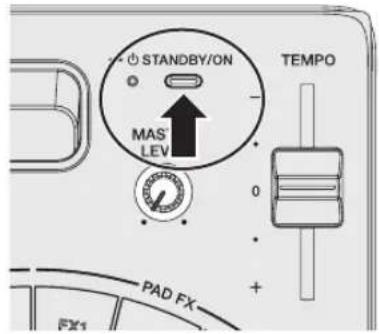
2 Touche STANDBY/ON
Lorsque l'alimentation de l'appareil est en veille — Pression : Allumez cet appareil.
Lorsque l'alimentation de l'appareil est active — Appuyez plus de 1 seconde : Mettez cet appareil en veille.
Section d'exploration

Charge les morceaux sélectionnés sur les platines respectives.
Pression (deux) :
Charge les morceaux chargés sur la platine du côté opposé sur la platine correspondant à la touche [LOAD] pressée. Si vous le faites pendant la lecture d'un morceau, le morceau sera lu depuis la même position. (Double instantané) (rekordbox dj)
Trie la liste des morceaux lors de l'appui sur l'une des touches [LOAD]. (rekordbox dj)
- Les morceaux sont triés par BPM sur le côté du canal 1 et par artiste sur le côté du canal 2.
2 Sélecteur rotatif
Tournez :
Déplace le curseur verticalement. (rekordbox dj)
Dans l'écran supérieur, passe à l'écran d'exploration.
Dans l'écran d'exploration, déplace le curseur verticalement. (WeDJ)
Pression :
Bascule entre l'arborescence et la liste des morceaux ou ouvre un dossier. (rekordbox dj)
- Lorsque la palette de listes de lecture apparaît, le curseur se déplace entre les listes de lecture en plus de l'arborescence et de la liste des morceaux.
- L'arborescence, la liste des morceaux et la palette de listes de lecture se trouvent dans la section d'exploration de rekordbox dj. Pour plus d'informations sur leur rôle, reportez-vous au Mode d'emploi de rekordbox.
Appuyer sur le sélecteur rotatif passe au niveau suivant de l'écran du navigateur. (WeDJ)
— Exemple : [Artist] > liste des artistes
Bascule entre l'arborescence et la liste des morceaux ou ferme un dossier. (rekordbox dj)
Appuyer sur le sélecteur rotatif passe au niveau précédent de l'écran du navigateur. (WeDJ)
— Exemple : [Artist] < liste des artistes
Section Platines

1 Curseur TEMPO
Change la vitesse de lecture du morceau.
2 Molette jog
Rotation haut :
Exécute la fonction de scratching.
Rotation section extérieure :
Le réglage de pitch bend (réglage de la vitesse de lecture) est possible.
[SHIFT] + Rotation haut :
Saute la position de la lecture.
3 Touche de changement de mode HOT CUE/SAMPLER
Bascule le mode des touches de performance sur le mode de repère instantané ou le mode d'échantillonneur.
4 Indicateur de mode HOT CUE
S'éclaire lorsque les touches de performance sont en mode de repère instantané.
5 Indicateur de mode SAMPLER
S'éclaire lorsque les touches de performance sont en mode d'échantillonneur.
6 Touches de performance
- En mode de repère instantané — Pression :
Pose le point de repère instantané.
Supprime le point de repère instantané posé pour cette touche.
En mode d'échantillonneur
— Pression :
Lit le slot de l'échantillonneur.
Arrête la lecture du slot de l'échantillonneur. (rekordbox dj) Lit un autre type de slot de l'échantillonneur. (WeDJ)
Lit ou met en pause un morceau.
8 Touche CUE
Pression :
Pose le point de repère. Ou passe à un point de repère.
Déplace la position de lecture au début du morceau.
9 Touche SHIFT
Lorsqu'une autre touche est pressée en même temps que la touche [SHIFT], une autre fonction est appelée.
10 Touche SYNC
Pression :
Synchronise avec le tempo (les pitches) et les grilles rythmiques de la platine définie comme maître pour une synchronisation automatique. (rekordbox dj)
Permet de synchroniser automatiquement les tempos (les pitches) et les grilles rythmiques de la platine opposée à la platine pressée. (WeDJ)
Définit la platine dont la touche est appuyée comme platine maître pour la synchronisation. (rekordbox dj)
11 Touche de demi-boucle
Pression :
Diminue de moitié la longueur d'intervalle de lecture de la boucle.
Définit un point d'entrée de boucle.
12 Touche de boucle
Pression :
Active la boucle de temps automatique.
Désactive la lecture en boucle pendant une lecture en boucle.
Définit un point de sortie de boucle et débute la lecture en boucle.
13 Touche de double boucle
Pression :
Double la longueur d'intervalle de lecture de la boucle.
◆ Pendant la lecture en boucle
Annule la lecture de boucle. (Sortie de boucle)
- Après l'annulation de la lecture en boucle
Reprend la lecture en boucle à la dernière heure définie. (Reloop)
14 Touche FX
Pression :
La fonction FX d'un pad est activée lorsque la touche est enfoncée.
Un autre type de fonction FX de pad est activé lorsque la touche est pressée.
Section Mixeur

1 Commande MIC LEVEL
Règle le niveau de l'entrée audio des prises d'entrée [MIC].
- Si vous n'utilisez pas de microphone, réglez le volume au minimum.
2 Commande MASTER LEVEL
Règle le niveau de la sortie audio des prises de sortie [MASTER].
- Ceci n'est pas lié à [MASTER] de rekordbox dj.
3 Commande EQ HI
Règle les aigus des canaux respectifs.
4 Commande EQ LOW
Règle les graves des canaux respectifs.
- Avec rekordbox dj et WeDJ, ceci peut être remplacé par la fonction de réglage de médium dans [Préférences] de l'application.
5 Commande FILTER
Applique l'effet de filtre au canal correspondant.
Le son original est restitué lorsque la commande est à la position centrale.
Rotation antihoraire : Réduit graduellement la fréquence de coupure du filtre passe-bas.
Rotation horaire : Augmente graduellement la fréquence de coupure du filtre passe-haut.
- Lorsque vous utilisez FILTER avec rekordbox dj, affichez le panneau CFX, puis cliquez sur la touche [FILTER] pour activer FILTER.
- Avec rekordbox dj et WeDJ, ceci peut être remplacé par la fonction de réglage des aigus dans [Préférences] de l'application.
6 Fader de canal
Règle le niveau des signaux audio présents à la sortie de chaque canal.
7 Crossfader
Commute le son des canaux attribués aux côtés gauche et droit du crossfader.
8 Commande HEADPHONES LEVEL
Règle le niveau de la sortie audio des prises de sortie [PHONES].
9 Touche de sélection HEADPHONES CUE MASTER
Émet le son principal par le casque.
- La sortie est annulée par une nouvelle pression sur la touche.
10 Touche de sélection HEADPHONES CUE 1/2
Émet le son des canaux pressés par le casque.
- La sortie est annulée par une nouvelle pression sur la touche.
Précautions à prendre lors de l'utilisation du support d'iPhone / iPad
Support d'iPhone / iPad

- Ce support est exclusivement utilisé avec un iPhone / iPad. Ne pas placer une tablette autre qu'un modèle pris en charge ou un grand dispositif sur le support.
- Posez l'iPhone / iPad sur le support à l'horizontale. Il peut être instable s'il est posé à la verticale.
- N'exercez pas de force excessive sur le support. Cet appareil pourrait être endommagé.
- Veuillez noter que Pioneer décline toute responsabilité quant au dommage ou dysfonctionnement de cet appareil, aux blessures ou autres problèmes pouvant résulter, entre autre, d'une chute du dispositif.
- Ne déplacez pas le support avec un iPhone / iPad. L'iPhone / iPad pourrait tomber.
- Si un couvercle protège l'iPhone / iPad, enlevez-le avant de mettre l'iPhone / iPad sur le support. Si vous laissez le couvercle dessus, l'iPhone / iPad pourrait être instable.
Panneau arrière

1 Crochet de cordon
Fixez le cordon d'alimentation de l'adaptateur secteur et le câble USB à ce crochet.
- Ceci empêche que le cordon d'alimentation et le câble USB ne soient tirés accidentellement et que les fiches ne soient déconnectées des prises.
- Si le cordon d'alimentation ou le câble USB d'un adaptateur secteur est déconnecté pendant l'utilisation, le son peut être interrompu ou l'appareil peut redémarrer.
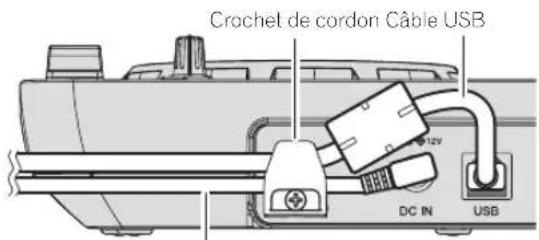
Cordon d'alimentation de l'adaptateur secteur
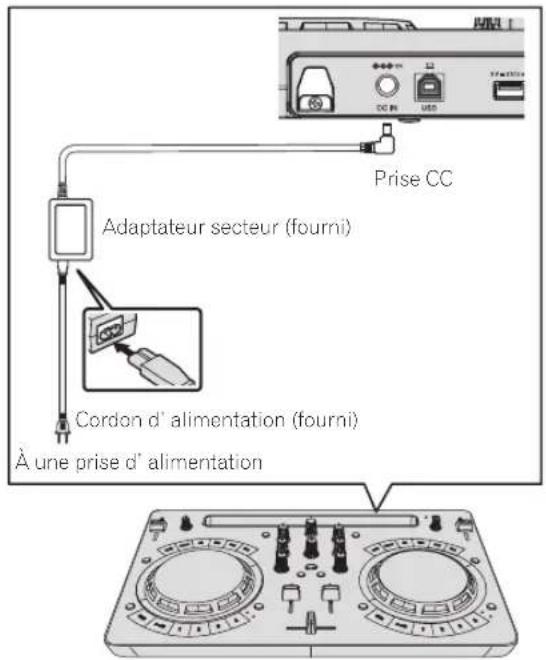
2 Prise DC IN
Branchez la fiche CC de l'adaptateur secteur fourni.
- Lorsque tous les appareils ont été raccordés, vous pouvez brancher le cordon d'alimentation.
- Veillez à utiliser le cordon d'alimentation et l'adaptateur secteur fourni avec ce produit.
3 Prise USB-B
Raccordez à un ordinateur ou un périphérique Android.
- Veillez à raccorder directement à l'aide du câble USB fourni avec ce produit.
-
Un concentrateur USB ne peut pas être utilisé.
-
Lorsque vous raccordez à un périphérique Android, un câble de conversion USB vendu séparément est nécessaire.
Choisissez un câble de conversion USB correspondant à la forme de la prise USB de votre périphérique Android. - La luminosité des touches lumineuses et l'éclairage de la molette jog qui s'allume sont plus faibles lors de l'utilisation sur l'alimentation par bus USB.
4 Prise USB-A
Raccordez à un iPhone/iPad.
- Veillez à raccorder directement à l'aide du câble fourni avec l'iPhone / iPad.
- Un concentrateur USB ne peut pas être utilisé.
- Lorsque vous raccordez à un iPhone / iPad, raccordez l'adaptateur secteur. L'appareil ne peut pas fonctionner sur l'alimentation par bus USB.
- Cet appareil peut recharger un iPhone / iPad à l'aide du câble fourni avec l'iPhone / iPad.
- Un iPhone / iPad ne peut pas être chargé lorsque l'alimentation de l'iPhone / iPad est coupée ou lorsqu'il n'y a plus de charge de la batterie.
5 Fente de sécurité Kensington
Ce trou est utilisé pour fixer un câble antivol.
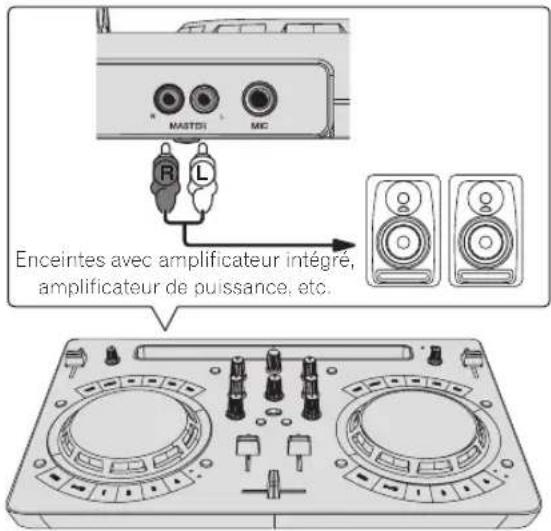
6 Prises de sortie MASTER (prises RCA)
Raccordez des enceintes avec amplificateur intégré, amplificateur de puissance, etc.
- La sortie asymétrique est prise en charge.
7 Prise d'entrée MIC (jack TS de 1/4")
Pour raccorder un microphone.
- Prend en charge l'entrée asymétrique uniquement.
Panneau latéral
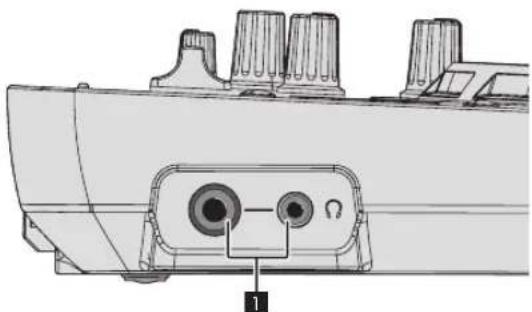
1 Prises de sortie PHONES (jack stéréo de 1/4" et mini-jack stéréo de 3,5 mm)
Des fiches pour jacks stéréo (∅ 6,3 mm) et des fiches pour minijacks stéréo (∅ 3,5 mm) peuvent être utilisées.
- Raccordez un casque stéréo avec une impédance de 32 Ω ou plus. Les casques avec une impédance inférieure à 32 Ω et les casques mono ne sont pas pris en charge.
- Ne branchez pas de casques d'écoute simultanément au jack stéréo et au mini-jack stéréo.
Utilisation de WeDJ
À propos de WeDJ
- WeDJ est un logiciel permettant d'effectuer des prestations DJ avec un iPad.
• WeDJ peut être acheté dans l'App Store.
La configuration requise pour combiner cet appareil et WeDJ est la suivante.
Pour des informations sur la dernière configuration requise pour WeDJ, vérifiez l'App Store.
| WeDJ | |
| iOS | iOS 9, 8 |
| Modèles compatibles | iPad Pro (9,7 po.), iPad Air 2, iPad Air, iPad mini 4, iPad mini 3, iPad mini 2 |
- Pour les toutes dernières informations sur la configuration requise, la compatibilité et les systèmes d'exploitation pris en charge, reportez-vous à [DDJ-WeGO4] dans la catégorie [DJ CONTROLLER] de la page [SOFTWARE INFORMATION] du site de support Pioneer DJ ci-dessous.
http://www.pioneerdj.com/en/support/software-information/
- Il n'est pas garanti que le fonctionnement sera possible sur tous les iPads conformes à la configuration requise ci-dessus.
- Selon les réglages d'économie d'énergie et d'autres conditions de l'iPad, les performances peuvent être insuffisantes.
- Des problèmes peuvent survenir lors du fonctionnement selon les autres logiciels en cours d'utilisation.
- Une connexion Internet est nécessaire pour accéder à l'App Store.
Raccordements
1 Raccordez des enceintes avec un amplificateur intégré, un amplificateur de puissance, etc., aux prises de sortie [MASTER] de cet appareil.
- Un câble audio (RCA) n'est pas fourni avec ce produit. Veuillez l'acheter séparément.
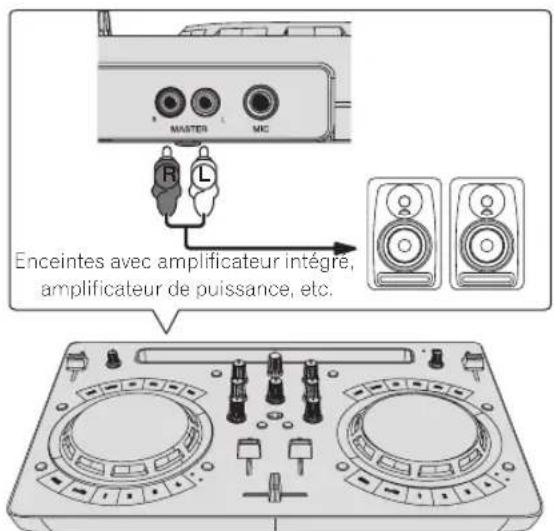
- Pour plus d'informations sur le raccordement des prises d'entrée/ sortie, reportez-vous à la page 7.
- Réglez le volume de l'appareil raccordé aux prises [MASTER] (enceintes avec amplificateur intégré, amplificateur de puissance, etc.) au niveau approprié. Notez que le son peut être fort si le volume est réglé trop haut.
2 Raccordez un casque à une prise de sortie [PHONES] de cet appareil.
- Raccordez un casque stéréo avec une impédance de 32 Ω ou plus. Les casques avec une impédance inférieure à 32 Ω et les casques mono ne sont pas pris en charge.
- Ne branchez pas de casques d'écoute simultanément au jack stéréo et au mini-jack stéréo.

3 Raccordez cet appareil et l'iPad à l'aide du câble fourni avec l'iPad.
- Veillez à raccorder directement à l'aide du câble fourni avec l'iPad. Un concentrateur USB ne peut pas être utilisé.

4 Branchez la prise CC de l'adaptateur secteur à cet appareil, puis branchez le cordon d'alimentation.
- Lorsque tous les appareils ont été raccordés, vous pouvez brancher le cordon d'alimentation.
- Veillez à utiliser le cordon d'alimentation et l'adaptateur secteur fourni avec ce produit.

Démarrage du système
1 Allumez l'iPad.
2 Appuyez sur la touche [STANDBY/ON] de cet appareil pour le mettre sous tension.
Après la fin de l'éclairage de l'écran de démarrage, l'appareil est prêt pour l'utilisation.

3 Allumez l'appareil (enceintes avec amplificateur intégré, amplificateur de puissance, etc.) raccordé aux prises de sortie.
4 Lancez WeDJ.
Fonctionnement
Chargement de morceaux sur une platine
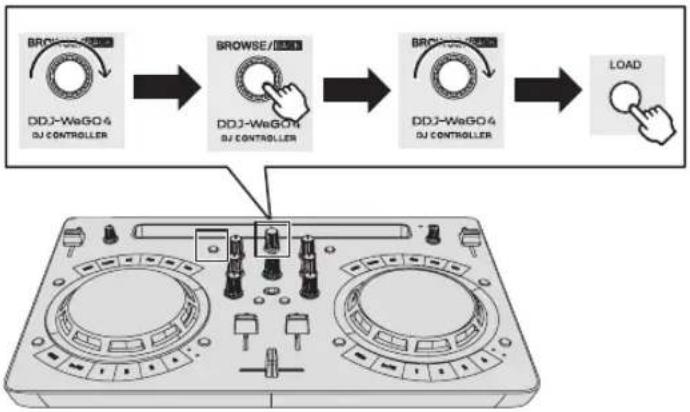
Le chargement de morceaux sur la platine 1 (à gauche) par exemple s'effectue de la façon suivante.
1 Tournez le sélecteur rotatif pour accéder à l'écran d'exploration.
2 Tournez le sélecteur rotatif pour déplacer le curseur vers [Morceau] dans l'écran d'exploration.
3 Appuyez sur le sélecteur rotatif pour déplacer le curseur vers la liste des morceaux.
- Si le sélecteur rotatif est pressé tout en appuyant sur la touche [SHIFT], le curseur se déplace vers les zones de sélection [Tag list] / [Track] / [Playlist] / [Artist] / [Album] / [Recording] / [Playback history] dans l'écran d'exploration.
4 Tournez le sélecteur rotatif pour sélectionner un morceau dans [Morceau], puis appuyez sur la touche [LOAD] de la platine 1 (à gauche).
5 Le morceau est chargé sur la platine.
flowchart
graph LR
    A["BRONSE 4 DJ Controller"] --> B["BROWSE/RESET"]
    B --> C["BRONSE 4 DJ Controller"]
    C --> D["LOAD"]
    subgraph Control
        E["DJ-WeGO4 DJ Controller"] --> F["DJ-WeGO4"]
        G["DJ-WeGO4"] --> H["DJ-WeGO4"]
        I["DJ-WeGO4"] --> J["DJ-WeGO4"]
        K["DJ-WeGO4"] --> L["DJ-WeGO4"]
        M["DJ-WeGO4"] --> N["DJ-WeGO4"]
        O["DJ-WeGO4"] --> P["DJ-WeGO4"]
        Q["DJ-WeGO4"] --> R["DJ-WeGO4"]
        S["DJ-WeGO4"] --> T["DJ-WeGO4"]
        U["DJ-WeGO4"] --> V["DJ-WeGO4"]
        W["DJ-WeGO4"] --> X["DJ-WeGO4"]
        Y["DJ-WeGO4"] --> Z["DJ-WeGO4"]
        AA["DJ-WeGO4"] --> AB["DJ-WeGO4"]
        AC["DJ-WeGO4"] --> AD["DJ-WeGO4"]
        AE["DJ-WeGO4"] --> AF["DJ-WeGO4"]
        AG["DJ-WeGO4"] --> AH["DJ-WeGO4"]
        AI["DJ-WeGO4"] --> AJ["DJ-WeGO4"]
        AK["DJ-WeGO4"] --> AL["DJ-WeGO4"]
        AM["DJ-WeGO4"] --> AN["DJ-WeGO4"]
        AO["DJ-WeGO4"] --> AP["DJ-WeGO4"]
        AQ["DJ-WeGO4"] --> AR["DJ-WeGO4"]
        AS["DJ-WeGO4"] --> AT["DJ-WeGO4"]
        AU["DJ-WeGO4"] --> AV["DJ-WeGO4"]
        AW["DJ-WeGO4"] --> AX["DJ-WeGO4"]
        AY["DJ-WeGO4 DJ Controller"] --> AZ["DJ-WeGO4 DJ Controller"]
    end
Lecture d'un fichier de musique
La restitution du son de la platine 1 (à gauche) par exemple s'effectue de la façon suivante.
1 Réglez les positions des commandes, etc., de la façon suivante.
| Noms des commandes, etc. Position | |
| Commandes EQ (HI, LOW) | Centre |
| Commande FILTER Centre | |
| Fader de canal Déplacé vers l'avant | |
| Commande MASTER LEVEL | Tournée entièrement dans le sens antihoraire |
| Crossfader Centre | |
2 Appuyez sur la touche [PLAY/PAUSE▶/III] pour jouer le morceau.

3 Poussez le fader de canal loin de vous.

4 Tournez la commande [MASTER LEVEL] pour régler le niveau sonore des enceintes.
Réglez le niveau du son restitué par les prises de sortie [MASTER] au niveau approprié.

Le son est restitué par les enceintes.
Contrôle du son par un casque
1 Réglez les positions des commandes, etc., de la façon suivante.
Noms des commandes, etc. Position
Tournée entièrement dans le sens antihoraire
2 Appuyez sur la touche [HEADPHONES SELECT 1].

Réglez le niveau du son restitué par le casque d'écoute au niveau approprié.

Transmission du son du microphone
Le son du microphone raccordé à la prise d'entrée [MIC] peut être mixé.
1 Raccordez le microphone à la prise d'entrée [MIC].

2 Tournez la commande [MIC LEVEL] pour régler le niveau sonore du microphone.

Fermeture du système
1 Quittez WeDJ.
2 Appuyez sur la touche [STANDBY/ON] jusqu'à ce que l'appareil passe en état de veille.
Opérations avancées de WeDJ
Pour les procédures d'utilisation détaillées, reportez-vous à la vidéo d'introduction dans WeDJ.
Utilisation de repères instantanés
Vous pouvez lancer instantanément la lecture à la position où un repère instantané a été posé. Outre les repères instantanés, vous pouvez définir et rappeler des boucles instantanément.
- En tout quatre points de repère instantané peuvent être spécifiés et sauvegardés par morceau.
Définition et rappel d'un repère instantané
1 Lorsque l'indicateur [HOT CUE] est éteint, appuyez sur la touche de changement de mode [HOT CUE/SAMPLER].
L'appareil se met en mode de repère instantané et l'indicateur s'allume.
2 Appuyez sur une touche de prestation pour placer un point de repère instantané pendant une lecture ou une pause.
Les points de repère instantané sont affectés aux touches de prestations respectives comme indiqué ci-dessous.
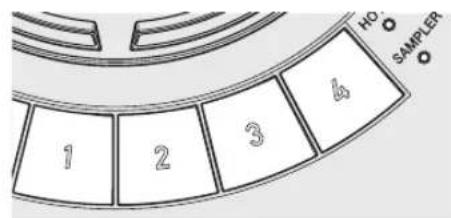
[1] Rcpère instantané A
[2] Repère instantané B
[3] Repère instantané C
[4] Repère instantané D
3 Appuyez sur la touche de prestation où le point de repère instantané est posé.
La lecture commence au point de repère instantané.
- Un point de repère instantané posé peut être effacé en appuyant sur une touche de prestation et sur la touche [SHIFT].
Définition et rappel d'une boucle automatique
1 Lorsque l'indicateur [HOT CUE] est éteint, appuyez sur la touche de changement de mode [HOT CUE/SAMPLER]. L'appareil se met en mode de repère instantané et l'indicateur s'allume.
2 Appuyez sur la touche de demi-boucle ou la touche de double boucle pour définir la longueur de la boucle de temps automatique.
3 Appuyez sur la touche de boucle pendant la lecture.
La boucle de temps automatique démarre.
4 Appuyez sur une touche de prestation pendant la lecture de boucle de temps automatique pour définir la boucle.
5 Appuyez sur la touche de prestation où la boucle est définie.
La lecture de la boucle commence à partir de la boucle au point de la boucle définie.
- Une boucle définie peut être effacée en appuyant sur une touche de prestation et sur la touche [SHIFT].
Définition et rappel d'une boucle manuelle
1 Lorsque l'indicateur [HOT CUE] est éteint, appuyez sur la touche de changement de mode [HOT CUE/SAMPLER]. L'appareil se met en mode de repère instantané et l'indicateur s'allume.
2 Appuyez sur la touche de demi-boucle et sur la touche [SHIFT] pendant la lecture, puis appuyez sur la touche de boucle.
La lecture de la boucle commence.
3 Appuyez sur une touche de prestation pendant la lecture de boucle pour définir la boucle.
4 Appuyez sur la touche de prestation où la boucle est définie.
La lecture de la boucle commence à partir de la boucle au point de la boucle définie.
- Une boucle définie peut être effacée en appuyant sur une touche de prestation et sur la touche [SHIFT].
Utilisation de la fonction Échantillonneur
Les morceaux chargés dans les slots de l'échantillonneur peuvent être lus avec les touches de prestations.
❖ Utilisation des touches de prestations pour lire l'échantillonneur
1 Lorsque l'indicateur [SAMPLER] est éteint, appuyez sur la touche de changement de mode [HOT CUE/SAMPLER].
L'appareil se met en mode d'échantillonneur et l'indicateur s'allume.
2 Déplacez le fader [SAMPLER VOL] dans WeDJ vers le haut.
[SAMPLER VOL] s'affiche si vous appuyez sur la touche 📄.
3 Appuyez sur une touche de prestation.
Le son du slot affecté à la touche pressée est lu.
- La première banque de l'échantillonneur est attribuée à la touche correspondante.
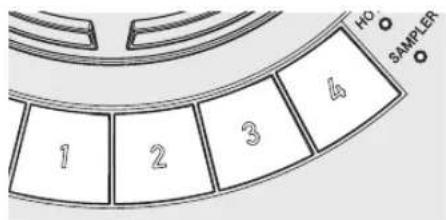
4 Appuyez sur une touche de prestation et sur la touche [SHIFT].
Le son du slot affecté à la touche pressée est lu.
- La deuxième banque de l'échantillonneur est attribuée à la touche correspondante.

Chargement d'une source sonore d'échantillon dans un slot de l'échantillonneur
Une source sonore d'échantillon interne peut être chargée à partir de la zone de l'échantillonneur de l'écran WeDJ.
1 Lorsque l'indicateur [SAMPLER] est éteint, appuyez sur la touche de changement de mode [HOT CUE/SAMPLER].
L'appareil se met en mode d'échantillonneur et l'indicateur s'allume.
2 Sélectionnez le pack de l'échantillonneur.
Touchez [▼] pour sélectionner dans la liste de packs de l'échantillon-neur interne.

Une source sonore d'échantillon interne peut également être chargée dans chaque slot.
Utilisation de la fonction Pad FX
Une large gamme de prestations d'effets est possible en appuyant et en relâchant simplement des touches.
❖ Activation de la fonction FX d'un pad à l'aide de la touche [FX]
1 Maintenez la touche [FX] ou la touche [FX] enfoncée tout en appuyant sur la touche [SHIFT].
L'effet est activé en fonction de l'effet attribué à la touche et du nombre de réglages de temps pressé.
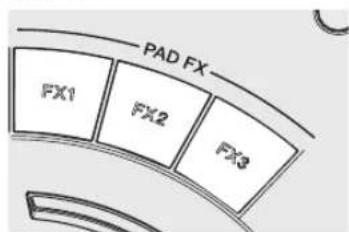
- Les effets attribués aux touches [FX] peuvent être personnalisés. (Personnalisez les effets lorsque cet appareil est à l'état raccordé.)
2 Levez le doigt de la touche [FX].
L'effet est désactivé.
- Personnalisation des effets
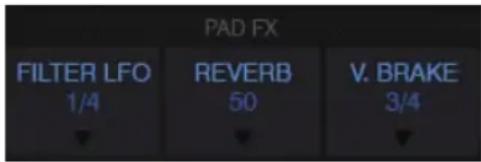
Les effets peuvent être personnalisés à partir de la zone PAD FX de l'écran WeDJ.
Sélectionner un effet
Touchez [▼] pour sélectionner dans la liste des effets interne.
Utilisation de CFX
Des effets peuvent être obtenus en tournant simplement une commande.
❖ Activation de CFX à l'aide de la commande [FILTER]
L'effet est appliqué au son du canal correspondant en tournant la commande [FILTER].
![PIONEER DDJ-WEGO4-W - ❖ Activation de CFX à l'aide de la commande [FILTER] - 1](/content/2026/06/1274566/images/0e6558f7f619c7458081546a268c197852f946e5d21c9cb4b7263fbecb4581c3.jpg)
Personnalisation de CFX
Les effets peuvent être personnalisés à partir de la zone CFX de l'écran WeDJ.
Sélectionnez CFX.
Touchez [▼] pour sélectionner dans la liste des effets interne.
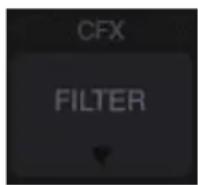
- Si la zone CFX ne s'affiche pas, activez [CFX] dans l'élément [Contrôleur] de [Préférences] dans WeDJ.
Utilisation des fonctions d'enregistrement
WeDJ possède des fonctions d'enregistrement et peut enregistrer des sons mixés.
1 Touchez dans l'écran WeDJ pour démarrer l'enregistrement.
2 Touchez une nouvelle fois our arrêter l'enregistrement.
- Lorsque l'enregistrement est terminé, le fichier est enregistré automatiquement dans [REC LIST].
Utilisation de djay 2 for iPhone / iPad, vjay for iPhone / iPad
Avant d'utiliser djay 2 for iPhone / iPad ou vjay for iPhone / iPad
djay 2 for iPhone / iPad et vjay for iPhone / iPad peuvent être achetés sur l'App Store. Vérifiez également la dernière configuration requise.
- Si vous avez déjà djay 2 for iPhone / iPad ou vjay for iPhone / iPad, installez la dernière version.
Attention
djay 2 for iPhone / iPad et vjay for iPhone / iPad sont des produits d'Algoriddim GmbH. Pioneer DJ n'accepte aucune demande relative au fonctionnement de djay 2 for iPhone / iPad et vjay for iPhone / iPad. Pour des informations sur les fonctions de djay 2 for iPhone / iPad et vjay for iPhone / iPad et sur les procédures de fonctionnement, reportez-vous à [DDJ-WeGO4] dans la catégorie [DJ CONTROLLER] de la page [SOFTWARE INFORMATION] du site de support Pioneer DJ ci-dessous.
http://www.pioneerdj.com/en/support/software-information/
Configuration requise
La configuration requise pour combiner cet appareil et djay 2 for iPhone / iPad ou vjay for iPhone / iPad est la suivante.
Pour des informations sur la dernière configuration requise pour djay 2 for iPhone / iPad et vjay for iPhone / iPad, vérifiez l'App Store.
| djay 2 for iPad | vjay for iPad | djay 2 for iPhone | vjay for iPhone | |
| iOS | iOS 9, 8 | |||
| Modèles compatibles | iPad Pro (9,7 pc.), iPad Air 2, iPad Air, iPad mini 4, iPad mini 3, iPad mini 2, iPad mini, iPad (4ème génération), iPad (3ème génération), iPad2 | iPhone SE, iPhone 6s plus, iPhone 6s, iPhone 6 plus, iPhone 6, iPhone 5s, iPhone 5c, iPhone 5, iPhone 4s, iPod touch (6ème génération), iPod touch (bème génération) | ||
- Pour les toutes dernières informations sur la configuration requise, la compatibilité et les systèmes d'exploitation pris en charge, reportez-vous à [DDJ-WeGO4] dans la catégorie [DJ CONTROLLER] de la page [SOFTWARE INFORMATION] du site de support Pioneer DJ ci-dessous.
http://www.pioneerdj.com/en/support/software-information/
- Le fonctionnement n'est pas garanti sur tous les iPhones et iPads, même ceux qui répondent à la configuration minimale décrite ci-dessus.
- Selon les réglages d'économie d'énergie et d'autres conditions de l'iPad ou de l'iPhone, les performances peuvent être insuffisantes.
- Des problèmes peuvent survenir lors du fonctionnement selon les autres logiciels en cours d'utilisation.
- Une connexion Internet est nécessaire pour accéder à l'App Store.
Raccordements
1 Raccordez des enceintes avec un amplificateur intégré, un amplificateur de puissance, etc., aux prises de sortie [MASTER] de cet appareil.
- Un câble audio (RCA) n'est pas fourni avec ce produit. Veuillez l'acheter séparément.
- Pour plus d'informations sur le raccordement des prises d'entrée/ sortie, reportez-vous à la page 7.
- Réglez le volume de l'appareil raccordé aux prises [MASTER] (enceintes avec amplificateur intégré, amplificateur de puissance, etc.) au niveau approprié. Notez que le son peut être fort si le volume est réglé trop haut.
2 Raccordez un casque à une prise de sortie [PHONES] de cet appareil.
- Raccordez un casque stéréo avec une impédance de 32 Ω ou plus. Les casques avec une impédance inférieure à 32 Ω et les casques mono ne sont pas pris en charge.
- Ne branchez pas de casques d'écoute simultanément au jack stéréo et au mini-jack stéréo.

3 Raccordez cet appareil et l'iPhone / iPad à l'aide du câble fourni avec l'iPhone / iPad.
- Veillez à raccorder directement à l'aide du câble fourni avec l'iPhone / iPad. Un concentrateur USB ne peut pas être utilisé.

flowchart
graph TD
    A["Câble fourni avec iPhone / iPad"] --> B["iPad Pro (9,7 po.), iPad Air 2, iPad Air, iPad (4ème génération), iPad mini 4, iPad mini 3, iPad mini 2, iPad mini"]
    B --> C["iPhone SE, iPhone 6s plus, iPhone 6s, iPhone 6 plus, iPhone 6, iPhone 5s, iPhone 5c, iPhone 5, iPod touch (5ème génération), iPod touch (6ème génération)"]
    C --> D["iPad (3ème génération), iPad2"]
    D --> E["iPhone 4s"]
4 Branchez la prise CC de l'adaptateur secteur à cet appareil, puis branchez le cordon d'alimentation.
- Lorsque tous les appareils ont été raccordés, vous pouvez brancher le cordon d'alimentation.
- Veillez à utiliser le cordon d'alimentation et l'adaptateur secteur fourni avec ce produit.
Démarrage du système
1 Allumez l'iPhone / iPad.
2 Appuyez sur la touche [STANDBY/ON] de cet appareil pour le mettre sous tension.
Après la fin de l'éclairage de l'écran de démarrage, l'appareil est prêt pour l'utilisation.
3 Allumez l'appareil (enceintes avec amplificateur intégré, amplificateur de puissance, etc.) raccordé aux prises de sortie.
4 Démarrez djay 2 for iPhone / iPad ou vjay for iPhone / iPad
Le logo Pioneer DJ apparaît. Voici un exemple d'affichage de djay 2 for iPad.
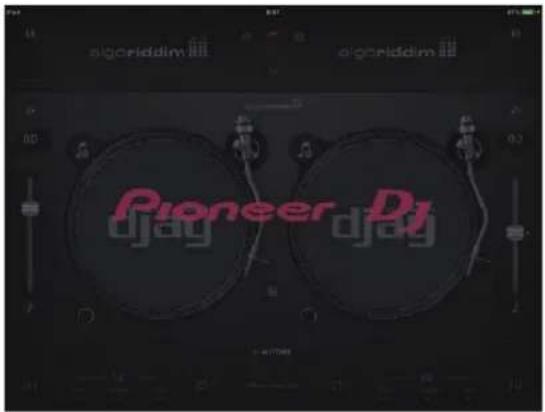
Attention
Si l'écran ci-dessus ne s'affiche pas même après avoir attendu un certain temps, débranchez le connecteur du câble de connexion pour iPhone / iPad qui est inséré dans l'iPhone ou l'iPad et recommencez à partir du point 3 de Raccordements. Si l'écran ci-dessus ne s'affiche toujours pas, redémarrez l'iPhone ou l'iPad après avoir effectué la procédure jusqu'au point 2 de Démarrage du système., puis effectuez le point 3 de Démarrage du système..
Fonctionnement
Chargement de morceaux sur une platine
Le chargement de morceaux sur la platine 1 (à gauche) par exemple s'effectue de la façon suivante.
1 Tournez le sélecteur rotatif pour sélectionner un morceau dans [Bibliothèque de musique], puis appuyez sur la touche [LOAD] de la platine 1 (à gauche).
2 Le morceau est chargé sur la platine.

flowchart
graph TD
    A["DCJ-WerGO4 3J CONTROLLER"] --> B["LOAD"]
    style A fill:#f9f,stroke:#333
    style B fill:#ccf,stroke:#333
Lecture d'un fichier de musique
La restitution du son de la platine 1 (à gauche) par exemple s'effectue de la façon suivante.
1 Réglez les positions des commandes, etc., de la façon suivante.
| Noms des commandes, etc. Position | |
| Commandes EQ (HI, LOW) | Centre |
| Commande FILTER Centre | |
| Fader de canal Déplacé vers l'avant | |
| Commande MASTER LEVEL | Tournée entièrement dans le sens antihoraire |
| Crossfader Centre | |
2 Appuyez sur la touche [PLAY/PAUSE▶/II] pour jouer le morceau.
![PIONEER DDJ-WEGO4-W - Appuyez sur la touche [PLAY/PAUSE▶/II] pour jouer le morceau. - 1](/content/2026/06/1274566/images/8e787cefff99c038da48dbaa941d41bbe67e5279ef7199eff9cdd8ad0eb38af4.jpg)
3 Poussez le fader de canal loin de vous.
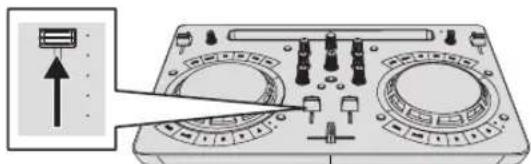
4 Tournez la commande [MASTER LEVEL] pour régler le niveau sonore des enceintes.
Réglez le niveau du son restitué par les prises de sortie [MASTER] au niveau approprié.

Le son est restitué par les enceintes.
Contrôle du son par un casque
1 Réglez les positions des commandes, etc., de la façon suivante.
| Noms des commandes, etc. Position | |
| Commande [HEADPHONES LEVEL] | Tournée entièrement dans le sens antihoraire |
2 Appuyez sur la touche [HEADPHONES SELECT 1].

3 Tournez la commande [HEADPHONES LEVEL].
Réglez le niveau du son restitué par le casque d'écoute au niveau approprié.
![PIONEER DDJ-WEGO4-W - Tournez la commande [HEADPHONES LEVEL]. - 1](/content/2026/06/1274566/images/47561c99abae1f59413019d041cc5c35b73a39931970c11e7050d1229abe4dc9.jpg)
Transmission du son du microphone
Le son du microphone raccordé à la prise d'entrée [MIC] peut être mixé.
1 Raccordez le microphone à la prise d'entrée [MIC].
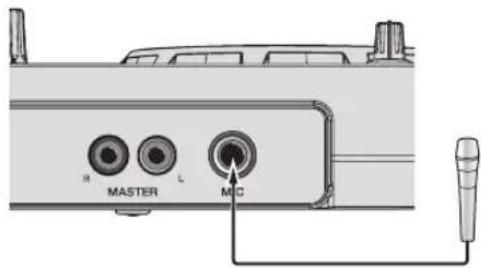
2 Tournez la commande [MIC LEVEL] pour régler le niveau sonore du microphone.
![PIONEER DDJ-WEGO4-W - Tournez la commande [MIC LEVEL] pour régler le niveau sonore du microphone. - 1](/content/2026/06/1274566/images/7235c57aa890062bd6ce32c21c54555d921916fd67124d5c0852031f437403b4.jpg)
Fermeture du système
1 Quittez djay 2 for iPhone / iPad ou vjay for iPhone / iPad.
2 Appuyez sur la touche [STANDBY/ON] jusqu'à ce que l'appareil passe en état de veille.
Utilisation de djay 2 for Android
Avant d'utiliser djay 2 for Android
djay 2 for Android peut être acheté dans Google Play. Vérifiez également la dernière configuration requise.
- Si vous avez déjà djay 2 for Android, installez la dernière version.
Attention
djay 2 for Android est un produit d'Algoriddim GmbH. Pioneer DJ n'accepte aucune demande relative au fonctionnement de djay 2 for Android. Pour des informations sur les fonctions et sur les procédures de fonctionnement de djay 2 for Android, reportez-vous à [DDJ-WeGO4] dans la catégorie [DJ CONTROLLER] de la page [SOFTWARE INFORMATION] du site de support Pioneer DJ ci-dessous.
http://www.pioneerdj.com/en/support/software-information/
Configuration requise
Version Android 6.0, 5.1, 5.0, 4.4
| Câble | Un câble de conversion USB (vendu séparément) est nécessaire. |
| Connexion Internet | Une connexion Internet est nécessaire pour accéder à Google Play. |
| Divers | Votre périphérique Android doit prendre en charge le mode hôte USB. |
- Pour les toutes dernières informations sur la configuration requise, la compatibilité et les systèmes d'exploitation pris en charge, reportez-vous à [DDJ-WeGO4] dans la catégorie [DJ CONTROLLER] de la page [SOFTWARE INFORMATION] du site de support Pioneer DJ ci-dessous.
http://www.pioneerdj.com/en/support/software-information/
- Il n'est pas garanti que le fonctionnement sera possible sur tous les périphériques Android.
- Le câble fourni avec le périphérique Android ne peut pas être utilisé.
- Le chargement d'un périphérique Android n'est pas possible.
Raccordements
Lorsque la version de votre périphérique Android est 6.0, 5.1 ou 5.0
1 Raccordez des enceintes avec un amplificateur intégré, un amplificateur de puissance, etc., aux prises de sortie [MASTER] de cet appareil.
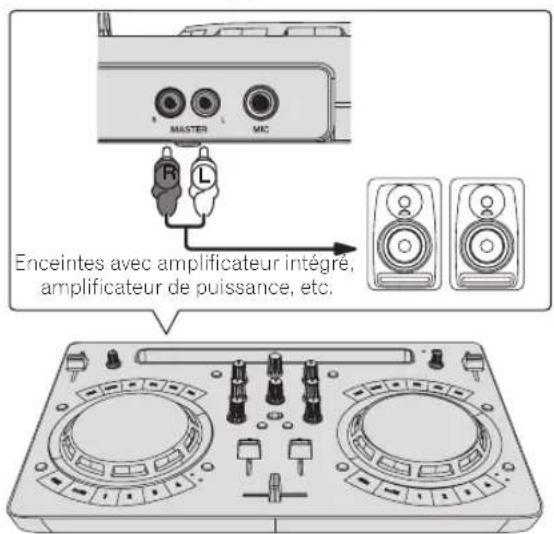
2 Raccordez un casque à une prise de sortie [PHONES] de cet appareil.
- Raccordez un casque stéréo avec une impédance de 32 Ω ou plus. Les casques avec une impédance inférieure à 32 Ω et les casques mono ne sont pas pris en charge.
- Ne branchez pas de casques d'écoute simultanément au jack stéréo et au mini-jack stéréo.

3 Raccordez cet appareil et le câble de conversion USB (vendu séparément) avec le câble USB fourni.
Choisissez un câble de conversion USB correspondant à la forme de la prise USB de votre périphérique Android.
- Veillez à raccorder directement à l'aide du câble USB fourni avec ce produit. Un concentrateur USB ne peut pas être utilisé.
- Le câble d'alimentation fourni avec le périphérique Android ne peut pas être raccordé à la prise [USB-A] de cet appareil.
Forme de prise du périphérique Android Forme des connecteurs du câble de conversion
Prise micro USB A Micro USB A (mâle) vers USB A (femelle)
Prise micro USB B Micro USB B (mâle) vers USB A (femelle)
Prise USB type C USB type C (mâle) vers USB A (femelle)
4 Raccordez le câble de conversion USB à votre périphérique Android.
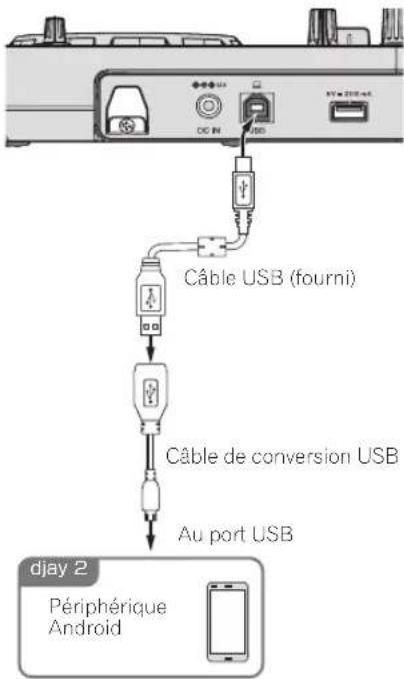
5 Branchez la prise CC de l'adaptateur secteur à cet appareil, puis branchez le cordon d'alimentation.

Lorsque la version de votre périphérique Android est 4.4

flowchart
graph TD
    A["3"] --> B["Câble divisé"]
    B --> C["2 L"]
    C --> D["Aux prises d' entrée audio"]
    D --> E["Entrée audio"]
    E --> F["Composants, amplificateurs, encentes alimentées, etc."]
    F --> G["Pour la sortie audio"]
    style A fill:#f9f,stroke:#333
    style G fill:#ccf,stroke:#333
1 Raccordez un câble divisé (vendu séparément) à la prise casque du périphérique Android.
Un câble divisé est un câble pour diviser la sortie audio de la prise casque stéréo entre un canal G et un canal D.
2 Utilisez un mini-jack stéréo de 3,5 mm (mâle) au câble de conversion mâle RCA (vendu séparément) pour raccorder des enceintes avec un amplificateur intégré ou un amplificateur de puissance au canal G du câble divisé.
Les prises de sortie [MASTER] de cet appareil ne peuvent pas être utilisées.
3 Raccordez un casque au canal D du câble divisé.
Les prises de sortie [PHONES] de cet appareil ne peuvent pas être utilisées.
4 Raccordez cet appareil et le câble de conversion USB (vendu séparément) avec le câble USB fourni.
Choisissez un câble de conversion USB correspondant à la forme de la prise USB de votre périphérique Android.
- Veillez à raccorder directement à l'aide du câble USB fourni avec ce produit. Un concentrateur USB ne peut pas être utilisé.
- Le câble d'alimentation fourni avec le périphérique Android ne peut pas être raccordé à la prise [USB-A] de cet appareil.
Forme de prise du périphérique Android Forme des connecteurs du câble de conversion
Prise micro USB A Micro USB A (mâle) vers USB A (lemelle)
Prise micro USB B Micro USB B (mâle) vers USB A (femelle)
Prise USB type C USB type C (mâle) vers USB A (femelle)
5 Raccordez le câble de conversion USB à votre périphérique Android.
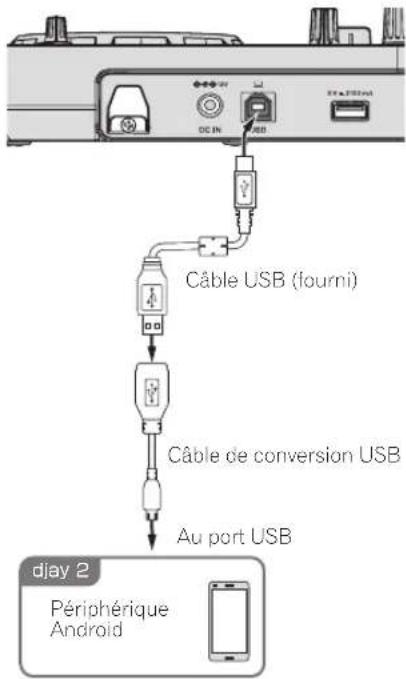
6 Branchez la prise CC de l'adaptateur secteur à cet appareil, puis branchez le cordon d'alimentation.

Démarrage du système
1 Allumez le périphérique Android.
2 Appuyez sur la touche [STANDBY/ON] de cet appareil pour le mettre sous tension.
Après la fin de l'éclairage de l'écran de démarrage, l'appareil est prêt pour l'utilisation.

3 Allumez le dispositif périphérique (enceintes avec amplificateur intégré, amplificateur de puissance, etc.).
4 Lancez djay 2 for Android.
Le logo Pioneer DJ apparaît.
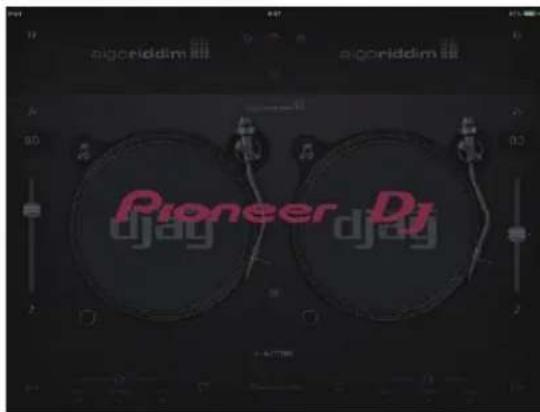
- Si le logo Pioneer DJ ne s'affiche pas, débranchez le câble de conversion USB de la prise USB de votre périphérique Android, puis rebranchez-le.
Vérification des réglages du dispositif audio (uniquement avec Android 4.4)
1 Appuyez sur [

3 Appuyez sur [×en haut à droite de l'écran pour quitter les réglages du dispositif audio.
Fonctionnement
Chargement de morceaux sur une platine
Le chargement de morceaux sur la platine 1 (à gauche) par exemple s'effectue de la façon suivante.
1 Appuyez sur [n]le djay 2 for Android, puis appuyez sur la touche [My Music].
• [Bibliothèque de musique] s'affiche.
2 Appuyez sur le morceau que vous voulez charger.
Lecture d'un fichier de musique
- Si le son est déformé ou si la lecture est instable lorsque le tempo d'un morceau a été réglé avec le verrouillage des touches activé, désactivez le verrouillage des touches. La restitution du son de la platine 1 (à gauche) par exemple s'effectue de la façon suivante.
1 Réglez les positions des commandes, etc., de la façon suivante.
Noms des commandes, etc. Position
| Commandes EQ (HI. LOW) | Centre |
| Commande FILTER Centre | |
| Fader de canal Déplacé vers l'avant | |
| Commande MASTER LEVEL | Tournée entièrement dans le sens antihoraire |
| Crosslader Centre |
2 Appuyez sur la touche [PLAY/PAUSE▶/III] pour jouer le morceau.
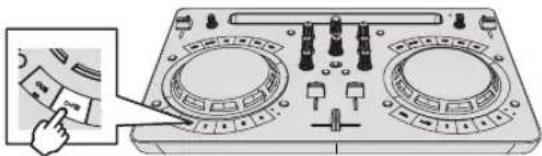
3 Poussez le fader de canal loin de vous.

4 Tournez la commande [MASTER LEVEL] pour régler le niveau sonore des enceintes (uniquement avec Android 6.0, 5.1 ou 5.0).
Réglez le niveau du son restitué par les prises de sortie [MASTER] au niveau approprié.
- Si le son n'est pas restitué par les prises de sortie [MASTER] ou si le niveau du son de sortie est faible, augmentez le volume du périphérique Android.

Le son est restitué par les enceintes.
Surveillance du son avec le cas (uniquement avec Android 6.0, 5.1 ou 5.0)
1 Réglez les positions des commandes, etc., de la façon suivante.
Noms des commandes, etc. Position
Tournée entièrement dans le sens antihoraire
2 Placez le crossfader sur la position du côté de la platine 2 (côté droit).
Le moniteur de casque du côté de la platine 1 (côté gauche) est activé.
- djay 2 for Android active le moniteur de casque de la platine du côté opposé à la position du crossfader.
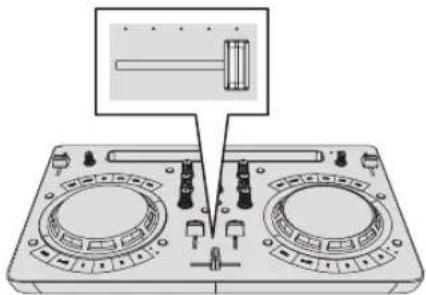
Réglez le niveau du son restitué par le casque d'écoute au niveau approprié.

Transmission du son du microphone (uniquement avec Android 6.0, 5.1 ou 5.0)
Le son du microphone raccordé à la prise d'entrée [MIC] peut être mixé.
1 Raccordez le microphone à la prise d'entrée [MIC].

2 Tournez la commande [MIC LEVEL] pour régler le niveau sonore du microphone.
![PIONEER DDJ-WEGO4-W - Tournez la commande [MIC LEVEL] pour régler le niveau sonore du microphone. - 1](/content/2026/06/1274566/images/8d5f2259f76cc9d39c16d812d5665eb7c8268d54370f26ed5a5c5973855426ff.jpg)
Fermeture du système
1 Quittez djay 2 for Android.
2 Appuyez sur la touche [STANDBY/ON] jusqu'à ce que l'appareil passe en état de veille.
Utilisation de rekordbox
Affichage des manuels
Les différents modes d'emploi sont parfois fournis sous forme de fichiers PDF. Adobe® Reader® doit être installé pour pouvoir consulter les fichiers au format PDF.
Affichage du mode d'emploi de rekordbox
1 Lancez un navigateur Web sur l'ordinateur et accédez au site du produit rekordbox ci-dessous.
http://rekordbox.com/
2 Cliquez sur [Aide].
3 Cliquez sur [Manuel].
4 Cliquez sur la langue souhaitée du manuel.
- Pour toute demande d'informations au sujet de rekordbox, veuillez consulter le site du produit rekordbox indiqué ci-dessus.
À propos de rekordbox
- rekordbox est un logiciel composite permettant la gestion des morceaux et des performances DJ.
- La fonction de performances DJ de rekordbox est appelée rekordbox dj. Saisissez la clé de licence indiquée sur la carte de clé de licence rekordbox dj fournie avec ce produit pour utiliser rekordbox dj.
Environnement fonctionnel minimal
| Systèmes d'exploitation pris en charge | Processeur et mémoire requise |
| Mac OS X :10.11/10.10/10.9 (dernière mise à jour) | Processeur Intel® CoreTM i3/i5/i7, processeur Intel® CoreTM 2 Duo |
| 4 Go ou plus de RAM | |
| Windows : Version32 bits ou version64 bits de Windows 10/Windows 8.1/Windows 7 (dernier service pack) | Processeur Intel® CoreTM i3/i5/i7, processeur Intel® CoreTM 2 Duo |
| 4 Go ou plus de RAM |
Divers
| Port USB | Un port USB 2.0 est indispensable pour raccorder cet ordinateur à cet appareil. |
| Résolution de l'écran Résolution de 1280 x 768 ou plus | |
| Connexion Internet | Une connexion Internet est nécessaire pour l'enregistrement du compte utilisateur de rekordbox et pour le téléchargement du logiciel. |
- Pour les toutes dernières informations sur la configuration requise, la compatibilité et les systèmes d'exploitation pris en charge de rekordbox, reportez-vous à [Exigences système] sur le site du produit rekordbox ci-dessous.
http://rekordbox.com/
- Le fonctionnement sur tous les ordinateurs n'est pas garanti, même lorsque les conditions de fonctionnement mentionnées ci-dessus sont remplies.
- Selon les réglages d'économie d'énergie de l'ordinateur, etc. la capacité de traitement du processeur et du disque dur peut être insuffisante. Lorsque vous utilisez rekordbox, assurez-vous que l'ordinateur est en état de fournir sa performance optimale (par exemple en laissant le cordon d'alimentation raccordé), surtout s'il s'agit d'un ordinateur portable.
- L'emploi d'Internet exige la signature d'un contrat séparé avec un fournisseur de services Internet et le paiement de droits.
- Utilisez la dernière version/le dernier Service Pack du système d'exploitation.
Installez rekordbox
Avant d'installer rekordbox
Si vous utilisez rekordbox pour la première fois, ou si vous utilisez rekordbox version 3 ou antérieure, procédez de la façon suivante pour installer le logiciel.
Si vous avez déjà installé rekordbox 4, installez la dernière version.
Le logiciel rekordbox n'est pas fourni.
Accédez au site de rekordbox et téléchargez le logiciel. http://rekordbox.com/
- Les préparatifs concernant l'ordinateur, les dispositifs réseau et l'environnement Internet nécessaires à la connexion Internet sont du ressort de l'utilisateur.
- Si vous utilisez déjà rekordbox4, rekordbox dj peut être utilisé en mettant à jour le logiciel vers la dernière version.
Obtention du logiciel rekordbox
1 Accédez au site du produit rekordbox.
https://rekordbox.com/fr/store/
- La page de contenu est soumise à modification sans notification préalable.
2 Consultez le guide de démarrage, puis cliquez sur [Téléchargement].
![PIONEER DDJ-WEGO4-W - Consultez le guide de démarrage, puis cliquez sur [Téléchargement]. - 1](/content/2026/06/1274566/images/3e8714018ba54ee5bce6add8b2b8643b676809ac0fb2aa624797c0b8c7339658.jpg)
Free To Download
Ver. (20 .. )
3 Lisez attentivement les termes du contrat de licence, puis cochez la case [Accepter] si vous les acceptez.
Lorsque vous cochez la case, [Téléchargement] peut être sélectionné.
4 Cliquez sur [Téléchargement].
Le téléchargement de rekordbox commence.
Installation du logiciel rekordbox
La marche à suivre pour l'installation dépend du système d'exploitation (OS) de l'ordinateur utilisé.
Ne raccordez cet appareil et l'ordinateur que lorsque l'installation est terminée.
- Si des programmes sont ouverts sur l'ordinateur, fermez-les.
Marche à suivre (Mac OS X)
1 Décompressez le fichier du logiciel rekordbox téléchargé.
2 Double-cliquez sur le fichier du logiciel décompressé pour lancer le programme d'installation.
3 Lisez attentivement les termes du contrat de licence et, si vous acceptez, cliquez sur [Accepter].
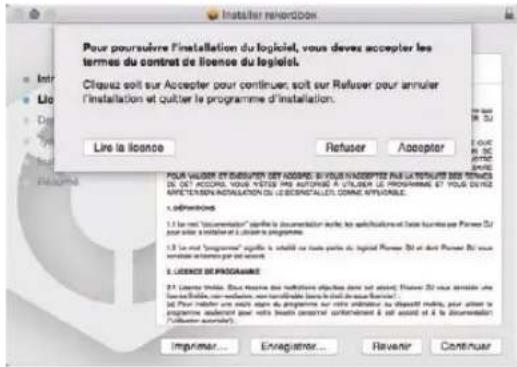
- Si vous n'acceptez pas le contenu du contrat de licence, cliquez sur [Refuser] pour arrêter l'installation.
4 Si l'écran de fin de l'installation apparaît, cliquez sur [Fermer] pour fermer le programme d'installation de rekordbox.

Marche à suivre (Windows)
- Connectez-vous sous le nom de l'utilisateur spécifié comme administrateur de l'ordinateur avant l'installation.
1 Décompressez le fichier du logiciel rekordbox téléchargé.
2 Double-cliquez sur le fichier du logiciel décompressé pour lancer le programme d'installation.
3 Lisez attentivement les termes du contrat de licence et, si vous acceptez, sélectionnez [Accepte] puis cliquez sur [Suivant].

- Si vous n'acceptez pas le contenu du contrat de licence, cliquez sur [Annuler] pour arrêter l'installation.
- Une fois la destination de l'installation spécifiée, l'installation démarre.
Lorsqu'elle est terminée, le message d'installation réussie apparaît.
4 Cliquez sur [Terminer] pour fermer l'installateur rekordbox.
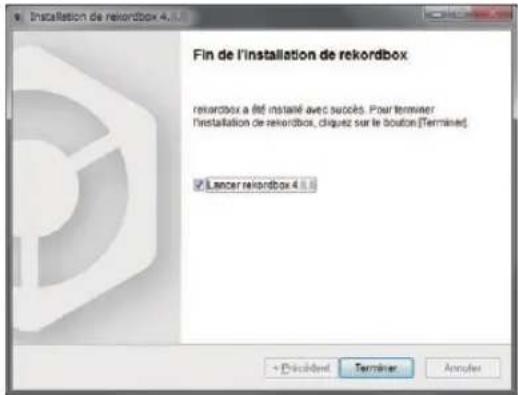
L'installation est terminée.
Raccordements
1 Raccordez des enceintes avec un amplificateur intégré, un amplificateur de puissance, etc., aux prises de sortie [MASTER] de cet appareil.
- Un câble audio (RCA) n'est pas fourni avec ce produit. Veuillez l'acheter séparément.

- Pour plus d'informations sur le raccordement des prises d'entrée/ sortie, reportez-vous à la page 7.
- Réglez le volume de l'appareil raccordé aux prises [MASTER] (enceintes avec amplificateur intégré, amplificateur de puissance, etc.) au niveau approprié. Notez que le son peut être fort si le volume est réglé trop haut.
2 Raccordez un casque à une prise de sortie [PHONES] de cet appareil.
- Raccordez un casque stéréo avec une impédance de 32 Ω ou plus. Les casques avec une impédance inférieure à 32 Ω et les casques mono ne sont pas pris en charge.
- Ne branchez pas de casques d'écoute simultanément au jack stéréo et au mini-jack stéréo.
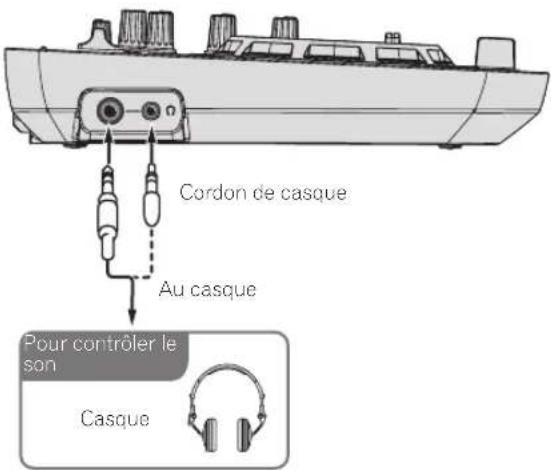
3 Raccordez cet appareil à votre ordinateur avec un câble USB.
- Veillez à raccorder directement à l'aide du câble USB fourni avec ce produit. Un concentrateur USB ne peut pas être utilisé.

4 Branchez la prise CC de l'adaptateur secteur à cet appareil, puis branchez le cordon d'alimentation.
- Lorsque tous les appareils ont été raccordés, vous pouvez brancher le cordon d'alimentation.
- Le raccordement n'est pas nécessaire lorsque vous utilisez l'alimentation par bus depuis le port USB de l'ordinateur.
- Veillez à utiliser le cordon d'alimentation et l'adaptateur secteur fourni avec ce produit.

Démarrage du système
Précautions pour les utilisateurs de Windows
Lorsque vous raccordez cet appareil à un ordinateur pour la première fois ou lorsque vous le raccordez à une autre prise USB, l'alerte [Installation du pilote logiciel de périphérique] peut s'afficher. Si c'est le cas, patientez jusqu'à ce que l'installation soit terminée.
1 Allumez l'ordinateur.
2 Appuyez sur la touche [STANDBY/ON] de cet appareil pour le mettre sous tension.
Après la fin de l'éclairage de l'écran de démarrage, l'appareil est prêt pour l'utilisation.

3 Allumez l'appareil (enceintes avec amplificateur intégré, amplificateur de puissance, etc.) raccordé aux prises de sortie.
4 Lancement de rekordbox.
Ce manuel contient essentiellement les explications des fonctions de l'appareil proprement dit. Pour des instructions détaillées sur le fonctionnement de rekordbox dj, reportez-vous au manuel du logiciel rekordbox.
Cliquez sur l'icône [rekordbox].
— Pour Mac OS X
Ouvrez le dossier [Application] dans le Finder, puis double-cliquez sur l'icône [rekordbox] dans le dossier [rekordbox4].
— Pour Windows 10/8.1
Depuis [affichage Applications], cliquez sur l'icône [rekordbox].
— Pour Windows 7
Depuis le menu [Démarrer] de Windows, cliquez sur l'icône [rekordbox] dans [Tous les programmes] > [Pioneer] > [rekordbox X.X.X].
Préparation de rekordbox
- Cette procédure est nécessaire au premier démarrage uniquement.
Saisissez les informations du compte.
Si vous disposez déjà d'un compte, saisissez les informations du compte, puis cliquez sur [Configurer].
Si vous ne disposez pas d'un compte, cliquez sur [Créer un compte] pour accéder à la page Web de création d'un compte, puis créez-en un.
- Pour en savoir plus sur la procédure de création d'un compte, accédez au site du produit rekordbox ci-dessous et consultez le Mode d'emploi de rekordbox dans [Aide].
http://rekordbox.com/

Sélectionnez la méthode d'utilisation
Cliquez sur l'icône [Performances DJ].
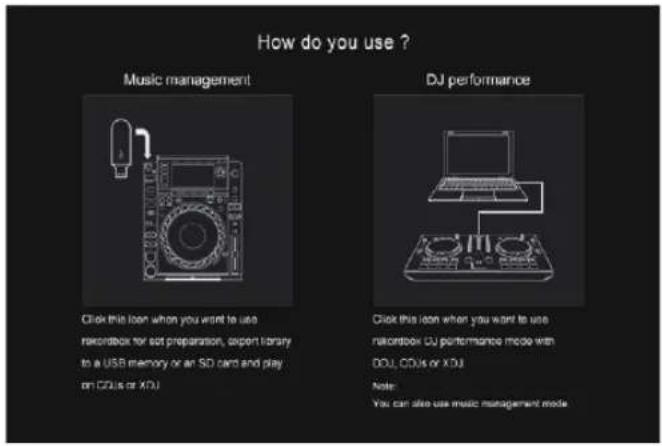
Saisissez la clé de licence et activez le logiciel
Saisissez la clé de licence indiquée sur la carte de clé de licence rekordbox dj fournie avec ce produit et activez le logiciel en suivant les instructions qui apparaissent à l'écran.
- Il n'est pas nécessaire pour les utilisateurs de ce produit d'acheter la clé de licence de rekordbox dj séparément.
- Pour en savoir plus sur la procédure d'activation, accédez au site du produit rekordbox ci-dessous et consultez le Mode d'emploi de rekordbox dans [Aide].
http://rekordbox.com/
Installation du pilote
Le logiciel du pilote audio est un pilote prévu exclusivement pour transmettre des signaux audio d'un ordinateur à partir de l'appareil.
Il n'est pas nécessaire d'installer le pilote lorsque vous utilisez Mac OS X.
Passez à Vérifiez l'envoi des conditions d'utilisation du client de rekordbox.
1 Débranchez le câble USB reliant cet appareil à l'ordinateur.
2 Sélectionnez [DDJ-WeGO4] dans le menu déroulant et cliquez sur [Installer] dans l'écran d'installation du pilote audio.

- Si [Ignorer] est sélectionné, le pilote audio n'est pas installé.
Pour installer le pilote audio plus tard, sélectionnez "DDJ_WeGO4_Driver_X.XXX.exe" dans la procédure de [Préférences]
[Audio] > [Audio] > [Pilote] dans rekordbox dj, puis effectuez l'installation.
Marche à suivre (Windows)
Ne raccordez cet appareil et l'ordinateur que lorsque l'installation est terminée.
- Connectez-vous sous le nom de l'utilisateur spécifié comme administrateur de l'ordinateur avant l'installation.
- Si des programmes sont ouverts sur l'ordinateur, fermez-les.
1 Sélectionnez la langue à utiliser, puis cliquez sur [OK].
2 Lisez attentivement le Accord de licence du logiciel, cochez la case [Accepte] si vous acceptez les termes du Accord de licence du logiciel, puis cliquez sur [Installer].
Si vous n'acceptez pas les conditions de l'Accord de licence du logiciel, cliquez sur [Annuler] et arrêtez l'installation.
3 Procédez à l'installation en suivant les instructions qui apparaissent à l'écran.
Si [Sécurité de Windows] apparaît à l'écran au cours de l'installation, cliquez sur [Installer ce pilote quand même] et continuez l'installation. Lorsque le programme d'installation est terminé, le message Installation terminée apparaît.
4 Raccordez cet appareil à votre ordinateur avec un câble USB.
Vérifiez l'envoi des conditions d'utilisation du client de rekordbox
Si vous souhaitez contribuer à l'envoi de conditions d'utilisation client dans le but d'améliorer la qualité et les spécifications de rekordbox, cliquez sur [Oui], ou sur [Non] si vous ne souhaitez pas en envoyer.

Démarrez rekordbox pour afficher [Sélectionner un haut-parleur] lorsque cet appareil est raccordé.
Sélectionnez une des options correspondant à votre environnement audio, puis cliquez sur [OK].

Ajout de fichiers de morceaux à [Collection]
[Collection] est un écran pour afficher la liste des fichiers de morceaux gérés par rekordbox.
L'enregistrement des fichiers de morceaux sur l'ordinateur en tant que collection de musique de rekordbox et leur analyse permet d'utiliser ces morceaux avec rekordbox.
1 Cliquez sur [Collection] dans l'arborescence.
La liste des morceaux enregistrés dans [Collection] s'affiche.
2 Ouvrez le Finder ou l'Explorateur Windows, puis faites glisser et déposez les fichiers de morceaux ou les dossiers contenant les fichiers de morceaux dans la liste des morceaux.
Les fichiers de morceaux sont ajoutés à [Collection] et l'analyse des informations d'onde des fichiers de morceaux démarre. Attendez que l'analyse de tous les fichiers de morceaux soit terminée.

Chargement de morceaux sur une platine
Le chargement de morceaux sur la platine 1 (à gauche) par exemple s'effectue de la façon suivante.
Tournez le sélecteur rotatif pour sélectionner un morceau dans [Collection], puis appuyez sur la touche [LOAD] de la platine 1 (à gauche).
Le morceau est chargé sur la platine.
![PIONEER DDJ-WEGO4-W - Tournez le sélecteur rotatif pour sélectionner un morceau dans [Collection], puis appuyez sur la touche [LOAD] de la platine 1 (à gauche). - 1](/content/2026/06/1274566/images/12bc6429a14dfe3ef64b6abf490bd8a643b381ae5c5b7566cbb4a94b5435b411.jpg)
flowchart
graph TD
    A["BDJ-WeGO4 DJ CONTROLLER"] --> B["LOAD"]
    style A fill:#f9f,stroke:#333
    style B fill:#ccf,stroke:#333
Lecture d'un fichier de musique
La restitution du son de la platine 1 (à gauche) par exemple s'effectue de la façon suivante.
1 Réglez les positions des commandes, etc., de la façon suivante.
Noms des commandes, etc. Position
| 1 Commande EQ (HI. LOW) | Centre |
| 2 Commande FILTER | Centre |
| 3 Fader de canal | Déplacé vers l'avant |
| 4 Commande MASTER LEVEL | Tournée entièrement dans le sens antihoraire |
| 5 Crossfader | Centre |

2 Appuyez sur la touche [PLAY/PAUSE▶/II] pour jouer le morceau.
![PIONEER DDJ-WEGO4-W - Appuyez sur la touche [PLAY/PAUSE▶/II] pour jouer le morceau. - 1](/content/2026/06/1274566/images/34f5d2ab36b8d97c641b7d16d9b715de0227df7e4d0aaf999d1c917444fa7854.jpg)
3 Poussez le fader de canal loin de vous.

4 Tournez la commande [MASTER LEVEL] pour régler le niveau sonore des enceintes.
Réglez le niveau du son restitué par les prises de sortie [MASTER] au niveau approprié.

Le son est émis par les enceintes en fonction de votre environnement audio.
Pour régler le volume de la sortie sonore d'un ordinateur, utilisez la fonction de réglage du volume de l'ordinateur.
Contrôle du son par un casque
1 Réglez les positions des commandes, etc., de la façon suivante.
Noms des commandes, etc. Position
Tournée entièrement dans le sens antihoraire
2 Appuyez sur la touche [HEADPHONES SELECT 1].

3 Tournez la commande [HEADPHONES LEVEL].
Réglez le niveau du son restitué par le casque d'écoute au niveau approprié.
![PIONEER DDJ-WEGO4-W - Tournez la commande [HEADPHONES LEVEL]. - 1](/content/2026/06/1274566/images/2a48aaa44004ec4b1f0282c7d5cd3da6eaf7a8a747a0354492cbd0cf12975276.jpg)
Transmission du son du microphone
Le son du microphone raccordé à la prise d'entrée [MIC] peut être mixé.
1 Raccordez le microphone à la prise d'entrée [MIC].

2 Cliquez sur la touche [MIXER/MIC] dans rekordbox dj pour afficher le panneau de mixage.
![PIONEER DDJ-WEGO4-W - Cliquez sur la touche [MIXER/MIC] dans rekordbox dj pour afficher le panneau de mixage. - 1](/content/2026/06/1274566/images/ea39a561654838add7b82092fff6203771d28e0cb5a668ca3873e73056539bb4.jpg)
3 Cliquez sur la touche [MIC ON] dans rekordbox dj.
![PIONEER DDJ-WEGO4-W - Cliquez sur la touche [MIC ON] dans rekordbox dj. - 1](/content/2026/06/1274566/images/5269b766ebfb7063d61ce26381b52fe92261a1574a4072008ebf3d906e4c3606.jpg)
4 Tournez la commande [MIC LEVEL] pour régler le niveau sonore du microphone.
L'EQ peut être réglé et des effets peuvent être appliqués en raccordant à rekordbox.
Pour les procédures d'utilisation détaillées, reportez-vous au Mode d'emploi de rekordbox.
![PIONEER DDJ-WEGO4-W - Tournez la commande [MIC LEVEL] pour régler le niveau sonore du microphone. - 1](/content/2026/06/1274566/images/46bb1b825859c2794e8e675a700f8555c9af887553a39560aef1b3c15ba69541.jpg)
Fermeture du système
1 Quittez rekordbox.
2 Appuyez sur la touche [STANDBY/ON] jusqu'à ce que l'appareil passe en état de veille.
Opérations avancées de rekordbox
Les descriptions à partir d'ici concernent des fonctions spécifiques qui sont disponibles lorsque cet appareil et rekordbox dj sont utilisés ensemble et qui ne sont pas décrites dans le mode d'emploi de rekordbox.
Utilisation de repères instantanés
Vous pouvez lancer instantanément la lecture à la position où un repère instantané a été posé. Outre les repères instantanés, vous pouvez définir et rappeler des boucles instantanément.
- Jusqu'à huit points de repère instantané peuvent être posés et enregistrés par morceau, mais quatre maximum peuvent être utilisés seulement avec les touches de cet appareil.
Définition et rappel d'un repère instantané
1 Lorsque l'indicateur [HOT CUE] est éteint, appuyez sur la touche de changement de mode [HOT CUE/SAMPLER].
L'appareil se met en mode de repère instantané et l'indicateur s'allume.
2 Appuyez sur une touche de prestation pour placer un point de repère instantané pendant une lecture ou une pause.
Les points de repère instantané sont affectés aux touches de prestations respectives comme indiqué ci-dessous.

[1] Repère instantané A
[2] Repère instantané B
[3] Repère instantané C
[4] Repère instantané D
3 Appuyez sur la touche de prestation où le point de repère instantané est posé.
La lecture commence au point de repère instantané.
- Un point de repère instantané posé peut être effacé en appuyant sur une touche de prestation et sur la touche [SHIFT].
Définition et rappel d'une boucle automatique
1 Lorsque l'indicateur [HOT CUE] est éteint, appuyez sur la touche de changement de mode [HOT CUE/SAMPLER]. L'appareil se met en mode de repère instantané et l'indicateur s'allume.
2 Appuyez sur la touche de demi-boucle ou la touche de double boucle pour définir la longueur de la boucle de temps automatique.
3 Appuyez sur la touche de boucle pendant la lecture. La boucle de temps automatique démarre.
4 Appuyez sur une touche de prestation pendant la lecture de boucle de temps automatique pour définir la boucle.
5 Appuyez sur la touche de prestation où la boucle est définie.
La lecture de la boucle commence à partir de la boucle au point de la boucle définie.
- Une boucle définie peut être effacée en appuyant sur une touche de prestation et sur la touche [SHIFT].
Définition et rappel d'une boucle manuelle
1 Lorsque l'indicateur [HOT CUE] est éteint, appuyez sur la touche de changement de mode [HOT CUE/SAMPLER]. L'appareil se met en mode de repère instantané et l'indicateur s'allume.
2 Appuyez sur la touche de demi-boucle et sur la touche [SHIFT] pendant la lecture, puis appuyez sur la touche de boucle. La lecture de la boucle commence.
3 Appuyez sur une touche de prestation pendant la lecture de boucle pour définir la boucle.
4 Appuyez sur la touche de prestation où la boucle est définie.
La lecture de la boucle commence à partir de la boucle au point de la boucle définie.
- Une boucle définie peut être effacée en appuyant sur une touche de prestation et sur la touche [SHIFT].
Utilisation de la fonction Échantillonneur
Les morceaux chargés dans les slots de l'échantillonneur peuvent être lus avec les touches de prestations.
Préparation de l'utilisation de l'échantillonneur
Dans la partie supérieure de l'écran rekordbox dj, cliquez sur la touche [SAMPLER] pour afficher le panneau de l'échantillonneur et cliquez sur la touche [MIXER/MIC] pour afficher le panneau de mixage.

Chargement d'un morceau dans un slot de l'échantillonneur
1 Lorsque l'indicateur [SAMPLER] est éteint, appuyez sur la touche de changement de mode [HOT CUE/SAMPLER].
L'appareil se met en mode d'échantillonneur et l'indicateur s'allume.
2 Appuyez sur le sélecteur rotatif pour déplacer le curseur vers la liste des morceaux.
3 Tournez le sélecteur rotatif.
Sélectionnez le morceau que vous voulez charger dans un slot de l'échantillonneur.
4 Faites glisser et déposez le morceau que vous voulez charger vers un slot vide du panneau de l'échantillonneur dans rekordbox dj.
Le morceau sélectionné est chargé dans le slot de l'échantillonneur.
❖ Utilisation des touches de prestations pour lire l'échantillonneur
1 Lorsque l'indicateur [SAMPLER] est éteint, appuyez sur la touche de changement de mode [HOT CUE/SAMPLER].
L'appareil se met en mode d'échantillonneur et l'indicateur s'allume.
2 Cliquez sur la touche [Changement de banque de l'échantillonneur] dans l'écran du panneau de l'échantillonneur de rekordbox dj.
La banque d'échantillonnage est changée. L'échantillonneur possède quatre banques et chaque banque comprend seize slots.
3 Déplacez le fader [SAMPLER VOL] dans rekordbox dj vers le haut.
4 Appuyez sur une touche de prestation.
Le son du slot affecté à la touche pressée est lu.
- La première banque de l'échantillonneur est attribuée à la touche correspondante.

Platine 1 (platine gauche)
Platine 2 (platine droite)
[1] Slot 1 Slot 9
[2] Slot 2 Slot 10
[3] Slot 3 Slot 11
[4] Slot 4 Slot 12
5 Appuyez sur une touche de prestation et sur la touche [SHIFT].
La lecture du son du slot affecté à la touche pressée est arrêtée.
Utilisation de la fonction Pad FX
Une large gamme de prestations d'effets est possible en appuyant et en relâchant simplement des touches.
1 Maintenez la touche [FX] ou la touche [FX] enfoncée tout en appuyant sur la touche [SHIFT].
L'effet est activé en fonction de l'effet attribué à la touche et du nombre de réglages de temps pressé.

- Les effets attribués aux touches [FX] peuvent être personnalisés. (Personnalisez les effets lorsque cet appareil est à l'état raccordé.)
- Pour les procédures d'utilisation détaillées, reportez-vous au Mode d'emploi de rekordbox.
2 Levez le doigt de la touche [FX].
L'effet est désactivé.
Utilisation de CFX
Des effets peuvent être obtenus en tournant simplement une commande.
1 Cliquez sur la touche [CFX] dans rekordbox dj pour afficher le panneau CFX.
![PIONEER DDJ-WEGO4-W - Cliquez sur la touche [CFX] dans rekordbox dj pour afficher le panneau CFX. - 1](/content/2026/06/1274566/images/95a823819614b371d8e3eca7b1fe85b0b9894eb7831e747bf926575920d82bea.jpg)
2 Cliquez sur la touche [FILTER] dans rekordbox dj.

❖ Activation de CFX à l'aide de la commande [FILTER]
L'effet est appliqué au son du canal correspondant en tournant la commande [FILTER].
![PIONEER DDJ-WEGO4-W - ❖ Activation de CFX à l'aide de la commande [FILTER] - 1](/content/2026/06/1274566/images/f7f7e6879ed3d2bea346a85f1d385d6446223b80ec3a1705f04205d816e6c705.jpg)
Personnalisation de CFX
Les effets peuvent être personnalisés à partir de la zone CFX de l'écran rekordbox dj.
Pour les procédures d'utilisation détaillées, reportez-vous au Mode d'emploi de rekordbox.
Utilisation des fonctions d'enregistrement
rekordbox dj possède des fonctions d'enregistrement et peut enregistrer des sons mixés.
Pour les procédures d'utilisation détaillées, reportez-vous au Mode d'emploi de rekordbox.
1 Cliquez sur la touche [REC] dans la section générale de rekordbox dj.
Le panneau utilisé pour l'enregistrement apparaît sur l'écran de rekordbox dj.
2 Cliquez sur Sur le panneau d'enregistrement de rekordbox dj pour passer à l'état de veille d'enregistrement.
- Lorsque du son est transmis, l'enregistrement démarre automatiquement.
- Si vous cliquez à nouveau sur, enregistrement s'arrête. Si un état sans son continue pendant au moins 20 secondes, l'enregistrement s'arrête automatiquement.
- Si l'enregistrement est terminé, le fichier est automatiquement enregistré.
- La destination d'enregistrement du fichier peut être modifiée dans l'onglet [Préférences] > [Contrôleur] > [Enregistrement] de rekordbox.
Utilisation de VirtualDJ LE 8
Avant l'installation de VirtualDJ LE 8
Installation du pilote prévu exclusivement pour cet appareil sur votre ordinateur
Ce logiciel est un pilote ASIO prévu exclusivement pour transmettre des signaux audio de l'ordinateur.
- Il n'est pas nécessaire d'installer le pilote dans le cas de Mac. Passez à Marche à suivre (Mac OS X) de Installation de VirtualDJ LE 8.
Configuration requise
Systèmes d'exploitation pris en charge
| Windows® 10 / Windows® 8.1 / Windows® 7 | Version à 32 bits | √ |
| Version à 64 bits | √ |
Téléchargement du pilote le plus récent
Accédez à la page [DDJ-WeGO4] de la catégorie [DJ CONTROLLER] dans la page [MISES À JOUR DU LOGICIEL ET DU MICROLOGICIEL] du site de support de Pioneer DJ ci-dessous, puis téléchargez le logiciel du pilote exclusif pour cet appareil. http://www.pioneerdj.com/fr-fr/support/software/
Avant d'installer le pilote
- Appuyez sur la touche [STANDBY/ON] pendant au moins 1 seconde, réglez cet appareil en état de veille, puis retirez le câble USB qui raccorde l'appareil à l'ordinateur.
- Si des programmes sont ouverts sur l'ordinateur, fermez-les.
Accord de licence du logiciel
Cet accord de licence du logiciel ("accord") est entre vous (aussi bien la personne installant le programme que toute entité légale unique pour laquelle cette personne agit) ("vous" ou "votre") et PIONEER DJ CORPORATION ("Pioneer DJ"). TOUTE MESURE PRISE EN VUE DE CONFIGURER OU D'INSTALLER LE PROGRAMME SIGNIFIE QUE VOUS ACCEPTEZ TOUS LES TERMES DE CET ACCORD DE LICENCE. L'AUTORISATION DE TÉLÉCHARGER ET/OU D'UTILISER LE PROGRAMME EST EXPRESSÉMENT CONDITIONNÉE À VOTRE RESPECT DE CES TERMES. AUCUNE APPROBATION ÉCRITE OU ÉLECTRONIQUE N'EST NÉCESSAIRE POUR VALIDER ET EXÉCUTER CET ACCORD. SI VOUS N'ACCEPTEZ PAS LA TOTALITÉ DES TERMES DE CET ACCORD, VOUS N'ÊTES PAS AUTORISÉ À UTILISER LE PROGRAMME ET VOUS DEVEZ ARRÊTER SON INSTALLATION OU LE DÉSINSTALLER, COMME APPLICABLE.
1 DÉFINITIONS
1 Le mot "documentation" signifie la documentation écrite, les spécifications et l'aide fournies par Pioneer DJ pour aider à installer et à utiliser le programme.
2 Le mot "programme" signifie la totalité ou toute partie du logiciel Pioneer DJ et dont Pioneer DJ vous concède la licence par cet accord.
2 LICENCE DE PROGRAMME
1 Licence limitée. Sous réserve des restrictions stipulées dans cet accord. Pioneer DJ vous concède une licence limitée, non-exclusive, non-transférable (sans le droit de sous-licencier) :
a Pour installer une seule copie du programme sur votre ordinateur ou dispositif mobile, pour utiliser le programme
seulement pour votre besoin personnel conformément à cet accord et à la documentation ("Utilisation autorisée");
b Pour utiliser la documentation d'assistance à votre utilisation autorisée ; et
c Pour faire une copie du programme seulement à des fins de sauvegarde, pourvu que tous les titres et marques, copyright et avertissements de droits limités soient reproduits sur cette copie.
2 Restrictions. Vous ne pouvez pas copier ou utiliser le programme ou la documentation de façon autre que celle expressément permise par cet accord. Vous ne pouvez pas transférer, sous-licencier, louer, louer à crédit bail ou prêter le programme, ou l'utiliser pour la formation d'une tierce partie, dans une activité commerciale de service informatique en temps partagé ou d'assistance. Vous ne pouvez pas, vous-même ou par l'intermédiaire d'une tierce partie, modifier, effectuer de rétro-ingénierie, désassembler ou décompiler le programme, sauf dans la limite expressément permise par la loi en vigueur et, le cas échéant, seulement après que vous ayez informé Pioneer DJ par écrit de vos intentions.
3 Propriété. Pioneer DJ ou son concédant garde tout droit, titre et intérêt dans et sur tout brevet, copyright, marque, secret commercial et autres droits de propriété intellectuelle liés au programme et à la documentation, ainsi qu'à tout produit qui en dérive. Vous ne faites l'acquisition d'aucun droit, explicite ou implicite, hors de la licence limitée décrite dans cet accord.
4 Pas d'assistance. Pioneer DJ n'a aucune obligation de fournir une assistance, une maintenance, des mises à niveau, des modifications ou des nouvelles versions pour le programme ou la documentation liés à cet accord.
3 EXCLUSION DE GARANTIE
LE PROGRAMME ET LA DOCUMENTATION SONT FOURNIS "TELS QUELS" SANS CONDITION OU GARANTIE D'AUCUNE SORTE, ET VOUS ACCEPTEZ DE LES UTILISER À VOS RISQUES ET PÉRILS. DANS LA MESURE PERMISE PAR LA LOI, PIONEER DJ EXCLUT EXPLICITEMENT TOUTE GARANTIE DE TOUTE SORTE DU PROGRAMME ET DE LA DOCUMENTATION, EXPRESSE, IMPLICITE, OFFICIELLE, OU ÉMANANT DE L'UTILISATION, DE LA TRANSACTION OU DE L'ÉCHANGE, Y COMPRIS LES GARANTIES DE QUALITÉ MARCHANDE, D'ADÉQUATION À UN USAGE PARTICULIER, DE QUALITÉ, DE PRÉCISION, DE TITRE OU DE NON-CONTREFAÇON.
4 CONTRÔLE DE L'EXPORTATION ET CONFORMITÉ AUX LOIS ET RÈGLEMENTS
Vous ne pouvez utiliser, exporter ou réexporter le Programme que dans la mesure où la loi des États-Unis et les lois de la juridiction où le Programme a été obtenu vous en donne l'autorisation. En particulier, mais sans s'y limiter, le Programme ne peut pas être exporté ou réexporté (a) dans les pays soumis à un embargo des États-Unis ou (b) aux personnes figurant dans la Liste de Ressortissants spécifiquement désignés du Ministère des Finances des États-Unis ou dans les listes de Personnes ou Entités refusées du ministère du Commerce des États-Unis. En utilisant ce Programme, vous déclarez et garantissez que vous ne vous trouvez pas dans de tels pays et ne figurez pas sur de telles listes. Vous acceptez aussi de ne pas utiliser ce Programme dans un but interdit par la loi des États-Unis, y compris mais sans s'y limiter, pour le développement, la conception, la fabrication ou la production d'armes nucléaires, chimiques ou biologiques ou de missiles.
5 DOMMAGES-INTÉRÊTS ET RECOURS POUR INFRACTION
Vous acceptez que toute infraction aux restrictions de cet accord cause-rait à Pioneer DJ un mal irréparable pour lequel des dommages-intérêts seuls seraient inadéquats. En plus des dommages-intérêts et autres recours auxquels Pioneer DJ peut avoir droit, vous acceptez que Pioneer DJ puisse saisir la justice pour empêcher toute infraction ou tout risque d'infraction ou pour faire cesser toute infraction à cet accord.
6 RÉSILIATION
Pioneer DJ peut résilier cet accord à tout moment sur votre infraction à n'importe quelle de ses clauses. Si cet accord est résilié, vous devez arrêter d'utiliser le programme, le supprimer définitivement de votre ordinateur ou dispositif mobile où il réside, et détruire toutes les copies du programme et de la documentation en votre possession, avec confirmation écrite à Pioneer DJ de l'exécution de ces obligations. Les sections 2.2, 2.3, 2.4, 3, 4, 5, 6 et 7 resteront en vigueur après la résiliation de cet accord.
7 CONDITIONS GÉNÉRALES
Limitation de responsabilité. En aucun cas Pioneer DJ ou ses filiales ne seront responsables au sujet de cet accord ou de son contenu, quel que soit le fondement invoqué, de quelque dommage que ce soit, indirect, accessoire, spécial, induit ou à valeur répressive, ou de dommages en raison de perte de bénéfices, de revenu, d'affaires, d'économies, de données, d'utilisation, ou de coût d'acquisition d'un produit de substitution, même s'ils sont prévenus de la possibilité de tels dommages ou si ces dommages sont prévisibles. En aucun cas la responsabilité de Pioneer DJ pour tous dommages ne dépassera le montant que vous avez payé à Pioneer DJ ou à ses filiales pour le programme. Les parties admettent que les limites de responsabilité et l'affectation de risque dans cet accord sont reflétées dans le prix du programme et sont des éléments intrinsèques du marché entre les parties, sans lesquels Pioneer DJ n'aurait pas fourni le programme et n'aurait pas été partie prenante de cet accord.
2 Les limitations ou exclusions de garantie et de responsabilité contenues dans cet accord n'affectent ni n'entravent vos droits légaux comme consommateur et vous seront applicables seulement dans la mesure où de telles limitations ou exclusions sont permises sous les lois de la juridiction où vous êtes situé.
3 Caractère facultatif et renonciation. Si une clause de cet accord s'avère être illégale, invalide ou inapplicable d'une manière ou d'une autre, elle sera appliquée dans la mesure du possible ou, si elle est totalement inapplicable, sera considérée comme coupée et supprimée de cet accord, et le reste continuera d'être en vigueur. La renonciation par une partie ou l'autre à tout défaut ou manquement de cet accord ne donnera pas lieu à la suppression d'un défaut ou manquement autre ou ultérieur.
4 Pas de cession. Vous ne pouvez pas céder, vendre, transférer, déléguer ou altérer d'une manière ou d'une autre cet accord ou tous droits ou obligations qui s'y rapportent, que ce soit volontairement ou involontairement, par action légale ou autre, sans le consentement écrit préalable de Pioneer DJ. Toute cession, tout transfert ou toute délégation émanant de votre part sera nul et non avenu. Sujet aux faits précités, cet accord engagera et liera les parties et leurs successeurs et délégués respectifs.
5 Accord complet. Cet accord constitue l'intégralité de l'accord entre les parties et remplace tous les accords ou propositions antérieurs ou actuels, écrits ou verbaux, en ce qui concerne son contenu. Cet accord ne peut pas être modifié ou amendé sans le consentement écrit préalable de Pioneer DJ, et aucun autre acte, document, usage ou convention ne pourra amender ou modifier cet accord.
6 Vous acceptez que cet Accord soit régi par les lois du Japon et interprété selon celles-ci.
Marche à suivre
Ne raccordez cet appareil et l'ordinateur que lorsque l'installation est terminée.
- Connectez-vous sous le nom de l'utilisateur spécifié comme administrateur de l'ordinateur avant l'installation.
- Si des programmes sont ouverts sur l'ordinateur, fermez-les.
1 Téléchargez le programme d'installation du pilote depuis le site de support DJ de Pioneer.
2 Lorsque le téléchargement est terminé, double-cliquez sur l'icône [Installer le Logiciel de pilotage (DDJ_WeGO4_Driver_x.xxx)].
3 Procédez à l'installation en suivant les instructions qui apparaissent à l'écran.
Si [Sécurité de Windows] apparaît à l'écran au cours de l'installation, cliquez sur [Installer ce pilote quand même] et continuez l'installation. Lorsque le programme d'installation est terminé, le message Installation terminée apparaît.
Après avoir installé le pilote, installez le logiciel VirtualDJ LE 8.
Installation de VirtualDJ LE 8
À propos de VirtualDJ LE 8
VirtualDJ LE 8 est une application logicielle DJ de Atomix productions. En reliant l'ordinateur sur lequel ce logiciel est installé à cet appareil, il est possible d'effectuer des performances DJ.
Si Virtual DJ est déjà installé sur votre ordinateur, le logiciel ne fonctionnera pas correctement. Désinstallez toutes les versions de Virtual DJ installées sur votre ordinateur avant d'installer VirtualDJ LE 8 pour cet appareil. Pour les instructions sur la désinstallation de VIRTUAL DJ, reportez-vous au site de support DJ de Pioneer suivant. http://pioneerdj.com/support/
Environnement fonctionnel minimal
| Systèmes d'exploitation pris en charge | Processeur et mémoire requise |
| Mac : OS X 10.11, 10.10, 10.9 | Processeur® Intel |
| 1 024 Mo ou plus de RAM | |
| Windows : Windows® 10, Windows® 8.1, Windows® 7 | Intel® Pentium® 4 ou AMD AthlonTM XP |
| 512 Mo ou plus de RAM |
Divers
| Disque dur | Espace disponible de 20 Mo ou plus (Windows)Espace disponible de 30 Mo ou plus (Mac) |
| Port USB | Un port USB 2.0 est indispensable pour raccorder cet ordinateur à cet appareil. |
| Connexion Internet | Une connexion Internet est nécessaire pour enregistrer un compte et télécharger Virtual DJ LE 8. |
Les conditions suivantes doivent être remplies pour la réalisation de mixages vidéo.
• Mac
— Jeu de puces vidéo ATI™ ou NVIDIA® avec 256 Mo de RAM DDR3 spécialisée
— La carte vidéo doit prendre en charge une sortie double écran.
- Windows
— Carte vidéo ATI TM ou NVIDIA ® avec 256 Mo de RAM DDR3 spécialisée
— La carte vidéo doit prendre en charge une sortie double écran.
- Pour les toutes dernières informations sur la configuration requise, la compatibilité et les systèmes d'exploitation pris en charge, reportez-vous à [DDJ-WeGO4] dans la catégorie [DJ CONTROLLER] de la page [SOFTWARE INFORMATION] du site de support Pioneer DJ ci-dessous.
http://www.pioneerdj.com/en/support/software-information/
- Utilisez un ordinateur qui répond à la configuration requise décrite ci-dessus. La configuration requise pour le logiciel DJ peut être différente.
- Toutes les fonctionnalités ne sont pas garanties sur tous les ordinateurs, même si ceux-ci remplissent les conditions décrites ci-dessus.
- Même si la mémoire indiquée ci-dessus, requise pour le fonctionnement, est présente, une insuffisance de mémoire due aux programmes résidents, aux nombres de services, etc., peut empêcher le logiciel de fonctionner de manière optimale. Dans ce cas, libérez suffisamment de mémoire.
- Selon les réglages d'économie d'énergie et d'autres conditions de l'ordinateur, la capacité de traitement du processeur et du disque dur peut être insuffisante. En particulier, lorsqu'un ordinateur portable est utilisé, raccordez au secteur et utilisez toujours l'ordinateur configuré pour une performance optimale.
- Des problèmes peuvent survenir lors du fonctionnement selon les autres logiciels en cours d'utilisation.
- L'emploi d'Internet exige la signature d'un contrat séparé avec un fournisseur de services Internet et le paiement de droits.
Marche à suivre (Windows)
1 Accédez à la page [DDJ-WeGO4] de la catégorie [DJ CONTROLLER] dans la page [SOFTWARE INFORMATION] du site de support de Pioneer DJ ci-dessous.
http://www.pioneerdj.com/en/support/software-information/
2 Cliquez sur [VirtualDJ] de la catégorie [OVERVIEW], puis cliquez sur le lien de la page de téléchargement de VirtualDJ LE 8.
La page de téléchargement de Virtual DJ LE 8 s'affiche.
3 Saisissez la clé de série indiquée sur la carte de clé de licence Virtual DJ LE 8 fournie avec ce produit sur la page affichée, puis cliquez sur [OK].
4 Le lien pour le téléchargement du programme d'installation s'affiche ; cliquez sur le programme d'installation pour Windows pour effectuer le téléchargement.
5 Double-cliquez sur le fichier téléchargé.
Le programme d'installation démarre.
6 Suivez les instructions qui apparaissent à l'écran et installez le logiciel.
① Cliquez sur [Next].
— Pour annuler l'installation, cliquez sur [Cancel].

② Lisez attentivement les termes du contrat de licence et, si vous acceptez, sélectionnez [I accept the terms in the License Agreement] puis cliquez sur [Next].
— Si vous n'acceptez pas le contenu du contrat d'utilisation, cliquez sur [Cancel] pour annuler l'installation.

③ Sélectionnez le type d'installation pour VirtualDJ LE 8, puis cliquez.
Normalement sélectionnez [Typical].
Lorsque [Typical] est sélectionné, les plugins et autres composants sont également installés.

④ Cliquez sur [Install] pour lancer l'installation.

⑤ Cliquez sur [Finish].
L'installation est terminée.
Marche à suivre (Mac OS X)
1 Accédez à la page [DDJ-WeGO4] de la catégorie [DJ CONTROLLER] dans la page [SOFTWARE INFORMATION] du site de support de Pioneer DJ ci-dessous.
http://www.pioneerdj.com/en/support/software-information/
2 Cliquez sur [VirtualDJ] de la catégorie [OVERVIEW], puis cliquez sur le lien de la page de téléchargement de VirtualDJ LE 8.
La page de téléchargement de Virtual DJ LE 8 s'affiche.
3 Saisissez la clé de série indiquée sur la carte de clé de licence Virtual DJ LE 8 fournie avec ce produit sur la page affichée, puis cliquez sur [OK].
4 Le lien pour le téléchargement du programme d'installation s'affiche ; cliquez sur le programme d'installation pour Mac pour effectuer le téléchargement.
5 Double-cliquez sur le fichier téléchargé.
Le programme d'installation démarre.
6 Suivez les instructions qui apparaissent à l'écran et installez le logiciel.
L'installation est terminée.
À propos du pilote et de l'utilitaire de réglage
Cet appareil est un dispositif audio conforme aux normes ASIO.
Utilisation de l'utilitaire de réglages
Cette fonction ne peut être utilisée que par les utilisateurs du système d'exploitation Windows.
Lancement de l'utilitaire de réglages
Pour Windows 10/8.1
Cliquez sur [Pioneer] > [Utilitaire de réglages ASIO DDJ_WeGO4] dans [affichage Applications].
Pour Windows 7
Cliquez sur [Tous les programmes] > [Pioneer] > [DDJ_WeGO4] > [Utilitaire de réglages ASIO DDJ_WeGO4] dans le menu [Démarrer] de Windows.
Réglage de la taille de la mémoire tampon
Comme pour le réglage de la taille de la mémoire tampon dans VirtualDJ LE 8, la diminution de la valeur du réglage [Tampons noyau] diminue le délai de transfert (latence) des données audio, tandis que l'augmentation de la valeur réduit l'importance des pertes des données audio (interruptions du son).
- Si un nombre élevé est spécifié pour [Taille de la mémorie] ou [Tampons noyau], les pertes de données (interruptions du son), etc. seront moins fréquentes, mais le décalage dans les données audio (latence) dû au retard de transmission augmentera.
Si des interruptions du son se produisent avec le réglage par défaut
Lancez [Utilitaire de réglages ASIO DDJ_WeGO4] et réglez [Tampons noyau] sur [4].
Si aucune interruption du son ne se produit avec le réglage par défaut
Lancez [Utilitaire de réglages ASIO DDJ_WeGO4], réglez [Tampons noyau] sur [2] et assurez-vous que le son n'est pas interrompu.
- Si des interruptions du son se produisent, changez [Tampons noyau] de [Utilitaire de réglages ASIO DDJ_WeGO4] sur [3].
Vérification de la version du pilote
Pour Windows 10/8.1
Depuis [affichage Applications], cliquez sur [Pioneer] > [Utilitaire d'affichage de version de DDJ_WeGO4].
Pour Windows 7
Cliquez sur [Tous les programmes] > [Pioneer] > [DDJ_WeGO4] > [Utilitaire d'affichage de version de DDJ_WeGO4] depuis le menu [Démarrer] de Windows.
- La version du micrologiciel de cet appareil apparaît à l'écran.
- La version du microprogramme n'apparaît pas si cet appareil n'est pas raccordé à l'ordinateur ou si cet appareil et l'ordinateur ne communiquent pas correctement.
Raccordements
1 Raccordez des enceintes avec un amplificateur intégré, un amplificateur de puissance, etc., aux prises de sortie [MASTER] de cet appareil.
- Un câble audio (RCA) n'est pas fourni avec ce produit. Veuillez l'acheter séparément.
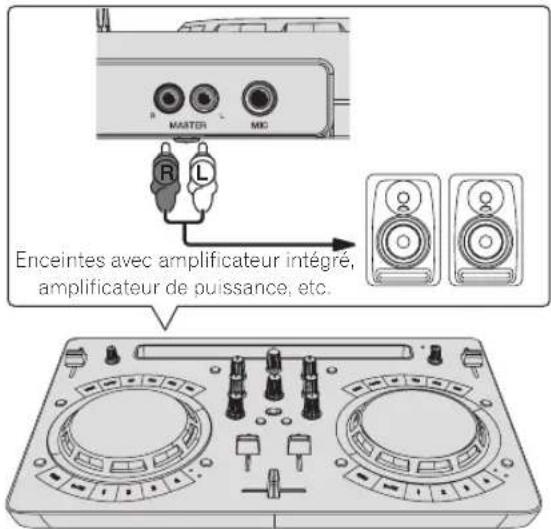
- Pour plus d'informations sur le raccordement des prises d'entrée/ sortie, reportez-vous à la page 7.
- Réglez le volume de l'appareil raccordé aux prises |MASTER| (enceintes avec amplificateur intégré, amplificateur de puissance, etc.) au niveau approprié. Notez que le son peut être fort si le volume est réglé trop haut.
2 Raccordez un casque à une prise de sortie [PHONES] de cet appareil.
- Raccordez un casque stéréo avec une impédance de 32 Ω ou plus. Les casques avec une impédance inférieure à 32 Ω et les casques mono ne sont pas pris en charge.
- Ne branchez pas de casques d'écoute simultanément au jack stéréo et au mini-jack stéréo.

3 Raccordez cet appareil à votre ordinateur avec un câble USB.
- Veillez à raccorder directement à l'aide du câble USB fourni avec ce produit. Un concentrateur USB ne peut pas être utilisé.

4 Branchez la prise CC de l'adaptateur secteur à cet appareil, puis branchez le cordon d'alimentation.
- Lorsque tous les appareils ont été raccordés, vous pouvez brancher le cordon d'alimentation.
- Le raccordement n'est pas nécessaire lorsque vous utilisez l'alimentation par bus depuis le port USB de l'ordinateur.
- Veillez à utiliser le cordon d'alimentation et l'adaptateur secteur fourni avec ce produit.
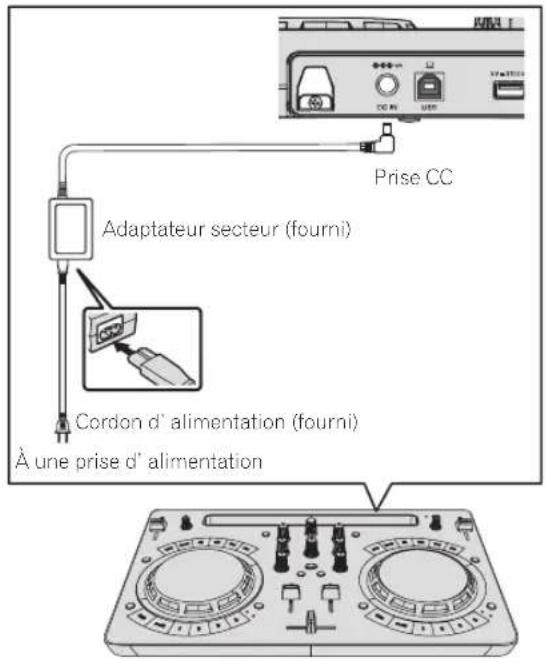
Démarrage du système
Précautions pour les utilisateurs de Windows
Lorsque vous raccordez cet appareil à un ordinateur pour la première fois ou lorsque vous le raccordez à une autre prise USB, l'alerte [Installation du pilote logiciel de périphérique] peut s'afficher. Si c'est le cas, patientez jusqu'à ce que l'installation soit terminée.
1 Allumez l'ordinateur.
2 Appuyez sur la touche [STANDBY/ON] de cet appareil pour le mettre sous tension.
Après la fin de l'éclairage de l'écran de démarrage, l'appareil est prêt pour l'utilisation.
![PIONEER DDJ-WEGO4-W - Appuyez sur la touche [STANDBY/ON] de cet appareil pour le mettre sous tension. - 1](/content/2026/06/1274566/images/fa2eb867df0d4251682ce5bb47f8bb8ce305a09d7c45a0e891d4f639253c955c.jpg)
3 Allumez l'appareil (enceintes avec amplificateur intégré, amplificateur de puissance, etc.) raccordé aux prises de sortie.
4 Lancez VirtualDJ LE 8.
— Pour Windows 10/8.1
Cliquez sur l'icône [VirtualDJ 8] dans [affichage Applications].
— Pour Windows 7
Cliquez sur l'icône [Tous les programmes] > [VirtualDJ] > [VirtualDJ 8] dans le menu [Démarrer] de Windows.
— Pour Mac OS X
Dans le Finder, ouvrez le dossier [Application], puis double-cliquez sur l'icône [VirtualDJ 8].
5 Connectez-vous.
- Vous pouvez utiliser VirtualDJ LE 8 sans vous connecter.
Si vous ne souhaitez pas vous connecter, fermez la fenêtre de connexion et passez au point suivant. - Lorsque VirtualDJ LE 8 est lancé, la fenêtre de connexion apparaît.
— Pour les utilisateurs possédant un compte Virtual DJ Entrez les informations nécessaires dans la fenêtre de connexion pour vous connecter.
— Pour les utilisateurs ne possédant pas de compte Virtual DJ Depuis la fenêtre de connexion, créez un nouveau compte et connectez-vous.
6 Entrez le numéro de série.
Saisissez la clé de série indiquée sur la carte de clé de licence VirtualDJ LE 8 fournie avec ce produit comme indiqué sur la page affichée, puis cliquez sur [OK].
- Si vous entrez le numéro de série sans vous connecter, la fenêtre de connexion s'affiche à nouveau. Toutefois, vous pouvez utiliser Virtual DJ LE 8 sans vous connecter.
Si vous ne souhaitez pas vous connecter, fermez la fenêtre de connexion.
Fonctionnement
Chargement de morceaux sur une platine
Le chargement de morceaux sur la platine 1 (à gauche) par exemple s'effectue de la façon suivante.
1 Tournez le sélecteur rotatif tout en appuyant sur la touche [SHIFT] pour sélectionner un dossier contenant des morceaux.
- Appuyer sur le sélecteur rotatif tout en appuyant sur la touche [SHIFT] pour ouvrir ou fermer le dossier.
2 Tournez le sélecteur rotatif pour sélectionner un morceau dans le dossier, puis appuyez sur la touche [LOAD] de la platine 1 (à gauche).
Le morceau est chargé sur la platine.
![PIONEER DDJ-WEGO4-W - Tournez le sélecteur rotatif pour sélectionner un morceau dans le dossier, puis appuyez sur la touche [LOAD] de la platine 1 (à gauche). - 1](/content/2026/06/1274566/images/5a6872f46e6da6624f86bd21118e0544643cc74f7351b27f049d3e0fed5f6179.jpg)
flowchart
graph TD
    A["BRD2-WEGO4 DJ CONTROLLER"] --> B["LOAD"]
    style A fill:#f9f,stroke:#333
    style B fill:#ccf,stroke:#333
Lecture d'un fichier de musique
La restitution du son de la platine 1 (à gauche) par exemple s'effectue de la façon suivante.
1 Réglez les positions des commandes, etc., de la façon suivante.
| Noms des commandes, etc. Position | |
| Commandes EQ (HI, LOW) | Centre |
| Commande FILTER Centre | |
| Fader de canal Déplacé vers l'avant | |
| Commande MASTER LEVEL | Tournée entièrement dans le sens antihoraire |
| Crossfader Centre | |
2 Appuyez sur la touche [PLAY/PAUSE▶/III] pour jouer le morceau.
![PIONEER DDJ-WEGO4-W - Appuyez sur la touche [PLAY/PAUSE▶/III] pour jouer le morceau. - 1](/content/2026/06/1274566/images/9f444098d25c59a04aa5947b00ae225adff868564b26a7f1ab312a3d2e0c5ac1.jpg)
3 Poussez le fader de canal loin de vous.

4 Tournez la commande [MASTER LEVEL] pour régler le niveau sonore des enceintes.
Réglez le niveau du son restitué par les prises de sortie [MASTER] au niveau approprié.
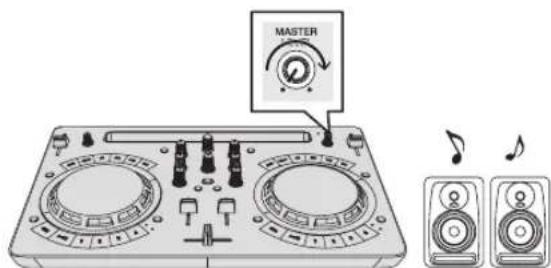
Le son est restitué par les enceintes.
Contrôle du son par un casque
1 Réglez les positions des commandes, etc., de la façon suivante.
| Noms des commandes, etc. Position | |
| Commande (HEADPHONES LEVEL) | Tournée entièrement dans le sens antihoraire |
2 Appuyez sur la touche [HEADPHONES SELECT 1].
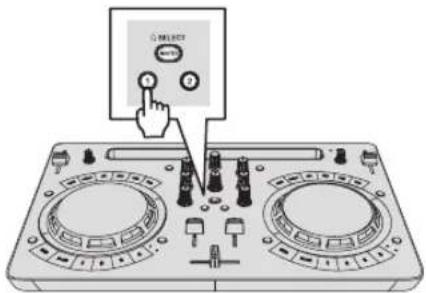
3 Tournez la commande [HEADPHONES LEVEL].
Réglez le niveau du son restitué par le casque d'écoute au niveau approprié.
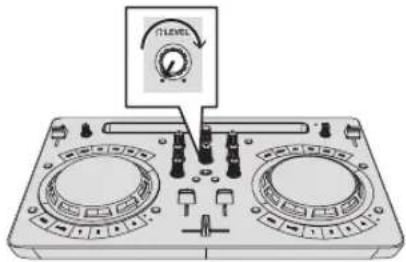
Transmission du son du microphone
Le son du microphone raccordé à la prise d'entrée [MIC] peut être mixé.
1 Raccordez le microphone à la prise d'entrée [MIC].

2 Tournez la commande [MIC LEVEL] pour régler le niveau sonore du microphone.
![PIONEER DDJ-WEGO4-W - Tournez la commande [MIC LEVEL] pour régler le niveau sonore du microphone. - 1](/content/2026/06/1274566/images/e8b9a916114aa64888465eb37509427a5390e3c4c67a9244cb30959ea9b10b62.jpg)
Fermeture du système
1 Quittez VirtualDJ LE 8.
2 Appuyez sur la touche [STANDBY/ON] jusqu'à ce que l'appareil passe en état de veille.
Remarque
Le manuel du logiciel VirtualDJ LE 8 peut être téléchargé depuis le site Atomix productions.
Pour plus d'informations, reportez-vous à [DDJ-WeGO4] dans la catégorie [DJ CONTROLLER] de la page [SOFTWARE INFORMATION] du site de support de Pioneer DJ ci-dessous.
http://www.pioneerdj.com/en/support/software-information/
Changement des réglages
Lancement du mode utilitaires
Si le mode utilitaires est lancé quand l'application DJ est ouverte, l'état spécifié peut ne pas être indiqué correctement.
1 Si le câble USB est branché, débranchez-le de l'ordinateur.
2 Si le câble fourni avec l'iPhone / iPad est branché, débranchez-le de l'iPhone / iPad.
3 Règle l'appareil en état de veille.
La diode à côté de la touche [STANDBY/ON] en haut à droite de l'appareil est allumée en rouge.
4 Tout en maintenant les touches [LOAD] sur la platine gauche et [LOAD] sur la platine droite enfoncées, appuyez sur la touche [STANDBY/ON].
L'appareil démarre en mode utilitaire. (Les touches [SYNC] sur les deux platines s'allument.)
5 Changez les réglages des éléments pour lesquels vous souhaitez les changer.
Reportez-vous à Modes utilitaires ci-dessous pour les réglages qui peuvent être changés et les méthodes de changement des réglages.
6 Vérifiez que la touche [SYNC] est allumée, puis appuyez sur la touche [STANDBY/ON] pour redémarrer l'appareil.
Un redémarrage peut être nécessaire pour refléter les changements apportés aux réglages.
Attention
Lorsque la touche [SYNC] clignote, cet appareil enregistre le réglage. Si vous appuyez sur la touche [STANDBY/ON] pour redémarrer pendant que la touche [SYNC] clignote, les valeurs définies ne seront pas reflétées dans l'appareil.
Modes utilitaires
Les réglages suivants peuvent être changés :
- Réglage du mode démo
- Réglage du mode de chargement
- Réglage du mode impulsionnel (de l'éclairage)
Réglage du mode démo
Après avoir redémarré l'appareil, si aucune opération n'est effectuée pendant un certain temps déterminé, le mode démo démarre. Le temps jusqu'au démarrage du mode démo peut être modifié.
Appuyez sur la touche de changement de mode [HOT CUE/SAMPLER] sur la platine gauche.
Touche [1] de la platine gauche allumée : 10 min [Valeur par défaut]
Touche [2] de la platine gauche allumée : 5 min
Touche [3] de la platine gauche allumée : 1 min
Touche [CUE] de la platine gauche allumée : désactivé
Réglage du mode de chargement
Définissez la méthode de chargement lorsqu'un iPhone / iPad est raccordé à l'appareil.
Appuyez sur la touche de changement de mode [HOT CUE/SAMPLER] sur la platine droite.
Touche [1] de la platine droite allumée : Le chargement est possible lorsque l'alimentation est active uniquement, et que la veille automatique est activée. [Réglage par défaut]
Touche [2] de la platine droite allumée : Le chargement est possible lorsque l'alimentation est active uniquement, et que la veille automatique est désactivée.
Touche [3] de la platine droite allumée : Le chargement est toujours possible.
- Pour charger un iPhone / iPad, l'alimentation doit être fournie via l'adaptateur secteur.
- Lorsque le réglage de veille automatique est activé et si quatre heures se sont écoulées alors que les conditions suivantes sont réunies, l'appareil passe automatiquement en état de veille.
1 Aucune touche ou commande, etc., de cet appareil à l'exception de la commande [MIC LEVEL] ne peut être utilisée.
2 Aucun signal audio n'est transmis à cet appareil (à l'exception de l'entrée audio du microphone).
- Lorsque l'appareil est défini pour toujours autoriser le chargement, la veille automatique est désactivée.
Réglage du mode impulsionnel (de l'éclairage)
Cet appareil présente deux types de mode impulsionnel (mode d'éclairage allumé/clignotant).
Appuyez sur la touche [HEADPHONES SELECT MASTER].
Touche [HEADPHONES SELECT 1] allumée : Normal (motif allumé/clignotant de la LED standard) [Valeur par défaut]
Touche [HEADPHONES SELECT 2] allumée : Moderate (motif allumé/clignotant de suppression de la luminosité de la diode)
Changement des réglages avec rekordbox
Les réglages requis pour le lecteur DJ peuvent être modifiés avec rekordbox.
Modifiez les éléments de réglage dans [Contrôleur] de [Préférences]. Les réglages suivants peuvent être modifiés uniquement lorsque rekordbox et cet appareil sont raccordés.
- Le réglage [Low Cut Filter] de Entrée microphone, le réglage [Mode Talkover] de Entrée microphone et le réglage [Niveau Talkover] de Entrée microphone sont reproduits uniquement en cas de combinaison de l'unité avec rekordbox.
Réglage [Low Cut Filter] de Entrée microphone
Spécifiez si un filtre pour atténuer les sons inférieurs à la voix humaine doit être appliqué ou non au son du microphone.
Ce filtre passe-haut réduit l'entrée de bruit de fond généré par les haut-parleurs, etc. dans le microphone.
— Activé : Active le filtre passe-haut du son du microphone.
— Désactivé : Désactive le filtre passe-haut du son du microphone.
Réglage [Mode Talkover] de Entrée microphone
Commute le mode talkover.
— [Advanced] (Mode talkover avancé) : Le son autre que celui du microphone est émis avec seulement les médiums atténués en fonction de la valeur du réglage de niveau talkover.

— [Normal] (Mode talkover normal) : Le son autre que celui du microphone est émis de manière atténuée en fonction de la valeur du réglage de niveau talkover.
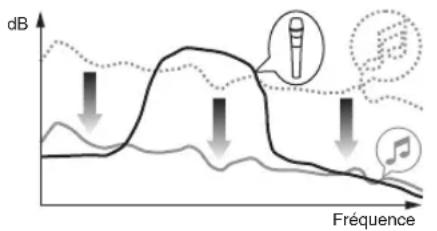
Réglage [Niveau Talkover] de Entrée microphone
Règle le niveau d'atténuation du son de la fonction talkover.
Valeurs de réglage : -6 dB / -12 dB / -18 dB / -24 dB
À propos du pilote et de l'utilitaire de réglage
Cet appareil est un dispositif audio conforme aux normes ASIO.
Utilisation de l'utilitaire de réglages
Cette fonction ne peut être utilisée que par les utilisateurs du système d'exploitation Windows.
Lancement de l'utilitaire de réglages
Pour Windows 10/8.1
Cliquez sur [Pioneer] > [Utilitaire de réglages ASIO DDJ_WeGO4]] dans [affichage Applications].
Pour Windows 7
Cliquez sur [Tous les programmes] > [Pioneer] > [DDJ_WeGO4] > [Utilitaire de réglages ASIO DDJ_WeGO4] dans le menu [Démarrer] de Windows.
Réglage de la taille de la mémoire tampon
Comme pour le réglage de [Taille de la mémorie], la diminution de la valeur du réglage [Tampons noyau] diminue le délai de transfert (latence) des données audio, tandis que l'augmentation de la valeur réduit l'importance des pertes (interruptions du son) des données audio (le réglage par défaut de [Taille de la mémorie] est 512 échantillons/10 ms et le réglage par défaut de [Tampons noyau] est [3]).
- Si un nombre élevé est spécifié pour [Taille de la mémorie] ou [Tampons noyau], les pertes de données (interruptions du son), etc. seront moins fréquentes, mais le décalage dans les données audio (latence) dû au retard de transmission augmentera.
Si des interruptions du son se produisent avec le réglage par défaut
1 Lancez [Utilitaire de réglages ASIO DDJ_WeGO4] et réglez [Tampons noyau] sur [4].
2 Réglez [Taille de la mémorie] sur le minimum, pour aucune interruption du son.
Si aucune interruption du son ne se produit avec le réglage par défaut
1 Lancez [Utilitaire de réglages ASIO DDJ_WeGO4] pour régler [Taille de la mémorie] sur le minimum, pour aucune interruption du son.
2 Changez [Tampons noyau] sur [2] et vérifiez que le son n'est pas interrompu.
3 Si aucune interruption du son ne se produit, réglez [Taille de la mémorie] sur le minimum. Si des interruptions du son se produisent, changez [Tampons noyau] sur [3].
Vérification de la version du pilote
Pour Windows 10/8.1
Depuis [affichage Applications], cliquez sur [Pioneer] > [Utilitaire d'affichage de version de DDJ_WeGO4].
Pour Windows 7
Cliquez sur [Tous les programmes] > [Pioneer] > [DDJ_WeGO4] > [Utilitaire d'affichage de version de DDJ_WeGO4] depuis le menu [Démarrer] de Windows.
- La version du micrologiciel de cet appareil apparaît à l'écran.
- La version du microprogramme n'apparaît pas si cet appareil n'est pas raccordé à l'ordinateur ou si cet appareil et l'ordinateur ne communiquent pas correctement.
Vérification des toutes dernières informations concernant le pilote
Pour obtenir les dernières informations sur le logiciel du pilote pour une utilisation exclusive avec cet appareil, reportez-vous à [DDJ-WeGO4] dans la catégorie [DJ CONTROLLER] de la page [MISES À JOUR DU LOGICIEL ET DU MICROLOGICIEL] du site de Pioneer DJ ci-dessous. http://www.pioneerdj.com/fr-fr/support/software/
Informations supplémentaires
En cas de panne
- S'il vous semble que quelque chose est anormal avec cet appareil, consultez les points de la section ci-dessous et accédez au site de Pioneer DJ pour consulter la [FAQ] du [DDJ-WeGO4].
http://pioneerdj.com/
Parfois, le problème peut provenir d'un autre composant. Examinez les autres composants et appareils électriques utilisés. Si le problème ne peut pas être résolu, contactez votre service après-vente le plus proche ou votre revendeur pour une réparation. - Le lecteur peut ne pas fonctionner correctement à cause de l'électricité statique ou d'autres influences externes. Dans ce cas, un fonctionnement normal peut être possible si vous éteignez l'appareil et que vous le rallumez.
Problème Vérification Solution
| L'appareil n'est pas sous tension. Est-ce que l'adaptateur secteur fourni est raccordé correctement ? | Lorsque vous combinez un iPhone / iPad et cet appareil, veillez à raccorder correctement l'adaptateur secteur fourni. |
| Est-ce que le cable USB fourni est correctement raccordé ? | Lorsque vous combinez un ordinateur et cet appareil, veillez à raccorder correctement le cable USB fourni. |
| Est-ce que l'alimentation par le port USB de l'ordinateur raccordé est suffisante ? | Lorsque vous combinez un ordinateur et cet appareil à l'aide de l'alimentation par bus USB de l'ordinateur, raccordez à un port USB disposant d'une alimentation suffisante.Si des appareils inutilles pour la prestation DJ sont raccordés à d'autres ports USB, débranchez-les pour garantir une alimentation suffisante.Utilisez un adaptateur secteur pour alimenter l'ordinateur raccordé plutôt que la batterie. |
| Cet appareil n'est pas reconnu sur l'ordinateur. | Est-ce que l'indicateur [STANDBY/ON] est vert ? Appuyez sur la touche [STANDBY/ON] pour mettre l'appareil sous tension. |
| Est-ce que le cable USB fourni est correctement raccordé ? | |
| Utilisez-vous un concentrateur USB ? Les concentrateurs USB ne peuvent pas être utilisés. Raccordez l'ordinateur et cet appareil directement avec le cable USB fourni. | |
| Est-ce qu'un iPhone / iPad est raccordé ? Débranchez l'iPhone / iPad. | |
| Cet appareil n'est pas reconnu par un iPhone / iPad. (L'iPhone / iPad ne répond pas même si cet appareil est utilisé.) | Est-ce que l'adaptateur secteur fourni est raccordé correctement ? |
| Le cable fourni avec l'iPhone / iPad est-il raccordé correctement ? | |
| Un ordinateur est-il raccordé ? Déconnectez l'ordinateur. | |
| Les positions des commandes et curseurs sont différentes sur l'appareil et dans le logiciel DJ. | — Lorsque les commandes et curseurs de l'appareil sont déplacés, les commandes et curseurs du logiciel DJ sont synchronisés. |
| Distorsion du son. Est-ce que la commande [MASTER LEVEL] est à la bonne position ? | Réglez la commande [MASTER LEVEL] selon les appareils devant être raccordés. |
| Est-ce que la commande [HEADPHONES LEVEL] est à la bonne position ? | |
| Le niveau du son transmis à la prise d'entrée [MIC] est-il réglé convenablement ? | |
| Le son en cours de lecture est interrompu lorsque le logiciel DJ est utilisé. | Est-ce que l'ordinateur raccordé à cet appareil est branché sur une source d'alimentation secteur ? |
| Est-ce que la valeur de latence du pilote est appropriée ? (Windows) | |
| La valeur de la taille de la mémoire tampon (latence) du logiciel DJ est elle appropriée ? |
Problème Vérification Solution
| Aucun son ou son faible. Est-ce que les faders des canaux, le crossfader et la commande [MASTER LEVEL] sont aux bonnes positions ? | Mettez les faders des canaux, le crossfader et la commande [MASTER LEVEL] aux bonnes positions. |
| Est-ce que l'amplificateur de puissance, les enceintes amplifiées, etc. sont réglés correctement ? | Réglez correctement l'entrée externe, le volume, etc. sur l'amplificateur de puissance, les enceintes amplifiées, etc. |
| Le câble USB fourni est-il raccordé correctement ? (Si combiné à un ordinateur) | Raccordez le câble USB fourni correctement. |
| Le câble fourni avec l’iPhone / iPad est-il raccordé correctement ? (Si combiné à un iPhone / iPad) | Raccordez correctement le câble fourni avec l’iPhone / iPad. |
| Est-ce que les prises et fiches sont sales ? Netloyez les prises et les fiches avant d'effectuer les raccorderments. | |
| Le logiciel du pilote est-il réglé correctement ? (Windows uniquement) | Réglez le pilote correctement. (Avec Mac OS X, pas besoin de pilote.) |
| Est-ce que les câbles de liaison sont correctement raccordés ? | Raccordez correctement les câbles de liaison. |
| Le volume du périphérique Android est-il réglé correctement ? (Si combiné à un périphérique Android) | Réglez le volume du périphérique Android correctement. |
| Le son est interrompu lorsque le pilote ASIO est activé. | Activez le pilote ASIO avant de démarrer le logiciel DJ. |
| Le son n'est pas restitué par la prise d'entrée [MIC]. | Activez la touche [MIC ON] dans le panneau du microphone de rekordbox. |
| Aucune réponse lorsque la molette jog est pressée. | Est-ce que la molette jog est sale ? Un système électrostatique est utilisé comme méthode de détection dans la molette jog de cet appareil. Par conséquent, si la molette jog est sale ou si l'utilisateur a de la crème sur ses mains, la détection peut ne pas fonctionner. Lors du nettoyage de la molette jog, essuyez-la avec un chiffon doux et sec. Si elle est très sale, préparez une solution avec 1 dose de détergent neutre pour 5 ou 6 doses d'eau, plongez un chiffon doux dans la solution et essorez-le bien, puis nettoyez la molette jog et essuyez-la avec un chiffon sec. |
| Est-ce que la molette jog est réactive lorsque vous la touchez tout en touchant une autre partie métallique de l'appareil ? En l'absence de réponse lorsque vous touchez la molette jog tout en touchant une autre partie métallique de l'appareil, il est possible que l'appareil soit affecté par un dispositif raccordé à l'appareil. Vérifiez l'environnement de raccordement (emplacement d'installation, état du raccordement à la terre, etc.) des dispositifs (ordinateur, amplificateur, etc.) raccordés à cet appareil. | |
| L’iPhone / iPad ne peut pas être rechargé. | Utilisez-vous l'appareil alimenté par le bus USB ? L’iPhone / iPad ne peut être rechargé que lorsque l'appareil est raccordé à un adaptateur secteur.Raccordez l'appareil à un adaptateur secteur, puis raccordez l’iPhone / iPad. |
| Le mode de chargement de cet appareil est-il réglé sur “Le chargement est possible lorsque l'alimentation est active uniquement” et l'indicateur [STANDBY/ON] est-il rouge ? Si le mode de chargement de cet appareil est réglé sur “Le chargement est possible lorsque l'alimentation est active uniquement”, l’iPhone / iPad peut être chargé lorsque l'indicateur [STANDBY/ON] est vert. Si le mode de chargement est réglé sur “Le chargement est toujours possible,” l’iPhone / iPad peut être chargé lorsque l'indicateur [STANDBY/ON] est vert et lorsqu'il est rouge. | |
| Un ordinateur est-il raccordé ? Déconnectez l'ordinateur. | |
| Est-ce que l’iPhone / iPad est hors tension ? Si l’iPhone / iPad est hors tension, il n'est pas possible de recharger l’iPhone / iPad.Mettez l’iPhone / iPad sous tension et raccordez-le à l'appareil. | |
| Est-ce que la charge résiduelle de la batterie de l’iPhone / iPad est épuisée ? Si la charge résiduelle de la batterie de l’iPhone / iPad est épuisée et que la mise sous tension n'est pas possible, il n'est pas possible de recharger l’iPhone / iPad. Utilisez le chargeur de batterie fourni avec l’iPhone / iPad pour recharger l’iPhone / iPad, mettez sous tension et raccordez à l'appareil. | |
| Est-ce que l'indicateur [STANDBY/ON] clignote ? Débranchez temporairement l’iPhone / iPad raccordé et vérifiez le câble de connexion. | |
| L'indicateur [STANDBY/ON] clignote. — | Si le fonctionnement est anormal ou si l'appareil ne démarre pas, débranchez l'adaptateur secteur ou le câble USB, attendez un peu, puis redémarrez. Si les symptômes apparaissent encore, faites une demande de réparation. |
| Du bruit se produit dans le son. — | Lors d'une conversation vocale ou du transfert ou de la réception de données sur l’iPhone / iPad, des interruptions de son (bruit de communication) peuvent se produire au niveau de l'appareil. Si ces symptômes se produisent, changez l'emplacement ou l'orientation de l’iPhone / iPad.Si les symptômes ne s'arnéliorent toujours pas, désactivez la communication des données cellulaires de l’iPhone / iPad et utilisez la connexion Wi-Fi ou activez le mode Avion. |
Utilisation comme contrôleur pour un autre logiciel DJ
Cet appareil fournit aussi les données de fonctionnement des touches et des commandes dans le format MIDI. Si vous raccordez un ordinateur contenant un logiciel DJ compatible MIDI avec un câble USB, vous pourrez utiliser le logiciel DJ depuis cet appareil. Le son des fichiers de musique lus sur l'ordinateur peut aussi être restitué par le DDJ-WEGO4. Effectuez les réglages audio et MIDI du logiciel DJ. Pour le détail, reportez-vous au mode d'emploi de votre logiciel DJ.
À propos des Messages MIDI
Pour le détail sur les messages MIDI de cet appareil, reportez-vous à "List of MIDI Messages".
- "List of MIDI Messages" peut être obtenu à partir de [MIDI-compatible software] de [SOFTWARE INFORMATION] de [DDJ-WeGO4] sur le site de support DJ de Pioneer ci-dessous.
http://pioneerdj.com/support/
À propos des marques commerciales et des marques déposées
- « Pioneer DJ » est une marque déposée de PIONEER CORPORATION qui est utilisée sous licence.
- rekordbox et WeDJ sont des marques déposées ou des marques commerciales de Pioneer DJ Corporation.
- djay et vjay sont des marques commerciales d'Algoriddim GmbH.
- Windows est une marque déposée de Microsoft Corporation aux États-Unis et dans d'autres pays.
- iPhone, iPad, iPad Air, iPod touch, Finder, Mac et Mac OS sont des marques commerciales d'Apple Inc., déposées aux États-Unis et dans d'autres pays.
- iPad mini et iPad Pro sont des marques commerciales d'Apple Inc.
- App Store est une marque de service d'Apple Inc.
- Les accessoires électroniques portant la mention « Made for iPod », « Made for iPhone » et « Made for iPad » ont été conçus pour fonctionner respectivement avec un iPod, un iPhone ou un iPad et sont certifiés conformes aux exigences d'Apple par le fabricant. Apple n'est pas responsable pour le fonctionnement de cet appareil ou de sa compatibilité avec les normes réglementaires et de sécurité. Veuillez noter que l'emploi de cet accessoire avec un iPod, iPhone ou iPad peut affecter les performances sans fil.
Made for

- iOS est une marque commerciale dont les droits afférents sont détenus par Cisco aux États-Unis et dans d'autres pays.
- Intel et Intel Core sont des marques commerciales d'Intel Corporation aux États-Unis et/ou dans d'autres pays.
Les noms de sociétés et de produits mentionnés ici sont des marques commerciales ou des marques déposées de leurs détenteurs respectifs.
Précautions concernant les droits d'auteur
rekordbox limite la lecture et la copie de contenus musicaux protégés par des droits d'auteur.
- Si des données codées sont insérées dans le contenu musical, par exemple pour la protection des droits d'auteur, le programme risque de ne pas fonctionner normalement.
- Lorsque rekordbox détecte que des données codées sont insérées dans le contenu musical, par exemple pour la protection des droits d'auteur, l'opération en cours (lecture d'un morceau, lecture de données, etc.) peut s'arrêter.
Les enregistrements effectués sont destinés à votre usage personnel et, conformément aux lois sur les droits d'auteur, il se peut que leur utilisation soit soumise au consentement du détenteur des droits.
- La musique enregistrée à partir de CD, etc. est protégée par les lois sur les droits d'auteur de divers pays et par des traités internationaux. La personne qui effectue des enregistrements de musique est responsable de leur utilisation légale.
- Lorsque de la musique est téléchargée d'Internet, etc., la personne qui a effectué le téléchargement est responsable de l'utilisation de cette musique conformément à l'accord conclus avec le site de téléchargement.
— Les caractéristiques et la présentation peuvent être modifiées, sans avis préalable, dans un souci d'amélioration.
© 2016 Pioneer DJ Corporation. Tous droits de reproduction et de traduction réservés.


- Sommaire
- Comment lire ce manuel
- Informations préliminaires
- Noms et fonctions des éléments
- Utilisation de WeDJ
- Utilisation de djay 2 for iPhone / iPad, vjay for iPhone / iPad
- Utilisation de djay 2 for Android
- Utilisation de rekordbox
- Utilisation de VirtualDJ LE 8
- Changement des réglages
- Informations supplémentaires
- Informations préliminaires
- Caractéristiques
- Contrôleur DJ hybride
- RACCORDEMENTNT d'un iPhone / iPad
- PULSE CONTROL
- Design
- Compatibilité avec divers logiciels DJ
- Contenu du carton d'emballage
- Attention
- Noms et fonctions des éléments
- Panneau supérieur de l'appareil
- Section d'exploration
- Sélecteur rotatif
- Curseur TEMPO
- Molette jog
- Touche de changement de mode HOT CUE/SAMPLER
- Indicateur de mode HOT CUE
- Indicateur de mode SAMPLER
- Touches de performance
- Touche CUE
- Touche SHIFT
- Touche SYNC
- Touche de demi-boucle
- Touche de boucle
- Touche de double boucle
- Touche FX
- Section Mixeur
- Commande MIC LEVEL
- Commande MASTER LEVEL
- Commande EQ HI
- Commande EQ LOW
- Commande FILTER
- Fader de canal
- Crossfader
- Commande HEADPHONES LEVEL
- Touche de sélection HEADPHONES CUE MASTER
- Touche de sélection HEADPHONES CUE 1/2
- Précautions à prendre lors de l'utilisation du support d'iPhone / iPad
- Panneau arrière
- Crochet de cordon
- Prise DC IN
- Prise USB-B
- Prise USB-A
- Fente de sécurité Kensington
- Prises de sortie MASTER (prises RCA)
- Prise d'entrée MIC (jack TS de 1/4")
- Panneau latéral
- Prises de sortie PHONES (jack stéréo de 1/4" et mini-jack stéréo de 3,5 mm)
- Utilisation de WeDJ
- À propos de WeDJ
- Raccordements
- Raccordez des enceintes avec un amplificateur intégré, un amplificateur de puissance, etc., aux prises de sortie [MASTER] de cet appareil.
- Raccordez un casque à une prise de sortie [PHONES] de cet appareil.
- Raccordez cet appareil et l'iPad à l'aide du câble fourni avec l'iPad.
- Branchez la prise CC de l'adaptateur secteur à cet appareil, puis branchez le cordon d'alimentation.
- Démarrage du système
- Fonctionnement
- Chargement de morceaux sur une platine
- Lecture d'un fichier de musique
- Contrôle du son par un casque
- Noms des commandes, etc. Position
- Transmission du son du microphone
- Fermeture du système
- Opérations avancées de WeDJ
- Utilisation de repères instantanés
- Définition et rappel d'une boucle automatique
- Définition et rappel d'une boucle manuelle
- Utilisation de la fonction Échantillonneur
- ❖ Utilisation des touches de prestations pour lire l'échantillonneur
- Chargement d'une source sonore d'échantillon dans un slot de l'échantillonneur
- Utilisation de la fonction Pad FX
- ❖ Activation de la fonction FX d'un pad à l'aide de la touche [FX]
- Levez le doigt de la touche [FX].
- - Personnalisation des effets
- Sélectionner un effet
- Utilisation de CFX
- ❖ Activation de CFX à l'aide de la commande [FILTER]
- Personnalisation de CFX
- Utilisation des fonctions d'enregistrement
- Touchez dans l'écran WeDJ pour démarrer l'enregistrement.
- Touchez une nouvelle fois our arrêter l'enregistrement.
- Utilisation de djay 2 for iPhone / iPad, vjay for iPhone / iPad
- Avant d'utiliser djay 2 for iPhone / iPad ou vjay for iPhone / iPad
- Configuration requise
- Raccordez cet appareil et l'iPhone / iPad à l'aide du câble fourni avec l'iPhone / iPad.
- Le morceau est chargé sur la platine.
- Réglez les positions des commandes, etc., de la façon suivante.
- Appuyez sur la touche [PLAY/PAUSE▶/II] pour jouer le morceau.
- Poussez le fader de canal loin de vous.
- Tournez la commande [MASTER LEVEL] pour régler le niveau sonore des enceintes.
- Appuyez sur la touche [HEADPHONES SELECT 1].
- Tournez la commande [HEADPHONES LEVEL].
- Raccordez le microphone à la prise d'entrée [MIC].
- Tournez la commande [MIC LEVEL] pour régler le niveau sonore du microphone.
- Utilisation de djay 2 for Android
- Avant d'utiliser djay 2 for Android
- Lorsque la version de votre périphérique Android est 6.0, 5.1 ou 5.0
- Branchez la prise CC de l'adaptateur secteur à cet appareil, puis branchez le cordon d'alimentation.
- Raccordez un câble divisé (vendu séparément) à la prise casque du périphérique Android.
- Utilisez un mini-jack stéréo de 3,5 mm (mâle) au câble de conversion mâle RCA (vendu séparément) pour raccorder des enceintes avec un amplificateur intégré ou un amplificateur de puissance au canal G du câble divisé.
- Raccordez un casque au canal D du câble divisé.
- Raccordez cet appareil et le câble de conversion USB (vendu séparément) avec le câble USB fourni.
- Forme de prise du périphérique Android Forme des connecteurs du câble de conversion
- Raccordez le câble de conversion USB à votre périphérique Android.
- Branchez la prise CC de l'adaptateur secteur à cet appareil, puis branchez le cordon d'alimentation.
- Vérification des réglages du dispositif audio (uniquement avec Android 4.4)
- Tournez la commande [MASTER LEVEL] pour régler le niveau sonore des enceintes (uniquement avec Android 6.0, 5.1 ou 5.0).
- Surveillance du son avec le cas (uniquement avec Android 6.0, 5.1 ou 5.0)
- Placez le crossfader sur la position du côté de la platine 2 (côté droit).
- Transmission du son du microphone (uniquement avec Android 6.0, 5.1 ou 5.0)
- Utilisation de rekordbox
- Affichage des manuels
- Affichage du mode d'emploi de rekordbox
- Lancez un navigateur Web sur l'ordinateur et accédez au site du produit rekordbox ci-dessous.
- Cliquez sur [Aide].
- Cliquez sur [Manuel].
- Cliquez sur la langue souhaitée du manuel.
- À propos de rekordbox
- Installez rekordbox
- Avant d'installer rekordbox
- Obtention du logiciel rekordbox
- Accédez au site du produit rekordbox.
- Consultez le guide de démarrage, puis cliquez sur [Téléchargement].
- Lisez attentivement les termes du contrat de licence, puis cochez la case [Accepter] si vous les acceptez.
- Cliquez sur [Téléchargement].
- Installation du logiciel rekordbox
- Marche à suivre (Mac OS X)
- Décompressez le fichier du logiciel rekordbox téléchargé.
- Double-cliquez sur le fichier du logiciel décompressé pour lancer le programme d'installation.
- Marche à suivre (Windows)
- Raccordez cet appareil à votre ordinateur avec un câble USB.
- Précautions pour les utilisateurs de Windows
- Allumez l'ordinateur.
- Appuyez sur la touche [STANDBY/ON] de cet appareil pour le mettre sous tension.
- Allumez l'appareil (enceintes avec amplificateur intégré, amplificateur de puissance, etc.) raccordé aux prises de sortie.
- Lancement de rekordbox.
- Préparation de rekordbox
- Saisissez les informations du compte.
- Sélectionnez la méthode d'utilisation
- Saisissez la clé de licence et activez le logiciel
- Installation du pilote
- Débranchez le câble USB reliant cet appareil à l'ordinateur.
- Vérifiez l'envoi des conditions d'utilisation du client de rekordbox
- Ajout de fichiers de morceaux à [Collection]
- Cliquez sur [Collection] dans l'arborescence.
- Ouvrez le Finder ou l'Explorateur Windows, puis faites glisser et déposez les fichiers de morceaux ou les dossiers contenant les fichiers de morceaux dans la liste des morceaux.
- Tournez le sélecteur rotatif pour sélectionner un morceau dans [Collection], puis appuyez sur la touche [LOAD] de la platine 1 (à gauche).
- Cliquez sur la touche [MIXER/MIC] dans rekordbox dj pour afficher le panneau de mixage.
- Cliquez sur la touche [MIC ON] dans rekordbox dj.
- Tournez la commande [MIC LEVEL] pour régler le niveau sonore du microphone.
- Quittez rekordbox.
- Appuyez sur la touche [STANDBY/ON] jusqu'à ce que l'appareil passe en état de veille.
- Opérations avancées de rekordbox
- Définition et rappel d'un repère instantané
- Lorsque l'indicateur [HOT CUE] est éteint, appuyez sur la touche de changement de mode [HOT CUE/SAMPLER].
- Appuyez sur une touche de prestation pour placer un point de repère instantané pendant une lecture ou une pause.
- Appuyez sur la touche de prestation où le point de repère instantané est posé.
- Appuyez sur la touche de demi-boucle ou la touche de double boucle pour définir la longueur de la boucle de temps automatique.
- Appuyez sur une touche de prestation pendant la lecture de boucle de temps automatique pour définir la boucle.
- Appuyez sur la touche de prestation où la boucle est définie.
- Appuyez sur une touche de prestation pendant la lecture de boucle pour définir la boucle.
- Appuyez sur la touche de prestation où la boucle est définie.
- Préparation de l'utilisation de l'échantillonneur
- Chargement d'un morceau dans un slot de l'échantillonneur
- Lorsque l'indicateur [SAMPLER] est éteint, appuyez sur la touche de changement de mode [HOT CUE/SAMPLER].
- Appuyez sur le sélecteur rotatif pour déplacer le curseur vers la liste des morceaux.
- Tournez le sélecteur rotatif.
- Faites glisser et déposez le morceau que vous voulez charger vers un slot vide du panneau de l'échantillonneur dans rekordbox dj.
- Cliquez sur la touche [Changement de banque de l'échantillonneur] dans l'écran du panneau de l'échantillonneur de rekordbox dj.
- Déplacez le fader [SAMPLER VOL] dans rekordbox dj vers le haut.
- Appuyez sur une touche de prestation.
- Appuyez sur une touche de prestation et sur la touche [SHIFT].
- Maintenez la touche [FX] ou la touche [FX] enfoncée tout en appuyant sur la touche [SHIFT].
- Cliquez sur la touche [CFX] dans rekordbox dj pour afficher le panneau CFX.
- Cliquez sur la touche [FILTER] dans rekordbox dj.
- Cliquez sur la touche [REC] dans la section générale de rekordbox dj.
- Cliquez sur Sur le panneau d'enregistrement de rekordbox dj pour passer à l'état de veille d'enregistrement.
- Utilisation de VirtualDJ LE 8
- Avant l'installation de VirtualDJ LE 8
- Installation du pilote prévu exclusivement pour cet appareil sur votre ordinateur
- Téléchargement du pilote le plus récent
- Avant d'installer le pilote
- Accord de licence du logiciel
- DÉFINITIONS
- LICENCE DE PROGRAMME
- EXCLUSION DE GARANTIE
- CONTRÔLE DE L'EXPORTATION ET CONFORMITÉ AUX LOIS ET RÈGLEMENTS
- DOMMAGES-INTÉRÊTS ET RECOURS POUR INFRACTION
- RÉSILIATION
- CONDITIONS GÉNÉRALES
- Marche à suivre
- Téléchargez le programme d'installation du pilote depuis le site de support DJ de Pioneer.
- Procédez à l'installation en suivant les instructions qui apparaissent à l'écran.
- Installation de VirtualDJ LE 8
- À propos de VirtualDJ LE 8
- À propos du pilote et de l'utilitaire de réglage
- Utilisation de l'utilitaire de réglages
- Lancement de l'utilitaire de réglages
- Pour Windows 10/8.1
- Pour Windows 7
- Réglage de la taille de la mémoire tampon
- Si des interruptions du son se produisent avec le réglage par défaut
- Si aucune interruption du son ne se produit avec le réglage par défaut
- Vérification de la version du pilote
- Lancez VirtualDJ LE 8.
- Connectez-vous.
- Entrez le numéro de série.
- Tournez le sélecteur rotatif tout en appuyant sur la touche [SHIFT] pour sélectionner un dossier contenant des morceaux.
- Tournez le sélecteur rotatif pour sélectionner un morceau dans le dossier, puis appuyez sur la touche [LOAD] de la platine 1 (à gauche).
- Appuyez sur la touche [PLAY/PAUSE▶/III] pour jouer le morceau.
- Quittez VirtualDJ LE 8.
- Remarque
- Changement des réglages
- Lancement du mode utilitaires
- Modes utilitaires
- Réglage du mode démo
- Appuyez sur la touche de changement de mode [HOT CUE/SAMPLER] sur la platine gauche.
- Réglage du mode de chargement
- Appuyez sur la touche de changement de mode [HOT CUE/SAMPLER] sur la platine droite.
- Réglage du mode impulsionnel (de l'éclairage)
- Appuyez sur la touche [HEADPHONES SELECT MASTER].
- Changement des réglages avec rekordbox
- Réglage [Low Cut Filter] de Entrée microphone
- Réglage [Mode Talkover] de Entrée microphone
- Réglage [Niveau Talkover] de Entrée microphone
- Vérification des toutes dernières informations concernant le pilote
- Informations supplémentaires
- En cas de panne
- Utilisation comme contrôleur pour un autre logiciel DJ
- À propos des Messages MIDI
- À propos des marques commerciales et des marques déposées
- Précautions concernant les droits d'auteur
Marque : PIONEER
Modèle : DDJ-WEGO4-W
Catégorie : Equipement DJ