
BDP2501 - Lecteur blu-ray PHILIPS - Notice d'utilisation et mode d'emploi gratuit
Retrouvez gratuitement la notice de l'appareil BDP2501 PHILIPS au format PDF.


| Type de produit | Lecteur Blu-ray |
| Marque et modèle | Philips BDP2501 |
| Dimensions (approx.) | 430 × 260 × 50 mm |
| Poids (approx.) | 2,5 kg |
| Alimentation | 100-240 V CA, 50/60 Hz |
| Consommation électrique | 25 W (veille < 0,5 W) |
| Formats de disques supportés | BD-ROM, BD-RE/-R, DVD-Vidéo, DVD-RW/-R, CD audio, CD-RW/-R, AVCHD |
| Formats de fichiers supportés | JPEG, PNG, MP3, FLAC, AAC, WAV |
| Sortie vidéo | HDMI (1080p, 1080i, 720p, 480p), augmentation de résolution DVD |
| Sortie audio | HDMI (Dolby Digital, DTS, LPCM), sortie audio numérique |
| Connectivité réseau | Ethernet (RJ45), Wi-Fi 802.11 b/g/n intégré |
| Fonctions réseau | BD-Live, Netflix, VUDU, YouTube, mise à jour du logiciel en ligne |
| Fonctions spéciales | EasyLink (HDMI CEC), PiP (BONUSVIEW), x.v.Color, CD et DVD upscaling |
| Ports supplémentaires | 1 × USB (avant) pour clé USB ou lecteur de carte |
| Code régional | Blu-ray : A ; DVD : 1 |
| Entretien et nettoyage | Nettoyer le boîtier avec un chiffon doux et sec ; ne pas utiliser de solvants. Nettoyer les disques du centre vers l'extérieur. |
| Sécurité | Produit laser de classe 1 ; double isolation ; ne pas ouvrir le boîtier |
| Pièces détachées et réparabilité | Aucune pièce réparable par l'utilisateur. Contacter le service client Philips (1-866-202-5960) ou un centre agréé. |
| Accessoires fournis | Télécommande (NC458UL), guide de démarrage rapide, piles non fournies |
| Garantie | Garantie limitée de 90 jours (pièces et main-d'œuvre) |
FOIRE AUX QUESTIONS - BDP2501 PHILIPS
Questions des utilisateurs sur BDP2501 PHILIPS
0 question sur cet appareil. Repondez a celles que vous connaissez ou posez la votre.
Poser une nouvelle question sur cet appareil
Téléchargez la notice de votre Lecteur blu-ray au format PDF gratuitement ! Retrouvez votre notice BDP2501 - PHILIPS et reprennez votre appareil électronique en main. Sur cette page sont publiés tous les documents nécessaires à l'utilisation de votre appareil BDP2501 de la marque PHILIPS.
MODE D'EMPLOI BDP2501 PHILIPS
Manuel d'utilisation
FR Pour obtenir de l'aide supplémentaire, communiquez avec le centre de service à la clientèle de votre pays.
Pour obtenir de l'aide, communiquez avec le centre de service à la clientèle Philips au; Aux États-Unis, au Canada, à Puerto Rico ou aux Îles Vierges américaines; 1-866-202-5960
Table des matières
Introduction 3
Instructions de sécurité .... 3
Accessoires fournis 6
Caractéristiques 7
Caractéristiques 7
Infos sur la version 9
Symboles utilisés dans ce manuel d'utilisation ..... 9
Aperçu des fonctions 10
Panneau avant 10
Panneau arrière 10
Télécommande 11
Guide d'affichage à l'écran 13
Connexions 14
Connexion au téléviseur 14
Connexion à un système audio 14
Sortie audio HDMI 15
Connexion à un réseau 16
Avant de commencer 17
Configuration initiale 17
Renseignement sur la lecture .... 18
Renseignement sur la lecture 18
Guide pour liste de titres 21
Comment insérer un disque 22
Lecture de base 23
Lecture d'un disque 23
Lire du contenu à partir de la clé USB 24
Utilisation du menu titre / disque / contextuel ..... 25
Lecture particulière 26
Avance rapide / recul rapide 26
Lecture en avance lente 26
Lecture pas à pas 26
Répétition de la lecture 27
Lecture aléatoire / au hasard 27
Panorama 27
Réglage de l'inscrustation (BONUSVIEW™) ...... 28
Profiter des disques BD-Live™ à l'aide d'Internet .. 28
Recherche par titre, par chapitre 29
Recherche de pistes/fichiers 29
Recherche par heure 30
Recherche par sélection du numéro 30
Changement des sous-titres 31
Changer la piste sonore .... 32
Changement des angles de caméra 33
Réduction du bruit 33
Sous-titrage codé 33
Fonctions de réseau 34
Avant d'utiliser les fonctions de réseau 34
Renseignements sur des services de réseau ..... 34
Liste des réglages 35
Configurations 40
Connexion du réseau 40
EasyLink (HDMI CEC) 44
Résolution vidéo HDMI 45
Contrôle parental 46
Mise à jour du logiciel 47
Guide vocal 48
Rétablir les paramètres par défaut 49
Dépannage 50
Caractéristiques 54
Avis de non-responsabilité des services de réseau 55
Entretien 56
Renseignements sur les marques de commerce 57
Glossaire 59
Garantie limitée 61
1. Introduction
1.1. Instructions de sécurité
Enregistrez-vous en ligne à www.philips.com/support le plus tôt possible pour profiter pleinement de votre achat.
L'enregistrement de votre modèle auprès de Philips confirme votre éligibilité a tous les bénéfice mentionnés ci-dessous. Enregistrez-vous en ligne à www.philips.com/support pour assurer :
\* Avis sur la sécurité des produits
En enregistrant votre produit, vous serez avisé - directement par le fabriquant - de toutes défectuotés compromettant la sécurité ou de tout retrait du produit du marché.
\* Bénéfices additionnels
L'enregistrement de votre produit garantit que vous bénéficierez de tous les privilèges auxquels vous avez droit y compris des offres-rabais spéciales.
Sachez reconnaître ces
symboles de sécurité

AVIS
RISQUE DE CHOC ÉLECTRIQUE NE PAS OUVRIR

ATTENTION : AFIN DE RÉDUIRE LE RISQUE D'ÉLECTROCUTION, NE PAS ENLEVER LE COUVERCLE (ARRIÈRE) DU BOÎTIER DE CET APPAREIL - IL NE CONTIENT PAS DE PIÈCES RÉPARABLES PAR L'UTILISTEUR. CONFIER LA RÉPARATION À UN TECHNICIEN QUALIFIÉ.

Le symbole représentant un éclair avec une pointe de flèche dans un triangle signale la présence de "tension dangereuse" non isolé à l'intérieur de l'appareil qui peut présenter un risque de choc électrique.

Le symbole représentant un point d'exclamation dans un triangle signale la présence d'instructions importantes au sujet de l'utilisation et de l'entretien à l'intérieur de la documentation qui accompagne l'appareil.
MISE EN GARDE: POUR RÉDUIRE LES RISQUES DE FEU OU DE CHOCS ÉLECTRIQUES, N'EXPOSEZ PAS CET APPAREIL À LA PLUIE OU À L'HUMIDITÉ. L'APPAREIL NE DEVRAIT PAS ÊTRE EXPOSE À DES ÉCLABOUSSURES OU DES PROJECTIONS D'EAU ET AUCUN RÉCIPIENT REMPLI DE LIQUIDE, TEL QU'UN VASE NE DEVRAIT ÊTRE POSÉ SUR L'APPAREIL.
ATTENTION: Pour éviter les chocs électriques, introduire la lame la plus large de la fiche dans la borne correspondante de la prise et pousser jusqu'au fond.

Symbole de la CLASSE II (Double isolation)
La remarque importante et le niveau de classification sont situés à l'arrière ou à la base du boîtier.
À l'intention des clients
Veuillez noter que le numéro de modèle et de série de votre appareil (situés sur le boîtier) dans l'espace ci-dessous pour référence ultérieure.
No du modèle ____
No de série
PHILIPS
Pour du soutien plus rapide, visitez-nous en ligne au www.philips.com/support pour clavarder et des solutions libre-service.
Consignes importantes de sécurité
-
Veuillez lire ces instructions.
-
Conservez ces instructions.
-
Tenez compte de tous les avertissements.
-
Suivez toutes les instructions.
-
N'utilisez pas cet appareil à proximité d'une source d'eau.
-
Nettoyez uniquement avec un tissu sec.
-
Ne bloquez pas les ouvertures de ventilation. Installez en suivant les instructions du fabricant.
-
N'installez pas l'appareil à proximité de sources de chaleur telles que radiateurs, bouches de chauffage, poêles ou autres appareils (y compris amplificateurs) qui produisent de la chaleur.
-
Ne supprimez pas la fonction de sécurité des fiches polarisées ou des fiches de mise à terre. Une fiche polarisée possède deux broches dont l'une est plus large que l'autre. Une fiche de mise à terre possède deux broches, ainsi qu'un troisième élément, un ergot de mise à terre. La large broche ou le troisième élément, l'ergot, sont installés pour votre sécurité. Si la fiche fournie ne s'engage pas correctement dans votre prise, veuillez consulter un électricien pour qu'il effectue le remplacement de l'ancienne prise.
-
Évitez de marcher sur le cordon d'alimentation ou de le pincer, en particulier au niveau des fiches, des socles de prises d'alimentation et du point de sortie de l'appareil.
-
Utilisez uniquement les fixations ou les accessoires spécifiés par le fabricant.
-
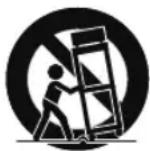
Utilisez uniquement le chariot, le support, le trépied, la platine de fixation ou la tablette spécifiée par le fabricant ou vendue avec l'appareil. Quand un chariot est utilisé, prenez toutes les précautions nécessaires lors du déplacement du module chariot-appareil afin d'éviter le reversement et les blessures subséquentes.
-
Débranchez cet appareil pendant les orages électriques ou s'il n'est pas utilisé sur de longues périodes de temps.
-
Confiez toute réparation à un personnel qualifié. Une réparation est nécessaire lorsque l'appareil a été endommagé d'une manière quelconque, par exemple, lorsque le cordon d'alimentation électrique ou la fiche ont été endommagés, quand du liquide s'est répandu dessus ou si des objets sont tombés dans l'appareil, lorsque l'appareil a été exposé à la pluie ou à l'humidité, ne fonctionne pas normalement ou s'il a fait une chute.
Mise en garde de la FCC (Federal Communications Commission)
Cet appareil peut générer ou utiliser de l'énergie de fréquence radio. La modification de cet appareil peut entraîner des interférences nuisibles sauf dans le cas où la modification serait approuvée et mentionnée dans le guide.
L'utilisateur pourrait perdre le droit d'utiliser cet appareil si une modification non autorisée est effectuée.
Le présent appareil est conforme à la partie 15 des règles de la FCC.
L'exploitation est autorisée aux deux conditions suivantes : (1) l'appareil ne doit pas produire de brouillage, et (2) l'appareil doit accepter tout brouillage subi, même si le brouillage est susceptible d'en compromettre le fonctionnement.
Déclaration de conformité du fournisseur
Nom commercial : PHILIPS
Partie responsable : Funai Corporation, Inc.
Modèle : BDP2501/F7 E
Adresse : 21061 S. Western Ave. Suite 210, Torrance, CA 90501, USA
Numéro de téléphone : 1 866 202 5960
Interférences Radio-TV
Cet équipement a été testé et déclaré c onforme aux limites des appareils numériques de Classe B, en accord avec les règles de la FCC, chapitre 15. Ces limites ont pour objectif de fournir une protection raisonnable contre les interférences nuisibles dans une installation résidentielle. Cet équipement génère, utilise et rayonne de l'énergie de fréquence radio et peut nuire aux communications radio s'il n'est pas installé et utilisé en accord avec le mode d'emploi. Cependant, il n'est pas garanti que des interférences ne surviennent pas dans une installation par ticulière. Si l'équipement cause des interférences nuisibles à la réception radio ou télévision, qui peuvent être localisées en allumant ou en éteignant l'équipement, l'utilisateur est encouragé à corriger les interférences en employant une ou plusieurs des mesures suivantes:
- Réorientez ou déplacez l'antenne de réception.
- Séparez davantage l'équipement et le récepteur.
- Connectez l'équipement à une prise de courant située sur un circuit différent de celui du récepteur.
- Demandez assistance à un revendeur ou un technicien expérimenté dans le domaine radio/TV.
Pour eteindre totalement l'appareil, vous devez debrancher la fiche d'alimentation CA de la prise d'alimentation CA. Debranchez la fiche d'alimentation CA pour eteindre l'appareil lorsqu'un problème survient ou qu'il n'est pas utilise. La prise CA doit demeurer rapidement utilisable.
CAN ICES-3 (B)/NMB-3(B)
ATTENTION : Danger d'explosion si la pile n'est pas remplacée correctement. Remplacez uniquement avec le même type ou un type équivalent.
MISE EN GARDE : Les piles (bloc-piles ou pile installée) ne doivent pas être exposées à une source de chaleur excessive, telle que soleil, feu ou autre.
Sécurité concernant le laser
Cet appareil est categorise comme un PRODUIT LASER DE CLASSE 1.
Cet appareil utilise un laser. Seul un employe qualifie devrait ouvrir le couvercle ou tenter de reparer cet appareil puisque le laser peut endommager la vue.
ATTENTION : l'emploi de commandes ou de réglages, ou l'exécution de procédures autres que celles spécifiées dans ce guide peuvent entraîner un risque d'exposition à des radiations dangereuses.
Information importante concernant les droits d'auteur
La copie sans autorisation, la diffusion, la présentation publique et le prêt de disques sont interdits. Ce produit incorpore une technologie de protection contre la copie protégée par des brevets américains et autres droits à la propriété intellectuelle de Rovi Corporation. L'ingénierie inverse et le désassemblage sont interdits.
Ne jamais utiliser de dépoussiérant à gaz comprimé sur cet appareil.
Le gaz contenu dans l'appareil pourrait s'enflammer et exploser.
Ne placez pas cet appareil sur un meuble qui pourrait être renversé par un enfant ou un adulte qui pourrait s'y appuyer, le tirer ou monter dessus. La chute de l'appareil peut causer des blessures graves ou même la mort.
Afin d'éviter l'interruption de la ventilation, cet appareil ne doit pas être placé dans un équipement intégré comme une bibliothèque, une étagère, etc. et les évents de cet appareil ne doivent pas être couverts avec quoi que ce soit comme une nappe, un rideau, un journal, etc. Laissez un espace d'au moins 5,9 pouces (15 cm) autour de l'appareil.
Lorsque vous installez cet appareil dans un environnement tempéré, évitez les endroits ayant des changements brusques de température.
Cet appareil ne doit pas être utilisé dans un environnement tropical puisqu'il n'a pas été évalué dans ces conditions.
Aucun objet ne doit être placé directement sur ou sous cet appareil, particulièrement des chandelles allumées ou autres objets avec flammes.
Le FCC/IC RSS suivant s'applique à l'adaptateur du réseau local sans fil dans ce produit.
Avertissement FCC : Tout changement ou modification qui n'est pas expressément agréé par la partie responsable de la déontologie peut annuler l'autorité de l'utilisateur liée à l'usage de cet équipement.
Cet émetteur ne doit pas être situé au même endroit ou fonctionner en association avec une autre antenne ou un autre émetteur.
Le présent appareil est conforme aux CNR d'Industrie Canada applicables aux appareils radio exempts de licence. L'exploitation de cet appareil est autorisée aux deux conditions suivantes : (1) il ne doit pas produire de brouillage, et (2) l'utilisateur de l'appareil doit être prêt à accepter tout brouillage radioélectrique reçu, même si ce brouillage est susceptible de compromettre son fonctionnement.
Pour éviter les risques de choc électrique et d'incendie
Ne pas manipuler le cordon d'alimentation avec les mains mouillées.
Ne pas tirer directement sur le cordon d'alimentation pour le débrancher de la prise de courant. Saisissez-le par la fiche.
Ne pas insérer vos doigts ou des objets à l'intérieur de l'appareil.
Emplacement et manipulation
Ne pas installer l'appareil sous les rayons solaires directs, à proximité de champs magnétiques puissants ou dans un endroit exposé à la poussière ou à de fortes vibrations.
Évitez un endroit exposé à des changements brusques de température.
Installez l'appareil en position horizontale et stable. Ne placez rien directement au-dessus ou en-dessous de l'appareil. Vos dispositifs externes peuvent causer du bruit ou des perturbations de l'image et/ou du son si l'appareil est placé trop près d'eux. Dans ce cas, veuillez assurer suffisamment d'espace entre les dispositifs externes et l'appareil.
Selon l'environnement, la température de cet appareil peut augmenter légèrement. Ce n'est pas un défaut de fonctionnement.
Veillez à retirer le disque et à débrancher le cordon d'alimentation de la prise avant de transporter l'appareil.
Avertissement de condensation de vapeur
Une condensation de vapeur peut se former à l'intérieur de l'appareil dans les circonstances suivantes. Dans ce cas, n'utilisez pas cet appareil pendant au moins quelques heures jusqu'à ce que son intérieur soit sec.
• L'appareil a été déplacé d'un endroit frais à un endroit chaud.
- Sous des conditions d'humidité élevée.
- Suite au réchauffement d'une pièce fraîche.
Avis
Les caractéristiques peuvent être modifiées sans préavis. Les marques de commerce sont la propriété de Koninklijke Philips N.V. ou de leurs propriétaires respectifs. Funai Corporation se réserve le droit de modifier les produits en tout temps sans être obligé d'ajuster les fournitures antérieures en conséquence. On estime que le contenu de ce guide est adéquat pour l'utilisation prévue du système. Si le produit et ses modules individuels ou les procédures sont utilisés à des fins autres que celles indiquées aux présentes, la confirmation de leur validité et de leur pertinence doivent être obtenue. Funai Corporation garantit que le matériel en lui-même n'enfreint aucun brevet américain. Il n'y a aucune garantie supplémentaire expresse ou implicite. Funai Corporation ne peut être tenu responsable d'aucune erreur dans le contenu de ce document ou de tout problème résultant du contenu de ce document. Les erreurs signalées à Funai Corporation seront adaptées et publiées sur le site Web du soutien de Funai Corporation dès que possible.
Garantie
Aucune composante ne peut être réparée par l'utilisateur. Ne pas ouvrir ou retirer les couvercles de l'intérieur du produit. Les réparations peuvent seulement être effectuées des centres de services et des ateliers de réparation officiels. Le non-respect de cette procédure annulera toute garantie, énoncée ou implicite. Tout ajustement ou toute procédure d'assemblage non recommandé ou non autorisé dans ce guide, ou toute opération expressément interdite dans ce guide annule la garantie.
Important
L'enregistrement de votre modèle chez Philips vous rend admissible à tous les précieux avantages énumérés ci-dessous, alors ne ratez pas cette occasion.
Enregistrez-vous en ligne à www.philips.com/support afin d'assurer :
Avis de sécurité du produit
En enregistrant votre produit, vous recevrez un avis, directement du fabricant, dans les rares cas où le produit est rappelé ou il a un défaut de fabrication.
Avantages supplémentaires de la propriété du produit
L'enregistrement de votre produit garantit que vous receviez tous les privilèges auxquels vous avez droit, notamment les offres spéciales économiques.
Pour de l'aide supplémentaire
Pour de l'aide supplémentaire, appelez le service de soutien à la clientèle de votre pays.
Pour obtenir de l'aide aux États-Unis, au Canada, à Porto Rico ou dans les Îles Vierges des États-Unis, contactez le centre de service à la clientèle Philips au 1-866-202-5960.
Protection de l'environnement
L'emballage de ce produit est conçu pour être recyclé. Contactez les autorités locales pour des renseignements sur les façons de recycler l'emballage. Pour des renseignements sur le recyclage du produit, veuillez visiter - www.recycle.philips.com

Mise au rebut des piles usagées
Dans certaines localités, jeter les piles dans les déchets domestiques est interdit. Veuillez vous assurer que vous éliminez les piles selon la réglementation locale.
1.2. Accessoires fournis
• Guide de démarrage rapide
• Télécommande (NC458UL)
Remarque(s)
- Un câble HDMI (non inclus) est requis pour connecter l'appareil à un téléviseur.
2. Caractéristiques
2.1. Caractéristiques
Blu-ray Disc™
Vous pouvez profiter d'un Blu-ray Disc™ pouvant stocker cinq fois plus de données qu'un DVD classique.
BD - Java
Certains disques Blu-ray™ comportent des applications Java, vous pouvez profiter des fonctions interactives telles que des jeux ou des menus interactifs.
Augmentation de la résolution du DVD pour une qualité d'image améliorée
Votre DVD actuel sera meilleur que jamais grâce à l'augmentation de la résolution vidéo. L'augmentation de la résolution augmentera la résolution d'un DVD d'une définition standard à une haute définition allant jusqu'à 1080p sur une connexion HDMI. L'image sera moins irrégulière et plus réaliste pour une expérience s'approchant de la haute définition.
Profitez de votre contenu sur différentes sortes de supports
La rétrocompatibilité totale avec le DVD, le CD ou la clé USB assure que vous pouvez continuer de profiter de votre collection audio-vidéo actuelle. De plus, vous pouvez profiter des fichiers AVCHD (pour DVD-RW/-R seulement) / fichiers de photos / fichiers de musique.
Écoutez un son ambiophonique à canaux multiples
Le son ambiophonique à canaux multiples qui produit un son fidèle à la réalité et qui vous fait sentir que vous êtes réellement sur place.
Connexion facile et simple de votre téléviseur HD via HDMI
Connectez cet appareil à votre TVHD avec un seul câble HDMI (interface multimédia haute définition). Il est recommandé d'utiliser un câble HDMI haute vitesse pour une meilleure compatibilité. Le signal de sortie vidéo haute définition sera transféré à votre TVHD sans conversion en signaux analogiques, vous obtiendrez ainsi une excellente qualité de son et d'image, complètement exempte de bruit.
EasyLink (HDMI CEC)
Cet appareil prend en charge le HDMI CEC qui permet le contrôle d'un système intégré par un câble HDMI et qui fait partie de la norme HDMI. Cette fonction peut ne pas bien marcher sur certains appareils.
PiP (BONUSVIEW™)
Certains BD-vidéos ont une fonction de PiP qui vous permet d'afficher une vidéo secondaire dans la vidéo primaire. Vous pouvez appeler la vidéo secondaire en appuyant sur [OPTIONS] lorsqu'une scène comporte une vidéo secondaire.
BD-Live™
Le BD-Live™ (BD-ROM version 2 profil 2.0) qui permet des fonctions interactives à utiliser lorsque l'appareil est connecté à Internet en plus de la fonction BONUSVIEW™. Les différentes fonctions peuvent varier selon le disque.
Pop Menu (Menu contextuel)
Certains BD-vidéos ont un menu contextuel qui est un menu de navigation pouvant être appelé et utilisé à l'écran du téléviseur sans interrompre la lecture. Vous pouvez appeler le menu contextuel en appuyant sur [POP MENU (MENU CONTEXTUEL)]. Le contenu du menu contextuel peut varier selon le disque.
Sortie HDMI 1080p/24 (Blu-ray Disc™ seulement)
L'appareil est muni d'une fonction qui peut offrir un mouvement fluide durant la lecture de matériel issu de films ayant une fréquence d'images de 24 images par seconde avec progression. (Disponible seulement lorsque le dispositif d'affichage est connecté à câble HDMI.) Consultez « Résolution vidéo HDMI » → (page 45).
Lire du contenu à partir de la clé USB
Vous pouvez lire des fichiers de photos ou de musique stockés sur une clé USB. Les BD-ROM stockent des commentaires en incrustation, des sous-titres ou autres extras sur une clé USB pour utilisation durant la lecture avec le BD-vidéo.
Lecture de fichiers AVCHD
Cet appareil prend en charge la lecture de fichiers de format AVCHD (nouveau format pour la haute définition vidéo des caméscopes) enregistrés sur un disque / une carte mémoire SD utilisant un lecteur de carte USB. Vos archives personnelles haute définition sont lisibles en qualité HD.
x.v.Color
Cet appareil prend en charge lecture de contenu vidéo sur disques enregistrés avec la technologie « x.v.Color ». Pour regarder ce contenu vidéo avec l'espace « x.v.Color », un téléviseur ou autre dispositif d'affichage prenant en charge les deux reproductions d'images vidéo à l'aide de « x.v.Color » standard et la capacité de changement manuel du réglage de son espace couleur est requise. Veuillez consulter le manuel d'utilisation de votre appareil d'affichage pour plus de renseignements.
Netflix
Avec cet appareil, vous pouvez profiter de films et d'émissions de télévision diffusées instantanément à partir de Netflix via Internet. Afin d'utiliser cette fonction, vous devez visiter www.netflix.com/ sur votre ordinateur et devenir membre de Netflix.
VUDU TM
Cet appareil prend en charge VUDU™ qui est le service chef de file de vidéos sur demande HD. Avec VUDU™, vous pouvez aussi profiter de films et d'émissions de télévision. Afin d'utiliser cette fonction, vous devez visiter www.vudu.com
YouTube™
Cet appareil vous permet d'accéder à YouTube™. Sur votre écran de téléviseur, vous pouvez profiter d'un grand nombre de vidéoclips diffusés sur YouTube™.
Gestion des droits numériques
Ce produit comporte une technologie assujettie à certains droits de propriété intellectuelle de Microsoft. L'utilisation ou la distribution de cette technologie en dehors de ce produit est interdite sans licence(s) appropriée(s) de Microsoft.
2.2. Infos sur la version
L'écran « Infos sur la version » donne des informations sur la version du logiciel de cet appareil.
Vous pouvez aussi télécharger la dernière version du logiciel à partir du site Web de Philips et le mettre vous-même à jour si elle est plus récente que la version déjà présente sur votre appareil. La version actuelle du logiciel sur votre appareil peut être vue à l'écran « Infos sur la version ».
Pour accéder aux « Infos sur la version », suivez la procédure ci-dessous.
- Appuyez sur [♠ (ACCUEIL)]
- Utilisez [pour sélectionner « Installation », puis appuyez sur [OK].
- Utilisez [pour sélectionner « Avancée », puis appuyez sur [OK].
- Utilisez [our selectionner « Infos sur la version », puis appuyez sur [OK].
2.3. Symboles utilisés dans ce manuel d'utilisation
Pour préciser à quel type de support chaque fonction est applicables, une combinaison des symboles affichés ci-dessous sera représentée près de l'explication de chaque fonction.
| Symbole Description | |
 | La description se rapporte aux BD-vidéo |
 | La description se rapporte aux DVD-vidéo |
 | La description se rapporte aux CD audio / CD DTS |
 | La description se rapporte aux DVD-RW/-R contenant des fichiers AVCHD |
 | La description se rapporte aux BD-RE/-R, DVD-RW/-R, CD-RW/-R et aux clés USB avec fichiers JPEG |
 | La description se rapporte aux BD-RE/-R, DVD-RW/-R, CD-RW/-R et aux clés USB avec fichiers de musique |
Si vous ne trouvez aucun des symboles listés ci-dessus sous l'en-tête de la fonction, l'opération est applicable à tous les types de supports.
3. Aperçu des fonctions
3.1. Panneau avant
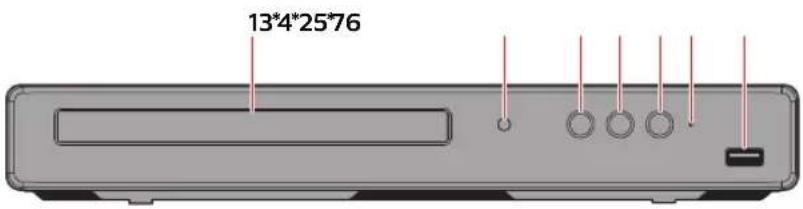
* L'appareil peut également être mis sous tension en appuyant cette touche.
- Tiroir du disque
- Fenêtre du capteur infrarouge
- ▲ Touche (OUVRIR/FERMER)*
- ▶▶▶ Touche (LECTURE/PAUSE)*
• Appuyez sur pour commencer la lecture.
- Pendant la lecture, appuyez pour mettre la lecture en pause.
- ⏻ Touche (MARCHE)*
- Voyant d'alimentation
- Entrée USB
Attention
- Ne pas connecter tout appareil autre que la clé USB ou le lecteur de carte USB dans l'entrée USB. (Par ex., PC, DD externe, caméra numérique, clavier, souris, etc.)
- Lorsque vous connectez une clé USB, connectez-la directement dans l'entrée USB. Ne pas utiliser un câble d'allongement USB.
Remarque(s)
- En raison des nouvelles exigences ENERGY STAR , cet appareil mettra automatiquement en marche l'écran de veille après 5 minutes d'inactivité et passera en mode Veille après 25 minutes d'inactivité.
3.2. Panneau arrière

- Cordon d'alimentation CA
- Prise de sortie HDMI
Attention
- Ne touchez pas les broches intérieures des prises du panneau arrière. Les décharges électrostatiques peuvent entraîner des dommages permanents à l'appareil.
- Cet appareil n'a pas de modulateur RF pour téléviseur.
3.3. Télécommande
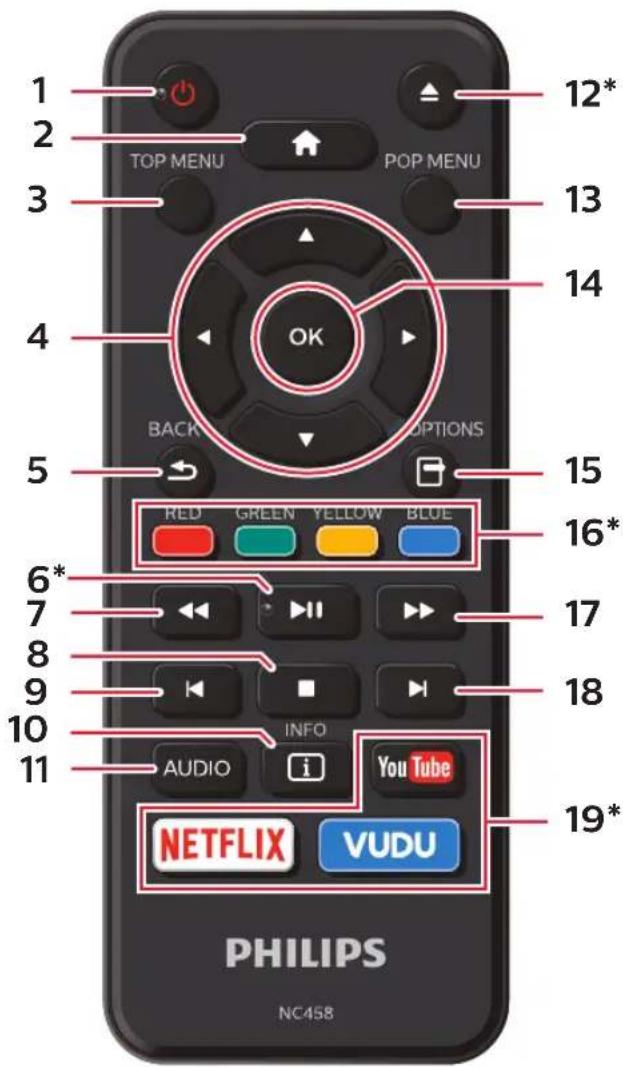
* L'appareil peut également être mis sous tension en appuyant ces touches.
- Appuyez sur cette touche pour mettre l'appareil en marche ou pour passer en mode Veille. (Débranchez le cordon d'alimentation CA pour mettre l'appareil totalement hors tension.)
2. ↑ Touche (ACCUEIL)
- Appuyez sur cette touche pour afficher le menu Accueil.
3. Touche TOP MENU (MENU SUPÉRIEUR)
Blu-ray Disc™ : Appuyez pour afficher le menu principal. DVD : Appuyez pour afficher le menu des titres.
4. Touches ▲/▼/◄/►
- Appuyez sur cette touche pour sélectionner des éléments ou des réglages.
5. Touche BACK (RETOUR)
- Appuyez sur cette touche pour revenir à la fonction de l'écran ou du menu précédemment affiché.
- Appuyez sur pour démarrer ou reprendre la lecture. - Appuyez sur cette touche pour mettre la lecture en pause.
7. ◀◀ Touche (RECUL)
- Durant la lecture, appuyez sur cette touche pour un recul rapide de la lecture.
8. ■ Touche (ARRÊT)
- Appuyez sur cette touche pour arrêter la lecture.
9. ◀ Touche (IGNORER)
- Pendant la lecture, appuyez une fois sur cette touche pour revenir au début du titre, du chapitre, de la piste ou du fichier en cours. - Pendant la lecture, appuyez deux fois sur cette touche pour revenir au titre, chapitre, piste ou fichier précédent. - Durant la lecture de fichiers Photo, appuyez sur cette touche pour revenir au fichier précédent.
10. Touche INFO
- Appuyez sur cette touche pour afficher les renseignements.
11. Touche AUDIO
- Appuyez sur pour sélectionner le canal audio (tel que les langues audio) sur un disque.
12. ▲ Touche (OUVRIR/FERMER)\*
- Appuyez sur cette touche pour ouvrir ou fermer le tiroir du disque.
13. Touche POP MENU (MENU CONTEXTUEL)
Blu-ray Disc™ : Appuyez pour afficher le menu contextuel. DVD : Appuyez pour afficher le menu du disque.
14. Touche OK
- Appuyez sur cette touche pour confirmer ou sélectionner des éléments de menu.
15. Touche OPTIONS
- Appuyez sur cette touche pour afficher le menu lire pendant la lecture.
16. Touches RED / GREEN / YELLOW / BLUE\* (ROUGE / VERT / JAUNE / BLEU)
- Appuyez sur ces touches pour activer les touches de raccourci de certaines fonctions du BD-vidéo.
17. ▶▶ Touche (AVANCER)
- Durant la lecture, appuyez sur cette touche pour une avance rapide de la lecture. - Lorsque la lecture est en pause, appuyez sur cette touche pour lire en avançant lentement.
18. ▶I Touche (IGNORER)
- Pendant la lecture, appuyez sur cette touche pour passer au chapitre, à la piste ou au fichier suivant. - Lorsque la lecture est en pause, appuyez sur cette touche pour lire en avançant image par image.
19. Touches NETFLIX/VUDU™/YouTube™ \*
• Appuyez sur Lancer la Vidéo sur demande.
Remarque(s)
- Utilisez seulement la télécommande fournie. Le fonctionnement de la télécommande de toute autre télécommande, telle qu'une télécommande universelle, n'est pas garanti.
- Assurez-vous que le code de composante sur votre télécommande universelle est défini pour notre marque. Consultez le manuel d'instructions accompagnant votre télécommande pour plus de détails.
■ Installation des piles dans la télécommande
Installez 2 piles AAA (1,5 V) en faisant correspondre la polarité indiquée à l'intérieur du compartiment de la télécommande.
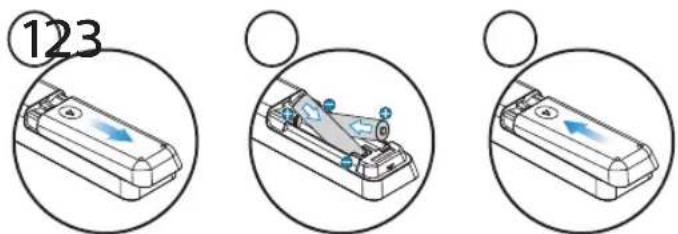
* Piles non fourni.
Attention
Une mauvaise utilisation des piles peut entraîner des dangers tels qu'une fuite ou un éclatement. Veuillez suivez les directives ci-dessous.
- Les piles au lithium ou rechargeables ni-cad et ni-mh ne sont pas recommandées pour l'utilisation de cette télécommande.
- Ne pas mélanger différents types de piles telles qu'alcalines et standards (carbone-zinc).
- Ne pas mélanger de nouvelles et de vieilles piles.
- Ne pas utiliser différentes sortes de piles ensemble. Bien qu'elles semblent similaires, différentes piles peuvent avoir différentes tensions.
- Veillez à ce que les extrémités + et - de chaque pile correspondent aux indications du compartiment.
- Retirez les piles de leur compartiment lorsque la télécommande n'est pas utilisée pendant un mois ou plus.
- Lorsque vous procédez à l'élimination des piles, veuillez vous conformer aux lois gouvernementales ou aux règlements qui s'appliquent à votre pays ou votre région.
- Ne pas recharger, court-circuiter, chauffer, brûler ou désassembler les piles.
■ Utilisation de la télécommande
Directives d'utilisation de la télécommande :
- Veillez à ce qu'il n'y ait aucun obstacle entre la télécommande et la fenêtre du capteur infrarouge de l'appareil.
- Le fonctionnement de la télécommande peut devenir aléatoire si la fenêtre du capteur infrarouge de l'appareil reçoit une forte lumière solaire ou un éclairage fluorescent.
- Les télécommandes de différents appareils peuvent interférer entre elles. Évitez d'utiliser une télécommande d'un autre appareil qui est situé près de cet appareil.
- Remplacez les piles quand vous remarquez une diminution de la portée de la télécommande.
-
Les portées opérationnelles maximales mesurées à partir de l'appareil sont les suivantes.
-
Visibilité directe :
environ 7 m (23 pieds) - Chaque côté du centre : environ 5 m (16 pieds) à l'intérieur de 30°
- Au-dessus : environ 5 m (16 pieds) à l'intérieur de 15°
- En-dessous : environ 3 m (10 pieds) à l'intérieur de 30°

3.4. Guide d'affichage à l'écran
■ Menu Accueil
Lorsque vous mettez l'appareil en marche, le menu Accueil apparaîtra automatiquement. Sinon, appuyez sur
[↑ (ACCUEIL)]
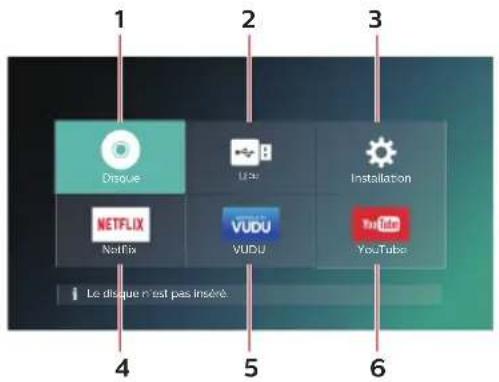
- « Disque » : Amorce la lecture du disque inséré, affiche une liste de pistes / fichiers ou le menu Filtre de supports.
- « USB » : Affiche une liste de pistes / fichiers sur la clé USB connectée ou le menu Filtre de supports Pour la liste des formats de fichiers pris en charge, consultez → (page 19).
- « Installation » : Pour accéder menu Configuration
- « Netflix » : Accède directement à Netflix
- « VUDU » : Accède directement à VUDU™
- « YouTube » : Accède directement à YouTube™
■ Menu Configuration
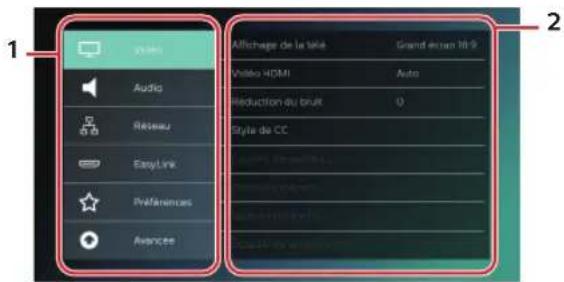
1. Catégorie
- Menus / Options : Affiche les options pour l'élément mis en évidence à gauche lorsqu'elles sont disponibles
■ Menu Lire
Durant la lecture, appuyez sur [OPTIONS] pour afficher le menu Lire.
4. Connexions
4.1. Connexion au téléviseur
■ Connexion HDMI (prend en charge une résolution allant jusqu'à 1080i(*1), 1080p(*2), 1080p/24(*3).)
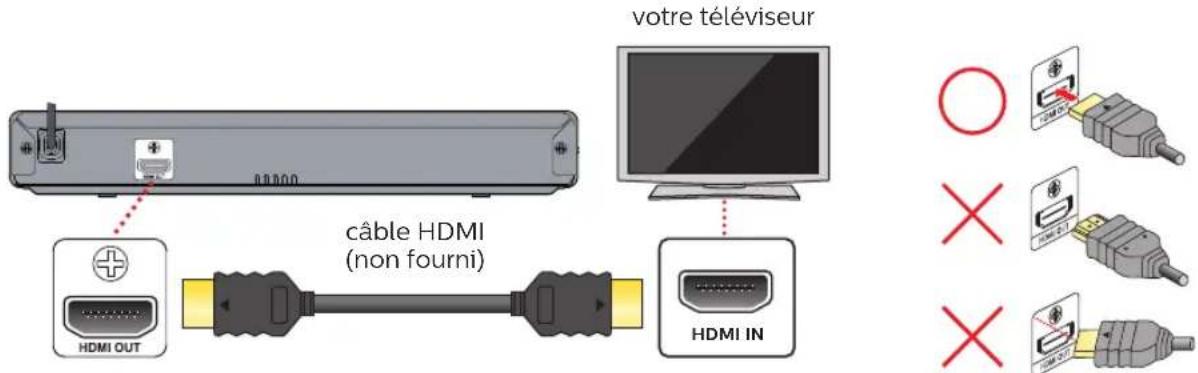
(*1) 1080i : Émet des données vidéo ayant une fréquence d'image de 30 images par seconde.
(*2) 1080p : Émet des données vidéo ayant une fréquence d'image de 60 images par seconde.
(*3) 1080p/24 : Émet des données vidéo ayant une fréquence d'image de 24 images par seconde.
- Ne pas incliner le connecteur lorsque vous l'insérez dans la prise HDMI et assurez-vous que la forme de la prise et celle du connecteur correspondent.
- Lorsqu'il est connecté à un dispositif d'affichage non compatible au HDCP, l'image n'est pas affichée correctement.
- Utilisez un câble HDMI ayant logo HDMI (un câble HDMI certifié) pour cette connexion. Le câble HDMI haute vitesse (ou câble HDMI catégorie 2) est recommandé pour une meilleure compatibilité.
Remarque(s)
- Si le téléviseur ne reçoit aucun signal audio/vidéo après une connexion appropriée du câble HDMI à l'appareil et au téléviseur, le problème peut provenir du téléviseur. Veuillez consulter le manuel d'utilisation du téléviseur.
- Si le téléviseur ne reçoit aucun signal audio/vidéo après une connexion appropriée avec un câble HDMI, assurez-vous que l'entrée du téléviseur n'est pas un terminal d'entrée HDMI-DVI.
4.2. Connexion à un système audio
- Lorsque vous modifiez les connexions, tous les appareils doivent être éteints.
- Lorsque vous connectez l'appareil à un autre système audio externe, consultez le manuel d'utilisation pour de l'aide sur le réglage / la configuration.
■ Connexion audio HDMI

4.3. Sortie audio HDMI
| «Audio»>Réglage «Audio HDMI»→ | Train Binaire LPCM Réencoder | |||
| Support Source | ||||
| BD | Dolby Digital Dolby Digital 2ch PCM Dolby Digital | |||
| Dolby Digital Plus Dolby Digital Plus 2ch PCM | Dolby Digital Plus*1 | |||
| Dolby TrueHD Dolby TrueHD 2ch PCM | Dolby TrueHD*1 | |||
| DTS DTS 2ch PCM DTS | ||||
| DTS-HDHigh Resolution | DTS-HDHigh Resolution | 2ch PCM*2 | DTS-HDHigh Resolution*3 | |
| DTS-HDMaster Audio | DTS-HDMaster Audio | 2ch PCM*2 | DTS-HDMaster Audio*3 | |
| LPCM Multi LPCM Multi LPCM | Multi LPCM*1 | |||
| DVD | Dolby Digital Dolby Digital 2ch PCM Dolby Digital | |||
| DTS DTS 2ch PCM DTS | ||||
| MPEG Multi LPCM Multi LPCM Multi LPCM | ||||
| PCM Multi LPCM Multi LPCM Multi LPCM | ||||
| CD audio | LPCM | 2ch PCM | 2ch PCM | 2ch PCM |
| DTS-CD | DTS DTS 2ch PCM DTS | |||
| AVCHD | Dolby Digital Dolby Digital 2ch PCM Dolby Digital | |||
| LPCM Multi PCM | Multi PCM | Multi PCM | ||
| Fichier audio | MP3/FLAC/WAV | 2ch PCM | 2ch PCM | 2ch PCM |
| AAC | AAC*4 | 2ch PCM | AAC*4 | |
| Netflix | Dolby Digital Plus Dolby Digital Plus 2ch PCM Dolby Digital Plus | |||
| HE-AAC | AAC | 2ch PCM | AAC | |
| VUDUTM | Dolby Digital Dolby Digital 2ch PCM Dolby Digital | |||
| Dolby Digital Plus Dolby Digital Plus 2ch PCM Dolby Digital Plus | ||||
| HE-AAC | AAC | 2ch PCM | AAC | |
| MP3 | 2ch PCM | 2ch PCM | 2ch PCM | |
| YouTubeTM | HE-AAC | AAC | 2ch PCM | AAC |
*1 Si l'audio est secondaire ou interactif, il sera émis en Dolby numérique.
*2 Seulement le sous-flux binaire principal est décodé.
*3 Si l'audio est secondaire ou interactif, il sera émis en DTS.
*4 L'AAC brut prend seulement en charge la source ayant une fréquence d'échantillonnage située entre 32kHz et 48kHz.
Remarque(s)
- Si l'appareil connecté n'est pas compatible au TRAIN BINAIRE HDMI, l'audio sera émis en tant que MICL multiple ou MICL à mixage réduit de 2 canaux selon la capacité de l'appareil connecté même si vous sélectionnez le réglage « Train Binaire » dans le réglage « Audio HDMI ».
- Si « Audio HDMI » est réglé à « Train Binaire » et que cet appareil est connecté à un dispositif compatible de train binaire, seulement l'audio primaire du BD-vidéo sera émis. (L'audio secondaire et les sons des boutons ne seront pas émis.)
-
Afin de configurer les réglages « Audio HDMI », les conditions suivantes doivent être remplies :
-
« Guide vocal » est réglé à « Hf ».
- Cet appareil n'est pas en mode Reprendre à l'arrêt.
Si cet appareil est en mode Reprendre à l'arrêt, retirez le disque pour activer la configuration.
4.4. Connexion à un réseau
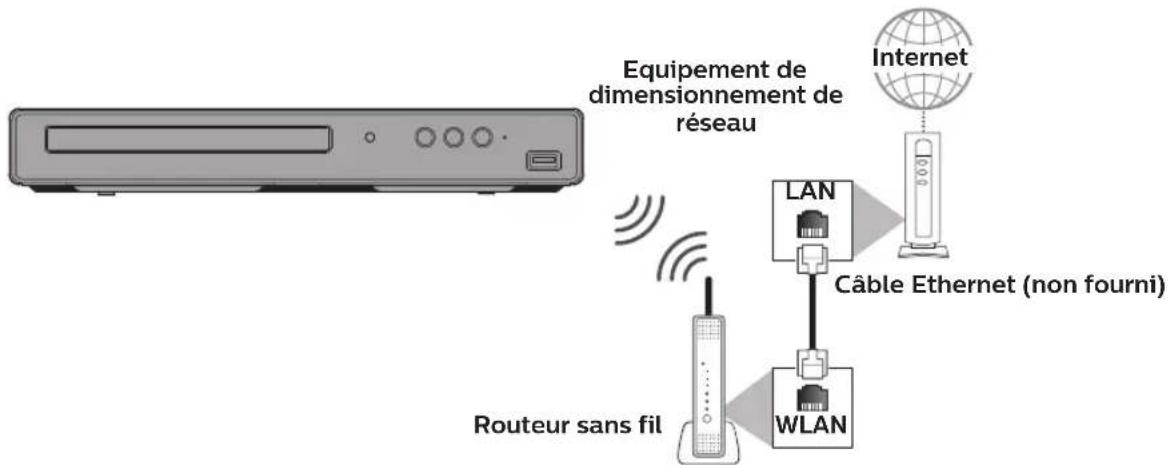
En connectant cet appareil à Internet, vous pouvez mettre à jour le logiciel via Internet, accéder à BD-Live™ et autres services de réseau tels que Netflix, VUDU™ et YouTube™.
- MAJ du logiciel : Pour plus de détails, voir « Mise à jour du logiciel » → (page 47).
- BD-Live™ : Pour plus de détails, voir « Profiter des disques BD-Live™ à l'aide d'Internet » → (page 28).
Netflix / VUDU™ / YouTube™ : Pour plus de détails, voir « Renseignements sur des services de réseau » → (page 34).
■ Connexion sans fil
flowchart
graph TD
    A["Router"] -->|Wireless Signal| B["Routeur sans fil"]
    B --> C["LAN"]
    C --> D["WLAN"]
    D --> E["Câble Ethernet (non fourni)"]
    E --> F["Internet"]
    G["Equipement de dimensionnement de réseau"] --> C
    G --> D
    H["Internet"] --> I["Câble Ethernet (non fourni)"]
Remarque(s)
- Si vous utilisez une connexion sans fil, consultez « Connexion sans fil » → (page 41) pour configurer les réglages du réseau.
- Pour un routeur sans fil, utilisez un routeur qui prend en charge les caractéristiques IEEE 802.11 b/g/n. (« n » est le type préféré pour un fonctionnement stable plus rapide du réseau sans fil.)
- Notre lecteur prend en charge le mode d'infrastructure lorsque vous utilisez un routeur sans fil. L'appareil ne prend pas en charge le mode ad hoc.
• D'autres dispositifs radio ou des obstacles peuvent entraîner une interférence avec la connexion du réseau sans fil - Si vous avez de problèmes de signal avec votre connexion sans fil, veuillez confirmer que votre routeur sans fil est placé suffisamment près de l'appareil.
5. Avant de commencer
5.1. Configuration initiale
Après avoir effectué toutes les connexions à votre téléviseur, passez en revue les étapes suivantes :
- Appuyez sur Ⓕ(MARCHE) pour allumer l'appareil.
- Allumez votre téléviseur.
- L'écran de configuration de la langue apparaîtra. Utilisez [pour vélectionner votre langue, puis appuyez sur [OK].
- L'écran de configuration du guide vocal apparaîtra. Utilisez [pour sélectionner « Ef » ou « Hf », puis appuyez sur [OK].
- L'écran de configuration de la vérification automatique de la plus récente mise à jour du logiciel apparaîtra. Utilisez [▲ / ▼] pour sélectionner « Ef » ou « Hf », puis appuyez sur [OK].
- L'écran de configuration du réseau apparaîtra. Utilisez [pour sélectionner « Configurer maintenant » ou « Pas maintenant », puis appuyez sur [OK].
- Si vous sélectionnez « Configurer maintenant », consultez « Connexion du réseau » → (page 40) pour une utilisation ultérieure.
- Si vous sélectionnez « Pas maintenant », le menu Accueil apparaîtra.
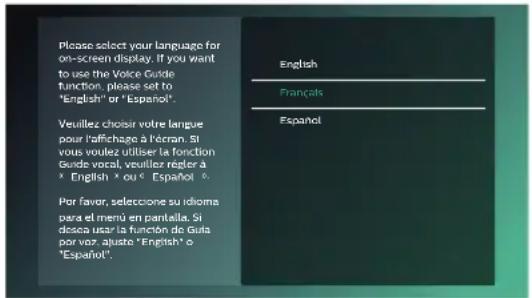
■ Comment réinitialiser la langue d'affichage à l'écran
Vous pouvez réinitialiser la langue d'affichage à l'écran si vous avez sélectionné la mauvaise langue.
- Appuyez sur [♠ (ACCUEIL)] pour afficher le menu Accueil.
-
Utilisez [pour sélectioner « », puis appuyez sur [OK].
-
C'est l'option « Setup » (anglais) / « Installation » (français) / « Instalación » (espagnol).
-
À présent, veuillez sélectionner une des options suivantes que vous pouvez voir à l'écran :
-
Utilisez [pour sélectionnez « Preference » (anglais) / « Préférences » (français) / « Preferencias » (espagnol), puis appuyez sur [OK].
- Utilisez [▲ / ▼] pour sélectionner « Menu Language » (anglais) / « Langage du menu » (français) / « Menú Idioma » (espagnol), puis appuyant sur [OK].
- Utilisez [pour sélectionner la langue de votre choix, puis appuyez sur [OK].
- Si les options qui sont réglées sont affichées dans la langue de votre choix, appuyez alors sur [♠ (ACCUEIL)] pour quitter.
6. Renseignement sur la lecture
6.1. Renseignement sur la lecture
■ Disques lisibles et fichiers
| Disques lisibles Logos | |
| Blu-ray DiscTMBD-vidéoBD-RE* (ver. 2.1)(Enregistré en format BDMV)BD-R* (ver. 1.1 / 1.2 / 1.3)(Enregistré en format BDMV)(Un disque non finalisé ne peut être lu.) |  |
| DVD-vidéo |  |
| DVD-RW(disques en mode vidéo finalisés seulement) |  |
| DVD-R(disques en mode vidéo finalisés seulement) |  |
| CD-DA (CD audio) |  |
| CD-RW |   |
| CD-R |   |
| DTS-CD - |
* En raison de la progression intentionnelle du format Blu-ray Disc™ par son autorité d'établir des normes, l'entreprise ne peut garantir la lisibilité des futures extensions du format Blu-ray Disc™ avec ce produit.
| Fichiers lisibles | Support |
| AVCHD | DVD-RW/-RCarte mémoire SD utilisant un lecteur de carte USB |
| JPEG / PNG / MP3 / FLAC / AAC / WAV | BD-RE/-RDVD-RW/-RCD-RW/-RClé USB |
| Dispositif lisible Fichiers/Données lisibles | |
| Clé USB | Fichiers de photos, commentaires en incrustation, sous-titres ou autres extras pour certains BD-ROM |
Remarque(s)
- Cet appareil peut ne pas être capable de lire des disques enregistrés sur des PC ou autres enregistreurs.
■ Caractéristiques recommandées
AVCHD
Cet appareil ne peut pas lire des fichiers AVCHD (*.m2ts, *.mts or *.m2t) indépendants gravés sur un DVD ou copiés sur une carte mémoire SD. Le DVD ou la carte mémoire SD comportant des fichiers AVCHD doit avoir une structure de dossiers ou de fichiers respectant les caractéristiques du format AVCHD. Veuillez utiliser un appareil/logiciel conforme au AVCHD pour graver ou copier des fichiers AVCHD sur un DVD ou une carte mémoire SD. (Veuillez consulter le manuel d'utilisation de votre appareil/logiciel pour plus de renseignements.)
Fichier de musique Fichier de photo
| MP3 (.mp3) | JPEG (.jpg/.jpeg) | |
| Fréquence d'échantillonnage : jusqu'à 48 kHz | ||
| Débit binaire : jusqu'à 320 kbps | PNG (.png) | |
| AAC (.aac) | ||
| Fréquence d'échantillonnage : jusqu'à 98 kHz | ||
| Débit binaire : jusqu'à 320 kbps | ||
| FLAC (.flac) | ||
| Fréquence d'échantillonnage : jusqu'à 192 kHz | ||
| Nombre de bits : 8/12/16/20/24 bit | ||
| WAV (.wav) | ||
| Fréquence d'échantillonnage : jusqu'à 192 kHz | ||
| Nombre de bits : 8/16/20/24 bit | ||
Remarque(s)
- Quel que soit le type de fichiers, certains fichiers peuvent être illisibles en raison de leur structure de fichiers incompatible.
Attention / Remarques pour la clé USB
Attention
- Ne pas tenter d'ouvrir ou de modifier la clé USB.
- Ne pas toucher à la surface du terminal avec vos doigts ou tout métal.
Remarque(s)
- Cet appareil prend en charge une clé USB ayant un système de fichiers FAT16/FAT32.
- Cet appareil ne prend pas en charge le système de fichiers NTFS.
- Veuillez conserver les clés USB dans leur boîtier lorsque vous ne les utilisez pas.
- Certaines clés USB peuvent ne pas fonctionner avec cet appareil.
-
Cet appareil peut lire les cartes mémoires SD à l'aide d'un lecteur de carte USB.
-
Cartes lisibles :
Carte mémoire SD (8 Mo - 2 Go)
Carte mémoire SDHC (4 Go - 32 Go)
Carte mémoire miniSD (16 Mo - 2 Go)
Carte mémoire miniSDHC (4 Go - 8 Go)
Carte mémoire microSD (256 Mo - 2 Go)
Carte mémoire microSDHC (4 Go - 16 Go)
- Fichiers lisibles : AVCHD / JPEG / PNG / MP3 / FLAC / AAC / WAV
- Selon le lecteur de carte USB, la carte ou le dispositif connecté peut ne pas être reconnu.
■ Fichiers et supports illisibles
Les disques suivants ne seront pas lus sur cet appareil.
- CD-ROM
- DVD-RAM
- DVD audio
- DVD HD
- Carte mémoire SDCX
• Disque non finalisé
• BD-RE (ver. 2.1) (Enregistré en format BDAV) - BDXL TM
- Blu-ray Disc™ / DVD / CD / clé USB / carte mémoire SD comportant des fichiers DivX®
- Blu-ray Disc™ / clé USB comportant des fichiers AVCHD
- Blu-ray Disc™ / disque hybride DVD (lu comme BD-vidéo seulement)
• DVD-RW/-R enregistré dans un format d'enregistrement incompatible
- CD super audio - Seulement le son du lecteur de CD peut être entendu. Le son enregistré sur la couche du CD super audio haute densité n'est pas lu.
- La lisibilité des disques doubles n'est pas garantie.
- Cet appareil ne peut lire le contenu de disques protégés par gestion des droits numériques (GDN) de Windows Media™.
■ Codes régionaux
Cet appareil a été conçu pour lire un BD-vidéo de la région « A » et le DVD-vidéo de la région « 1 » ou « ALL ». Vous ne pouvez pas lire des disques BD-vidéo ou DVD-vidéo étiquetés pour d'autres régions.
Cherchez les symboles sur votre BD-vidéo ou DVD-vidéo. Dans ces régions, les symboles n'apparaissent pas sur votre BD-vidéo ou DVD-vidéo, vous ne pouvez pas lire ce disque sur cet appareil. La lettre ou le numéro à l'intérieur du globe correspond à une région du monde. Les disques BD-vidéo ou DVD-vidéo étiquetés pour une région donnée ne peuvent être lus que par les lecteurs ayant le même code de région.
BD-vidéo

DVD-vidéo


■ Conseil pour la lecture de disques
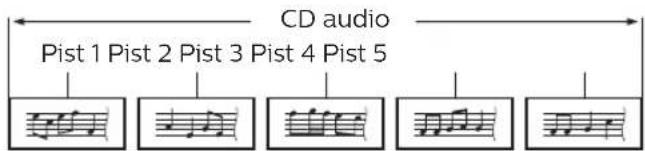
Le contenu d'un disque est généralement divisé en sections ou en dossiers (groupe de titres / fichiers).
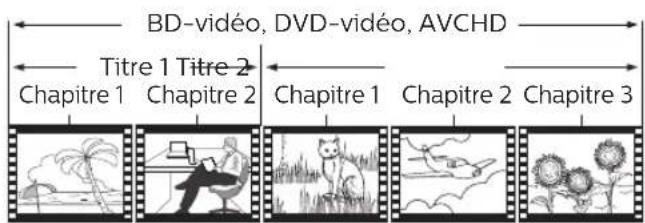
■ Description des icônes
[☐]: icône groupe (dossier)
[♪]: icône fichier de musique
[7]: icône fichier de photos
- « Dossiers » fait référence au groupe de fichiers.
- « Piste » fait référence au contenu enregistré sur le CD audio.
- « Fichiers » fait référence au contenu d'un disque qui a été enregistré en format de fichiers AVCHD ou JPEG / PNG / MP3 / FLAC / AAC / WAV.
Remarque(s)
- Les caractères non reconnaissables ne seront pas affichés.
6.2. Guide pour liste de titres
■ Liste de fichiers de photos
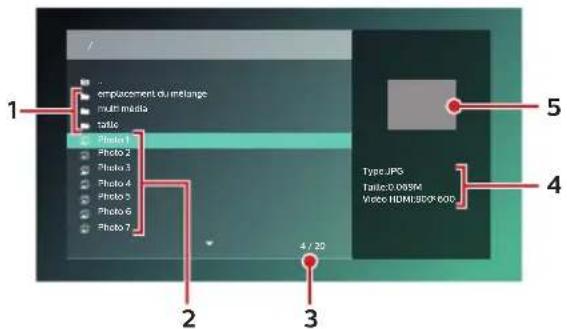
-
Liste de dossiers
-
Liste de fichiers
-
Nombre de dossiers ou de fichiers dans ce répertoire / Nombre total de dossiers ou de fichiers dans ce répertoire
-
Renseignements sur le fichier
-
Vignette
■ Liste de fichiers de musique

-
Liste de dossiers
-
Liste de fichiers
-
Nombre de dossiers ou de fichiers dans ce répertoire / Nombre total de dossiers ou de fichiers dans ce répertoire
-
Renseignements sur la piste
-
Pochette (si disponible)
■ Comment parcourir la liste de fichiers
• Utilisez[▲ / ▼] pour vous déplacer vers le haut et le bas. Appuyez sur[◀] pour revenir à la hiérarchie précédente.
- Si la liste a des pages multiples, vous pouvez changer de pages à l'aide de [◀ / ▶ I (IGNORER)].
• Pour accéder aux fichiers dans un dossier, sélectionnez le dossier de votre choix, puis appuyez sur [OK].
• Appuyez sur [♠ (ACCUEIL)] pour quitter.
6.3. Comment insérer un disque
- Appuyez sur [▲ (OUVRIR/FERMER)] pour ouvrir le tiroir du disque.
- Mettez le disque sur le tiroir du disque avec son étiquette vers le haut.
- Appuyez sur [▲ (OUVRIR/FERMER)] pour fermer le tiroir du disque.
• Le chargement du disque peut prendre quelques instants.

Alignez le disque avec le guide du tiroir du disque.
7. Lecture de base
7.1. Lecture d'un disque

-
Insérez un disque (consultez « Comment insérer un disque » → (page 22)).
-
Pour un Blu-ray Disc™ / DVD / AVCHD / CD audio ou un disque comportant seulement un type de fichiers, la lecture démarrera automatiquement. Sinon, appuyez sur [Kt (LECTURE/PAUSE)]
- Lorsque des fichiers de photos/musique sont contenus dans le disque, la liste de fichiers s'affichera (voir étape 2). Même si le type de contenu est un type seulement, l'écran de la liste de fichiers s'affichera.
- Certains disques peuvent afficher un titre ou un menu du disque. Dans ce cas, consultez « Utilisation du menu titre / disque / contextuel » → (page 25).
- Le message « Vérification des données BD-ROM (USB) » peut s'afficher lors du chargement d'un Blu-ray Disc™.
-
Dans de tels cas, connectez d'abord la clé USB, puis insérez le disque. Consultez « Profiter des disques BD-Live™ à l'aide d'Internet » → (page 28).
-
Sélectionnez le type du fichier que vous souhaitez lire, puis appuyez sur [OK].

• L'écran de la liste des fichiers apparaîtra.
Pour passer au titre / chapitre / piste / fichier suivant : Appuyez sur [IGNORER] . ]
Pour passer au titre / chapitre / piste / fichier précédent : Appuyez sur [(IGNORER) . ]
Pour mettre la lecture en pause : Appuyez sur [Kt (LECTURE/PAUSE) . ]
Pour revenir à la lecture normale : Appuyez sur [Kt (LECTURE/PAUSE) . ]
Pour arrêter la lecture : Appuyez sur ■ (ARRÊT) ]
La lecture sera en mode Reprendre à l'arrêt.
■ Mode Reprendre à l'arrêt

Lorsque l'icône DISQUE est sélectionnée à l'écran Accueil, appuyez sur [OK] ou [Kt (LECTURE/PAUSE)] permettra de reprendre la lecture. Appuyer sur [OK] lorsque le message « Lecture du début, faites [OK]. » s'affiche démarrera la lecture à partir du début du titre présentement sélectionné.

Lorsque l'icône DISQUE est sélectionnée à l'écran Accueil, appuyez sur [OK] ou [Kt (LECTURE/PAUSE)] permettra de reprendre la lecture. Appuyer sur [OK] lorsque le message « Lecture du début, faites [OK] » s'affiche démarrera la lecture à partir du début de la première piste du CD audio.

Lorsque vous appuierez sur [Kt (LECTURE/PAUSE)] ou [OK] la prochaine fois, la lecture commencera au point où elle avait été arrêtée.
Remarque(s)
• La lecture s'arrêtera aussi et le menu Accueil apparaîtra lorsque vous appuierez sur [Q (ACCUEIL).]
- Pour l'application BD-Java, la reprise à l'arrêt peut ne pas être disponible.
- Pour les BD / DVD / AVCHD / CD audio, sauf pour les fichiers de photos/musique, le mode Reprendre à l'arrêt demeure en vigueur même après que l'appareil s'éteint. Il sera annulé une fois le disque éjecté.
- Les disques comportant des fichiers AVCHD et de photos/musique seront lus comme des AVCHD.
- Les CD/DVD comportant des fichiers FLAC (.flac) ou WAV (.wav) avec débits binaires à grande quantification et à haute fréquence peuvent ne pas être lus de convenablement.
- Concernant le BD-RE/-R à bordures multiples, les sections supplémentaires enregistrées ne peuvent être reconnues.
- Concernant le DVD-RW/-R à bordures multiples, les sections supplémentaires enregistrées peuvent ne pas être reconnues.
Suite à la page suivante
Remarque(s) pour la lecture de Photo
- Chaque fois que vous appuyez sur [ˌlɪməg] tournera de 90 degrés lorsqu'une image est affichée.
- Certains dossiers ou fichiers illisibles peuvent être listés en raison de l'état d'enregistrement.
• L'affichage des fichiers Photo haute résolution est plus long. - Les fichiers JPEG progressifs (fichiers JPEG enregistrés au format progressif) ne peuvent pas être lus sur cet appareil.
7.2. Lire du contenu à partir de la clé USB

Vous pouvez lire des fichiers JPEG / PNG / MP3 / FLAC / AAC / WAV stockés sur une clé USB. Avec la clé USB, vous pouvez aussi profiter des fonctions suivantes.
- Contenu supplémentaire particulier pour BD-ROM.
(Pour plus de renseignements sur le contenu supplémentaire particulier, consultez le livret d'instructions qui vient avec le disque.)
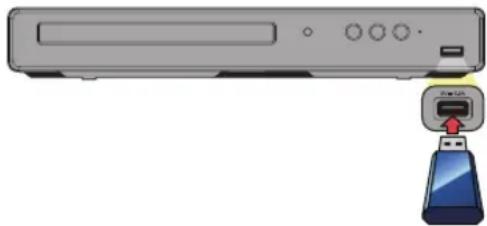
- Connectez une clé USB.
- Appuyez sur [♠ (ACCUEIL)]
- Utilisez [pour sélectioner « USB », puis appuyez sur [OK].
- Suivez l'étape 2 dans « Lecture d'un disque » → (page 23).
Attention
- Ne pas déconnecter la clé USB ou mettre l'appareil en mode Veille pendant que celui-ci accède au contenu de la clé USB. Cela peut entraîner un défaut de fonctionnement ou une perte de données sur la clé.
- Si vous connectez une clé USB ou une carte mémoire à un lecteur de carte USB ou le concentrateur USB, les données du disque BD-ROM seront écrites sur la première carte ou le premier dispositif connecté. Connecter directement une clé USB à cet appareil est recommandé.
- Parfois, les cartes mémoire SD / cartes mémoire micro SD ne seront pas reconnues lorsque vous utilisez certains adaptateurs.
Dans de tels cas, essayez un adaptateur USB différent.
Remarque(s)
- Les informations sur la reprise seront supprimer si :
- la clé USB est déconnectée.
- l'appareil passe en mode Veille.
- Si un nom de dossier / fichier inclut un des caractères non reconnaissables suivants, le nom de dossier / fichier peut ne pas être affiché correctement.
- Cet appareil peut lire des fichiers JPEG / PNG / MP3 / FLAC / AAC / WAV et AVCHD sur une carte mémoire SD à l'aide d'un lecteur de carte USB.
7.3. Utilisation du menu titre / disque / contextuel

Certains disques BD-vidéo, DVD-vidéo ou fichiers AVCHD peuvent comporter un menu Titre qui décrit le contenu du disque ou un menu Disque qui vous guide à travers les fonctions disponibles sur le disque.
- Avec de tels disques, un menu titre ou un menu disque peut apparaître automatiquement lorsque vous insérez le disque. Sinon, appuyez sur [TOP MENU (MENU SUPÉRIEUR)] ou [POP MENU (MENU CONTEXTUEL)] pour appeler le menu. Consultez le manuel du disque pour savoir comment parcourir le menu.
Remarque(s)
- Les menus varient selon les disques. Consultez les informations accompagnant le disque pour plus de détails.
- [TOP MENU (MENU SUPÉRIEUR)] ou [POP MENU (MENU CONTEXTUEL)] peut ne pas fonctionner avec certains disques.
8. Lecture particulière
8.1. Avance rapide / recul rapide

-
Durant la lecture, appuyez sur [▶▶ (AVANCER)] de façon répétée pour avancer rapidement. Durant la lecture, appuyez sur [◀◀ (RECUL)] de façon répétée pour reculer rapidement.
-
Appuyez sur [▶II (LECTURE/PAUSE)] pour revenir à la lecture normale.
Remarque(s)
- Pour les disques Blu-ray™, DVD, AVCHD, CD audio et les fichiers de musique, la vitesse varie selon 5 niveaux différents.
- Pour les CD audio et les fichiers de musique, la recherche en avance rapide / recul rapide entre les différents fichiers / les différentes pistes n'est pas disponible.
8.2. Lecture en avance lente

-
Pendant la lecture, appuyez sur [▶II (LECTURE/PAUSE)]. Puis appuyez sur [▶▶ (AVANCER)]. Chaque fois que vous appuyez sur [▶▶ (AVANCER)], la vitesse de la lecture varie selon 4 niveaux différents.
-
Appuyez sur [▶II (LECTURE/PAUSE)] pour revenir à la lecture normale.
Remarque(s)
• Le recul lent n'est pas disponible.
8.3. Lecture pas à pas

- En mode Pause, appuyez de façon répétée sur [IGNORER). ] Chaque que vous appuyez sur [▶ (IGNORER)], la lecture avance d'un pas à la fois.
- Appuyez sur [▶II (LECTURE/PAUSE)] pour revenir à la lecture normale.
Remarque(s)
• Le recul pas à pas n'est pas disponible.
8.4. Répétition de la lecture
Les fonctions de répétition disponible peuvent varier selon le disque.
- Durant la lecture, appuyez sur [OPTIONS] pour afficher le menu Lire.
- Utilisez [pour v électionner « Répéter », puis appuyant sur [OK].
- Appuyez sur [pour sélectionner le mode de répétition de votre choix.
| MODE RÉPÉTER SUPPORTS DISPONIBLES | |
| Répétition du chapitreLe chapitre en cours sera lu en boucle. |  |
| Répétition du titreLe titre en cours sera lu en boucle. |  |
| Répétition de la pisteLa piste ou le fichier en cours sera lu en boucle. |  |
| Tout répéterTous les pistes sur le support seront lues en boucle. |  |
- Appuyez sur [OPTIONS] pour quitter.
Remarque(s)
- Le réglage de répétition sera annulé lorsque vous arrêterez la lecture.
- Le réglage de répétition peut ne pas être disponible avec certains disques Blu-ray™.
8.5. Lecture aléatoire / au hasard
Les fonctions de lecture aléatoire et au hasard disponibles peuvent varier selon le disque.
- Durant la lecture, appuyez sur [OPTIONS] pour afficher le menu Lire.
- Utilisez [pour v électionner « Mode », puis appuyez sur [OK].
- Utilisez [pour v électionner le mode de lecture désiré, puis appuyez sur [OK].
| MODE ALÉATOIRE / AU HASARD SUPPORTS DISPONIBLES | |
| Lecture aléatoireLit toutes les chansons ou tous les fichiers de photos/ musique du dossier en cours un à la fois dans un ordre aléatoire. |  |
| Lecture aléatoireLit toutes les chansons ou tous les fichiers de photos/ musique du dossier en cours de façon répétée dans un ordre aléatoire. |  |
- Appuyez sur [OPTIONS] pour quitter.
8.6. Panorama

- Suivez les étapes 1 à 2 dans « Lecture d'un disque » → (page 23).
- Ouvrez le dossier qui contient les fichiers Photo désirés.
- Utilisez [▲ / ▼] pour sélectionner le fichier désiré pour la lecture, puis appuyez sur [▶II(LECTURE/PAUSE)] ou [OK].
- Une image provenant du fichier sélectionné sera lue.
- Appuyez sur [■ (ARRÊT)] pour cesser la lecture.
Remarque(s)
- Les gros fichiers Photo prennent quelques instants pour s'afficher à l'écran.
8.7. Réglage de l'inscrustation (BONUSVIEW ™)

Certains BD-vidéos ont une fonction d'incrustation qui vous permet d'afficher une vidéo secondaire dans la vidéo primaire.

-
Durant la lecture, appuyez sur [OPTIONS] pour afficher le menu Lire.
-
Utilisez [pour sélectionner « PiP » puis appuyez [OK].
- Les renseignements sur l'incrustation apparaitront.
- Utilisez [▲ / ▼] pour sélectionner la vidéo secondaire que vous souhaitez présenter.
• Le vidéo secondaire s'affichera avec l'audio secondaire.
- Appuyez sur [OPTIONS] pour quitter.
- Pour sélectionner la sortie audio secondaire, consultez « Changer la piste sonore » → (page 32).
Remarque(s)
- La vidéo secondaire peut ne pas s'afficher en tout temps, selon la scène, elle peut ou peut ne pas être disponible pour l'affichage.
8.8. Profiter des disques BD-Live™ à l'aide d'Internet

Vous pouvez profiter de BD-Live™ qui vous permet d'utiliser des fonctions interactives lorsque l'appareil est connecté à Internet.
Exemples de fonctions de BD-Live™ :
- L'accès en ligne à du contenu supplémentaire comme des bandes-annonces de films, des sous-titres, des applications BD-Java, etc.
-
Lors du téléchargement, des données vidéos spéciales peuvent être lues.
-
Les fonctions et les services varient selon le disque. Suivez les instructions données par le disque lorsque vous utilisez la fonction BD-Live™.
- Connectez une clé USB ayant au moins 1 Go de mémoire disponible avant d'utiliser les fonctions BD-Live™ sur un Blu-ray Disc™.
- Déconnectez la clé USB lorsque vous utilisez les fonctions BD-Live™.
Remarque(s)
- Vous devez connecter l'appareil à Internet et effectuer les réglages nécessaires afin d'utiliser BD-Live™.
• Pour la connexion du réseau, consultez « Connexion à un réseau » → (page 16). - Pour la configuration du réseau, consultez « Connexion du réseau » → (page 40).
- Pour certains disques, « Paramètres BD-Live » dans « Réseau » dans « Installation » peut être modifié.
- Selon votre environnement de connexion, se connecter à Internet peut prendre quelques minutes ou Internet peut ne pas être connecté. Consultez « Dépannage » → (page 50).
- Certains disques ayant la fonction BD-Live™ nécessitent de la mémoire lors de la lecture du contenu. Si vous ne pouvez pas lire un disque ayant la fonction BD-Live™, connectez une clé USB (1 Go ou plus de mémoire disponible).
- Ce ne sont pas tous les BD-vidéos qui ont un contenu BD-Live™. Pour profiter des fonctions de BD-Live™, veuillez utiliser des disques ayant un contenu BD-Live™.
Remarque(s) pour AACS en ligne
- L'identifiant du lecteur ou du disque peut être envoyé au fournisseur de contenu lors de la lecture d'un disque ayant la fonction BD-Live™.
- Si vous sauvegardez votre historique de visionnement sur le serveur à l'aide de ces identifiant, on vous présentera des films des films similaires.
- Vous pouvez sauvegarder l'historique de vos points de jeux.
8.9. Recherche par titre, par chapitre

■ Utiliser[IGNORER] / (IGNORER) ]
- Pendant la lecture, appuyez sur [▶ (IGNORER)] pour ignorer le titre ou le chapitre en cours et pour passer au suivant.
Le titre ou le chapitre passera au suivant un à la fois.
- Si un titre ne contient pas de chapitre, le titre en cours peut être ignoré.
Pour revenir au début du titre ou du chapitre en cours, appuyez sur [◀ (IGNORER)].
Appuyez plusieurs fois sur [◀ (IGNORER)] pour passer au titre ou au chapitre précédent. Le titre ou le chapitre peut passer au précédent un à la fois.
■ Utiliser « Chercher »
- Durant la lecture, appuyez sur [OPTIONS] pour afficher le menu Lire.
- Utilisez [our v électionner « Chercher », puis appuyez sur [OK].
- Utilisez [pour sélectionner « Titre » ou « Chapitre », puis appuyez sur [OK].
- Utilisez [pour sélection]er le numéro du titre/chapitre, puis appuyez sur [OK].
La lecture démarrera au début du titre/chapitre.
Remarque(s)
- Quant au BD-vidéo, la manière dont il fonctionne est fortement déterminée par le disque et peut ne pas fonctionner tel que décrit.
- Pour le DVD, la recherche de titres peut être effectuée dans le menu Accueil en appuyant sur [OPTIONS] durant le mode Arrêt ou le mode Reprendre à l'arrêt.
8.10. Recherche de pistes/fichiers

■ Utiliser[IGNORER] / (IGNORER) ]
- Pendant la lecture, appuyez sur [▶ (IGNORER)] pour ignorer la piste ou le fichier en cours et pour passer au suivant.
La piste ou le fichier passera au suivant un à la fois. Pour revenir au début de la piste ou du fichier en cours, appuyez sur [IGNORER].
Appuyez plusieurs fois sur cette touche pour passer à la piste ou au fichier précédent. La piste ou le fichier passera au précédent un à la fois.
- Pour les fichiers de photos, appuyez une fois sur [I◀ (IGNORER)] pour revenir au fichier précédent.
■ Utiliser « Chercher »
- Durant la lecture, appuyez sur [OPTIONS] pour afficher le menu Lire.
- Utilisez [pour selectionner « Chercher », puis appuyez sur [OK].
• Pour les fichiers Photo, ignorer l'étape 4.
- Utilisez [▲ / ▼] pour sélectionner « Piste », puis appuyez sur [OK].
- Utilisez [▲ / ▼ / ◀ / ▶] pour sélectionner le numéro de la piste, puis appuyant sur [OK].
La lecture démarrera au début de la piste.
8.11. Recherche par heure

- Durant la lecture, appuyez sur [OPTIONS] pour afficher le menu Lire.
- Utilisez [our v électionner « Chercher », puis appuyez sur [OK].
- Utilisez [Pour Vélectionner Recherche par heure, puis appuyez sur [OK].
- Blu-ray Disc™ / DVD / AVCHD : « Durée du titre » ou « Durée du chapitre ». CD audio : « Durée de la piste » ou « Durée du disque ».
- Saisissez l'heure à laquelle vous souhaitez passer.
- Utilisez [▲ / ▼ / ◀ / ▶] pour saisir l'heure, puis appuyez sur [OK].
La lecture commencera au numéro à l'heure saisie désirée.
8.12. Recherche par sélection du numéro

Certains BD-vidéos et DVD-vidéos ou fichiers AVCHD ont des menus de bouton pour chaque bouton de scène affichée. Durant la lecture, les scènes qui ont le menu de bouton, vous pouvez saisir le numéro de bouton à l'aide du menu Sélectionner un numéro.
- Durant la lecture, appuyez sur [OPTIONS] pour afficher le menu Lire.
- Utilisez [Pour Sélectionner « Sélectionner le nombre », puis appuyez sur [OK].
- Pour les disques BD-Java, un menu Sélectionner un numéro à un seul chiffre s'affiche.
• Pour les DVD, un menu Sélectionner un numéro à deux chiffres s'affiche. -
Pour les BD-vidéos et fichiers AVCHD, le menu Sélectionner un numéro s'affiche même s'il n'y a aucun menu de bouton dans la scène.
-
Utilisez [▲ / ▼] pour saisir le numéro auquel vous souhaitez passer.
- Pour vous déplacer vers le chiffre que vous souhaitez changer, appuyez [◀ / ▶]
- Une fois tous les chiffres saisis, appuyez sur [OK].
La lecture de la scène sélectionnée démarrera.
Remarque(s)
- Quant au BD-vidéo, la manière dont il fonctionne est fortement déterminée par le disque et peut ne pas fonctionner tel que décrit.
8.13. Changement des sous-titres
BD DVD AVCHD
Certains matériels vidéos peuvent avoir des sous-titres en une ou plusieurs langues. Pour les disques disponibles en magasin, les langues prises en charge sont indiquées sur le boîtier du disque. Suivez les étapes ci-dessous pour changer la langue des sous-titres durant la lecture.
■ Utilisation de [OPTIONS]
- Durant la lecture, appuyez sur [OPTIONS] pour afficher le menu Lire.
- Utilisez [pour sélectionner « Sous-titre », puis appuyez sur [OK].
- Utilisez [our v électionner le sous-titre de votre choix, puis appuyez sur [OK]. Par ex.) Blu-ray Disc™
![PHILIPS BDP2501 - ■ Utilisation de [OPTIONS] - 1](/content/2026/06/1274053/images/32d26e31e0b24dda5faf0e4d3eb2a302d239b7d1eba88461cdf6868899498e9d.jpg)
- Appuyez sur [OPTIONS] pour quitter.
■ Style de sous-titres
Pour les disques Blu-ray™, le style de texte peut être modifié si le style de sous-titre est disponible.
- Durant la lecture, appuyez sur [OPTIONS] pour afficher le menu Lire.
- Utilisez [pour v électionner « Style sous-titres », puis appuyez sur [OK].
- Utilisez [pour sélectionner le style de votre choix, puis appuyez sur [OK].
- Appuyez sur [OPTIONS] pour quitter.
Remarque(s)
- Certains disques vous permettent de modifier les sous-titres qu'à partir du menu du disque ou du menu contextuel. Appuyez sur [TOP MENU (MENU SUPÉRIEUR)] ou [POP MENU (MENU CONTEXTUEL)] pour afficher le menu Disque ou le menu contextuel.
- Si le disque n'a pas de langue ou de style de sous-titre, « » apparaîtra si vous appuyez sur . [▲ / ▼]
- Durant la lecture de la vidéo secondaire, le réglage des sous-titres primaires n'est pas disponible sauf s'il n'y a aucun sous-titre pour la vidéo secondaire.
8.14. Changer la piste sonore

Si vous lisez du matériel vidéo enregistré avec au moins deux pistes sonores (elles sont souvent de langues différentes ou de formats audio différents), vous pouvez les changer durant la lecture.
■ Utilisation de [AUDIO]
- Pendant la lecture, appuyez sur [AUDIO].
- Appuyer plusieurs fois sur [AUDIO] change l'audio.
- Pour les disques Blu-ray™, [AUDIO] est seulement disponible pour l'audio primaire.
■ Utilisation de [OPTIONS]
- Durant la lecture, appuyez sur [OPTIONS] pour afficher le menu Lire.
- Utilisez [pour électionner « Son », puis appuyez sur [OK].
- Utilisez [pour v électionner l'audio de votre choix, puis appuyez sur [OK]. Par ex.) Blu-ray Disc™
![PHILIPS BDP2501 - ■ Utilisation de [OPTIONS] - 1](/content/2026/06/1274053/images/bb2969d79d45f4075ec27a1c618c203f70fe5a7d025d8fe202361191890c4ec3.jpg)
- Appuyez sur [OPTIONS] pour quitter.
■ Audio secondaire
Pour les disques Blu-ray™, l'audio en PiP peut être changé. (Consultez la « Réglage de l'inscrustation (BONUSVIEW™) » → (page 28).)
- Durant la lecture, appuyez sur [OPTIONS] pour afficher le menu Lire.
- Utilisez [pour selectionner « Audio secondaire », puis appuyez sur [OK].
- Utilisez [our v électionner l'audio de votre choix, puis appuyez sur [OK].
- Appuyez sur [OPTIONS] pour quitter.
Remarque(s)
- L'audio secondaire ne sera pas émis lorsque la vidéo secondaire n'est pas affichée ou lorsque les réglages HDMI pour l'émission audio sont réglés à « Train Binaire ». (Pour certains disques Blu-ray™, l'audio secondaire sera émise même si la vidéo secondaire est éteinte.)
- Le mode Son ne peut être modifié durant la lecture de disques non enregistrés en mode Audio multiple.
- Certains disques permettent le changement de réglage de la langue audio à partir du menu Disque. (Le fonctionnement varie selon les disques. Consultez le manuel accompagnant le disque.)
- [AUDIO] peut ne pas fonctionner sur certains disques ayant des canaux ou des flux audio multiples (par ex, les DVD qui permettent de modifier le réglage audio sur le menu du disque).
- Si le disque n'a pas de langue audio, « ✗ » apparaîtra si vous appuyez sur [au /AUDIO].
8.15. Changement des angles de caméra

Certains BD-vidéos et DVD-vidéos comportent des scènes qui ont été filmées simultanément de différents angles. Vous pouvez changer l'ange de la caméra lorsque apparaît à l'écran du téléviseur.
- Durant la lecture, appuyez sur [OPTIONS] pour afficher le menu Lire.
- Utilisez [Pour Vélectionner « Angle », puis appuyez sur [OK].
- Utilisez [pour v électionner l'angle désiré.
- Appuyez sur [OPTIONS] pour quitter.
Remarque(s)
- Si le réglage de l'« lcône de l'angle » est réglé à « Hf », n'apparaîtra pas à l'écran du téléviseur.
8.16. Réduction du bruit

Réduit le bruit durant la lecture de l'image.
- Utilisez [pour sélection] « Installation » dans le menu Accueil, puis appuyez sur [OK].
- Utilisez [pour sélectionner « Vidéo », puis appuyez sur [OK].
- Utilisez [▲ / ▼] pour sélectionner « Réduction du bruit », puis appuyez sur [OK].
- Utilisez [pour v électionner le réglage de votre choix, puis appuyez sur [OK].
- Appuyez sur [▲ (ACCUEIL)] pour quitter.
Remarque(s)
- En ce qui concerne la valeur du réglage, plus la valeur est grande, plus un effet notable apparaît. La valeur « 0 » éteint la réduction du bruit.
8.17. Sous-titrage codé

Le sous-titrage codé affiche les sous-titres en synchronisation avec la vidéo.
- Durant la lecture, appuyez sur [OPTIONS] pour afficher le menu Lire.
- Utilisez [pour Sélectionner « Sélectionner le CC », puis appuyez sur [OK].
- Utilisez [pour v électionner le flux de votre choix, puis appuyez sur [OK].
- Appuyez sur [OPTIONS] pour quitter.
Remarque(s)
- Configurez les réglages d'affichage du sous-titrage codé (la couleur de la police, la taille, le style, etc.) dans Configuration à l'avance. Consultez les pages 35 et 36.
9. Fonctions de réseau
9.1. Avant d'utiliser les fonctions de réseau
Veuillez suivre les instructions suivantes avant d'utiliser les fonctions de réseau.
- Connectez cette appareil à Internet.
- Consultez « Connexion à un réseau » → (page 16).
- Effectuez les réglages de connexion de réseau nécessaires.
- Consultez « Connexion du réseau » → (page 40).
-
Utilisez [▲ / ▼ / ◀ / ▶] pour sélectionner l'application de vote choix dans le menu Accueil, puis appuyez sur [OK].
-
Appuyez sur [▲ (ACCUEIL)] pour quitter.
Remarque(s)
- Appuyer sur [NETFLIX] / [VUDU] / [YouTube] vous permet accéder directement au service de réseau correspondant.
- Les conditions d'utilisation s'afficheront lors de la première utilisation de chaque service du réseau. Confirmez-le, puis appuyez sur [OK].
9.2. Renseignements sur des services de réseau
Pour de plus amples renseignements sur les services Internet d'un tiers partie, veuillez consulter le site Web de chaque fournisseur de service :
Netflix : http://www.Netflix.com
VUDU™ : http://www.VUDU.com
YouTube™ : http://www.YouTube.com
Netflix / VUDU™ / YouTube™ peut être désactivé dans Installation.
- Appuyez sur [♠ (ACCUEIL)] pour accéder au menu Accueil.
- Utilisez [pour vélectioner « Installation », puis appuyez sur [OK].
- Utilisez [nour vélectionner « Réseau », puis appuyez sur [OK].
-
Utilisez [pour v électionner « Désactivation », puis appuyez sur [OK].
-
Lorsque vous sélectionnez « Netflix », « VUDU » ou « YouTube » et appuyez sur [OK], le service de réseau correspondant sera désactivé.
- Lorsque vous sélectionnez une service de réseau et appuyez sur [OK], un menu contextuel s'affichera. Sélectionnez « OK », puis appuyez sur [OK] pour le désactiver.
Attention
- Certaines fonctions peuvent nécessiter une connexion internet à large bande continue, une mise à jour du micrologiciel et/ou une bande passante minimum. Les services internet varient selon l'endroit.
Funai Corporation Inc. / P&F MEXICANA, S.A.de C.V. ne garantit pas l'accès au portail ou à un des services, contenus, logiciels et publicité.
Funai Corporation Inc. / P&F MEXICANA, S.A.de C.V. ou les fournisseurs de contenu / services tiers peut, à sa seule discrétion, peut, à sa seule discrétion, ajouter ou retirer l'accès à tout service, contenu, logiciel et publicité spécifiques en tout temps. Même si Funai Corporation Inc. / P&F MEXICANA, S.A.de C.V. s'efforcera de fournir une bonne sélection de services, contenus ou logiciels, Funai Corporation Inc. / P&F MEXICANA, S.A.de C.V. ne garantit pas un accès continu à ces services, contenus ou logiciels spécifiques.
10. Liste des réglages
Dans « Installation », vous pouvez personnaliser différentes sortes de réglages selon vos préférences.
Consultez les instructions suivantes pour parcourir le menu Installation.
- Appuyez sur [♠ (ACCUEIL)] pour accéder au menu Accueil.
- Utilisez [pour sélectionter « Installation », puis appuyez sur [OK].
- Utilisez [pour sélectionner la catégorie désirée, puis appuyez sur [OK].
- Utilisez [pour monter et descendre dans la liste pour sélectionner Menus / Options.
- Pour faire une sélection ou pour accéder aux options d'un élément, sélectionnez l'élément désiré, puis appuyez sur [OK].
- Pour revenir à l'écran précédent, appuyez sur [BACK (RETOUR)].
- Appuyez sur [▲ (ACCUEIL)] pour quitter.
Consultez le tableau suivant pour les types de réglages que vous pouvez personnaliser.
L'élément mis en surbrillance grise indique le réglage par défaut.
| Catégorie | Menus / Options | ||
| Vidéo Affichage de la télé 4:3 | Normal | ||
| 4:3 Découpé | |||
| 16:9 Grand écran | |||
| 16:9 Squeeze | |||
| Vidéo HDMI Automatique | |||
| 480p | |||
| 720p | |||
| 1080i | |||
| 1080p | |||
| 1080p/24 | |||
| Réduction du bruit 0 | |||
| 1 | |||
| 2 | |||
| 3 | |||
| Style de CC Auto | |||
| Personnal. | |||
| Couleur de police CC Defaut | |||
| blanc | |||
| Noir | |||
| Rouge | |||
| Vert | |||
| Bleu | |||
| Jaune | |||
| Magenta | |||
| Cyan | |||
| Taille de police CC Defaut | |||
| Standard | |||
| Bas | |||
| Large | |||
| Style de police CC Defaut | |||
| Chasse fixe/emplacement | |||
| Esp. prop./emplacement | |||
| Chasse fixe/sans empl. | |||
| Esp. prop./sans empl. | |||
| Normal | |||
| Italique | |||
| Petites majuscules | |||
| Catégorie Menus / Options | |||
| Vidéo Opacité de la police CC Solide | |||
| Translucide | |||
| Transparent | |||
| Soulignement de la police CC | |||
| Couleur du soulignement de la police CC | |||
| Couleur de l'arrière-plan CC | defaut | ||
| blanc | |||
| Noir | |||
| Rouge | |||
| Vert | |||
| Bleu | |||
| Jaune | |||
| Magenta | |||
| Cyan | |||
| Opacité de l'arrière-plan CC | Solide | ||
| Translucide | |||
| Transparent | |||
| Couleur de fenêtre CC Defaut | |||
| blanc | |||
| Noir | |||
| Rouge | |||
| Vert | |||
| Bleu | |||
| Jaune | |||
| Magenta | |||
| Cyan | |||
| Opacité de la fenêtre CC Solide | |||
| Translucide | |||
| Transparent | |||
| Audio Guide vocal Ef | |||
| Hf | |||
| Volume du guide vocal Fort | |||
| Moyen | |||
| Doux | |||
| Vitesse du guide vocal Rapide | |||
| Normal | |||
| Lent | |||
| Hauteur tonale du guide vocal | Haut | ||
| Moyen | |||
| Bas | |||
| Verbosité du guide vocal Détailé | |||
| Base | |||
| Mode Nuit Auto | |||
| Ef | |||
| Hf | |||
| Audio HDMI Train Binaire | |||
| LPCM | |||
| Réencoder | |||
| Réseau Installation du réseau | Démarrer | ||
| Test de Connexion | |||
| Voir les paramètres réseau | |||
| Voir les paramètres sans fil | |||
| Paramètres BD-Live Autoriser | |||
| Autoriser Partiellement | |||
| Bloquer | |||
| Digital Rights Mgmt | |||
| Conditions d'utilisation | |||
| Netflix ESN | |||
| Nom de l'appareil | |||
| Désactivation Netflix | |||
| VUDU | |||
| YouTube | |||
| EasyLink EasyLink Ef | |||
| Hf | |||
| Lecture immédiate Ef | |||
| Hf | |||
| Mise en attente par touche unique | Ef | ||
| Hf | |||
| Préférences Langue du menu Auto | |||
| English | |||
| Français | |||
| Español | |||
| Son Bulgare Italien | |||
| Chinois Japonais | |||
| Tchèque Coréen | |||
| Danois Norvégien | |||
| Hollandais Polonais | |||
| Anglais Portugais | |||
| Finnois Roumain | |||
| Français Russe | |||
| Allemand Slovaque | |||
| Grec Espagnol | |||
| Hongrois Suédois | |||
| Islandais Turc | |||
| Irlandais Autre | |||
| Sous-titre Arrêt | |||
| Bulgare Italien | |||
| Chinois Japonais | |||
| Tchèque Coréen | |||
| Danois Norvégien | |||
| Hollandais Polonais | |||
| Anglais Portugais | |||
| Finnois Roumain | |||
| Français Russe | |||
| Allemand Slovaque | |||
| Grec Espagnol | |||
| Hongrois Suédois | |||
| Islandais Turc | |||
| Irlandais Autre | |||
| Menu du Disque | Bulgare Italien | ||
| Chinois Japonais | |||
| Tchèque Coréen | |||
| Danois Norvégien | |||
| Hollandais Polonais | |||
| Anglais Portugais | |||
| Finnois Roumain | |||
| Français Russe | |||
| Allemand Slovaque | |||
| Grec Espagnel | |||
| Hongrois Suédois | |||
| Islandais Turc | |||
| Irlandais Autre | |||
| Contrôle parental | Hf | ||
| 8 [Adulte] | |||
| 7 [NC-17] | |||
| 6 [R] 2 [G] | |||
| 5 [PGR] | |||
| Changer le mot de passe | |||
| Économiseur d'écran | Ef | ||
| Hf | |||
| Icône de l'Angle | Ef | ||
| Hf | |||
| Catégorie Menus / Options | |
| Avancée MAJ du logiciel Disque | |
| Réseau | |
| USB | |
| Vérifie automatiquement les plus récents logiciels | Ef |
| Hf | |
| Infos sur la version | |
| Rétablir les paramètres par défaut | Réinitialiser les paramètres |
| (Appareil) Écrase les données BD-ROM sauveg | |
| (USB) Écrase les données BD-ROM sauveg | |
| Réinitialiser paramètres réseau | |
| Rétablir tous les réglages | |
| OSS | |
Remarque(s)
- Il y aura peut-être des options grisées (non sélectionnable) lorsque l'appareil est en mode Reprendre à l'arrêt. Afin de configurer ces réglages, quittez le mode Reprendre à l'arrêt.
11. Configurations
11.1. Connexion du réseau
(ACCUEIL) → « Installation » → « Réseau » → « Installation du réseau »
Effectuez le réglage de connexion de réseau afin d'utiliser les fonctions de réseau, telles que BD-Live™, Netflix, VUDU™, YouTube™ et la fonction de la mise à jour du réseau.
■ Test de Connexion
Après avoir rendue possible la connexion du réseau ou modifié manuellement les réglages du réseau, effectuez toujours un test de connexion pour vérifier si la connexion a été effectuée correctement.
- Appuyez [♠ (ACCUEIL)] et utilisez [▲ / ▼ / ◀ / ▶] pour sélectionner « Installation » dans le menu Accueil, puis appuyez sur [OK].
- Utilisez [pour vélectionner « Réseau », puis appuyez sur [OK].
- Utilisez [▲ / ▼] pour sélectionner « Installation du réseau », puis appuyez sur [OK].
- Utilisez [▲ / ▼] pour sélectionner « Test de Connexion », puis appuyez sur [OK].
- Le test de connexion commencera automatiquement. Le résultat du test apparaîtra dès la fin du test.
- Après l'affichage des résultats du test, appuyez sur [OK].
Remarque(s)
- Si le test de connexion est effectué avec succès, vous êtes prêt à utiliser BD-Live™, Netflix, VUDU™, YouTube™ et la fonction de mise à jour du réseau à l'aide d'Internet sans avoir à effectuer des réglages supplémentaires.
- Si le test de connexion échoue, vous devriez vérifier les réglages de votre routeur et vous assurer que la connexion physique est sécuritaire. Si vous avez besoin de l'adresse MAC de cet appareil pour terminer les réglages du routeur, vous pouvez la voir à l'écran « Voir les paramètres réseau ».
- Lorsque vous connectez l'appareil directement au modem pour la première fois ou lorsque vous le connectez à un modem qui a auparavant été connecté à tout autre dispositif de réseau (par ex., un routeur, un ordinateur, etc.), vous devrez peut-être mettre le modem sous tension (débranchez le cordon d'alimentation de la prise de courant du modem et/ou du routeur pendant 30 secondes et rebranchez-la), cela peut réinitialiser les réglages du modem. Si vous avez un modem téléphonique ou par Internet ayant un service de câble, vous devriez alors utiliser son bouton Réinitialiser ou retirer la batterie de secours pour réinitialiser ce type de modem.
- Si le test de connexion échoue, cet appareil n'est pas connecté à Internet. Dans ce cas, vous ne pouvez utiliser les fonctions de réseau, telles que BD-Live™, Netflix, VUDU™, YouTube™ et la fonction de la mise à jour du réseau. Veuillez confirmer les réglages du routeur ou contactez votre fournisseur de service Internet pour obtenir de l'aide supplémentaire.
■ Connexion sans fil
Si vous connectez cet appareil à un réseau sans fil, effectuez les réglages nécessaires.
Veuillez noter votre SSID (identifiant SSID – nom de réseau sans fil) et sa clé WEP* / WPA / WPA2 avant d'effectuer le réglage.
* « Easy Connect » ne peut être utilisé lorsque le protocole de sécurité est réglé à « WEP ».
Easy Connect
PBC (Configuration de bouton-poussoir)
Vous pouvez configurer une connexion sans fil rapidement.
(« PBC » est seulement disponible si votre routeur la prend en charge. Pour de plus amples détails, veuillez consulter le guide d'utilisation de votre router sans fil.)
Veuillez confirmer que votre routeur sans fil a un bouton PBC* (Configuration de bouton-poussoir).
- Appuyez [♠ (ACCUEIL)] et utilisez [▲ / ▼ / ◀ / ▶] pour sélectionner « Installation » dans le menu Accueil, puis appuyez sur [OK].
- Utilisez [pour sélectionner « Réseau », puis appuyez sur [OK].
- Utilisez [▲ / ▼] pour sélectionner « Installation du réseau », puis appuyez sur [OK].
- Utilisez [▲ / ▼] pour sélectionner « Démarrer », puis appuyez sur [OK].
- Utilisez [pour v électionner « Easy Connect », puis appuyez sur [OK].
- Utilisez [pour sélectionner « Méthode du bouton de commande », puis appuyez sur [OK].
Puis appuyez sur le bouton PBC* (Configuration de bouton-poussoir) sur votre routeur dans les 2 minutes.
* Le bouton PBC peut aussi être appelé le bouton WPS (Wi-Fi Protected Setup) sur votre routeur sans fil.
• L'appareil démarrera automatiquement le test de connexion. Le résultat du test apparaîtra dès la fin du test.
- « Connexion réseau réussie. » s'affichera. Sélectionnez « Finir » puis appuyez sur [OK] pour terminer les réglages.
Remarque(s)
« Easy Connect » ne peut être utilisé lorsque le mode Sécurité de votre point d'accès est réglé à « WEP ».
Veuillez essayer une des méthodes suivantes.
- Connectez l'appareil au point d'accès à l'aide du mode « Balayage automatique » ou « Saisie manuelle ».
- Changez le mode de sécurité du point d'accès de « WEP* » à « WPA » ou « WPA2 ».
* Il n'est pas recommandé d'utiliser « WEP » en raison de ses « Importants défauts de sécurité ». Changez le protocole de sécurité sur le routeur sans fil en mode « WPA » ou « WPA2 (recommandé) ».
(Pour la configuration du point d'accès, veuillez consulter le guide d'utilisation de votre routeur sans fil ou le fabricant.)
Balayage automatique
- Suivez les étapes 1 à 4 dans « Easy Connect » → (page 41).
- Utilisez [pour sélectionner « Balayage automatique », puis appuyez sur [OK].
- Cet appareil démarrera automatiquement la recherche de réseaux sans fil à proximité.
-
Les résultats de la recherche s'afficheront. Utilisez [▲ / ▼] pour sélectionner le SSID approprié, puis appuyez sur [OK].
-
Si vous sélectionnez un SSID avec « 🔒 » dans la colonne Sécurité, appuyez sur [OK] et passez à l'étape 4.
-
Si vous sélectionnez un SSID sans « 🔒 » (aucune sécurité) dans la colonne Sécurité, appuyez sur « Continuer » appuyez sur [OK], puis passez à l'étape 6.
-
L'écran de saisie « Clé WEP / WPA / WPA2 » apparaîtra. Saisissez le mot de passe WEP/WPA/WPA2 du réseau sans fil sélectionné à l'aide des touches de curseurs, [OK] et des touches de couleur, puis appuyez sur [ROUGE] pour confirmer le mot de passe.
-
Si vous ne connaissez pas la clé WEP / WPA / WPA2 pour votre réseau sans fil, veuillez vérifier le collant sur votre routeur.
- Les saisies de la clé WEP / WPA / WPA2 sont sensibles à la casse.
-
Si vous utilisez [▲ / ▼ / ◀ / ▶] pour sélectionner « Terminé » puis appuyez sur [OK] au lieu de [ROUGE], vous pouvez confirmer le mot de passe.
-
Utilisez [our sélectionner « Continuer », puis appuyez sur [OK].
-
Utilisez [pour selectionner « Configuration automatique » ou « Saisie manuelle », puis appuyez sur [OK].
-
Si vous sélectionnez « Configuration automatique », suivez les étapes 6 dans « Easy Connect » → (page 41).
- Si vous sélectionnez « Saisie manuelle », suivez les étapes 8 à 15 dans « Saisie manuelle » → (page 43).
Remarque(s)
- Le réseau local sans fil interne prend en charge les caractéristiques suivantes :
- Normes sans fil : IEEE 802.11 b/g/n
- Fréquence : 2,4 GHz
- Protocole de sécurité : WEP* / WPA / WPA2
* Il n'est pas recommandé d'utiliser « WEP » en raison de ses « Importants défauts de sécurité ». Changez le protocole de sécurité sur le routeur sans fil en mode « WPA » ou « WPA2 (recommandé) ».
Saisie manuelle
Configurez la connexion au réseau sans fil manuellement en saisissant le SSID.
Dans certains cas, sélectionnez « Saisie manuelle » pour configurer chaque réglage au besoin.
- Lorsque la connexion a échoué avec le réglage « Configuration automatique ».
- Suivez les étapes 1 à 4 dans « Easy Connect » → (page 41).
- Utilisez [ouvr vélectionner « Saisie manuelle », puis appuyez sur [OK].
- L'écran de saisie de l'identifiant SSID apparaîtra. Saisissez le SSID à l'aide de touches de curseurs, [OK] et les touches de couleur, puis appuyez sur [ROUGE].
- Si vous utilisez [▲ / ▼ / ◀ / ▶] pour sélectionner « Terminé » puis appuyez sur [OK] au lieu de [ROUGE], vous pouvez confirmer le mot de passe.
- L'écran Sélection du mode de sécurité apparaîtra. Utilisez [pour sélectionner le mode de sécurité de votre choix, puis appuyez sur [OK].
- Si vous sélectionnez « Non », veuillez passer à l'étape 6.
-
L'écran de saisie « Clé WEP / WPA / WPA2 » apparaîtra. Saisissez le mot de passe WEP / WPA / WPA2 du réseau sans fil sélectionné à l'aide des touches de curseurs, [OK] et des touches de couleur, puis appuyez sur [ROUGE] pour confirmer le mot de passe.
-
Si vous ne connaissez pas la clé WEP / WPA / WPA2 pour votre réseau sans fil, veuillez vérifier le collant sur votre routeur.
- Les saisies de la clé WEP / WPA / WPA2 sont sensibles à la casse.
-
Si vous utilisez [▲ / ▼ / ◀ / ▶] pour sélectionner « Terminé » puis appuyez sur [OK] au lieu de [ROUGE], vous pouvez confirmer le mot de passe.
-
Utilisez [▲ / ▼] pour sélectionner « Continuer », puis appuyez sur [OK].
-
Utilisez [our selectionner « Configuration automatique » ou « Saisie manuelle », puis appuyez sur [OK].
-
Si vous sélectionnez « Configuration automatique », suivez les étapes 6 dans « Easy Connect » → (page 41).
-
Si vous sélectionnez « Saisie manuelle », veuillez passer à l'étape suivante, l'étape 8.
-
Utilisez [▲ / ▼] pour sélectionner le réglage de votre choix, puis appuyez sur [OK].
-
Les nombres pouvant être saisis vont de 0 à 255.
-
Utilisez [◀ / ▶] pour vous déplacer entre les champs de saisie. Utilisez [modifie] le nombre de 1. Si vous souhaitez quitter, veuillez appuyer sur la touche [BACK (RETOUR)].
-
Lorsque tous les éléments sont saisis, utilisez [▲ / ▼ / ◀ / ▶] pour sélectionner « Continuer », puis appuyez sur [OK].
-
Utilisez [▲ / ▼] pour sélectionner « Oui » ou « Non » pour le serveur du mandataire, puis appuyez sur [OK].
-
Si vous utilisez un serveur de mandataire, sélectionnez « Oui » puis appuyez sur [OK] pour passer à l'étape suivante.
-
Si vous n'utilisez pas un serveur de mandataire, sélectionnez « Non » puis appuyez sur [OK] pour passer à l'étape 14.
-
L'écran du réglage « Adresse du proxy » apparaîtra. Saisissez une adresse de mandataire à l'aide des touches de curseurs et de couleurs, et [OK].
- Appuyez sur [ROUGE] pour passer à l'écran de réglage « Port du proxy ».
- Si vous utilisez [▲ / ▼ / ◀ / ▶] pour sélectionner « Terminé » puis appuyez sur [OK] au lieu de [ROUGE], vous pouvez passer à l'écran de réglage « Port du proxy ».
- Utilisez [pour modifier ▶ nombre de ports de mandataire, puis appuyez sur [OK].
- L'écran de confirmation du test de confirmation apparaîtra. Sélectionnez « Oui », puis appuyez sur [OK] pour démarrer le test de connexion. Le résultat du test de connexion apparaîtra dès la fin du test.
- « Connexion réseau réussie. » s'affichera. Sélectionnez « Finir », puis appuyez sur [OK] pour terminer les réglages.
Remarque(s)
- Saisissez une agresse IP après avoir vérifié les caractéristiques de votre routeur.
- Si une adresse IP est inconnue, vérifiez l'adresse IP des autres appareils. Puis, dans la quatrième cellule située complètement à droite, attribuez un nombre différent de ces autres appareils.
- Saisissez les adresses DNS fournies par votre fournisseur de service Internet.
- Si l'adresse DNS est inconnue, vérifiez si l'adresse DNS des autres appareils et attribuez la même adresse DNS.
- Les nombres pouvant être saisis pour le numéro du port vont de 0 à 65535. (Ce nombre ne doit pas être supérieur à 65535.)
- Pour le port du mandataire, certains ports peuvent être fermés, bloqués ou inutilisables selon l'environnement de votre réseau.
- Lorsque les réglages sont modifiés, la connexion du réseau peut être désactivée selon le dispositif.
11.2. EasyLink (HDMI CEC)
(ACCUEIL) → « Installation » → « EasyLink » → « EasyLink »
EasyLink(HDMI CEC) permet le contrôle d'un système intégré par HDMI et fait partie de la norme HDMI. Cette fonction peut ne pas fonctionner correctement selon le dispositif connecté à l'appareil. Lorsque le réglage « EasyLink » est réglé à « Ef », les fonctions énumérées ci-dessous seront disponibles.
■ Lecture immédiate
Lorsque vous appuyez sur les boutons ci-dessous, des opérations sont alors effectuées sur cet appareil, le téléviseur s'allumera automatiquement et passera à la bonne entrée de source vidéo.
Boutons pour la lecture immédiate :
• [▶II (LECTURE/PAUSE)], [◀ (IGNORER)], [▶I (IGNORER)], [◀ (ACCUEIL)] (sur la télécommande)
- [TOP MENU (MENU SUPÉRIEUR)], [POP MENU (MENU CONTEXTUEL)] (sur la télécommande lorsque le disque est inséré dans l'appareil)
■ Mise en attente par touche unique
Lorsque vous appuyez et maintenez [⏻ (MARCHE)] pendant 2 secondes, il éteint d'abord le téléviseur, puis éteint aussi l'alimentation de cet appareil.
Lorsque le dispositif d'affichage compatible HDMI CEC connecté est éteint, il éteint alors l'alimentation de cet appareil.
■ Renseignements sur le système
Obtenir et régler le menu Langue
Cet appareil reconnaît la langue ASE réglée pour le téléviseur et règle automatiquement la même langue pour le menu Langue du lecteur (langue du menu ASE) pour cet appareil. Allez à « Langage du menu » dans « Préférences »
→ (page 38) pour consulter les langues disponibles.
- La fonction est disponible seulement lorsque « Auto » est sélectionné dans la section « Langage du menu » du menu Installation dans « Installation » tout en étant connecté via un câble HDMI.
11.3. Résolution vidéo HDMI
(ACCUEIL) → « Installation » → « Vidéo » → « Vidéo HDMI »
Réglez la résolution du signal vidéo qui est émis par la prise de sortie HDMI.
Vous pouvez sélectionner la résolution vidéo désirée parmi les paramètres énumérés ci-dessous : « Auto », « 480p », « 720p », « 1080i », « 1080p », « 1080p/24 ».
Résolution de sortie actuelle :
| Paramètres du « Vidéo HDMI » | Source | |||||
| 480i/60 480p/60 720p/60 | 1080i/60 1080p/60 1080p/24 | |||||
| Automatique | La plus haute résolution prise en charge par votre dispositif d'affichage sera automatiquement en vigueur. | |||||
| 480p | 60 | |||||
| 720p | 60 | |||||
| 1080i | 60 | |||||
| 1080p | 6/60 | |||||
| 1080p/24 | 0p/60 1080p/24 | |||||
- Pour les AVCHD, émettre la vidéo en 24 images par seconde (1080p/24) n'est pas disponible.
Remarque(s)
- La résolution sélectionnée doit aussi être prise en charge par votre dispositif d'affichage.
- Si votre téléviseur et l'appareil sont connectés par un câble DVI et si « Auto » est sélectionné, « 480p » sera automatiquement en vigueur.
- Consultez aussi le manuel de votre téléviseur.
- Lorsqu'il est connecté à un dispositif d'affichage non compatible au HDCP, l'image n'est pas affichée correctement.
- Les signaux audio provenant de la prise de sortie HDMI (notamment la fréquence d'échantillonnage, le nombre de chaînes et la longueur en bits) peuvent être limités par le dispositif connecté.
- Parmi les afficheurs qui prennent en charge le HDMI, certains ne prennent pas en charge la sortie audio (par exemple, les projecteurs). Lorsque connecté à un dispositif comme un projecteur, l'audio ne sera pas émis à partir de la prise audio HDMI.
- Lorsque la prise audio HDMI de cet appareil est connectée à un dispositif d'affichage DVI-D compatible (HDCP compatible) avec un câble convertisseur HDMI-DVI, les signaux sont émis en RVB numérique.
- La résolution vidéo HDMI ne fonctionne pas durant la lecture d'un BD-vidéo.
Système de protection des droits d'auteur
Pour lire les images vidéo numériques d'un BD-vidéo ou DVD-vidéo via une connexion HDMI, il est nécessaire que le lecteur et le dispositif d'affichage (ou un récepteur / amplificateur AV) prennent en charge un système de protection des droits d'auteur appelé HDCP (système de protection du contenu numérique haut débit). Le HDCP est une technologie de protection contre la copie qui empêchent la copie ou la lecture de contenu chiffré lorsque connecté à un dispositif AV conforme non HDCP. Cet appareil prend en charge le HDCP. Lisez les consignes d'utilisation de votre appareil de visualisation (ou un récepteur / amplificateur AV) pour plus d'informations.
11.4. Contrôle parental
Certains disques BD-vidéo ou DVD-vidéo présentent des niveaux de verrouillage parental. La lecture s'arrêtera si le classement du contenu excède les niveaux que vous avez réglés sur le lecteur, vous devrez saisir un mot de passe avant que le disque soit lu. Cette fonction empêche vos enfants de visionner du matériel inapproprié.
■ Changer le mot de passe
(ACCUEIL) → « Installation » → « Préférences » → « Changer le mot de passe »
- Utilisez [pour v électionner « Installation » dans le menu Accueil, puis appuyez sur [OK].
- Utilisez [pour sélectionner « Préférences », puis appuyez sur [OK].
- Utilisez [▲ / ▼] pour sélectionner « Changer le mot de passe », puis appuyez sur [OK].
- Saisissez votre mot de passe à 4 chiffres.
• La valeur par défaut est de « 0000 ».
- Utilisez [▲ / ▼] pour saisir le premier chiffre du mot de passe, puis appuyez sur ▶ ] .
- Lorsque les nombres à 4 chiffres sont saisis, appuyez sur [OK].
-
Régler un nouveau mot de passe.
-
Utilisez [▲ / ▼] pour saisir les nombres, puis utilisez [pour dus déplacer dans le champ de saisie. Lorsque les nombres à 4 chiffres sont saisis, appuyez sur [OK].
-
Enregistrez votre nouveau mot de passe en cas d'oubli.
-
Saisissez encore une fois le même nouveau mot de passe à 4 chiffres de la même façon qu'à l'étape 4.
-
Appuyez sur [♠ (ACCUEIL)] pour quitter.
Pour désactiver temporairement le contrôle parental :
Certains disques vous permettent de désactiver temporairement le contrôle parental. Lorsque vous essaierez de les lire, l'écran de saisie du mot de passe s'affichera.
Suivez les instructions qui apparaissent à l'écran du téléviseur pour désactiver le contrôle parental.
■ Niveau de classement
(ACCUEIL) → « Installation » → « Préférences » → « Contrôle parental »
- Utilisez [pour vélectionner « Installation » dans le menu Accueil, puis appuyez sur [OK].
- Utilisez [pour sélectionner « Préférences », puis appuyez sur [OK].
- Utilisez [▲ / ▼] pour sélectionner « Contrôle parental », puis appuyez sur [OK].
- Saisissez votre mot de passe à 4 chiffres.
• Utilisez [pour vaisir le premier chiffre du mot de passe, puis appuyez sur ▶ . [ ]
- Lorsque les nombres à 4 chiffres sont saisis, appuyez sur [OK].
- Utilisez [pour vélectionner le classement de votre choix, puis appuyez sur [OK].
- Appuyez sur [A (ACCUEIL)] pour quitter.
| Explications sur le classement | |
| Hf Contrôle parental inactif; tous les disques peuvent être lus. | |
| 8 [Adulte] Logiciel de toutes catégories (adulte / général / enfants) peuvent être lus. | |
| 7 [NC-17] Moins de 18 ans ne sont pas admis. | |
| 6 [R] Limité; accompagnement parental ou adulte requis pour les moins de 18 ans. | |
| 5 [PGR] Surveillance parentale recommandée | |
| 4 [PG-13] Ne convient pas aux enfants âgés de moins de 13 ans. | |
| 3 [PG] Surveillance parentale suggérée | |
| 2 [G] Audience générale | |
| 1 [Pour Enfant] Convient aux enfants | |
11.5. Mise à jour du logiciel
(ACCUEIL) → « Installation » → « Avancée » → « MAJ du logiciel »
Cet appareil vous permet de mettre à jour le logiciel vous-même à l'aide d'un disque ou d'une clé USB de mise à jour du logiciel, ou via Internet.
Les disques disponibles sont les suivants :
- BD-RE/-R
- DVD-RW/-R
- CD-RW/-R
■ Disque / clé USB de mise à jour
Vous pouvez mettre à jour le logiciel à l'aide d'un disque ou d'une clé USB.
Préparez un disque ou une clé USB vierge pour la mise à jour du logiciel :
Rendez-vous sur www.philips.com/support et téléchargez la dernière version du logiciel sur un disque ou une clé USB vierge à l'aide d'un ordinateur en suivant les directives décrites sur le site Web.
- Utilisez un disque ou une clé USB vierge, téléchargez un logiciel par disque ou clé USB. Écrivez le logiciel dans le répertoire racine du disque ou de la clé USB.
-
Pour de plus amples détails sur la façon de télécharger le logiciel, consultez le site Web.
-
Insérez le disque ou connectez la clé USB pour la mise à jour du logiciel.
-
Si un disque est inséré, la liste des fichiers apparaît. Appuyez sur [♠ (ACCUEIL)].
-
Après avoir connecté une clé USB, attendez 10 à 20 secondes, puis passez à l'étape 2.
-
Utilisez [▲ / ▼ / ◀ / ▶] pour sélectionner « Installation » dans le menu Accueil, puis appuyez sur [OK].
- Utilisez [pour sélectionner « Avancée », puis appuyez sur [OK].
- Utilisez [pour sélectionner « MAJ du logiciel », puis appuyez sur [OK].
- Utilisez [pour sélectionner « Disque » ou « USB », puis appuyez sur [OK].
- Cet appareil démarre maintenant le chargement du fichier de mise à jour, puis l'installe. La mise à jour peut prendre un certain temps. Laissez l'appareil jusqu'à ce qu'il redémarre automatiquement.
- Une fois que la mise à jour sera terminée, l'appareil redémarrera automatiquement. Retirez le disque ou la clé USB de cet appareil.
Attention
- Veuillez ne pas débrancher le cordon d'alimentation CA, éjecter le disque, déconnecter la clé USB ou appuyer sur [© (MARCHE)] pour faire passer l'appareil en mode Veille tout en exécutant la « Mise à jour du disque ou de la clé USB ».
Remarque(s)
- La mise à jour du logiciel ne modifiera pas les réglages actuels.
■ Mise à jour du réseau
Vous pouvez mettre à jour le logiciel de l'appareil via Internet si celui-ci est connecté à Internet.
- Suivez les étapes 2 à 4 « Disque / clé USB de mise à jour » → (page 47) sur cette page.
- Appuyez sur [▲ (ACCUEIL)] et utilisez [▲ / ▼] pour sélectionner « Réseau », puis appuyez sur [OK].
• L'appareil se connectera au serveur, puis vérifiera la plus récente version du logiciel.
- L'écran de confirmation de la version du logiciel apparaîtra. Appuyez sur [OK].
- Le téléchargement de la plus récente version du logiciel démarrera. (Le téléchargement peut prendre un certain temps.) Lorsque le téléchargement sera terminé, la mise à jour démarrera.
- Une fois que la mise à jour sera terminée, l'appareil redémarrera automatiquement.
Attention
- Veuillez ne pas débrancher le cordon d'alimentation CA, le modem/routeur sans fil ou appuyer sur [⏻ (MARCHE)] pour mettre l'appareil en mode Veille lorsque vous utilisez la « Mise à jour du réseau ».
Remarque(s)
- Afin de mettre le logiciel à jour par Internet, vous devez connecter l'appareil à Internet et effectuer les réglages nécessaires.
• Pour la connexion du réseau, consultez « Connexion à un réseau » → (page 16). - Pour la configuration du réseau, consultez « Connexion du réseau » → (page 40).
- La mise à jour du logiciel ne modifiera pas les réglages actuels.
11.6. Guide vocal
(ACCUEIL) → « Installation » → « Audio »
Menus pour configurer les différents réglages pour la fonction Guide vocal.
- Utilisez [Pour sélectioner « Installation » dans le menu Accueil, puis appuyez sur [OK].
- Utilisez [pour selectionner « Audio », puis appuyez sur [OK].
- Utilisez [▲ / ▼] pour sélectionner le réglage de votre choix, puis appuyez sur [OK].
« Guide vocal » :
Allume/Éteint la fonction Guide vocal.
« Volume du guide vocal » :
Configure le volume de la voix.
« Vitesse du guide vocal » :
Configure le débit de la voix.
« Hauteur tonale du guide vocal » :
Configure la hauteur tonale de la voix.
« Verbosité du guide vocal » :
Configure s'il faut lire les renseignements détaillés de l'élément/l'utilisation en cours.
- Utilisez [▲ / ▼] pour sélectionner le réglage de votre choix, puis appuyez sur [OK].
- Appuyez sur [A (ACCUEIL)] pour quitter.
Remarque(s)
- Afin d'activer la fonction Guide vocal, la langue d'affichage à l'écran doit être réglée à Anglais ou Espagnol. Le guide vocal n'est disponible en français.
- Lorsque le guide vocal est en marche, le réglage audio HDMI est réglé à MICL. Modifier le réglage audio HDMI est seulement possible lorsque le guide vocal est éteint.
- Le guide vocal n'est pas disponible avec VUDU™ et YouTube™.
- Pendant que la fonction Guide vocal est activé, le fonctionnement peut être ralenti.
- Lorsque cet appareil est en mode Reprendre à l'arrêt, l'option du réglage « Guide vocal » est grisée et n'est pas configurable. Afin de configurer le « Guide vocal », retirez le disque pour quitter le mode Reprendre à l'arrêt.
11.7. Rétablir les paramètres par défaut
(ACCUEIL) → « Installation » → « Avancée » → « Rétablir les paramètres par défaut »
Menus pour rétablir les paramètres du lecteur.
- Utilisez [Pour sélectioner « Installation » dans le menu Accueil, puis appuyez sur [OK].
- Utilisez [pour sélectionner « Avancée », puis appuyez sur [OK].
- Utilisez [▲ / ▼] pour sélectionner « Rétablir les paramètres par défaut », puis appuyez sur [OK].
- Utilisez [pour sélectionner les paramètres désirés, puis appuyez sur [OK].
« Réinitialiser les paramètres » :
Tous les réglages sauf ceux de « Contrôle parental » et « Installation du réseau » seront réinitialisés par défaut.
« (Appareil) Écrase les données BD-ROM sauveg » :
Efface les données du contenu du BD-ROM, telles que les résultats des jeux du BD-ROM, sur ce lecteur.
« (USB) Écrase les données BD-ROM sauveg » : Seulement disponible lorsqu'une clé USB est connectée) :
Efface les données supplémentaires pour la lecture BD-ROM, telles que les données des sous-titres, provenant de la clé USB.
« Réinitialiser paramètres réseau » :
Réinitialise par défaut les réglages du menu Réglages d'installation du réseau.
« Rétablir tous les réglages » :
Réinitialise les réglages par défaut de l'appareil.
-
Utilisez [◀ / ▶] pour sélectionner « OK », puis appuyez sur [OK].
-
Un message de confirmation apparaîtra. Appuyez sur [OK] pour terminer le réglage.
Attention
- Ne pas retirer la clé USB tout en exécutant « (USB) Écrase les données BD-ROM sauveg ». Cela endommagera la clé USB.
Remarque(s)
- « Rétablir les paramètres par défaut » ne peut être effectué pendant qu'un BD-V / DVD-V / AVCHD / disque CD audio est inséré dans cet appareil et que celui-ci est en mode Reprendre à l'arrêt.
- Réinitialiser les réglages n'efface pas le mot de passe, les réglages parentaux ou les réglages de l'installation du réseau.
- Réinitialiser les réglages efface les réglages de BD-Live et ceux du nom de l'appareil. De plus, chaque application internet sera désactivée.
- Réinitialiser les réglages du réseau efface seulement les réglages d'installation du réseau (réglages de connexion).
12. Dépannage
| Problème Conseils | |
| Aucune alimentation. Vérifiez le cordon d'alimentation CA, s'il est bien branché. | |
| Aucun son ou aucune image. | Assurez-vous que le téléviseur et le lecteur de Blu-ray DiscTM sont tous les deux en marche. |
| Confirmez que les connexions au téléviseur ont été effectuées correctement tel que démontré dans « Connexions » → (page 14). | |
| Vérifiez si connecté au téléviseur ou un autre appareil prend en charge le HDCP. (Cet appareil n'envoie pas de signal vidéo si l'autre appareil ne prend pas en charge le HDCP.) | |
| Aucune réaction de la télécommande. | Réduisez la distance de la fenêtre du capteur infrarouge. |
| Confirmez que le cordon d'alimentation CA est branché dans une prise d'alimentation. | |
| Vérifiez les piles de la télécommande et assurez-vous qu'elles sont insérées correctement par les symboles + ou -. | |
| Veuillez vérifier le signal infrarouge. Consultez « Vérification du signal infrarouge » → (page 56). | |
| Aucun signal audio/vidéo sur le dispositif d'affichage via un câble HDMI. | Si l'appareil est connecté à un dispositif non certifié HDMI, le signal audio/vidéo ne sera pas émis vers ce dispositif. |
| Assurez-vous que le dispositif d'affichage est sur la bonne source d'entrée / de vidéo. | |
| Effectuez une connexion HDMI à chaud : déconnectez le câble HDMI d'un dispositif d'affichage, allumez les deux dispositifs et reconnectez le câble HDMI. | |
| Vérifiez auprès du fabricant du téléviseur s'il y a une mise à jour du logiciel disponible pour le téléviseur. | |
| Vérifiez si le câble HDMI est certifié. | |
| Aucun signal haute définition à l'écran du téléviseur. | Est-ce que le disque contient une vidéo haute définition? La vidéo haute définition est seulement disponible si le disque en contient une. |
| Est-ce que le téléviseur prend en charge la vidéo haute définition? La vidéo haute définition est seulement disponible si le téléviseur la prend en charge. | |
| Distorsion de l'image. | Parfois, une distorsion d'une petite partie de l'image peut apparaître. Ce n'est pas un défaut de fonctionnement. |
| Distorsion totale ou noir/blanc total de l'image avec le Blu-ray DiscTM / DVD. | Assurez-vous que le disque est compatible avec cet appareil. |
| Aucun son ou distorsion du son. Règlez le volume. | |
| L'image gèle momentanément durant la lecture. | Vérifiez le disque a des marques de doigts ou des égratignures et nettoyez-le avec un chiffon doux en essuyant du centre vers le bord extérieur. |
| Impossible de lire un disque. Assurez-vous que le disque est lisible sur cet appareil. | |
| Un fichier de musique / photos n'est pas lu. | Assurez-vous que le type de fichier est pris en charge.Consultez la page → (page 19) pour les extensions de fichiers compatibles. |
| Le fichier peut être corrompu.Vérifiez s'il est lisible sur un ordinateur ou d'autres dispositifs. | |
| Ne revient pas à l'écran de démarrage lorsque le disque est retiré. | Redémarrez cet appareil à chaud en l'éteignant durant 30 secondes, puis rallumez-le. |
| Pour redémarrer complètement l'appareil, appuyez et maintenez [⏻ (MARCHE)] sur le panneau avant pendant 10 secondes pour éteindre l'appareil ou débranchez le cordon d'alimentation CA de la prise CA durant 5 à 10 secondes. | |
| ✗ apparaîtra brièvement à l'écran du téléviseur. | Cette opération n'est pas possible. |
| Les touches ne fonctionnent pas ou l'appareil cesse de répondre. | Pour redémarrer l'appareil à chaud, appuyez et maintenez [⏻ (MARCHE)] sur le panneau avant pendant 10 secondes pour éteindre l'appareil ou pour redémarrer à froid, débranchez le cordon d'alimentation CA de la prise CA durant 5 à 10 secondes. |
| L'appareil ne répond pas à certaines commandes de fonctionnement durant la lecture. | Ces opérations peuvent être interdites par ce disque. Consultez les instructions de ce disque. |
| L'appareil ne pas lire le Blu-ray DiscTM / DVD / CD. | Condensation? (Laissez l'appareil sécher pendant 1 ou 2 heures) |
| Vérifiez si le disque est compatible à cet appareil. (Consultez la → (page 18).) | |
| Essuyez la saleté du disque à partir du centre vers l'extérieur ou remplacez le disque. Consultez « Nettoyage des disques » → (page 56). | |
| L'angle de tournage de la scène ne change pas. | Les angles ne peuvent pas changer pour les disques Blu-ray TM / DVD qui ne comportent pas d'angles multiples. Dans certains cas, les angles multiples sont enregistrés pour des scènes spécifiques. |
| La lecture ne démarre pas lorsqu'un titre est sélectionné. | Vérifiez les paramètres dans le menu « Contrôle parental ». |
| Un message d'erreur apparaît lorsque je sélectionne « Auto » dans le « Langage du menu ». | Assurez-vous que l'appareil est connecté à un téléviseur compatible au HDMI CEC et que « EasyLink » est réglé « Ef ». |
| Ce message d'erreur peut apparaître lorsque la langue ASE de votre téléviseur n'est pas prise en charge par cet appareil. | |
| Lecture de fichiers AVCHD impossible. | Cet appareil ne peut pas lire des fichiers AVCHD (*.m2ts, *.mts or *.m2t) indépendants gravés sur un DVD. Le DVD comportant des fichiers AVCHD doit avoir une structure de dossiers ou de fichiers respectant les caractéristiques du format AVCHD. Veuillez utiliser un appareil/logiciel conforme au AVCHD pour graver ou copier des fichiers AVCHD sur un DVD. (Veuillez consulter le manuel d'utilisation de l'appareil / le logiciel pour plus de renseignements.) |
| La capacité de la clé USB a diminué. | Des données peuvent être écrites sur une clé USB lorsqu'un BD-vidéo Blu-ray utilise la fonction de progiciel virtuel pendant que la clé est connectée à l'appareil. |
| Impossible de lire la vidéo et l'audio d'un MPEG-2 provenant de la clé USB. | Le MPEG-2 n'est pas compatible avec cet appareil. |
| Impossible de lire le contenu de la clé USB. | La clé USB n'est pas compatible avec cet appareil ou le contenu est endommagé. |
| Essayez et éteignez l'appareil, puis rallumez-le. | |
| Pour redémarrer l'appareil à chaud, appuyez et maintenez [⏻ (MARCHE)] sur le panneau avant pendant 10 secondes pour éteindre l'appareil ou pour redémarrer à froid, débranchez le cordon d'alimentation CA de la prise CA durant 5 à 10 secondes. | |
| Impossible de lire le BD-vidéo. | Connectez une clé USB (256 Mo ou plus de mémoire disponible) qui a été formaté sur cet appareil. Certains disques nécessitent de la mémoire lors de la lecture du contenu. |
| Ne pas déconnecter la clé USB durant la lecture. | |
| Impossible de lire en 3D. Les disques 3D Blu-rayTM ne sont pas pris en charge par cet appareil. | |
| Impossible de charger un Blu-ray DiscTM (bloqué en mode « Chargement... ») et impossible d'ouvrir le tiroir du disque pour éjecter le disque. | Débranchez l'appareil de la prise CA pendant 20 secondes. Rebranchez l'appareil et appuyez sur [▲ (OUVRIR/FERMER)] sur l'appareil pour éjecter le disque. |
| Impossible de lire une clé USB. | Le format de la clé USB n'est pas compatible avec cet appareil. Si la clé USB a été formatée sur un ordinateur ou un autre appareil, le système de fichiers peut ne pas être compatible avec cet appareil. Cet appareil prend en charge les systèmes de fichiers FAT16/FAT32. |
| Impossible de lire un fichier Photo provenant d'un disque. | Assurez-vous que le disque a été enregistré en format UDF, ISO9660 ou JOLIET. |
| Impossible de trouver un fichier de photo. | Assurez-vous que l'extension du fichier est .jpg / .JPG / .jpeg / .JPEG. / .png / ou .PNG. |
| Impossible de lire des fichiers de musique provenant d'un disque. | Assurez-vous que le disque a été enregistré en format UDF, ISO9660 ou JOLIET. |
| Assurez-vous que le débit binaire et la fréquence d'échantillonnage sont compatibles avec cet appareil. (Consultez la page → (page 19)) | |
| Impossible de trouver un fichier de musique. | Assurez-vous que l'extension du fichier est MP3, AAC ou FLAC pour les fichiers de musique. |
| Les fichiers de musique sont lus de façon saccadée. | Les CD/DVD comportant des fichiers FLAC (.flac) / WAV (.wav) avec débits binaires à grande quantification et à haute fréquence peuvent ne pas être lus de convenablement. Dans de tels cas, copiez les fichiers de musique sur Blu-ray DiscTM ou une clé USB, puis essayez de les lire. |
| Aucun signal audio provenant du système ambiophonique du système audio. | Assurez-vous que le système audio est allumé. |
| Vérifier le mode d'entrée sur le système audio s'il est sur le bon canal. | |
| Vérifiez si le système ambiophonique est compatible avec le train binaire ou le MICL. Vous n'en êtes pas certain, vérifiez le manuel d'utilisation ou contactez le fabricant du système ambiophonique. Une fois confirmé, vérifiez les paramètres dans l'« Installation » de cet appareil. | |
| Augmentez le volume du système ambiophonique. | |
| Impossible de se connecter à Internet même si le Test de Connexion est réussi. | Assurez-vous que l'autre appareil, comme un ordinateur, peut se connecter à Internet. |
| Impossible de se connecter au réseau. | Vérifiez si le modem et le routeur sont en marche. |
| Vérifiez si le voyant d'Internet est actif (voyant qui clignote) sur le modem et le routeur. | |
| Vérifier les réglages du réseau sur l'appareil. | |
| Éteignez cet appareil et le modem et le routeur (s'il a un bouton Alimentation), puis débranchez leur cordon d'alimentation. Après 30 secondes, rebranchez-les et rallumez les appareils. Si vous avez un modem téléphonique ou par Internet ayant un service de câble, vous devriez alors utiliser son bouton Réinitialiser ou retirer la batterie de secours pour réinitialiser ce type de modem. Attendez maintenant que les lumières indiquent une activité et essayez de rebrancher. | |
| Confirmez « Voir les paramètres réseau » dans Installation. | |
| Mettez la fonction DHCP en marche sur le routeur. | |
| Impossible d'utiliser « Easy Connect » pour connecter au point d'accès. | Si le mode de sécurité du point d'accès est réglé à « WEP », changez le réglage à « WPA » ou « WPA2 (recommandé) », puis essayez « Easy Connect » à nouveau. Consultez « Remarque(s) » sur → (page 41). (Pour la configuration du point d'accès, veuillez consulter son guide d'utilisation ou son fabricant.) |
| Connectez l'appareil au point d'accès à l'aide du mode « Configuration automatique » ou « Saisie manuelle ». | |
| Impossible d'utiliser la connexion sans fil. | Après avoir activé la connexion sans fil, veuillez attendre 30 secondes pour que la connexion sans fil soit établie après avoir allumé l'appareil, avant d'essayer d'accéder aux fonctions du réseau comme les services de réseau de BD-LiveTM et de tiers partis. |
| Impossible de se connecter au réseau lorsque mon ordinateur est connecté au réseau. | Vérifiez le contenu du contrat de vos services Internet pour voir si votre fournisseur de services Internet empêche la connexion de terminaux multiples au même moment. |
| Vous n'êtes pas certain que l'appareil est connecté à Internet. | Effectuez un test de connexion. (consultez → (page 40)) |
| Impossible d'utiliser la fonction BD-LiveTM ou les données Internet ne sont pas téléchargées correctement. | Assurez-vous que cet appareil est bien connecté à Internet. |
| Confirmez les réglages du niveau d'accès à BD-Live dans la configuration. | |
| Connectez une clé USB avant d'insérer un disque. La clé USB doit avoir 1 Go ou plus d'espace libre. | |
| Assurez-vous que la clé USB connectée à cet appareil n'est pas protégée contre l'écriture. Assurez-vous que la clé USB est bien connectée à cet appareil. | |
| Impossible d'ajouter des services de réseau. | Sur cet appareil, seulement les services de réseau de Netflix, VUDUTM et YouTubeTM sont disponibles. |
| Impossible d'utiliser le service de Netflix. | Vérifiez si la connexion du réseau a été effectuée correctement. |
| Visitez www.netflix.com avec votre ordinateur et devenez membre de Netflix. | |
| La qualité de l'image du film diffusé sur Netflix est faible. | Vérifiez la vitesse de votre connexion Internet. |
| Contactez votre fournisseur de services Internet. (Vous devrez peut-être améliorer la vitesse à large bande.) | |
| Le film diffusé sur Netflix s'arrête ou commence la mise en mémoire tampon durant la lecture. | Contactez votre fournisseur de services Internet. (Vous devrez peut-être améliorer la vitesse à large bande.) |
| Impossible d'utiliser le service VUDUTM. | VUDUTM est disponible seulement aux États-Unis. |
| Vérifiez si la connexion du réseau a été effectuée correctement. | |
| Impossible de louer ou d'acheter des émissions de télévision/films sur VUDUTM. | Vous devez activer le compte VUDUTM. |
| Connectez-vous à votre compte au http://my.vudu.com et vérifiez vos renseignements sur le paiement. | |
| La qualité de l'image du film sur VUDUTM est faible. | Vérifiez la vitesse de votre connexion Internet. Vous avez besoin d'une vitesse d'au moins 9 Mbps pour que cet appareil ait une lecture ininterrompue de haute qualité. |
| Le film sur VUDUTM s'arrête ou commence la préparation de la mémoire tampon durant la lecture. | Vérifiez la vitesse de votre Internet. Voici les vitesses de connexion requises pour une qualité d'image diffusée sans interruption.Qualité SD (1 Mbps - 2 Mbps), qualité HD (2,25 Mbps - 4,5 Mbps), qualité HDX (4,5 Mbps - 9 Mbps). |
| Can not use the YouTubeTM service. | Vérifiez si la connexion du réseau a été effectuée correctement. |
| Aucun son avec YouTubeTM. | Si l'appareil est connecté à un dispositif conforme au AAC, le son peut ne pas être émis. Dans de tels cas, configurez comme suit :« Installation »→« Audio »→« Audio HDMI »→« LPCM ». |
| La qualité de l'image de la vidéo sur YouTubeTM est faible. | Vous pourriez avoir des mises en mémoire tampon fréquentes, des images déformées ou aucun son selon l'environnement du réseau et le trafic Internet. |
| La qualité d'image et du son diffère selon le fournisseur de services Internet. | |

Remarque(s)
- Ne pas tenter de réparer le lecteur de Blu-ray Disc™ vous-même. Cela peut entraîner des blessures graves, des dommages irréparables à votre lecteur de Blu-ray Disc™ et annuler votre garantie.
- Veuillez avoir en main le numéro de série et de modèle de votre lecteur de Blu-ray Disc™ avant de nous contacter. Ces numéros sont disponibles sur le boîtier ainsi que sur l'emballage.
13. Caractéristiques
| Général |
| Système de signaux NTSC Couleur |
| Alimentation requise CA 120 V / 60 Hz |
| Consommation 15 W (en mode veille : 0,5 W) |
| Dimensions (largeur x hauteur x profondeur) 280,0 x 41,0 x 198,5 mm (11,1 x 1,7 x 7,9 pouces) |
| Poids 1,0 kg (2,21 livres) |
| Température de fonctionnement 5°C (41°F) à 40°C (104°F) |
| Humidité d'exploitation Moins de 80 % (sans condensation) |
| Terminaux | |
| Entrée USBTYPE A | |
| Sortie HDMI1 prise HDMI | Vidéo numérique : 480p, 720p, 1080i, 1080p, 1080p/24Audio numérique |
| Réseau local sans fil (Interne) IEEE 802.11 b/g/n | |
Remarque(s)
- Les caractéristiques et la conception de ce produit sont assujetties à des changements sans préavis.
14. Avis de non-responsabilité des services de réseau
Le contenu et les services disponibles par ce produit sont transmis par des tiers partis au moyen de réseaux et d'installations de transmission sur lesquels l'Entreprise n'a aucun contrôle et les services des tiers partis peut prendre fin ou être interrompus en tout temps, et l'Entreprise ne prétend ni ne donne aucune garantie que le contenu ou le service sera disponible pour quelque durée que se soit. Sans restreindre la portée générale de cet avis de non-responsabilité, l'Entreprise décline expressément toute responsabilité pour toute interruption ou suspension de tout contenu ou service disponible par ce produit. L'Entreprise n'est pas responsable du service à la clientèle lié au contenu et aux services. Toute question ou demande pour le service lié au contenu ou aux services doit être faite directement aux fournisseurs de contenus et de services respectifs.
LE CONTENU ET LES SERVICES DE TIERS PARTIS DISPONIBLES PAR CE PRODUIT SONT OFFERTS « TELS QUELS ». L'ENTREPRISE NE GARANTIT PAS LE CONTENU OU LES SERVICES AINSI FOURNIS, POUR QUELQUE FIN QUE SE SOIT. L'ENTREPRISE DÉCLINE EXPRESSÉMENT TOUTE GARANTIE EXPRESSE OU IMPLICITE INCLUANT MAIS SANS S'Y LIMITER, LES GARANTIES DE QUALITÉ MARCHANDE ET D'ADAPTATION À UNE FIN PARTICULIÈRE, LA PRÉCISION, LA VALIDITÉ, LES DÉLAIS, LA LÉGALITÉ, LA PERTINENCE OU LA QUALITÉ DE TOUT CONTENU OU SERVICE DISPONIBLE PAR CE PRODUIT.
EN AUCUN CAS L'ENTREPRISE NE SERA RESPONSABLE DE TOUT DOMMAGE, QUE CE SOIT DE MANIÈRE CONTRACTUELLE OU DÉLICTUELLE, INCLUANT MAIS SANS S'Y LIMITER, TOUT DOMMAGE DIRECT, INDIRECT, ACCIDENTEL, SPÉCIAL OU CONSÉCUTIF, PERTE DE PROFITS, FRAIS D'AVOCATS, DÉPENSE OU TOUT AUTRE DOMMAGE RÉSULTANT DE, OU LIÉ, TOUT CONTENU (OU TOUT CONTENU AUX PRÉSENTES) OU SERVICE DONNÉ À L'UTILISATEUR OU TOUT TIERS PARTI, MÊME S'IL A ÉTÉ INFORMÉ DE POSSIBILITÉ DE TELS DOMMAGES.
Tout le contenu et tous les services par ce produit appartiennent aux tiers partis et sont protégés par des droits, des brevets, de marque de commerce et/ou des droits de propriété intellectuelle. De tels contenu et services sont offerts seulement pour l'utilisation personnelle non commerciale de l'utilisateur. L'utilisateur ne peut utiliser tout contenu ou service de façon non autorisée par le propriétaire du contenu ou le fournisseur de services. Sans restreindre la portée de ce qui précède, à moins que ce soit expressément autorisé par le propriétaire du contenu ou le fournisseur du service applicable, vous ne pouvez pas modifier, copier, rééditer, téléverser, publier, transmettre, traduire, vendre, créer des œuvres dérivées, exploiter ou distribuer de toute autre manière ou par tout autre moyen tout contenu ou service disponible par ce produit.
Funai Corporation Inc. ne garantit pas l'accès au portail ou à tout service, contenu, logiciel et publicité. Funai Corporation Inc. peut, à sa seule discrétion, ajouter ou retirer l'accès à tout service, contenu, logiciel et publicité spécifiques en tout temps. Même si Funai Corporation Inc. fournir une bonne sélection de services, contenus ou logiciels, Funai Corporation Inc. ne garantit pas un accès continu à ces services, contenus ou logiciels spécifiques.
15. Entretien
■ Entretien courant
- Veuillez consulter les rubriques pertinentes dans « Dépannage » → (page 50) avant de retourner le produit.
- Si cet appareil ne fonctionne plus, n'essayez pas de corriger le problème par vous-même. Il n'y a aucune pièce à l'intérieur qui peut être réparée par l'utilisateur. Éjectez le disque (si possible), déconnectez la clé USB (si connectée à l'appareil), mettez l'appareil en mode Veille, débranchez le cordon d'alimentation et veuillez communiquer avec nous au : 1-866-202-5960 ou visitez :
www.philips.com/support
■ Nettoyage du boîtier
- Essuyez le panneau avant et les autres surfaces extérieures de l'appareil à l'aide d'un chiffon doux.
- Ne jamais utiliser de solvant, diluant, benzène ou alcool pour nettoyer l'appareil. Ne pulvérisez pas d'insecticide liquide à proximité de l'appareil. De tels produits chimiques peuvent décolorer la surface de l'appareil.
■ Nettoyage des disques
- Si un disque est sale, nettoyez-le avec un chiffon de nettoyage. Essuyez le disque du centre vers l'extérieur. Ne l'essuyez pas selon un mouvement circulaire.
- N'utilisez pas de solvants tels que la benzine, les diluants, les décapants du commerce, les détergents, les produits de nettoyage abrasifs ou les aérosols antistatiques destinés aux disques analogiques.
■ Nettoyage de lentilles du disque
- Si cet appareil ne fonctionne toujours pas correctement une fois que vous avez consulté les sections appropriées et le « Dépannage » → (page 50) du présent guide d'utilisation, l'unité de lecture optique laser peut être sale. Consultez votre revendeur ou un centre de service agréé pour une inspection et un nettoyage de la tête de lecture optique laser.
■ Manipulation des disques
- Manipulez les disques en veillant à ce que les empreintes digitales et la poussière n'adhérent pas à leurs surfaces.
- Rangez toujours le disque dans son boîtier protecteur lorsque vous ne l'utilisez pas.
- Notez que les disques ayant des formes spéciales (disques en formes de cœur, disques octogonaux, etc.) ne peuvent être lus sur cet appareil. Ne pas tenter de lire de tels disques puisqu'ils peuvent endommager l'appareil.
■ Vérification du signal infrarouge
Si la télécommande ne fonctionne pas correctement, vous pouvez tester le signal infrarouge à l'aide d'un appareil photo numérique (incluant un cellulaire ayant un appareil photo intégré) pour vérifier si la télécommande envoie un signal infrarouge.
-
Allumez l'appareil photo numérique.
-
Dirigez l'appareil photo numérique vers la télécommande, puis appuyez sur n'importe quelle touche de la télécommande et regardez l'appareil photo numérique.
- Si une lumière infrarouge apparaît sur l'affichage de l'appareil photo numérique, cela signifie que la télécommande fonctionne.

Remarque(s)
- Certaines caméras ont un filtre infrarouge et n'afficheront pas le signal infrarouge.
16. Renseignements sur les marques de commerce

Blu-ray Disc™, Blu-ray™, BD-Live™, et les logos sont des marques de commerce de Blu-ray Disc Association.
« BD-Live™ » et le logo « BD-Live™ » sont des marques de commerce de Blu-ray Disc Association.
BONUS VIEW™
« BONUSVIEW™ » et le logo « BONUSVIEW™ » sont des marques de commerce de Blu-ray Disc Association.
DOLBY AUDIO™
Fabriqué sous licence de Dolby Laboratories. Dolby, Dolby Audio et le symbole double-D sont des marques de Dolby Laboratories.

Java est une marque de fabrique de Oracle et/ou de ses filiales.

Fabriqué sous licence de DTS Licensing Limited. DTS, le symbole, et DTS et le Symbole ensemble sont des marques deposees, et DTS 2.0+Digital Out est une marque deposee de DTS, Inc. © DTS, Inc. Tous droits reserves.

Les termes HDMI et High-Definition Multimedia interface ainsi que le logo HDMI sont des marques commerciales ou des marques déposées de HDMI Licensing Administrator, Inc.
x.v.Color
« x.v.Color » et le logo « x.v.Color » sont des marques de commerce de Sony Corporation.

DVD est une marque commerciale de DVD Format/Logo Licensing Corporation.

« AVCHD » et le logo « AVCHD » sont des marques de commerce Panasonic Corporation et Sony Corporation.

Le logo Wi-Fi CERTIFIÉ est une marque de certification de Wi-Fi Alliance.
NETFLIX
Netflix est disponible dans certains pays. L'abonnement à la diffusion est requis. Visitez www.netflix.com pour plus de renseignements.

VUDU™ est une marque deposee de VUDU, Inc.

YouTube et le logo YouTube sont des marques de commerce de Google LLC.
CE PRODUIT EST AUTORISÉ EN VERTU D'UN PORTEFEUILLE DE BREVETS AVC POUR UTILISATION PERSONNELLE ET NON COMMERCIALE D'UN CONSOMMATEUR POUR (i) CODER LA VIDÉO CONFORMÉMENT À LA NORME AVC (« VIDÉO AVC ») ET/OU (ii) DÉCODER LA VIDÉO AVC QUI ÉTAIT CODÉE PAR UN CONSOMMATEUR IMPLIQUÉ DANS UNE ACTIVITÉ PERSONNELLE ET NON COMMERCIALE ET/OU QUI PROVIENT D'UN FOURNISSEUR DE VIDÉOS AUTORISÉ À FOURNIR UN VIDÉO AVC. AUCUNE LICENCE N'EST ACCORDÉE OU NE DOIT ÊTRE IMPLICITE POUR TOUTE AUTRE UTILISATION. POUR OBTENIR DES RENSEIGNEMENTS SUPPLÉMENTAIRES CHEZ MPEG LA, L.L.C., CONSULTEZ HTTP://WWW.MPEGLA.COM
CE PRODUIT EST AUTORISÉ EN VERTU D'UN PORTEFEUILLE DE BREVETS VC-1 POUR UTILISATION PERSONNELLE ET NON COMMERCIALE D'UN CONSOMMATEUR POUR (i) CODER LA VIDÉO CONFORMÉMENT À LA NORME VC-1(« VIDÉO VC-1») ET/OU (ii) DÉCODER LA VIDÉO VC-1 QUI ÉTAIT CODÉE PAR UN CONSOMMATEUR IMPLIQUÉ DANS UNE ACTIVITÉ PERSONNELLE ET NON COMMERCIALE ET/OU QUI PROVIENT D'UN FOURNISSEUR DE VIDÉOS AUTORISÉ À FOURNIR UN VIDÉO VC-1. AUCUNE LICENCE N'EST ACCORDÉE OU NE DOIT ÊTRE IMPLICITE POUR TOUTE AUTRE UTILISATION. POUR OBTENIR DES RENSEIGNEMENTS SUPPLÉMENTAIRES CHEZ MPEG LA, L.L.C. VOIR HTTP://WWW.MPEGLA.COM
17. Glossaire
AACS
Le système de contenu d'accès avancé (Advanced Access Content System ou AACS) est un schéma de protection du contenu utilisé avec les disques Blu-ray™.
Audio analogique
Un signal électrique qui représente directement un son. Par comparaison, l'audio numérique peut être un signal électrique, mais qui est une représentation indirecte du son. Voir aussi « Audio numérique ».
Format de l'image
La largeur de l'écran du téléviseur relativement à sa hauteur.
Les téléviseurs traditionnels sont 4:3 (autrement dit, l'écran est presque carré;) les modèles grand écran sont 16:9 (l'écran est presque deux fois plus large que sa hauteur).
AVCHD
AVCHD est un nouveau format pour caméscopes à vidéo haute définition qui peut enregistrer et lire des images HD haute résolution.
Blu-ray Disc™
Le Blu-ray Disc™ est la prochaine génération de disques vidéo optiques pouvant stocker plus de données qu'un DVD classique. La grande capacité permet de profiter de fonctions telles que les vidéos haute définition, les sons ambiophoniques à canaux multiples, les menus interactifs et bien plus.
Chapitre
Tout comme un livre qui se divise en plusieurs chapitres, un titre sur le BD-vidéo ou DVD-vidéo est habituellement divisé en chapitres. Voir aussi « Titre ».
Cinavia™
Remarque sur Cinavia
Ce produit utilise la technologie Cinavia pour limiter l'utilisation de copies non autorisées de certains films et vidéos commerciaux et leurs pistes sonores. Lorsqu'une utilisation interdite de copies non autorisées est détectée, un message s'affichera et la lecture ou la copie sera interrompue.
Plus de renseignements sur la technologie Cinavia sont fournis par le centre de renseignements aux consommateurs en ligne de Cinavia au
http://www.cinavia.com
Pour demander des renseignements supplémentaires sur Cinavia par courrier, envoyez une carte postale avec votre adresse au : Cinavia Consumer Information Center, P.O. Box 86851, San Diego, CA, 92138, USA.
Ce produit intègre une technologie brevetée autorisée par Verance Corporation et est protégé par le brevet américain 7,369,677 et d'autres brevets américains et mondiaux émis et en instance ainsi que la protection des droits d'auteur des secrets industriels pour certains aspects d'une telle technologie.
Cinavia est une marque de commerce de Verance Corporation. Droits d'auteur 2004-2014 Verance Corporation. Tous droits réservés par Verance. L'ingénierie inverse ou le désassemblage est interdit.
Audio numérique
Un représentation indirecte de son par nombres. Durant l'enregistrement, le son est mesuré à des intervalles discrètes (44 100 fois par seconde pour un CD audio) par un convertisseur analogique vers numérique, générant une suite de nombres. Durant la lecture, le convertisseur analogique vers numérique génère un signal analogique basé sur ces nombres. Voir aussi « Fréquence d'échantillonnage » et « Audio analogique ».
Dolby numérique
Le système pour compressor le son numérique par Dolby Laboratories. Il offre un son stéréo (2 canaux) ou un audio à multiples canaux.
Dolby numérique plus
Le Dolby numérique plus est la prochaine génération de technologie de compression audio numérique développée comme une extension Dolby numérique. Le Blu-ray Disc™ prend en charge l'émission du son ambiophonique à canaux multiples 7.1.
Dolby TrueHD
Le Dolby TrueHD est une technologie de codage sans perte développée pour la prochaine génération de disques optiques. Le Blu-ray Disc™ prend en charge l'émission du son ambiophonique à canaux multiples 7.1.
DTS® (Digital Theater System)
DTS® est un système de son ambiophonique à canaux multiples. Vous pouvez profiter d'un film ayant un son dynamique et réaliste comme au cinéma. Les technologies de son ambiophonique DTS ont été développées par DTS, Inc.
DTS-HD®
Le DTS-HD est une technologie de codage sans perte développée comme une extension du format acoustique cohérent DTS original. Le Blu-ray Disc TM prend en charge l'émission du son ambiophonique à canaux multiples 7.1.
Interface multimédia haute définition (HDMI)
Une interface numérique entre une source vidéo et une source audio. Elle peut transmettre des éléments audio et vidéo et contrôle le signal avec une connexion du câble.
JPEG (Groupe mixte d'experts en photographie)
Le JPEG est une méthode de compression de fichiers d'images fixes. Vous pouvez copier les fichiers JPEG sur un BD-RE/-R, un CD-RW/-R ou une clé USB à partir d'un ordinateur et lire les fichiers sur cet appareil.
Stockage local
Une zone de stockage des sous-contenus pour la lecture de progiciels virtuels sur BD-vidéo.
PCM (modulation par impulsions et codage)
Le système le plus commun d'encodage audio numérique, trouvé sur CD et DAT. La qualité est excellente, mais il nécessite beaucoup de données en comparaison avec des formats tels que le Dolby numérique et le MPEG audio. Pour une compatibilité avec les enregistreurs audio numérique (CD, MD et DAT) et les amplificateurs AV ayant des entrées numériques, cet appareil peut convertir le Dolby numérique, DTS et MPEG audio en MIC. Voir aussi « Audio numérique ».
Codes régionaux
Les régions associent les disques et les lecteurs avec des régions particulières à travers le monde. Cet appareil lira seulement les disques qui ont des codes régionaux compatibles. Vous pouvez trouver le code régional de votre appareil en cherchant sur le panneau arrière. Certains disques sont compatibles avec plus d'une région (ou toutes les régions).
Fréquence d'échantillonnage
La taux auquel le son est mesuré par une intervalle spécifique afin de devenir une donnée audio numérique. Le nombre d'échantillons en une seconde définit la fréquence d'échantillonnage. Plus ce taux est élevé, meilleure sera la qualité.
Titre
Un ensemble de chapitres sur BD-vidéo ou DVD-vidéo. Voir aussi « Chapitre ».
Piste
Le CD audio utilise des pistes pour diviser le contenu d'un disque. L'équivalent sur le BD-vidéo ou DVD-vidéo est appelé un chapitre. Voir aussi « Chapitre ».
x.v.Color
« x.v.Color » est le nom d'une promotion donné aux produits pouvant réaliser un large espace couleur basé sur les caractéristiques xvYCC et est une marque de commerce de Sony Corporation.
18. Garantie limitée
Garantie limitée de quatre-vingt-dix (90) jours
Couverture de garantie: Cette garantie limitée ne couvre pas:
La provision pour la garantie se limite aux termes énumérés cidessous.
Qui est couvert:
La compagnie garantit le produit au premier acheteur ou à la personne recevant le produit en cadeau contre tout défaut de matière ou de main d'oeuvre conformément à la date d'achat originale (« Période de garantie ») d'un distributeur agréé. Le reçu de vente original indiquant le nom du produit ainsi que la date d'achat d'un détaillant agréé est considéré comme une preuve d'achat.
Qu'est-ce qui est couvert:
La compagnie s'engage, à son choix, à (1) réparer le produit gratuitement avec des pièces de rechange neuves ou remises à neuf, ou à (2) échanger le produit avec un nouveau produit ou ayant été fabriqué à partir de nouvelles pièces ou de pièces usagées en bon état et qui est au moins l'équivalent sur le plan fonctionnel ou le plus comparable au produit original dans l'inventaire actuel, ou à (3) rembourser le prix d'achat original du produit. La compagnie garantit les produits ou pièces de remplacement prévus sous cette garantie contre tout défaut de matière ou de main d'oeuvre à partir de la date de remplacement ou de réparation pour une période de quatrevingt-dix (90) jours ou pour la portion restante de la garantie du produit d'origine, la plus longue de ces couvertures étant à retenir. Lorsqu'un produit ou une pièce est échangée, tout article de rechange devient votre propriété et l'article remplacé devient la propriété de la compagnie.
Lorsqu'un remboursement est effectué, votre produit devient la propriété de la compagnie.
Remarque: Tout produit vendu et idenifié comme étant remis à neuf ou rénové porte une garantie limitée de qua-tre-vingt-dix (90) jours. Un produit de remplacement ne pourra être envoyé que si toutes les exigences de la garantie ont été respectées. Tout manquement de répondre à toutes les exigences pourra entraîner un délai.
Ce qui n'est pas couvert - Exclusions et limitations:
Cette garantie limitée ne s'applique qu'aux nouveaux produits fabriqués par ou pour la compagnie pouvant être identifiés par la marque de commerce, le nom commercial ou le logo qui y sont apposés. Cette garantie limitée ne s'applique à aucun produit matériel ou logiciel, même si celui-ci est incorporé au produit ou vendu avec celui-ci. Les fabricants, fournisseurs ou éditeurs peuvent fournir une garantie séparée pour leurs propres produits intégrés au produit fourni.
Dommage ou perte de programmes, données ou autres informations mis en mémoire dans tous médias contenus dans le produit, ou autre additionnel produit ou pièce non couvert par cette garantie. La récupération ou réinstallation des programmes, données ou autres informations n'est pas couverte par cette garantie limitée.
Cette garantie ne s'applique pas (a) aux dommages causés par un accident, un abus, un mauvais usage, une négligence, une mauvaise application ou à un produit non fournis, (b) aux dommages causés par un service réalisé par quiconque autre que la compagnie ou qu'un centre de service agréé de la compagnie, (c) à un produit ou pièce ayant été modifié sans la permission écrite de la compagnie, ou (d) si tout numéro de série a été supprimé ou défiguré, ou (e) à un produit, accessoire ou produit non durable vendu « TEL QUEL » sans garantie de quelque description que ce soit par l'inclusion de produits remis vendu « TEL QUEL » par certains détaillants.
- Coûts d'expédition pour le retour d'un produit défectueux.
- Les frais de main-d'oeuvre pour l'installation ou la configuration du produit, le réglage des commandes sur le produit du client ainsi que l'installation ou la réparation du système d'antenne/source sonore externe au produit.
- La réparation du produit et/ou le remplacement des pièces à cause d'une mauvaise installation ou entretien, d'un raccordement à une alimentation électrique incorrecte, d'une surtension temporaire, de dommages occasionnés par la foudre, d'une rémanence de l'image ou de marques à l'écran résultant de l'affichage d'un contenu stationnaire fixe pour une période de temps prolongée, de l'aspect esthétique du produit causé par une usure normale, d'une réparation non autorisée ou de toute autre cause non contrôlable par la compagnie.
- Tout dommage ou réclamation pour des produits non disponibles à l'utilisation ou pour des données perdues ou logiciel perdu.
- Tout dommage causé par un mauvais acheminement du produit ou par un accident encouru lors du renvoi du produit.
- Un produit nécessitant une modification ou adaptation afin de permettre l'utilisation dans tout pays autre que celui pour lequel il était désigné, fabriqué, approuvé et/ou autorisé ou toute réparation du produit endommagé par ces modifications.
- Un produit utilisé à des fins commerciales ou institutionnelles (y compris mais non de façon limitative les fins de location).
- Un produit perdu lors de l'expédition sans preuve signée de la réception.
- Tout manquement d'exploiter le produit selon le manuel d'utilisation.
Pour obtenir de l'aide...
Communiquez avec le centre de service à la clientèle:
1-866 -202-5960
LA RÉPARATION OU LE REMPLACEMENT CONFORMÉMENT À CETTE GARANTIE CONSTITUE LE SEUL REMÈDE POUR LE CONSOMMATEUR, AVEC LA COMPAGNIE ÉMETTRICE NON RESPONSABLE N'EST AUCUNEMENT RESPONSABLE DE TOUT DOMMAGE ACCESSOIRE OU INDIRECT RÉSULTANT DE LA VIOLATION DE TOUTE GARANTIE EXPRESSE OU IMPLICITE SUR CE PRODUIT. SAUF DANS LA MESURE INTERDITE PAR LES LOIS APPLICABLES, TOUTE GARANTIE IMPLICITE DE QUALITÉ LOYALE ET MARCHANDE OU D'UTILITÉ PARTICULIÈRE DU PRODUIT EST LIMITÉE DANS LE TEMPS À LA DURÉE DE CETTE GARANTIE.
Certains états ne reconnaissent pas l'exclusion ou la limitation de la responsabilité pour dommages indirects ou accessoires, ou autorisent des limitations sur la durée d'une garantie implicite, il est donc possible que les limitations ou exclusions mentionnées cidessus soient sans effet dans votre cas.

Ce produit a été fabriqué par et est vendu sous la responsabilité de Funai Corporation, Inc., et Funai Corporation, Inc. est le garant en ce qui concerne ce produit.
Les marques commerciales sont la propriété de Koninklijke Philips N.V. ou de leurs détenteurs respectifs.
- Table des matières
- Introduction
- Instructions de sécurité
- Enregistrez-vous en ligne à www.philips.com/support le plus tôt possible pour profiter pleinement de votre achat.
- \* Avis sur la sécurité des produits
- \* Bénéfices additionnels
- AVIS
- À l'intention des clients
- PHILIPS
- Consignes importantes de sécurité
- Mise en garde de la FCC (Federal Communications Commission)
- Déclaration de conformité du fournisseur
- Interférences Radio-TV
- Sécurité concernant le laser
- Information importante concernant les droits d'auteur
- Le FCC/IC RSS suivant s'applique à l'adaptateur du réseau local sans fil dans ce produit.
- Pour éviter les risques de choc électrique et d'incendie
- Emplacement et manipulation
- Avertissement de condensation de vapeur
- Garantie
- Important
- Avis de sécurité du produit
- Avantages supplémentaires de la propriété du produit
- Pour de l'aide supplémentaire
- Protection de l'environnement
- Mise au rebut des piles usagées
- Accessoires fournis
- Remarque(s)
- Caractéristiques
- Caractéristiques
- Blu-ray Disc™
- BD - Java
- Augmentation de la résolution du DVD pour une qualité d'image améliorée
- Profitez de votre contenu sur différentes sortes de supports
- Écoutez un son ambiophonique à canaux multiples
- Connexion facile et simple de votre téléviseur HD via HDMI
- EasyLink (HDMI CEC)
- PiP (BONUSVIEW™)
- BD-Live™
- Pop Menu (Menu contextuel)
- Sortie HDMI 1080p/24 (Blu-ray Disc™ seulement)
- Lire du contenu à partir de la clé USB
- Lecture de fichiers AVCHD
- x.v.Color
- Netflix
- VUDU TM
- YouTube™
- Gestion des droits numériques
- Infos sur la version
- Symboles utilisés dans ce manuel d'utilisation
- Aperçu des fonctions
- Panneau avant
- Panneau arrière
- Télécommande
- ↑ Touche (ACCUEIL)
- Touche TOP MENU (MENU SUPÉRIEUR)
- Touches ▲/▼/◄/►
- Touche BACK (RETOUR)
- ◀◀ Touche (RECUL)
- ■ Touche (ARRÊT)
- ◀ Touche (IGNORER)
- Touche INFO
- Touche AUDIO
- ▲ Touche (OUVRIR/FERMER)\*
- Touche POP MENU (MENU CONTEXTUEL)
- Touche OK
- Touche OPTIONS
- Touches RED / GREEN / YELLOW / BLUE\* (ROUGE / VERT / JAUNE / BLEU)
- ▶▶ Touche (AVANCER)
- ▶I Touche (IGNORER)
- Touches NETFLIX/VUDU™/YouTube™ \*
- ■ Installation des piles dans la télécommande
- Attention
- ■ Utilisation de la télécommande
- Guide d'affichage à l'écran
- ■ Menu Accueil
- ■ Menu Configuration
- Catégorie
- ■ Menu Lire
- Connexions
- Connexion au téléviseur
- Connexion à un système audio
- ■ Connexion audio HDMI
- Sortie audio HDMI
- Connexion à un réseau
- ■ Connexion sans fil
- Avant de commencer
- Configuration initiale
- ■ Comment réinitialiser la langue d'affichage à l'écran
- Renseignement sur la lecture
- Renseignement sur la lecture
- ■ Caractéristiques recommandées
- AVCHD
- Attention / Remarques pour la clé USB
- ■ Fichiers et supports illisibles
- ■ Codes régionaux
- ■ Conseil pour la lecture de disques
- ■ Description des icônes
- Guide pour liste de titres
- ■ Liste de fichiers de photos
- ■ Liste de fichiers de musique
- ■ Comment parcourir la liste de fichiers
- Comment insérer un disque
- Lecture de base
- Lecture d'un disque
- ■ Mode Reprendre à l'arrêt
- Remarque(s) pour la lecture de Photo
- Lire du contenu à partir de la clé USB
- Utilisation du menu titre / disque / contextuel
- Lecture particulière
- Avance rapide / recul rapide
- Lecture en avance lente
- Lecture pas à pas
- Répétition de la lecture
- Lecture aléatoire / au hasard
- Panorama
- Réglage de l'inscrustation (BONUSVIEW ™)
- Profiter des disques BD-Live™ à l'aide d'Internet
- Remarque(s) pour AACS en ligne
- Recherche par titre, par chapitre
- ■ Utiliser[IGNORER] / (IGNORER) ]
- ■ Utiliser « Chercher »
- Recherche de pistes/fichiers
- Recherche par heure
- Recherche par sélection du numéro
- Changement des sous-titres
- BD DVD AVCHD
- ■ Utilisation de [OPTIONS]
- ■ Style de sous-titres
- Changer la piste sonore
- ■ Utilisation de [AUDIO]
- ■ Audio secondaire
- Changement des angles de caméra
- Réduction du bruit
- Sous-titrage codé
- Fonctions de réseau
- Avant d'utiliser les fonctions de réseau
- Renseignements sur des services de réseau
- Liste des réglages
- Configurations
- Connexion du réseau
- ■ Test de Connexion
- Easy Connect
- PBC (Configuration de bouton-poussoir)
- Balayage automatique
- Saisie manuelle
- EasyLink (HDMI CEC)
- ■ Lecture immédiate
- Boutons pour la lecture immédiate :
- ■ Mise en attente par touche unique
- ■ Renseignements sur le système
- Obtenir et régler le menu Langue
- Résolution vidéo HDMI
- Système de protection des droits d'auteur
- Contrôle parental
- ■ Changer le mot de passe
- Pour désactiver temporairement le contrôle parental :
- ■ Niveau de classement
- Mise à jour du logiciel
- ■ Disque / clé USB de mise à jour
- ■ Mise à jour du réseau
- Guide vocal
- Rétablir les paramètres par défaut
- Dépannage
- Caractéristiques
- Avis de non-responsabilité des services de réseau
- Entretien
- ■ Entretien courant
- ■ Nettoyage du boîtier
- ■ Nettoyage des disques
- ■ Nettoyage de lentilles du disque
- ■ Manipulation des disques
- ■ Vérification du signal infrarouge
- Renseignements sur les marques de commerce
- BONUS VIEW™
- DOLBY AUDIO™
- Glossaire
- AACS
- Audio analogique
- Format de l'image
- Chapitre
- Cinavia™
- http://www.cinavia.com
- Audio numérique
- Dolby numérique
- Dolby numérique plus
- Dolby TrueHD
- DTS® (Digital Theater System)
- DTS-HD®
- Interface multimédia haute définition (HDMI)
- JPEG (Groupe mixte d'experts en photographie)
- Stockage local
- PCM (modulation par impulsions et codage)
- Codes régionaux
- Fréquence d'échantillonnage
- Titre
- Piste
- Garantie limitée
- Garantie limitée de quatre-vingt-dix (90) jours
- Couverture de garantie: Cette garantie limitée ne couvre pas:
- Qui est couvert:
- Qu'est-ce qui est couvert:
- Ce qui n'est pas couvert - Exclusions et limitations:
- Pour obtenir de l'aide...
Marque : PHILIPS
Modèle : BDP2501
Catégorie : Lecteur blu-ray